
MPS4700mb - Printer OKI - Gratis brugsanvisning og manual
Find enhedens vejledning gratis MPS4700mb OKI i PDF-format.


Brugerspørgsmål om MPS4700mb OKI
0 spørgsmål om dette apparat. Besvar dem du kender, eller stil dit eget.
Stil et nyt spørgsmål om dette apparat
Download vejledningen til din Printer i PDF-format gratis! Find din vejledning MPS4700mb - OKI og tag din elektroniske enhed tilbage i hånden. På denne side er alle dokumenter nødvendige for brugen af din enhed offentliggjort. MPS4700mb af mærket OKI.
BRUGSANVISNING MPS4700mb OKI
Om denne brugervejledning 8
Begreber i dette dokument.... 8
Symboler i dette dokument 8
Anvendte inskriptioner i denne vejledning 9
1 Kopiering 10
Nyttige funktioner 10
Sortering af kopier (Sorter) 10
Kombination af flere sider på ét ark papir (N-i-1) 10
Fremstilling af flere kopier på ét ark papir (Gentag) 11
Kopiering af ID-kort (kopiering af ID-kort) 12
Sletning af kantskygger (Kantsletning) 12
Indstilling af marginer (Margin). 13
Kopiering af forskellige størrelser dokumenter (Blandet størrelse).... 14
Bemærkning for anvendelse af multifunktioner 15
Funktioner, som ikke kan anvendes samtidigt 15
Deaktivering af funktion 15
2 Faxning.... 16
Nyttige funktioner for afsendelse 16
Afsendelse af dobbeltsidede dokumenter (Dobbeltsidet scanning) 16
Ændring af indføringssted for dokumenter 16
Ændring af afsendernavn 17
Indstilling af præfiks (Præfiks) 18
Registrering af præfiks 18
Anvendelse af præfiks ved afsendelse af faxer 18
Anvendelse af præfiks ved registrering af nummer til hurtigkald 18
Forskellige funktioner til afsendelse 19
Genkald 19
Automatisk genkald 19
Manuelt genkald....19
Afsendelse i realtid 19
Manuel afsendelse.... 20
Afsendelse til flere forskellige destinationer (Rundsending) 20
Afsendelse på et bestemt tidspunkt (Indstilling af Tx-tid).... 21
Fkode-afsendelse 22
Registrering af Fkode-bokse 22
Afsendelse ved hjælp af en underadresse (F-kode-afsendelse). 23
Modtagelse ved hjælp af en underadresse (F-code-lagring) 24
Lagring af data i en opslagsboks 24
Udskrivning af lagrede dokumenter 24
Sletning af lagrede opslagsdokumenter....25
Sletning af Fkode-bokse 25
Sikkerhedsfunktioner 26
Sikkerhedsfunktioner ved afsendelse 26
Afsendelse af ID-kontrol 26
Kontrol af rundsendingsdestination....26
To gange tryk på Opkald (Bekræft opkald) 27
Forskellige indstillinger for modtagelse af fax 29
Hvis det modtagne billede er større end papirstørrelsen.... 29
Angivelse af en formindskelsessats....29
Angivelse af en reduktionsmargin. 29
Ændring af lav ringetones lydstyrke. 29
Videresendelse af modtagne faxer som faxdokumenter 30
Registrering af en videresendelsesdestination 30
Indstilling af ventetid for svar.... 30
Faxning fra en computer 31
Afsendelse af fax fra en computer 31
Tilføjelse af nyt faxnummer til telefonbogen 31
Gruppering af indtastninger 32
Afsendelse af fax til gruppe 32
Vedhæftning af et forsideark 32
Annullering af faxopgave fra en computer 33
Eksport og import af telefonbogsdata 33
Tilknyt ny definition til telefonbogsformat 33
Scan til faxserver 35
Aktivering af scan til faxserverfunktion 35
Tilpasning af destinationen
E-mail-adresse 35
Tilpasning af E-mail-teksten 35
3 Scanning 37
Avancerede funktioner for scanning til e-mail 37
Indstilling af Afsender og Svar til adresser (Fra/Svar til) 37
Oprettelse af skabeloner 37
Registrering af emne 37
Registrering af brødtekst....38
Brug af en skabelon.... 38
Avancerede funktioner for scanning, internetfaxning og scanning til faxserver. 39
Justering af tætheden (Tæthed) 40
Angivelse af filformatet 40
Kryptering af PDF 40
Indstilling af komprimeringsgraden 42
Indstilling af gråtoneskala 42
Nyttige funktioner til internet faxning og scan til E-mail . . . . . . . . . . . . . . . . 50
Aktivering af MDN- og DSN-forespørgsler.... 50
Aktivering af MDN-svar 50
Nyttige funktioner til scanning fra lokale og fjern-pc'er . . . . . . . . . . . . . . . . . . . 51
Indstilling af pc-scanningsindstilling. 51
Aktivering af netværks-TWAIN-indstillingerne....51
Aktivering af WSD-scanning 52
Vælg WSD-scanningsfunktionen Dobbeltsidescanning 52
4 Udskrivning 53
Nyttige funktioner til udskrivning fra en computer . . . . . . . . . . . . . . . . . . . . . . . . . 53
Manuel udskrivning 53
Udskrivning på brugerdefineret papirstørrelse. 57
Kombinér flere sider på ét ark papir 59
Indstilling af siderækkefølge....62
Hæfteudskrivning 62
Forsideudskrivning 63
Ændring af udskriftskvalitet 63
Fremhæv fine linjer 64
Automatisk valg af bakke.... 64
Automatisk skift af bakke.... 65
Tonerbesparelse 66
Sikker udskrivning
(kun for MB491/MB491+LP/ES4191/MPS4200mb/MPS4700mb MFP). 67
Krypteret sikker udskrivning
(kun for MB491/MB491+LP/ES4191 MFP/MPS4200mb/MPS4700mb). 68
Udskrivning af vandmærke.... 69
Udskrivning af overlejring 69
Lagring af udskriftsdata
(kun for MB491/MB491+LP/ES4191 MFP/MPS4200mb/MPS4700mb). 70
Lagring af driver-indstillinger 70
Ændring af driverens standardindstillinger 71
Anvendelse af printerens skrifttyper 71
Anvendelse af computerens skrifttyper 72
Udskrivning til fil 73
Udskrivning af filer vedhæftet til E-mail 73
Download af PS-filer 73
Udskrivning af PS-fejl 73
Ændring af emuleringsindstilling 74
5 Opgavemakro (kun for MB471/MB471w/MB491/MB491+/MB491+LP/ES4191 MFP/MPS4200mb/MPS4700mb).... 75
OPGAVEMAKRO 75
Oprettelse af makro. 75
Anvendelse af makroer 76
Redigering af overskriften 76
Sletning af makro 76
6 Konfiguration på betjeningspanelet 77
Ændring af udstyrets indstillinger 77
Kontrol af aktuelle indstillinger. 78
Udskrivning af rapporter 78
Liste over menupunkter til opsætning af enhed 79
Menu for opsætning af enhed 79
Liste over hver opsætningsmenu. 79
Rapporter 79
Papiropsætning 80
Adressebog 82
Telefonbog 82
Profil 83
Destination for netværksscan. 85
Gem dok. indstillinger....86
Se informationer 86
Enkel setup 87
Trådløs indstilling 89
Admin Setup 89
7 Nyttig software.... 110
Liste over værktøjer 110
Installation af værktøjer 112
Værktøjer generelt benyttet i Windows/Mac OS X 113
Webside....113
Værktøj til PS Gamma-justering (for MB451/MB451w/MB471/MB471w/MB491/MB491+/ MB491+LP/ES4191 MFP/MPS4200mb/MPS4700mb) . . . 115
Registrering af halvtone 115
Udskrivning af fil med justeret gammakurve. 116
Windows-værktøjer 117
Funktion for registrering af udskriftsopgaver .....127
Opsætning af sprog på betjeningspanel 128
Opsætning af netværkskort 130
OKI LPR-værktøj 131
Udvidelse af netværk....133
TELNET 135
Mac OS X-værktøjer 136
Opsætning af sprog på panelet .....136
Funktion for registrering af udskriftsopgaver 136
Opsætning af netværkskort 137
Værktøj til Opsætning af netværksscanner . . . . . . . . . . . . . . . . . . . . . . . . . . . . . . . . . . . . . . . . . . . . . . . . . . 138
8 Indstillinger for netværk 140
Punkter i netværksindstilling 140
Konfiguration af det trådløse LAN fra websiden (kun MB451w/MB471w) . . . 161
IEEE802.1X-indstillinger....161
Ændring af netværksindstillingerne på websiden 164
Kryptering af kommunikation via SSL/TLS 164
Kryptering af kommunikation via IPSec....166
Adgangsstyring med IP-adresse (IP-filtrering) 168
Adgangsstyring med MAC-adresse (filtrering af MAC-adresse) .....169
Fejlmeddelelse på E-mail (advarende E-mail) 169
Anvendelse af SNMPv3. 170
Anvendelse af IPv6 .....170
Anvendelse af IEEE802.1X 171
Konfiguration af LDAP-serveren 172
Konfiguration af sikkerhedsprotokoller ....173
Udskrivning uden printer-driver (direkte udskrivning) .....173
Ændring af indstillinger på EtherTalk (kun i Mac OS) (kun MB451/MB451w/MB471/MB471w/MB491/MB491+/ MB491+LP/ES4191 MFP/MPS4200mb/MPS4700mb)....174
Andre funktioner 175
Opstart af netværksindstillinger 175
Anvendelse af DHCP 175
9 Indstillinger for automatisk levering og afsendelse af datalagringsfunktioner (kun til MB491/MB491+LP/ES4191 MFP/MPS4200mb/MPS4700mb) 177
Videresendelse af modtagne data som digitale data (automatisk levering) 177
Konfiguration af funktionen for automatisk levering....177
Lagring af afsendte og modtagne data (datalagring af afsendelse) ..... 181
Konfiguration til datalagringsfunktion for afsendelse .....181
10 Fejlfinding 183
Opstart 183
Opstart af SD-hukommelseskort (kun til MB491/MB491+LP/ES4191 MFP/MPS4200mb/MPS4700mb) .....183
Initialisering af flash-hukommelse .....184
Nulstilling af maskinindstillingerne....185
Sletning eller opdatering af driverne. 186
Sletning af printer eller fax-driver ....186
Opdatering af printer eller fax-driver ....187
Sletning af scanner-driver 187
Opdatering af scanner-driver 188
11 Bilag 189
Om anvendelse af registrering af udskriftsopgaver . . . . . . . . . . . . . . . . . . . . 189
Antal opgaveregistrerings-id og logs, der kan anvendes....189
Indeks 190
Begreber i dette dokument
Følgende begreber anvendes i denne brugervejledning:
! Bemærk
- Indikerer vigtige oplysninger om funktioner. Sørg for at læse dem.
Memo
- Indikerer yderligere oplysninger om funktioner. Vi anbefaler, at du læser dem.
Reference
- Indikerer, hvor du skal lede, når du ønsker mere detaljeret eller relateret information.

ADVARSEL
- Indikerer yderligere information, som kan medføre fatal personskade eller dødsfald, hvis informationen ikke efterleves, eller retningslinjerne ikke følges.

FORSIGTIG
- Indikerer yderligere information, som kan medføre personskade, hvis den ikke efterleves.
Symboler i dette dokument
Følgende symboler anvendes i denne vejledning:
| Symboler Beskrivelse | |
| [ ] ● Indikerer menunavne på displayet.● Indikerer navne på menuer, ruder og dialogbokse på computeren. | |
| " " ● Indikerer film navne på computeren.● Indikerer referencetitler. | |
| < > Tasten Indikerer en hardware-tast på betjeningspanelet eller en tast på computerens tastatur. | |
| > Indikerer, hvordan du fra maskinens eller computerens menukommer hen til den ønskede menu. |
Anvendte inskriptioner i denne vejledning
Hvis der ikke er nogen særlig beskrivelse, er 64bits-versionen inkluderet i Windows 8, Windows 7, Windows Vista, Windows Server 2008, Windows XP og Windows Server 2003. (64bits-versionen og Windows Server 2008 R2 er inkluderet i Windows Server 2008.)
Hvis der ikke er nogen særlig beskrivelse, anvendes Windows 7 som Windows, Mac OS X 10.7 anvendes som Mac OS X, og MB491 som maskinen i eksemplerne i dette dokument.
Alt efter dit styresystem eller din model kan beskrivelsen i dette dokument være anderledes.
Dette kapitel beskriver din maskines forskellige kopifunktioner.
■ Nyttige funktioner
Dette afsnit beskriver din maskines nyttige kopifunktioner. Funktionerne, som er forklaret nedenfor, aktiveres i menuen [Change settings] på skærmbilledet for start af kopiering.
Memo
- De følgende procedurer forklares med den antagelse, at [Fortsat scan] er deaktiveret. For de grundlæggende procedurer, når [Fortsat scan] er aktiveret, se den grundlæggende brugervejledning.
Sortering af kopier (Sorter)
Hvis sorteringsfunktionen er aktiveret, udsendes data ved at lave en kopi efter sidetal. Da maskinen samler kopierne, sparer denne funktion dig for at sortere kopierne manuelt. Som fabriksindstilling er sorteringsfunktionen ikke aktiveret.
1 Tryk på tasten
2Placér dit dokument med teksten opad i den automatiske dokumentfremføring eller nedad på dokumentglasset.
3Tryk på før at komme ind i menuen [Change settings].
4 Tryk på ▼ for at vælge [Sorter], og tryk derefter på OK
5 Tryk på ▼ for at vælge [ON], og tryk derefter på ⓄK
6Tryk på, indtil standbyskærmbilledet for kopiering vises.
7Indtast det nødvendige antal kopier.
8Tryk på

Reference
- Den kontinuerlige scanningsindstilling gør det muligt for dig at kopiere flere dokumenter på én gang. Du kan både anvende den automatiske dokumentfremføring og dokumentglasset til en enkelt opgave, hvis du anvender den kontinuerlige scanningsindstilling. For detaljer, se den grundlæggende brugervejledning.
Kombination af flere sider på ét ark papir (N-i-1)
Denne funktion gør det muligt for dig at kopiere flere sider på den ene side af et enkelt stykke papir. To eller fire sider kan udskrives på én side.
- To sider
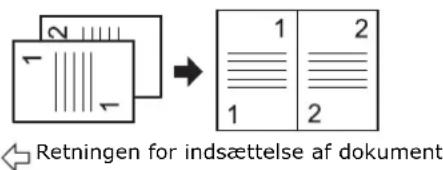
● Fire sider → ⬆ Lodret indstilling
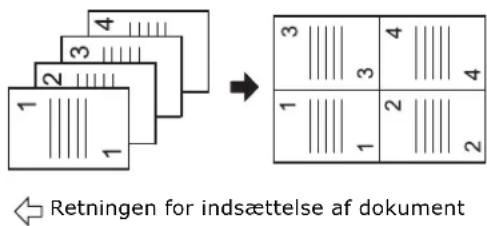
● Fire sider → Z Vandret indstilling
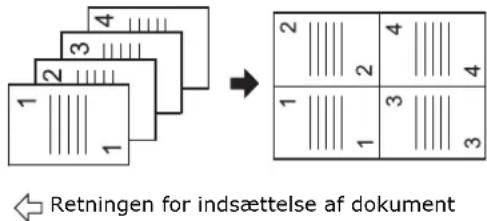
! Bemærk
- Placér dit dokument, så toppen scannes först.
- Angiv den rigtige retning af billedet i [Retning] for at få det kopieringsresultat, du ønsker.
-
Zoom indstilles automatisk til [Auto], når [N-i-1] er aktiveret. For at angive det ønskede zoomforhold, skal du først indstille [N-i-1] og derefter Zoom.
-
En del af dokumentbilledet kan mangle på kopien afhængig af papir, dokument og zoomforhold.
- Papirbakken vælges automatisk, når [N-i-1] er aktiveret.
Reference
- For detaljer om hvordan du indlæser dit dokument, se den grundlæggende brugervejledning.
1 Tryk på tasten
2Placér dit dokument med teksten opad i den automatiske dokumentfremføring eller nedad på dokumentglasset.
4 Tryk på ▼ for at vælge [N-i-1], og tryk derefter på OK
5Tryk på for at vælge en værdi, og tryk derefter på OK
6Tryk på, i ^nd til kopi-standbyskærmen vises.
7Indtast det nødvendige antal kopier.
8Tryk på

Memo
- Hvis du anvender dokumentglasset, aktiveres den kontinuerlige scanningsindstilling automatisk. Følg instruktionerne, som vises på skærmen.
Reference
- Den kontinuerlige scanningsindstilling gør det muligt for dig at kopiere flere dokumenter på én gang. Du kan både anvende den automatiske dokumentfremføring og dokumentglasset til en enkelt opgave, hvis du anvender den kontinuerlige scanningsindstilling. For detaljer, se den grundlæggende brugervejledning.
Fremstilling af flere kopier på ét ark papir (Gentag)
Denne funktion gør det muligt for dig gentagne gange at kopiere billedet til et dokument på den ene side af et enkelt stykke papir. Billeder kan gentages to eller fire gange.
- Gentag to
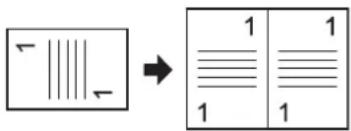
- Zoom indstilles automatisk til [Auto], når [Gentag] er aktiveret. For at angive det ønskede zoomforhold, skal du først indstille [Gentag] og derefter Zoom.
- Angiv den rigtige retning af billedet i [Retning] for at få det kopieringsresultat, du ønsker.
- En del af dokumentbilledet kan mangle på kopien afhængig af papir, dokument og zoomforhold.
- Papirbakken vælges automatisk, når denne funktion er aktiveret.
1 Tryk på tasten
2Placér dit dokument med teksten opad i den automatiske dokumentfremføring eller nedad på dokumentglasset.
4 Tryk på ▼ for at vælge [Gentag], og tryk derefter på Ⓞ
5Tryk på for at vælge en værdi, og tryk derefter på OK
6Tryk på, indtil kopi-standbyskærmen kommer frem.
7Indtast det nødvendige antal kopier.
8Tryk på

Reference
- Den kontinuerlige scanningsindstilling gør det muligt for dig at kopiere flere dokumenter på én gang. Du kan både anvende den automatiske dokumentfremføring og dokumentglasset til en enkelt opgave, hvis du anvender den kontinuerlige scanningsindstilling. For detaljer, se den grundlæggende brugervejledning.
Kopiering af ID-kort (kopiering af ID-kort)
Denne funktion gør det muligt for dig at kopiere begge sider af et ID-kort, som fx et kørekort, på én side af et stykke papir.
! Bemærk
- Du kan ikke anvende den automatiske arkfremføring til funktionen kopiering af ID-kort.
- Området på 2 mm fra hjørnet af dokumentglasset er scanningsmarginen.
- Maskinen scanner et område på den halve størrelse af det angivne papir. Hvis dokumentet er større end halvdelen af papirets størrelse, kasseres den overskydende del.
1 Tryk på tasten
2Tryk på for at komme ind i menuen [Change settings] menuen.
3 Tryk på ▼ for at vælge [ID kort kopi], og tryk derefter på ⑨
4 Tryk på ▼ for at vælge [ON], og tryk derefter på OK
5Tryk på, indtil kopi-startskærmen kommer frem.
6Placér dit kort med forsiden nedad på dokumentglasset.
7Indtast antallet af kopier.
8Tryk på
9Når skærmen [Ilæg bagside af dokument] vises, skal du placere dit kort med bagsiden nedad på dokumentglasset.
Sletning af kantskygger (Kantsletning)
Når du kopierer et dokument med forsiden åben, eller hvis du kopierer en bog, kan hjørnerne blive udskrevet som sorte skygger.
Denne funktion gør det muligt for dig at slette den slags skygger.
Reference
- Du kan indstille [Kant Slet] til standard, så du ikke behøver at udføre den følgende procedure, hver gang du laver kopier. For detaljer, se "Se informationer" s. 86.
1 Tryk på tasten
2Placér dit dokument med teksten opad i den automatiske dokumentfremføring eller nedad på dokumentglasset.
4 Tryk på ▼ for at vælge [Kant Slet], og tryk derefter på ⏻
5 Tryk på ▼ for at vælge [ON], og tryk derefter på Ⓞ
6Indtast en værdi for bredde ved hjælp af ti-tasts-tastaturet, og tryk derefter på OK.
7Tryk på, indtil standbyskærmen for kopiering kommer frem.
8Indtast antallet af kopier.
9Tryk på

Indstilling af marginer (Margin)
Denne marginfunktion gør det muligt for dig at indstille marginerne. Dette er nyttigt, når du hæfter eller laver huller i kopierne. Du kan indstille top, højre, bund eller venstre margen ved at angive værdierne [Top] og [Venstre].
! Bemærk
- En del af dokumentbilledet kan mangle på kopien.
- De angivne marginværdier forbliver de samme, selv hvis du ændrer zoomforholdet.
- Angiv den rigtige retning af billedet i [Retning] for at få det kopieringsresultat, du ønsker.
Reference
- Du kan indstille [Margin] til standard, så du ikke behøver at udføre den følgende procedure, hver gang du laver kopier. For detaljer, se "Se informationer" s. 86.
■ Ved fremstilling af enkeltkopier
1 Tryk på tasten
2Placér dit dokument med teksten opad i den automatiske dokumentfremføring eller nedad på dokumentglasset.
4 Tryk på ▼ for at vælge [Margin], og tryk derefter på OK
5 Tryk på ▼ for at vælge [ON], og tryk derefter på Ⓞ
- For at lave en margin øverst i af dokumentet skal du angive en positiv værdi.
- For at lave en margin i bunden af dokumentet skal du angive en negativ værdi.
7 Tryk ▼ eller ▲ for at angive [Venstre]-marginen for [Forside margin], og tryk derefter på OK
- For at lave en margin på venstre side af dokumentet skal du angive en positiv værdi.
- For at lave en margin på højre side af dokumentet skal du angive en negativ værdi.
Memo
- Du behøver ikke angive [Tilbage]-marginen, hvis der kopieres på en enkelt side.
8Tryk på indtil startskærmen for kopiering vises.
9Indtast antallet af kopier.
10 Tryk på Mono.
Memo
- [Margin] deaktiveres, hvis alle værdier er indstillet til [0].
■ Når du laver dobbeltsidede kopier Når du laver dobbeltsidede kopier med [Margin] aktiveret, skal du angive [Tilbage]-marginen.
1 Tryk på tasten
2Placér dit dokument med teksten opad i den automatiske dokumentfremføring eller nedad på dokumentglasset.
- For detaljer, se den grundlæggende brugervejledning.
5 Tryk på ▼ for at vælge [Margin], og tryk derefter på OK
6 Tryk på ▼ for at vælge [ON], og tryk derefter på ⚠
- For at lave en margin øverst i af dokumentet skal du angive en positiv værdi.
- For at lave en margin i bunden af dokumentet skal du angive en negativ værdi.
- For at lave en margin på venstre side af dokumentet skal du angive en positiv værdi.
- For at lave en margin på højre side af dokumentet skal du angive en negativ værdi.
- For at lave en margin øverst i dokumentet skal du angive en negativ værdi.
- For at lave en margin øverst i dokumentet skal du angive en positiv værdi.
Memo
- Angiv den samme absolutte værdi indstillet i [Top]-marginen for både [Forside margin]- og [Tilbage]-marginerne.
10Tryk på ▼ller for at angive [Venstre]-marginen for [Tilbage], og tryk derefter på OK
- For at lave en margin på venstre side af dokumentet skal du angive en negativ værdi.
- For at lave en margin på højre side af dokumentet skal du angive en positiv værdi.
Memo
- Angiv den samme absolutte værdi indstillet i [Venstre]-marginen for både [Forside margin]- og [Tilbage]-marginerne.
11Tryk på, ndtil standbyskærmen for kopiering kommer frem.
12Indtast antallet af kopier.
13 Tryk på

Memo
- Placering af margin er i forhold til dokumentets [Retning]. Hvis [Retning] på dokumentbilledet er [Portrait], placeres de korte kanter i top- og bundkanterne, og de lange kanter placeres i højre og venstre kanter. Hvis [Retning] i dokumentbilledet er [Landscape], placeres de lange kanter i højre og venstre kanter, og de korte kanter placeres i top- og bundkanterne.
- Hvis du anvender dokumentglasset, aktiveres den kontinuerlige scanningsindstilling automatisk. Følg instruktionerne, som vises på skærmen.
- [Margin] deaktiveres, hvis alle værdier er indstillet til [0].
Kopiering af forskellige størrelser dokumenter (Blandet størrelse)
Hvis du anvender den automatiske dokumentfremføring, kan du kopiere flere dokumenter, som har samme bredde, men forskellige længder, til deres respektive papirstørrelser.
Bemærk
- Du kan kun anvende denne funktion, hvis dokumentet er en kombination af brev og juridisk 13,5 eller af brev og juridisk 14.
- Når Dok. af forskellig str aktiveres, indstilles [Bakke] til [Auto]; en papirbakke, som passer til et dokument, fremføres og [Bakke] kan ikke vælges.
- Dok. af forskellig str er kun tilgængelig, hvis Zoom er indstillet til [Tilpas side(98%)] eller [100%].
- Du kan ikke indstille [Kant Slet] og Dok. af forskellig str på samme tid.
- Aktivér mere end én papirbakke ved at trykke på tasten
og derefter vælge [Papiropsætning]>[Vælg bakke]>[Kopi] for at anvende denne funktion. - Hvis du anvender MP-bakken, skal du først lægge papir i MP-bakken og derefter gå ind i menuen Dok. af forskellig str.
Memo
- Du kan kun anvende standardpapir til denne funktion.
- I dette afsnit anvendes Bakke1 og MP-bakken, og der kommes Legal14 i Bakke1 og letter i MP-bakken som eksempel.
3Tryk på for at vælge [Papiropsætning], og tryk derefter på OK.
5Tryk på, indtil den øverste skærm kommer frem.
6 Tryk på tasten
7Placér dit dokument med blandede Letter- og Legal 14-sider i den automatiske dokumentfremføring.
9Tryk på før at vælge Dok. af forskellig str, og tryk derefter på OK
10 Tryk på ▼ for at vælge [ON], og tryk derefter på OK
11Tryk på, indtil standbyskærmen for kopiering kommer frem.
12 Kontrollér, at de følgende indstillinger vises på startskærmen.
13Indtast antallet af kopier.
14Tryk på

Bemærkning for anvendelse af multifunktioner
Funktioner, som ikke kan anvendes samtidigt
Visse funktioner kan ikke anvendes i kombination med andre funktioner. Hvis du forsøger at vælge inkompatible funktioner, fremkommer der en meddelelse om, at du ikke kan vælge funktionen.
For eksempel, hvis du har angivet [Margin], kan du ikke angive [N-i-1] og [Gentag].
Når du vælger [Margin] kan du ikke angive [N-i-1]/[Gentag].
Af de funktioner, som vises i meddelelsen, kan du deaktivere unødvendige funktioner og derefter forsøge igen at indstille den funktion, du ønsker at anvende.
Memo
- Visse funktioner kan ikke anvendes sammen med andre.
Deaktivering af funktion
For at deaktivere en af funktionerne, skal du sætte funktionens indstilling tilbage til standard.
1 Tryk på tasten
2Tryk på för at komme ind i menuen [Change settings].
3Tryk på for at vælge den funktion, du ønsker at deaktivere, og tryk derefter på OK.
4Tryk på for at vælge standardværdien, og tryk derefter på OK
5Tryk på, indtil standbyskærmen for kopiering kommer frem.
Memo
- Hvis standardindstillingen er blevet ændret fra fabriksindstillingen, skal du vælge standardindstillingen efter ændringen.
Reference
- For standardværdien for hver funktion, se "Se informationer" s. 86.
Dette kapitel beskriver din maskines forskellige faxfunktioner og betjeningsmuligheder.
■ Nyttige funktioner for afsendelse
Dette afsnit beskriver nyttige funktioner til afsendelse af fax.
Memo
- For at komme ind i menuen [Admin Setup] er adgangskoden for administrator nødvendig. Standardadgangskoden er "aaaaaa".
Reference
- For detaljer om, hvordan du angiver en destination, se den grundlæggende brugervejledning.
- For detaljer om, hvordan du får dine dokumenter ind i den automatiske dokumentfremføring eller på dokumentglasset, se den grundlæggende brugervejledning.
Afsendelse af dobbeltsidede dokumenter (Dobbeltsidet scanning)
Du kan afsende dobbeltsidede dokumenter ved hjælp af den automatiske dokumentfremføring.
! Bemærk
- Du kan ikke anvende dokumentglasset til denne procedure.
1Placér dit dokument i den automatiske arkfremføring.
2 Tryk på tasten
3 Kontrollér, at [Fax] er valgt, og tryk derefter på Ⓞfor at åbne startskærmen for fax.
4Tryk på for at vælge [Fax funktioner], og tryk derefter på OK
5 Tryk på ▼ for at vælge [Duplexscan], og tryk derefter på ⏻
6Tryk på for at vælge en scanningsmetode, og tryk derefter på OK Du kan angive [Indbinding lang kant] eller [Short edge bind].
7Tryk på, indtil standbyskærmen for fax kommer frem.
8Angiv en destination.
9 Tryk på Mona for at starte afsendelse.
Ændring af indføringssted for dokumenter
Du kan både anvende den automatiske dokumentfremføring og dokumentglasset, når du scanner dokumenter til et fax-opgave.
Dette gør det muligt for dig både at sende et dokument og en del af en bog som én fax.
1 Tryk på tasten
2 Kontrollér, at [Fax] er valgt, og tryk derefter på Ⓞfor at åbne startskærmen for fax.
3Tryk på for at vælge [Fax funktioner], og tryk derefter på OK
4 Tryk på ▼ for at vælge [Fortsat scan], og tryk derefter på Ⓞ
5 Tryk på ▼ for at vælge [ON], og tryk derefter på OK
6Tryk på, indtil standbyskærmen for fax kommer frem.
7Placér dit dokument med teksten opad i den automatiske dokumentfremføring eller nedad på dokumentglasset.
8Angiv en destination.
9Tryk på . Mono
10 Når skærmbilledet [Start scan] kommer frem, skal du placere dokumentet med tekstsiden opad i den automatiske dokumentfremføring eller med forsiden nedad på dokumentglasset.
11 Kontrollér, at [Start scan] er valgt, og tryk derefter på OK
12Gentag om nødvendigt trinene 10 og 11 for hvert dokument, du ønsker at faxe.
13Når alle dokumenterne er scannet, skal du trykke på ▼for at vælge [Afsluttet], og derefter trykke på OK
Reference
- For detaljer om, hvordan du stopper scanning og annullerer afsendelse, se den grundlæggende brugervejledning.
Ændring af afsendernavn
Du kan angive afsendernavnet, som skal udskrives på de faxer, du sender. Du skal registrere et afsendernavn på forhånd.
Reference
- Kontrollér, at [Sender name] er aktiveret, inden du anvender følgende funktioner. For detaljer, se den grundlæggende brugervejledning.
■ Registrering af afsendernavn
Du kan registrere op til tre afsendernavne.
Memo
- Som beskrevet i den grundlæggende brugervejledning angiver du [Sender ID] i de indledende indstillinger for fax, som automatisk registreres i [Sender name 1].
1Tryk på tasten
2 Tryk på ▼ for at vælge [Admin Setup], og tryk derefter på ⓄK
3Indtast adgangskoden for administrator.
4 Vælg [Enter], og tryk derefter på OK.
5Tryk på for at vælge [Bruger indstillinger], og tryk derefter på OK
6Tryk på for at vælge [TTI Vælg/ændre], og tryk derefter på OK
7Tryk på for at vælge et afsendernummer, og tryk derefter på OK
8Indtast et navn på op til 22 tegn.
9 Vælg [Enter], og tryk derefter på OK.
10Tryk på, indtil startskærmen kommer frem.
■ Ændring af afsendernavnet, som udskrives på faxen
Som standard udskrives standardafsendernavnet på faxer, hvis du aktiverer [Sender name]. For at anvende et andet afsendernavn end standardafsendernavnet, skal du udføre følgende procedure.
1 Tryk på tasten
2 Sørg for, at [Fax] er valgt, og tryk derefter på Ⓞfor at åbne startskærmen for fax.
3Tryk på for at vælge [Fax funktioner], og tryk derefter på OK
4 Tryk på ▼ for at vælge [TTI valg], og tryk derefter på OK
5Tryk på for at vælge et afsendernavn, du ønsker at anvende, og tryk derefter på OK.
6Tryk på, indtil standbyskærmen for fax kommer frem.
■Ændring af standardafsendernavnet
Hvis du ofte anvender et afsendernavn, anbefaler vi at angive det som standardafsendernavn.
Memo
- I de indledende indstillinger for fax beskrevet i den grundlæggende brugervejledning, angiver du [Sender ID]. Som standard er denne værdi anvendt som standardafsendernavn.
1 Tryk på tasten
2 Tryk på ▼ for at vælge [Admin Setup], og tryk derefter på OK
3Indtast adgangskoden for administrator.
4 Vælg [Enter], og tryk derefter på OK.
5Tryk på for at vælge [Bruger indstillinger], og tryk derefter på ⑨K
6 Tryk på ▼ for at vælge [Standard TTI], og tryk derefter på OK
7 Tryk på ▼for at vælge et navn, du ønsker at anvende, og tryk derefter på Ⓞ
8Tryk på, indtil startskærmen kommer frem.
Indstilling af præfiks (Præfiks)
Du kan tilføje et præfiks til et destinationsnummer. Du kan også tilføje et præfix, når du registrerer et nummer til hurtigopkald.
Registrering af præfiks
Du skal registrere præfikset i [PreFix] på forhånd. Du kan angive op til 40 cifre.
1Tryk på tasten
2 Tryk på ▼ for at vælge [Admin Setup], og tryk derefter på ⓄK
3Indtast adgangskoden for administrator.
4 Vælg [Enter], og tryk derefter på OK.
5 Tryk på ▼ for at vælge [Fax Setup], og tryk derefter på OK
6Tryk på for at vælge [Andre indstillimger], og tryk derefter på OK
7Tryk på for at vælge [PreFix], og tryk derefter på OK
8Indtast et præfiks.
9 Vælg [Enter], og tryk derefter på Ⓞ.
10Tryk på, indtil den øverste skærm kommer frem.
Reference
- Du kan anvende symboler som # og *. For detaljer, se den grundlæggende brugervejledning.
Anvendelse af præfiks ved afsendelse af faxer
Du kan kun tilføje et præfiks, hvis du indtaster et destinationsnummer ved hjælp af ti-taststastaturet. Udfør de følgende procedurer, når du angiver en destination ved hjælp af ti-taststastaturet.
1På skærmen for indtastning af destinationen, skal du trykke på ▲og for at vælge [Prefix:N] og derefter trykke på OK Områdenummeret vises som "N".
2 Indtast et destinationsnummer.
3 Vælg [Enter], og tryk derefter på OK.
Memo
- Du kan ikke indtaste et præfiks og derefter anvende hurtigopkald.
Anvendelse af præfiks ved registrering af nummer til hurtigkald
Du kan tilføje et præfiks til et hurtigopkaldsnummer. Udfør følgende procedurer for at registrere et nummer til hurtigkald.
Reference
- For detaljer om, hvordan du registrerer et nummer til hurtigopkald, se den grundlæggende brugervejledning.
1 For at registrere et nummer til hurtigkald skal du på skærmen til indtastning af faxnummer trykke på ▲og før at vælge [PreFix:N] og derefter trykke på OK.
3 Vælg [Enter], og tryk derefter på OK.
Forskellige funktioner til afsendelse
Dette afsnit beskriver forskellige funktioner til afsendelse af fax.
Memo
- For at komme ind i menuen [Admin Setup], er adgangskoden for administrator nødvendig. Standardadgangskoden er "aaaaaa".
Reference
- For detaljer om, hvordan du angiver en destination, se den grundlæggende brugervejledning.
Genkald
Automatisk genkald
Maskinen ringer automatisk op igen, hvis den første afsendelse mislykkes. Genopkald foretages automatisk, hvis modtagermaskinen er optaget eller ikke svarer, eller hvis der opstår en kommunikationsfejl.
For at indstille antallet af genkaldsforsøg og deres interval skal du udføre følgende procedurer.
Memo
- Hvis transmissionen mislykkedes, selv om maskinen forsøgte genkald det angivne antal gange, slettes det gemte dokument i hukommelsen, og en fejlmeddelelse udskrives.
1Tryk på tasten
2 Tryk på ▼ for at vælge [Admin Setup], og tryk derefter på Ⓞk
3Indtast adgangskoden for administrator.
4 Vælg [Enter], og tryk på den.
5 Tryk på ▼ for at vælge [Fax Setup], og tryk derefter på OK
6Tryk på for at vælge [Andre indstillimger], og tryk derefter på OK
7 Kontrollér, at [Genopkald forsøg] er valgt, og tryk derefter på OK
8Tryk for at angive det ønskede antal genkaldsforsøg, og tryk derefter på OK
9Tryk på for at vælge [Genopkald Interval], og tryk derefter på OK
10Angiv det ønskede genkaldsinterval ved hjælp af ti-tasts-tastaturet, og tryk derefter på OK
11Tryk på, ndtil den øverste skærm vises.
Manuelt genkald
For at foretage manuelt genkald, skal du angive den ønskede destination fra historikken for afsendelse.
Destinationen kan også vælges ved at trykke på GENKALD-tasten.
Reference
- For detaljer om historikken for afsendelse, se den grundlæggende brugervejledning.
Afsendelse i realtid
De scannede fax-data lagres i hukommelsen, før maskinen påbegynder afsendelse. Dette kaldes afsendelse fra hukommelse. Fax-data afsendes, mens de scannes. Dette kaldes realtidsafsendelse.
• Realtidsafsendelse
Realtidsafsendelse er en metode til at afsende data til en sendepart uden at gemme dokumentdata i hukommelsen. I denne indstilling starter afsendelse lige efter afsendelseshandlingen, og dette giver dig mulighed for at kontrollere, at faxen er afsendt til sit bestemmelsessted.
Afsendelse fra hukommelse er en metode til afsendelse efter at have gemt dokumentdata i hukommelsen.
I denne indstilling behøver du ikke vente på, at maskinen er færdig med afsendelsen.
Fabriksstandardindstillingen er indstillet til afsendelse fra hukommelse.
For at aktivere realtidsafsendelsen skal du udføre følgende handling.
! Bemærk
- Du kan kun scanne en enkelt side, når du anvender dokumentglasset til realtidsafsendelse.
- Mens du sender en fax ved hjælp af realtidsafsendelse, kan andre opgaver, som anvender den automatiske dokumentfremføring og dokumentglasset, ikke udføres.
1 Tryk på tasten
2 Kontrollér, at [Fax] er valgt, og tryk derefter på Ⓞfor at åbne startskærmen for fax.
3Tryk på for at vælge [Fax funktioner], og tryk derefter på ⑨K
4 Tryk på ▼ for at vælge [Memory TX], og tryk derefter på OK
5 Tryk på ▼ for at vælge [FRA], og tryk derefter på OK
6Tryk på, indtil standbyskærmen for fax kommer frem.
7Placér dit dokument med teksten opad i den automatiske dokumentfremføring eller nedad på dokumentglasset.
8Angiv en destination.
9Tryk på
Manuel afsendelse
Manuel afsendelse (Løft røret-opkald)
Tryk på tasten
2Placér dokumentet på den automatiske dokumentfremføring eller dokumentglasset.
3 Tryk på tasten
4Indstil om nødvendigt faxfunktionen.
5Efter at du har hørt destinationens modtagelsestone (bip), skal du trykke på Mono-starttasten for at påbegynde afsendelse.
Du kan afsende faxer manuelt, hvis modtageren anvender manuel modtagelsesindstilling, eller hvis du ønsker at sende en fax efter at have talt i telefon.
! Bemærk
- Du kan kun scanne en enkelt side, när du anvender dokumentglasset til manuel afsendelse.
- Du skal tilslutte en ekstern telefon til maskinen for at sende faxer manuelt.
- Følgende funktioner er ikke tilgængelige i manuel afsendelse:
- Rundsending
- Afsendelse på det angivne tidspunkt
- Fkode-afsendelse
- Afsendelse af ID-kontrol
- Kontrol af rundsendingsdestinationer
- (To gange tryk på Opkald bekræfter opkald)
Memo
- Du behøver ikke at deaktivere afsendelse fra hukommelsen.
- Selv hvis startskærmen viser andet end faxfunktionerne på maskinen, kan du udføre manuel afsendelse ved at løfte håndsættet.
1Løft håndsættet.
2Indtast et nummer.
3Placér dit dokument med teksten opad i den automatiske dokumentfremføring eller nedad på dokumentglasset.
4Konfigurér faxfunktionen om nødvendigt.
5Når du hører en faxtone, skal du trykke på for at påbegynde afsendelsen. Du kan lægge håndsættet på.
Memo
- Når håndsættet lægges på efter afsendelsen er gennemført, vender maskinens visningsskærm tilbage til skærmen, som den så ud før den manuelle afsendelse. Hvis du bliver ved med at løfte håndsættet, kan du tale med din destination.
Afsendelse til flere forskellige destinationer (Rundsending)
Denne funktion gør det muligt for dig at afsende faxer til forskellige destinationer på samme tid. Du kan angive op til 100 destinationer ved hjælp af ti-tasts-tastaturet, hurtigkald og gruppelister på destinationer.
1Placér dit dokument med teksten opad i den automatiske dokumentfremføring eller nedad på dokumentglasset.
2 Tryk på tasten
3 Kontrollér, at [Fax] er valgt, og tryk derefter på for at åbne startskærmen for fax.
4 Kontrollér, at [Tilføj modtager] er valgt, og tryk derefter på OK
5Angiv en destination.
6Gentag trin 4 til 5 for at indtaste alle destinationerne.
7Når du har angivet alle destinationerne, skal du trykke på
8[Tryk tasten Start for at begynde transmission. Marker afkrydsn.felt og vælg Betjen for at slette.] vises.
9Hvis angivet, fremkommer alle destinationerne, tryk på
Memo
- Tryk på tasten
Reference
- Hvis [Rundsendings dest.] er aktiveret, vises destinationsnumrene før afsendelse. For detaljer, se "Kontrol af rundsendingsdestination" s. 26.
- For detaljer om, hvordan du annullerer afsendelsen, se den grundlæggende brugervejledning.
■ Anvendelse af gruppelisten
Gruppelisterne er nyttige til rundsending. Registrér destinationsgruppelister på forhånd.
Reference
- For detaljer om, hvordan du anvender gruppelister, se den grundlæggende brugervejledning.
Afsendelse på et bestemt tidspunkt (Indstilling af Tx-tid)
Denne funktion gør det muligt for dig at indstille maskinen til at afsende faxer på et bestemt tidspunkt. Når du indstiller et faxopgave til at blive afsendt senere, gemmes faxdata i hukommelsen og bliver automatisk sendt på det angivne tidspunkt.
Op til 20 opgaver kan planlægges op til en måned i forvejen.
1Placér dit dokument med teksten opad i den automatiske dokumentfremføring eller nedad på dokumentglasset.
2 Tryk på tasten
3 Kontrollér, at [Fax] er valgt, og tryk derefter på for at åbne startskærmen for fax.
4Tryk på for at vælge [Fax funktioner], og tryk derefter på OK
5 Tryk på ▼ for at vælge [Udskudt TX], og tryk derefter på OK
6 Tryk på ▼ for at vælge [ON], og tryk derefter på OK
7Tryk på eller for at vælge den ønskede dato og det ønskede tidspunkt, og tryk derefter på OK
- For at flytte til den næste boks skal du trykke på ▶.
- Datoer vises som [Date/Month].
8Tryk på ,ndtil startskærmen kommer frem.
9Tryk på før at vælge [Tilføj modtager], og tryk derefter på ok.
10 Angiv en destination.
11 Tryk på

Memo
- Hvis du ønsker at ændre det angivne tidspunkt for en reservation, skal du annullere reservationen og foretage en ny.
- Du kan foretage reservationer til andre faxopgaver, mens maskinen sender.
Reference
- For detaljer om, hvordan du annullerer en faxopgave, se den grundlæggende brugervejledning.
Fkode-afsendelse
Fkode-afsendelse anvender underadresser til kommunikation i overensstemmelse med ITU-T-standarden. Ved at oprette og registrere F-kode-bokse, kan du udføre fortrolig kommunikation og opslagstavle-kommunikation.
Du kan registrere op til 20 Fkode-bokse.
Ved registrering af en Fkode-boks, skal du sørge for at registrere en underadresse, som anvendes til at identificere Fkode-boksen.
■ Fkode fortrolig kommunikation
Når en F-kode fortrolig boks er indstillet i modtagerens faxmaskine, kan du udføre fortrolig kommunikation ved at angive boksens underadresse.
Modtagne data kan ikke udskrives, medmindre den angivne ID-kode indtastes. Derfor er denne funktion nyttig, när der sendes data, som kræver sikkerhedsbeskyttelse.
Reference
- For at afsende faxer, som anvender F-kode fortrolig kommunikation, se "Afsendelse ved hjælp af en underadresse (F-kode-afsendelse)" s. 23.
- For at udskrive de modtagne faxer, som anvender F-kode fortrolig kommunikation, se "Udskrivning af lagrede dokumenter" s. 24.
■ F-kode opslagstavle-kommunikation
Hvis der er indstillet en F-kode opslagsboks i modtagermaskinen, kan du overføre til og modtage data fra en opslagsboks ved at angive dens underadresse.
Reference
- For at modtage data lagret i opslagsboksen på modtagerens maskine, se "Modtagelse ved hjælp af en underadresse (F-code-lagring)" s. 24.
- For at lagre data i en opslagsboks på din maskine, se "Lagring af data i en opslagsboks" s. 24.
Registrering af Fkode-bokse
For at udføre Fkode-kommunikation, skal du registrere en Fkode-boks. Sørg for at registrere en underadresse og en pinkode på hver Fkodeboks. (Kun F-kode fortrolig kommunikation)
Memo
- Det maksimale antal tegn er som følger:
- Boksnavn: Et maksimum på 16 tegn.
- Underadresse: Et makismum på 20 cifre inklusive # og *.
- PIN-kode: 4 cifre.
Reference
- For detaljer om, hvordan du indtaster tekst, se den grundlæggendebrugervejledning.
■ Til F-kode fortrolig kommunikation
1 Tryk på tasten
2 Tryk på ▼ for at vælge [Admin Setup], og tryk derefter på OK
3Indtast adgangskoden for administrator.
4 Vælg [Enter], og tryk derefter på OK.
5 Tryk på ▼ for at vælge [Fax Setup], og tryk derefter på OK
6 Tryk på ▼ for at vælge [F-Kode boks], og tryk derefter på ⓄK
7Tryk på før at vælge et boksnummer, og tryk derefter på OK
8 Kontrollér, at [Registrer] er valgt, og tryk derefter på OK For at redigere den registrerede F-kode fortrolige boks skal du indtaste PIN-koden og vælge [Redigér].
11Indtast et boksnavn.
12 Vælg [Enter], og tryk derefter på OK.
13 Tryk på ▼ for at vælge [Sub adresse], og tryk derefter på ▶.
14Indtast en underadresse.
15 Vælg [Enter], og tryk derefter på OK.
16 Tryk på ▼ for at vælge [ID kode], og tryk derefter på ▶
- Den indtastede PIN-kode vises ikke. Sørg for at skrive den ned, og opbevar den sikkert.
18 Om nødvendigt, angiv [Hold tid] for at indstille et tidsrum til at lagre data.
a) Tryk på ▼for at vælge [Hold tid], og tryk derefter på ▶
b) Indtast en værdi mellem 0 og 31 (dage), og tryk derefter på OK.
Memo
- Når [00] (dag) er indstillet, bliver data lagret på ubestemt tid.
19Tryk på .ok
- Til F-kode opslagstavlekommunikation
1Tryk på tasten
2 Tryk på ▼ for at vælge [Admin Setup], og tryk derefter på OK
3Indtast adgangskoden for administrator.
4 Vælg [Enter], og tryk derefter på OK.
5 Tryk på ▼ for at vælge [Fax Setup], og tryk derefter på OK
6 Tryk på ▼ for at vælge [F-Kode boks], og tryk derefter på OK
7Tryk på for at vælge et boksnummer, og tryk derefter på ⓟk
8 Kontrollér, at [Registrer] er valgt, og tryk derefter på OK
For at redigere den registrerede F-kode fortrolige boks skal du vælge [Redigér].
9 Tryk på ▼ for at vælge [Bulletin boks], og tryk derefter på OK
10 Kontrollér, at [Boks navn] er valgt, og tryk derefter på ▶
11Indtast et boksnavn.
12 Vælg [Enter], og tryk derefter på Ⓞ.
13 Tryk på ▼ for at vælge [Sub adresse], og tryk derefter på ▶.
14Indtast en underadresse.
15 Vælg [Enter], og tryk derefter på Ⓞ.
16Tryk på .ok
Afsendelse ved hjælp af en underadresse (F-kode-afsendelse)
Ved at indtaste en underadresse, kan F-kode fortrolig afsendelse og F-kode opslagstavle-kommunikation udføres.
Memo
- Sørg for at kontrollere en destinations underadresse.
1Placér dit dokument med teksten opad i den automatiske dokumentfremføring eller nedad på dokumentglasset.
2 Tryk på tasten
3 Kontrollér, at [Fax] er valgt, og tryk derefter på for at åbne startskærmen for fax.
4Tryk på før at vælge [Fax funktioner], og tryk derefter på OK
5 Tryk på ▼ for at vælge [F-code Tx], og tryk derefter på OK
6 Tryk på ▼ for at vælge [ON], og tryk derefter på Ⓞ
7Indtast underadressen på boksen, som er registreret i modtagermaskinen.
8 Vælg [Enter], og tryk derefter på OK.
9Tryk på, indtil startskærmen kommer frem.
10Tryk på for at vælge [Tilføj modtager], og tryk derefter på OK
11 Angiv en destination.
12 Tryk på MONO.
Modtagelse ved hjælp af en underadresse (F-code-lagring)
Du kan udføre Fkode-lagring ved at indtaste underadressen på en afsendermaskines opslagsboks. Denne funktion får en ekstern faxmaskine til at overføre en fax som svar på instruktionerne fra din maskine.
! Bemærk
- Du kan ikke modtage data, hvis afsenderen har en adgangskode på opslagsboksen.
1 Tryk på tasten
2Kontrollér, at [Fax] er valgt, og tryk på ^OK for at åbne standbyskærmen for fax.
3Tryk på for at vælge [Fax funktioner], og tryk derefter på OK
4Tryk på for at vælge [F-code polling], og tryk derefter på OK
5 Tryk på ▼ for at vælge [ON], og tryk derefter på ⓄK
6Indtast underadressen på opslagsboksen, som er registreret i afsendermaskinen.
7 Vælg [Enter], og tryk derefter på OK.
8Tryk på, indtil startskærmen kommer frem.
9Tryk på for at vælge [Tilføj modtager], og tryk derefter på OK
10Angiv en destination.
11Tryk på

Memo
- Modtagne data bliver automatisk udskrevet.
Lagring af data i en opslagsboks
Du kan kun gemme dokumenter i en opslagsboks på din maskine.
Reference
- Du skal registrere en opslagsboks på forhånd. For detaljer om, hvordan du registrerer en opslagsboks, se "Registrering af Fkode-bokse" s. 22.
1Placér dit dokument med teksten opad i den automatiske dokumentfremføring eller nedad på dokumentglasset.
2Tryk på tasten
3Tryk på før at vælge [Gem dok. indstillinger], og tryk derefter på OK
6Tryk på før at vælge et boksnummer, og tryk derefter på ⓄK
7 Kontrollér, at [Overskriv] er valgt, og tryk derefter på OK [Overskriv] erstatter dokumenter i boksen.
8 Tryk på ◀ eller ► for at vælge [Ja], og tryk derefter på OK
Memo
- De lagrede data i en Fcode-opslagsboks slettes ikke, när modtageren modtager dem.
Udskrivning af lagrede dokumenter
Du kan udskrive fortroligt modtagne dokumenter. Når der modtages et dokument i en Fkode-boks, udskrives der en Fkode-meddelelse for modtagelse. Tjek Fkode-boksnummeret, og udskriv det gemte dokument.
1Tryk på tasten
2Tryk på før at vælge [Gem dok. indstillinger], og tryk derefter på OK
3 Tryk på ▼ for at vælge [Udskriv], og tryk derefter på OK
5Tryk på for at vælge det ønskede boksnummer, og tryk derefter på OK
6Om nødvendigt, indtast PIN-koden, og tryk derefter på OK
7Tryk på for at vælge det filnummer, du ønsker at udskrive, og tryk derefter på OK.
8 Tryk på ◀ eller ► for at vælge [Ja] på skærmen for bekræftelse, og tryk derefter på Ⓞ
Memo
- Fortroligt modtagne dokumenter slettes automatisk efter udskrivning.
Sletning af lagrede opslagsdokumenter
Du kan slette lagrede dokumenter i en opslagsboks.
Memo
- De gemte data i en F-kode fortrolig boks slettes automatisk, när du udskriver data.
- De lagrede data i en Fcode-opslagsboks slettes ikke, när modtageren modtager dem.
1Tryk på tasten
2Tryk på for at vælge [Gem dok. indstillinger], og tryk derefter på OK
3 Tryk på ▼ for at vælge [Slet], og tryk derefter på ⓄK
4 Kontrollér, at [Fcode Bulletin Board] er valgt, og tryk derefter på OK
5Tryk på for at vælge boksnummeret på et dokument, du ønsker at slette, og tryk derefter to gange på OK
6 Tryk på ◀ eller ► for at vælge [Ja] på skærmen for bekræftelse, og tryk derefter på OK
Sletning af Fkode-bokse
Du kan slette en overflødig Fkode fortrolig boks og Fkode-opslagsboks.
1Tryk på tasten
2 Tryk på ▼ for at vælge [Admin Setup], og tryk derefter på OK
3Indtast adgangskoden for administrator.
4 Vælg [Enter], og tryk derefter på Ⓞ.
5 Tryk på ▼ for at vælge [Fax Setup], og tryk derefter på OK
6 Tryk på ▼ for at vælge [F-Kode boks], og tryk derefter på ⓄK
7Tryk på for at vælge det boksnummer, du ønsker at slette, og tryk derefter på OK.
8 Indtast PIN-koden om nødvendigt, og tryk derefter på OK.
For at slette Fkode-opslagsbokse er PIN-koden ikke nødvendig.
9 Tryk på ▼ for at vælge [Slet], og tryk derefter på OK
10 Tryk på ◀ eller ► for at vælge [Ja] på skærmen for bekræftelse, og tryk derefter på OK
■ Sikkerhedsfunktioner
Dette afsnit beskriver sikkerhedsfunktionerne ved afsendelse af fax.
Memo
- For at komme ind i menuen [Admin Setup], er adgangskoden for administrator nødvendig. Standardadgangskoden er "aaaaaa".
Reference
- For detaljer om, hvordan du angiver en destination, se den grundlæggende brugervejledning.
Sikkerhedsfunktioner ved afsendelse
Maskinen har følgende tre sikkerhedsfunktioner:
- Afsendelse af ID-kontrol
- Kontrol af rundsendingsdestination
- Tryk på opkald to gange
Disse funktioner forhindrer dig i at afsende faxer til den forkerte destination.
Afsendelse af ID-kontrol
Denne funktion kontrollerer og matcher de sidste fire cifre af destinationsnumrene med dem, som er registreret i destinationsmaskinen. Hvis denne funktion er aktiveret, vil maskinen kun sende faxer, hvis de matcher.
Memo
- Hvis destinationsmaskinen ikke har registreret noget faxnummer, sender maskinen ikke faxen.
- Afsendelse af ID-kontrol er utilgængelig, når du sender faxer manuelt.
■ Konfiguration
1 Tryk på tasten
2 Tryk på ▼ for at vælge [Admin Setup], og tryk derefter på ⓄK
3Indtast adgangskoden for administrator.
4 Vælg [Enter], og tryk derefter på OK.
5 Tryk på ▼ for at vælge [Fax Setup], og tryk derefter på OK
6Tryk på for at vælge [Sikkerheds Funktion], og tryk derefter på OK
8 Tryk på ▼ for at vælge [ON], og tryk derefter på OK
9Tryk på, indtil den øverste skærm kommer frem.
Drift
1Placér dit dokument med teksten opad i den automatiske dokumentfremføring eller nedad på dokumentglasset.
2 Tryk på tasten
3 Kontrollér, at [Fax] er valgt, og tryk derefter på for at åbne startskærmen for fax.
4 Kontrollér, at [Tilføj modtager] er valgt, og tryk derefter på OK
5Angiv en destination.
6Tryk på . Mono
Kontrol af rundsendingsdestination
Hvis denne funktion er aktiveret, vises en skærm for bekræftelse af faxnummer, før afsendelse påbegyndes. I fabriksindstilling er denne funktion aktiveret.
Memo
- Funktionen kontrol af rundsendingsdestination er kun tilgængelig, hvis der er angivet flere destinationer.
- Hvis [Bekræft opkald] også er aktiveret, gøres dette først.
- Funktionen kontrol af rundsendingsdestination er ikke tilgængelig ved manuel afsendelse.
■ Konfiguration
1Tryk på tasten
2 Tryk på ▼ for at vælge [Admin Setup], og tryk derefter på Ⓞ
3Indtast adgangskoden for administrator.
4 Vælg [Enter], og tryk derefter på OK.
5 Tryk på ▼ for at vælge [Fax Setup], og tryk derefter på OK
6Tryk på for at vælge [Sikkerheds Funktion], og tryk derefter på ⑨
7Tryk på for at vælge [Rundsendings dest.], og tryk derefter på OK
8 Tryk på ▼ for at vælge [ON], og tryk derefter på OK
9Tryk på, indtil den øverste skærm kommer frem.
Drift
1Placér dit dokument med teksten opad i den automatiske dokumentfremføring eller nedad på dokumentglasset.
2 Tryk på tasten
3 Kontrollér, at [Fax] er valgt, og tryk derefter på for at åbne startskærmen for fax.
4 Kontrollér, at [Tilføj modtager] er valgt, og tryk derefter på ⏻
5Angiv alle destinationerne.
6Tryk på

En skærm for bekræftelse af faxnummer vises.
7[Tryk tasten Start for at begynde transmission. Marker afkrydsn.felt og vælg Betjen for at slette.] vises.
8Hvis angivet, fremkommer alle destinationerne, tryk på

Om nødvendigt, tryk på ⬇for at vælge den destination, du ønsker at slette, og tryk derefter på ▶Vælg [Slet adresse], og tryk derefter på ⬇.
9Tryk på for at starte afsendelsen.
Memo
- Hvis det destinationsnummer, som er blevet indtastet med ti-tasts-tastaturet, er forkert, skal du slette det og angive det korrekte.
- Hvis der angives mange destinationer, er du muligvis ikke i stand til at kontrollere dem alle på én gang. For at kontrollere alle destinationerne, skal du trykke på for at bladre gennem skærmen.
To gange tryk på Opkald (Bekræft opkald)
Denne funktion kræver, at du angiver destinationsnummeret igen, når du indtaster en destination ved hjælp af ti-tasts tastaturet. Faxen bliver kun sendt, hvis de to numre matcher.
Memo
- Funktionen for bekræftelse af opkald er ikke tilgængelig, hvis du angiver destinationen, som anvender hurtigopkald.
- Hvis du anvender symboler i destinationsnummeret, skal du også angive symbolerne igen.
- Funktionen for bekræftelse af opkald er først afsluttet, hvis [Check broadcast dest.] også er aktiveret.
- Du kan ikke anvende dobbelt tryk på opkalds-funktionen samtidig med manuel afsendelse.
■ Konfiguration
1 Tryk på tasten
2 Tryk på ▼ for at vælge [Admin Setup], og tryk derefter på OK
3Indtast adgangskoden for administrator.
4 Vælg [Enter], og tryk derefter på OK.
5 Tryk på ▼ for at vælge [Fax Setup], og tryk derefter på OK
6Tryk på for at vælge [Sikkerheds Funktion], og tryk derefter på OK
7Tryk på for at vælge [Bekræft opkald], og tryk derefter på OK
8 Tryk på ▼ for at vælge [ON], og tryk derefter på Ⓞ
9Tryk på, indtil den øverste skærm vises.
Drift
1Placér dit dokument med teksten opad i den automatiske dokumentfremføring eller nedad på dokumentglasset.
2 Tryk på tasten
3Indtast et destinationsnummer ved hjælp af ti-tasts-tastaturet.
4 Vælg [Enter], og tryk derefter på OK. Der vises en skærm, som beder dig om igen at indtaste destinationsnummeret.
5Indtast destinationsnummeret igen ved hjælp af ti-tasts-tastaturet.
6 Vælg [Enter], og tryk derefter på Ⓞ. Startskærmen for fax vises.
■ Forskellige indstillinger for modtagelse af fax
Dette afsnit beskriver forskellige indstillinger for afsendelse af fax.
Memo
- For at komme ind i menuen [Admin Setup], er adgangskoden for administrator nødvendig. Standardadgangskoden er "aaaaa".
Hvis det modtagne billede er større end papirstørrelsen
Dele af billedet, som ikke passer til udskriftsområdet på det angivne papir, kan reduceres, kasseres eller udskrives på det næste ark papir. For eksempel, hvis der modtages en fax, som er længere end størrelsen A4, mens det angivne papir er A4-størrelse, udskrives bunden af billedet på et efterfølgende stykke papir.
Du kan undgå denne situation ved at angive en formindskelsessats og margen.
Angivelse af en formindskelsessats
Reduktionsraten bestemmer, om maskinen automatisk formindsker det modtagne billede til den angivne papirstørrelse eller ej. [Auto] formindsker billedet automatisk, og [100%] udskriver billedet uden formindskelse. Som fabriksindstilling er [RX reduktionsrate] indstillet til [Auto].
1Tryk på tasten
2 Tryk på ▼ for at vælge [Admin Setup], og tryk derefter på ⓄK
3Indtast adgangskoden for administrator.
4 Vælg [Enter], og tryk derefter på OK.
5 Tryk på ▼ for at vælge [Fax Setup], og tryk derefter på OK
6Tryk på for at vælge [Andre indstillimger], og tryk derefter på OK
7Tryk på for at vælge [RX reduktionsrate], og tryk derefter på OK
8 Tryk på ▼ for at vælge [Auto] eller [100%], og tryk derefter på ⚠
9Tryk på, indtil den øverste skærm vises.
Angivelse af en reduktionsmargin
Reduktionsmarginen er den tærskelværdi, som afgør, hvornår en del af det modtagne billede skal udskrives på den næste side.
1Tryk på tasten
2 Tryk på ▼ for at vælge [Admin Setup], og tryk derefter på Ⓞ
3Indtast adgangskoden for administrator.
4 Vælg [Enter], og tryk derefter på OK.
5 Tryk på ▼ for at vælge [Fax Setup], og tryk derefter på OK
6Tryk på for at vælge [Andre indstillimger], og tryk derefter på OK
7Tryk på før at vælge [Reducer margin], og tryk derefter på OK
8Indtast en værdi mellem 0 og 100 (mm), og tryk derefter på OK
9Tryk på, indtil den øverste skærm vises.
Memo
- Hvis den overskydende del er større end den angivne reduktionsmargin, udskrives den overskydende del på den næste side.
- Hvis den overskydende del er mindre end den angivne reduktionsmargin, bliver det modtagne billede formindsket til en enkelt side.
- Hvis du indstiller [RX reduktionsrate] til [100%], og den overskydende del er mindre end den angivne reduktionsmargin, kasseres den overskydende del.
Ændring af lav ringetones lydstyrke
Du kan ændre lydstyrken på den lave ringetone, som lyder, når der er en indkommende fax eller opringning.
1 Tryk på tasten
2 Tryk på ▼ for at vælge [Admin Setup], og tryk derefter på Ⓞ
3Indtast adgangskoden for administrator.
4 Vælg [Enter], og tryk derefter på OK.
5 Tryk på ▼ for at vælge [Fax Setup], og tryk derefter på OK
6Tryk på for at vælge [Fax opsætning], og tryk derefter på OK
7Tryk på for at vælge [Soft Ringer Volume], og tryk derefter på OK
8Tryk på for at vælge en lydstyrke, og tryk derefter på ⑨
9Tryk på, indtil den øverste skærm vises.
Memo
- Indstillingen af lav ringetones lydstyrke er kun tilgængelig, när [Modtagelses mode] er indstillet til [Tel/Fax klar mode].
Videresendelse af modtagne faxer som faxdokumenter
Du kan indstille maskinen til at videresende de modtagne faxer automatisk til en angivet destination som faxdokumenter, hvis [Indst. for videresendelse] er aktiveret.
Memo
- Hvis [Indst. for videresendelse] er aktiveret, udskrives modtagne faxer ikke af maskinen.
- Videresendelsesfunktionen deaktiveres, hvis [Modtagelses mode] er indstillet til [Tel klar mode].
Registrering af en videresendelsesdestination
1Tryk på tasten
2 Tryk på ▼ for at vælge [Admin Setup], og tryk derefter på OK
3Indtast adgangskoden for administrator.
4 Vælg [Enter], og tryk derefter på OK.
5 Tryk på ▼ for at vælge [Fax Setup], og tryk derefter på OK
6Tryk på for at vælge [Fax opsætning], og tryk derefter på OK
7Tryk på for at vælge [Indst. for videresendelse], og tryk derefter på OK.
8 Tryk på ▼ for at vælge [ON], og tryk derefter på Ⓞ
9Indtast et videresendelsesnummer.
10 Vælg [Enter], og tryk derefter på OK.
11Tryk på, indtil den øverste skærm vises.
Indstilling af ventetid for svar
Med denne funktion kan du indstille en ventetid for at svare på et indkommende opkald og starte med at modtage en fax i maskinen.
1Tryk på tasten
2 Tryk på ▼ for at vælge [Admin Setup], tryk derefter på OK
3Indtast adgangskoden for administrator.
4 Vælg [Enter], og tryk derefter på OK.
5 Tryk på ▼ for at vælge [Fax Setup], tryk derefter på Ⓞ
6Tryk på for at vælge [Andre indstillimger], tryk derefter på OK
7Tryk på for at vælge [Ring response], tryk derefter på OK
8Tryk på for at vælge et tidsrum, og tryk derefter på OK
9Tryk på, indtil den øverste skærm vises.
■ Faxning fra en computer
Dette afsnit beskriver, hvordan man sender en fax fra en computer, og hvordan man redigerer data i telefonbogen. Fax-driveren gør det muligt for dig at sende faxer direkte fra din computer til en destination via maskinen uden at udskrive dokumentet.
Denne funktion er kun tilgængelig på følgende Windows styresystemer:
- Windows 8/Windows Server 2012/Windows 7/Windows Vista/Windows Server 2008 R2/Windows Server 2008/Windows XP/Windows Server 2003
Sørg for at installere faxdriveren til MB451, MB451w, MB471, MB471w, MB491, MB491+, MB491+LP, ES4191 MFP, MPS4200mb, MPS4700mb før følgende procedurer udføres.
Reference
- For detaljer om, hvordan du installerer faxdriveren, se den grundlæggende brugervejledning.
Memo
- Følgende procedurer anvender MB491, NotePad som eksempel. Procedurerne og menuerne kan muligvis afvige afhængigt af styresystemet og programmet, du anvender.
Afsendelse af fax fra en computer
1Åbn den fil, du ønsker at faxe.
2 I menuen [Fil] skal du vælge [Udskriv].
3 Fra [Vælg printer] skal du vælge [OKI MB491 (FAX)] og derefter klikke på [Udskriv].
4 På fanen [Angivelse af faxnumre] i dialogboksen [Vælg modtagere], skal du indtaste destinationsnavnet i [Navn].
5Indtast destinationens faxnummer i [Fax nummer].
6 Klik på [Tilføj->].
7Tilføj om nødvendigt en destination fra telefonbogen.
a) Vælg fanen [Telefonbog].
b) Vælg en destination, og klik derefter på [Tilføj<-].
8Gentag trin 4 til 7 for at angive alle destinationerne.
Tilføjelse af nyt faxnummer til telefonbogen
! Bemærk
- Du kan ikke registrere to identiske navne. De samme faxnumre kan registreres, hvis navnene er forskellige.
Memo
- Du kan registrere op til 1000 destinationer.
1 Klik på [Start], og vælg [Enheder og printere]
2Højreklik på ikonet OKI MB491, og vælg [Udskriftsindstillinger] > [OKI MB491 (FAX)].
3På fanen [Opsætning] skal du klikke på [Telefonbog].
4 I menuen [Faxnummer] skal du vælge [Nyt (Faxnummer)].
5 På [Nyt (Faxnummer)] dialog -boksen, skal du indtaste et destinationsnavn i [Navn].
6Indtast et destinationsfaxnummer i [Faxnummer].
7 Indtast kommentarer i [Comments] om nødvendigt.
8Klik på [OK].
9 I menuen [Faxnummer] skal du vælge [Gem].
10 Klik på [OK] i ruden for bekræftelse.
11 I menuen [Faxnummer] skal du vælge [Exit].
Memo
- Det angivne navn og faxnummer i denne procedure udskrives på forsiden.
Gruppering af indtastninger
Ved at gruppere de registrerede destinationer, kan du sende faxer til flere forskellige destinationer på samme tid.
1 Klik på [Start], og vælg [Enheder og printere].
2Højreklik på ikonet OKI MB491, og vælg [Udskriftsindstillinger] > [OKI MB491 (FAX)].
3 På fanen [Opsætning] skal du klikke på [Telefonbog].
4 I menuen [Faxnummer] skal du vælge [Ny (Gruppe)].
5 På [Ny (Gruppe)] dialogboksen skal du indtaste [Group Name].
6Indtast kommentaren i [ Comments] om nødvendigt.
7Vælg en indtastning at registrere i en gruppe, og klik derefter på [Tilføj->].
8Registrér et faxnummer direkte om nødvendigt.
a) Klik på [Nyt (Faxnummer)].
b) Udfør trinene 5 til 8 i "Tilføjelse af nyt faxnummer til telefonbogen" s. 31.
c) Vælg en indtastning, og klik derefter på [Tilføj->].
I [Telefonbog]-dialogboksens venstre kolonne tilføjes der en ny gruppe. Når du vælger en gruppe, vises de registrerede faxnumre i gruppen i dialogboksens højre kolonne.
10 Vælg [Gem] i menuen [Faxnummer].
11 Klik på [OK] i ruden for bekræftelse.
12 Vælg [Exit] i menuen [Faxnummer].
Afsendelse af fax til gruppe
Ved at anvende en gruppe, kan du angive flere forskellige destinationer i én handling.
1Åbn den fil, du ønsker at faxe.
2 I menuen [Fil] skal du vælge [Udskriv].
3 I [Vælg printer] skal du vælge [OKI MB491 (FAX)] og derefter klikke på [Udskriv].
4 I dialogboksen [Vælg modtagere] skal du vælge fanen [Telefonbog].
5Vælg en gruppe fra den højre kolonne, og klik derefter på [Tilføj<-].
6 Klik på [OK] for at påbegynde afsendelse.
Vedhæftning af et forsideark
1Åbn den fil, du ønsker at faxe.
2 I menuen [Fil] skal du vælge [Udskriv].
3 I [Vælg printer] skal du vælge [OKI MB491 (FAX)].
4 Klik på [Preferences].
5 Vælg fanen [Forsideark].
7Vælg det ønskede format i formatoversigten.
- Du kan se et forstørret billede af hvert format ved at klikke på Zoom.
- Valg af afkrydsningsfeltet [Add the recipient's FAX number] udskriver modtagerens faxnummer på forsidearket.
- Valg af afkrydsningsfeltet [Add the recipient's comments] udskriver kommentarer, som er registreret i telefonbogen på forsidearket.
- Du kan tilføje et brugerdefineret forsideark-design ved at klikke på [Brugerdefineret forsideark].
8Indtast om nødvendigt afsendernavnet, faxnummeret og kommentar, som skal udskrives på forsidearket, på fanen [Afsender].
9Klik på [OK].
10 Udfør trinene 3 til 9 i "Afsendelse af fax fra en computer" s. 31.
! Bemærk
- Når du vælger [Udskriv alle modtageres informationer på hvert forsideark] og transmitterer til flere forskellige destinationer (rundsending), beskrives alle destinationernes navne, faxnumre (kun hvis de er indstillet) og kommentarer i telefonbogen (kun hvis de er indstillet) på det samme forsideark og bliver transmitteret til alle destinationer. Forsigtighed er påkrævet, når der rundsendes til flere forskellige eksterne destinationer.
Annullering af faxopgave fra en computer
Du kan annullere en opgave, mens data sendes til maskinen.
1Dobbeltklik på printerikonet på værktøjslinjen.
2Vælg den opgave, du vil annullere, i printerkøen.
3 I menuen [Document] skal du vælge [Annuller].
Reference
- Når data først er lagret i maskinen, kan du ikke annullere opgaven fra din computer. For detaljer om, hvordan du annullerer en faxopgave, som er lagret i maskinens hukommelse, se den grundlæggende brugervejledning.
Eksport og import af telefonbogsdata
Eksport og import-funktionerne gør det muligt for dig at håndtere faxnumrene i en telefonbog, som er oprettet på en anden computer. Følgende procedure beskriver, hvordan du eksporterer telefonbogsdata fra din computer, og hvordan du importerer dem til en anden computer.
! Bemærk
- Du kan ikke eksportere grupper. Hver indtastning i en gruppe eksporteres dog.
- Indtastninger, som allerede er registreret, importeres ikke.
1 Klik på [Start], og vælg [Enheder og printere].
2Højreklik på ikonet OKI MB491, og vælg [Udskriftsindstillinger] > [OKI MB491 (FAX)].
3 På fanen [Opsætning] skal du klikke på [Telefonbog].
4 I menuen [Tools] skal du vælge [Export].
5 I dialogboksen [Eksporter til fil] skal du angive, hvor du vil gemme filen.
6 Indtast et navn til filen i [Filnavn], og klik derefter på [Gem].
Telefonbogens data eksporteres som en CSV-fil, i hvilken indtastningerne placeres i visningsrækkefølge, adskilt af et komma. Navnene kommer først, fulgt af faxnummeret og kommentaren.
7Luk telefonbogen.
8 Kopiér den oprettede fil til en anden computer.
9Gentag trinene 1 til 3 på computeren for at starte telefonbogen.
10 Fra menuen [Tools] skal du vælge [Import].
11 I dialogboksen [Importer telefonbog] skal du angive den fil, du har kopieret.
12 Klik på [Next].
13 Vælg [Gem] i menuen [Faxnummer].
14 Klik på [OK] i ruden for bekræftelse.
15 Vælg [Exit] i menuen [Faxnummer].
Tilknyt ny definition til telefonbogsformat
Hvis du ønsker at importere en CSV-fil med et andet format end telefonbogens, skal du vælge en CSV-definitionsfil og tilknytte den til den i telefonbogen.
1Gentag trinene 1 til 3 i "Eksport og import af telefonbogsdata" på computeren for at starte telefonbogen.
2 I menuen [Tools] skal du vælge [Import].
3 I dialogboksen [Importer telefonbog] skal du angive CSV-filen, der skal importeres i [Choose a CSV File].
4Vælg afkrydsningsfeltet [Setup relationship between the fields imported and phone book.], og angiv om nødvendigt en CSV-definitionsfil.
Vælg [Comma (,) ] i [Field Delimiter].
Memo
- Handlingen kan fortsættes, hvis der ikke er ikke angivet en definitionsfil. Hvis definitionsfilen ikke er angivet, skal du vælge, om der skal gemmes en ny definitionsfil i dialogboksen, der vises i trin 6.
5Klik på [Next].
6Tilknyt den definition, du importerer til den i telefonbogen, og klik derefter på [OK].
7 Vælg [Gem] fra menuen [Faxnummer].
8 Klik på [OK] i ruden for bekræftelse.
9 Vælg [Exit] i menuen [Faxnummer].
Scan til faxserver
Dette afsnit beskriver, hvordan du tilpasser en e-mail, når den er sendt fra denne maskine til faxserveren. Du kan vælge et format på E-mail-adressen, som skal sættes i TIL-feltet. Du kan også tilføje en E-mail-tekst eller lade være.
Aktivering af scan til faxserverfunktion
For at aktivere scanneren til faxserverfunktion, skal du vælge blandt følgende fra administratormenuen:
[Admin Setup]>[Fax server funktion]> [Environmental Setting]. Sæt [Fax server funktion] på TIL, og genstart multifunktionsprinteren.
! Bemærk
- Når denne handling er foretaget, er faxfunktionen deaktiveret.
Tilpasning af destinationen E-mail-adresse
Præfiks- og suffiks-indstillingerne er anvendt i følgende format. "Faxnummer" i dette format betyder et valgt tal i "Tilføj modtager"-feltet.
"Præfiks + faxnummer + suffiks"
For eksempel, hvis du indstiller "FAX=" som præfiks og indstiller "@faxserver" som suffiks, bliver maildestination (Til:) indstillet som "FAX=012-345-6789@faxserver", når du udfører Scan til faxserver.
! Bemærk
- Indstil præfiks og suffiks baseret på mailmodtagelsesspecifikationerne fra din faxserver. Det kan være nødvendigt at indstille det virtuelle domæne og andet på mailserveren på grund af faxserverens specifikke driftsmiljø.
1 Tryk på tasten
2Tryk på for at vælge [Admin Setup (Admin Setup)], og tryk derefter på OK
3Indtast adgangskoden for administrator.
4Tryk på for at vælge [Fax server funktion (FaxServer Function)], og tryk derefter på OK
5 Tryk på ▼ for at vælge [c], og tryk derefter på OK
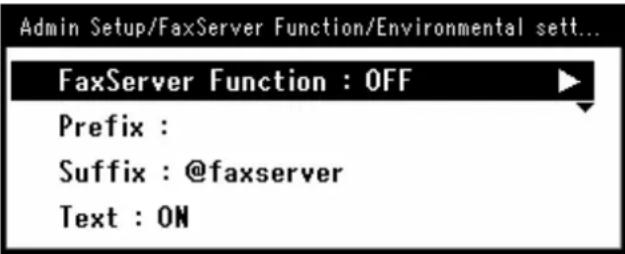
6Indtast en tegnstreng i kolonnen "PreFix (PreFix_nontrans)".
7Indtast en tegnstreng i kolonnen "Suffix (Suffix)".
8Tryk på, indtil den øverste skærm vises.
Tilpasning af E-mail-teksten
Hvis [Text (Tekst)] er sat TIL, bliver teksten tilføjet til mailen. Hvis din faxserver understøtter afsendelse af mailteksten, bliver teksten inkluderet i afsendelsesdata for fax.
1Tryk på tasten
2Tryk på for at vælge [Admin Setup (Admin Setup)], og tryk derefter på OK
3Indtast adgangskoden for administrator.
4Tryk på for at vælge [Fax server funktion (FaxServer Function)], og tryk derefter på OK
5Tryk på for at vælge [Fax server funktion (FaxServer Function)], og tryk derefter på OK
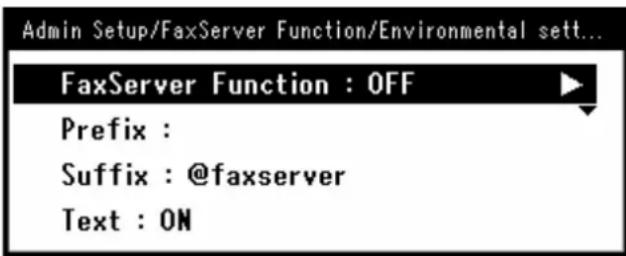
6Hvis "Text (Tekst)" er indstillet til ON (ON), tilføjes teksten. Hvis den er indstillet til OFF (FRA), tilføjes teksten ikke.
7Tryk på, indtil den øverste skærm vises.
Dette kapitel beskriver din maskines forskellige scanningsfunktioner.
■ Avancerede funktioner for scanning til e-mail
Dette afsnit beskriver nyttige funktioner for scanning til E-mail. Denne funktion gælder også for både Scan til internetfax og Scan til faxserver.
Memo
- Følgende procedurer beskrives ud fra den antagelse, at [Fortsat scan] er deaktiveret. For den grundlæggende procedure, når [Fortsat scan] er aktiveret, se den grundlæggende brugervejledning.
- For at komme ind i menuen [Admin Setup], er adgangskoden for administrator nødvendig. Standardadgangskoden er "aaaaa".
Indstilling af Afsender og Svar til adresser (Fra/Svar til)
Du kan indstille den E-mail-adresse, som E-mails bliver sendt fra og adressen, som svar bliver sendt til.
1Tryk på tasten
2 Tryk på ▼ for at vælge [Admin Setup], og tryk derefter på Ⓞk
3Indtast adgangskoden for administrator.
4 Vælg [Enter], og tryk derefter på OK.
5Tryk på for at vælge [Scanner opsætning], og tryk derefter på OK
6 Tryk på ▼ for at vælge [Email Setup], og tryk derefter på Ⓞ
7Tryk på for at vælge [From/Reply to], og tryk derefter på OK
8 Tryk på ▼ for at vælge [Fra] eller [Svar Til], og tryk derefter på Ⓞ
9Indtast E-mail-adresser. Når [Svar Til] er valgt i trin 8, skal du vælge en metode til at indtaste en destination og angive en destination. Fortsæt til trin 11.
10 Vælg [Enter], og tryk derefter på OK.
11Tryk på, indtil den øverste skærm vises.
Memo
- Vælg en E-mail-adresse fra adressebogen.
Oprettelse af skabeloner
Du kan optage op til fem skabeloner med forskellige emnelinjer og brødtekst.
Registrering af emne
1 Tryk på tasten
2 Tryk på ▼ for at vælge [Admin Setup], og tryk derefter på OK
3Indtast adgangskoden for administrator.
4 Vælg [Enter], og tryk derefter på OK.
5Tryk på for at vælge [Scanner opsætning], og tryk derefter på OK
6 Tryk på ▼ for at vælge [Email Setup], og tryk derefter på OK
7 Tryk på ▼ for at vælge [Template], og tryk derefter på Ⓞk
8 Kontrollér, at [Rediger emne] er valgt, og tryk derefter på Ⓞ
9Tryk på for at vælge et tal, og tryk derefter på OK
10Indtast et emne på op til 80 tegn.
11 Vælg [Enter], og tryk derefter på OK.
12Tryk på, ndtil den øverste skærm vises.
Registrering af brødtekst
1 Udfør trin 1 til 7 i "Registrering af emne" s. 37.
2Tryk på for at vælge [Rediger indhold], og tryk derefter på OK
3Tryk på for at vælge et tal, og tryk derefter på ⑨K
4Indtast brødteksten med op til 256 tegn.
5 Vælg [Enter], og tryk derefter på OK.
6Tryk på, indtil den øverste skærm vises.
Brug af en skabelon
Du kan anvende skabelonerne, som er optaget i "Oprettelse af skabeloner" s. 37 eller standardiserede E-mails.
1Placér dit dokument med teksten opad i den automatiske dokumentfremføring eller nedad på dokumentglasset.
2 Tryk på tasten
3 Sørg for, at [Email] er valgt, og tryk derefter på OK
Hvis du har trykket på tasten
4Tryk på for at vælge [Indstillinger for scan], og tryk derefter på OK
5 Tryk på ▼for at vælge [ Rediger email], og tryk derefter på ⏰
6 Tryk på ▼ for at vælge [Emne] eller [Tekst], og tryk derefter på OK
7 Sørg for, at [ Vælg Emne] eller [Vælg tekst] er valgt, og tryk derefter på OK Hvis faxserver er aktiveret, og [Tekst] er sat TIL, og hvis du har valgt [FAX] i trin 2, vises "Vælg tekst" ikke.
8Tryk på for at vælge et emne eller en tekt, og tryk derefter på OK
9Tryk på for at vælge [Tilføj modtager], og tryk derefter på OK
10Tryk på for at vælge en indtastningsmetode, og tryk derefter på OK.
11Angiv en destination, og tryk derefter på OK.
12Tryk på eller.

Hvis du har trykket på
■ Avancerede funktioner for scanning, internetfaxning og scanning til faxserver
Dette afsnit beskriver nyttige funktioner for scanning, internetfaxning og scanning til faxserver. Du kan konfigurere scannings-, internetfaxnings- og scanning til faxserver-funktioner for at ændre dokumentet, så det passer til dig. Scanning til lokale pc'er og scanning til eksterne pc'er kan ikke anvendes til de følgende funktioner.
I dette afsnit beskrives procedurerne fra scanningsmenuen som eksempel. Hvis du anvender internetfaxning-funktionerne, kan hver indstilling blive konfigureret fra [Indstillinger for scan]-menuen på [Internet FAX Standby]- eller [Scan to Fax Server Standby]-skærmen.
Memo
- For at komme ind i menuen [Admin Setup], er adgangskoden for administrator nødvendig. Standardadgangskoden er "aaaaaa".
Reference
- For detaljer om, hvordan du påbegynder en scanningsopgave, se den grundlæggende brugervejledning.
Angivelse af filnavnet
Du kan angive filnavnet på scannede dokumenter.
1 På skærmen [Scan menu] skal du vælge den ønskede scanningsmetode og derefter klikke på OK Hvis du vælger [USB hukomm], gå til trin 3.
2Tryk på for at vælge [Indstillinger for scan], og tryk derefter på OK
3 Tryk på ▼ for at vælge [Filnavn], og tryk derefter på ♀K
4Indtast et filnavn på op til 64 tegn.
5 Vælg [Enter], og tryk derefter på OK.
Memo
- Hvis du ikke angiver filnavnet, anvendes det angivne navn i fabriks-standardindstillingerne.
Du kan angive den passende scanningsstørrelse til dit dokument.
1 På skærmen [Scan menu] skal du vælge den ønskede scanningsmetode og derefter klikke på OK Hvis du vælger [USB hukomm], gå til trin 3.
4Tryk på for at vælge en værdi, og tryk derefter på OK
Ændring af scanningsopløsningen (Dokumenttype)
Du kan skifte til den passende scanningsopløsning for dit scannede dokument for at få den optimale billedkvalitet.
1 På skærmen [Scan menu] skal du vælge den ønskede scanningsmetode og derefter klikke på OK Hvis du vælger [USB hukomm], gå til trin 3.
2Tryk på for at vælge [Indstillinger for scan], og tryk derefter på OK
3 Tryk på ▼ for at vælge [Billed indst.], og tryk derefter på OK For internetfaxen, vælg [Opløsning] og fortsæt til trin 5 efter at have trykket på OK
4Tryk på før at vælge [Dokument type], og tryk derefter på OK
5Tryk på for at vælge en type, og tryk derefter på OK
Memo
- Scanning tager længere tid i indstillingen [Foto].
Justering af tætheden (Tæthed)
Du kan justere tætheden i syv niveauer.
1 På skærmen [Scan menu] skal du vælge den ønskede scanningsmetode og derefter trykke på OK Hvis du vælger [USB hukomm], gå til trin 3.
2Tryk på for at vælge [Indstillinger for scan], og tryk derefter på OK
3 Tryk på ▼ for at vælge [Billed indst.], og tryk derefter på OK For internetfaxen, vælg [Densitet], og fortsæt til trin 5 efter at have trykket på OK
5Tryk på eller for at vælge en tæthedsværdi, og tryk derefter på OK
Memo
- [0] er standardværdien. For at gøre dokumentbilledet mørkere, skal du vælge [+1], [+2] eller [+3] (mest tæt). Omvendt, for at gøre dokumentbilledet lysere, vælg [-1], [-2] eller [-3] (mindst tæt).
Angivelse af filformatet
Du kan angive filformatet på scannede dokumenter. Du kan vælge mellem filformaterne PDF, TIFF, JPEG eller XPS.
! Bemærk
- Denne funktion er kun til scanning. Internet FAX og Scan til faxserver kan ikke anvendes.
1 På skærmen [Scan menu] skal du vælge den ønskede scanningsmetode og derefter trykke på OK Hvis du vælger [USB hukomm], gå til trin 3.
2Tryk på for at vælge [Indstillinger for scan], og tryk derefter på OK
3 Tryk på ▼ for at vælge [Fil format], og tryk derefter på ⓄK
5Tryk på for at vælge et filformat, og tryk derefter på OK
Memo
- Hvis du valgte [Mono (Binary)] i trin 4, kan [JPEG] ikke vælges.
Kryptering af PDF
Du kan kryptere et scannet dokument. Du kan indstille krypteringsgraden, en adgangskode til åbning af dokumenter, en adgangskode til godkendelse og adgang til oprettede PDF-filer med denne funktion.
En adgangskode til åbning af et dokument er en adgangskode til at åbne en krypteret PDF. Den må ikke være den samme som adgangskoden til godkendelse. Adgangskoden bør være op til 32 1-byte tegn.
Adgangskoden til godkendelse er en adgangskode til at kontrollere handlinger inklusive udskrivning, udtrækning og redigering af en krypteret PDF. Den må ikke være den samme som adgangskoden til at åbne et dokument. Adgangskoden bør være op til 32 1-byte tegn.
! Bemærk
- Denne funktion er kun til scanning. Du kan ikke anvende denne funktion til internetfaxning og scanning til faxserver.
- [Krypteret PDF] vises kun, hvis [PDF] er indstillet til en hvilken som helst af [Farve], [Mono (Gråtoner)] og [Mono (Binary)] af [Fil format].
- For at kryptere PDF er det nødvendigt at indstille en adgangskode til at åbne et dokument, eller en adgangskode til godkendelse.
Indstilling af en adgangskode til åbning af et dokument og adgangskode til godkendelse
Memo
- Dette afsnit anvender både en adgangskode til at åbne et dokument og en adgangskode til godkendelse af indstilling som eksempel.
1 På skærmen [Scan menu] skal du vælge den ønskede scanningsmetode og derefter klikke på OK
2Tryk på for at vælge [Indstillinger for scan], og tryk derefter på OK
3Tryk på for at vælge [Krypteret PDF], og tryk derefter på OK
4 Tryk på ▼ for at vælge [Encrypt] fra [Not encrypt] og [Encrypt], og tryk derefter på OK
6 Tryk på ▼ for at vælge [Aktiver] fra [Afbryd], [Aktiver] og [Indtast standard password], og tryk derefter på OK. Indstil en adgangskode til åbning af dokumentet.
7Tryk på for at indtaste en adgangskode.
8 Vælg [Enter], og tryk derefter på OK.
9Indtast adgangskoden igen.
10 Vælg [Enter], og tryk derefter på OK.
11 Tryk på ▼ for at vælge [Aktiver] fra [Afbryd], [Aktiver] og [Indtast standard password], og tryk derefter på OK. Indstil adgangskoden til godkendelse.
12Tryk på, og indstil derefter adgangskoden.
13 Vælg [Enter], og tryk derefter på Ⓞ.
14Indtast adgangskoden igen.
15 Vælg [Enter], og tryk derefter på OK.
16Vælg tilladelse til at udskrive dokumentet, og tryk derefter på ⑨K
- Hvis krypteringsgraden er indstillet til [Lav] i trin 5, kan du vælge [Ikke tilladt] eller [High Resolution].
- Hvis krypteringsgraden er indstillet til [Medium] eller [High] i trin 5, kan du vælge [Ikke tilladt] [low resolution (150dpi)] eller [High Resolution].
17Vælg tilladelsen for at kopiere teksten og objektet, og tryk derefter på ⏻
18Vælg tilladelsen til at ændre PDF-filen, og tryk derefter på OK
- Hvis krypteringsgraden er indstillet til [Lav] i trin 5, kan du vælge [Ikke tilladt], [Allow To Make A Comment], [Allow To Swap Page] eller [Allow all op. except pg extract.]
- Hvis krypteringsniveauet er indstillet til [MEDIUM] eller [High] i trin 5, kan du vælge [Ikke tilladt], [Allow To Make A Comment], [Allow Ins., Del. or Rotate Page.] eller [Allow all op. except pg extract.]
19Kontrollér sikkerhedsindstillingerne, og tryk derefter på OK
! Bemærk
Hvis [Use the default password] er valgt i trinene 6 eller 11 i "Indstilling af en adgangskode til åbning af et dokument og adgangskode til godkendelse" s. 40, kan du anvende standardadgangskoden, som er registreret på forhånd.
Anvend procedurerne nedenfor for at registrere den første adgangskode.
1Tryk på tasten
2 Tryk på ▼ for at vælge [Admin Setup], og tryk derefter på OK
3Indtast adgangskoden for administrator.
4 Vælg [Enter], og tryk derefter på OK.
5Tryk på for at vælge [Scanner opsætning], og tryk derefter på OK
6Tryk på for at vælge [Standard Indstillinger], og tryk derefter på OK
7 Tryk på ▼ for at vælge [Indstilling for PDF kryptering], og tryk derefter på OK.
8 Tryk på ▼ for at vælge [Indtast bruger password]/[Ejer password], og tryk derefter på Ⓞ
9 Indtast en adgangskode på op til 32 tegn.
10 Vælg [Enter], og tryk derefter på OK.
11Tryk på, ◀ndtil den øverste skærm vises.
Indstilling af komprimeringsgraden
Du kan angive den passende komprimeringsgrad.
1 På skærmen [Scan menu] skal du vælge den ønskede scanningsmetode og derefter klikke på OK Hvis du vælger [USB hukomm], gå til trin 3.
2Tryk på for at vælge [Indstillinger for scan], og tryk derefter på Ⓞ
3Tryk på for at vælge [Kompressionsrate], og tryk derefter på OK. Hvis du anvender internet-faxfunktionen, gå til trin 5.
4Tryk på for at vælge farvetype (Farve, Mono osv.), og tryk derefter på OK
- Hvis du vælger [Mono (Binary)], kan du vælge et komprimeringsgrad fra [High], [MEDIUM] eller [Raw].
Indstilling af gråtoneskala
Når Gråtoneskala er aktiveret, er data scannet af ikke sort-hvide (binære), men gråtoneskala (255 toner).
! Bemærk
- Denne funktion er kun til scanning. Internet FAX og Scan til faxserver kan ikke anvendes.
1 På skærmen [Scan menu] skal du vælge den ønskede scanningsmetode og derefter klikke på OK Hvis du vælger [USB hukomm], skal du gå til trin 3.
2Tryk på for at vælge [Indstillinger for scan], og tryk derefter på OK
3 Tryk på ▼ for at vælge [Gråtone], og tryk derefter på ⓄK
4 Tryk på ▼ for at vælge [ON], og tryk derefter på ⓄK
Dette afsnit forklarer, hvordan du anvender scanner-drivere og værktøjer. De gør det muligt for dig nemt at scanne dokumenter og ændre indstillinger på din computer.
Anvendelse af TWAIN-driver
Memo
- Beskrivelserne i dette afsnit anvender PaperPort i Windows og Adobe Photoshop CS3 i MAC OS X som eksempel.
- I dette afsnit beskrives procedurer, som anvendes til at scanne til fjern-pc med USB-forbindelse. For hvordan du opretter forbindelse til netværket og påbegynder scanning med Scan til lokal pc, se den grundlæggende brugervejledning.
! Bemærk
- For detaljer om, hvordan du påbegynder en scanningsopgave, se den grundlæggende brugervejledning.
- For detaljer om, hvordan du installerer PaperPort, se "Installation af værktøjer" s. 112.
Påbegyndelse af scanningsopgave (til Windows)
1Placér dit dokument med teksten opad i den automatiske dokumentfremføring eller nedad på dokumentglasset.
Når enhedens scannerfunktion er sat til "simpel-mode", så fortsæt venligst til skridt 4. Hvis ikke så udfør venligst skridt 2 og 3.
2 Tryk på tasten
3 Tryk på ▼ for at vælge [Scan fra PC], og tryk derefter på OK
5 Klik på [Vælg], og vælg så maskinens scanner-driver.
Der vises en rude.
6Klik [Scanner].
7Klik på scanningsknapperne. Scanningsopgaven starter.
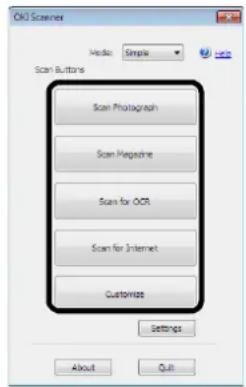
9Hvis der ikke er nogen fortsat side, eller bagsiden ikke bliver scannet, så klik på [Quit (Quit)].
Memo
Ændring af indstillinger
Du kan justere, hvordan dokumentet scannes ved at ændre driverindstillingen.
Det følgende beskriver indstillingspunkterne.
■ Simpel indstilling
Du kan ændre indstillingerne på fem registrerede knapper.
1Følg proceduren for "Påbegyndelse af scanningsopgave (til Windows)" gennem trin 6.
2 Vælg [Simpel] i [Mode].
4Klik på scanningsknappen for at ændre indstillingerne.
5Klik på [OK].
6Hvis du starter en scanningsopgave, skal du klikke på scanningsknappen.
Hvis du ønsker at afslutte indstillingen, skal du klikke på [Quit (Quit)].
■ Avanceret indstilling
Du kan i detaljer justere, hvordan et dokument scannes.
1Følg proceduren for "Påbegyndelse af scanningsopgave (til Windows)" s. 43 gennem trin 6.
2 Vælg [Avanceret] i [Mode].
3Skift indstillingerne om nødvendigt.
4 Klik [Scanner] for at påbegynde scanning.
Hvis du ønsker at afslutte indstillingen, skal du klikke på [Quit].
Reference
- For detaljer om, hvordan du ændrer hver indstilling, se den grundlæggende brugervejledning.
Påbegyndelse af en scanningsopgave (til Mac OS X) (MB441, MB451, MB451w, MB461, MB471, MB471w, MB491, MB491+, ES4161 MFP, ES4191 MFP, MPS4200mb)
1Placér dit dokument med teksten opad i den automatiske dokumentfremføring eller nedad på dokumentglasset.
Når enhedens scannerfunktion er sat til "simpel-mode", så fortsæt venligst til skridt 4. Hvis ikke så udfør venligst skridt 2 og 3.
2 Tryk på tasten
3 Tryk på ▼ for at vælge [Scan fra PC], og tryk derefter på OK
5 Vælg [Import] i [Fil], og vælg derefter [OKI MB4x1_ES41x1_MPS42x USB] eller [OKI MB4x1_ES41x1_MPS42x Network].
- Hvis [OKI MB4x1_ES41x1_MPS42x USB] er valgt, skal du fortsætte til trin 9.
- Hvis [OKI MB4x1_ES41x1_MPS42x Network] er valgt, er netværksscanning anden gang eller senere, fortsæt til trin 9.
6Til den første netværksscanning vises dialogboksen, som indikerer, at værktøjet til at vælge en forbindelsesdestination, er startet. Klik derefter på [OK].
7 På [Indstillinger for scan]'s dialogboks skal du vælge en forbindelsesdestination for at registrere værtsoplysninger om nødvendigt og derefter klikke på [OK].
8Vælg [ Import] fra Adobe Photoshop CS3's [Fil], og vælg [OKI MB4x1_ES41x1_MPS42x Network].
Ruden vises.
9Klik på scanningsknappen.
Scanning påbegyndes.
10 Vælg [Quit Photoshop] i [Photoshop].
Påbegyndelse af en scanningsopgave (til Mac OS X) (MB461+LP, MB491+LP, MPS4700mb)
1Placér dit dokument med teksten opad i den automatiske dokumentfremføring eller nedad på dokumentglasset. Når enhedens scannerfunktion er sat til "simpel-mode", så fortsæt venligst til skridt 4. Hvis ikke så udfør venligst skridt 2 og 3.
2 Tryk på tasten
3 Tryk på ▼ for at vælge [Scan fra PC], og tryk derefter på OK
5 Vælg [Import] i [Fil], og vælg derefter [OKI MB4x1+LP_MPS47x USB] eller [OKI MB4x1+LP_MPS47x Network].
- Hvis [OKI MB4x1+LP_MPS47x USB] er valgt, skal du fortsætte til trin 9.
- Hvis [OKI MB4x1+LP_MPS47x Network] er valgt, er netværksscanning anden gang eller senere, fortsæt til trin 9.
6Til den første netværksscanning vises dialogboksen, som indikerer, at værktøjet til at vælge en forbindelsesdestination, er startet. Klik derefter på [OK].
7 På [Indstillinger for scan]'s dialogboks skal du vælge en forbindelsesdestination for at registrere værtsoplysninger om nødvendigt og derefter klikke på [OK].
8Vælg [ Import ] fra Adobe Photoshop CS3's [Fil], og vælg [OKI MB4x1+LP_MPS47x Network].
Ruden vises.
9Klik på scanningsknappen. Scanning påbegyndes.
10 Vælg [Quit Photoshop] i [Photoshop].
Ændring af indstillinger (for Macintosh)
Du kan justere, hvordan dokumentet scannes ved at ændre driverindstillingen.
Det følgende beskriver indstillingspunkterne.
■ Simpel indstilling
Du kan ændre indstillingerne på fem registrerede knapper.
1 Følg proceduren for "Påbegyndelse af en scanningsopgave (til Mac OS X) (MB441, MB451, MB451w, MB461, MB471, MB471w, MB491, MB491+, ES4161 MFP, ES4191 MFP, MPS4200mb)" eller "Påbegyndelse af en scanningsopgave (til Mac OS X) (MB461+LP, MB491+LP, MPS4700mb)" gennem trin 8.
2 Vælg [Simpel] i [Mode].
3 Klik på [Settings]. Der vises en rude.
4Klik på scanningsknappen for at ændre indstillingerne.
5Klik på [OK].
6Hvis du starter en scanningsopgave, skal du klikke på scanningsknappen.
Hvis du ønsker at afslutte indstillingen, skal du klikke på [Quit].
■ Avanceret indstilling
Du kan i detaljer justere, hvordan et dokument scannes.
1Følg procedurerne for "Påbegyndelse af en scanningsopgave (til Mac OS X) (MB441, MB451, MB451w, MB461, MB471, MB471w, MB491, MB491+, ES4161 MFP, ES4191 MFP, MPS4200mb)" eller "Påbegyndelse af en scanningsopgave (til Mac OS X) (MB461+LP, MB491+LP, MPS4700mb)" P. 44 gennem trin 8.
2 Vælg [Avanceret] i [Mode].
3Skift indstillingerne om nødvendigt.
4 Klik [Scanner] for at påbegynde scanning. Hvis du ønsker at afslutte indstillingen, skal du klikke på [Quit].
Anvendelse af WIA-driver
WIA-driveren understøtter ikke netværksscanningsfunktionen. Forbind maskinen med computeren via USB- eller WSD-Scan.
Påbegyndelse af scanningsopgave
Memo
- Beskrivelserne i dette afsnit anvender PaperPort som eksempel og kan variere fra beskrivelsen, afhængig af dit program.
1Placér dit dokument med teksten opad i den automatiske dokumentfremføring eller nedad på dokumentglasset. Når enhedens scannerfunktion er sat til "simpel-mode", så fortsæt venligst til skridt 4. Hvis ikke så udfør venligst skridt 2 og 3.
2 Tryk på tasten
3 Tryk på ▼ for at vælge [Scan fra PC], og tryk derefter på OK
10 Klik på [Scanner].
11 Klik på [Annuller], när scanningen er afsluttet.
12Hvor der ikke er nogen fortsat side, eller bagsiden ikke er scannet, klik på [Finish]. Det scannede billede vises i PaperPort.
Anvendelse af Windows FAX og Scan
"Windows FAX og Scan" er en funktion, som anvendes i Windows Vista/7.
1Placér dit dokument med teksten opad i den automatiske dokumentfremføring eller nedad på dokumentglasset. Når enhedens scannerfunktion er sat til "simpel-mode", så fortsæt venligst til skridt 4. Hvis ikke så udfør venligst skridt 2 og 3.
2 Tryk på tasten
3 Tryk på ▼ for at vælge [Scan fra PC], og tryk derefter på ⓄK
7Foretag yderligere indstilling om nødvendigt.
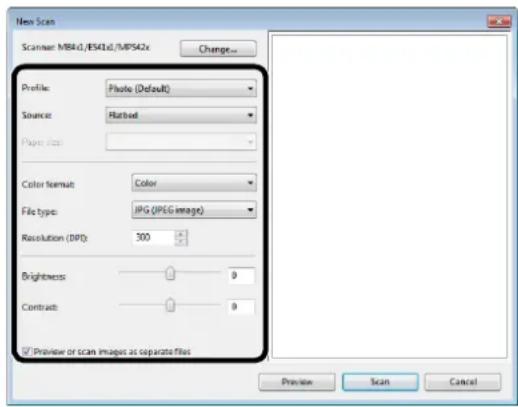
ICA-driveren er ikke kompatibel med Windows OS.
- Nogle eksempler på billedoptagelse anvendes i den følgende procedure. Trinene og menuerne kan muligvis afvige afhængigt af programmet, du anvender.
1Placér dit dokument med teksten opad i den automatiske dokumentfremføring eller nedad på dokumentglasset. Når enhedens scannerfunktion er sat til "simpel-mode", så fortsæt venligst til skridt 4. Hvis ikke så udfør venligst skridt 2 og 3.
2 Tryk på tasten.
3 Tryk på ▼ for at vælge [Scan fra PC], og tryk derefter på ⓄK
4Start billedoptagelse på din computer.
5Vælg maskinen på listen til venstre til billedoptagelsesskærmen.
6 Klik på. Scanningen påbegyndes.
7 I [Image Capture], vælg [Close Image Capture].
Ændring af indstillinger
Du kan justere dokumentscanningen ved at ændre de aktuelle driverindstillinger.
Det følgende beskriver, hvordan hvert punkt indstilles.
Vis den detaljerede information
Du kan justere dokumentscanningen i detaljer.
1Følg trinene 1 til 5 i afsnittet "Start indlæsning".
2Klik på [Display the detailed information].
3Skift indstillingerne efter behov.
4Klik på [Scanner] for at scanne dokumentet.
Anvendelse af ActKey-software
Anvendes ActKey, kan du påbegynde en scanningsopgave med specifikke indstillinger med et klik på en knap.
Memo
- ActKey understøtter ikke Mac OS X.
- Hvis ActKey er installeret, installeres netværkskonfiguration også samtidigt. Om netværkskonfiguration, se "Anvendelse af netværkskonfiguration" s. 48.
Reference
- For detaljer om hvordan du påbegynder en scanningsopgave, se den grundlæggende brugervejledning.
Installation af software
1Indsæt "Software DVD-ROM" en i din computer. Der åbnes en rude.
2 Vælg [ActKey] i [Software].
3Installér softwaren som instrueret.
4 Klik på [Finish].
Opstart af softwaren
1 Klik på [Start] for at vælge [Alle programmer] > [Okidata] > [ActKey] > [ActKey].
Opstart af Actkey, når der scannes til en lokal pc
Du kan indstille ActKey til at starte op, når du vælger [Lokal PC] på maskinen.
1 Klik på [Start] for at vælge [Kontrolpanel].
2 Indtast [View scanners and cameras] i [Search Control Panel].
3 Klik på [View scanners and cameras] under [Devices and Printers].
4 Vælg MB4x1/ES41x1/MPS42x eller MB4x1+LP/MPS47x, og klik på [Properties].
6Vælg en hændelse for [Select an event].
7Vælg afkrydsningsfeltet [Start this program], og vælg så [ActKey].
8 Gentag trin 6 og 7, så [ActKey] er indstillet til alle begivenheder.
9Klik på [OK].
Fax-afsendelse af scannede dokumenter
Ved hjælp af Windows-komponentens faxservice, kan du sende et scannet dokument.
! Bemærk
- Retningen for ilægning af papiret kan ikke ændres efter scanning af dokumenterne.
- Denne funktion anvender Windows-komponentens faxservice.
Memo
2Placér dit dokument med teksten opad i den automatiske dokumentfremføring eller nedad på dokumentglasset. Når enhedens scannerfunktion er sat til "simpel-mode", så fortsæt venligst til skridt 5. Hvis ikke så udfør venligst skridt 3 og 4.
4 Tryk på ▼ for at vælge [Scan fra PC], og tryk derefter på OK
6Følg instruktionerne på skærmen for at sende en fax.
Indstilling af scanningsknappen
Du kan ændre indstillingerne på fire scanningsknapper.
1 Start Actkey.
2 Vælg [Button settings] i menu [Indstillinger].
3Klik en knap, du ønsker at indstille.
4Skift indstillingerne om nødvendigt.
5Klik på [OK].
Anvendelse af netværkskonfiguration
Netværkskonfiguration er et værktøj, der kan indstilles på forhånd, når Scan til lokal pc udføres. Hvis information, herunder enheden og computerens IP-adresse osv. ændres, når netværksscanning udføres, kan indstillingsværdien desuden ændres ved hjælp af dette værktøj.
Når ActKey installeres, installeres netværkskonfiguration samtidigt.
Netværkskonfiguration vil automatisk køre, når du logger på Windows, hvis du vælger det i proceslinjemenuen.
Når netværkskonfiguration startes, vises scanner-driveren, som er installeret i computeren.
! Bemærk
- Selv hvis den tilsluttes ved hjælp af et trådløst LAN, bliver den viste MAC-adresse MAC-adressen for det trådførte LAN.
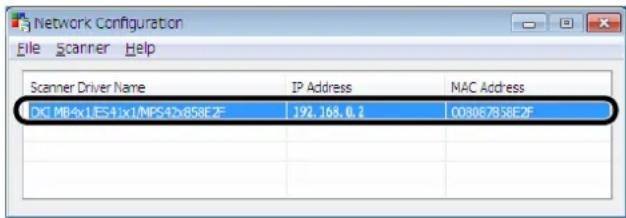
■ Metode til tilføjelse af ny netværksscanner
For at tilføje en ny netværksscanner, skal du vælge [Add Scanner (Add Scanner)] fra [Scanner (Scanner)]-menuen og vælge scannerdriver-navn på den tilføjede scanner.
■ Metode til at ændre scannerdrivernavn
Når et scannerdriver-navn er blevet ændret, skal du vælge [Edit Driver Name (Edit Driver Name)] fra [Scanner (Scanner)]-menuen og derefter ændre scannerdriver-navnet.
■ Metode til at ændre indstillingsinformationen på maskinen
Hvis maskinenes IP-adresse og portnummer er blevet ændret, skal du starte netværkskonfiguration og derefter vælge [Edit Scanner (Edit Scanner)] fra [Scanner (Scanner)]-menuen.
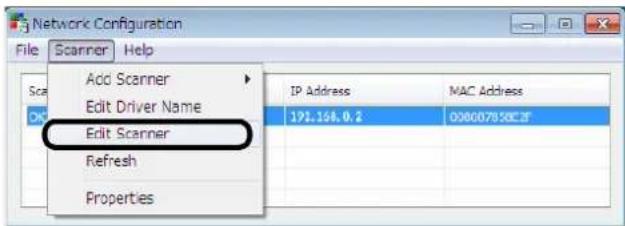
Indstillingsværdien i den aktuelle computer vises, og derefter ændres maskinens IP-adresse og portnummer.
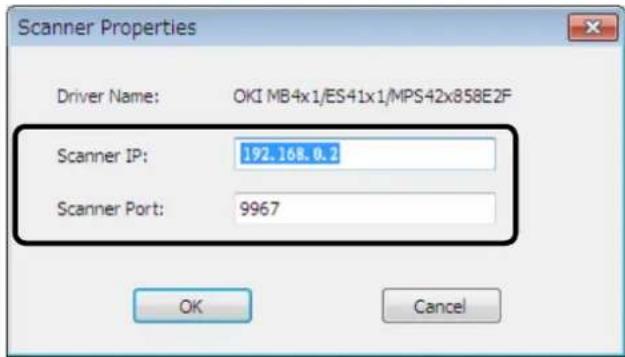
Efter installation af scannerdriveren, skal du starte netværkskonfiguration og vælge den driver, der skal anvendes. Derefter skal du vælge [Properties (Properties)] fra [Scanner (Scanner)]-menuen og vælge fanen [Registrer (Register)]. Som computernavn vises computerens navn, IP-adresse og portnummer. Computernavnet behøver ikke indstilles, idet computerens værtsnavn erhverves automatisk.
Selvom indstillingsværdien på computeren automatisk vises til IP-adressen, hvis der er installeret flere forskellige netværkskort i computeren, vises flere forskellige IP-adresser. Vælg IP-adressen på det netværkskort, som aktuelt er i brug. Desuden, til portnummeret vises den aktuelle indstilling. Hvis du har behov for det, kan du ændre indstillingen.
Efter alle indstillinger er gennemført. Klik på [Registrer (Register)]-knappen for at registrere indstillingen i maskinen.
Hvis maskinen er slukket og ikke kan forbindes, opstår der en fejl under registreringen. Efter registrering, hvis computerens navn, IP-adresse eller portnummer ændres, er du nødt til at registrere igen med den ovennævnte procedure.
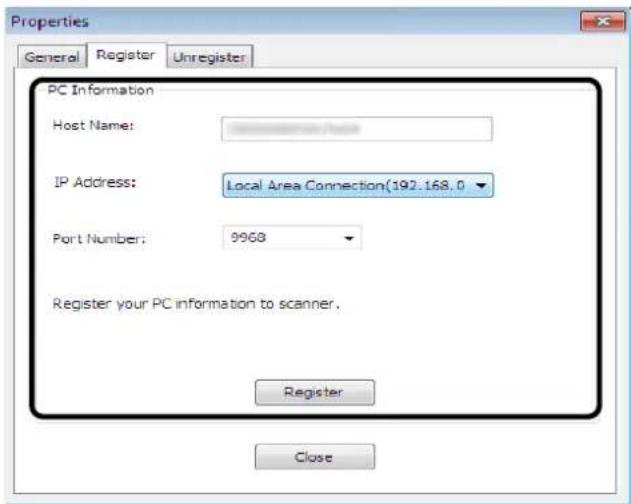
■ Metode til at slette maskinens netværksforbundne pc'er
Hvis du registrerede adskillige netværksforbundne pc'er i maskinen, kan du slette dem.
Vælg [Properties (Properties)] fra [Scanner (Scanner)]-menuen, og vælg fanen [Unregister (Unregister)]. De registrerede oplysninger vises. Vælg at de registrerede oplysninger skal slettes fra maskinen, og klik på knappen [Unregister (Unregister)].
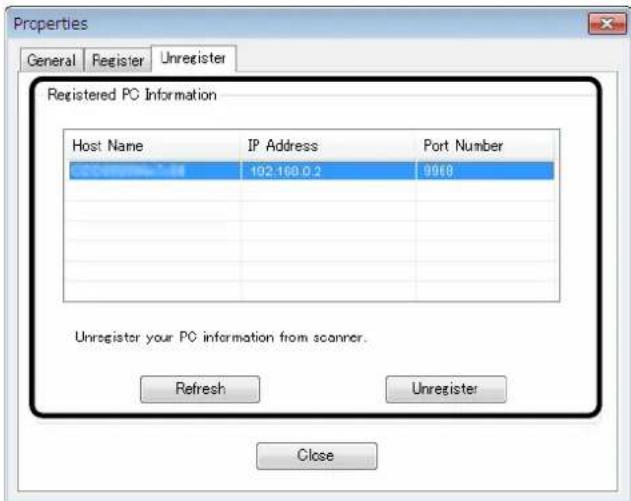
■ Nyttige funktioner til internet faxning og scan til E-mail
Dette afsnit forklarer nyttige funktioner til funktionerne internetfax og scan til E-mail.
MDN er en besked til at underrette afsenderen om status, efter at modtageren har modtaget dokumentet.
DSN er en besked til at underrette afsenderen om leveringsstatus, när det afsendte dokument er näet frem til modtageren.
Hvis maskinen modtager en DSV-forespørgsel, sender den intet svar.
Memo
- For at komme ind i [Admin Setup]-menuen er en adgangskode nødvendig. Standardadgangskoden er "aaaaaaa".
! Bemærk
- For at modtage svar fra MDN eller DSN, skal du aktivere indstillingen for MDN- og DSN-forespørgsler og på forhånd foretage modtagelsesindstillinger for E-mails.
Reference
- Om modtagelsesindstillinger for E-mails, se "Konfiguration af serveren for udskrivning af filer, der er vedhæftet til E-mails" s. 173.
Aktivering af MDN- og DSN-forespørgsler
2 Tryk på ▼ for at vælge [Admin Setup], og tryk derefter på OK
3Indtast adgangskoden for administrator.
4 Vælg [Enter], og tryk derefter på OK.
5Tryk på for at vælge [Scanner opsætning], og tryk derefter på OK
6 Tryk på ▼ for at vælge [Email Setup], og tryk derefter på Ⓞ
7 Tryk på ▼ for at vælge [MCF rapp.], og tryk derefter på OK
8 Tryk på ▼ for at vælge [ON], og tryk derefter på OK
9Tryk på, indtil den øverste skærm vises.
Aktivering af MDN-svar
Udfør følgende handling for at sende MDN-svaret, när maskinen modtager MDN-forespørgsler.
1Tryk på tasten
2Tryk på før at vælge [Admin Setup], og tryk derefter på OK
3Indtast adgangskoden for administrator.
4 Vælg [Enter], og tryk derefter på OK.
5Tryk på for at vælge [Scanner opsætning], og tryk derefter på OK
6 Tryk på ▼ for at vælge [Email Setup], og tryk derefter på OK
7Tryk på for at vælge [MDN forespørgsel tilstæde], og tryk derefter på OK
8 Tryk på ▼ for at vælge [ON], og tryk derefter på OK
9Tryk på, indtil den øverste skærm vises.
■ Nyttige funktioner til scanning fra lokale og fjern-pc'er
Dette afsnit beskriver nyttige funktioner til scanning til lokale og fjern-pc'er.
Memo
- For at komme ind i menuen [Admin Setup], er e adgangskode nødvendig. Standardadgangskoden er "aaaaaa".
Indstilling af pc-scanningsindstilling
Du kan enten vælge simpel scanningsindstilling eller sikker scanningsindstilling for funktionen scanning til lokal pc.
1 Tryk på tasten
2 Tryk på ▼ for at vælge [Admin Setup], og tryk derefter på OK
3Indtast adgangskoden for administrator.
4 Vælg [Enter], og tryk derefter på OK.
5Tryk på for at vælge [Scanner opsætning], og tryk derefter på OK
6 Tryk på ▼ for at vælge [PC scan mode], og tryk derefter på Ⓞk
7Tryk på for at vælge en indstilling, og tryk derefter på OK
8Tryk på, indtil den øverste skærm vises.
Aktivering af netværks-TWAIN-indstillingerne
Udfør følgende procedure for at anvende funktionerne scan til lokal pc og scan til ekstern pc, som tilslutter til netværket.
Bemaerk
- Hvis du vælger [Afbryd] på denne funktion, kan du ikke anvende scan til lokal pc og scan til fjern-pc via netværk.
1 Tryk på tasten
2 Tryk på ▼ for at vælge [Admin Setup], og tryk derefter på OK
3Indtast adgangskoden for administrator.
4 Vælg [Enter], og tryk derefter på OK.
5Tryk på for at vælge [Scanner opsætning], og tryk derefter på OK
6Tryk på for at vælge [Twain opsætning], og tryk derefter på OK
8 Tryk på ▼ for at vælge [ON], og tryk efter på OK
9Tryk på, indtil den øverste skærm vises.
Aktivering af WSD-scanning
1Tryk på tasten
2 Tryk på ▼ for at vælge [Admin Setup], tryk derefter på OK
3Indtast adgangskoden for administrator.
4 Vælg [Enter], og tryk på OK.
5Tryk på for at vælge [Scanner opsætning], og tryk derefter på OK
6Tryk på for at vælge [Web-service indtilling], og tryk derefter på OK
7 Kontrollér, at [Web-service] er valgt, og tryk derefter på OK
8 Tryk på ▼ for at vælge [ON], og tryk derefter på Ⓞ
9Tryk på, indtil den øverste skærm kommer frem.
Vælg WSD- scanningsfunktionen Dobbeltsidescanning
2 Tryk på ▼ for at vælge [Admin Setup], tryk derefter på OK
3Indtast adgangskoden for administrator.
4 Vælg [Enter], og tryk på OK.
5Tryk på for at vælge [Scanner opsætning], og tryk derefter på OK
6Tryk på før at vælge [Web-service indtilling], og tryk derefter på OK
7 Tryk på ▼ for at vælge [Indbinding], og tryk derefter på OK
8 Vælg [Indbinding lang kant] eller [Indbinding kort kant] i overensstemmelse med scanningsdokumentet, og tryk OK
9Tryk på, indtil den øverste skærm kommer frem.
Dette kapitel beskriver avancerede udskrivningsoperationer.
Nyttige funktioner til udskrivning fra en computer
Dette afsnit forklarer nyttige funktioner, när du udskriver et dokument fra en computer.
Memo
- For yderligere information om indstillingspunkterne på printerdriveren, se dens online-hjælp.
Manuel udskrivning
Du kan udskrive et dokument ved at lægge papir manuelt i MP-bakken. Maskinen udskriver på ét ark papir ad gangen. Hver gang en side udskrives, vises en meddelelse, hvor du bliver bedt om at lægge papir i MP-bakken. Vælg [Start] i meddelelsen for at fortsætte udskrivning.
1Indsæt papir i MP-bakken.
2Åbn den fil, du ønsker at udskrive.
3Konfigurér udskrivningsindstillingerne på printerdriveren, og påbegynd udskrivning.
Til MB441/MB461/MB461+LP/MB461+LP/ES4161 MFP Windows PCL/PCL XPS printerdriver
1 I menuen [Fil] skal du vælge [Udskriv].
2 Klik på [Indstillinger].
3 På fanen [Opsætning] skal du vælge [Manuel] i [Kilde].
4Konfigurér andre indstillinger om nødvendigt, og påbegynd så udskrivning.
5Når en meddelelse med en anmodning vises på betjeningspanelet om at lægge papir i MP-bakken, skal du trykke på eller ▶for at vælge [Start] og derefter trykke på OK
Hvis du udskriver et flersidet dokument, vises den samme meddelelse, hver gang der udskrives en side.
Til MB451/MB451w/MB471/ MB471w/MB491/MB491+/MB491+LP/ES4191 MFP/ MPS4200mb/MPS4700mb Windows PCL/PCL XPS printerdriver
1 I menuen [Fil] skal du vælge [Udskriv].
2 Klik på [Indstillinger].
3 På fanen [Opsætning] skal du vælge [Generel bakke] i [Kilde].
4Klik på
[Papirfremföringsfunktioner...].
5Vælg afkrydsningsfeltet [Brug den generelle bakke til manuel fremføring], og klik derefter på [OK].
6Konfigurér andre indstillinger om nødvendigt, og påbegynd så udskrivning.
7Hvis en meddelelse med en anmodning vises på betjeningspanelet om at lægge papir i MP-bakken, skal du trykke på ◀ eller ►for at vælge [Start] og derefter trykke på OK
Hvis du udskriver et flersidet dokument, vises den samme meddelelse, hver gang der udskrives en side.
Til Windows PS printer-driver
1 I menuen [Fil] skal du vælge [Udskriv].
2 Klik på [Indstillinger].
3 Vælg fanen [Paper/Quality].
4 Vælg [Multi-Purpose Tray] i [Papirkilde].
8Konfigurér andre indstillinger om nødvendigt, og påbegynd så udskrivning i dialogboksen for udskrivning.
9Hvis en meddelelse med en anmodning vises på betjeningspanelet om at lægge papir i MP-bakken, skal du trykke på eller ▶for at vælge [Start] og derefter trykke på OK
Hvis du udskriver et flersidet dokument, vises den samme meddelelse, hver gang der udskrives en side.
Til MB441/MB461/MB461+LP/ES4161 MFP Mac OS X PCL printerdriver
1 Vælg [Arkiv] i menuen [Udskriv].
2 Vælg [Setup] i menuen.
4Konfigurér andre indstillinger om nødvendigt, og påbegynd så udskrivning.
5Hvis en meddelelse med en anmodning vises på betjeningspanelet om at lægge papir i den manuelle bakke, skal du trykke på eller for at vælge [Start] og derefter trykke på OK
Hvis du udskriver et flersidet dokument, vises den samme meddelelse, hver gang der udskrives en side.
Til MB451/MB451w/MB471/ MB471w/MB491/MB491+/MB491+LP/ES4191 MFP Mac/ MPS4200mb/MPS4700mb OS X PCL printerdriver
1 Vælg [Arkiv] i menuen [Udskriv].
2 Vælg [Setup] i menuen.
3 Vælg [Multifunktionsbakke] i [Kilde].
5Vælg afkrydsningsfeltet [MPT is Manual feed], og klik derefter på [OK].
6Konfigurér andre indstillinger om nødvendigt, og påbegynd så udskrivning.
7Hvis en meddelelse med en anmodning vises på betjeningspanelet om at lægge papir i MP-bakken, skal du trykke på eller ►for at vælge [Start] og derefter trykke på ⏻
Hvis du udskriver et flersidet dokument, vises den samme meddelelse, hver gang der udskrives en side.
Til Mac OS X PS printerdriver
1 Vælg [Arkiv] i menuen [Udskriv].
2 Vælg [Papirforsyning] fra panelmenuen.
3 Vælg [Alle], og klik derefter på [Multi-Purpose Tray].
4 Vælg [Printer Features] i panelets menu.
7Konfigurér andre indstillinger om nødvendigt, og påbegynd så udskrivning.
8Hvis der vises en meddelelse med en anmodning på betjeningspanelet om at lægge papir på MP -bakken, skal du trykke på ◀ eller► for at vælge [Start] og derefter trykke på OK
Hvis du udskriver et flersidet dokument, vises den samme meddelelse, hver gang der udskrives en side.
Memo
- Åbn den detaljerede opsætningsmenu ved at trykke på knappen [Show Details] på Mac OS X 10.7 til 10.8 eller ved at klikke på trekantsymbolet på siden af menuen [Printer] på Mac OS X 10.5 til 10.6.
Du kan udskrive på konvolutter ved at ændre indstillingen for papirstørrelse og anvende MP-bakken (MB441/MB461/MB461+LP/ES4161 MFP: Manuel fremføring) og stableren.
Indstil papirstørrelsen i MP-bakken på betjeningspanelet, og udfør derefter udskrivningsindstillinger inklusive papirstørrelse og papirbakke med printerdriveren.
! Bemærk
- Vridning eller krølning kan forekomme efter udskrivning. Sørg for, at der ikke er nogen problemer ved testudskrivning.
- Konvolutter bør indføres med adressesiden opad.
- Dine konvolutter (Monarch, Com-9, Com-10, DL, C5, C6) skal indføres, så flappen er på højre side i forhold til fremføringsretningen.
Memo
- Vælg ikke to-sidet udskrivning på konvolutter.
Reference
- For tilgængelige konvolutter, se den grundlæggende bruger-vejledning.
- Manuel udskrivning er også tilgængelig for udskrivning på konvolutter. For detaljer om manuel udskrivning, se "Manuel udskrivning" s. 53.
1Indfør papir på MP-bakken, og tryk derefter på indstillingsknappen.
2Åbn stableren bag på maskinen.
4Tryk på for at vælge [Papiropsætning], og tryk derefter på OK.
5 Tryk på ▼ for at vælge [MP Bakke], og tryk derefter på OK
7Tryk på for at vælge en vilkårlig i [Konvolut*], og tryk derefter på OK *Vælg en type konvolut.
8Tryk på, indtil den øverste skærm vises.
9Åbn den fil, du ønsker at udskrive på computeren.
10Konfigurér papirstørrelsen, papirkilden og retningen på printerdriveren, og påbegynd derefter udskrivning.
1 Vælg [Fil] i menuen [Udskriv].
2 Klik på [Indstillinger].
3 På fanen [Opsætning], kan du vælge en vilkårlig i [Konvolut*] fra [Str.].
* Vælg en type konvolut.
4 Vælg [Generel bakke] i [Kilde].
5 Vælg fanen [Opsætning].
7Konfigurér andre indstillinger om nødvendigt, og påbegynd så udskrivning.
Til Windows PS printer-driver
1 Vælg [Fil] i menuen [Udskriv].
2 Klik på [Indstillinger].
3 På fanen [Layout] skal du vælge retning i [Retning].
- V æ l g [ Portrait] til Chou-konvolutter.
- V æ l g [ Landscape] for dine konvolutter. Klik på [Avanceret] og vælg [Rotate] for [Page Rotate] på skærmen med avancerede indstillinger.
4 Vælg fanen [Paper/Quality].
5 Vælg [Multi-Purpose Tray] i [Kilde].
7 Klik på [Papirstørrelse], og vælg hvilken som helst af [Konvolut*] fra rullelisten.
* Vælg en type konvolut.
8Klik på [OK].
9Konfigurér andre indstillinger om nødvendigt, og påbegynd så udskrivning.
1 Fra menuen [Arkiv] skal du vælge [Sidelayout].
2 Vælg en vilkårlig af [Konvolut*] i [Papirstørrelse].
* Vælg en type konvolut.
3 Vælg retning fra [Retning], og klik derefter på [OK].
4 I menuen [Arkiv] skal du vælge [Udskriv].
5 Vælg [Setup] fra panel -menuen.
6 Vælg [ Papirkilde], og vælg derefter [Generel bakke].
7 Konfigurér andre indstillinger om nødvendigt, og påbegynd derefter udskrivning.
Memo
- Åbn den detaljerede opsætningsmenu ved at trykke på knappen [Show Details] på Mac OS X 10.7 til 10.8 eller ved at klikke på trekantsymbolet på siden af menuen [Printer] på Mac OS X 10.5 til 10.6.
Til Mac OS X PS printerdriver
1 I menuen [Arkiv] skal du vælge [Sidelayout].
2 Vælg en vilkårlig af [Konvolut*] i [Papirstørrelse].
* Vælg en type konvolut.
4 I menuen [Arkiv] skal du vælge [Udskriv].
5 Vælg [ Papirforsyning] fra panelmenuen.
6 Vælg [Alle], og klik derefter på [Multi-Purpose Tray].
7Konfigurér andre indstillinger om nødvendigt, og påbegynd så udskrivning.
Memo
Du kan udskrive på etiketter ved at ændre medietypeindstillingen og anvende MF-bakken og stableren.
Indstil papirstørrelse og type til MP-bakken på betjeningspanelet. Foretag derefter udskrivningsindstillinger inklusive papirstørrelse og papirbakke med printerdriveren.
Memo
- Vælg ikke duplex-udskrivning på etiketter.
Reference
- For tilgængelige etiketter, se den grundlæggende brugervejledning.
- Manuel udskrivning er også tilgængelig for udskrivning på etiketter. For detaljer om manuel udskrivning, se "Manuel udskrivning" s. 53.
1Indfør papir i MF-bakken, og tryk derefter på indstillingsknappen.
2Åbn stableren bag på maskinen.
4Tryk på for at vælge [Papiropsætning], og tryk derefter på OK.
5 Tryk på ▼ for at vælge [MP Bakke], og tryk derefter på OK
6 Sørg for, at [Papirstørrelse] er valgt, og tryk derefter på OK
7 Tryk på ▼ for at vælge [A4] eller [LETTER], og tryk derefter på OK
8 Tryk på ▼ for at vælge [Media Type], og tryk derefter på OK
9 Tryk på ▼ for at vælge [ETIKETTER], og tryk derefter på OK
10Tryk på indtil den øverste skærm kommer frem.
11Åbn den fil, du ønsker at udskrive på computeren.
12 Konfigurér papirstørrelsen og bakken på printerdriveren.
1 Vælg [Fil] i menuen [Udskriv].
2 Klik på [Indstillinger].
3 Vælg [A4] eller [LETTER] fra [Str.] på fanen [Opsætning].
4 Vælg [Generel bakke] i [Kilde].
5 Konfigurér andre indstillinger om nødvendigt, og påbegynd så udskrivning.
Til Windows PS printer-driver
1 Vælg [Fil] i menuen [Udskriv].
2 Klik på [Indstillinger].
3 Vælg fanen [Paper/Quality].
4 Vælg [Multi-Purpose Tray] i [Papirkilde].
5 Klik på [Avanceret].
6 Klik på [Papirstørrelse], og vælg så [A4] eller [LETTER] i rullelisten.
7 Klik på [OK].
8 Konfigurér andre indstillinger om nødvendigt, og påbegynd så udskrivning.
1 I menuen [Arkiv] skal du vælge [Sidelayout].
2 Vælg [A4] eller [LETTER] fra [Papirstørrelse].
3 Vælg [Udskriv] fra menu [Arkiv].
4 Hvis PS printerdriveren: Vælg [Feed Paper] fra panelmenuen.
Hvis PCL printerdriveren: Vælg [Opsætning] fra panelmenuen.
5 Hvis PS printer-driveren: Vælg [Alle], og vælg derefter [Multi-Purpose Tray]. Hvis PCL printerdriveren: Vælg [Papirkilde], og vælg derefter [Generel bakke].
6 Konfigurér andre indstillinger om nødvendigt, og påbegynd derefter udskrivning.
Memo
Åbn den detaljerede opsætningsmenu ved at trykke på knappen [Show Details] på Mac OS X 10.7 til 10.8 eller ved at klikke på trekantsymbolet på siden af menuen [Printer] på Mac OS X 10.5 til 10.6.
Udskrivning på brugerdefineret papirstørrelse
Du kan registrere en brugerindstillet papirstørrelse på printerdriveren, så du kan udskrive på ikke-standard papir, såsom bannere.
Indstillelig rækkevidde for brugerindstilling
Længde: 140 til 1321 mm
Papirstørrelse, som kan indføres, varierer afhængig af en bakke.
Bemærk
☐ Registrér en papirstørrelse, og indfør papir i højformat.
Denne funktion er ikke tilgængelig i alle programmer.
Hvis papirlængden overskrider 356 mm, kan vi ikke garantere for udskrivningskvaliteten.
Hvis papiret er så langt, at det overskrider papirstøtten på MF-bakken, skal du støtte det med hånden.
Ved anvendelse af bakke 1 eller bakke 2, skal du vælge tasten
Hvis billedet ikke er udskrevet korrekt på stor papirstørrelse i PS printerdriveren ved at vælge [Standard (600x600dpi)] for [Print Quality], kan billedet ikke udskrives korrekt.
Det anbefales ikke at anvende papir med en bredde på under 100 mm, idet det kan forårsage papirstop.
Reference
For detaljer om papirstørrelser, som kan indføres i hver bakke, som kan anvendes til dobbeltsidet udskrivning, eller som kan anvendes til brugerdefinerede papirstørrelser, se den grundlæggende brugervejledning.
☐ Afkrydsningsfeltet [Auto-bakkeskift] vælges som standard. Hvis bakken løber tør for papir under udskrivning, lokaliserer maskinen automatisk en anden bakke og begynder at fremføre papir fra den bakke. Hvis du kun ønsker at fremføre standardpapir fra en bestemt bakke, skal du rydde afkrydsningsfeltet [Auto-bakkeskift]. Om automatisk bakkeskift, se "Automatisk skift af bakke" s. 65.
1 Klik på [Start], og vælg [Enheder og printere].
2Højreklik på ikonet OKI MB491, og vælg [Udskriftsindstillinger] > [OKI MB491(PCL)].
3 På fanen [Opsætning] skal du klikke på [Papirfremföringsfunktioner...].
4 Klik på [Tilpas størrelse].
a) Indtast et navn for den nye størrelse i boksen [Navn].
b) Indtast dets mål i boksene [Bredde] og [Længde].
6 Klik på [Tilføj] for at gemme den brugertilpassede papirstørrelse, og klik så på [OK].
Du kan gemme op til 32 brugertilpassede størrelser.
8Åbn den fil, du ønsker at udskrive.
9Vælg den registrerede papirstørrelse, og påbegynd udskrivning på dialogboksen for udskrivning.
Reference
- Om hvordan du angiver papir i printerdriveren, se den grundlæggende brugervejledning.
Til Windows PS printer-driver
1 Klik på [Start], og vælg [Enheder og printere].
2Højreklik på ikonet OKI MB491, og vælg [Udskriftsindstillinger] > [OKI MB491(PS)].
3 På fanen [Layout] skal du klikke på [Avanceret].
4 Klik på [Papirstørrelse], og vælg [PostScript Custom Page Size] i rullelisten.
- [Offset for Paper Feeder Size] er ikke tilgængelig.
6 Tryk på [OK], indtil [Print Setup] dialogboksen er lukket.
7Åbn den fil, du ønsker at udskrive fra programmet.
8 Vælg [PostScript Custom Page Size] for en papirstørrelse, og start udskrivning på printerdriveren.
Reference
- Om hvordan du angiver papir i printerdriveren, se den grundlæggende brugervejledning.
1 Klik på [Start], og vælg [Enheder og printere].
2Klik på et printerikon i [Printers and Faxes], og klik derefter på [Print server properties] på den øverste bjælke.
3Vælg fanen [Forms].
4Vælg afkrydsningsfeltet [Create a new form].
7Åbn den fil, du ønsker at udskrive fra programmet.
8Vælg den registrerede papirstørrelse, og påbegynd udskrivning på printerdriveren.
Reference
- Om hvordan du angiver papir i printerdriveren, se den grundlæggende brugervejledning.
Til Mac OS X PCL/PS printerdriver
! Bemærk
- I Mac OS X printerdriveren, kan papirstørrelse ud over det tilgængelige omfang indstilles, men billedet bliver dog ikke korrekt udskrevet. Indstil papirstørrelsen inden for det tilgængelige omfang.
1Åbn den fil, du ønsker at udskrive.
2 I menuen [Arkiv] skal du vælge [Sidelayout].
4 Klik på [+] for at tilføje et punkt til listen af brugertilpassede papirstørrelser.
5 Dobbeltklik [Uden titel], og indtast et navn for den brugertilpassede papirstørrelse.
6 Indtast størrelserne i boksene [Bredde] og [Højde].
7Klik på [OK].
8Klik på [OK].
9 Vælg [Arkiv] i menuen [Udskriv].
10Konfigurér andre indstillinger om nødvendigt, og påbegynd så udskrivning.
Memo
- Åbn den detaljerede opsætningsmenu ved at trykke på knappen [Show Details] på Mac OS X 10.7 til 10.8 eller ved at klikke på trekantsymbolet på siden af menuen [Printer] på Mac OS X 10.5 til 10.6.
Kombinér flere sider på ét ark papir
Du kan udskrive et dokument på flere sider til ét enkelt stykke papir.
! Bemærk
- Denne funktion skalerer dit dokuments sidestørrelse ned til udskrivning. Midten af det udskrevne billede er muligvis ikke på midten af papiret.
- Denne funktion er ikke tilgængelig i alle programmer.
1Åbn den fil, du ønsker at udskrive.
2 Vælg [Fil] i menuen [Udskriv].
3 Klik på [Indstillinger].
4 På fanen [Opsætning] vælger du det antal sider, der skal udskrives på hvert ark ved [Efterbehandlingstilstand].
5 Klik på [Indstillinger].
6Angiv hver indstilling ved [Page Borders], [Page layout] og [Indbindingsmargen], og klik så på [OK].
7Konfigurér andre indstillinger om nødvendigt, og påbegynd så udskrivning.
Til Windows PS printer-driver
1Åbn den fil, du ønsker at udskrive.
2 Vælg [Fil] i menuen [Udskriv].
3 Klik på [Indstillinger].
4 På fanen [Layout] vælger du antal sider, der skal udskrives på hvert ark fra [Pages per Sheet].
5Konfigurér følgende indstillinger.
- V æ l g [ Draw Borders] afkrydsningsfelt for at tegne kanter mellem siderne på hvert ark.
- Vælg [Avanceret] > [Pages per Sheet Layout] for at angive sidernes layout på hvert ark.
! Bemærk
- [Draw Borders] og [Pages per Sheet Layout] er ikke tilgængelige under Windows Server 2003 og Windows XP.
6Konfigurér andre indstillinger om nødvendigt, og påbegynd så udskrivning.
1Åbn den fil, du ønsker at udskrive.
2 Vælg [Arkiv] i menuen [Udskriv].
3 Vælg [Layout] fra panelets menu.
4Vælg antal sider, der skal udskrives på hvert ark fra [Pages per Sheet]
5 Konfigurér hver indstilling på [Border] og [Layout Direction].
6Konfigurér andre indstillinger om nødvendigt, og påbegynd så udskrivning.
Memo
- Åbn den detaljerede opsætningsmenu ved at trykke på knappen [Show Details] på Mac OS X 10.7 til 10.8 eller ved at klikke på trekantsymbolet på siden af menuen [Printer] på Mac OS X 10.5 til 10.6.
Du kan udskrive på begge sider af et stykke papir.
- Papirstørrelse, der kan anvendes til dobbeltsidet udskrivning
A4, B5, Letter, Legal13, Legal 13,5, Legal 14, Executive, 16K (197x273 mm, 195x270 mm, 184x260 mm) brugerdefineret størrelse
A5, A6, Statement, DL, C5, C6, Com-9, Com-10, Monarch kan ikke anvendes til dobbeltsidet udskrivning.
- Media weight kan anvendes til dobbeltsidet udskrivning
60\~122 g/m²
Anvendelse af anden materialevægt end den nævnte fører til papirstop. Undgå det derfor.
! Bemærk
- Ved dobbeltsidet udskrivning med stakker til forsiden opad åbnet vises meddelelsen om, at stakkeren til forsiden opad bør lukkes, på betjeningspanelets display.
På dette tidspunkt kan printeren genstartes, när stakkeren til forsiden opad er blevet lukket.
- Denne funktion er ikke tilgængelig i alle programmer.
Memo
- Bredden og længden af den brugerdefinerede størrelse, der kan anvendes til dobbeltsidet udskrivning, er som følger.
- Bredde: 182 til 215,9 mm
- Længde: 257 til 356 mm
2Lav udskrivningsindstillinger til dobbeltsidet udskrivning med computerens printer-driver, og påbegynd så udskrivning.
1Åbn den fil, du ønsker at udskrive.
2 Vælg [Fil] i menuen [Udskriv].
3 Klik på [Indstillinger].
4 Vælg [Opsætning] eller [Lang kant] i [Kort kant] på fanen [Duplex].
5Konfigurér andre indstillinger om nødvendigt, og påbegynd så udskrivning.
Til Windows PS printer-driver
1Åbn den fil, du ønsker at udskrive.
2 Vælg [Fil] i menuen [Udskriv].
3 Klik på [Indstillinger].
5Konfigurér andre indstillinger om nødvendigt, og påbegynd så udskrivning.
1 Åbn den fil, du ønsker at udskrive.
2 Vælg [Arkiv] i menuen [Udskriv].
3 Hvis PS printer-driveren: Vælg [Layout] fra panelets menu.
Hvis PCL printerdriveren: Vælg [Opsætning] i panelets menu.
5Konfigurér andre indstillinger om nødvendigt, og påbegynd så udskrivning.
Memo
- Åbn den detaljerede opsætningsmenu ved at trykke på knappen [Show Details] på Mac OS X 10.7 til 10.8 eller ved at klikke på trekantsymbolet på siden af menuen [Printer] på Mac OS X 10.5 til 10.6.
Skalering til sider
Du kan udskrive data formateret til én sidestørrelse på en anden sidestørrelse uden at ændre på udskriftsdataene.
! Bemærk
- Denne funktion er ikke tilgængelig i alle programmer.
- Denne funktion er ikke tilgængelig for Windows PS printer-driver.
1Åbn den fil, du ønsker at udskrive.
2 Vælg [Fil] i menuen [Udskriv].
3 Klik på [Indstillinger].
4 Vælg [Opsætning] i menuen [Papirfremføringsfunktioner...].
5 Sæt flueben i afkrydsningsfeltet [Resize document to fit printer page] i [Tilpas til side].
6 Vælg en skaleringsværdi fra [Conversion], og klik på [OK].
7 Konfigurér andre indstillinger om nødvendigt, og påbegynd så udskrivning.
1Åbn den fil, du ønsker at udskrive.
2 Vælg [Arkiv] i menuen [Udskriv].
3 Vælg [Paper Handling] i panelets menu.
4Vælg afkrydsningsfeltet [Scale to fit paper size].
5Vælg den papirstørrelse, du ønsker at bruge i [Destination paper Size]. (For Mac OS X 10.5 til 10.8)
Vælg den papirstørrelse, du ønsker fra [Scale to fit Paper Size]. (For Mac OS X 10.4)
6Konfigurér andre indstillinger om nødvendigt, og påbegynd så udskrivning.
Memo
- Åbn den detaljerede opsætningsmenu ved at trykke på knappen [Show Details] på Mac OS X 10.7 til 10.8 eller ved at klikke på trekantsymbolet på siden af menuen [Printer] på Mac OS X 10.5 til 10.6.
Samling af sider
Du kan udskrive kopier af flere sæt af et flersidet dokument.
! Bemærk
- Denne funktion er ikke tilgængelig i alle programmer.
- Slå funktionen til sætvis udskrivning fra i applikationen, när du bruger denne funktion med Windows PS- og Mac OS X PS-printerdriveren.
- Denne funktion er ikke tilgængelig i Windows PCL printer-driveren.
1Åbn den fil, du ønsker at udskrive.
2 Vælg [Fil] i menuen [Udskriv].
3 Klik på [Indstillinger].
4 Vælg fanen [Opgaveindstillinger].
5Vælg det ønskede antal kopier i [Antal kopier], og markér i feltet [Collate].
6Konfigurér andre indstillinger om nødvendigt, og påbegynd så udskrivning.
1Åbn den fil, du ønsker at udskrive.
2 Vælg [Arkiv] i menuen [Udskriv].
3 Vælg [Paper Handling] i panelets menu. (I Mac OS X 10.7 til 10.8)
Vælg [Copies & Pages] fra panelmenuen. (I Mac OS X 10.4)
4 Markér feltet [Collate Pages].
(I Mac OS X 10.7 til 10.8)
Markér feltet [Collated]. (I Mac OS X 10.4 til 10.6)
Memo
- Åbn den detaljerede opsætningsmenu ved at trykke på knappen [Show Details] på Mac OS X 10.7 til 10.8 eller ved at klikke på trekantsymbolet på siden af menuen [Printer] på Mac OS X 10.5 til 10.6.
Til Mac OS X PS printerdriver
1Åbn den fil, du ønsker at udskrive.
2 Fra menuen [Fil] skal du vælge [Udskriv].
3 Vælg [Printerfunktion] fra panelmenuen.
4 Vælg [Opgaveindstillinger] fra [Feature Sets].
5 Markér feltet [Collated].
Memo
Indstilling af siderækkefølge
Du kan indstille, hvorvidt siderne skal udskrives forfra eller bagfra efter eget ønske.
Hvis du vil have papirerne sorteret i numerisk rækkefølge, er det typisk passende at sortere dem forfra med stakkeren til forsiden nedad, og omvendt rækkefølge med stakkeren til forsiden opad.
Hvis du bruger stakker til forsiden opad, skal du sætte udskrivningen til at udskrive i omvendt rækkefølge, for at papirerne bliver stakket i sidernes orden.
! Bemærk
- Omvendt rækkefølge er ikke tilgængelig i Windows PCL/PCL XPS printer-driveren.
- Hvis stakkeren til forsiden opad ikke er åbnet, bliver papirerne skubbet ud på stakkeren til forsiden nedad.
Til Windows PS printer-driver
1Åbn den fil, du ønsker at udskrive.
2 Vælg [Fil] i menuen [Udskriv].
3 Klik på [Indstillinger].
4 Vælg [Layout] eller [Front to Back] fra [Back to Front] på fanen [Page Order].
5Konfigurér andre indstillinger om nødvendigt, og påbegynd så udskrivning.
Memo
- Hvis [Page Order] ikke kommer frem, skal du klikke på [Start]>[Enheder og printere]> højre-klik på ikonet OKI MB491 > vælg [Printer properties]>[OKI MB491(PS)]> [Avanceret]>[Enable advanced printing features].
1Åbn den fil, du ønsker at udskrive.
2 Vælg [Arkiv] i menuen [Udskriv].
3 Vælg [Paper Handling] i panelets menu.
4 Vælg [Normal] eller [Reverse] i [Page Order] på panelet [Paper Handling].
5Konfigurér andre indstillinger om nødvendigt, og påbegynd så udskrivning.
Memo
- Åbn den detaljerede opsætningsmenu ved at trykke på knappen [Show Details] på Mac OS X 10.7 til 10.8 eller ved at klikke på trekantsymbolet på siden af menuen [Printer] på Mac OS X 10.5 til 10.6.
Hæfteudskrivning
Du kan udskrive flersidede dokumenter med siderne sorteret og arrangeret, så det endelige produkt kan foldes til et hæfte.
! Bemærk
- Denne funktion er ikke tilgængelig i alle programmer.
- Denne funktion er ikke tilgængelig i Windows PCL printer-driver og Mac OS X printer-driver.
- Vandmærker udskrives ikke ordentligt med denne funktion.
- Denne funktion er ikke anvendelig, når der udskrives med krypteret godkendelse fra en klientcomputer, som deler maskinen på netværket med printerserveren.
1Åbn den fil, du ønsker at udskrive.
2 Vælg [Fil] i menuen [Udskriv].
3 Klik på [Indstillinger].
4 Vælg [Opsætning] eller [Hæfte] på fanen [Efterbehandlingstilstand].
5 Klik på [Indstillinger] og sæt hæftnings- og udskrivningsindstillinger som ønsket.
●[Signature]: Angiver et antal sider, der skal hæftes.
•[Right to Left]: Udskriv hæfte, der skal åbnes mod højre hånd.
6Klik på [OK].
7Konfigurér andre indstillinger om nødvendigt, og påbegynd så udskrivning.
- Når du laver et hæfte i A5-størrelse vha. A4-papir, skal du sætte indstillingen [Str.] til [A4] på fanen [Opsætning].
Til Windows PS printer-driver
1Åbn den fil, du ønsker at udskrive.
2 Vælg [Fil] i menuen [Udskriv].
3 Klik på [Indstillinger].
4 Vælg [Layout] eller [Hæfte] på fanen [Page Format].
Hvis du ønsker at udskrive rammer, skal du markere afkrydsningsfeltet [Draw Borders].
5Konfigurér andre indstillinger om nødvendigt, og påbegynd så udskrivning.
Memo
- Når du ønsker at lave et A5-hæfte vha. A4-papir, skal du vælge [A4] som papirstørrelse.
- Når du laver et hæfte, hvis højre side er hæftet (Den højre side er hæftet, når den første side er forsiden), skal du klikke på [Avanceret] på fanen [Layout] og vælge [Right edge] for [Booklet binding]. [Booklet binding] kan ikke bruges på Windows XP/Windows Server 2003.
- Hvis du ikke kan bruge denne funktion, skal du klikke på [Start]>[Enheder og printere]> højreklikke på ikonet OKI MB491 > vælge [Printer properties]>[OKI MB491(PS)]>[Avanceret] > vælg afkrydsningsfeltet [Enable advanced printing features].
Forsideudskrivning
Du kan fremføre en forside i printeren fra én bakke og de resterende sider fra en anden bakke. Denne funktion er brugbar, når du ønsker at bruge en bestemt slags papir til forsiden og en anden slags til indholdssiderne.
! Bemærk
- Denne funktion er ikke tilgængelig for Windows PCL/PS printer-driver.
1Åbn den fil, du ønsker at udskrive.
2 Vælg [Fil] i menuen [Udskriv].
3 Klik på [Indstillinger].
4 Vælg [Opsætning] i menuen [Papirfremføringsfunktioner...].
5Markér [Use different source for first page].
6 Vælg en papirbakke fra [Kilde], og klik på [OK]. Vælg papirtykkelse fra [Weight] som påkrævet.
7Konfigurér andre indstillinger om nødvendigt, og påbegynd så udskrivning.
5Konfigurér andre indstillinger om nødvendigt, og påbegynd så udskrivning.
Memo
- Åbn den detaljerede opsætningsmenu ved at trykke på knappen [Show Details] på Mac OS X 10.7 til 10.8 eller ved at klikke på trekantsymbolet på siden af menuen [Printer] på Mac OS X 10.5 til 10.6.
Ændring af udskriftskvalitet
Du kan ændre udskriftskvaliteten afhængigt af dine behov.
Memo
- [Normal (600X600)] kan give bedre resultater ved udskrivning på en større papirstørrelse med PS printer-driveren.
1Åbn den fil, du ønsker at udskrive.
2 Vælg [Fil] i menuen [Udskriv].
3 Klik på [Indstillinger].
4 Vælg fanen [Opgaveindstillinger].
5 Vælg udskriftskvalitet [Kvalitet].
6Konfigurér andre indstillinger om nødvendigt, og påbegynd så udskrivning.
1Åbn den fil, du ønsker at udskrive.
2 Vælg [Arkiv] i menuen [Udskriv].
3 Vælg [ Opgaveindstillinger ] i panelets menu.
4Vælg udskriftskvaliteten i [Print Quality].
5Konfigurér andre indstillinger om nødvendigt, og påbegynd så udskrivning.
Memo
- Åbn den detaljerede opsætningsmenu ved at trykke på knappen [Show Details] på Mac OS X 10.7 til 10.8 eller ved at klikke på trekantsymbolet på siden af menuen [Printer] på Mac OS X 10.5 til 10.6.
Til Mac OS X PS printerdriver
1Åbn den fil, du ønsker at udskrive.
2 Vælg [Arkiv] i menuen [Udskriv].
3 Vælg [Printer Features] i panelets menu.
4 Vælg [Opgaveindstillinger] i [Feature Sets].
5 Vælg udskriftskvaliteten i [Kvalitet].
6Konfigurér andre indstillinger om nødvendigt, og påbegynd så udskrivning.
Memo
- Åbn den detaljerede opsætningsmenu ved at trykke på knappen [Show Details] på Mac OS X 10.7 til 10.8 eller ved at klikke på trekantsymbolet på siden af menuen [Printer] på Mac OS X 10.5 til 10.6.
Fremhæv fine linjer
Du kan udskrive fine linjer og små bogstaver mere klart.
Memo
- Denne funktion er slået til som standard.
- Denne funktion er ikke tilgængelig i Windows PCL printer-driveren.
- I nogle programmer kan mellemrummene i stregkoder blive for smalle, hvis denne funktion er slået til. Hvis dette forekommer, skal du slå funktionen fra.
1Åbn den fil, du ønsker at udskrive.
2 Vælg [Fil] i menuen [Udskriv].
3 Klik på [Indstillinger].
4 Vælg fanen [Opgaveindstillinger].
5 Klik på [Avanceret].
6Markér afkrydsningsfeltet [Adjust ultra fine lines], og klik derefter på [OK].
7Konfigurér andre indstillinger om nødvendigt, og påbegynd så udskrivning.
Til Mac OS X PS printerdriver
1Åbn den fil, du ønsker at udskrive.
2 Vælg [Arkiv] i menuen [Udskriv].
3 Vælg [Printer Features] i panelets menu.
4 Vælg [Job Option] i [Feature Sets].
5Markér afkrydsningsfeltet [Adjust ultra fine lines].
6Konfigurér andre indstillinger om nødvendigt, og påbegynd så udskrivning.
Memo
- Åbn den detaljerede opsætningsmenu ved at trykke på knappen [Show Details] på Mac OS X 10.7 til 10.8 eller ved at klikke på trekantsymbolet på siden af menuen [Printer] på Mac OS X 10.5 til 10.6.
Automatisk valg af bakke
Du kan automatisk ændre til en anden fremføringsbakke med samme papirstørrelse angivet i printer-driveren.
Først skal du sætte MP-bakken til at være udbakke for auto-valg på betjeningspanelet. Derefter skal du angive auto-valg af bakken med printer-driveren.
! Bemærk
- Sørg for at angive papirstørrelse for Bakke 1, Bakke 2 (valgfrit) og MP-bakken. Tilgængelige papirstørrelser afhænger af hver enkelt bakke. For detaljer, se den grundlæggende brugervejledning.
- Bakke2 (valgfri) kan kun bruges på MB461/MB461+LP/MB471/MB471w/MB491/MB491+/ MB491+LP/ES4161 MFP/ES4191 MFP/MPS4200mb/MPS4700mb.
Memo
- Under standardindstillingerne er [MP tray Usage] [Anvend ikke]. I dette tilfælde understøttes MP-bakken ikke af funktionen til auto-bakkevalg.
- For at åbne menuen [Admin-opsætning], skal du bruge en administratoradgangskode. Standardadgangskode er "aaaaaa".
2 Tryk på ▼ for at vælge [Admin Setup], og tryk så på OK
3Indtast adgangskoden for administrator.
4 Vælg [Enter], og tryk derefter på OK.
5 Tryk på ▼ for at vælge [Print Setup], og tryk derefter på OK
6 Kontrollér, at [Udskriv menu] er valgt, og tryk derefter på OK
8Tryk på for at vælge [Manuel feed brug] og tryk derefter på qk
9Tryk på for at vælge [Ved fejlfødning], og tryk derefter på OK
10Tryk på, ndtil den øverste skærm kommer frem.
11Angiv papirbakke i printer-driveren, og begynd udskrivning.
1Åbn den fil, du ønsker at udskrive.
2 Vælg [Fil] i menuen [Udskriv].
3 Klik på [Indstillinger].
4 Vælg [Opsætning] i [Auto] på fanen [Kilde].
5Konfigurér andre indstillinger om nødvendigt, og påbegynd så udskrivning.
Til Windows PS printer-driver
1Åbn den fil, du ønsker at udskrive.
2 Vælg [Fil] i menuen [Udskriv].
3 Klik på [Indstillinger].
4 Vælg fanen [Paper/Quality].
5 Vælg [Automatically Select] i [Papirkilde].
6Konfigurér andre indstillinger om nødvendigt, og påbegynd så udskrivning.
1Åbn den fil, du ønsker at udskrive.
2 Vælg [Arkiv] i menuen [Udskriv].
3 Vælg [Opsætning] i panelets menu.
4 Vælg [Auto] i [Papirkilde].
Memo
- Åbn den detaljerede opsætningsmenu ved at trykke på knappen [Show Details] på Mac OS X 10.7 til 10.8 eller ved at klikke på trekantsymbolet på siden af menuen [Printer] på Mac OS X 10.5 til 10.6.
Til Mac OS X PS printerdriver
1Åbn den fil, du ønsker at udskrive.
2 Vælg [Arkiv] i menuen [Udskriv].
3 Vælg [Bakke] i panelets menu.
4 Vælg [Alle sider], og klik på [Auto Select].
5Konfigurér andre indstillinger om nødvendigt, og påbegynd så udskrivning.
Memo
- Åbn den detaljerede opsætningsmenu ved at trykke på knappen [Show Details] på Mac OS X 10.7 til 10.8 eller ved at klikke på trekantsymbolet på siden af menuen [Printer] på Mac OS X 10.5 til 10.6.
Automatisk skift af bakke
Du kan ændre fremføringsbakke automatisk.
Hvis bakken løber tør for papir under udskrivning, finder maskinen finde en anden bakke med samme papirstørrelse som konfigureret i printer-driveren og begynder at fremføre papir fra denne bakke.
Denne funktion er effektiv ved store udskrivningsopgaver.
Først skal du sætte MP-bakken til at være udbakke for auto-skift på betjeningspanelet. Derefter skal du angive automatisk skift af bakken i printer-driveren.
! Bemærk
- Sørg for at sætte de samme værdier (papirstørrelse, papirtype, papirvægt) for hvert enkelt bakke, der anvendes til automatisk bakkeskift. Tilgængelige papirstørrelser afhænger af hver enkelt bakke. For detaljer, se den grundlæggende brugervejledning.
Memo
- Under standardindstillingerne er [Manuel feed brug] [Anvend ikke]. I dette tilfælde understøttes MP-bakken ikke af funktionen til auto-bakkevalg.
- For at åbne menuen [Admin-opsætning], skal du bruge en administratoradgangskode. Standardadgangskode er "aaaaaa".
1 Tryk på tasten
2 Tryk på ▼ for at vælge [Admin Setup], og tryk derefter på OK
3Indtast adgangskoden for administrator.
4 Vælg [Enter], og tryk så på ok.
5 Tryk på ▼ for at vælge [Print Setup] og tryk derefter på OK
6 Kontrollér, at [Udskriv menu] er valgt, og tryk derefter på ⑨
7 Kontrollér, at [Bakkekonfiguration] er valgt, og tryk derefter på OK
8Tryk på for at vælge [Manuel feed brug], og tryk derefter på OK
9Tryk på for at vælge [Ved fejlfødning], og tryk derefter på OK
10Tryk på, indtil den øverste skærm kommer frem.
11Konfigurér papirkildeindstillingen i dialogboksen for udskrivning.
1Åbn den fil, du ønsker at udskrive.
2 Vælg [Fil] i menuen [Udskriv].
3 Klik på [Indstillinger].
4Klik på
[Papirfremføringsfunktioner...] på
fanen [Opsætning].
5Markér afkrydsningsfeltet [Auto-bakkeskift], og klik så på [OK].
6Konfigurér andre indstillinger om nødvendigt, og påbegynd så udskrivning.
Til Windows PS printer-driver
1Åbn den fil, du ønsker at udskrive.
2 Vælg [Fil] i menuen [Udskriv].
3 Klik på [Indstillinger].
4 Klik på [Avanceret] på fanen [Layout].
5 Vælg [ON] fra [Tray Switch].
6Klik på [OK].
7Konfigurér andre indstillinger om nødvendigt, og påbegynd så udskrivning.
1 Åbn den fil, du ønsker at udskrive.
2 Vælg [Arkiv] i menuen [Udskriv].
3 Vælg [Opsætning] i panelets menu.
4 Klik på [Printer Options].
5Markér afkrydsningsfeltet [Auto-bakkeskift].
Memo
- Åbn den detaljerede opsætningsmenu ved at trykke på knappen [Show Details] på Mac OS X 10.7 til 10.8 eller ved at klikke på trekantsymbolet på siden af menuen [Printer] på Mac OS X 10.5 til 10.6.
Til Mac OS X PS printerdriver
■ For Mac OS X 10.5 til 10.8
1Åbn den fil, du ønsker at udskrive.
2 Vælg [Arkiv] i menuen [Udskriv].
3 Vælg [Printerfunktion] i panelets menu.
4 Vælg [Papirfremföringsfunktioner...] i [Features Sets].
5Markér afkrydsningsfeltet [Tray Switch].
6Konfigurér andre indstillinger om nødvendigt, og påbegynd så udskrivning.
Memo
- Åbn den detaljerede opsætningsmenu ved at trykke på knappen [Show Details] på Mac OS X 10.7 til 10.8 eller ved at klikke på trekantsymbolet på siden af menuen [Printer] på Mac OS X 10.5 til 10.6.
■ For Mac OS X 10.4.0 til 10.4.11
1Åbn den fil, du ønsker at udskrive.
2 Vælg [Arkiv] i menuen [Udskriv].
3 Vælg [Error handling] i panelets menu.
5Konfigurér andre indstillinger om nødvendigt, og påbegynd så udskrivning.
Tonerbesparelse
Du kan udskrive dine dokumenter med mindre toner.
Du kan vælge mellem følgende muligheder.
Printerindstilling: I overensstemmelse med enhedsindstillingen
Off: Udskriv med normal
tæthed uden at spare toner
Save Level Low: Udskriv med en lidt mindre tæthed
Save Level High: Udskriv med en meget lav tæthed
Memo
- Tætheden af de udskrevne billeder med denne funktion kan variere i niveau afhængig af det udskrevne dokument.
1Åbn den fil, du ønsker at udskrive.
2 Vælg [Fil] i menuen [Udskriv].
3 Klik på [Indstillinger].
4 Vælg fanen [Opgaveindstillinger].
5 Vælg i [Toner Saving :].
6Konfigurér andre indstillinger om nødvendigt, og påbegynd så udskrivning.
1Åbn den fil, du ønsker at udskrive.
2 Vælg [Arkiv] i menuen [Udskriv].
3 Vælg [Opgaveindstillinger] i panelets menu.
4 Vælg i [Toner save].
5Konfigurér andre indstillinger om nødvendigt, og påbegynd så udskrivning.
Til Mac OS X PS printerdriver
1Åbn den fil, du ønsker at udskrive.
2 Vælg [Arkiv] i menuen [Udskriv].
3 Vælg [Printer Features] i panelets menu.
4 Vælg [Opgaveindstillinger] i [Feature Sets].
5 Vælg i afkrydsningsfeltet [Tonersparer].
6Konfigurér andre indstillinger om nødvendigt, og påbegynd så udskrivning.
Memo
- Åbn den detaljerede opsætningsmenu ved at trykke på knappen [Show Details] på Mac OS X 10.7 eller ved at klikke på trekantsymbolet på siden af menuen [Printer] på Mac OS X 10.5 til 10.6.
Sikker udskrivning (kun for MB491/MB491+LP/ES4191/MPS4200mb/MPS4700mb MFP)
Du kan tildele en adgangskode til en udskriftsopgave, så den kun kan udskrives, hvis adgangskoden indtastes på betjeningspanelet.
For at kunne anvende denne funktion skal maskinen være udstyret med et SD-hukommelseskort.
! Bemærk
- Hvis der ikke er nok plads på SD-hukommelseskortet køen af data, vises en meddelelse om, at filsystemet er fuldt, og at udskriftsopgaven ikke starter.
- Denne funktion er ikke tilgængelig i Windows PCL XPS printer-driveren og Mac OS X printer-driveren.
1Åbn den fil, du ønsker at udskrive.
2 Vælg [Fil] i menuen [Udskriv].
3 Klik på [Indstillinger].
4 Vælg fanen [Opgaveindstillinger].
5 Vælg [Sikker udskrivning] i [Job Type].
6Indtast et opgavenavn i boksen [Job Name] og en adgangskode i boksen [PIN (Personal ID Number)]. Hvis du vælger afkrydsningsfeltet [Request Job Name for each print job], bliver du bedt om opgavenavn, når du sender udskriftsopgaven til maskinen.
7Klik på [OK].
8Konfigurér andre indstillinger om nødvendigt, og påbegynd så udskrivning. Udskriftsopgaven sendes til maskinen, men udskrives ikke.
9 Tryk på tasten
10 Tryk på ▼ for at vælge [Udskrifts job], og tryk derefter på OK
11 Tryk på ▼ for at vælge [Gemte job], og tryk derefter på OK
12Indtast din adgangskode, som du indstillede i trin 6, i boksen [Password], og tryk derefter på for at starte opgavesøgning.
- Tryk på tasten < CLEAR (SLET ALT)>, hvis du [Start] > [Enheder og printere] > OKI MB491-ikonet > indtaster et forkert tal. [Printer properties] > [OKI MB491(PS)] > [Device
- Tryk på tasten < STOP (STOP)>, hvis du ønsker ati Windows 7 og Windows Server 2008 R2.
standse opgavesøgningen.
du [Start] > [Enheder og printere] > OKI MB491-ikonet > [Printer properties] > [OKI MB491(PS)] > [Device Settings] > [Udskriv kun krypteret data] kan ikke slås kerati Windows 7 og Windows Server 2008 R2.
13 Sørg for, at [Udskriv] er valgt, og tryk derefter på OK
Hvis du vælger [Slet], kan du annullere udskriftsopgaven.
14Indtast antal kopier, og tryk derefter på OK.
! Bemærk
- Hvis du glemmer din adgangskode til en udskriftsopgave, og du ikke udskriver opgaven, der er sendt til maskinen, forbliver opgaven på SD-hukommelseskortet.
- Udskrivningsjobbet, der er lagret på SD-hukommelseskortet, slettes automatisk efter udskrivning.
Krypteret sikker udskrivning (kun for MB491/MB491+LP/ES4191 MFP/MPS4200mb/MPS4700mb)
Du kan kryptere dine dokumenter, inden du sender dem fra en computer til maskinen. På den måde kan du undgå at uvedkommende får adgang til fortrolige oplysninger.
Dokumentet er endnu ikke udskrevet og gemmes i krypteret format på SD-hukommelseskortet i maskinen, indtil du indtaster den registrerede adgangskode på betjeningspanelet.
Udskriftsopgaven gemt på SD-hukommelseskortet slettes automatisk efter udskrivning, eller hvis den ikke skrives ud inden for en bestemt periode. Hvis der opstår en fejl, när data sendes, eller hvis det opdages, at uvedkommende prøver at tilgå opgaven, slettes den automatisk.
! Bemærk
- Hvis der ikke er nok plads på SD-hukommelseskortet køen af data, vises en meddelelse om, at filsystemet er fuldt, og at udskriftsopgaven ikke starter.
- Denne funktion er ikke tilgængelig i printer-driverne til 64-bit-udgaverne af Windows 8, Windows Server 2012, Windows 7, Windows Vista, Windows Server 2008 R2, Windows Server 2008, Windows Server 2003 og Windows XP.
- Denne funktion er ikke tilgængelig i Windows PCL XPS printer-driveren og Mac OS X printer-driveren.
- Du kan ikke anvende denne funktion i indstillingerne plakatudskrivning og hæfteudskrivning med en Windows PCL printer-driver, hvis du deler maskinen med en printerserver.
- Når du anvender denne funktion, skal du fjerne fluebenet i afkrydsningsfeltet [Give Priority to the host release].
- [Skrivebord] > [Charm bar] (vises ved at føre musen til det øverste højre hjørne af skærmen eller ved at klikke i højre side af skærmen) > [Opsætning] > [Kontrolpanel] > [Viser enheder og printere] > OKI MB491-ikon > [Egenskaber for printer] > [OKI MB491(PS)] > [Enhedsindstillinger] > [Print kun krypteret data] kan ikke aktiveres med Windows 8 og Windows Server 2012.
- [Start] > [Operator panel] > [Printere] > OKI MB491-ikonet > [Egenskaber] > [OKI MB491(PS)] > [Standard Indstillinger] > [Udskriv kun krypteret data] kan ikke slås til på Windows Server 2008 og Windows Vista.
1Åbn den fil, du ønsker at udskrive.
2 Vælg [Fil] i menuen [Udskriv].
3 Klik på [Indstillinger].
4 Vælg fanen [Opgaveindstillinger].
5 Vælg [Krypteret sikker udskrivning].
6Indtast en adgangskode i boksen [Password], og konfigurér om nødvendigt andre indstillinger.
Reference
- Se beskrivelserne af driveren på skærmen for detaljer om indstillingerne.
7Klik på [OK].
8Konfigurér andre indstillinger om nødvendigt, og påbegynd så udskrivning.
Udskriftsopgaven sendes til maskinen, men udskrives ikke.
9 Tryk på tasten
10 Tryk på ▼ for at vælge [Udskrifts job], og tryk derefter på OK
11 Tryk på ▼ for at vælge [Krypterede job], og tryk derefter på OK
12 Indtast adgangskoden, som du indstillede i trin 6, i boksen [Password], og tryk Ⓞ derefter på for at starte opgavesøgning.
- Tryk på tasten < CLEAR (SLET ALT)>, hvis du indtaster et forkert tal.
- Tryk på tasten < STOP (STOP)>, hvis du ønsker standse opgavesøgningen.
Hvis du vælger [Slet], kan du slette udskriftsopgaven, og alle de krypterede opgaver med samme adgangskode slettes også.
Udskrivning af vandmærke
Du kan udskrive sider med vandmærke eller tekst.
! Bemærk
- Denne funktion er ikke tilgængelig i Mac OS X printer-driveren.
- Vandmærker udskrives ikke ordentligt ved udskrivning af hæfter.
1Åbn den fil, du ønsker at udskrive.
2 Vælg [Fil] i menuen [Udskriv].
3 Klik på [Indstillinger].
4 Vælg fanen [Opgaveindstillinger].
5 Klik på [Vandmærke].
6Klik på [New].
7Angiv en tekst, en størrelse og en vinkel for vandmærket, og klik derefter på [OK].
8Klik på [OK].
9Konfigurér andre indstillinger om nødvendigt, og påbegynd så udskrivning.
! Bemærk
- Vandmærker udskrives over dokumenters tekst eller billeder i standardindstillingerne i Windows PS printer-driveren. For at udskrive i baggrunden skal du markere afkrydsningsfeltet [In Background] i ruden [Vandmærke].
Når [Background] er markeret i ruden [Vandmærke], udskrives vandmærket muligvis ikke afhængigt af det anvendte program. I dette tilfælde skal du fjerne fluebenet i [Background].
Udskrivning af overlejring
Du kan udskrive overlejringer som logoer eller formularer i dokumenter.
Maskinen skal være udstyret med et SD-hukommelseskort for at benytte denne funktion.
! Bemærk
- Denne funktion er ikke tilgængelig i Windows PCL XPS printer-driveren og Mac OS X printer-driveren.
- For at anvende denne funktion i en Windows PS printer-driver, skal du logge ind på din computer som administrator.
10pret en overlejring med Konfigurationsværktøjet, og registrér den på maskinen.
2Definér overlejringen i printer-driveren, og påbegynd udskrivning.
- Overlejring er en gruppe af formularer. Der kan registreres tre formularer i en overlejring. Formularerne udskrives over hinanden i den registrerede rækkefølge. Den sidst registrerede formular udskrives øverst.
1Åbn den fil, du ønsker at udskrive.
2 Vælg [Fil] i menuen [Udskriv].
3 Klik på [Indstillinger].
4 Vælg fanen [Opgaveindstillinger].
5 Klik [Vektor] for [Udskriftstilstand].
6 Klik på [Overlays].
7Vælg afkrydsningsfeltet [Print Using Active Overlays].
8 Klik på [Definér overlays].
9Indtast et navn på overlejringen i boksen [Overlay Name].
10Indtast formularens ID, som du registrerede med Konfigurationsværktøjet i [ID-værdi(er)].
11Vælg de sider fra dokumentet, hvor der skal udskrives overlejring, i rullemenuen [Print on Pages].
12 Klik på [Tilføj].
13Klik på [Luk].
14Vælg overlejringen, der skal anvendes, i [Definerede overlays:], og klik på [Tilføj].
15Klik på [OK].
16Konfigurér andre indstillinger om nødvendigt, og påbegynd så udskrivning.
Til Windows PS printer-driver
Memo
- En overlejring er en gruppe formularer. Du kan registrere tre formularer i en overlejring.
1 Klik på [Start], og vælg [Enheder og printere].
2Højreklik på ikonet OKI MB491, og vælg [Udskriftsindstillinger] > [OKI MB491(PS)].
3 Vælg fanen [Opgaveindstillinger].
4Klik på [Overlays].
5 Vælg [Use Overlay] i rullemenuen, og klik på [New].
6Indtast nøjagtigt det samme navn på overlejringen, som du registrerede med Konfigurationsværktøjet i boksen [Form Name], og klik på [Tilføj].
7Indtast et navn på overlejringen i boksen [Overlay Name]
8Vælg den side fra dokumentet, hvor der skal udskrives overlejring, i rullemenuen [Print on Pages].
9Klik på [OK].
10Vælg overlejringen, der skal anvendes, på listen [Definér overlays], og klik på [Tilføj].
11Klik på [OK].
12 Klik på [OK] for at lukke dialogboksen for udskriftsopsætning.
13Åbn den fil, du ønsker at udskrive.
14 Start udskrivning i dialogboksen for udskrivning.
Lagring af udskriftsdata (kun for MB491/MB491+LP/ES4191 MFP/MPS4200mb/MPS4700mb)
Du kan gemme udskriftsdata på et SD-hukommelseskort på maskinen og udskrive dem efter behov fra betjeningspanelet ved at indtaste en adgangskode.
! Bemærk
- Hvis der ikke er nok plads på SD-hukommelseskortet til køen af data, vises en meddelelse om, at filsystemet er fuldt, og at udskriftsopgaven ikke starter.
- Denne funktion er ikke tilgængelig i Windows PCL XPS printer-driveren og Mac OS X printer-driveren
1Åbn den fil, du ønsker at udskrive.
2 Vælg [Fil] i menuen [Udskriv].
3 Klik på [Indstillinger].
4 Vælg fanen [Opgaveindstillinger].
5 Sæt flueben i [Gem på disk/SD].
6Indtast et opgavenavn i boksen [Job Name] og en adgangskode i boksen [PIN (Personal ID Number)].
Hvis du sætter flueben i [Request Job Name for each print job], bedes du om opgavenavn, när du sender udskriftsopgaven til maskinen.
7Klik på [OK].
8Konfigurér andre indstillinger om nødvendigt, og påbegynd så udskrivning.
Udskriftsopgaven sendes til maskinen, men udskrives ikke.
9 Tryk på tasten
10 Tryk på ▼ for at vælge [Udskrifts job], og tryk derefter på Ⓞ
11 Tryk på ▼ for at vælge [Gemte job], og tryk derefter på OK
12Indtast adgangskoden, som du indstillede i trin 6, i boksen [Password], og tryk derefter på for at starte opgavesøgning.
- Tryk på tasten < CLEAR (SLET ALT)>, hvis du indtaster et forkert tal.
- Tryk på tasten < STOP (STOP)>, hvis du ønsker standse opgavesøgningen.
13 Sørg for, at [Udskriv] er valgt, og tryk derefter på OK Hvis du vælger [Slet], kan du slette udskriftsopgaven.
14Indtast antal kopier, og tryk derefter på OK.
Reference
- Du kan slette gemte udskriftsdata med konfigurationsværktøjet.
- Udskrivningsjobbet, der er lagret på SD-hukommelseskortet, forbliver efter udskrivning.
Lagring af driver-indstillinger
Du kan gemme printerdriver-indstillingerne.
! Bemærk
- Denne funktion er ikke tilgængelig i Windows PS printer-driveren, Mac OS X printer-driveren og fax-driveren.
■ Lagring af indstillingerne
1 Klik på [Start], og vælg [Enheder og printere].
2Højreklik på ikonet OKI MB491, og vælg derefter [Udskriftsindstillinger]>[OKI MB491(*)].
*Vælg typen af driver, du ønsker at anvende.
3Konfigurér de udskriftsindstillinger, der skal gemmes.
4 På fanen [Opsætning] skal du klikke på [Gem] i [Driver Settings].
5Indtast et navn på indstillingen, der skal gemmes, og klik derefter på [OK].
Hvis du vælger afkrydsningsfeltet [Medtag medieindstillinger], gemmes også papirindstillingen på fanen [Opsætning].
6 Klik på [OK] for at lukke dialogboksen for udskriftsopsætning.
Memo
- Der kan gemmes op til 14 formularer.
■ Anvendelse af de gemte indstillinger
1Åbn den fil, du ønsker at udskrive.
2 Vælg [Fil] i menuen [Udskriv].
3 Klik på [Indstillinger].
4 På fanen [Opsætning] skal du vælge den indstilling, du ønsker at anvende, i [Driver Settings].
5Begynd udskrivning.
Ændring af driverens standardindstillinger
Du kan anvende ofte benyttede udskriftsindstillinger som printer-driverens standardindstillinger.
1 Klik på [Start], og vælg [Enheder og printere].
2Højreklik på ikonet OKI MB491, og vælg derefter [Udskriftsindstillinger] > [OKI MB491(*)].
*Vælg typen af driver, du ønsker at anvende.
3Konfigurér de udskriftsindstillinger, der skal anvendes som driverens standardindstilling.
4 Klik på [OK].
5Indtast et navn på indstillingerne, og klik på [OK].
6 Klik på [Annuller].
Bemaerk
- For at anvende de gemte indstillinger skal du vælge navnet i [Presets] i dialogboksen for udskrivning.
Anvendelse af printerens skrifttyper
Du kan udskrive dine dokumenter med forhåndsinstallerede skrifttyper fra printeren ved at udskifte dem med TrueType-skrifttyper på computeren.
Bemærk
- Printerens skrifttyper fremstår ikke som nøjagtige kopier af TrueType-skrifttyperne, som de vises på skærmen.
- Denne funktion er ikke tilgængelig i Windows PCL XPS printer-driveren og Mac OS X printer-driveren.
- For at anvende denne funktion med Windows PS printer-driveren skal du logge ind på din computer som administrator.
- Denne funktion er ikke tilgængelig i alle programmer.
1Åbn den fil, du ønsker at udskrive.
2 Vælg [Fil] i menuen [Udskriv].
3 Klik på [Indstillinger].
4 Vælg fanen [Opgaveindstillinger].
5 Klik på [Skrifttype].
6Vælg afkrydsningsfeltet [Font Substitution].
7For hver TrueType-skrifttype i [Skrifttypeerstatningstabel] skal du angive, hvilken skrifttype fra printeren den skal udskiftes med.
8Klik på [OK].
9Konfigurér andre indstillinger om nødvendigt, og påbegynd så udskrivning.
Til Windows PS printer-driver
1 Klik på [Start], og vælg [Enheder og printere].
2Højreklik på ikonet OKI MB491, og vælg derefter [Printer properties]>[OKI MB491(PS)].
3 Vælg fanen [Driver Settings].
4Udskift hver TrueType-skrifttype i [Skrifttypeerstatningstabel] med en skrifttype fra printeren.
For at angive udskiftning af skrifttype skal du klikke på hver enkelt TrueType-skrifttype og i rullemenuen vælge skrifttype fra printeren at skifte ud med.
5Klik på [OK].
6Åbn den fil, du ønsker at udskrive.
7 Vælg [Fil] i menuen [Udskriv].
8 Klik på [Indstillinger].
9 På fanen [Layout] skal du klikke på [Avanceret].
10 Vælg [Substitute Device Font] i [TrueType Font], og klik derefter på [OK].
11Konfigurér andre indstillinger om nødvendigt, og påbegynd så udskrivning.
Anvendelse af computerens skrifttyper
Du kan udskrive dine dokumenter med computerens TrueType-skrifttyper for at bevare skrifttypernes fremtoning på skærmen.
! Bemærk
- Denne funktion er ikke tilgængelig i Windows PCL XPS printer-driveren og Mac OS X PS printer-driveren.
1Åbn den fil, du ønsker at udskrive.
2 Vælg [Fil] i menuen [Udskriv].
3 Klik på [Indstillinger].
4 Vælg fanen [Opgaveindstillinger].
5 Klik på [Skrifttype].
6Fjern fluebenet i afkrydsningsfeltet [Font Substitution], og klik derefter på [OK].
- [ Download som konturskrifttype ] Printeren opretter skrifttypebilleder.
7Konfigurér andre indstillinger om nødvendigt, og påbegynd så udskrivning.
Til Windows PS printer-driver
1 Åbn den fil, du ønsker at udskrive.
2 Vælg [Fil] i menuen [Udskriv].
3 Klik på [Indstillinger].
4 På fanen [Layout] skal du klikke på [Avanceret].
5 Klik på [TrueType Font], og vælg [Download as Softfont] i rullemenuen.
6Klik på [OK].
7Konfigurér andre indstillinger om nødvendigt, og påbegynd så udskrivning.
Udskrivning til fil
Du kan udskrive et dokument til en fil uden at skrive det ud på papir.
! Bemærk
- Du skal være logget ind på computeren som administrator.
1 Klik på [Start], og vælg [Enheder og printere].
2Højreklik på ikonet OKI MB491, og vælg derefter [Printer properties]>[OKI MB491(*)].
*Vælg typen af driver, du ønsker at anvende.
3 Vælg fanen [Ports].
5Start udskrivning i dialogboksen for udskrivning.
6Indtast navnet på en fil, og klik derefter på [OK].
1Åbn den fil, du ønsker at udskrive.
2 Vælg [Arkiv] i menuen [Udskriv].
3 Klik på [PDF] i dialogboksen for udskrivning, og vælg et filformat.
4Indtast navnet på en fil, vælg, hvor den skal gemmes, og klik på [Gem].
Udskrivning af filer vedhæftet til E-mail
Maskinen kan udskrive filer vedhæftet til E-mail automatisk, når den modtager en e-mail. For at anvende denne funktion skal du konfigurere indstillingen for modtagelse af E-mail.
! Bemærk
- Formatet på det anvendte papir til udskrivning varierer afhængigt af den vedhæftede fils sidestørrelse og filformat, og af hvorvidt det er muligt at aktivere tilpasningsfunktionen. De aktuelt konfigurerede indstillinger i menuen [Admin Setup] anvendes til de andre udskriftsindstillinger for antal kopier, eller til at afgøre, hvorvidt der skal udskrives dobbeltsidet.
Memo
- Der kan udskrives op til 10 filer og maksimalt 8 MB for hver fil.
Reference
- For detaljer om konfiguration af indstillingerne for udskrivning af filer vedhæftet til e-mails, se "Konfiguration af serveren for udskrivning af filer, der er vedhæftet til E-mails" s. 173 eller den grundlæggende brugervejledning.
Download af PS-filer
Du kan downloade PostScript-filer til din maskine og udskrive dem.
! Bemærk
- Denne funktion er kun tilgængelig, når du anvender et TCP/IP-netværk.
For OKI LPR-værktøjet
1Start OKI LPR-værktøjet.
2 Vælg [Download] i menuen [Remote Print].
3Vælg filen, der skal downloades, og klik på [Open].
Efter fuldført download udskrives PostScript-filen.
Udskrivning af PS-fejl
Du kan udskrive en PostScript-fejl, när den opstår.
! Bemærk
- Denne funktion er ikke tilgængelig i Windows PCL printer-driveren og Windows PCL XPS printer-driveren.
Til Windows PS printer-driver
1Åbn den fil, du ønsker at udskrive.
2 Vælg [Fil] i menuen [Udskriv].
3 Klik på [Indstillinger].
4 På fanen [Layout] skal du klikke på [Avanceret].
5Klik på [Send PostScript Error Handler] under [PostScript Options], og vælg [Ja] i rullemenuen.
6 Klik på [OK], indtil dialogboksen for udskriftsopsætning lukkes.
Til Mac OS X PS printerdriver
! Bemærk
- Denne funktion er ikke tilgængelig for Mac OS X 10.5 til 10.8.
1Åbn den fil, du ønsker at udskrive.
2 Vælg [Arkiv] i menuen [Udskriv].
3 Vælg [Error handling] i panelets menu.
4 Vælg [Print detailed report] i [PostScript Errors].
5 Klik på [Udskriv].
Ændring af emuleringsindstilling
Du kan vælge emuleringsindstillingen.
Memo
- For at åbne menuen [Admin-opsætning], skal du bruge en administratoradgangskode. Standardadgangskode er "aaaaaa".
1 Tryk på tastenpå betjeningspanelet.
2 Tryk på ▼ for at vælge [Admin Setup], og tryk derefter på Ⓞ
3Indtast adgangskoden for administrator.
4 Vælg [Enter], og tryk derefter på OK.
5 Tryk på ▼ for at vælge [Print Setup], og tryk derefter på OK
6Tryk på for at vælge [System Configuration Menu], og tryk derefter på OK.
7 Sørg for, at [Egenskab] er valgt, og tryk derefter på OK
8Tryk på for at vælge en emuleringsindstilling, og tryk derefter på OK.
9Tryk på, indtil den øverste skærm vises.
5. Opgavemakro (kun for MB471/MB471w/MB491/MB491+/MB491+LP/ES4191 MFP/MPS4200mb/MPS4700mb)
Dette kapitel beskriver opgavemakrofunktionen.
OPGAVEMAKRO
Dette afsnit beskriver fremstilling af makroer til ofte udførte opgaver.
Du kan registrere makroer til ofte benyttede funktionsindstillinger for kopiering, scanning, faxning, internet faxning og udskrivning på maskinen samt oprettelse af genveje. Denne "Opgavemakro" tillader dig at udføre handlinger mere simpelt og hurtigt.
Du kan oprette en makro til indstilling af følgende funktioner:
- Kopiering
- Udskrivning fra USB-hukommelse
- Scanning til netværks-PC
- Afsendelse af fax over internet
- Scanning til faxserver
! Bemærk
- Hvis brugergodkendelsen er slået til, skal du logge ind på maskinen, inden du følger nedenstående procedurer.
Memo
- Du kan registrere op til 16 makroer.
Oprettelse af makro
Du kan oprette en makro til ofte benyttede indstillinger.
■ Registrering af ny makro
1Angiv de indstillinger, du ønsker at registrere, på betjeningspanelet.
3Tryk på for at vælge et registreret nummer, og tryk derefter på OK
4Kontrollér indstillingerne, og tryk derefter på OK
Tryk på ▼ for at bladre gennem listen med indstillinger på skærmen.
5Indtast en titel på den nye makro.
6 Vælg [Enter], og tryk derefter på OK.
7På skærmbilledet for bekræftelse skal du trykke på ◀ller for at vælge [Ja] og derefter trykke på ⓄK
■ Overskrivning
1 Angiv de indstillinger, du ønsker at registrere, på betjeningspanelet.
3Tryk på for at vælge et indgangsnummer til den nye makro, og tryk derefter på OK
4 Tryk på ▼ for at vælge [Registrer], og tryk derefter på Ⓞ
5Kontrollér indstillingerne, og tryk derefter på OK Tryk på for at bladre gennem listen med indstillinger på skærmen.
6På skærmbilledet for bekræftelse skal du trykke på eller for at vælge [Ja] og derefter trykke på OK
7Indtast en titel på den nye makro.
8 Vælg [Enter], og tryk derefter på OK.
Anvendelse af makroer
Du kan anvende makroer ved at læse dem ud.
2Tryk på for at vælge den makro, du ønsker at anvende, og tryk derefter på OK.
3 Vælg [Readout], og tryk derefter på OK.
4Kontrollér indstillingerne, og tryk derefter på OK
Tryk på ▼for at bladre gennem listen med indstillinger på skærmen.
5 Tryk på ◀ eller ► for at vælge [Ja] i meddelelsen for bekræftelse OK
Hvis adgangsstyringen er slået til på de funktioner, du ønsker at anvende, vises der en meddelelse om, at du ikke har tilladelse til at anvende dem, og skæmbilledet vender tilbage til meddelelsen for bekræftelse.
Hvis faxserver-funktionen er slået til, kan der ikke anvendes makro til afsendelse af fax. Og hvis den er slået fra, kan der ikke anvendes makro til scanning til faxserver. Hvis den er ændret, skal du registrere en ny makro.
6Start en opgave.
Redigering af overskriften
Du kan redigere overskriften på din makro.
2Tryk på for at vælge den makro, hvis titel du ønsker at redigere, og tryk derefter på OK
3 Tryk på ▼ for at vælge [Ændr tilel], og tryk derefter på ⓄK
4Kontrollér indstillingerne, og tryk derefter på OK
Tryk på ▼for at bladre gennem listen med indstillinger på skærmen.
5Indtast en ny titel.
6 Vælg [Enter], og tryk derefter på OK.
Sletning af makro
Du kan slette makroer.
2Tryk på for at vælge den makro, du ønsker at slette, og tryk derefter på OK
3 Tryk på ▼ for at vælge [Slet], og tryk derefter på OK
4Kontrollér indstillingerne, og tryk derefter på OK
Tryk på ▼for at bladre gennem listen med indstillinger på skærmen.
5Tryk på eller for at vælge på ok skæmbilledet for bekræftelse.
6. Konfiguration på betjeningspanelet
Dette kapitel beskriver konfiguration af udstyrets indstillinger med tasten
■ AEndring af udstyrets indstillinger
Dette afsnit beskriver den grundlæggende procedure for ændring af udstyrets indstillinger.
Reference
- For detaljer om menustrukturen i udstyrets indstillinger, se "Menu for opsætning af enhed" s. 79.
Memo
- Et punkt, som ikke kan nulstilles, er indikeret ved [---].
En adgangskode for administrator er nødvendig for adgang til menuen [Admin Setup] eller menuen [Enkel setup].
Memo
- Standardadgangskoden er "aaaaaa".
1Tryk på tasten
2 Tryk på ▼ for at vælge [Admin Setup] eller [Enkel setup], og tryk derefter på OK.
3Indtast adgangskoden for administrator.
4 Vælg [Enter], og tryk derefter på Ⓞ.
5Tryk på for at vælge den opsætningsmenu, hvor du ønsker at ændre en indstilling, og tryk derefter på ▶.
6Skift indstillingen, og klik derefter på For [Enkel setup], gentag trin 6, indtil der vises en meddelelse om, at indstillingen er fuldført.
7 For [Admin Setup], tryk på ◀, indtil den øverste skærm vises. For [Enkel setup], tryk på ◀ for at fuldføre opsætningen.
Memo
- Hvis du ønsker at annullere opsætningen af [Enkel setup], skal du trykke på tasten
Andre menuer
1Tryk på tasten
2Tryk på før at vælge den opsætningsmenu, hvor du ønsker at ændre en indstilling, og tryk derefter på OK.
3Skift indstillingen, og klik derefter på . OK
4Tryk på, indtil den øverste skærm vises.
■ Kontrol af aktuelle indstillinger
Dette afsnit beskriver den grundlæggende betjeningsprocedure for udskrivning af rapporter. Med rapportudskrivning kan du kontrollere maskinens aktuelle indstillinger.
Udskrivning af rapporter
Du kan udskrive og kontrollere maskinens konfiguration eller opgavelogs.
Reference
- For detaljer om de rapporter, du kan udskrive og strukturen i menuen [Rapporter], se "Rapporter" s. 79.
1 Tryk på tasten
2 Sørg for, at [Rapporter] er valgt, og tryk derefter på ⑨
Hvis du ønsker at udskrive [Menu Map], følg procedure 4.
3Tryk på for at vælge kategorien, som rapporten til ønsket udskrivning hører under, og tryk derefter på OK
4 Tryk på ▼ for at vælge den rapport, du ønsker at udskrive, og tryk derefter på OK.
Hvis skærmbilledet for indtastning af adgangskode for admin vises, skal du indtaste adgangskode for admin, vælge [Enter], og derefter trykke på OK
5 Tryk på ◀ eller ► for at vælge [Ja] på meddelelsen for bekræftelse, og tryk derefter på Ⓞ
! Bemærk
- Når [Admin Setup] > [Styring] > [Systemopsætning] > [Tillad udskrift af alle rapp.] er [Afbryd], kræver det adgangskode for administrator at udskrive følgende rapporter.
- Scanning til log
- Hurtigopkaldsliste
- Adressegruppeliste
- Rapport over kommunikationsstyring (fax)
- Rapport over kommunikationsstyring (e-mail/internetfax)
- E-mail-adresseliste
Liste over menupunkter til opsætning af enhed
Dette afsnit beskriver konfigurationen af menuen for indstilling af udstyr.
! Bemærk
- Standard fabriksindstillingerne er forskellige afhængigt af det område, hvor maskinen anvendes.
Menu for opsætning af enhed
| Punkter Beskrivelse Reference | ||
| Rapporter Udskriver rapporter. | side 79 | |
| Papiropsætning Udfører papir | ndstillinger for bakkerne. side 80 | |
| Adressebog Opretter eller redigerer en adressebog. | side 82 | |
| Telefonbog Opretter eller redigerer en telefonbog. | side 82 | |
| Profil | Opretter eller redigerer en profil. | side 83 |
| Destination for netværksscan | Indstiller en destination for netværksscanningen. | side 85 |
| Gem dok. indstillinger | Udfører lagringsindstillingen af scannede dokumentdata. | side 86 |
| Se informationer | Kontrollerer maskinens informationer. | side 86 |
| Enkel setup Udfører Nem opsætning. For adgang til denne menu er adgangskode for administrator påkrævet. | side 87 | |
| Trådløs indstilling | Kun MB451w/MB471wUdfører trådløs indstilling. En administratoradgangskode er påkrævet for at åbne denne menu. | side 89 |
| Aktiverer netværk via kabel | Kun MB451w/MB471wDette element vises når trådløs er aktiv.Udfører aktiveret kabelkommunikation En administratoradgangskode er påkrævet for at åbne denne menu. | side 89 |
| Admin Setup | Udfører Opsætning af admin. For adgang til denne menu er adgangskode for administrator påkrævet. | side 89 |
Liste over hver opsætningsmenu
Rapporter
| Punkt | Beskrivelse | ||
| Konfiguration | Udskriver maskinens konfigurationsdetaljer. | ||
| System | Filliste | Udskriver en filliste. | |
| Demoside | Udskriver en demo-side. | ||
| Fejllog | Udskriver en log over fejl. | ||
| Scan til log | Udskriver opgaveresultaterne for Scanning til E-mail, Scanning til netværks-PC eller Scanning til USB-hukommelse. Betingelse for visning: [Admin Setup] > [Styring] > [Job log setup] > [Job log setup] er indstillet til [Aktiver]. | ||
| MFP Statistik rapport | Antal kopier | Udskriver hele opgaveloggen. Angiver antal sider til udskrivning på skærmbilledet [Antal kopier]. | |
| Netværksoplysninger | Udskriver generel information om netværket. | ||
| Fax | Speed dial liste | Udskriver listen over faxnumre, der er registreret til hurtigkald. | |
| Gruppe liste | Udskriver listen over faxnumre, der er registreret i grupper. | ||
| Punkt | Beskrivelse | |
| Fax Fax Tx/Rx Log Udskriver listen over kommunikation | sresultater for de seneste 50 modtagne eller sendte faxopgaver. Hvis [Admin Setup]>[Fax server funktion]>[Miljømæssige indstilling]>[Fax server funktion] er indstillet til [ON]. Der udskrives daglig rapport over E-mail/Internet-fax. | |
| F-code Boks liste Udskriver listen over Fkode-bokse. Betingelse for visning:[Admin Setup]>[Fax server funktion]>[Miljømæssige indstilling]>[Fax server funktion] er indstillet til [FRA]. | ||
| Blok junk fax | ||
| Email/InternetFax | Journal Rapport Udskriver resultaterne for de seneste 50 Email-/internet-faxopgaver. | |
| Adressebog Udskriver den registrerede adresseliste. | ||
| Udskriv PCL | fontliste Udskriver listen over eksempler på PCL-skrifttyper. | |
| PSE font liste (kun MB451/MB451w/MB471/MB471w/MB491/MB491+/ MB491+LP/ES4191 MFP/MPS4200mb/MPS4700mb) | Listen udskriver listen over eksempler på PostScript-skrifttyper. | |
| PPR font liste Udskriver en liste over IBMPPR-skrifttyper. | ||
| FX font liste Udskriver en liste over skrifttyper på EPSON FX. | ||
| Engine status Udskriver en printerstatus. | ||
Papiropsætning
| Punkt | Fabriksindstil-ling | Beskrivelse | ||
| Bakke 1 | Papirstørrelse | A4 eller LETTER | Vælger en papirstørrelse. | |
| SPECIEL | Bredde | 210 mm eller 216 mm | Indstiller bredde og længde for en brugerdefineret papirstørrelse.Betingelse for visning: [SPECIEL] er valgt som papirstørrelse.Interval:Bredde: 100 til 216 mmLængde: 148 til 356 mm | |
| Længde | 297 mm eller 279 mm | |||
| Media Type | Almindelig | Vælger papirtype. | ||
| Media vægt | MEDIUM | Vælger papirets vægt. | ||
| Bakke 2 (kun MB461/MB461+LP/MB471/MB471w/MB491/MB491+/MB491+LP/ES4161 MFP/ES4191 MFP/MPS4200 mb/MPS4700 mb) | Papirstørrelse | A4 eller LETTER | Vælger en papirstørrelse.Betingelse for visning: Den anden papirbakke er installeret. | |
| SPECIEL | Bredde | 210 mm eller 216 mm | Indstiller bredde og længde for en brugerdefineret papirstørrelse.Betingelse for visning: [SPECIEL] er valgt som papirstørrelse.Interval:Bredde: 148 til 216 mmLængde: 216 til 356 mm | |
| Længde | 297 mm eller 279 mm | |||
| Media Type | Almindelig | Vælger papirtype.Betingelse for visning: Den anden papirbakke er installeret. | ||
| Media vægt | MEDIUM | Vælger papirets vægt.Betingelse for visning: Den anden papirbakke er installeret. | ||
| MP Bakke(kunMB451/MB451w/MB471/MB471w/MB491/MB491+/MB491+LP/ES4191MFP/MPS4200mb/MPS4700mb) | Papirstørrelse A4 eller | LETTER | Vælger en papirstørrelse. | |
| SPECIEL Bredde | 210 mm eller 216 mm | Indstiller bredde og længde for en brugerdefineret papirstørrelse.Betingelse for visning: [SPECIEL] er valgt som papirstørrelse.Interval:Bredde: 86 til 216 mmLængde: 140 til 1321 mm | ||
| Længde 297 mm eller | 279 mm | |||
| Media Type Almindelig Vælger papirtype. | ||||
| Media vægt MEDIUM Vælger papirets vægt. | ||||
| Manual Feeder(kunMB441/MB461/MB461+LP/ES4161MFP) | Papirstørrelse A4 eller | LETTER | Vælger en papirstørrelse. | |
| SPECIEL Bredde | 210 mm eller 216 mm | Indstiller bredde og længde for en brugerdefineret papirstørrelse.Betingelse for visning: [SPECIEL] er valgt som papirstørrelse.Interval:Bredde: 86 til216 mmLængde: 140 til 1321 mm | ||
| Længde 297 mm eller | 279 mm | |||
| Media Type Almindelig Vælger papirtype. | ||||
| Media vægt MEDIUM Vælger papirets vægt. | ||||
| Vælgbakke | Fax (kunMB451/MB451w/MB471/MB471w/MB491/MB491+/MB491+LP/ES4191 MFP/MPS4200mb/MPS4700mb) | Bakke 1 ON Vælger en papirbakke til modtagnedokumenter.Betingelse for visning: [Admin Setup]>[Fax server funktion]>[Miljømæssige indstilling]>[Fax server funktion] er indstillet til [FRA].Betingelse for visning for [Bakke 2]: Den anden papirbakke er installeret. | ||
| Bakke 2 (kun MB471/MB471w/MB491/MB491+/MB491+LP/ES4191 MFP/MPS4200mb/MPS4700mb) | ON | |||
| MP Bakke FRA | ||||
| Kopi Bakke 1 ON | (Tidligere) | Angiver en papirbakke til anvendelse, når en papirbakke vælges automatisk.Betingelse for visning for [Bakke 2]: Den anden papirbakke er installeret. | ||
| Bakke 2 (kun MB461/MB461+LP/MB471/MB471w/MB491/MB491+/MB491+LP/ES4161 MFP/ES4191 MFP/MPS4200mb/MPS4700mb) | ON | |||
| MP Bakke (kun MB451/MB451w/MB471/MB471w/MB491/MB491+/MB491+LP/ES4191 MFP/MPS4200mb/MPS4700mb) | FRA | |||
| Sidste side af Duplex | Skip Blank Page | Hvis [Skip Blank Page] er valgt, når der udskrives ulige sider i dobbeltsidet udskriftsindstilling, udskrives den sidste side kun på én side. (*)Hvis [Always Print] er valgt, udskrives begge sider selv i opgaver med ulige sider i dobbeltsidet udskriftsindstilling. | ||
* Denne funktion er muligvis ikke anvendelig i visse programmer.
Adressebog
| Punkt Beskrivelse | |||
| E-mail-adresse Edit/ | Register Navn | Indstiller en destinations navn. Højst | 16 tegn. |
| E-mail-adresse Indstiller en E-mail | -adresse. Højst80 tegn. | ||
| Gruppe nr. Vælger en gruppe. | |||
| Slet Sletter den registrerede adresse. | |||
| Sorter efter navn Sorterer E-mail-adresser efter navn. | |||
| Sorter efter nummer Sorterer E-mail-adresser i regi | istreret numerisk rækkefølge. | ||
| Søg Søger efter E-mail-adresser ved | indtastning af navnets første del. | ||
| Email gruppe Edit/Register Navn Indstiller et gruppenavn. Højst 16 tegn. | |||
| Adresse nr. | |||
| Vælger adressenumre. Der kan højst registreres 100 adresser i en gruppe. | |||
| sorter efter navn Sorterer grupper efter navn. | |||
| sorter efter nummer Sorterer grupper i registreret numerisk rækkefølge. | |||
| Søg Søger efter E-mail-grupper ved | |||
Telefonbog
| Punkt Beskrivelse | ||||
| Speed Diaæ | Edit/Register Navn Indstiller en destinations navn. Højst 24 tegn. | |||
| Fax nummerIndstiller et faxnummer. Højst 40 cifre. | ||||
| Gruppe nr. Vælger en gruppe. | ||||
| Slet Sletter det registrerede hurtigkald. | ||||
| Sorter efter navn Sorterer hurtigkald efter navn. | ||||
| Sorter efter nummer Sorterer hurtigkald i registreret numerisk rækkefølge. | ||||
| Søg Søger efter hurtigkald ved indtastning af navnets første del. | ||||
| Gruppe nr. | Edit/Register | Navn | Indstiller et gruppenavn. Højst 16 tegn. | |
| Speed Diaæ | Indstiller et hurtigkald. Der kan registreres højst 100 adresser i en gruppe. | |||
| Slet Sletter den registrerede gruppe. | ||||
| Sorter efter navn Sorterer grupper efter navn. | ||||
| Sorter efter nummer | Sorterer grupper i registreret numerisk rækkefølge. | |||
| Søg | Søger efter gruppe ved indtastning af navnets første del. | |||
Profil
| Punkt | Fabriksindstil-ling | Beskrivelse | |||
| Edit/Register | Profilnavn (UGYLDIG) Indstiller et profilnavn. | Højst 16 tegn. | |||
| protokol CIFS Vælger protokol til lagring af fil-er. | |||||
| Target URL (UGYLDIG) Indstiller en serveradresse og en mappete til lagring af scannede data. Højst | |||||
| Port nr. 445 Indstiller et portnummer. | Interval: 1 til 65.535. | ||||
| PASV mode FRA Indstiller, hvorvidt passivindstillingen i FTP | skal anvendes.Betingelse for visning: FTP er indstillet som protokol. | ||||
| Brug.navn (UGYLDIG) Indstiller et brugernavn, der skal | anvendes til at logge på serveren. Højst 32 tegn. | ||||
| Password (UGYLDIG) Indstiller en adgangskode, der skal | anvendes til at logge på. Højst 32 tegn. | ||||
| Host Kanji-Code EUC Vælg kinesisk tegnkode ved værtsside.Den vises kun, når der vælges FTP ved protokol. | |||||
| CIFF character set | UTF-16 | Indstiller et sæt tegn, der skal anvendes i CIFS.Betingelse for visning: CIFS er indstillet som protokol. | |||
| Krypteret kommunikation | Ingen | Vælger en krypteringsmetode for kommunikation. Ikke tilgængelig ved anvendelse af CIFS-protokol. Valgene varierer alt efter den valgte protokol. | |||
| Scan str. | A4 eller LETTER | Vælger scanningsstørrelse. | |||
| Billed indst. | Densitet | 0 | Indstiller billedernes tæthed. | ||
| Dokument type | Text/Photo | Indstiller dokumenternes billedkvalitet. | |||
| Reducer baggrund | 3 | Indstiller standardopsætningen for fjernelse af baggrunde i dokumenter. | |||
| Opløsning | 200 dpi | Vælger en opløsning til scanning. | |||
| Kontrast | 0 | Indstiller dokumenternes kontrast. | |||
| Nuance | 0 | Indstiller den rød-grønne farvebalance. | |||
| Mætning | 0 | Indstiller dokumenternes farvemætning. | |||
| RGB | 0 | Indstiller RGB-kontrasten. | |||
| Filnavn | (UGYLDIG) Indstiller et filnavn. Højst 64 tegn.Følgende indstillinger kan angives som standardfilnavnet:*1#n: Tilføjelse af et serienummer mellem 00000 og 99999#d: Tilføjelse af dato for oprettelse af fil (ååmmddttmmss) | ||||
| Gråtone | FRA | Indstiller, hvorvidt en monokrom opgave skal scannes i gråtoneskala (ON) eller i sort og hvid (FRA). | |||
| Edit/Register | Fil format Farve | PDF Indstiller et filformat for scanning. | |||
| Mono (Gråtoneskala) PDF | |||||
| Mono (Binær) PDF | |||||
| Krypteret PDF Ingen | kryptering | Indstiller, hvorvidt PDF-kryptering skal aktiveres. | |||
| Ejer password | Afbryd | Indstiller en adgangskode for åbning af krypteret PDF. Adgangskoden til åbning af dokumenter må ikke være den samme som adgangskoden for en myndighed. Højst 32 tegn. | |||
| Tilladelse | Tilladelse til print | Ikke tilladt | Angiver indstillingerne for tilladelse til en krypteret PDF.Betingelse for visning: Der indstilles en adgangskode for en myndighed. | ||
| Tilladelse til udvidet tekst/Grafik | Ikke tilladt | ||||
| Tilladelse til redigéring | Ikke tilladt | ||||
| Kompressions-rate | Farve Lav Indstiller en komprimeringsgrad for scanning. | ||||
| Mono (Gråtoner) | Lav | ||||
| Mono (Binary) | High | ||||
| Kant Slet | Indstill. | FRA Indstiller, | hvorvidt kantskygger omkring dokumenter med 2-sidesopslag skal fjernes. | ||
| Bredde | 5 mm | Indstiller en bredde for sletning.Interval: 5 til 50 mm | |||
| Slet | Sletter profiler. | ||||
| Sorter efter navn | Sorterer profiler efter navn. | ||||
| Sorter efter nummer | Sorterer profiler i registreret numerisk rækkefølge. | ||||
| Søg | Søger efter profil ved indtastning af navnets første del. | ||||
Ved angivelse af "#n": 5-cifret serienummer mellem 00000 og 99999
Ved angivelse af "#d": Dato og tid ved oprettelse af fil. 12 cifre angivet i ååmmddttmmss.
åå: Oprettelsesår (de sidste 2 cifre i den kristne tidsregning)
tt: Timetal for oprettelse (00 til 23)
*Dato og tid ved oprettelse af fil er baseret på tidsangivelserne for timeren på MB491.
Eksempel på angivelse af filnavn (i filformatet PDF)
- Filnavnene, der er registreret i profiler, anvendes ved Scanning til netværks-PC.
Når du udfører Automatisk levering ved hjælp af profiler med disse filnavne, anvendes ovennævnte navne ikke.
Destination for netværksscan
| Punkt | Fabriksindstil-ling | Beskrivelse | |
| Edit/Register | Destination | (UGYLDIG) | Indstiller destinationsnavn. Højst 16 tegn. |
| Destinations Adr. | (UGYLDIG) | Indstiller en destinationsadresse. Højst 64 tegn. | |
| Port nr. | 9968 | Indstiller et portnummer.Interval: 1 til 65.535. | |
| Slet | Sletter en destination. | ||
| Sorter efter navn | Sorterer destinationer efter navn. | ||
| Sorter efter nummer | Sorterer destinationer i registreret numerisk rækkefølge. | ||
| Søg | Søger efter destination for scanning af netværk ved indtastning af navnets første del. | ||
Gem dok. indstillinger
| Punkt Beskrivelse | |||
| Gem Fcode Bulletin | Board | Overskriv Gemmer dokumenterne i | en opslagsboks. |
| Slet Fcode Bulletin | Board Sletter dokumenter, der har hobet sig op. | ||
| Udskriv F-Kode boks | s Udskriver dokumentet, der ligger i Fkode- | boksen for fortrolige dokumenter. | |
| Fax Rx dok. Udskriver dokumenter, der har hobet sig op i hukommelsen. | |||
Se informationer
| Punkt Beskrivelse | |||
| System Serie nr. Indikerer maskinens serienummer. | |||
| Netværk | IPv4 adresser | Indikerer maskinens IP v4-adresse.Betingelse for visning: [Admin Setup]>[Netværksmenu]>[Netværksindstill.]>[TCP/IP] er indstillet til [Aktiver], og [IP VERSION] er ikke indstillet til [IPv6]. | |
| Subnet adr. | Indikerer maskinens subnetmaske.Betingelse for visning: [Admin Setup]>[Netværksmenu]>[Netværksindstill.]>[TCP/IP] er indstillet til [Aktiver], og [IP VERSION] er ikke indstillet til [IPv6]. | ||
| Gateway adr. | Indikerer maskinens gateway-adresse.Betingelse for visning: [Admin Setup]>[Netværksmenu]>[Netværksindstill.]>[TCP/IP] er indstillet til [Aktiver], og [IP VERSION] er ikke indstillet til [IPv6]. | ||
| MAC adresse | Indikerer maskinens MAC-adresse. | ||
| NIC Program Ver. | Indikerer nummeret på versionen af netværkets firmware. | ||
| IPv6 Adresse (Lokal) | Indikerer maskinens IPv6-adresse.Betingelse for visning: [Admin Setup]>[Netværksmenu]>[Netværksindstill.]>[TCP/IP] er indstillet til [Aktiver], og [IP VERSION] er ikke indstillet til [IPv4]. | ||
| IPv6 Adresse (Global) | Indikerer maskinens IPv6-adresse.Betingelse for visning: [Admin Setup]>[Netværksmenu]>[Netværksindstill.]>[TCP/IP] er indstillet til [Aktiver], og [IP VERSION] er ikke indstillet til [IPv4]. | ||
| Punkt | Beskrivelse | ||
| Netværk | Netværksoplysninger (Vises kun for MB451w, MB471w.) | Network Connec-tion | Angiver aktiverede netværksforbindelser (trådført LAN/trådløst LAN). |
| IPv4 adresser | Denne menu angives ikke, hvis [Admin Setup] > [Netværksmenu] > [Netværksopsætning] > [TCP/IP] er ugyldig, eller hvis [IP VERSION] er indstillet til [IPv6]. | ||
| Subnet adr. | Denne menu angives ikke, hvis [Admin Setup] > [Netværksmenu] > [Netværksopsætning] > [TCP/IP] er ugyldig, eller hvis [IP VERSION] er indstillet til [IPv6]. | ||
| Gateway adr. | Denne menu angives ikke, hvis [Admin Setup] > [Netværksmenu] > [Netværksopsætning] > [TCP/IP] er ugyldig, eller hvis [IP VERSION] er indstillet til [IPv6]. | ||
| MAC adresse | Angiver MAC-adressen. | ||
| NIC Program Ver. | Angiver netværkets F/W-versionsnummer. | ||
| IPv6 Adresse (Lokal) | Denne menu angives ikke, hvis [Admin Setup] > [Netværksmenu] > [Netværksopsætning] > [TCP/IP] er ugyldig, eller hvis [IP VERSION] er indstillet til [IPv4]. | ||
| IPv6 Adresse (Global) | Denne menu angives ikke, hvis [Admin Setup] > [Netværksmenu] > [Netværksopsætning] > [TCP/IP] er ugyldig, eller hvis [IP VERSION] er indstillet til [IPv4]. | ||
| Trådløs informa-tion | Firmware version | Overordnet firmware-versionUnderordnet firmware-version | |
| Serie nr. | Serienummer for trådløst LAN-kort | ||
| SSID SSID | for forbindelsesdestination | ||
| Sikker-hed | Trådløs LAN-funktionssikkerhed | ||
| Tilstand Trådløs forbindelsesstatus | |||
| Bånd Aktuelt anvendt bånd | |||
| Kanal Aktuelt anvendt kanalnummer | |||
| RSSI Styrke af det modtagne signal Signalstyrkeprocentdel | |||
Enkel setup
Memo
- For adgang til menuen [Enkel setup] er det nødvendigt med en adgangskode for administrator. Standardadgangskoden er "aaaaaa".
- Hvis [Admin Setup]>[Fax server funktion]>[Miljømæssige indstilling]>[Fax server funktion] er indstillet til [ON], vises "Fax opsætning" ikke.
| Punkt Beskrivelse | |||
| Indstil-ling af dato/tid | Tidszone Indstiller tidszonen i forhold til GMT. | ||
| Daylight Saving Indstiller sommertid. | |||
| Server | SNTP server (primær) | Indstiller SNTP-serveren, der skal anvendes til indstilling af aktuel dato og tid. Højst 64 tegn. | |
| SNTP server (sekundær) | |||
| Manuel | Dato | Indstiller aktuel dato og tid manuelt. | |
| Tid | |||
| Fax opsæt-ning | Fax nummer | Indstiller maskinens faxnummer. Højst 20 tegn. | |
| Sender ID | Indstiller ID for afsender. Højst 22 tegn. | ||
| Punkt | Beskrivelse | ||
| Net-værk-sindstill. | Manuel justering | IP Address Indstiller IP-adressen. Højst 15 tegn. (Du kan indtaste en værdi mellem 000.000.000.000 og 255.255.255.255) | |
| Subnet adr. Indstiller subnetmasken. Højst 15 tegn. (Du kan indtaste en værdi mellem 000.000.000.000 og 255.255.255.255) | |||
| Default Gateway Indstiller standard gateway-adressen. Højst 15 tegn. (Du kan indtaste en værdi mellem 000.000.000.000 og 255.255.255.255) | |||
| DNS server (Primær) Angiver IP-adressen for en primær DNS-server. Højst 15 tegn. (Du kan indtaste en værdi mellem 000.000.000.000 og 255.255.255.255) | |||
| DNA server (sekundær) Angiver IP-adressen for en sekundær DNS-server. Højst 15 tegn. (Du kan indtaste en værdi mellem 000.000.000.000 og 255.255.255.255) | |||
| WIN server (primær) Indstiller navnet på eller IP-adressen for WINS-serveren. Højst 15 tegn. (Du kan indtaste en værdi mellem 000.000.000.000 og 255.255.255.255) | |||
| WIN server (sekundær) Indstiller navnet på eller IP-adressen for WINS-serveren. Højst 15 tegn. (Du kan indtaste en værdi mellem 000.000.000.000 og 255.255.255.255) | |||
| Auto setting Indstiller automatisk en IP-adresse. | |||
| Email opsæt-ning | Mail server adr. Indstiller IP-adressen eller navnet på værten for SMTP-serveren. Højst 64 tegn. | ||
| Set Sender's Address (from) Indstiller en E-mail-adresse for maskinen. | |||
| Modtagelse indstilling Angiver indstillingen Modtaget for E-mail. | |||
| Godkendelse metode | Indstiller godkendelsesmetoden. | ||
| SMTP bruger ID Indstil login-navnet til serveren, der bruges til SMTP-godkendelse. Det maksimale antal gyldige tegn er 64. | |||
| SMTP adg.kode Indstil adgangskoden til serveren, der bruges til SMTP-godkendelse. Det maksimale antal gyldige tegn er 64. Standardværdien er NULL. | |||
| POP3 Server | Indstil IP-adressen eller servernavnet til POP3-serveren. Dette påkræves til "POP inden SMTP"-godkendelse. Standardværdien er NULL. | ||
| POP bruger ID | Indstil login-navnet for serveren, der bruges til POP-godkendelse, eller E-mail til udskrift (udskrivningsmodtaget e-mail). Det maksimale antal gyldige tegn er 64. Når der bruges POP inden SMTP-godkendelse, er det nødvendigt at indstille tekststrengen efter "@" fra e-mail-adressen, der er indstillet som afsenderens (Fra) e-mail-adresse. Standardværdien er NULL. | ||
| POP adg.kode | Indstil adgangskoden for serveren, der bruges til POP-godkendelse, eller E-mail til udskrift (udskrivningsmodtaget e-mail). Det maksimale antal gyldige tegn er 16. Standardværdien er NULL. | ||
Trådløs indstilling
Kun modeller der understøtter trådløs LAN vil blive vist. (Kun MB451w/MB471w)
Memo
- For at åbne menuen [Admin-opsætning], skal du bruge en administratoradgangskode. Standardadgangskoden er "aaaaaa".
| PUNKT | OPTION OPTION/BESKRIVELSE | |||
| Trådløs indstil-ling | Indstil automatisk (WPS) WPS | -PBC WPS-PBC | er udført. | |
| WPS-PIN WPS | -PIN er udført. | |||
| Valg af wireless netværk | En list over navne for adgangspunkter fundet i søgning. | |||
| Manuel opsetning | SSID Indtast $SID. | |||
| Sikkerhed Sikkerheden for den trådløse LAN-funktion WPA-EAP kan kun indstilles i Web. | ||||
| WEP Nøgle Indtast WEP-nøgle. Dette element vises når [WEP] vælges i [Sikkerhed]. | ||||
| WPA kryptering type | WPA-PSK-kodemetode. Dette element vises når [WPA] eller [WPA2] vælges i [Sikkerhed]. | |||
| Foruddefiner et WPA Nøgle | Indtast foruddelt nøgle. Dette element vises når [WPA] eller [WPA2] vælges i [Sikkerhed]. | |||
| Genopret trådløs forbindelse | Trådløs forbindelse aktiveret. | |||
| Aktiverer netværk via kabel | Dette element vises når trådløs er aktiv. | |||
Admin Setup
I følgende menu kan du ændre de indstillinger, der kræver administratoradgang.
- "Kopiopsætning"
- "Fax Setup"
- "Fax indstillinger"
- "Scanner opsætning"
- For at åbne menuen [Admin-opsætning], skal du bruge en administratoradgangskode. Standardadgangskoden er "aaaaaa".
- Hvis du ændrer standardindstillingen i menuen [Admin Setup], og du ønsker at kunne se den ændrede standardindstilling på startskærmen straks, skal du trykke på tasten
eller trykke på tasten til skift af funktion, som er en vilkårlig af tasterne , , og .
■ Kopiopsætning
| Punkt | Fabriksindstil-ling | Beskrivelse | |
| Standard Indstil-linger | Scan str. | A4 eller LETTER | Indstiller standard scanningsformatet. |
| DuplexKopi | FRA (Scan ikke begge sider) | Slår dobbeltsidefunktionen (2-sidet) fra eller til. | |
| Zoom | 100% | Indstiller standard zoomforholdet. | |
| Sorter | ON | Indstiller, hvorvidt kopierede dokumenter skal samles som standard. | |
| Punkt | Fabriksindstil-ling | Beskrivelse | |||
| Standard Indstil-linger | Billed indst. Den | sitet 0 Indstiller billedernes st | standardtæthed. | ||
| Dokument type Text/Photo Indstiller standardopløsningen. | dkvaliteten for udskrift ved scanning af dokumenter. | ||||
| Opløsning Normal Indstiller standardopsætningen for fjernelse af baggrunde. | |||||
| Reducer baggrund 3 Indstiller standardopsætningen for fjernelse af baggrunde. | |||||
| Kontrast 0 Angiver standardinstillingen for kontrast. | |||||
| Retning Portrait Vælger dokumenternes standard | papirretning. | ||||
| ID kort kopi | FRA | Indstiller, om indstillingen for kopiering af ID-kort skal anvendes som standard. | |||
| Fortsat scan | FRA | Indstiller, hvorvidt der skal anvendes kontinuerlig scanningsindstilling. | |||
| Dok. af forskellig str | FRA | Indstiller, hvorvidt dokumenter med forskellige formater kopieres på hvert papirformat som standard. | |||
| Margin | Margin | FRA | Angiver standardindstillingerne for margener. | ||
| Margin | Forside margin | Venstre | 0 | Interval: 0 til ± 25 mm (1 mm/trin) | |
| Top | |||||
| Tilbage | Venstre | ||||
| Top | |||||
| Kant Slet | Indstill. | ON | Indstiller, hvorvidt skyggen omkring dokumenter med 2-sidesopslag skal fjernes som standard. | ||
| Bredde | 2 mm | Indstiller en bredde for sletning. Interval: 2 til 50 mm (0,1 til 2,0 tommer). | |||
Fax Setup
| Punkt | Fabriksindstil-ling | Beskrivelse | |||
| Standard Indstil-linger | Opløsning | Normal | Angiver billedkvalitetens standardindstilling. | ||
| Densitet | 0 Indstiller bill | edernes standardtæthed. | |||
| Scan str. | A4 eller LETTER | Indstiller standard scanningsformatet. | |||
| Fortsat scan | FRA | Indstiller, hvorvidt der skal anvendes kontinuerlig scanningsindstilling. | |||
| TTI | ON | Indstiller, hvorvidt afsenderens navn skal føjes til første del af den sendte fax. | |||
| MCF rapp. | ON eller FRA | Indstiller, hvorvidt resultatet af afsendelsen automatisk skal udskrives. | |||
| Memory TX | ON | Angiver, hvorvidt der skal anvendes afsendelse indstillet i hukommelsen (ON) eller afsendelse målt i realtid (FRA). | |||
| F-Kode boks | Edit/Register Confidential Box | Boks navn (UGYLDIG) Indstill | ter navnene på fortrolige bokse. Højst 16 tegn. | ||
| Sub adresse (UGYLDIG) Indstill | iller under-adressen på din fortrolige boks. Højst 20 tegn. | ||||
| Hold tid 0 Indstill | tervallet for din fortrolige boks. Interval: 00 til 31 dage. | ||||
| ID kode (UGYLDIG) Indstill | adgangskoden til din fortrolige boks til dokumenter. Fire tegn mellem 0 og 9 (kun tal). | ||||
| Bulletin boks Boks navn (UGYLDIG) Indstill | et navn på opslagsboksen. Højst 16 tegn. | ||||
| Sub adresse (UGYLDIG) Indstill | iller en under-adresse til din opslagsboks. Højst 20 tegn. | ||||
| Slet Sletter en Fkode-boks. | |||||
| Sikker-heds Funktion | TX ID check FRA Indstill, hvorvidt der skal anvendes ID-kontrol af afsendelsen. | ||||
| Rundsendings dest. | ON | Indstill, hvorvidt destinationsnummeret skal angives, inden rundsendingen påbegyndes. | |||
| Bekræft opkald | FRA | Indstill, hvorvidt destinationens faxnummer skal indtastes igen inden afsendelse af en fax. | |||
| Secure Receive | Indstill. | FRA | Angiver, hvorvidt den sikre modtagefunktion skal anvendes. | ||
| Password | (UGYLDIG) Indstill adgangskode for udskrivning af modtagne dokumenter fra hukommelsen. | ||||
| Andre indstil-limger | Genopkald forsøg | 2 times | Indstill antal forsøg på genkald. Interval: 0 til 9 gange. | ||
| Genopkald Interval | 1 minut Indstill tidsintervallet mellem forsøgene på genkald. Interval: 1 til 5 minutter. | ||||
| Blok junk fax | Indstill. | FRA | Angiver indstillingen for Blokering af fax-spam. | ||
| Registreret liste | Registrer/ Rediger | (Ingen indtastning) | Registrér/redigér adresser for Blokering af fax-spam. Betingelse for visning: [Admin Setup] > [Andre indstillimger] > [Blok junk fax] > [Indstill.] er indstillet til [Mode2]. | ||
| Slet | (Intet: Kæd cellerne med Punkt og Fabriksindstil-ling sammen) | Slet adresser for Blokering af fax-spam. Betingelse for visning: [Admin Setup] > [Andre indstillimger] > [Blok junk fax] > [Indstill.] er indstillet til [Mode2]. | |||
| Antal ring | 1 ring | Indstill antal nødvendige ringsignaler, før du modtager en indkommende fax. | |||
| Dialing Pause Duration | 2 seconds | Indstill intervallet for opkaldspause. Interval: 0 til 10 sekunder. | |||
| RX reduktionsrate | Auto | Indstiller hvor meget, antal modtagelser skal reduceres. | |||
| Reducer margin | 24 mm | Angiver loftet for hvor meget, modtagelsen må reduceres. Interval: 0 til 100 mm (0 til 3,9 tommer). | |||
| ECM mode | ON | Indstiller, hvorvidt indstillingen for fejlretning skal anvendes. | |||
| Andre indstillim ger | PreFix UGYLDIG Indstiller opkaldspræfiks. Højst 40 cifre. | ||||
| Tidsstempel FRA Indstiller, hvorvidt der udskrives | tidsstempel på indkommende fax-meddelelser. | ||||
| Udskriv fejlmeddelelse ON Indstiller, hvorvidt fejlens indhold | rapporteres, når der opstår en fejl i afsendelsen. | ||||
| Fax opsæt-ning | Service Bit FRA Hvis den er slået FRA, vises visse | menupunkter ikke på panelet. | |||
| Country Code | Internationalt, USA eller Australien (Singapore) | Indstiller landekoden. | |||
| A/R Full Print ON Angiver, om listen over | kommunikationsresultater automatisk skal udskrives hver gang, der har været 50 kommunikationer. | ||||
| Tone For Echo (For Tx) Afbryd Den vises kun, når tjeneste-bit = ON. | |||||
| Tone For Echo (For Rx) | Afbryd Den vises kun, når tjeneste-bit = ON. | ||||
| H/Modem Rate (For Tx) | 33.6 Kbps | Indstiller standardværdien for modemmets sendehastighed ved afsendelse af en fax fra maskinen. | |||
| H/Modem Rate (For Rx) | 33.6 Kbps | Indstiller standardværdien for modemmets sendehastighed ved afsendelse af en fax fra maskinen. | |||
| Attenuator | 10 dB, Interval: 0-15 dB | Indtast dæmpning. Den vises kun, når tjeneste-bit = TIL. | |||
| MF Attenuator | 8 dB, Interval: 0-15 dB | Indtast MF (Tone)-dæmpning. Den vises kun, når tjeneste-bit = TIL. | |||
| Pulse Make Ratio | 40%, Interval: 33, 39, 40% | Indstiller opkaldsimpulsens forarbejdningshastighed (10 procentpoint) under opkaldet. Den vises kun, når tjeneste-bit = TIL, og indstillingen Tone/ impuls = IMPULS. | |||
| Pluse Dial Type | N, Interval: N, 10-N, N+1 | Indstiller pulstypen for opkald. Den vises kun, når Servic Bit = TIL og Tone/Puls-indstilling = PULS. | |||
| MF(Tone) Duration | 100 msec, Interval: 75, 85, 100 millisekunder | Indtast varigheden for MF (Tone). Den vises kun, når tjeneste-bit = ON, og indstillingen Tone/impuls = TONE. | |||
| Opkaldstimer | 60 sekunder, Interval: 1-255 sekunder | Det vises kun, når tjeneste-bit = ON. | |||
| PBX Line | FRA Ved tilslutning til PBX (intern udveksling), skal du sætte den til [ON]. | ||||
| Indst. for videresendelse | Indst. for videresendelse | FRA Indstiller, | hvorvidt videresendelsesindstillingen for fax skal aktiveres eller ej. | ||
| Forwarding Nummer | (UGYLDIG) | Indstiller et faxnummer, der skal anvendes i videresendelsesindstillingen for fax. | |||
| Punkt | Fabriksindstilling | Beskrivelse | |
| Fax opsætning | TAD Mode Type3 Indstiller en handlingstype for telefonsvareren/i standby-indstillingen for fax. [Type3]: Et faxsignal registreres 15 sekunder efter telefonsvarerens besvarelse. [Type1]: Et faxsignal registreres lige efter telefonsvarerens besvarelse og gennemførelsen af modtagelsen udføres. Ved indstilling til denne type kan fejl ved modtagelse af fax muligvis udbedres. [Type2]: Et faxsignal registreres lige efter telefonsvarerens besvarelse. Du skal indstille til denne type, hvis du fortrinsvis anvender maskinen som telefon. | ||
| Tel Priority Mode FRA Angiver tidsindstilling af telefonopkald for det ekstra telefonapparat og denne maskine i standby-indstillingen for telefon/fax. [ON]: Antager, at en part foretager et telefonopkald. Ringesignalerne går i gang hurtigt. [FRA]: antager, at parten er ved at sende en fax. Hvis det vurderes, at parten ikke er ved at sende en fax, går ringesignalerne i gang. | |||
| CNG Detection FRA Indstiller, hvorvidt det skal vurderes, om parten er ved at sende en fax i tilstanden Løftet rør i standby-indstillingen for telefon/fax. | |||
| T/F Timer Programming 35 sekunder Indstiller et tidspunkt for påbegyndelse af automatisk modtagelse af fax, når telefonen ikke tages efter indkommende opkald ved standby-indstillingen for telefon/fax eller for telefonsvarer/fax. | |||
| Soft Ringer Volume | Medium | Indstiller en ringesignalstyrke ved standby-indstillingen for telefon/fax. | |
| Remote Receive Number | FRA Indstiller | et nummer på fjernstyringskontakten. | |
| Punkt | Fabriksindstil-ling | Beskrivelse | |
| Miljø-mæssi-ge indstil-ling | Fax server funktion | FRA | Indstiller, hvorvidt scanning til fax-server skal anvendes. |
| Præfix | (UGYLDIG) | Indstiller til præfiks-koden for scanning til fax-server. | |
| Suffix | @faxserver | Indstiller til endetalskode for scanning til fax-server. | |
| Tekst | FRA Indstiller, | hvorvidt der skal tilføjes brødtekst | |
| Standard Indstil-linger | Scan str. | A4 eller LETTER | Indstiller standard scanningsformatet. |
| Densitet | 0 | Indstiller billedernes standardtæthed. | |
| Opløsning | Normal | Indstiller standardopløsningen. | |
| Reducer baggrund | 3 | Indstiller standardopsætningen for fjernelse af baggrunde. | |
| Standard Indstil-linger | Fortsat scan FRA Indstiller, om indstillingen Fortsat | scanning skal anvendes som standard. | |
| Kompressionsrate Lav Vælg en standard komprimeringsgrad. | |||
| Sikker-heds Funktion | Rundsendings dest. ON | Indstiller, hvorvidt destinationsnummeret skal angives, inden rundsendingen påbegyndes. | |
| Bekræft opkald FRA | Indstiller, hvorvidt destinationens faxnummer skal indtastes igen inden afsendelse. | ||
■ Fax indstillinger
| Punkt | Fabriksindstil-ling | Beskrivelse | |
| Standard Indstil-linger | Scan str. A4 eller | LETTER | Indstiller standard scanningsformatet. |
| Densitet 0 Indstiller billedernes standardtæthed. | |||
| Opløsning Normal Indstiller standardopløsningen. | |||
| Reducer baggrund | 3 Indstiller sta | standardopsætningen for fjernelse af baggrunde. | |
| Fortsat scan | FRA Indstiller, | om indstillingen Fortsat scanning skal anvendes som standard. | |
| Kompressionsrate | Lav Vælg en st | standard komprimeringsgrad. | |
■ Scanner opsætning
| Punkt | Fabriksindstil-ling | Beskrivelse | |||
| Standard Indstil-linger | Scan str. A4 eller | LETTER | Indstiller standard scanningsformatet. | ||
| Billed indst. | Densitet | 0 Indstiller bill | edernes standardtæthed. | ||
| Dokument type | Text/Photo | Indstiller dokumenternes billedkvalitet. | |||
| Reducer baggrund | 3 Indstiller sta | standardopsætningen for fjernelse af baggrunde. | |||
| Opløsning | 200 dpi | Angiver indstillingen for standardopløsning. | |||
| Kontrast | 0 Angiver stan | dardindstillingen for kontrast. | |||
| Nuance | 0 Angiver stan | dardindstillingen for den rød-grønne farvebalance. | |||
| Mætning | 0 Angiver stan | dardindstillingen for farvemætning. | |||
| RGB | 0 Indstiller sta | standard RGB-kontrast. | |||
| Standard Indstil-linger | Fortsat scan | FRA Indstiller, | om indstillingen Fortsat scanning skal anvendes som standard. | ||
| Gråtone | FRA Indstiller, | hvorvidt en monokrom opgave skal scannes i gråtoneskala eller i sort og hvid. | |||
| Fil format | Farve | Vælger standard filformat. [Farve]/[Mono (Gråtoner)] kan vælge mellem PDF, TIFF, JPEG og XPS. [Mono (Binary)] kan vælges mellem PDF, TIFF og XPS. | |||
| Mono (Gråtoner) | |||||
| Mono (Binary) | |||||
| Standard Indstil-linger | Indstilling for PDF kryptering | Indtast bruger password (UGYLDIG) | Indstiller standardadgangskoden for åbning af krypteret PDF.Du kan ikke anvende samme adgangskode til adgangskode for godkendelse. Højst 32 tegn. | ||
| Ejer password (UGYLDIG) | Indstiller en standardadgangskode for at styre udskrivning eller redigering på en krypteret PDF. Du kan ikke anvende samme adgangskode til adgangskode for åbning af dokumenter. Højst 32 tegn. | ||||
| Password skærm Afbryd Indstiller, hvorvidt den registrerede adgangskode vises eller ikke vises på skærmbilledet for valg af adgangskode for åbning af dokumenter eller for godkendelse.[Afbryd]: Viser den registrerede standardadgangskode med * som erstatning for hvert tegn.[Aktiver]: Viser den registrerede standardadgangskode som den er. | |||||
| Kompressions-rate | Farve Lav Vælger en standard komprimeringsgrad. | ||||
| Mono (Gråtoner) Lav | |||||
| Mono (Binary) High | |||||
| Kant Slet | Indstill. | FRA | Indstiller, hvorvidt kantskygger omkring et dokument med 2-sidesopslag skal fjernes. | ||
| Bredde | 5 mm | Indstiller en bredde for sletning. Interval: 5 til 50 mm. | |||
| Email Setup | Filnavn | (UGYLDIG) Indstiller et filnavn for scannede billeder.Højst 64 tegn.Følgende indstillinger kan angives som standardfilnavnet*1:#n: Tilføjelse af et serienummer mellem 00000 og 99999#d: Tilføjelse af dato for oprettelse af fil (åmmddttmmss) | |||
| Template | Rediger emne | (UGYLDIG) | Registrerer eller redigerer standard emnetekst for E-mail.Højst 80 tegn. | ||
| Rediger indhold | (UGYLDIG) Registrerer eller redigerer standard brødtekst for E-mail.Højst 256 tegn. | ||||
| Fra / Svar til | Fra | (UGYLDIG) | Indstiller E-mail-adressen, der er angivet for kolonnen [Fra]. Højst 80 tegn. | ||
| E-mail Sender ID | (UGYLDIG) | Indstiller afsendernavnet, der er angivet for kolonnen [Fra]. Højst 32 tegn. | |||
| Svar Til | (UGYLDIG) | Indstiller E-mail-adressen, der er angivet for kolonnen [Svar Til]. Højst 80 tegn. | |||
| Rundsendings dest. | ON | Indstiller, hvorvidt der vises et skærmbillede for bekræftelse af E-mail-adresse før afsendelse af E-mailen. | |||
| MDN forespørgsel tilstæde | FRA | Indstiller eventuel anmodning om svar fra MDN (meddelelse om brevforespørgel). | |||
| A/R Full Print | FRA | Indstiller, hvorvidt der automatisk skal udskrives historikrapporter for afsendelse og modtagelse. | |||
| Email Setup | MCF rapp. FRA Indstiller, hvorvidt der skal udskrives en | faxbekræftelse efter afsendelse. | |||
| MCF timeout rapport 15 minutter Indstiller vente-intervallet for udskrivning af faxbekræftelse efter afsendelse. Hvis det indstillede interval er overskredet, udskrives rapporten automatisk uden svar fra MDN. | |||||
| Udskriv fejlmeddelelse FRA Indstiller, hvorvidt fejlens indhold | rapporteres, når der opstår en fejl i afsendelsen. | ||||
| USB hukomm. opsæt-ning | Filnavn (UGYLDIG) Angiver standardopsætningen for filnavne. | Højst 64 tegn Følgende indstillinger kan angives som standard filnavnet*1: #n: Tilføjelse af et serienummer mellem 00000 og 99999 #d: Tilføjelse af dato for oprettelse af fil (ååmmddttmmss). | |||
| Twain opsætning | Netvætks TWAIN ON Indstiller, hvorvidt netværket TWAIN skal anvendes. | ||||
| Port nr.*2 | 9967 | Indstiller portnummeret. Interval: 1 til 65.535. | |||
| Varighed af timeout | 5 minutter | Indstiller timeouts varighed. Interval: 1 til 30 minutter. | |||
| Web-ser-vice ind-tilling | Web-service | Aktiver | Angiver, om der skal anvendes WSD-scanning. | ||
| Indbinding | Indbinding lang kant | Indstiller standardpositionen for indbinding. | |||
| PC scan mode | Simpel scan mode | Vælger standardindstillingen for PC-scanning. | |||
| Scanner Calibration | Udfør | Påbegynder kalibrering af scanneren. | |||
*1 Der kan angives 1 "#n" eller "#d" for [Filnavn].
Ved angivelse af "#n": 5-cifret serienummer mellem 00000 og 99999
Ved angivelse af "#d": Dato og tid ved oprettelse af fil. 12 cifre angivet i ååmmddttmmss.
åå: Oprettelsesår (de sidste 2 cifre i tt: Timetal for oprettelse (00 til 23) den kristne tidsregning)
mm: Oprettelsesmåned (01 til 12) mm: Minuttal for oprettelse (00 til 59)
dd: Dato for oprettelse (01 til 31) ss: Sekundtal for oprettelse (00 til 59)
*Dato og tid ved oprettelse af fil er baseret på tidsangivelserne for timeren på MB491.
Eksempel på angivelse af filnavn (i filformatet PDF)
*2 For at aktivere den ændrede indstilling skal netværskortet genstartes. Følg instruktionerne på det viste skæmbillede for bekræftelse, når indstillingerne ændres, og genstart derefter netkortet.
■ Udskriv fra USB hukommelse
| Punkt | Fabriksindstil-ling | Beskrivelse | |
| Standard Indstil-linger | Bakke Bakke 1 Indstiller standard fremførings | bakke. | |
| Antal kopier 1 Indstiller antal kopier. | |||
| Duplex FRA Angiver, hvorvidt du skal anvende | dobbeltsidet funktion som standard. | ||
| Indbinding Long edge | bind | Indstilling standardpositionen for indbinding ved dobbeltsidet udskrivning. | |
| Tilpas ON Indstiller, hvorvidt dokumenternes | sidestørrelse skal skaleres for at passe til papirstørrelsen. | ||
■ Printer opsætning
| Punkt | Fabriksindstil-ling | Beskrivelse | ||
| Print menu | Bakkekonfigu-ration | Bakke Bakke 1 Vælger standard fremføringsbakke. | ||
| Auto-bakkeskift | ON Indstiller, | hvorvidt funktionen for automatisk skift af bakke skal aktiveres. | ||
| Bakkerækkefølge | Ned Indstiller valg af prioriteret rækkefølge til valg af automatisk bakke og skift af automatisk bakke. | |||
| Manuel feed brug (kun MB451/MB451w/ MB471/MB471w/MB491/ MB491+/MB491+LP/ES4191 MFP/MPS4200mb/ MPS4700mb) | Anvend ikke | [Ved fejlfødning]: Hvis en papirstørrelse eller -type i en bakke ikke passer til størrelse og type af udskriftsdata, anvendes der papir fra MP-bakken i stedet for den angivne bakke.[Anvend ikke]: Gør MP-bakken utilgængelig i valg eller skift af automatisk bakke. | ||
| Mediecheck | Aktiver | Indstiller, hvorvidt du skal kontrollere ubalancen mellem papirstørrelsen og dokumenternes sidestørrelse. | ||
| Printer opsætning | Antal kopier | 1 Indstiller det antal kopier, der skal udskrives af et dokument. Denne indstilling er ugyldig ved lokal udskrivning, undtagen for demo-data. Interval: 1 til 999. | ||
| Duplex | FRA | Angiver, hvorvidt du skal anvende dobbeltsidet funktion som standard. | ||
| Indbinding | Indbinding lang kant | Indstilling standardpositionen for indbinding ved dobbeltsidet udskrivning. | ||
| Opløsning | 600 dpi | Indstiller opløsningen. | ||
| Tonerspare-funk. | FRA Indstiller, | hvorvidt tonerspareindstillingenskal anvendes. | ||
| Retning | Portrait | Vælger sideretningen. | ||
| Linier pr. side | 60 eller 64 linjer | Indstiller antallet af tekstlinjer pr. side (kun for PCL). Standard for antal linjer i A4-format er 64. Standard for antal linjer i brevformat er 60. Tallet varierer alt efter størrelsen på papiret i fremføringsbakken. | ||
| Print menu | Printer opsætning | Rediger størrelse | Bakkestørrelse | Indstiller størrelsen af det område, der skal udskrives, så det passer til papirstørrelsen, når der ikke er nogen angivelse af kommando om redigering af papirstørrelse fra computeren. Den er utilgængelig i PS. |
| Bredde | 210 mm eller 216 mm | Indstiller standardbredden på papir med brugerdefineret størrelse. Interval: 86 til 216 mm. | ||
| Længde 297 mm eller | 279 mm | Vælger standardlængden på papir med brugerdefineret størrelse. Interval: 140 til 1321 mm. | ||
| Printer Justéring | Manuel timeout 60 sekunder Angiver hvor mange sekunder maskinen skal vente på, at der fremføres papir, før opgaven annulleres. | |||
| Vent på timeout 40 sekunder | Indstiller, hvor mange sekunder maskinen skal vente på at kunne udføre tvungen udskrivning, når modtagelsen af data sættes på pause. I tilfælde af timeout annulleres PS-opgaver. | |||
| Lokal timeout 40 sekunder | Indstiller den tid, en port er åben efter en afsluttet opgave. (Ekskl. netværk.) | |||
| Net timeout 90 sekunder | Indstiller den tid, en netværksport er åben efter en afsluttet opgave. | |||
| Udredn. af papirstop Aktiver | Indstiller, hvor vidt maskinen på ny forsøger at udskrive sider, der er gået tabt på grund af papirstop, når papirstoppet er afhjulpet. | |||
| Paper Black Setting 0 | Indstiller | værdierne for at foretage en finjustering af udskrifter, der er meget tydeligt falmede eller har lyse pletter (eller streger) i regulær sortskriftsindstilling. | ||
| Mørkhed | 0 | Indstiller udskriftens dunkelhed. | ||
| SMR Setting | 0 | Korrigerer variationer i udskriftsresultater, der skyldes temperaturforhold eller luftfugtighed samt forskelle i udskriftens tæthed og hyppighed. Skift indstilling, hvis udskriftskvaliteten er ujævn. | ||
| BG Setting | 0 | Korrigerer variationer i udskriftsresultater, der skyldes temperaturforhold og luftfugtighed samt forskelle i udskriftens tæthed og hyppighed. Skift indstilling ved mørk baggrund. | ||
| Just.printposition | Front X Justéring | 0,00 mm | Justerer hele udskriftsbilledets position vinkelret på papirets bevægelsesretning. Interval: ± 2,00 mm (forøgelser på 0,25). | |
| Front Y Justéring | 0,00 mm | Justerer hele udskriftsbilledets position parallelt med papirets bevægelsesretning. Interval: ± 2,00 mm (forøgelser på 0,25). | ||
| Bag X Justéring | 0,00 mm | Justerer billedets position på bagsiden af en dobbeltsidet udskrift vinkelret på papirets bevægelsesretning. Interval: ± 2,00 mm (forøgelser på 0,25). | ||
| Print menu | Just.printposition | Bag Y Justéring 0,00 mm Justerer udskriftsbilledets position på bagsiden af en dobbeltsidet udskrift parallel med papirets bevægelsesretning. Interval: ±2,00 mm (forøgelser på 0,25). | ||
| Tromlerens FRA Indstiller, hvorvidt der skal udføres | rengøring af en tromle inden udskrivning. Det kan muligvis forbedre billedkvaliteten. | |||
| Hex Dump FRA Udskriver data modtaget fra | værtscomputeren i hexa-decimaler. Sluk for strømmen for at afslutte udskrivning. | |||
| System Configuration Menu | Egenskab AUTO | EMULERING | Vælger emuleringsindstilling. Når automatisk er valgt, vælges den korrekte emulering automatisk hver gang, der modtages en udskriftsopgave. | |
| Nulstil alarm | Manuel | Når [Manuel] er valgt, kan ikke-kritiske advarsler, såsom anmodning om en anden papirstørrelse, fjernes ved at trykke på tasten.Når [Auto] er valgt, fjernes de, når udskriftsopgaven genoptages. | ||
| Auto fortsæt FRA Indstiller, hvorvidt maskinen | automatisk | genoprettes efter overflow i hukommelsen. | ||
| Fejlrapport FRA Indstiller, hvorvidt der skal udskrives | fejldetaljer, når der opstår PostScript-fejl. | |||
| PCL-opsæt-ning | Skriftkilde | Indbyggede | Vælger placeringen af den skrifttype, der skal anvendes. | |
| Font nr. | I0 | Vælger antallet af skrifttyper, der skal anvendes. Interval: I0 til I90, når [Indbyggede] er indstillet. | ||
| Tegnbredde | 10.00 CPI | Indstiller bredden af standardskrifttypen for PCL. Interval: 0,44 til 99,99 CPI (forøgelser på 0,01 CPI). | ||
| Tegnhøjde | 12.00 point | Indstiller højden af standardskrifttypen for PCL. Interval: 4,00 til 999,75 point. (0,25 points forøgelser) | ||
| Symbol Set | PC-8 | Vælger en indstilling for PCL-symbolet. | ||
| A4 skrivebredde | 78 kolonner | Indstiller antal cifre for automatisk linjefremføring på A4-papir. | ||
| Skip tom side | FRA Vælger, om der skal udskrives blanke sider. | |||
| CR-funktion | CR | Indstiller maskindrift, når der modtages en CR-kode. | ||
| LF-funktion | LF | Indstiller maskindriften ved modtagelse af LF-kode. | ||
| Udskriftsmargin | Normal | Indstiller det område af papiret, som ikke kan udskrives. | ||
| Penbreddejust. | ON | Indstiller, om den tyndeste linjebredde skal fremhæves for at se bredere ud. | ||
| PCL-opsætning | Bakke ID# Bakke 1 1 | Indstiller et tal til bakke 1, 2, MP-bakke (kun MB451/MB451w/MB471/MB471w/ MB491/MB491+/MB491+LP/ES4191 MFP/ MPS4200mb/MPS4700mb) og manuel fremføring (kun MB441/MB461/ MB461+LP/ES4161 MFP) for destinationskommandoen om papirfremføring under PCL-emulering. Interval: 1 til 59. Betingelse for visning for [Bakke 2]: Den anden papirbakke er installeret. | ||
| Bakke 2 (kun MB461/ MB461+LP/MB471/MB471w/ MB491/MB491+/MB491+LP/ ES4161 MFP/ES4191 MFP/ MPS4200mb/MPS4700mb) | ||||
| MP Bakke (kun MB451/MB451w/ MB471/MB471w/MB491/ MB491+/MB491+LP/ES4191 MFP/MPS4200mb/ MPS4700mb) | ||||
| Manual Feeder (kun MB441/ MB461/MB461+LP/ES4161 MFP) | ||||
| PS opsætning (kun MB451/ MB451w/ MB471/ MB471w/ MB491/ MB491+/ MB491+LP/ ES4191 MFP/ MPS4200mb/ MPS4700mb) | L1 bakke TYPE 1 Indstiller type af bakkenummerering i | PostScript-udskriftsopgaven.Når [TYPE1] er valgt: Starter bakkenummereringen fra 0.Når [TYPE2] er valgt: Starter bakkenummereringen fra 1. | ||
| SIDM MP Tray ID# | SIDM Manual ID# 2 | Indstiller et tal til SIDM Manuel, MP og bakke-id. | ||
| SIDM Manual2 ID# 3 | ||||
| SIDM MP bakke ID# 4 | ||||
| SIDM bakke 1 ID# 1 | ||||
| SIDM bakke 2 ID# (kun MB461/MB461+LP/ MB471/MB471w/MB491/MB491+/MB491+LP/ ES4161 MFP/ES4191 MFP/MPS4200mb/ MPS4700mb) | 5 | |||
| IBM PPR-opsætn. | Tegnbredde 10 CPI Angiver tegnets hældning under IBM PPR- emulering. | |||
| Skriftsknibninge | 12CPI til 20CPI | Angiver 12 CPI-hældning for komprimeret indstilling. | ||
| Tegnsæt | SÆT-2 | Angiver indstilling af tegn. | ||
| Symbol Set | IBM-437 Angiver indstilling af tegn. | |||
| Letter O stil | Afbryd | Angiver hvilken stil, der erstatter 9BH med bogstavet o og 9DH med et nul. | ||
| Tallet nul Normal Indstiller nullet til at have skråstreg ellerej. | ||||
| Linieafstand | 6LPI | Angiver linjeafstand. | ||
| Skip tom side | FRA | Vælger, hvorvidt blanke sider skal udskrives eller ej. | ||
| CR-funktion | CR | Vælger, om et returneret modtaget tegn (0Dh) også skal medføre et linjeskift. | ||
| LF-funktion | LF | Vælger, om et modtaget linjeskiftstegn (0Ah) også skal medføre returnering af tegn. | ||
| Linielængde | 80 kolonner | Angiver antallet af tegn pr. linje. | ||
| IBM PPR-opsætn. | Form længde | 11 eller 11,7 tommer | Angiver længden af papiret. | |
| TOF-position 0.0inch Angiver afstanden på det udskrevne fra | toppen af papirets kant. | |||
| Venstre margin 0.0inch Angiver afstanden på det udskrevne | fra den venstre kant af papiret. | |||
| Tilpas til letter Afbryd Indstiller den udskrivningstilstand, der | kan tilpasse udskrivningsdata svarende til 11 tommer (66 linjer), i et udskrivningsområde med LETTER-størrelse. | |||
| Teksthøjde Samme Indstiller højden på et tegn. | SAMME: Samme højde uanset CPI FORSKEL: Tegnhøjde varierer som ved CPI. | |||
| Tegnbredde 10CPI Angiver hældning af tegn under denne | emulering. | |||
| Tegnsæt SÆT-2 Angiver indstilling af tegn. | ||||
| Symbol Set IBM-437 Angiver indstilling af tegn. | ||||
| Letter O stil | Afbryd | Angiver hvilken stil, der erstatter 9BH med bogstavet o og 9DH med et nul. | ||
| Tallet nul | Normal | Indstiller nullet til at have skråstreg eller ej. | ||
| Linieafstand | 6LPI | Angiver linjeafstand. | ||
| Skip tom side | FRA | Vælger, hvorvidt blanke sider skal udskrives eller ej. | ||
| CR-funktion | CR | Vælger, om et returneret modtaget tegn (0Dh) også skal medføre et linjeskift. | ||
| Linielængde | 80 kolonner | Angiver antallet af tegn pr. linje. | ||
| Form længde | 11 eller 11,7 tommer | Angiver længden af papiret. | ||
| TOF-position 0.0 inch Angiver afstanden på det udskrevne fra | toppen af papirets kant. | |||
| Venstre margin 0.0 inch Angiver afstanden på det udskrevne fra | den venstre kant af papiret. | |||
| Tilpas til letter Afbryd Indstiller den udskrivningstilstand, der | kan tilpasse udskrivningsdata svarende til 11 tommer (66 linjer), i et udskrivningsområde med LETTER-størrelse. | |||
| Teksthøjde Samme Indstiller højden på et tegn. | ||||
■ Netværksmenu
Memo
- For at slå ændringerne i [Netværkskontrol]-menuen til skal netkortet genstartes. Følg instruktionerne på det viste skæmbillede for bekræftelse, når indstillingerne ændres, og genstart derefter netkortet.
| Punkt | Fabriksindstilling | Beskrivelse | |
| Netværksindstill. | TCP/IP Aktiver Indstiller, om der skal anvendes | TCP/IP. | |
| IP VERSION IPv4 Vælger IP-version. | IPv6 kan kun vælges af Telnet. Når IPv6 er valgt af Telnet, vises skærmen [IPv6] inden valg af punkter, og på skærmen efter valg af punkter, skal der ikke vælges noget.Betingelse for visning: TCP/IP-protokol anvendes. | ||
| NETBEUI Afbryd Indstiller, om der skal anvendes | NetBEUI. | ||
| NetBIOS over TCP Aktiver Indstiller, om der skal anvendes | NetBIOS over TCP.Betingelse for visning: TCP/IP-protokol anvendes, og IP-versionen er ikke sat til IPv6. | ||
| NETWARE Afbryd Indstiller, om der skal anvendes | NetWare. | ||
| ETHERTALK (kun MB451/MB451w/MB471/MB471w/MB491/ES4191 MFP) | Afbryd Indstiller, om der skal anvendes EtherTalk. | ||
| Ramme type Auto Vælger en rammetype. | Betingelse for visning: Netware anvendes. | ||
| IP adresse set | Auto | Angiver metoden til at opsætte en IP-adresse.Betingelse for visning: TCP/IP-protokol anvendes, og IP-versionen er ikke sat til IPv6. | |
| IPv4 adresser | 192.168.100.100 | Indstiller en IP-adresse.Betingelse for visning: TCP/IP-protokol anvendes, og IP-versionen er ikke sat til IPv6. | |
| Subnet adr. | 255.255.255.0. | Indstiller en subnetmaske.Betingelse for visning: TCP/IP-protokol anvendes, og IP-versionen er ikke sat til IPv6. | |
| Gateway adr. | 0.0.0.0 | Indstiller en gateway-adresse.Betingelse for visning: TCP/IP-protokol anvendes, og IP-versionen er ikke sat til IPv6. | |
| DNS server (Primær) | 0.0.0.0 | Angiver en IP-adresse for den primære DNS-server. Betingelse for visning: TCP/IP-protokol anvendes, og IP-versionen er ikke sat til IPv6. | |
| DNA server (sekundær) | 0.0.0.0 | Angiver en IP-adresse for den sekundære DNS-server. Betingelse for visning: TCP/IP-protokol anvendes, og IP-versionen er ikke sat til IPv6. | |
| WIN server (primær) | 0.0.0.0 | Indstiller navnet på eller IP-adressen for WINS-serveren.Betingelse for visning: TCP/IP-protokol anvendes, og IP-versionen er ikke sat til IPv6. | |
| Netværksindstill. | WIN server (sekundær) 0.0.0.0 Indstiller navnet | på eller IP- | adressen forWINS-serveren.Betingelse for visning: TCP/IP-protokol anvendes, og IP-versionen er ikke sat til IPv6. |
| Web Aktiver Indstiller, om der skal være adgang | fra en | web-browser.Betingelse for visning: TCP/IP-protokol anvendes. | |
| Telnet Afbryd Indstiller, om der skal være adgang | fra | Telnet.Betingelse for visning: TCP/IP-protokol anvendes. | |
| FTP Afbryd Indstiller, om der skal være adgang | fra | FTP.Betingelse for visning: TCP/IP-protokol anvendes. | |
| IPSec Afbryd Dette punkt vises, og det kan kun slås fra, | når IPSec er sat til gyldig. | ||
| SNMP Aktiver Indstiller, om der skal være adgang | fra | SNMP.Betingelse for visning: Netware anvendes, og TCP/IP anvendes. | |
| Network Scale | Normal | Når [Normal] er indstillet: Maskinen arbejder effektivt, selv når den er forbundet til en HUB med spanning tree-funktionalitet. Printerens opstartstid bliver dog længere, når computeren er forbundet til to eller tre små LANs.Når [Lille] er indstillet: Computeren kan dække fra to eller tre små LANs til et stort LAN, men den arbejder muligvis ineffektivt, når den er forbundet til en HUB med spanning tree-funktionalitet. | |
| HUB Link Indstilling | Auto Negotiate | Indstiller metoden til hub-linking. Typisk vælges [Auto Negotiate]. | |
| TCP ACK | Type1 | Indstiller typen af TCP Acknowledgment.Når Type1 er indstillet, svarer printeren på alle pakker.Når Type2 er indstillet, svarer printeren på flere pakker i en mængde.Når udskrivning begynder at tage tid pga. hub-indstillingen, kan det betale sig at skifte til Type2.Typisk er der ikke nogen problemer ved Type1. | |
| Network PS-Protocol (kun MB451/MB451w/MB471/MB471w/MB491/MB491+/MB491+LP/ES4191 MFP/MPS4200mb/MPS4700mb) | RAW | Indstiller en PS-protokol. | |
| Punkt | Fabriksindstilling | Beskrivelse | ||||
| Netværksindstill. | Trådløs indstilling | Indstil automatisk (WPS) | WPS-PBC - | WPS-PBC udføres. | ||
| WPS-PIN - | WPS-PIN udføres. | |||||
| Valg af wireless netværk | En list over navne for adgang-spunkter fundet i søgning. | |||||
| Manuel opsetning | SSID (UGYL-DIG) | Indtast SSID | ||||
| Sikkerhed | Afbryd Sikkerheden for den trådløse LAN-funktion WPA-EAP kan kun angives via nettet. | |||||
| WEP Nøgle | (UGYL-DIG) | Indtast WEP-nøgleDette element vises, hvis WEP er valgt i sikkerhedselementet. | ||||
| WPA kryp-terings type | TKIP WPA-PSK-kodningsmetodeDette element vises, hvis WPA eller WPA2 er valgt i sikkerhedselementet. | |||||
| Foruddefi-neret WPA Nøgle | (UGYL-DIG) | Indtast forhåndselt nøgleDette element vises, hvis WPA eller WPA2 er valgt i sikkerhedselementet. | ||||
| Genopret trådløs forbindelse | -Gendannelse af trådløs forbindelse udføres. | |||||
| Aktiverer netværk via kabel | -Trådløst miljø valideres.Elementet vises, når trådløst LAN er aktivt. | |||||
| Fabriksstandard | Udfør Netværksindstillingerne, mail-server, | LDAP-server og secure protocol-server sættes til standardindstillingerne. | ||||
| SMTP Server | (UGYLDIG) | Indstiller IP-adressen eller navnet på værten for SMTP-serveren. | ||||
| SMTP Port | 25 | Indstiller portnummeret. Typisk anvendes standardværdien.Interval: 1 til 65.535 | ||||
| SMTP kryptering | Ingen | Vælger en krypteringsmetode for SMTP-kommunikation. | ||||
| Modtagelse indstilling | Afbryd | Vælger en protokol til E-mail-modtagelse. | ||||
| POP3 Server | (UGYLDIG) | Indstiller IP-adressen eller værtsnavnet på POP3-serveren. | ||||
| POP3 Port | 110 | Indstiller POP3-portnummeret på POP3-serveren.Interval: 1 til 65.535. | ||||
| POP kryptering | Ingen | Vælger en krypteringsmetode eller afsendelse af E-mail. | ||||
| Godkendelse metode | Ingen | Indstiller certifikatet for afsendelse af E-mail. | ||||
| SMTP bruger ID | (UGYLDIG) | Indstiller et login-navn til SMTP-certifikation. | ||||
| SMTP adg.kode | (UGYLDIG) | Indstiller et login-navn til SMTP-certifikation. | ||||
| POP bruger ID | (UGYLDIG) | Indstiller et login-navn på serveren til POP-certifikation eller til udskrivning af vedhæftede filer på modtagne E-mails. | ||||
| Punkt | Fabriksindstilling | Beskrivelse | ||
| POP adg.kode (UGYLDIG) Indstiller en login-adgangskode på serveren til POP-certifikation eller til udskrivning af vedhæftede filer på modtagne E-mails. | ||||
| LDAP server indst. | Serverindstillinger | LDAP server (UGYLDIG) Indstiller IP-adressen eller værtsnavnet på LDAP-serveren. | ||
| Port nr. 389 Indstiller et portnummer. | Interval: 1 til 65.535. | |||
| Timeout 30 | sekunder | Indstiller timeout-værdien på søgerespons fra LDAP-serveren. Interval: 10 til 120 sekunder. | ||
| Max. Indtastninger 100 | Indstiller det maksimale antal søgeresultater fra LDAP-serveren. | |||
| Search Root (UGYLDIG) Angiver en startposition for søgning i LDAP-kataloget. | ||||
| Attribute Navn1 cn Angiver en søgeattribut. | ||||
| Godkendelse | Metode | Anonymous | Indstiller godkendelsesmetoden. DNS-serveren skal være indstillet til Digest-MD5. Secure protocol-server skal være indstillet til Secure protocol. | |
| Bruger ID | (UGYLDIG) | Indstiller et bruger-id for certificering på LDAP-serveren. Højst 80 tegn. Betingelse for visning: Godkendelsesmetoden for LDAP er ikke indstillet til [Anonymous]. | ||
| Password | (UGYLDIG) | Indstiller en certificeringsadgangskode for LDAP-serveren.Højst 32 tegn. Betingelse for visning: Godkendelsesmetoden for LDAP er ikke indstillet til [Anonymous]. | ||
| Kryptering | Ingen | Indstiller krypteringen af kommunikationen med LDAP-serveren. | ||
| Sikker PrtSrv indstil. | Domæne | (UGYLDIG) | Indstiller et områdenavn for Kelberos-certificering. Højst 64 tegn. | |
■ Styring
| Punkt | Fabriksindstil-ling | Beskrivelse | |
| Default Mode | Kopi | Indstiller maskinens standardindstilling. | |
| Operation Clear | Reset tid | 3 | Indstiller tid for automatisk nulstilling. Interval: 1 til 10 minutter. |
| Nulstil efter scan | FRA | Indstiller, om der skal nulstilles efter hver enkelt opgave. | |
| Lyd indst. | Key Touch Tone Volume | Medium | Indstiller touch-tasternes lydstyrke. |
| Fax Buzzer Volume | Medium | Indstiller lydstyrken for bekræftelse af fuldført afsendelse. | |
| Punkt | Fabriksindstil-ling | Beskrivelse | ||
| Lokal Inter-face*1 | USB Menu Soft | Reset Afbryd Indstiller om soft | reset-kommando skal slås til. | |
| Hastighed 480 Mbps Vælger | maksimum overførselshastighed for USB-grænsefladen. | |||
| USB PS protokol RAW Vælger | en USB PS-protokol. | |||
| Lokal Inter-face*1 | Offline Modtage Afbryd Indstiller, om der skal modtages data i offline tilstand eller i fejltilstand med gendannelse. | |||
| Printer Serial Number Aktiver | Indstiller, om | USB-serienummer skal anvendes. | ||
| System-opsæt-ning | Adgangs Kontrol Afbryd Indstiller adgangsstyring. | |||
| Bruger Auth. Metode Lokal Betingelse for visning: [Adgangs | Kontrol] er indstillet til [User] eller [Password]. | |||
| Måleenhed | MILLIMETER | Vælger en vist målingsenhed (millimeter/tomme). | ||
| Dato Format | dd/mm/yyyy | |||
| Tillad udskrift af alle rapp. | Afbryd Indstiller, om udskrivning af rapporter med personlig information er tilladt. | |||
| LED levet.næst.slut | Aktiver | Indstiller, om et LED skal lyse, når en adversel om endt levetid optræder. | ||
| Status i levet. næst.slut | Aktiver | Indstiller, om der skal vises en meddelelse, når en adversel om endt levetid optræder. | ||
| Adress. info lockout time | 3 minutter | Indstiller tiden, indtil en lås frigives af maskinen, når en adressebog, telefonbog eller profil er låst af værktøjerne. Interval: 1 til 10 minutter. | ||
| USB hukommelses interface | Aktiver | Når [Afbryd] er indstillet til at scanne til USB, og udskriften fra USB-hukommelsesfunktionerne ikke kan anvendes. | ||
| Panel Contrast | 0 Indstiller kontrasten af LCD-panelet. Interval: ±10 (forøgelse på 1). | |||
| Ener-gisparer | Energisparetid | 1 minut | Indstiller tiden for, hvornår strømspareindstilling skal indtræde. | |
| Tid til sleep mode | 30 minutter | Indstiller tiden for, hvornår dvaletilstand skal indtræde. | ||
| Auto Power Off Time | 4 hours | Indstiller tidsintervallet for, hvornår maskinen skal slukke automatisk. | ||
| Silent mode | ON (MB451/ MB451w/ MB471/ MB471w/ MB491/ MB491+/ MB491+LP/ ES4191MFP/ MPS4200mb/ MPS4700mb) FRA (MB441/ MB461/ MB461+LP/ ES4161MFP) | Indstiller, om lydløs indstilling skal anvendes. | ||
| Energisparer | ECO Mode*1 | FRA Når [ON] | er indstillet: Starter maskinen en lille udskriftsopgave, inden temperaturen på fikseringsenheden når reguleringstemperaturen.Når [FRA] er indstillet: Starter maskinen en udskriftsopgave, efter temperaturen på fikseringsenheden når reguleringstemperaturen. | |
| Hukom-melsesopsætn. | Modtagebufferstør Auto Indstiller størrelsen på | modtagelsesbufferen, som den lokale grænseflade sikrer. | ||
| Ressourcelagring FRA Indstiller ressource-lagringsområdet. | ||||
| Flash-hukops*1 | Initialisere Udfor | Opstarter flash-hukommelse. Betingelse | for visning: [Limit for Initialization] er indstillet til [Afbryd]. | |
| SD kort setup*1 | Initialisere Udfor | Opstarter SD-hukommelseskort. Dette punkt vises kun vist på MB491/MB491+LP/ES4191 MFP/MPS4200mb/MPS4700mb.Betingelse for visning: [Limit for Initialization] er indstillet til [Afbryd]. | ||
| Format partition | PCL Formaterer en inddeling på et SD- | hukommelseskort. Dette punkt vises kun på MB491/MB491+LP/ES4191 MFP/MPS4200mb/MPS4700mb.Betingelse for visning: [Limit for Initialization] er indstillet til [Afbryd]. | ||
| Fælles | ||||
| PS (kun MB491/MB491+LP/ES4191 MFP/MPS4200mb/MPS4700mb) | ||||
| Storage maint opsætn. | Check Fil System | Udfør Løser uoverensstemmelsen mellem den aktuelt frie plads og den viste frie plads i filsystemet samt genskaber kontroldata. | ||
| Slet SD kort | Udfør Sletter dataene i et SD-hukommelseskort. Dette punkt vises kun vist på MB491/MB491+LP/ES4191 MFP. | |||
| Initial Lock Aktiver Indstiller, om der skal gives tilladelse til | opsætningsændringen ledsaget af initialiseringen af flash-hukommelse eller et SD-hukommelseskort. | |||
| Krypte-ringsopsætning | Job begrænsning | Afbryd | Hvis [Encrypted Job only] er valgt, ignoreres alle anmodninger om udskrivning undtagen udskrivning med krypteret godkendelse. Dette punkt vises kun i MB491/MB491+LP/ES4191 MFP/MPS4200mb/MPS4700mb. | |
| Sprog maint opsætning | Initialisere*1 | Udfør Sletter downloadede meddelelsesfiler. | ||
| Admin Password | aaaaaa | Ændrer en adgangskode for administrator. 6 til 12 tegn er tilgængelige. | ||
| Nulstil indst.*2 | Udfør Sletter opgavemakroer, fax send/modtag | data og historik og sætter indstillingerne tilbage til standard. | ||
| Job log setup | Job log setup*1 | Afbryd | Indstiller, hvorvidt opgavelogs gemmes. | |
| Slet Job Log*3 | Udfør Rydder de gemte opgavelogs. Betingelse for visning: [Job log setup] er indstillet til [Aktiver]. | |||
| Udskriv statistik | Forbrugsstofs rapp. Afbryd Indstiller, hvorvidt forbrugstællerensrapport skal udskrives. | |||
| Nulstil Main Counter | Udfør Nulstiller hovedtælleren. | |||
| Nulstil forbrugs tællere | Udfør Nulstiller forbrugstælleren. | Betingelser for visning: Indstiller [Consumable Counter] til [Active]. | ||
*1 Der vises en meddelelse, som bekræfter, at ændringer automatisk genstarter systemet. Vælg [Ja] for at fortsætte. Vælg [Nej] for at annullere.
*2 Der vises en meddelelse vises, som bekræfter, at udførelse automatisk genstarter systemet. Vælg [Ja] for at fortsætte. Vælg [Nej] for at annullere.
*3 Der vises en meddelelse, som bekræfter, at udførelse slettede alle opgavelogs. Vælg [Ja] for at fortsætte. Vælg [Nej] for at annullere.
■ Bruger indstillinger
| Punkt | Fabriksindstil-ling | Beskrivelse | ||
| Tidszone 0:00 Indstiller din tidszone i forhold til GMT. | Interval: -12:00 til +13:00.(15 minutter/forøgelse) | |||
| Indstil sommertid ON Indstiller, hvorvidt dagslyset skal aktiveres | Strømspareindstilling. | |||
| Indstil-ling af tid | Auto Setup | SNTP server (primær) | Manuel opsetning | Indstiller SNTP-serveren, der skal anvendes til indstilling af aktuel dato og tid. Maksimum 64 tegn. |
| SNTP server (sekundær) | ||||
| Manuel opsetning | Indstiller aktuel dato og tid manuelt. | |||
| Ener-gisparer | Strømspare til | ON Indstiller, | om strømspareindstillingen skal anvendes. | |
| Sleep | ON Indstiller, | hvorvidt dvaletilstand skal aktiveres. | ||
| Auto Power Off | Auto Config eller Afbryd | Indstiller adfærden for automatisk slukning. | ||
| High Humid Mode | FRA | Indstiller, hvorvidt luftfugtighedsindstilling skal aktiveres. | ||
| MF(Tone)/DP(Pulse) | Tone | Vælger en opkaldsmetode. | ||
| Modtagelses mode | Fax Klar mode | Indstiller modtagelsesindstilling. | ||
| DRD type | Type1 | Indstiller DRD-typen. | ||
| Opkaldstone detect | FRA | Indstiller, hvorvidt der skal registreres en klartone. | ||
| Busy Tone Detection | FRA | Indstiller, hvorvidt der skal registreres en optaget-tone. | ||
| Monitor Control | FRA | Vælg én af tre valgmuligheder: Ikke på skærm. Overvåger indtil modtagelsen/afsendelsen af det første gyldige faksimile-signal. Udfør overvågning gennem kommunikation. | ||
| Monitor Volume | Medium | Indstiller lydstyrke for skærmen. | ||
| TTI Vælg/ ændre | TTI 1 | (UGYLDIG) | Registrerer eller ændrer terminalidentifikationen ved afsendelse (navnet på afsenderen). Højst 22 tegn. | |
| TTI 2 | ||||
| TTI 3 | ||||
| Punkt | Fabriksindstil-ling | Beskrivelse | |
| Standard TTI TTI 1 Vælger standard afsendernavn fra den | registrerede liste. | ||
| TTI nr. (UGYLDIG) Registrerer dit faxnummer. | |||
| Skift TTI Kalendertype dd/mm/yyyy | eller mm/dd/YYYY | Indstiller kalenderdatoformatet på afsenderens informationer. | |
| Super G3 ON | Indstiller, om der skal anvendes Super G3 (ultra højhastigheds kommunikationsindstilling). | ||
| Slet privat data*1 | Udfør Alle indtastede data inklusiv e-mail- | adresser og hurtigkaldsdata, opgaver og logs bliver slettet. Alle printerindstillinger nulstilles til fabriksindstillingerne. | |
*1 Der vises en meddelelse, som bekræfter, at fortsættelse sletter alle indstillinger og registrerede data. Vælg [Ja] for at fortsætte. Vælg [Nej] for at annullere.
! Bemærk
- Hvis du anvender maskinen i lang tid, när [Energisparer] er [FRA], kan det påvirke levetiden på de elektroniske komponenter.
7. Nyttig software
Dette kapitel forklarer nyttige softwarefunktioner til brug af din maskine.
■ Liste over værktøjer
Det følgende er en liste over værktøjer, som du kan anvende til din maskine. For detaljer omkring brugen af disse værktøjer, se de enkelte afsnit.
Værktøjer generelt benyttet i Windows/Mac OS X
| Punkt | Funkti-onsom-råde | Detaljer Systemkrav Se | |
| PS Gamma Adjuster Utility (for MB451/MB451w/MB471/ MB471w/MB491MB491+/ MB491+LP/ES4191 MFP/ MPS4200mb/MPS4700mb) | Udskriv- ning | Du kan justere billeders tæthed ved at justere CMYK-farve og halvtonetætheden for hver enkelt farve. | ● Windows 8/Windows Server 2012/Windows 7/ Windows Vista/Windows Server 2008 R2/ Windows Server 2008/ Windows XP/Windows Server 2003● Mac OS X 10.4-10.8 |
| Print Job Accounting Client Styring af maskinen | Indstiller brugernavnet og opgaveregistrerings-id på printer-driveren. | ||
| Network Card Setup Maskinind-stillinger | Du kan konfigurere indstillinger til netværket | ||
| Operator Panel language setup/Panel Language Setup | Maskinind-stillinger | Du kan ændre det viste sprog på betjeningspanelet og i menuerne og indstille landekode, dato og tid. | |
Windows-værktøjer
| Punkt | Funkti-onsom-råde | Detaljer Systemkrav Se | |
| Configuration Tool Maskinind-stillinger | Du kan ændre indstillinger for adgangskontrol og menu på maskinen og registrere e-mail adresser, hurtigkaldsnumre, profiler, PIN-koder, indstillinger for automatisk levering og netværksscanning. Den automatiske leveringsfunktion fungerer ikke på maskiner, der ikke har et SD-kort isat. Registreringsformularer (Skemaoverlejring), opgavestyring og netværksindstillinger. | Windows 8/Windows Server 2012/Windows 7/ Windows Vista/Windows Server 2008 R2/Windows Server 2008/Windows XP/ Windows Server 2003 | side 117 |
| PDF Print Direct (for MB451/MB451w/MB471/ MB471w/MB491/MB491+/ MB491+LP/ES4191 MFP/ MPS4200mb/MPS4700mb) | Udskrivning | Udskriver PDF-filer uden at opstarte nogen programmer. | Windows 8/Windows Server 2012/Windows 7/ Windows Vista/Windows Server 2008 R2/Windows Server 2008/Windows XP/ Windows Server 2003 |
| ActKey Scanning Et enkelt-berørings-værktøj, som gør det muligt at gemme billeder erhvervet fra en scanner i en mappe, sendt til et program eller sendt via en faxservice. | Windows 8/Windows Server 2012/Windows 7/Windows Vista/Windows Server 2008 R2/Windows Server 2008/Windows XP/Windows Server 2003 | ||
| OKI LPR Utility | Udskrivning | Du kan udskrive et dokument via en netværksforbindelse, administrere udskriftsopgaver og kontrollere maskinens status. | Windows 8/Windows Server 2012/Windows 7/Windows Vista/Windows Server 2008 R2/Windows Server 2008/Windows XP/Windows Server 2003 |
| TELNET *2 | Maskinindstillinger | Du kan foretage netværksindstillinger for maskinen. | |
| Web Driver Installer *1 | Styring af maskinen | Er forbundet til netværket og administrerer Okidata-printere eller kombinerede enheder. | Windows XP/Windows Server 2003 For detaljer, se Okidata-hjemmesiden. |
| PrintSuperVision *1 | Styring af maskinen | Dette er et webbaseret program, som administrerer printere forbundet til netværket. Du kan anvende det til at kontrollere opsætningsinformationer og få information om forbrugsstoffer for flere enheder. | Windows 8/Windows Server 2012/Windows 7/Windows Vista/Windows Server 2008 R2/Windows Server 2008/Windows XP/Windows Server 2003 For detaljer, se Okidata-hjemmesiden. |
| Network Extension Styring af maskinen | Du kan kontrollere maskinindstillingerne fra printer-driveren og opsætte indstillinger. Dette værktøj installeres automatisk, når der installeres en printer-driver via en netværksforbindelse. | Windows 8/Windows Server 2012/Windows 7/Windows Vista/Windows Server 2008 R2/Windows Server 2008/Windows XP/Windows Server 2003 En computer, som opererer med TCP/IP. | |
Mac OS X-værktøjer
| Punkt | Funkti-onsom-råde | Detaljer Systemkrav Se | |
| Network Scanner Setup Tool | Scanning Starter op, når en scanner-driver vælges i et program, og du kan vælge hvilket udstyr, der skal forbindes til. Du behøver ikke at indstille målet for tilslutning efter første gang. | Mac OS X 10.4.0-10.8 side | 138 |
*1 Værktøjet, som kommer med *1 er ikke at finde på Software DVD-ROM'en. Download dette fra Okidata-hjemmesiden.
*2 TELNET er en funktion, der understøtter styresystemet.
■ Installation af værktøjer
Hvis der er et værktøj, som du kunne tænke dig at anvende, følg da nedenstående procedure for Windows. På Mac OS X kan du kopiere det ved at trække og slippe det på den ønskede placering. Du kan også køre det direkte fra Software DVD-ROM'en.
Memo
- På Windows, hvis du har PaperPort installeret, skal du installere dette fra DVD-ROM'en med programmet.
I Windows
1Indsæt Software DVD-ROM'en i computeren.
3 Vælg sprog, og klik på [Next].
4 Vælg enhed, og klik på [Next].
5Læs brugerlicensaftalen, og klik på [I Agree].
6Læs miljørådene for brugere, og klik derefter på [Next].
8Vælg det værktøj, du ønsker at installere.
9Følg instruktionerne på skærmen for at fuldføre installationen.
10Klik på [Finish].
For Mac OS X
1 Indsæt Software DVD-ROM'en i computeren
3Kopiér mappen, du ønsker at installere, ved at trække og slippe den i din programmappe.
Memo
- For at starte op skal du dobbeltklikke på værktøjets ikon inde i mappen.
Værktøjer generelt benyttet i Windows/Mac OS X
Dette afsnit beskriver hjemmesider, der kan benyttes af både Windows og Mac OS X.
- TCP/IP-protokol skal være aktiveret.
- Én af følgende skal være installeret: Microsoft Internet Explorer 6.0 eller nyere, Safari 3.0 eller nyere eller Firefox 3.0 eller nyere.
Memo
- Enten skal du indstille hjemmesidesikkerheden til medium eller tillade cookies.
- For at kunne opnå adgang til menuen [Admin Setup] er administratoradgangskode påkrævet. Standard adgangskode er "aaaaaa".
Webside
Du kan udføre følgende handlinger på websiden.
- Visning af maskinstatus.
- Oprette profiler.
- Konfigurere bakke, netværk, standardfunktion og maskinindstillinger.
- Visning af opgaveliste.
- Udskrive en PDF uden brug af printer-driver.
- Konfigurere datalagringsfunktionerne for automatisk levering (kun MB491, MB491+LP, ES4191 MFP, MPS4200mb, MPS4700mb) og afsendelse.
- Hvis der ikke er isat et SD-kort, vil den automatiske leveringsfunktion ikke fungere.
- Linke til ofte benyttede hjemmesider.
Memo
- For at kunne ændre maskinindstillingerne via hjemmesiden er det påkrævet at være logget ind som administrator.
Reference
- For detaljer om, hvordan du konfigurerer netværksindstillingerne, se til "/Ændring af netværksindstillingerne på websiden" s. 164.
Tilgå maskinens webside.
1Start din web-browser.
2Indtast "http://(maskinens IP-adresse)" i adresselinjen og tryk på knappen
Reference
- For maskinens IP-adresse, se den grundlæggende brugervejledning.
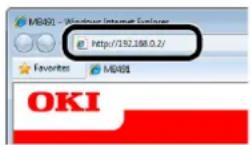
2 Indtast "root" i [Username], indtast adgangskoden for administrator i [Password] og klik derefter på [OK]. På Mac OS X skal du taste "root" for [Name], indtaste maskinens adgangskode for administrator i [Password] og klikke på [Login].
3Klik på [SKIP].
Hvis du har lavet nogen ændringer af indstillingerne på denne skærm, skal du klikke på [OK].
![OKI MPS4700mb - 3Klik på [SKIP]. - 1](/content/2026/05/864679/images/2497e38ae9e7444d182461884f8806f14c60382da109ef9632d9d0b8e255b30b.jpg)
Menuer kun tilgængelige for administratoren vises.
Ændring af adgangskode for administrator.
Du kan ændre maskinens adgangskode for administrator via websiden. Adgangskoden for administrator indstillet på websiden kan anvendes, når der logges ind på maskinen via betjeningspanelet eller hjemmesiden.
Memo
- Adgangskoden skal bestå af 6-12 tegn og skal være i halvbyte (normalt engelsk) tegn.
- Adgangskoden skelner mellem store og små bogstaver.
5Indtast adgangskoden igen i [Confirm Password].
Den indtastede adgangskode vises ikke. Notér din adgangskode, og gem den på et sikkert sted.
6Klik på [Send].
Netværkssystemet genstarter for at aktivere de nye indstillinger.
Memo
- Det er ikke nødvendigt at genstarte maskinen. Næste gang, når du logger ind som administrator, skal du anvende den nye adgangskode.
Kontrol af maskinstatus
Du kan kontrollere maskinens status via websiden.
- Når du er logget ind som administrator, kan du også klikke på [Status Window] for at få vist en mere simpel visning af maskinens status.
Ændring af maskinindstillingerne
Du kan ændre hovedenhedens indstillinger via websiden.
5 Vælg [Automatisk] i [Set time].
6Indtast SNTP-serveren i [SNTP server (primær)].
7Hvis det er påkrævet, skal du indtaste en anden SNTP-server i [SNTP server (sekundær)].
8Klik på [Send].
Netværkssystemet genstarter for at aktivere de nye indstillinger.
Memo
- Når der anvendes SNTP, kan du ikke nulstille tiden på betjeningspanelet.
■ Værktøj til PS Gamma-justering (for MB451/MB451w/MB471/MB471w/MB491/MB491+/MB491+LP/ES4191 MFP/MPS4200mb/MPS4700mb)
Dette afsnit forklarer værktøjet PS Gamma-justering. Du kan justere udskriftsdensiteten på fotos ved at justere halvtonetætheden på printeren.
! Bemærk
- PS printer-driveren kan anvendes.
- Udskrivningshastigheden bliver langsommere, hvis denne funktion anvendes. Hvis du ønsker at prioritere hastigheden, skal du fjerne markeringen i [Custom Gamma Adjustment].
- Nogle programmer kan angive indstillinger for halvtone-densitet. Hvis du anvender disse funktioner, skal du fjerne markeringen i [Custom Gamma Adjustment].
- Hvis du anvender Windows, vises menuen [Half-tone adjustment] eller indholdet muligvis ikke på fanen [Job options]. I dette tilfælde skal du genstarte din computer.
- Hvis du anvender et program inden registrering af navnet på halvtone-justeringen, skal du genstarte det inden udskrivning.
- Det registrerede navn på halvtone-justeringen gælder for alle printere af samme type, hvis der er gemt flere printere i mappen [Printers and FAX].
Reference
- For detaljer om, hvordan man installerer værktøjet PS Gamma Adjuster, se "Installation af værktøjer" s. 112.
Registrering af halvtone
Du kan vælge metode til justering af halvtonen ved at flytte på graflinjen, ved indtastning af gamma-værdien eller ved indtastning af densitetværdien i tekstboksen.
5Indtast indstillingsnavnet i [Gamma Curve Name], og klik derefter på [OK].
6 Klik på [Tilføj].
7 Klik på [Opdatér].
En dialogboks vises.
8Klik på [OK].
9 Klik på [Exit] for at forlade værktøjet PS Halftone Adjuster.
1Start værktøjet PS Gamma Adjuster.
2 Klik på [New (New)].
3Justér halvtonen.
Du kan vælge metode til justering af halvtonen ved at flytte på graflinjen, ved indtastning af gamma-værdien eller ved indtastning af densitetværdien i tekstboksen.
4Indtast indstillingsnavnet i [Gamma Curve Name], og klik derefter på [Gem].
6Vælg PPD-fil til registrering af halvtone-justering, og klik på [Open].
7Vælg de oprettede gammakurver, og klik på [Tilføj].
8Klik på [Gem].
9Indtast administratorens navn og adgangskode, og klik på [OK].
10Afslut PS Gamma Adjuster.
11 Vælg [Print & Fax] i [System Preferences] for at slette og omregistrere alle printere, som der er lavet ændringer for.
Udskrivning af fil med justeret gammakurve
1Åbn den fil, du ønsker at udskrive.
2 Vælg [Udskriv] i menuen [Fil].
3 Klik på [Indstillinger].
4 Vælg fanen [Opgaveindstillinger], markér [Custom Gamma Adjustment], vælg indstillinger for halvtone-justering, og klik derefter på [OK].
1 Åbn den fil, du ønsker at udskrive.
2 I menuen [Arkiv] skal du vælge [Udskriv].
3 Vælg [Printerfunktioner] i panelets menu.
4Vælg indstilling for halvtone-justering fra Halftone Adjustment på [Opgaveindstillinger] i panelet [Custom gamma].
Windows-værktøjer
Dette afsnit beskriver hjælpeprogrammerne, du kan anvende i Windows.
Memo
- Adgangskode for administrator er påkrævet ved anvendelse af komponenten til brugeropsætning. Standard adgangskode er "aaaaaa".
Configuration Tool
I konfigurationsværktøjet kan du administrere flere enheder og ændre indstillinger.
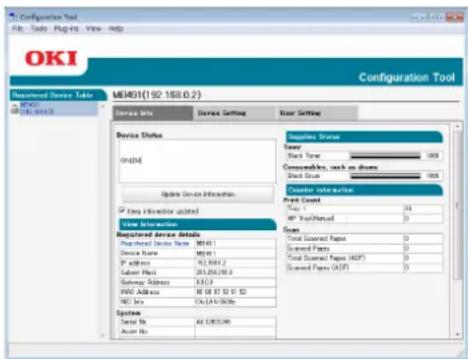
Konfigurationsværktøjets funktioner er som følger.
- Vise oplysninger om enheder
- Indstillinger for enhedsmenu
- Kopiér indstillinger for enhedsmenu
- Ændring af enhedsadgangskode
- Registrér og redigér E-mail-adresse, hurtigkaldsnumre, PIN-koder og adresser for netværksscanning
- Registrér og redigér enhedsprofil
- Indstilling af adgangskontrol
- Registrér og redigér automatisk levering (kun MB491, MB491+LP, ES4191 MFP, MPS4200mb, MPS4700mb)
- Hvis der ikke er isat et SD-kort, understøttes den automatiske leveringsfunktion og funktionen til lagring af kommunikationsdata ikke.
- Sortér E-mail-lister, hurtigkaldsnumre, profiler og adresser til netværksscanning
- Registrering af formularer (overlejring af formularer)
- Opgavestyring
- Indstilling af netværk
! Bemærk
- Selv hvis den tilsluttes ved hjælp af et trådløst LAN, bliver den viste MAC-adresse MAC-adressen for det trådførte LAN.
Indstilling
Følgende 5 typer software er tilgængelige.
- Software til brugeropsætning
- Software til indstilling af enhed
- Software til advarselsinfo
- Software til indstilling af netværk
- Software til lagerstyring
1Indsæt Software DVD-ROM'en i computeren.
Der vises en rude.
2 [Configuration Tool (Configuration Tool)] fra [ Software].
3Vælg den software, der skal installeres.
4Angiv i hvilken mappe, softwaren skal installeres.
Den oprindelige indstilling for dette er C:/Program Files/Okidata/Configuration Tool.
5 Klik på [Install].
6Hvis der vises en meddelelse om, at installationen er fuldført, skal du klikke på [Luk].
Memo
- Du kan installere yderligere software senere.
Registrering af maskinen
Ved anvendelse af konfigurationsværktøjet eller ved introduktion af en ny computer skal maskinen registreres i konfigurationsværktøjet.
1 Vælg [Start], [Alle programmer]>[Okidata]>[Configuration Tool]>[Configuration Tool].
2 Vælg [Register Device] i menuen [Tools].
Søgeresultaterne vises.
3 Vælg maskine, og klik på [Registrer].
4På skærmbilledet for bekræftelse skal du klikke på [Ja].
Fjernelse af maskine
Du kan fjerne en registreret maskine.
1Højreklik på maskinen i [Registered Device Table].
2 Vælg [Remove device].
3På skærmbilledet for bekræftelse skal du klikke på [Ja].
Kontrollér maskinens status.
Kontrollér maskinens status og oplysninger.
1Vælg maskinen på [Registered Device Table].
2 Vælg fanen [Device Info].
Memo
- Når maskinen er forbundet til et netværk, vises [Device Status].
- Hvis du ønsker at opdatere oplysningerne, skal du klikke på [Update Device Information].
Indstil E-mail-adresse
Med softwaren til brugeropsætning kan du registrere maskinens E-mail-adresse eller redigere den.
Det følgende forklarer nogle af funktionerne.
! Bemærk
- Når følgende funktioner anvendes, skal softwaren til brugeropsætning installeres.
Reference
- Se "Indstilling" s. 117 om, hvordan komponenten skal installeres.
■ Ikonet
| Ikon Detaljer | |
| Registrerer en ny E-mail-adresse. | |
| Registrerer en ny E-mail-adressegruppe. | |
| Gemmer indstillingerne på maskinen. | |
| Sletter det valgte punkt. | |
| Sletter det valgte punkt og flytter de andre punkter op. | |
| Ikon Detaljer | |
| × | Sletter alle punkter. |
| Eksporterer de aktuelle indstillinger til en fil. | |
| Importerer indstillinger fra en fil. | |
| ← | Returnerer til forsiden. |
■ Eksporterer adresser til en fil.
1Vælg hvilken maskine, der skal eksporteres fra, i [Registered Device Table].
2 Vælg fanen [User Setting].
3 Klik på [E-mail Address Manager].
4Indtast adgangskoden for administrator, og klik på [OK].
5Klik på .
- En redigeret CSV-fil kan muligvis ikke gendannes ordentligt efter eksport.
■ Import af adresser fra en fil.
1Vælg den enhed på [Registered Device Table], du vil importere fra.
2 Vælg fanen [User Setting].
3 Klik på [E-mail Address Manager].
4Indtast adgangskoden for administrator, og klik på [OK].
5Klik på .
6 Vælg [Open] i [Select CSV File].
7Vælg den fil, du ønsker at importere, og klik på [Open].
8Klik på [Next].
9Vælg de indstillinger, der skal importeres, og klik på [Import].
10Klik på .
Memo
Du kan registrere og redigere hurtigkald på maskinen.
Det følgende forklarer nogle af funktionerne.
! Bemærk
- Når administration af hurtigkald anvendes, skal softwaren til brugeropsætning installeres.
Reference
- Se "Indstilling" s. 117 om, hvordan komponenten skal installeres.
■ Ikonet
| Ikon Detaljer | |
| Registrering af nyt hurtigkaldsnummer. | |
| Registrering af ny hurtigkaldsgruppe. | |
Memo
- De andre ikoners funktioner er de samme som beskrevet i "Indstil E-mail-adresse" s. 118.
Reference
- For detaljer om ikoner, se "Ikonet" s. 118.
■ Eksport af hurtigkald til en fil.
1Vælg hvilken maskine, der skal eksporteres fra, i [Registered Device Table].
2 Vælg fanen [User Setting].
3 Klik på [Speed Dial Manager].
4Indtast adgangskoden for administrator, og klik på [OK].
5Klik på .
6Indtast filnavnet, vælg mappen, hvor den skal gemmes, og klik på [Gem].
! Bemærk
- Den redigerede CSV-fil gendannes muligvis ikke ordentligt efter eksport.
■ Import af hurtigkald fra en fil.
1Vælg den enhed på [Registered Device Table], du vil importere fra.
2 Vælg fanen [User Setting].
3 Klik på [Speed Dial Manager].
4Indtast adgangskoden for administrator, og klik på [OK].
5Klik på .
6 Vælg [Open] i [Select CSV File].
7Vælg den fil, du ønsker at importere, og klik på [Open].
8Klik på [Next].
9Vælg de indstillinger, der skal importeres, og klik på [Import].
10Klik på

Memo
Indstilling af profiler
Det følgende forklarer nogle af funktionerne.
! Bemærk
- Når profiladministration anvendes, skal softwaren til brugeropsætning installeres.
Reference
- Se "Indstilling" s. 117 om, hvordan komponenten skal installeres.
■ Ikon
- De andre ikoners funktioner er de samme som beskrevet i "Indstil E-mail-adresse" s. 118.
Reference
- For detaljer om ikoner, se "Ikonet" s. 118.
■ Eksport af profiler til en fil.
1Vælg hvilken maskine, der skal eksporteres fra, i [Registered Device Table].
2 Vælg fanen [User Setting].
3 Klik på [Profile Manager].
4Indtast adgangskoden for administrator, og klik på [OK].
5Klik på .
6Kontrollér indholdet af den viste meddelelse, og klik på [OK].
7Indtast filnavnet, vælg mappen, hvor den skal gemmes, og klik på [Gem].
! Bemærk
- Den redigerede CSV-fil gendannes muligvis ikke ordentligt efter eksport.
■ Import af profiler fra en fil.
1Vælg hvilken maskine, der skal importeres til, i [Registered Device Table].
2 Vælg fanen [User Setting].
3 Klik på [Profile Manager].
4Indtast adgangskoden for administrator, og klik på [OK].
5Klik på .
6Kontrollér indholdet af den viste meddelelse, og klik på [OK].
7Vælg den fil, du ønsker at importere, og klik på [Open].
8Vælg de indstillinger, der skal importeres, og klik på [Import].
9Klik på .
Indstilling af PIN-kode
Du kan kontrollere adgangen til maskinen.
■ Ikon
1Vælg maskinen på [Registered Device Table].
2 Vælg fanen [User Setting].
3 Klik på [PIN Manager].
4Indtast adgangskoden for administrator, og klik på [OK].
5Klik på .
6Klik på . PIN
7Indtast PIN-koden, du ønsker at anvende.
8Markér hvert punkt efter behov, og klik på [OK].
9Klik på .
■ AEndring af PIN-kode-opsætning
1 Vælg maskinen på [Registered Device Table].
2 Vælg fanen [User Setting].
3 Klik på [PIN Manager].
4Indtast adgangskoden for administrator, og klik på [OK].
5Klik på . PIN
6Vælg den PIN-kode, der skal have ændret opsætning.
7Skift indstillingerne efter behov, og klik på [OK].
8Klik på .
■ Sletning af PIN-kode
1Vælg maskinen på [Registered Device Table].
2 Vælg fanen [User Setting].
3 Klik på [PIN Manager].
4Indtast adgangskoden for administrator, og klik på [OK].
5Klik på . PIN
6Markér afkrydsningsfeltet for den PINkode, du ønsker at slette.
7Klik på .
8På skærmbilledet for bekræftelse skal du klikke på [Ja].
9Klik på .
■ Eksporterer PIN-koden til en fil.
1Vælg hvilken maskine, der skal eksporteres fra, i [Registered Device Table].
2 Vælg fanen [User Setting].
3 Klik på [PIN Manager].
4Indtast adgangskoden for administrator, og klik på [OK].
5Klik på .
6Klik på .
7Indtast filnavnet, vælg mappen, hvor den skal gemmes, og klik på [Gem].
! Bemærk
- Den redigerede CSV-fil gendannes muligvis ikke ordentligt efter eksport.
- Importerer PIN-koder fra en fil.
1Vælg hvilken maskine, der skal importeres til, i [Registered Device Table].
2 Vælg fanen [User Setting].
3 Klik på [PIN Manager].
4Indtast adgangskoden for administrator, og klik på [OK].
5Klik på . PIN
6Klik på .
7Vælg den fil, du ønsker at importere, og klik på [Open].
8Vælg de indstillinger, der skal importeres, og klik på [Import].
9Klik på .
1Vælg maskinen på [Registered Device Table].
2 Vælg fanen [User Setting].
3 Klik på [PIN Manager].
4Indtast adgangskoden for administrator, og klik på [OK].
5Klik på .
6Indtast brugernavn og adgangskode.
7Vælg enten en eksisterende PIN-kode fra [PIN Number], eller vælg [Create New].
8 Hvis du vælger [Create New], skal du indtaste PIN-koden i [New PIN Number], angiv hvert tal som påkrævet, og klik på [OK].
9Klik på [Luk].
10Klik på .
Memo
- "Admin" kan ikke registreres som nyt brugernavn.
■ Aendring af brugeropsætning
1 Vælg maskinen på [Registered Device Table].
2 Vælg fanen [User Setting].
3 Klik på [PIN Manager].
4Indtast adgangskoden for administrator, og klik på [OK].
5Vælg brugernavn, der skal ændres.
6Skift indstillingerne efter behov, og klik på [OK].
7Klik på .
■ Sletning af brugere
1Vælg maskinen på [Registered Device Table].
2 Vælg fanen [User Setting].
3 Klik på [PIN Manager].
4Indtast adgangskoden for administrator, og klik på [OK].
5Markér afkrydsningsfeltet for den bruger, du ønsker at slette.
6Klik på .
7På skærmbilledet for bekræftelse skal du klikke på [Ja].
8Klik på .
Indstil netværksscanning
Du kan registrere og redigere E-mail-adresser til brug ved netværksscanning.
■ Ikon
| Ikon Detaljer | |
| Registrering af ny destination for netværksscanning. | |
Memo
- De andre ikoners funktioner er de samme som beskrevet i "Indstil E-mail-adresse" s. 118.
Reference
- For oplysninger om ikonerne, se "Ikonet" s. 118.
■ Eksporterer netværkets scanningsindstillinger til en fil.
1 Vælg hvilken enhed, der skal eksporteres fra, i [Registered Device Table].
2 Vælg fanen [User Setting].
3 Klik på [Network Scan Manager].
4Indtast adgangskoden for administrator, og klik på [OK].
5Klik på .
6Indtast filnavnet, vælg mappen, hvor den skal gemmes, og klik på [Gem].
! Bemærk
- Den redigerede CSV-fil gendannes muligvis ikke ordentligt efter eksport.
- Importerer netværkets scanningsindstillinger fra en fil.
1Vælg den enhed på [Registered Device Table], du vil importere fra.
2 Vælg fanen [User Setting].
3 Klik på [Network Scan Manager].
4Indtast adgangskoden for administrator, og klik på [OK].
5Klik på .
6Vælg den fil, du ønsker at importere, og klik på [Open].
7Vælg indstillingerne for import, og klik på [Import].
8Klik på .
■ Sletter netværkets scanningsindstillinger
1Vælg maskinen på [Registered Device Table].
2 Vælg fanen [User Setting].
3 Klik på [Network Scan Manager].
4Indtast adgangskoden for administrator, og klik på [OK].
5Vælg den afsenderdestination, du ønsker at slette.
6Klik på .
Software til indstilling af enhed
Du kan ændre maskinens menu og kopiere indstillingerne over på en anden enhed med softwaren til indstilling af enhed.
■ Ikon
| Ikon Detaljer | |
| Gem i en fil de indstillinger for enhed, der vises på skærmen. | |
| Gendan filindstillingerne, der er gemt på en ekstern fil. | |
■ Gem indstillingerne i en fil.
1Vælg maskinen på [Registered Device Table].
2 Klik på fanen [Device Setting].
3 Klik på [Menu settings].
4Klik på .
5Indtast filnavnet, vælg mappen, hvor den skal gemmes, og klik på [Gem].
■ Gendannelse af indstillingerne fra en fil
1 Vælg maskinen på [Registered Device Table].
2 Klik på fanen [Device Setting].
3 Klik på [Menu settings].
4Klik på .
6Vælg den fil, du ønsker at gendanne, og klik på [Open].
7Klik på .
■ Indstilling af adgangskoder
1Vælg maskinen på [Registered Device Table].
2 Klik på fanen [Device Setting].
3 Klik på [Change password].
4Indtast den aktuelle adgangskode og den nye adgangskode, og klik på [OK].
Du kan anvende softwaren med advarselsinfo til at få vist en meddelelse på din computer, når en opgave er fuldført. Med denne software kaldes fuldførelsen af en opgave for en "hændelse".
! Bemærk
- Softwaren med advarselsinfo kan anvendes på enheder, der er tilsluttet til netværket.
- Indstil maskinens tid og tidszone efter din computer.
■ Grundlæggende indstillinger
Du kan angive grundlæggende indstillinger for softwaren med advarselsinfo.
1 Vælg [Alert Info] i menuen [Plug-ins].
2 Vælg [Basic settings].
3Skift indstillingerne efter behov.
4 Klik på [Opdatér].
■ Indstillinger for enhed
Indstillingerne for softwaren med advarselsinfo kan ændres for hver enhed.
1 Vælg [Alert Info] i menuen [Plug-ins].
2 Vælg [Setting devices].
4Vælg den enhed, du ønsker at indstille.
5Skift indstillingerne efter behov, og klik på [OK].
■ Filtreringsindstillinger
Du kan indstille displayets advarselsindstillinger for afsendelse eller modtagelse af fax, udskrivning eller afsendelse og modtagelse af e-mails og internet-fax.
1 Vælg [Alert Info] i menuen [Plug-ins].
2 Vælg [Filter settings].
3Klik på knappen for den hændelse, du ønsker at indstille.
4Skift indstillingerne efter behov.
5Klik på [OK].
Memo
- Der kan registreres op til 100 afsendere som afsender af e-mail, internet-fax eller fax.
■ Kontrol af logs
I hændelsesloggen kan du kontrollere, om der er nogle poster registreret for maskinen.
1 Vælg [Alert Info] i menuen [Plug-ins].
2 Vælg [Display log].
Memo
- Du kan kontrollere det samlede antal optagede hændelser i [Log Number List].
- Du kan se de optagede logs' detaljer i [Log details]
Software til indstilling af netværk
Ved anvendelse af software til lagerstyring bliver det muligt at håndtere lagring af opgaver på enheder og gemme formularer og skrifttyper, der anvendes til udskrivning.
Reference
- For detaljer om indstilling af netværket, se "Ændring af netværksindstillingerne på websiden" s. 164.
■ Ikon
| Ikon Detaljer | |
| Søger igen efter maskinen. | |
| Ændrer søgebetingelserne for maskinen. | |
| Ændrer en maskines IP-adresse. | |
| Genstarter maskinen. | |
| Ændrer adgangskode for netværk. | |
| Viser den indstillede maskines webside. | |
■ Søgninger efter maskinen på netværket
Søger efter maskinen.
1 Vælg [Netværksindstill.] i menuen [Plug-ins].
2 Vælg [Discover Devices]. Søgeresultaterne vises.
■ Indstil søgebetingelserne
1 Vælg [Netværksindstill.] i menuen [Plug-ins].
2 Vælg [Environment Settings].
3Angiv søgeindstillingerne efter behov, og klik på [OK].
■ Skift af IP-adresse
Ændrer maskinens IP-adresse.
1Vælg maskinen på listen over enheder.
2Klik på .
3Skift indstillingerne efter behov.
4Klik på [OK].
5Indtast adgangskoden for netværk, og klik på [OK].
Standardadgangskoden er de sidste 6 alfanumeriske cifre i MAC-adressen
Kloning af indstillinger
■ Kloning af maskinindstillingerne
Du kan kopiere maskinindstillingerne over på en anden enhed.
1 I [Registered Device Table] skal du vælge kilden, der skal klones.
2 Klik på fanen [Device Setting].
4Vælg målet for kloning, og klik på [Udfør].
5Indtast kloningskildens adgangskode og mål, og klik på [OK].
! Bemærk
- Hvis der vises [Fejlede] for et eller flere af målene, mislykkedes kloningen. Udfør kloning igen for disse mål.
- Administratorens adgangskode, netværksmenu og dele af de andre menuer er ikke klonet.
■ Kloning af brugerindstillinger
Du kan kopiere brugerindstillingerne over på en anden enhed.
1 I [Registered Device Table] skal du vælge kilden, der skal klones.
2 Vælg fanen [User Setting].
3 Klik på [Cloning].
4Indtast adgangskoden for administrator, og klik på [OK].
5Vælg målet for kloning og kloningsindstillingerne.
6 Klik på [Udfør].
7Indtast adgangskoden for målet for kloning, og klik på [OK].
Resultaterne vises.
! Bemærk
- Hvis der vises [Fejlede] for et eller flere af målene, mislykkedes kloningen. Udfør kloning igen for disse mål.
- Hvis kloningskilden bruger e-mail-adresser, hurtigopkald, profiler eller automatisk transmission fra kontrolpanelet, webbrowseren eller andet konfigurationsværktøj, kan funktionerne, der bruger disse betjeninger, ikke klones.
- Hvis kloningsmålet bruger e-mail-adresser, hurtigopkald, profiler eller automatisk transmission fra kontrolpanelet, webbrowseren eller andet konfigurationsværktøj, kan funktionerne, der bruger disse betjeninger, ikke klones.
Software til lagerstyring
Ved anvendelse af software til lagerstyring bliver det muligt at håndtere lagring af opgaver på enheder og gemme formularer, skrifttyper samt ICC-profiler, der anvendes til udskrivning.
! Bemærk
- Det krypterede sikre job understøttes ikke ved jobstyringsfunktion.
- Funktionen, som f.eks. overlay, er tilgængelig, selvom en model ikke er udstyret med SD-hukommelseskort.
■ Ikon
| Ikon Detaljer | |
| Opretter et nyt projekt. | |
| Åbner et eksisterende projekt. | |
| Overskriver og gemmer filen i det aktuelt valgte projekt. | |
| Tildeler det aktuelt valgte projekt nyt navn og gemmer det i en fil. | |
| Tilføjer en fil til et projekt. | |
| Sletter den valgte fil fra projektet. | |
| Viser dialogboksen for filtrering af makrofil. | |
| Konverterer det aktuelt valgte projekt til et format, der kan downloades direkte over på en enhed og opretter en ny fil. | |
| Sender en eksisterende downloadet fil til enheden, der er valgt i feltet for valg af enhed. | |
| Sender det aktuelt valgte projekt til enheden, der er valgt i feltet for valg af enhed. | |
| Sender filen, der er valgt i projektruden til den enhed, der er valgt i feltet for valg af enhed. | |
| Viser en rude med opgavestyring for enheden, der er valgt i feltet for valg af enhed. | |
| Viser en rude med administratorfunktioner for enheden, der er valgt i feltet for valg af enhed. | |
■ Kontrol af ledig plads på SD-hukommelseskort eller i flash-hukommelse
Du kan kontrollere den ledige plads på SD-hukommelseskortene eller i flash-hukommelsen.
1Ved klik på navnet på en enhed i feltet for valg af enhed nederst i ruden for software til lagerstyring åbnes en indholdsrude for den valgte enhed.
2Dialogboksen viser lagring, inddeling, mapper og filer ved at kommunikere med enheden.
■ Sletning af uønskede opgaver fra et SD-hukommelseskort
Du kan slette udskriftsopgaver fra inddelingen [COMMON] på et SD-hukommelseskort.
Memo
- Idet opgaven forbliver i inddelingen [COMMON] selv efter en bekræftende udskrivning eller lagring af udskriftsdata, daler SD-kortets kapacitet, hvis opgaven ikke slettes.
! Bemærk
- Krypterede, godkendte udskrifter kan ikke slettes i softwaren til lagerstyring.
1Ved klik på ikonet åbnes dialogboksen for opgavestyring.
2For at få vist udskriftsopgaver for en bestemt bruger skal du indtaste adgangskoden og klikke på [Apply job password]. For at få vist alle udskriftsopgaverne skal du indtaste adgangskoden for administrator og klikke på [Apply administrator password]. "Administrator password" er adgangskoden for administration af enheden.
3Vælg opgaven, du ønsker at slette, og klik på ikonet
4Klik på [OK].
■ Registrering af formularer (overlejring af formularer)
Du kan oprette og registrere overlejringer som logoer eller formularer til udskrivning. Dette forklarer, hvordan formularer registreres.
Reference
- For udskrivning af overlejringer, se "Udskrivning af overlejringer" s. 69.
Memo
- Det kræver administratorrettigheder at anvende Windows PS printer-driver.
- Windows PCL XPS printer-driveren kan ikke anvendes.
Oprettelse af formular
1 Klik på [Start], og vælg derefter [Enheder og printere].
2 Højreklik på ikonet MB491, og vælg [Printeregenskaber] > [OKI MB491(*)].
*Vælg den påkrævede drivertype.
3 Vælg fanen [Ports], markér [FILE:] i [Printer Port], og klik på [OK].
4Opret en formular, du ønsker at registrere på maskinen.
5 Vælg [Udskriv] i menuen [Fil].
6 Klik på [Indstillinger]. Ved brug af driveren til Windows PCL-printer, så klik [Vector Grafik] i [Udskriftstilstand] på fanen [Opgaveindstillinger] ved at bruge tasten [OK], og gå derefter til skridt 9.
7 Vælg fanen [Opgaveindstillinger], og klik på [Overlays].
8 Vælg [Create Form].
9Start en udskriftsopgave.
10Indtast filnavnet, du ønsker at gemme.
11 Vend tilbage til [Printer Port] på fanen [Ports].
Registrering af formular på maskinen med software til lagerstyring
1Klik på ikonet.
2 Klik på ikonet 📋 og vælg den oprettede formular. Formularen føjes til projektet.
3Klik på formularens fil.
- [Target Volume] og [Path] må ikke ændres.
Memo
- Ved anvendelse af Windows PS printer-driveren skal du indtaste [Component].
5Vælg enheden i feltet for valg af enhed nederst i ruden med software til lagerstyring.
6Klik på ikonet.
7Klik på [OK].
Direkte udskrivning af PDF (til MB451/MB451w/MB471/MB471w/MB491/MB491+/MB491+LP/ES4191 MFP/MPS4200mb/MPS4700mb)
Du kan sende en PDF-fil til maskinen og udskrive den direkte. Med direkte udskrivning af PDF er proceduren for åbning af PDF-filer ved hjælp af programmer som Adobe Reader blevet kortere.
Udskriv en PDF-fil.
2Højreklik på den PDF, du ønsker at udskrive, og vælg [PDF Print Direct]. Der vises en rude.
3 Vælg printer-driver i [Select Printer]. Ved indstilling af funktionen brugerkontrol på den valgte printer-driver skal du vælge [User Auth] i menuen [Printer Settings].
4Hvis du ønsker at udskrive en krypteret fil, skal du sætte flueben i [Set Password] og indtaste adgangskoden. For at kunne anvende samme adgangskode efter dette skal du klikke på [Save Password].
5Skift indstillingen efter behov, og klik på [Udskriv].
Funktion for registrering af udskriftsopgaver
Dette er klient-software til registrering af udskriftsopgaver. I printerdriveren kan du indstille brugernavn og opgaveregistrerings-id.
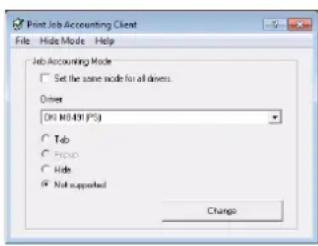
- Hvis du udfører en opdatering og geninstallation af printer-driveren, er den i ikke-kompatibel indstilling, så sæt den tilbage i opgaveregistreringsindstilling. Du behøver dog ikke at sætte indstillingen tilbage, hvis du anvender en funktion, hvor samme indstilling er angivet for alle printer-drivere.
Indstilling af brugernavn og opgaveregistrerings-id.
I egenskaber for printerdriver kan brugernavn og opgaveregistrerings-id indstilles.
1 Klik på [Start], og vælg [Alle programmer] > [Okidata] > [Print Job Accounting Client] > [Change Job Accounting Mode].
2På driverlisten skal du vælge driveren, du ønsker at indstille.
Hvis du ønsker at indstille alle printer-driverne til samme indstilling, skal du klikke på [ Set the same mode for All drivers.].
3 Vælg [Tab], og klik på [Change].
Der vises en rude.
4Klik på [OK].
5 Vælg [Luk] i menuen [Fil].
6 Klik på [Start], og vælg derefter [Enheder og printere].
7Højreklik på printerikonet, og vælg [Printeregenskaber].
8 Vælg fanen [Opgaveregistrering], indtast brugernavn og opgaveregistrerings-id, og klik på [OK].
Opsætning af pop op-indstilling
Ved anvendelse af denne funktion skal du indtaste et brugernavn og et opgaveregistrerings-id, når du påbegynder udskrivning.
1 Klik på [Start], og vælg [Alle programmer]>[Okidata]>[Print Job Accounting Client]>[Change Job Accounting Mode].
2På driverlisten skal du vælge driveren, du ønsker at indstille.
Hvis du ønsker at indstille alle printer-driverne til samme indstilling, skal du klikke på [Set the same mode for All drivers].
3 Vælg [Popup], og klik på [Change].
Der vises en rude.
4Klik på [OK].
5 Vælg [Luk] i menuen [Fil].
Angiv et opgaveregistrerings-id for hver bruger i indstillingen Skjul.
Systemadministratoren kan på forhånd oprette og registrere en ID-fil med opgaveregistrerings-id og brugernavn for brugernavnet, der skal logge ind i Windows. Brugeren behøver ikke at indtaste sit brugernavn og opgaveregistrerings-id, når der skal udskrives, idet disse kan identificeres med denne software.
Indstillingen Skjul kan anvendes til delte printere.
1Der kan oprettes en ID-fil i Notepad eller ved hjælp af software med regneark.
Memo
- ID-filerne registreres i denne rækkefølge. Brugernavn (det brugernavn, du indtaster, når du logger ind på Windows), bruger-ID (bruger-ID svarende til brugernavn) og brugernavn (brugernavnet, der anvendes ved registrering af udskriftsopgaver).
- Brugernavnet kan undlades. Hvis det undlades, anvendes navnet til login som brugernavn.
- Punkterne adskilles med kommaer.
- I software med regneark har hver linje en bruger med et navn til login, opgaveregistrerings-id og brugernavn.
2 Filen bør gemmes i CSV-format.
3 Klik på [Start], og vælg [Alle programmer] > [Okidata] > [Print Job Accounting Client] > Vælg [Change Job Accounting Mode].
4På driverlisten skal du vælge driveren, du ønsker at indstille.
Hvis du ønsker at indstille alle printer-driverne til samme indstilling, skal du klikke på [Set the same mode for All drivers].
! Bemærk
- Ved anvendelse af en delt printer må du ikke anvende funktionen, hvor alle printer-drivere er indstillet til samme indstilling. Det betyder nemlig, at regnskabsinformationen ikke udskrives, hvis der udskrives på klientsiden af en delt printer.
5 Vælg [Hide], og klik på [Change].
6Klik på [OK].
7 Vælg [Import ID File] i menuen [Hide Mode].
8Angiv en fil oprettet i trin 1, og klik på [Open].
9Fjern fluebenet fra [Set fixed Job Account ID for all users] i menuen [Hide Mode].
10 Vælg [Luk] i menuen [Fil].
Tildeler samme ID til alle brugere i indstillingen Skjul.
1 Klik på [Start], og vælg [Alle programmer]>[Okidata]>[Print Job Accounting Client]>[Change Job Accounting Mode].
2På driverlisten skal du vælge driveren, du ønsker at indstille. Hvis du ønsker at indstille alle printer-driverne til samme indstilling, skal du klikke på [Set the same mode for All drivers].
3 Vælg [Hide], og klik på [Change]. Der vises en rude.
4Klik på [OK].
5Vælg [Set fixed Job Account ID for all users] i menuen [Hide Mode].
6 Vælg [Setup Fixed Job Account ID] i menuen [Hide Mode].
7Indtast brugernavnet og opgaveregistrerings-id, og klik på [OK].
8 Vælg [Luk] i menuen [Fil].
Du må ikke skelne mellem brugere
Dette tolkes som om du mangler at registrere ID for alle opgaver. Brugernavnet i navn til login i Windows og opgaveregistrerings-id er "0". Hvis det ikke er nødvendigt at skelne mellem brugere, skal du anvende "Indstilling understøttes ikke".
1 Klik på [Start], og vælg [Alle programmer]>[Okidata]>[Print Job Accounting Client]>[Change Job Accounting Mode].
2På driverlisten skal du vælge driveren, du ønsker at indstille.
Hvis du ønsker at indstille alle printer-driverne til samme indstilling, skal du klikke på [Set the same mode for All drivers].
3 Vælg [Not Supported], og klik på [Change].
4Klik på [OK].
5 Vælg [Luk] i menuen [Fil].
Opsætning af sprog på betjeningspanel
Du kan ændre det viste sprog på betjeningspanelet og indstille landekode, dato og tid.
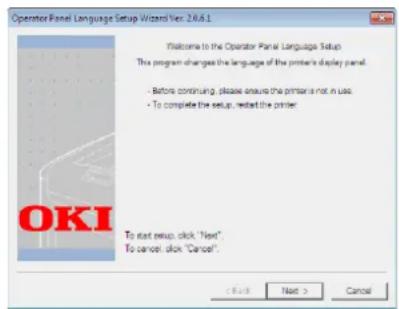
Skift af det viste sprog på betjeningspanel
1Hold afbryderknappen nede i cirka et sekund for at tænde for strømmen.
2Sæt computeren til, og sæt Software DVD-ROM'en i.
4 Vælg sprog, og klik på [Next].
5 Vælg model, og klik på [OK].
6Læs brugerlicensaftalen, og klik på [I Agree].
7 Vælg [Device Configuration].
8Klik på [Change the Printer Display Language].
9 Markér [Language], og klik på [Next]. (kun MB451/MB451w/MB471/MB471w/MB491/MB491+/MB491+LP/ES4191MFP/MPS4200mb/MPS4700mb)
10Klik på [Next].
11Vælg maskinens modelnavn, og klik på [Next].
12 Vælg sprog, og klik på [Next].
13 Klik på [Menu Print], og klik på [Next].
14Kontrollér, om formatværdien for det udskrevne menusprog i trin 13 ligger inden for det værdiområde, der vises på skærmen.
15Klik på [Next].
16Kontrollér indholdet af indstillingerne, og klik på [Opsætning].
17Klik på [Finish].
18 Kontrollér, at det ønskede sprog vises på maskinens skærm.
19Genstart maskinen.
! Bemærk
- Hvis skæmbilledet for sprogvalg ikke er valgt, skal du udføre følgende procedure.
a) Klik på [Start], og vælg [Søg i alle programmer og filer].
1 Hold afbryderknappen nede i cirka et sekund for at tænde for strømmen.
2Sæt computeren til, og sæt Software DVD-ROM'en i.
4 Vælg sprog, og klik på [Next].
5 Vælg model, og klik på [OK].
6Læs brugerlicensaftalen, og klik på [I Agree].
7 Vælg [Device Configuration].
8Klik på [Change the Printer Display Language].
11Vælg maskinens modelnavn, og klik på [Next].
12 Vælg landekode, og klik på [Next].
13 Klik på [Opsætning].
Indstil dato og tid (kun MB451/MB451w/MB471/MB471w/MB491/MB491+/MB491+LP/ES4191 MFP/MPS4200mb/MPS4700mb)
1Hold afbryderknappen nede i cirka et sekund for at tænde for strømmen.
2Sæt computeren til, og sæt DVD-ROM'en med software i.
4 Vælg sprog, og klik på [Next].
5 Vælg model, og klik på [OK].
6Læs brugerlicensaftalen, og klik på [I Agree].
7 Vælg [Device Configuration].
8Klik på [Change the Printer Display Language].
11Vælg maskinens modelnavn, og klik på [Next].
12 Indstil dato og tid, og klik på [Next].
13 Klik på [Opsætning].
Opsætning af netværkskort
Du kan anvende Opsætning af netværkskort til at konfigurere netværket.
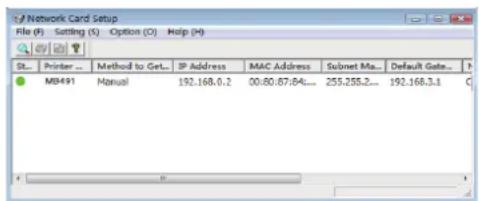
For at kunne anvende Opsætning af netværkskort skal TCP/IP aktiveres.
! Bemærk
- Dette kræver administratorrettigheder.
- Selv hvis den tilsluttes ved hjælp af et trådløst LAN, bliver den viste MAC-adresse MAC-adressen for det trådførte LAN.
Memo
- For at kontrollere maskinens MAC-adresse skal du trykke på tasten
Igangsætning af hjælpeprogrammet
1Hold afbryderknappen nede i cirka et sekund for at tænde for strømmen.
2Tænd din computer, og sæt Software DVD-ROM'en i.
3 Klik på [Run setup.exe].
Hvis dialogboksen [User Account Control]
vises, skal du klikke på [Ja].
4 Vælg enhed, og klik på [Next].
5Læs brugerlicensaftalen, og klik på [I Agree].
6 Vælg [Device Configuration] > [Network Card Setup Utility].
Konfiguration af netværksindstillinger
1Start Opsætning af netværkskort.
2Vælg maskinen på listen.
3 Vælg [Setting Printer] i menuen [Indstill.].
4Skift punkterne efter behov, og klik på [OK].
5 Indtast din adgangskode i [Password], og klik på [OK].
- Standardadgangskoden er de sidste 6 alfanumeriske cifre i Ethernet-adressen.
- Adgangskoden skelner mellem store og små bogstaver.
6 Klik på [OK] i ruden for bekræftelse.
Maskinen genstarter for at aktivere de nye indstillinger. Under genstarten bliver maskinens statusikon rødt. Maskinen genstarter, de nye indstillinger bliver aktive, og statusikonet bliver grønt.
Angiv web-indstillinger
Du kan starte websiden og indstille primærenhedens netværk.
■ Aktivér web-indstillingerne
1Start Opsætning af netværkskort.
2Vælg maskinen på listen.
3 Vælg [Setting Printer] i menuen [Indstill.].
4 Vælg fanen [Printer Web Page].
5 Vælg [Printer Web Page - Enable], og klik på [OK].
6 Indtast din adgangskode i [Password], og klik på [OK].
- Standardadgangskoden er de sidste 6 alfanumeriske cifre i ethernet-adressen.
- Adgangskoden skelner mellem store og små bogstaver.
7 Klik på [OK] i ruden for bekræftelse. Netværkskortet genstarter for at aktivere de nye indstillinger. Under genstarten bliver maskinens statusikon rødt. Maskinen genstarter, de nye indstillinger bliver aktive, og statusikonet bliver grønt.
■ Åbning af webside
1Start Opsætning af netværkskort.
2Vælg din maskine på listen.
3 Vælg [View Web Page] i menuen [Indstill.].
Ændring af adgangskode.
1Start Opsætning af netværkskort.
2Vælg din maskine på listen.
3 Vælg [Change password] i menuen [Indstill.].
4Indtast den aktuelle adgangskode.
- Standardadgangskoden er de sidste 6 alfanumeriske cifre i ethernet-adressen.
- Adgangskoden skelner mellem store og små bogstaver.
5Indtast den nye adgangskode, og indtast den endnu engang for bekræftelse.
Adgangskoden skelner mellem store og små bogstaver.
6 Klik på [OK] i ruden for bekræftelse.
Ændring af miljø.
Du kan konfigurere maskinens søgebetingelser, timeout-tid for hver indstilling og punkter, der skal vises på listen.
1Start Opsætning af netværkskort.
2Vælg din maskine på listen.
3 Vælg [Environment Settings] i menuen [Option].
4 Angiv indstillingerne efter behov, og klik på [OK].
OKI LPR-værktøj
Med værktøjet kan du udføre en udskriftsopgave via netværket, håndtere udskriftsopgaver og kontrollere maskinstatus.
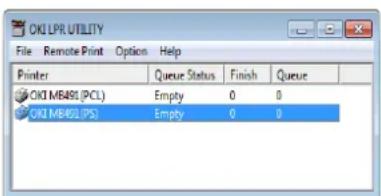
For at kunne anvende OKI LPR-værktøjet skal TCP/IP aktiveres.
Bemærk
- OKI LPR-værktøjet kan ikke anvendes på delte printere.
- Anvend standardporten for TCP/IP.
- Selv hvis den tilsluttes ved hjælp af et trådløst LAN, bliver den viste MAC-adresse MAC-adressen for det trådførte LAN.
Igangsætning af hjælpeprogrammet
1 Klik på [Start], og vælg [Alle programmer]>[Okidata]>[OKI LPR Utility]>[OKI LPR Utility].
Tilføjelse af printer
Du kan tilføje en printer til OKI LPR-værktøjet.
Bemaerk
- Dette kræver administratorrettigheder.
- Hvis du ikke kan tilføje en printer i Windows 8/Windows Server 2012/Windows 7/Windows Vista/Windows Server 2008 R2/Windows Server 2008, skal du først lukke OKI LPR-værktøjet og højreklikke på [Start] > [Alle programmer] > [Okidata] > [OKI LPR Utility] > [OKI LPR Utility], og vælge [Run as administrator] for at starte.
Memo
- Du kan ikke tilføje printeren, der allerede er registreret i OKI LPR-værktøjet. Hvis du ønsker at skifte port, skal du vælge [Confirm Connections] i menuen [Remote Print].
1Start OKI LPR-værktøjet.
2 Vælg [Add Printer] i menuen [Remote Print].
3 Vælg [Printer Name], og indtast IP-adressen.
Netværksprintere og printere tilsluttet til LPR-porten vises ikke.
4Ved valg af netværksprinter skal du vælge [Discover].
5Klik på [OK].
Download af filer
Du kan downloade en fil til den printer, du har føjet til OKI LPR-værktøjet.
1Start OKI LPR-værktøjet.
2Vælg destinationsprinteren for download.
3 Vælg [Download] i menuen [Remote Print].
4 Vælg en fil, og klik på [Open].
Visning af maskinstatus
1Start OKI LPR-værktøjet.
2Vælg en printer.
3 Vælg [Printer Status] i [Remote Print].
Kontrol/sletning/videresendelse af opgaver
Du kan ligeledes bekræfte og slette udskriftsopgaver, og hvis du ikke kan udskrive, fordi den valgte printer er optaget, offline eller er løbet tør for papir, kan du videresende udskriftsopgaverne til en anden OKI-printer.
! Bemærk
- Udskriftsopgaverne kan kun videresendes til en OKI-printer af samme model som den, du anvender.
- Før videresendelse af en opgave skal du tilføje endnu en OKI-printer af samme model.
1Start OKI LPR-værktøjet.
2 Vælg [Job Status] i menuen [Remote Print].
3Hvis du ønsker at slette en udskriftsopgave, skal du vælge opgaven og derefter vælge [Delete Job] i menuen [Job].
4Hvis du ønsker at videresende en udskriftsopgave, skal du vælge opgaven og derefter vælge [Redirect] i menuen [Job].
Automatisk videresendelse af opgaver
Hvis du ikke kan udskrive, fordi den valgte printer er optaget, offline eller er løbet tør for papir, kan du konfigurere indstillinger for automatisk videresendelse af udskriftsopgaver til en anden OKI-printer.
! Bemærk
- Udskriftsopgaverne kan kun videresendes til en OKI-printer af samme model som den, du anvender.
- Før videresendelse af en opgave skal du tilføje endnu en OKI-printer af samme model.
- Dette kræver administratorrettigheder.
1Start OKI LPR-værktøjet.
2Vælg den printer, du ønsker at indstille.
3 Vælg [Confirm Connections] i menu [Remote Print].
5Vælg afkrydsningsfeltet [Automatic Job Redirect Used].
6For kun at videresende opgaver i tilfælde af fejl skal du sætte flueben i [Redirect only at the time of an error].
7 Klik på [Tilføj].
8Indtast IP-adressen, der er destination for videresendelsen, og klik på [OK].
9Klik på [OK].
Udskriv på flere printere
Du kan udskrive på flere printere ved et enkelt tryk.
! Bemærk
- Denne funktion sender fjernbetjent udskriftsopgaverne til flere printere, der udskriver samtidigt.
- Dette kræver administratorrettigheder.
1Start OKI LPR-værktøjet.
2Vælg den printer, du ønsker at konfigurere.
3 Vælg printer [Confirm Connections] i menu [Remote Print].
6 Klik på [Indstillinger].
7 Klik på [Tilføj].
8Indtast printerens IP-adresse for samtidig udskrivning, og klik på [OK].
9Klik på [OK].
Åbn en webside
Du kan åbne maskinens webside i OKI LPR-værktøjet.
1Start OKI LPR-værktøjet.
2Vælg en printer.
3 Vælg [Web Setting] i menuen [Remote Print].
Memo
- Du kan ikke åbne websiden, når web-portens nummer er blevet ændret. Udfør følgende procedure, og konfigurér OKI LPR-værktøjets portnummer igen.
a) Vælg en printer.
b) Vælg [Confirm Connections] i [Remote Print].
c) Klik på [Details].
d) Indtast portens nummer i [Port Numbers].
e) Klik på [OK].
Tilføjelse af kommentarer til printere
Du kan knytte kommentarer til printerne, der er tilføjet i OKI LPR-værktøjet for at identificere dem.
1Start OKI LPR-værktøjet.
2Vælg en printer.
3 Vælg [Confirm Connections] i [Remote Print].
4 Indtast en kommentar, og klik på [OK].
5 Vælg [Show comments] i menuen [Option].
Automatisk konfiguration af IP-adressen
Du kan indstille den til at opretholde tilslutningen til den oprindelige printer, selv hvis printerens IP-adresse ændres.
Memo
- IP-adressen ændres muligvis, hvis DHCP anvendes til dynamisk tilknytning af IP-adresser, eller hvis netværksadministratoren manuelt ændrer printerens IP-adresse.
! Bemærk
- Dette kræver administratorrettigheder.
1Start OKI LPR-værktøjet.
2 Vælg [Opsætning] i menuen [Option].
3Vælg afkrydsningsfeltet [Auto Reconnect], og klik på [OK].
Afinstallation af OKI LPR-værktøjet
Bemærk
- Dette kræver administratorrettigheder.
1 Bekræft (eller sørg for), at OKI LPR-værktøjet er lukket.
2 Klik på [Start], og vælg derefter [Alle programmer]>[Okidata]>[OKI LPR Utility]>[Uninstall OKI LPR Utility].
3På skærmbilledet for bekræftelse skal du klikke på [Ja].
Udvidelse af netværk
I Udvidelse af netværk kan du kontrollere indstillingerne på maskinen og indstille sammensætningen af dem.
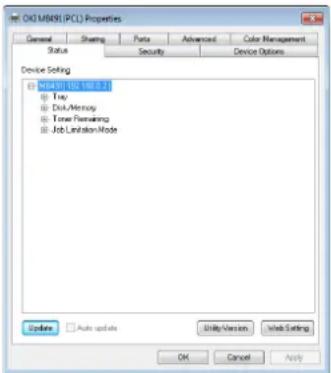
For at kunne anvende Udvidelse af netværk skal TCP/IP aktiveres.
Bemærk
- Dette kræver administratorrettigheder.
Memo
- Udvidelse af netværk installeres automatisk ved installation af en printer-driver via et TCP/IP-netværk.
- Udvidelsen af netværket styres ved forbindelse til printer-driveren. Du kan ikke vælge kun at have Udvidelse af netværk installeret.
- Udvidelse af netværk fungerer kun, når printer-driveren er tilsluttet til OKI LPR-porten eller standardporten for TCP/IP.
Start hjælpeprogrammet
For at anvende udvidelse af netværk skal du åbne skærmbilledet med printeregenskaber.
1 Klik på [Start], og vælg derefter [Enheder og printere].
2Højreklik på printerikonet, og vælg [Printeregenskaber].
Kontrol af maskinindstillingerne
Du kan kontrollere maskinindstillingerne.
Memo
- Hvis du anvender Udvidelse af netværk i et miljø, der ikke understøttes, vises fanen [Option] muligvis ikke.
1Åbn skæmbilledet med printeregenskaber.
Reference
- "Start hjælpeprogrammet" s. 134
2 Vælg fanen [Status].
3Klik på [Opdatér].
4Klik på [OK].
Reference
- Klik på [Web Setting] for automatisk at starte websiden. Du kan ændre maskinindstillingerne over på dette skærmbillede af websiden. For detaljer, se "Webside" s. 113.
Automatisk angivelse af indstillinger
Du kan få vist den tilsluttede maskines sammensætning af indstillinger og automatisk indstille printer-driveren.
Memo
- Du kan ikke konfigurere denne ved anvendelse af Udvidelse af netværk i miljøer, der ikke understøttes.
■ I Windows PCL-/PCL XPS-drivere.
1 Start skæmbilledet med printeregenskaber.
Reference
- "Start hjælpeprogrammet" s. 134
2 Vælg fanen [Enhedsindstillinger].
3 Klik på [Hent printerindstillinger].
4Klik på [OK].
■ I Windows PS-drivere
1 Start skæmbilledet med printeregenskaber.
Reference
- "Start hjælpeprogrammet" s. 134
2 Vælg fanen [Device Settings].
3Klik på [Get installed options automatically], og klik derefter på [Opsætning].
4Klik på [OK].
Afinstallation af hjælpeprogrammet
1 Klik på [Start], og vælg derefter [Kontrolpanel]>[Tilføj eller fjern programmer].
2 Vælg [OKI Network Extension], og klik på [Slet].
3Følg instruktionerne på skærmen, og fuldfør afinstallationen.
TELNET
Du kan konfigurere hver type indstilling ved hjælp af en Telnet-kommando.
! Bemærk
- Telnet-adgang til maskinindstillingerne slås fra i startindstillingerne.
For at kunne anvende Telnet-kommandoer skal du indstille [Telnet] til [Active], enten på websiden eller på maskinens kontrolpanel. - I Windows 7/Windows Vista/Windows Server 2008 R2/Windows Server 2008 er Telnet-kommandoer inaktive i startindstillingerne.
For at kunne anvende Telnet-kommandoer skal du vælge [Start] > [Kontrolpanel] > [Programs] > [Programs and Features] > [Turn Windows features on or off]. Indstil [Telnet Client] til aktiv i den viste dialogboks.
Memo
- Til næste procedure anvendes følgende miljø som eksempel. Der kan være små afvigelser alt efter, hvilket styresystem du anvender.
- Styresystem: Windows 7
- IP-adresse: 192.168.0.2
- MAC-adresse: 00:80:87:84:9C:9B
1 Klik på [Start], og vælg [Alle programmer] > [Tilbehør] > [Command Prompt].
2Efter "(Driversti):/brugere/brugernavn>" indtast "ping (mellemrum) maskinens IP-adresse". Tryk på tasten
F. eks.: "C:/brugere/WINDOWS > ping mellemrum 192.168.0.2"
3Efter "telnet (mellemrum)" skal du indtaste maskinens IP-adresse og trykke på tasten
F. eks.: "C:/brugere/WINDOWS>telnet192.168.0.2"
4Efter "login:" skal du indtaste "rod" og trykke på
5Hvis du bliver bedt om det, skal du indtaste din adgangskode efter "Adgangskode" og trykke på tasten
Indtast eksempelvis: "adgangskode: 849C9B".
Memo
- "Rodens" standardadgangskode er de sidste 6 alfanumeriske cifre i maskinens MAC-adresse.
6Hvis der vises en menukommando, skal du indtaste nummeret på den menu, du ønsker at ændre og trykke på tasten
7Skift indstillingerne efter behov.
8Gem indstillingerne, og log dig ud af maskinen.
Mac OS X-værktøjer
Dette afsnit beskriver hjælpeprogrammerne, du kan anvende i MAC OS X.
Opsætning af sprog på panelet
Du kan skifte det sprog, der vises på betjeningspanelet.
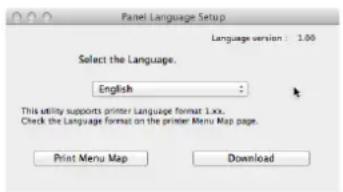
1Udarbejd et kort over maskinens menuer.
For at udskrive indstillingerne skal du trykke på tasten
2Start værktøjet Opsætning af sprog på betjeningspanelet.
Reference
- "Installation af værktøjer" s. 112
3Vælg en metode til tilslutning.
Ved valg af [TCP/IP] skal du indtaste en IP-adresse. Du kan kontrollere IP-adressen på det udskrevne kort over menuer ved hjælp af procedure 1.
4Klik på [OK].
5For værdien "Language Format" på
kortet over menuer skal du kontrollere, at den værdi, der vises på skærmen opfylder følgende betingelser.
Condition 2: Den værdi, der vises på skærmen, bør være den samme som formatværdien for Sprog eller være nyere (højere).
Memo
- Hvis betingelse 1 ikke er opfyldt, kan sprogindstillingerne ikke downloades. Hvis betingelse 1 ikke er opfyldt, vises der en fejl på kontrolpanelet ved download. For at gendanne skal du genstarte maskinen. Hvis betingelse 1 er opfyldt, men betingelse 2 ikke er det, kan du stadig anvende den, selvom dele af indstillingernes navne vises på engelsk.
6Vælg et sprog.
7 Klik på [Download].
Filen med sprogindstillinger sendes til maskinen, og der vises en meddelelse, når den er sendt.
8Genstarter maskinen.
Funktion for registrering af udskriftsopgaver
Dette er klient-software til registrering af udskriftsopgaver.
I printerdriveren kan du indstille brugernavn og bruger-ID.
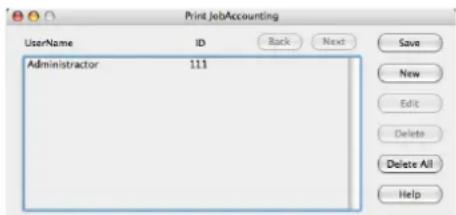
Registrering af bruger-ID
1Start værktøjet til registrering af udskriftsopgaver.
Reference
- "Installation af værktøjer" s. 112
2Klik på [New].
3Indtast navnet til login i Mac OS X, nyt brugernavn samt nyt bruger-ID, og klik på [Gem].
4Klik på [Gem].
5 Indtast adgangskoden, og klik på [OK].
6Afslut registrering af udskriftsopgaver.
Registrering af flere brugere på samme tid
Du kan anvende en CSV-fil til samtidigt at registrere flere bruger-ID'er og brugernavne.
Memo
- Til næste procedure anvendes tekstredigering som eksempel.
1Start tekstredigeringen.
2Indtast detaljer efter rækkefølgen navn til login, bruger-ID samt brugernavn og inddel dem med kommaer.
3 Filen bør gemmes i CSV-format.
4Start værktøjet til registrering af udskriftsopgaver.
5 Vælg [Import] i menuen [Fil].
6Vælg CSV-filen oprettet i procedure 3, og klik på [Open].
7Klik på [Gem].
8 Indtast adgangskoden, og klik på [OK].
9Afslut registrering af udskriftsopgaver.
Ændring af bruger-ID og brugernavn.
Du kan anvende dette værktøj til at ændre brugernavn og bruger-ID.
1Start værktøjet til registrering af udskriftsopgaver.
2Vælg brugeren, du ønsker at ændre, og klik på [Rediger].
3Indtast det nye bruger-ID og brugernavn, og klik på [Gem].
4Klik på [Gem].
5 Indtast adgangskoden, og klik på [OK].
6Afslut registrering af udskriftsopgaver.
Sletning af bruger-ID'er og brugernavne
Du kan anvende dette værktøj til at slette et brugernavn og et bruger-ID.
1Start værktøjet til registrering af udskriftsopgaver.
2Vælg brugeren, du ønsker at slette, og klik på [Slet].
3Klik på [Gem].
4 Indtast adgangskoden, og klik på [OK].
5Afslut registrering af udskriftsopgaver.
Opsætning af netværkskort
Du kan anvende Opsætning af netværkskort til at konfigurere netværket.
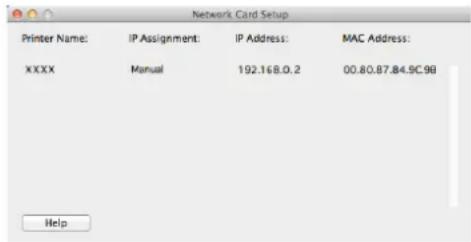
For at kunne anvende Opsætning af netværkskort skal TCP/IP aktiveres.
Bemærk
- Konfigurér TCP/IP-indstillingerne.
- Selv hvis den tilsluttes ved hjælp af et trådløst LAN, bliver den viste MAC-adresse MAC-adressen for det trådførte LAN.
Konfigurér IP-adressen
1 Start Opsætning af netværkskort.
Reference
- "Installation af værktøjer" s. 112
2Vælg maskinen.
3 Vælg [IP Address...] i menuen [Printer].
4Konfigurér indstillingerne efter behov, og klik på [Gem].
5 Indtast adgangskoden, og klik på [OK].
- Standardadgangskoden er de sidste 6 alfanumeriske cifre i Mac-adressen.
- Adgangskoden skelner mellem store og små bogstaver.
Genstart maskinens netværkskort.
Konfigurér web-indstillingerne
Du kan starte websiden og konfigurere maskinens netværksindstillinger.
■ Aktivering af web-indstillingerne
1 Vælg [Web Page Settings...] i menuen [Printer].
2 Vælg [Aktiver], og klik på [Indstil].
3Indtast din adgangskode i [Tast password], og klik på [OK].
- Standardadgangskoden er de sidste 6 alfanumeriske cifre i MAC MAC-adressen.
- Adgangskoden skelner mellem store og små bogstaver.
4 Klik på [OK] i ruden for bekræftelse.
■ Åbning af webside
1Start Opsætning af netværkskort.
2Vælg maskinen.
3 Vælg [View Printer Web Pages] i menuen [Printer].
Afslut Opsætning af netværkskort
1 Vælg [Quit] i menuen [Arkiv].
Værktøj til Opsætning af netværksscanner
Når du udfører en scanning via netværket for første gang med Mac OS X, skal du starte værktøjet til opsætning af netværksscanner for at indstille målet for tilslutning.
Du behøver ikke at indstille målet for tilslutning efter første gang.
Memo
- Til næste procedure anvendes Adobe Photoshop CS3 som eksempel. Der kan være små afvigelser alt efter, hvilket program du anvender.
- Værktøjet til Opsætning af netværksscanner installeres samtidig med scanner-driveren.
- Værktøjet til Opsætning af netværksscanner kan startes i [Network Scanner Setup Tool] inden for [Programmer]>[OKIDATA]>[Scanner].
Udfør en scanning af netværket for første gang. (MB441, MB451, MB451w, MB461, MB471, MB471w, MB491, MB491+, ES4161 MFP, ES4191 MFP, MPS4200mb)
1Placér dit dokument med teksten opad i den automatiske dokumentfremføring eller nedad på dokumentglasset. Når enhedens scannerfunktion er sat til "simpel-mode", så fortsæt venligst til skridt 4. Hvis ikke så udfør venligst skridt 2 og 3.
2 Tryk på tasten
3 Tryk på ▼ for at vælge [Scan fra PC], og tryk derefter på OK
5 Vælg [Import] i [Arkiv], og vælg [OKI MB4x1_ES41x1_MPS42x Network].
6Når du udfører en scanning af netværket for første gang vises der en dialogboks med information om, at værktøjet til valg af tilslutning startes; klik derfor på [OK].
7Vælg destinationen for tilslutning i dialogboksen [Indstillinger for scan], registrér den nødvendige information, og klik på [OK].
8 I [Arkiv] inde i Adobe Photoshop CS3 skal du vælge [Import] og vælge [OKI MB4x1_ES41x1_MPS42x Network]. Der vises en rude.
9Klik på scanningsknappen. Indlæsningen påbegyndes.
10 Vælg [Quit Photoshop] i [Photoshop].
Udfør en scanning af netværket for første gang. (MB461+LP, MB491+LP, MPS4700mb)
1Placér dit dokument med teksten opad i den automatiske dokumentfremføring eller nedad på dokumentglasset. Når enhedens scannerfunktion er sat til "simpel-mode", så fortsæt venligst til skridt 4. Hvis ikke så udfør venligst skridt 2 og 3.
2 Tryk på tasten
3 Tryk på ▼ for at vælge [Scan fra PC], og tryk derefter på OK
5 Vælg [Import] i [Arkiv], og vælg [OKI MB4x1+LP_MPS47x Network].
6Når du udfører en scanning af netværket for første gang vises der en dialogboks med information om, at værktøjet til valg af tilslutning startes; klik derfor på [OK].
7Vælg destinationen for tilslutning i dialogboksen [Indstillinger for scan],
registrér den nødvendige information, og klik på [OK].
8 I [Arkiv] inde i Adobe Photoshop CS3 skal du vælge [Import] og vælge [OKI MB4x1+LP_MPS47x Network].
Der vises en rude.
9Klik på scanningsknappen.
Indlæsningen påbegyndes.
10 Vælg [Quit Photoshop] i [Photoshop].
8. Indstillinger for netværk
Dette kapitel beskriver indstillingerne i din maskines netværk.
■ Punkter i netværksindstilling
Dette afsnit beskriver punkterne, der kan indstilles med netværksfunktionerne.
Du kan udskrive en liste over netværksindstillinger og kontrollere de aktuelle netværksindstillinger ved at trykke på tasten
Reference
- For detaljer om, hvordan du udskriver listen over netværksindstillinger, se "Udskrivning af rapporter" s. 78.
Du kan ændre netværksindstillingerne på maskinens webside, i konfigurationsværktøjet, TELNET og Opsætning af netværkskort. For hvert værktøjs tilgængelige menuer, se de følgende skemaer.
■ Oplysninger om enhed
| Punkt | Standard fabriksindstil-ling | Beskrivelse | ||||
| Web side | TELNET | Konfigurationsværktøj/Netværksindstilling Software | Opsætning af netværkskort | |||
| (Windows) | (Mac OS X) | |||||
| Contact Name - Administrator | Contact to Admin | --- (UGYLDIG) Angiver systemadministratorens | kontaktinformation med op til 225 tegn. | |||
| Device Name | Device Name | - | - | - | OKI-(maskinnavn)-(sidste seks cifre i MAC-adressen) | Indstiller maskinnavnet med op til 31 tegn. |
| Short Device Name | Short Device Name | --- (maskinnavn) | -(sidste seks cifre i MAC-adressen) | Indstiller det forkortede maskinnavn med op til 15 tegn. | ||
| Location | Location | - | - | - | (UGYLDIG) | Indstiller maskinplaceringen med op til 255 tegn. |
| Asset Number | Asset Number | --- | (UGYLDIG) | Indstiller et vilkårligt antal til | at håndtere din maskine med op til 32 tegn. | |
TCP/IP
| Punkt | Standard fabriksindstil-ling | Beskrivelse | ||||
| Web side | TELNET | Konfigura-tionsværk-tøj/Netværk-sindstilling Software | Opsætning af netværkskort | |||
| (Windows) | (Mac OS X) | |||||
| IP Address Set | IP Address Set | IP Address Request Method | IP Address Request Method | Get IP address | AUTO Angiver metoden til at tilknytte en IP-adresse. | |
| IP Address IP | Address IP Ad-dress | IP Address | IP Address | xxx.xxx.xxx.xxx | Indstiller en IP-adresse. | |
| Subnet Mask | Subnet Mask | Subnet adr. | Subnet adr. Subnet adr. | Subnet adr. | xxx.xxx.xxx.xxx | Indstiller en subnetmaske. |
| Gateway Address | Gateway Address | Default Gateway Address | Default Gateway Address | Default Gateway Address | 0.0.0.0 Indstiller | en gateway-adresse. |
| DNS Server (Primary) | DNS Server (Pri.) | --- 0.0.0.0 Angiver | IP-adressen for den primære | DNS-server.Sørg for at angive dette punkt, når du anvender et domænenavn til angivelse af SMTP/POP/LDAP-serveren. | ||
| DNS Server (Secondary) | DNS Server (Sec.) | --- 0.0.0.0 Angiver | IP-adressen for den sekundære | DNS-server.Sørg for at angive dette punkt, når du anvender et domænenavn til angivelse af SMTP/POP/LDAP-serveren. | ||
| Dynamic DNS | Dynamic DNS | --- Afbryd Angiver, | hvorvidt du skal registrere | informationen på DNS-serveren, når en indstilling er blevet ændret. | ||
| Domain Name | Domain Name | --- (UGYLDIG) Indstiller det domænenavn, maskinen | hører under. | |||
| WINS Server (Primary) | WINS Server (Pri.) | --- 0.0.0 Angiver | navnet på eller | IP-adressen for | WINS-serveren (kun i Windows). | |
| WINS Server (Secondary) | WINS Server (Sec.) | --- 0.0.0 Angiver | navnet på eller | IP-adressen for | WINS-serveren (kun i Windows). | |
| Scope ID Scope ID --- (UGYLDIG) Angiver anvendelsesområde-ID for | WINS. Der kan anvendes fra 1 til 223 tegn. | |||||
| Windows | Windows | --- Afbryd Angiver, | hvorvidt du skal anvende | funktionen auto-discovery i Windows. | ||
| Macintosh | Macintosh | - | - | - | Aktiver | Angiver, hvorvidt du skal anvendes funktionen auto-discovery i Macintosh. |
| Device Name | Printer Name | - | - | - | OKI-(maskinnavn)-(sidste seks cifre i MAC-adressen) | Angiver reglen for visning af maskinnavnet, når funktionen auto-registrering er slået til. |
| IPv6 | IP Version | --- Afbryd Angiver, | om der skal anvendes IPv6. | |||
NetWare
| Punkt | Standard fabriksindstil-ling | Beskrivelse | ||||
| Web side | TELNET | Konfigura-tionsværk-tøj/Netværk-sindstilling Software | Opsætning af netværkskort | |||
| (Windows) | (Mac OS X) | |||||
| Print Mode - - - | Print Server | Angiver anvendelse af maskihen som | printerserver eller som fjernbetjent printer. | |||
| Connection method | NetWare Mode | - - - NDS+Bindery Angiver prioritetsindstilling for | NetWare. | |||
| Communication protocol | TCP or IPX - - - IPX Vælg IPX eller TCP/IP til anvendelse | på NetWare. | ||||
| Print Server Name | Print Server Name | - | - | - | O (maskinnavn)-(sidste seks cifre i MAC-adressen)-PS | Angiker printersverrens navn med op til 31 tegn. Denne værdi skal være den samme som den, der er angivet i filserveren. |
| Printer Name Printer | Name | - | - | - | O (maskinnavn)-(sidste seks cifre i MAC-adressen)-PR | Angiker maskinenslnavn, når du-anvender en fjernbetjent printer. Denne værdi skal være den samme som den, der er angivet i filserveren. |
| Frame Type | Frame Type | - | - | - | Auto Negotiation | Angiver den billedtype, som maskinen anvender på NetWare. |
| Bindery Mode - - | - - Aktiver | Angiver, hvorvidt indstillingen for | indbinding skal anvendes.Når du kommer ind i NetWare 3.12 eller indbindingsnetværket i NetWare 6.0, 5.0 eller 4.1, skal du aktivere indstillingen for indbinding.Når du kommer ind i NDS i NetWare 6.0, 5.0 eller 4.1, skal du deaktivere indstillingen for indbinding. | |||
| File Serve Names | File Server Name #1-8 | - | - | - | (UGYLDIG) | Angiver navnet på filserveren med op til 47 tegn. Du kan angive op til 8 servere. |
| Password for File Servers | Password | - | - | - | (UGYLDIG) | Indstiller en adgangskode for at logge ind på filserveren med op til 31 tegn. Du skal angive dette punkt, når du indstiller en adgangskode på filserveren for din maskine. |
| Job Polling Rate | Job Polling Time (sec.) | - - - 4 (sekunder) | Indstiller intervallet for adgang | til køen af udskriftsopgaver. | ||
| Tree | NDS Tree | - | - | - | (UGYLDIG) | Angiver NDS-stammens navn med op til 31 tegn. Angiv navnet på stammen, som filserveren hører under. |
| Context NDS | Context | - - - (UGYLDIG) | Angiver NDS-sammenhængens | navn med op til 77 tegn. Angiv navnet på sammenhængen, som printerserveren hører under. | ||
| Job Timeout | Job Timeout (sec.) | - | - - 10 (sekunder) Angiver tidsrummet, før en port er frigjort efter, at den sidste udskriftsopgave blev accepteret. | |||
| Print Server Names | Print Sever Name #1-8 | - | - | - | (UGYLDIG) | Angiver navnet på printerserveren, du skal have adgang til med op til 47 tegn. Du kan angive op til 8 servere. |
■ EtherTalk (kun MB451/MB451w/MB471/MB471w/MB491/MB491+/MB491+LP/ES4191 MFP/MPS4200mb/MPS4700mb)
| Punkt | Standard fabriksindstil-ling | Beskrivelse | ||||
| Web side | TELNET | Konfigura-tionsværk-tøj/Netværk-sindstilling Software | Opsætning af netværkskort | |||
| (Windows) | (Mac OS X) | |||||
| Zone Name | Zone Name - - | * Angiver navnet på EtherTalk-zonen med | op til 32 tegn. | |||
| Printer Name | Printer Name | - - - (maskinnavn) An giver navnet på EtherTalk-printen med op til 31 tegn. | ||||
■ NBT/NetBEUI
| Punkt | Standard fabriksindstil-ling | Beskrivelse | ||||
| Web side | TELNET | Konfigurationsværktøj/Netværksindstilling Software | Opsætning af netværkskort | |||
| (Windows) | (Mac OS X) | |||||
| Short Device Name | Short Device Name | - | - | - | (maskinnavn)-(sidste seks cifre i MAC-adressen) | Indstiller navnet, der skal identificeres på NetBIOS over TCP/NetBEUI med op til 15 tegn.I Windows vises det i PrintServer-gruppen på netværkscomputeren. |
| Workgroup Name | Workgroup Name | --- PrintServer Indstiller navnet på den arbejdsgruppe,der skal vises på netværkscomputerne i Windows med op til 15 tegn. | ||||
| Master Browser Setting | Master Browser Setting | --- Aktiver Angiver, hvorvidt masterbrowseren skal anvendes. | ||||
| Comment Comment -- | - EthernetBoard | OkiLAN 8500e | Indstiller en kommentar på op til 48 tegn.Den vises, når Windows Explorer er i detaljeret visning. | |||
■ Indstillinger for afsendelse af E-mail
| Punkt | Standard fabriksindstil-ling | Beskrivelse | ||||
| Web side | TELNET | Konfigura-tionsværk-tøj/Netværk-sindstilling Software | Opsætning af netværkskort | |||
| (Windows) | (Mac OS X) | |||||
| SMTP Send | SMTP Send | - | - | - | Aktiver | Vælg, hvorvidt der skal anvendes SMTP (E-mail). |
| SMTP Server | SMTP Server Name | - | -- (UGYLDIG) | Angiver navnet på | SMTP-servderen.Indtast domænenavnet eller IP-adressen.Sørg for at konfigurere DNS-indstillingerne, hvis du indtaster et domænenavn. | |
| Device E-mail Address | Device Email Address | --- (UGYLDIG) Angiver maskinens | E-mail-adresse. | |||
| Godken-delse metode | SMTP-Auth Method | --- Ingen Angiver, hvorvidt der skal udføres | godkendelse af SMTP. | |||
| SMTP Port Number | SMTP Port Number | --- 25 Angiver nummeret på SMTP-porten. | ||||
| SMTP bruger ID | SMTP Server User ID | --- (UGYLDIG) Indstiller et bruger-ID til godkendelse af SMTP. | ||||
| SMTP adg.kode | SMTP Server Password | --- (UGYLDIG) Indstiller en adgangskode for | godkendelse af SMTP. | |||
| SMTP kryptering | SMTP Encryption Algorithm | --- Ingen Angiver metoden til kryptering af SMTP | (protokol over afsendelse af E-mail). | |||
| - | P O Name | P --- (USGYLDIG)eAngivermavnet på POP-serveren.r | Indtast domænenavnet eller IP-adressen. Sørg for at konfigurere DNS-indstillingerne, hvis du indtaster et domænenavn. | |||
| - | P O Number | P --- 110 Angiver portnummer for adgang til POP-serveren. | ||||
| POP bruger ID | POP Server UserID | --- (UGYLDIG) Indstiller et bruger-ID for adgang til POP-serveren. | ||||
| POP adg.kode | POP Server Password | --- (UGYLDIG) Indstiller en adgangskode for adgang til POP-serveren. | ||||
| POP kryptering | POP Encryption Algorithm | --- Ingen Angiver metoden til kryptering af POP-kommunikation. | ||||
| APOP Support | Use APOP -- - Afbryd Angiver, hvorvidt der skal anvendes | APOP. | ||||
| Attached Information Device Model | Attached Info Device Model | --- TIL Angiver, hvorvidt navnet på | maskinmodellen skal fremgå i en advarende E-mail. | |||
| Attached Information Network Interface | Attached Info Network Interface | --- TIL Angiver, hvorvidt navnet på netværkets | grænseflade skal fremgå i en advarende E-mail. | |||
| Attached Information Serial Number | Attached Info Serial Number | --- TIL Angiver, hvorvidt maskinens | serienummer skal fremgå i en advarende E-mail. | |||
| Attached Information Asset Number | Attached Info Asset Number | --- FRA Angiver, hvorvidt maskinens | aktivnummer skal fremgå i en advarende E-mail. | |||
| Attached Information Device Name | Attached Info Device Name | --- FRA Angiver, hvorvidt maskinens | enhedsbetegnelse skal fremgå i en advarende E-mail. | |||
| Attached Information Location | Attached Info Location | --- FRA Angiver, hvorvidt maskinens placering | skal fremgå i en advarende E-mail. | |||
| Attached Information IP Address | Attached Info IP Address | --- TIL Angiver, hvorvidt maskinens IP-adresse | skal fremgå i en advarende E-mail. | |||
| Attached Information MAC Address | Attached Info MAC Address | --- FRA Angiver, hvorvidt maskinens MAC- | adresse skal fremgå i en advarende E-mail. | |||
| Attached Information Short Device Name | Attached Info Short Device Name | --- FRA Angiver, hvorvidt maskinens forkortede | enhedsbetegnelse skal fremgå i en advarende E-mail. | |||
| Attached Information Device URL | Attached Info Device URL | --- FRA Angiver, hvorvidt maskinens webside- | URL skal fremgå i en advarende E-mail. | |||
| Kommentar | Kommentarlinje 1-4 | --- (UGYLDIG) Indstiller en kommentar, der kan føjes til en advarende E-mail. Du kan indtaste op til 63 tegn på en linje. Der kan højst angives 4 linjer. | ||||
| Reply-To-Address | Reply-To Address | --- (UGYLDIG) Angiver E-mail-adressen, der skal | anvendes til at svare på E-mails. Angiv netværksadministratorens E-mail-adresse. | |||
■ Indstillinger for modtagelse af E-mail
| Punkt | Standard fabriksindstil-ling | Beskrivelse | ||||
| Web side | TELNET | Konfigura-tionsværk-tøj/Netværk-sindstilling Software | Opsætning af netværkskort | |||
| (Windows) | (Mac OS X) | |||||
| Use Protocol | POP or SMTP | --- Afbryd Angiver, hvorvidt modtagefunktionen for | E-mail skal anvendes. Vælg den protokol, der skal anvendes. | |||
| POP Server Name | POP Server - | -- (UGYLDIG) | Angiver navnet på POP-serveren. | Indtast domænenavnet eller IP-adressen. Sørg for at konfigurere DNS-indstillingerne, hvis du indtaster et domænenavn. | ||
| POP User ID | POP Server UserID | --- (UGYLDIG) Indstiller et bruger-ID for adgang til | POP-serveren. | |||
| POP Password | POP Server Password | --- (UGYLDIG) Indstiller en adgangskode for adgang til | POP-serveren. | |||
| APOP Support | Use APOP -- | - Afbryd | Angiver, hvorvidt der skal anvendes | APOP. | ||
| POP Port Number | POP Port Number | --- 110 | Angiver portnummeret for adgang til | POP-serveren. | ||
| POP Encryption | POP Encryption Algorithm | ---Ingen Angiver metoden til kryptering af POP- | kommunikation. | |||
| POP Receive Interval | Mail Polling Time (min) | ---5 (minutter) Angiver intervallet for adgang til POP-serveren for modtagelse af E-mails. | ||||
| Domain Filter | Domain filter | ---Afbryd Angiver, hvorvidt der skal anvendes | domænefiltrering. | |||
| E-mail from following listed domains. | Filter Policy - | --Accept Angiver, hvorvidt du skal godkende eller | blokere E-mails fra de angivne domæner. | |||
| Domain 1-5 D | Domain 1-5 -- | (UGYLDIG) Angiver domænet, hvor der skal udføres | domænefiltrering. | |||
| SMTPReceive Port Number | Port Number | ---25 | Angiver portnummeret for adgang til maskinen via SMTP. | |||
■ Indstillinger for E-mailadvarsler
| Punkt | Standard fabriksindstil-ling | Beskrivelse | ||||
| Web side | TELNET | Konfigurationsværktøj/Netværksindstilling Software | Opsætning af netværkskort | |||
| (Windows) | (Mac OS X) | |||||
| Use Protocol | POP or SMTP | --- (UGYLDIG) Angiver E-mail-adressen, der erdestination. Du kan angive op til 5 destinationer. | ||||
| POP Server Name | POP Server | --- Meddelelse | ved opstået fejl | Angiver, hvornår du får besked om en fejls opståen. | ||
| POP User ID | POP Server UserID | --- 24 | (timer) | Angiver intervallet for E-mailad | varslen.Fungerer kun, når der er angivet periodisk meddelelse. | |
| POP Password | POP Server Password | --- Immediate | Angiver, hvorvidt du bliver adv | varet vedrørende hjælpematerialer. Fungerer kun, når der er valgt meddelelse ved opstået fejl. | ||
| APOP Support | Use APOP | --- Aktiver | Angiver, hvorvidt du bliver adv | varet vedrørende hjælpematerialer. Fungerer kun, når der er valgt periodisk meddelelse. | ||
| POP Port Number | POP Port Number | --- Immediate | Angiver, hvorvidt du bliver adv | varet om fejl vedrørende hjælpematerialer. Fungerer kun, når der er valgt meddelelse ved opstået fejl. | ||
| POP Encryption | POP Encryption Algorithm | --- Aktiver | Angiver, hvorvidt du bliver adv | varet om fejl vedrørende hjælpematerialer. Fungerer kun, når der er valgt periodisk meddelelse. | ||
| POP Receive Interval | Mail Polling Time (min) | --- 2H0M Angiver, hvorvidt du bliver advaret | vedrørende vedligeholdelsesenheden. Fungerer kun, når der er valgt meddelelse ved opstået fejl. | |||
| Domain Filter | Domain filter | --- Aktiver Angiver, hvorvidt du bliver advaret | vedrørende vedligeholdelsesenheden. Fungerer kun, når der er valgt periodisk meddelelse. | |||
| E-mail from following listed domains. | Filter Policy - | --- Immediate Angiver, om du bliver advaret om fejl | vedrørende vedligeholdelsesenheden. Fungerer kun, når der er valgt meddelelse ved opstået fejl. | |||
| Domain 1-5 | Domain 1-5 - | Aktiver Angiver, om du bliver advaret om fejl | vedrørende vedligeholdelsesenheden. Fungerer kun, når der er valgt periodisk meddelelse. | |||
| SMTPReceive Port Number | Port Number | --- 0H15M Angiver, hvorvidt du bliver advaret | vedrørende papir. Fungerer kun, når der er valgt meddelelse ved opstået fejl. | |||
| Use Protocol | POP or SMTP | --- Aktiver Angiver, hvorvidt du bliver advaret | vedrørende papir. Fungerer kun, når der er valgt periodisk meddelelse. | |||
| POP Server Name | POP Server - | --- Immediate Angiver, hvorvidt du bliver advaret om fejl vedrørende papir. Fungerer kun, når der er valgt meddelelse ved opstået fejl. | ||||
| POP User ID | POP Server UserID | --- Aktiver Angiver, hvorvidt du bliver advaret om fejl vedrørende papir. Fungerer kun, når der er valgt periodisk meddelelse. | ||||
| POP Password | POP Server Password | --- Afbryd Angiver, hvorvidt du bliver advaret om papirfremføring. Fungerer kun, når der er valgt meddelelse ved opstået fejl. | ||||
| APOP Support | Use APOP | --- Afbryd Angiver, hvorvidt du bliver advaret om papirfremføring. Fungerer kun, når der er valgt periodisk meddelelse. | ||||
| POP Port Number | POP Port Number | --- 2H0M Angiver, hvorvidt du bliver advaret om fejl vedrørende papirfremføring. Fungerer kun, når der er valgt meddelelse ved opstået fejl. | ||||
| POP Encryption | POP Encryption Algorithm | --- Aktiver Angiver, hvorvidt du bliver advaret om fejl vedrørende papirfremføring. Fungerer kun, når der er valgt periodisk meddelelse. | ||||
| POP Receive Interval | Mail Polling Time (min) | --- Afbryd Angiver, hvorvidt du bliver advaret vedrørende lagringsenheden. Fungerer kun, når der er valgt meddelelse ved opstået fejl. | ||||
| Domain Filter | Domain filter | --- Aktiver Angiver, hvorvidt du bliver advaret vedrørende lagringsenheden. Fungerer kun, når der er valgt periodisk meddelelse. | ||||
| E-mail from following listed domains. | Filter Policy | --- Afbryd Angiver, hvorvidt du bliver advaret om fejl, der påvirker udskriftsresultaterne. Fungerer kun, når der er valgt meddelelse ved opstået fejl. | ||||
| Domain 1-5 | Domain 1-5 - | - Aktiver Angiver, hvorvidt | du bliver advaret om | fejl, der påvirker udskriftsresultaterne. Fungerer kun, når der er valgt periodisk meddelelse. | ||
| SMTPReceive Port Number | Port Number | - - - 2HOM Angiver, hvorvidt | du bliver advaret om | fejl, der påvirker udskriftsresultaterne. Fungerer kun, når der er valgt meddelelse ved opstået fejl. | ||
| Use Protocol | POP or SMTP | - - - Aktiver Angiver, | hvorvidt du bliver advaret om | fejl, der påvirker udskriftsresultaterne. Fungerer kun, når der er valgt periodisk meddelelse. | ||
| POP Server Name | POP Server | - - Afbryd Angiver, hvorvidt | du bliver advaret | vedrørende grænsefladen. Fungerer kun, når der er valgt meddelelse ved opstået fejl. | ||
| POP User ID | POP Server UserID | - - - Afbryd Angiver, | hvorvidt du bliver advaret | vedrørende grænsefladen. Fungerer kun, når der er valgt periodisk meddelelse. | ||
| POP Password | POP Server Password | - - - 2HOM Angiver, | hvorvidt du bliver advaret om | fejl vedrørende grænsefladen. Fungerer kun, når der er valgt meddelelse ved opstået fejl. | ||
| APOP Support | Use APOP - | - Aktiver Angiver, hvorvidt | du bliver advaret om | fejl vedrørende grænsefladen. Fungerer kun, når der er valgt periodisk meddelelse. | ||
| POP Port Number | POP Port Number | - - - Afbryd Angiver, | hvorvidt du bliver advaret | vedrørende sikkerhedsfunktionen. Fungerer kun, når der er valgt meddelelse ved opstået fejl. | ||
| POP Encryption | POP Encryption Algorithm | - - - Afbryd Angiver, | hvorvidt du bliver advaret | vedrørende sikkerhedsfunktionen. Fungerer kun, når der er valgt periodisk meddelelse. | ||
| POP Receive Interval | Mail Polling Time (min) | - - - Afbryd Angiver, | hvorvidt du bliver advaret | vedrørende scanneren. Fungerer kun, når der er valgt meddelelse ved opstået fejl. | ||
| Domain Filter | Domain filter | - - - Afbryd Angiver, | hvorvidt du bliver advaret | vedrørende scanneren. Fungerer kun, når der er valgt periodisk meddelelse. | ||
| E-mail from following listed domains. | Filter Policy | - - Afbryd Angiver, hvorvidt | du bliver advaret om | fejl vedrørende scanneren. Fungerer kun, når der er valgt meddelelse ved opstået fejl. | ||
| Domain 1-5 | Domain 1-5 - | - Afbryd Angiver, hvorvidt | du bliver advaret om | fejl vedrørende scanneren. Fungerer kun, når der er valgt periodisk meddelelse. | ||
| SMTPReceive Port Number | Port Number | - - - Afbryd Angiver, hvorvidt | du bliver advaret | vedrørende faxfunktionen. Fungerer kun, når der er valgt meddelelse ved opstået fejl. | ||
| Use Protocol | POP or SMTP | --- Afbryd Angiver, | hvorvidt du bliver advaret | vedrørende faxfunktionen. Fungerer kun, når der er valgt periodisk meddelelse. | ||
| POP Server Name | POP Server - | --- Afbryd Angiver, hvorvidt du bliver advaret om | fejl vedrørende faxfunktionen. Fungerer kun, når der er valgt meddelelse ved opstået fejl. | |||
| POP User ID | POP Server UserID | --- Afbryd Angiver, hvorvidt du bliver advaret om | fejl vedrørende faxfunktionen. Fungerer kun, når der er valgt periodisk meddelelse. | |||
| POP Password | POP Server Password | --- 2HOM Angiver, hvorvidt du bliver advaret | vedrørende andre fejl. Fungerer kun, når der er valgt meddelelse ved opstået fejl. | |||
| APOP Support | Use APOP -- | Aktiver Angiver, hvorvidt du bliver advaret | vedrørende andre fejl. Fungerer kun, når der er valgt periodisk meddelelse. | |||
SNMP
| Punkt | Standard fabriksindstil-ling | Beskrivelse | ||||
| Web side | TELNET | Konfigurationsværktøj/Netværksindstilling Software | Opsætning af netværkskort | |||
| (Windows) | (Mac OS X) | |||||
| Use SNMP Settings | SNMP Version | ---SNMPv3+v1 Angiver SNMP-versionen. | ||||
| User Name | User Name | - | - | - | root | Indstiller brugernavnet i SNMPv3 med op til 32 tegn. |
| Authentication Settings Passphrase | Auth Passphrase | --- | (UGYLDIG) | Indstiller | adgangskoden | for at oprette godkendelsesnøgle for godkendelse af SNMPv3-pakke. Der kan anvendes mellem 8 og 32 tegn. |
| - | Auth Key | - | - | - | (UGYLDIG) | Indstiller godkendelsesnøglen for godkendelse af SNMPv3-pakken i HEX-kode. Det maksimale antal tegn afhænger af den algoritme, du vælger. |
| Authentication Settings Algorithm | Auth Algorithm | -- | -MD5 | Angiver algoritmen | for godkendelse af SNMPv3-pakken. | |
| Encryption Settings Passphrase | Privacy Passphrase | --- | (UGYLDIG) | Indstiller | adgangskoden | for at oprette en godkendelsesnøgle for kryptering af SNMPv3-pakken. Der kan anvendes mellem 8 og 32 tegn. |
| - | Privacy Key | - | - | - | (UGYLDIG) | Indstiller godkendelsesnøglen for kryptering af SNMPv3-pakken i HEX-kode. Der kan anvendes seksten oktetter (32 HEX-kodetegn). |
| Encryption Settings Algorithm | Privacy Algorithm | --- | DES | Angiver algoritmen for kryptering af SNMPv3-pakken. Du kan ikke ændre denne værdi. | ||
| New SNMP Read Community | Read Community | --- public Indstiller det skrivebeskyttede område | for SNMPv1 med op til 15 tegn. | |||
| New SNMP Write Community | Write Community | --- public Indstiller skriveområdet for SNMPv1 | med op til 15 tegn. | |||
■ SNMP-meddeler
| Punkt | Standard fabriksindstil-ling | Beskrivelse | ||||
| Web side | TELNET | Konfigurationsværktøj/Netværksindstilling Software | Opsætning af netværkskort | |||
| (Windows) | (Mac OS X) | |||||
| Printer Trap Community Name | Prn-Trap Community | --- public Indstiller områdenavnet for en printer- | meddeler med op til 31 tegn. | |||
| Address 1-5 | TCP #1-5 Trap Address | --- 0.0.0 Angiver en destination for meddeler i | TCP/IP. Du kan angive op til 5 destinationer. | |||
| Trap Enable 1-5 | TCP #1-5 Trap Enable | --- Afbryd Angiver, om der skal anvendes en | printer-meddeler i TCP #1-5. | |||
| Printer Reboot 1-5 | TCP #1-5 Printer Reboot Trap | --- Afbryd | Angiver, om der skal sendes en | SNMP-meddelelse, når maskinen er genstartet. | ||
| Receive Illegal Trap 1-5 | TCP #1-5 Receive Illegal Trap | --- Afbryd Angiver, om der skal anvendes en | meddeler, når der anvendes et andet områdenavn end det, der er indstillet i [Printer Trap Community Name Set], til at få adgang til maskinen. | |||
| Online 1-5 | TCP #1-5 Online Trap | --- Afbryd | Angiver, om der skal sendes en | SNMP-meddelelse, hver gang maskinen er online. | ||
| Offline 1-5 | TCP #1-5 Offline Trap | --- Afbryd | Angiver, om der skal sendes en | SNMP-meddelelse, hver gang maskinen er offline. | ||
| Paper Out 1-5 | TCP #1-5 Paper Out Trap | --- Afbryd | Angiver, om der skal sendes en | SNMP-meddelelse, når maskinen løber tør for papir. | ||
| Paper Jam 1-5 | TCP #1-5 Paper Jam Trap | --- Afbryd | Angiver, om der skal sendes en | SNMP-meddelelse ved papirstop. | ||
| Cover Open 1-5 | TCP #1-5 Cover Open Trap | --- Afbryd | Angiver, om der skal sendes en | SNMP-meddelelse, hver gang maskinens dæksel åbner. | ||
| Printer Error 1-5 | TCP #1-5 Printer Error Trap | --- Afbryd | Angiver, om der skal sendes en | SNMP-meddelelse, når der opstår en fejl. | ||
| IPX IPX Trap | Net/Address | --- 00 | 000000:00 | 0000000000 | Angiver en destination for meddeler i IPX. Angiv værdien som "(netværksadresse):(knudepunktsadresse)". Du kan kun angive én adresse. | |
| IPX Trap Enable | IPX Trap Enable | --- Afbryd Angiver, om der skal anvendes en printer-meddeler i IPX. | ||||
| IPX Online IPX | Online Trap | --- Afbryd Angiver, om der skal sendes en SNMP- | meddelelse, hver gang maskinen er online. | |||
| IPX Offline IPX | Offline Trap | --- Afbryd Angiver, om der skal sendes en SNMP- | meddelelse, hver gang maskinen er offline. | |||
| OPX Paper Out | IPX Paper Out Trap | --- Afbryd Angiver, om der skal sendes en SNMP- | meddelelse, når maskinen løber tør for papir. | |||
| IPX Paper Jam | IPX Paper Jam Trap | --- Afbryd Angiver, om der skal sendes en SNMP- | meddelelse ved papirstop. | |||
| IPX Cover Open | IPX Cover Open Trap | --- Afbryd Angiver, om der skal sendes en SNMP- | meddelelse, hver gang maskinens dæksel åbner. | |||
| IPX Printer Error | IPX Printer Error Trap | --- Afbryd Angiver, om der skal sendes en SNMP- | meddelelse, når der opstår en fejl. | |||
■ IPP
| Punkt | Standard fabriksindstil-ling | Beskrivelse | ||||
| Web side | TELNET | Konfigura-tionsværk-tøj/Netværk-sindstilling Software | Opsætning af netværkskort | |||
| (Windows) | (Mac OS X) | |||||
| IPP - - - - Afbryd Angiver, om der skal anvendes IPP. | ||||||
| Message from Administrator | - - - - (UGYLDIG) | Indtast en meddelelse på et sprog, der | stemmer overens med det sprog, der er valgt i [Character Encoding] og [Language]. | |||
| Charset | - - - - UTF-8 | Angiver en tegnkode, der skal | anvendes ved indsendelse af indstillingerne til maskinen. | |||
| Language | - - - - EN-US | Angiver sproget, der anvendes i | indstillinger med tekststrenge. | |||
| Authentication | - - - - INGEN Angiver, om der skal anvendes | godkendelse ved IPP-udskrivning. | ||||
| User Name 1-50 | - | - | - | - | (UGYLDIG) | Hvis du vælger [BASIC] i [Godkendelse], skal du angive et brugernavn med op til 63 tegn. |
| Password 1-50 | - | - | - | - | (UGYLDIG) | Hvis du vælger [BASIC] i [Godkendelse], skal du angive en adgangskode med op til 16 tegn. |
■ Windows Rally
| Punkt | Standard fabriksindstil-ling | Beskrivelse | ||||
| Web side | TELNET | Konfigurationsværktøj/Netværksindstilling Software | Opsætning af netværkskort | |||
| (Windows) | (Mac OS X) | |||||
| WSD Print W | SD Print - - - A | Aktiver Angiver, | om der skal | anvendes WSD- | udskrift. | |
| WSD Scan W | SD Scan - - - A | Aktiver Angiver, | om der skal | anvendes WSD- | scanning. | |
| LLTD LLTD - - - Aktiver | Angiver, | om der skal an | vendes LLTD. | |||
IEEE802.1X
| Punkt | Standard fabriksindstil-ling | Beskrivelse | ||||
| Web side | TELNET | Konfigurationsværktøj/Netværksindstilling Software | Opsætning af netværkskort | |||
| (Windows) | (Mac OS X) | |||||
| IEEE802.1X | 802.1X | - | - | - | Afbryd | Angiver, om IEEE802.1X skal anvendes. |
| EAP Type | EAP Type | - | - | - | EAP-TLS | Angiver EAP-metoden. |
| EAP User | EAP User | - | - | - | (UGYLDIG) | Angiver brugernavnet, der skal anvendes til EAP med op til 64 tegn. |
| EAP Password | EAP Password | --- (UGYLDIG) | Angiver adgangskoden, der skal | anvendes til EAP med op til 64 tegn. Fungerer kun, når der er valgt [PEAP] i [EAP Type]. | ||
| Client Certificate Setting | Use SSL Certificate | - | - | - | Anvend SSL/TLS-certifikat til EAP-godkendelse. | Angiver, om der skal anvendes SSL/TLS-certifikat i IEEE802.1X-godkendelse. Godkendelse kan ikke opnås, når der ikke er installeret noget SSL/TLS-certifikat. Fungerer kun, når der er valgt EAP-TLS. |
| CA Certification Setting | Authenticate Server | --- Authentication | Server | Angiver, om der skal anvendes CA-certifikat for at godkende certifikatet, der er sendt fra RADIUS-serveren. | ||
| - EAP retry | --- 3 | Angiver antal gentagne forsøg på | IEEE802.1X-godkendelse. | |||
| - | EAP timeout | - | - | - | 40 | Angiver timeout-værdien, inden serveren svarer under IEEE802.1X-godkendelse. |
■ Serverindstillinger for sikker protokol (Kerberos)
| Punkt | Standard fabriksindstilling | Beskrivelse | ||||
| Web side | TELNET | Konfigurationsværktøj/Netværksindstilling Software | Opsætning af netværkskort | |||
| (Windows) | (Mac OS X) | |||||
| Domain | Domain Name | --- (UGYLDIG) | Angiver områdenavnet for Kerberos-godkendelse. | |||
■ LDAP-serverindstillinger
| Punkt | Standard fabriksindstil-ling | Beskrivelse | ||||
| Web side | TELNET | Konfigura-tionsværk-tøj/Netværk-sindstilling Software | Opsætning af netværkskort | |||
| (Windows) | (Mac OS X) | |||||
| LDAP Server | LDAP Server - | -- (UGYLDIG) | Angiver LDAP | -servernavnet. | Indtast | domænenavnet eller IP-adressen. Sørg for at konfigurere DNS-indstillingerne, hvis du indtaster et domænenavn. |
| Port Number | LDAP Port Number | -- - 389 | Angiver LDAP | -serverens portnummer. | ||
| Timeout LDAP | Timeout | -- - 30 | Angiver timeout-værdien, in | nden LDAP- | serveren svarer. | |
| Max. Entries | Max Entry | - | - | - | 100 | Angiver det maksimale antal søgeresultater. |
| Search Root | Search Root | - | - | - | (UGYLDIG) | Angiver, hvor du skal søge (BaseDN) under LDAP-søgning. |
| User Name 1 | User Name 1 | -- - cn | Angiver egens kabens navn, der blev søgt efter, som brugernavn. | |||
| User Name 2 | User Name 2 | - | - | - | sn | |
| User Name 3 | User Name 3 | - | - | - | givenName | |
| Mail Address | Mail Address | - | - | - | Angiver egenskabens navn, der blev søgt efter, som brugernavn. | |
| Additional Filter | Additional Filter | -- - (UGYLDIG) Angiver ekstra filtre til LDAP-søgning. | ||||
| Method | Authentication Method | -- - Anonymous Angiver godkendelsesmetoden for LDAP-serveren. | ||||
| User ID | Authentication User ID | -- - (UGYLDIG) Indstiller et bruger-ID for adgang til LDAP-serveren. | ||||
| Password | Authentication User Password | -- - (UGYLDIG) Indstiller en adgangskode for adgang til LDAP-serveren. | ||||
| Encryption | Encryption Algorithm | -- - Ingen Angiver metoden til kryptering af LDAP-kommunikation. | ||||
■ Mailserver-indstillinger
| Punkt | Standard fabriksindstilling | Beskrivelse | ||||
| Web side | TELNET | Konfigurationsværktøj/Netværksindstilling Software | Opsætning af netværkskort | |||
| (Windows) | (Mac OS X) | |||||
| SMTP Server | SMTP Server Name | --- (UGYLDIG) | Angiver navnet på SMTP-servderen.Indtast domænenavnet eller IP-adressen.Sørg for at konfigurere DNS-indstillingerne, hvis du indtaster et domænenavn. | |||
| SMTP Port Number | SMTP Port Number | --- 25 | Angiver nummeret på SMTP-porten. | |||
| Punkt | Standard fabriksindstil-ling | Beskrivelse | ||||
| Web side | TELNET | Konfigura-tionsværk-tøj/Netværk-sindstilling Software | Opsætning af netværkskort | |||
| (Windows) | (Mac OS X) | |||||
| SMTP Encryption | SMTP Encryption Algorithm | ---Ingen Angiver metoden til kryptering af SMTP | (E-mail)-protokol til afsendelse. | |||
| POP3 Server | POP Server -- (UGYLDIG) | Angiver navnet på POP-serveren. | Indtast domænenavnet eller IP-adressen.Sørg for at konfigurere DNS-indstillingerne, hvis du indtaster et domænenavn. | |||
| POP3 Port Number | POP Port Number | ---110 Angiver port nummeret for adgang til | POP-serveren. | |||
| POP Encryption | POP Encryption Algorithm | ---Ingen Angiver metoden til kryptering af POP- | kommunikation. | |||
| Authentication Method | SMTP-Auth Method | ---Ingen Angiver, hvorvidt der skal udføres | godkendelse af SMTP. | |||
| SMTP User ID | SMTP Server User ID | ---(UGYLDIG) Indstiller et bruger-ID til godkendelse af SMTP. | ||||
| SMTP Password | SMTP Server Password | ---(UGYLDIG) Indstiller en adgangskode for | godkendelse af SMTP. | |||
| POP User ID | POP Server UserID | ---(UGYLDIG) Indstiller et bruger-ID for adgang til POP-serveren. | ||||
| POP Password | POP Server Password | ---(UGYLDIG) Indstiller en adgangskode for adgang til POP-serveren. | ||||
| APOP Support | Use APOP -- - Afbryd Angiver, hvorvidt der skal anvendes | APOP. | ||||
■ Sikkerhed
| Punkt | Standard fabriksindstil-ling | Beskrivelse | ||||
| Web side | TELNET | Konfigurationsværktøj/Netværksindstilling Software | Opsætning af netværkskort | |||
| (Windows) | (Mac OS X) | |||||
| - | TCP/IP | - | - | - | Aktiver | Angiver, om der skal anvendes TCP/IP. |
| NetBEUI | NetBEUI | - | - | - | Afbryd | Angiver, om der skal anvendes NetBEUI. |
| NetBIOS over TCP | NetBIOS over TCP | --- Aktiver | Angiver, hvorvidt der skal anvendes NetBIOS over TCP. | |||
| NetWare | NetWare | --- Afbryd Angiver, om der skal anvendes APOP. | ||||
| EtherTalk | EtherTalk | - | - | - | Afbryd | Angiver, hvorvidt EtherTalk (kun MB451/MB451w/MB471/MB471w/MB491/MB491+/ MB491+LP/ES4191 MFP/MPS4200mb/MPS4700mb). |
| Web (Port Number: 80) | WEB (Default Port 80) | Indstillinger for enhed (Web) - aktivér | Printerind-stillinger (Web) | Webside-indstillinger | Aktiver | Angiver, hvorvidt du skal anvende websiden for at få adgang til maskinen. |
| Web | Web (IPP) | - | - | - | 80 | Angiver portnummeret for adgang til maskinens website. |
| IPP (Port Number: 631) | IPP (Default Port 631) | --- Afbryd Angiver, hvorvidt du skal anvende | vendes IPP. | |||
| Telnet Telnet | --- Afbryd Angiver, hvorvidt du skal anvende | TELNET for at få adgang til maskinen. | ||||
| FTP FTP --- | Afbryd Angiver, hvorvidt du skal anvende | FTP | for at få adgang til maskinen. | |||
| SNMP SNMP | --- Aktiver Angiver, hvorvidt du skal anvende | SNMP | for at få adgang til maskinen. | |||
| POP | POP3(E-Mail) | --- Afbryd Angiver, hvorvidt du skal anvende | vendes POP3. | |||
| POP | POP | - | - | - | 110 | Angiver portnummeret for POP3. |
| SNTP | SNTP | - | - | - | Afbryd | Angiver, om der skal anvendes SNTP. |
| Local Ports | Local Ports | - | - | - | Aktiver | Angiver, hvorvidt der skal anvendes en bestemt protokol. |
| - | SMTP(E-Mail) | --- Aktiver Vælg, hvorvidt der skal anvendes SMTP | anvendes SMTP send. | |||
| SMTP Send | SMTP Send | - | - | - | 25 | Angiver portnummeret for SMTP send. |
| SMTPReceive | SMTPReceive | - | -- 25 | Angiver portnummeret for SMTPmodtag. | ||
| Change Network Password | Password | Ændring af adgangskode | Ændring af adgangskode | Skift adgangskode | (sidste seks cifre i MAC-adressen) | Indstiller en ny adgangskode for administrator med op til 15 tegn. Adgangskoden skelner mellem store og små bogstaver. Denne adgangskode anvendes kun, når du ændrer indstillingerne i værktøjer. Den adgangskode for administrator, der er indstillet i maskinen kan ikke ændres i dette punkt. |
■ IP-filtrering
| Punkt | Standard fabriksindstil-ling | Beskrivelse | ||||
| Web side | TELNET | Konfigurationsværktøj/Netværksindstilling Software | Opsætning af netværkskort | |||
| (Windows) | (Mac OS X) | |||||
| IP Filtering | IP Filtering | - | - | - | Afbryd | Angiver, hvorvidt der skal anvendes IP-filtrering. Sørg for at konfigurere følgende indstillinger i denne kategori, når du aktiverer IP-filtrering. Gør du ikke det, kan du ikke få adgang til maskinen via TCP/IP. |
| Start Address 1-10 | Start Address #1-10 | -- - 0.0.0.0 | Angiver IP-adresser med tilladelse til maskinadgang. Du kan angive en enkelt adresse eller en gruppe af adresser. | |||
| End Address 1-10 | End Address #1-10 | -- - 0.0.0.0 | ||||
| Printing 1-10 | IP Address Range#1-10 Print | --- Afbryd Angiver, om der skal tillades | udskriftsopgaver fra angivne IP-adresser. | |||
| Configuration 1-10 | IP Address Range#1-10Configuration | --- Afbryd Angiver, hvorvidt ændringer af | indstillinger skal tillades fra angivne IP-adresser. | |||
| Administrator's IP Address setting | Admin IP Address | --- 0.0.0 Angiver automatisk administratorens | IP-adresse. Udelukkende denne adresse kan altid opnå adgang til maskinen.Når administratoren kommer ind i maskinen via en proxy-server, er enhver adgang via proxy-serveren tilladt. | |||
■ Filtrering af MAC-adresse
| Punkt | Standard fabriksindstil-ling | Beskrivelse | ||||
| Web side | TELNET | Konfigurationsværktøj/Netværksindstilling Software | Opsætning af netværkskort | |||
| (Windows) | (Mac OS X) | |||||
| MAC Address Filtering | MAC Address Filtering | --- Afɔryd Angiver, hvorvidt der skal anvendes | filtrering af MAC-adressen. Denne funktion anvendes til at styre adgang fra MAC-adresser. Sørg for at konfigurere følgende indstillinger i denne kategori, når du aktiverer filtrering af MAC-adresse. Gør du ikke det, kan du ikke få adgang til maskinen via et netværk. | |||
| Communication from the following MAC Addresses | MAC Address Access | --- Accept Angiver, om du skal godkende eller | blokere adgangen fra angivne MAC-adresser. | |||
| MAC Address 1-50 | MAC Address #1-50 | --- 00:00:00: | 00:00 | Angiver filtrerede MAC-adresser. | ||
| Administrator's MAC Address setting | Admin MAC Address | --- 00:00:00: | 00:00 | Angiver automatisk administratorens MAC-adresse. Udelukkende denne adresse kan altid opnå adgang til maskinen.Når administratoren kommer ind i maskinen via en proxy-server, er enhver adgang via proxy-serveren tilladt. | ||
■ Kryptering (SSL/TLS)
| Punkt | Standard fabriksindstil-ling | Beskrivelse | ||||
| Web side | TELNET | Konfigura-tionsværk-tøj/Netværk-sindstilling Software | Opsætning af netværkskort | |||
| (Windows) | (Mac OS X) | |||||
| HTTP/IPP HTTP/IPP - - - FRA Angiver, om | HTTP/IPP-kommunikation | skal krypteres. | ||||
| HTTP/IPPCipherStrength | HTTP/IPPCipherStrength | - - - Standard Angiver, om HTTP/IPP-kommunikation | ||||
| FTP Receive FTPReceive - - - FRA Angiver, om modtagelse via FTP skal | skal krypteres. | |||||
| FTP ReceiveCipherStrength | FTPReceiveCipherStrength | - - - Standard Angiver graden af kryptering for | modtagelse via FTP. | |||
| SMTPReceive | SMTPReceive | - - - Afbryd Angiver, om modtagelse via SMTP skal | krypteres. | |||
| SMTPReceiveCipherStrength | SMTPReceiveCipherStrength | - - - Standard Angiver graden af kryptering for | modtagelse via SMTP. | |||
| SelectCertificateType | - | - | - | - | Anvendselvsigneretcertifikat | Opretter et selvsigneret certifikat.Derudover oprettes en CSR, der sendestil en certificeringsmyndighed, oginstallerer et certifikat udstedt fra denne. |
| CommonName | - - - - (Maskinens | IP-adresse) | Maskinens IP-adresse angives, når duopretter et selvsigneret certifikat. | |||
| Organization | - | - | - | - | (UGYLDIG) | Angiver din organisations officielle navn,som du hører under med op til 64 tegn. |
| OrganizationalUnit | - - - - (UGYLDIG) | Angiver navnet på undergruppen (f.eks. | afdeling), som du hører under med op til64 tegn. | |||
| Locality - - - (UGYLDIG) | Angiver navnet på din p acering med op | til 128 tegn. | ||||
| State/Province | - - - - (UGYLDIG) | Angiver navnet på staten eller | provinsen, du befinder dig i med op til128 tegn. | |||
| Country/Region | - - - - (UGYLDIG) | Angiver lande koden eller områdekoden | med 2 tegn. | |||
| KeyExchangeMethod | - - - - RSA | Angiver nøglemetoden til krypteret | kommunikation. | |||
| Key Size | - | - | - | - | 1024 bit | Angiver nøglestørrelsen for krypteretkommunikation. |
IPSec
| Punkt | Standard fabriksindstil-ling | Beskrivelse | ||||
| Web side | TELNET | Konfigurationsværktøj/Netværksindstilling Software | Opsætning af netværkskort | |||
| (Windows) | (Mac OS X) | |||||
| IPSec IPSec | -- Afbryd Angiver, om der skal anvendes | IPSec. | ||||
| IP Address 1-50 | ---- 0 | 0.0.0 Angiver | den vært, der | har tilladelse til at | kommunikere via IPSec. | |
| IKE Encryption Algorithm | ---- 3 | DES-CBC Angiver | IKE-krypteringsmetoden. | |||
| IKE Hash Algorithm | ---- S | HA-1 Angiver | metoden til anvendelse af | firkanttasten i IKE. | ||
| Diffie-Hellman Group | ---- Group2 | Angiver den Diffie-Hellman-gruppe, der | skal anvendes til "Phase 1 Proposal". | |||
| L | i | f | eT | i | m (sekunder) | eAngiver levetiden for "ISAKMP SA". |
| Pre-shared Key | ---- (UGYLDIG) | Angiver den forhåndsdelte fast. | ||||
| Key PFS | ---- NOPFS | Angiver, om nøgle-PFS (fuld diskretion | ved videresendelse) skal anvendes. | |||
| Key PFS Diffie-Hellman Group | ---- Ingen | Angiver Diffie-Hellman-gruppen, som | anvendes af nøgle-PFS. | |||
| ESP | ---- Aktiver | Angiver, om der skal anvendes ESP | (indkapsling af sikkerhed ved indlæsning). | |||
| ESP Encryption Algorithm | ---- 3 | DES-CBC | Angiver krypteringsalgoritmen for ESP. | |||
| ESP Authentication Algorithm | ---- SHA-1 Angiver godkendelsesal | EURITMEN FOR ESP. | ||||
| AH | ---- Aktiver | Angiver, om der skal anvendes AH | (overskrift på godkendelse). | |||
| AH Authentication Algorithm | ---- SHA-1 Angiver godkendelsesal | EURITMEN FOR AH. | ||||
| LifeTime | ---- 3600 | (sekunder) | Angiver levetiden for "IPSec SA". | |||
■ Vedligeholdelse
| Punkt | Standard fabriksindstilling | Beskrivelse | ||||
| Web side | TELNET | Konfigurationsværktøj/Netværksindstilling Software | Opsætning af netværkskort | |||
| (Windows) | (Mac OS X) | |||||
| Reset Network Card | Reset Network Card | --- Afbryd Anvendes til at genstarte netværkskort | ||||
| Restore Network Card to Factory Defaults | Restore Network Card to Factory Default | --- Afbryd Anvendes til at gendanne | netværksindstillingerne til fabriksindstillingerne. | |||
| Network Scale | LAN Scale Setting | --- Normal Anvend værdien for standard | fabriksindstillingen. [SMALL] anbefales kun ved anvendelse af en lille LAN med få computere tilsluttet. | |||
| Network PS-Protocol | --- RAW Angiver kommunikationsprotokollen for | PostScript-data via netværket. | ||||
| HEX Dump HEX Dump Mode | --- NEJ Angiver, om de modtagne udskriftsdata | skal vises med 16 hexa-decimaler. Genstart af maskinen deaktiverer denne indstilling. | ||||
| HUB Link Setting | HUB Link Setting | - | - | - | ANegotiation | Angiver hastigheden og o kommunikationsmetoden mellem hub'en og maskinen. |
| TCP ACK | --- Type1 Skift indstilling, når udskrivning tager | meget lang tid. | ||||
■ Tidsindstilling (SNTP-indstillinger)
| Punkt | Standard fabriksindstilling | Beskrivelse | ||||
| Web side | TELNET | Konfigurationsværktøj/Netværksindstilling Software | Opsætning af netværkskort | |||
| (Windows) | (Mac OS X) | |||||
| Time Setup | - | - | - | - | Manuel | Angiver metoden til indstilling af dato og tid (dvs. manuelt eller automatisk). |
| SNTP Server (Primary) | NTP Server (Pri.) | --- (UGYLDIG) | Angiver den primære SNTP-servers IP-adresse for at kunne få oplyst den aktuelle tid. | |||
| SNTP Server (Secondary) | NTP Server (Sec.) | --- (UGYLDIG) | Angiver den sekundære SNTP-servers IP-adresse for at kunne få oplyst den aktuelle tid. | |||
| Time Zone | Local Time Zone | --- -12:00 | Angiver tidsforskellen mellem GMT og din lokaltid. | |||
■ Direkte Udskrivning
| Punkt | Standard fabriksindstilling | Beskrivelse | ||||
| Web side | TELNET | Konfigurationsværktøj/Netværksindstilling Software | Opsætning af netværkskort | |||
| (Windows) | (Mac OS X) | |||||
| Paper Tray - | - - Bakke 1 | Angiver papirba | kken, der ska | anvendes | til udskriftsopgaver. | |
| Copies - - - - | 1 Angiver antallet af kopier. | |||||
| Collate - - - - | Aktiver Angiver, om udskrifterne skal sorteres | sætvis. | ||||
| Fit to page - | - - Aktiver Angiver, om dokumentformatet skal | tilpasses papirformatet. | ||||
| Duplex printing | - - - - (UGYLDIG) | Angiver, hvorvidt og hvordan | dobbeltsidede opgaver skal indbindes. | |||
| Page Select | - - - - Afbryd | Angiver siderne til udskrivning. | ||||
| PDF Password | - - - - Afbryd | Vælg dette punkt, og indtast den | nødvendige adgangskode ved udskrivning af en krypteret PDF-fil. | |||
■ Konfiguration af det trådløse LAN fra websiden (kun MB451w/MB471w)
Dette afsnit beskriver, hvordan du angiver indstillingerne for trådløst LAN for at ændre netværksindstillingerne på maskinens webside.
- Sørg for, at web-browserens sikkerhedsindstilling er indstillet til et mellemniveau, eller at cookies er tilladt.
- For at åbne menuen [Opsætning af administrator] skal man logge på som administrator. Standard fabriksindstillet administratoradgangskode er "aaaaaa".
Reference
- Visse af de følgende indstillinger kan udføres på andre funktioner. For detaljer, se "Punkter i netværksindstilling" s. 140.
For at konfigurere fra websiden er det nødvendigt at have udført indstillingerne for trådført og trådløs netværksforbindelse.
! Bemærk
Hvis WPA-EAP eller WPA2-EAP er indstillet som sikkerhedsmetoden, skal indstillingerne fra menuen [IEEE802.1x] indstilles på forhånd.
IEEE802.1X-indstillinger
1Gå ind på maskinens webside, og log ind som administrator.
Brugernavnet er "root", og adgangskoden er som standard "aaaaaa".
2 Klik på fanen [IEEE802.1X].
Anvendelse af EAP-TLS:
a) Vælg [Deaktivér] for [IEEE802.1X].
b) Vælg [EAP-TLS] for [EAP-type].
c) Indtast et brugernavn i [EAP-bruger].
d) Vælg [Anvend ikke SSL/TLS-certifikat til EAP-godkendelse], og klik derefter på [Importer].
e) Indtast certifikatets filnavn.
Der kan kun importeres PKCS#12-filer.
f) Indtast certifikatets adgangskode, og klik derefter på [OK].
g) Vælg [Godkend server], og klik derefter på [Importer].
h) Indtast CA-certifikatets filnavn, og klik derefter på [OK].
i) Angiv certifikatet, der er udstedt af certifikatmyndigheden, som er den certifikatmyndighed, hvorfra RADIUS-serveren opnåede certifikatet. Der kan importeres en PEM-, DER- og PKCS#7-fil.
j) Klik på [Send].
k) Når hovedenheden kommer online, skal du gå videre til "Indstillinger for trådløst LAN".
! Bemærk
- Hvis sikkerhedsmetoden er angivet til [WPA-EAP] eller [WPA2-EAP], og [EAP-TLS] er angivet for [EAP Type], kan [Not authenticate Server] ikke vælges.
Anvendelse af PEAP:
a) Vælg [Deaktivér] for [IEEE802.1X].
b) Vælg [PEAP] for [EAP-type].
c) Indtast et brugernavn i [EAP-bruger].
d) Indtast adgangskoden i [EAP-adgangskode].
e) Vælg [Godkend server], og klik derefter på [Importer].
f) Indtast CA-certifikatets filnavn, og klik derefter på [OK].
g) Angiv certifikatet, der er udstedt af certifikatmyndigheden, som er den certifikatmyndighed, hvorfra RADIUS-serveren opnåede certifikatet. Der kan importeres en PEM-, DER- og PKCS#7-fil.
h) Klik på [Send].
i) Når hovedenheden kommer online, skal du gå videre til "Indstillinger for trådløst LAN".
- Den er som standard "Disabled".
5Indtast SSID-navnet på det trådløse AP, du ønsker at oprette forbindelse til, i [SSID].

6 I [Security method] skal du vælge den samme sikkerhedsindstilling som det trådløse AP, du ønsker at oprette forbindelse til.
Afhængigt af den valgte sikkerhedsmetode skal du konfigurere en af indstillingerne fra (1) til (3) herunder. Når der vælges [Disable], skal du trykke på knappen [Send] nederst til venstre på Web-skærmen. (Anbefales ikke af sikkerhedsmæssige årsager.)
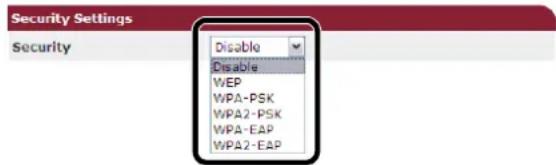
a) Når der er valgt [WEP], vises [WEP KEY]. Indtast den samme N∅GLE som den WEP-N∅GLE, der er indstillet for det trådløse AP, du ønsker at oprette forbindelse til.

- Der er ingen indstilling for WEP-N∅GLE-indekset. WEP-N∅GLE-indekset kommunikerer med det trådløse AP som 1.

- Efter at have indtastet en N∅GLE vises nøglen som "*"-symboler af sikkerhedsmæssige årsager.
a) Når der er valgt [WPA-PSK] eller [WPA2-PSK], vises [Encryption type] og [Pre Shared Key].
b) I [Encryption type] skal du vælge krypteringstypen (TKIP eller AES), der er indstillet i det trådløse AP, du ønsker at oprette forbindelse til.
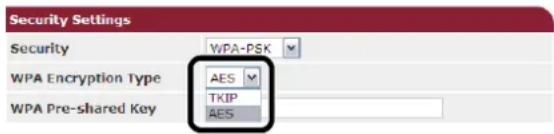
- Den er som standard "TKIP".
Afhængigt af modellen af det trådløse AP, understøttes den blandede TKIP/AES muligvis. I så fald anbefaler vi brugen af AES.
c) I [Pre Shared Key] skal du indtaste den samme N∅GLE som den forhåndsdelte N∅GLE, der er indstillet for det trådløse AP, du ønsker at oprette forbindelse til.
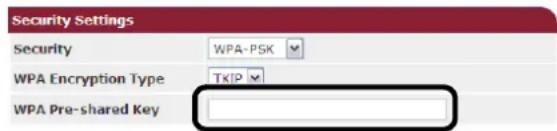
- Efter at have indtastet en N∅GLE vises nøglen som "*"-symboler af sikkerhedsmæssige årsager.
(3) Når der er valgt WPA-EAP eller WPA2-EAP:
a) Når der er valgt [WPA-EAP] eller [WPA2-EAP], vises [Encryption type].
b) I [Encryption type] skal du vælge krypteringstypen (TKIP eller AES), der er indstillet i det trådløse AP, du ønsker at oprette forbindelse til.
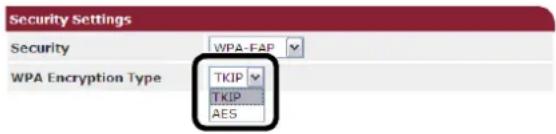
7Når alle indstillingerne for grundlæggende indstillinger og sikkerhedsindstillinger er udført, skal du trykke på knappen [Send] nederst til venstre på Web-skærmen, og indstillingerne vil blive afspejlet. Det kan tage op til et minut at oprette forbindelse til det trådløse AP. Hvis tilslutningen mislykkes, skal du enten omkonfigurere de trådløse indstillinger fra betjeningspanelet eller skifte til trådført LAN fra betjeningspanelet og omkonfigurere de trådløse indstillinger fra websiden.
■ Ændring af netværksindstillingerne på websiden
Dette afsnit beskriver, hvordan du ændrer netværksindstillingerne på maskinens webside.
- Sørg for, at web-browserens sikkerhedsindstilling er indstillet til et mellemniveau, eller at cookies er tilladt.
- For at komme ind i menuen [Admin Setup] skal du logge ind som administrator. Den standard fabriksindstillede adgangskode for administrator er "aaaaaa".
Reference
- Nogle af følgende indstillinger kan udføres med andre værktøjer. For detaljer, se "Punkter i netværksindstilling" s. 140.
Kryptering af kommunikation via SSL/TLS
Du kan kryptere kommunikationen mellem din computer og maskinen. Kommunikationen krypteres af SSL/TLS i følgende tilfælde:
- Ændring af maskinindstillingerne på websiden
- IPP-udskrivning
- Direkte udskrivning
- LDAP-søgning
- Afsendelse af data via SMTP eller FTP
- Udskrivning af modtagne data via SMTP eller FTP
Oprettelse af certifikat
Du kan oprette et certifikat på websiden. Følgende to certifikater er tilgængelige:
- Selvsigneret certifikat.
- Certifikat oprettet af en certificeringsmyndighed.
! Bemærk
- Hvis du ændrer maskinens IP-adresse efter oprettelse af et certifikat, bliver certifikatet ugyldigt. Sørg for ikke at ændre maskinens IP-adresse efter oprettelse af et certifikat.
1Gå ind på maskinens webside, og log ind som administrator.
2 Vælg [Admin Setup].
3 Vælg [Network Manager]> [Security]>[Encryption (SSL/TLS)].
4Følg instruktionerne på skærmen for at angive detaljerede indstillinger.
Memo
- Maskinens IP-adresse er indstillet til [Common Name].
5Klik på [Send].
6Kontrollér indstillingerne, og klik på [OK].
7Hvis du opretter et selvsigneret certifikat, skal du følge instruktionerne på skærmen og lukke websiden. Gå derefter til "Aktivering af kryptering". Hvis du får et certifikat, der er udstedt af en certificeringsmyndighed, skal du gå til trin 8.
8Følg instruktionerne på skærmen for at sende en CSR til en certificeringsmyndighed.
9Klik på [OK].
10Følg instruktionerne på skærmen for at installere et certifikat fra en certificeringsmyndighed.
11 Klik på [Send].
12 Gå til "Aktivering af kryptering".
Aktivering af kryptering
Efter oprettelse af et certifikat skal du udføre følgende procedure for at aktivere kryptering. Når du ændrer indstillingerne på websiden for at aktivere kryptering, krypteres kommunikationen straks efter, at ændringen er foretaget.
1 Udfør "Oprettelse af certifikat" trinene 1 til 3 for adgang til skærmbilledet for kryptering.
2 Vælg [Aktiver] for den protokol, du ønsker at kryptere.
3Klik på [Encryption Strength Settings].
4Vælg graden af kryptering, og klik på [OK].
5Klik på [Send].
Åbning af websiden
Memo
- Sørg for at aktivere den krypterede protokol i "Aktivering af kryptering" s. 164.
1Start en web-browser.
2Indtast "https://din maskines IP-
adresse" i adressefeltet for URL, og tryk
derefter på tasten
IPP-udskrivning
IPP-udskrivning gør det muligt for dig at sende data om dine udskriftsopgaver fra din computer til maskinen via internettet.
■ Aktivering af IPP-udskrivning
Som standard fabriksindstilling er IPP-udskrivning deaktiveret. For at foretage IPP-udskrivning skal du først aktivere IPP.
1Gå ind på maskinens webside, og log ind som administrator.
2 Vælg [Admin Setup].
3 Vælg [Network Manager]>[IPP].
4Vælg [Aktiver].
5Klik på [Send].
■ Opsætning af din maskine som IPP-printer (kun i Windows)
1 Klik på [Start], og vælg derefter [Enheder og printere] > [Tilføj en printer].
2 I guiden [Tilføj printer] skal du vælge [Tilføj netværksprinter, trådløs printer eller Bluetooth-printer].
3På listen over tilgængelige printere skal du vælge [Den printer, jeg søger efter, findes ikke på listen].
4Vælg [Vælg en delt printer ved hjælp af navn].
5Indtast "http://din maskines IP-adresse/ipp" eller "http://din maskines IP-adresse/ipp/lp", og klik derefter på [Næste].
6 Klik på [Har diskette/cd].
7Sæt DVD-ROM'en med software i computeren.
8 Indtast følgende værdi i [Copy from], og klik derefter på [Use].
9 Vælg NFL-filen, og klik på [Open].
10Klik på [OK].
11 Vælg model, og klik på [OK].
12Klik på [Next].
14 Udskriv en testside efter endt installation.
■ Opsætning af din maskine som IPP-printer (kun i Mac OS X)
- "Grundlæggende brugervejledning"
2 Vælg "Systemindstillinger" i Apple- menuen.
5 Klik på fanen [IP].
6 I [Protokol] skal du vælge [Internet-printerprotokol - IPP].
7Indtast maskinens IP-adresse i [Adresse].
8 Indtast "ipp/Ip" i [Kø].
9Klik på [Tilføj].
10 Klik på [Fortsæte].
11 Bekræft, at maskinen er registreret i [Print and Fax].
■ Udførelse af IPP-udskrivning
Memo
- Følgende trin er beskrevet med NotePad som eksempel. Trinene og menuerne kan muligvis afvige afhængigt af programmet, du anvender.
1Åbn den fil, du ønsker at udskrive.
2 I menuen [Fil] skal du vælge [Udskriv].
3Vælg IPP-printeren du oprettede i [Select Printer], og klik derefter på [Udskriv].
Kryptering af kommunikation via IPSec
Du kan kryptere kommunikationen mellem din computer og maskinen.
Kommunikationen krypteres af IPSec. Når IPSec aktiveres, gælder krypteringen for alle programmer med IP-protokoller.
Du kan angive op til 50 værter ved hjælp af deres IP-adresser. Når en ikke-registreret vært forsøger at skaffe sig adgang til maskinen, afvises der. Når du forsøger at skaffe dig adgang til en ikke-registreret vært, er forsøget ugyldigt.
- Du skal have en forhåndsdelt nøgle klar forinden.
Konfiguration af din maskine
For at kunne aktivere IPSec skal din maskine først konfigureres på websiden.
! Bemærk
- Når du aktiverer IPSec, afvises kommunikationen til og fra en vært, der ikke er angivet i denne procedure.
Memo
- Sørg for at notere værdierne, du angiver i disse trin. Dem skal du anvende, når du konfigurerer IPSec-indstillingerne på din computer.
1Gå ind på maskinens webside, og log ind som administrator.
2 Vælg [Admin Setup].
3 Vælg [Network Manager] > [Security] > [IPSec].
4Følg instruktionerne på skærmen for at angive detaljerede indstillinger.
Memo
- Du skal aktivere enten [ESP] eller [AH] i konfigurationen for "Fase2-forslag".
5Klik på [Send].
Netværkskortet genstarter for at aktivere de nye indstillinger.
Bemærk
- Hvis du var ude af stand til at sætte IPSec op på grund af en uoverensstemmelse mellem parametrene, der blev angivet, kan du ikke få adgang til websiden. I dette tilfælde skal du enten deaktivere IPSec på maskinens kontrolpanel eller starte netværksindstillingerne.
Konfiguration af din computer
Memo
2Dobbeltklik på [Lokal sikkerhedspolitik].
3 I ruden [Lokal sikkerhedspolitik] skal du klikke på [IP-sikkerhedspolitikker på Lokal computer].
4 I menuen [Handling] skal du vælge [Opret IP-sikkerhedspolitik].
5 I [Guiden IP-sikkerhedspolitik] skal du klikke på [Næste].
6 Indtast et [NAVN] og en [Beskrivelse], og klik derefter på [Næste].
7Vælg afkrydsningsfeltet [Aktiver standardsvarreglen (kun tidligere versioner af Windows)], og klik derefter på [Næste].
8 Vælg [Rediger egenskaber], og klik derefter på [Udfør].
9I ruden med egenskaber for IP-sikkerhedspolitik skal du vælge fanen [Generelt].
10 Klik på [Indstillinger].
11I ruden [Indstillinger for nøgleudveksling] skal du indtaste en værdi (minutter) for [Godkend og opret en ny nøgle efter hvert:].
! Bemærk
- Angiv samme værdi som [Lifetime] angivet i konfigurationen for "Phase 1 Proposal" i "Konfiguration af din maskine". Selvom [Lifetime] er angivet i sekunder, skal du indtaste en værdi i minutter for dette trin.
12 Klik på [Metoder].
13I ruden [Sikkerhedsmetoder for nøgleudveksling] skal du klikke på [Tilføj].
14 Angiv [Integritetsalgoritme], [Krypteringsalgoritme] og [Diffie-Hellman-gruppe].
! Bemærk
- Vælg den samme værdi som angivet i [IKE Encryption Algorithm], [IKE Hush Algorithm] og [Diffie-Hellman Group] på tidspunktet for konfiguration af "Phase 1 Proposal" i "Konfiguration af din maskine" s. 166.
15Klik på [OK].
16I ruden [Sikkerhedsmetoder for nøgleudveksling] skal du klikke på [OK].
17I ruden [Indstillinger for nøgleudveksling] skal du klikke på [OK].
18I ruden med egenskaber for IP-sikkerhedspolitik skal du vælge fanen [Regler].
19 Klik på [Tilføj].
20 I [Guiden Sikkerhedsregel] skal du klikke på [Næste].
21 På skærmbilledet [Tunnelslutpunkt] skal du vælge [Denne regel angiver ikke en tunnel] og derefter klikke på [Næste].
22 På skærmbilledet [Netværkstype] skal du vælge [Alle netværksforbindelser] og derefter klikke på [Næste].
23 På skærmbilledet [IP-filterliste] skal du klikke på [Tilføj].
24 I ruden [IP-filterliste] skal du klikke på [Tilføj].
25 I [Guiden IP-filter] skal du klikke på [Næste].
26På skærmbilledet [Beskrivelse af IP-filter og egenskab for spejling] skal du klikke på [Næste].
27 På skærmbilledet [IP-trafikkilde] skal du klikke på [Næste].
28På skærmbilledet [IP-trafikdestination] skal du klikke på [Næste].
29 På skærmbilledet [IP-protokoltype] skal du klikke på [Næste].
30 Klik på [Udfør].
31 I ruden [IP-filterliste] skal du klikke på [OK].
32 I [Guiden Sikkerhedsregel] skal du vælge den nye IP-filtrering på listen og derefter klikke på [Næste].
33 På skærmbilledet [Filterhandling] skal du klikke på [Tilføj].
34 I [Guiden Filterhandling] skal du klikke på [Næste].
35På skærmbilledet [Navn på filterhandling] skal du indtaste et [NAVN] og en [Beskrivelse] og derefter klikke på [Næste].
36På skærmbilledet [Generelle indstillinger for filterhandling] skal du vælge [Forhandl sikkerhed] og derefter klikke på [Næste].
37På skærmbilledet [Kommunikerer med computere, der ikke understøtter IPSec] skal du vælge [Tillad ikke usikker kommunikation] og derefter klikke på [Næste].
38 På skærmbilledet [IP-trafiksikkerhed] skal du vælge [Brugerdefineret] og derefter klikke på [Indstillinger].
39I ruden [Indstillinger for brugerdefineret sikkerhedsmetode] skal du konfigurere indstillingerne og derefter klikke på [OK].
! Bemærk
- Konfigurér AH- og ESP-indstillingerne til de samme indstillinger som konfigureret for "Phase 2 Proposal" i "Konfiguration af din maskine" s. 166.
40 På skærmbilledet [IP-trafiksikkerhed] skal du klikke på [Næste].
41 Vælg [Rediger egenskaber], og klik derefter på [Udfør].
42I ruden med egenskaber for filtrering skal du vælge [Brug sessionsnøgle til PFS (Perfect Forward Secrecy)], hvis du ønsker at aktivere nøgle-PFS.
43Vælg [Acceptér usikker kommunikation, men svar altid ved at anvende IPSec], hvis du udfører IPSec-kommunikation via den globale IPv6-adresse.
44Klik på [OK].
45Vælg den nye filtreringshandling, og klik derefter på [Næste].
46På skærmbilledet
[Godkendelsesmetode] skal du vælge den ønskede godkendelsesmetode og derefter klikke på [Næste].
47 Klik på [Udfør].
48I ruden med egenskaber for IP-sikkerhedspolitik skal du klikke på [OK].
49 I ruden [Lokal sikkerhedspolitik] skal du vælge den nye IP-sikkerhedspolitik.
50 I menuen [Handling] skal du vælge [Tildel].
51 Sørg for, at [Politikken er tildelt] vises som [Ja] i den nye IP-sikkerhedspolitik.
52 Klik på [X] på skærmbilledet [Lokal sikkerhedspolitik].
Adgangsstyring med IP- adresse (IP-filtrering)
Du kan styre adgang til maskinen med IP-adressen. Du kan indstille, om det skal være tilladt at konfigurere eller udskrive fra de angivne IP-adresser. I standard fabriksindstilling er IP-filtrering deaktiveret.
! Bemærk
- Sørg for at angive den korrekte IP-adresse. Hvis du angiver en forkert IP-adresse, kan du ikke opnå adgang til maskinen med IP-protokollen.
- Ved aktivering af IP-filtrering afvises adgang til og fra en vært, der ikke er angivet i disse trin.
Memo
- Du kan kun anvende IP v4 til IP-filtrering.
1Gå ind på maskinens webside, og log ind som administrator.
2 Vælg [Admin Setup].
3 Vælg [Network Manager] > [Security] > [IP Filtering].
4Følg instruktionerne på skærmen for at angive detaljerede indstillinger.
! Bemærk
- Hvis intet er registreret i [Administrator's IP Address to Register], er du muligvis ude af stand til at opnå adgang til maskinen alt efter den angivne gruppe af IP-adresser.
- Hvis du anvender proxy-server, passer [Your Current Local Host/Proxy IP Address] og din værts IP-adresse muligvis ikke sammen.
5Klik på [Send].
Netværkskortet genstarter for at aktivere de nye indstillinger.
Adgangsstyring med MAC- adresse (filtrering af MAC- adresse)
Du kan styre adgang til maskinen med MAC-adressen. Du kan tillade eller afvise adgang fra de angivne MAC-adresser.
! Bemærk
- Sørg for at angive den korrekte MAC-adresse. Hvis du angiver den forkerte MAC-adresse kan du ikke opnå adgang til maskinen via et netværk.
Memo
- Du kan ikke angive godkendelse eller afvisning for hver enkelt adresse.
1Gå ind på maskinens webside, og log ind som administrator.
2 Vælg [Admin Setup].
3 Vælg [Network Manager]> [Security]>[MAC Address Filtering].
4Følg instruktionerne på skærmen for at angive detaljerede indstillinger.
! Bemærk
- Hvis intet er registreret i [Administrator's MAC Address to Register], er du muligvis ude af stand til at opnå adgang til maskinen alt efter den angivne MAC-adresse.
- Hvis du anvender proxy-server, passer [Your Current Local Host/Proxy MAC Address] og din værts MAC-adresse muligvis ikke sammen.
5Klik på [Send].
Netværkskortet genstarter for at aktivere de nye indstillinger.
Fejlmeddelelse på E-mail (advarende E-mail)
Du kan indstille maskinen til at sende en E-mail med en fejlmeddelelse ved opstået fejl. Du kan indstille, hvornår du får besked:
Periodisk
- Kun ved opstået fejl
Ved konfiguration af din maskine
Du kan konfigurere indstillingerne for den advarende E-mail ved hjælp af websiden.
Memo
- Hvis du har konfigureret indstillingerne for Scanning til E-mail/Scanning til internetfax, som er beskrevet i "Grundlæggende brugervejledning", er konfigurationen af serveren fuldført.
- Ved angivelse af domænenavn i [SMTP Server] skal du konfigurere DNS-serveren i indstillingen [TCP/IP].
- Du skal indstille mail-serveren for at tillade maskinen at sende en E-mail. For detaljer om indstilling af mailserveren, kontakt din netværksadministrator.
- Hvis du anvender Internet Explorer 7, skal du sørge for at konfigurere indstillingerne nedenfor før afsendelse af en test-mail. I browseren skal du vælge [Tools] > [Internet Options] og derefter klikke på [Custom Level] på fanen [Security]. Vælg derefter [Aktiver] i [Allow websites to prompt for information using scripted windows].
1Gå ind på maskinens webside, og log ind som administrator.
2 Vælg [Admin Setup].
3 Vælg [Network Manager]>[Email]>[Send Settings].
4Følg instruktionerne på skærmen for at angive detaljerede indstillinger.
5Vælg [Set detail of the SMTP Protocol].
6Om nødvendigt kan du konfigurere [Security Settings], [Configure attached information] og [Others].
7Klik på [Send].
Netværkskortet genstarter for at aktivere de nye indstillinger.
Almindelig adversel
1Gå ind på maskinens webside, og log ind som administrator.
2 Vælg [Admin Setup].
3 Vælg [Network Manager] > [Email] > [Alert Settings].
4Indtast en E-mail-adresse for modtagelse af advarslerne.
5 Klik på [Indstill.] for den angivne adresse.
[Kopi] er nyttig, når du ønsker at anvende betingelserne for adversel til en anden adresse.
6Følg instruktionerne på skærmen for at angive detaljerede indstillinger.
7Klik på [OK].
Du kan også kontrollere de aktuelle indstillinger for op til to adresser i den primære rude. I boksen med lister skal du vælge de adresser, du ønsker at kontrollere.
9Klik på [Send].
Netværkskortet genstarter for at aktivere de nye indstillinger.
Memo
- Hvis ingen fejl er angivet, sendes den advarende E-mail ikke.
Advarsel på tidspunktet for opstået fejl
Ved valg af meddelelse om en fejl eller en advarsel vises en rude til angivelse af tidsrummet mellem fejlens opståen og afsendelse af meddelelsen.
2Angiv tidsrummet inden afsendelse af en fejlmeddelelse, og klik derefter på [OK].
Hvis du angiver et længere tidsrum, informeres du kun om vedvarende fejl.
3Klik på [OK].
Du kan også kontrollere de aktuelle indstillinger for op til to adresser i den primære rude. I boksen med lister skal du vælge de adresser, du ønsker at kontrollere.
5Klik på [Send].
Netværkskortet genstarter for at aktivere de nye indstillinger.
Anvendelse af SNMPv3
Ved anvendelse af SNMP-styring, der understøtter SNMPv3, krypteres maskinens styring af SNMP.
1Gå ind på maskinens webside, og log ind som administrator.
2 Vælg [Admin Setup].
3 Vælg [Network Manager]>[SNMP]>[Indstill.].
4Følg instruktionerne på skærmen for at angive detaljerede indstillinger.
5Klik på [Send].
Netværkskortet genstarter for at aktivere de nye indstillinger.
Memo
- Din maskine har en SNMP-agent. Du kan bekræfte og ændre maskinindstillingerne med en SNMP-agent, der fås i handelen. For maskinens MIB, se DVD-ROM'en med software, og kontrollér "README"-filen i mappen [Misc] > [MIB].
Anvendelse af IPv6
Din maskine understøtter IPv6. Maskinen får IPv6-adressen automatisk. Du kan ikke indstille IPv6-adressen manuelt.
Driften bekræftes under angivne betingelser for følgende programmer.
| Protokol | Styresystem | Program | Betingelse |
| LPD ● Windows 7● Windows Vista● Windows XP | Windows 7● Windows Vista | LPR (anmodning om kommando) | *1, 2, 3 |
| Port9100 ● | Windows 7● Windows Vista | LPRng | *1, 2, 3 |
| FTP ● Windows | Ows 7● Windows Vista● Windows XP | FTP (anmodning om kommando) | *1, 2, 3 |
| ● Mac OS X FTP | (terminal) *1, 2, 3 | ||
| HTTP ● Windows | Ows XP Internet | Explorer 6.0 | *1, 2, 3 |
| ● Mac OS X Safari (2.0-v412.2) | *1, 2, 3, 4 | ||
| Telnet | ● Windows 7● Windows Vista● Windows XP | Telnet (anmodning om kommando) | *1, 2, 3 |
| ● Mac OS X Telnet (terminal) *1, | 2, 3 | ||
*1) For at angive navnet på en vært skal du redigere værtens fil eller adgang via DNS-serveren.
*2) Når kun IPv6 er aktiveret på Telnet, kan du ikke angive navnet på en vært via DNS-serveren.
*3) Du kan ikke angive navnet på en vært ved anvendelse af en linket lokal adresse for adgang.
*4) Indtast en IPv6-adresse i firkantede parenteser.
! Bemærk
- For at anvende IPv6 i Windows XP skal du installere IPv6.
Aktivering af IPv6
1Gå ind på maskinens webside, og log ind som administrator.
2 Vælg [Admin Setup].
3 Vælg [Netværk] > [TCP/IP].
4 Vælg [Aktiver] i [IPv6].
5 Klik på [Submit].
Netværkskortet genstarter for at aktivere de nye indstillinger.
Kontrol af IPv6-adresse
IPv6-adressen tildeles automatisk.
1 Vælg [View Info].
2 Vælg [Netværk] > [TCP/IP].
Memo
- Når den globale adresse kun vises som nuller, er det muligvis en fejl, der skyldes den anvendte router.
Reference
- Du kan også kontrollere IPv6-adressen i netværksrapporten på maskinen ved at trykke på tasten
Anvendelse af IEEE802.1X
Din maskine understøtter IEEE802.1X-godkendelsen.
- For detaljer om indledende opsætning og IP-adressen, se den grundlæggende brugervejledning.
Konfiguration af din maskine til IEEE802.1X
■ Anvendelse af PEAP
1Gå ind på maskinens webside, og log ind som administrator.
2 Vælg [Admin Setup].
3 Vælg [Network Manager] > [IEEE802.1X].
4 Vælg [Aktiver] i [IEEE802.1X].
5 Vælg [PEAP] i [EAP Type].
6 Indtast et brugernavn i [EAP User].
7Indtast en adgangskode i [EAP Password].
8 Vælg [Authenticate Server], og klik derefter på [Import].
9Indtast CA-certifikatets filnavn, og klik derefter på [OK].
Angiv certifikatet, der er udstedt af certificeringsmyndigheden, hvor RADIUS-serveren rekvirerede certifikatet. Der kan importeres PEM-, DER- og PKCS#7-filer.
10Klik på [Send].
Netværkskortet genstarter for at aktivere de nye indstillinger.
11Når standby-skærmbilledet vises på maskinen, skal du holde afbryderknappen nede i cirka et sekund for at slukke for strømmen.
■ Anvendelse af EAP-TLS
1 Gå ind på maskinens webside, og log ind som administrator.
2 Vælg [Admin Setup].
3 Vælg [Network Manager] > [IEEE802.1X].
4 Vælg [Aktiver] i [IEEE802.1X].
5 Vælg [EAP-TLS] i [EAP Type].
6 Indtast et brugernavn i [EAP User].
7Vælg [Do not use SSL/TLS Certificate for EAP authentication], og klik derefter på [Import].
8Indtast certifikatets filnavn.
Der kan kun importeres PKCS#12-filer.
9Indtast certifikatets adgangskode, og klik derefter på [OK].
10 Vælg [Authenticate Server], og klik derefter på [Import].
11Indtast CA-certifikatets filnavn, og klik derefter på [OK].
Angiv certifikatet, der er udstedt af certificeringsmyndigheden, hvor RADIUS-serveren rekvirerede certifikatet. Der kan importeres PEM-, DER- og PKCS#7-filer.
12Klik på [Send].
Netværkskortet genstarter for at aktivere de nye indstillinger.
13Når standby-skærmbilledet vises på maskinen, skal du holde afbryderknappen nede i cirka et sekund for at slukke for strømmen.
2Tilslut et ethernet-kabel til netværkets grænseflade-port.
3Tilslut ethernet-kablet til godkendelsesporten på en godkendelsesknap.
4Hold afbryderknappen nede i cirka et sekund for at tænde for strømmen.
5Opsæt maskinen.
Reference
- For detaljer om indledende opsætning, se den grundlæggende brugervejledning.
Konfiguration af LDAP-serveren
Reference
- For detaljer om LDAP-serveren og indstilling af kryptering, kontakt din netværksadministrator.
1Gå ind på maskinens webside, og log ind som administrator.
2 Vælg [Admin Setup].
3 Vælg [Network Manager]>[LDAP server indst.].
4Indtast LDAP-serverens domænenavn eller IP-adresse i [LDAP server].
5Indtast LDAP-serverens portnummer i [Port Number].
6Angiv en timeout-værdi for, hvornår søgeresultaterne er klar, i [Timeout].
7Angiv en værdi for det største antal poster i søgeresultaterne i [Max. Indtastninger].
8Angiv en BaseDN for adgang til LDAP-serveren i [DN Name].
9Indtast egenskabsnavne, der skal søges efter, som brugernavne i [Brug.navn]. Sørg for at angive en værdi for [Name 1].
10Indtast en E-mail-adresse, der skal søges efter, i [Mail Address].
11Om nødvendigt skal du angive en søgebetingelse i [Additional Filter].
12Vælg den ønskede godkendelsesmetode i [Metode].
! Bemærk
- Ved valg af [Anonymous] eller [Simpel] mislykkes brugergodkendelse med LDAP. Du skal vælge [Digest-MD5] eller [Secure Protocol], hvis du konfigurerer LDAP-serveren til brugergodkendelse.
Memo
- Ved valg af [Digest-MD5] skal du konfigurere DNS-serverindstillingen.
- Ved valg af [Secure Protocol] skal du konfigurere DNS-serveren og serverindstillingerne for sikkerhedsprotokollen.
13 Hvis du ikke vælger [Anonymous] i trin 12, skal du angive bruger-ID og adgangskode for at logge ind på LDAP-serveren.
14Vælg krypteringsmetoden i [Kryptering].
15Klik på [Send].
Netværkskortet genstarter for at aktivere de nye indstillinger.
Konfiguration af sikkerhedsprotokoller
Godkendelse ved hjælp af Kerberos-serveren er tilgængelig ved adgang til LDAP-serveren. For at kunne anvende sikkerhedsprotokollen skal du sørge for at fuldføre indstillingerne for SNTP og DNS-serverindstillingerne.
1Gå ind på maskinens webside, og log ind som administrator.
2 Vælg [Admin Setup].
3 Vælg [Network Manager]>[Sikker PrtSrv indstil.].
4Indtast et områdenavn i [Domain Name].
5Klik på [Send].
Netværkskortet genstarter for at aktivere de nye indstillinger.
Udskrivning uden printer-driver (direkte udskrivning)
Udskrivning af PDF-filer
Du kan udskrive PDF-filer uden at installere printer-driveren. Angiv på websiden den fil, du ønsker at udskrive, og send den til maskinen.
Memo
- Ekstra RAM-hukommelse kan være nødvendig alt efter PDF-filen.
- Udskrivningen er muligvis ikke korrekt alt efter PDF-filen. Når udskrivningen ikke er korrekt, skal du åbne filen med Adobe Reader og derefter udskrive.
1Gå ind på maskinens webside.
2 Klik på [Direct Print].
3 Vælg [Web Printing].
4Følg instruktionerne på skærmen for at angive detaljerede indstillinger.
5Kontrollér indstillingerne, og klik derefter på [OK].
Data sendes til maskinen, og udskrivningen påbegyndes.
Konfiguration af serveren for udskrivning af filer, der er vedhæftet til E-mails
Du kan udskrive en fil, som maskinen modtager som vedhæftet fil til E-mail.
Memo
- Der kan udskrives op til 10 filer. Den maksimale størrelse for hver fil er 8 MB.
- Der kan udskrives PDF-, JPEG- og TIFF-filer.
- Ekstra RAM-hukommelse kan være nødvendig alt efter PDF-filen.
- Udskrivningen er muligvis ikke korrekt alt efter PDF-filen. Når udskrivningen ikke er korrekt, skal du åbne filen med Adobe Reader og derefter udskrive.
■ Konfiguration til POP
1Gå ind på maskinens webside, og log ind som administrator.
2 Vælg [Admin Setup].
3 Vælg [Network Manager]>[Email]>[Modtagelse indstilling].
4 Vælg [POP3], og klik derefter på [To STEP2].
5Følg instruktionerne på skærmen for at angive detaljerede indstillinger.
Memo
- Sørg for at angive korrekte indstillinger for din mailserver. Hvis du aktiverer APOP, når din mailserver ikke understøtter APOP-protokollen, modtages E-mails muligvis ikke korrekt.
- Ved angivelse af domænenavn til mailserveren, skal du konfigurere DNS-serveren i indstillingen [TCP/IP].
6Klik på [Send].
Memo
- Hvis POP-serveren ikke understøtter SSL-kryptering, modtages E-mail muligvis ikke korrekt.
■ Konfiguration til SMTP
1 Gå ind på maskinens webside, og log ind som administrator.
2 Vælg [Admin Setup].
3 Vælg [Network Manager]>[Email]>[Modtagelse indstilling].
4 Vælg [SMTP], og klik derefter på [To STEP2].
5Følg instruktionerne på skærmen for at angive detaljerede indstillinger.
6Klik på [Send].
Ændring af indstillinger på EtherTalk (kun i Mac OS) (kun MB451/MB451w/MB471/MB471w/MB491/MB491+/MB491+LP/ES4191 MFP/MPS4200mb/MPS4700mb)
! Bemærk
- Der kan ikke anvendes EtherTalk med Mac OS X 10.6 eller nyere.
1Gå ind på maskinens webside, og log ind som administrator.
2 Vælg [Admin Setup].
3 Vælg [Netværk] > [ETHERTALK].
4 Indtast et nyt navn i [Printer Name].
5Klik på [Submit].
2 Vælg [Admin Setup].
3 Vælg [Netværk] > [ETHERTALK].
4 Indtast et nyt zonenavn i [Zone Name].
5 Klik på [Submit].
! Bemærk
- Sørg for at angive en zone inden for samme segment.
■ Andre funktioner
Dette afsnit beskriver opstart af netværksindstillingerne samt opsætning af din maskine og computer til anvendelse af DHCP.
Opstart af netværksindstillinger
! Bemærk
- Denne procedure starter alle netværksindstillinger.
1Tryk på tasten
2 Tryk på ▼ for at vælge [Admin Setup], og tryk derefter på OK
3Indtast adgangskoden for administrator.
4 Vælg [Enter], og tryk derefter på Ⓞ.
5Tryk på for at vælge [Netværksmenu], og tryk derefter på OK.
6 Sørg for, at [Netværksopsætning] er valgt, og tryk derefter på OK
7Tryk på for at vælge [Fabriksstandard], og tryk derefter på OK.
9På skærmbilledet for bekræftelse skal du trykke på eller for at vælge [Ja] og derefter trykke på OK
Netværkskortet genstarter for at aktivere de nye indstillinger.
Anvendelse af DHCP
- Du skal have administratoradgang.
- Netværkssystemet går muligvis ned, hvis du indtaster en forkert IP-adresse.
Memo
DHCP tildeler alle værter på TCP/IP-netværket en IP-adresse.
! Bemærk
- Maskinen skal have en statisk IP-adresse, hvis du ønsker at udskrive via et netværk. For detaljer om tildeling af statisk IP-adresse, se din DHCP-servers brugervejledning.
Memo
- Følgende styresystemer understøttes:
- Windows Server 2008 R2, Windows Server 2008 og Windows Server 2003
- Følgende trin er beskrevet med Windows Server 2008 som eksempel. Trin og menuer afviger muligvis alt efter styresystemet, du anvender.
1 Klik på [Start], og vælg [Administration] > [Serverstyring]. Hvis [DHCP] allerede vises i [Administration], skal du fortsætte til trin 8.
2 Vælg [Add Roles] i området [Roles Summary].
3 I [Add Roles Wizard] skal du klikke på [Næste].
4 Vælg [DHCP-server], og klik derefter på [Næste].
5Følg instruktionerne på skærmen, og konfigurér indstillingerne efter behov.
6På skærmbilledet [Confirm Installation Selection] skal du kontrollere indstillingerne og klikke på [Installer].
7Efter endt installation skal du klikke på [Luk].
9På DHCP-listen skal du vælge en server at anvende.
10 I menuen [Handling] skal du vælge [Nyt område].
11 I [New Scope Wizard] skal du følge instruktionerne på skærmen og konfigurere indstillingerne efter behov.
Memo
- Sørg for at konfigurere standard gateway-indstillingerne.
- På skæmbilledet Activate Scope] skal du vælge [Yes, I want to activate the scope now].
12 Klik på [Udfør].
13Vælg det nye område på DHCP-listen, og vælg derefter [Reservations].
14 I menuen [Handling] skal du vælge [New Reservation].
15Konfigurér indstillingerne.
16 Klik på [Tilføj].
17Klik på [Luk].
18 I menuen [Fil] skal du vælge [Afslut].
Ved konfiguration af din maskine
Bemærk, at du ikke skal udføre denne procedure, eftersom DHCP/BOOTP-protokollen er aktiveret i standard fabriksindstillingen.
Memo
- Følgende trin beskrives med Opsætning af netværkskort som eksempel. Trin og menuer afviger muligvis alt efter softwaren, du anvender.
1Hold afbryderknappen nede i cirka et sekund for at tænde for strømmen.
2Tænd din computer, og sæt DVD-ROM'en med software i.
3 Klik på [Run setup.exe]. Hvis dialogboksen [User Account Control] vises, skal du klikke på [Ja].
4 Vælg model, og klik derefter på [Next].
5Læs licensaftalen, og klik [I Agree].
6 Vælg [Device Configuration] > [Network Card Setup].
7Vælg din maskine på listen.
8 I menuen [Indstill.] skal du vælge [Printerindstillinger].
9Indtast IP-adressen, og klik derefter på [OK].
10Indtast adgangskoden i [Tast password], og klik derefter på [OK].
- Standardadgangskoden i fabriksindstillingen er de sidste seks cifre i MAC-adressen.
- Adgangskoden skelner mellem store og små bogstaver.
11 Klik på [OK] i ruden for bekræftelse.
Maskinen genstarter for at aktivere de nye indstillinger. Maskinens statusikon skifter til rødt under genstarten. Statusikonet skifter til grønt, när maskinen er genstartet, og de nye indstillinger er blevet aktiveret.
12 I menuen [Fil] skal du vælge [Exit] for at lukke Opsætning af netværkskort.
9. Indstillinger for automatisk levering og afsendelse af datalagringsfunktioner (kun til MB491/MB491+LP/ES4191 MFP/MPS4200mb/MPS4700mb)
Dette kapitel beskriver konfiguration af indstillingerne for automatisk levering og afsendelse af datalagringsfunktioner.
Denne maskine har funktionerne datalagring af levering og afsendelse. Disse funktioner kan anvendes til fax, internet-fax og E-mails. Du kan konfigurere indstillingerne for disse funktioner med web-browserværktøjet til maskinen.
! Bemærk
- Selv hvis den tilsluttes ved hjælp af et trådløst LAN, bliver den viste MAC-adresse MAC-adressen for det trådførte LAN.
Memo
- Maskinens standardadgangskode for administrator er "aaaaaa".
- Internet Explorer 8 anvendes her som eksempel. Der kan være små afvigelser alt efter, hvilken browser du anvender.
Reference
- For detaljer om web-browserværktøjet, se "Webside" s. 113.
■ Videresendelse af modtagne data som digitale data (automatisk levering)
Dette kapitel beskriver funktionen for automatisk levering samt konfiguration af dennes indstillinger.
Funktionen for automatisk levering videresender automatisk modtagne data til angivne destinationer. Du kan angive op til fem E-mail-adresser og en netværksmappe som destinationer.
Du kan anvende denne funktion til modtagne faxmeddelelser, internet-fax og vedhæftede filer i E-mails. Data videresendes som PDF- eller TIFF-fil alt efter de modtagne datas filformat.
Du kan registrere op til 100 indstillinger af videresendelsesdestinationer for funktionen Automatisk levering.
Memo
- Når indstillingen for faxmodtagelse er indstillet til [Forward Mode], leveres data ikke automatisk via denne funktion.
- Den modtagne fax leveres som PDF-fil.
- Hvis den fil, der modtages som vedhæftet fil i en E-mail har et andet format end PDF, JPEG eller TIFF, videresendes den ikke.
- Brødteksten i modtagne E-mails kan ikke videresendes.
- Denne funktion kan kun håndtere data med begrænset størrelse.
- Hvis et SD-hukommelseskorts kapacitet er utilstrækkelig til lagring af en modtaget internet-fax eller vedhæftet fil i en E-mail, udføres der ikke automatisk levering.
Konfiguration af funktionen for automatisk levering
Reference
- Du skal konfigurere serverindstillingerne på forhånd. For detaljer om konfiguration af serverindstillingerne, se den grundlæggende brugervejledning.
- Ved angivelse af netværksmappe skal du registrere en
profil på forhånd. For detaljer om registrering af en profil, se den grundlæggende brugervejledning.
1Start din web-browser.
2Indtast "http://maskinens IP-adresse" i adressefeltet, og tryk på tasten
Reference
- For maskinens IP-adresse, se den grundlæggende brugervejledning.
3Klik på [Administrator Login (Administrator Login)].
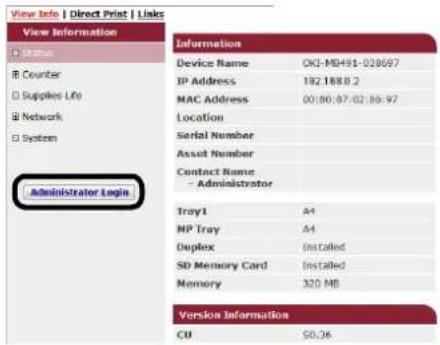
5 Klik på [SKIP (SKIP)].
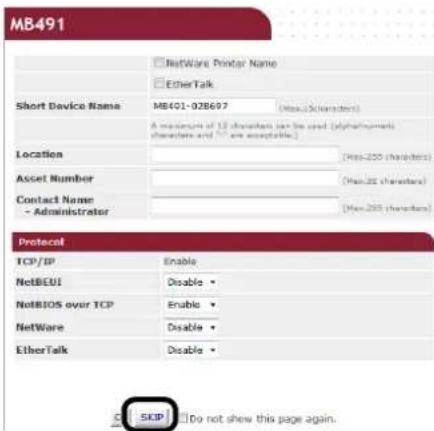
8Indtast et navn efter eget valg i [Automated Delivery (Automated Delivery)].
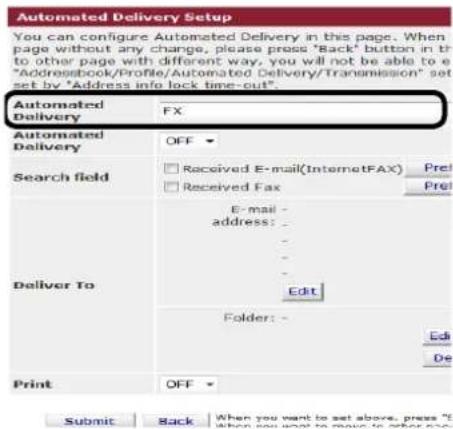
10Vælg afkrydsningsfeltet, du har brug for i [Search field (Search field)].
![OKI MPS4700mb - 10Vælg afkrydsningsfeltet, du har brug for i [Search field (Search field)]. - 1](/content/2026/05/864679/images/e9f7e4723c7157419c976e5328a259b2eb3f5de9da6d10afcd77bfdd904b64ff.jpg)
11 Vælg [FRA (OFF)] for [Udskriv (Print)]. Hvis du vælger [ON], udskrives de modtagne data.
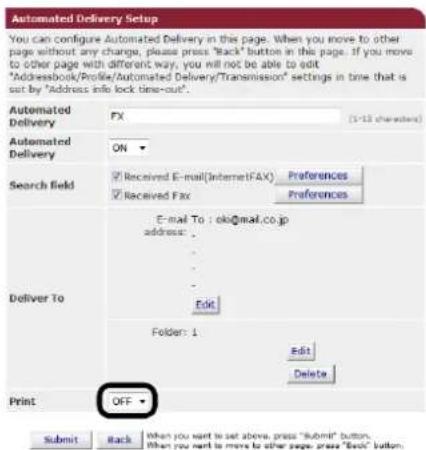
12Konfigurér en E-mail-destination.
b) Indtast en modtagende E-mail-adresse, og klik på [Tilføj (Add)].
![OKI MPS4700mb - b) Indtast en modtagende E-mail-adresse, og klik på [Tilføj (Add)]. - 1](/content/2026/05/864679/images/13367df3a10ff797d7c1d3ebef4f029d29b1ef6a2ac869990f59ed91f2353b31.jpg)
c) Kontrollér, at den indtastede adresse er opstillet i feltet [Adr. liste (Address List)], og klik derefter på [OK (OK)].
![OKI MPS4700mb - c) Kontrollér, at den indtastede adresse er opstillet i feltet [Adr. liste (Address List)], og klik derefter på [OK (OK)]. - 1](/content/2026/05/864679/images/2a653d2e4c2a9db5585d010707e6bcd409d4c2edbf673357333c194cbf722c75.jpg)
13Konfigurér en netværksmappedestination.
b) Vælg en destination på [Profil liste (Profile List)], og klik derefter på [OK (OK)].
Lagring af afsendte og modtagne data (datalagring af afsendelse)
Dette kapitel beskriver datalagringsfunktionen for afsendelse og konfiguration af dennes indstillinger.
Datalagringsfunktionen for afsendelse gemmer automatisk sendte og modtagne data i en angivet netværksmappe. Du kan kun angive én netværksmappe.
Du kan anvende denne funktion til sendte faxmeddelelser, internet-fax, fax-server, filer vedhæftet i E-mails samt modtagne faxmeddelelser, internet-fax og filer vedhæftet i E-mails. Data lagres som en PDF-eller TIFF-fil alt efter de originale datas filformat.
! Bemærk
- Når følgende funktioner gennemføres, kan datalagringsfunktionen for afsendelse ikke udføres:
- Afsendelse i realtid
- Afsendelse af lagrede filer med Fkode-tavlekommunikation
- Modtagelse med fortrolig Fkode-kommunikation
Memo
- Den sendte eller modtagne fax gemmes som PDF-fil.
- Hvis den sendte eller modtagne fil, der er vedhæftet fil i en E-mail, har et andet format end PDF, JPEG eller TIFF, gemmes den ikke.
- Brødteksten i E-mails kan ikke gemmes.
- Denne funktion kan kun håndtere data med begrænset størrelse.
- Hvis et SD-hukommelseskorts kapacitet er utilstrækkelig til lagring af en sendt eller modtaget internet-fax eller vedhæftet fil i en E-mail eller en sendt fax-server, gemmes data for afsendelse ikke.
Konfiguration til datalagringsfunktion for afsendelse
Reference
- Du skal konfigurere serverindstillingerne på forhånd. For detaljer om konfiguration af serverindstillingerne, se den grundlæggende brugervejledning.
- Registrér en profil på forhånd. For detaljer om registrering af en profil, se den grundlæggende brugervejledning.
1Start din web-browser.
2Indtast "http://maskinens IP-adresse" i adressefeltet, og tryk på tasten
Reference
- For maskinens IP-adresse, se den grundlæggende brugervejledning.
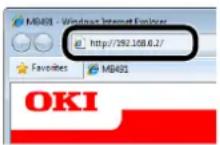
3Klik på [Administrator Login (Administrator Login)].
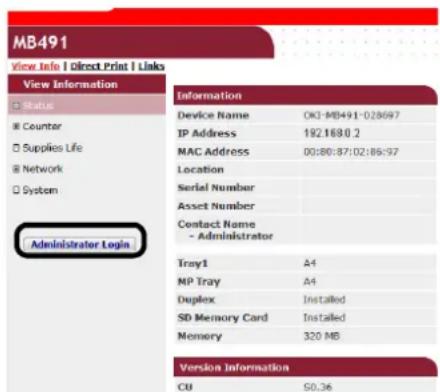
4 Indtast "admin" i [Brug.navn], indtast maskinens adgangskode for administrator i [Password], og klik derefter på [OK].
5 Klik på [SKIP (SKIP)].
MB491
![OKI MPS4700mb - Klik på [SKIP (SKIP)]. - 1](/content/2026/05/864679/images/8fc94a8377bc3bc8fee65983c35a9741333c828cf7fb8de3e00a0ccec01611f1.jpg)
8 Klik på [Rediger (Edit)] for det ønskede punkt.
![OKI MPS4700mb - Klik på [Rediger (Edit)] for det ønskede punkt. - 1](/content/2026/05/864679/images/4c4622dbb40eef9b275ed08fd43fac43fa8fd5b6983953f969b772d51e6d4976.jpg)
11Vælg en destination på [Profil liste (Profile List)], og klik derefter på [OK (OK)].
![OKI MPS4700mb - 11Vælg en destination på [Profil liste (Profile List)], og klik derefter på [OK (OK)]. - 1](/content/2026/05/864679/images/db69fd8dc8fb176a63c71bfb9c45d5b5a60d4a84d12312bdf3775cddccb4bcf9.jpg)
Dette kapitel beskriver punkter og begrænsninger for opstart, sletning og opdatering af drivere, samt slumretilstand.
Opstart
Dette afsnit beskriver opstart af SD-hukommelseskort og flash-hukommelse samt nulstilling af udstyrets indstillinger til standardindstillingerne.
Du kan slette data eller indstillinger lagret i maskinen for at gendanne indstillingerne som de var på købstidspunktet.
! Bemærk
- I standardindstillingerne kan [Initialisere] ikke vælges, idet [Initial Lock] er indstillet til [Aktiver]. Indstil [Initial Lock] til [Afbryd] i [Storage maint opsætn.]. For detaljer om startlåsen, se "Styring" s. 105.
Memo
- For at kunne opnå adgang til menuen [Admin Setup] er en adgangskode for administrator påkrævet. Standardadgangskoden er "aaaaaa".
Opstart af SD-hukommelseskort (kun til MB491/MB491+LP/ES4191 MFP/MPS4200mb/MPS4700mb)
Udfør initialisering af et SD-kort ved indsættelse, når det enten har været anvendt i andet udstyr eller det ikke er blevet genkendt ordentligt.
Et SD-hukommelseskort anvendes som lagringsenhed for udskriftskøen ved kopiering af sektorer, lagring af sikre/krypterede udskriftsdata, formdata og makroer. Initialisering sletter lagrede data.
Et SD-hukommelseskort har tre inddelinger. Det er PS, Fælles og PCL. Ved initialisering inddeles det endnu en gang. Du kan også formatere bestemte inddelinger for sig.
Formatering af hele området
Du kan formatere hele området på det SD-hukommelseskort, der er sat i maskinen.
! Bemærk
- Ved initialisering af alle områder på et SD-hukommelseskort slettes følgende data:
- Lagrede opgavedata underlagt [Sikker udskrivning], [Krypteret sikker udskrivning] eller [Store to SD Card].
- Brugerindstillede demo-data
- Data om skrifttype
1Tryk på tasten
2 Tryk på ▼ for at vælge [Admin Setup], og tryk derefter på OK
3Indtast adgangskoden for administrator.
4 Vælg [Enter], og tryk derefter på OK.
5 Tryk på ▼ for at vælge [Styring], og tryk derefter på OK
6 Tryk på ▼ for at vælge [SD kort setup], og tryk derefter på OK
7 Sørg for, at [Initialisere] er valgt, og tryk derefter på OK
8 Sørg for, at [Udfør] er valgt, og tryk derefter på OK
Der vises en meddelelse om, at systemet automatisk genstarter, hvis du fortsætter. Vælg [Ja] for at fortsætte.
Formatering af bestemt inddeling
Du kan initialisere en bestemt inddeling inden for SD-hukommelseskortets 3 inddelinger (PS, fælles og PCL).
! Bemærk
- Ved initialisering af en inddeling slettes følgende dele:
- PS: Data om skrifttype i PS-område
- Fælles: Opgavedata og demo-data lagret i [Sikker udskrivning], [Krypteret sikker udskrivning] eller [Store to SD Card].
- PCL: Data om skrifttype i PCL-området
1Tryk på tasten
2 Tryk på ▼ for at vælge [Admin Setup], og tryk derefter på OK
3Indtast adgangskoden for administrator.
4 Vælg [Enter], og tryk derefter på OK.
5 Tryk på ▼ for at vælge [Styring], og tryk derefter på OK
6 Tryk på ▼ for at vælge [SD kort setup], og tryk derefter på OK
7Tryk på for at vælge [Format partition], og tryk derefter på ⑨K
8Tryk på for at vælge den inddeling, du ønsker at initialisere, og tryk derefter på OK.
Der vises en meddelelse om, at systemet automatisk genstarter, hvis du fortsætter. Vælg [Ja] for at fortsætte.
Initialisering af flash-hukommelse
På flash-hukommelsen er der lagret gemte mail-skabeloner osv.
- Ved initialisering af flash-hukommelse slettes følgende data:
- Brugerindstillede demo-data
- Data om skrifttype
1Tryk på tasten
2 Tryk på ▼ for at vælge [Admin Setup], og tryk derefter på OK
3Indtast adgangskoden for administrator.
4 Vælg [Enter], og tryk derefter på OK.
5 Tryk på ▼ for at vælge [Styring], og tryk derefter på Ⓞ
6Tryk på for at vælge [Flash-huk ops], og tryk derefter på OK
8 Sørg for, at [Udfør] er valgt, og tryk derefter på ☐ Der vises en meddelelse om, at systemet automatisk genstarter, hvis du fortsætter. Vælg [Ja] for at fortsætte.
Nulstilling af maskinindstillingerne
Du kan sætte de konfigurerede indstillinger tilbage til standardindstillingerne.
! Bemærk
- Ved initialisering af udstyrets indstillinger slettes følgende data:
- Lagrede dokumenter på Fkode-tavler
- Fax-opgaver, der ikke er blevet sendt
- Fax-opgaver modtaget i den primære Fkode-boks.
- Registrerede opgavemakroer
- Opkaldslogs
- E-mail-logs
1Tryk på tasten
2 Tryk på ▼ for at vælge [Admin Setup], og tryk derefter på OK
3Indtast adgangskoden for administrator.
4 Vælg [Enter], og tryk derefter på OK.
5 Tryk på ▼ for at vælge [Styring], og tryk derefter på ⑨
6 Tryk på ▼ for at vælge [Nulstil indst.], og tryk derefter på OK
7 Sørg for, at [Udfør] er valgt, og tryk derefter på OK
Der vises en meddelelse om, at systemet automatisk genstarter, hvis du fortsætter. Vælg [Ja] for at fortsætte.
■ Sletning eller opdatering af driverne
Dette afsnit beskriver sletning og opdatering af driverne, du anvender.
! Bemærk
- Proceduren og visningen afviger muligvis alt efter printer-driver og den version af Windows eller Mac OS X, du anvender.
Sletning af printer eller fax-driver
Du kan afinstallere printer- og fax-drivere.
I Windows
! Bemærk
- Du skal være logget på som administrator for at fuldføre denne procedure.
- Genstart computeren, før du begynder at fjerne en driver.
1 Klik på [Start], og vælg derefter [Enheder og printere].
2Højreklik på ikonet OKI MB491, og vælg [Fjern enhed].
Hvis du har angivet flere printer-drivere, skal du vælge [Fjern enhed] > [OKI MB491(*)]. *Vælg den type driver, du ønsker at fjerne.
3Hvis der vises en meddelelse for bekræftelse, skal du klikke på [Ja].
! Bemærk
- Hvis der vises en meddelelse, er enheden optaget. Genstart computeren, og prøv igen fra trin 1 til 2.
4 Klik på [Printer server properties] på den øverste bjælke med et af de ikoner, der er valgt i [Printere og faxenheder].
5 Vælg fanen [Drivers].
6 Hvis [Change Driver Settings] vises, skal du klikke på det.
7Vælg driveren, du ønsker at fjerne, og klik på [Slet].
8Hvis der vises en meddelelse, hvor du bliver bedt om at tage stilling til, om fjernelsen fra dit system udelukkende skal omfatte driveren eller driveren og driver-pakken: Vælg at fjerne driveren og driver-pakken, og klik derefter på [OK].
9Hvis der vises en meddelelse for bekræftelse, skal du klikke på [Ja].
- Hvis sletning afvises, skal du genstarte computeren og udføre procedurerne 4-10 igen.
1I Apple-menuen skal du vælge [Systemindstillinger].
2 Vælg [Udskriv & scan]. (I Mac OS X 10.7 til 10.8)
Vælg [Udskriv & fax]. (I Mac OS X 10.5 og 10.6)
3Vælg enheden, du ønsker at fjerne, og klik derefter på [-].
Hvis der vises en dialogboks for bekræftelse, skal du klikke på [Slet printer] (i Mac OS X 10.5 er det [OK]).
4 Luk dialogboksen [Udskriv & scan]. (I Mac OS X 10.7 til 10.8)
Luk dialogboksen [Udskriv & fax]. (I Mac OS X 10.5 og 10.6)
5Sæt DVD-ROM'en med software i computeren.
6 Dobbeltklik på [OKI]>[Drivers]>[PS] eller [PCL]>[UnInstaller].
7 Kontrollér modelnavnet, der skal afinstalleres, og klik på [OK].
8Indtast adgangskoden for administrator, og klik på [OK].
9Fjern DVD-ROM'en med software fra computeren.
■ I Mac OS X 10.4.0-10.4.11
1 Vælg [Hjælpeprogrammer] i menuen [Move].
2 Klik på fanen [Printer Setup Utility].
3Vælg enheden, du ønsker at fjerne, og klik på [Delete].
4 Luk dialogboksen [Printer List].
5Afinstallér driveren ved hjælp af installationsprogrammet.
Reference
- For "I Mac OS X 10.5-10.8" s. 186 skal du følge proceduren i 5-9.
Opdatering af printer eller fax-driver
Du kan opdatere printer- og fax-drivere.
I Windows
! Bemærk
- Du skal være logget på som administrator for at fuldføre denne procedure.
- Genstart computeren, før du begynder at fjerne en driver.
1 Klik på [Start], og vælg derefter [Enheder og printere].
2Højreklik på ikonet OKI MB491, og vælg [Printing preferences].
Hvis du har installeret flere printer-drivere, skal du vælge [Printeregenskaber]>[OKI MB491(*)].
*Vælg typen af driver, du ønsker at fjerne.
3 Vælg [Om] på fanen [Opsætning].
I PS-driver skal du vælge fanen [Udskriftsindstillinger] og klikke på [Om].
4Kontrollér oplysningerne om versionen, og klik derefter på [OK].
5Slet driveren, du ønsker at opdatere.
! Bemærk
- For detaljer om installation af en driver, se den grundlæggende brugervejledning.
I Mac OS X
1Slet en driver.
Reference
- "Sletning af printer eller fax-driver" s. 186
2Installér en ny driver.
Reference
- For detaljer om installation af en driver, se den grundlæggende brugervejledning.
Sletning af scanner-driver
Du kan slette scanner-driverne.
Bemærk
1 Klik på [Start], og vælg derefter [Kontrolpanel]>[Fjern et program].
2 Vælg OKI MB4x1/ES41x1/MPS42x Scanner eller OKI MB4x1+LP/MPS47x Scanner, og klik på [Uninstall]. Hvis dialogboksen [User Account Control] vises, skal du klikke på [Ja].
3Hvis der vises en meddelelse for bekræftelse, skal du klikke på [Ja].
4 Klik på [Finish] på skæmbilledet [Uninstallation Complete].
I Mac OS X (MB441, MB451, MB451w, MB461, MB471, MB471w, MB491, MB491+, ES4161 MFP, ES4191 MFP, MPS4200mb)
1På harddisken skal du vælge
[Bibliotek]>[Image Capture]>[TWAIN Data Sources].
2Alt efter maskinens metode til tilslutning, slettes følgende filer.
- Netværksforbindelse: OKI MB4x1_ES41x1_MPS42x Netværksdriver.ds
- USB - for bind else: OKI MB4x1_ES41x1_MPS42x USB-driver.ds
3Luk dialogboksen [TWAIN Data Sources].
4På harddisken skal du vælge [Bibliotek]>[Image Capture]> [Devices].
5 Slet [OKI Scanner].
6 Luk dialogboksen [Devices].
7På harddisken skal du vælge [Programmer]>[Okidata]>[Scanner].
8Slet værktøj til opsætning af netværksscanner.
9Genstart computeren.
I Mac OS X (MB461+LP, MB491+LP, MPS4700mb)
1På harddisken skal du vælge [Bibliotek]>[Image Capture]> [TWAIN Data Sources].
2Alt efter maskinens metode til tilslutning, slettes følgende filer.
- Netværksforbindelse: OKI MB4x1+LP_MPS47x Netværksdriver.ds
- USB - for bind else: OKI MB4x1+LP_MPS47x USB-driver.ds
3Luk dialogboksen [TWAIN Data Sources].
4På harddisken skal du vælge [Bibliotek]>[Image Capture]> [Devices].
5 Slet [OKI Scanner].
6 Luk dialogboksen [Devices].
7På harddisken skal du vælge [Programmer]>[Okidata]>[Scanner].
8Slet værktøj til opsætning af netværksscanner.
9Genstart computeren.
Opdatering af scanner-driver
Du kan opdatere scanner-driverne.
! Bemærk
1 Klik på [Start], højreklik på [Denne computer] vælg [Egenskaber].
2 Klik på [Enhedshåndtering]. Hvis dialogboksen [User Account Control] vises, skal du klikke på [Ja].
3Højreklik på ikonet MB4x1/ES41x1/MPS42x eller MB4x1+LP/MPS47x på [Imaging Device], og klik på [Properties].
- For detaljer om installation af en driver, se den grundlæggende brugervejledning.
I Mac OS X
- For detaljer om installation af en driver, se den grundlæggende brugervejledning.
Dette kapitel beskriver registrering af udskriftsopgaver.
■ Om anvendelse af registrering af udskriftsopgaver
Ved hjælp af registrering af udskriftsopgaver kan du få denne maskines anvendte log.
Memo
- Følgende beskrivelse varierer for de forskellige versioner af registrering af udskriftsopgaver.
! Bemærk
- Hvis maskinen har registrering af udskriftsopgaver, udskrives registreringen i konfigurationsrapporten, når "Opgaveregistrering er slået: TIL".
Antal opgaveregistrerings-id og logs, der kan anvendes.
Det antal opgaveregistrerings-id'er, der kan registreres, og det antal logs, der kan gemmes i standardtilstanden, er som vist i følgende tabel:
- MB441/MB451/MB451w/MB461/MB461+LP/MB471/MB471w/MB491+/ES4161 MFP
| Opgaveregistrerings-id | Log |
| 100 Omtrent 200 |
- MB491/MB491+LP/ES4191 MFP/MPS4200mb/MPS4700mb
| Opgaveregistrerings-id | Log |
| 100 Omtrent 50 | 00 |
Memo
- Denne værdi kan variere alt efter indhold af logs.
A
ActKey 47
Adgangskode for administrator ..... 108
Adgangsstyring med IP-adresse .... 168
Adgangsstyring med MAC-adresse ..... 169
Admin Setup 89
Adressebog 82
Advarende E-mail ..... 169
Advarselsinfo.... 123
Afsendelse af faxer Adressat-gruppelister ...... 21
Computer...... 31
Afsendelse af ID-kontrol 26
Automatisk genkald...... 19
Automatisk levering ..... 177
Automatisk valg af bakke.... 64
Avanceret indstilling ..... 44
B
Bekræft opkald 27
Datalagring af afsendelse .... 181
Destination for scanning af netværk....85
DHCP.... 175
Direkte udskrivning ..... 173
Direkte udskrivning af PDF ...... 126
Dobbeltsidet scanning.....16
Dobbeltsidet udskrivning ....60
Dokumenttype ....39
DSN 50
Dvaletilstand 106
E
EAP-TLS.....161, 172
E-mail-adresse.... 118
Emne....37
Emuleringsindstilling.....74
Enkel setup ......87
Faxopsætning .....90
Fejlmeddelelse.... 169
Filformat 40
Filnavn 39
Filtrering af MAC-adresse ....156, 169
Fjernbetjent modtagelse af nummer....93
Fkode fortrolig kommunikation ......22
F-kode opslagstavle- kommunikation ......22
Fkode-afsendelse ......22
Fkode-boks ......22
Fkode-lagring .....24
Gentagen udskrivning ..... 70
Gruppe.... 32
Gråtoneskala 42
H
Hukommelsens kapacitet 86
Hurtigkald ....119
Hurtigopkaldsliste ...... 79
Hæfteudskrivning ...... 62
I
IEEE802.1X ... 152, 161, 171
Indstil automatisk dato og tid......114
Indstil Tx-tid 21
Indstilling af netværk ...... 124, 140
Indstillingen Telefonprioritet...... 93
Indstillinger for afsendelse af E-mail .....143
Indstillinger for modtagelse af E-mail .....145
Initialisering af flash-hukommelse .....184
Installation af bruger.....108
installationsprogram for web-driver......111
Internetfaxning 39
IP-filtrering ..... 155, 168
IPP 151
IPP-udskrivning .....165
IPSec 158, 166
IPv6....170
K
Kerberos .... 152, 172
Komprimeringsgrad...... 42
Konfigurationsværktøj ... 117
Konvolutter 55
Kopiering 10
Kopiering af ID-kort ..... 12
Kopiopsætning 89
Krypteret PDF...... 40
Krypteret sikker udskrivning 68
Kryptering (SSL/TLS) .... 157
L
Lagring af dokumentindstillinger 86
Lagring af udskriftsdata ... 70
LDAP-server 172
LDAP-serverindstillinger 153
LPD.... 170
M
Mailserver-indstillinger... 153
Manuel afsendelse...... 20
Manuel udskrivning ..... 53
Manuelt genkald 19
Margin.... 13
Maskinindstillinger ...79, 185
MDN 50
Multidestinationer ..... 20
Netværkskonfiguration .... 48
Netværksmenu 102
Netværksscanning...... 122
Netværks-TWAIN 51
NetWare 142
N-i-1 10
Nulstilling af maskinindstillinger 185
0
OKI LPR-værktøj.....73, 133
Opdatering af fax-driver...... 187
Opdatering af printer-drivere ..... 187
Opdatering af scanner-drivere..... 188
Opgavemakro 75
OPGAVEMAKRO-tast .....75
Opgaveregistrerings-id... 127
Oplysninger om enhed ... 140
Opslagsboks ......24
Opstart af netværksindstillinger .... 175
Opstart af SD- hukommelseskort... 183
Opsætning af admin .....77
Opsætning af internet-fax .....94
Opsætning af netværkskort ....130, 137
Opsætning af scanner .....94
Opsætning af sprog på betjeningspanel .....128
Opsætning af sprog på panelet...... 136
Overskrift....76
P
PaperPort 43, 45
Papiropsætning ....80
Registrering af udskriftsopgaver .... 127, 136, 189
Ringesvar 30
Sikker udskrivning ...... 67
Sikkerhed ......154
Sikkerhedsprotokol .....173
Simpel indstilling 43
Skalering til sider...... 60
Sletning af fax-driver .....186
Sletning af kanter ..... 12
Sletning af printer-drivere .....186
Sletning af scanner-drivere .....187
SNMP....149
SNMP-meddeler....150
SNMPv3 170
SNTP-indstillinger .....159
Sortér 10
SSID.... 104, 162
SSL/TLS 157, 164
Standardadgangskode..... 41
Store modtagne billeder.... 29
Strømspareindstilling .....106
Styring....105
Svar til adresse 37
Svar timeout 30
T
TCP/IP.... 141
Telefonbog...... 31, 33, 82
TELNET.... 135
Tidsindstilling (SNTP-indstillinger)...... 159
Tonerbesparelse 66
Trådløse LAN.... 161
Trådløst LAN 161
TWAIN-driver 43
Tæthed 40
U
Udskriftskvalitet...... 63
Udskriftsopsætning ..... 97
Udskriv fra opsætningen af USB-hukommelsen... 97
Udskrivning.... 53
Udskrivning af filer vedhæftet til E-mail.... 73
Udskrivning af overlejring .... 69
Udskrivning med adgangskode...... 67
Udskrivning til fil.... 73
Udvidelse af netværk..... 133
Underadresse 23
V
Vandmærke 69
Vedligeholdelse...... 159
Videresendelse 30
Værktøj til Opsætning af netværksscanner ... 138
Værktøj til PS Gamma- justering...... 115
Værktøjer 110
W
Webside 113, 164
Web-udskrivning...... 160
WEP 162
WEP-nøgle 104
WIA 45
Windows Rally 152
WPA2-EAP.... 162
WPA2-PSK.... 162
WPA-EAP.... 162
WPA-krypteringstype ..... 104
WPA-PSK 162


- Kopiering 10
- Faxning.... 16
- Sikkerhedsfunktioner 26
- Forskellige indstillinger for modtagelse af fax 29
- Faxning fra en computer 31
- Scan til faxserver 35
- Scanning 37
- Avancerede funktioner for scanning til e-mail 37
- Avancerede funktioner for scanning, internetfaxning og scanning til faxserver. 39
- Udskrivning 53
- Opgavemakro (kun for MB471/MB471w/MB491/MB491+/MB491+LP/ES4191 MFP/MPS4200mb/MPS4700mb).... 75
- Konfiguration på betjeningspanelet 77
- Nyttig software.... 110
- Indstillinger for netværk 140
- Indstillinger for automatisk levering og afsendelse af datalagringsfunktioner (kun til MB491/MB491+LP/ES4191 MFP/MPS4200mb/MPS4700mb) 177
- Fejlfinding 183
- Bilag 189
- Indeks 190
- Begreber i dette dokument
- ! Bemærk
- Memo
- Reference
- ADVARSEL
- FORSIGTIG
- Symboler i dette dokument
- Anvendte inskriptioner i denne vejledning
- ■ Nyttige funktioner
- Sortering af kopier (Sorter)
- 8Tryk på
- Kombination af flere sider på ét ark papir (N-i-1)
- Fremstilling af flere kopier på ét ark papir (Gentag)
- Kopiering af ID-kort (kopiering af ID-kort)
- Denne funktion gør det muligt for dig at kopiere begge sider af et ID-kort, som fx et kørekort, på én side af et stykke papir.
- Sletning af kantskygger (Kantsletning)
- Indstilling af marginer (Margin)
- ■ Ved fremstilling af enkeltkopier
- ■ Når du laver dobbeltsidede kopier Når du laver dobbeltsidede kopier med [Margin] aktiveret, skal du angive [Tilbage]-marginen.
- Kopiering af forskellige størrelser dokumenter (Blandet størrelse)
- Bemærk
- Bemærkning for anvendelse af multifunktioner
- Funktioner, som ikke kan anvendes samtidigt
- Deaktivering af funktion
- ■ Nyttige funktioner for afsendelse
- Afsendelse af dobbeltsidede dokumenter (Dobbeltsidet scanning)
- Ændring af indføringssted for dokumenter
- 9Tryk på . Mono
- Ændring af afsendernavn
- ■ Registrering af afsendernavn
- ■ Ændring af afsendernavnet, som udskrives på faxen
- ■Ændring af standardafsendernavnet
- Indstilling af præfiks (Præfiks)
- Registrering af præfiks
- Anvendelse af præfiks ved afsendelse af faxer
- Anvendelse af præfiks ved registrering af nummer til hurtigkald
- Forskellige funktioner til afsendelse
- Genkald
- Automatisk genkald
- Manuelt genkald
- Afsendelse i realtid
- Manuel afsendelse
- Afsendelse til flere forskellige destinationer (Rundsending)
- ■ Anvendelse af gruppelisten
- Afsendelse på et bestemt tidspunkt (Indstilling af Tx-tid)
- Fkode-afsendelse
- ■ Fkode fortrolig kommunikation
- ■ F-kode opslagstavle-kommunikation
- Registrering af Fkode-bokse
- ■ Til F-kode fortrolig kommunikation
- - Til F-kode opslagstavlekommunikation
- Afsendelse ved hjælp af en underadresse (F-kode-afsendelse)
- Modtagelse ved hjælp af en underadresse (F-code-lagring)
- Lagring af data i en opslagsboks
- Udskrivning af lagrede dokumenter
- Sletning af lagrede opslagsdokumenter
- Sletning af Fkode-bokse
- ■ Sikkerhedsfunktioner
- Sikkerhedsfunktioner ved afsendelse
- Afsendelse af ID-kontrol
- ■ Konfiguration
- Drift
- Kontrol af rundsendingsdestination
- To gange tryk på Opkald (Bekræft opkald)
- ■ Forskellige indstillinger for modtagelse af fax
- Hvis det modtagne billede er større end papirstørrelsen
- Angivelse af en formindskelsessats
- Angivelse af en reduktionsmargin
- Ændring af lav ringetones lydstyrke
- Videresendelse af modtagne faxer som faxdokumenter
- Registrering af en videresendelsesdestination
- Indstilling af ventetid for svar
- ■ Faxning fra en computer
- Afsendelse af fax fra en computer
- Tilføjelse af nyt faxnummer til telefonbogen
- Gruppering af indtastninger
- Afsendelse af fax til gruppe
- Vedhæftning af et forsideark
- Annullering af faxopgave fra en computer
- Eksport og import af telefonbogsdata
- Tilknyt ny definition til telefonbogsformat
- Scan til faxserver
- Aktivering af scan til faxserverfunktion
- Tilpasning af destinationen E-mail-adresse
- Tilpasning af E-mail-teksten
- ■ Avancerede funktioner for scanning til e-mail
- Indstilling af Afsender og Svar til adresser (Fra/Svar til)
- Oprettelse af skabeloner
- Registrering af emne
- Registrering af brødtekst
- Brug af en skabelon
- ■ Avancerede funktioner for scanning, internetfaxning og scanning til faxserver
- Angivelse af filnavnet
- Ændring af scanningsopløsningen (Dokumenttype)
- Justering af tætheden (Tæthed)
- Angivelse af filformatet
- Kryptering af PDF
- Indstilling af en adgangskode til åbning af et dokument og adgangskode til godkendelse
- Indstilling af komprimeringsgraden
- Indstilling af gråtoneskala
- Anvendelse af TWAIN-driver
- Påbegyndelse af scanningsopgave (til Windows)
- Ændring af indstillinger
- ■ Simpel indstilling
- ■ Avanceret indstilling
- Påbegyndelse af en scanningsopgave (til Mac OS X) (MB441, MB451, MB451w, MB461, MB471, MB471w, MB491, MB491+, ES4161 MFP, ES4191 MFP, MPS4200mb)
- Påbegyndelse af en scanningsopgave (til Mac OS X) (MB461+LP, MB491+LP, MPS4700mb)
- Ændring af indstillinger (for Macintosh)
- Anvendelse af WIA-driver
- Påbegyndelse af scanningsopgave
- Anvendelse af Windows FAX og Scan
- Vis den detaljerede information
- Anvendelse af ActKey-software
- Installation af software
- Opstart af softwaren
- Opstart af Actkey, når der scannes til en lokal pc
- Fax-afsendelse af scannede dokumenter
- Indstilling af scanningsknappen
- Anvendelse af netværkskonfiguration
- ■ Metode til tilføjelse af ny netværksscanner
- ■ Metode til at ændre scannerdrivernavn
- ■ Metode til at ændre indstillingsinformationen på maskinen
- ■ Metode til at slette maskinens netværksforbundne pc'er
- ■ Nyttige funktioner til internet faxning og scan til E-mail
- Aktivering af MDN- og DSN-forespørgsler
- Aktivering af MDN-svar
- ■ Nyttige funktioner til scanning fra lokale og fjern-pc'er
- Indstilling af pc-scanningsindstilling
- Aktivering af netværks-TWAIN-indstillingerne
- Bemaerk
- Aktivering af WSD-scanning
- Vælg WSD- scanningsfunktionen Dobbeltsidescanning
- Nyttige funktioner til udskrivning fra en computer
- Manuel udskrivning
- Til MB441/MB461/MB461+LP/MB461+LP/ES4161 MFP Windows PCL/PCL XPS printerdriver
- Til Windows PS printer-driver
- Til MB441/MB461/MB461+LP/ES4161 MFP Mac OS X PCL printerdriver
- Til MB451/MB451w/MB471/ MB471w/MB491/MB491+/MB491+LP/ES4191 MFP Mac/ MPS4200mb/MPS4700mb OS X PCL printerdriver
- Til Mac OS X PS printerdriver
- Konfigurér andre indstillinger om nødvendigt, og påbegynd derefter udskrivning.
- Udskrivning på brugerdefineret papirstørrelse
- Til Mac OS X PCL/PS printerdriver
- Kombinér flere sider på ét ark papir
- Skalering til sider
- Samling af sider
- Indstilling af siderækkefølge
- Hæfteudskrivning
- Forsideudskrivning
- Ændring af udskriftskvalitet
- Fremhæv fine linjer
- Automatisk valg af bakke
- Automatisk skift af bakke
- 5Markér afkrydsningsfeltet [Auto-bakkeskift].
- ■ For Mac OS X 10.5 til 10.8
- 5Markér afkrydsningsfeltet [Tray Switch].
- ■ For Mac OS X 10.4.0 til 10.4.11
- Tonerbesparelse
- Sikker udskrivning (kun for MB491/MB491+LP/ES4191/MPS4200mb/MPS4700mb MFP)
- Krypteret sikker udskrivning (kun for MB491/MB491+LP/ES4191 MFP/MPS4200mb/MPS4700mb)
- Udskrivning af vandmærke
- Udskrivning af overlejring
- Lagring af udskriftsdata (kun for MB491/MB491+LP/ES4191 MFP/MPS4200mb/MPS4700mb)
- Lagring af driver-indstillinger
- ■ Lagring af indstillingerne
- ■ Anvendelse af de gemte indstillinger
- Ændring af driverens standardindstillinger
- Anvendelse af printerens skrifttyper
- Anvendelse af computerens skrifttyper
- Udskrivning til fil
- Udskrivning af filer vedhæftet til E-mail
- Download af PS-filer
- For OKI LPR-værktøjet
- Udskrivning af PS-fejl
- Ændring af emuleringsindstilling
- Opgavemakro (kun for MB471/MB471w/MB491/MB491+/MB491+LP/ES4191 MFP/MPS4200mb/MPS4700mb)
- OPGAVEMAKRO
- Oprettelse af makro
- ■ Registrering af ny makro
- ■ Overskrivning
- Anvendelse af makroer
- Redigering af overskriften
- Sletning af makro
- Konfiguration på betjeningspanelet
- ■ AEndring af udstyrets indstillinger
- Andre menuer
- ■ Kontrol af aktuelle indstillinger
- Udskrivning af rapporter
- Liste over menupunkter til opsætning af enhed
- Liste over hver opsætningsmenu
- Enkel setup
- Trådløs indstilling
- Admin Setup
- Eksempel på angivelse af filnavn (i filformatet PDF)
- ■ Netværksmenu
- Nyttig software
- ■ Liste over værktøjer
- ■ Installation af værktøjer
- I Windows
- For Mac OS X
- Værktøjer generelt benyttet i Windows/Mac OS X
- Webside
- Tilgå maskinens webside.
- 3Klik på [SKIP].
- Ændring af adgangskode for administrator.
- Kontrol af maskinstatus
- Ændring af maskinindstillingerne
- ■ Værktøj til PS Gamma-justering (for MB451/MB451w/MB471/MB471w/MB491/MB491+/MB491+LP/ES4191 MFP/MPS4200mb/MPS4700mb)
- Registrering af halvtone
- Udskrivning af fil med justeret gammakurve
- Windows-værktøjer
- Configuration Tool
- Indstilling
- Registrering af maskinen
- Fjernelse af maskine
- Kontrollér maskinens status.
- Indstil E-mail-adresse
- ■ Ikonet
- ■ Eksporterer adresser til en fil.
- ■ Import af adresser fra en fil.
- ■ Eksport af hurtigkald til en fil.
- 5Klik på .
- ■ Import af hurtigkald fra en fil.
- Vælg [Open] i [Select CSV File].
- 10Klik på
- Indstilling af profiler
- ■ Ikon
- ■ Eksport af profiler til en fil.
- ■ Import af profiler fra en fil.
- Indstilling af PIN-kode
- ■ AEndring af PIN-kode-opsætning
- ■ Sletning af PIN-kode
- ■ Eksporterer PIN-koden til en fil.
- - Importerer PIN-koder fra en fil.
- ■ Aendring af brugeropsætning
- ■ Sletning af brugere
- Indstil netværksscanning
- ■ Eksporterer netværkets scanningsindstillinger til en fil.
- - Importerer netværkets scanningsindstillinger fra en fil.
- ■ Sletter netværkets scanningsindstillinger
- Software til indstilling af enhed
- ■ Gem indstillingerne i en fil.
- ■ Gendannelse af indstillingerne fra en fil
- ■ Indstilling af adgangskoder
- ■ Grundlæggende indstillinger
- ■ Indstillinger for enhed
- ■ Filtreringsindstillinger
- ■ Kontrol af logs
- Software til indstilling af netværk
- ■ Søgninger efter maskinen på netværket
- ■ Indstil søgebetingelserne
- ■ Skift af IP-adresse
- Kloning af indstillinger
- ■ Kloning af maskinindstillingerne
- ■ Kloning af brugerindstillinger
- Software til lagerstyring
- ■ Kontrol af ledig plads på SD-hukommelseskort eller i flash-hukommelse
- ■ Sletning af uønskede opgaver fra et SD-hukommelseskort
- ■ Registrering af formularer (overlejring af formularer)
- Oprettelse af formular
- Registrering af formular på maskinen med software til lagerstyring
- 1Klik på ikonet.
- Direkte udskrivning af PDF (til MB451/MB451w/MB471/MB471w/MB491/MB491+/MB491+LP/ES4191 MFP/MPS4200mb/MPS4700mb)
- Udskriv en PDF-fil.
- Funktion for registrering af udskriftsopgaver
- Indstilling af brugernavn og opgaveregistrerings-id.
- Opsætning af pop op-indstilling
- Angiv et opgaveregistrerings-id for hver bruger i indstillingen Skjul.
- Tildeler samme ID til alle brugere i indstillingen Skjul.
- Du må ikke skelne mellem brugere
- Opsætning af sprog på betjeningspanel
- Skift af det viste sprog på betjeningspanel
- Opsætning af netværkskort
- Igangsætning af hjælpeprogrammet
- Konfiguration af netværksindstillinger
- Angiv web-indstillinger
- ■ Aktivér web-indstillingerne
- ■ Åbning af webside
- Vælg [View Web Page] i menuen [Indstill.].
- Ændring af adgangskode.
- Vælg [Change password] i menuen [Indstill.].
- 5Indtast den nye adgangskode, og indtast den endnu engang for bekræftelse.
- Klik på [OK] i ruden for bekræftelse.
- Ændring af miljø.
- OKI LPR-værktøj
- Klik på [Start], og vælg [Alle programmer]>[Okidata]>[OKI LPR Utility]>[OKI LPR Utility].
- Tilføjelse af printer
- Vælg [Add Printer] i menuen [Remote Print].
- Download af filer
- Visning af maskinstatus
- Kontrol/sletning/videresendelse af opgaver
- Automatisk videresendelse af opgaver
- Udskriv på flere printere
- Åbn en webside
- Vælg [Web Setting] i menuen [Remote Print].
- Tilføjelse af kommentarer til printere
- Automatisk konfiguration af IP-adressen
- Afinstallation af OKI LPR-værktøjet
- Udvidelse af netværk
- Start hjælpeprogrammet
- Kontrol af maskinindstillingerne
- Automatisk angivelse af indstillinger
- Afinstallation af hjælpeprogrammet
- TELNET
- Klik på [Start], og vælg [Alle programmer] > [Tilbehør] > [Command Prompt].
- Mac OS X-værktøjer
- Opsætning af sprog på panelet
- Registrering af bruger-ID
- Registrering af flere brugere på samme tid
- Ændring af bruger-ID og brugernavn.
- Sletning af bruger-ID'er og brugernavne
- Konfigurér IP-adressen
- Konfigurér web-indstillingerne
- Afslut Opsætning af netværkskort
- Værktøj til Opsætning af netværksscanner
- Udfør en scanning af netværket for første gang. (MB441, MB451, MB451w, MB461, MB471, MB471w, MB491, MB491+, ES4161 MFP, ES4191 MFP, MPS4200mb)
- Udfør en scanning af netværket for første gang. (MB461+LP, MB491+LP, MPS4700mb)
- Indstillinger for netværk
- ■ Punkter i netværksindstilling
- ■ Oplysninger om enhed
- ■ Indstillinger for E-mailadvarsler
- ■ SNMP-meddeler
- ■ Filtrering af MAC-adresse
- ■ Konfiguration af det trådløse LAN fra websiden (kun MB451w/MB471w)
- IEEE802.1X-indstillinger
- Anvendelse af EAP-TLS:
- Anvendelse af PEAP:
- ■ Ændring af netværksindstillingerne på websiden
- Kryptering af kommunikation via SSL/TLS
- Oprettelse af certifikat
- Aktivering af kryptering
- 3Klik på [Encryption Strength Settings].
- Åbning af websiden
- IPP-udskrivning
- ■ Aktivering af IPP-udskrivning
- ■ Opsætning af din maskine som IPP-printer (kun i Windows)
- 4Vælg [Vælg en delt printer ved hjælp af navn].
- ■ Opsætning af din maskine som IPP-printer (kun i Mac OS X)
- ■ Udførelse af IPP-udskrivning
- Kryptering af kommunikation via IPSec
- Konfiguration af din maskine
- Konfiguration af din computer
- Adgangsstyring med IP- adresse (IP-filtrering)
- Adgangsstyring med MAC- adresse (filtrering af MAC- adresse)
- Fejlmeddelelse på E-mail (advarende E-mail)
- Ved konfiguration af din maskine
- Almindelig adversel
- Advarsel på tidspunktet for opstået fejl
- Anvendelse af SNMPv3
- Anvendelse af IPv6
- Aktivering af IPv6
- Kontrol af IPv6-adresse
- Anvendelse af IEEE802.1X
- Konfiguration af din maskine til IEEE802.1X
- ■ Anvendelse af PEAP
- ■ Anvendelse af EAP-TLS
- Konfiguration af LDAP-serveren
- Konfiguration af sikkerhedsprotokoller
- Udskrivning uden printer-driver (direkte udskrivning)
- Udskrivning af PDF-filer
- Konfiguration af serveren for udskrivning af filer, der er vedhæftet til E-mails
- ■ Konfiguration til POP
- ■ Konfiguration til SMTP
- ■ Andre funktioner
- Opstart af netværksindstillinger
- Anvendelse af DHCP
- Indstillinger for automatisk levering og afsendelse af datalagringsfunktioner (kun til MB491/MB491+LP/ES4191 MFP/MPS4200mb/MPS4700mb)
- ■ Videresendelse af modtagne data som digitale data (automatisk levering)
- Konfiguration af funktionen for automatisk levering
- 10Vælg afkrydsningsfeltet, du har brug for i [Search field (Search field)].
- Vælg [FRA (OFF)] for [Udskriv (Print)]. Hvis du vælger [ON], udskrives de modtagne data.
- 12Konfigurér en E-mail-destination.
- b) Indtast en modtagende E-mail-adresse, og klik på [Tilføj (Add)].
- c) Kontrollér, at den indtastede adresse er opstillet i feltet [Adr. liste (Address List)], og klik derefter på [OK (OK)].
- 13Konfigurér en netværksmappedestination.
- Lagring af afsendte og modtagne data (datalagring af afsendelse)
- Konfiguration til datalagringsfunktion for afsendelse
- Klik på [SKIP (SKIP)].
- Klik på [Rediger (Edit)] for det ønskede punkt.
- 11Vælg en destination på [Profil liste (Profile List)], og klik derefter på [OK (OK)].
- Opstart
- Opstart af SD-hukommelseskort (kun til MB491/MB491+LP/ES4191 MFP/MPS4200mb/MPS4700mb)
- Formatering af hele området
- Formatering af bestemt inddeling
- Initialisering af flash-hukommelse
- Nulstilling af maskinindstillingerne
- ■ Sletning eller opdatering af driverne
- Sletning af printer eller fax-driver
- ■ I Mac OS X 10.4.0-10.4.11
- Opdatering af printer eller fax-driver
- I Mac OS X
- Sletning af scanner-driver
- Opdatering af scanner-driver
- ■ Om anvendelse af registrering af udskriftsopgaver
- Antal opgaveregistrerings-id og logs, der kan anvendes.
- A
- B
- E
- H
- I
- K
- L
- M
- 0
- P
- T
- U
- V
- W
Mærke : OKI
Model : MPS4700mb
Kategori : Printer