
C5510 - Printer OKI - Gratis brugsanvisning og manual
Find enhedens vejledning gratis C5510 OKI i PDF-format.


Brugerspørgsmål om C5510 OKI
0 spørgsmål om dette apparat. Besvar dem du kender, eller stil dit eget.
Stil et nyt spørgsmål om dette apparat
Download vejledningen til din Printer i PDF-format gratis! Find din vejledning C5510 - OKI og tag din elektroniske enhed tilbage i hånden. På denne side er alle dokumenter nødvendige for brugen af din enhed offentliggjort. C5510 af mærket OKI.
BRUGSANVISNING C5510 OKI
brugerhåndbog
C5510 MFP
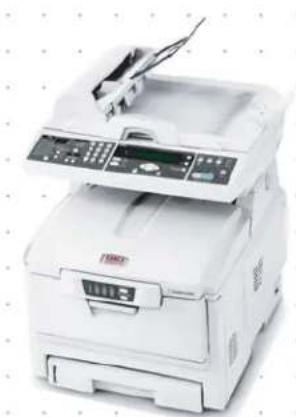
Der er gjort alt, hvad der er muligt for at sikre, at informationen i dette dokument er komplet, nøjagtig og up-to-date. Oki påtager sig ikke ansvaret for følgerne af fejl, der er uden for deres kontrol. Oki kan heller ikke garantere, at ændringer i software og udstyr, som er foretaget af andre producenter og ikke omtalt i denne håndbog, ikke påvirker anvendeligheden af oplysningerne i denne. Omtale af softwareprodukter fremstillet af andre firmaer kan ikke nødvendigvis opfattes som godkendt af Oki.
Selvom vi har gjort os de største anstrengelser for at gøre dette dokument så nøjagtigt og brugbart som muligt, kan vi ikke give nogen garanti, direkte eller indirekte, for nøjagtigheden eller fuldstændigheden af oplysningerne heri.
De mest up-to-date drivere og håndbøger findes på Oki-webstedet:
http://www.okieurope.com
Oki og Microline er registrerede varemærker tilhørende Oki Electric Industry Company, Ltd.
Energy Star er et varemærke tilhørende United States Environmental Protection Agency.
Microsoft, MS-DOS og Windows er registrerede varemærker tilhørende Microsoft Corporation.
Andre produktnavne og handelsnavne er registrerede varemærker eller varemærker tilhørende deres ejere.

Som deltager i Energy Star Program har producenten fastslået, at dette produkt opfylder retningslinierne fra Energy Star med hensyn til energibesparelse.

Dette produkt overholder kravene i Council Directives 89/336/EEC (EMC) og 73/23/EEC (LVD) med relevante tillæg om tilnærmelse af lovene i medlemslandene angående elektromagnetisk kompatibilitet og lavspænding.
INDHOLD
Forord 2
Bemærkninger, forsigtighed og advarsler ..... 6
Introduktion 7
MFP-oversigt 9
Set forfra 9
Set bagfra 10
Betjeningspanel 11
Kopieringsområde 11
LCD og Funktionsområde 12
Ilægning af papir 22
Kassettebakke 22
Generel bakke 25
Konfiguration af din maskine.... 26
Minimum konfigurationskrav 26
Oplysninger om forudinstallation 26
Funktioner til Internetkommunikation ..... 28
....fra websiden 30
Konfiguration. 30
Indholdet af hver menu 30
Specificering af administrative indstillinger . . . . 34
Forklaring på arkiveringsprotokoller 36
Printerenheden 41
Printerindstillinger under Windows ..... 41
Printerdriverindstillinger 41
Udskriftsindstillinger i Windows-programmer... 41
Fanen opsætning 42
Angivelse af indstillinger fra Windows
Kontrolpanel 45
Fanen generelt 45
Fanen avanceret 46
Betjening 48
Læg dokumentet(erne) i til kopiering.... 48
Ved hjælp af ADF. 48
Læg dokumentet(erne) i ADF'en 49
Læg dokumentet(erne) på glaspladen. . . . . . . . . 50
Afsendelse af dokumenter via e-mail ..... 50
Grundlæggende betjening. 50
Avanceret betjening 51
Afsendelse af dokumenter til en filserver. . . . . . . 52
Grundlæggende betjening. 52
Avanceret betjening 53
Kopiering 54
Grundlæggende betjening.... 54
Avanceret betjening 54
Scanning. 57
Systemkrav. 57
Installationsprocedure 58
Scannerbetjening....58
Et billede af brugergrænsefladen ..... 60
Brug af de grundlæggende funktioner ..... 61
Andre værktøjer 69
Udskiftning af forbrugskomponenter ..... 70
Udskiftning af tonerpatron. 72
Udskiftning af billedtromle. 78
Udskiftning af transportbåndenheden ..... 83
Udskiftning af fuserenhed 86
Installation af ekstra hukommelse. 89
Ordrekoder 89
Informationskoder/meddelelser 93
Informationskoder under scanning og kopiering.... 93
Informationskoder under netværksfunktion. . . . 94
Informationskoder under afsendelse/modtagelse af e-mail 95
Informationskoder under arkivering ..... 98
Udredning af papirstop .....101
I ADF'en....101
I printeren....102
Farveudskrivning 110
Faktorer, som påvirker udskrifternes udseende ....110
Tip til udskrivning i farver .....112
Udskrivning af fotografier . . . . . . . . . . . . . . . . . . . . 112
Udskrivning fra Microsoft Office-programmer....112
Udskrivning af bestemte farver (f.eks. et firmalogo)....112
Justering af lysstyrken eller intensiteten på en udskrift ....112
Adgang til farvematchfunktioner .....113
Opsætning af farvematchfunktionerne .....113
Brug af funktionen Farveprøve. . . . . . . . . . . . . . . . . . . . . . . . . . 115
Brug af Colour Correct Utility....116
Specifikationer 117
Fejlkoder....122
Indeks. 127
Oki-kontaktoplysninger ..... 129
BEMÆRKNINGER, FORSIGTIGHED OG ADVARSLER
BEMAERK
En bemærkning giver yderligere oplysninger som supplement til den almindelige tekst.
FORSIGTIG!
Forsigtighed giver yderligere oplysninger, som, hvis de ignoreres, kan resultere i, at udstyret ikke fungerer eller bliver beskadiget.
ADVARSEL!
Advarsel giver yderligere oplysninger, som, hvis de ignoreres, kan resultere i personskade.
Brug kun ægte originale forbrugsstoffer fra Oki for at sikre den bedste kvalitet og ydelse af dit udstyr. Produkter, der ikke er originale Oki produkter, kan ødelægge printerens ydelse og gøre din garanti ugyldig. Specifikationerne kan ændres uden varsel. Alle varemærker er godkendt.
INTRODUKTION
Tillykke med valget af denne MPF (Multi Function Product). Den er designet med avancerede funktioner, så du får klare livagtige farveudskrifter og skarpe sort-hvide udskrifter ved høj hastighed på en række forskellige udskriftsmedier til kontoret.
Med denne MFP kan du straks scanne papirdokumenter og levere det elektroniske billede til forskellige destinationer, herunder e-mail-adresser, printere, ftp-servere eller alle andre computere på netværket.
MFP'en omfatter:
Op til 12 sider pr. minut i fuld farve til hurtig udskrivning af farvepræsentationer med stor virkning samt andre dokumenter.
Op til 8 kopier pr. minut (ved 300 dpi) i fuld farve til hurtig kopiering.
Op til 20 sider pr. minut i sort-hvid til hurtig og effektiv udskrivning af alle almindelige dokumenter, som ikke kræver farve.
Op til 16 kopier pr. minut (ved 300 dpi) i sort-hvid til hurtig og effektiv kopiering af alle almindelige dokumenter, som ikke kræver farve.
1200 x 600 dpi (dots per inch) udskriftsopløsning til fremstilling af billeder af høj kvalitet, hvor de fineste detaljer kan ses.
600 x 600 dpi (dots per inch) kopieringsløsning.
Digital LED-farveteknologi med ét enkelt gennemløb til behandling af udskrifter ved høj hastighed.
Højhastigheds USB 2.0-interface.
"Spørg Oki" - en helt ny brugervenlig funktion, der giver et direkte hyperlink fra dit printerdriverskærmbillede (men ikke altid vist i denne brugervejledning) til et dedikeret websted, der er specifikt for netop din model. Det er her, du finder alle råd, assistance og support, som du har behov for til at få det bedst mulige resultat med din Oki-printer.
Scan til e-mail - Tilsluttet til et Ethernet-netværk og en SMTP-server giver denne MFP mulighed for at transmittere dokumenter over Internettet via e-mail. Dokumentet(erne) scannes først og konverteres til en billedfil, derefter transmitters de til modtagere inden for minutter med et tryk på e-mail-tasten og valg af modtagernes e-mail-adresser.
Scan til FTP - Giver dig mulighed for at sende scannede dokumenter til en servers eller pc's filmappe over et intranet med FTP (File Transfer Protocol), HTTP (Hypertext Transfer Protocol), CIFS (Common Internet File System) protokol. Scan til arkivering-funktioner fjerner behovet hos mail-serveren til at håndtere store vedhæftelser.
Digital kopiering - Et intuitivt betjeningspanel, der gør digital kopiering hurtig og nem.
Netværks-/pc-udskrivning - Når du er tilsluttet til et netværk, er MFP'en i stand til at udføre netværks- eller pc-udskrivning (tilgængelig i "Scan til Mode").
Udskrivning af flere sider - Med ADF'en (Auto Document Feeder) giver MFP'en mulighed for kontinuert scanning af en stak dokument(er) på op til 50 sider.
Adressebog/Profilstyring - Dette er en praktisk måde at håndtere alle e-mail-adresserne og profilerne (fildestinationer) på. Ved blot at indtaste maskinens IP-adresse i URL-feltet i browseren får du adgang til MFP-websiden. Med denne webside kan du oprette op til 100 e-mail-adresser og adskillige fildestinationer til at håndtere dit dokument.
Følgende ekstraudstyr er tilgængeligt:
Ekstra hukommelse, der giver mulighed for udskrivning af mere komplekse sider.
MFP-OVERSIGT
SET FORFRA
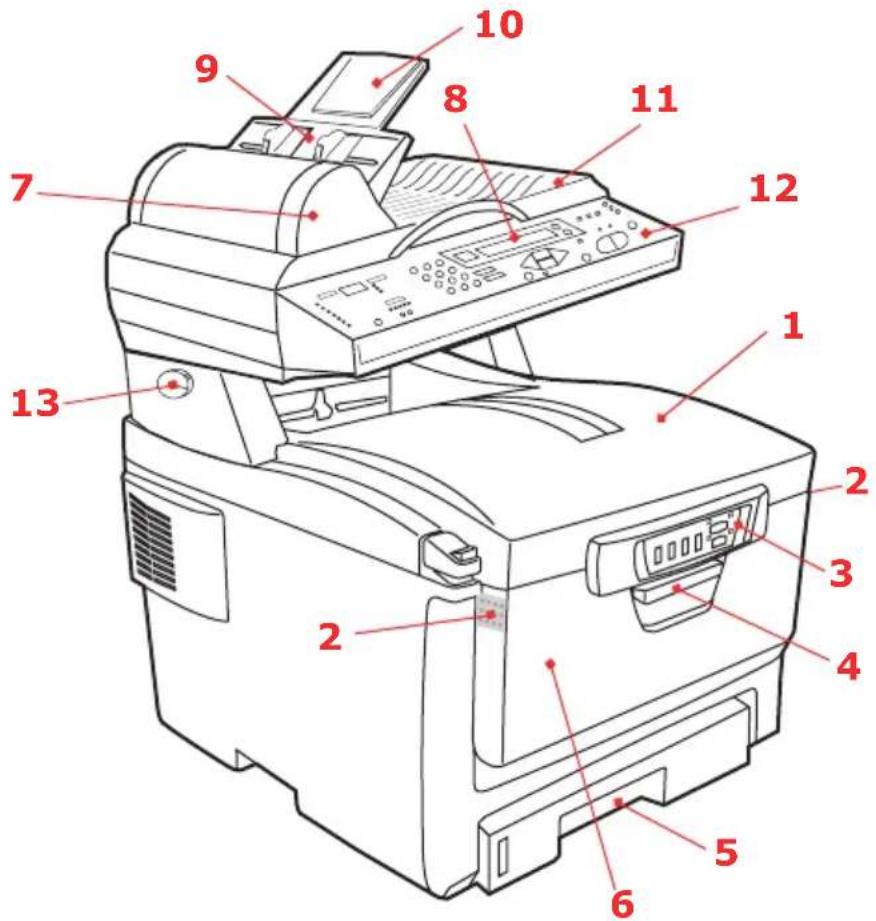
- Udskriftsstakker, forsiden nedad. Standardplacering af udskrevne kopier. Kan indeholde op til 250 ark 80 g/m² papir.
- Knapper til den generelle bakke (tryk).
- Statuspanel. Statuslamper og betjeningsknapper.
- Udløser til frontlåge (løft).
-
Papirbakke. Standardpapirbakke til blankt parir. Kan indeholde op til 300 ark 80 g/m² papir.
-
Den generelle bakke (vist lukket). Bruges til fremføring af kraftigere papirtyper, konvolutter og andre specielle medier. Også til manuel fremføring af enkeltark efter behov.
- ADF (Automatic Document Feeder)
- LCD-display
- ADF-papirbakke
- ADF-papirstyr
- Dokumentlåg
- Betjeningspanel
- Greb til lås/lås op
SET BAGFRA
Dette viser tilslutningspanelet og den bagerste outputstakker.
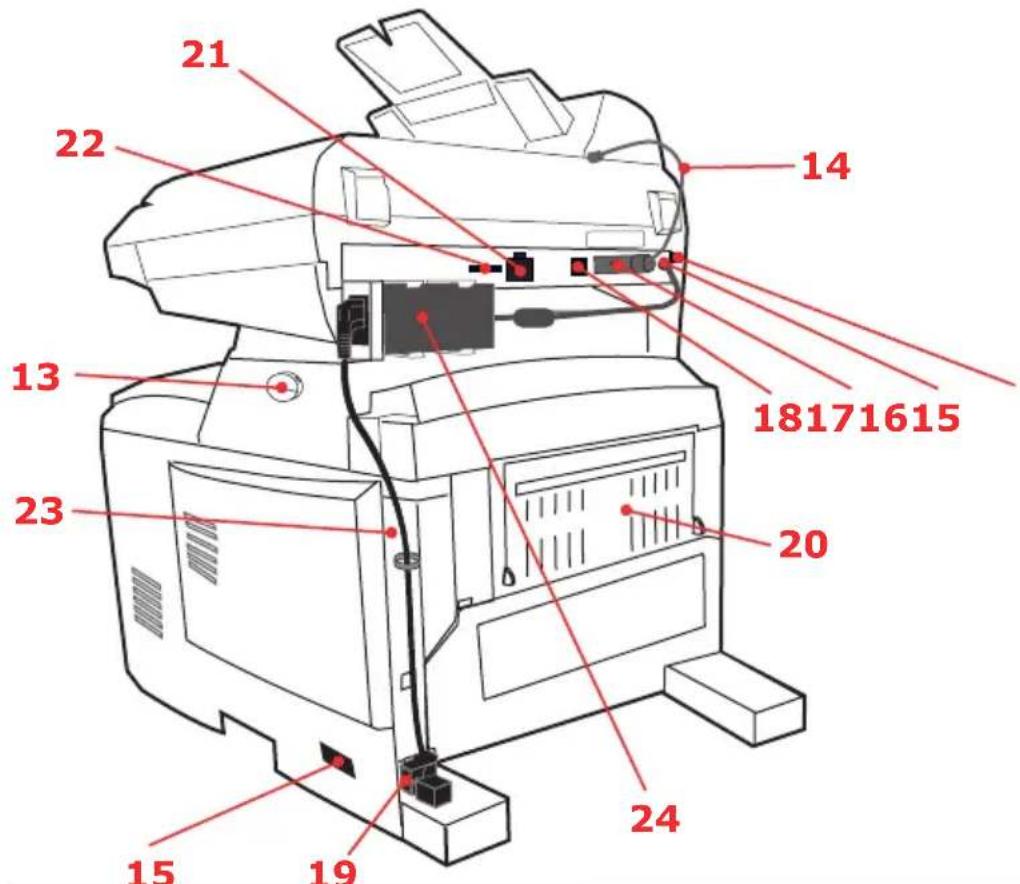
- ADF-kabel
- ON/OFF-afbryderknap
- Netstik
- ADF-stik
-
USB-grænseflade
-
Netstik
- Bagerst, forsiden opad, 100 arks stakker.
- Netværksstik
- Stik til intern tilslutning.
- Flushkabel til intern tilslutning.
- AC-adapter
ADVARSEL!
Anvend kun den AC-adapter, der fulgte med denne MFP. Brug af enhver anden AC-adapter kan resultere i elektrisk stød eller brand.
Når den bagerste papirstakker er vippet ned, forlader papiret printeren bagpå og stakkes med forsiden opad. Dette bruges mest til kraftige udskriftsmedier. Når den bruges sammen med den generelle bakke, er papirbanen gennem printer næsten lige.
Herved undgås, at papiret bøjes i kurverne på papirbanen, så det bliver muligt at fremføre op til 203 g/m² medier.
BETJENINGSPANEL
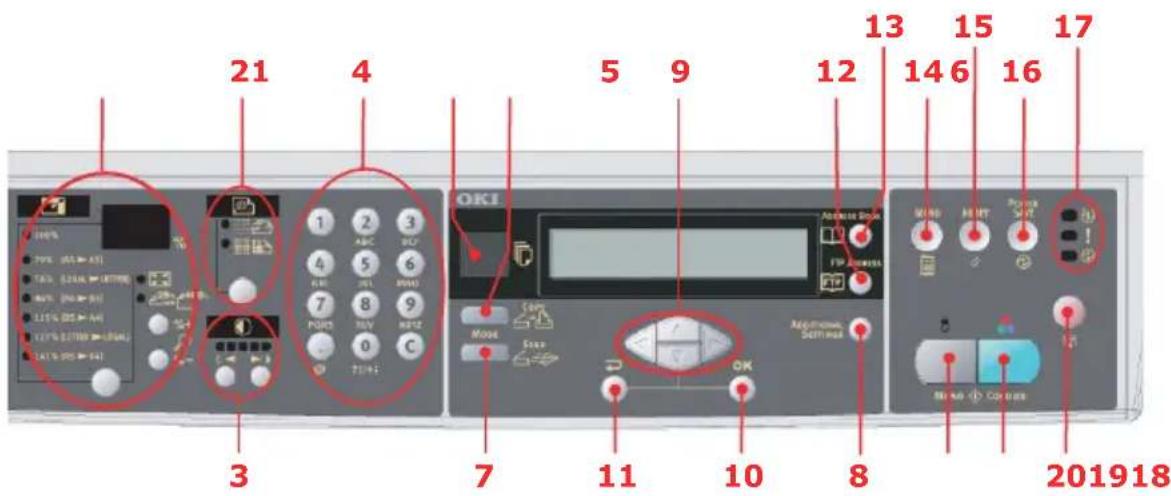
KOPIERINGSOMRÅDE
- Zoom Anvendes til at forøge eller formindske skalering
i trin af 1% op til 400% og ned til -25%.
Et yderligere valg af skalering kan foretages fra forudindstillede procentsatser.
-
Kopikvalitet Anvendes til at vælge kopikvalitet.
-
Kopitæthed Anvendes til at ændre tæthedsniveauet.
-
Kopitælling Anvendes til at angive kopikvalitet eller e-mail- adresse.
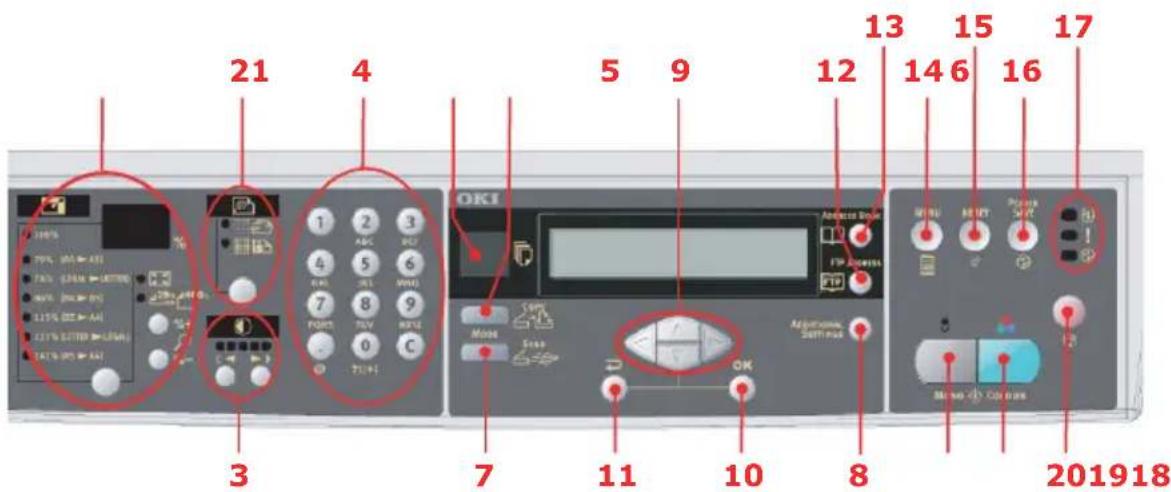
LCD OG FUNKTIONSOMRÅDE
- Kopitælling Angiver antallet af valgte kopier.
- Kopifunktion Anvendes til at vælge kopifunktion.
- Scanningsfunktion Anvendes til at vælge scanningsfunktionen (også standard arbejdsfunktionen).
- Yderligere indstillinger Anvendes til at udføre yderligere indstillinger i kopierings- og scanningsfunktionerne. (Indstillingerne er kun tilgængelige i tre minutter. Efter tre minutter vender indstillingerne automatisk tilbage til standardværdien).
- Tasterne Op/Ned/Venstre/Højre Anvendes til at flytte markøren på LCD'et op/ned/venstre/højre. Tasterne op/ned anvendes til at skifte funktionsindikation med. Den venstre tast anvendes til at vende tilbage til det øverste niveau i indstillingen. Den højre tast anvendes til at komme til det nederste niveau i indstillingen.
- OK/Vælg Anvendes til at vælge og godkende aktuelle indstillingsvalg.
- Annullér/Tilbage Anvendes til at annullere valg og komme tilbage til det øverste niveau i indstillingen. Tasten anvendes også til at annullere alle tidligere indtastninger.
- FTP-adresse Anvendes til at indikere eksisterende FTP- adresse for funktionen "Scan til". Denne tast er kun tilgængelig i funktionen "Scan til".
- Adressebog Anvendes til at indikere eksisterende e-mail- adresse for funktionen "Scan til". Denne tast er kun tilgængelig i funktionen "Scan til".
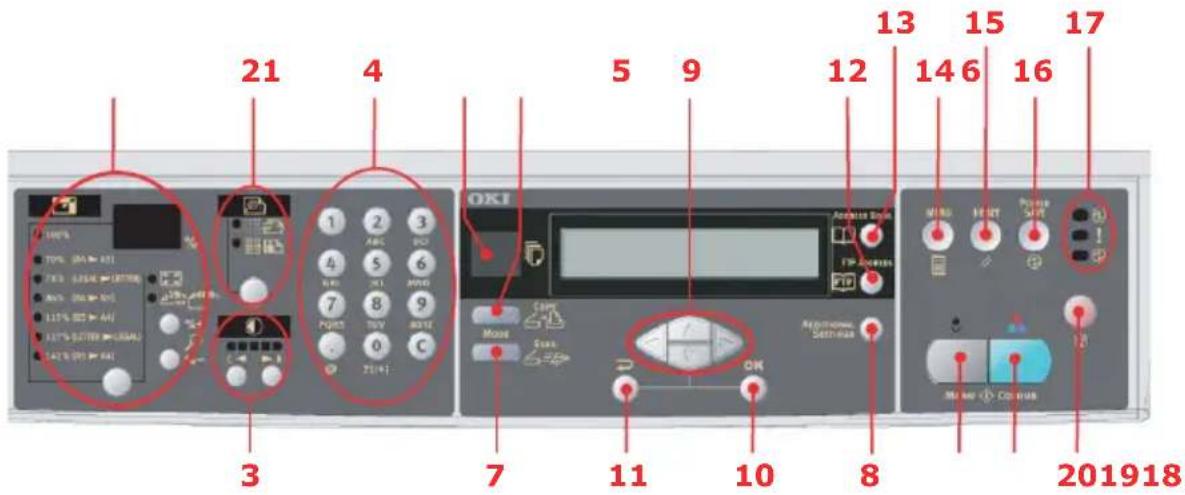
START OG ANDRE TASTER
- Menu Vælges for at få adgang til menuen for at opsætte MFP'en.
- Nulstil Vælges til at ændre scanneren til standard fabriksindstillingerne.
- Energispare Tryk én gang for at komme til "dvale"-funktion (kontinuert tryk er ugyldigt).
- Tændt-lamper
Strøm Lyser for at indikere "tændt og klar".
Alarm Lyser for at indikere fejl.
- Mono Vælges for at sende eller kopiere dokument(er) i sort-hvid.
- Farve Vælges for at sende eller kopiere i farve.
- Stop Vælges for at stoppe alle funktioner (LCD'et skifter til standby-skærm efter hver funktion). Har ingen effekt på indstillingerne.
STATUSpaneLET
Statuspanelet giver mulighed for operatørindgriben og angiver både, hvornår printeren fungerer normalt, og hvornår der kræves opmærksomhed.
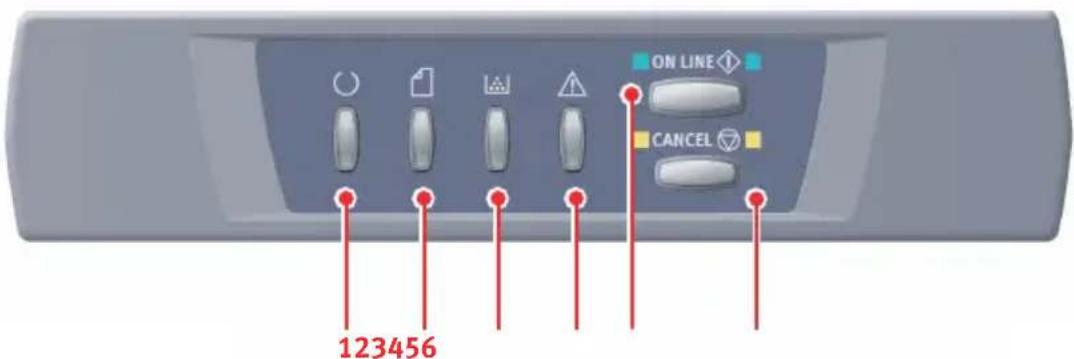
Statuspanelet har følgende 4 indbyggede lamper og 2 trykknapper:
- Strøm (klar)-lampe (grøn).
- Papir-lampe (gul).
- Forbrugsstoffer-lampe (gul).
- Alarm-lampe (gul).
- Trykknappen ON LINE.
- Trykknappen ANNULLÉR.
Trykknapperne aktiverer betjening af printeren, mens lamperne viser status for betjening af printeren.
TRYKKNAPPER
Betjening
Trykknapperne er mærket ON LINE og ANNULLÉR, og hver af dem har tre betjeningsfunktioner, som er følgende:
| BETJENINGSFUNKTIONER | BESKRIVELSE |
| Kort tryk (Tryk på 1) | Tryk på knappen, hold den nede, og giv slip inden for 2 sekunder. Funktionen starter umiddelbart efter, at trykknappen er sluppet. |
| 2 sekunders tryk (Tryk på 2) | Tryk på knappen, hold den nede, og giv slip inden for 2 til 5 sekunder. Funktionen starter umiddelbart efter, at trykknappen er sluppet (undtagen ved annullering af opgave). |
| 5 sekunders tryk (Tryk på 5) | Tryk på knappen, hold den nede, og giv slip efter 5 sekunder eller mere. Funktionen starter 5 sekunder efter, at knappen er trykket ned, selv om du holder den nede i mere end 5 sekunder. |
Funktion
Resultatet af betjening af trykknapperne i forskellige sammenhænge er vist nedenfor.
| STATUS F∅R DU TRYKKEDE | TRYKKNAPPEN ON LINE TRYKKNAPPEN ANNULLÉR | |||||
| TRYKPÅ 1 | TRYKPÅ 2 | TRYKPÅ 5 | TRYKPÅ 1 | TRYKPÅ 2 | TRYKPÅ 5 | |
| ON LINE(ledig-tilstand) | Skifter til OFF LINE | Uds- kriver menu-oversig t (*1) | Uds- kriver demo- side | - | - | - |
| OFF LINE(ledig-tilstand) | Skifter til ON LINE | Uds- kriver menu-oversig t (*2) | Uds- kriver demo- side (*2) | -- -- | ||
| ON LINE (data modtages, behandles eller udskrives) | Skifter til OFF LINE | -- - Annuller | er opgave (*3) | - | ||
| Anmoder om manuel fremføring, ingen papir i den generelle bakke eller uoverensstemmelse i papirformat | Starter papir-forsyning | -- - Annuller | er opgave (*3) | - | ||
| Ingen papir i Bakke 1, eller Bakke 1 er åben | -- -- - Annuller | er opgave (*3) | - | |||
| Hukommelses overløb eller ugyldige data | Retailer er fejlen og skifter til ON LINE | -- -- -- | ||||
| Paper jam -- -- -- | ||||||
| Ved lågen åben/lukket efter at tonerspildbak ken er fuld | Registrer er, at toneren er skiftet | er, at toneren ikke er skiftet | - | - | ||
*1:Menuoversigten (eller statusiden) giver oplysninger om printerindstillinger og -status.
*2:Skifter til ON LINE, når udskrivning er startet.
*3: Udfører annullering af opgave 2 sekunder efter start af trykknap-funktionen (selv om trykknappen holdes nede i længere tid).
LAMPER
Generelt
Printerstatus (som angivet af lamperne) kan stort set kategoriseres som følger:
- Normal-status: printeren fungerer normalt, dvs. den er ON LINE eller i gang.
- Advarselsstatus: du kan fortsætte med at bruge printeren uden indgriben, men der kan muligvis opstå en fejl.
- Fejl-status: du kan ikke fortsætte med at bruge printeren. Indgriben er nødvendigt for at afhjælpe fejlen. Alvorlige fejl kan ikke afhjælpes og kræver et servicekald.
Når flere forskellige statussituationer opstår samtidigt, vises kun den status, der har den højeste prioritet, på lamperne Advarselsstatus kombineret med den højstprioriterede normal-status vises på lamperne.
Funktion
En oversigt over funktionerne af hver LED gives nedenfor:
LED FUNKTION
| Strøm (klar) Angiver POWER ON, ON LINE, OFF LINE, energispare, datamodtagelse, udskrivning, annullering af opgave, opvarmning, densitetsjustering/temperaturjustering i gang | |
| Papir Angiver papirmangel, anmodning om manuel fremføring | |
| Forbrugs-stoffer | Angiver, at forbrugsstoffer snart er opbrugt, forkert isatte forbrugsstoffer |
| Alarm Angiver papirstop, lågen er åbenn | |
Lys og betydning
Lamperne lyser på følgende måde, for at kunne angive et stort antal statussituationer både individuelt og i kombination:
LED LYS STATUS
| Strøm (klar) | FRA Strøm FRA | |
| Grøn | ON ON LINE (ledig) | |
| Blinker 1 (2 sek. mellemrum) | OFF LINE (dette blinkemønster vises altid, når der opstår en fejl) | |
| Blinker 2 (500 msec. mellemrum) | Data modtages, udskrivning, opvarmning, densitetsjustering/ temperaturjustering i gang | |
| Blinker 3 (120 msec. mellemrum) | Annullering af opgave i gang | |
| Blinker 4 (4,5 sek. TIL og 500 msec. FRA) | Energispare-tilstand | |
| Papir, forbrugs-stoffer, alarm (gul) | FRA ON LINE | |
| ON En adversel angives | (udskrivning er mulig) | |
| Blinker 1 (2 sek. mellemrum) | Der er opstået en fejl, men udskrivningen kan fortsætte, hvis du trykker på knappen ON LINE eller ANNULLÉR | |
| Blinker 2 (500 msec. mellemrum) | Der er opstået en fejl. Du har f.eks. behov for at udskifte forbrugsstoffer eller fjerne papirstop. Printeren fortsætter derefter, når fejlen er rettet, og det er muligt at udskrive igen | |
| Blinker 3 (120 msec. mellemrum) | Der er opstået en alvorlig fejl. Printeren kan genstartes, eller det er nødvendigt med et servicekald |
INTRODUKTION
ANBEFALEDE PAPIRTYPER
MFP'en kan håndtere forskellige udskriftsmedier, herunder en række papirvægte og -størrelser, transparenter og konvolutter. Dette afsnit indeholder generelle råd om valg af medier og forklarer, hvordan hver type bruges.
Den bedste ydelse opnås ved brug af standard 75\~90 g/m² papir, der er designet til brug i kopimaskiner og laserprintere. Egnede typer er:
Arjo Wiggins Conqueror Colour Solutions 90g/m².
Colour Copy fra Neysiedler.
Brug af kraftigt præget papir eller papir med meget ru struktur kan ikke anbefales.
Fortrykt papir kan bruges, men blækket må ikke smitte af, når det udsættes for de høje fusertemperaturer, der anvendes i udskrivningsprocessen.
Konvolutter må ikke være forvredne, krøllede eller på anden måde deformerede. De skal også være af den rektangulære klaptype med lim, som forbliver intakt, når det udsættes for varmrullefiksering, som anvendes i denne printer. Konvolutter med rude er ikke egnede.
Transparenter skal være af den type, der er designet til brug i kopimaskiner og laserprintere. Vi anbefaler kraftigt Oki-transparenter (Ordrenr. 01074101). Undgå specielt kontortransparenter, der er designet til at tegne på i hånden med tuschpenne. De vil smelte i fuserenheden og forårsage skade.
Etiketter skal også være af den type, der anbefales til brug i kopimaskiner og laserprintere, hvor bæresiden er helt dækket af etiketter. Andre typer etiketter kan beskadige printeren, fordi etiketterne går løs under udskrivningen. Egnede typer er:
Avery White Laser Label-typerne 7162, 7664, 7666 (A4) eller 5161 (Letter)
Kokuyo A693X-serien (A4) eller A650 (B5)
De anbefalede visitkort er fremstillet af Oki (Ordrenr. 09002985).
KASSETTEBAKKE
ST∅RRELSE DIMENSIONER VÆGT (G/M²)
| A6 105 x 148mm | ||
| A5 148 x 210mm | ||
| B5 182 x 257mm | ||
| Executive 184.2 x 266.7mm | ||
| A4 210 x 297mm | Let 64-74 g/m2 | |
| Letter 215.9 x 279.4mm | Medium 75-90 g/m2 | |
| Legal 13 tommer | 216 x 330mm | Kraftigt 91-120 g/m2 |
| Legal 13,5 tommer | 216 x 343mm | |
| Legal 14 tommer | 216 x 356 mm | |
Hvis du har præcis den samme slags papir ilagt den generelle bakke, kan du få printeren til automatisk at skifte til den anden bakke, når den aktuelle bakke løber tør for papir. Ved udskrivning fra Windows-programmer, aktiveres denne funktion i driverindstillingerne. Ved udskrivning fra andre systemer, aktiveres denne funktion i menuen Udskriv.
GENEREL BAKKE
Den generelle bakke kan håndtere de samme størrelser som kassettebakker, men med vægte op til 75 g/m² til 203 g/m². Brug den (bagerste) stakker til forsiden opad til meget kraftigt papir. Dette sikrer, at papirbanen gennem printeren er næsten lige.
Den generelle bakke kan fremføre papirbredder helt ned til 105 mm og længder op til 1.200 mm (bannerudskrivning).
Ved papirlængder, der er større end 356 mm (Legal 14 tommer), skal du bruge papir på 90-128 g/m² med forsiden opad i den (bagerste) papirstakker.
Brug den generelle bakke til udskrivning af konvolutter og transparenter. Der kan lægges op til 50 transparenter eller 10 konvolutter i ad gangen med en maksimal stakningsdybde på 10 mm.
Papir eller transparenter skal lægges med den printbare side opad og den øverste kant ind i printeren.
STAKKER TIL FORSIDEN NEDAD
Stakkeren til forsiden nedad ovenpå printeren kan rumme op til 250 ark 80 g/m² standardpapir og kan håndtere papir op til 120 g/m². Sider, der udskrives i læserækkefølge (side 1 først), sorteres i læserækkefølge (sidste side øverst med forsiden nedad).
STAKKER TIL FORSIDEN OPAD
Stakkeren til forsiden opad bagpå printeren skal åbnes og bakkeforlængeren trækkes ud, når den skal bruges. I denne situation udføres papiret ad denne vej uanset driverindstillingerne.
Stakkeren til forsiden opad kan rumme op til 100 ark 80 g/m² standardpapir og kan håndtere papir op til 203 g/m².
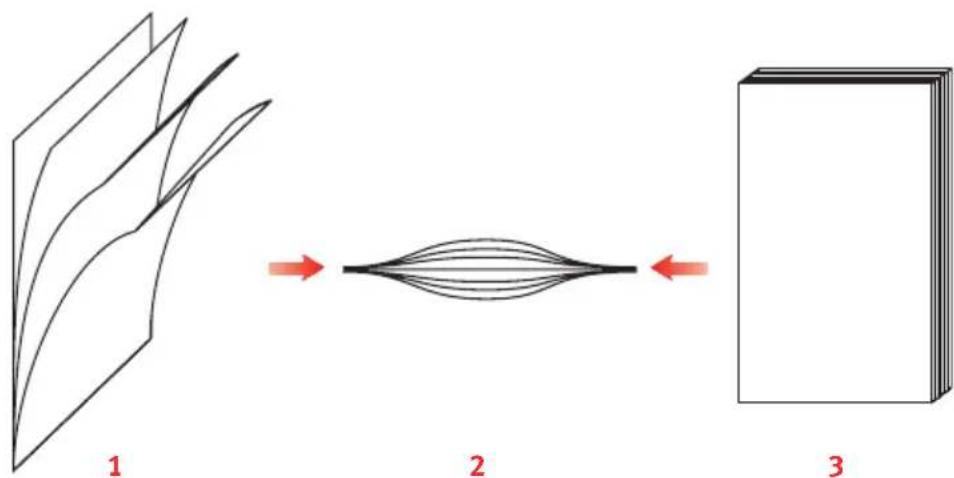
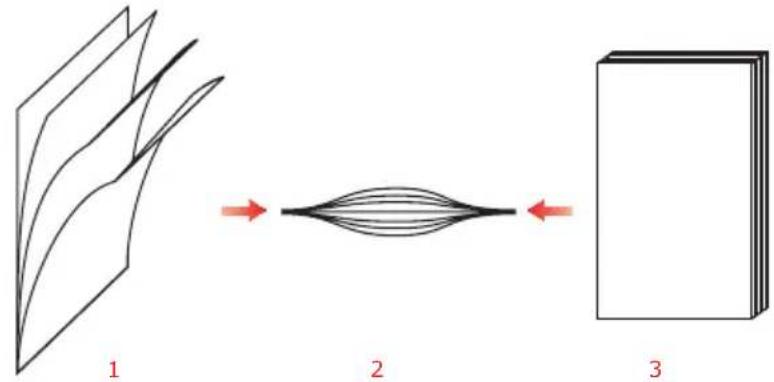
- Luft det papir, der skal ilægges, ved kanterne (1) og i midten (2) for at sikre, at alle ark er korrekt adskilte, og stød derefter kanterne af papirstakken mod en plan overflade for at få den til at flugte igen (3).
- Ilæg papiret (for brevpapir med forsiden nedad og den øverste kant mod printerens front).
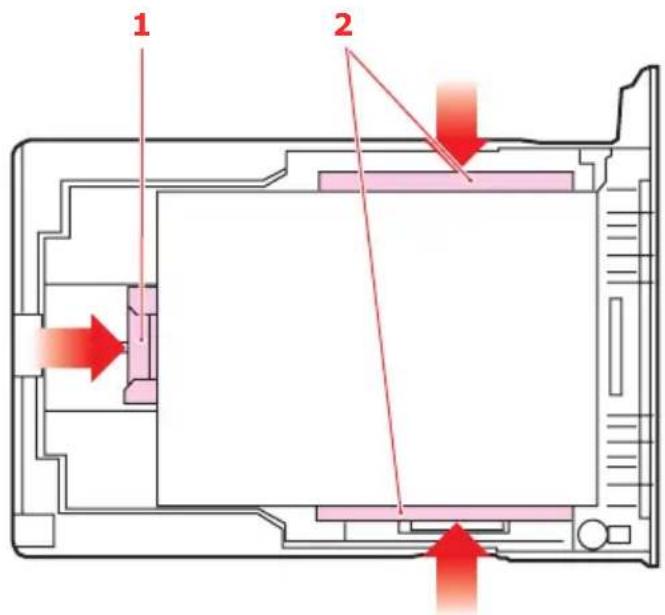
- Justér det bagerste papirstop (1) og papirstyrene (2), så de passer til størrelsen af det anvendte papir.
Sådan forhindres papirstop:
Undgå mellemrum mellem papiret, papirstyrene og det bagerste stop.
Overfyld ikke papirbakken. Kapaciteten afhænger af papirtypen.
Læg ikke beskadiget papir i.
Læg ikke dokumenter af forskellig størrelse eller type i samtidigt.
Træk ikke papirbakken ud under udskrivning.
Luk papirbakken forsigtigt.
-
Ved udskrivning med forsiden nedad skal du sørge for, at den (bagerste) stakker (3) er lukket (papiret kommer ud øverst i printeren). Stakningskapaciteten er ca. 250 ark afhængigt af papirvægten.
-
Ved udskrivning med forsiden opad skal du sørge for, at den (bagerste) stakker (3) er åben, og at papirstøtten (4) er trukket ud. Papiret stakkes i omvendt orden, og
papirbakkens maksimumkapacitet er ca. 100 ark afhængigt af papirvægten.
- Brug altid stakkeren til forsiden opad (bagerste) til tykt papir (f.eks. karton.).

Undgå at åbne eller lukke den bagerste papirudgang under udskrivning, da det kan give papirstop.
GENEREL BAKKE
- Åbn den generelle bakke, og tryk forsigtigt ned på papirpladen (1) for at sikre, at den er låst.
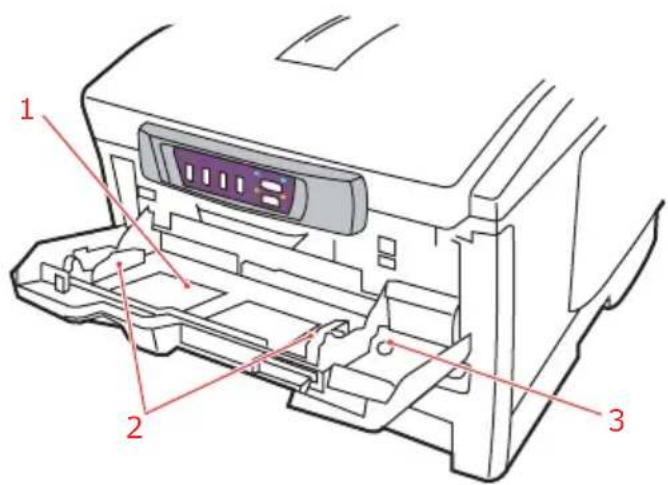
- Læg papiret i, og indstil papirstyrene (2) til størrelsen af det anvendte papir.
Ved udskrivning på brevpapir skal du lægge papiret i den generelle bakke med den fortrykte side opad og den øverste kant ind i printeren.
Konvolutter skal lægges i med forsiden opad, med den øverste kant til venstre og den korte kant ind i printeren.
Overskrid ikke papirkapaciteten på ca. 50 ark eller 10 konvolutter. Den maksimale stakningsdybde er 10 mm.
- Tryk låseknappen til bakken (3) indad for at frigøre papirpladen, så papiret løftes og holdes på plads.
Vælg det korrekte papirformat til den generelle bakke i menuen Medier.
BEMÆRK Før du lukker den generelle bakke, skal papirpladen (1) lukkes helt ned, så den låser.
KONFIGURATION AF DIN MASKINE....
MINIMUM KONFIGURATIONSKRAV
For at få det bedste ud af denne MFP, kræves følgende konfiguration:
TCP/IP-netværk.
En SMTP og en ekstra POP3-server.
For at arkivere dokument(er) via intranet
FTP, HTTP eller CIFS protokolmiljø.
Windows 98, Windows NT, Windows 2000, Windows Me, Windows XP, HTTP- eller FTP-server.
MFP'en skal opsættes korrekt på dit netværk for at udføre funktionerne scan til e-mail og scan til FTP. For at andre netværksenheder skal kunne finde MFP'en på netværket, skal følgende netværksparametre sættes op.
- DHCP-aktiv:
- IP-adresse: . . .
- Subnet-maske: . . .
- Gateway-IP: . . .
- DNS-server: . . .
- SMTP-server: . . .
- SMTP-port: 25
- POP3-server: . . .
- POP3-port: 110
Forklaring:
1. DHCP-aktiv:
Vælg Ja for automatisk at få IP/subnet/gateway/adresser fra DHCP-serveren. Efter ændring af indstilling fra Afbrudt til Aktiv, skal strømmen til scannermodulet slukkes og derefter tændes.
2. IP-adresse:
Den IP-adresse (Internet Protocol), der er knyttet til din maskine af din netværksadministrator.
3. Subnet-maske:
Den netmaskeadresse, der er tilknyttet af din netværksadministrator.
4. Gateway IP:
Den gateway-IP-adresse, der er tilknyttet af din netværksadministrator.
5. SMTP-server:
Den IP-adresse for SMPT-mail-serveren, der er tilknyttet af din netværksadministrator.
6. SMTP-port:
Portnummeret for din SMTP-mailserver.
7. DNS-server:
Den IP-adresse for din DNS-server, der er tilknyttet af din netværksadministrator.
8. POP3-server:
IP-adressen for din POP3-server.
9. POP3-port
Portnummeret for din POP3-server.
Indtast DNS-navnet eller IP og portnummeret for din POP-server, hvis din mailserver kræver POP3-godkendelse, før du kan sende e-mails fra maskinen.
BEMAERK
- DHCP-server: Med DHCP (Dynamic Host Configuration Protocol) kan en vært automatisk få en entydig IP-
adresse, hver gang den sluttes til et netværk, hvilket gør håndtering af IP-adresse til en lettere opgave for netværksadministratorer. Hvis DHCP-serveren er tilgængelig fra dit netværk, behøver du ikke at indtaste oplysninger om TCP/IP, subnet-maske, gateway og DNS. Disse oplysninger vil i stedet for automatisk blive givet til MFP'en.
-
IP-adresse: En IP-adresse (Internet Protocol) identificerer entydigt en værtstilslutning til et IP-netværk. Systemadministratoren eller netværksdesigneren tilknytter IP-adressen. IP-adressen består af to dele, én der identificerer netværket og én, der identificerer noden. IP-adressen skrives normalt som fire tal adskilt med punktummer. Hvert tal kan være nul til 255. F.eks. kan 10.1.30.186 være en IP-adresse.
-
SMTP: (Simple Mail Transfer Protocol) er en hovedkommunikationsprotokol til at sende og modtale e-mail på Internettet.
-
DNS: (Domain Name System). DNS-serveren identificerer værtens navne i stedet for IP-adresser. Hvis DNS-serveren er tilgængelig på netværket, kan du indtaste domænenavnet i stedet for cifre for dine SMTP- eller POP3-servere, f.eks. Pegasus.com.tw i stedet for 120.3.2.23.
-
POP3: POP3 er den nyeste Post Office Protocol 3, der er en tjeneste, som gemmer og håndterer e-mails for forskellige klientmaskiner, der ikke er sluttet til Internettet 24 timer i døgnet. E-mails gemmes i POP3, indtil du logger på.
FUNKTIONER TIL INTERNETKOMMUNIKATION
Scan til e-mail
MFP'en giver dig mulighed for at levere det scannede dokument til e-mail-adresser på netværket. Dokumentet scannes først og konverteres til et standardfilformat i PDF, JPEG, TIFF eller MTIF (Multi-page TIFF) og transmitteres derefter samtidigt til modtagere som en e-mail-vedhæftelse.
Når du sender en e-mail til nogen ved hjælp af denne MFP, anvender den SMTP (Simple Mail Transfer Protocol) til at overføre dine udgående e-mails til din SMTP-mailserver og derefter sende disse e-mails til dine modtagere via Internettet.
Scan til FTP
Via intranettet med FTP (File Transfer Protocol), HTTP (Hypertext Transfer Protocol) eller CIFS (Common Internet File System). Med MFP har du mulighed for at gemme scannede dokumenter direkte på en angivet pc på netværket i standardfilformatet PDF, JPEG, TIFF eller MTIFF.
CIFS er Microsoft Windows' delingssystem. Det unikke ved denne arkiveringsfunktion er, at den giver alle brugerne i virksomheden mulighed for at dele én maskine til at sende dokumenter til hver filmappe på en angivet server eller individuel computer.
Der er tre metoder til konfiguration af din maskine:
- Fra betjeningspanelet.
- Fra MFP'ens webside.
- Fra MFP'ens Management Utilities (der henvises til brugervejledningen til Network Setup Tool, som findes på den medfølgende cd).
De følgende indstillinger eller modtagere skal defineres af systemadministratoren, før MFP'en kan anvendes til at fordele det/de scannede dokument(er) på netværket.
Netværks- og e-mail-parametre: Definerer parametrene for TCP/IP-, SMTP- og POP3-protokoller for at sende dine scannede dokumenter til e-mail-adresser.
Arkiveringsdestinationer: Definerer protokollerne og destinationerne for at sende dit scannede dokument til FTP-servere, World Wide Web eller alle pc'er på netværket.
BEMÆRK
- Hvis systemadministratoren har valgt DHCP, tildeles IP-adressen automatisk til TCP/IP-, gateway-, subnet- og DNS-serveren.
- Når MFP'en installeres første gang, anbefales det, at administratoren bevarer standardsystemindstillingerne. Indstillingerne kan tilpasses på et senere tidspunkt, når du er bekendt med betjeningen og funktionaliteten.
....FRA WEBSIDEN
- Indtast MFP'ens IP-adresse i URL-feltet i din browser, og tryk derefter på Enter. MFP'ens webside vises. F.eks.: http://192.32.35.10
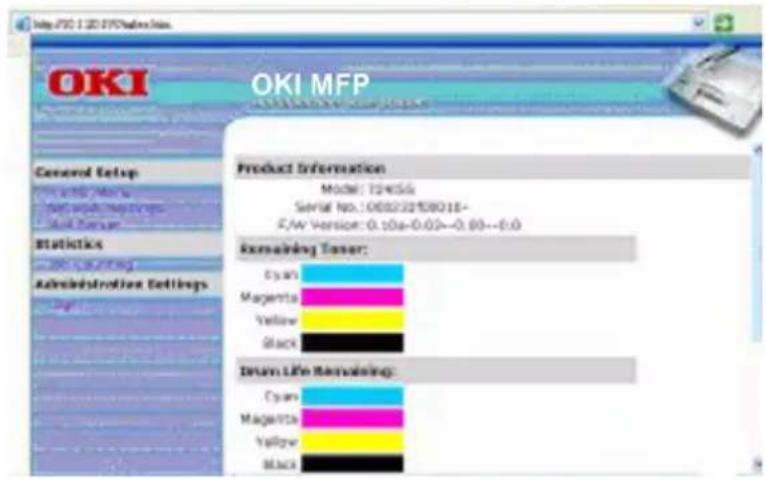
- Klik på hvert emne på menuen, og indtast den relevante værdi.
BEMAERK
De administrative indstillinger kræver et kodeord. Det anbefales, at systemadministratoren opretter et nyt, da maskinen leveres uden et bestemt kodeord.
KONFIGURATION
Tryk på Menu på betjeningspanelet, som vist ovenfor.
INDHOLDET AF HVER MENU
Oplysninger
EMNE BESKRIVELSE ELLER VALG
Bakke 1 medievægt Let, medium, kraftigt.
Bakke 1 medietype Almindeligt, brevhoved, bankpost, genbrug, groft
MP medievægt Medium, kraftigt, ultra-kraftigt
MP medietype Almindeligt, brevpapir, transparent, etiketter, bankpost, genbrug, karton, groft.
Automatisk densitetsjustering TIL/FRA. Vælg for at udføre automatisk densitetsjustering.
Densitetsjustering Vælg for at udføre densitetsjustering.
Auto farveregistrering Vælg for at udføre automatisk farveregistrering.
Netværksindstillinger
EMNE BESKRIVELSE ELLER VALG
IP-adresse MFP'ens IP-adresse
Subnet-maske Subnet-maskens IP-adresse.
Gateway IP Gateway'ens IP-adresse.
DNS-server DNS-serverens IP-adresse.
DHCP-aktiv Vælg Ja, hvis du vil aktivere DHCP.
Mail-server
EMNE BESKRIVELSE ELLER VALG
SMTP-server SMTP'ens IP-adresse.
SMTP-port SMPT-serverens portnummer.
POP3-server POP3-serverens IP-adresse.
POP3-port Portnummeret for din POP3-server.
Def. Emne Standardtekst for feltet Emne i e-mail-meddelelser fra MFP'en. Op til 64 tegn er tilladt. Standardemnet anvendes kun, når brugerne ikke indtaster noget i feltet Emne i e-mail-meddelelse fra MFP'en.
Grænse for Begrænsningen for vedhæftelsen, der sendes fra scannings- MFP'en.
størrelse Valg: 1 MB, 3 MB, 5 MB, 10 MB, 30 MB, Ingen begrænsning
Rapportudskrivning
EMNE BESKRIVELSE ELLER VALG
Menuoversigt Vælg for at udskrive menuoversigten.
Demoside Vælg for at udskrive en prøveside.
Jobtæller Vælg for at udskrive jobtælleren.
Rest forbrugsstoffer Vælg for at udskrive oplysninger om rest af forbrugsstoffer
Scan til lograpport Vælg for at udskrive alle "scan til"-opgaver.
Styring
BEMAERK
-
Styringsvalg kræver et kodeord. Det anbefales, at administratoren opretter et nyt, da maskinen leveres uden et bestemt kodeord.
-
Sikkerheden kan uafhængigt af hinanden opdeles i "Scan tilbegrænsning" og "PIN-indstilling" (kopibegrænsning). En fuldstændig begrænsning på scanneren kræver dog, at de begge bruges, og at det første ciffer i hver PIN-kode er identiske.
Scan til-begrænsning: Når denne funktion aktiveres, bliver du bedt om at angive en fircifret PIN-kode. Selvom der skal indtastes fire cifre, er det kun det første ciffer, der godkendes.
PIN-indstilling (kopibegrænsning): Denne funktion kræver en PIN-kode på enten fire eller seks cifre. I modsætning til Scan til-begrænsningen, er alle cifrene gyldige.
EMNE BESKRIVELSE ELLER VALG
| Kodeord Indtast nyt kodeord, hvis administratoren vil ændre kodeordet. (Det er tilladt at indtaste op til 8 bogstaver eller numeriske cifre i dette felt. Når du indtaster bogstaver, skal du være opmærksom på, at der er forskel på små og store bogstaver). | |
| Scan til begrænsning | Valg: Fra, 0, 1, 2, 3, 4, 5, 6, 7, 8, 9Bemærk! Skærmbilledet til indtastning af PIN ID på tidspunktet for "PIN-indstilling = Aktivér". |
| Tilføj "Til"-adressen | Hvis "Ja" vælges, når du er færdig med at sende en e-mail, vil der være en forespørgsel i en dialogboks, om brugeren vil tilføje den nye e-mail-adresse til maskinens adressebog.Valg: Ja, Nej |
| PIN-indstilling Valg: Til, Fra | |
| Bemærk!Skærmbilledet til indtastning af PIN ID på tidspunktet for "PIN-indstilling = Aktivér".Indtast fire til seks tegn til din PIN ID. En PIN ID under fire tegn vil blive afvist. | |
| Strømbesparelser | Vælg for at indtaste strømbesparelsestilstanden når maskinen ikke benyttes i en bestemt periode.Valg: Fra, 5, 15, 30, 60, 240 minutter. |
EMNE BESKRIVELSE ELLER VALG
Brug af sprog Vælg det sprog du vil have vist på LCD-displayet.
De administrative indstillinger kræver et kodeord. Det anbefales, at administratoren opretter et nyt, da maskinen leveres uden et bestemt kodeord.
EMNE BESKRIVELSE ELLER VALG
Styring Valg:
Kodeord, scan til begrænsning, Tilføj til adresse. Til, PIN-indstilling, Strømbesparelse, Brug af sprog, Scan til lograpport.
Scan til profiler Opret profiler for de arkiveringsdestinationer, hvor det scannede billede kan anbringes.
Adressebog Opsæt en liste over e-mail-adresser, hvor dit scannede billede skal sendes til, ved hjælp af websiden eller Network Setup Tool.
Bemærk!
Adressebogen kan ikke tilknyttes på betjeningspanelet.
Logout Afslutning de administrative indstillinger.
Indstillinger til Scan til profil
BEMÆRK
Indstillingerne kan kun foretages via websiden eller Network
Setup Tool. De kan ikke opsættes på betjeningspanelet.
EMNE BESKRIVELSE ELLER VALG
Protokol Vælg den protokol, der kræves, for at gemme det scannede billede.
Valg: *FTP, *HTTP, *CIFS
Mål *URL Indtast mappen for det scannede dokument.
Port Hvis portnummeret for protokollen er forskellig fra standard, skal du indtaste portnummeret i dette felt. Standardindstillinger: FTP:21, HTTP:80, CIFS:139
Eller du kan indtaste #Å#M#D#t#m#s#n så filnavnet ændres med tidspunktet. (Å, M, D, t, m, d og n repræsenterer henholdsvis år, måned, dato, time, minut, sekund og serienummer). Test#m#s lader f.eks. filnavnet vise minutter og sekunder som den sidste del af filnavnet, f.eks. test1120, test1260 osv.
* Mappen er forskellig på grund af protokollen. Ruten begynder fra rodmappen i FTP, HTTP og CIFS. F.eks. ftp://, http:// og file: \ .
FORKLARING PÅ ARKIVERINGSPROTOKOLLER
FTP
FTP står for "File Transfer Protocol". Det er en normal metode for overførsel af filer via Internettet fra én computer til en anden. FTP bruger RFC 959[FTP] som deres protokol. Sørg derfor for, at du har en gyldig FTP-konto med rettigheder til at skrive i mappen for at gemme filerne og kodeordet, før du bruger FTP til af gemme dokumenter. Du skal have rettigheden til at tilføje en ny mappe for kunne at tilføje en undermappe fra MFP'en.
HTTP
HTTP bruger RFC 2616[HTTP 1.1] som deres protokol, og standardporten er normalt 80. Hvis du ikke anvender HTTP-porten til at gemme filer, skal du ændre MFP HTTP-porten til webserveren.
En HTTP (Hyper Text Transfer Protocol) web-server vil normalt anvende en anonym konto til godkendelse, så brugeren har et direkte link til websiden, uden først at skulle indtaste brugernavnet og kodeordet. Så, hvis HTTP-serveren ikke anvender en anonym konto til godkendelse, når du bruger denne MPF for at gemme filer, er der ikke brug for at indstille nogen tekst i feltet Logon-navn og Kodeord i MFP'en.
På den anden side, hvis HTTP-serveren ikke tillader an anonym konto til godkendelse af tilslutning til webside, vil brugeren blive anmodet om først at indtaste et brugernavn og kodeord, når der tilsluttes til webstedet. I denne tilstand er funktionen til lagring af filen kun tilgængelig, når du indtaster det brugernavn og kodeord, der er tilladt af serveren, i Logon-navn og Kodeord i MFP'en.
Så vær derfor sikker på den tilstand, som web-serveren tillader, før du anvender HTTP til lagring af filer. Hvis anonym adgang ikke er tilladt, skal du have en gyldig HTTP-konto og kodeord.
Da denne MFP vil kontrollere, om mappen til lagring af filer allerede findes, før der fortsættes med lagring af filer og skrivning efter scanning til den specifikke mappe, er du nødt til at indstille mappen til at lagre filer i som "browse" og tilladelse til at skrive i web-serveren, i modsat fald vil MFP'en ikke være i stand til at skrive filen ind i mappen.
Hvis du vil anvende MFP'en til at lagre filer, og herudover foretage nogle indstillinger i web-serveren, skal du bekræfte, at kontoen har skriverettighed til at tilslutte til web-serveren. Hvis ikke vil MFP'en ikke være i stand til at "skrive" den scannede fil i filsystemet.
Setting IIS anonymous access (Indstilling af ISS anonym adgang):
- Start Internet service manager i "Kontrolpanel".
- Vælg Default Web site og højreklik på C:\Inetpub\wwwroot\X cabinet.
- Vælg Properties (Egenskaber).
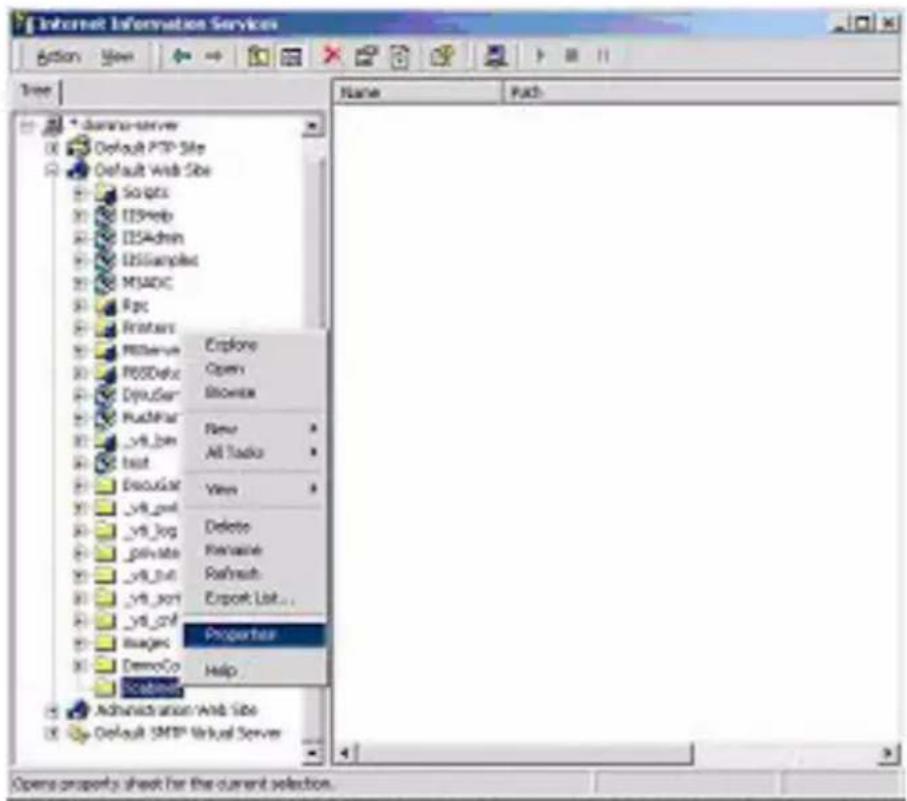
- I dialogboksen X cabinet skal du vælge fanen Directory security, og klikke på Edit for "Anonymous Access and Authentication Control". Sørg for, at "Anonymous Access" er valgt i dialogboksen "Authentication Methods".
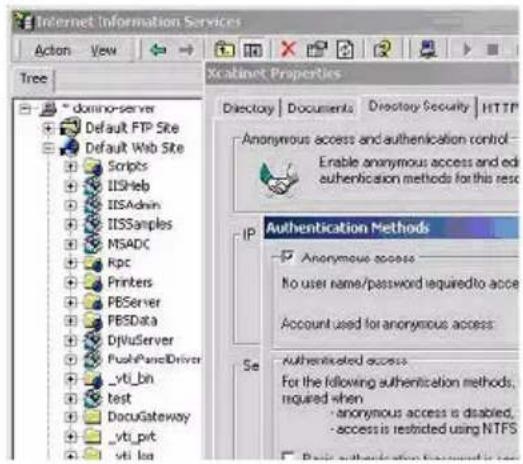
Sørg for, at den konto, der er lagret i dit computersystem, i filen "brugernavn", har tilstrækkelig rettighed til at få adgang til filsystemet.
Setting IIS privileged access (Indstilling af IIS rettighedsadgang):
-
Som i "Setting IIS anonymous access" skal du starte "Internet service manager", og vælge Default Web site. Højreklik på C:\Inetpub\wwwroot\X cabinet, og vælg Properties.
-
Vælg fanen Directory på siden Properties. Sørg for, at rettighederne til "Read", "Write" og "Directory Browsing" er valgt.
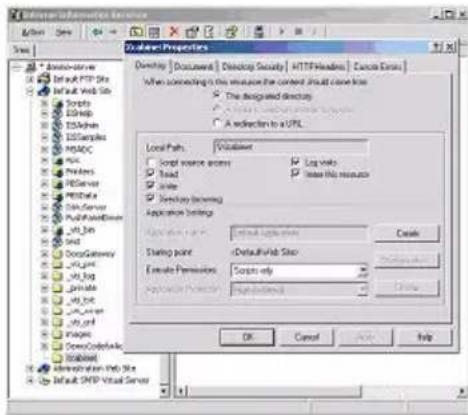
Hvis filstyringssystemet på din server er NTFS, for at give IIS mulighed for at anvende en anonym konto til at få adgang til filerne i mappen C:\Inetpub\wwwroot\X cabinet\Files, skal du sørge for, at den anonyme konto har de rigtige rettigheder. Du skal foretage følgende indstillinger:
- Vælg C:\Inetpub\wwwroot\X cabinet\Files directory i Windows Stifinder, og højreklik for at vælge Egenskaber.
- Vælg fanen Sikkerhed i dialogboksen Filer, og derefter Alle.
- Vælg rettighederne for Læs og Udfør, listen Mappeegenskaber, Læs og Skriv.
Herefter har alle brugere rettigheden til styring af alle filer i mappen for at lagre filer.
BEMÆRK
-
Af hensyn til de scannede filers sikkerhed bør "Alle" ikke have rettighed til filmappen. Det anbefales derfor, når du indstiller adgangsrettigheden til dit filsystem, at du angiver rettigheden til mappen med lagrede filer til ISS anonymous account, i modsat fald kan kun brugere og grupper anvende denne mappe.
-
Bemærk, at HTTP ikke kan tilføje en server-undermappe fra denne MFP.
Når du anvender Apache som HTTP-server, ifølge deres dokumentation, skal den have SCRIPT for at køre metoden HTTP PUT. Selv om dokumentet er vedhæftet et Perl-eksempel, er du nødt til at ændre det, før det er gyldigt, da denne MFP anvender Transfer-encoding of Chunked. Yderligere skal Apache indstilles for at godkende denne MFP. Se den relevante dokumentation om Apache for at få flere oplysninger.
CIFS
CIFS (Windows Network Share) er en fillagringsprotokol, der normalt anvendes til "ressourcedeling" af netværket i Microsoft Windows-systemer. Opsæt "delt mappe" i henhold til netværksindstillingerne til deling i MS Windows. Brug kodeordet "Fuld kontrol" generelt under Windows 9x/Me Share-niveauet for mappen som kodeord for MFP-mappen, og lad feltet med logon-navnet være tomt. Under Bruger-niveau i Windows NT/2000 skal du anvende kontoen og kodeordet med rettigheden "skriv" for logon-navnet og Adgangskode for MFP-mappen.
BEMAERK
Windows NT kan bruge lokal konto kun som en fillagringskonto. Hvis der tilføjes et Windows NT-domæne, er domænekontoen ikke passende som fillagringskonto.
Se opsætningsskærmbilledet til Win98 CIFS-serverdeling nedenfor.
- Klik for at dele.
- Vælg "Fuld".
- Indtast dit kodeord her.
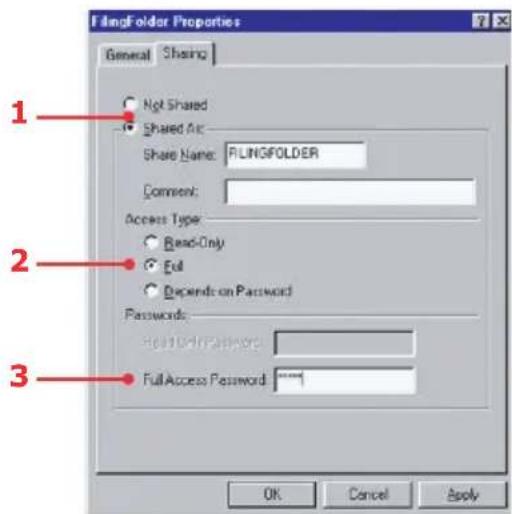
Printerens menuer giver adgang til mange funktioner.
Windows-printerdriveren indeholder også indstillinger for mange af disse menupunkter. Der hvor elementerne i printerdriveren er de samme som dem i menuerne, og ved udskrivning af dokumenter under Windows, vil indstillingerne i Windows-printerdriveren tilsidesætte elementerne i menuerne.
Illustrationerne i dette kapitel viser Windows XP. Andre Windows-versioner kan se lidt anderledes ud, men principperne er de samme.
PRINTERDRIVERINDSTILLINGER
Du kan foretage printerdriverindstillinger enten fra vinduet i Windows Printere, (der kaldes "Printere og faxenheder" under Windows XP) eller fra et Windows-program. De driverindstillinger, du foretager fra Windows, er væsentlige standardindstillinger, og gemmes fra én Windows-session til den næste. De driverindstillinger, du foretager i et Windows-program, er dem, der kræves til en bestemt opgave. I begge tilfælde kan du gemme og navngive (på fanen Setup) bestemte driverindstillinger, der kan kaldes frem til senere brug.
UDSKRIFTSINDSTILLINGER I WINDOWS-PROGRAMMER
Hvis du vælger at udskrive dit dokument fra et Windows-program, vises dialogboksen Udskriv. I denne dialogboks er navnet på den printer, du vil udskrive dokumentet på, normalt vist. Ved siden af printernavnet findes knappen Egenskaber.
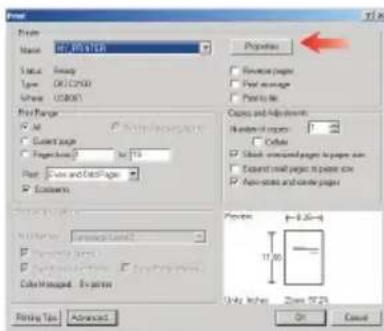
Når du klikker på Egenskaber, åbnes et nyt vindue med en kort liste over de printerindstillinger, der er tilgængelige i driveren, og som du kan vælge for det pågældende dokument. De indstillinger, der kan vælges i programmet, er kun dem, som du kan ændre for bestemte programmer eller dokumenter. De indstillinger, du ændrer her, gælder normalt kun, så længe det pågældende program kører.
FANEN OPSÄETNING
Når du klikker på knappen
Egenskaber i
udskrivningsdialogen i dit program, åbnes drivervinduet, så du kan angive dine udskriftspræferencer for det aktuelle dokument.
- Papirstørrelse skal være den samme papirstørrelse som for dokumentet (medmindre du ønsker at skalere udskriften til en anden størrelse) og skal også svare til størrelsen af printeren.
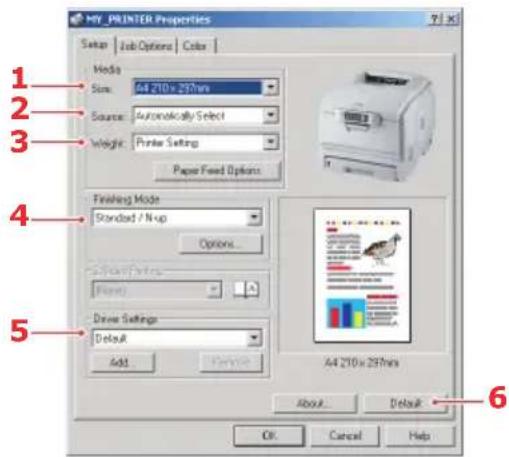
-
Du kan vælge kilden til det papir, der skal fremføres, som kan være Bakke 1 (standardpapirbakken) eller den generelle fremfører. Du kan også klikke på billedet af den ønskede papirkilde på skærmen for at vælge den.
-
Indstillingen for papirvægt skal svare til den papirtype, du vil udskrive på.
-
Der er en række efterbehandlingsfunktioner til dokumenter, som du kan vælge, f.eks. normalt én side pr. ark eller N sider pr. ark (hvor N kan være op til 16) til udskrivning af formindskede sider med mere end én side pr. ark.
-
Plakatudskrivning udskriver store sider som fliser, der er spredt over flere ark.
-
Hvis du tidligere har ændret nogle udskriftspræferencer og gemt dem som et sæt, kan du kalde dem frem, så du undgår at skulle angive dem hver gang, du har brug for dem.
-
Du kan gendanne standardindstillingerne med en enkelt knap på skærmen.
FANEN OPGAVEINDSTILLINGER
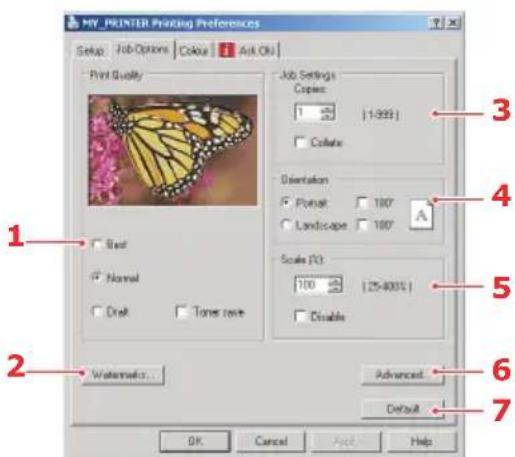
- Opløsningen for den udskrevne side kan angives på følgende måde.
- Med indstillingen for den bedste kvalitet udskrives ved 1200 x 600 dpi. Denne indstilling kræver mest printerhukommelse og tager længst tid at udskrive.
- Den normale indstilling udskriver ved 600 x 600 dpi og er tilstrækkelig for alle andre programmer end de mest kvalitetskrævende.
- Kladdeindstillingen udskriver ved 300 x 300 dpi og er egnet til kladdedokumenter, hvor udskriftskvaliteten er mindre kritisk.
-
Du kan udskrive vandmærketekst bagved det forreste billede på siden. Dette er praktisk, hvis du vil markere dokumenter som kladde, fortrolig osv.
-
Du kan vælge at udskrive op til 999 kopier efter hinanden, men du skal fylde papir i papirbakken flere gange under udskrivningen af et udskriftsjob i den størrelse.
-
Sideretningen kan indstilles til enten stående (høj) eller liggende (bred).
-
De udskrevne sider kan skaleres, så de passer til større eller mindre papir.
-
Ved at klikke på knappen Avanceret får du adgang til flere indstillinger. Du kan f.eks. vælge at få sorte områder udskrevet ved at bruge 100% sort toner (et mere mat udseende).
-
Du kan gendanne standardindstillingerne med en enkelt knap på skærmen.
FANEN FARVE
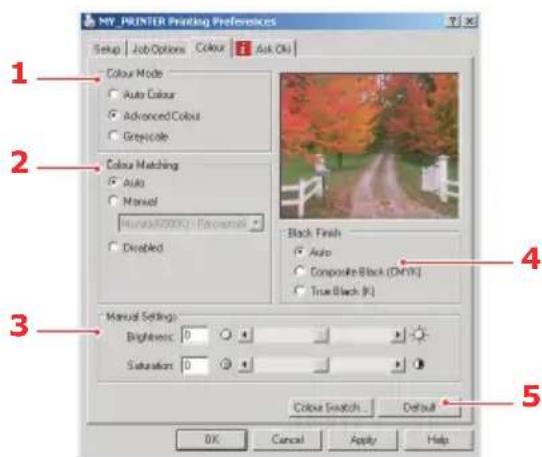
-
Styring af farveudskrivning på printeren kan udføres automatisk eller ved avanceret styring ved hjælp af manuel indstilling. Den automatiske indstilling vil være egnet i de fleste tilfælde. De andre indstillinger i dette vindue bliver kun synlige, når du vælger en anden mulighed end Auto. For udskrivning med gråtoner, udskriver printeren 20 sider pr. minut og alle siderne udskrives i sort-hvid.
-
Du kan vælge mellem en række farvematchindstillinger afhængigt af billedkilden til dokumentet. Et fotografi, der er taget med et digitalt kamera, kan f.eks. kræve en anden farvematchindstilling end firmagrafik, som er oprettet i et regnearksprogram. Også i dette tilfælde er Auto det bedste valg til generel brug.
-
Udskrifterne kan gøres lysere eller mørkere, eller farverne kan gøres mere måtte og livagtige efter behov.
-
Sorte områder kan udskrives ved brug af 100% cyan, magenta og gul, hvilket giver et mere glansfuldt udseende
(sammensat sort), eller udelukkende ved brug af sort toner (ægte sort), hvilket giver et mere mat udseende. Valg af indstillingen Auto giver driveren mulighed for at foretage det bedste valg baseret på billedets indhold.
- Du kan gendanne standardindstillingerne med en enkelt knap på skærmen.
ANGIVELSE AF INDSTILLINGER FRA WINDOWS KONTROLPANEL
Når du åbner vinduet med driveregenskaber direkte under Windows, i stedet for via et program, får du et udvidet antal indstillinger. De ændringer, du foretager her, kommer normalt til at gælde for alle de dokumenter, du udskriver fra Windows-programmer, og huskes fra en Windows-session til den næste.
FANEN GENERELT
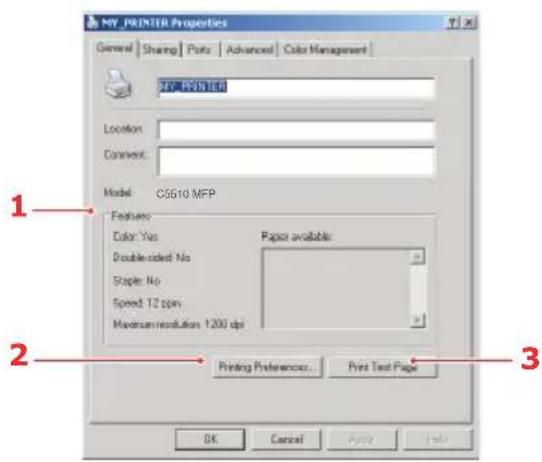
-
I dette område vises nogle af hovedfunktionerne i printeren.
-
Med denne knap åbnes de samme vinduer som beskrevet tidligere for de indstillinger, der kan angives i programmer. De ændringer, du foretager her, bliver de nye standardindstillinger for alle Windows-programmer.
-
Med denne knap kan du udskrive en testside for at sikre, at printeren virker.
FANEN AVANCERET
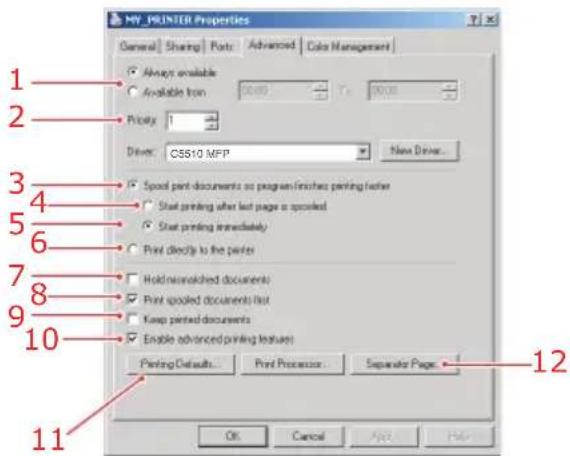
-
Du kan angive, hvornår på dagen printeren skal være tilgængelig.
-
Angiver den aktuelle prioritet, fra 1 (lavest) til 99 (højest). Dokumenter med højst prioritet udskrives først.
-
Angiver, at dokumenter skal spooles (gemmes i en bestemt udskriftsfil), før udskrivning. Derefter udskrives dokumentet i baggrunden, så dit program hurtigere bliver tilgængeligt igen.
-
Angiver, at udskrivning ikke skal starte, før den sidste side er sat i kø. Hvis programmet skal bruge meget tid til yderligere behandling midt i udskrivningen, så jobbet standses midlertidigt i længere tid, tror printeren muligvis for tidligt, at dokumentet er færdigudskrevet. Du kan undgå denne situation ved at vælge denne indstilling, men udskrivningen fuldføres lidt senere, fordi det varer længere, inden udskrivningen påbegyndes.
-
Dette er det modsatte af den indstilling, der er beskrevet ovenfor. Udskrivningen starter hurtigst muligt, efter at dokumentet er begyndt at blive sat i kø.
-
Det betyder, at dokumentet ikke skal sættes i kø, men udskrives direkte. Normalt kan programmet ikke anvendes, før udskriftsjobbet er fuldført. Det kræver mindre diskplads på computeren, da der ikke er nogen spoolfil.
-
Angiver, at spooleren skal kontrollere dokumentopsætningen og tilpasse det til printeropsætningen, inden dokumentet sendes til
udskrivning. Hvis der registreres en uoverensstemmelse, bliver dokumentet i udskriftskøen og udskrives først, når printeropsætningen er ændret, og dokumentet er genstartet fra udskriftskøen. Uoverensstemmende dokumenter i køen forhindrer ikke, at overensstemmende dokumenter udskrives.
-
Angiver, at spooleren skal udskrive de dokumenter først, hvor spooling er fuldført, selvom disse dokumenter har en lavere prioritet end de dokumenter, hvor spooling ikke er fuldført. Hvis spooling ikke er fuldført for nogen dokumenter, udskrives store spoolingdokumenter før mindre. Vælg denne indstilling, hvis du vil optimere printerens ydeevne. Hvis denne indstilling er deaktiveret, vælger spooleren udelukkende dokumenter på basis af deres prioritetsindstillinger.
-
Angiver, at spooleren ikke skal slette dokumenter, efter at de er udskrevet. På denne måde er det muligt at sende dokumenter til printeren igen fra spooleren i stedet for at udskrive dem igen i programmet. Hvis ud ofte anvender denne indstilling, kræver det store mængder diskplads på computeren.
-
Angiver, om avancerede funktioner, som f.eks. siderækkefølge og sider pr. ark, er tilgængelige, afhængigt af printeren. Ved normal udskrivning skal denne indstilling være aktiveret. Hvis der opstår kompatibilitetsproblemer, kan du deaktivere funktionen. I så fald er disse avancerede indstillinger muligvis ikke tilgængelige, også selvom hardwaren understøtter dem.
-
Denne knap giver adgang til de samme opsætningsvinduer, som hvis du udskriver fra programmer. De ændringer, du angiver via Windows Kontrolpanel, bliver standardindstillinger i Windows.
-
Du kan udforme og specificere en separatorside, der udskrives mellem dokumenter. (Dette er specielt nyttigt med en delt printer, så hver bruger nemmere kan finde sine egne dokumenter i stakken af udskrifter).
BETJENING
Med sit intuitive betjeningspanel er denne MFP (Multi Function Product) designet, så den er nem at anvende. Når maskinen er konfigureret, er betjening lige ud ad landevejen.
- Anbring dit papir enten i ADF'en eller på glaspladen
- Tryk på Copy Mode (Kopifunktion) eller Scan Mode (Scanningsfunktion) på betjeningspanelet.
- Hvis du vælger Scan Mode (Scanningsfunktion), skal du indtaste din e-mail-adresse via det numeriske tastatur eller vælge en adresse fra adressebogen ved at trykke på Address Book (Adressebog) i feltet "Til", eller vælge en profil ved at trykke på FTP Address (FTP-adresse) i feltet "Til".
- Tryk på Mono (Sort/hvid) eller Color (Farve) for at starte scanningen og sende det scannede dokument til din printer, e-mail-adresse eller filserver.
De følgende afsnit beskriver de avancerede trin til, hvordan du fremstiller en kopi af dit scannede dokument, og hvordan du distribuerer dit dokument via Internettet.
LæG DOKUMENTET(ERNE) I TIL KOPIERING.
Denne MFP kan scanne/kopiere/sende dokumenter(er) enten i ADF'en (Automatic Document Feeder) eller på glaspladen. Hvis du har behov for at sende flere sider, skal du lægge papir i ADF'en. ADF'en kan tage op til 50 sider ad gangen.
Hvis du har behov for at scanne/kopiere/sende sider fra bøger, avisudklip eller papir, der er rynket eller krøllet, skal du anbringe dem på glaspladen.
VED HJÆLP AF ADF
Før du anvender ADF'en, skal du sørge for, at dit papir overholder følgende specifikationer:
Dokumenter kan variere i størrelse fra 4,5 x 5,5"(114,3 x 139,7 mm) til 8,5 x 14" (215,9 x 355,6 mm).
Dokumenter kan variere i vægt fra 0,002" til 0,006".Dokumenter skal være firkantede eller rektangulære og i god tilstand (ikke sart eller slidt).
Dokumenter må ikke være krøllede, rynkede, iturevne, have vådt blæk eller være hullede.
Dokumenter skal være fri for hæfteklammer, papirclips, klæbenoter.
Hold glaspladen ren og uden efterladte dokumenter på den.
BEMÆRK
For at overføre uregelmæssige typer af dokumenter, kan de placeres på glaspladen eller du kan tage en kopi først, og derefter overføre kopien i stedet for.
LæG DOKUMENTET(ERNE) I ADF'EN
- Sørg for, at dokumenterne er fri for hæfteklammer, papirclips og ikke er gået i stykker.
- Hvis du har mange sider, skal du lufte siderne for at undgå papirstop. ADF'en kan tage op til 50 sider ad gangen.
-
Åbn låget.
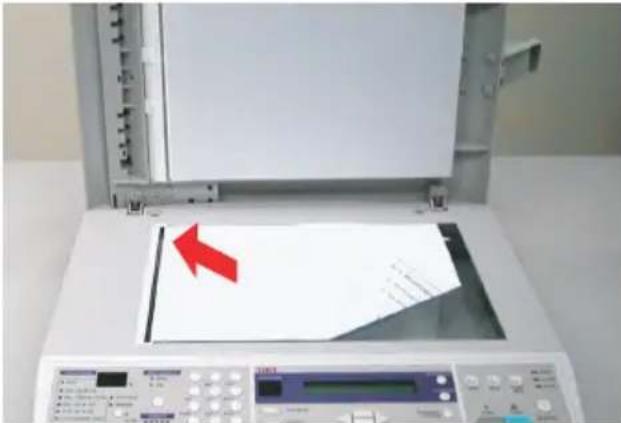
-
Anbring dit dokument med teksten NEDAD på glaspladen, og ret det ind efter øverste venstre hjørne.
-
Anbring dit dokument med tekstsiden OPAD i ADF'en eller tekstsiden NEDAD på glaspladen (som beskrevet ovenfor).
-
Tryk på Scan til funktion på betjeningspanelet. Skæmbilledet til e-mail vises. (Tryk på ned-tasten for at få vist næste emne).
-
I feltet "Til" skal du indtaste destinationsadressen på e-mailen fra Address Book (Adressebog) ved at trykke på Address Book på betjeningspanelet. Brug op- og nedpilene på betjeningspanelet for at vælge flere e-mail-adresser, og tryk på knappen OK/SELECT (OK/VÆLG). Eller for hurtig betjening kan du blot indtaste de første bogstaver i e-mail-adressen. Tryk på CANCEL/RETURN (ANNULLER/RETUR) for at vende tilbage til hovedskærmbilledet i e-mail.
-
Indtast eller vælg også CC- eller BCC-adresse, hvis det er nødvendigt. Indtast emnet til din e-mail. Hvis det ikke indtastes, vises "Def. Emne".
-
Tryk på knappen MONO (SORT/HVID) for at sende dokumentet i sort-hvid eller knappen COLOR (FARVE) for at sende dokumentet i farver.
AVANCERET BETJENING
Hvis du ikke er tilfreds med det scannede billede, kan du bruge de avancerede funktioner til at forbedre det.
Tryk på Scan to Mode (Scan til funktion) på betjeningspanelet for at bruge de avancerede funktioner, og derefter Additional Settings (Yderligere indstillinger) for at få vist skærmbilledet med yderligere indstillinger. Der henvises til følgende skema for at ændre scannerinstillingerne.
MENUEMNE BESKRIVELSE
| Vedhæftelse Filnavn for det scannede dokument. Der kan indtastes op til 60 tegn i dette felt. | |
| Fra Indtast din "Fra"-adresse. Der returneres en besked til denne adresse, hvis en e-mail ikke kunne sendes.Det er også "Fra"-adressen i din e-mail, når du modtager en e-mail fra MFP'en. Der kan indtastes op til 60 tegn i dette felt. | |
| Svar til adresse | Indtast en "Svar til adresse"-adresse, hvis du vil angive en svaradresse, som er forskellig fra "Fra"-adressen. Der kan indtastes op til 60 tegn i feltet. |
| Farveoutputformat Vælg outputformatet for det dokument, der skal scannes i farver fra PDF, TIFF, JPEG og MTIFF. | |
| S&H outputformat Vælg outputformatet for det dokument, der skal scannes i S&H fra PDF, TIFF og MTIFF. | |
| Opløsning Vælg scanningsopløsningen for det scannede dokumentfra 75, 100, 150, 200, 300, 400, 600 dpi. En højere opløsning gengiver billedet med flere detaljer, men kræver mere diskplads. | |
Manuel indføring Scanning af mange sæt dokumenter kan aktiveres. Aktivér manuel indføring, når der lægges mere end 25 sider i ADF'en eller mere end én side på flatbedscanneren.
BEMÆRK
Hvis du begår en fejl, under processen, skal du trykke på STOP på betjeningspanelet for at annullere funktionen.
Hvis du holder op med at skrive i felterne Fra, Emne, Til, CC eller BCC i tre minutter, rydder LCD-dislayet automatisk det, du har skrevet.
Denne maskine giver dig mulighed for at sende scannede dokumenter til flere e-mail-adresser. Sæt blot et komma mellem hver adresse.Der kan indtastes op til 60 tegn i feltet "Vedhæftelse", "Til", "Fra", "CC", "BCC" og "Def. Emne".
Hvis du vil scanne et flersidet dokument og konvertere det til en enkelt billedfil, skal outputfilformatet være enten MTIFF eller PDF.
Hvis administratoren har angivet SMTP- eller POP3-godkendelsen, efter du har sendt det scannede dokument til e-mail-adresser, og hvis der ikke kræves mere transmission, skal du trykke på tasten Logout på tastaturet for at logge ud af systemet. Dette gøres for at forhindre misbrug af brugerens e-mail-konto til afsendelse af e-mails. Hvis der ikke sker andre aktiviteter inden for 3 minutter, vil systemet logge ud automatisk.
AFSENDELSE AF DOKUMENTER TIL EN FILSERVER
Før du sender dit dokument til en filserver, skal der først opsættes profiler for at forøge processens hastighed. En profil indeholder en liste af arkivparametre, som f.eks. arkiveringsprotokol, mappe, filnavn og andre scanningsparametre. Tilføj en ny profil ved enten at indtaste maskinens webside eller installere og starte Network Setup Tool på den medfølgende cd.
GRUNDLÆGGENDE BETJENING
- Anbring dit dokument med tekstsiden OPAD i ADF'en eller tekstsiden NEDAD på glaspladen.
- Tryk på knapperne Scan Mode (Scanningsfunktion) og FTP Address (FTP-adresse) på betjeningspanelet. LCD-displayet viser arkiveringsskærmbilledet. F.eks.:
Profil 1
Profil 2
- Vælg den krævede profil (arkiveringsdestination), og tryk på OK/Select (OK/Vælg).
- Tryk på MONO (SORT/HVID) for at sende dokumentet i sort-hvid eller COLOR (FARVE) for at sende dokumentet i farver.
BEMÆRK
Du kan oprette op til 20 arkiveringsprofiler fra maskinens websted eller fra Network Setup Tool.
AVANCERET BETJENING
Hvis du ikke er tilfreds med det scannede billede, kan du bruge de avancerede funktioner til at forbedre det.
Tryk på Scan to Mode (Scan til funktion) på betjeningspanelet for at bruge de avancerede funktioner, og derefter Additional Settings (Yderligere indstillinger) for at få vist skærmbilledet med yderligere indstillinger. Indstillingerne går tilbage til fabriksindstillingerne, hvis der ikke sker nogen aktivitet inden for 3 minutter. Der henvises til følgende skema angående oplysninger om Additional Settings (Yderligere indstillinger) i Scan to Mode (Scan til funktion):
MENUEMNE BESKRIVELSE
| Farveoutputformat Vælg filformatet for det dokument, der skal scannes i farver fra PDF, TIFF, JPEG og MTIFF. | |
| S&H outputformat | Vælg filformatet for det dokument, der skal scannes i S&H fra PDF, TIFF og MTIFF. |
| Opløsning Vælg scanningsopløsningen for det scannede dokument fra 75, 100, 150, 200, 300, 400, 600 dpi. En højere opløsning gengiver billedet med flere detaljer, men kræver mere diskplads. | |
| Tæthed Hvis din original har en lysere eller mørkere kontrast, skal du vælge tæthedsniveauet fra 1 til 5 for at optimere dit billede. | |
| Undermappe Indtast navnet på undermappen, hvis det er nødvendigt. (Kontrollér, om du er godkendt til at skrive under destinationsserveren). | |
| Rapport til e-mail Indtast en e-mail-adresse for at sende din arkivrapport. | |
BEMAERK
Hvis du begår en fejl under processen, skal du trykke på STOP på betjeningspanelet for at annullere funktionen.
Når du har sendt det scannede dokument til filserveren, og hvis der ikke skal ske flere handlinger, skal du logge ud fra ftp-kontoen. Hvis der ikke sker andre funktioner inden for 3 minutter, vil systemet logge ud automatisk.
Hvis brugeren har den samme profil for fildokumenter, bliver dialogboksen med logon-navn og kodeord ikke vist. Hvis brugeren imidlertid vælger en anden profil, er logon-processen fortsat påkrævet.
KOPIERING
GRUNDLÆGGENDE BETJENING
- Anbring dit dokument med tekstsiden OPAD i ADF'en eller tekstsiden NEDAD på glaspladen.
- Tryk på MONO (SORT/HVID) for at kopiere dokumentet i sort-hvid eller COLOR (FARVE) for at kopiere dokumentet i farver.
BEMÆRK
Hvis du begår en fejl under overførselsprocessen, skal du trykke på STOP for at annullere funktionen.
AVANCERET BETJENING
Opsæt Printerfunktioner og Medietype (se "Printerenheden" i kapitlet "Konfiguration" og de efterfølgende instruktioner).
Adgang til Additional Settings (Yderligere indstillinger)
Nedenfor ses menuen for "Additional Settings" (Yderligere indstillinger), når alle printerfunktioner er installeret (hvis der er ændringer i forholdene, går indstillingerne tilbage til disse fabriksindstillinger).
FUNKTION STANDARDINDSTILLINGER
| Sortér Med standard- | Med yderligere | |
| hukommelse (96 Mb) | hukommelse (288 Mb) | |
| Farve: 5 sider | Farve: 14 sider | |
| Mono: 20 sider | Mono: 50 sider | |
| Duplex Kort kant | ||
| N sider pr. ark 1 | ||
| Kantletning 0 | ||
| Margenskift (H) 0 | ||
| Margenskift (B) 0 | ||
| Papirforsyning A4 | ||
| Indbakke MP | ||
Sortering:
TIL - Sorteringsfunktionen er altid aktiveret
FRA - Sorteringsfunktionen er altid deaktiveret
BEMAERK
Ændring af skalering
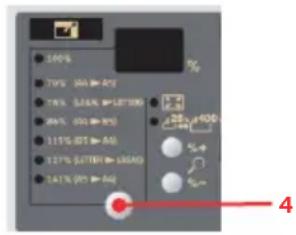
Maskinen er forudindstillet til 100% skalering. Hvis du vil reducere eller forstørre din original, kan du tilføje denne funktion for at forstørre op til 400% eller reducere ned til 25%.
Sådan formindskes eller forstørres det originale dokument.
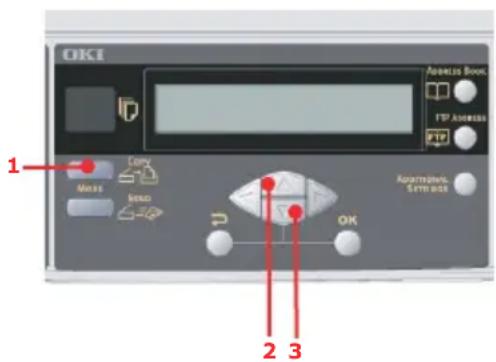
1. Tryk på
funktionsknappen Copy (Kopi) (1) på betjeningspanelet for at få vist kopieringsskærmbill edet.
- Tryk på pilen OP (2) eller NED (3) for at forstørre eller formindske dit dokument i trin af 1%. Du skal trykke på knappen Select (Vælg) (4) for at vælge en
forudindstillet værdi
Når du har afsluttet kopieringen, går maskinen automatisk tilbage til den forudindstillede skala.
Forbedring af kopikvalitet
Maskinen er forudindstillet til "Speed" (Hurtig). Hvis der er behov for det, kan du ændre det til "Fine" (Fin) for at forbedre kopikvaliteten.
Sådan ændres kopikvalitet:
- Tryk på funktionsknappen Copy (Kopi) (1) på betjeningspanelet for at få vist kopieringsskærmbilledet.
- Klik på knappen Copy Quality (Kopikvalitet), og vælg "Fine" (Fin).
BEMAERK
Når du har afsluttet kopieringen, går maskinen automatisk tilbage til den forudindstillede dokumentkvalitet.
Justering af densitet
Maskinen er forudindstillet til niveauet "Normal" for dentitet. Hvis dit originale dokument har en lysere eller mørkere kontrast, skal du forbedre kvaliteten ved at anvende funktionen Adjusting Density (Justering af densitet).
Sådan ændres densitet:
- Tryk på funktionsknappen Copy (Kopi) på betjeningspanelet for at få vist kopieringsskærmbilledet.
- Tryk på Density (Densitet) for at vælge den ønskede tæthed.
BEMÆRK
Når du har afsluttet kopieringen, går maskinen automatisk tilbage til den forudindstillede værdi.
Forøgelse af kopitælling
Maskinen er forudindstillet til en kopitælling på 1. Hvis du vil øge antallet af kopier, skal du vælge antal kopier med det numeriske tastatur.
Sådan øges kopitællingen:
-
Tryk på funktionsknappen Copy (Kopi) (1) på betjeningspanelet for at få vist kopieringsskærmbilledet.
-
Indtast det ønskede antal kopier ved hjælp af det numeriske tastatur. LCD-displayet vil bekræfte den valgte kopitælling.
SCANNING
SYSTEMKRAV
IBM-kompatibel pc (Pentium eller nyere)
Windows 98, Windows Me, Windows 2000, Windows XP
En USB-port (Universal Serial Bus)
Mindst 100 MB fri plads på harddiskenMindst 128 MB systemhukommelse
VGA-skærm
Cd-rom-drev
INSTALLATIONSPROEDURE
- Start Microsoft Windows.
- Indsæt den medfølgende cd i dit cd-rom-drev.
- Cd-rom'en starter automatisk på de fleste systemer. Tryk på knappen Start, vælg Kør, og skriv d:\driver\setup.exe (hvor d: er det cd-rom-drev, der anvendes), og klik derefter på OK, hvis systemet ikke understøtter automatisk start af cd-rom'er.
- Følg instruktionerne på skærmen for at udføre installation af drevet.
FORSIGTIG!
Installér scannerdrevet F∅RST, før USB-kablet sluttes til computeren, så du er sikker på, at scanningsfunktionen fungerer korrekt.
SCANNERBETJENING
- Start scanningsprogrammet.
-
Vælg menuen File (Filer), og vælg Select Source (Vælg kilde).
Hvis kommandoen Select Source (Vælg kilde) ikke er tilgængelig i menuen File (Filer), kan du se i brugervejledningen til programmet for at bestemme, hvordan TWAIN-forbindelsen anvendes. Der vises en dialogboks med en liste over scanningskilder. -
Vælg C55x0.
Du skal kun indstille kilden én gang, medmindre du vil vælge en anden scanner.
-
Anbring dokumentet med forsiden NEDAD på dokumentglaspladen eller med forsiden OPAD i ADF'en.
-
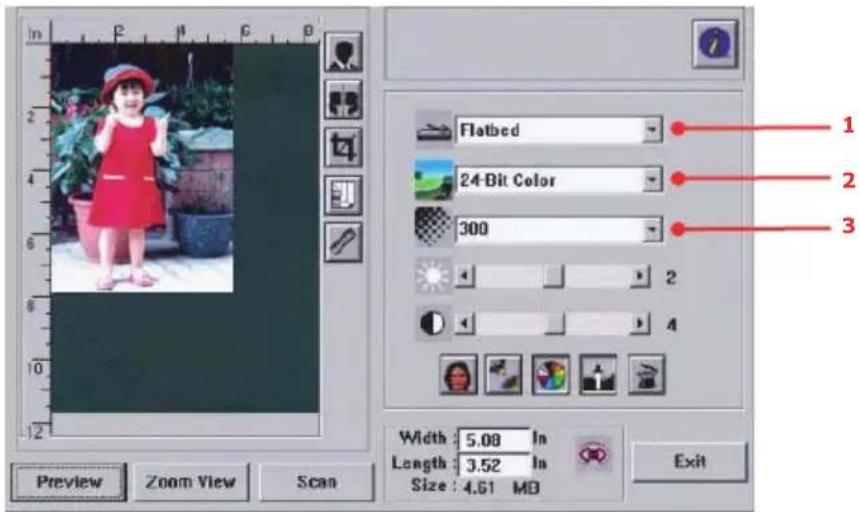
Vælg menuen File (Filer), og vælg Acquire (Hent). Der vises en dialogboks med scanningsfunktioner.
-
Vælg den scanningsmetode, du vil bruge, fra rullemenuen Scan Method (Scanningsmetode) (1).
-
Vælg den tilstand, du vil bruge til dine scanninger, fra rullemenuen Image Type (Billedtype) (2).
-
Vælg en scanningsopløsning fra rullemenuen Resolution (Opløsning) (3).
-
Vælg indstillingen for de scanningsfunktioner (f.eks. Sharpen (∅g skarpheden), Descreen (Derastrering) osv.), som du vil benytte (se "forbedring af dit billede" senere i dette kapitel).
-
Klik på knappen Preview (Eksempel) eller Scan for at få vist udskriften eller scanne dokumenterne.
ET BILLEDE AF BRUGERGRÅENSEFLADEN
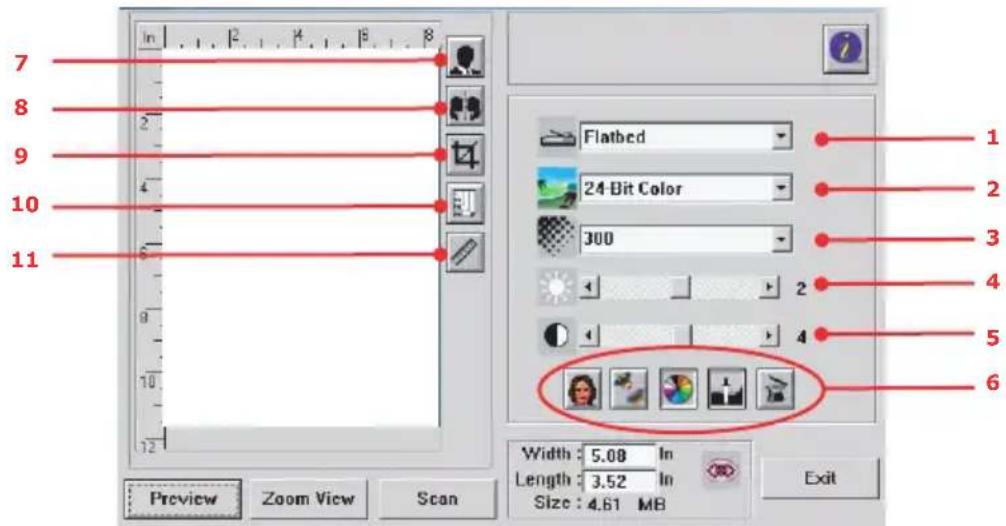
Flatbed: Vælg denne indstilling, hvis du har behov for at scanne foto eller avisudklip.
ADF/Multipage (flersidet): Vælg denne indstilling, hvis du har behov for at scanne flersidet dokument fra ADF'en.
Billedtype
-
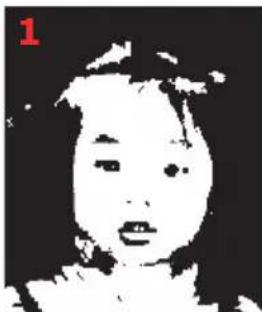
Vælg B&W (sort-hvid), hvis din original kun indeholder sort-hvid tekst, blyant eller blækstreger.
-
Halvtoner er gengivelsen af et billede, så det ser gråt ud. Et eksempel på halvtonebillede kunne være de billeder, du ser i aviser.
-
8-Bit Gray (8-bit gråtone)-billeder indeholder præcise skygger af grå.
-
Vælg 24-Bit Color (24-bit farve), hvis du vil scanne et farvebillede.
Opløsning
Den korrekte opløsning vil gengive et klart billede med gode detaljer. Opløsningen måles i punkter pr. tomme (dpi).
BEMAERK
Et farvebillede i A4-størrelse, som er scannet ved 300 dpi i tilstanden True Color (Ægte farver), forbruger ca. 25 MB diskplads. En højere opløsning (betyder normalt mere end 600 dpi) anbefales kun, når du har brug for at scanne et lille område i True Color (Ægte farver).
Justering af lysstyrken og kontrasten
1. Lysstyrke
Justerer lys eller mørke i et billede. Jo højere værdi, des lysere er billedet.
2. Kontrast
Justerer området mellem de mørkeste og de lyseste skygger i billedet. Jo højere kontrast, des større er gråtonerne.
Forstørrelse af eksempelbillede (zoom)
Forstørrer eksempelbilledet til det maksimale af det viste vindue.
BEMAERK
Denne funktion forstørrer kun eksempelbilledet. Det forstørrer ikke det aktuelle billede.
Invertering og valg af dit billede
1. Invertering
Med kommandoen til invertering af et billede vendes lysstyrken og farven i billedet om. I forbindelse med farvebilleder ændres hver enkelt pixel til dens komplementære farve, når det inverteres.
Vandrette inverteringer af billedet.
3. Automatisk valgt billede
Indstiller automatisk hele billedet som dit scanningsområde. (Eller du kan ændre størrelse på området ved diagonal "træk og slip").
Forbedring af billedet
1. Descreen
(Derastrering)
Fjerner de *moirémønstre, der ofte findes på udskrifter. (1) Before (Før), (2) After (Efter).
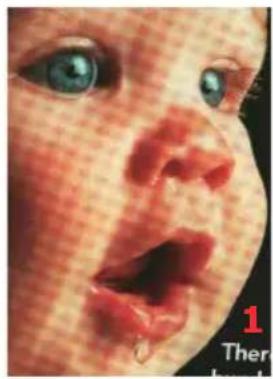
* Moiré-mønster: Et uønsket mønster i en farveudskrift, der skyldes en forkert skærmvinkel for overtrykningshalvtonen.
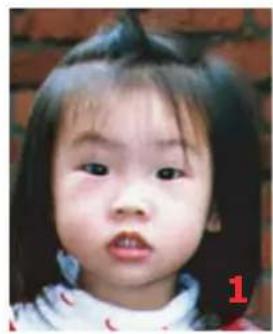
2. Sharpen (∅g skarpheden)
Øger skarpheden af det scannede billede. (1) Before (Før), (2) After (Efter).
Justerer farvekvaliteten af billedet, så det kommer tættere på originalen. Denne funktion anvender standardparametre til at justere billedet. (1) Before (Før), (2) After (Efter).
4. Auto Level (Auto-niveau)
Justerer automatisk de fremhævede og skyggede områder på det scannede billede for at optimere følgende.
Brug af avancerede funktioner
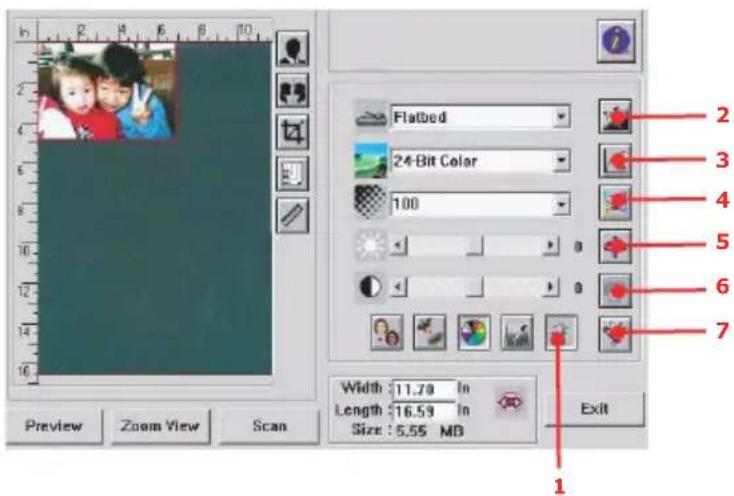
- Klik på skiftknappen (1) for at vælge bjælken med avancerede indstillinger (2 til 7). Avancerede indstillinger indeholder Highlight/Shadow (Fremhæv/Skygge), Hue/Saturation/Lightness (Nuance/Mætning/Lyshed), Curve (Bue), Color Balance (Farvebalance), Color Drop-out (Farveudfald).
2. Highlight / Shadow (Fremhæv / Skygge)-niveauer
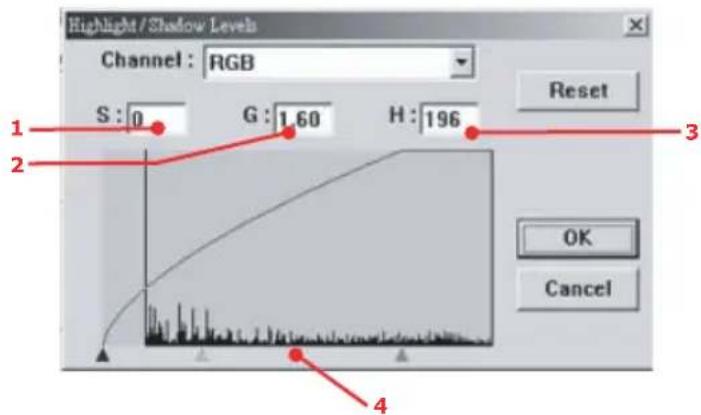
Highlight (Fremhæv) angiver det lyseste punkt i et scannet billede, mens Shadow (Skygge) angiver det mørkeste punkt. Brug værkstøjet Highlight (Fremhæv) og Shadow (Skygge) sammen for at forøge farveområdet og få vist flere detaljer i et gråt billede eller farvebillede.
Shadow (Skygge) (1): Det mørkeste punkt på et billede.
Gamma (2): Mellemfarverne på billedet.
Highlight (Fremhæv) (3): Det lyseste punkt på et billede.
Pointer (Markør) (4): Flyttes for at ændre værdien.
Når værdien af gamma ændres, ændres billedet som vist nedenfor.
1

-
Gammaværdi: 1.0; 2. Gammaværdi: 1.4;
-
Gammaværdi: 2.0
Når værdien af fremhævet og skygge ændres, ændres billedet som vist nedenfor.
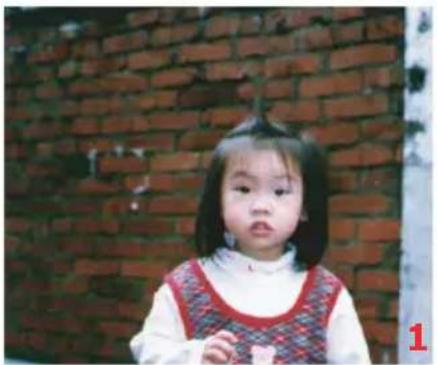
- Fremhævet: 255/Shadow (Skygge): 0 (Normal),
- Fremhævet: 210/Shadow (Skygge):10
- Fremhævet: 200/Shadow (Skygge):0, 4. Fremhævet: 255/
Shadow (Skygge): 50
3. Justering af buen
Justerer mellemtonerne på billedet uden at ændre de lyseste og mørkeste områder dramatisk.
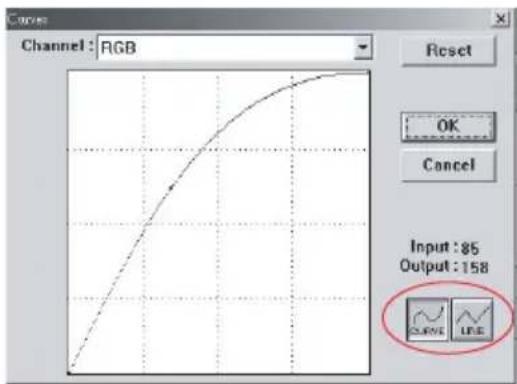
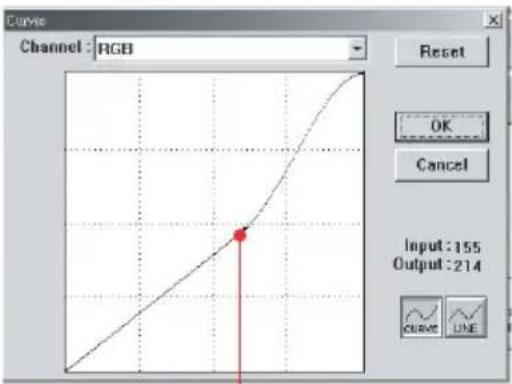
Når buen bevæges op eller ned, bliver billedet mørkere eller lysere.
4. Farvenuance/Mætning/Lyshed
Forbedrer et billede ved at ændre niveauet af nuance/mætning/lyshed.
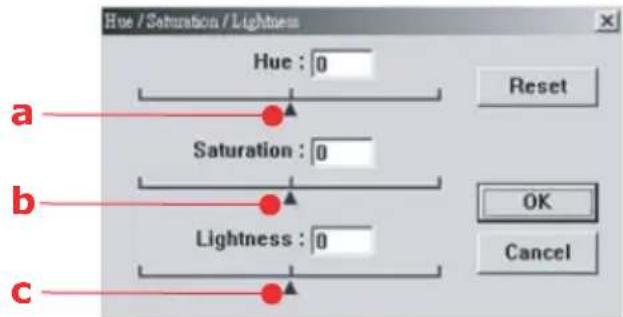
(a) Nuance
Justerer nuancen ved at bevæge trekanten til højre eller venstre. (Bemærk, at en farves intensitetsniveau ændres samtidig med, at nuancen justeres).
(b) Mætning
Flyt trekanten mod højre for at forøge mætningen eller til venstre for at formindske niveauet. Mætningsniveauet bestemmer, om farven er bleg eller dyb.
(c) Lyshed
∅g lysheden ved at bevæge trekanten til højre, eller venstre for at mindske lysheden.
5. Brug af farvebalance
Farvebalancestyring giver dig mulighed for at indstille optimal farvebilledkvalitet.
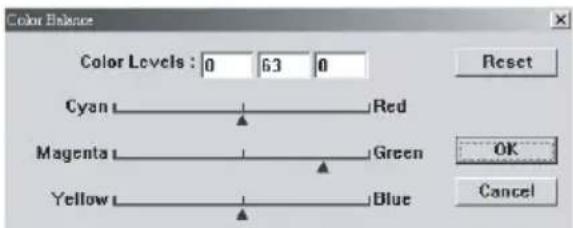
Du kan enten bevæge den relevante markør mod en farve (i det ovenstående eksempel er 63% grøn valgt) eller, hvis du kender den, indtaste tallet i feltet øverst.
Tryk på knappen, hvorefter dialogboksen nederst vises. Du kan nu fjerne én af farvekanalerne R (Rød), G (Grøn) eller B (Blå). Denne funktion er særlig nyttig, når der konverteres til tekst ved hjælp af OCR-software.
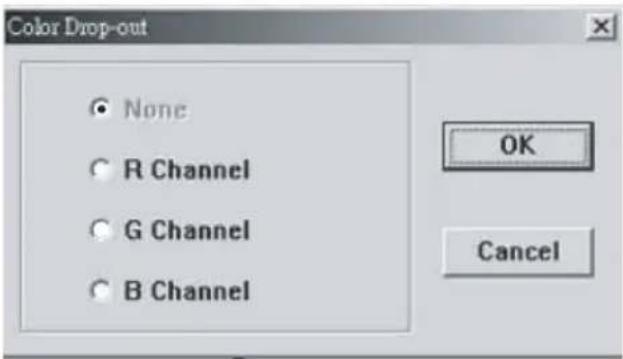
Denne funktion understøtter kun sort/hvide og grå billeder.
7. Brug af brugerdefinerede indstillinger
Klik på knappen Custom Settings (Brugerdefinerede indstillinger) for at åbne en dialogboks, hvor du kan gemme scannings- og konfigurationsindstillingerne. Der er to faner: Scan Settings (Scanningsindstillinger) og Configuration Settings (Konfigurationsindstillinger).
ANDRE VÆRKT∅JER
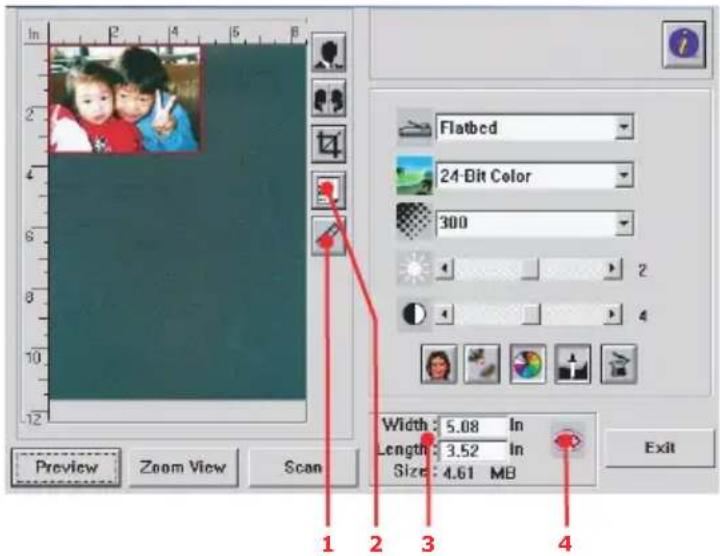
- Målenhed: Angiver, at målesystemet er i brug. Ved at trykke på knappen kan du ændre måleenheden.
Valg: Inch (tomme), cm, pixel.
- Papirstørrelse: Indeholder ofte anvendte scanningsstørrelser.
Valg: Card (kort) 4" x 2,5", Photo (foto) 5" x 3,5", Photo (foto) 3,5" x 5", Photo (foto) 4" x 6", Photo (foto) 6" x 4", B5, A5, A4, Letter, A3 og scannermaksimum.
-
Billedstørrelse: Viser billedstørrelse i det scannede område.
-
Låst billede: Indstiller bredde og højde på det udskrevne.
UDSKIFTNING AF FORBRUGSKOMPONENTER
I dette afsnit beskrives udskiftning af forbrugskomponenter, når det er nødvendigt. Som en retningslinie er disse komponenters forventede levetid:
Toner - 3.000 (standardkapacitet) eller 5.000 (høj kapacitet) A4-sider ved en dækning på 5%, hvilket betyder, at 5% af det adressérbare udskriftsområde udskrives i denne farve. Tonerlevetid påvirkes direkte af dækning. For eksempel er der ved en dækning på 10% tilstrækkelig toner til 1.500 sider (standardkapacitet) eller 2.500 sider (høj kapacitet). Ved en dækning på 2,5% er der tilstrækkelig toner til 6.000 sider (standardkapacitet) eller 10.000 sider (høj kapacitet) i patronen.
Billedtromle - 14.000 sider (beregnet ved normalt kontorbrug, hvor 20% af udskrivningen kun er 1 side, hvor 30% er 3 siders-dokumenter, og hvor 50% er udskrifter på mere end 15 sider).
Transportbånd - Ca. 50.000 A4-sider.
Fuser - Ca. 45.000 A4-sider.
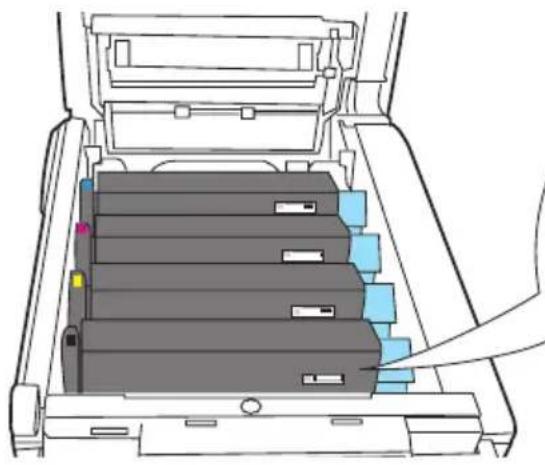
Maskinen leveres med tilstrækkelig toner til 3.000 A4-sider i hver patron, hvoraf toner svarende til 1.500 A4-sider bruges til at fylde hver billedtromle.
- Tonerpatron med standardkapacitet.
- Tonerpatron med høj kapacitet.
OPLYSNINGER OM FORBRUGSVAREORDRE
EMNE LEVETID ORDRENR.
| Toner, stor kapacitet, sort 5.000 A4 ved 5% 42127457 | ||
| Toner, stor kapacitet, cyan | 5.000 A4 ved 5% | 42127456 |
| Toner, stor kapacitet, magenta 5.000 A4 ved 5% 42127455 | ||
| Toner, stor kapacitet, gul | 5.000 A4 ved 5% | 42127454 |
| Toner, rainbow pack (en af hver CMYK) | 5.000 A4 ved 5% | 42403006 |
| Toner, standardkapacitet, sort | 3.000 A4 ved 5% | 42804548 |
| Toner, standardkapacitet, cyan 3.000 A4 ved 5% 42804547 | ||
| Toner, standardkapacitet, magenta | 3.000 A4 ved 5% | 42804546 |
| Toner, standardkapacitet, gul 3.000 A4 ved 5% 42804545 | ||
| Billedtromle, sort | 17.000 A4-sider* | 42126673 |
| Billedtromle, cyan | 17.000 A4-sider* | 42126672 |
| Billedtromle, magenta. | 17.000 A4-sider* | 42126671 |
| Billedtromle, gul | 17.000 A4-sider* | 42126670 |
| Fuser | 45.000 A4-sider | 42625503 |
| Transportbånd | 50.000 A4 ved 3 sider/job | 42158712 |
* Gennemsnitlig levetid (22.000 sider ved kontinuert udskrivning, 15.000 sider ved 3 sider/opgave og 7.500 sider ved 1 side/opgave).
Brug altid Oki-forbrugsstoffer. Brug af "kompatible" og falske komponenter kan ødelægge ydelsen og beskadige produktet, hvilket ikke er dækket af garantien.
UDSKIFTNING AF TONERPATRON
FORSIGTIG!
For at undgå spild af toner og mulighed for tonersensorfejl, skal du ikke skifte tonerpatronen(erne) før "TONER EMTY" (SKIFT TONER) vises.
Den toner, som bruges i denne maskine, er et meget fint, tørt pulver. Det er indeholdt i fire beholdere: en til cyan, en til magenta, en til gul og en til sort.
Sørg for at have et ark papir ved hånden, så du har et sted at placere den brugte kassette, mens du installerer den nye.
Kassér den gamle kassette på ansvarlig vis ved at pakke den ind i den emballage, som den nye blev leveret i. Følg eventuelle gældende bestemmelser, anbefalinger osv. angående genbrug af materialer.
Hvis du spilder tonerpulver, skal du børste det af med en let bevægelse. Hvis det ikke er tilstrækkeligt, kan du bruge en kold, fugtig klud til at fjerne eventuelle rester. Undgå at bruge varmt vand, og anvend aldrig opløsningsmidler af nogen art. Det ville bevirke, at pletterne ikke kunne fjernes.
ADVARSEL!
Hvis du inhalerer toner eller får den i øjnene, skal du drikke en smule vand eller bade øjnene med rigelige mængder koldt vand. Søg straks lægehjælp.
Sluk maskinen, og lad fuserenheden køle af i ca. 10 minutter, før du åbner låget.
- Tryk på udløseren, og åbn maskinens toplåg helt.
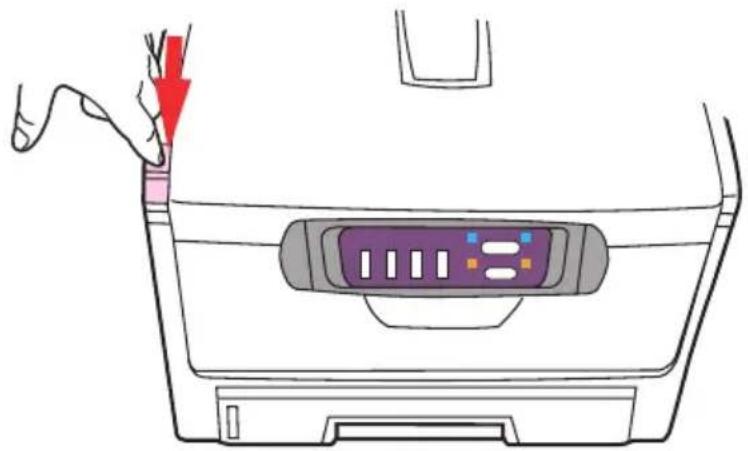
Hvis maskinen er tændt, kan varmeenheden være varm. Området er tydeligt afmærket. Undgå at berøre den.
- Bemærk de fire patroners placering.
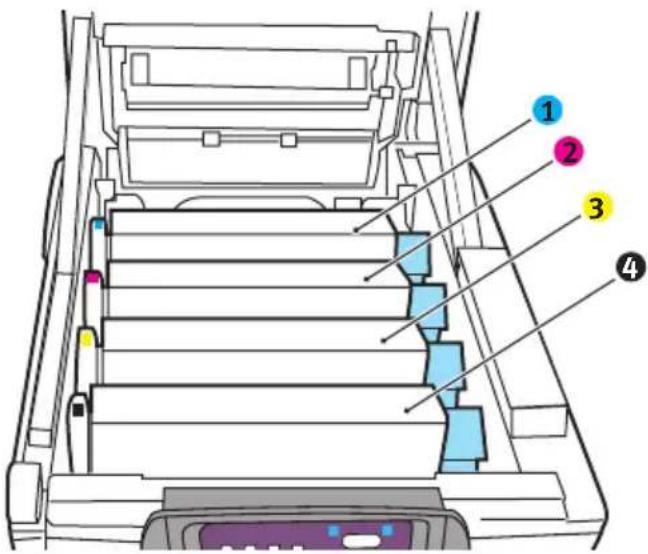
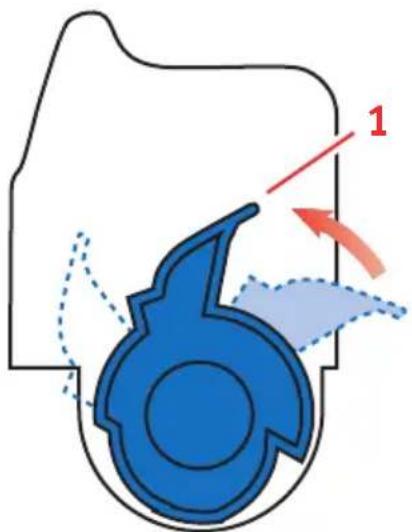
(a) Hvis du udskifter en tonerpatron, som fulgte med din maskinen (udløserhåndtaget har 3 stillinger), skal du trække det farvede tonerudløserhåndtag på den patron, der skal udskiftes, mod maskinens front, i retningen af pilen, men stoppe ved den midterste (opret) stilling (1).
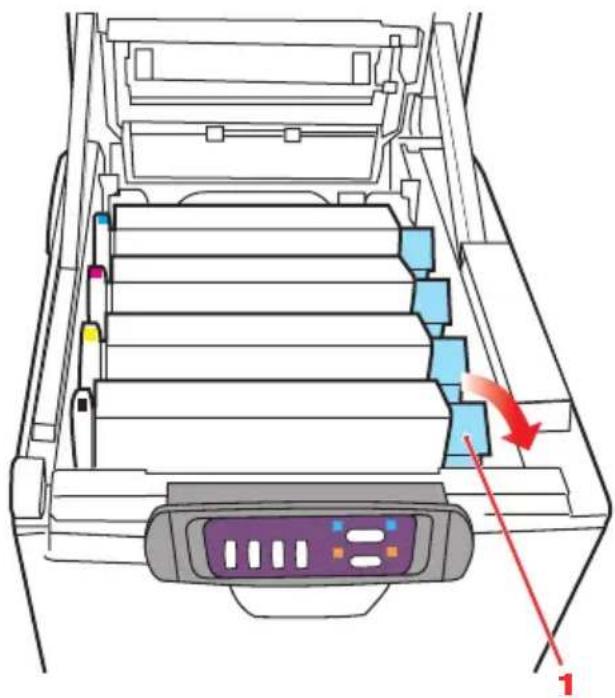
(b) Hvis du udskifter en anden tonerpatron (håndtaget har 2 stillinger), skal du trække det farvede tonerudløserhåndtag (1) på den patron, der skal udskiftes, mod maskinens front.
Udskiftning af forbrugskomponenter> 74
- Løft den højre ende af patronen, og træk derefter patronen til højre for at frigøre den venstre ende som vist, og træk tonerpatronen ud af maskinen.
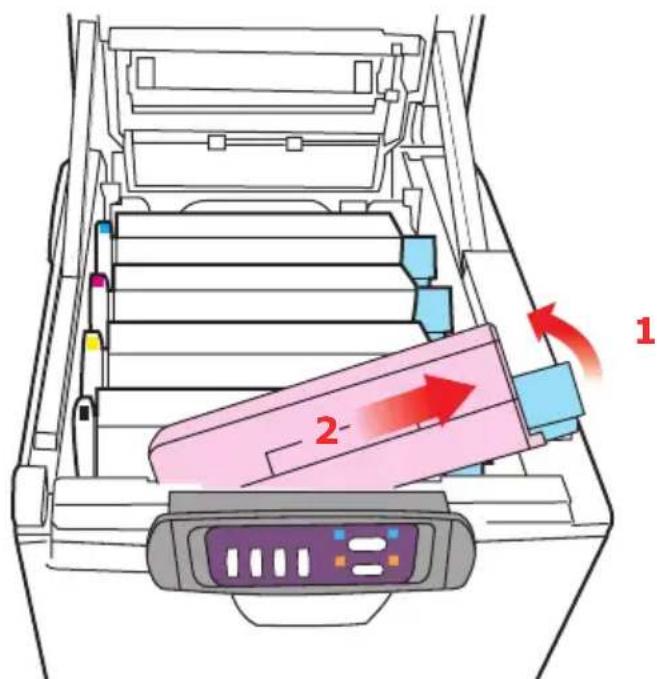
- Sæt forsigtigt patronen ned på et stykke papir for at forhindre, at der kommer toner på møblerne, og for at undgå at beskadige den grønne tromleoverflade.
FORSIGTIG!
Den grønne billedtromles overflade i bunden af kassetten er meget sart og lysfølsom. Undgå at røre ved den og udsætte den for normal belysning i mere end 5 minutter. Hvis tromleenheden skal opbevares uden for maskinen i længere tid end det, skal du pakke kassetten ind i en sort plastikpose for at beskytte den mod lyset. Undgå at udsætte tromlen for direkte sollys eller meget skarp indendørs belysning.
-
Fjern den nye patron fra dens kasse, med lad indpakningsmaterialet blive på plads indtil videre.
-
Ryst forsigtigt den nye patron fra ende til ende flere gange for at løsne og fordele toneren jævnt indeni patronen.

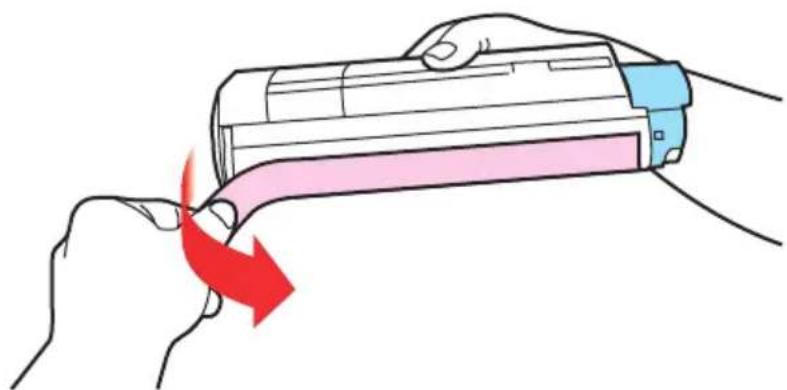
- Fjern indpakningsmaterialet, og træk den klæbende tape af patronens underside.
-
Hold patronen øverst midt på med det farvede håndtag til højre, og sænk den ned i maskinen over den billedtromle, hvorfra den gamle patron blev fjernet.
-
Indsæt den venstre ende af patronen i toppen af billedtromleenheden først, tryk den mod fjederen på tromleenheden, og sænk derefter den højre ende af patronen ned i billedtromleenheden.

- Tryk forsigtigt ned på patronen for at sikre, at den sidder godt fast, og tryk det farvede håndtag (1) mod bagsiden af maskinen. Herved låses patronen på plads, og toneren frigives til billedtromleenheden.
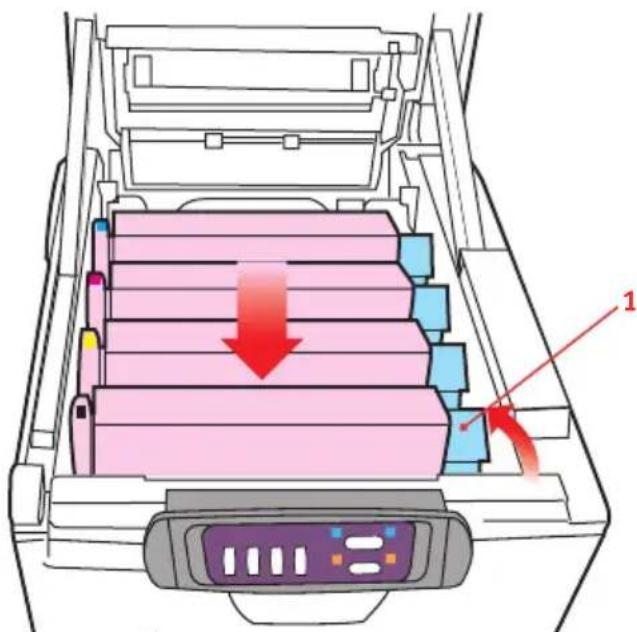
Sluk maskinen, og lad fuserenheden køle af i ca. 10 minutter, før du åbner låget.
FORSIGTIG!

Enheder, der er følsomme over for statisk elektricitet, skal behandles med forsigtighed.
Maskinen indeholder fire billedtromler: cyan, magenta, yellow (gul) og black (sort)
- Tryk på udløseren, og åbn maskinens toplåg helt.
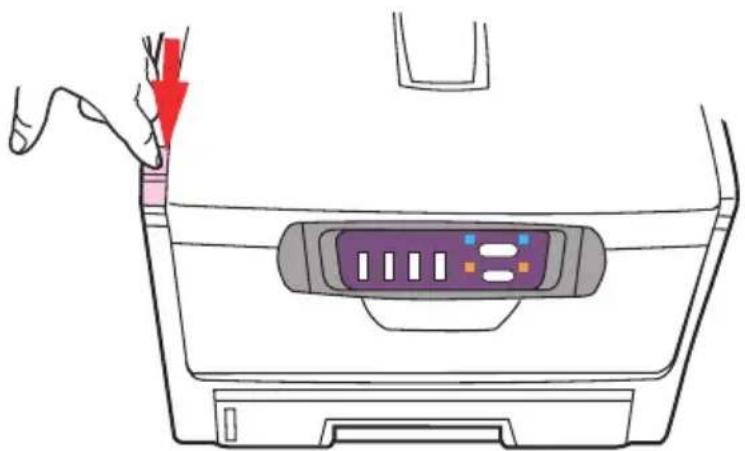
Hvis maskinen er tændt, er varmeenheden varm. Området er tydeligt afmærket. Undgå at berøre den.
- Bemærk de fire patroners placering.
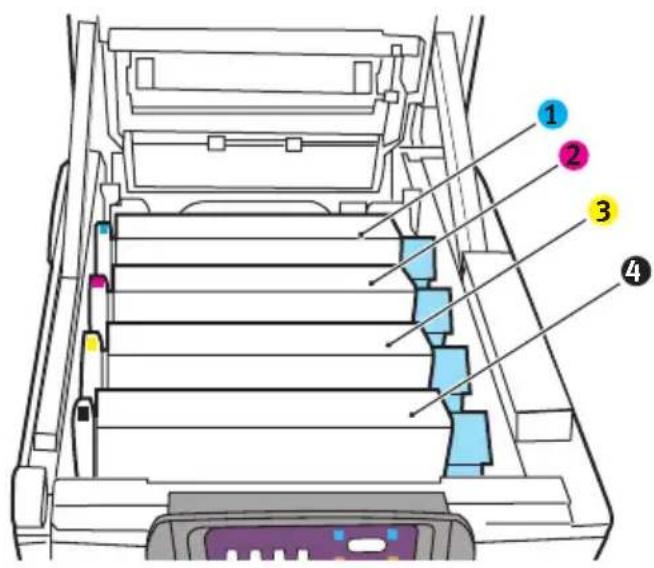
- Løft billedtromlen komplet med tonerpatron op og ud af maskinen ved at holde den øverst midt på.
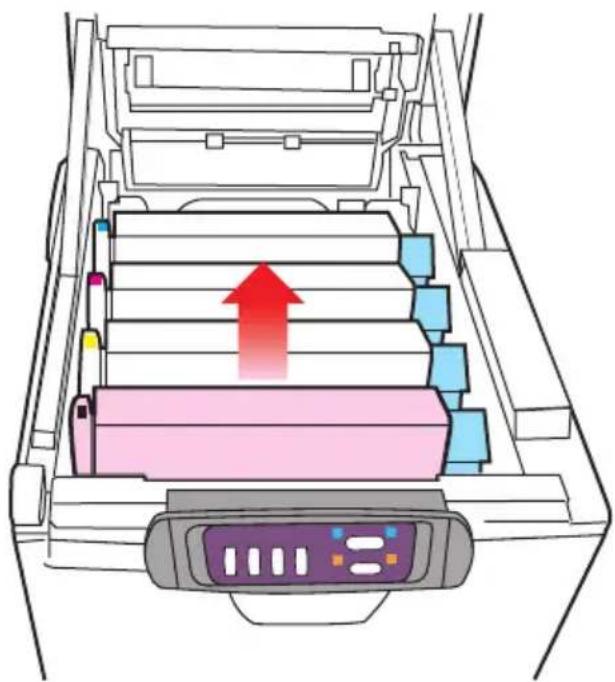
- Sæt forsigtigt patronen ned på et stykke papir for at forhindre, at der kommer toner på møblerne, og for at undgå at beskadige den grønne tromleoverflade.
FORSIGTIG!
Den grønne billedtromles overflade i bunden af kassetten er meget sart og lysfølsom. Undgå at røre ved den og udsætte den for normal belysning i mere end 5 minutter. Hvis tromleenheden skal opbevares uden for maskinen i længere tid end det, skal du pakke kassetten ind i en sort plastikpose for at beskytte den mod lyset. Undgå at udsætte tromlen for direkte sollys eller meget skarp indendørs belysning.
- Træk håndtaget mod dig med det farvede tonerudløserhåndtag (1) til højre. Herved låses forbindelsen mellem tonerpatronen og billedtromleenheden op.
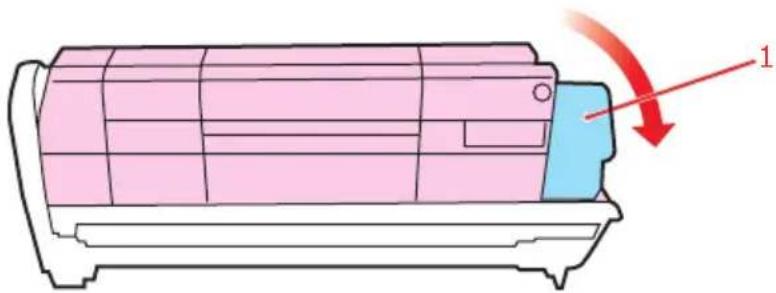
- Løft den højre ende af patronen, og træk derefter patronen til højre for at frigøre den venstre ende som vist, og træk tonerpatronen tilbage fra billedtromleenheden. Anbring patronen på et stykke papir for at undgå pletter på møblerne.
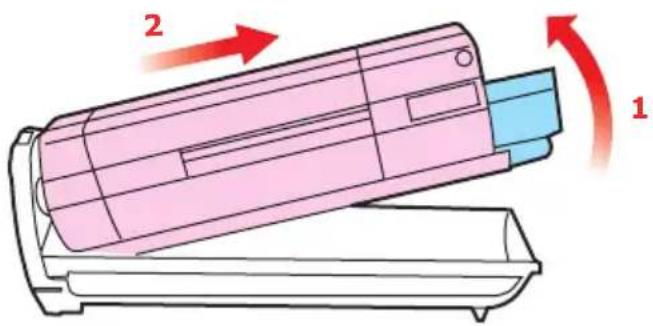
-
Tag den nye billedtromle ud af indpakningen, og anbring den på det stykke papir, hvor den gamle patron var anbragt. Placér den på samme måde som den gamle enhed. Pak den gamle patron ind i indpakningsmaterialet, så den kan bortskaffes.
-
Anbring tonerpatronen på den nye billedtromle som vist. Skub den venstre ende ind først, og sænk derefter den højre ende. (Det er ikke nødvendigt at sætte en ny tonerpatron i på nuværende tidspunkt, medmindre tonerniveauet for den resterende toner er meget lavt).
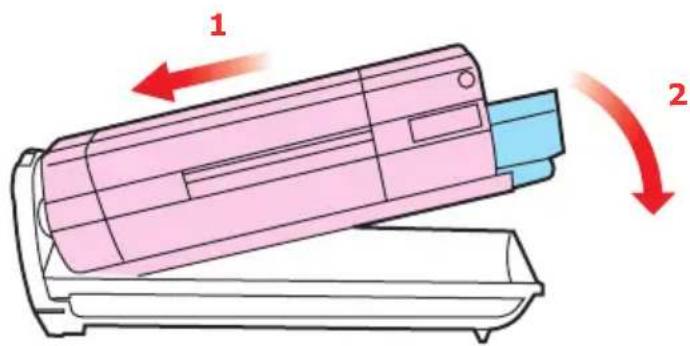
- Skub det farvede udløserhåndtag (1) væk fra dig, så tonerpatronen låses fast til den nye billedtromleenhed og frigør toner til den.
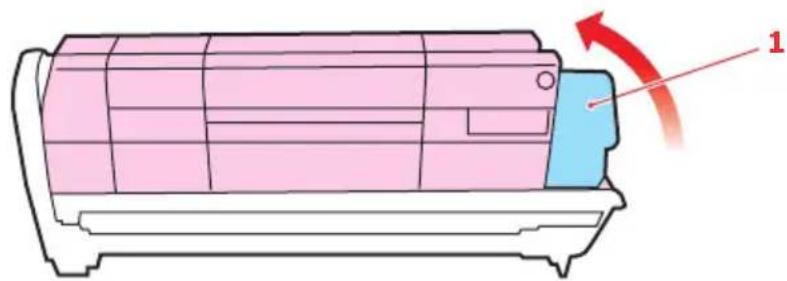
- Hold hele enheden øverst midt på, og sænk den ned i maskinen, så pindene i hver ende placeres i deres åbninger i siderne af printerrummet.
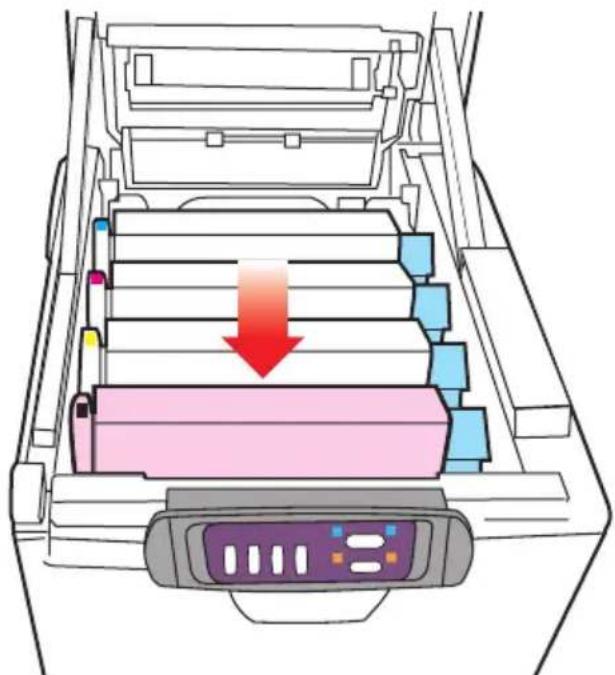
Transportbåndenheden er anbragt under de fire billedtromler. Denne enhed skal udskiftes for ca. hver 50.000 sider.
Sluk maskinen, og lad fuserenheden køle af i ca. 10 minutter, før du åbner låget.
- Tryk på udløseren, og åbn maskinens toplåg helt.
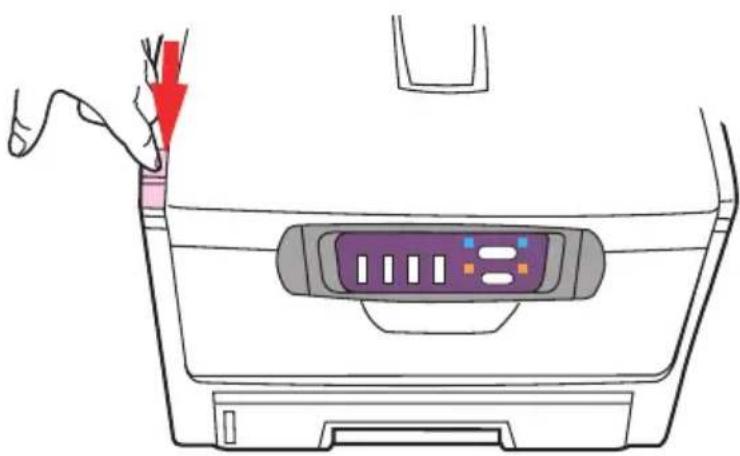
Hvis maskinen er tændt, er varmeenheden varm. Området er tydeligt afmærket. Undgå at berøre den.
- Bemærk de fire patroners placering. Det er vigtigt, at de bliver indsat i den samme rækkefølge igen.
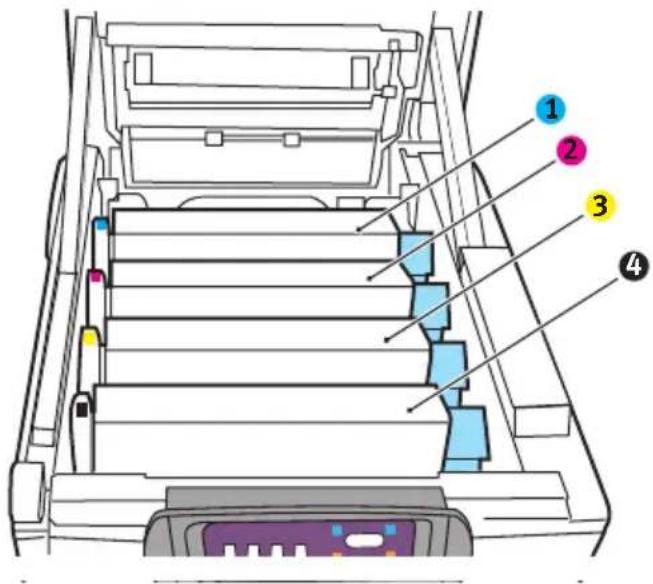
- Løft hver billedtromleenhed ud af maskinen, startende fra bagsiden, og anbring dem på et sikkert sted, hvor de ikke udsættes for direkte lys og varme.
FORSIGTIG!
Den grønne tromleoverflade ved hver patrons fod er meget sart og lysfølsom. Undgå at røre ved den og udsætte den for normal belysning i mere end 5 minutter. Hvis tromleenheden skal opbevares uden for maskinen i længere tid end det, skal du pakke kassetten ind i en sort plastikpose for at beskytte den mod lyset. Undgå at udsætte tromlen for direkte sollys eller meget skarp indendørs belysning.
- Anbring de to fastgørelsesmekanismer (5) på hver side af båndet og løftestangen (6) ved fronten.
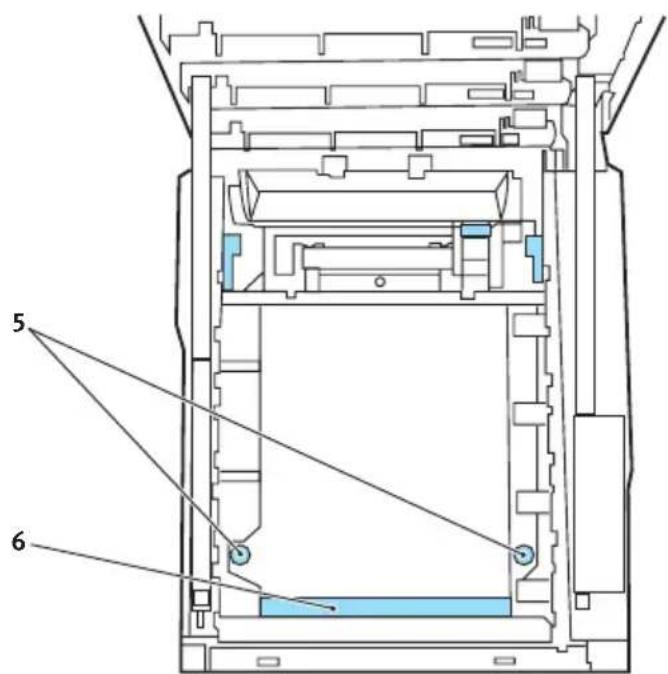
-
Drej de to fastgørelsesmekanismer 90° til venstre. Herved frigøres transportbåndet fra printerchassiset.
-
Træk løftestangen (6) opad, så båndet vipper mod fronten, og træk transportbåndenheden ud af maskinen.
-
Sænk den nye transportbåndenhed ned på plads med løftestangen foran og drivgearet mod bagenden af maskinen. Anbring drivgearet i gearet inden i maskinen ved enhedens bagerste venstre hjørne, og sænk transportbåndenheden lige ned i maskinen.
-
Drej de to fastgørelsesmekanismer (5) 90° til højre, indtil de låser. Herved holdes transportbåndenheden på plads.
-
Sæt de fire billedtromler og tonerpatroner tilbage i maskinen i den samme rækkefølge, som du tog dem ud i: cyan (nærmest bagenden), magenta, gul og sort (nærmest fronten).
-
Luk til sidst toplåget, og tryk godt ned på begge sider, så låsene til låget låses.
UDSKIFTNING AF FUSERENHED
Fuserenheden er anbragt indeni maskinen lige bagved de fire billedtromleenheder.
ADVARSEL!
Hvis maskinen har været tændt for nylig, vil visse fuserkomponenter være meget varme. Håndtér fuserenheden meget forsigtigt, og hold den kun i håndtaget, som kun er lidt varmt. En advarselsmærkat angiver tydeligt dette område. Hvis du er i tvivl, skal du slukke maskinen, og vente i mindst 10 minutter på, at fuserenheden køler af, før du åbner maskinens låg.
Sluk maskinen, og lad fuserenheden køle af i ca. 10 minutter, før du åbner låget.
- Tryk på udløseren, og åbn maskinens toplåg helt.
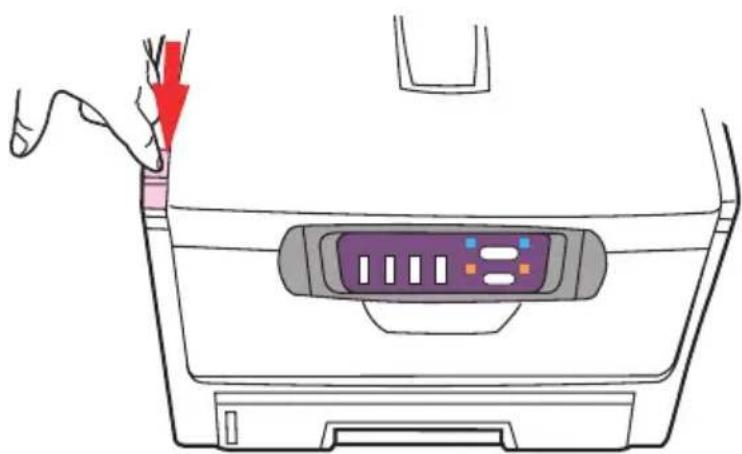
- Find fuserhåndtaget (1) øverst i fuserenheden.
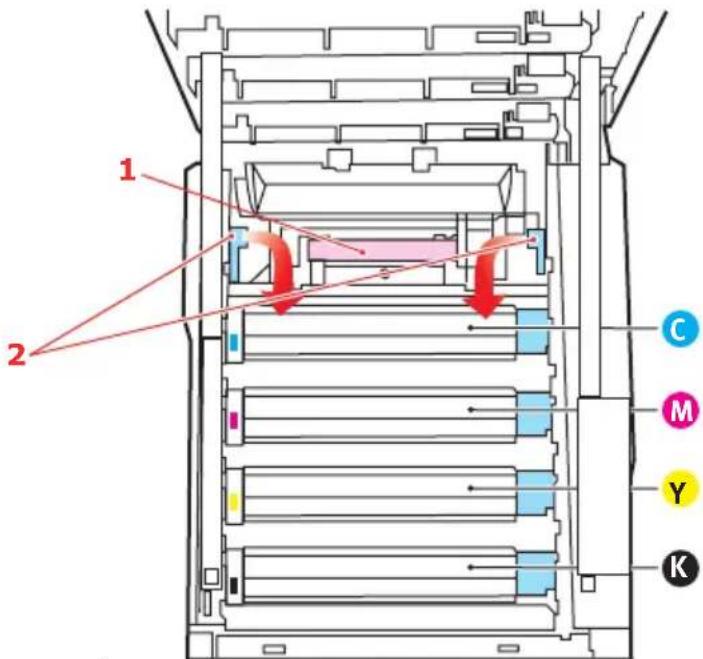
- Træk de to håndtag, der holder fuserenheden fast (2) mod maskinens front, så de er helt lodrette.
- Hold fuserenheden i håndtaget (1), og løft fuserenheden lige op og ud af maskinen. Hvis fuserenheden fortsat er varm, skal du anbringe den på et fladt underlag, som ikke beskadiges af varmen.
- Tag den nye fuserenhed ud af indpakningen, og fjern transportmaterialet.
- Hold den nye fuserenhed i håndtaget, og sørg for, at den vender rigtigt. Fastholdelseshåndtagene (2) skal være helt lodrette, og de to styreplader (3) skal vende mod dig.
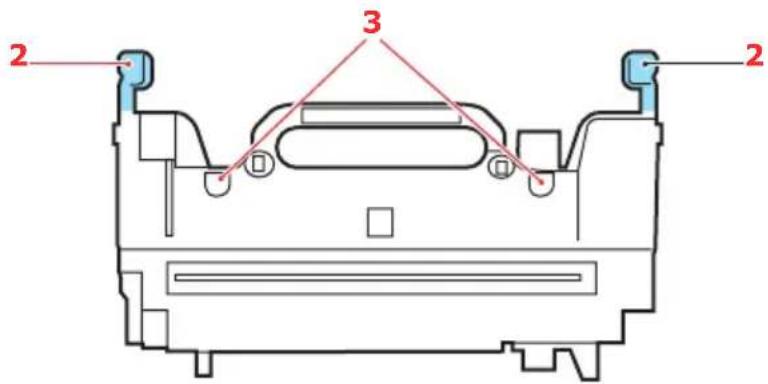
-
Sænk fuserenheden ned i maskinen, så de to styreplader (3) går ind i åbningerne i den adskillelse af metal, som adskiller fuserområdet fra billedtromlerne.
-
Skub de to fastholdelseshåndtag (2) mod maskinens bagside for at låse fuserenheden på plads.
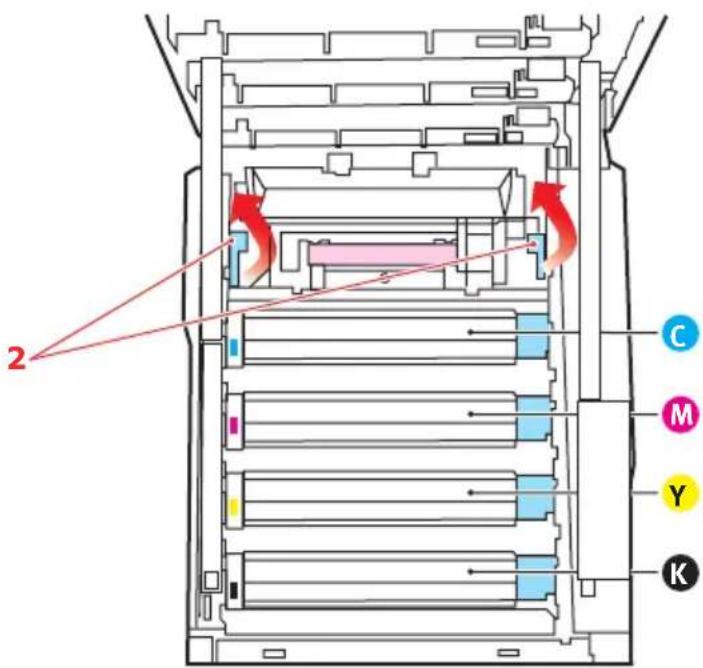
Dette afsnit forklarer, hvordan du installerer ekstra RAM-hukommelse i MPF'en, som en hukommelsesopgradering.
ORDREKODER
Brug følgende ordrekoder til ekstra hukommelse:
256 MB RAM - 01110302
H UKOMMELSESOPGRADERING
Modellen leveres med 96 MB hukommelse (32 MB plus 64 MB). Denne kan opgraderes med et ekstra hukommelseskort, der indeholder 256 MB, så den totale hukommelseskapacitet bliver 288 MB.
Installationen tager nogle få minutter og kræver en mellemstor stjerneskruetrækker.
- Sluk for maskinen, og træk netledningen ud.
- Tryk på udløseren, og åbn maskinens toplåg helt.
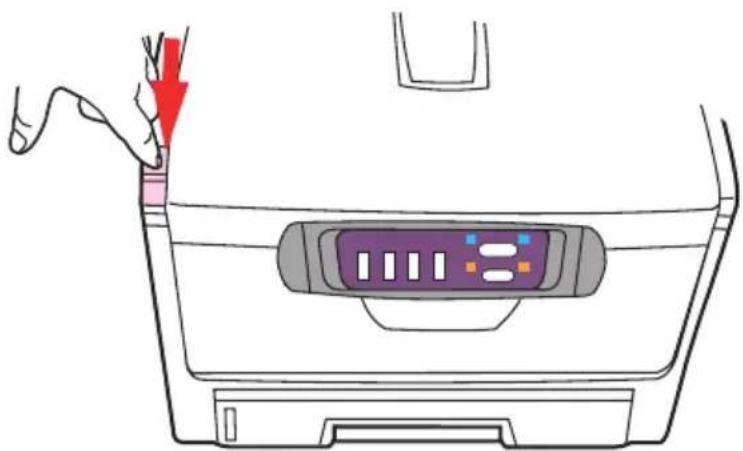
Hvis maskinen har været tændt for nyligt, er varmeenheden varm. Området er tydeligt afmærket. Undgå at berøre den.
- Løft låsen til frontlåget, og luk det op.
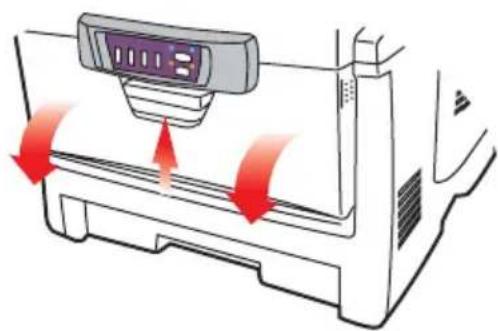
- Fjern den skrue, som holder lågets højre side.
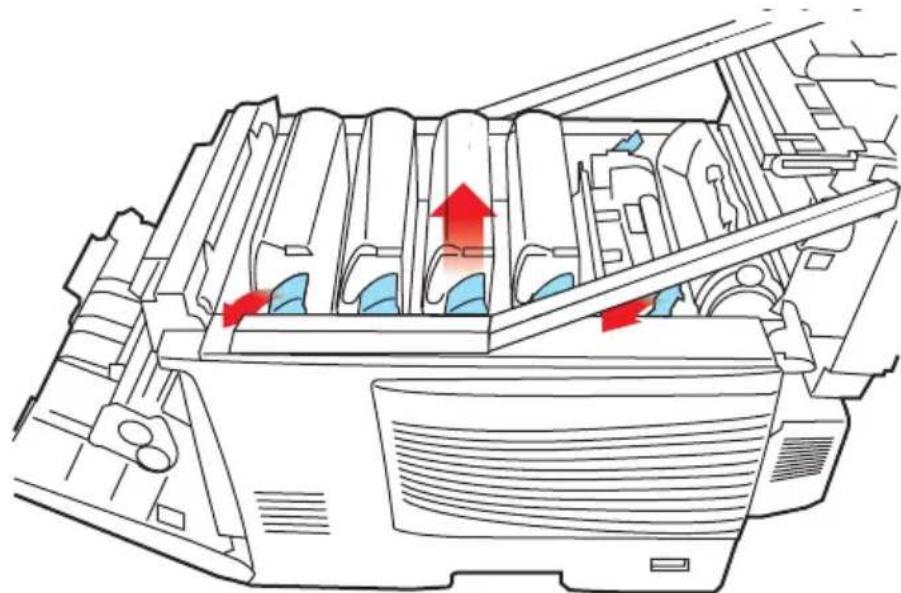
-
Løft kanten af sidelågen let i de to viste punkter, og træk lågen væk fra printeren i overkanten. Løft lågen let for at frigøre den fra maskinen. Læg den sikkert på den ene side.
-
Tag forsigtigt det nye hukommelseskort ud af indpakningen. Tag kun fat i de korte kanter, så du undgår kontakt med eventuelle metaldele. Undgå specielt at berøre kantkonnektoren.
-
Bemærk, at hukommelseskortet har en lille udskæring i kantkonnektoren, som er tættere på den ene ende end den anden.
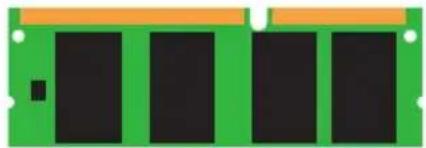
- RAM-udvidelsesbåsen indeholder allerede hukommelseskortet. Det skal fjernes, før du kan installere et nyt. Forsæt således for at fjerne det:
(a) Find låseclipsen (2) i hver ende af RAM- udvidelsesbåsen (1).
(b)Skub clipsen udad og tilbage ind i maskinen. Kortet hopper lidt ud.
(c)Tag godt fat om kortets korte kanter, og træk det ud af båsen.
(d)Anbring det fjernede hukommelseskort i den antistatiske pose, som oprindelig indeholdt det nye hukommelseskort.
-
Hold det nye hukommelseskort i de korte kanter, så kantkonnektoren vender mod RAM-udvidelsesbåsen, og den lille udskæring er nærmest ved bunden af maskinen.
-
Tryk forsigtigt kortet ind i RAM-udvidelsesbåsen, indtil det låser og ikke kan komme videre.
- Anbring de tre fastgørelsesclips i bunden af sidelågen i deres rektangulære huller nær bunden af maskinen.
- Luk sidelågen ved at trykke den øverste kant ind mod printeren, og isæt igen den monteringsskrue, du fjernede i Trin 4.
- Luk frontlågen, luk toplåget, og tryk ned på det i hver side for at låse det.
- Sæt netledningen i, og tænd for maskinen.
- Når maskinen er klar, kan du udskrive en menuoversigt fra statuspanelet ved at holde knappen ON LINE nede i 2 sekunder.
- Se på den første side i menuoversigten.
Næsten øverst på siden mellem de to vandrette linier finder du den aktuelle maskinkonfiguration. I denne liste findes den totale hukommelsesstørrelse.
Dette skal angive den totale hukommelse, der nu er installeret, og som skal være størrelsen på det hukommelseskort, du har installeret, plus 32 MB.
FEJLFINDING
INFORMATIONSKODER/MEDDELELSER
INFORMATIONSKODER UNDER SCANNING OG KOPIERING
| 10001 SDRAM-fejl Genstart maskinen. (Sluk for den, og tænd den igen).Hvis koden fortsat vises, skal du kontakte forhandleren. | |
| 10006 Startsensor-fejl Genstart maskinen. (Sluk for den, og tænd den igen).Hvis koden fortsat vises, skal du kontakte forhandleren. | |
| 10007 Lampe-fejl Genstart maskinen. (Sluk for den, og tænd den igen).Hvis koden fortsat vises, skal du kontakte forhandleren. | |
| 10009 Papirstop (ADF) | Åbn låget til ADF'en, fjern papiret, og luk låget. (se "Udredning af papirstop" senere i dette kapitel).Hvis koden fortsat vises, skal du kontakte forhandleren. |
| 10010 Låget er åbent Luk låget til ADF'en.Hvis koden fortsat vises, skal du kontakte forhandleren. | |
| 10099 Låse-fejl Sluk maskinen. | Find låsekontakten under låget på venstre side af scannermodulet, og lås scanneren op.Genstart maskinen.Hvis koden fortsat vises, skal du kontakte forhandleren. |
| 20002 Tilslut printer-fejl Kontrollér printerkablet. | |
| 20003 Printerfejl Kontrollér printeren. | Hvis koden fortsat vises, skal du kontakte forhandleren. |
MEDDELELSER UNDER SCANNING OG KOPIERING
Check printer cable or status (Kontrollér printerkablet eller status). Kontrollér om printerkablet er korrekt tilsluttet. Kontrollér om printeren er slukket. Genstart maskinen. Hvis meddelelsen fortsat vises, skal du kontakte forhandleren.
INFORMATIONSKODER UNDER NETVÆRKSFUNKTION
| 20512 Tilslutningen er mislykkes. | Ping MFP'ens IP-adresse fra en anden pc i DOS-prompten. Skriv f.eks. "Ping 10.1.20.144" i DOS-prompten. Hvis MFP'en ikke svarer, skal du udføre følgende trin. |
| 20519 Modtageradressen er ugyldig. | |
| 20530 Netværket er nede. | Kontrollér, at RJ-454-konnektoren er sat ordentligt i. |
| 20531 Ingen netværksadgang. | |
| 20533 Forbindelsen afbrudt af serveren | Kontrollér Ethernet-kablet.Kontrollér MFP'ens IP-adresse |
| 20534 Forbindelsen nulstillet af serveren. | Kontrollér modtager-IP-adressen.Kontrollér Subnet-maske. |
| 20540 Forbindelses-timeout. | |
| 20541 Forsøget på tilslutning mislykkedes. | Kontrollér Gateway IP. |
| 20545 Ikke i stand til at nå modtagerværten. | |
| 29999 Kunne ikke forbinde mail-værten. | Kontrollér netværksmiljø |
INFORMATIONSKODER UNDER AFSENDELSE/MODTAGELSE AF E-MAIL
| 30001 Intern enhedsfejl. Genstart maskinen, og prøv igen.Hvis fejlen fortsætter, skal du kontakte nærmeste forhandler. | ||
| 30002 | Kunne ikke forbinde mail-server. | Kontakt netværksadministratoren for at få hjælp. |
| 30009 | Kunne ikke få mail-serversvar. | Aktivér logfil-funktionen i [ADMIN / MANAGEMENT/ Service mode] for at registrere og observere netværkshandlinger, og kontakt |
| 31019 | ||
| 31029 | ||
| 31049 | netværksadministratoren eller nærmeste forhandler for at få yderligere hjælp. | |
| 32009 | ||
| 33009 | ||
| 33019 | ||
| 31000 | Uforudset fejl. | |
| 31020 | ||
| 31030 | ||
| 32000 | ||
| 33000 | ||
| 33010 | ||
| 31001 | SMTP-service [421] er ikke tilgængelig - lukker transmissions-kanalen. Serveren | Kontakt netværksadministratoren for at få yderligere hjælp. |
| 31021 | ||
| 31031 | ||
| 32001 | lukkes ned. | |
| 31010 | Mail-serveren understøtter ikke SMTP-service- udvidelse. | |
| 31011 | Mail-serveren understøtter ikke SMTP-logon-godkendelse. | Kontakt mail-serveradministratoren for at få startet SMTP-logon. |
| 31012 | Fejl med SMTP-logon-brugernavn | Kontrollér dit logon-brugernavn. |
| 31032 | SMTP [450] Anmodning om mail-handling er ikke sket: postboksutilgængelig. | Kontrollér "Til"-adresse. |
| KODE BETYDNING HANDLING | ||
| 31022 | SMTP [451] | Kontakt netværksadministratoren for at få yderligere hjælp. |
| 31033 | Anmodning om handling afbrudt: lokal fejl i gang. | |
| 32002 | ||
| 33001 | ||
| 31023 | SMTP [452] | Kontakt netværksadministratoren for at få yderligere hjælp. |
| 31034 | Anmodning om handling er ikke sket: utilstrækkeligt systemlager. | |
| 33002 | ||
| 31013 SMTP [454]Midlertidig godkendelsesfejl: Godkendelsen mislykkedes på grund af en midlertidig serverfejl. | Kontakt netværksadministratoren for at få yderligere hjælp til mailserverens godkendelsesmekanisme.Vælg SMTP-godkendelse til e-mail-sikkerhed eller deaktivér mail-serverens godkendelse og prøv igen. | |
| 31002 | SMTP [500] Syntax-fejl, kommando ukendt. | Genstart maskinen, og prøv igen.Hvis fejlen fortsætter, skal du kontakte nærmeste forhandler. |
| 31024 | ||
| 31035 | ||
| 32003 | ||
| 33011 | ||
| 31003 | SMTP [501] Syntax-fejl i parametre eller argumenter. | Kontrollér om enhedsnavnet er gyldigt. Enhedsnavnet findes i Menu/Generelt.Kontrollér "Fra"-adresse.Kontrollér "Til"-adresse.Kontakt netværksadministratoren for at få yderligere hjælp. |
| 31025 | ||
| 31036 | ||
| 32004 | ||
| 31037 | SMTP [503] Dårlig sekvens af kommandoer. | Genstart maskinen, og prøv senere.Hvis fejlen fortsætter, skal du kontakte nærmeste forhandler. |
| 32005 | ||
| 31004 SMTP[504]Kommandopara metre er ikke implementeret. | Kontrollér, om enhedsnavnet er gyldigt. Enhedsnavnet findes i Menu/Generelt. | |
| 31027 SMTP [530]Godkendelse kræves.Mail-serveren krævergodkendelse for at kunne udføre anmodning om handling. | Kontakt netværksadministratoren for at få yderligere hjælp til mailserverens godkendelsesmekanisme.Vælg SMTP-godkendelse til e-mail-sikkerhed eller deaktivér mail-serverens godkendelse og prøv igen. |
| 31038 SMTP [550]Anmodning om handling er ikke sket: postboks utilgængelig [f.eks. postboks ikke fundet, ingen adgang] | Kontrollér "Til"-adresse. |
| 31039 SMTP [551] Ikke lokal bruger: forsøg igen. | Kontrollér "Til"-adresse. |
| 31026 SMTP [552]31040 Anmodning om mail-handling afbrudt: overskredet lagringstildeling. | Kontrollér "Til"-adresse.Kontrollér postboks lagringstildeling.Kontakt netværksadministratoren for at få yderligere hjælp. |
| 31041 SMTP [553]Anmodning om handling er ikke sket: postboksnavn ikke tilladt. | Kontrollér "Til"-adresse. |
| 32006 SMTP [554]33004 Transaktion mislykkedes. | Kontakt netværksadministratoren for at få yderligere hjælp. |
| 32999 Tilslutning afbrudt under datatransmission. | Kontrollér netværksmiljø.Kontrollér om størrelsen på e-mail-vedhæftelse er større end postbokskvoten. |
INFORMATIONSKODER UNDER ARKIVERING
| KODE BETYDNING HANDLING | ||
| 40001 | Intern enhedsfejl. Genstart maskinen, og prøv senere. | |
| 40002 | Hvis fejlen fortsætter, skal du kontakte nærmeste forhandler. | |
| 40003 | ||
| 40004 | ||
| 40005 | ||
| 40006 | ||
| 41001 | ||
| 41002 | ||
| 41003 | ||
| 41004 | Kunne ikke forbinde FTP-server. | Sørg for, at FTP-serveren ikke er lukket ned, at portnummeret er korrekt. Hvis fejlen fortsætter, skal du kontakte administratoren af FTP-serveren. |
| 42001 | FTP-logon-navn-fejl. Kontrollér dit logon-navn, og forsøg igen | |
| 42002 | FTP-kodeord forkert. | Kontrollér dit kodeord, og forsøg igen |
| 43001 | FTP kan ikke angive dette bibliotek. | Sørg for, at du har rettigheden til at angive dette bibliotek. |
| 43003 | FTP kan ikke kontrollere, om filen findes eller ej. | Sørg for, at du har rettigheden til at gennemse dette bibliotek. |
| 44001 | FTP kan ikke ændre dataoverførselstype. | Kontakt serveradministratoren for at få yderligere hjælp. |
| 44002 | FTP gem fil-fejl. Sørg for, | at du har rettigheden til at gemme filer på denne plads (server/mappe) |
| 44003 | Utilstrækkelig lagerplads på system. | Kontrollér FTP-server for fri lagringsplads og kontakt din serveradministrator. |
| 44004 | Filnavn ikke tilladt. Skift | filnavn for at opfylde navngivningsreglen for FTP-serverens operativsystem. |
| 50001 | CIFS-netværksshare-navn ukorrekt. | Kontrollér mappeprofilen, og sørg for at det opfylder UNC, f.eks.\\Computer\Share\directory. |
| 51001 | CIFS-fejl ved forbindelse. | Kontrollér, at serveren understøtter CIFS (SMB)-tilslutning. |
| 51002 | CIFS computernavn-fejl. | Sørg for, at computernavn i mappen er korrekt. |
| 51003 | CIFS-dialektfejl. Denne CIFS understøtter muligvis ikke PC NETWORK PROGRAM 1.0 dialekt. | |
| 52001 | CIFS (brugerniveau) logon-fejl | Kontrollér det logon-navn og kodeord, du indtastede, og forsøg igen. |
| 53001 | CIFS (brugerniveau) kan ikke oprette undermappe. | Denne konto har ingen rettigheder til at oprette nye undermapper. |
| 54001 | CIFS-fejl ved oprettelse af fil. | Sørg for at have fuld styrerettighed på denne netværksshare. |
| 54002 | CIFS send data-fejl | |
| 61001 | HTTP-fejl ved forbindelse | Kontrollér server-IP og HTTP-port. Sørg for, at de er korrekte. Eller kontrollér, at serveren understøtter HTTP-tilslutning. |
| 63001 | ||
| 63002 | ||
| 64000 | ||
| 62001 | HTTP [401] | Denne HTTP-server skal bruge rettighed. Sørg for at have korrekt kontorettighed. |
| 64001 | Uautoriseret. | |
| 62002 | HTTP [403] Forbudt. | Denne handling er forbudt af denne server. Dette er ikke uautoriseret, men forbudt. |
| 64002 | ||
| 62009 | Uforudset fejl. Aktivér | logfil-funktionen i [ADMIN / MANAGEMENT/ log action] for at registrere og observere enhedshandlinger, og kontakt serveradministratoren eller nærmeste forhandler for at få yderligere hjælp. |
| 64009 | ||
| 63003 | HTTP [405] MKCOL metode ikke tilladt. | Kontakt serveradministratoren for at ændre adgang til denne rettighed. |
| 63004 | HTTP [501] MKCOL-metode er ikke tilladt. | HTTP-serveren understøtter ikke MKCOL til oprettelse af mappe. Opgiv at oprette ny mappe, eller opret mappe på serveren på forhånd. |
| 64003 | HTTP [405] PUT-metode ikke tilladt. | Kontakt serveradministratoren for at ændre adgang til denne rettighed. |
| 64004 | Intern HTTP [500]-serverfejl. | Kontakt serveradministratoren for at få yderligere hjælp. |
| 64005 HTTP [501] PUT-metode er ikke implementeret. | Serveren implementerer ikke HTTP PUT-metoden. C5510MFP/C5530MFP kan ikke gemme filer på denne server, kontakt systemadministratoren for at få hjælp. | |
| 64006 HTTP [503] service ikke tilgængelig. | Kontakt serveradministratoren for at få hjælp. | |
| 64007 HTTP [505]-serveren understøtter ikke HTTP version 1.1. | Serveren understøtter ikke HTTP version 1.1 (C5510MFP/C5530MFP anvendes), kontakt serveradministratoren for at få hjælp. | |
| 64021 | HTTP [404] Ressource | Serveren kan ikke gemme filerne, kontakt serveradministratoren for at få hjælp. |
| 65001 | ikke fundet. | |
UDREDNING AF PAPIRSTOP
Under forudsætning af, at du følger anbefalingerne i denne håndbog angående brug af udskriftsmedier, og at du holder medierne i god stand før brugen, vil MFP'en give dig en pålidelig ydelse i årevis. Der opstår dog af og til papirstop, og i dette afsnit kan du læse, hvordan du hurtigt og nemt kan fjerne papirstop.
Papirstop kan opstå, hvis papiret føres forkert ind fra en papirbakke eller et sted i papirstien gennem MFP'en. Ved papirstop standser printeren omgående, og advarselslampen på statuspanelet giver dig besked om hændelsen. Hvis du udskriver flere sider (eller kopier), kan du ikke være sikker på, at blot fordi du har fjernet et ark, som tydeligvis sad fast, er der ikke andre, som sidder fast på vejen. Disse skal også fjernes for at løse problemet helt og vende tilbage til normal drift.
I ADF'EN.....
I tilfælde af papirstop kan du følge nedenstående procedure for at fjerne papiret:
- Åbn forsigtigt ADF'ens frontlåg til venstre.
- Træk forsigtigt papiret ud af ADF-enheden.
- Luk ADF-enhedens frontlåg.
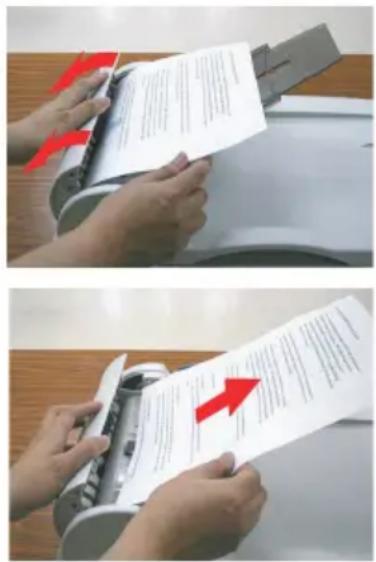
I PRINTEREN.....
-
Hvis et ark er kommet et godt stykke ud øverst i printeren, skal du blot tage fat i det, og trække det forsigtigt helt ud. Hvis det ikke nemt kan fjernes, skal du ikke bruge for mange kræfter. Det kan fjernes fra bagsiden senere.
-
Tryk på udløseren, og åbn printerens toplåg helt.
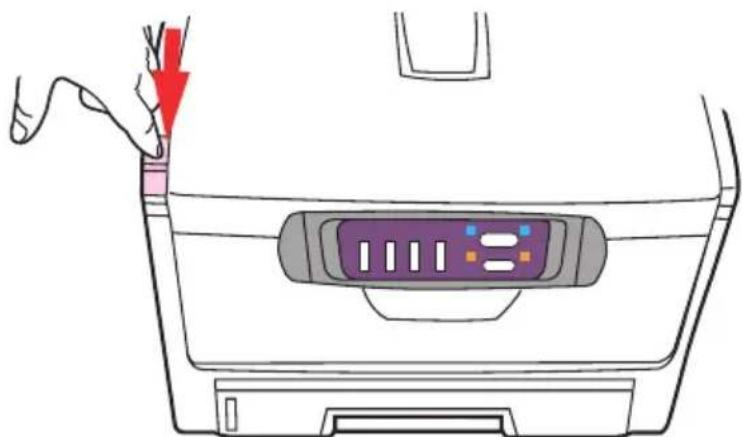
Hvis printeren har været tændt for nylig, vil fuserenheden være varm. Området er tydeligt afmærket. Undgå at berøre den.
- Bemærk de fire patroners placering.
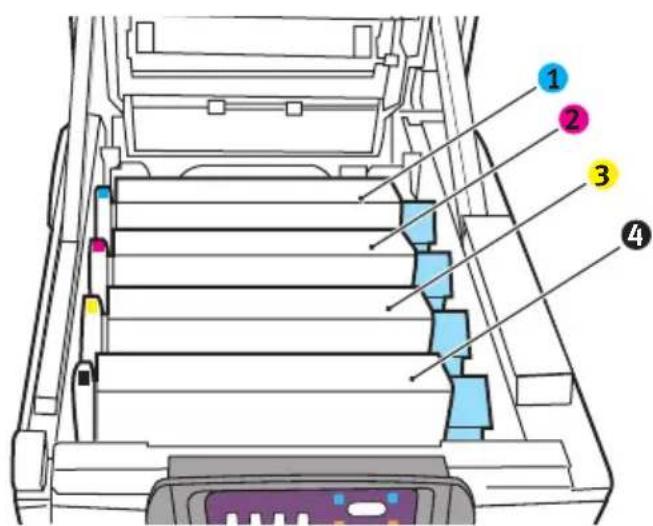
Det er nødvendigt at fjerne de fire billedtromler for at få adgang til papirbanen.
- Løft den cyan billedtromle, komplet med tonerpatronen, op og ud af printeren ved at holde den øverst midt på.
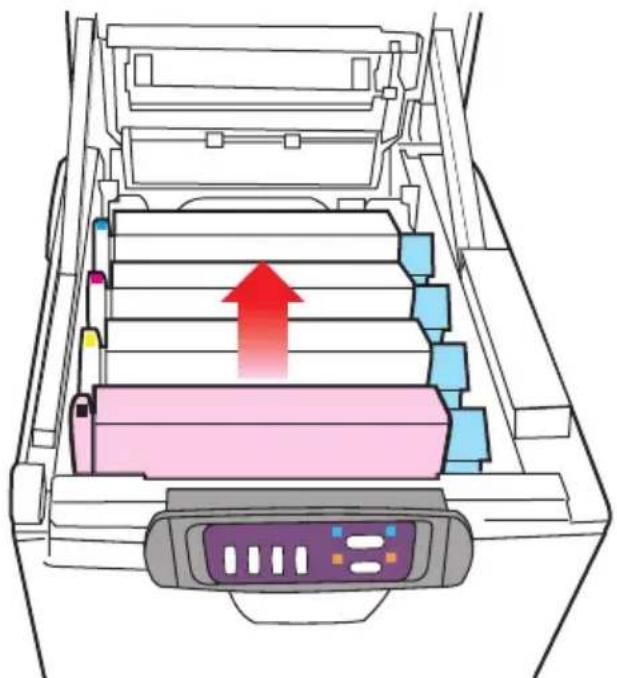
- Sæt forsigtigt patronen ned på et stykke papir for at forhindre, at der kommer toner på møblerne, og for at undgå at beskadige den grønne tromleoverflade.
FORSIGTIG!
Den grønne billedtromles overflade i bunden af kassetten er meget sart og lysfølsom. Undgå at røre ved den og udsætte den for normal belysning i mere end 5 minutter.
-
Gentag denne udtagningsprocedure for hver af de resterende billedtromleenheder.
-
Se ind i printeren for at kontrollere, om der er synlige papirark i nogen del af transportbåndenheden.
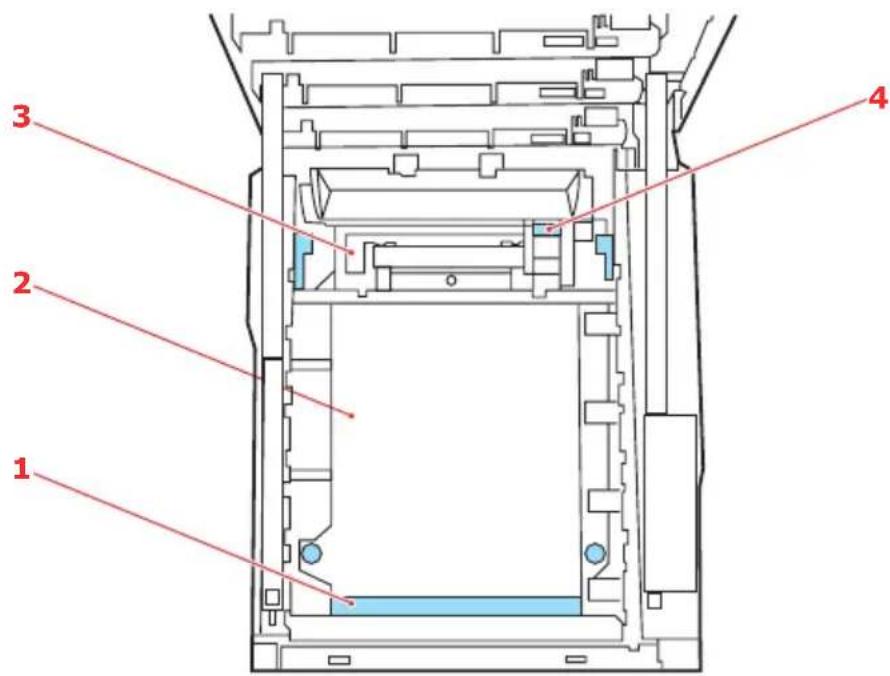
(a) Hvis du vil fjerne et ark, som ligger med forkanten foran på transportbåndet (1), skal du forsigtigt løfte arket op fra båndet og trække det fremad ind i det indvendige tromlerum og derefter trække det tilbage.
FORSIGTIG!
Brug ikke genstande, der er skarpe eller kan ridse, til at fjerne arkene fra transportbåndet. Dette kan beskadige båndets overflade.
(b) Hvis du vil fjerne er ark fra det centrale område på transportbåndet (2), skal du forsigtigt fjerne arket fra båndets overflade og trække det tilbage.
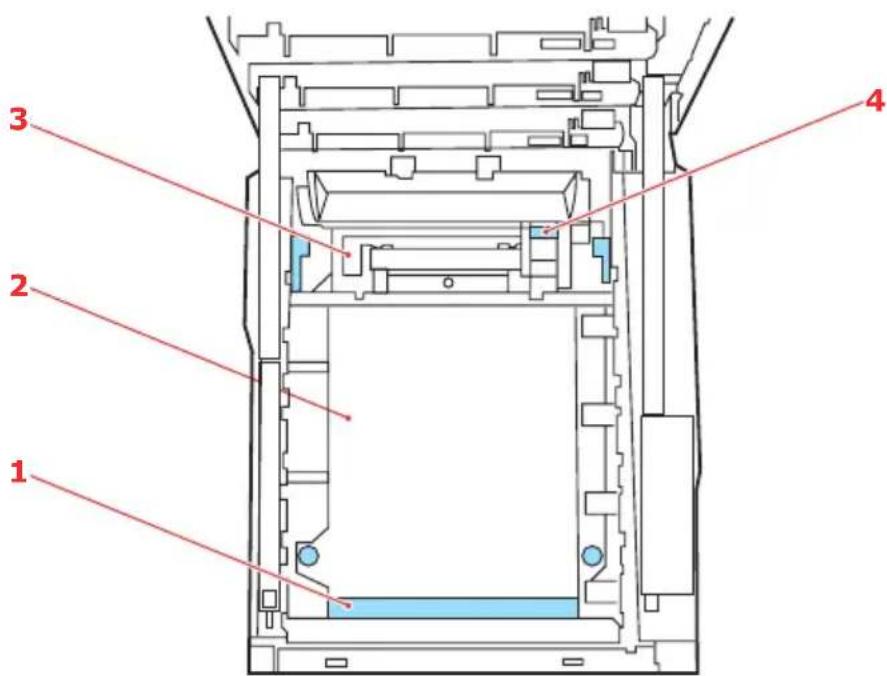
(c) Hvis du vil fjerne et ark, der lige er på vej ind i fuserenheden (3), skal du fjerne arkets bagkant fra transportbåndet, skubbe udløserhåndtaget til fuserenheden (4) mod fronten og nedad for at frigøre fuserenhedens tag i arket og trække arket tilbage gennem tromlerummet. Lad derefter udløserhåndtaget hæve sig igen.
BEMAERK
Hvis arket er kommet et godt stykke ind i fuserenheden (kun et kort stykke er synligt), må du ikke forsøge at trække det tilbage. Følg næste trin for at fjerne det fra printerens bagside.
- Start med cyan billedtromlen nærmest fuserenheden og sæt de fire billedtromler tilbage i tromlerummet. Sørg for at anbringe dem i den rigtige rækkefølge.
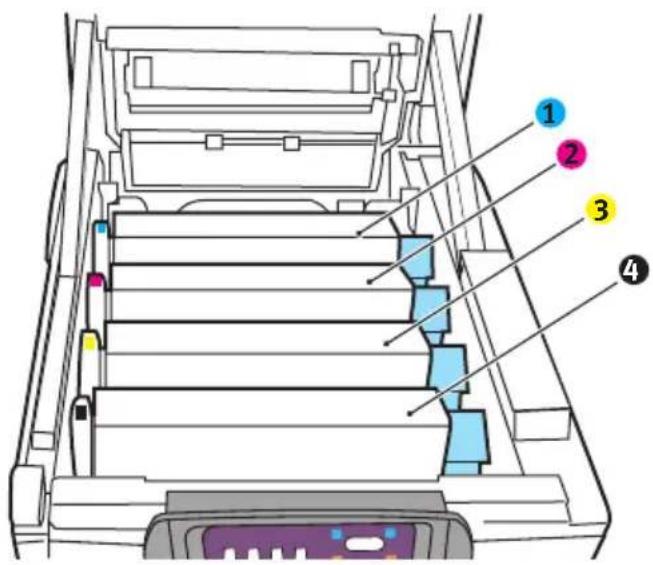
Hold hele enheden øverst midt på, og sænk den ned i printeren, så pindene i hver ende placeres i deres åbninger i siderne af printerrummet.
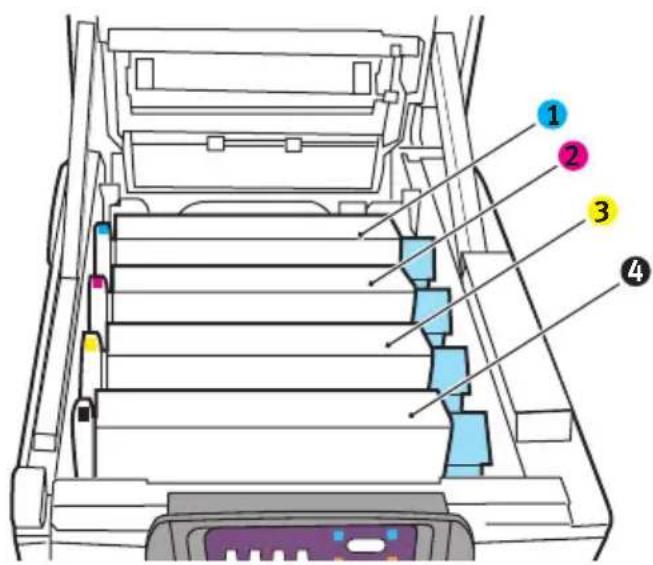
-
Sænk toplåget, men tryk ikke ned på det endnu for at låse det. Dette beskytter tromlerne mod for meget rumbelysning, mens du kontrollerer de resterende områder for fastsiddende ark.
-
Åbn den bagerste udbakke (5), og kontrollér, om der sidder et ark papir i det bagerste område af papirbanen (6).
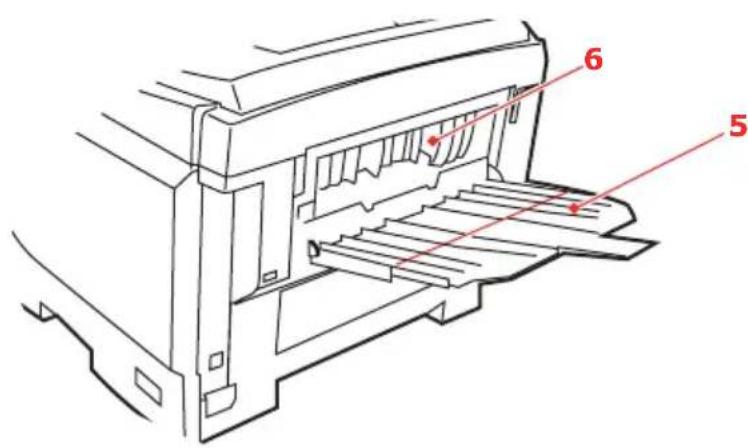
Træk eventuelle ark i dette område ud.
Hvis arket sidder lavt nede i dette område og er vanskeligt at fjerne, sidder det sandsynligvis fast i fuserenheden. I dette tilfælde skal du hæve toplåget, række rundt om og trykke ned på udløserhåndtaget til fuserenheden (7).
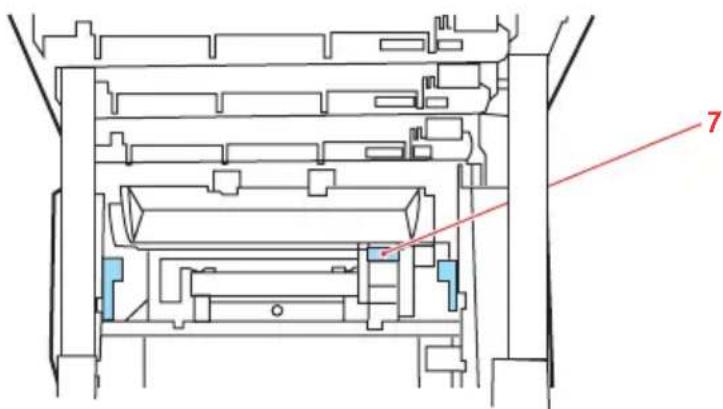
-
Hvis du ikke bruger den bagerste udbakke, skal du lukke den, när du har fjernet papir fra dette område.
-
Løft udløseren til frontlågen, og luk det op.
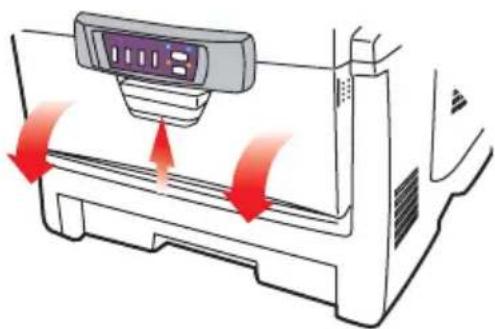
- Se efter ark i området ved lågen, fjern dem du finder, og luk derefter lågen.
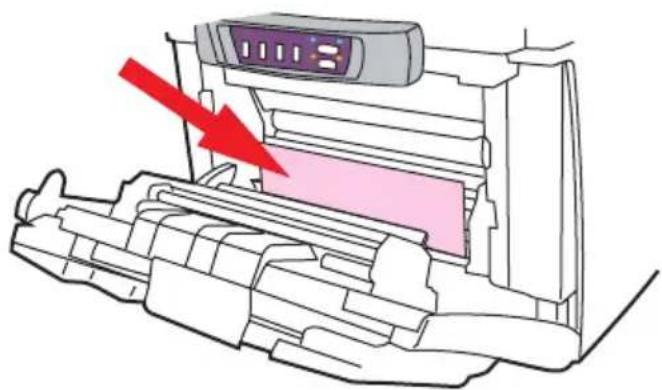
- Træk papirbakken ud, og kontrollér at alt papiret er stakket rigtigt, at det ikke er beskadiget, og at papirstyrene er placeret korrekt mod papirstakkens kanter. Sæt bakken i, når du er tilfreds.
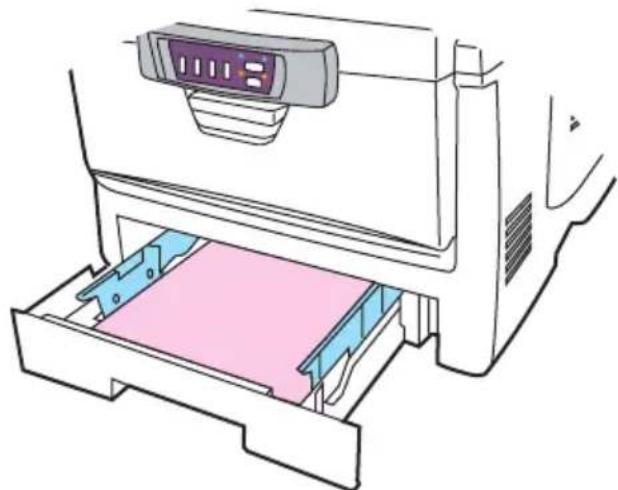
Når papirstoppet er udredt, vil MPF'en forsøge at udskrive de sider, der eventuelt er gået tabt under papirstoppet, hvis Genopret ved papirstop er indstillet til ON i systemkonfigurationsmenuen.
FARVEUDSKRIVNING
De printerdrivere, der følger med MFP'en, indeholder flere kontrolfunktioner til ændring af farveudskriften. Til generel brug vil de automatiske indstillinger være tilstrækkelige, da de indeholder fornuftige standardindstillinger, som giver gode resultater for de fleste dokumenter.
Mange programmer har deres egne farveindstillinger, og disse kan tilsidesætte indstillingerne i printerdriveren. Se i dokumentationen til programmet angående oplysninger om det pågældende programs farvestyringsfunktioner.
FAKTORER, SOM PÅVIRKER UDSKRIFTERNES UDSEENDE
Hvis du ønsker at justere farveindstillingerne manuelt i printerdriveren, skal du være opmærksom på, at farvegengivelse er et komplekst emne, og at der er mange faktorer at tage i betragtning. Nogle af de vigtigste faktorer er beskrevet nedenfor.
Forskelle mellem det farveinterval en skærm eller printer kan gengive
Hverken en printer eller en skærm er i stand til at gengive hele det farveinterval, som er synligt for det menneskelige øje. Hver enhed er begrænset til et bestemt farveinterval. Herudover kan en printer ikke gengive alle de farver, som vises på en skærm og omvendt.
Begge enheder anvender meget forskellige teknologier til at repræsentere farve. En skærm anvender RGB-fosfor (Red, Green og Blue (rød, grøn og blå)) (eller lamper), en printer anvender CMYK (Cyan, Magenta, Yellow (gul) og Black (sort)) toner eller blæk.
En skærm kan vise meget livagtige farver, som f.eks. intense røde og blå, og disse kan ikke nemt gengives af nogen printer, som anvender toner eller blæk. På samme måde er der visse farver (f.eks. visse gule farver), som kan udskrives, men ikke vises præcist på en skærm. Denne forskel mellem skærme og printere er ofte hovedårsagen til, at udskrevne farver ikke svarer til de farver, som vises på skærmen.
Betingelser ved visning
En udskrift kan se meget forskellig ud under forskellige lysforhold. Farverne på en udskrift kan f.eks. se anderledes ud, hvis du står og ser på dem ved siden af et vindue med solindfald sammenlignet med, hvordan farverne ser ud i standardkontorbelysning.
Printerdriverens farveindstillinger
Driverindstillingerne for Manuel farve kan ændre en udskrifts udseende. Der er flere tilgængelige indstillinger som hjælp til match af de udskrevne farver med dem, som vises på skærmen.
Skærmindstillinger
Indstillingen af lysstyrke og kontrast for skærmen påvirker den måde, som dit dokument ser ud på skærmen. Hertil kommer, at din skærms farvetemperatur har indvirkning på, hvor "varme" eller "kølige" farverne ser ud.
Der findes flere indstillinger på en normal skærm:
5000k Varmest. Gulligt lys, anvendes normalt i grafiske miljøer.
6500k Køligere. Nærmer sig dagslys.
9300k Kølig. Standardindstillingen for mange skærme og tv-apparater.
$$ (k = \text { grader Kelvin, et mål for temperaturen }). $$
Hvordan dit program viser farver
Visse grafikprogrammer, som f.eks. Corel Draw eller Adobe Photoshop kan vise farver på en måde, som er forskellig fra "kontorprogrammer", som f.eks. Microsoft Word. Se onlinehjælpen til programmet eller Brugerhåndbogen for at få flere oplysninger.
Papirtype
Den type papir, som anvendes, kan også have væsentlig betydning for den udskrevne farve. En udskrift på genbrugspapir kan f.eks. se væsentlig mere kedelig ud end en på specielt glanspapir.
TIP TIL UDSKRIVNING I FARVER
De følgende retningslinier kan være en hjælp til at opnå gode farveudskrifter på printeren.
UDSKRIVNING AF FOTOGRAFIER
Brug indstillingen Monitor (6500k) Uophørlig.
Hvis farverne virker for dunkle, kan du prøve indstillingerne Monitor (6500k) Livagtig eller Digitalt kamera.
UDSKRIVNING FRA MICROSOFT OFFICE-PROGRAMMER
Brug indstillingen Monitor (9300k). Dette kan hjælpe, hvis du har problemer med bestemte farver fra programmer, som f.eks. Microsoft Excel eller Microsoft PowerPoint.
UDSKRIVNING AF BESTEMTE FARVER (F.EKS. ET FIRMALOGO)
Der er 2 hjælpeprogrammer på din printerdriver-cd-rom, som kan hjælpe med at matche bestemte farver:
Hvis udskriften er for lys/mørk, kan du bruge indstillingen Lysstyrke til at justere den.
Hvis farverne er for intense/ikke intense nok, skal du bruge indstillingen Mætning.
ADGANG TIL FARVEMATCHFUNKTIONER
Farvematchfunktionerne i printerdriveren kan være en hjælp til at få dine udskrevne farver til at ligne dem, der vises på skæmen eller stammer fra en anden kilde, som f.eks. et digitalt kamera.
Sådan åbnes indstillingerne til farvematch i Windows Kontrolpanel:
- Åbn vinduet Printere (hedder "Printere og faxenheder" i Windows XP).
- Højreklik på printernavnet, og vælg Egenskaber.
- Klik på knappen Udskriftspræferencer (1).
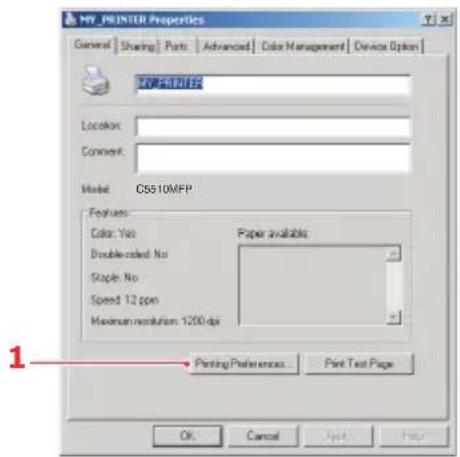
Sådan åbnes indstillingerne til farvematch i et Windowsprogram:
- Vælg Filer - Udskriv... på programmets menulinie.
- Klik på knappen Egenskaber ved siden af printernavnet.
OPSÆTNING AF FARVEMATCHFUNKTIONERNE
- Vælg Avancerede farver under fanen Farve ((1) under) for farvematch.
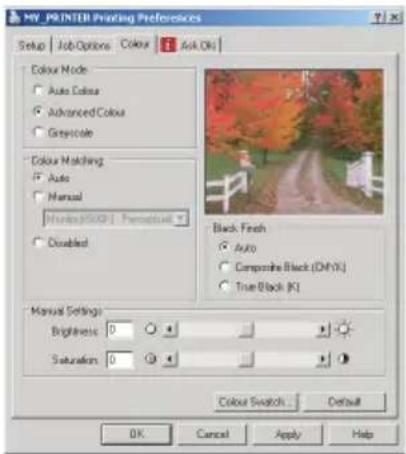
- Vælg farveindstillingen (2) Manuel, og vælg blandt følgende indstillinger:
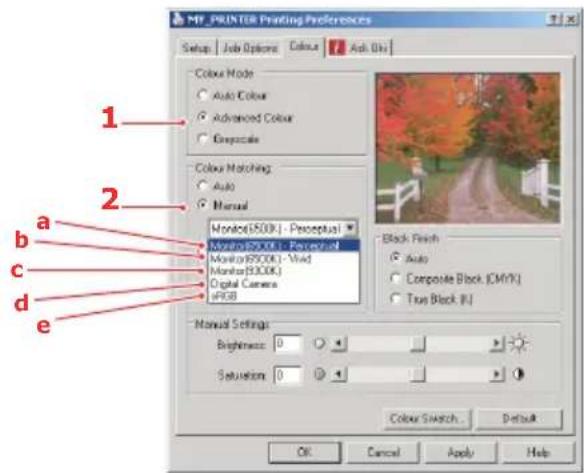
(a) Monitor (6500k) Uophørlig: Optimeret til udskrivning af fotografier. Farver udskrives med vægten lagt på mætning.
(b) Monitor (6500k) Livagtig: Optimeret til udskrivning af fotografier, men med endnu flere mættede farver end indstillingen Monitor (6500k) Uophørlig.
(c) Monitor (9300k): Optimeret til udskrivning af grafik fra programmer, som f.eks. Microsoft Office. Farver udskrives med vægten lagt på lysstyrke.
(d) Digitalt kamera: Optimeret til udskrivning af fotografier, der er taget med et digitalt kamera. Dine resultater vil variere, afhængigt af emnet og de betingelser, under hvilke fotografiet blev taget.
(e) sRGB: Printeren vil forsøge at reproducere sRGB-farverummet. Dette kan være nyttigt, hvis farvematch stammer fra en sRGB-inputenhed, som f.eks. en scanner eller digitalt kamera.
BRUG AF FUNKTIONEN FARVEPR∅VE
Du skal installere Colour Swatch Utility, hvis du vil anvende funktionen Farveprøve. Denne er på cd-rom'en, som fulgte med din printer.
Funktionen Farveprøve udskriver diagrammer, som indeholder en serie farveprøver. Bemærk, at dette ikke er printerens komplette farveområde. For hver farveprøve er angivet de tilsvarende RGB-værdier (Red, Green, Blue (rød, grøn, blå)). Dette kan bruges til at vælge bestemte farver i programmer, hvor du har mulighed for at vælge dine egne RGB-værdier. Klik blot på knappen Farveprøve (1), og vælg fra de tilgængelige indstillinger.
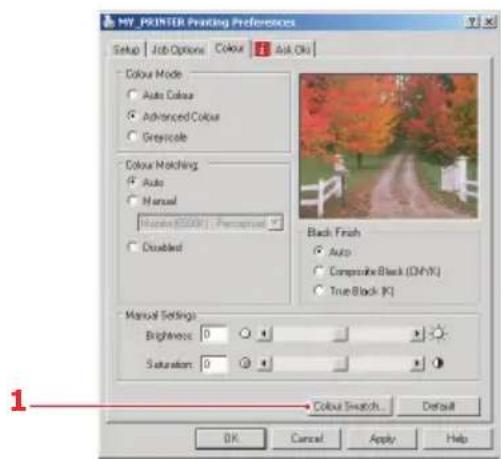
Et eksempel på brug af funktionen Farveprøve:
Du vil udskrive et logo i en bestemt rød nuance. Her er de trin, du skal følge:
- Udskriv en farveprøve, og vælg derefter den røde nuance, som bedst svarer til dine behov.
- Notér RGB-værdien for præcis den nuance, du kan lide.
- Brug programmets farvevælger, angiv de samme RGB-værdier, og skift logoet til denne farve.
Den RGB-farve, som vises på din skærm, passer måske ikke præcist til de farver, som blev udskrevet på farveprøven. Hvis det er tilfældet, skyldes det sandsynligvis forskellen mellem din skærm og den printer, som gengiver farven. Her er det uden betydning, da dit primære mål er at udskrive den ønskede farve.
BRUG AF COLOUR CORRECT UTILITY
Colour Correct Utility fra Oki findes på cd-rom'en til printerdriveren. Du skal installere den separat, da den ikke er installeret sammen med printerdriveren.
Colour Correct Utility har følgende funktioner:
Paletfarverne i Microsoft Office kan justeres individuelt. Det er en hjælp, hvis du vil ændre, hvordan en bestemt farve udskrives.
Farver kan justeres ved at ændre Nuance, Mætning og Gamma. Det er en hjælp, hvis du vil ændre farveudskrifterne generelt.
Når disse farvejusteringer er foretaget, kan de nye indstillinger vælges fra fanen Farve i printerdriveren.
Sådan vælges justeringer fremstillet med Colour Correct Utility:
- Klik på Fil, og peg på Udskriv i dit program.
- Klik på Egenskaber. Herved vises printerdriverens indstillinger.
- Klik på fanen Farve.
- Klik på Avanceret farve.
- Klik på Brugerdefineret.
Vælg den farvejustering, du foretog med Colour Correct Utility.
SPECIFICATIONER
EMNE SPECIFICATION
| Generelt | |
| Dimensioner 444 x 561 x 667mm (B x D x H) | |
| Vægt Ca. 32 kg | |
| Strømkilde Indgang: 220 til 240 VAC, 50 til 60 Hz | |
| Strømforbrug Normal drift <400 W | |
| Ledig <125 W | |
| Energisparertilstand <32 W | |
| Miljø | |
| Støj | 56 dBA (drift) |
| Temperatur | 10 °C til 32 °C |
| Fugtighed | 20% til 80% relativ luftfugtighed |
| Scanning | |
| Billedsensor Farve CCD | |
| Lyskilde Kold Cathode Flouriscerende pære | |
| Optisk opløsning 600 x 600 dpi | |
| Udskriftskvalitet Indgang: 48-bit farve | |
| Output: 24-bit farve | |
| 8-bit gråtoner | |
| 4-bit CMYK | |
| 1-bit monokrom | |
| Hukommelse 2,5 Mbytes | |
| LCD-størrelse Tekst, 24 x 2, sort/hvid | |
| LED-indikationer Strømbesparelse | |
| Advarsel! | |
| Strøm | |
| Eksterne | RJ45 (Netværk) |
| tilslutninger | USB (Computer) |
| Netværk | 10/100 Mbit auto-aftale |
| Netværksgruppe-løsning for: | Stand-alone-kopi |
| E-mail (via Internet/Intranet) | |
| Arkivering | |
| Outputformat PDF, JPEG, TIFF | |
| EMNE | SPECIFICATION |
| Interface | |
| USB 2.0 Host | Kopi |
| USB 2.0 Enhed | Scan (længden af USB-kablet må ikke være mere end 2 m) |
| Ethernet 10/100 Mb | E-mail, Scan til file, Print |
| ADF | |
| Dokumentstørrelse | 114 x 140 til 216 x 355 mm |
| Dokumentvægt/tykkelse | 72,6 til 127 g/m2 |
| Papirfremfører Forsiden opad | |
| Kapacitet 50 ark Xerox4024 DP 9,07 kg papir | |
| Kopispecifikation | |
| Emulering Windows GDI (Hyper-C), PJL | |
| Interface USB 2.0 | |
| Antal kopier Op til 999 | |
| Opløsning 600 x 600 dpi | |
| Medietype Plain Paper (Almindeligt papir), UltraHeavy (Ultratungt), Transparency(Transparent) | |
| Kvalitet Hastighed, Fin | |
| Densitetskontrol 5 niveauer | |
| Uden baggrund Ja | |
| Enlarge/reduce(Forstør/formindsk) | Hel side (93%)25% til 400% i trin af 1%Forudindst. af skalering |
| Indbakke Auto/Bakke | 1/MP-bakke |
| Papirforsyning | Letter SEF (Kort kant-fremføring)Legal SEFA4 SEFB5 SEFA5 SEFA5 SEG |
| Kantletning | 0 til 25 mm |
| Margenskift | 0 til 25 mm |
| Papirsparer(N sider pr. ark) | 1-4 pr. side |
| Sortér | Til/Fra |
EMNE SPECIFICATION
| Jobtæller Kopi, Scan, PrintAktiv/Afbrudt | |
| Netværksspecifikation | |
| Interfaces Ethernet 10BaseT/100BaseTX auto-aftale med RJ-45-konnektor | |
| Kommunikations-protokol | TCP/IP, SMTP, HTTP, MIME, FTP, CIFS, DHCP, DNS, LDAP |
| Understøttede browsere | Microsoft IE 4.1 eller nyereNetscape Navigator 4.0 til 4.78 |
| Konfigurationskrav IP adresse | |
| SubnetmaskeGatewaySMTP-server/POP3-serverFTP-serverWeb-server | |
| E-mail-specifikation | |
| Kommunikations-protokol | SMTP, MIME, POP3 |
| Filformater | |
| S&H | PDF, TIFF, MTIFF |
| Grå/Farve | PDF, TIFF, MTIFF, JPEG |
| Standard filformat PDF | |
| Adskillelses-begrænsning | 1 MB, 3 MB, 5 MB, 10 MB, 30 MB, Ingen begrænsning |
| Opløsning 75, 100, 150, 200, 300, 400, 600 dpi | |
| Standardopløsning 200 dpi | |
| Adressebogvolumen | |
| Maks. adresser | 100 |
| Gruppe | 20 |
| Antal adresser i her gruppe | 50 |
| Tilladelse til flere modtagere | Ja |
| Sikkerhedscheck Ja | |
| Mail-server-godkendelse | SMTP, POP3 |
EMNE SPECIFICATION
| Understøttet mail-serverprogram | Lotus Mail Server 5.0MS Exchange Server 2000RedHat 7.0 SendMailMAC Mail Server i OS 9.04 |
| Understøttet LDAP-server | Windows 2000 Active DirectoryWindows NT 4.0 + MS Exchange 5.5Lotus Notes R5 |
| Understøttet mail-program | Microsoft Outlook 2000Microsoft Outlook Express 5.0Microsoft Outlook Express 6Netscape Messenger 4.7Netscape Messenger 4.73MAC indbygget MAIL-programEudora 4.3.2JLotus Notes R5 |
| Arkiveringsspecifikation | |
| Kommunikations-protokol | FTP, HTTP, CIFS |
| Filformater | |
| S&H | PDF, TIFF, MTIFF |
| Grå/Farve | PDF, TIFF, MTIFF, JPEG |
| Standard filformat PDF | |
| Opløsning 75, 100, 150, 200, 300, 400, 600 dpi | |
| Standardopløsning 200 dpi | |
| Maks. antal profiler | 20 |
| Udskrivning | |
| Hastighed 12 sider pr. minut farve, 20 sider pr.minut monokrom | |
| Opløsning 600 x 600 dpi/1200 x 600 dpi | |
| Automatiske funktioner | Automatisk registreringAutomatisk tæthedsjusteringAutomatisk nulstilling af forbrugstæller |
| Hukommelse 96 MB standard, kan opgraderes til 288 MB | |
| Papirkapacitet ved 80 g/m2 | 300 ark i hovedbakken100 ark i den generelle bakke |
EMNESPECIFIKATION
| Papirvægt 64 ~ 120 g/m2 i hovedbakken | |
| 75 ~ 203 g/m2 i den generelle bakke | |
| Papiroutput 250 ark i stakkeren til forsiden nedad(øverst) ved 80 g/m2 | |
| 100 ark i stakkeren til forsiden opad(bagerst) ved 80 g/m2 | |
| Printerens levetid 420.000 sider eller 5 år | |
| Driftstid 50.000 sider pr. måned maks., 4.000sider pr. måned i gennemsnit | |
| Tonerlevetid 3.000 sider ved 5% dækning | |
| Billedtromlens levetid | 14.000 sider (normalt kontorbrug) |
| Transportbåndets levetid | 50.000 A4-sider ved 3 sider pr. job |
| Fuserlevetid 45.000 A4-sider | |
FEJLKODER
NOTES:
Betjening.... 48
Ændring af skalering.... 56
Afsendelse af dokumenter til en
filserver.... 52
Afsendelse af dokumenter
via e-mail 50
Justering af densitet 57
Kantsletning 55
Kopiering 54
Kopikvalitet 56
Læg dokumentet(erne) i
ADF'en 49
Læg dokumentet(erne) i til kopiering 48
Læg dokumentet(erne) på glaspladen 50
Margenskift 55
N sider pr. ark (papirspare) ..... 55
Papirbakke 55
Papirforsyning 55
Scanning.... 57
Sortering 54
Ved hjælp af ADF 48
Billedtromle
forventet levetid .... 70
sådan udskiftes.... 78
F
Farvetilpasning
adgang til ....113
generelle indstillinger...... 44
generelle råd ......110
udskrive farveprøve....115
valg af billedkilde .....114
Fejlkoder 122
Forklaring på arkiverings-
protokoller.... 36
FTP 36
HTTP 36
Funktioner til Internet-
kommunikation ...... 28
Scan til e-mail 28
Scan til FTP 29
Fuser
forventet levetid ....70
sådan udskiftes 86
G
Generel bakke....20
papirmål 20
sådan bruges 25
H
Hukommelse installere opgradering......89
I
Ilægning af papir....22
Generel bakke 25
Kassettebakke....22
Informationskoder/meddelelser .....93 under afsendelse/modtagelse af e-mail .....95
under arkivering .....98
under netværksfunktion....94
Installation af ekstra hukommelse....89
K
Kassettebakke 20
Konfiguration 30
Konfiguration af din maskine....26 ....fra betjeningspanelet....30 ....fra websiden....30
Konvolutter ilægge....25
M
MFP-oversigt.... 9
Minimum konfigurationskrav .....26
0
Opløsning indstille under Windows ....43
Oplysninger om forbrugsvare- ordre ....71
Oplysninger om forudinstallation .....26 DHCP-aktiv .....27
DNS-server 27
Gateway IP 27
IP-adresse 27
POP3-port 27
POP3-server 27
SMTP-port......27
SMTP-server....27
Subnet-maske 27
P
Paper
anbefalede typer 19
ilægge brevpapir 23
ilægning i kassettebakke ...... 22
understøttede
udredning af stop......101
Plakatudskrivning 42
Printerstandardindstillinger
Windows-standarder.... 45
Prioritet
prioritet for udskriftskø 46
S
Sideretning
indstille under Windows 43
Skilleside
adskille udskriftsjob...... 47
Sort udskrivning
glans eller mat.... 44
Specifikationer ....117
ADF....118
Arkivering 120
E-mail 119
Kopi 118
Scanning....117
Udskrivning 120
Spooling
Windows-indstillinger...... 46
Stakker til forsiden nedad 21
sådan udskiftes.... 72
Transportbånd
sådan udskiftes.... 83
U
Udredning af papirstop ....101
I ADF'en ....101
I printeren ....102
Udskiftning af forbrugs-
komponenter 70
Billedtromle.... 78
Fuser.... 86
Tonerpatron 72
Transportbånd 83
Udskriftsindstillinger
sådan gemmes 43
Udskrivningsrækkefølge
stakker med forsiden nedad .....23



- brugerhåndbog
- INDHOLD
- Forord 2
- Bemærkninger, forsigtighed og advarsler ..... 6
- Introduktion 7
- Ilægning af papir 22
- Konfiguration af din maskine.... 26
- Betjening 48
- Udskiftning af forbrugskomponenter ..... 70
- Installation af ekstra hukommelse. 89
- Farveudskrivning 110
- Specifikationer 117
- Fejlkoder....122
- Indeks. 127
- Oki-kontaktoplysninger ..... 129
- BEMÆRKNINGER, FORSIGTIGHED OG ADVARSLER
- FORSIGTIG!
- ADVARSEL!
- INTRODUKTION
- MFP-OVERSIGT
- SET FORFRA
- SET BAGFRA
- KOPIERINGSOMRÅDE
- LCD OG FUNKTIONSOMRÅDE
- START OG ANDRE TASTER
- STATUSpaneLET
- TRYKKNAPPER
- Betjening
- Funktion
- LAMPER
- Generelt
- Lys og betydning
- ANBEFALEDE PAPIRTYPER
- KASSETTEBAKKE
- GENEREL BAKKE
- STAKKER TIL FORSIDEN NEDAD
- STAKKER TIL FORSIDEN OPAD
- KONFIGURATION AF DIN MASKINE....
- MINIMUM KONFIGURATIONSKRAV
- Forklaring:
- DHCP-aktiv:
- IP-adresse:
- Subnet-maske:
- Gateway IP:
- SMTP-server:
- SMTP-port:
- DNS-server:
- POP3-server:
- POP3-port
- BEMAERK
- FUNKTIONER TIL INTERNETKOMMUNIKATION
- Scan til e-mail
- Scan til FTP
- BEMÆRK
- ....FRA WEBSIDEN
- KONFIGURATION
- INDHOLDET AF HVER MENU
- Oplysninger
- EMNE BESKRIVELSE ELLER VALG
- Netværksindstillinger
- Mail-server
- Rapportudskrivning
- Styring
- Indstillinger til Scan til profil
- FORKLARING PÅ ARKIVERINGSPROTOKOLLER
- FTP
- HTTP
- Setting IIS anonymous access (Indstilling af ISS anonym adgang):
- Setting IIS privileged access (Indstilling af IIS rettighedsadgang):
- CIFS
- PRINTERDRIVERINDSTILLINGER
- UDSKRIFTSINDSTILLINGER I WINDOWS-PROGRAMMER
- FANEN OPSÄETNING
- Egenskaber i
- FANEN OPGAVEINDSTILLINGER
- FANEN FARVE
- ANGIVELSE AF INDSTILLINGER FRA WINDOWS KONTROLPANEL
- FANEN GENERELT
- FANEN AVANCERET
- LæG DOKUMENTET(ERNE) I TIL KOPIERING.
- VED HJÆLP AF ADF
- LæG DOKUMENTET(ERNE) I ADF'EN
- AVANCERET BETJENING
- AFSENDELSE AF DOKUMENTER TIL EN FILSERVER
- GRUNDLÆGGENDE BETJENING
- KOPIERING
- Adgang til Additional Settings (Yderligere indstillinger)
- Sortering:
- Ændring af skalering
- Tryk på
- Forbedring af kopikvalitet
- Justering af densitet
- Forøgelse af kopitælling
- SCANNING
- SYSTEMKRAV
- INSTALLATIONSPROEDURE
- Installér scannerdrevet F∅RST, før USB-kablet sluttes til computeren, så du er sikker på, at scanningsfunktionen fungerer korrekt.
- SCANNERBETJENING
- ET BILLEDE AF BRUGERGRÅENSEFLADEN
- Billedtype
- Opløsning
- Justering af lysstyrken og kontrasten
- Lysstyrke
- Kontrast
- Forstørrelse af eksempelbillede (zoom)
- Invertering og valg af dit billede
- Invertering
- Automatisk valgt billede
- Forbedring af billedet
- Descreen
- (Derastrering)
- Sharpen (∅g skarpheden)
- Auto Level (Auto-niveau)
- Brug af avancerede funktioner
- Highlight / Shadow (Fremhæv / Skygge)-niveauer
- Justering af buen
- Farvenuance/Mætning/Lyshed
- Nuance
- Mætning
- Lyshed
- Brug af farvebalance
- Brug af brugerdefinerede indstillinger
- ANDRE VÆRKT∅JER
- UDSKIFTNING AF FORBRUGSKOMPONENTER
- OPLYSNINGER OM FORBRUGSVAREORDRE
- UDSKIFTNING AF TONERPATRON
- UDSKIFTNING AF FUSERENHED
- ORDREKODER
- H UKOMMELSESOPGRADERING
- FEJLFINDING
- INFORMATIONSKODER/MEDDELELSER
- INFORMATIONSKODER UNDER SCANNING OG KOPIERING
- MEDDELELSER UNDER SCANNING OG KOPIERING
- INFORMATIONSKODER UNDER NETVÆRKSFUNKTION
- INFORMATIONSKODER UNDER AFSENDELSE/MODTAGELSE AF E-MAIL
- INFORMATIONSKODER UNDER ARKIVERING
- UDREDNING AF PAPIRSTOP
- I ADF'EN.....
- I PRINTEREN.....
- FARVEUDSKRIVNING
- FAKTORER, SOM PÅVIRKER UDSKRIFTERNES UDSEENDE
- Forskelle mellem det farveinterval en skærm eller printer kan gengive
- Betingelser ved visning
- Printerdriverens farveindstillinger
- Skærmindstillinger
- Hvordan dit program viser farver
- Papirtype
- TIP TIL UDSKRIVNING I FARVER
- UDSKRIVNING AF FOTOGRAFIER
- UDSKRIVNING FRA MICROSOFT OFFICE-PROGRAMMER
- UDSKRIVNING AF BESTEMTE FARVER (F.EKS. ET FIRMALOGO)
- ADGANG TIL FARVEMATCHFUNKTIONER
- OPSÆTNING AF FARVEMATCHFUNKTIONERNE
- BRUG AF FUNKTIONEN FARVEPR∅VE
- Et eksempel på brug af funktionen Farveprøve:
- BRUG AF COLOUR CORRECT UTILITY
- Sådan vælges justeringer fremstillet med Colour Correct Utility:
- SPECIFICATIONER
- FEJLKODER
- NOTES:
- F
- G
- H
- I
- K
- M
- 0
- P
- S
- U
Mærke : OKI
Model : C5510
Kategori : Printer