
Archer TXE75E - Netværkskort / adapter TP-LINK - Gratis brugsanvisning og manual
Find enhedens vejledning gratis Archer TXE75E TP-LINK i PDF-format.
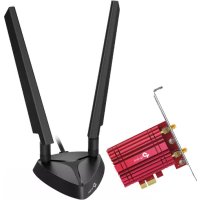



| Produkttype | Netværkskort / PCI Express-adapter |
| Model | Archer TXE75E |
| Mærke | TP-Link |
| WiFi-standarder | WiFi 6 (802.11ax), bagudkompatibel med 802.11a/b/g/n/ac |
| Frekvensbånd | 2,4 GHz og 5 GHz |
| Maksimal teoretisk datahastighed | Op til 2402 Mbps på 5 GHz, 574 Mbps på 2,4 GHz |
| Bluetooth-version | Bluetooth 5.2 |
| Værtsgrænseflade | PCI Express x1, USB 2.0 (til Bluetooth) |
| Antenner | 2 aftagelige eksterne antenner |
| Mål (ca.) | 121 mm x 22 mm x 120 mm (med standard beslag) |
| Vægt (ca.) | 80 g |
| Trådløs sikkerhed | WPA / WPA2 / WPA3, WPS |
| Understøttede operativsystemer | Windows 10, Windows 11 (32/64 bit) |
| Driftstemperatur | 0°C til 40°C |
| Driftsfugtighed | 10% til 90% (uden kondens) |
| Pakkens indhold | Archer TXE75E-kort, 2 antenner, USB-kabel, lavprofilbeslag, driver-CD, hurtiginstallationsvejledning |
| Vedligeholdelse og rengøring | Afbryd computeren, brug en tør, blød klud til at rengøre kortet. Brug ikke opløsningsmidler. |
| Sikkerhed | Holdes væk fra vand, ild og fugt. Må ikke adskilles. Må ikke bruges i områder, hvor trådløs kommunikation er forbudt. |
| Reservedele og reparationsmuligheder | Antennerne og lavprofilbeslaget kan udskiftes. For anden reparation, kontakt TP-Link support. |
| Garanti | Producentgaranti (se emballagen for varighed) |
Ofte stillede spørgsmål - Archer TXE75E TP-LINK
Brugerspørgsmål om Archer TXE75E TP-LINK
0 spørgsmål om dette apparat. Besvar dem du kender, eller stil dit eget.
Stil et nyt spørgsmål om dette apparat
Download vejledningen til din Netværkskort / adapter i PDF-format gratis! Find din vejledning Archer TXE75E - TP-LINK og tag din elektroniske enhed tilbage i hånden. På denne side er alle dokumenter nødvendige for brugen af din enhed offentliggjort. Archer TXE75E af mærket TP-LINK.
BRUGSANVISNING Archer TXE75E TP-LINK
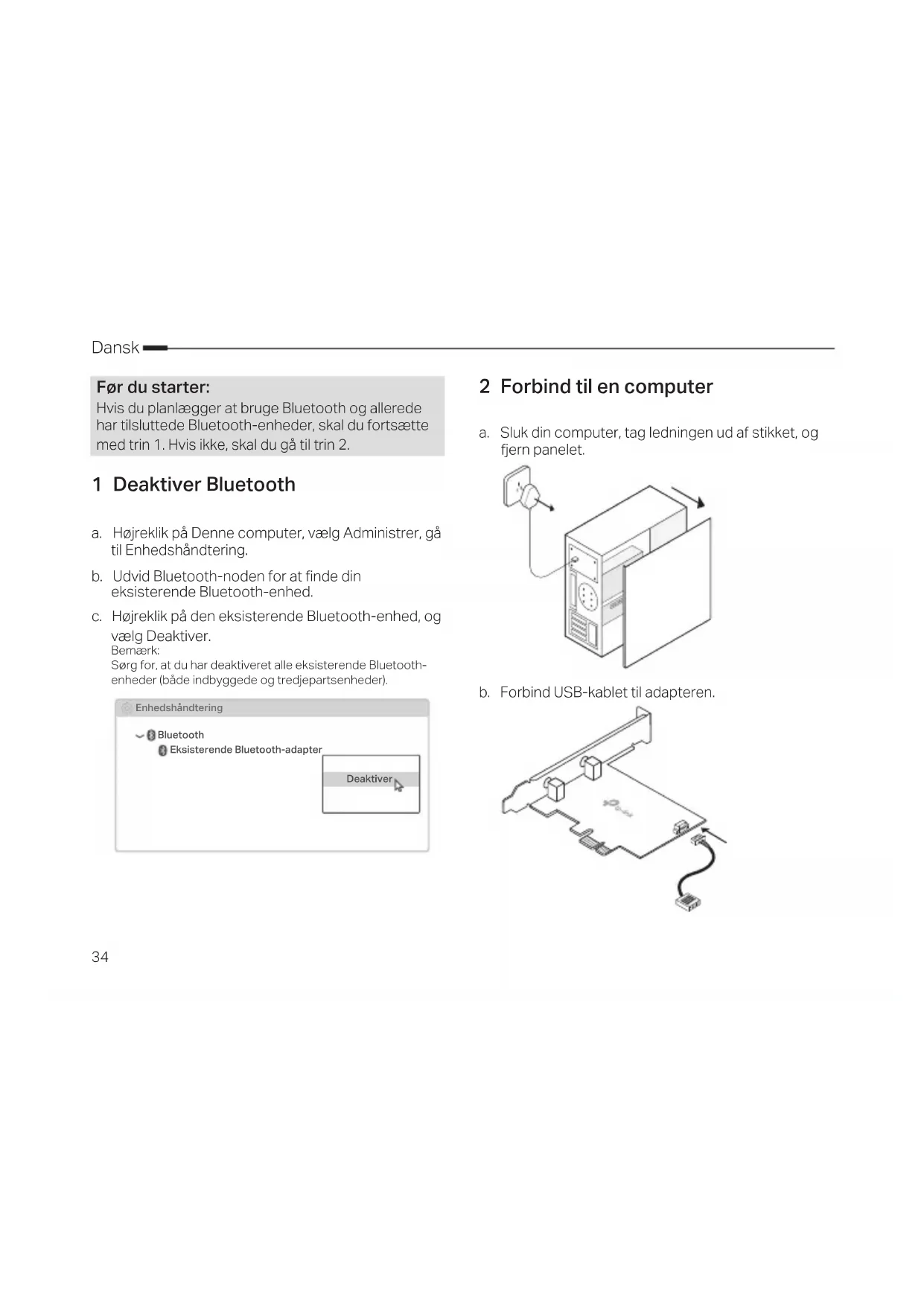
b. Tilslut den medfølgende USB-kabel til adapteren.
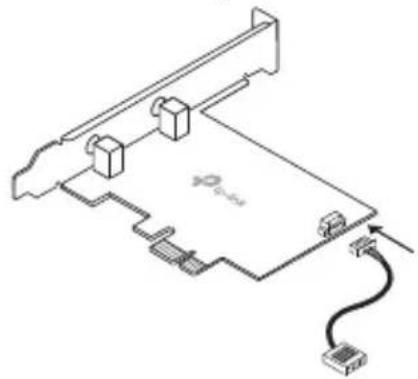
Bemærk: Hvis beslaget ikke passer til din computer, skal du skille det fra adapterpladen og erstatte det med lavprofilbeslaget.
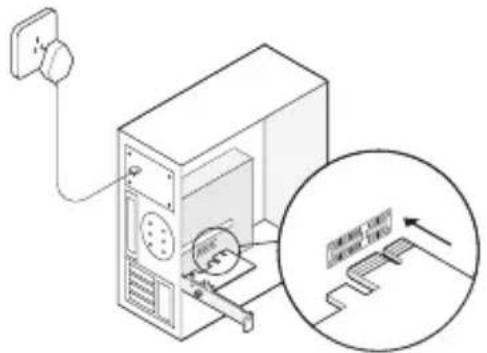
Bemærk: For at sikre maksimal ydeevne skal du sørge for, at der ikke er forhindringer mellem antennen/antenerne og routeren.
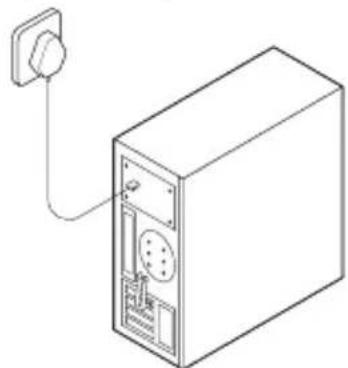
f. Sæt dækslet på plads, sæt strømledningen i, og tænd for computeren.
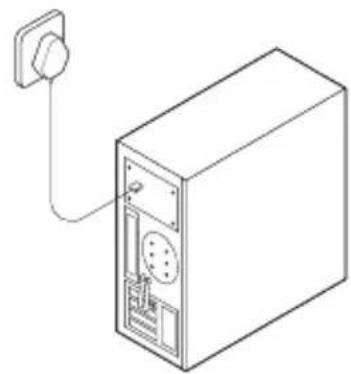
3 Installer drivere
Hvis du planlægger at bruge Bluetooth og allerede har tilsluttet Bluetooth-enheder, skal du fortsætte med trin 1. Hvis ikke, skal du gå til trin 2.
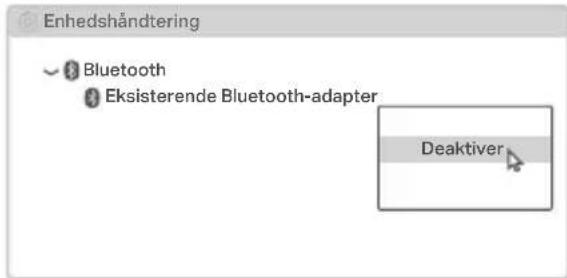
1 Deaktiver Bluetooth
a. Højreklik på Denne computer, vælg Administrer, gå til Enhedshåndtering. b. Udvid Bluetooth-noden for at finde din eksisterende Bluetooth-enhed. c. Højreklik på den eksisterende Bluetooth-enhed, og vælg Deaktiver.
Bemærk:
Sørg for, at du har deaktiveret alle eksisterende Bluetooth-enheder (både indbyggede og tredjepartsenheder).
2 Forbind til en computer
c. Find en ledig PCIE X1-indgang, og sæt forsigtigt adapteren i.
Bemærk:
Hvis beslaget ikke passer til din computer, skal du skille det fra adapterpladen og erstatte det med lavprofilbeslaget.
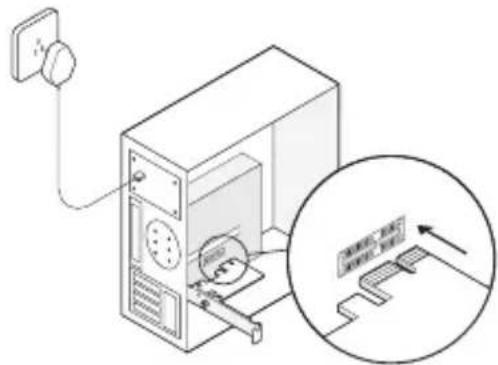
d. Find en ledig USB-indgang, og sæt forsigtigt USB-kablet i.
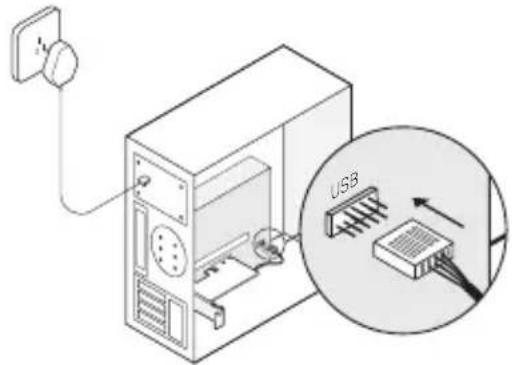
e. Forbind antennen til adapteren.
Bemærk!
For at sikre maksimal ydelse, skal du sørge for, at der ikke er forhindringer mellem antennen/antennene og routeren.
f. Sæt panelet på plads, sæt ledningen i strømstikket og tænd computeren.
3 Installer drivere
a. Sæt CD'en i, og kør Autorun.exe.
Bemærk!
Du kan også tjekke den nye udgivelse og downloade driveren på: https://www.tp-link.com/support/download/
- Wi-Fi: Klik**, og følg vejledningen på skærmen for at gennemføre Wi-Fi-installationen.
- Bluetooth: Klik på, og følg vejledningen på skærmen for at fuldføre Bluetooth-installationen.
Dansk
4 Opret forbindelse til et trådløst netværk
a. Klik på netværksikonet på proceslinjen. b. Vælg dit Wi-Fi-netværk, klik på Forbind, og indtast koden, når du bliver bedt om det.
5 Forbind med Bluetooth-enheder
a. Højreklik på Bluetooth-ikonet på proceslinjen. Hvis det ikke vises, så tilslut Bluetooth i dine computerindstillinger først.

b. Vælg Tilføj Bluetooth-enhed eller Tilføj en enhed for at søge efter tilgængelige enheder. c. Vælg din Bluetooth-enhed fra listen, og følg vejledningen på skærmen for at fuldføre forbindelsen.
Bemærk!
TP-Link erklærer hermed, at denne enhed er i overensstemmelse med de væsentlige krav og andre relevante bestemmelser i direktiverne 2014/53/EU, 2011/65/EU og (EU)2015/863.
Den oprindelige EU-overensstemmelseserklæring kan findes på https://www.tp-link.com/en/support/ce/.
Sikkerhedsoplysninger
Engelsk
- Hold apparatet væk fra vand, brand, fugt eller varme miljøer.
- Forsøg ikke at demontere, reparere eller tilpasse enheden. Hvis du har brug for hjælp, så kontakt os.
- Brug ikke enheden, hvor trådløse enheder ikke er tilladt.
Følg ovenstående vejledning, når du betjener enheden. Vi kan ikke garantere, at ingen ulykker eller skader sker på grund af forkert brug af enheden. Brug dette produkt med forsigtighed og på egen risiko.
Garanti
Tysk
Gælder kun TP-Link mærkevarer. For mere information om garanti og procedurer, gå venligst til https://www.tp-link.com/en/support
DENNE GARANTI GIVER DIG SPECIFIKKE JURIDISKE RETTIGHEDER, OG DU KAN HAVE ANDRE RETTIGHEDER, SOM VARIERER FRA STAT TIL STAT (ELLER FRA LAND ELLER PROVINS).
INDEN FOR LOVENS RAMMER ER GARANTIEN OG RETSMIDLERNE, DER FREMGÅR, EKSKLUSIVE OG I STEDET FOR ALLE ANDRE RETTIGHEDER, RETSMIDLER OG BETINGELSER.
TP-Link garanterer, at alle TP-Link hardwareprodukter indeholdt i den originale emballage ikke er behæftede med fejl på materialer og håndværk, såfremt de bruges efter hensigten og i overensstemmelse med TP-Link's retningslinjer, inden for en periode, som afhænger af den
lokale service, fra købsdatoen af den oprindelige slutbruger/køber.


Mærke : TP-LINK
Model : Archer TXE75E
Kategori : Netværkskort / adapter