
Prestige 34759 - Ekstern harddisk IOMEGA - Gratis brugsanvisning og manual
Find enhedens vejledning gratis Prestige 34759 IOMEGA i PDF-format.

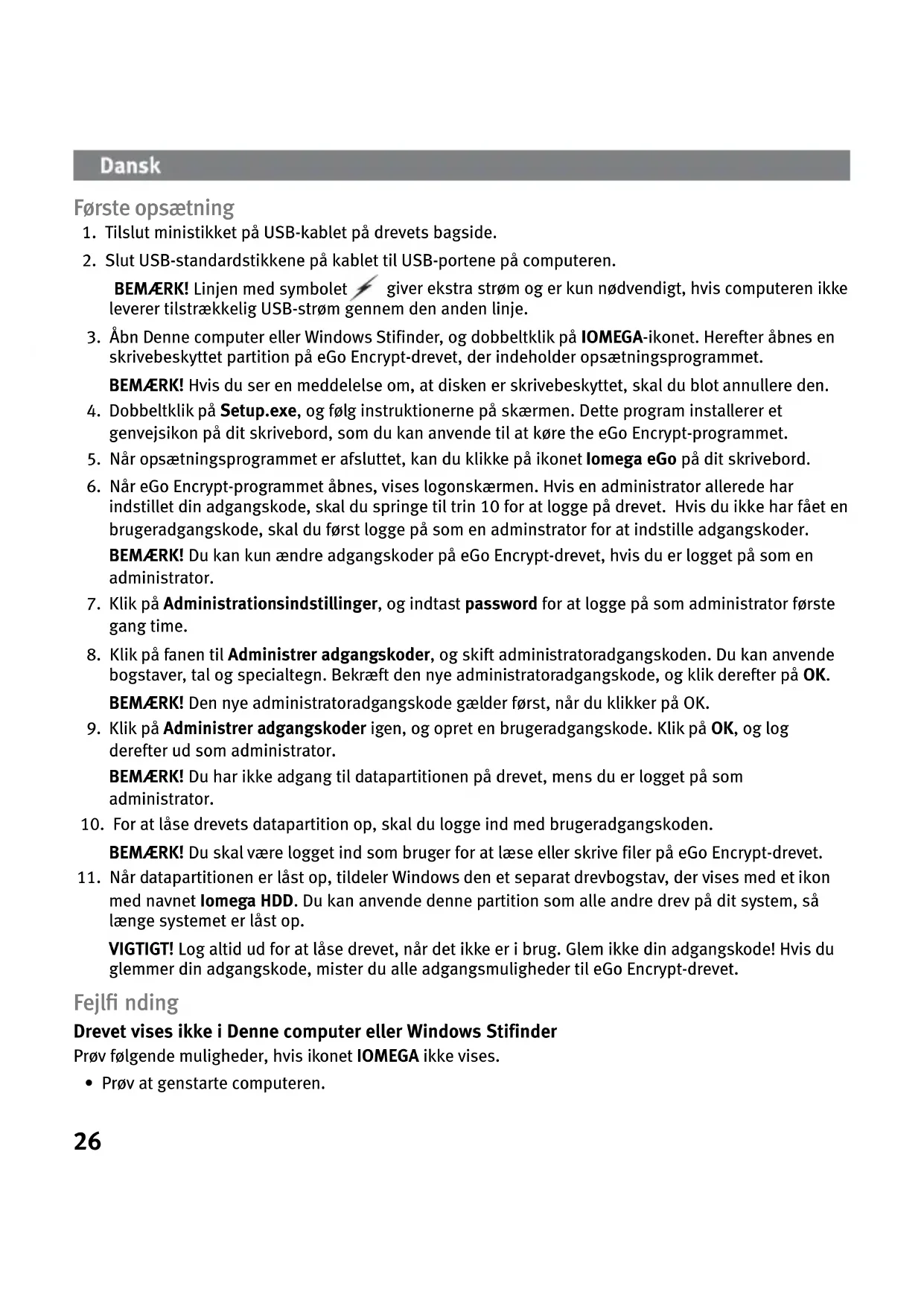


| Mærke | Iomega |
| Model | Prestige 34759 |
| Produkttype | Ekstern harddisk |
| Lagringskapacitet | Varierer efter version (normalt 500 GB til 2 TB) |
| Grænseflade | USB 2.0 (kompatibel med USB 1.1) |
| Strømforsyning | Via USB-kabel (dobbelt stik til ekstra strøm) |
| Sikkerhed | Adgangskodebeskyttelse for administrator og bruger, hardwarekryptering (eGo Encrypt) |
| Hovedfunktioner | Bærbar opbevaring, backup, dataoverførsel, sikker partition |
| Inkluderet software | Iomega eGo Encrypt (adgangskodehåndtering og sikker sletning) |
| Mål (anslået) | Cirka 120 x 80 x 15 mm |
| Vægt (anslået) | Cirka 200 g |
| Materiale | Plast og metal |
| Vedligeholdelse og rengøring | Rengør med en blød, tør klud; undgå væsker |
| Reservedele og reparationsmuligheder | Ikke planlagt; brug af standard USB-kabel, der kan udskiftes |
| Generelle oplysninger | Garanti 1 til 3 år afhængigt af region; support på www.iomega.com |
Ofte stillede spørgsmål - Prestige 34759 IOMEGA
Brugerspørgsmål om Prestige 34759 IOMEGA
0 spørgsmål om dette apparat. Besvar dem du kender, eller stil dit eget.
Stil et nyt spørgsmål om dette apparat
Download vejledningen til din Ekstern harddisk i PDF-format gratis! Find din vejledning Prestige 34759 - IOMEGA og tag din elektroniske enhed tilbage i hånden. På denne side er alle dokumenter nødvendige for brugen af din enhed offentliggjort. Prestige 34759 af mærket IOMEGA.
BRUGSANVISNING Prestige 34759 IOMEGA
BEMÆRK! Linjen med symbolet giver ekstra strøm og er kun nødvendigt, hvis computeren ikke leverer tilstrækkelig USB-strøm gennem den anden linje.
- Åbn Denne computer eller Windows Stifinder, og dobbeltklik på IOMEGA-ikonet. Herefter åbnes en skrivebeskyttet partition på eGo Encrypt-drevet, der indeholder opsætningsprogrammet.
BEMÆRK! Hvis du ser en meddelelse om, at disken er skrivebeskyttet, skal du blot annullere den. - Dobbeltklik på Setup.exe, og følg instruktionerne på skærmen. Dette program installerer et genvejsikon på dit skrivebord, som du kan anvende til at køre the eGo Encrypt-programmet.
- Når opsætningsprogrammet er afsluttet, kan du klikke på ikonet lomega eGo på dit skrivebord.
- Når eGo Encrypt-programmet åbnes, vises logonskærmen. Hvis en administrator allerede har indstillet din adgangskode, skal du springe til trin 10 for at logge på drevet. Hvis du ikke har fået en brugeradgangskode, skal du først logge på som en administrator for at indstille adgangskoder.
BEMÆRK! Du kan kun ændre adgangskoder på eGo Encrypt-drevet, hvis du er logget på som en administrator.
- Klik på Administrationsindstillinger, og indtast password for at logge på som administrator første gang time.
- Klik på fanen til Administrer adgangskoder, og skift administratoradgangskoden. Du kan anvende bogstaver, tal og specialtegn. Bekræft den nye administratoradgangskode, og klik derefter på OK.
BEMÆRK! Den nye administratoradgangskode gælder først, när du klikker på OK.
- Klik på Administrer adgangskoder igen, og opret en brugeradgangskode. Klik på OK, og log derefter ud som administrator.
BEMÆRK! Du har ikke adgang til datapartitionen på drevet, mens du er logget på som administrator.
- For at låse drevets datapartition op, skal du logge ind med brugeradgangskoden.
BEMÆRK! Du skal være logget ind som bruger for at læse eller skrive filer på eGo Encrypt-drevet.
- Når datapartitionen er låst op, tildeler Windows den et separat drevbogstav, der vises med et ikon med navnet lomega HDD. Du kan anvende denne partition som alle andre drev på dit system, så længe systemet er låst op.
VIGTIGT! Log altid ud for at låse drevet, när det ikke er i brug. Glem ikke din adgangskode! Hvis du glemmer din adgangskode, mister du alle adgangsmuligheder til eGo Encrypt-drevet.
Fejlfinding
Drevet vises ikke i Denne computer eller Windows Stifinder
Prøv følgende muligheder, hvis ikonet IOMEGA ikke vises.
- Prøv at genstarte computeren.
- Sørg for at bruge det USB-kabel, der blev leveret med drevet.
- Kontroller, at begge linjer på USB-kablet er tilsluttet computeren.
- Prøv at ændre kabeltilslutningerne til andre USB-porte på computeren.
Hvis ikonet IOMEGA vises, men der ikke er noget ikon for lomega HDD datapartitionen: Dobbeltklik på ikonet lomega eGo på skrivebordet, og indtast adgangskoden for at låse drevet op. lomega HDD-partitionen er kun synlig, när du er logget på som bruger.
Brug af drevet
Brugeradgang
Når du er logget ind som bruger, har du adgang til lomega HDD-datapartitionen på eGo Encrypt-drevet. På denne måde kan du vise, ændre, og oprette filer på datapartitionen. Brugerlogin giver ikke adgang til at ændre adgangskoder eller sikker sletning af drevet.
Log altid ud, når drevet ikke anvendes, for at beskytte dine datas sikkerhed. Hvis du vil koble fra USB: Log først ud, og brug så operativsystemets mulighed for sikker fjernelse af hardware.
ADVARSEL! Du må ikke frakoble drevet under dataoverførsel, hvis du vil undgå tab af data (aktivitetsindikatoren blinker).
Administratoradgang
Drevadministratoren kan indstille eller ændre både administrator- og brugeradgangskoder.
Administratoren kan også udføre en sikker sletning, der ødelægger alle data, der er gemt på drevet. Administratorlogin giver ikke adgang til drevets datapartition.
Sikker sletning
Sikker sletning er en ikke-gendannelig fremgangsmåde, der ødelægger alle data, der er gemt på lomega HDD-datapartitionen. Du skal være logget ind som administrator for at udføre en sikker sletning. Når du har udført en sikker sletning, skal du formatere datapartitionen med et NTFS-filsystem. Du skal logge ud som administrator og logge ind som bruger for at kunne formatere datapartitionen.
Begrænset garanti
Kunder, der registrerer deres nye produkter på www.iomegareg.com maks. 90 dage efter købet, vil få en forlænget garanti, så den samlede garantiperiode bliver tre (3) år i alle regioner.
BEMÆRK: Du skal registrere med et tilgængeligt sprog. Forlængelse af garantiperioden gælder ikke for istandsatte produkter.
Besøg www.iomega.com/support for at se en komplet beskrivelse af garantibetingelserne.
Nørsk
Førstegangs oppsett
MERK: Det nye administratorpassordet vil ikke tre i kraft før du klikker på OK.
Prøv disse forslagene hvis IOMEGA-ikonet ikke vises.

Mærke : IOMEGA
Model : Prestige 34759
Kategori : Ekstern harddisk