
UPPLEVA 32 - Fjernsyn IKEA - Gratis brugsanvisning og manual
Find enhedens vejledning gratis UPPLEVA 32 IKEA i PDF-format.


| Produkttype | LED TV |
| Skærmstørrelse | 32 tommer (81 cm) |
| Opløsning | 1366 x 768 (HD Ready) |
| Opdateringshastighed | 60 Hz |
| Mål (uden fod) | 73,5 x 43,5 x 9,5 cm |
| Mål (med fod) | 73,5 x 47,0 x 19,5 cm |
| Vægt (uden fod) | 5,2 kg |
| Vægt (med fod) | 5,5 kg |
| VESA monteringsmønster | 200 x 200 mm |
| Strømforbrug (typisk) | 50 W |
| Strømforbrug i standby | <0,5 W |
| Indgangsspænding | 100-240 V, 50/60 Hz |
| Tilslutningsmuligheder | 2x HDMI, 1x USB, 1x SCART, 1x Antenne |
| Tuner | DVB-T/C |
| Lydudgang | 2 x 8 W højttalere |
| Fjernbetjening | Inkluderet (batterier medfølger ikke) |
| Vægmonterbar | Ja (VESA-kompatibel) |
| Rengøringsanvisning | Tør af med en tør, blød klud. Brug ikke opløsningsmidler. |
| Sikkerhedsadvarsel | Bloker ikke ventilationsåbningerne. Hold væk fra varmekilder. |
| Tilgængelighed af reservedele | Fjernbetjening og fod fås hos IKEA |
Ofte stillede spørgsmål - UPPLEVA 32 IKEA
Brugerspørgsmål om UPPLEVA 32 IKEA
0 spørgsmål om dette apparat. Besvar dem du kender, eller stil dit eget.
Stil et nyt spørgsmål om dette apparat
Download vejledningen til din Fjernsyn i PDF-format gratis! Find din vejledning UPPLEVA 32 - IKEA og tag din elektroniske enhed tilbage i hånden. På denne side er alle dokumenter nødvendige for brugen af din enhed offentliggjort. UPPLEVA 32 af mærket IKEA.
BRUGSANVISNING UPPLEVA 32 IKEA
Vigtige oplysninger Sikkerhed
Sørg for at kontrollere, at spændingen på lysnettet stemmer overens med den spænding, som er angivet på identifikationspladen bag på tv'et. Når netstikket eller en apparatkontakt bruges som afbryderenhed, skal denne enhed altid være funktionsdygtig.
På nogle modeller sidder lysindikatoren på siden af tv'et. Manglende lysindikation for an betyder ikke, at tv'et er frakoblet lysnettet helt. For at frakoble tv'et helt skal netstikket trækkes ud.
Tv-komponenterne er følsomme over for varme. Den maksimale omgivende temperatur må ikke overstige 35°. Ventilationsåbningerne bag på og på siderne af tv'et må ikke tildækkes. Sørg for, at der er plads nok omkring tv'et til at sikre tilstrækkelig ventilation. Installer ikke tv'et i nærheden af varmekilder (brændeovn osv.) eller apparater, der skaber kraftige magnetiske eller elektriske felter.
Fugtigheden i det rum, hvor tv'et installeres, må ikke overstige en luftfugtighed på 85%. Apparatet må ikke udsættes for dryp eller stænk, og genstande fyldt med væske, må ikke placeres på apparatet. Hvis tv'et flyttes fra et koldt til et varmt sted, kan der dannes kondens på skærmen (og på nogle komponenter inde i tv'et). Lad kondensen fordampe, før du tænder for tv'et igen.

ADVARSEL!
For at undgå, at ild spreder sig, skal stearinlys og åben ild altid holdes væk fra tv'et.
Knappen ⏻ knappen POWER/doi på tv'et eller knappen ⚠på fjernbetjeningen kan bruges til at tænde og sætte tv'et på standby. Hvis du ikke skal se tv i længere tid, så sluk det helt ved at tage stikket ud af stikkontakten.
Det tilrådes at koble tv'et og antennen fra lysnettet under tordenvejr, så det ikke påvirkes af elektriske eller magnetiske bølger, som kan beskadige det. Der skal derfor være nem adgang til lysnet- og antennestik, så de kan afbrydes, hvis det er nødvendigt.
Tag straks stikket til tv'et ud, hvis du bemærker, at det lugter brændt eller afgiver røg. Du må aldrig under nogen omstændigheder selv åbne for tv'et, da du risikerer at få elektrisk stød.
Tv-skærm
Tv-skærmen på dette produkt er fremstillet af glas og kan derfor gå i stykker, hvis du taber det, eller det bliver udsat for stød fra andre genstande.
Tv-skærmen er et højteknologisk produkt, som giver dig billeder med fine detaljer. Af og til kan nogle få ikke-aktive pixels optræde på skærmen som et fast blåt, grønt eller rødt punkt. Det påvirker ikke produktets ydeevne.
Pleje
Brug et glasrengøringsmiddel til rengøring af skærmen samt en blød klud og et mildt rengøringsmiddel til rengøring af resten af tv'et.
Vigtigt! Brug af stærke opløsningsmidler, slibemidler eller alkoholbaserede produkter kan beskadige skærmen.
Støv jævnligt ventilationsåbningerne af bagpå og på siderne. Brug af opløsningsmidler, slibemidler eller alkoholbaserede produkter kan beskadige tv'et. Hvis en genstand eller væske trænger ind i tv'et, så tag straks stikket ud, og få en autoriseret tekniker til at undersøge det. Åbn aldrig selv tv'et, da du udsætter dig for fare og kan risikere at beskadige det.
Ophængning af tv'et på væggen
ADVARSEL! Dette arbejde skal udføres af to personer.
- Undersøg, om væggen kan bære vægten af tv'et og vægbeslaget.
- Følg monteringsvejledningen for vægbeslaget. På nogle modeller skal de medfølgende sekskantede VESA skruestudser (og skruer) skrues i møtrikkerne til vægbeslaget bag på tv'et - før montering på væggen. — Tv'et skal monteres på en lodret væg. — Brug kun skruer, som egner sig til vægmaterialet. — Sørg for at placere tv-kablerne, så ingen kan falde over dem.
Alle andre sikkerhedsanvisninger for tv'et gælder også her.
Håndtering af tv'et på et bord
Før du stiller dit tv op, skal du sikre dig, at den overflade, som det skal stå på, kan holde til dets vægt.
Stil det ikke på en ustabil overflade (flytbar hylde, helt ude ved kanten af en reol), og sørg for, at fronten af tv'et ikke rager ud over den overflade, det står på.

Dette produkt er designet og fremstillet af kvalitetsmaterialer og -komponenter, som kan genbruges. Dette symbol betyder, at elektrisk og elektronisk udstyr efter afslutningen af dets levetid skal bortskaffes adskilt fra almindeligt husholdningsaffald for at forhindre, at miljø og menneskers sundhed påvirkes negativt. Udstyret skal bortskaffes på et lokalt affaldsindsamlings-/genbrugscenter. I EU findes der separate indsamlingssystemer til brugt elektrisk og elektronisk udstyr. Hjælp os med at bevare det miljø, vi lever i!

Fjernbetjeningsfunktioner
Der er adgang til de fleste af tv'ets funktioner via de menuer, som vises på skærmen. Fjernbetjeningen, som følger med tv'et, kan bruges til at navigere gennem menuer og til at konfigurere alle almindelige indstillinger.
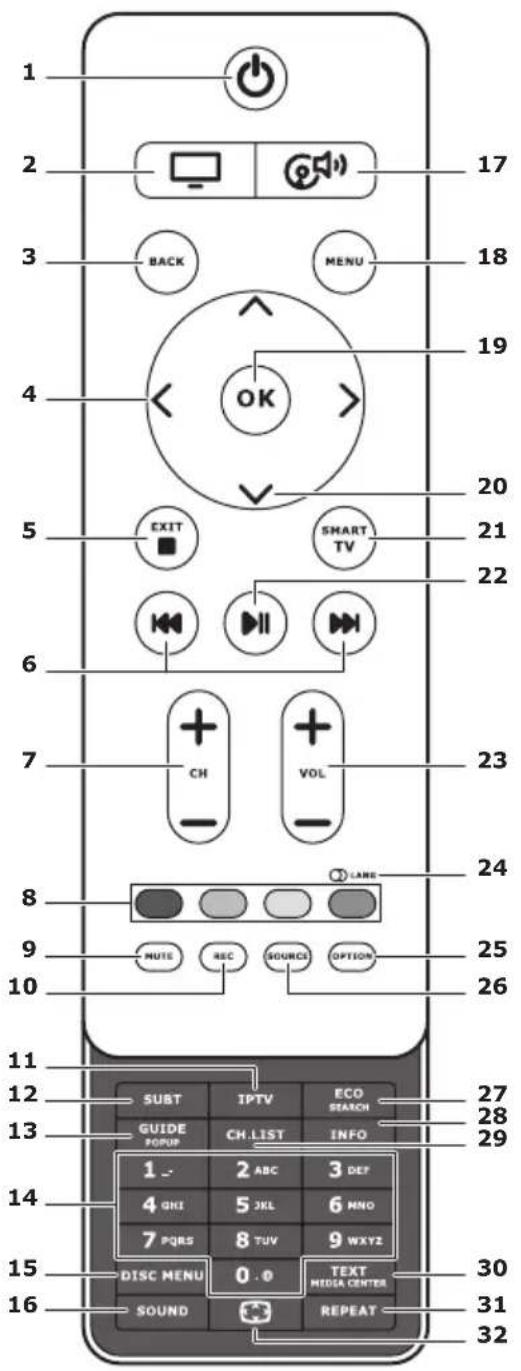
- ⏻ Standby/afslut standby.
- Skift af fjernbetjening til tv-brug.
- BACK Gå tilbage til forrige menu. Gå tilbage til forrige kanal.
- <> Navigator gennem menuer. Indstil funktioner og skift værdier. Kan også bruges til at åbne den tilhørende undermenu.
- EXIT/■ Afslut menustruktur eller tekst-tv. Stop af visse funktioner.
- Hurtigt frem eller tilbage (tryk på Mediafunktionen, og hold den inde). Gå til forrige eller næste foto, sang eller video.
- CH+/- Skift kanal.
- Farveknapper Valg af opgaver eller tekst-tv-sider. Den røde knap kan også bruges som MHEG-funktion.
- MUTE Tænd/sluk for lyden.
- REC Optag program.
11.IPTV Ingen funktion.
12.SUBT
Vælg undertekstsprog til udvalgte digitale tv-programmer.
13. GUIDE
Tænd/sluk for elektronisk programvejledning (kun tilgængelig for digitale kanaler).
14.0-9
Indtast kanalnumre. Indtast et bogstav, et tal eller et symbol i visse funktioner.
15. DISK MENU
Ingen funktion.
16.SOUND
Vælg en forudindstillet lydfunktion.
17.
Skift af fjernbetjening til brug for lydsystem.
18. MENU
Adgang til hovedmenu. Adgang til eller afslut virtuelt tastatur i Smart TV-funktion.
19. OK
Bekræft adgang eller valg. Frys/optø billedet i digital tv-funktion.
20. ∧∨
Navigator gennem menuer. Vælg menumuligheder.
21. SMART TV
Vis Smart TV-hjemmeside.
22.
Afspil/pause.
23. VOL+/-
Regulér lydstyrke.
24. ⓄLANG
Vælg lydtype til valgt analogt tv-program. Vælg lydsprog til det valgte digitale tv-program.
25. OPTION
Vis funktionsmenu. Udførelse af bestemte funktioner. Vis tekst-tv-side i forskellige funktioner.
26. SOURCE
Vælg tilsluttede enheder.
27. ECO
Vælg ønsket strømsparefunktion.
28. INFO
Vis programoplysninger, hvis tilgængelige.
29. CH.LIST
Vis kanalliste.
Tænd/sluk for tekst-tv.
31. REPEAT
Ingen funktion.
32.
Vælg billedformat. Bemærk! Vi anbefaler at bruge funktionen fuld skærm. Brug ikke funktionen med sorte bjælker på begge sider af billedet (f.eks. 4:3) i længere tid, da det kan beskadige tv-skærmen permanent.
For at tænde for tv'et efter tilslutning af ledningen skal du trykke på ⏻ eller på POWER/∅
Bemærk! Placeringen af stikkontakten varierer, afhængig af tv-model. På nogle modeller skal du først tænde tænd-/sluk-knappen.

Bemærk! Sæt pc-skærmens opdateringshastighed til 60 Hz, før du tilslutter pc'en.

Dvd-afspiller, hjemmebiograf
Blu-ray-afspiller, hovedtelefoner, HD-spillekonsol og HD-videokamera
Bemærk!
- USB-indgange er til dataindlæsning fra USB-lagerenheder. Du kan kun tilslutte dit USB-stik til porten USB 1.
- For høj lyd i øre- og hovedtelefoner kan medføre høretab. — Antallet af HDMI-porte kan variere.
- Funktionen ARC (Audio Return Channel) understøttes kun af porten HDMI 4 (ARC). Det anbefales at tilslutte din hjemmebiograf til porten HDMI ARC for at sende lyd fra tv'et til lydsystemet via et HDMI-kabel.
![graph TD A["USB-lagerenheder"] --> B["For høj lyd i øre- og hovedtelefoner kan medføre høretab."] B --> C["Antallet af HDMI-porte kan variere."] C --> D["Funktionen ARC (Audio Return Channel) understøttes kun af porten HDMI 4 (ARC). Det anbefales at tilslutte din hjemmebiograf til porten HDMI ARC fo…](/content/2026/06/1314368/images/f7133c2f18a264c35bdd1ce747a089b77b404b593ca253699b886d4222762ce8.jpg)
Dvd-afspiller, kabelmodtager Bemærk!
Tag ledningen ud, før du tilslutter enheder.

- Disse illustrationer er kun tænkt som reference. Din model kan se anderledes ud eller omfatter evt. ikke alle de viste tilslutninger.
- Placeringen af stikket på tv'et kan variere, afhængig af model.
- Placeringen af og navnene på funktionsknapper og tilslutninger på tv'et kan variere, afhængig af model.
Vigtigt!
Hvis fjernbetjeningen ikke bruges i lang tid, så tag batterierne ud og opbevar dem korrekt. Håndter beskadigede eller utætte batterier med forsigtighed. Hvis fjernbetjeningen har to batterier, så brug ikke et nyt og et gammelt batteri sammen. Batterier må ikke udsættes for overdreven varme som f.eks. sollys, ild eller lignende. Der er fare for eksplosion, hvis batteriet udskiftes forkert. Udskift kun batterier med samme type eller en tilsvarende type, som producenten anbefaler. Bortskaf brugte batterier i henhold til producentens anvisninger. Se lokale regler for bortskaffelse af affald og genbrug, og få en lokal affaldsvirksomhed til at bortskaffe brugte batterier. Hvis batterierne i fjernbetjeningen er brugt op, kan du bruge knapperne på tv'et. I tv-funktionen har knapperne samme funktion som de tilsvarende knapper på fjernbetjeningen. I menuerne har de følgende funktioner:
| CH^ | ^ |
| CH∨ | ∨ |
| VOL> | > |
| VOL< | < |
| MENU/≡MENU | |
| OK/→ | OI |
Tænd/sluk for tv'et
- Når strømmen er tilsluttet, vil tv'et blive tændt direkte eller være på standby. Hvis tv'et er på standby, så tryk på ⏻ på POWER/⏻ på tv'et eller på ⏻ på fjernbetjeningen for at tænde det.
- For at sætte tv'et på standby skal du trykke på ⏻ på POWER/⏻ på tv'et eller på ⏻ på fjernbetjeningen. Tv'et forbliver tændt, men bruger mindre energi.
- For at slukke for tv'et skal du tage stikket ud af stikkontakten. (*På nogle modeller skal du først tænde for tænd-/sluk knappen).
Indledende opsætning
Den indledende opsætning omfatter valg af alle de indstillinger, der er nødvendige for at kunne søge og gemme alle de analoge og digitale kanaler, du kan modtage.
Sørg for, at tv'et er tændt, og følg nedenstående trin i rækkefølge.
Bemærk! Hvis kanalsøgningen kun fandt analoge kanaler, kan det skyldes et svagt sendesignal, hvilket ikke er dækket af producentens garanti. Producenter kan ikke gøres ansvarlige for de manglende eller svage sendesignaler, som findes i visse områder. Første gang, du tænder for tv'et, åbner vejledningen til Initial Setup, som guider dig gennem den indledende opsætning. (Se figur 1). Tryk på OK for at starte den indledende opsætning.
- Tryk på ✘ for at vælge sprog og derefter på OK/> for at gå til næste trin.
- Tryk på ✗ for at vælge land og derefter på OK/> for at gå til næste trin. Bemærk! Hvis du vælger France, skal du gå ind i menuen Password Setting her for at angive en adgangskode. Brug talknapperne til at indtaste et 4-cifret tal som din adgangskode. (0000 er for enkelt at bruge som adgangskode). Indtast samme kode igen for at bekræfte adgangskoden. Derefter går du automatisk videre til næste trin. (På dette trin kan du kun trykke på BACK for at gå tilbage til forrige trin.)
- Tryk på √ for at vælge tunerfunktion Antenna, Cable eller Satellite. (Bemærk: På nogle modeller er denne valgmulighed muligvis ikke tilgængelig.) – Vælg Antenna.
- Tryk på OKY for at åbne.
- Vælg Digital & Analogue, Digital eller Analogue. Tryk derefter på OK/>
- Tryk først på ∧/∨ for at vælge Scan, og derefter på OK/> for at starte automatisk søgning efter alle DVB-T digitale og/eller analoge kanaler.
- Vælg Cable.
- Tryk på OK> for at åbne.
- Vælg Digital & Analogue, Digital eller Analogue. Tryk derefter på OK/>.
- Tryk på ∧/∨ for at vælge Scan og derefter på OK/> for at starte den indledende opsætning direkte eller gå til nedenstående trin.
- Vælg Full, hvis tilgængelig, for at søge efter og gemme alle DVB-C digitale og analoge kanaler.
- Hvis en anden avanceret scannefunktion er tilgængelig (f.eks. Advanced) kan du vælge den og derefter konfigurere de korrekte kabeloplysninger som beskrevet herunder. Brug talknapperne til at indstille værdier for
frekvens, symbolrate og netværks-id. Brug </> til at vælge modulationsfunktion.
- Tryk på OK for at starte den indledende opsætning for alle DVB-C digitale og analoge kanaler.
(På nogle modeller er denne valgmulighed muligvis ikke tilgængelig).
- Vælg Satellite.
- Tryk på OK> for at åbne.
- Tryk på ∧/∨ for at vælge Scan og derefter på OK/> for at gå til næste trin for at konfigurere de korrekte oplysninger om satellit og antenne.
- Tryk på OK for at starte den indledende opsætning for alle satellitkanaler.
Bemærk! For at undgå, at kanalopsætningen afbrydes, så vent på den melding, der angiver, at opsætningen er gennemført.
- Før du starter scanningen, kan du også vælge Skip Scan for at springe over den indledende opsætning.
- Under opsætningen kan du følge vejledningen i bunden af skærmen og gå tilbage til det forrige trin ved at trykke på BACK. Eller tryk på EXIT for at afslutte eller afbryde søgningen undervejs.
- Når den automatiske søgning slutter, går tv'et automatisk til næste trin. Tryk på √ √ for at vælge sted Shop eller Home. Tryk på OK/> for at bekræfte dit valg og gå til det sidste trin.
7.
- På dette trin kan du afslutte den indledende opsætning ved at trykke på OK. Kanalerne er arrangeret i en forudindstillet rækkefølge. Du kan springe kanaler over, ændre den forudindstillede rækkefølge eller omdøbe kanaler ved at vælge SETUP > Organiser og trykke på OK/> for at åbne.
— På dette trin kan du også trykke på BACK for at gå tilbage til forrige trin.
Automatisk indstilling af kanaler
Dette afsnit beskriver, hvordan du søger efter og gemmer kanaler automatisk. Vejledningen gælder både for analoge og digitale kanaler.
- Tryk på MENU på fjernbetjeningen, og vælg SETUP > Language > Menu Language. Tryk på </> for at vælge det ønskede menusprog.
- Tryk på BACK for at gå tilbage til SETUP. Tryk derefter på √ √ for at vælge Country og dernæst på √ for at vælge dit land. Tv'et installerer og
arrangerer kanalerne efter dit land.
- Tryk på ✗ for at vælge Tuner
Mode og derefter på √ for at vælge Antenna, Cable eller Satellite.
(På nogle modeller er denne valgmulighed muligvis ikke tilgængelig).
- Vælg Antenna.
- Tryk på √ for at vælge Channel Install og derefter på OK/> for at åbne.
- Vælg Automatic Search (se figur 2), og tryk på OK/> for at få vist Automatic Search.
- Tryk på OK for at springe over landevalg og gå til næste trin. Eller brug √ × til at vælge land igen. Tryk derefter på OK for at åbne.
- Vælg Digital & Analogue, Digital eller Analogue, og tryk derefter på OK/> for at starte automatisk søgning efter alle DVB-T digitale og/eller analoge kanaler.
- Vælg Cable.
- Tryk på √ for at vælge Channel Install og derefter på OK/> for at åbne.
- Vælg Automatic Search, og tryk på OK/> for at få vist Automatic Search.
- Tryk på OK for at springe over landevalg og gå til næste trin. Eller brug </ > til at vælge land igen. Tryk derefter på OK for at åbne.
- Vælg Digital & Analogue, og tryk derefter på OK/> for at åbne. Vælg din scannefunktion, hvis den er tilgængelig, og konfigurer de korrekte kabeloplysninger, som beskrevet under Indledende opsætning. Vælg Scan, og tryk på OK/> for at starte automatisk søgning efter alle DVB-C digitale og analoge kanaler.
- Vælg Digital, og følg derefter samme fremgangsmåde som ovenfor for at starte automatisk søgning efter alle DVB-C digitale kanaler.
- Vælg Analogue, og tryk derefter på OK/> for at starte automatisk søgning efter alle analoge kanaler.
- Vælg Satellite.
(På nogle modeller er denne valgmulighed muligvis ikke tilgængelig).
- Tryk på ∧/∨ for at vælge Satellite Setup og derefter på OK/> for at åbne.
- Tryk på N for at vælge en korrekt satellit eller eventuelt for at tilføje nye satellitter. Tryk derefter på OK for at åbne og konfigurere de korrekte satellit- og antenneoplysninger.
- Vælg SETUP > Channel Install > Automatic Search, og tryk derefter på OK/> for at åbne.
- Vælg Country, og brug </> til at vælge
det ønskede land igen, hvis det er nødvendigt.
- Vælg Satellite Tuning, og tryk på OK/> for at få vist menuen SATELLITE TUNING. Konfigurer de korrekte oplysninger. Vælg Scan, og tryk på OK/> for at starte den indledende opsætning af alle satellitkanaler.
(På nogle modeller er denne valgmulighed muligvis ikke tilgængelig).
- Søgningen kan vare et par minutter. Du kan trykke på EXIT for at afbryde den igangværende proces.
- Når den automatiske søgning slutter, så tryk på BACK for at gå tilbage til forrige trin eller på OK for at genstarte kanalsøgningen.
- Efter den automatiske søgning er kanalerne arrangeret i forudindstillet rækkefølge. Du kan springe over kanaler, ændre den forudindstillede rækkefølge eller omdøbe kanaler.
Brug dit tv
Adgang til kanaler
Brug talknapperne: Tryk på de tilsvarende talknapper for at få adgang til kanalerne.
Brug knappen CH+/- eller CH ✗ ∧ at rulle gennem kanalerne.
Se tilsluttede enheder
Tryk gentagne gange på SOURCE på fjernbetjeningen eller på OK på tv'et for at skifte mellem tv og andre inputkilder. Se tv igen ved at trykke på en vilkårlig talknap for at åbne kanalen, mens CH+/- løber gennem alle tv-kanaler og andre inputkilder. Bemærk! Ikke alle modeller har en OK-knap på tv'et.
Lydstyrke
Regulering af lydstyrke: Brug knappen VOL</> på tv'et eller VOL+/- på fjernbetjeningen for at skrue op eller ned for lydstyrken.
Slå lyd fra: Tryk på MUTE for midlertidigt at slå lyden fra. Tryk på knappen igen eller på VOL+ for at slå lyden til på ny.
Brug tv-menuer
- Tryk på MENU for at få vist hovedmenuen. (Se figur 3).
- Tryk på ∥ ∥/◄for> at vælge det ønskede punkt. Tryk derefter på OK for at åbne den tilhørende undermenu.
- Brug ✗ Mundermenuen til at vælge menumuligheder, og brug ✗ ✗il at
indstille funktioner eller ændre værdier. Tryk på OK for at aktivere en indstilling. Tryk på OK/>for at åbne den tilhørende undermenu.
- Tryk på BACK for at gå tilbage til forrige menu.
- Tryk på EXIT for at lukke menuen. Bemærk! Nogle valgmuligheder er muligvis ikke tilgængelige for bestemte signalkilder.
Vælg menusprog
Du kan vælge dit foretrukne menusprog ved at følge nedenstående vejledning.
- Tryk på MENU for at få vist hovedmenuen.
- Tryk på ∧/∨/<> for at vælge SETUP, og derefter på OK for at åbne.
- Vælg Language, og tryk på OK/> for at åbne.
- Vælg Menu Language, og tryk på </> for at vælge det sprog, som menuerne skal vises på.
- Tryk på EXIT for at lukke menuen.
Brug mere af dit tv
Sæt dine favoritkanaler op
Du kan oprette en liste over dine favorit tv-kanaler.
- Tryk på CH.LIST.
- Tryk på den gule knap for at åbne CHANNEL LIST SELECTION. Tryk på ∆/∨ for at vælge favoritlisten, og tryk på OK for at åbne.
- Tryk på den blå knap for at redigere din favoritliste. Tryk på ∥ ∥ for at rulle gennem kanallisten, og tryk på OK for at vælge eller fravælge den.
- Gentag denne fremgangsmåde for at sætte andre favoritkanaler op.
- Tryk på CH.LIST/EXIT for at afslutte.
Energisparefunktion
- Tryk på MENU på fjernbetjeningen, og vælg PICTURE > ECO Settings > Energy Saving.
- Tryk på √ for at vælge den strømsparefunktion, som giver den ønskede effekt.
- Tryk på EXIT for at lukke menuen.
Genvej: Tryk på ECO på fjernbetjeningen for at vælge den ønskede strømsparefunktion direkte.
PAP-funktion
Denne funktion viser billeder fra forskellige kilder side om side. Bemærk, at det ene vindue både er til analoge og digitale tv-input, og det andet til VGA-, HDMI- og CMP-input. (Bemærk! Ikke tilgængeligt for AV-Scart i begge vinduer).
- Tryk på MENU for at få vist hovedmenuen.
- Vælg PAP, og tryk på OK for at åbne.
- Vælg PAP-valgmulighed, og tryk på </> for at tænde/slukke for PAP-funktionen.
- Vælg TV Position, og tryk på </> for at genindstille tv-vinduet.
- Tryk på < for at skifte primært vindue.
- Når fokus er på tv-vinduet, fungerer tal-knapperne og CH+/- i TV. Når fokus er på det andet vindue, skifter CH+/- mellem tilgængelige eksterne kilder.
Brug undertekster
Undertekster kan aktiveres for alle tvkanaler. Undertekster sendes via tekst-tv eller digitale DVB-T/DVB-C programmer. Digitale programmer giver dig desuden mulighed for at vælge dit foretrukne sprog til undertekster.
Slå undertekster til/fra
- Tryk på MENU på fjernbetjeningen, og vælg OPTIONS > Subtitle.
- Tryk på OK/>for at åbne. (Se figur 4).
- Vælg Subtitle, og tryk på √ for at vælge On/Off for at slå undertekster til/fra.
Aktivér undertekstsprog på digitale tv-kanaler
- Tryk på MENU på fjernbetjeningen, og vælg OPTIONS > Subtitle > Digital Subtitle Language.
- Tryk på √ for at vælge dit foretrukne undertekstsprog.
- Tryk på ✗ for at vælge Digital Subtitle Language 2nd.
- Tryk på √ for at vælge et sekundært undertekstsprog.
- Tryk på EXIT for at lukke menuen. Genvej: Tryk på SUBT på fjernbetjeningen for direkte at vælge et sekundært undertekstsprog til det valgte digitale tv-program.
Vælg type af undertekst til digitale tv-kanaler
- Tryk på MENU på fjernbetjeningen, og vælg OPTIONS > Subtitle > Subtitle
Type.
- Tryk på √ for at vælge underteksttype. Du kan vælge Hearing Impaired for at få vist undertekster for hørehæmmede sammen med det valgte sprog.
Vælg sprog til tekst-tv
Tryk på MENU på fjernbetjeningen, og vælg OPTIONS > Teletext > Decoding Page Language. Vælg et sprog, som tekst-tv vil blive vist på.
Digitalt sprog i tekst-tv
Ved digitale tv-kanaler kan du zappe til en tjeneste med flere tekst-tv startsider på forskellige sprog. I denne funktion kan du vælge et tilgængeligt sprog som primært sprog til forskellige tekst-tv startsider. Tryk på MENU på fjernbetjeningen, og vælg OPTIONS > Teletext > Digital Teletext Language. Tryk på √ for at vælge.
SPDIF-type
Tilslut til en lydenhed gennem SPDIF-udgangen. Tryk på MENU på fjernbetjeningen, og vælg OPTIONS > SPDIF Type. Vælg en egnet lydtype fra listen over digitaler programmer.
— Hvis det aktuelle program sender lyd i Dolby D-format, kan du vælge enten PCM eller Dolby D. — Hvis det aktuelle program ikke sender i Dolby D-format, kan du kun vælge PCM. Ellers vil der ikke blive sendt lyd ud. — Vælg Off for at slukke for lyden fra den lydenhed, som er tilsluttet SPDIF-udgangen.
Bemærk! De muligheder, du kan vælge, afhænger af det program, du ser. Hvis du vælger PCM, og lyden kommer før billedet, kan du vælge SPDIF Delay i menuen OPTIONS og trykke på √ for at justere tidsforsinkelsen for synkronisering af lyden med billedet.
T-Link
Link til søgning efter CEC-enheder, som er tilsluttet HDMI-stik i tv'et, og som muliggør one-touch afspilning og one-touch standby mellem CEC-enheder.
Aktivering eller deaktivering af T-Link
- Tryk på MENU på fjernbetjeningen, og vælg OPTIONS > T-Link.
- Tryk på </> for at vælge On eller Off.
Brug one-touch afspilning
Med one-touch afspilning kan du trykke på afspilningsknappen, f.eks. på dvd-fjernbetjeningen, for at starte afspilning på din dvd-afspiller og automatisk få dit tv til at skifte til den korrekte kilde, som viser dvd-indholdet.
Brug system-standby
I system-standby kan du trykke på knappen ⏻ f.eks. på tv-fjernbetjeningen, for at sætte dit tv og alle tilsluttede HDMI-enheder på standby.
Opdatering af netværk
Tryk på MENU på fjernbetjeningen, og vælg derefter OPTIONS > Network Update.
Vælg On/Off for at aktivere eller deaktivere funktionen opdatering af netværk.
— Når denne funktion er aktiveret, opdaterer tv'et automatisk kanaler, hvis din DTV-tjenesteudbyder opdaterer sit DTV-netværk. — Når funktionen er slukket, skal du køre kanalsøgning igen for at få nye eller fjerne utilgængelige kanaler, hvis din DTV-tjenesteudbyder tilføjer eller fjerner kanaler fra sit DTV-netværk.
Fælles grænseflade
Krypterede tv-kanaler kan afkodes med et fælles grænseflademodul og et kort fra en udbyder af digitalt tv.
Det fælles grænseflademodul kan muligvis aktivere flere digitale tjenester, afhængigt af hvilken operatør eller hvilke tjenester du vælger (f.eks. betalings-tv). Kontakt din digitale tv-udbyder for at få flere oplysninger om tjenester og vilkår.
Brug det fælles grænseflademodul ADVARSEL! Sluk dit tv, før du sætter et fælles grænseflademodul i. Nedenstående vejledning skal følges. Både modul og tv kan blive beskadiget, hvis et fælles grænseflademodul sættes forkert i.
- Følg den trykte vejledning på det fælles grænseflademodul, når du forsigtigt sætter det fælles grænseflademodul i indstikket på tv'et.
- Skub modulet så langt ind som muligt.
- Tænd for tv'et, og vent, indtil den fælles grænsefladefunktion er aktiveret. Det kan vare flere minutter.
Bemærk! Tag ikke det fælles grænseflade-modul ud af indstikket, da det vil deaktivere de digitale tjenester.
Adgang til fælles grænsefladetjenester: Når det fælles grænseflademodul er sat i og aktiveret, så tryk på MENU på fjernbetjeningen og vælg OPTIONS > Common Interface.
Dette menuvalg er kun tilgængeligt, hvis det fælles grænseflademodul er sat korrekt i og aktiveret. Applikationer og indhold på skærmen leveres af din digitale tv-udbyder.
Opdatering af software
Tryk på MENU på fjernbetjeningen, og vælg OPTIONS > Software Update. Tryk på OK/> for at åbne.
- Current Version: Kontrollerer den aktuelle version af softwaren.
- Product Name: Viser produktnavnet for dit tv.
- Serial Number (hvis tilgængeligt): Viser serienummeret for dit tv. — By Network: Giver dig mulighed for at downloade og installere den nyeste softwareversion fra internettet. Sæt først en fast eller trådløs netværksforbindelse op. Vælg derefter By Network, og tryk på OK/> for at åbne. Følg vejledningen på skærmen for at fortsætte. — Bemærk! Tilslut en USB-enhed til dit tv, før du starter opdatering af software.
- By Channel: Giver dig mulighed for at installere den nyeste version af softwaren, hvis den er til rådighed. Vælg By Channel, og tryk på OK/> for at åbne.
- Brug <//> til at vælge Yes under Auto Download for automatisk at downloade den nyeste software, hvis den er tilgængelig. Når softwaren er downloadet korrekt, bliver du spurgt, om du vil installere den med det samme. Hvis du vil det, så følg vejledningen på skærmen for at udføre installation. Du kan også vælge at ignorere installationen her.
- Vælg No under Auto Download for at afvise den automatiske downloading.
- Vælg Manual Download, og tryk på OK/> for at starte manuel scanning af den nyeste software. Følg vejledningen på skærmen for at gennemføre den. Under scanningen kan du trykke på OK/EXIT for at annullere eller afslutte processen.
Skift til funktionen Shop eller Home
- Tryk på MENU på fjernbetjeningen, og vælg OPTIONS > Location.
- Tryk på 4 for at vælge sted Shop eller Home.
- Tryk på EXIT for at afslutte.
Bemærk! I henhold til Europa-Kommissionens forordning 2009/125/EF vil tv'ets Home-funktion automatisk gå på standby, hvis det ikke betjenes i 4 timer. Denne funktion kan deaktiveres i menuen OPTIONS.
MHEG-funktion
Nogle udbydere af digitalt tv tilbyder dedikerede digitale tekstbaserede eller interaktive tjenester (f.eks. BBC1).
Disse tjenester fungerer som almindelig tekst-tv udvidet med tal-, farve- og navigationsknapper.
- Tryk på MENU på fjernbetjeningen, og vælg OPTIONS > Subtitle > Subtitle.
- Tryk på </> for at indstille Subtitle på Off.
Bemærk! MHEG og undertekster udelukker hinanden gensidigt og kan ikke vises samtidigt på skærmen. Hvis Subtitle er indstillet på On, vises MHEG ikke.
- Tryk på den røde knap eller TEXT på fjernbetjeningen.
- Tryk på × × / at vælge eller fremhæve punkter.
- Tryk på OK for at bekræfte eller aktivere.
- Tryk på farveknapperne for at vælge en mulighed.
- Tryk på TEXT eller EXIT for at afslutte.
Se fotos, afspil musik og se videoer fra et USB-stik
Dit tv har en USB-port, der giver dig mulighed for at se fotos, lytte til musik eller se videoer, som er gemt på en USB-lagerenhed.
Bemærk! Nogle USB-nøgler og USB-produkter, f.eks. digitale kameraer eller mobiltelefoner, er ikke fuldt kompatible med standarden USB 2.0 og fungerer muligvis ikke sammen med tv-multimedieafspilleren. Ikke alle USB-nøgler eller -enheder er kompatible med USB-funktionen. Ikke alle ovennævnte formater understøttes. Dine filers kodningsformat afgør, om de kan bruges.
Når en USB-enhed registreres, går den direkte ind i menuen MEDIA. (Alternativ: Vælg MEDIA i hovedmenuen, og tryk på OK for at åbne).
Foto
Til visning af fotos, hvis tilgængelig.
- Vælg MEDIA > PHOTO, og tryk på OK for at åbne indholdsbrowseren med hovedfiler.
- I indholdsbrowseren kan du bruge ∧/∨ √ at vælge et foto eller en filmappe.
- Vælg en filmappe, og tryk på OK for at åbne en indholdsbrowser med underfiler.
- Brug /<> til at vælge et foto i indholds-browseren med enten hoved- eller underfiler, og tryk på MENU for at få vist fotomenuen i mappefunktionen.
- Sort: Sortér mapper og fotos efter ændringsdato eller navn.
— Edit: Kopiér, indsæt eller slet et valgt foto. - Parser: Du kan vælge Recursive for at få vist billeder fra alle undermapper med filer. 5. Vælg et foto, og tryk på OK for at se, hvorefter et lysbilledshow starter fra det valgte foto. Tryk på ▶lfor at sætte fotoet på pause, hvis du vil rotere det. Tryk på MENU for at få vist fotomenuen i browserfunktionen. Du kan afspille, sætte fotoet på pause eller rotere det samt vælge forskellige afspilningsfunktioner, visningseffekter osv. 6. Tryk på de tilsvarende knapper på fjernbetjeningen for at udføre de funktioner, som vises på funktionsbjælken nederst på tv-skærmen.
Musik
Til afspilning af musik, hvis tilgængelig.
- Vælg MEDIA > MUSIC, og tryk på OK for at åbne indholdsbrowseren med hovedfiler.
- Brug × × / at vælge en sang i indholdsbrowseren med enten hoved- eller underfiler på samme måde som i fotovisningsfunktionen, og tryk på MENU for at få vist musikmenuen i mappefunktionen.
- Sort: Sortér mapper og sange efter navn, genre, kunstner eller album.
— Edit: Kopiér, indsæt eller slet en valgt sang. — Parser: Du kan vælge Recursive for at få
- Vælg en sang og tryk på OK for at afspille, hvorefter afspilning automatisk starter fra den valgte sang. Tryk på MENU for at få vist musikmenuen i browserfunktionen. Du kan afspille eller sætte sangen på pause, vælge forskellige afspilningsfunktioner osv. — Show Lyrics: Denne valgmulighed er tilgængelig for musik med tekster. Vælg den, og brug 4 til at slå visning af synkroniserede sangtekster til/fra. — Audio Only: Vælg, og tryk på OK for at lytte til musik med skærmen slukket. Skærmen tændes igen ved at trykke på en vilkårlig knap.
- Tryk på de tilsvarende knapper på fjernbetjeningen for at udføre de funktioner, som vises på funktionsbjælken nederst på tv-skærmen.
Video
Til visning af videoer, hvis tilgængelig.
- Vælg MEDIA > VIDEO, og tryk på OK for at åbne indholdsbrowseren med hovedfiler.
- Brug λ / N / til at vælge en video i indholdsbrowseren med enten hoved- eller underfiler på samme måde som i fotovisningsfunktionen, og tryk på MENU for at få vist videomenuen i mappefunktionen.
— Sort: Sortér mapper og videoer efter type, ændringsdato eller navn.
— Edit: Kopiér, indsæt eller slet en valgt video.
- Parser: Du kan vælge Recursive for at få vist videoer fra alle undermapper med filer.
- Vælg en video, og tryk på OK for at se den, hvorefter afspilning automatisk starter fra den valgte video. Tryk på MENU for at få vist videomenuen i browserfunktionen. Du kan afspille eller sætte videoen på pause, vælge forskellige afspilningsfunktioner, skærmfunktioner, forudindstillede billedindstillinger osv.
- Tryk på de tilsvarende knapper på fjernbetjeningen for at udføre de funktioner, som vises på funktionsbjælken nederst på tv-skærmen.
DivX video
(* ikke tilgængelig for visse modeller) OM DIVX VIDEO: DivX® er et digitalt videoformat udviklet af DivX, LLC, et datterselskab til Rovi Corporation. Dette er en officiel DivX Certified®-enhed, som afspiller DivX video. Besøg divx.com for at få flere oplysninger om og softwareværktøj til konvertering af dine filer til DivX videoer. OM DIVX VIDEO-ON-DEMAND: Denne DivX Certified®-enhed skal registreres for at kunne afspille købte DivX Video-on-Demand (VOD) film.
- Tryk på MENU på fjernbetjeningen. • Vælg OPTIONS > DivX(R) Registration.
- Tryk på OK for at få vist din registreringskode.
Gå til vod.divx.com for at få flere oplysninger om, hvordan du skal udfylde din registrering.
Afmeld registreringen af dit tv:
Hvis du vil afmelde registreringen af dit tv:
- Tryk på MENU på fjernbetjeningen. Vælg OPTIONS > DivX(R) Deregistration.
- Tryk på OK for at få vist en vejledning. DivX®, DivX Certified® og tilknyttede logoer er varemærker tilhørende Rovi Corporation eller dets datterselskaber og bruges under licens.
Tidsregistrering
Du kan registrere tiden fra digitale kanaler på følgende måde:
- Tryk på MENU på fjernbetjeningen, og vælg OPTIONS > Timer > Clock > Auto Synchronization.
- Tryk på 4 for at vælge On.
Tilknyt en kanaldekoder
Dekodere, som afkoder analoge kanaler, kan tilsluttes AV-indgangen. Tilknyt tv-kanalen som en kanal, der skal afkodes. Tilknyt derefter det sted, hvor dekoderen er tilsluttet.
- Tryk på MENU på fjernbetjeningen, og vælg SETUP > Decode.
- Tryk på OK for at åbne listen.
- Tryk på ✘ for at vælge den kanal, som skal afkodes.
- Tryk på OK for at vælge eller fravælge kanalen.
- Tryk på BACK for at gå tilbage til forrige menu.
Diagnosticering af tv-kanaler
- Tryk på MENU på fjernbetjeningen, og vælg SETUP > Diagnostics.
- Tryk på OK/ > for at få vist signaloplysninger på den aktuelle digitale kanal, f.eks. signalstyrke, frekvens osv.
Time Shift
Gør det muligt for dig at sætte på pause og spole frem og tilbage i et program. Første gang, du bruger denne funktion, skal du tilslutte et USB-stik.
- Tryk på MENU på fjernbetjeningen, og vælg SETUP > Time Shift.
- Brug </> til at vælge On for at aktivere funktionen Time Shift. Tryk derefter på EXIT for at lukke menuen.
- Tryk på OPTION på fjernbetjeningen, og vælg Time Shift. Tryk derefter på OK for at bekræfte.
- Følg vejledningen på skærmen for at udføre opsætningen.
- Når disken er sat op, så tryk på OPTION og vælg Time Shift.
- Tryk på OK for at få vist menuen Time Shift.
— Tryk på knappen ▶ll for at sætte billedet på pause og starte Time Shift. — Tryk på ll for at afspille den optagede del. — Når menuen Time Shift forsvinder, og kun tiden for Time Shift kan ses på skærmen, så tryk på knappen ▶ eller på OK for at komme ind i menuen Time Shift.
— Tryk på for at spole hurtigt tilbage eller på for at spole hurtigt fremad.
— Tryk på ■ for at forlade Time Shift.
Bemærk!
- Før du tilslutter USB-stikket til tv'et, skal du lave en sikkerhedskopi af dataene i enheden for ikke at miste vigtige data på grund af en uventet funktionsfejl.
- Vi anbefaler at bruge en USB-enhed med en ledig kapacitet på mere end 1 GB og en diskhastighed på over 5,0 MB/sek. — Jo større filen er for Time Shift, desto længere tid tager det at optage den. — Hvis du skifter kanal i Time Shift-funktionen, bliver du bedt om at vælge Yes eller No. Du kan vælge Yes for at afslutte Time Shift-funktionen og skifte kanal.
Reset shop (nulstil til fabriksindstilling)
Giver dig mulighed for at nulstille tv'et til standardfabriksindstilling.
- Tryk på MENU på fjernbetjeningen, og vælg SETUP. Tryk derefter på OK for at bekræfte.
- Vælg Reset Shop, og tryk på OK/> for at åbne.
- Brug talknapperne til at indtaste adgangskoden.
- Tryk på √ for at vælge OK og derefter på OK for at bekræfte.
- Menuen Initial Setup vises. Følg den tilhørende vejledning.
Tilpasning af inputindstillinger
Gør det muligt for dig at konfigurere dit tv til eksterne inputenheder, f.eks. en set-top boks, en Blu-ray-afspiller eller en spillekonsol.
- Tryk på MENU på fjernbetjeningen, og vælg SETUP > Input Settings.
- Tryk på OK for at åbne Input Settings.
- Tryk på √ for at vælge den port, som inputenheden er tilsluttet.
- Tryk på √ for at vælge enhedstype, og tryk på √ for at tilknytte et navn til enheden.
- Tryk på BACK for at gå tilbage til menuen SETUP.
Efter konfigurering vil den valgte kildeetiket blive vist efter navnet på den tilknyttede tilslutning på kildelisten ved at trykke på SOURCE på fjernbetjeningen eller på OK på tv'et.
Brug den elektroniske programguide
Den elektroniske programguide (EPG) er en guide på skærmen, som viser de planlagte tv-programmer. Du kan navigere i, vælge, se og optage programmer.
- Tryk på GUIDE på fjernbetjeningen. Derefter vises menuen Now and Next EPG, som giver dig mulighed for at få oplysninger om det aktuelle eller næste program på hver enkelt kanal. Naviger gennem de forskellige programmer med navigationsknapperne på fjernbetjeningen.
- Brug farveknapperne for at se 8 Days EPG.
- Prev Day (rød): Vis forrige dags EPG.
- Next Day (grøn): Vis næste dags EPG.
- View Detail (gul): Vis beskrivelsen af programmet, hvis tilgængelig.
- Type Filter (blå): Filter til programguide for digitale tv-programmer.
- Tryk på den blå knap for at få vist lister over type og undertype af programmer.
- Naviger gennem de forskellige typer og undertyper med navigationsknapperne på fjernbetjeningen.
- Vælg én eller flere typer, som du vil fremhæve fra typelisten, og tryk på OK for at vælge (eller fravælge). Et kryds vises til venstre for typen, når den er valgt. Når du vælger en type, vælger du også alle dens undertyper.
- Du kan også vælge ønskede undertyper uden først at vælge type.
- Tryk på den blå knap for at afslutte listen over type og undertyper.
- Efter filtrering fremhæves alle ønskede digitale tv-programmer.
- Tilføj tidsplan (valgmulighed): Tryk på OPTION på fjernbetjeningen for at få vist menuen Tidsplanliste. Se afsnittet Tidsplanliste for nærmere oplysninger om planlagte optagelser.
- Tryk på GUIDE/EXIT for at afslutte EPG og skifte til den valgte kanal.
PVR (personlig videooptager)
Gør det muligt for dig at optage dit favorit tv-program. Før du bruger denne funktion, skal du tilslutte et USB-stik til tv'et.
- Tryk på OPTION på fjernbetjeningen, og vælg QUICK ACCESS > PVR.
- Tryk på OK/ > for at åbne.
Genvej: Tryk på REC på fjernbetjeningen for at åbne PVR-menuen direkte.
- Tryk på:
- REC for at starte optagelsen. Optagelsesfilen lægges ind i PVR-mappen i MEDIA > VIDEO;
- Tryk på ■ for at stoppe optagelsen manuelt. Hvis hele optagelsen gennemføres, stopper optagelsen automatisk.
- Brug ∧/∨/</> for at indstille optagelsens varighed.
- Ved optagelse vises PVR-miniruden på skærmen for at angive forløbet af optagelsen.
- For at se det optagede program skal du først afslutte PVR-funktionen og gå til MEDIA > VIDEO. Vælg PVR-mappen og derefter den pågældende optagelsesfil. Tryk på OK for at afspille. (Det er det samme, hvis du optager et digitalt
radioprogram).
Bemærk!
- Når CI+ kortet er opbrugt, deaktiveres PVR-funktionen.
- Kun tilgængeligt for digitale kanaler.
- Understøtter kun USB-enheder i formatet FAT32.
- Før du tilslutter USB-stikket til tv'et, skal du lave en sikkerhedskopi af dataene i enheden for ikke at miste vigtige data på grund af en uventet funktionsfejl.
- Jo større USB-stikkets hukommelse er til PVR-funktionen, desto længere tid kan du optage.
- Hvis du vil skifte kanal- eller signalkilde, mens du optager, så gem optagelsen, før du skifter kanal eller kilde.
- Tv'et kan ikke afspille filer normalt, hvis deres parametre overskrider systemets grænser, filformatet ikke understøttes, filen er beskadiget, eller filen ikke kan afkodes.
- Tag ikke USB-stikket ud, når systemet læser en fil eller sender data, da det kan beskadige systemet eller enheden.
Schedule List (Planlægningsliste)
Denne funktion bruges til at gennemføre planlagte optagelser.
- Tryk på OPTION på fjernbetjeningen, og vælg QUICK ACCESS > Schedule List.
- Tryk på OK for at få vist Schedule List.
- For at tilføje en optagelse til planlægningslisten skal du først trykke på den røde knap for at få vist Schedule List. Og derefter
- Channel Number: Brug </> til at vælge kanalnummer.
— Start Date: Brug talknapperne til at indstille optagelsesdato.
- Start Time: Indstil tidspunkt for optagelsen.
- Stop Time: Indstil stoptid for optagelsen.
- Schedule Type:
- Indstil Reminder for at blive mindet om, at du kan skifte til det planlagte program, når det indstillede tidspunkt kommer. Når tiden er udløbet, og du intet foretager dig, forsvinder dialogboksen, og ingen yderligere handlinger vil blive udført.
- dig, forsvinder dialogboksen, og ingen yderligere handlinger vil blive udført.
- Indstil Record til at kontrollere, om du virkelig vil starte den planlagte optagelse på det tidspunkt, du har indstillet. Når tiden er udløbet, og du intet foretager dig, starter den planlagte optagelse automatisk.
på det tidspunkt, du har indstillet. Når tiden er udløbet, og du intet foretager dig, starter den planlagte optagelse automatisk.
— Repeat Type: Indstil forskellige gentagefunktioner for optagelsen.
- Tryk på ∧/∨/<> for at vælge Add. Tryk derefter på OK for at tilføje den planlagte optagelse til din planlægningsliste.
- Tryk på den røde knap for at gentage ovennævnte fremgangsmåde og tilføje endnu en planlagt optagelse.
- Hvis du vil redigere i eller slette en planlagt optagelse, så vælg den og tryk på OK for at åbne.
- Tryk på EXIT for at lukke menuen.
Netværkstilslutning
Du kan sætte dit tv op, så det giver dig adgang til internettet gennem dit lokale områdenetværk (LAN) ved hjælp af en fast eller trådløs forbindelse.
Tilslutning til et fast netværk
Du kan tilslutte dit tv til LAN på 3 måder med et kabel:
- Tilslut tv'et til LAN ved at forbinde LAN-porten på tv'et med et eksternt modem via et Cat 5-kabel.
- Tilslut tv'et til LAN ved at forbinde LAN-porten på tv'et med en netværksswitch (IP sharer), som er tilsluttet et eksternt modem. Brug et Cat 5-kabel til tilslutningen.
- Afhængigt af, hvordan dit netværk er konfigureret, kan du muligvis tilslutte tv'et til LAN ved at forbinde LAN-porten på tv'et direkte med et netværksvægstik via et Cat 5-kabel. Bemærk, at vægstikket er forbundet med et modem eller en router et andet sted i dit hjem.
Vælg SETUP > Network > Settings >
Interface og derefter Ethernet for at blive tilsluttet et fast netværk.
Tilslutning til et trådløst netværk
For at tilslutte tv'et trådløst til netværket skal du bruge en trådløs router/et trådløst modem og en WIFI-adapter, som købes separat. Tilslut WIFI-adapteren til porten USB 1 på tv'et.
- Vælg SETUP > Network > Settings > Interface og derefter Wireless for at blive tilsluttet et trådløst netværk.
- Vælg Wireless Setting, og tryk på OK/> for at åbne.
- Tilslutningsmetoder: Du kan sætte
den trådløse netværkstilslutning op på 3 måder.
- Scan
- Vælg Wireless Setting > Scan, og tryk derefter på OK/>, hvorefter tv'et scanner alle adgangspunkter i området. De adgangspunkter, som tv'et finder, bliver vist.
- Vælg et tilgængeligt adgangspunkt, og tryk derefter på OK/>for at tilslutte dit tv.
Bemærkninger:
— Hvis du vælger et beskyttet adgangspunkt, skal du indtaste den tilhørende adgangskode. Tryk på OK på fjernbetjeningen for at få vist det virtuelle tastatur, der giver dig mulighed for at indtaste adgangskoden. - Dette tv har en hukommelsesfunktion med tilgængelige adgangspunkter, som gør, at tv'et kan blive tilsluttet netværket, selv når du tænder for det, efter at strømmen har været slukket.
- Manuel
Vælg Wireless Setting > Manual, og tryk derefter på OK/», hvorefter du bliver bedt om at indtaste det korrekte netværksnavn (SSID) på en tilgængelig trådløs router til opsætning af tilslutningen.
— Auto
Hvis dit adgangspunkt (AP) understøtter WPS (trådløs beskyttet opsætning), kan du tilslutte netværket via en PIN-kode (personligt identifikationsnummer) eller PBC (trykknapkonfiguration). WPS vil automatisk konfigurere SSID- og WPA-nøglen i begge funktioner.
Vælg Wireless Setting > Auto, og tryk derefter på OK/>for at åbne.
- PIN: Vælg PIN, og tryk på OK/> for at åbne. Generer en tilfældig PIN-kode. Sørg for at installere denne kode på AP. (Se routermanual for oplysninger om fremgangsmåder). Tryk igen på OK/> for at sætte tilslutningen op.
- PBC: Hvis din router har en PBC-trykknap, så vælg PBC og tryk derefter på OK/> for at åbne. Tryk på PBC-trykknappen på routeren inden for 2 minutter, efter at du har trykket på OK/>igen. Tv'et vil automatisk indhente alle de nødvendige netværksindstillingsværdier og blive tilsluttet netværket.
Opsætning af netværk
- Tryk på MENU på fjernbetjeningen, og vælg SETUP > Network > Settings > Internet Connection. Tryk på √> for at vælge On. Vent, indtil automatisk etablering af tilslutning er afsluttet.
- Vælg SETUP > Network > Settings > Connection Test, og tryk derefter på OK for at kontrollere internetforbindelsen. Hvis den ikke fungerer, så følg nedenstående trin for at sikre, at der er forbindelse.
- Vælg SETUP > Network > Settings > IP Setting, og tryk derefter på OK for at åbne menuen IP Setting.
Indstil Address Type på Auto. Den nødvendige IP-adresse bliver indhentet automatisk.
Du kan følge nedenstående trin for at indtaste din IP-adresse manuelt.
Indstil Address Type på Manual, og tryk derefter på OK for at gå til det første indtastningsfelt.
Indtast værdierne for IP Address, Subnet Mask, Default Gateway, Primary DNS og Secondary DNS. Brug talknapperne til at indtaste tal og pileknapperne til at gå fra ét indtastningsfelt til et andet.
Efter indstilling skal du vælge Setup > Network > Settings > Connection Test for igen at kontrollere internetforbindelsen.
- Vælg SETUP > Network > Settings > Information, og tryk derefter på OK for at få vist oplysninger om aktuel tilslutning af f.eks. grænseflade, adressetype og IP-adresse.
Gennemse Share & See på pc
Hvis du har fotos, videoer eller musikfiler på en pc, som er forbundet via et hjemmenetværk, kan du afspille filerne på tv'et.
Sæt først en fast eller trådløs tilslutning op fra dit tv til en router. Tilslut derefter din pc til routeren via et netværkskabel eller trådløst. Undersøg også, at SETUP > Network > Settings > Internet Connection er On, og at pc'ens firewall ikke blokerer forbindelsen.
Aktivering af funktionen Share & See: Vælg SETUP > Network > Applications > Share & See, og indstil på On.
Følg derefter de angivne trin.
Tilføjelse af medier fra din pc til deling Installer en Share & See-medieserver på din pc. Du kan f.eks. installere den enkle og velkendte server Microsoft Windows Media Player 11, som giver dit tv mulighed for at dele de angivne filer på din pc.
- Åbn Microsoft Windows Media Player 11.
- Vælg Library > Media sharing.
— Markér afkrydsningsfeltet Share my media to.
Bemærk! Brug knappen Settings til at tilpasse de ønskede indstillinger.
2.
- Vælg Library > Add to Library.
- Vælg dine personlige mapper eller andre brugeres mapper, som du har adgang til og kan dele.
– Vælg Add, og tryk på OK for at aktivere tilføjelser.
Share & See-applikation
Vælg MEDIA i hovedmenuen, og tryk på OK for at åbne mediecenter. Derefter kan du se fotos, lytte til musik eller se videoer, som er gemt på din pc.
Smart TV
Giver dig mulighed for at benytte internetapplikationer (apps) – websteder på internettet, som er specielt tilpasset til dit tv. Du kan styre apps med tv-fjernbetjeningen.
ADVARSEL!
- Konfigurer netværksindstillingerne, før du bruger Smart TV.
- Langsomme svartider og/eller forstyrrelser kan forekomme, afhængigt af netværksforholdene.
- Hvis du oplever problemer med at bruge en applikation, kan du kontakte indholdsudbyderen.
- Forhold hos indholdsudbyderen kan bevirke, at opdateringer af en applikation eller selve applikationen ophører.
- Afhængigt af reglerne i dit land kan visse applikationer være forbundet med begrænset service eller ikke være understøttede.
Adgang til Smart TV-applikationer (apps)
Genvej: Tryk på SMART TV på fjernbetjeningen for at få vist smart tv'ets hjemmeside direkte.
- Brug N N/ at vælge en app, og tryk på OK for at åbne.
HbbTV
Nogle udbydere af digitale kanaler tilbyder interaktivt HbbTV (Hybrid Broadcast Broadband TV). Med HbbTV kombinerer udbydere deres normale tv-programmer med alle former for information eller underholdning. Du kan gennemse disse informationer interaktivt.
For at få det fulde udbytte af HbbTV skal du tilslutte dit tv til internettet.
Bemærk! Du kan ikke downloade filer til dit tv med denne funktion.
Adgang til HbbTV
Når du indstiller på en tv-kanal, som tilbyder HbbTV, så tryk på den røde knap for at åbne de interaktive sider. Brug derefter ∨ √ √ > til at navigere i HbbTV-sider, og tryk på OK for at bekræfte.
Bemærkninger til adgangskode i forældre-lås-funktionen:
- Standardadgangskoden er 1234. Du kan ændre den til en ny.
- Superadgangskoden er 0423. Hvis du glemmer din kode, kan du indtaste superadgangskoden for at tilsidesætte alle eksisterende koder.
Skærmopløsning:
-1920×1080
Kontakt IKEA
Hvis du har spørgsmål om dit nye UPPLEVA tv eller lydsystem eller har brug for service eller support, så kontakt IKEA Kundeservice på IKEA.dk.
For at kunne give dig den bedst mulige hjælp beder vi dig om at læse manualen omhyggeligt, før du kontakter os. Hav artikelnummeret parat, når du ringer.
Artikelnummeret består af 8 cifre og står på din kvittering eller bag på dit UPPLEVA tv eller lydsystem.
Sådan vælger du en underteksttype på digitale tv-kanaler


- VIGTIGE OPLYSNINGER SIKKERHED
- ADVARSEL
- TV-SKÆRM
- PLEJE
- OPHÆNGNING AF TV'ET PÅ VÆGGEN
- ADVARSEL! DETTE ARBEJDE SKAL UDFØRES AF TO PERSONER
- HÅNDTERING AF TV'ET PÅ ET BORD
- FJERNBETJENINGSFUNKTIONER
- SUBT
- GUIDE
- DISK MENU
- SOUND
- MENU
- OK
- ∧∨
- SMART TV
- VOL
- ⓄLANG
- OPTION
- SOURCE
- ECO
- INFO
- CH.LIST
- REPEAT
- BLU-RAY-AFSPILLER, HOVEDTELEFONER, HD-SPILLEKONSOL OG HD-VIDEOKAMERA
- BEMÆRK
- DVD-AFSPILLER, KABELMODTAGER BEMÆRK
- VIGTIGT
- TÆND/SLUK FOR TV'ET
- INDLEDENDE OPSÆTNING
- AUTOMATISK INDSTILLING AF KANALER
- BRUG DIT TV
- ADGANG TIL KANALER
- SE TILSLUTTEDE ENHEDER
- LYDSTYRKE
- BRUG TV-MENUER
- VÆLG MENUSPROG
- BRUG MERE AF DIT TV
- SÆT DINE FAVORITKANALER OP
- ENERGISPAREFUNKTION
- PAP-FUNKTION
- BRUG UNDERTEKSTER
- SLÅ UNDERTEKSTER TIL/FRA
- AKTIVÉR UNDERTEKSTSPROG PÅ DIGITALE TV-KANALER
- VÆLG TYPE AF UNDERTEKST TIL DIGITALE TV-KANALER
- TYPE
- VÆLG SPROG TIL TEKST-TV
- DIGITALT SPROG I TEKST-TV
- SPDIF-TYPE
- T-LINK
- AKTIVERING ELLER DEAKTIVERING AF T-LINK
- BRUG ONE-TOUCH AFSPILNING
- BRUG SYSTEM-STANDBY
- OPDATERING AF NETVÆRK
- FÆLLES GRÆNSEFLADE
- BRUG DET FÆLLES GRÆNSEFLADEMODUL ADVARSEL! SLUK DIT TV, FØR DU SÆTTER ET FÆLLES GRÆNSEFLADEMODUL I. NEDENSTÅENDE VEJLEDNING SKAL FØLGES. BÅDE MODUL OG TV KAN BLIVE BESKADIGET, HVIS ET FÆLLES GRÆNSEFLADEMODUL SÆTTES FORKERT I
- ADGANG TIL FÆLLES GRÆNSEFLADETJENESTER: NÅR DET FÆLLES GRÆNSEFLADEMODUL ER SAT I OG AKTIVERET, SÅ TRYK PÅ MENU PÅ FJERNBETJENINGEN OG VÆLG OPTIONS > COMMON INTERFACE
- OPDATERING AF SOFTWARE
- SKIFT TIL FUNKTIONEN SHOP ELLER HOME
- MHEG-FUNKTION
- SE FOTOS, AFSPIL MUSIK OG SE VIDEOER FRA ET USB-STIK
- FOTO
- MUSIK
- VIDEO
- DIVX VIDEO
- AFMELD REGISTRERINGEN AF DIT TV
- TIDSREGISTRERING
- TILKNYT EN KANALDEKODER
- DIAGNOSTICERING AF TV-KANALER
- TIME SHIFT
- RESET SHOP (NULSTIL TIL FABRIKSINDSTILLING)
- TILPASNING AF INPUTINDSTILLINGER
- BRUG DEN ELEKTRONISKE PROGRAMGUIDE
- PVR (PERSONLIG VIDEOOPTAGER)
- SCHEDULE LIST (PLANLÆGNINGSLISTE)
- NETVÆRKSTILSLUTNING
- TILSLUTNING TIL ET FAST NETVÆRK
- TILSLUTNING TIL ET TRÅDLØST NETVÆRK
- SCAN
- BEMÆRKNINGER
- MANUEL
- AUTO
- OPSÆTNING AF NETVÆRK
- GENNEMSE SHARE & SEE PÅ PC
- SHARE & SEE-APPLIKATION
- ADGANG TIL SMART TV-APPLIKATIONER (APPS)
- HBBTV
- ADGANG TIL HBBTV
- KONTAKT IKEA
- SÅDAN VÆLGER DU EN UNDERTEKSTTYPE PÅ DIGITALE TV-KANALER
Mærke : IKEA
Model : UPPLEVA 32
Kategori : Fjernsyn