
UPPLEVA 48 - Fjernsyn IKEA - Gratis brugsanvisning og manual
Find enhedens vejledning gratis UPPLEVA 48 IKEA i PDF-format.


| Produkttype | LED TV |
| Skærmstørrelse | 48 tommer (121 cm) |
| Opløsning | 1920 x 1080 (Full HD) |
| Opdateringshastighed | 60 Hz |
| Mål med stander | 109.2 x 68.6 x 25.4 cm (43.0 x 27.0 x 10.0 tommer) |
| Mål uden stander | 109.2 x 63.5 x 5.1 cm (43.0 x 25.0 x 2.0 tommer) |
| Vægt med stander | 12.5 kg (27.6 lbs) |
| Vægt uden stander | 11.2 kg (24.7 lbs) |
| VESA monteringsmønster | 300 x 200 mm |
| Strømforbrug (typisk) | 80 W |
| Strømforbrug standby | < 0.5 W |
| Indgangsspænding | 100-240 V AC, 50/60 Hz |
| Indbyggede højttalere | 2 x 8W |
| Tilslutningsmuligheder | HDMI (2), USB (1), Composite, Ethernet, Wi-Fi, Bluetooth |
| Smart TV-platform | IKEA UPPLEVA Smart (baseret på Linux) |
| Fjernbetjening | Medfølger (IR) |
| Plejevejledning | Rengør med en blød, tør klud. Brug ikke kemikalier. |
| Sikkerhedsfunktioner | Børnesikring, tip-sikring medfølger |
| Reservedele tilgængelighed | Fjernbetjening, stander, skruer fås hos IKEA service |
| Reparationsindeks | 7.2 / 10 (baseret på IKEA design) |
| Generel information | Designet til nem montering og vægmontering. |
Ofte stillede spørgsmål - UPPLEVA 48 IKEA
Brugerspørgsmål om UPPLEVA 48 IKEA
0 spørgsmål om dette apparat. Besvar dem du kender, eller stil dit eget.
Stil et nyt spørgsmål om dette apparat
Download vejledningen til din Fjernsyn i PDF-format gratis! Find din vejledning UPPLEVA 48 - IKEA og tag din elektroniske enhed tilbage i hånden. På denne side er alle dokumenter nødvendige for brugen af din enhed offentliggjort. UPPLEVA 48 af mærket IKEA.
BRUGSANVISNING UPPLEVA 48 IKEA
1 Sikkerhed og vigtige oplysninger 49
Brug 49
Effekt 49
Miljø/omgivelser....49
Sådan monterer/placerer du tv'et 50
Pleje....50
Brugsanvisning til multiprodukt 50
Sådan bortskaffer du dit gamle produkt og batterier 51
Ophavsret 52
Varemærke 52
2 Oversigt over produkter 53
c. Fjernbetjeningens funktioner 57
3 Klargøring....59
a. Sådan klargør du fjernbetjeningen 59
4 Tilslutninger....60
a. Sådan tilslutter du antenne/satellit/set-top box/CI+/CAM-kort......60
b. Sådan tilslutter du et lydsystem....64
I. UPPLEVA lydsystem....64
II. Et andet lydsystem 64
c. Sådan tilslutter du en spillekonsol eller dvd-afspiller 64
d. Sådan tilslutter du en PC 65
e. Sådan tilslutter du et kamera 65
f. Sådan tilslutter du en USB-enhed 66
g. Sådan tilslutter du hovedtelefoner 66
h. Sådan tilslutter du et netværkskabel 67
5 Guide til indledende opsætning....68
6 Sådan bruger du dit tv 70
a. Tænd og sluk for tv'et 70
b. Tv-menuer 70
c. Skærmen Home....70
I. Sådan bruger du Smart TV....70
II. Sådan bruger du Smart TV-applikationer 70
III. Se og lyt til dine medier 71
IV. Share&see 72
V. Vælg kilde....72
g. Programmér påmindelser og optagelser....74
h. Sådan styrer du programmerede programmer (EPG) 74
i. HbbTV....75
a. Søg efter tv-kanaler 76 b. Sådan sætter du dine favoritkanaler op 77 c. Tilslutning med netværkskabel....79 d. Omdøb dine kilder 79 e. Vælg land 79 f. Vælg menusprog 79 g. Tekst-tv-sprog 80 h. Sådan bruger du undertekster....80 i. Audio description....80 j. Stil uret 80 k. T-link 80 I. Lydindstillinger for SPDIF-tilsluttede apparater 81 m. DivX video 81 n. Spar energi....81 o. Opdater tv-kanaler 81 p. Password....82 q. Forældrekontrol....82 r. Skift til tilstanden Store eller Home 82 s. Softwareopdatering....82 t. Common interface-tjenester 83 u. Nulstil til standardindstillinger 83
8 Specifikationer 83
9 Fejlfinding....84
10 Kontakt IKEA 84
11 OVERENSSTEMMELSESERKLÆRING OVERSÆTTELSE 85
1 Sikkerhed og vigtige oplysninger

ADVARSEL!
Dette tv må kun åbnes af en uddannet tekniker.
Brug
Dette tv er udelukkende beregnet til brug i private hjem og må ikke bruges til andre formål, f.eks. uden for private hjem eller i et kommercielt miljø.
Hvis produktets strømkabel bliver beskadiget, må det kun udskiftes af producenten, dennes serviceagent eller en tilsvarende uddannet person, så der ikke opstår farlige situationer.
Tilslut hovedtelefoner med lydstyrken indstillet på et lavt niveau, og skru evt. op for lydstyrken. Længerevarende brug af hovedtelefoner ved høj lydstyrke kan medføre høreskade.
Tv-skærmen er fremstillet af glas. Derfor kan den gå i stykker, hvis tv'et bliver tabt eller ramt af en anden genstand.
Tv-skærmen er et højteknologisk produkt, der giver dig meget detaljerede billeder. Der kan af og til forekomme nogle få inaktive pixler på skærmen i form af et fast blåt, grønt eller rødt punkt. Det påvirker ikke produktets ydelse.
Effekt
Kontrollér, at strømforsyningen i dit hjem svarer til den angivne spænding på identifikationsmærkatet, der er placeret bag på tv'et. Hvis netstikket eller en stiktilslutning bruges til at frakoble tv'et fra lysnettet, skal den være nem at komme til.
Hvis tv'et skal frakobles helt, skal netstikket tages ud af stikkontakten.
Hvis du ikke skal se tv i længere tid, skal du slukke det helt ved at tage stikket ud af stikkontakten.
Tag stikket ud, og frakobl antennen i tordenvejr.
Frakobl straks tv'et, hvis du bemærker, at det lugter brændt eller begynder at ryge. Du må aldrig under nogen omstændigheder selv åbne tv'et, da du risikerer at få elektrisk stød.
Miljø/omgivelser
Tv'ets komponenter er følsomme over for varme. Den maksimale omgivelsestemperatur bør ikke overstige 35°. Ventilationshullerne bag på og på siderne af tv'et må ikke tildækkes. Der skal være plads nok omkring tv'et til at sikre passende ventilation. Placer tv'et væk fra varmekilder (åben ild, pejs, direkte sollys osv.) eller apparater, der skaber stærke magnetfelter eller elektriske felter. Placer aldrig fjernbetjeningen eller batterierne i nærheden af åben ild eller andre varmekilder, herunder direkte sollys. Tv'et må kun bruges indendørs.
Luftfugtigheden i rum, hvor tv'et er installeret, må ikke overstige 80%. Hvis tv'et flyttes fra et koldt til et varmt rum, kan det medføre kondensvand på skærmen (og på nogle komponenter indvendigt i tv'et). Lad kondensvandet fordampe, før du tænder for tv'et igen.
Sørg for, at der er mindst 10 cm fri plads omkring tv'et for at sikre tilstrækkelig ventilation. Ventilation må ikke forhindres ved at tildække ventilationsåbningerne, f.eks. med aviser, duge, gardiner osv.
Tv'et må ikke udsættes for dryppende eller sprøjtende væske. Genstande fyldt med vand, f.eks. vaser, må ikke placeres i nærheden af tv'et.
Hvis der kommer en genstand eller væske i tv'et, skal du straks trække stikket ud og få tv'et undersøgt af en fagmand. Forsøg aldrig selv at åbne tv'et, da det kan være farligt for dig eller beskadige tv'et.
Sådan monterer/placerer du tv'et
For at undgå tilskadekomst skal tv'et monteres sikkert på stativet/møblet/væggen i overensstemmelse med monteringsanvisningerne.
Sådan hænger du tv'et op på en væg
Advarsel: Dette kræver 2 personer.
For at opnå sikker montering skal følgende sikkerhedsanvisninger overholdes:
- Kontrollér, at væggen kan bære tv'ets og vægbeslagets vægt. — Følg de monteringsanvisninger, der leveres med vægbeslaget. — Sørg for kun at bruge skruer, der passer til vægmaterialet. — Sørg for, at tv-kablerne er placeret, så der ikke er fare for at snuble over dem.
Sådan placerer du tv'et på et bord og andre overflader
Før du sætter tv'et op, skal du sørge for, at den overflade, du vil sætte det på, kan bære dets vægt.
Placer det ikke på en ustabil overflade eller nær kanten af et møbel, og sørg for, at tv'ets front ikke hænger ud over den overflade, det står på.
Placer tv'et op ad en væg, så det ikke kan vælte bagover.
Pleje
Brug en hårdtopvredet klud til at rengøre skærmen, og en blød klud og et mildt rengøringsmiddel til at rengøre de øvrige dele.
Brug af stærke rengøringsmidler, alkohol-baserede eller slibende produkter kan beskadige skærmen.
Tør jævnligt støv af ventilationsåbningerne på bagsiden og siderne. Brug af opløsningsmidler, slibende eller alkoholbaserede produkter kan beskadige tv'et.
Brugsanvisning til multiprodukt
De funktioner, der er beskrevet i denne manual, gælder for de fleste modeller. Nogle funktioner er måske ikke tilgængelige på dit tv, og/eller dit tv har måske funktioner, der ikke er beskrevet i denne brugermanual. Illustrationerne i denne manual kan adskille sig fra det pågældende produkt. Se det pågældende produkt. Produktets design og specifikationer kan ændres uden forudgående varsel.
Sådan bortskaffer du dit gamle produkt og batterier

Symbolet med den overkrydsede affaldsspand på hjul angiver, at produktet skal bortskaffes adskilt fra husholdningsaffald. Produktet skal indleveres til genbrug i henhold til lokal miljølovgivning for bortskaffelse af affald.
Ved at adskille produktet fra husholdningsaffaldet hjælper du med at reducere den mængde affald, der sendes til forbrænding eller på lossepladsen, og minimerer eventuelle negative indvirkninger på menneskers sundhed og miljøet. Kontakt det nærmeste IKEA varehus for at få flere oplysninger.
Dette produkt er omfattet af ophavsretlig beskyttet teknologi, der er beskyttet af amerikanske patenter og andre immaterielle ejendomsrettigheder, som tilhører Rovi Corporation. Baglæns udvikling og demontering er forbudt.
Varemærker

HIGH-DEFINITION MULTIMEDIA INTERFACE
Betegnelserne HDMI og HDMI High-Definition Multimedia Interface samt HDMI-logoet er varemærker eller registrerede varemærker, der tilhører HDMI Licensing LLC i USA og andre lande.

DOLBY. DIGITAL
Fremstillet under licens fra Dolby Laboratories. Dolby og dobbelt-D-symbolet er varemærker, der tilhører Dolby Laboratories.

Bluetooth®
Bluetooth-ordmærket og logoerne er registrerede varemærker, der ejes af Bluetooth SIG, Inc., og IKEAs brug af disse mærker sker under licens. Andre varemærker og handelsnavne tilhører de respektive ejere.
DIVX+ HD
DivX®, DivX Certified®, DivX Plus® HD og tilhørende logoer er varemærker, der tilhører Rovi Corporation eller dets datterselskaber og bruges under licens.


TruSurround HD
er et varemærke, der tilhører SRS Labs, Inc. TruSurround HD-teknologi er indarbejdet under licens fra SRS Labs, Inc. SRS TruSurround HD™ skaber en intens og meget detaljeret lydoplevelse fra to højttalere med en dyb bas, højfrekvensdetaljer og tydelig dialog.
2 Oversigt over produkter
Medfølger i kassen
| Nr. Del Antal | |
| 1 Tv 1 stk. | |
| 2 Fjernbetjening 1 stk. | |
| 3 AAA-batterier 2 stk. | |
| 4 Strømkabel, 1,8 m 1 stk. | |
| 5 Komponent-videokabel,CMP(YPbPr) | 1 stk. |
| 6 SCART-adapter 1 stk. | |
| 7 Energimærke 1 stk. |
| Nr. Del Antal | ||
| 8 M5x15 skruer med spændskiver | 4 stk. | |
| 9 M6x20 skruer 4 stk. | ||
| 10 Tv-manual 1 stk. | ||
| 11 Hurtig guide til tv 1 stk. | ||
| 12 | Audio adapter | 1 stk. |
| 13 | 3D-briller | 2 stk. |
| 14 Manual til 3D-briller 1 stk. | ||


| Nr. | Knap Funktion | |
| 1 | SCART Tilslutning af | et apparat med SCART-tilslutning. |
| 2 | SCART-adapter | Tilslutning af et apparat med SCART-tilslutning ved hjælp af SCART-adapteren. |
| 3 | HDMI 1 Tilslutning af det HDMI-apparat, du bruger mest, f.eks. en set-top boks. | |
| 4 | HDMI 2 Tilslutning af spillekonsol, digitalkamera eller et andet HDMI-apparat. | |
| 5 | HDMI 3 (ARC) Tilslutning af et HDMI-apparat. Vi anbefaler, at du tilslutter dit UPPLEVA eller et andet lydsystem her. | |
| 6 | USB 1, 2 & 3 Tilslutning af en USB-enhed. For eksempel mus eller tastatur, så du kan browse i Smart TV, eller et USB-stik. | |
| 7 | Common interface | Tilslutning af dit CI+/CAM-modul. |
| Nr. | Knap Funktion | |
| 8 | Antenne-/kabelindgang | Tilslutning af kabel-tv eller antennekabel. |
| 9 | Satellit-indgang | Tilslutning af satellitkabel. |
| 10 | Tilslutning af | hovedtelefoner. |
| 11 | LAN Tilslutning af | netværkskabel (ethernet). |
| 12 | Komponent-indgang (CMP) | Tilslutning af et apparat med disse forbindelser. |
| 13 | SPDIF out | Tilslutning af hjemmebiograf eller lydsystem. |
| 14 | CMP(YPbPr)-adapter | Tilslutning af et apparat ved hjælp af komponent-videokabel. |
| 15 | AUDIO in adapter | Tilslutning af et apparat ved hjælp af audio-adapteren. |
| 16 | TV kontrolknap | Tænd/sluk |
Fjernbetjeningens funktioner
De fleste af tv'ets funktioner er tilgængelige via de menuer, der vises på skærmen. Den fjernbetjening, der leveres sammen med dit tv, kan bruges til at navigere i menuerne.

| Nr. | Knap Funktion | |
| 1 | Tænd for tv'et | eller sæt det på standby. |
| 2 | Farvede knapper | Vælg opgaver eller tekst-tv-sider. Den røde knap kan også bruges til MHEG- og HbbTV-funktionen. |
| 3 | Vis skærmen | Home. |
| 4 | MENU | Gå ind i hovedmenu og indstillinger.Gå tilbage til den forrige menu. |
| 5 | OPTION Få hurtig | adgang til menuen Options. Vis tekst-tv-sider i forskellige tilstande. |
| 6 | OK | Bekræft en indtastning eller et valg. |
| 7 | < / > | Navigator i menuerne. Indstil funktioner og ændre værdier. Skift til næste billede, sang eller video i USB-funktionen. |
| 8 | ^ / √ | Navigator i menuerne. Vælg menumuligheder. |
| 9 | BACK | Gå tilbage til den forrige menu. |
| 10 | INFO Vis program- | information, hvis den er tilgængelig. |
| 11 | + VOL - | Skru op og ned for lydstyrken. |
| 12 | + CH - | Skift til den næste eller forrige kanal. |
| Nr. | Knap Funktion | |
| 13 | Slå dyden til eller | fra på tv'et. |
| 14 | Spølt hurtigt | tilbage. |
| 15 | Spølt hurtigt frem. | |
| 16 | Afsøil. | |
| 17 | REC | Optag et program. |
| 18 | Sæt på pause. | |
| 19 | Stop. | |
| 20 | 0-9 Indtast | kanalnumreeller tal. |
| 21 | EXIT Gå ud af Smart TV. | |
| 22 | FORMAT Vælg billed format. | |
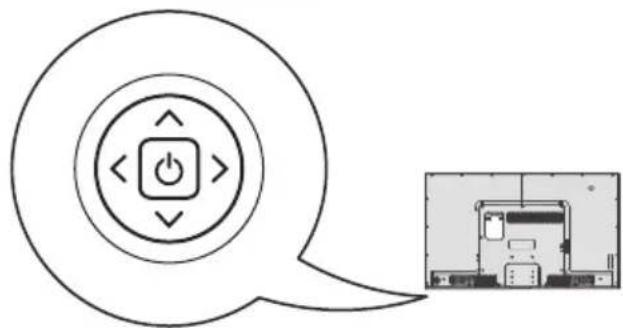
Hvis batterierne i din fjernbetjening er ved at være brugt, kan du bruge knapperne på bagsiden af tv'et. De har følgende funktioner:
Til 40" modeller:
| Tv I menuer | ||
| ^ | CH+ | ^ |
| √ | CH- | √ |
| > | VOL + | > |
| < | VOL - | < |
| ⏻ | ⏻ | ⏻ |
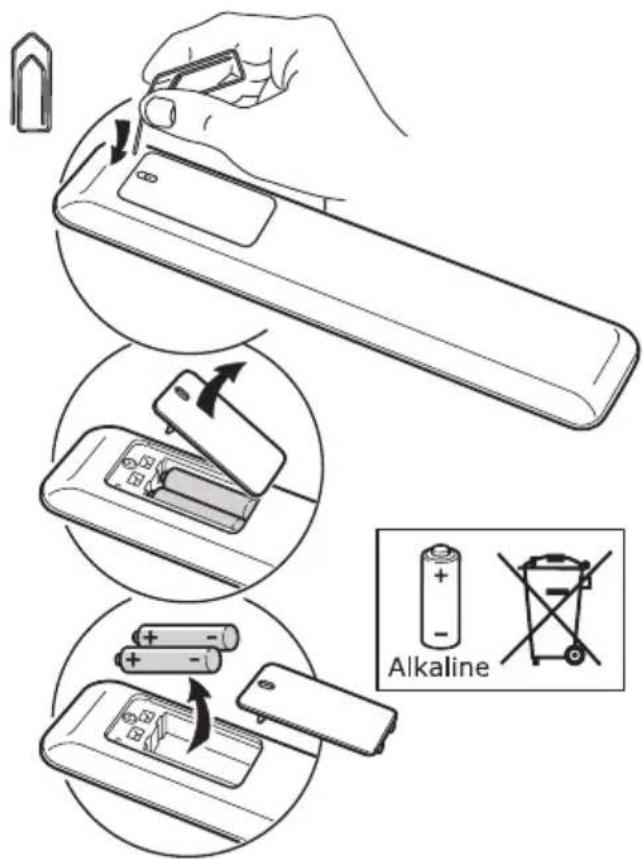
Sådan klargør du fjernbetjeningen
Sæt 2 stk. LR03 (AAA) batterier i fjernbetjeningen med +/- polerne som angivet.

— Hvis du ikke skal bruge fjernbetjeningen i længere tid, skal du tage batterierne ud. — Bland ikke gamle og nye batterier eller batterier af forskellige typer. — Hold batterierne væk fra varme, sol og ild.
4 Tilslutninger
Sådan tilslutter du antenne/satellit/set-top box/CI+/CAM-kort
Følg de anvisninger herunder, der er relevante for dig, afhængigt af, hvordan du modtager tv-signalet (antenne/satellit/set-top box/CI+/CAM-kort).
Bemærk! Placeringen af stikkene på tv'et kan variere afhængigt af modellen.
Antenne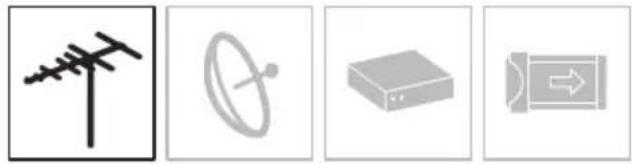


Set-top box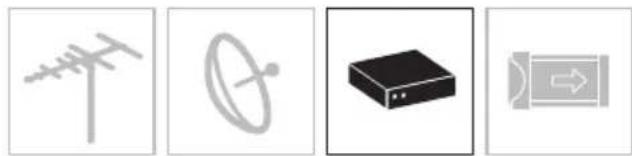
Krypterede digitale tv-kanaler kan afkodes med et CI-modul og et kort, der leveres af en digital tv-udbyder.
Et CI-modul kan gøre det muligt at bruge flere digitale tjenester, afhængigt af operatøren og de tjenester, du vælger (f.eks. betalings-tv). Kontakt din digitale tv-udbyder for at få flere oplysninger om tjenester og vilkår.
Sådan bruger du et CI-modul
ADVARSEL! Sluk tv'et, før du sætter et CI-modul i tv'et. Følg anvisningerne herunder. Hvis et CI-modul sættes forkert i, kan det både beskadige modulet og tv'et.
- Følg de anvisninger, der er trykt på CI-modulet, og sæt forsigtigt modulet i CI-rillen på tv'et.
- Skub det forsigtigt så langt ind, som det kan komme.
- Når tv'et bliver tændt, bliver CI-modulet aktiveret. Det kan tage et par minutter. Bemærk! Tag ikke CI-modulet ud af rillen. Hvis modulet fjernes, bliver de digitale tjenester deaktiveret.
CI+/CAM-kort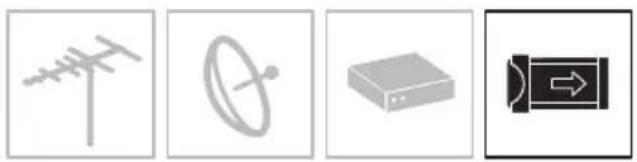
Sådan tilslutter du et lydsystem
UPPLEVA lydsystem
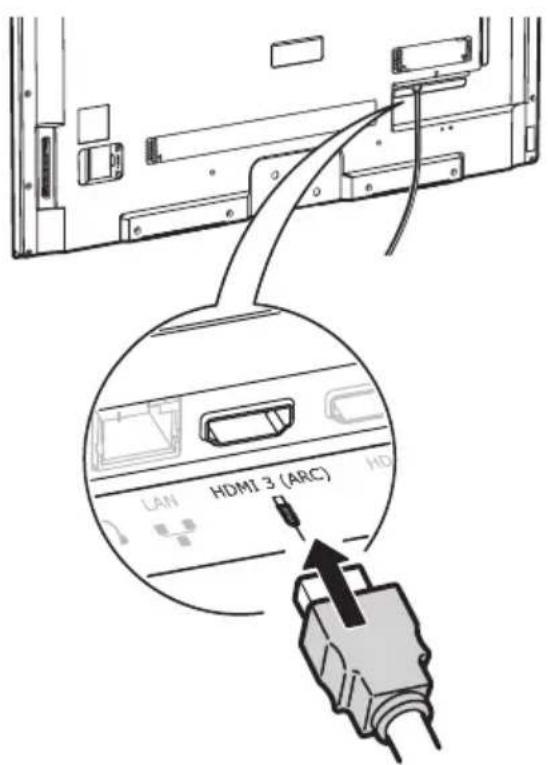
Tilslut et UPPLEVA lydsystem til tv'et ved hjælp af et HDMI-kabel og HDMI ARC-stikket på tv'et.
Et andet lydsystem
Hvis du vil tilslutte et andet lydsystem til tv'et, anbefaler vi, at du bruger HDMI- eller SPDIF-stikket.
— Funktionen ARC (Audio Return Channel) understøttes kun i HDMI 3 (ARC)-stikket. Det anbefales at tilslutte dit lydsystem til HDMI ARC-stikket for at sende lyd fra tv'et til lydsystemet via et HDMI-kabel.
Sådan tilslutter du en spillekonsol eller dvd-afspiller
Du kan tilslutte en spillekonsol eller dvd-afspiller med et HDMI- eller SCART-kabel. Til 48/55" tv'et skal du bruge SCART-adapteren for at tilslutte med et SCART-kabel.

Sådan tilslutter du en PC
Hvis din PC har et HDMI-stik, kan du tilslutte PC'en til tv'et med et HDMI-kabel og bruge tv-skærmen som en ekstra skærm til din PC.
Bemærk!
— Sørg for at have den korrekte skærmindstilling på din PC. — For at undgå interferens skal du bruge HDMI-kabler af høj kvalitet, der er så korte som muligt.
Sådan tilslutter du et kamera
Du kan tilslutte et digitalkamera ved hjælp af et HDMI- eller USB-kabel for at se billeder eller videoer fra dit kamera.
Bemærk!
— USB-stik er til data fra USB-lagrings-enheder. Der understøttes kun USB 2.0-enheder. — Vi anbefaler stærkt, at alle USB-enheder tilsluttes direkte til tv'et uden forlængerledninger. Hvis der er brug for en forlængerledning, skal den være så kort som muligt og være forsynet med ferritperler. — For at undgå interferens skal du bruge HDMI-kabler af høj kvalitet, der er så korte som muligt.


Sådan tilslutter du en USB-enhed
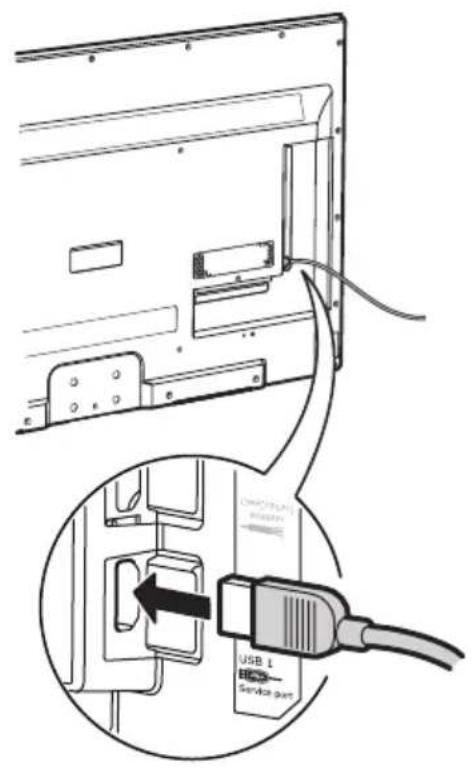
Du kan tilslutte en USB-enhed til tv'et for at se billeder eller videoer eller lytte til musik. Bemærk!
— USB-stikket er til data fra USB-lagringsenheder. Der understøttes kun USB 2.0-enheder. — Vi anbefaler stærkt, at alle USB-enheder tilsluttes direkte til tv'et uden forlængerledninger. Hvis der er brug for en forlængerledning, skal den være så kort som muligt og forsynet med ferritperler.
Sådan tilslutter du hovedtelefoner
Du kan tilslutte et sæt hovedtelefoner til tv'et, hvis du vil bruge dem i stedet for tv'ets eller lydsystemets højttalere for at lytte til lyden.
Bemærk!
— Hvis du bliver udsat for meget høje lydniveauer fra øretelefoner eller høretelefoner, kan det medføre høretab.
Sådan tilslutter du et netværkskabel
Du kan skabe forbindelse mellem dit tv og dit hjemmenetværk og internettet på 2 måder – trådløst eller med et netværkskabel. Hvis du foretrækker at skabe forbindelse med et netværkskabel, skal du sætte det i stikket som vist i illustrationen herunder. Få flere oplysninger om både trådløs tilslutning og kabeltilslutning i kapitel 7 Muligheder og indstillinger – Sådan skaber du forbindelse til et hjemmenetværk og internettet.

5 Guide til indledende opsætning
Guiden til indledende opsætning starter automatisk første gang, du tænder tv'et (se figur 1). Den guider dig igennem de indstillinger, der er nødvendige for at du kan begynde at bruge dit tv. Hvis du vil ændre nogle af indstillingerne senere, kan du nemt gøre det i menuen Options eller Setup. Brug knapperne √ og OK til at navigere og bekræfte dine indstillinger. Følg trinene på skærmen ved hjælp af tipsene nederst på skærmen. Du kan altid gå tilbage til det tidligere trin ved at trykke på < Tryk på EXIT for at afbryde guiden til indledende opsætning. Se i denne manual, hvis du har brug for en mere detaljeret forklaring. Bemærk! Hvis kanalsøgningen kun henter de analoge kanaler, kan det være på grund af dårlig transmission, og det er derfor ikke dækket af producentens garanti. Producenter kan ikke holdes ansvarlige for manglende eller dårlig transmission i visse områder.
- Vælg sprog med ∧. Tryk på OK for at bekræfte og gå videre til næste trin.
- Vælg land med ↗. Tryk på OK for at bekræfte og gå videre til næste trin.
- Vælg Home, hvis du vil se tv derhjemme, eller Store, hvis tv'et skal installeres i et varehus. Gå videre til næste trin.
- Vælg, om du vil sætte en netværksforbindelse op eller ej ved hjælp af √.√ Tryk på OK for at bekræfte og gå videre til næste trin.
Hvis du vælger at sætte en netværksforbindelse op, skal du gennemgå trin 5-7. Hvis ikke kan du springe disse trin over og gå til trin 8.
Bemærk! Hvis du vælger France eller Italy, skal du indtaste et password for din netværksforbindelse. Du bliver automatisk sendt videre til menuen Password setting. Brug taltasterne til at indtaste et firecifret tal for dit password. (0000 er for enkelt til at bruge som password). Indtast passwordet igen for at bekræfte det. Når du er færdig, bliver du automatisk sendt videre til næste trin.
- Brug ↑ til at vælge imellem at tilslutte trådløst (trin 6) eller via et netværkskabel (trin 7). Tryk på OK for at bekræfte og gå videre til næste trin.
- Sådan sætter du en trådløs tilslutning op.
Du kan sætte den trådløse netværkstilslutning op på 3 måder: a) Scan. Hvis du vil se og vælge imellem alle de tilgængelige netværk, der er inden for rækkevidde.
- Vælg Scan, og tryk på OK for at gå i gang med at scanne. Tv'et søger efter og viser alle tilgængelige netværk.
- Gå til det ønskede netværk, og tryk på OK for at tilslutte tv'et. Hvis du vælger et beskyttet netværk, skal du indtaste det tilhørende password. Tryk OK på fjernbetjeningen for at få vist det virtuelle tastatur, hvor du kan indtaste passwordet. Vælg OK for at forlade det virtuelle tastatur, og bekræft passwordet ved at trykke på >Next. Hvis det lykkes at skabe forbindelse til netværket, skal du trykke på >Next igen for at gå videre i guiden. Hvis det ikke lykkes, skal du gentage dette trin.
Bemærk!
- Dette tv kan huske de tilgængelige netværk, så det kan skabe forbindelse til netværket, selvom tv'et har været slukket. b) Manuelt. Hvis du vil søge efter et specifikt netværk.
- Vælg Manual, og tryk på OK. Du bliver bedt om at indtaste det korrekte navn (SSID) på den trådløse router, du vil skabe forbindelse til. Hvis du vælger et beskyttet netværk, skal du indtaste det tilhørende password. Tryk OK på fjernbetjeningen for at få vist det virtuelle tastatur, hvor du kan indtaste passwordet ved hjælp af ∧/∨ / √ og OK. Vælg OK for at forlade det virtuelle tastatur. Bekræft passwordet ved at trykke på >Next. Hvis det lykkes at skabe forbindelse til netværket, skal du trykke på >Next igen for at gå videre i guiden. Hvis det ikke lykkes, skal du gentage dette trin.
c) Auto. Hvis dit netværk understøtter WPS (Wi-Fi Protected Setup).
- Du kan skabe forbindelse til netværket via PBC (Push Button Configuration), hvis din router har en PBC-knap eller PIN-kode. PIN-koden skal kun vælges, hvis du har en PIN-kode til din router. WPS konfigurerer automatisk SSID- og WPA-nøglen i de 2 tilstande.
- Vælg Auto, og tryk på OK.
- PBC: Vælg PBC, og tryk på OK. Tryk på PBC-knappen på routeren inden for 2 minutter. Tryk på OK på fjernbetjeningen igen. Tv'et henter alle de værdier for netværksindstillinger, det skal bruge, og skaber automatisk forbindelse til dit netværk.
- PIN-kode: Vælg PIN, og tryk på OK. Indtast PIN-koden for din router. Kontrollér, at denne kode er installeret på netværket. (Se routerens manual). Tryk på OK på fjernbetjeningen igen for at sætte forbindelsen op.
- Sådan sætter du en netværkskabel-forbindelse op (med kabel).
Du kan indstille Address type til Auto, hvis tv'et skal hente og indtaste den nødvendige IP-adresse automatisk, eller Manual, hvis du vil indtaste din IP-adresse manuelt. Brug ^/√ for at gå fra et indtastningsfelt til et andet, og indtast værdierne for IP address, Subnet mask, Default gateway, Primary DNS og Secondary DNS. Brug </> for at gå til hver enkelt række, så du kan indtaste de korrekte tal. Tryk på OK for at gå tilbage til tabellen, og brug ^/√ for at vælge en anden række. Indtast tal ved hjælp af taltasterne. Når alt er indtastet, skal du trykke på OK for at fortsætte. Hvis det lykkes at tilslutte til netværket, skal du trykke på >Next igen for at gå videre i guiden. Hvis det ikke lykkes, skal du gentage dette trin.
Nu er det tid til at installere tv-kanaler. Hvis du vil gøre det senere, kan du vælge Skip scan i stedet for Scan. I dette tilfælde kan du installere tv-kanaler via menuen senere (Se kapitel 7 Muligheder og instillinger - Søg efter tv-kanaler).
- Tryk på √ for at vælge den måde, du modtager signalet på (Tuner mode) Antenna eller √ Cable eller Satellite.
(Bemærk! Satellite er måske ikke tilgængelig for visse modeller). Følg a), b) eller c) herunder, afhængigt af hvordan du modtager dit tv-signal. a) Hvis du har valgt Antenna. Tryk på OK.
Tryk på ✗ for at vælge Digital & Analogue eller Digital eller Analogue, og tryk på OK.
Tryk på ✗ for at vælge Scan. Tryk derefter på OK for at starte den automatiske søgning efter alle digitale (DVB-T) og/eller analoge kanaler.
b) Hvis du har valgt Cable.
Tryk på OK.
Tryk på ✗ for at vælge Digital & Analogue eller Digital eller Analogue.
Hvis du vælger Digital & Analogue, skal du trykke på OK. Derefter:
Tryk på ✗ for at vælge Scan. Tryk derefter på OK.
Tryk på </> for at vælge tilstanden scanning, hvis den er tilgængelig (Full eller Advanced).
Hvis du vælger Full, skal du trykke på OK for at starte den automatiske søgning efter alle digitale (DVB-C) og/eller analoge kanaler.
Hvis du vælger Advanced, skal du bruge taltasterne for at indstille værdierne for Frequency, Symbol rate og Network ID, og </> for at vælge tilstanden Modulation. Tryk derefter på OK for at starte søgningen efter alle digitale (DVB-C) og/eller analoge kanaler.
Hvis du vælger Digital, skal du trykke på OK. Følg derefter de samme trin som for Digital & Analogue ovenfor for at søge efter alle digitale (DVB-C) kanaler.
Hvis du vælger Analogue, skal du trykke på OK. Tryk på ✗ for at vælge Scan, og tryk derefter på OK for at starte søgningen efter alle analoge kanaler.
c) Hvis du har valgt Satellite.
Tryk på OK.
Tryk på ✗ for at vælge en operatør, og tryk på OK.
Tryk på √ for at vælge en satellit, og tryk derefter på OK for at konfigurere oplysningerne forbundet med denne satellit. Tryk på OK for at gå tilbage, når du er færdig med at foretage indstillingerne.
Tryk på > for at starte scanningen. Bemærk! For at undgå, at kanalopsætningsprocessen bliver afbrudt, skal du vente, indtil der vises en meddelelse om, at opsætningen er gennemført.
6 Sådan bruger du dit tv
Tænd og sluk tv'et
- Når strømkablet tilsluttes, tænder tv'et direkte eller står på standby. En rød indikatorlampe på tv'ets front lyser, når tv'et står på standby. Hvis tv'et står på standby, skal du trykke på knappen på tv'et eller på fjernbetjeningen for at tænde det.
- For at sætte tv'et på standby skal du trykke på knappen ⏻ på tv'et eller ⏻ på fjernbetjeningen. Tv'et er stadigvæk tilsluttet lysnettet, men har et lavt energiforbrug.
- Tag stikket ud af stikkontakten for at slukke tv'et helt.

Tv-menuer
- Tryk på MENU for at få vist hovedmenuen. (Se figur 3).
- Tryk på < for at vælge det ønskede menupunkt, og tryk på OK for at gå ind i den tilhørende undermenu.
- I undermenuerne skal du bruge ∧ for at vælge menuvalg og √> for at indstille funktioner eller ændre værdier. Brug OK for at aktivere en indstilling eller gå ind i den tilhørende undermenu.
- Tryk på MENU for at gå tilbage til den forrige menu.
- Tryk på MENU for at lukke menuen.
Bemærk! Nogle indstillinger er måske ikke tilgængelige for visse signalkilder.
Skærmen Home
Skærmen Home er nøglen til dit tv. Her kan du vælge mellem at se tv, bruge Smart TV eller få adgang til dine medier eller tilsluttede kilder. Du kan altid få adgang til skærmen Home ved at trykke på på fjernbetjeningen, undtagen hvis du bruger Smart TV. Så skal du trykke på EXIT for at forlade Smart TV og gå til skærmen Home. Brug </> for at skifte til den ønskede funktion, og tryk derefter på OK for at vælge den.
Sådan bruger du Smart TV
Smart TV gør det muligt at skabe forbindelse til internettet og få adgang til interaktive tjenester, se film og lytte til musik online på dit tv. Det kræver en internetforbindelse, enten trådløs eller via kabel.
Bemærk!
— Skab forbindelse til et netværk, før du bruger Smart TV. — Der kan forekomme langsom respons og/eller afbrydelser afhængigt af dine netværksforhold. — Hvis du oplever problemer med at bruge en applikation, skal du kontakte indholdsudbyderen. — Afhængigt af de forhold, der gør sig gældende for indholdsudbyderen, kan opdateringer af en applikation eller selve applikationen blive afbrudt. — Afhængigt af bestemmelserne i dit land er nogle applikationer måske begrænsede eller understøttes ikke.
Sådan bruger du Smart TV-applikationer
- Tryk på for at gå til skærmen Home. Vælg SMART TV, og tryk på OK for at gå til Smart TV-portalen.
- Brug navigationsknapperne for at vælge den ønskede applikation, og tryk på OK for at åbne den.
- Tryk på SMART på fjernbetjeningen for at vende tilbage til Smart TV-portalen.
- Tryk på EXIT på fjernbetjeningen for at gå ud af Smart TV. Hvis du vil have hurtig adgang til Smart TV,
kan du trykke på SMART på fjernbetjeningen. Så går du direkte til Smart TV-portalen, hvor du bruger navigationsknapperne og OK til at åbne en applikation.
Søg på internettet
Du kan søge på internettet via internet-applikationen i Smart TV-portalen. Du kan også åbne internet-browseren ved at trykke på den grønne knap, når du er i Smart TV-portalen. Den bedste måde at få adgang til online indhold er via apps, da de er tilpasset til brug med en fjernbetjening og ikke en mus. (Det er dog muligt at tilslutte en mus og et tastatur til tv'ets USB-stik, så det er nemmere at søge på Internettet). Bemærk!
- De fleste hjemmesider er designet til søgning via en computer, og det betyder, at de ikke understøtter søgning via et tv.
- Som de fleste webbrowsere til Smart TV understøtter UPPLEVA browseren ikke Flash, kanaler, der viser den seneste uges tv eller Netflix.
- Bemærk! Det kan tage lidt tid at skabe forbindelse til internettet, og derfor anbefales det at vente et par minutter med at bruge Smart TV, efter at du har tændt tv'et.
Se og lyt til dine medier
Dit tv har USB-porte, der gør det muligt for dig at se billeder, lytte til musik eller se videoer, der er gemt på et USB-stik. Du kan også få adgang til delte medier på et hjemmenetværk. Følg nedenstående trin for at få adgang til indholdet på din USB-enhed og dit hjemmenetværk.
- Del medier på dit DLNA-netværk (se kapitel 6 Sådan bruger du dit tv - Share&see) eller tilslut din USB-enhed til tv'et (se kapitel 4 Tilslutninger - Sådan tilslutter du en USB-enhed).
- Tryk på L på fjernbetjeningen for at få vist skærmen Home.
- Brug < for at vælge Media, og tryk på OK.
- Tryk på < for at vælge Photo, Music eller Video.
- Tryk på √ for at gå ind i listen over tilsluttede USB-enheder og DLNA-servere.
- Tryk på ✕ for at vælge enhed, og tryk på OK.
- Tryk på √ √ for at vælge en fil eller en mappe. Hvis du vælger en mappe, skal du trykke på OK for at gå ind i mappen og vælge en fil i den.
- Tryk på OPTION på fjernbetjeningen for at sortere, redigere og/eller få vist alle filer (Parser) i en mappe.
- Sorteret efter: Sortér filer og mapper efter dato, navn, genre, kunstner, album og type (afhængigt af, om du er i mappen Photo, Music eller Video).
— Edit: Kopiér, slet eller sæt en markeret fil ind.
- Parser: Vælg Recursive for at få vist alle filer i en mappe, inklusive filer placeret i undermapper. Vælg Normal for at få vist mapper og undermapper.
- Vælg et billede, en sang eller video, og tryk OK for at afspille. Tryk på OPTION på fjernbetjeningen for at administrere medieafspillerens indstillinger.
— Når du ser et lysbilledshow af dine billeder, kan du f.eks. aktivere tilstanden normal/gentag/bland, vælge hvor længe hvert billede skal vises i lysbilledshowet, vælge effekt, når næste billede vises, og vise information.
— Når du afspiller musik, kan du f.eks. aktivere tilstanden normal/gentag alle/bland, vise information, vise tekster, hvis de er tilgængelige, slukke skærmen og kun afspille lyd, og vælge dine foretrukne lydindstillinger.
— Når du ser en video, kan du f.eks. aktivere tilstanden normal/gentag én/gentag alle, vise information, vælge billed- og skærmtilstand og vælge dine foretrukne lydindstillinger.
- Brug ▶/□/▼/ ▶ på fjernbetjeningen for at administrere afspilningen af filerne. Tryk på knappen INFO for at vise eller fjerne information om, hvad du afspiller.
Bemærk! Nogle USB-stik og USB-produkter, f.eks. digitalkameraer og mobiltelefoner,
er ikke fuldt kompatible med USB
2.0-standarden, så de fungerer måske ikke med tv'ets multimedieafspiller. Ikke alle USB-stik eller -enheder er kompatible med USB-funktionen. Filernes kodningsformat afgør, om de kan bruges eller ej.
Share&see
Hvis du tilslutter tv'et til dit hjemmenetværk og aktiverer Share&see-funktionen, kan du få adgang til medier som f.eks. billeder, musik og videoer, der er delt fra andre enheder, som også er tilsluttet dit hjemmenetværk, f.eks. PC, netværksserver (NAS), smartphone eller tablet. Følg nedenstående trin for at klargøre tv'et:
- Kontrollér, at tv'et er tilsluttet en router, enten trådløst eller via et netværkskabel. Se kapitel 4 Tilslutninger – Sådan tilslutter du et netværkskabel og kapitel 7 Indstillinger – Sådan skaber du forbindelse til et hjemme-netværk og internettet.
- Tryk på MENU på fjernbetjeningen for at aktivere Share&see-funktionen. Vælg Options > Share&see, og vælg indstillingen On. Følg anvisningerne på skærmen.
For at få adgang til dine medier fra tv'et skal du dele dem fra din PC. Det kræver, at der er en Share&see-medieserver installeret på din PC, f.eks. Microsoft Windows Media Player 11 eller et andet Share&see-medieserverprogram. For at få adgang til dine medier via tv'et skal du kontrollere, at du har aktiveret deling af det pågældende medie i indstillingerne for Share&see-medieserveren. Du kan få adgang til delte medier under Media på skærmen Home på tv'et.
Del medier fra en netværksserver (NAS)
Se brugermanualen til netværksserveren for at få anvisninger i at dele medier fra den.
Du skal måske downloade en applikation, der forvandler din smartphone eller tablet til en DNLA-server for at kunne dele medier fra den.
Vælg kilde
- Tryk på ⬆på fjernbetjeningen for at få vist skærmen Home.
- Tryk på </>for at vælge Source.
- Tryk på OK for at gå ind i kildelisten.
- Tryk på <for at vælge den ønskede kilde, og tryk på OK.
Denne funktion gør det muligt at forvandle din smartphone eller tablet til en avanceret fjernbetjening med flere funktioner end tv'ets almindelige fjernbetjening. Du kan f.eks. få adgang til billeder, videoer og musik fra din smartphone eller tablet, og afspille dem på tv'et. Du kan også bruge tastaturet på din smartphone eller tablet til at indtaste tekst på tv'et og meget mere.
- Du kan finde information om applikationen TV remote, f.eks. hvordan du downloader applikationen, i menuen TV remote. Tryk på MENU på fjernbetjeningen for at gå til menuen TV remote, vælg Options > TV remote, og tryk på OK.
Følg disse trin for at komme godt i gang med applikationen TV remote.
- Download applikationen TV remote til din smartphone eller tablet.
- Sørg for, at din smartphone eller tablet og tv'et er tilsluttet til det samme netværk (LAN) eller netværkssegment.
- Åbn applikationen TV remote på din smartphone eller tablet. Applikationen søger automatisk efter og kommunikerer med tv'et for at aktivere funktionen TV remote.
- Når din smartphone eller tablet er forbundet til tv'et, kan du bruge de ekstra funktioner i applikationen TV remote.
Time shift
Denne funktion gør det muligt at optage et tv-program. Kontrollér, at der er tilsluttet en USB-enhed, og at der er tilstrækkelig plads på den, før du sætter optagelsen i gang. Første gang, du bruger Time shift, skal du foretage en diskopsætning af USB-enheden. Følg nedenstående trin:
- Tryk på MENU på fjernbetjeningen, og vælg Setup > Time shift.
- Tryk på < for at vælge On for at skifte til funktionen Time shift. Tryk derefter på EXIT for at lukke menuen.
- Tryk på OPTION på fjernbetjeningen, og vælg Time shift. Tryk på OK for at bekræfte.
- Følg anvisningerne på skærmen for at gennemføre opsætningen. Følg nedenstående trin for at bruge Time shift.
- Tryk på OPTION på fjernbetjeningen, og vælg Time shift.
- Tryk på OK for at få vist menuen Time shift, og tryk på ▶/□/▶ for at bruge den.
- Tryk på ll for at sætte optagelsen i gang. Billedet går på pause.
- Tryk på for at afspille den optagede del. — Når menuen Time shift forsvinder, og kun tidsangivelsen står på skærmen, kan du trykke på ▶ eller OK for at få adgang til menuen Time shift. — Tryk på ◄◄ for at spole hurtigt tilbage eller ► for at spole hurtigt frem. — Tryk på ■ for at gå ud af funktionen Time shift. Bemærk! — Før du tilslutter USB-enheden til tv'et, skal du sørge for at lave en sikkerhedskopi af de data, der er gemt på enheden, så du ikke mister data, hvis der sker en fejl. — Vi anbefaler, at du bruger en USB-enhed med fri kapacitet på mere end 1 GB og en diskhastighed på mere end 5.0 MB/sek. — Jo mere fri hukommelse, der er på USB-enheden, jo længere tid kan der optages. — Hvis du skifter kanal i tilstanden Time shift, vises der en meddelelse, hvor du skal vælge Yes eller No. Du kan vælge Yes for at afslutte funktionen Time shift og skifte kanal. — Denne funktion er kun tilgængelig på nogle tv, og på grund af visse begrænsninger i tv-netværk og landespecifikke tekniske krav, er den måske ikke tilgængelig på dit tv eller i dit land. Funktionen er måske også blokeret af et tv-netværk på grund af beskyttelse af ophavsret (HD-indhold,
optagebeskyttelse). Vælg OPTION på fjernbetjeningen for at kontrollere, om denne funktion er tilgængelig på dit tv.
Gør det muligt at optage dine foretrukne tv-programmer. Tilslut en USB-enhed til tv'et, før du bruger denne funktion.
Bemærk! Denne funktion er kun tilgængelig på nogle tv, og på grund af visse begrænsninger i tv-netværk og landespecifikke tekniske krav, er den måske ikke tilgængelig på dit tv eller i dit land.
Funktionen er måske også blokeret af et tv-netværk på grund af beskyttelse af ophavsret (HD-indhold, optagebeskyttelse).
Vælg OPTION på fjernbetjeningen for at kontrollere, om denne funktion er tilgængelig på dit tv.
- Tryk på OPTION på fjernbetjeningen, og vælg Quick access > PVR.
- Tryk på OK for at gå ind i menuen. Eller Tryk på REC på fjernbetjeningen for at gå direkte ind i menuen PVR.
- Følg disse anvisninger for at bruge PVR:
- Tryk på REC på fjernbetjeningen for at sætte optagelsen i gang. Den optagede fil bliver gemt i en mappe, der er navngivet efter kanalnummeret i mappen PVR i Media > Video. — Brug ✗ ✗/〈for at indstille optagelsens varighed.
- Tryk på for at standse optagelsen manuelt. I normal tilstand standser optagelsen automatisk, när den angivne tid er udløbet.
- Under optagelsen vises PVR-miniruden også på skærmen for at angive optagelsens forløb.
- Når du vil se det optagede program, skal du gå ud af PVR-tilstanden og gå ind i Media > Video. Vælg mappen PVR, og vælg derefter den optagede fil. Tryk på OK for at afspille.
Bemærk!
— Denne funktion er kun tilgængelig for ikke-krypterede digitale kanaler. Selv hvis der er isat et CICAM-kort (CI eller CI+) er funktionen ikke tilgængelig for krypterede kanaler. — Før du tilslutter USB-enheden til tv'et, skal du sørge for at lave en sikkerhedskopi af de data, der er gemt på enheden, så du ikke mister data, hvis
der sker en fejl.
— Jo mere fri hukommelse, der er på USB-enheden, jo længere tid kan der optages.
— Hvis du vil skifte kanal eller signalkilde under optagelsen, skal du gemme optagelsen, før du skifter kanal eller kilde.
— Tv'et kan ikke afspille filer normalt, hvis filens parametre overskrider systemets begrænsninger, hvis filformatet ikke understøttes, eller hvis filen er beskadiget eller ikke kan afkodes.
— Frakobl ikke USB-enheden, når systemet læser en fil eller transmitterer data, da det kan beskadige systemet eller drevet.
Programmér påmindelser og optagelser
Du kan programmere påmindelser for optagelser af tv-programmer ved at bruge funktionen Schedule list.
Forskellige typer:
- Programmér en Reminder (påmindelse), så tv'et minder dig om at skifte til en kanal, når et bestemt program begynder. Hvis du ikke har reageret på påmindelsen, når tiden er gået, forsvinder dialogboksen automatisk, og tv'et fortsætter som før.
Programmér en optagelse, hvis tv'et automatisk skal optage et bestemt program på et bestemt tidspunkt en bestemt dato.
- Tryk på OPTION på fjernbetjeningen, og vælg Quick access > Schedule list.
- Tryk på OK for at få vist listen over fastlagte påmindelser og optagelser.
- Hvis du vil tilføje en ny optagelse til din liste, skal du trykke på den røde knap for at indtaste de nødvendige informationer.
- Vælg kanalnummer ved hjælp af
- Brug taltasterne til at indstille dato, starttid og stoptid for optagelsen.
- Vælg, om du vil programmere en påmindelse eller optagelse.
- Vælg, om og hvordan du vil gentage påmindelsen eller optagelsen.
- Vælg Add ved at bruge navigationsknapperne på fjernbetjeningen, og tryk på OK for at tilføje påmindelsen eller optagelsen til din liste.
- Hvis du vil programmere endnu en påmindelse eller optagelse, skal du trykke på den røde knap og gentage trin 4-8.
- Hvis du vil redigere eller slette en programmeret påmindelse eller optagelse, skal du bruge navigationsknapperne til at vælge den, og trykke på OK.
- Tryk på EXIT på fjernbetjeningen for at gå ud af menuen.
Sådan styrer du programmerede programmer (EPG)
Electronic Program Guide (EPG) er en skærmguide, der viser programmerede tv-programmer. Følg nedenstående trin for at navigere i, vælge, få vist og optage programmer i EPG.
- Tryk på GUIDE på fjernbetjeningen. Menuen Now and Next EPG vises og giver dig information om det aktuelle eller næste program, der afspilles på den enkelte kanal. Naviger mellem de forskellige programmer ved at bruge navigationsknapperne på fjernbetjeningen.
- Brug de farvede knapper for at få vist 8 Days EPG.
- Prev day (rød): Viser den foregående dags EPG.
- Next day (grøn): Viser næste dags EPG.
- View detail (gul): Viser en beskrivelse af det aktuelle program, hvis den er tilgængelig.
- Type filter (blå): Filter til programguide for digitale tv-programmer.
- Tryk på den blå knap for at få vist lister over programtype og undertyper.
- Navigator mellem de forskellige typer og undertyper ved at bruge navigationsknapperne på fjernbetjeningen.
- Du kan fremhæve én eller flere typer på listen Type ved at trykke på OK for at vælge (eller fravælge) dem. Der vises et flueben til venstre for typen, når den er valgt. Når du vælger en type, vælger du også alle tilhørende undertyper.
- Du kan også vælge visse ønskede undertyper uden at vælge type først.
- Tryk på den blå knap for at gå ud af listen over programtype og undertyper.
- Når filtreringen er foretaget, bliver alle dine ønskede digitale tv-programmer fremhævet.
- Du kan programmere en optagelse af et program. Tryk på OPTION på fjernbetjeningen for at gå ind i menuen Schedule list. Følg trinene i det foregående afsnit Programmér påmindelser og optagelser for at programmere en optagelse af et program.
- Tryk på GUIDE eller EXIT for at gå ud af EPG og skifte til den valgte kanal.
HbbTV
HbbTV (Hybrid broadcast broadband TV) er en tjeneste, der tilbydes af nogle tv-selskaber og er kun tilgængelig på nogle digitale tv-kanaler. HbbTV leverer interaktivt tv via tv-transmission og bredbåndsinternet. De interaktive funktioner tilføjes til og supplerer de almindelige digitale programmer og omfatter tjenester som f.eks. digitalt tekst-tv, elektronisk programguide, spil, afstemninger, specifik information vedrørende det aktuelle program, interaktiv markedsføring, informative magasiner, den seneste uges tv osv.
Der er 2 tilstande:
- I transmissionstilstand behøver tv'et ikke være tilsluttet til internettet. Du kan modtage de HbbTV-tjenester, der transmitteres, samtidig med at du ser programmet, f.eks. specifik og ekstra information vedrørende programmet. En indikator på skærmen (f.eks. en rød knap) opfordrer dig til at trykke på den røde knap på fjernbetjeningen for at få adgang til tjenesten.
- I bredbåndstilstand skal tv'et være tilsluttet til internettet. Ud over at se det transmitterede program kan du få adgang til de samme tjenester som i transmissionstilstand og også mange andre internet-baserede tjenester som f.eks. Video-on-demand eller den seneste uges tv.
For at få det fulde udbytte af HbbTV skal du tilslutte tv'et til internettet (se kapitel 7 Indstillinger – Sådan skaber du forbindelse til et hjemmenetværk og internettet).
Bemærk!
— Du kan ikke downloade filer til tv'et ved hjælp af funktionen HbbTV. — En applikation på HbbTV kan midlertidigt fejle afhængigt af forholdene for den transmitterede station eller udbyder af applikationen. — En applikation er kun tilgængelig for brug på HbbTV, når tv-netværket er tilsluttet til et eksternt netværk. Applikationen kan fejle afhængigt af netværksforholdene.
Brug HbbTV
- Tryk på MENU på fjernbetjeningen, vælg Options>HbbTV mode, og brug </>til at indstille funktionen til On for at aktivere HbbTV.
- Når du tuner ind på en digital tv-kanal, der tilbyder HbbTV, bliver du gjort opmærksom på det på skærmen (som regel ved hjælp af en rød knap, men der kan også bruges knapper i andre farver). Tryk på den angivne farvede knap for at åbne de interaktive sider.
- Brug ∧/√ og de farvede knapper for at navigere gennem siderne i HbbTV, og tryk på OK for at bekræfte.
Deaktiver HbbTV
For at undgå forstyrrelser, der kan være forårsaget af HbbTV-programtest, kan du deaktivere HbbTV-funktionen:
- Tryk på MENU på fjernbetjeningen, og vælg Options > HbbTV mode.
- Tryk på </> for at vælge Off.
(*ikke tilgængelig for nogle modeller)
Sikkerhed:
- Gravide kvinder og personer med hjerteproblemer bør ikke bruge 3D-brillerne.
- Børn anbefales ikke at se 3D-tv.
- Brug ikke 3D-brillerne til andet end det angivne formål.
- Hvis du ser 3D-billeder i en længerevarende periode, kan det medføre hovedpine eller overbelastning af øjnene.
- Hvis du føler dig ubehageligt tilpas, skal du holde op med at se 3D-tv og hvile dig lidt.
- Personer, der har haft hjerteanfald, bevidsthedstab eller andre symptomer, der er forbundet med epilepsi, eller har familiemedlemmer, der lider af epilepsi, bør kontakte en læge, før de bruger 3D-funktionen.
3D-tilstanden gør det muligt for dig at se 3D-indhold på dit tv. Følg disse trin for at bruge 3D.
- Tryk på MENU på fjernbetjeningen, og vælg Picture > 3D navigation. Tryk derefter på </> for at indstille 3D navigation til Manual.
- Tryk på ⚠ for at vælge 3D i menuen Picture, og tryk på OK for at gå ind i menuen 3D. (Se figur 4).
- Tag 3D-brillerne på, vælg 3D mode og tryk på < for at vælge det ønskede 3D-format.
- Tryk på ♿ for at vælge andre menumuligheder:
- 3D-tilstand: Tryk på √ for at vælge den ønskede mulighed: 3D-to-2D, 2D-to-3D og Off. 3D-to-2D viser et 3D-billede i 2D (ingen 3D-effekt). 2D-to-3D-funktionen kan bruges til at konvertere 2D-billeder til 3D-billeder. Du skal bruge UPPELVA 3D-brillerne for at se 3D-billederne.
- Depth of field, Protrude, Distance to TV: Tryk på </> for at indstille og opnå en god 3D-effekt i billedet.
- Image safety: Tryk på < for at vælge den ønskede mulighed: Low, Middle, High og Off.
- L-R switch: Vælg On eller Off for at indstille 3D-video mellem venstre og højre øje for at opnå bedre 3D-visning.
- Tryk på EXIT for at lukke menuen Bemærk!
— 3D-briller fra andre producenter understøttes muligvis ikke. — Alle fotofunktioner er deaktiveret i 3D-tilstand. — Hvis du skifter til en anden signalkilde eller går ind i Smart TV, bliver 3D-tilstanden automatisk deaktiveret. — Nogle 3D-tilstande er muligvis ikke tilgængelige afhængigt af formatet i 3D-videokilden. — Understøttede 3D-tilstande: Analogt tv, SCART, Component: 2D-to-3D Digitalt tv, HDMI, USB,
Videoer fra internettet: Top and Bottom, Side-by-Side, 2D-to-3D, Line interleave, Frame sequential.
— 3D-funktion i USB-tilstand: Under afspilning af en valgt video fra USB, skal du trykke på OPTION for at få vist menuen Video i browsertilstand. Vælg derefter 3D Mode.
Diagnostik på digitale tv-kanaler
- Tryk på MENU på fjernbetjeningen, og vælg Setup > Diagnostics.
- Tryk på OK for at få vist signalinformation for den aktuelle digitale kanal, f.eks. signalstyrke, frekvens osv.
7 Indstillinger
Søg efter tv-kanaler
Dette afsnit beskriver, hvordan du søger efter og gemmer kanaler automatisk. Anvisningerne gælder både analoge og digitale kanaler. De kan gennemføres i alle nedenstående tilfælde:
- du har valgt Skip scan i den indledende opsætning
- du får vist "Please scan channels!" i tv-tilstand — du ønsker at opdatere dine kanaler.
- Tryk på MENU på fjernbetjeningen, og vælg Setup > Language. Tryk på OK for at gå ind i menuen, og tryk på </> for at vælge det ønskede menusprog.
- Tryk på MENU for at gå tilbage til Setup. Tryk på ✗ for at vælge Country, og tryk derefter på ∉>for at vælge dit land. Tv'et installerer og arrangerer kanalerne i henhold til dit land. På dette trin bliver du bedt om at indtaste dit password.
- Tryk på ↗ for at vælge Tuner mode (den måde, du modtager tv-signalet på). Tryk derefter på </>for at vælge Antenna, Cable eller Satellite.
(Bemærk! Satellite er måske ikke tilgængelig for visse modeller). Følg a), b) eller c) herunder, afhængigt af hvordan du modtager dit tv-signal.
a) Hvis du har valgt Antenna.
- Tryk på √ for at vælge Channel install, og tryk på OK for at gå ind i menuen.
- Vælg Automatic search (se figur 2). Tryk derefter OK for at gå ind i Automatic search.
- Tryk på OK for at springe over landevalg og gå til det næste trin. Eller brug </> til at vælge land igen, og tryk på OK.
- Vælg Digital & Analogue, Digital eller Analogue. Tryk derefter på OK for at starte den automatiske søgning, som vedrører alle digitale kanaler (DVB-T) og/eller analoge kanaler.
b) Hvis du har valgt Cable.
- Tryk på ✗ for at vælge Channel install, og tryk på OK for at gå ind i menuen.
- Vælg Automatic search. Tryk derefter OK for at gå ind i Automatic search.
- Tryk på OK for at springe over landevalg, og gå til det næste trin. Eller brug </> til at vælge land igen, og tryk på OK.
- Hvis du vælger Digital & Analogue, skal du trykke på OK. Tryk på for at indstille Scan mode, hvis den er tilgængelig (Full eller Advanced). Hvis du vælger Full, skal du vælge Scan og trykke på OK for at starte den automatiske søgning efter alle digitale (DVB-C) og analoge kanaler. Hvis du vælger Advanced, skal du bruge taltasterne til at indstille værdierne for Frequency, Symbol rate og Network ID, og bruge </> til at vælge tilstanden Modulation. Tryk på ✗ for at vælge Scan. Tryk derefter på OK for at starte den automatiske søgning efter alle digitale (DVB-C) og analoge kanaler.
— Hvis du vælger Digital, skal du følge den samme proces som ovenfor for at starte den automatiske søgning efter alle digitale (DVB-C) kanaler. — Hvis du vælger Analogue, skal du trykke på OK for at starte den automatiske søgning efter alle analoge kanaler.
— c) Hvis du har valgt Satellite.
- Tryk på ✗ for at vælge Channel install, og tryk på OK for at gå ind i menuen.
- Vælg Automatic search, og tryk derefter på OK. Vælg en operatør, og tryk på OK.
- Før du starter scanningen, kan du vælge Satellite Setup og trykke på OK for at vælge en satellit. Tryk på OK igen for at redigere parametrene for den valgte satellit. Når du er færdig, skal du trykke på MENU på fjernbetjeningen for at gå tilbage. Indstil dine foretrukne Scan mode og Channels ved at bruge </>. Vælg Scan, og tryk på OK for at sætte scanningen i gang.
- Søgningen kan tage et par minutter. Tryk på MENU for at standse søgningen.
- Når den automatiske søgning er gennemført, skal du trykke på MENU for at vende tilbage til det foregående trin eller OK for at genstarte kanalsøgningen.
- Når den automatiske søgning er gennemført, er kanalerne arrangeret i en forudindstillet rækkefølge. Hvis du ønsker at slette kanaler, ændre den forudindstillede rækkefølge eller omdøbe kanaler, skal du vælge Setup > Organiser. Tryk på OK.
Sådan sætter du dine favoritkanaler op
Du kan lave en liste over dine foretrukne tv-kanaler.
- Tryk på LIST.
- Tryk på den gule knap for at gå ind i Channel list selection. Tryk på √ √ for at vælge din favoritliste, og tryk på OK.
- Tryk på den blå knap for gå i gang med at redigere listen. Tryk på √ for at gå igennem kanalerne, og tryk på OK for at vælge eller fravælge dem.
- Tryk på LIST eller EXIT for at afslutte.
Sådan skaber du forbindelse til et hjemmenetværk og internettet
Trådløs forbindelse
Tv'et er designet til at kunne tilsluttes trådløst til dit hjemmenetværk. Det kræver en trådløs router eller et modem. Følg nedenstående trin for at sætte den trådløse netværksforbindelse op. Brug ✗ ✘ / < >
til at navigere i menuen eller gennemgå indstillingerne, og tryk på OK for at gå ind i undermenuer.
- Tryk på MENU på fjernbetjeningen for at gå ind i menuen. Naviger til Options > Network settings > Internet connection, og vælg On.
- Gå til Interface, og vælg Wireless.
- Gå til Wireless setting, og tryk på OK.
- Du kan sætte den trådløse netværkstilslutning op på 3 måder:
a) Scan. Hvis du vil se og vælge imellem alle de tilgængelige netværk, der er inden for rækkevidde.
- Vælg Scan, og tryk på OK for at gå i gang med at scanne. Tv'et søger efter og viser alle tilgængelige netværk.
- Gå til det ønskede netværk, og tryk på OK for at tilslutte tv'et.
- Hvis du vælger et beskyttet netværk, skal du indtaste det tilhørende password. Tryk OK på fjernbetjeningen for at få vist det virtuelle tastatur, hvor du kan indtaste passwordet. Vælg OK for at forlade det virtuelle tastatur, og bekræft passwordet ved at trykke på > Next. Hvis det lykkes at skabe forbindelse til netværket, skal du trykke på > Next igen for at fortsætte. Hvis det ikke lykkes, skal du gentage dette trin.
Bemærk!
- Dette tv kan huske de tilgængelige netværk, så det kan skabe forbindelse til netværket, selvom tv'et har været slukket. b) Manuelt. Hvis du vil søge efter et specifikt netværk.
- Vælg Manual, og tryk på OK. Du bliver bedt om at indtaste navnet (SSID) på den trådløse router, du vil skabe forbindelse til. Hvis du vælger et beskyttet netværk, skal du indtaste det tilhørende password. Tryk OK på fjernbetjeningen for at få vist det virtuelle tastatur, hvor du kan indtaste passwordet ved hjælp af å å / og OK. Vælg OK for at forlade det virtuelle tastatur, og bekræft passwordet ved at trykke på > Next. Hvis det lykkes at skabe forbindelse til netværket, skal du trykke på > Next igen for at
fortsætte. Hvis det ikke lykkes, skal du gentage dette trin.
c) Auto. Hvis dit netværk understøtter WPS (Wi-Fi Protected Setup), kan du oprette forbindelse til netværket via PBC (Push Button Configuration), hvis din router har en PBC-knap, eller via PIN-kode. PIN-koden skal kun vælges, hvis du har en PIN-kode til din router. WPS konfigurerer automatisk SSID og WPA-nøglen i de to tilstande. - Vælg Auto, og tryk på OK. - PBC: Vælg PBC, og tryk på OK. Tryk på PBC-knappen på routeren inden for 2 minutter. Tryk på OK på fjernbetjeningen igen. TV'et henter alle de værdier for netværksindstillinger, det skal bruge, og opretter automatisk forbindelse til dit netværk. - Når der er oprettet forbindelse, skal du trykke på MENU på fjernbetjeningen for at gå tilbage til menuen Network settings. - PIN: Vælg PIN, og tryk på OK. Indtast PIN-koden for din router. Kontrollér, at denne kode er installeret på netværket (se manualen til routeren). Tryk på OK på fjernbetjeningen igen for at oprette forbindelsen. - Når der er oprettet forbindelse, skal du trykke på MENU på fjernbetjeningen for at gå tilbage til menuen Network settings. 5. Vælg Connection test, og tryk på OK for at kontrollere muligheden for internetopkobling. Hvis den ikke fungerer, skal du gå videre til næste trin. 6. Vælg Options > Network settings > IP setting, og tryk på OK for at gå ind i menuen IP setting. Du kan indstille Address type til Auto, hvis TV'et skal hente og indtaste den nødvendige IP-adresse automatisk, eller Manual, hvis du vil indtaste din IP-adresse manuelt. Brug ⚠ til at gå fra et indtastningsfelt til et andet, og indtast værdierne for IP address, Subnet mask, Default gateway, Primary DNS og Secondary DNS med taltasterne. 7. Hvis du vil se oplysninger om din nuværende forbindelse, f.eks.
Interface, Address type, IP address osv., skal du vælge Options > Network settings > Information og trykke på OK.
Tilslutning med netværkskabel
Hvis du foretrækker det, kan du også tilslutte et netværkskabel til LAN-porten på TV'et. Du kan tilslutte TV'et til dit hjemmenetværk på 3 måder ved hjælp af netværkskablet:
— Du kan tilslutte TV'et til dit hjemmenetværk ved at forbinde LAN-porten på dit TV til en ekstern model ved hjælp af et netværkskabel (kat. 5). — Du kan tilslutte TV'et til dit hjemmenetværk ved at forbinde LAN-porten på dit TV til en IP Sharer, som er forbundet til et eksternt modem. Brug et netværkskabel. — Afhængigt af, hvordan dit netværk er konfigureret, kan du måske tilslutte dit TV til dit hjemmenetværk ved at forbinde LAN-porten på dit TV direkte til et netværksstik i væggen ved hjælp af et netværkskabel. Bemærk, at vægstikket skal være forbundet til et modem eller en router et andet sted i huset.
Følg nedenstående trin for at sætte tilslutningen op. Brug ✗ √ / til at navigere i menuen eller gennemgå indstillingerne, og tryk på OK for at gå ind i undermenuer.
- Tryk på MENU på fjernbetjeningen for at gå ind i menuen. Naviger til Options > Network settings > Internet connection, og vælg On.
- Gå til Interface, og vælg Ethernet.
- Vælg Connection test, og tryk på OK for at kontrollere muligheden for internetopkobling. Hvis den ikke fungerer, skal du gå videre til næste trin.
- Vælg Options > Network settings > IP setting, og tryk på OK for at gå ind i menuen IP setting. Du kan indstille Address type til Auto, hvis tv'et skal hente og indtaste den nødvendige IP-adresse automatisk, eller Manual, hvis du vil indtaste din IP-adresse manuelt. Brug ⚠ til at gå fra et indtastningsfelt til et andet, og indtast værdierne for
- Hvis du vil se oplysninger om din nuværende forbindelse, f.eks. Interface, Address type, IP address osv., skal du vælge Options > Network settings > Information, og trykke på OK.
Omdøb dine kilder
Du kan omdøbe dine tilsluttede kilder efter enhedens type i stedet for efter enhedens stik. Følg nedenstående trin:
- Tryk på MENU på fjernbetjeningen, og vælg Setup > Input settings.
- Tryk på OK for at gå ind i Input settings.
- Tryk på √ for at vælge det stik, dit udstyr er tilsluttet.
- Tryk på √>for at vælge den type enhed, der er tilsluttet til dette stik.
- Tryk på MENU for at gå tilbage til menuen Setup.
Vælg land
Følg nedenstående trin for at vælge det land, du er i.
- Tryk på MENU på fjernbetjeningen, og brug </>og OK til at vælge og gå ind i menuen Setup.
- Brug ↗ til at gå til Country. Tryk på > for at vælge land. Her bliver du bedt om at indtaste dit password. Passwordet er 1234, medmindre du har ændret det (se Password, senere i dette kapitel). Når du har indtastet passwordet, kan du skifte mellem landene ved hjælp af </> Tryk på MENU på fjernbetjeningen for at gå ind i menuen Setup.
Vælg menusprog
Du kan vælge dit foretrukne menusprog ved at følge nedenstående trin:
- Tryk på MENU for at få vist hovedmenuen.
- Tryk på √> for at vælge Setup, og tryk på OK.
- Vælg Language, og tryk på OK.
- Tryk på √> for at vælge det ønskede sprog.
- Tryk på EXIT for at lukke menuen.
Tekst-tv-sprog
Hvis dit sprog ikke bliver vist korrekt i tekst-tv, skal du trykke på MENU på fjernbetjeningen og vælge Options > Teletext > Default language. Vælg sprog eller sproggruppe ved hjælp af
Du kan skifte standardsprog, hvis din udbyder tilbyder flere sprog. Hvis du vil vælge et andet sprog, skal du trykke på MENU på fjernbetjeningen og vælge Options > Teletext > Digital teletext language. Vælg sprog med <> Tryk på MENU for at gå tilbage til hovedmenuen, eller EXIT for at gå ud af menuen.
Tryk på MENU for at gå tilbage til hovedmenuen, eller EXIT for at gå ud af menuen Tekst-tv.
Sådan bruger du undertekster
Du kan aktivere undertekster for hver enkelt tv-kanal. Undertekster sendes via tekst-tv eller digitale DVB-T/DVB-C-transmissioner. Med digitale transmissioner har du desuden mulighed for at vælge dit foretrukne undertekstsprog.
Sådan slår du undertekster til/fra
- Tryk på MENU på fjernbetjeningen, og vælg Options > Subtitle.
- Tryk på OK. (Se figur 5).
- Vælg Subtitle, og tryk på √ for at vælge On/Off og slå undertekster til/fra.
- Tryk på MENU for at gå tilbage til hovedmenuen, eller EXIT for at gå ud af menuen.
Undertekstsprog på digitale tv-kanaler
- Tryk på MENU på fjernbetjeningen, og vælg Options > Subtitle > Digital subtitle language.
- Tryk på √ for at vælge et undertekstsprog som dit foretrukne sprog.
- Tryk på ↗ for at vælge Digital subtitle language 2nd.
- Tryk på √ for at vælge undertekstsprog nr. 2.
- Tryk på EXIT for at lukke menuen.
- Tryk på </> for at vælge underteksttype. Du kan vælge Hearing impaired for at få vist undertekster for hørehæmmede på det valgte sprog.
Audio Description
Audio Description henviser til et ekstra fortællespor for blinde og svagtseende brugere af visuelle medier, bl.a. tv-programmer og film.
Fortælleren beskriver, hvad der sker på skærmen i de naturlige pauser i lydsporet (og under dialog, hvis det er nødvendigt). Du kan bruge denne funktion, hvis udsendelsen indeholder Audio description.
- Tryk på MENU på fjernbetjeningen. Vælg Sound > Audio Description, og tryk på OK.
- Du kan slå funktionen Audio Description til eller fra i menuen Audio Description.
- Hvis du vil indstille lydstyrken for Audio Description, skal du trykke på √ √ for at gå til den næste linje i menuen, og derefter bruge √ > til at indstille lydstyrken.
Stil uret
Stil uret ved at synkronisere det med klokkeslættet på de digitale kanaler. Følg nedenstående trin:
- Tryk på MENU på fjernbetjeningen, og vælg Options > Timer > Clock > Auto synchronization.
- Tryk på √> for at vælge On.
T-Link
Brug denne funktion til at søge efter CEC-enheder, der er tilsluttet til HDMI-stikkene på tv'et. Når T-Link er aktiveret, kan du afspille/sætte dine CEC-enheder på pause (one-touch afspilning) og tænde/slukke (system-standby) dem med samme fjernbetjening.
CEC er en HDMI-funktion, der gør det muligt for dig at betjene flere enheder, der er tilsluttet via HDMI (f.eks. en dvd-afspiller eller set-top box) ved hjælp af én fjernbetjening.
- Tryk på MENU på fjernbetjeningen, og vælg Options > T-Link.
- Tryk på < for at vælge On eller Off.
Sådan bruger du one-touch afspilning
Med one-touch afspilning kan du, når du trykker på knappen Play, f.eks. på din dvd-afspiller, starte dvd-afspilleren og automatisk tænde tv'et og vise, hvad der er på dvd'en.
Sådan bruger du system standby
Med system standby kan du, når du trykker på knappen ♦ f.eks. på tv'ets fjernbetjening, sætte alle tilsluttede HDMI-enheder på standby.
Bemærk! CEC-funktionerne afhænger af de tilsluttede enheder, og det er muligt, at nogle enheder ikke fungerer korrekt, når de er tilsluttet dette tv. Se brugermanualen fra producenten af de enheder, der giver problemer, for at få flere oplysninger.
Lydindstillinger for SPDIF out-tilsluttede apparater
Hvis du har tilsluttet en lydenhed via stikket SPDIF Out, kan du vælge den ønskede lydtype. Tryk på MENU på fjernbetjeningen, og vælg Options > SPDIF type. Her kan du vælge imellem PCM, Dolby D og Off.
— Hvis din lydenhed er kompatibel med Dolby digital, skal du vælge Dolby D som lydtype. Hvis du vælger Dolby D, er SPDIF output-formatet
- Dolby digital, hvis programmets lydformat er Dolby Digital, Dolby Digital Plus eller HE-AAC.
- PCM, når programmets lydformat er MPEG.
— Hvis din lydenhed ikke er kompatibel med Dolby D, skal du vælge PCM som lydtype. — Hvis du vælger Off, slukker dette lyden fra lydenheden, der er tilsluttet til stikket SPDIF out.
Bemærk! Valgmulighederne kan afhænge af det program, du ser. Hvis du vælger PCM, og lyden er foran billedet, kan du vælge
SPDIF delay i menuen Options og trykke på < for at indstille forsinkelsen, så lyden bliver synkroniseret med billedet.
DivX video
(*ikke tilgængelig for nogle modeller)
DivX® er et digitalt videoformat skabt af DivX, LLC, som er et datterselskab af Rovi Corporation. Dette er en officiel DivX Certified®-enhed, der afspiller DivX-video. Besøg divx.com for at få flere oplysninger og software til at konvertere dine filer til DivX-videoer.
DivX Certified®-enheden skal registreres for at afspille film, du har købt som DivX Video-on-Demand (VOD).
- Tryk på MENU på fjernbetjeningen. • Vælg Options > DivX(R) registration.
- Tryk på OK. Din registreringskode bliver vist.
Gå ind på vod.divx.com for at få flere oplysninger om, hvordan du gennemfører registreringen.
- Tryk på MENU på fjernbetjeningen.
- Vælg Options > DivX(R) deregistration.
- Tryk på OK, og følg anvisningerne på skærmen.
Spar energi
- Tryk på MENU på fjernbetjeningen, og vælg Setup > ECO Settings > Energy Saving.
- Tryk på √>for at vælge den ønskede energibesparende tilstand.
- Tryk på EXIT for at lukke menuen.
Opdater tv-kanaler
Tryk på MENU på fjernbetjeningen, og vælg Options > Network update. Vælg On/Off for at aktivere eller deaktivere funktionen Network update.
— Når denne funktion er slået til, opdaterer tv'et automatisk kanaler, hvis udbyderen af DTV (Digital TV) opdaterer sit DTV-netværk. — Når funktionen er slået fra, skal du gennemføre kanalsøgningen igen for at få nye kanaler eller fjerne ikke-tilgængelige kanaler, hvis udbyderen af DTV tilføjer eller fjerner kanaler på sit DTV-netværk.
Password
Standard-passwordet for tv'et er 1234. Du kan ændre det til et password efter dit valg ved at følge nedenstående trin:
- Tryk på MENU på fjernbetjeningen, og vælg Options > Lock.
- Indtast passwordet, og vælg Change password.
- Indtast det nye password 2 gange for at bekræfte det. Der vises en meddelelse, der bekræfter, at passwordet er blevet ændret.
- Tryk på EXIT for at lukke menuen.
Forældrekontrol
I låsefunktionen kan du begrænse bestemte former for indhold eller handlinger, så de kun er tilgængelige, når man indtaster et password (se kapitel 7 Indstillinger - Password). Du kan begrænse følgende:
- Parental rating (der bedes om password for indhold, der er beregnet for en bestemt alder og opefter),
- Input lock (der bedes om password for at få adgang til bestemte kilder),
- Front panel lock (der bedes om password, når de lokale knapper bruges),
- Installation lock (der bedes om password, når man går ind i menu Setup) og — Max volume (der bedes om password, når der skal skrues op for lyden over et bestemt niveau).
Følg nedenstående trin for at indstille begrænsninger:
- Tryk på MENU på fjernbetjeningen, og vælg Options. Gå til Lock, og indtast passwordet.
- Indtast dine begrænsninger, og luk menuen ved at trykke på EXIT.
Skift til tilstanden Store eller Home
Hvis du ser tv derhjemme, skal du bruge tilstanden Home. Så går tv'et på standby, hvis du ikke betjener det i 4 timer. Dette er i overensstemmelse med Den Europæiske Kommissions forordning 2009/125/EF. I varehuse: Følg disse trin for at ændre til tilstanden Store:
- Tryk på MENU på fjernbetjeningen, og vælg Options > Location.
- Tryk på < for at vælge Store.
- Tryk på EXIT for at afslutte.
Hvis tv'et bliver brugt i et varehus, skal du vælge tilstanden Store.
Softwareopdatering
Bemærk! Lad være med at slukke tv'et eller afbryde strømmen, før opdateringen er gennemført.
Tryk på MENU på fjernbetjeningen, og vælg Options > Software update. Tryk på OK.
- Via netværk: Gør det muligt for dig at downloade og installere den nyeste softwareversion fra internettet. Kontrollér, at der er opsat en trådløs eller fast netværksforbindelse. Vælg derefter By network, og tryk på OK. Når en ny softwareversion er tilgængelig, vises en statuslinje. Når softwaren er downloadet, bliver tv-skærmen sort, og softwaren opdateres.
Bemærk! Kontrollér, at der er netværksforbindelse, mens opgraderingen gennemføres.
- Via kanal: I sjældne tilfælde kan en softwareopdatering være tilgængelig via udbyderen. Tv'et downloader som standard automatisk softwaren, når den er tilgængelig. Der vises en meddelelse, hvor du kan vælge at installere softwaren med det samme eller senere. Hvis du ikke ønsker at downloade softwaren automatisk og foretrækker at søge efter tilgængelig software, kan du deaktivere denne funktion. Følg nedenstående trin for at aktivere/deaktivere og søge efter tilgængelig software:
- Brug < til at vælge Yes under Auto download for automatisk at downloade den nyeste software. Når softwaren er downloadet, bliver du bedt om at vælge, om du vil installere den med det samme. Hvis ja, skal du følge anvisningerne på skærmen for at gennemføre installationen. Du kan også vælge at ignorere installationen.
- Brug < til at vælge No under Auto download for at afvise automatisk download.
- Brug ↗ for at vælge Manual Download, og tryk på OK hvis du ønsker at søge manuelt efter den nyeste software. Følg anvisningerne på skærmen for at gennemføre processen. Under søgningen skal du
Tryk på OK/EXIT for at annullere eller afslutte processen.
Skærmapplikationer og indhold via CI-kortet leveres af din digitale tv-udbyder. For at betjene disse tjenester skal du trykke på MENU på fjernbetjeningen og vælge Options > Common interface.
Bemærk! Denne menu er kun tilgængelig, hvis CI-modulet er korrekt isat og aktiveret. Se kapitel 4 Tilslutninger – Common interface CI+/CAM-kort.
Nulstil til standardindstillinger
Følg nedenstående trin for at nulstille tv'et til standardindstillingerne.
- Tryk på MENU på fjernbetjeningen, og vælg Setup > Reset shop.
- Tryk på OK.
- Brug taltasterne til at indtaste passwordet. Passwordet er 1234, medmindre du har ændret det (Kapitel 7 Indstillinger – Password).
- Tryk på < for at vælge OK, og tryk på OK for at bekræfte.
- Guiden Initial setup vises. Følg anvisningerne på skærmen, og se Kapitel 5 Guide til indledende opsætning for at få flere oplysninger.
8 Specifikationer
| Tv-transmission PAL | /SECAM BG/DK/I/LL' |
| Modtage kanaler VHF/UHF/kabel | |
| Tuner-type Frekvens | syntetisator |
Betjeningsforhold
Temperatur 5° - 35° Luftfugtighed 20 - 80% (ikke- kondenserende)
Opbevaringsforhold
Temperatur -15° - 45° Luftfugtighed 10 - 90% (ikke- kondenserende)
Skærmopløsning
-1920X1080
OSS-meddelelse
Dette produkt bruger visse softwareprogrammer, der distribueres i henhold til
- Independent JPEG group. - Freetype Project. - OpenSSL Project. - zlib license. - GPL/LGPL. GPL-software: Linux Kernel, Busybox, SquashFS, mtd-utils, e2fsprogs, BlueZ, Dbus, Glib, NTFS-3G Read/Write Driver, samba, iconv, Linux File System FTA. LGPL-software: DFB, SAWMAN, ALSA.
Dette produkt bruger
- UNICODE-softwareprogrammer, der distribueres i henhold til IBM Open source-licens. - libpng-softwareprogrammer, der distribueres i henhold til OSI Certified Open source-licens. - Expat, Libcurl, c-ares softwareprogrammer, der distribueres i henhold til MIT-licens.
På grund af de forskellige egenskaber i produkter, der tilbyder SmartTV-tjenester, samt begrænsninger i det tilgængelige indhold, er nogle funktioner, applikationer og tjenester måske ikke tilgængelige på alle enheder og i alle områder. Nogle funktioner i SmartTV kan også kræve ekstra udstyr eller medlemsabonnementer, der sælges separat. Gå ind på www.TCL.eu for at få flere oplysninger om tilgængeligt indhold. Tjenester og tilgængelighed af indhold via SmartTV kan ændres uden forudgående varsel.
Alt indhold og alle tjenester, der er tilgængelige via denne enhed, tilhører tredjeparter og er beskyttet af ophavsret, patent, varemærke og/eller andre love om immaterielle rettigheder. Indhold og tjenester af denne type leveres udelukkende til dit personlige, ikke-kommercielle brug. Du må ikke bruge nogen form for indhold eller tjenester på en måde, der ikke er godkendt af indholdets ejer eller tjenestens udbyder. Uden begrænsning af det foregående, medmindre der er givet udtrykkelig tilladelse af den relevante ejer af indholdet eller tjenestens udbyder, må du ikke ændre, kopiere, genudgive, uploade, offentliggøre, transmittere, oversætte,
sælge, skabe afledte arbejder, udnytte eller på nogen måde distribuere eller formidle nogen form for indhold eller tjenester, der vises på denne enhed.
Tredjepartstjenester kan ændres, ophæves, fjernes, afsluttes eller afbrydes, eller adgangen dertil kan til enhver tid og uden forudgående varsel deaktiveres, og IKEA hævder eller garanterer ikke, at nogen form for indhold eller tjeneste vil være tilgængelig i en vis periode. Indhold og tjenester transmitteres af tredjeparter ved hjælp af netværk og transmissionsfaciliteter, som IKEA ikke har nogen kontrol over. Uden begrænsning af denne ansvarsfraskrivelses generelle karakter fraskriver IKEA sig udtrykkeligt ethvert ansvar og erstatningsansvar for enhver ændring, afbrydelse, fjernelse af eller ophævelse af nogen form for indhold eller tjeneste, der er tilgængelig ved hjælp af dette apparat. IKEA kan indføre begrænsninger i brugen af eller adgang til visse former for tjenester og indhold, i ethvert tilfælde og uden forudgående varsel og uden ansvar. IKEA påtager sig intet ansvar eller erstatningsansvar for kundeservice vedrørende indhold og tjenester. Spørgsmål eller anmodning om service vedrørende indhold eller tjenester skal rettes direkte til de respektive udbydere af indhold og tjenester.
IKEA erklærer, at dette tv overholder de vigtigste krav og andre relevante bestemmelser i direktiv 1999/5/EU (hvis det leveres med WiFi-adgang, indbygget eller USB-dongle).
9 Fejlfinding
Hvis du oplever nogen af følgende problemer, når du bruger tv'et, kan du se i listen herunder. Hvis du stadigvæk oplever problemer med dit UPPLEVA TV, beder vi dig kontakte IKEA Kundeservice på IKEA.dk.
Der er intet billede eller ingen lyd
- Kontrollér, at strømkablet er sat korrekt i stikket.
- Kontrollér, at kildetypen er indstillet korrekt.
- Kontrollér, at antennen er tilsluttet korrekt.
- Kontrollér, at der ikke er skruet helt ned
for lydstyrken, eller at lyden ikke er slået fra.
- Kontrollér, at der ikke er tilsluttet hovedtelefoner.
- Tv'et modtager måske ikke et tv-signal.
Billedet er ikke skarpt
Kontrollér, at antennekablet er tilsluttet korrekt.
Undersøg, om tv-signalet modtages korrekt.
Dårlig billedkvalitet kan forekomme på grund af et VHS-kamera, videooptager eller andre apparater, der er tilsluttet samtidig. Sluk for et eller flere apparater.
Et "spøgelsesbillede" eller dobbelt billede kan forekomme, fordi antennen forstyrres af høje bygninger eller bjerge. Billedkvaliteten kan måske forbedres, hvis du bruger en stueantenne.
De vandrette prikkede linjer, der vises på skærmen, er måske forårsaget af elektriske forstyrrelser, f.eks. en hårtørrer, neonlys osv. Sluk eller fjern dem.
Fjernbetjeningen fungerer ikke
- Kontrollér, at fjernbetjeningen er rettet mod tv'et.
- Kontrollér, at batterierne er sat korrekt i.
- Undersøg, om batterierne er løbet tør og skal udskiftes.
- Kontrollér, om det infrarøde vindue på tv'ets front er placeret under stærkt fluorescerende lys.
- Rengør det infrarøde vindue på tv'ets front med en blød klud.
Hvis du stadigvæk oplever problemer med dit UPPLEVA TV, beder vi dig kontakte IKEA Kundeservice på IKEA.dk.
10 Kontakt IKEA
Hvis du har spørgsmål om dit nye UPPLEVA tv eller lydsystem eller har brug for service eller support, så kontakt IKEA Kundeservice på IKEA.dk.
For at kunne give dig den bedst mulige hjælp beder vi dig om at læse manualen omhyggeligt, før du kontakter os. Hav artikelnummeret parat, når du ringer.
Artikelnummeret består af 8 cifre og står på din kvittering eller bag på dit UPPLEVA tv eller lydsystem.
11 OVERENSSTEMMELSESERKLÆRING OVERSÆTTELSE
Dette produkt opfylder kravene om CE-mærkning i henhold til følgende direktiv(er):
- Lavspændingsdirektivet (LVD) 2006/95/EF
- EMC-direktivet 2004/108/EF
- RoHS-direktivet 2011/65/EU
- ErP-direktivet 2009/125/EF
- R&TTE-direktivet 1999/5/EF
Udstyrstype: 40" CTV-modtager med LCD-skærm + tekst-tv + stereolyd
Handelsnavn eller varemærke: IKEA
Typebeskrivelse: L40U5014FS, L40U5004FS, L40U5015FS, L40U5005FS
Følgende harmoniserede EU-standarder eller tekniske specifikationer, som er i overensstemmelse med god teknisk praksis inden for sikkerhedsforhold, og som er gældende inden for EEA, er anvendt.
Sikkerhed
EN 60065:2002+A1:2006+A11:2008+A2:2010+A12:2011
EMC
EN 55013: 2001+A1:2003+A2:2006 EN 55022:2010+AC:2011 klasse B EN 61000-3-2:2006+A1:2009+A2:2009 klasse D EN 61000-3-3:2008 EN 55020:2007+A11:2011 EN 55024:2010
R&TTE
EN 301 489-1 V1.9.2 (2011-09)
EN 301 489-17 V2.2.1 (2012-09)
EN 300 328-1 V1.7.1 (2006-10)
ERP
Forordning 642/2009
Yderligere oplysninger
Produktet er CE-mærket 2014.
Vi har produktovervågning i henhold til IKEA produktbeskrivelsen.
Som producent/producentens bemyndigede repræsentant i EEA erklærer vi på eget ansvar, at udstyret er i overensstemmelse med de direktiver, der er angivet herover.
Dato 2014-08-18
OVERENSSTEMMELSESERKLÆRING OVERSÆTTELSE
Dette produkt opfylder kravene om CE-mærkning i henhold til følgende direktiv(er):
- Lavspændingsdirektivet (LVD) 2006/95/EF
- EMC-direktivet 2004/108/EF
- RoHS-direktivet 2011/65/EU
- ErP-direktivet 2009/125/EF
- R&TTE-direktivet 1999/5/EF
Udstyrstype: 48" CTV-modtager med LCD-skærm + tekst-tv + stereolyd
Handelsnavn eller varemærke: IKEA
Typebeskrivelse: L48U5014DS, L48U5004DS, L48U5015DS, L48U5005DS
Følgende harmoniserede EU-standarder eller tekniske specifikationer, som er i overensstemmelse med god teknisk praksis inden for sikkerhedsforhold, og som er gældende inden for EEA, er anvendt.
Sikkerhed
EN 60065:2002+A1:2006+A11:2008+A2:2010+A12:2011
EMC
EN 55013: 2001+A1:2003+A2:2006 EN 55022:2010+AC:2011 klasse B EN 61000-3-2:2006+A1:2009+A2:2009 klasse D EN 61000-3-3:2008 EN 55020:2007+A11:2011 EN 55024:2010
R&TTE
EN 301 489-1 V1.9.2 (2011-09)
EN 301 489-17 V2.2.1 (2012-09)
EN 300 328-1 V1.7.1 (2006-10)
ERP
Forordning 642/2009
Yderligere oplysninger
Produktet er CE-mærket 2014.
Vi har produktovervågning i henhold til IKEA produktbeskrivelsen.
Som producent/producentens bemyndigede repræsentant i EEA erklærer vi på eget ansvar, at udstyret er i overensstemmelse med de direktiver, der er angivet herover.
Dato 2014-08-18
OVERENSSTEMMELSESERKLÆRING OVERSÆTTELSE
Dette produkt opfylder kravene om CE-mærkning i henhold til følgende direktiv(er):
- Lavspændingsdirektivet (LVD) 2006/95/EF
- EMC-direktivet 2004/108/EF
- RoHS-direktivet 2011/65/EU
- ErP-direktivet 2009/125/EF
- R&TTE-direktivet 1999/5/EF
Udstyrstype: 55" CTV-modtager med LCD-skærm + tekst-tv + stereolyd
Handelsnavn eller varemærke: IKEA
Typebeskrivelse: L55U5015DS, L55U5005DS, L55U5014DS, L55U5004DS
Følgende harmoniserede EU-standarder eller tekniske specifikationer, som er i overensstemmelse med god teknisk praksis inden for sikkerhedsforhold, og som er gældende inden for EEA, er anvendt.
Sikkerhed
EN 60065:2002+A1:2006+A11:2008+A2:2010+A12:2011
EMC
EN 55013: 2001+A1:2003+A2:2006 EN 55022:2010+AC:2011 klasse B EN 61000-3-2:2006+A1:2009+A2:2009 klasse D EN 61000-3-3:2008 EN 55020:2007+A11:2011 EN 55024:2010
R&TTE
EN 301 489-1 V1.9.2 (2011-09)
EN 301 489-17 V2.2.1 (2012-09)
EN 300 328-1 V1.7.1 (2006-10)
ERP
Forordning 642/2009
Yderligere oplysninger
Produktet er CE-mærket 2014.
Vi har produktovervågning i henhold til IKEA produktbeskrivelsen.
Som producent/producentens bemyndigede repræsentant i EEA erklærer vi på eget ansvar, at udstyret er i overensstemmelse med de direktiver, der er angivet herover.
Dato 2014-08-18
Efnisyfirlit
1 Öryggi og mikilvægar upplýsingar....90
Notkun 90
Tenging 90
Umhverfi....90
— Next day (Grænt): Skoða dagskrá (EPG) næsta dags.
Ansluta en nätverkskabel
a) Om du har valt Antenn.
b) Om du har valt 📂Kabel.
c) Om du har valt &Satellit.
Söka efter tv-kanaler
a) Om du har valt Antenn.
b) Om du har valt Kabel.
c) Hvis du har valgt Satellit.
Netværkskabelforbindelse


- SIKKERHED OG VIGTIGE OPLYSNINGER
- OVERSIGT OVER PRODUKTER
- KLARGØRING
- TILSLUTNINGER
- GUIDE TIL INDLEDENDE OPSÆTNING
- SÅDAN BRUGER DU DIT TV
- SPECIFIKATIONER
- FEJLFINDING
- KONTAKT IKEA
- OVERENSSTEMMELSESERKLÆRING OVERSÆTTELSE
- ADVARSEL
- BRUG
- EFFEKT
- MILJØ/OMGIVELSER
- SÅDAN MONTERER/PLACERER DU TV'ET
- SÅDAN HÆNGER DU TV'ET OP PÅ EN VÆG
- ADVARSEL: DETTE KRÆVER 2 PERSONER
- SÅDAN PLACERER DU TV'ET PÅ ET BORD OG ANDRE OVERFLADER
- PLEJE
- BRUGSANVISNING TIL MULTIPRODUKT
- SÅDAN BORTSKAFFER DU DIT GAMLE PRODUKT OG BATTERIER
- VAREMÆRKER
- DOLBY. DIGITAL
- BLUETOOTH®
- DIVX+ HD
- FJERNBETJENINGENS FUNKTIONER
- SÅDAN KLARGØR DU FJERNBETJENINGEN
- SÅDAN TILSLUTTER DU ANTENNE/SATELLIT/SET-TOP BOX/CI+/CAM-KORT
- SÅDAN BRUGER DU ET CI-MODUL
- ADVARSEL! SLUK TV'ET, FØR DU SÆTTER ET CI-MODUL I TV'ET. FØLG ANVISNINGERNE HERUNDER. HVIS ET CI-MODUL SÆTTES FORKERT I, KAN DET BÅDE BESKADIGE MODULET OG TV'ET
- SÅDAN TILSLUTTER DU ET LYDSYSTEM
- UPPLEVA LYDSYSTEM
- ET ANDET LYDSYSTEM
- SÅDAN TILSLUTTER DU EN SPILLEKONSOL ELLER DVD-AFSPILLER
- SÅDAN TILSLUTTER DU EN PC
- SÅDAN TILSLUTTER DU ET KAMERA
- SÅDAN TILSLUTTER DU EN USB-ENHED
- SÅDAN TILSLUTTER DU HOVEDTELEFONER
- SÅDAN TILSLUTTER DU ET NETVÆRKSKABEL
- BEMÆRK
- TÆND OG SLUK TV'ET
- TV-MENUER
- SKÆRMEN HOME
- SÅDAN BRUGER DU SMART TV
- SÅDAN BRUGER DU SMART TV-APPLIKATIONER
- SØG PÅ INTERNETTET
- SE OG LYT TIL DINE MEDIER
- SHARE&SEE
- DEL MEDIER FRA EN NETVÆRKSSERVER (NAS)
- VÆLG KILDE
- TIME SHIFT
- PROGRAMMÉR PÅMINDELSER OG OPTAGELSER
- FORSKELLIGE TYPER
- SÅDAN STYRER DU PROGRAMMEREDE PROGRAMMER (EPG)
- HBBTV
- BRUG HBBTV
- DEAKTIVER HBBTV
- SIKKERHED
- DIAGNOSTIK PÅ DIGITALE TV-KANALER
- INDSTILLINGER
- SØG EFTER TV-KANALER
- SÅDAN SÆTTER DU DINE FAVORITKANALER OP
- SÅDAN SKABER DU FORBINDELSE TIL ET HJEMMENETVÆRK OG INTERNETTET
- TRÅDLØS FORBINDELSE
- TILSLUTNING MED NETVÆRKSKABEL
- OMDØB DINE KILDER
- VÆLG LAND
- VÆLG MENUSPROG
- TEKST-TV-SPROG
- SÅDAN BRUGER DU UNDERTEKSTER
- SÅDAN SLÅR DU UNDERTEKSTER TIL/FRA
- UNDERTEKSTSPROG PÅ DIGITALE TV-KANALER
- AUDIO DESCRIPTION
- STIL URET
- T-LINK
- SÅDAN BRUGER DU ONE-TOUCH AFSPILNING
- SÅDAN BRUGER DU SYSTEM STANDBY
- LYDINDSTILLINGER FOR SPDIF OUT-TILSLUTTEDE APPARATER
- DIVX VIDEO
- SPAR ENERGI
- OPDATER TV-KANALER
- PASSWORD
- FORÆLDREKONTROL
- SKIFT TIL TILSTANDEN STORE ELLER HOME
- SOFTWAREOPDATERING
- NULSTIL TIL STANDARDINDSTILLINGER
- BETJENINGSFORHOLD
- OPBEVARINGSFORHOLD
- SKÆRMOPLØSNING
- OSS-MEDDELELSE
- DETTE PRODUKT BRUGER
- DER ER INTET BILLEDE ELLER INGEN LYD
- BILLEDET ER IKKE SKARPT
- FJERNBETJENINGEN FUNGERER IKKE
- EMC
- R&TTE
- ERP
- YDERLIGERE OPLYSNINGER
- EFNISYFIRLIT
- ÖRYGGI OG MIKILVÆGAR UPPLÝSINGAR
- ANSLUTA EN NÄTVERKSKABEL
- SÖKA EFTER TV-KANALER
- NETVÆRKSKABELFORBINDELSE
Mærke : IKEA
Model : UPPLEVA 48
Kategori : Fjernsyn