KG251QH - Skærm ACER - Gratis brugsanvisning og manual
Find enhedens vejledning gratis KG251QH ACER i PDF-format.


Brugerspørgsmål om KG251QH ACER
0 spørgsmål om dette apparat. Besvar dem du kender, eller stil dit eget.
Stil et nyt spørgsmål om dette apparat
Download vejledningen til din Skærm i PDF-format gratis! Find din vejledning KG251QH - ACER og tag din elektroniske enhed tilbage i hånden. På denne side er alle dokumenter nødvendige for brugen af din enhed offentliggjort. KG251QH af mærket ACER.
BRUGSANVISNING KG251QH ACER
Særlige bemærkninger om LCD- skærme
Følgende er normalt hvad angår LCD-skærme, og angiver ikke, er der er et problem.
- Skærmen flimrer muligvis under den første brug pga. fluorescerende lys. Sluk for strømmen på kontakten, og tænd den igen, for at standse eventuel flimren.
- Du finder muligvis en ujævnhed på skærmen hvad angår lysstyrke, afhængigt af, hvilket tapet du bruger.
- LCD-skærmen har 99,99 % eller mere effektive pixels. Det kan inkludere pletter på 0,01 % eller mindre som f. eks. en manglende pixel eller en pixel, der lyser hele tiden.
- På grund af den måde, en LCD-skærm er bygget på, kan det forekomme, at der forbliver et efterbillede af det forrige skærmbillede på skærmen, efter at have skiftet til et andet skærmebillede, når det samme skærmbillede har været vist i timevis. I det tilfælde gendannes skærmen langsomt (efterbilledet forsvinder) ved at skifte billede eller ved at slukke for skærmen på kontakten for et par timer.
Vejledninger omkring sikkerhed
Læs disse vejledninger omhyggeligt. Behold denne vejledning til fremtidig brug. Følg alle advarslerne og vejledningerne som er markeret på produktet.
Rengøring af skærm
Følg disse retningslinjer när du rengør skærmen:
- Træk altid skærmens ledning ud af stikkontakten.
- Aftør skærmen og kabinettet foran og på siderne med en blød klud.
Tilslutning/frakobling af apparatet
Følg følgende retningslinjer när du tilslutter eller frakobler elledningen til LCD-skærmen:
- Kontroller, at skærmen er fastgjort til dens fod, inden elledningen tilsluttes stikkontakten.
- Kontroller, at både LCD-skræmen og computeren er slukket inden du tilslutter kabler eller trækker elledningen ud af stikkontakten.
- Hvis systemet har flere strømkilder, skal strømmen afbrydes fra systemet ved at trække alle ledningerne ud af strømenhederne.
iv
Tilgængelighed
Sørg for at stikkontakten, som du vælger at bruge, er nem tilgængelig og at den er placeret så tæt på udstyret så mulig. Når du har brug for at afbryde strømmen fra udstyret, skal du sørge for at trække stikket ud af stikkontakten.
Sikker lytning
- Skru gradvist op for volumen, indtil du kan høre den klart og tydeligt uden forvrængning.
- Skrue ikke op for volumenniveauet når du først har indstillet volumen og din hørelse har vænnet sig til niveauet.
- Begræns, hvor lang tid du lytter til musik ved et højt volumenniveau.
- Skrue ikke op for volumen for at overdøve støj fra omgivelserne.
- Skrue ned for volumen hvis du ikke kan høre folk, som er tæt på dig, tale.
Advarsler
- Anvend ikke dette produkt i nærheden af vand.
- Stil ikke dette produkt på en ustabil vogn, stativ eller bord. Hvis produktet falder kan det blive beskadiget.
- Sprækkerne og åbningerne er beregnet til ventilation, for at sikre at produktet fungerer pålideligt og for at beskytte det fra overophedning. Disse åbninger må ikke blokeres eller tildækkes. Åbningerne må ikke blokeres fx ved at stille produktet på en seng, en sofa, et tæppe eller lignede overflader. Dette produkt må aldrig stilles i nærheden af eller over en radiator eller et varmelegeme, eller i et indbygget anlæg med mindre det er ordentlig ventileret.
- Stik aldrig nogle former for genstande ind i sprækkerne på dette produkt, da de kan komme i kontakte med farlige spændingspunkter eller kortslutte dele, hvilket kan føre til brand eller elektrisk stød. Undgå at spille væsker af nogen art på eller ind i dette produkt.
- For at undgå beskadigelse af interne dele og for at forhindre væskeudslip fra batteriet, må produktet ikke stilles på en vibrerende overflade.
- Brug aldrig produktet i et sports- motions- eller ethvert andet vibrerende miljø, som kan forårsage pludselig kortslutning eller beskadigelse af de interne dele.
Når der bruges elektricitet
- Dette produkt skal sluttes til den strømtype, som er indikeret på mærkatet. Hvis du er usikker på hvilken strømtype du bruger, skal du kontakte din forhandler eller dit lokale el-selskab.
- Der må ikke stilles noget på el-ledningen. Undgå at stille produktet sådan at folk træder på ledningen.
• Hvis der bruges en forlængerledning til dette produkt, skal der sørges for
at den samlede amperekapacitet på alt udstyret, som er sluttet til forlængerledningen, ikke overgår amperekapaciteten på forlængerledningen. Du skal også sørge for at den samlede kapacitet på alle de produkter, der er sluttet til stikkontakten ikke overgår sikringskapaciteten.
- Undgå at overbelaste en stikkontakt, en lamel eller en stikforbindelse ved at tilslutte for mange apparater. Systemets samlede belastning må ikke overgå 80 % af kapaciteten på strømgrenen. Hvis der bruges lameller, må belastningen ikke overgå 80 % af lamellernes indgangskapacitet.
- Elledningen til dette produkt er udstyret med et trebenet stik. Stikket passer kun til en jordforbundet stikkontakt. Sørg for at stikkontakten er ordentlig jordforbundet før elledningen tilsluttes. Slut ikke stikket til en stikkontakt som ikke er jordforbundet. Kontakt din lokale elektriker for yderligere oplysninger.

Advarsel! Det tredje, jordforbundne ben er en sikkerhedsforanstaltning. Tilsluttes der til en stikkontakt som ikke er jordforbundet, kan det medføre elektrisk stød og/eller personskade.

Bemærk: Det jordforbundet ben beskytter også imod uforventet støj fra nærliggende elektriske apparater, som kan forstyrre produktets funktionalitet.
- Benyt kun det medleverede ledningssæt til dette produkt. Hvis det er nødvendigt at erstatte ledningssættet, skal du søge for at den nye ledning lever op til følgende krav: Aftagelig type, UL og CSA godkendt, type SPT-2, minimum 7A 125 V kapacitet, VDE godkendt eller tilsvarende, maksimal 4,5 meter (15 fod) i længde.
Produktservice
Forsøg ikke at reparere dette produkt selv, da du kan blive udsat for farlige spændingspunkter eller andre faremomenter hvis apparatet åbnes eller hvis overdækning fjernes. Al servicering skal udføres af autoriserede servicepersonale.
Træk stikket ud af stikkontakten og henvis servicering til autoriserede servicepersonale når:
- Elledningen eller stikket er beskadiget, revet over eller slidt.
- Der er spildt væske ind i produktet.
- Produktet har været udsat for regn eller vand.
- Produktet har været tabt eller hvis overdelen er blevet beskadiget.
- Produktet udviser en tydelig ændring i dets funktionsevne, hvilket indikerer et behov for servicering.
- Produktet ikke fungerer normalt selv om brugervejledningerne er blevet fulgt.

Bemærk: Juster kun på de knapper som er beskrevet i brugervejledningen, da ukorrekt justering af andre knapper kan føre til beskadigelse, og det vil ofte kræve omfattende arbejde af en autoriseret tekniker at tilbagejustere produktet til dets normale tilstand.
Potentiel sprængfarlige miljøer.
Sluk for apparatet på ethvert potentiel sprængfarligt område og følg alle skilte og vejledninger. Potentielt sprængfarlige miljøer omfatter områder hvor du normalt vil blive bedt om at slukke for motoren på dit køretøj. I sådanne områder kan gnister medføre en eksplosion eller en brand, som kan ende i personskade eller endda dødsfald. Sluk for apparatet nær benzinpumper eller servicestationer. Hold øje med restriktioner på brugen af radioudstyr på brændstofdepoter, lagre og distributionsområder, kemikaliefabrikker eller steder hvor der udføres sprængningsarbejde. Potentielt sprængfarlige områder er ofte, men ikke altid, afmærket. Disse områder omfatter nederste dæk på både, transport og opbevaringssteder af kemikalier, køretøjer der bruger flydende gas (så som propan eller butan), samt områder hvor luften indeholder kemikalier eller partikler så som korn, støv eller metalpulver.
Yderligere sikkerhedsforanstaltninger.
Dit apparat og dets tilbehør kan indeholde små dele. Hold disse ud af børns rækkevidde.
LCD-enheden er produceret ved hjælp af fremstillingsteknikker med høj præcision. Det kan dog alligevel forekomme, at pixels fejltændes en gang i mellem, eller vises som sorte eller røde prikker. Det påvirker ikke det optagede billede, og udgør ikke en fejlfunktion.
Produktet er sendt med følgende indstillinger for strømbesparelse:
- Aktivering af skærmens dvaletilstand efter 15 minutter uden brugeraktivitet.
- Aktivering af computerens dvaletilstand efter 30 minutter uden brugeraktivitet.
- Aktivere computeren fra dvaletilstand ved at trykke på tænd/slukknappen.
Tip og oplysninger angående komfortabel brug
Brugere af computere klager somme tider over anstrengelse af øjne og hovedpine efter forlænget brug. Brugere risikerer også fysisk skade efter at have arbejdet foran en computer i mange timer. Lange arbejdstimer, forket holdning, dårlige arbejdsvaner, dårlige arbejdsforhold, personlig sundhed og andre faktorer øger risikoen for personskade.
Forkert brug af computeren kan føre til carpal tunnel syndrom, senebetændelse, seneskedehindebetændelse eller andre muskulatoriske
viii
forstyrrelser. Der kan opstå følgende symptomer i hænder, håndled, arme, skuldre, nakke eller ryg:
- Følelsesløshed, eller en brændende eller prikkende fornemmelse
- Smerte, pine eller ømhed
- Smerte, opsvulmen eller banken
• Stivhed eller spænding - Koldhed eller svaghed
Hvis du har disse symptomer, eller andre tilbagevendende eller vedvarende ubehag og/eller smerte relateret til brug af en computer skal du straks rådføre dig med en læge og meddele det til din virksomheds sundheds- og sikkerhedsafdeling.
Følgende afsnit indeholder tip til, hvordan du kan bruge en computer mere komfortabelt.
Sådan finder du din komfortzone
Du kan finde din komfortzone ved at justere visningsvinklen på skærmen, bruge en fodstøtte eller hæve stolhøjden for at opnå den maksimale komfort. Overhold følgende tip:
- Undgå at sidde i den samme position i for lang tid
- Undgå at sidde ludende og/eller læne bagover
- Rejs dig op og gå rund regelmæssigt for at fjerne spændinger i benmusklerne
Tag vare på synet
Hvis du ser på skærmen i mange timer, bruger de forkerte briller eller kontaktlinser, bruger et skarpt lys, har det for lyst i arbejdsrummet, bruger meget lille skrifttype samt bruger en skærm med lav kontrast, kan det belaste øjnene. Følgende afsnit har nogle forslag om, hvordan du reducerer anstrengelse af øjnene.
∅jne
- Hvil øjnene regelmæssigt.
- Giv øjnene en pause regelmæssigt ved at se væk fra skærmen og fokusere på et punkt langt væk.
- Blink ofte med øjnene for at holde dem fugtige.
Skærm
- Hold skærmen ren.
- Hold hovedet i et højere niveau end skærmens øverste kant, så dine øjne vender nedad når du ser på midten af skærmen.
- Juster skærmens lysstyrke og/eller kontrast til et niveau, der er komfortabelt for dig, således at læsbarheden og grafikkens tydelighed forbedres.
- Fjern skarpt lys og refleksioner ved at: - Anbringe skærmen på en sådan måde, at side vender mod vinduet eller en lyskilde
- Mindske rummets lys ved at bruge draperinger, skærme eller gardiner
- Bruge et arbejdslys
- AEndre skærmens visningsvinkel
- Bruge et filter, der reducerer skarpt lys
-
Bruge en blændskærm på skærmen, som f. eks. et stykke pap, der sidder ud fra skærmens øverste kant
-
Undgå at justere skærmen til en dårlig visningsvinkel.
- Undgå at se på stærke lyskilder, som f. eks. åbne vinduer, i længere tid ad gangen.
Udvikle gode arbejdsvaner
Udvikl følgende arbejdsvaner, for at gøre dit arbejde foran computeren mere afslappet og produktivt:
- Tag korte pauser regelmæssigt og ofte.
- Lav nogle strækøvelser.
- Få frisk luft, så ofte som muligt.
- Få motion regelmæssigt, og bevar en god helse.
Udpakning .... 1
Montering / fjernelse af fodstøtten 2
Justering af skærmens stilling 3
Tilslutning af el-ledning 4
Sikkerhedsforanstaltninger.... 4
Rengøring af skærmen.... 4
Strømbesparelse 5
DDC....5
Tildeling af konnektorben 6
Tabel til standard tidsindstilling 8
Installation 9
Brugerknapper 10
Fejlfinding 20
Udpakning
Kontroller, at følgende dele følger med, når du åbner boksen. Og gem desuden emballagen til fremtidigt brug, hvis du skulle få brug for transport eller forsendelse af LCD-skærmen.
- LCD-skærm • Kvikstart guide • Lysnetledning
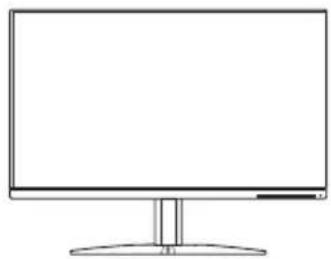
Montering / fjernelse af fodstøtten

Bemærk: Fjern skærmen og skærmbasen fra pakningen. Læg skærmen med forsiden nedad på en stabil overflade. Brug et stykke klæde for at undgå at ridse skærmen.
1:
Fastgør standerens arm og fod til skærmen, som illustreret.
2:
Sørg for, at basen er låst ind i skærmens arm.
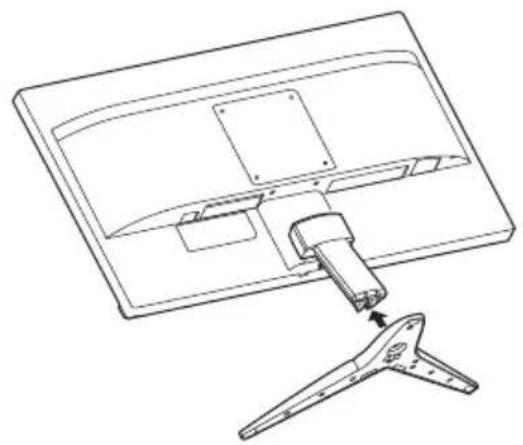
Bemærk: Hvis der installeres med et vægmonteringssæt, anbefales det at bruge M4 x 10 (L) mm skruer til at fastgøre skærmen på væggen.
Justering af skærmens stilling
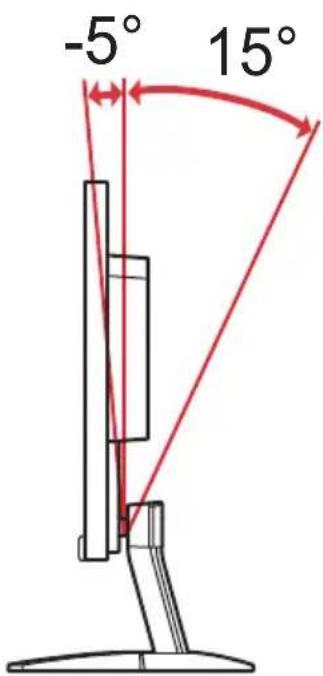
Du kan justere skærmens hældning for at opnå den bedste visningsposition.
- Hældning
Se illustrationen nedenfor for et eksempel på hældningsområdet.
Billedskærmen kan justeres 15° op eller 5° ned, som vist med pile nedenfor.
Tilslutning af el-ledning
- Kontroller allerførst, om det er den ledning, der passer til forholdene, der hvor du befinder dig.
- Billedskærmen er forsynet med en universel strømforsyning, der tillader enten 100/120V AC eller 220/240 V AC. Der kræves ingen indstilling fra brugerens side.
- Sæt den ene ende af elledningen i AC-stikket og sæt den anden ende i en stikkontakt.
- For enheder, der anvender 120 V AC: Anvend en UL Listed-ledning med type SVT-tråd og stik til 10 A/125 V.
- For enheder, der anvender 220/240 V AC (gælder uden for USA): Anvend et ledningssæt med en H05VV-F ledning og stik til 10 A, 250 V. Ledningssættet skal have de nødvendige sikkerhedsgodkendelser, der kræves for det land, hvori udstyret skal anvendes.
Sikkerhedsforanstaltninger
- Undgå at placere billedskærmen eller anden tung genstand oven på elledningen for at undgå at beskadige den.
- Billedskærmen må ikke udsættes for regnvand, overdreven fugt eller støv.
- Ventilationsåbningerne på skærmen må ikke tildækkes. Skærmen skal altid placeres, så der er tilstrækkelig god ventilation.
- Undgå at placere skærmen mod en lys baggrund eller på steder, hvor sollys eller andre lyskilder kan reflekteres på skærmfladen. Placer skærmen lige under øjenhøjde.
- Skærmen skal håndteres med forsigtighed under transport.
- Undgå helt at udsætte skærmen for stød eller ridser, da den er skrøbelig.
- Løft ikke monitoren i dens fod for at undgå at beskadige monitoren.
Rengøring af skærmen
Ved rengøring af billedskærmen skal nedenstående retningslinjer følges nøje.
- Træk altid stikket ud, før skærmen gøres ren.
- Aftør skærmens og kabinettets for- og bagside med en blød klud.
- DU MÅ IKKE SPR∅JTE ELLER HÆLDE NOGEN FORM FOR VÆSKE DIREKTE PÅ SKÆRMEN ELLER HUSET.
- DU MÅ IKKE BRUGE AMMONIAK- ELLER ALKOHOLBASEREDE RENG∅RINGSMIDLER PÅ LCD-SKÆRMEN ELLER HUSET.
- Acer er ikke ansvarlig for skader, der opstår fra brugen af ammoniak- eller alkoholbaserede rengøringsmidler.
Strømbesparelse
Skærmen går automatisk i "strømbesparende" tilstand ved hjælp af styringssignalet fra skærmstyringen, hvilket angives med den orangegule LED-lampe.
| Tilstand LED-lampe | |
| ON | Blå |
| Strømbesparelsesfunktion | Orangegul |
Den strømbesparende tilstand fortsætter, indtil der registreres et styringssignal, eller indtil musen eller tastaturet berøres. Skiftet fra tilstanden Aktiv OFF til ON tager ca. 3 sekunder.
DDC
For at lette installationen er billedskærmen i stand til at udnytte Plug and Play-funktionen, hvis dit system understøtter en DDC-protokol. DDC (dvs.Display Data Channel) er en kommunikationsprotokol, hvormed skærmen automatisk informerer værtssystemet om sine egenskaber, så som hvilke opløsninger, der understøttes, og tilsvarende timing. Denne billedskærm understøtter DDC2B-standarden.
Tildeling af konnektorben
19-bens signalkabel til farveskærm
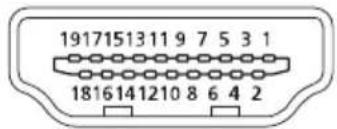
| BEN Betegnelse BEN Betegnelse | ||
| 1. TMDS Data2+ 10. TMDS klokke+ | ||
| 2. | TMDS Data2-afskærmning | 11. TMDSklokkeafskærmning |
| 3. TMDS Data2- 12. TMDS klokke- | ||
| 4. TMDS Data1+ 13. CEC | ||
| 5. | TMDS Data1-afskærmning | 14. Reserveret (n.k. på enhed) |
| 6. TMDS Data1- 15. SCL | ||
| 7. TMDS Data0+ 16. SDA | ||
| 8. | TMDS Data0-afskærmning | 17. DDC/CEC-jord |
| 9. TMDS Data0- 18. + 5 V spænding | ||
| 19. Sporing af tilslutning under driften | ||
20-bens signalkabel til farveskærm
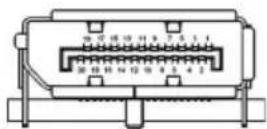
| BEN Betegnelse BEN Betegnelse | |||
| 1. | Lane0(p) | 11. | GND |
| 2. | GND | 12. | Lane3(n) |
| 3. Lane0(n) | 13. | Config1 | |
| 4. Lane1(p) | 14. | Config2 | |
| 5. | GND 15. AUX_CH (n) | ||
| 6. | Lane1(n) | 16. | GND |
| 7. Lane2(p) | 17. AUX_CH (p) | ||
| 8. | GND | 18. | Hot Plug Detect |
| 9. | Lane3(n) | 19. | DP Power_Return |
| 10. | Lane3(p) | 20. | DP Power |
15-bens signalkabel til farveskærm
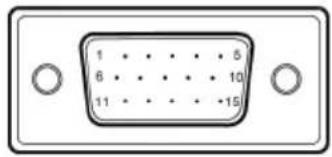
| BEN NR. B | ESKRIVELSE BEN NR. B | ESKRIVELSE | |
| 1. Rød | 9. +5 V | ||
| 2. Grøn | 10. Logisk jord | ||
| 3. Blå | 11. Skærmens jord | ||
| 4. | Skærmens jord | 12. | DDC-serielle data |
| 5. DDC | -retur 13. H-synk. | ||
| 6. R-jord | 14. V-synk. | ||
| 7. | G-jord | 15. | DDC-serielt ur |
| 8. B-jord |
24-bens signalkabel til farveskærm
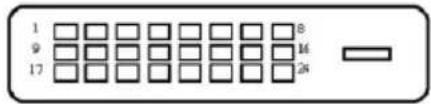
| BEN | Betegnelse | BEN | Betegnelse |
| 1. | TMDS Data2- | 13. | NC |
| 2. | TMDS Data2+ | 14. | + 5 V spænding |
| 3. | TMDS Data 2/4 afskærmning | 15. | Logisk jord |
| 4. | NC | 16. | Sporing af tilslutning under driften |
| 5. | NC | 17. | TMDS Data0- |
| 6. | DDC klokke | 18. | TMDS Data0+ |
| 7. | DDC Data | 19. | TMDS Data 0/5 afskærmning |
| 8. | NC | 20. | NC |
| 9. | TMDS Data1- | 21. | NC |
| 10. TMDS Data1+ 22. | TMDS klokkeafskærmning | ||
| 11. | TMDS Data 1/3 afskærmning | 23. | TMDS klokke+ |
| 12. | NC | 24. | DDC TMDS klokke- |
Tabel til standard tidsindstilling
| Tilstand Opløsning | |||
| 1 VGA 640 x 480 60 Hz | |||
| 2 MAC 640 x 480 66,66 Hz | |||
| 3 VESA 720 x 400 70 Hz | |||
| 4 SVGA 800 x 600 56 Hz | |||
| 5 SVGA 800 x 600 60 Hz | |||
| 6 XGA 1024 x 768 60 Hz | |||
| 7 XGA 1024 x 768 70 Hz | |||
| 8 VESA 1152 x 864 75 Hz | |||
| 9 SXGA 1280 x1024 60 Hz | |||
| 10 VESA 1280 x 720 60 Hz | |||
| 11 WXGA 1280 x 800 60 Hz | |||
| 12 WXGA+ 1440 x 900 60 Hz | |||
| 13 WSXGA+ 1680 x 1050 60 Hz | |||
| 14 UXGA | 1920 x 1080 60 Hz | ||
| 15* | UXGA | 1920 x 1080 75 Hz | |
| 16* | UXGA | 1920 x 1080 120 | Hz |
| 17** | UXGA | 1920 x 1080 144 | Hz |
* Kun for Dual-Link DVI/DisplayPort/HDMI.
** Kun for DisplayPort/HDMI.

Bemærk: DisplayPort/HDMI understøtter AMD FreeSync-teknologi og visse AMD grafikløsninger. For andre GPU'er skal du kontakte grafikkortets producent for at lære, om de er understøttet eller ikke.
Installation
Ved installation af skærmen til værtsystemet, skal nedenstående trin følges: Trin
- 1-1 Tilslut videokabel
a. Kontroller, at både skærmen og computeren er slukket. b. Forbind VGA-kablet til computeren.
1-2 Tilslut HDMI-kabel
a. Kontroller, at både skærmen og computeren er slukket. b. Forbind HDMI-kablet til computeren.
1-3 Tilslut DP-kabel
a. Kontroller, at både skærmen og computeren er slukket. b. Forbind DP-kablet til computeren.
1-4 Forbind det digitale kabel (gælder kun Dual-Inputmodellen)
a. Kontroller, at både skærmen og computeren er slukket. b. Forbind den ene ende af 24-bens DVI-kablet bag på skærmen og forbind den anden ende til stikket på computeren.
-
Forbind lydkabel (ekstraudstyr)
-
Sæt skærmens strømkabel i strømstikket på bagsiden af skærmen.
-
Tilslut computerens og skærmens strømkabler til en stikkontakt i nærheden.
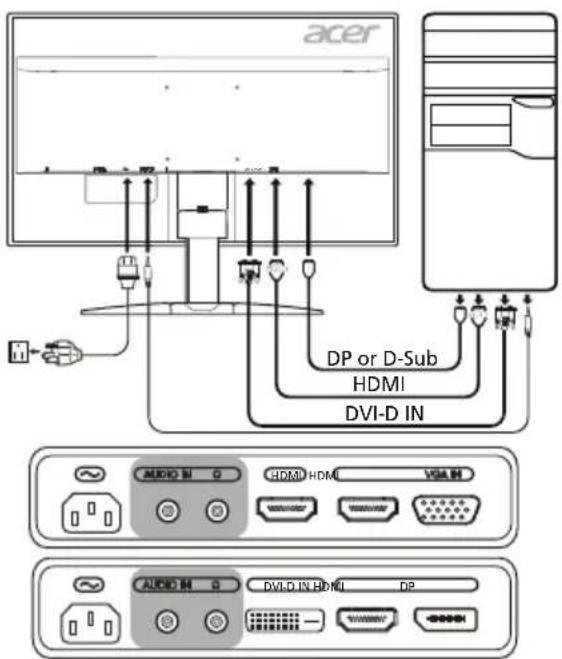
ekstraudstyr
Brugerknapper
Basiskontroller
| Ikon Emne Beskrivelse | ||
 | Tænd/sluk-knap/indikator | Tænder og slukker for skærmen. Blå angiver, at skærmen er tændt. Gul angiver standby/strømbesparende tilstand. |
 | OSD-funktioner | Tryk for at få vist OSD. Tryk igen for at foretage et valg i OSD. |
 | Indgangsknap Tryk for at skifte indgangskilde. | |
 | Lydstyrkeknap Tryk for at aktivere justeringsskyderen til lydstyrke. | |
 | Lysstyrke | Tryk på knappen for at åbne styringen Lysstyrke og indstil til dit foretrukne niveau. |
 | Tilstand Tryk for at aktivere Tilstand-styring. | |

Bemærk: Følgende indhold er kun ment som en generel reference. De faktiske produktspecifikationer kan være anderledes.
Du kan bruge OSD (on-screen display) til at justere indstillingerne for din LCD-skærm. Tryk på tasten MENU for at åbne OSD. Derefter kan du bruge OSD til at justere billedkvaliteten, OSD-menuens position såvel som generelle indstillinger. For avancerede indstillinger henvises til følgende side:
Hovedside
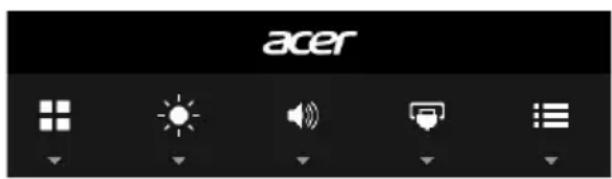
- Tilstand
- Lysstyrke
- Lydstyrke
- Valg af indgang
- Funktionsmenu
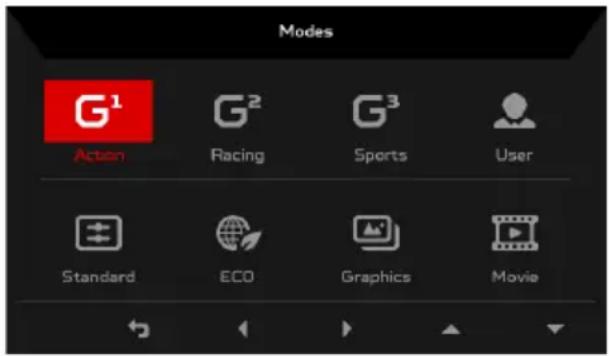
Åben Tilstand-styring og slå Tilstand til eller fra med justeringspilene (OFF (FRA)/ON (TIL)) og vælg, hvilken profil du vil bruge (Se afsnittet OSD for yderligere oplysninger).
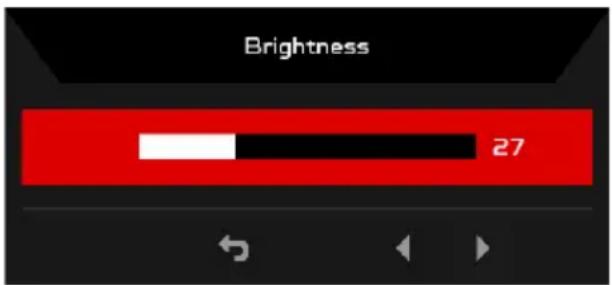
Justering af Brightness (Lysstyrke)-indstillingen
Åben Brightness (Lysstyrke)-styringen og vælg Lysstyrke-indstillingen med pilene. Når du er færdig, bruger du til at gå tilbage, et niveau op.
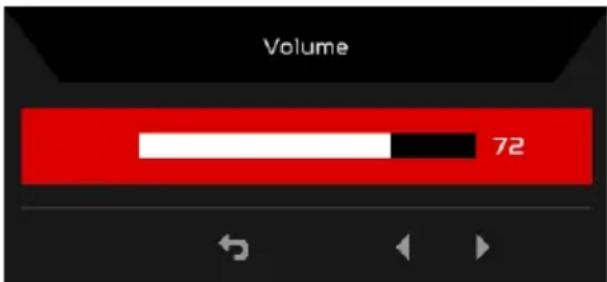
Justering af Volume (Lydstyrken)
Åbn Volume (Lydstyrke)-styringen og indstil Volume (Lydstyrke) med pilene. Når du er færdig, bruger du til at gå tilbage, et niveau op.
Bemærk: Justering af lydstyrkestyringen og equalizeren til en anden indstilling end midterpositionen kan hæve øretelefonens/hovedtelefonens udgangsspænding og dermed lydtryksniveauet.
Valg af Input (Indgangen)
Åben indgangsstyringen og vælg HDMI, DisplayPort, DVI eller VGA. Når du er færdig, bruger du til at gå tilbage, et niveau op.
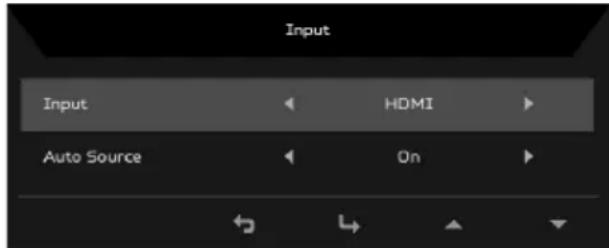
Funktionssiden
Åben funktionssiden for at vælge funktionerne Picture (Billede), Color (Farve), Audio (Lyd), Gaming (Spil), OSD eller System og juster indstillingerne, som du ønsker det, med pilene. Du kan også vise skærmens systemoplysninger fra denne side. Når du er færdig, bruger du til at gå tilbage, et niveau op.
Justering af Picture (Billede)
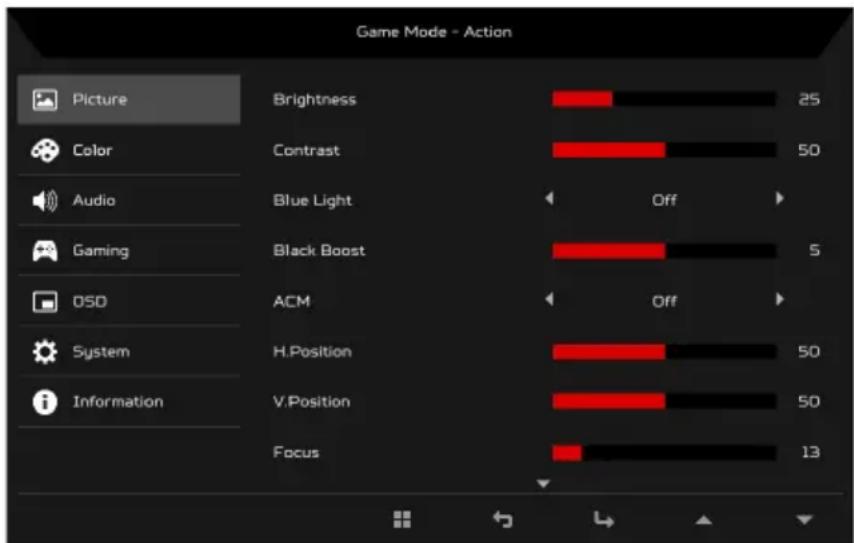
bar
| Action | Value | | ------------ | ----- | | Picture | 25 | | Color | Off | | Audio | Off | | Gaming | Off | | OSD | Off | | System | Off | | Information | Off |- Tryk på tasten MENU for at åbne OSD.
- Brug tasterne ▲/▼ til at vælge Picture (Billede) fra OSD. Navigator til den indstilling, du vil justere.
- Brug tasterne ◀/▶ til at justere skyderne.
- Menuen Picture (Billede) kan bruges til at justere Brightness (Lysstyrke), Kontrast (Kontrast), Blue Light (Blåt lys), Black Boost (Mørkeforstærkning), ACM H. Position (H. position), V. Position (V. position), Focus (Fokus) og Clock.
- Brightness (Lysstyrke): Justerer lysstyrken fra 0 til 100.

Bemærk: Justerer balancen mellem lyse og mørke skygger.
- Contrast (Kontrast): Justerer kontrasten fra 0 til 100.

Bemærk: Indstiller graden af forskellen mellem lyse og mørke områder.
Bemærk: Højere værdier tillader, at der kommer mere blåt lys gennem. Vælg en lavere værdi hvis du ønsker den bedste beskyttelse.
- Black Boost (Mørkeforstærkning): Denne indstilling forstærker fyldighedsniveauet for mørke farver i visningen– sort vil være mindre sort. Des højere niveau, des større er forstærkningen.
- ACM: Slå ACM til eller fra. Standard er fra.
- H. Position (H. position): Justerer den horizontale (vandrette) position fra 0 til 100.
- V. Position (V. position): Justerer den vertikale (lodrette) position fra 0 til 100.
- Focus (Fokus): Justerer fokus fra 0 til 100.
- Clock: Justerer clock fra 0 til 100.
Justering af Color (Farve)
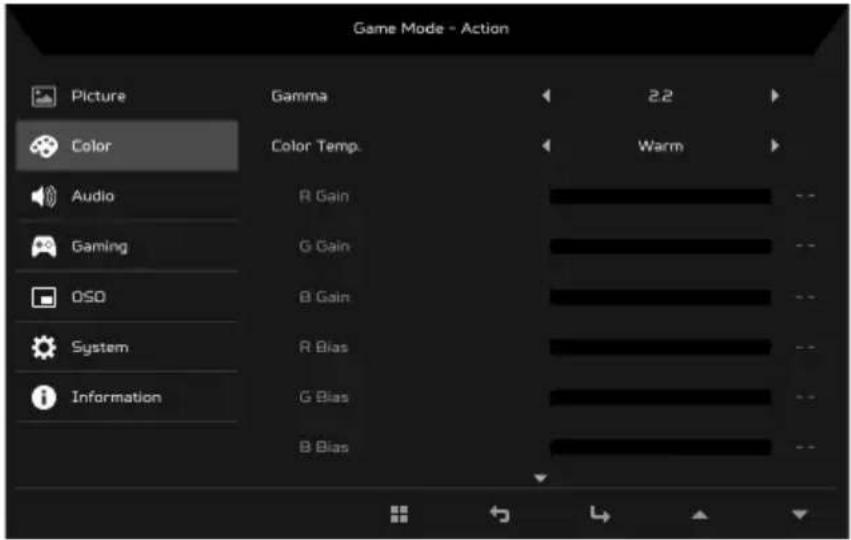
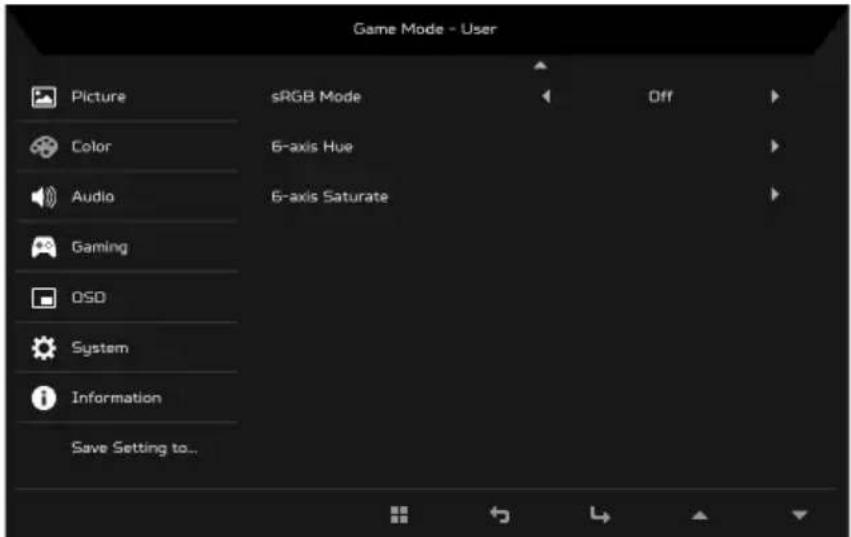
- Tryk på tasten MENU for at åbne OSD.
- Brug tasterne ▲/▼ til at vælge Color (Farve) fra OSD. Navigator til den indstilling, du vil justere.
- Brug tasterne ◀/▶ til at vælge en indstilling.
- Med tilstanden Gamma kan du justere tonens luminans. Standardværdien er 2,2 (standardværdi for Windows).
- Color Temp (Farvetemperatur): Standard er Warm (Varm). Du kan vælge Cool (Kølig), Warm (Varm), Bluelight (Blåt lys) eller User (Bruger).
- sRGB-tilstand er beregnet til at opnå en bedre overensstemmelse mellem farver på eksterne enheder, som f.eks. DSC'er eller printere.
-
6-axis Hue (6-akse tone): Juster red (rød), green (grøn), blue (blå), yellow (gul), magenta og cyan nuance.
-
6-axis Saturate (6-akse mætning): Juster red (rød), green (grøn), blue (blå), yellow (gul), magenta og cyan mætning.
Justering af Audio (Lyd)
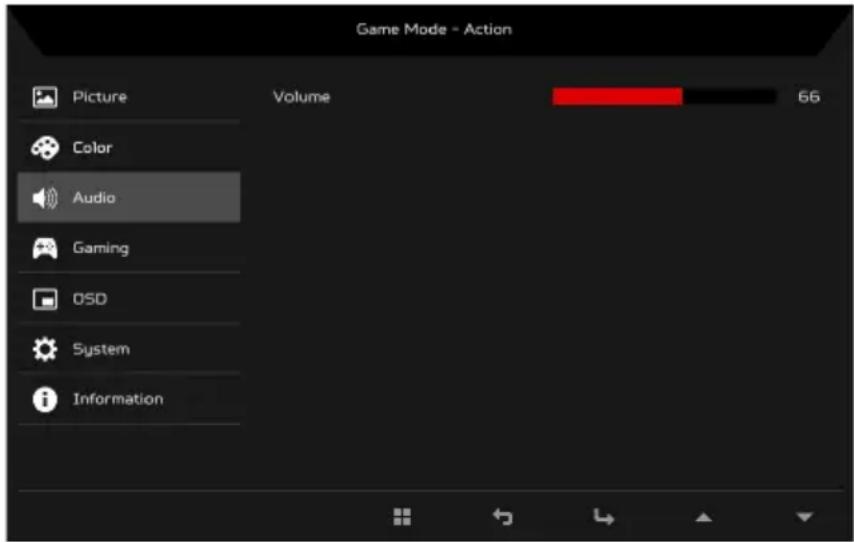
- Tryk på tasten MENU for at åbne OSD.
- Brug tasterne ▲/▼ til at vælge Audio (Lyd) fra OSD. Navigator til den indstilling, du vil justere.
- Brug tasterne ◀/▶ til at vælge en indstilling.
- Volume (Lydstyrke): Justerer lydstyrken.
Justering af Gaming (Spil)
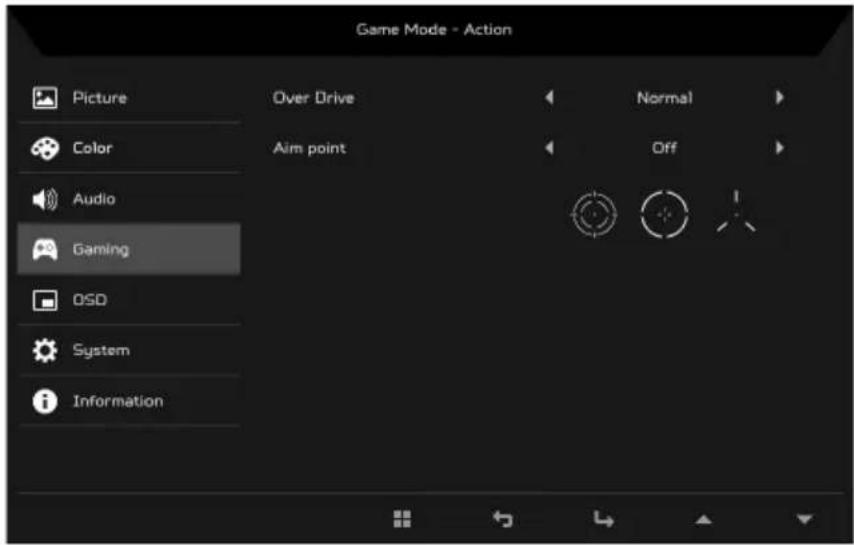
- Tryk på tasten MENU for at åbne OSD.
- Brug tasterne ▲/▼ til at vælge Gaming (Spil) fra OSD. Navigator til den indstilling, du vil justere.
- Brug tasterne ◀/▶ til at vælge en indstilling.
- Over Drive (Overgear): Vælg Off (Fra), Normal eller Extreme (Ekstrem).
- Aim point (Sigtekikkert): Viser en sigtekikkert på skærmen til skydespil.
Justering af OSD
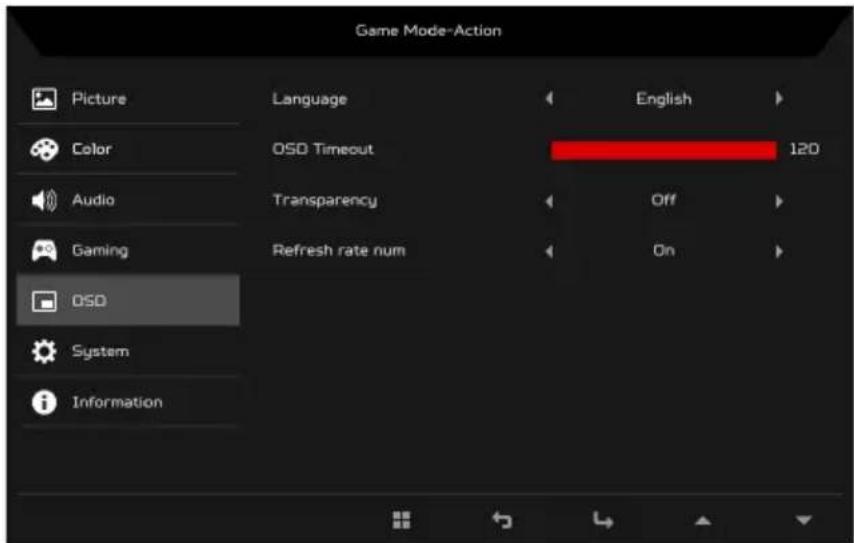
- Tryk på tasten MENU for at åbne OSD.
- Brug tasterne ▲/▼ til at vælge OSD fra OSD. Navigator til den indstilling, du vil justere.
- Brug tasterne ◀/▶ til at justere skyderne.
-
Language (Sprog): Indstiller sproget for OSD-menuen.
-
OSD timeout (Timeout for OSD): Justerer forsinkelsen, inden menuen OSD ikke længere vises.
- Transparency (Gennemsigtighed): Vælg Transparency (Gennemsigtighed) -sniveauet når du bruger spiltilstanden. Gennemsigtigheden kan være på 0% (OFF (FRA)), 20%, 40%, 60% eller 80%.
- Refresh rate num (Opdateringshastighed): Viser skærmens aktuelle opdateringshastighed.
Justering af System
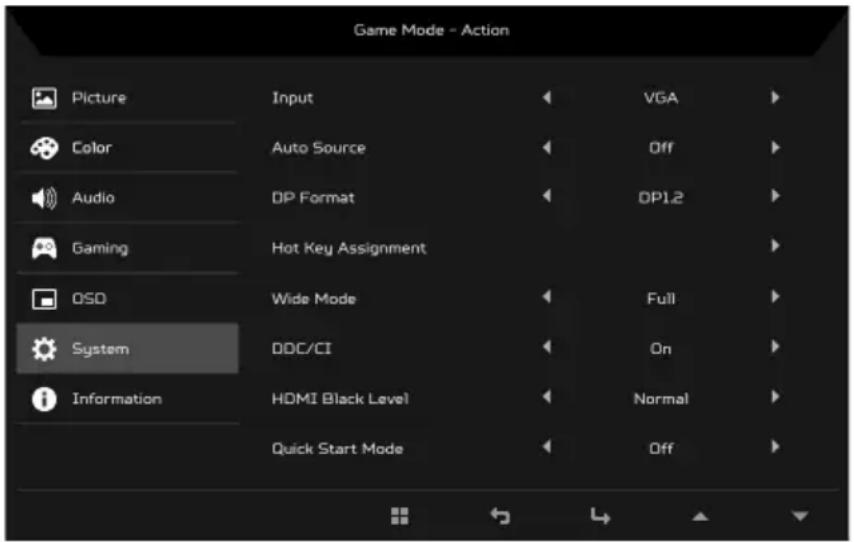
- Menuen System kan bruges til at vælge indstillinger som f.eks. Input (Indgang), Wide Mode (Bred tilstand) og andre.
- Tryk på tasten MENU for at åbne OSD.
- Brug tasterne til at vælge System fra OSD. Navigator til den indstilling, du vil justere.
- Brug tasterne Ⅱ/Ⅲ til at vælge en indstilling.
- Input (Indgang): Vælg indgangen HDMI, DP In, DVI eller VGA.
- Auto Source (Automatisk kilde): Søger automatisk for tilgængelige indgangskilder.
- DP Format (DP-format): Du kan vælge, hvilket DP format (DP-format) du bruger. Standard er indstillet til DP1.2.
- Hot Key Assignment (Tildeling af genvejstast): Vælg funktionen Hot Key 1 (Genvejstast 1) eller Hot Key 2 (Genvejstast 2).
-
Wide Mode (Bred tilstand): Du kan vælge, hvilke aspektforhold du bruger for skærmen. Valgmulighederne er Full (Fuld) og Aspect (Aspekt).
-
DDC/CI: Giver mulighed for at indstille skærmens indstillinger via software på computeren.

Bemærk: DDC/Cl, en forkortelse af Display Data Channel/Command Interface (Kanal for visning af data/Kommandointerface), der muliggør sending af af skærmsignaler via software.
- HDMI Black Level (HDMI sort niveau): Du kan vælge niveau af sort under HDMI-kilden. Valgmulighederne er Normal og Low (Lav).
- Quick Start Mode (Hurtig start-tilstand): Aktiver skærmen hurtigt.
Produktoplysninger
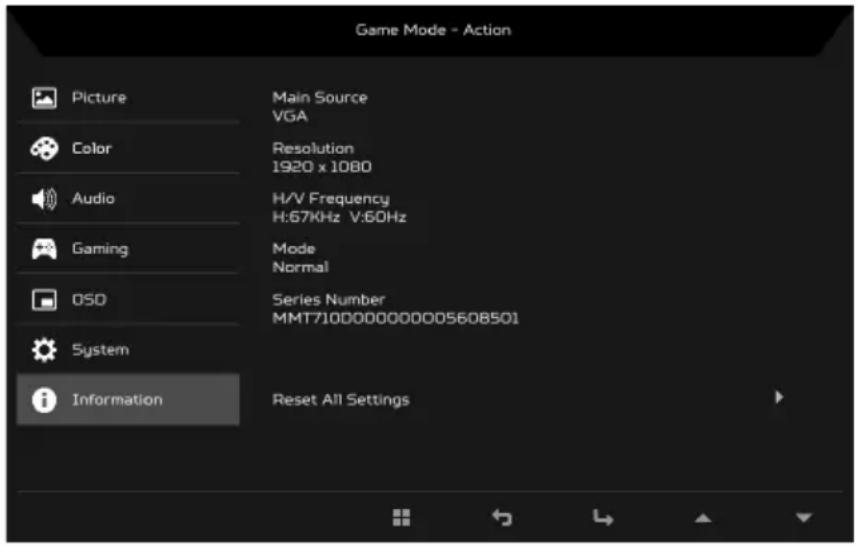
- Tryk på tasten MENU for at åbne OSD.
- Brug tasterne ▲/▼ til at vælge, hvilke grundlæggende Information (Oplysninger) du vil se for din skærm og den aktuelle indgang.
- Reset All Settings (Nulstil alle indstillinger): Nulstil alle indstillinger til fabriksindstillingerne.
Fejlfinding
Gennemgå venligst denne fejlfindingsliste for fastsættelse af årsagen til eventuelle problemer, inden LCD-skærmen sendes til reparation eller service.
(HDMI/DP/DVI-tilstand)
| Problemer | Aktuel tilstand | Afhjælpes ved |
| Intetbillede | LED-lampe tændt | Brug skærmstyringsmenuen til justering af lysstyrke og kontrast til det maksimale, eller nulstil til fabriksindstillingerne. |
| LED-lampe slukket | Kontroller afbryderen. | |
| Kontroller, at elledningen er tilsluttet rigtigt. | ||
| LED-lampe lyser orangegult | Kontroller, at videosignalkablet er korrekt forbundet på bagsiden af skærmen. | |
| Kontroller, at computeren er tændt. | ||
| Unormal lyd (kun lydindgang-model) (valgfrit) | Ingen eller ringe lyd | Kontroller, at lydkabel er tilsluttet computeren. |
| Kontroller, om lydstyrkeindstillingen på computeren er sat til minimum og prøv at øgevolumen. |
(VGA-tilstand)
| Problemer Aktuel tilstand Afhjælpes ved | |
| Intet billede LED-lampe tændt | Brug OSD'en til at justere lysstyrke og kontrast til maksimum, eller nulstil til deres standardindstillinger. |
| Kontroller tænd/sluk-knappen. | |
| Kontroller, om elledningen er tilsluttet til skærmen. | |
| Kontroller, om videosignalets kabel er tilsluttet korrekt bag på skærmen. | |
| Kontroller, om strømmen til computeren er tændt. | |
| Unormalt billede Ustabilt billede | Kontroller, om specifikationerne for grafikadapteren og skærmen er kompliante med hinanden. Hvis ikke, kan det forårsage uoverensstemmelse for input-signalets frekvens. |
| Kontroller, om specifikationerne for grafikadapteren og skærmen er kompliante med hinanden. Hvis ikke, kan det forårsage uoverensstemmelse for input-signalets frekvens. | |
| Kontroller, om specifikationerne for grafikadapteren og skærmen er kompliante med hinanden. Hvis ikke, kan det forårsage uoverensstemmelsse for input-signalets frekvens. | |
| Kontroller, om specifikationerne for grafikadapteren og skærmen er kompliante med hinanden. Hvis ikke, kan det forårsage uoverensstemmelsse for input-signalets frekvens. | |
| Kontroller, om specifikationerne for grafikadapteren og skærmen er kompliante med hinanden. Hvis ikke, kan det forårsage uoverensstemmelsse for input-signalets frekvens. | |
| Kontroller, om specifikationerne for grafikadapteren og skærmen er kompliante med hinanden. Hvis ikke, kan det forårsage uoverensstemmelsse for input-signalets frekvens. | |
| Kontroller, om specifikationerne for grafikadapteren og SKARME, H. POSITION og V. POSITION hvis du bruger ikke-standard signaler. | |
| Kontroller, om specifikationerne for grafikadapteren og SKARME, H. POSITION og V. POSITION hvis du bruger ikke-standard signaler. | |
| Kontroller, om specifikationerne for grafikadapteren og SKARME, H. POSITION og V. POSITION hvis du bruger ikke-standard signaler. | |
| Kontroller, om specifikationerne for grafikadapteren og SKRME, H. POSITION og V. POSITION hvis du bruger ikke-standard signaler. | |
| Kontroller, om specifikationerne for grafikadapteren og SKRME, H. POSITION og V. POSITION hvis du bruger ikke-standard signaler. | |
| Kontroller, om specifikationerne for grafikadapteren og SKRME, H. POSITION og V. POSITION hvis du bruger ikke-standard signaler. | |