
GeoVision 5800 iGo - GPS PRESTIGIO - Bezplatný návod k obsluze
Najděte návod k zařízení zdarma GeoVision 5800 iGo PRESTIGIO ve formátu PDF.


| Typ produktu | GPS navigace s DVR |
| Model | GeoVision 5800 iGo (GV5800BTHDDVR) |
| Značka | Prestigio |
| Velikost displeje | 5 palců |
| Rozlišení displeje | 800 x 480 pixelů |
| Typ displeje | TFT dotykový displej |
| Procesor | SiRF Atlas V, 664 MHz |
| RAM | 128 MB DDR2 |
| Interní úložiště | 4 GB MLC Flash |
| Rozšiřující slot | microSD karta (max 8 GB), T-flash pro DVR |
| Typ baterie | Lithium-polymerová, 1000 mAh |
| Doba nabíjení | Přibližně 4 hodiny |
| Operační systém | Windows CE .NET 6.0 |
| Navigační software | iGO Primo |
| DVR | 120 stupňů, 720p, 1,0 MP, IR světlo, 30 snímků za sekundu |
| Bluetooth | Ano (hands-free volání, telefonní seznam) |
| FM vysílač | Ano (vyžaduje nabíječku do auta) |
| Video formáty | MPEG4, WMV, AVI, ASF, MP4, MPG, 3GP |
| Audio formáty | WMA, MP3, WAV, M4A, OGG, AAC |
| Konektory | USB 2.0, Jack pro sluchátka (3,5 mm), Video vstup |
| Napájení | Nabíječka do auta (12V), nabíjení přes USB z počítače |
| Provozní teplota | 0°C až +50°C |
| Čištění a údržba | Otřete měkkým suchým hadříkem. Nepoužívejte agresivní chemikálie. |
| Bezpečnostní opatření | Nerozebírejte; vyhněte se kontaktu s kapalinami nebo extrémním teplotám. |
Často kladené otázky - GeoVision 5800 iGo PRESTIGIO
Dotazy uživatelů ohledně GeoVision 5800 iGo PRESTIGIO
0 otázka o tomto zařízení. Odpovězte na ty, které znáte, nebo položte vlastní.
Položte novou otázku o tomto zařízení
Stáhněte si návod pro váš GPS ve formátu PDF zdarma! Najděte svůj návod GeoVision 5800 iGo - PRESTIGIO a vezměte svůj elektronický přístroj zpět do rukou. Na této stránce jsou zveřejněny všechny dokumenty potřebné k používání vašeho zařízení. GeoVision 5800 iGo značky PRESTIGIO.
NÁVOD K OBSLUZE GeoVision 5800 iGo PRESTIGIO
Důležité bezpečnostní pok yn y
CAUTION
RISK OF ELECTRIC SHOCK DO NOT OPEN!


Vykrčník uprostřed rovnoramenného trojuhelníku uživatele upozorňuje, že se na daném místě v literatuře dodané se zařizením vyskytují důležité pokyny týkající se provozu či údržby (servisu) zařizení.
VÝSTRAHA
- Riziko úrazu elektrickým proudem snížíte, když nebudete sundávat kryt zařízení (či zadní část). Uvnitř zařízení se nenacházejí žádné součásti, jejichž servis by spadal do kompetence uživatele. Servis takových součástí nechejle na starosti kvalifikovaným servisním pracovníkům.
- Výrobce neponese žádnou odpovědnost za škody způsobené v důsledku úprav a výměn prováděných v produktu bez dovolení výrobce či oprávněné jednotky.
VAROVÁNÍ
Přístroj nesmí přijít do kontaktu s vodou či jinými tekutinami. Také zajistěte, aby na něj nebyly pokládány předměty naplněné tekutinami.
Příslušenství
Prestigio GeoVision 5800BTHDDVR – Seznam príslušenství
| POLOŽKA | NÁZEV | MNOŽSTVÍ |
| Auto nabíječka 1 | ||
| USB kabel 1 | ||
| Držák do auta 1 | ||
| Stylus 1 | ||
| Uživatelská příručka | 1 | |
| Záruční list 1 | ||
| CD sovladačí/dokumentací | 1 |
Obrázek hlavní jednotky
Prestigio GeoVision 5800BTHDDVR
Pohled zepredu a ze stran
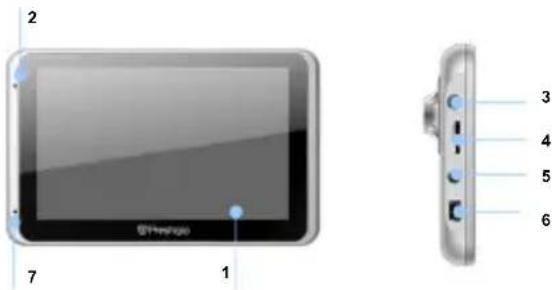
- Dotykový LCD displej
Klepnutím na displej stylusem či prstem můžete vybírat přikazy z nabídky nebo zadávat požadované informace.
- Kontrolka stavu baterie
Je-li baterie plně nabitá, svítí kontrolka zeleně. Pokud probihá nabijení, svítí červeně.
- Konektor sluchátek
Slouži k připojení sluchátek či sluchátek s mikrofonem.
- Slot pro microSD kartu
Po vložení paměťové microSD karty budete mít přístup k jejímu obsahu. Zároveň tímlo způsobem můžete rozšířit paměť zařízení.
Připojení USB kabelu za účelem přístupu k datům nebo dobíjení baterie.
- Mikrofon
Slouži k záznamu zvuku.
CZ-2
Obrázek hlavní jednotky
Prestigio GeoVision 5800BTHDDVR
Pohled zezadu a shora
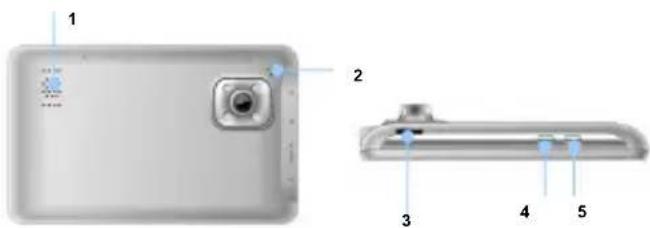
- Reproduktor
Vychází z něj zvuky, hlas či hudba.
- Tlačitko reset
Stiskem provedete restart zařizení.
- Slot T-flash pro DVR
Slouží k vložení microSD karty pro záznam videa.
- Tlačítko Napájení
Stiskem umožnuje zapnout/vypnout zařízení.
- Zamykací tlačitko
Stiskem zamknete aktuálni video.
Možnosti připojení zařízení
Vložení microSD karty
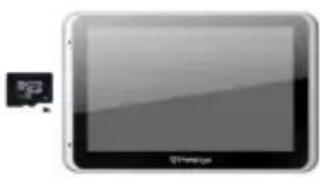
- Při vkládání microSD karty umístěte konektor karty směrem k zařízení a štítek karty namířte směrem k přední straně zařízení.
- Chcete-li microSD kartu vyjmout, jemně zatlačte na hranu karty, čimž uvolníte bezpečnostní zámek, a vytáhněte kartu ze slotu.

POZNÁMKA:
Před vyjmutím microSD karty se vždy ujistěte, že s ní právě nepracuje nějaká aplikace.
Připojení k externímu USB zařízení(nabíjení)
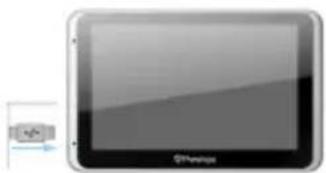
- Zasuňte USB konektor do příslušného USB portu.
- Nabíjení zahajte zasunutím druhého USB konektoru do USB portu na PC.
Možnosti připojení zařízení
Připojení k autonabíječce
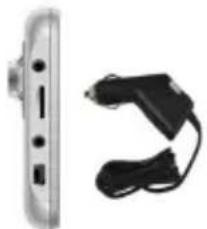
- Zasuňte USB konektor do příslušného USB portu.
- Zahajte nabíjení připojením konektoru autonabíječky do zdířky zapalovače / 12V zásuvky automobilu.

POZNÁMKA:
Autonabíječku do zdířky zapalovače / 12V zásuvky automobilu připojujte až po nastartování motoru, abyste zařízení uchránili náhlých nárazů proudu.
Varování týkající se nabíjení baterie
Informace o dobíjecí baterii
Zařízení je vybaveno integrovanou dobíjecí baterií. Před prvním použitím baterii plně nabijte (po dobu alespoň 5 hodin). Během nabíjení svítí kontrolka stavu baterie červeně. Jakmile je nabíjení dokončeno, rozsvítí se kontrolka zeleně. Nabíjení trvá přibližně 4 hodiny.
Provozní podmínky a bezpečnostní opatření při používání dobíjecí baterie
- Zařízení s novými bateriemi by měla být před první použitím plně nabita.
- Zařizení není třeba dobíjet, dokud není baterie úplně vybitá.
Úvod do používání zařízení
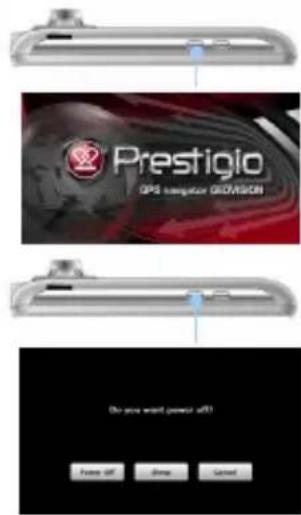
- Zařízení zapnete stisknutím a podržením tlačitka Napájení.
- Chvíli po zobrazení uvítací obrazovky se zobrazí hlavní nabídka.
- Rúzné funkce zařizení ovládátě tak, že na obrazovce stylusem klepnete na příslušná tlačítka.
- Stisknutím a podržením tlačítka Napájení lze zařízení vypnout nebo jej přepnout do režimu spánku.
- Klepnutím na ikonu Spánku převedete zařízení do režimu spánku nebo klepnutím na ikonu Vypnutí zařízení vypnete.
Nastavení zařízení
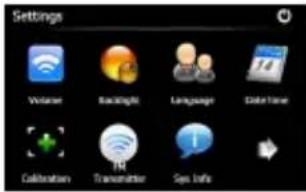
- V hlavní nabídce klepnutím na ikonu vstoupíte do nastavení zařizení.
- Klepnutím na volbu zobrazíte další nastavení.
Hlasitost Uprava hlasitosti zvuku, ztlumení zařizení nebo povolení varovných zpráv.
Podsvícení Oprava jasu dotykoveho displeje, povolení/zakazami automatického podsvícení.
Datum Čas Nastavení časového pásma / data / času.
Kalibrace Kalibrace obrazovky v připadě, že dojde k jejímu vychýlení.
FM vysílač Vysílání zvukového signálu z navigátoru do rádia.
USB Nastavení režimu prénosu dat (Active sync nebo Mass Storage) mezi navigátorem a počitačem.
Tovární Obnoví všechna systémová nastavení na jejich výchozí tovární nastavení hodnoty.
Funkce DVR
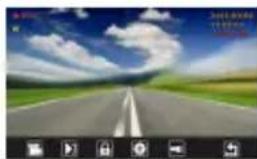
- Klepnutim na ikonu DVRv hlavni nabidce spustite funkci DVR.
- Klepnutím na ikonu spustíte nebo ukončite záznam video. Klepnutím na ikonu přehrajete nahrané video. Klepnutím na konu nahrané video uzamknete.
- Klepnutím na ikonu můžete provést formát TF karty a zvolit spouštěci metodu videa. Klepnutím na ikonu opustite funkci DVR.
- Klepnutím na ikonu vstoupíte do rozhraní nastavení znázorněného na obrázku vlevo.
Pokud klepnete na vony a
zařízení spustí funkci DVR automaticky ihned
po svém zapnutí. Pokud klepnete na ikony
a , automatiky se ve tmě rozsviti
infračervené osvětlení. Klepnutím na ikonu
opustite rozhrani nastaveni.
- Klepnutím na ikonu vstoupíte do rozhraní přehrávání znázorněného na obrázku vlevo.
- Klepnutím na ikonu 🚪 přehrajete předcházející video. Klepnutím na ikonu 🚪 pozastavíte přehrávání nebo v něm budete pokračovat. Klepnutím na ikonu 🚪 zastavíte přehrávání aktuálního videa. Klepnutím na ikonu 🚪 přehrajete další z předcházejících videi. Klepnutím na ikonu 🚪 zamknete/odemknete aktuální video. Klepnutím na ikonu 🚪 se vrátite do hlavního rozhraní funkce DVR.
(Poznámka: S funkcí DVR je třeba použít nejméně TF kartu třídy Class4)
Přehrávač ADR Player funkce DVR
Přehrávač ADR Player se automaticky vygeneruje po formátu TF karty. Soubor

se zobrazí na obrazovce, jakmile bude TF karta otevřena v počítači. Klepněte na ikonu ADR Player a rozhraní bude vypadat jako na obrázku níže: (Poznámka: podrobnější informace o přehrávači ADR Player naleznete na disku CD)
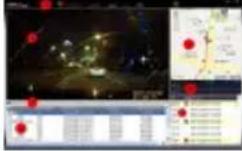
① Oblast zobrazení videa: Zobrazení aktuálně přehrávaného videa.
② Oblast zobrazení informací modulu GPS: Zobrazení informací modulu GPS k aktuálnímu videu, včetně GPS souřadnic a rychlosti jizdy.
Oblast zobrazení mapy: Když je přehrávač ADR Player prostřednictvím slitě připojen ke službě Google Map a v aktuálně přehrávaném videu jsou zaznamenány informace modulu GPS, zobrazí se na displeji trasa jízdy.
④ Oblast zobrazení senzoru pohybu: Zobrazení informací ze senzoru pohybu. Pruh postupu s posuvníkem: Zobrazení postupu v přehrávání videa. Koncov
⑤ uživatel může myší posuvnik přetáhnout na libovolnou pozici a přehrát požadovaný úsek videa.
Seznam skupin video: Zobrazení všech skupiny video na SD kartě. Skupina video je kombinace souvislých videoklipů.
⑦ Seznam videoklipů: Zobrazení všech videoklipů na SD kartě. Přehrávač ADR Player pracuje s videem v podobě klipů.
![File 01-11 20 1/1/2018 1:14:00 2019-12-03 12:45 01-12 20 1/1/2018 1:03:00 2019-12-03 12:39 01-13 20 1/1/2018 1:01:00 2019-12-03 12:35 01-14 20 1/1/2018 1:27:30 2019-12-03 12:40 01-15 20 1/1/2018 1:29:00 2019-12-03 12:46 01-16 20 1/1/2018 1:33:30 2019-12-03 12:51 01-17 20 1/1/2018 1:36:45 2019-12-03 12:43 01-18 20 1/1/2018 1:38:00 2019-12-03 12:56 01-19 20 1/1/2018 1:39:35 2019-12-03 12:58 01-20 20 1/1/2018 1:40:55 2019-12-03 12:63 01-21 20 1/1/2018 1:43:35 2019-12-03 12:77 01-22 20 1/1/2018 1:45:55 2019-12-03 12:84 File Edit View Insert Help [ ] Add to [ ] Cancel](/content/2026/05/989476/images/5e49d2d10466dac51b14153b5f6396921d0f5a631824cd43735e9f02f8d425af.jpg)
- Vyberte skupinu videa a stiskněte tlačitko pro uložení videa. Rozhraní bude vypadat jako na obrázku vlevo. Zaškrtněte v seznamu polička ID u požadovaných klipů nebo zaškrtněte poličko „Uložit vše“ a stiskem tlačitka „Uložit soubor“ exportujte a uložte videoklipy do souborů AVI.
Funkce Bluetooth
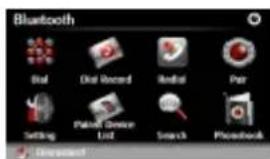
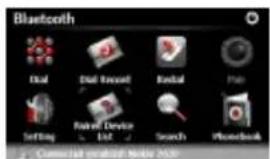
- Klepnutim na ikonu
Bluetooth v hlavní nabidce spustíte funkci Bluetooth. - Stav spojení je zobrazen ve spodní části rozhraní.
- Klepnutím na aktuálni funkci.
- Klepnutim na ikonu v rozhrani Bluetooth spustte párování s mobilnim telefonem s funkcí GPRS.
- Ujistěte se prosím, že je funkce Bluetooth na mobilním telefonu zjistitelná ostatními zařízeními.
- Po úspěšném spárování se zobrazi stav „Spojeni navázano“.
- Klepnutim na ikonu v rozhrani Bluetooth otevřete klávesnici telefonu.
- K zadávání můžete využit tlačítek
Vytáčení, provést mazání a otevřít protokol volání.


Funkce Bluetooth
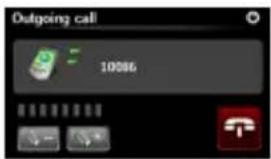
- Klepnutim na volbu můžete upravit hlasitost. Klepnutim na volbu můžete ukončit hovor.
- Klepnutím na volbu otevřete protokol volání. Klepnutím na volbu otevřete klávesnici. Klepnutím na ikonu přepnete hovor na mobilní telefon nebo zase zpátky na zařízení.
- Na obrázku je ukázáno, jak to vypadá, kdy se hovoru nepodařilo připojit.
- Klepnutím na vělibu se vrátíte zpět do rozhraní klávesnice telefonu.
- Volající číslo se zobrazí v poli Příchozí hovor.

Funkce Bluetooth
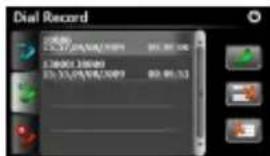
- Klepnutím na ikonu v rozhraní Bluetooth vstoupíte do protokolu volání.
- Klepnutím na ikony // zobrazíte seznam volaných čísel, seznam přijatých volání a seznam zmeškaných volání. Klepnutím na volbu zahajite vytáčení.
- Chcete-li smazat požadované telefonní číslo ze seznamu, vyberte jej a klepněte na ikonu Klepnutím na ikonu smažete všechna čísla v seznamu.
- Klepnutím na ikonu rozhrani Bluetooth zahájite vytáčení naposledy volaného čísla.
- Klepnutím na ikonu rozhrani Bluetooth otevřete funkci Nastavení.
- Klepnutím na ikonu můžete nastavit nový kód PIN. Klepnutím na ikony vyberete vyzváněč tón.
- Klepnutím na volbu povolite/zakážete funkci Bluetooth. Klepnutím na ikonu povolite/zakážete automatické připojení HFP.
- Klepnutím na volbu povolíte/zakážete funkci Bluetooth. Klepnutím na ikonu povolíte/zakážete automatické připojení HFP.

Funkce Bluetooth
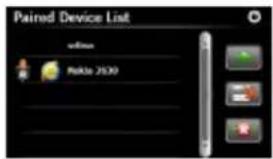
- Klepnutím na ikonu v rozhraní Bluetooth otevřete funkci Seznam spárovaných zařízení.
- Klepnutím na ikonu 📋 vymazete název mobilního zařízení ze seznamu. Klepnutím na ikonu 📋 odpojíte zařízení PND (Personal Navigation Device) od mobilního telefonu. Vyberte název mobilního telefonu ze Seznamu spárovaných zařízení a klepnutím na ikonu 📋 vstupte do seznamu profilů.
- Klepnutím na volbu se znovu připojite k mobilnímu telefonu, k němž jste byli připojeni již dříve. Klepnutím na ikonu odpojite zařízení PND (Personal Navigation Device) od mobilního telefonu.
- Klepnutím na ikonu v rožrani Bluetooth spustíte hledání.
- V seznamu se po dokončení hledání zobrazi spárovaná zařízení (mobilní telefony).
- Klepněte na název mobilního telefonu a klepnutím na ikonu provedte spárování. Klepnutím na ikonu vstupte do Seznamu spárovaných zařízení.
Funkce Bluetooth
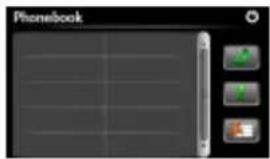
- Klepnutim na ikonu vstupte do telefonniho seznamu.
- Klepnutim na ikonu stáhnete telefonní čísla z mobilního telefonu do zařízení PND (Personal Navigation Device).
- Klepnutim na volbu vytočite telefonni čislo.
- Klepnutím na ikonu vymazete název mobilního zařízení ze seznamu.
Funkce rádia
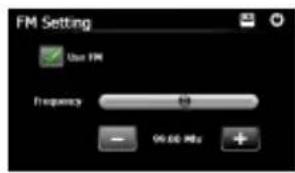
- Klepněte na ikonu této funkce v hlavní nabídce.
- Funkci rádia aktivujte klepnutím na ikonu FM.
- Klepnutim na ikony nebo pretaženim kurzoru provedete ladění frekvence rádia výš/níž.
- Klepnutím na volbu vožíte aktuální rádiovou stanici.
- Klepnutím na volbu funkci rádia.
- Ukončení provedete klepnutím na volbu
(Poznámka: Před použitím FM vysilače se ujistěte, že je zařizení GPS připojeno k autonabiječce)
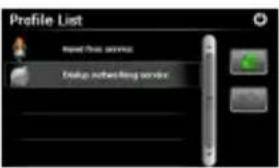
Při prvním použití navigačního softwaru se spustí inicializační procedura. Provedte následující kroky:
Zvolte jazyk programu. Pokud se váš jazyk neobjeví na obrazovce, přejděte na jinoustránku pomocí / nebo stránky přetáhněte prstem. Potom zvolte váš preferovaný jazyk pomocí příslušného tlačítka: Englak (39). Pro potvrzení a pokračování zvolte
Přečtěte si softwarové a databázové licenční ujednání pro koncového uživatele a zvolte √ Accept (pokud s ujednáním souhlasíte).
Konfigurační průvodce bude nyní ve vámi zvoleném jazyce. Pro pokračování zvolte
Zvolte jazykový profil navádění. Pokud tento jazyk není zobrazen na displeji, přesuňte se dále v seznamu. Dotykem na libovolnou položku seznamu se přehraje krátká hlasová ukázka. Pro potvrzení volby a pokračování použijte tlačitko
Inicializace a aktivace softwaru
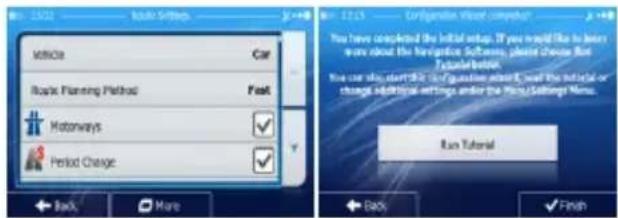
Nastavte formát času a jednotky. Pro potvrzení vyberte tlačitko Nastavte preferované volby plánování. Pro potvrzení vyberte tlačitko
Nyní vám přístroj nabídne výukovou prezentaci, která vás provede základními kroky při navigaci. Pokud chcete tuto prezentaci spustit a seznámit se tak okamžitě funkemi softwaru, vyberte tlačítko Aus Tutorieš. Můžete tento krok také odložit na pozdější dobu volbou tlačítka ✅ Prah
Dále musíte vybrat, jestli chcete, aby se do paměti přístroje ukládala data o jeho použiti a GPS historii, což může být použito pro vylepšování kvality a pokryti map. Pokud souhlasíte, zvolte tlačitko √ Yes - tim bude povolena anonymní statistika nebo ✗ No pro zákaz funkce.
Tím je dokončeno úvodní (inicializační) nastavení. Aplikace se spustí.
Navigace
Úvod
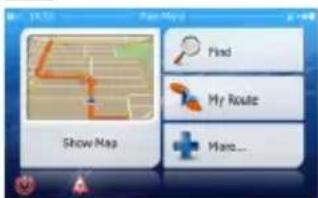
Po iniciačním nastavení se zobrazí Hlavní menu navigace (nezáleží na místě, kde je navigace spuštěna). Máte následující možnosti:
- Po stisku tlačitka 📋 můžete po zadání adresy nebo volbou bodu zájmu vyhledat cílovou destinaci nebo jednu z oblíbených destinací na mapě. Můžete také procházet své předchozí destinace uložené ve Smart History. Zadejte souřadnice mista nebo použijte lokaci uloženou ve fotografii.
- Po stisku tlačitka se zobrazí parametry trasy. Je možné zobrazit trasu na celou mapu. Je také možno provádět akce spojené s trasou, jako je editace nebo zrušení trasy, nastavení bodu startu, volby alternativních tras, vyhnutí se částem cesty, simulace navigace nebo přidání destinace do skupiny Oblíbených.
- Po stisku tlačitka lze přizpůsobit způsob funkce navigačního softwaru, sledovat výukovou prezentaci, simulovat trasy nebo spouštět další doplňkové aplikace.
• Po stisku tlačitka Show Map se spusti navigace.
- Pomocí tlačitka se navigace zastaví a ukončí se software.
CZ - 10
Navigace
Menu Destinace
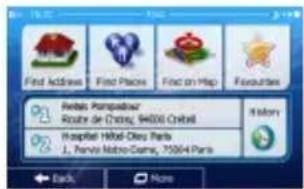
V hlavnim menu zvolte položku 📄 Rad. V tomto menu máte následující možnosti:
- Položka slouží pro zdání adresy vaší cilové destinace.
- Položka Slouží pro volbu bodu zájmu jako vaší cílové destinace.
- Položka 📄 slouži pro vyhledání mista na mapě.
- Položka slouži pro výběr ze seznamu vašich oblibených destinaci.
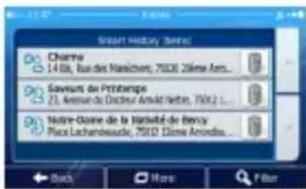
- Volbou položky nebo slouží k navedení na předchozí destinace, které jsou uvedeny na tlačitkách.
- Položka slouží pro výběr ze seznamu všech předchozích destinací. - Položka Slouží pro navedení na souřadnice nebo na lokaci uloženou ve fotografii.
Navigace
Navigace na určitou adresu
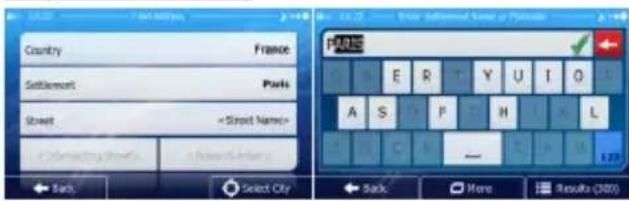
V hlavním menu zvolte položku a potom vyberte. Při továmím nastavení displej zobrazí město, vesnici nebo místo, kde se právě nacházíte,
Pokud je to třeba, změňte zemi. Vyberte tlačítko pro změnu země (country).
- Pomoci klávesnice zadejte název země.
- Po vložení několika znaků se začne zobrazovat seznam zemí, které mají počáteční písmena shodná s těmi, která jste zadali. Vyberte požadovanou zemi.
Pokud je to třeba, změňte město. Vyberte tlačítko pro změnu města/vesnice (settlement). Pomoci klávesnice zadejte název města/vesnice. Po vložení několika znaků se začne text v zadávacim poli automaticky doplňovat. Máte pak následující možnosti:
• Výběrem položky se nastaví město/vesnice nabídnutá v zadávacím poli.
- Po výběru položky je možné zadání upravit.
- Po výběru položky Result je možné prohližet seznam názvů měst/vesnic vyhovujících vašemu zadání. Zvolte město/vesnici ze seznamu.
Navigace
Navigace na určitou adresu
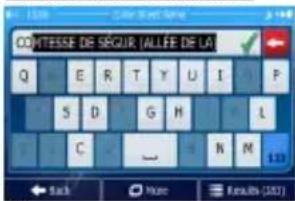
Zadejte název ulice:

- Vyberte položku .
-
Pro zadání názvu použijte klávesnici.
-
Výběrem položky se nastavi ulice nabidnutá v zadávacím poli nebo vyberte položku Results pro procházení seznamu všech ulic, které vyhovují vašemu zadání. Zvolte ulici ze seznamu.
Zadejte číslo domu:
- Vyberte položku .
- Pro zadání čísla domu použijte klávesnici.
- Výběrem položky √ Done se ukončuje zadávání adresy.
Zobrazi se mapa svybranou destinaci uprostřed. Pokud je to nutné, zvolte jiné místo a výběrem tlačitka √ Nest tuto destinaci potvrďte.
Po krátkém přehledu parametrů trasy se zobraží mapa s celou trasou. Počkejte několik sekund nebo zvolte tlačítko → Go! pro start navigace.
Navigace
Navigace do bodu zájmu (POI)
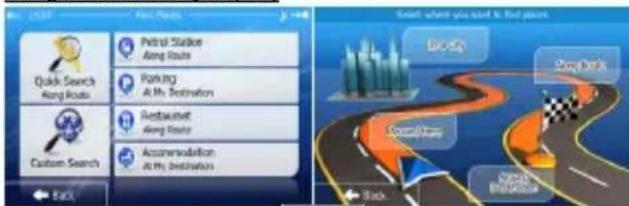
Na obrazovce mapy vyberte tlačítko Menu pro návrat do hlavního menu.

V hlavním menu vyberte položku a potom položku Fed Place. Přístroj vám nabídne následující předvolené kategorie vyhledávání:
- Výběrem položky se zobrazí seznam čerpacích stanic v okolí trasy (pokud jsou dostupné) nebo kolem vaší aktuální polohy nebo poblíž vaší poslední známé pozice.
- Výběrem položky 📋 Parking se zobrazí seznam parkovišť v blízkosti cílové destinace, nebo pokud nejsou tato data dostupná, parkovišť v okoli vaší aktuální polohy nebo poblíž vaší poslední známé pozice.
- Výběrem položky 📄 Restauráční krykstou se zobrazi seznam restaurací v okoli trasy, v okoli vaši aktuální polohy nebo poblíž vaši poslední známé pozice.
- Výběrem 📞connuláte 41% Děstříku se zobraží seznam ubytovacích služeb v blízkosti cilové destinace, v okolí vaší aktuální polohy nebo poblíž vaší poslední známé pozice.
Můžete také zvolit položku a vyhledat místo zadáním jeho názvu.
Navigace
Navigace do bodu zájmu (POI)
Pokud žádná z předchozich možností není vhodná, zvolte položku | Cultural kacech pro vyhledání bodu zájmu v následujicích lokacich:
- Výběrem položky 📄️ se provádí vyhledávání v okolí aktuální polohy nebo (pokud tato možnost není dostupná) poblíž vaší poslední známé pozice.
- Výběrem položky In a City se provádi vyhledávání mista ve zvoleném městě/vesnici.
- Výběrem položky 🐘 Avond Shubovsko se provádí vyhledávání místa v okolí cíle aktuální trasy.
- Výběrem položky Alstog Rušte se provádí vyhledávání místa v okolí aktuální trasy a ne v okolí daného bodu. Tato funkce je užitečná při hledání místa pro přiští zastávku s minimální zajiždkou (vhodné např. pro hledání následující čerpaci stanice nebo restaurace).
Navigace
Příklad navigace do bodu zájmu
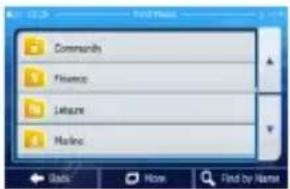
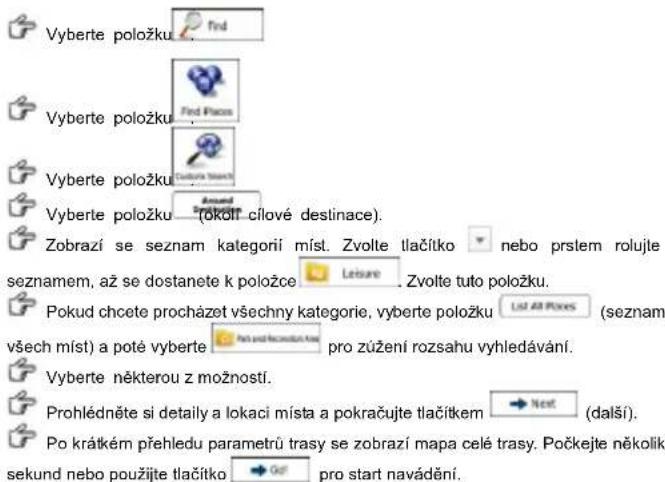
Příklad: Pro nalezení vhodného parkoviště v blízkosti cilové destinace provedte následující kroky (začněte v hlavním menu navigace):
Obrazovka mapy
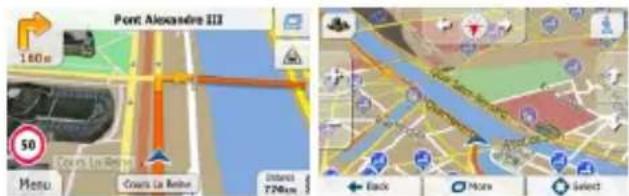
Obrazovka mapy je nejdůležitější a velmi často použivanou obrazovkou přístroje. Ukazatelem vaši aktuální polohy na mapě je při tovármím nastavení modrá šipka, oranžová čára vám naznačuje doporučenou trasu. Na dotykovém displeji mapy jsou také umístěna tlačítka a datová pole pro zvýšení komfortu navádění. Během navigace obrazovka také ukazuje informace o trase.
- Pokud nemáte nastavenu cilovou destinaci, pak se v horní části obrazovky zobrazuje vás směr a čísla domů po pravé a levé straně. Pokud máte nastavenu cilovou destinaci, přístroj vám bude doporučovat přísti manévr a bude také zobrazovat ulice/silnice na trase. Dotykem na displej se otevře itinerář cesty.
• Volbou se otevře rychlé menu pro volbu funkcí užitečných pro navigaci. - Dotykem na kterékoli místo na mapě je možné prozkoumat okolí vaší aktuální polohy. K tomu účelu se zobrazi další ovládací tlačítka.
- Volbou 16.9 se na mapě otevřou tři datová pole. Dotykem na kterékoli z nich se zbývající pole potlačí. Při továrním nastavení tato pole zobrazují:
• Vzdálenost zbývající do cílové destinace,
• odhadovaný čas přijezdu do cílové destinace a
• zbývající čas cesty.
• Volbou položky Menu se vrátíte do hlavního menu navigace.
Menu More (více)
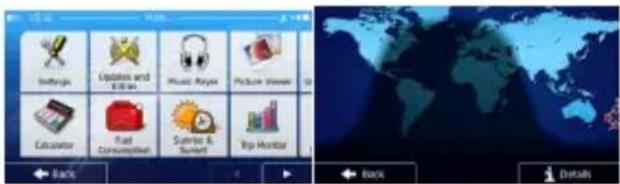
Menu More (vice) vám poskytuje různé další volby a doplňkové aplikace. V hlavním menu navigace zvolte položku a dále vyberte jednu z možností:
• : Doplňkové nastavení plánovacích možnosti trasy – vzhled obrazovky mapy, zapnutí/vypnutí výstrah, restart průvodce konfigurací, atd.
• : Pro získání dalších doplňků (např. nových map, 3D orientačních bodů a jiných užitečných aplikaci) navštivte stránky: www.naviextras.com.
• : Přístup k multimedialním aplikacím: Picture Viewer nebo Music Player.
• Přístup k různým aplikacím pro cestování: Převodník jednotek, převodník velikosti oblečení nebo informace o zemi.
• : Přístup k jiným užitečným aplikacím: Kalkulačka, monitor spotřeby a údržby, informace o východu a západu slunce nebo monitoring cest.
• : Pro porozumění funkćim použijte výukovou prezentaci nebo spustte
Demo a sledujete ukázkovou simulaci cesty.
Menu Settings (nastavení)
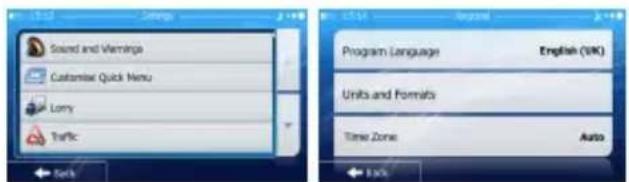
V hlavním menu navigace zvolte položku a dále položku .Menu
Settings poskytuje následující možnosti nastavení, které je možno procházet rolováním:
• Nastavení hlasitosti, volba hlasu průvodce nebo povolení a nastavení výstrah.
• : Změna funkce tlačitek rychlého menu displeje mapy.
• : Před nastavením profilu Lorry (nákladní automobil), který je používán pro výpočet trasy, nastavte editovatelné atributy podle parametrů vašeho nákladního automobilu.
- Traffic : Přístroj umožňuje nastavit povolení/zákaz funkce Smart Routes (inteligentní trasa). Můžete vybrat, jestli se mají hlášení o dopravní situaci zařadit do výpočtu trasy (při jejím výpočtu) nebo ladit rozhlasové stanice.
- Route Settings: Volba typu vozidla, které řídíte, typů silnic pro plánování trasy a metodu plánování trasy.
- Green Routiny : Tyto volby rozhoduji o tom, jak budou vypočitávány Green routes (ekologicky šetrné trasy).
Menu Settings (nastavení)
Tyto volby jsou využívány také pro zobrazení vypočtené ceny a emisí CO₂.
• : Nastavení parametrů vztahujících se k mapě: Volba denního a nočního zobrazení, výchozí úrovně zoomování, přepínání zobrazení mapy 2D nebo 3D, potlačení zobrazení budov nebo změna názvu výrobce vozidla.
- Visual Cetimo : Nastavení hodnot datových polí v mapě, zobrazení nebo potlačení zobrazení pohledů na krížovatky, zobrazení ukazatelů nebo grafu průběhu trasy po levé straně mapy.
• Zapnutí/vypnutí animace menu, volba skinů aplikace, nastavení podsvícení displeje.
• Regional : Změny jazyka programu, formátu času a jednotek nebo časové
zóny.

Mietal
-
Ini
m n y
-
2.3.1
Collect
Pří řešení problémů postupujte podle kroků popsaných v následujících tabulkách. Pomoci těchto kroků je možné vyřešit některé jednoduché problémy. Pokud se vám problém nepodaří vyřešit, kontaktujte zákaznický servis.

POZNÁMKA:
Pokud přístroj nepracuje správně, okamžitě jej vypněte a odpojte napájecí adaptér. Nikdy neopravujte přístroj sami, přenechte tuto práci odborníkoví s autorizací. Jinak může dojit k jeho nenávratnému poškození.
PROBLÉM
Přístroj není možné zapnout
Nefunguje zvuk
Neni obraz
Přístroj nepřijímá satelitní signál nefunguje orientace
MOŽNÁ PŘÍČINA
Napájeci adapter není sp rávně připojen.
Interní nabijeci baterie přístroje je slabá.
Hlasitost je snižena nebo je zvuk potlačen.
Jas může být nastaven na minimum.
Příjem signálu může být omezen budovami nebo kovovými předměty.
Připojte adaptér správně.
Připojte přístroj k adaptéru, aby se baterie nabila nebo aby měl přístroj napájení.
Nastavte větši hlasitost nebo vypněte potlačeni.
Nastavte jas LCD displeje.
Přístroj nebude pracovat uvnitř budovy; ve vozidle můžete pro zlepšení příjmu použít externí GPS antému.
Řešení problémů
PROBLÉM
Nepravidelný nebo nestabilní příjem signálu
MOŽNÁ PŘÍČINA | MOŽNÉ ŘEŠENÍ
| Interni nabijeci baterie přístroje je slabá. | Připojte přístroj k adaptéru, aby se baterie nabila nebo aby měl přístroj napáljení. |
| V cestě signálu od satelitu k přístroji mohou být překázky. | Odstraňte překázku. |
| Rychlost pohybu přístroje je přiliš vysoká. | Nepoužívejte přístroj přitaklo vysokích r vchloslech. |
Technické údaje
| MODEL GV5800BTHDDVR | |
| Navigační software | IGO Primo |
| Čipová sada modulu GPS SIRF Atlas V, 664 MHz | |
| DVR | 120 stupňů / 720p / 1,0 Mpx / infračervené světlo / 30 snímku za sekundu |
| Anténa Vnitřní | |
| Rozhraní USB | |
| Velikost displeje 5" | |
| Rozlišen 800*480 | |
| Typ displeje TFT, dotykový displej | |
| Paměť RAM 128 MB, DDR2 | |
| Flash 4 GB, MLC | |
| Rozšířující slot | Slot pro microSD kartu, max. 8 GB |
| Typ/kapacita baterie Lithium-polymerová / 1000 mAh | |
| Operační systém | Windows CE .NET 6.0 |
| Reproduktor Integrovaný, 1 W | |
| Podporované formáty videa | MPEG4, WMV, AVI, ASF, MP4, MPG, 3GP (bez podpory RM,RMB) |
| Podporované formáty zvuku | WMA, MP3, WAV, M4A, OGG, AAC |
| Konektor sluchátek 3,5 mm | |
| Provozní teplota 0 °C až +50 °C | |
| Provozní vlhkost | 10 % až 90 % nekondenzující |
- Důležité bezpečnostní pok yn y
- CAUTION
- RISK OF ELECTRIC SHOCK DO NOT OPEN!
- VÝSTRAHA
- VAROVÁNÍ
- Příslušenství
- Obrázek hlavní jednotky
- Prestigio GeoVision 5800BTHDDVR
- Možnosti připojení zařízení
- POZNÁMKA:
- Varování týkající se nabíjení baterie
- Informace o dobíjecí baterii
- Provozní podmínky a bezpečnostní opatření při používání dobíjecí baterie
- Úvod do používání zařízení
- Nastavení zařízení
- Funkce DVR
- Přehrávač ADR Player funkce DVR
- Funkce Bluetooth
- Funkce rádia
- Inicializace a aktivace softwaru
- Navigace
- Úvod
- Menu Destinace
- Navigace do bodu zájmu (POI)
- Obrazovka mapy
- Menu More (více)
- Menu Settings (nastavení)
- PROBLÉM
- MOŽNÁ PŘÍČINA
- Řešení problémů
- Technické údaje
Značka : PRESTIGIO
Model : GeoVision 5800 iGo
Kategorie : GPS