S1337CAM - Webkamera Sandstrøm - Bezplatný návod k obsluze
Najděte návod k zařízení zdarma S1337CAM Sandstrøm ve formátu PDF.


| Typ produktu | Webkamera |
| Obrazový snímač | 2592x1944 pixelů, CMOS |
| Rozlišení videa | Full HD 1920x1080 @ 30 sn./s; HD 1280x720 @ 30 sn./s |
| Specifikace objektivu | F2,8, f=4,76 mm, 4P |
| Zaostření | Automatické zaostření |
| Vestavěný mikrofon | Ano |
| Vyvažování bílé | Automatické |
| Expozice | Automatická |
| Rozhraní | USB 2.0 |
| Systémové požadavky | Windows XP SP2/Vista/7/8; Mac OS 10.5 nebo vyšší |
| Napájení | Napájeno přes USB (5V) |
| Rozměry (přibližně) | 80 x 30 x 25 mm |
| Hmotnost (přibližně) | 60 g |
| Provozní teplota | 0 °C až 40 °C |
| Skladovací teplota | -20 °C až 60 °C |
| Kompatibilní s | Skype, Zoom a další aplikace pro videokonference |
| Speciální funkce | HD video, automatické zaostření, vestavěný mikrofon, plug and play |
| Barva | Černá |
| Jazyk manuálu | Angličtina, dánština, švédština, norština, finština, čeština, slovenština |
| Bezpečnostní certifikace | CE, WEEE |
Často kladené otázky - S1337CAM Sandstrøm
Dotazy uživatelů ohledně S1337CAM Sandstrøm
0 otázka o tomto zařízení. Odpovězte na ty, které znáte, nebo položte vlastní.
Položte novou otázku o tomto zařízení
Stáhněte si návod pro váš Webkamera ve formátu PDF zdarma! Najděte svůj návod S1337CAM - Sandstrøm a vezměte svůj elektronický přístroj zpět do rukou. Na této stránce jsou zveřejněny všechny dokumenty potřebné k používání vašeho zařízení. S1337CAM značky Sandstrøm.
NÁVOD K OBSLUZE S1337CAM Sandstrøm
Bezpečnostní upozornění 12
Vybalení 64
Přehled výrobku 65
Pohled zpředu 65
Systémové požadavky....65
Instalace 65
Používání kamery se službou Skype 66
Nastavení videa (Windows)....66
Nastavení zvuku (Windows)....67
Nastavení zvuku/video (Mac) 69
Tipy a triky....71
Použití venku....71
Chybí obraz....71
Tmavý obraz....71
Blikání obrazu při používání služby Skype 72
Specifikace 73
Bezpečnostné výstrahy 13
Vybalenie 74
Prehl'ad výrobku 75
Pohl'ad spredu 75
Používanie kamery so službou Skype....76
Nastavenia video (Windows) 76
Nastavenia zvuku (Windows)....77
Bezpečnostní upozornění
- Nepokoušejte se webkameru upravovat.
- Webkameru neumistujte na extrémně vlhká nebo prašná místa.
- Neumistujte webkameru na místa s extrémně vysokými teplotami, například do auta zaparkovaného na slunci. Působení vysokých teplot může negativně ovlivnit webkameru i její vnitřní součásti.
- Nesnímejte kryt webkamery. Kontrolu vnitřních částí, údržbu a opravy svěřte autorizovanému servisu.
- Nepoužívejte webkameru, pokud do krytu vnikly cizí předměty. Odpojte webkameru od počítače a kontaktujte místního prodejce nebo autorizovaný servis. Nepokračujte v používání webkamery.
- Nepoužívejte kameru, pokud do krytu vnikla voda. Odpojte webkameru od počítače a kontaktujte místního prodejce nebo autorizovaný servis. Nepokračujte v používání webkamery.
- Nepoužívejte webkameru, pokud vydává kouř, je horká, vydává zápach nebo při jiné odchylce od normálu.
- Chraňte webkameru před pády a nárazy, jinak jí hrozí porucha. V případě pádu webkamery nebo poškození krytu ji odpojte od počítače a kontaktujte místního prodejce nebo autorizovaný servis. Nepokračujte v používání webkamery.

Telekonference a videokonference také vyžadují zvukovou kartu, mikrofon a připojení k Internetu.
Bezpečnostné výstrahy
Děkujeme vám za zakoupení Sandström
Webová kamera.
Doporučujeme věnovat dostatek času přečtení tohoto návodu k obsluze, abyste se plně seznámili se všemi funkcemí. Najdete zde také tipy a popis řešení případných potíží.
Před používáním si důkladně přečtěte všechny bezpečnostní pokyny a uschovejte tento návod pro případné budoucí použití.
CZ
Vybalení
Sejměte z přístroje veškeré obaly. Obaly si ponechte. Pokud je likvidujete, učiňte tak prosím v souladu s místními předpisy.
Dodávku tvoří následující díly:
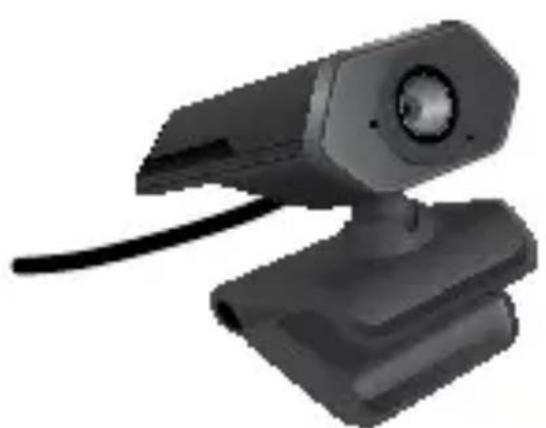
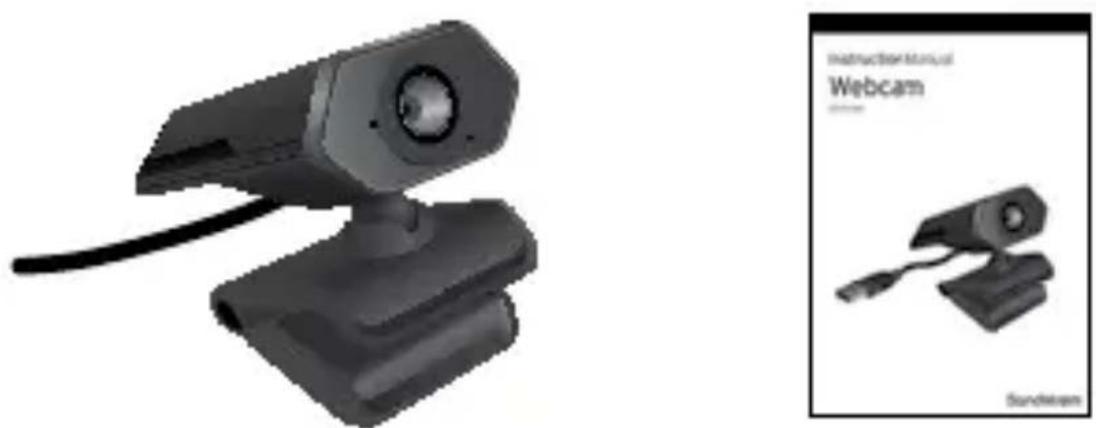
Webová kamera Návod K Použití
Přehled výrobku
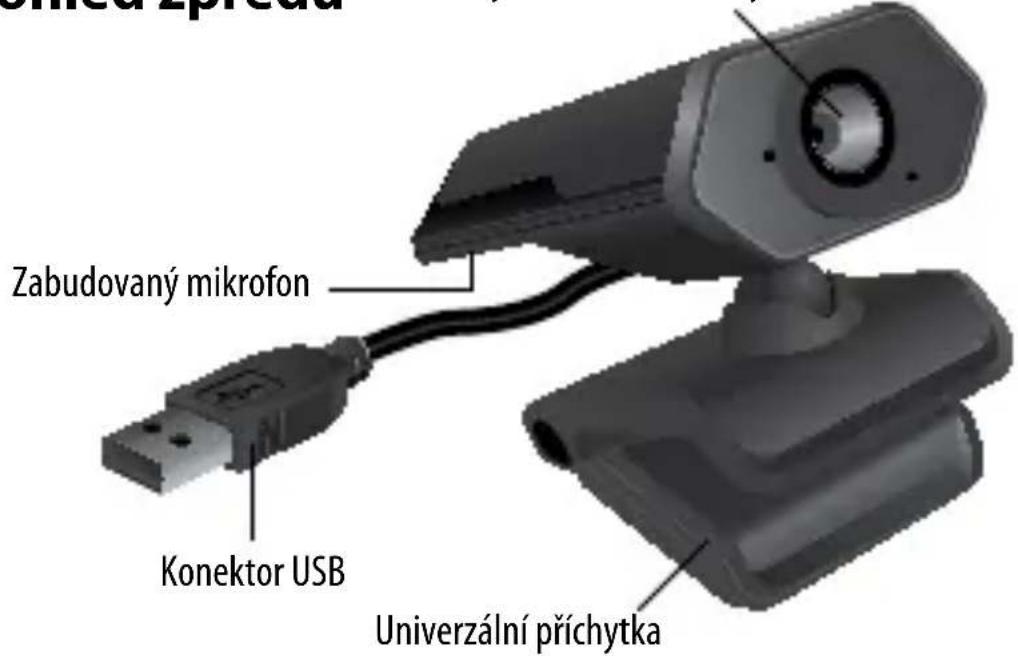
Pohled zpředu
Objektiv s automatickým ostřením
Systémové požadavky
• 1 volný port USB 2.0
- Microsoft® Windows® XP SP2 / Vista™ / Windows® 7 nebo Windows® 8.
Instalace
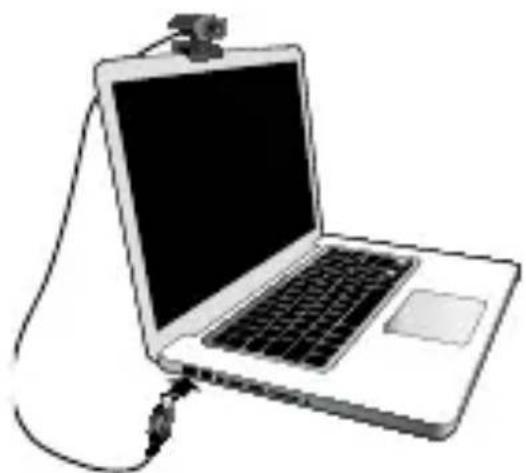
- Zapněte počítač. Ukončete všechny spuštěné aplikace.
- Připojte kabel webkamery do USB portu vašeho počítače.
Používání kamery se službou Skype
Nastavení videa (Windows)
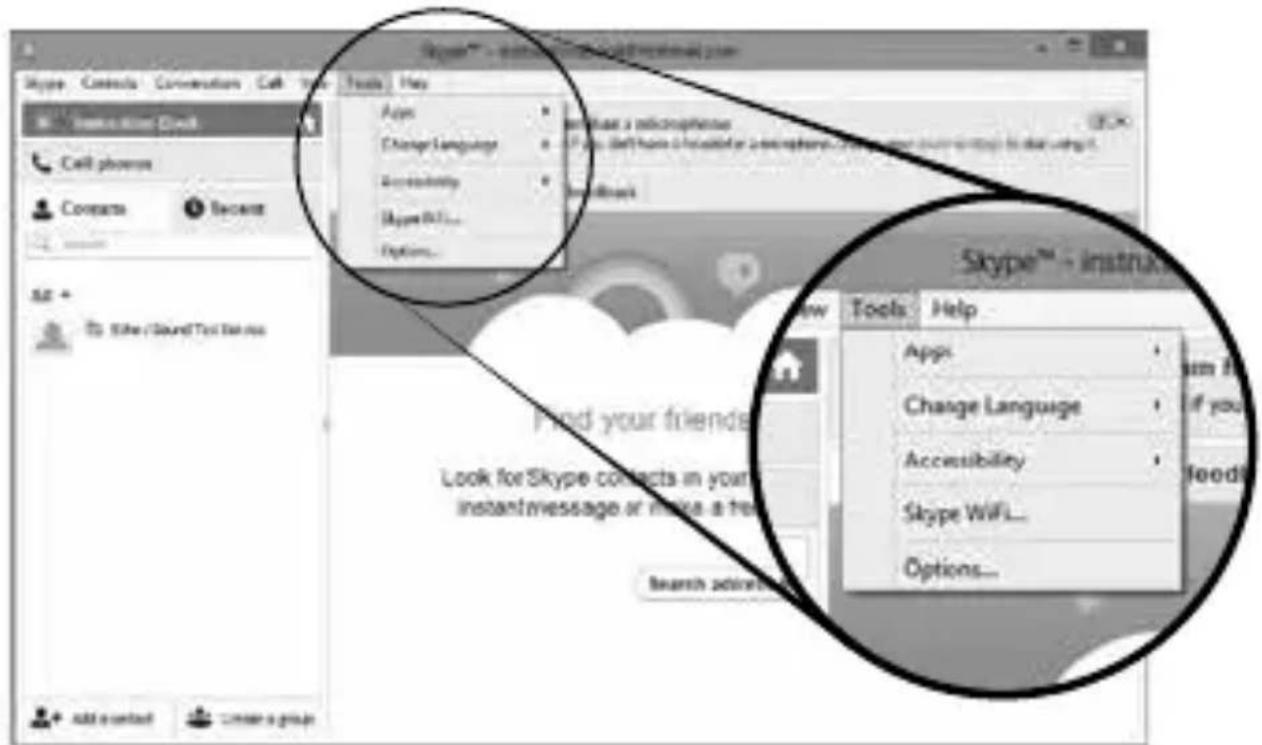
Klepněte na tlačítko Nástroje a přejděte dolů na položku Možnosti.
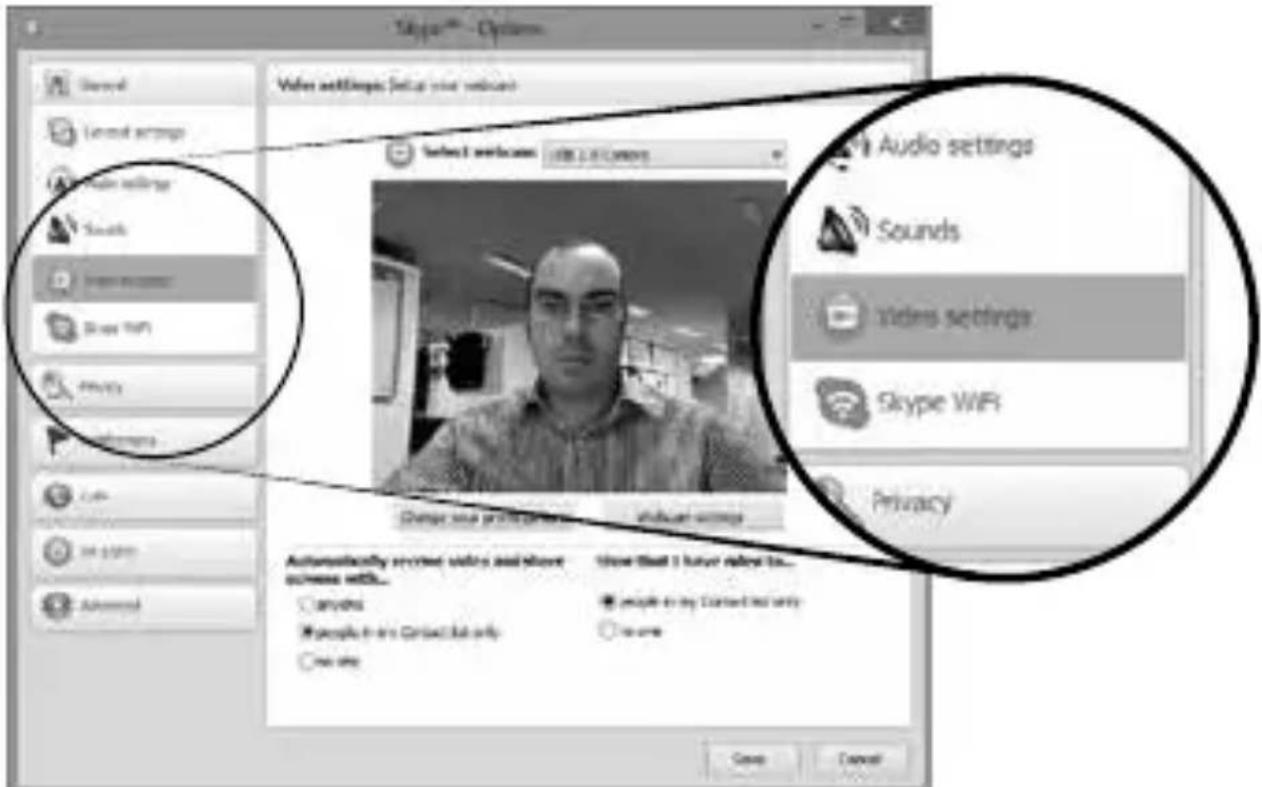
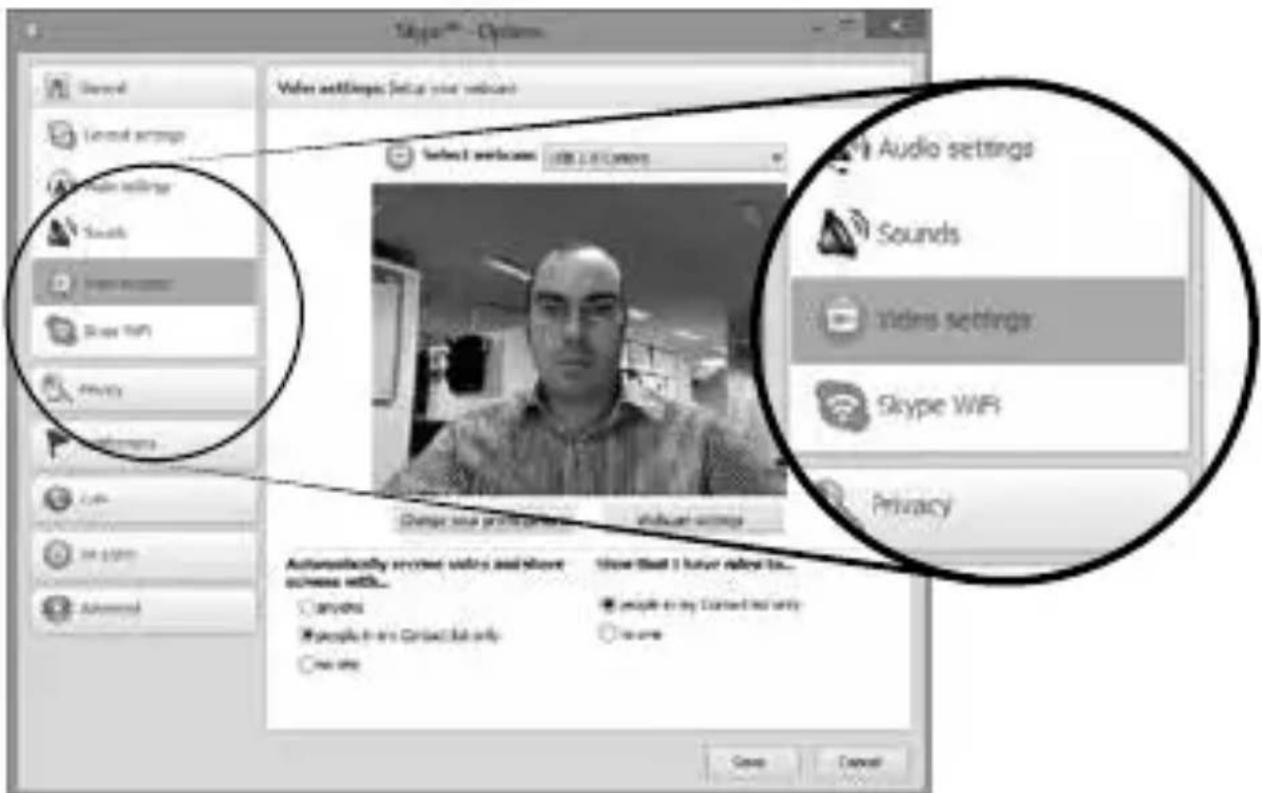
Klepněte na položku Nastavení videa.
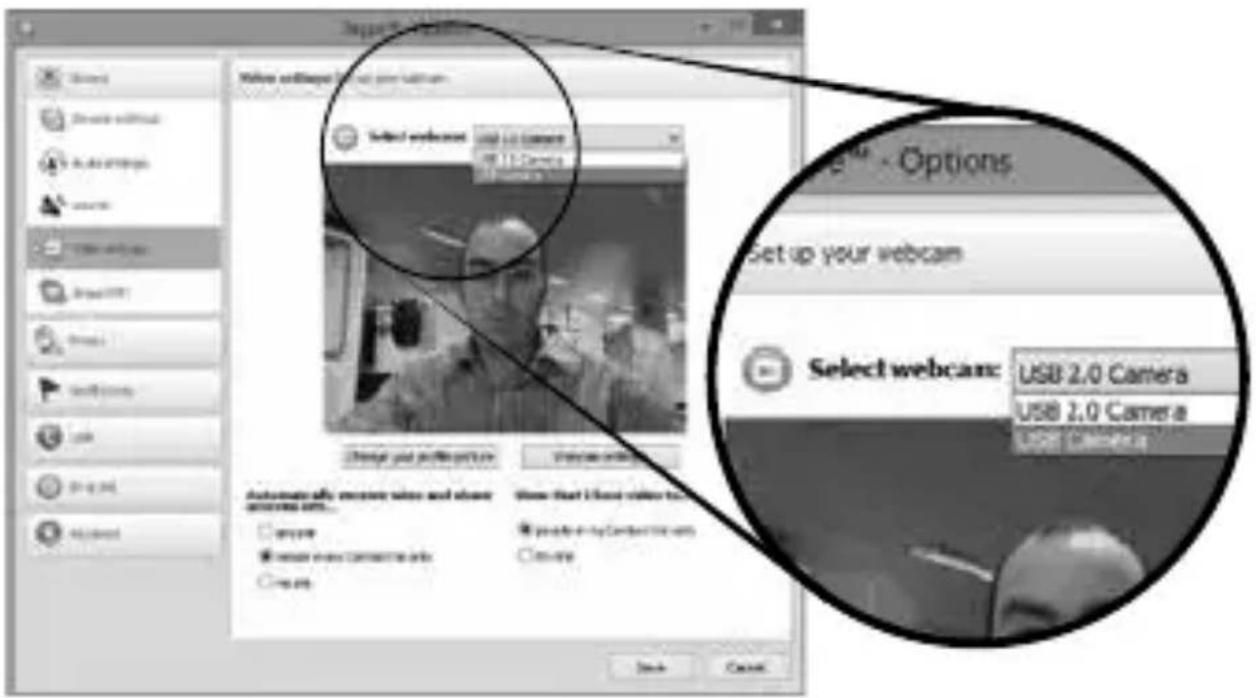
Klepněte na rozevírací seznam Vybrat webovou kameru a vyberte vaši kameru (Sandstrom S1337CAM).
CZ
Nastavení zvuku (Windows)
Aby bylo možné používat zabudovaný mikrofon, je nezbytné změnit nastavení zvuku.
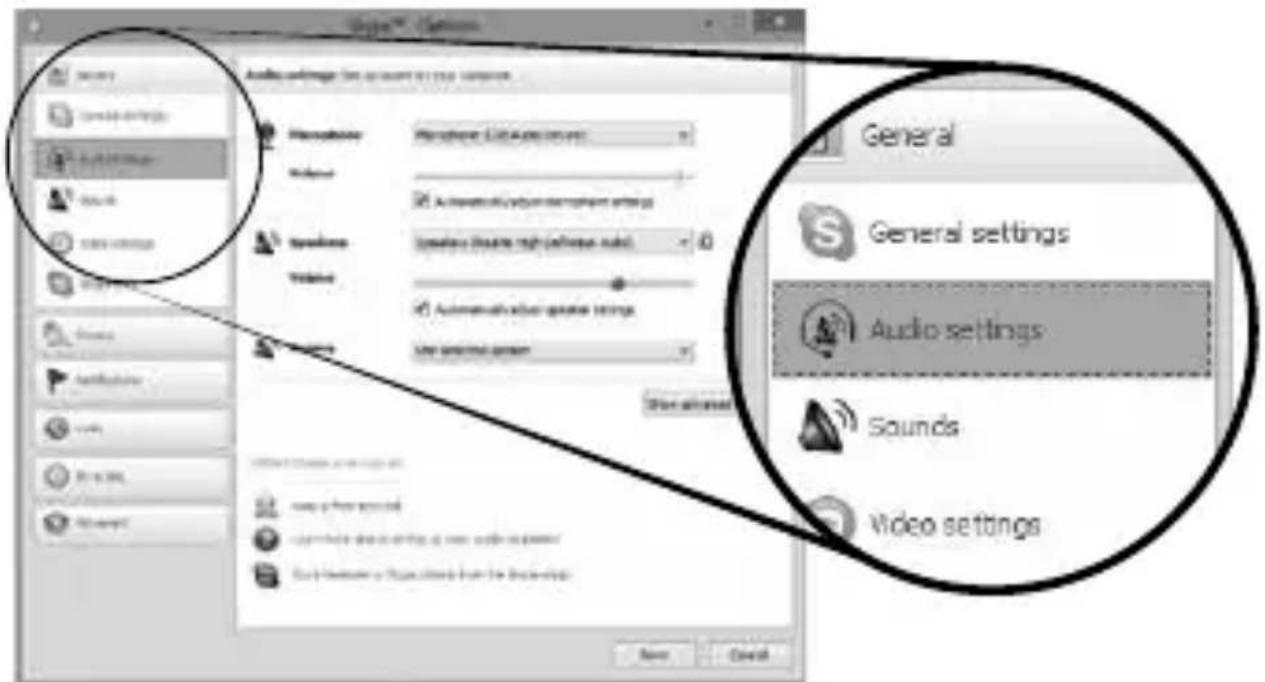
Klepněte na rozevírací seznam Mikrofon a vyberte vaši kameru (Sandstrom S1337CAM).
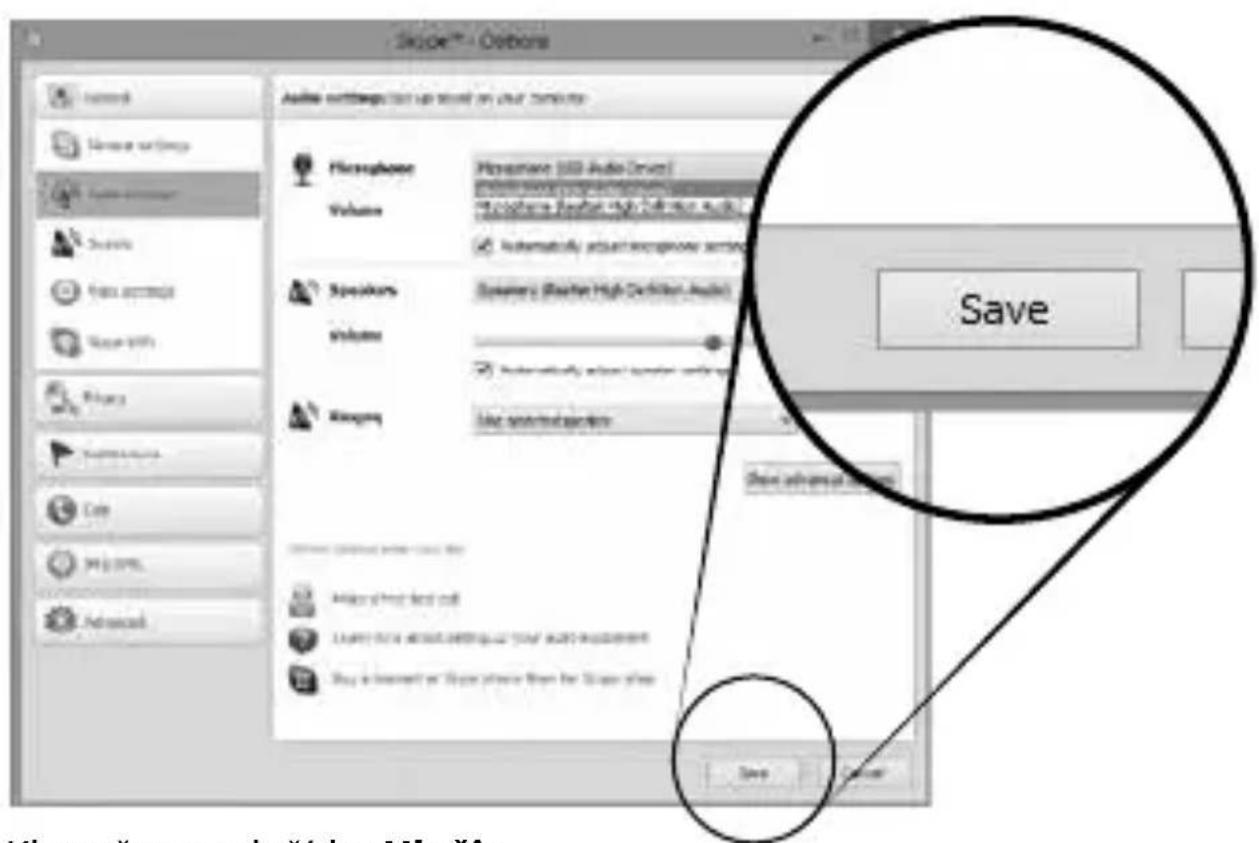
Klepněte na tlačítko Uložit.
Nastavení zvuku/videoa (Mac)
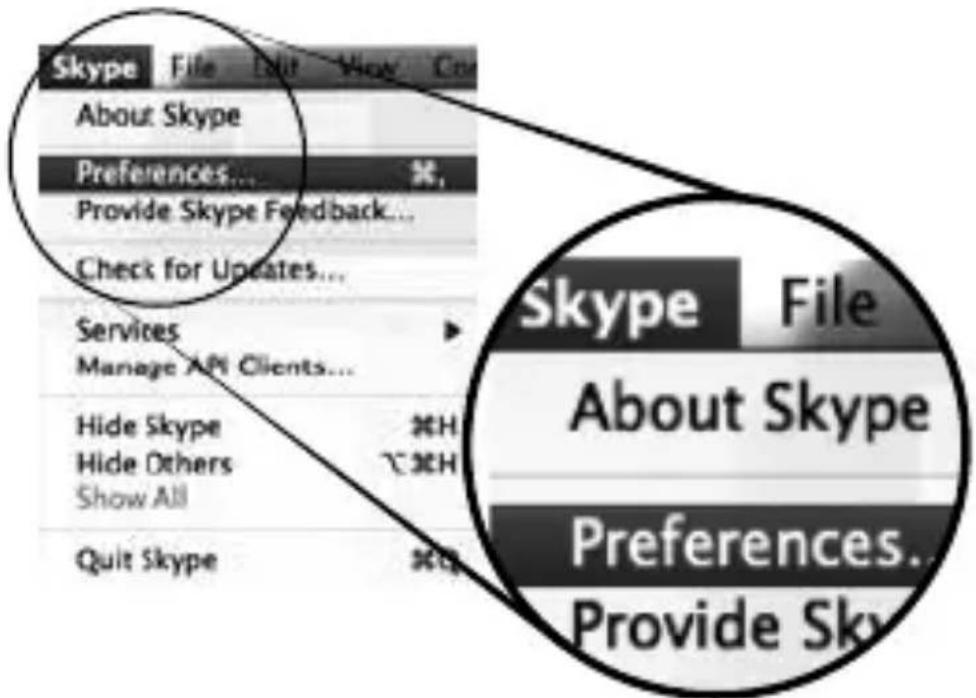
Klepněte na tlačítko Skype a přejděte dolů na položku Předvolby.
CZ
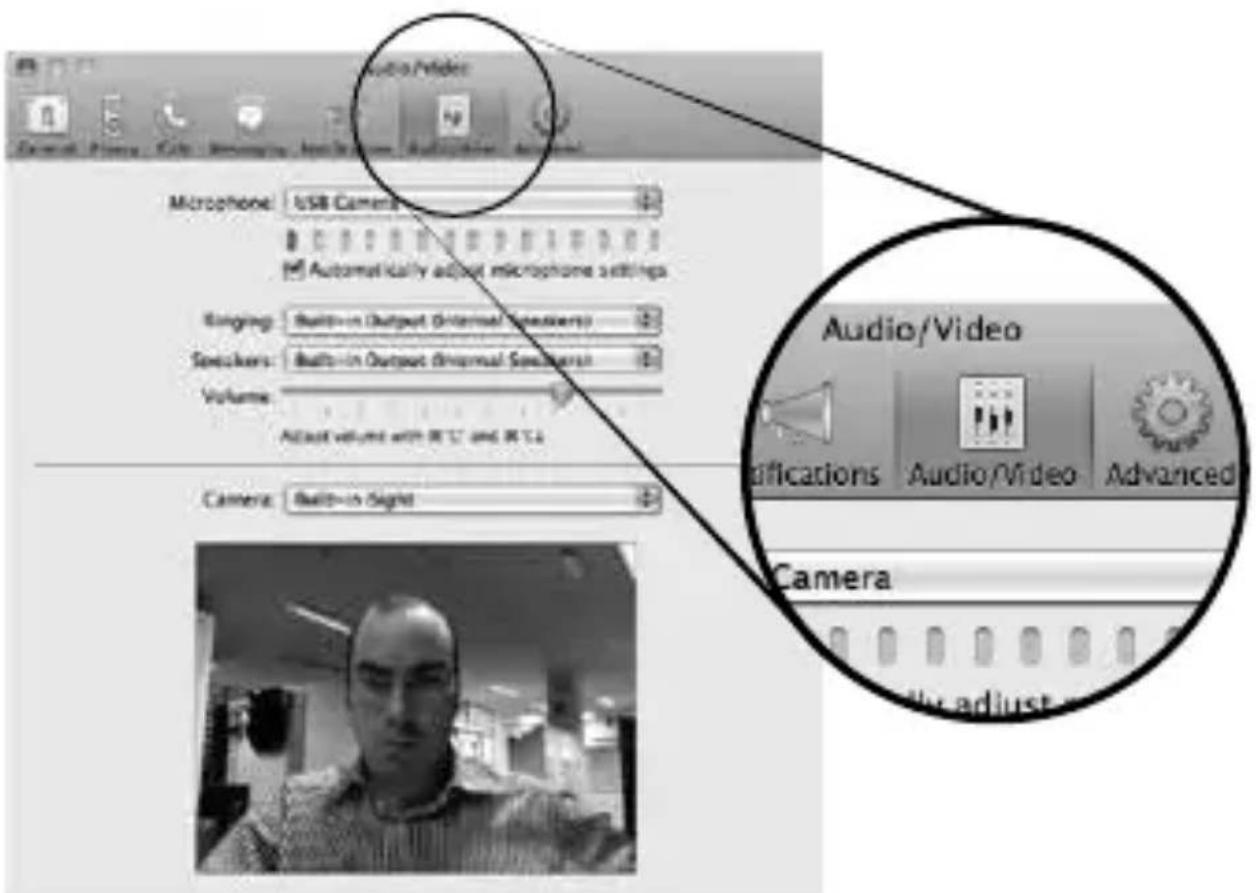
Klepněte na položku Zvuk/video.
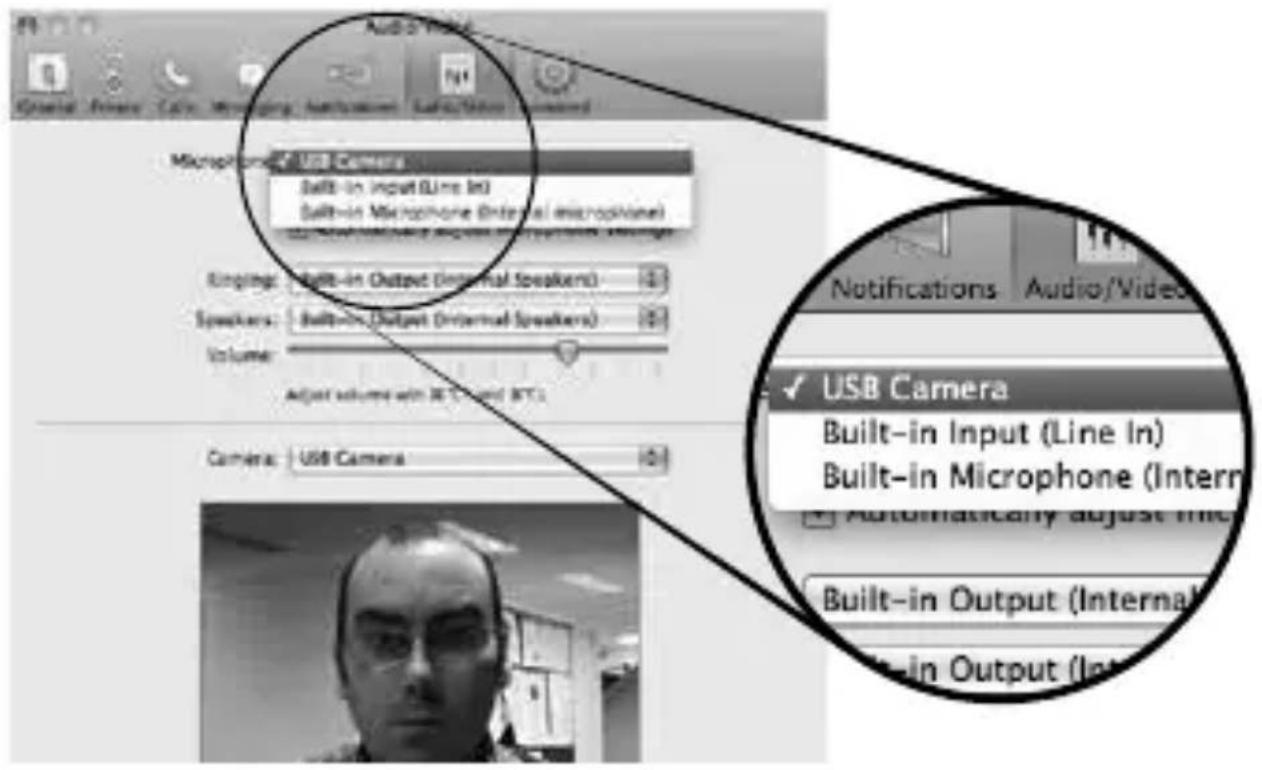
Klepněte na rozevírací seznam Mikrofon a vyberte vaši kameru (Sandstrom S1337CAM).
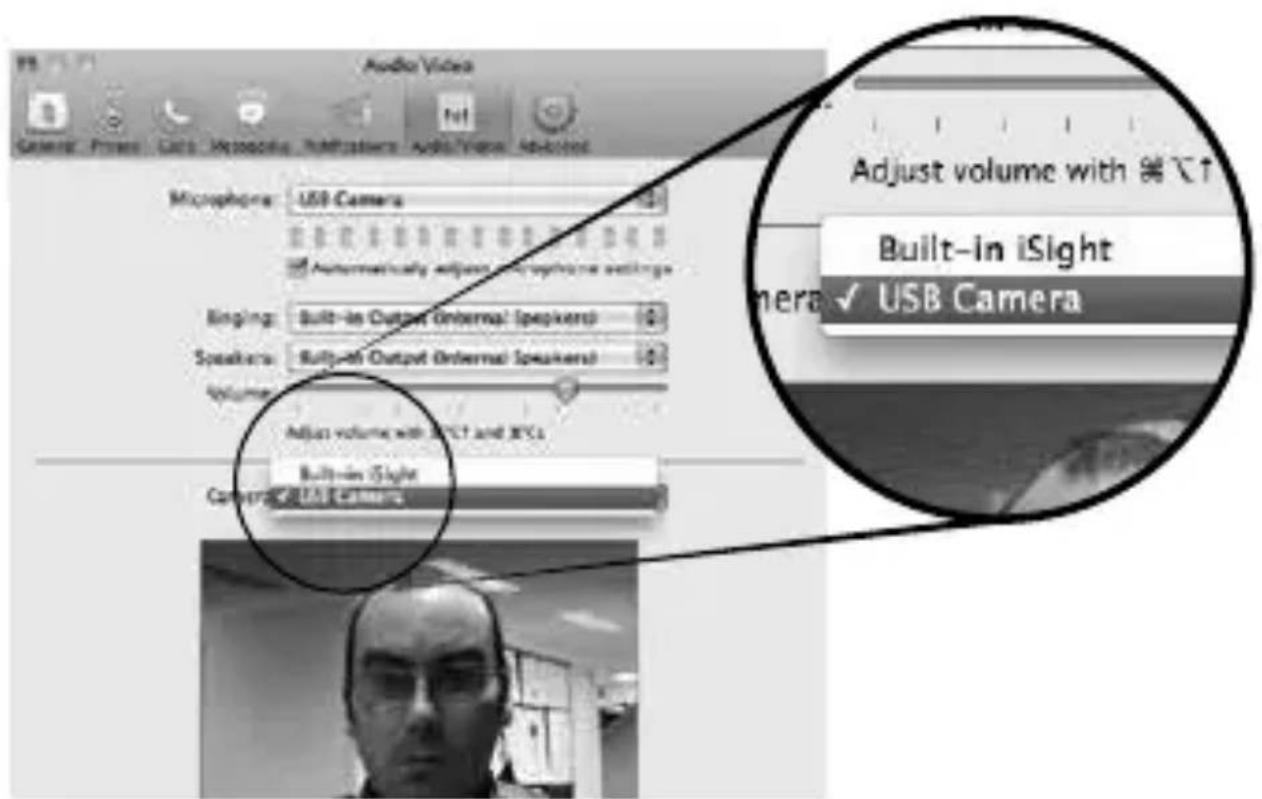
Klepněte na rozevírací seznam Kamera a vyberte vaši kameru (Sandstrom S1337CAM).
Tipy a triky
Použití venku
- Vaše webkamera není určena k použití venku, chraňte ji před povětrnostními vlivy, pokud není použit vhodný kryt. Obecně platí, že je nutno ji chránit před extrémy teploty a vlhkosti.
Chybí obraz
• Zkontrolujte, zda je kabel USB zapojen správně a až na doraz.
- Zkontrolujte, zda na objektivu nejsou nečistoty nebo překážky a zda míří správným směrem.
Tmavý obraz
- Zkontrolujte, zda je okolí dostatečně osvětlené. Alternativně můžete upravit kontrast a jas v používaném softwaru.
- Zkontrolujte, zda za snímanou osobou nebo předmětem není silný světelný zdroj.
Blikání obrazu při používání služby Skype
- Pokud obraz při používání služby Skype bliká, je třeba změnit síťovou frekvenci. Pro používání ve Velké Británii nastavte 50 Hz a pro používání v Evropě nastavte 60 Hz.
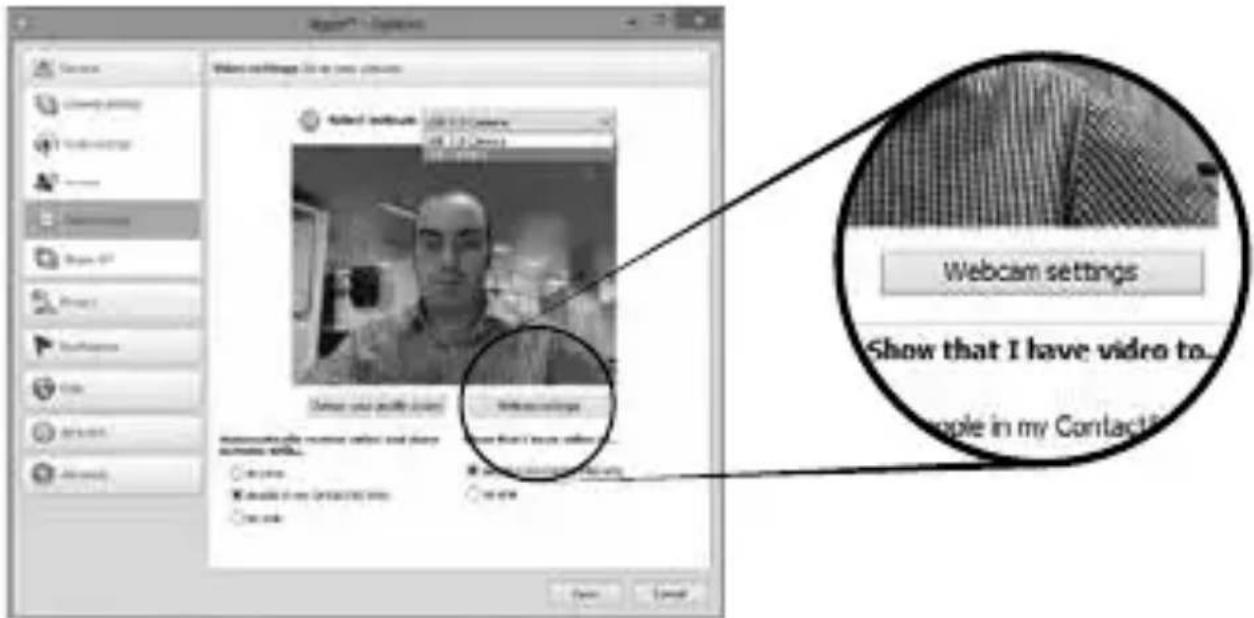
Otevřete nabídku nastavení videa a klepněte na položku Nastavení webové kamery. Otevře se nabídka Vlastnosti snímání.
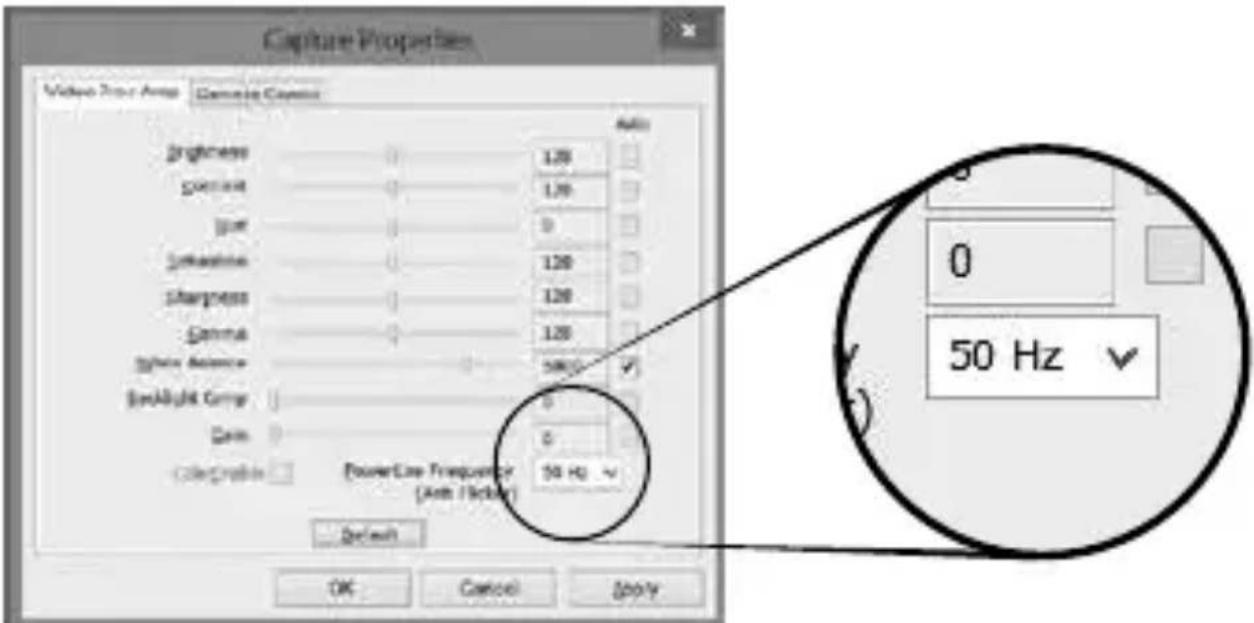
Po změně nastavení Sítová frekvence by blikání mělo ustat. Klepněte na tlačítko Použít a potom na tlačítko OK. Potom klepnutím na tlačítko Uložit uložte nastavení webové kamery.
Specifikace
| Obrazový snímač 2592 x 1944 pixelů, CMOS | |
| Technické údaje objektivu F | 2,8, f=4,76 mm, 4P |
| Vyvážení bílé Automaticky | |
| Expozice Automaticky | |
| Kodek video H.264 | |
| HQ videokonference HD 720P | |
| Snímání video a fotografování | 1920 x 1080 pixelů (Full HD)30 sn./s |
| Rozl. / frekvence snímků 1280 x 720 pixelů (HD) při 30 sn./s960 x 720 pixelů při 30 sn./s960 x 544 pixelů při 30 sn./s912 x 512 pixelů při 30 sn./s800 x 600 pixelů při 30 sn./s800 x 448 pixelů při 30 sn./s640 x 480 pixelů při 30 sn./s640 x 360 pixelů při 30 sn./s | |
| Typ ostření Fixfokus | |
| Rozsah ostření 60 cm až nekonečno | |
| Rozhraní PC USB 2.0 | |
| Zvuk Zabudovaný mikrofon | |
| Systém Podpora třídy UVC | (USB Video Class) |
| Požadavky Win XP (SP II) / Vista / Win 7 / Win 8Mac OS 10.5 nebo vyšší | |
| Napájení Z portu USB | |
Funkce a specifikace se mohou měnit bez předchozího upozornění. Windows® je registrovaná obchodní známka společnosti Microsoft Corporation v USA a dalších zemích.
Z jednotky odstráňte všetok obalový materiál. Obalový materiál si uložte. Ak obalový materiál likvidujete, postupujte v súlade s miestnymi predpismi.
Webová kamera Návod S Pokynmi
Prehl'ad výrobku
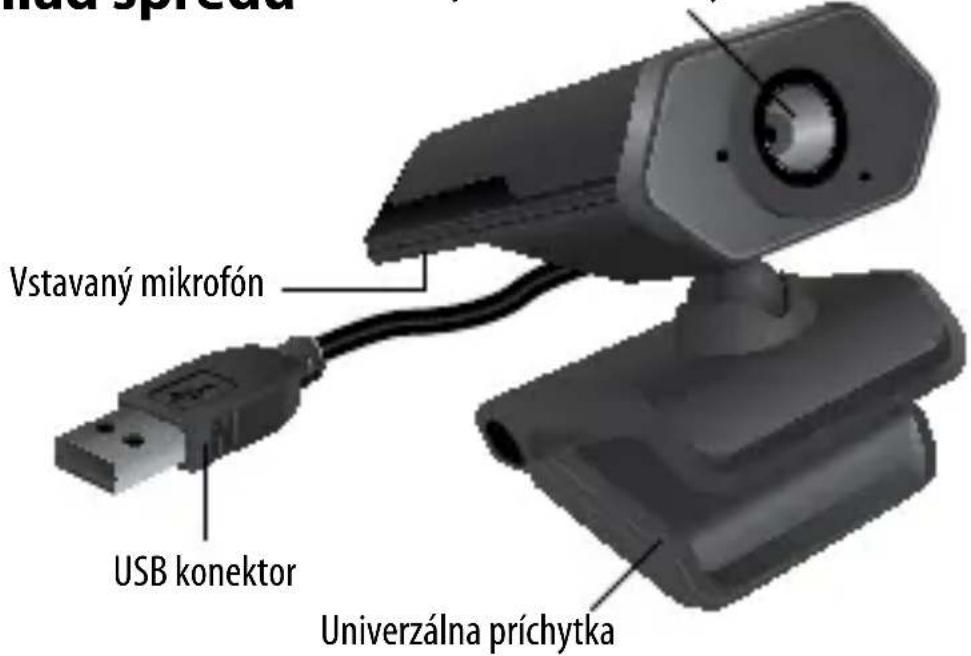
Pohl'ad spredu
Objektív s automatickým zaostrením
Používanie kamery so službou Skype
Nastavenia videa (Windows)
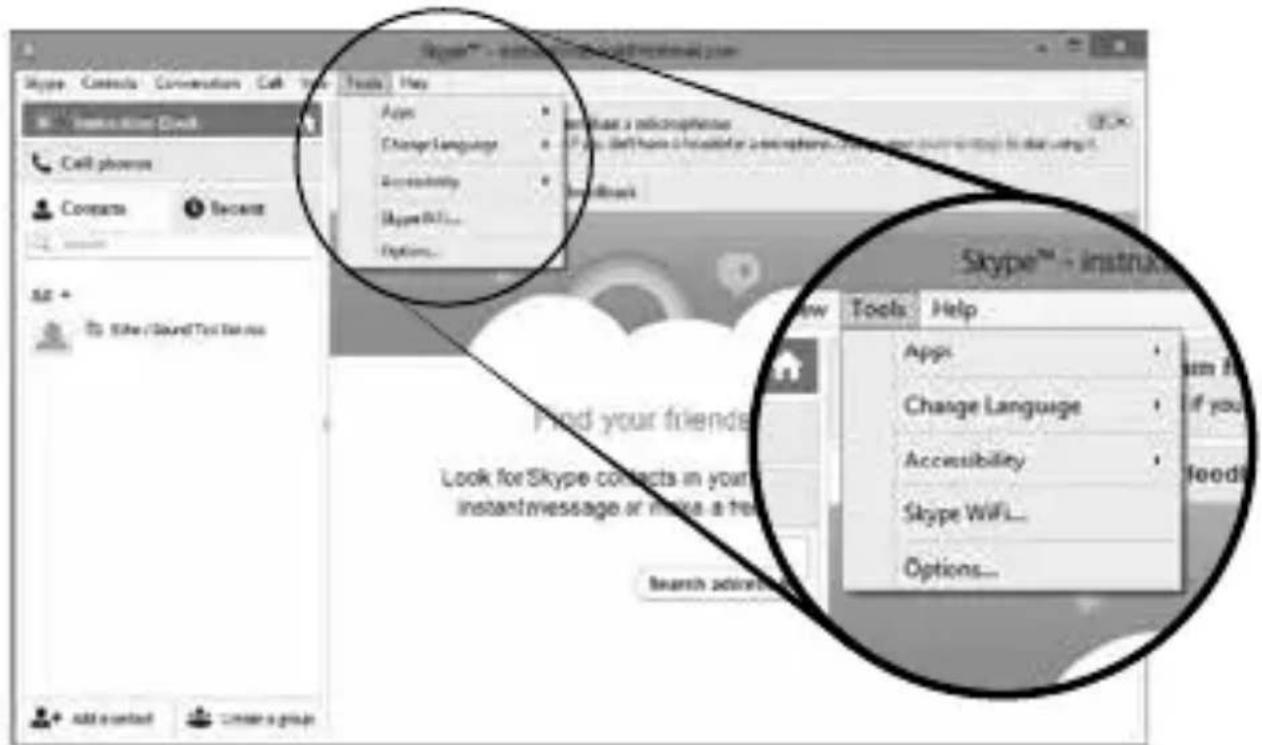
Kliknite na Nástroje a narolujte na položku Možnosti.
Tento symbol na výrobku nebo v instrukcích znamená, že vaše elekrické nebo elektronické zařízení musí být zlikvidováno na konci své životnosti odděleně od domácího odpadu. V EU existují oddělené sběrové systémy pro recyklaci.
Více informací získáte na vašem místním úřadě nebo v obchodě, kde jste tento výrobek zakoupili.

- Bezpečnostní upozornění
- Bezpečnostné výstrahy
- Děkujeme vám za zakoupení Sandström
- CZ
- Vybalení
- Přehled výrobku
- Pohled zpředu
- Systémové požadavky
- Instalace
- Používání kamery se službou Skype
- Nastavení videa (Windows)
- Nastavení zvuku (Windows)
- Tipy a triky
- Použití venku
- Chybí obraz
- Tmavý obraz
- Blikání obrazu při používání služby Skype
- Specifikace
- Prehl'ad výrobku
- Pohl'ad spredu
- Používanie kamery so službou Skype
- Nastavenia videa (Windows)
Značka : Sandstrøm
Model : S1337CAM
Kategorie : Webkamera