S1337CAM - Webkamera Sandstrøm - Bezplatný návod na obsluhu
Nájdite návod k zariadeniu zdarma S1337CAM Sandstrøm vo formáte PDF.


| Typ produktu | Webkamera |
| Obrazový snímač | 2592x1944 pixelov, CMOS |
| Rozlíšenie videa | Full HD 1920x1080 @ 30 snímok/s; HD 1280x720 @ 30 snímok/s |
| Špecifikácia objektívu | F2.8, f=4,76 mm, 4P |
| Zaostrenie | Automatické zaostrenie |
| Vstavaný mikrofón | Áno |
| Vyvaženie bielej | Automatické |
| Expozícia | Automatické |
| Rozhranie | USB 2.0 |
| Systémové požiadavky | Windows XP SP2/Vista/7/8; Mac OS 10.5 alebo novší |
| Napájanie | Napájané z USB (5V) |
| Rozmery (pribl.) | 80 x 30 x 25 mm |
| Hmotnosť (pribl.) | 60 g |
| Prevádzková teplota | 0°C až 40°C |
| Skladovacia teplota | -20°C až 60°C |
| Kompatibilný s | Skype, Zoom a ďalšie aplikácie na videokonferencie |
| Špeciálne funkcie | HD video, automatické zaostrenie, vstavaný mikrofón, plug and play |
| Farba | Čierna |
| Jazyk manuálu | Angličtina, Dánčina, Švédčina, Nórčina, Fínčina, Čeština, Slovenčina |
| Bezpečnostné certifikáty | CE, WEEE |
Často kladené otázky - S1337CAM Sandstrøm
Otázky používateľov k S1337CAM Sandstrøm
0 otázka o tomto zariadení. Odpovedzte na tie, ktoré poznáte, alebo položte vlastnú.
Položte novú otázku o tomto zariadení
Stiahnite si návod pre váš Webkamera vo formáte PDF zadarmo! Nájdite svoj návod S1337CAM - Sandstrøm a vezmite svoje elektronické zariadenie späť do rúk. Na tejto stránke sú zverejnené všetky dokumenty potrebné na používanie vášho zariadenia. S1337CAM značky Sandstrøm.
NÁVOD NA OBSLUHU S1337CAM Sandstrøm
Požiadavky na systém 75
Inštalácia 75
Blikajúci obraz pri používaní služby Skype....82
Špecifikácie 83
Safety Warnings
• Túto webovú kameru sa nepokúšajte upravovat.
• Webovú kameru nekladte na velmi vlhké a prašné miesta.
- Webovú kameru nekladte na miesta, ktoré sú vystavené vysokým teplotám, ako napríklad v uzatvorenom vozidle alebo priame slnečné svetlo. Vystavenie vysokým teplotám môže nepriaznivo vplývať na webovú kameru a jej vnútorné súčasti.
- Neodmontúvajte kryt webovej kamery. Vnútorné kontroly, údržbu a opravy môže vykonávať len oprávnené servisné stredisko.
- Webovú kameru nepoužívajte, ak sa do krytu dostali akékol'vek cudzie predmety. Webovú kameru odpojte od svojho počítača a obrátte sa na svojho miestneho predajcu alebo oprávnené servisné stredisko. Webovú kameru d'alej nepoužívajte.
- Kameru nepoužívajte, ak sa do krytu dostala voda. Webovú kameru odpojte od svojho počítača a obrátte sa na svojho miestneho predajcu alebo oprávnené servisné stredisko. Webovú kameru d'alej nepoužívajte.
- Webovú kameru nepoužívajte, ak z nej vychádza dym, je nezvyčajne horúca na dotyk, ak z nej vychádza nezvyčajný zápach alebo je v akomkol'vek abnormálnom stave.
- Dávajte pozor, aby sa na kameru neudieralo alebo aby nespadla, pretože by to mohlo spôsobit' funkčnú poruchu webovej kamery. Ak vaša webová kamera spadla alebo má poškodený kryt, odpojte ju od počítača a obrátte sa na svojho miestneho predajcu alebo oprávnené servisné stredisko. Webovú kameru d'alej nepoužívajte.

Na vykonávanie telekonferencií a videokonferencií je tiež potrebná zvuková karta, mikrofón a pripojenie k internetu.
Đakujeme, že ste si zakúpili Sandstrøm
Webová kamera.
Odporúčame vám, aby ste ste si vyhradili čas na prečítanie tohto návodu na obsluhu s ciel'om plne porozumiet' všetkým funkciám, ktoré toto zariadenie ponúka. Nájdete tu aj niektoré rady a tipy, ktoré vám pomôžu vyriešit' prípadné problémy.
Pred použitím zariadenia si pozorne prečítajte všetky bezpečnostné pokyny a uchovajte tento návod na obsluhu pre potreby v budúcnosti.
Vybalenie
SK
Súčastou dodávky sú nasledujúce položky:
Požiadavky na systém
• 1 dostupný USB 2.0 port
- Microsoft® Windows® XP SP2 / Vista™ / Windows® 7 alebo Windows® 8.
Inštalácia
- Zapnite svoj počítač. Zatvorte všetky spustené programy.
- USB kábel webovej kamery zapojte do USB portu vo vašom počítači.

Kliknite na rozbaľovaciu ponuku Volba webovej kamery a zvolte svoju kameru (Sandstrom S1337CAM).
Nastavenia zvuku (Windows)
Aby ste mohli používať vstavaný mikrofón svojej kamery, musíte zmeniť nastavenia zvuku.

Kliknite na rozbaľovaciu ponuku Mikrofón a zvol’te svoju kameru (Sandstrom S1337CAM).

Kliknite na rozbaľovaciu ponuku Kamera a zvol’te svoju kameru (Sandstrom S1337CAM).
Rady a tipy
Používanie vonku
- Vaša webová kamera nie je určená na používanie vonku a nesmie sa vystavovať extrémnym podmienkam bez vhodnej ochrany. Vo všeobecnosti by ste webovú kameru nemali vystavovať nadmerným teplotám alebo vlhkosti.
Žiadny obraz
• Uistite sa, že USB kábel je správe a riadne zapojený.
- Dbajte na to, aby objektív nebol blokovaný a aby bol nasmerovaný v správnom smere.
Tmavé obrázky
- Skontrolujte, či je pre kameru dostatočné osvetlenie. Alebo v softvéri, ktorý používate, môžete upraviť nastavenia jasu a kontrastu.
- Uistite sa, že za predmetom alebo osobou, ktorá je snímaná webovou kamerou, sa nenachádza žiadny zdroj silného svetla.
Blikajúci obraz pri používaní služby Skype
- Ak počas používania služby Skype obraz bliká, možno bude potrebné zmeniť frekvenciu napájacieho vedenia. Nastavte na 50 Hz pre použitie v Spojenom král’ovstve alebo na 60 Hz pre použitie v Európe.
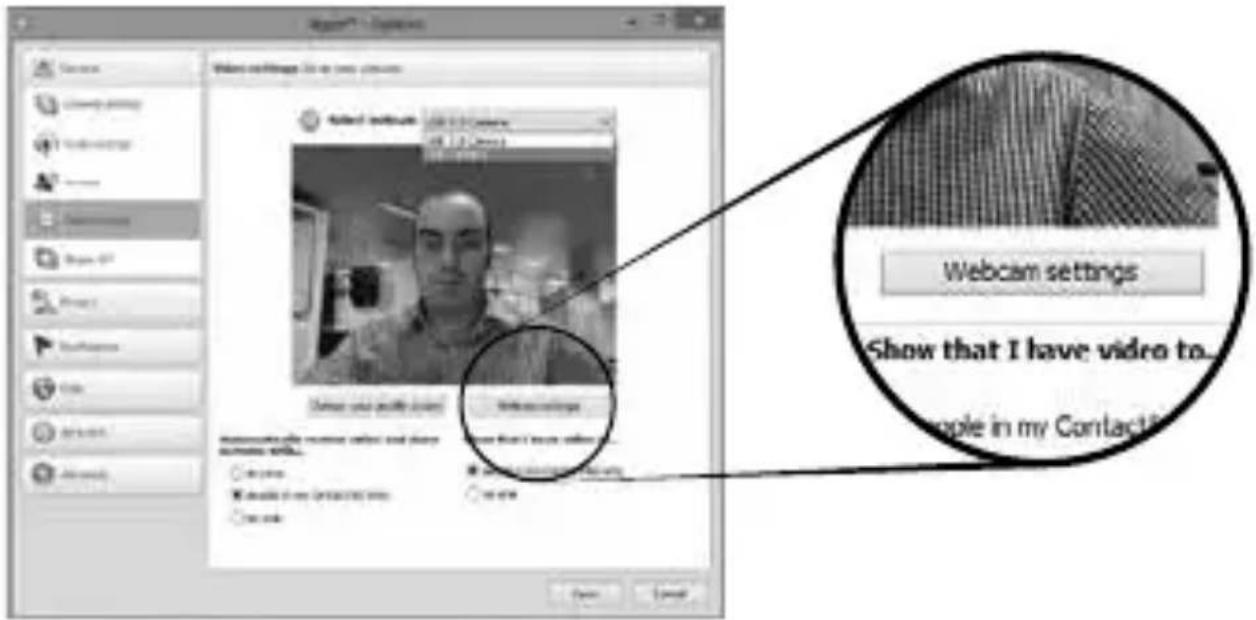
Otvorte ponuku Nastavenie videa a kliknite na Nastavenie webovej kamery. Otvorí sa ponuka Vlastnosti snímania.

Zmeňte hodnotu položky Frekvencia napájacieho vedenia a blikanie by malo prestat. Kliknite na Použit' a potom na OK. Potom nastavenia webovej kamery uložte pomocou položky Uložit'.
Špecifikácie
| Snímač obrazu 2592 x 1944 pixlov, CMOS |
| Špecifikácie objektívu F2.8, f = 4,76 mm, 4P |
| Vyváženie bielej Automaticky |
| Expozícia Automaticky |
| Kódovač video H.264 |
| Snímanie videosekvencií a statických záberov |
| Videokonferencia vo vysokej kvalite |
| Rozlíšenie / Počet snímok za sekundu |
| Typ zaostrenia Pevné zaostrenie |
| Rozsah zaostrenia 60 cm až nekonečno |
| Počítačové rozhranie USB 2.0 |
| Zvuk Vstavaný mikrofón |
| Systém Podporuje triedu UVC |
| Požiadavky Win XP (SP II) / Vista / Win 7 / Win 8 Mac OS 10.5 alebo novší |
| Napájanie Cez USB port |
Funkcie a technické parametre podliehajú zmenám bez predchádzajúceho oznámenia.
Windows® je registrovaná ochranná známka spoločnosti Microsoft Corporation v Spojených štátoch amerických a v iných krajinách.

Tento symbol nachádzajúci sa na výrobku, alebo vyskytujúci sa v návode znamená, že vaše elektrické alebo elektronické zariadenie by malo byť po ukončení svojej životnosti zlikvidované oddelene od bežného odpadu z domácnosti. V rámci Európskej únie existujú systémy separovaného zberu s cieľom recyklovania odpadu.

Značka : Sandstrøm
Model : S1337CAM
Kategória : Webkamera