S1337CAM - Web-kamera Sandstrøm - Ilmainen käyttöohje ja opas
Löydä laitteen käyttöohje ilmaiseksi S1337CAM Sandstrøm PDF-muodossa.


| Tuotetyyppi | Verkkokamera |
| Kuvakenno | 2592x1944 pikseliä, CMOS |
| Videon tarkkuus | Full HD 1920x1080 @ 30fps; HD 1280x720 @ 30fps |
| Linssin tiedot | F2.8, f=4.76mm, 4P |
| Tarkennus | Automaattitarkennus |
| Sisäänrakennettu mikrofoni | Kyllä |
| Valkotasapaino | Automaattinen |
| Valotus | Automaattinen |
| Liitäntä | USB 2.0 |
| Järjestelmävaatimukset | Windows XP SP2/Vista/7/8; Mac OS 10.5 tai uudempi |
| Virtalähde | USB-virtalähde (5V) |
| Mitat (noin) | 80 x 30 x 25 mm |
| Paino (noin) | 60 g |
| Käyttölämpötila | 0°C - 40°C |
| Säilytyslämpötila | -20°C - 60°C |
| Yhteensopiva | Skype, Zoom ja muut videoneuvottelusovellukset |
| Erikoisominaisuudet | HD-video, automaattitarkennus, sisäänrakennettu mikrofoni, plug and play |
| Väri | Musta |
| Käyttöohjeen kieli | Englanti, tanska, ruotsi, norja, suomi, tšekki, slovakki |
| Turvallisuussertifikaatit | CE, WEEE |
Usein kysytyt kysymykset - S1337CAM Sandstrøm
Käyttäjien kysymyksiä aiheesta S1337CAM Sandstrøm
0 kysymys tästä laitteesta. Vastaa tuntemiisi tai esitä omasi.
Esitä uusi kysymys tästä laitteesta
Lataa ohjeet laitteellesi Web-kamera PDF-muodossa ilmaiseksi! Löydä käyttöohjeesi S1337CAM - Sandstrøm ja ota elektroninen laitteesi takaisin hallintaan. Tällä sivulla julkaistaan kaikki laitteidesi käyttöön tarvittavat asiakirjat. S1337CAM merkiltä Sandstrøm.
KÄYTTÖOHJE S1337CAM Sandstrøm
Turvallisuusvaroitukset 10
Pakkauksesta purkaminen 44
Tuotteen yleiskatsaus 45
Näkymä edestä 45
Järjestelmävaatimukset....45
Asennus....45
Kameran käyttäminen Skypen kanssa 46
Videoasetukset (Windows)......46
Ääniasetukset (Windows) 47
Ääni/Video-asetukset (Mac) 49
Vihjeitä ja vinkkejä....51
Ulkokäyttö 51
Ei kuvaa....51
Kuva on tumma 51
Vilkkuva kuva Skypen käytön aikana....52
Tekniset tiedot....53
Turvallisuusvaroitukset
- Älä yritä mukauttaa tätä web-kameraa.
- Älä sijoita web-kameraa erittäin kosteaan tai pölyiseen ympäristöön.
- Älä aseta web-kameraa tiloihin, joissa se altistuu hyvin korkeille lämpötiloille, kuten lukittuun ajoneuvoon tai suoraan auringonpaisteeseen. Korkeille lämpötiloille altistuminen vaikuttaa haitallisesti web-kameraan ja sen sisäisiin osiin.
- Älä irrota web-kameran koteloa. Sisäosien tutkiminen, kunnossapito ja korjaukset tulee jättää valtuutetulle huollolle.
- Älä käytä web-kameraa, jos sen koteloon on joutunut vieraita esineitä. Irrota web-kamera tietokoneesta ja ota yhteys paikalliseen jälleenmyyjään tai valtuutettuun huoltoon. Älä jatka web-kameran käyttämistä.
- Älä käytä kameraa, jos sen koteloon on joutunut vettä. Irrota web-kamera tietokoneesta ja ota yhteys paikalliseen jälleenmyyjään tai valtuutettuun huoltoon. Älä jatka web-kameran käyttämistä.
- Älä käytä web-kameraa, jos siitä nousee savua, jos se on epätavallisen kuuma koskettaa, jos siitä lähtee epätavallista hajua, tai jos se on muuten epänormaalissa tilassa.
- Varo kolhaisemasta tai pudottamasta web-kameraa, seurauksena voi olla toimintahäiriö. Jos web-kamera on pudonnut tai kotelo on vahingoittunut, irrota se tietokoneesta ja ota yhteys paikalliseen jälleenmyyjään tai valtuutettuun huoltoon. Älä jatka web-kameran käyttämistä.

Puhelin- ja videokokoukset vaativat myös äänikortin, mikrofonin ja internet-yhteyden.
Sikkerhedsadvarsler
Suosittelemme, että vietät hetken tämän käyttöoppaan parissa, jotta ymmärtäisit täysin kaikki laitteen tarjoamat toiminnalliset ominaisuudet. Saat myös vihjeitä ja vinkkejä mahdollisten ongelmien ratkaisuun.
Lue huolellisesti kaikki turvaohjeet ennen käyttöä ja säilytä tämä käyttöopas tulevaa käyttöä varten.
FI
Pakkauksesta purkaminen
Poista kaikki pakkausmateriaali laitteesta. Säilytä pakkaus. Jos hävität pakkauksen, tee se paikallisten säädösten mukaisesti.
Seuraavat nimikkeet kuuluvat toimitukseen:

Web-kamera Käyttöopas

Tuotteen yleiskatsaus
Näkymä edestä
Automaattisesti kohdentava linssi

Järjestelmävaatimukset
• Yksi vapaa USB 2.0 -portti
- Microsoft® Windows® XP SP2 / Vista™ / Windows® 7 tai Windows® 8.
Asennus
- Käynnistä tietokone. Sulje kaikki avoimet ohjelmat.
- Liitä web-kameran USB-kaapeli tietokoneen USB-porttiin.

Kameran käyttäminen Skypen kanssa
Videoasetukset (Windows)
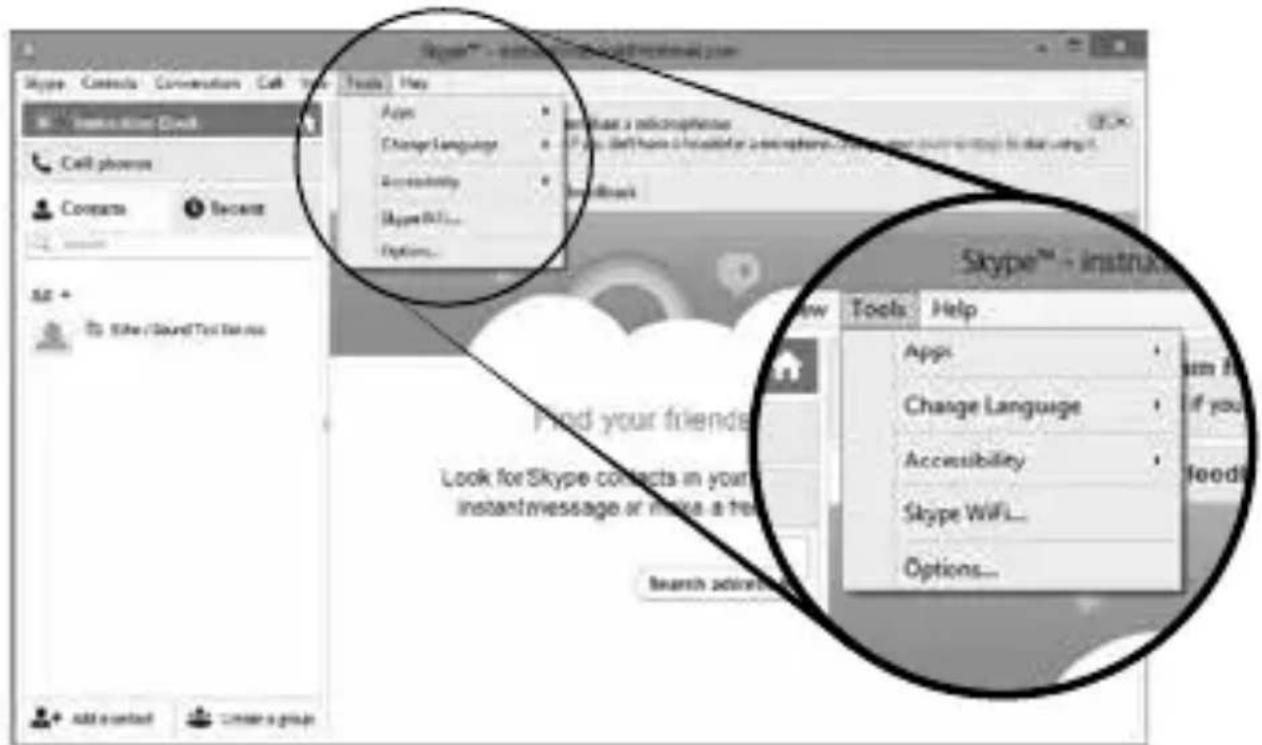
Napsauta Työkalut ja vieritä Valinnat-kohtaan.
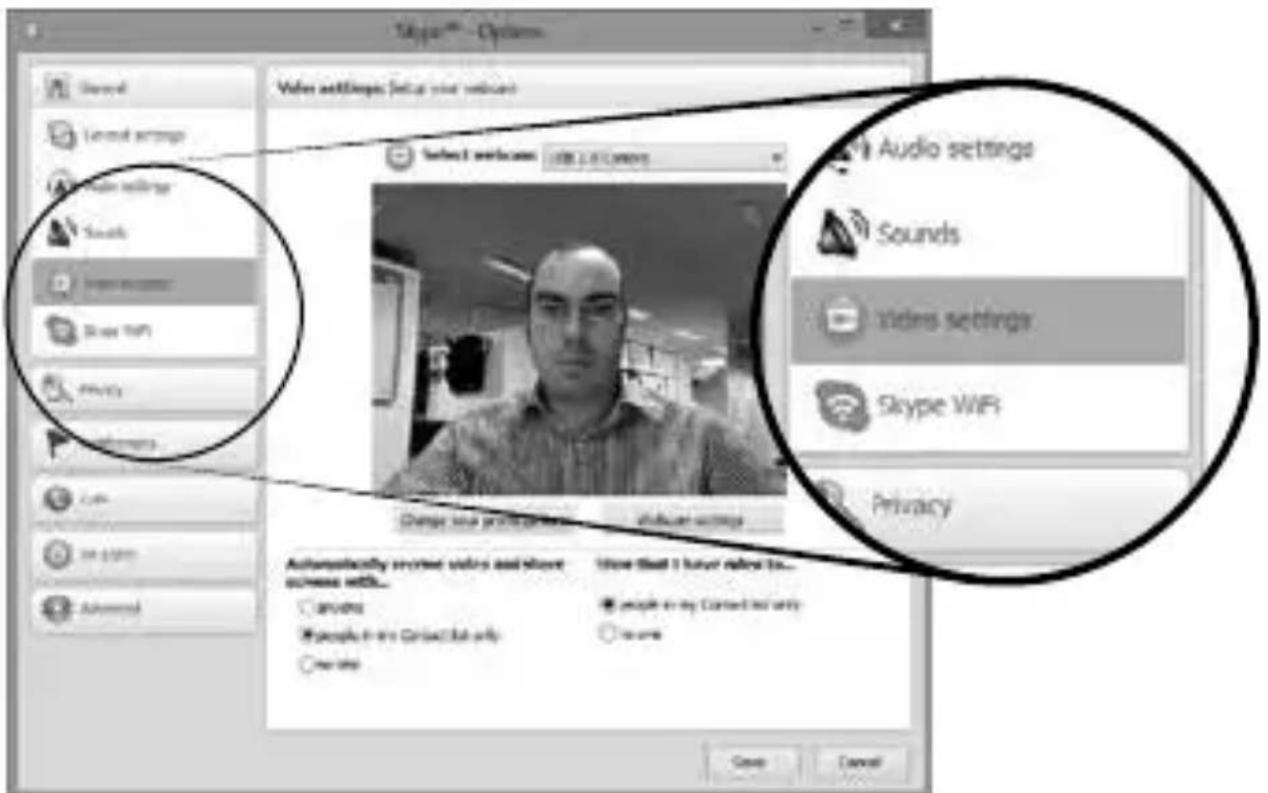
Napsauta Videoasetukset-valintaa.

FI
Napsauta Valitse web-kamera -pudotusvalikkoa ja valitse kamera (Sandstrom S1337CAM).
Ääniasetukset (Windows)
Voidaksesi käyttää kameran sisäistä mikrofonia, ääniasetuksia täytyy muuttaa.
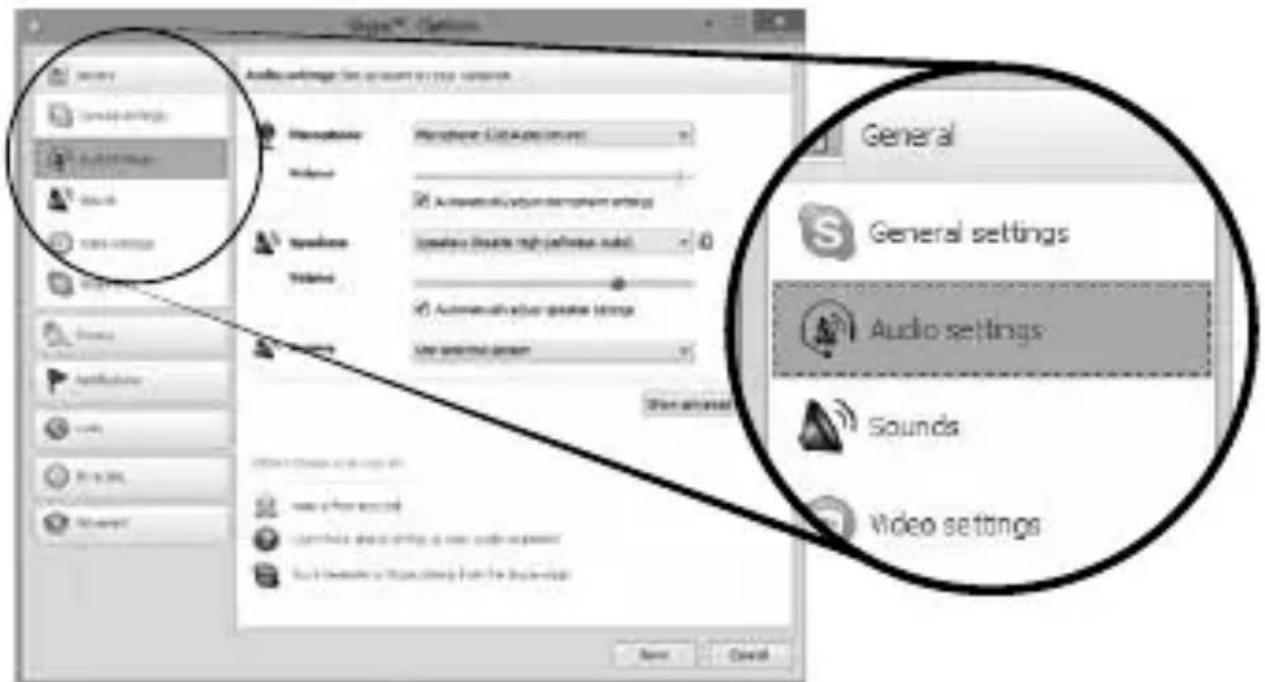
Napsauta Ääniasetukset-valintaa.
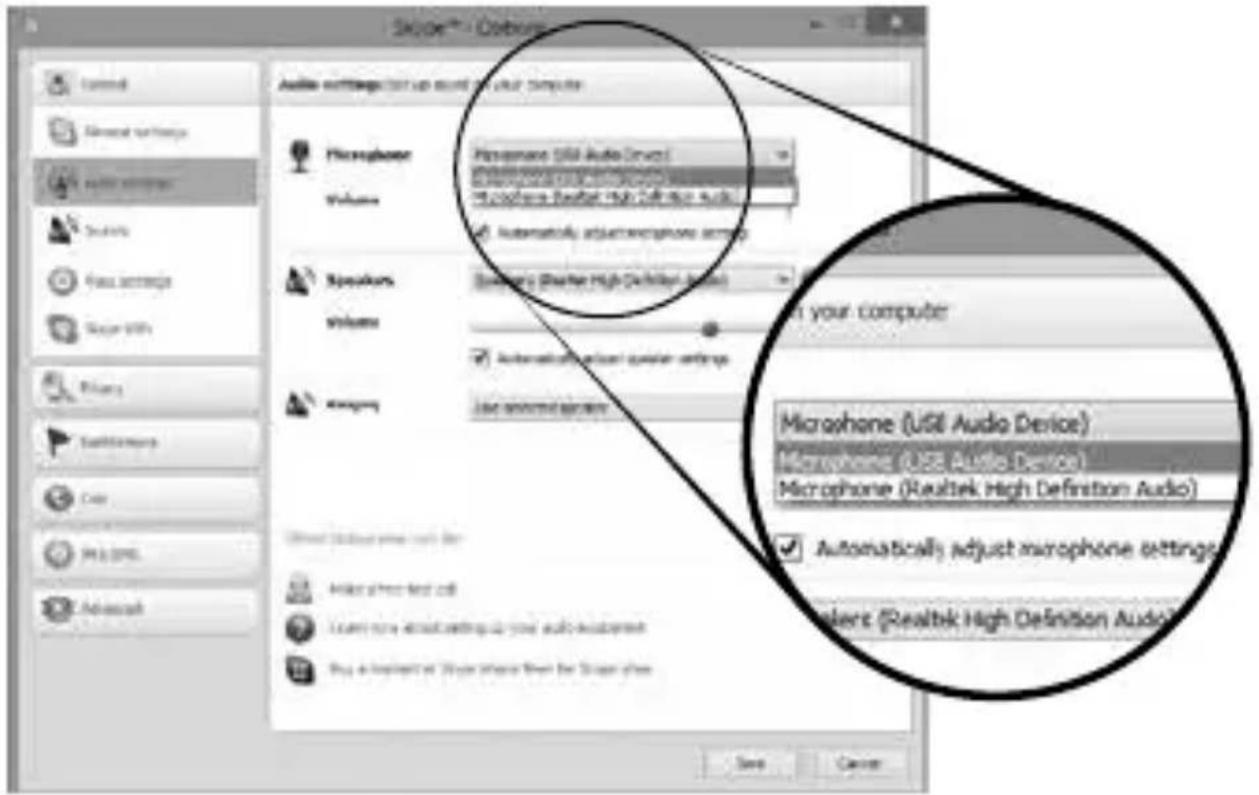
Napsauta Mikrofoni-pudotusvalikkoa ja valitse kamera (Sandstrom S1337CAM).
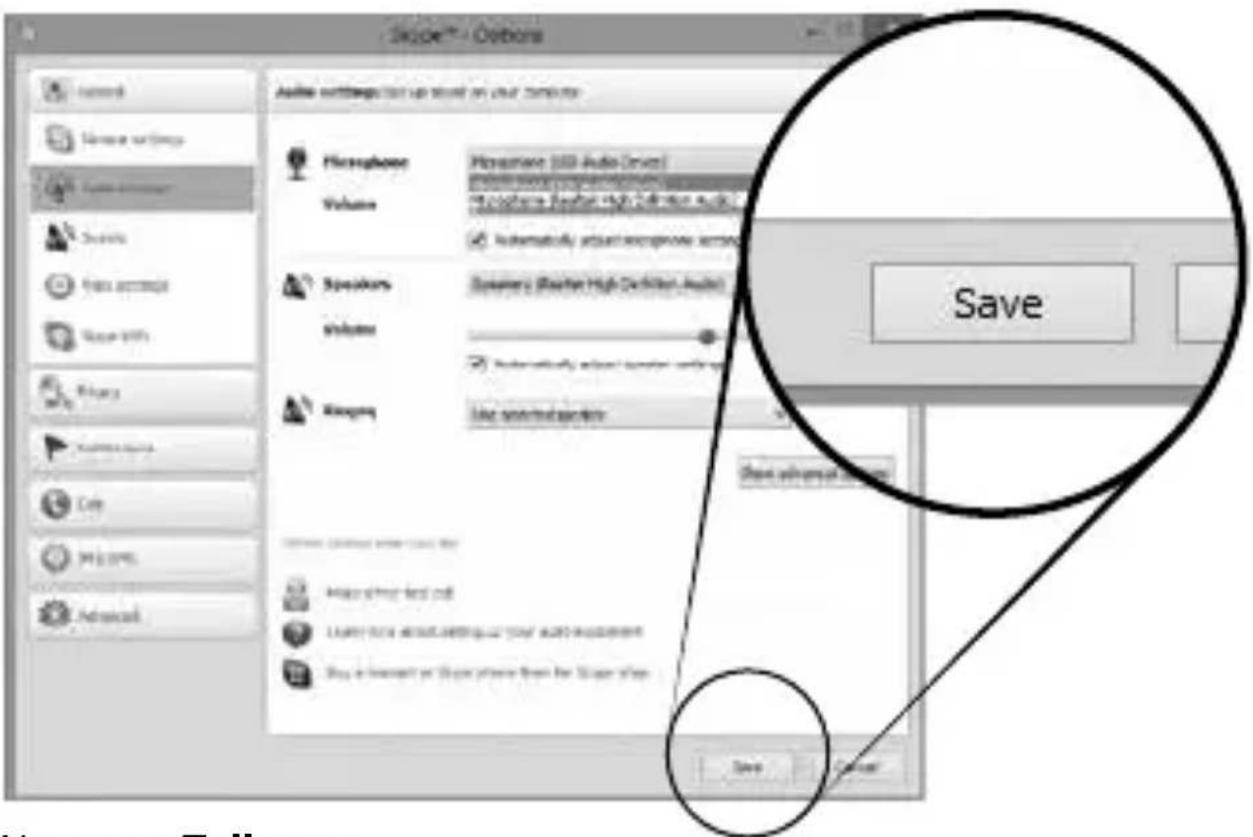
Napsauta Tallenna.
Ääni/Video-asetukset (Mac)
FI
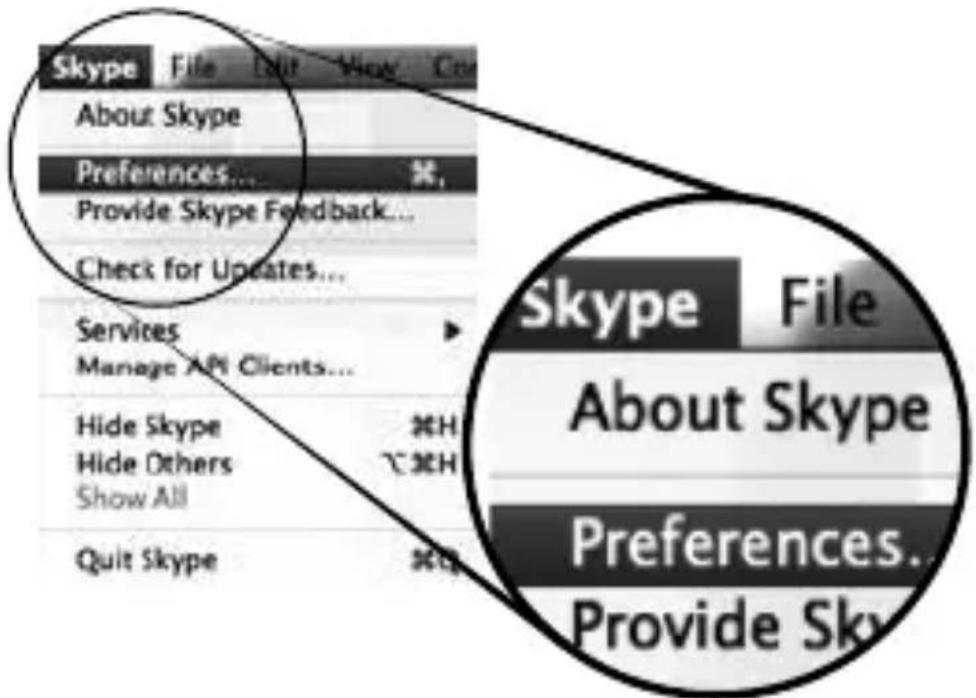
Napsauta Skype ja vieritä Asetukset-kohtaan.
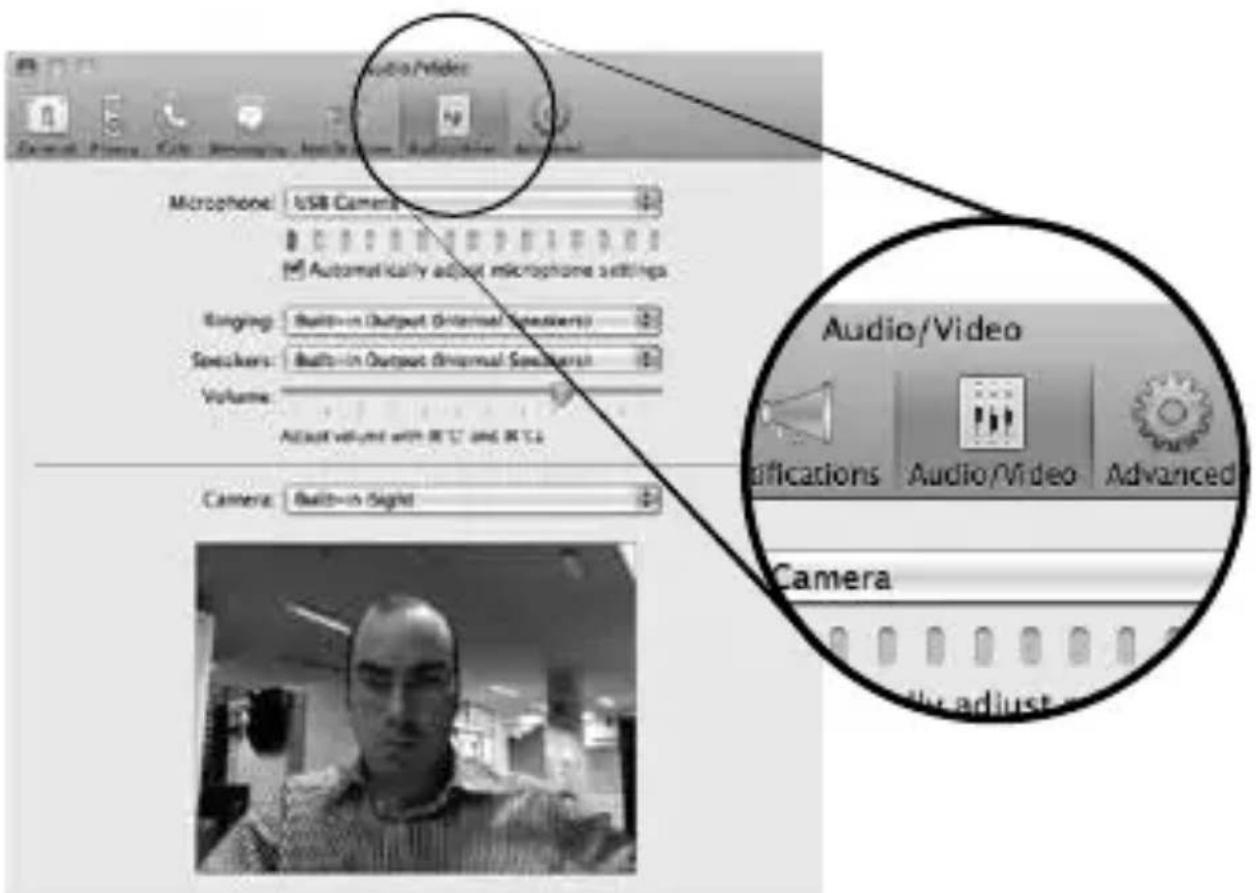
Napsauta Ääni/Video-valintaa.

Napsauta Mikrofoni-pudotusvalikkoa ja valitse kamera (Sandstrom S1337CAM).
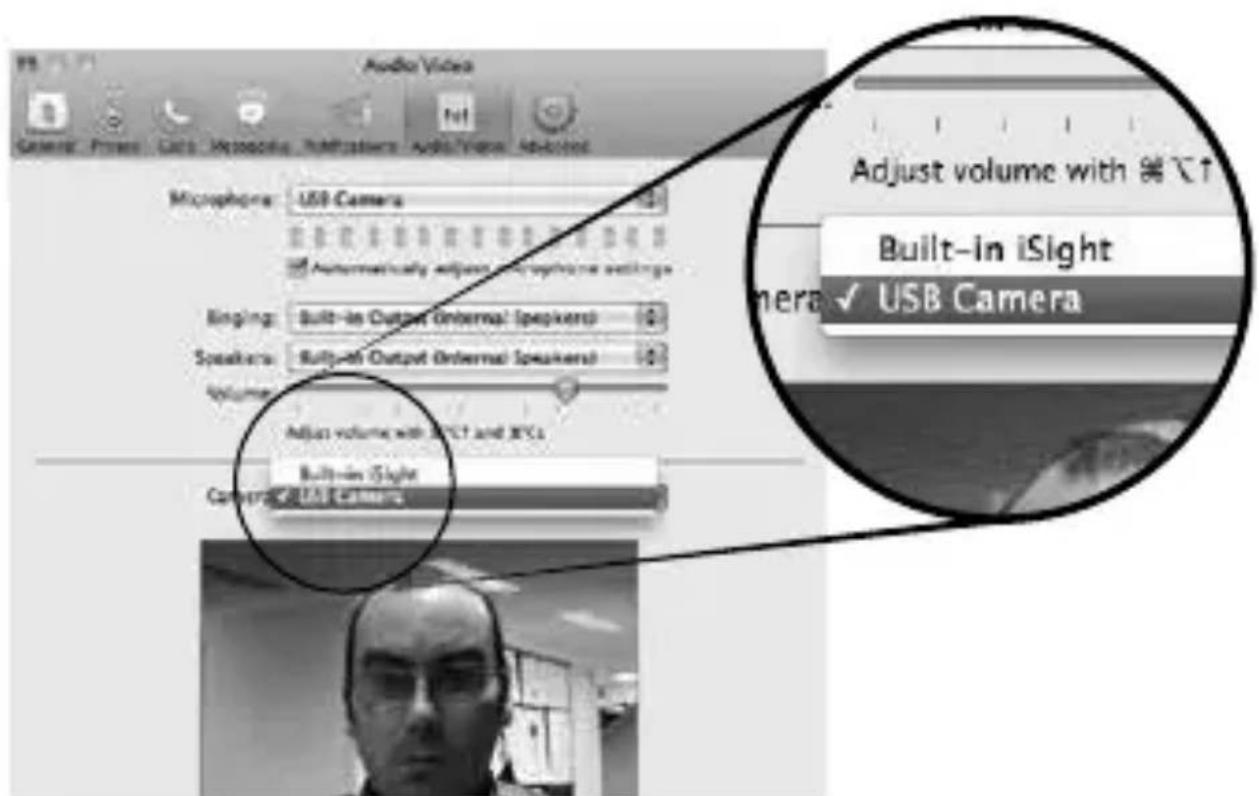
Napsauta Kamera-pudotusvalikkoa ja valitse kamera (Sandstrom S1337CAM).
Vihjeitä ja vinkkejä
Ulkokäyttö
- Tätä web-kameraa ei ole tarkoitettu ulkokäyttöön eikä sitä tule altistaa luonnonvoimille ilman sopivaa suojausta. Yleisesti ottaen laitetta ei tulisi altistaa äärimmäisille lämpötiloille tai kosteudelle.
Ei kuvaa
• Varmista, että USB-kaapeli on kiinnitetty tiukasti ja oikein.
- Varmista, ettei linssin edessä ole esteitä, ja että se osoittaa asianmukaiseen suuntaan.
Kuva on tumma
- Varmista, että valoa on riittävästi kameralle. Vaihtoehtoisesti voit säätää kirkkaus- ja kontrastiasetuksia käyttämälläsi ohjelmistolla.
- Varmista, ettei web-kameralla kuvattavan kohteen tai henkilön takana ole voimakasta valolähdettä.
Vilkkuva kuva Skypen käytön aikana
- Jos kuva vilkkuu Skypen käytön aikana, voi olla että sähkötaajuutta täytyy vaihtaa. Aseta se 60 Hz:iin Manner-Euroopassa käytettäessä ja 50 Hz:iin käytettäessä Iso-Britanniassa.
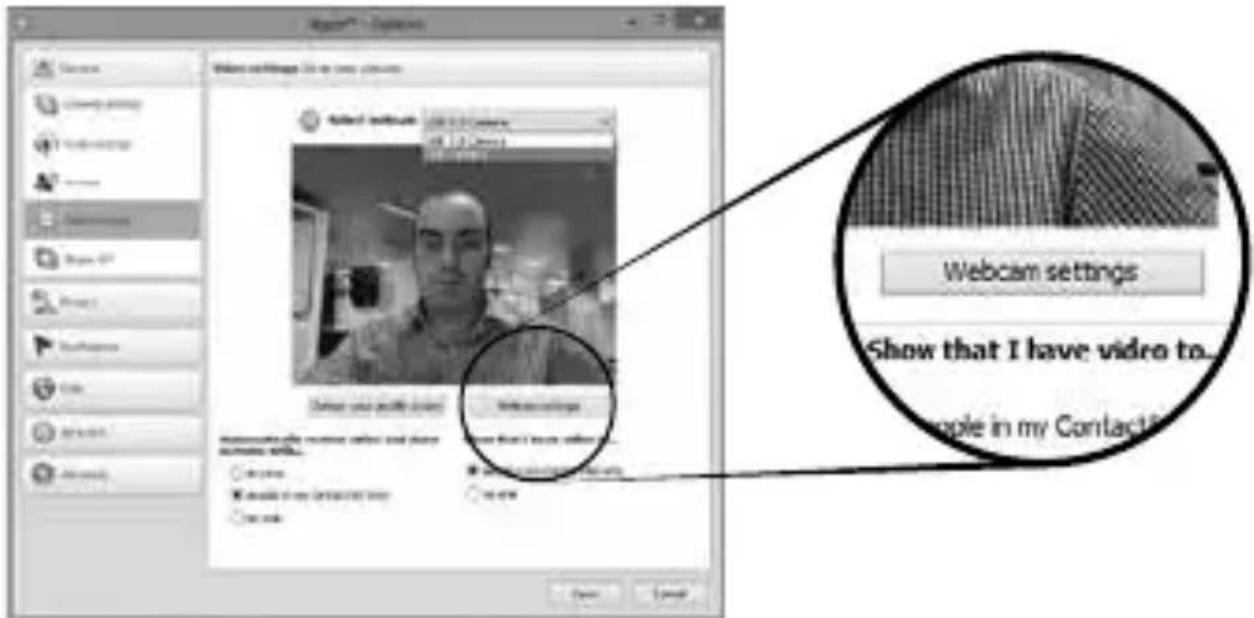
Avaa Videoasetusvalikko ja napsauta Web-kamera-asetuksia. Kuvausominaisuudet-valikko aukeaa.

Vaihda Sähkötaajuus, vilkkumisen pitäisi lakata. Napsauta Käytä ja sitten OK. Tallenna sitten web-kamera-asetukset.
Tekniset tiedot
| Kuva-anturi | 2 592 x 1 944 pikseliä, CMOS |
| Linssin tekniset tiedot | F2.8, f=4,76 mm, 4P |
| Valkotasapaino | Automaattinen |
| Valotus | Automaattinen |
| Videokoodaaja | H.264 |
| HQ Videokonferenssi | HD 720P |
| Video- ja still-kuvaus | 1 920 x 1 080 pikseliä (Full HD) 30 kuvaa sekunnissa |
| Res. / Kuvanopeus | 1280 x 720 pikseliä (HD) 30 kuvaa sekunnissa -kuvanopeudella960x720 pikseliä 30 kuvaa sekunnissa -kuvanopeudella960x544 pikseliä 30 kuvaa sekunnissa -kuvanopeudella912x512 pikseliä 30 kuvaa sekunnissa -kuvanopeudella800x600 pikseliä 30 kuvaa sekunnissa -kuvanopeudella800x448 pikseliä 30 kuvaa sekunnissa -kuvanopeudella640x480 pikseliä 30 kuvaa sekunnissa -kuvanopeudella640x360 pikseliä 30 kuvaa sekunnissa -kuvanopeudella |
| Kohdistuksen tyyppi | Kiinteä kohdistus |
| Kohdistuksen alue | 60 cm:stä äärettömään |
| PC-rajapinta | USB 2.0 |
| Ääni | Sisäinen mikrofoni |
| Järjestelmä | Tukee USB-videoluokkaa (UVC) |
| Vaatimukset | Win XP (SP II) / Vista / Win 7 / Win 8Mac OS 10.5 tai uudempi |
| Virta | USB-portista |
Ominaisuudet ja tekniset tiedot voivat muuttua ilman erillistä ilmoitusta.
Windows® on Microsoft Corporationin rekisteröity tavaramerkki Yhdysvalloissa ja muissa maissa.
Tämä tuotteeseen tai ohjeisiin merkitty symboli tarkoittaa, että sähkölaitteet ja elektroniikka on hävitettävä käyttöikänsä päättyessä erillään kotitalousjätteestä. EU:ssa on kierrätystä varten erilliset keruujärjestelmät. Jos haluat lisätietoja, ota yhteys paikallisiin viranomaisiin tai tuotteen myyneeseen liikkeeseen.

- Turvallisuusvaroitukset
- Sikkerhedsadvarsler
- Pakkauksesta purkaminen
- Tuotteen yleiskatsaus
- Järjestelmävaatimukset
- Asennus
- Kameran käyttäminen Skypen kanssa
- Videoasetukset (Windows)
- Ääniasetukset (Windows)
- Vihjeitä ja vinkkejä
- Ulkokäyttö
- Ei kuvaa
- Kuva on tumma
- Vilkkuva kuva Skypen käytön aikana
- Tekniset tiedot
Merkki : Sandstrøm
Malli : S1337CAM
Kategoria : Web-kamera