
DoorPhone AP1 - Interkom Evolveo - Bezplatný návod k obsluze
Najděte návod k zařízení zdarma DoorPhone AP1 Evolveo ve formátu PDF.


| Typ produktu | Videotelefonní systém |
| Model | Evolveo DoorPhone AP1 |
| Displej vnitřní jednotky | 7" TFT LCD s dotykovým displejem, rozlišením 1024x600 |
| Rozlišení venkovní kamery | 2 MPx, 1080P (H.264) |
| Noční vidění | IR osvětlení do 7 m (850 nm) |
| Krytí venkovní jednotky | IP65 vodotěsné |
| Napájení (vnitřní monitor) | DC 18V / 1000mA (adaptér AC 100-240V) |
| Spotřeba energie (pohotovostní / aktivní) | Vnitřní: 1,5W / 10W; Venkovní: 1W / 2W |
| Typ připojení | 2-vodičové bez polarity |
| Maximální délka kabelu | Až 120 m s vodičem 0,75 mm² |
| Provozní teplota (vnitřní / venkovní) | -10 °C až 50 °C / -20 °C až 60 °C |
| Rozměry (vnitřní monitor) | 160 x 240 x 28 mm |
| Rozměry (venkovní jednotka) | 165 x 95 x 45 mm |
| Montážní výška (venkovní jednotka) | 145 - 160 cm |
| WiFi | Vestavěné WiFi (2,4 GHz) pro připojení k aplikaci Smart Life |
| Podpora paměťových karet | microSD až 128 GB |
| Čtečka RFID karet | Podporuje až 600 karet (zóna 1: 500, zóna 2: 100) |
| Ovládání elektrického zámku | Duální reléové výstupy pro 2 zámky (elektronické nebo magnetické) |
| Zvuková komunikace | Hlasitý obousměrný hovor |
| Délka vyzvánění | Nastavitelné: 10, 20, 30, 50, 60 sekund |
| Vlastní vyzvánění | 6 přednastavených + až 100 vlastních MP3 souborů (max. 1 MB každý) |
| Režimy | Domov, Pryč (zanechat zprávu), Nerušit |
| Kompatibilita s aplikací Smart Life | iOS a Android (dálkové ovládání a oznámení) |
Často kladené otázky - DoorPhone AP1 Evolveo
Dotazy uživatelů ohledně DoorPhone AP1 Evolveo
0 otázka o tomto zařízení. Odpovězte na ty, které znáte, nebo položte vlastní.
Položte novou otázku o tomto zařízení
Stáhněte si návod pro váš Interkom ve formátu PDF zdarma! Najděte svůj návod DoorPhone AP1 - Evolveo a vezměte svůj elektronický přístroj zpět do rukou. Na této stránce jsou zveřejněny všechny dokumenty potřebné k používání vašeho zařízení. DoorPhone AP1 značky Evolveo.
NÁVOD K OBSLUZE DoorPhone AP1 Evolveo
- komunikace majitele s návštěvníky
• zvýšené bezpečí domu - ovládání elektrického dveřního zámku
- vizuální kontrola návštěvníka před vstupem do domu
- infračervené přisvětlení prostoru před kamerou zaručující čistý obraz i při osvětlení 0 Luxů
- 7"TFTLCD displej
- Hands free komunikace
- možnost výběru vyzváněcích melodií
- možnost zavěšení videotelefonu na stěnu
BALENÍ
Po otevření krabice se doporučuje zkontrolovat její obsah dle následujícího seznamu:
• monitor (V případě modelu AP2 jsou součástí balení 2 monitory)
• montážní rámeček pro monitor
• upevňovací šrouby
• dveřní kamerová jednotka
- montážní rámeček pro povrchovou montáž kamerové jednotky + těsnění
- napájecí zdroj (pro AP2 jsou součástí 2 zdroje)
- kabely opatřené koncovkami pro propojení.
TECHNICKÉ SPECIFIKACE
Vnitřní jednotka
- Monitor 7" LCD s dotykovou plochou
- Napájecí adaptér: Vstup: AC 100-240V Výstup: DC 18V 1000mA
- Spotřeba v pohotovostním režimu 1,5W a v pracovním režimu 10W
- Připojení: 2 PIN
• Doba monitorování: 30 sekund
● Provozní teplota: -20°C - +60°C - Rozměry (v/š/h): 160 x 240 x 28mm
Venkovní jednotka
- Jednotlačítková dveřní stanice – broušený hliník
- Profesionální kamera CCD s IR přísvitem
-
Pohotovostní/provozní režim 1W
-
Noční přísvit: 7m – IR LED 850nm
● Provozní teplota -20°C - +60°C - Montážní výška: 145 – 160cm
- Rozměry (v/s/h): 165 x 95 x 45mm
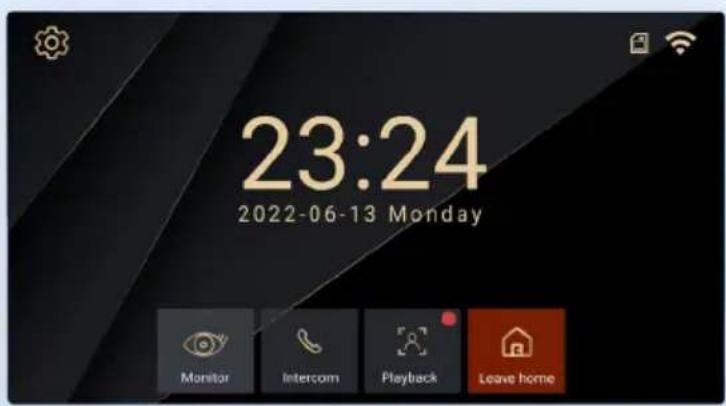
Vnitřní Wifi monitor
1) Systém: Linux
2) Způsob připojení: 2vodiče bez polarity, průměr 0,75 mm2
3) Funkce: Video komunikace, monitor, odemknutí
4) Rozlišení: 1024*600
5) Způsob komunikace: Obousměrná hlasová
6) Čas na hovor: 60 sekund
7) Příkon: 6W; standby: 2,5W
8) paměťová/video karta, WiFi
9) Pracovní napětí: DC 18-24V
10) Pracovní teplota: -10°C - 50 °C
11) Maximální kapacita: 128GB
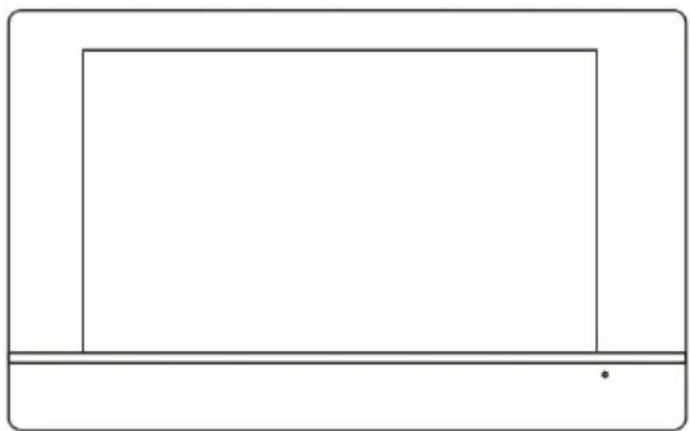
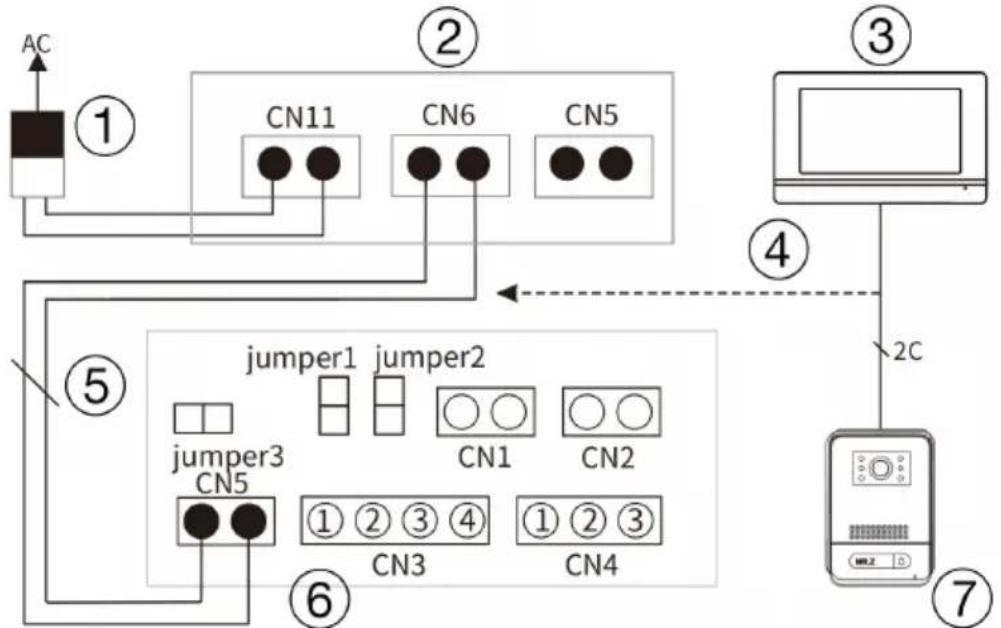
CN11: Připojení k napájení DC 18V.
CN6: Připojení k venkovní/ dveřní jednotce nebo dalšímu vnitřnímu monitoru
CN5: Připojení k vnitřnímu monitoru.
INFORMACE O PRODUKTU EVOLVEO DOORPHONE AP1
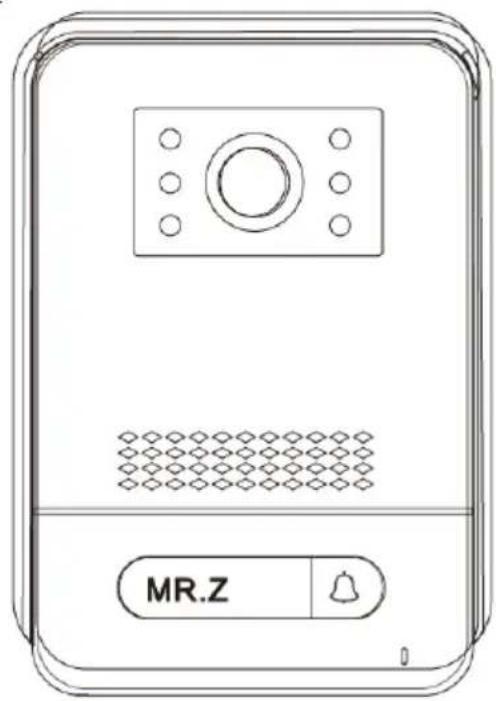
1) Název: Venkovní/Dveřní stanice
2) Rozlišení: 2MPx 1080P
3) Streamování videa: H.264
4) Komunikace: Dva vodiče bez polarity
5) Funkce: Video a Audio prénos
6) Doba hovoru: 60 sekund
7) Vodotěsnost: IP65
8) Noční vidění: ano
9) Standby: 1W
10) Pracovní výkon: 2W
11) Napětí: DC 18-24V
12) Pracovní teplota: -10°C - 50 °C
13) Připojení: 2 dráty bez polarity
14) Zámky: 2x relé
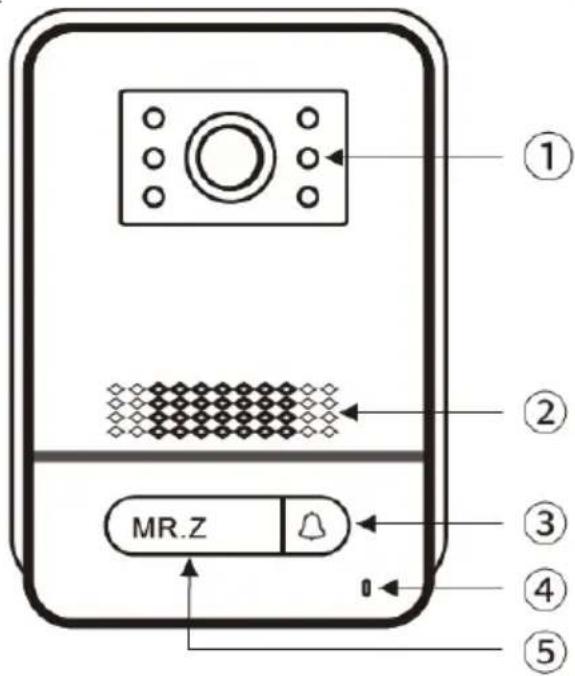
Pohled zepředu
1) Kamera
2) Reproduktor
3) Tlačítko zvonku
4) Mikrofon
5) Jmenovka
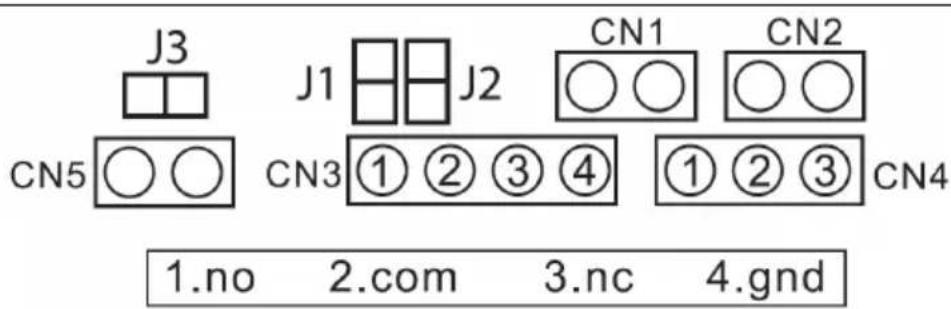
Pohled zezadu
- NO
- COM
- NC
- GND
jumper 2: připojení jako výstup napájení CN3, odpojení jako CN3 bez výstupu napájení.
jumper 1: odpojení jako CN3 pro připojení elektronického zámku.
jumper 3: pro ID dveřní stanice, připojení jako id 1, odpojení jako 2.
CN1: pro tlačítko ukončení zámku CN3.
CN2: pro tlačítko ukončení zámku CN4.
CN3: K zámku 1 (dveřní stanice může nabídnout napájení elektronickému zámku, magnetický zámek musí být připojen k externímu zdroji napájení).
CN4: K zámku 2 (zámek musí být připojen k externímu napájení, NO a COM připojeny k magnetickému zámku, NC a COM připojeny k elektronickému zámku).
flowchart
graph LR
    A["①"] --> B["jumper2"]
    B --> C["②"]
    C --> D["NO COM NC GND"]
    D --> E["CN3"]
    D --> F["NO COM NC"]
    F --> G["CN4"]
    G --> H["AC"]
    H --> I["③"]
    I --> J["④"]
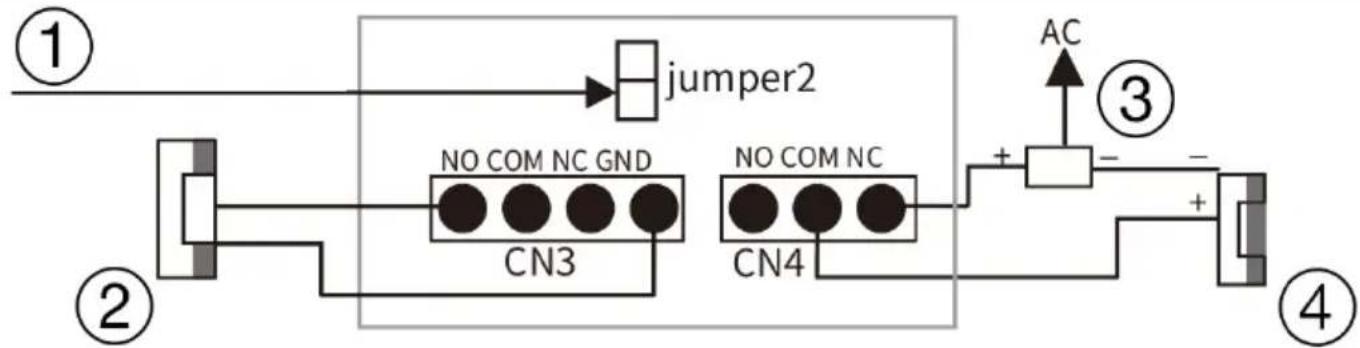
Podrobné propojení Se schématem zámku
1) spojení jako Výstupní výkon
2) elektrický zámek
3) napájení
4) magnetický zámek
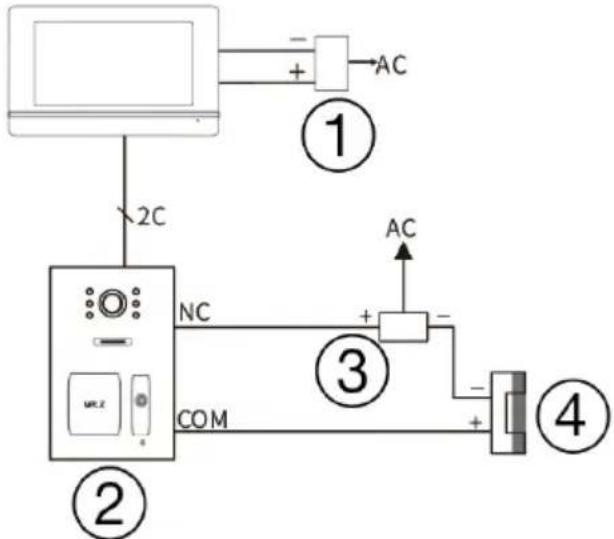
(1 venkovní stanice pro 1 vnitřní monitor)
flowchart
graph TD
    A["Device"] -->|2C| B["Component ②"]
    B -->|NC| C["AC"]
    B -->|COM| D["Component ③"]
    D -->|+| E["AC"]
    D -->|-| F["Component ④"]
    style A fill:#f9f,stroke:#333
    style B fill:#ccf,stroke:#333
    style C fill:#cfc,stroke:#333
    style D fill:#fcc,stroke:#333
    style E fill:#ffc,stroke:#333
    style F fill:#cff,stroke:#333
1) napájecí adaptér
3) napájení
2) venkovní stanice
4) magnetický zámek
Podrobné schéma připojení
flowchart
graph TD
    A["AC"] --> B["①"]
    B --> C["CN11"]
    B --> D["CN6"]
    B --> E["CN5"]
    C --> F["jumper1"]
    D --> G["jumper2"]
    E --> H["jumper3"]
    F --> I["②"]
    G --> J["③"]
    H --> K["④"]
    I --> L["CN1"]
    I --> M["CN2"]
    J --> N["①②③④"]
    J --> O["①②③"]
    K --> P["CN3"]
    K --> Q["CN4"]
    L --> R["2C"]
    M --> S["2C"]
    N --> T["7"]
1) vstup / adaptér
5) 2 dráty
2) vnitřní monitor zpětný pohled
6) venkovní jednotka konektory
3) vnitřní monitor
7) venkovní stanice
4) detail připojení 2dráty
Poznámka: 18V1A adaptér jako napájení:
- Průměr 0,2 mm 2 dráty - délka kabelu max 40 metrů.
- Průměr 0,5 mm 2 dráty - délka kabelu max 80 metrů.
- Průměr 0,75 mm 2 dráty - délka kabelu max 120 metrů.
INFORMACE O PRODUKTU EVOLVEO DOORPHONE AP2
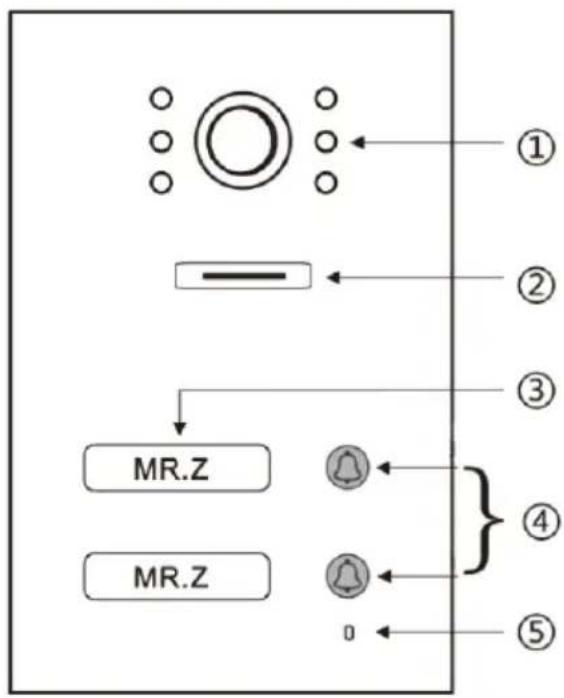
Pohled zepredu
1) Kamera
2) Reproduktor
3) Jmenovka
4) Tlačítko volání
5) Mikrofon
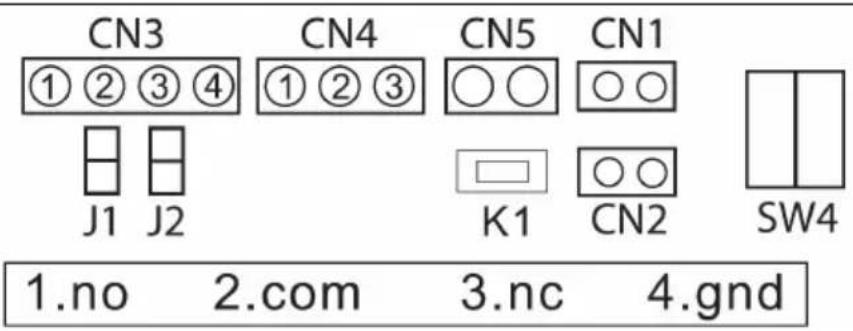
Pohled na venkovní stanici
1. NO 2. COM 3. NC 4. GND
CN3: K zámku 1 (dveřní stanice může napájet elektronický zámek, magnetický zámek musí být připojen k externímu zdroji napájení).
CN4: K zámku 2 (zámek musí být připojen k externímu zdroji napájení, NO a COM jsou připojeny k magnetickému zámku, NC a COM k elektronickému zámku).
CN5: Připojení k vnitřnímu monitoru
CN1: Ovládací tlačítko zámku 1 (CN3). Tlačítko přímo ovládá zámek bez aplikace nebo vnitřní jednotky – lze využít jakékoliv tlačítko
CN2: Ovládací tlačítko zámku 2 (CN4) Tlačítko přímo ovládá zámek bez aplikace nebo vnitřní jednotky – lze využít jakékoliv tlačítko.
SW1: odpojení jako CN3 pro připojení elektronického zámku.
SW2: připojení jako výstup napájení CN3, odpojení jako CN3 bez výstupu napájení.
SW4: ID naší stanice.
K1: Tlačítko pro učení RFID karet
▶ ID naší stanice (nastavení SW4 Dip).
| DIP PŘEPÍNAČ | ID stanice ourdoor | DIP PŘEPÍNAČ | ID stanice ourdoor | ||
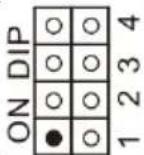 | 1 | 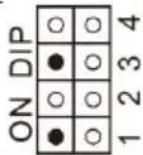 | 5 | ||
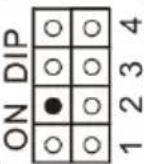 | 2 | 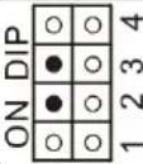 | 6 | ||
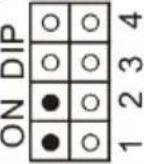 | 3 | 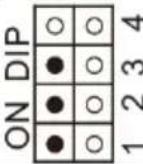 | 7 | ||
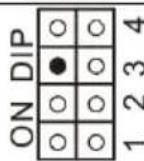 | 4 | ||||
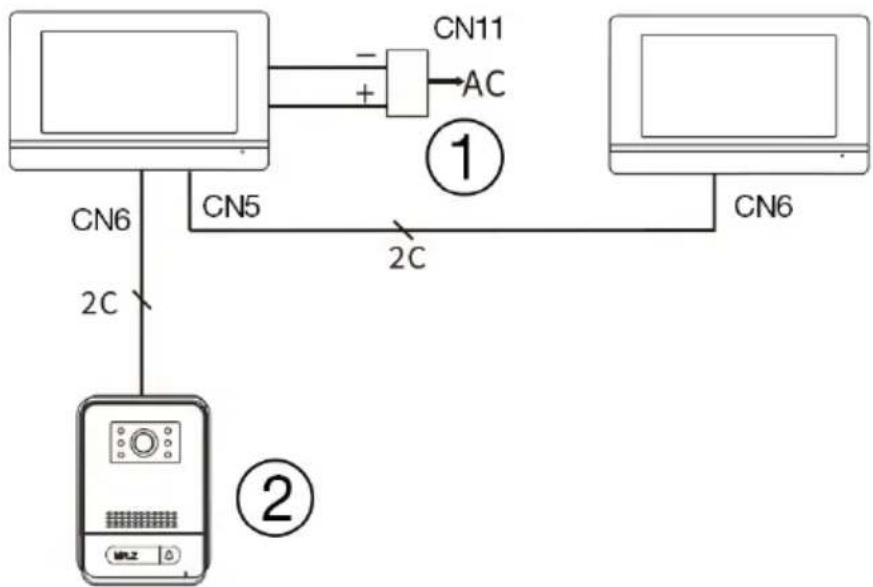
SCHÉMA PŘIPOJENÍ 2 MONITORŮ – FUNKCE INTERKOMU
(1 venkovní stanice pro max. 2 vnitřní monitory)
flowchart
graph TD
    A["Computer"] -->|CN6| B["Switch"]
    B -->|2C| C["Switch"]
    C -->|CN5| D["AC"]
    D -->|CN11| E["Computer"]
    E -->|CN6| F["Switch"]
    style A fill:#f9f,stroke:#333
    style F fill:#f9f,stroke:#333
    note1["①"] --> D
    note2["②"] --> C
1) napájecí adaptér
2) venkovní stanice
Poznámka: 18V1A adaptér jako centrální napájení:
- Průměr 0,2 mm 2 dráty max délka 20 metrů.
- Průměr 0,5 mm 2 dráty max délka 50 metrů.
- Průměr 0,75 mm 2 dráty max délka 100 metrů
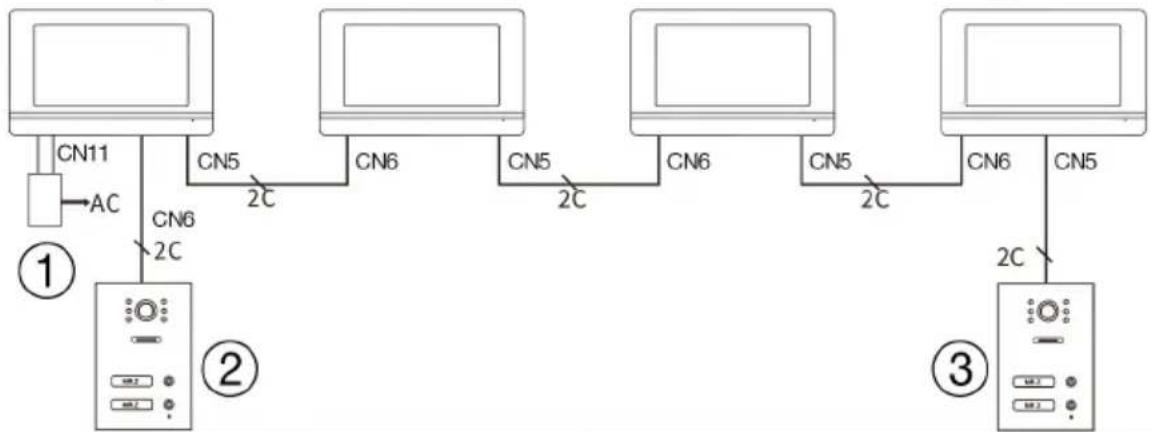
(2 venkovní stanice pro max. 4 vnitřní monitory)
flowchart
graph TD
    A["①"] -->|CN11 AC| B["②"]
    B -->|CN5 2C| C["②"]
    B -->|CN6 2C| D["②"]
    D -->|CN5 2C| E["③"]
    E -->|CN6 2C| F["③"]
    style A fill:#f9f,stroke:#333
    style B fill:#ccf,stroke:#333
    style C fill:#cfc,stroke:#333
    style D fill:#fcc,stroke:#333
    style E fill:#cff,stroke:#333
    style F fill:#ffc,stroke:#333
1) napájení
2) venkovní stanice
3) venkovní stanice
Poznámka: 18V1A adaptér jako centrální napájení:
- Průměr 0,2 mm 2 dráty max délka 20 metrů.
- Průměr 0,5 mm 2 dráty max délka 50 metrů.
- Průměr 0,75 mm 2 dráty max délka 100 metrů.
ČTEČKA RFID KARET - NASTAVENÍ
Kroky nastavení řízení přístupu k venkovní stanici:
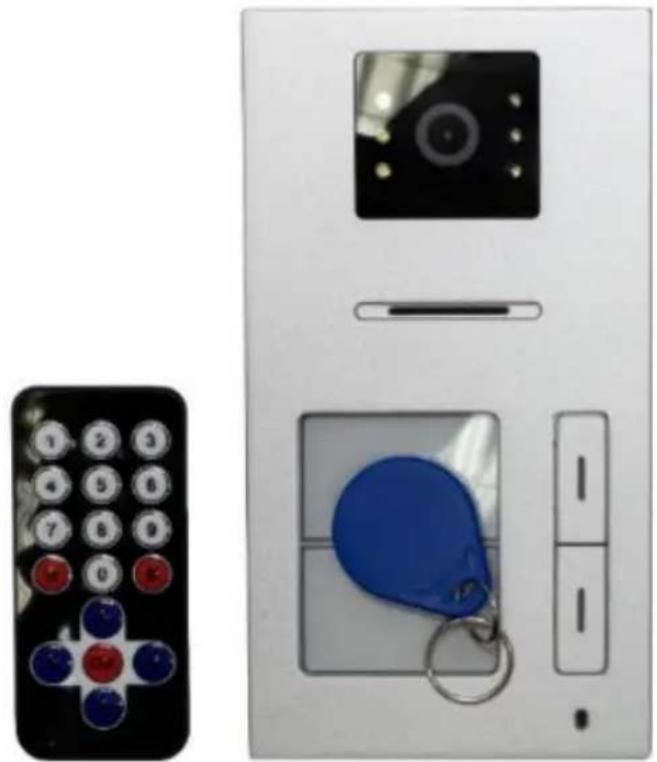
2 zóny pro naučení RFID karet, zóna 1 pro 500 bezkontaktních karet, zóna 2 pro 100 bezkontaktních karet.
-
Vstup do režimu nastavení: použijte IR dálkový ovladač v blízkosti čtečky dveřní stanice a poté stiskněte *# 1234 # pro vstup do režimu nastavení (výchozí heslo z výroby 1234).
-
Nastavení karet v zóně 1
a. Vstupte do režimu nastavení
b. Přidání karet: stiskněte tlačítko 1 na ovladači (ozve se dlouhý zvuk "biii..."), přiložte RFID (krátký zvuk "bi" znamená úspěšné přidání). Stiskněte ** pro ukončení (pokud se ozve zvuk "bibi", znamená to, že karta již byla použita".
c. Odstranění karet zóny 1: stiskněte na ovladači 2, přiložte ke dveřní jednotce RFID kartu kterou chcete odstranit, stiskněte ** pro ukončení.
- Nastavení karet v zóně 2
a. Vstupte do režimu nastavení
b. Přidání karet: stiskněte tlačítko 7 na ovladači (ozve se dlouhý zvuk "biii..."), přiložte RFID (krátký zvuk "bi" znamená úspěšné přidání). Stiskněte ** pro ukončení (pokud se ozve zvuk "bibi", znamená to, že karta již byla použita".
c. Odstranění karet zóny 2: stiskněte na ovladači 2, přiložte ke dveřní jednotce RFID kartu kterou chcete odstranit, stiskněte ** pro ukončení.
- Nastavení karty Administrátora a přidání karet pomocí Administrátorské karty
a. Vstupte do režimu nastavení
b. Přidání administrátorské karty pro zónu 1: stiskněte 00 na ovladači, přiložte jednu kartu jako kartu administrátora, stiskněte ** pro ukončení. A poté přiložte kartu administrátora 1 a následně novou kartu uživatele. Pro ukončení přidání znovu přiložte kartu administrátora.
c. Přidání administrátorské karty pro zónu 2: stiskněte 33 na ovladači, přiložte jednu kartu jako kartu administrátora, stiskněte ** pro ukončení. A poté přiložte kartu administrátora 1 a následně novou kartu uživatele. Pro ukončení přidání znovu přiložte kartu administrátora.
d. Nastavení karet pro mazání administrátora: stiskněte 66, prohod'te jednu kartu jako kartu pro mazání administrátora, stiskněte ** pro ukončení. Přiložte kartu administrátora pro mazání a kartu uživatele pro přiblížení. ID karty pro mazání. Nakonec prohod'te kartu administrátora pro mazání pro ukončení.
- Vymazání všech karet
a. Vstupte do režimu nastavení
b. Zadáním 99 smažete všechny karty. O 5 sekund později se ozve dlouhý bi...tón, který znamená úspěšné smazání.
- Změna výchozího hesla
a. Vstupte do režimu nastavení
b. Stiskněte 8 a poté zadejte 4 číslice jako nové heslo pro nastavení. Stiskněte # pro potvrzení. A pak zadejte stejné nové heslo a znovu potvrd'te #. Stiskněte ** pro ukončení.
7. Nastavení tlačítka K1
a. Obnovení výchozího hesla z výroby
i. Stiskněte spínač K1 na zadní straně dveřní stanice a nabíjení napájení, dokud nezazní tón bi.- Heslo se obnoví na tovární 1234
b. Nastavení karty správce
i. Vstupte do režimu nastavení
ii. Jednou stiskněte K1 a přiložte novou kartu Administrátora zóny 1.
iii. Podruhé stiskněte K1 a přiložte novou kartu Administrátora zóny 2.
iv. Potřetí stiskněte K1 a přiložte kartu administrátora pro mazání karet
v. Čtvrtým stisknutím přepínače K1 ukončete činnost.
NÁVOD K OBSLUZE
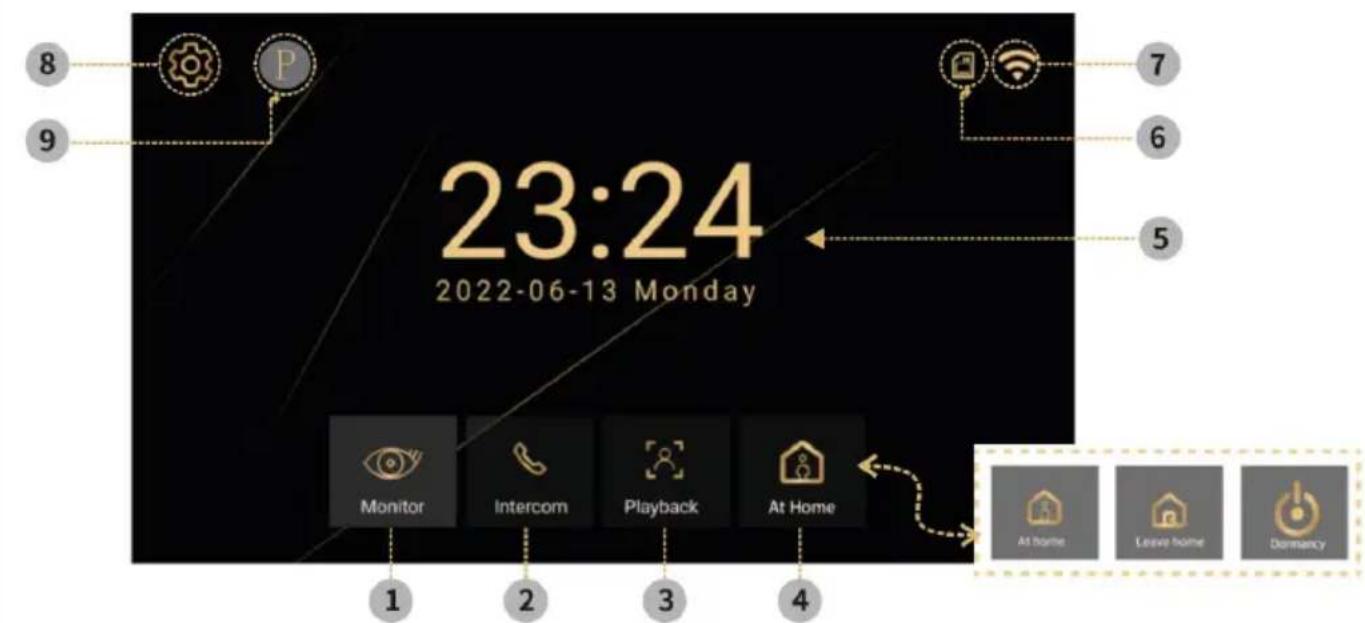
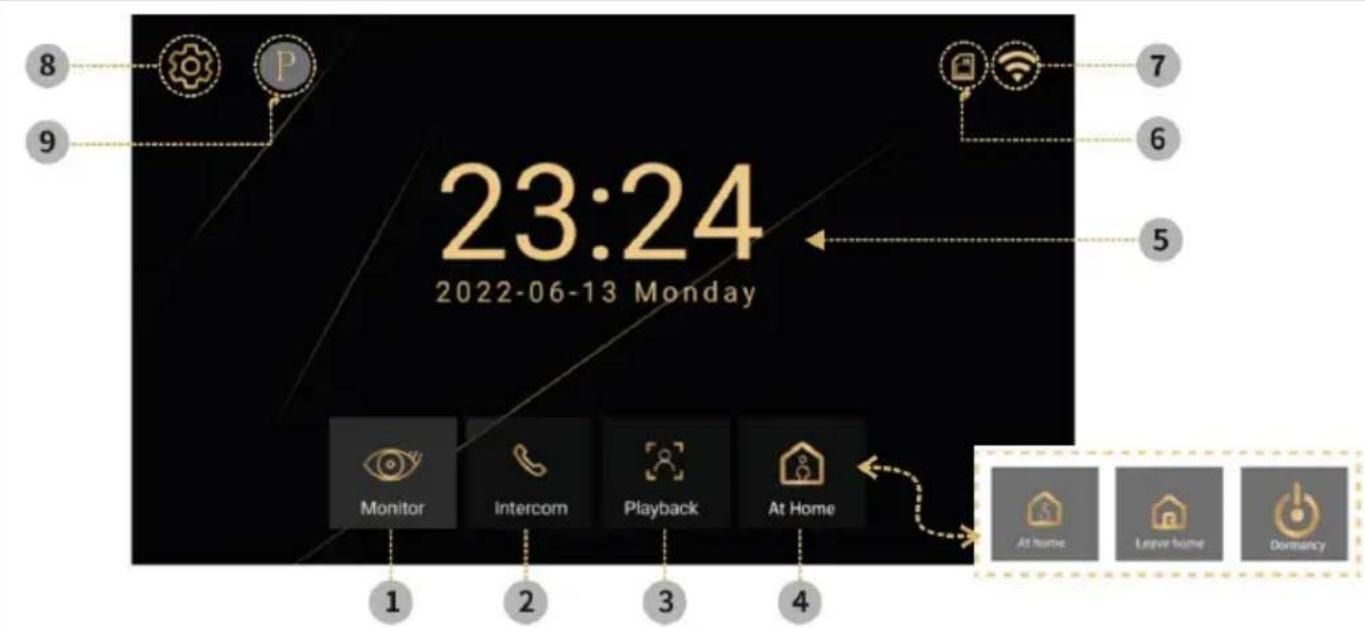
1) Monitor - pořízení
snímku/videozáznamu, hovor,
přepínání, monitor
2) Interkom - volání a interkom s jinými monitory
3) Záznamy – Uložené fotky a videa
4) Režim - 3 režimy, Doma, Opustit domov, Spánek
5) Zobrazení času a data
6) Stav paměťové SD karty
7) Stav Wifi
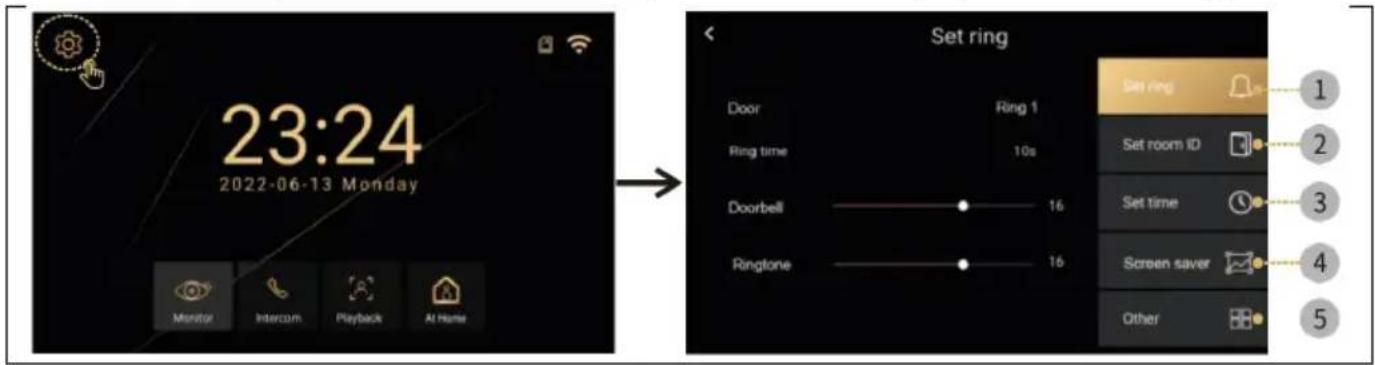
8) Nastavení - Nastavení vyzvánění, Nastavení ID místnosti, Nastavení času, Spořič obrazovky, Ostatní
9) P- Uživatelská příručka
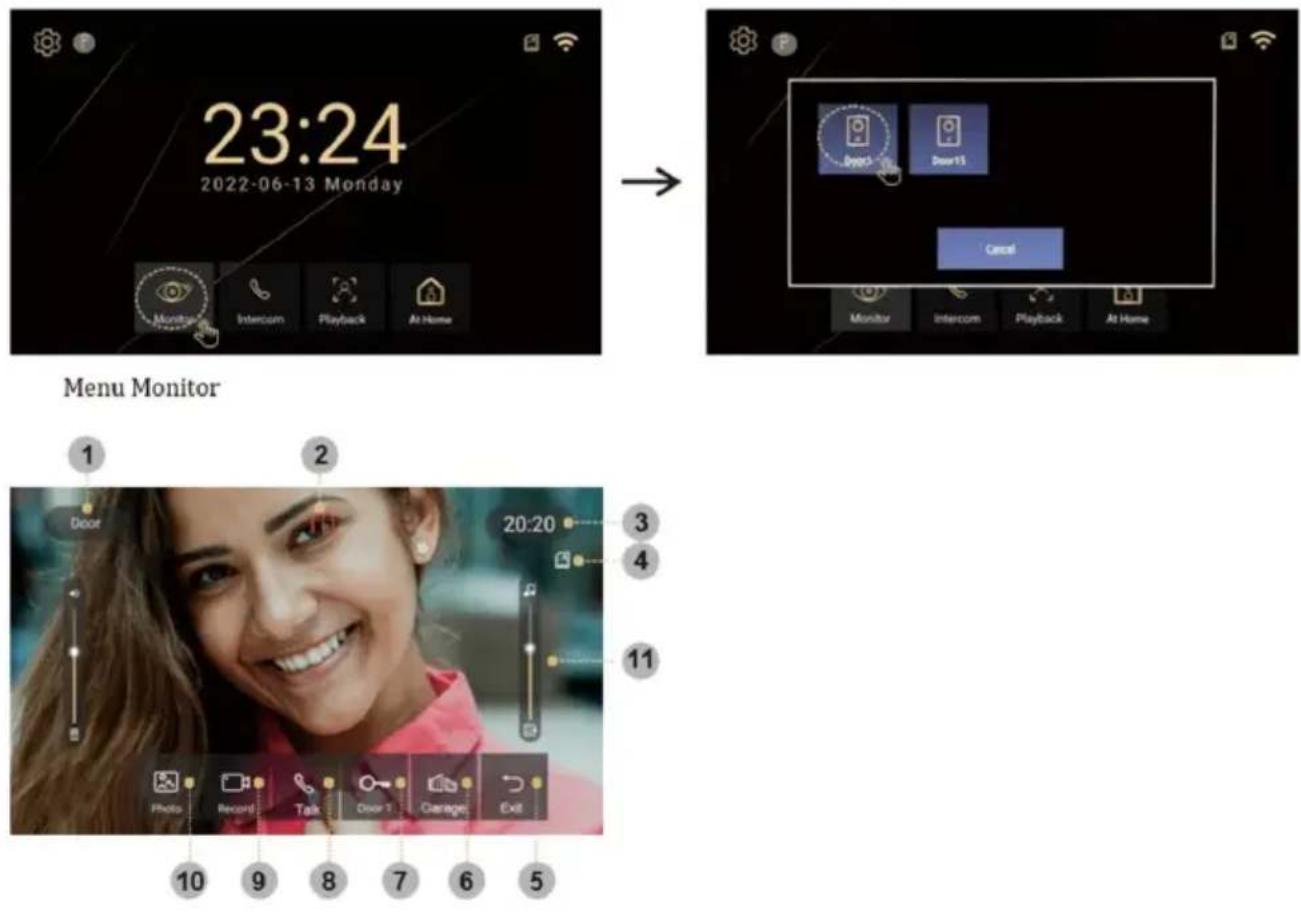
1) Vybraná dveřní stanice
2) Monitor a odpočítávání času hovoru
3) Systémový čas
4) Stav paměťové SD karty
5) Ukončení/návrat
6) Odemknutí dveří 2
7) Odemknutí dveří 1
8) Odpovědět
9) Záznam
10) Snímky
11) Nastavení hlasitosti zvonku
INTERKOM
V momentě, kdy máte více vnitřních monitorů, můžete využít režim intekomu a volat mezi nimi. Stačí zmáčknout tlačítko interkom a vybrat zvolenou jednotku. Níže jsou popsány jednotlivé stavy, ve kterých může interkom být. Pro funkci interkomu musí být nastaveno stejné ID místnosti na všech monitorech, se kterými chcete komunikovat.
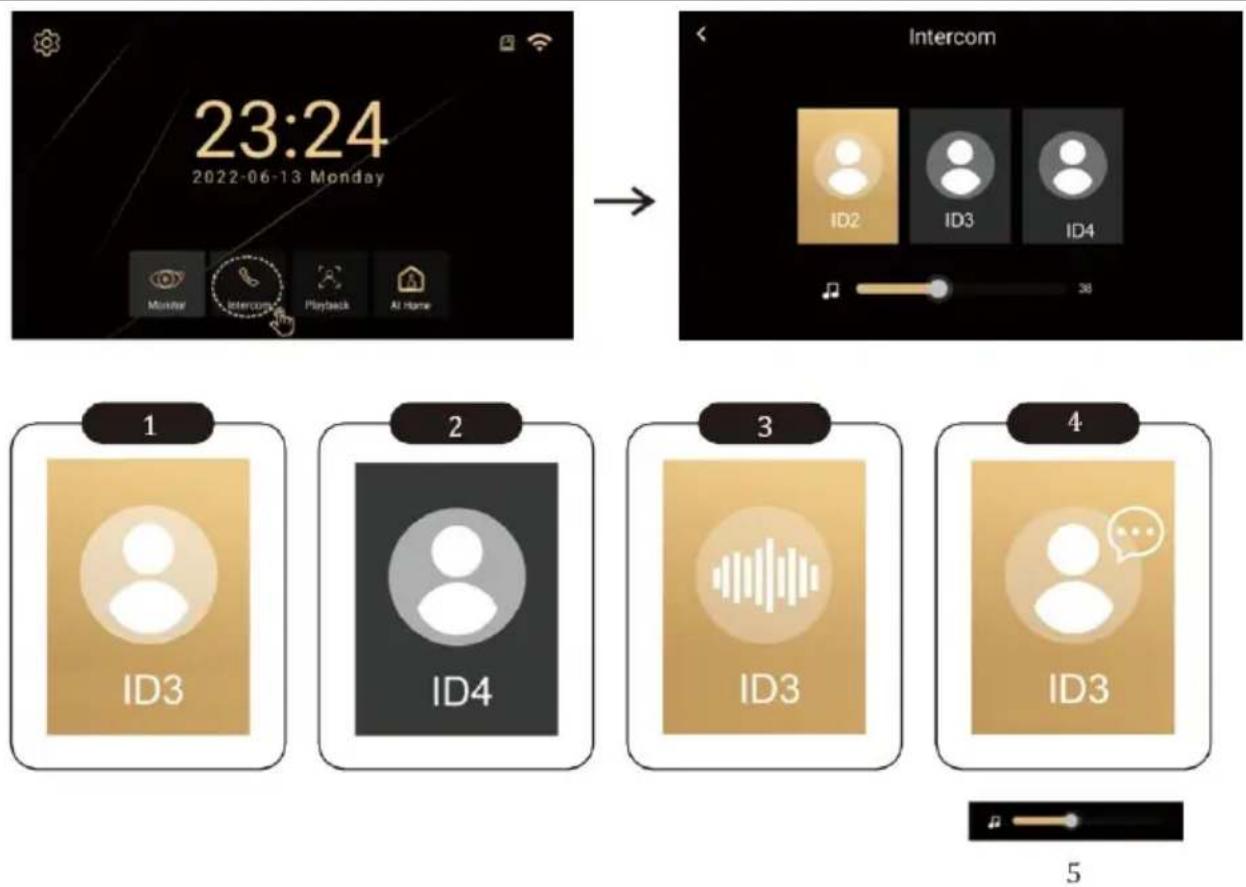
1) Připraveno
2) Offline
3) Volání
4) Probíhá hovor
5) Nastavení hlasitosti
PŘEHRÁVÁNÍ
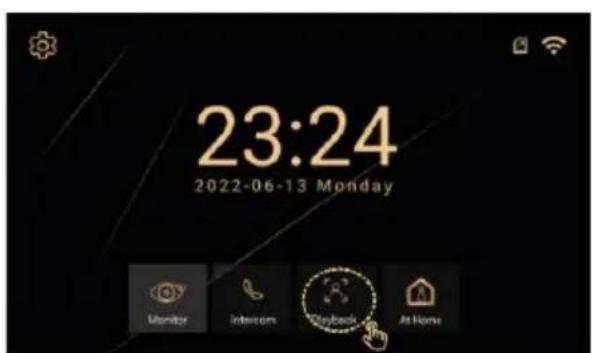
→
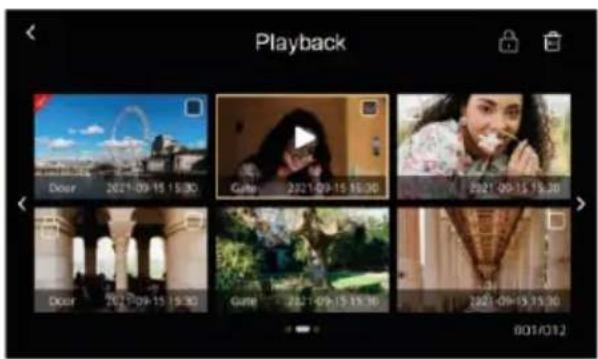
Obraz a video lze zvětšit
ROZHRANÍ MONITORU
Režimy (Doma, Mimo domov, Nerušit)
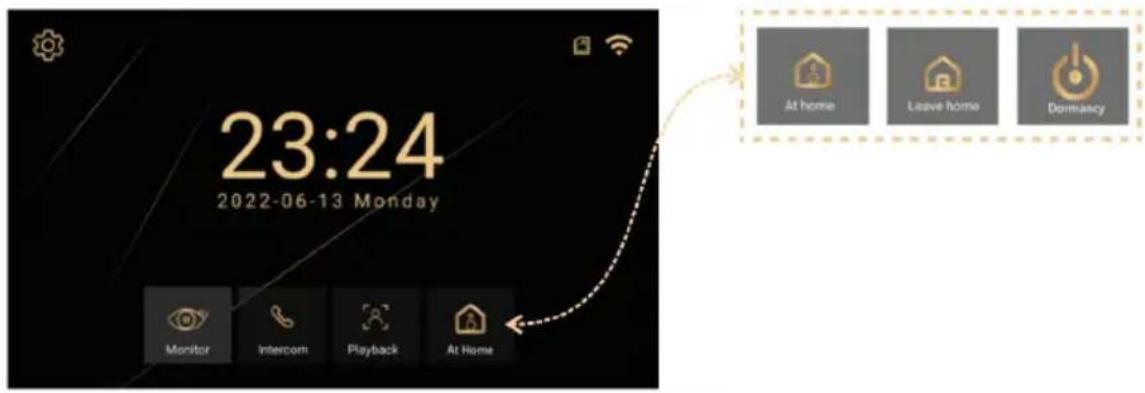
Doma – Po stisknutí venkovního tlačítka, monitor vyzvání po dobu 30 sekund a poté odešle upozornění
Mimo Domov – po stisknutí venkovního tlačítka se venku ozve hlas „Leave message“ zanechte zprávu
Nerušit – pro případy, kdy nechcete být rušeni. Po stisknutí venkovního tlačítka bez vyzváněcího tónu. Pouze vizuální upozornění po dobu 30s na displeji, poté odešle upozornění.
Nastavení ID
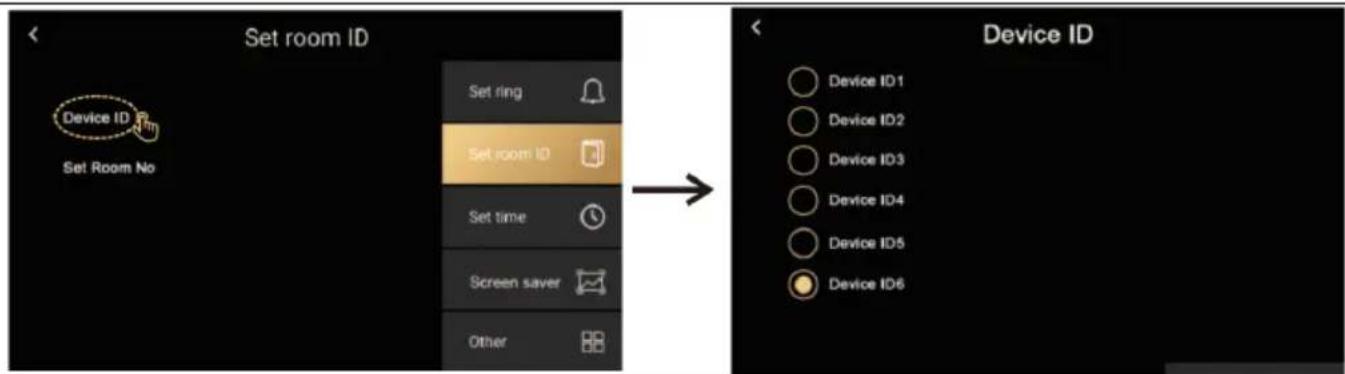
Nastavte ID zařízení. Pro každý monitor musí být jiné ID.
ID zařízení pro místnosti v jednom domě.
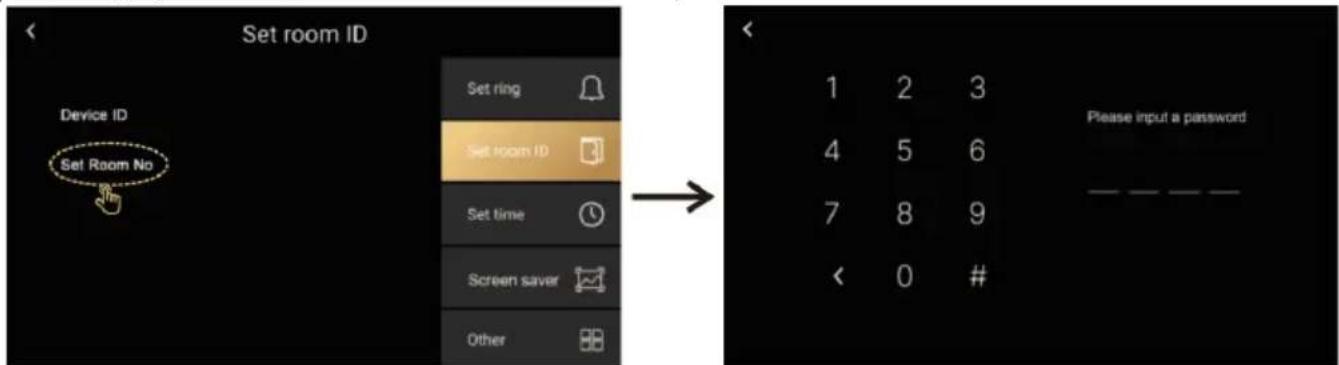
Zadejte číslo nové místnosti (0001-9999).
Zadejte výchozí heslo 1234 a vstupte do systému.
NASTAVENÍ
Zvolením ikony 🎯 se vám otevře menu s následujícími položkami
Nastavit zvonění, Nastavte ID místnosti, Nastavení času, Spořič obrazovky, Ostatní
Nastavení vyzvánění
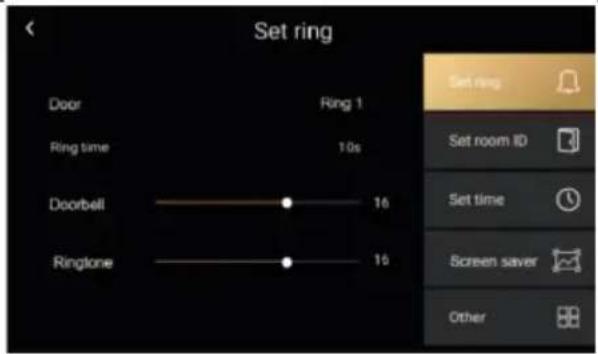
- Dveře: K dispozici je šest přednastavených vyzváněcích tónů nebo můžete vložit vlastní vyzváněcí tóny. Na SD kartě vytvořte složku "ring", Názvy jednotlivých souborů musí být 1,2,3.mp3. Soubory musí být typu mp3. Maximální velikost 1MB. Maximální lze vložit 100 vlastních tónů
• Doba zvonění: 10,20,30,50,60 sekund. - Domovní zvonek: hlasitost venkovní jednotky 0-100%.
- Vyzvánění: pro hlasitost zvuku venkovní stanice 0-100 %.
Nastavení času
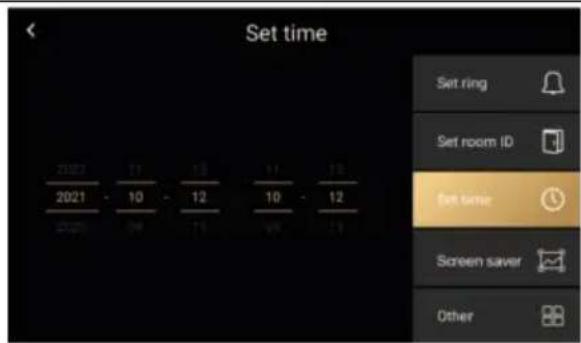
- Nastavení času a data (po připojení k internetu systém automaticky aktualizuje místní síťový čas).
Spořič obrazovky
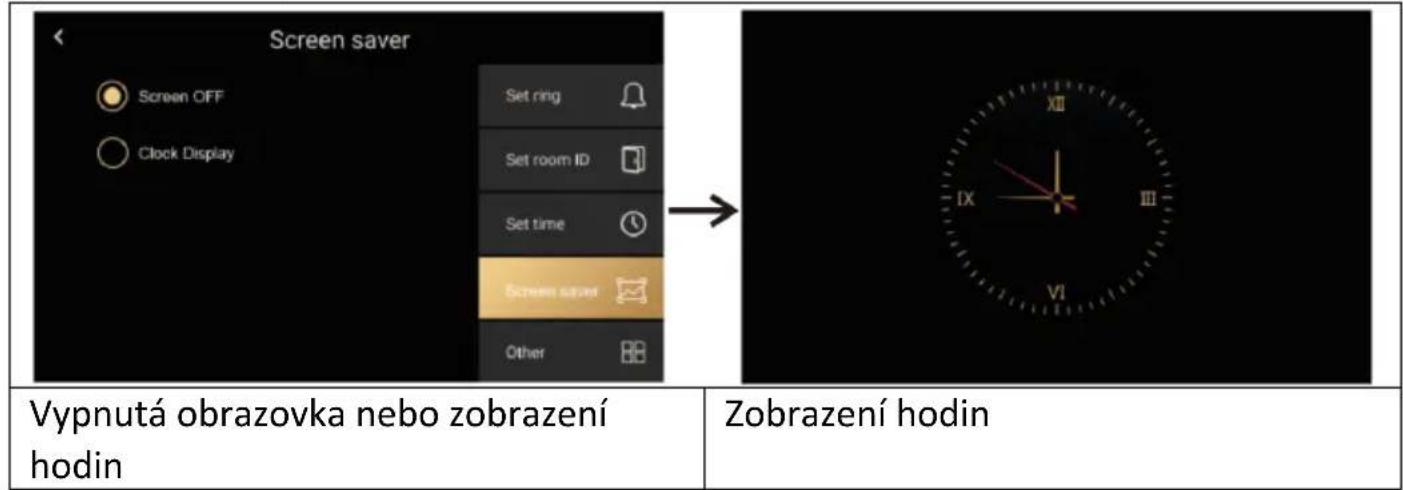
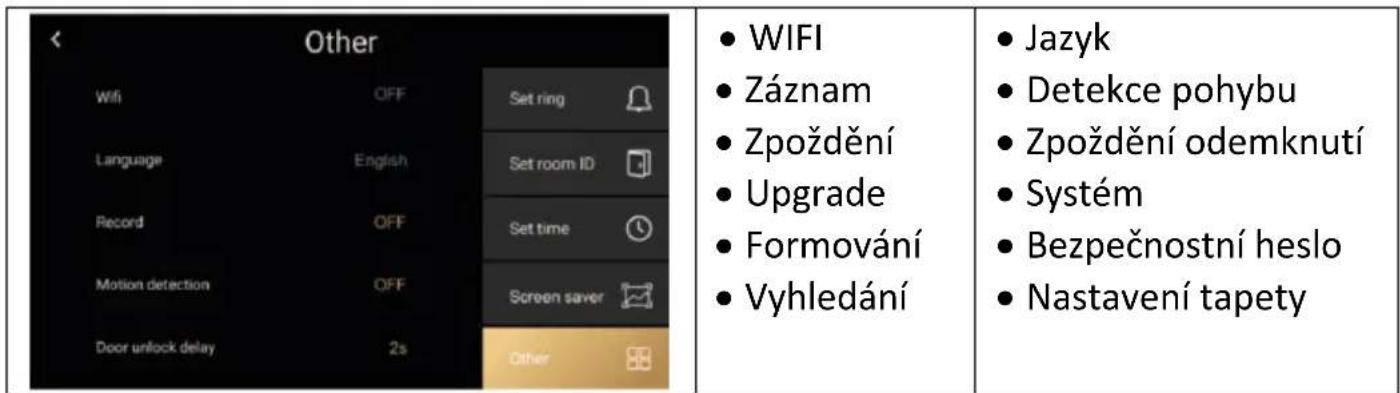
Ostatní
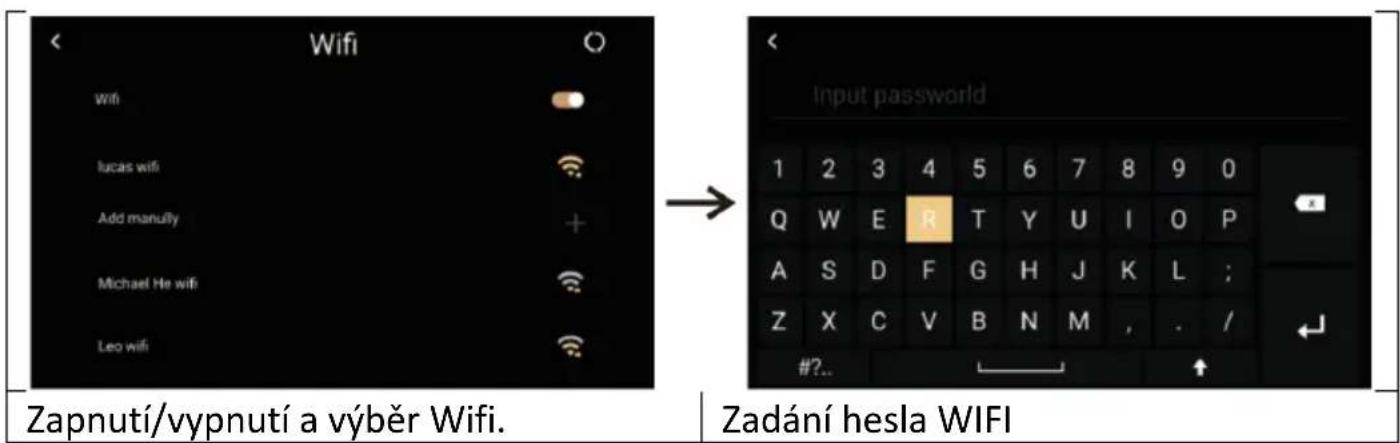
Ostatní > Wifi
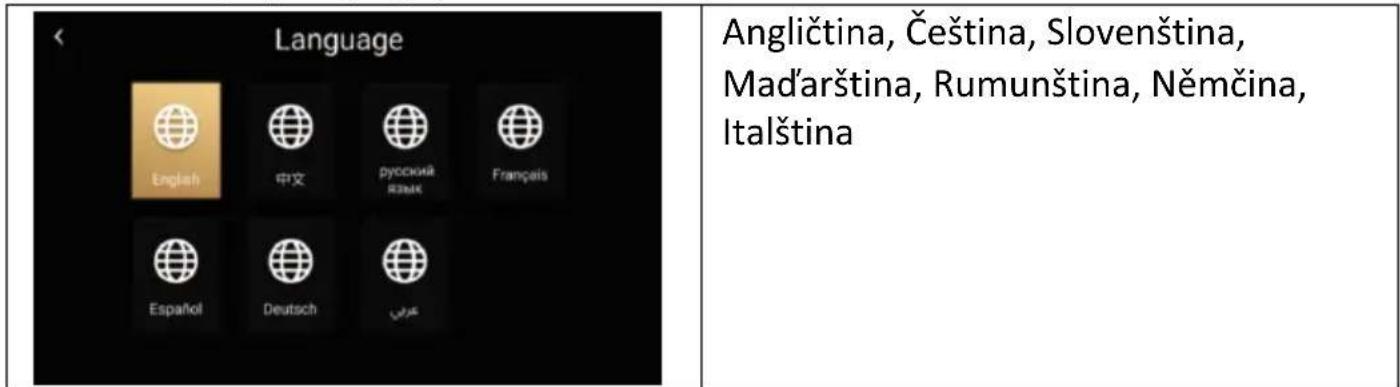
Ostatní > Jazyk (Language)
Ostatní > Systém
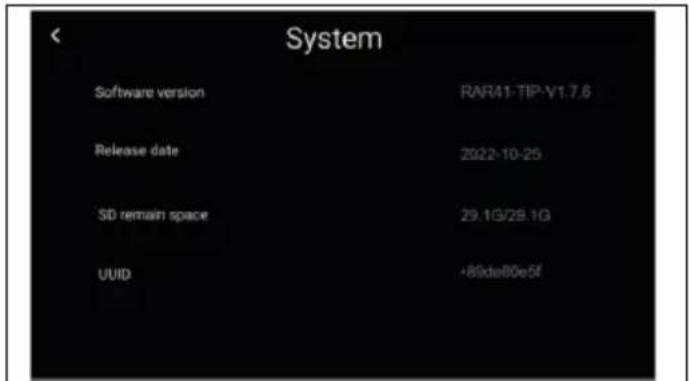
Systémové informace: lze zobrazit verzi SW, stav karty SD a ID zařízení
Ostatní > Formování
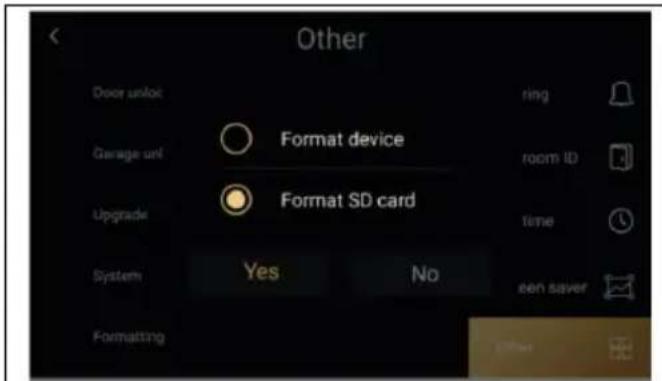
Můžete formátovat paměťovou kartu a obnovit tovární nastavení vnitřního monitoru.
Ostatní > Bezpečnostní heslo
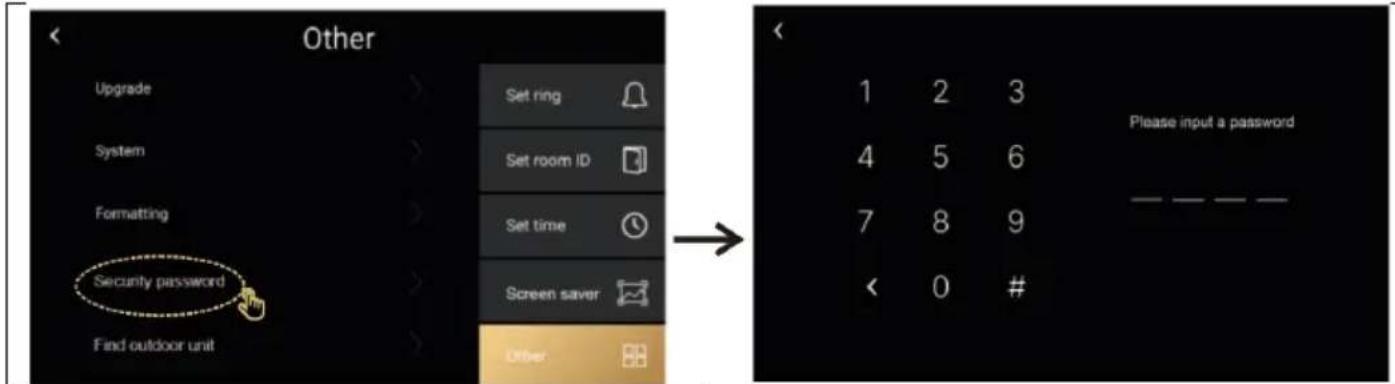
Bezpečnostní heslo je pro servis, uživatelé s ním nemusí pracovat.
Výchozí heslo 1234.
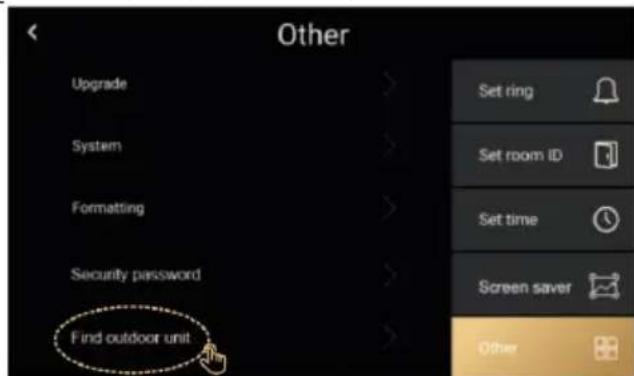
Ostatní / Najít venkovní jednotku
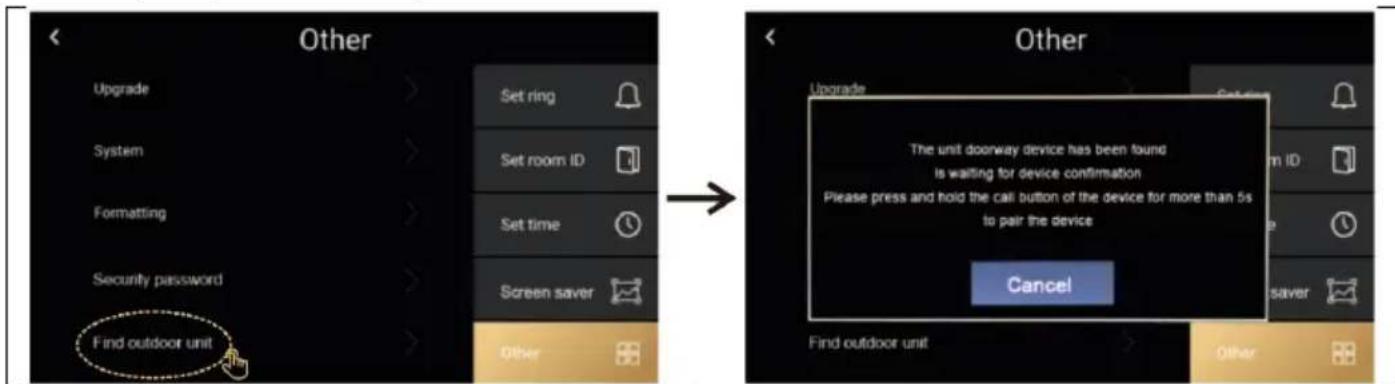
stiskněte tlačítko volání druhé potvrzovací dveřní stanice na více než 5 sekund, abyste se spárovali s monitorem. Dokud se párování neukončí, zobrazí se exit
OSTATNÍ NASTAVENÍ
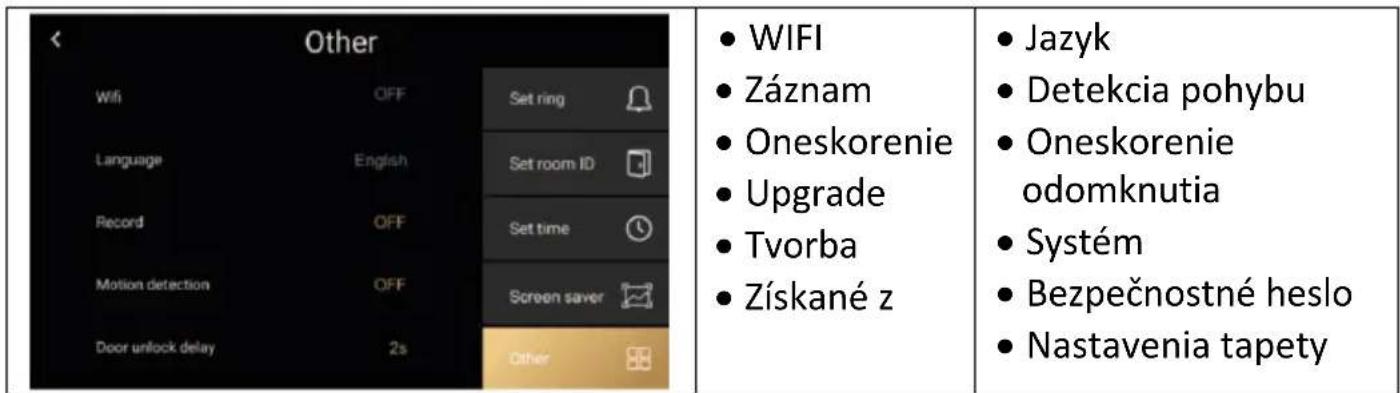
- Záznam: zvolení metody záznamu: Foto, Video, nebo vypnuto – dle nastavení se při zmáčknutí tlačítka venkovní jednotky zaznamená obraz.
- Detekce pohybu: Zapne detekci pohybu před kamerou, platí pouze pro dveřní jednotku, nastavenou jako číslo 1.
- Aktualizace: Slouží pro servisní účely, je nutné mít soubor s nejnovější verzí FW
- Nastavení tapety: Můžete vložit vlastní soubor a použít jej jako tapetu na ploše monitoru. Vytvořte na SD kartě zařízení složku s názvem „picture“ do ní vložte*.jpg soubory s rozlišením 1024*600. Každý obrázek musí mít název 1*jpg, 2.jpg a velikost max 1 MB. Maximálně lze vložit 100 souborů.
KROKY OVLÁDÁNÍ VIDEOTELEFONU A INTERKOMU V APLIKACI
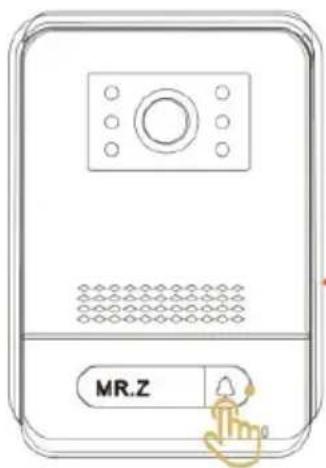
Krok 1: Volání z venkovní stanice při volání zazvoní monitor, zobrazí se obraz a zazvoní notifikace mobilního telefonu.
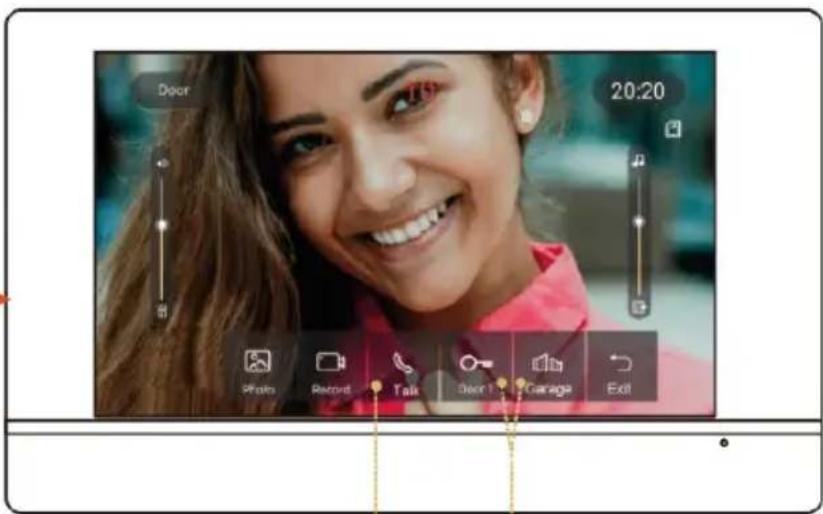
Krok 2: Obraz na displeji monitoru, Stiskněte tlačítko hovoru pro hovor, stiskněte znovu pro zavření.
Krok 3: Stisknutím dveří odemknete zámek 1 nebo zámek 2
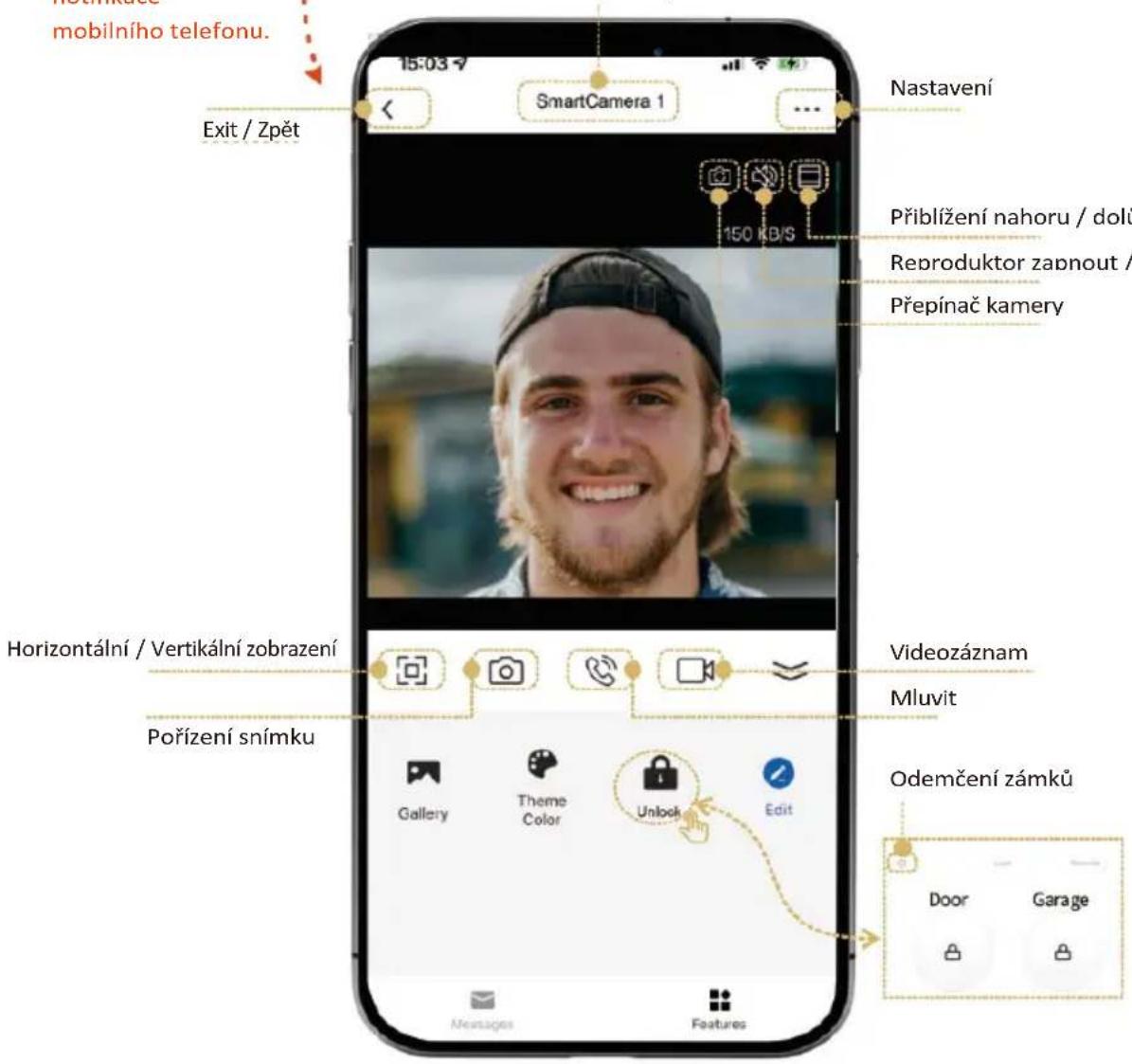
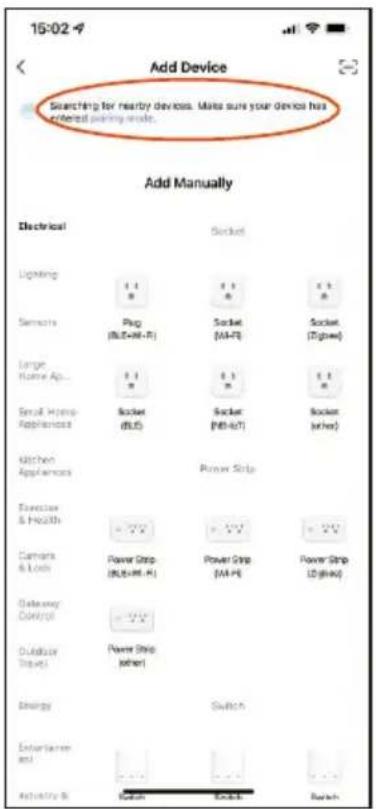
PŘIDÁNÍ A PŘIPOJENÍ APLIKACE Smart Life
Nastavení aplikace Smart Life pro mobilní telefon. Ujistěte se, že se mobilní telefon nachází v blízkosti monitoru a 2.4GHz wifi routeru.
Krok 1: mobilní telefon připojte ke stejné wifi s wifi monitoru. A stáhněte si aplikaci "SmartLife" v GooglePlay nebo v obchodě s aplikacemi iOS.
Krok 2: kliknutí na aplikaci "SmartLife" pro přidání
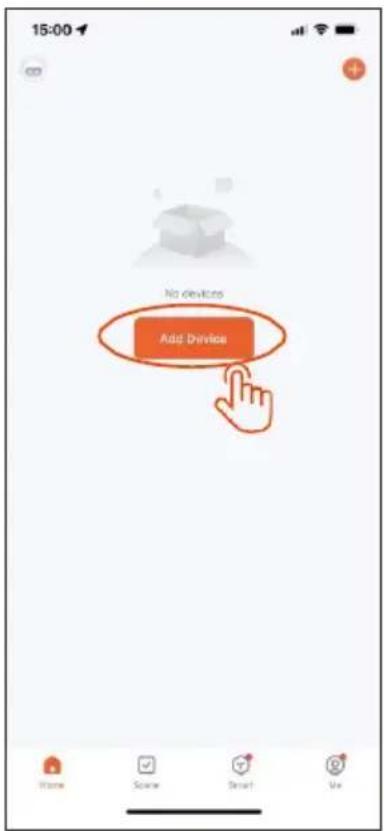
Krok 3: Vyhledávání a párování
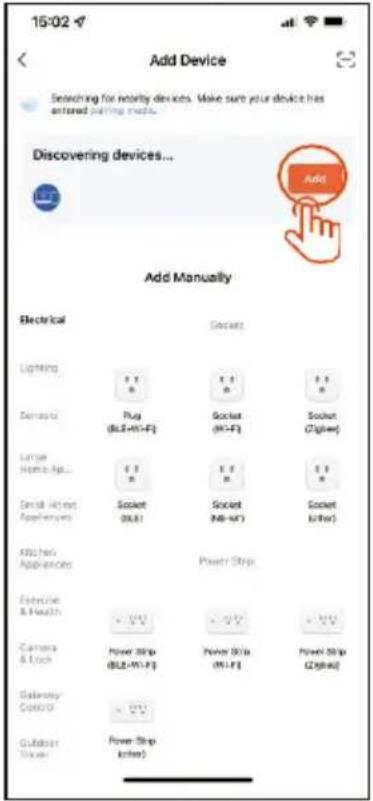
Krok 4: je nalezeno zařízení wifi a klikněte na tlačítko "přidat"
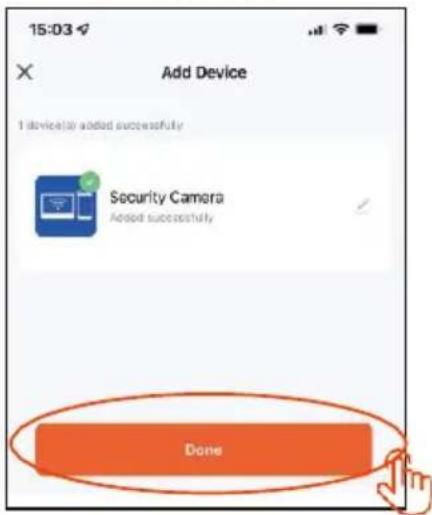
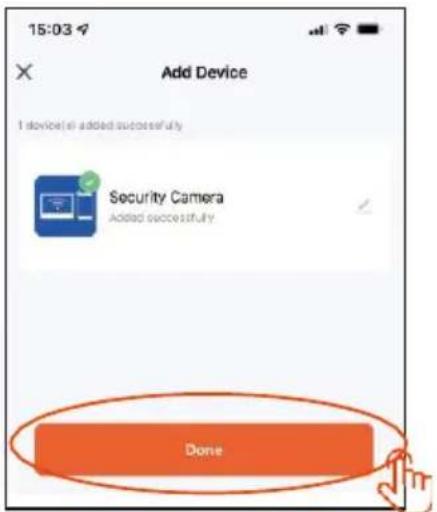
Krok 6: úspěšně přidán a klikněte na tlačítko "Hotovo"
Krok 7: Nastavení režimu po přidání zařízení
Noví uživatelé si musí zaregistrovat nový účet
Krok 1:
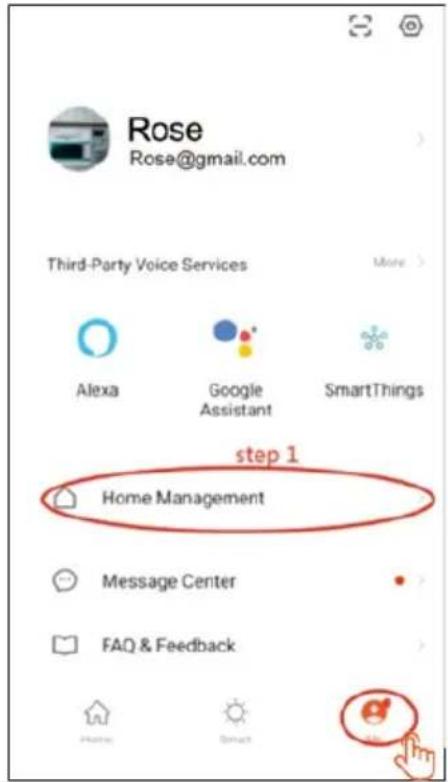
Krok 2:
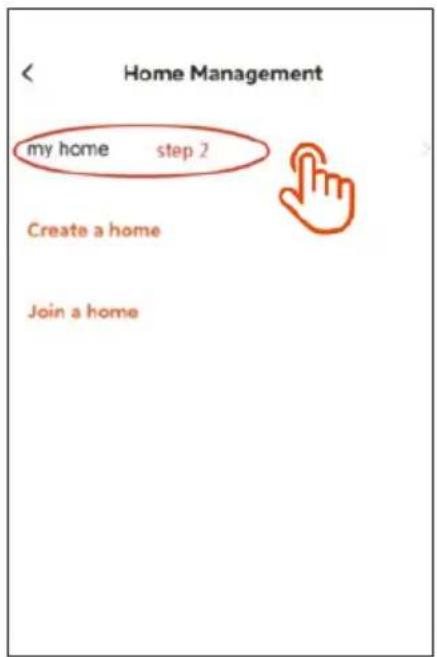
Součástí balení je i sada pro upevnění šroubů a hmoždinek.
Pro správné zaměření děr použijte upevňovací rámečky jako šablonu, podle které označíte díry pro vyvrtání.
Pro připevnění vnitřního monitoru lze využít elektroinstalační krabičku KU 68, která má vzdálenost otvorů pro šrouby shodnou s plechovým držákem monitoru.
Venkovní jednotka AP1 – umožňuje taktéž montáž přímo na elektroinstalační krabičku KU 68.
Upozornění: Při montáži venkovních jednotek vždy použijte dodané gumové těsnění dle následujících obrázků. Venkovní jednotky vždy zajistěte šroubky. V balení naleznete Torx pro snadné upevnění.
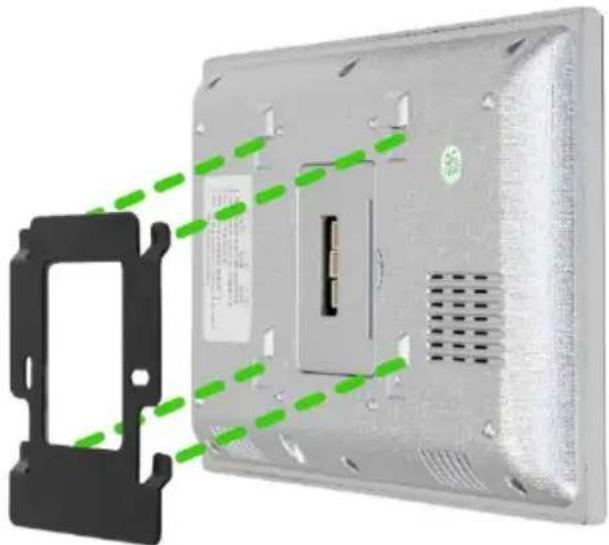
Připevnění monitoru k držáku.
Monitor opatrně nasuňte na zobrazené úchyty a zatlačte směrem dolů.
PŘIPEVNĚNÍ VENKOVNÍ JEDNOTKY AP1
Postupujte dle obrázku níže. Po nasunutí venkovní jednotky do rámu zajistěte ze spodu dodaným šroubem. Vždy používejte při montáži dodané těsnění.
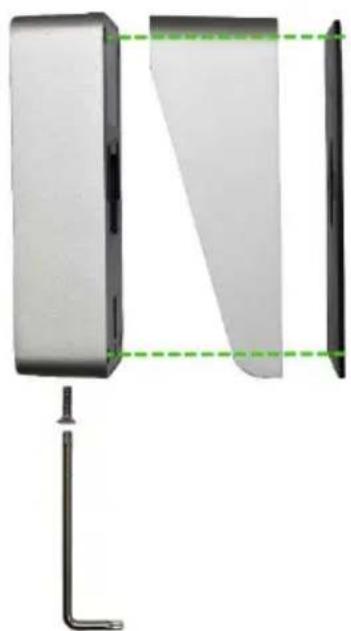
Postupujte dle obrázku níže. Po nasunutí venkovní jednotky do rámu zajistěte ze spodu dodaným šroubem. Vždy používejte při montáži dodané těsnění.
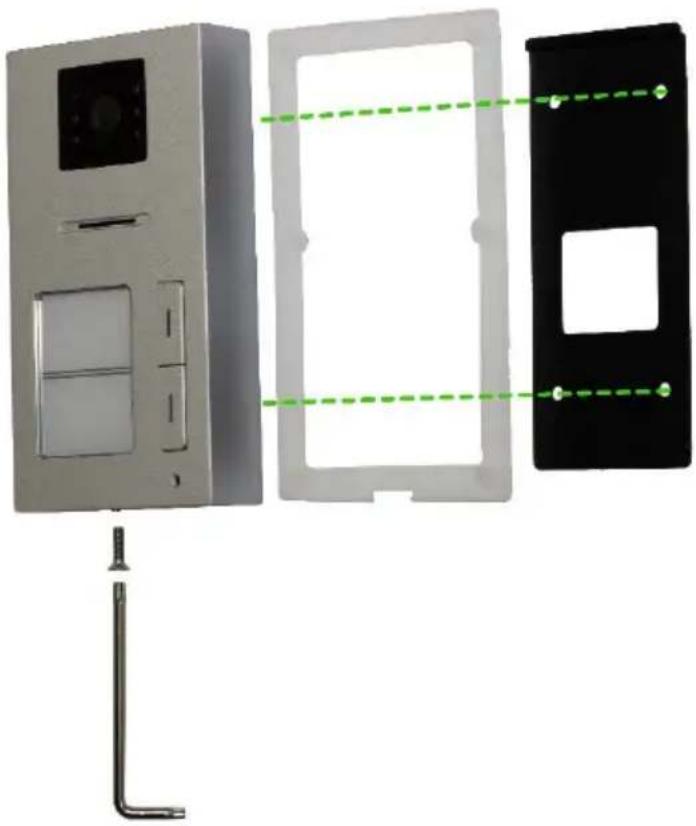
Monitor je nenáročný na údržbu. Doporučuje se občas, podle stupně znečištění přístroje, otřít jej vlhkým hadříkem.
Pozor! - Přístroj je nutno před čištěním odpojit od sítového adaptéru.
BEZPEČNOSTNÍ UPOZORNĚNÍ
- videotelefon neumístujte v blízkosti TV přijímačů, nebo v prostředí s vysokou teplotou, či vlhkostí
• Monitor ani dveřní stanici nerozebírejte - při přímém slunečním svitu do objektivu dveřní stanice se obraz na videomonitoru může stát nečitelným
- přístroj nevystavujte vibracím a pádům
ODSTRANĚNÍ NEJČASTĚJŠÍCH PROBLÉMŮ
Monitor nereaguje/černá obrazovka
Přesvědčte, zda je monitor řádně připojený k originálnímu adaptéru. Pokud ano změřte pomocí multimetru, zda je na výstupu adaptéru správné napětí 18V. Pokud na výstupu nenaměříte žádné napětí zkontrolujte zda je zásuvka adaptéru pod napětím. Pokud ano je adaptér vadný. Navštivte www.evolveo.com zde můžete objednat nový, nebo založit reklamaci.
Zařízení nemá čistý obraz/zvuk, nezvoní
Monitor, či dveřní panel svěste a propojte krátkým kabelem, pro vyloučení přerušení vodiče v domě. Dále zkontrolujte nastavení parametrů obrazu a zvuku (jas, kontrast, barvu, hlasitost).
Objektiv se rosí
K tomuto jevu dochází zejména v chladném období, kdy ke kondenzaci dochází vlivem rozdílu teplot mezi zdí a samotnou dveřní stanicí. V případě kondenzace doporučujeme důkladně stanici vysušit a provést úpravu instalace.
Samovolné vyzvánění
Samovolné vyzvánění způsobuje vniknutí vlhkosti do kamery. Voda zkratuje kontakty spínače zámku a přístroj zvoní samovolně. Doporučujeme odmontovat dveřní stanici, důkladně ji vysušit a nastříkat vodoodpudivým lakem na elektroniku.
Pískání (zpětná vazba)
Zdrojem zpětné vazby je tříštění vystupujícího zvuku dveřní stanice. Zvuk se roztríští a vrací se do mikrofonu, kde se dále zesiluje. Odstranění tohoto jevu lze provést snížením hlasitosti reproduktoru.
Neotevírá zámek
Překontrolujte celistvost vedení. Pomocí multimetru změřte napětí na svorkách zámku. Zámek potřebuje pro spouštění napětí 12 V. Pokud je tato hodnota nižší, doporučujeme použít silnější vodiče pro ovládání zámku.
Náhlý pokles citlivosti mikrofonu
Zkontrolujte čistotu otvoru pro mikrofon, případně jej tenkým tupým předmětem lehce pročistěte. Při neopatrném postupu hrozí poškození mikrofonu!
Likvidace: Pokud informační leták, obal nebo štítek výrobku obsahuje symbol přeškrtnuté popelnice, znamená to, že v Evropské unii musí být všechny takto označené elektrické a elektronické výrobky, baterie a akumulátory po skončení jejich životnosti umístěny do kontejnerů na tříděný odpad. Nevyhazujte tyto výrobky do netříděného komunálního odpadu.
CE PROHLÁŠENÍ O SHODĚ
Společnost Abacus Electric, s.r.o. tímto prohlašuje, že výrobek EVOLVEO DoorPhone AP1 a AP2 splňuje požadavky norem a předpisů platných pro daný typ zařízení. Úplné znění prohlášení o shodě naleznete na adrese http://ftp.evolveo.com/CE/.
Dovozce / Výrobce
Abacus Electric, s.r.o.
Planá 2, 370 01, Česká republika
Made in P.R.C.
Všechna práva vyhrazena.
Design a vzhled se mohou změnit bez předchozího upozornění.
Obsah
ZÁKLADNÉ FUNKCIE A MOŽNOSTI SYSTÉMU.... 29
BALENIE....29
TECHNICKÉ ŠPECIFIKÁCIE 29
INFORMÁCIE O PRODUKTE EVOLVEO DOORPHONE AP1.... 31
SCHÉMA ŠTANDARDNEJ SADY AP1.... 33
INFORMÁCIE O PRODUKTE EVOLVEO DOORPHONE AP2 34
- Priemer 0,2 mm 2 vodiče - dížka kábla max. 40 metrov.
- Priemer 0,5 mm 2 vodiče - dlžka kábla max. 80 metrov.
- Priemer 0,75 mm 2 vodiče - dĺžka kábla max. 120 metrov.
INFORMÁCIE O PRODUKTE EVOLVEO DOORPHONE AP2
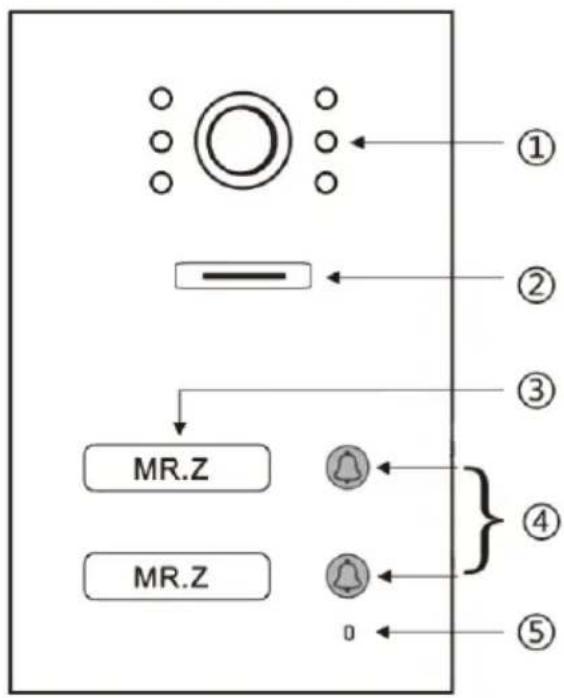
Pohl'ad spredu
- Priemer 0,2 mm 2 vodiče s maximálnou dížkou 20 metrov.
- Priemer 0,5 mm 2 vodiče s maximálnou dížkou 50 metrov.
- Priemer 0,75 mm 2 vodiče s maximálnou dížkou 100 metrov
- Priemer 0,2 mm 2 vodiče s maximálnou dížkou 20 metrov.
- Priemer 0,5 mm 2 vodiče s maximálnou dlžkou 50 metrov.
- Priemer 0,75 mm 2 vodiče s maximálnou dížkou 100 metrov.
ČÍTAČKA KARIET RFID - NASTAVENIA
- Vstup do režimu nastavenia: použite IR dial'kový ovládač v blízkosti čítačky dverových staníc, potom stlačte *# 1234 # pre vstup do režimu nastavenia (predvolené výrobné heslo 1234).
a. Vstup do režimu nastavenia
b. Pridávanie kariet: stlačte tlačidlo 1 na ovládači (dlhý zvuk "biii..."), priložte RFID (krátky zvuk "bi" znamená úspešné pridanie). Stlačením tlačidla ** ukončte výber (ak sa ozve zvuk "bibi", znamená to, že karta už bola použitá".
c. Odstránenie kariet zóny 1: stlačte tlačidlo 2 na ovládači, priložte kartu RFID, ktorú chcete odstráníť, k dverovej jednotke, stlačte ** na ukončenie.
a. Vstup do režimu nastavenia
b. Pridávanie kariet: stlačte tlačidlo 7 na ovládači (dlhý zvuk "biii..."), priložte RFID (krátky zvuk "bi" znamená úspešné pridanie). Stlačením tlačidla ** ukončte výber (ak sa ozve zvuk "bibi", znamená to, že karta už bola použitá".
c. Odstránenie kariet zóny 2: stlačte tlačidlo 2 na ovládači, priložte kartu RFID, ktorú chcete odstránit, k dverovej jednotke, stlačte ** na ukončenie.
4. Nastavenie karty správcu a pridávanie kariet pomocou karty správcu
a. Vstup do režimu nastavenia
b. Pridanie karty administrátora pre zónu 1: stlačte 00 na ovládači, priložte jednu kartu ako kartu administrátora, stlačte ** na ukončenie. A potom pripojte kartu správcu 1 a potom novú kartu používatel'a. Ak chcete dokončit' pridávanie, znovu priložte kartu správcu.
c. Pridanie karty administrátora pre zónu 2: stlačte tlačidlo 33 na ovládači, pripojte jednu kartu ako kartu administrátora, stlačte ** na ukončenie. A potom pripoře kartu správcu 1 a potom novú kartu používatel'a. Ak chcete dokončit' pridávanie, znovu priložte kartu správcu.
d. Nastavenie kariet na vymazanie administrátora: stlačte tlačidlo 66, vymeňte jednu kartu za kartu na vymazanie administrátora, stlačením tlačidla ** ukončite. Pripojte kartu správcu na vymazanie a kartu používatel'a na zväčšenie. ID karty na vymazanie. Nakoniec vymeňte kartu administrátora za delete, čím ukončíte prácu.
6. Zmena predvoleného hesla
a. Vstup do režimu nastavenia
b. Stlačte tlačidlo 8 a potom zadajte 4 číslice ako nové heslo pre nastavenia. Stlače # na potvrdenie. Potom zadajte to isté nové heslo a znova potvrďte #. Stlačením tlačidla ** ukončíte prácu.
7. Nastavenia tlačidla K1
iii. Stlačte druhýkrát tlačidlo K1 a priložte novú kartu správcu zóny 2.
iv. Stlačte K1 tretíkrát a vložte kartu správcu, aby ste vymazali karty
v. Stlačte spínač K1 štvrtýkrát, aby ste skončili.
NÁVOD NA OBSLUHU
- Nastavenie času a dátumu (po pripojení k internetu systém automaticky aktualizuje miestny sietový čas).
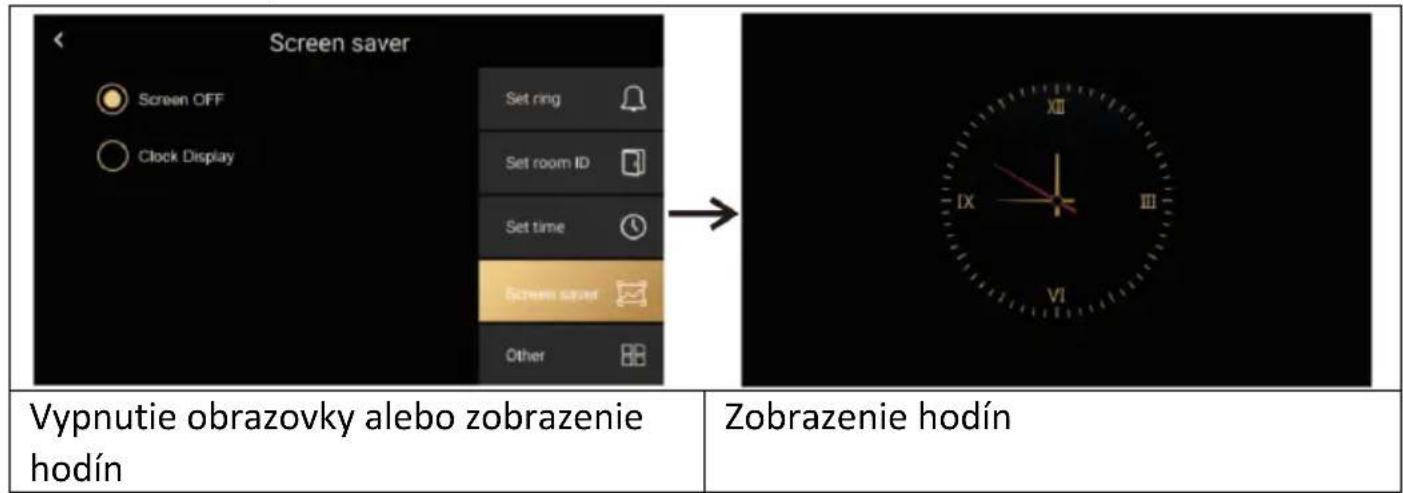
Šetrič obrazovky
Iné
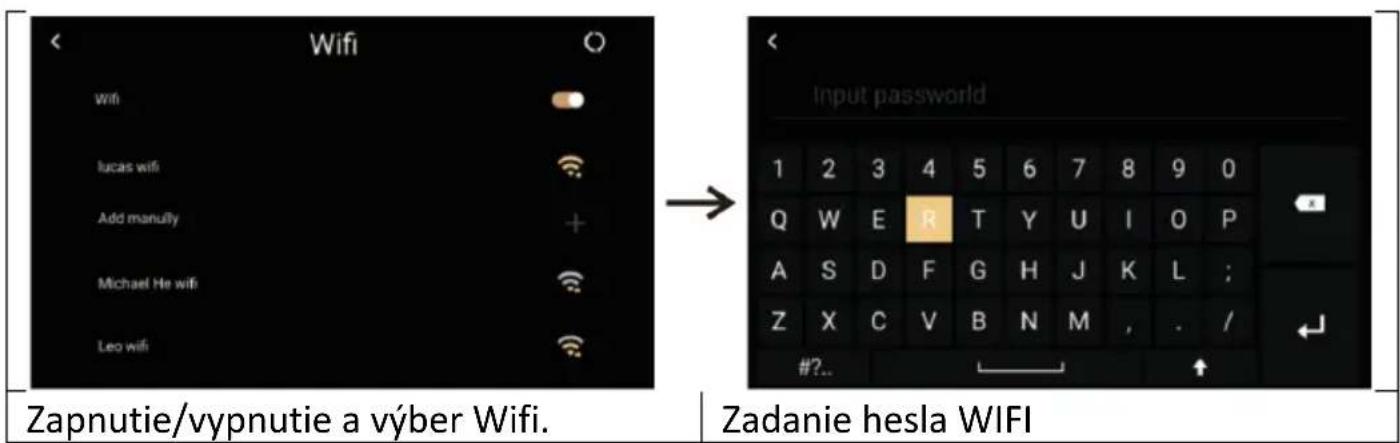
Ostatné > Wifi
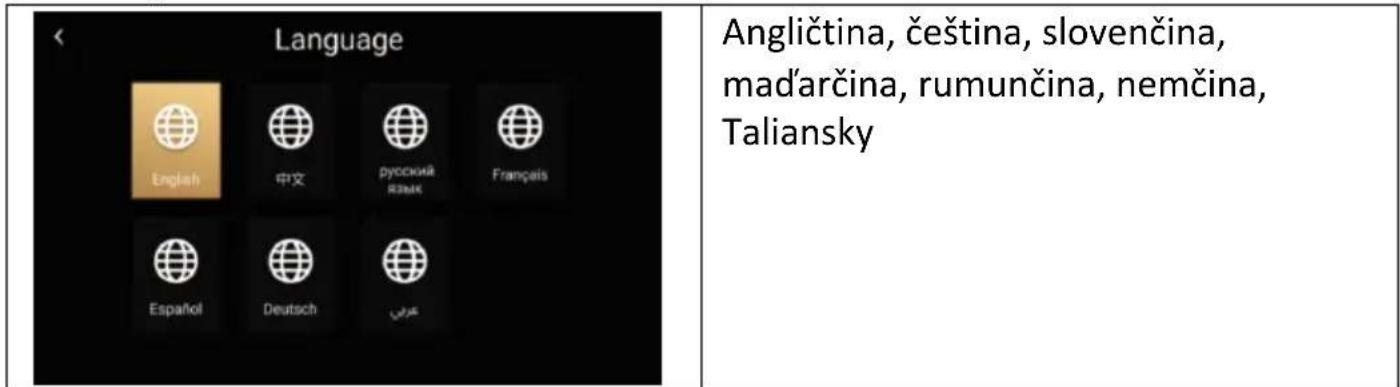
Iné > Jazyk
Ostatné > Bezpečnostné heslo
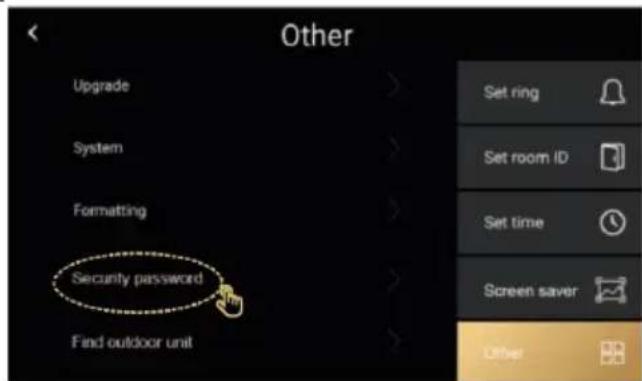
Bezpečnostné heslo je určené pre službu, používatelia s ním nemusia pracovat.

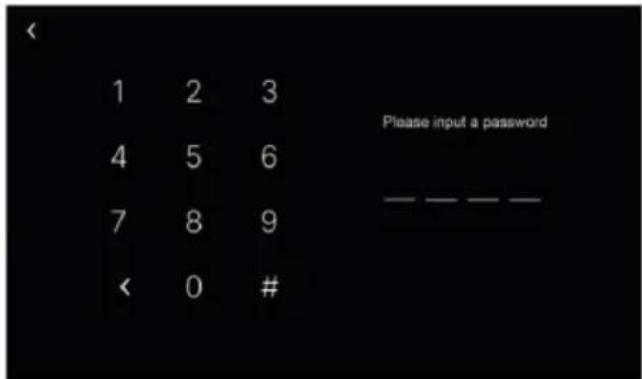
Predvolené heslo 1234.
Ostatné / Nájst' vonkajšiu jednotku
Opatrne nasadte monitor na zobrazené výstupky a zatlačte ho smerom nadol.
PRIPEVNENIE VONKAJŠEJ JEDNOTKY AP1
Zariadenie nemá jasný obraz/zvuk, nezvoní
Monitor alebo panel dverí zaveste a pripojte ho krátkym káblom, aby ste zabránili pretrhnutiu kábla v dome. Potom skontrolujte nastavenia obrazu a zvuku (jas, kontrast, farba, hlasitost').
Objektív sa orosí
Náhly pokles citlivosti mikrofónu
Planá 2, 370 01, Česká republika
Made in P.R.C.
- BALENÍ
- TECHNICKÉ SPECIFIKACE
- Vnitřní jednotka
- Venkovní jednotka
- Vnitřní Wifi monitor
- INFORMACE O PRODUKTU EVOLVEO DOORPHONE AP1
- Pohled zezadu
- Podrobné propojení Se schématem zámku
- Poznámka: 18V1A adaptér jako napájení:
- INFORMACE O PRODUKTU EVOLVEO DOORPHONE AP2
- Pohled na venkovní stanici
- NO 2. COM 3. NC 4. GND
- SCHÉMA PŘIPOJENÍ 2 MONITORŮ – FUNKCE INTERKOMU
- Poznámka: 18V1A adaptér jako centrální napájení:
- ČTEČKA RFID KARET - NASTAVENÍ
- Kroky nastavení řízení přístupu k venkovní stanici:
- Nastavení tlačítka K1
- NÁVOD K OBSLUZE
- INTERKOM
- PŘEHRÁVÁNÍ
- ROZHRANÍ MONITORU
- NASTAVENÍ
- Nastavení vyzvánění
- Nastavení času
- OSTATNÍ NASTAVENÍ
- KROKY OVLÁDÁNÍ VIDEOTELEFONU A INTERKOMU V APLIKACI
- PŘIDÁNÍ A PŘIPOJENÍ APLIKACE Smart Life
- Připevnění monitoru k držáku.
- PŘIPEVNĚNÍ VENKOVNÍ JEDNOTKY AP1
- BEZPEČNOSTNÍ UPOZORNĚNÍ
- ODSTRANĚNÍ NEJČASTĚJŠÍCH PROBLÉMŮ
- Monitor nereaguje/černá obrazovka
- Zařízení nemá čistý obraz/zvuk, nezvoní
- Objektiv se rosí
- Samovolné vyzvánění
- Pískání (zpětná vazba)
- Neotevírá zámek
- Náhlý pokles citlivosti mikrofonu
- CE PROHLÁŠENÍ O SHODĚ
- Dovozce / Výrobce
- Obsah
- INFORMÁCIE O PRODUKTE EVOLVEO DOORPHONE AP2
- ČÍTAČKA KARIET RFID - NASTAVENIA
- Nastavenie karty správcu a pridávanie kariet pomocou karty správcu
- Zmena predvoleného hesla
- Nastavenia tlačidla K1
- NÁVOD NA OBSLUHU
- Šetrič obrazovky
- Iné
- Ostatné > Wifi
- Iné > Jazyk
- Ostatné > Bezpečnostné heslo
- Ostatné / Nájst' vonkajšiu jednotku
- PRIPEVNENIE VONKAJŠEJ JEDNOTKY AP1
- Zariadenie nemá jasný obraz/zvuk, nezvoní
- Objektív sa orosí
- Náhly pokles citlivosti mikrofónu
Značka : Evolveo
Model : DoorPhone AP1
Kategorie : Interkom