
Terra NV4 - Nezařazeno Evolveo - Bezplatný návod k obsluze
Najděte návod k zařízení zdarma Terra NV4 Evolveo ve formátu PDF.


| Typ produktu | Chytrá Wi-Fi elektrická zásuvka |
| Model | Evolveo Terra NV4 |
| Napájení | Z elektrické sítě (230V~/50Hz) |
| Maximální elektrická zátěž | 16A, 3680W |
| Wi-Fi připojení | Pouze 2,4 GHz |
| Stupeň krytí IP | IP44 (odolná proti stříkající vodě a prachu, venkovní použití) |
| Pracovní teplota | -15 °C až 35 °C |
| Ovládací aplikace | Tuya Smart Life (iOS/Android) |
| Kompatibilita s chytrou domácností | Google Home, Amazon Alexa |
| Funkce | Časovač, Plán, Cyklovač, Náhodně, Automaticky |
| LED indikátor | Modrá: stav zapnuto/vypnuto/reset/párování |
| Tlačítko reset/párování | Ano (stiskněte a podržte 10 sekund) |
| Instalace | Zapojte do zásuvky, spárujte pomocí aplikace Tuya |
| Stav relé po výpadku proudu | Nastavitelný (ve výchozím nastavení vypnuto) |
| Historie používání | K dispozici v aplikaci (log zapnutí/vypnutí) |
| Sdílení | Sdílejte s členy domácnosti přes aplikaci |
| Skupinové ovládání | Vytvářejte skupiny pro současné ovládání |
| Bezpečnost | Nepřekračujte max. zátěž; chraňte před dětmi; IP44 |
| Certifikace | CE, Prohlášení o shodě |
Často kladené otázky - Terra NV4 Evolveo
Dotazy uživatelů ohledně Terra NV4 Evolveo
0 otázka o tomto zařízení. Odpovězte na ty, které znáte, nebo položte vlastní.
Položte novou otázku o tomto zařízení
Stáhněte si návod pro váš Nezařazeno ve formátu PDF zdarma! Najděte svůj návod Terra NV4 - Evolveo a vezměte svůj elektronický přístroj zpět do rukou. Na této stránce jsou zveřejněny všechny dokumenty potřebné k používání vašeho zařízení. Terra NV4 značky Evolveo.
NÁVOD K OBSLUZE Terra NV4 Evolveo
Popis zařízení – chytrá zásuvka......5
Instalace a párování......5
LED 7
Funkce 8
Nastavení....9
Spolupráce s Google Home ......9
Spárování s Amazon Alexa.... 10
Další funkce.... 11
CZ
Vážený zákazníku, děkujeme, že jste si vybrali EVOLVEO Terra NV4. Věříme, že Vám chytrá zásuvka bude sloužit k vaší plné spokojenosti.
Upozornění!
- Nepřipojujte žádné zařízení, které by mohlo překročit maximální hodnoty zařízení.
- Děti mohou používat zařízení jen pod dohledem dospělých.
- Nerozebírejte ani neopravujte zařízení. Využijte autorizovaný servis.
- Uschovávejte obalový materiál mimo dosah dětí. Může dojít k udušení.
- Nevyhazujte do komunálního odpadu.
- Nevystavujte prímému slunečnímu svitu.
- Ochrana krytí IP44 zajišťuje odolnost proti stříkající vodě a prachu.
Popis zařízení – chytrá zásuvka
| Název výrobku | EVOLVEO Terra NV4 |
| Produktové číslo | Terra-NV4 |
| Napájení | Ze sítě |
| Pracovní napětí | 230V~/50Hz |
| Maximální zátěž | 16A, 3680W |
| Připojení | Wi-Fi 2.4GHz |
| Stupeň krytí | IP44, venkovní užití |
| Pracovní teploty | -15 – 35°C |
Instalace a párování
- Připojte se mobilním telefonem k Wi-Fi síti.
• Z Google Play nebo z Apple Store si do mobilního telefonu stáhněte

- Noví uživatelé se musí zaregistrovat a vytvořit si nový účet. Uživatelé, kteří už účet mají, se mohou přihlásit do aplikace Tuya.
- Připojte chytrou zásuvku do sít ě v blízkosti routeru. Později můžete pozici v dosahu WiFi změnit.
Poznámka: Zásuvka podporuje jen 2.4GHz sít'. Pokud váš router podporuje 2.4GHz i 5GHz sít', zvolte 2.4GHz.
- Krátce zmáčkněte tlačítko na zásuvce. Modré LED světlo se rozsvítí, čímž indikuje, že je zařízení zapnuto.
- Podržte tlačítko přibližně 10 vteřin. LED světlo se rozbliká. Zásuvka se uvede do továrního nastavení a je připravena na spárování.
• V aplikaci Tuya vyberte „+“ v pravém horním rohu obrazovky a zvolte „Zásuvka (Wi-Fi)“.
• V yberte 2.4GHz Wi-Fi sít' a zadejte heslo pro připojení do sítě.
- Po úspěšném přidání zásuvky vybert e tlačítko „Další“.
• V pravém horním rohu vyberte "EZ Mode"
- Po volitelném přejmenování vybert e „Dokončit“ v pravém horním rohu.
Jednotlivé kroky se mohou při aktualizacích aplikace Tuya mírně lišit.
LED
| Modré světlo svítí | Zásuvka je zapnutá |
| Modré světlo nesvítí | Zásuvka je vypnutá |
| Modré světlo rychle bliká | Resetováno / Připraveno pro spárování |
| Modré světlo bliká pomalu, dokud se nevypne | Nastavení bylo úspěšné |
Poznámka: Každé zařízení může být spárováno pouze s jedním účtem. Pokud chce zásuvku používat na více zařízeních, sdílejte zařízení prostřednictvím aplikace Tuya.
Funkce
Vyberte funkci „Odpočet“, „Plán“, „Oběžník“, „Náhodně“, nebo „Automaticky“ podle toho, která vyhovuje vašim potřebám.
Odpočet: Zařízení se vypne, nebo zapne po uběhnutí nastaveného času.
Plán: Zařízení se vypne, nebo zapne ve vámi vybraný čas a den.
Cyklovač: Zařízení se zapne (začátek trvání) a vypne (konec trvání) opakovaně po nastavenou dobu.
Náhodně: Pokud je nastavený časový interval roven, nebo více než 1 hodina, zásuvka se zapne v rozmezí 2-30 minut po začátku nastavené časomíry a vypne se v rozmezí 2-30 minut před koncem nastavené časomíry.
Pokud je nastavená časomíra menší, než 1
hodina, opožděné zapnutí je 2-X minut a opožděné vypnutí 2-X minut.
(X= (časový interval / 2) -2)
Příklad: Nastavíte začátek časomíry na 8:00 a konec na 8:30. Zařízení se náhodně zapne v časovém rozmezí 8:02 - 8:13. Zařízení se náhodně vypne v časovém rozmezí 8:17 - 8:28.
Nastavení
Historie užívání: Zobrazení, kdy byl produkt zapnut / vypnut.
Stav relé (Zapnuto/Vypnuto): Výběrem „Vypnuto“ zařízení zůstane vypnuto po výpadku proudu, i za případu, že proud v domácnosti opět naskočí.
Stav relé je automaticky nastaven na „Vypnuto“
Spolupráce s Google Home
Otevřete svou aplikaci Google Home a v Home Control vyberte „Smart Life“. Pro
úspěšné spárování zadejte správné přihlašovací údaje. Vaše zařízení bude zobrazeno v seznamu Home Control.
Spárování s Amazon Alexa
• Propojte Tuya účet s Alexou.
- Otevřete aplikaci Alexa, v menu vyberte „Skills“ a vyhledejte „Smart Life“. Po vybrání „Smart Life“ klepněte na „Enable“ pro povolení dovedností Smart Life.
- Budete přesměrováni na přihlašovací obrazovku. Zadejte správné přihlašovací údaje ke svému Tuya účtu. Následovně vyberte „Link Now“ pro propojení účtů.
• Ovládejte své zařízení
- Rozpoznejte zařízení: Echo nejprv e potřebuje vaše zařízení rozpoznat před tím, než jej budete moci ovládat. Řekněte svému Echu „Alexa, discover devices.“ Echo rozpozná zařízení, která již byla přidána v aplikaci Smart
Life. Alternativou pro rozpoznání nového zařízení je výběr tlačítka „discover devices“.
- Rozpoznaná zařízení budou zobrazena v seznamu.
Poznámka: Kdykoli svému zařízení změníte jméno v aplikaci Smart Life, bude muset Echo zařízení znovu objevit.
Další funkce
Ikonka tužky: Změna pojmenování zařízení
Sdílet zařízení: Nasdílí zařízení se členy domácnosti. Vložte přihlašovací jméno člena domácnosti v aplikaci Tuya.
Vytvořit skupinu: Zařízení ve stejné skupině mohou být ovládány zároveň.
- Co mám udělat, když nejde zařízení vypnout nebo zapnout?
Újistěte se, že jsou vaše mobilní zařízení a zásuvka připojeny do stejné WiFi sítě.
Ujistěte se, že zařízení připojená do zásuvky jsou zapnuty.
- Co mám udělat, když se mi nepodařilo zásuvku spárovat?
1) Zkontrolujte, jestli zařízení napájeno proudem.
2) Zkontrolujte, zda je vaše mobilní zařízení připojeno k 2.4GHz WiFi síti.
3) Žkontrolujte, zda je zařízeni v dosahu WiFi, nebo zásuvku přesuňte na jiné místo.
4) Zkontrolujte své internetové připojení. Ujistěte se, že router pracuje tak jak má.
5) Pokud routr umožnuje 2.4GHz i 5GHz signál, vyberte 2.4GHz a poté prídejte zásuvku.
6) Povolte routeru funkci vysílání.
Nakonfigurujte šifrovací metodu jako WPA2-PSK a autorizační typ jako AES, nebo obojí nastavte na „automaticky“.
7) Zkontrolujte, zda není WiFi signál rušen, nebo přemístěte zařízení na jinou pozici se silnějším signálem.
8) Zkontrolujte, zda zařízení připojená k routeru dosahují limitu. Zkuste prosím vypnout některé funkce na zařízeních využívajících WiFi a zkuste zásuvku znovu připojit.
9) Zkontrolujte, zda je funkce bezdrátového
MAC filtrování zapnutá. Odeberte zařízení ze seznamu filtrovaných a ujistěte se, že roter nezakazuje užívání připojení chytrých zařízení.
10) Ujistěte se, že jste do aplikace správně zadali heslo pro připojení k WiFi síti.
11) Ujistěte še, že je žařízení připraveno k párování: Modrá kontrolka bliká rychle (dvakrát za vteřinu) pro mód rychlého připojení, bliká pomalu (jednou za dvě vteřiny) pro mód připojení přes Acces Point.
12) Opakujte proces konfigurace aplikace.
13) Uvedtě zásuvku do továrního nastavení a zkuste ji znovu spárovat.
Technická podpora
Nejprve si přečtěte „FAQ - Často kladené otázky“, nebo kontaktujte technickou podporu EVOLVEO:
www.evolveo.cz/helpdesk/
Záruka se NEVZTAHUJE při
- použití přístroje k jiným účelům
- instalaci jiného firmware než toho, který byl v EVOLVEO Terra NV4 nainstalován, nebo toho, který je možno stáhnout manuálně nebo automaticky z menu přístroje
- elektromechanickém nebo mechanickém poškození způsobeném nevhodným použitím
- škodě způsobené přírodními živly jako je oheň, voda, statická elektřina, přepětí, atd.
- škodě způsobené neoprávněnou opracu
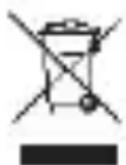
Likvidace
Symbol přeškrtnutého kontejneru na výrobku, v literatuře nebo na obalu znamená, že v EU všechny elektrické a elektronické přístroje, baterie a akumulátory musí být uloženy do tříděného odpadu po ukončení jejich životnosti. Nevyhazujte tyto
výrobky do netříděného komunálního odpadu.

Prohlášení o shodě
Tímto společnost Abacus Electric, s.r.o. prohlašuje, že EVOLVEO Terra NV4 je v souladu s požadavky norem a nařízení příslušným k tomuto typu přístroje. Kompletní text Prohlášení o shodě je k nalezení na https://ftp.evolveo.com/CE/
Copyright © Abacus Electric, s.r.o. www.evolveo.com www.facebook.com/EvolveoCZ
Dovozce / Dovozca / Importer / Importör / Importator
Abacus Electric, s.r.o.
Planá 2, 370 01, Česká republika
Výrobce / Výrobca / Manufacturer / Gyártó / Producător
Naxya Limited
Všechna práva vyhrazena.
Design a specifikace mohou být změněny bez předchozího upozornění.
Obsah
Upozornenie! 18
Opis zariadenia – inteligentná zásuvka ... 19
Poznámka: Zásuvka podporuje len 2.4GHz siet'. Ak váš router podporuje 2.4GHz aj 5GHz siet', zvol'te 2.4GHz.
- Krátko stlačte tlačidlo na zásuvke . Modré LED svetlo sa rozsvieti, čím indikuje, že je zariadenie zapnuté.
- Podržte tlačidlo približne 10 sekúnd. LED svetlo sa rozbliká. Zásuvka sa uvedie do továrenského nastavenia a je pripravená na spárovanie.
• V aplikácii Tuya vyberte „+“ v pravom hornom rohu obrazovky a zvol'te „Zásuvka (Wi-Fi)“.
• V yberte 2.4GHz Wi-Fi siet' a zadajte heslo pre pripojenie do siete.
- Po úspešnom pridaní zásuvky vybert e tlačidlo „Đalší“.
• V pravom hornom rohu vyberte "EZ Mode"
- Po volitel'nom premenovaní vybert e „Dokončit“ v pravom hornom rohu.
(X= (časový interval / 2) -2)
Stav relé je automaticky nastavený na „Vypnuté“
Často kladené otázky -FAQ
Planá 2, 370 01, Česká republika
Výrobca / Výrobce / Manufacturer / Gyártó /
Producător
Naxya Limited


Značka : Evolveo
Model : Terra NV4
Kategorie : Nezařazeno