
M409WX - Projektor DELL - Bezplatný návod k obsluze
Najděte návod k zařízení zdarma M409WX DELL ve formátu PDF.


Dotazy uživatelů ohledně M409WX DELL
0 otázka o tomto zařízení. Odpovězte na ty, které znáte, nebo položte vlastní.
Položte novou otázku o tomto zařízení
Stáhněte si návod pro váš Projektor ve formátu PDF zdarma! Najděte svůj návod M409WX - DELL a vezměte svůj elektronický přístroj zpět do rukou. Na této stránce jsou zveřejněny všechny dokumenty potřebné k používání vašeho zařízení. M409WX značky DELL.
NÁVOD K OBSLUZE M409WX DELL
Uživatelská příručka
Poznámky, upozornění a výstrahy

POZNÁMKA: Slovo POZNÁMKA označuje důležité informace, které vám pomohou projektor lépe používat.

UPOZORNĚNÍ: Slovo UPOZORNĚNÍ upozorňuje na možné poškození hardwaru nebo ztrátu dat a informuje o tom, jak se těmto problémům vyhnout.

POZOR: Výstraha poukazuje na riziko poškození majetku, poranění nebo smrtelného úrazu.
Informace uvedené v tomto dokumentu podléhají zmínám bez upozorniní. © 2008 Dell Inc. Všechna práva vyhrazena.
Jakákoli reprodukce bez písemného souhlasu spoleènosti Dell Inc. je póisni zakázána.
Ochranné známky použité v tomto textu: Dell a logo DELL logo jsou ochranné známky spoleènosti Dell Inc.; DLP a logo DLP ^® jsou ochranné známky spoleènosti Texas Instruments; Microsoft a Windows jsou registrované ochranné známky nebo ochranné známky spoleènosti Microsoft Corporation v USA nebo v jiných zemích.
Ostatní ochranné známky a obchodní názvy použité v tomto dokumentu mohou odkazovat na majitele tichto známek, názvů nebo jejich produktů. Spoleěnost Dell Inc. se zšíká jakýchkoli nároků na jiné než vlastní obchodní známky a názvy.
Model M409WX
Maj 2008 Rev. A01
Obsah
1 O vašem projektoru 5
O vašem projektoru 6
2 Zapojení projektoru 7
Pøipojení k poèítaèi 8
Pøipojení DVD pøehrávaève 9
Pøipojení DVD pøehrávaèe pomocí kabelu S-video 9
Pøipojení DVD pøehrávaèe pomocí kompozitního kabelu.... 10
Pøipojení DVD pøehrávaèe pomocí komponentního kabelu 11
Pøipojení DVD pøehrávaèe pomocí kabelu HDMI 12
3 Používání projektoru 13
Zapnutí projektoru 13
Vypnutí projektoru 13
Nastavení promítaného obrazu 14
Zvýšení projektoru 14
Snížení výšky projektoru 14
Nastavení poiblížení a zaostøení obrazu ..... 15
Nastavení velikosti promítaného obrazu ..... 16
Používání ovládacího panelu 17
Používání dálkového ovladaève 19
Používání nabídky na obrazovce 21
Hlavní nabídka 21
Input Select (Výbír vstupu) 21
Auto-Adjust (Automatická úprava) ..... 21
Set Up (Nastavení) 22
PICTURE (OBRAZ; v režimu PC) ..... 23
PICTURE (OBRAZ; v režimu Video) ..... 23
DISPLAY (ZOBRAZENÍ; v režimu PC) ..... 24
DISPLAY (ZOBRAZENÍ; v režimu Video) ..... 25
LAMP (LAMPA) 26
4 Odstraòování problémù s projektorem .. 31
Vodící signály 34
Výmina lampy 35
5 Technické údaje 37
Kontaktní informace spoleènosti Dell 40
6 Póíloha: Glosáø 41
O vašem projektoru
Před připojením projektoru zkontrolujte, zda jsou k dispozici všechny nezbytné součásti. Tento projektor je dodáván s níže uvedenými součástmi. Pokud některá součást chybí, kontaktujte společnost Dell (viz Kontaktní informace společnosti Dell na straně 40
Projektor Dell™ M409WX je dodáván s následujícími součástmi:
Obsah balení
Napájecí kabel Kabel VGA 1,8 m (VGA na VGA)
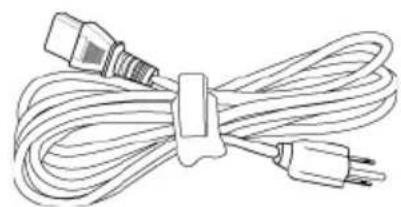
Baterie AAA (2) Dálkový ovladač
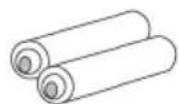
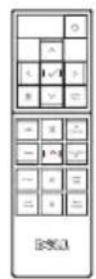
Disk CD s uživatelskou příručkou a dokumentací

| 1 Ovládací panel | |
| 2 | Páčka přiblížení |
| 3 Zao střovací kroužek | |
| 4 Objektiv | |
| 5 Polohovací tlačítko | |
| 6 | Přijímač IR signálu |

POZOR: Bezpečnostní pokyny
1 Nepoužívejte projektor v blízkosti spotřebičů, které vytvářejí velké množství tepla.
2 Nepoužívejte projektor na extrémně prašných místech. Prach může způsobit selhání systému a projektor se automaticky vypne.
3 Projektor musí být umístěn na dobře větraném místě.
4 Neblokujte větrací průduchy a otvory na projektoru.
5 Projektor je třeba používat v předepsaném rozsahu venkovní teploty (5°C až 35°C).

POZNÁMKA: Další informace viz Příručka s informacemi o systému dodané s projektorem.
2
Zapojení projektoru
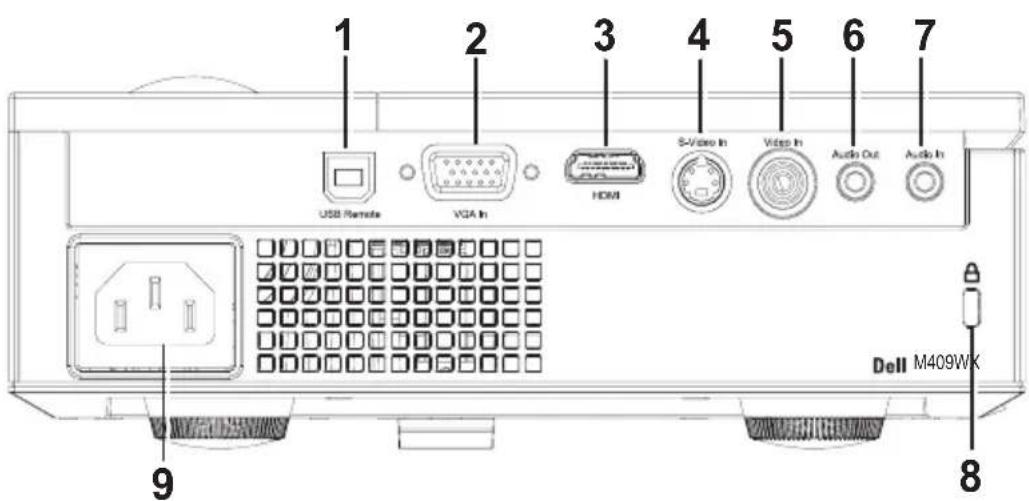
text_image
1 USB Remote 2 VGA In 3 HDMI 4 S-Video In 5 Video In 6 Audio Out 7 Audio In Dell M409WK 8 9| 1 Vzdálený konektor USB |
| 2 Vstupní konektor VGA |
| 3 Vstupní konektor HDMI |
| 4 Konektor vstupu S-video |
| 5 Konektor vstupu video |
| 6 Výstupní audio konektor |
| 7 Vstupní audio konektor |
| 8 Slot pro bezpečnostní kabel |
| 9 Konektor napájecího kabelu |

POZOR: Než začnete provádět jakýkoli postup v tomto oddílu, zajistěte splnění bezpečnostních pokynů na straně strana 6.
Připojení k počítači

POZNÁMKA: Společnost Dell nedodává kabel USB.
Připojení DVD přehrávače
Připojení DVD přehrávače pomocí kabelu S-video
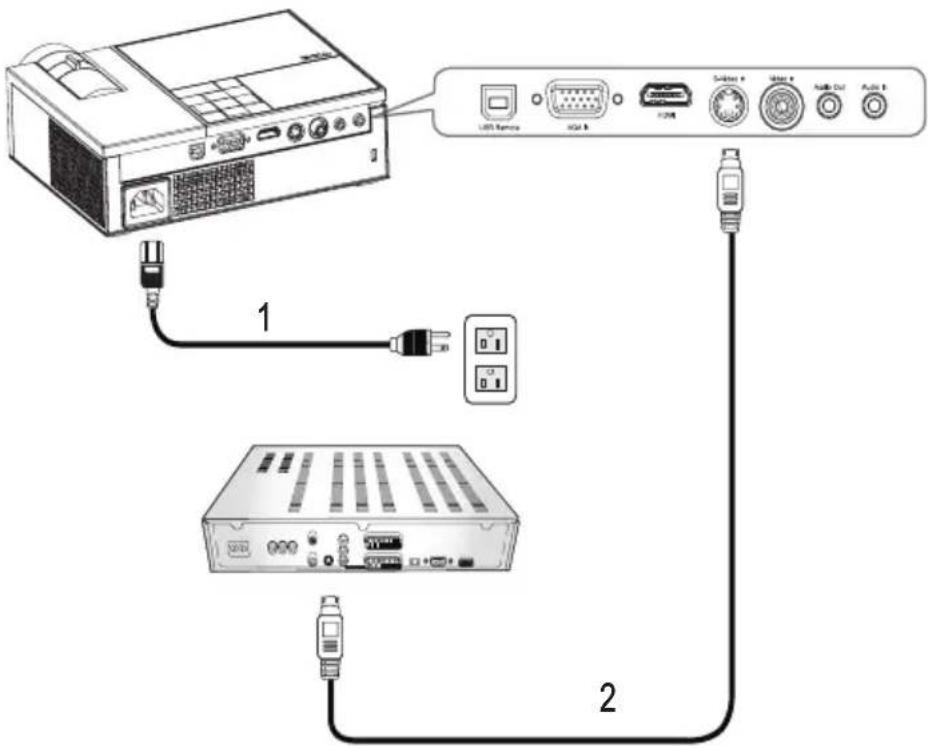
POZNÁMKA: Společnost Dell nedodává kabel S-Video.
Připojení DVD přehrávače pomocí kompozitního kabelu
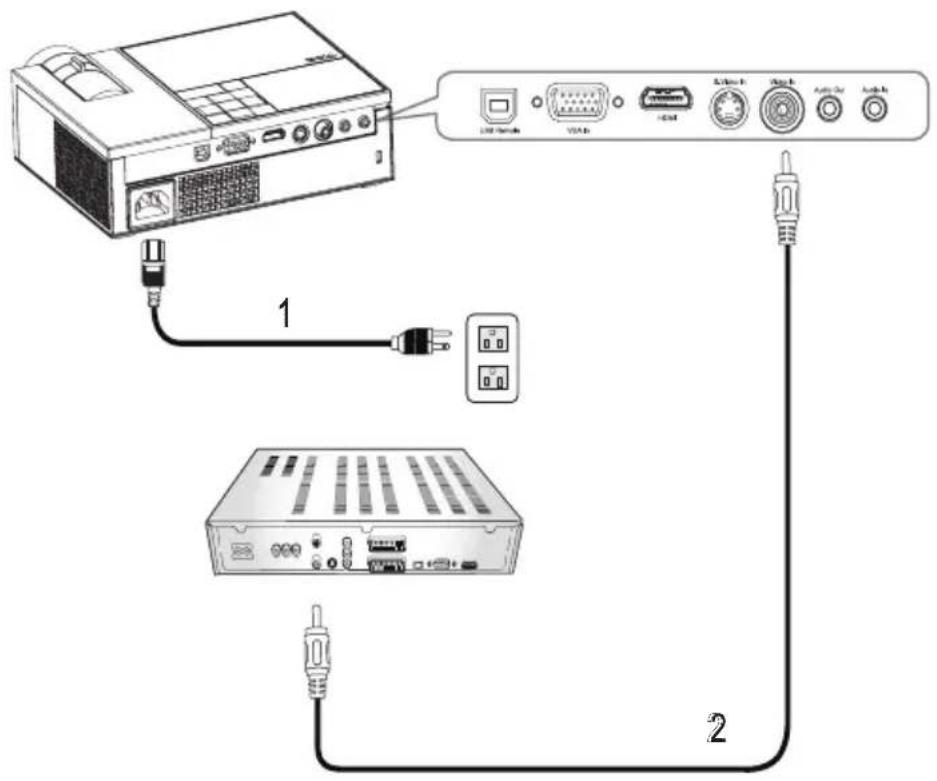
| 1 Napájecí kabel |
| 2 Kompozitní video kabel |

POZNÁMKA: Společnost Dell nedodává kompozitní videokabel.
Připojení DVD přehrávače pomocí komponentního kabelu
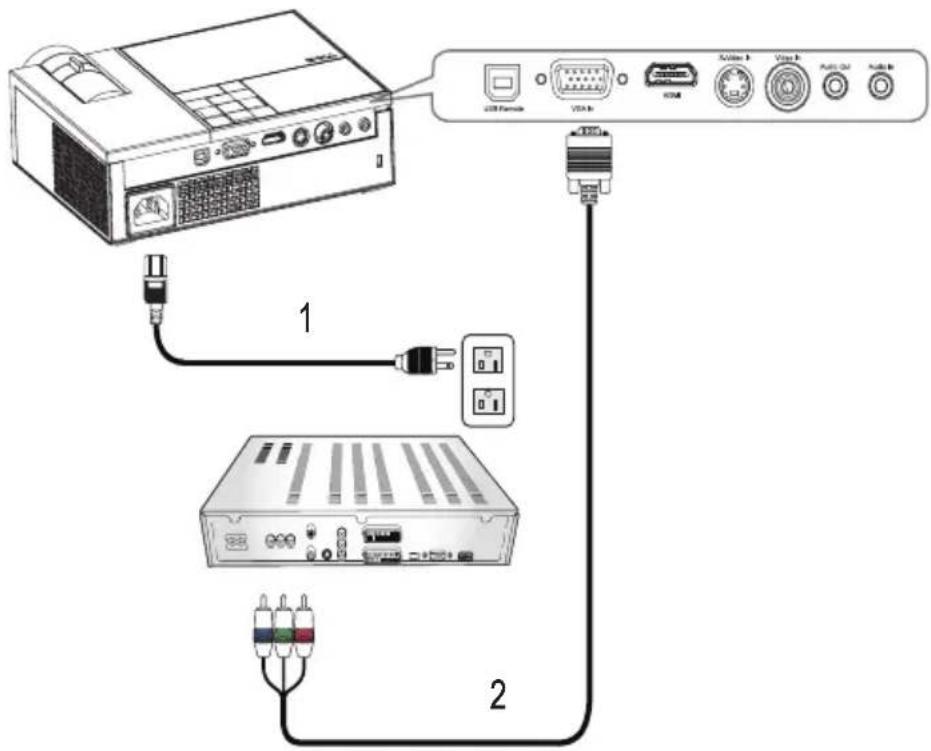
1 Napájecí kabel
2 Kabel D-sub na YPbPr

POZNÁMKA: Společnost Dell nedodává kabel D-sub na YPbPr.
Připojení DVD přehrávače pomocí kabelu HDMI
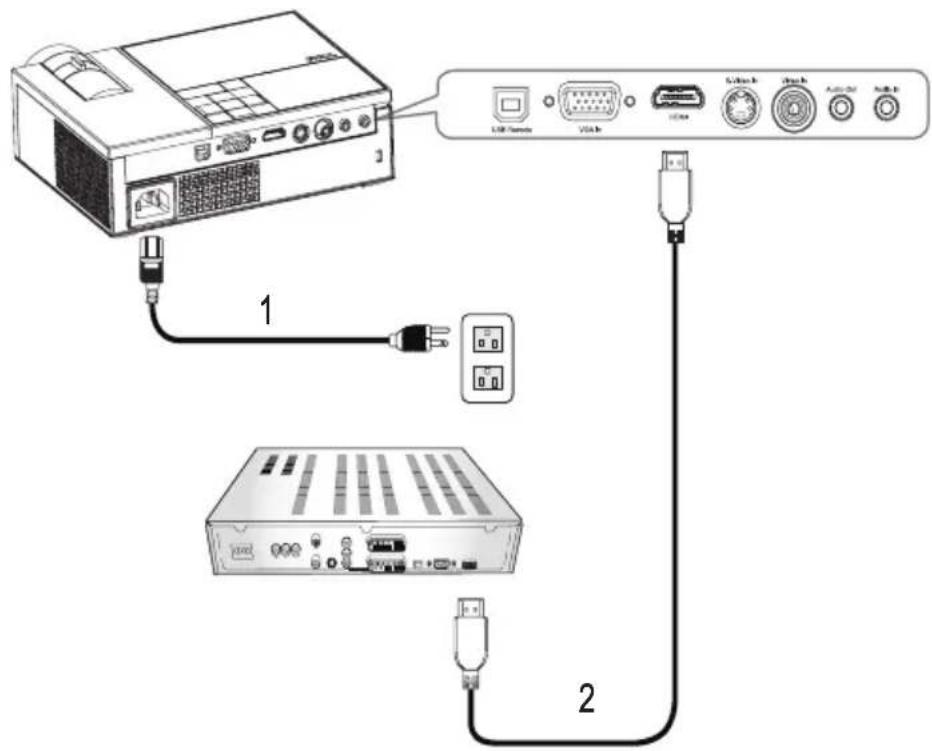
POZNÁMKA: Společnost Dell nedodává kabel HDMI.
Používání projektoru
Zapnutí projektoru
POZNÁMKA: Zapněte projektor dříve, než zapnete zdroj signálu. Indikátor napájení bliká modře, dokud nestisknete tlačítko Power (Napájení)
1 Sejměte kryt objektivu.
2 Zapojte napájecí kabel a příslušné kabely pro prénos signálu. Informace o zapojení projektoru najdete v části Zapojení projektoru na straně 7.
3 Stiskněte tlačítko Power (Napájení) na projektoru (viz Používání ovládacího panelu na straně 17).
4 Zapněte zdroj signálu (počítač, DVD přehrávač atd.). Projektor automaticky detekuje zdroj. Jestliže je připojeno více zdrojů signálu, použijte tlačítko Source (Zdroj) na dálkovém ovladači nebo na ovládacím panelu a zvolte požadovaný vstup.
5 Pokud projektor nerozpozná žádný signál, zobrazí se logo Dell.
Jestliže se zobrazí nápis "Searching for signal... (Hledání signálu)" , ujistěte se, že jsou příslušné kabely pro přenos signálu správně připojeny.
Vypnutí projektoru

UPOZORNĚNÍ: Před odpojením napájecího kabelu musíte projektor vypnout.
Pokyny pro vypnutí projektoru:
1 Stiskněte tlačítko Power (Napájení)
2 Dalším stisknutím tlačítkaPower (Napájení) 📊wypnete projektor.
Před úplným vypnutím projektoru jsou spuštěné ventilátory chlazení projektoru po dobu 90 sekund.
3 Chcete-li vypnout projektor rychle, stiskněte tlačítko Power (Napájení) 📋, když ventilátory chlazení projektoru ještě běží.

POZNÁMKA: Před dalším zapnutím projektoru počkejte 60 sekund.
4 Odpojte napájecí kabel z elektrické zásuvky a od projektoru.
POZNÁMKA: Stisknete-li tlačítko Power (Napájení), když je projektor spuštěný, na obrazovce se zobrazí zpráva "Press Power Button To Turn Off Projector (Vypněte projektor stisknutím tlačítka napájení)". Chcete-li zprávu odstranit, stiskněte libovolné tlačítko na ovládacím panelu. Zpráva za 5 sekund zmizí.
Nastavení promítaného obrazu
Zvýšení projektoru
1 Stiskněte polohovací tlačítko.
2 Zvedněte projektor do požadovaného zobrazovacího úhlu, poté uvolněte tlačítko a zajistěte podpěrnou nohu v požadované pozici.
3 Chcete-li jemně doladit zobrazovací úhel, použijte adjustační kolečko náklonu.
Snížení výšky projektoru
1 Stiskněte polohovací tlačítko.
2 Snižte projektor, poté uvolněte tlačítko a zajistěte podpěrnou nohu v požadované pozici.
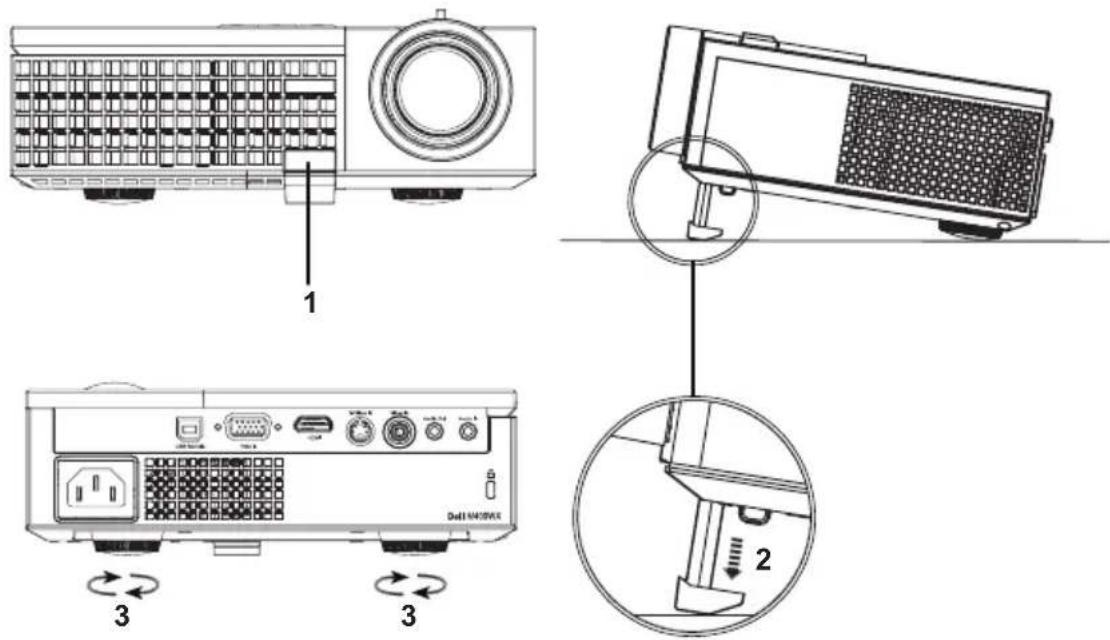
| 1 Polohovací tlačítko |
| 2 Podpěrná noha |
| 3 Adjustační kolečko náklonu |
Nastavení přiblížení a zaostření obrazu

POZOR: Dříve než budete s projektorem pohybovat nebo než ho vložíte do přenosné brašny, ujistěte se, že objektiv přiblížení a podpěrná noha jsou zcela zasunuty. Vyhnete se tak poškození projektoru.
1 Chcete-li obraz přiblížit nebo oddálit, otáčejte páčkou přiblížení.
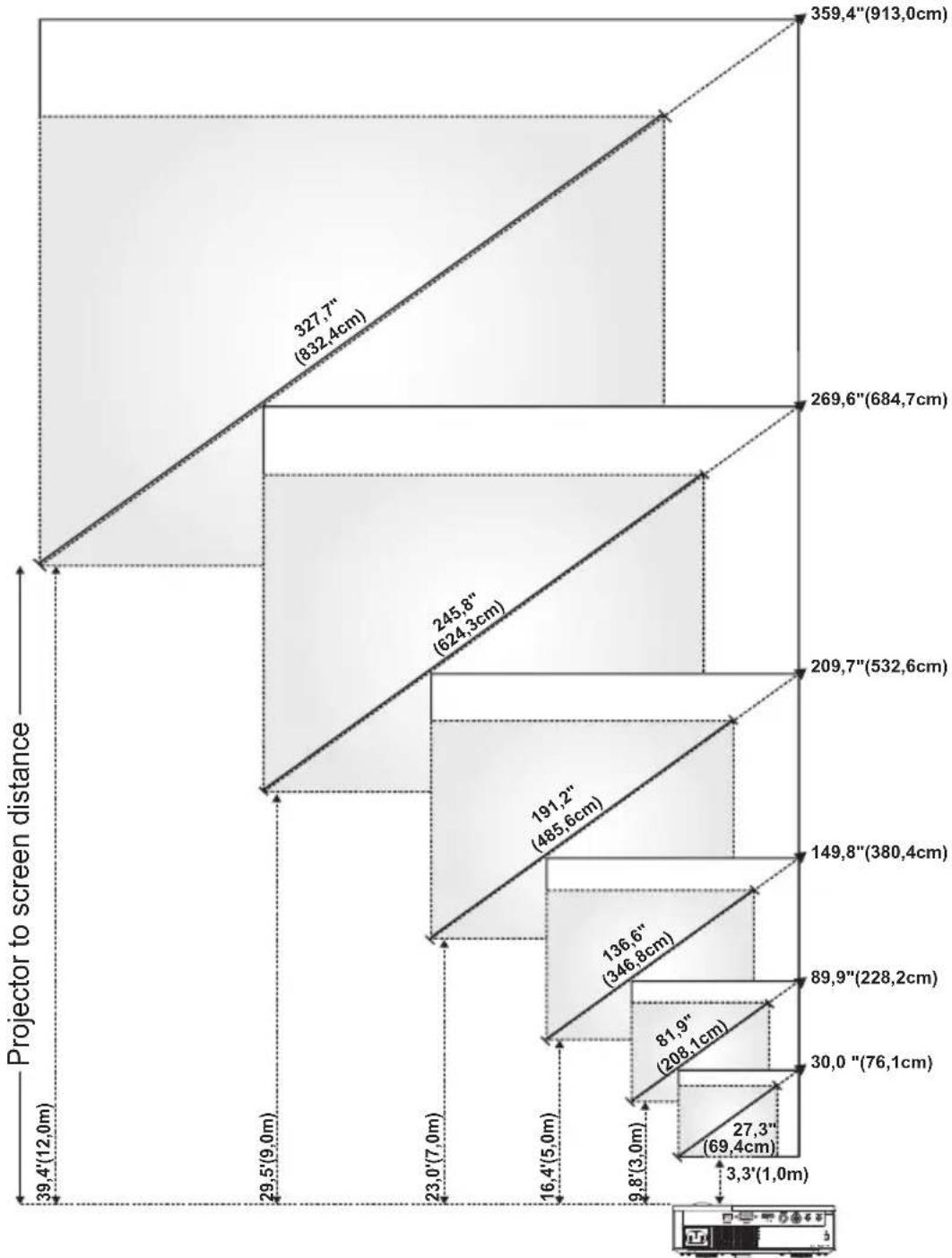
2 Otáčejte zaostřovacím kroužkem tak dlouho, až je obraz ostrý. Projektor dokáže zaostřit na vzdálenosti 1,0m až 12 m.
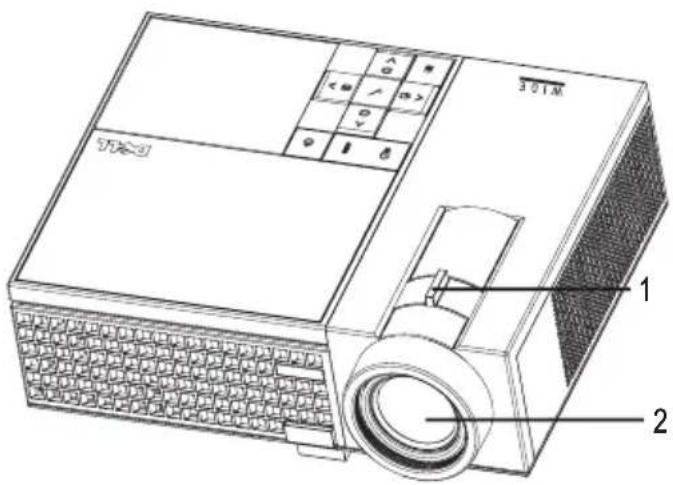
text_image
301M 1 2| 1 | Páčka přiblížení |
| 2 | Zaostřovací kroužek |
Nastavení velikosti promítaného obrazu
Používání ovládacího panelu
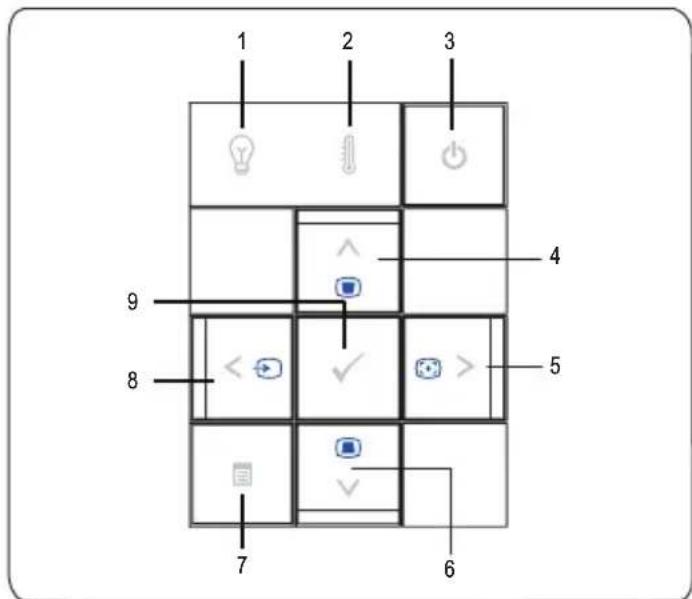
text_image
1 2 3 9 8 7 6 4 5| 1 Indikátor problému s lampou LAMP [IMAGE] | V případě, že indikátor LAMP (Lampa) bez přerušení svítí oranžově, vyměňte lampu (viz Výměna lampy na straně 35Pokud tento problém přetrvává, obra "te se na společnost Dell (viz Kontaktní informace společnosti Dell na straně 40Pokud indikátor LAMP (Lampa) bliká oranžově, projektor se automaticky vypíná z důvodu systémové chyby. Pokud tento problém přetrvává, obra"te se na společnost Dell (viz Kontaktní informace společnosti Dell na straně 40 |
| 2 Indikátor překročení teploty TEMP [IMAGE] | V případě, že indikátor TEMP (Teplota) bez přerušení svítí oranžově, je projektor přehřátý. Displej se automaticky vypne. Po vychladnutí projektoru zkuste opět displej zapnout. Jestliže problém přetrvává, kontaktujte společnost Dell (viz Kontaktní informace společnosti Dell na straně 40Když indikátor TEMP (Teplota) bliká oranžově, znamená to, že ventilátor nefunguje, a projektor se automaticky vypíná. Jestliže problém přetrvává, kontaktujte společnost Dell (viz Kontaktní informace společnosti Dell na straně 40 |
| 3 Napájení [IMAGE] | Slouží k zapnutí a vypnutí projektoru. Podrobnější informace najdete v částech Zapnutí projektoru na straně 13 a Vypnutí projektoru na straně 13. |
| 4 Nahoru /Úprava lichoběžníkového zkreslení | Slouží k výbčru voleb z nabídky OSD (On Screen Display). Rovněž můžete použít tlačítko Nahoru [IMAGE] ke korekci deformace obrazu způsobené nakloněním projektoru. |
| 5 /Automatická úprava Slouží k úpravám nastavení OSD.Rovněž můžete použít tlačítko Vpravo [IMAGE] k synchronizaci projektoru se vstupním zdrojem.TlačítkoAuto adjust(Automatická úprava)nefunguje, pokud je zobrazena nabídka OSD. | |
| 6 Dolů /úprava lichoběžníkového zkreslení | Slouží k výbčru voleb z nabídky OSD (On Screen Display).Rovněž můžete použít tlačítko Dolů [IMAGE] ke korekci deformace obrazu způsobené nakloněním projektoru. |
| 7 Nabídka [IMAGE] | Slouží k aktivaci nabídky OSD. K navigaci v rámci nabídky použijte [IMAGE] a tlačítkoMenu(Nabídka). |
8 / Zdroj Slouží k úpravám nastavení OSD.
Tlačítko Vlevo ☑ můžete rovněž použít k přepínání mezi analogovým zdrojem RGB, kompozitním zdrojem, komponentním zdrojem (YPbPr, prostřednictvím VGA), zdrojem S-video a zdrojem HDMI v případě, že je k projektoru připojeno více zdrojů signálu.
9 Potvrdit √
Umožňuje potvrdit vybranou volbu nabídky OSD.
Používání dálkového ovladače
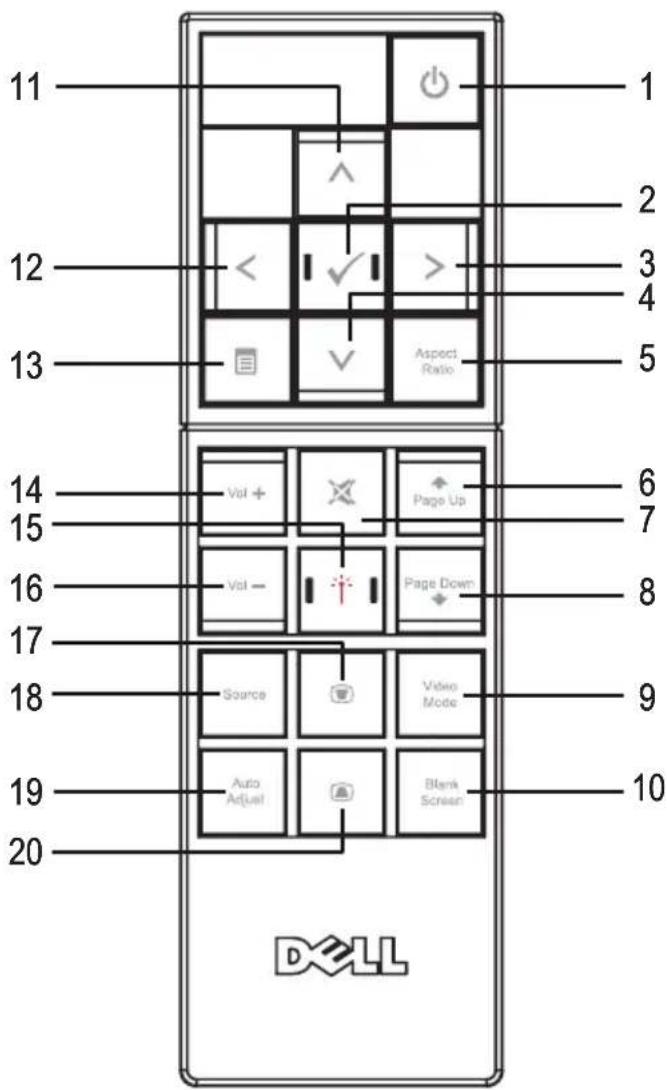
text_image
11 12 13 14 15 16 17 18 19 20 1 2 3 4 5 6 7 8 9 10 DELL1 Napájení

Slouží k zapnutí a vypnutí projektoru. Podrobnčjší informace najdete v částech Zapnutí projektoru na straně 13 a Vypnutí projektoru na straně 13.
| 2 | Enter [HKX] | Stisknutím tlačítka Enter potvrdíte výběr. |
| 3 | Vpravo Stisknutím upravíte nastavení OSD. | |
| 4 | Dolů  | Stisknutím vybercte položky OSD. |
| 5 | Poměr stran | Stisknutím změníte poměr stran zobrazeného obrazu. |
| 6 | O stránku nahoru  | Stisknutím tohoto tlačítka přejdete o stranu zpět. |
| 7 | Vypnutí zvuku [4ABT] | Chcete-li vypnout nebo zapnout reproduktor projektoru, stiskněte tlačítko vypnutí zvuku. |
| 8 | O stránku dolů [68TW] | Stisknutím tohoto tlačítka přejdete na další stranu. |
| 9 | Režim video | Mikroprojektor Dell M409WX má přednastavené konfigurace optimalizované pro zobrazování dat (počítačová grafika) nebo video (filmy, hry atd.). TlačítkemVideo Mode (Režim videa)můžete volit mezi následujícími režímy:PC mode (PC), Movie mode (Film), Game Mode (Hry), sRGB nebo CUSTOM mode(Uživatelský režim – umožňuje nastavit a uložit vlastní nastavení).Aktuální zobrazovací režim zobrazíte jedním stisknutím tlačítkaVideo Mode (Režim videa). Opětovným stisknutím tlačítkaVideo Mode (Režim videa)můžete přepínat mezi režímy. |
| 10 | Bez obrazu Stisknutím skryjete/obnovíte obraz. | |
| 11 | Nahoru Stisknutím vyberete položky OSD. | |
| 12 | Vlevo  | Stisknutím upravíte nastavení OSD. |
| 13 | Nabídka [ASCY] | Stisknutím aktivujete nabídku OSD. |
| 14 | Zvýšit hlasitost [CD36] | Stisknutím tohoto tlačítka hlasitost zvýšíte. |
| 15 | Laser [SGXD] | Nasměrujte dálkový ovladač na promítací plochu a stisknutím a podržením tlačítka laseru aktivujte laserové světlo. |
| 16 | Snížit hlasitost  | Stisknutím tlačítka hlasitost snížíte. |
| 17 | Úprava lichoběžníkového zkreslení [IMAGE] | Upravuje zkreslení obrazu způsobené naklončním projektoru.(+40/-35 stupňů) |
| 18 | Zdroj | Slouží k přepínání mezi analogovým RGB signálem, kompozitním signálem, komponentním signálem (YPbPr, prostřednictvím VGA),signálem HDMI a signálem S-video. |
| 19 | Automatická úprava | Stisknutím tlačítka můžete synchronizovat projektor se vstupním zdrojem. Tlačítko Auto adjust (Automatická úprava) nefunguje,pokud je zobrazena nabídka OSD. |
| 20 | Úprava lichoběžníkového zkreslení [IMAGE] | Upravuje zkreslení obrazu způsobené naklončním projektoru.(+40/-35 stupňů) |
Používání nabídky na obrazovce
Projektor má mnohojazyčné nabídky na obrazovce (OSD), které lze zobrazit bez ohledu na to, zda je vstupní zdroj zapojený.
Mezi kartami nabídky Main (Hlavní) můžete přepínat pomocí tlačítek ☑ nebo ☐. Chcete-li vybrat dílčí nabídku, stiskněte tlačítko Enter (Potvrdit) ☑ na ovládacím panelu nebo na dálkovém ovladači.
K výběru v dílčí nabídce použijte tlačítka ▲ a ▼. Vybraná položka změní barvu na tmavě šedou. Stisknutím tlačítka ▪ nebo ▶ na dálkovém ovladači či na ovládacím panelu upravte nastavení.
Chcete-li se vrátit do nabídky Main (Hlavní), přejděte na kartu Back (Zpět) a stiskněte tlačítko Enter (Potvrdit) 📋 na ovládacím panelu nebo na dálkovém ovladači.
Chcete-li ukončit nabídku OSD, přejděte na kartu Exit (Konec) a stiskněte tlačítko Enter (Potvrdit) ☑ nebo stiskněte tlačítko Menu (Nabídka) ☐ na ovládacím panelu nebo na dálkovém ovladači.
Hlavní nabídka

text_image
EXIT INPUT SELECT AUTO-ADJUST SET UP PICTURE DISPLAY LAMP LANGUAGE OTHERSInput Select (Výběr vstupu)
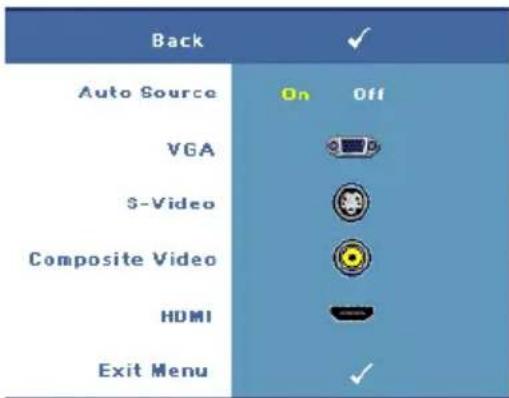
text_image
Back Auto Source On Off VGA S-Video Composite Video HDMI Exit MenuAUTO SOURCE (AUTOMATICKÉ VYHLEDÁVÁNÍ ZDROJOVÉHO SIGNÁLU)—Volbou On (Zapnuto); (Výchozí nastavení) zapnete autodetekci dostupných vstupních signálů. Když je vybráno On (Zapnuto) a stisknete tlačítko Source (Zdroj) na ovládacím panelu/dálkovém ovladači, bude automaticky vyhledán další dostupný zdroj signálu. Výběrem možnosti Off (Vypnuto) zamknete aktuální vstupní signál nebo ručně vyberte vstupní signál, který chcete použít. Je-li vybrána položka Off (Vypnuto) a stisknete tlačítko Source (Zdroj),
můžete si vybrat, který signál chcete použít.
VGA—Při stisknutí tlačítka Enter bude rozpoznán signál VGA.
S-VIDEO—Při stisknutí tlačítka Enter bude rozpoznán signál S-Video.
COMPOSITE VIDEO (KOMPOZITNÍ VIDEO)—Při stisknutí tlačítka Enter bude rozpoznán signál kompozitního video.
HDMI—Při stisknutí tlačítka Enter bude rozpoznán signál HDMI.
Auto-Adjust (Automatická úprava)

Funkce Auto Adjust (Automatická úprava) automaticky upravuje nastavení zobrazení
Používání projektoru 21
projektoru. Když probíhá automatická úprava, je zobrazena následující zpráva: Auto Adjustment in Progress... (Probíhá automatická úprava...).
Set Up (Nastavení)
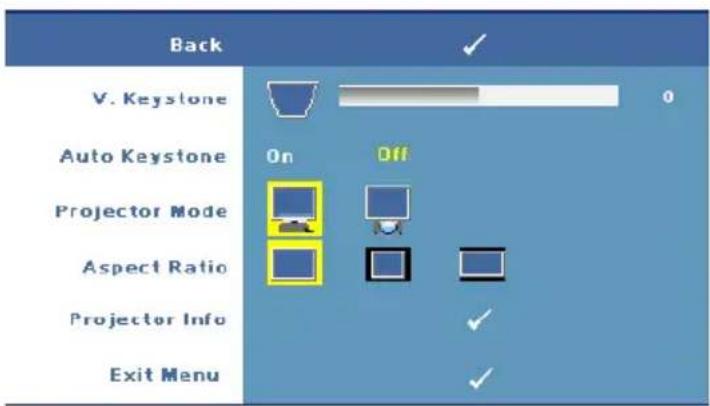
V. KEYSTONE (V. LICHOBĚŽNÍKOVÉ ZKRESLENÍ)—Umožňuje upravit zkreslení obrazu způsobené nakloněním projektoru.
AUTO KEYSTONE (AUTOMATICKÁ ÚPRAVA LICHOBĚŽNÍKOVÉHO ZKRESLENI)—Upravuje zkreslení obrazu způsobené
nakloněním projektoru.
PROJECTOR MODE (REŽIM PROJEKTORU)—Vyberte si způsob zobrazení:
• Zepředu – stolní provedení – výchozí nastavení;
- Zezadu – stolní provedení – zobrazení je směrově obráceno pro projekci zezadu na průsvitné plátno.
ASPECT RATIO (POMĚR STRAN)—Výběrem formátu umožňuje zvolit vzhled obrazu.
- Původní — udržuje poměr stran promítaného obrazu podle formátu vstupního signálu.
• 4:3 — Zdroj bude upraven tak, aby odpovídal obrazu a bude promítán jako obraz 4:3. - Širokoúhlý — Zdroj bude upraven tak, aby odpovídal šířce obrazu a bude promítán jako širokoúhlý obraz.
PROJECTOR INFO (INFORMACE O PROJEKTORU)—Stisknutím zobrazíte název modelu projektoru, přednastavený zdroj vstupu a sériové číslo projektoru (PPID#).
PICTURE (OBRAZ; v režimu PC)
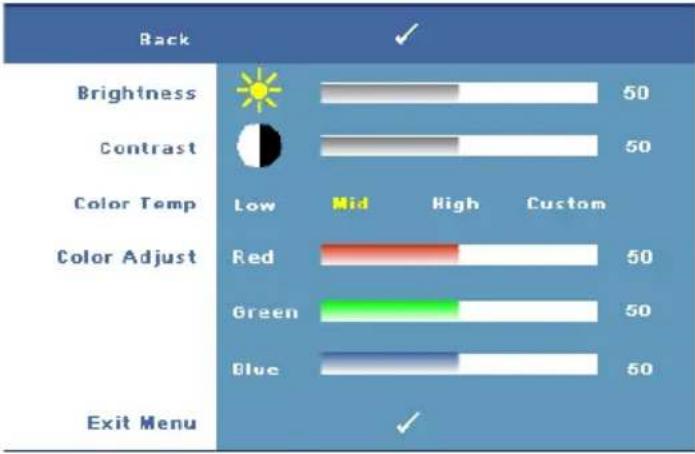
BRIGHTNESS (JAS)—Tlačitky < nebo upravíte jas obrazu.
CONTRAST (KONTRAST)—
Tlačítky □ nebo ▶ určujete kontrast, což je stupeň rozdílu mezi nejtmavší a nejsvětlejší částí obrazu. Nastavení kontrastu mění množství černé a bílé v obrazu.
COLOR TEMP (TEPLOTA BAREV)—Umožnuje upravit
teplotu barev. Čím je teplota barev vyšší, tím obraz vypadá chladnější; čím je teplota barev nižší, tím obraz vypadá teplejší.
COLOR ADJUST (ÚPRAVY BAREV)—Umožňuje ručně upravovat červenou, zelenou a modrou. Když upravíte barevnou hodnotu v nabídce Color Adjust (Úpravy barev), aktivuje se režim Custom (Vlastní) a barevné hodnoty jsou uloženy v režimu Custom (Vlastní).
PICTURE (OBRAZ; v režimu Video)
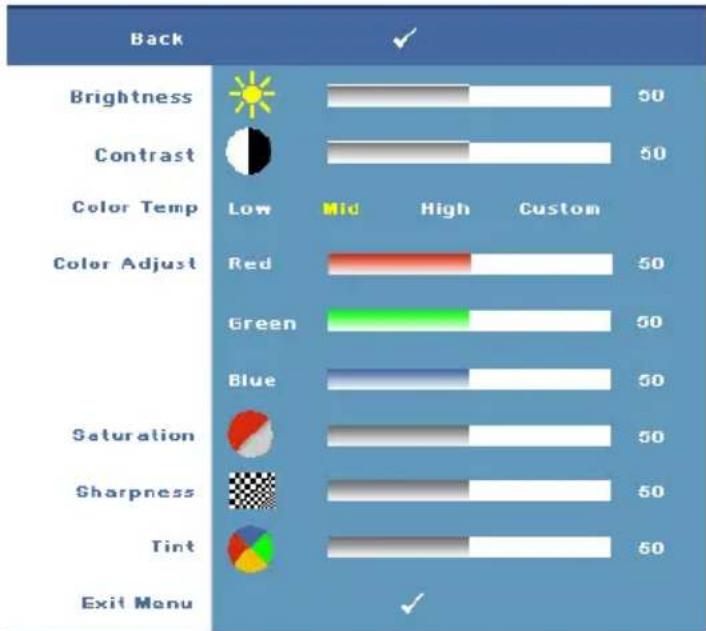
BRIGHTNESS (JAS)—Tlačítky < nebo > upravíte jas obrazu.
CONTRAST (KONTRAST)—
Tlačítky □ nebo ▶ určujete kontrast, což je stupeň rozdílu mezi nejtmavší a nejsvětlejší částí obrazu. Nastavení kontrastu mění množství černé a bílé v obrazu.
COLOR TEMP (TEPLOTA BAREV)—Umožnuje upravit teplotu barev. Čím je teplota barev vyšší, tím obraz vypadá chladnější; čím je teplota barev nižší, tím obraz vypadá
teplejší.
COLOR ADJUST (ÚPRAVY BAREV)—Umožňuje ručně upravovat červenou, zelenou a modrou. Když upravíte barevnou hodnotu v nabídce Color Adjust (Úpravy barev), aktivuje se režim Custom (Vlastní) a barevné hodnoty jsou uloženy v režimu Custom (Vlastní).
SATURATION (SYTOST)—Umožňuje upravit zdroj obrazu videa od černobílého až po sytě barevný. Stisknutím tlačítka ☑ snížíte nasycení barev v obraze a stisknutím tlačítka ☒ zvýšíte nasycení barev v obraze.
SHARPNESS (OSTROST)—Umožňuje upravit ostrost obrazu. Stisknutím tlačítka snížíte ostrost a stisknutím tlačítka > ostrost zvýšíte.
TINT (ODSTÍN)—Stisknutím tlačítka ☑ zvýšíte množství zelené v obraze a stisknutím tlačítka ☒ zvýšíte množství červené (tento výběr je k dispozici pouze pro signál NTSC).
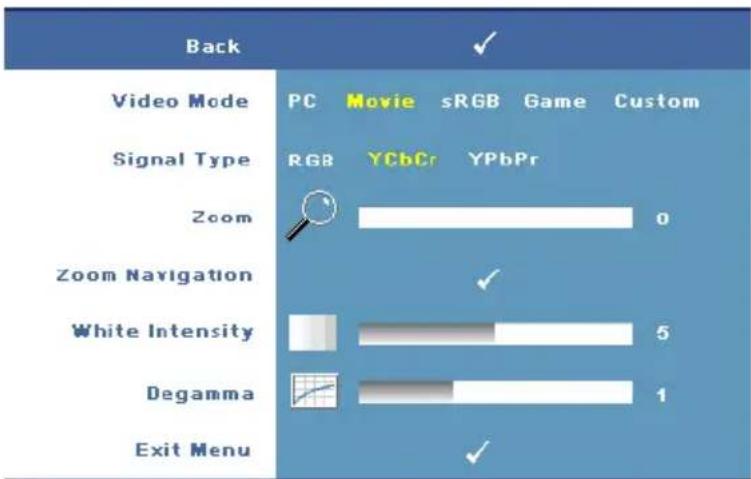
VIDEO MODE (REŽIM VIDEO)—Umožnuje optimalizovat režim zobrazení projektoru.
•PC (Počítač), Movie (Film), sRGB - poskytuje přesnější podání barev •Game (Hry) a Custom (Uživatelský) - vlastní nastavení
POZNÁMKA:
Nastavíte-li položky White Intensity (Intenzita bílé) nebo Degamma, projektor se automaticky přepne do režimu nastavení Custom (Uživatelský).
SIGNAL TYPE (TYP SIGNÁLU)—Umožňuje ručně vybrat typ signálu. Nastavte typ signálu RGB, YCbCr, nebo YPbPr.
ZOOM—Stisknutím tlačítka ▶ lze digitálně zvětšit výchozí část obrazu uprostřed promítací plochy; stisknutím tlačítka ◀ lze zvětšený obraz zmenšit.
ZOOM NAVIGATION (NAVIGACE ZOOMU)—Stisknutím tlačítka můžete procházet promítací plochu.
WHITE INTENSITY (INTENZITA BÍLÉ)—Nastavení 0 maximalizuje reprodukci barvy a nastavení 10 maximalizuje jas.
DEGAMMA—Umožňuje nastavit barevné podání výsledného obrazu. Umožňuje provést následující nastavení Degamma: 1, 2, 3 a 4. Umožňuje nastavit jednu ze 4 předvolených hodnot barevného podání výsledného obrazu.
HORIZONTAL POSITION (HORIZONTÁLNÍ POZICE)—Stisknutím tlačítka □ posunete obraz vlevo a stisknutím tlačítka ▶ posunete obraz vpravo.
VERTICAL POSITION (VERTIKÁLNÍ POZICE)—Stisknutím tlačítka □ posunete obraz dolů a stisknutím tlačítka ▶ posunete obraz nahoru.
FREQUENCY (FREKVENCE)—Umožňuje změnit frekvenci zobrazovaných dat frekvenci grafické karty počítače. Pokud vidíte blikající vertikální pruh, použijte nastavení Frequency (Frekvence) k minimalizování pruhů. Jedná se pouze o přibližné nastavení.
TRACKING (STABILIZACE)—Umožňuje synchronizovat časování obrazu s časováním grafické karty. Pokud máte dojem, že je obraz nestabilní nebo kmitá, použijte k nápravě funkci Tracking (Stabilizace). Jedná se o jemné doladění.
DISPLAY (ZOBRAZENÍ; v režimu Video)
text_image
Back Video Mode PC Movie sRGB Game Custom Signal Type RGB YCbCr YPbPr Zoom 0 Zoom Navigation ✓ White Intensity 5 Degamma 1 Exit Menu ✓VIDEO MODE (REŽIM VIDEO)—Umožnuje optimalizovat režim zobrazení projektoru.
•PC (Počítač), Movie (Film), sRGB - poskytuje přesnější podání barev •Game (Hry) a Custom (Uživatelský) - vlastní nastavení

POZNÁMKA:
White Intensity (Intenzita bílé) nebo Degamma, projektor se automaticky přepne do režimu nastavení Custom (Uživatelský).
SIGNAL TYPE (TYP SIGNÁLU)—Umožňuje ručně vybrat typ signálu. Nastavte typ signálu RGB, YCbCr, nebo YPbPr.
ZOOM—Stisknutím tlačítka ▶ lze digitálně zvětšit výchozí část obrazu uprostřed promítací plochy; stisknutím tlačítka ▶ lze zvětšený obraz zmenšit.
ZOOM NAVIGATION (NAVIGACE ZOOMU)—Stisknutím tlačítka můžete procházet promítací plochu.
WHITE INTENSITY (INTENZITA BÍLÉ)—Nastavení 0 maximalizuje reprodukci barvy a nastavení 10 maximalizuje jas.
DEGAMMA—Umožňuje nastavit barevné podání výsledného obrazu. Umožňuje provést následující nastavení Degamma: 1, 2, 3 a 4. Umožňuje nastavit jednu ze 4 předvolených hodnot barevného podání výsledného obrazu.
LAMP (LAMPA)
Pomocí nabídky Lamp (Lampa) můžete upravit nastavení zobrazení vašich projektorů. Nabídka Picture (Obraz) obsahuje následující volby:
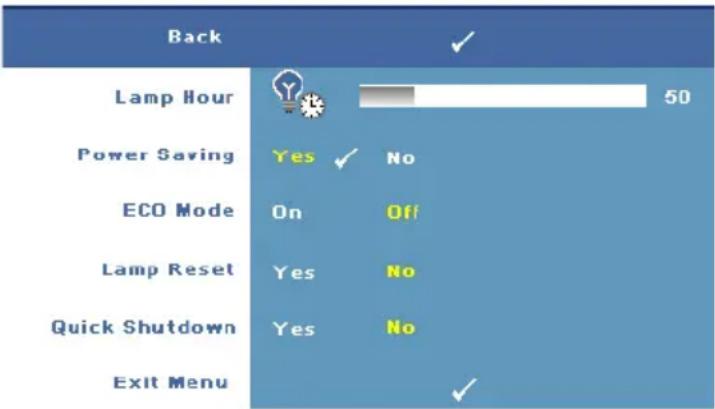
Zobrazuje dobu, po kterou byla lampa v provozu od posledního vynulování počitadla.
POWER SAVING (ÚSPORA ENERGIE)—Vyberte možnost Ye s (Ano) k nastavení doby přechodu do úsporného
režimu. Doba přechodu do úsporného režimu je interval, po který má projektor čekat na signál. Ve výchozím nastavení je nastaven interval 120 minut. Nicméně můžete nastavit interval 5, 15, 30, 45, 60 nebo 120 minut.
Pokud v tomto intervalu není rozpoznán žádný vstupní signál, projektor vypne lampu a přejde do úsporného režimu. Pokud je rozpoznán signál, když se projektor nachází v úsporném režimu, projektor se automaticky zapne. Pokud není rozpoznán žádný vstupní signál do dvou hodin, projektor se přepne z úsporného režimu na režim vypnutí. Projektor můžete zapnout stisknutím vypínače.
Eco MODE (ÚSPORNÝ REŽIM)—Výběrem možnosti On (Zapnuto) bude projektor pracovat na nižším výkonu (168 wattů). Provoz na nižším výkonu může prodloužit životnost lampy, zajistit tišší chod projektoru a tlumenější světelný výkon na promítací ploše. Běžný výkon (212 W) obnovíte volbou položky Off (Vypnuto).
LAMP RESET (VYNULOVÁNÍ POČITADLA DOBY PROVOZU LAMPY)—Po instalaci nové lampy vynulujte počitadlo výběrem možnosti Yes (Ano).
QUICK SHUTDOWN (RYCHLÉ VYPNUTÍ)—Výběrem možnosti Yes (Ano) vypnete projektor jediným stisknutím vypínače. Tato funkce umožnuje projektoru vychladnout v krátkém čase zvýšením rychlosti ventilátoru.

POZNÁMKA: Je-li funkce Quick Shutdown (Rychlé vypnutí) aktivována, může při vypínání docházet ke zvýšení hlučnosti.
LANGUAGE (JAZYK)
| Back | ✓ |
| Language | English |
| Deutsch | |
| Français | |
| Italiano | |
| Español | |
| Polski | |
| Svenska | |
| Nederlands | |
| Português Ibérico | |
| 日本語 | |
| 繁體中文 | |
| 简体中文 | |
| 한국어 | |
| Exit Menu | ✓ |
OTHERS (OSTATNÍ)
text_image
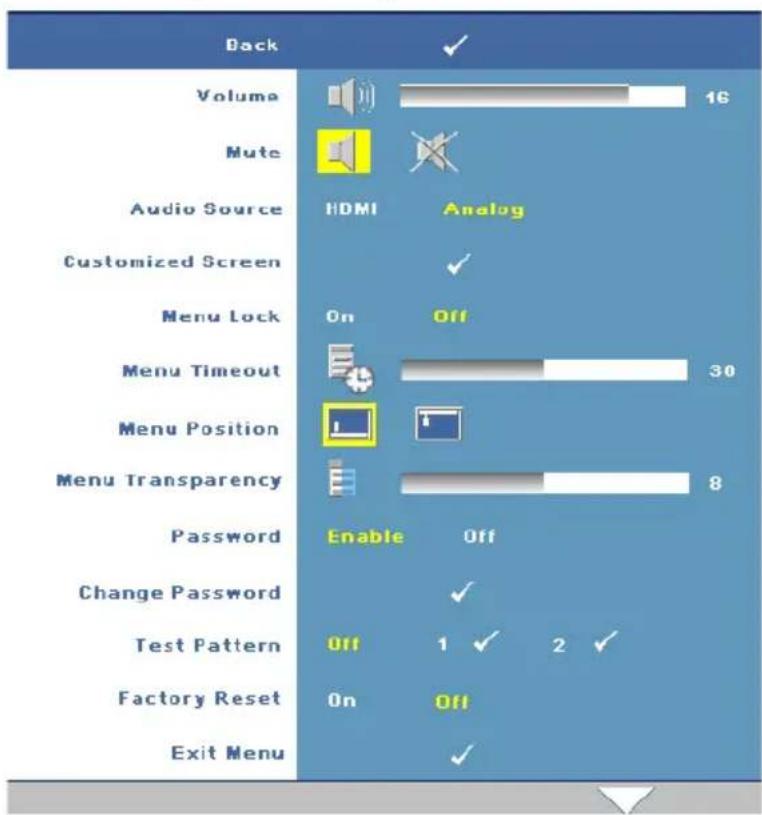
Dack Volume 16 Mute Audio Source HDMI Analog Customized Screen Menu Lock On Off Menu Timeout 30 Menu Position Menu Transparency 8 Password Enable Off Change Password ✓ Test Pattern Off 1 ✓ 2 ✓ Factory Reset On Off Exit Menu ✓VOLUME (HLASITOST)—
Stisknutím tlačítka

hlasitost snížíte a
stisknutím tlačítka

hlasitost zvýšíte.
MUTE (VYPNUTÍ ZVUKU)—
Umožnuje
zapnout/vypnout zvuk.
AUDIO SOURCE (ZDROJ
zvuku)—Umožnuje
OBRAZOVKA)—Stisknutím tlačítka Enter (Potvrdit) se zobrazí nabídka
Customized Screen
Výběrem možnosti YES projektor digitalizuje
zobrazení na obrazovce jako My Customized logo (Upravené logo). Tato obrazovka nahradí všechny původní obrazovky, které obsahují logo společnosti Dell. Můžete
obnovit výchozí obrazovku výběrem možnosti Dell Logo (Logo Dell) v místním okně.

POZNÁMKA: Chcete-li digitalizovat celý obraz, musí mít vstupní signál připojený k projektoru rozlišení 1280x800.
MENU LOCK (ZÁMEK NABÍDKY)—Vyberte možnost On (Zapnuto) k zapnutí funkce Menu Lock (Zámek nabídky) a skrytí nabídky OSD. Chcete-li vypnout funkci Menu Lock (Zámek nabídky), vyberte položku Off (Vypnuto).

POZNÁMKA: Můžete rovněž deaktivovat Menu Lock (Zámek nabídky) stisknutím a podržením tlačítka Menu (Nabídka) na ovládacím panelu nebo na dálkovém ovladači po dobu 15 sekund.
MENU TIMEOUT (INTERVAL NABÍDKY)—Umožňuje nastavit dobu nečinnosti, po které dojde ke OSD Timeout (zhasnutí OSD). Výchozí nastavení je 30 sekund.
MENU POSITION (UMÍSTĚNÍ NABÍDKY)—Umožňuje vybrat umístění nabídky OSD na zobrazovací ploše.
MENU TRANSPARENCY (PRŮHLEDNOST NABÍDKY)—Umožňuje vybrat úroveň průhlednosti pozadí OSD.
PASSWORD (HESLO)—Umožňuje chránit projektor heslem. Tento nástroj zabezpečení umožňuje aplikovat celou řadu omezení přístupu na ochranu soukromí a znemožnit ostatním zneužívání projektoru. Znamená to, že bez ověření nelze projektor používat, tato funkce tedy slouží jako prevence odcizení.
Výběrem možnosti On (Zapnuto) aktivujte ochranu heslem. Zobrazí se obrazovka Please Key In the Password (Zadejte heslo) s výzvou, abyste při přístím zapnutí projektoru zadali heslo. Výběrem možnosti Off (Vypnuto) vypněte ochranu heslem.

POZNÁMKA: Ve výchozí konfiguraci je zabezpečení heslem vypnuto.
Jestliže tuto funkci aktivujete, po zapnutí projektoru budete vyzváni k zadání hesla:
1 lvýzva k zadání hesla:
a Přejděte do nabídky Others (Ostatní), stiskněte tlačítko Enter a potom nastavte položku Password (Heslo) na Enable (Aktivovat).
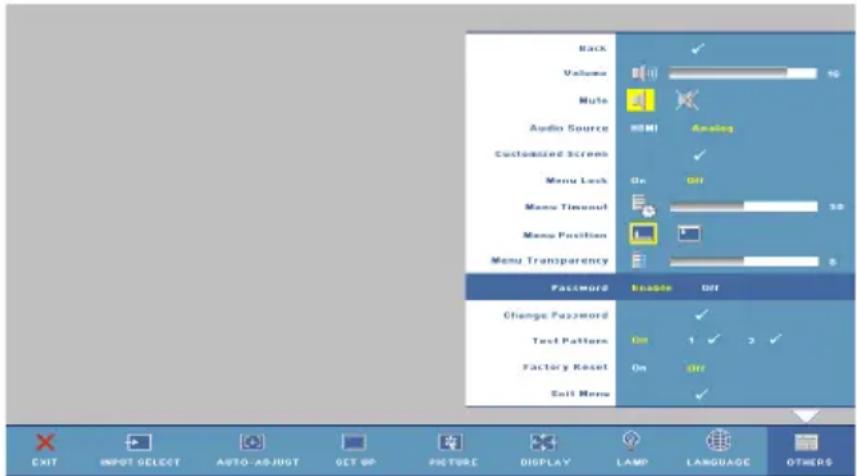
text_image
Back Volume Mute Audio Source Customized Screen Menu Lock Menu Tim Donald Menu Position Menu Transparency Password Enable Diff Change Password Test Pattern On 1 ✓ 2 ✓ Factory Reset On Off Exit Menu EXIT INPUT SELECT AUTO-ASJUGT GET UP PICTURE DISPLAY LAMP LANGUAGE OTHERSb Po aktivaci funkce hesla se zobrazí místní okno, do kterého zadáte 4místné číslo z obrazovky a stisknete tlačítko Enter (Potvrdit).
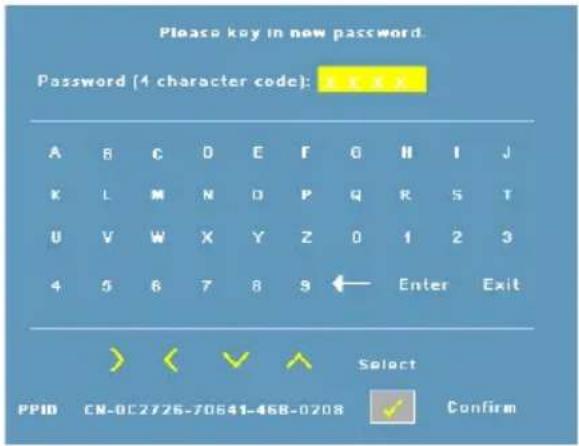
c Opětovným zadáním hesla heslo potvrd'te.
d Pokud bylo heslo úspěšně ověřeno, získáte přístup ke všem funkcím a nástrojům projektoru.
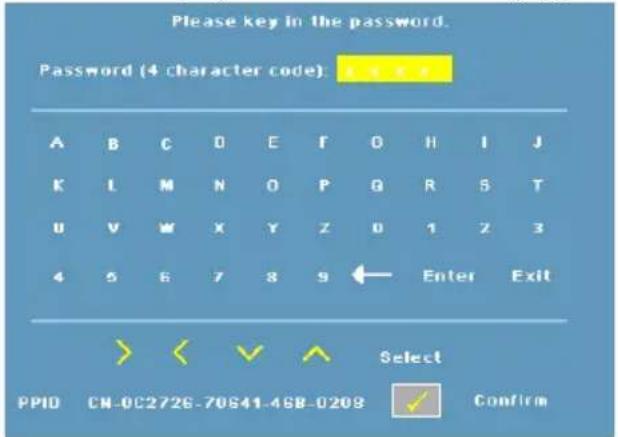
2 Zadáte-li nesprávné heslo, máte dva další pokusy. Po třech neúspěšných pokusech se projektor automaticky vypne.

POZNÁMKA: Pokud heslo zapomenete, obra"te se na společnost Dell.
3 Chcete-li funkci hesla zrušit, vyberte možnost OFF (Vypnuto) a zadejte heslo.
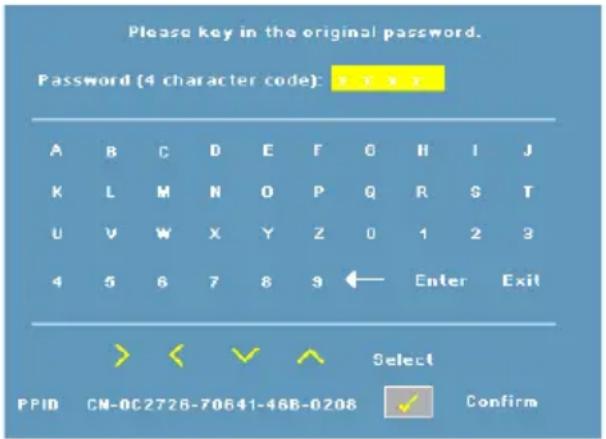
CHANGE PASSWORD (ZMĚNA HESLA)—Umožňuje změnit heslo. Zadejte původní heslo a potom zadejte nové heslo. Zadejte nové heslo znovu pro potvrzení.
TEST PATTERN (TESTOVACÍ VZOR)—Výběrem možnosti 1 nebo 2 aktivujete zabudovaný Test Pattern (Testovací vzor) pro testování zaostření a rozlišení.
Chcete-li funkci vypnout, vyberte možnost Off (Vypnuto).
1 Chcete-li spustit diagnostický testovací vzor 1, stiskněte a podržte tlačítko Menu (Nabídka) a tlačítko ▶ na ovládacím panelu projektoru současně po dobu dvou sekund.
2 Chcete-li spustit diagnostický testovací vzor 2, stiskněte a podržte tlačítko Menu (Nabídka) a tlačítko na ovládacím panelu projektoru současně po dobu dvou sekund.

POZNÁMKA: Aby bylo možné aktivovat testovací vzor 2, musí být k projektoru připojen vstupní signál.
FACTORY RESET (OBNOVA VÝCHOZÍHO NASTAVENÍ)—Výběrem možnosti On (Zapnuto) obnovíte nastavení projektoru na výrobní hodnoty.
Odstraňování problémů s projektorem
Máte-li problémy s projektorem, přečtěte si následující rady k odstraňování závad. Jestliže problém přetrvává, kontaktujte společnost Dell (viz Kontaktní informace společnosti Dell na straně 40).
Problém Možné řešení
Na projekční ploše se neobjeví žádný obraz
- Ujistěte se, že kryt objektivu je sejmut a projektor je zapnutý.
- Ujistěte se, že je zapnut externí video port. Používáte-li prénosný počítač Dell, stiskněte tlačítko (Fn+F8). V prípadě, že vlastníte jiný počítač, nahlédnešte do príslušné dokumentace.
- Ujistěte se, že všechny kabely jsou dobře zapojené. Viz Zapojení projektoru na straně 7.
- Zkontrolujte, zda nejsou kontakty v konektorech ohnuté nebo poškozené.
- Zkontrolujte, zda je správně nainstalována projekční lampa. Viz Vodící signály na straně 34
- Použijte Test Pattern (Testovací vzor) v nabídce Others (Předvolby) (viz Others (Předvolby) na straně 27). Ujistěte se, že barvy vzoru testovacího obrazce jsou správné.
| Problém (pokračování)Částečný, rolující nebo špatnězobrazený obraz | Možné řešení (pokračování)1 Stiskněte tlačítko Auto adjust (Automatická úprava) na dálkovém ovladači nebo naovládacím panelu.2 Používáte-li přenosný počítač DellTM, nastavterozlišení počítače na WXGA (1280 x 800) neboXGA (1024 x 768):a Pravým tlačítkem myši klepněte na prázdnoučást plochy Windows, vyberte položkuProperties (Vlastnosti) a poté vyberte kartuSettings (Nastavení).b Zkontrolujte, zda nastavení pro externí portmonitoru je 1280 x 800 nebo 1024 x 768pixelů.c Stiskněte tlačítko Fn (Fn+F8).Budete-li mít se změnou rozlišení monitoruproblémy nebo váš monitor zamrzne, restartujtevšechna zařízení včetně projektoru.Nepoužíváte-li přenosný počítač Dell, vyhledcjtedalší informace v dokumentaci. |
| Vaše prezentace se na projekčníploše nezobrazuje | Používáte-li přenosný počítač Dell, stisknětetlačítko Fn (Fn+F8). |
| Obraz bliká nebo není stabilní | Nastavte stabilizaci (viz Tracking (Stabilizace) nastraně 25) v podnabídce OSD Display (Zobrazení)(pouze v režimu PC). |
| V obraze se objevujevodorovný blikající pruh | Nastavte frekvenci (viz Frequency (Frekvence) nastraně 25) v podnabídce OSD Display (Zobrazení)(pouze v režimu PC). |
| Zobrazují se nesprávné barvy | Jestliže výstup vaší grafické karty je nastavený nasynchronizace na Zelenou a vy potřebujetezobrazit signál VGA 60 Hz, běžte do nabídkyOSD, zvolte Display (Zobrazení), Signal Type(Typ signálu) a vyberte RGB.Použijte Test Pattern (Testovací vzor)v nabídceOthers (Předvolby). Ujistěte se, že barvy vzorutestovacího obrazce jsou správné. |
| Problém (pokračování) | Možné řešení (pokračování) |
| Obraz je rozostřený | 1 Upravte obraz zaostřovacím kroužkem na objektivu. |
| Obraz je roztažený, pokud je zobrazován formát 16:9 DVD | 2 Ujistěte se, že projekční plátno leží v požadované vzdálenosti od projektoru (3,3 stop [1,0 m] až 39,4 stop [12 m]). |
| Projektor automaticky rozpoznává formát vstupního signálu a ve výchozí konfiguraci zachovává poměr stran promítaného obrazu podle formátu vstupního signálu. | |
| Pokud je promítaný obraz stále roztažený, nastavte formát zobrazení následujícím způsobem: Pokud přehráváte DVD ve formátu 16:9, nastavte formát 4:3 na vašem DVD přehrávači. Pokud nemůžete na svém DVD přehrávači nastavit formát obrazu 4:3, nastavte ho v nabídce projektoru v položce Set Up (Nastavení). | |
| Obraz je převrácený | V nabídce OSD vyberte položku Set Up (Nastavení) a nastavte režim projektoru. |
| Lampa je spálená nebo praská | Když lampa dosáhne konce své životnosti, může se spálit a může se ozvat hlasité prasknutí. V takovém případě nelze projektor zapnout. Při výměně lampy postupujte podle pokynů v části na straně 35. |
| Na obrazovce se nezobrazí OSD | Zkuste stisknutím a podržením tlačítka Menu (Nabídka) na ovládacím panelu nebo dálkovém ovladači po dobu 15 sekund odemknout nabídku OSD. Zkontrolujte funkci Menu Lock (Zámek nabídky) na straně 28. |
| Dálkový ovladač dobře nefunguje nebo funguje v příliš krátkém rozsahu | Baterie je pravděpodobně vybitá. Zkontrolujte, zda laserový paprsek vysílaný z dálkového ovladače není příliš ztlumený. Pokud ano, použijte 2 nové baterie AAA. |
Vodící signály
| Stav projektoru Popis | Ovládací tlačítka Indikátor | |||
| Napájení Nabídka Další | TEMP(TEPLOTA)(oranžová) | LAMP(LAMPA)(oranžová) | ||
| Pohotovostní režim | Projektor se nacházi v pohotovostním režimu. Je připraven na spuštění. | BlikáMODŘE | NESVÍTÍ NESVÍTÍ NESVÍTÍ | NESVÍTÍ |
| Režim zahřivání | Projektor se během určité doby zahřeje a zapne. | MODRÁ MODRÁ MODRÁ NESVÍTÍ | NESVÍTÍ | |
| Lampa je zapnutá | Projektor se nacházi v normálním režimu a je připraven zobrazit obraz.Poznámka: Nabídka OSD není otevřená. | MODRÁ MODRÁ NESVÍTÍ | NESVÍTÍ | NESVÍTÍ |
| Režim chlazení | Projektor se chladi před vypnutím. | MODRÁ NESVÍTÍ | NESVÍTÍ | NESVÍTÍ |
| Režim snížené spotřeby | Byl aktivován režim snížené spotřeby. Projektor automaticky přejde do pohotovostního režimu, pokud během dvou hodin nebyl rozpoznán žádný vstupní signál. | BlikáORANŽOVĚ | NESVÍTÍ | NESVÍTÍ |
| Chlazení před režimem snížené spotřeby. | Před přepnutím do režimu snížené spotřeby se projektor 60 sekund chladi. ORANŽOVÁ NESVÍTÍ | NESVÍTÍ | NESVÍTÍ | NESVÍTÍ |
| Projektor je přehřátý | Větrací otvory jsou pravděpodobně ucané nebo se okolní teplota pohybuje nad 35 -J. Projektor se automaticky vypne. Zkontrolujte, zda nejsou větraci otvory zablokované a zda se okolní teplota nachází v provozním rozsahu. Jestlíže problém přetrvává, kontaktujte společnost Dell. | NESVÍTÍ | NESVÍTÍ | ORANŽOVÁ NESVÍTÍ |
| Lampa je přehřátá | Lampa je přehřátá. Větraci otvory jsou pravděpodobně ucané. Projektor se automaticky vypne. Po vychladnutí projektoru zkuste opět displej zapnout. Jestlíže problém přetrvává, kontaktujte společnost Dell. | MODRÁ | NESVÍTÍ | NESVÍTÍ |
| Ovladač lampy je přehřátý | Ovladač lampy je přehřátý. Větrací otvory jsou pravděpodobně ucané. Projektor se automaticky vypne. Po vychladnutí projektoru zkuste opět displej zapnout. Jestlíže problém přetrvává, kontaktujte společnost Dell. | ORANŽOVÁ | NESVÍTÍ | NESVÍTÍ |
| Závada ventilátoru | Došlo k závadě jednoho z ventilátorů. Projektor se automaticky vypne. Jestlíže problém přetrvává, kontaktujte společnost Dell. | NESVÍTÍ | NESVÍTÍ | BlikáORANŽOVĚ |
| Selhání ovladače lampy | Došlo k selhání ovladače lampy. Projektor se automaticky vypne. Odpojte napájecí kabel a po třech minutách zapněte znovu displej. Jestlíže problém přetrvává, kontaktujte společnost Dell. | BlikáORANŽOVĚ | NESVÍTÍ | NESVÍTÍ |
| Selhání barevného disku | Barevný disk nelze spustit. Došlo k chybě projektoru a projektor se automaticky vypíná. Odpojte napájecí kabela po třech minutách znovu zapněte projektor. Jestlíže problém přetrvává, kontaktujte společnost Dell. | MODRÁ | NESVÍTÍ | NESVÍTÍ |
| Závada lampy | Došlo k závadě lampy. Vyměňte lampu. | NESVÍTÍ | NESVÍTÍ | NESVÍTÍ |
| Závada – napájení stejnosměrným proudcm (+12V) | Napájení bylo přerušeno. Projektor se automaticky vypne. Odpojte napájecí kabel a po třech minutách znovu zapněte projektor. Jestlíže problém přetrvává, kontaktujte společnost Dell. | BlikáORANŽOVĚ | NESVÍTÍ | NESVÍTÍ |
| Závada napájení stejnosměrným proudem (sekundární) | Napájení bylo přerušeno. Projektor se automaticky vypne. Odpojte napájecí kabel a po třech minutách znovu zapněte projektor. Jestlíže problém přetrvává, kontaktujte společnost Dell. | BlikáORANŽOVĚ | NESVÍTÍ | NESVÍTÍ |
*Jiné: ovládací tlačitka na ovládacim panelu vyjma Power (Napájeni) a Menu (Nabidka)
Výměna lampy
Když se přiblíží konec životnosti lampy projektoru a je třeba lampu vyměnit, zobrazí se na obrazovce následující zpráva: Lamp is approaching the end of its useful life in full power operation. Replacement suggested. (Blíží se konec životnosti lampy v plném provozu. Doporučujeme lampu vyměnit.) www.dell.com/lamps

POZOR: Než začnete provádět jakýkoli postup v tomto oddílu, zajistěte splnění bezpečnostních pokynů na straně strana 6.
Pokyny pro výměnu lampy:
1 Vypněte projektor a odpojte napájecí kabel.

POZOR: Používáním se lampa silně zahřívá. Nepokoušejte se vyměnit lampu, pokud jste nenechali projektor po použití vychladnout po dobu alespoň 30 minut.
2 Ponechte projektor vychladnout po dobu minimálně 30 minut.
3 Uvolněte dva šrouby, které drží kryt lampy a sejměte kryt.
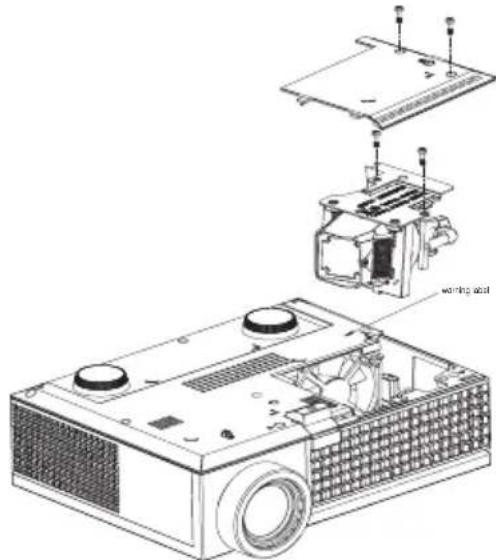
POZOR: Nikdy se nedotýkejte lampy ani její skleněné části. Lampy projektorů jsou velmi křehké a při doteku se mohou roztríštit.

POZOR: Dojde-li k roztříštění lampy, odstraňte z projektoru všechny prasklé kusy a zlikvidujte nebo recyklujte v souladu se státními, místními a federálními zákony. Další informace viz www.dell.com/hg.
4 Uvolněte dva šrouby, které drží lampu.
5 Uchopte lampu za kovovou úchytku a vyjměte ji.
6 Namontujte novou lampu.

POZNÁMKA: Společnost Dell může požadovat, aby lampy vyměněné v záruce byly vráceny. V opačném případě lampu zlikvidujte nebo zrecyklujte. Další informace viz Likvidace lampy na straně 36.
7 Utáhněte dva šrouby, které drží lampu.
8 Nasad'te kryt lampy a utáhněte dva šrouby.
9 Výběrem možnosti Yes (A no) položky Lamp Reset (Reset lampy) vynulujte počitadlo doby provozu lampy. Ikonu naleznete v nabídce OSD v části Lamp (Lampa). (Viz Nabídka lampy na straně 26.)

POZOR: Likvidace lampy (pouze pro USA)
LAMPA (LAMPY) UVNITŘ VÝROBKU OBSAHUJÍ RTUŤ A MUSÍ SE RECYKLOVAT NEBO LIKVIDOVAT PODLE MÍSTNÍCH, STÁTNÍCH NEBO FEDERÁLNÍCH ZÁKONŮ. VÍCE INFORMACÍ NAJDETE NA ADRESE WWW.DELL.COM/HG, NEBO KONTAKTUJTE ELECTRONIC INDUSTRIES ALLIANCE NA ADRESE WWW.EIAE.ORG. INFORMACE O LIKVIDACI LAMPY NAJDETE NA STRÁNKÁCH WWW.LAMPRECYCLE.ORG.
Technické údaje
Světelná technologie Jednočipová 0,65" WXGA DMD typ A, DarkChip™2 Jas 2000 ANSI lumenů (max.)
Kontrastní poměr Plný poměr kontrastu 2000:1 typicky (max./min.)
Rovnoměrnost osvětlení Typicky 80 % (japonská norma JBMA) plochy obrazu
Počet pixelů 1280 x 800 (WXGA)
Množství zobrazitelných 16,7 mil. barev barev
Rychlost barevného 100 \~ 127,5 Hz (2X) disku 150 Hz (3X) v režimu Movie (Video)
Objektiv F/2,44 \~ 2,58, f = 21,8 \~ 23,8 mm s manuálním 1,1x transfokátorem
Velikost promítaného 27,3 - 359,4 palců (diagonálně) obrazu
Projekční vzdálenost 3,3 \~ 39,4 stop (1,0 m \~ 12 m)
Video kompatibilita Kompozitní Video / S-Video: NTSC (J, M, 4,43), PAL (B, D, G, H, I, M, N, Nc, 60), SECAM (B, D, G, K, K1, L)
Komponentní Video přes VGA a HDMI: 1080i/p, 720p, 576i/p, 480i/p
Napájení Univerzální 90-264V stříd., 50–60 Hz se vstupem PFC
Příkon 212 wattů v plném režimu, 168 wattů v úsporném režimu < 3 watty ve vypnutém režimu.
Audio Reproduktor 1 watt
Hlučnost 39 dB(A) v plném režimu, 32 dB(A) v úsporném režimu Hmotnost 2,6 lbs (1,18 kg)
Rozměry (Š x H x V) Vnější 8,07 x 6,10 x 2,85 ± 0,04 palců (205 x 155 x 72,5 ± 1 mm)
Pracovní prostředí Provozní teplota: 5 °C - 35°C (41°F - 95°F)
Vlhkost: 80 % maximum
Teplota skladování: 0°C až 60°C
(32°F až 140°F)
Vlhkost: 90% maximum
Právní předpisy FCC, CE, VCCI, UL, cUL, Nemko-GS, ICES-003, MIC, C-Tick, CCC, PSB, NOM, SABS, eK
I/O konektory Napájení: zásuvka sí"ového AC napájení
Počítačový vstup: 1x D-sub pro analogový/komponentní signál, vstupní signály HDTV
Vstupní video konektor: 1x komponentní video RCA a 1x S-video
Audio vstup: jeden jack (o průměru 3,5 mm)
Audiovýstup: jeden zvukový jack (o průměru 3,5 mm)
Port USB: jeden podřízený port USB pro podporu vzdálené
Vstup HDMI: podpora HDMI 1.1. Kompatibilní s formátem HDCP
Lampa 165 W lampa s životností 3000 hodin (až 5000 hodin v úsporném režimu), kterou si uživatel muže sám vyměnit

POZNÁMKA: Skutečná provozní životnost lampy projektoru se bude lišit podle provozní podmínek a způsobech používání. Používání projektoru v náročných podmínkách, mezi které může patřit prašná prostředí, prostředí s vysokými teplotami nebo náhlé vypínání může způsobit zkrácení provozní životnosti lampy nebo selhání lampy. Životnost lampy specifikovaná pro projektory Dell vychází z typické doby v nenáročných provozních podmínkách pro více než 50 % vzorků pro snížení na přibližně 50 % jmenovité úrovně jasu lampy. Nejedná se o dobu, po které lampa přestane svítit.
Kompatibilní režimy (analogové/digitální)
| Rozlišení | V. frekvence (Hz) H. frekvence (kHz) |
| 640X480 59,9 31,5 | |
| 640X480 75 37,5 | |
| 640X480 85 43,3 | |
| 720X400 70,1 31,5 | |
| 720X400 85 37,9 | |
| 800X600 60,3 37,9 | |
| 800X600 75 46,9 | |
| 800X600 85,1 53,7 | |
| 848X480 60 31 | |
| 1024X768 60 48,4 | |
| 1024X768 75 60 | |
| 1024X768 85 68,7 | |
| 1152X864 75 67,5 | |
| 1280X720 59,9 44,8 | |
| 1280X768 59,9 47,8 | |
| 1280X800 59,8 49,7 | |
| 1280X1024 60 64 | |
| 1280X1024 75 80 | |
| 1280X1024 85 91,1 | |
| 1360X768 60 47,7 | |
| 1400X1050 60 65,3 | |
| 1440X900 59,9 55,9 | |
| 1680X1050 60 65,3 | |
| 1600X1200 60 75 |
Kontaktní informace společnosti Dell
Zákazníci v USA mohou volat na číslo 800-WWW-DELL(800-999-3355).

POZNÁMKA: Pokud nemáte aktivní připojení k Internetu, můžete vyhledat kontaktní informace na faktuře, ústřižku k balení, účtence nebo v katalogu produktů Dell.
Společnost Dell poskytuje řadu možností podpory a služeb online a prostřednictvím telefonu. Dostupnost se liší podle země a výrobku a je možné, že některé služby nebudou ve vaší oblasti k dispozici. Kontaktování společnosti Dell ohledně odbytu, technické podpory nebo služeb pro zákazníky:
1 Navštivte support.dell.com.
2 Ověřte vaši zemi nebo oblast v rozevírací nabídce Choose A Country/Region (Zvolit zemi/oblast) v dolní části stránky.
3 Klepněte na tlačítko Contact Us (Kontaktovat) v levé části stránky.
4 Podle potřeby vyberte příslušný odkaz na službu nebo podporu.
5 Zvolte způsob kontaktování společnosti Dell, který vám vyhovuje.
Příloha: Glosář
ANSI lumeny—Standard pro měření světelného výkonu, používá se při srovnávání projektorů. Standard měření jasu. Vypočítává se tak, že se čtverečný metr obrazu rozdělí na devět stejných obdélníků, změří se hodnota svítivosti (nebo jasu) uprostřed každého obdélníku a vypočítá se průměr těchto devíti bodů.
Poměr stran —Nejpopulárnější poměr stran je 4:3 (4 na 3). Poměr stran video formátu starších televizí a počítačů je 4:3, což znamená, že šířka obrazu jsou násobkem 4/3 výšky.
Jas— Množství světla, které vydává displej, projekční obraz nebo projekční zařízení. Jas projektoru se měří pomocí ANSI lumenů.
Teplota barev— Barevný vzhled bílého světla. Nízká teplota barev vyjadřuje teplejší (žlutější/červenější) světlo, zatímco vysoká teplota barev vyjadřuje chladnější (modřejší) světlo. Standardní jednotka teploty barev je Kelvin (K).
Komponentní video—Způsob přenosu kvalitního video ve formátu, který obsahuje všechny složky původního obrazu. Skládá se ze signálu luma a dvou samostatných signálů chroma a pro analogovou složku se definují jako Y'Pb'Pr' a pro digitální složku jako Y'Cb'Cr'. Komponentní video je možné používat u DVD přehrávačů a projektorů.
Kompozitní video — Signál videa, který kombinuje luma (jas), chroma (barvu), burst (barevnou referenci) a sync (signály horizontální a vertikální synchronizace) do vlny signálu přenášené jedním párem vodičů. Existují tři druhy formátů, konkrétně NTSC, PAL a SECAM.
Komprimované rozlišení— Pokud má vstupní obraz větší rozlišení, než je nativní rozlišení projektoru, bude výsledný obraz přizpůsoben nativnímu rozlišení projektoru. Vzhledem k povaze komprese v digitálním zařízení bude část obrazového obsahu ztracena.
Poměr kontrastu—Rozsah světlých a tmavých hodnot v obrazu nebo poměr mezi jejich maximálními a minimálními hodnotami. V projekčním průmyslu existují dvě metody měření poměru:
1 Plně rozsvícený/zhasnutý — měří poměr světelného výstupu zcela bílého obrazu (plně rozsvícený) a světelného výstupu zcela černého obrazu (plně zhasnutý).
2 ANSI—měří vzorec 16 střídavě černých a bílých obdélníků. Kontrastní poměr ANSI je určen podílem průměrného světelného výstupu bílých a černých obdélníků.
U stejného projektoru je kontrast podle metody plně rozsvícený/zhasnutý vždy větší, než kontrast podle ANSI.
dB—decibel—Jednotka vyjadřující relativní rozdíl síly nebo intenzity, většinou mezi dvěma akustickými nebo elektrickými signály, rovnající se desetinásobku
dekadického logaritmu poměru těchto dvou hladin.
Diagonální obraz—Metoda měření velikosti obrazovky nebo promítaného obrazu. Měří se vzdálenost z jednoho do druhého rohu. Obraz 270 cm vysoký a 360 cm široký má diagonálu 450 cm. V tomto dokumentu se předpokládá, že diagonální rozměry jsou udávány pro tradiční poměr počítačového obrazu 4:3, jak je uvedeno v příkladu výše.
DLP®— Digital Light Processing™ (Zpracování digitálního světla)—Technologie reflexního zobrazení vyvinutá firmou Texas Instruments. Používá malá otáčivá zrcátka. Světlo procházející barevným filtrem dopadá na DLP zrcátka, které uloží RGB barvy na promítaný obraz. Známé i jako DMD.
DMD— digital Micro-Mirror Device— Každé DMD se skládá z tisíců nastavitelných mikroskopických hliníkových zrcátek, které jsou umístěné na skrytém jhu.
Ohnisková vzdálenost— Vzdálenost mezi přední čočkou objektivu k bodu zaostření.
Frekvence— Je četnost opakování cyklů elektrických signálů za sekundu. Měří se v Hz.
HDMI— (High Definition Multimedia Interface) prénáší nekomprimované video o vysokém rozlišení společně s digitálním zvukem a ovládacími daty zařízení prostřednictvím jediného konektoru.
Hz — Hertz, jednotka frekvence.
Korekce lichoběžníkového zkreslení— Zařízení, které napraví zkreslený obraz (většinou je široká horní a úzká dolní část obrazu), který vzniká při špatném zobrazovacím úhlu projektoru.
Laserové ukazovátko— Malé ukazovátko ve tvaru pera nebo cigarety, které obsahuje laser napájený malou baterií. Laser dokáže zobrazit malý, většinou červený paprsek s vysokou intenzitou, který je na obrazu velmi dobře viditelný.
Maximální vzdálenost— Vzdálenost projektoru a obrazu, při které projektor dokáže zobrazit ještě použitelný obraz (dostatečně jasný) v plně zatemněné místnosti.
Maximální velikost obrazu— Největší obraz, který projektor dokáže zobrazit v plně zatemněné místnosti. Limit je většinou dán fokálním rozsahem optiky.
Minimální vzdálenost— Nejkratší vzdálenost, na kterou projektor dokáže zaostřit obraz.
NTSC— National Television Standards Committee. Severoamerický standard pro video a vysílání s formátem videa 525 řádků při 30 snímcích za sekundu.
PAL— Phase Alternating Line. Evropský standard pro video a vysílání s formátem videa 625 řádků při 25 snímcích za sekundu.
Obrácený obraz— Funkce, která vám umožní horizontálně obrátit obraz. Při
běžné přímé projekci je text, grafika atd. pozpátku. Obrácený obraz se používá při zadní projekci.
RGB— červená, zelená a modrá— většinou se používá při popisu monitoru, který vyžaduje pro každou z těchto tří barev oddělený signál.
S-Video—Norma pro prěnos videa, která využívá k prěnosu videoinformace 4-pinový mini-DIN konektor a dva kabely, které se nazývají luminance (jas, Y) a chrominance (barva, C). Pro S-Video se používá i označení Y/C.
SECAM— Francouzský a mezinárodní standard pro video a vysílání, který je úzce spojen se standardem PAL, nicméně s odlišnou metodou prénášení informací o barvě.
SVGA— Super Video Graphics Array— 800 x 600 pixelü.
SXGA— Super Extended Graphics Array— 1280 x 1024 pixelü.
UXGA— Ultra Extended Graphics Array—1600 x 1200 pixelů.
VGA— Video Graphics Array— 640 x 480 pixelü.
XGA— Extended Video Graphics Array— 1024 x 768 pixelů.
Zoom objektiv— Objektiv s variabilní ohniskovou vzdáleností, která dovoluje uživateli přiblížit nebo vzdálit obraz a tak měnit jeho velikost.
Poměr zoom objektivu— Poměr největšího a nejmenšího obrazu, který projektor dokáže zobrazit z dané vzdálenosti. Např. poměr zoom objektivu 1,4:1 znamená, že 3 m obraz bez zoomu by měl při plném zoomu velikost 4,2 m.
Rejstřík
D
dálkový ovladač 19
Dell
kontaktování 40
H
Hlavní jednotka 6
objektiv 6
ovládací panel 6
páčka přiblížení 6
přijímač IR signálu 6
polohovací tlačítko 6
zaostřovací kroužek 6
J
Jak kontaktovat společnost Dell 5, 18
K
Kontaktní informace společnosti Dell 40
N
nabídka na obrazovce 21
Auto Adjust (Automatická úprava) 21
Set Up (Nastavení) 22
výběr vstupu 21
nastavení přiblížení a zaostření
obrazu 15
páčka přiblížení 15
zaostřovací kroužek 15
nastavení promítaného obrazu 14
nastavení výšky projektoru 14
adjustační kolečko nák- lonu 14
podpěrná noha 14
polohovací tlačítko 14
nastavení velikosti promítaného
obrazu 16
0
odstraňování problémů 31
jak kontaktovat společnost Dell 31
ovládací panel 17
Left/ Source (Vlevo / Zdroj) 19
MENU 18
tlačítko Enter (Potvrdit) 19
P
podpora
Kontaktní informace společnosti Dell 40
připojení DVD přehrávače
pomocí kabelu HDMI 12 kabel HDMI 12 napájecí kabel 12
pomocí kabelu S-video 9 kabel S-video 9 napájecí kabel 9
pomocí komponentního kabelu 11 kabel D-sub na YPbPr 11 napájecí kabel 11
pomocí kompozitního kabelu 10 kompozitní video kabel 10 napájecí kabel 10
Připojení k počítači kabel VGA na VGA 8
připojení k počítači kabel USB na USB 8 napájecí kabel 8
připojovací porty konektor napájecího kabelu 7 konektor vstupu S-video 7 konektor vstupu videa 7 Slot pro bezpečnostní kabel 7 výstupní audio konektor 7 vstupní audio konektor 7 vstupní konektor HDMI 7 Vstupní konektor VGA 7 vzdálený konektor USB 7
T
technické údaje
audio 38
hlučnost 38
hmotnost 38
I/O konektory 38
jas 37
kompatibilní režimy 39
kontrastní poměr 37
lampa 37
množství zobrazitelných barev 37
napájení 37
objektiv 37
počet pixelů 37
příkon 38
pracovní prostředí 38
právní předpisy 38
projekční vzdálenost 37
rovnoměrnost osvětlení plochy obrazu 37
rozměry 38
rychlost barevného disku 37
světelná technologie 37
velikost promítaného obrazu 37
video kompatibilita 37
telefonní čísla 40
V
výměna lampy 35
Vodící signály 34
Z
zapnutí/vypnutí projektoru
Vypnutí projektoru 13
zapnutí projektoru 13