
M109S - Projektor DELL - Bezplatný návod k obsluze
Najděte návod k zařízení zdarma M109S DELL ve formátu PDF.


Dotazy uživatelů ohledně M109S DELL
0 otázka o tomto zařízení. Odpovězte na ty, které znáte, nebo položte vlastní.
Položte novou otázku o tomto zařízení
Stáhněte si návod pro váš Projektor ve formátu PDF zdarma! Najděte svůj návod M109S - DELL a vezměte svůj elektronický přístroj zpět do rukou. Na této stránce jsou zveřejněny všechny dokumenty potřebné k používání vašeho zařízení. M109S značky DELL.
NÁVOD K OBSLUZE M109S DELL
Uživatelská příručka
Model: M109S
Poznámky, upozornění a výstrahy

POZNÁMKA: POZNÁMKA označuje důležitou informaci, která vám pomůže lépe používat váš projektor.

UPOZORNĚNÍ: UPOZORNĚNÍ poukazuje na možnost poškození hardwaru nebo ztráty dat a poskytuje návod, jak se danému problému vyhnout.

UPOZORNĚNÍ: Výstraha („POZOR“) poukazuje na riziko poškození majetku, poranění nebo smrtelného úrazu.

Informace obsažené v tomto dokumentu podléhají změnám bez předchozího upozornění. © 2008 Dell Inc. Všechna práva vyhrazena.
Jakákoliv reprodukce těchto materiálů bez písemného svolení společnosti Dell Inc. je přísně zakázána.
Ochranné známky použité v textu: Dell a logo DELL jsou ochranné známky společnosti Dell Inc.; DLP a logo DLP ^® jsou ochranné známky společnosti TEXAS INSTRUMENTS INCORPORATED; Microsoft a Windows jsou ochranné známky nebo registrované ochranné známky společnosti Microsoft ve Spojených státech a/nebo v jiných zemích.
V tomto dokumentu mohou být použity další ochranné známky a obchodní názvy bud's odkazem na právnické osoby a organizace, které uplatňují na dané ochranné známky a obchodní názvy nárok, nebo s odkazem na jejich výrobky. Společnost Dell Inc. odmítá vlastnické zájmy k ochranným známkám a obchodním názvům mimo svých vlastních.
Model M109S
Srpen 2008
Rev. A00
obsah
1 Projektor Dell™ 5
O projektoru 6
2 Připojení projektoru ..... 7
Připojení počítače 8
Připojení počítače pomocí kabelu VGA ..... 8
Připojení DVD přehrávače 9
Připojení DVD přehrávače pomocí kompozitního kabelu. 9
3 Použití projektoru....11
Zapnutí projektoru ..... 11
Vypnutí projektoru ..... 11
Nastavení objektivu projektoru ..... 12
Nastavení velikosti promítaného obrazu ..... 13
Použití ovládacího panelu ..... 14
Použití displeje na obrazovce ..... 16
Hlavní nabídka 16
AUTO-ADJUST (AUTOMATICKÉ NASTAVENÍ) 16
INPUT SOURCE (VSTUPNÍ ZDROJ) ..... 16
PICTURE (OBRAZ) (v režimu PC) ..... 17
PICTURE (OBRAZ) (v režimu Video) ..... 18
4 Řešení potíží s projektorem ..... 25
5 Parametry 27
6 Kontaktování společnosti Dell™ ... 29
7 Příloha: Glosář 31
Projektor Dell™
Projektor je dodáván se všemi položkami, které jsou zobrazeny níže. Ujistěte se, že máte všechny položky a kontaktujte společnost Dell, pokud cokoliv chybí.
Obsah balení
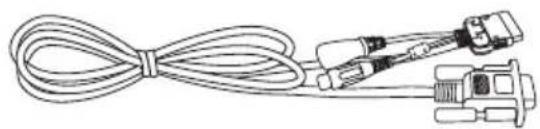
Kabel s více vstupy
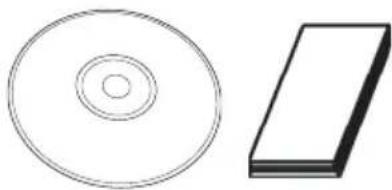
Médium s uživatelskou příručkou a Dokumentace
| 1Ovládací panel |
| 2Zaostřovací kroužek |
| 3Objektiv |

UPOZORNĚNÍ: Bezpečnostní pokyny
1 Nepoužívejte projektor v blízkosti zařízení, která vytvářejí mnoho tepla.
2 Nepoužívejte projektor v oblastech, kde se nachází nadměrné množství prachu. Prach může způsobit selhání systému a projektor se automaticky vypne.
3 Zajistěte, aby byl projektor umístěný v dobře větrané oblasti.
4 Neblokujte štěrbiny a otvory ventilátoru na projektoru.
5 Zajistěte, aby projektor fungoval v rozmezí okolních teplot (5°C až 35°C).

POZNÁMKA: Více informací naleznete v Příručce s informacemi o produktu, která je dodávána s projektorem.
Připojení projektoru
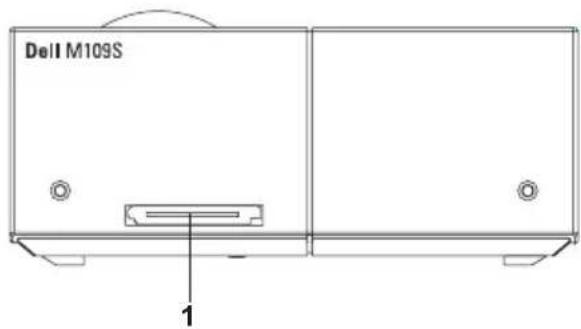
1Konektor s více vstupy

UPOZORNĚNÍ: Před zahájením jakéhokoliv postupu v této kapitole postupujte podle bezpečnostních pokynů v souladu s jejich popisem na straně 6.
Připojení počítače
Připojení počítače pomocí kabelu VGA
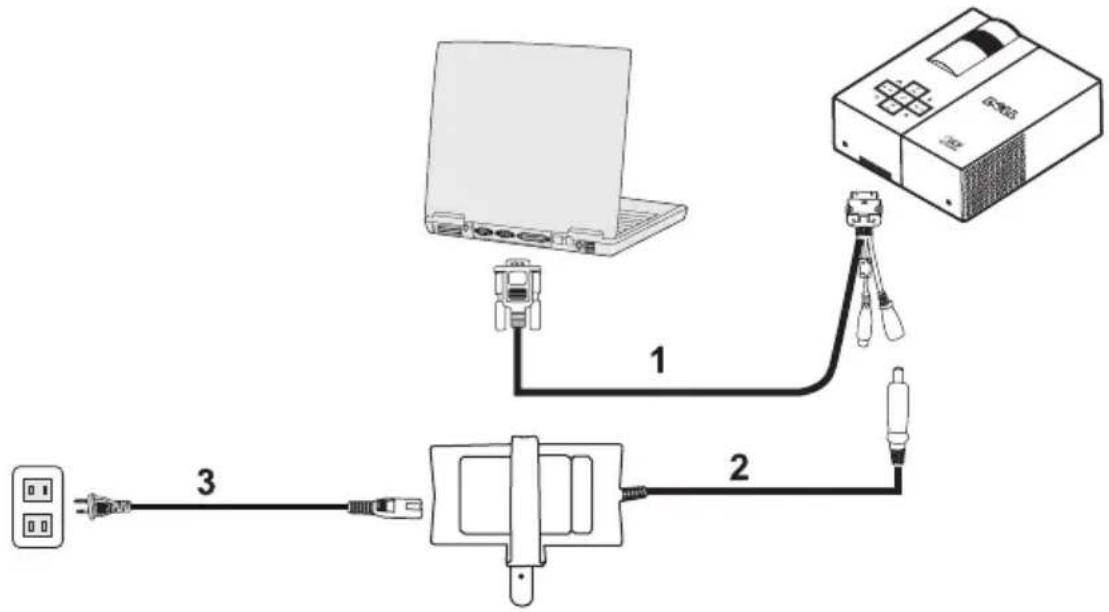
| 1Kabel s více vstupy |
| 2AC adaptér |
| 3Napájecí šnůra |
Připojení DVD přehrávače
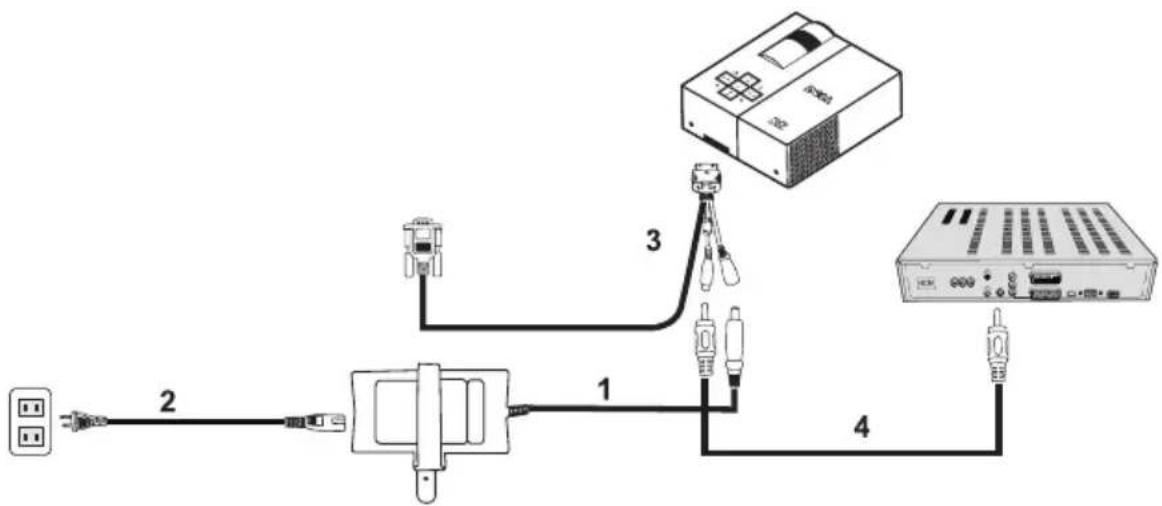
Připojení DVD přehrávače pomocí kompozitního kabelu
flowchart
graph TD
    A["Power Input"] --> B["Switch"]
    B --> C["Device 1"]
    C --> D["Switch 2"]
    D --> E["Device 3"]
    E --> F["Server"]
    C --> G["Switch 4"]
    G --> H["Device 4"]
| 1AC adaptér |
| 2Napájecí šňůra |
| 3Kabel s více vstupy |
| 4Kompozitní videokabel |

POZNÁMKA: Kompozitní kabel není dodáván společností Dell.
Použití projektoru
Zapnutí projektoru

POZNÁMKA: Projektor zapněte před zapnutím zdroje. Kontrolka tlačítka napájení bliká modře, dokud tlačítko nestisknete.
1 Připojte kabel s více vstupy do projektoru.
2 Připojte kabel s více vstupy s napájecí šňůrou a příslušnými signálovými kabely. Informace o připojení projektoru naleznete v části „Připojení projektoru“ na straně 7.
3 Stiskněte tlačítko Power (Napájení) (informace o umístění tlačítka Power naleznete v části „Použití ovládacího panelu“ na straně 14).
4 Zapněte zdroj (počítač, DVD přehrávač, atd.). Projektor automaticky detekuje zdroj.
5 Logo Dell bude po zapnutí stále zobrazeno po dobu 10 sekund.
Pokud se na obrazovce objeví zpráva „Searching for signal...“ (Vyhledávání signálu), ujistěte se, že jsou příslušné kabely bezpečně připojené.
Pokud máte k projektoru připojeno několik zdrojů, stisknutím tlačítka Source (Zdroj) na ovládacím panelu vyberte požadovaný zdroj.
Vypnutí projektoru

UPOZORNĚNÍ: Odpojte projektor ze zásuvky poté, co jste ho řádně vypnuli, jak je vysvětleno v následujícím postupu.
1 Stiskněte tlačítko Power.
2 Stiskněte tlačítko Power znovu. Větráky budou pokračovat ve fungování po dobu 10 sekund.
3 Odpojte AC adaptér z kabelu s více vstupy.
4 Odpojte kabel s více vstupy od projektoru.

POZNÁMKA: Pokud stisknete tlačítko Power během chodu projektoru, objeví se na obrazovce zpráva „Press Power Button to Turn off Projector“ (Stiskněte tlačítko Power pro vypnutí projektoru). Chcete-li zprávu smazat, stiskněte tlačítko Menu (Nabídka) na ovládacím panelu nebo zprávu ignorujte; zpráva zmizí po 30 sekundách.
Nastavení objektivu projektoru
1 Otáčejte zaostřovacím kroužkem, dokud není obraz čistý. Projektor se zaostřuje na vzdálenosti v rozsahu mezi 23,6" až 94,5" (60 až 240 cm).
2 Chcete-li obraz zvětšit nebo zmenšit, přesuňte projektor směrem dopředu nebo dozadu.
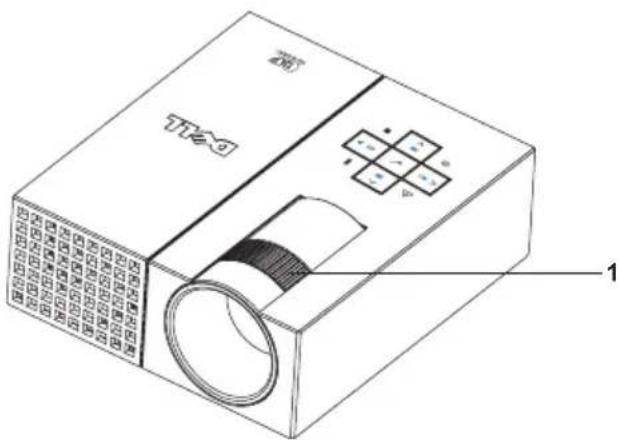
1Zaostřovací kroužek
Nastavení velikosti promítaného obrazu
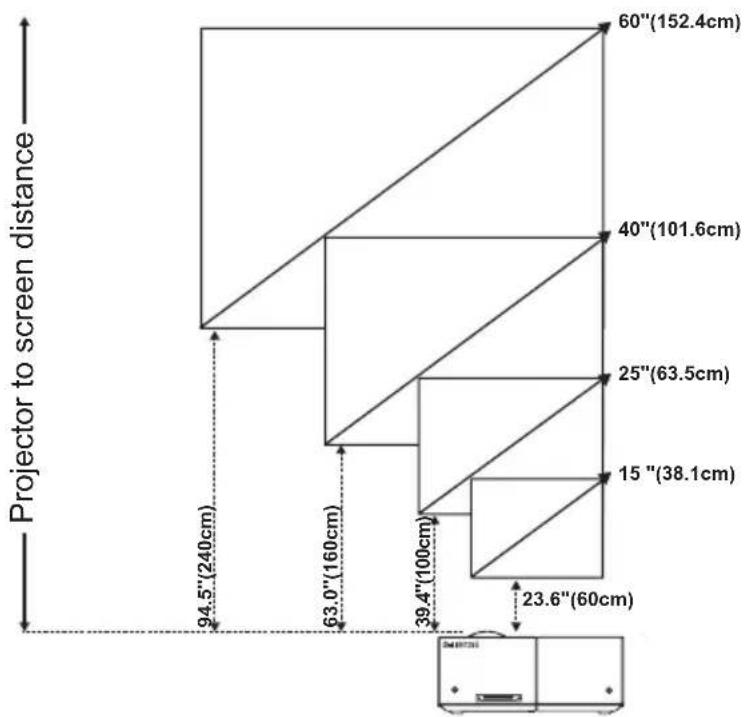
| Obrazovka (Úhlopříčka) | Typická | 15" (38,1 cm) 25" | (63,5 cm) 40" (101,6 cm) 60" (152,4 cm) | |
| Velikost obrazovky | Typická (šxv) | 12,3" X 8,6" 20,5" | X 14,3" 32,8" X 22,9" 49,2" X 34,4" | |
| 31,2 cm X 21,8 cm 52,0 cm X 36,4 cm 83,3 cm X 58,2 cm 124,9 cm X 87,3 cm | ||||
| Vzdálenost | 23,6" (60 cm) 39,4" (100 cm) 63,0" (160 cm) 94,5" (240 cm) | |||
| *Tento graf slouží pouze jako reference pro uživatele. | ||||
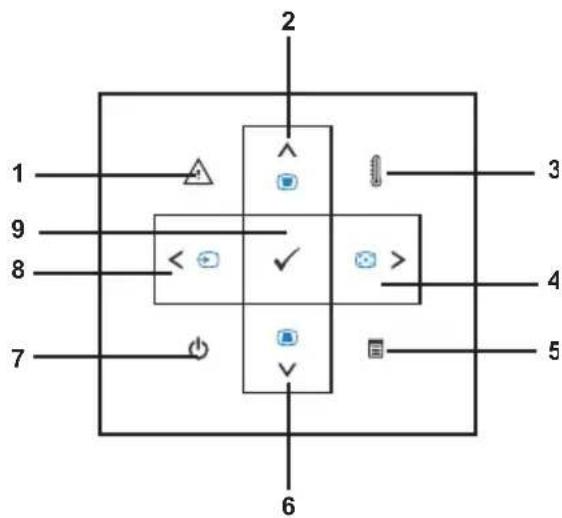
Použití ovládacího panelu
flowchart
graph TD
    1 --> A["Warning Symbol"]
    2 --> B["Control Unit"]
    3 --> C["Output Icon"]
    4 --> D["Check Valve"]
    5 --> E["Display Icon"]
    6 --> F["Feedback Loop"]
    7 --> G["Power Trigger"]
    8 --> H["User Interface"]
    9 --> I["User Interface"]
    10 --> J["User Interface"]
| 1Chybová kontrolkaLED △ | Pokud chybová kontrolka LED bliká žlutě, došlok poruše jednoho z větráků. Projektor se automatickyvypne. Pokud problém přetrvává, kontaktujtespolečnost DellTM. | |
| 2Nahoru / Keystone(Lichoběžníkovákorekce) | Stisknutím vyberete položky obrazovkového displeje(On Screen Display - OSD).Stisknutím přizpůsobíte zkreslení obrazu způsobenénakloněním projektoru. ( ± 20 stupňů) | |
| 3Kontrolka LED teploty Trvale | svítící žlutá indikuje, že mohou být blokovanévětrací otvory větráků nebo že je okolní teplota vyššínež 35^ . Projektor se automaticky vypne. Zajistěte,aby větrací otvory nebyly blokovány a okolní teplotabyla v rámci provozního rozsahu. Pokud problémpřetrvává, kontaktujte společnost DellTM. | |
4Doprava  Automatické nastavení Automatické nastavení  | Stisknutím upravíte nastavení OSD.Stisknutím provedete synchronizaci projektoru se vstupním zdrojem. Automatické nastavení nefunguje, pokud je zobrazena nabídka OSD. | |
| 5 | Menu | Stiskněte pro aktivaci OSD. K navigaci nabídkou OSD použijte směrové klávesy a tlačítko Menu (Nabídka). |
| 6Dolů Nastavení Keystone | Stisknutím vyberte položky OSD.Stisknutím přizpůsobíte zkreslení obrazu způsobené nakloněním projektoru. ( ± 20 stupňů). | |
| 7 | Power | Zapnutí a vypnutí projektoru. Více informací naleznete v části „Zapnutí projektoru“ na straně 11 a „Vypnutí projektoru“ na straně 11. |
| 8 | Doleva | Stisknutím upravíte nastavení OSD.Stiskněte pro přepínání mezi zdroji Analog RGB (Analogový RGB) a Composite (Kompozitní), pokud je k projektoru připojeno několik zdrojů. |
| 9 | Enter | Stiskněte pro potvrzení položky výběru. |
Použití displeje na obrazovce
Projektor má vícejazyčný obrazovkový displej (OSD), který lze zobrazit s přítomností nebo bez přítomnosti vstupního zdroje.
Chcete-li procházet kartami v hlavní nabídce, stiskněte tlačítko nebo na ovládacím panelu. Chcete-li vybrat podnabídku, stiskněte tlačítko Enter na ovládacím panelu.
Chcete-li vybrat volbu, stiskněte tlačítko nebo na ovládacím panelu. Když je položka zvolena, barva se změní na tmavě modrou. K úpravě nastavení použijte tlačítko nebo na ovládacím panelu.
Chcete-li přejít zpět do hlavní nabídky, přejděte na kartu Back (Zpět) a stiskněte tlačítko Enter na ovládacím panelu.
Chcete-li opustit nabídku OSD, přejděte na kartu EXIT a stiskněte tlačítko Enter nebo stiskněte tlačítko Menu přímo na ovládacím panelu.
Hlavní nabídka

Automatické nastavení automaticky nastavuje volby Frequency (Frekvence) a Tracking (Seřízení) v režimu PC. V průběhu
automatického nastavení se na obrazovce objeví zpráva „Auto Adjustment in Progress...“ (Automatické nastavení probíhá).
INPUT SOURCE (VSTUPNÍ ZDROJ)
Nabídka Input Source (Vstupní zdroj) umožnuje vybrat vstupní zdroj projektoru.
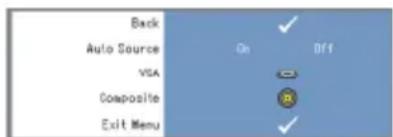
AUTO SOURCE (AUTOMATICKÁ VOLBA ZDROJE)—
Vyberte On (Zapnuto) (výchozí hodnota) pro automatickou detekci dostupných vstupních signálů. Pokud stisknete tlačítko Source (Zdroj), když je projektor
zapnutý, automaticky se vyhledá další dostupný vstupní signál. Vyberte Off (Vypnuto) pro uzamčení aktuálního vstupního signálu. Pokud stiskněte tlačítko Source (Zdroj), když je režim Auto Source nastavený na Off (Vypnuto), můžete ručně vybrat vstupní signál.
VGA—Stiskněte Enter pro detekci signálu VGA.
COMPOSITE (KOMPOZITNÍ)—Stiskněte Enter pro detekci komponentního videosignálu.
Pomocí nabídky Picture (Obraz) můžete přizpůsobit zobrazovací nastavení projektoru. Nabídka Picture (Obraz) poskytuje následující volby:
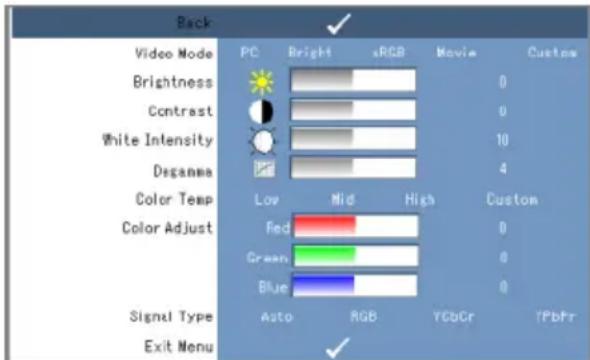
REŽIM VIDEO—Umožňuje Vám optimalizovat režim zobrazení projektoru: PC, Bright (Jasný), sRGB (poskytuje přesnější znázornění barev), Movie (Film) a Custom (Vlastní) (nastavte Vámi preferovaná nastavení). Pokud přizpůsobíte nastavení pro White Intensity (Intenzita bílé) nebo Degamma, projektor se automaticky přepne na volbu Custom (Vlastní).

POZNÁMKA: Pokud přizpůsobíte nastavení pro White Intensity (Intenzita bílé) nebo Degamma, projektor se automaticky přepne na volbu Custom (Vlastní).
BRIGHTNESS (JAS)—Použijte ✉ a > pro nastavení jasu obrázku.
CONTRAST (KONTRAST)—Použijte ✉ a > pro nastavení kontrastu.
WHITE INTENSITY (INTENZITA BÍLÉ)—Nastavte 0 pro maximalizaci reprodukce barev a 10 pro maximalizaci jasu.
DEGAMMA—Umožnuje zvolit nastavení mezi 4 prednastavenými hodnotami (1, 2, 3, 4) pro změnu parametrů barev displeje.
COLOR TEMP (BAREVNÁ TEPLOTA)—Umožňuje přizpůsobit barevnou teplotu.
Obrazovka se jeví chladněji při vyšších barevných teplotách a tepleji při nižších barevných teplotách. Když přizpůsobujete hodnoty v nabídce Color Adjust (Nastavení barev) aktivuje se režim Custom (Vlastní). Hodnoty jsou uloženy v režimu Custom (Vlastní).
COLOR ADJUST (NASTAVENÍ BAREV)—Umožňuje ručně nastavit červenou, zelenou a modrou barvu.
SIGNAL TYPE (TYP SIGNÁLU)—Ruční výběr typu signálu Auto, RGB, YcbCr nebo YPbPr.
Pomocí nabídky Picture (Obraz) můžete přizpůsobit zobrazovací nastavení projektoru. Nabídka Picture (Obraz) poskytuje následující volby:
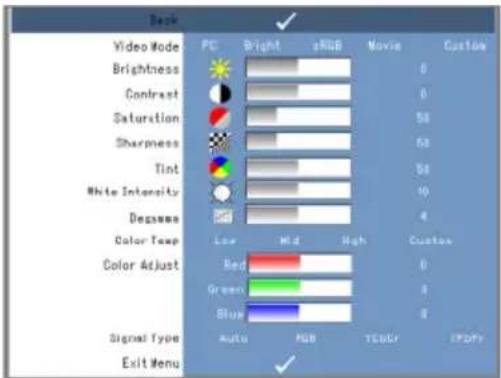
REŽIM VIDEO—Umožňuje Vám optimalizovat režim zobrazení projektoru: PC, Bright (Jasný), sRGB (poskytuje přesnější znázornění barev), Movie (Film) a Custom (Vlastní) (nastavte Vámi preferovaná nastavení). Pokud přizpůsobíte nastavení pro White Intensity (Intenzita bílé) nebo Degamma, projektor se automaticky přepne na volbu Custom (Vlastní).

POZNÁMKA: Pokud přizpůsobíte nastavení pro White Intensity (Intenzita bílé) nebo Degamma, projektor se automaticky přepne na volbu Custom (Vlastní).
BRIGHTNESS (JAS)—Použijte a pro nastavení jasu obrázku.
CONTRAST (KONTRAST)—Použijte ✉ a > pro nastavení kontrastu.
SATURATION (SYTOST)—Umožňuje přizpůsobit zdroje videa od černobílé až po plně nasycenou barvu. Stisknutím snížíte množství barev v obraze a stisknutím zvyšíte množství barev v obraze.
SHARPNESS (OSTROST)—Stisknutím ☑ snížíte ostrost a stisknutím ☒ zvýšíte ostrost.
TINT (ZABARVENÍ)—Stisknutím ◀ zvýšíte množství zelené barvy v obraze a stisknutím ◀ zvýšíte množství červené barvy v obraze (Volitelné pouze pro NTSC).
WHITE INTENSITY (INTENZITA BÍLÉ)—Nastavte 0 pro maximalizaci reprodukce barev a 10 pro maximalizaci jasu.
DEGAMMA—Umožňuje zvolit nastavení mezi 4 přednastavenými hodnotami (1, 2, 3, 4) pro změnu parametrů barev displeje.
COLOR TEMP (BAREVNÁ TEPLOTA)—Umožňuje přizpůsobit barevnou teplotu.
Obrazovka se jeví chladněji při vyšších barevných teplotách a tepleji při nižších barevných teplotách. Když přizpůsobujete hodnoty v nabídce Color Adjust (Nastavení barev) aktivuje se režim Custom (Vlastní). Hodnoty jsou uloženy v režimu Custom (Vlastní).
COLOR ADJUST (NASTAVENÍ BAREV)—Umožnuje ručně nastavit červenou, zelenou a modrou barvu.
SIGNAL TYPE (TYP SIGNÁLU)—Ruční výběr typu signálu Auto, RGB, YcbCr nebo YPbPr.
Pomocí nabídky Display (Zobrazení) můžete přizpůsobit zobrazovací nastavení projektoru. Nabídka Display (Zobrazení) poskytuje následující volby:
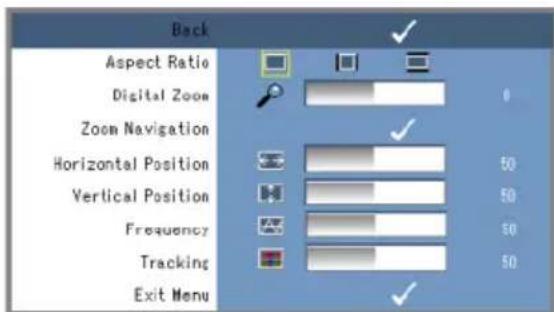
ASPECT RATIO (POMĚR STRAN)—Umožňuje nastavit poměr stran.
• 4:3 – Vstupní zdroj má takové měřítko, aby se přizpůsobil obrazovce.
- Original (Originál) – Měřítko vstupního zdroje je takové, aby se přizpůsobilo obrazovce, zatímco zachovává poměr stran vstupního zdroje.
- Wide (Širokoúhlý) – Měřítko vstupního zdroje je takové, aby se přizpůsobilo šířce obrazovky.
Použijte volbu Wide nebo 4:3, pokud používáte jedno z následujících řešení:
- Rozlišení počítače větší než SVGA
- Komponentní kabel (720p/1080i/1080p)
DIGITAL ZOOM (DIGITÁLNÍ ZOOM)—Stisknutím tlačítka > digitálně zvětšíte na projekční obrazovce obraz až 4krát a stiskněte pro zmenšení zvětšeného obrazu.
ZOOM NAVIGATION (NAVIGACE ZOOMU)—Stisknutím > < ∧ √ provádějte navigaci na projekční obrazovce.
HORIZONTAL POSITION (VODOROVNÁ POLOHA)—Stisknutím ◀ posunete obraz doprava a stisknutím ●posunete obraz doleva.
VERTICAL POSITION (SVISLÁ POLOHA)—Stisknutím ⊙ posunete obraz dolů a stisknutím ⊙ posunete obraz nahoru.
FREQUENCY (FREKVENCE)—Umožňuje změnit frekvenci hodin dat displeje tak, aby odpovídala frekvenci grafické karty vašeho počítače. Pokud vidíte svislé blikající vlnění, použijte ovládací prvek Frequency (Frekvence) k minimalizaci pruhů. Toto je hrubé nastavení.
TRACKING (SEŘÍZENÍ)—Synchronizuje fázi signálu displeje s grafickou kartou. Pokud se setkáte s nestabilním nebo blikajícím obrazem, použijte Tracking (Seřízení) pro jeho nápravu. Toto je jemné nastavení.
Pomocí nabídky Display (Zobrazení) můžete přizpůsobit zobrazovací nastavení projektoru. Nabídka Display (Zobrazení) poskytuje následující volby:
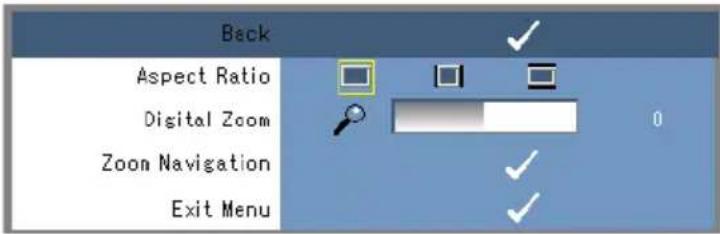
ASPECT RATIO (POMĚR STRAN)—Umožňuje nastavit poměr stran.
• 4:3 – Vstupní zdroj má takové měřítko, aby se přizpůsobil obrazovce.
- Original (Originál) – Měřítko vstupního zdroje je takové, aby se přizpůsobilo obrazovce, zatímco zachovává poměr stran vstupního zdroje.
- Wide (Širokoúhlý) – Měřítko vstupního zdroje je takové, aby se přizpůsobilo šířce obrazovky.
Použijte volbu Wide nebo 4:3, pokud používáte jedno z následujících řešení:
- Rozlišení počítače větší než SVGA
- Komponentní kabel (720p/1080i/1080p)
DIGITAL ZOOM (DIGITÁLNÍ ZOOM)—Stisknutím tlačítka > digitálně zvětšíte na projekční obrazovce obraz až 4krát a stiskněte pro zmenšení zvětšeného obrazu.
ZOOM NAVIGATION (NAVIGACE ZOOMU)—Stisknutím > < ∧ √ provádějte navigaci na projekční obrazovce.
SET UP (NASTAVENÍ)
Zahrnuje tato nastavení Language (Jazyk), Auto Keystone (Automatická lichoběžníková korekce), Keystone (Lichoběžníková korekce), Menu Position (Poloha nabídky), Menu Transparency (Prühlednost nabídky), Menu Timeout (Časový limit nabídky), Menu Lock (Zámek nabídky), Password (Heslo) a Change Password (Změna hesla).
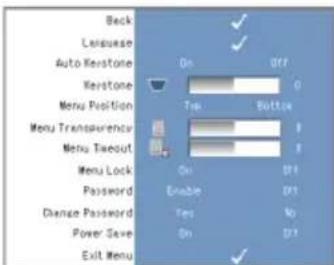
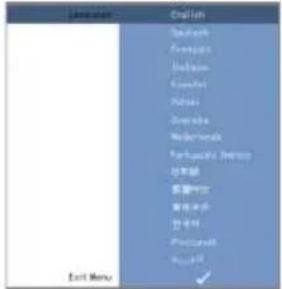
LANGUAGE (JAZYK)—Umožnuje nastavit jazyk pro OSD.
AUTO KEYSTONE (AUTOMATICKÁ LICHOBĚŽNÍKOVÁ KOREKCE)—Automaticky přizpůsobí zkreslení obrazu způsobené nakloněním projektoru.
KEYSTONE (LICHOBĚŽNÍKOVÁ KOREKCE)—Přizpůsobí zkreslení obrazu způsobené nakloněním projektoru.
MENU POSITION (POLOHA NABÍDKY)—Umožnuje vybrat polohu nabídky OSD na obrazovce.
MENU TRANSPARENCY (PRÜHLEDNOST NABÍDKY)—Tuto volbu vyberte, chcete-li změnit úroveň prühlednosti pozadí nabídky OSD.
MENU TIMEOUT (ČASOVÝ LIMIT NABÍDKY)—Umožňuje nastavit dobu časové prodlevy pro nabídku OSD. Ve výchozí volbě nabídka OSD zmizí po 30 sekundách nečinnosti.
MENU LOCK (ZÁMEK NABÍDKY)—Vyberte On (Zapnuto), chcete-li povolit Menu Lock (Zámek nabídky) a skrýt nabídku OSD. Vyberte Off (Vypnuto), chcete-li zakázat Menu Lock (Zámek nabídky) a zobrazit nabídku OSD.

POZNÁMKA: Pokud nabídka OSD zmizí, zatímco zakážete Menu Lock (Zámek nabídky), stiskněte tlačítko Menu (Nabídka) na ovládacím panelu po dobu 15 sekund, potom funkci zakažte.
PASSWORD (HESLO)—Když je ochrana heslem povolena, zobrazí se obrazovka Password Protect (Ochrana heslem), která Vás žádá o zadání hesla, když je napájecí zástrčka vložena do elektrické zásuvky a napájení projektoru se poprvé zapíná. Ve výchozí volbě je tato funkce zakázána. Tuto funkci můžete povolit pomocí nabídky Password (Heslo). Tato funkce zabezpečení hesla bude aktivována, když příště zapnete projektor. Pokud tuto funkci povolíte, budete požádání o zadání hesla projektoru po zapnutí projektoru:
1 Žádost o prvotní zadání hesla:
a Přejděte k nabídce Setup (Nastavení), stiskněte Enter a potom nastavte Password (Heslo) na Enable (Povolit) a povolte nastavení hesla.
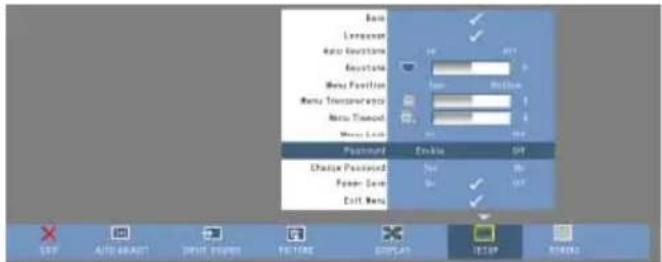
b Funkce povolení hesla zobrazí obrazovku se znaky, zadejte 4místné číslo z obrazovky a stiskněte tlačítko Enter.
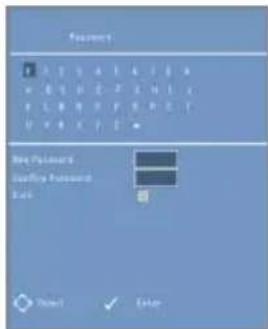
c Pro potvrzení zadejte heslo znovu.
d Pokud je ověření hesla úspěšné, můžete obnovit přístup k funkcím projektoru a jeho obslužné programy.
2 Pokud jste zadali nesprávné heslo, budou Vám poskytnuty 2 další příležitosti. Po třech neplatných pokusech se projektor automaticky vypne.

POZNÁMKA: Pokud heslo zapomenete, kontaktujte společnost DELL™ nebo kvalifikovaný servisní personál.
3 Chcete-li zrušit funkci hesla, vyberte Off (Vypnuto) a zadejte heslo pro zakázání funkce.
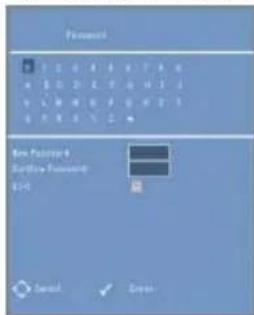
CHANGE PASSWORD (ZMĚNA HESLA). Zadejte původní heslo, potom zadejte nové heslo a potvrd'te nové heslo znovu.
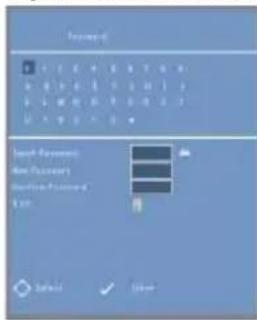
POWER SAVE (ÚSPORA ENERGIE). Vyberte On (Zapnuto) pro povolení této funkce. Projektor se automaticky vypne po 5 minutách.
OTHERS (OSTATNÍ)
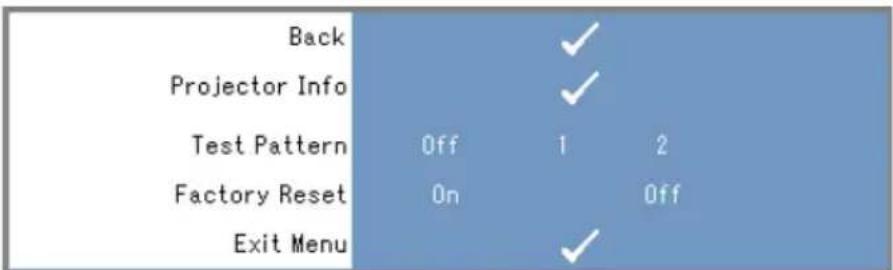
PROJECTOR INFO (INFORMACE O PROJEKTORU)—Zobrazí název modelu projektoru, přítomný vstupní zdroj a sériové číslo projektoru (PPID#).
TEST PATTERN (TESTOVACÍ VZOR)—Vyberte Off (Vypnuto) pro zakázání této funkce. Vyberte 1 nebo 2, pokud chcete aktivovat vestavěný testovací vzor pro samočinné testování objektivu a rozlišení.
FACTORY RESET (RESETOVÁNÍ NA TOVÁRNÍ HODNOTY)—Vyberte On (Zapnuto) pro resetování projektoru na jeho nastavení továrních hodnot. Resetovací položky zahrnují jak nastavení počítačových zdrojů, tak i video zdrojů.
Řešení potíží s projektorem
Pokud se setkáte s problémy s projektorem, přečtěte si následující rady pro řešení potíží. Pokud problém přetrvává, kontaktujte společnost Dell™. Viz na straně 28.
| Problém Možné řešení | |
| Na obrazovce se neobjeví žádný obraz | Ujistěte se, že je povolený vnější grafický port. Pokud používáte prénosný počítač DellTM, stiskněte (Fn+F8). Informace o ostatních počítačích naleznete v příslušné dokumentaci.Ujistěte se, že jsou všechny kabely bezpečně připojeny. Viz na straně 7.Ujistěte se, že kolíky konektorů nejsou ohnuté nebo zlomené.Použijte volbu Test Pattern (Testovací vzor) v nabídce Others (Ostatní).Ujistěte, že jsou barvy testovacího vzoru správné. |
| Částečný, posouvající se nebo nesprávně zobrazený obrázek | 1 Stiskněte tlačítko Auto Adjust (Automatické nastavení) na ovládacím panelu.2 Pokud používáte prénosný počítač DellTM, nastavte rozlišení počítače na SVGA (800 x 600):a Klepněte pravým tlačítkem myši na nepoužito část pracovní plochy Windows desktop, klepněte na Properties (Vlastnosti) a potom vyberte kartu Settings (Nastavení).b Ověřte, že nastavení pro port externího monitoru je 800 x 600 pixelů.c Stiskněte (Fn + F8).Pokud se setkáte s potížemi při změně rozlišení nebo monitor zamrzne, restartujte veškeré zařízení a projektor.Pokud nepoužíváte prénosný počítač DellTM, podívejte se do dokumentace.Pokud problém přetrvává, aktualizujte ovladač grafické karty Vašeho počítače (video ovladač) a proved'te znovu test s projektorem. |
| Problém (pokračování) | Možné řešení (pokračování) |
| Obrazovka nezobrazuje vaši prezentaci | Pokud používáte prěnosný počítač, stiskněteFn(Fn+F8). |
| Obraz je nestabilní nebo bliká | NastavteTracking(Seřízení) v podnabídceDisplay(Displej) (pouze v režimu PC). |
| Obraz obsahuje svislý blikající pruh | NastavteFrequency(Frekvence) v podnabídceDisplay(Displej) (pouze v režimu PC). |
| Barva obrazu je nesprávná | Pokud displej přijímá špatný signálový výstup z grafické karty, nastavte typ signálu naRGBna kartěDisplay(Zobrazení) nabídky OSD.Použijte volbuTest Pattern(Testovací vzor) v nabídceOthers(Ostatní).Ujistěte, že jsou barvy testovacího vzoru správné. |
| Obraz je neostrý 1 | Nastavte zaostřovací kroužek na objektivu projektoru.Zajistěte, aby bylo projekční plátno v rámci požadované vzdálenosti od projektoru (23,6" [60 cm] až 94,5" [240 cm]). |
| Obraz je roztažený při zobrazování DVD ve formátu16:9 | Projektor automaticky detekuje formát vstupního signálu. Bude zachovávat poměr stran promítaného obrazu podle formátu vstupního signálu pomocí původního nastavení.Pokud je obraz stále roztažený, nastavte poměr stran v nabídceDisplay(Displej) v nabídce OSD. |
| Kontrolka LED teploty trvale žlutě svítí | Projektor se přehřál. Displej se automaticky vypne. Zapněte displej znovu, až projektor vychladne. Pokud problém přetrvává, kontaktujte společnost DellTM. |
| Chybová kontrolka LED bliká žlutě | Došlo k poruše větráku projektoru a projektor se automaticky vypne. Pokud problém přetrvává, kontaktujte společnost DellTM. |
| Na obrazovce se neobjeví nabídka OSD | Zkuste stisknout tlačítkoMenu(Nabídka) na panelu po dobu 15 sekund, abyste odemknuli nabídku OSD.ZkontrolujteMenu Lock(Zámek nabídky)na straně 21. |
Parametry
Světelný ventil 0,45" SVGA DMD Typ Y
Jas 50 ANSI lumenü (max.)
Poměr kontrastu 800:1 Typicky (úplně zapnuto/úplně vypnuto)
Uniformita 80 % typicky (Japonská norma - JBMA)
Světelný zdroj Modul LED R/G/B
Počet pixelů 858 x 600
Zobrazitelné barvy 16,7 milionů barev
Projekční objektiv F/2,0, f=17,67 mm pevný objektiv
Velikost projekčního plátna 15 - 60 palců (úhlopříčka)
Projekční vzdálenost 23,6 – 94,5 palců (60 cm – 240 cm)
Video kompatibilita kompatibilita s NTSC, NTSC 4.43, PAL,
Kompozitní video a komponentní video
H. frekvence 15-100 kHz (analogová)
V. frekvence 43-85 Hz (analogová)
Napájení +19,5 V DC
Spotřeba energie 47 wattů (max.), < 1 watt ve vypnutém režimu
Hladina hluku 32dB (A) (normální režim)
35dB (A) (jasný režim)
Hmotnost 360 g (0,80 liber)
Rozměry (Š x V x H) Vnější 3,64 x 4,12 x 1,46 ± 0,04 palce (92,5 x 104,6 x 37,1 ± 1 mm)
I/O konektory 30pinový konektor s více vstupy
Režimy kompatibility (analogový)
| Rešení V. frekvence (Hz) H. frekvence (kHz) | |
| 640X35070.131.5 | |
| 720X40070.131.5 | |
| 640X48059.931.5 | |
| 640X4807537.5 | |
| 640X4808536 | |
| 800X60060.337.9 | |
| 800X6007546.9 | |
| 800X60085.153.7 | |
| 1024X7686048.4 | |
| 1024X7687560 | |
| 1024X7688568.7 | |
| 1152X8647567.5 | |
| 1280X10246064 | |
| 1280X10247580 | |
| 1280X10248591.1 | |
| 1440X9006055.5 | |
Kontaktování společnosti Dell™
Zákazníci ve Spojených státech mohou volat 800-WWW-DELL (800-999-3355).

POZNÁMKA: Pokud nemáte aktivní Internetové připojení, kontaktní informace naleznete na nákupní faktuře, dodacím listu, účtu nebo v katalogu produktů Dell.
Dell poskytuje několik možností on-line a telefonické podpory a servisu. Dostupnost se liší u jednotlivých zemí a produktů a některé služby nemusí být ve Vaší oblasti k dispozici. Chcete-li kontaktovat Společnost Dell pro obchodní, technickou podporu nebo problémy zákaznického servisu:
1 Navštivte stránky support.dell.com.
2 Potvrďte Vaši zemi nebo region v rozbalovací nabídce Choose A Country/Region (Vyberte zemi/region) ve spodní části stránky.
3 Klepněte na Contact Us (Kontaktujte nás) na levé straně stránky.
4 Podle potřeby vyberte příslušný odkaz na servis nebo podporu.
5 Vyberte způsob kontaktování společnosti Dell, který Vám vyhovuje.
Příloha: Glosář
ANSI lumeny—Norma pro měření jasu. Vypočítává se rozdělením obrazu na čtverečním metru do devíti stejných čtyřúhelníků, změřením luxů (nebo jasu) ve středu každého čtyřúhelníku a zprůměrováním těchto devíti bodů.
Barevná teplota— Barevný vzhled bílého světla. Nízká barevná teplota znamená teplejší (více žluté/červené) světlo, zatímco vysoká barevná teplota znamená studenější (více modré) světlo. Standardní jednotkou pro barevnou teplotu je Kelvin (K).
dB—decibel—Jednotka používaná k vyjádření relativního rozdílu ve výkonu nebo intenzitě, obvykle mezi dvěma akustickými nebo elektrickými signály, která se rovná desetinásobku dekadického logaritmu poměru těchto dvou úrovní.
DLP®—Digital Light Processing — Technologie reflexního zobrazení vyvinutá společností Texas Instruments, která používá malá manipulovatelná zrcátka. Světlo prochází přes barevný filtr a je odesíláno do zrcátek DLP, které uspořádají barvy RGB do obrazu promítaného na plátno, známé také jako DMD.
DMD—Digital Micro-Mirror Device — Každé zařízení DMD se skládá z tisíců mikroskopických zrcátek ze slitiny hliníku, které jsou namontované na skryté vidlice.
Frekvence— Poměr opakování elektrických signálů v cyklech za sekundu. Měří se v Hz (Hertz).
Hz (Hertz)—Jednotka frekvence.
Jas—Množství světla vyzařované z displeje nebo projekčního displeje nebo projekčního zařízení. Jas projektoru se měří v ANSI lumenech.
Komponentní video—Způsob poskytování kvalitního videa ve formátu, který obsahuje všechny komponenty původního obrazu. Tyto komponenty se označují jako luminance a chroma a jsou definovány jako Y'Pb'Pr' pro analogové komponenty a Y'Cb'Cr' pro digitální komponenty. Komponentní video je k dispozici na DVD přehrávačích a projektorech.
Kompozitní video—Video signál, který kombinuje luminanci (jas), chroma (barva), synchronizační impuls barvy (barevná reference) a synchronizaci (signály horizontální a vertikální synchronizace) do vlnové formy, která se prénáší na jediném páru vodičů. Existují tři druhy formátů, a to NTSC, PAL a SECAM.
Komprimované rozlišení—Pokud mají vstupní obrazy vyšší rozlišení než je nativní rozlišení projektoru, bude měřítko výsledného obrazu upraveno tak, aby odpovídalo nativnímu rozlišení projektoru. Charakter komprese v digitálním zařízení znamená, že určitý obsah obrazu se ztratí.
Lichoběžníková korekce—Funkce, která zkoriguje promítaný obraz se zkreslením (efekt široká horní část a úzká spodní část) způsobený nesprávným umístěním úhlu projektor-plátno.
Maximální velikost obrazu—Největší obraz, který může projektor vrhat v zatemněné místnosti. Tento parametr je obvykle omezen ohniskovou vzdáleností optiky.
Maximální vzdálenost—Vzdálenost, ve které může projektor vrhat použitelný (dostatečně jasný) obraz na plátno ve zcela zatemněné místnosti.
Minimální vzdálenost—Nejbližší poloha, ve které projektor může projektor zaostřit obraz na plátno.
NTSC—National Television Standards Committee. Severoamerická norma pro video a vysílání s formátem videa 525 řádků při 30 snímcích za sekundu.
Ohnisková vzdálenost—Vzdálenost od povrchu objektivu k jeho ohnisku.
PAL—Phase Alternating Line. Evropská norma pro video a vysílání s formátem videa 625 řádků při 25 snímcích za sekundu.
Poměr kontrastu—Rozsah světlých a tmavých hodnot v obraze, nebo poměr mezi jejich maximálními a minimálními hodnotami. Pro měření tohoto poměru se v oboru projekce používají dvě metody:
1 Úplně zapnuto/vypnuto — měří poměr světelného výstupu zcela bílého obrazu (úplně zapnuto) a světelného výstupu zcela černého (úplně vypnuto) obrazu.
2 ANSI — měří vzor 16 střídajících se černých a bílých pravoúhelníků. Průměrný světelný výstup z bílých čtyřúhelníků se děli průměrným světelným výstupem černých čtyřúhelníků, aby se určil poměr kontrastu ANSI.
Kontrast Úplně zapnuto/vypnuto je vždy větší číslo než kontrast ANSI pro stejný projektor.
Poměr stran—Nejoblíbenější poměr stran je 4:3 (4 krát 3). Starší televizní a počítačové video formáty jsou v poměru stran 4:3 což znamená, že šířka obrazu je 4/3krát výška.
RGB—Red, Green, Blue — typicky se používá pro popis samostatných signálů pro každou ze tří barev.
SECAM—Francouzská a mezinárodní norma pro video a vysílání. Má vyšší rozlišení než NTSC.
SVGA—Super Video Graphics Array — 800 x 600 pixelů.
SXGA—Super Extended Graphics Array, — 1280 x 1024 pixelů.
Úhlopříčka obrazovky—Způsob měření velikosti obrazovky nebo promítaného obrazu. Měří se od jednoho rohu k protilehlému rohu. Plátno s výškou 9 stop a šířkou 12 stop má úhlopříčku 15 stop. Tento dokument předpokládá, že rozměry úhlopříčky jsou pro tradiční poměr 4:3 obrazu počítače podle výše uvedeného příkladu.
UXGA—Ultra Extended Graphics Array — 1600 x 1200 pixelů.
VGA—Video Graphics Array — 640 x 480 pixelů.
XGA—Extra Video Graphics Array — 1024 x 768 pixelů.
Rejstřík
D
Dálkové ovládání, 6
Dell
kontaktování, 29
Displej na obrazovce, 16
AUTO-ADJUST
(AUTOMATICKÉ
NASTAVENÍ), 16
DISPLAY (ZOBRAZENÍ)
(v režimu PC), 19
DISPLAY (ZOBRAZENÍ)
(v režimu Video), 20
Hlavní nabídka, 16
Zaostřovací kroužek, 6
N
Nastavení objektivu projektoru
Zaostřovací kroužek, 12
P
Parametry
H. frekvence, 27
Hladina hluku, 27
Hmotnost, 27
I/O konektory, 27
Jas, 27
Napájení, 27
Počet pixelů, 27
Poměr kontrastu, 27
Projekční objektiv, 27
Projekční vzdálenost, 27
Rozměry, 27
Spotřeba energie, 27
Světelný ventil, 27
Světelný zdroj, 27
Uniformita, 27
V. frekvence, 27
Velikost projekčního plátna, 27
Video kompatibilita, 27
Zobrazitelné barvy, 27
podpora
kontaktování společnosti
Dell, 29
Připojení projektoru
AC adaptér, 8
Kabel s více vstupy, 8
Kompozitní videokabel, 9
Napájecí šnůra, 9
Připojení pomocí kompozitního
kabelu, 9
Připojovací port
Konektor s více vstupy, 7
R
Řešení potíží, 25
Kontaktujte společnost Dell, 26
Z
Zapnutí/vypnutí projektoru
Vypnutí projektoru, 1 l
Zapnutí projektoru, 1 l


- Uživatelská příručka
- Poznámky, upozornění a výstrahy
- obsah
- Projektor Dell™
- Obsah balení
- UPOZORNĚNÍ: Bezpečnostní pokyny
- Připojení projektoru
- Připojení počítače
- Připojení DVD přehrávače
- Použití projektoru
- Zapnutí projektoru
- Vypnutí projektoru
- Nastavení objektivu projektoru
- Nastavení velikosti promítaného obrazu
- Použití ovládacího panelu
- Použití displeje na obrazovce
- Hlavní nabídka
- INPUT SOURCE (VSTUPNÍ ZDROJ)
- AUTO SOURCE (AUTOMATICKÁ VOLBA ZDROJE)—
- SET UP (NASTAVENÍ)
- OTHERS (OSTATNÍ)
- Řešení potíží s projektorem
- Parametry
- Kontaktování společnosti Dell™
- Příloha: Glosář
- Rejstřík
- D
- N
- P
- R
- Z
Značka : DELL
Model : M109S
Kategorie : Projektor