
1209S - Projektor DELL - Bezplatný návod k obsluze
Najděte návod k zařízení zdarma 1209S DELL ve formátu PDF.


Dotazy uživatelů ohledně 1209S DELL
0 otázka o tomto zařízení. Odpovězte na ty, které znáte, nebo položte vlastní.
Položte novou otázku o tomto zařízení
Stáhněte si návod pro váš Projektor ve formátu PDF zdarma! Najděte svůj návod 1209S - DELL a vezměte svůj elektronický přístroj zpět do rukou. Na této stránce jsou zveřejněny všechny dokumenty potřebné k používání vašeho zařízení. 1209S značky DELL.
NÁVOD K OBSLUZE 1209S DELL
Uživatelská příručka
Poznámky, upozornění a výstrahy

POZNÁMKA: Slovo POZNÁMKA označuje důležité informace, které vám pomohou projektor lépe používat.

UPOZORNĚNÍ: Slovo UPOZORNĚNÍ upozorňuje na možné poškození hardwaru nebo ztrátu dat a informuje o tom, jak se těmto problémům vyhnout.

POZOR: Výstraha poukazuje na riziko poškození majetku, poranění nebo smrtelného úrazu.
Informace uvedené v tomto dokumentu podléhají změnám bez upozornění. © 2008 Dell Inc. Všechna práva vyhrazena.
Jakákoli reprodukce bez písemného souhlasu společnosti Dell Inc. je přísně zakázána.
Ochranné známky použité v tomto textu: Dell, logo DELL, Dimension, OptiPlex, Dell Precision, Latitude, Inspiron, DellNet, PowerApp, PowerEdge, PowerConnect a PowerVault jsou ochranné známky společnosti Dell Inc.; DLP a logo DLP® jsou ochranné známky společnosti TEXAS INSTRUMENTS INCORPORATED; Microsoft a Windows jsou registrované ochranné známky společnosti Microsoft Corporation.
Ostatní ochranné známky a obchodní názvy použité v tomto dokumentu mohou odkazovat na majitele těchto známek, názvů nebo jejich produktů. Společnost Dell Inc. se zříká jakýchkoli nároků na jiné než vlastní obchodní známky a názvy.
Model 1209S
Maj 2008 Rev. A01
Obsah
1 Váš projektor Dell 5
O vašem projektoru 6
2 Zapojení projektoru 7
Připojení k počítači 8
Připojení k počítači pomocí kabelu VGA . . . 8
Připojení k počítači pomocí kabelu DVI-D . . . 9
Připojení k počítači pomocí kabelu RS232 . 10
Připojení DVD přehrávače 11
Připojení DVD přehrávače pomocí kabelu S-video 11
Připojení DVD přehrávače pomocí kompozitního kabelu 12
Připojení DVD přehrávače pomocí komponentního kabelu 13
Připojení DVD přehrávače pomocí kabelu HDMI 14
3 Používání projektoru 15
Zapnutí projektoru 15
Vypnutí projektoru 15
Nastavení promítaného obrazu 16
Zvýšení projektoru 16
Snížení výšky projektoru ..... 16
Nastavení přiblížení a zaostření obrazu ..... 17
Nastavení velikosti promítaného obrazu ..... 18
Používání ovládacího panelu 19
Používání dálkového ovladače 21
Používání nabídky na obrazovce ..... 22
Hlavní nabídka 23
INPUT SELECT (VÝBĚR VSTUPU) ..... 23
AUTO-ADJUST (AUTOMATICKÁ ÚPRAVA). 23
4 Odstraňování problémů s projektorem 34
Výměna lampy 38
5 Technické údaje 40
6 Kontaktní informace společnosti Dell™ 44
7 Příloha: Glosář 45
Váš projektor Dell
Váš projektor se dodává s tímto vyobrazeným příslušenstvím. Ujistěte se, že máte vše, a kontaktujte společnost Dell™ v případě, že něco chybí.
Obsah balení
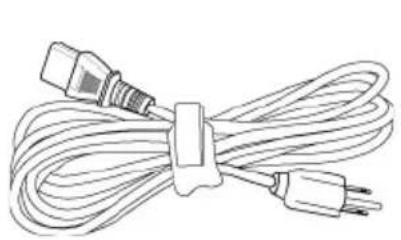
Napájecí kabel Kabel VGA 1,8 m (VGA na VGA)
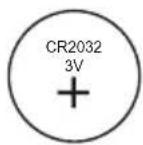
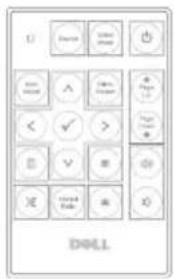
Baterie CR2032 Dálkový ovladač
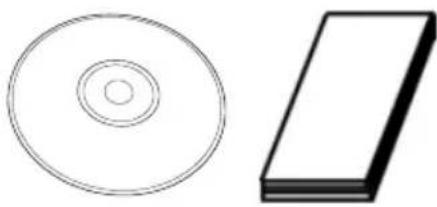
Disk CD s uživatelskou příručkou a dokumentací
| 1 Ovládací panel | |
| 2 | Páčka přiblížení |
| 3 Zao střovací kroužek | |
| 4 Objektiv | |
| 5 Polohovací tlačítko | |
| 6 | Přijímače IR signálu |

POZOR: Bezpečnostní pokyny
1 Nepoužívejte projektor v blízkosti spotřebičů, které vytvářejí velké množství tepla.
2 Nepoužívejte projektor na extrémně prašných místech. Prach může způsobit selhání systému a projektor se automaticky vypne.
3 Projektor musí být umístěn na dobře větraném místě.
4 Neblokujte větrací průduchy a otvory na projektoru.
5 Projektor je třeba používat v předepsaném rozsahu venkovní teploty (5°C až 35°C).

POZNÁMKA: Další informace viz Póíruèka s informacemi o systému dodaná s projektorem.
2
Zapojení projektoru
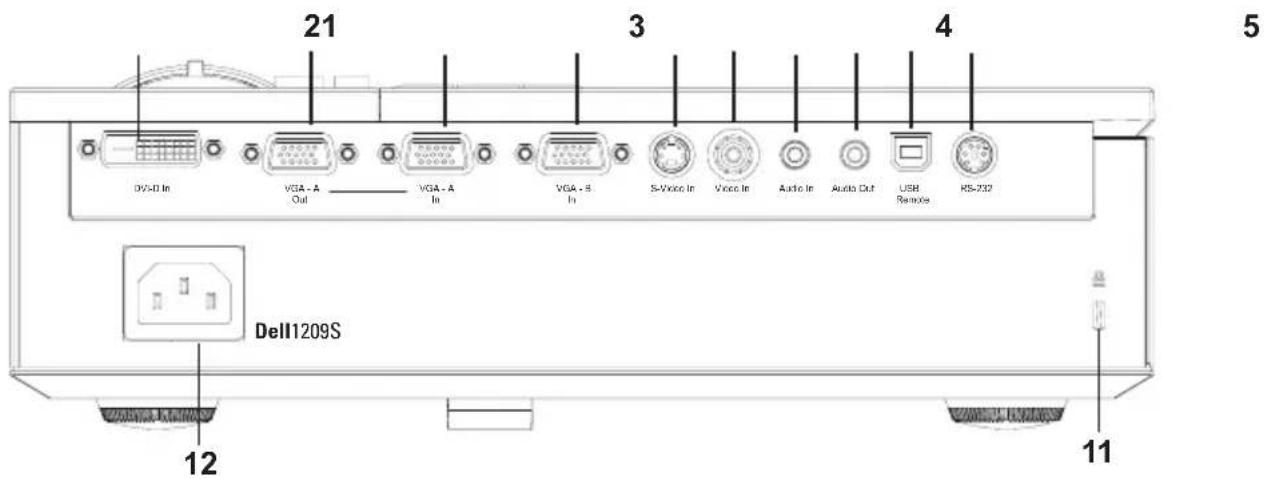
| 1 Konektor vstupu DVI-D | |
| 2 | Výstup VGA-A (monitorová smyčka) |
| 3 Konektor vstupu VGA-A (D-sub) | |
| 4 Konektor vstupu VGA-B (D-sub) | |
| 5 Konektor S-video | |
| 6 Konektor kompozitního videa | |
| 7 Vstupní audio konektor | |
| 8 Výstupní audio konektor | |
| 9 Vzdálený konektor USB | |
| 10 Konektor RS232 | |
| 11 | Slot pro bezpečnostní kabel |
| 12 Konektor napájení | |

POZOR: Než začnete provádět jakýkoli postup v tomto oddílu, zajistěte splnění bezpečnostních pokynů na straně strana 6.
Připojení k počítači
Připojení k počítači pomocí kabelu VGA
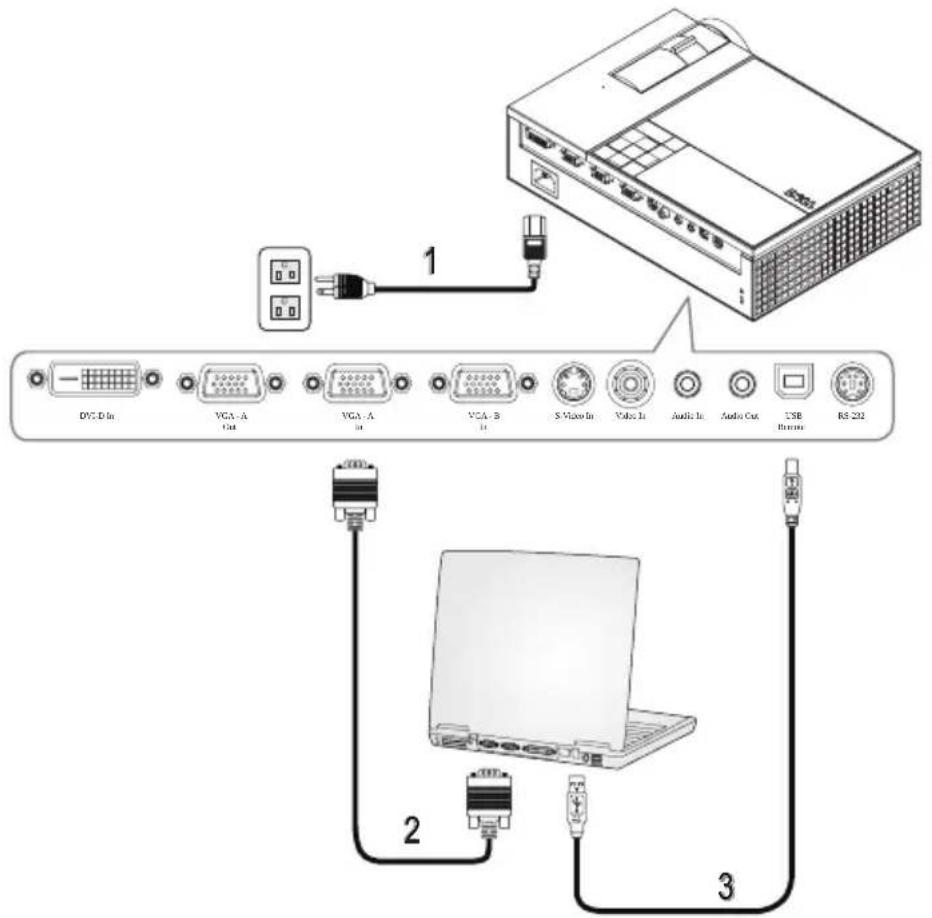
POZNÁMKA: Společnost Dell nedodává kabel USB.

POZNÁMKA: Chcete-li používat funkce Další stránka a Předchozí stránka na dálkovém ovladači, musí být připojen kabel USB.
Připojení k počítači pomocí kabelu DVI-D
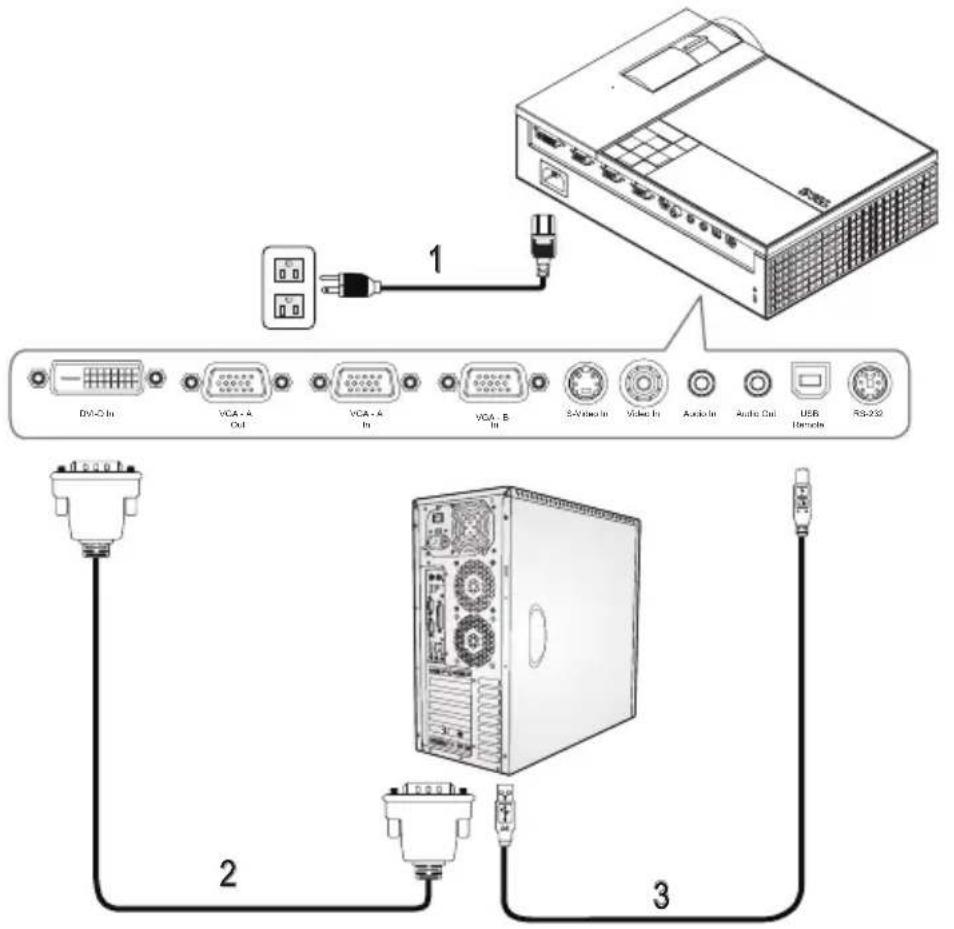
POZNÁMKA: Společnost Dell kabely USB a DVI-D nedodává.
Připojení k počítači pomocí kabelu RS232
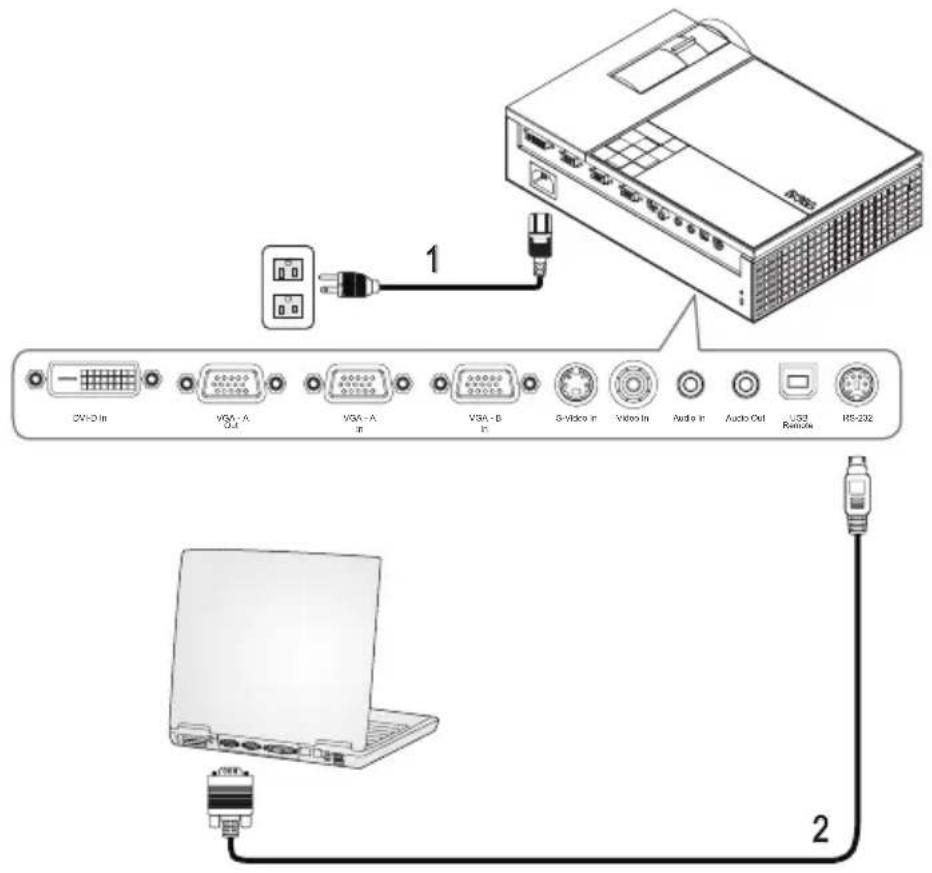
POZNÁMKA: Společnost Dell kabel RS232 nedodává. Při výběru kabelu a softwaru pro dálkové ovládání RS232 vám pomůže odborný instalátor.
Připojení DVD přehrávače
Připojení DVD přehrávače pomocí kabelu S-video
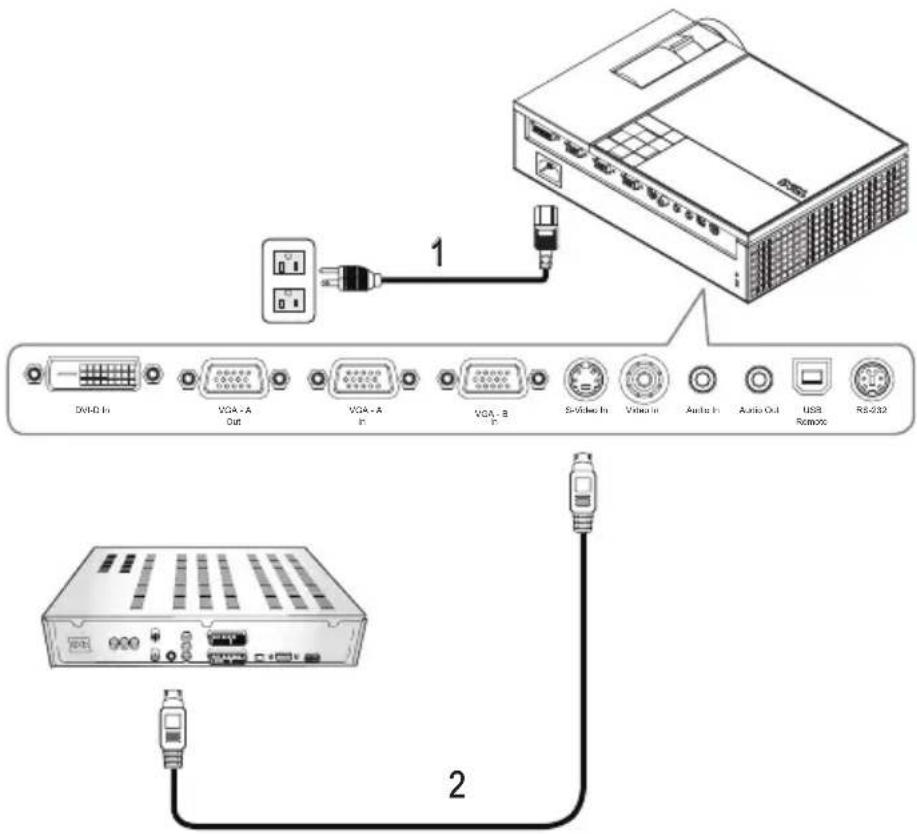
| 1 Napájecí kabel |
| 2 Kabel S-video |
POZNÁMKA: Společnost Dell kabel S-video nedodává. Můžete zakoupit prodlužovací kabel S-Video (50/100 stop) na webu společnosti Dell.
Připojení DVD přehrávače pomocí kompozitního kabelu
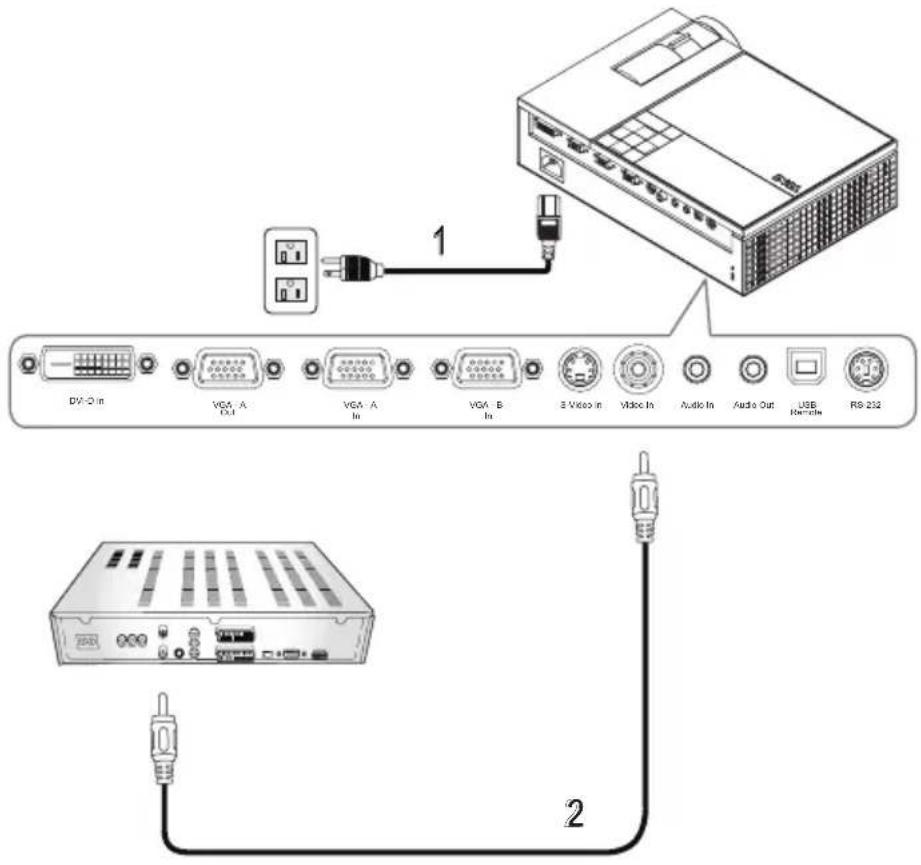
1 Napájecí kabel
2 Kompozitní video kabel
POZNÁMKA: Společnost Dell kompozitní kabel nedodává. Můžete zakoupit prodlužovací kompozitní video kabel (50/100 stop) na webu společnosti Dell.
Připojení DVD přehrávače pomocí komponentního kabelu
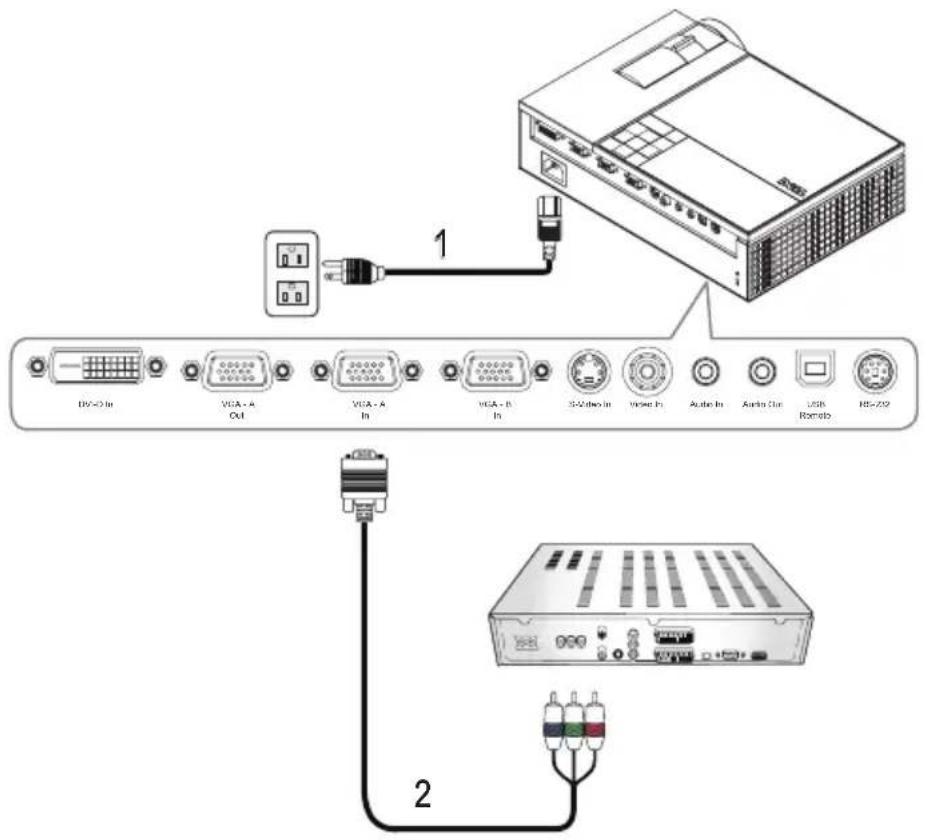
POZNÁMKA: Společnost Dell kabel VGA na YPbPr nedodává.
Můžete zakoupit prodlužovací kabel VGA na YPbPr (50/100 stop) na webu společnosti Dell.
Připojení DVD přehrávače pomocí kabelu HDMI
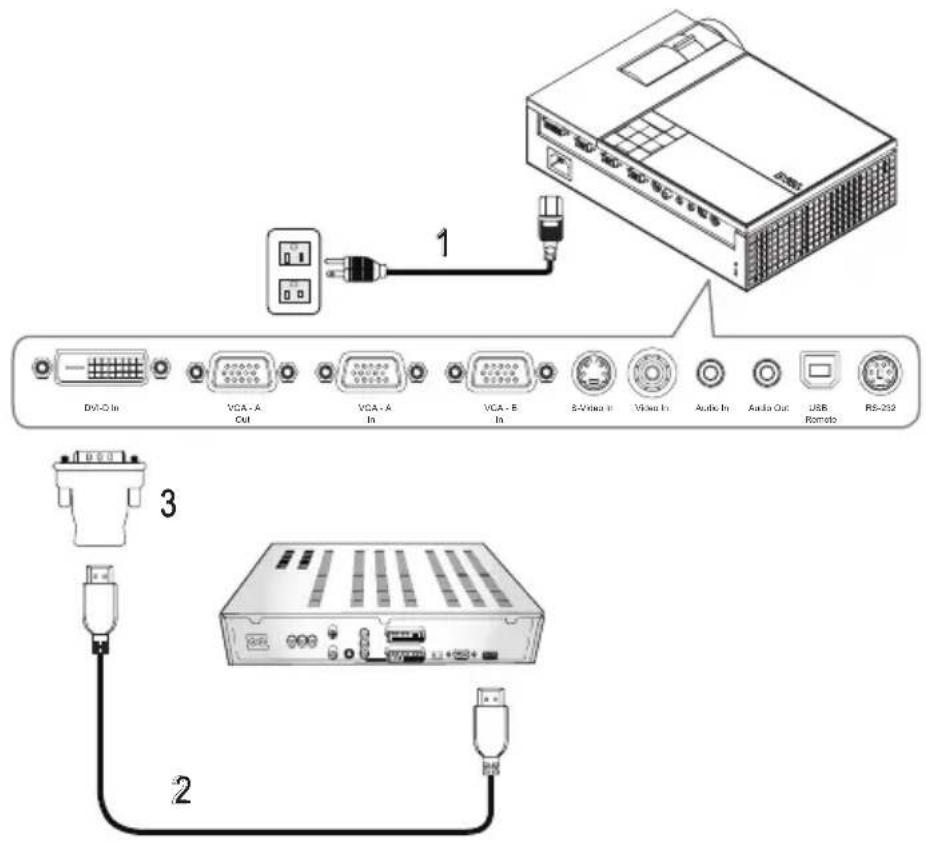
| 1 Napájecí kabel |
| 2 Kabel HDMI |
| 3 Adaptér DVI-D |
POZNÁMKA: Společnost Dell kabel HDMI a adaptér DVI-D nedodává.
Používání projektoru
Zapnutí projektoru
POZNÁMKA: Zapněte projektor dříve, než zapnete zdroj signálu. Indikátor Napájení bude až do stisknutí modře blikat.
1 Sejměte kryt objektivu.
2 Zapojte napájecí kabel a příslušné kabely pro prénos signálu. Informace o zapojení projektoru najdete v části "Zapojení projektoru" na straně 7.
3 Stiskněte tlačítko Power (Napájení) (viz "Používání ovládacího panelu" na straně 19 informace o umístění tlačítka Power (Napájení)).
4 Zapněte zdroj signálu (počítač, DVD přehrávač atd.). Projektor automaticky detekuje zdroj.
5 Po zapnutí napájení se zobrazí logo společnosti Dell po dobu 30 sekund.
Jestliže se zobrazí nápis "Searching for signal... (Hledání signálu...)", ujistěte se, že jsou příslušné kabely pro přenos signálu správně připojeny.
Jestliže je připojeno více zdrojů signálu, použijte tlačítko Source (Zdroj) na dálkovém ovladači nebo na ovládacím panelu a zvolte požadovaný vstup.
Vypnutí projektoru
UPOZORNĚNÍ: Odpojte projektor ze sítě po provedení následujícího správného postupu vypínání.
1 Stiskněte tlačítko Power (Napájení).
2 Stiskněte znovu tlačítko Power (Napájení). Chladící ventilátory poběží přibližně 90 sekund.
3 Chcete-li vypnout projektor rychle, stiskněte tlačítko Power (Napájení), když ventilátory chlazení projektoru ještě běží.
POZNÁMKA: Před dalším zapnutím projektoru počkejte 60 sekund, aby se stabilizovala vnitřní teplota.
4 Odpojte napájecí kabel ze zásuvky a od projektoru.
POZNÁMKA: Stisknete-li tlačítko Power (Napájení), když je projektor spuštěný, na obrazovce se zobrazí zpráva "Press Power Button To Turn Off Projector (Vypněte projektor stisknutím tlačítka napájení)". Chcete-li zprávu vymazat, stiskněte tlačítko Menu (Nabídka) na hlavním panelu nebo zprávu ignorujte; zpráva za 5 sekund zmizí.
Nastavení promítaného obrazu
Zvýšení projektoru
1 Stiskněte Elevator (Polohovací) tlačítko.
2 Zvedněte projektor do požadovaného zobrazovacího úhlu, poté uvolněte tlačítko a zajistěte podpěrnou nohu v požadované pozici.
3 Chcete-li jemně doladit zobrazovací úhel, použijte adjustační kolečko náklonu.
Snížení výšky projektoru
1 Stiskněte polohovací tlačítko.
2 Snižte projektor, poté uvolněte tlačítko a zajistěte podpěrnou nohu v požadované pozici.
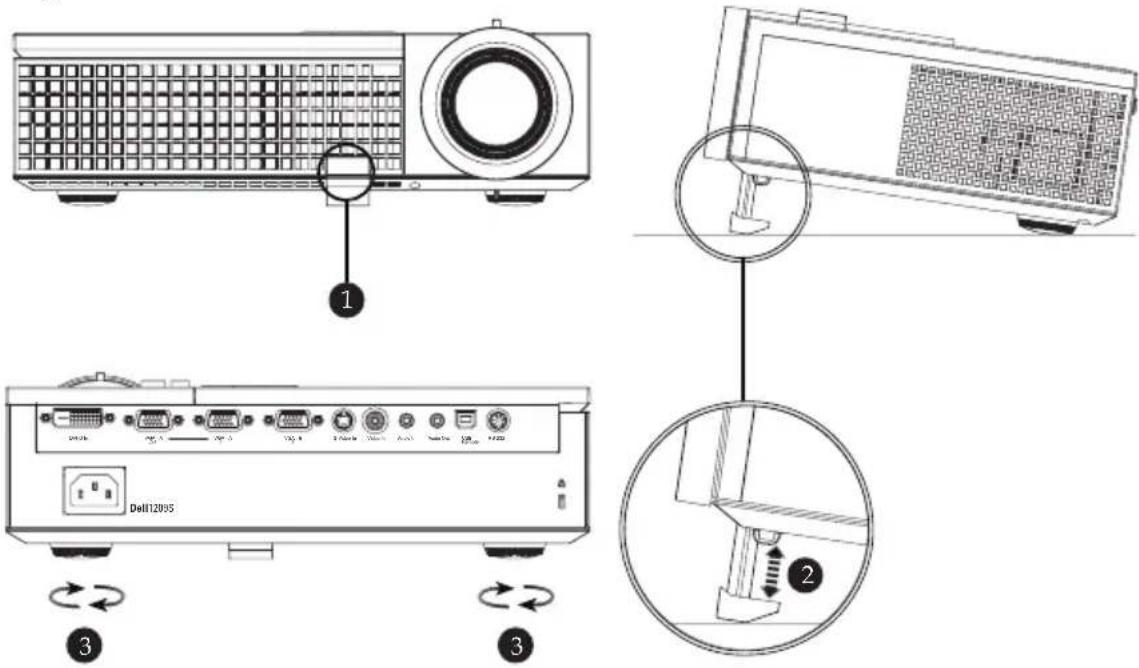
| 1 Polohovací tlačítko |
| 2 Podpěrná noha |
| 3 Adjustační kolečko náklonu |
Nastavení přiblížení a zaostření obrazu

POZOR: Dříve než budete s projektorem pohybovat, ujistěte se, že objektiv přiblížení a podpěrná noha jsou zcela zasunuty.
1 Chcete-li obraz přiblížit nebo oddálit, otáčejte páčkou přiblížení.
2 Otáčejte zaostřovacím kroužkem tak dlouho, až je obraz ostrý. Projektor dokáže zaostřit na vzdálenosti 1,0 až 12 m.
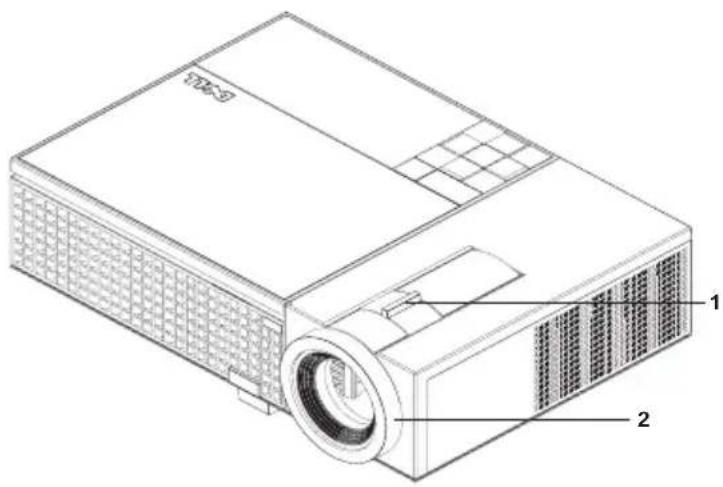
| 1 | Páčka přiblížení |
| 2 | Zaostřovací kroužek |
Nastavení velikosti promítaného obrazu
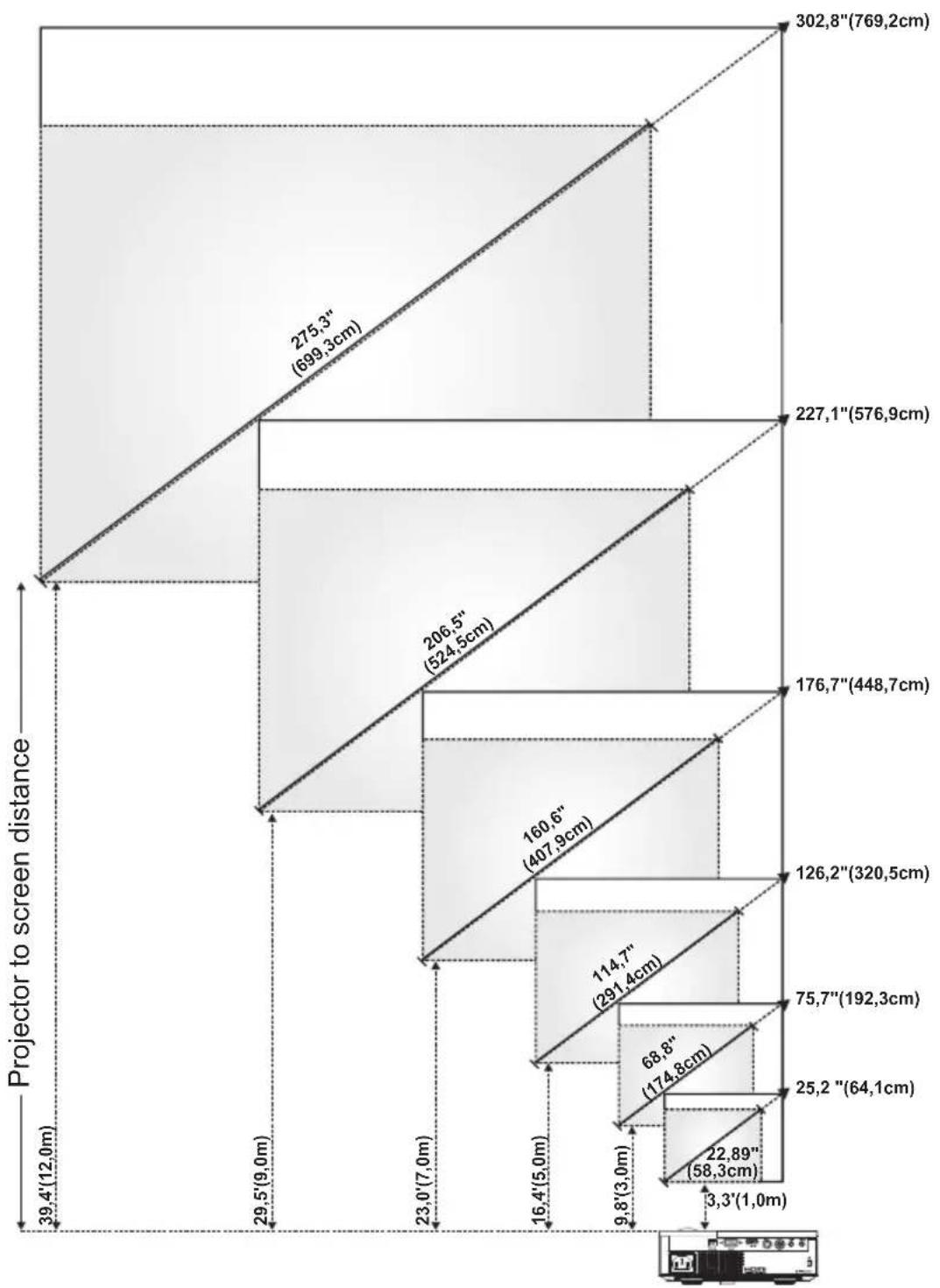
Používání ovládacího panelu
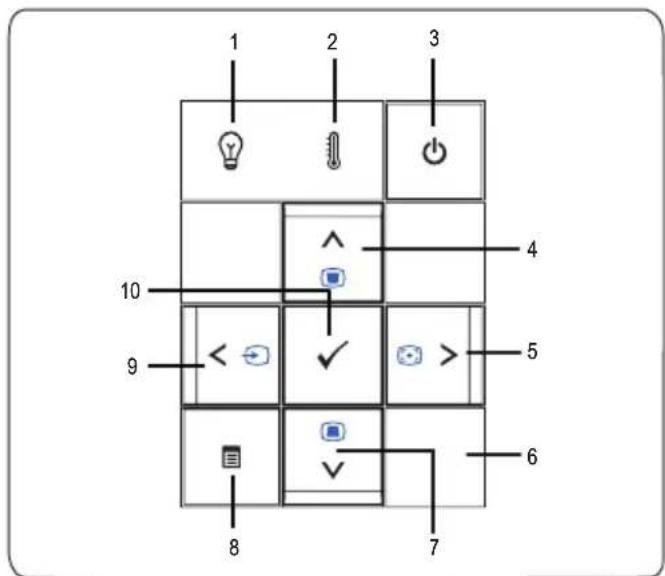
1 Indikátor problému s lampou LAMP
V případě, že indikátor LAMP (Lampa) bez prerušení svítí oranžově, vyměňte lampu. Pokud indikátor LAMP (Lampa) bliká oranžově, dočlo k selhání ovladače lampy nebo barevného disku a projektor se automaticky vypíná. Jestliže problém přetrvává, kontaktujte společnost Dell™.
| 2 | Indikátor překročení teploty TEMP | Pokud indikátor TEMP (Teplota) svítí oranžově, znamená to, že došlo k přehřátí projektoru, lampy nebo ovladač lampy. Displej se automaticky vypne. Po vychladnutí projektoru zkuste opět displej zapnout. Jestliže problém přetrvává, kontaktujte společnost DellTM.Když indikátor TEMP (Teplota) bliká oranžově, znamená to, že ventilátor nebo barevný disk nefunguje, a projektor se automaticky vypíná. Jestliže problém přetrvává, kontaktujte společnost DellTM. |
| 3 | Napájení | Zapíná a vypíná projektor. Podrobnější informace najdete v částech "Zapnutí projektoru" na straně 15 a "Vypnutí projektoru" na straně 15. |
| 4 | Up / Keystone adjustment (Nahoru / Úprava lichoběžníkového zkreslení) | Stisknutím můžete vybírat položky nabídky OSD (On Screen Display).Upravuje zkreslení obrazu způsobené nakloněním projektoru. (+40/-35 stupňů) |
| 5 | Right / Auto Adjust (Vpravo / Automatická úprava) | Stisknutím upravíte nastavení OSD.Stisknutím tlačítka můžete synchronizovat projektor se vstupním zdrojem.Auto Ajust (Automatická úprava) nefunguje, je-li zobrazena nabídka na obrazovce (OSD). |
| 6 | Infračervený snímač | Nasměrujte dálkový ovladač na příjímač signálu IR a stiskněte tlačítko. |
| 7 | Down / Keystone adjustment (Dolů / úprava lichoběžníkového zkreslení) | Stisknutím vyberete položky OSD.Upravuje zkreslení obrazu způsobené nakloněním projektoru. (+40/-35 stupňů) |
| 8 | Nabídka | Stisknutím aktivujete nabídku OSD. K navigaci v rámci nabídky použijte směrová tlačítka a tlačítko Menu (Nabídka). |
| 9 | Left / Source (Vlevo / Zdroj) | Stisknutím upravíte nastavení OSD.Stisknutím tlačítka můžete přepínat mezi digitálním zdrojem RGB, analogovým zdrojem RGB, kompozitním zdrojem, komponentním zdrojem (YPbPr prostřednictvím VGA) a zdroji S-video v případě, že je k projektoru připojeno více zdrojů signálu. |
| 10 | Enter | Stisknutím tlačítka Enter potvrdíte výběr. |
Používání dálkového ovladače
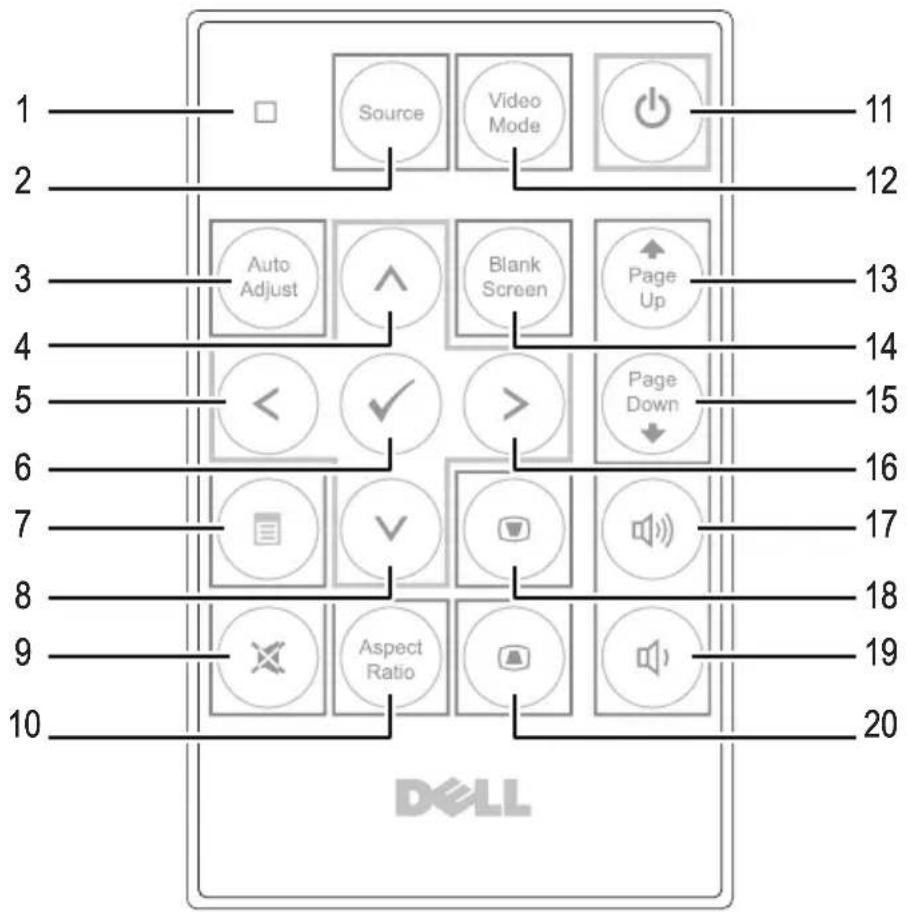
| 1 Indikátor LED Indikátor LED. | ||
| 2 | Source (Zdroj) | Slouží k přepínání mezi digitálním RGB signálem, analogovým RGB signálem, kompozitním signálem, signálem S-video a komponentním signálem (YPbPr prostřednictvím VGA). |
| 3 | Auto adjust (Automatická úprava) | Stisknutím tlačítka můžete synchronizovat projektor se vstupním zdrojem. Automatická úprava nebude fungovat, jestliže je zobrazena nabídka OSD. |
| 4 | Tlačítko nahoru | Stisknutím vyberte položku v nabídce OSD. |
| 5 | Tlačítko vlevo | Stisknutím upravíte nastavení OSD. |
| 6 | Enter | Stisknutím tlačítka Enter potvrdíte výběr. |
| 7 | Menu (Nabídka) Stisknutím aktivujete nabídku OSD. | |
| 8 | Tlačítko dolů | Stisknutím vyberte položku v nabídce OSD. |
| 9 | Mute (Vypnutí zvuku) | Chcete-li vypnout nebo zapnout reproduktor projektoru, stiskněte tlačítko vypnutí zvuku. |
| 10 | Aspect ratio (Poměr stran) | Stisknutím změníte poměr stran zobrazeného obrazu. |
| 11 | Power (Napájení) | Slouží k zapnutí a vypnutí projektoru. Podrobnější informace najdete v částech "Zapnutí projektoru" na straně 15 a "Vypnutí projektoru" na straně 15. |
| 12 | Video Mode (Režim video) | Mikroprojektor DellTM 1209S má přednastavené konfigurace optimalizované pro zobrazování dat (počítačová grafika) nebo video (filmy, hry atd.). Tlačítkem Video Mode (Režim video) můžete volit mezi následujícími režimy: PC mode (PC), Movie mode (Film), Game Mode (Hry), sRGB nebo CUSTOM mode (Uživatelský režim) (umožňuje nastavit a uložit vlastní nastavení). Aktuální zobrazovací režim zobrazíte jedním stisknutím tlačítka Video Mode (Režim video). Opčtovným stisknutím tlačítka Video Mode (Režim video) můžete přepínat mezi režimy zobrazení. |
| 13 | Page up (O stránku nahoru) | Stisknutím tohoto tlačítka přejdete o stranu zpět. |
| 14 | Blank screen (Bez obrazu) | Stisknutím skryjete/obnovíte obraz. |
| 15 | Page down (O stránku dolů) | Stisknutím tohoto tlačítka přejdete na další stranu. |
| 16 | Pravé tlačítko | Stisknutím upravíte nastavení OSD. |
| 17 | Volume up (Zvýšit hlasitost) | Stisknutím tohoto tlačítka hlasitost zvýšíte. |
| 18 | Keystone adjustment (Úprava lichoběžníkového zkreslení) | Upravuje zkreslení obrazu způsobené nakloněním projektoru. (+40/-35 stupňů) |
| 19 | Volume down (Snížit hlasitost) | Stisknutím tlačítka hlasitost snížíte. |
| 20 | Keystone adjustment (Úprava lichoběžníkového zkreslení) | Upravuje zkreslení obrazu způsobené nakloněním projektoru. (+40/-35 stupňů) |
Používání nabídky na obrazovce
Projektor má mnohojazyčné nabídky na obrazovce (OSD), které lze zobrazit bez ohledu na to, zda je vstupní zdroj zapojený.
Chcete-li procházet karty v hlavní nabídce, stiskněte tlačítka < nebo > na ovládacím panelu projektoru nebo na dálkovém ovladači. Chcete-li přejít do podnabídky, stiskněte tlačítko Enter na ovládacím panelu projektoru nebo na dálkovém ovladači.
Chcete-li vybrat volbu, stiskněte tlačítko 📤 nebo 🕒 na ovládacím panelu projektoru nebo na dálkovém ovladači. Barva se změní na tmavě modrou. Vybraná položka změní barvu na tmavě modrou. Pomocí 🕒 nebo ➢ na ovládacím panelu
nebo na dálkovém ovladači upravte nastavení.
Chcete-li přejít do hlavní nabídky, přejděte na kartu Back (Zpět) a stiskněte tlačítko Enter na ovládacím panelu nebo na dálkovém ovladači.
Chcete-li ukončit nabídku OSD, přejděte na kartu EXIT (Konec) a stiskněte tlačítko Enter nebo stiskněte tlačítko Menu (Nabídka) na ovládacím panelu nebo na dálkovém ovladači.
Hlavní nabídka

INPUT SELECT (VÝBĚR VSTUPU)
Nabídka Input Select (Výběr vstupu) umožňuje vybrat vstupní zdroj projektoru.
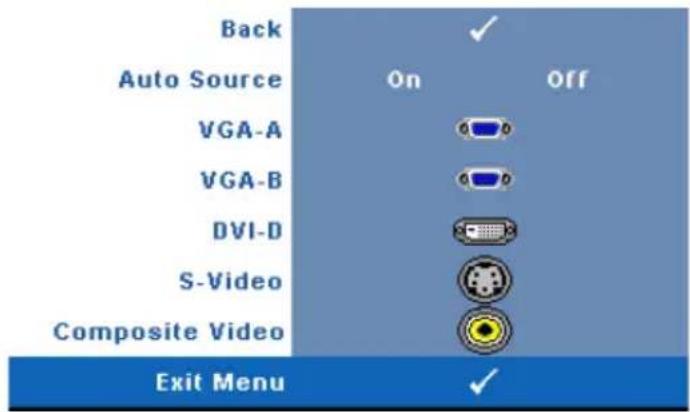
AUTO SOURCE (AUTOMATICKÉ VYHLEDÁVÁNÍ ZDROJOVÉHO SIGNÁLU)—Volbou On (Zapnuto) (výchozí nastavení) zapnete autodetekci dostupných vstupních signálů. Stisknete-li tlačítko Source (Zdroj), když je projektor zapnutý, automaticky vyhledá další dostupný vstupní signál. Stisknete-li tlačítko Source (Zdroj), když je režim
Auto Source (Automatický zdroj) nastaven na Off (Vypnuto), můžete ručně vybrat vstupní signál.
VGA-A—Při stisknutí tlačítka Enter bude rozpoznán signál VGA-A.
VGA-B—Při stisknutí tlačítka Enter bude rozpoznán signál VGA-B.
DVI-D—Při stisknutí tlačítka Enter bude rozpoznán signál DVI-D.
S-VIDEO—Při stisknutí tlačítka Enter bude rozpoznán signál S-Video.
COMPOSITE VIDEO (KOMPOZITNÍ VIDEO)—Při stisknutí tlačítka Enter bude rozpoznán signál kompozitního video.
AUTO-ADJUST (AUTOMATICKÁ ÚPRAVA)
Funkce Auto Adjust (Automatická úprava) automaticky upravuje
nastavení FREQUENCY (FREKVENCE) a TRACKING (STABILIZACE) v režimu PC. Když funkce Auto Adjustment (Automatická úprava) probíhá, na obrazovce se zobrazí následující zpráva "Auto Adjustment in Progress...
(Probíhá automatická úprava...)"
SET UP (NASTAVENÍ)
Obsahuje nastavení V. Keystone (Oprava lichoběžníkového zkreslení), Auto Keystone (Automatická oprava lichoběžníkového zkreslení), Projector Mode (Režim projektoru), Aspect Ratio (Poměr stran) a Projector Info (Informace o projektoru).
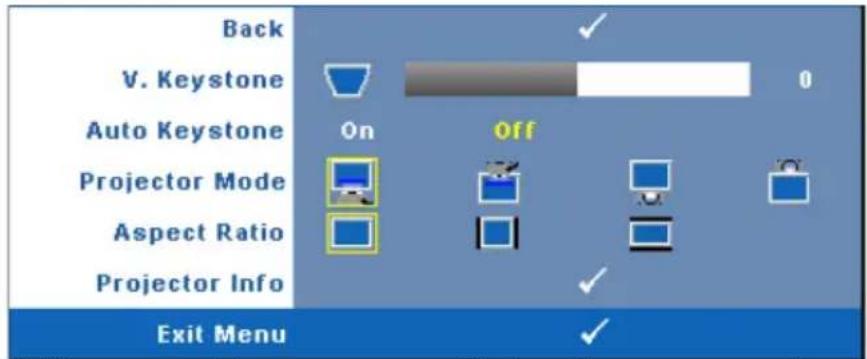
V. KEYSTONE (OPRAVA LICHOBĚŽNÍKOVÉHO ZKRESLENÍ)—Upraví lichoběžníkové zkreslení obrazu způsobené nakláněním projektoru.
AUTO KEYSTONE (AUTOMATICKÁ ÚPRAVA LICHOBĚŽNÍKOVÉHO ZKRESLENI)—
Upravuje zkreslení obrazu způsobené nakloněním projektoru.
PROJECTOR MODE (REŽIM PROJEKTORU)—Umožnuje vybrat režim projektoru v závislosti na jeho umístění.
- Front Projection-Desktop (Zepředu – stolní provedení) – toto je výchozí volba.
- Front Projection-Ceiling Mount (Zepředu – montáž na strop) – zobrazení je směrově obráceno podle osy y pro případ, kdy je zařízení zavěšeno na stropě.
- Rear Projection-Desktop (Zezadu – stolní provedení) – zobrazení je směrově obráceno pro projekci zezadu na průsvitné plátno.
- Rear Projection-Ceiling Mount (Zezadu – montáž na strop) – zobrazení je směrově obráceno podle osy x i y. Můžete promítat zezadu na průsvitné plátno z projektoru zavěšeného na stropě.
ASPECT RATIO (POMĚR STRAN)—Umožňuje nastavit poměr stran.
- Original (Původní) — Vstupní signál bude upraven tak, aby odpovídál promítací ploše a zároveň aby byl zachován poměr stran vstupního zdroje.
• 4:3— Zdroj bude upraven tak, aby odpovídal obrazu. - Wide (Široký) — Zdroj bude upraven tak, aby odpovídal šířce obrazu.
Formát Wide (Široký) nebo 4:3 použijte v těchto případech:
– rozlišení počítače je vyšší než SVGA
- Komponentní kabel (720p/1080i/1080p)
PROJECTOR INFO (INFORMACE O PROJEKTORU)—Zobrazí název modelu projektoru, prednastavený zdroj vstupu a sériové číslo projektoru (PPID#).
PICTURE (OBRAZ; v režimu PC)
Pomocí nabídky Picture (Obraz) můžete upravit nastavení zobrazení vašich projektorů. Nabídka Picture (Obraz) obsahuje následující volby:
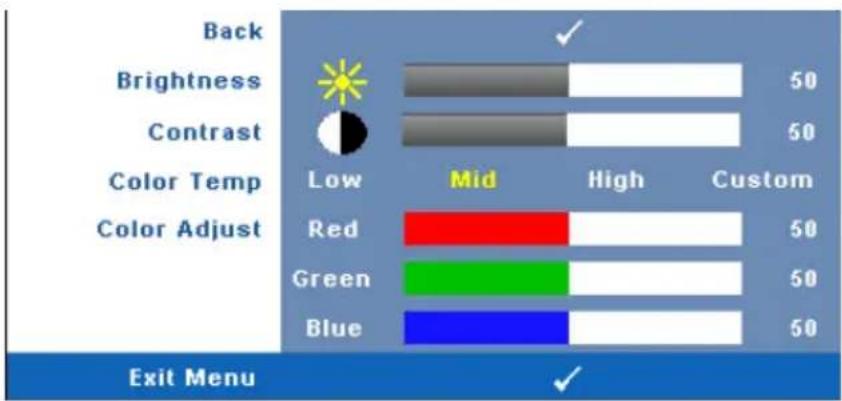
CONTRAST (KONTRAST)—Tlačitky ◀ a ▶ upravte kontrast zobrazení.
COLOR TEMP (TEPLOTA BAREV)—Umožňuje upravit teplotu barev. Čím je teplota barev vyšší, tím obraz vypadá chladnější; čím je teplota barev nižší, tím obraz vypadá teplejší. Po nastavení hodnot v nabídce Color Adjust (Úpravy barev) je aktivován režim Custom (Vlastní). Hodnoty jsou uloženy v režimu Custom (Vlastní).
COLOR ADJUST (ÚPRAVY BAREV)—Umožnuje ručně upravovat červenou, zelenou a modrou.
PICTURE (OBRAZ; v režimu Video)
Pomocí nabídky Picture (Obraz) můžete upravit nastavení zobrazení vašich projektorů. Nabídka Picture (Obraz) obsahuje následující volby:
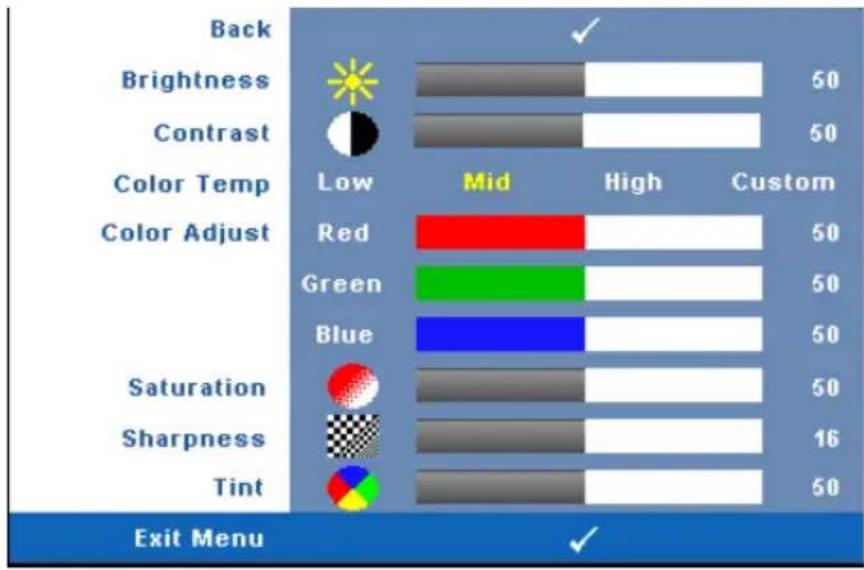
CONTRAST (KONTRAST)—Tlačitky ◀ a ▶ upravte kontrast zobrazení.
COLOR TEMP (TEPLOTA BAREV)—Umožňuje upravit teplotu barev. Čím je teplota barev vyšší, tím obraz vypadá chladnější; čím je teplota barev nižší, tím obraz vypadá teplejší. Po nastavení hodnot v nabídce Color Adjust (Úpravy barev) je aktivován režim Custom (Uživatelský). Hodnoty jsou uloženy v režimu Custom (Uživatelský).
COLOR ADJUST (ÚPRAVY BAREV)—Umožnuje ručně upravovat červenou, zelenou a modrou.
SATURATION (SYTOST)—Umožňuje upravit zdroj videa a zdroj videa z černobílého režimu do sytě barevného režimu. Stisknutím tlačítka < snížíte nasycení barev v obraze a stisknutím tlačítka > zvýšíte nasycení barev v obraze.
SHARPNESS (OSTROST)—Stisknutím tlačítka < snížíte ostrost a stisknutím tlačítka ostrost zvýšíte.
TINT (ODSTÍN)—Stisknutím tlačítka ◀ zvýšíte množství zelené v obraze a stisknutím tlačítka ➞ zvýšíte množství červené (tento výběr je k dispozici pouze pro signál NTSC).
Pomocí nabídky Display (Zobrazení) můžete upravit nastavení zobrazení vašich projektorů. Nabídka Picture (Obraz) obsahuje následující volby:
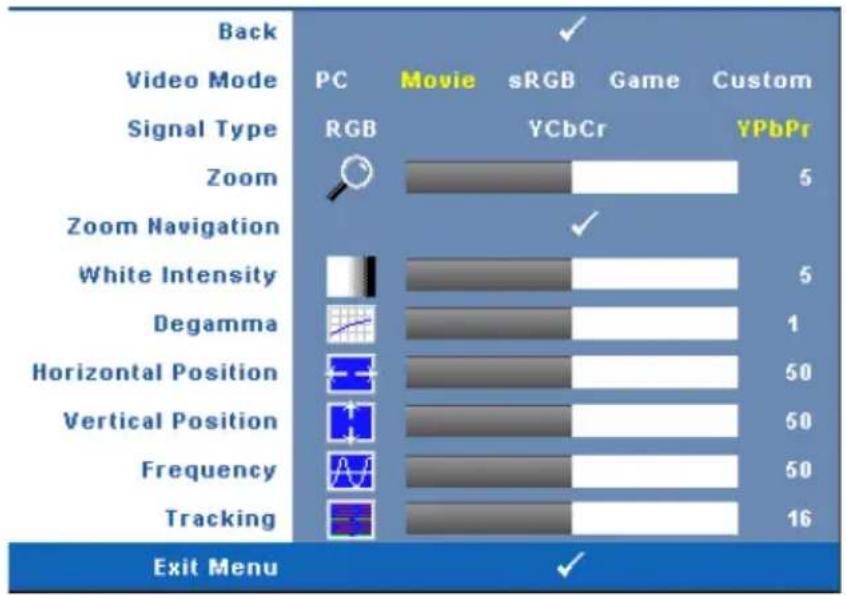
VIDEO MODE (REŽIM VIDEA)—Umožňuje optimalizovat režim zobrazení projektoru:
PC (Počítač), Movie (Film), sRGB (poskytuje přesnější podání barev), Game (Hry) a Custom (Uživatelský) (vlastní nastavení). Nastavíte-li položky White Intensity (Intenzita bílé) nebo Degamma, projektor se automaticky přepne do režimu nastavení Custom (Uživatelský).

POZNÁMKA: Nastavíte-li položky White Intensity (Intenzita bílé) nebo Degamma, projektor se automaticky přepne do režimu nastavení Custom (Uživatelský).
SIGNAL TYPE (TYP SIGNÁLU)—Umožňuje ručně vybrat typ signálu RGB, YCbCr nebo YPbPr.
ZOOM—Stisknutím tlačítka ➤ můžete obraz až 4násobně zvětšit. Stisknutím tlačítka ♦ jej zmenšíte.
ZOOM NAVIGATION (NAVIGACE ZOOMU)—Stisknutím tlačítka procházejte promítací plochu.
WHITE INTENSITY (INTENZITA BÍLÉ)—Nastavení 0 maximalizuje reprodukci barvy a nastavení 10 maximalizuje jas.
DEGAMMA—Umožňuje nastavit jednu ze 4 předvolených hodnot (1, 2, 3, 4) barevného podání výsledného obrazu.
HORIZONTAL POSITION (HORIZONTÁLNÍ POZICE)—Stisknutím tlačítka ◀ posuňte obraz vlevo a stisknutím tlačítka ➢ posuňte obraz vpravo.
VERTICAL POSITION (VERTIKÁLNÍ POZICE)—Stisknutím tlačítka ◀ posuňte obraz dolů a stisknutím tlačítka ➢ posuňte obraz nahoru.
FREQUENCY (FREKVENCE)—Umožňuje změnit frekvenci zobrazovaných dat frekvenci grafické karty počítače. Pokud vidíte blikající vertikální vlnu, použijte nastavení Frequency (Frekvence) k minimalizování pruhů. Jedná se pouze o přibližné nastavení.
TRACKING (STABILIZACE)—Synchronizuje časování obrazu s časováním grafické karty. Pokud máte dojem, že je obraz nestabilní nebo kmitá, použijte k nápravě funkci Tracking (Stabilizace). Jedná se o jemné doladění.
DISPLAY (ZOBRAZENÍ; v režimu Video)
Pomocí nabídky Display (Zobrazení) můžete upravit nastavení zobrazení vašich projektorů. Nabídka Picture (Obraz) obsahuje následující volby:
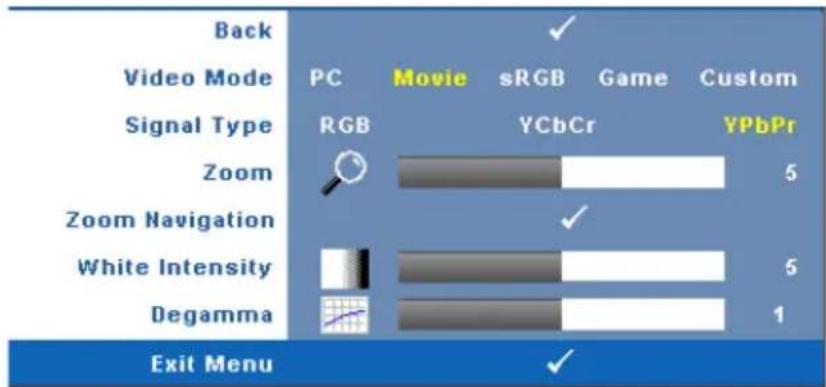
VIDEO MODE (REŽIM VIDEA)—Umožnuje optimalizovat režim zobrazení projektoru:
PC (Počítač), Movie (Film), sRGB (poskytuje přesnější podání barev), Game (Hry) a Custom (Uživatelský) (vlastní nastavení). Nastavíte-li položky White Intensity (Intenzita bílé) nebo Degamma, projektor se automaticky přepne do režimu nastavení Custom (Uživatelský).

POZNÁMKA: Nastavíte-li položky White Intensity (Intenzita bílé) nebo Degamma, projektor se automaticky přepne do režimu nastavení Custom (Uživatelský).
SIGNAL TYPE (TYP SIGNÁLU)—Ručně vyberte typ signálu RGB, YCbCr, nebo YPbPr.
ZOOM—Stisknutím tlačítka ➤ můžete obraz až 4násobně zvětšit. Stisknutím tlačítka ♢ jej zmenšíte.
ZOOM NAVIGATION (NAVIGACE ZOOMU)—Stisknutím tlačítka procházejte promítací plochu.
WHITE INTENSITY (INTENZITA BÍLÉ)—Nastavení 0 maximalizuje reprodukci barvy a nastavení 10 maximalizuje jas.
DEGAMMA—Umožnuje nastavit jednu ze 4 předvolených hodnot (1, 2, 3, 4) barevného podání výsledného obrazu.
LAMP (LAMPA)
Pomocí nabídky Lamp (Lampa) můžete upravit nastavení zobrazení vašich projektorů. Nabídka Picture (Obraz) obsahuje následující volby:
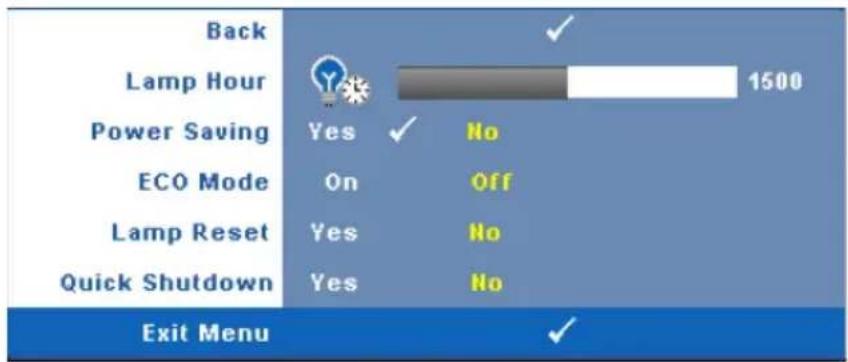
LAMP HOUR (HODINY LAMPY)—Zobrazuje dobu, po kterou byla lampa v provozu od posledního vynulování počitadla.
POWER SAVING (ÚSPORA ENERGIE)—Vyberte možnost Yes (Ano) k nastavení doby přechodu do úsporného režimu. Doba přechodu do úsporného režimu je interval, po který má projektor čekat na signál. Ve výchozím nastavení je nastaven interval 120 minut. Nicméně můžete tento interval nastavit na 5, 15, 30, 45, 60 nebo 120 minut.
Pokud v tomto intervalu není rozpoznán žádný vstupní signál, projektor vypne lampu a přejde do úsporného režimu. Pokud v tomto intervalu je rozpoznán vstupní signál, projektor se automaticky zapne. Pokud není rozpoznán žádný vstupní signál do dvou hodin, projektor se přepne z úsporného režimu na režim vypnutí. Projektor můžete zapnout stisknutím vypínače.
Eco MODE (ÚSPORNÝ REŽIM)—Chcete-li, aby projektor fungoval s nižším výkonem (165 W), byl tišší, poskytoval tlumenější světelný výkon a zajistil delší životnost lampy, vyberte položku On (Zapnuto). Běžný výkon (200 W) obnovíte volbou položky Off (Vypnuto).
LAMP RESET (VYNULOVÁNÍ POČITADLA DOBY PROVOZU LAMPY)—Po instalaci nové lampy vynulujte počitadlo výběrem možnosti Yes (Ano).
QUICK SHUTDOWN (RYCHLÉ VYPNUTÍ)—Výběrem možnosti Yes (Ano) vypnete projektor jediným stisknutím tlačítka Power (Napájení). Tato funkce umožňuje rychle vypnout projektor zvýšením rychlosti ventilátoru. Během rychlého vypínání muže docházet k mírně zvýšenému hluku.
LANGUAGE (JAZYK)
Nabídka Language (Jazyk) umožnuje nastavit jazyk nabídky OSD.
| Back Language | ✓ English Deutsch Français Italiano Español Polski Svenska Nederlands Português Ibérico 한국어 日本語 筒体中文 繁體中文 Русский |
| Exit Menu | ✓ |
OTHERS (DALŠÍ)
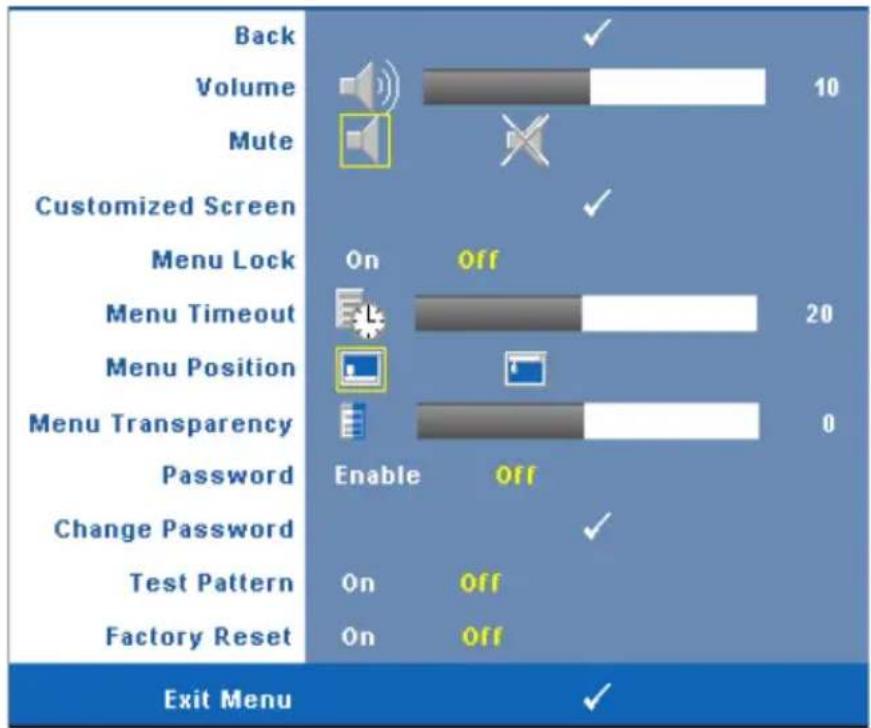
VOLUME (HLASITOST)—Stisknutím tlačítka ◀ a ➤ snižte/zvyšte hlasitost.
MUTE (VYPNUTÍ ZVUKU)—Umožňuje vypnout zvuk.
CUSTOMIZED SCREEN (UPRAVENÁ OBRAZOVKA)—Stisknutím tlačítka Enter zobrazte nabídku Customized Screen (Upravená obrazovka). Zadejte zdroj v nativním rozlišení, potom stiskněte tlačitko Enter a vyberte možnost „Yes“ (Ano). Projektor digitalizuje zobrazení na obrazovce jako „My Customized logo“ (Upravené logo). Tato obrazovka nahradí všechny původní obrazovky, které obsahují logo společnosti Dell. Uživatel může obnovit výchozí obrazovku výběrem možnosti Dell Logo (Logo Dell) v místním okně.
MENU LOCK (ZÁMEK NABÍDKY)—Vyberte možnost On (Zapnuto) k zapnutí funkce Menu Lock (Zámek nabídky) a skrytí nabídky OSD. Výběrem možnosti OFF (Vypnuto) deaktivujete zámek nabídky a zobrazíte nabídku OSD.

POZNÁMKA: Pokud nabídka OSD zmizí po deaktivaci zámku nabídky, stiskněte a podržte tlačítko Menu (Nabídka) na ovládacím panelu projektoru po dobu 15 sekund a potom funkci deaktivujte.
MENU TIMEOUT (INTERVAL NABÍDKY)—Umožňuje nastavit interval OSD Timeout (Ukončení OSD). Ve výchozím nastavení nabídka OSD zmizí po 30 sekundách nečinnosti.
MENU POSITION (UMÍSTĚNÍ NABÍDKY)—Umožňuje vybrat polohu nabídky OSD na promítací ploše.
MENU TRANSPARENCY (PRÜHLEDNOST NABÍDKY)—Umožnuje změnit úroveň prühlednosti pozadí OSD.
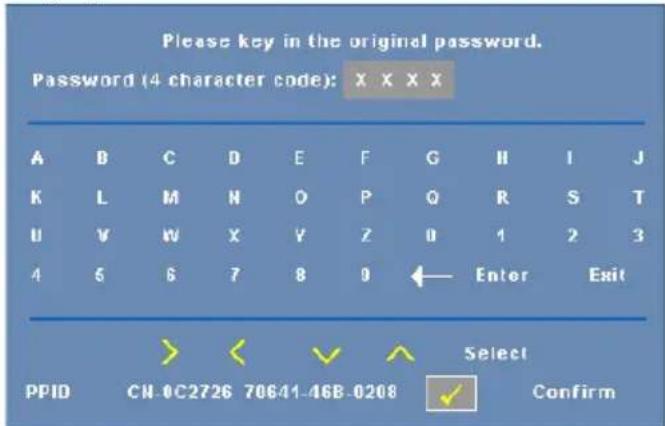
PASSWORD (HESLO)—Je-li ochrana heslem aktivována, po připojení napájecího kabelu do elektrické zásuvky a zapnutí projektoru se zobrazí obrazovka Password Protect (Ochrana heslem) s výzvou k zadání hesla. Standardně je tato funkce deaktivována. Tuto funkci můžete aktivovat v nabídce Password (Heslo). Tato funkce ochrany heslem bude aktivována při přištím zapnutí projektoru. Jestliže tuto funkci aktivujete, po zapnutí projektoru budete vyzváni k zadání hesla:
1 l. výzva k zadání hesla:
a Přejděte do nabídky Others (Další), stiskněte tlačítko Enter a nastavením položky Password (Heslo) na hodnotu Enable (Aktivovat) aktivujte nastavení hesla.
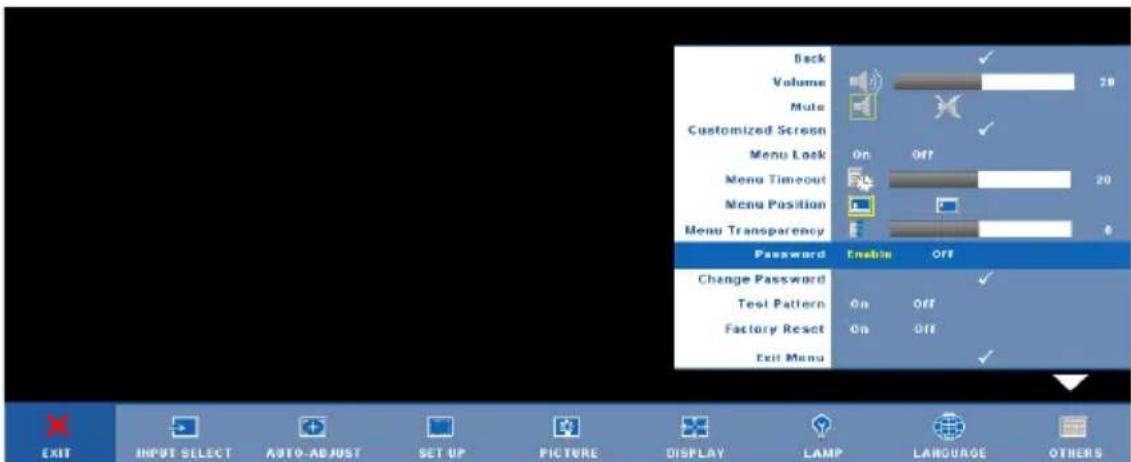
b Po aktivaci funkce hesla se zobrazí místní okno, do kterého zadáte 4místné číslo z obrazovky a stisknete tlačítko Enter.
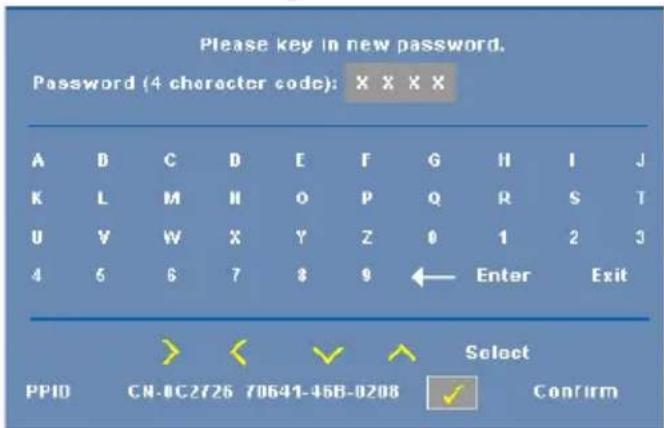
c Opětovným zadáním hesla heslo potvrd'te.
d Pokud bylo heslo úspěšně ověřeno, získáte přístup ke všem funkćím a nástrojům projektoru.
2 Zadáte-li nesprávné heslo, máte dva další pokusy. Po třech neúspěšných pokusech se projektor automaticky vypne.

POZNÁMKA: Pokud heslo zapomenete, obrat'te se na společnost DELL™ nebo kvalifikované servisní středisko.
3 Chcete-li funkci hesla zrušit, vyberte možnost Off (Vypnuto) a zadejte heslo.
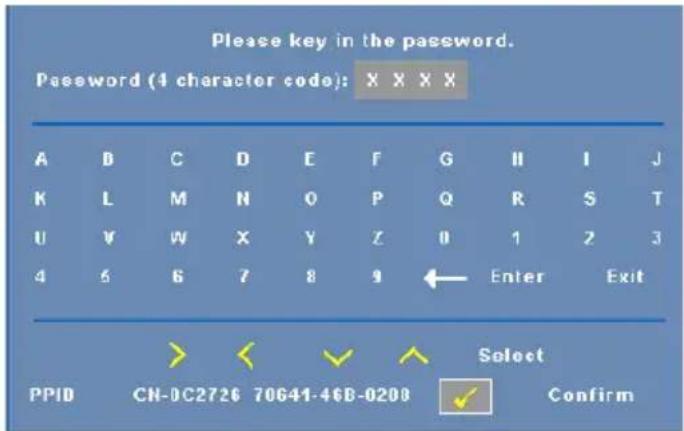
CHANGE PASSWORD (ZMĚNA HESLA)—Zadejte původní heslo, potom zadejte nové heslo a znovu je potvrďte.
TEST PATTERN (TESTOVACÍ VZOR)—Výběrem možnosti On (Zapnuto) aktivujete zabudovaný Test Pattern (Testovací Vzor) pro testování rozlišení a zaostření. Chcete-li funkci vypnout, vyberte možnost Off (Vypnuto).
FACTORY RESET (OBNOVA VÝCHOZÍHO NASTAVENÍ) —Výběrem možnosti On (Zapnuto) obnovíte nastavení projektoru na výrobní hodnoty. Obnovené položky zahrnují jednak nastavení počítačových zdrojů, jednak nastavení zdrojů obrazu.
Odstraňování problémů s projektorem
Máte-li problémy s projektorem, přečtěte si následující rady k odstraňování závad. Jestliže problém přetrvává, kontaktujte společnost Dell™. Viz Kontaktní informace společnosti Dell™ na straně 44
Problém Možné řešení
Na projekční ploše se neobjeví žádný obraz
- Ujistěte se, že kryt objektivu je sejmut a projektor je zapnutý.
- Ujistěte se, že je zapnut externí video port. Používáte-li prénosný počítač Dell™, stiskněte tlačítko Fn F8 (Fn+F8). V prípadě, že vlastníte jiný počítač, nahlédněte do príslušné dokumentace.
- Ujistěte se, že všechny kabely jsou dobře zapojené. Viz na straně 7
- Zkontrolujte, zda nejsou kontakty v konektorech ohnuté nebo poškozené.
- Zkontrolujte, zda je správně nainstalována projekční lampa (viz část na straně 38).
- Použijte Test Pattern (Testovací Vzor) v nabídce Others (Předvolby). Ujistěte se, že barvy vzoru testovacího obrazce jsou správné.
| Problém (pokračování)Částečný, rolující nebo špatnězobrazený obraz | Možné řešení (pokračování)1 Stiskněte tlačítko Automatická úprava nadálkovém ovladači nebo na ovládacím panelu.2 Používáte-li přenosný počítač DellTM,nastavte rozlišení počítače na XGA (1024 x 768):a Pravým tlačítkem myši klepněte naprázdnou část plochy Windows, vybertepoložku Vlastnosti a poté vyberte kartuNastavení.b Zkontrolujte, zda nastavení pro externí portmonitoru je 1 024 x 768 obrazových bodů.c Stiskněte tlačítko [IMAGE] (Fn+F8).Budete-li mít se změnou rozlišení monitoruproblémy nebo váš monitor zamrzne, restartujtevšechna zařízení včetně projektoru.Nepoužíváte-li přenosný počítač DellTM, nahlédněte do dokumentace. |
| Vaše prezentace se naprojekční ploše nezobrazuje | Používáte-li přenosný počítač, stiskněte tlačítko [IMAGE] (Fn+F8). |
| Obraz bliká nebo není stabilní | Nastavte stabilizaci v podnabídce OSD Display(Zobrazení) (pouze v režimu PC). |
| V obraze se objevujevodorovný blikající pruh | Nastavte frekvenci v podnabídce OSD Display(Zobrazení) (pouze v režimu PC). |
| Nesprávná barva obrazu | Pokud zobrazovací zařízení přijme špatný výstup signálu z grafické karty, nastavte typsignálu na RGB na kartěDisplay (Zobrazení) v nabídce OSD.P o u ž Těst Pattern (Testovací vzor) v nabídce Others (Předvolby). Ujistěte se, že barvy vzoru testovacího obrazce jsou správné. |
| Obraz je rozostřený | Upravte obraz zaostřovacím kroužkem na objektivu.Ujistěte se, že projekční plátno leží v požadované vzdálenosti od projektoru (3,3 stop [1,0 m] až 39,4 stop [12 m]). |
| Problém (pokračování) | Možné řešení (pokračování) |
| Obraz je roztažený, pokud je zobrazován formát 16:9 DVD | Tento projektor automaticky rozpoznává formát vstupního signálu. Udržuje poměr stran promítaného obrazu podle formátu vstupního signálu s původním nastavení.Pokud je obraz přesto roztažený, upravte poměr stran v nabídce Set Up (Nastavení) v OSD. |
| Obraz je převrácený | V nabídce OSD vyberte položku Set Up (Nastavení) a nastavte režim projektoru. |
| Lampa je spálená nebo praská | Když lampa dosáhne konce své životnosti, může se spálit a může se ozvat hlasité prasknutí. V takovém případě nelze projektor zapnout. Při výměně lampy postupujte podle pokynů v části na straně 38. |
| Indikátor LAMP (LAMPA) bez přerušení svítí oranžově | V případě, že indikátor LAMP (LAMPA) bez přerušení svítí oranžově, vyměňte lampu. |
| Indikátor LAMP (LAMPA) bliká oranžově | Když indikátory LAMP (LAMPA) a Power (Napájení) oranžově blikají, znamená to, že ovladač lampy selhal a projektor se automaticky vypne.Když indikátor LAMP (LAMPA) bliká oranžově a indikátor Power (Napájení) svítí modře, znamená to, že barevný disk nefunguje a projektor se automaticky vypne.Odpojte napájecí kabel a po 3 minutách zapněte znovu displej. Jestliže problém přetrvává, kontaktujte společnost DellTM. |
| Indikátor TEMP (TEPLOTA) svítí oranžově | Projektor je přehřátý. Displej se automaticky vypne. Po vychladnutí projektoru zkuste opět displej zapnout. Jestliže problém přetrvává, kontaktujte společnost DellTM. |
| Indikátor TEMP (TEPLOTA) bliká oranžově | Větrák nefunguje a projektor se automaticky vypne. Jestliže problém přetrvává, kontaktujte společnost DellTM. |
| Na obrazovce se nezobrazí OSD | Stisknutím a podržením tlačítka Menu (Nabídka) na panelu po dobu 15 sekund odemkněte nabídku OSD. Zkontrolujte funkci Menu Lock (Zámek nabídky) na straně 31. |
| Dálkový ovladač dobře nefunguje nebo funguje v příliš krátkém rozsahu | Baterie je pravděpodobně vybitá. Zkontrolujte, zda indikátor LED z dálkového ovladače není příliš ztlumený. Pokud ano, použijte novou baterii CR2032. |
Výměna lampy

POZOR: Než začnete provádět jakýkoli postup v tomto oddílu, zajistěte splnění bezpečnostních pokynů na straně strana 6.
Vyměňte lampu, jakmile se na obrazovce objeví zpráva „Lamp is approaching the end of its useful life in full power operation. Replacement suggested! www.dell.com/lamps“ (Blíží se konec životnosti lampy v plném provozu. Doporučujeme lampu vyměnit). Jestliže problém přetrvává i po výměně lampy, kontaktujte společnost Dell™. Další informace viz Kontaktování společnosti Dell™ na straně 44.

POZOR: Používáním se lampa silně zahřívá. Nepokoušejte se vyměnit lampu, pokud jste nenechali projektor po použití vychladnout po dobu alespoň 30 minut.

POZOR: Nikdy se nedotýkejte žárovky ani skleněné části lampy. Lampy projektorů jsou velmi křehké a při doteku se mohou roztříštit. Rozbité střepy jsou ostré a mohou způsobit zranění.

POZOR: Dojde-li k roztríštění lampy, odstraňte z projektoru všechny prasklé kusy a zlikvidujte nebo recyklujte v souladu se státními, místními a federálními zákony. Další informace viz www.dell.com/hg.
1 Vypněte projektor a odpojte kabel sít'ového napájení.
2 Ponechte projektor vychladnout po dobu minimálně 30 minut.
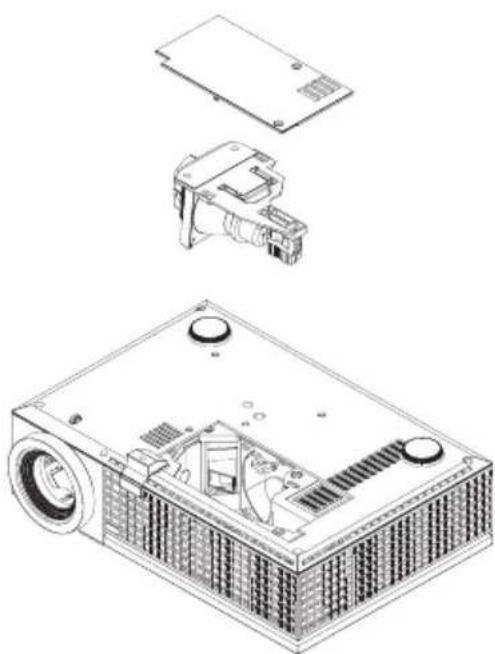
3 Uvolněte dva šrouby, které drží kryt lampy a sejměte kryt.
4 Uvolněte dva šrouby, které drží lampu.
5 Uchopte lampu za kovovou úchytku a vyjměte ji.

POZNÁMKA: Společnost Dell™ může požadovat, aby lampy vyměněné v záruce byly vráceny. V opačném případě si u místního závodu na zpracování odpadu zjistěte nejbližší sběrné místo.
6 Namontujte novou lampu.
7 Utáhněte dva šrouby, které drží lampu.
8 Nasad'te kryt lampy a utáhněte dva šrouby.
9 Výběrem možnosti "Yes" (Ano) u položky Lamp Reset (Reset lampy) vynulujte počitadlo doby provozu lampy. Ikonu naleznete v nabídce OSD v položce Lamp (Lampa). (Viz Nabídka lampy na straně 29.)
Světelná technologie 0,55" SVGA DMD typ X, DarkChip1™
Jas 2500 ANSI lumenü (max.)
Kontrastní poměr Plný poměr kontrastu 1800:1 typicky (max./min.)
Rovnoměrnost osvětlení Typicky 85% (japonská norma JBMA)
plochy obrazu
Počet pixelů 800 x 600 (SVGA)
Množství zobrazitelných 16,7 mil. barev
barev
Rychlost barevného 2X
disku
Objektiv Clona: F/ 2,41 \~ 2,55
Ohnisková vzdálenost, f = 21,8 \~ 24 mm
Objektiv s ručním zoomem 1,1x
Velikost promítaného 22,89-302,8 palců (diagonálně)
obrazu
Projekční vzdálenost 3,3\~39,4 ft (1,0 m\~12 m)
Video kompatibilita Kompozitní Video / S-Video: NTSC (J, M, 4,43), PAL (B,
D, G, H, I, M, N, Nc, 60), SECAM (B, D, G, K, K1, L)
Komponentní Video přes VGA a DVI-D: 1080i/p, 720p, 576i/p, 480i/p
Napájení Univerzální AC90-264 50/60 Hz se vstupem PFC
Příkon 256 wattů v plném režimu, 216 wattů v úsporném režimu
Audio 1 reproduktor, 8 W RMS
Hlučnost 34 dB(A) v plném režimu, 31 dB(A) v úsporném režimu
Hmotnost 4,95 lbs (2,25 kg)
Rozměry (Š x V x H) Vnější 11,68 x 7,96 x 3,17 ± 0,04 palců (296,5 x 202 x
80,5 ± 1 ~mm)
Pracovní prostředí Provozní teplota: 5 °C - 35°C
(41°F- 95°F)
Vlhkost vzduchu: 80 % maximum
Teplota skladování: 0°C až 60°C
(32°F až 140°F)
Vlhkost vzduchu: 90% maximum
Právní předpisy FCC, CE, VCCI, UL, cUL, Nemko-GS, ICES-003, MIC, C-Tick, GOST, CCC, PSB, NOM, IRAM, SABS, CECP, SASO, PSE, eK
I/O konektory Napájení: zásuvka sít'ového AC napájení
Počítačový vstup: 2x D-sub pro analogový/komponentní signál, vstupní signály HDTV
Počítačový výstup: 1x 15kolíkový D-sub
Vstupní video konektor: 1x komponentní video RCA a 1x S-video
Audio vstup: jeden jack (o průměru 3,5 mm)
Audiovýstup: jeden jack (o průměru 3,5 mm)
Port USB: jeden podřízený port USB pro podporu vzdálené
1x mini-DIN RS232 pro ovládání na dálku kabelem z PC
Vstup DVI-D: 1x konektor DVI-D pro signál DVI-D (kompatibilní s HDCP).
Lampa 165 – 200 W lampa s životností 3000 hodin (až 4000
hodin v úsporném režimu), kterou si uživatel muže sám vyměnit

POZNÁMKA: Skutečná provozní životnost lampy projektoru se bude lišit podle provozní podmínek a způsobech používání. Používání projektoru v náročných podmínkách, mezi které může patřit prašná prostředí, prostředí s vysokými teplotami nebo náhlé vypínání může způsobit zkrácení provozní životnosti lampy nebo selhání lampy.
Životnost lampy specifikovaná pro projektory Dell vychází z typické doby v nenáročných provozních podmínkách pro více než 50 % vzorků pro snížení na přibližně 50 % jmenovité úrovně jasu lampy. Nejedná se o dobu, po které lampa přestane svítit.
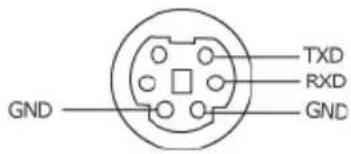
Funkce jednotlivých kolíků RS232
Protokol RS232
• Nastavení komunikace
| Nastavení připojení Hodnoty | |
| Přenosová rychlost : 19200 | |
| Datové bity: 8 | |
| Parita Žádná | |
| Stop bity 1 |
- Typy příkazů
Pro zobrazení nabídky OSD a provedení nastavení.
- Syntaxe řídících příkazů (z PC do projektoru)
[H][AC][SoP][CRC][ID][SoM][PRIKAZ]
- Příklad: Příkaz ZAPNOUT (nejdříve odeslat nízký bajt)
-->0xBE, 0xEF, 0x10, 0x05, 0x00, 0xC6, 0xFF, 0x11, 0x11, 0x01, 0x00, 0x01
• Seznam řídících příkazů
Nejnovější kód RS232 je k dispozici na webu odborné pomoci společnosti Dell na adrese: support.dell.com.
Kompatibilní režimy (Analogový/Digitální)
| Rozlišení V. frekvence (Hz) H. frekvence (kHz) | |
| 640X480 59,9 31,5 | |
| 640X480 75 37,5 | |
| 640X480 85 43,3 | |
| 720X400 70,1 31,5 | |
| 720X400 85 37,9 | |
| 800X600 60,3 37,9 | |
| 800X600 75 46,9 | |
| 800X600 85,1 53,7 | |
| 848X480 60 31 | |
| 1024X768 60 48,4 | |
| 1024X768 75 60 | |
| 1024X768 85 68,7 | |
| 1280X720 59,9 44,8 | |
| 1280X768 59,9 47,8 | |
| 1280X800 59,8 49,7 | |
| 1280X1024 60 64 | |
| 1280X1024 75 80 | |
| 1280X1024 85 91,1 | |
| 1360X768 60 47,7 | |
| 1400X1050 60 65,3 | |
| 1440X900 59,9 55,9 | |
| 1680X1050 60 65,3 | |
| 1600X1200 60 75 |
Kontaktní informace společnosti Dell™
Zákazníci v USA mohou volat na číslo 800-WWW-DELL(800-999-3355).

POZNÁMKA: Pokud nemáte aktivní připojení k Internetu, můžete vyhledat kontaktní informace na faktuře, ústřižku k balení, účtence nebo v katalogu produktů Dell.
Společnost Dell poskytuje řadu možností podpory a služeb online a prostřednictvím telefonu. Dostupnost se liší podle země a výrobku a je možné, že některé služby nebudou ve vaší oblasti k dispozici. Kontaktování společnosti Dell ohledně odbytu, technické podpory nebo služeb pro zákazníky:
1 Navštivte support.dell.com.
2 Ověřte vaši zemi nebo oblast v rozevírací nabídce Choose A Country/Region (Zvolit zemi/oblast) v dolní části stránky.
3 Klepněte na tlačítko Contact Us (Kontaktovat) v levé části stránky.
4 Podle potřeby vyberte příslušný odkaz na službu nebo podporu.
5 Zvolte způsob kontaktování společnosti Dell, který vám vyhovuje.
Příloha: Glosář
ANSI lumeny —Standard měření jasu. Vypočítává se tak, že se čtverečný metro brazu rozdělí na devět stejných obdélníků, změří se hodnota svítivosti (nebo jasu) uprostřed každého obdélníku a vypočítá se průměr těchto devíti bodů.
Poměr stran —Nejpopulárnější poměr stran je 4:3 (4 na 3). Poměr stran video formátu starších televizí a počítačů je 4:3, což znamená, že šířka obrazu jsou násobkem 4/3 výšky.
Jas— Množství světla, které vydává displej, projekční obraz nebo projekční zařízení. Jas projektoru se měří pomocí ANSI lumenů.
Teplota barev— Barevný vzhled bílého světla. Nízká teplota barev vyjadřuje teplejší (žlutější/červenější) světlo, zatímco vysoká teplota barev vyjadřuje chladnější (modřejší) světlo. Standardní jednotka teploty barev je Kelvin (K).
Komponentní video—Způsob přenosu kvalitního videa ve formátu, který se skládá ze signálu luma a dvou samostatných signálů chroma a pro analogovou složku se definují jako Y'Pb'Pr' a pro digitální složku jako Y'Cb'Cr'. Komponentní video je možné používat u DVD přehrávačů.
Kompozitní video — Signál videa, který kombinuje luma (jas), chroma (barvu), burst (barevnou referenci) a sync (signály horizontální a vertikální synchronizace) do vlny signálu prénášené jedním párem vodičů. Existují tři druhy formátů, konkrétně NTSC, PAL a SECAM.
Komprimované rozlišení— Pokud má vstupní obraz vyšší rozlišení, než je nativní rozlišení projektoru, bude výsledný obraz přizpůsoben nativnímu rozlišení projektoru. Vzhledem k povaze komprese v digitálním zařízení bude část obrazového obsahu ztracena.
Poměr kontrastu—Rozsah světlých a tmavých hodnot v obrazu nebo poměr mezi jejich maximálními a minimálními hodnotami. V projekčním průmyslu existují dvě metody měření poměru:
1 Plně rozsvícený/zhasnutý — měří poměr světelného výstupu zcela bílého obrazu (plně rozsvícený) a světelného výstupu zcela černého obrazu (plně zhasnutý).
2 ANSI — měří vzorec 16 střídavě černých a bílých obdélníků. Kontrastní poměr ANSI je určen podílem průměrného světelného výstupu bílých a černých obdélníků.
U stejného projektoru je kontrast podle metody plně rozsvícený/zhasnutý vždy větší, než kontrast podle ANSI.
dB—decibel—Jednotka vyjadřující relativní rozdíl síly nebo intenzity, většinou mezi dvěma akustickými nebo elektrickými signály, rovnající se desetinásobku dekadického logaritmu poměru těchto dvou hladin.
Diagonální obraz—Metoda měření velikosti obrazovky nebo promítaného obrazu. Měří se vzdálenost z jednoho do druhého rohu. Obraz 270 cm vysoký a 360 cm široký má diagonálu 450 cm. V tomto dokumentu se předpokládá, že diagonální rozměry jsou udávány pro tradiční poměr počítačového obrazu 4:3, jak je uvedeno v příkladu výše.
DLP®— Digital Light Processing™ (Zpracování digitálního světla)—Technologie reflexního zobrazení vyvinutá firmou Texas Instruments. Používá malá otáčivá zrcátka. Světlo procházející barevným filtrem dopadá na DLP zrcátka, které uloží RGB barvy na promítaný obraz. Známé i jako DMD.
DMD— digital Micro-Mirror Device— Každé DMD se skládá z tisíců nastavitelných mikroskopických hliníkových zrcátek, které jsou umístěné na skrytém jhu.
DVI-D— Je zkratka terminu Digital Visual Interface - Digital.
Ohnisková vzdálenost— Vzdálenost mezi přední čočkou objektivu k bodu zaostření.
Frekvence— Je četnost opakování cyklů elektrických signálů za sekundu. Měří se v Hz (hertzech).
Hz (Hertz)— Jednotka frekvence.
Korekce lichoběžníkového zkreslení— Zařízení, které napraví zkreslený obraz (většinou je široká horní a úzká dolní část obrazu), který vzniká při špatném zobrazovacím úhlu projektoru.
Maximální vzdálenost— Vzdálenost projektoru a obrazu, při které projektor dokáže zobrazit ještě použitelný obraz (dostatečně jasný) v plně zatemněné místnosti.
Maximální velikost obrazu— Největší obraz, který projektor dokáže zobrazit v plně zatemněné místnosti. Limit je většinou dán fokálním rozsahem optiky.
Minimální vzdálenost— Nejkratší vzdálenost, na kterou projektor dokáže zaostřit obraz.
NTSC— National Television Standards Committee. Severoamerický standard pro video a vysílání s formátem videa 525 řádků při 30 snímcích za sekundu.
PAL— Phase Alternating Line. Evropský standard pro video a vysílání s formátem videa 625 řádků při 25 snímcích za sekundu.
Obrácený obraz— Funkce, která vám umožní horizontálně obrátit obraz. Při běžné přímé projekci je text, grafika atd. pozpátku. Obrácený obraz se používá při zadní projekci.
RGB— červená, zelená a modrá— většinou se používá při popisu monitoru, který
vyžaduje pro každou z těchto tří barev oddělený signál.
S-Video—Norma pro prěnos videa, která využívá k prěnosu videoinformace 4-pinový mini-DIN konektor a dva kabely, které se nazývají luminance (jas, Y) a chrominance (barva, C). Pro S-Video se používá i označení Y/C.
SECAM— Francouzský a mezinárodní standard pro video a vysílání, který je úzce spojen se standardem PAL, nicméně s odlišnou metodou prénášení informací o barvě.
SVGA— Super Video Graphics Array— 800 x 600 pixelů.
SXGA— Super Extended Graphics Array—1280 x 1024 pixelů.
UXGA— Ultra Extended Graphics Array—1600 x 1200 pixelů.
VGA— Video Graphics Array— 640 x 480 pixelů.
XGA— Extended Video Graphics Array— 1024 x 768 pixelů.
Zoom objektiv— Objektiv s variabilní ohniskovou vzdáleností, která dovoluje uživateli přiblížit nebo vzdálit obraz a tak měnit jeho velikost.
Poměr zoom objektivu— Poměr největšího a nejmenšího obrazu, který projektor dokáže zobrazit z dané vzdálenosti. Např. poměr zoom objektivu 1,4:1 znamená, že 3 m obraz bez zoomu by měl při plném zoomu velikost 4,2 m.
Rejstřík
D
dálkový ovladač 21
přijímač IR signálu 20
Dell
kontaktování 44
H
Hlavní jednotka 6
objektiv 6
ovládací panel 6
páčka přiblížení 6
přijímač IR signálu 6
polohovací tlačítko 6
zaostřovací kroužek 6
J
Jak kontaktovat společnost Dell 5, 19, 20, 36, 38
N
nabídka na obrazovce 22
další 31
hlavní nabídka 23
jazyk 30
lampa 29
nastavení 24
obraz (v režimu PC) 25
obraz (v režimu Video) 26
výběr vstupu 23
zobrazení (v režimu PC) 27
zobrazení (v režimu Video) 28
nastavení přiblížení a zaostření
obrazu 17
páčka přiblížení 17
zaostřovací kroužek 17
nastavení promítaného obrazu 16
nastavení výšky projektoru 16
snížení projektoru
adjustační kolečko náklonu 16
podpěrná noha 16
polohovací tlačítko 16
0
odstraňování problémů 34
Jak kontaktovat společnost Dell 34
ovládací panel 19
P
podporováno
kontaktní informace společnosti Dell 44
připojení projektoru
adaptér DVI-D 14
k počítači 8, 9
kabel HDMI 14
kabel RS232 10
kabel S-video 11
kabel USB na USB 8, 9
kabel VGA na VGA 8, 9
kabel VGA na YPbPr 13
kompozitní video kabel 12
napájecí kabel 8, 9, 10, 11, 12, 13, 14
připojení k počítači pomocí kabelu RS232 10
připojení kabelem HDMI 14
připojení kabelem S-video 11
připojení komponentním kabelem 13
připojení kompozitním kabelem 12
připojovací porty
konektor kompozitního videa 7
konektor napájení 7
konektor RS232 7
konektor S-video 7
konektor vstupu DVI-D 7
konektor vstupu VGA-A (D-sub) 7
konektor vstupu VGA-B (D-sub) 7
slot pro bezpečnostní kabel 7
výstup VGA-A (monitorová smyčka) 7
výstupní audio konektor 7
vstupní audio konektor 7
vzdálený konektor USB 7
T
technické údaje
audio 41
hlučnost 41
hmotnost 41
I/O konektory 41
jas 40
kompatibilní režimy 43
kontrastní poměr 40
lampa 40
množství zobrazitelných barev 40
napájení 40
objektiv 40
počet pixelů 40
příkon 40
pracovní prostředí 41
právní předpisy 41
projekční vzdálenost 40
protokol RS232 42
rovnoměrnost osvětlení plochy obrazu 40
rozměry 41
rychlost barevného disku 40
světelná technologie 40
velikost promítaného obrazu 40
video kompatibilita 40
telefonní čísla 44
V
výměna lampy 38
Z
zapnutí/vypnutí projektoru
vypnutí projektoru 15
zapnutí projektoru 15


- Uživatelská příručka
- Poznámky, upozornění a výstrahy
- Obsah
- Váš projektor Dell
- Obsah balení
- POZOR: Bezpečnostní pokyny
- 2
- Zapojení projektoru
- Připojení k počítači
- Připojení DVD přehrávače
- Používání projektoru
- Zapnutí projektoru
- Vypnutí projektoru
- Nastavení promítaného obrazu
- Zvýšení projektoru
- Snížení výšky projektoru
- Nastavení přiblížení a zaostření obrazu
- Používání ovládacího panelu
- Používání dálkového ovladače
- Používání nabídky na obrazovce
- Hlavní nabídka
- INPUT SELECT (VÝBĚR VSTUPU)
- AUTO-ADJUST (AUTOMATICKÁ ÚPRAVA)
- SET UP (NASTAVENÍ)
- AUTO KEYSTONE (AUTOMATICKÁ ÚPRAVA LICHOBĚŽNÍKOVÉHO ZKRESLENI)—
- PICTURE (OBRAZ; v režimu PC)
- PICTURE (OBRAZ; v režimu Video)
- DISPLAY (ZOBRAZENÍ; v režimu Video)
- LAMP (LAMPA)
- LANGUAGE (JAZYK)
- OTHERS (DALŠÍ)
- Odstraňování problémů s projektorem
- Problém Možné řešení
- Výměna lampy
- Funkce jednotlivých kolíků RS232
- Protokol RS232
- Kontaktní informace společnosti Dell™
- Příloha: Glosář
- Rejstřík
- D
- H
- J
- N
- 0
- P
- T
- V
- Z
Značka : DELL
Model : 1209S
Kategorie : Projektor