
W1900 - Domácí kino DELL - Bezplatný návod k obsluze
Najděte návod k zařízení zdarma W1900 DELL ve formátu PDF.


Dotazy uživatelů ohledně W1900 DELL
0 otázka o tomto zařízení. Odpovězte na ty, které znáte, nebo položte vlastní.
Položte novou otázku o tomto zařízení
Stáhněte si návod pro váš Domácí kino ve formátu PDF zdarma! Najděte svůj návod W1900 - DELL a vezměte svůj elektronický přístroj zpět do rukou. Na této stránce jsou zveřejněny všechny dokumenty potřebné k používání vašeho zařízení. W1900 značky DELL.
NÁVOD K OBSLUZE W1900 DELL
Poznámky, oznámení a upozornění
POZNÁMKA: Slovo POZNÁMKA označuje důležité informace, které vám pomohou televizor lépe používat.
UPOZORNĚNÍ: Slovo OZNÁMENÍ upozorňuje na možné poškození hardwaru nebo ztrátu dat a informuje o tom, jak se těmto problémům vyhnout.
POZOR: Slovo UPOZORNĚNÍ označuje nebezpečí poškození majetku, poranění nebo smrti.
Změna informací v tomto dokumentu vyhrazena.
© 2004 Dell Inc. Všechna práva vyhrazena.
Jakákoli reprodukce bez písemného souhlasu společnosti Dell Inc. je přísně zakázána.
Ochranné známky v tomto dokumentu: Dell a logo DELL jsou obchodní známky společnosti Dell, Inc.; SRS TruSurround XT, SRS a symbol (●) jsou obchodní známky společnosti SRS Labs, Inc.
Ostatní obchodní známky a obchodní názvy použité v tomto dokumentu mohou odkazovat na majitele těchto známek, názvů nebo jejich produktů. Společnost Dell Inc. se zříká jakýchkoli nároků na jiné než vlastní obchodní známky a názvy.
Obsah
1 Informace o televizoru LCD
Čelní pohled 5
Pohled z pravé strany 6
Pohled z levé strany. 7
Dolní pohled 8
Obsah balení 9
2 Nastavení displeje televizoru
Správné umístění televizoru 11
Připojení televizoru. 11
Připojení počítače k televizoru 13
3 Dálkový ovladač
Instalace baterií 19
Použití dálkového ovladače 20
Použití televizoru s univerzálním dálkovým ovladačem a s dálkovým ovladačem s funkcí učení 22
4 Použití nabídky OSD
Použití dálkového ovladače s nabídkou OSD 23
Volba jazyka nabídky OSD. 24
Nabídka Input Select (Volba zdroje) 24
Nabídka Picture (Obraz) 25
Audio 26
PIP/POP/PBP 26
Channel Setup (Nastavení kanálu) 28
Sleep Timer (Časovač vypnutí). 28
OSD Setup (Nastavení nabídky OSD) 29
Teletext 29
5 Odstraňování problémů s televizorem
Rady pro odstraňování problémů. 31
Obecné problémy 32
Zprávy nabídky OSD 36
Problémy s dálkovým ovladačem 37
Použití funkce Self-Test (Samočinný test) při připojení televizoru k počítači 37
Problémy s použitím televizoru jako monitoru 38
6 Technické údaje televizoru
Rejstřík 45
Informace o televizoru LCD
Čelní pohled
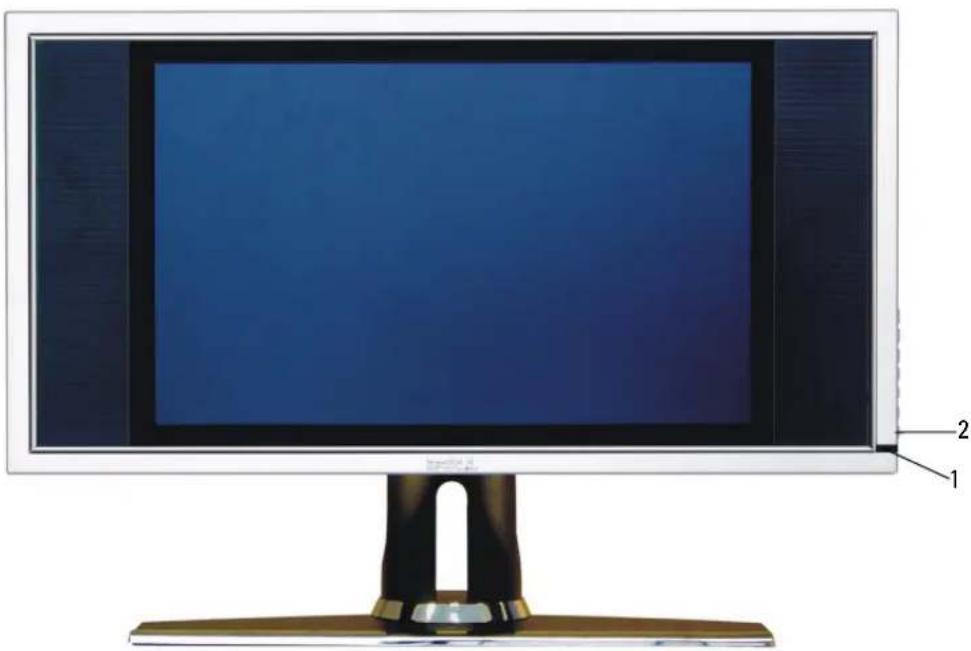
1 Infračervený přijímač Zjišt
'uje signál dálkového ovladače.
2 Indikátor napájení (LED)
Svítí modře při zapnutém televizoru. Je-li televizor v úsporném režimu, svítí žlutě.
Pohled z pravé strany
text_image
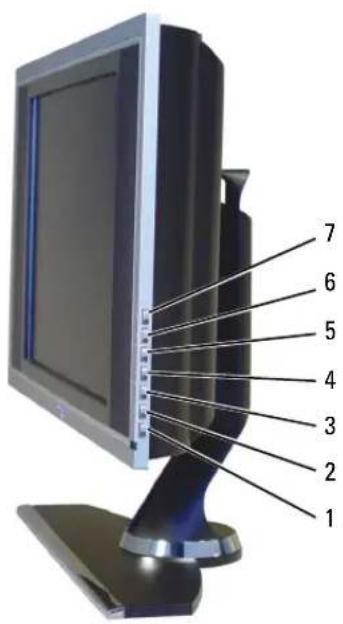
1 2 3 4 5 6 71 Tlačitko napájení
Zapíná a vypíná televizor. Je-li televizor zapnutý, tlačítko napájení svítí modře. Pokud je televizor v úsporném režimu, svítí žlutě.
2 Tlačítko nabídky OSD Aktivuje zobrazování nabídky OSD.
3 Tlačitko hlasitosti Slouži ke snížení hlasitosti.
4 Tlačítko hlasitosti Slouží ke zvýšení hlasitosti.
5 Tlačíko volby kanálů Zvolí předchozí kanál nebo slouží k procházení nabídky OSD.
6 Tlačitko volby kanálů Zvolí následující kanál nebo slouží k procházení nabídky OSD.
7 Tlačítko volby zdroje Po stisknutí se zobrazí nabídka Input Select (Volba vstupu).
Pohled z levé strany
text_image
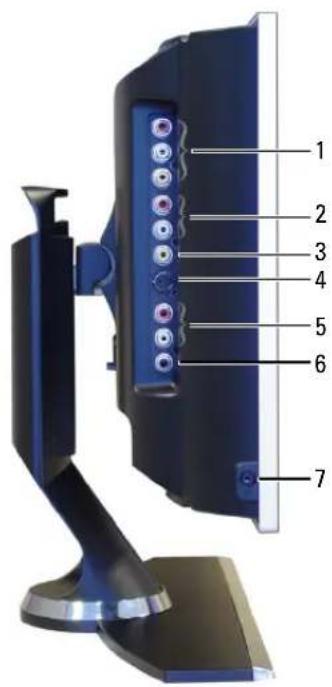
1 2 3 4 5 6 71 Kompozitní výstup / výstup videa Slouží k připojení videorekordéru.
2 Kompozitní audiokonektor Tento audiokonektor použijte, pokud připojujete zařízení ke kompozitnímu konektoru (AV1).
3 Kompozitní konektor (AV1) Slouží k připojení zařízení jako například videorekordéru nebo přehrávače DVD.
4 Konektor S-Video (AV2) Slouží k připojení zařízení jako například herní konzoly nebo videorekordéru.
5 Audiokonektor S-Video Tento audiokonektor použijte, pokud připojujete zařízení ke konektoru S-Video connector (AV2).
6 Výstup pro připojení subwooferu Slouží k připojení subwooferu
7 Sluchátkový konektor Slouží k připojení sluchátek.
Dolní pohled
text_image
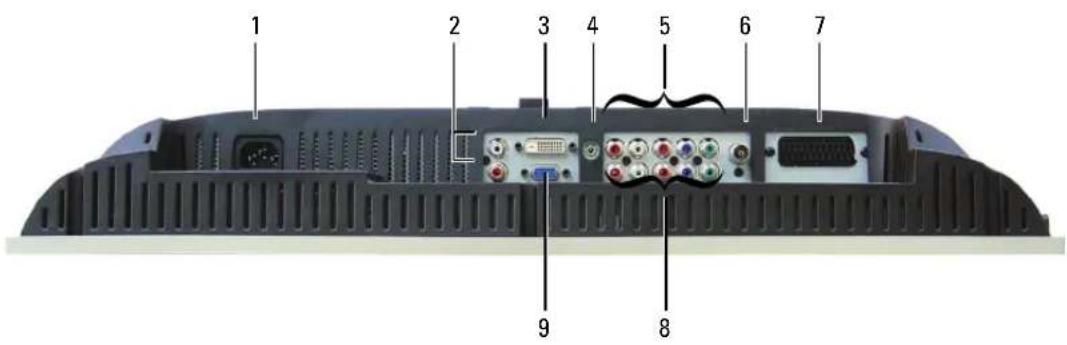
1 2 3 4 5 6 7 9 8| 1 Konektor napájení Slouží k připojení napájecího kabelu. | |
| 2 Audiokonektor DVI (L / R) | Tento audiokonektor DVI použijte, pokud připojujete zařízení (například přehrávač DVD) ke konektoru DVI. |
| 3 Konektor DVI | Slouží k připojení počítače nebo videozařízení jako například přehrávače DVD. |
| 4 Audiokonektor pro připojení VGA nebo DVI | Slouží k připojení audiokabelu z počítače do televizoru. |
| 5 Konektory komponentního videa a a u d i a ( A V 3 ) | Slouží k připojení zařízení jako například přehrávače DVD nebo přijímače kabelové televize. |
| 6 Anténa / kabelová televize | Slouží k připojení přijímače kabelové televize nebo antény. |
| 7 Konektor SCART (AV5) | Slouží k připojení zařízení jako například videorekordéru nebo přehrávače DVD.Konektor SCART podporuje vstup RGB, vstup kompozitního videa, výstup kompozitního videa, stereofonní audiovstup a stereofonní audiovýstup. |
| 8 Konektory komponentního videa a a u d i a ( A V 4 ) | Slouží k připojení zařízení jako například přehrávače DVD nebo přijímače kabelové televize. |
| 9 VGA Slouží k připojení počítače. | |
Obsah balení

POZNÁMKA: Potřebujete-li další kabely, kontaktujte společnost Dell.
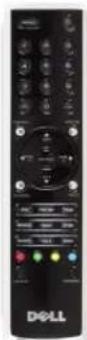
Dálkový ovladač
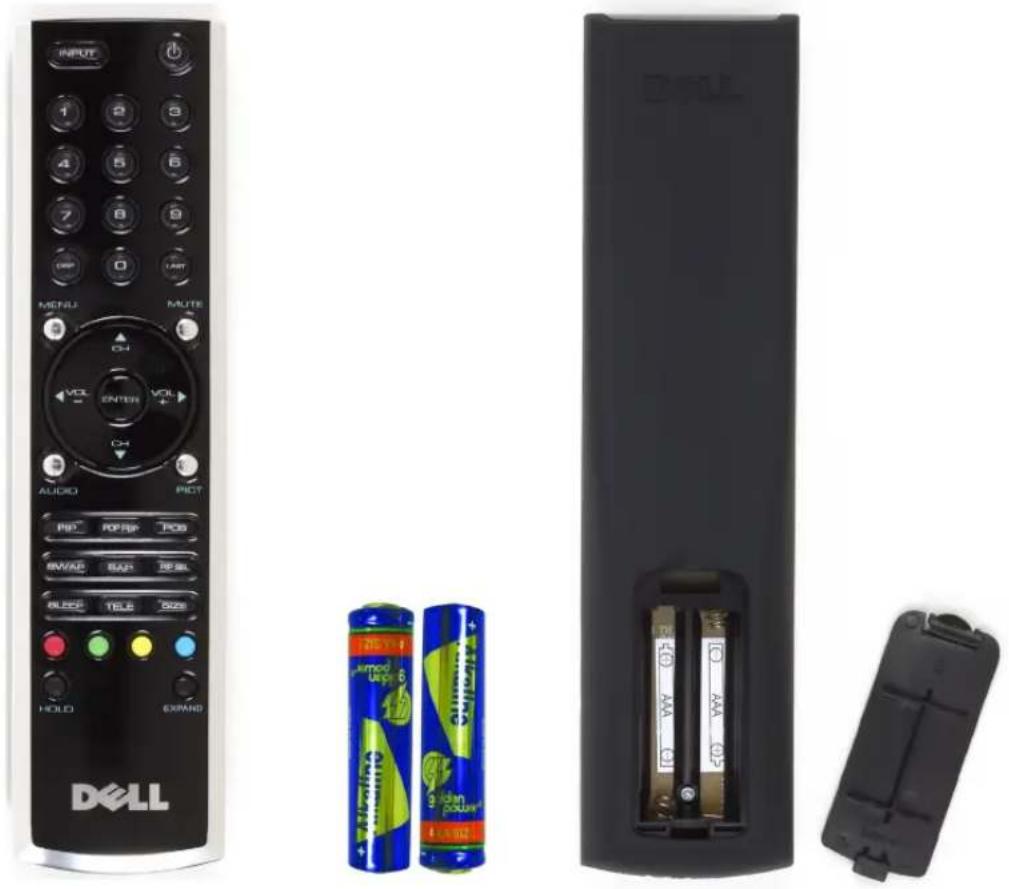
Baterie AAA (2)

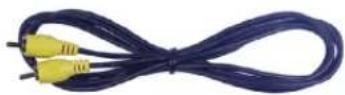
Kompozitní videokabel
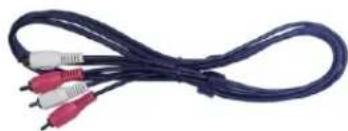
Audiokabel (2)
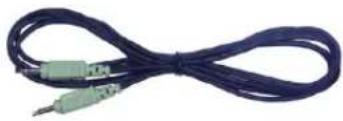
Audiokabel pro připojení zvuku z počítače
Nastavení displeje televizoru

POZOR: Než začnete provádět nastavení podle této části, přečtěte si a dodržujte bezpečnostní pokyny v příručce Informace o produktu.
Správné umístění televizoru
Při rozhodování o umístění televizoru zvažte následující informace o provozním prostředí.
- Nepoužívejte televizor na příliš teplých nebo studených místech ani na místech vystavených přímému slunečnímu světlu.
- Televizor nepřemíst újte mezi místy s extrémními teplotními rozdíly. Více informací najdete v části Technické údaje.
- Nevystavujte televizor vibracím ani nárazům. Neumíst újte televizor do kufru auta.
- Televizor neskladujte ani nepoužívejte v místech s vysokou vlhkostí nebo prašností.
- Neumíst újte televizor na místa, kde by hrozilo polití vodou nebo jinou tekutinou.
Připojení televizoru
Tento televizor je vybaven čtyřmi standardními konektory, které slouží k připojení různých zařízení.

POZNÁMKA: Před připojením televizoru zkontrolujte, zda máte všechny potřebné kabely. Některé kabely mohly být dodány se zařízením, které chcete připojit. Seznam kabelů dodaných s televizorem najdete v části Obsah balení na str. 9. Chcete-li objednat další kabely, obraťte se na společnost Dell.
Kvalita Kabel a konektor Použití
Dobrá Koaxiální typ (RF) prénáši obraz a zvuk jedním
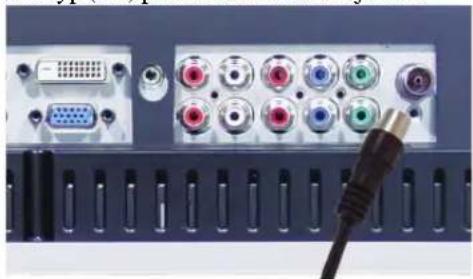
kabelem. Koaxiální konektor na televizoru se nazývá konektor antény / kabelové televize. Konektor najdete podle obrázku str. 8.
Kvalita Kabel a konektor Použití
Dobrá Kompozitní typ prénáší obraz jedním kabelem.
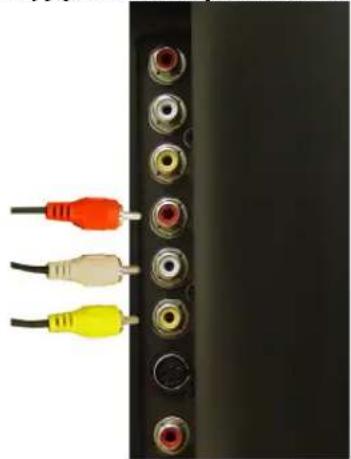
Při použití kompozitního videokonektoru budete také potřebovat kompozitní audiokonektory. Konektor najdete podle obrázku str. 7.
Lepší Typ S-Video rozdělí obrazový signál na dva
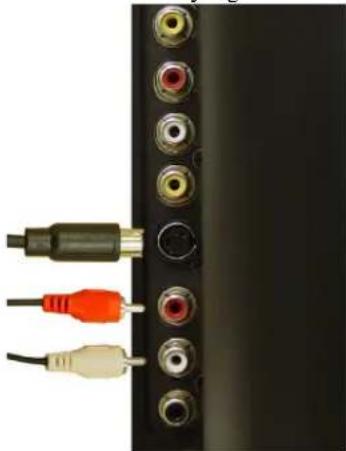
signály, černobílý a barevný. Konektor najdete podle obrázku str. 7.
Nejlepší Komponentní typ rozdělí obrazový signál
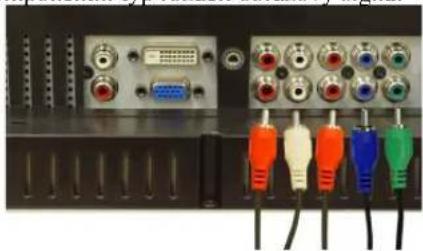
na tři signály, dva barevné a jeden černobílý. Konektor najdete podle obrázku str. 8.
Připojení počítače k televizoru
Tento televizor je vybaven dvěma standardními konektory, které slouží k připojení k počítači.

POZNÁMKA: Možnost použití těchto konektorů je závislá na grafické kartě počítače. Další informace o grafické kartě najdete v dokumentaci k počítači.
Kvalita Kabel a konektor Použití
Dobrá
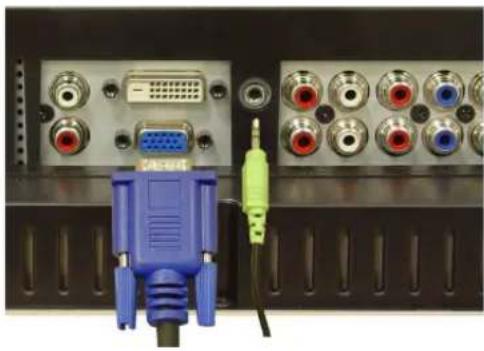
Standardní grafická karta počítače využívající analogový signál podporuje rozlišení 1280 x 768 i vyšší.
Lepší
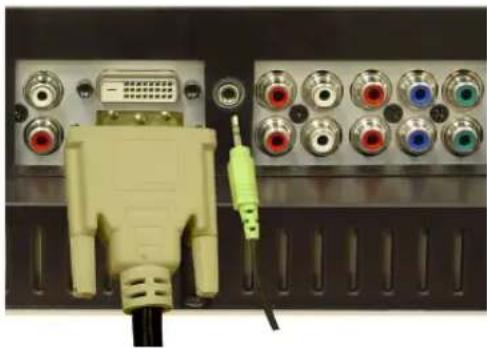
Digitální signál podporující digitální přenos a konverzi analogového signálu na digitální. Připojení DVI lze použít pro přenos obrazu ve vysokém rozlišení a podporuje až rozlišení 1280 x 768.
Použití konektoru antény / kabelové televize (koaxiál)
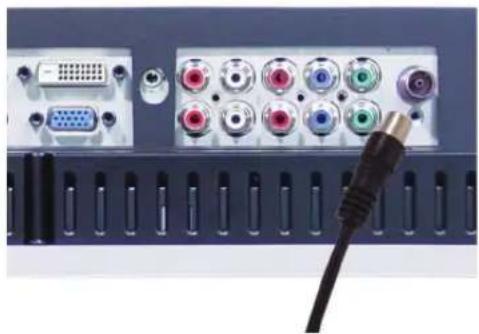
1 Vypněte televizor a odpojte napájecí kabel.
2 Připojte koaxiální kabel ke konektoru antény / kabelové televize na televizoru.
3 Připojte napájecí kabel televizoru a zapněte jej.
4 Aktivujte nabídku OSD a vyberte položku TV. Další informace o nabídce Input Select (Volba vstupu) najdete na str. 24.
Použití kompozitního konektoru
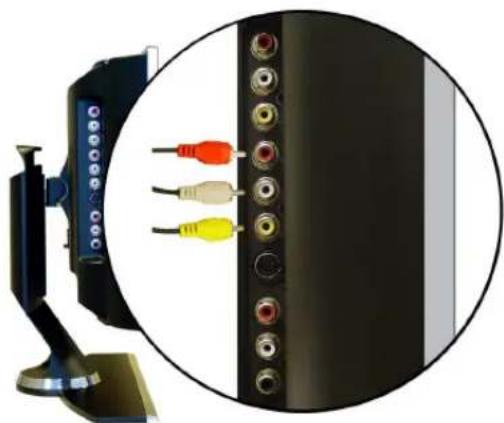
1 Vypněte televizor a odpojte napájecí kabel.
2 Připojte zařízení včetně audiokabelů.
3 Připojte napájecí kabel televizoru a zařízení a přístroje zapněte.
4 Aktivujte nabídku OSD a vyberte položku AV1 (Composite) (AV1 /Kompozitní/). Další informace o nabídce Input Select (Volba vstupu) najdete na str. 24.
Použití konektoru S-Video
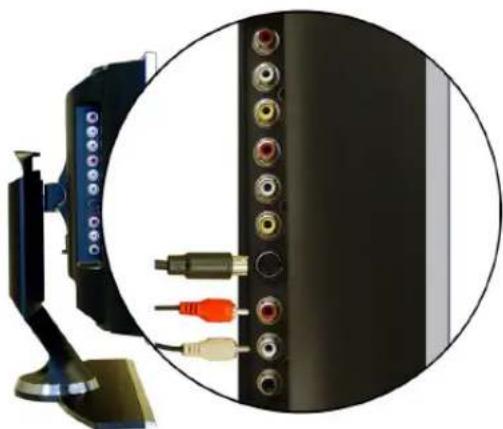
1 Vypněte televizor a odpojte napájecí kabel.
2 Připojte zařízení včetně audiokabelů.
3 Připojte napájecí kabel televizoru a zařízení a přístroje zapněte.
4 Aktivujte nabídku OSD a vyberte položku AV2 (S-Video). Další informace o nabídce Input Select (Volba vstupu) najdete na str. 24.
Použití komponentního konektoru
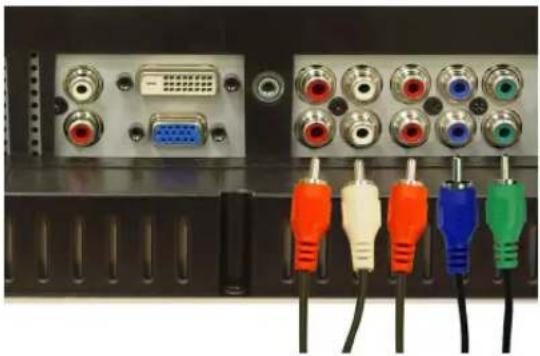
1 Vypněte televizor a odpojte napájecí kabel.
2 Připojte zařízení včetně audiokabelů.
3 Připojte napájecí kabel televizoru a zařízení a přístroje zapněte.
4 Aktivujte nabídku OSD a vyberte položku AV3 (Component 1) (AV3 /Komponentní/) nebo AV4 (Component 2) (AV4 /Komponentní/) Další informace o nabídce Input Select (Volba vstupu) najdete na str. 24.
Použití konektoru DVI

POZNÁMKA: Pro připojení počítače lze použít jen jeden konektor, VGA nebo DVI.
Připojení videozařízení Připojení počítače
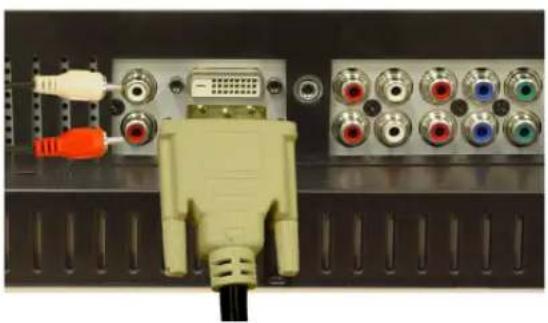
1 Vypněte televizor a odpojte napájecí kabel.
2 Připojte zařízení.
3 Připojte bílý kabel DVI a audiokabely.
Pokud připojujete videozařízení, použijte audiokonektory (červený a bílý). Při připojování počítače použijte stereofonní konektor (zelený).

POZNÁMKA: Konektorem DVI mohou být vybaveny i některé přijímače kabelové televize, které však připojení DVI nepodporují. Více informací získáte od poskytovatele televizního signálu.
4 Připojte napájecí kabel televizoru a zařízení a přístroje zapněte.
5 Aktivujte nabídku OSD a vyberte položku DVI. Další informace o nabídce Input Select (Volba vstupu) najdete na str. 24.
Použití konektoru VGA

POZNÁMKA: Pro připojení počítače Ize použít jen jeden konektor, VGA nebo DVI.
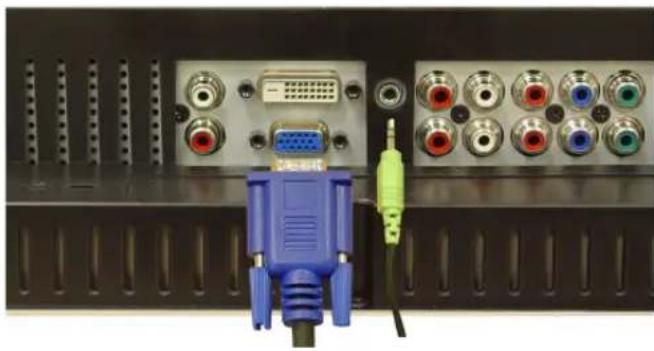
1 Vypněte televizor a odpojte napájecí kabel.
2 Připojte modrý kabel VGA k televizoru a počítači.
3 Připojte zelený audiokabel ke konektoru na televizoru a k počítači.
4 Připojte napájecí kabel televizoru a zařízení a přístroje zapněte.
5 Aktivujte nabídku OSD a vyberte položku VGA. Další informace o nabídce Input Select (Volba vstupu) najdete na str. 24.
Použití konektoru SCART
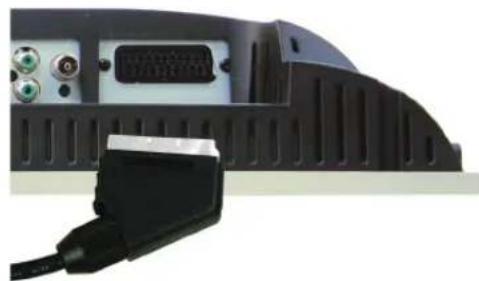
1 Vypněte televizor a odpojte napájecí kabel.
2 Připojte zařízení.
3 Připojte napájecí kabel televizoru a zařizení a přístroje zapněte.
4 Aktivujte nabídku OSD a vyberte položku AV5 (SCART). Další informace o nabídce Input Select (Volba vstupu) najdete na str. 24.
Dálkový ovladač
Instalace baterií
Před použitím dálkového ovladače do něj vložte dvě baterie AAA.
1 Posunutím otevřete kryt baterií.
2 Vložte baterie. Dbejte, aby značky + a - byly orientovány stejně jako značky + a - v prostoru na baterie.
3 Vrat te kryt baterií zpět.
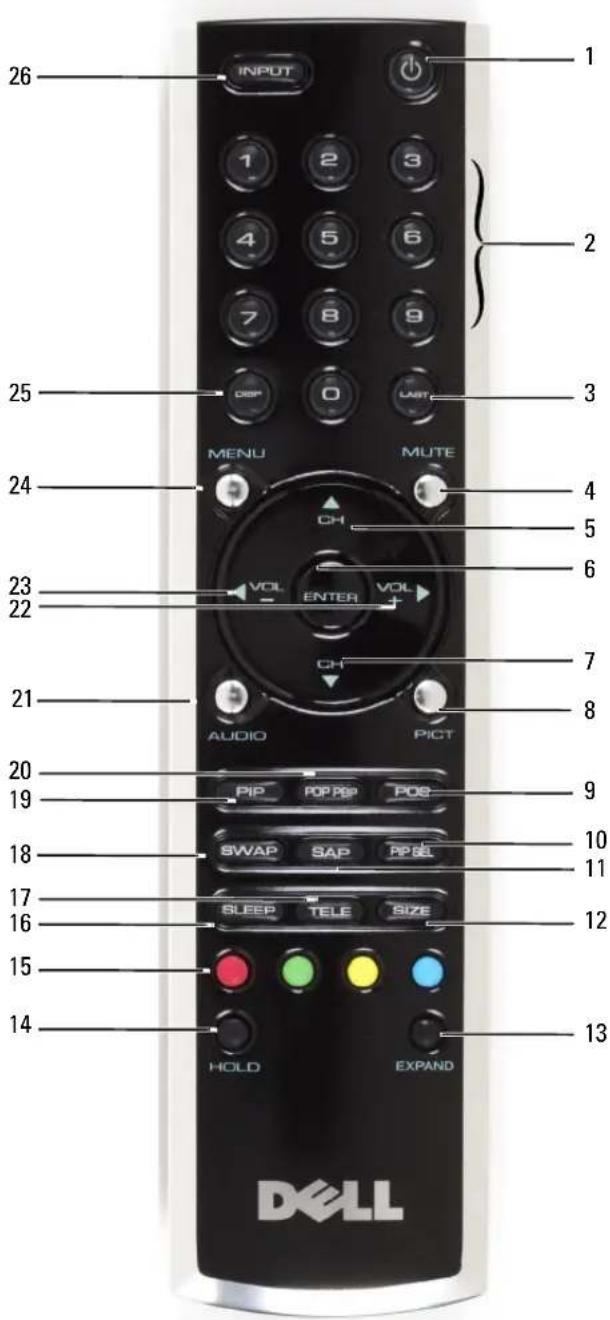
Použití dálkového ovladače
text_image
26 INPUT 1 2 3 4 5 6 7 8 9 25 DISP 0 LAST MENU MUTE 24 CH 4 5 6 23 VOL ENTER VOL 22 CH 7 AUDIO PICT 21 20 PIP POP PEP POS 19 18 SWAP SAP PP EL 17 SLEEP TELE SIZE 16 15 HOLD EXPAND 14 13 DELL| 1 Tlačítko napájení Zapíná a vypíná televizor. | |
| 2 Číselná tlačítka Slouží k volbě kanálu. | |
| 3 Last (Poslední) Zapne předchozí sledovaný kanál. | |
| 4 Mute (Vypnout zvuk) Stisknutím vypne zvuk. Opětovným stisknutím zvuk zapne. | |
| 5 CH (symbol nahoru) Přepíná na následující kanál.V nabídce OSD používejte tlačítko pro volbu kanálu k procházení nabídek. | |
| 6 Enter | Slouží k volbě možností nabídky OSD, potvrzení zvoleného kanálu a volbě obrázku v režimu čtečky karet. |
| 7 CH (symbol dolů) Přepíná na předchozí kanál.V nabídce OSD používejte tlačítko pro volbu kanálu k procházení nabídek. | |
| 8 Pict (Obraz) | Cyklicky přepíná možnosti předvoleb nabídkyPicture(Obraz). |
| 9 Pos (Umístění) Mění umístění okna PIP (obraz v obraze). | |
| 10 PIP Sel (Volba pip) | Přepíná mezi okny PIP, POP (Obraz mimo obraz) nebo PBP (Obraz vedle obrazu). |
| 11 SAP | Zapne funkci SAP (Duální zvuk). |
| 12 Size (Velikost) | Cyklicky přepíná možností velikosti v nabídcePicture(Obraz). |
| 13 Expand (Zvětšit) | Cyklicky přepíná mezi třemi režimy zvětšení:Horní polovina stránky s většími písmeny.Dolní polovina stránky s většími písmeny.Standardní zobrazení. |
| 14 Hold (Podržet) | Při zobrazení vícestránkové sady se po zadané době automaticky zobrazí další strana. Toto tlačítko provádí následující akce:Zastaví stranu.Obnoví režim automatického stránkování. |
| 15 Teletextová tlačítka | Jedná se o čtyří standardní teletextová tlačítka. |
| 16 Sleep (Vypnutí) | Zapne časovač vypnutí. |
| 17 Tele | Cyklicky přepíná mezi třemi režimy teletextu:On (Zapnuto),Mix (Teletext a program současně),Off (Vypnuto). |
| 18 Swap (Vyměnit) | Vyměňuje obrazy při použití funkce PIP, POP nebo PBP. |
| 19 PIP | Aktivuje a ukončuje režim PIP. |
| 20 POP PBP Aktivuje a ukončuje režim POP nebo PBP. | |
| 21 Audio Cyklicky přepíná mezi předvolbami Audio. | |
| 22 Vol + (Hlasitost +) Zvyšuje hlasitost.V nabídce OSD tlačítko hlasitosti slouží k procházení položek nabídky. | |
| 23 Vol - (Hlasitost -) Snižuje hlasitost.V nabídce OSD tlačítko hlasitosti slouží k procházení položek nabídky. | |
| 24 Menu Aktivuje a deaktivuje hlavní nabídku OSD. | |
| 25 Disp (Zobrazit) | Zobrazí informace o televizoru (například v režimu TVzobrazuje údaj o právě sledovaném kanálu). |
| 26 Input (Vstup) | Aktivuje a ukončuje nabídkuInput Select(Volba vstupu). |
Použití televizoru s univerzálním dálkovým ovladačem a s dálkovým ovladačem s funkcí učení
Předem naprogramované univerzální dálkové ovladače lze naprogramovat pro ovládání následujících funkcí televizoru Dell:
• napájení,
• další kanál (+),
- předchozí kanál (-),
• zvýšit hlasitost (+),
• snížit hlasitost (-),
• vypnout hlasitost,
• volba zdroje.
POZNÁMKA: Nové předem naprogramované dálkové ovladače možná budou moci ovládat více funkcí.
Ovládací prvky univerzálních dálkových ovladačů lze pro ovládání televizoru Dell naprogramovat následujícími způsoby:
- Pokud příručka dálkového ovladače obsahuje kódy výrobců, používejte kódy Philips.
- Pokud je dálkový ovladač vybaven funkcí hledání, tuto funkci lze použít k nalezení správného kódu.
- Pokud je dálkový ovladač vybaven funkcí učení, můžete na něm naprogramovat kromě tlačítek uvedených výše další specifická tlačítka pomocí dálkového ovladače Dell.
POZNÁMKA: Další informace najdete v dokumentaci dodané s univerzálním dálkovým ovladačem a s dálkovým ovladačem s funkcí učení.
Použití nabídky OSD
Tento televizor je vybaven funkcí nabídky OSD, která umožňuje vybrat požadovaný vstupní zdroj, upravit nastavení obrazu a zvuku, vybrat funkci PIP (Obraz v obraze), POP (Obraz mimo obraz) a PBP (Obraz vedle obrazu).
Použití dálkového ovladače s nabídkou OSD

POZNÁMKA: Nabídku OSD lze otevřít a používat pomocí tlačítek pro nastavení hlasitosti a volbu kanálů na bočním panelu televizoru nebo na dálkovém ovladači. Pokud není uvedeno jinak, tato část popisuje použití nabídky OSD s dálkovým ovladačem.
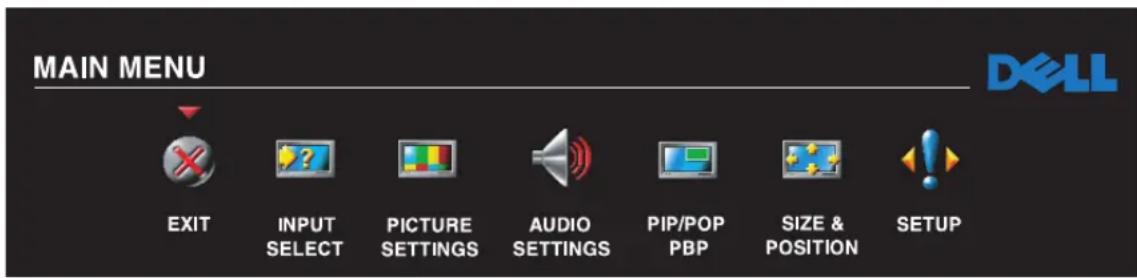
1 Nabídku OSD aktivujte stisknutím tlačítka Menu.
V dolní části obrazovky se objeví sedm ikon.
text_image
MAIN MENU DELL EXIT INPUT SELECT PICTURE SETTINGS AUDIO SETTINGS PIP/POP PBP SIZE & POSITION SETUP2 Ikony procházejte pomocí tlačítek pro pohyb vlevo a vpravo (tlačítka Vol /Hlasitost/).
Vybraná ikona nabídky se zvýrazní.
3 Požadovanou možnost indikovanou zvýrazněnou ikonou vyberete stisknutím tlačítka Menu.
4 Zobrazí se nabídka vybrané možnosti. K procházení jednotlivých nastavení použijte tlačítka pro volbu následujícího a předchozího kanálu.

POZNÁMKA: Během procházení možností se vedle nastavení zobrazí červená šipka. Vedle vybrané možnosti se zobrazí zaškrtávací znaménko.
5 K úpravě nebo volbě nastavení použijte tlačítka pro pohyb vlevo a vpravo (tlačítka Vol /Hlasitost/) a tlačítko Enter.

POZNÁMKA: Zvolením položky Exit (Konec) nebo stisknutím tlačítka Menu se znovu zobrazí hlavní nabídka.
6 Po zvolení požadovaných položek stisknutím tlačítka Menu se znovu zobrazí hlavní nabídka.
7 Chcete-li nabídku OSD zavřít, vyberte ikonu Exit (Konec) a stiskněte tlačítko Enter.
Volba jazyka nabídky OSD
1 Stisknutím tlačítka Menu aktivujte nabídku OSD.
2 Vyberte položku Setup (Nastavení).
3 V nabídce Setup (Nastavení) vyberte položku Language (Jazyk) a potom vyberte požadovaný jazyk nabídky OSD.
Nabídka Input Select (Volba zdroje)
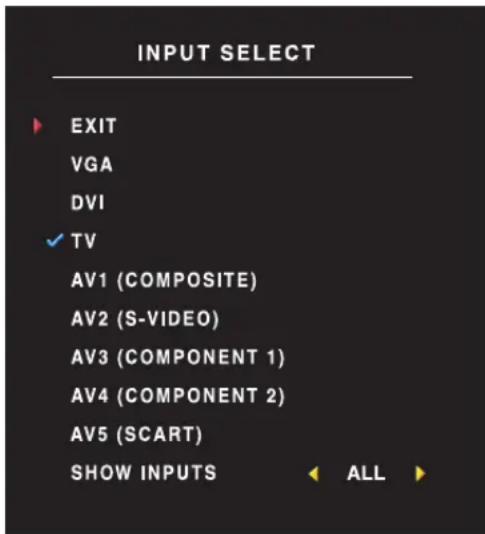
V nabídce Input Select (Volba zdroje) lze vybrat požadovaný zdroj, a to podle způsobu připojení televizoru a videozařízení. Stisknutím tlačítka Input (Vstup) na dálkovém ovladači přejdete přímo do nabídky Input Select (Volba vstupu). Také lze stisknout tlačítko Menu a v zobrazené hlavní nabídce vybrat položku Input Select (Volba vstupu).
text_image
INPUT SELECT EXIT VGA DVI ✓ TV AV1 (COMPOSITE) AV2 (S-VIDEO) AV3 (COMPONENT 1) AV4 (COMPONENT 2) AV5 (SCART) SHOW INPUTS ALLVGA – Tuto položku vyberte, pokud televizor používáte jako monitor počítače za použití kabelu VGA. Umístění konektoru VGA ověřte podle obrázku „Dolní pohled” na str. 8.
DVI – Tuto položku vyberte, pokud televizor používáte jako monitor počítače a počítač je připojen, nebo pokud je pomocí kabelu DVI připojeno zařízení jako například přehrávač DVD. Umístění konektoru DVI ověřte podle obrázku „Dolní pohled” na str. 8.
TV – Tuto položku vyberte, pokud je ke konektoru antény / kabelové televize připojena anténa nebo přijímač kabelové televize. Umístění koaxiálního konektoru ověřte podle obrázku „Dolní pohled” na str. 8.
AV1 (COMPOSITE) (AV1 /KOMPOZITNÍ/) – Tuto položku vyberte, pokud je ke kompozitnímu konektoru na boční straně televizoru připojeno videozařízení jako například herní konzola. Umístění kompozitního konektoru ověřte
podle obrázku „Pohled z levé strany” na str. 7.
AV2 (S-VIDEO) – Tuto položku vyberte, pokud je ke konektoru S-Video na boční straně televizoru připojeno videozařízení jako například videorekordér. Umístění konektoru S-Video ověřte podle obrázku „Pohled z levé strany” na str. 7.
AV3 (COMPONENT 1) (AV3 /KOMPONENTNÍ 1/) – Tuto položku vyberte, pokud je ke komponentnímu konektoru připojeno videozařízení jako například přehrávač DVD. Umístění komponentního konektoru ověřte podle obrázku „Dolní pohled” na str. 8.
AV4 (COMPONENT 2) (AV4 /KOMPONENTNÍ 2/) – Tuto položku vyberte, pokud je ke komponentnímu konektoru připojeno videozařízení jako například přehrávač DVD. Umístění komponentního konektoru ověřte podle obrázku „Dolní pohled” na str. 8.
AV5 (SCART) – Tuto položku vyberte, pokud je ke konektoru SCART na dolní straně televizoru připojeno videozařízení jako například přehrávač DVD. Umístění kompozitního konektoru ověřte podle obrázku „Dolní pohled” na str. 8.
SHOW INPUTS (ZOBRAZIT VSTUPY) – Položka Show Inputs (Zobrazit vstupy) umožňuje vybrat položku Active (Aktivní) nebo All (Vše). Položka Active (Aktivní) bude hledat aktuálně používané konektory. Dostupné vstupní zdroje budou bílé a nedostupné vstupní zdroje budou šedé. Položka All (Vše) zobrazí veškeré vstupní zdroje a umožňuje vybrat všechny vstupní zdroje, i když není připojeno zařizení příslušného zdroje.

POZNÁMKA: V položce OSD Settings (Nastavení nabídky OSD) nacházející se v nabídce Setup (Nastavení) lze nastavit položku Input Select (Volba vstupu) pro zobrazení připojeného zařízení. U položky AV2 by v zobrazené nabídce Input Select (Volba vstupu) byl například uveden údaj DVD.
Nabídka Picture (Obraz)
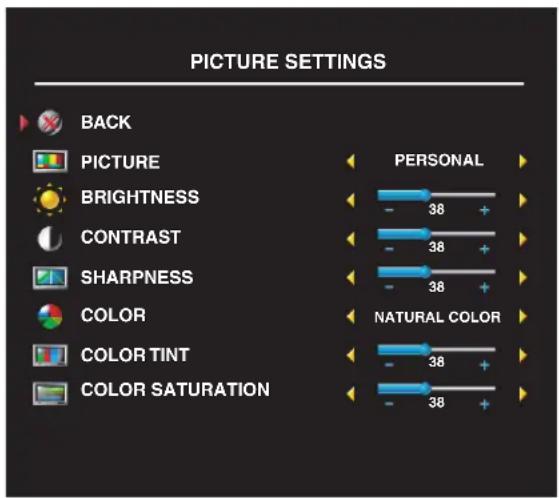
Nabídka Picture (Obraz) slouží k úpravě obrazu, včetně nastavení barev a jasu.
text_image
PICTURE SETTINGS BACK PICTURE BRIGHTNESS CONTRAST SHARPNESS COLOR COLOR TINT COLOR SATURATION PERSONAL 38 38 38 38 NATURAL COLORPokud vyberete jednu z následujících předvoleb nastavení obrazu, jednotlivé položky nastavení se automaticky aktualizují.
•Movies (Filmy),
• Sports,
- Weak Signal (Slabý signál),
- Multimedia.
Pokud vyberete položku Personal (Osobní), jednotlivá nastavení, jako jsou Brightness (Jas) a Color (Barvy), můžete upravit podle vlastních požadavků.
K dispozici jsou tyto předvolby teploty barev:
Natural (Přirozené): 6 500K
Normal: standardní teplota barev displeje
Blue (Modrá): 9 300K
Red (Červená): 5 700K
Audio
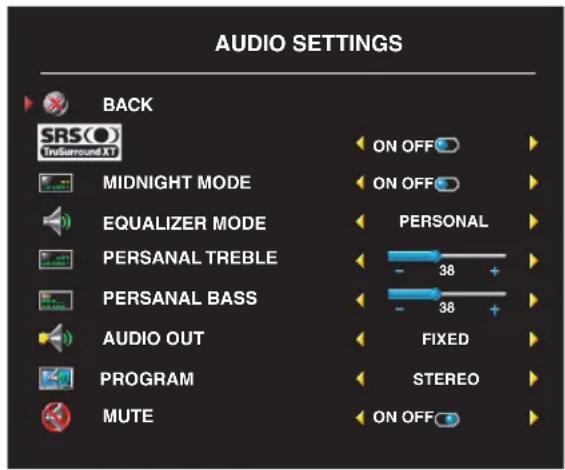
Nabídka Audio slouží k úpravě nastavení zvuku podle sledovaného programu.
text_image
AUDIO SETTINGS BACK SRSO TruSurround XT ON OFF ON OFF MIDNIGHT MODE EQUALIZER MODE PERSANAL TREBLE PERSANAL BASS AUDIO OUT PROGRAM MUTE ON OFF PERSONAL - 38 + - 38 + FIXED STEREO ON OFFMidnight Mode (Noční režim)- sníží velké rozdíly hlasitosti dialogů a akčních scén.
SRS TruSurround XT – poskytuje virtuální prostorový zvuk na dvou reproduktorech, a to z libovolného zdroje. Výsledný zvuk má větší šířku a hluboké basy.
Pokud vyberete jednu z následujících předvoleb nastavení Equalizer Mode (Ekvalizér), zvuk se automaticky změní podle charakteru prostředí vybrané položky:
- Music (Hudba),
• Theater (Kino),
• Voice (Hlas).
Pokud vyberete položku Personal (Osobní), jednotlivá nastavení úrovně zvuku, jako například Bass (Hloubky) a Treble (Výšky), můžete upravit podle vlastních požadavků.
Pomocí položky Program (vyberte Stereo, Mono nebo SAP (Duální vysílání).
PIP/POP/PBP
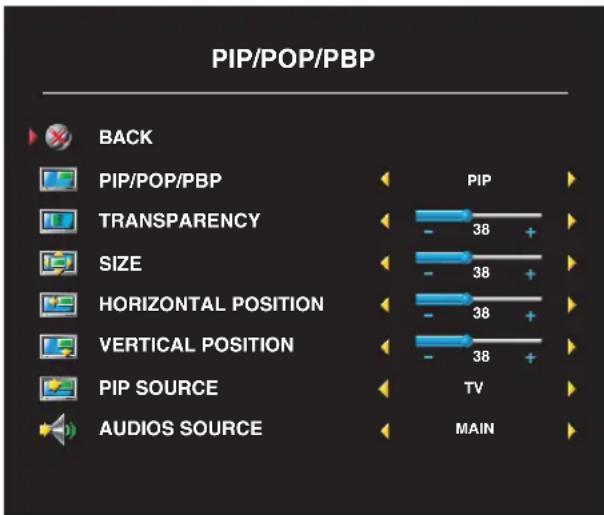
Pomocí funkcí PIP (Obraz v obraze), POP (Obraz mimo obraz) nebo PBP (Obraz vedle obrazu) lze současně sledovat dva aktivní zdroje.
Pro funkci POP lze vybrat jednu ze tří možností:
- POP1 – jedno velké okno POP vlevo a jedno malé vpravo.
- POP3 – jedno velké okno POP vlevo a tři svisle zarovnaná malá okna vpravo.
- POP12– jedno velké okno POP uprostřed a 12 malých oken okolo velkého okna.
text_image
PIP/POP/PBP BACK PIP/POP/PBP TRANSPARENCY - 38 + SIZE - 38 + HORIZONTAL POSITION - 38 + VERTICAL POSITION - 38 + PIP SOURCE TV AUDIOS SOURCE MAINDálkový ovladač nabízí následující možnosti funkcí PIP/POP/PBP:
- Funkci PIP, POP a PBP lze zapnout a vypnout pomocí tlačítka PIP nebo POP PBP na dálkovém ovladači.
- Pokud je režim PIP, POP nebo PBP aktivní, pro přepínání zdrojů mezi dvěma okny lze použít tlačítko SWAP (Vyměnit) na dálkovém ovladači.
- Použijte tlačitko POS (Umístění) na dálkovém ovladači k umístění okna PIP do požadovaného rohu obrazovky.
V nabídce OSD lze upravit položku Transparency (Prühlednost), Size (Velikost),
H (Vodorovné umístění) a V (Svislé umístění). Položky „V” a „H” slouží k umístění oken PIP/POP/PBP. V nastavení vodorovného umístění znaménko - označuje posunutí okna vlevo a znaménko + posunutí okna vpravo. Při úpravě svislého umístění znamená hodnota 0 horní část obrazovky a hodnota 100 dolní část obrazovky.
Možnost POP Scan Mode (Režim zobrazení POP) umožňuje vybrat režim Sequential (Sekvenční) nebo Float (Plovoucí). Režim Float (Plovoucí) přehraje zdroj vybraných kanálů zobrazených v oknech. Režim Sequential (Sekvenční) postupně zobrazuje jednotlivá okna a přehrává všechny předvolené kanály. Postupně se zobrazí všechny dostupné kanály a potom se zobrazování znovu zopakuje počínaje od nejnižšího kanálu.
Kompatibilita režimů PIP/POP/PBP
Následující tabulka obsahuje informace o tom, které zdroje vstupu (je-li připojeno zařízení) lze použít v režimech PIP/POP/PBP.
Primární zdroj
| T | V | A | V | 1 | A | V | 2 | A | V | ||
| Sekundární zdroj | TV | Ne Ne | Ne Ano | Ano Ne | Ano Ano | ||||||
| AV1 (Composite) (AV1 /Kompozitní/) | Ne Ne | Ne Ano | Ano Ne | Ano Ano | |||||||
| AV2 (S-Video) | Ne Ne | Ne Ano | Ano Ne | Ano Ano | |||||||
| AV3 (Component 1) (Komponentní 1) | Ano | Ano | Ano | Ne | Ne | Ano | Ano | Ano | Ano | Ano | |
| AV4 (Component 2) (Komponentní 2) | Ano | Ano | Ano | Ne | Ne | Ano | Ano | Ano | Ano | Ano | |
| AV5 (SCART) | Ne Ne | Ne Ano | Ano Ne | Ano Ano | |||||||
| VGA | Ano | Ano | Ano | Ano | Ano | Ano | Ano | Ne | Ano | Ano | |
| DVI | Ano | Ano | Ano | Ano | Ano | Ano | Ano | Ano | Ano | Ne | |
3 A V
Size (Velikost)
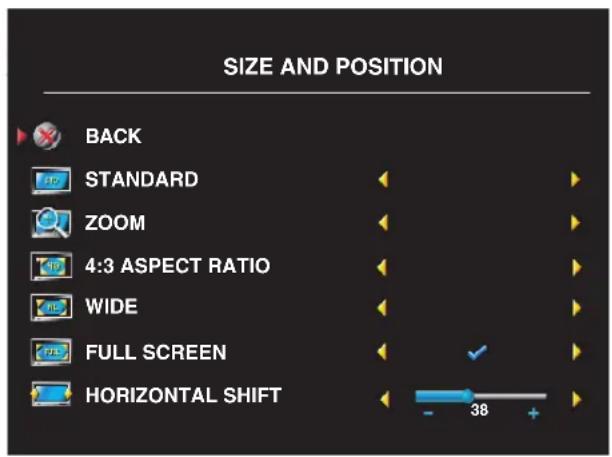
Položka Size (Velikost) slouží k úpravě obrazu. Položka H. Position (Vodorovné umístění) a V. Position (Svislé umístění) slouží k úpravě vodorovné a svislé pozice obrazu.
text_image
SIZE AND POSITION BACK STANDARD ZOOM 4:3 ASPECT RATIO WIDE FULL SCREEN HORIZONTAL SHIFT 38Poměr stran lze změnit pomocí následujících položek nastavení:
Standard – vhodné pro digitální signál HDTV a filmy na discích DVD ve formátu 16:9 nebo 22:9.
Zoom (Změna měřítka) – vhodné pro televizní programy, signál videorekordéru nebo film na disku DVD ve formátu 4:3.
4:3 – vhodné pro televizní programy, signál videorekordéru nebo film na disku DVD ve formátu 4:3.
Wide (Širokoúhlý) – vhodné pro digitální signál HDTV a filmy na discích DVD ve formátu 16:9 nebo 22:9.
Full screen (Celá obrazovka) – vhodné pro digitální signál HDTV nebo filmy na discích DVD ve formátu 16:9.

POZNÁMKA: Informace o podporovaném poměru stran najdete na obalech většiny titulů DVD.
Channel Setup (Nastavení kanálu)
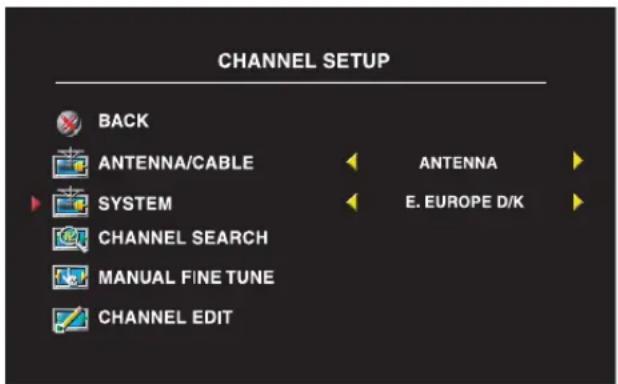
Pokud používáte konektor antény / kabelové televize, otevřete nabídku Channel Setup (Nastavení kanálu) a vyberte požadovanou oblast.
Sleep Timer (Časovač vypnutí)
Funkce Sleep Timer (Časovač vypnutí) umožňuje vybrat čas automatického vypnutí televizoru. Čas lze vybrat v rozmezí 10 minut až 3 hodin.
OSD Setup (Nastavení nabídky OSD)
text_image
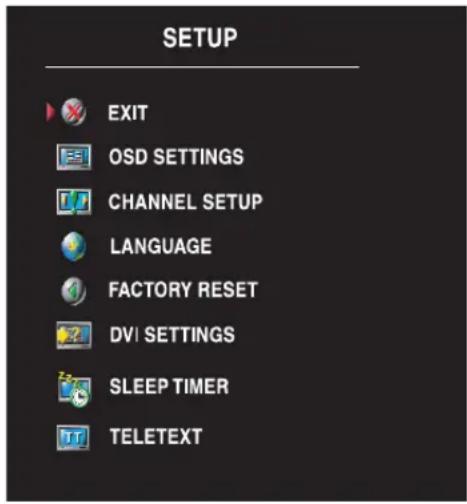
SETUP EXIT OSD SETTINGS CHANNEL SETUP LANGUAGE FACTORY RESET DVI SETTINGS SLEEP TIMER TELETEXTNabídka OSD Setup (Nastavení nabídky OSD) slouží k úpravě vzhledu nabídky OSD, změně jazyka nabídky OSD (viz část „Volba jazyka nabídky OSD” na str. 24) a k obnově výchozího nastavení.
Položku OSD Hold Time (Doba zobrazení nabídky OSD) použijte k prodloužení nebo zkrácení doby zobrazení nabídky OSD. Maximálně lze nastavit 60 sekund.
V nabídce OSD Setup (Nastavení nabídky OSD) lze vybrat položku TV Button Lock (Zámek tlačítek televizoru) k uzamčení tlačítek na bočním panelu. Je-li tato možnost aktivní, lze použít jen tlačítko napájení. Tlačítka odemknete současným přidržením tlačítka pro zvýšení hlasitosti a tlačítka pro zobrazení následujícího kanálu po dobu 10 sekund.
Pokud používáte konektor DVI, možná budete muset ověřit následující nastavení:
Source (Zdroj) – výchozí nastavení je Auto. Televizor automaticky zjistí, zda se používá počítač nebo videozařízení. Pokud se obraz zobrazí nesprávně, podle aktuálně používaného zařízení vyberte zdroj PC (Počítač) nebo Video.
Color (Barvy) – výchozí barevný prostor je RGB. Pokud se barvy zobrazují nesprávně, můžete vybrat nastavení YUV.
Teletext
text_image
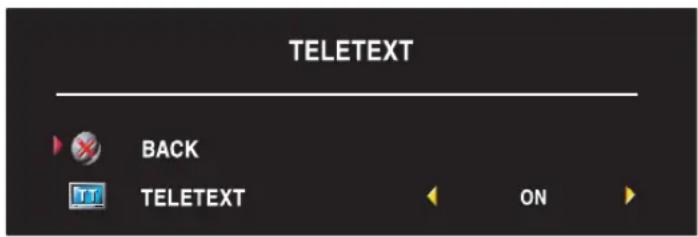
TELETEXT BACK TELETEXT ONPomocí nabídky OSD lze teletext zapnout a vypnout. K volbě režimů teletextu používejte tlačítka dálkového ovladače.
Odstraňování problémů s televizorem

POZOR: Pokud zjistíte, že z televizoru vychází jiskry nebo kouř, okamžitě jej vypněte a kontaktujte společnost Dell. K odstranění tohoto problému neprovádějte žádné kroky uvedené v této příručce.
Rady pro odstraňování problémů

POZNÁMKA: Některé problémy se mohou týkat připojeného zařízení. Informace o zařízeních připojovaných k televizoru najdete v dokumentaci k danému zařízení.
Většina problémů s televizorem může být způsobena nesprávně vybraným vstupním zdrojem. Konektory na televizoru jsou přiřazeny k určitým vstupním zdrojům, které jsou v nabídce Input Select (Volba vstupu) označeny jako AV1 až AV5.
- AV1 – kompozitní konektor na straně televizoru.
- AV2 – konektor S-Video na boční straně televizoru.
- AV3 – komponentní konektor v dolní části televizoru.
- AV4 – komponentní konektor v dolní části televizoru.
- AV5 – konektor SCART v dolní části televizoru.
Dále lze vybrat následující vstupní zdroje:
• TV – konektor antény / kabelové televize v dolní části televizoru.
- VGA – konektor VGA v dolní části televizoru.
- DVI – konektor DVI v dolní části televizoru.
Obecné problémy
Problém Možné řešení
Špatná kvalita obrazu při sledování televize a použití zařízení jako například přehrávače DVD nebo videorekordéru.
1Zkontrolujte nastavení poměru stran v nabídce OSD. Stiskněte tlačitko Menu na dálkovém ovladači a vyberte položku Size (Velikost). Více informací o použití nabídky OSD najdete v části „Použití nabídky OSD” na str. 23.
2 Zařízení znovu připojte pomocí stejného typu konektoru. Pokud například používáte kompozitní konektor v dolní části, zkuste zařízení připojit ke kompozitnímu konektoru na boční straně televizoru. Informace o umístění konektorů najdete v části „Informace o televizoru LCD” na str. 5.
Po připojení zařízení změňte nastavení vstupního zdroje v nabídce OSD. Více informací najdete v části „Nabídka Input Select (Volba zdroje)” na str. 24.
3Připojte zařízení pomocí jiného konektoru. Pokud máte například problém s použitím kompozitního konektoru, zkuste použít komponentní konektor.
POZNÁMKA: Chcete-li použít jiný konektor, budete potřebovat příslušný kabel. V dokumentaci dodané s připojovaným zařizením najdete seznam podporovaných připojení.
Po připojení zařízení změňte nastavení vstupního zdroje v nabídce OSD. Více informací najdete v části „Nabídka Input Select (Volba zdroje)” na str. 24.
4 Obnovte výchozí nastavení. Stiskněte tlačitko Menu na dálkovém ovladači, vyberte položku Setup (Nastavení) a v y berte Factory Reset (Výchozí nastavení).
5 Upravte teplotu barev. Stiskněte tlačitko Menu na dálkovém ovladači, vyberte položku Picture (Obraz) a v y b e r t e Color Temperature (Teplota barev).
POZNÁMKA: Některé přijímače typu set-top box nabízí možnost nastavení poměru stran. Více informací najdete v dokumentaci dodané k zařízení.
Problém Možné řešení
Nekvalitní obraz při použití zařízení připojeného ke konektoru antény / kabelové televize (koaxiální)
Na televizoru se nic nezobrazuje
1 V nabídce Input Select (Volba zdroje) musí být vybrána položka TV. Více informací najdete v části „Nabídka Input Select (Volba zdroje)” na str. 24.
2 Stiskněte tlačítko Menu na dálkovém ovladači, vyberte položku Setup (Nastavení) a vyberte Channel Setup (Nastavení kanálu). Tímto se resetuje nastavení kanálů na dálkovém ovladači.
3 Zkontrolujte nastavení poměru stran v nabídce OSD. Stiskněte tlačítko Menu na dálkovém ovladači a vyberte položku Size (Velikost). Více informací o použití nabídky OSD najdete v části „Použití nabídky OSD” na str. 23.
4 Obnovte výchozí nastavení. Stiskněte tlačítko Menu na dálkovém ovladači, vyberte položku Setup (Nastavení) a vyberte Factory Reset (Výchozí nastavení).
5 Upravte teplotu barev. Stiskněte tlačitko Menu na dálkovém ovladači, vyberte položku Picture (Obraz) a v y b e r t e Color Temperature (Teplota barev).
6 Problém může být způsoben připojeným zařízením. Obratte se na příslušného poskytovatele služeb.
1Ověřte, zda je televizor zapnutý.
2Ověřte správné zapojení všech kabelů připojených k televizoru včetně napájecího kabelu.
3Ověřte, zda v dolním pravém rohu televizoru svítí modrý nebo žlutý indikátor. Modrá znamená, že je televizor zapnutý. Žlutá znamená, že je televizor v úsporném režimu.
4 V nabídce Input Select (Volba zdroje) musí být vybrán správný zdroj. Více informací najdete v části „Nabídka Input Select (Volba zdroje)” na str. 24.
5 Znovu připojte všechna zařízení aktuálně připojená k televizoru. Pokud používáte více zařízení, připojte je a ověřte je jedno po druhém.
6 Připojte jiné zařízení, o kterém víte, že funguje správně.
7 Obnovte výchozí nastavení. Stiskněte tlačítko Menu na dálkovém ovladači, vyberte položku Setup (Nastavení) a vyberte Factory Reset (Výchozí nastavení).
Problém Možné řešení
| Žádný zvuk | 1 Oveřte, zda není funkce Mute (Vypnout zvuk) zapnutá.Stisknutím tlačítkaMute(Vypnout zvuk) na dálkovém ovladačí se tato funkce v závislosti na jejím stavu zapne nebo vypne.2 Pokud zvuk nefunguje jen u některých kanálů, je nutno v nabídce OSD upravit nastavení položkyInput Select(Volba vstupu) (viz část „Nabídka Input Select (Volba zdroje)” na str. 24).3Oveřte, zda jsou audiokabely pevně připojeny ke vstupním konektorům televizoru a výstupním konektorům daných zařízení. Oveřte, zda se barvy kabelů shodují s barvami konektorů.4Také zkontrolujte, zda jsou audiokabely připojeny do stejné řady jako videokabely. Informace o umístění konektorů najdete v části „Informace o televizoru LCD” na str. 5.5 Zařízení znovu připojte pomocí stejného typu konektoru. Pokud například používáte kompozitní konektor v dolní části, zkuste zařízení připojit ke kompozitnímu konektoru na boční straně televizoru. Informace o umístění konektorů najdete v části „Informace o televizoru LCD” na str. 5.Po připojení zařízení změňte nastavení vstupního zdroje v nabídce OSD. Více informací najdete v části „Nabídka Input Select (Volba zdroje)” na str. 24.6Připojte zařízení pomocí jiného konektoru. Pokud máte například problém s použitím kompozitního konektoru, zkuste použít komponentní konektor.POZNÁMKA:Chcete-li použít jiný konektor, budete potřebovat příslušný kabel. V dokumentaci dodané s připojovaným zařízením najdete seznam podporovaných připojení.Po připojení zařízení změňte nastavení vstupního zdroje v nabídce OSD. Více informací najdete v části „Nabídka Input Select (Volba zdroje)” na str. 24.7Oveřte zařízení na jiném televizoru.8 Pokud používáte funkce PIP/POP/PBP, ověřte, zda byl vybrán správný zdroj zvuku v nabídceAudio Source. Stiskněte tlačítkoMenuna dálkovém ovladači a vybertePIP/POP/PBP. |
| Dvojitý obraz nebo žádný obraz z přehrávaného disku DVD | Vypněte progresivní skenování přehrávače DVD. Televizor DellTM nabízí vestavěný modul pro zrušení prokladu, který se vyrovná nebo je dokonce lepší než modul pro zrušení prokladu vašeho přehrávače DVD. Více informací o progresivním skenování přehrávače DVD najdete v jeho dokumentaci. |
Problém Možné řešení
| Jasné nebo tmavé body Počet vadných obrazových bodů displeje LCD televizoru jev rámci průmyslových norem a nepředstavuje žádný problém.Více informací o obrazových bodech a technologii LCD najdetena webových stránkách support.dell.com. | |
| Obraz je příliš nevýrazný nebo jasný | Zkontrolujte nastavení barev v nabídce OSD. Stiskněte tlačítko Menuna dálkovém ovladači a vyberte položkuPicture(Obraz). |
| Obrazovka není správně vystředěna | 1 Upravte nastavení velikosti v nabídce OSD. Stiskněte tlačítkoMenuna dálkovém ovladači a vyberte položkuSize(Velikost).2 Obnovte výchozí nastavení. Stiskněte tlačítko Menu nadálkovém ovladači, vyberte položkuSetup(Nastavení)a v y berteFactory Reset(Výchozí nastavení). |
| Na obrazovce je jedna a více čar | 1 Zkontrolujte nastavení poměru stran v nabídce OSD. Stisknětetlačítko Menuna dálkovém ovladači a vyberte položkuSize(Velikost). Více informací o použití nabídky OSD najdete v části„Použití nabídky OSD” na str. 23.2 V nabídce Input Select(Volba zdroje) musí být vybrán správnýzdroj. Více informací najdete v části „Nabídka Input Select(Volba zdroje)” na str. 24.3Zkuste připojit jiné zařízení. Ověřte správnost připojení kabelůa aktualizujte vstupní zdroj v nabídce OSD.4Upravte nastavení velikosti v nabídce OSD. Stiskněte tlačítkoMenuna dálkovém ovladači a vyberte položkuSize(Velikost).5 Obnovte výchozí nastavení. Stiskněte tlačítko Menu nadálkovém ovladači, vyberte položkuSetup(Nastavení)a v y berteFactory Reset(Výchozí nastavení). |
| Tlačítka na bočním panelu nefungují | Zkontrolujte v nabídce OSD, zda tlačítka nejsou uzamčena.Stiskněte tlačítko Menuna dálkovém ovladači a vyberte položkuSetup(Nastavení).Pokud nemůžete použit dálkový ovladač, současným přidrženímtlačítka pro zvýšení hlasitosti a tlačítka pro zobrazení následujícíhokanálu po dobu 10 sekund tlačítka odemkněte. |
| Obraz je příliš malý | 1 Upravte nastavení velikosti. Stiskněte tlačítko Menunadálkovém ovladači a vyberte položkuSize(Velikost).2Problém může být v připojeném zařízení. Viz dokumentacizařízení. |
Zprávy nabídky OSD
Při použití televizoru se mohou objevit následující zprávy.
Zpráva Možné řešení
| Auto Adjust (Automatická úprava) Není vyžadována žádná akce. Televizor provádí automatické úpravy.Out of Range (Mimo rozsah) Zkontrolujte, zda je nastaveno správné rozlišení. | |
| Možná bude třeba stáhnout nový ovladač. Více informací najdete na adresesupport.dell.com. | |
| No Video Input (Žádný videovstup) | 1Zkontrolujte správnost zapojení všech kabelů.2 V nabídceInput Select(Volba zdroje) musí být vybrán správný zdroj. Více informací najdete v části „Nabídka Input Select (Volba zdroje)” na str. 24. |
| TV Button Lock (Zámek tlačítek televizoru) | Chcete-li tlačítka odemknout, stiskněte tlačítkoMenuna dálkovém ovladači a vyberte položkuSetup(Nastavení).Pokud nemůžete použít dálkový ovladač, současným přidržením tlačítka pro zvýšení hlasitosti a tlačítka pro zobrazení následujícího kanálu po dobu 10 sekund tlačítka odemkněte. |
| In Power Save Mode (Úsporný režim)Stiskněte na klávesnici jakoukoli klávesu nebo pohněte myší. | Pokud je k televizoru připojen počítač a není zjištěn žádný signál, televizor přejde do režimu spánku. V režimu spánku svítí indikátor napájení televizoru žlutě.Režim spánku televizoru zrušíte tak, že na klávesnici stisknete jakoukoli klávesu nebo pohnete myší. |
| In Power Save Mode (Úsporný režim)Please Check Video Signal(Zkontrolujte videosignál)Self Test (Samočinný test) | Pokud používáte videozařízení a toto zařízení je 30 minut neaktivní, televizor přejde do úsporného režimu. V úsporném režimu svítí indikátor napájení televizoru žlutě.Objeví při nastavení počítače jako zdroje signálu a k televizoru není nic připojeno. Vyberte v nabídce Input Select (Volba vstupu) položku VGA nebo DVI a připojte počítač ke konektoru VGA nebo DVI. |
Problémy s dálkovým ovladačem
Problém Možné řešení
| Televizor při použití dálkového ovladače nereaguje | 1 Miřte dálkovým ovladačem přímo do dolního pravého rohu televizoru. Čidlo na přední straně televizoru nesmí blokovat žádný předmět. Umístění infračerveného čidla ověřte podle obrázku „Čelní pohled” na str. 5.2Ověřte, zda jsou baterie správně nainstalované.3Jsou-li baterie staré, nainstalujte nové.POZNÁMKA: Signál mezi dálkovým ovladačem a televizorem může rušit jasné světlo nebo jiná infračervená zařízení. |
Použití funkce Self-Test (Samočinný test) při připojení televizoru k počítači
Pokud je počítač připojen k televizoru přes konektor DVI nebo VGA, funkci samočinného testu lze použít k ověření funkčnosti televizoru. Pokud je televizor s počítačem propojen správně, ale obrazovka je stále tmavá, spustte samočinný test podle těchto pokynů:
1Vypněte počítač a televizor.
2Odpojte videokabel od konektoru na počítači.
3Zapněte televizor.
Pokud televizor nezjistí žádný videosignál, a přitom funguje správně, na černém pozadí obrazovky se objeví dialogové okno „Dell - Self-Test Feature Check” (Dell – funkce samočinného testu).
Během samočinného testu bude indikátor napájení svítit zeleně. Okno samočinného testu se bude posunovat po obrazovce. Toto okno se také zobrazí během normálního provozu, pokud dojde k odpojení nebo poškození videokabelu.
4 Vypněte televizor, připojte videokabel a potom zapněte počítač a televizor. Pokud obrazovka televizoru zůstane prázdná, problém může být na straně počítače nebo grafické karty.
Více informací najdete v dokumentaci dodané s počítačem.
Problémy s použitím televizoru jako monitoru

POZNÁMKA: Televizor lze k počítači připojit jen prostřednictvím konektoru VGA.
| Problém Možné řešení | |
| Obraz je mimo střed nebo příliš malý | 1 Položku Auto Adjust (Automatická úprava) použijte ke kontrole nastaveníImage Settings(Nastavení obrazu).Stisknutím tlačítkaMenu aktivujte nabídku OSD, vyberte položkuImage Settings(Nastavení obrazu) a potom vyberte položkuAuto Adjust(Automatická úprava).2Zkontrolujte, zda je nastaveno správné rozlišení.Možná bude třeba stáhnout nový ovladač. Více informací najdete na adresesupport.dell.com.POZNÁMKA:Některé starší grafické karty nemusí nastavení rozlišení televizoru podporovat. |
| Žádný zvuk | 1 Ověřte, zda je zelený audiokabel připojen k audiokonektoru na televizoru a k počítači. Umístění konektoru na televizoru ověřte podle obrázku „Použití konektoru VGA” na str. 17. Informace o umístění konektorů na počítači najdete v jeho dokumentaci.Nepřipojujte audiokabel ke sluchátkovému konektoru typu jack.2Ověřte, zda není hlasitost na počítači nastavena na minimum nebo zda není vypnuta.3 Kontrolou reproduktorů ověřte, zda zvuk na počítači funguje. Informace o odstraňování problémů s počítačem najdete v jeho dokumentaci.4 Odpojte televizor od počítače a ověřte, zda zvuk na televizoru funguje. |
| Funkce PIP/POP/PBP nefungují | 1 Ověřte správnost nastavení nabídky OSD. Stisknutím tlačítkaMenu aktivujte nabídku OSD a vybertePIP/POP/PBP.2Vyměňte zdroj obrazu a zvuku. |
Problém Možné řešení
| Žádný obraz | POZNÁMKA: Pokud se zobrazí samočinný test, znamená to problém s grafickou kartou nebo použití nesprávného vstupního zdroje.1Ověřte, zda je televizor zapnutý.2Ověřte správné zapojení všech kabelů připojených k televizoru včetně napájecího kabelu.3Ověřte, zda v dolním pravém rohu televizoru svítí modrý nebo žlutý indikátor. Modrá znamená, že je televizor zapnutý. Žlutá znamená, že je televizor v úsporném režimu.4 V nabídce Input Select (Volba zdroje) musí být vybrán zdroj VGA. Více informací najdete v části „Nabídka Input Select (Volba zdroje)” na str. 24.5Znovu připojte počítač.6 Připojte jiné zařízení, o kterém víte, že funguje správně.7 Obnovte výchozí nastavení. Stiskněte tlačítko Menu na dálkovém ovladači, vyberte položku Setup (Nastavení) a v y b e r t e Factory Reset (Výchozí nastavení). |
Technické údaje televizoru
Obecné W1900
Číslo modelu Televizor LCD W1900
Typ displeje Barevný displej LCD TFT COLOR, standardní černá
PVA-Premium
Velikost obrazovky 19 palců (zobrazitelná oblast 19 palců)
Skutečná plocha obrazovky 412,80
x 247,68 mm
(16,25 palců x 9,75 palců)
Poměr stran obrazu Širokoúhlý
Rozlišení 15:9
Poměr stran 16:9
Možnosti displeje Prokládaný 480 bodů
Progresivní 480 bodů
Progresivní 720 bodů
Prokládaný 1080 bodů
Prokládaný 576 bodů (k dispozici v příslušných případech)
Progresivní 576 bodů (k dispozici v příslušných případech)
Další funkce:
Funkce SAP (Duální vysílání)
Ano
Funkce teletextu
Ano (k dispozici v příslušných případech)
Rozměry W1900
| Displej (s podstavcem) 423,7 x 603,7 x 167,85 mm |
| Displej (bez podstavce) 311 x 603,7 x 95,2 mm |
| S reproduktory Nelze demontovat |
| Hmotnost (s podstavcem) Cca 10,1 kg |
| Nativní rozlišení 1280 x 768 (WXGA) |
| Podpora HDTV Ano |
Obraz v obraze (PIP)
| Obraz v obraze (PIP) Ano | |
| Obraz mimo obraz (POP) Ano | |
| Obraz vedle obrazu (PBP) Ano | |
| Počet tunerů jeden analogový | |
| Jas (obvyklý) 450 nitů (obvykle) | |
| Kontrastní poměr 800:1 (obvykle) | |
| Doba odezvy (Tr:Tf) | 16 ms, 9 ms (obvykle) |
Zobrazovací úhel
| Vodorovně | +/- 85 stupňů |
| Svisle | +/- 85 stupňů |
Vstupy
| Video | |
| Kompozitní (CVBS) | 1 (na boku) |
| S-Video | 1 (na boku) |
| Komponentní | 2 (dole) |
| Televizní vstup (koaxiální) | 1 (dole) |
| Audio (L+P) | Pět párů |
| DVI (pro připojení k přehrávači DVD) | 1 (dole) |
| SCART | 1 (dole) |
| Počítač | |
| VGA (pro připojení k počítači) | 1 (dole) |
| Audio (miniaturní stereofonní konektor jack) | 1 (dole) |
Výstupy
Video
Kompozitní (CVBS) 1 (na boku)
Audio (L+P) 1 pár
Midnight Mode (Noční režim)
Reproduktory (vestavěné) 7 wattů / kanál
7 +7 wattü celkem
Další funkce
Video
Kompozitní (CVBS) 1 (dole)
Audio (L+P) 1 pár
Channel Setup (Nastavení kanálu), 28
D
dálkový ovladač, 23
baterie, 19
ovladač s funkcí učení, 22
použití, 19
problémy, 37
tlačítka, 20
DVI, 16
|
indikátor napájení
modré světlo, 5
modrý, 5
žluté světlo, 5
žlutý, 5
informace
boční konektory, 5
televizor, 5
tlačítka na bočním panelu, 5
infračervený přijímač, 5
K
kabely, 9
kanál, 29
koaxiální, 14
komponentní, 15
konektory, 7
AV1,7
AV2,7
AV3,8
AV4, 8
AV5,8
boční panel, 7
DVI, 8, 11, 16
koaxiální, 8, 11
komponentní, 8, 11, 15
kompozitní, 11
kvalita, 11
napájení, 8
S-Video, 11, 15
umístění, 8
VGA, 8
M
Midnight Mode (Noční režim), 26
monitor, 17
N
nastavení, 29
0
obraz vedle obrazu, 26
obsah balení, 9
odstraňování problémů, 31
dálkový ovladač, 37
monitor, 38
obecné problémy, 32
OSD, 36
počítač, 37-38
samočinný test, 37
OSD, 20, 23
Audio, 26
Channel Setup (Nastavení kanálu), 28
časovač vypnutí, 28
dálkový ovladač, 23
jazyk, 24
Main Menu (Hlavní nabídka), 23
nastavení, 29
PBP, 26
Picture (Obraz), 25
PIP, 26
POP, 26
použití, 23
volba zdroje, 24
vzhled, 29
zprávy, 36
OSD, nabídka, 23
P
poměr stran, 28
problémy
dálkový ovladač, 37
televizor, 31
připojení antény, 14
připojení přijímače kabelové televize
koaxiální, 14
připojení zařízení
kamera, 11
počítač, 11
přehrávač DVD, 11
přijímač kabelové televize, 11
videorekordér, 11
s
SCART, 17
Self Test (Samočinný test), 37
Sleep Timer (Časovač vypnutí), 28
sluchátka, 7
SRS, 26
S-Video, 15
T
Teletext
dálkový ovladač, 29
OSD, 29
technické údaje, 41
televizor
konektory, 11
nastavení, 11
umístění, 11
tlačítka
boční panel, 6
dálkový ovladač, 20
Enter, 20
hlasitost, 6, 20
kanály, 20
napájení, 6
následující a předchozí kanál, 6
OSD, 6
PIP, 20
vstupní zdroj, 6
tlačítko
odemknout, 29
zamknout, 29
U
univerzální, 22
upravit, 26
barvy, 25
jas, 25
V
VGA, 17
volba zdroje
vstupní zdroje, 24
vstupní zdroj, 20
přejmenovat, 29
výchozí nastavení
obnovit, 29