
Vostro 15-7570 - Notebook DELL - Bezplatný návod k obsluze
Najděte návod k zařízení zdarma Vostro 15-7570 DELL ve formátu PDF.


Dotazy uživatelů ohledně Vostro 15-7570 DELL
0 otázka o tomto zařízení. Odpovězte na ty, které znáte, nebo položte vlastní.
Položte novou otázku o tomto zařízení
Stáhněte si návod pro váš Notebook ve formátu PDF zdarma! Najděte svůj návod Vostro 15-7570 - DELL a vezměte svůj elektronický přístroj zpět do rukou. Na této stránce jsou zveřejněny všechny dokumenty potřebné k používání vašeho zařízení. Vostro 15-7570 značky DELL.
NÁVOD K OBSLUZE Vostro 15-7570 DELL
Poznámky, upozornění a varování
POZNÁMKA: POZNÁMKA označuje důležité informace, které umožňují lepší využití produktu.
VÝSTRAHA: UPOZORNĚNÍ varuje před možným poškozením hardwaru nebo ztrátou dat a obsahuje pokyny, jak těmto problémům předejít.
VAROVÁNÍ: VAROVÁNÍ upozorňuje na potenciální poškození majetku a riziko úrazu nebo smrti.
Tato kapitola obsahuje několik obrázků šasi společně s porty a konektory a také vysvětluje kombinace funkčních kláves.
Témata:
- Čelní otevřený pohled
•Pohled zleva
•Pohled zprava
•Pohled na opěrku rukou
• Zadní pohled
•Pohled zdola - Definice aktivačních kláves
Čelní otevřený pohled
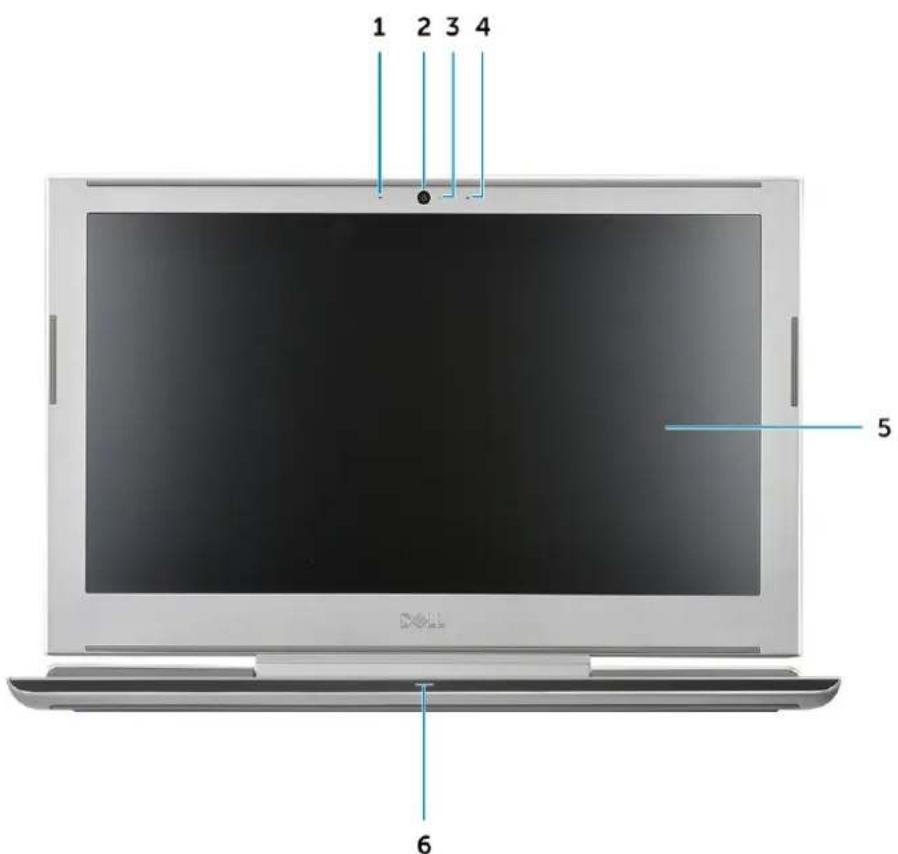
- Dvoupásmové mikrofony 2. Kamera
- Kontrolka stavu kamery 4. Dvoupásmové mikrofony
- Panel displeje 6. Indikátor stavu LED
Pohled zleva
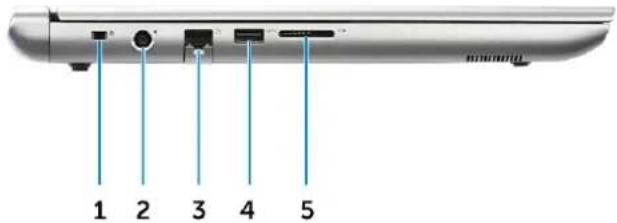
- Slot pro bezpečnostní zámek Nobel Wedge 2. Konektor napájení
- Sítový konektor 4. Port USB 3.1 1. generace
- Čtečka karty SD
Pohled zprava
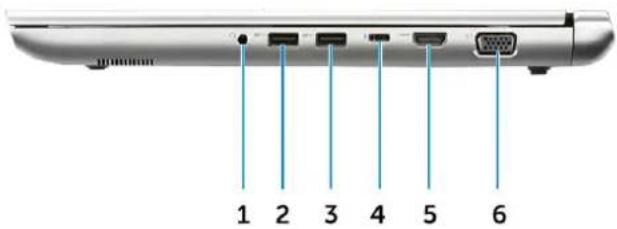
- Port náhlavní soupravy / mikrofonu 2. Port USB 3.11. generace
- Port USB 3.1.1. generace 4. Port USB typu C s technologií Thunderbolt 3
- Port HDMI 6. Port VGA
Pohled na opěrku rukou
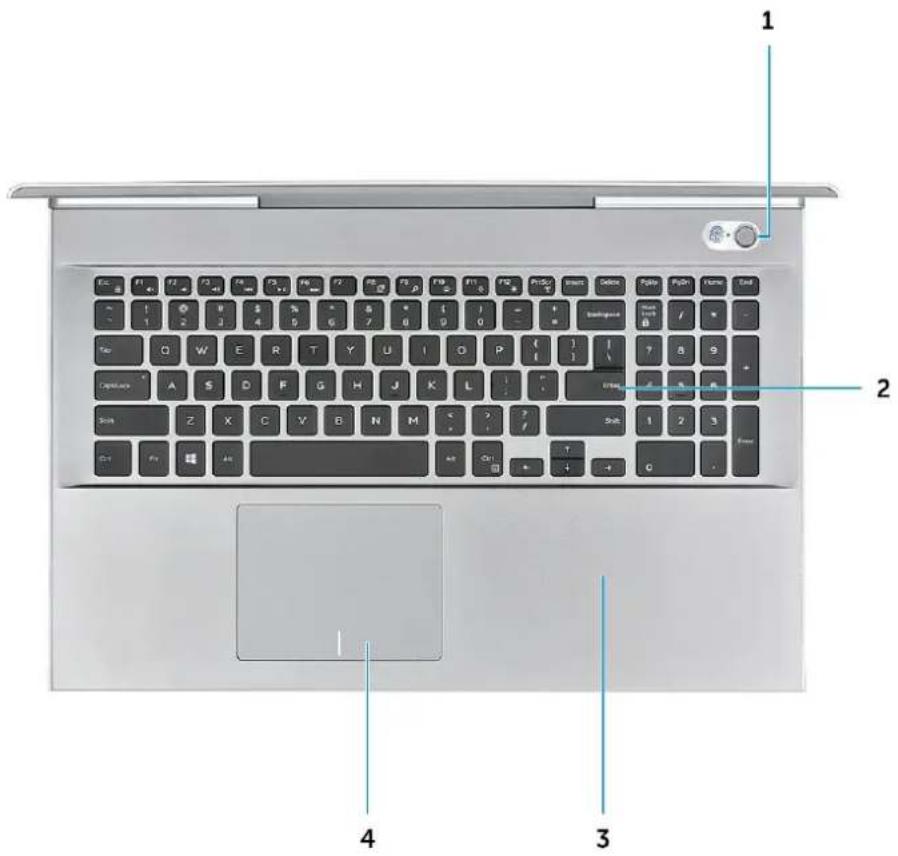
- Vypínač / čtečka otisků prstů 2. Klávesnice
- Opěrka rukou 4. Dotyková podložka
Zadní pohled
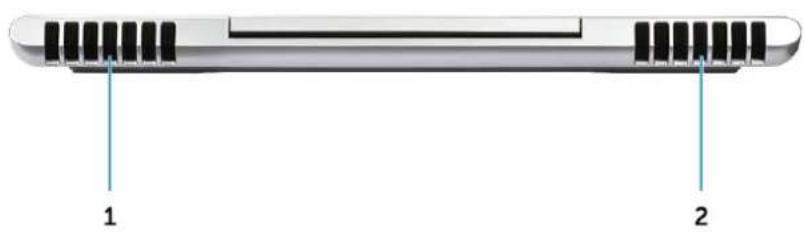
- Reproduktory 2. Zadní kryt
- Větrací otvor 4. Servisní štítek
- Větrací otvor
Definice aktivačních kláves
Tabulka 1. Kombinace aktivačních kláves
| Kombinace funkčních kláves Funkce | |
| Fn + ESC Přepínání klávesy Fn | |
| Fn + F1 Ztlumení reproduktoru | |
| Fn + F2 Snížení hlasitosti | |
| Fn + F3 Zvýšení hlasitosti | |
| Fn + F4 Předchozí stopa | |
| Fn + F5 Přehrát/pozastavit |
Tabulka 1. Kombinace aktivačních kláves (pokračování)
| Fn + F6 Další stopa | |
| Fn + F8 Rozšířené zobrazení | |
| Fn + F9 Hledat | |
| Fn + F10 Zvýšení jasu podsvícení klávesnice | (Stisknutím této funkční klávesy prochází podsvícení klávesnice cyklem 50 %, 100 %, vypnuto) |
| Fn + F11 Snížit jas | |
| Fn + F12 Zvýšit jas | |
| Fn + PrtScr Vypnout/zapnout bezdrátové připojení |
Demontáž a instalace součástí
V této části naleznete podrobné informace o postupu demontáže a montáže součástí z počítače.
Témata:
•Doporučené nástroje
- Před manipulací uvnitř počítače
- Po manipulaci uvnitř počítače
• Spodní kryt
•Baterie
•Knoflíková baterie
• pamětové moduly,
•Pevný disk
- Disk SSD – volitelné
•karta WLAN
•Zadní kryt
•Zadní kryt
•Reproduktor
•Základní deska
•Port konektoru napájení
•Chladič
•Dotyková podložka
•panel LED
- Deska tlačítka napájení
- Čtečka otisků prstů
•Klávesnice
•Sestava displeje
•Opěrka rukou
- Čelní kryt displeje
•Kamera
• Závěsy displeje
•Panel displeje
•Kabel eDP
•Sestava zadního krytu displeje
Doporučené nástroje
Postupy uvedené v tomto dokumentu vyžadují použití následujících nástrojů:
- křížový šroubovák č. 0
- křížový šroubovák č. 1
•plastová jehla

POZNÁMKA: Šroubovák #0 je určen pro šrouby 0–1 a šroubovák #1 pro šrouby 2–4.
Před manipulací uvnitř počítače
- Ujistěte se, že je pracovní povrch rovný a čistý, aby nedošlo k poškrábání krytu počítače.
- Vypněte počítač.
-
Je-li počítač připojen k dokovacímu zařízení, odpojte jej.
-
Odpojte všechny síťové kabely od počítače (pokud jsou k dispozici).

VÝSTRAHA: Pokud počítač má port RJ45, odpojte síťový kabel jeho vytažením z počítače.
- Odpojte počítač a všechna připojená zařízení od elektrických zásuvek.
- Otevřete displej.
- Stisknutím a podržením tlačítka napájení po několik sekund uzemněte základní desku.

VÝSTRAHA: Aby nedošlo k úrazu elektrickým proudem, odpojte počítač před provedením kroku č. 8 ze zásuvky.

VÝSTRAHA: Aby nedošlo k elektrostatickému výboji, použijte uzemňovací náramek nebo se opakovaně dotýkejte nenatřeného kovového povrchu, když se dotýkáte konektoru na zadní straně počítače.
- Vyjměte z příslušných slotů všechny nainstalované karty ExpressCard nebo čipové karty.
Po manipulaci uvnitř počítače
Po dokončení montáže se ujistěte, že jsou připojena všechna externí zařízení, karty a kabely. Učiňte tak dříve, než zapnete počítač.

VÝSTRAHA: Chcete-li se vyhnout poškození počítače, používejte pouze baterii, která byla vytvořena pro tento počítač Dell. Nepoužívejte baterie vytvořené pro jiné počítače Dell.
- Připojte veškerá externí zařízení, například replikátor portů nebo multimedialní základnu, a nainstalujte všechny karty, například kartu ExpressCard.
- Připojte k počítači všechny telefonní nebo síťové kabely.

VÝSTRAHA: Chcete-li připojit síťový kabel, nejprve připojte kabel do síťového zařízení a teprve poté do počítače.
- Připojte počítač a všechna připojená zařízení do elektrických zásuvek.
- Zapněte počítač.
Spodní kryt
Sejmutí spodního krytu
- Postupujte podle pokynů v části Před manipulací uvnitř počítače.
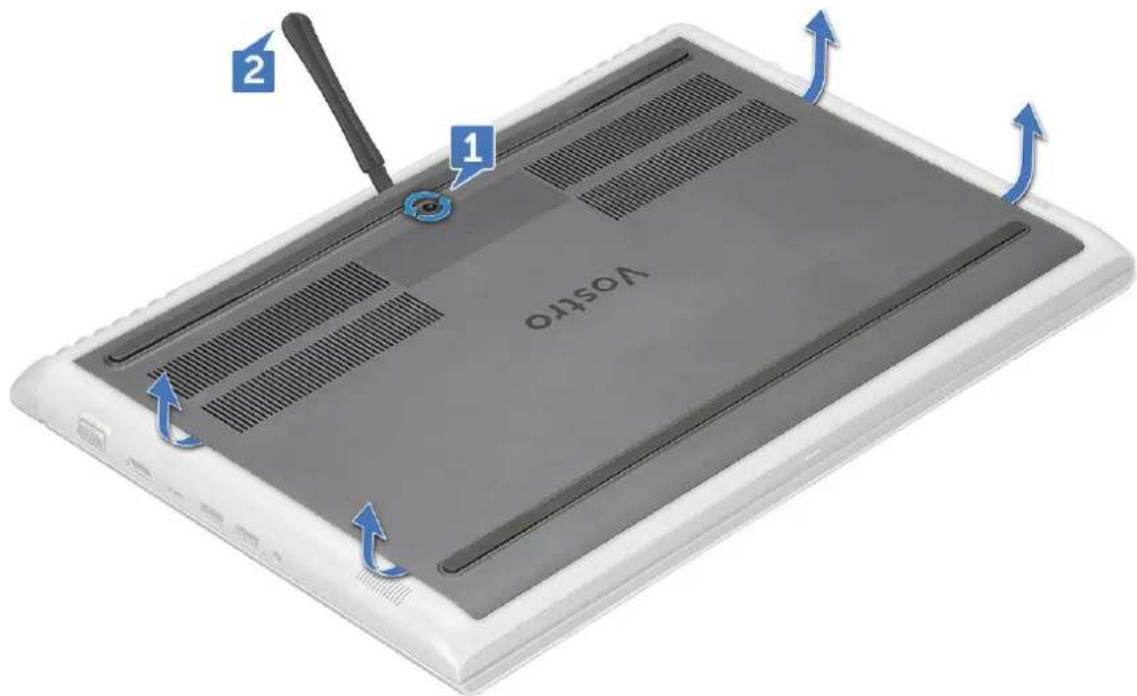
- Postup při sejmutí spodního krytu:
a. Uvolněte jisticí šrouby M2,5x2+3,5, které upevňují spodní kryt k počítači [1].
b. Vypačte spodní kryt z okraje [2].

POZNÁMKA: K vypáčení krytu z okraje může být nutné použít plastovou jehlu.
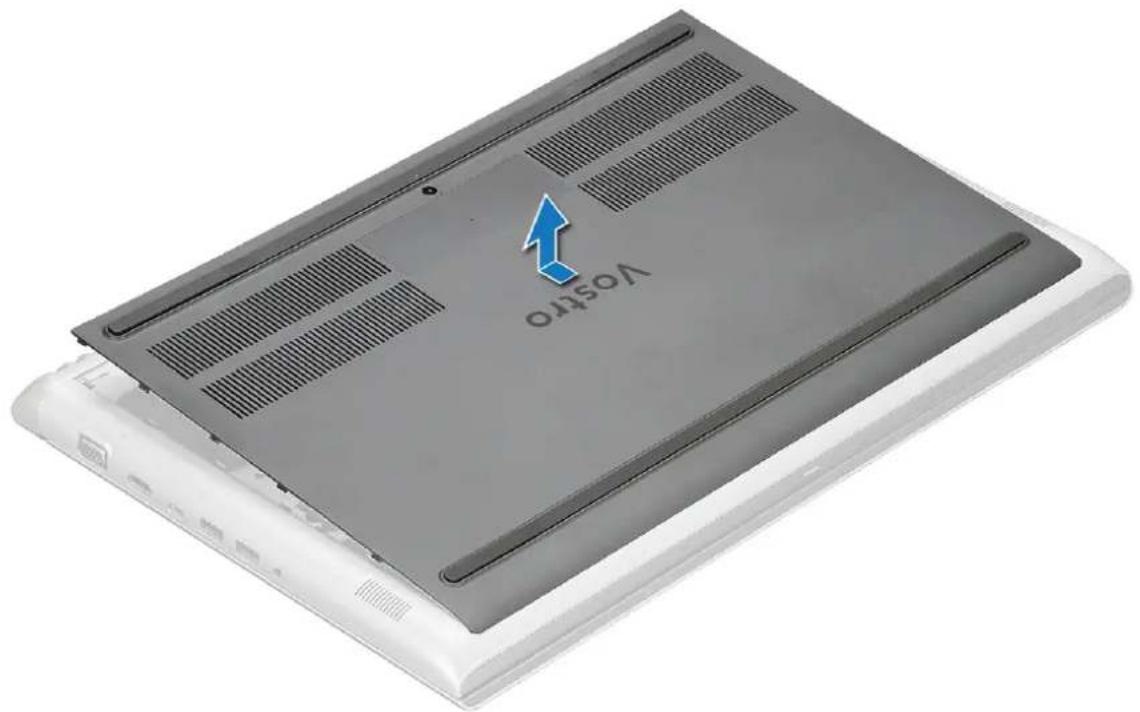
- Zvedněte spodní kryt z počítače.
Nasazení spodního krytu
- Zarovnejte spodní kryt s otvory pro šrouby na počítači.
- Zatlačte na okraje krytu tak, aby zaklapl na místo.
- Připevněte spodní kryt k počítači dotažením šroubů M2,5x2+3,5.
- Postupujte podle postupu v části Po manipulaci uvnitř počítače.
Baterie
Vyjmutí baterie
- Postupujte podle pokynů v části Před manipulací uvnitř počítače.
- Sejměte spodní kryt.
- Vyjmutí baterie:
a. Odpojte kabel baterie od konektoru na základní desce [1].
b. Odstraňte šrouby M2x3L připevňující baterii k počítači [2].
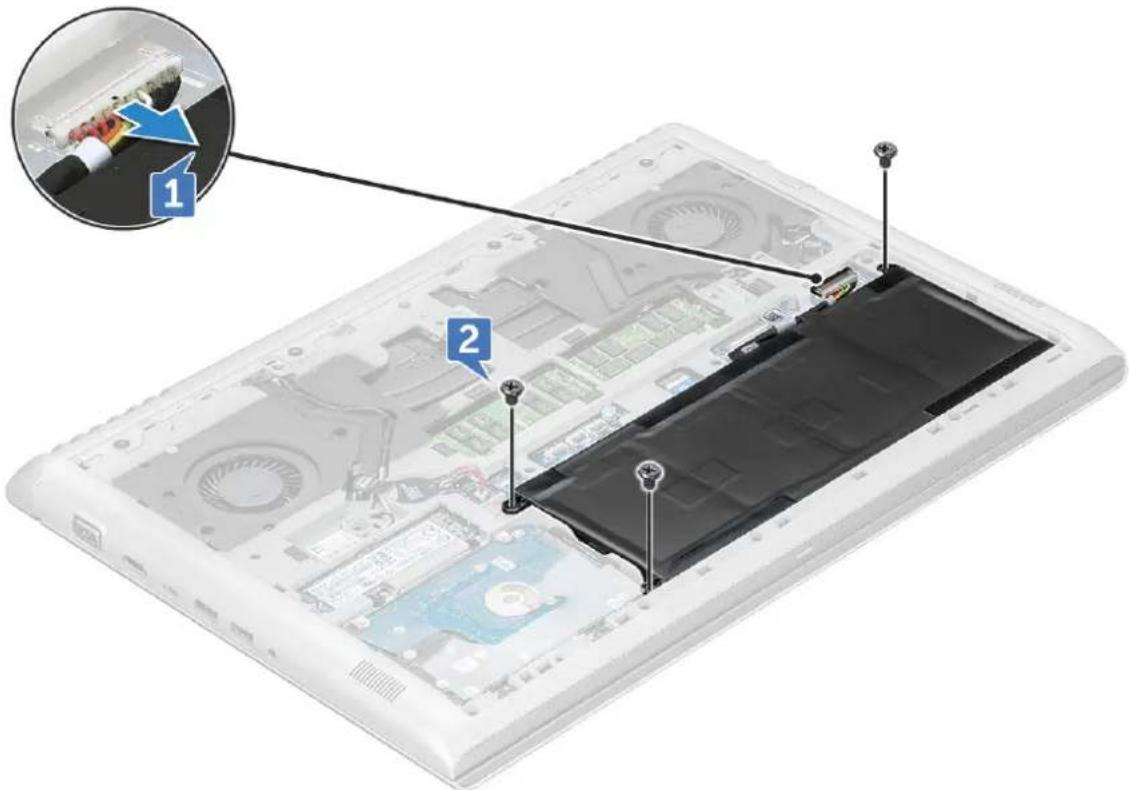
- Vyzvedněte baterii z počítače.
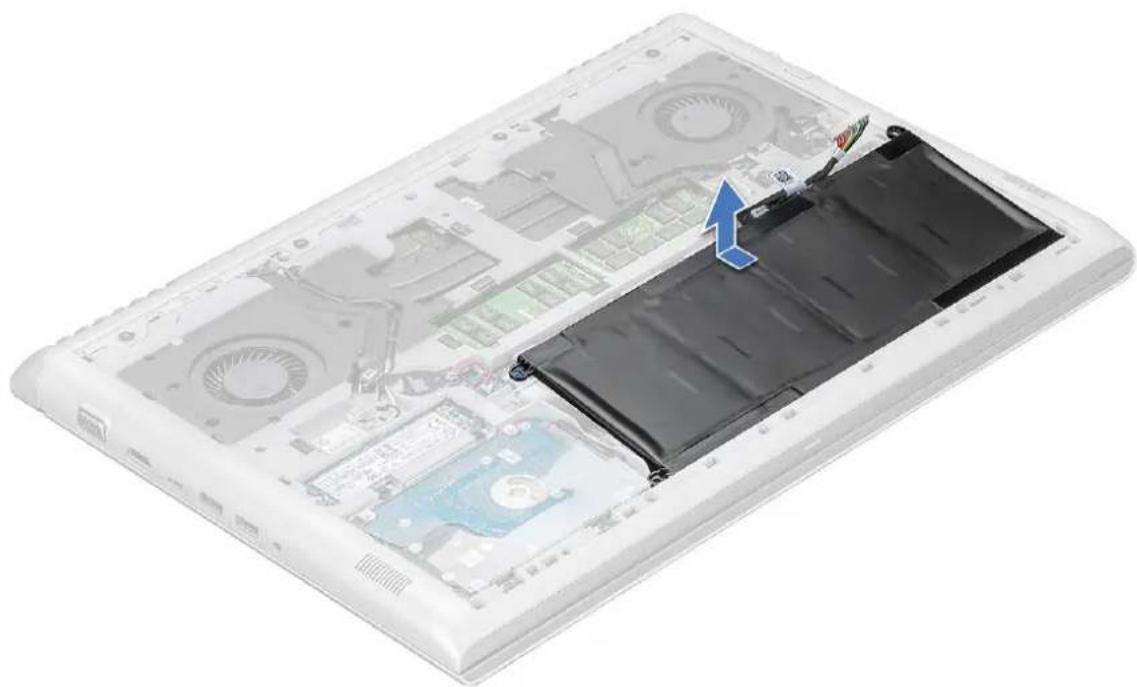
- Vložte baterii do slotu v počítači.
- Připojte kabel baterie ke konektoru na baterii.
- Utáhněte šrouby M2x3L a připevněte tak baterii k počítači.
- Namontujte základní kryt.
- Postupujte podle postupu v části Po manipulaci uvnitř počítače.
Knoflíková baterie
Demontáž knoflíkové baterie
- Postupujte podle pokynů v části Před manipulací uvnitř počítače.
- Demontujte následující součásti:
a. spodní kryt
b. baterie
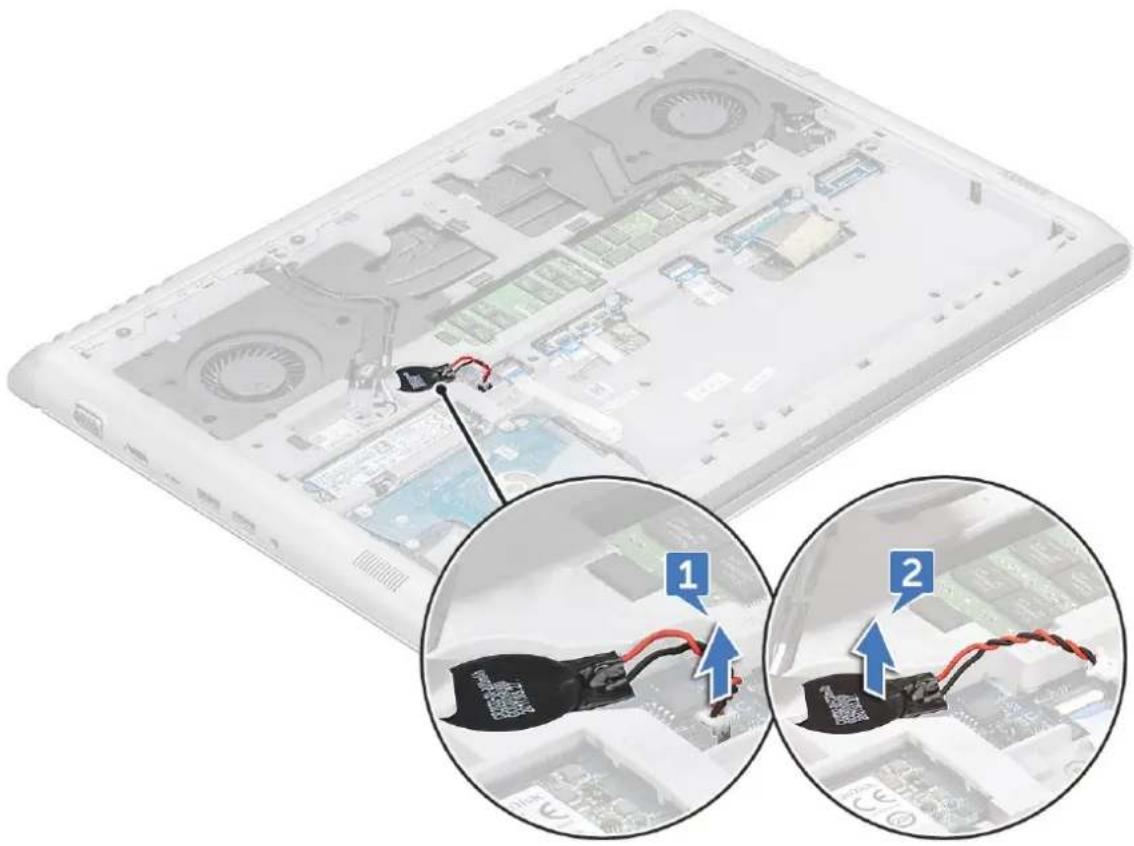
- Postup vyjmutí knoflíkové baterie:
a. Odpojte kabel knoflíkové baterie od konektoru na základní desce [1].
b. Zatlačte na knoflíkovou baterii, aby se uvolnila z lepidla, a vyjměte ji ze základní desky [2].
Montáž knoflíkové baterie
- Vložte knoflíkovou baterii do slotu na základní desce.
- Připojte kabel knoflíkové baterie do konektoru na základní desce.
- Namontujte následující součásti:
a. baterie
b. spodní kryt
- Postupujte podle postupu v části Po manipulaci uvnitř počítače.
pamětové moduly,
Vyjmutí paměťového modulu
- Postupujte podle pokynů v části Před manipulací uvnitř počítače.
- Demontujte následující součásti:
a. spodní kryt
b. baterie
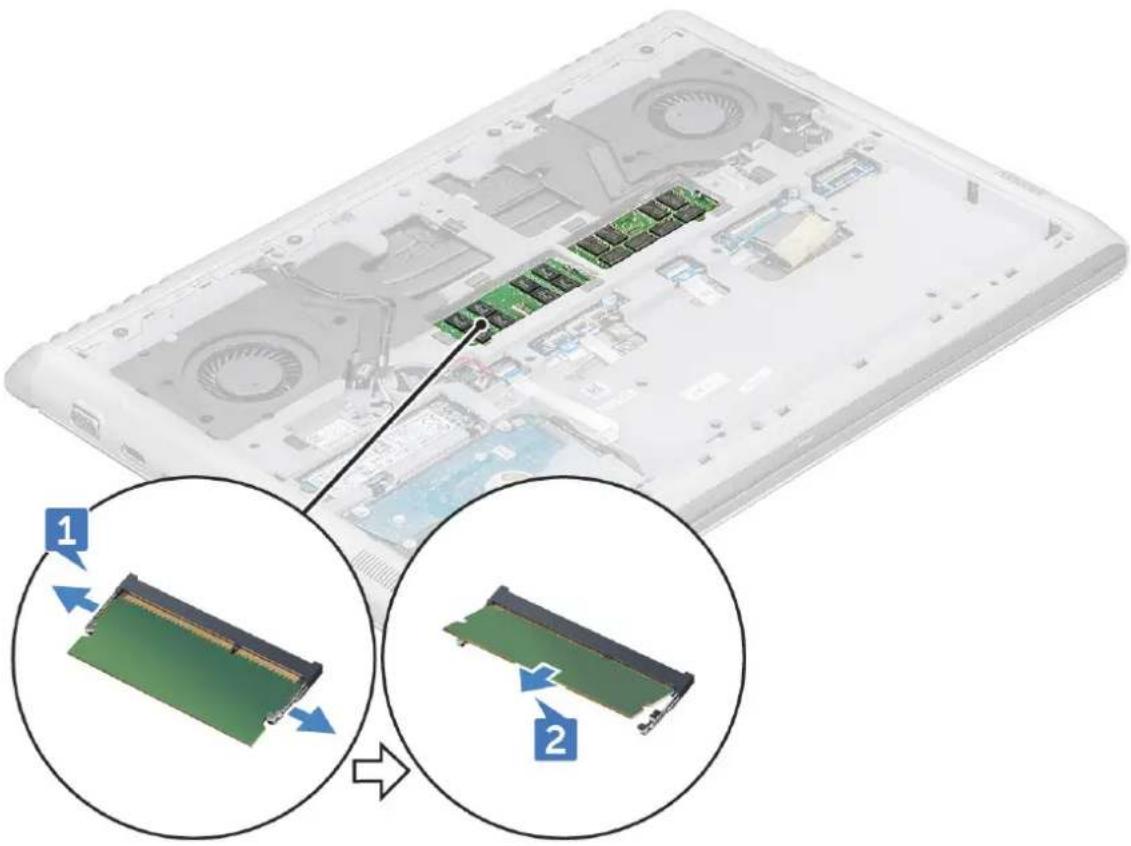
- Postup vyjmutí paměťového modulu:
a. Vypačte svorky upevňující pamětový modul tak, aby se modul uvolnil [1].
b. Vyjměte pamětový modul z konektoru [2].
Vložení pamětového modulu
- Vložte paměťový modul do patice paměťového modulu tak, aby ho zajišťovaly svorky.
- Namontujte následující součásti:
a. baterie
b. spodní kryt
- Postupujte podle postupu v části Po manipulaci uvnitř počítače.
Pevný disk
- Postupujte podle pokynů v části Před manipulací uvnitř počítače.
- Demontujte následující součásti:
a. spodní kryt
b. baterie
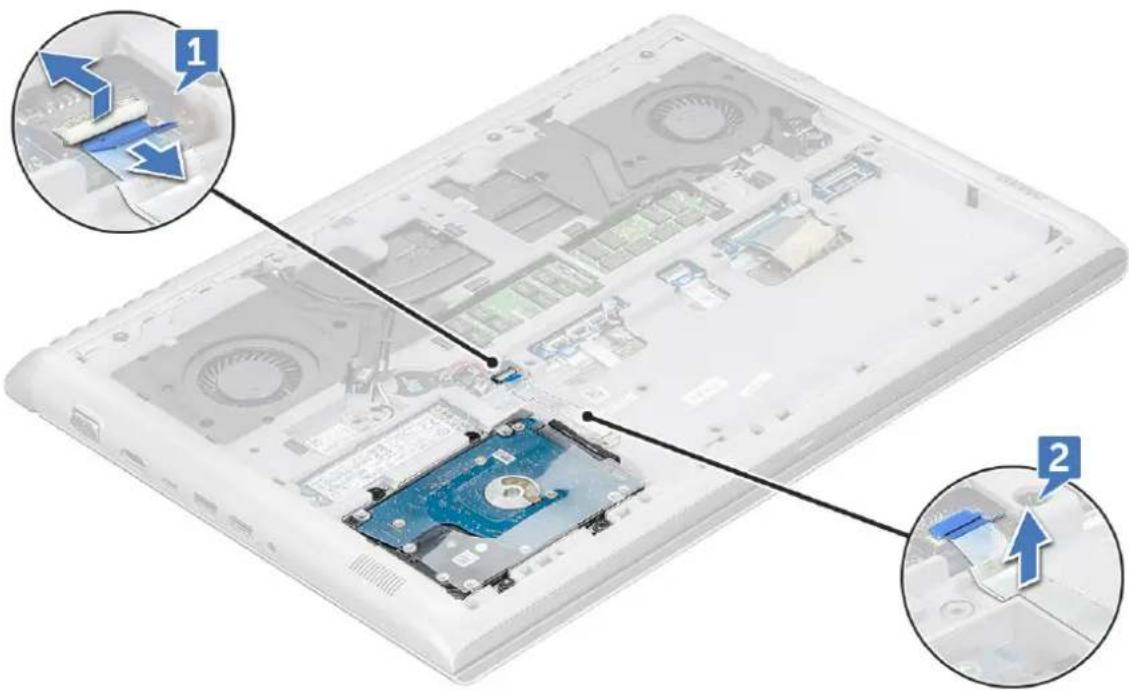
- Odpojení kabelu:
a. Zvedněte západku a odpojte kabel pevného disku od počítače [1].
b. Vytáhněte kabel pevného disku z lepidla [2].
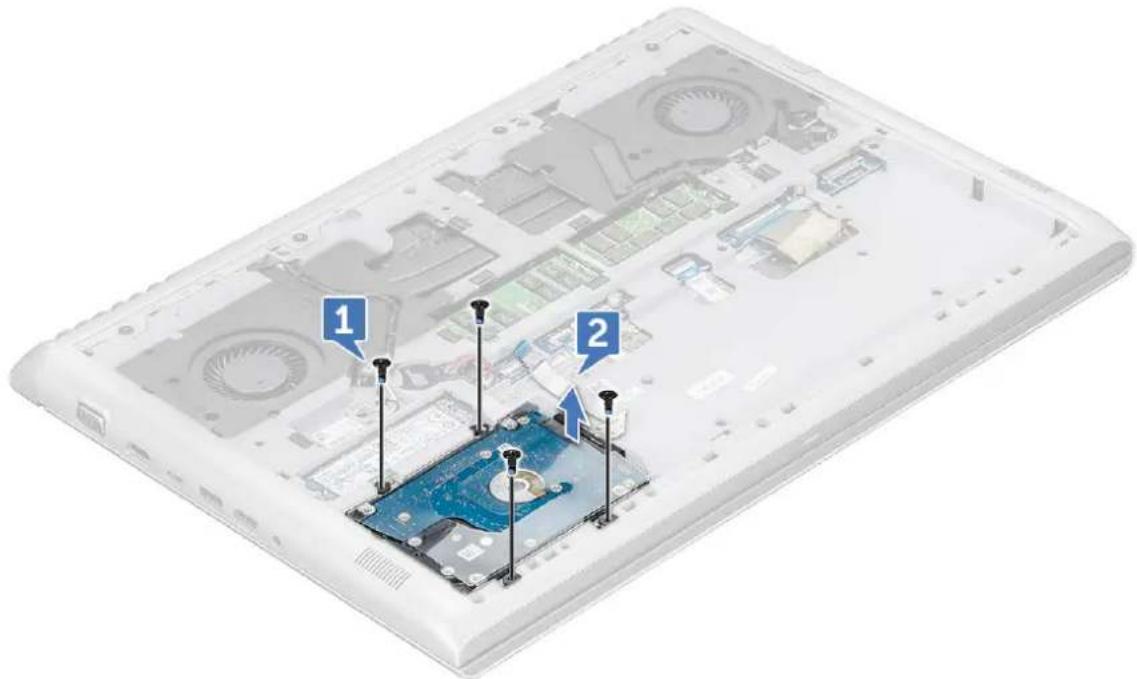
a. Vyjměte šrouby M2.5x5L upevňující pevný disk k počítači [1].
b. Vyjměte pevný disk z počítače [2].
- Zasuňte pevný disk do slotu v počítači.
- Zašroubujte šrouby M2,5x5L, které připevňují sestavu pevného disku k počítači.
- Přichytte kabel pevného disku k počítači.
- Připojte kabel pevného disku ke konektoru na pevném disku a základní desce.
- Namontujte následující součásti:
a. baterie
b. spodní kryt
- Postupujte podle postupu v části Po manipulaci uvnitř počítače.
Disk SSD – volitelné
Demontáž disku M.2 SSD (Solid State Drive)
- Postupujte podle pokynů v části Před manipulací uvnitř počítače.
- Demontujte následující součásti:
a. spodní kryt
b. baterie
- Postup demontáže disku SSD:
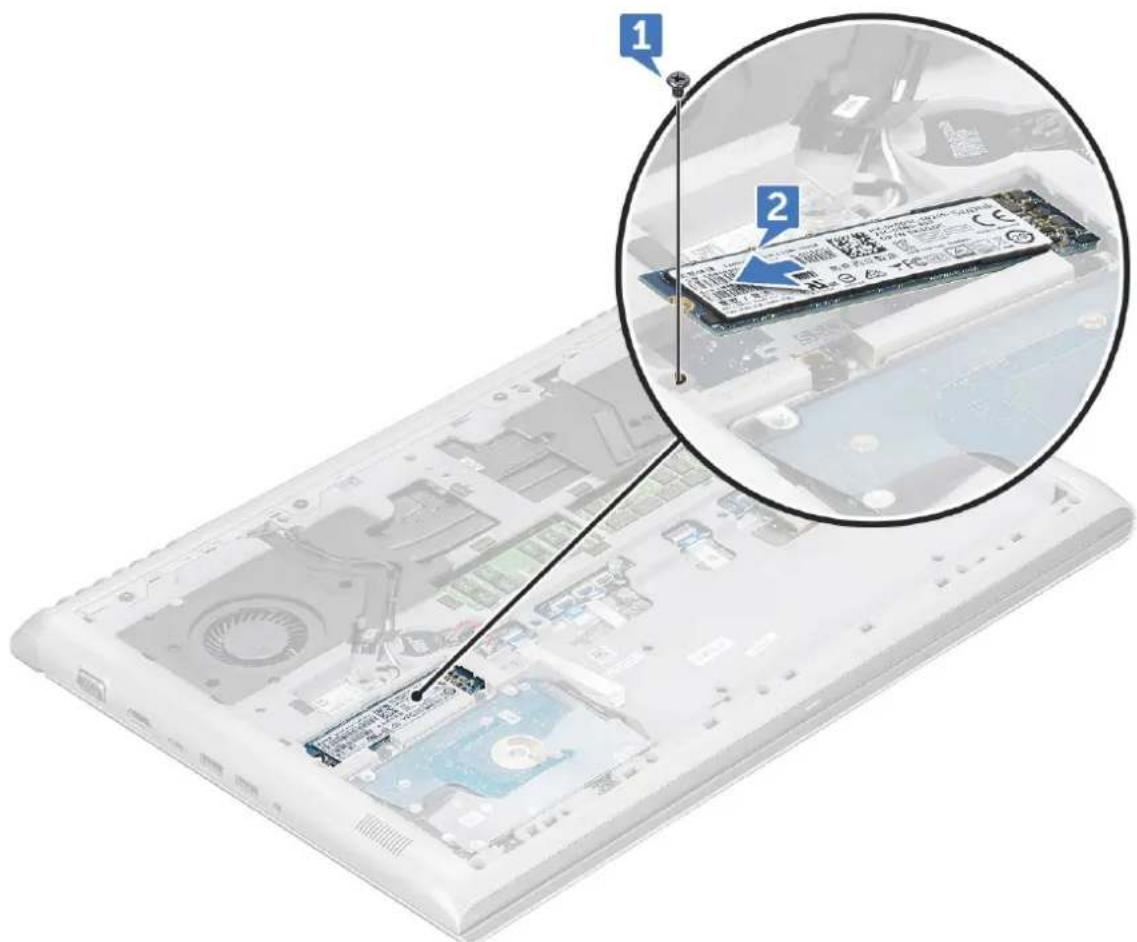
a. Odstraňte šroub M3x3L, kterým je disk SSD připevněn k počítači [1].
b. Vysuňte a vyjměte disk SSD z počítače [2].
- Vložte disk SSD do konektoru v počítači.
- Zašroubujte šroub M3x3L, který připevňuje disk SSD k počítači.
- Namontujte následující součásti:
a. baterie
b. spodní kryt
- Postupujte podle postupu v části Po manipulaci uvnitř počítače.
karta WLAN
Demontáž karty WLAN
- Postupujte podle pokynů v části Před manipulací uvnitř počítače.
- Demontujte následující součásti:
a. spodní kryt
b. baterie
- Postup demontáže karty WLAN:
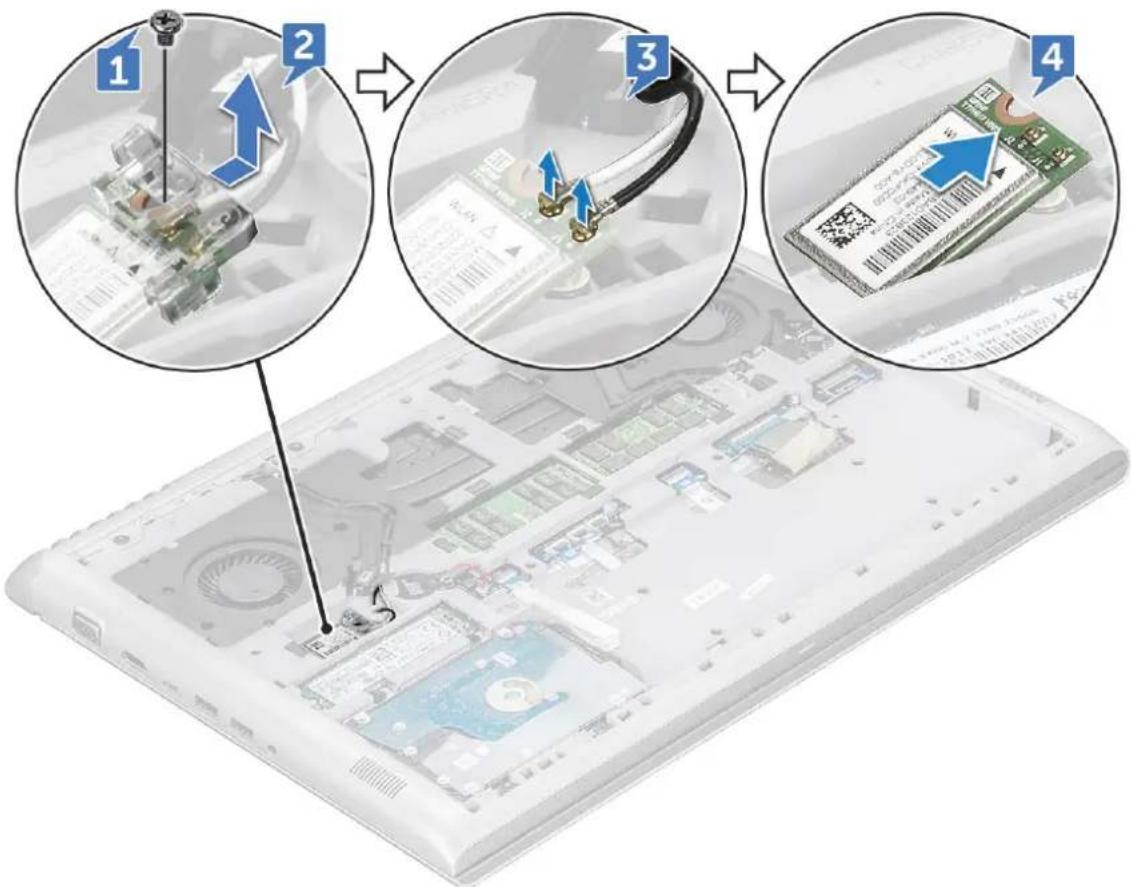
a. Demontujte šroub M2x3L, který kartu WLAN upevňuje k počítači [1].
b. Vyjměte výčnělek, který upevňuje kabely WLAN [2].
c. Odpojte kabely desky WLAN od konektorů na kartě WLAN [3].
d. Zvedněte kartu WLAN ven z konektoru [4].
Montáž karty sítě WLAN
- Vložte kartu WLAN do slotu v počítači.
- Připojte kabely WLAN ke konektorům na kartě WLAN.
- Umístěte držák a pomocí šroubu M2x3L jej připevněte k počítači.
- Namontujte následující součásti:
a. baterie
b. spodní kryt
- Postupujte podle postupu v části Po manipulaci uvnitř počítače.
Zadní kryt
Sejmutí zadního krytu
- Postupujte podle pokynů v části Před manipulací uvnitř počítače.
- Demontujte následující součásti:
a. spodní kryt
b. baterie
- Postup demontáže šroubů:
a. Vyšroubujte šrouby M2x2L (OD7) připevňující zadní kryt k počítači [1].
b. Vypačte zadní kryt z okraje [2].
POZNÁMKA: K vypáčení krytu z okraje může být nutné použít plastovou jehlu.
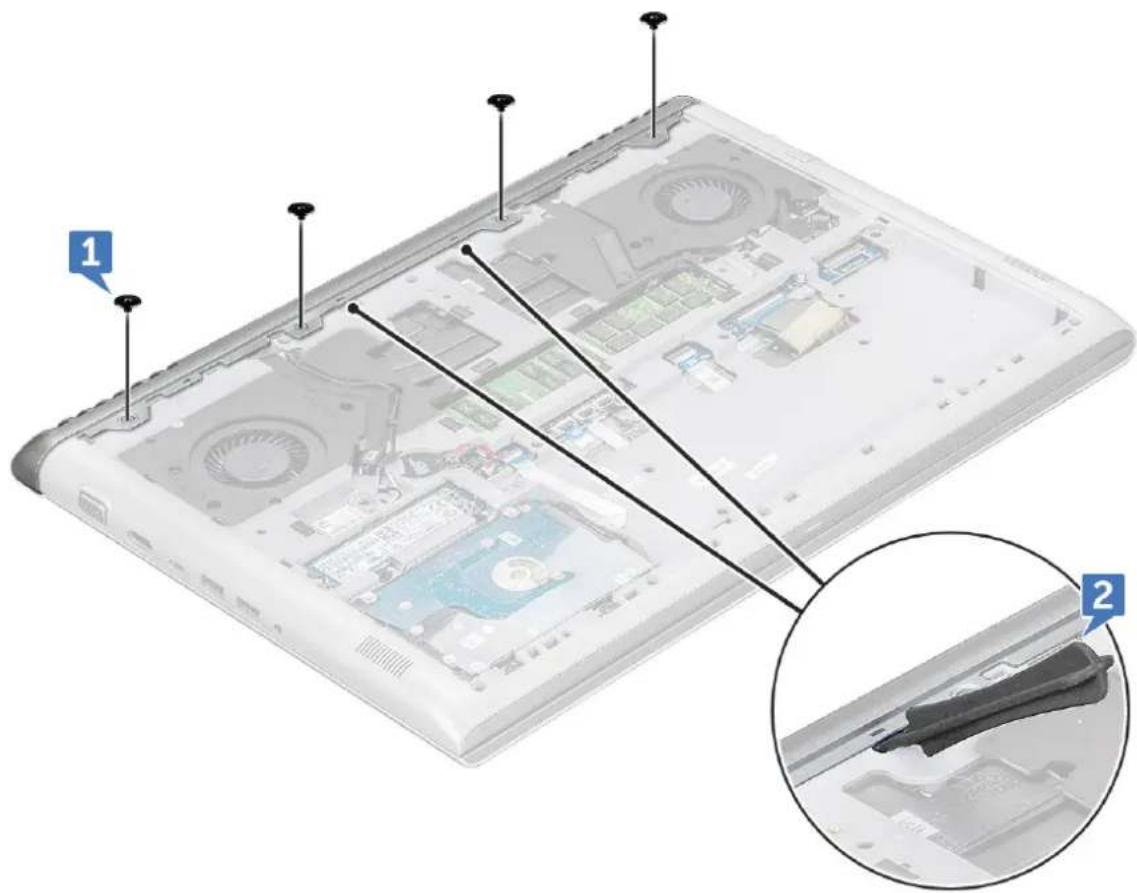
- Vypačte okraje zadního krytu pomocí plastové jehly.
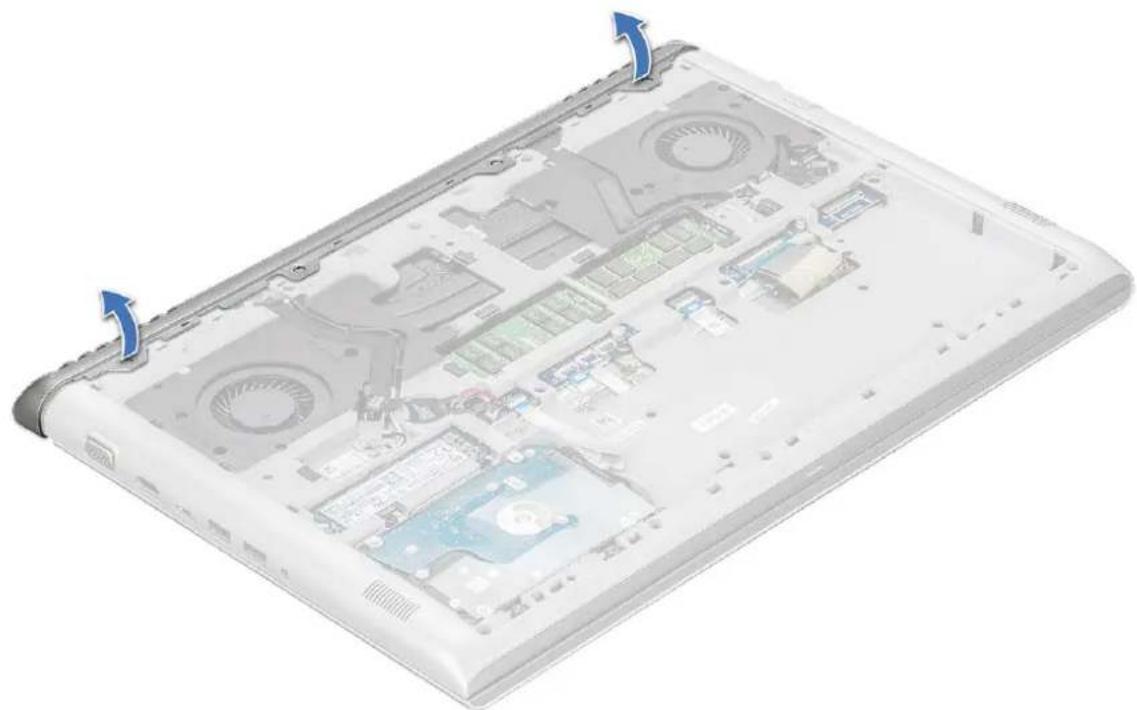
- Vyjměte zadní kryt z počítače.
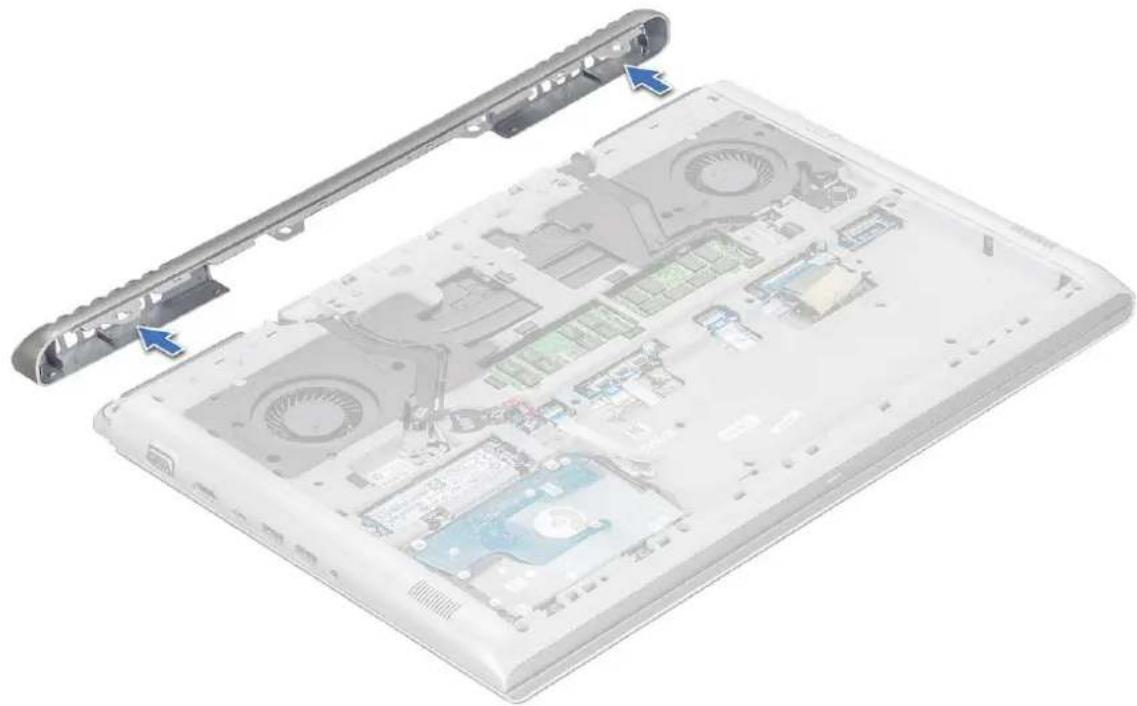
Nasazení zadního krytu
- Zatlačte na okraje zadního krytu tak, aby zaklapl na místo.
- Připevněte zadní kryt k počítači dotažením šroubů M2x2L(OD7).
- Namontujte následující součásti:
a. baterie
b. spodní kryt
- Postupujte podle postupu v části Po manipulaci uvnitř počítače.
Zadní kryt
Demontáž zadního krytu
- Postupujte podle pokynů v části Před manipulací uvnitř počítače.
- Demontujte následující součásti:
a. spodní kryt
b. baterie
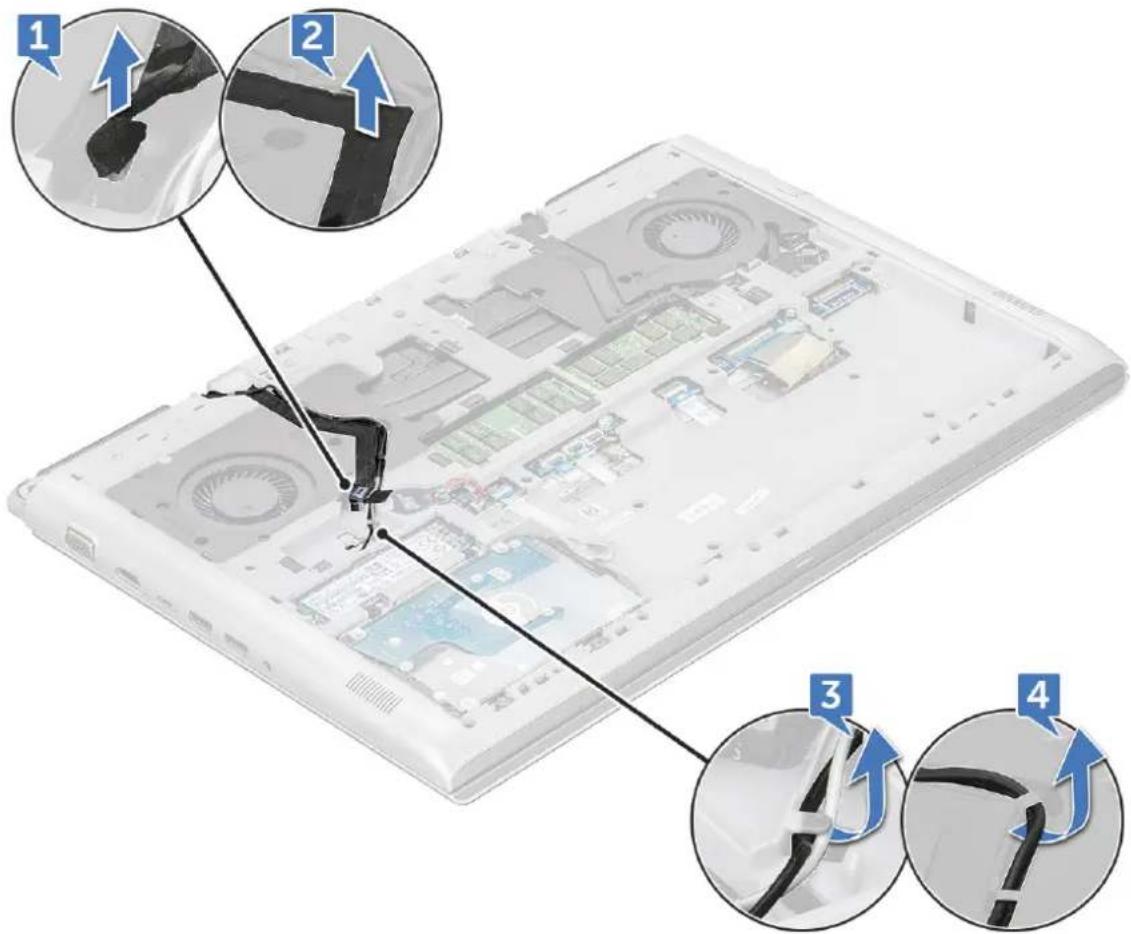
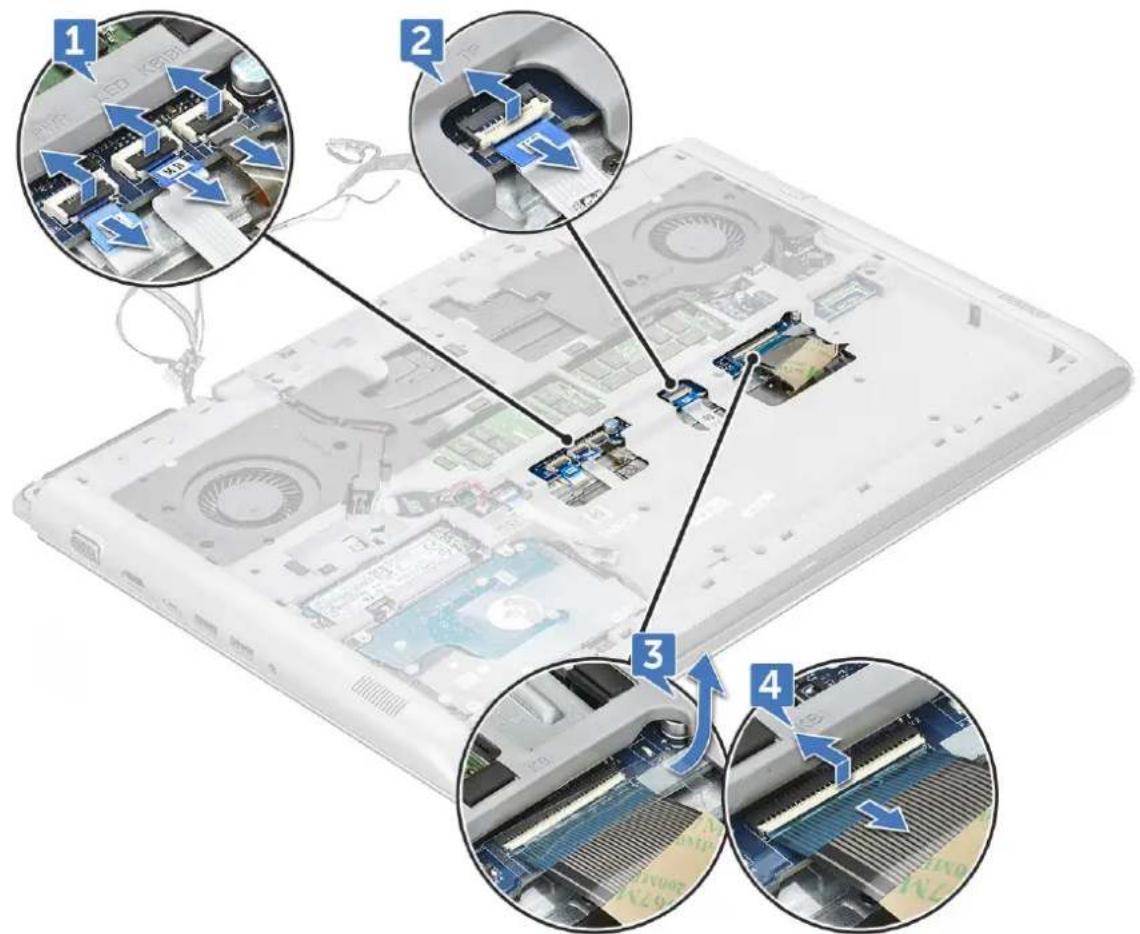
- Postup odpojení kabelů:
a. Odpojte kabel kamery a vyjměte ho z vodicí drážky [1, 2].
b. Odpojte kabel WLAN a vyjměte ho z vodicí drážky [3, 4].
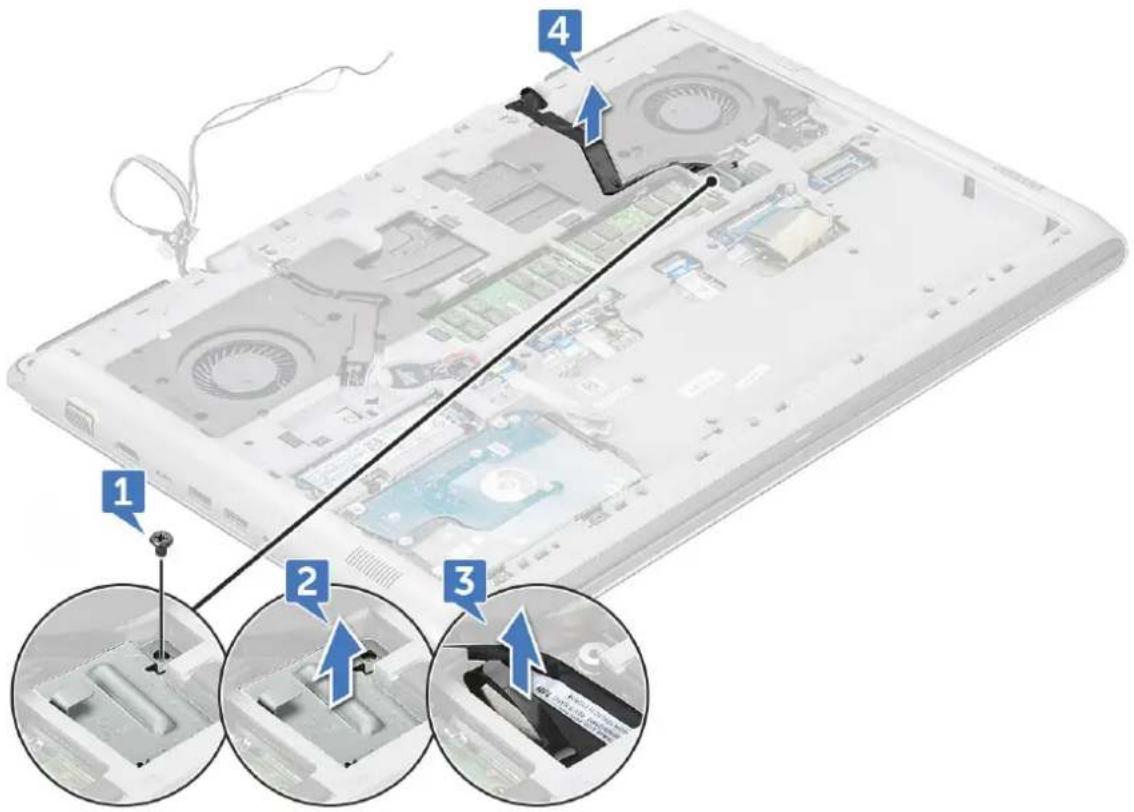
a. Vyšroubujte šroub (M2x3), kterým je držák eDP připevněn k počítači [1].
b. Vyjměte kovovou desku z počítače [2].
c. Odpojte kabel eDP od počítače [3].
d. Kabel eDP uvolněte z vodítek kabelů [4].
- Odpojte kabely následujících zařízení:
a. Odpojte kabel napájení, LED a podsvícení klávesnice z konektoru [1].
b. Odpojte kabel dotykové podložky od konektoru [2].
c. Sejměte bílou lepicí pásku a odpojte kabel klávesnice od konektoru [3, 4].
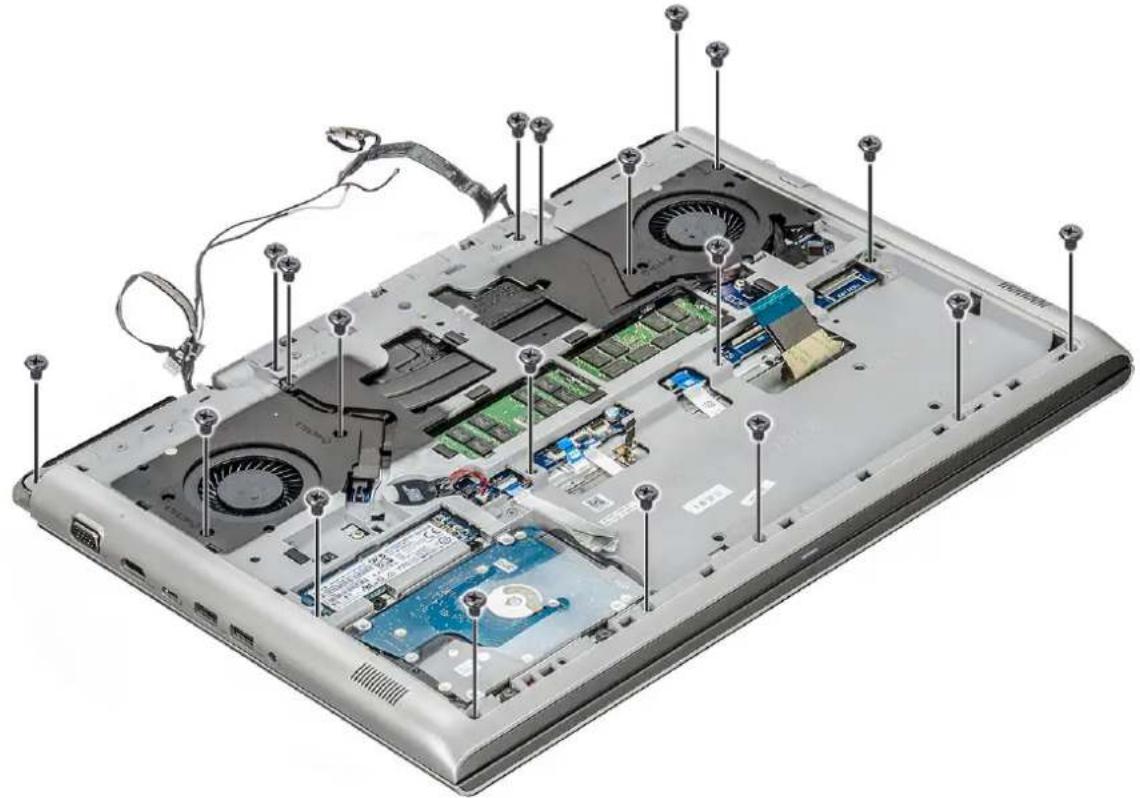
- Vyšroubujte šrouby M2,5xL6 (19), kterými je připevněn zadní kryt k počítači.
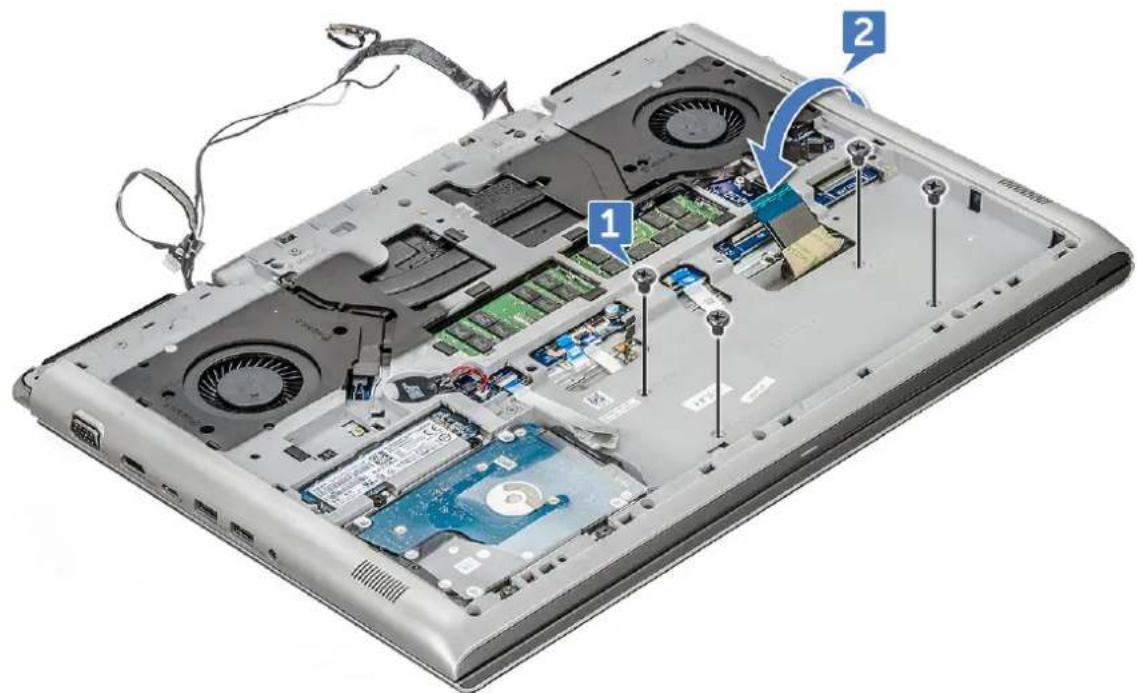
- Vyšroubujte šrouby M2L3 (4) a otočte počitač [1, 2].
- Rozevřete sestavu displeje pod úhlem 90°.
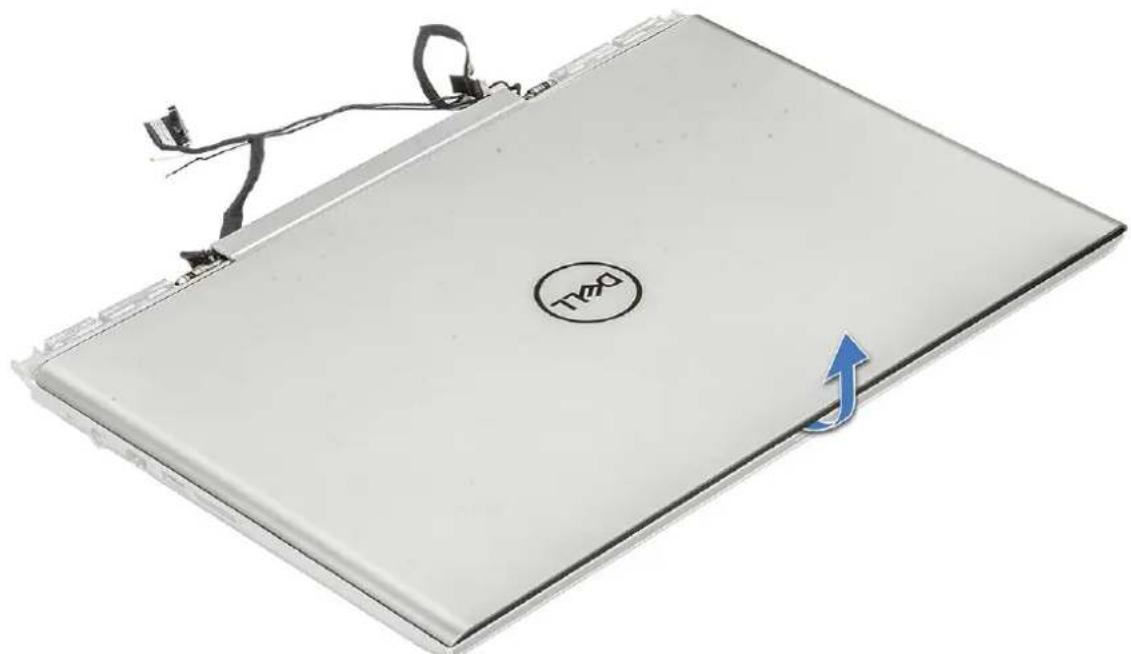
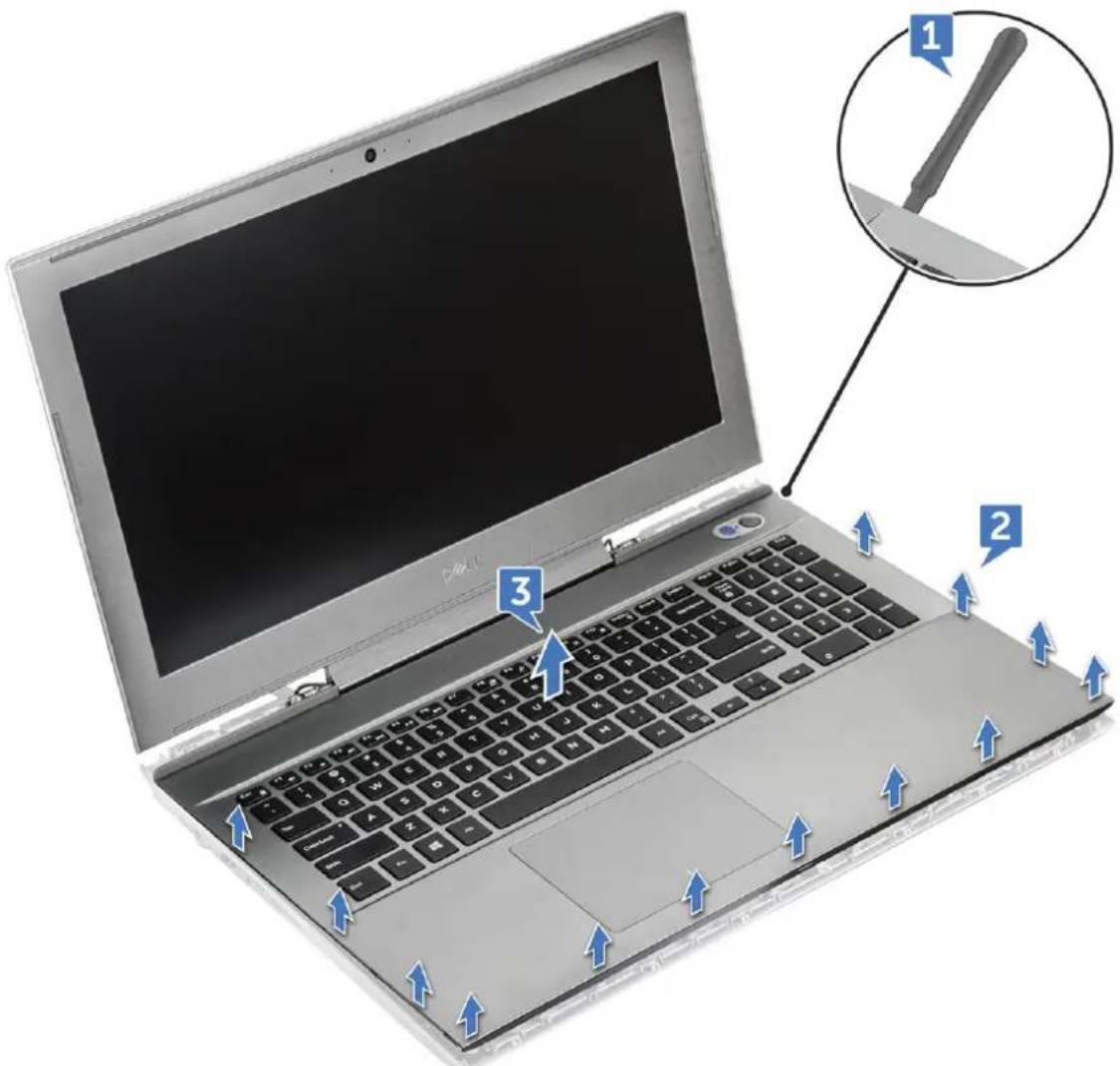
- Postup demontáže zadního krytu:
a. Pomocí plastové jehly vypačte okraje opěrky rukou [1, 2].
b. Zvedněte opěrku rukou ze zadního krytu [3].
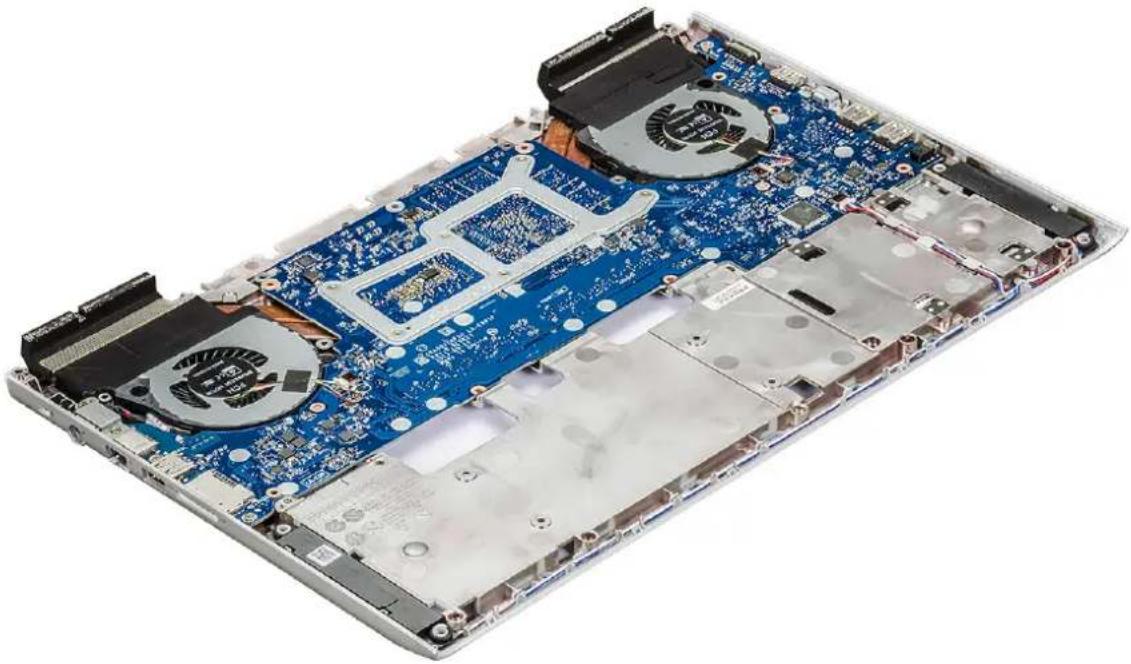
- Součást, která vám zbyla, je zadní kryt.
Montáž zadního krytu
- Zatlačte na okraje zadního krytu tak, aby zaklapl na místo.
- Zavřete sestavu displeje a počítač otočte spodní stranou vzhůru.
- Zašroubujte šrouby M2L3 (4) a M2,5xL6 (19), kterými je pripevněn zadní kryt k počítači.
- Připojte kabel napájení, LED a podsvícení klávesnice, dotykovou podložku a kabel klávesnice a připevněte bílou lepicí pásku na konektor v počítači.
- Protáhněte kabel eDP skrze vodítka a připojte kabel k počítači.
- Vložte kovový držák a utáhnutím šroubu M2x3 připevněte eDP k počítači.
- Protáhněte kabely kamery a WLAN skrze vodicí drážku a připojte je k počítači.
- Namontujte následující součásti:
a. baterie
b. spodní kryt
- Postupujte podle postupu v části Po manipulaci uvnitř počítače.
Reproduktor
Demontáž reproduktoru
- Postupujte podle pokynů v části Před manipulací uvnitř počítače.
- Demontujte následující součásti:
a. spodní kryt
b. baterie
c. karta SSD
d. pamětový modul
e. zadní kryt
f. zadní kryt
- Vyjmutí reproduktoru:
a. Odpojte kabel reproduktorů [1].
b. Uvolněte kabel z vodítek kabelů [2, 3, 4].
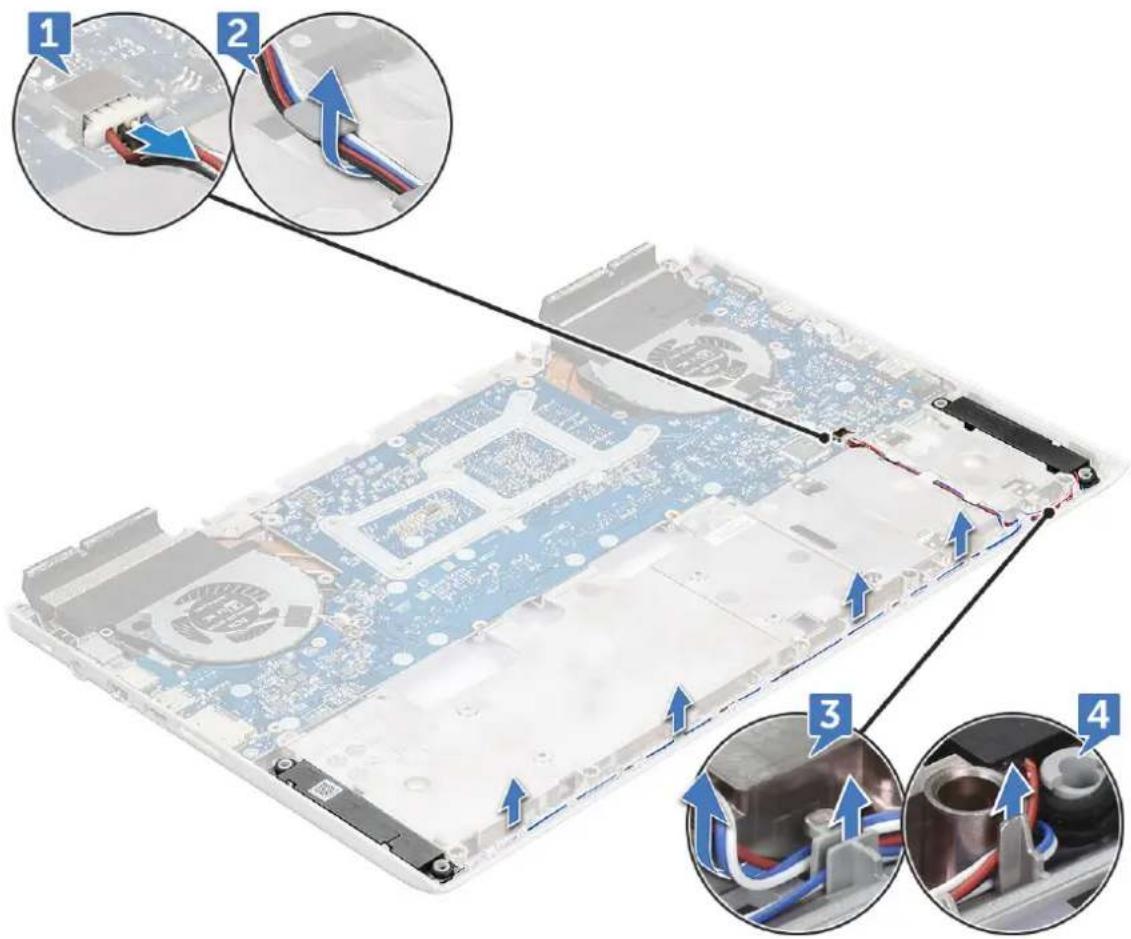
- Zvedněte reproduktory spolu s kabelem reproduktoru a vyjměte je ze zadního krytu.
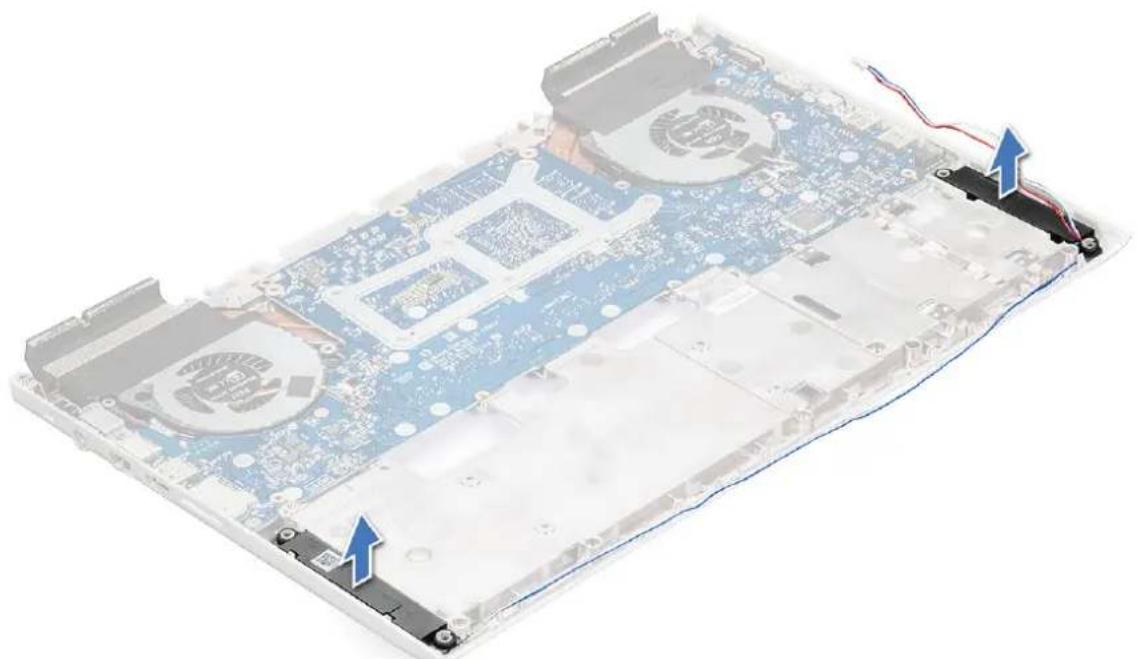
- Zarovnejte reproduktory se sloty na počítači.
- Protáhněte kabel reproduktoru vodítky na počítači.
- Připojte kabel reproduktoru k základní desce.
- Namontujte následující součásti:
a. zadní kryt
b. zadní kryt
c. pamětový modul
d. karta SSD
e. baterie
f. spodní kryt
- Postupujte podle postupu v části Po manipulaci uvnitř počítače.
Základní deska
Demontáž základní desky
- Postupujte podle pokynů v části Před manipulací uvnitř počítače.
- Demontujte následující součásti:
a. spodní kryt
b. baterie
c. karta SSD
d. pamětový modul
e. zadní kryt
f. zadní kryt
- Odpojte následující kabel:
a. Odpojte kabel knoflíkové baterie od konektoru [1].
b. Odpojte kabel pevného disku od konektoru [2].
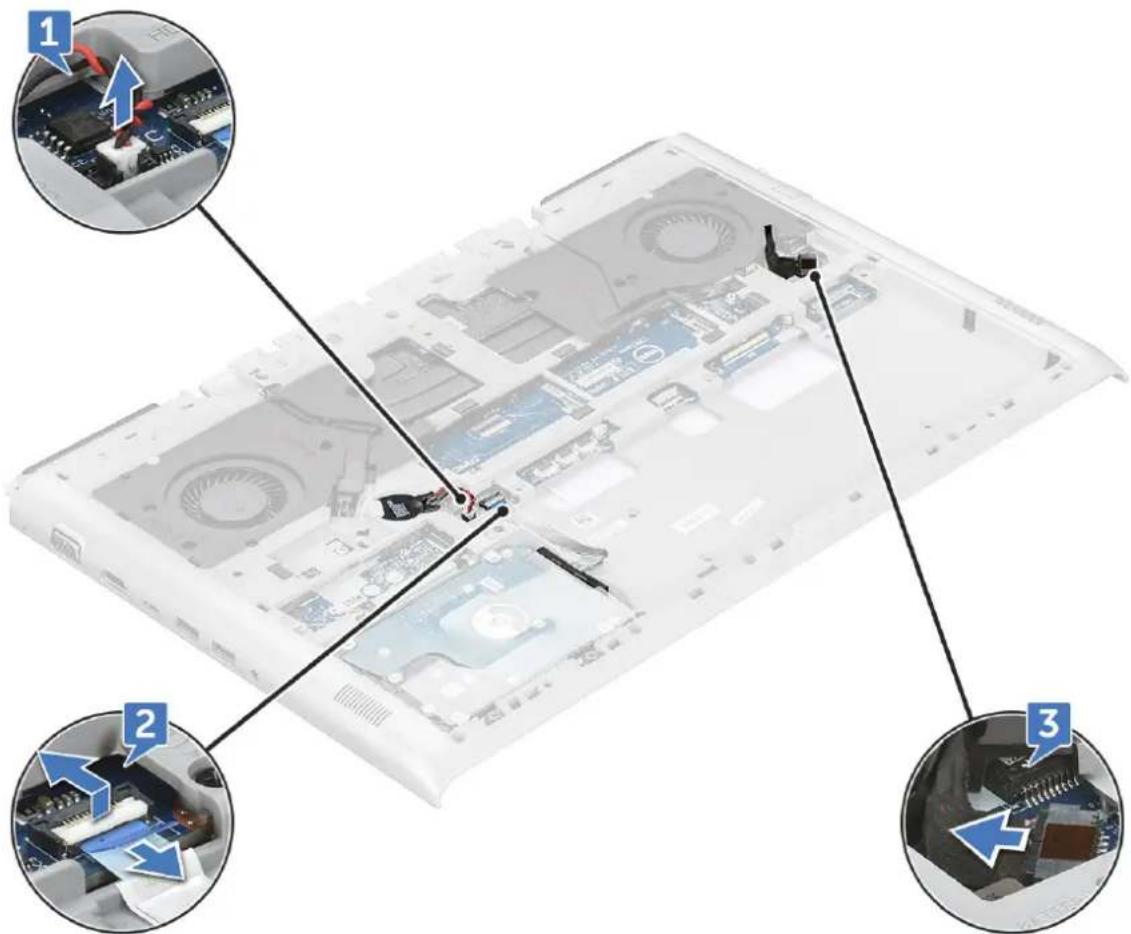
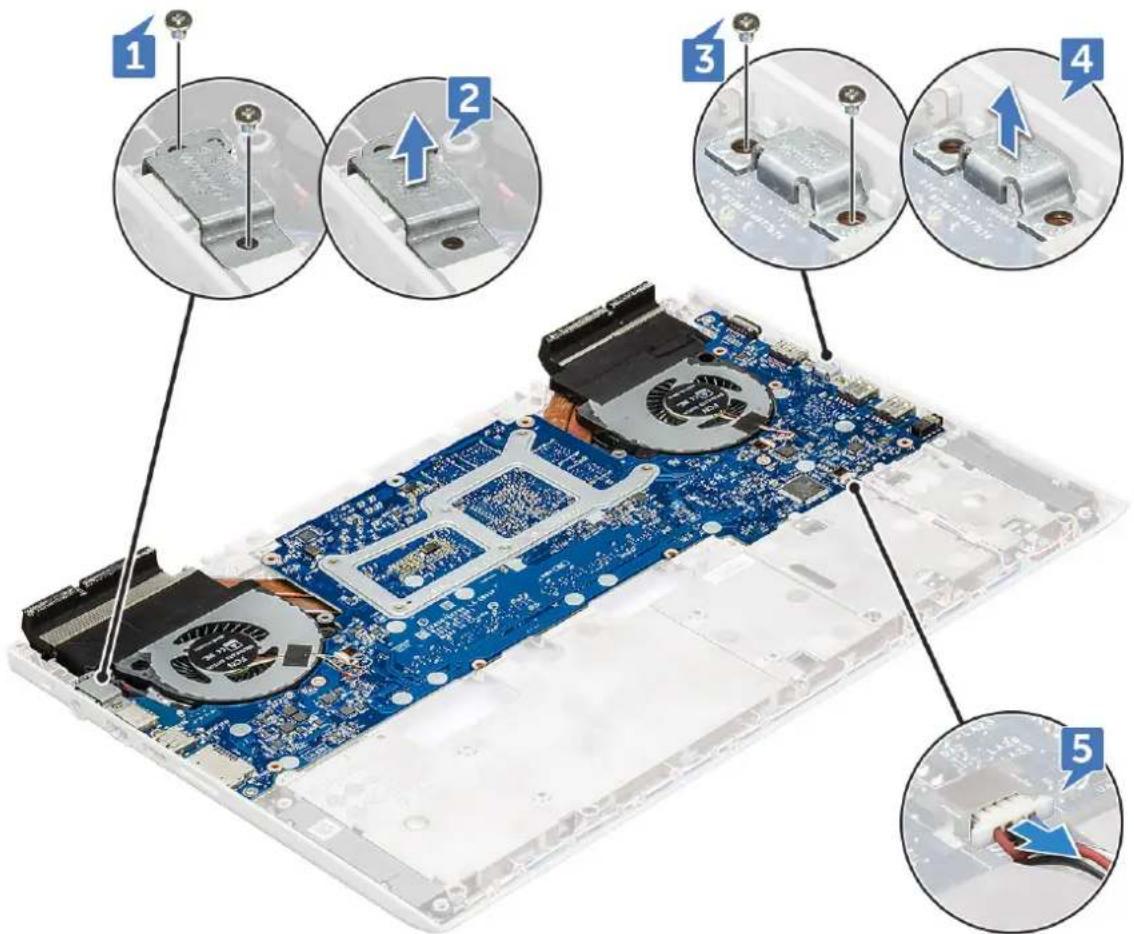
- Vyjměte následující kovovou destičku:
a. Odšroubujte 2 šrouby M2,5xL5, kterými je kovová destička připevněna k základní desce [1].
b. Zvedněte kovovou destičku, kterou je port napájení připevněn k základní desce [2].
c. Odšroubujte 2 šrouby M2,5xL5, kterými je kovová destička připevněna k základní desce [3].
d. Zvedněte kovovou destičku, kterou je port Thunderbolt připevněn k základní desce [4].
e. Odpojte kabel reproduktoru od základní desky [5].
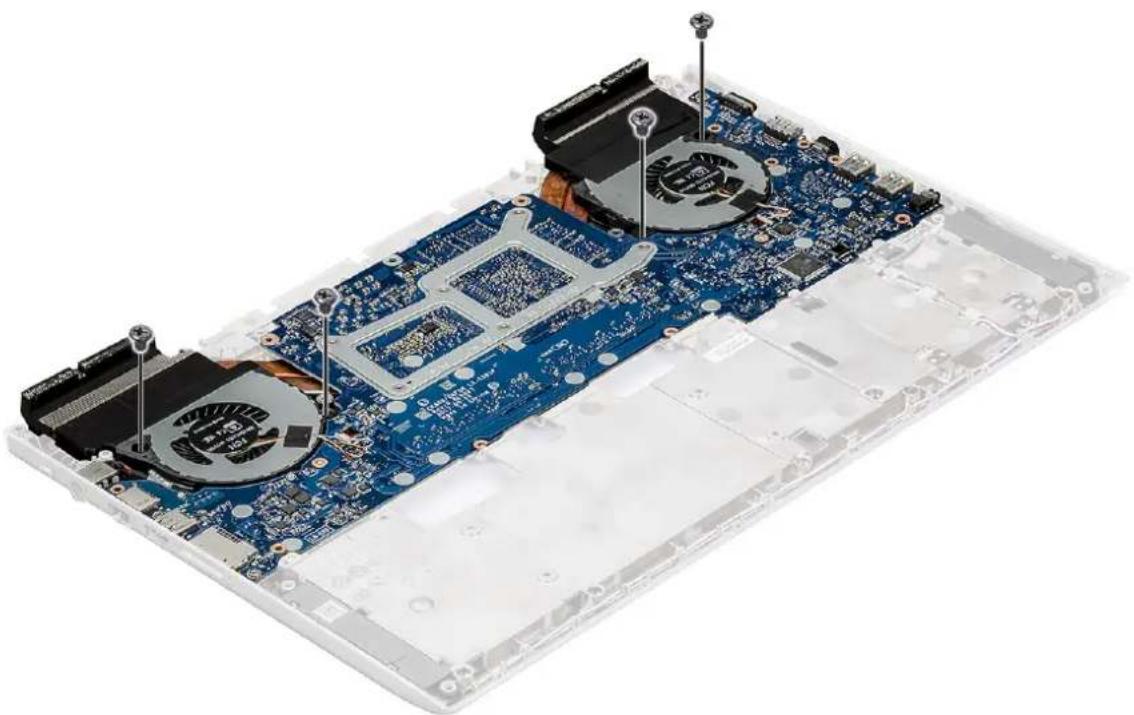
- Vyšroubujte šrouby M2x3L (4), kterými je systémový ventilátor připevněn k základní desce.
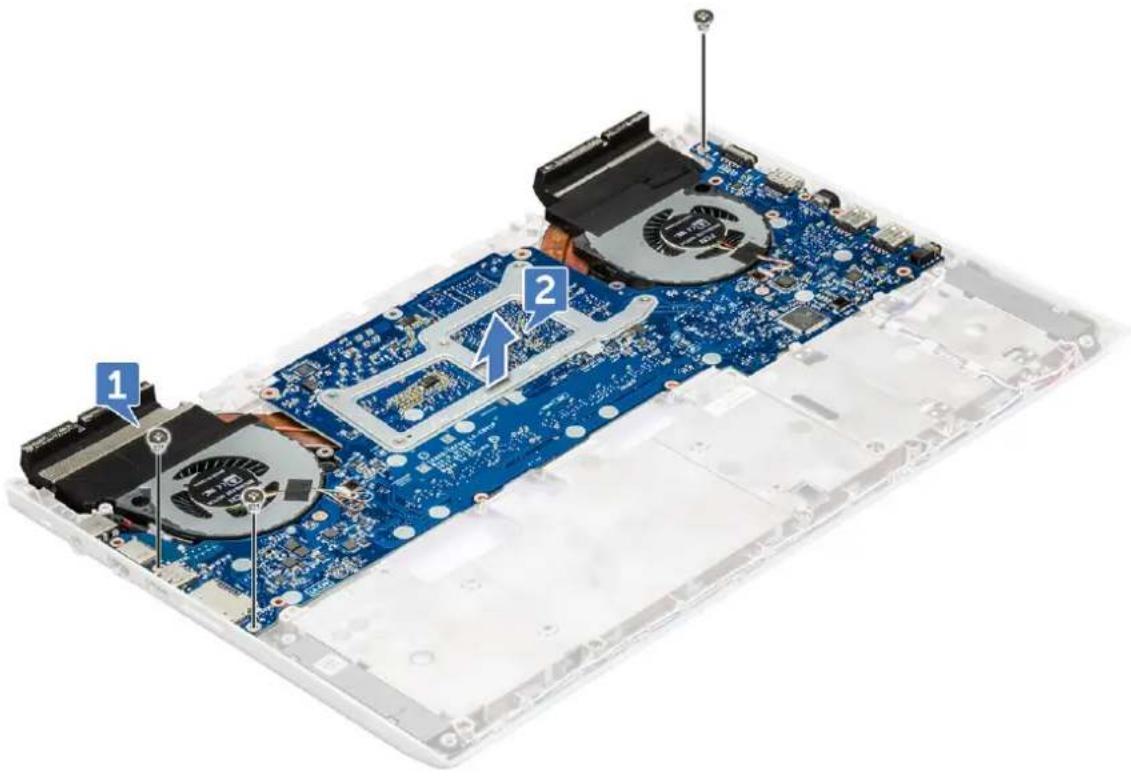
- Postup demontáže základní desky:
a. Vyšroubujte šrouby 2,5x5L(3) připevňující základní desku k počítači [1].
b. Zvedněte a vyjměte základní desku z počítače [2].
Montáž základní desky
- Umístěte základní desku na její původní místo v počítači.
- Našroubujte 3 šrouby 2,5x5L, jimiž je základní deska připevněna k počítači.
- Zašroubujte 4 šrouby M2x3L, kterými je systémový ventilátor připevněn k základní desce.
- Připojte kabel reproduktoru k základní desce.
- Položte kovový držák na port Thunderbolt a připevněte jej 2 šrouby M2,5xL5 k základní desce.
- Položte kovový držák na napájecí port a připevněte jej 2 šrouby M2,5xL5 k základní desce.
- Připojte kabel knoflíkové baterie a kabel pevného disku do konektoru na základní desce.
- Připojte kabel reproduktoru k základní desce.
- Namontujte následující součásti:
a. zadní kryt
b. zadní kryt
c. pamětový modul
d. karta SSD
e. baterie
f. spodní kryt
- Postupujte podle postupu v části Po manipulaci uvnitř počítače.
Port konektoru napájení
Demontáž portu konektoru napájení
-
Postupujte podle pokynů v části Před manipulací uvnitř počítače.
-
Demontujte následující součásti:
a. spodní kryt
b. baterie
c. karta SSD
d. pamětový modul
e. zadní kryt
f. zadní kryt
g. základní deska
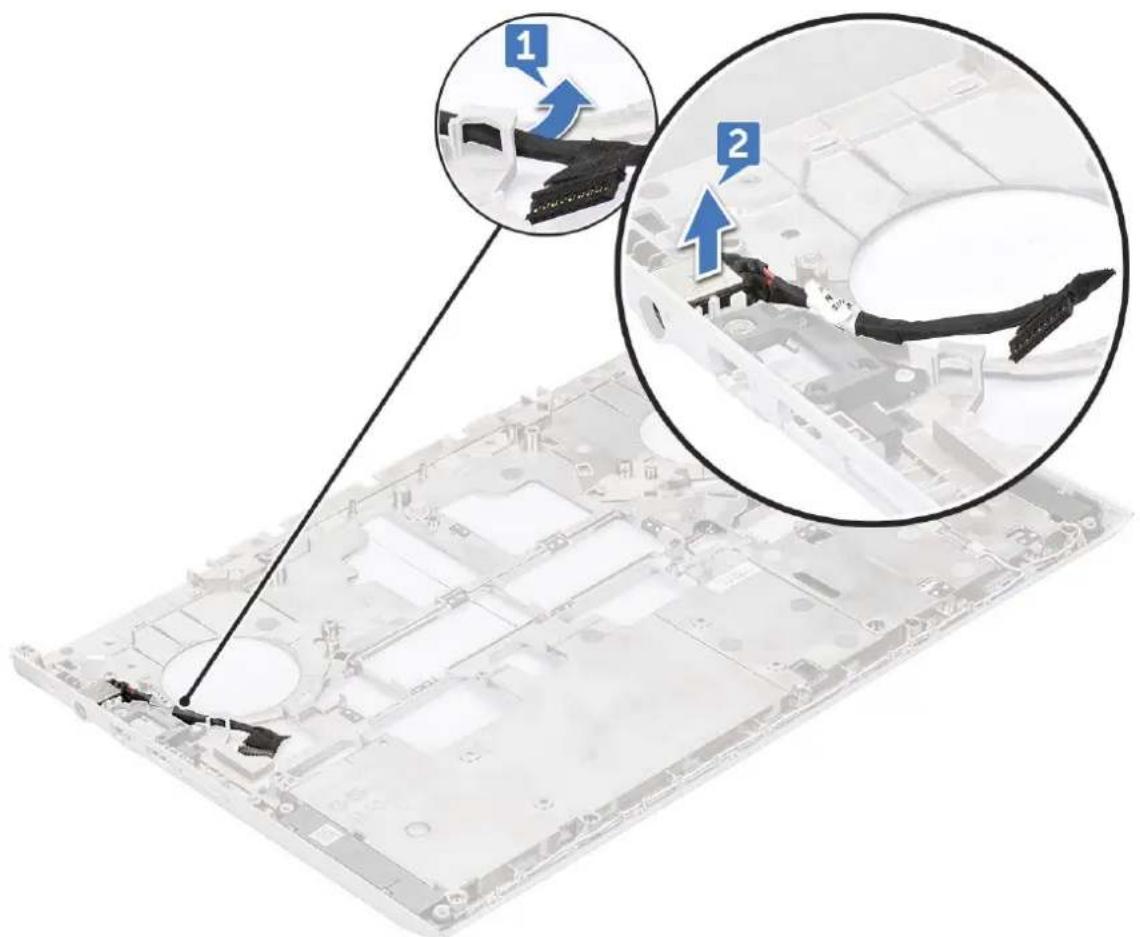
- Demontáž portu konektoru napájení:
a. Vyjměte port konektoru napájení z vodicí drážky [1].
b. Vyjměte port konektoru napájení z počítače [2].
Montáž portu napájecího konektoru
- Vložte port konektoru napájení do počítače.
-
Protáhněte kabel portu napájecího konektoru vodicí drážkou v počítači.
-
Namontujte následující součásti:
a. základní deska
b. zadní kryt
c. zadní kryt
d. pamětový modul
e. karta SSD
f. baterie
g. spodní kryt
- Postupujte podle postupu v části Po manipulaci uvnitř počítače.
Chladič
Demontáž sestavy chladiče
- Postupujte podle pokynů v části Před manipulací uvnitř počítače.
- Demontujte následující součásti:
a. spodní kryt
b. baterie
c. karta SSD
d. pamětový modul
e. zadní kryt
f. zadní kryt
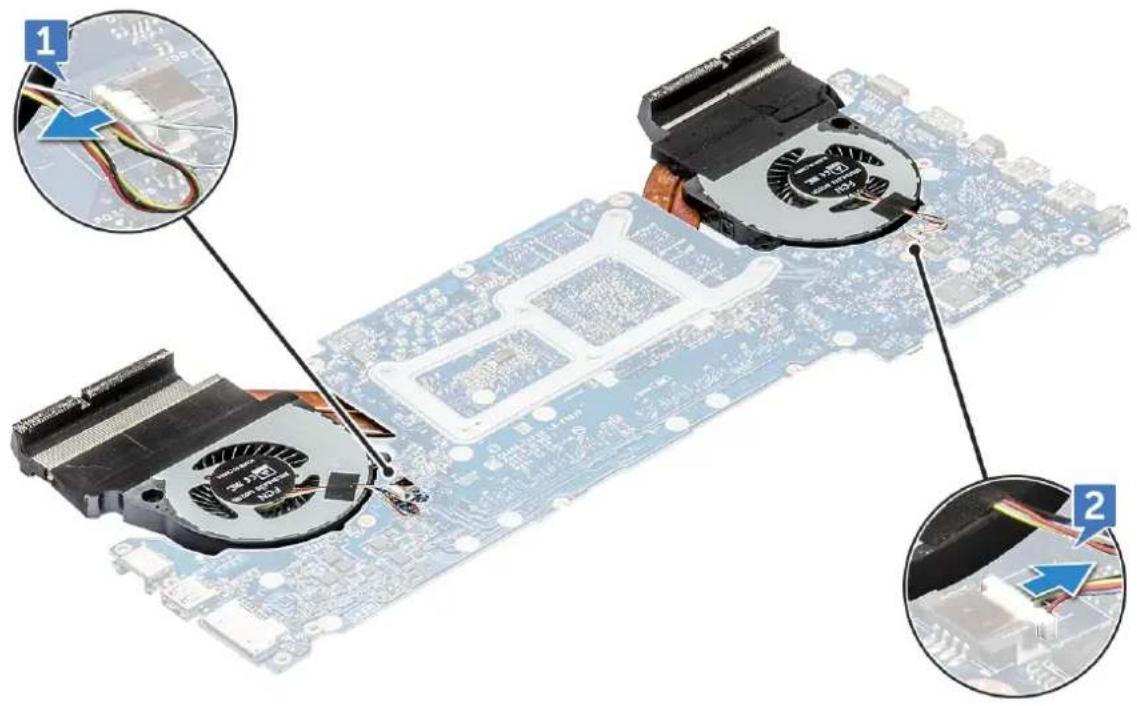
- Odpojte kabely sestavy chladiče od základní desky [1, 2].
- Postup vyjmutí sestavy chladiče:
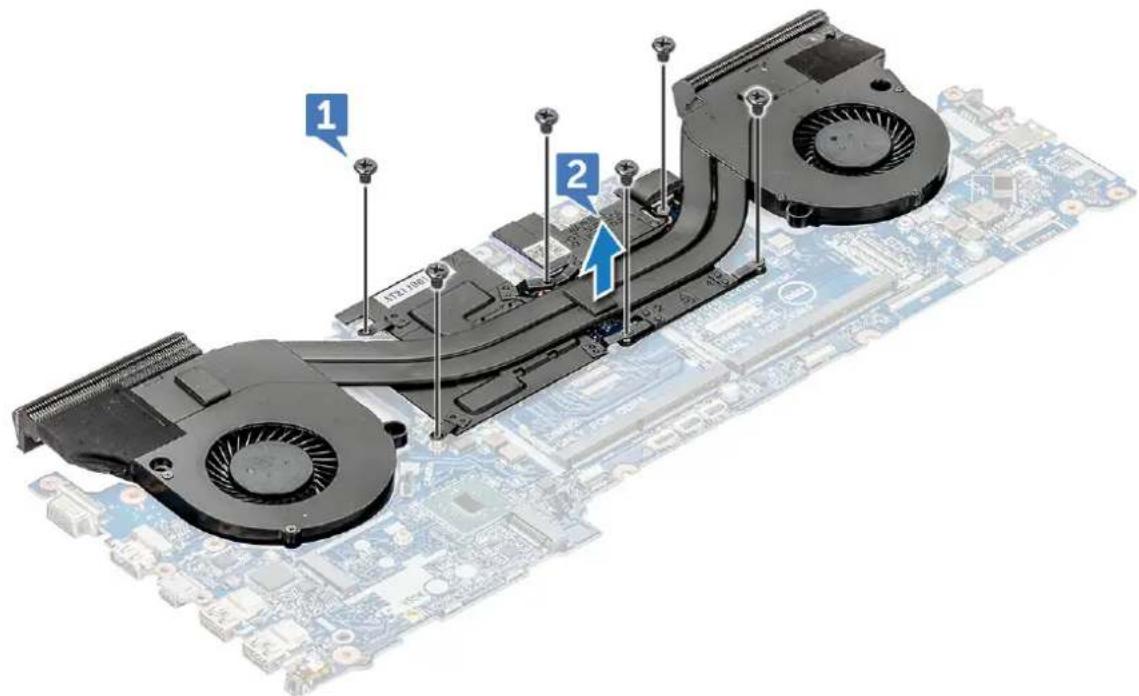
a. Otočte základní desku a vyšroubujte šrouby M2x3L (6), kterými je sestava chladiče připevněna k základní desce [1].

POZNÁMKA: Uvolněte šrouby podle číslování na chladiči.
b. Zvedněte sestavu chladiče ze základní desky [2].
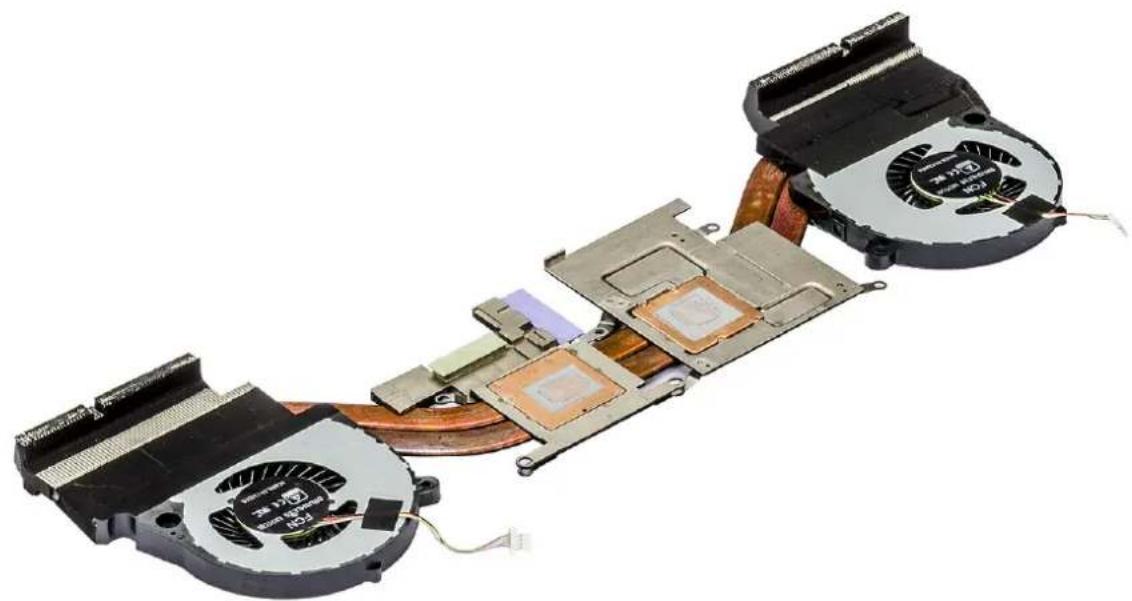
- Součást, která vám zbyla, je sestava chladiče.
Montáž sestavy chladiče
- Umístěte sestavu chladiče na základní desku.
- Zašroubujte šrouby M2x3L (6) připevňující sestavu chladiče k základní desce.

POZNÁMKA: Utáhněte šrouby v pořadí uvedeném v pokynech pro demontáz.
- Otočte základní desku.
-
Připojte kabel sestavy chladiče k základní desce.
-
Namontujte následující součásti:
a. zadní kryt
b. zadní kryt
c. pamětový modul
d. karta SSD
e. baterie
f. spodní kryt
- Postupujte podle postupu v části Po manipulaci uvnitř počítače.
Dotyková podložka
Vyjmutí dotykové podložky
- Postupujte podle pokynů v části Před manipulací uvnitř počítače.
- Demontujte následující součásti:
a. spodní kryt
b. baterie
c. karta SSD
d. pamětový modul
e. zadní kryt
f. zadní kryt
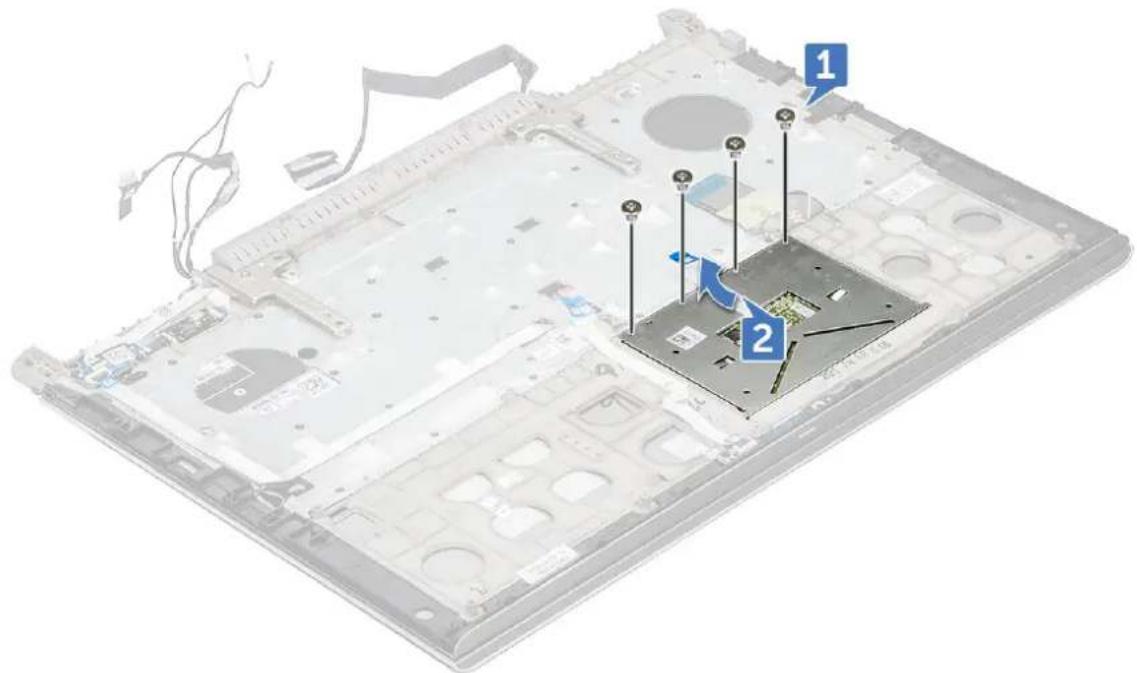
- Demontujte šrouby M2x2L (4) z desky dotykové podložky a vysuňte ji ze sestavy displeje [1, 2].
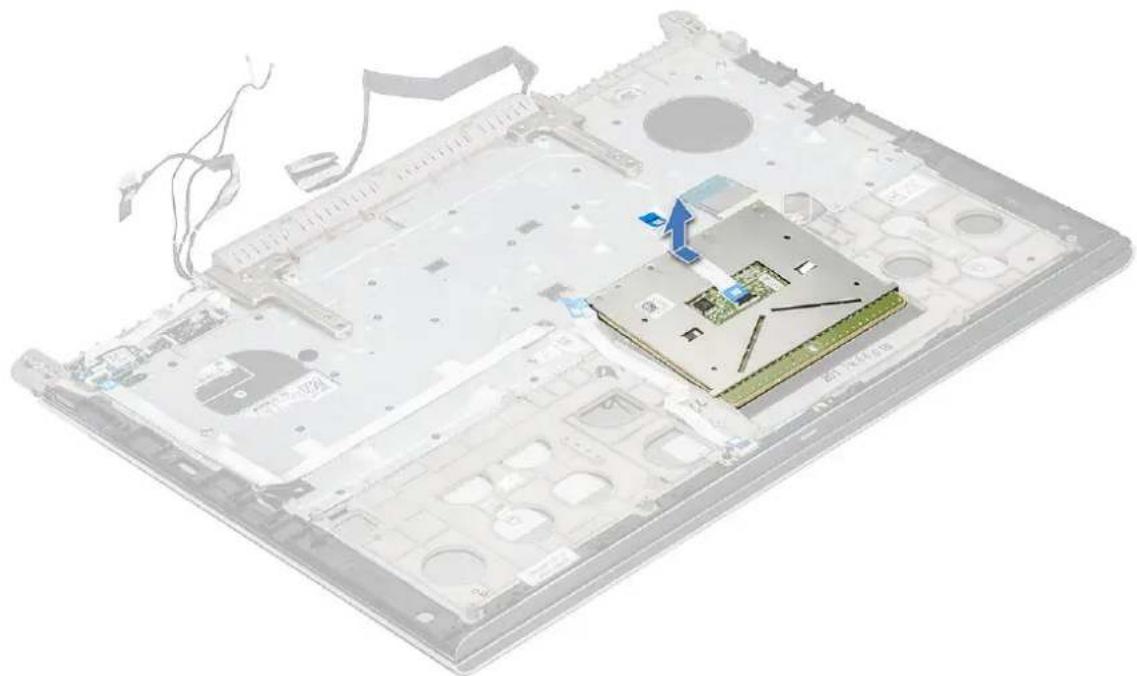
- Zvedněte dotykovou podložku ze sestavy displeje.
Montáž dotykové podložky
- Vložte dotykovou podložku do slotů v sestavě displeje.
- Zašroubujte šrouby M2x2L(4), které upevňují dotykovou podložku k sestavě displeje.
- Namontujte následující součásti:
a. zadní kryt
b. zadní kryt
c. pamětový modul
d. karta SSD
e. baterie
f. spodní kryt
- Postupujte podle postupu v části Po manipulaci uvnitř počítače.
panel LED
Demontáž panelu LED
- Postupujte podle pokynů v části Před manipulací uvnitř počítače.
- Demontujte následující součásti:
a. spodní kryt
b. baterie
c. karta SSD
d. pamětový modul
e. zadní kryt
f. zadní kryt
- Postup demontáže desky LED:
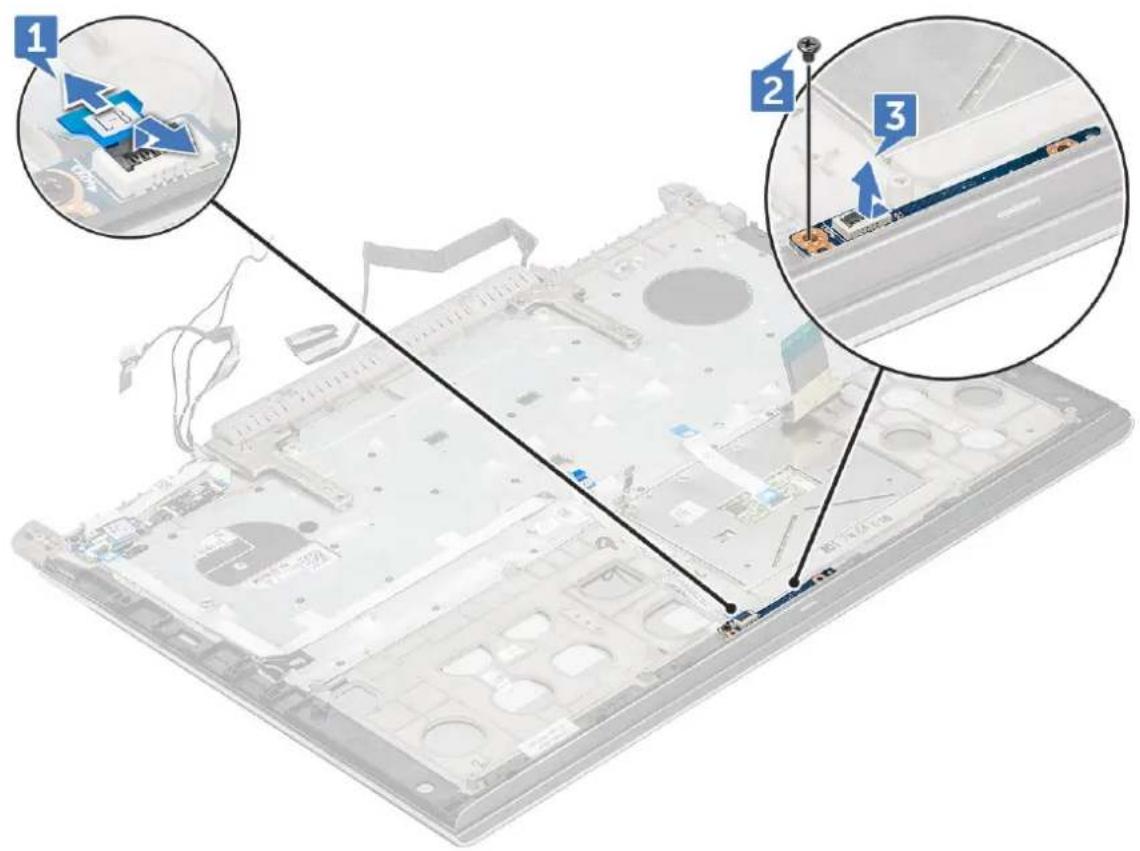
a. Zvedněte západku a odpojte kabel desky LED [1].
b. Demontujte šroub M2x3L, který připevňuje kabel panelu LED k sestavě displeje [2].
c. Vysuňte a zvedněte panel LED ze sestavy displeje [3].
- Vložte desku LED do slotů na sestavě displeje.
- Zašroubujte šroub M2x3L, který upevňuje desku LED k sestavě displeje.
-
Připojte kabel panelu LED k sestavě displeje.
-
Namontujte následující součásti:
a. zadní kryt
b. zadní kryt
c. pamětový modul
d. karta SSD
e. baterie
f. spodní kryt
- Postupujte podle postupu v části Po manipulaci uvnitř počítače.
Deska tlačítka napájení
Demontáž desky tlačítka napájení
- Postupujte podle pokynů v části Před manipulací uvnitř počítače.
- Demontujte následující součásti:
a. spodní kryt
b. baterie
c. karta SSD
d. pamětový modul
e. zadní kryt
f. zadní kryt
- Postup vyjmutí desky tlačítka napájení:
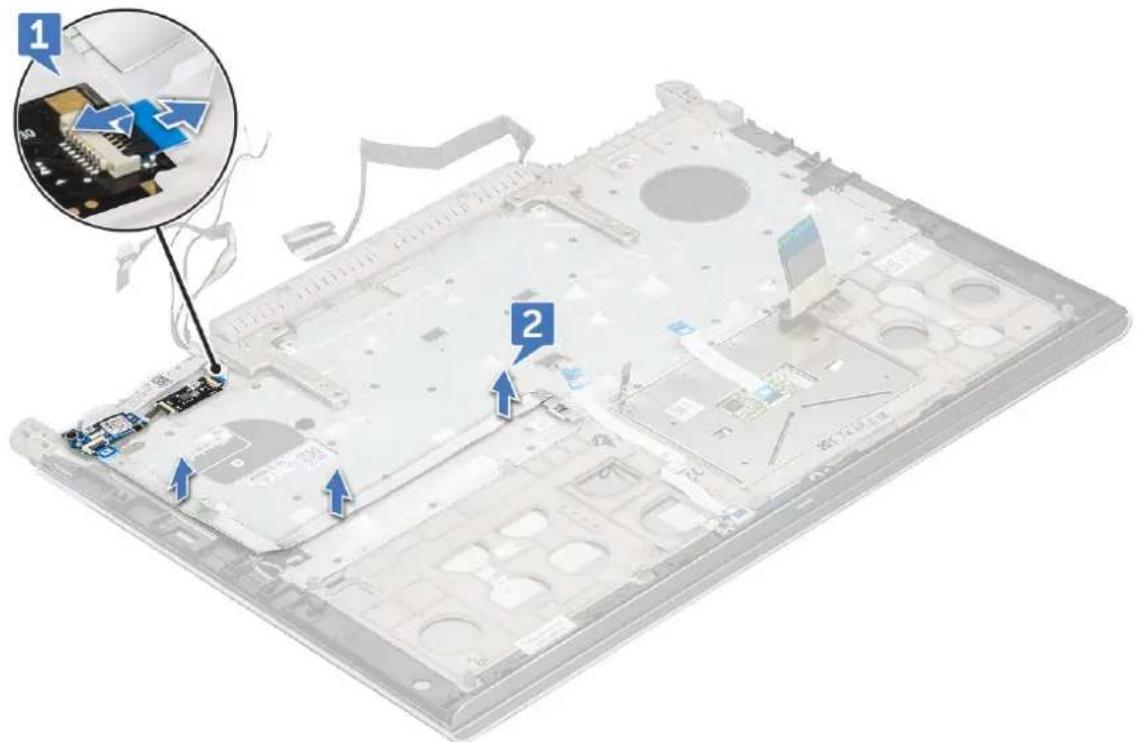
a. Zvedněte západku a odpojte kabel desky tlačítka napájení [1].
b. Odlepte kabel desky napájecího tlačítka od lepidla [2].
- Demontáž desky napájecího tlačítka:
a. Vyšroubujte šrouby M2x3L (2), kterými je deska tlačítka napájení připevněna [1].
b. Vysuňte a zvedněte desku tlačítka napájení [2].
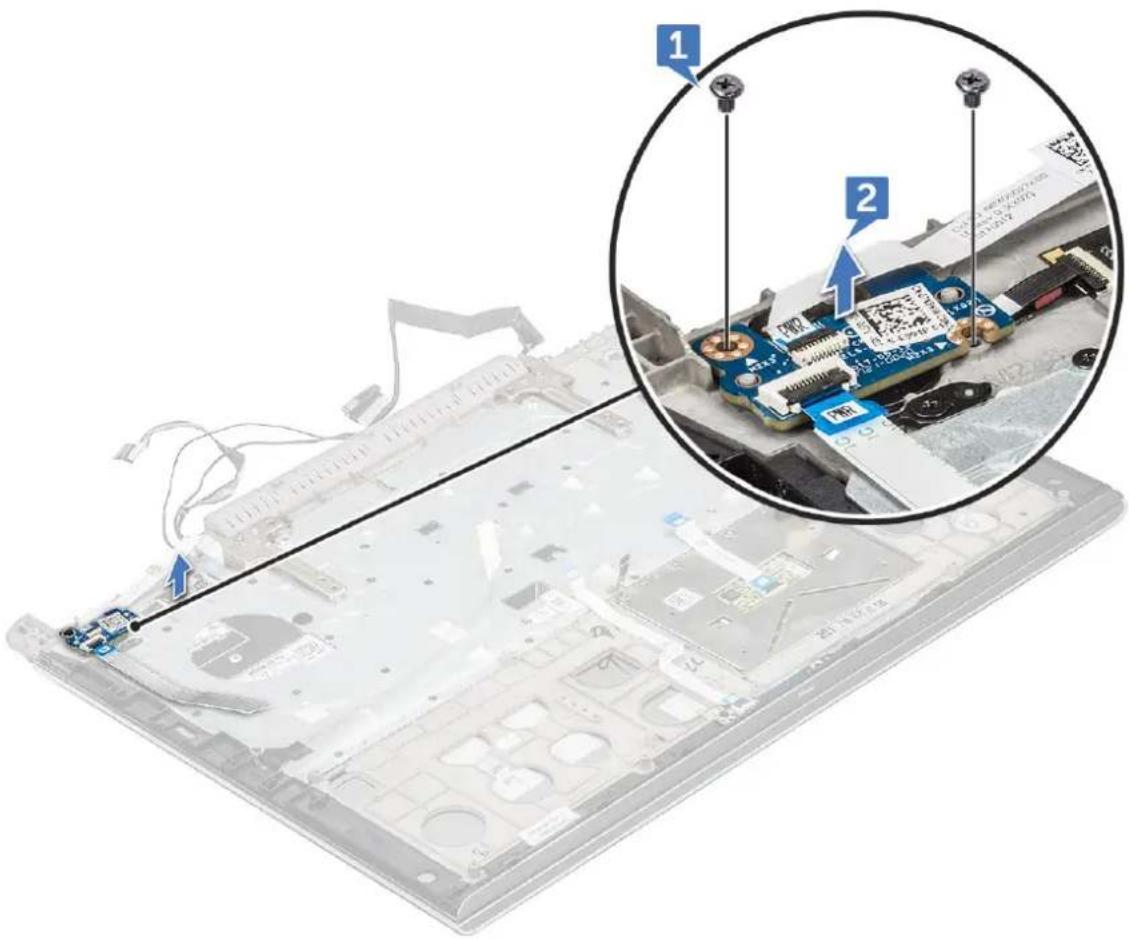
Vložení desky tlačítka napájení
- Vložte desku tlačítka napájení do slotů na sestavě displeje.
- Zašroubujte šrouby M2x3L (2), které upevňují desku tlačítka napájení k sestavě displeje.
- Připojte kabel desky tlačítka napájení k sestavě displeje.
- Namontujte následující součásti:
a. zadní kryt
b. zadní kryt
c. pamětový modul
d. karta SSD
e. baterie
f. spodní kryt
- Postupujte podle postupu v části Po manipulaci uvnitř počítače.
Čtečka otisků prstů
Demontáž čtečky otisků prstů
- Postupujte podle pokynů v části Před manipulací uvnitř počítače.
- Demontujte následující součásti:
a. spodní kryt
b. baterie
c. karta SSD
d. pamětový modul
e. zadní kryt
f. zadní kryt
- Postup uvolnění čtečky otisků prstů:
a. Pomocí plastové jehly zvedněte desku čtečky otisků prstů [1].
b. Odstraňte šrouby M2x2, které upevňují čtečku otisků prstů k opěrce rukou [2].
c. Zvedněte čtečku otisků prstů z opěrky rukou [3].
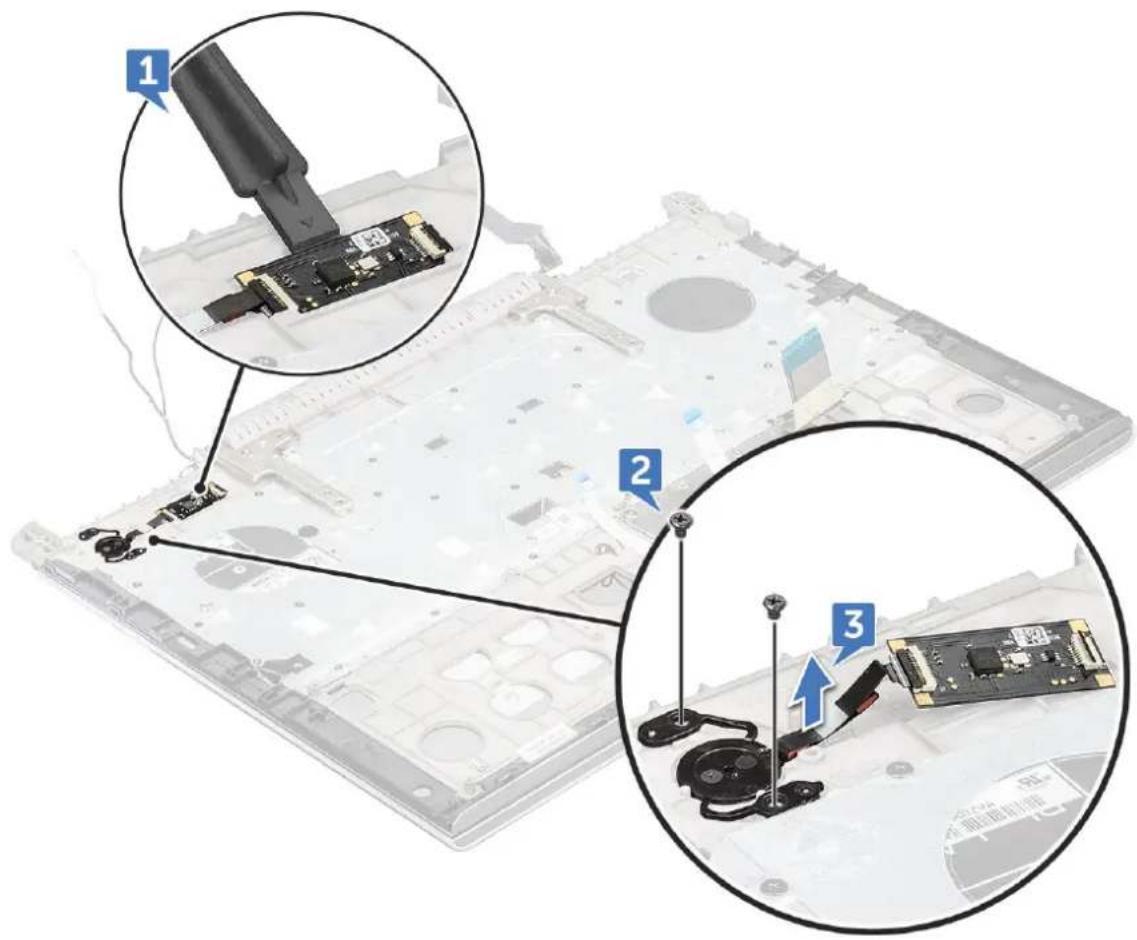
Vložení čtečky otisků prstů
- Položte čtečku otisků prstů do slotů na opěrce rukou.
-
Zašroubujte dva šrouby M2x2, které upevňují čtečku otisků prstů k sestavě displeje.
-
Namontujte následující součásti:
a. zadní kryt
b. zadní kryt
c. pamětový modul
d. karta SSD
e. baterie
f. spodní kryt
- Postupujte podle postupu v části Po manipulaci uvnitř počítače.
Klávesnice
Demontáž klávesnice
- Postupujte podle pokynů v části Před manipulací uvnitř počítače.
- Demontujte následující součásti:
a. spodní kryt
b. baterie
c. karta SSD
d. pamětový modul
e. zadní kryt
f. zadní kryt
g. závěs displeje
- Odpojte kabely následujících zařízení:
a. kabel desky tlačítka napájení
b. Kabel panelu LED
c. kabel podsvícení klávesnice
d. kabel dotykového panelu
e. kabel klávesnice
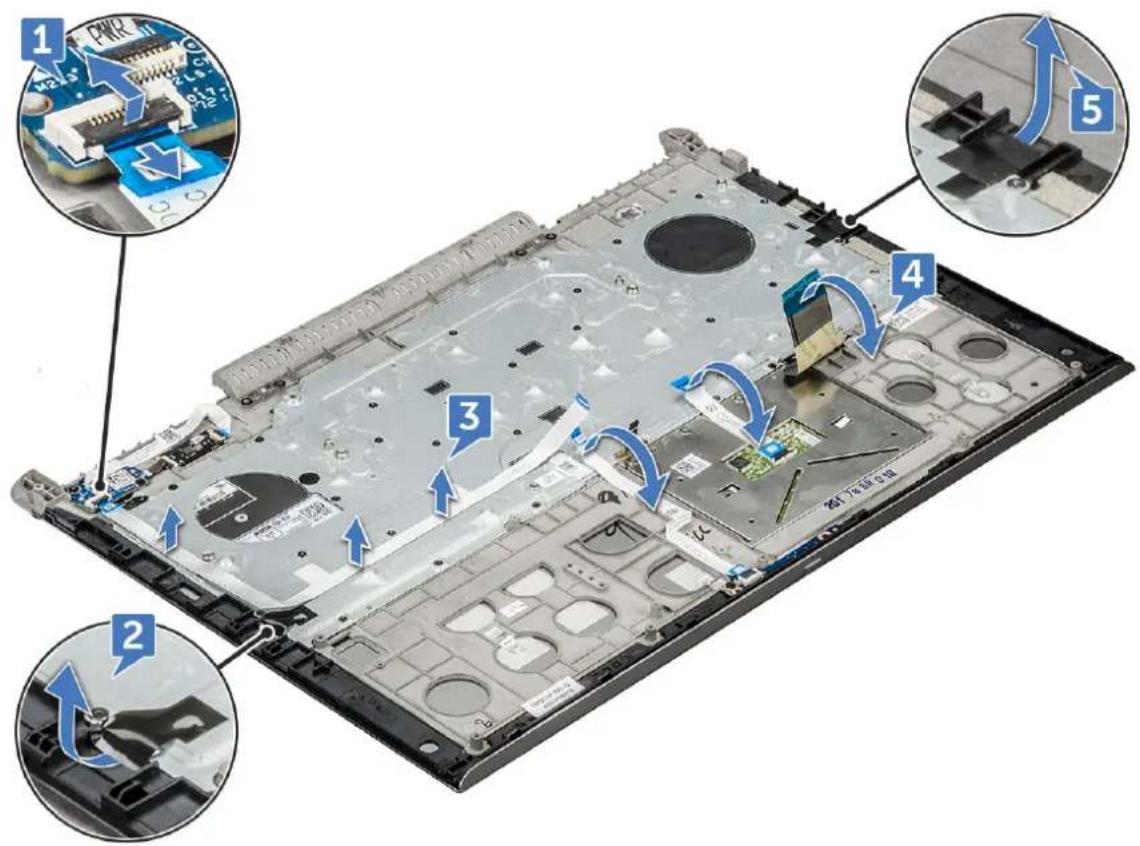
- Vyšroubujte šrouby M1,6x2,2L (30) a zvedněte klávesnici [1, 2].
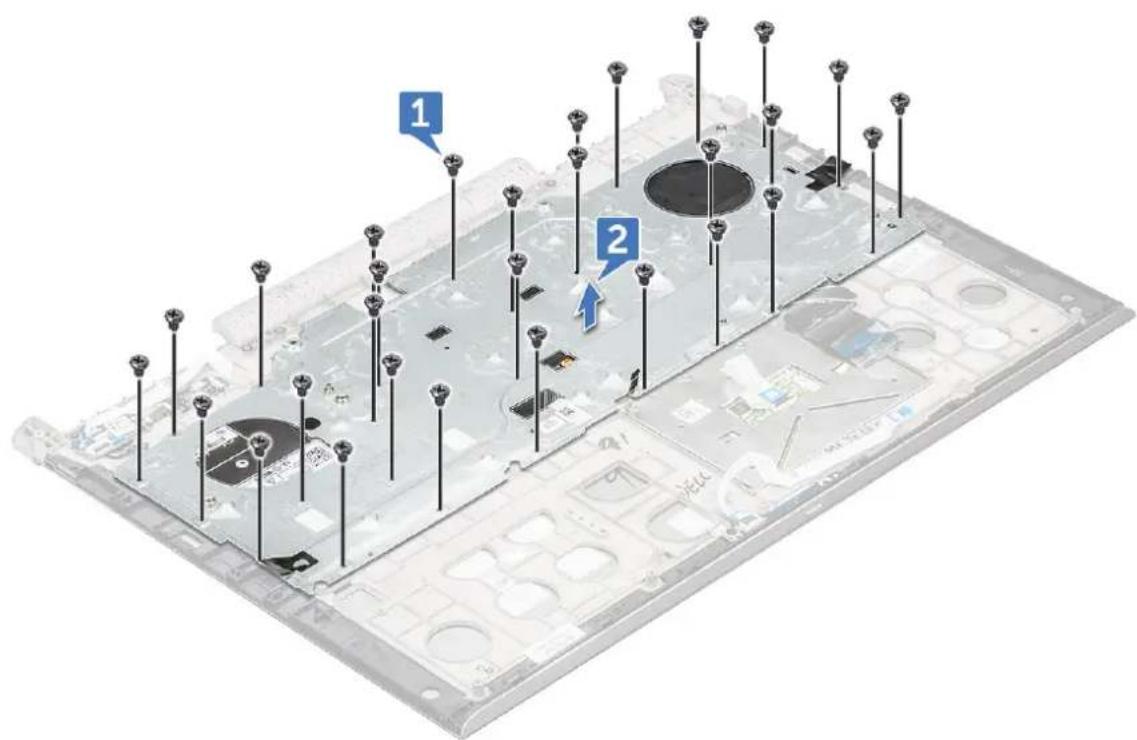
- Vyjměte klávesnici z opěrky rukou.
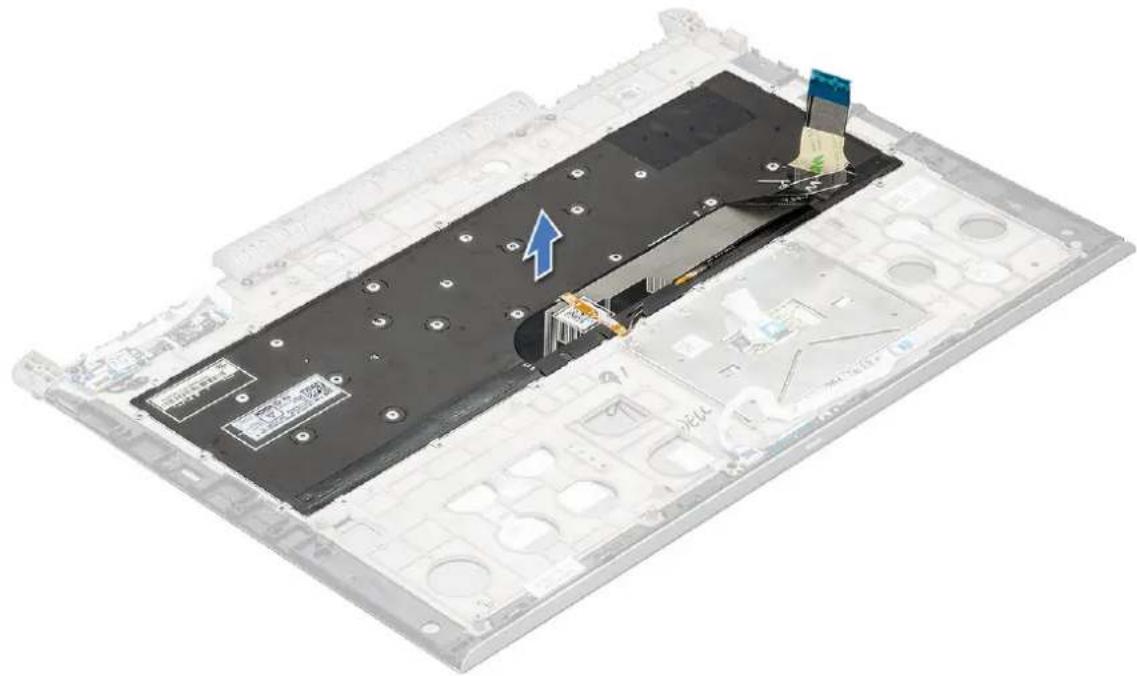
Instalace klávesnice
- Položte klávesnici do slotů na opěrce rukou.
- Zašroubujte šrouby M1,6x2,2L (30), které upevňují klávesnici k opěrce rukou.
- Připojte následující kabely k sestavě displeje.
a. kabel desky tlačítka napájení
b. Kabel panelu LED
c. kabel podsvícení klávesnice
d. kabel dotykového panelu
e. kabel klávesnice
- Namontujte následující součásti:
a. závěs displeje
b. zadní kryt
c. zadní kryt
d. pamětový modul
e. karta SSD
f. baterie
g. spodní kryt
- Postupujte podle postupu v části Po manipulaci uvnitř počítače.
Sestava displeje
Demontáž sestavy displeje
- Postupujte podle pokynů v části Před manipulací uvnitř počítače.
- Demontujte následující součásti:
a. spodní kryt
b. baterie
c. karta SSD
d. pamětový modul
e. zadní kryt
f. zadní kryt
- Demontáž držáku závěsu:
a. Odstraňte dva šrouby M2,5x5L, které upevňují držák závěsu k sestavě displeje [1].
b. Zvedněte držák závěsu ze sestavy displeje [2].
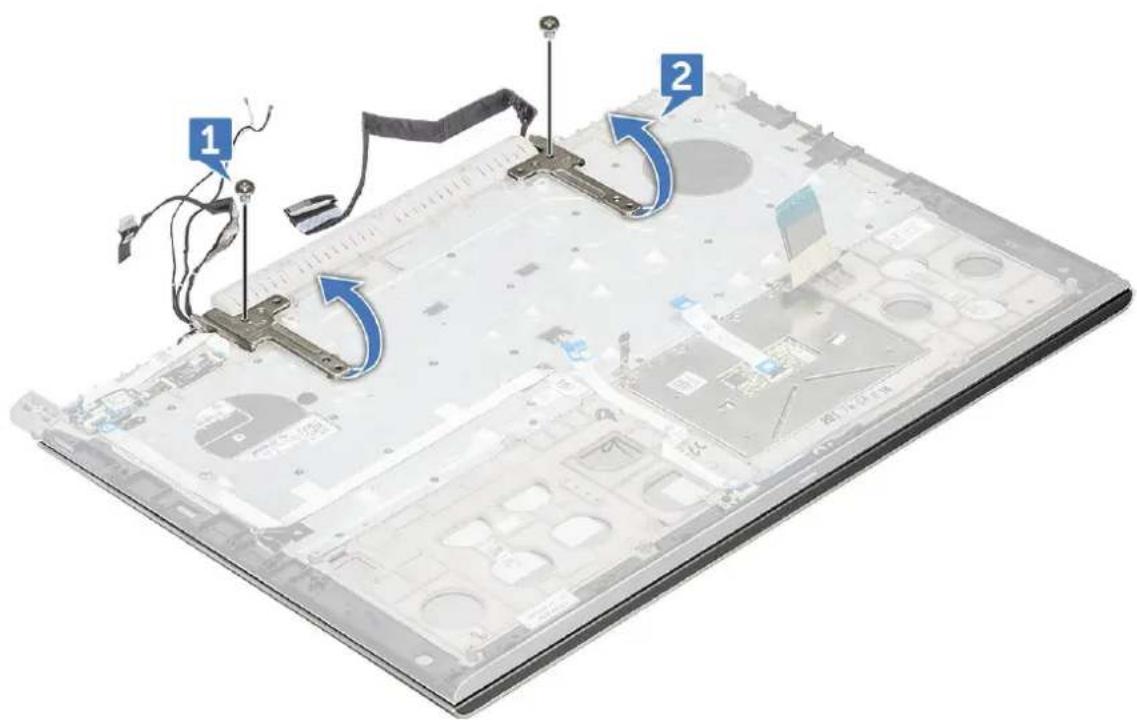
- Vytáhněte a zvedněte sestavu displeje.
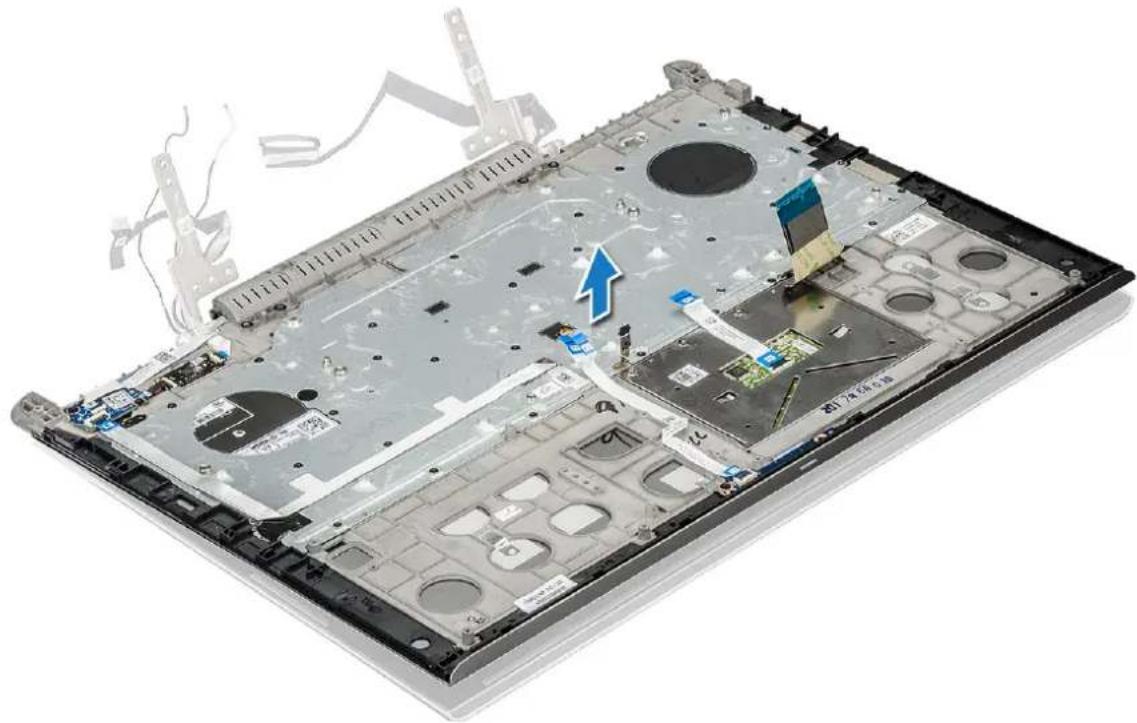
- Součást, která vám zbyla, je sestava displeje.
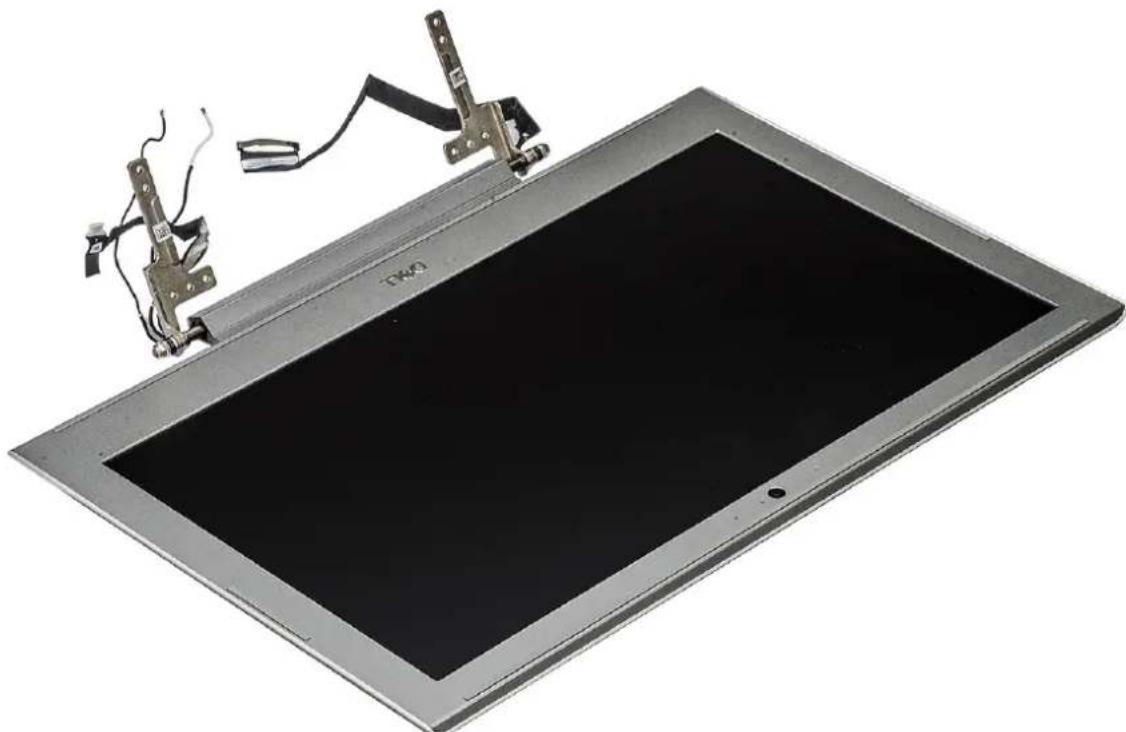
Instalace sestavy displeje
- Umístěte sestavu displeje na počítač.
- Umístěte držák závěsu na sestavu displeje.
- Zašroubujte šrouby M2,5x5L(2), které upevňují držák závěsu k sestavě displeje.
- Namontujte následující součásti:
a. zadní kryt
b. zadní kryt
c. pamětový modul
d. karta SSD
e. baterie
f. spodní kryt
- Postupujte podle postupu v části Po manipulaci uvnitř počítače.
Opěrka rukou
Demontáž sestavy opěrky rukou
- Postupujte podle pokynů v části Před manipulací uvnitř počítače.
- Demontujte následující součásti:
a. spodní kryt
b. baterie
c. knoflíková baterie
d. karta SSD
e. pamětový modul
f. pevný disk
g. Karta WLAN
h. zadní kryt
i. zadní kryt
j. dotyková podložka
k. panel LED
I. desku tlačítka napájení
m. čtečka otisků prstů
n. klávesnice
o. sestava displeje
p. závěs displeje
POZNÁMKA: Po demontáži všech komponent vám zbude poslední součást, opěrka pro dlaň.
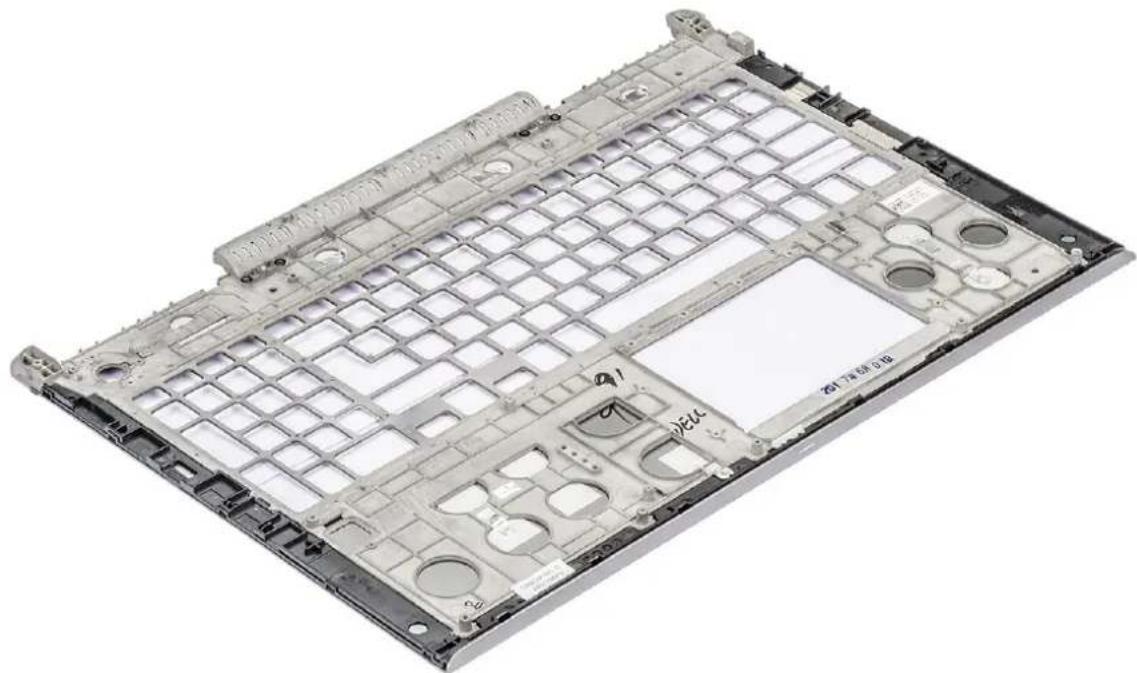
- Na novou opěrku pro dlaň nainstalujte následující součásti.
a. závěs displeje
b. sestava displeje
c. klávesnice
d. čtečka otisků prstů
e. desku tlačítka napájení
f. panel LED
g. dotyková podložka
h. zadní kryt
i. zadní kryt
j. Karta WLAN
k. pevný disk
I. pamětový modul
m. karta SSD
n. knoflíková baterie
o. baterie
p. spodní kryt
- Postupujte podle pokynů v části Po manipulaci uvnitř počítače.
Čelní kryt displeje
Demontáž čelního krytu displeje
- Postupujte podle pokynů v části Před manipulací uvnitř počítače.
- Demontujte následující součásti:
a. spodní kryt
b. baterie
c. karta SSD
d. pamětový modul
e. zadní kryt
f. zadní kryt
g. sestava displeje
- Pomocí plastové jehly vypačte okraje a uvolněte čelní kryt ze sestavy displeje [1, 2].
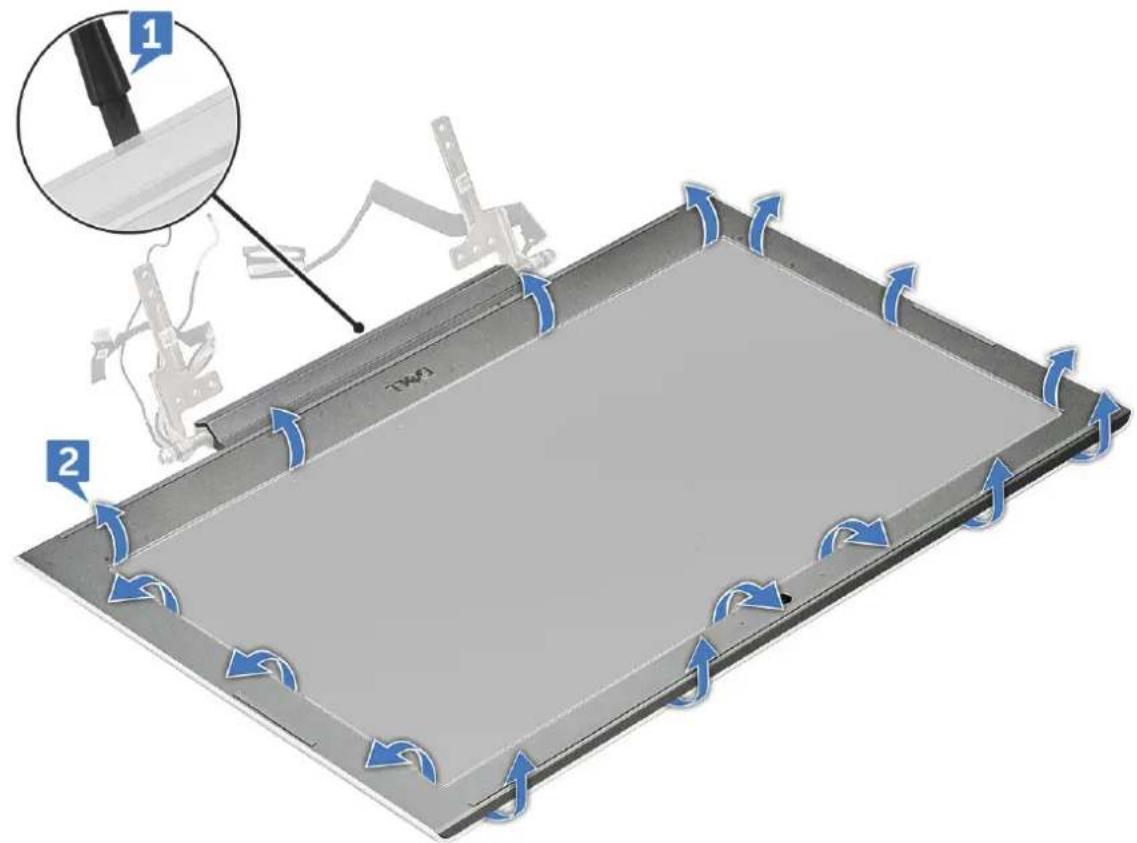
- Vyjměte čelní kryt displeje ze sestavy displeje.
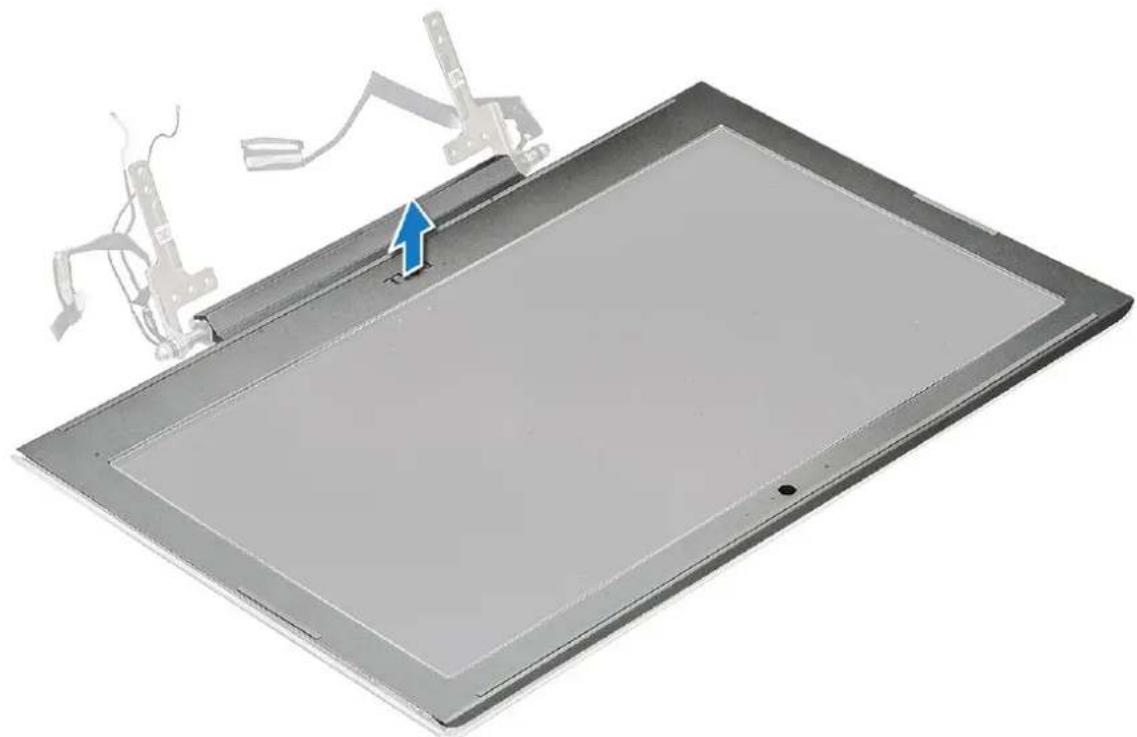
Montáž sestavy displeje
-
Umístěte čelní kryt displeje na sestavu displeje.
-
Začněte u horního rohu a postupně zatlačte na všechny strany čelního krytu, dokud celý nedosedne se cvaknutím na sestavu displeje.
-
Namontujte následující součásti:
a. sestava displeje
b. zadní kryt
c. zadní kryt
d. pamětový modul
e. karta SSD
f. baterie
g. spodní kryt
- Postupujte podle postupu v části Po manipulaci uvnitř počítače.
Kamera
Demontáž kamery
- Postupujte podle pokynů v části Před manipulací uvnitř počítače.
- Demontujte následující součásti:
a. spodní kryt
b. baterie
c. karta SSD
d. pamětový modul
e. zadní kryt
f. zadní kryt
g. sestava displeje
h. čelní kryt displeje
- Vyjmutí kamery:
a. Vysuňte kameru z displeje [1].
b. Odpojte kabel kamery od konektoru [2].
c. Zvedněte kameru z displeje [3].
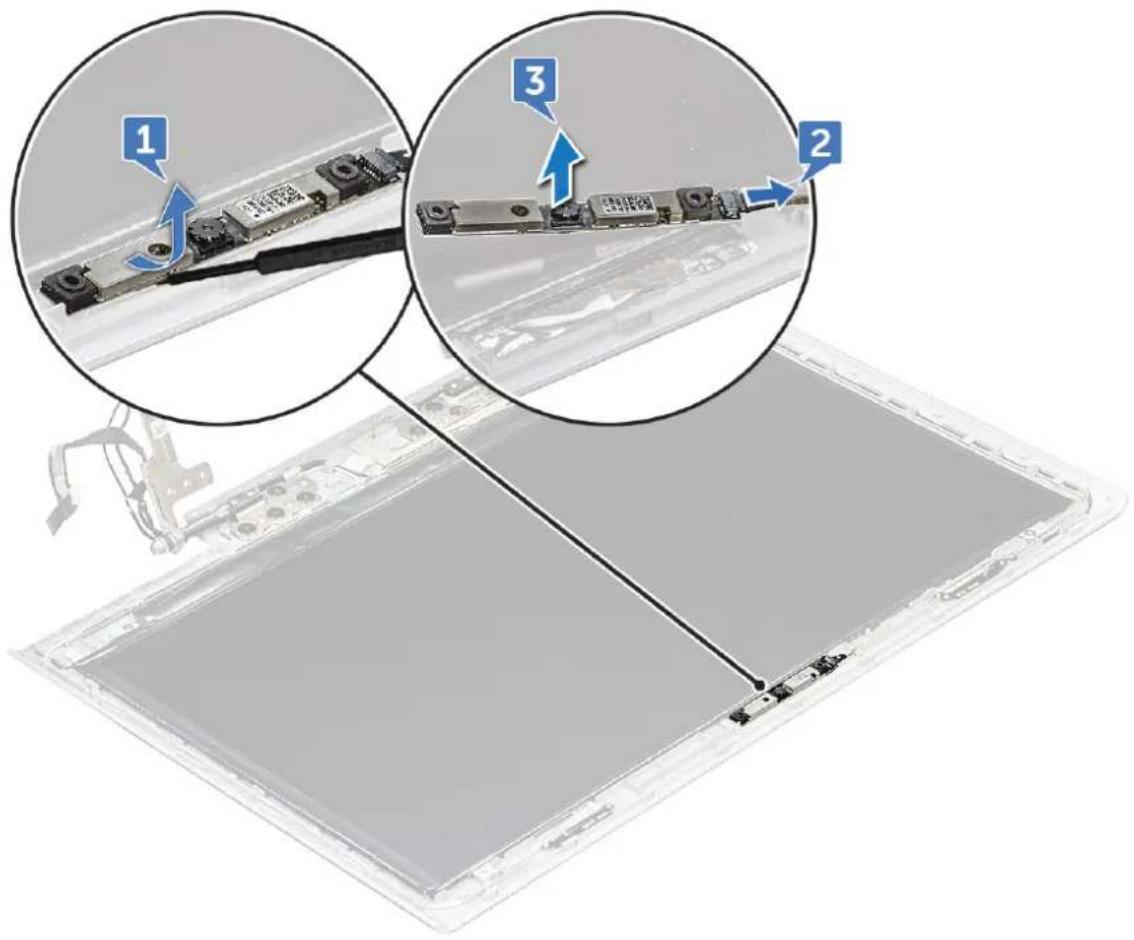
- Umístěte kameru na sestavu displeje.
-
Připojte kabel kamery ke konektoru na sestavě displeje.
-
Namontujte následující součásti:
a. čelní kryt displeje
b. sestava displeje
c. zadní kryt
d. zadní kryt
e. pamětový modul
f. karta SSD
g. baterie
h. spodní kryt
- Postupujte podle postupu v části Po manipulaci uvnitř počítače.
Závěsy displeje
Demontáž závěsu displeje
- Postupujte podle pokynů v části Před manipulací uvnitř počítače.
- Demontujte následující součásti:
a. spodní kryt
b. baterie
c. karta SSD
d. pamětový modul
e. zadní kryt
f. zadní kryt
g. sestava displeje
h. čelní kryt displeje
- Postup demontáže závěsu displeje:
a. Odstraňte šrouby M2,5x2,5L (8), které upevňují závěs displeje k sestavě displeje [1].
b. Vyjměte závěs displeje ze sestavy displeje [2].
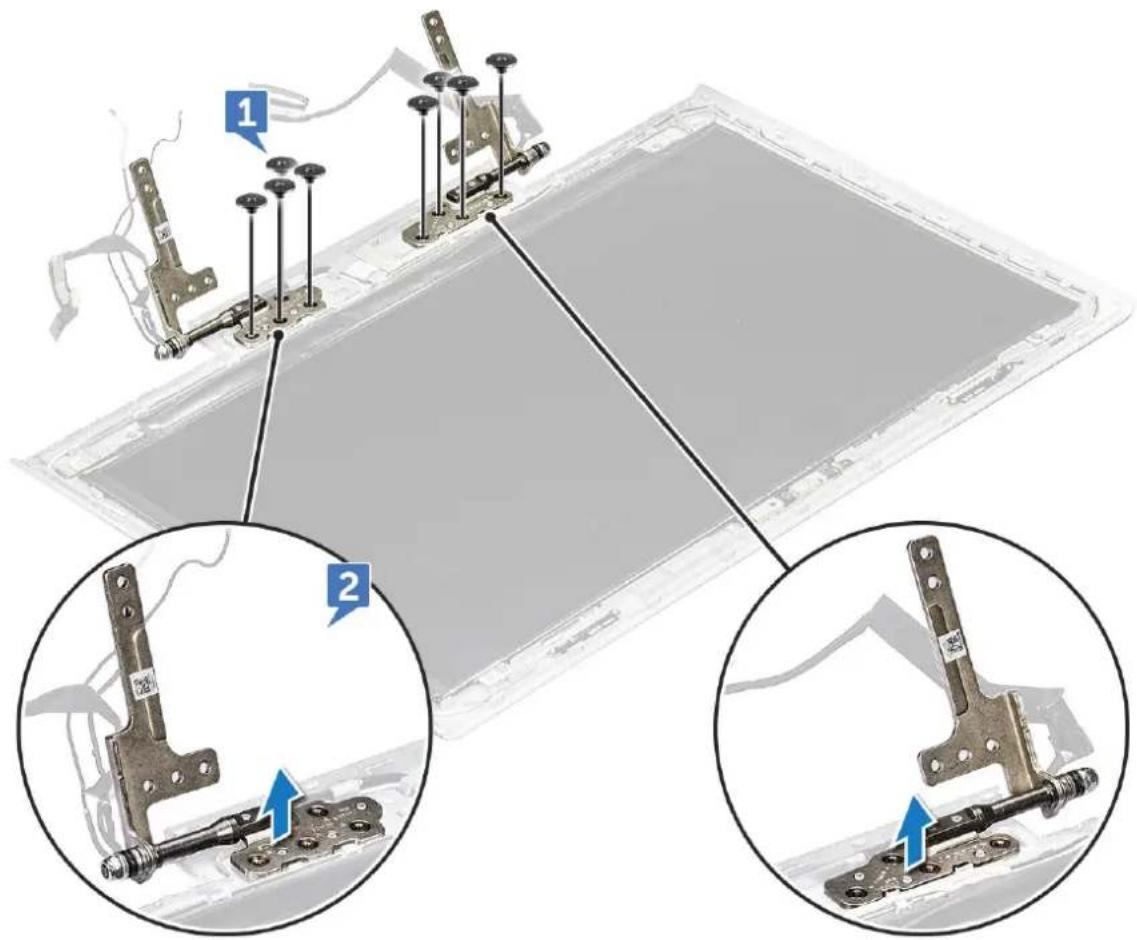
Montáž závěsu displeje
- Umístěte kryt závěsu displeje na sestavu displeje.
-
Utáhněte šrouby M2,5x2,5L (8), upevnůjící kryt závěsu displeje k sestavě displeje.
-
Namontujte následující součásti:
a. čelní kryt displeje
b. sestava displeje
c. zadní kryt
d. zadní kryt
e. pamětový modul
f. karta SSD
g. baterie
h. spodní kryt
- Postupujte podle postupu v části Po manipulaci uvnitř počítače.
Panel displeje
Demontáž panelu displeje
- Postupujte podle pokynů v části Před manipulací uvnitř počítače.
- Demontujte následující součásti:
a. spodní kryt
b. baterie
c. karta SSD
d. pamětový modul
e. zadní kryt
f. zadní kryt
g. sestava displeje
h. čelní kryt displeje
i. závěs displeje
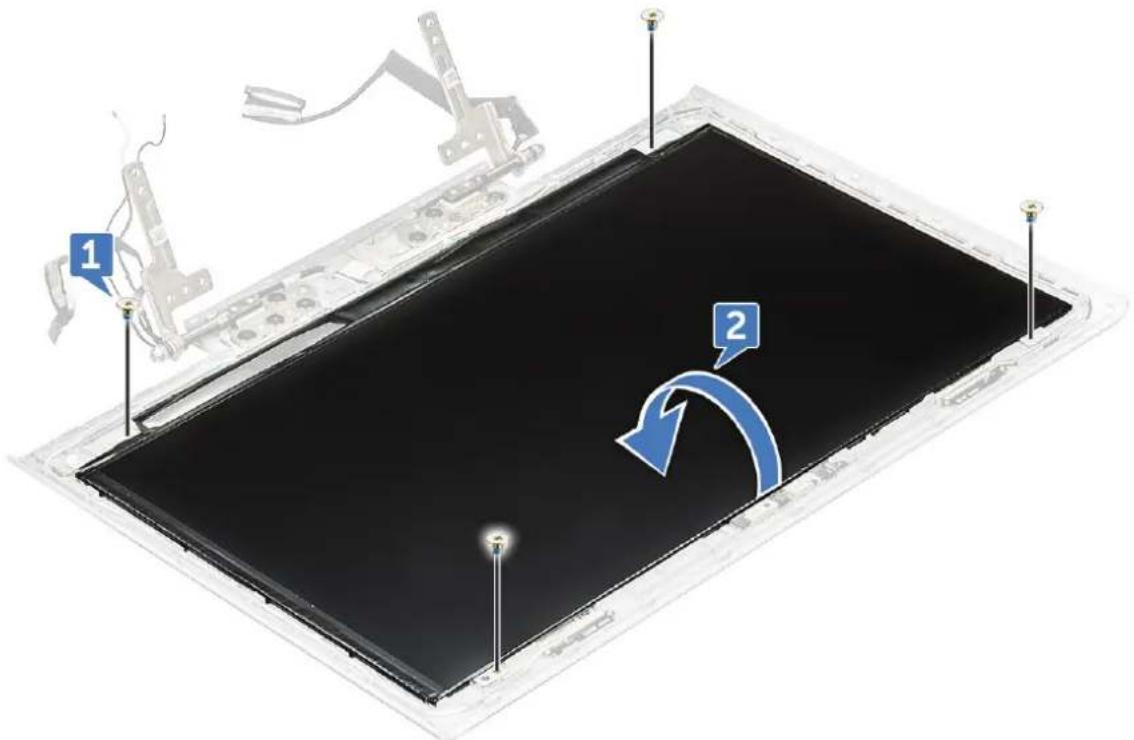
- Odstraňte 4 šrouby M2x2,5L upevnující panel displeje k sestavě displeje [1] a zvednutím panel displeje otočte, abyste získali přístup ke kabelu eDP [2].
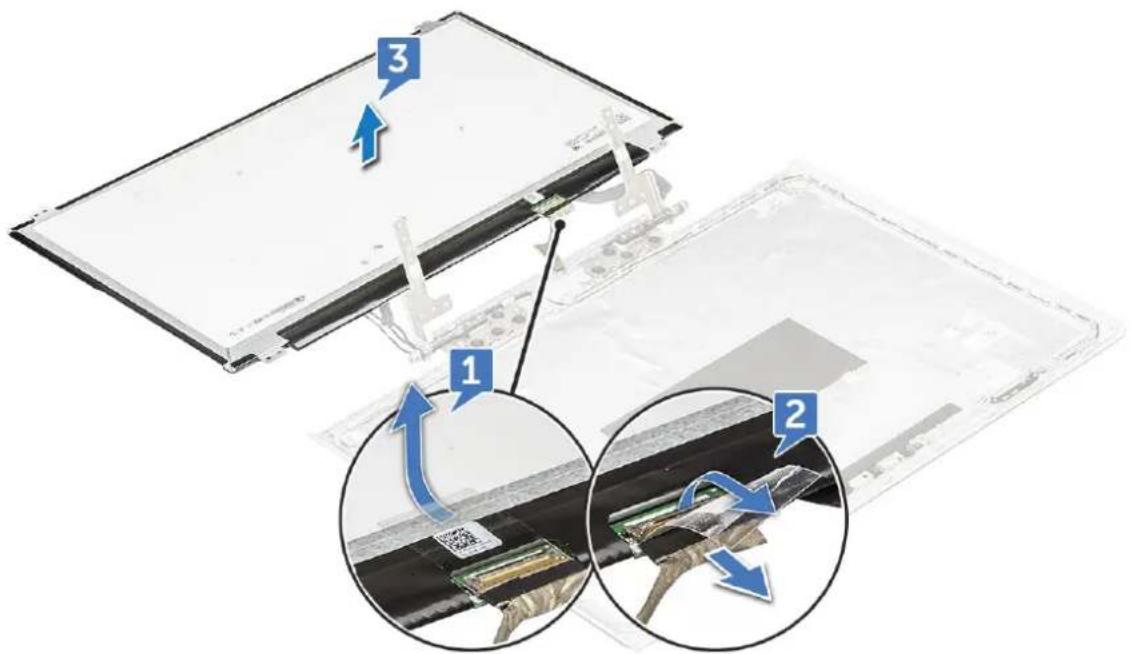
- Demontáž panelu displeje:
a. Sloupněte lepicí pásku [1].
b. Zvedněte západku a odpojte kabel displeje od konektoru na panelu displeje [2].
c. Zvedněte panel displeje [3].
Montáž panelu displeje
- Připojte kabel eDP ke konektoru.
- Připevněte lepicí pásku. Zabezpečíte tak kabel eDP.
- Umístěte panel displeje tak, aby byly držáky šroubů zarovnány se sestavou displeje.
- Utažením šroubů M2x2,5L (4) připevněte panel displeje k sestavě displeje.
- Namontujte následující součásti:
a. čelní kryt displeje
b. sestava displeje
c. zadní kryt
d. zadní kryt
e. pamětový modul
f. karta SSD
g. baterie
h. spodní kryt
- Postupujte podle postupu v části Po manipulaci uvnitř počítače.
Kabel eDP
Vyjmutí kabelu eDP
- Postupujte podle pokynů v části Před manipulací uvnitř počítače.
- Demontujte následující součásti:
a. spodní kryt
b. baterie
c. karta SSD
d. pamětový modul
e. zadní kryt
f. zadní kryt
g. sestava displeje
h. čelní kryt displeje
i. závěs displeje
j. panel displeje.
- Vytáhněte kabel eDP z vodicí drážky a vyjměte jej z displeje.
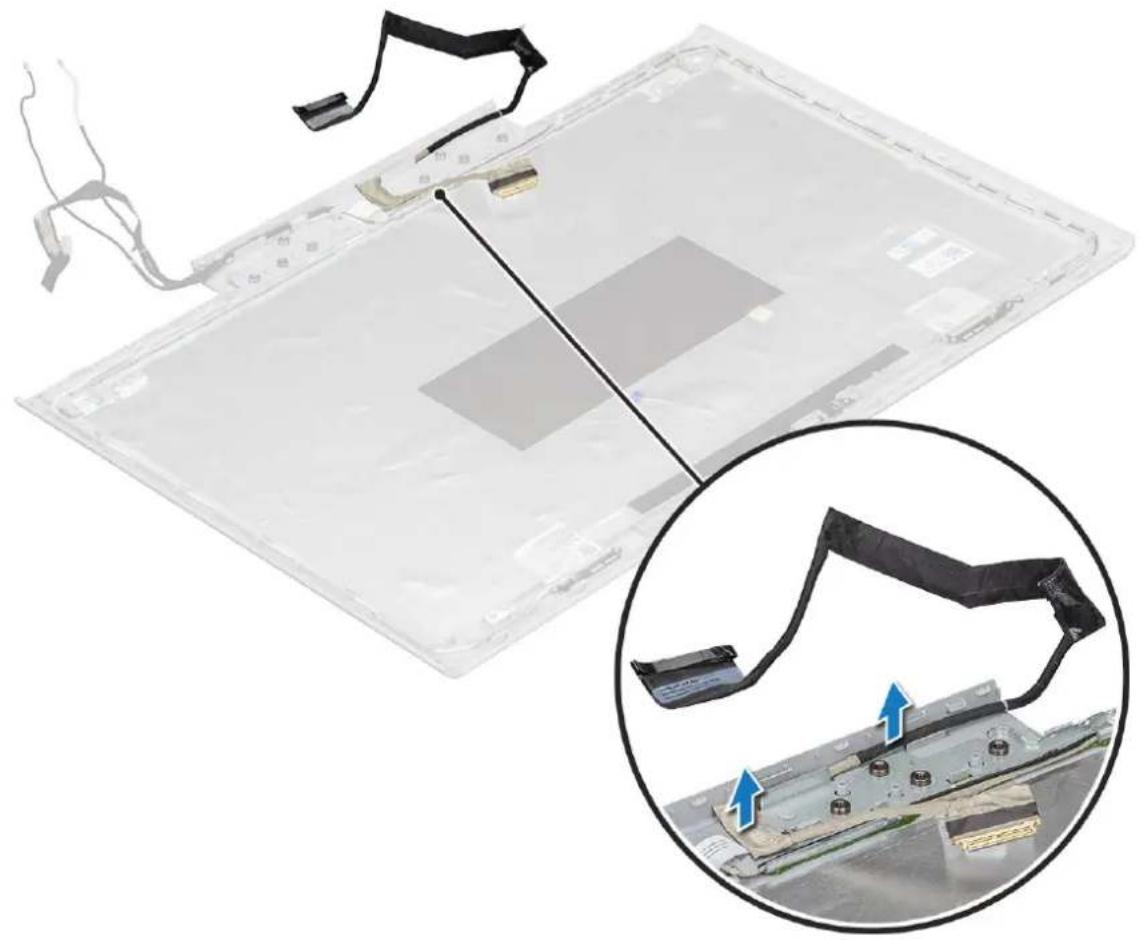
- Umístěte kabel eDP na panel displeje.
- Ved'te kabel eDP vodicí drážkou.
- Namontujte následující součásti:
a. panel displeje.
b. čelní kryt displeje
c. sestava displeje
d. zadní kryt
e. zadní kryt
f. pamětový modul
g. karta SSD
h. baterie
i. spodní kryt
- Postupujte podle postupu v části Po manipulaci uvnitř počítače.
Sestava zadního krytu displeje
Demontáž sestavy zadního krytu displeje
-
Postupujte podle pokynů v části Před manipulací uvnitř počítače.
-
Demontujte následující součásti:
a. spodní kryt
b. baterie
c. karta SSD
d. pamětový modul
e. zadní kryt
f. zadní kryt
g. sestava displeje
h. čelní kryt displeje
i. závěs displeje
j. panel displeje.
k. kamera
I. Kabel eDP
- Sestava zadního krytu displeje je zbývající součástí po demontáži všech součástí.
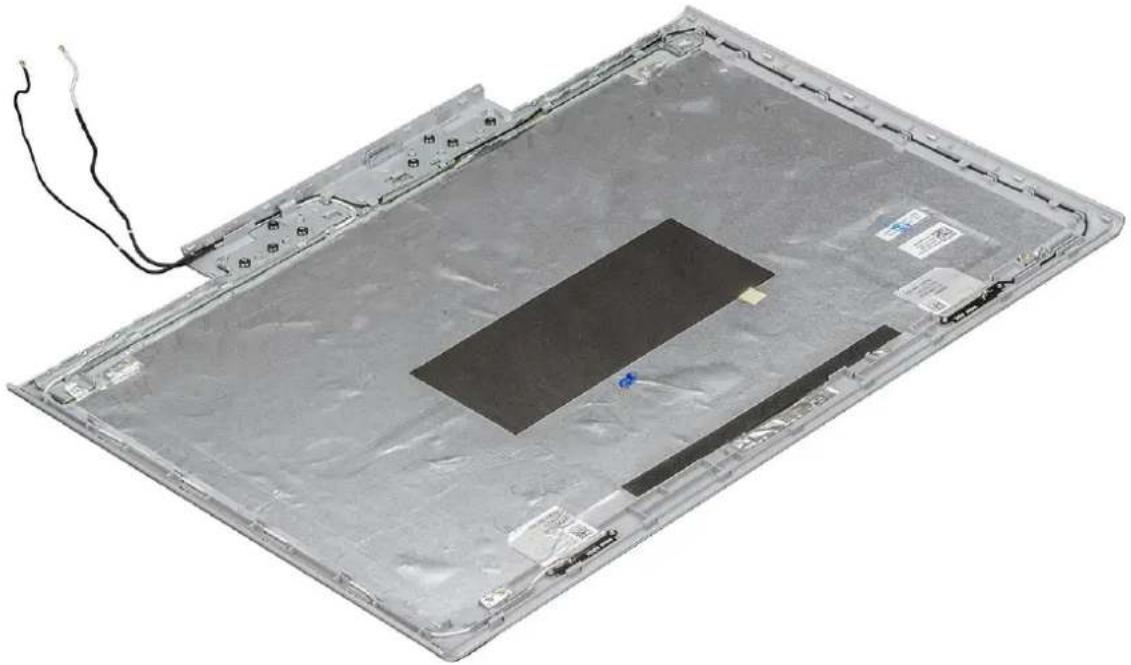
Instalace sestavy zadního krytu displeje
- Sestava zadního krytu displeje je zbývající součástí po demontáži všech součástí.
- Namontujte následující součásti:
a. Kabel eDP
b. kamera
c. panel displeje.
d. čelní kryt displeje
e. sestava displeje
f. zadní kryt
g. zadní kryt
h. pamětový modul
i. karta SSD
j. baterie
k. spodní kryt
- Postupujte podle postupu v části Po manipulaci uvnitř počítače.
Technologie a součásti
Tato kapitola popisuje technologii a součásti dostupné v systému.
Témata:
- Adaptéry střídavého proudu
•HM175
•DDR4
•Vlastnosti rozhraní USB - USB typu C
•HDMI 1.4
•Intel HD Graphics 630
• Grafická karta NVIDIA GeForce GTX 1050
• Grafická karta NVIDIA GeForce GTX 1050Ti
• Grafická karta NVIDIA GeForce GTX 1060
Adaptéry střídavého proudu
Tento notebook se dodává s následujícím adaptérem střídavého proudu:
•130 W 3kolíkový
•180 W 3kolíkový
- Při odpojování napájecího adaptéru od počítače uchopte konektor, nikoli kabel, a zatáhněte pevně, ale opatrně, aby nedošlo k poškození kabelu.
- Napájecí adaptér je kompatibilní s elektrickými zásuvkami na celém světě. konektory napájení a rozpojovací kabely se však mohou v každé zemi lišit. Použití nekompatibilního kabelu nebo nesprávné zapojení kabelu do rozdvojky nebo elektrické zásuvky může způsobit požár nebo poškodit zařízení.
Kontrola stavu napájecího adaptéru v systému BIOS
- Restartujte/spustte počitač.
- Při prvním zobrazení textu nebo loga Dell, podržte klávesu
, dokud se nezobrazí zpráva Entering Setup (Spuštění nastavení). - V části General (Obecné) > Battery Information (Informace o baterii) je uvedena možnost AC Adapter (Napájecí adaptér).
HM175
Mobilní čipová sada
Mobilní čipová sada Intel® HM175 Express patří k mobilním čipovým sadám Intel® řady 7.
- Přináší rychlé vstupy a výstupy s vysokou flexibilitou a spoustu dalších výkonných funkcí, které doplňují výkonnost procesoru Intel® Core™ 7. generace.
- PCH řady 100 nabízí ve srovnání s PCH řady 9 mnoho vylepšených funkcí, například dodatečné porty USB 3:0 a rychlejší přenos dat mezi procesorem a PCH s DMI 3.0.
- Nejnovější úložná technologie Intel® Rapid 15 s čipovou sadou Intel® HM175 podporuje disky SSD NVMe* PCIe* x4.
Funkce a výhody
Tabulka 2. Funkce a výhody sady HM175
| Funkce a výhody | |
| Podpora mobilních procesorů Intel Core 6.a 7. generace | Podpora procesorů Intel® CoreTM 6. a 7. generace s vysokým výkonema 7. generace |
| Technologie rychlé obnovy Intel® Rapid Recover | Poskytuje vynikající úroveň výkonu, odezvy a rozšířitelnosti. Využijte vyšší výkon a nízkou spotřebu energie, které nabízi Intel® RST s jedním nebo více disky SATA či PCIe*. S dodatečnými disky SATA nabízi Intel® RST rychlý přístup k digitálním fotografiím, videu a datovým souborům pomocí pole RAID 0, 5 a 10 a skvělou ochranu dat proti selhání disku pomocí pole RAID 1, 5 a 10. Dynamický akcelerátor úložiště, Dynamic Storage Accelerator, umožňuje maximální využití výkonu disků SSD při multitaskingu. |
| Technologie Intel® Identity Protection Pomáhá | chránit vaše jednorázové přihlašovací údaje (OTP). |
| Zvuk Intel® High Definition Podpora integrovaná | ného audia umožňuje docílit prvotřídního digitálního prostorového zvuku a přináší pokročilé funkce jako je několik audiostreamů a přepínání výstupů. |
| USB 3.1 1. generace Integrovaná podpora USB | 3.1 1. generace poskytuje konstrukční datovou rychlost až 5 gigabitů za sekundu (Gb/s) až s 8 porty USB 3.1 1. generace. |
| Zakázání portu USB Umožňuje podle potřeby za | zakázat či povolit jednotlivé porty USB. Tato funkce přináší dodatečnou ochranu dat díky prevenci škodlivého stažení či vložení dat prostřednictvím portů USB. |
| Rozhraní PCI Express 3.0 | Nabízí až 8 GT/s pro rychlý přístup k periferním zařízením a sítím až se 16 porty PCI Express 3.0, konfigurovatelnými jako x1, x2 a x4, v závislosti na konstrukci základní desky. |
| Zakázání portu SATA Umožňuje podle potřeby | zakázat či povolit jednotlivé porty SATA. Tato funkce přináší dodatečnou ochranu dat díky prevenci škodlivého stažení či vložení dat prostřednictvím portů SATA. Zaměřeno především na porty eSATA. |
| Rozbočovač USB 2.0 s odpovídající rychlostí | Podpora vysokorychlostního USB 2.0 poskytuje konstrukční datovou rychlost až 480 megabitů za sekundu (Mb/s) až se 14 porty USB 2.0. |
| Rozhraní Serial ATA (SATA) 6 Gb/s a 3 Gb/s | Vysokorychlostní úložné rozhraní s podporou přenosové rychlosti až 6 Gb/s pro zlepšený přístup k datům. Poskytuje až šest portů SATA až se dvěma porty podporujícími přenosové rychlosti 6 Gb/s. |
| eSATA Rozhraní SATA navržené pro použití s e | externími zařízeními SATA. Poskytuje připojení s datovými rychlostmi 3 Gb/s, což eliminuje úzká místa v aktuálních externích úložných řešeních. |
| Integrované Intel® 10/100/1000 MAC | Podpora pro gigabitové síťové připojení Intel® I219LM a Intel® I219V. |

POZNÁMKA: Ne všechny zde uvedené funkce pro čipovou sadu HM175 Express jsou dostupné pro počítače Dell; podrobnosti získáte v parametrech konkrétního systému.
DDR4
Pamět DDR4 (dvojitá rychlost přenosu dat, čtvrtá generace) je rychlejší nástupce pamětí s technologií DDR2 a DDR3, který umožňuje využít kapacitu až 512 GB na jeden modul DIMM, na rozdíl od maxima 128 GB na jeden modul DIMM paměti DDR3. Zámek synchronní dynamické paměti s náhodným přístupem DDR4 je jinde než SDRAM nebo DDR, aby se uživateli zabránilo nainstalovat do systému nesprávný typ paměti.
Paměť DDR4 potřebuje o 20 % nižší napětí, pouze 1,2 V, ve srovnání s pamětí DDR3, která k provozu vyžaduje elektrické napětí 1,5 V. Paměť DDR4 podporuje také nový velmi úsporný režim Deep power-down, který umožňuje hostujícímu zařízení přejít do pohotovostního režimu bez nutnosti obnovit paměť. Od režimu Deep power-down se očekává, že sníží spotřebu energie v pohotovostním režimu o 40 až 50 %.
Podrobnosti paměti DDR4
Mezi pamětovými moduly DDR3 a DDR4 jsou následující drobné rozdíly.
Jinde umístěný zámek
Zámek je na modulu DDR4 umístěn jinde než na modulu DDR3. Oba zámky jsou na okraji, kterým se modul vkládá do slotu, poloha na modulu DDR4 je však jinde, aby se zabránilo instalaci modulu do nekompatibilní desky nebo platformy.
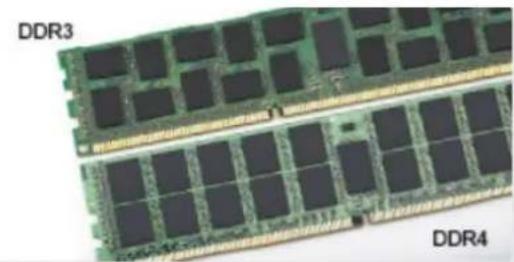
Obrázek 1. Rozdílný zámek
Větší tlouštka
Tlouštka modulů DDR4 je trochu větší než v případě modulů DDR3, aby bylo možno využít více signálových vrstev.
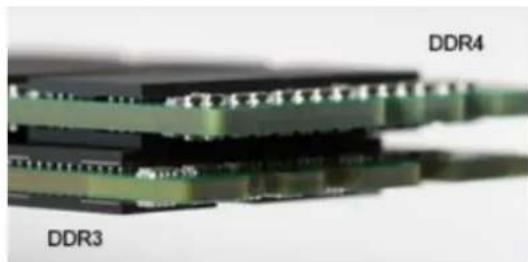
Obrázek 2. Rozdílná tlouštka
Zakřivený okraj
Moduly DDR4 mají zakřivený okraj, který usnadňuje vkládání a zmírňuje zátěž na desku s tištěnými spoji během instalace paměti.
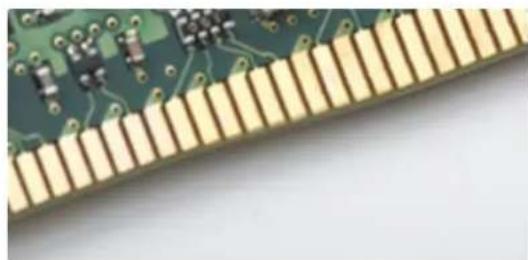
Obrázek 3. Zakřivený okraj
Chyby paměti
Chyby paměti na systému zobrazují nový kód selhání ON-FLASH-FLASH nebo ON-FLASH-ON. Pokud selže veškerá paměť, displej LCD se nezapne. Problemy selhání paměti můžete odstranit, zkusíte-li funkční paměťové moduly v paměťových konektorech umístěných ve spodní části systému nebo pod klávesnicí (například v některých přenosných systémech).
Vlastnosti rozhraní USB
Univerzální sériová sběrnice, tedy USB, byla zavedena v roce 1996. Dramaticky zjednodušila propojení mezi hostitelskými počítači a periferními zařízeními, jako jsou myši, klávesnice, externí disky a tiskárny.
Podívejme se ted' stručně na vývoj rozhraní USB za pomoci níže uvedené tabulky.
Tabulka 3. Vývoj rozhraní USB
| Typ Rychlost prěnosu dat Kategorie Rok uvedení | ||
| USB 3.0 / USB 3.12.generace | 5 Gb/s Velmi vysoká rychlost 2010 | |
| USB 2.0 480 Mb/s Vysoká rychlost 2000 |
USB 3.0 / USB 3.11. generace (rozhraní SuperSpeed USB)
Po mnoho let bylo rozhraní USB 2.0 ve světě osobních počítačů de facto standardním rozhraním, prodalo se přibližně 6 miliard zařízení s tímto rozhraním. Díky stále rychlejšímu výpočetnímu hardwaru a stále rostoucím nárokům na šířku pásma však bylo zapotřebí vytvořit rychlejší rozhraní. Rozhraní USB 3.0 / USB 3.1 1. generace je konečně díky desetinásobné rychlosti oproti svému předchůdci odpovědí na nároky spotřebitelů. Ve zkratce, funkce rozhraní USB 3.1 1. generace jsou tyto:
- vyšší prénosové rychlosti (až 5 Gb/s)
- zvýšený maximální výkon sběrnice a zvýšený průchod proudu kvůli zařízením hladovějším po energii
•nové funkce řízení spotřeby - plně oboustranné datové prénosy a podpora nových typů prénosů
- zpětná kompatibilita s rozhraním USB 2.0
•nové konektory a kabel
Zde uvedená témata se dotýkají nejčastějších dotazů ohledně rozhraní USB 3.0 / USB 3.1 1. generace.

Rychlost
V současné době specifikace rozhraní USB 3.0 / USB 3.1.1. generace definuje 3 režimy rychlosti. Jsou jimi Super-Speed, Hi-Speed a Full-Speed. Nový režim SuperSpeed dosahuje prénosové rychlosti 4,8 Gb/s. Specifikace z důvodu udržení zpětné kompatibility zachovává také pomalejší režimy USB Hi-Speed a Full-Speed, běžně nazývané jako USB 2.0 a 1.1, které dosahují rychlostí 480 Mb/s a 12 Mb/s.
Rozhraní USB 3.0 / USB 3.11. generace dosahuje o mnoho vyššího výkonu díky těmto technickým změnám:
- Další fyzická sběrnice, která je prídána vedle stávající sběrnice USB 2.0 (viz obrázek).
- Rozhraní USB 2.0 bylo dříve vybaveno čtyřmi dráty (napájení, uzemnění a pár diferenciálních datových kabelů). V rozhraní USB 3.0 / USB 3.1.1. generace jsou čtyři další: dva páry diferenciálních signálních kabelů (příjem a vysílání), także je v konektorech a kabeláži dohromady celkem osm spojení.
- Rozhraní USB 3.0 / USB 3.1 1. generace využívá obousměrného datového rozhraní namísto polovičně duplexního uspořádání rozhraní USB 2.0. Teoretická šířka pásma tím narůstá desetinásobně.
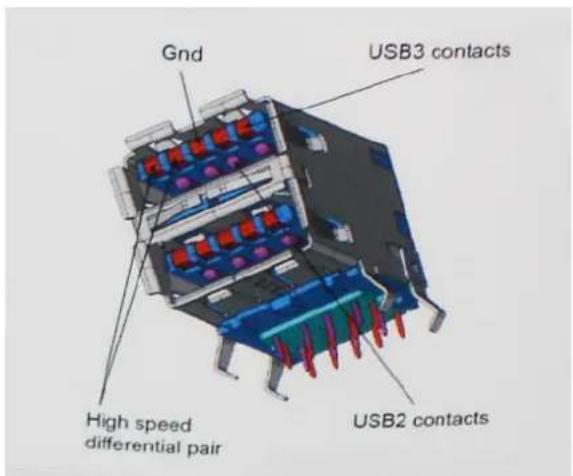
Nároky na datové přenosy dnes stále rostou kvůli videoobsahu ve vysokém rozlišení, terabajtovým paměťovým zařízením, digitálním kamerám s mnoha megapixely apod. Rychlost rozhraní USB 2.0 tak často není dostatečná. Navíc žádné připojení rozhraním USB 2.0 se nepřibližuje teoretické maximální propustnosti 480 Mb/s, skutečná reálná maximální rychlost datových přenosů tohoto rozhraní je přibližně 320 Mb/s (40 MB/s). Podobně rychlost přenosu rozhraní USB 3.0 / USB 3.1.1. generace nikdy nedosáhne 4,8 Gb/s. Reálná maximální rychlost je 400 MB/s včetně dat navíc. Rychlost rozhraní USB 3.0 / USB 3.1.1. generace je tedy oproti rozhraní USB 2.0 desetinásobná.
Využití
Rozhraní USB 3.0 / USB 3.1.1. generace umožňuje využívat vyšší rychlosti a poskytuje zařízením rezervu potřebnou ke zlepšení celkového uživatelského prostředí. Video přes rozhraní USB bylo dříve využitelné jen stěží (z pohledu maximálního rozlišení, latence i komprese videa), dnes si snadno představíme, že díky 5–10násobné šířce pásma lze využít řešení videa přes USB s mnohem vyšším rozlišením. Rozhraní Single-link DVI vyžaduje propustnost téměř 2 Gb/s. Tam, kde byla rychlost 480 Mb/s omezující, je rychlost 5 Gb/s více než slibná. Díky slibované rychlosti 4,8 Gb/s tento standard najde cestu do oblastí produktů, které dříve rozhraní USB nevyužívaly. To se týká například externích úložných systémů s polem RAID.
Dále je uveden seznam některých dostupných produktů s rozhraním SuperSpeed USB 3.0 / USB 3.1 1. generace:
- Externí stolní pevné disky USB 3.0 / USB 3.1 1. generace
- Přenosné pevné disky USB 3.0 / USB 3.11. generace
●Doky a adapté pro disky USB 3.0 / USB 3.1 1. generace - Jednotky flash a čtečky USB 3.0 / USB 3.1 1. generace
- Disky SSD s rozhraním USB 3.0 / USB 3.1 1. generace
- Pole RAID USB 3.0 / USB 3.11. generace
- Optické mediální jednotky
- Multimediální zařízení
•Sítě - Adaptéry a rozbočovače USB 3.0 / USB 3.1 1. generace
Kompatibilita
Dobrou zprávou je, že rozhraní USB 3.0 / USB 3.1.1. generace bylo navrženo s ohledem na bezproblémovou existenci vedle rozhraní USB 2.0. V první řadě, přestože rozhraní USB 3.0 / USB 3.1.1. generace specifikuje nová fyzická připojení a tedy i nový kabel, který využívá vyšší rychlosti nového protokolu, konektor zachovává stejný obdelníkový tvar se čtyřmi kontakty rozhraní USB 2.0 na stejném místě jako dříve. Rozhraní USB 3.0 / USB 3.1.1. generace obsahuje pět nových propojení určených k nezávislému příjmu a odesilání dat. Tato propojení jsou však spojena pouze po připojení k řádnému připojení SuperSpeed USB.
Systém Windows 8/10 přinese nativní podporu řadičů USB 3.1.1. generace. To je v kontrastu s předchozími verzemi systému Windows, které nadále vyžadují zvláštní ovladače pro řadiče USB 3.0 / USB 3.1.1. generace.
Společnost Microsoft oznámila, že systém Windows 7 bude podporovat rozhraní USB 3.1. generace, možná ne v nejbližším vydání, ale až v následné aktualizaci Service Pack nebo běžné aktualizaci. Máme důvod předpokládat, že úspěšná podpora rozhraní USB 3.0 / USB 3.1 1. generace v systému Windows 7 způsobí, že se podpora režimu SuperSpeed dostane i do systému Vista. Jak také společnost Microsoft potvrdila ve svém prohlášení, většina jejích partnerů sdílí názor, že systém Vista by měl také podporovat rozhraní USB 3.0 / USB 3.1 1. generace.
Zda bude podpora režimu Super-Speed také v systému Windows XP, v současné době není známo. Vzhledem k tomu, že XP je sedm let starý operační systém, pravděpodobnost je malá.
USB typu C
USB typu C je nový, malý fyzický konektor. Samotný konektor podporuje různé nové vynikající standardy USB jako USB 3.1 a napájení přes USB (USB PD).
Střídavý režim
USB typu C je nový, velmi malý standard konektoru. Má asi třetinovou velikost oproti starší zásuvce USB typu A. Jde o jeden konektorový standard, který by mělo být schopno používat každé zařízení. Porty USB typu C podporují různé protokoly pomocí „střídavých režimů“, což umožňuje zapojit do tohoto jediného portu USB adaptéry s výstupy HDMI, VGA, DisplayPort nebo jinými typy připojení.
Napájení přes USB
Parametry napájení USB PD jsou rovněž úzce spjaty s USB typu C. V současnosti často používají chytré telefony, tablety a další mobilní zařízení k nabíjení přípojku USB. Připojení USB 2.0 poskytuje výkon 2,5 W – tím nabijete telefon, ale to je vše. Například notebook může mít příkon až 60 W. Parametry USB Power Delivery navyšují výkon až na 100 W. Jde o obousměrný přenos, także zařízení může energii zasílat nebo přijímat. A tato energie se může přenášet v situaci, kdy zařízení zároveň přes spojení přenáší data.
To může znamenat konec pro všechny speciální nabíjecí kabely k notebookům a vše se bude nabíjet prostřednictvím standardního spojení přes USB. Notebook lze nabíjet z jedné z přenosných nabíjecích sad baterií, které se již dnes používají k nabíjení chytrých telefonů či dalších přenosných zařízení. Můžete notebook zapojit do externího displeje připojeného k napájení a tento externí displej bude nabíjet notebook v době, kdy budete externí displej používat – vše skrze jedno malé spojení USB typu C. Aby to bylo možné, musí zařízení a kabel podporovat technologii USB Power Delivery. Samotné připojení USB typu C nezbytně tuto technologii podporovat nemusí.
USB 3.1 je nový standard USB. Teoretická šířka pásma připojení USB 3 je 5 Gb/s, pro USB 3.1 je rovna 10 Gb/s. To je dvojnásobná šířka, stejně rychlá jako první generace konektoru Thunderbolt. USB typu C není totéž jako USB 3.1. USB typu C je pouze tvar konektoru a může obsahovat technologii USB 2 nebo USB 3.0. Tablet Nokia N1 Android používá konektor USB typu C, ale je v něm vše ve formátu USB 2.0 – dokonce to není ani USB 3.0. Tyto technologie však spolu úzce souvisejí.
HDMI 1.4
V tomto tématu jsou uvedeny informace o funkcích konektoru HDMI 1.4 a jeho výhody.
HDMI (High-Definition Multimedia Interface) je odvětvím podporované, nekomprimované, zcela digitální audio/video rozhraní. HDMI poskytuje rozhraní mezi libovolným kompatibilním digitálním zdrojem audio/video, například přehrávačem DVD nebo přijímačem A/V a kompatibilním digitálním monitorem (audio a/nebo video), například digitálním televizorem (DTV). Původně zamýšlenými aplikacemi rozhraní HDMI jsou televizory a přehrávače DVD. Hlavní výhodou je snížení počtu kabelů a opatření pro ochranu obsahu. Rozhraní HDMI podporuje standardní, vylepšené nebo HD video a vícekanálové digitální audio na jednom kabelu.

- Ethernetový kanál HDMI – do propojení HDMI přidává vysokorychlostní síťové připojení, díky kterému tak uživatelé mohou naplno využívat svá zařízení vybavená technologií IP bez nutnosti používat zvláštní ethernetový kabel.
- Návratový kanál audia – televizor s integrovaným tunerem připojený pomocí HDMI může posílat zvuková data opačným směrem do audiosystému s prostorovým zvukem, čímž dojde k odstranění nutnosti používat zvláštní zvukový kabel.
- 3D – definuje vstupní a výstupní protokoly hlavních formátů 3D videa, a otevírá tak cestu pro opravdové 3D hraní a 3D domácí kino.
- Typ obsahu – signalizování typů obsahu v reálném čase mezi zobrazovacím a zdrojovým zařízením, díky kterému může televizor optimalizovat nastavení obrazu podle typu obsahu.
- Další barevné prostory – přidává podporu dalších barevných modelů používaných v digitálních fotografiích a počítačové grafice.
- Podpora 4K – umožňuje rozlišení daleko za 1080p, a podporuje tak displeje další generace, které se vyrovnají systémům Digital Cinema, používaným v mnoha běžných kinech.
- Mikrokonektor HDMI – nový, menší konektor pro telefony a další prěnosná zařízení podporuje rozlišení videa až 1080p.
- Systém pro připojení automobilu – nové kabely a konektory pro automobilové videosystémy jsou navrženy tak, aby se vyrovnaly s jedinečnými požadavky automobilového prostředí a poskytovaly při tom HD kvalitu.
Výhody HDMI
- Kvalitní konektor HDMI přenáší nekomprimovaný digitální zvuk a video s nejvyšší a nejčistší kvalitou obrazu.
- Levný konektor HDMI poskytuje kvalitu a funkčnost digitálního rozhraní a zároveň podporuje formáty nekomprimovaného videa jednoduchým, cenově efektivním způsobem.
- Zvukový konektor HDMI podporuje více formátů zvuku – od standardního sterea po vícekanálový prostorový zvuk.
- HDMI kombinuje video a vícekanálový zvuk do jednoho kabelu, a eliminuje tak náklady, složitost a změť kabelů momentálně používaných v A/V systémech.
- HDMI podporuje komunikaci mezi zdrojem videa (např. přehrávačem DVD) a digitálním televizorem, a otevírá tak možnosti nových funkcí.
Intel HD Graphics 630
Grafická karta Intel HD 630 (GT2) je integrovaná grafická jednotka, která se nalézá v různých procesorech generace Kaby lake pro stolní počítače a notebooky. Všechny procesory Intel Core i7, i5, i3 7. generace a mobilní procesory High-performance používají grafickou kartu Intel HD 630 jako integrovaný grafický procesor.
Vyrábí se 14nm+ technologií s malými vylepšeními architektury oproti předchozím generacím. Základní frekvence je 300 MHz a maximální frekvence je 1 150 MHz. Nicméně v případě některých procesorů se základní a maximální frekvence poněkud odlišují. Bude mít stejný typ paměti jako vaše paměť RAM, neboť jde o integrovaný grafický procesor. Maximální videopaměť (VRAM) lze změnit v nastavení systému BIOS.
Funkce
- Podpora až tří nezávislých displejů prostřednictvím rozhraní HDMI 1.4, DisplayPort (DP) 1.2, Embedded DisplayPort (eDP) 1.4.
- Quick Sync Video
- Clear Video
- Clear Video HD
Příkon
Grafickou kartu HD 630 lze nalézt v několika procesorech pro notebooky a stolní počítače v různých třídách TDP (35–91 W).
Klíčové specifikace
V následující tabulce jsou uvedeny klíčové specifikace grafické karty Intel HD Graphics 630:
Tabulka 4. Klíčové specifikace
| Specifikace Intel HD Graphics 630 | |
| Řada grafických karet HD HD Graphics 630 | |
| Kódový název Kaby-Lake-H-GT2 | |
| Architektura Intel Gen 9.5 (Kaby lake) | |
| Zřetězené zpracování 24 – unifikované | |
| Rychlost jádra* 300–1 150 (Boost) MHz* Uváděné frekvence jsou pouze orientační hodnoty pro výrobce, který je může změnit. | |
| Šířka sběrnice paměti 64/128 bitů | |
| Sdílená paměť Ano | |
| Technology (Technologie Intel(R) SpeedStep) | 14 nm |
| Funkce QuickSync | |
| DirectX DirectX 12 (FL 12_1) | |
Grafická karta NVIDIA GeForce GTX 1050
Nvidia GTX 1050 je běžná grafická karta založená na architektuře Pascal a byla uvedena v lednu 2017. Na rozdíl od rychlejších modelů používá GTX 1050 čip GP107.
Funkce
Čip GP107 se vyrábí 14nm procesem FinFET ve firmě Samsung a nabízí celou řadu nových funkci, například podporu pro DisplayPort 1.4 (příprava), HDMI 2.0b, HDR, Simultaneous Multi-Projection (SMP) a zlepšené dekódování a kódování videa H.265 (PlayReady 3.0).
Příkon
Grafickou kartu NVIDIA GeForce GTX 1050 lze nalézt v několika procesorech pro notebooky a stolní počítače v různých třídách TDP (40–50 W).
Klíčové specifikace
V následující tabulce jsou uvedeny klíčové specifikace grafické karty NVIDIA GeForce GTX 1050:
Tabulka 5. Klíčové specifikace
| Specifikace NVIDIA GeForce GTX | 1050 |
| Řada grafických karet HD NVIDIA GeForce GTX 1050 | |
| Kódový název N17P-G0 | |
| Architektura Pascal | |
| Zřetězené zpracování 640 – unifikované | |
| Rychlost jádra* 1 354–1 493 (Boost) MHz | |
| Šířka sběrnice paměti 7 000 MHz | |
| Sdílená paměť Ne | |
| Technology (Technologie Intel(R) SpeedStep) | 14 nm |
| Funkce Multi-Projection, G-SYNC, Vulkan, Multi Monitor | |
| DirectX DirectX 12_1 | |
Grafická karta NVIDIA GeForce GTX 1050Ti
Nvidia GTX 1050 Ti je běžná grafická karta založená na architektuře Pascal a byla uvedena v lednu 2017. Na rozdíl od rychlejších modelů používá GTX 1050 Ti čip GP107.
Funkce
Čip GP107 se vyrábí 14nm procesem FinFET ve firmě Samsung a nabízí celou řadu nových funkci, například podporu pro DisplayPort 1.4 (příprava), HDMI 2.0b, HDR, Simultaneous Multi-Projection (SMP) a zlepšené dekódování a kódování videa H.265 (PlayReady 3.0).
Příkon
Grafickou kartu NVIDIA GeForce GTX 1050 Ti Ize nalézt v několika procesorech pro notebooky a stolní počítače v různých třídách TDP (70 W).
Klíčové specifikace
V následující tabulce jsou uvedeny klíčové specifikace grafické karty NVIDIA GeForce GTX 1050 Ti:
Tabulka 6. Klíčové specifikace
| Specifikace NVIDIA GeForce GTX | 1050 Ti |
| Řada grafických karet HD NVIDIA GeForce GTX 1050 Ti | |
| Kódový název N17P-G1 | |
| Architektura Pascal | |
| Zřetězené zpracování 768 – unifikované | |
| Rychlost jádra* 1 493–1 620 (Boost) MHz | |
| Šířka sběrnice paměti 7 000 MHz | |
| Sdílená paměť Ne | |
| Technology (Technologie Intel(R) SpeedStep) | 14 nm |
| Funkce Multi-Projection, G-SYNC, Vulkan, Multi Monitor | |
| DirectX DirectX 12_1 | |
Grafická karta NVIDIA GeForce GTX 1060
Nvidia GeForce GTX 1060 je mobilní grafická karta pro špičkové notebooky. Vychází z architektury Pascal a vyrábí se 16nm technologií FinFET v TSMC. Grafický procesor používá menší čip GP106. Ve srovnání se stolní verzí GTX 1060 nabízí notebooková verze stejný počet shaderů, ale mírně nižší taktovací rychlosti.
Funkce
Čip GP106 se vyrábí 16nm technologií FinFET v TSMC a nabízí celou řadu nových funkcí, například DisplayPort 1.4 (příprava), HDMI 2.0b, HDR, Simultaneous Multi-Projection (SMP) a zlepšené dekódování a kódování videa H.265 (PlayReady 3.0).
Příkon
Grafickou kartu NVIDIA GeForce GTX 1060 lze nalézt v několika procesorech pro notebooky a stolní počítače v různých třídách TDP (80 W).
Klíčové specifikace
V následující tabulce jsou uvedeny klíčové specifikace grafické karty NVIDIA GeForce GTX 1060:
Tabulka 7. Klíčové specifikace
| Specifikace NVIDIA GeForce GTX 1060 | |
| Řada grafických karet HD NVIDIA GeForce GTX 1060 | |
| Kódový název N17P-G1 | |
| Architektura Pascal | |
| Zřetězené zpracování 1 280 – unifikované | |
| Rychlost jádra* 1 506–1 708 (Boost) MHz | |
| Šířka sběrnice paměti 8 000 MHz | |
| Sdílená paměť Ne | |
| Technology (Technologie Intel(R) SpeedStep) | 16 nm |
Tabulka 7. Klíčové specifikace (pokračování)
| Specifikace NVIDIA GeForce GTX | 1060 |
| Funkce Multi-Projection, G-SYNC, Vulkan, Multi Monitor | |
| DirectX DirectX 12_1 | |
Nastavení systému
Konfigurace systému umožňuje spravovat hardware tabletustolního počítačenotebooku a stanovit možnosti úrovně systému BIOS. V nastavení konfigurace systému můžete:
- Měnit nastavení NVRAM po přidání nebo odebrání hardwaru
• Prohlížet konfiguraci hardwaru počítače - Povolit nebo zakázat integrovaná zařízení
- Měnit mezní limity výkonu a napájení
- Spravovat zabezpečení počítače
Témata:
- Spouštěcí nabídka
• Navigační klávesy - Možnosti nástroje System setup (Nastavení systému)
- Aktualizace systému BIOS v systému Windows
•Systémové heslo a heslo pro nastavení
Spouštěcí nabídka
V okamžiku, kdy se zobrazí logo Dell, stiskněte klávesu F12, čímž spustíte jednorázovou spoustěcí nabídku se seznamem spoustěcích zařízení pro tento systém. Tato nabídka obsahuje také diagnostiku a možnosti nastavení systému BIOS. Zařízení uvedená ve spoustěcí nabídce závisejí na spustitelných zařízeních v systému. Tato nabídka je užitečná pro spoustění do konkrétního zařízení nebo spustění diagnostiky systému. Použití spoustěcí nabídky nemění pořadí spoustění uložené v systému BIOS.
Možnosti jsou následující:
- UEFI Boot (Spouštění UEFI):
- Windows Boot Manager
•
●Other Options (Další možnosti):
○BIOS Setup (Nastavení systému BIOS)
oBIOS Flash Update (Aktualizace Flash systému BIOS)
o Diagnostika
○Change Boot Mode Settings (Změnit nastavení režimu zavádění)
Navigační klávesy

POZNÁMKA: V případě většiny možností nastavení systému se provedené změny zaznamenají, ale použijí se až po restartu počítače.
Klávesy Navigace
Šipka nahoru Přechod na předchozí pole.
Šipka dolů Přechod na další pole.
Enter Výběr hodnoty ve vybraném poli (je-li to možné) nebo přechod na odkaz v poli.
Mezerník Rozbalení a sbalení rozevírací nabídky (je-li to možné).
Tab Přechod na další specifickou oblast.

POZNÁMKA: Pouze u standardního grafického prohlížeče.
Esc
Přechod na předchozí stránku, dokud se nezobrazí hlavní obrazovka. Stisknutí klávesy Esc na hlavní obrazovce zobrazí zprávu s požadavkem o uložení veškerých neuložených změn a restartuje systém.
Možnosti nástroje System setup (Nastavení systému)

POZNÁMKA: V závislosti na tabletunotebooku a nainstalovaných zařízeních nemusí být některé z uvedených položek k dispozici.
Možnosti obrazovky General (Obecné)
V této sekci jsou uvedeny primární funkce hardwaru počítače.
Možnost Popis
System
Information
V této sekci jsou uvedeny primární funkce hardwaru počítače.
- System Information (Systémové informace): Slouží k zobrazení verze systému BIOS, výrobního čísla, inventárního čísla, štítku majitele, data výroby, data převzetí do vlastnictví a kódu Express service code.
- Memory Information (Informace o paměti): Zobrazí se nainstalovaná paměť, dostupná paměť, rychlost paměti, režim kanálů paměti, technologie paměti, velikost paměti DIMM A a velikost paměti DIMM B.
- Processor Information: Slouží k zobrazení typu procesoru, počtu jader, ID procesoru, aktuálního taktu, minimálního taktu, maximálního taktu, mezipaměti L2 procesoru, mezipaměti L3 procesoru, možnosti HT a 64bitové technologie.
- Device Information (Informace o zařízení): Zobrazí se M.2 SATA, primární pevný disk, M.2 PCIe SSD-0, adresa MAC LOM, ovladač videa dGPU, verze systému Video BIOS, grafická paměť, typ displeje, nativní rozlišení, ovladač zvuku, zařízení Wi-Fi a zařízení Bluetooth.
Battery
Information
Zobrazuje stav baterie a typ napájecího adaptéru připojeného k počítači.
Boot Sequence Umožňuje změnit pořadí, ve kterém se počítač snaží nalézt operační systém.
●Windows Boot Manager
- Boot list options (Možnosti seznamu spouštění):
oLegacy (Zpětná kompatibilita)
oUEFI (aktivní možnost ve výchozím nastavení)
Advanced Boot
Options
Tato možnost umožňuje načíst starší volitelné paměti ROM. Ve výchozím nastavení je možnost Enable Legacy
Option ROMs (Povolit starší volitelné paměti ROM) povolena.
- Enable Attempt Legacy Boot (Povolit pokus o starší způsob spouštění)
Date/Time Slouží ke změně data a času.
Možnosti obrazovky System Configuration (Konfigurace systému)
Možnost
Popis
Integrated NIC Slouží ke konfiguraci integrované síťové karty. Možnosti jsou následující:
●Disabled (Neaktivní)
- Enabled (Aktivní)
- Enabled w/PXE (Aktivní s PXE) – Tato možnost je ve výchozím nastavení povolena.
SATA Operation
Slouží ke konfiguraci interního řadiče pevného disku SATA. Možnosti jsou následující:
●Disabled (Neaktivní)
•AHCI
- RAID On (RAID aktivní): Tato možnost je ve výchozím nastavení povolena.
Drives
Slouží ke konfiguraci interních disků SATA. Všechny jednotky jsou ve výchozím nastavení povoleny. Možnosti jsou následující:
●SATA-0
●SATA-1
●M.2 PCI-e SSD-0
SMART Reporting
Tato funkce řídí, zda jsou chyby pevného disku týkající se integrovaných jednotek hlášeny během spouštění systému. Tato technologie je součástí specifikací SMART (Self-Monitoring Analysis and Reporting Technology [technologie analýzy a hlášení sebepozorování]). Tato možnost je ve výchozím nastavení zakázána.
Možnost Popis
- Enable SMART Reporting (Povolit hlášení SMART)
USB Configuration
Toto je volitelná možnost.
Toto pole slouží ke konfiguraci integrovaného řadiče USB. Jestliže je pole Boot Support (Podpora spouštění) povoleno, systém umožní spouštění z libovolného úložiště USB (pevné disky, paměťová klíčenka, disketa).
Pokud je port USB povolen, zařízení, které k němu připojíte, je povoleno a k dispozici pro operační systém.
Pokud je port USB zakázán, operační systém nerozpozná žádné zařízení, které k němu připojíte.
Možnosti jsou následující:
- Enable Boot Support (Povolit podporu spouštění, ve výchozím nastavení povoleno)
- Enable external USB ports (Povolit externí porty USB)

POZNÁMKA: Klávesnice a myš USB vždy v nastavení BIOS fungují bez ohledu na toto nastavení.
Konfigurace adaptéru Thunderbolt
Volby pro konfiguraci adaptéru Thunderbolt jsou:
- Enable Thunderbolt Technology Support (Povolit podporu technologie Thunderbolt) (ve výchozím nastavení povoleno)
- Enable Thunderbolt Adapter Boot Support (Povolit podporu spouštění z adaptéru zařízení Thunderbolt)
- Enable Thunderbolt Adapter Pre-boot Modules (Povolit moduly adaptéru Thunderbolt před spuštěním)
- Security Level (Úroveň zabezpečení) – No Security (Žádné zabezpečení)
- Security Level (Úroveň zabezpečení) – User Authorization (Uživatelská autorizace, ve výchozím nastavení povoleno)
- Security Level (Úroveň zabezpečení) – Secure Connect (Zabezpečené připojení)
- Security Level (Úroveň zabezpečení) – Display Port Only (Pouze port DisplayPort)
USB PowerShare
Toto pole slouží ke konfiguraci chování funkce USB PowerShare. Tato funkce vám umožňuje nabíjet externí zařízení pomocí uložené energie v baterii prostřednictvím portu USB PowerShare (ve výchozím nastavení zakázáno).
Audio
Toto pole povolí nebo zakáže integrovaný řadič zvuku. Ve výchozím nastavení je vybrána možnost Enable Audio (Povolit zvuk). Možnosti jsou následující:
- Enable Microphone (Povolit mikrofon, ve výchozím nastavení povoleno)
- Enable Internal Speaker (Povolit interní mikrofon, ve výchozím nastavení povoleno)
Toto pole vám umožňuje zvolit provozní režim funkce podsvícení klávesnice. Úroveň jasu klávesnice lze nastavit v rozmezí 0 % až 100 %. Možnosti jsou následující:
- Disabled (Neaktivní)
- Dim (Tlumené)
●Bright (Jasné) (ve výchozím nastavení povoleno)
Nastavení možnosti Keyboard Backlight with AC (Podsvícení klávesnice při napájení z elektrické sitě) na hlavní podsvícení klávesnice nemá vliv. Pro podsvícení klávesnice bude nadále možné nastavit různé úrovně jasu. Nastavení tohoto pole bude mít nějaký vliv, pokud je povoleno podsvícení (ve výchozím nastavení vybráno).
Slouží k povolení či zakázání následujících zařízení:
- Enable Camera (Povolit kameru) (ve výchozím nastavení povoleno)
- Enable HardDrive Free Fall Protection (Povolit ochranu pevného disku před volným pádem, ve výchozím nastavení vybráno)
Možnosti obrazovky Video (Grafická karta)
Možnost
Popis
LCD Brightness
Umožňuje nastavení jasu displeje v závislosti na zdroji napájení. Provoz na baterii (výchozí nastavení je 50 %) a připojení k napájecímu adaptéru (výchozí nastavení je 100 %).
Možnosti obrazovky Security (Zabezpečení)
Možnost Popis
Admin Password Slouží k nastavení, změně a smazání hesla správce.
POZNÁMKA: Dříve, než nastavíte heslo systému či pevného disku, je třeba nastavit heslo správce. Smazáním hesla správce automaticky smažete heslo systému a heslo pevného disku.
POZNÁMKA: Úspěšná změna hesla se projeví okamžitě.
Výchozí nastavení: Not set (Nenastaveno)
System Password Slouží k nastavení, změně a smazání hesla systému.
i POZNÁMKA: Úspěšná změna hesla se projeví okamžitě.
Výchozí nastavení: Not set (Nenastaveno)
M.2 SATA SSD Slouží k nastavení, změně a odstranění disku SSD M.2 SATA.
Password
i POZNÁMKA: Úspěšná změna hesla se projeví okamžitě.
Výchozí nastavení: Not set (Nenastaveno)
Strong Password Umožní vynutit, aby byla vždy nastavena silná hesla.
Výchozí nastavení: Možnost Enable Strong Password (Povolit silné heslo) není vybrána.
POZNÁMKA: Pokud je zapnuta možnost Strong Password (Silné heslo), musí heslo správce a systémové heslo obsahovat alespoň jedno velké písmeno, jedno malé písmeno a mít alespoň 8 znaků.
Password Slouží k určení minimální a maximální délky hesla správce a systémového hesla.
Configuration ●minimum – 4 (výchozí nastavení – toto číslo můžete zvýšit, pokud chcete)
- maximum – 32 (toto číslo můžete snížit)
Password Bypass Slouží k povolení či zakázání oprávnění k obejití systémového hesla a hesla interního pevného disku, pokud jsou nastavena. Možnosti jsou následující:
●Disabled (Neaktivní)
●Reboot bypass (Obejití při restartu)
Výchozí nastavení: Disabled (Neaktivní)
Password Change Slouží k povolení či zakázání oprávnění k heslům systému a pevného disku, pokud je nastaveno heslo správce.
Výchozí nastavení: Je vybrána možnost Allow Non-Admin Password Changes (Povolit změny hesla jiného typu než správce).
Non-Admin Setup Umožňuje určit, zda jsou po nastavení hesla správce povoleny změny v možnostech nastavení. Pokud je tato možnost zakázána, pak jsou možnosti nastavení uzamčeny heslem správce.
- Allow wireless switch changes (Povolit změny bezdrátového přepínače)
UEFI Capsule Umožňuje vám povolit nebo zakázat režimy nabíječky. Tato možnost určuje, zda jsou povoleny aktualizace Firmware Updates systému BIOS prostřednictvím aktualizačních balíčků kapsle UEFI. Možnosti jsou následující:
- Enable UEFI Capsule Firmware (Povolit UEFI Capsule Firmware) – ve výchozím nastavení povoleno
TPM 2.0 Security Slouží k povolení modulu TPM (Trusted Platform Module) po spuštění počítače (POST). Možnosti jsou následující:
- TPM On (Čip TPM je zapnutý, ve výchozím nastavení vybráno)
• Vymazat (možnost je zakázána)
- PPI Bypass for Enable Commands (Vynechání PPI pro povolení příkazů – ve výchozím nastavení vybráno)
●PPI Bypass for Disabled Commands (Obejití PPI pro zakázané příkazy)
- Disabled (Neaktivní)
- Enabled (Aktivní)
- Attestation Enable (Povolit atestaci) (výchozí nastavení)
●Key Storage Enable (Povolit flash disk) (výchozí nastavení)
●SHA-256 (výchozí nastavení)
Možnost Popis
POZNÁMKA: Chcete-li upgradovat nebo downgradovat modul TPM1.2/2.0, stáhněte si nástroj balíčku TPM (software).
Computrace
Slouží k povolení či zakázání volitelného softwaru Computrace. Možnosti jsou následující:
- Deactivate (Deaktivovat)
- Disable (Zakázat)
- Activate (Aktivovat) (výchozí nastavení)
POZNÁMKA: Možnosti Activate (Aktivovat) a Disable (Zakázat) tuto funkci trvale aktivují či zakážou bez možnosti toto nastavení v budoucnu změnit.
CPU XD Support Slouží k povolení režimu Execute Disable u procesoru.
Enable CPU XD Support (Povolit podporu funkce CPU XD Support – výchozí)
Slouží k nastavení možnosti přístupu na obrazovky konfigurace komponenty OROM pomocí klávesových zkratek během spouštění. Možnosti jsou následující:
- Enable (Povolit)
●One Time Enable (Povolit jedenkrát) - Disable (Zakázat)
Výchozí nastavení: Enable (Povolit)
Admin Setup Lockout
Brání uživatelům v přístupu k nastavením, pokud je nastaveno heslo správce.
Výchozí nastavení: Disabled (Neaktivní)
Tato možnost není ve výchozím nastavení vybrána.
Možnosti obrazovky Secure Boot
Možnost
Popis
Secure Boot Enable
Tato možnost povolí nebo zakáže funkci Secure Boot.
●Disabled (Neaktivní)
- Enabled (Aktivní)
Výchozí nastavení: Enabled (Povoleno)
Expert Key Management
Umožňuje manipulovat s databázemi bezpečnostních klíčů pouze v případě, že je systém v režimu Custom Mode (Vlastní režim). Možnost Enable Custom Mode (Povolit vlastní režim) je ve výchozím nastavení zakázána. Možnosti jsou následující:
- PK – ve výchozím nastavení povoleno
- KEK
•db - dbx
Pokud povolíte režim Custom Mode (Vlastní režim), zobrazí se odpovídající možnosti pro klíče PK, KEK, db a dbx. Možnosti jsou následující:
- Save to File (Uložit do souboru) – Uloží klíč do uživatelem zvoleného souboru.
- Replace from File (Nahradit ze souboru) – Nahradí aktuální klíč klíčem z uživatelem zvoleného souboru.
- Append from File (Připojit ze souboru) – Přidá klíč do aktuální databáze z uživatelem zvoleného souboru.
- Delete (Odstranit) – Odstraní vybraný klíč.
- Reset All Keys (Obnovit všechny klíče) – Obnoví klíče na výchozí nastavení.
- Delete All Keys (Odstranit všechny klíče) – Odstraní všechny klíče.
POZNÁMKA: Pokud režim Custom Mode (Vlastní režim) zakážete, všechny provedené změny se odstraní a obnoví se výchozí nastavení klíčů.
Možnosti obrazovky Intel Software Guard Extensions
Možnost Popis
| Intel SGX Enable | Toto pole poskytuje zabezpečené prostředí pro běh kódu a ukládání citlivých dat v kontextu hlavního operačního systému. Možnosti jsou následující:●Disabled (Neaktivní)●Enabled (Aktivní)●Software Controlled (Řízeno softwarově, výchozí) |
| Enclave Memory Size | Tato možnost nastavuje položku SGX Enclave Reserve Memory Size (Velikost rezervní paměti oblasti SGX). Možnosti jsou následující:●32 MB●64 MB●128 MB (výchozí) |
Možnosti obrazovky Performance (Výkon)
Možnost Popis
| Multi Core Support | Toto pole určuje, zda proces může využít jedno jádro nebo všechna jádra. Výkon některých aplikací se s dalšími jádry zlepší. |
| ●All (Vše, aktivní možnost ve výchozím nastavení) | |
| ●1 | |
| ●2 | |
| ●3 |
Intel SpeedStep Slouží k povolení či zakázání funkce Intel SpeedStep.
- Enable Intel SpeedStep (Povolit funkci Intel SpeedStep)
Výchozí nastavení: Možnost je povolena.
C-States Control Slouží k povolení či zakázání dalších režimů spánku procesoru.
•C states (Stavy C)
Výchozí nastavení: Možnost je povolena.
Intel TurboBoost Slouží k povolení či zakázání režimu procesoru Intel TurboBoost.
- Enable Intel TurboBoost (Povolit technologii Intel TurboBoost)
Výchozí nastavení: Možnost je povolena.
Možnost obrazovky Power Management (Správa napájení)
Možnost Popis
| AC Behavior | Slouží k povolení či zakázání funkce automatického zapnutí počítače, pokud je připojen napájecí adaptér. Výchozí nastavení: Možnost Wake on AC (Zapnout při připojení napájecího adaptéru) není vybrána. |
Slouží k povolení Slouží k povolení či zakázání technologie Intel Speed Shift.
technologie Intel Speed Shift Výchozí nastavení: Enabled (Povoleno)
Auto On Time Slouží k nastavení času, kdy se počítač automaticky zapne. Možnosti jsou následující:
●Disabled (Neaktivní)
●Every Day (Každý den)
●Weekdays (V pracovní dny)
- Select Days (Vybrané dny)
Výchozí nastavení: Disabled (Neaktivní)
Možnost Popis
| USB Wake Support | Slouží k povolení funkce, kdy se po vložení zařízení USB počítač probudí z režimu spánku. |
| POZNÁMKA:Tato funkce pracuje pouze v případě, je-li připojen napájecí adaptér. Jestliže během režimu spánku odeberete napájecí adaptér, konfigurace systému odpojí napájení všech portů USB za účelem úspory energie baterie. | |
| Enable USB Wake Support | |
| Wake on LAN | Slouží k povolení či zakázání funkce, která zapne počítač, pokud je spuštěn pomocí signálu sítě LAN.Zakázáno (Povoleno)LAN Only (Pouze LAN) |
| Advanced Battery Charge Configuration | Tato možnost umožňuje maximalizovat stav baterie. Povolíte-li tuto možnost, počítač použije po dobu, kdy nepracujete, standardní nabíjecí algoritmus pro zlepšení stavu baterie. |
| Primary Battery Charge Configuration | Slouží k výběru režimu nabíjení baterie. Možnosti jsou následující:Adaptive (Adaptivní – výchozí)Standard (Standardní) – úplné nabití baterie v běžném režimu.Express Charge (Expresní nabíjení) – baterie může být nabíjena za kratší čas pomocí technologie pro rychlé nabíjení společností Dell. Tato možnost je ve výchozím nastavení povolena.Pokud je zvoleno Custom Charge (Vlastní nabíjení), lze také nakonfigurovat možnosti Custom Charge Start (Spuštění vlastního nabíjení) a Custom Charge Stop (Konec vlastního nabíjení).POZNÁMKA:Všechny režimy nabíjení nemusí být k dispozici pro všechny baterie. Chcete-li povolit tuto možnost, zakažte možnost Advanced Battery Charge Configuration (Pokročilá konfigurace nabíjení baterie). |
| Type-C connector power | 7,5 W (ve výchozím nastavení vybráno)15 W |
Možnosti obrazovky POST Behavior (Chování POST)
Možnost Popis
| Adapter Warnings | Slouží k povolení či zakázání nastavení výstražných zpráv systému (BIOS), pokud používáte určité typy napájecích adaptérů.Výchozí nastavení: Enable Adapter Warnings (Povolit výstrahy adaptéru) |
| Numlock Enable | Slouží k povolení možnosti Numlock po spuštění počítače.Enable Network (Povolit síť) Tato možnost je ve výchozím nastavení povolena. |
| Fn Lock Options | Umožňuje, aby kombinace kláves Fn + Esc přepínala primární chování kláves F1–F12 mezi standardními a sekundárními funkcemi. Pokud tuto možnost zakážete, nebude možné dynamicky přepínat primární chování těchto kláves. Dostupné možnosti:•Fn Lock Tato možnost je ve výchozím nastavení vybrána.•Lock Mode Disable/Standard (Režim zámku zakázán / standardní)•Lock Mode Enable/Secondary (Povolit režim zamčení / sekundární) |
| Fastboot | Umožňuje urychlit proces spouštění vynecháním některých kroků kontroly kompatibility. Možnosti jsou následující:•Minimal (Minimální)•Thorough (Důkladná – výchozí)•Auto (Automaticky) |
| Extended BIOS POST Time | Umožňuje vytvořit prodlevu před zaváděním systému navíc. Možnosti jsou následující:•0 seconds (0 sekund). Tato možnost je ve výchozím nastavení povolena.•5 seconds (5 sekund)•10 seconds (10 sekund) |
Možnost Popis
Full Screen logo (Logo na celou obrazovku)
Tato možnost zobrazí logo na celou obrazovku, pokud obrázek odpovídá rozlišení obrazovky.
Rozpoznání znamení funkčnosti
Tato možnost umožní systému zobrazit během události POST, že stisknutí tlačítka napájení bylo detekováno způsobem, který může uživatel slyšet nebo cítit.
Enable Sign of Life Keyboard Backlight Indication (Povolit rozpoznání znamení funkčnosti pomocí podsvícení klávesnice, ve výchozím nastavení povoleno)
Možnost obrazovky Virtualization support (Podpora virtualizace)
Možnost Popis
Virtualization Slouží k povolení či zakázání virtualizační technologie Intel.
Enable Intel Virtualization Technology (Povolit technologii Intel Virtualization) (výchozí)
VT for Direct I/O Povolí nebo zakáže nástroji VMM (Virtual Machine Monitor) využívat další možnosti hardwaru poskytované technologií Intel® Virtualization pro přímý vstup a výstup.
Enable VT for Direct I/O (Povolit technologii VT pro prímý vstup/výstup) – ve výchozím nastavení povoleno.
Možnosti obrazovky Wireless (Bezdrátové připojení)
Možnost Popis
Wireless Switch Slouží k nastavení bezdrátových zařízení, která lze spravovat pomocí přepínače bezdrátové komunikace. Možnosti jsou následující:
•WLAN
- Bluetooth
Všechny možnosti jsou ve výchozím nastavení povoleny.
Wireless Device Slouží k povolení či zakázání vnitřních bezdrátových zařízení:
Enable
●WLAN
- Bluetooth
Všechny možnosti jsou ve výchozím nastavení povoleny.
Možnosti obrazovky Maintenance (Údržba)
Možnost Popis
Service Tag Slouží k zobrazení servisního čísla počítače.
Asset Tag Umožňuje vytvořit inventární štítek počítače, pokud zatím nebyl nastaven. Tato volba není ve výchozím nastavení (Inventární číslo) nastavena.
BIOS Downgrade V tomto poli lze obnovit předchozí verzi firmwaru systému.
Data Wipe V tomto poli lze bezpečně vymazat data ze všech zařízení interních úložišt. Seznam ovlivněných zařízení:
- Interní pevný disk / disk SSD SATA
- Interní disk SDD SATA M.2
- Interní disk SSD PCIe M.2
- Interní karta eMMC
BIOS Recovery Toto pole umožňuje provést obnovu z některých stavů poškození systému BIOS pomocí souboru pro obnovení na primárním pevném disku nebo externím klíči USB.
- BIOS Recovery from Hard Drive (Obnovení systému BIOS z pevného disku, ve výchozím nastavení povoleno)
Možnost Popis
- BIOS Auto-Recovery (Automatické obnovení systému BIOS)
- Always perform integrity check (Vždy provést kontrolu integrity, ve výchozím nastavení zakázáno)
Možnosti obrazovky System Log (Systémové protokoly)
Možnost Popis
| BIOS Events | Slouží k zobrazení a vymazání událostí po spuštění v rámci volby System Setup (Nastavení systému) (BIOS). |
| Thermal Events | Slouží k zobrazení a vymazání událostí teploty po spuštění v rámci volby System Setup (Nastavení systému). |
| Power Events | Slouží k zobrazení a vymazání událostí napájení v rámci volby System Setup (Nastavení systému). |
| Auto OS recovery Threshold | Slouží k ovládání automatického postupu spouštění systému SupportAssist. Možnosti jsou tyto:●Nesvítí●1●2 (ve výchozím nastavení aktivní).●3 |
| SupportAssist Power Recovery | Slouží k obnovení zálohy SupportAssist OS Recovery (ve výchozím nastavení je neaktivní). |
Aktualizace systému BIOS v systému Windows
Systém BIOS (nastavení systému) se doporučuje aktualizovat tehdy, když měníte základní desku nebo je k dispozici aktualizace. V případě notebooků zajistěte, aby baterie byla plně nabitá a notebook byl připojen do elektrické sítě.

POZNÁMKA: Je-li zapnutá technologie BitLocker, je třeba ji před aktualizací systému BIOS vypnout a zapnout až po dokončení aktualizace systému BIOS.
- Restartujte počítač.
-
Přejděte na web Dell.com/support.
-
Zadejte servisní označení nebo kód expresní služby a klepněte na tlačitko Submit (Odeslat).
-
Klikněte na možnost Rozpoznat produkt a postupujte podle instrukcí na obrazovce.
-
Pokud nemůžete nelézt výrobní číslo, klepněte na Vybrat ze všech produktů.
-
Vyberte kategorii Products (Produkty) ze seznamu.

POZNÁMKA: Zvolte vhodnou kategorii, skrze niž se dostanete na stránku produktu.
- Vyberte model svého počítače. Zobrazí se stránka produktové podpory pro váš počítač.
- Klikněte na možnost Get drivers (Získat ovladače) a poté na možnost Drivers and Downloads (Ovladače a stahování). Zobrazí se stránka ovladačů a souborů ke stažení.
- Klikněte na Find it myself (Vyhledám verzi sám).
- Kliknutím na BIOS se zobrazí verze systému BIOS.
- Vyhledejte nejnovější soubor se systémem BIOS a klikněte na tlačítko Download (Stáhnout).
- V okně Please select your download method below (Zvolte metodu stažení) klikněte na tlačitko Download File (Stáhnout soubor).
Zobrazí se okno File Download (Stažení souboru).
- Klepnutím na tlačítko Save (Uložit) uložíte soubor do počítače.
- Klepnutím na tlačítko Run (Spustit) v počítači nainstalujete aktualizované nastavení systému BIOS. Postupujte podle pokynů na obrazovce.
POZNÁMKA: Doporučuje se neaktualizovat verze systému BIOS na více než 3 revize. Například: Pokud chcete aktualizovat systém BIOS z verze 1.0 na verzi 7.0, nainstalujte nejprve verzi 4.0 a poté nainstalujte verzi 7.0.
Systémové heslo a heslo pro nastavení
Můžete vytvořit systémové heslo a zabezpečit počítač heslem.
Typ hesla Popis
Heslo systému Heslo, které je třeba zadat před přihlášením se k počítači.
Heslo nastavení Heslo, které je třeba zadat před získáním přístupu a možností provádění změn v nastavení systému BIOS v počítači.
VÝSTRAHA: Heslo nabízí základní úroveň zabezpečení dat v počítači.
VÝSTRAHA: Pokud počítač nebude uzamčen nebo zůstane bez dozoru, k uloženým datům může získat přístup kdokoli.
POZNÁMKA: Počítač, který vám zašleme, má funkci hesla systému a hesla nastavení vypnutou.
Nastavení systémového hesla a hesla pro nastavení
Nové System Password (Systémové heslo) pouze v případě, že je status Not Set (Nenastaveno).
Do nastavení systému přejdete stisknutím tlačítka F2 ihned po spuštění či restartu počítače.
- Na obrazovce System BIOS (Systém BIOS) nebo System Setup (Nastavení systému) vyberte možnost Security (Zabezpečení) a stiskněte klávesu Enter.
Otevře se obrazovka Security (Zabezpečení).
- Zvolte System Password (Systémové heslo) a v poli Enter the new password (Zadejte nové heslo) vyvořte heslo.
Nové heslo systému přířad'te podle následujících pokynů:
- Heslo smí obsahovat nejvýše 32 znaků.
- Heslo smí obsahovat čísla od 0 do 9.
- Povolena jsou pouze malá písmena (velká písmena jsou zakázána).
-
Povoleny jsou pouze následující zvláštní znaky: mezera, (”), (+), (.), (-), (.), (/), (:), ([], (), (]), (^).
-
Vypište systémové heslo, které jste zadali dříve do pole Confirm new password (Potvrdit nové heslo) a klikněte na OK.
- Po stisku klávesy Esc se zobrazí zpráva s požadavkem o uložení změn.
- Stiskem klávesy Y změny uložíte.
Počítač se restartuje.
Odstranění nebo změna stávajícího hesla k systému nebo nastavení
Před pokusem o odstranění nebo změnu stávajícího hesla k systému a/nebo konfiguraci ověřte, zda je možnost Password Status (Stav hesla) v programu System Setup (Konfigurace systému) nastavena na hodnotu Unlocked (Odemčeno). Pokud je možnost Password Status (Stav hesla) nastavena na hodnotu Locked (Zamčeno), stávající heslo k systému a/nebo konfiguraci nelze odstranit ani změnit.
Nástroj Nastavení systému otevřete stiskem tlačítka F2 ihned po spuštění či restartu počítače.
- Na obrazovce System BIOS (Systém BIOS) nebo System Setup (Nastavení systému) vyberte možnost System Security (Zabezpečení systému) a stiskněte klávesu Enter.
Otevře se obrazovka System Security (Zabezpečení systému). - Na obrazovce System Security (Zabezpečení systému) ověřte, zda je v nastavení Password Status (Stav hesla) vybrána možnost Unlocked (Odemčeno).
- Po odstranění stávajícího hesla systému vyberte možnost System Password (Heslo systému) a stiskněte klávesu Enter nebo Tab.
- Po odstranění stávajícího hesla nastavení vyberte možnost Setup Password (Heslo nastavení) a stiskněte klávesu Enter nebo Tab.

POZNÁMKA: Po změně hesla systému nebo nastavení zadejte po zobrazení výzvy nové heslo. Jestliže heslo systému nebo nastavení odstraníte, potvrd’te po zobrazení výzvy své rozhodnutí.
- Po stisku klávesy Esc se zobrazí zpráva s požadavkem o uložení změn.
- Stiskem klávesy Y uložíte změny a nástroj Nastavení systému ukončíte. Počítač se restartuje.
Specifikace systému

POZNÁMKA: Nabídka se liší podle regionu. Následující technické údaje představují pouze zákonem vyžadované minimum dodávané s počítačem. Chcete-li si přečíst další informace o konfiguraci počítače, otevřete v systému Windows Nápovědu a podporu a zvolte možnost zobrazit informace o počítači.
Témata:
•Systémové informace
•Procesor
•Pamět
• Grafika
•Audio
•Komunikace
- Porty a konektory
•Displej
- Klávesnice
•Dotyková podložka
•Kamera
•Skladovací
•Baterie
•Napájecí adaptér
•Fyzické rozměry
•Prostředí
Systémové informace
Funkce
Specifikace
Čipová sada Intel HM175
Procesor
Funkce
Specifikace
Typ procesoru Intel Kaby Lake -H
Mezipamět L1 V závislosti na typu procesoru až 32 kB mezipaměti
Mezipamět L2 V závislosti na typu procesoru až 256 kB mezipaměti
Mezipamět L3 V závislosti na typu procesoru až 8 MB mezipaměti
Vyrovnávací
V závislosti na typu procesoru až 8 MB mezipaměti
pamět Intel Smart
s technologií LLC
Pamět
Funkce
Specifikace
Typ DDR4 SDRAM
Rychlost 2400 MHz
Konektory 4
Kapacita 4 GB, 8 GB, 16 GB
Minimální paměť 4 GB (1 x 4GB)
Maximální velikost 32 GB paměti
Grafika
Funkce Specifikace
Typ Přídavná karta MXM typu A
Datová sběrnice PCIE x16, Gen3
Řadič grafické •Intel HD Graphics 630
karty a pamět: • Grafická karta NVIDIA GeForce GTX 1050 s 2/4 GB paměti GDDR5 vRAM
●Grafická karta NVIDIA GeForce GTX 1050Ti se 4 GB paměti GDDR5 vRAM
●Grafická karta NVIDIA GeForce GTX 1060 se 6 GB paměti GDDR5 vRAM
Audio
Funkce Specifikace
Integrovaný dvoukanálový zvuk s vysokým rozlišením
Komunikace
Funkce Specifikace
Ethernetový adaptér sítová karta s komunikací v režimech 10/100/1000 Mb/s
Bezdrátové Volitelná zařízení sítě WLAN:
- Bezdrátový adaptér Qualcomm QCA9377 802.11ac, dvoupásmový (1x1) + Bluetooth 4.1
- Bezdrátová karta Intel Wireless-AC 3165 1x1 802.11AC Wi-Fi + Bluetooth 4.2 LE
●DW1820 2x2 ac 802.11ac + Bluetooth 4.1
Porty a konektory
Funkce Specifikace
Audio Univerzální konektor zdířky audia
Sítový adaptér jeden konektor RJ45
Konektor USB jeden (volitelný)
typu C
s rozhraním
Thunderbolt
USB 3.11. tři
generace (s funkcí PowerShare)
Grafika HDMI 2.0
Čtečka SD 4.0
pamětových karet
Displej
Funkce Specifikace
Typ FHD (1 920 × 1 080)
Velikost 15,6 palců
Rozměry:
Výška 193,59 mm (7,62 palce)
Šířka 344,16 mm (13,54 palce)
Úhlopříčka 396,24 mm (15,60 palce)
Aktivní oblast FHD (1920 × 1080) (X/Y)
Maximální FHD (1 920 × 1 080) rozlišení
Maximální jas 15,6" antireflexní displej s rozlišením FHD a podsvícením LED – 220 nitů
Provozní úhel 0° (zavřený) až 135°
Míra obnovení 60 Hz
Minimální
pozorovací úhly:
Horizontální FHD (80/80/80/80)
Vertikální FHD (80/80/80/80)
Klávesnice
Funkce Specifikace
Počet kláves •Spojené státy: 82 kláves
- Spojené království: 83 kláves
●Japonsko: 105 kláves
Rozvržení QWERTY/AZERTY/Kanji
Dotyková podložka
Funkce Specifikace
rozlišení polohy •X: 41,27+-4,13krát/mm
X/Y ●Y: 38,75+-3,88krát/mm
•1 048/984 cpi
Velikost Aktivní oblast snímače:
- Šířka: 99,5 mm (3,92 palce)
• Výška: 53 mm (2,09 palce)
Vícedotykové ovládání
Konfigurovatelná gesta jedním či více prsty
Kamera
Funkce Specifikace
Typ Senzor CMOS
Rozlišení 1280 × 720 pixelů (max.) statického snímku
Rozlišení videa 1 280 × 720 pixelů (max.)
Úhlopříčka 74 stupňů
Skladovací
Funkce Specifikace
Úložiště:
- 1TB 2,5" (7mm) pevný disk, 5 400 ot./min.
●512GB disk SSD M.2 2230 PCIe NVMe
- 500GB 2,5" (7mm) pevný disk, 7 200 ot./min.
●256GB disk SSD M.2 2280 SATA
●256GB disk SSD M.2 2230 PCIe NVMe
●128GB disk SSD M.2 2280 SATA
Baterie
Funkce Specifikace
Výkon 56Wh (4článková) prizmatická baterie s funkcí ExpressCharge
Typ Li-polymerová
Délka 233,06 mm (9,170")
Výška 5,9 mm (0,232")
Šířka 90,73 mm (3,572")
Hmotnost 250,00 g
Napětí 15,2 V ss.
Životnost •300 cyklů vybití/nabití
- 1 000 cyklů vybití/nabití (s dlouhou životností)
Teplotní rozsah:
Provozní •Nabíjení: 0 až 50 °C (32 až 158 °F)
•Vybíjení: 0 až 70 °C (32 až 122 °F)
Neprovozní -20 až 65 °C (-4 až 149 °F)
Knoflíková baterie 3V lithiová knoflíková baterie CR2032
Napájecí adaptér
Funkce Specifikace
Výkon 180 W
Vstupní napětí 100 až 240 V stř.
Vstupní proud 3,5 A
(max.)
Vstupní frekvence 50 až 60 Hz
Výstupní proud 9,23 A (stálý)
Jmenovité 19,50 V stejnosm. nap.
výstupní napětí
Výška 30,4 mm (1,2 palce)
Šířka 76,2 mm (3 palce)
Hloubka 154,9 mm (6,1 palce)
Hmotnost 0,57 kg (1,25 libry)
Teplotní rozsah:
Provozní 0 °C až 40 °C (32 °F až 104 °F)
Neprovozní -40 °C až 70 °C (-40 °F až 158 °F)
Fyzické rozměry
Funkce Specifikace
Hmotnost (libry/ 2,66 kg / 5,86 lb
kilogramy)
Rozměry
Výška (palce/mm)
Vpředu 23,95 mm (0,94 palce)
Zadní 24,95 mm (0,98 palce)
Provozní 10 °C až 35 °C (50 °F až 95 °F)
Úložiště -40 °C až 65 °C (-40 °F až 149 °F)
Relativní vlhkost
(max.):
Úložiště 20 % až 80 % (bez kondenzace)
Maximální vibrace:
Provozní 5 až 350 Hz při 0,0002 G²/Hz
Úložiště 5 až 500 Hz při 0,001 až 0,01 G²/Hz
Maximální ráz:
Provozní 40 G +/- 5% s trváním impulsu 2 ms +/- 10% (je rovno 51 cm/s [20 in/s])
Úložiště 105 G +/- 5% s trváním impulsu 2 ms +/- 10% (je rovno 127 cm/s [50 in/s])
Maximální
nadmořská výška:
Provozní -15,2 m až 3 048 m (-50 stop až 10,000 stop)
Úložiště -15,2 m až 10 668 m (-50 stop až 35 000 stop)
Tato kapitola uvádí podrobnosti o podporovaných operačních systémech, společně s pokyny pro instalaci ovladačů.
Témata:
•Konfigurace operačního systému
•Ovladače zařízení
Konfigurace operačního systému
Toto téma obsahuje seznam operačních systémů podporovaných ze strany
Tabulka 8. Operační systémy
| Windows 10 | ●Microsoft Windows 10 Home (64bitový)●Microsoft Windows10 Professional (64bitový)●Microsoft Windows 10 National Academic (64bitový) (Bid Desk) |
| Ostatní | ●Ubuntu 16.04 LTS (64bitový) |
Ovladače zařízení
Tato sekce obsahuje informace o ovladačich pro systém Windows 10. Ovladače lze stáhnout ze stránek podpory společnosti Dell. Většina ovladačů zařízení se instaluje předem během instalace systému Windows. Pro nejlepší výsledky společnost Dell doporučuje nejprve nainstalovat utilitu s ovladačem pro čipovou sadu a po ní zbytek ovladačů zařízení a softwarových baličků v libovolném pořadí.
Tabulka 9. Ovladače zařízení
| Kategorie Název ovladače | |
| Ovladače čipové sady Čipová sada Intel | |
| Rozhraní Intel Management Engine | |
| Intel Lynx I/O | |
| Ovladače pro nástroj Intel Dynamic Platform and Thermal Framework | |
| Intel Software Guard Extensions | |
| Filtr událostí Intel HID | |
| Zobrazení ovladačů Grafika Intel HD | |
| Ovladač zvuku Ovladač zvuku Realtek | |
| Network Drivers Ovladače Bluetooth | |
| Realtek Ethernet | |
| Čtečka karet Realtek | |
| Security (Zabezpečení) Fingerprint Reader |
Ovladače čipové sady Intel
Zkontrolujte, zda jsou ovladače čipové sady Intel v notebooku již nainstalovány.
Tabulka 10. Ovladače čipové sady Intel
| Před instalací Po instalaci | |
| System devicesACPI Fixed Feature ButtonACPI LidACPI Power ButtonACPI Processor AggregatorACPI Sleep ButtonACPI Thermal ZoneComposite Bus EnumeratorHigh Definition Audio ControllerHigh precision event timerIntel(R) Power Engine Plug-inIntel(R) Serial IO I2C Host Controller - 9D60Intel(R) Serial IO I2C Host Controller - 9D61Intel(R) Serial IO I2C Host Controller - 9D62Intel(R) Serial IO I2C Host Controller - 9D64Legacy deviceMicrosoft ACPI-Compliant Embedded ControllerMicrosoft ACPI-Compliant SystemMicrosoft System Management BIOS DriverMicrosoft UEFI-Compliant SystemMicrosoft Virtual Drive EnumeratorMicrosoft Windows Management Interface for ACPIMicrosoft Windows Management Interface for ACIPNDIS Virtual Network Adapter EnumeratorPCI Express Root ComplexPCI standard host CPU bridgePCI standard ISA bridgePCI-to-PCI BridgePCI-to-PCI BridgePCI-to-PCI BridgePlug and Play Software Device EnumeratorProgrammable interrupt controllerRemote Desktop Device Redirector BusSystem CMOS/real time clockSystem timerUMBus Root Bus Enumerator | System devicesACPI Fixed Feature ButtonACPI LidACPI Power ButtonACPI Processor AggregatorACPI Sleep ButtonACPI Thermal ZoneCharge Arbitration DriverComposite Bus EnumeratorDell Diag Control DeviceDell System Analyzer Control DeviceHigh Definition Audio ControllerHigh precision event timerIntel(R) 100 Series/C230 Series Chipset Family LPC Controller (HM175) - A152Intel(R) 100 Series/C230 Series Chipset Family PCI Express Root Port #5 - A114Intel(R) 100 Series/C230 Series Chipset Family PCI Express Root Port #1 - A110Intel(R) 100 Series/C230 Series Chipset Family PCI Express Root Port #6 - A115Intel(R) 100 Series/C230 Series Chipset Family PMC - A121Intel(R) 100 Series/C230 Series Chipset Family SMBus - A123Intel(R) 100 Series/C230 Series Chipset Family Thermal subsystem - A131Intel(R) Management Engine InterfaceIntel(R) Power Engine Plug-inIntel(R) Serial IO I2C Host Controller - A160Intel(R) Serial IO I2C Host Controller - A161Intel(R) Xeon(R) E3 - 1200 v6/7th Gen Intel(R) Core(TM) Host Bridge/DRAM Registers - 5910Intel(R) Xeon(R) E3 - 1200/1500 v5/6th Gen Intel(R) Core(TM) PCIe Controller (x16) - 1901Legacy deviceMicrosoft ACPI-Compliant Embedded ControllerMicrosoft ACPI-Compliant System |
Rozhraní Intel Management Engine
Zkontrolujte, zda jsou ovladače rozhraní Intel Management Engine v notebooku již nainstalovány.
Tabulka 11. Rozhraní Intel Management Engine
| Před instalací Po instalaci | |
| Other devicesBroadcom NFPBroadcom USH w/touch sensorNetwork ControllerPCI Data Acquisition and Signal Processing ControllerPCI Data Acquisition and Signal Processing ControllerPCI DevicePCI Memory ControllerPCI Serial PortPCI Simple Communications ControllerSM Bus Controller | System devicesACPI Fixed Feature ButtonACPI LidACPI Power ButtonACPI Processor AggregatorACPI Sleep ButtonACPI Thermal ZoneCharge Arbitration DriverComposite Bus EnumeratorDell Diag Control DeviceDell System Analyzer Control DeviceHigh Definition Audio ControllerHigh precision event timerIntel(R) 100 Series/C230 Series Chipset Family LPC Controller (HM175) - A152Intel(R) 100 Series/C230 Series Chipset Family PCI Express Root Port #5 - A114Intel(R) 100 Series/C230 Series Chipset Family PCI Express Root Port #1 - A110Intel(R) 100 Series/C230 Series Chipset Family PCI Express Root Port #6 - A115Intel(R) 100 Series/C230 Series Chipset Family PMC - A121Intel(R) 100 Series/C230 Series Chipset Family SMBus - A123Intel(R) 100 Series/C230 Series Chipset Family Thermal subsystem - A131Intel(R) Management Engine InterfaceIntel(R) Power Engine Plug-inIntel(R) Serial IO I2C Host Controller - A160Intel(R) Serial IO I2C Host Controller - A161Intel(R) Xeon(R) E3 - 1200 v6/7th Gen Intel(R) Core(TM) Host Bridge/DRAM Reg sters - 5910Intel(R) Xeon(R) E3 - 1200/1500 v5/6th Gen Intel(R) Core(TM) PCIe Controller (x16) - 1901Legacy deviceMicrosoft ACPI-Compliant Embedded ControllerMicrosoft ACPI-Compliant SystemMicrosoft System Management BIOS DriverMicrosoft UEFI-Compliant SystemMicrosoft Virtual Drive Enumerator |
Sériový vstup/výstup Intel
Ověřte, zda je ovladač sériového vstupu/výstupu již nainstalován v počítači, viz ilustrace níže.
Tabulka 12. Sériový vstup/výstup Intel
| Před instalací Po instalaci | |
| System devicesACPI Fixed Feature ButtonACPI LidACPI Power ButtonACPI Processor AggregatorACPI Sleep ButtonACPI Thermal ZoneComposite Bus EnumeratorHigh Definition Audio ControllerHigh precision event timerIntel(R) Power Engine Plug-inIntel(R) Serial IO I2C Host Controller - 9D60Intel(R) Serial IO I2C Host Controller - 9D61Intel(R) Serial IO I2C Host Controller - 9D62Intel(R) Serial IO I2C Host Controller - 9D64Legacy deviceMicrosoft ACPI-Compliant Embedded ControllerMicrosoft ACPI-Compliant SystemMicrosoft System Management BIOS DriverMicrosoft UEFI-Compliant SystemMicrosoft Virtual Drive EnumeratorMicrosoft Windows Management Interface for ACIPMicrosoft Windows Management Interface for ACIPNDIS Virtual Network Adapter EnumeratorPCI Express Root ComplexPCI standard host CPU bridgePCI standard ISA bridgePCI-to-PCI BridgePCI-to-PCI BridgePCI-to-PCI BridgePlug and Play Software Device EnumeratorProgrammable interrupt controllerRemote Desktop Device Redirector BusSystem CMOS/real time clockSystem timerUMBus Root Bus Enumerator | System devicesACPI Fixed Feature ButtonACPI LidACPI Power ButtonACPI Processor AggregatorACPI Sleep ButtonACPI Thermal ZoneCharge Arbitration DriverComposite Bus EnumeratorDell Diag Control DeviceDell System Analyzer Control DeviceHigh Definition Audio ControllerHigh precision event timerIntel(R) 100 Series/C230 Series Chipset Family LPC Controller (HM175) - A152Intel(R) 100 Series/C230 Series Chipset Family PCI Express Root Port #5 - A114Intel(R) 100 Series/C230 Series Chipset Family PCI Express Root Port #1 - A110Intel(R) 100 Series/C230 Series Chipset Family PCI Express Root Port #6 - A115Intel(R) 100 Series/C230 Series Chipset Family PMC - A121Intel(R) 100 Series/C230 Series Chipset Family SMBus - A123Intel(R) 100 Series/C230 Series Chipset Family Thermal subsystem - A131Intel(R) Management Engine InterfaceIntel(R) Power Engine Plug-inIntel(R) Serial IO I2C Host Controller - A160Intel(R) Serial IO I2C Host Controller - A161Intel(R) Xeon(R) E3 - 1200 v6/7th Gen Intel(R) Core(TM) Host Bridge/DRAM Registers - S91Intel(R) Xeon(R) E3 - 1200/1500 v5/6th Gen Intel(R) Core(TM) PCIe Controller (v16) - 1901Legacy device |
Ovladače pro nástroj Intel Dynamic Platform and Thermal Framework
Zkontrolujte, zda jsou ovladače pro nástroj Intel Dynamic Platform and Thermal Framework v notebooku již nainstalovány.
Tabulka 13. Ovladače pro nástroj Intel Dynamic Platform and Thermal Framework
Po nainstalování ovladače pro rozšíření Software Guard Extensions nedojde v programu Device Manager k žádné viditelné změně.
Před nainstalováním tohoto ovladače je nutné v systému BIOS povolit rozšíření Intel Software Guard Extensions.
Filtr událostí Intel HID
Zkontrolujte, zda je ovladač filtru událostí Intel HID v notebooku již nainstalován.
Tabulka 14. Filtr událostí Intel HID
| Před instalací Po instalaci | |
| Human Interface DevicesHID-compliant vendor-defined deviceHID-compliant vendor-defined deviceI2C HID Device | Human Interface DevicesConverted Portable Device Control deviceHID-compliant consumer control deviceHID-compliant system controllerHID-compliant touch padHID-compliant vendor-defined deviceHID-compliant wireless radio controlsI2C HID DeviceIntel(R) HID Event FilterMicrosoft Input Configuration DevicePortable Device Control deviceUSB Input Device |
Grafika Intel HD
Ověřte, zda je ovladač grafické karty Intel HD již nainstalován v počítači, viz ilustrace niže.
Tabulka 15. Grafika Intel HD
| Pred instalaci Po instalaci | |
| Display adaptersMicrosoft Basic Display AdapterMicrosoft Basic Display Adapter | Display adaptersIntel(R) HD Graphics 630NVIDIA GeForce GTX 1050 Ti |
Ovladač zvuku Realtek
Zkontrolujte, zda jsou ovladače zvuku Realtek v notebooku již nainstalovány.
Tabulka 16. Ovladač zvuku Realtek
Tato platforma podporuje různé ovladače Bluetooth. Následuje příklad.
Tabulka 17. Ovladače Bluetooth
| Pred instalaci Po instalaci | |
| BluetoothMicrosoft Bluetooth EnumeratorMicrosoft Bluetooth LE EnumeratorQualcomm QCA9377 Bluetooth 4.1 |
Ovladače ethernetového řadiče Intel
Zkontrolujte, zda jsou ovladače ethernetového řadiče Intel v notebooku již nainstalovány. Před a po instalaci nedojde k žádné viditelné změně.
Tabulka 18. Ovladače ethernetového řadiče Intel
Ovladače čtečky karet RealTek
Zkontrolujte, zda jsou ovladače čtečky karet Realtek v notebooku již nainstalovány.
Tabulka 19. Ovladače čtečky karet RealTek
| Před instalací Po instalaci | |
| Other devicesNetwork ControllerPCI DevicePCI DeviceUnknown deviceUnknown device | Sound, video and game controllersIntel(R) Display AudioNVIDIA Virtual Audio Device (Wave Extensible) (WDM)Realtek Audio |
Fingerprint Reader
Ověřte, zda je ovladač čtečky otisků prstů již nainstalován v počítači, viz ilustrace níže.
Tabulka 20. Čtečky otiskl prstů
| Pred instalací Po instalaci | |
| Biometric devicesGoodix fingerprint |
Témata:
- Rozšířená diagnostika vyhodnocení systému před jeho spuštěním – ePSA
• Diagnostická kontrolka LED - Indikátory stavu baterie
•Dokovací řešení Dell
Rozšířená diagnostika vyhodnocení systému před jeho spuštěním – ePSA
Diagnostika ePSA (známá také jako diagnostika systému) provádí celkovou kontrolu hardwaru. Diagnostika ePSA je integrována do systému BIOS a je spouštěna interně systémem BIOS. Vestavěná diagnostika systému poskytuje sadu možností pro konkrétní zařízení nebo jejich skupiny a umožní vám:
- Spouštět testy automaticky nebo v interaktivním režimu
•Opakovat testy - Zobrazit nebo ukládat výsledky testů
- Procházet testy a využitím dalších možností testu získat dodatečné informace o zařízeních, u kterých test selhal
- Prohlížet stavové zprávy s informacemi o úspěšném dokončení testu
- Prohlížet chybové zprávy s informacemi o problémech, ke kterým během testu došlo

VÝSTRAHA: Používejte diagnostiku systému pouze k testování tohoto počítače. Použití tohoto programu s jinými počítači může mít za následek neplatné výsledky nebo chybové zprávy.

POZNÁMKA: Některé testy pro konkrétní zařízení vyžadují zásah uživatele. Při provádění diagnostických testů bud’te vždy přítomni u terminálu počítače.
Spuštění diagnostiky ePSA
- Zapněte počítač.
- Během spouštění počítače vyčkejte na zobrazení loga Dell a stiskněte klávesu F12.
- Na obrazovce se spouštěcí nabídkou vyberte možnost Diagnostics (Diagnostika).
- V levém spodním rohu klepněte na klávesu s šipkou. Zobrazí se úvodní strana diagnostiky.
- Stisknutím šipky v pravém spodním rohu přejdete na seznam stránek. V seznamu jsou uvedeny zjištěné položky.
- Chcete-li spustit diagnostický test u konkrétního zařízení, stiskněte klávesu Esc a klepnutím na tlačítko Yes (Ano) ukončete diagnostický test.
- V levém podokně vyberte požadované zařízení a klepněte na tlačitko Run Tests (Spustit testy).
- V případě jakéhokoli problému se zobrazí chybové kódy. Chybový kód a ověřovací číslo si poznamenejte a obraťte se na společnost Dell.
Diagnostická kontrolka LED
Tato část popisuje diagnostické funkce kontrolky LED baterie v notebooku.
Chyby nejsou oznamovány zvukovými signály, ale dvoubarevnou kontrolkou LED baterie. Jedná se o specifickou sekvenci žlutých zablikání následovaných bílými zablikáními. Poté se tato sekvence zopakuje.
POZNÁMKA: Diagnostická sekvence sestává ze dvouciferného čísla. Nejprve kontrolka LED 1–9krát zabliká žlutě a po uplynutí 1,5sekundové přestávky, během které zhasne, 1–9krát zabliká bíle. Kontrolka LED následně na tři sekundy zhasne a poté znovu zahájí celou sekvenci. Každé bliknutí kontrolky LED trvá 0,5 sekundy.
Pokud systém signalizuje diagnostické chybové kódy, nevypne se. Diagnostické chybové kódy mají vždy přednost před ostatními funkemi kontrolky LED. Například, když kontrolka LED na notebooku signalizuje diagnostické chybové kódy, neoznamuje vybitou baterii ani poruchu baterie:
Tabulka 21. Sekvence blikání kontrolky LED
| Sekvence blikání | Popis problému Doporučené řešení | ||
| Svítí žlutě | Bílá | ||
| 2 1 procesor chyba | procesoru | ||
| 2 2 základní deska, | paměť ROM systému BIOS | základní deska, včetně poškození systému BIOS nebo chyby paměti ROM | |
| 2 3 Paměť žádná | paměť / nebyla zjištěna žádná paměť RAM | ||
| 2 4 Paměť chyba | paměti / chyba paměti RAM | ||
| 2 5 Paměť nainstalována | neplatná paměť | ||
| 2 6 základní deska: | čipová sada chyba základní desky / čipové | sady | |
| 2 7 Displej chyba | displeje | ||
| 3 1 chyba | napájení RTC selhání knoflíkové baterie | ||
| 3 2 PCI/Video chyba | rozhraní PCI / grafické karty / čipu | ||
| 3 3 Obnovení systému BIOS 1 | bitová kopie pro obnovení systému | nebyla nalezena | |
| 3 4 Obnovení systému BIOS 2 | bitová kopie pro obnovení systému | byla nalezena, ale je neplatná | |
Indikátory stavu baterie
Když je počítač připojen k elektrické zásuvce, svítí indikátor stavu baterie následujícím způsobem:
Střídavě bliká K notebooku je připojen neověřený či nepodporovaný napájecí adaptér jiného výrobce než společnosti Dell. žlutý a bílý indikátor
Střídavě bliká žlutý a trvale svítí bílý indikátor Dočasné selhání baterie s připojeným napájecím adaptérem.
Trvale bliká žlutá Závažné selhání baterie s připojeným napájecím adaptérem. kontrolka
Kontrolka nesvítí Baterie je v režimu plného nabití s připojeným napájecím adaptérem.
Svítí bílý indikátor Baterie je v režimu nabíjení s připojeným napájecím adaptérem.
Dokovací řešení Dell
Port Thunderbolt 3 typu C nepodporuje určité funkce dokovacích systémů.
Systém Vostro 15-7570 nepodporuje všechny funkce dokovacích řešení Dell Thunderbolt Dock TB16, Dell Dock WD15, Dell Universal Dock D6000 ani všechny funkce dokovacích řešení od jiných výrobců.

POZNÁMKA: Na tento problém vás upozorní vyskakovací okno aplikace Dell Power Manager (DPM V3.0).
Tabulka 22. Nepodporované funkce dokovacího řešení Dell
| Funkce Popis | |
| Napájení Umožňuje dokovacím stanicím Dell (Thunderbolt Dock TB16 | / DellDock WD15 / Dell Universal Dock D6000) poskytovat napájení prostřednictvím konektoru typu C. |
| Dokovací tlačítko napájení/probuzení | Možnost zapnout notebook pomocí tlačítka na doku (Dell Thunderbolt Dock TB16 a Dell Dock WD15) |
| Vypnutí portů Umožňuje správcům IT vypínat porty na doku kvůli zabezpečenídůvěrných informací (Dell Thunderbolt Dock TB16 a Dell Dock WD15). | |
| Chybové hlášení a upozornění na události doku Uživatel dostane zprávu, když dojde k připojení nedostatečnědimenzovaného napájecího adaptéru nebo kabelu, a zobrazí se výzva k používání doporučeného příslušenství. Upozornění na aktualizace firmwaru a vypnutí portů Příklady zahrnují vzdálené zapnutí počítače (Wake on LAN) a detekci kabelu LAN (Dell Thunderbolt Dock TB16 a Dell Dock WD15). | |
| Probuzení při připojení doku | Dok automaticky zapne systém (Dell Thunderbolt Dock TB16 a Dell Dock WD15). |
| Aktualizace firmwaru po kabelu Schopnost přijímat nová vylepšení nebo opravy od společnosti Dell(Dell Thunderbolt Dock TB16 a Dell Dock WD15). | |
| Kontrolka LED kabelu Indikuje stav připojení doku (Dell Thunderbolt Dock TB16 a Dell Dock WD15). | |
| Přepis adresy MAC za běhu Přemostí adresu MAC u doku, takže odborníci v oboru IT mohouidentifikovat uživatele podle adresy MAC notebooku/tabletu a nepodle společné adresy v dokovacích stanicích (Dell Thunderbolt Dock TB16 a Dell Dock WD15). | |
| Aktualizace dokovacího firmwaru Schopnost přijímat nová vylepšení nebo opravy od společnosti Dell(Dell Thunderbolt Dock TB16 a Dell Dock WD15). | |
| Detekce kabelu LAN Při připojení kabelu LAN do doku se automaticky vypne připojeníWLAN/WWAN (Dell Thunderbolt Dock TB16 a Dell Dock WD15). | |
Funkce dokovacích řešení od jiných výrobců
- Systém Vostro 15-7570 podporuje standardní protokol/funkce Thunderbolt 3 na externích grafických docích. Nicméně, výkon nebyl u mnoha doků Thunderbolt 3 eGfx od jiných výrobců ověřen, a proto mohou uživatele potkat určité nečekané problémy s kompatibilitou.
Hybridní napájení
Když je systém silně zatížený nebo se nalézá v určité herní situaci, může uživatel zpozorovat určité nestandardní chování počítače, např.:
- Stupeň nabití baterie se nezvyšuje, i když je připojený napájecí adaptér.
- Baterie se při připojení k napájecímu adaptéru nabíjí pomalu.
Funkce hybridního napájení v systémech Vostro 15–7570 umožňuje, aby baterie za vysoké zátěže a v určitých herních situacích dodávala energii do systému a podpořila celkové požadavky systému na napájení (je-li úroveň nabití baterie vyšší než 10 %).
Nabíjení baterie se obnoví okamžitě poté, co systém přestane být vysoce zatížený.
- Témata:
- Čelní otevřený pohled
- Pohled zleva
- Pohled zprava
- Pohled na opěrku rukou
- Zadní pohled
- Definice aktivačních kláves
- Demontáž a instalace součástí
- Doporučené nástroje
- Před manipulací uvnitř počítače
- Po manipulaci uvnitř počítače
- Spodní kryt
- Sejmutí spodního krytu
- Nasazení spodního krytu
- Baterie
- Vyjmutí baterie
- Knoflíková baterie
- Demontáž knoflíkové baterie
- Montáž knoflíkové baterie
- pamětové moduly,
- Vyjmutí paměťového modulu
- Vložení pamětového modulu
- Pevný disk
- Disk SSD – volitelné
- Demontáž disku M.2 SSD (Solid State Drive)
- karta WLAN
- Demontáž karty WLAN
- Montáž karty sítě WLAN
- Zadní kryt
- Sejmutí zadního krytu
- Nasazení zadního krytu
- Demontáž zadního krytu
- Montáž zadního krytu
- Reproduktor
- Demontáž reproduktoru
- Základní deska
- Demontáž základní desky
- Montáž základní desky
- Port konektoru napájení
- Demontáž portu konektoru napájení
- Montáž portu napájecího konektoru
- Chladič
- Demontáž sestavy chladiče
- Montáž sestavy chladiče
- Dotyková podložka
- Vyjmutí dotykové podložky
- Montáž dotykové podložky
- panel LED
- Demontáž panelu LED
- Deska tlačítka napájení
- Demontáž desky tlačítka napájení
- Vložení desky tlačítka napájení
- Čtečka otisků prstů
- Demontáž čtečky otisků prstů
- Vložení čtečky otisků prstů
- Klávesnice
- Demontáž klávesnice
- Instalace klávesnice
- Sestava displeje
- Demontáž sestavy displeje
- Instalace sestavy displeje
- Opěrka rukou
- Demontáž sestavy opěrky rukou
- Čelní kryt displeje
- Demontáž čelního krytu displeje
- Montáž sestavy displeje
- Kamera
- Demontáž kamery
- Závěsy displeje
- Demontáž závěsu displeje
- Montáž závěsu displeje
- Panel displeje
- Demontáž panelu displeje
- Montáž panelu displeje
- Kabel eDP
- Vyjmutí kabelu eDP
- Sestava zadního krytu displeje
- Demontáž sestavy zadního krytu displeje
- Instalace sestavy zadního krytu displeje
- Technologie a součásti
- Adaptéry střídavého proudu
- Kontrola stavu napájecího adaptéru v systému BIOS
- HM175
- Mobilní čipová sada
- Funkce a výhody
- DDR4
- Podrobnosti paměti DDR4
- Obrázek 1. Rozdílný zámek
- Obrázek 2. Rozdílná tlouštka
- Obrázek 3. Zakřivený okraj
- Chyby paměti
- Vlastnosti rozhraní USB
- USB 3.0 / USB 3.11. generace (rozhraní SuperSpeed USB)
- Rychlost
- Využití
- Kompatibilita
- USB typu C
- Střídavý režim
- Napájení přes USB
- HDMI 1.4
- Výhody HDMI
- Intel HD Graphics 630
- Funkce
- Příkon
- Klíčové specifikace
- Grafická karta NVIDIA GeForce GTX 1050
- Grafická karta NVIDIA GeForce GTX 1050Ti
- Grafická karta NVIDIA GeForce GTX 1060
- Nastavení systému
- Spouštěcí nabídka
- Navigační klávesy
- Klávesy Navigace
- Možnosti nástroje System setup (Nastavení systému)
- Možnosti obrazovky General (Obecné)
- Možnost Popis
- System
- Information
- Battery
- Advanced Boot
- Options
- Možnosti obrazovky System Configuration (Konfigurace systému)
- Možnost
- Popis
- SATA Operation
- Drives
- SMART Reporting
- USB Configuration
- Konfigurace adaptéru Thunderbolt
- USB PowerShare
- Audio
- Možnosti obrazovky Video (Grafická karta)
- LCD Brightness
- Možnosti obrazovky Security (Zabezpečení)
- Computrace
- Admin Setup Lockout
- Možnosti obrazovky Secure Boot
- Secure Boot Enable
- Expert Key Management
- Možnosti obrazovky Intel Software Guard Extensions
- Možnosti obrazovky Performance (Výkon)
- Možnost obrazovky Power Management (Správa napájení)
- Možnosti obrazovky POST Behavior (Chování POST)
- Možnost obrazovky Virtualization support (Podpora virtualizace)
- Možnosti obrazovky Wireless (Bezdrátové připojení)
- Možnosti obrazovky Maintenance (Údržba)
- Možnosti obrazovky System Log (Systémové protokoly)
- Aktualizace systému BIOS v systému Windows
- Systémové heslo a heslo pro nastavení
- Typ hesla Popis
- Nastavení systémového hesla a hesla pro nastavení
- Odstranění nebo změna stávajícího hesla k systému nebo nastavení
- Specifikace systému
- Systémové informace
- Procesor
- Pamět
- Grafika
- Komunikace
- Porty a konektory
- Displej
- Skladovací
- Napájecí adaptér
- Fyzické rozměry
- Maximální ráz:
- Maximální
- Konfigurace operačního systému
- Ovladače zařízení
- Ovladače čipové sady Intel
- Rozhraní Intel Management Engine
- Sériový vstup/výstup Intel
- Ovladače pro nástroj Intel Dynamic Platform and Thermal Framework
- Filtr událostí Intel HID
- Grafika Intel HD
- Ovladač zvuku Realtek
- Ovladače ethernetového řadiče Intel
- Ovladače čtečky karet RealTek
- Fingerprint Reader
- Rozšířená diagnostika vyhodnocení systému před jeho spuštěním – ePSA
- Spuštění diagnostiky ePSA
- Diagnostická kontrolka LED
- Indikátory stavu baterie
- Dokovací řešení Dell
- Port Thunderbolt 3 typu C nepodporuje určité funkce dokovacích systémů.
- Funkce dokovacích řešení od jiných výrobců
- Hybridní napájení
Značka : DELL
Model : Vostro 15-7570
Kategorie : Notebook