
HC-V730 - Videokamera PANASONIC - Bezplatný návod k obsluze
Najděte návod k zařízení zdarma HC-V730 PANASONIC ve formátu PDF.


Dotazy uživatelů ohledně HC-V730 PANASONIC
0 otázka o tomto zařízení. Odpovězte na ty, které znáte, nebo položte vlastní.
Položte novou otázku o tomto zařízení
Stáhněte si návod pro váš Videokamera ve formátu PDF zdarma! Najděte svůj návod HC-V730 - PANASONIC a vezměte svůj elektronický přístroj zpět do rukou. Na této stránce jsou zveřejněny všechny dokumenty potřebné k používání vašeho zařízení. HC-V730 značky PANASONIC.
NÁVOD K OBSLUZE HC-V730 PANASONIC
Před použitím tohoto produktu si pečlivě přečtěte tyto pokyny a celý návod si uložte pro pozdější použití.
AVCHD™ Progressive
HDMI

DOLBY DIGITAL
dlna CERTIFIED™

Především si přečtěte následující informace
■ Formát záznamu pro záznam filmů
Pro záznam filmů s použitím tohoto zařízení si můžete zvolit formát záznamu AVCHD ^*1 , MP4 nebo iFrame. (→ 77)
*1 Je kompatibilní s AVCHD Progressive (1080/50p).
AVCHD:
Je vhodné pro sledování na televizoru s vysokým rozlišením nebo pro uložení na disk ^*2 .
*2 Uložení snímku zaznamenaného ve formátu 1080/50p lze provést následujícími způsoby:
- Zkopírujte snímek na disk pomocí dodaného softwaru HD Writer AE 5.1.
– Zkopírujte snímek do rekordéru disků Blu-ray Panasonic, který podporuje formát AVCHD Progressive.
MP4:
Jedná se o formát záznamu vhodný pro přehrávání nebo úpravy v počítači.
- Není kompatibilní s filmy zaznamenanými ve formátu AVCHD.
iFrame:
Jedná se o formát záznamu vhodný pro přehrávání nebo úpravy na počítačích Mac (iMovie apod.).
- Není kompatibilní s filmy zaznamenanými ve formátu AVCHD.
■ Odškodnění v souvislosti s natočeným obsahem
Společnost Panasonic nepřijímá žádnou odpovědnost za přímé či nepřímé škody v důsledku jakéhokoli typu problémů, který způsobí ztrátu nahrávky či editovaného obsahu, a negarantuje žádný obsah v případě, že nahrávání či střih řádně nefunguje. Stejně tak se výše uvedené týká případu, kdy je zařízení předmětem jakéhokoli druhu opravy (včetně jakýchkoli jiných součástí, které se nevztahují k vestavěné paměti).
■ Zacházení s vestavěnou pamětí [HC-W850M]/[HC-V750M]
Toto zařízení je vybaveno vestavěnou pamětí s kapacitou. Při použití tohoto komponentu věnujte pozornost následujícím bodům.
Pravidelně si pořizujte záložní kopie.
Vestavěná paměť představuje dočasnou paměť. Aby se zabránilo vymazání dat následkem statické elektřiny, elektromagnetického vlnění, rozbití nebo poruch, zazálohujte si data na PC nebo na disk DVD. (→ 188)
- Indikátor přístupu [ACCESS] (→ 8) svítí během přístupu na kartu SD nebo do vestavěné paměti (inicializace, záznam, přehrávání, vymazání apod.). Při rozsvíceném indikátoru neprovádějte následující úkony. Mohlo by to totiž poškodit vestavěnou paměť nebo způsobit nesprávnou činnost zařízení.
– Vypněte zařízení (vyjměte akumulátor)
– Nezasouvejte a nevyjímejte kabel pro USB připojení
– Nevystavujte zařízení vibracím nebo nárazům
- Likvidace nebo odevzdání tohoto zařízení.

■ Kondenzace (Když dochází k zamlžení objektivu nebo LCD monitoru)
K výskytu kondenzace dochází při změně teploty nebo vlhkosti, jako například v případě, že je zařízení přeneseno zvenku nebo z chladu do teplé místnosti. Postupujte, prosím, opatrně, protože by mohlo dojít ke znečištění, zplesnivění nebo poškození objektivu nebo LCD monitoru.
Při prénášení tohoto zařízení na místo s jinou teplotou lze predejít kondenzaci, a to tak, že ponecháte zařízení, aby se po dobu jedné hodiny ohrálo na teplotu v cílové místnosti (když je rozdíl teplot výrazný, umístěte zařízení do plastového sáčku nebo něčeho podobného, odstraňte vzduch ze sáčku a sáček utěsněte.) Při výskytu kondenzace vyjměte akumulátor a/nebo odpojte síťový adaptér a nechte zařízení tak, jak je, na dobu jedné hodiny. Poté, co se zařízení přizpůsobí okolní teplotě, zamlžení zmizí přirozenou cestou.
■ Karty, které lze použít v tomto zařízení
Pamět'ová karta SD, pamět'ová karta SDHC a pamět'ová karta SDXC
- Paměťové karty s kapacitou 4 GB nebo vyšší, které nejsou označeny logem SDHC, nebo paměťové karty s kapacitou 48 GB, které nejsou označeny logem SDXC, nevycházejí ze standardu paměťových karet SD.
- Podrobnější informace o kartách SD jsou uvedeny na straně 16.
■ Pro potřeby tohoto návodu
- V tomto návodu jsou paměťové karty SD, paměťové karty SDHC a paměťové karty SDXC označované jako "karty SD".
- Je smartphone i tablet označován jako "smartphone".
- Funkce, kterou lze použít v Režimu záznamu filmu:
Funkce, kterou lze použít v režimu záznamu statických snímků:
- Funkce, kterou lze použít v Režimu přehrávání:
Funkce, kterou lze použít v Režimu přehrávání (pouze filmů):
Funkce, kterou lze použít v Režimu přehrávání (pouze statických snímků):

- Scény zaznamenané ve formátu záznamu [AVCHD]: "scény AVCHD"
- Scény zaznamenané ve formátu záznamu [MP4/iFrame], scény uložené v kvalitě MP4 (nízká kvalita): "scény MP4/iFrame"
- Související strany jsou označeny šipkou, například: → 00
Tento návod k použití byl sestaven pro použití s modely HC-W850 HC-W858
se mohou mírně lišit od originálu.
- Ilustrace použité v tomto návodu k použití zobrazují model, de věkterá vysvětlení se vztahují k jiným modelům.
- Některé funkce nejsou v návaznosti na daný model k dispozici.
- Funkce Wi-Fijsou dostupné pro modely HC-W850, HC-W858, HC-W850M HC-V750, HC-V757, HC-V750M
- Jednotlivé funkce mohou být změněny, a proto si pozorně přečtěte návod.
- V závislosti na regionu zakoupení se může stát, že nebudou k dispozici všechny modely.
Obsah
Především si přečtěte následující informace.... 2
Příprava
Názvy a funkce hlavních částí ...... 7
Elektrické napájení 11
Vložení/Vyjmutí akumulátoru 11
Nabíjení akumulátoru 12
Doba nabíjení a doba záznamu.... 14
Záznam na kartu.... 16
Karty, které lze použít v tomto zařízení.... 16
Zapnutí/vypnutí zařízení.... 18
Volba režimu.... 19
Přepínání tohoto přístroje mezi režimy záznamu a přehrávání.... 19
Přepínání tohoto přístroje mezi Režimem záznamu filmu a Režimem záznamu statických snímků...... 19
Používání dotykového displeje.... 20
Dotykové menu.... 21
Nastavení data a času 22
Základní použití
Před záznamem.... 23
Volba média pro záznam
[HC-W850M]/[HC-V750M]...... 24
Filmový záznam 25
Snímání statických snímků......27
Záznam statických snímků v režimu záznamu filmu 28
Přehrávání filmu/statických snímků......29
Používání menu.... 32
Použití Menu nastavení ......33
Pokročilé funkce (Záznam)
Použití zoomu....44
Úroveň zoomu během Režimu záznamu statických snímků 44
Funkce Vyrovnaného snímání .....45
Záznam pomocí dílčí kamery (dvojí kamera) [HC-W850]/[HC-W858]/
[HC-W850M] 46
Změna a úprava nastavení dílčí kamery a dílčího okna.... 48
Změna režimu Záznamu ....50
Inteligentní automatický režim 51
Inteligentní automatický režim Plus.... 53
Kreativní kontrola 53
Režim scény 57
FULL HD zpomalené video.... 58
Vypnutí Asistenta zastavení pohybu..... 60
Manuální záznam....61
Vyvážení bílé 62
Manuální nastavování rychlosti závěrky/clony 63
Nastavení manuálního zaostření ...... 64
Záznam s dotykovou funkcí .....65
Ikony dotykové funkce 65
Funkce záznamu ikon ovládání .....70
Funkční ikony.... 70
Záznamové funkce menu ....76
Pokročilé funkce (Přehrávání)
Operace spojené s přehráváním ...... 88
Přehrávání filmu s použitím provozní ikony 88
Vytváření statických snímků z filmu...... 89
Index snímku vyhledávání zvýrazněných částí/podle času.... 90
Zopakování přehrávání.... 90
Pokračování předchozího přehrávání 91
Nastavení rychlosti přehrávání FULL HD zpomaleného videa ...... 91
Zoomové přiblížení během přehrávání statického snímku (zoomové přehrávání) 92
Různé funkce přehrávání 93
Přehrávání filmu/statických snímků podle data.... 93
Přehrávání zvýrazněných částí ..... 94
Ruční úprava 100
Změna nastavení přehrávání a přehrávání prezentace.... 106
Přehrávání statických snímků zaznamenaných v režimu Asistenta zastavení pohybu jako prezentace..... 108
Vymazání scén/statických snímků .....109
Vymazání části scény (AVCHD).... 111 Rozdělení scény (AVCHD).... 112
Rozdělení scény za účelem částečného vymazání (MP4/iFrame).... 113
Ochrana scén/statických snímků...... 114
Konverze do formátu MP4.... 115
Převod do pomalé rychlosti.... 116
Spojování scén přepnutého záznamu [HC-W850M]/[HC-V750M].... 117
Prohlížení videa/snímků na vašem TV 119
Připojování prostřednictvím mini kabelu HDMI.... 121
Poslech ve formátu 5.1-kanálového zvuku (AVCHD) 121
Přehrávání pomocí VIERA Link ...... 122
Kopie/Kopírování
Kopírování mezi kartou SD a vestavěnou pamětí
Kopírování/přehrávání s USB HDD......127
Příprava pro kopírování/přehrávání ..... 127
Jednoduché kopírování.... 130
Kopírování zvolených souborů...... 130
Přehrávání obsahu USB HDD ...... 131
Kopírování s použitím rekordéru
Blu-ray disků, videozařízení apod .....133
Používání karty Eye-Fi™ 137
Wi-Fi
Funkce Wi-Fi ^® .....140
[Dálkový ovl]...... 142
Příprava před použitím funkce [Dálkový ovl] 142
Použití funkce [Dálkový ovl] s přímým spojením 144
Použití funkce [Dálkový ovl] s připojením k bezdrátovému přístupovému bodu.... 145
Informace o funkci [Dálkový ovl]...... 146
[Baby Monitor].... 148
Příprava před použitím funkce [Baby Monitor] .... 148 Použití [Baby Monitor] .... 149
[Dom.Monitor] 151
Příprava před použitím funkce [Dom.Monitor] .... 151 Použití [Dom.Monitor] .... 152
[DLNA Přehr.] 158
Příprava před použitím funkce [DLNA Přehr.] 158 Přehrávání na televizoru. 159
[Kopírovat]...... 160
Příprava před použitím funkce [Kopírovat]....160 Kopírování do počítače....162
[PřímýPřenos]....164
Příprava před použitím funkce [PřímýPřenos].... 165 Živé vysílání.... 166
Nainstalujte aplikaci "Image App" .....170
Nastavení připojení Wi-Fi 171
Použití funkce snadného nastavení sítě pro nastavení připojení .... 172 Připojení k přístupovému bodu pro bezdrátový přístup .... 173 Nastavení přímého spojení se smartphonem.... 177 Připojení z historie .... 179
Použití menu [Nastav Wi-Fi]...... 182
Použití s PC
Co si přejete dělat s PC ....188
Ujednání pro finálního uživatele licence.... 190
Operační prostředí......192
Instalace....195
Připojení k PC....196 Displej počítače.... 198
Zahájení používání HD Writer AE 5.1......200 Čtení pokynů v softwarových aplikacích...... 200
Při použití Mac....201
Ostatní
Indikátory 202
Zprávy ......205 Obnovení ...... 206
Odstraňování závad....207
Bezpečnostní opatření při používání přístroje......213
Autorská práva 218
Režimy záznamu/přibližná doba možného záznamu .....220
Přibližný počet zaznamenatelných snímků....221
Volitelné příslušenství .....222 Informace o dálkově ovládaném pohyblivém držáku..... 223
Názvy a funkce hlavních částí
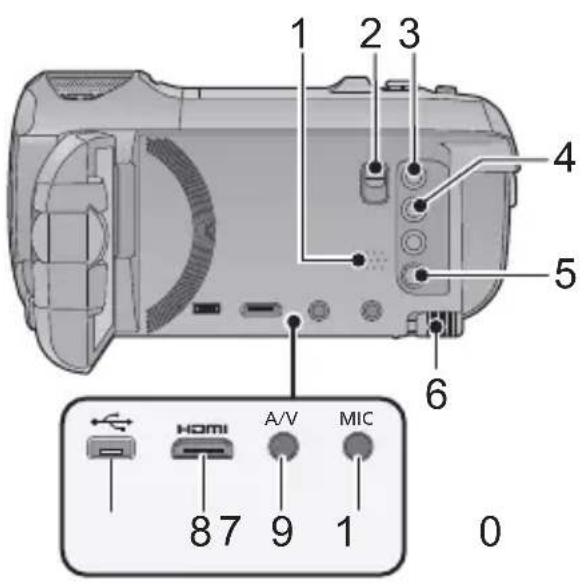
1 Reproduktor
2 Odjišťovací páčka patky pro příslušenství
[SHOE ADAPTOR RELEASE] (→ 222)
3 Tlačítko záznamu/přehrávání [ / ] (→ 19)
4 Tlačítko Vyrovnaného snímání [ △ ] (→ 45)
5 Tlačitko napájení [⏻/|] (→ 18)
6 Páčka uvolnění akumulátoru [BATT]
(→ 11)
7 USB zásuvka [←] (→ 127, 134, 196)
8 Mini konektor HDMI [HDMI] ( 119)
9 A/V konektor [A/V] ( 119, 136)
10 Zásuvka pro mikrofon [MIC]
- Umožňuje použití kompatibilního externího mikrofonu, napájeného přímo ze zásuvky.
• (Stavoznak vstupu mikrofonu) je zobrazován při připojení externího mikrofonu. (→ 84) - Při napájení zařízení prostřednictvím sítového adaptéru může být někdy slyšet šum, a to v závislosti na druhu mikrofonu. V takovém případě přepněte na napájení z akumulátoru a šum zmizí.
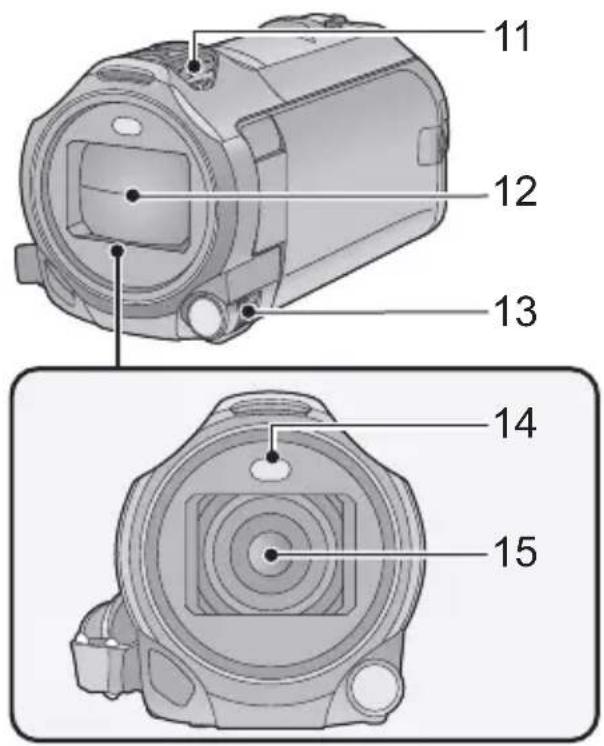
11 Interní mikrofony
12 Krytka objektivu
- K otevření ochrany objektivu dochází v režimu filmu nebo 📄režimu záznamu statických snímků. (→ 19)

13 Multifunkční kroužek pro manuální ovládání [CAMERA FUNCTION] (→ 61, 85)
14 Vestavěný blesk/videosvětlo (→ 72, 74, 87)
15 Objektiv
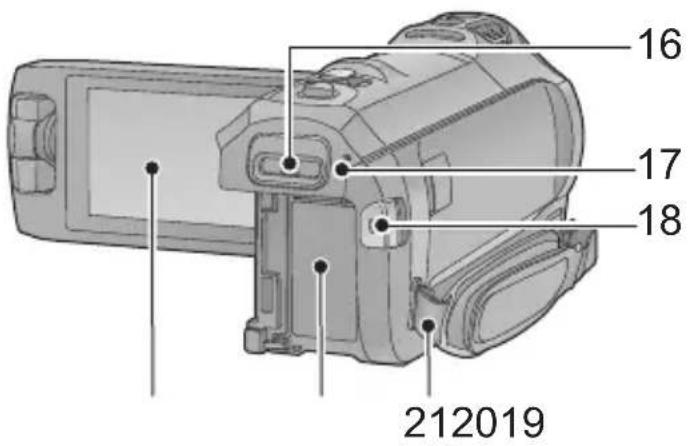
16 Patka pro montáž příslušenství [SHOE ADAPTOR] (→ 222)
17 / HC-W850 HC-W858 HC-W850M
HC-V750 / HC-V757 / HC-V750M
Indikátor stavu (→ 18, 171)
HC-V730
Indikátor stavu (→ 18)
18 Tlačitko spuštění/zastavení záznamu (→ 25)
19 LCD monitor (Dotykový displej) (→ 20)
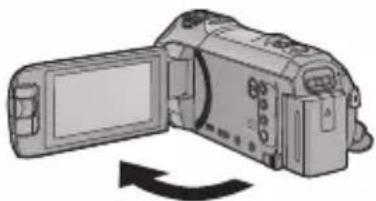
- Monitor lze vyklopit až o 90°.
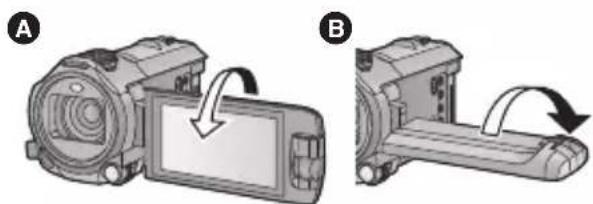
- Můžete jej natočit o 180° A směrem k objektivu nebo o 90° B v opačném směru.
20 Držák akumulátoru (→ 11)
21 Úchyt ramenního popruhu
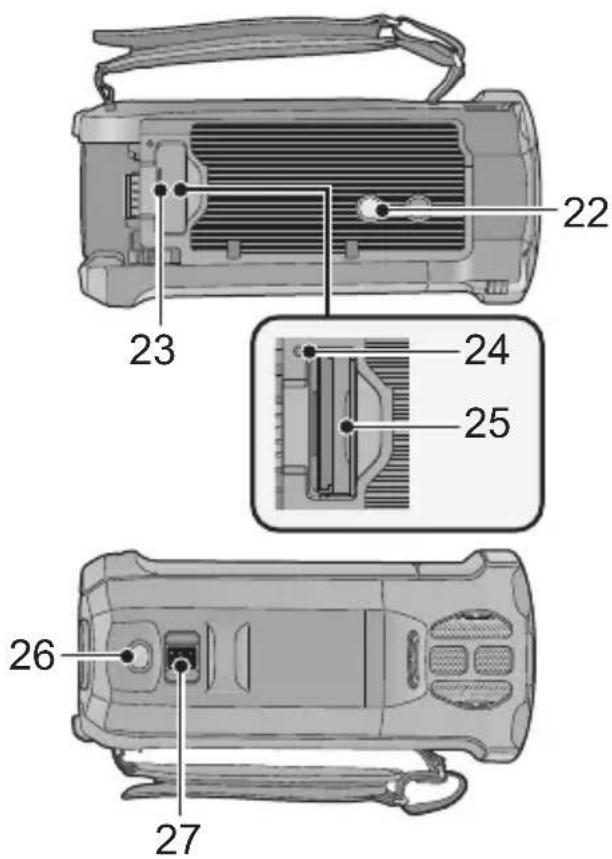
22 Objímka stativu
- Připojení stativu šroubem dlouhým 5,5 mm nebo delším může jednotku poškodit.
23 Kryt slotu pro kartu SD ( 17)
24 Indikátor přístupu [ACCESS] (→ 17)
25 Slot pro kartu (→ 17)
26 Tlačitko fotografického snímání [ ] (→ 27)
27 Páčka z oomu [W/T] (V režimu Záznamu filmu nebo v režimu Záznamu statických snímků) (→ 44)/ Přepínač zobrazování miniatur [ / Q ]/Páčka hlasitosti [−VOL+] (V režimu Přehrávání) (→ 31)
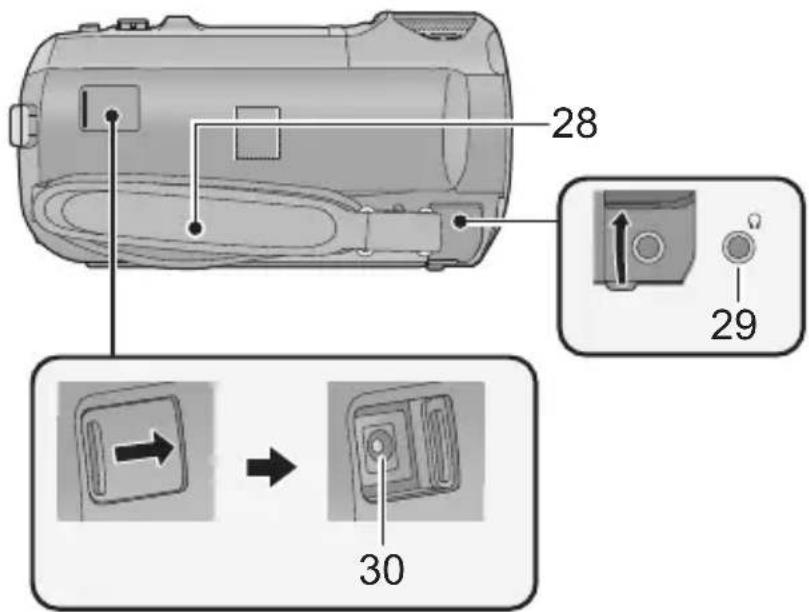
28 Páskové poutko
Přizpůsobte délku zápěstního poutka, aby se vám do něj vešla vaše ruka.
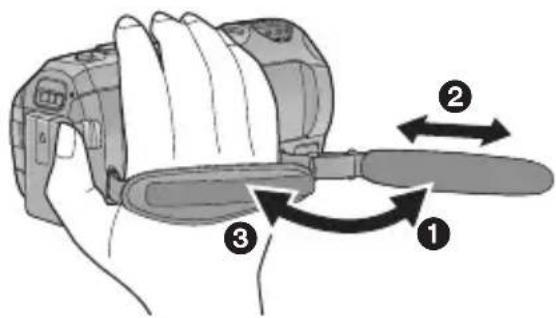
① Odepněte poutko.
② Nastavte délku.
③ Připněte poutko zpátky.
29 Zásuvka pro sluchátka [Ω] (→ 75)
- Příliš vysoký akustický tlak pocházející z běžných vnějších sluchátek nebo ze sluchátek do uší může způsobit ztrátu sluchu.
- Dlouhodobý poslech s hlasitostí na maximu může způsobit poškození sluchu.
30 Zásuvka pro DC vstup [DC IN] (→ 12)
- Nepoužívejte jiné síťové adaptéry než dodaný.
34 Dílčí kamera (→ 46)
35 Infračervené osvětlení (→ 74)
Elektrické napájení
■ Akumulátory, které lze použít v tomto zařízení
V tomto zařízení může být použit akumulátor VW-VBT190/VW-VBT380.
- Zařízení disponuje funkcí rozeznání akumulátorů, které umožňují bezpečné použití. Specifický akumulátor (VW-VBT190/VW-VBT380) tuto funkci podporuje. Jediným druhem akumulátorů, který je vhodný pro toto zařízení, je originální výrobek od firmy Panasonic a akumulátory vyrobené jinými společnostmi a certifikované firmou Panasonic. Panasonic proto nemůže zaručit kvalitu, výkonnost ani bezpečnost akumulátorů, které byly vyrobeny jinými společnostmi a nejsou originálními výrobky firmy Panasonic.
Bylo zjištěno, že na některých trzích jsou dostupné nepravé akumulátory, které jsou značně podobné originálním výrobkům. Některé z těchto akumulátorů nejsou patřičně chráněné vnitřní ochranou, která splňuje požadavky bezpečnostních standardů. Existuje možnost, že tyto akumulátory budou příčinou požáru nebo výbuchu. Vezměte, prosím, v úvahu, že nebudeme nijak odpovědní za nehody nebo škody vyplývající z použití nepravých akumulátorů. Abyste se ujistili, že používáte bezpečné výrobky, rádi bychom vám doporučili používání originálních akumulátorů Panasonic.
Vložení/Vyjmutí akumulátoru
- Zapněte napájení stisknutím tlačítka napájení. (→ 18)
Proved'te instalaci akumulátoru jeho vložením ve směru znázorněném na obrázku.
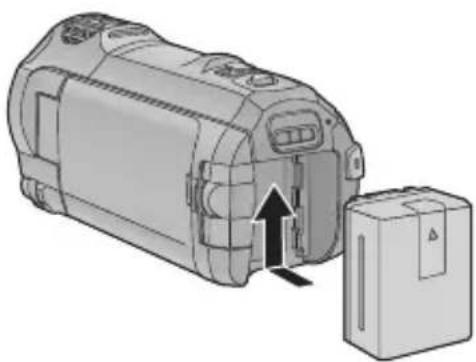
Vložte akumulátor až do jeho kliknutí a zajištění.
Vyjmutí akumulátoru
Ujistěte se, že přidržíte stisknuté tlačítko napájení až do zhasnutí indikátoru stavu. Poté vyložte akumulátor tak, že přidržíte zařízení, abyste zabránili jeho pádu.
Posuňte páčku uvolnění akumulátoru ve směru naznačeném šipkou a po odjištění akumulátor vyjměte.
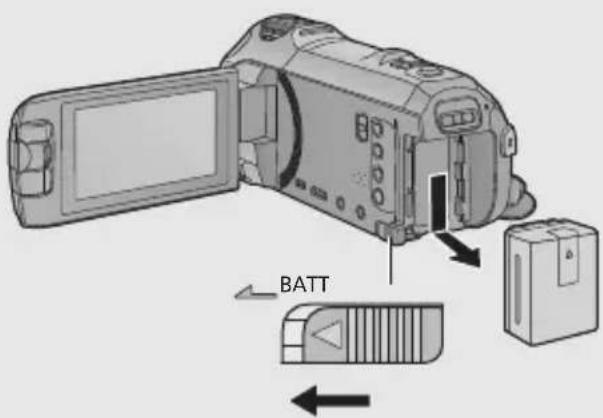
Při koupi tohoto zařízení není akumulátor nabitý. Před použitím zařízení nabijte akumulátor.
Když je připojen síťový adaptér, zařízení se nachází v pohotovostním stavu. V případě připojení síťového adaptéru k síťové zásuvce je primární obvod stále “živý” (pod napětím).
Důležitá informace:
- Sít'ový adaptér s kabelem je určen výhradně k použití s tímto zařízením. Nepoužívejte jej s jiným zařízením. Nepoužívejte pro toto zařízení síťový adaptér s kabelem jiného zařízení.
- Při vypnutém napájení nebude akumulátor nabíjen.
- Doporučuje se nabíjet akumulátor při teplotě mezi 10 °C a 30 °C.
(Teplota akumulátoru musí mít stejné hodnoty.)
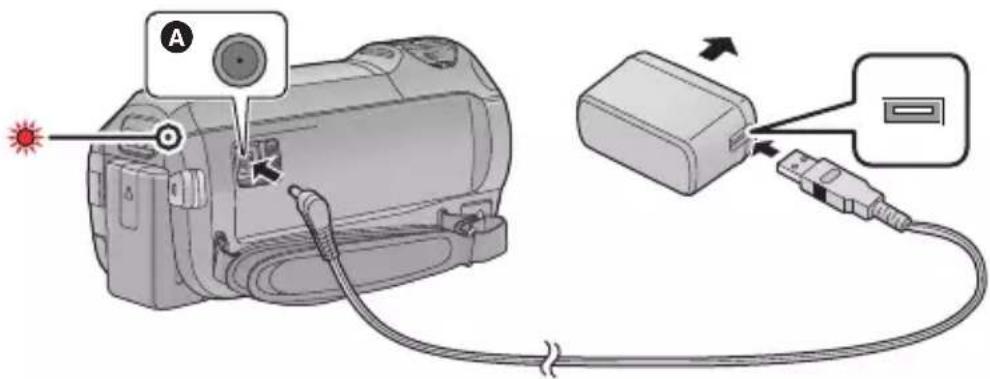
A Zásuvka pro DC vstup
1 Připojte napájecí kabel k sít'ovému adaptéru a zásuvce pro DC vstup tohoto přístroje.
• Zasuňte konektory na doraz.
2 Připojte síťový adaptér do síťové zásuvky.
- Indikátor stavu bude blikat červeně s intervalem přibližně 2 sekund (přibližně 1 sekundu rozsvícený a 1 sekundu zhasnutý), čímž bude informovat o zahájení nabíjení.
K jeho vypnutí dojde po dokončení nabíjení.
■ Připojení k sít'ové zásuvce
Toto zařízení lze používat s napájením dodávaným ze zásuvky elektrické sítě po zapnutí zařízení s připojeným síťovým adaptérem.
I v případě, že při záznamu snímků používáte síťový adaptér, nechte akumulátor zapojený.
To umožňuje pokračovat v záznamu i při výpadku napájení nebo náhodném odpojení sít'ového adaptéru od síťové zásuvky.
Nabíjení prostřednictvím připojení k jinému zařízení
Nabíjení lze provádět prostřednictvím připojení k jinému zařízení pomocí USB kabelu (dodaného). Podrobnější informace najdete na straně 197.
- Když indikátor stavu bliká mimořádně rychle nebo pomalu, přečtěte si stranu 215.
- Doporučujeme používat akumulátory Panasonic (→ 14).
- Při používání jiných akumulátorů nemůžeme zaručit kvalitní funkci tohoto výrobku.
- Nezahřívejte ani nevystavujte plamenům.
- Nenechávejte akumulátor(y) v automobilu vystavený(é) delší dobu přímému slunečnímu světlu se zavřenými dveřmi a okny.
Doba nabíjení a doba záznamu
■ Doba nabíjení/záznamu
- Teplota: 25 °C/relativní vlhkost: 60%RH
- Doby nabíjení v závorce platí pro nabíjení z USB zásuvky.
Maximální doba nepřetržitého záznamu a aktuální doba záznamu v závorkách odpovídá záznamu při použití dílčí kamery*.
* Na displeji se zobrazí

| Číslo modelu akumulátoru [Napětí/Kapacita (Minimální)] | Doba nabíjení | Formát záznamu | Režim záznamu | Maximální doba nepřetržitého záznamu | Aktuální doba záznamu |
| Dodaný akumulátor/ VW-VBT190 (volitelné příslušenství) [3,6 V/1940 mAh] | 2 h 20 min (5 h 20 min) | [AVCHD] | [1080/50p], [PH],[HA] | 1 h 45 min (1 h 25 min) | 55 min (45 min) |
| [HG],[HE] | 1 h 45 min (1 h 30 min) | ||||
| [MP4/iFrame] | [1080/50M] | 1 h 40 min (1 h 25 min) | 50 min (45 min) | ||
| [1080/28M] | 1 h 45 min (1 h 25 min) | 55 min (45 min) | |||
| [720], [iFrame] | 2 h (1 h 35 min) | 1 h (50 min) | |||
| VW-VBT380 (volitelné příslušenství) [3,6 V/3880 mAh] | 3 h 45 min (9 h 45 min) | [AVCHD] | [1080/50p] | 3 h 40 min (3 h 5 min) | 1 h 55 min (1 h 35 min) |
| [PH],[HA] | 3 h 45 min (3 h 5 min) | ||||
| [HG],[HE] | 3 h 45 min (3 h 10 min) | ||||
| [MP4/iFrame] | [1080/50M] | 3 h 35 min (3 h) | 1 h 50 min (1 h 35 min) | ||
| [1080/28M] | 3 h 40 min (3 h 5 min) | 1 h 55 min (1 h 35 min) | |||
| [720] | 4 h 10 min (3 h 25 min) | 2 h 10 min (1 h 45 min) | |||
| [iFrame] | 4 h 15 min (3 h 30 min) |
- "h" je zkratka pro hodiny, "min" pro minuty a "s" pro sekundy.
-
Tyto doby jsou přibližné.
-
Uvedená doba nabíjení se vztahuje na kompletně vybitý akumulátor. Doba nabíjení akumulátoru v příliš teplém/chladném prostředí nebo po dlouhodobé nečinnosti akumulátoru by mohla být delší než obvykle.
- Aktuální doba možného záznamu se vztahuje na dobu možného záznamu na kartu při opakovaném spouštění/zastavování záznamu, vypínání/zapínání zařízení, pohybování páčkou zoomu apod.
- Akumulátory se při provozu nebo nabíjení zahřívají. Nejedná se o poruchu.
Indikace o kapacitě akumulátoru
- Displej se mění s ubývající kapacitou akumulátoru. Jakmile zbývající kapacita klesne pod 3 minuty, displej zčervená. Jakmile se akumulátor vybije, bude blikat
- V případě, že nebude po určenou dobu provedena žádná doteková operace, strana zobrazená na displeji zmizí. Když však zbývající kapacita akumulátoru klesne na méně než 30 minut, bude nepřetržitě zobrazováno.
- V případě použití akumulátoru Panasonic vhodného pro toto zařízení bude jeho zbývající kapacita zobrazována v minutách. Zobrazení zbývající kapacity akumulátoru může vyžadovat určitý čas. Aktuální doba se může měnit v závislosti na aktuálním použití z vaší strany.
- Pokud používáte síťový adaptér nebo akumulátory jiných výrobců, zbývající kapacita akumulátoru se nezobrazí.
Záznam na kartu
Toto zařízení může zaznamenávat statické snímky nebo filmy na kartu SD nebo do vestavěné paměti. Ohledně záznamu na kartu si přečtěte následující informace.
Karty, které lze použít v tomto zařízení
Pro záznam filmů používejte paměťové karty SD vyhovující Class 4 nebo vyšší SD Speed Class Rating*.
Při záznamu filmu v [REŽIM NAHR.] nastaveném na hodnotu [1080/50M] (→ 77) nebo FULL HD zpomalené video (→ 58) použijte kartu SD Class 10 SD Speed Class Rating. Pokud je SD Speed Class Rating nižší než Class 10, záznam se může náhle zastavit.
| Typ karty Kapacita | |
| Paměťová karta SD | 512 MB/1 GB/2 GB |
| Paměťová karta SDHC | 4 GB/6 GB/8 GB/12 GB/16 GB/24 GB/32 GB |
| Paměťová karta SDXC | 48 GB/64 GB |
* SD Speed Class Rating představuje rychlostní standard týkající se nepřetržitého zápisu. Zkontrolujte prostřednictvím štítku na kartě apod.
např.:

- Vyhledejte si, prosím, nejnovější informace na níže uvedené internetové stránce.
http://panasonic.jp/support/global/cs/e_cam
(Tato internetová stránka je k dispozici pouze v angličtině.)
- Při použití paměťové karty SDHC/paměťové karty SDXC na jiném zařízení zkontrolujte, zda je toto zařízení kompatibilní s těmito paměťovými kartami.
- Pro použití funkcí souvisejících s Eye-Fi je potřebná karta SD série Eye-Fi X2. (→ 137)
- Neručíme za činnost jiných karet SD než výše uvedených. Kromě toho platí, že karty SD s menší kapacitou než 32 MB nelze použít pro záznam filmu.
- Paměťové karty s kapacitou 4 GB nebo vyšší, které nejsou označeny logem SDHC, nebo paměťové karty s kapacitou 48 GB, které nejsou označeny logem SDXC, nevycházejí ze standardu paměťových karet SD.
- Když se přepínač ochrany proti zápisu Ⓐ na kartě SD nachází v poloze odpovídající jejímu uzamčení, nelze na ni zaznamenávat, mazat z ní záznamy ani je upravovat.
- Paměťovou kartu ukládejte mimo dosah dětí, aby ji nemohly polknout.
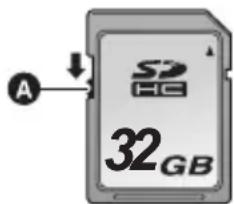
Při použití karty SD, která není od firmy Panasonic nebo byla předtím použita v jiném zařízení, tuto kartu před jejím prvním použitím v tomto zařízení naformátujte. (→ 41) Při formátování karty SD budou všechna zaznamenaná data vymazána. Po vymazání dat již jejich obnova nebude možná.
Upozornění:
Zkontrolujte, zda zhasnul indikátor.
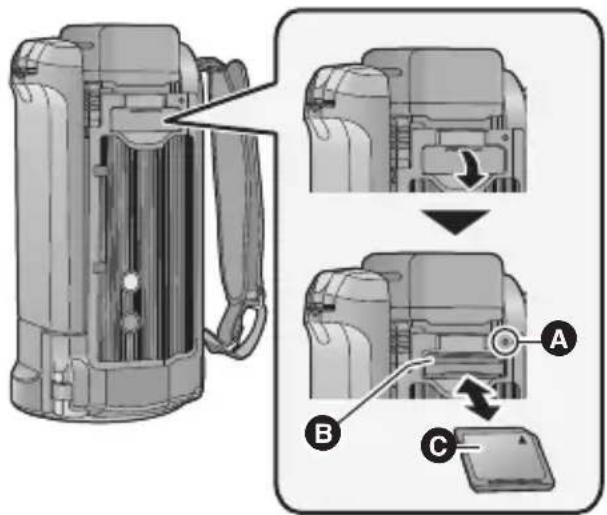
Indikátor přístupu [ACCESS] A
- Během přístupu tohoto zařízení na kartu SD nebo do vestavěné paměti je rozsvícen indikátor přístupu.
1 Otevřete kryt slotu pro kartu SD a vložte (vyjměte) kartu SD do (ze) slotu pro kartu Ⓑ.
- Obrat'te stranu se štítkem Ⓕ ve směru zobrazeném na ilustraci a zasuňte ji rovně, až na doraz.
- Při vyjímání karty SD zatlačte na její střed a vytáhněte ji rovně ven.
2 Bezpečně zavřete kryt slotu pro kartu SD.
- Bezpečně jej zavřete, dokud neuslyšíte cvaknutí.
- Nedotýkejte se kontaktů na zadní straně karty SD.
- Nevystavujte kartu SD silným nárazům, ohýbání nebo pádu.
- Působením elektrického šumu, statické elektřiny nebo v důsledku závady tohoto zařízení nebo SD karty se mohou data na ní uložená poškodit nebo smazat.
- Když je rozsvícen indikátor přístupu na kartu:
— Nevyjímejte kartu SD
– Vypněte zařízení - Nezasouvejte a nevyjímejte kabel pro USB připojení
– Nevystavujte zařízení vibracím nebo nárazům
Provedení výše uvedených úkonů při rozsvíceném indikátoru může způsobit poškození dat/karty SD nebo tohoto zařízení. -
Nevystavujte kontakty karty SD účinkům vody, nečistot ani prachu.
-
Nepokládejte karty SD na následující místa: – Na přímém slunečním světle
— Ve velmi prašném nebo vlhkém prostředí
– V blízkosti zdrojů tepla
– V místech, kde může docházet k výrazným rozdílům teplot (na povrchu se může srazit vlhkost.)
– Kde jsou vystaveny elektrickému nebo elektromagnetickému poli - Nepozívané karty SD vratte do jejich obalů; tím je chránite.
- Ohledně likvidace nebo postoupení karty SD si přečtěte. (→ 216)
Příprava
Zapnutí/vypnutí zařízení
Můžete zapnout a vypnout napájení použitím tlačítka napájení nebo otevřením a zavřením LCD monitoru.
Zapnutí a vypnutí napájení prostřednictvím tlačítka napájení
Zapněte zařízení otevřením LCD monitoru a stisknutím tlačítka napájení.
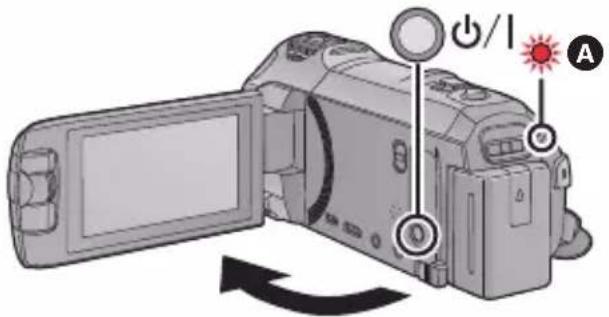
Přidržte stisknuté tlačítko napájení až do zhasnutí indikátoru stavu.
A Rozsvítí se indikátor stavu.
Zapnutí a vypnutí zařízení prostřednictvím LCD monitoru
K zapnutí zařízení dojde při otevření LCD monitoru a k jeho vypnutí při zavření LCD monitoru.
Při běžném použití může být otevření a zavření LCD monitoru použito jako výhodný způsob zapnutí/vypnutí napájení.
Při záznamu filmu nebo připojování k Wi-Fi nedojde k vypnutí napájení, ani když bude LCD monitor zavřený.
• HC-V730 Při záznamu filmu nedojde k vypnutí zařízení, ani když bude LCD monitor zavřený.
- V následujících případech se může stát, že při otevření LCD monitoru nedojde k zapnutí napájení. Zapněte napájení stisknutím tlačítka napájení.
– Při zakoupení zařízení
– Při vypnutí napájení použitím tlačítka napájení
Příprava
Volba režimu
Tento přístroj lze přepínat mezi režimem záznamu (Režim záznamu filmu/Režim záznamu statických snímků) a režimem Přehrávání stisknutím tlačítka záznamu/přehrávání. Pokud se dotknete ikony přepnutí režimu záznamu v režimu Záznamu, lze tento přístroj přepínat mezi Záznamem filmu a Záznamem statických snímků.
| Režim záznamu filmu (→ 25) | Filmový záznam. |
| Režim záznamu statických snímků (→ 27) | Záznam statických snímků. |
| Režim přehrávání (→ 29, 88) | Přehrávání filmu/statických snímků. |
Přepínání tohoto přístroje mezi režimy záznamu a přehrávání
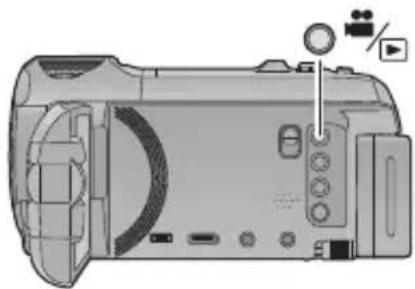
Tlačítko záznamu/přehrávání Stisknutím tohoto tlačítka přepínáte mezi režimy záznamu a přehrávání.
- Při zapnutí tohoto přístroje se nastaví Režim záznamu.
Přepínání tohoto přístroje mezi Režimem záznamu filmu a Režimem záznamu statických snímků
Dotykem ikony přepnutí režimu záznamu na LCD monitoru (dotykovém displeji) přepínáte tento přístroj mezi Režimem záznamu filmu a Režimem záznamu statických snímků.
1 Tento přístroj přepnete do Režimu záznamu stisknutím tlačítka záznamu/přehrávání.
- Na obrazovce se zobrazí ikona přepínání režimu A.
| Režim záznamu filmu | |
| Režim záznamu statických snímků |
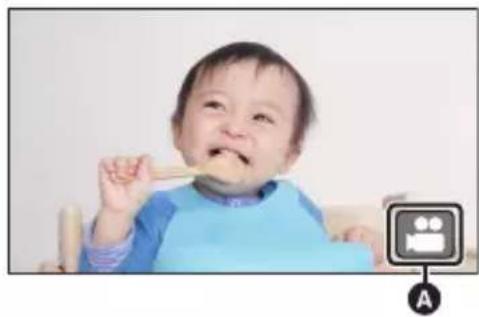
(Režim záznamu filmu)
2 Dotkněte se ikony tlačítka Režimu záznamu.
- Informace o ovládání dotykového displeje naleznete na straně 20.
Zobrazení ikony přepnutí režimu záznamu
Zobrazení ikony přepínání režimu záznamu zmizí, pokud po určitou dobu není provedena žádná dotyková funkce. Chcete-li ji opět zobrazit, dotkněte se displeje.
- Pokud je tlačítko spuštění/zastavení záznamu stisknuto v Režimu záznamu statických snímků nebo Režimu přehrávání, přepne se tento přístroj do Režimu záznamu filmu. Při přehrávání filmu/ statického snímku nebo v jiných situacích nedojde k přepnutí režimu záznamu i když je stisknuto tlačítko spuštění/zastavení záznamu.
Příprava
Používání dotykového displeje
Zařízení může být ovládáno přímým dotykem LCD monitoru (dotykového displeje) vašimi prsty.
Dotknutí
Volba ikony nebo snímku se provádí dotknutím a uvolněním dotykového displeje.
• Dotkněte se středu ikony.
- Když se dotknete dotykového displeje, zatímco se již dotýkáte jiné jeho části, nový dotek bude neúčinný.
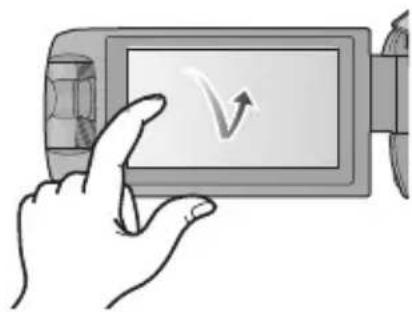
■ Potáhněte během doteku
Pohybujte vaším prstem, zatímco tlačí na displej.
■ Ikony ovládání činnosti

Dotkněte se jich při změně strany nebo při provádění nastavení.

Vratte se na předcházející stranu dotekem.
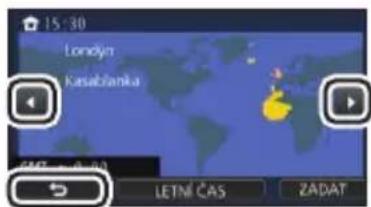
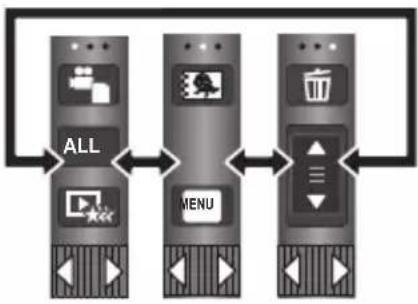
Dotkněte se ◀ (levá strana)/▷ (pravá strana) 🚪 v dotykovém menu za účelem přepínání provozních ikon.
- Zároveň je možné přepínat provozní ikony posouváním dotykového menu doprava nebo doleva během jeho doteku.
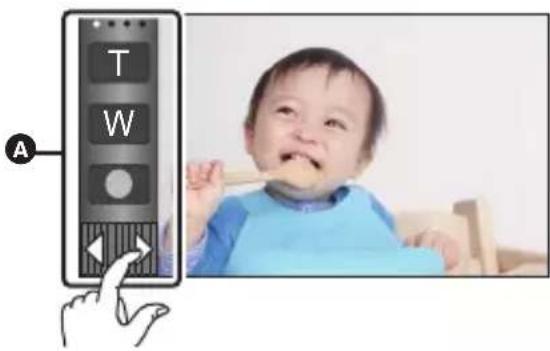
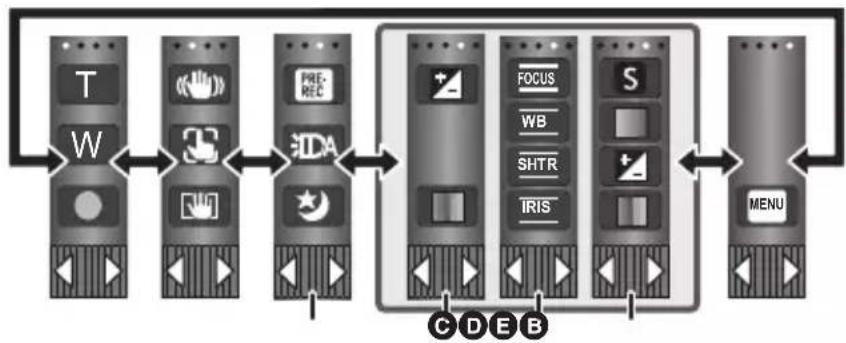
A Dotykové menu
Režim záznamu Přehrávací režim
flowchart
graph LR
    T --> W
    W --> Interface
    Interface --> Focus
    Interface --> S
    Interface --> MENU
    Interface --> C
    Interface --> E
    Interface --> B
flowchart
graph LR
    A["ALL"] --> B["MENU"]
    B --> C["Trash Bin"]
    C --> A
B Můžete změnit ikony ovládání, které mají být zobrazeny na displeji. (→ 38)
© Zobrazuje se pouze v Inteligentním automatickém režimu Plus (→ 53) a v nastavení [Efekt miniatury]/[8mm video]/[Video bez zvuku] režimu Kreativní kontroly (→ 53).
D Zobrazuje se jen v [Časosběrné nahr.] režimu Kreativní kontroly (→ 53), režimu Scény (→ 57), režimu FULL HD zpomaleného videa (→ 58), režimu Asistenta zastavení pohybu (→ 60) a Ručním režimu (→ 61).
E Zobrazuje se, jen pokud je nastavena kvalita obrazu pomocí multifunkčního kroužku pro manuální ovládání (→ 85)
■ Zobrazení dotykového menu

Zobrazení dotykového menu zmizí poté, co po určenou dobu během záznamu videosekvence/ statického snímku nebude provedena žádná činnost. Za účelem jeho opětovného zobrazení klepněte na

- Nedotýkejte se LCD monitoru tvrdými ostrými hroty, jaké mají např. kuličková pera.
Nastavení data a času
Při zakoupení zařízení nejsou nastavené hodiny. Ujistěte se, že jste je nastavili.
1 Zvolte menu. ( 32)
MENU : [NASTAVENÍ] → [NASTAV. ČASU]
2 Dotkněte se data nebo času, podle toho, co si přejete nastavit, a poté nastavte požadovanou hodnotu s použitím
Zobrazení nastavení světového času (→ 33): [DOMA]/ [CÍL CESTY]
- Rok lze nastavit na hodnotu od 2000 do 2039.
3 Dotkněte se [ZADAT].
- Může dojít k zobrazení hlášení o nastavení světového času. Provedte nastavení světového času dotekem displeje. (→ 33)
- Dokončete nastavení dotykem [KONEC].
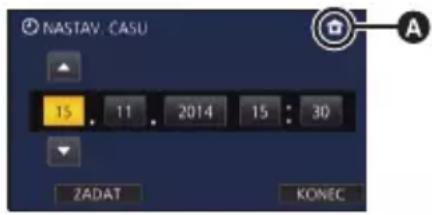
- Při prvním zapnutí zařízení se zobrazí hlášení požadující nastavení data a času. Zvolte [ANO] a provedte kroky 2 až 3 pro nastavení data a času.
- Hodnoty data a času jsou řízeny vestavěnou lithiovou baterií.
- Je-li místo údaje času zobrazeno [- -], je třeba nabít vestavěnou lithiovou baterii. Za účelem nabití vestavěné lithiové baterie připojte síťový adaptér nebo vložte do zařízení akumulátor. Akumulátor se bude stále dobíjet, i když je zařízení vypnuté. Nechte zařízení nabíjet přibližně na 24 hodin a baterie poté udrží datum a čas přibližně po 4 měsíců.
Před záznamem
■ Základní způsob držení kamery
1
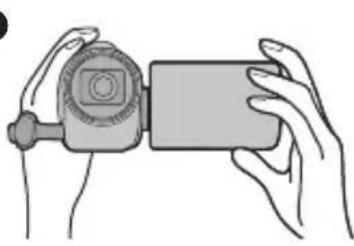
① Držte kameru oběma rukama.
② Prostrčte ruku páskovým poutkem.
③ Když držíte zařízení u pasu, je výhodné používat ikonu tlačítka záznamu A.
- Při snímání se ujistěte, že jste stabilně opření nohama na zemi a že vám nehrozí kolize s jinými osobami nebo předměty.
- Při natáčení v exteriéru mějte slunce za zády. Jestliže má natáčený předmět světlo za sebou, bude na záznamu tmavý.
- Držte ruce u těla a rozkročte se kvůli lepšímu udržení rovnováhy.
- Nezakrývejte mikrofony rukama apod.
■ Základní způsob záznamu filmu
- Toto zařízení je třeba obvykle při záznamu pevně držet.
- Když pohybujete tímto zařízením při záznamu, pohybujte jím pomalu a udržujte přitom konstantní rychlost.
- Činnost zoomu je užitečná při záznamu subjektů, které nemůžete snímat zblízka, avšak výsledkem přehnaného použití zoomového přiblížení a oddálení může být méně pěkný film při sledování.
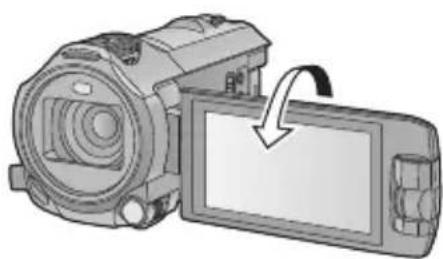
■ Snímání sebe sama
Natočte LCD monitor směrem k objektivu.
- Obraz je překlopený kolem svislé osy, także jej vidíte jako v zrcadle. (Zaznamenaný obraz je samozřejmě normální.)
- Zobrazí se pouze některá označení. Když se zobrazí vratte natočení LCD monitoru do normální polohy a zkontrolujte označení varování/alarmu. (→ 205)
Volba média pro záznam
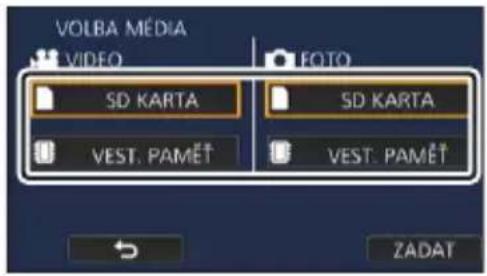
Karta a vestavěná paměť mohou být zvoleny samostatně pro záznam filmů a statických snímků.
3 Dotkněte se média zvoleného pro záznam filmů nebo statických snímků.
- Médium, které je zvoleno zvlášť pro záznam filmů nebo statických snímků, je zvýrazněno žlutě.
4 Dotkněte se [ZADAT].
Filmový záznam
1 Otevřete LCD monitor a nastavte tento přístroj na Režim záznamu filmu. (→ 19)
2 Zahajte snímání stisknutím spouštěcího/zastavovacího tlačítka záznamu.
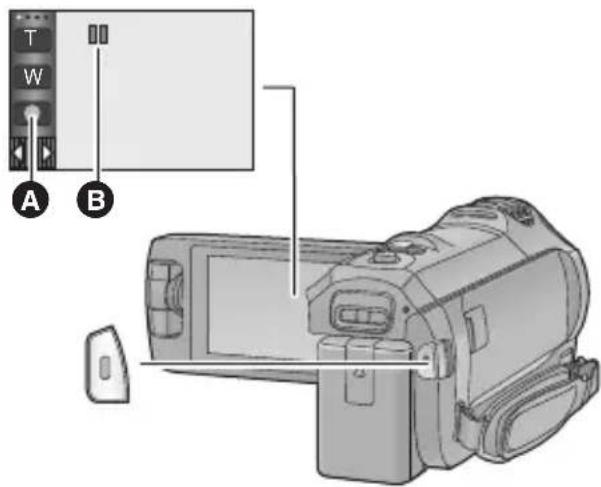
A Ikona tlačítka záznamu
B Při zahájení záznamu se II změní na ●.
3 Opakovaným stisknutím tlačítka spuštění/zastavení záznamu přerušte záznam.
- Můžete také zahájit/přerušit záznam dotekem ikony tlačítka záznamu.
■ Informace na displeji v režimu záznamu filmu
| HG1080 | Režim záznamu |
| R 1h20m | Přibližná zbývající doba záznamuKdyž zbývá méně než 1 minuta,R 0h00m bude blikat červeně. |
| 0h00m00s | Uplynulá doba záznamu“h” je zkratka pro hodiny, “m” pro minuty a “s” pro sekundy.Při každém přerušení záznamu sezobrazení počítadla zařízení vynuluje na hodnotu 0h00m00s. |
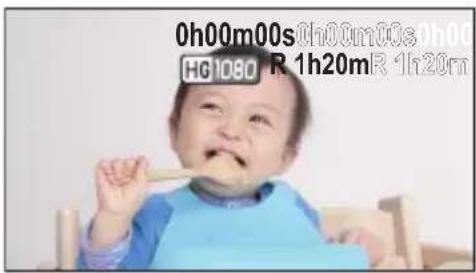
- V případě, že nebude po určenou dobu provedena žádná doteková operace, strana zobrazená na displeji zmizí. Za účelem jeho opětovného zobrazení se dotkněte displeje. (→ 33)
-
Když zbývající kapacita akumulátoru klesne na méně než 30 minut, bude nepřetržitě zobrazováno.
-
Pokud je tlačítko záznamu/přehrávání stisknuto v průběhu záznamu filmu, záznam se zastaví a tento přístroj se přepne do Režimu přehrávání.
- Pro změnu formátu záznamu změňte [TYP ZÁZNAMU] nebo [REŽIM NAHR.]. (→ 77)
- Během záznamu filmu je možné zaznamenávat statické snímky. (→ 28)
- Obraz zaznamenaný mezi dvěma stisknutími tlačítka spuštění/zastavení záznamu, kterými byl záznam spuštěn a zastaven, tvoří jednu scénu.
- V následujících případech je scéna rozdělena automaticky. (Záznam bude pokračovat.)
- Když je [REŽIM NAHR.] scény nastaven na hodnotu [1080/28M], [720] nebo [iFrame] a doba záznamu scény překračuje přibližně 20 minut
- Když je [REŽIM NAHR.] scény nastaven na hodnotu [1080/50M] a doba záznamu scény překračuje přibližně 10 minut
- (Maximální počet scén zaznamenatelných na jednu kartu SD nebo do vestavěné paměti)
| Formát záznamu [AVCHD] [MP4/iFrame] | ||
| Zaznamenatelné scény | Přibližně 3900 | Přibližně 89100 |
| Jiná data (→ 93) | Přibližně 900 | Přibližně 900 |
- Maximální počet zaznamenatelných scén a maximální počet odlišných dat bude menší než ve výše uvedené tabulce v případě, že jsou scény MP4/iFrame a statické snímky zaznamenané na kartě SD nebo vestavěné paměti.
- Během záznamu nebude záznam zastaven ani při zavření LCD monitoru.
- Během připojování externího mikrofonu do zásuvky MIC přepněte zařízení do režimu přerušení záznamu.
- Informace o přibližné době možného záznamu najdete na straně 220.
Snímání statických snímků
1 Otevřete LCD monitor a nastavte tento přístroj na Režim záznamu statických snímků. (→ 19)
2 Stiskněte tlačítko do poloviny. (Platí pouze pro automatické zaostřování)

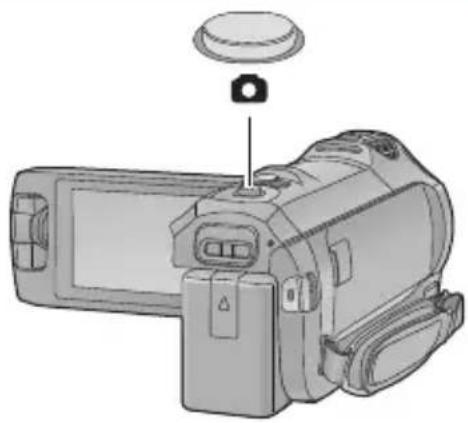
Označení zaostřování:
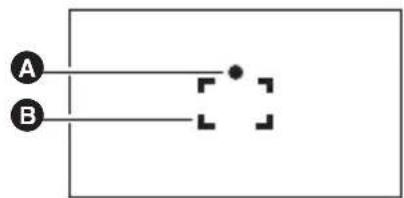
A Označení zaostřování: ○ (Indikátor bliká bílou barvou.): Zaostřování ● (Indikátor svítí zeleně.): Zaostřeno Žádné označení: Neúspěšný pokus o zaostření. B Zaostřovaná plocha (plocha z hranatých závorkách)
3 Stiskněte tlačítko až na doraz.

- Při nastavení funkce Optického stabilizátoru (→ 66) na [REŽIM 1], bude funkce stabilizátoru obrazu mnohem účinnější. (Zobrazí se MEGA (Optický stabilizátor obrazu MEGA), když je tlačítko stlačeno na polovinu.)
- Při snímání statických snímků na tmavých místech se vzhledem k pomalejší rychlosti závěrky doporučuje použití blesku nebo stativu.
- Snímek můžete nasnímat také pouhým dotekem subjektu, na který má být zaostřeno. (Dotyková závěrka: → 69)
- V závislosti na velikosti snímku může být doba záznamu statických snímků dlouhá.
- V závislosti na podmínkách záznamu nebo nastavení menu se může stát, že indikátor zaostření a zaostřovací plocha nebudou zobrazeny.
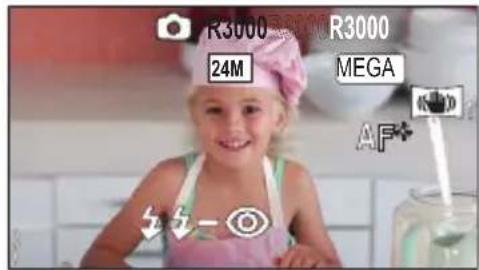
■ Indikátory zobrazené na displeji v režimu Záznamu statických snímků
| Indikátor činnosti v režimu statických snímků (→ 202) | |
| R3000 | Zbývající počet statických snímků● Při hodnotě [0] bliká červeně. |
| 24M | Velikost statických snímků (→ 86) |
| MEGA | Optický stabilizátor obrazu MEGA (→ 27) |
| Optický stabilizátor obrazu (→ 66) | |
| AF* | Světlo pro pomoc při AF (→ 87) |
| Blesk (→ 72) | |
| Úroveň blesku (→ 72) | |
| Potlačení červených očí (→ 73) |
- V případě, že nebude po určenou dobu provedena žádná doteková operace, strana zobrazená na displeji zmizí. Za účelem jeho opětovného zobrazení se dotkněte displeje.
- Když zbývající počet statických snímků klesne na 200 nebo méně, bude nepřetržitě zobrazováno.
■ Zaostřovaná plocha
Je-li před nebo za zaostřovaným předmětem jiný kontrastní předmět, nemusí se zaostření podařit. V takovém případě přemístěte kontrastní předmět mimo oblast zaostřování.
Záznam statických snímků v režimu záznamu filmu

Nasnímejte snímek stisknutím tlačítka 📷 až na doraz (zatlačte jej směrem dolů).
- Je možné provádět záznam statických snímků během záznamu filmu. (Simultánní záznam)
- Během záznamu statických snímků se symbol změní na červený a dojde k zobrazení zbývajícího počtu zaznamenatelných snímků.
- Během záznamu statických snímků nebude vydán žádný zvuk závěrky.

- Funkce Vestavěný blesk, Redukce červených očí, Samospoušť (→ 73) nepracují.
- V rámci preference filmu před záznamem statických snímků je kvalita obrazu při záznamu filmů nebo během operace PRE-REC jiná než při běžných statických snímcích.
- Pokud je při záznamu filmu prováděn simultánní záznam, doba nepřetržitého záznamu se bude zkracovat. Pokud je tento přístroj vypnut nebo je stisknuto tlačitko záznamu/přehrávání, doba nepřetržitého záznamu se může prodloužit.
- V závislosti na velikosti snímku může být doba záznamu statických snímků dlouhá.
- Maximální počet zaznamenatelných snímků, které lze zobrazit, je 9999. Když počet zaznamenatelných snímků přesáhne 9999, zobrazí se R 9999+. Počet se po pořízení snímku nezmění, pokud je počet zaznamenatelných snímků 9999 nebo méně.
- V závislosti na podmínkách záznamu může být doba záznamu dlouhá.
Přehrávání filmu/statických snímků

1 Nastavte tento přístroj na Režim přehrávání. (→ 19)
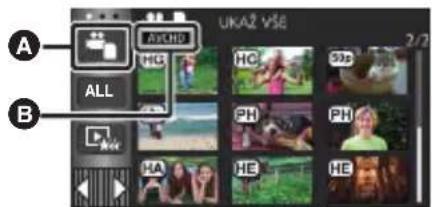
2 Dotkněte se ikony volby režimu přehrávání Ⓐ (→ 21).
- Můžete také provést nastavení dotekem MENU, volbou [NAST.VIDEA] nebo [NAST.SNÍMKU] → [MÉDIA, VIDEO/FOTO] (→ 32).
Zvolte formát statického snímku © nebo formát záznamu filmu Ⓓ podle toho, co si přejete přehrát.
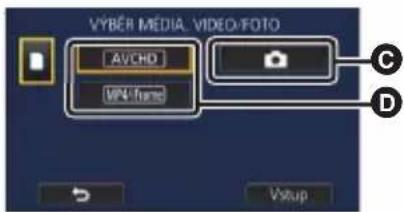
HC-W850M;HC-V750M
Zvolte druh média Ⓔ a poté zvolte statický snímek Ⓗ nebo formát záznamu filmu Ⓓ, který si přejete přehrát.
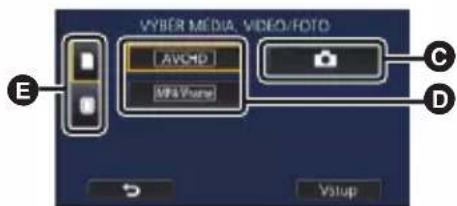
• Dotkněte se [Vstup].
4 (Pokud se dotknete položek [AVCHD] nebo [MP4/iFrame]) Dotkněte se položky požadovaného formátu záznamu pro přehrávání.
• Když je zvolena [AVCHD]
• Když je zvolena [MP4/iFrame]
[ALL MP4/iFrame]/[1080/50p]/[720/25p]/[360/25p]/[iFrame]
- Při dotyku příslušné položky dojde k zobrazení ikony Ⓑ v zobrazení náhledů.
AVCHD(1080/50p 1080/50i MP4/iFrame 1080 720 360 i Frame a)
- V miniaturách jsou po dotyku položky [ALL AVCHD] nebo [1080/50i] zobrazeny následující ikony:
- V miniaturách jsou po dotyku položky [ALL MP4/iFrame] zobrazeny následující ikony:
| Scéna MP4 [1080/50p]: (Modry) | (Režim záznamu [1080/50M]) |
| 1080 (Režim záznamu [1080/28M]) | |
| Scéna MP4 [720/25p]: | 720 |
| Scéna MP4 [360/25p]: | 360 |
| Scéna iFrame: | iFrame |
- Když se dotknete položky [1080/50p] u položky [MP4/iFrame], bude na zobrazení miniatur scén ve formátu MP4 [1080/50M] zobrazen údaj 50M
5 Dotkněte se scény nebo statického snímku určeného k přehrávání.
- Zobrazení následující (předcházející) strany:
— Posuňte zobrazení miniatur nahoru (dolů) během jeho doteku.
- Přepněte dotykové menu a pak se dotkněte šipky ▲ (nahoru) / ▼ (dolů) na páčce posuvu miniatur.

6 Zvolte přehrávání dotekem příslušné ikony ovládání.
- V případě, že nebude po určenou dobu použita žádná doteková operace, ikony ovládání a zobrazení na displeji zmizí. Pro jejich opětovné zobrazení se dotkněte displeje.
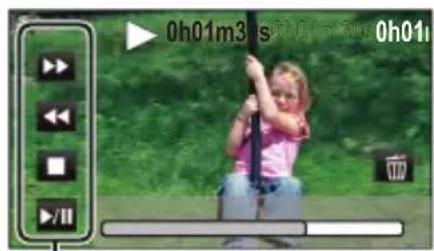
| Přehrávání filmových záznamů | Přehrávání statického snímku |
| ▶/■: Přehrávání/zastavení◀◀: Rychlé přehrávání dozadu*▶▶: Rychlé přehrávání dopředu*■: Zastavení přehrávání a zobrazení miniatur. | ▶/■: Zahájení/přerušení automatického prohlížení (přehrávání statických snímků v čiselném pořadí).◀■: Zobrazení předchozího snímku.■▶: Zobrazení následujícího snímku.■: Zastavení přehrávání a zobrazení miniatur. |
* Při dvojím dotyku dojde ke zvýšení rychlosti rychlého přehrávání dopředu/dozadu (Zobrazení na displeji se změn a / . )
■ Změňte zobrazení miniatur
Při zobrazení miniatur se při použití páčky zoomu na straně nebo na straně bude zobrazení měnit v následujícím pořadí.
20 scén 9 scén 1 scéna Index snímku vyhledávání zvýrazněných částí/podle času* (→ 90)
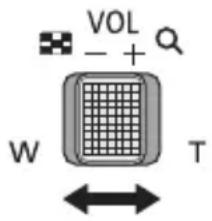
* Index vyhledávání zvýrazněných částí/podle času může být nastaven pouze v režimu přehrávání filmu.
- Pokud je stisknuto tlačítko záznamu/přehrávání, zobrazení náhledů se vrátí na zobrazení 9 scén.
- Zobrazením 1 scény nebo stisknutím a přidržením na zobrazení miniatur 20 scén nebo 9 scén bude při přehrávání filmů zobrazeno datum a čas záznamu a při přehrávání statických snímků bude zobrazeno datum záznamu a číslo souboru.
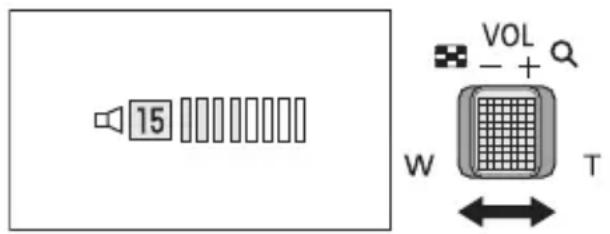
■ Nastavení hlasitosti reproduktoru/sluchátek
Hlasitost reproduktoru/sluchátek během režimu přehrávání filmu můžete nastavit páčkou hlasitosti.
Směrem k “+”: Zvýšení hlasitosti
Směrem k “—”: Snížení hlasitosti
- Zvuk bude slyšet pouze během běžného přehrávání.
- Po 5 minutách zastavení přehrávání se vrátí zobrazení miniatur.
- Informace o zbývající době přehrávání bude vynulována na 0h00m00s při každé scéně.
- Při přehrávání se zvoleným [ALL AVCHD] nebo [ALL MP4/iFrame] může při přepínání scén displej dočasně zčernat.
Kompatibilita filmového záznamu
- Toto zařízení je založeno na formátu AVCHD Progressive/AVCHD/formátu souboru MPEG-4 AVC.
- I když se použitá zařízení vyznačují kompatibilními standardy, při přehrávání filmů zaznamenaných s použitím jiného zařízení na tomto zařízení nebo při přehrávání filmů zaznamenaných s použitím tohoto zařízení na jiném zařízení se může stát, že přehrávání nebude probíhat obvyklým způsobem nebo že nebude vůbec možné. (Zkontrolujte, prosím, kompatibilitu v návodu k vašemu zařízení.)
- Na tomto přístroji lze přehrávat pouze ty scény MP4, které byly zaznamenány tímto přístrojem.
Kompatibilita statického snímku
- Toto zařízení je kompatibilní s jednotným standardem DCF (Design rule for Camera File system), vytvořeným organizací JEITA (Japan Electronics and Information Technology Industries Association).
- Formát souborů statických snímků podporovaný tímto zařízením je JPEG. (Ne všechny formátované soubory JPEG budou přehrány.)
- Toto zařízení může přehrávat zkresleně nebo nemusí přehrávat vůbec statické snímky zaznamenané nebo vytvořené na jiném zařízení a jiná zařízení mohou přehrávat zkresleně nebo nemusí přehrávat vůbec statické snímky zaznamenané na tomto zařízení.
- V závislosti na zařízení, na kterém bude probíhat přehrávání, mohou být statické snímky přehrávány ve formátech jiných, než ve kterých byly zaznamenány.
Používání menu
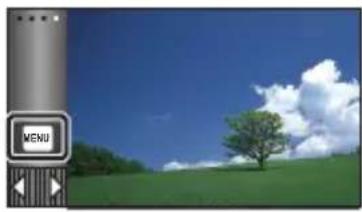
- Dotkněte se ◀ (levá strana)/ ▷ (pravá strana) ◀ dotykového menu za účelem zobrazení MENU. (→ 21)
1 Dotkněte se . MENU
■ Zobrazení i nápovědy
Po doteku dojde při doteku podmenu a příslušných položek k zobrazení popisů funkce a hlášení vyžadujícího potvrzení.
- Po zobrazení hlášení bude zobrazení nápovědy zrušeno.
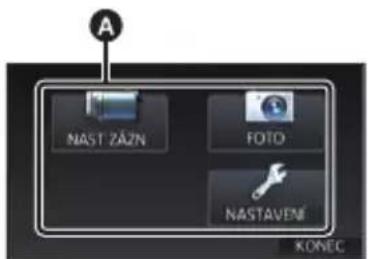
2 Dotkněte se top menu Ⓐ.
3 Dotkněte se podmenu B.
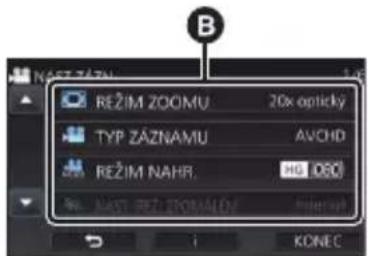
- Následující (předcházející) stranu lze zobrazit dotekem
4 Nastavení hodnoty požadované položky se provádí jejím dotekem.
5 Dotykem [KONEC] ukončete zobrazování nastavení menu.
Použití Menu nastavení
[DISPLEJ]
![PANASONIC HC-V730 - [DISPLEJ] - 1](/content/2026/05/847097/images/bc47275aacf6a828a89a2dd994c868efb84e1bf4789fb7792b7f458a51861cf9.jpg)
![PANASONIC HC-V730 - [DISPLEJ] - 2](/content/2026/05/847097/images/274af32a8f12b70806d7cae3f113c40590c2a83302ebf9bc59693f18be3491f8.jpg)
![PANASONIC HC-V730 - [DISPLEJ] - 3](/content/2026/05/847097/images/ea9884564f814188110e486e13647ada552296dbb39808a7b14b43b0ae0b5c7f.jpg)
Nastavte způsob zobrazení informací na displeji.
MENU : [NASTAVENÍ] → [DISPLEJ] → požadované nastavení
[5 SEK.]: Informace jsou zobrazovány na displeji po dobu 5 sekund po zahájení režimu Záznamu filmu nebo režimu Záznamu statických snímků, zahájení přehrávání nebo doteku displeje.
[ZAP.]: Nepřetržité zobrazování.
[NASTAV. ČASU]
![PANASONIC HC-V730 - [NASTAV. ČASU] - 1](/content/2026/05/847097/images/3f09d06e30c6e2f54f73dd9fccbe579770145022f57870556463b0d81175cc9f.jpg)
![PANASONIC HC-V730 - [NASTAV. ČASU] - 2](/content/2026/05/847097/images/323376e0bf20fdc65aee6b23dc3b287c03dc9b0216cbc49bd9d9cfb670f91d1f.jpg)
![PANASONIC HC-V730 - [NASTAV. ČASU] - 3](/content/2026/05/847097/images/77a337e9bcf042d3bce2e4a3341abf582f0c83196c4e61aff005ea6a58608091.jpg)
Podrobnější informace najdete na straně 22.
[SVĚTOVÝ ČAS]
![PANASONIC HC-V730 - [SVĚTOVÝ ČAS] - 1](/content/2026/05/847097/images/0cd035f23ac30fc7e0f2aba5259a88e302a116c752baa1d3794f85172c0ca921.jpg)
![PANASONIC HC-V730 - [SVĚTOVÝ ČAS] - 2](/content/2026/05/847097/images/f6e77a0c30d20a7f1be8db8714229be8e04acfca6e00866c90fa7ee6c2bcfa07.jpg)
Je možné zobrazit a zaznamenat čas v místě cíle cesty volbou vašeho domácího regionu a volbou cíle vaší cesty.
1 Zvolte menu.
MENU : [NASTAVENÍ] → [SVĚTOVÝ ČAS]
- Když hodiny nejsou nastaveny, nastavte na nich přesný čas. (→ 22)
- Když není nastaven [DOMA] (váš domácí region), dojde k zobrazení hlášení. Dotkněte se [ZADAT] a přejděte na krok 3.
2 (Platí pouze pro nastavování vašeho domácího regionu)
Dotkněte se [DOMA].
• Dotkněte se [ZADAT].
3 (Platí pouze pro nastavování vašeho domácího regionu) Zvolte váš domácí region dotekem / a poté stiskněte [ZADAT].
- Nastavení letního času se provádí dotekem na položku [LETNÍ ČAS]. Zobrazí se značka a dojde k zapnutí nastavení letního času; hodiny budou nastaveny o jednu hodinu dopředu vůči času GMT. Přejete-li si obnovit běžné nastavení času, znovu se dotkněte položky [LETNÍ ČAS].
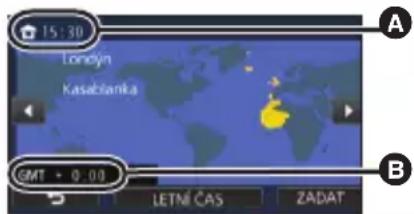
A Aktuální čas
B Odchylka od času GMT (Greenwichský čas)
Pokud nastavíte funkci [Nastavte Hodiny na Letní Čas] na [ZAP.], bude aktuální čas také posunut o 1 hodinu. (→ 34)
4 (Platí pouze pro nastavování regionu cíle vaší cesty) Dotkněte se [CÍL CESTY].
• Dotkněte se [ZADAT].
- Při prvním nastavení domácího regionu bude strana pro nastavení domácího region/regionu cíle vaší cesty zobrazena po nastavení domácího regionu. Poté, co byl domácí region již jednou nastaven, provedte operace v menu, uvedené v kroku 1.
5 (Platí pouze pro nastavování regionu cíle vaší cesty)
Zvolte cíl vaší cesty dotekem poté se dotkněte [ZADAT].
![PANASONIC HC-V730 - [SVĚTOVÝ ČAS] - 4](/content/2026/05/847097/images/b5d7ec5c7156ec067ac90b98dd0a265f6a788420d22c07aa35fd09fcde4265c9.jpg)
![PANASONIC HC-V730 - [SVĚTOVÝ ČAS] - 5](/content/2026/05/847097/images/77afa242b7ebdf5cbc0fa282892cacd3ca5125c128b2aae36dd0c927c5cf34df.jpg)
- Nastavení letního času se provádí dotekem na položku [LETNÍ ČAS]. Zobrazí se značka a dojde k zapnutí nastavení letního času; hodiny budou nastaveny o jednu hodinu dopředu vůči času místa, kam cestujete. Přejete-li si obnovit běžné nastavení času, znovu se dotkněte položky [LETNÍ ČAS]. Pokud nastavíte funkci [Nastavte Hodiny na Letní Čas] na [ZAP.], bude čas místa kam cestujete také posunut o 1 hodinu.
- Ukončete nastavování dotykem [KONEC]. Bude zobrazeno cesty.
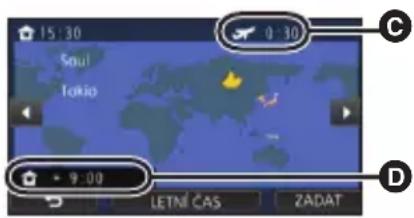
© Místní čas ve zvoleném cíli cesty
D Časový rozdíl mezi cílem cesty a domácím regionem
Návrat displeje na domácí nastavení
Nastavte domácí region s použitím kroku 1 až 3 a zavřete nastavení dotykem [KONEC].
- Když nemůžete najít cíl vaší cesty v prostoru zobrazeném na straně, nastavte jej s použitím odlišného času od času ve vašem regionu.
[Nastavte Hodiny na Letní Čas]
![PANASONIC HC-V730 - [Nastavte Hodiny na Letní Čas] - 1](/content/2026/05/847097/images/71624c730fe25188fc6e151b750f84d2fc787614b57e3eb60e391581737dbdda.jpg)
![PANASONIC HC-V730 - [Nastavte Hodiny na Letní Čas] - 2](/content/2026/05/847097/images/3e49677162a39ab4b25c4dffc886073e77a6ec519c09c405fdf39d1eca66ed11.jpg)
Je-li tato funkce nastavena na hodnotu [ZAP.] a nastavení letního času v nabídce [SVĚTOVÝ ČAS] je zapnuto, budou následující časy posunuty vpřed o 1 hodinu.
- Při nastavování domácího regionu: Nastavte aktuální čas - Při nastavování regionu cíle vaší cesty: Zvolte čas v místě cíle vaší cesty
MENU : [NASTAVENÍ] → [Nastavte Hodiny na Letní Čas] → požadované zobrazení
[ZAP.]: Čas jsou upraveny při zapnutí nastavení letního času.
VYP.: Čas nejsou upraveny při zapnutí nastavení letního času.
[DATUM/ČAS]
![PANASONIC HC-V730 - [DATUM/ČAS] - 1](/content/2026/05/847097/images/0e32292d2d8a0101750fd382b1e77892eb800c98f2d71632e2ba40d3ebc362e7.jpg)
![PANASONIC HC-V730 - [DATUM/ČAS] - 2](/content/2026/05/847097/images/757d410125dcb5372ecaa4f124db055b420cfe166eeebb587ddc59be6e7db8fe.jpg)
![PANASONIC HC-V730 - [DATUM/ČAS] - 3](/content/2026/05/847097/images/f0d9a9b699795eee68f966729211432b217674cb3bf03fd150f049001271a7e5.jpg)
Prostřednictvím této položky můžete změnit režim zobrazování data a času.
MENU : [NASTAVENÍ] → [DATUM/ČAS] → požadované zobrazení
[DATUM]/[DAT/ČAS]/VYP.
- Datum a čas není zobrazen, pokud je zobrazena ikona přepínání režimu záznamu. (→ 19)
- Pokud je povolena Dotyková závěrka, je ikona přepínání režimu záznamu zobrazena neustále. Proto z obrazovky zmizí zobrazení data a času.
[FORMÁT DATA]
![PANASONIC HC-V730 - [FORMÁT DATA] - 1](/content/2026/05/847097/images/f977a5f7334b57056065bbc81dcd8967f7d73cbb150f7d46c7f639a185a85c2a.jpg)
![PANASONIC HC-V730 - [FORMÁT DATA] - 2](/content/2026/05/847097/images/13a0d9f9a96888337ac380faeb0eef053e2e21456a7a596474d29847795f91e3.jpg)
![PANASONIC HC-V730 - [FORMÁT DATA] - 3](/content/2026/05/847097/images/056dedfc5181612a42a69e3d25c12fd53d3ebfe916d6b3bb3d541e37f8277987.jpg)
Tato položka umožnuje provést změnu formátu data.
MENU : [NASTAVENÍ] → [FORMÁT DATA] → požadované nastavení
[R/M/D]/[M/D/R]/[D/M/R]
[ZOOM/REC ZOBRAZENÍ]
![PANASONIC HC-V730 - [ZOOM/REC ZOBRAZENÍ] - 1](/content/2026/05/847097/images/f5c467d55ef2a39ace79c2124ccfac9832314908e3de7f3f3499ec2125dd4ebf.jpg)
![PANASONIC HC-V730 - [ZOOM/REC ZOBRAZENÍ] - 2](/content/2026/05/847097/images/006e866a3f894db313411eb3b71c0de2b21767e696efcd0b5f6f2455ac09afa9.jpg)
Můžete si vybrat způsob zobrazení ikon tlačítek zoomu (T / W) a ikony tlačítka záznamu (●).
MENU : [NASTAVENÍ] → [ZOOM/REC ZOBRAZENÍ] → požadované nastavení
[ZAP.]: Nepřetržité zobrazování.
VYP.: Ikony zmizí po 5 sekundách bez provedení jakékoli dotekové operace.
[ZOBRAZENÍ ZÁMKU O.I.S.]
![PANASONIC HC-V730 - [ZOBRAZENÍ ZÁMKU O.I.S.] - 1](/content/2026/05/847097/images/ee8b45095c94304ed28b3ed87dc5a812dfaf68e0b048464f1f7d6970cc1cecda.jpg)
Podrobnější informace najdete na straně 68.
[IKONY NA TV]
![PANASONIC HC-V730 - [IKONY NA TV] - 1](/content/2026/05/847097/images/f93f292a2e646cf3d4206081501c0e37f72f793405f01bafcec808373ff33427.jpg)
![PANASONIC HC-V730 - [IKONY NA TV] - 2](/content/2026/05/847097/images/98a434da4f67408e282f9ffc7d0ada8aa7fec964bbe6770b539f1b9e6e184fdc.jpg)
![PANASONIC HC-V730 - [IKONY NA TV] - 3](/content/2026/05/847097/images/63325db508d2eda18e5bd7c5f5dea24b840b859e1b68a386fd129d9c343b5676.jpg)
Podrobnější informace najdete na straně 120.
Když uplynulo přibližně 5 minut bez jakékoli činnosti, toto zařízení bude automaticky vypnuto, aby se zamezilo vybití akumulátoru.
MENU : [NASTAVENÍ] → [SPOŘIČ (BAT)] → [ZAP.]
- Toto zařízení nebude automaticky vypnuto, ani když je [SPOŘIČ (BAT)] nastaveno na [ZAP.] v níže uvedených případech:
– Používání sít'ového adaptéru*
– Při použití USB kabelu pro připojení k PC apod.
– Při použití funkce PRE-REC
— Během zkoušky automatického prohlížení
Použití funkce Wi-Fi
* Je-li aktivováno nastavení [SPOŘIČ (AC)], toto zařízení se automaticky vypne.
[SPOŘIČ (AC)]
![PANASONIC HC-V730 - [SPOŘIČ (AC)] - 1](/content/2026/05/847097/images/c710ceafc32b4d47dd4b3dafeb11637fc2ed5a2d8ddb9cbe018839c9eae98ce8.jpg)
![PANASONIC HC-V730 - [SPOŘIČ (AC)] - 2](/content/2026/05/847097/images/e09656d282fc1da701a782fa61cdfeac6330d627b448fff823a4f6632608ef1e.jpg)
![PANASONIC HC-V730 - [SPOŘIČ (AC)] - 3](/content/2026/05/847097/images/9452a9e65342253e720eda68d3f0b78a12755c152b0a3aca1a0ec2754746065f.jpg)
Když uplynulo 30 minut bez provedení jakékoli operace při zapnutí síťového adaptéru, toto zařízení bude automaticky vypnuto.
MENU : [NASTAVENÍ] → [SPOŘIČ (AC)] → [ZAP.]
- Toto zařízení nebude automaticky vypnuto, ani když je [SPOŘIČ (AC)] nastaveno na [ZAP.] v níže uvedených případech:
– Při použití USB kabelu pro připojení k PC apod.
— Při použití funkce PRE-REC
— Během zkoušky automatického prohlížení
Použití funkce Wi-Fi
Zařízení nemůže přibližně 1 sekundu po spuštění provádět záznam.
MENU : [NASTAVENÍ] → [RYCHLÉ ZAPNUTÍ] → [ZAP.]
- V závislosti na podmínkách záznamu může být doba startu delší než 1 sekunda.
- V režimu rychlého zapnutí nabíjení bude mít zoomové zvětšení hodnotu 1×.
Zařízení opětovně zahájí režim záznamu přerušení přibližně po 0,6 sekundách od opětovného otevření LCD monitoru.
- V pohotovostním režimu rychlého startu je spotřebováváno přibližně 50% energie používané v režimu přerušení záznamu, čímž se snižuje doba možného záznamu.
Rychlý start nepracuje, když není zasunuta paměťová karta SD.
HC-W850M HC-V750M
Když je zvolena hodnota [SD KARTA] parametru [VOLBA MÉDIA], rychlý start nebude pracovat ani v případě, že nebude vložena žádná karta SD.
1 Zvolte menu.
MENU : [NASTAVENÍ] → [RYCHLÝ START] → [ZAP.]
2 Zavřete LCD monitor.
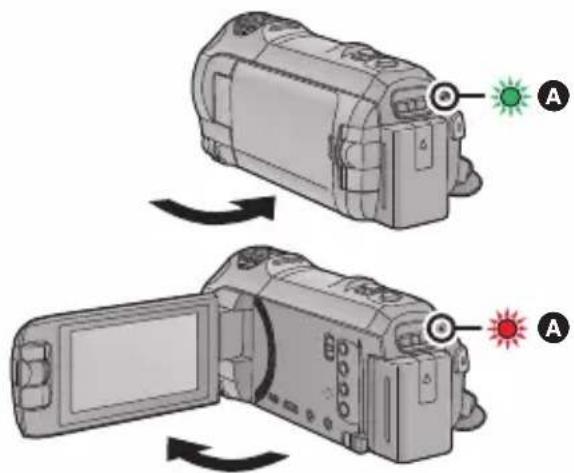
Indikátor stavu Ⓐ bliká zeleně a jednotka přejde do pohotovostního režimu rychlého startu.
- Ochrana objektivu nebude zavřena.
3 Otevřete LCD monitor.
Indikátor stavu Ⓐ svítí červeně a zařízení bude uvedeno do stavu přerušení přehrávání.
- Po uplynutí asi 5 minut je ukončen Pohotovostní režim rychlého startu a zařízení se vypne.
- V závislosti na podmínkách záznamu může být doba rychlého startu v režimu záznamu statických snímků delší než 0,6 sekundy.
- Někdy může chvíli trvat, než dojde k doladění automatického vyvážení bílé.
- V režimu rychlého startu bude hodnota zoomového zvětšení 1×.
- Když přešlo do pohotovostního Režimu rychlého startu automaticky s [SPOŘIČ (BAT)] (→ 36)/[SPOŘIČ (AC)] (→ 36), jednou zavřete LCD monitor a znovu jej otevřete.
- Vypněte zařízení prostřednictvím tlačítka napájení.
Operace na dotekovém displeji, zahájení a ukončení záznamu a zapnutí/vypnutí napájení může být potvrzeno tímto zvukem.
V případě volby VYP. na začátku/konci záznamu apod. zvuk není přiváděn na výstup.
MENU : [NASTAVENÍ] → [ZVUK POVELŮ] → požadované nastavení
(Nízká hlasitost)/ (Vysoká hlasitost)/VYP.
4x opakovaná 2 pípnutí
Při výskytu chyby postupujte podle pokynů zobrazených na displeji (→ 205).
[VYBER OPER. IKONY]
![PANASONIC HC-V730 - [VYBER OPER. IKONY] - 1](/content/2026/05/847097/images/86c3f433470e3ded494de1c1bba3d0fbd5c13f54ef910c558903092ea459d05e.jpg)
![PANASONIC HC-V730 - [VYBER OPER. IKONY] - 2](/content/2026/05/847097/images/12256197d26a90ea5441f9d75db041d049db97a177509558d25c93f30a479bb4.jpg)
Můžete změnit ikony ovládání (→ 70), které mají být zobrazeny v Dotykovém menu.
Zaregistrujte 3 oblíbené ikony ovládání.
• Výchozí nastavení jsou následující:
| Režim záznamu filmu | Režim záznamu statických snímků | |
![PANASONIC HC-V730 - [VYBER OPER. IKONY] - 3](/content/2026/05/847097/images/6e4baf4efe6ba17f84988cc52ea5d930dd6c7c03e07b8a4777f2a76840da2543.jpg) | ![PANASONIC HC-V730 - [VYBER OPER. IKONY] - 4](/content/2026/05/847097/images/c82e8ffb13401ef0dbe6473fee4f50d531d6027c1361823bf12559db02329384.jpg) (PRE-REC) (Vestavěný blesk) (PRE-REC) (Vestavěný blesk) ![PANASONIC HC-V730 - [VYBER OPER. IKONY] - 5](/content/2026/05/847097/images/b1b813ad93347bec2a3eb8412d4d406b959f1e300737c656b4c441f062891560.jpg) (Videosvětlo) (Samospoušť) (Videosvětlo) (Samospoušť) ![PANASONIC HC-V730 - [VYBER OPER. IKONY] - 6](/content/2026/05/847097/images/070b5c07688e8931f22980240ed5856baaa69f8a9281d1df9077d235d6445c9b.jpg) (Režim nočního vidění) (Režim nočního vidění) | ![PANASONIC HC-V730 - [VYBER OPER. IKONY] - 7](/content/2026/05/847097/images/ed7d6aa86773c0c8a598ce57998572bc8431404ec254fe245cd23396a0341d41.jpg) ![PANASONIC HC-V730 - [VYBER OPER. IKONY] - 8](/content/2026/05/847097/images/d142890ebf450645a20569269f4595ac49aef5206c8c9eee2765c459a03f797a.jpg) ![PANASONIC HC-V730 - [VYBER OPER. IKONY] - 9](/content/2026/05/847097/images/6a03db33bcec41412a93da4b984b1f310bf8166db83439fd4b5f64d76465d091.jpg) (Kompenzace protisvětla) (Kompenzace protisvětla) |
| HC-V750 / HC-V757 / HC-V750M / HC-V730 | ![PANASONIC HC-V730 - [VYBER OPER. IKONY] - 10](/content/2026/05/847097/images/96e49abbb44a5d72bd6940f32dc5c1f0032dcafba1e1d5f7c0212db4e5f2f6e6.jpg) (Zatmívání/roztmívání) (Vestav (Zatmívání/roztmívání) (Vestav ![PANASONIC HC-V730 - [VYBER OPER. IKONY] - 11](/content/2026/05/847097/images/8165c56df8a02a5ba10d0c76f7ecef3bf40809a7dbb26ba211685c46122c3aba.jpg) (PRE-REC) (Samospoušť) (PRE-REC) (Samospoušť) ![PANASONIC HC-V730 - [VYBER OPER. IKONY] - 12](/content/2026/05/847097/images/a7db5de90328ed79cf6cf7a2492797ebfe0b7fe49bd117db3755dc4d675c4bbf.jpg) (Videosvětlo) (Videosvětlo) | ![PANASONIC HC-V730 - [VYBER OPER. IKONY] - 13](/content/2026/05/847097/images/5befadb7ce24fab17322aa66fbe45b2168400d395427489eb5376b6e060dbf62.jpg) ý blesk) ý blesk) ![PANASONIC HC-V730 - [VYBER OPER. IKONY] - 14](/content/2026/05/847097/images/f5fefd86beed0add494e1a84a1a917e6735b92f75704cba94e5d17bc7daf926e.jpg) ![PANASONIC HC-V730 - [VYBER OPER. IKONY] - 15](/content/2026/05/847097/images/3f9b03983cdccf78c982ed29f027f93ae109f26c4168ced3937defdd1bd03c23.jpg) (Kompenzace protisvětla) (Kompenzace protisvětla) |
1 Zvolte menu.
MENU : [NASTAVENÍ] → [VYBER OPER. IKONY]
2 Když chcete zrušit nastavení, dotkněte se ikony ovládání.
3 Dotkněte se ikony ovládání určené k nastavení.
- K zobrazení názvu funkce dojde při stisknutí a přidržení ikony ovládání.
- Za účelem zrušení funkce se znovu dotkněte příslušné ikony ovládání.
4 Dotkněte se [ZADAT].
[NAPÁJENÍ LCD]
![PANASONIC HC-V730 - [NAPÁJENÍ LCD] - 1](/content/2026/05/847097/images/3c17eba7dfc9341b64361b3403de8e23c318c8ddf38ee8b58a1992471af07b49.jpg)
![PANASONIC HC-V730 - [NAPÁJENÍ LCD] - 2](/content/2026/05/847097/images/7444d0c7d2c35e0a0fac9677b5c17464ac91601c656f245d2cdc28c32aab5b0b.jpg)
![PANASONIC HC-V730 - [NAPÁJENÍ LCD] - 3](/content/2026/05/847097/images/45117f8d0921baaf15df74d0b1451e51e9167fa5efb892545d710972b320590c.jpg)
Slouží k usnadnění sledování LCD monitoru na světlých místech, včetně exteriéru.
MENU : [NASTAVENÍ] → [NAPÁJENÍ LCD] → požadované nastavení
+1* (Činí ještě jasnějším)/ 0* (Běžné)/ -1* (Činí méně jasným)
- Tato nastavení nemají žádný vliv na zaznamenávaný obraz.
- Při použití síťového adaptéru je LCD monitor nastaven automaticky na +1^* .
- Doba možného záznamu bude zkrácena při zesvětlení LCD.
- Pokud je osvětlení videa nastaveno na hodnotu ŠD ([ZAP.]) nebo hodnotu ŠDA ([AUTOMAT.]) a svítí, nelze ho nastavit.
[NASTAVENÍ LCD]
![PANASONIC HC-V730 - [NASTAVENÍ LCD] - 1](/content/2026/05/847097/images/9288c29976be892d0f60531dbdebc31cffb0d7831e7871b80b077470e60a7e40.jpg)
![PANASONIC HC-V730 - [NASTAVENÍ LCD] - 2](/content/2026/05/847097/images/4523134274fdc24d0141e3731229d34ec8fac642cfb8828e89cc0180b64a53f4.jpg)
![PANASONIC HC-V730 - [NASTAVENÍ LCD] - 3](/content/2026/05/847097/images/e46c20cc09517348cf90cc80c80db019dd519a38ff828e2e7cd31672f103657e.jpg)
Slouží k doladění jasu a intenzity barev na LCD monitoru.
- Tato nastavení nemají žádný vliv na zaznamenávaný obraz.
1 Zvolte menu.
MENU : [NASTAVENÍ] → [NASTAVENÍ LCD] → požadované nastavení
[JAS]: Jas LCD monitoru
[BARVA]: Úroveň barev LCD monitoru
2 Dotkněte se ▶ / ▶ za účelem doladění nastavení.
3 Dotkněte se [ZADAT].
- Dotkněte se [KONEC] za účelem ukončení zobrazování strany menu.
[HDMI ROZLIŠENÍ]
![PANASONIC HC-V730 - [HDMI ROZLIŠENÍ] - 1](/content/2026/05/847097/images/45956c336eef976958875b9719242cf843b98be95d7ddb42af2dc779912bdc20.jpg)
![PANASONIC HC-V730 - [HDMI ROZLIŠENÍ] - 2](/content/2026/05/847097/images/6ed0521f80633d7218667c8874a287cf3a8ce213040dc03eceea4edc3ecdf08b.jpg)
![PANASONIC HC-V730 - [HDMI ROZLIŠENÍ] - 3](/content/2026/05/847097/images/ed5eda9280d39cd4887b28cc089e017a2e24b63d51ded61b9318371710e58303.jpg)
Podrobnější informace najdete na straně 121.
[VIERA Link]
![PANASONIC HC-V730 - [VIERA Link] - 1](/content/2026/05/847097/images/e1a9510ac672542a239fdec21f40c7ccffd4f6a2f9e9c9422388498c16d795cf.jpg)
![PANASONIC HC-V730 - [VIERA Link] - 2](/content/2026/05/847097/images/fefecca7e45deab4cf750d85cfbbf5cb606b22610d3d35062f067e5629f398f8.jpg)
![PANASONIC HC-V730 - [VIERA Link] - 3](/content/2026/05/847097/images/cab1fe09d83ae299700590fc87de9310ab551e34ec3d2e70be2ecd68cf592000.jpg)
Podrobnější informace najdete na straně 122.
[FORMÁT TV]
![PANASONIC HC-V730 - [FORMÁT TV] - 1](/content/2026/05/847097/images/125900de3faf826712c7ac245b1865d5f4075124c62287b8b11c7fd5c49a1335.jpg)
![PANASONIC HC-V730 - [FORMÁT TV] - 2](/content/2026/05/847097/images/ae3d14ef4ff4687fd092cc1ca8d7e6bcbb19469953d166cf92fcc34b8a5b250d.jpg)
![PANASONIC HC-V730 - [FORMÁT TV] - 3](/content/2026/05/847097/images/55fc27ef7d53695853a59f93d68bced22956adadac920cb1caec54e7814de754.jpg)
Podrobnější informace najdete na straně 120.
Nastavte na [ANO] za účelem změny nastavení menu do prednastaveného stavu.
MENU : [NASTAVENÍ] → [PŮVODNÍ NAST]
- Nastavení [VOLBA MÉDIÁ] [NASTAV. ČASU] a [LANGUAGE] nebudou změněna.
* Uživatelům, kteří vlastní HC-W850/HC-W858/HC-V750/HC-V757/HC-V730, se toto menu nezobrazuje.
- Pokud obnovíte výchozí nastavení, tento přístroj se přepne na Režim záznamu filmu.
![PANASONIC HC-V730 - [FORMÁT TV] - 4](/content/2026/05/847097/images/f99a856f2ab153aa052848e2bf57757496f764336263fe6cf182c01c27e6a535.jpg)
Když si přejete obnovit přednastavené hodnoty nastavení Wi-Fi, nastavte tuto položku na [ANO].
MENU : [NASTAVENÍ] → [Obnov.Wi-Fi]
- Dojde také k vymazání Přihlašovacího uživatelského jména pro "LUMIX CLUB" a Hesla Wi-Fi.
![PANASONIC HC-V730 - [FORMÁT TV] - 5](/content/2026/05/847097/images/4955fe81b17f5795fd6713f1602b72f7f5147db3fde1988521d0dd5071fa7285.jpg)
Můžete odstranit hudbu (→ 95, 102, 107) uloženou na tomto zařízení jako [Vlastná BGM].
MENU : [NASTAVENÍ] → [Smazat vlastné BGM]
[Auto pozice kurzoru]
![PANASONIC HC-V730 - [Auto pozice kurzoru] - 1](/content/2026/05/847097/images/8df27c752abeae2edb149db6ad95cd8fa656f4ae2dca4136703c06c3943ff710.jpg)
![PANASONIC HC-V730 - [Auto pozice kurzoru] - 2](/content/2026/05/847097/images/aef6b250c05ab7e333509d283d46d7462e31d207e4934d54bde3aa03ece72b73.jpg)
![PANASONIC HC-V730 - [Auto pozice kurzoru] - 3](/content/2026/05/847097/images/4f2ce22acfdb03bee48c927750ee71cb4e3263b3c8e68d36fe600e9e57a45457.jpg)
Přibližně po uplynutí 1 sekundy od zadání znaku dojde k jeho potvrzení a k přesunu kurzoru doprava.
To usnadňuje zadávání bez pohybu kurzoru, když je třeba znovu použít znaky odpovídající stejnému tlačítku.
MENU : [NASTAVENÍ] → [Auto pozice kurzoru] → [ZAP.]
- K zobrazení strany pro zadávání znaků dochází v níže uvedených podmínkách:
– Když nastavujete [NASTAV. NÁZVU] pro přehrávání zvýrazněných částí (→ 98)
– Při zadání jména do Kalendáře kojence (→ 104) - HC-W850 HC-W858 HC-W850M HC-V750 HC-V757 HC-V750M
Když provedete konfiguraci funkce Wi-Fi ( 162, 174, 175, 183, 184, 185, 186)
Nastavte číslo souboru MP4/iFrame a zaznamenaných statických snímku, které následují po 0001.
MENU : [NASTAVENÍ] → [VYNULOVÁNÍ POČÍTADLA]
- Číslo adresáře je aktualizováno a číslo souboru bude začínat od 0001. (→ 198)
- Pro vynulování čísla adresáře naformátujte kartu SD a vestavěnou pamět' a poté proved'te [VYNULOVÁNÍ POČÍTADLA].
- Čísla souborů statických snímků zaznamenaných v režimu Asistenta zastavení pohybu nejsou resetována.
[PAMĚT FORMÁT]
![PANASONIC HC-V730 - [PAMĚT FORMÁT] - 1](/content/2026/05/847097/images/2630917559d1a355116797c9c8c425b83cb0d29cb348db74d8e0ca4e725baa66.jpg)
![PANASONIC HC-V730 - [PAMĚT FORMÁT] - 2](/content/2026/05/847097/images/60b7070750ebef2944db2ccf9e4628bb335b668313995396fffee8081ebeaf5a.jpg)
![PANASONIC HC-V730 - [PAMĚT FORMÁT] - 3](/content/2026/05/847097/images/bcd71809dbdfdbfe5c39c581033ffb97383d521ceacfbd9d727e96e305fa5ab1.jpg)
Pamatujte si, prosím, že při formátování média budou vymazána veškerá na něm zaznamenaná data a nemohou být obnovena. Uložte důležitá data do PC, na disk DVD apod. (→ 188)
MENU : [NASTAVENÍ] → [PAMĚT FORMÁT] → požadované médium
[VEST. PAMĚT] ^*1 /[SD KARTA]/[HDD] ^*2
*1 HC-Pc850M HC-V750M *2 Zobrazí se v případě připojení k USB HDD. (→ 127)
• HC-W850 HC-W858 HC-V750 HC-V757 HC-V730
Když není připojený USB HDD, strana pro volbu média není zobrazena. Dotkněte se [ANO].
- Po skončení formátování zrušte zobrazování strany s hlášením dotekem [KONEC].
- Když má být karta SD vyřazena z činnosti/odevzdána, proved'te fyzické formátování karty SD. (→ 216)
- HC-W850M HC-V750M
Když má být toto zařízení vyřazeno z činnosti/odevzdáno, proved'te formátování vestavěné paměti. (→ 214)
- Nevypínejte toto zařízení ani nevyjímejte kartu SD během formátování. Nevystavuje zařízení vibracím nebo nárazům.
Použijte toto zařízení na formátování média.
Formátování vestavěné paměti je možné pouze na tomto zařízení.
Neformátuje kartu SD s použitím jiného zařízení, jako je PC. Karta by v tomto zařízení nemusela být použita.
Je možné zkontrolovat použitý prostor doby zbývajícího možného záznamu na kartě SD a ve vestavěné paměti.
MENU : [NASTAVENÍ] → [STAV PAMĚTI]
HC-W850M HC-V750M
Dotekem [ZMĚNA PAMĚTI] se přepíná zobrazení týkající se karty SD a zobrazení týkající se vestavěné paměti.
- Zbývající čas záznamu v nastaveném režimu záznamu se zobrazuje pouze v Režimu záznamu filmu.
- Dotkněte se [KONEC] za účelem zavření informace.
- Paměťová karta SD nebo vestavěná paměť vyžadují určitý prostor pro uložení informací pro zacházení se systémovými soubory, a proto je prostor, který je reálně k dispozici, o něco menší, než je uvedená hodnota. Použitelný prostor na SD kartě/ve vestavěné paměti je obvykle vypočítán jako 1 GB=1.000.000.000 bytů. Kapacita PC a software jsou vyjadřovány jako 1 GB=1.024×1.024×1.024=1.073.741.824 bytů. Proto se zdá být uvedená hodnota kapacity o něco menší.
[Firmware info]
![PANASONIC HC-V730 - [Firmware info] - 1](/content/2026/05/847097/images/e61eca8cadff5948ca38fe444a638b1094cf69e36c3ba1684a5506d559adebbb.jpg)
![PANASONIC HC-V730 - [Firmware info] - 2](/content/2026/05/847097/images/469e978feeabbaf3c067524af7ed6c9e28e7495366d82410c8447f6636b6bd0d.jpg)
Slouží k zobrazení verze firmwaru tohoto zařízení.
MENU : [NASTAVENÍ] → [Firmware info]
[Aktuální verze]
![PANASONIC HC-V730 - [Aktuální verze] - 1](/content/2026/05/847097/images/ddcad362dcc7f227a7aec236acb89545c4503dfc28f5c120687ba6dadf588350.jpg)
![PANASONIC HC-V730 - [Aktuální verze] - 2](/content/2026/05/847097/images/5b81246ff4a4fa7e836484a1d98b1e326a88d6312b29bf4c0d707e402cfda966.jpg)
Slouží k aktualizaci verze firmwaru tohoto zařízení.
MENU : [NASTAVENÍ] → [Aktuální verze]
Ohledně informací o nejnovějších aktualizacích viz web podpory níže (od ledna 2014).
http://panasonic.jp/support/global/cs/e_cam
(Tato stránka je k dispozici pouze v anglickém jazyce.)
Slouží ke spuštění předvádění tohoto zařízení.
MENU : [NASTAVENÍ] → [DEMO REŽIM] → [ZAP.]
- Když je [DEMO REŽIM] přepnutý na [ZAP.] a vy se dotknete [KONEC] v případě, že není zasunuta žádná karta a toto zařízení je připojeno k síťovému adaptéru, dojde k automatickému zahájení předváděcího režimu.
Ke zrušení předváděcího režimu dojde při aktivaci libovolné operace. Když však nebude aktivována žádná operace, přibližně po uplynutí 10 minut bude předváděcí režim spuštěn znovu. Zastavení předváděcího režimu se provádí nastavením [DEMO REŽIM] na VYP. nebo vložením karty SD.
- Pokud je zapnut Předváděcí režim, kryt objektivu zůstává otevřený.
[O.I.S. DEMO]
![PANASONIC HC-V730 - [O.I.S. DEMO] - 1](/content/2026/05/847097/images/02ac500e4dabcbe2d5bfb69c2ffc77a91eccd9ba46730a5efbb0001e32cdea27.jpg)
Tato položka slouží k zahájení předváděcího režimu optického stabilizátoru obrazu.
MENU : [NASTAVENÍ] → [O.I.S. DEMO]
- Dotkněte se [O.I.S. DEMO]; dojde k automatickému zahájení předvádění. Při doteku [KONEC] dojde ke zrušení funkce předvádění.
[Eye-Fi Přenos]
![PANASONIC HC-V730 - [Eye-Fi Přenos] - 1](/content/2026/05/847097/images/9b72f568925aaba3fed3072f01e56248d2ad82d0f78723f58cb9e0af042f274c.jpg)
![PANASONIC HC-V730 - [Eye-Fi Přenos] - 2](/content/2026/05/847097/images/0ea08697b48d4b0127a8242e2e5b1472df5c37e31cb682ea53f4acd463c59184.jpg)
![PANASONIC HC-V730 - [Eye-Fi Přenos] - 3](/content/2026/05/847097/images/dbb31bec0acb1f618c40b77eeee719f19d87266a9acf0124fc51c0d53cee62ec.jpg)
K zobrazení této položky dojde pouze tehdy, když je vložena karta Eye-Fi. Podrobnější informace najdete na straně 137.
[Eye-Fi Přímý Režim]
![PANASONIC HC-V730 - [Eye-Fi Přímý Režim] - 1](/content/2026/05/847097/images/b598aa76b604290317f9a9151cf70b51bb6e26467b52f60dd5afd55d29eef718.jpg)
![PANASONIC HC-V730 - [Eye-Fi Přímý Režim] - 2](/content/2026/05/847097/images/409680f838069fdfa478694ac211ab491e9e4791fbdcc4d778e0d829ccd1ac98.jpg)
![PANASONIC HC-V730 - [Eye-Fi Přímý Režim] - 3](/content/2026/05/847097/images/a96bf8012de5c6a49dc0df5334889f051a551757a1baaca71803335511e25f9c.jpg)
K zobrazení této položky dojde pouze tehdy, když je vložena karta Eye-Fi. Podrobnější informace najdete na straně 138.
[LANGUAGE]
![PANASONIC HC-V730 - [LANGUAGE] - 1](/content/2026/05/847097/images/98dd33e4ae81578fc10d1844a8c48aaabc2a3bd7f668132b8ab8d20bb93dd856.jpg)
![PANASONIC HC-V730 - [LANGUAGE] - 2](/content/2026/05/847097/images/44eaa1fba01f45e56d072cd133b765e50aa8bd80e7036f13e356d85f096856d8.jpg)
![PANASONIC HC-V730 - [LANGUAGE] - 3](/content/2026/05/847097/images/8d48ee6bb34bad1d99a96c26f632f77ba1034f8c643eb7eca481912ade11a9ff.jpg)
Tato volba vám umožňuje přepnout jazyk zobrazený na displeji nebo na stránce menu.
MENU : [NASTAVENÍ] → [LANGUAGE] → požadovaný jazyk
Použití zoomu
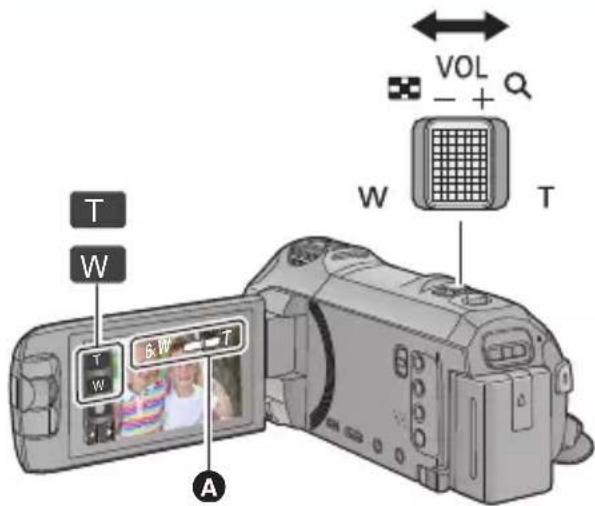
Páčka zoomu/Ikona tlačítka zoomu
Strana T:
Snímání zblízka (přiblížení)
Strana W:
Širokoúhlé snímání (oddálení)
A Lišta zoomu
- Maximální zoom pro záznym filmů může být nastaven prostřednictvím [REŽIM ZOOMU]. (→ 76)
Lišta zoomu
Lišta zoomu je zobrazována během použití zoomu.
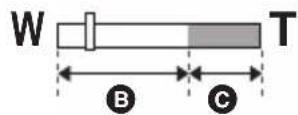
B Optický zoom
Režim záznamu filmu: i.Zoom/Digitální zoom (Modrý)
Režim záznamu statických snímků: Extra optický zoom (Modrý)
■ Rychlost zoomu
- Rychlost zoomu se liší podle míry posunutí páčky zoomu.
- Použití zoomu prostřednictvím ikon tlačítka zoomu bude provedeno příslušnou konstantní rychlostí.
Úroveň zoomu během Režimu záznamu statických snímků

Pro Režim záznamu statických snímků platí, že úroveň zoomu může být roztažena až po 50× bez snížení kvality obrazu. (Extra optický zoom)
- Extra optický zoom se mění v závislosti na nastavení [ROZL. SNÍMKU] a [POMĚR STRAN]. (→ 86, 87)
- Když sundáte prst z páčky zoomu během použití zoomu, může dojít k záznamu zvuku souvisejícího s činností zoomového mechanizmu. Při vracení páčky zoomu do její původní polohy pohybujte páčkou klidně.
- Když je zoomové zvětšení na svém maximu, subjekty jsou zaostřovány přibližně ve vzdálenosti 1,5 m nebo větší.
- Při zoomu 1× může toto zařízení zaostřit na předmět vzdálený přibližně 3 cm od objektivu.
Funkce Vyrovnaného snímání
Tato funkce slouží k detekci naklonění zařízení a k jeho automatické korekci.
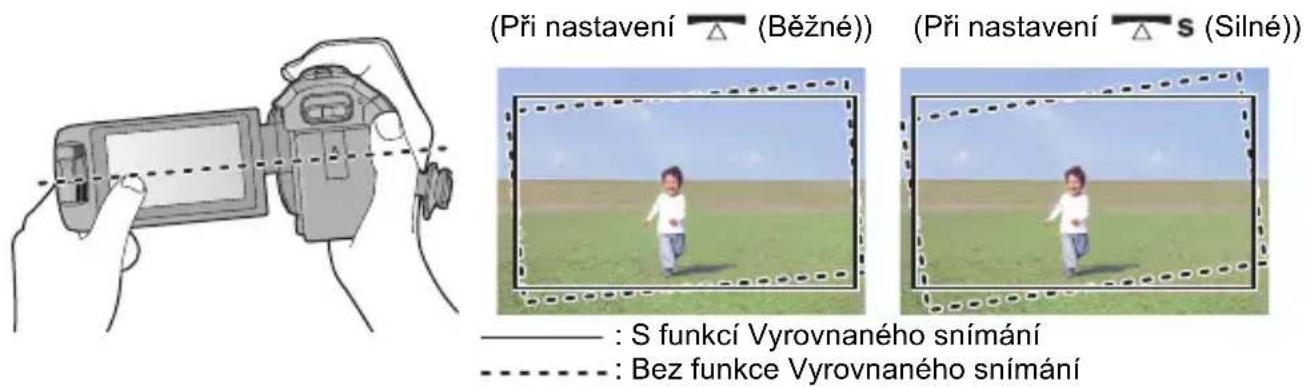
____ : S funkcí Vyrovnaného snímání
--------: Bez funkce Vyrovnaného snímání
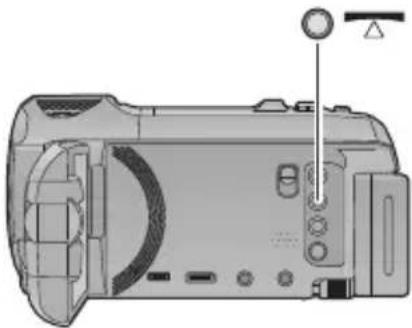
Tlačítko Vyrovnaného snímání
Každé stisknutí tohoto tlačítka přepíná funkci Vyrovnaného snímání.
(Běžné) → s (Silné) → vyp
(Běžné): Korekce naklonění.
s (Silné): Větší korekce naklonění.
vyp: Zrušení nastavení.
- Pokud naklonění přesáhne rozsah korekce, vzhled ikony se změní.
| △/ Kdyžje naklonění opraveno | |
| △/ △/ △s/ △s | Když naklonění překračuje rozsah korekce |
- Když naklonění přesahuje rozsah korekce, pohněte zařízením do polohy, ve které dojde k zobrazení / \$
- Výchozí nastavení této funkce je △ (Běžné).
- Rozsah, při kterém je tato ikona zobrazena správně, je sklon 45° až po vodorovný směr.
- Funkce Vyrovnání záznamu se vypne, když je funkce [VODOVÁHA] nastavena na [ZAP.]. (→ 79)
- Při záznamu vodorovných obrázků s použitím stativu připevněte zařízení na stativ pomocí [VODOVÁHA] (→ 79) a poté nastavte funkci Vyrovnané snímání na △ (Běžné) nebo △ s (Silné).
- Při přepnutí funkce Vyrovnané snímání může obrazovka na chvíli zčemat.
- Pokud nastavíte možnost s (Silné), úhel pohledu se změní.
Záznam pomocí dílčí kamery (dvojí kamera) [HC-W850]/[HC-W858]/[HC-W850M]
Pomocí dílčí a hlavní kamery můžete souběžně zaznamenávat dva obrazy (dvojí kamera).
Pomocí dílčí kamery můžete zaznamenat sebe, člena rodiny vedle vás či scenérii odlišnou od dění zachyceného hlavní kamerou.
![PANASONIC HC-V730 - Záznam pomocí dílčí kamery (dvojí kamera) [HC-W850]/[HC-W858]/[HC-W850M] - 1](/content/2026/05/847097/images/d99c97b9f6901ec1859da88c9f087854dc92856fa293e4c22d61f72e618c9f80.jpg)
Záznam člena rodiny vedle vás
B
![PANASONIC HC-V730 - Záznam pomocí dílčí kamery (dvojí kamera) [HC-W850]/[HC-W858]/[HC-W850M] - 2](/content/2026/05/847097/images/78219644cbf64b00a5182ee6e1d98cbbabe971370fa2621b945b8909612cf647.jpg)
Záznam scenérie Snímání sebe sama
![PANASONIC HC-V730 - Záznam pomocí dílčí kamery (dvojí kamera) [HC-W850]/[HC-W858]/[HC-W850M] - 3](/content/2026/05/847097/images/61dbdd47666cd5ef060d91de333b40649e2d6ddd5cca9bca11333e1378eb8be3.jpg)
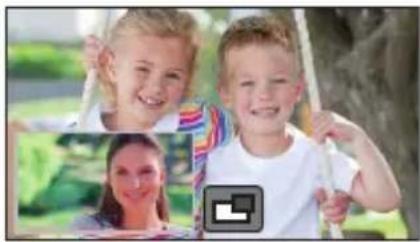
- Obraz dílčí kamery je zobrazen v dílčím okně.
- Záznam pouze z dílčí kamery není možný.
- Obrazy zaznamenané hlavní a dílčí kamerou jsou zaznamenány jako jedna scéna nebo snímek. Při přehrávání nelze odstranit ani skrýt obraz zaznamenaný dílčí kamerou.
- Minimální ohnisková vzdálenost dílčí kamery je přibližně 30 cm.
1 Otočte dílčí kameru.
- Když otočíte dílčí kameru z polohy v rozsahu Ⓗ (0° až přibližně 30°) do polohy v rozsahu ⒚ (přibližně 30° až 270°), na LCD monitoru se zobrazí dílčí okno.
- Pokud se dílčí okno nezobrazí, zobrazte jej pomocí ikony
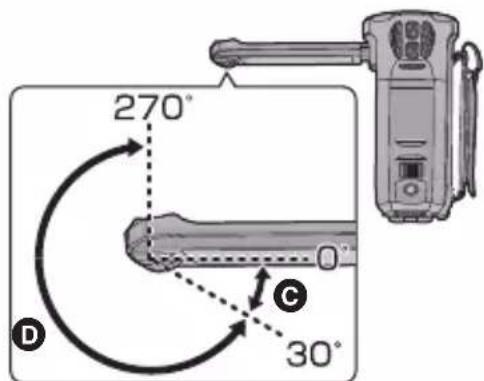
- Otočte dílčí kameru do požadované polohy.
- Dílčí kamera pracuje v režimu automatického zaostřování.
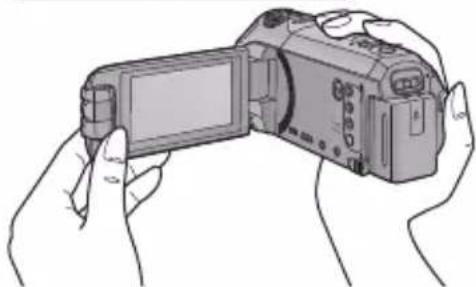
- Běžně držte při záznamu zařízení dle vyobrazení.
■ Zobrazení a skrytí dílčího okna
Dotkněte se ikony

- Každým dotykem této ikony zobrazíte nebo skryjete dílčí okno.
- Pokud je dílčí okno skryté, obraz dílčí kamery nebude zaznamenáván.
Ukončení funkce dvojí kamery
Otočte dílčí kameru do polohy v rozsahu ⓒ (0° až přibližně 30°).
- V závislosti na podmínkách záznamu se může vyvážení barev, jas a další nastavení hlavní a dílčí kamery lišit.
- Následující funkce nefungují pro obraz dílčího okna:
— Dotyková závěrka
– Noční portrét v inteligentním automatickém režimu/inteligentním automatickém režimu plus/režimu scény
- Kreativní kontrola
- [ORÁM. TVÁŘE]
— Sledování AF/AE
— Aretace optického stabilizátoru obrazu
— Vestavěný blesk
- [AF PŘISVĚTLENÍ]
- Položky menu záznamu, ikony ovládání a funkce, jako jsou optický stabilizátor obrazu, vyrovnané snímání, [RYCHLÉ ZAPNUTÍ] a [RYCHLÝ START] fungují pouze pro hlavní kameru. Pro obraz z dílčí kamery funguje pouze nastavení vyvážení barev, jasu a zaostřování. (→ 49)
- Pokud snímáte snímky pomocí funkce dvojí kamery, může zaostření trvat déle než obvykle. (→ 27)
- Dílčí kamera nefunguje, když používáte následující funkce:
— Vypnutí Asistenta zastavení pohybu
- FULL HD zpomalené video
Změna a úprava nastavení dílčí kamery a dílčího okna

■ Změna velikosti dílčího okna
Zvolte menu.
MENU : [NAST.ZÁZN.] → [VELIKOST PODOKNA] → [Velké]* nebo [Malé]
* Tuto položku lze vybrat, pouze pokud aktivujete některou z následujících možností:
— Režim záznamu filmu
– [16:9] u položky [POMĚR STRAN] v režimu záznamu statických snímků
- V režim záznamu filmu je formát dílčího okna stejný, jako nastavení [REŽIM NAHR.]. V režimu záznamu statických snímků je formát stejný, jako nastavení [POMĚR STRAN].
■ Změna umístění zobrazení dílčího okna
1 Dotkněte se dílčího okna.
2 Dotkněte se místa na displeji, které chcete změnit.
- Podle polohy dílčího okna na displeji se může změnit poloha ikon na displeji.
- Polohu na displeji můžete rovněž změnit dotekem a podržením dílčího okna a jeho přetažením.
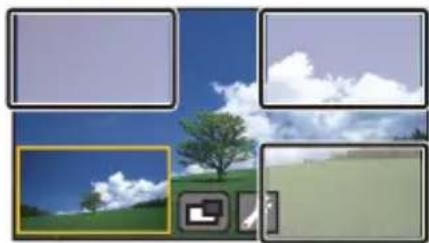
Nastavení a úprava vyvážení barev, jasu a zaostřování
1 Dotkněte se dílčího okna.
2 Dotkněte se ikony .
3 Dotkněte se ikony, kterou chcete nastavit nebo upravit.
[WB] (Vyvážení barev)/ [Tjas]/[FOCUS] (Zaostřování)
* Pouze v režimu záznamu filmu
4 (Když se dotknete položky [WB])
Pomocí ikony / vyberete režim vyvážení bílé.
AWB (Nastavení automatického vyvážení bílé)/ (Sluneční režim)/ (Režim zatažené oblohy)/ (Interiérový režim 1)/ (Intedírový režim 2)
(Když se dotknete položky)
Pomocí ikony / upravte nastavení.
(Když se dotknete položky [FOCUS])
Dotkněte se ikony [AF] nebo [AFS].
- Zaostřen bude střed dílčího okna.
[AF] (Automatické zaostřování): Automatické zaostřování pracuje průběžně.
[AFS] (Jednotlivé automatické
zaostřování): Automatické zaostřování probíhá pouze při doteku [AFS].
- Pokud vyberete [AFS], na obrazovce záznamu se trvale zobraz
- Obnovení automatického nastavení se provádí přepnutím režimu záznamu na Inteligentní automatický režim. (→ 50)
Změna režimu Záznamu
1 Dotkněte se ikony tlačítka režimu Záznamu.
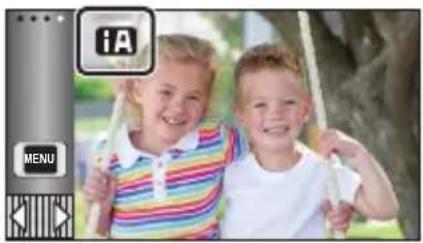
2 Dotkněte se ikony tlačítka požadovaného režimu Záznamu.
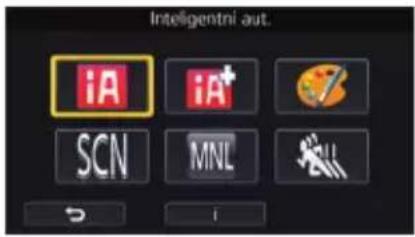
| Režim Efekt | ||
 | Inteligentní automatický režim | Můžete přepnout režim na Inteligentní automatický režim, který optimalizuje nastavení pro prostředí přehrávání, ve kterém se nacházíte (→ 51). |
 | Inteligentní automatický režim Plus | K inteligentnímu automatickému režimu můžete přidat manuálně nastavený jas a vyvážení barev a poté můžete zahájit záznam (→ 53). |
 | Kreativní kontrola | Slouží k záznamu filmů s přidanými efekty (→ 53). |
 | Režim scény | Tato možnost dovoluje tomuto přístroji automatické doladění rychlosti závěrky a clony v souladu se scénou, kterou chcete zaznamenat. (→ 57). |
 | Manuální | Umožňuje vám nastavit rychlost závěrky, zaostření, Vyvážení bílé a jas (clona/zisk) (→ 61). |
 | FULL HD zpomalené video | Můžete provádět záznam zpomaleného videa. (→ 58) |
 | Vypnutí Asistenta zastavení pohybu | Můžete zaznamenaný statický snímek nastavit jako pozadí a zaznamenat další snímek při pohledu na zaznamenaný snímek na pozadí. (→ 60) |
*1 Pouze v režimu záznamu filmu
*2 Pouze v režimu záznamu statických snímků
Po nasměrování zařízení na objekt, který hodláte snímat, budou nastaveny vhodné režimy z níže uvedených režimů.
| Režim Efekt | ||
 | Portrét | Tváře jsou detekovány a zaostřeny automaticky a jas je doladěn tak, aby umožnoval zřetelný záznam. |
 | Scenerie | Celá krajinka bude zaznamenána živě, bez zabílení oblohy na pozadí, která by mohla být velmi jasná. |
 *1 *1 | Bodový reflektor | Umožňuje zřetelný záznam velmi jasného objektu. |
 *1 *1 | Nízké světlo | Umožňuje velmi zřetelný záznam i v tmavé místnosti nebo za šera. |
 *2 *2 | Noční portrét | Osoba i pozadí budou v tomto režimu nasnímány s jasem bližším reálnému jasu. |
 *2 *2 | Noční scenerie | Umožní vám živější záznam noční scenerie zpomalením rychlosti závěrky. |
 *2 *2 | Makro | Slouží k záznamu s přiblížením se ke snímanému objektu. |
 *1 *1 | Běžné | V jiných než výše popsaných režimech je kontrast nastaven tak, aby bylo dosaženo čistého obrazu. |
 *2 *2 | Běžné | |
*1 Pouze v režimu záznamu filmu
*2 Pouze v režimu záznamu statických snímků
- Může se stát, že zařízení s ohledem na podmínky záznamu neaktivuje požadovaný režim.
- V režimu portrétu, v režimu reflektoru nebo v režimu slabého osvětlení bude detekovaná tvář orámována bílým rámečkem. V režimu portrétu bude subjekt, který je největší a nachází se nejblíže ke středu displeje, orámován oranžovým rámečkem. (→ 78)
- Při použití režimu nočního portrétu a režimu noční scenerie se doporučuje použití stativu.
- V závislosti na podmínkách záznamu, např. při určitých velikostech tváří, při určitém naklonění nebo při použití digitálního zoomu, se může stát, že detekce tváří nebude možná.
■ Inteligentní automatický režim
Po přepnutí do inteligentního automatického režimu bude v činnosti automatické vyvážení bílé a automatické zaostření, které automaticky doladí vyvážení barev a zaostření.
V závislosti na jasu subjektu se otevření a rychlost závěrky automaticky nastaví za účelem dosažení optimálního jasu.
Informace na této stránce platí pouze pro hlavní kameru.
- Vvážení barev a zaostření se v závislosti na světelných zdrojích nebo scénách nemusí nastavit automaticky. V takovém případě nastavte tyto hodnoty manuálně. (→ 62, 64)
Automatické vyvážení bílé
Na obrázku je znázorněn rozsah fungování automatického vyvážení bílé.
1) Účinný rozsah automatického nastavení vyvážení bílé v kameře
2) Modrá obloha
3) Zatažená obloha (déšť)
4) Sluneční světlo
5) Bílá zářivka
6) Halogenová žárovka
7) Klasická žárovka
8) Východ nebo západ slunce
9) Světlo svíčky
Když doladění automatického vyvážení bílé nefunguje obvyklým způsobem, dolad'te jej manuálně. (→ 62)
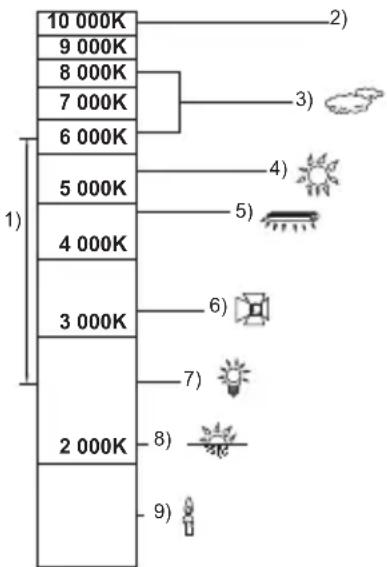
Automatické zaostřování
Zařízení provede zaostření automaticky.
- Vzhledem k těmto vlastnostem nepracuje v následujících případech automatické zaostření správně. Pořizujte záznam snímků v režimu manuálního zaostření. (→ 64)
– Snímání vzdálených i blízkých předmětů současně
– Snímání předmětu za špinavým nebo zaprášeným oknem
— Snímání předmětu, v jehož blízkosti jsou lesklé plochy nebo předměty s vysokou reflexí
Podrobnější informace o efektu každého režimu můžete najít na straně 51.

*1 Pouze v režimu záznamu filmu
*2 Pouze v režimu záznamu statických snímků
- Změna režimu Záznamu na HA^+ . (→ 50)
1 (Při doladování jasu)
Dotkněte se
(Při dolad'ování vyvážení barev)
Dotkněte se .
- Strana R: Slouží k nastavení vyvážení na červenější odstín.
Strana B: Slouží k nastavení vyvážení na modřejší odstín. - S výjimkou nastavování jasu a vyvážení barev, pokud se po nějakou dobu nedotknete displeje, dotykové menu zmizí. Znovu jej lze zobrazit dotykem položky
2 Dotkněte se ▶ / ▶ za účelem doladění nastavení.
- Za účelem zrušení zobrazení dolad'ovací lišty se dotkněte během dolad'ování jasu nebo se dotkněte během dolad'ování vyvážení barev.
3 Zahajte záznam.

Kreativní kontrola

• Nastavte [TYP ZÁZNAMU] na [AVCHD] (→ 77).
• Změna režimu Záznamu na 📄. (→ 50)
Zvolte požadovaný režim Kreativní kontroly a poté se dotkněte [Vstup].
| Režim | Efekt |
| [Efekt miniatury] | Prostřednictvím této funkce můžete provádět záznam filmů s efektem diorámy, jako například záznam miniatury prostřednictvím úmyslně vytvořené zaostřené a nezaostřené plochy na okraji obrazu a intervalový záznam filmu (→ 54).Filmy zaznamenané s touto funkcí vypadají jako pří nízkém počtu snímků za sekundu. |
| [8mm video] | Slouží k záznamu filmů s efektem zatmívání ve stylu retro (→ 55). |
| [Video bez zvuku] | Slouží k záznamu filmů, které jsou podobné černobílým němým filmům, a to prostřednictvím poklesu množství příchozího světla (→ 55). |
| [Časosběrné nahr.] | Slouží k záznamu scény, která se pohybuje pomalu v průběhu dlouhé doby jako krátkometrážní film, a to prostřednictvím záznamu jednoho snímku v nastavených časových intervalech (→ 56). |
- Záznam statických snímků není možný.
1 Dotykem ↓□ dolad'te vodorovnou polohu zaostřené části.
- Dotekem displeje můžete doladit vodorovnou polohu zaostřené části.
- Když nejsou přibližně 1 sekundu prováděny žádné dotykové operace, zobrazí se [Reset], [ROZL.] a [ZADAT]. Dotykem displeje budete moci doladit vodorovnou polohu zaostřené části.
- Při stisknutí [Reset] bude zaostřená část vynulována do původní polohy.
2 Dotkněte se [ROZL.].
- Při každém doteku [ROZL.] dojde k přepnutí velikosti zaostřené části.
Průměrná velikost → Velká velikost → Malá velikost
- Dotekem displeje můžete doladit vodorovnou polohu zaostřené části.
- Při stisknutí [Reset] bude zaostřená část vynulována do původní polohy a [ROZL.] bude vynulováno na průměrnou velikost.
3 Dotkněte se [ZADAT].
4 (Při dolad'ování jasu)
Dotkněte se
![PANASONIC HC-V730 - Dotkněte se [ZADAT]. - 1](/content/2026/05/847097/images/1dc7d260a6e2d1308f890402a5ed53b8c0e62bf82f162b17f4e115947e7bb238.jpg)
- Při každém doteku ikony dojde k přepnutí úrovně jasu.
^+-0 (Standardní) → ^+-1 (Světlý) → ^+_-1 (Tmavý)
5 (Při doladování sytosti)
Dotkněte se
![PANASONIC HC-V730 - Dotkněte se [ZADAT]. - 2](/content/2026/05/847097/images/0c3d3e59771c4ae6c6d32aba4c0bdf8a5016f13c84f057d7e0603d95f7623c36.jpg)
- Při každém doteku ikony dojde k přepnutí úrovně sytosti.
0(Standardní) → +1(Sytá) → +2(Velmi sytá)
6 Zahajte záznam.
- Bude proveden intervalový záznam. Přibližně každých 6 sekund bude pořízen záznam trvající 1 sekundu.
- Abyste dosáhli ještě jednoduššího Efektu miniatury, provedte záznam objektů se zahrnutím pohledu zdálky nebo těch, které poskytují hloubku nebo zkreslenou perspektivu. Dále použijte stativ a vyhněte se zoomování.
- Při záznamu tmavých subjektů, jako např. noční scény, budete moci vidět mnoho šumu v zaostřené části.
• Záznam audia není možný.
• [REŽIM NAHR.] je nastaven na [HA]. - Maximální doba záznamu je 12 hodin.
- Filmy zaznamenané s touto funkcí vypadají jako pří nízkém počtu snímků za sekundu.
HC-W850M HC-V750M
Nastavení Efektu miniatury způsobí nastavení [PŘESUN ZÁZNAMU] na VYP. (→ 78).
1 (Při doladování jasu)
Dotkněte se
- Při každém doteku ikony dojde k přepnutí úrovně jasu.
^+-0(Standardní) ^+- + 1(Světlý) ^+_- - 1(Tmavý)
2 (Při doladování vyvážení barev)
Dotkněte se
- Při každém doteku ikony dojde k přepnutí úrovně vyvážení barev.
B (Modré) → R (Červené) → Y (Žluté)
3 Zahajte záznam.
• Zvuk je monofonní.
SILN
[Video bez zvuku]
1 (Při doladování jasu)
Dotkněte se
- Při každém doteku ikony dojde k přepnutí úrovně jasu.
^+-0 (Standardní) → ^+-1 (Světlý) → ^+_-1 (Tmavý)
2 Zahajte záznam.
• Záznam audia není možný.
Dotkněte se požadované doby nastavení.
[1 SEK.]/[10 SEK.]/[30 SEK.]/[1 MINUTA]/[2 MINUTY]
• Dotkněte se [ZADAT].
- Snímek je zaznamenáván s nastaveným intervalem záznamu. 25 snímků bude tvořit film trvající 1 sekundu.
| Příklad nastavení | Nastavená doba (interval záznamu) | Doba záznamu Zaznamenaná doba |
| Západ slunce 1 s 1 | h 2 min | |
| Kvetení 30 | s 3 h 12 s |
- “h” je zkratka pro hodiny, “min” pro minuty a “s” pro sekundy.
- Tyto doby jsou přibližné.
- Maximální doba záznamu je 12 hodin.
• Záznam audia není možný.
• [REŽIM NAHR.] je nastaven na [HA].
- Nejkratší možná doba záznamu filmu je 1 sekunda.
- Vvážení barev a zaostření nemusí být v závislosti na světelném zdroji nebo scéně doladěno automaticky. V takovém případě nastavte tyto hodnoty manuálně (→ 62, 64).
HC-W850M HC-V750M
Nastavení Intervalového záznamu nastaví [PŘESUN ZÁZNAMU] na VYP.. (→ 78)
- Při dlouhodobém záznamu doporučujeme připojit síťový adaptér.
• Změna režimu Záznamu na SCN . (→ 50)
Dotkněte se požadovaného režimu Scény.
| Režim Efekt | ||
| Sport: | Slouží k pořizování scén s rychlým pohybem, trochu kolísajících, s pomalým přehráváním a přerušením přehrávání | |
| Portrét: | Slouží ke snímání osob vpředu před pozadím | |
| Jemné zobrazení pleti: | Dodává barvě pleti měkčí tón a tím i atraktivnější vzhled. | |
| Bodový reflektor: | Slouží ke zlepšení kvality při jasném osvětlení subjektu. | |
| Sníh: | Slouží ke zlepšení kvality obrazu při snímání na zasněžených prostranstvích. | |
| Pláz: | K nasnímání modře moře nebo zářivé oblohy | |
| Západ slunce: | K nasnímání červeně východu slunce nebo zářivého západu slunce | |
| Scenerie: Pro scenerie rozlehlých krajinek | ||
| Ohňostroj: | K nádhernému zachycení ohňostrojů na noční obloze | |
| Noční scenerie: | K nádhernému zachycení večerní nebo noční scenerie | |
| Nízké světlo: | Pro tmavé scény, jako např. za soumraku (Pouze v režimu záznamu filmu) | |
| Noční portrét: | Slouží k jasnému zachycení osoby i pozadí (Pouze v režimu záznamu statických snímků) | |
• Dotkněte se [ZADAT].
- (Sport/Portrét/Jemné zobrazení pleti/Bodový reflektor/Sníh/Pláž/Západ slunce/Scenerie) - Rychlost závěrky v režimu záznamu statických snímků je 1/6 nebo více.
- (Západ slunce/Nízké světlo) - Rychlost závěrky v režimu záznamu filmu je 1/25 nebo vyšší.
- (Západ slunce/Scenerie/Ohňostroj/Noční scenerie) - Při snímání blízkého objektu se obraz může rozmazat.
- (Sport) - Při normálním přehrávání se může zdát pohyb trhaný. - Při vnitřním osvětlení může dojít ke změně barvy a jasu displeje. - Při nedostatečném jasu režim snímání sportovních záběrů nefunguje. V takovém případě bliká označení
- (Portrét) - Při vnitřním osvětlení může dojít ke změně barvy a jasu displeje.
- (Jemné zobrazení pleti) - V případě, že pozadí nebo jakýkoli předmět jinde na scéně má barvy podobné barvě pleti, bu také nasnímán v měkčím tónu. - Při nedostatečném jasu nemusí být tento efekt zřejmý. - Při záznamu zdálky se může stát, že tvář nebude zaznamenána dostatečně jasně. V tomto případě zrušte Režim jemného zobrazení pleti nebo použijte při snímání tváře funkci zoomového přiblížení.
- (Ohňostroj)
– Rychlost závěrky je 1/25.
– Při snímání v jasném okolí může dojít ke zbělení obrazu.
• (Noční scenerie/Noční portrét)
– Rychlost závěrky v režimu záznamu statických snímků je 1/2 nebo více.
— Doporučuje se použít stativ.
• (Noční portrét)
- Blesk je nastaven na [ZAP.]. (Pokud nastavíte [Nast. Širokoúhlý předsádky] na [ZAP.], blesk se přenastaví na VYP.)

FULL HD zpomalené video

- Nastavte [TYP ZÁZNAMU] na [MP4/iFrame] (→ 77).
• Změna režimu Záznamu na . (→ 50)
1 Zvolte menu.
MENU : [NAST.ZÁZN.] → [NAST. REŽ. ZPOMALENÍ] → požadované nastavení
[Interval]: Umožňuje přepnout mezi běžným záznamem a záznamem FULL HD zpomalené video.
[Vždy]: Zaznamená celou scénu jako FULL HD zpomalené video.
2 Zahajte záznam.
3 (Když je zvolen [Interval])
Dotkněte se a držte , když chcete používat záznam FULL HD zpomaleného videa.
- Dokud držíte tuto ikonu, probíhá záznam FULL HD zpomaleného videa.
- Ihned po uvolnění začíná běžný záznam.
- Pro každý záznam je možné použít FULL HD zpomalené video až 3 krát.
- Pokud chcete zjistit, kolikrát ještě můžete použít záznam FULL HD zpomaleného videa, podívejte se na počet žlutě svítících kontrolek Ⓐ.
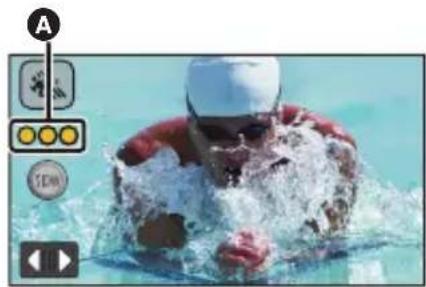
- Chcete-li scénu zaznamenat na kartu SD, použijte kartu SD s SD Speed Class Rating Class 10.
- Pokud použijete FULL HD zpomalené video, doba možného záznamu při napájení z akumulátoru se zkrátí.
- FULL HD zpomalené video používá následující nastavení:
– Funkce Vyrovnaného snímání: vyp
- [REŽIM ZOOMU]: [20× optický]
— [REŽIM NAHR.]: [1080/28M]
- [HYBRIDNÍ O.I.S.]: VYP.
— [AUTO.POM.ZÁVĚRKA]: VYP.
- Rychlost závěrky je 1/100 nebo více.
- Počet bodů / počet snímků za sekundu záznamu FULL HD zpomaleného videa je pevně 1920×1080/50p.
- Zvuk částí zaznamenaných jako FULL HD zpomalené video se nezaznamenává (během záznamu je zobrazena ikona)
- V režimu FULL HD zpomaleného záznamu nelze pořizovat snímky.
- V režimu FULL HD zpomaleného videa nelze poslat na výstup do jiného zařízení obraz ani zvuk.
- Když začne záznam FULL HD zpomaleného videa, zruší se následující nastavení:
– Sledování AF/AE
- PRE-REC
– Zatmívání/roztmívání
- Na straně miniatur v režimu přehrávání jsou scény zaznamenané jako FULL HD zpomalené video označeny ikonou
- Rychlost přehrávání na tomto zařízení můžete nastavit v [Rychlost zpomal. přehr.] (→ 91). Navíc můžete nastavit rychlost přehrávání na jiném zařízení 1/4 na běžnou rychlost v [Konverze rychlosti zpomalení] (→ 116).
Před záznamem v režimu Asistenta zastavení pohybu
Můžete vytvořit prezentaci, která zaznamená pohyb záznamem objektu, který se pohybuje pomalu.
- Každá skupina záznamů může obsahovat až 999 statických snímků zaznamenaných v režimu Asistenta zastavení pohybu.
HC-W850M IC-V750M
Skupiny záznamu pro kartu SD a vestavěnou paměť se vytvářejí zvlášť.
- Změna režimu Záznamu na . (→ 50)
1 Stisknutím tlačítka spustíte záznam statických snímků. (→ 27)
2 Dotkněte se [Vstup].
- Statický snímek bude zaznamenán a zobrazen na obrazovce jako poloprühledný. Prohlédněte si snímek a rozhodněte, jak máte objektem pohnout pro další snímek.
- Pokud jste již zaznamenali statické snímky pro skupinu záznamů, na obrazovce se zobrazí poloprühledný poslední statický snímek.
- Pokud chcete zaznamenávat dále, dotkněte se ikony
3 Pohněte objektem a rozhodněte o kompozici snímku.
- Pokračujte v záznamu opakováním kroků 1–3.
- Můžete ukládat statické snímky do stejné skupiny záznamů, dokud nepoužijete [Vytvořit fázovou animaci].
Vytvoření nové skupiny záznamů
MENU : [FOTO] → [Vytvořit fázovou animaci]
- Pokud se dotknete ikony [ANO], začne se zaznamenávat nová skupina záznamů a zobrazí se obrazovka záznamu.
- Po vytvoření skupiny záznamu nemůžete statické snímky ukládat do jakékoliv starší skupiny záznamů.
• [ROZL. SNÍMKU] je nastaveno na 2.1M (920×1080).
• HC-W850 HC-W858 HC-V750 HC-V757 HC-V730
Pokud chcete zaznamenávat statické snímky do samostatné skupiny záznamů, musíte použít jinou kartu SD.
• HC-W850M HC-V750M
Pokud chcete zaznamenávat statické snímky do samostatné skupiny záznamů, změňte médium pro záznam nebo použijte jinou kartu SD.
- Podrobnosti o přehrávání režimu Asistenta zastavení pohybu jsou uvedeny na straně 108.
Manuální záznam
- Při změně mezi režimem záznamu filmu a režimem záznamu statických snímků zůstane zachováno nastavení manuálního zaostřování, vyvážení bílé, rychlosti závěrky, jasu (Clona a Zisk).
Manuální režim zapnete stisknutím multifunkčního kroužku pro manuální ovládání. - Pokud není zvolena položka ikony manuálního ovládání nebo nastavení kvality obrazu (→ 85), bude se při každém stlačení multifunkčního kroužku pro manuální ovládání přepínat zobrazení ikony manuálního ovládání a nastavení kvality obrazu. Zobrazte ikonu manuálního ovládání.
- Přepnutí do Manuálního režimu lze provést také dotekem ikony režimu Záznamu. (→ 50)
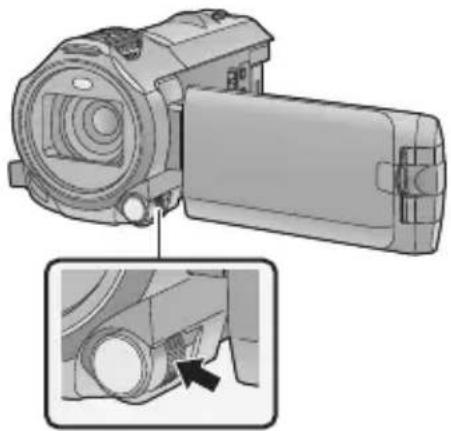
A Ikona manuálního ovládání


Zaostřování (→ 64)
Vyvážení bílé (→ 62)
Manuální nastavování rychlosti závěrky (→ 63)
Nastavení clony (→ 63)
- Zrušení manuálního nastavení se provádí přepnutím režimu záznamu na inteligentní automatický režim. (→ 50)
■ Při použití LCD monitoru
1 Dotkněte se požadované položky, která má být nastavena.
2 Proved'te volbu dotykem ▶/ ▶.
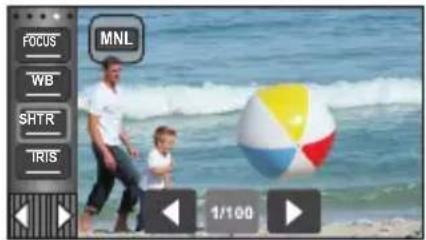
■ Používání multifunkčního kroužku pro manuální ovládání
1 Otáčením multifunkčního kroužku pro manuální ovládání vyberte položku.
2 Stisknutím multifunkčního kroužku pro manuální ovládání proved'te nastavení.
3 Otáčením multifunkčního kroužku pro manuální ovládání vyberte nastavení.
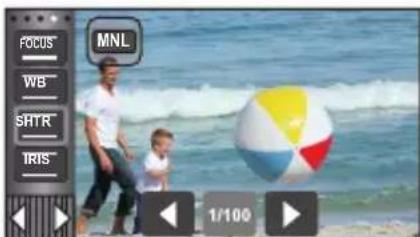
4 Stisknutím multifunkčního kroužku pro manuální ovládání proved'te nastavení.
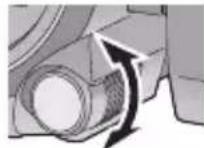
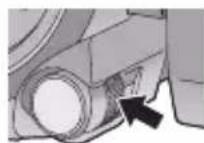
V závislosti na scéně nebo podmínkách osvětlení nemusí být výsledkem funkce automatického vyvážení bílé reprodukce přirozených barev. V takovém případě můžete nastavit vyvážení bílé manuálně.
- Přepněte do manuálního režimu. (→ 61)
- Podrobnosti o provádění nastavení položek pomocí multifunkčního kroužku pro manuální ovládání naleznete na straně 61.
1 Dotkněte se [WB].
2 Dotekem / zvolte režim vyvážení bílé.
• Zvolte režim dotekem [WB].
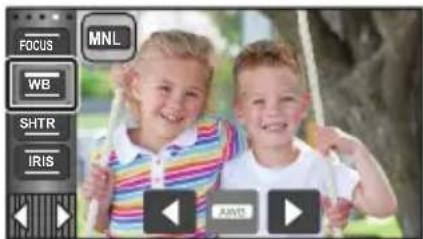
| Ikona Podmínky režimu/záznamu | |
| AWB | Automatické nastavení vyvážení bílé |
 | Sluneční režim:Exteriér za jasného počasí |
| [HBC6] | Zamračený režim:Snímání v exteriéru pod zataženou oblohou |
 | Interiérový režim 1:Světlo žárovky, videosvětlo jako ve studiu apod. |
 | Interiérový režim 2:Světlo barevné zářivky, sodíkových výbojek v tělocvičnách apod. |
 | Režim manuálního nastavení:Rtuťové zářivky, sodíkové zářivky, některé fluorescenční zářivkyOsvětlení používané v hotelech při svatebních hostinách, scénické reflektory v divadlechVýchod a západ slunce apod. |
- Obnovení automatického nastavení se provádí nastavením na AWB nebo režimu záznamu na Inteligentní automatický režim. (→ 50)
■ Manuální nastavení vyvážení bílé
1 Zvolte 🚪, vyplňte obrazovku bílým předmětem.
2 Dotekem zvolte a nastavte blikání

- Při používání multifunkčního kroužku pro manuální ovládání jej stiskněte a podržte.
- Nastavení bude ukončeno poté, co displej na chvíli zčerná, zastaví se zobrazování , a poté se rozsvítí nepřerušovaně.
- Jestliže displej stále bliká, nelze vyvážení bílé nastavit. V takovém případě použijte jiné režimy vyvážení bílé.
- Když bliká označení 📋, je uloženo předchozí manuální doladění vyvážení bílé. Při každé změně podmínek záznamu znovu provedte nové nastavení vyvážení bílé.
- Jestliže nastavujete vyvážení bílé i clonu/elektronické zesílení, nastavte nejdříve vyvážení bílé.
- Při nastavení AWB nedojde k zobrazení AWB na displeji.
Rychlost závěrky:
Nastavte při snímání rychle se pohybujících předmětů.
Clony:
Nastavte při příliš jasné nebo příliš tmavé scéně.
- Přepněte do manuálního režimu. (→ 61)
- Podrobnosti o provádění nastavení položek pomocí multifunkčního kroužku pro manuální ovládání naleznete na straně 61.
1 Dotkněte se [SHTR] nebo [IRIS].
2 Dotkněte se ▶/▶ za účelem doladění nastavení.
- Ukončení nastavování se provádí dotekem [SHTR]/[IRIS].
SHTR : Rychlost závěrky:
1/50 na 1/8000
- Když je [AUTO.POM.ZÁVĚRKA] nastavena na [ZAP.], rychlost závěrky bude nastavena mezi 1/25 a 1/8000.
- Rychlost závěrky bližší hodnotě 1/8000 je vyšší.
- V režimu záznamu statických snímků bude rychlost závěrky nastavena na hodnotu od 1/2 do 1/2000.
IRIS : Hodnoty clony/zisku:
CLOSE (F16 a F2.0) OPEN (0dB a 18dB)
- Čím je clona blíže k hodnotě CLOSE, tím je obraz tmavší.
- Čím je clona blíže k hodnotě 18dB, tím je obraz světlejší.
- Je-li clona nastavena na větší hodnotu než OPEN, změní se na hodnotu elektronického zesílení.
- Obnovení automatického nastavení se provádí přepnutím režimu záznamu na Inteligentní automatický režim. (→ 50)
- Když nastavujete rychlost závěrky i hodnotu clony/elektronického zesílení, nastavte nejdříve rychlost závěrky a až poté hodnotu clony/elektronického zesílení.
Manuální nastavení rychlosti závěrky
- Při rychlosti závěrky nastavené na hodnotu nižší než 1/12 v Režimu záznamu statických snímků se doporučuje použití stativu. Při opětovném zapnutí napájení nebo při použití rychlého startu bude rychlost závěrky nastavena na hodnotu 1/25.
- Můžete si všimnout pásu světla kolem velmi světlého, zářícího objektu nebo objektu s velmi vysokou odrazivostí.
- Při normálním přehrávání se může zdát pohyb snímků trhaný.
- Při záznamu mimořádně jasného objektu nebo při záznamu při osvětlení v interiéru může dojít ke změně barvy a jasu displeje nebo se na displeji může objevit vodorovná čára. V takovém případě přejděte na záznam v inteligentním automatickém režimu nebo nastavte rychlost závěrky na 1/100 v oblastech s napájecí frekvencí 50 Hz nebo na 1/125 v oblastech s napájecí frekvencí 60 Hz.
- V režimu záznamu statických snímků se jas obrazu zobrazeného na LCD monitoru může lišit od jasu právě zaznamenaného obrazu. Po záznamu potvrdte obraz na straně přehrávání.
Manuální nastavení clony/elektronického zesílení
- Při zvýšení hodnoty elektronického zesílení se zvýší šum v obraze.
- V závislosti na přiblížení zoomu se nemusí některé hodnoty clony zobrazit.
Je-li automatické zaostření vzhledem k podmínkám obtížné, použijte manuální zaostření.
- Přepněte do manuálního režimu. (→ 61)
- Podrobnosti o provádění nastavení položek pomocí multifunkčního kroužku pro manuální ovládání naleznete na straně 61.
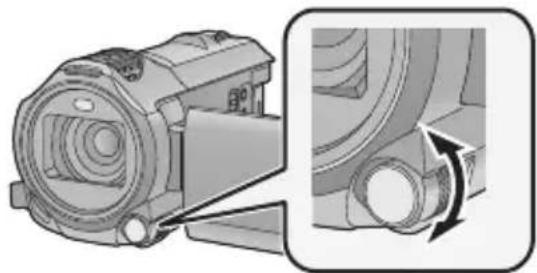
Zaostřit můžete otáčením multifunkčního kroužku pro manuální ovládání.
1 (Při použití funkce Pomoc při MF) Proved'te volbu menu.
MENU : [NAST.ZÁZN.] → [MF POMOCNÍK] → [ZAP.]
- Zobrazte ikonu manuálního ovládání dotekem
2 Dotkněte se [FOCUS].
3 Dotkněte se [MF] za účelem změny manuálního zaostření.
• Na displeji se zobrazí MF.
4 Úpravu zaostření proved'te otočením multifunkčního kroužku pro manuální ovládání.
Zaostřovací pole je zobrazeno modře. Běžné zobrazení na displeji bude obnoveno přibližně po uplynutí 2 sekund po zaostření na subjekt.
- Když je [MF POMOCNÍK] nastavena na VYP., modré pole zobrazeno nebude.
- Obnovení automatického zaostřování se provádí dotykem na položku [AF] v kroku 3 nebo změnou režimu záznamu na Inteligentní automatický režim. (→ 50)
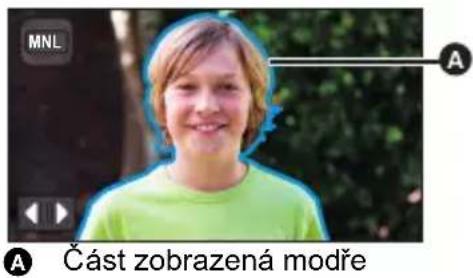
- Modrý displej se nezobrazí na snímcích, které jsou právě zaznamenávány.
Záznam s dotykovou funkcí
Můžete provádět záznam s použitím výhodných funkcí prostřednictvím pouhého dotyku displeje.
1 Dotkněte se ◀ (levá strana)/▷ (pravá strana) □ v dotykovém menu za účelem zobrazení ikon dotykových funkcí. (→ 21)
2 Dotkněte se ikony dotykové funkce.
(např. Sledování AF/AE)
- Za účelem zrušení se znovu dotkněte ikony Dotykové funkce. (Ke zrušení aretace optického stabilizátoru obrazu dojde uvolněním prstu, který se dotýká
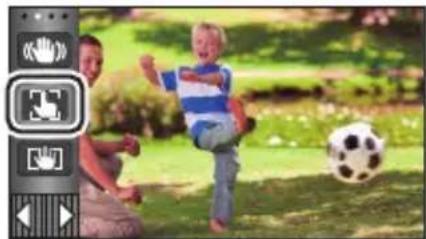
Ikony dotykové funkce
 | Funkce stabilizátoru obrazu |
 | Sledování AF/AE |
 | Aretace optického stabilizátoruobrazu*1 |
 | Dotyková závěrka*2 |
*1 Pouze v režimu záznamu filmu
*2 Pouze v režimu záznamu statických snímků
Vliv třesení při záznamu omezíte použitím stabilizátoru obrazu.
Toto zařízení je vybaveno hybridním optickým stabilizátorem obrazu.
Hybridní optický stabilizátor obrazu představuje stabilizátor obrazu hybridně využívající optickou a elektrickou technologii.
Zapnutí/vypnutí Optického stabilizátoru obrazu se provádí dotykem na položku 📄
- Přepne se ikona v poloze Ⓐ.
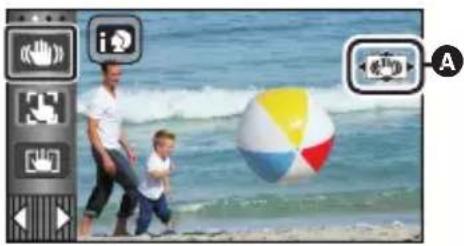
(Režim záznamu filmu)


(nastavení zrušeno)
- Při nastavení [HYBRIDNÍ O.I.S.] na [ZAP.] bude zobrazen symbol 📄. Při nastavení na VYP. bude zobrazen symbol 📄
- Při záznamu se stativem v Režimu záznamu filmu doporučujeme nastavit stabilizátor obrazu na (vypnuto).
(Režim záznamu statických snímků)



(nastavení zrušeno)
- Při nastavení [O.I.S.] na [REŽIM 1] bude zobrazen symbol 📄₁. Při nastavení [O.I.S.] na [REŽIM 2] bude zobrazen symbol 📄₂
■ Změna režimu stabilizátoru obrazu
(Režim záznamu filmu)

: [NAST.ZÁZN.] → [HYBRIDNÍ O.I.S.] → [ZAP.] nebo VYP.
Při nastavení na [ZAP.] budete moci dále zlepšit stabilizaci obrazu při záznamu během chůze nebo držení zařízení a při záznamu vzdáleného subjektu s použitím zoomu.
- Přednastavení této funkce je [ZAP.].
(Režim záznamu statických snímků)

: [NAST.ZÁZN.] → [O.I.S.] → [REŽIM 1] nebo [REŽIM 2]
[REŽIM 1]: Funkce pracuje po celou dobu.
[REŽIM 2]:
Funkce pracuje při stisknutí tlačítka 📷. Doporučujeme vám použít tento režim při záznamu sebe sama se stativem v režimu záznamu statických snímků.
Je možné nastavit zaostření a expozici na subjekt specifikovaný na dotekovém displeji. Zaostření a expozice budou udržovány při sledování subjektu automaticky i během jeho pohybu.
1 Dotkněte se

- Je zobrazena ikona Ⓑ.
2 Dotkněte se objektu a zamkněte cíl.
- Při doteku hlavy objektu dojde k zamknutí cílového rámečku na hlavě a k zahájení sledování.
- Když si přejete změnit cíl, znovu se dotkněte objektu, který má být změněn.
- Při volbě Inteligentního automatického režimu nebo Inteligentního automatického režimu Plus se nastavení změní na HA / iA^+ (Běžné) a dotknutý objekt bude sledován. Volba se změní na iA / iA^+ (Portrét) při aretování cílového rámečku na tvář. (Ke změně na iA / iA^+ (Běžné) může dojít, i když je cíl aretován na tvář při zářícím bodovém světle, nebo v případě tmavé scény.)
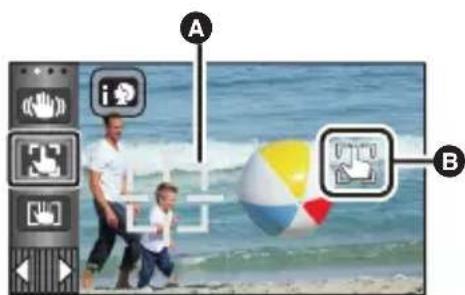
- Když pokus o aretování cíle skončí neúspěšně, cílový rámeček bude blikat červeně a poté zmizí. Opětovné zamknutí objektu se provádí dotekem charakteristické části (z hlediska barvy apod.).
-
Při stisknutí tlačítka do poloviny v režimu záznamu statických snímků bude zaostření nastaveno na objekt, který byl zamknutý. Po zaostření se barva cílového rámečku změní na zelenou a změna cílového objektu nebude možná.
-
Tato funkce nemůže být použita v manuálním režimu. V režimu záznamu statických snímků ji bude možné použít pouze s některými nastaveními v režimu scény.
- V případě výskytu následujících podmínek záznamu může dojít k sledování odlišných objektů, než které byly aretovány:
— Když je objekt velmi široký nebo velmi malý
– Když je barva objektu velmi podobná barvě pozadí
– Při tmavé scéně
- Když je v režimu záznamu statických snímků cíl aretován, může dojít ke ztmavnutí displeje nebo k zapnutí světla pro pomoc při AF. (→ 87)
- Pokud použijete funkci zatmívání/roztmívání a cíl je aretován, aretace cíle bude zrušena. (→ 71)
- V následujících případech bude sledování AF/AE zrušeno.
— Při vypnutí napájení
– Stiskněte tlačítko záznamu/přehrávání
– Dotkněte se ikony přepnutí režimu záznamu
— Dotkněte se ikony tlačítka režimu Záznamu.
– Přepněte na snímání sebe sama

Aretace optického stabilizátoru obrazu

V Režimu záznamu filmu můžete dále zlepšit optickou stabilizaci obrazu dotekem a přidržením 📂. Prostřednictvím této funkce můžete omezit vliv pohybů, které mají tendenci vznikat při použití zoomu.
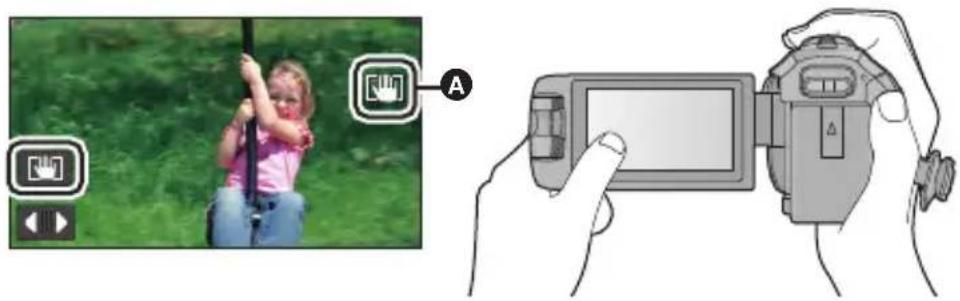
1 Zapnutí Optického stabilizátoru obrazu se provádí dotykem na položku . (→ 66)
2 Dotkněte se a držte .
- Při doteku a přidržení 📋 je zobrazena ikona v Ⓐ.
- Ke zrušení aretace optického stabilizátoru obrazu dojde, když uvolníte prst z ikony.
■ Zrušení zobrazování
Zobrazení 🚫 nezmizí ani v případě, že nebude provedena žádná operace v průběhu přednastavené doby. Pro zrušení zobrazování 🚫 změňte nastavení [ZOBRAZENÍ ZÁMKU O.I.S.].
MENU : [NASTAVENÍ] → [ZOBRAZENÍ ZÁMKU O.I.S.] → požadované nastavení
[ZAP.]: Nepřetržité zobrazování.
VYP.: Ikony zmizí po 5 sekundách bez provedení jakékoli dotekové operace.
- V případě silných otřesů se může stát, že stabilizace nebude možná.
- Za účelem záznamu při rychlém pohybu zařízení zrušte aretaci optického stabilizátoru obrazu.

Dotyková závěrka

Je možné zaostřit a provést statický snímek subjektu, kterého se dotknete.
1 Dotkněte se

- Je zobrazena ikona A.
2 Dotkněte se zvoleného subjektu.
- Zaostřovací pole se zobrazí v dotknuté poloze a dojde k zaznamenání statického snímku.
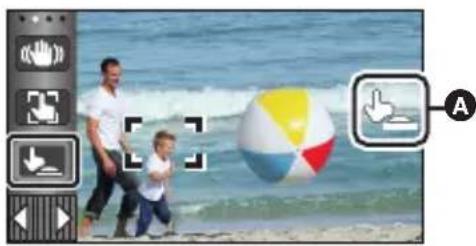
- V závislosti na podmínkách záznamu nebo rozeznání dotknuté polohy se může stát, že nebude možné zaznamenat požadovaný snímek.
- Není možné použít pro nahrávání sama sebe.
Funkce záznamu ikon ovládání
Volbou funkčních ikon můžete zaznamenanému obrazu přidat různé efekty.
1 Dotkněte se ◀ (levá strana)/▷ (pravá strana) □ v dotykovém menu za účelem zobrazení provozních ikon. (→ 21)
2 Dotkněte se ikony ovládání.
(Např. PRE-REC)
- Ikony ovládání, které jsou zobrazeny v dotykovém menu, je možné změnit. ([VYBER OPER. IKONY]: → 38)
- Opětovnou volbou ikony ovládání můžete zrušit příslušnou funkci.
Podrobnější informace o zrušení následujících funkcí najdete na příslušných stranách.
– Vestavěný blesk (→ 72)
- Videosvitlo (→ 74)
- Samospoušt' (→ 73)
– Režim nočního vidění (→ 74)
- Pomocné řádky (→ 73)
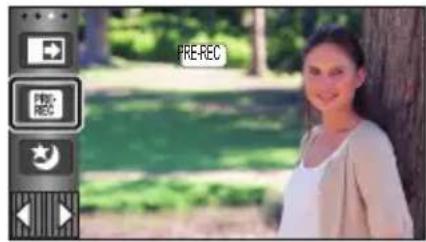
- Při nastavení ikony ovládání dojde k zobrazení příslušné ikony.
Funkční ikony
| Zatmívání/roztmívání*1 | |
| Ovládání inteligentního kontrastu*1 | |
| PRE-REC*1 | |
| Vestavěný blesk *2 | |
| Funkce potlačení červených očí*2 | |
| Samospoušt*2 |
| i | Inteligentní expozice*2 |
| Kompenzace protisvětla | |
| Pomocné řádky | |
| Videosvětlo*1 | |
| Režim nočního vidění*1 | |
| Nastavení hlasitosti sluchátek/Úprava úrovně mikrofonu*3 |
*1 Nezobrazuje se v režimu záznamu statických snímků.
*2 Nezobrazuje se v režimu záznamu filmů.
*3 Je zobrazena pouze při zapojení sluchátek do výstupní zásuvky na sluchátka. [ÚROVEŇ MIKR.] (→ 84) je nastaveno na cokoli jiného než [AUTOMAT.], ☉/☐ je zobrazeno jako funkční ikona a lze provést úpravu vstupní úrovně mikrofonu.
- Pokud zařízení vypnete nebo stisknete tlačítko záznamu/přehrávání, PRE-REC, samospoušť, kompenzace protisvětla a funkce nočního vidění budou zrušeny.
- Když vypnete zařízení, dojde ke zrušení funkce roztmívání/zatmívání.
- Je možné nastavení z menu.
(S výjimkou Nastavení hlasitosti sluchátek)

Zatmívání/roztmívání

Při zahájení záznamu se obraz/žvuk objeví postupně. (Roztmívání)
Při přerušení záznamu obraz/žvuk zmizí postupně. (Zatmívání)
- Při zastavení záznamu dojde ke zrušení nastavení zatmívání/roztmívání.
(Roztmívání)
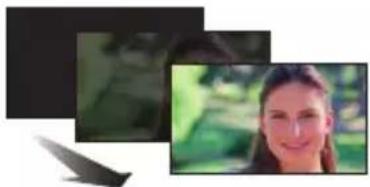
■ Volba barvy roztmívání/zatmívání
MENU : [NAST.ZÁZN.] → [BARVA STMÍV.] → [BÍLÁ] nebo [ČERNÁ]
- Miniatury scén zaznamenaných s použitím roztmívání/zatmívání budou černé (nebo bílé).

Ovládání inteligentního kontrastu

Tato funkce umožňuje najednou zesvětlení obtížně zobrazitelných částí obrazu, které se nacházejí ve stínu, i potlačení saturace světlých částí obrazu. Světlé i tmavé části obrazu budou zaznamenány jasně.
- V případě příliš tmavých nebo jasných částí nebo v případě, že není jas dostatečný, nemusí být efekt zcela zřetelný.
Slouží k zahájení záznamu obrazu a zvuku přibližně 3 sekundy před stisknutím tlačítka spuštění/zastavení záznamu.
• Na displeji se zobrazi PRE-REC
- Zaměřte toto zařízení na předem zvolený subjekt.
- Neozve se pípnutí.
- V následujících případech dojde ke zrušení pohotovostního režimu PRE-REC.
– Stiskněte tlačítko záznamu/přehrávání
— Dotkněte se ikony přepnutí režimu záznamu
Když vyjmete kartu SD
- HC-W850M HC-V750M
Při vyjmutí karty SD, zatímco je [VOLBA MÉDIA] nastaveno na [VIDEO]/[SD KARTA]
— Když se dotkneteMENU
Když stisknete tlačítko Wi-Fi
– Při vypnutí zařízení
– Při zahájení záznamu
— Po uplynutí 3 hodin
- Když bude po nastavení PRE-REC zahájen záznam během doby kratší než 3 sekundy, film nasnímaný 3 sekundy před stisknutím tlačítka zahájení/zastavení záznamu nebude moci být zaznamenán.
- Obrazy zobrazené na miniatuře v režimu přehrávání se budou lišit od filmů zobrazených při zahájení přehrávání.

Vestavěný blesk

Po stisknutí tlačítka 📋 dojde k aktivaci blesku a k zaznamenání snímku. Pro záznam statických snímků na temných místech použijte vestavěný blesk.
Při každé volbě ikony se zobrazená informace změní o jednu v následujícím pořadí:
([ZAP.]) A ([AUTOMAT.]) (VYP.)
- Zažení automaticky určí, zda je potřebný blesk i v případě, že byl nastaven na hodnotu ⚙, a to na základě detekce jasu prostředí. (Při určení potřeby použití blesku se červeně rozsvítí symbol ⚙.)
■ Nastavení jasu blesku
MENU : [FOTO] → [VÝKON BLESKU] → požadované nastavení
+: Jasněji
± 0: Běžné
: Méně jasný
- Když označení ♦ atd. bliká nebo když není zobrazeno při stisknutí tlačítka blesk nebude aktivován.
do poloviny, - Nepoužívejte toto zařízení se sadou filtru (volitelné příslušenství) nebo s konverzní čočkou (volitelné příslušenství).
- Na tmavých místech je dostupný dosah blesku přibližně 1,5 m.


Funkce potlačení červených očí

Potlačuje zčervenání lidských očí při použití blesku.
- Blesk je aktivován dvakrát.
- Zčervenání očí se obvykle objevuje při určitých podmínkách záznamu a u některých lidí se projevuje více než u jiných.
- Při detekci tváří v Inteligentním automatickém režimu nebo Inteligentním automatickém režimu Plus dojde k zapnutí Redukce červených očí.

Samospoušt'

Slouží k záznamu statických snímku s použitím časovače.
Při každé volbě ikony se zobrazená informace změní o jednu v následujícím pořadí:
10 (záznam po 10 sekundách) → 2 (záznam po 2 sekundách) → zrušení nastavení
- Při stisknutí tlačítka 📋, ⚙10 nebo ⚙2 bliká po dobu nastavenou před záznamem statického snímku. Po záznamu se nastavení samospouště zruší.
- Když v režimu automatického zaostření dojde ke stisknutí tlačítka jednou do poloviny a poté na doraz, objektiv zaostří na subjekt, když bude tlačítko stisknuto do poloviny. Při stisknutí tlačítka na doraz najednou objektiv zaostří na subjekt teprve těsně před nasnímáním.
Zastavení časovače během nastavené doby
Dotkněte se [ZRUŠIT].
- Nastavení samospouště na hodnotu ⚙2 je dobrým způsobem, jak zabránit otrésům obrazu po stisknutí tlačítka 📋 během použití stativu apod.

Inteligentní expozice

Tato funkce umožňuje zesvětlení tmavých částí za účelem jasného záznamu obrazu.
- V případě příliš tmavých částí nebo v případě, že není jas dostatečný, nemusí být efekt zcela zřetelný.

Kompenzace protisvětla


Slouží k zesvětlení obrazu s cílem předejít ztmavnutí subjektu na pozadí.

Pomocné řádky


Umožňuje kontrolovat vyvážení obrazu během filmového záznamu a záznamu statických snímků nebo při jeho přehrávání. Tato funkce může být použita na odhad vyvážení kompozice.
Při každém doteku ikony dojde k přepnutí volby.
≡ → # → 📋 → Nastavení zrušeno
- Na aktuálně zaznamenávaném obrazu se řádek návodu neobjeví.
Je možné provádět záznam s osvětlením i na tmavých místech.
Při každé volbě ikony se zobrazená informace změní o jednu v následujícím pořadí.
ID ([ZAP.]) IDA ([AUTOMAT.]) ID (VYP.)
ID: Stále zapnuto.
JDA: K vypnutí/zapnutí dojde automaticky v souladu s jasem pozadí.
ID: Zrušení nastavení.
- Pokud je akumulátor vybitý a světlo nelze rozsvítit, zobrazí se na obrazovce ikona 汇.
- Při nastavení na ŠDA dojde k zapnutí videosvětla v režimu Slabého osvětlení nebo v Inteligentním automatickém režimu.
- Při použití videosvětla dojde ke zkrácení doby možného záznamu.
- Při nízké úrovni nabití akumulátoru se může stát, že nebude možné zapnout nebo vypnout videosvětlo.
- Nepoužívejte toto zařízení se sadou filtru (volitelné příslušenství) nebo s konverzní čočkou (volitelné příslušenství).
- Dostupný (přibližný) dosah videosvětla je přibližně až do 1,2 m.
Současné použití nočního vidění ([BARVA]) poskytne ještě světlejší podmínky.
Současné použití nočního vidění poskytne ještě světlejší podmínky.

Režim nočního vidění

Obraz lze zaznamenat i při velmi nízkém světle (minimální požadované osvětlení: přibližně 1 l x ) či ve tmě.
Při každé volbě ikony se zobrazená informace změní o jednu v následujícím pořadí:
([BARVA]) ([Infračervené])* VYP.

([BARVA]): Umožňuje záznam barevného obrazu i za velmi slabého osvětlení.

([Infračervené])*: Umožňuje záznam obrazu ve tmě.
VYP.: Zrušení nastavení.
* Tato možnost je zobrazena pouze při nastavení [Nast. Širokoúhlý předsádky] na [VYP].
■ Zapnutí/vypnutí infračerveného osvětlení pro ★ ([Infračervené])
MENU : [NAST.ZÁZN.] → [INFRAČERVENÝ SVĚTLO] → [ZAP.] nebo VYP.
- Pokud se po nastavení položky na [ZAP.] zobrazí, je možné pořizovat snímky ve tmě.
- Pokud se nacházíte na špatně osvětleném místě nebo v situacích, kdy je pro zaostřování obtížné použít automatické zaostřování, nastavte položku na VYP..
- Pokud prístroj vypnete a opět zapnete, [INFRAČERVENÝ SVĚTLO] se nastaví na [ZAP.].
Tato funkce umožňuje záznam barveného obrazu v podmínkách slabého osvětlení.
(Minimální požadované osvětlení: přibližně 1 lx)
• Doporučuje se použití stativu.
- V tmavých prostorách může být automatické zaostření o něco pomalejší. Jedná se o zcela běžnou věc.
Režim nočního vidění ([BARVA])
- Snímaná scéna je zaznamenána, jako by jednotlivé snímky zmizely.
- Při nastavení na jasném místě může obraz krátkodobě zbělat.
- Může dojít k zobrazení světlých bodů, které nejsou běžně viditelné. Nejedná se však o poruchu.
Režim nočního vidění ([Infračervené])
- Funkci ★ ([Infračervené]) nepoužívejte pro světlé scény. Mohlo by dojít k poruše zařízení.
- Je-li nastavena funkce ★ ([Infračervené]), dodržujte následující opatření:
– Nezakrývejte infračervené osvětlení rukou ani jiným předmětem.
– Pokud je na zařízení nasazena předsádka (volitelné příslušenství), toto nastavení nepoužívejte. - Maximální dosah infračerveného osvětlení je přibližně 3 m.
- Zřelný obraz zaznamenáte, když umístíte objekt do středového pole obrazovky.
- Snímaná scéna je zaznamenána, jako by jednotlivé snímky zmizely.
- Při nastavení na jasném místě může obraz krátkodobě zbělat.
- Může dojít k zobrazení světlých bodů, které nejsou běžně viditelné. Nejedná se však o poruchu.
![PANASONIC HC-V730 - Režim nočního vidění ([Infračervené]) - 1](/content/2026/05/847097/images/00041e8072451636d976c47a062458ea898c6cc7dadd379fe785c9abe5dbaad0.jpg)
Nastavení hlasitosti sluchátek


Slouží k nastavení hlasitosti sluchátek během záznamu.
: Zvýšení hlasitosti
: Snížení hlasitosti
- Zaznamenávaná aktuální hlasitost nebude nijak změněna.
Záznamové funkce menu
[SCÉN. REŽIMY]
![PANASONIC HC-V730 - [SCÉN. REŽIMY] - 1](/content/2026/05/847097/images/ba73a27649143b53e8228d596e1da5083ba2a9c4d5018e1f267662c3cb588eab.jpg)
Tato funkce je stejná jako režim scény v režimu záznamu. (→ 50)
Rychlost závěrky a clona jsou automaticky nastaveny tak, aby odpovídaly scéně, kterou chcete zaznamenat.
- Položka se v nabídce zobrazí, pouze když je nastaveno [Časosběrné nahr.] v režimu Kreativní kontroly. (→ 56)
MENU : [NAST.ZÁZN.] → [SCÉN. REŽIMY] → požadované nastavení
VYP.: Zrušení nastavení
![PANASONIC HC-V730 - [SCÉN. REŽIMY] - 2](/content/2026/05/847097/images/e6f88af7b353f97c96b655ee269c2cafdd695913dcd088c3261fc45a373f7d6c.jpg)
Sport:
Slouží k pořizování scén s rychlým pohybem, trochu kolísajících, s pomalým přehráváním a přerušením přehrávání
![PANASONIC HC-V730 - [SCÉN. REŽIMY] - 3](/content/2026/05/847097/images/fd7d6211459c0e8e811fd33bc3b5315313b98eea38a2fae90e5e38d47b0140be.jpg)
Portrét:
Slouží ke snímání osob vpředu před pozadím
![PANASONIC HC-V730 - [SCÉN. REŽIMY] - 4](/content/2026/05/847097/images/b2faf091004a730fce47baf4d87aa2f4454b19c08740d402227f4952e174bd0c.jpg)
Jemné zobrazení pleti:
Dodává barvě pleti měkčí tón a tím i atraktivnější vzhled.
![PANASONIC HC-V730 - [SCÉN. REŽIMY] - 5](/content/2026/05/847097/images/a86d2d70921fcc9ae7aac8a248ee49daa602abf243493e0b713d5b9419107ff4.jpg)
Bodový reflektor:
Slouží ke zlepšení kvality při jasném osvětlení subjektu.
![PANASONIC HC-V730 - [SCÉN. REŽIMY] - 6](/content/2026/05/847097/images/1ee1293ee35bee487884f80bc02b58152b9085d6b52024b9d09dfc4e4da9b86d.jpg)
Sníh:
Slouží ke zlepšení kvality obrazu při snímání na zasněžených prostranstvích.
![PANASONIC HC-V730 - [SCÉN. REŽIMY] - 7](/content/2026/05/847097/images/80378af915a0b5b2d7f1936a8868061f5f82b8f91de8345953ee619436bdd997.jpg)
Pláž:
K nasnímání modře moře nebo zářivé oblohy
![PANASONIC HC-V730 - [SCÉN. REŽIMY] - 8](/content/2026/05/847097/images/1ca88901e1b19687125b5a5757a6ba38d5e69f7fd36590392358b73f79ff2967.jpg)
Západ slunce:
K nasnímání červeně východu slunce nebo zářivého západu slunce
![PANASONIC HC-V730 - [SCÉN. REŽIMY] - 9](/content/2026/05/847097/images/30d628ec34591db75328179647c5b1e09b9aca331d687d26f90f337d5098567f.jpg)
K nádhernému zachycení ohňostrojů na noční obloze
![PANASONIC HC-V730 - [SCÉN. REŽIMY] - 10](/content/2026/05/847097/images/2ca6e6960ad64293426d4525fc6e27294682b92da18c8fc2b25a5bdd963470db.jpg)
Noční scenerie:
K nádhernému zachycení večerní nebo noční scenerie
![PANASONIC HC-V730 - [SCÉN. REŽIMY] - 11](/content/2026/05/847097/images/f30d322fe399ee05468ff1f83f00f85ba3dd0a5d759ad7502a2a90a490a2b93c.jpg)
Nízké světlo:
Pro tmavé scény, jako např. za soumraku
- Podrobnější informace o efektu každého režimu můžete najít na straně 57.
[REŽIM ZOOMU]
![PANASONIC HC-V730 - [REŽIM ZOOMU] - 1](/content/2026/05/847097/images/43239bea22856cba5be88977895f00fafdafca905469c433d4a8111cd8e4356a.jpg)
V režimu záznamu filmu nastavte maximální zoom.
MENU : [NAST.ZÁZN.] → [REŽIM ZOOMU] → požadované nastavení
[20× optický]:
Pouze optický zoom (Až do hodnoty 20×)
[i.Zoom 50×]:
Tato funkce zoomu vám umožňuje dosáhnout kvality obrazu s vysokým rozlišením. (Až do hodnoty 50×)
[60× digitální]:
Digitální zoom (Až do hodnoty 60×)
[1500× digitální]:
Digitální zoom (Až do hodnoty 1500×)
- Úměrně s rostoucím digitálním zoomem klesá kvalita snímku.
- Tato funkce nemůže být použita v režimu záznamu statických snímků.
[TYP ZÁZNAMU]
![PANASONIC HC-V730 - [TYP ZÁZNAMU] - 1](/content/2026/05/847097/images/b8bbfbeaaa40e94cc53bed8c4a1c523b7e5c58cce0d2ed122c46a05dd312b46f.jpg)
Přepnutí formátu záznamu filmu.
MENU : [NAST.ZÁZN.] → [TYP ZÁZNAMU] → požadované nastavení
[AVCHD]: Nastavte formát záznamu na AVCHD. (→ 2) [MP4/iFrame]: Nastavte formát záznamu na MP4/iFrame. (→ 2)
- Výchozí nastavení této funkce je režim [AVCHD].
[REŽIM NAHR.]
![PANASONIC HC-V730 - [REŽIM NAHR.] - 1](/content/2026/05/847097/images/e3c9319a3f7d6d364fde58bbf1849c57b66dc60736b78ddb70941c26cc87f7fc.jpg)
Přepněte kvalitu obrazu a formát záznamu, se kterými má být film zaznamenán. Formáty záznamu, které lze změnit, závisí na nastavení [TYP ZÁZNAMU].
MENU : [NAST.ZÁZN.] → [REŽIM NAHR.] → požadované nastavení
- Při nastavení [TYP ZÁZNAMU] na [AVCHD].
[PH]/[HA]/[HG]/[HE]: Nastavte formát záznamu na 1080/50i. (A) B )
[1080/50p] ^*1 : Nastavte formát záznamu na 1080/50p.
A Prioritní kvalita obrazu
B Prioritní doba záznamu
- Při nastavení [TYP ZÁZNAMU] na [MP4/iFrame].
[1080/50M] ^*2 : Nastavte formát záznamu na 1080/50p (50 Mbps).
[1080/28M] ^*2 : Nastavte formát záznamu na 1080/50p (28 Mbps).
[720] ^*2 : Nastavte formát záznamu na 720/25p.
[iFrame] ^*3 : Nastavte formát záznamu na iFrame.
*1 V nejlepší AVCHD kvalitě obrazu pro toto zařízení můžete nasnímat film v 1080/50p (progresivní 1920×1080/50)
*2 [1080/50M]/[1080/28M] a [720] představují formáty záznamu vhodné pro přehrávání nebo úpravu v počítači.
*3 [iFrame] je formát vhodný pro Mac (iMovie atd.). Je doporučen pro počítače Mac.
- Doba možného záznamu při použití akumulátoru (→ 14)
• Výchozí nastavení této funkce je režim [HG]. - Informace o přibližné době možného záznamu najdete na straně 220.
- Při nadměrném nebo příliš rychlém pohybu přístroje nebo při snímání rychle se pohybujícího objektu může při přehrávání dojít k výskytu šumu mozaikového typu.
Když není ve vestavěné paměti dostatek volné kapacity, lze nepřetržitě pokračovat v záznamu filmu na kartě SD. (To vám umožní pouze záznam z vestavěné paměti na kartu SD.)
- Nastavte [VOLBA MÉDIA] na [VEST. PAMĚT].
- Nastavte [TYP ZÁZNAMU] na [AVCHD] (→ 77).
• Vložte kartu SD.
MENU : [NAST.ZÁZN.] → [PŘESUN ZÁZNAMU] → [ZAP.]
- Na displeji se zobrazí značka ➞. Značka ➞ zmizí poté, co se naplní kapacita vestavěné paměti a bude zahájen záznam na kartu SD.
- Přepnutí nepřetržitého záznamu může být provedeno pouze jednou.
- Slouží ke kombinaci scén, které byly zaznamenány s přepnutím záznamu s použitím [SPOJENÍ PŘESUNU ZÁZNAMU] na kartě SD. (→ 117, 124)
-
Po prøedení [SPOJENÍ PŘESUNU ZÁZNAMU] můžete znovu použít funkci Přepnutý záznam. Když je [PŘESUN ZÁZNAMU] nastaveno na [ZAP.] bez aplikace [SPOJENÍ PŘESUNU ZÁZNAMU], dojde k zobrazení příslušného hlášení. Budete moci zrealizovat přepnutý záznam dotekem [ANO], avšak poté již nebudete moci aplikovat [SPOJENÍ PŘESUNU ZÁZNAMU].
-
Po přepnutí záznamu však budou na kartu SD zaznamenány i statické snímky.
- Na zobrazení miniatur během přehrávání scén, které byly zaznamenány do vestavěné paměti s přepnutím nepřetržitého záznamu, bude zobrazeno ⇔.
[ORÁM. TVÁŘE]
![PANASONIC HC-V730 - [ORÁM. TVÁŘE] - 1](/content/2026/05/847097/images/e949bf3775c8ade9130a3416cae717cea18140f3a432ca3982d621de92f971f7.jpg)
![PANASONIC HC-V730 - [ORÁM. TVÁŘE] - 2](/content/2026/05/847097/images/b9e996669f674c27ff49fce76cecb240086da91c60955afcaeb30e391ea0c880.jpg)
Detekované tváře zobrazené v rámečcích.
MENU : [NAST.ZÁZN.] → [ORÁM. TVÁŘE] → požadované nastavení
[PRIMÁRNÍ]:
Bude zobrazeno pouze orámování prioritní tváře.
[VŠECHNY]:
Jsou zobrazena orámování detekce tváře.
[VYP.]:
Zrušení nastavení.
![PANASONIC HC-V730 - [VYP.]: - 1](/content/2026/05/847097/images/010676edf98cae9fdd713fcafb349e6a90ab01e640394aa1dab1896b530b51a1.jpg)
- Může být zobrazeno až 5 rámečků. Širší tváře a tváře, které se nacházejí blíže ke středu displeje, budou upřednostněny.
Orámování prioritních tváří
Orámování prioritní tváře bude zobrazeno oranžově. Zaostření a doladění jasu bude provedeno na orámování prioritní tváře.
- Orámování prioritní tváře bude zobrazeno pouze v režimu Portrétu v rámci Inteligentního automatického režimu nebo Inteligentního automatického režimu Plus.
- Bílý rámeček je vyhrazen pouze pro detekci tváře.
- Zaostření bude nastaveno na rámeček prioritní tváře při stisknutí tlačítka do poloviny při snímání statických snímků. Při nastavení zaostření se barva orámování prioritní tváře změní na zelenou.
[VODOVÁHA]
![PANASONIC HC-V730 - [VODOVÁHA] - 1](/content/2026/05/847097/images/2d24cfff27a56925a2cf7be4ba78eb3fba5af10d44492f5fab5f1c0f9992e147.jpg)
![PANASONIC HC-V730 - [VODOVÁHA] - 2](/content/2026/05/847097/images/d3cd56881cb352a40e0efcd606d88502a03a1e98b72b3613c1d612a7f2ae4131.jpg)
Tato funkce zobrazuje naklonění zařízení ve vodorovném/svislém směru prostřednictvím elektronické úrovně.
MENU : [NAST.ZÁZN.] → [VODOVÁHA] → [ZAP.]
■ Korekce naklonění
(Ve vodorovném směru)
Korekce naklonění směrem doleva
Korekce naklonění směrem dolů
- V případě naklonění bude zobrazení naklonění ve vodorovném směru Ⓐ a zobrazení naklonění ve svislém směru Ⓑ zobrazeno žlutě v případě naklonění a zeleně při téměř nulovém naklonění.
- Maximální úhly zobrazení naklonění jsou přibližně 45° ve vodorovném směru a 10° ve svislém směru.
-
Elektronická úroveň neovlivňuje aktuálně zaznamenávaný obraz.
-
Elektronická úroveň není zobrazována při snímání sebe sama nebo v případě, že je LCD monitor zavřený s displejem obráceným směrem ven.
- I když se naklonění nachází ve správném stavu, může se vyskytnout chyba přibližně 1°.
- V následujících případech se může stát, že elektronická úroveň nebude zobrazena správně.
– Při manipulaci s tímto zařízením
– Při nasměrování tohoto zařízení nahoru nebo dolů pod téměř kolmým úhlem
[AGS]
![PANASONIC HC-V730 - [AGS] - 1](/content/2026/05/847097/images/727e08e2a3f56b43a833ffa3359076ed529cb4b6a073fc459574ee2da9099b66.jpg)
Jestliže se zařízení při filmovém záznamu překlopí z normální polohy vzhůru nohama, automaticky dojde k přerušení záznamu.
MENU : [NAST.ZÁZN.] → [AGS] → [ZAP.]
- Funkce AGS se může aktivovat a způsobit přerušení záznamu v kameře při natáčení předmětů nacházejících se přímo nad vámi nebo přímo pod vámi.
Můžete zaznamenávat jasné obrazy i na tmavých místech zpomalením rychlosti závěrky.
- Přepněte do manuálního režimu. (→ 61)
MENU : [NAST.ZÁZN.] → [AUTO.POM.ZÁVĚRKA] → [ZAP.]
- Rychlost závěrky bude nastavena na 1/25 nebo na vyšší hodnotu, v závislosti na jasu okolí.
- Tato funkce nemůže být použita v režimu záznamu statických snímků.
- Pokud je zvolena rychlost závěrky 1/25, displej může vypadat jako bez snímků a může dojít k zobrazení přetrvávajícího snímku.
Filmový záznam v živějších barvách s použitím technologie x.v.Colour™.
- Přepněte do manuálního režimu. (→ 61)
- Nastavte [TYP ZÁZNAMU] na [AVCHD]. (→ 77)
MENU : [NAST.ZÁZN.] → [Digital Cinema Colour] → [ZAP.]
- Pro dosažení realističtějších barev použijte mini kabel HDMI (dodaný) s televizorem, který podporuje x.v.Colour™.
- Při přehrávání filmů zaznamenaných s touto funkcí přepnutou na [ZAP.] na televizoru, který není kompatibilní s x.v.Colour™, se může stát, že barvy nebudou reprodukovány správně.
- Při přehrávání těchto snímku na jiných zařízeních než zařízeních kompatibilních s x.v.Colour™, se doporučuje zaznamenat snímky po přepnutí této funkce VYP..
- x.v.Colour™ představuje název zařízení kompatibilního s formátem xvYCC, mezinárodním standardem pro expandovanou barvu ve filmech, při dodržení příslušných pravidel pro přenos signálu.
[PRŮVODCE]
![PANASONIC HC-V730 - [PRŮVODCE] - 1](/content/2026/05/847097/images/9f010315d33e17abc8343f9112f39feb2b806e816f9bea8603629a27da508c40.jpg)
Při rychlém pohybu tohoto zařízení bude zobrazeno příslušné hlášení.
MENU : [NAST.ZÁZN.] → [PRŮVODCE] → [ZAP.]
Když dojde k zobrazení “PANORAMOVÁNÍ JE PŘÍLIŠ RYCHLÉ”, pohybujte zařízením během záznamu pomalu.
- Při přerušení záznamu nedojde k zobrazení hlášení. (Hlášení se zobrazí při přerušení záznamu, když je [DEMO REŽIM] nastaven na [ZAP.].)
To změní nastavení funkce stabilizátoru obrazu tak, aby odpovídala záznamu při použití širokoúhlého objektivu (volitelné příslušenství).
MENU : [NAST.ZÁZN.] → [Nast. Širokoúhlý předsádky] → [ZAP.]
• Následující funkce nebudou fungovat:
— Noční portrét v inteligentním automatickém režimu/inteligentním automatickém režimu plus
— Vestavěný blesk
— Funkce potlaèení èervených oèí
- Videosvětlo
– Světlo pro pomoc při AF
- HC-W850 HC-W858 HC-W850M
Režim nočního vidění ([Infračervené])
[VĚTRNÝ FILTR]
![PANASONIC HC-V730 - [VĚTRNÝ FILTR] - 1](/content/2026/05/847097/images/9173bbd7d5ef7da43a3231bcc4491933bc92178b8502ace9860c9d8c81988477.jpg)
Slouží ke snížení hluku větru zachycovaného vestavěnými mikrofony při zachování reálného stavu.
- Přepněte do manuálního režimu. (→ 61)
MENU : [NAST.ZÁZN.] → [VĚTRNÝ FILTR] → požadované nastavení
[Silný]: Při zaznamenání silného větru tato možnost účinně omezuje šum větru minimalizací nízko laděného zvuku.
[Normální]: Tato možnost vyjímá a omezuje pouze zvuk větru, aniž by se zhoršila kvalita zvuku.
VYP.: Zrušení nastavení.
- Při nastavení [Silný] můžete ověřit, jak účinně je omezován šum větru, prostřednictvím ikony zobrazené na displeji. Dojde k zobrazení 🎩/ 🎩/ 🎩/ 🎩/ 🎩/ v pořadí klesající síly efektu omezení.
- Při nastavení [Normální] bude na displeji zobrazen symbol ≈.
- Přednastavení této funkce je [Normální].
- Při přepnutí na Inteligentní automatický režim nebo Inteligentní automatický režim Plus bude [VĚTRNÝ FILTR] nastaveno na [Silný] a toto nastavení nebude možné změnit.
- V závislosti na podmínkách záznamu se může stát, že neuvidíte plný efekt.
- Tuto funkci nelze nastavit při použití externího mikrofonu.
[Red. Nízkofrekv. Ruchů]
![PANASONIC HC-V730 - [Red. Nízkofrekv. Ruchů] - 1](/content/2026/05/847097/images/d336fabef696854ed3477c229ad1eac11298f62f983e8f9f902dbee0de7011fe.jpg)
Tato funkce omezuje nízko laděný zvuk při použití externího mikrofonu.
- Přepněte do manuálního režimu. (→ 61)
MENU : [NAST.ZÁZN.] → [Red. Nízkofrekv. Ruchů] → [ZAP.]
- Tato funkce může být nastavena pouze při použití externího mikrofonu.
Kvalitu zvuku vestavěného mikrofonu můžete nastavit dle dané scény.
- Nastavte [NAST.MIKROFON] na [SURROUND], nebo [STEREO MIK]. (→ 83)
1 Zvolte menu.
MENU : [NAST.ZÁZN.] → [Zvolte zvukovou scénu] → požadované nastavení
| [Auto]: | Používá se k záznamu zvuků za použití standardního nastavení. |
| [Hudba]: | Používá se k záznamu scén, kdy je třeba pokrýt široký rozsah a zároveň hlasitost zvuku, jako např. na koncertech. |
| [Řeč]: | Pro záznam proslovů, rozhovorů a dalších událostí, kde zvuk přichází především z prostoru před zařízením. |
| [Příroda]: | Používá se k záznamu na klidných místech, například v lese nebo u řeky. |
| [Festival]: | Pro záznam oslav, ohňostrojů a dalších velice hlasitých scén. |
| [Vlastní]: | Používá se k nastavení [Síla mikrofonu], [Frekvenční odezva] a [Směrový]. |
2 (Když je zvolena možnost [Vlastní])
Vyberte požadovanou položku.
| [Síla mikrofonu]: | Tato položka se používá v případě, kdy je zaznamenávaný zvuk v hlasité scéně zkreslený. |
| [Frekvenční odezva]: | Používá se k nastavení úrovní vysokofrekvenčního a nízkofrekvenčního rozsahu. |
| [Směrový]: | Zvolte [SURROUND]/[STEREO] nebo [MONO]. |
3 (Když je v korku 2 zvolena možnost [Síla mikrofonu])
Vyberte položku.
[Normální]: Provede automatické nastavení kvality zvuku.
[Tlumený]: Používá se k záznamu velmi hlasitých scén při odpovídající úrovni hlasitosti.
(Když je v kroku 2 zvolena možnost [Frekvenční odezva])
Pomocí ikony / proved'te nastavení.
- Před spuštěním záznamu zkontrolujte efekt, který jste zvolili prostřednictvím sluchátek atd.
- Lze nastavit vysoký frekvenční rozsah (dB) a nízký frekvenční rozsah (dB).
- Pokud vás obtěžuje hluk způsobený např. větrem, nastavte úroveň basů na [LowCut].
- Nastavení ukončíte pomocí položky [KONEC].
(Když je v korku 2 zvolena možnost [Směrový])
Vyberte položku.
[SURROUND]
/[STEREO]: Zaznamenává zvuk s nastavením [NAST.MIKROFON] ([SURROUND] nebo [STEREO MIK]).
[MONO]: Zaznamenává zvuk ze všech směrů bez nastavení specifické směrovosti.
4 Dotkněte se [KONEC].
- Na displeji se zobrazí MNL
- V některých případech, kdy nejsou vhodné podmínky pro záznam příp. je snížená kvalita zvuku, není možné dosáhnout požadovaného efektu.
- Při připojení externího mikrofonu je tato možnost nastavena na [Auto].
- (Pokud nastavíte položky [Hudba] nebo [Festival])
– Úroveň hlasitosti záznamu může být nižší než v případě záznamu používajícím položku [Auto].
- (Pokud nastavíte položky [Řeč] nebo [Příroda])
– Zvuky zaznamenané při použití těchto efektů jsou méně realistické v porovnání s položkami [SURROUND] nebo [STEREO MIK] v [NAST.MIKROFON].
[5.1 kanal/2 kanal]
![PANASONIC HC-V730 - [5.1 kanal/2 kanal] - 1](/content/2026/05/847097/images/93adf769cf56d35028a495ca39ef1e6169edb2b692a9930339fd1dd3dfab216a.jpg)
Prostřednictvím této funkce můžete přepínat nastavení počtu kanálů vestavěného mikrofonu.
MENU : [NAST.ZÁZN.] → [5.1 kanal/2 kanal] → požadované nastavení
[5.1 kanal]: Záznam 5.1 kanálového zvuku.
[2 kanal]: Záznam 2 kanálového zvuku.
- Při připojení externího mikrofonu je tato možnost nastavena na [2 kanal].
[NAST.MIKROFON]
![PANASONIC HC-V730 - [NAST.MIKROFON] - 1](/content/2026/05/847097/images/072ee7e77c8b23030b6d2c48a16bda427b23cdaeab76063bc6e78bb62cbd27d6.jpg)
Je možné doladit nastavení záznamu prostřednictvím vestavěného mikrofonu.
MENU : [NAST.ZÁZN.] → [NAST.MIKROFON] → požadované nastavení
| [SURROUND]*1: | Záznam zvuku pozadí s přidaným realismem. |
| [ZOOM MIK]: | Záznam zvuku se změnou směrovosti současně s operací zoomu.Při zoomovém přiblížení (blíže) jsou zvuky v blízkosti přední částizařízení zaznamenávány jasněji a při zoomovém oddálení(širokoúhle) jsou zvuky pozadí zaznamenávány realističtěji. |
| [AUTO MIK]*1: | Díky vylepšení směrovosti směrem ke středu je zvuk zepředu zaznamenáván jasněji. |
| [STEREO MIK]*2: | Záznam zvuku ze dvou směrů zepředu. |
*1 Tato možnost je zobrazena pouze při nastavení [5.1 kanal/2 kanal] na [5.1 kanal].
*2 Tato možnost je zobrazena pouze při nastavení [5.1 kanal/2 kanal] na [2 kanal].
- Když si přejete zaznamenat zvuk ve vyšší kvalitě při zachování reálného stavu i při zoomovém přiblížení v případě ukázky záznamu hudebního recitálu, doporučujeme vám nastavit [NAST.MIKROFON] na [SURROUND].
- [NAST.MIKROFON] bude nastaveno na [STEREO MIK], když je funkce [TYP ZÁZNAMU] je nastavena na [MP4/iFrame].
- Pokud je položka [Směrový] v části [Vlastní] pod [Zvolte zvukovou scénu] nastavena na [MONO], [SURROUND] a [STEREO MIK] nelze nastavit. (Pokud nastavíte [MONO], [SURROUND] a [STEREO MIK] se přepnou na [ZOOM MIK])
[ÚROVEŇ MIKR.]
![PANASONIC HC-V730 - [ÚROVEŇ MIKR.] - 1](/content/2026/05/847097/images/8050079ee1da4d4307615d796a5068022b2cf0294ab6cf307bfeaf011570fb09.jpg)
Úroveň vstupu vestavěného mikrofonu a externího mikrofonu může být během záznamu nastavena.
1 Zvolte menu.
MENU : [NAST.ZÁZN.] → [ÚROVEŇ MIKR.] → požadované nastavení
[AUTOMAT.]:
AGC bude aktivováno a úroveň záznamu bude nastavena automaticky.
[NASTAVIT + A&C ON]:
Umožňuje nastavení požadované úrovně záznamu. Je aktivována funkce AGC a zkreslení zvuku je omezeno.
[NASTAVIT + M&C OFF]:
Umožňuje nastavení požadované úrovně záznamu. Zvuky jsou zaznamenávány v přirozené kvalitě.
2 (Když je zvoleno [NASTAVIT 1]NASTAVIT ]) Proved'te doladění dotykem ▶/ ▶.
![PANASONIC HC-V730 - (Když je zvoleno [NASTAVIT 1]NASTAVIT ]) Proved'te doladění dotykem ▶/ ▶. - 1](/content/2026/05/847097/images/e2d28563d0d9f2e10fbc4dc88af7cfa8770a4bccb9469623d39a72b5e460d784.jpg)
- Strana pro doladění, která má být zobrazena, závisí na nastavení [5.1 kanal/2 kanal].
- Dolad'te úroveň vstupu mikrofonu tak, aby poslední 2 pruhy úrovně vstupu mikrofonu nebyly červené. (V opačném případě dojde ke zkreslení zvuku.) Zvolte nastavení nižší hodnoty úrovně vstupu mikrofonu.
3 Dotkněte se [ZADAT].
- Dokončete nastavení dotykem [KONEC].
(Při nastavení na [5.1 kanal])
A Střed
B Levá čelní část
© Levá zadní část
D Pravá čelní část
E Pravá zadní čaást
F Úroveň vstupu mikrofonu
- Když je [NAST.MIKROFON] nastaven na hodnotu [ZOOM MIK], hlasitost se bude měnit na základě stupně použitého zoomu.
- Při nastavení [5.1 kanal/2 kanal] na [2 kanal] nebo při připojení externího mikrofonu bude zvuk zaznamenán ve formátu sterea (2-k.).
- Při nastavení [5.1 kanal/2 kanal] na [5.1 kanal] je zobrazen symbol 📄 (stavoznak vstupu mikrofonu) při nastavení [5.1 kanal/2 kanal] na [2 kanal] a při nastavení [ÚROVEN MIKR.] na jinou hodnotu, než [AUTOMAT.] je zobrazen symbol 📄 (indikátor úrovně vstupu mikrofonu).
- Nemůžete provádět záznam se zcela potlačeným audiem.
Slouží k doladění kvality obrazu během záznamu.
Slouží k doladění výstupu na televizoru během doladování kvality obrazu.
- Tohoto nastavení lze dosáhnout při změně mezi režimem záznamu filmu a režimem záznamu statických snímků.
- Přepněte do manuálního režimu. (→ 61)
1 Zvolte menu.
MENU : [NAST.ZÁZN.] → [DOLAĐ.SNÍMKU]
2 Dotkněte se položek požadovaného nastavení.
[OSTROST]: Ostrost okrajů
[BARVA]: Hloubka barev obrazu
[EXPOZICE]: Jas obrazu
[VYV. BÍLÉ]: Vyvážení barev snímku
3 Dotkněte se ▶/ ▶ za účelem doladění nastavení.
4 Dotkněte se [ZADAT].
- Dokončete nastavení dotekem [KONEC].
- Na displeji se zobrazí
Nastavení kvality obrazu multifunkčním otočným ovladačem pro manuální ovládání
1 Zatlačte multifunkční kroužek pro manuální ovládání.
![PANASONIC HC-V730 - Dotkněte se [ZADAT]. - 2](/content/2026/05/847097/images/4f31231d787d9abf3cd78aafe721f52ac8b9145f2c34366d4c143c9469ace026.jpg)
A Ikona nastavení kvality obrazu
![[OSTROST] [BARVA] [EXPOZICE] [VYV. BÍLÉ]](/content/2026/05/847097/images/87db02a623a955584d18a5d99f3bbee6860d424c3445f6a69fc7e5dc2c7f7ac9.jpg)
- Pokud není zvolena položka ikony nastavení kvality obrazu nebo manuálního ovládání (→ 61), bude se při každém stlačení multifunkčního kroužku pro manuální ovládání přepínat zobrazení ikony nastavení kvality obrazu a manuálního ovládání. Zobrazte ikonu nastavení kvality obrazu.
- Ikonu nastavení kvality obrazu můžete také zobrazit zatlačením a přidržením multifunkčního kroužku pro manuální ovládání.
2 Otáčením multifunkčního kroužku pro manuální ovládání vyberte položku.
3 Stisknutím multifunkčního kroužku pro manuální ovládání proved'te nastavení.
4 Otáčením multifunkčního kroužku pro manuální ovládání upravte nastavení.
![PANASONIC HC-V730 - Dotkněte se [ZADAT]. - 4](/content/2026/05/847097/images/e354b92102d9392beab38cc2fdc0e3cf13afdadb4b212ebdd5ab5c2420050f26.jpg)
![PANASONIC HC-V730 - Dotkněte se [ZADAT]. - 5](/content/2026/05/847097/images/3ec9f85f1f79093fe86bf5e7dc3b731a97f5d7fa9297515c3093a872762e6b9c.jpg)
5 Stisknutím multifunkčního kroužku pro manuální ovládání proved'te nastavení.
- Na displeji se zobrazí
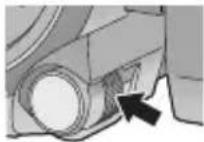
[ROZL. SNÍMKU]
![PANASONIC HC-V730 - [ROZL. SNÍMKU] - 1](/content/2026/05/847097/images/ab4858370f29013366d76345fb88eac4d80dfd78d1754fbbaa33576923e3c2b8.jpg)
Čím vyšší je počet pixelů, tím vyšší bude zřetelnost snímku při tisku.
MENU : [FOTO] → [ROZL. SNÍMKU] → požadované nastavení
- Počet zaznamenaných pixelů, který lze nastavit, se mění v závislosti na zvoleném formátu strany. (→ 87)
■ Velikost snímku a Maximální poměr zoomu v režimu Záznamu statických snímků
| Rozlišení snímku | Formát | Extra optický zoom (→ 44) | |
| 18M | 4896×3672 | 4:3 | - |
| 8M | 3264×2448 – | - | |
| 0.3M | 640×480 50× | ||
| 20M | 5472×3648 | 3:2 | - |
| 10.6 M | 3984×2656 – | - | |
| 2M | 1728×1152 31,2× | ||
| 24M | 6528×3672 | 16:9 | - |
| 12.6 M | 4736×2664 – | - | |
| 2.1M | 1920×1080 30× | ||
* Extra optický zoom nelze použít. Maximální zoomové zvětšení je 20×.
■ Rozlišení snímku v režimu záznamu filmu
- Nastavte tento přístroj na Režim záznamu filmu. (→ 19)
MENU : [FOTO] → [ROZL. SNÍMKU] → požadované nastavení
| Rozlišení snímku Formát | ||
| 12.6 M | 4736×2664 | 16:9 |
| 2.1M | 1920×1080 | |
- Přednastavení této funkce v režimu Záznamu statických snímku je 24M a její prednastavení v režimu Záznamu filmu je 12.6M
- Záznam bude delší v závislosti na počtu zaznamenaných pixelů.
- Informace o počtu zaznamenatelných snímků najdete na straně 221.
To umožňuje volbu formátu obrazu v souladu s metodou tisku nebo přehrávání.
MENU : [FOTO] → [POMĚR STRAN] → požadované nastavení
[4:3]: Televizor s formátem 4:3
[3:2]: Formát klasického fotoaparátu na film nebo výtisků (jako např. tisk velikosti L)
[16:9]: Formát televizoru s vysokým rozlišením apod.
- Přednastavení této funkce je [16:9].
- Když je formát nastaven na [4:3] nebo [3:2], mohou se na levé a na pravé straně displeje zobrazit černé pruhy.
- Okraje statických snímků zaznamenaných tímto zařízením ve formátu [16:9] mohou být při tisku odříznuty. Před zahájením tisku zkontrolujte tiskárnu nebo fotostudio.
[AF PŘISVĚTLENÍ]
![PANASONIC HC-V730 - [AF PŘISVĚTLENÍ] - 1](/content/2026/05/847097/images/52ac02f86ca4124a78ec3aa18ee980253e475af7b6c927f774050b27721166a5.jpg)
Videosvětlo je zapínáno pro usnadnění zaostření při snímání na tmavých místech, kde je zaostření obtížné.
- Přepněte do manuálního režimu. (→ 61)
MENU : [FOTO] → [AF PŘISVĚTLENÍ] → [AUTOMAT.]
- Při přepnutí na Inteligentní automatický režim nebo Inteligentní automatický režim Plus bude provedeno nastavení na [AUTOMAT.] a toto nastavení nebude možné změnit.
[ZVUK ZÁVĚRKY]
![PANASONIC HC-V730 - [ZVUK ZÁVĚRKY] - 1](/content/2026/05/847097/images/5bf247f5d122a31dcf493ece34073fcf7891d842cbad78eeddabf8e580bc0321.jpg)
Při záznamu statických snímků můžete přidat zvuk závěrky.
MENU : [FOTO] → [ZVUK ZÁVĚRKY] → požadované nastavení
: Nízká hlasitost
: Vysoká hlasitost
VYP.: Zrušení nastavení.
- Během záznamu filmu nebude vydán žádný zvuk závěrky.
Operace spojené s přehráváním
Přehrávání filmu s použitím provozní ikony

Podrobnější informace o základních operacích přehrávání najdete na straně 29.
| Ovládání přehrávání | Zobrazení přehrávání | Jednotlivé kroky |
| Přeskakování při přehrávání (na začátek jednotlivých scén) | Během přehrávání    | Během přehrávání se dotkněte LCD monitoru a proved'te rychlý posun zprava doleva (zleva doprava). |
| Zpomalené přehrávání | Během pauzy    | Při přerušeném přehrávání se dále dotýkejte II▶. ( ◀puží k přehrávání s pomalým posunem dozadu)Přehrávání bude pomalé během vašeho doteku.Běžné přehrávání lze obnovit dotekem ▶/III.Při pomalém zpětném přehrávání filmového záznamu bude obraz zobrazován nepřetržitě rychlostí přibližně 2/3 násobnou ve srovnání s rychlostí běžného přehrávání (0,5-sekundové intervaly).Zpomalené přehrávání scén zaznamenaných v MP4 [1080/50M], [1080/28M] nebo [720] se zobrazí v intervalu 0,5 sekundy.Zpomalené přehrávání scén iFrame a scén uložených v MP4 (nízká kvalita) se zobrazí v intervalu 1 sekundy. |
| Přehrávání po jednotlivých snímcích | Během pauzy    | Při přerušeném přehrávání se dotkněte ▪▶.(Dotekem ◀■ můžete posouvat záznam snímek po snímku v opačném směru.)Běžné přehrávání lze obnovit dotekem ▶/■.Při zpětném zobrazování snímků jeden po druhém budou snímky zobrazovány v intervalu 0,5 sekundy.Přehrávání po jednotlivých snímcích scén zaznamenaných v MP4 [1080/50M], [1080/28M] nebo [720] se zobrazí v intervalu 0,5 sekundy.Přehrávání po jednotlivých snímcích scén iFrame a scén uložených v MP4 (nízká kvalita) se zobrazí v intervalu 1 sekundy. |
| Přímé přehrávání | Během přehrávání | Dotkněte se pruhu pro přímé přehrávání nebo jej potáhněte během doteku.Dojde k dočasnému přerušení přehrávání a k přeskočení do polohy doteku nebo do polohy posunutí.Přehrávání bude zahájeno uvolněním prstu, který se dotýká nebo který se posouvá. |
Vytváření statických snímků z filmu

Samostatné orámování z filmu může být uloženo jako statický snímek.
Pro scény zaznamenané v AVCHD nebo MP4/iFrame jsou zaznamenány statické snímky v 2.1M (1920×1080) a pro scény uložené v MP4 (nízká kvalita) jsou zaznamenány statické snímky v 0.2M (640×360).
Stiskněte tlačítko 📋 až na doraz v místě, kde má být uložen statický snímek během přehrávání.
- Je vhodné používat Pauzu, Pomalé přehrávání a Přehrávání snímek po snímku.
- Jako datum záznamu statického snímku bude použito datum záznamu filmu.
- Kvalita se bude lišit od běžného statického snímku.
Index snímku vyhledávání zvýrazněných částí/podle času

Na základě nastaveného způsobu vyhledávání je na miniatuře zobrazen obraz jedné scény. Scénu lze přehrát z libovolného místa uprostřed, které si přejete prohlédnout.
- Posuňte páčku zoomu směrem ke straně a změňte zobrazení minatur na Index vyhledávání zvýrazněných částí a vyhledávání podle času. (→ 31)
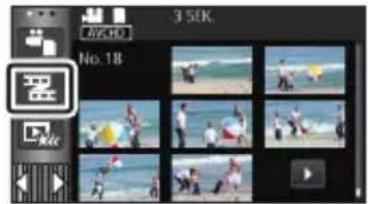
- Zobrazení následující (předcházející) strany: - Posuňte zobrazení miniatur nahoru (dolů) během jeho doteku. - Dotkněte se ▲ (nahoru) / ▼ (dolů) na páčce posuvu miniatur. (→ 30)
2 Dotkněte se požadované podmínky vyhledávání.
[3 SEK.]/[6 SEK.]/[12 SEK.]/[MINUTY]/[TVÁŘE]\*/[VYBRANÉ]\*
* Toto nastavení nelze provést během přehrávání scén MP4/iFrame.
- Při volbě [TVÁŘE] bude zvolena část, pro kterou má být provedeno rozeznání tváře ze scén posouzených jako jasně zaznamenané. Tato bude poté zobrazena v podobě miniatury.
- Když zvolíte [VYBRANÉ], bude identifikována část, která bude posouzena jako jasně nasnímaná, a bude zobrazena v podobě miniatury.
3 (Když je zvoleno [MINUTY])
Proved'te nastavení dotekem


- Je možné nastavit maximálně 60 minut.
• Dotkněte se [ZADAT].
4 Dotkněte se miniatury, která má být přehrána.
- Následující (předcházející) miniatura může být zobrazena dotekem
Zopakování přehrávání


Přehrávání první scény začíná v místě, kde došlo k ukončení přehrávání poslední scény.
MENU : [NAST.VIDEA] → [OPAK. PŘEHR.] → [ZAP.]
Zobrazí se označení a bude zahájeno prohlížení na celém displeji.
- Všechny scény jsou přehrávány opakovaně. (Při přehrávání filmů podle data budou všechny scény ve zvolené datum přehrávány opakovaně.)
Když bylo přehrávání scény zastaveno v polovině, přehrávání může být obnoveno z místa, ve kterém bylo zastaveno.
MENU : [NAST.VIDEA] → [POKR. PŘEHR.] → [ZAP.]
Při zastavení filmového záznamu se na miniatuře zastavené scény zobrazí indikace
- Poloha uložená do paměti, od které bude obnoveno přehrávání, bude smazána při vypnutí napájení nebo při stisknutí tlačítka /záznam/přehrávání. (Nastavení [POKR. PŘEHR.] změněno nebude.)
Nastavení rychlosti přehrávání FULL HD zpomaleného videa

Můžete nastavit rychlost, při které bude toto zařízení přehrávat části zaznamenané jako FULL HD zpomalené video.
- Dotkněte se ikony volby režimu přehrávání a u položky [MP4/iFrame] vyberte hodnotu [ALL MP4/iFrame] nebo [1080/50p].
MENU : [NAST.VIDEA] → [Rychlost zpomal. přehr.] → požadované nastavení
[Extra pomalu]: Přehrává 1/4 běžné rychlosti.
[Pomalu]: Přehrává 1/2 běžné rychlosti.
- Pokud části přehráváte na jiném zařízení, budou přehrávány 1/2 běžné rychlosti. Chcete-li je přehrát 1/4 běžné rychlosti, provedte [Konverze rychlosti zpomalení] (→ 116).
- Jakmile provedete u scén [Konverze rychlosti zpomalení], dané části budou přehrávány 1/4 běžné rychlosti.
Zoomové přiblížení během přehrávání statického snímku (zoomové přehrávání)

Můžete použít zoomové přiblížení během přehrávání dotekem statického snímku.
1 Dotkněte se části, na kterou si přejete aplikovat zoom během přehrávání statických snímků, a držte ji stisknutou.
- Za účelem běžného zobrazení dojde k rozšíření obrazu (×1) → ×2 → ×4. Pokračujte v doteku displeje za účelem rozšíření (×1) až ×2. Dotkněte se displeje za účelem rozšíření ×2 až ×4.
- Bude provedeno zoomové přiblížení statického snímku, bude provedeno jeho vystředění na dotknutou část.
2 Přejděte do zoomovené polohy dotekem / nebo proved'te posun, zatímco se dotýkáte displeje.

- Umístění zoomu se zobrazí přibližně na 1 sekundu při zoomovém přibližení (zoomovém oddálení) nebo pohybu zobrazeného umístění.
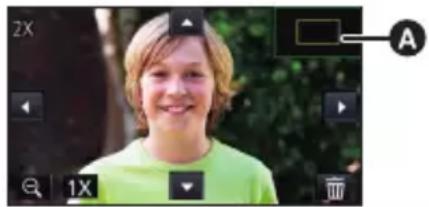
A Zobrazené umístění zoomu
Zoomové oddálení statického snímku
Provedte zoomové oddálení dotekem . (×4 → ×2 → ×1)
- Dotekem 1× obnovte běžné přehrávání (×1).
- Operace související s použitím zoomu můžete ovládat také páčkou zoomu.
- Čím více bude obraz roztažený, tím více poklesne jeho kvalita.
Různé funkce přehrávání
Přehrávání filmu/statických snímků podle data

Scény nebo statické snímky zaznamenané ve stejný den mohou být přehrávány po sobě.
1 Dotkněte se ikony volby data. (→ 21)
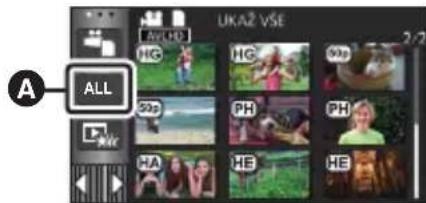
2 Dotkněte se data přehrávání.
Scény nebo statické snímky zaznamenané ve zvolené datum budou zobrazeny v podobě miniatur.
3 Dotkněte se scény nebo statického snímku určeného k přehrávání.
- Pokud stisknete tlačítko záznamu/přehrávání během přehrávání podle data, dojde ke zrušení výběru data.
- V níže popsaných případech jsou scény a statické snímky seskupeny odděleně podle data a po datu může být přidáno –1, –2...:
– Když počet scén přesáhne 99
– Když počet statických snímků přesahuje 999
– Při změně [REŽIM NAHR.] v [AVCHD] - Při změně vstupu mikrofonu (5.1-k./2-k.)
– Při záznamu v režimu Kreativní kontroly
— H/C-W850 H/C-W858 HC-W850M,HC-V750,HC-V757,HC-V750M
Při záznamu s použitím funkce Sledování obydlí. (→ 151)
– Při uložení v Ruční úpravě (→ 103)
– Při provedení [VYNULOVÁNÍ POČÍTADLA] - Následující scény a statické snímky jsou seskupeny odděleně podle data a ikony jsou zobrazeny podle kategorie příslušnosti:
- Při změně režimu [REŽIM NAHR.] v [MP4/iFrame]: 1/80 720 Frame
- Stäcké snímky zaznamenané v režimu asistenta zastavení pohybu (→ 60):
– Statické snímky vytvořené z filmů:
– Scény uložené v rámci Přehrávání zvýrazněných částí (→ 99): - HC-W850 HC-W858 HC-V750 HC-V757 HC-V730
Scény uložené ve formátu MP4 (vysoká kvalita) (→ 115): 720
Scény uložené ve formátu MP4 (nízká kvalita) (→ 115): 360 - HC-W850M HC-V750M
Scény uložené ve formátu MP4 (vysoká kvalita) (→ 115, 124): 720
Scény uložené ve formátu MP4 (nízká kvalita) (→ 115, 124): 360

Část, která byla jasně rozeznána, je vyjmuta z vícenásobných scén a může být přehrána nebo uložena v průběhu krátké doby s přidáním efektů a hudby.
Dále je možné vytvořit originální Přehrávání zvýrazněných částí prostřednictvím kontroly vašich oblíbených scén a nastavení vyjmutí těchto scén.
- Pro scény MP4/iFrame nelze použít přehrávání zvýrazněných častí.
1 Dotkněte se 📄. (→ 21)
2 Dotkněte se požadovaného efektu.
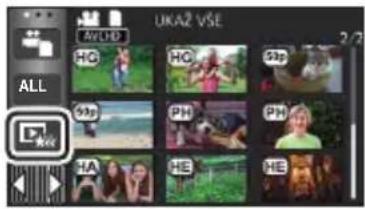
[POP]: Doporučený efekt pro scény z večírku.
[NORMÁLNÍ]: Doporučuje se pro záznam scenerie.
[VÁŽNÁ]: Doporučuje se používat pro záznam pomalu se pohybující scény.
[DYNAMICKÁ]: Doporučuje se pro rychlý pohyb scény, jako např. při sportovních scénách.
[VLASTNÍ]: Slouží k nastavení kombinace efektu a hudby. (→ 95)
- Scény odpovídající danému efektu budou vyjmuty a zobrazeny v podobě miniatur.
- Slouží k vložení takových efektů, jako je zatmívání, pomalý pohyb, zastavení (přerušení) nebo zrychlené přehrávání.
- Datum při přehrávání je datum, které bylo naposledy zaznamenáno ve vyjmuté scéně.
- Ohledně změny nastavení si přečtěte informace uvedené na straně 96.
3 Dotkněte se ▶ na zobrazení miniatur.
4 Zvolte operaci přehrávání. (→ 30)
- Při ukončení nebo přerušení přehrávání bude zobrazena strana pro volbu [PŘEHRÁT], [ULOŽIT] (→ 99), [VYBRAT ZNOVA] nebo [ODCHOD]. Dotkněte se požadované položky.
- Pokud stisknete tlačitko záznamu/přehrávání během přehrávání zvýrazněných částí, dojde ke zrušení výběru data.
- Přeskočení přehrávání, zpomalené přehrávání, přehrávání po jednotlivých snímcích a přímé přehrávání není možné.
- Film nasnímaný s použitím režimu Kreativní kontroly nelze použít v rámci Přehrávání zvýrazněných částí.
■ Nastavení uživatelského efektu
Je možné si vychutnat Přehrávání zvýrazněných částí s vašimi oblíbenými efekty nastavením kombinace obrazových efektů a hudby.
1 Dotkněte se [VLASTNÍ].
2 Dotkněte se [ÚČINEK NAST.] nebo [VÝBĚR HUDBY].
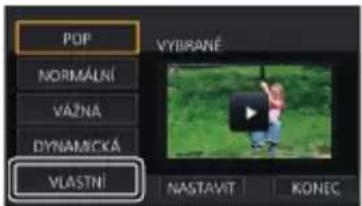
3 (Když je zvoleno [ÚČINEK NAST.])
Dotkněte se požadovaného efektu.
- Při změně [ÚČINEK NAST.] bude [VÝBĚR HUDBY] nastaveno stejně jako [ÚČINEK NAST.]. (Pro provedení odlišných nastavení [ÚČINEK NAST.] a [VÝBĚR HUDBY] změňte [VÝBĚR HUDBY] po nastavení [ÚČINEK NAST.].)
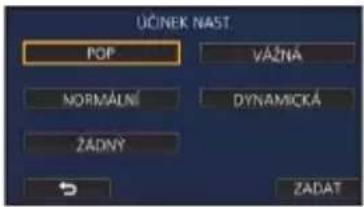
(Když je zvolena [VÝBĚR HUDBY])
Dotkněte se požadovaného zvuku.
- Při nastavení [ÚČINEK NAST.] na [ŽÁDNÝ] budete moci zvolit [BEZ HUDBY]. Při volbě [BEZ HUDBY] bude přehráváno audio, zaznamenané v čase snímání.
HC-W850 HC-W858 /HC-W850M HC-V750 C-V757 HC-V750M - [Vlastná BGM] umožňuje používat hudbu uloženou ve vašem smartphonu. Chcete-li nastavit [Vlastná BGM], použijte funkci Wi-Fi [Dálkový ovl] a pomocí aplikace smartphonu “Image App” vytvořte přehrávání zvýrazněných částí. Hudební data budou v tomto zařízení uložena jako [Vlastná BGM].
- Na tomto zařízení lze uložit pouze jednu stopu s hudebními daty pro [Vlastná BGM]. Pokaždé, když vytvoříte Přehrávání zvýrazněných částí pomocí "Image App", budou hudební data vyměněna.
- Informace o formátu souboru a době přehrávání hudebních dat, které lze použít jako [Vlastná BGM], najdete v části "Image App".
- Chcete-li odstranit hudební data uložená v tomto zařízení jako [Vlastná BGM], proved'te [Smazat vlastné BGM]. (→ 40)
(Zkouška hudebního audia)
Dotkněte se [START].
- Přejete-li si změnit zkoušenou hudbu, dotkněte se volitelné funkce další hudby.
- Když se dotknete [STOP], přehrávání hudby se zastaví.
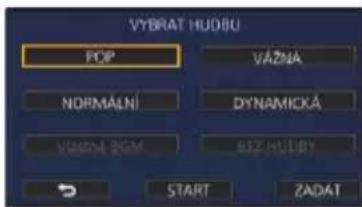
4 Dotkněte se [ZADAT].
Přehrávání se změněnými nastaveními
Dotykem [NASTAVIT] zvolte položku, která má být změněna.
[NAST. SCÉNU] ^*1 :
Zvolte scénu nebo datum, které chcete přehrát.
[NASTAV. OBLÍBENÉ SCÉNY] ^4 :
Nastavení oblíbených scén. (→ 97)
Slouží k nastavení toho, zda mají být oblíbené scény zahrnuty do
Přehrávání zvýrazněných částí, nebo ne. (→ 97)
[PRIORITA]:
Zvolte cíl, který má být upřednostněn při přehrávání. (→ 97)
[ČAS PŘEHRÁNÍ]:
Zvolte čas záznamu, který se má přehrát. (→ 98)
[NASTAV. NÁZVU]:
Zvolte list titulu, který bude zobrazen na začátku, a poté zadejte název. (→ 98)
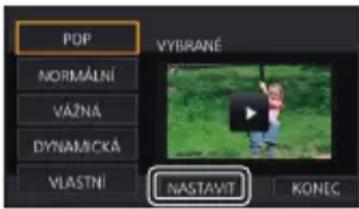
*1 Pokud se dotknete položky [NASTAVIT] přehrávání zvýrazněných částí při zobrazeném kalendáři kojence, nebudou dostupné možnosti [VÝBĚR DATA] a [VÝBĚR SCÉN]. (→ 104)
*2 Pokud se dotknete položky [NASTAVIT] přehrávání zvýrazněných částí při zobrazeném kalendáři kojence, nebudou tyto položky zobrazeny. (→ 104)
- Po dokončení změn nastavení se dotkněte položky [KONEC].
Nastavení scény
1 (Pouze v případě, když je Přehrávání zvýrazněných částí zahájeno z [ALL AVCHD]) Dotkněte se formátu záznamu scény určené k přehrávání.
2 Dotkněte se [VÝBĚR DATA] nebo [VÝBĚR SCÉN].
3 (Když je zvolena [VÝBĚR DATA])
Dotkněte se data, které má být přehráno.
- Lze zvolit maximálně 7 dnů.
- Při doteku dojde k volbě data a zabarvení jeho podkladu na červeno. Opětovným dotykem data lze tuto operaci zrušit.
(V případě volby [VÝBĚR SCÉN])
Dotkněte se scén, které mají být přehrány.
- Až do 99 scén může být nastaveno v postupném pořadí.
- Při doteku scény bude provedena její volba a zobrazí se √. Zrušení operace se provádí opětovným dotekem scény.
4 Dotkněte se [Vstup]/[ZADAT].
■ Zaškrtnutí oblíbených scén
1 Dotkněte se scén, které chcete přehrát.
2 Dotkněte se [Přidat] a přidejte oblíbenou část.
- Přibližně 4 sekundy před a po doteku [Přidat] bude přidáno mezi oblíbené.
- Počet oblíbených scén, které lze přidat, je 1 až 14. (Počet scén, které lze přidat se liší v závislosti na zvolených scénách.)
- Zobrazení zaškrtnutých oblíbených scén √ (A) je zobrazeno oranžově a zobrazení zaškrtnutých oblíbených scén B je zobrazeno na posuvné liště.
- Chcete-li zrušit oblíbenou položku, přejděte do polohy zaškrtnuté jako oblíbená položka a dotkněte se tlačítka [Zrušit].
- Je vhodné používat Pomalé přehrávání a Přehrávání snímek po snímku. (→ 88, 89)
3 Dotkněte se a zastavte přehrávání.
- Dojde k návratu na stranu miniatur a na scénách přidaných jako oblíbené položky bude zobrazeno ★.
4 Dotkněte se [Návrat].
- Může se stát, že v závislosti na nastavení doby přehrávání nebudou přehrány všechny scény zaškrtnuté jako oblíbené. (→ 98)
Zrušení oblíbených scén ze zobrazení v podobě miniatur
1 Dotkněte se [Reset].
2 Dotkněte se [RESET. VŠECHNY] nebo [RESET. VYBRANÉ].
- K zrušení zaškrtnutí všech oblíbených scén dojde při volbě [RESET. VŠECHNY].
3 (Pouze v případě, že je [RESET. VYBRANÉ] zvoleno v kroku 2)
Dotkněte se scény, která má být zrušena.
■ Přehrávání oblíbených scén
Dotkněte se [ZAP.] nebo VYP..
[ZAP.]: Zahrnutí scén přidaných k [NASTAV. OBLÍBENÉ SCÉNY] do Přehrávání zvýrazněných částí.
VYP.: Nezahrnutí scén přidaných k [NASTAV. OBLÍBENÉ SCÉNY] do Přehrávání zvýrazněných částí.
■ Nastavení prednosti
Dotkněte se [ŽÁDNÝ] nebo [TVÁŘE].
- Pokud se dotknete položky [TVÁŘE], je priorita přidělena části, která byla rozpoznána jako tvář.
■ Nastavení doby přehrávání
Dotkněte se času přehrávání.
[CCA 90 SEK.]/[CCA 3 MINUTY]/[AUTO]
- Maximální doba přehrávání v [AUTO] je přibližně 5 minut.
- V případě, že je část identifikovaná jako jasně nasnímaná krátká, doba přehrávání může být kratší, než je nastaveno, nebo se může stát, že část nebude přehrána.
Nastavení titulu
1 Dotkněte se ▶ / ▶ za účelem volby listu vašeho oblíbeného titulu.
- Název a datum nebudou zobrazeny, když je zvoleno [ŽÁDNÝ].
2 Dotkněte se [NÁZEV].
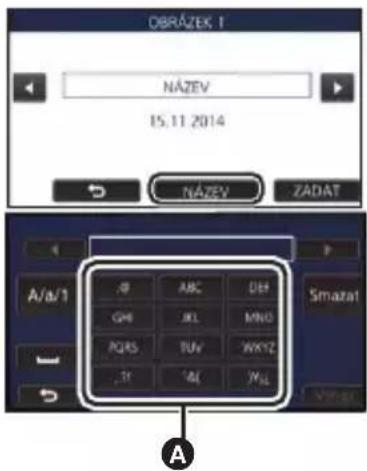
3 Zadejte titul.
- Dotkněte se ikony zadávání textu ve středu obrazovky a zadejte titul.
- Po zadání názvu se dotkněte položky [Vstup].
Zadání textu
- Znaky lze výhodně zadávat bez pohybu kurzoru, když je [Auto pozice kurzoru] nastaveno na [ZAP.]. (→ 40)
A Ikona zadávání textu
| Ikona Popis činnosti | |
| [A] apod. | Zadávání příslušných znaků. |
| / Pohyb kurzoru doleva nebo doprava. | |
| [A/a/1] | Přepínání mezi [A]/[a] (písmena) a [&/1] (symboly/čísla). |
| Zadejte mezeru. | |
| [Smazat] | Vymazání znaku.Slouží k vymazání předešlého znaku, když se kurzor nachází na prázdném místě. |
| [Vstup] Ukončení | zadávání textu. |
- Je možné zadat maximálně 18 znaků.
4 Dotkněte se [ZADAT] za účelem ukončení registrace.
- Jako datum bude zobrazeno datum první scény Přehrávání zvýrazněných částí.
- Zadaný titul bude zrušený při vypnutí napájení nebo při ukončení Přehrávání zvýrazněných částí.
Uložení Přehrávání zvýrazněných částí
Scény seskupené společně do podoby Přehrávání zvýrazněných částí mohou být uloženy spolu jako jedna scéna.
Zaznamenané scény mohou být uloženy na paměťovou kartu SD.
HC-W850M/HC-V750M
Zaznamenané scény mohou být uloženy do vestavěné paměti.
1 Zastavte Přehrávání zvýrazněných částí nebo počkejte na jeho ukončení.
2 Dotkněte se [ULOŽIT].
3 Zvolte formát, ve kterém má být provedeno uložení.
[KVALITA (AVCHD)]:
Uložení bude provedeno v kvalitě s vysokým rozlišením.
[Kompatibilita (MP4/
Vysoká)]:
Bude uloženo v kvalitě snímku 1280×720/25p a bude možné nahrát na Internet ve vyšší kvalitě snímku. Formát podporuje přehrávání na počítači.
[Kompatibilita (MP4/Nízká)]:
Bude uloženo v kvalitě snímku 640×360/25p a bude možné nahrát na Internet rychleji. Formát podporuje přehrávání na počítači.
- Při volbě [KVALITA (AVCHD)] budou scény zaznamenány v 1080/50p a překonvertovány na 1080/50i (Kvalita obrazu [HA] v [REŽIM NAHR.]) a uloženy.
- Když zvolíte [1080/50i] v [NAST. SCÉNU] (→ 96), filmy budou zaznamenány v [HA] bez ohledu na [REŽIM NAHR.] ([PH]/[HA]/[HG]/[HE]) scény.
4 Dotkněte se [ANO].
Dotkněte se [KONEC].
HC-W850M / HC-V750M
Dotkněte se [KOPÍRUJ] nebo [ODCHOD].
- Přehrávání zvýrazněných částí uložené do vestavěné paměti může být zkopírováno na paměťovou kartu SD. Pro kopírování na paměťovou kartu SD zvolte [KOPÍRUJ].
- Postupujte dle zobrazených pokynů a na závěr se dotkněte [ODCHOD].
- Ikona je zobrazena na miniatuře scén uložených přehráváním zvýrazněných částí.
Můžete spojovat scény nebo části scén v pořadí, v jakém byly zaznamenány a přehrát je nebo uložit jako jednu scénu s přidáním hudby.
- Pro scény MP4/iFrame nelze použít ruční úpravy.
1 Zvolte menu.

: [UPRAV.SCÉNU] → [Manuální editování]
2 Dotkněte se [1080/50p] nebo [1080/50i].
- Dotkněte se [Vstup].
- Vedle každé scény je zobrazen náhled.
3 Vyberte scénu nebo část scény pro přehrání a přidejte hudbu.
• Výběr scény (→ 101)
• Výběr části scény (→ 101)
• Nastavení hudby (→ 102)
- Dotyk na položku [Návrat] po výběru scény zruší výběr scény.
4 Dotkněte se [Vstup].
5 Dotkněte se položky [ANO] a poté vyberte přehrávání upravované scény. (→ 30)
- V následujících případech se zobrazí obrazovka pro výběr [NÁHLED], [ULOŽIT] (→ 103), [VYBRAT ZNOVA] a [ODCHOD]. Dotkněte se požadované možnosti.
— Dotkněte se [NE]
– Přehrávání končí
– Zastavte přehrávání
- Můžete také vybrat kombinaci scén a částí scén.
- Můžete vybrat až 99 scén. (Každý 3 sekundový náhled části scény je považován za samotnou scénu.)
- Můžete vytvořit kombinovanou scénu dlouhou až 6 hodin.
- Přeskočení přehrávání, zpomalené přehrávání, přehrávání po jednotlivých snímcích a přímé přehrávání není možné.
Při ukládání ručně upravené scény zkontrolujte rozsah volného prostoru na kartě SD.
HC-W850M/ HC-V750M
Při ukládání ručně upravené scény zkontrolujte rozsah volného prostoru na vestavěné paměti.
Před výběrem scény zkontrolujte níže uvedenou tabulku a vytvořte dostatek volného prostoru pro uložení.
(Odhad požadavků na volný prostor pro ručně upravenou scénu)
| Ukládaný formát | Celkové trvání upravené scény | Požadovaný volný prostor |
| [KVALITA (AVCHD)] | 30 min | Přibližně 4 GB |
| 1 h P řibližně 8 G B | ||
| [Kompatibilita (MP4/Vysoká)] | 30 min | Přibližně 2 GB |
| 1 h P řibližně 4 G B | ||
| [Kompatibilita (MP4/Nízká)] | 30 min | Přibližně 0,4 GB |
| 1 h | Přibližně 0,8 GB | |
- "h" je zkratka pro hodiny, "min" pro minuty a "s" pro sekundy.
■ Výběr scény
Dotkněte se scény, kterou chcete přehrát.
- Volba scény se provádí jejím dotekem a zobrazením údaje ☑ na miniatuře. Zrušení uvedené operace se provádí opětovným dotekem scény.
- Pokud byla vybrána část scény, na náhledu se zobrazí označení ☑ 3S. Při dotyku na náhled se na 3 sekundy zobrazí náhled scény.
- Následující (předcházející) stranu lze zobrazit dotekem ▲ / ▼.
■ Výběr části scény
1 Dotkněte se [3 s].
- Volbu můžete zrušit opětovným dotykem.
2 Dotkněte se požadované scény.
- Scéna, které jste se dotkli, se zobrazí 3 sekundovým náhledem.
3 (Výběr jednoho náhledu)
Dotkněte se náhledu části, kterou chcete přehrát.
- Volba miniatury se provádí dotykem. Na miniatuře se zobrazí značka (bílá). Výběr zrušíte opětovným dotykem miniatury.
- Následující (předcházející) náhledy lze zobrazit dotykem na položky / ▶.
- Pokud se dotknete položky [Návrat] v době, kdy je vybrán náhled, vrátíte se na obrazovku, která zobrazuje náhledy scén. Na náhledu scény, která obsahuje vybranou část, se zobrazí značka 3S.
4 (Výběr rozsahu náhledů)
Dotkněte se položky [Rozsah].
- Volbu můžete zrušit opětovným dotykem.
5 (Výběr rozsahu náhledů)
Dotkněte se začátku a konce rozsahu náhledů, které chcete přehrát.
- Je vybrán rozsah mezi začátkem a koncem a na nähledech se zobrazí (bílá) značka 📋.
- Pokud chcete zrušit výběr náhledů, dotkněte se náhledu s (bílou) značkou ☑, kde chcete začít rušení a náhledu, kde chcete ukončit zrušení.
- Pokud se dotknete položek [Vstup]/[Návrat]/[Hudba]/[Rozsah] ve chvíli, kdy byl vybrán začátek, výběr náhledu začátku bude zrušen.
- Pokud se dotknete položky [Návrat] v době, kdy je vybrán náhled, vrátíte se na obrazovku, která zobrazuje náhledy scén. Na náhledu scény, která obsahuje vybranou část, se zobrazí značka 3S.
- Můžete také vybrat několik rozsahů v rámci stejné scény.
- Následující (předcházející) náhledy lze zobrazit dotykem na položky / ▶.
- Pokud chcete vybrat jiné scény, dotykem na položku [Návrat] se vrátíte na obrazovku se zobrazením náhledů scén. Můžete provést následující:
– Při volbě scény:
Dotkněte se požadované scény.
– Při výběru části scény:
Provedte kroky 1 až 5.
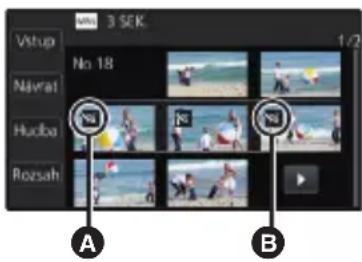
A Začátek
B Konec
■ Nastavení hudby
1 Dotkněte se [Hudba].
2 Dotkněte se požadovaného zvuku.
- Při volbě [BEZ HUDBY] bude přehráváno audio, zaznamenané v čase snímání.
- [Vlastná BGM] umožňuje používat hudbu uloženou ve vašem smartphonu. Chcete-li nastavit [Vlastná BGM], použijte funkci Wi-Fi [Dálkový ovl] a pomocí aplikace smartphonu “Image App” vytvořte přehrávání zvýrazněných částí. Hudební data budou v tomto zařízení uložena jako [Vlastná BGM].
- Na tomto zařízení lze uložit pouze jednu stopu s hudebními daty pro [Vlastná BGM]. Pokaždé, když vytvoříte Přehrávání zvýrazněných částí pomocí "Image App", budou hudební data vyměněna.
- Informace o formátu souboru a době přehrávání hudebních dat, které lze použít jako [Vlastná BGM], najdete v části "Image App".
- Chcete-li odstranit hudební data uložená v tomto zařízení jako [Vlastná BGM], proved'te [Smazat vlastné BGM]. (→ 40)
(Zkouška hudebního audia)
Dotkněte se [START].
- Přejete-li si změnit zkoušenou hudbu, dotkněte se volitelné funkce další hudby.
- Když se dotknete [STOP], přehrávání hudby se zastaví.
3 Dotkněte se [ZADAT].
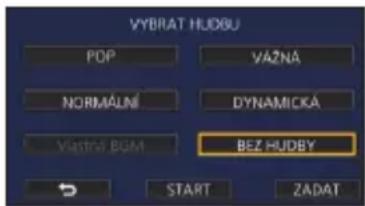
■ Uložení ručně upravené scény
Ručně upravené scény můžete uložit jako jednu scénu.
Zaznamenané scény mohou být uloženy na pamět'ovou kartu SD.
HC-W850M/HC-V750M
Zaznamenané scény mohou být uloženy do vestavěné paměti.
1 Zastavte přehrávání ručně upravené scény nebo počkejte, dokud přehrávání neskončí.
2 Dotkněte se [ULOŽIT].
3 Zvolte formát, ve kterém má být provedeno uložení.
| [KVALITA (AVCHD)]: | Uložení bude provedeno v kvalitě s vysokým rozlišením. |
| [Kompatibilita (MP4/Vysoká)]: | Bude uloženo v kvalitě snímku 1280 × 720/25p a bude možné nahrát na Internet ve vyšší kvalitě snímku. Formát podporuje přehrávání na počítači. |
| [Kompatibilita (MP4/Nízká)]: | Bude uloženo v kvalitě snímku 640 × 360/25p a bude možné nahrát na Internet rychleji. Formát podporuje přehrávání na počítači. |
- Při volbě [KVALITA (AVCHD)] budou scény zaznamenány v 1080/50p a překonvertovány na 1080/50i (Kvalita obrazu [HA] v [REŽIM NAHR.]) a uloženy.
- Scény nahrané v kvalitě 1080/50i jsou nahrávány v [HA] bez ohledu na nastavení [REŽIM NAHR.] ([PH]/[HA]/[HG]/[HE]) platné pro scénu.
4 Dotkněte se [ANO].
- Pokud používáte akumulátor, zobrazí se zpráva doporučující použití síťového adaptéru. Chcete-li zahájit ukládání, stiskněte tlačítko [START].
Dotkněte se [KONEC].
HC-W850M/HC-V750M
Dotkněte se [KOPÍRUJ] nebo [ODCHOD].
- Scény uložené ve vestavěné paměti lze kopírovat na kartu SD. Chcete-li provést kopírování na kartu SD, vyberte položku [KOPÍRUJ].
-
Postupujte dle zobrazených pokynů a na závěr se dotkněte [ODCHOD].
-
Scény lze ukládat i s použitím akumulátoru, ale doporučujeme používat síťový adaptér.
- Informace o přibližné velikosti volného místa požadovaného pro uložení ručně upravené scény naleznete na straně 101.

Po registraci narozenin a jména kojence jsou scény zaznamenané od jeho narozenin zobrazeny jako náhledy seskupené podle měsíců.
- Scény zaznamenané před narozeninami nejsou zobrazeny.
- Scény, v nichž kojenec nefiguruje, jsou zobrazeny také.
• Lze zaregistrovat až 3 kojence.
1 Dotkněte se
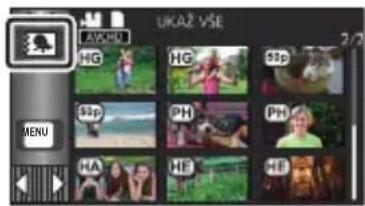
2 (Při první registraci)
Zadejte narozeniny kojence.
- Dotkněte se data a poté nastavte požadovanou hodnotu pomocí tlačítek ▲/ ▼.
• Rok lze nastavit na hodnotu od 2000 do 2039.
• Dotkněte se [Vstup].
3 (Při první registraci)
Dotkněte se položky [ANO] a zadejte jméno kojence.
- Při dotyku položky [NE] bude Kalendář kojence zobrazen bez registrace jména kojence. ([Baby 1] se zobrazí.)
- Způsob zadávání je stejný jako při nastavování titulu. (→ 98)
- Po zadání jména se dotkněte [Vstup].
- Je možné zadat maximálně 9 znaků.
4 Zkontrolujte Kalendář kojence.
- Zobrazí se jméno registrovaného kojence a jeho věk v měsících.
- Zobrazení věku v měsících lze přepnout dotykem tlačítek </>
<: Změní věk na zobrazení měsíců na věk v předchozím měsíci
Pokud se dotknete této ikony, když je zobrazen nejmladší věk v měsících, zobrazí se nejstarší věk v měsících.
> : Změní věk na zobrazení měsíců na věk v následujícím měsíci
Pokud se dotknete této ikony, když je zobrazen nejstarší věk v měsících, zobrazí se nejmladší věk v měsících.
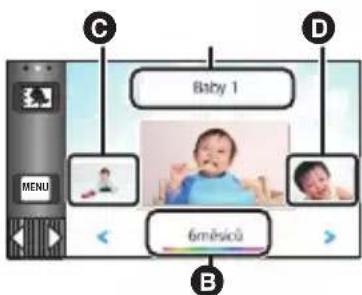
A Zobrazení jména
B Zobrazení věku v měsících
© Náhled předchozího věku v měsících
D Náhled následujícího věku v měsících
- Pokud jsou zaznamenány pouze scény ve dvou různých věkových měsících, miniatura předchozího věku v měsících nebude zobrazena.
- S výjimkou měsíců bez záznamů je zobrazení věku v měsících dostupné pro každý měsíc.
- Pokud se dotknete zobrazení jména, zobrazí se obrazovka pro výběr registrovaného kojence. Ze 3 registrovaných kojenců vyberte kojence, kterého chcete zobrazit, a dotkněte se položky [ZADAT]. Pokud se dotknete jména bez registrovaných narozenin ([Baby 1]/[Baby 2]/[Baby 3]), můžete zaregistrovat nového kojence. Proved'te krok 2-3.
5 Dotkněte se náhledu ve středu.
- Jsou zobrazeny náhledy scén zaznamenaných v tomtéž věku v měsících. Dotykem vybrané scény spustíte přehrávání. (→ 30)
- Zobrazení náhledů nelze nastavit na zobrazení 1 scény nebo 20 scén ani na Index snímku vyhledávání zvýrazněných částí/podle času.
Návrat k normálnímu zobrazení náhledů
Když je zobrazen Kalendář kojence, dotkněte se položky 📄.
Změna nebo přidání registračních údajů kojence
1 Dotkněte se zobrazení jména na kalendáři kojence (→ 104) nebo vyberte menu.
MENU : [NAST.VIDEA] → [Nastavení Baby Kalendáře]
2 Dotkněte se jména kojence, jehož údaje chcete změnit.
- Když jsou zobrazeny položky [Baby 1]/[Baby 2]/[Baby 3], nejsou zaregistrovány narozeniny a jméno nebo pouze jméno.
3 Dotkněte se požadované položky.
[Jméno]: Registrace nebo změna jména. [Datum narození]: Registrace nebo změna narozenin.
- Způsob nastavení je stejný jako v případě první registrace. (→ 104)
4 Dotkněte se [ZADAT]. - Je zobrazen Kalendář kojence pro registrovaného kojence.
Odstranění registračních údajů kojence
1 Dotkněte se zobrazení jména na kalendáři kojence (→ 104) nebo vyberte menu.
MENU : [NAST.VIDEA] → [Nastavení Baby Kalendáře]
2 Dotkněte se jména kojence, jehož údaje chcete odstranit.
3 Dotkněte se [SMAZAT].
- Chcete-li odstranit registrační údaje jiných kojenců, opakujte kroky 2 a 3.
- Když je zobrazen kalendář kojence, nejsou dostupné následující operace:
- [ZÁMEK SCÉNY] - [VYMAZÁNÍ ČÁSTI] - [ROZDĚLIT] - [Manuální editování] - [ROZD.&SMAŽ] - [KONVERT NA MP4] - [Konverze rychlosti zpomalení]
1 Dotkněte se 📋. (→ 21)

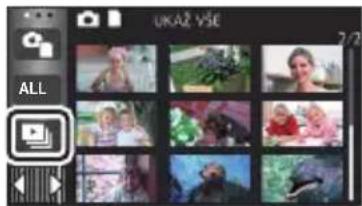
2 (Pouze v případě, že si přejete změnit nastavení) Proved'te volbu položky, která má být změněna, dotykem [NASTAVIT].
[NAST. DATUM]: Zvolte datum, které se má přehrát.
[DIAPROJEKCE]*: Slouží k volbě intervalu mezi statickými snímky při přehrávání.
[ÚČINEK NAST.]: Zvolte efekt pro přehrávání.
[VÝBĚR HUDBY]: Zvolte hudbu, která má být přehrána během přehrávání zaznamenaného obrazu.
* Nastavení není možné při povedení postupu kroku 1 zatímco jsou zobrazeny náhledy v režimu Asistenta zastavení pohybu. (→ 108)
3 (Když je zvolena [NAST. DATUM])
Dotkněte se data přehrávání.
(Když je zvolena [DIAPROJEKCE])
Dotkněte se intervalu automatického prohlížení.
[RYCHLÁ]: Přibližně 1 sekunda
[BĚŽNÁ]: Přibližně 5 sekund
[POMALÁ]: Přibližně 15 sekund
(Když je zvolena [ÚČINEK NAST.])
Dotkněte se požadovaného efektu.
- Při změně [ÚČINEK NAST.] bude [VÝBĚR HUDBY] nastaveno stejně jako [ÚČINEK NAST.]. (Pro provedení odlišných nastavení [ÚČINEK NAST.] a [VÝBĚR HUDBY] změňte [VÝBĚR HUDBY] po nastavení [ÚČINEK NAST.].)
- [DIAPROJEKCE] nelze nastavit, když je nastaveno [ÚČINEK NAST.].
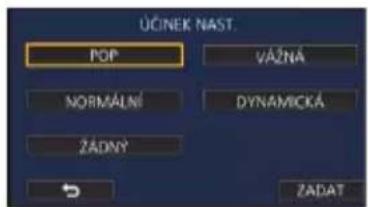
(Když je zvolena [VÝBĚR HUDBY])
Dotkněte se požadovaného zvuku.
• Dotkněte se [ZADAT].
- [Vlastná BGM] umožňuje používat hudbu uloženou ve vašem smartphonu. Chcete-li nastavit [Vlastná BGM], použijte funkci Wi-Fi [Dálkový ovl] a pomocí aplikace smartphonu “Image App” vytvořte přehrávání zvýrazněných částí. Hudební data budou v tomto zařízení uložena jako [Vlastná BGM].
- Na tomto zařízení lze uložit pouze jednu stopu s hudebními daty pro [Vlastná BGM]. Pokaždé, když vytvoříte Přehrávání zvýrazněných částí pomocí "Image App", budou hudební data vyměněna.
- Informace o formátu souboru a době přehrávání hudebních dat, které lze použít jako [Vlastná BGM], najdete v části "Image App".
- Chcete-li odstranit hudební data uložená v tomto zařízení jako [Vlastná BGM], proved'te [Smazat vlastné BGM]. (→ 40)
(Slouží k odzkoušení hudebního audia)
Zahajte zkoušení stisknutím [START].
- Přejete-li si změnit zkoušenou hudbu, dotkněte se volitelné funkce další hudby.
- Když se dotknete [STOP], přehrávání hudby se zastaví.
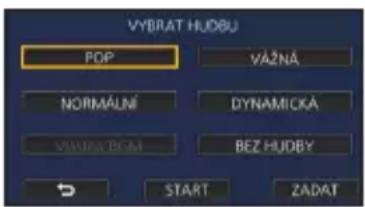
4 Dotkněte se [START].
5 Zvolte operaci přehrávání. (→ 30)
- Při ukončení nebo přerušení přehrávání bude zobrazena strana pro volbu [PŘEHRÁT], [VYBRAT ZNOVA] nebo [ODCHOD]. Dotkněte se požadované položky.
Přehrávání statických snímků zaznamenaných v režimu Asistenta zastavení pohybu jako prezentace

- Podrobnosti o záznamu v režimu Asistenta zastavení pohybu jsou uvedeny na straně 60.
1 Dotkněte se .
- Je zobrazena skupina záznamů naposledy vytvořených v režimu Asistenta zastavení pohybu.
- Dalším dotykem na položku se zobrazení vrátí k normálnímu zobrazení náhledů.
2 Dotykem na náhled spustíte přehrávání prezentace.
- Zobrazení náhledů nelze nastavit na zobrazení 9 scén nebo 20 scén.
3 Zvolte operaci přehrávání. (→ 30)
- Při dokončení nebo zastavení přehrávání se zobrazení se vrátí k zobrazení náhledů.
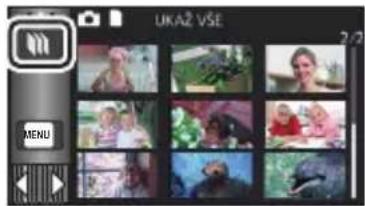
Přehrávání jiných skupin záznamů:
Jiné skupiny záznamů lze přehrát dotykem na ikonu volby data.
1 Dotkněte se ikony volby data.
A Ikona volby data
2 Dotkněte se data přehrávání.
- Dotkněte se data se značkou
- Jsou zobrazeny skupiny záznamů k vybranému datu.
- Dotykem na náhled spustíte přehrávání prezentace.

- Prezentaci lze přehrát se změněnými nastaveními. (→ 106)
- Skupinu záznamů přehrávanou jako prezentace nelze uložit jako jednu scénu.
Vymazání scén/statických snímků
Vymazané scény/snímky nebudou moci být obnoveny, a proto zahájení vymazání vyžaduje náležité potvrzení.
◇ Stiskem tlačítka záznamu/přehrávání přepněte tento přístroj na Režim přehrávání.
Vymazání scény nebo statického snímku během jejího/jeho přehrávání
Dotkněte se 📋 scén nebo statických snímků, které mají být vymazány během svého přehrávání.
■ Vymazání scén nebo statických snímků na zobrazení miniatur
- Přepněte na zobrazení prostřednictvím miniatur u scén nebo statických snímků, které mají být vymazány. (→ 29)
1 Dotkněte se 📋. (→ 21)
- Když je zvoleno zobrazení miniatur s 1 scénou nebo indexem vyhledávání zvýrazněných částí a vyhledávání podle času, dojde k vymazání scény nebo statického snímku.
- Když jsou zobrazeny náhledy statických snímků zaznamenaných v režimu Asistenta zastavení pohybu, nelze tyto statické snímky odstranit. (→ 108)
- Všechny scény nebo statické snímky zobrazené v podobě miniatur budou vymazány volbou [VŠE]. (V případě přehrávání scén nebo statických snímků podle data budou vymazány všechny scény nebo statické snímky zvoleného data.)
- Chráněné scény/statické snímky nemohou být vymazány.
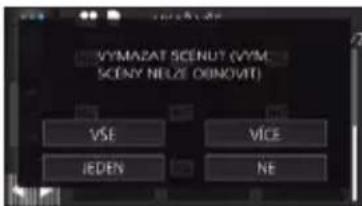
3 (Platí pouze v případě, že je v kroku 2 zvolen [VÍCE]) Dotkněte se statického snímku/scény, který/á má být vymazán/a.
- Při doteku dojde k volbě scény/statického snímku a na miniaturách se zobrazí označení. Zrušení operace se provádí opětovným dotekem scény/statického snímku.
- Je možné zvolit až 99 scén určených k vymazání.
(Platí pouze v případě, že je v kroku 2 zvolen [JEDEN])
Dotkněte se statického snímku/scény, který/á má být vymazán/a.
4 (Platí pouze v případě, že je v kroku 2 zvoleno [VÍCE]) Dotkněte se [Smazat].
- Za účelem pokračování ve vymazávání dalších scén/statických snímků zopakujte kroky 3-4.
Zastavení vymazávání v jeho průběhu:
Dotkněte se [ZRUŠIT] během vymazávání.
- Při zrušení probíhajícího vymazávání scén nebo statických snímku již tyto nebudou moci být obnoveny.
Dokončení úprav:
Dotkněte se [Návrat].
- Můžete také vymazat scény dotykem MENU volbou [UPRAV.SCÉNU] → [SMAZAT] → [VŠE], [VÍCE] nebo [JEDEN].
- Můžete také vymazat statické snímky dotykem MENU, volbou [NAST.SNÍMKU] → [SMAZAT] → [VŠE], [VÍCE] nebo [JEDEN].
Když jsou zobrazeny náhledy statických snímků zaznamenaných v režimu Asistenta zastavení pohybu, nelze tyto statické snímky odstranit z nabídky. (→ 108) - Během Přehrávání zvýrazněných částí nelze vymazat scény/statické snímky.
- Scény, které nemohou být přehrávány (miniatury zobrazené jako ), nemohou být vymazány.
- V případě [VŠE] může vymazání vyžadovat určitou dobu, je-li přítomno mnoho scén nebo statických snímků.
- V případě vymazávání scén zaznamenaných na jiném výrobku nebo souborů odpovídajících standardu DCF na tomto zařízení budou všechna data týkající se těchto scén/statických snímků vymazána.
- Při vymazání statických snímků na kartě SD zaznamenaných jinými produkty se může stát, že bude statický snímek (jiný než JPEG), který nelze přehrát na tomto zařízení, vymazán.
Nepotřebná část scény AVCHD může být vymazána.
Smazané scény nelze obnovit.
- Stiskem tlačítka záznamu/přehrávání přepněte tento přístroj na Režim přehrávání a dotkněte se ikony volby režimu přehrávání. Poté vyberte scénu AVCHD. (→ 29)
1 Zvolte menu.
MENU : [UPRAV.SCÉNU] → [VYMAZÁNÍ ČÁSTI]
2 Dotkněte se scény obsahující část určenou k vymazání.
3 Nastavte část k vymazání dotekem a posunutím horní a spodní části tlačítek volby 3.
- Je vhodné používat Pomalé přehrávání a Přehrávání snímek po snímku. (→ 88, 89)
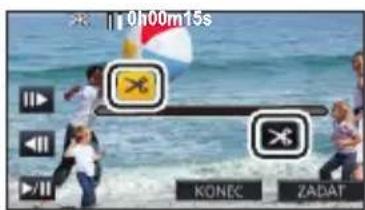
4 Dotkněte se [ZADAT].
5 Po editaci potvrďte (přehrajte) scénu dotekem [ANO].
- Při doteku [NE] se zobrazí hlášení vyžadující potvrzení. Přejděte na krok 7.
6 Zastavte přehrávání.
- Zobrazí se hlášení vyžadující potvrzení
7 Dotkněte se [ZADAT].
- Opakujte kroky 2 až 7 nepřetržitě pro vymazání částí z ostatních scén.
Dokončení úprav
Dotkněte se [Návrat].
- Vymazání části nemůže být provedeno, když je dosaženo 99 scén v s jedním datem.
- Může se stát, že vymazání části scény s příliš krátkou dobou záznamu nebude možné.
- Scéna bude rozdělena do dvou scén s částí scény určenou k vymazání nacházející se uprostřed.
HC-W850M HC-V750M
Informace o přepnutí je vymazána při vymazání částí scény, která byla zaznamenána s přepnutím záznamu, čímž se zabrání provedení spojení scény. (→ 117)
Je možné provést rozdělení scény AVCHD.
Kterékoli nechtěné části scény lze po rozdělení vymazat.
- Stiskem tlačítka záznamu/přehrávání přepněte tento přístroj na Režim přehrávání a dotkněte se ikony volby režimu přehrávání. Poté vyberte scénu AVCHD. (→ 29)
1 Zvolte menu.
MENU : [UPRAV.SCÉNU] → [ROZDĚLIT] → [NASTAVIT]
2 Dotkněte se scény, která má být rozdělena.
3 Dotekem ✉ nastavte místo rozdělení.
- Je vhodné používat Pomalé přehrávání a Přehrávání snímek po snímku. (→ 88, 89)
- Dotkněte se [ANO] za účelem pokračování v rozdělování stejné scény. Přejete-li si pokračovat v rozdělování dalších scén, dotkněte se [NE] a zopakujte kroky 2-3.
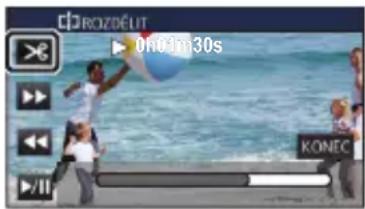
4 Dokončete rozdělování dotykem [Návrat].
- Nechtěné části lze vymazat. (→ 109)
Vymazání všech bodů rozdělení
MENU : [UPRAV.SCÉNU] → [ROZDĚLIT] → [ZRUŠIT VŠE]
- Scény, které byly vymazány po rozdělení, nebudou moci být obnoveny.
- Nemůžete rozdělit scénu, když počet scén v příslušnému datu překračuje 99 scén.
- Může se stát, že rozdělení scén s příliš krátkou dobou záznamu nebude možné.
- Data, která byla zaznamenána nebo editována na jiném zařízení, nemohou být rozdělena a příslušné body rozdělení nemohou být vymazány.
Rozdělení scény za účelem částečného vymazání (MP4/iFrame)

Rozdělte scény MP4 nebo iFrame a odstraňte nepotřebné části.
Slouží k rozdělení zaznamenaných scén na dvě a k vymazání čelní nebo zadní poloviny.
Scény vymazané rozdělením nelze obnovit.
- Stiskem tlačítka záznamu/přehrávání přepněte přístroj do Režimu přehrávání a dotkněte se ikony volby režimu přehrávání. Poté vyberte scénu MP4 nebo iFrame. (→ 29)
1 Zvolte menu.
MENU : [UPRAV.SCÉNU] → [ROZD.&SMAŽ]
2 Dotkněte se scény, která má být rozdělena.
3 Dotekem ✗ nastavte místo rozdělení.
- Je vhodné používat Pomalé přehrávání a Přehrávání snímek po snímku. (→ 88, 89)
- Nastavte bod rozdělení tak, aby byly věnovány 2 sekundy nebo více části určené k vymazání a 3 sekundy nebo více pro část, která má být zachována.
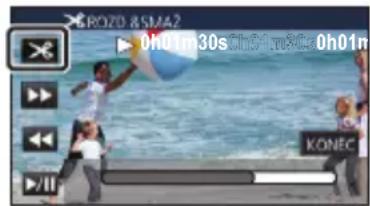
4 Dotkněte se části určené k vymazání.
5 Dotkněte se [ANO] a potvrd'te (přehrávání) část určenou k vymazání.
- Při doteku [NE] se zobrazí hlášení vyžadující potvrzení. Přejděte na krok 7.
6 Zastavte přehrávání.
- Zobrazí se hlášení vyžadující potvrzení
7 Dotkněte se [ANO].
- Pro pokračování v dělení a mazání dalších scén. Opakujte kroky 2 až 7.
Dokončení úprav
Dotkněte se [Návrat].
- Může se stát, že rozdělení scén s příliš krátkou dobou záznamu nebude možné.
- Aktuální rozdělení se může mírně odchýlit od předem naznačeného bodu rozdělení.

Zaznamenané scény/statické snímky mohou být chráněny, aby se zabránilo jejich náhodnému vymazání.
(I když ochráníte některé scény/statické snímky, formátováním média dojde k jejich vymazání.)
- Stiskem tlačítka záznamu/přehrávání přepněte tento přístroj na Režim přehrávání.
1 Zvolte menu.
MENU : [NAST.VIDEA] nebo [NAST.SNÍMKU] → [ZÁMEK SCÉNY]*
* [PŘENOS/OCHRANA] se zobrazí při použití karty Eye-Fi, která byla předtím na počítači nastavena jako zařízení zvolené pro přenos.
2 Dotkněte se scény/statického snímku, který má být ochráněn.
- Při doteku dojde k volbě scény/statického snímku a na miniaturách se zobrazí označení Zrušení operace se provádí opětovným dotekem scény/statického snímku.
- Dokončete nastavení dotekem [Návrat].
- Když jsou zobrazeny náhledy statických snímků zaznamenaných v režimu Asistenta zastavení pohybu, nelze těmto statickým snímkům nastavit ochranu.
Konverze do formátu MP4

Před kopírováním převed'te scény AVCHD nebo MP4 na scény v kvalitě obrazu (MP4 (vysoká kvalita): 1280×720/25p nebo MP4 (nízká kvalita): 640×360/25p), které podporují přehrávání na počítači nebo nahrávání na Internet.
- Scény zaznamenané v iFrame nebo uložené jako MP4 (nízká kvalita) nelze převést na MP4.
1 Zvolte menu.
MENU : [UPRAV.SCÉNU] → [KONVERT NA MP4]
2 Dotkněte se scény, kterou chcete převést.
- Volba scény se provádí jejím dotekem a zobrazením údaje ☐ na miniatuře. Zrušení uvedené operace se provádí opětovným dotekem scény.
- Můžete zvolit až 99 scén po sobě.
3 Dotkněte se [Vstup].
4 Vyberte kvalitu po převodu.
[Vysoká kvalita (1280×720)]*: Převedte na MP4 (1280×720/25p) a kopírujte.
[Nízká kvalita (640×360)]: Převed'te na MP4 (640×360/25p) a kopírujte.
* Scény zaznamenané ve formátu MP4 [720] a scény uložené ve formátu MP4 (vysoká kvalita) nelze převést a zkopírovat.
- Scény MP4 jsou po převodu uloženy na totéž médium jako scény před převodem.
- Chcete-li převést další scény do MP4, opakujte kroky 2 až 4.
Zastavení konverze do formátu MP4 v jejím průběhu
Během konverze se dotkněte [ZRUŠIT].
Ukončení zobrazování okna MP4
Dotkněte se [Návrat].
- Záznam scenerie zaznamenané po dlouhý čas může zabrat čas.
- Při konverzi a kopírování scén zaznamenaných ve formátu AVCHD do scény MP4 bude scéna přesahující přibližně 20 minut automaticky rozdělena.
- Nastavení pro kopírované videosekvence bude zrušeno v případě kopírování chráněných videosekvencí.
Převod do pomalé rychlosti

Rychlost přehrávání částí zaznamenaných v režimu FULL HD zpomaleného videa (→ 58) lze převést na 1/4 běžné rychlosti a zkopírovat je.
Po převodu scén zaznamenaných v režimu FULL HD zpomaleného videa je můžete přehrávat na jiném zařízení 1/4 běžné rychlosti.
- Stiskem tlačítka záznamu/přehrávání přepněte tento přístroj na Režim přehrávání.
- Dotkněte se ikony volby režimu přehrávání a u položky [MP4/iFrame] vyberte hodnotu [ALL MP4/iFrame] nebo [1080/50p].
1 Zvolte menu.
MENU : [UPRAV.SCÉNU] → [Konverze rychlosti zpomalení]
2 Dotkněte se scény zaznamenané v režimu FULL HD zpomaleného videa.
- Na straně miniatur v režimu přehrávání jsou scény zaznamenané jako FULL HD zpomalené video označeny ikonou
- Volba scény se provádí jejím dotekem a zobrazením údaje √ na miniatuře. Zrušení uvedené operace se provádí opětovným dotekem scény.
- Až do 99 scén může být nastaveno v postupném pořadí.
3 Dotkněte se [Vstup].
- Převedená scéna bude uložena na stejné médium, jako původně uložená scéna.
- Zobrazí se zpráva, zda chcete odstranit původní scénu. Chcete-li scénu odstranit, vyberte možnost [ANO]. Pokud ji chcete ponechat, vyberte možnost [NE].
Zrušení převodu do pomalé rychlosti nebo odstranění původní scény v průběhu procesu
Během převodu nebo odstraňování se dotkněte možnosti [ZRUŠIT].
Ukončení převodu do pomalé rychlosti
Dotkněte se [Návrat].
- Pokud je převedená scéna zaznamenána na médiu, velikost této scény bude větší než velikost původní scény. Převedená scéna může být v závislosti na velikosti rozdělena.
- Převod dlouhé scény může chvíli trvat.
- I když zkopírujete chráněnou scénu, duplicitní scéna nebude chráněna.
Spojování scén přepnutého záznamu
Můžete spojit scénu (→ 78) přepnutého záznamu uloženou ve vestavěné paměti s pokračující scénou na kartě SD do jedné scény uložené na kartě SD.
Scéna byla zaznamenána s použitím přepnutí záznamu
Spojování scén přepnutého záznamu
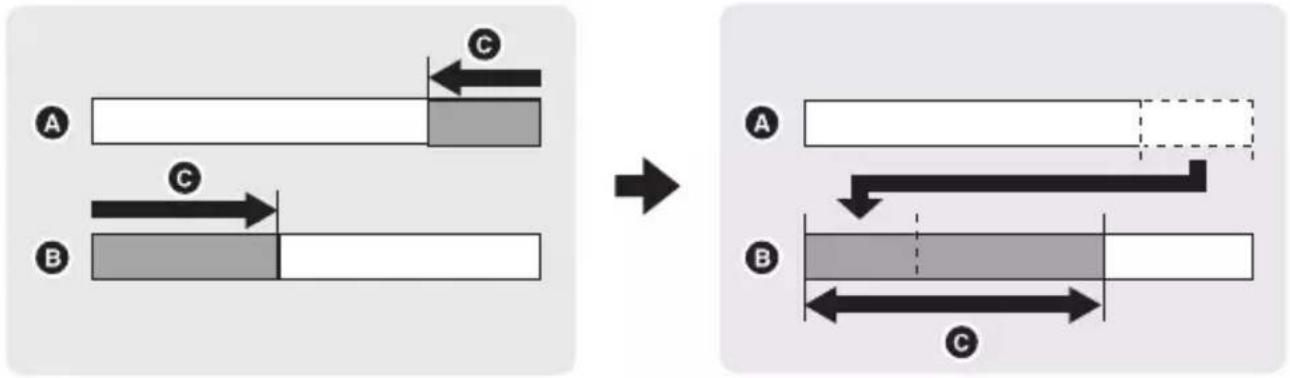
flowchart
graph TD
    subgraph Block_A
        A1[" "] --> A2[" "]
        A2 --> A3[" "]
    end

    subgraph Block_B
        B1[" "] --> B2[" "]
        B2 --> B3[" "]
    end

    Block_A -->|C| Block_B

    Block_A -->|A| Block_B
    Block_B -->|B| Block_A
    Block_B -->|C| Block_A
A Vestavěná paměť
B SD karta
© Rozsah přepnutého záznamu
- Stiskem tlačítka záznamu/přehrávání přepněte tento přístroj na Režim přehrávání a dotkněte se ikony volby režimu přehrávání. Poté vyberte scénu AVCHD. (→ 29)
1 Vložte kartu SD, která byla použita pro přepnutý záznam.
2 Zvolte menu.
MENU : [UPRAV.SCÉNU] → [SPOJENÍ PŘESUNU ZÁZNAMU]
3 Při zobrazení hlášení vyžadujícího potvrzení se dotkněte [ANO].
-
Scéna ve vestavěné paměti bude vymazána. (Chráněné scény ve vestavěné paměti nejsou vymazány.)
4 Po zobrazení hlášení o ukončení spojení scény se dotkněte [KONEC]. -
Bude uveden náhled miniatur obsahu karty SD.
- Informace o přepnutém záznamu bude vymazána po spojení scén přepnutého záznamu a bude znovu možné provést přepnutí záznamu.
- Po vymazání scén přepnutého záznamu z vestavěné paměti nebo z karty SD již kombinace přepnutých scén nebude možná.
Vymazání informací o přepnutí
- Po vymazání informace o přepnutí záznamu nebude již možné spojit scény přepnutého záznamu.
Spojení scén přepnutého záznamu není možné v případě, že je volná kapacita na kartě SD nižší, než je velikost přepnuté scény uložené ve vestavěné paměti. Doporučuje se provést spojení přepnuté scény s použitím HD Writer AE 5.1.
Prohlížení video/snímků na vašem TV

Zkontrolujte zásuvky na vašem televizoru a kabel kompatibilní se zásuvkami. Kvalita obrazu se může měnit v závislosti na připojených zásuvkách.
A Vysoká kvalita
① HDMI zásuvka
② Video zásuvka

flowchart
graph LR
    A["A"] -->|1| B["Processing Unit"]
    B -->|2| C["Output"]
- Použijte mini kabel HDMI (dodaný).
- HDMI představuje rozhraní pro digitální zařízení. Když připojíte toto zařízení k televizoru HDMI kompatibilnímu s vysokým rozlišením a přehrajete na něm obraz s vysokým rozlišením, můžete si jej vychutnat ve vysokém rozlišení s vysoce kvalitním zvukem.
1 Připojte toto zařízení k televizoru.
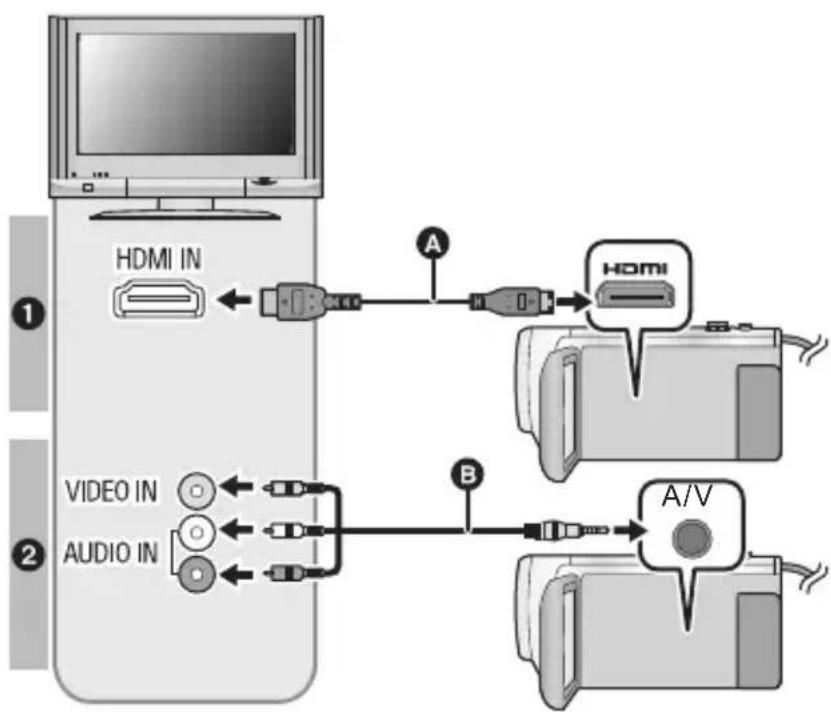
flowchart
graph TD
    A["Monitor"] -->|HDMI IN| B["Audio In"]
    B -->|A| C["Device"]
    B -->|B| D["Device"]
    C --> E["Video In"]
    D --> F["Audio In"]
    style A fill:#f9f,stroke:#333
    style B fill:#ccf,stroke:#333
    style C fill:#cfc,stroke:#333
    style D fill:#fcc,stroke:#333
A Mini kabel HDMI (dodaný)
- Ujistěte se o připojení do zásuvky HDMI.
- Připojování prostřednictvím mini kabelu HDMI (→ 121)
- Poslech ve formátu 5.1-kanálového zvuku (AVCHD) (→ 121)
- Přehrávání pomocí VIERA Link (→ 122)
B AV kabel (dostupný v běžném prodeji)
Kvalita snímku
① Obraz s vysokým rozlišením při zapojení do zásuvky HDMI
② Standardní obraz po připojení k zásuvce videa
- Zkontrolujte, zda jsou konektory zasunuté na doraz.
- Pokaždé používejte dodaný minikabel HDMI nebo originální minikabel Panasonic HDMI (RP-CDHM15, RP-CDHM30: volitelné příslušenství).
2 Zvolte videovstup na televizoru.
- Příklad:
Při použití minikabelu HDMI zvolte kanál [HDMI].
Při použití AV kabelu zvolte kanál [Video 2].
(Název kanálu se může lišit v závislosti na připojeném televizoru.)
- Zkontrolujte nastavení vstupu (přepínač vstupu) a nastavení vstupu audia na TV. (Podrobnější informace najdete v návodu k použití TV.)
3 Změňte režim na ▶ za účelem přehrávání.
- Během připojování tohoto zařízení k televizoru se v následujících případech nezobrazí obraz na televizoru. Použijte LCD monitor tohoto zařízení.
— Režim FULL HD zpomaleného videa
– Při ukládání scény přehrávání zvýrazněných částí nebo ručně upravené scény
— Při kopírování/provádění [KONVERT NA MP4]/provádění [Konverze rychlosti zpomalení]
Při kopírování z karty SD na vestavěnou paměť a opačně, toto omezení platí, pouze pokud převádíte formát záznamu
- Pokud připojíte tento přístroj k televizoru, když je nastaven na Režim záznamu, může se z reproduktorů ozývat pískání ^2 . Před připojením přístroje jej přepněte do Režimu přehrávání.
*2 Mikrofon může zachycovat zvuky z reproduktorů a výsledkem bude abnormnální zvuk. - Při připojení k televizoru zvuk v režimu Přehrávání nevychází z tohoto zařízení. Proto vzhledem k tomu, že zvuk nelze doladit prostřednictvím tohoto zařízení, doladťe jej na televizoru.
- Některé obrazovky, např. obrazovka menu, mohou být na televizoru zobrazeny ve zmenšené velikosti.
HC-W850 HC-W858 HC-W850M / HC-V750 / HC-V757 / HC-V750M
Během použití funkce Wi-Fi obraz a zvuk nevycházejí z tohoto zařízení.
■ Sledování obrazu na běžném televizoru (4:3) nebo sledování obrazu, u kterého se na displeji nezobrazí oba okraje
Změňte nastavení menu za účelem správného zobrazení obrazu. (Zkontrolujte nastavení televizoru.)
$$ \begin{array}{l}\boxed {\text {MENU}}: [ \text {NASTAVENÍ} ] \rightarrow [ \text {FORMÁT TV} ] \rightarrow\[ 4: 3 ]\end{array} $$
Příklady snímku s poměrem stran [16:9] na běžném televizoru (4:3)
| Nastavení [FORMÁT TV] | |
| [16:9] [4:3] | |
 |  |
- Když je připojen širokoúhlý TV, upravte nastavení formátu na TV. (Podrobnosti najdete v návodu k použití TV.)
■ Zobrazení informací na obrazovce na televizoru
Při změně nastavení menu může být informace zobrazená na displeji zařízení (provozní ikona, údaj o čase pod.) zobrazována/nezobrazována na displeji televizoru.
$$ \begin{array}{l}\boxed {\text {MENU}}: [ \text {NASTAVENÍ} ] \rightarrow [ \text {IKONY NA TV} ] \rightarrow\\text {požadované nastavení}\end{array} $$
[ZÁKLADNÍ]*: Částečně zobrazené informace
[DETAILNÍ]: Zobrazeny podrobné informace
* Tohoto nastavení je dostupné pouze v režimu Záznamu filmu nebo v režimu Záznamu statických snímků.
Informace o televizorech Panasonic se sloty pro kartu SD pro přehrávání vašich snímků najdete na níže uvedené internetové stránce podpory. http://panasonic.net/
- V závislosti na [REŽIM NAHR.] se může stát, že přehrávání scén na televizoru nebude možné.
- Detailní informace jak přehrávat jsou uvedeny v návodu k použití TV.
Připojování prostřednictvím mini kabelu HDMI
Zvolte požadovaný druh HDMI výstupu.
MENU : [NASTAVENÍ] → [HDMI ROZLIŠENÍ] → [AUTOMAT.]/[1080p]/[1080i]/[576p]
- [AUTOMAT.] určí rozlišení výstupu automaticky, na základě informací z připojeného televizoru. Když obraz není vyváděn na TV při nastavení [AUTOMAT.], přepněte na metodu – [1080p], [1080i] nebo [576p] – která umožňuje zobrazování obrazu na displeji vašeho TV. (Přečtěte si, prosím, návod k použití TV.)
- V některých případech se může stát, že obraz nebude zobrazen na televizoru po dobu několika sekund, stejně jako při změně mezi scénami.
Poslech ve formátu 5.1-kanálového zvuku (AVCHD)
Když je toto zařízení připojeno k AV zesilovači nebo televizoru s použitím mini kabelu HDMI, kompatibilnímu s 5.1-kanálovým zvukem, můžete poslouchat 5.1-kanálový zvuk zaznamenaný interními mikrofony.
Přečtěte si, prosím, návod k použití zesilovače AV a televizoru ohledně připojení tohoto zařízení k zesilovači AV a k televizoru.
- Když připojíte toto zařízení k AV zesilovači od firmy Panasonic kompatibilnímu s VIERA Link, bude možné provádět spřažené operace (VIERA Link) (→ 122).
- Audio zaznamenané při nastavení [5.1 kanal/2 kanal] na [2 kanal] nebo zaznamenané z externího mikrofonu je stereofonní (2-k.).
Přehrávání pomocí VIERA Link

Co je to VIERA Link (HDAVI Control™)?
- Tato funkce vám umožňuje používat dálkové ovládání televizoru od firmy Panasonic k usnadnění ovládání během připojení tohoto zařízení k zařízení kompatibilnímu s funkcí VIERA Link pomocí mini kabelu HDMI (dodaného) pro automatické spřažené operace. (Ne všechny operace jsou možné.)
- VIERA Link představuje jedinečnou funkci výrobků Panasonic, používanou na kontrolu HDMI s použitím standardní specifikace HDMI CEC (Consumer Electronics Control). Úkony využívající spojení se zařízeními kompatibilními s HDMI CEC, vyrobenými jinými společnostmi, nejsou zaručené.
Při použití zařízení vyrobeného jinými společnostmi, které je kompatibilní s VIERA Link, konzultujte návody k použití těchto zařízení. - Toto zařízení podporuje funkci "VIERA Link Ver.5". "VIERA Link Ver.5" představuje standard pro zařízení kompatibilní s VIERA Link od firmy Panasonic. Tento standard je kompatibilní s klasickým zařízením VIERA Link od firmy Panasonic.
◇ Stiskem tlačítka záznamu/přehrávání přepněte tento přístroj na Režim přehrávání.
1 Zvolte menu.

: [NASTAVENÍ] → [VIERA Link] → [ZAP.]
- Když nepoužíváte VIERA Link, nastavte VYP..
2 Připojte toto zařízení k televizoru od firmy Panasonic, kompatibilnímu s funkcí VIERA Link, prostřednictvím mini kabelu HDMI (→ 119).
- Když je televizor vybaven 2 nebo více zásuvkami vstupů HDMI, doporučuje se zapojit toto zařízení do zásuvky HDMI, odlišné od HDMI1.
- Na připojené TV musí být oživováno VIERA Link. (Přečtěte si pokyny k TV ohledně způsobu nastavení atd.)
3 K ovládání použijte dálkové ovládání TV.
- Scénu nebo snímek, které chcete přehrát, můžete zvolit stisknutím středového tlačítka pro pohyb nahoru, dolů, doleva nebo doprava.
(Při volbě scén)
(Při přehrávání)
A Zobrazení/zrušení zobrazování funkčních ikon
- Následující operace jsou k dispozici stisknutím barevných tlačítek na dálkovém ovládání.
| Zelené | Přepnutí počtu scén/statických snímků v zobrazení miniatur(9 miniatur → 20 miniatur → 9 miniatur...)Zoomové přiblížení statického snímku |
| Žluté | Vymazání scén/statických snímků |
| Červené | Zoomové oddálení statického snímku |
■ Další související operace
Vypnutí napájení:
Když vypnete televizor prostřednictvím dálkového ovládání, dojde i k vypnutí tohoto zařízení.
Automatické přepínání vstupu:
Když zařízení připojíte prostřednictvím Mini kabel HDMI a poté zapnete napájení tohoto zařízení, vstupní kanál na TV se automaticky přepne na obrazovku tohoto zařízení. Když se napájení TV nachází v pohotovostním režimu, bude automaticky zapnuto (když bylo zvoleno [Set] pro TV nastavení [Power on link]).
- V závislosti na zásuvce HDMI na televizoru nemusí být vstupní kanál přepnut automaticky. V takovém případě použijte na přepnutí vstupního kanálu na televizoru dálkové ovládání.
- Když si nejste jisti, zda používáte TV a AV zesilovač kompatibilní s VIERA Link, přečtěte si návody k použití těchto zařízení.
- Dostupné společné operace mezi tímto zařízením a TV Panasonic se liší v závislosti na typech TV Panasonic i v případě, že jsou kompatibilní s VIERA Link. Za účelem seznámení s operacemi podporovanými na daném TV konzultujte návod k použití TV.
- V případě použití kabelu, který nesplňuje standard HDMI, operace není možná.
Kopírování mezi kartou SD a vestavěnou pamětí [HC-W850M]/[HC-V750M]
![PANASONIC HC-V730 - Kopírování mezi kartou SD a vestavěnou pamětí [HC-W850M]/[HC-V750M] - 1](/content/2026/05/847097/images/008eefbc40eb6ba9167c0facbf454d92bcd0f13138f9853517375688899c3fb4.jpg)
Filmy nebo statické snímky zaznamenané tímto zařízením lze kopírovat mezi kartou SD vloženou do tohoto zařízení a vestavěnou pamětí.
■ Zkontrolujte dostupnou kapacitu v cíli kopírování
Dostupnou kapacitu karty SD nebo vestavěné paměti lze zkontrolovat prostřednictvím [STAV PAMĚTI]. (→ 42)
- Zobrazením 1 scény nebo stisknutím a přidržením na zobrazení miniatur 20 scén nebo 9 scén bude při přehrávání filmů zobrazeno datum a čas záznamu a při přehrávání statických snímků bude zobrazeno datum záznamu a číslo souboru.
- V závislosti na stavu média se může stát, že část zbývající kapacity na kartě SD nebo ve vestavěné paměti nebude možné použít.
- Když zbývající kapacita na jednotlivé kartě SD není dostatečná, můžete pokračovat v kopírování na vícenásobné karty SD podle pokynů na displeji. V takovém případě bude poslední scéna zkopírovaná na kartu SD automaticky rozdělena kvůli vyplnění místa na kartě SD.
- Když rozdělíte scény (→ 112) a zkopírujete je podle volby scény, bude možné provést kopírování s využitím celého volného prostoru na médiu nebo pouze jeho potřebné části.
Kopírování
- Když na kartě SD není dostatek zbývajícího prostoru, bude zobrazeno potvrzující hlášení, které bude vyžadovat zahájení kopírování po vymazání všech dat z karty SD. Dávejte pozor na to, že vymazaná data nemohou být obnovena.
- Přibližná doba kopírování je uvedena na straně 125.
1 Stiskem tlačítka záznamu/přehrávání přepněte tento přístroj na Režim přehrávání.
- Použijte dostatečně nabitý akumulátor nebo síťový adaptér.
2 Zvolte menu.
MENU : [KOPÍROVÁNÍ]
| [ [ → ] | Kopírování z karet SD do vestavěné paměti |
| [ [ → ]* | Kopírování z karty SD na USB HDD |
| [ [ → ] | Kopírování z vestavěné paměti na kartu SD |
| [ [ → ]* | Kopírování z vestavěné paměti na USB HDD |
* Zobrazí se pouze v případě připojení k USB HDD. (→ 127)
• V případě volby [ ] bude formát záznamu převeden.
Pokud není třeba převádět formát záznamu, dotkněte se položky [NE]. Pokud potřebujete převést formát záznamu, dotkněte se položky [ANO] a vyberte způsob kopírování.
| [ AVCHD ➔ MP4 ] | Tato funkce slouží ke konverzi scény zaznamenané v AVCHD ve vestavěné paměti na MP4 (1280×720/25p nebo 640×360/25p) a ke kopírování na paměťovou kartu SD. |
| [MP4/iFrame ➔ MP4]: | Tato funkce převede scénu zaznamenanou ve formátu MP4 do vestavěné paměti* na scénu ve formátu MP4 (1280×720/25p nebo 640×360/25p) a zkopíruje ji na kartu SD. |
| [1080/50p ➔ 1080/50i ] | Tato funkce slouží ke konverzi scény zaznamenané v 1080/50p ve vestavěné paměti na 1080/50i a ke kopírování na paměťovou kartu SD. |
* Scény iFrame nebo scény uložené ve formátu MP4 (nízká kvalita) nejsou převedeny ani kopírovány.
- V případě přítomnosti scén přepnutého záznamu ve vestavěné paměti bude na displeji zobrazeno příslušné hlášení. Dotkněte se [ANO] a zkopírujte zaznamenané přepnuté scény po jejich spojení na kartu SD. (→ 117)
3 Dotkněte se požadovaných položek podle pokynů na displeji.
- Při doteku dojde k návratu na předešlý krok.
• (Když je zvolena [VÝBĚR SCÉN])
Při doteku bude zvolena scéna/statický snímek a na miniatuře se zobrazí označení ☐. Zrušení operace se provádí opětovným dotekem scény/statického snímku.
• (Když je zvolena [VÝBĚR DATA])
Při doteku dojde k volbě data a zabarvení jeho podkladu na červeno. Opětovným dotykem data lze tuto operaci zrušit.
- Můžete postupně nastavit až do 99 scén/statických snímků nebo 99 dat.
- Když je ke kopírování třeba 2 nebo více karet SD, provedte výměnu karty podle pokynů zobrazených na displeji.
4 Po zobrazení hlášení o ukončení kopírování se dotkněte [KONEC].
- Bude uvedena miniatura náhledu cíle kopírování.
Zastavení kopírování v jeho průběhu
Dotkněte se [ZRUŠIT] během kopírování.
Přibližná doba potřebná pro kopírování
Při kopírování zaznamenaného filmu o velikosti plných 4 GB:
Přibližně 5 minut až 15 minut
Při aplikaci [ 1080/50p ] na film zaznamenaný v 1080/50p, plné velikosti 4 GB:
Přibližně 10 minut až 20 minut
Při aplikaci [ AVCHD MP4 ] na film zaznamenaný v AVCHD (HA), plné velikosti 4 GB:
Přibližně 15 minut až 30 minut
Při provádění [MP4/iFrame] MP4] na filmu zaznamenaném v MP4 (1080/50M) v plné velikosti 4 GB:
Přibližně 5 minut až 10 minut
Ke kopírování přibližně 600 MB statických snímků (velikost snímku 24M):
Přibližně 5 minut až 15 minut
Když se po ukončení kopírování rozhodnete vymazat filmové záznamy nebo statické snímky, dříve, než tak učiníte, se přehráním ujistěte, že je možné zkopírovaná data bez problémů přehrávat.
- V závislosti na následujících podmínkách může dojít k prodloužení doby kopírování.
– Počet zaznamenaných scén je vysoký.
– Teplota zařízení je vysoká. - Pokud již byly některé filmy nebo statické snímky zaznamenány v cíli kopírování, může dojít k přidělení stejného data nebo se může stát, že obraz nebude zobrazen podle data při volbě seznamu podle data.
- Při konverzi a kopírování scén zaznamenaných ve formátu AVCHD do scény MP4 bude scéna přesahující přibližně 20 minut automaticky rozdělena.
- Může se stát, že data, která byla zaznamenána na jiném zařízení, nebude možné zkopírovat. Data zaznamenaná s PC jako HD Writer AE 5.1 nemohou být zkopírována.
- Nastavení pro kopírovaný film a statický snímek bude zrušeno v případě kopírování chráněných filmů nebo statických snímků.
- Pořadí, ve kterém jsou scény nebo statické snímky kopírovány, nemůže být změněno.
Kopírování/přehrávání s USB HDD

Když připojíte USB HDD (dostupný v běžném prodeji) k tomuto zařízení prostřednictvím kabelu pro USB připojení (dostupný v běžném prodeji), budete moci kopírovat filmy a statické snímky zaznamenané na tomto zařízení na USB HDD.
Mohou být přehrány scény a statické snímky zkopírované na USB HDD.
- Můžete kopírovat scény a statické snímky zaznamenané tímto zařízením při zachování kvality obrazu.
- Přečtěte si, prosím, návod k použití USB HDD ohledně způsobu jejího použití.
Příprava pro kopírování/přehrávání
Informace o zařízení USB HDD naleznete na dále uvedené stránce technické podpory.
http://panasonic.jp/support/global/cs/e_cam
(Tato stránka je k dispozici pouze v anglickém jazyce.)
Je-li připojeno zařízení USB HDD, které vyžaduje formátování, je zobrazena zpráva.
Naformátujte zařízení podle pokynů na obrazovce.
Při formátování zařízení USB HDD dojde k odstranění všech dat na něm uložených. Tato data nelze obnovit.
- V následujících případech nelze použít USB HDD jeho připojením k tomuto zařízení:
- USB HDD s kapacitou menší než 160 GB nebo větší než 2 TB
— Když je na USB HDD dva nebo více oddílů
— Když je formát USB HDD jiný než FAT32
– Při připojení prostřednictvím USB rozbočovače
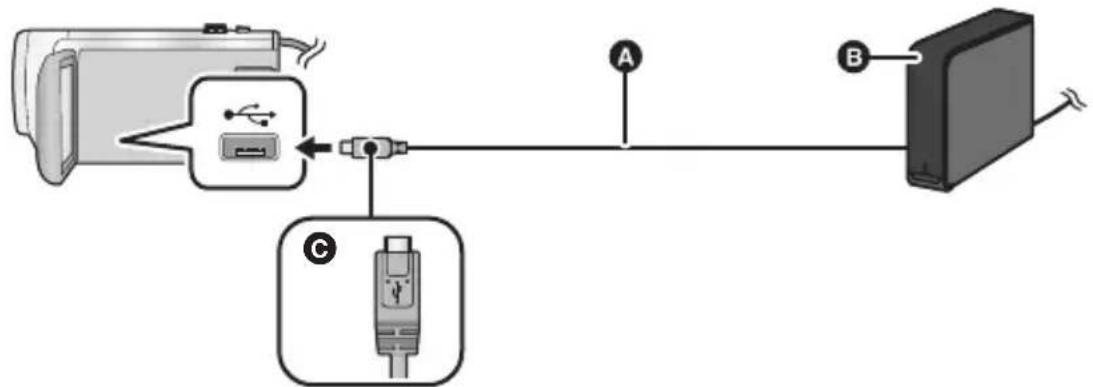
A Kabel pro USB připojení (dostupný v běžném prodeji)
B USB HDD (dostupný v běžném prodeji)
© Otočte konektor stranou se symbolem nahoru a zapojte konektor mikro A kabelu USB do konektoru USB na tomto zařízení.
- Připojte toto zařízení k sít'ovému adaptéru
1 (Při použití stolního pevného disku)
Připojte síťový adaptér (dodaný s USB HDD) k USB HDD.
- Pokud používáte prěnosné nebo ze sběrnice napájené zařízení USB HDD, může tento přístroj napájet zařízení USB HDD prostřednictvím kabelu pro USB připojení (dostupného v běžném prodeji).
2 Připojte k tomuto přístroji síťový adaptér a dostatečně nabitý akumulátor a stiskem tlačítka záznamu/přehrávání přepněte přístroj do Režimu přehrávání.
- Není-li k přístroji připojen síťový adaptér, nelze použít zařízení USB HDD.
3 Připojte toto zařízení k USB HDD prostřednictvím kabelu pro USB připojení (dostupný v běžném prodeji).
- Použijte kabel USB (dostupný v běžném prodeji), který je kompatibilní s konektory USB na tomto zařízení a zařízení USB HDD. Připojte konektor mikro A kabelu USB ke konektoru USB tohoto zařízení.
Informace o konektoru USB na zařízení USB HDD naleznete v návodu k použití k zařízení USB HDD.
- Dokončení připojení může vyžadovat dobu několika minut.
4 Dotkněte se požadované položky.
[Jednoduchá kopie]: Kopírování všech scén a statických snímku zaznamenaných tímto zařizením, které nebyly dosud kopírovány (→ 130).
[Zkopíruj vybrané soubory]:
Kopírování s možností volby požadovaných scén/statických snímků (→ 130).
[Přehrát HDD]: Přehrávání scén a statických snímků uložených v USB HDD na toto zařízení (→ 131).
[Bezpečně odpojit]: Bezpečné odpojení tohoto zařízení a USB HDD.
- Po připojení USB HDD se scénami a statickými snímky zkopírovanými z tohoto zařízení do ostatních zařízení bude možné provádět níže uvedené operace.
– Uložení na PC nebo přepis na USB HDD použitím HD Writer AE 5.1
Když je USB HDD připojen k jiným zařízením, jako například rekordéru Blu-ray disků, může dojít k zobrazení hlášení požadujícího spuštění formátování USB HDD. V případě formátování budou všechny scény a statické snímky zaznamenané na USB HDD vymazány. Nepotvrzujte formátování, protože by došlo k vymazání důležitých dat, která by již nebylo možné obnovit.
- Pokud používáte kartu Eye-Fi (dostupná v běžném prodeji), nastavte položku [Eye-Fi Přenos] na hodnotu VYP.. (→ 137) Pokud je tato položka nastavena na hodnotu [ZAP.], nedojde k rozpoznání USB HDD, ani když k tomuto zařízení připojíte USB HDD.
■ Kontroly před kopírováním
- Při prvním použití USB HDD nebo při použití USB HDD poté, co byl použitý s jinými zařízeními, nejdříve spustte funkci [PAMĚT FORMÁT].
- Před kopírováním přejděte do [STAV PAMĚTI] za účelem ověření množství volného místa na USB HDD.
- V následujících případech může kopírování trvat déle:
– V případě přítomnosti velkého množství scén
– Když je teplota tohoto zařízení vysoká - Když kopírujete chráněné scény nebo statické snímky, nastavení ochrany kopírovaných scén nebo statických snímků bude zrušeno.
- Pořadí kopírování scén nemůže být měněno.
Dříve, než vymažete data na médiu po dokončení kopírování, se ujistěte, že jste přehráli USB HDD za účelem ověření jejich správného zkopírování (→ 131).
Formátování
Slouží k inicializaci USB HDD.
- Uvědomte si, prosím, že při formátování média budou vymazána veškerá na něm zaznamenaná data a nebudou moci být obnovena. Pořidťe si zálohu důležitých dat na PC apod.
- Připojte toto zařízení k USB HDD a dotkněte se [Přehrát HDD].
MENU : [NASTAVENÍ] → [PAMĚT FORMÁT] → [HDD]
- Po skončení formátování zrušte zobrazování strany s hlášením dotekem [KONEC].
- Připojte toto zařízení a USB HDD za účelem formátování disků.
Když provedete formátování USB HDD na jiném zařízení, jako např. na PC apod., může se stát, že jej nebudete moci dále používat.
■ Zobrazení informací o médiu
Prostřednictvím této funkce lze ověřit využitou kapacitu USB HDD.
- Připojte toto zařízení k USB HDD a dotkněte se [Přehrát HDD].
MENU : [NASTAVENÍ] → [STAV PAMĚTI]
Když se dotknete [ZMĚNA PAMĚTI], budete moci přepnout zobrazení mezi kartou SD a USB HDD.
HC-W850M/HC-V750M
Když se dotknete [ZMĚNA PAMĚTI], budete moci přepnout mezi kartou SD, vestavěnou pamětí a USB HDD.
1 Připojte toto zařízení k USB HDD za účelem přípravy kopírování (→ 127).
2 Dotkněte se [Jednoduchá kopie].
- V případě volby [Zkopíruj vybrané soubory] nebo [Přehrát HDD] ukončete spojení s USB HDD (→ 131), a poté proved'te operaci uvedenou v kroku 1.
Dotkněte se média, které chcete kopírovat.
4 Dotkněte se [ANO].
5 Po zobrazení hlášení o ukončení kopírování se dotkněte [KONEC].
- Bude uvedena miniatura náhledu cíle kopírování.
Zastavení kopírování v jeho průběhu:
Dotkněte se [ZRUŠIT] během kopírování.
Kopírování zvolených souborů
1 Připojte toto zařízení k USB HDD za účelem přípravy kopírování (→ 127).
2 Dotkněte se [Zkopíruj vybrané soubory].
- Kopírovat scény nebo statické snímky můžete také dotykem MENU a volbou [KOPÍROVÁNÍ].
3 / HC-W850 / HC-W858 / HC-V750 / HC-V757 HC-V730 Dotkněte se [DALŠÍ].
HC-W850M / C-V750M
Dotkněte se média, které chcete kopírovat.
[ ]
: Kopírování z karty SD na USB HDD.
[ ] → :
Kopírování z vestavěné paměti na USB HDD.
-
Podrobnější informace o kopírování souborů mezi kartou SD a vestavěnou pamětí najdete na straně 124.
4 Dotkněte se požadovaných položek podle pokynů na displeji. -
Při doteku dojde k návratu na předešlý krok.
• (Když je zvolena [VÝBĚR SCÉN])
Při doteku bude zvolena scéna/statický snímek a na miniatuře se zobrazí označení ☐. Zrušení operace se provádí opětovným dotekem scény/statického snímku.
• (Když je zvolena [VÝBĚR DATA])
Při doteku dojde k volbě data a zabarvení jeho podkladu na červeno. Opětovným dotykem data lze tuto operaci zrušit.
- Lze zvolit nepřetržitě až 99 scén/99 dat.
5 Po zobrazení hlášení o ukončení kopírování se dotkněte [KONEC].
- Bude uvedeno zobrazení cíle kopírování v podobě náhledu miniatury.
Zastavení kopírování v jeho průběhu:
Dotkněte se [ZRUŠIT] během kopírování.
- Bude možné přehrávat pouze filmy/statické snímky, které byly kopírovány připojením tohoto zařízení k USB HDD nebo zkopírované prostřednictvím HD Writer AE 5.1.
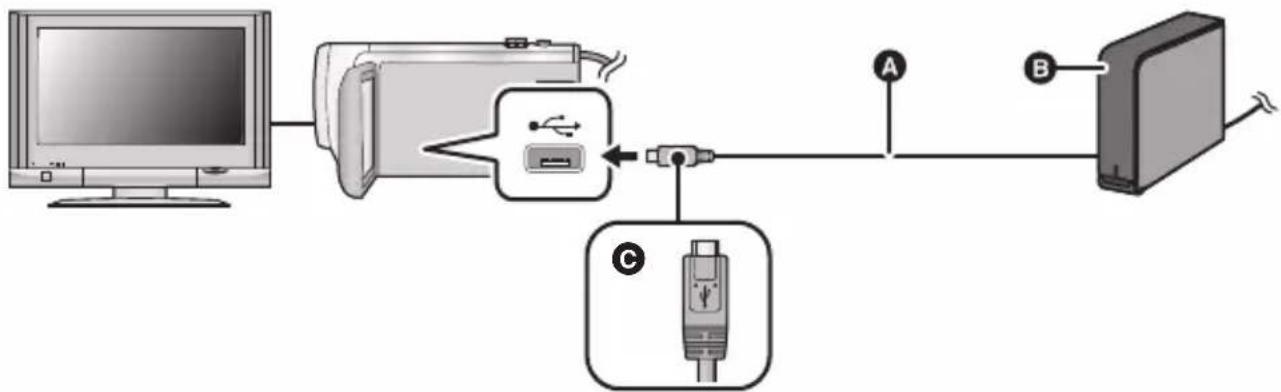
flowchart
graph LR
    A["Computer"] --> B["Printer"]
    B --> C["Switch"]
    C --> D["Server"]
    D --> E["Port A"]
    D --> F["Port B"]
A Kabel pro USB připojení (dostupný v běžném prodeji)
B USB HDD (dostupný v běžném prodeji)
© Otočte konektor stranou se symbolem nahoru a zapojte konektor mikro A kabelu USB do konektoru USB na tomto zařízení.
1 Připojte toto zařízení k USB HDD za účelem přípravy přehrávání (→ 127).
- Při přehrávání na televizoru připojte toto zařízení k televizoru. (→ 119)
2 Dotkněte se [Přehrát HDD].
3 Dotkněte se scény nebo statického snímku, který má být přehrán, a poté jej přehrajte. - Přehrání bude provedeno stejným způsobem při přehrávání filmů i statických snímků. (→ 29, 88)
Ukončení spojení mezi tímto zařízením a USB HDD
Dotkněte se v Dotykovém menu.
- Odpojte kabel pro USB připojení od tohoto zařízení.
- Je možné také přepnout médium pro přehrávání dotekem ikony pro volbu režimu přehrávání. Při připojení USB HDD bude možné zvolit 🚙️ (USB HDD) ze zobrazených druhů médií (→ 29).
HC-W850 HC-W858 HC-V750 H -V757 HC-730
Scény, které jste uložili v rámci Přehrávání zvýrazněných scén během přehrávání USB HDD, jsou ukládány na kartu SD.
HC-W850M / HC-V750M
Scény, které jste uložili v rámci Přehrávání zvýrazněných scén během přehrávání USB HDD, jsou ukládány do vestavěné paměti. Když se dotknete [KOPÍRUJ] po ukládání, budete je moci kopírovat na kartu SD.
- Odstraňování scenerií a statických snímků na USB HDD může zabrat čas.
- Během přehrávání nemůžete nastavit níže uvedené položky (USB HDD).
— [ZÁMEK SCÉNY]
— [VYMAZÁNÍ ČÁSTI]
- [ROZDĚLIT]
— [Manuální editování]
- [ROZD.&SMAŽ]
— Konverze rychlosti zpomalení
- [KONVERT NA MP4]
HC-W850M/HC-V750M
– [SPOJENÍ PŘESUNU ZÁZNAMU]
— [ZRUŠIT INFO O PŘESUNU]
Kopírování s použitím rekordéru Blu-ray disků, videozařízení apod
■ Kontrola před kopírováním
Zkontrolujte zařízení určené k použití pro kopírování.
| Zařízení určené k použití pro přímé kopírování | Kvalita obrazu při přímém kopírování | Pro přímé kopírování | |
| Zařízení se slotem pro kartu SD | Kvalita obrazu s vysokým rozlišením* | Zasuňte kartu SD přímo do zařízení (→ 134) |  |
| Zařízení s USB zásuvkou | Kvalita obrazu s vysokým rozlišením* | Připojte prostřednictvím dodaného USB kabelu (→ 134) |  |
| Zařízení bez slotu pro kartu SD a USB zásuvky | Standardní kvalita obrazu Jeho přehrávání je možné na zařízení, které není kompatibilní s vysokým rozlišením (AVCHD), a proto je výhodné v případě kopírování za účelem distribuce. | Připojení prostřednictvím AV kabelu (dostupného v běžném prodeji) (→ 136) | 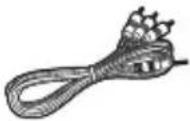 |
* Může se stát, že některá zařízení nebudou kompatibilní s kvalitou obrazu s vysokým rozlišením (AVCHD). V takovém případě provedte připojení prostřednictvím AV kabelu (dostupného v běžném prodeji) a provedte přímé kopírování se standardní kvalitou obrazu (→ 136).
- Ohledně umístění slotu pro kartu SD, USB zásuvky nebo zásuvky pro připojení AV kabelu si přečtěte návod k použití použitého zařízení.
- Scény MP4/iFrame nemohou být přímo kopírovány vložením karet SD nebo připojením USB kabelu. Pro přímé kopírování scén MP4/iFrame si přečtěte stranu 136.
Kopírování můžete provádět s použitím rekordéru disků Blu-ray od firmy Panasonic nebo s použitím DVD rekordéru kompatibilního s formátem (AVCHD) s vysokým rozlišením.
- V závislosti na rekordérech nebo médiích, na které má být provedeno kopírování, se může stát, že kopírování obrazu v kvalitě s vysokým rozlišením (AVCHD) nebude možné. Ohledně podrobnějších informací si přečtěte návod k použití vašeho rekordéru.
- Scény zaznamenané ve formátu záznamu 1080/50p mohou být přímo kopírovány pouze na Blu-ray disk s použitím zařízení kompatibilních s formátem AVCHD Progressive. Scény zaznamenané ve formátu záznamu 1080/50p nejsou zobrazeny v případě připojení k zařízení, které není kompatibilní s formátem AVCHD Progressive.
- Uvědomte si, prosím, že v některých krajinách nebo regionech by popsané zařízení nemuselo být k dispozici.

■ Kopírování s použitím zařízení se slotem pro kartu SD
Kopírování můžete provést přímo po vložení karty SD.
HC-W850M HC-V750M
Ohledně kopírování scén nebo statických snímku z vestavěné paměti na kartu SD si přečtěte stranu 124.
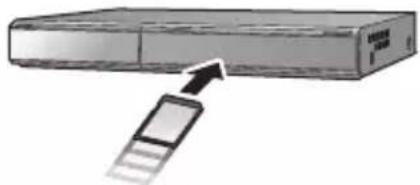
■ Kopírování s použitím zařízení s USB zásuvkou
Kopírování můžete provést po připojení USB kabelu.
- Použijte síťový adaptér, abyste se nemuseli bát vybití akumulátoru.
- Zapněte zařízení.
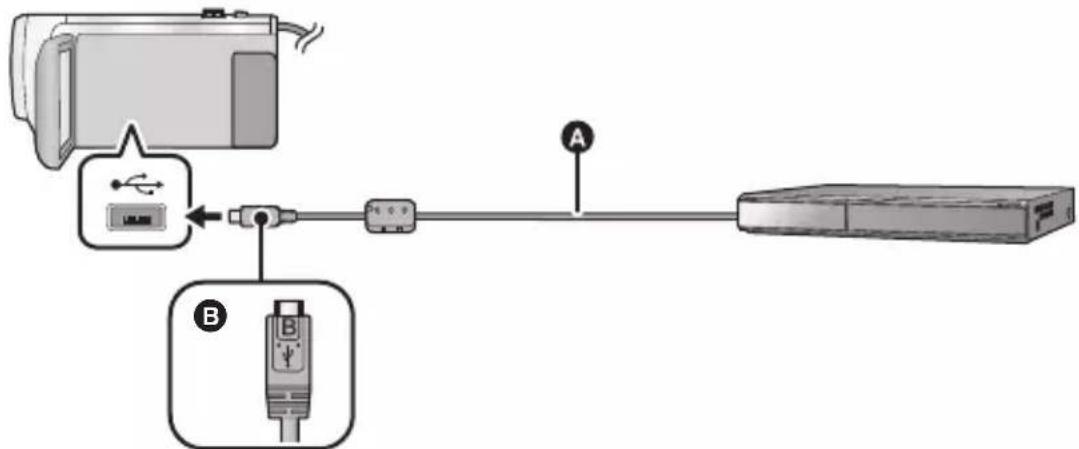
A USB kabel (dodávaný)
B Otočte konektor stranou se symbolem nahoru a zapojte konektor mikro B USB kabelu do konektoru USB na tomto zařízení.
• Zasuňte konektory na doraz.
1 Připojte zařízení k rekordéru disků Blu-ray, nebo k DVD rekordéru kompatibilnímu s obrazem s vysokým rozlišením (AVCHD).
- Na displeji zařízení se zobrazí strana pro volbu USB funkce.
2 Dotkněte se [REKORDÉR] na displeji tohoto zařízení.
- Při zvolení jiné volitelné funkce než [REKORDÉR] znovu připojte USB kabel.
• [HC-W850] [HC-W858] HC-V750 HC-V757 HC-V730
Při použití akumulátoru dojde k vypnutí LCD monitoru přibližně po 5 sekundách. Zapněte LCD monitor dotekem displeje.
Dotkněte se média, které si přejete přímo zkopírovat.
- Při použití akumulátoru dojde k vypnutí LCD monitoru přibližně po 5 sekundách. Zapněte LCD monitor dotekem displeje.
4 Přímé kopírování prostřednictvím úkonů na rekordéru disků Blu-ray, nebo na DVD rekordéru kompatibilnímu s obrazem ve vysokém rozlišení (AVCHD).
HC-W850M HC-V750M
Během přímého kopírování se nedotýkejte [ZMĚNA PAMĚTI] na displeji.
Označení na stránce zobrazené na zařízení
- Během přístupu na kartu SD ze zařízení se na displeji zařízení zobrazí ikony přístupu na kartu ( ) nebo bude rozsvícen indikátor přístupu.
HC-W850M HC-V750M
Během přístupu zařízení do vestavěné paměti se zobrazí ikona pro přístup do vestavěné paměti ( ) na displeji zařízení nebo se rozsvítí indikátor přístupu.
- Dávejte pozor, abyste neodpojili USB kabel, sít'ový adaptér nebo akumulátor během přístupu na zvolené médium, protože by mohlo dojít ke ztrátě zaznamenaného obsahu.
- Nepoužívejte jiný USB kabel než dodávaný. (S jinými USB kabely není zaručeno fungování.)
- Když je toto zařízení připojeno k Panasonic, k rekordéru disků Blu-ray nebo k DVD rekordéru s použitím USB kabelu, při zapnutí připojeného zařízení bude napájení přivedeno také do tohoto zařízení.
- Podrobnější informace o způsobu přímého kopírování a přehrávání si můžete přečíst v návodu k použití rekordéru Blu-ray disků nebo DVD rekordéru.
- Při připojení tohoto zařízení k rekordéru Blu-ray disků se na televizoru připojeném k rekordéru Blu-ray disků zobrazí strana pro provádění operací přímého kopírování. V tomto případě proved'te operace uvedené v krocích od 1 do 4.
- Mezi režimy záznamu a přehrávání nelze přepnout stiskem tlačítka záznamu/přehrávání na tomto přístroji, když je připojen rekordér disků Blu-ray nebo DVD. Před provedením jakékoli z těchto činností odpojte USB kabel.
- Když během přímého kopírování dochází k vybití akumulátoru, bude zobrazeno příslušné hlášení. V takovém případě pozast avte přímé kopírování prostřednictvím ovládacích prvků na rekordéru Blu-ray disků.
• HC-W850M HC-V750M
Když provedete konverzi formátu záznamu scén zaznamenaných ve formátu 1080/50p na formát 1080/50i, budete je moci přímo kopírovat na zařízení, která nepodporují formát AVCHD Progressive. (→ 124)
■ Kopírování s použitím zařízení bez slotu pro kartu SD nebo USB koncovky, nebo s použitím videozařízení
Přímé kopírování můžete provést po připojení AV kabelu (dostupného v běžném prodeji).
- Obraz bude kopírován ve standardní kvalitě.
- Použijte síťový adaptér, abyste se nemuseli bát vybití akumulátoru.
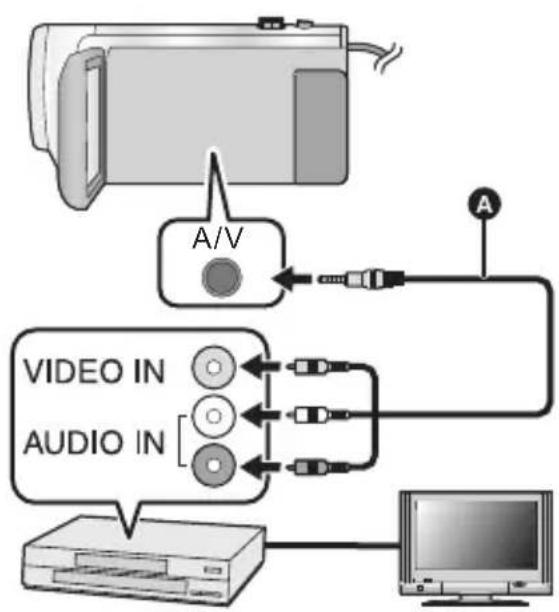
flowchart
graph TD
    A["Computer"] --> B["Audio IN"]
    B --> C["Video IN"]
    C --> D["A/V"]
    D --> E["Switch"]
    E --> F["Monitor"]
Změňte video vstup na video zařízení a televizoru tak, aby bylo připojeno toto zařízení.
- Nastavený kanál se bude lišit podle konektoru, ke kterému je toto zařízení připojeno.
- Podrobnosti najdete v návodu k použití videopřístroje.
• Zasuňte konektory na doraz.
A AV kabel (dostupný v běžném prodeji)
- Stiskem tlačítka záznamu/přehrávání přepněte tento přístroj na Režim přehrávání.
1 Připojte toto zařízení k video zařízení a zahajte přehrávání na tomto zařízení.
2 Na připojeném přístroji zahajte záznam.
- Za účelem zastavení záznamu (kopírování) zastavte přehrávání na tomto zařízení po zastavení záznamu na rekordéru.
- Některé obrazovky, např. obrazovka menu, mohou být na televizoru zobrazeny ve zmenšené velikosti.
- Není-li potřeba zobrazovat údaje data a času a indikace funkcí, zrušte je před kopírováním. (→ 35, 120)
Při přehrávání zkopírovaného obrazu na širokoúhlém TV může být obraz zúžen ve svislém směru.
V takovém případě konzultujte návod k použití připojeného zařízení nebo si přečtěte návod k použití TV a nastavte formát na 16:9.
Používání karty Eye-Fi™
Při použití karty Eye-Fi (dostupné v běžném prodeji) budete moci provádět záznam filmů a statických snímků na kartu a ukládat je na PC nebo nahrávat na internetové stránky pro sdílení souborů prostřednictvím bezdrátové sítě.
- Funkce karty Eye-Fi (včetně bezdrátového přenosu) nejsou u tohoto zařízení zaručeny. V případě poruchy karty se obraťte na jejího výrobce.
- Chcete-li používat funkci prěnosu Eye-Fi, je nutné použít prostředí širokopásmové bezdrátové sítě LAN.
- Chcete-li použít kartu Eye-Fi, je nutné získat povolení od místních nebo národních úřadů. Kartu nepoužívejte, pokud nemáte příslušné povolení. Pokud si nejste jisti, zda je takové používání povoleno, zeptejte se výrobce karty.
- Aby se předešlo odposlouchávání komunikací, nesprávnému použití, neoprávněnému osvojení cizí identity apod., důrazně doporučujeme správně nakonfigurovat bezpečnostní nastavení (nastavení kryptování). Podrobnější informace můžete získat přečtením návodů k vaší kartě Eye-Fi a k přístupovému bodu.
- Nainstalujte software dodaný s kartou Eye-Fi předem do počítače a nakonfigurujte nastavení Eye-Fi. (Ohledně způsobů nastavení apod. si přečtěte, prosím, návod k použití nebo se poradťte s výrobcem karty)
- Vložení karty Eye-Fi (dostupné v běžném prodeji) do zařízení
HC-W850M HC-V750M
(Při použití režimu Záznamu filmu nebo režimu Záznamu statických snímků)
Nastavte kartu určenou k použití jako záznamové médium. (→ 24)
(Při použití v režimu Přehrávání)
Zvolte ikonu režimu Přehrávání na stránce miniatur a poté nastavte médium na (karta). (→ 29)

Zvolte menu.
MENU : [NASTAVENÍ] → [Eye-Fi Přenos] → [ZAP.]
- Pokud je [Eye-Fi Přenos] nastaveno na [ZAP.], dojde k automatickému přenosu souborů, které lze prěnést.
- Chcete-li zrušit přeposílání souboru, vypněte zařízení nebo nastavte [Eye-Fi Přenos] na VYP..
- Nastavení v okamžiku nákupu odpovídá hodnotě VYP.. Při každém vyjmutí karty Eye-Fi ze zařízení bude toto nastavení nastaveno na hodnotu VYP..
- Během záznamu filmu nejsou prěnosy Eye-Fi dostupné.
- Stav prénosu souboru můžete ověřit na stránce miniatur.
| Soubor byl přenesen | |
| Soubor čeká na přenos | |
| Soubor nelze přenést |
■ Použití přímého režimu Eye-Fi
Pokud je v počítači v předstihu provedeno nezbytné nastavení, lze soubory prénést prímo z karty Eye-Fi do smartphonu bez jejich prénosu prístupovým bodem.
- Nainstalujte software dodaný s kartou Eye-Fi do vašeho počítače a nakonfigurujte nastavení přímého režimu Eye-Fi.
- Vložení karty Eye-Fi (dostupné v běžném prodeji) do zařízení Zvolte menu.
MENU : [NASTAVENÍ] → [Eye-Fi Přímý Režim]
- Tento režim je zobrazen pouze v případě, že je [Eye-Fi Přenos] nastaven na [ZAP].
- Ke zrušení uvedeného režimu dojde v níže uvedených případech:
– Při vypnutí napájení
— Při zahájení záznamu filmu
Kromě výše uvedených případů dojde ke zrušení uvedeného režimu také prostřednictvím karty Eye-Fi.
- Při připojení prostřednictvím přímého režimu Eye-Fi jsou [SPOŘIČ (BAT)]/[SPOŘIČ (AC)] vyřazeny z činnosti.
■ Výběr souborů k prénosu
Pokud provedete požadované nastavení na počítači s předstihem, budete moci vybrané soubory prénášet samostatně. Ohledně způsobů nastavení apod. si přečtěte návod k použití nebo se poradťe s výrobcem karty.
- Nainstalujte software dodaný s kartou Eye-Fi do počítače a nakonfigurujte nastavení prěnosu zvolených souborů.
- Vložení karty Eye-Fi (dostupné v běžném prodeji) do zařízení.
HC-W850 HC-W858 HC-V750 H -V757 HC-730
Stiskem tlačítka záznamu/přehrávání přepněte přístroj do Režimu přehrávání a dotkněte se ikony volby režimu přehrávání. Poté vyberte položky [MP4/iFrame] nebo [FOTO]. (→ 29) HC-W850M/HC-V750M
Stiskem tlačítka záznamu/přehrávání přepněte zařízení do režimu přehrávání a dotkněte se ikony volby režimu přehrávání. Poté nastavte médium na (karta) a vyberte [MP4/iFrame] nebo [FOTO]. (→ 29)
Zvolte menu.
MENU : [NAST.VIDEA] nebo [NAST.SNÍMKU] → [PŘENOS/OCHRANA]
- Způsob nastavení je stejný jako v případě nastavení ochrany scény (→ 114).
- Když zvolené nastavení prěnosu není nakonfigurováno v počitači, zobrazí se [ZÁMEK SCÉNY] a zvolené nastavení prěnosu nebude nakonfigurováno.
- Pokud je přepínač ochrany proti zápisu na kartu Eye-Fi na straně LOCK, zobrazí se [ZÁMEK SCÉNY] a vybrané nastavení přenosu bude vyřazeno z činnosti. Odemkněte, prosím, přepínač ochrany proti zápisu.
- Nastavení ochrany je použito také pro soubory, u kterých je nastavena možnost [PŘENOS/OCHRANA]. Chcete-li odstranit nebo otočit soubor, nejprve zrušte možnost [PŘENOS/OCHRANA], a pak proved'te operaci.
-
Scény AVCHD nelze použít jako zvolené nastavení prěnosu.
-
Menu Eye-Fi se zobrazuje pouze při použití karty Eye-Fi.
- Nepřetržitou funkci prěnosu Eye-Fi nelze zaručit do budoucna z důvodu změn technických údajů karty apod.
- Před použitím karty Eye-Fi aktualizujte firmware karty Eye-Fi na nejnovější verzi pomocí softwaru dodaného s kartou.
- Pokud je na kartě Eye-Fi zapnuta funkce nekonečné paměti, přenesené soubory mohou být z karty automaticky odstraněny.
- Výsledkem přenosu souborů může být ohřev karty Eye-Fi. Uvědomte si, že použití karty Eye-Fi urychluje vybití akumulátoru, a proto vám doporučujeme používat kartu v režimu Přehrávání.
- Nastavení Eye-Fi lze zkontrolovat při pozastavení záznamu.
 | [Eye-Fi Přenos] je nastaven na [ZAP.](Přenos v přímém režimu Eye-Fi) |
 | [Eye-Fi Přenos] je nastaven na [ZAP.] |
| [BT3X] | [Eye-Fi Přenos] je nastaven na [VYP.] |
- Při vyjmutí karty Eye-Fi a jejím opětovném zasunutí do zařízení znovu nastavte funkce související s Eye-Fi prostřednictvím menu.
- Pokud používáte kartu Eye-Fi, ujistěte se, prosím, že je přepínač ochrany proti zápisu odemčený (→ 16).
- Před vymazáním souborů potvrďte, prosím, že byly soubory přeneseny do vašeho počítače a nahrány na internetovou stránku pro sdílení souborů.
- Nepožívejte kartu Eye-Fi v místech, kde je používání bezdrátových zařízení zakázáno, například v letadle apod.
- V závislosti na podmínkách sítě může prénos zabrat nějakou dobu. Rovněž v případě, že dochází ke zhoršování stavu sítě, může dojít k pozastavení prénosu.
- Soubory větší než 2 GB nelze prénášet. Takové soubory je třeba nejprve rozdělit na menší soubory (→ 112).
Funkce Wi-Fi®
■ Použití tohoto zařízení jako součásti sítě LAN
Při použití zařízení nebo počítačových systémů, které vyžadují spolehlivější bezpečnost než zařízení bezdrátové sítě LAN, se ujistěte, že byla přijata opatření pro bezpečnost a ochranu použitých systémů proti poruchám. Firma Panasonic neponese žádnou odpovědnost za jakékoli poškození, které vznikne při použití tohoto zařízení pro jakékoli jiné účely než jako zařízení bezdrátové sítě LAN.
■ Použití funkce Wi-Fi tohoto zařízení se předpokládá v níže uvedených zemích, ve kterých je toto zařízení prodáváno
Existuje riziko, že toto zařízení porušuje při použití v jiných zemích než v těch, ve kterých je prodáváno, předpisy o rádiových vlnách, a firma Panasonic neponese žádnou odpovědnost za jakékoli porušení.
■ Hrozí riziko, že data odesílaná a přijímaná rádiovými vlnami mohou být zachycena
Uvědomte si, prosím, že hrozí riziko, že data odesílaná a přijímaná rádiovými vlnami mohou být zachycena třetí stranou.
Nepoužívejte toto zařízení v oblastech s magnetickými poli, statickou elektrinou nebo rušením
- Nepoužívejte toto zařízení v oblastech s magnetickými poli, statickou elektrínou nebo rušením, jako například v blízkosti mikrovlnných trub. Může se stát, že rádiové vlny nedosáhnou k tomuto zařízení.
- Použití tohoto zařízení v blízkosti zařízení, jako jsou bezdrátové telefony nebo jakékoli jiné bezdrátová zařízení sítí LAN, která používají pásmo rádiových vln 2,4 GHz, může způsobit pokles výkonnosti obou zařízení.
Nepřipojujte se k bezdrátovým sítím, pro jejichž použití nemáte autorizaci
Když toto zařízení používá svou funkci Wi-Fi, bezdrátové sítě budou vyhledávány automaticky. V takovém případě se může stát, že budou zobrazeny i sítě, které nejste autorizováni používat (SSID ^* ); nepokoušejte se však na ně připojovat, protože by to mohlo být klasifikováno jako neautorizovaný přístup.
* SSID se vztahuje na název zařízení, který se používá pro identifikaci sítě v rámci bezdrátového připojení LAN. Když se SSID shoduje pro obě zařízení, je možný přenos.
■ Před použitím
Pro použití funkce Wi-Fi s tímto zařízením potřebujete přístupový bod bezdrátového přístupu nebo cílové zařízení vybavené funkcí bezdrátové LAN.
- Ohledně operací a nastavení vašeho zařízení, jako je smartphon, si přečtěte, prosím, návod k použití příslušného zařízení.
■ Tento prístroj je kompatibilní s technologií NFC
Při použití funkce NFC (Near Field Communication - Komunikace na blízkou vzdálenost) můžete snadno přenášet data potřebná pro připojení Wi-Fi mezi tímto zařízením a smartphonem.
Tuto funkci lze použít se zařízením kompatibilním s NFC s Android™ (verze OS 2.3.3 nebo novější verze). (Výjimkou jsou některé modely)
WPS (Wi-Fi Protected Setup™) je funkce, která umožňuje snadno nastavit připojení k bezdrátové místní síti a nastavit zabezpečení spojení.
- Toto zařízení nemůže být použito pro připojení na veřejné bezdrátové připojení.
- Při použití přístupového bodu pro bezdrátový přístup použijte zařízení kompatibilní s IEEE802.11b, IEEE802.11g nebo IEEE802.11n.
- Při použití přístupového bodu pro bezdrátový přístup vám vřele doporučujeme nastavit kryptování dat kvůli zajištění bezpečnosti prénášených informací.
- Při odesílánšćen nebo statických snímků vám doporučujeme použít síťový adaptér. Když používáte akumulátor, doporučujeme vám používat akumulátor, který je úplně nabitý.
- Při odesílání filmů nebo statických snímků na mobilní sít' nebo při sdílení internetu se v závislosti na detailech vaší uživatelské smlouvy může stát, že půjdete vstříc vysokým poplatkům za paketovou komunikaci.
- V závislosti na stavu rádiových vln se může stát, že toto zařízení se nedokáže připojit na přístupový bod pro bezdrátové připojení.
- Při odesílání filmů nebo statických snímku s funkcí Wi-Fi nezakrývejte vysílač Wi-Fi svýma rukama. (→ 10)
- Když indikátor akumulátoru bliká červeně, může se stát, že spojení s jiným zařízením nebude zahájeno nebo že dojde k přerušení již navázaného spojení.
- Vysílač Wi-Fi se může během použití funkce Wi-Fi ohřívat; nejedná se však o příznak poruchy (→ 10).
[Dálkový ovl]
Prostřednictvím smartphonu můžete provádět operace záznamu/přehrávání ze vzdáleného stanoviště nebo můžete nahrávat filmy a statické snímky zaznamenané tímto zařízením na SNS (Služba sociální sítě).
![PANASONIC HC-V730 - [Dálkový ovl] - 1](/content/2026/05/847097/images/3e51fa99282c288abc6c0cff2c9e1c4b2f9292b631cf006cc3f7767c2b0e50c7.jpg)
A Při přímém připojení ke smartphonu
B Připojení k přístupovému bodu pro bezdrátový přístup
- Na smartphonu je třeba zapnout funkci Wi-Fi.
- Během vzdálených operací nevyjímejte kartu SD.
- Informace o této činnosti naleznete v části [Help] nabídky "Image App".
Upozornění:
Při použití této funkce se ujistěte, že jste věnovali náležitou pozornost ochraně soukromí, právům na navázání spojení apod. příslušného subjektu. Její použití je na vaše vlastní riziko.
Příprava před použitím funkce [Dálkový ovl]
1 Nainstalujte aplikaci pro smartphone "Image App" na váš smartphone. (→ 170)
2 Ověřte, zda je váš smartphone zařízením Android (kompatibilní s NFC), Android (nekompatibilní s NFC) nebo iOS.
- Pokud váš smartphone podporuje technologii NFC, zobrazí se při spuštění aplikace "Image App" zpráva s výzvou, abyste se dotkli značky NFC na zařízení.
Nastavení přímého spojení Wi-Fi mezi tímto přístrojem a chytrým telefonem
Pomocí technologie NFC lze snadno nastavit přímé spojení mezi tímto přístrojem a chytrým telefonem.
■ Když se jedná o zařízení Android (kompatibilní s NFC)
- Přejděte na část "Použití funkce [Dálkový ovl] s přímým spojením". (→ 144)
■ Když se jedná o zařízení Android (nekompatibilní s NFC) nebo o iOS
Chcete-li nastavit přímé spojení, zapněte tento přístroj a chytrý telefon.
• [Snadné připojení (WPS)] (→ 177)
- Připojení prostřednictvím QR kódu (→ 177)
- Připojení prostřednictvím zadání SSID a Hesla (→ 178)
Po navázání spojení Wi-Fi přejděte na část "Použití funkce [Dálkový ovl] s přímým spojením". (→ 144)
Nastavení připojení Wi-Fi pomocí bezdrátového přístupového bodu
1 Ověřte, zda je daný přístupový bod pro bezdrátový přístup kompatibilní s IEEE802.11b/g/n.
2 Nastavte spojení Wi-Fi mezi tímto přístrojem a bezdrátovým přístupovým bodem.
• [Snadné připojení (WPS)] (→ 173)
- Vyhledání bezdrátových přístupových bodů pro nastavení připojení (→ 174)
- Manuální nastavení připojení (→ 175)
Po navázání spojení Wi-Fi přejděte na část "Použití funkce [Dálkový ovl] s připojením k bezdrátovému přístupovému bodu". (→ 145)
- Pomocí funkce [Snadné nastavení Wi-Fi] lze také nastavit spojení Wi-Fi ve spolupráci s aplikací pro smartphony "Image App". (→ 172)
Použití funkce [Dálkový ovl] s přímým spojením
■ Když se jedná o zařízení Android (kompatibilní s NFC)
- Zapněte funkci NFC ve smartphonu.
1 Spust'te aplikaci smartphonu "Image App".
2 Dotkněte se smartphonu na 🚗 tohoto zařízení.
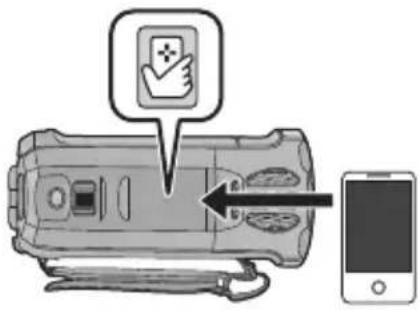
- Když se jedná o první připojení smartphonu k tomuto zařízení, dotkněte se [ANO] na straně tohoto zařízení, a poté se znovu dotkněte smartphonu na 🚗 tohoto zařízení.
- Když zařízení není identifikováno ani při doteku smartphonu, změňte polohu a zopakujte pokus znovu.
- Po navázání spojení se obraz tohoto zařízení zobrazí na displeji smartphonu.
- I když bylo zařízení vypnuto pomocí LCD monitoru, dotknete-li se ikony 📋 zařízení na chytrém telefonu, zařízení zapnete.
Když se dotknete druhého smartphonu poté, co bylo toto zařízení již připojeno jako první
Vzdálená operace s prvním smartphonem, který byl připojen k tomuto zařízení, bude vypnuta a dojde k připojení nově dotknutého smartphonu.
- Spojení nelze navázat během záznamu nebo kopírování souboru nebo během kopírování souboru na smartphone v rámci vzdálených operací.
■ Když se jedná o zařízení Android (nekompatibilní s NFC) nebo o iOS
Po navázání spojení Wi-Fi pomocí funkce [Přímé připojení] v nabídce [Nastav Wi-Fi] přejděte na krok 2 (→ 177).
1 Stiskněte tlačítko Wi-Fi a dotkněte se [Dálkový ovl]. Wi-Fi
- Dojde k přechodu do pohotovostního režimu připojení za účelem vzdáleného ovládání.
2 Spust'te aplikaci smartphonu "Image App".
- Po navázání spojení se obraz tohoto zařízení zobrazí na displeji smartphonu.
Ukončení funkce [Dálkový ovl]:
Dotkněte se [KONEC] nebo stiskněte tlačítko Wi-Fi.
- Dojde k zobrazení hlášeníZavřete hlášení dotekem [ANO].
- Když jste vypnuli toto zařízení prostřednictvím LCD monitoru, můžete také zapnout toto zařízení a zahájit komunikaci NFC dotykem smartphonu na 🚫 tohoto zařízení. (Když jste vypnuli toto zařízení tlačítkem napájení, dotekem smartphonu na 🚫 tohoto zařízení nedojde k zapnutí tohoto zařízení)
- Můžete zaregistrovat až do pěti smartphonů. Když jejich počet překročí pět, registrace budou vymazány, počínaje smartphonem, kterého jste se dotknuli nejdříve.
- Řid'te se pokyny pro zařízení, které používáte, týkajícími se informací o nastavení a používání smartphonů kompatibilních s funkcí NFC.
Použití funkce [Dálkový ovl] s připojením k bezdrátovému přístupovému bodu
■ Když se jedná o zařízení Android (kompatibilní s NFC)
- Zapněte funkci NFC ve smartphonu.
1 Připojte smartphone k přístupovému bodu pro bezdrátový přístup.
- Pokud využíváte připojení NFC poprvé, připojte toto zařízení a bezdrátový přístupový bod. (→ 173)
2 Spust'te aplikaci smartphonu "Image App".
3 Dotkněte se smartphonu na 🚗 tohoto zařízení.
- Když zařízení není identifikováno ani při doteku smartphonu, změňte polohu a zopakujte pokus znovu.
- Při prvním připojení smartphonu k tomuto zařízení se znovu zobrazí hlášení. Dotkněte se [ANO].
- Po navázání spojení se obraz tohoto zařízení zobrazí na displeji smartphonu.
- I když bylo zařízení vypnuto pomocí LCD monitoru, dotknete-li se ikony 📋 zařízení na chytrém telefonu, zařízení zapnete.
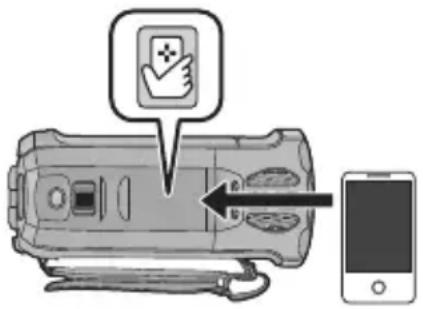
Když se dotknete druhého smartphonu poté, co bylo toto zařízení již připojeno jako první
Vzdálená operace s prvním smartphonem, který byl připojen k tomuto zařízení, bude vypnuta a dojde k připojení nově dotknutého smartphonu.
- Spojení nelze navázat během záznamu nebo kopírování souboru nebo během kopírování souboru na smartphone v rámci vzdálených operací.
■ Když se jedná o zařízení Android (nekompatibilní s NFC) nebo o iOS
1 Připojte smartphone k přístupovému bodu pro bezdrátový přístup.
2 Stiskněte tlačítko Wi-Fi a dotkněte se [Dálkový ovl]. Wi-Fi
- Dojde k přechodu do pohotovostního režimu připojení za účelem vzdáleného ovládání.
3 Spust'te aplikaci smartphonu "Image App".
- Po navázání spojení se obraz tohoto zařízení zobrazí na displeji smartphonu.
Ukončení funkce [Dálkový ovl]:
Dotkněte se [KONEC] nebo stiskněte tlačítko Wi-Fi.
- Dojde k zobrazení hlášeníZavřete hlášení dotekem [ANO].
- Když jste vypnuli toto zařízení prostřednictvím LCD monitoru, můžete také zapnout toto zařízení a zahájit komunikaci NFC dotykem smartphonu na 🚗 tohoto zařízení. (Když jste vypnuli toto zařízení tlačítkem napájení, dotekem smartphonu na 🚗 tohoto zařízení nedojde k zapnutí tohoto zařízení)
- Můžete zaregistrovat až do pěti smartphonů. Když jejich počet překročí pět, registrace budou vymazány, počínaje smartphonem, kterého jste se dotknuli nejdříve.
- Řid'te se pokyny pro zařízení, které používáte, týkajícími se informací o nastavení a používání smartphonů kompatibilních s funkcí NFC.
Strana zobrazená během vzdálených operací
Příklady snímků obrazovek smartphonu se zobrazí v režimu záznamu filmu a režimu přehrávání.
Strana Záznamu
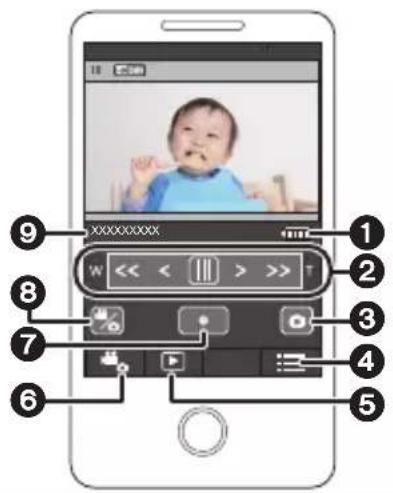
① Zbývající nabití akumulátoru tohoto zařízení
② Zoom
③ Tlačítko fotografického snímání
4 Zobrazení menu
⑤ Tlačítko režimu Přehrávání
⑥ Tlačítko režimu Záznamu
⑦ Tlačítko spuštění/zastavení záznamu
⑧ Tlačítko přepínání režimu Záznamu filmu/režimu Záznamu statického snímku
9 Název připojeného zařízení
Strana Přehrávání
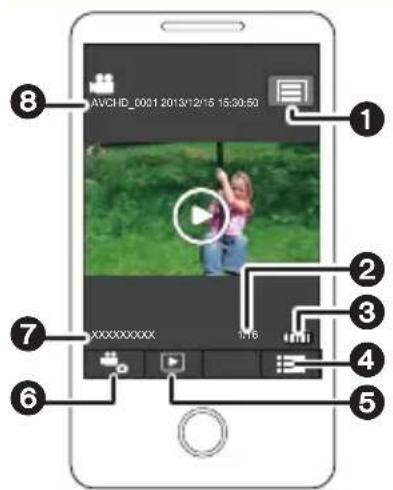
① Tlačítko funkce fotoaparátu
② Počet scén
③ Zbývající nabití akumulátoru tohoto zařízení
4 Zobrazení menu
⑤ Tlačítko režimu Přehrávání
⑥ Tlačítko režimu Záznamu
7 Název připojeného zařízení
8 Zobrazení informace o scéně
- Obrazovky se mohou lišit od ilustrace výše podle operačního systému a verze aplikace pro smartphony "Image App".
Funkce dostupné pro vzdálené operace
■ V Režimu záznamu
• Záznam filmů/statických snímků
- Volba režimu
HC-W850M HC-V750M
Volba média pro záznam
- Použití zoomu (Dostupné na médiu nebo při vysoké rychlosti)
- Přepnutí na Režim záznamu:
— Inteligentní automatický režim
— Manuální režim
– FULL HD zpomalené video ([Vždy])
– Vypnutí režimu Asistenta zastavení pohybu
- Formát záznamu
- Rozlišení snímku
- Vyvážení bílé
- Kompenzace protisvětla
- Režim nočního vidění
- Samospoušt'
• Vypnutí zařízení
■ V Režimu přehrávání
- Přehrávání
HC-W850M HC-V750M
Volba média pro přehrávání (Karta SD/Vestavěná paměť)
- Přepínání mezi náhledy (AVCHD/MP4/statický snímek)
• Vymazání
• Uložení (Kopírování)
— Scény zaznamenané v AVCHD nemohou být kopírovány.
– Scény zaznamenané v iFrame mohou být kopírovány pouze s použitím zařízení iOS.
– V závislosti na smartphonu nemusí být zkopírovány scény zaznamenané ve formátu MP4.
- Inteligentní domácí síť
– Když je toto zařízení připojeno k televizoru kompatibilnímu s DLNA, prostřednictvím přístupového bodu pro bezdrátový přístup s použitím smartphonu je možné využívat službu SNS nebo provést operaci přehrávání.
- Vytváření a ukládání scén v rámci přehrávání zvýrazněných částí
(Přehrávání zvýrazněných částí nelze použít pro scény MP4/iFrame)
• Zvýraznění fotografické koláže
– Části, které byly rozpoznány jako čistě zaznamenané, jsou automaticky extrahovány z více scén a uloženy jako statické snímky. (Tato funkce není dostupná pro scény MP4/iFrame.)
– Krom toho lze několik pořízených statických snímků vložit do jednoho rámečku a uložit jako jediný statický snímek.
- Režim Kreativní kontroly nebude dostupný.
- Pokud zaznamenáte snímek, když je LCD monitor tohoto přístroje zavřen s displejem obráceným ven, LCD monitor se vypne.
[Baby Monitor]
Pomocí smartphonu můžete zkontrolovat své dítě, které je monitorováno tímto přístrojem, když jste v jiné místnosti. Smartphone a tento přístroj lze použít jako vysílačky a posílat hlasové zprávy. Tento přístroj také pošle do smartphonu oznámení, když se dítě rozpláče.
![PANASONIC HC-V730 - [Baby Monitor] - 1](/content/2026/05/847097/images/fd10304989f1e4625027e3f7a7593b720f5ebce47fd1877f1daed98b10dc2f32.jpg)
flowchart
graph LR
    A["Infant"] --> B["Digital Camera"]
    B --> C["Satellite"]
    C --> D["Image App"]
    D --> E["Smartphone"]
- Na smartphonu je třeba zapnout funkci Wi-Fi.
- Pokud není funkce [NASTAV. ČASU] (→ 22) nastavena správně, nebude funkce detekce zvuku správně pracovat (→ 149).
- Oznámení lze posílat pouze na jediný smartphone.
- Důkladně zkontrolujte detaily vaší uživatelské smlouvy, protože detaily, které jsou v ní uvedeny ohledně smartphonu a internetu, mohou vést k vysokým poplatkům nebo k omezení datového provozu.
Upozornění:
- Zodpovědnost za kontrolu dítěte leží zcela na rodičích nebo jiných zodpovědných osobách. Funkce [Baby Monitor] je pouze pomůcka.
- Umístěte tento přístroj tak, aby byl mimo dosah dítěte.
Příprava před použitím funkce [Baby Monitor]
1 Ověřte, zda je daný přístupový bod pro bezdrátový přístup kompatibilní s IEEE802.11b/g/n.
2 Nainstalujte aplikaci pro smartphone "Image App" na váš smartphone (→ 170).
3 Nastavte spojení Wi-Fi mezi tímto přístrojem a bezdrátovým přístupovým bodem.
• [Snadné připojení (WPS)] (→ 173)
- Vyhledání bezdrátových přístupových bodů pro nastavení připojení (→ 174)
- Manuální nastavení připojení (→ 175)
Po navázání spojení Wi-Fi přejděte na část "Použití [Baby Monitor]".
- Pomocí funkce [Snadné nastavení Wi-Fi] lze také nastavit spojení Wi-Fi ve spolupráci s aplikací pro smartphony "Image App". (→ 172)
1 Stiskněte tlačítko Wi-Fi a dotkněte se [Baby Monitor].
![PANASONIC HC-V730 - Stiskněte tlačítko Wi-Fi a dotkněte se [Baby Monitor]. - 1](/content/2026/05/847097/images/51296a93654356c9230d51a78f24c5f3ffb12f6482f2f57dd062c38872e1ef3a.jpg)
- Je zobrazen identifikátor SSID bezdrátového přístupového bodu, k němuž je tento přístroj připojen.
2 Připojte smartphone k přístupovému bodu pro bezdrátový přístup.
- Chcete-li navázat spojení, vyberte identifikátor SSID bezdrátového přístupového bodu zobrazený na displeji tohoto přístroje.
3 Spust'te aplikaci smartphonu "Image App".
- Když je tento přístroj připojen k Internetu prostřednictvím bezdrátového přístupového bodu, je dostupná funkce oznámení, která zasílá oznámení z tohoto přístroje do smartphonu.
- Po navázání spojení se displej tohoto zařízení vypne. Chcete-li displej opět zapnout, dotkněte se jej.
Ukončení funkce [Baby Monitor]:
Dotkněte se položky [KONEC] zobrazené na displeji tohoto přístroje nebo stiskněte tlačítko Wi-Fi.
Možnosti funkce [Baby Monitor]
■ Kontrola dítěte ve vašem domě
Obraz monitorovaného dítěte můžete kontrolovat na svém smartphonu
- Snímky monitorovaného dítěte nelze zaznamenávat.
- Nelze jej potvrdit v případě použití více smartphonů současně.
■ Funkce hlasových zpráv
Smartphone a tento přístroj lze použít jako vysílačky a předávat si s druhou stranou hlasové zprávy.
- Lze odeslat hlasovou zprávu o délce až 1 minuty.
- Při použití funkce Hlasové zprávy otevřete LCD monitor tohoto zařízení.
■ Zasílání oznámení do smartphonu
Tento přístroj zašle do smartphonu oznámení v následujících situacích:
- Je zahájeno monitorování dítěte
"Notification Baby Monitor activated." - Je detekován zvuk
"Notification The video camera has detected sound."
Detekce zvuku
Když tento přístroj detekuje zvuk, může automaticky zaslat oznámení do připojeného smartphonu.
- Tuto funkci lze využít, pouze když je toto zařízení připojeno k Internetu prostřednictvím bezdrátového přístupového bodu a je použita funkce [Baby Monitor].
- Při některých nastaveních citlivosti detekce zvuku a podmínkách záznamu nemusí být zvuky detekovány. Vyzkoušejte funkci detekce zvuku předem a zkontrolujte, zda detekce zvuku a oznamování pracují podle vašich potřeb.
Změna nastavení funkce [Baby Monitor]
Dotkněte se položky [Nastavení] na displeji tohoto přístroje a vyberte položku, kterou chcete nastavit.
■ [Nast. Oznámení]
Tato položka určuje, zda bude při detekci zvuku zasláno oznámení do smartphonu.
[ZAP.]/[VYP.]
■ [Test Oznámení]
Tato položka zkontroluje, zda je možné při detekci zvuku zaslat oznámení do smartphonu.
■ [Vzdálená úroveň hlasitosti]
Tato položka nastavuje hlasitost hlasové zprávy.
![PANASONIC HC-V730 - ■ [Vzdálená úroveň hlasitosti] - 1](/content/2026/05/847097/images/a6442e6ad6cee09b8e16e7666bd83cd96d544b4230226b42d948a34d5852e4dd.jpg)
(vysoká hlasitost)/ (nizká hlasitost)
■ [Citlivost Zvukové Detekce]
Tato položka nastavuje citlivost detekce zvuku.
[Vysoká]/[Nízká]
[Dom.Monitor]
Můžete potvrdit stranu záznamu tohoto zařízení z jiného místa prostřednictvím smartphonu.
![PANASONIC HC-V730 - [Dom.Monitor] - 1](/content/2026/05/847097/images/adfbf6c4a34e359d2a3240471cad045647326c4e1451caafec1c4a3fc8ba2da3.jpg)
- Vypněte nastavení Wi-Fi na vašem smartphonu a použijte mobilní sít' typu 3G.
- Pokud není funkce [NASTAV. ČASU] (→ 22) nastavena správně, funkci [Dom.Monitor] nelze použít.
- Důkladně zkontrolujte detaily vaší uživatelské smlouvy, protože detaily, které jsou v ní uvedeny ohledně smartphonu a internetu, mohou vést k vysokým poplatkům nebo k omezení datového provozu.
Upozornění:
Tato funkce není navržena pro zabránění odcizení nebo pro použití v případě živelných katastrof.
Příprava před použitím funkce [Dom.Monitor]
1 Ověřte, zda je daný přístupový bod pro bezdrátový přístup kompatibilní s IEEE802.11b/g/n.
2 Nainstalujte aplikaci pro smartphone “Image App” na váš smartphone (→ 170).
3 Ověřte, zda je váš smartphone zařízením Android (kompatibilní s NFC), Android (nekompatibilní s NFC) nebo iOS.
- Pokud váš smartphone podporuje technologii NFC, zobrazí se při spuštění aplikace "Image App" zpráva s výzvou, abyste se dotkli značky NFC na zařízení.
4 Nastavte spojení Wi-Fi mezi tímto přístrojem a bezdrátovým přístupovým bodem.
• [Snadné připojení (WPS)] (→ 173)
- Vyhledání bezdrátových přístupových bodů pro nastavení připojení (→ 174)
- Manuální nastavení připojení (→ 175)
Po navázání spojení Wi-Fi přejděte na část "Použití [Dom.Monitor]".
- Pomocí funkce [Snadné nastavení Wi-Fi] lze také nastavit spojení Wi-Fi ve spolupráci s aplikací pro smartphony "Image App". (→ 172)
- Proved'te operaci sledování obydlí na smartphonu. (→ 156)
- Když je zapnuta brána firewall, funkce Wi-Fi nemusí pracovat správně. Pokud k tomu dojde, zkontrolujte nastavení sítě.
Při prvním použití funkce sledování obydlí
■ Když se jedná o zařízení Android (kompatibilní s NFC)
- Zapněte funkci NFC ve smartphonu.
1 Vypněte nastavení Wi-Fi ve smartphonu.
2 Spust'te aplikaci smartphonu "Image App".
- Pokud se zobrazí obrazovka s pokyny k připojení Wi-Fi, vyberte možnost [NO] (ne).
3 Zapněte nastavení sledování obydli v nabídce aplikace pro smartphony "Image App".
- Vyberte položky [≡ (Nabídka)] → [Application function] → [Home Monitor] a aktivujte položku [Use Home Monitor].
4 Vyberte nabídku [Set connect. dest.] ve smartphonu.
5 Dotkněte se smartphonu na 📋 tohoto zařízení.
- Když se jedná o první připojení smartphonu k tomuto zařízení, dotkněte se [ANO] na straně tohoto zařízení, a poté se znovu dotkněte smartphonu na 📋 tohoto zařízení.
- Když zařízení není identifikováno ani při doteku smartphonu, změňte polohu a zopakujte pokus znovu.
- Zkontrolujte, že na tomto přístroji se již nezobrazuje zpráva "Připojování...".
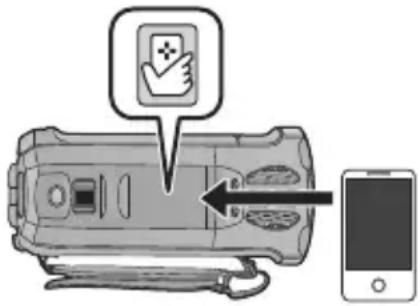
6 Když se na smartphonu zobrazí dotaz [Start “Home Cam”?], vyberte položku [YES] a spust’te sledování obydlí.
■ Připojení k zařízení s operačním systémem Android (bez podpory technologie NFC) nebo iOS.
1 Stiskněte tlačítko Wi-Fi a dotkněte se [Dom.Monitor]. Wi-Fi
2 Vypněte nastavení Wi-Fi ve smartphonu.
3 Spust'te aplikaci smartphonu "Image App".
- (Když se jedná o zařízení Android) Když se zobrazí obrazovka průvodce připojením Wi-Fi, vyberte položku [No].
- (Když se jedná o zařízení iOS) Pokud se zobrazí dotaz na potvrzení nastavení připojení Wi-Fi, vyberte položku [Close].
4 Zapněte nastavení sledování obydli v nabídce aplikace pro smartphony "Image App".
- Vyberte položky [≡ (Nabídka)] → [Application function] → [Home Monitor] a aktivujte položku [Use Home Monitor].
5 Vyberte nabídku [Set connect. dest.] ve smartphonu.
6 Do smartphonu zadejte ID zařízení a heslo zobrazené na displeji tohoto zařízení.
- Po dokončení zadání vyberte položku [OK] (zařízení se systémem Android) nebo [Complete] (zařízení se systémem iOS).
- Pokud si chcete ID zařízení a heslo po provedení kroku 7 zkontrolovat, na displeji tohoto zařízení se dotkněte položky [Nastavení] → [Spojení domácího monitoru].
7 Dotkněte se [ZADAT] na displeji tohoto zařízení.
- Zkontrolujte, že na tomto přístroji se již nezobrazuje zpráva “Připojování...”.
8 Na chytrém telefonu vyberte položku [Start Home Monitor]. Funkce sledování obydlí se spustí.
■ Konfigurace nastavení sledování obydlí použitím kódu QR
1 Stiskněte tlačítko Wi-Fi a dotkněte se [Dom.Monitor]. Wi-Fi
2 Dotkněte se [QR kód].
- Kód QR je zobrazen na displeji tohoto zařízení.
3 Vypněte nastavení Wi-Fi ve smartphonu.
4 Spustte aplikaci smartphonu "Image App".
• (Když se jedná o zařízení Android)
Když se zobrazí obrazovka průvodce připojením Wi-Fi, vyberte položku [No].
• (Když se jedná o zařízení iOS)
Pokud se zobrazí dotaz na potvrzení nastavení připojení Wi-Fi, vyberte položku [Close].
5 Zapněte nastavení sledování obydli v nabídce aplikace pro smartphony "Image App".
- Vyberte položky [ :≡(Nabídka)] → [Application function] → [Home Monitor] a aktivujte položku [Use Home Monitor].
6 Vyberte nabídku [Set connect. dest.] ve smartphonu.
7 Na smartphonu vyberte [QR code] a naskenujte kód QR zobrazený na obrazovce této jednotky. - ID zařízení a heslo bude vytvořeno. Vyberte hodnotu [OK] (na vašem zařízení se systémem Android) nebo [Complete] (na vašem zařízení se systémem iOS).
8 Dotkněte se [DALŠÍ] na displeji tohoto zařízení. - Zkontrolujte, že na tomto přístroji se již nezobrazuje zpráva “Připojování...”.
9 Na chytrém telefonu vyberte položku [Start Home Monitor]. Funkce sledování obydlí se spustí.
Ukončení funkce [Dom.Monitor]:
Dotkněte se položky [KONEC] zobrazené na displeji tohoto přístroje nebo stiskněte tlačítko Wi-Fi.
Při druhém a dalším použití funkce sledování obydlí
■ Když se jedná o zařízení Android (kompatibilní s NFC)
- Zapněte funkci NFC ve smartphonu.
1 Spust'te aplikaci smartphonu "Image App".
- Pokud se zobrazí obrazovka s pokyny k připojení Wi-Fi, vyberte možnost [NO] (ne).
2 Zobrazení obrazovky nastavení připojení na sledování obydlí z nabídky chytrého telefonu.
3 Dotkněte se smartphonu na 📋 tohoto zařízení.
- Když zařízení není identifikováno ani při doteku smartphonu, změňte polohu a zopakujte pokus znovu.
- Obrazovka potvrzení se zobrazí na obrazovce chytrého telefonu. Klepnutím na tlačítko [YES] (ano) spustíte sledování obydlí.
- I když bylo zařízení vypnuto pomocí LCD monitoru, dotknete-li se ikony 📋 zařízení na chytrém telefonu, zařízení zapnete.
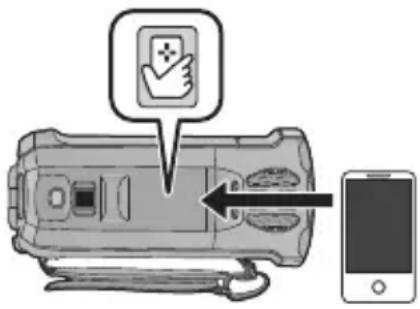
■ Když se jedná o zařízení Android (nekompatibilní s NFC) nebo o iOS
1 Stiskněte tlačítko Wi-Fi a dotkněte se [Dom.Monitor]. Wi-Fi
2 Spust'te aplikaci smartphonu "Image App".
- Pokud se zobrazí obrazovka s pokyny k připojení Wi-Fi, vyberte možnost [NO] (ne).
- Použijte chytrý telefon ke spuštění Sledování obydlí.
Ukončení funkce [Dom.Monitor]:
Dotkněte se položky [KONEC] zobrazené na displeji tohoto přístroje nebo stiskněte tlačítko Wi-Fi.
- Když jste vypnuli toto zařízení prostřednictvím LCD monitoru, můžete také zapnout toto zařízení
a zahájit komunikaci NFC dotykem smartphonu na zařízení tlačítkem napájení, dotekem smartphonu na tohoto zařízení)
tohoto zařízení. (Když jste vypnuli toto tohoto zařízení nedojde k zapnutí - Můžete zaregistrovat až do pěti smartphonů. Když jejich počet překročí pět, registrace budou vymazány, počínaje smartphonem, kterého jste se dotknuli nejdříve.
- Řid'te se pokyny pro zařízení, které používáte, týkajícími se informací o nastavení a používání smartphonů kompatibilních s funkcí NFC.
![PANASONIC HC-V730 - Ukončení funkce [Dom.Monitor]: - 1](/content/2026/05/847097/images/22b16249346caebbc6e20ab168ea8710b986151478a6154e79a537a7403f94c6.jpg)
Kvalita linky
V závislosti na stavu linky může dojít k přerušení obrazu nebo zvuku, nebo k přerušení síťového spojení. Nastavte položku [KVALITA LINKY] pomocí tohoto přístroje nebo aplikace pro smartphony "Image App" s použitím následujících hodnot doporučené optimální rychlosti (odesílání) jako orientačních.
■ Doporučená optimální rychlost (upstream - rychlost odesílání dat) pro širokopásmové vedení, mobilní směrovač (tethering - sdílení internetu) apod., připojený k tomuto zařízení
- Ohledně optimální rychlosti se obrat'te na vašeho poskytovatele internetu apod.
Doporučená optimální rychlost (upstream - rychlost odesílání dat)
500 kbps nebo vyšší
Když máte těžkosti s navázáním spojení s [Dom.Monitor] nebo když je spojení přerušeno, chvíli vyčkejte, a připojte se znovu. Když ani poté nebude možné navázat spojení, zkontrolujte níže uvedená nastavení v menu aplikace smartphone "Image App".
[≡ (MENU)] → [Application function] → [Home Monitor] → [Advanced Settings] Další informace o nastaveních naleznete v části [Help] v menu “Image App”.
- Činnost nelze zaručit pro všechna zařízení.
- I když je použito širokopásmové vedení, v závislosti na vašem prostředí se může stát, že optimální doporučenou rychlost nebude možné dosáhnout.
- Úzkopásmová vedení, stejně jako analogové modemy, nelze pro uvedený účel použít.
- Při přepnutí linky pro smartphone může dojít k přerušení komunikace. V takovém případě se připojte znovu.
Co můžete provádět/nastavit se svým smartphonem během sledování obydlí
Informace o této činnosti naleznete v části [Help] nabídky "Image App".
■ K čemu můžete použít smartphone
Ujistit se o situaci ve vašem obydlí
Video ze sledování lze potvrdit.
- Sledovaný obraz lze uložit v podobě videa nebo statického snímku.
- Nelze jej potvrdit v případě použití více smartphonů současně.
- V závislosti na prostředí, ve kterém zařízení používáte, může být počet snímků nízký.
Hlasové zprávy
Smartphone a tento přístroj lze použít jako vysílačky a předávat si s druhou stranou hlasové zprávy.
- Můžete hovořit až do 10 sekund v 20 sekundových intervalech.
- Při použití funkce Hlasové zprávy otevřete LCD monitor tohoto zařízení.
■ Co můžete nastavit s použitím smartphonu
Detekci pohybu/nepohybování objektu
Toto zařízení může zaznamenávat objekty, které se pohybují v prostoru detekce sledování obydlí.
- Po nastavení tohoto přístroje na sledování obydlí (pohotovostní stav funkce sledování obydlí) je detekce pohyblivých objektů funkční až po 5 minutách.
- Detekce některých pohyblivých a statických objektů nemusí být možná z důvodu stavu objektu. Chcete-li zjistit, zda lze pohyblivé nebo statické objekty detekovat, proved'te kontrolu předem.
- Pokud je pohyb objektu příliš rychlý nebo příliš pomalý, nebo pokud je objekt příliš malý, případně je okolí objektu příliš tmavé, nemusí být detekce pohybujících se a statických objektů možná.
Automatický záznam
Na toto zařízení můžete zaznamenávat film zachycující pohybující se nebo nepohybující se objekty.
- Automatický záznam proběhne v trvání přibližně 30 sekund.
- Pomocí automatického záznamu lze provést záznam maximálně 1 hodiny a 15 minut z celého dne. Zkontrolujte zbývající dostupný čas záznamu.
- Když je automatický záznam prováděn s detekcí pohybujícího se objektu, záznam bude proveden pouze v rámci nastavené doby.
- Když je automatický záznam prováděn s detekcí nepohybujících se objektů, nastavená doba bude vynulována a detekce nepohybujícího se objektu bude zahájena znovu.
Změna nastavení sledování obydlí na tomto zařízení
- Nastavení nemůže být provedeno během sledování obydlí smartphonem. Dotkněte se [Nastavení] a zvolte požadované nastavení.
■ [Spojení domácího monitoru]
Prostřednictvím této funkce můžete zobrazit stranu pro registraci Označení zařízení a Hesla.
- Při dotyku na položku [QR kód] se na displeji tohoto přístroje zobrazí QR kód.
■ [Vzdálená úroveň hlasitosti]
Můžete nastavit počáteční úroveň hlasitosti reproduktoru vzdálené hlasové funkce.
![PANASONIC HC-V730 - ■ [Vzdálená úroveň hlasitosti] - 1](/content/2026/05/847097/images/6590068095c83f28d6e369b98534c14ad7f49faba6c15d580c42d87884875f67.jpg)
(vysoká hlasitost)/ (nizká hlasitost)
- Během operací sledování obydlí nelze přepnout režim na jiný.
- I když lze sledování obydlí provádět i s použitím akumulátoru, doporučujeme použít síťový adaptér.
- Doporučuje se používat toto zařízení upevněné tak, aby se nepohybovalo a nezapříčiňovalo tak nespolehlivou detekci.
- Když se sledovaný stav nemění po dobu přibližně 10 dnů, automaticky dojde k vypnutí napájení tohoto zařízení.
• [REŽIM NAHR.] je nastaven na [HE]. - [REŽIM ZOOMU] je nastaven na [20× optický].
- Režim Kreativní kontroly nebude dostupný.
- Pokud zaznamenáte snímek, když je LCD monitor tohoto přístroje zavřen s displejem obráceným ven, LCD monitor se vypne.
- Ke změně hesla pro nastavení sledování obydlí dojde při provedení [Obnov.Wi-Fi]. Znovu provedte nastavení sledování obydlí na smartphonu a poté se opět připojte k tomuto zařízení poté, co již bylo provedeno [Obnov.Wi-Fi].
[DLNA Přehr.]
Po připojení tohoto zařízení k televizoru kompatibilnímu s DLNA prostřednictvím Wi-Fi můžete přehrávat scény a statické snímky na televizoru.
![PANASONIC HC-V730 - [DLNA Přehr.] - 1](/content/2026/05/847097/images/24db488cc41e38316435048091bfadbe1769e4c1da8781553343da5e9fcf099f.jpg)
A Televizor kompatibilní s DLNA
- Ohledně připojení televizoru k přístupovému bodu pro bezdrátový přístup si přečtěte, prosím, návod k použití přístupového bodu pro bezdrátový přístup.
- Během přehrávání na televizoru nevyjímejte kartu SD.
Příprava před použitím funkce [DLNA Přehr.]
1 Ověřte, zda je daný přístupový bod pro bezdrátový přístup kompatibilní s IEEE802.11b/g/n.
2 Ověřte, zda je televizor kompatibilní s DLNA.
3 Nastavte spojení Wi-Fi mezi tímto přístrojem a bezdrátovým přístupovým bodem.
• [Snadné připojení (WPS)] (→ 173)
- Vyhledání bezdrátových přístupových bodů pro nastavení připojení (→ 174)
- Manuální nastavení připojení (→ 175)
Po navázání spojení Wi-Fi přejděte na část "Přehrávání na televizoru".
- Pomocí funkce [Snadné nastavení Wi-Fi] Ize také nastavit spojení Wi-Fi ve spolupráci s aplikací pro smartphony "Image App". (→ 172)
Scény a snímky zaznamenané tímto zařízením nebo v něm uložené můžete přehrávat na televizoru.
- Přehrávat lze následující scény:
— Scény zaznamenané v AVCHD
— Scény zaznamenané v MP4/iFrame [720]
– Scény uložené ve formátu MP4 (vysoká kvalita) nebo MP4 (nízká kvalita)
1 Stiskněte tlačítko Wi-Fi a dotkněte se [DLNA Přehr.].
![PANASONIC HC-V730 - Stiskněte tlačítko Wi-Fi a dotkněte se [DLNA Přehr.]. - 1](/content/2026/05/847097/images/453b49848ca8caefb752bbaba8efde59647a33d8f0a18d6b973d542d193c0f68.jpg)
Wi-Fi
- Když se dotknete [Změnit AP], můžete provést přepnutí přístupového bodu pro bezdrátový přístup na jiný, který byl zaregistrován k tomuto zařízení.
- Když se dotknete [ZRUŠIT], dojde ke zrušení připojení Wi-Fi.
- Po navázání spojení dojde k vypnutí displeje tohoto zařízení. Za účelem jeho opětovného zobrazení se dotkněte displeje.
2 Vyberte toto zařízení (SSID) na straně televizoru.
- Vyberte médium ([SD/MEM]) a filmový ([AVCHD/MP4]) nebo statický ([JPEG]) snímek pro přehrávání.
3 Pomocí dálkového ovladače televizoru ovládejte přehrávání.
- Ovládání přehrávání se může lišit v závislosti na použitém televizoru.
- Následující činnosti lze provést, pokud dojde ke stisknutí barevného tlačítka.
Modré/červené: Přeskakování při přehrávání - Rychlé převíjení vpřed/vzad nelze provést.
- Nemůžete provádět operace přehrávání prostřednictvím tohoto zařízení.
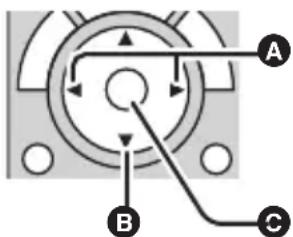
(Příklady činností během přehrávání videosekvencí)
A Přeskakování při přehrávání
B Zastavení
© Přehrávání/zastavení
Ukončení funkce [DLNA Přehr.]:
Dotkněte se [KONEC] nebo stiskněte tlačítko Wi-Fi.
- Dojde k zobrazení hlášení. Provedte ukončení dotekem [ANO].
- Scény zaznamenané ve formátech [REŽIM NAHR.] nelze přehrát:
- MP4/iFrame: [1080/50M]/[1080/28M]/[iFrame]
- V závislosti na prostředí, jako jsou podmínky sítě, nemusí být scény přehrávány plynule.
[Kopírovat]
Po nastavení komunikace Wi-Fi mezi tímto přístrojem a počítačem lze scény a statické snímky zaznamenané tímto přístrojem kopírovat do počítače.
![PANASONIC HC-V730 - [Kopírovat] - 1](/content/2026/05/847097/images/8df0aebc3b005fcb69bd61c13caae99f28e8a1e0a62cf96db3df29205cc27e54.jpg)
- Informace o spojení mezi počítačem a bezdrátovým přístupovým bodem naleznete v návodu k použití k použitému zařízení.
- Pokud tento přístroj a počítač nejsou připojeny ke stejnému bezdrátovému přístupovému bodu, kopírování není možné.
Příprava před použitím funkce [Kopírovat]
1 Ověřte, zda je daný přístupový bod pro bezdrátový přístup kompatibilní s IEEE802.11b/g/n.
2 Zkontrolujte, zda je počítač připojen k bezdrátovému přístupovému bodu přes Wi-Fi.
- K připojení počítače k bezdrátovému přístupovému bodu můžete použít rovněž síťový kabel.
3 Nastavte spojení Wi-Fi mezi tímto přístrojem a bezdrátovým přístupovým bodem.
• [Snadné připojení (WPS)] (→ 173)
- Vyhledání bezdrátových přístupových bodů pro nastavení připojení (→ 174)
- Manuální nastavení připojení (→ 175)
Po navázání spojení Wi-Fi přejděte na část "Kopírování do počítače". (→ 162)
- Pomocí funkce [Snadné nastavení Wi-Fi] lze také nastavit spojení Wi-Fi ve spolupráci s aplikací pro smartphony "Image App". (→ 172)
Vytvoření sdílené (cílové) složky na počítači
Chcete-li kopírovat scény a statické snímky přes připojení Wi-Fi mezi tímto přístrojem a počítačem, provedte následující kroky:
– Zapněte počítač
– Vytvořte sdílenou (cílovou) složku ^*1
*1 Název složky smí obsahovat nejvýše 15 alfanumerických znaků.
■ Při použití aplikace HD Writer AE 5.1
1 Nainstalujte aplikaci HD Writer AE 5.1.
- Informace o provozním prostředí a instalaci naleznete v částech “Operační prostředí” (→ 192) a “Instalace” (→ 195).
2 Vytvořte cílovou složku pomocí aplikace HD Writer AE 5.1.
- Vyberte jednu z možností – [Auto-create] nebo [Create manually]. První možnost vytvoří cílovou složku automaticky, druhá možnost umožňuje určit cílovou složku nebo vytvořit novou. Druhá možnost také umožňuje nastavit pro cílovou složku heslo.
- Další informace naleznete v Návodu k použití pro aplikaci HD Writer AE 5.1 (soubor PDF). (→ 200)
■ Není-li použita aplikace HD Writer AE 5.1
- Pokud je nastavení pracovní skupiny jiné než výchozí, je třeba změnit nastavení [Nast. Spojení s PC] na tomto přístroji. (→ 185)
- Uživatelský účet na počítači (jak uživatelské jméno tak heslo) smí mít nejvýše 32 alfanumerických znaků. ^2
Pokud jsou v uživatelském účtu použity jiné než alfanumerické znaky, nemusí být cílová složka nastavena.
*2 Pokud je v uživatelském účtu použito více než 32 znaků, kopírováním přes připojení Wi-Fi není možné.
(Pro Windows)
Podporované operační systémy: Windows XP/Windows Vista/Windows 7/Windows 8/Windows 8.1 Příklad: Windows 7
1 Vyberte cílovou složku a klikněte na ni pravým tlačítkem myši.
2 Vyberte položku [Properties] a povolte sdílení složky.
- Informace o povolení sdílení naleznete v návodu k použití pro počítač nebo v nápovědě k vašemu operačnímu systému.
(Pro Mac)
Podporované operační systémy: OS X v10.4 až v10.9
Příklad: OS X v10.9
1 Vyberte cílovou složku a klikněte na následující položky: [File] → [Get Info]
2 Povolte sdílení složky.
- Informace o povolení sdílení naleznete v návodu k použití pro počítač nebo v nápovědě k vašemu operačnímu systému.
- Vytvořte sdílenou (cílovou) složku na počítači. (→ 161)
1 Stiskněte tlačítko Wi-Fi a dotkněte se [Kopírovat]. ☐ Wi-Fi
2 Dotkněte se počítače, který má být připojen.
- Chcete-li znovu vyhledat počítače, dotkněte se položky [Obnovit].
(Tento krok provedte v případě, že počítač, k němuž se chcete připojit, není zobrazen.)
Dotkněte se [Vložit manuálně].
3 (Pokud se dotknete položky [Vložit manuálně])
Zadejte název počítače (název NetBIOS u počítačů Mac).
- Zadejte název počítače (název NetBIOS u počítačů Mac). (Je možné zadat maximálně 15 znaků.)
- Pokud název počítače (nebo název NetBIOS) obsahuje mezeru (prázdný znak) apod., nemusí být rozpoznán správně. Pokud se připojení nezdaří, doporučujeme změnit název počítače (nebo název NetBIOS) na název, který bude obsahovat nejvýše 15 alfanumerických znaků.
- Způsob zadávání je stejný jako při nastavování titulu. (→ 98)
- Po zadání názvu počítače se dotkněte položky [Vstup].
4 Dotkněte se položky [VLOŽIT] a zadejte název sdílené složky.
- Pokud jste vytvořili sdílenou (cílovou) složku pomocí aplikace HD Writer AE 5.1 (→ 161), dotkněte se položky [DALŠÍ].
- Zadejte název sdílené složky vytvořené na počítači a dotkněte se položky [Vstup]. (Je možné zadat maximálně 15 znaků.)
- Pokud se po zadání názvu sdílené složky zobrazí výzva k zadání uživatelského účtu a hesla, zadejte údaje vytvořené na vašem počítači.
HC-W850/HC-W858/HC-V750/HC-V757/HC-V730
- Po navázání spojení s počítačem začne kopírování.
- Po dokončení kopírování se tento přístroj automaticky vypne.
Vyberte zdrojové médium pro kopírování ([VEST. PAMĚT] nebo [SD KARTA]).
- Po navázání spojení s počítačem začne kopírování.
- Po dokončení kopírování se tento přístroj automaticky vypne.
Zastavení kopírování v jeho průběhu
Dotkněte se [ZRUŠIT] během kopírování.
Chcete-li po dokončení kopírování odstranit původní scény nebo statické snímky, vždy si před odstraněním ověřte, že kopie scén nebo statických snímků jsou funkční, tím, že je přehrajete na počítači.
- Kopírování lze provádět i při napájení z akumulátoru, ale doporučujeme použít síťový adaptér.
- Po zkopírování scén nebo statických snímků do počítače je již nelze kopírovat na další počítače.
HC-W850M / HC-V750M
Pokud jsou však původní scény nebo statické snímky zkopírovány mezi kartou SD a vestavěnou pamětí, lze kopie scén nebo statických snímků na kartě SD nebo ve vestavěné paměti kopírovat do počítače.
- Pokud celková délka scén zaznamenaných téhož data na kartu SD nebo do vestavěné paměti přesáhne přibližně 8 hodin, nebudou scény zkopírovány.
- Pokud zdroj pro kopírování obsahuje scény nebo statické snímky zaznamenané na jiných zařízeních, může být kopírování zrušeno.
- Za určitých podmínek může kopírování trvat velmi dlouho nebo nemusí být možné.
- Pokud je kopírovaná scéna dlouhá nebo se kopírování nezdaří, doporučujeme provádět kopírování následujícími způsoby.
– Připojení tohoto přístroje k počítači pomocí USB kabelu (→ 196, 201)
– Vložení karty SD přímo do vestavěné zásuvky na karty SD v počítači nebo čtečky karet SD.
[PřímýPřenos]
Můžete vysílat filmy zaznamenávané živě tímto zařízením prostřednictvím navázání spojení mezi "LUMIX CLUB" a USTREAM.
![PANASONIC HC-V730 - [PřímýPřenos] - 1](/content/2026/05/847097/images/f98527e11debf687e9155a3e3e24dde6ccc6fd62e48b71312e1a27b35c961963.jpg)
flowchart
graph TD
    A["LUMIX CLUB"] -->|Wireless Signal| B["Device with TV"]
    C["USTREAM"] -->|Wireless Signal| B
    B -->|Wireless Signal| D["Device with Smartphone"]
    D -->|Wireless Signal| E["Device with Computer"]
    E -->|Wireless Signal| F["Device with Mouse"]
    style A fill:#f9f,stroke:#333
    style C fill:#f9f,stroke:#333
    style B fill:#ccf,stroke:#333
    style D fill:#cfc,stroke:#333
    style E fill:#fcc,stroke:#333
    style F fill:#cff,stroke:#333
Filmové snímky lze také živě vysílat připojením tohoto přístroje ke smartphonu, který podporuje funkci tethering.
- Pokud není funkce [NASTAV. ČASU] (→ 22) nastavena správně, funkci [PřímýPřenos] nelze použít.
- Důkladně zkontrolujte detaily vaší uživatelské smlouvy, protože detaily, které jsou v ní uvedeny ohledně smartphonu a internetu, mohou vést k vysokým poplatkům nebo k omezení datového provozu.
Upozornění:
Při použití této funkce se ujistěte, že jste věnovali náležitou pozornost ochraně soukromí, právům na navázání spojení apod. příslušného subjektu. Její použití je na vaše vlastní riziko.
1 (Během připojování k bezdrátovému přístupovému bodu)
Ověřte, zda je daný bezdrátový přístupový bod kompatibilní se standardem IEEE802.11b/g/n.
(Za účelem sdílení internetu)
Ověřte, zda je váš smartphone kompatibilní s funkcí sdílení internetu.
- Informace o nastavení funkce tethering naleznete v návodu k použití pro smartphone.
2 Získejte Uživatelské jméno/Heslo/Program USTREAM.
- Získejte Uživatelské jméno/Heslo/Program USTREAM pomocí smartphonu nebo počítače.
USTREAM
Prostřednictvím této internetové stránky pro sdílení videa se můžete stát zdrojem i sledovat filmy, které toto zařízení zaznamenává.
Podrobnější informace najdete na internetové stránce USTREAM.
http://www.ustream.tv/
- Nelze zaručit činnost v budoucích službách a aktualizacích USTREAM. Obsah služby a obrazovky, které lze používat, se mohou bez předchozího upozornění změnit. (Tato služba je momentálně dostupná v podobě z ledna 2014.)
3 Získejte Přihlašovací uživatelské jméno/Heslo pro "LUMIX CLUB".
- Když připojíte toto zařízení k přístupovému bodu pro bezdrátový přístup (→ 173), prostřednictvím tohoto zařízení můžete získat Přihlašovací uživatelské jméno/Heslo pro “LUMIX CLUB” (→ 185).
4 Využijte služby spojené služby s "LUMIX CLUB".
Pro používání služby Live Cast proved'te přístup na níže uvedenou internetovou stránku. http://lumixclub.panasonic.net/eng/c/
- Přihlaste se na "LUMIX CLUB" a zaregistrujte/nastavte USTREAM v rámci nastavení spojení na internetovou službu.
5 Nastavte spojení Wi-Fi mezi tímto přístrojem a bezdrátovým přístupovým bodem.
• [Snadné připojení (WPS)] (→ 173)
- Vyhledání bezdrátových přístupových bodů pro nastavení připojení (→ 174)
- Manuální nastavení připojení (→ 175)
Po navázání spojení Wi-Fi přejděte na část "Živé vysílání".
- Pomocí funkce [Snadné nastavení Wi-Fi] lze také nastavit spojení Wi-Fi ve spolupráci s aplikací pro smartphony "Image App". (→ 172)
Stiskněte tlačítko Wi-Fi a dotkněte se [PřímýPřenos].
![PANASONIC HC-V730 - Stiskněte tlačítko Wi-Fi a dotkněte se [PřímýPřenos]. - 1](/content/2026/05/847097/images/a5d74c367b38801d2a731bd61ea73b968b6c0ce7645571ab997fad9df33cba96.jpg)
Wi-Fi
- V případě, že dosud nebylo zaregistrováno Uživatelské jméno a Heslo pro přihlášení do "LUMIX CLUB" pro toto zařízení, zadejte je v souladu s informacemi na displeji.
- Když se dotknete [Změnit AP], můžete provést přepnutí přístupového bodu pro bezdrátový přístup na jiný, který byl zaregistrován k tomuto zařízení.
- Po správně provedeném připojení dojde k přepnutí strany na tomto zařízení na režim Živého vysílání.
■ Odesílání e-mailů
Můžete odesílat e-maily s informacemi, jako je název kanálu USTREAM nebo naplánovaný čas vysílání.
- Toto zařízení může nastavit pouze naplánovaný čas vysílání (→ 168). Co se týče ostatních nastavení, nastavte je na "LUMIX CLUB".
- Na "LUMIX CLUB" zaregistrujte cílové e-mailové adresy předem.
Dotkněte se

- V případě, že nebude po určenou dobu použita žádná dotyková operace, symbol /zmizí. Pro jeho opětovné zobrazení se dotkněte displeje.
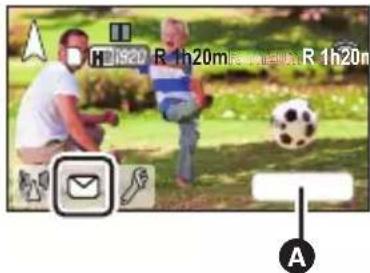
■ Zahájení živého vysílání
Dotkněte se

- Když stisknete tlačítko zahájení záznamu, můžete současně zaznamenávat vysílání na toto zařízení.
- V případě, že nebude po určenou dobu použita žádná dotyková operace, symbol /k/ zmizí. Pro jeho opětovné zobrazení se dotkněte displeje.
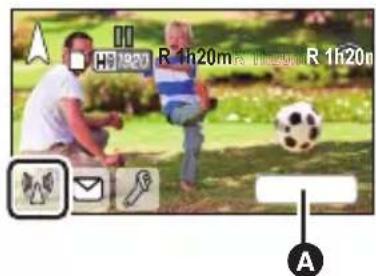

[KONEC]
■ Zastavení živého vysílání
Dotkněte se

- Když je zobrazen symbol 📄 (šedý), znamená to, že jsou přítomna neodeslaná data. Vyčkejte na odeslání neodeslaných dat a zobrazení symbolu 📄
Ukončení režimu Živého vysílání:
Dotkněte se [KONEC] nebo stiskněte tlačítko Wi-Fi.
- Dojde k zobrazení hlášení. Provedte ukončení dotekem [ANO].
■ Indikátory zobrazené na displeji v režimu Živého vysílání
| / Indikátor Živého vysílání | |
| 1280 | Kvalita linky (→ 168) |
| 1h23m | Uplynulý čas živého vysílání |
| 12fps | Počet snímků za sekundu (→ 168) |
| 100 | Počet osob sledujících živé vysíláníMůže být uvedeno až do 9999 diváků. Při počtu 0 se údaj nezobrazí. |
| Nastavení doručování e-mailů | |
| Nastavení mikrofonu pro živé vysílání (→ 169)Když je položka [Zapnutý mikrofon] nastavena na hodnotu [VYP.], zobrazí se toto oznámení. | |
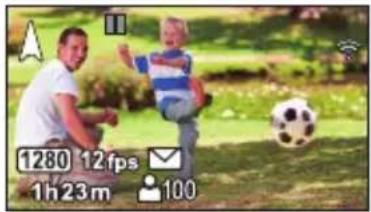
- Záznam je prováděn v Inteligentním automatickém režimu.
- V režimu živého vysílání je [TYP ZÁZNAMU] nastaven na [AVCHD] a [REŽIM NAHR.] (→ 169) je nastaven na [PH]/[HA]/[HG]/[HE].
- Je-li tento přístroj zařazen v seznamu blokovaných odesílatelů e-mailu na cílovém zařízení nebo pokud mají cílová zařízení povolené nastavení brány firewall, funkce Wi-Fi nemusí pracovat správně při odesílání e-mailu. Pokud k tomu dojde, zkontrolujte nastavení sítě.
- Pokud nelze živé vysílání sledovat v aplikaci USTREAM pro televizory nebo smartphony, zrušte heslo pro program a opět spustte živé vysílání.
- Pokud zavřete LCD monitor s obrazovkou směřující směrem ven, zůstane LCD monitor tohoto zařízení vypnutý.
- V závislosti na nastavení metody publikace obrazu USTREAM může být obraz poskytován třetím stranám. V případě potřeby nastavte rozsah publikace a Heslo prostřednictvím USTREAM.
Konfigurace nastavení živého vysílání
Dotkněte se 📋 za účelem zobrazení strany pro nastavení živého vysílání.
- V případě, že nebude po určenou dobu použita žádná dotyková operace, symbol /kzmizí. Pro jeho opětovné zobrazení se dotkněte displeje.
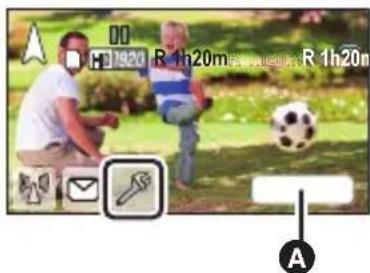
■ Konfigurace nastavení doručování e-mailů
Můžete provést nastavení doručování e-mailů oznamujících živé vysílání a nastavení pro naplánovaný čas a datum vysílání, uvedené v e-mailu.
1 Dotkněte se [NAST. E-MAIL].
2 Dotkněte se [ZAP.] nebo VYP..
[ZAP.]: Aktivace odesílání e-mailů.
VYP.: Zrušení odesílání e-mailů.
3 (Když je zvoleno [ZAP.])
Dotkněte se naplánovaného data vysílání.
[AUTO]: Umožňuje nastavit datum, v němž se dotknete položky 📧.
[MANUÁLNÍ]: Umožňuje vám nastavit požadovaný čas a datum.
- Metoda nastavení je stejná jako v případě [NASTAV. ČASU] (→ 22).
■ Nastavení kvality linky
1 Dotkněte se [KVALITA LINKY].
2 Dotkněte se požadované kvality linky.
| Kvalita linky | Rozlišení snímku | Počet snímku za sekundu | Zobrazení na displeji | Doporučená optimální rychlost (upstream - rychlost odesílání dat) |
| [Vysoká] 1 | 280×720 | 5 až 25 fps(5 až 10 fps) | 1280 | 3 Mbps nebo vyšší |
| [Středná] | 640×360 | 5 až 25 fps(5 až 10 fps) | 640 | 1 Mbps nebo vyšší |
| [Nízká] 3 | 20×176 | 5 až 25 fps(5 až 15 fps) | 320 | 500 kbps nebo vyšší |
| [AUTO] | Použijte tuto možnost pro ověření kvality linky a automaticky nastavte příslušnou položku. | |||
- Počet snímků za sekundu v závorkách při simultánním záznamu.
- V závislosti na stavu linky širokopásmového připojení, mobilního směrovače (tethering) nebo jiných zařízení, k nimž je tento přístroj připojen, může být obraz nebo zvuk přerušovaný nebo může dojít ke ztrátě spojení. Nastavte kvalitu linky na tomto přístroji podle výše uvedených informací o doporučených optimálních rychlostech (odesílání).
- Ohledně optimální rychlosti se obrat'te na vašeho poskytovatele internetu apod.
- Pokud se zdá, že ve vysílaném videu chybí snímky nebo se video zastavuje při nastavení možnosti [AUTO], změňte nastavení položky [KVALITA LINKY] v souladu s požadavky vaší sítě.
- Když se zvolená kvalita linky vyznačuje vyšší kvalitou obrazu než ta, kterou používáte, obraz se zobrazí, jakoby byl počet snímků nízký.
- Činnost nelze zaručit pro všechna zařízení.
- I když je použito širokopásmové vedení, v závislosti na vašem prostředí se může stát, že optimální doporučenou rychlost nebude možné dosáhnout.
- Úzkopásmová vedení, stejně jako analogové modemy, nelze pro uvedený účel použít.
- Při přepnutí linky pro smartphone může dojít k přerušení komunikace. V takovém případě se připojte znovu.
■ Uložení v USTREAM
1 Dotkněte se [Uložit na USTREAM].
2 Dotkněte se [ZAP.] nebo VYP..
[ZAP.]: Filmy živého vysílání jsou ukládány na USTREAM.
VYP.: Zvolte tuto možnost, když si nepřejete provést ukládání na USTREAM.
Nastavení kvality obrazu filmu, který současně vysíláte i zaznamenáváte
1 Dotkněte se [REŽIM NAHR.].
2 Dotkněte se požadovaného režimu záznamu.
[PH]/[HA]/[HG]/[HE]
Volba média HC-W850M HC-V750M
1 Dotkněte se [VOLBA MÉDIA].
2 Dotkněte se média pro záznam filmů.
3 Dotkněte se [ZADAT].
■ Živé vysílání bez zvuku
1 Dotkněte se [Zapnutý mikrofon].
2 Dotkněte se VYP..
[ZAP.]: Při živém vysílání je prénášen zvuk.
VYP.: Při živém vysílání není prénášen zvuk.
- Pokud souběžně vysíláte a zaznamenáváte film, když má tato položka hodnotu VYP., zvuk vysílání nebude zaznamenáván.
Nainstalujte aplikaci "Image App"
- Chcete-li použít následující funkce Wi-Fi, nainstalujte aplikaci pro smartphony "Image App".
- [Dálkový ovl] (→ 142)
- [Baby Monitor] (→ 148)
- [Dom.Monitor] ( 151)
"Image App"
"Image App" je aplikace poskytnutá firmou Panasonic.
| Pro app Android Pro app iOS | ||
| Operační systém | Android 2.3.3 nebo novější | iOS 5.0 nebo novější |
| Postup při instalaci | 1 Připojte vaše zařízení Android k síti.2 Zvolte “Google PlayTM Store”.3 Zadejte “Panasonic Image App” do vyhledávacího pole.4 Zvolte “Panasonic Image App” a nainstalujte ji.Do vašeho menu bude přídána příslušná ikona.  | 1 Připojte vaše zařízení iOS k síti.2 Zvolte “App Store SM”.3 Zadejte “Panasonic Image App” do vyhledávacího pole.4 Zvolte “Panasonic Image App” a nainstalujte ji.Do vašeho menu bude přídána příslušná ikona.  |
- Použijte nejnovější verzi.
- V závislosti na druhu použitého smartphonu se může stát, že použití uvedené služby nebude možné. Upozorňujeme, že může docházet ke změnám podporovaných operačních systémů. Informace o "Image App" naleznete na níže uvedeném webu podpory.
http://panasonic.jp/support/global/cs/e_cam
(Tato stránka je k dispozici pouze v anglickém jazyce.)
- Při stahování aplikací v mobilní síti se v závislosti na detailech vaší uživatelské smlouvy může stát, že půjdete vstříc vysokým poplatkům za paketovou komunikaci.
Nastavení připojení Wi-Fi
Pro použití funkce Wi-Fi připojte toto zařízení k přístupovému bodu pro bezdrátový přístup nebo k smartphonu prostřednictvím Wi-Fi.
- Když je tento přístroj zapnutý, může se zobrazit obrazovka potvrzení nastavení Wi-Fi. Dotkněte se položky [ANO] a proved'te nastavení Wi-Fi.
- Chcete-li provést nastavení Wi-Fi pomocí aplikace pro smartphony "Image App", opět se dotkněte položky [ANO]. (Viz část "Použití funkce snadného nastavení sítě pro nastavení připojení" na straně 172.)
- Chcete-li provést nastavení Wi-Fi pomocí tohoto přístroje, dotkněte se položky [NE]. (Viz část "Připojení k přístupovému bodu pro bezdrátový přístup" na straně 173.)
- Dostupné funkce Wi-Fi se liší podle použitého způsobu připojení Wi-Fi.
| Způsoby připojeníWi-Fi | Připojení k přístupovému bodu pro bezdrátový přístup (→ 173) | Nastavení přímého spojení se smartphonem (→ 177) |
| Dostupné funkceWi-Fi | ● [Dálkový ovl] (→ 145)● [Baby Monitor] (→ 148)● [Dom.Monitor] (→ 151)● [DLNA Přehr.] (→ 158)● [Kopírovat] (→ 160)● [PřímýPřenos] (→ 164) | ● [Dálkový ovl] (→ 144) |
- Je-li vybrána položka [Historie], lze nastavit připojení Wi-Fi, které využívá nastavení připojení dříve použité funkce Wi-Fi. (→ 179)
■ Informace o indikátoru stavu a ikoně stavu připojení při připojení k síti Wi-Fi
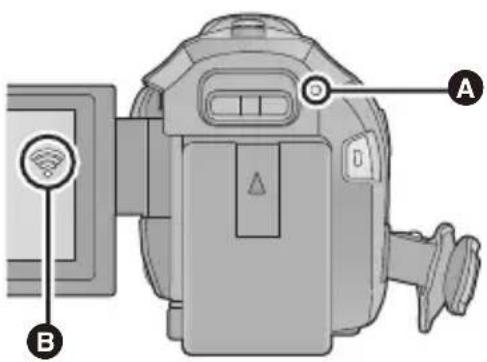
- Indikátor stavu svítí zeleně, když je toto zařízení připojeno k cílovému zařízení po dokončení připojení Wi-Fi.
- Když je Wi-Fi odpojena, indikátor stavu svítí znovu červeně.
B Ikona stavu připojení.
Po připojení k bezdrátovému přístupovému bodu:
připojen k Wi-Fi/ nepřipojen k Wi-Fi
- V závislosti na intenzitě rádiového signálu se zobrazení mění následujícím způsobem:
(slabý) → → → (silný).
Při přímém připojení:
připojen k Wi-Fi/ ✗ nepřipojen k Wi-Fi
Použití funkce snadného nastavení sítě pro nastavení připojení
Aplikace pro smartphony "Image App" umožňuje převod následujících informací mezi smartphoneem a tímto zařízením pomocí funkce NFC nebo QR kódu.
| Nastavte na smartphonu a prěneste do tohoto zařizení | Informace o nastavení hodinInformace o bezdrátových prístupových bodech (identifikátory SSID a hesla)“LUMIX CLUB” – přihlašovací jméno, heslo* |
| Přenos z tohoto zařizení do smartphonu | ID zařizení pro sledování obydlí |
* Na tomto přístroji si předem opatřete přihlašovací jméno a heslo pro službu "LUMIX CLUB".
- Nainstalujte aplikaci pro smartphone "Image App" na váš smartphone (→ 170).
■ Když se jedná o zařízení Android (kompatibilní s NFC)
- Zapněte funkci NFC ve smartphonu.
1 Stiskněte tlačítko Wi-Fi a dotkněte se [Nastav Wi-Fi]. ☐ Wi-Fi
2 Dotkněte se [Snadné nastavení Wi-Fi].
- Dotkněte se [ANO].
3 Spustte aplikaci smartphonu "Image App".
4 Dotkněte se smartphonu na 📋 tohoto zařízení.
- Na smartphonu se zobrazí obrazovka nastavení.
5 Nastavte připojení podle pokynů na displeji smartphonu.
- Po dokončení nastavení je smartphone přímo spojen s tímto přístrojem, což umožňuje provádění operací na dálku. (→ 144)
■ Připojení k zařízení s operačním systémem Android (bez podpory technologie NFC) nebo iOS.
1 Stiskněte tlačítko Wi-Fi a dotkněte se [Nastav Wi-Fi]. Wi-Fi
2 Dotkněte se [Snadné nastavení Wi-Fi].
- Dotkněte se [ANO].
3 Dotkněte se [QR kód].
4 Spust'te aplikaci smartphonu "Image App".
5 Na smartphonu vyberte [QR code] a naskenujte kód QR zobrazený na obrazovce této jednotky.
- Na smartphonu se zobrazí obrazovka nastavení.
- Při použití zařízení se systémem iOS postupujte následovně:
① Vyberte možnost, která vám povolí instalovat aplikaci na obrazovce profilu “Image App” a dokončete instalaci podle pokynů na obrazovce.
② Opust'te zobrazenou obrazovku stiskem hlavního tlačítka.
③ Dotkněte se položky [DALŠÍ] zobrazené na displeji tohoto zařízení, tím zobrazíte jeho název SSID.
4 Po výběru názvu sítě (SSID) na tomto přístroji z nastavení Wi-Fi ve smartphonu spust'te aplikaci "Image App".
6 Nastavte připojení podle pokynů na displeji smartphonu.
- Po dokončení nastavení je smartphone přímo spojen s tímto přístrojem, což umožňuje provádění operací na dálku. (→ 144)
Připojení k přístupovému bodu pro bezdrátový přístup
Ověřte, zda je přístupový bod pro bezdrátový přístup, který používáte, kompatibilní s WPS
– Když je daný přístupový bod pro bezdrátový přístup kompatibilní s WPS:
Provedte níže uvedené operace [Snadné připojení (WPS)]
– Když daný přístupový bod pro bezdrátový přístup není kompatibilní s WPS:
[Vyhledání bezdrátových přístupových bodů pro nastavení připojení] (→ 174)
[Snadné připojení (WPS)]
1 Stiskněte tlačítko Wi-Fi. Ⓞ Wi-Fi
- Při prvním stisknutí tlačítka Wi-Fi se zobrazí zpráva. Dotkněte se položky [ANO] a pokračujte na krok 5.
2 Dotkněte se [Nastav Wi-Fi].
3 Dotkněte se [Nast. Bezdr. Přístup. Bod].
4 Dotkněte se části, ve které není zobrazen žádný přístupový bod pro bezdrátový přístup.
- Ohledně informací o způsobu vymazání přístupových bodů pro bezdrátový přístup nebo o změně pořadí vyhledávání přístupových bodů pro bezdrátový přístup si přečtěte, prosím, [Nast. Bezdr. Přístup. Bod] na straně 182.
5 Dotkněte se [Snadné připojení (WPS)].
![PANASONIC HC-V730 - [Snadné připojení (WPS)] - 1](/content/2026/05/847097/images/8a97c08968993c5536985a371793e1a733f6af9102d4fc94e3f5adffb0179c8e.jpg)
6 Nastavte přístupový bod pro bezdrátový přístup tak, aby čekal na WPS.
- Další informace naleznete v návodu k použití bezdrátového přístupového bodu. (Při použití připojení pomocí tetheringu postupujte podle návodu k použití smartphonu.)
- Po navázání spojení se zobrazí příslušné hlášení.
- Při neúspěšném pokusu o navázání spojení se zobrazí příslušné hlášení. Dotkněte se [KONEC] a nastavte připojení znovu.
![PANASONIC HC-V730 - [Snadné připojení (WPS)] - 2](/content/2026/05/847097/images/bf2b3dc52794ffe323ed8c9c09b56ce1ba06c40545584eaa7bcf4601ded116f4.jpg)
Zadejte kód PIN za účelem nastavení připojení Wi-Fi
1 Dotkněte se [PIN kód] v kroku 6.
2 Dotkněte se přístupového bodu pro bezdrátový přístup, ke kterému se chcete připojit.
- Když se dotknete [Obnovit], budete moci znovu provést vyhledání přístupových bodů pro bezdrátový přístup.
3 Dotkněte se [ZADAT].
4 Zadejte kód PIN zobrazený na straně tohoto zařízení v přístupovém bodu pro bezdrátový přístup.
- Další informace naleznete v návodu k použití bezdrátového přístupového bodu. (Při použití připojení pomocí tetheringu postupujte podle návodu k použití smartphonu.)
5 Dotkněte se [DALŠÍ].
- Po navázání spojení se zobrazí příslušné hlášení.
- Při neúspěšném pokusu o navázání spojení se zobrazí příslušné hlášení. Dotkněte se [KONEC] a nastavte připojení znovu.
Potvrzení navázání spojení Wi-Fi
— Indikátor stavu tohoto zařízení svítí zeleně
— Na displeji je zobrazeno
Vyhledání bezdrátových přístupových bodů pro nastavení připojení
- Pokud ověření sítě vyžaduje šifrování, potvrďte šifrovací klíč (heslo) vybraného bezdrátového přístupového bodu.
1 Stiskněte tlačítko Wi-Fi. Wi-Fi
- Při prvním stisknutí tlačítka Wi-Fi se zobrazí zpráva. Dotkněte se položky [ANO] a pokračujte na krok 5.
2 Dotkněte se [Nastav Wi-Fi].
3 Dotkněte se [Nast. Bezdr. Přístup. Bod].
4 Dotkněte se části, ve které není zobrazen žádný přístupový bod pro bezdrátový přístup.
- Ohledně informací o způsobu vymazání přístupových bodů pro bezdrátový přístup nebo o změně pořadí vyhledávání přístupových bodů pro bezdrátový přístup si přečtěte, prosím, [Nast. Bezdr. Přístup. Bod] na straně 182.
5 Dotkněte se [Hledat].
6 Dotkněte se přístupového bodu pro bezdrátový přístup, ke kterému se chcete připojit.
• Dotkněte se [ZADAT].
- Když se dotknete [Obnovit], budete moci znovu provést vyhledání přístupových bodů pro bezdrátový přístup.
- Nejsou-li zobrazeny žádné bezdrátové přístupové body, postupujte podle pokynů v části "Manuální nastavení připojení". (→ 175)
- Když není nastavený Kryptovací klíč (Heslo), připojení je dokončeno a dojde k zobrazení příslušného hesla.
7 (Pokud síť vyžaduje šifrovací klíč (heslo))
Zadejte heslo.
- Podrobnější informace o zadávání znaků najdete na straně 98.
- Po dokončení zadávání se dotkněte [Vstup].
Potvrzení navázání spojení Wi-Fi
— Indikátor stavu tohoto zařízení svítí zeleně
— Na displeji je zobrazeno
Manuální nastavení připojení
- Při připojení prostřednictvím [Vložit manuálně] potvrďte SSID (Identifikační jméno), Způsob autentizace, Druh kryptování a Kryptovací klíč (Heslo) přístupového bodu pro bezdrátový přístup, který používáte.
1 Stiskněte tlačítko Wi-Fi. ○ Wi-Fi
- Při prvním stisknutí tlačítka Wi-Fi se zobrazí zpráva. Dotkněte se položky [ANO] a pokračujte na krok 5.
2 Dotkněte se [Nastav Wi-Fi].
3 Dotkněte se [Nast. Bezdr. Přístup. Bod].
4 Dotkněte se části, ve které není zobrazen žádný přístupový bod pro bezdrátový přístup.
- Ohledně informací o způsobu vymazání přístupových bodů pro bezdrátový přístup nebo o změně pořadí vyhledávání přístupových bodů pro bezdrátový přístup si přečtěte, prosím, [Nast. Bezdr. Přístup. Bod] na straně 182.
5 Dotkněte se [Vložit manuálně].
6 Dotkněte se [VLOŽIT] a poté zadejte SSID přístupového bodu pro bezdrátový přístup, ke kterému se chcete připojit.
- Podrobnější informace o zadávání znaků najdete na straně 98.
- Po dokončení zadávání se dotkněte [Vstup].
7 Dotkněte se požadované metody ověřování sítě.
| Druh síťové autentizace | Druhy kryptování, které mohou být nastaveny |
| [Otevřené] [ŽÁDNÝ]/[WEP] | |
| [WEP] K dispozici není žádné nastavení typů | šifrování. |
| [WPA-PSK]/[WPA2-PSK] [TKIP]/[AES] |
- Když je vybrána možnost [WEP], pokračujte podle pokynů kroku 9.
8 Dotkněte se požadovaného Způsobu kryptování.
- Když zvolíte [ŽÁDNÝ], po dokončení připojení se zobrazí příslušné hlášení.
9 (Při volbě [WEP]/[TKIP]/[AES]) Dotkněte se [VLOŽIT] a poté zadejte Heslo.
- Podrobnější informace o zadávání znaků najdete na straně 98.
- Po dokončení zadávání se dotkněte [Vstup].
- Po navázání spojení se zobrazí příslušné hlášení.
Potvrzení navázání spojení Wi-Fi
– Indikátor stavu tohoto zařízení svítí zeleně
— Na displeji je zobrazeno
- Při ukládání přístupového bodu pro bezdrátový přístup zkontrolujte jeho návod a nastavení.
- Metody kryptování jsou [AES], [TKIP] a [WEP] v klesajícím pořadí síly. Doporučujeme vám připojit se s nejsilnější možnou kryptovací metodou.
- Je-li signál bezdrátového přístupového bodu slabý, nemusí být spojení navázáno. Další informace naleznete v částech “Zprávy” (→ 205) a “Odstraňování závad” (→ 207).
- V závislosti na prostředí použití může rychlost prénosu klesat nebo se stát zcela nepoužitelnou.
Nastavení přímého spojení se smartphonem
Ověřte, zda je smartphone, který používáte, kompatibilní s WPS
- Je-li smartphone kompatibilní s WPS: Přejděte na část [Snadné připojení (WPS)]
- Není-li smartphone kompatibilní s WPS: Přejděte na část "Připojení prostřednictvím QR kódu"
[Snadné připojení (WPS)]
1 Stiskněte tlačítko Wi-Fi a dotkněte se [Nastav Wi-Fi]. 📍 WI-Fi
2 Dotkněte se [Přímé připojení].
3 Dotkněte se [Změň typ připojení].
4 Dotkněte se [Snadné připojení (WPS)].
5 Nastavte smartphone do režimu WPS.
Potvrzení navázání spojení Wi-Fi
– Indikátor stavu tohoto zařízení svítí zeleně
— Na displeji je zobrazeno
Připojení prostřednictvím QR kódu
1 Stiskněte tlačítko Wi-Fi a dotkněte se [Nastav Wi-Fi]. 📍 Wi-Fi
2 Dotkněte se [Přímé připojení].
3 Dotkněte se [Změň typ připojení].
4 Dotkněte se [QR kód].
- Kód QR je zobrazen na displeji tohoto zařízení.
5 Spust'te aplikaci smartphonu "Image App".
6 Na smartphonu vyberte [QR code] a naskenujte kód QR zobrazený na obrazovce této jednotky.
- Při použití zařízení s operačním systémem Android je smartphone přímo spojen s tímto přístrojem, což umožňuje provádění dálkových operací. (→ 144)
- Při použití zařízení se systémem iOS postupujte následovně:
Vyberte možnost, která vám povolí instalovat aplikaci na obrazovce profilu "Image App" a dokončete instalaci podle pokynů na obrazovce.
② Opust'te zobrazenou obrazovku stiskem hlavního tlačítka.
③ Vyberte název sítě (SSID) na tomto přístroji z nastavení Wi-Fi ve smartphonu.
- Pokud QR kód nelze načíst, postupujte podle pokynů v části “Připojení prostřednictvím zadání SSID a Hesla”. (→ 178)
Potvrzení navázání spojení Wi-Fi
– Indikátor stavu tohoto zařízení svítí zeleně
— Na displeji je zobrazeno
Připojení prostřednictvím zadání SSID a Hesla
1 Stiskněte tlačítko Wi-Fi a dotkněte se [Nastav Wi-Fi]. 📍 Wi-Fi
2 Dotkněte se [Přímé připojení].
3 Na smartphonu vyberte identifikátor SSID zobrazený na tomto přístroji v nabídce Wi-Fi.
4 Zadejte Heslo zobrazené na obrazovce tohoto zařízení do chytrého telefonu.
Potvrzení navázání spojení Wi-Fi
– Indikátor stavu tohoto zařízení svítí zeleně
— Na displeji je zobrazeno
- V závislosti na prostředí použití může rychlost přenosu klesat nebo se stát zcela nepoužitelnou.
Každé použití funkce Wi-Fi je uloženo v historii připojení Wi-Fi. Připojení z historie umožňuje snadné navázání připojení pomocí dříve použitých nastavení.
1 Stiskněte tlačítko Wi-Fi a dotkněte se [Historie].
![PANASONIC HC-V730 - Stiskněte tlačítko Wi-Fi a dotkněte se [Historie]. - 1](/content/2026/05/847097/images/0a6806b358a20029e584310f33b1ba4ec80403ca5356b3d7c3494adfa3fe7f70.jpg)
Wi-Fi
2 Dotkněte se požadované položky, která má být připojena.
- Historie funkce Wi-Fi a navázaných připojení je zobrazena jako seznam.
- Pro období, kdy byla zařízení jako smartphony a další spojena s tímto přístrojem přímo, je zobrazen jen seznam funkcí Wi-Fi.
- Chcete-li zobrazit podrobnosti o připojení, dotkněte se položky [DETAILNÍ].
3 Dotkněte se [ZADAT].
- Po navázání spojení se zobrazí zpráva a obrazovka se přepne na obrazovku funkce Wi-Fi vybranou v kroku 2. Provedte činnost vybrané funkce Wi-Fi.
- Pokud jste vybrali položku [Dálkový ovl], spust'te aplikaci "Image App" smartphonu po ověření, že na LCD monitoru je zobrazeno "Dálkově ovládáno".
Pokud nelze navázat připojení, zkontrolujte nastavení Wi-Fi smartphonu.
Potvrzení navázání spojení Wi-Fi
— Indikátor stavu tohoto zařízení svítí zeleně
— Na obrazovce jsou zobrazeny následující ikony:
Při připojení k bezdrátovému přístupovému bodu:
Při přímém spojení:


- Historie zobrazuje až 8 naposledy použitých připojení Wi-Fi.
- Pokud nastavíte připojení Wi-Fi z položek [Nast. Bezdr. Přístup. Bod] nebo [Nastav Wi-Fi], nebude připojení Wi-Fi uloženo v historii.
Když není možné navázat spojení Wi-Fi
- Podrobnější informace o nastavení bezdrátového přístupového bodu nebo smartphonu najdete v návodu k použití používaného zařízení.
| Závada Zkontrolujte | |
| K bezdrátovému přístupovému bodu se nelze připojit.Bezdrátový přístupový bod nebyl zjištěn. | (Obecné)Zapněte bezdrátový přístupový bod.Přibližte se k bezdrátovému přístupovému bodu a znovu se připojte.Pokud je navázání připojení delší než obvykle, tak bude připojení k síti Wi-Fi zrušeno.Obnovte nastavení připojení.Zkontrolujte postup připojování k bezdrátovému přístupovému bodu a postup nastavení zabezpečení.Ujistěte se, že je bezdrátový přístupový bod zaregistrovaný v této jednotce. (→ 182)Zařízení nemusí být schopno vyhledat bezdrátový přístupový bod z důvodu problémů se signálem. Viz “Manuální nastavení připojení”. (→ 175)[Snadné připojení (WPS)]Ujistěte se, že je bezdrátový přístupový bod ve správném pohotovostním režimu WPS.Ujistěte se, že byl kód PIN správně zadán.[Hledat] nebo [Vložit manuálně]Ujistěte se, že bylo SSID a heslo správně zadáno.Zkontrolujte metodu ověřování, typ šifrování a šifrovací klíč (heslo). |
| Radiové vlny bezdrátového přístupového bodu budou odpojeny. | Ke zlepšení stavu může dojít změnou místa uložení nebo změnou úhlu bezdrátového přístupového bodu.Pokud poblíž používáte jiné zařízení využívající frekvenční pásmo 2,4 GHz, například mikrovlnnou troubu nebo bezdrátový telefon, můžete narušit signál. Od těchto typů zařízení udržujte dostatečnou vzdálenost. |
| Závada Zkontrolujte | |
| Připojení Wi-Fi není možné mezi tímto zařízením a smartphonem | (Připojení pomocí bezdrátového přístupového bodu)Kontrolou nastavení sítě Wi-Fi smartphonu se ujistěte, že je smartphone správně připojen k bezdrátovému přístupovému bodu.Ujistěte se, že toto zařízení a smartphone jsou připojeny ke stejnému bezdrátovému přístupovému bodu.Ujistěte se, že je bezdrátový přístupový bod zaregistrovaný v této jednotce. (→ 182)(Přímé připojení)Kontrolou nastavení sítě Wi-Fi smartphonu se ujistěte, že je smartphone správně připojen k tomuto zařízení.Ujistěte se, že bylo SSID a heslo správně zadáno.Ujistěte se, že není smartphone připojen k bezdrátovému přístupovému bodu. Pokud je připojen k bezdrátovému přístupovému bodu, změňte přístupový bod sítě Wi-Fi pomocí nastavení sítě Wi-Fi smartphonu. |
| Každé připojení k smartphonu vyžaduje dlouhou dobu. | V závislosti na nastavení smartphonu se může stát, že připojení Wi-Fi bude trvat déle, ale nejedná se o poruchu. |
| Toto zařízení není zobrazeno na straně nastavení Wi-Fi smartphonu. | Zkuste přepnout ZAPNUTÍ/VYPNUTÍ funkce Wi-Fi v nastaveních Wi-Fi smartphonu. |
| Připojení Wi-Fi je bezprostředně odpojeno. | Když se v menu nastavení sítě Wi-Fi zařízení se systémem Android 4.0 nebo novější verze nachází nastavení pro zabránění připojení s nízkou kvalitou, vypněte jej. |
| Nelze připojit pomocí funkce NFC. | Ujistěte se, že je váš smartphone kompatibilní s NFC. Tuto jednotku lze používat s NFC kompatibilními terminály pomocí systému Android (verze OS 2.3.3 nebo novější).Ujistěte se, že je funkce NFC vašeho smartphonu zapnuta.Ujistěte se, zda není toto zařízení vypnuté prostřednictvím tlačítka napájení.Některé chyrte telefony nelze jednoduše zkontrolovat klepnutím. Pokud nebude toto zařízení rozpoznáno po klepnutí, změňte polohu a zkuste pomalu klepnutí opakovat.Pokud nedojde po klepnutí ke spojení, opakujte klepnutí. |
Použití menu [Nastav Wi-Fi]
Provedte konfiguraci jednotlivých nastavení potřebných pro použití funkce Wi-Fi. Během připojení k Wi-Fi nebude možné změnit nastavení.
1 Stiskněte tlačítko Wi-Fi a dotkněte se [Nastav Wi-Fi].
![PANASONIC HC-V730 - Použití menu [Nastav Wi-Fi] - 1](/content/2026/05/847097/images/2db4da1f00cd23bcb78b29414a9d82346df236cada2c4f53421d3fa920785d37.jpg)
Wi-Fi
2 Dotkněte se požadované položky menu.
[Nast. Bezdr. Přístup. Bod]
Prostřednictvím této funkce můžete přidat nebo vymazat přístupové body pro bezdrátový přístup nebo můžete změnit pořadí jejich zobrazení.
- Lze nastavit až do 3 přístupových bodů pro bezdrátový přístup.
- Podrobnější informace ohledně [Nast. Bezdr. Přístup. Bod] můžete najít na straně 173.
Přidání přístupového bodu pro bezdrátový přístup
1 Dotkněte se části, ve které nejsou zobrazeny žádné přístupové body pro bezdrátový přístup.
2 Proved'te konfiguraci přístupového bodu pro bezdrátový přístup (→ 173).
Vymazání přístupového bodu pro bezdrátový přístup
1 Dotkněte se přístupového bodu pro bezdrátový přístup, který chcete vymazat.
2 Dotkněte se [Smazat].
- Dojde k zobrazení hlášení. Provedte vymazání dotekem [ANO].
Přepnutí pořadí vyhledání
1 Dotkněte se přístupového bodu, jehož pořadí chcete přepnout.
2 Přepněte pořadí dotekem 📊 nebo 📕.
- Za účelem změny přístupového bodu pro bezdrátový přístup vymažte jeden ze zaregistrovaných přístupových bodů pro bezdrátový přístup a přidejte nový.
[Snadné nastavení Wi-Fi]
Postupujte podle pokynů na straně 172.
[Přímé připojení]
Postupujte podle pokynů na straně 177.
[LUMIX CLUB]
Podrobnější informace najdete na straně 185.
[Spust'te pomocí NFC]
[ZAP.]/[VYP.]
Tato položka vám umožňuje použít NFC pro zapnutí tohoto zařízení, navázání vzdáleného spojení a konfiguraci nastavení sledování obydlí.
[Spojení domácího monitoru]
Postupujte podle pokynů na straně 157.
[SPOŘIČ (Wi-Fi)]
[ZAP.]/[VYP.]
Když nastavíte [ZAP.] během vzdáleného ovládání tohoto zařízení prostřednictvím smartphonu (v režimu Záznamu filmů nebo v režimu Záznamu statických snímků), dojde k vypnutí LCD monitoru tohoto zařízení kvůli omezení spotřeby energie.
- Když dojde k vypnutí LCD monitoru, můžete znovu zobrazit předešlou stranu jeho dotekem.
- Při vypnutí připojení Wi-Fi dojde přibližně o 30 minut později k automatickému vypnutí tohoto zařízení.
[Heslo Wi-Fi]
[Nastavení]/[Odstranit]
Tato funkce slouží k nastavení/zrušení Hesla pro omezení spuštění menu nastavení Wi-Fi. Prostřednictvím nastavení Hesla lze předejít chybným operacím, předejít nezákonnému použití funkce Wi-Fi třetí stranou a ochránit nastavené informace osobního charakteru.
1 Dotkněte se [Nastavení].
2 Dotkněte se [VLOŽIT] a zadejte Heslo (6 znaků).
- Po zadání Hesla se dotkněte [Vstup].
- Pokud již zadané Heslo bylo jednou nastaveno, dojde k zobrazení *.
- Podrobnější informace o zadávání znaků najdete na straně 98.
3 Dotkněte se [DALŠÍ].
4 Dotkněte se [VLOŽIT] a zadejte stejné Heslo znovu.
- Po zadání Hesla se dotkněte [Vstup].
- Když si Hesla vzájemně odpovídají, dojde k zobrazení příslušného hlášení.
5 Dotkněte se [KONEC].
- Když nastavíte Heslo Wi-Fi, bude třeba zadat Heslo při každém doteku [Nastav Wi-Fi] na úvodní straně Wi-Fi.
- Když zapomenete své heslo Wi-Fi, provedte [Obnov.Wi-Fi] z menu Nastavení. Tím se nastaví Wi-Fi na stav v době zakoupení a vy tím získáte možnost použít menu nastavení Wi-Fi (→ 40).
[Obnov.Wi-Fi]
Můžete změnit nastavení Wi-Fi na přednastavené hodnoty.
- Dojde také k vymazání přihlašovacího uživatelského jména pro "LUMIX CLUB" a hesla Wi-Fi.
[Název zařízení]
Můžete zobrazit a změnit název tohoto zařízení (SSID), který se bude používat pro činnost tohoto zařízení v úloze přístupového bodu pro bezdrátový přístup.
1 Dotkněte se [VLOŽIT] a zadejte požadovaný název zařízení (SSID).
- Doporučuje se nastavit až do 20 znaků. V případě použití dlouhého názvu Zařízení nelze potvrdit všechny znaky při zobrazování názvů Zařízení. (→ 177)
- Podrobnější informace o zadávání znaků najdete na straně 98.
2 Dotkněte se [KONEC].
- Když se chystáte připojit přímo k smartphonu po změně názvu zařízení (SSID), nastavte připojení znovu se změněným názvem zařízení (SSID). (→ 177)
- Heslo zadané během nastavení přímého spojení nelze změnit (→ 177).
[Bezdr. LAN nastavení]
Můžete změnit nebo ověřit nastavení vaší bezdrátové sítě LAN, jako [Adresa IP], [Maska podsítě] a [Adresa MAC].
[Adresa IP]/[Maska podsítě]/[Brána]/[Primární DNS]/[Sekundární DNS]/[Adresa MAC]
- Když se dotknete [AUTO], nastavení sítě budou nakonfigurována automaticky. Když se dotknete [MANUÁLNÍ], můžete nastavit každou položku. Zvolte položku, kterou chcete nastavit, a nastavte ji.
• [Adresa MAC] nelze změnit.
[Test Připojení]
Spojení mezi tímto přístrojem a bezdrátovým přístupovým bodem lze otestovat. Lze ověřit následující spojení:
– Připojení k bezdrátovému přístupovému bodu
– Připojení ke službě "LUMIX CLUB"
– Připojení ke službě USTREAM
— Připojení k serveru sledování obydlí
1 Dotkněte se [DALŠÍ].
- Spustí se test spojení.
2 Zkontrolujte výsledek testu spojení a dotkněte se položky [KONEC]. - Je-li připojení úspěšné, zobrazí se značka "O". Pokud připojení není úspěšné, zobrazí se značka "X".
- Chcete-li testovat připojení ke službám "LUMIX CLUB" nebo USTREAM, je třeba předem provést další nastavení. (→ 165)
Nastavení pracovní skupiny lze změnit.
- Při kopírování scén nebo statických snímků do počítače pomocí funkce Wi-Fi [Kopírovat] je třeba vytvořit sdílenou složku na počítači a připojit toto zařízení k pracovní skupině, do které patří počítač. (Výchozí nastavení je [WORKGROUP].)
- Postup vytvoření sdílené složky najdete na straně 161.
[Změnit]:
Zadejte název pracovní skupiny, jejímž členem je cílový počítač.
[Návrat k výchozím]: Obnovení výchozích nastavení z výroby.
- Podrobnější informace o zadávání znaků najdete na straně 98.
- Je možné zadat maximálně 15 znaků.
Získejte Přihlašovací jméno pro "LUMIX CLUB" (bezplatné).
Scény a statické snímky zaznamenané tímto zařízením můžete nahrát na internetové služby prostřednictvím [Dálkový ovl] nebo můžete použít funkci [PřímýPřenos] po zaregistrování do "LUMIX CLUB".
- Můžete nastavit stejné Přihlašovací uživatelské jméno pro "LUMIX CLUB" pro toto zařízení i pro smartphone.
Když je Přihlašovací uživatelské jméno získáno pouze pro smartphone ("Image App"), je možné zaregistrovat stejné Přihlašovací uživatelské jméno pro toto zařízení prostřednictvím "Image App". (→ 186)
V případě získání odlišných Přihlašovacích uživatelských jmen pro toto zařízení a pro smartphone změňte jedno z Přihlašovacích uživatelských jmen a Heslo, které si přejete zachovat.
Podrobnější informace najdete na internetové stránce "LUMIX CLUB".
http://lumixclub.panasonic.net/eng/c/
1 Stiskněte tlačitko Wi-Fi a dotkněte se [Nastav Wi-Fi]. Wi-Fi
2 Dotkněte se [LUMIX CLUB].
3 Dotkněte se [Přidat/změnit účet].
4 Dotkněte se [Nový účet].
- Proved'te připojení k síti. Přejděte na následující stranu dotekem [DALŠÍ].
5 Přečte si smluvní podmínky pro "LUMIX CLUB" a poté se dotkněte [Souhlasím].
- Zrušte proces bez získání Přihlašovacího jména dotekem [KONEC].
6 Dotkněte se [DALŠÍ] a zadejte Heslo.
- Pro Heslo zadejte kombinaci 8 až 16 znaků a čísel.
- Podrobnější informace o zadávání znaků najdete na straně 98.
7 Ověřte Přihlašovací jméno a dotkněte se [OK].
- Přihlašovací jméno (12 místné číslo) bude zobrazeno automaticky. Při přihlášení do “LUMIX CLUB” prostřednictvím počítače potřebujete zadat pouze čísla.
- Ujistěte se, že jste si zaznamenali Přihlašovací jméno a Heslo.
■ Ověřte nebo změňte získané Přihlašovací jméno/Heslo
- Za účelem změny Hesla pro "LUMIX CLUB" na tomto zařízení provedte přístup na internetovou stránku "LUMIX CLUB" z vašeho smartphonu nebo počítače a předem změňte Heslo pro "LUMIX CLUB".
1 Stiskněte tlačítko Wi-Fi a dotkněte se [Nastav Wi-Fi]. Wi-Fi
2 Dotkněte se [LUMIX CLUB].
3 Dotkněte se [Přidat/změnit účet].
4 Dotkněte se [ Změnit účet].
- Dojde k zobrazení Přihlašovacího uživatelského jména a Hesla.
- Zobrazí se Heslo pro *".
5 Dotkněte se [ Přihlašovací jméno] nebo [Heslo].
6 Zadejte Přihlašovací uživatelské jméno nebo Heslo a dotkněte se [Vstup].
- Podrobnější informace o zadávání znaků najdete na straně 98.
- Zadejte Heslo, které bylo změněno prostřednictvím smartphonu nebo počítače.
■ Zaregistrujte Přihlašovací uživatelské jméno smartphonu (“Image App”) do tohoto zařízení
V případě použití funkce Wi-Fi s využitím "LUMIX CLUB" je výhodné, aby Přihlašovací uživatelská jména pro toto zařízení a pro smartphone ("Image App") byla stejná.
1 Připojte toto zařízení k smartphonu.
2 V menu "Image App" nastavte společné Přihlašovací uživatelské jméno.
■ Ověřte smluvní podmínky použití “LUMIX CLUB”
V případě změny smluvních podmínek provedte jejich podrobnou kontrolu.
1 Stiskněte tlačítko Wi-Fi a dotkněte se [Nastav Wi-Fi]. ☐ Wi-Fi
2 Dotkněte se [LUMIX CLUB].
3 Dotkněte se [Podmínky použití].
- Toto zařízení bude připojeno k síti a dojde k zobrazení smluvních podmínek použití. Po jejich ověření zavřete menu dotekem [KONEC].
■ Vymazání vašeho Přihlašovacího uživatelského jména a účtu z "LUMIX CLUB"
Slouží k vymazání Přihlašovacího uživatelského jména z tohoto zařízení při jeho přenosu jiné straně nebo při jeho likvidaci. Můžete vymazat také váš účet v "LUMIX CLUB".
1 Stiskněte tlačítko Wi-Fi a dotkněte se [Nastav Wi-Fi]. Wi-Fi
2 Dotkněte se [LUMIX CLUB].
3 Dotkněte se [Odstranit účet].
- Dojde k zobrazení hlášení. Dotkněte se [DALŠÍ].
4 Dotkněte se [ANO] na straně pro potvrzení vymazání Přihlašovacího uživatelského jména.
- Dojde k zobrazení hlášení. Dotkněte se [DALŠÍ].
5 Za účelem vymazání účtu “LUMIX CLUB” na straně pro potvrzení vymazání se dotkněte [ANO].
- Dojde k zobrazení hlášení. Dotkněte se [DALŠÍ].
- Když nevymazáváte účet "LUMIX CLUB", v případě volby [NE] dojde pouze k vymazání Přihlašovacího uživatelského jména.
6 Dotkněte se [KONEC].
- Změny a jiné úkony Přihlašovacích uživatelských jmen mohou být prováděny pouze s Přihlašovacím uživatelským jménem získaným s tímto zařízením.
Použití internetových služeb
Při odesílání snímku na webové služby musí být používané webové služby registrované v rámci klubu "LUMIX CLUB". Registrace více webových služeb odešle snímky na všechny služby zároveň.
- Ověřte "FAQ/Contact us" na níže uvedené internetové stránce pro kompatibilní internetové služby.
http://lumixclub.panasonic.net/eng/c/
Příprava:
Ujistěte se, že jste vytvořili účet na internetové službě, kterou chcete používat, a že máte k dispozici příslušné přihlašovací údaje.
1 Připojte se na internetovou stránku "LUMIX CLUB" s použitím smartphonu nebo počítače.
2 Zadejte vaše Přihlašovací uživatelské jméno pro “LUMIX CLUB” a Heslo a přihlaste se do služby.
3 Uložte vaši e-mailovou adresu.
4 Zvolte internetovou službu, kterou chcete používat, a uložte ji.
- Při ukládání služby postupujte podle pokynů zobrazených na displeji.
Co si přejete dělat s PC
HD Writer AE 5.1
Můžete kopírovat filmy/statické snímky na HDD počítače nebo je zapisovat na média, jako jsou disky Blu-ray, disky DVD nebo kartu SD, s použitím HD Writer AE 5.1, softwaru, který lze nainstalovat z dodaného CD-ROM.
Podrobnější informace o realizaci jsou uvedeny v návodu HD Writer AE 5.1 (soubor PDF file).
Smart Wizard
Když připojíte toto zařízení k PC s nainstalovaným HD Writer AE 5.1, bude automaticky zobrazena strana Smart Wizard. (→ 196)
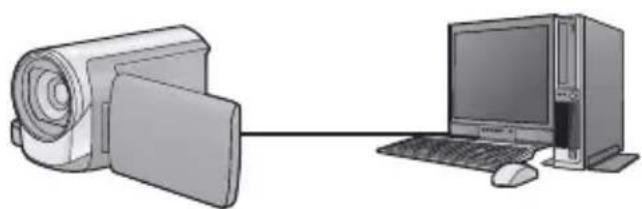
Umožňuje kopírovat filmy/statické snímky na HDD počítače.
Kopírování na disk:
Umožňuje kopírovat disky zaznamenané v kvalitě s vysokým nebo standardním rozlišením obrazu (formát MPEG2).
- V rámci snadného kopírování zvolte funkci, kterou si přejete použít, a postupujte dle pokynů zobrazených na displeji.
| Co lze udělat s HD Writer AE 5.1 | Druh dat |
| Uložení dat do počítače | Film a statický snímek |
| Kopírování na Blu-ray disk/formát AVCHD:Scény zaznamenané v režimu 1080/50p mohou být zkopírovány jako 1080/50p. (→ 189: Důležitá informace)Scény MP4 a iFrame nelze kopírovat na disku Blu-ray nebo ve formátu AVCHD. | |
| Kopírování ve formátu DVD-Video:Přetransformovaný na tradiční standardní kvalitu (formát MPEG2). | Film |
| Úpravy:Editace dat filmového záznamu zkopírovaného na HDD v PCRozdělení, Oříznutí, Statický snímek, Titul, Efekt, Přechod, Hudba na pozadí, Částečné vymazáníKonverze dat filmového záznamu do formátu MPEG2Konverze části filmu na statický snímek | |
| Sdílení online:Prostřednictvím této funkce můžete nahrát filmy na internet a sdílet je s vaší rodinou a přáteli. | |
| Přehrávání na počítači:Přehrajte data filmů v kvalitě s vysokým rozlišením na PC. | Film a statický snímek |
| Formátování disků:V závislosti na druhu disku, který používáte, můžete dle potřeby použít formátování. | Film |
- Není možné přehrávat na PC s použitím standardního prohlížeče Windows nebo v prodeji dostupného softwaru pro prohlížení obrazu a kopírování snímků na PC s použitím Windows Explorer.
- Podrobnější informace ohledně použití Mac najdete na straně 201.
Důležitá informace
- Při použití paměťové karty SDXC konzultujte příslušnou internetovou stránku jejich podpory. http://panasonic.net/avc/sdcard/information/SDXC.html
- Nevkládejte disk zaznamenaný ve formátu AVCHD prostřednictvím HD Writer AE 5.1 do zařízení, které nepodporuje formát AVCHD. V některých případech může dojít k přilepení disku v zařízení.
- Pro přehrávání Blu-ray disků, na které jste zkopírovali scény zaznamenané v 1080/50p, musí použité zařízení podporovat AVCHD Progressive.
-
Při vkládání disku obsahujícího filmové záznamy do jiných zařízení by mohlo dojít k zobrazení hlášení vyžadujícího formátování disku. Neformátujte disk, protože vymazaná data již nelze později obnovit.
-
Zapisování dat z PC do tohoto zařízení není možné.
- Filmové snímky zaznamenané na jiném zařízení nelze načíst do softwaru dodávaného s tímto přístrojem.
- Při zápisu dat filmu na kartu SD a čtení dat filmu z karty SD nelze zaručit správnou funkci zařízení, pokud bude používán jiný software než software dodaný se zařízením.
- Nespouštějte software dodaný s tímto zařízením zároveň s jiným softwarem.
■ Funkce asistované konverze
Když si přejete provést konverzi kvality záznamu a zápis na médium, po připojení tohoto zařízení k PC prostřednictvím USB kabelu bude aktivována “Funkce řízené konverze”, která představuje spojovací funkci mezi zařízením a HD Writer AE 5.1. Při použití “Funkce řízení konverze” je možný rychlejší zápis na média než v případě obvyklého postupu.
- Podrobnější informace o připojení tohoto zařízení k PC najdete na straně 196.
- Podrobnější informace najdete v návodu k použití softwaru. (→ 200)
Před otevřením balíčku s CD-ROM si pozorně přečtěte následující informace.
Můžete ("uživatel licence") používat licenci pro software zadefinovaný v tomto ujednání pro finálního uživatele licence ("ujednání") za předpokladu, že souhlasíte s náležitostmi a podmínkami tohoto ujednání.
Článek 1 Licence
Uživatel licence má právo používat software včetně informací zaznamenaných nebo popsaných na CD-ROM, návodů k použití a jakýchkoli dalších médií, která mu byla poskytnuta (souhrnně "Software"), na uživatele licence se však neprovádí žádné z práv aplikovatelných na patenty, autorská práva, ochranné značky a obchodní tajemství v softwaru.
Článek 2 Použití třetími osobami
Uživatel licence nesmí používat, kopírovat, měnit, převádět, pronajímat, zapůjčovat ani umožňovat třetím osobám, a to bez ohledu na to, zda za úplatu nebo bez ní, používání, kopírování nebo pozměňování softwaru, s výjimkou případů přesně vymezených v tomto ujednání.
Článek 3 Omezení týkající se kopírování softwaru
Uživatel licence může udělat jednu kopii softwaru jako celku nebo jeho části pouze pro účely zálohování.
Článek 4 Počítač
Uživatel licence může používat software pouze na jednom počítači a nemůže jej používat na více než jednom počítači. Dále platí, že uživatel licence nemůže používat software pro profesionální hostingové softwarové služby.
Článek 5 Zpětné rozbory, dekompilace nebo rozebírání
Uživatel licence nemůže provádět zpětné rozbory, dekompilaci nebo rozebírání softwaru, s výjimkou případů, kdy to dovoluje zákon nebo právní úprava v zemi, ve které uživatel licence žije. Panasonic nebo její distributoři nebo prodejci nebudou odpovědní za vady v softwaru nebo poškození způsobená uživatelem licence následkem zpětných rozborů, dekompilace nebo rozebírání softwaru.
Článek 6 Identifikace
Software je dodáván "TAK, JAK JE", bez vyjádřené nebo předpokládané záruky jakéhokoli druhu, přičemž zahrnuje záruky nezasahování, zpeněžitelnosti a/nebo způsobilost pro zvláštní účely, avšak neomezuje se na ně. Panasonic dále nezaručuje, že činnost softwaru nebude vystavena přerušením nebo že je bez chyb.
Panasonic ani žádný z jejích distributorů nebo prodejců nebude odpovědný za žádné poškození, které utrpěl uživatel licence následkem nebo v souvislosti s použitím softwaru uživatelem licence.
Článek 7 Kontrola exportu
Uživatel souhlasí s tím, že se software nebude v žádné své podobě exportovat ani zpětně exportovat do žádné země bez vhodné vývozní licence v souladu s právními předpisy země, ve které uživatel licence žije, je-li vyžadována.
Článek 8 Ukončení platnosti licence
Práva zaručená uživateli licence v rámci tohoto ujednání budou automaticky zrušena v případě porušení kterékoli náležitosti nebo podmínky tohoto ujednání ze strany uživatele licence. V takovém případě je uživatel licence povinen na vlastní náklady zneškodnit software a související dokumentaci spolu se všemi jejich kopiemi.
Článek 9 S ohledem na to MICROSOFT SQL SERVER COMPACT 3.5 od společnosti Microfot Corporation
(1) Uživatel licence musí používat MICROSOFT SQL SERVER COMPACT 3.5 pouze v případě, když je součástí softwaru, a nesmí používat MICROSOFT SQL SERVER COMPACT 3.5 v žádné jiné konfiguraci nebo metodě. Uživatel licence nesmí zveřejňovat MICROSOFT SQL SERVER COMPACT 3.5 nebo související technická omezení v softwaru MICROSOFT SQL SERVER COMPACT 3.5.
(2) Uživatel licence nesmí používat, kopírovat, šířit, prodávat se ziskem nebo jinak zacházet se softwarem v rozsahu použití povoleného v rámci článku 9 (1), a nesmí provádět operace jako zpětné rozbory, dekompilace, rozebírání apod. softwaru MICROSOFT SQL SERVER COMPACT 3.5.
(3) Všechna práva, včetně autorského práva, práv na patenty apod. v souvislosti se softwarem MICROSOFT SQL SERVER COMPACT 3.5 patří společnosti Microsoft Corporation. Uživatel licence nesmí vyžadovat naprosto žádná práva související se softwarem MICROSOFT SQL SERVER COMPACT 3.5.
Operační prostředí
- I pri splnění systémových požadavku uvedených v tomto návodu k obsluze nelze některé počítače použít.
- K instalaci dodaných softwarových aplikací je potřebná CD-ROM mechanika. (Pro zápis na Blu-ray disk/DVD je potřebná kompatibilní zapisovací mechanika Blu-ray disků/DVD a příslušná media.)
- V následujících případech není zaručena činnost.
– Při připojení 2 a více zařízení USB k počítači nebo při připojení pomocí rozbočovače USB nebo prodlužovacích kabelů.
– Činnost na aktualizovaném OS.
– Činnost na jiném OS, než byl přeinstalovaný OS.
■ Provozní podmínky pro HD Writer AE 5.1
| Operační systém | Windows 8/Windows 8.1 (32 bitů/64 bitů)Windows 7 (32 bitů/64 bitů) SP1Windows Vista (32 bitů) SP2Windows XP (32 bitů) SP3 |
| Procesor | Intel Pentium 4 2,8 GHz nebo vyšší (včetně kompatibilní CPU)Při použití funkce přehrávání nebo funkce výstupu MPEG2 se doporučuje použití procesoru Intel Core 2 Duo 2,16 GHz nebo vyšší řady, nebo procesoru AMD Athlon 64 X2 Dual-Core 5200+ nebo vyšší řady.Pro funkce úprav je za účelem plynulého přehrávání doporučen procesor Intel Core 2 Quad 2,6 GHz nebo rychlejší.Při použití funkce přehrávání nebo při používání editace pro 1080/50p se doporučuje použít procesor Intel Core i7 řady 2,8 GHz nebo vyšší řady. |
| RAM Windows 7/Windows 8.1:2 GB a více (64 bitů)/1 GB a více (32 bitů)Windows Vista: 1 GB a víceWindows XP: 512 MB a více (doporučeno 1 GB a více) | |
| Zobrazení | Vysoká barevná definice - High Colour (16 bitů) a více (doporučuje se 32 bitů)Rozlišení desktopu 1024×768 pixelů a více (doporučuje se 1920×1080 pixelů a více)Windows Vista/Windows 7/Windows 8/Windows 8.1:Videokarta kompatibilní s: DirectX 9.0c (doporučuje se DirectX 10)Windows XP: Videokarta kompatibilní s DirectX 9.0cKompatibilní s overlay DirectDrawDoporučeno rozhraní PCI ExpressTM×16 kompatibilníVideo paměť s doporučenou hodnotou 256 MB nebo více |
| Volný prostor na disku | Ultra DMA — 100 a vyšší450 MB nebo více (pro instalaci softwaru)Při zápisu na DVD/Blu-ray disk nebo na kartu SD je potřebný volný prostor rovnající se více než dvojnásobku vytvářeného disku. |
| Zvuk DirectSound Podpora | |
| Rozhraní Rozhraní USB [Hi-Speed USB (USB 2.0)] | |
| Další požadavky | Myš nebo ekvivalentní ukazovací zařízeníPřipojení na internet |
- Dodaný CD-ROM je k dispozici pouze pro Windows.
- Není podporován vstup v jiných jazycích než v angličtině, němčině, francouzštině, zjednodušené čínštině a ruštině.
- Tuto operaci nelze zaručit na všech Blu-ray discích/DVD discích.
- Činnost není zaručena ve Windows XP Media Center Edition, Tablet PC Edition, Windows Vista Enterprise, Windows 7 Enterprise, Windows 8 Enterprise, Windows 8.1 Enterprise nebo Windows RT.
- Pro Windows 8/Windows 8.1 je tento software k dispozici pouze jako aplikace pro desktop.
- Tento software není kompatibilní s multi-boot prostředím.
- Tento software není kompatibilní s multi-monitor prostředím.
- Pokud používáte Windows XP, může tento software používat pouze uživatel s účtem správce. Při použití Windows Vista/Windows 7/Windows 8/Windows 8.1 mohou tento software používat uživatelé s účtem správce nebo se standardním účtem. (Uživatel s účtem správce může jako jediný nainstalovat a odinstalovat tento software.)
■ Použití HD Writer AE 5.1
V závislosti na použitých funkcích budete potřebovat vysoce výkonný PC. V závislosti na prostředí použitého PC se může stát, že nebude možné správné přehrávání nebo správná činnost.
Podrobnější informace o prostředí a příslušné poznámky najdete.
- Při plném obsazení CPU nebo paměti funkcemi operačního prostředí může být činnost během přehrávání velmi pomalá.
- Pokaždé používejte nejnovější ovladač video karty.
- Dále se pokaždé ujistěte o dostatečné kapacitě volného prostoru na HDD v PC. V případě nízké kapacity může být zařízení nepoužitelné nebo může dojít k náhlému přerušení jeho činnosti.
■ Operační prostředí pro funkci čítače karet (velkokapacitní pamět'ová média)
| Operační systém | Windows 8/Windows 8.1 (32 bitů/64 bitů)Windows 7 (32 bitů/64 bitů) nebo SP1Windows Vista (32 bitů) SP2 |
| Procesor 1 GHz nebo | vyšší32-bitový (×86) nebo 64-bitový (×64) procesor (včetně kompatibilní CPU) |
| RAM Windows 7/Window | ows 8/Windows 8.1:2 GB a více (64 bitů)/1 GB a více (32 bitů)Windows Vista Home Basic:512 MB a víceWindows Vista Home Premium/Business/Ultimate/Enterprise:1 GB a více |
| Rozhraní Rozhraní U$B | |
| Další požadavky | Myš nebo ekvivalentní ukazovací zařízení |
- V systému Microsoft Windows XP je zaručeno zahrnutí dat, ale ne ostatní funkce.
- Zařízení USB pracuje s ovladačem instalovaným jako standardní výbava OS.
Instalace
Při instalaci softwaru se přihlaste na vašem počítači jako administrátor nebo s uživatelským jménem s ekvivalentní autorizací. (Když nevlastníte takovouto autorizaci, obraťte se na vašeho nadřízeného.)
- Před zahájením instalace zavřete všechny spuštěné softwarové aplikace.
- Během instalace softwaru neprovádějte na vašem počítači žádné jiné úkony.
- Vysvětlení operací a stran vychází z Windows 7.
1 Vložte CD-ROM do počítače.
- Strana automatického přehrávání je zobrazována automaticky. Klikněte na [Run setup.exe] → [Yes].
- Když strana automatického přehrávání nebude zobrazena automaticky, zvolte [Start] → [Computer] (nebo dvojitý klik na [Computer] na desktopu) a poté dvakrát klikněte na [Panasonic].
2 Klikněte na [Yes].
3 Klikněte na [Next].
- Postupujte v instalaci dle pokynů zobrazovaných na displeji.
- Pokud nelze vybrat zemi nebo oblast, vyberte [PAL Area].
PC je třeba restartovat, aby aplikace fungovala.
■ Odinstalování HD Writer AE 5.1
Při odinstalování déle nepotřebné softwarové aplikace postupujte dle následujících kroků.
2 Zvolte [HD Writer AE 5.1], poté klikněte na [Uninstall].
- Postupujte v odinstalování dle pokynů zobrazovaných na displeji.
- Po odinstalování softwaru se ujistěte o opětovném spuštění počítače.
Připojení k PC
- Po instalaci softwarových aplikací připojte toto zařízení k PC.
- Vyberte dodané CD-ROM z vašeho PC.
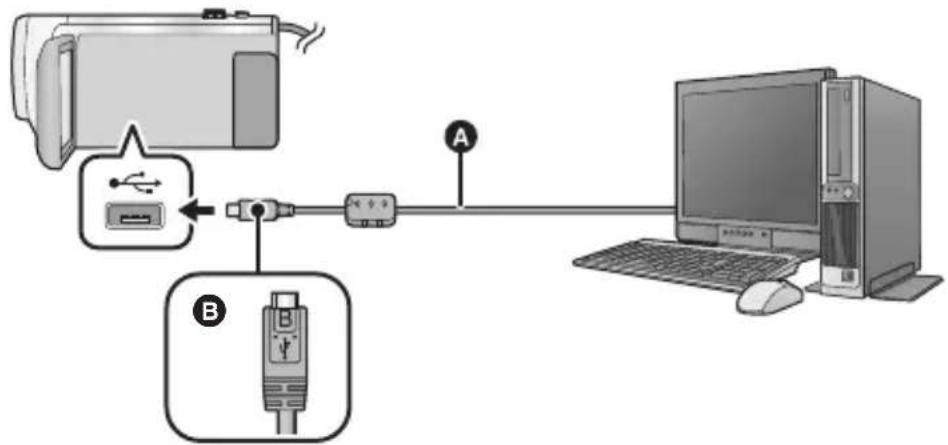
A USB kabel (dodávaný)
B Otočte konektor stranou se symbolem nahoru a zapojte konektor mikro B USB kabelu do konektoru USB na tomto zařízení.
• Zasuňte konektory na doraz.
1 Připojte toto zařízení k sít'ovému adaptéru.
- Použijte síťový adaptér, abyste se nemuseli bát vybití akumulátoru.
- Při použití funkce asistovaná konverze připojte síťový adaptér.
2 Zapněte zařízení.
3 Propojte toto zařízení a počítač.
- Dojde k zobrazení strany pro volbu USB funkce.
4 Dotkněte se [PC] na displeji tohoto zařízení.
- Když je nainstalováno HD Writer AE 5.1, bude automaticky zobrazena strana Smart Wizard.
- Toto zařízení bude automaticky rozeznáno jako externí mechanika počítače. (→ 198)
- Při zvolení jiné volitelné funkce než [PC] znovu připojte USB kabel.
-
Při použití akumulátoru dojde k vypnutí LCD monitoru přibližně po 5 sekundách. Zapněte LCD monitor dotekem displeje.
-
Nepoužívejte jiný USB kabel než dodávaný. (S jinými USB kabely není zaručeno fungování.)
- Když je toto zařízení připojeno k PC s použitím USB kabelu, při zapnutí připojeného zařízení bude napájení přivedeno také z PC do tohoto zařízení.
- Při čtení/zapisování mezi PC a kartou SD dávejte pozor na to, že některé sloty pro karty SD zabudované v PC a v některých čtečkách karet SD nejsou kompatibilní s paměťovou kartou SDHC nebo paměťovou kartou SDXC.
- Při použití paměťové karty SDXC konzultujte příslušnou internetovou stránku jejich podpory. http://panasonic.net/avc/sdcard/information/SDXC.html
■ Bezpečné odpojení USB kabelu
Zvolte ikonu 📋 zobrazenou v systémovém pruhu na PC, a poté klikněte na [Eject Panasonic Video Camera].
- Podle nastavení počítače se tato ikona nemusí zobrazit.
Označení na stránce zobrazené na zařízení
- Neodpojujte USB kabel, akumulátor ani síťový adaptér, když je rozsvícen indikátor přístupu na kartu nebo je na displeji zařízení zobrazena ikona přístupu na kartu ( ).
HC-W850M HC-V750M
Neodpojujte USB kabel, akumulátor ani síťový adaptér, když je rozsvícen indikátor přístupu do vestavěné paměti nebo je na displeji zařízení zobrazena ikona přístupu do vestavěné paměti ( ).
- Když je zařízení připojeno k PC a nedojde ke změně zobrazení na displeji, odpojte akumulátor a/nebo nebo síťový adaptér, počkejte asi 1 minutu a opět akumulátor a/nebo síťový adaptér zapojte. Přibližně za další 1 minutu znovu zapněte napájení. (Provedení popsaného postupu během přístupu na kartu SD nebo do vestavěné paměti může zničit data.)
Nabíjení akumulátoru jeho připojením k různým zařízením
Když při použití akumulátoru vypnete toto zařízení a připojíte jej k PC, rekordéru disků Blu-ray od firmy Panasonic nebo k DVD rekordéru od firmy Panasonic, akumulátor se bude nabíjet.
- Při prvním připojení tohoto zařízení k PC se ujistěte, že připojujete k PC toto zařízení se zapnutým napájením.
- Bezpečně zasuňte USB kabel na doraz. Nebude-li zasunutý na doraz, nebude pracovat správně.
- Nepoužívejte jiný USB kabel než dodávaný. (S jinými USB kabely není zaručeno fungování.)
- Akumulátor nelze nabíjet při připojení dodaného napájecího kabelu.
- Ujistěte se o připojení zařízení přímo k PC, rekordéru disků Blu-ray nebo DVD rekordéru.
- Během nabíjení bude blikat indikátor stavu.
- Když indikátor stavu rychle bliká nebo když vůbec nesvítí, nabíjení není možné. Proved'te nabití s použitím síťového adaptéru. (→ 12)
- Ve srovnání s použitím síťového adaptéru bude nabíjení trvat 2 až 3 krát déle.
- Když indikátor stavu bliká mimořádně rychle nebo pomalu, přečtěte si stranu 215.
Toto zařízení je po připojení k počítači rozpoznáno jako externí jednotka.
• Vyjímatelný disk (Příklad:

CAM_SD (F:) ) je zobrazen v [Computer].
Pro kopírování dat filmů vám doporučujeme použít HD Writer AE 5.1.
Použití Windows Explorer nebo jiných programů ke kopírování na počítači, přesouvání nebo přejmenování souborů a adresářů zaznamenaných na tomto zařízení může mít za následek jeho nepoužitelnost s HD Writer AE 5.1.
Zapisování dat do vestavěné paměti nebo na kartu SD na tomto zařízení z PC není možné.
Příklad adresářové struktury na kartě SD:
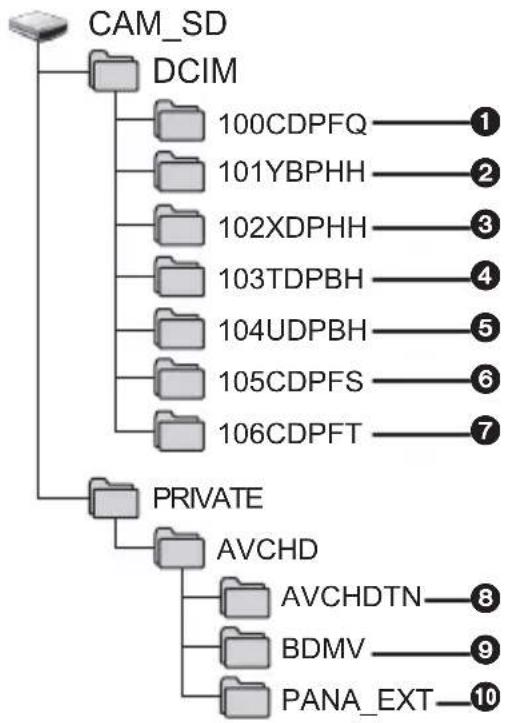
flowchart
graph TD
    A["CAM_SD"] --> B["DCIM"]
    B --> C["100CDPFQ"]
    B --> D["101YBPHH"]
    B --> E["102XDPHH"]
    B --> F["103TDPBH"]
    B --> G["104UDPBH"]
    B --> H["105CDPFS"]
    B --> I["106CDPFT"]
    J["PRIVATE"] --> K["AVCHD"]
    K --> L["AVCHDTN"]
    K --> M["BDMV"]
    K --> N["PANA_EXT"]
HC-W850M/HC-V750M
Příklad struktury adresáře ve vestavěné paměti:
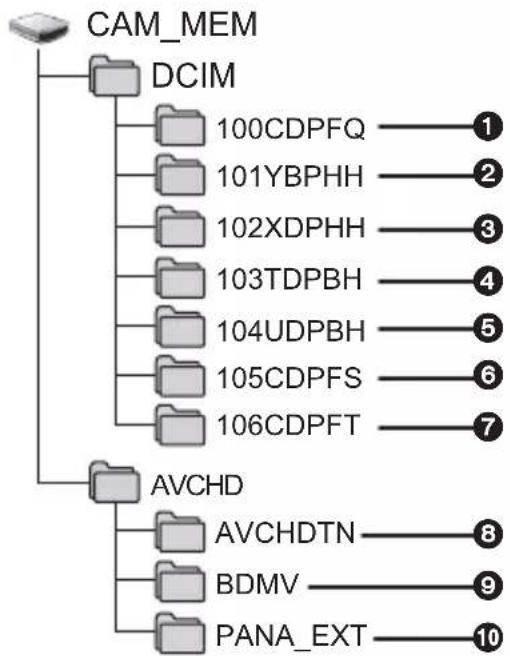
flowchart
graph TD
    A["CAM_MEM"] --> B["DCIM"]
    B --> C["100CDPFQ"]
    B --> D["101YBPHH"]
    B --> E["102XDPHH"]
    B --> F["103TDPBH"]
    B --> G["104UDPBH"]
    B --> H["105CDPFS"]
    B --> I["106CDPFT"]
    J["AVCHD"] --> K["AVCHDTN"]
    J --> L["BDMV"]
    J --> M["PANA_EXT"]
Lze provádět záznam následujících dat.
① Až 999 statických snímků ve formátu JPEG ([S1000001.JPG] apod.)
② Soubory filmů ve formátu MP4 (1080/50p) ([S1000001.MP4] apod.)
③ Soubory filmů ve formátu MP4 (720/25p) ([S1000001.MP4] apod.)
④ Soubory filmů ve formátu MP4 (360/25p) ([S1000001.MP4] apod.)
⑤ Soubory filmů ve formátu iFrame ([S1000001.MP4] apod.)
⑥ Statické snímky ve formátu JPEG, vytvořené z filmu
⑦ Statické snímky ve formátu JPEG zaznamenané v režimu asistenta zastavení pohybu
⑧ Miniatury filmü
⑨ Soubory filmů ve formátu AVCHD ([00000.MTS] apod.)
⑩ Vyhrazeno pro správu
■ Kopírování statických snímků do počítače
Funkce čtení karty (velkokapacitní pamět') Statické snímky zaznamenané na tomto zařízení mohou být kopírovány do PC s použitím Exploreru nebo jiných programů.
1 Dvakrát klikněte na adresář, který obsahuje statické snímky. ([DCIM] → [100CDPFQ] apod.)
2 Uchopte a přetáhněte statické snímky do cílového adresáře (na HDD v PC).
- Nemažte složky na kartě SD. Jejich vymazání může způsobit nepoužitelnost karty SD v tomto přístroji.
- Jestliže byla v počítači zaznamenána data, která toto zařízení nepodporuje, toto zařízení je nerozpozná.
- Karty SD vždy formátujte v kameře.
Použití s PC
Zahájení používání HD Writer AE 5.1
- Za účelem použití softwaru se přihlaste s pravomocí Správce nebo s uživatelským jménem pro účet standardního uživatele (pouze pro Windows Vista/Windows 7/Windows 8/Windows 8.1). Software nelze použit s uživatelským jménem pro účet hosta.
(Na PC)
- Pro získání podrobnějších informací o způsobu použití softwarových aplikací si přečtěte návod k použití softwaru ve formátu PDF.
Čtení pokynů v softwarových aplikacích
- K přečtení pokynů ve formátu PDF potřebujete Adobe Acrobat Reader 5.0 nebo pozdější verzi nebo Adobe Reader 7.0 nebo pozdější verzi.
- HD Writer AE 5.1 není k dispozici pro Mac.
- iMovie je podporován. Ohledně podrobnějších informací o iMovie se obrat'te, prosím, na Apple Inc..
■ Operační prostředí
| PC Mac | |
| Operační systém | OS X v10.9 |
| Procesor Intel Core 2 | Duo nebo lepší |
| RAM 4 GB a více | |
| Rozhraní Rozhraní USB | |
| Další požadavky | Myš nebo ekvivalentní ukazovací zařízení |
- I při splnění systémových požadavků uvedených v tomto návodu k použití nelze některé počítače použít.
- Zařízení USB pracuje s ovladačem instalovaným jako standardní výbava OS.
- Dodaný CD-ROM je k dispozici pouze pro Windows.
■ Kopírování statických snímků do Mac
1 Připojte toto zařízení k Mac prostřednictvím dodaného USB kabelu.
- Dojde k zobrazení strany pro volbu USB funkce.
2 Dotkněte se [PC] na displeji tohoto zařízení.
- Toto zařízení bude automaticky rozeznáno jako externí mechanika počítače Mac.
- Při zvolení jiné volitelné funkce než [PC] znovu připojte USB kabel.
- Při použití akumulátoru dojde k vypnutí LCD monitoru přibližně po 5 sekundách. Zapněte LCD monitor dotekem displeje.
3 Dvakrát klikněte na [CAM\_SD] zobrazené na ploše.
- Pro uživatele, kteří mají HC-W850M / HC-V750M, jsou na ploše zobrazeny [CAM_SD] a [CAM_MEM].
- Soubory budou uloženy v adresáři [100CDPFQ] nebo [102CDPFT] apod. v adresáři [DCIM].
4 S použitím operace drag-and-drop (uchopení a vlečení) přesuňte snímky, které hodláte načítat, nebo je uložte do jiného adresáře v Mac.
■ Bezpečné odpojení USB kabelu
Uchopte a presuňte ikonu disku [CAM_SD] do [Trash] a poté odpojte USB kabel.
- Pro uživatele, kteří mají HC-W850M / HC-V750M, jsou na ploše zobrazeny [CAM_SD] a [CAM_MEM].
Ostatní
Indikátory

■ Indikátory při záznamu
Režim záznamu filmu Režim záznamu statických snímků
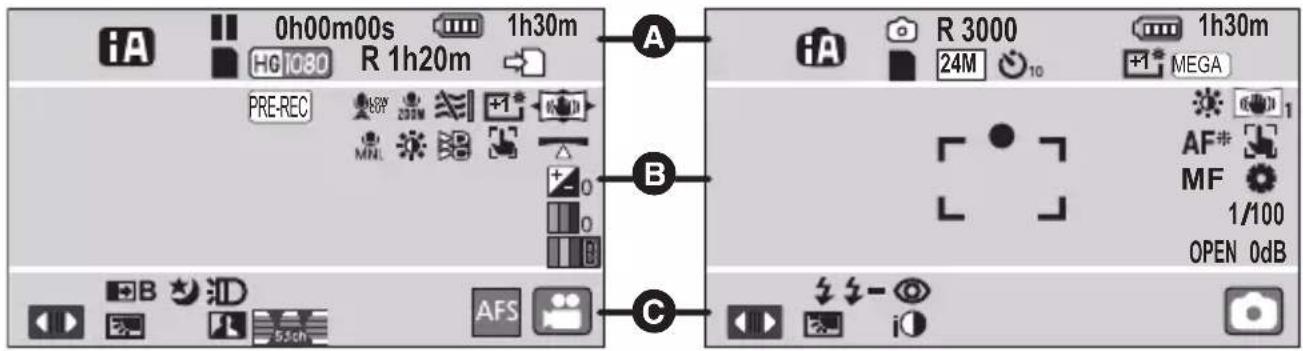
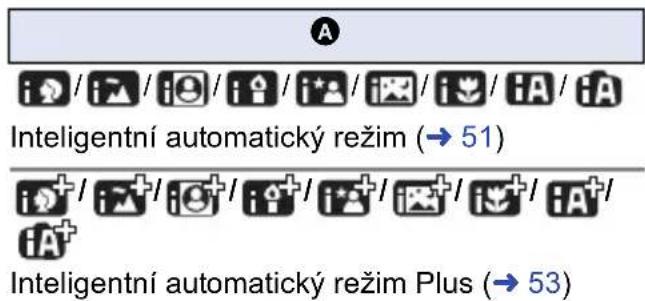
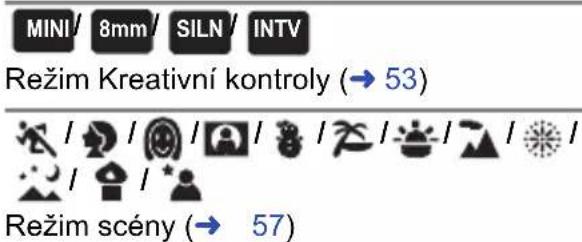
| MNL | Manuální režim (→ 61) |
| FULL HD zpomalené video (→ 58) | |
| Vypnutí režimu Asistenta zastavení pohybu (→ 60) | |
| ●/II (Červená) Záznam | |
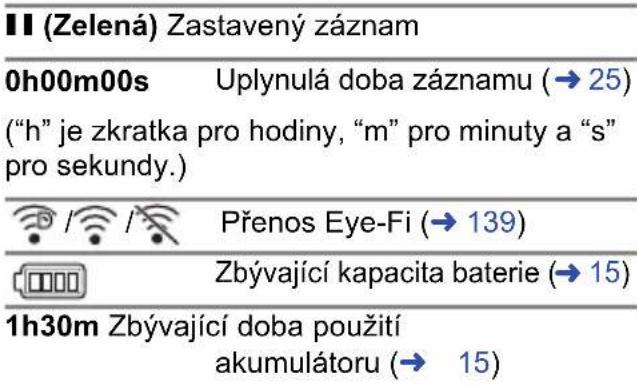
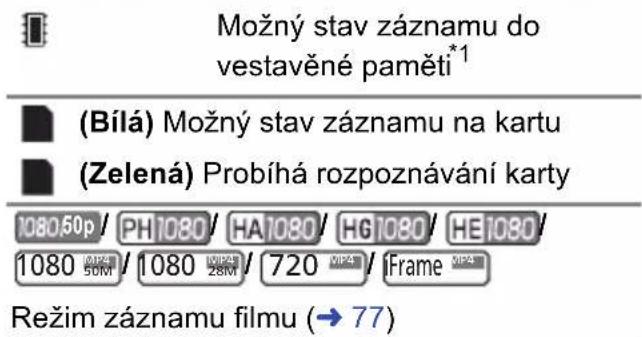
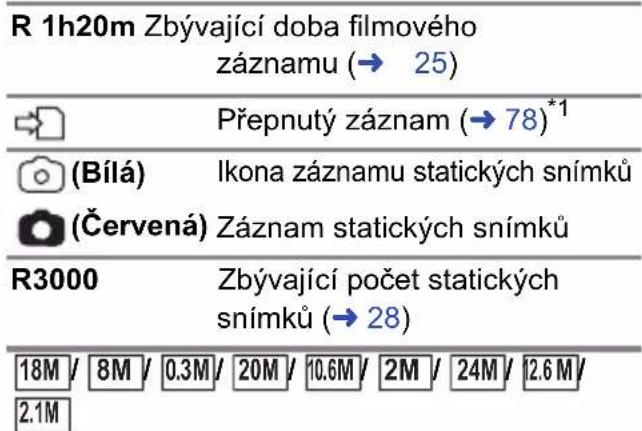
Počet zaznamenaných pixelů u statických snímků (→ 28, 86, 89) V režimu přehrávání se rozlišení snímku nezobrazuje u statických snímků zaznamenaných jinými zařízeními, která mají jiná rozlišení snímků než výše uvedená.
| 10/2 | Snímání pomocí samospouště (→ 73) |
| MEGA | MEGA OIS (→ 27) |
| B | |
| PRE-REC | PRE-REC (→ 72) |
| Intervalový záznam (→ 56) | |
| ZOOM | Zoomový mikrofon (→ 83) |
| Zaostřovací mikrofon (→ 83) | |
| Stereo mikrofon (→ 83) | |
| LOW CUT | Filtr šumu (→ 81, 82) |
| Potlačování hluku větru (→ 81) | |
| +1* / -1* | Zesvětlení LCD (→ 39) |
| Stabilizátor obrazu (→ 66)/Aretace optického stabilizátoru obrazu (→ 68) | |
| Zvuková Scéna Zvolte (→ 82) | |
| Doladění snímku (→ 85) | |
| Barva digitálního kina (→ 80) | |
| Doladění jasu (Efekt miniatury/8mm film/Němý film) (→ 54, 55) | |
| Doladění sytosti (Efektminiatury) (→ 54) | |
| Doladění vyvážení barev (8mmfilm) (→ 55) | |
| Sledování AF/AE (→ 67) | |
| Vyrovaného snímání(→ 45) | |
| Dotyková závěrka (→ 69) | |
| MF | Manuální zaostření (→ 64) |
| Vyvážení bílé (→ 62) | |
| 1/100 | Rychlost závěrky (→ 63) |
| OPEN/F2.0 | Hodnota clony (→ 63) |
| 0dB | Hodnota elektronického zesílení (→ 63) |
| ○ (Bílá)/● (Zelené) | |
| Označení zaostřování (→ 27) | |
| AF* | Světlo pro pomoc při AF (→ 87) |
| © | |
| Zobrazte dotykové menu (→ 21) | |
| Kompenzace protisvětla (→ 73) | |
| Ovládání inteligentního kontrastu (→ 71) | |
| Úroveň mikrofonu (→ 84) | |
| Záznam zvuku deaktivován (→ 58) | |
| Roztmívačka/zatmívačka (bílá), roztmívačka/zatmívačka (černá) (→ 71) | |
| Režim nočního vidění (→ 74) | |
| Infračervené osvětlení (→ 74)* ^2 | |
| Videosvětlo (→ 74) | |
| Inteligentní expozice (→ 73) | |
| Blesk (→ 72) | |
| Úroveň blesku (→ 72) | |
| Potlačení červených očí (→ 73) | |
| Nastavení širokoúhlého objektivu (→ 81) | |
| Nastavení světového času (→ 33) | |
| Ikona dílčího okna (→ 46, 47)* ^2 | |
| Ikona nastavení dílčí kamery (→ 49) | |
| Jednotlivé automatické zaostřování (→ 49)* ^2 | |
| Ikona přepnutí režimu záznamu (→ 19) | |
| 15. 11. 2014 | Zobrazení data (→ 22) |
| 12:34 | Zobrazení času (→ 22) |
■ Indikátory při přehrávání

Zobrazení během přehrávání (→ 30, 88)
| 0h00m00s Doba přehrávání (→ 30) | |
| No.10 Číslo scény | |
| Zopakování přehrávání (→ 90) | |
| Pokračování přehrávání (→ 91) | |
| 100-0001 | Název adresáře/souboru statického snímku |
| Filmy/statické snímky chráněné proti přenosu (→ 114,138) | |
| AVCHD / 1080/50p / 1080/50i / MP4/iFrame 1080720 / 360 / i Frame | |
| Zobrazení volby Režimu přehrávání (→ 29) | |
| 50p | Scéna AVCHD [1080/50p] (→ 29) |
| PH | Scéna AVCHD [PH] (→ 29) |
| HA | Scéna AVCHD [HA] (→ 29) |
| HG | Scéna AVCHD [HG] (→ 29) |
| HE | Scéna AVCHD [HE] (→ 29) |
| 1080 (Modrý)/ Scéna MP4 [1080/50p (50M)]50M (→ 30) | |
| 1080 | Scéna MP4 [1080/50p (28M)](→ 30) |
| 720 | Scéna MP4 [720/25p] (→ 30) |
| 360 | Scéna MP4 [360/25p] (→ 30) |
| iFrame | Scéna iFrame (→ 30) |
| Scéna zaznamenaná v režimu FULL HD zpomalené video(→ 58) | |
| Scéna byla zaznamenána s použitím přepnutí záznamu(→ 78) | |
| MINI | Scéna zaznamenaná v podobě miniatury (→ 54) |
| Scéna zaznamenaná v režimu intervalového záznamu (→ 56) | |
| Scény uložené pomocí přehrávání zvýrazněných částí (→ 99) | |
| Stav přenosu Eye-Fi (→ 137) | |
■ Indikátor připojení k Wi-Fi [HC-W850]/[HC-W858]/[HC-W850M]/[HC-V750]/[HC-V757]/[HC-V750M]
| Wi-Fi stav připojení (přístupový bod pro bezdrátový přístup) (→ 171) | |
| Stav připojení Wi-Fi (přímé připojení) (→ 171) |
■ Indikátor připojení k USB HDD
| Přehrávání USB HDD (→ 132) | |
| ■ | Označení připojení k ostatním zařízením |
| Přístup na kartu (→ 135, 197) | |
| Přístup do vestavěné paměti (→ 135, 197)*1 |
■ Potvrzovací indikátory
| (Zobrazení času) | Vestavěná baterie je vybitá. ( → 22) |
| Výstraha týkající se snímání sebe sama (→ 23) | |
| Karta SD není zasunuta nebo je nekompatibilní. |
Zprávy
Nejdůležitější hlášení vyžadující potvrzení/chybová hlášení zobrazovaná v podobě textu.
*1
*2
HC-P6850M HC-V750M
Doporučujeme pravidelně vytvářet zálohovou kopii důležitých zaznamenaných filmů a statických snímků do PC, na disk DVD apod. (→ 188) Toto hlášení nepoukazuje na problém s tímto zařízením.
ZKONTROLUJTE KARTU.
Karta není kompatibilní nebo ji toto zařízení nedokáže rozpoznat.
Pokud se zobrazí toto hlášení, když jsou filmy a statické snímky zaznamenány na kartě SD, karta se může stát nestálou. Znovu vložte kartu, vypněte napájení a poté jej znovu zapněte.
TENTO AKUMULÁTOR NEMŮŽE BÝT POUŽIT.
- Používejte pouze akumulátor, který je kompatibilní s tímto zařízením. (→ 11)
Při použití akumulátoru Panasonic kompatibilního s tímto zařízením vysuňte akumulátor a znovu jej vložit zpět. Když se chybové hlášení objeví i po několika opakovaných pokusech, znamená to, že toto zařízení vyžaduje opravu. Odpojte napájení a obraťte se na prodejce, u kterého jste si zakoupili toto zařízení. Nepokoušejte se sami o opravu. - Pokoušíte se o připojení síťového adaptéru, který není kompatibilní s tímto zařízením.
Použijte dodaný síťový adaptér. (→ 12)
TATO EXT. MECHANIKA NEMÜŽE BÝT POUŽITA./ZKONTROLUJTE PROSÍM EXTERNÍ MECHANIKU.
Je připojeno externí jednotka, kterou toto zařízení nemůže rozpoznat. Zkontrolujte, zda lze USB HDD připojit a používat s tímto zařízením a připojení opakujte. (→ 127)
Připojení k přístupovému bodu se nezdařilo/ Nebyl nalezen žádný přístupový bod ^2
- Zkontrolujte nastavení sítě Wi-Fi bezdrátového přístupového bodu a smartphonu.
- [Snadné připojení (WPS)] dokáže vytvořit připojení pouze mezi dvěma zařízeními: Tímto zařízením a zařízením, které se k tomuto zařízení připojí. Zkontrolujte, zda se o vytvoření připojení nepokouší více zařízení v režimu čekání WPS zároveň.
- Pokud není možné spojení Wi-Fi navázat, přečtěte si stránku 180.
Spojení spadlo. Zkontrolujte nastavení sítě připojeného přístroje. ^*2
- Připojení z některých webových služeb, například "LUMIX CLUB" a USTREAM nemusí být možné. Po chvíli čekání se zkuste znovu připojit.
- Pokud není možné spojení Wi-Fi navázat, přečtěte si stránku 180.
Sít' odpojena. ^*2
- Pokud používáte funkci [DLNA Přehr.] a chvíli nepoužíváte zařízení kompatibilní s DLNA, ke kterému jste připojeni, zobrazí se tato zpráva. Zkontrolujte stav zařízení DLNA, ke kterému jste připojeni.
Obnovení
Při nalezení chybné řídící informace může být zobrazeno hlášení a provedena oprava. (Oprava může vyžadovat určitý čas, v závislosti na druhu chyby.)
- V případě zjištění informace o chybné zprávě během zobrazení scén v podobě miniatur dojde k zobrazení
- Použijte dostatečně nabitý akumulátor nebo síťový adaptér.
- Úplná oprava dat se nemusí podařit - záleží na jejich stavu.
- Když oprava selže, přehrávání scén zaznamenaných před vypnutím zařízení nebude možné.
- Když jsou data zaznamenána na jiném zařízení, může se stát, že jejich přehrávání na tomto zařízení nebo na jiném zařízení nebude možné.
- V případě selhání obnovy vypněte napájení zařízení a po chvíli čekání jej znovu zapněte. V případě opakovaného selhání obnovy naformátujte médium na tomto zařízení. Pamatujte si, prosím, že při formátování média budou vymazána veškerá na něm zaznamenaná data.
- V případě obnovení informace týkající se miniatur se jejich zobrazování může stát pomalejším.
Odstraňování závad
■ V následujících případech se nejedná o chybu
| Při otrésech zařizení je slyšet zvuk klikání. | Jedná se o zvuk pohybujícího se objektivu a nepředstavuje poruchu.Když je tento prístroj zapnut a nastaven na Režim záznamu filmu nebo Režim záznamu statických snímku, zvuk prestane být reprodukován. |
| Objekt se jevi jako zdeformovaný. | Při rychlém pohybu objektu záběrem se objekt jevi jako mírně zdeformovaný, to je však způsobeno tím, že zařizení používá MOS v úloze snímače obrazu. Nejedná se o poruchu. |
| Na zaznamenaném snímku se objeví bílé okrouhlé body, vypadající jako mýdlové bubliny. | Při snímání snímku sbleskem na tmavém místě nebo v interiéru může dojít k zobrazení okrouhlých bílých bodů, což je způsobeno odrazem blesku na částicích prachu ve vzduchu. Nejedná se o poruchu.Charakteristické je to, že počet okrouhlých bodů a jejich poloha se u každého snímku liší. |
| Došlo k zamlžení objektivu nebo LCD monitoru. | Důvodem je výskyt kondenzace. Nejedná se o poruchu.Přečtěte si, prosím, související informace na straně 3. |
| Napájení | |
| Závada Zkontrolujte | |
| Toto zařízení nelze zapnout.Toto zařízení nevydrží dostatečně dlouho zapnuté.Akumulátor se rychle vybíjí. | Znovu nabijte akumulátor, abyste se ujistili, že je dostatečně nabitý. (→ 12)Na chladných místech se provozní doba akumulátoru zkracuje.Zivotnost akumulátoru je omezená. Je-li doba použití akumulátoru velmi krátká i po jeho úplném nabití, akumulátor je již opotřebovaný a nelze jej nadále používat. |
| Toto zařízení se automaticky vypne. | Když dojde k vypnutí napájení při vypnutí napájení televizoru s použitím dálkového ovládání, znamená to, že je v činnosti VIERA Link. Když nepoužíváte VIERA Link, nastavte [VIERA Link] na [VYP.]. (→ 122) |
| Tato zařízení nemůže pracovat, aniž by bylo zapnuto.Toto zařízení nepracuje normálně. | Odpojte akumulátor nebo síťový adaptér, vyčkejte přibližně 1 minutu a poté připojte akumulátor nebo síťový adaptér. Přibližně po uplynutí další minuty znovu zapněte napájení. (Provádění výše uvedené operace během přístupu na médium může způsobit poškození dat na médiu.)Jestliže zařízení nezačalo normálně fungovat, odpojte připojené napájení a obrat’te se na prodejce, u kterého jste toto zařízení zakoupili. |
| Závada Zkontrolujte | |
| “VYSKYTLA SE CHYBA.PROSÍM VYPNĚTE ZAŘÍZENÍA ZNOVU JEJ ZAPNĚTE.” jezobrazen v nabídce. | Zařízení automaticky zaznamenalo chybu. Znovu spust’te zařízení jeho vypnutím a opětovným zapnutím.Když napájení nebude vypnuto a poté znovu zapnuto,přibližně po 1 minutu bude vypnuto.Při opakovaném zobrazování i po vypnutí a zapnutí jepotřebná oprava zařízení. Jestliže toto zařízení nezačalonormálně fungovat, odpojte připojené napájení a obrat’te sena prodejce, u kterého jste toto zařízení zakoupili.Nepokoušejte se jej opravovat sami. |
| Údaj | |
| Závada Zkontrolujte | |
| Informace o zbývající kapacitě akumulátoru není zobrazena správně. | • Informace o zbývající kapacitě akumulátoru je pouze přibližná. Když si myslíte, že informace o zbývající kapacitě akumulátoru není zobrazena správně, nabijte kompletně akumulátor, vybijte jej a znovu jej nabijte. |
| Záznam | |
| Závada Zkontrolujte | |
| Toto zařízení náhodně zastavuje záznam. | Použijte SD kartu, která může být použita pro filmový záznam. (→ 16)Doba možného záznamu může být zkrácena následkem snížení rychlosti zápisu dat nebo opakováním záznamu a vymazávání. Provedte formátování karty SD nebo vestavěné paměti s použitím tohoto zařízení. (→ 41)Když má [AGS] hodnotu [ZAP.], provedte záznam v běžné vodorovné poloze nebo nastavte [AGS] na [VYP.]. (→ 79) |
| Automatické zaostření nefunguje. | Přepněte na Inteligentní automatický režim nebo Inteligentní automatický režim Plus.Když se pokoušíte o záznam scény, kterou nelze v režimu automatického zaostření snadno zaostřit, použijte režim manuální zaostření pro doladění zaostření. (→ 52, 64) |
| Vyvážení barev při záznamu na některých místech, jako např. v tělocvičně, je podivné. | Na místech se zdroji světla, jako je tělocvična nebo hala, nastavte vyvážení bílé na (Režim snímání interiéru 2). Když nemůžete provádět zřetelný záznam s (Režim snímání interiéru 2), nastavte jej na Režim manuálního doladění). (→ 62) |
| Dochází ke změně barvy nebo jasu obrazu nebo můžete vidět vodorovné čáry v obraze.LCD monitor v interiéru bliká. | Když je objekt snímán pod fluorescenčním osvětlením nebo pod osvětlením rtuťovými výbojkami nebo sodíkovými lampami apod., barva nebo jas obrazu se mohou měnit nebo můžete vidět vodorovné čáry v obraze. Nejedná se však o funkční poruchu.V oblastech s frekvencí napájení 50 Hz nebo v oblastech s frekvencí napájení 60 Hz proved'te v režimu Záznamu filmu záznam filmu v Inteligentním automatickém režimu nebo v Inteligentním automatickém režimu Plus nebo nastavte rychlost závěrky na 1/100 respektive na 1/125.V režimu záznamu statických snímků to nebude mít žádný vliv na zaznamenaný obraz.V režimu FULL HD zpomaleného videa snižuje intenzitu problému nastavení rychlosti závěrky na 1/100 sekundy. |
| Přehrávání | |
| Závada Zkontrolujte | |
| Nelze přehrát žádné scény/ statické snímky. | ● Nelze přehrát žádné scény/statické snímky, jejichž miniatury jsou zobrazeny jako [IMAGE] |
| Scény nemohou být vymazány. | ● Zrušte nastavení ochrany. (→ 114)● Jakékoli scény/statické snímky, které jsou zobrazeny v podobě miniatur , nebudou moci být vymazány. Když jsou přítomné scény/statické snímky nepotřebné, vymažte data naformátováním média. (→ 41) Pamatujte si, prosím, že při formátování média budou vymazána veškerá na něm zaznamenaná data, která nemohou být znovu obnovena. Zálohujte proto důležitá data do počítače, na disk apod. |
| S jinými přístroji | |
| Závada Zkontrolujte | |
| I když je tento přístroj správně připojen k televizoru, není vidět obraz ani slyšet zvuk.Obraz je vodorovně stlačený. | Přečtěte si, prosím, návod k použití televizoru a nastavte kanál podle použitého zapojeného vstupu.Změňte nastavení [FORMÁT TV] tak, aby odpovídalo formátu TV. (→ 120)Při připojení k televizoru není audio v režimu přehrávání přiváděno na výstup tohoto zařízení. Úroveň zvuku nemůže být nastavena tímto zařízením, ale je třeba provést její nastavení na televizoru. |
| I když je tento přístroj správně připojen k televizoru pomocí mini kabelu HDMI, není vidět obraz ani slyšet zvuk. | Zkontrolujte, zda je mini kabel HDMI správně připojen.Zcela zasuňte mini kabel HDMI do konektoru. |
| Při vložení karty SD do jiného zařízení nebude tato karta rozeznána. | Zkontrolujte, zda je zařízení kompatibilní s kapacitou nebo druhem vložené karty SD (Paměťové karty SD/Paměťové karty SDHC/Paměťové karty SDXC). Podrobnosti najdete v návodu kpoužití zařízení. |
| Při připojení prostřednictvím USB kabelu nebude toto zařízení detekováno jinými zařízeními. | Při připojení k jiným zařízením pouze s použitím akumulátoru proved’te opětovné připojení s použitím síťového adaptéru. |
| Zda VIERA Link pracuje. | (Nastavení na tomto zařízení)Proved’te připojení prostřednictvím mini kabelu HDMI (dodaný). (→ 119)Dotkněte se položky [MENU], pak se dotkněte položky [NASTAVENÍ] → [VIERA Link] → [ZAP]. (→ 122)Vypněte napájení zařízení a znovu jej zapněte.(Nastavení na ostatních zařízeních)Když TV vstup nebude přepnut automaticky, přepněte jej prostřednictvím dálkového ovládání televizoru.Zkontrolujte nastavení VIERA Link na připojeném zařízení.Přečtěte si návod k použití připojeného zařízení. |
| Kopírování scén na kartu SD po připojení k jinému zařízení prostřednictvím kabelu pro USB připojení není možné. | Jiná zařízení by nemusela rozeznat kartu SD. Odpojte USB kabel a znovu jej připojte. |
| Použití s PC | |
| Závada Zkontrolujte | |
| Při zapojení kabelem pro USB připojení nebude toto zařizení detekováno ze strany PC. | Po opětovném vložení karty SD do zařizení znovu připojte dodaný USB kabel.Zvolte na počítači jiné rozhraní USB.Zkontrolujte operační prostředí. (→ 192, 201)Připojte dodaný USB kabel po opětovném spuštění PC a opětovném zapnutí tohoto zařizení. |
| Při odpojení USB kabelu se na počítači zobrazí chybová zpráva. | USB kabel bezpečně odpojíte, když dvakrát kliknete na ikonu na úlohové liště a pak postupujete podle instrukcí na monitoru. |
| Není možné zobrazit pokyny pro použití ve formátu PDF HD Writer AE 5.1. | K přečtení pokynů ve formátu PDF potřebujete Adobe Acrobat Reader 5.0 nebo pozdější verzi nebo Adobe Reader 7.0 nebo pozdější verzi HD Writer AE 5.1. |
| Funkce Wi-Fi[HC-W850]/[HC-W858]/[HC-W850M]/[HC-V750]/[HC-V757]/[HC-V750M] | |
| Závada Zkontrolujte | |
| Nelze se připojit k bezdrátovému přístupovému bodu nebo smartphonu. | Pokud není možné spojení Wi-Fi navázat, přečtěte si stránku 180. |
| Smartphone nelze ovládat pomocí funkce [Dálkový ovl]. | Nainstalujte aplikaci pro smartphone “Image App” na váš smartphone (→ 170). |
| Závada Zkontrolujte | |
| Nelze používat funkci[DLNA Přehr.]. | Ujistěte se, že je televizor kompatibilní s funkcí DLNA.Přečtěte si návod k televizoru, který používáte.Ujistěte se, že jsou bezdrátový přístupový bod a toto zařízení správně připojeny.Přibližte se k bezdrátovému přístupovému bodu a znovu se připojte.Pokud nelze mezi tímto zařízením a DLNA kompatibilním zařízením vytvořit připojení, zkuste připojení opakovat a ujistěte se, zda bylo připojení správně navázáno. |
| Obrazovka živého vysílání se nezobrazí. | Ujistěte se, že bylo přihlašovací ID a heslo klubu “LUMIX CLUB” správně zadáno.Ke kontrole dokončení registrace účtu USTREAM použijte počítač nebo smartphone.K registraci a nastavení účtu USTREAM z napojené služby klubu “LUMIX CLUB” použijte počítač nebo smartphone.(→ 165)Vazby klubu “LUMIX CLUB” nebo účtu USTREAM mohou být přeplněné. Po krátké chvíli opakujte živé vysílání. |
| [Dom.Monitor] nelze použít. | Ujistěte se, že je bezdrátový přístupový bod připojený k síti Internet.Ujistěte se, že jsou bezdrátový přístupový bod a toto zařízení správně připojeny. (→ 173) |
| Zapomněl jsem Heslo pro síť Wi-Fi. | Z nabídky Setup provedte [Obnov.Wi-Fi] (→ 40). Dojde k nastavení funkce Wi-Fi do stavu v okamžiku nákupu a budete moci používat nabídku nastavení funkce Wi-Fi. Pokud provádíte [Obnov.Wi-Fi], dojde k odstranění všech nastavení funkce Wi-Fi, včetně přihlašovacího ID “LUMIX CLUB” a zaregistrovaných bezdrátových přístupových bodů. |
| Zapomněl jsemPřihlašovací uživatelské jméno nebo Heslo pro“LUMIX CLUB”. | Ověřte uvedenou informaci na přihlašovací straně “LUMIX CLUB”.http://lumixclub.panasonic.net/eng/c/ |
| Ostatní | |
| Závada Zkontrolujte | |
| Při vložení SD karty do tohoto zařízení karta není rozeznána. | Když je karta SD naformátována na PC, může se stát, že nebude tímto zařízením rozeznána. Pro formátování karet SD používejte toto zařízení. (→ 41) |
■ Když se scény AVCHD nemění plynule při přehrávání na jiném zařízení
Při realizaci následujících operací během nepřetržitého přehrávání vícenásobných scén se může stát, že v místě spojení scén může obraz zůstat na několik sekund bez pohybu.
- To, do jaké míry budou scény přehrávány nepřetržitě, závisí na zařízení, na kterém jsou přehrávány. V závislosti na použitém zařízení může na chvíli dojít k zastavení pohybu, i když nelze aplikovat žádnou z následujících podmínek.
- V případě nepřetržitého záznamu dat filmů, které přesahují 4 GB, může dojít během jejich přehrávání na jiném zařízení k dočasnému zastavení každé 4 GB dat.
- Přehrávání scén, jejichž editace byla provedena s HD Writer AE 5.1, může být trhané, avšak změní se na plynulé, když nastavíte bezešvou konverzi v HD Writer AE 5.1. Přečtěte si návod k použití HD Writer AE 5.1.
| Hlavní důvody pro trhané přehrávání |
| Když byly scény zaznamenány s odlišnými daty |
| Když zaznamenané scény trvají méně než 3 sekundy |
| Použití PRE-REC pro záznam |
| Při záznamu s použitím Efektu miniatury |
| Při použití Intervalového záznamu |
| Vymazání scén |
| HC-W850M HC-V750MPři kopírování zvolených scén mezi kartou SD a vestavěnou pamětí |
| Když bylo zaznamenáno více než 99 scén se stejným datem |
Bezpečnostní opatření při používání přístroje
Toto zařízení
Toto zařízení a karta SD se při dlouhotrvajícím provozu zahřívají. Nejedná se o závadu.
Udržujte toto zařízení co nejdále od elektromagnetických zařízení (jako jsou mikrovlnné trouby, TV, videohry apod.).
- Když používáte toto zařízení na televizoru nebo v jeho blízkosti, obraz a/nebo zvuk na tomto zařízení může být rušen vyzařováním elektromagnetických vln.
- Nepoužívejte toto zařízení v blízkosti mobilních telefonů, protože by mohlo náhle dojít k nepříznivému ovlivnění kvality obrazu a/nebo zvuku.
- Magnetické pole vytvářené reproduktory nebo silnými motory může poškodit zaznamenaná data nebo zkreslit snímky.
- Elektromagnetické záření vytvářené mikroprocesory může nepředvídaně ovlivnit činnosti tohoto zařízení a rušit obraz a/nebo zvuk.
- V případě ovlivnění činnosti tohoto zařízení elektromagnetickým zařízením, které se projeví ukončením správné činnosti, vypněte toto zařízení a vyjměte akumulátor nebo odpojte síťový adaptér. Poté vložte akumulátor zpět nebo znovu připojte síťový adaptér a spust’te toto zařízení.
Nepoužívejte toto zařízení v blízkosti rozhlasových vysílačů nebo vedení vysokého napětí.
- Při záznamu v blízkosti rozhlasových vysílačů nebo vedení-vysokého napětí může být zaznamenaný obraz a/nebo zvuk nepříznivě ovlivněn.
Ujistěte se, zda používáte šňůru a kabely dodané s tímto zařízením. Jestliže používáte volitelné příslušenství, používejte šňůry a kabely dodané s tímto příslušenstvím.
Nenastavujte šňůry a kabely.
Nepostřikujte toto zařízení prostředky na hubení hmyzu ani těkavými chemikáliemi.
- Při postříkání toto zařízení těmito chemikáliemi se může tělo zařízení deformovat a povrchová úprava se může olupat.
- Nenechávejte pryžové nebo plastové výrobky po delší dobu ve styku s tímto zařízením.
Při používání tohoto zařízení na místě, kde je písek a prach, například na pláži, nedovolte, aby do těla tohoto zařízení a do jeho konektorů vnikl písek nebo jemný prach. Chraňte toto zařízení také před mořskou vodou.
- Písek nebo prach mohou toto zařízení poškodit. (Je proto třeba dávat pozor při vkládání a vyjímání karty.)
- Jestliže do tohoto zařízení vnikne mořská voda, otřete ji dobře vyždímaným hadříkem. Poté ještě toto zařízení vytřete dosucha.
Při prěnášení tohoto zařízení dejte pozor, abyste jej neupustili a aby do ničeho nenarazilo.
- Silný náraz může poškodit povrch tohoto zařízení a způsobit jeho poruchu.
Čištění
- Před čištěním odpojte akumulátor nebo odpojte síťový adaptér od síťové zásuvky a poté proved'te očištění zařízení jemným suchým hadříkem.
- Když je zařízení velmi znečištěné, navlhčete hadřík ve vodě a řádně vyždímejte a poté jím očistěte zařízení. Poté zařízení osušte suchým hadříkem.
- Použití benzinu, rozpouštědel, alkoholu nebo kapaliny z mytí nádobí může narušit těleso kamery nebo způsobit loupání její povrchové úpravy. Nepoužívejte tato rozpouštědla.
- Při používání hadříku napuštěného chemikálií postupujte podle pokynů dodaných spolu s hadříkem.
Nepoužívejte toto zařízení pro ostrahu nebo jiné použití obchodního rázu.
- To zařízení bylo navrženo pro přerušované použití ze strany spotřebitelů. Nebylo navrženo pro nepřetržité použití nebo pro průmyslové či obchodní aplikace vedoucí k dlouhodobému použití.
- V určitých situacích by nepřetržité používání zařízení mohlo vést k jeho poruše. Takovéto použití se důrazně nedoporučuje.
Když nebudete toto zařízení delší dobu používat
- Při uložení tohoto zařízení do skříně nebo do komory se doporučuje uložit spolu s ním pohlcovač vlhkosti (silikagel).
HC-W850M/HC-V750M
Při likvidaci nebo odevzdání tohoto zařízení si všimněte, že:
- Formátování a vymazání jednoduše změní informaci o správě souboru a nemůže být použito pro kompletní vymazání dat na tomto zařízení. Data mohou být obnovena s použitím softwaru běžně dostupného v prodeji.
- Doporučujeme vám fyzicky naformátovat vestavěnou paměť před likvidací nebo odevzdáním tohoto zařízení. Pro fyzické formátování vestavěné paměti připojte zařízení prostřednictvím síťového adaptéru, zvolte [NASTAVENÍ] → [PAMĚŤ FORMÁT] → [VEST. PAMĚŤ] z menu, a poté stiskněte a držte stisknuté tlačítko pro zahájení/ukončení záznamu na níže uvedené straně přibližně po dobu 3 sekund. Po zobrazení strany pro mazání dat ve vestavěné paměti zvolte [ANO] a poté postupujte dle pokynů zobrazených na displeji.
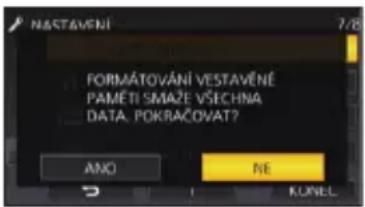
- Důkladně si prohlédněte data na vašem PC. Panasonic nebude moci být pokládána za zodpovědnou v případě zveřejnění soukromých dat.
Akumulátor
V zařízení je použit nabíjecí lithium-ionotový akumulátor. Akumulátor je citlivý na změny vlhkosti a teploty a efekt působení teploty se zvyšuje s rostoucí nebo klesající teplotou. Při nízké teplotě se může stát, že se neobjeví indikace plně nabitého akumulátoru nebo že se po zhruba 5 minutách používání zobrazí indikace vybitého akumulátoru. Při vysokých teplotách se může aktivovat ochranná funkce tohoto zařízení, která znemožní jeho použití.
Ujistěte se, že po použití je akumulátor odpojen.
- Ponecháte-li akumulátor připojený, odebírá toto zařízení i při vypnutém napájení určité malé množství proudu. Při ponechání tohoto zařízení v tomto stavu se může akumulátor nadměrně vybít. V důsledku toho může být akumulátor nefunkční i po nabití.
- Akumulátor by měl být uložen v plastovém sáčku, aby nedošlo ke zkratu svorek.
- Akumulátor by měl být skladován na suchém, chladném místě s pokud možno stálou teplotou. (Doporučená teplota: 15 °C až 25 °C, Doporučená relativní vlhkost: 40%RH až 60%RH)
- Příliš vysoké nebo příliš nízké teploty zkracují životnost akumulátoru.
- Je-li akumulátor skladován při vysoké teplotě, vysoké relativní vlhkosti nebo ve špinavém prostředí, mohou svorky zkorodovat a způsobit závady.
- Dlouhodobě skladované akumulátory doporučujeme jednou ročně zcela vybít a před dalším uložením je nabít na plnou kapacitu.
- Z kontaktů akumulátoru je třeba odstranit prach a jiné usazeniny.
Před natáčením v exteriéru si připravte náhradní akumulátory.
- Připravte si akumulátory na 3-násobnou až 4-násobnou dobu požadovaného záznamu. Na chladných místech, například v lyžařských střediscích, se doba možného záznamu zkracuje.
Jestliže náhodně upustíte akumulátor na zem, zkontrolujte, zda nejsou poškozeny jeho svorky.
- Připojením akumulátoru s poškozenými kontakty může dojít k poškození zařízení.
Použité akumulátory neodhazujte do ohně.
- Ohřívání akumulátoru nebo jeho hození do ohně může způsobit výbuch.
Je-li provozní doba akumulátoru i po dobití přiliš krátká, je akumulátor opotřebován. Zakupte si laskavě nový akumulátor.
Sít'ový adaptér
- Když je teplota akumulátoru mimořádně vysoká nebo mimořádně nízká, nabíjení může trvat déle nebo se může stát, že akumulátor nebude vůbec nabitý.
- Při používání síťového adaptéru poblíž rozhlasového přijímače může docházet k rušení příjmu. Udržuje síťový adaptér ve vzdálenosti nejméně 1 m od radiopřijímače.
- Sítový adaptér může při používání bzučet. Je to zcela normální jev.
- Po použití se ujistěte, zda je síťový adaptér odpojen. (Ponecháte-li jej připojený, je odebíráno určité malé množství proudu.)
- Konakty sít'ového adaptéru a akumulátoru udržujte stále čisté.
Indikátor stavu během nabíjení
Když indikátor stavu bliká mimořádně rychle nebo pomalu, je třeba vzít v úvahu následující možnosti.
Blikání s periodou přibližně 4 sekund (vypnuto přibližně 2 sekundy, zapnuto přibližně 2 sekundy):
- Při nadměrném vybití akumulátoru nebo v případě, že je teplota akumulátoru příliš vysoká nebo příliš nízká, bude probíhat nabíjení, ale běžné nabíjení může vyžadovat pár hodin.
- Po obnovení běžného stavu bude blikat ve 2 sekundových intervalech. V závislosti na podmínkách použití se i v tomto případě může stát, že začne blikat ve 4 sekundových intervalech až do ukončení nabíjení.
Blikání s periodou přibližně 0,5 sekundy (vypnuto přibližně 0,25 sekundy, zapnuto přibližně 0,25 sekundy):
- Není nabitý akumulátor. Vyjměte baterii ze zařízení a poté zkuste znovu.
- Zkontrolujte, zda terminály zařízení nebo akumulátoru nejsou znečištěné nebo zakryté cizím objektem a znovu připojte správně akumulátor. V případě přítomnosti cizího objektu před demontáží vypněte zařízení.
- Teplota akumulátoru je mimořádně vysoká nebo mimořádně nízká. Vyčkejte, než se teplota vrátí k normálu, a poté zkuste provést nabíjení znovu. Jestliže se akumulátor stále nenabíjí, důvodem může být porucha zařízení, akumulátoru nebo síťového adaptéru.
Vyp.:
- Nabíjení bylo ukončeno.
- Když indikátor stavu zůstane vypnutý navzdory tomu, že nabíjení ještě nebylo ukončeno, může se jednat o poruchu v zařízení, akumulátoru nebo síťovém adaptéru. Podrobnější informace o akumulátoru najdete na str. 214.
Karta SD
Při likvidaci nebo odevzdání karty SD si všimněte, že:
- Formátování a vymazání tohoto zařízení nebo počítače pouze změní informace pro správu souboru, nevymaže však úplně údaje na kartě SD.
- Doporučuje se, aby byla karta SD fyzicky zničena nebo fyzicky naformátována s použitím tohoto zařízení při likvidaci nebo postoupení karty SD.
Pro fyzické formátování karty SD připojte zařízení s použitím síťového adaptéru, zvolte [NASTAVENÍ] → [PAMĚŤ FORMÁT] → [ANO] z menu a stiskněte a po dobu 3 sekund držte stisknuté tlačítko zahájení/ zastavení záznamu na níže uvedené straně. Po zobrazení strany pro mazání dat na kartě SD zvolte [ANO], a poté postupujte dle pokynů zobrazených na displeji.
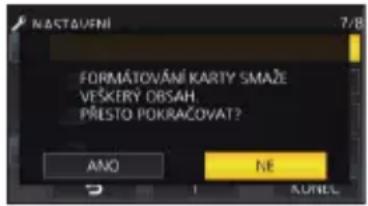
HC-W850M / HC-V750M
Pro fyzické formátování karty SD připojte zařízení s použitím síťového adaptéru, zvolte [NASTAVENÍ] → [PAMĚŤ FORMÁT] → [SD KARTA] z menu a stiskněte a po dobu 3 sekund držte stisknuté tlačítko zahájení/ zastavení záznamu na níže uvedené straně. Po zobrazení strany pro mazání dat na kartě SD zvolte [ANO] a poté postupujte dle pokynů zobrazených na displeji.
- Za správu dat na kartě SD odpovídá zákazník.
LCD monitor
- Když je LCD monitor znečištěný nebo se na něm objeví kondenzace, otřete jej suchým jemným hadříkem, jako např. hadříkem na čištění brýlí.
- Nedotýkejte se LCD monitoru nehty prstů a nepoškrábejte jej ani na něj silně netlačte.
- Když na LCD monitoru zůstane ochranná fólie, sledování zobrazení nebo identifikace doteku může být obtížné.
- Když je toto zařízení mimořádně chladné, například při uložení na chladném místě, je LCD monitor po zapnutí poněkud tmavší než obvykle. Po zvýšení vnitřní teploty tohoto zařízení se obnoví normální jas.
Při výrobě LCD monitoru se používá vysoce přesná technologie. Výsledkem je více ne 99,99% funkčních bodů a méně než 0,01% tmavých bodů nebo stále rozsvícených bodů. Nejedná se však o funkční poruchu a zaznamenaný obraz tímto není nijak ovlivněn.
Osobní údaje
Když je v kalendáři kojence nastaveno jméno nebo narozeniny, budou osobní údaje obsaženy v tomto zařízení.
Když je aktivní funkce Wi-Fi, název SSID, heslo a další osobní informace budou obsaženy v tomto zařízení.
Pro ochranu osobních údajů doporučujeme nastavit heslo pro připojení Wi-Fi. (→ 183)
Vyloučení odpovědnosti
- Informace včetně osobních údajů mohou být pozměněny nebo ztraceny v důsledku nesprávného ovládání, působení statické elektriny, nehod, poruch, oprav nebo jiné manipulace.
Vezměte prosím na vědomí, že společnost Panasonic nenese zodpovědnost za žádné přímé ani nepřímé škody vzniklé v důsledku pozměnění nebo ztráty dat nebo osobních údajů.
Při žádosti o opravu, předání jinému uživateli nebo likvidaci.
Po vytvoření kopie osobních údajů vždy odstraňte informace uložené v tomto přístroji, jako jsou osobní údaje a nastavení připojení k bezdrátovým místním sítím. K odstranění použijte funkce [Obnov.Wi-Fi]/[Odstranit účet]. (→ 40, 186)
- V zjánu ochrany osobních údajů odstraňte registrační údaje kalendáře kojenců, s výjimkou případu, že jsou nezbytné pro opravu. (→ 105)
- Při žádosti o opravu vyjměte z tohoto přístroje paměťovou kartu.
- Při opravě tohoto přístroje může dojít k obnovení výchozích nastavení z výroby.
- Není-li možné provést výše uvedené operace v důsledku poruchy, kontaktujte prodejce, od nějž jste tento přístroj zakoupili, nebo společnost Panasonic.
Při předání jinému paměťové karty uživateli nebo její likvidaci postupujte podle pokynů v části “Při likvidaci nebo odevzdání karty SD si všimněte, že:”. (→ 216)
Při nahrávání snímků do webových služeb
- Snímky mohou obsahovat informace použitelné k identifikaci jednotlivců jako jsou tituly nebo data záznamu. Před nahráním snímku do webové služby zkontrolujte jaké údaje snímek obsahuje.
Autorská práva
■ Pečlivě respektujte autorská práva
Pořizování záznamů již zaznamenaných pásků či disků nebo jiného publikovaného nebo vysílaného materiálu pro jiné než vaše soukromé použití může porušovat autorská práva. U některých typů záznamu může být omezeno i pořizování záznamu pro soukromou potřebu.
Licence
- Logo SDXC je ochrannou známkou společnosti SD-3C, LLC.
- "AVCHD", "AVCHD Progressive" a logo "AVCHD Progressive" jsou ochrannými známkami společností Panasonic Corporation a Sony Corporation.
- Vyrobeno na základě licence poskytnuté společností Dolby Laboratories. Dolby a symbol dvojitého D jsou ochranné známky společnosti Dolby Laboratories.
- HDMI, logo HDMI, a High-Definition Multimedia Interface (Multimediální rozhraní s vysokým rozlišením) jsou ochrannými známkami nebo registrovanými ochrannými známkami firmy HDMI Licensing LLC ve Spojených státech a jiných zemích.
- HDAVI Control ^™ je ochranná známka společnosti Panasonic Corporation.
• x.v.Colour ^TM je ochranná známka. - Microsoft Windows ^® , a Windows Vista ^® jsou registrovanými ochrannými známkami nebo ochrannými známkami společnosti Microsoft Corporation ve Spojených státech a/nebo v jiných zemích.
- Kopie stran/y produktů společnosti Microsoft byly vytistěny s dovolením společnosti Microsoft Corporation.
- IBM a PC/AT je registrovanou obchodní známkou společnosti International Business Machines Corporation ze Spojených států amerických.
-
Intel ^® , Pentium ^® , Celeron ^® a Intel ^® Core ^™ jsou obchodními známkami společnosti Intel Corporation ve Spojených státech amerických a/nebo v jiných zemích.
-
AMD Athlon™ je obchodní známkou Advanced Micro Devices, Inc.
- iMovie, Mac a Mac OS jsou obchodní známky společnosti Apple Inc. registrované ve Spojených státech a dalších zemích.
- App Store je značka služby společnosti Apple Inc.
- Android a Google Play jsou ochrannými známkami nebo registrovanými ochrannými známkami společnosti Google Inc.
- Logo Wi-Fi CERTIFIED je certifikační známkou Wi-Fi Alliance.
- Logo Wi-Fi Protected Setup je známkou Wi-Fi Alliance.
- "Wi-Fi", "Wi-Fi Protected Setup", "WPA" a "WPA2" jsou známkami nebo registrovanými známkami Wi-Fi Alliance.
- Značka N je ochrannou známkou sdružení NFC Forum, Inc. ve Spojených státech amerických a dalších zemích.
- DLNA, the DLNA Logo and DLNA CERTIFIED are trademarks, service marks, or certification marks of the Digital Living Network Alliance.
- Kód QR je registrovanou ochrannou známkou společnosti DENSO WAVE INCORPORATED.
- "Eye-Fi" je ochrannou známkou společnosti Eye-Fi, Inc.
- Ostatní názvy systémů a výrobků uvedené v tomto návodu jsou obvykle registrované obchodní známky nebo obchodní známky výrobců, kteří příslušný systém nebo výrobek vyvinuli.
Tento produkt je povolen na základě licence portfolia patentu pro AVC pro osobní, nikoli pro obchodní využití ze strany zákazníka a vztahuje se na (i) kódování videa v souladu s AVC standardem ("AVC Video") a/nebo (ii) dekódování AVC Videa, které bylo zakódováno zákazníkem provádějícím aktivity osobního, nikoli obchodního charakteru a/nebo bylo získáno od dodavatele videa, který je na základě licence oprávněn poskytovat AVC Video. V případě jakéhokoli jiného použití licence nebude udělena nebo bude zrušena . Další informace je možné získat od MPEG LA, LLC.
Součástí tohoto výrobku je následující software:
(1) software vyvinutý nezávisle firmou nebo pro Panasonic Corporation,
(2) software, který je majetkem třetí strany a je poskytován a základě licence pro Panasonic Corporation,
(3) software poskytnutý na základě licence v rámci GNU General Public License, Version 2.0 (GPL V2.0),
(4) software poskytnutý na základě licence v rámci GNU LESSER General Public License, Version 2.1 (LGPL V2.1) a/nebo
(5) software open source jiný než ten, který je poskytován na základě licence GPL V2.0 a/nebo LGPL V2.1.
Software klasifikovaný jako (3) - (5) je distribuován v naději, že bude užitečný, avšak BEZ JAKÉKOLI ZÁRUKY, bez jakékoli implikované záruky PRODEJNOSTI nebo VHODNOSTI PRO SPECIFICKÝ ÚČEL. Vycházejte, prosím, ze smluvních podmínek zobrazených v přiložené softwarové aplikaci na CD-ROM.
Nejméně tři (3) roky od dodání tohoto výrobku poskytne společnost Panasonic každé třetí straně, která nás bude kontaktovat na základě níže uvedených kontaktních informací, za náklady odpovídající maximálně nákladům na fyzické provedení distribuce zdrojového kódu, kompletní strojově čitelnou kopii odpovídajícího zdrojového kódu, na který se vztahuje licence GPL V2.0 nebo LGPL V2.1, v souladu s uvedeným oznámením o autorských právech.
Kontakt: oss-cd-request@gg.jp.panasonic.com
Zdrojový kód a oznámení o autorských právech jsou bezplatně dostupné na naší níže uvedené internetové stránce.
http://panasonic.net/avc/oss/index.html
Ostatní
Režimy záznamu/přibližná doba možného záznamu
- Karty SD jsou uváděny pouze s uvedením velikosti jejich hlavní paměti. Uvedené hodnoty představují přibližné doby možného záznamu při nepřetržitém záznamu.
   | ||||||
| Formát záznamu [AVCHD] | ||||||
| Režim záznamu [1080/50p] | [1080/50i] | |||||
| [PH] [HA] [HG] [HE] | ||||||
| Rozlišení snímku/Počet snímků za sekundu | 1920×1080/50p | 1920×1080/50i | 1920×1080/50i | 1920×1080/50i | 1920×1080/50i | |
| Karta SD | 4 G B | 19 min 21 | min 30 m | in 40 min | 1 h 30 min | |
| 16 GB | 1 h 20 min | 1 h 30 min | 2 h 2 h 40 min | 6 h 40 min | ||
| 64 GB | 5 h 20 min | 6 h | 8 h 30 min | 11 h | 27 h 30 min | |
| Vestavěná pamět* | 16 GB | 1 h 20 min | 1 h 30 min | 2 h 2 h 40 min | 6 h 40 min | |
A Prioritní kvalita obrazu
B Prioritní doba záznamu
| Formát záznamu | [MP4/iFrame] | ||||
| Režim záznamu | [1080/50M] | [1080/28M] | [720] | [iFrame] | |
| Rozlišení snímku/Počet snímků za sekundu | 1920×1080/50p | 1920×1080/50p | 1280×720/25p | 960×540/25p | |
| Karta SD | 4 GB | 11 min | 19 min | 1 h | 19 min |
| 16 GB | 45 min | 1 h 20 min | 4 h 10 min | 1 h 20 min | |
| 64 GB | 3 h | 5 h 20 min | 16 h 50 min | 5 h 20 min | |
| Vestavěná pamět* | 16 GB | 45 min | 1 h 20 min | 4 h 10 min | 1 h 20 min |
- "h" je zkratka pro hodiny, "min" pro minuty a "s" pro sekundy.
- Při déletrvajícím záznamu připravte akumulátory pro 3-krát až 4-krát delší dobu, než si přejete zaznamenat. (→ 14)
- Výchozím nastavením pro položku [TYP ZÁZNAMU] je hodnota [AVCHD]; pro položku [REŽIM NAHR.] je výchozím nastavením hodnota [HG].
- Maximální doba plynulého záznamu pro 1 scénu je 6 hodin
- Záznam se přeruší, když doba záznamu jedné scény přesáhne 6 hodin. Záznam se automaticky zahájí po několika vteřinách.
- Doba možného záznamu může být snížena při záznamu s velkým počtem činností nebo při opakování záznamu krátké scény.
- Použijte dobu v řádku 4 GB ve výše uvedené tabulce jako výchozí informaci, v jejímž průběhu lze zkopírovat disk DVD (4,7 GB).
Přibližný počet zaznamenatelných snímků
- Karty SD jsou uváděny pouze s uvedením velikosti jejich hlavní paměti. Uvedené hodnoty představují přibližný počet zaznamenatelných snímků.
| Rozlišení snímku | 24M6528×3672 4736×2664 1920×1080 | |||
| Formát 16:9 | ||||
| Karta SD | 4 G B | 250 500 3200 | ||
| 16 GB | 1100 2100 12500 | |||
| 64 GB | 4700 8500 52000 | |||
| Vestavěná pamět* | 16 GB | 1100 2100 12500 | ||
| Rozlišení snímku | 18M4896×3672 | 8M3264×2448 | 0.3M640×480 | |
| Formát 4:3 | ||||
| Karta SD | 4 G B | 350 750 28000 | ||
| 16 GB | 1500 3100 117000 | |||
| 64 GB | 6000 12500 | 475000 | ||
| Vestavěná pamět* | 16 GB | 1500 3100 117000 | ||
| Rozlišení snímku | 20M5472×3648 | 10.6M3984×2656 | 2M1728×1152 | |
| Formát | 3:2 | |||
| Karta SD | 4 G B | 300 | 600 2200 | |
| 16 GB 1 | 300 2400 8500 | |||
| 64 GB 5 | 500 10000 36000 | |||
| Vestavěná pamět* | 16 GB 1 | 300 2400 8500 | ||

HC-VP8502M
HC-V750M
- Počet zaznamenatelných snímků závisí na snímaném subjektu.
- Maximální počet zaznamenatelných snímku, které lze zobrazit, je 9999. Když počet zaznamenatelných snímku přesáhne 9999, zobrazí se R 9999+. Počet se po porízení snímku nezmění, pokud je počet zaznamenatelných snímku 9999 nebo méně.
- Kapacita paměti uvedená na štítku karty SD představuje celkovou kapacitu pro ochranu autorských práv a řízení a kapacitu, kterou lze použít na přístroji, PC apod.
Volitelné příslušenství
Některá volitelná příslušenství nemusí být v některých zemích dostupná.
Připnutí předsádkové konverzní čočky/sady filtru
Na objektiv nasad'te filtr ND širokoúhlého objektivu (VW-W4907H: volitelné příslušenství) nebo ochranný MC filtr ze sady filtru (VW-LF49N: volitelné příslušenství).
- Nebudete moci použít blesk a videosvětlo.
Nastavte blesk na VYP.), videosvětlo na D (VYP.) a [AF PŘISVĚTLENÍ] na VYP.. (→ 72, 74, 87). - Pokud používáte širokoúhlý objektiv (volitelné příslušenství), nastavte hodnotu položky [Nast. Širokoúhlý předsádky] na [ZAP.]. (→ 81)
Věnujte pozornost následující části. Když jsou současně nasazeny 2 součásti příslušenství objektivu, jako je ND filtr a telekonverzní předsádková čočka, a páčka je zatlačena směrem k W, 4 rohy obrazu ztmavnou. (Odclonění)
Uchycení krytky objektivu sady filtru (VW-LF49N: volitelné příslušenství)
- Při použití sady filtru (VW-LF49N: volitelné příslušenství) chraňte povrch objektivu, když se nepoužívá, krytkou objektivu dodanou v rámci sady filtru.
Připojení dodaného paticového adaptéru
K patce pro příslušenství můžete připnout množství různých druhů volitelného příslušenství. Ohledně informací u způsobu připnutí a použití tohoto příslušenství si přečtěte jejich návody.
■ Připnutí k patce pro příslušenství Vložte paticový adaptér do části určené pro připevnění paticového adaptéru.
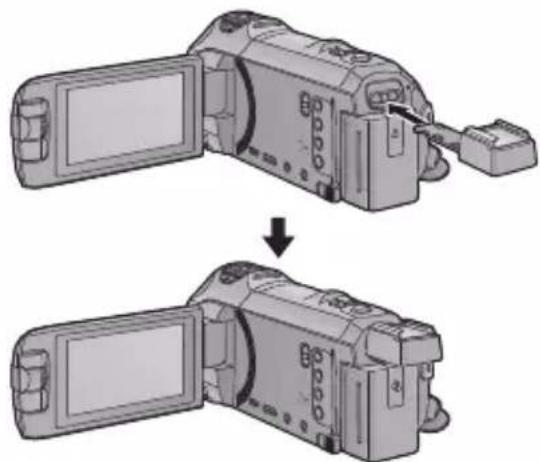
■ Odepnutí od patky pro příslušenství
Při odpojování patky pro příslušenství posuňte páčku SHOE ADAPTOR RELEASE a při posunuté páčce odpojte páčku pro příslušenství.
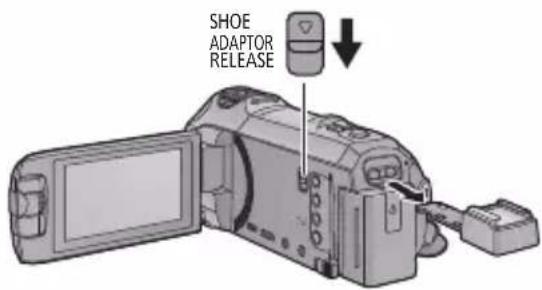
Informace o dálkově ovládaném pohyblivém držáku

Je-li tento přístroj připojen k dálkově ovládanému pohyblivému držáku VW-CTR1 (volitelné příslušenství) pomocí USB kabelu, může tento přístroj automaticky sledovat pohyb zaznamenávaného objektu. Tento přístroj automaticky přibližuje a oddaluje obraz a otáčení a naklánění zajišťuje dálkově ovládaný pohyblivý držák.
Použití funkcí Wi-Fi v kombinaci s dálkově ovládaným pohyblivým držákem
Dálkově ovládaný pohyblivý držák lze také použít pomocí následujících funkcí Wi-Fi. Po připojení dálkově ovládaného pohyblivého držáku navažte připojení Wi-Fi.
– [Dálkový ovl] (→ 142)
- [Baby Monitor] (→ 148)
- [Dom.Monitor] (→ 151)
- Pokud používáte [Párty]/[Pohybující Se Objekt], detekce pohybujícího se objektu pomocí funkce [Dom.Monitor] nebude fungovat. (→ 156, 225)
- Při použití funkce [Baby Monitor] nelze použit funkce [Párty] a [Pohybující Se Objekt]. (→ 225)
- Informace o způsobu ovládání na smartphonu naleznete v položce [Help] v nabídce aplikace "Image App".
Připojení dálkově ovládaného pohyblivého držáku k tomuto přístroji
1 Připojte tuto jednotku k dálkově ovládanému pohyblivému držáku.
- Informace o postupu připevnění naleznete v návodu k použití dálkově ovládaného pohyblivého držáku.
2 Připojte dálkově ovládaný pohyblivý držák k tomuto přístroji pomocí USB kabelu (dodaného s tímto přístrojem).
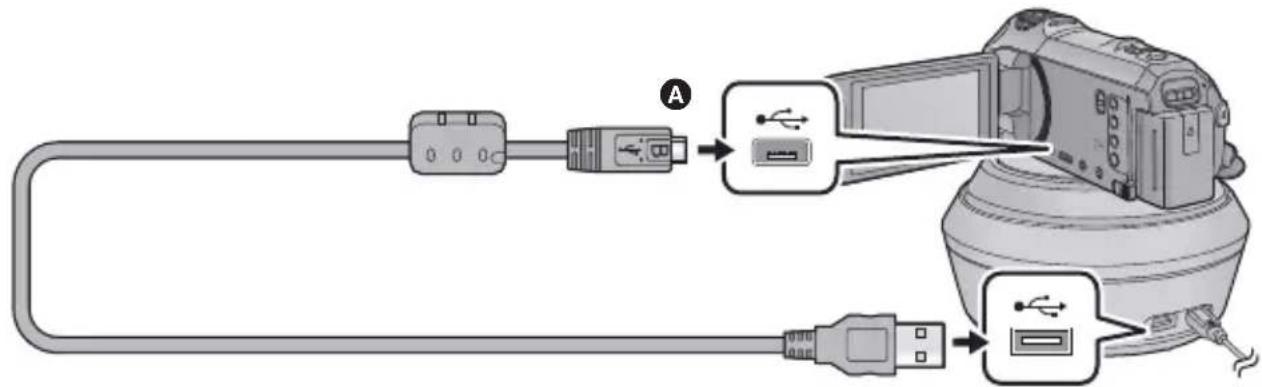
A Otočte konektor stranou se symbolem nahoru a zapojte konektor mikro B USB kabelu do konektoru USB na tomto zařízení.
3 Zapněte dálkově ovládaný pohyblivý držák stiskem tlačítka napájení.
- Indikátor stavu B svítí.
4 Zapněte zařízení.
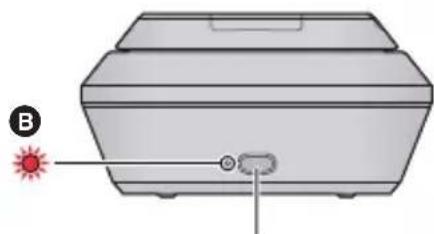
5 Dotkněte se [Dálkově ovládaný pohyblivý držák].
- Zobrazí se obrazovka výběru režimu dálkově ovládaného pohyblivého držáku.
- Pokud se dotknete jiné položky než je [Dálkově ovládaný pohyblivý držák] nebo pokud není dálkově ovládaný pohyblivý držák správně rozpoznán, odpojte a opět připojte USB kabel.
- Je-li tento přístroj vypnut a opět zapnut s připojeným USB kabelem, může tento přístroj pracovat v předchozím režimu dálkově ovládaného pohyblivého držáku.
6 Nainstalujte dálkově ovládaný pohyblivý držák tak, aby ve výchozí pozici směřoval na přední stranu objektu.
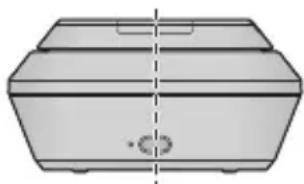
- Výchozí pozice prochází středem tlačítka napájení.
- Nepoužívejte jiný USB kabel než dodávaný. (S jinými USB kabely není zaručeno fungování.)
- Připojte USB kabel nebo napájecí kabel podle ilustrace tak, aby se nezachytil za objekty jako jsou pohyblivé části dálkově ovládaného pohyblivého držáku nebo další kabely. Při zachycení kabelu za pohyblivou součást dálkově ovládaného pohyblivého držáku může dojít ke změně pozice pro záznam nebo k poruše.
- Nainstalujte dálkové ovládaný pohyblivý držák do umístění, které splňuje následující požadavky:
– Umístění mimo dosah dětí a domácích zvířat
– Rovný povrch bez překážek
– Místo přibližně 2 až 3 m od předmětů
- Nepoužívejte dálkově ovládaný pohyblivý držák, pokud je na zařízení nasazen širokoúhlý objektiv (VW-W4907H: volitelné příslušenství).
- Před instalací tohoto přístroje na dálkově ovládaný pohyblivý držák vložte kartu SD a akumulátor.
- Když je tento přístroj připevněn na dálkově ovládaný pohyblivý držák, držte celou sestavu při přenášení za dálkově ovládaný pohyblivý držák. Při držení za tento přístroj může dojít k poruše.
- Nepoužívejte dálkově ovládaný pohyblivý držák pro účely ostrahy.
- Nebraňte dálkově ovládanému pohyblivému držáku v pohybu při operacích otáčení a naklánění.
- Dálkově ovládaný pohyblivý držák nemůže napájet tento přístroj.
- Když dálkově ovládaný pohyblivý držák zjistí problém, jeho indikátor stavu začne blikat a toto zařízení i dálkově ovládaný pohyblivý držák se vypnou.
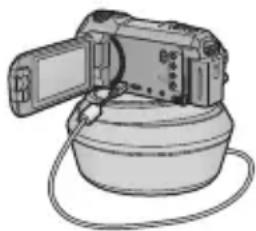
Použití dálkově ovládaného pohyblivého držáku
- Připojení dálkově ovládaného pohyblivého držáku k tomuto přístroji. (→ 223)
- Nejprve nastavte funkce [Úhel Rotace], [Úhel Naklonění] a [Rychlost naklánění]. (→ 227)
1 Dotkněte se požadovaného režimu dálkově ovládaného pohyblivého držáku.
| Režim | Ovládání dálkově ovládaného pohyblivého držáku | Popis |
| [Párty] | Provoz je automatický. • Dálkově ovládaný pohyblivý držák pracuje v rozsahu určeném nastavením položek [Úhel Rotace] a [Úhel Naklonění]. | Na akcích, jako je oslava, bude záznam probíhat během automatického ovládání směru záběru v rámci rozsahu záznamu dálkově ovládaným pohyblivým držákem. • Je-li detekována osoba nebo pohyblivý objekt, má záznam osoby nebo objektu po určenou dobu přednost. |
| [Pohybující Se Objekt] | Je-li v rozsahu záznamu detekován pohyblivý objekt, bude objekt automaticky sledován a zaznamenáván. | |
| [Manuálně] | Ovládání je manuální. | Tento režim umožňuje manuální ovládání dálkově ovládaného pohyblivého držáku. |
- Při dotyku na položku [NASTAVENÍ] se zobrazí nabídka Nastavení. (→ 227)
2 (Když je zvolena [Manuálně])
Dotkněte se položky a ovládejte dálkově ovládaný pohyblivý držák pomocí položek / / ▼ ▼ ▼
- Po dokončení činnosti se dotkněte položky [ZADAT].
3 Stiskněte tlačítko spuštění/zastavení záznamu.
(Když je zvolena [Párty]/[Pohybující Se Objekt])
- Než záznam začne, dálkově ovládaný pohyblivý držák se otočí a vrátí do své výchozí polohy. Než začne nahrávání chvíli trvá.
- Dálkově ovládaný pohyblivý držák pracuje v předem určeném rozsahu.
(Když je zvolena [Manuálně])
- Provedení kroku 2 během záznamu může způsobit chvění obrazu záznamu nebo přemístění dálkově ovládaného pohyblivého držáku z výchozí polohy.
Přepnutí režimu dálkově ovládaného pohyblivého držáku
Dotkněte se
- Zobrazí se obrazovka výběru režimu dálkově ovládaného pohyblivého držáku. Dotkněte se požadovaného režimu.
Použití dálkově ovládaného pohyblivého držáku
Dotkněte se [KONEC].
- Dálkově ovládaný pohyblivý držák dokončí otáčení a vrátí se do své výchozí pozice.
-
Po použití se dálkově ovládaný pohyblivý držák vypne. Před odebráním tohoto přístroje odpojte USB kabel.
-
Když je toto zařízení připojeno k dálkově ovládanému pohyblivému držáku, je toto zařízení nastaveno do režimu záznamu filmu. Zařízení nelze přepnout do režimu záznamu statických snímků.
- Doporučujeme nejprve provést testovací záznam a ověřit, že obraz i zvuk se zaznamenávají správně.
- Bude zaznamenán i zvuk, který při provozu vydává dálkově ovládaný pohyblivý držák.
- Pokud spustíte záznam po změně nastavení dálkově ovládaného pohyblivého držáku (například změníte režim dálkově ovládaného pohyblivého držáku nebo jeho umístění), může se dálkově ovládaný pohyblivý držák otočit a vrátit do výchozí pozice.
- Po zahájení provozu neodpojujte USB kabel ani nepřemistujte dálkově ovládaný pohyblivý držák s tímto přístrojem, dokud není provoz ukončen. Mohlo by dojít k poruše nebo k nesprávnému záznamu obrazu.
- Když stisknete tlačítko napájení nebo když funguje [SPOŘIČ (BAT)] (→ 36) nebo [SPOŘIČ (AC)] (→ 36), toto zařízení a dálkově ovládaný pohyblivý držák se po otočení a návratu dálkově ovládaného pohyblivého držáku do výchozí polohy vypnou.
- Pokud je používán dálkově ovládaný pohyblivý držák, nebude fungovat [SPOŘIČ (BAT)] ani [SPOŘIČ (AC)].
- Následující funkce budou nastaveny na VYP.:
— Funkce Vyrovnaného snímání
— Optický stabilizátor obrazu - [PRÜVODCE]
- Pokud během přehrávání scén zaznamenaných s použitím dálkově ovládaného pohyblivého držáku pocítíte únavu, nepohodlí nebo jiné příznaky, zastavte přehrávání.
(Informace o funkcích [Párty] a [Pohybující Se Objekt])
- Během záznamu filmu není možné zaznamenávat statické snímky.
- V závislosti na podmínkách záznamu se může změnit barevný tón zaznamenávaného obrazu nebo nemusí dojít k automatickému záznamu objektů. Taková situace může nastat například za následujících podmínek:
– Objekt je příliš velký nebo malý
— Pozadí a objekt mají podobné barvy
— Místo záznamu je tmavé.
– Je zjištěno jasné světlo (obloha, televizor, lampička apod.)
– Objekt se pohybuje příliš rychle nebo se vůbec nepohybuje
– Zaznamenávaná oblast je v blízkosti okna
- V závislosti na podmínkách záznamu nemusí být scény zaznamenány podle vašich požadavků. V takových případech doporučujeme přepnout režim na [Manuálně].
(Informace o funkci [Pohybující Se Objekt])
- Při spuštění záznamu bude detekován pohyblivý objekt. Před spuštěním záznamu nasměrujte kameru na objekt.
- Tento přístroj nedokáže v daný okamžik sledovat více než jeden objekt.
- Některé objekty, například ty, které se rychle pohybují, nelze sledovat.
Nastavení dálkově ovládaného pohyblivého držáku
Když je dálkově ovládaný pohyblivý držák připojen k tomuto přístroji, lze změnit nastavení v nabídce nastavení dálkově ovládaného pohyblivého držáku.
- Připojení dálkově ovládaného pohyblivého držáku k tomuto přístroji (→ 223)
1 Dotkněte se položky [NASTAVENÍ] na obrazovce režimu dálkově ovládaného pohyblivého držáku.
2 Dotkněte se požadované položky menu.
[Úhel Rotace]
[± 180^] / [± 90^] / [± 45^] / [Opravit]
Nastavte rozsah otáčení dálkově ovládaného pohyblivého držáku pro [Párty]/[Pohybující Se Objekt] doleva a doprava.
| [± 180^] : | Otáčení doprava a doleva je možné v rozsahu přibližně 180^ . |
| [± 90^] : | Otáčení doprava a doleva je možné v rozsahu přibližně 90^ . |
| [± 45^] : | Otáčení doprava a doleva je možné v rozsahu přibližně 45^ . |
| [Opravit]: | Otáčení doprava a doleva je vypnuto. |
[Úhel Naklonění]
[±15°]/[Opravit]
Nastavte rozsah naklánění dálkově ovládaného pohyblivého držáku pro [Párty]/[Pohybující Se Objekt] nahoru a dolů.
| [±15°]: | Držák se naklání nahoru a dolů v rozsahu přibližně 15°. |
| [Opravit]: | Naklánění nahoru a dolů je vypnuto. |
[Rychlost naklánění]
[Vysoká]/[Normální]
Vyberte rychlost naklánění dálkově ovládaného pohyblivého držáku nahoru a dolů.
[Kontrola Rozsahu Natáčení]
Provozní rozsah dálkově ovládaného pohyblivého držáku pro [Párty]/[Pohybující Se Objekt] lze ověřit.
- Dálkově ovládaný pohyblivý držák pracuje v rozsazích nastavených v položkách [Úhel Rotace] a [Úhel Naklonění].
- Po kontrole se dálkově ovládaný pohyblivý držák vrátí do výchozí pozice.
[Firmware info]
Zobrazí verzi firmwaru dálkové ovládaného pohyblivého držáku.
[Aktuální verze]
Můžete aktualizovat verzi firmwaru dálkově ovládaného pohyblivého držáku.
Ohledně informací o nejnovějších aktualizacích viz web podpory níže (od ledna 2014).
http://panasonic.jp/support/global/cs/e_cam
(Tato stránka je k dispozici pouze v anglickém jazyce.)
- Před aktualizací tohoto zařízení aktualizujte dálkově ovládaný pohyblivý držák. Pokud nejprve aktualizujete toto zařízení, dálkově ovládaný pohyblivý držák bude nestabilní.
[Párty Režim Demo]
Pokud je nastavena hodnota [Párty], můžete se podívat na ukázku toho, jak bude dálkově ovládaný pohyblivý držák pracovat.
- Dotkněte se [Párty Režim Demo]; dojde k automatickému zahájení předvádění. Při doteku [KONEC] dojde ke zrušení funkce předvádění.
[Pohybující Se Objekt Demo]
Pokud je nastavena hodnota [Pohybující Se Objekt], můžete se podívat na ukázku toho, jak bude dálkově ovládaný pohyblivý držák pracovat.
- Dotkněte se [Pohybující Se Objekt Demo]; dojde k automatickému zahájení předvádění. Při doteku [KONEC] dojde ke zrušení funkce předvádění.
- Především si přečtěte následující informace
- ■ Formát záznamu pro záznam filmů
- AVCHD:
- MP4:
- iFrame:
- ■ Odškodnění v souvislosti s natočeným obsahem
- ■ Zacházení s vestavěnou pamětí [HC-W850M]/[HC-V750M]
- Pravidelně si pořizujte záložní kopie.
- ■ Kondenzace (Když dochází k zamlžení objektivu nebo LCD monitoru)
- ■ Karty, které lze použít v tomto zařízení
- Pamět'ová karta SD, pamět'ová karta SDHC a pamět'ová karta SDXC
- ■ Pro potřeby tohoto návodu
- Obsah
- Příprava
- Základní použití
- Pokročilé funkce (Záznam)
- Pokročilé funkce (Přehrávání)
- Operace spojené s přehráváním ...... 88
- Různé funkce přehrávání 93
- Vymazání scén/statických snímků .....109
- Konverze do formátu MP4.... 115
- Převod do pomalé rychlosti.... 116
- Spojování scén přepnutého záznamu [HC-W850M]/[HC-V750M].... 117
- Prohlížení videa/snímků na vašem TV 119
- Přehrávání pomocí VIERA Link ...... 122
- Kopie/Kopírování
- Kopírování mezi kartou SD a vestavěnou pamětí
- Kopírování/přehrávání s USB HDD......127
- Kopírování s použitím rekordéru
- Blu-ray disků, videozařízení apod .....133
- Používání karty Eye-Fi™ 137
- Wi-Fi
- Použití s PC
- Ostatní
- Názvy a funkce hlavních částí
- Páskové poutko
- Zásuvka pro sluchátka [Ω] (→ 75)
- Zásuvka pro DC vstup [DC IN] (→ 12)
- Elektrické napájení
- ■ Akumulátory, které lze použít v tomto zařízení
- Vložení/Vyjmutí akumulátoru
- Vyjmutí akumulátoru
- Důležitá informace:
- Nabíjení prostřednictvím připojení k jinému zařízení
- Doba nabíjení a doba záznamu
- ■ Doba nabíjení/záznamu
- Indikace o kapacitě akumulátoru
- Záznam na kartu
- Karty, které lze použít v tomto zařízení
- Upozornění:
- Indikátor přístupu [ACCESS] A
- Otevřete kryt slotu pro kartu SD a vložte (vyjměte) kartu SD do (ze) slotu pro kartu Ⓑ.
- Bezpečně zavřete kryt slotu pro kartu SD.
- Zapnutí/vypnutí zařízení
- Zapnutí a vypnutí napájení prostřednictvím tlačítka napájení
- Zapnutí a vypnutí zařízení prostřednictvím LCD monitoru
- Volba režimu
- Přepínání tohoto přístroje mezi režimy záznamu a přehrávání
- Přepínání tohoto přístroje mezi Režimem záznamu filmu a Režimem záznamu statických snímků
- Zobrazení ikony přepnutí režimu záznamu
- Používání dotykového displeje
- Dotknutí
- ■ Potáhněte během doteku
- ■ Ikony ovládání činnosti
- Nastavení data a času
- Zvolte menu. ( → 32)
- Dotkněte se data nebo času, podle toho, co si přejete nastavit, a poté nastavte požadovanou hodnotu s použitím
- Zobrazení nastavení světového času (→ 33): [DOMA]/ [CÍL CESTY]
- Dotkněte se [ZADAT].
- Před záznamem
- ■ Základní způsob držení kamery
- ■ Základní způsob záznamu filmu
- ■ Snímání sebe sama
- Natočte LCD monitor směrem k objektivu.
- Volba média pro záznam
- Filmový záznam
- Snímání statických snímků
- Označení zaostřování:
- ■ Indikátory zobrazené na displeji v režimu Záznamu statických snímků
- ■ Zaostřovaná plocha
- Záznam statických snímků v režimu záznamu filmu
- Nasnímejte snímek stisknutím tlačítka 📷 až na doraz (zatlačte jej směrem dolů).
- Přehrávání filmu/statických snímků
- Dotkněte se scény nebo statického snímku určeného k přehrávání.
- Zvolte přehrávání dotekem příslušné ikony ovládání.
- ■ Změňte zobrazení miniatur
- ■ Nastavení hlasitosti reproduktoru/sluchátek
- Kompatibilita filmového záznamu
- Kompatibilita statického snímku
- Používání menu
- Použití Menu nastavení
- [DISPLEJ]
- [NASTAV. ČASU]
- [SVĚTOVÝ ČAS]
- Návrat displeje na domácí nastavení
- [Nastavte Hodiny na Letní Čas]
- [DATUM/ČAS]
- [FORMÁT DATA]
- [ZOOM/REC ZOBRAZENÍ]
- [ZOBRAZENÍ ZÁMKU O.I.S.]
- [IKONY NA TV]
- [SPOŘIČ (AC)]
- Zvolte menu.
- Zavřete LCD monitor.
- Otevřete LCD monitor.
- 4x opakovaná 2 pípnutí
- [VYBER OPER. IKONY]
- [NAPÁJENÍ LCD]
- [NASTAVENÍ LCD]
- [HDMI ROZLIŠENÍ]
- [VIERA Link]
- [FORMÁT TV]
- [Auto pozice kurzoru]
- MENU : [NASTAVENÍ] → [VYNULOVÁNÍ POČÍTADLA]
- [PAMĚT FORMÁT]
- [VEST. PAMĚT] *1 /[SD KARTA]/[HDD] *2
- MENU : [NASTAVENÍ] → [STAV PAMĚTI]
- HC-W850M HC-V750M
- [Firmware info]
- [Aktuální verze]
- MENU : [NASTAVENÍ] → [DEMO REŽIM] → [ZAP.]
- [O.I.S. DEMO]
- MENU : [NASTAVENÍ] → [O.I.S. DEMO]
- [Eye-Fi Přenos]
- [Eye-Fi Přímý Režim]
- [LANGUAGE]
- MENU : [NASTAVENÍ] → [LANGUAGE] → požadovaný jazyk
- Použití zoomu
- Páčka zoomu/Ikona tlačítka zoomu
- A Lišta zoomu
- Lišta zoomu
- ■ Rychlost zoomu
- Úroveň zoomu během Režimu záznamu statických snímků
- Funkce Vyrovnaného snímání
- Tlačítko Vyrovnaného snímání
- Záznam pomocí dílčí kamery (dvojí kamera) [HC-W850]/[HC-W858]/[HC-W850M]
- Otočte dílčí kameru.
- ■ Zobrazení a skrytí dílčího okna
- Dotkněte se ikony
- Ukončení funkce dvojí kamery
- Změna a úprava nastavení dílčí kamery a dílčího okna
- ■ Změna velikosti dílčího okna
- ■ Změna umístění zobrazení dílčího okna
- Nastavení a úprava vyvážení barev, jasu a zaostřování
- Změna režimu Záznamu
- Dotkněte se ikony tlačítka režimu Záznamu.
- Dotkněte se ikony tlačítka požadovaného režimu Záznamu.
- ■ Inteligentní automatický režim
- Automatické vyvážení bílé
- Automatické zaostřování
- Kreativní kontrola
- Dotykem ↓□ dolad'te vodorovnou polohu zaostřené části.
- Dotkněte se [ROZL.].
- Zahajte záznam.
- SILN
- [Video bez zvuku]
- Dotkněte se požadované doby nastavení.
- [1 SEK.]/[10 SEK.]/[30 SEK.]/[1 MINUTA]/[2 MINUTY]
- - (Ohňostroj)
- • (Noční scenerie/Noční portrét)
- • (Noční portrét)
- FULL HD zpomalené video
- Zahajte záznam.
- (Když je zvolen [Interval])
- Dotkněte se a držte , když chcete používat záznam FULL HD zpomaleného videa.
- Před záznamem v režimu Asistenta zastavení pohybu
- Stisknutím tlačítka spustíte záznam statických snímků. (→ 27)
- Dotkněte se [Vstup].
- Pohněte objektem a rozhodněte o kompozici snímku.
- Vytvoření nové skupiny záznamů
- Manuální záznam
- ■ Při použití LCD monitoru
- ■ Používání multifunkčního kroužku pro manuální ovládání
- Dotkněte se [WB].
- Dotekem / zvolte režim vyvážení bílé.
- ■ Manuální nastavení vyvážení bílé
- Zvolte 🚪, vyplňte obrazovku bílým předmětem.
- Dotekem zvolte a nastavte blikání
- Rychlost závěrky:
- Clony:
- Dotkněte se [SHTR] nebo [IRIS].
- Dotkněte se ▶/▶ za účelem doladění nastavení.
- SHTR : Rychlost závěrky:
- 1/50 na 1/8000
- IRIS : Hodnoty clony/zisku:
- CLOSE ↔ (F16 a F2.0) ↔ OPEN ↔ (0dB a 18dB)
- Manuální nastavení rychlosti závěrky
- Manuální nastavení clony/elektronického zesílení
- Záznam s dotykovou funkcí
- Ikony dotykové funkce
- Zapnutí/vypnutí Optického stabilizátoru obrazu se provádí dotykem na položku 📄
- (Režim záznamu filmu)
- (Režim záznamu statických snímků)
- ■ Změna režimu stabilizátoru obrazu
- Dotkněte se
- Dotkněte se objektu a zamkněte cíl.
- Aretace optického stabilizátoru obrazu
- Dotyková závěrka
- Dotkněte se zvoleného subjektu.
- Funkce záznamu ikon ovládání
- Funkční ikony
- Zatmívání/roztmívání
- ■ Volba barvy roztmívání/zatmívání
- Ovládání inteligentního kontrastu
- Vestavěný blesk
- : Méně jasný
- Funkce potlačení červených očí
- Potlačuje zčervenání lidských očí při použití blesku.
- Samospoušt'
- Slouží k záznamu statických snímku s použitím časovače.
- Zastavení časovače během nastavené doby
- Inteligentní expozice
- Tato funkce umožňuje zesvětlení tmavých částí za účelem jasného záznamu obrazu.
- Kompenzace protisvětla
- Slouží k zesvětlení obrazu s cílem předejít ztmavnutí subjektu na pozadí.
- Pomocné řádky
- Umožňuje kontrolovat vyvážení obrazu během filmového záznamu a záznamu statických snímků nebo při jeho přehrávání. Tato funkce může být použita na odhad vyvážení kompozice.
- Režim nočního vidění
- Režim nočního vidění ([BARVA])
- Režim nočního vidění ([Infračervené])
- Nastavení hlasitosti sluchátek
- Slouží k nastavení hlasitosti sluchátek během záznamu.
- Záznamové funkce menu
- [SCÉN. REŽIMY]
- [REŽIM ZOOMU]
- [TYP ZÁZNAMU]
- [REŽIM NAHR.]
- [ORÁM. TVÁŘE]
- [PRIMÁRNÍ]:
- [VŠECHNY]:
- [VYP.]:
- Orámování prioritních tváří
- [VODOVÁHA]
- ■ Korekce naklonění
- [AGS]
- [PRŮVODCE]
- MENU : [NAST.ZÁZN.] → [Nast. Širokoúhlý předsádky] → [ZAP.]
- [VĚTRNÝ FILTR]
- MENU : [NAST.ZÁZN.] → [VĚTRNÝ FILTR] → požadované nastavení
- [Red. Nízkofrekv. Ruchů]
- MENU : [NAST.ZÁZN.] → [Red. Nízkofrekv. Ruchů] → [ZAP.]
- Vyberte položku.
- [SURROUND]
- Dotkněte se [KONEC].
- [5.1 kanal/2 kanal]
- [NAST.MIKROFON]
- [ÚROVEŇ MIKR.]
- (Když je zvoleno [NASTAVIT 1]NASTAVIT ]) Proved'te doladění dotykem ▶/ ▶.
- Stisknutím multifunkčního kroužku pro manuální ovládání proved'te nastavení.
- [ROZL. SNÍMKU]
- ■ Velikost snímku a Maximální poměr zoomu v režimu Záznamu statických snímků
- ■ Rozlišení snímku v režimu záznamu filmu
- [AF PŘISVĚTLENÍ]
- [ZVUK ZÁVĚRKY]
- Operace spojené s přehráváním
- Přehrávání filmu s použitím provozní ikony
- Vytváření statických snímků z filmu
- Index snímku vyhledávání zvýrazněných částí/podle času
- Dotkněte se požadované podmínky vyhledávání.
- [3 SEK.]/[6 SEK.]/[12 SEK.]/[MINUTY]/[TVÁŘE]\*/[VYBRANÉ]\*
- (Když je zvoleno [MINUTY])
- Proved'te nastavení dotekem
- Dotkněte se miniatury, která má být přehrána.
- Zopakování přehrávání
- Nastavení rychlosti přehrávání FULL HD zpomaleného videa
- Zoomové přiblížení během přehrávání statického snímku (zoomové přehrávání)
- Zoomové oddálení statického snímku
- Různé funkce přehrávání
- Přehrávání filmu/statických snímků podle data
- Dotkněte se ikony volby data. (→ 21)
- Dotkněte se data přehrávání.
- Dotkněte se scény nebo statického snímku určeného k přehrávání.
- ■ Nastavení uživatelského efektu
- Dotkněte se požadovaného efektu.
- Dotkněte se požadovaného zvuku.
- Dotkněte se [START].
- Přehrávání se změněnými nastaveními
- Dotykem [NASTAVIT] zvolte položku, která má být změněna.
- [NAST. SCÉNU] *1 :
- [NASTAV. OBLÍBENÉ SCÉNY] 4 :
- [PRIORITA]:
- [ČAS PŘEHRÁNÍ]:
- [NASTAV. NÁZVU]:
- Nastavení scény
- ■ Zaškrtnutí oblíbených scén
- Zrušení oblíbených scén ze zobrazení v podobě miniatur
- ■ Přehrávání oblíbených scén
- ■ Nastavení prednosti
- Dotkněte se [ŽÁDNÝ] nebo [TVÁŘE].
- ■ Nastavení doby přehrávání
- Dotkněte se času přehrávání.
- Nastavení titulu
- Dotkněte se ▶ / ▶ za účelem volby listu vašeho oblíbeného titulu.
- Dotkněte se [NÁZEV].
- Zadejte titul.
- Zadání textu
- Dotkněte se [ZADAT] za účelem ukončení registrace.
- Uložení Přehrávání zvýrazněných částí
- Dotkněte se [1080/50p] nebo [1080/50i].
- Vyberte scénu nebo část scény pro přehrání a přidejte hudbu.
- Dotkněte se [Vstup].
- Dotkněte se položky [ANO] a poté vyberte přehrávání upravované scény. (→ 30)
- ■ Výběr scény
- Dotkněte se scény, kterou chcete přehrát.
- ■ Výběr části scény
- Dotkněte se [3 s].
- Dotkněte se požadované scény.
- (Výběr jednoho náhledu)
- Dotkněte se náhledu části, kterou chcete přehrát.
- (Výběr rozsahu náhledů)
- Dotkněte se položky [Rozsah].
- (Výběr rozsahu náhledů)
- Dotkněte se začátku a konce rozsahu náhledů, které chcete přehrát.
- ■ Nastavení hudby
- Dotkněte se [Hudba].
- Dotkněte se požadovaného zvuku.
- ■ Uložení ručně upravené scény
- (Při první registraci)
- Zadejte narozeniny kojence.
- (Při první registraci)
- Dotkněte se položky [ANO] a zadejte jméno kojence.
- Zkontrolujte Kalendář kojence.
- <: Změní věk na zobrazení měsíců na věk v předchozím měsíci
- > : Změní věk na zobrazení měsíců na věk v následujícím měsíci
- Dotkněte se náhledu ve středu.
- Návrat k normálnímu zobrazení náhledů
- Změna nebo přidání registračních údajů kojence
- Odstranění registračních údajů kojence
- Dotkněte se 📋. (→ 21)
- (Pouze v případě, že si přejete změnit nastavení) Proved'te volbu položky, která má být změněna, dotykem [NASTAVIT].
- Zahajte zkoušení stisknutím [START].
- Dotkněte se [START].
- Zvolte operaci přehrávání. (→ 30)
- Přehrávání statických snímků zaznamenaných v režimu Asistenta zastavení pohybu jako prezentace
- Dotkněte se .
- Dotykem na náhled spustíte přehrávání prezentace.
- Zvolte operaci přehrávání. (→ 30)
- Přehrávání jiných skupin záznamů:
- Dotkněte se ikony volby data.
- Vymazání scén/statických snímků
- Zastavení vymazávání v jeho průběhu:
- Dokončení úprav:
- Dotkněte se scény, která má být rozdělena.
- Dotekem ✉ nastavte místo rozdělení.
- Dokončete rozdělování dotykem [Návrat].
- Vymazání všech bodů rozdělení
- Rozdělení scény za účelem částečného vymazání (MP4/iFrame)
- Konverze do formátu MP4
- Dotkněte se scény, kterou chcete převést.
- Dotkněte se [Vstup].
- Vyberte kvalitu po převodu.
- Zastavení konverze do formátu MP4 v jejím průběhu
- Ukončení zobrazování okna MP4
- Převod do pomalé rychlosti
- Dotkněte se scény zaznamenané v režimu FULL HD zpomaleného videa.
- Zrušení převodu do pomalé rychlosti nebo odstranění původní scény v průběhu procesu
- Ukončení převodu do pomalé rychlosti
- Spojování scén přepnutého záznamu
- Vymazání informací o přepnutí
- Prohlížení video/snímků na vašem TV
- Připojte toto zařízení k televizoru.
- Kvalita snímku
- Zvolte videovstup na televizoru.
- Změňte režim na ▶ za účelem přehrávání.
- ■ Sledování obrazu na běžném televizoru (4:3) nebo sledování obrazu, u kterého se na displeji nezobrazí oba okraje
- ■ Zobrazení informací na obrazovce na televizoru
- Připojování prostřednictvím mini kabelu HDMI
- Poslech ve formátu 5.1-kanálového zvuku (AVCHD)
- Přehrávání pomocí VIERA Link
- Co je to VIERA Link (HDAVI Control™)?
- K ovládání použijte dálkové ovládání TV.
- ■ Další související operace
- Vypnutí napájení:
- Automatické přepínání vstupu:
- Kopírování mezi kartou SD a vestavěnou pamětí [HC-W850M]/[HC-V750M]
- ■ Zkontrolujte dostupnou kapacitu v cíli kopírování
- Kopírování
- Stiskem tlačítka záznamu/přehrávání přepněte tento přístroj na Režim přehrávání.
- Zvolte menu.
- Dotkněte se požadovaných položek podle pokynů na displeji.
- Po zobrazení hlášení o ukončení kopírování se dotkněte [KONEC].
- Zastavení kopírování v jeho průběhu
- Přibližná doba potřebná pro kopírování
- Když se po ukončení kopírování rozhodnete vymazat filmové záznamy nebo statické snímky, dříve, než tak učiníte, se přehráním ujistěte, že je možné zkopírovaná data bez problémů přehrávat.
- Kopírování/přehrávání s USB HDD
- Příprava pro kopírování/přehrávání
- (Při použití stolního pevného disku)
- Připojte k tomuto přístroji síťový adaptér a dostatečně nabitý akumulátor a stiskem tlačítka záznamu/přehrávání přepněte přístroj do Režimu přehrávání.
- Připojte toto zařízení k USB HDD prostřednictvím kabelu pro USB připojení (dostupný v běžném prodeji).
- Dotkněte se požadované položky.
- ■ Kontroly před kopírováním
- Formátování
- ■ Zobrazení informací o médiu
- Kopírování zvolených souborů
- Zastavení kopírování v jeho průběhu:
- Kopírování s použitím rekordéru Blu-ray disků, videozařízení apod
- ■ Kontrola před kopírováním
- ■ Kopírování s použitím zařízení se slotem pro kartu SD
- ■ Kopírování s použitím zařízení s USB zásuvkou
- Připojte zařízení k rekordéru disků Blu-ray, nebo k DVD rekordéru kompatibilnímu s obrazem s vysokým rozlišením (AVCHD).
- Dotkněte se [REKORDÉR] na displeji tohoto zařízení.
- Přímé kopírování prostřednictvím úkonů na rekordéru disků Blu-ray, nebo na DVD rekordéru kompatibilnímu s obrazem ve vysokém rozlišení (AVCHD).
- Označení na stránce zobrazené na zařízení
- ■ Kopírování s použitím zařízení bez slotu pro kartu SD nebo USB koncovky, nebo s použitím videozařízení
- Změňte video vstup na video zařízení a televizoru tak, aby bylo připojeno toto zařízení.
- Používání karty Eye-Fi™
- Zvolte menu.
- ■ Použití přímého režimu Eye-Fi
- ■ Výběr souborů k prénosu
- Funkce Wi-Fi®
- ■ Použití tohoto zařízení jako součásti sítě LAN
- ■ Použití funkce Wi-Fi tohoto zařízení se předpokládá v níže uvedených zemích, ve kterých je toto zařízení prodáváno
- ■ Hrozí riziko, že data odesílaná a přijímaná rádiovými vlnami mohou být zachycena
- Nepoužívejte toto zařízení v oblastech s magnetickými poli, statickou elektrinou nebo rušením
- Nepřipojujte se k bezdrátovým sítím, pro jejichž použití nemáte autorizaci
- ■ Před použitím
- ■ Tento prístroj je kompatibilní s technologií NFC
- [Dálkový ovl]
- Příprava před použitím funkce [Dálkový ovl]
- Nastavení přímého spojení Wi-Fi mezi tímto přístrojem a chytrým telefonem
- ■ Když se jedná o zařízení Android (kompatibilní s NFC)
- ■ Když se jedná o zařízení Android (nekompatibilní s NFC) nebo o iOS
- Nastavení připojení Wi-Fi pomocí bezdrátového přístupového bodu
- Použití funkce [Dálkový ovl] s přímým spojením
- Spust'te aplikaci smartphonu "Image App".
- Dotkněte se smartphonu na 🚗 tohoto zařízení.
- Když se dotknete druhého smartphonu poté, co bylo toto zařízení již připojeno jako první
- Stiskněte tlačítko Wi-Fi a dotkněte se [Dálkový ovl]. Wi-Fi
- Spust'te aplikaci smartphonu "Image App".
- Ukončení funkce [Dálkový ovl]:
- Použití funkce [Dálkový ovl] s připojením k bezdrátovému přístupovému bodu
- Připojte smartphone k přístupovému bodu pro bezdrátový přístup.
- Dotkněte se smartphonu na 🚗 tohoto zařízení.
- Stiskněte tlačítko Wi-Fi a dotkněte se [Dálkový ovl]. Wi-Fi
- Spust'te aplikaci smartphonu "Image App".
- Strana zobrazená během vzdálených operací
- Strana Záznamu
- Strana Přehrávání
- Funkce dostupné pro vzdálené operace
- ■ V Režimu záznamu
- ■ V Režimu přehrávání
- [Baby Monitor]
- Příprava před použitím funkce [Baby Monitor]
- Stiskněte tlačítko Wi-Fi a dotkněte se [Baby Monitor].
- Připojte smartphone k přístupovému bodu pro bezdrátový přístup.
- Ukončení funkce [Baby Monitor]:
- Možnosti funkce [Baby Monitor]
- ■ Kontrola dítěte ve vašem domě
- ■ Funkce hlasových zpráv
- ■ Zasílání oznámení do smartphonu
- Detekce zvuku
- Změna nastavení funkce [Baby Monitor]
- ■ [Nast. Oznámení]
- ■ [Test Oznámení]
- ■ [Vzdálená úroveň hlasitosti]
- ■ [Citlivost Zvukové Detekce]
- [Dom.Monitor]
- Příprava před použitím funkce [Dom.Monitor]
- Při prvním použití funkce sledování obydlí
- Při druhém a dalším použití funkce sledování obydlí
- Zobrazení obrazovky nastavení připojení na sledování obydlí z nabídky chytrého telefonu.
- Dotkněte se smartphonu na 📋 tohoto zařízení.
- Stiskněte tlačítko Wi-Fi a dotkněte se [Dom.Monitor]. Wi-Fi
- Ukončení funkce [Dom.Monitor]:
- Kvalita linky
- Co můžete provádět/nastavit se svým smartphonem během sledování obydlí
- ■ K čemu můžete použít smartphone
- Ujistit se o situaci ve vašem obydlí
- Hlasové zprávy
- ■ Co můžete nastavit s použitím smartphonu
- Detekci pohybu/nepohybování objektu
- Automatický záznam
- Změna nastavení sledování obydlí na tomto zařízení
- ■ [Spojení domácího monitoru]
- [DLNA Přehr.]
- A Televizor kompatibilní s DLNA
- Příprava před použitím funkce [DLNA Přehr.]
- Stiskněte tlačítko Wi-Fi a dotkněte se [DLNA Přehr.].
- Vyberte toto zařízení (SSID) na straně televizoru.
- Pomocí dálkového ovladače televizoru ovládejte přehrávání.
- Ukončení funkce [DLNA Přehr.]:
- [Kopírovat]
- Příprava před použitím funkce [Kopírovat]
- Vytvoření sdílené (cílové) složky na počítači
- ■ Při použití aplikace HD Writer AE 5.1
- Nainstalujte aplikaci HD Writer AE 5.1.
- Vytvořte cílovou složku pomocí aplikace HD Writer AE 5.1.
- ■ Není-li použita aplikace HD Writer AE 5.1
- Vyberte cílovou složku a klikněte na ni pravým tlačítkem myši.
- Vyberte položku [Properties] a povolte sdílení složky.
- Vyberte cílovou složku a klikněte na následující položky: [File] → [Get Info]
- Povolte sdílení složky.
- Chcete-li po dokončení kopírování odstranit původní scény nebo statické snímky, vždy si před odstraněním ověřte, že kopie scén nebo statických snímků jsou funkční, tím, že je přehrajete na počítači.
- HC-W850M / HC-V750M
- [PřímýPřenos]
- USTREAM
- Stiskněte tlačítko Wi-Fi a dotkněte se [PřímýPřenos].
- ■ Odesílání e-mailů
- Dotkněte se
- ■ Zahájení živého vysílání
- ■ Zastavení živého vysílání
- Ukončení režimu Živého vysílání:
- ■ Indikátory zobrazené na displeji v režimu Živého vysílání
- Konfigurace nastavení živého vysílání
- Dotkněte se 📋 za účelem zobrazení strany pro nastavení živého vysílání.
- ■ Konfigurace nastavení doručování e-mailů
- ■ Nastavení kvality linky
- ■ Uložení v USTREAM
- Nastavení kvality obrazu filmu, který současně vysíláte i zaznamenáváte
- Volba média HC-W850M HC-V750M
- ■ Živé vysílání bez zvuku
- Nainstalujte aplikaci "Image App"
- Nastavení připojení Wi-Fi
- B Ikona stavu připojení.
- Při přímém připojení:
- Použití funkce snadného nastavení sítě pro nastavení připojení
- Připojení k přístupovému bodu pro bezdrátový přístup
- [Snadné připojení (WPS)]
- Zadejte kód PIN za účelem nastavení připojení Wi-Fi
- Potvrzení navázání spojení Wi-Fi
- Vyhledání bezdrátových přístupových bodů pro nastavení připojení
- Zadejte heslo.
- Manuální nastavení připojení
- Stiskněte tlačítko Wi-Fi. ○ Wi-Fi
- Dotkněte se [Nastav Wi-Fi].
- Dotkněte se [Nast. Bezdr. Přístup. Bod].
- Dotkněte se části, ve které není zobrazen žádný přístupový bod pro bezdrátový přístup.
- Dotkněte se [Vložit manuálně].
- Dotkněte se [VLOŽIT] a poté zadejte SSID přístupového bodu pro bezdrátový přístup, ke kterému se chcete připojit.
- Dotkněte se požadované metody ověřování sítě.
- Dotkněte se požadovaného Způsobu kryptování.
- (Při volbě [WEP]/[TKIP]/[AES]) Dotkněte se [VLOŽIT] a poté zadejte Heslo.
- Nastavení přímého spojení se smartphonem
- Ověřte, zda je smartphone, který používáte, kompatibilní s WPS
- Připojení prostřednictvím QR kódu
- Připojení prostřednictvím zadání SSID a Hesla
- Stiskněte tlačítko Wi-Fi a dotkněte se [Historie].
- Dotkněte se požadované položky, která má být připojena.
- Když není možné navázat spojení Wi-Fi
- Použití menu [Nastav Wi-Fi]
- [Nast. Bezdr. Přístup. Bod]
- Přidání přístupového bodu pro bezdrátový přístup
- Vymazání přístupového bodu pro bezdrátový přístup
- Přepnutí pořadí vyhledání
- [Snadné nastavení Wi-Fi]
- [Přímé připojení]
- [LUMIX CLUB]
- [Spust'te pomocí NFC]
- [ZAP.]/[VYP.]
- [Spojení domácího monitoru]
- [SPOŘIČ (Wi-Fi)]
- [Heslo Wi-Fi]
- [Nastavení]/[Odstranit]
- [Obnov.Wi-Fi]
- [Název zařízení]
- [Bezdr. LAN nastavení]
- [Adresa IP]/[Maska podsítě]/[Brána]/[Primární DNS]/[Sekundární DNS]/[Adresa MAC]
- [Test Připojení]
- ■ Ověřte nebo změňte získané Přihlašovací jméno/Heslo
- ■ Zaregistrujte Přihlašovací uživatelské jméno smartphonu (“Image App”) do tohoto zařízení
- ■ Ověřte smluvní podmínky použití “LUMIX CLUB”
- ■ Vymazání vašeho Přihlašovacího uživatelského jména a účtu z "LUMIX CLUB"
- Použití internetových služeb
- Co si přejete dělat s PC
- HD Writer AE 5.1
- Smart Wizard
- Kopírování na disk:
- Důležitá informace
- ■ Funkce asistované konverze
- Článek 1 Licence
- Článek 2 Použití třetími osobami
- Článek 3 Omezení týkající se kopírování softwaru
- Článek 4 Počítač
- Článek 5 Zpětné rozbory, dekompilace nebo rozebírání
- Článek 6 Identifikace
- Článek 7 Kontrola exportu
- Článek 8 Ukončení platnosti licence
- Operační prostředí
- ■ Použití HD Writer AE 5.1
- ■ Operační prostředí pro funkci čítače karet (velkokapacitní pamět'ová média)
- Instalace
- Vložte CD-ROM do počítače.
- Klikněte na [Yes].
- Klikněte na [Next].
- ■ Odinstalování HD Writer AE 5.1
- Zvolte [HD Writer AE 5.1], poté klikněte na [Uninstall].
- Připojení k PC
- ■ Bezpečné odpojení USB kabelu
- Nabíjení akumulátoru jeho připojením k různým zařízením
- HC-W850M/HC-V750M
- ■ Kopírování statických snímků do počítače
- Zahájení používání HD Writer AE 5.1
- Čtení pokynů v softwarových aplikacích
- ■ Operační prostředí
- ■ Kopírování statických snímků do Mac
- Připojte toto zařízení k Mac prostřednictvím dodaného USB kabelu.
- Dotkněte se [PC] na displeji tohoto zařízení.
- Dvakrát klikněte na [CAM\_SD] zobrazené na ploše.
- S použitím operace drag-and-drop (uchopení a vlečení) přesuňte snímky, které hodláte načítat, nebo je uložte do jiného adresáře v Mac.
- Indikátory
- ■ Indikátory při záznamu
- ■ Indikátory při přehrávání
- ■ Indikátor připojení k Wi-Fi [HC-W850]/[HC-W858]/[HC-W850M]/[HC-V750]/[HC-V757]/[HC-V750M]
- ■ Indikátor připojení k USB HDD
- ■ Potvrzovací indikátory
- Zprávy
- ZKONTROLUJTE KARTU.
- TENTO AKUMULÁTOR NEMŮŽE BÝT POUŽIT.
- TATO EXT. MECHANIKA NEMÜŽE BÝT POUŽITA./ZKONTROLUJTE PROSÍM EXTERNÍ MECHANIKU.
- Připojení k přístupovému bodu se nezdařilo/ Nebyl nalezen žádný přístupový bod 2
- Spojení spadlo. Zkontrolujte nastavení sítě připojeného přístroje. *2
- Sít' odpojena. *2
- Obnovení
- Odstraňování závad
- ■ Když se scény AVCHD nemění plynule při přehrávání na jiném zařízení
- Bezpečnostní opatření při používání přístroje
- Toto zařízení
- Udržujte toto zařízení co nejdále od elektromagnetických zařízení (jako jsou mikrovlnné trouby, TV, videohry apod.).
- Nepoužívejte toto zařízení v blízkosti rozhlasových vysílačů nebo vedení vysokého napětí.
- Ujistěte se, zda používáte šňůru a kabely dodané s tímto zařízením. Jestliže používáte volitelné příslušenství, používejte šňůry a kabely dodané s tímto příslušenstvím.
- Při používání tohoto zařízení na místě, kde je písek a prach, například na pláži, nedovolte, aby do těla tohoto zařízení a do jeho konektorů vnikl písek nebo jemný prach. Chraňte toto zařízení také před mořskou vodou.
- Při prěnášení tohoto zařízení dejte pozor, abyste jej neupustili a aby do ničeho nenarazilo.
- Čištění
- Nepoužívejte toto zařízení pro ostrahu nebo jiné použití obchodního rázu.
- Když nebudete toto zařízení delší dobu používat
- Při likvidaci nebo odevzdání tohoto zařízení si všimněte, že:
- Akumulátor
- Ujistěte se, že po použití je akumulátor odpojen.
- Před natáčením v exteriéru si připravte náhradní akumulátory.
- Sít'ový adaptér
- Indikátor stavu během nabíjení
- Vyp.:
- Karta SD
- Při likvidaci nebo odevzdání karty SD si všimněte, že:
- LCD monitor
- Osobní údaje
- Vyloučení odpovědnosti
- Při žádosti o opravu, předání jinému uživateli nebo likvidaci.
- Při nahrávání snímků do webových služeb
- Autorská práva
- ■ Pečlivě respektujte autorská práva
- Licence
- Režimy záznamu/přibližná doba možného záznamu
- Přibližný počet zaznamenatelných snímků
- HC-VP8502M
- HC-V750M
- Volitelné příslušenství
- Připnutí předsádkové konverzní čočky/sady filtru
- Uchycení krytky objektivu sady filtru (VW-LF49N: volitelné příslušenství)
- Připojení dodaného paticového adaptéru
- Informace o dálkově ovládaném pohyblivém držáku
- Použití funkcí Wi-Fi v kombinaci s dálkově ovládaným pohyblivým držákem
- Připojení dálkově ovládaného pohyblivého držáku k tomuto přístroji
- Dotkněte se [Dálkově ovládaný pohyblivý držák].
- Nainstalujte dálkově ovládaný pohyblivý držák tak, aby ve výchozí pozici směřoval na přední stranu objektu.
- Použití dálkově ovládaného pohyblivého držáku
- Dotkněte se požadovaného režimu dálkově ovládaného pohyblivého držáku.
- (Když je zvolena [Manuálně])
- Stiskněte tlačítko spuštění/zastavení záznamu.
- Přepnutí režimu dálkově ovládaného pohyblivého držáku
- Nastavení dálkově ovládaného pohyblivého držáku
- [Úhel Rotace]
- [Úhel Naklonění]
- [Rychlost naklánění]
- [Kontrola Rozsahu Natáčení]
- [Párty Režim Demo]
- [Pohybující Se Objekt Demo]
Značka : PANASONIC
Model : HC-V730
Kategorie : Videokamera