
HDC-SD9D - Videokamera PANASONIC - Bezplatný návod k obsluze
Najděte návod k zařízení zdarma HDC-SD9D PANASONIC ve formátu PDF.


Dotazy uživatelů ohledně HDC-SD9D PANASONIC
0 otázka o tomto zařízení. Odpovězte na ty, které znáte, nebo položte vlastní.
Položte novou otázku o tomto zařízení
Stáhněte si návod pro váš Videokamera ve formátu PDF zdarma! Najděte svůj návod HDC-SD9D - PANASONIC a vezměte svůj elektronický přístroj zpět do rukou. Na této stránce jsou zveřejněny všechny dokumenty potřebné k používání vašeho zařízení. HDC-SD9D značky PANASONIC.
NÁVOD K OBSLUZE HDC-SD9D PANASONIC
HD videokamera s vysokým rozlišením
Před použitím si, prosíme, přečtěte celý návod.
AVCHD™

HDMI™ HIGH-DEFINITION MULTIMEDIA INTERFACE


VIERA Link
LEICA DICOMAR
Web Site: http://www.panasonic-europe.com
Bezpečnostní pokyny
VAROVÁNÍ:
ZAMEZENÍ NEBEZPEČÍ POŽÁRU, ÚRAZU ELEKTRICKÝM PROUDEM NEBO POŠKOZENÍ VÝROBKU.
- NEVYSTAVUJTE JEJ DEŠTI, VLHKOSTI, KAPAJÍCÍ NEBO STRÍKAJÍCÍ VODĚ A ZAJISTĚTE, ABY NA ZAŘÍZENÍ NEBYLY POSTAVENY PŘEDMĚTY NAPLNĚNÉ KAPALINOU JAKO NAPŘÍKLAD VÁZY.
- POUŽÍVEJTE JEN DOPORUČENÉ PŘÍSLUŠENSTVÍ.
- NESNÍMEJTE KRYT (NEBO ZADNÍ STĚNU); UVNITŘ SE NENACHÁZEJÍ ŽÁDNÉ OBSLUŽNÉ SOUČÁSTI. ÚDRŽBU SVĚŘTE KVALIFIKOVANÉMU SERVISNÍMU PERSONÁLU.
UPOZORNĚNÍ!
- NEINSTALUJTE NEBO NEUKLÁDEJTE TOTO ZAŘÍZENÍ DO KNIHOVNY, VESTAVĚNÝCH SKŘÍNĚK NEBO JINÝCH STÍSNĚNÝCH PROSTORŮ. ZAJISTĚTE, ABY BYLO ZAŘÍZENÍ VENTILOVANÉ. ZAJISTĚTE, ABY ZÁVĚSY A VŠECHNY OSTATNÍ MATERIÁLY NEBRÁNILY V DOBRÉ VENTILACI, ABYSTE PŘEDEŠLI NEBEZPEČÍ ÚRAZU ELEKTRICKÝM PROUDEM NEBO NEBEZPEČÍ POŽÁRU, KTERÉ BY MOHLO VZNIKNOUT PŘEHŘÁTÍM PŘÍSTROJE.
- NEBLOKUJTE VENTILAČNÍ OTVORY PŘÍSTROJE NOVINAMI, UBRUSY, ZÁVĚSY A JINÝMI MATERIÁLY.
- NEPOKLÁDEJTE NA PŘÍSTROJ ZDROJE OTEVŘENÉHO OHNĚ, JAKO NAPŘÍKLAD HOŘÍCÍ SVÍČKY.
- AKUMULÁTORY LIKVIDUJTE S OHLEDEM NA ŽIVOTNÍ PROSTŘEDÍ.
Zásuvka musí být instalována blízko přístroje a snadno dostupná.
Síťová zásuvka síťového kabelu musí být dostupná k okamžitému zákroku.
Přístroj zcela odpojíte od přívodu napětí vytažením zástrčky síťového kabelu ze síťové zásuvky.
Varování
Nebezpečí ohně, exploze a popálenin.
Nerozebírat na části.
Nezahřívejte baterie na úroveň přesahující následující teploty a nespalujte je.
■ EMC Elektromagnetická kompatibilita
Tento symbol (CE) je umístěn na výkonovém štítku.
Používejte jen doporučené příslušenství.
- Nepoužívejte žádné jiné síťové kabely, kabely komponentů nebo USB kabely s výjimkou dodaných.
- Když používáte kabel, který byl předán zvlášť, ujistěte se, prosím, že jeho délka nepřesahuje 3 m e t r y .
- Paměťovou kartu ukládejte mimo dosah dětí, aby ji nemohly polknout.
Identifikační značka přístroje je umístěna na spodní straně přístroje.
Informace pro uživatele k likvidaci elektrických a elektronických zařízení (domácnosti)

Tento symbol na produktech anebo v průvodních dokumentech znamená, že použité elektrické a elektronické výrobky nesmí být přidány do běžného komunálního odpadu. Ke správné likvidaci, obnově
a recyklaci doručte tyto výrobky na určená sběrná místa, kde budou přijata zdarma.
Alternativně v některých zemích můžete vrátit své výrobky místnímu prodejci při koupi ekvivalentního nového produktu.
Správnou likvidací tohoto produktu pomůžete zachovat cenné přírodní zdroje a napomáháte prevenci potenciálních negativních dopadů na životní prostředí a lidské zdraví, což by mohly být důsledky nesprávné likvidace odpadů.
Další podrobnosti si vyžádejte od místního úřadu nebo nejbližšího sběrného místa.
Při nesprávné likvidaci tohoto druhu odpadu mohou být v souladu s národními předpisy uděleny pokuty.
Pro podnikové uživatele v zemích Evropské unie
Chcete-li likvidovat elektrická a elektronická zařízení, vyžádejte si potřebné informace od svého prodejce nebo dodavatele.
Informace k likvidaci v ostatních zemích mimo Evropskou unii
Tento symbol je platný jen v Evropské unii. Chcete-li tento výrobek zlikvidovat, vyžádejte si potřebné informace o správném způsobu likvidace od místních úřadů nebo od svého prodejce.
■ Odškodnění týkající se zaznamenaného obsahu
Výrobce v žádném případě nezodpovídá za ztrátu záznamů, způsobenou funkční poruchou nebo výrobní vadou tohoto přístroje, jeho příslušenství nebo nosičů použitých pro záznam.
■ Pečlivě respektujte autorská práva
Pořizování záznamů již zaznamenaných pásků či disků nebo jiného publikovaného nebo vysílaného materiálu pro jiné než vaše soukromé použití může porušovat autorská práva. U některých typů záznamu může být omezeno i pořizování záznamu pro soukromou potřebu.
■ Karty, které lze použít v tomto zařízení
Pamět'ová karta SD a pamět'ová karta SDHC
- Paměťové karty 4 GB nebo více, které nejsou označeny logem SDHC, nevycházejí ze standardu paměťových karet SD.
- Podrobnější informace o kartách SD jsou uvedeny na straně 18.
■ Pro potřeby tohoto návodu
- Paměťové karty SD a paměťové karty SDHC jsou označovány jako "Karta SD".
- V tomto návodu jsou funkce, které mohou být použity pro záznam/přehrávání filmů, označeny VIDEO.
- V tomto návodu jsou funkce, které mohou být použity pro záznam/přehrávání statických snímků, označeny PHOTO.
- “HD Writer 2.5E for HDC” se vztahuje na “HD Writer 2.5E”.
- Související strany jsou označeny šipkou, například: → 00
Licence
• SDHC Logo je obchodní značka.
- "AVCHD" a logo "AVCHD" jsou obchodní známky společnosti Matsushita Electric Industrial Co., Ltd. a společnosti Sony Corporation.
- Vyrobeno podle licence společnosti Dolby Laboratories.
Dolby a symbol dvojitého písmene D jsou ochranné známky společnosti Dolby Laboratories.
- HDMI, logo HDMI a High-Definition Multimedia Interface jsou registrovanými obchodními známkami nebo obchodními známkami společnosti HDMI Licensing LLC.
- HDAVI Contrôl je obchodní známkou Matsushita Electric Industrial Co., Ltd.
• "x.v.Colour" je obchodní známka.
- LEICA je registrovaná obchodní známka společnosti Leica Microsystems IR GmbH a DICOMAR je registrovaná obchodní známka společnosti Leica Camera AG.
- Microsoft Windows®, Windows Vista® a DirectX® jsou registrovanými ochrannými známkami nebo ochrannými známkami Microsoft Corporation ve Spojených státech a/nebo v dalších zemích.
- Snímek/snímky zobrazení výrobků Microsoft je/jsou otištěn/y se svolením společnosti Microsoft Corporation.
- IBM a PC/AT je registrovanou obchodní známkou společnosti International Business Machines Corporation ze Spojených států amerických.
- Intel, Core™, Pentium® a Celeron® jsou registrovanými ochrannými známkami nebo ochrannými známkami Intel Corporation ve Spojených státech a v dalších zemích.
- AMD Athlon je obchodní známkou Advanced Micro Devices, Inc.
- Apple, Mac OS jsou registrovanými ochrannými známkami Apple Inc. ve Spojených státech a/nebo v dalších zemích.
- PowerPC je obchodní známkou International Business Machines Corporation.
- Ostatní názvy systémů a výrobků uvedené v tomto návodu jsou obvykle registrované obchodní známky nebo obchodní známky výrobců, kteří příslušný systém nebo výrobek vyvinuli.
Tento produkt je povolen na základě licence portfolia patentu pro AVC pro osobní, nikoli pro obchodní využití ze strany zákazníka a vztahuje se na (i) kódování videa v souladu s AVC standardem ("MPEG-4 Video") a/nebo (ii) dekódování AVC Videa, které bylo zakódováno zákazníkem provádějícím aktivity osobního, nikoli obchodního charakteru a/nebo bylo získáno od dodavatele videa, který je na základě licence oprávněn poskytovat AVC Video. V případě jakéhokoli jiného použití licence nebude udělena nebo bude zrušena . Další informace je možné získat od MPEG LA, LLC. Navštivte stránku http://www.mpegla.com.
Obsah
Bezpečnostní pokyny ......2
Příslušenství.... 7
Vlastnosti 8
Příprava
Před použitím
1Popis a použití jednotlivých součástí.... 10
Dálkové ovládání.... 13
Nastavení
1Elektrické napájení.... 14
Nabíjení akumulátoru 14
Vložení/Vyjmutí akumulátoru...... 15
Doba nabíjení a doba záznamu..... 16
Připojení k síťové zásuvce ...... 17
2 Příprava karet SD.... 18
Karty, které lze použít v tomto zařízení.... 18
Vložení/vyjmutí karty SD 19
3 Volba režimu (Zapnutí/vypnutí videokamery) .... 20 Zapnutí a vypnutí napájení prostřednictvím LCD monitoru...... 20
4 Používání menu .... 21 Volba jazyka .... 22 Seznam menu .... 22
5 Nastavení data a času.... 24 Nastavení světového času (Zobrazení času v místě cíle cesty).... 26
6 Nastavení LCD monitoru.... 27 Zvýšení jasu LCD monitoru .... 27 Nastavení jasu a úrovně barev LCD monitoru .... 27 Změna kvality obrazu na LCD monitoru .... 28 Snímání sebe sama.... 28
Záznam
Záznam (Základní)
1 Před záznamem.... 30 Funkce Vypnutí nežádoucího natáčení (AGS).... 31
2Filmový záznam.... 32
Režimy záznamu/přibližná doba záznamu.... 34 Rychlý start .... 35 PRE-REC.... 35 Návod ke snímání .... 36
3 Snímání statických snímků .... 37 Kvalita snímku.... 39 Počet zaznamenatelných snímků ... 39
4 Funkce Zoom in/out.... 40 Funkce digitálního zoomu .... 40
5 Funkce stabilizátoru obrazu...... 41
6 Režim detekce tváře a AE...... 42
Záznam (Pro pokročilé)
1 Záznamové funkce ikon.... 43
Funkční ikony 43
Zatmívání/roztmívání, Ovládání
inteligentního kontrastu, Režim nápovědy,
Režim Soft skin, Barevné noční vidění,
Kompenzace protisvětla, Nízké světlo,
Samospoušť, Tele makro
2 Záznamové funkce menu .... 47 Menu .... 47 Funkce řádek návodu, 25p digitální kino, Funkce omezení šumu větru, Nastavení mikrofonu, Úroveň mikrofonu, Vysokorychlostní sekvenční snímání, Vestavěný blesk, Funkce potlačení červených očí, Zvuk závěrky, Zebra, Pruh s barvami, Automatická pomalá závěrka, Barva digitálního kina
3 Funkce manuálního záznamu ..... 55 Režim scény..... 55 Nastavení manuálního zaostření .... 56 Vyvážení bílé..... 57 Manuální nastavení rychlosti závěrky/otvoru clony ..... 58
Přehrávání
Přehrávání
1 Přehrávání filmových záznamů .... 60
Přehrávání filmů podle data...... 63
Inteligentní volba scény.... 63
Zopakování přehrávání...... 64
Pokračování předchozího
přehrávání 64
2 Přehrávání statického snímku..... 65
Přehrávání statických snímků podle data.... 67
Úpravy
1 Vymazání scén/statických snímků 68
2 Rozdělení scény kvůli vymazání 70
③Ochrana scén/statických snímků 71
4 Nastavení DPOF.... 72
5 Formátování.... 73
S televizorem
1 Prohlížení videa/snímků na vašem TV.... 74
Připojení prostřednictvím
Mini kabel HDMI ...... 77
Poslech 5.1-kanálového zvuku...... 78
Připojení prostřednictvím kabelu ..... 78
2 Přehrávání pomocí VIERA Link (HDAVI Control™).... 79
Zálohování
S jinými přístroji
1 Připojení k vypalovačce DVD za účelem zkopírování/přehrávání disku.... 82
Příprava pro kopírování/
přehrávání 82
Kopírování disků.... 83
Přehrávání zkopírovaných disků ..... 86
Zacházení s diskem použitým ke kopírování
(Formátování, Automatická ochrana, Zobrazení informace o disku) ...... 87
② Kopírování obrazu na jiné video zařízení...... 88
3 S tiskárnou (PictBridge)...... 89
S počítačem
Před použitím
1 Co můžete s počítačem dělat..... 92
Ujednání pro finálního uživatele licence.... 94
2 Operační prostředí 95
Nastavení
1Instalace.... 97
2 Připojení a rozpoznání.... 99
Zobrazení na počítači.... 100
Použití s PC
1 Spuštění HD Writer 2.5E...... 101
Čtení pokynů v softwarových aplikacích 101
2 Při použití Macintosh.... 102
Ostatní
Indikátory
1 Indikátory.... 104
2 Zprávy 107
Obnovení 108
Užitečné rady
1 Funkce, které nelze použít současně.... 109
2 Odstraňování závad 111
Bezpečnostní opatření při používání přístroje.... 120
Vysvětlení pojmů 123
Technické údaje 125
Příslušenství
Před použitím zařízení zkontrolujte příslušenství.
Paměťová karta SDHC (4 GB)
(dodané pouze pro HDC-SD9D)
Akumulátor
VW-VBG130
Sít'ový adaptér
VSK0698
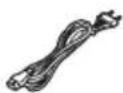
Sít'ový kabel
K2CQ2CA00006
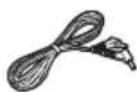
Kabel pro stejnosměrné napájení
K2GJYYC00001
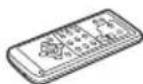
Dálkové ovládání
N2QAEC000023
Knoflíková baterie
CR2025
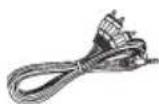
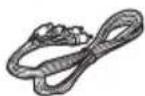
AV kabel
K2KC4CB00027
Kabel komponentu
K2KZ9DB00004
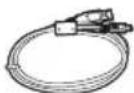
USB kabel
K2KZ4CB00011
CD-ROM





Volitelné příslušenství
Některá volitelná příslušenství nemusí být v některých zemích dostupná.
| Sítový adaptér (VW-AD21E-K) |
| Akumulátor (lithiový/VW-VBG130/1320 mAh) |
| Akumulátor (lithiový/VW-VBG260/2640 mAh) |
| Akumulátor (lithiový/VW-VBG6/5800 mAh)*1 |
| Souprava držáku pro baterie (VW-VH04) |
| Mini kabel HDMI (RP-CDHM15, RP-CDHM30) |
| Telekonverzní předsádková čočka (VW-T3714H) |
| Širokoúhlý objektiv (VW-W3707H) |
| Sada filtru (VW-LF37WE) |
| DC video světlo (VW-LDC102E)*2 |
| Žárovka do DC videosvětla (VZ-LL10E) |
| Patka (VW-SK12E) |
| Stativ (VW-CT45E) |
| Vypalovačka DVD (VW-BN1) |
*1 Souprava držáku pro baterie VW-VH04 (volitelné příslušenství) je nutná.
*2 Patka VW-SK12E (volitelné příslušenství) je potřebná.
Vlastnosti
■ Velmi jasné snímky s vysokým rozlišením
Toto zařízení zaznamenává obraz s vysokým stupněm detailů a s vysokým rozlišením na kartu SD.
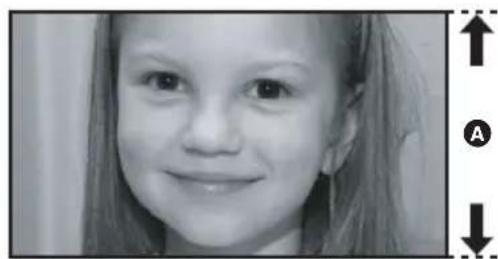
A Obraz s vysokým rozlišením (1920×1080)*
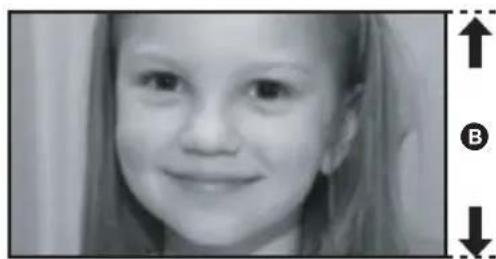
B Standardní obraz (720×576)
Dostupný počet rozkladových řádků 576
Dostupný počet rozkladových řádků 1080
Obraz s vysokým rozlišením
- Výše uvedené vysvětlení se vztahuje na statické snímky.
* Platí pro režim záznamu HA/HG/HX.
Co je to AVCHD?
Jedná se o formát pro záznam a přehrávání obrazu s vysokým rozlišením, s vysokou úrovní detailů. Obraz ja zaznamenáván v kodeku MPEG-4 AVC/H.264 pro kompresi obrazu a zvuk je zaznamenáván s Dolby Digital 5.1 Creator.
- Vzhledem k tomu se způsob záznamu liší od běžného DVD video, příslušná data nejsou kompatibilní.
| S jinými přístroji | Dostupná funkce | Kvalita snímku |
| Prohlížení video/snímku na vašem TV(→ 74 až 80) | Přehrávání s Mini kabel HDMI (→ 77)–Přehrávání pomocí VIERA Link (HDAVI ControlTM) (→ 79) | Obraz s vysokým rozlišením |
| Přehrávání s kabelem komponentu [1080i] (→ 78) | ||
| Přehrávání s kabelem komponentu [576i] (→ 78) | Standardní obraz | |
| Přehrávání s AV kabelem (→ 74) | ||
| Použití vypalovačky DVD (→ 82 až 87) | Připojení k vypalovačce DVD za účelem zkopírování/přehrávání disku (→ 82)–Přehrávání zkopírovaných disků (→ 86) | Obraz s vysokým rozlišením |
| Co můžete s počítačem dělat(→ 92 až 93) | Kopírování dat do PC a zjednodušená editace (→ 92) | |
| Zápis dat na disky DVD a karty SD (→ 92) | ||
| Konverze dat filmového záznamu do formátu MPEG2 (→ 92) | Standardní obraz | |
| Vytváření disků DVD-Video (→ 92) | ||
| Kopírování obrazu na jiné video zařízení(→ 88) | Dabování obrazu při zapojení prostřednictvím AV kabelu (→ 88) |
Příprava
Záznam
Přehrávání
Zálohování
S počítačem
Ostatní
10 Před použitím
14 Nastavení
Popis a použití jednotlivých součástí
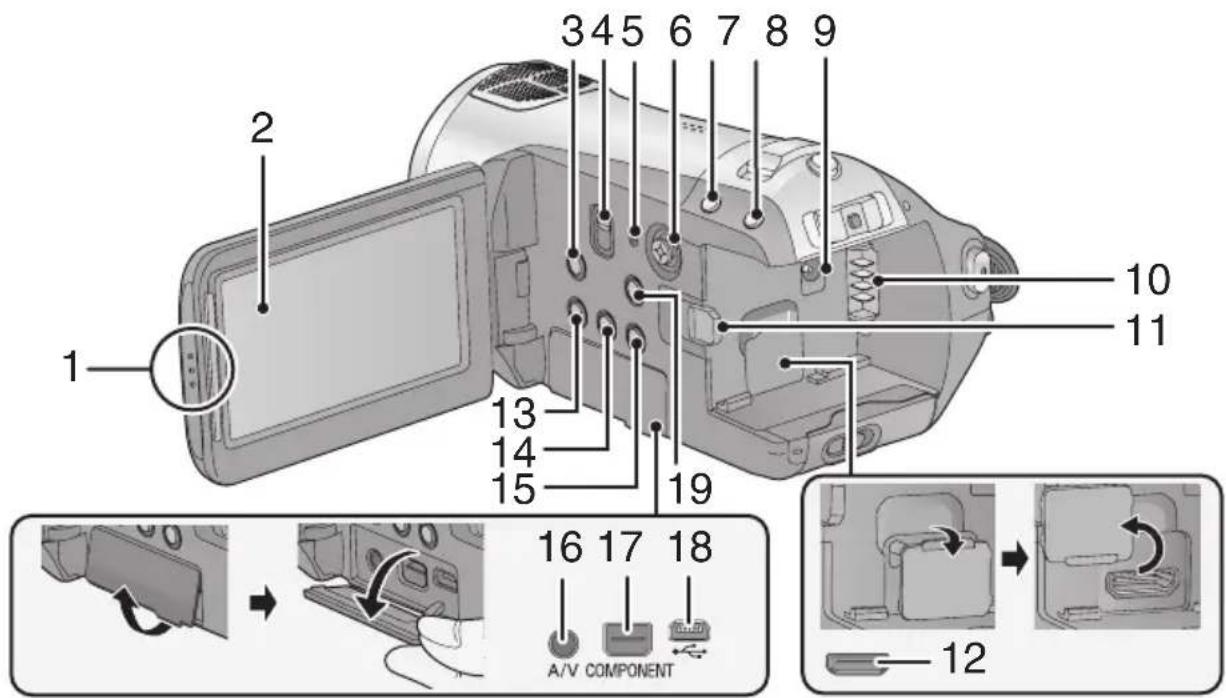
1 Výklopná část LCD monitoru
2 LCD monitor ( 27)
Prsty vytáhněte ven LCD monitor ve směru šipky.
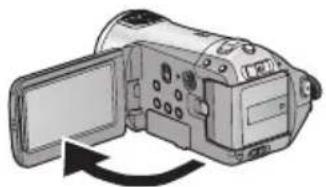
• Monitor lze vyklopit až o 90°.
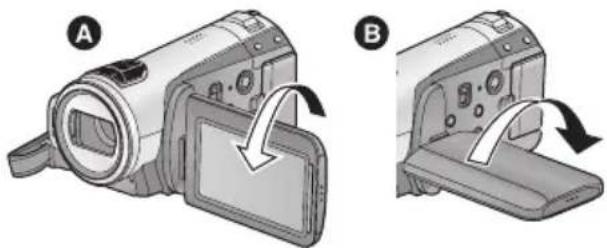
- Monitor lze otočit až o 180° A směrem k objektivu nebo o 90° B v opačném směru.
Vzhledem k omezením vyplývajícím z výrobní technologie LCD displejů se mohou na displeji LCD monitoru objevit malé světlé nebo tmavé body. Nejedná se však o poruchu a tento jev nemá na zaznamenaný obraz žádný vliv.
3 T I a čítko optického stabilizátoru obrazu [O.I.S.] (→ 41)
4 Přepínač volby režimu [AUTO/MANUAL/FOCUS] (→ 31, 55)
5 Nulovací tlačítko [RESET] (→ 114)
6 Kurzorové tlačítko
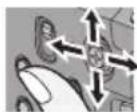
Pro volbu funkcí záznamu nebo přehrávání a dále při použití menu používejte kurzorová tlačítka.
1
2
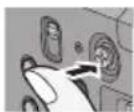
① Provedte volbu pohybem nahoru, dolü, doleva nebo doprava.
② Nastavte zvolenou hodnotu stisknutím středu kurzorového tlačítka.
• Operace při zobrazení menu (→ 21)
• Volba funkcí záznamu (→ 43, 47)
• Manuální doladění (→ 55)
- Úkony spojené s přehráváním (→ 60, 65)
7 Tlačitko detekce tváře a AE [ ] (→ 42)
8 Tlačitko PRE-REC [PRE-REC] (→ 35)
9 Zásuvka pro DC vstup [DC IN 9.3V] (→ 17)
10 Držák akumulátoru (→ 15)
11 Páčka uvolnění akumulátoru [BATTERY] (→ 15)
12 mini konektor HDMI [HDMI] ( 77, 79)
13 Tlačitko kopírování disku [DISC COPY] (→ 85)
14 Tlačitko zesvětlení LCD [POWER LCD EXTRA] (→ 27)
15 Tlačítko mazání [ ]→ 68)
16 Výstupní zásuvka audia-videa [A/V] (→ 74, 88)
- Používejte pouze dodaný AV kabel.
17 Zásuvka komponentu [COMPONENT] (→ 78)
18 USB zásuvka [ ] (→ 82, 89, 99)
19 Tlačitko menu [MENU] (→ 21)
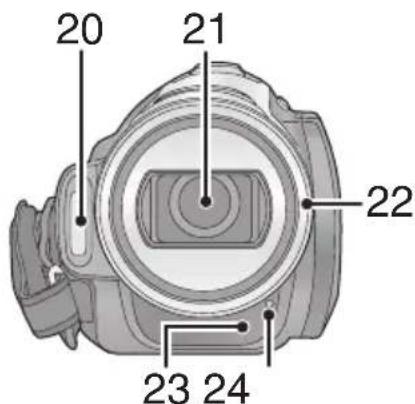
20 Vestavěný blesk (→ 51)
• V režimu záznamu dojde k
otevření ochrany objektivu.(→ 20)
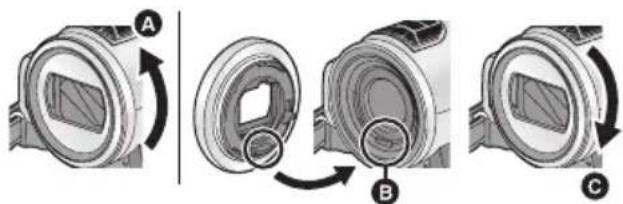
22 Sluneční clona
Sluneční clonu sejměte otáčením proti směru hodinových ručiček A. Při nasazování ji vložte do otvoru B a poté točte ve směru hodinových ručiček C.
- Nasad'te ochranný MC filtr nebo ND filtr ze sady filtru (VW-LF37WE; volitelné příslušenství) na čelní stranu sluneční clony.
- Při nasazování telekonverzní předsádkové čočky (VW-T3714H; volitelné příslušenství) nebo širokoúhlé předsádkové čočky (VW-W3707H; volitelné příslušenství) nejprve sudejte sluneční clonu.
Věnujte pozornost následující části.
Když jsou současně nasazeny 2 součásti příslušenství objektivu, jako ND filtr a telekonverzní předsádková čočka, a páčka W/T je přesunuta do bodu označeného W, 4 rohy obrazu ztmavnou. (Odclonění) (Pokud nasazujete 2 součásti příslušenství objektivu, nejdříve sejměte clonu objektivu a pak je nasadťe.)
Nasazení krytky objektivu (Je součástí sady filtrů (VW-LF37WE; volitelné příslušenství))
- Při použití sady filtru (VW-LF37WE; volitelné příslušenství) chraňte povrch objektivu, když se nepoužívá, krytkou objektivu dodanou v rámci sady filtru.
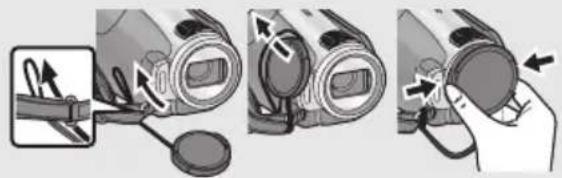
- Při nasazování nebo snímání uchopte krytku objektivu z obou stran konečky prstu a palce.
23 Senzor dálkového ovládání (→ 13)
Jedná se o otvor pro uchycení zařízení na stativ, dodávaný v rámci volitelného příslušenství. (Podrobnější informace o montáži stativu jsou uvedeny v návodu k použití stativu.)
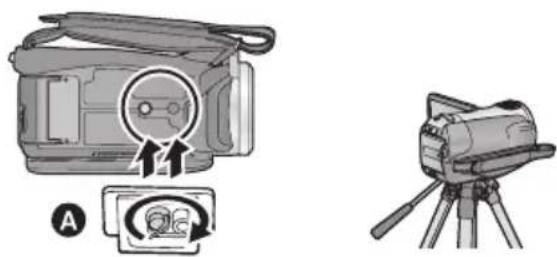
A Základna videokamery
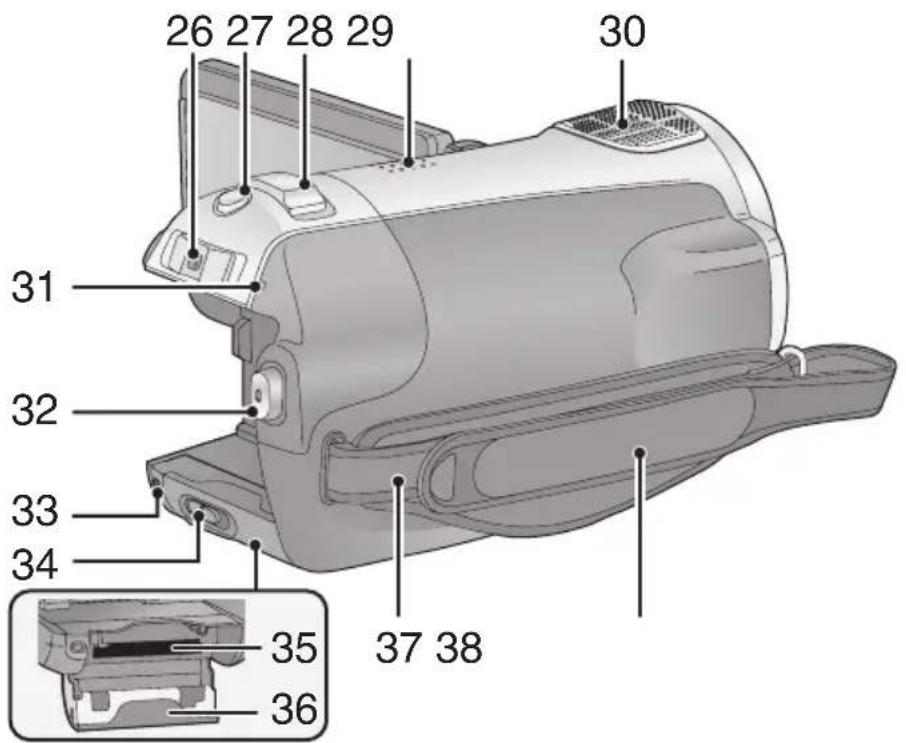
26 Přepínač volby režimu (→ 20)
27 Tlačitko fotografického snímání [ ] (→ 37)
28 Páčka zoomu [W/T] (V režimu záznamu)
(→ 40)
Páčka hlasitosti [-VOL+] (V režimu
přehrávání) (→ 61)
29 Reproduktor
30 Interní mikrofony (pro 5.1-kanálový zvuk)
31 Indikátor stavu (→ 20)
32 Tlačitko spuštění/zastavení záznamu
(→ 32)
33 Indikátor přístupu na kartu [ACCESS]
(→ 19)
34 Páčka vyjmutí karty SD [SD CARD OPEN]
(→ 19)
35 Slot pro kartu ( 19)
36 Karta SD ( 19)
37 Úchyt ramenního popruhu
38 Páskové poutko
Přizpůsobte délku páskového poutka, aby se vám do něj vešla vaše ruka.
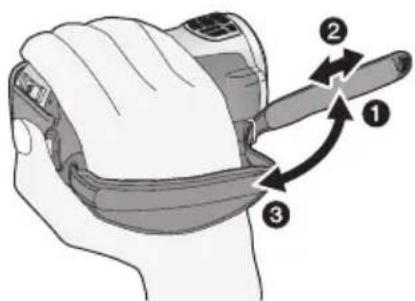
① Odepněte poutko.
② Nastavte délku.
③ Připněte poutko zpět.
Dálkové ovládání
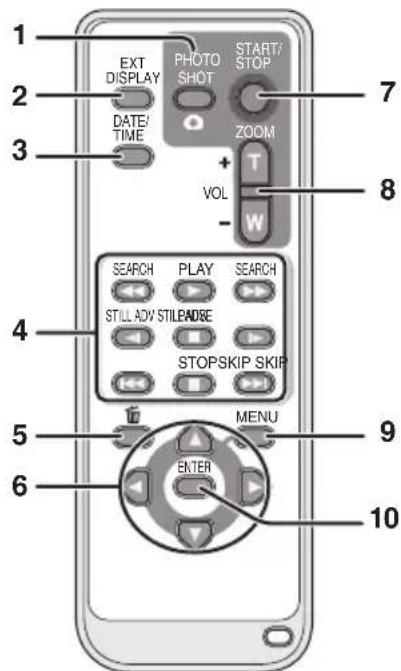
1 T I a čítko fotografického sn mání [ ]
2 Tlačitko zobrazení údajů na obrazovce [EXT DISPLAY] (→ 76)
3 Tlačitko nastavení data/času [DATE/TIME] (→ 24)
4 Tlačítka pro ovládání přehrávání (→ 61)
5 T I a čítko mazání [ ]
6 Směrová tlačítka [▲,▼,◀,▶]
Tato tlačítka pracují podobně jako kurzorová tlačítka pro pohyb nahoru/dolů/doprava/doleva na zařízení.
7 Tlačítko spuštění/zastavení záznamu [START/STOP]*
8 T I a čítka ovládání zoomu/hlasitosti [ZOOM, VOL]*
9 T I a čítko menu [MENU]
10 Potvrzovací tlačítko [ENTER]
Toto tlačítko pracuje podobně jako stisknutí kurzorového tlačítka na zařízení.
* označuje tlačítka, která fungují stejně jako odpovídající tlačítka na zařízení.
UPOZORNĚNÍ!
Při nesprávné výměně baterie hrozí nebezpečí výbuchu. Při výměně používejte pouze stejný nebo odpovídající druh baterie, doporučený výrobcem. Použité baterie likvidujte podle pokynů výrobce.
Vložte knoflíkovou baterii (dodanou)
1 Podržte stisknutý uzávěr Ⓐ a vytáhněte držák baterie.
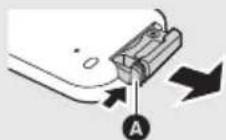
2 Vložte do držáku knoflíkovou baterii značkou (+) nahoru a zasuňte držák zpět na původní místo.
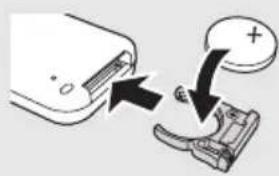
- Knoflíkovou baterii po vybití vyměňte za novou (číslo dílu: CR2025). Předpokládaná životnost baterie je za normálních podmínek 1 rok, ale závisí na frekvenci použití zařízení.
Varování
Knoflíkovou baterii ukládejte mimo dosah dětí. Nikdy nevkládejte knoflíkovou baterii do úst. Při polknutí přivolejte lékaře.
■ Rozsah použitelnosti dálkového ovládání
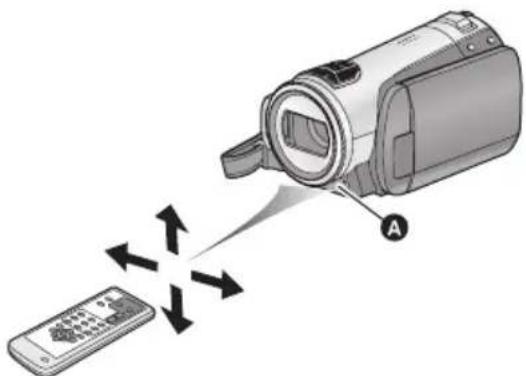
A Senzor dálkového ovládání
Vzdálenost: Přibližně do 5 m
Úhel: Přibližně 10° nahoru a 15° dolů, doleva a doprava
- Dálkové ovládání je určeno pro použití v interiéru. V exteriéru nebo při silném osvětlení zařízení nemusí pracovat správně ani v použitelném rozsahu.
■ Akumulátory, které lze použít v tomto zařízení
Akumulátor Panasonic, který lze použít na tomto zařízení, je VW-VBG130/VW-VBG260/VW-VBG6.
VW-VBG130/VW-VBG260/VW-VBG6 přichází s funkcí umožňující zkontrolovat, zda je možné jeho bezpečné použití na daném zařízení.
- Použití VW-VBG6 na tomto zařízení vyžaduje použití sady držáku pro akumulátory VW-VH04 (volitelné příslušenství).
- Akumulátory vyrobené jinými společnostmi, které jsou certifikovány společností Panasonic, mohou být použity na tomto zařízení, neručíme však za kvalitu, vlastnosti a bezpečnost jejich použití.
- Za účelem bezpečného použití zařízení vám doporučujeme používat autentické akumulátory Panasonic, které byly podrobeny našemu procesu kontroly kvality.
- Nemůžeme přijmout odpovědnost za jakékoli poškození zařízení nebo nehody způsobené neautentickými akumulátory Panasonic (včetně těch, které jsou certifikovány společností Panasonic).
- Věnujte pozornost koupi akumulátorů. Je možné najít mnoho napodobenin nebo imitací, které jsou prodávány za neobvykle nízké ceny a které zákazníci nemohou před zakoupením nijak zkontrolovat.
Nabíjení akumulátoru
Při koupi tohoto zařízení není akumulátor nabitý. Před použitím zařízení nabijte akumulátor.
Důležitá informace:
Je-li k sít'ovému adaptéru připojen kabel pro stejnosměrné napájení, nebude se akumulátor nabíjet. Odpojte kabel pro stejnosměrné napájení od sít'ového adaptéru.
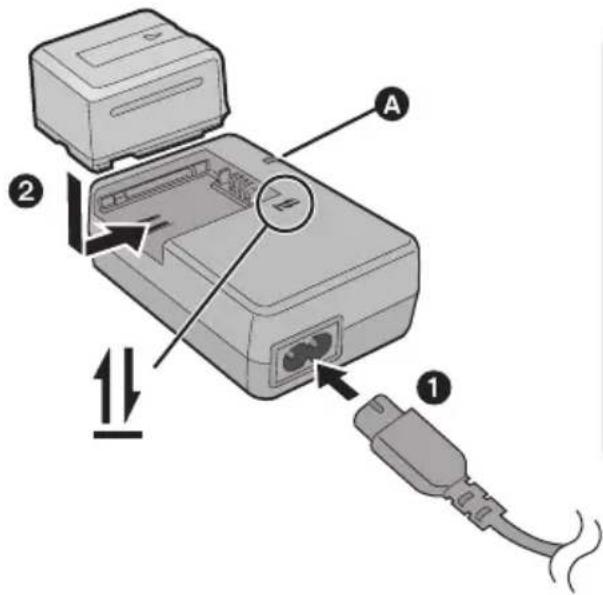
Indikátor nabíjení [CHARGE] A
Svítí:
Probíhá nabíjení (Doba nabíjení akumulátoru:
→ 16)
Je vypnutý:
Nabíjení je ukončeno
Bliká:
Ujistěte se, že kontakty akumulátoru nebo síťového adaptéru nejsou vystaveny špíně, cizím předmětům nebo prachu, a poté je znovu správně zapojte.
(→ 121)
1 Zapojte sít'ový kabel do sít'ového adaptéru a do zásuvky.
2 Vložte akumulátor do nabíječky akumulátorů a vyrovnejte jej šipkami.
- Doporučujeme používat akumulátory Panasonic (→ 7, 16).
- Při používání jiných akumulátorů nemůžeme zaručit kvalitní funkci tohoto výrobku.
- Nezahřívejte ani nevystavujte plamenům.
- Nenechávejte akumulátor(y) v automobilu, který je delší dobu vystaven přímému slunečnímu světlu se zavřenými dveřmi a okny.
Vložení/Vyjmutí akumulátoru
Otevřete LCD monitor a nainstalujte akumulátor jeho vložením ve směru znázorněném na obrázku.
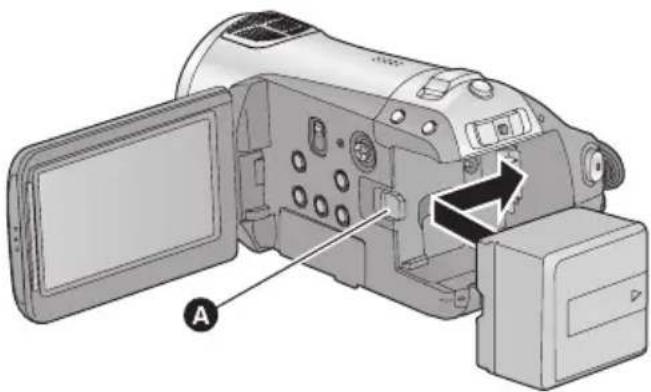
A Vložte akumulátor až do jeho kliknutí a zajištění.
Vyjmutí akumulátoru
Před vyjmutím akumulátoru se ujistěte, že je přepínač režimu nastaven do polohy OFF, a zkontrolujte, zda před vyjmutím akumulátoru zhasnul indikátor stavu.
Posuňte páčku BATTERY ve směru naznačeném šipkou a po odjištění akumulátor vyjměte.
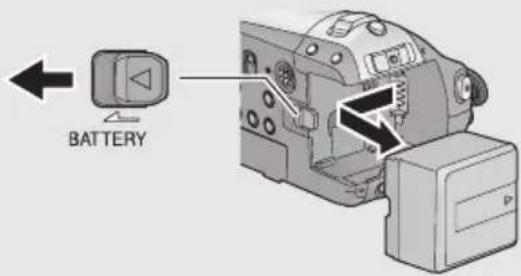
UPOZORNĚNÍ!
Při nesprávné výměně baterie hrozí nebezpečí výbuchu. Při výměně používejte pouze stejný nebo odpovídající druh baterie, doporučený výrobcem. Použité baterie likvidujte podle pokynů výrobce.
Poznámky o dobíjecích akumulátorech
Akumulátor je označen jako recyklovatelný. Dodržujte, prosím, vaše místní předpisy ohledně recyklování.
Doba nabíjení a doba záznamu
- Teplota: 25 °C/vlhkost: 60%
■ Doba nabíjení
| Číslo modelu akumulátoru | Napětí/kapacita | Doba nabíjení |
| Dodaný akumulátor/VW-VBG130 (volitelné příslušenství) | 7,2 V/1320 mAh | 2 h 35 min |
| VW-VBG260 (volitelné příslušenství) | 7,2 V/2640 mAh | 4 h 40 min |
| VW-VBG6 (volitelné příslušenství)* | 7,2 V/5800 mAh | 9 h 25 min |
■ Doba záznamu
| Číslo modelu akumulátoru | Napětí/kapacita | Maximální doba nepřetržitého záznamu | Aktuální doba záznamu |
| Dodaný akumulátor/VW-VBG130(volitelné příslušenství) | 7,2 V/1 3 20 mAh 1 h 50 min 1 h 10 min | ||
| VW-VBG260(volitelné příslušenství) | 7,2 V/2 6 40 mAh 3 h 30 min 2 h 10 min | ||
| VW-VBG6(volitelné příslušenství)* | 7,2 V/5 8 00 mAh 8 h 35 min 5 h 20 min |
* Souprava držáku pro akumulátory VW-VH04 (volitelné příslušenství) je nutná.
- Tyto doby jsou přibližné.
- Uvedená doba nabíjení se vztahuje na kompletně vybitý akumulátor. Skutečná doba nabíjení se může lišit od uvedené hodnoty v závislosti na použitém akumulátoru. Doba nabíjení akumulátoru v příliš teplém/chladném prostředí nebo po dlouhodobé nečinnosti akumulátoru by mohla být delší než obvykle.
- Aktuální doba možného záznamu se vztahuje na dobu možného záznamu na kartu při opakovaném spouštění/zastavování záznamu, vypínání/zapínání zařízení, pohybování páčkou zoomu apod.
- Doby záznamu se budou měnit v závislosti na způsobu použití. Pamatujte, že za nízkých teplot se provozní doba akumulátoru zkracuje. Doporučujeme mít pro natáčení v zásobě nabitý náhradní akumulátor.
- Akumulátory se při provozu nebo nabíjení zahřívají. Nejedná se o poruchu.
- Není nezbytné použít kompletně veškerou energii akumulátoru. Akumulátor může být nabit i při určité zbývající kapacitě.
Indikace o kapacitě akumulátoru
- Displej se mění s ubývající kapacitou akumulátoru. 🐎 → 🐎 → 🐎 → 🐎 → 🐎 . Když budou zbývat méně než 3 minuty, displej 🐎 zčervená. Jakmile se akumulátor vybije, pak bude blikat ( ).
- V případě použití akumulátoru Panasonic vhodného pro toto zařízení se jeho zbývající kapacita zobrazuje v minutách. Zobrazení zbývající kapacity akumulátoru může vyžadovat určitý čas. Aktuální doba se může měnit v závislosti na aktuálním použití z vaší strany.
- Maximální hodnota zbývající kapacity akumulátoru, kterou lze zobrazit, je 999 minut. Když aktuální hodnota zbývající doby přesáhne 999 minut, barva údaje se změní na zelenou a zůstane nezměněna, dokud hodnota zbývající doby neklesne pod 999 minut.
- Při přepínání režimů dojde na chvíli k vypnutí indikace zobrazené doby kvůli přepočítání doby odpovídající zbývající kapacitě.
- Pokud používáte síťový adaptér nebo akumulátory jiných výrobců, zbývající kapacita akumulátoru se nezobrazí.
Připojení k sít'ové zásuvce
Když je připojen síťový adaptér, zařízení se nachází v pohotovostním stavu. V případě připojení síťového adaptéru k síťové zásuvce je primární obvod stále “živý” (pod napětím).
Důležitá informace:
V době, kdy je k sít'ovému adaptéru připojen kabel pro stejnosměrné napájení, se akumulátor nebude nabíjet.
- Nepoužívejte sit'ový kabel pro jiné přístroje, protože je navržen výhradně pro toto zařízení. Nepoužívejte pro toto zařízení sit'ový kabel od jiného přístroje.
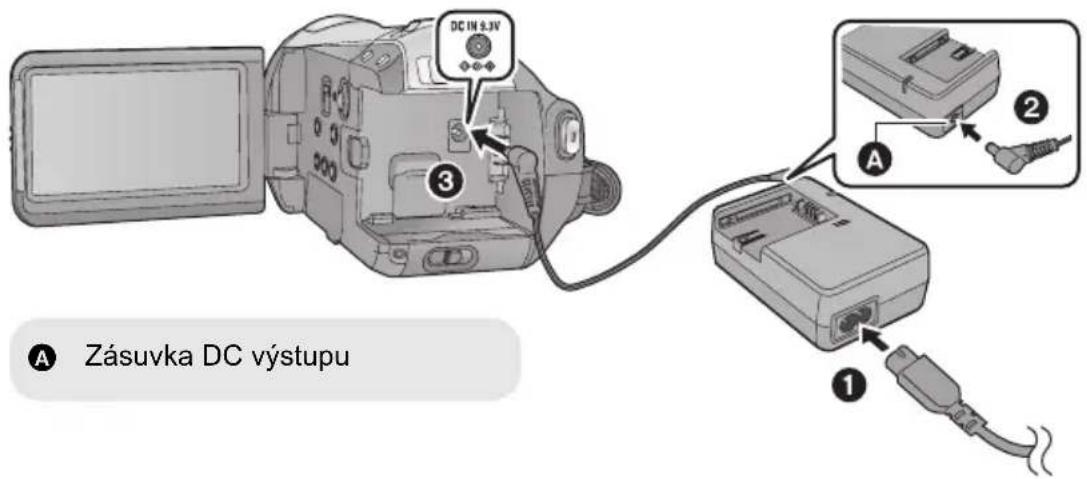
1 Zapojte sít'ový kabel do sít'ového adaptéru a do zásuvky.
2 Zapojte kabel pro stejnosměrné napájení do síťového adaptéru.
3 Zapojte kabel pro stejnosměrné napájení do zásuvky pro DC vstup [DCIN9.3V].
Toto zařízení (zařízení kompatibilní s SDHC) je kompatibilní s paměťovými kartami SD i SDHC. Paměťové karty SDHC však nemůžete používat na zařízeních, která jsou kompatibilní pouze s paměťovými kartami SD. Při použití paměťové karty SDHC na jiném zařízení si přečtěte také pokyny pro činnost tohoto zařízení za účelem potvrzení jeho podpory paměťových karet SDHC.
Karty, které lze použít v tomto zařízení
| Typ karty Kapacita Filmový záznam | Záznam statických snímků | ||
| Paměťová karta SD | 8 MB16 MB | Nemůže být použit. | Může být použito. |
| 32 MB64 MB128 MB256 MB512 MB | Nemůže být zaručen během činnosti.V závislosti na kartě SD, kterou používáte, může dojít k náhlému zastavení během filmového záznamu.(→ 33) | ||
| 1 GB RP-SDV01G | |||
| 2 GB RP-SDV02G, RP-SDM02G | |||
| Paměťová karta SDHC | 4 GB RP-SDV04G, RP-SDM04G | ||
| 8 GB RP-SDV08G | |||
| 16 GB RP-SDV16G | |||
* SD Speed Class Rating je standardní rychlostí pro následné zápsiy.
- Potvrďte si, prosím, nejnovější informace o paměťových kartách SD/paměťových kartách SDHC, které lze používat pro filmový záznam, na následující internetové stránce:
http://panasonic.jp/support/global/cs/e_cam (Tato internetová stránka je k dispozici pouze v angličtině.)
Karty SD vždy formátujte v tomto zařízení. (→ 73)
Neformátuje kartu SD s použitím jiného zařízení, jako je PC. Karta by v tomto zařízení nemusela být použita.
- Paměťové karty 4 GB nebo více, které nejsou označeny logem SDHC, nevycházejí ze standardu paměťových karet SD.
- Když se přepínač ochrany proti zápisu A na kartě SD nachází v poloze odpovídající jejímu uzamčení, nelze na ni zaznamenávat, mazat z ní z upravovat.
- Paměťovou kartu ukládejte mimo dosah dětí, aby ji nemohly polknout.
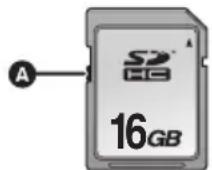
Při vkládání nebo vyjímání karty SD při zapnutém napájení může dojít k poruše tohoto zařízení nebo ke ztrátě dat zaznamenaných na kartu SD.
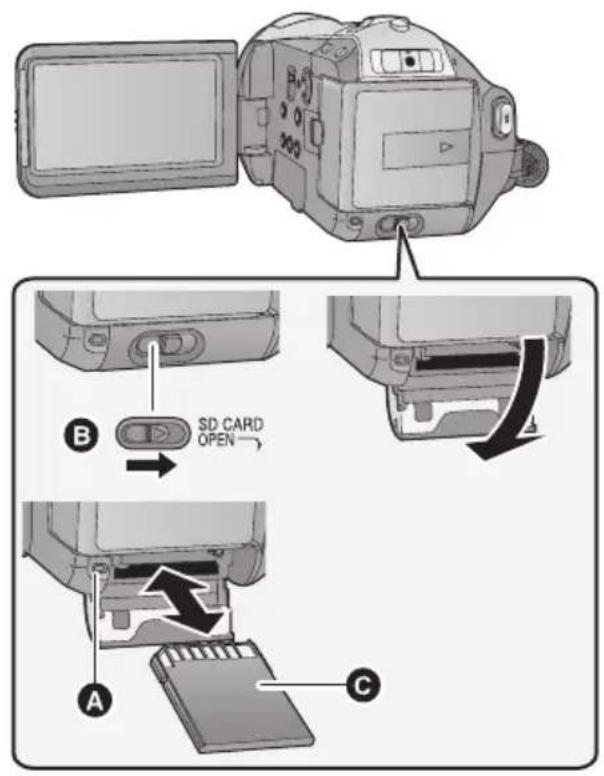
Indikátor přístupu na kartu [ACCESS]
- Zpracování dat ze strany tohoto zařízení je charakterizováno rozsvíceným indikátorem A.
- Zkontrolujte, zda došlo ke zhasnutí indikátoru stavu.
2 Otevřete kryt slotu pro kartu SD posunutím SD CARD OPEN páčky B.
3 Vložte/vyjměte kartu SD.
- Natočte stranu se svorkami Ⓐ ve směru zobrazeném na ilustraci a zasuňte ji rovně, až na doraz.
- Při vyjímání karty SD zatlačte na její střed a vytáhněte ji rovně ven.
4 Bezpečně zavřete kryt slotu pro kartu SD.
- Bezpečně jej zavřete, dokud neuslyšíte cvaknutí.
Nejdříve naformátujte kartu SD, která byla použita na jiném zařízení a která má být prvně použita na tomto zařízení. (→ 73) Formátováním SD karty nebo disku dojde k vymazání všech zaznamenaných údajů. Po vymazání dat již jejich obnova není možná. Proto před zahájením formátování zkopírujte cenná data do PC, na disk DVD apod. (→ 82, 92)
- Nedotýkejte se kontaktů na zadní straně karty SD.
- Působením elektrického šumu, statické elektřiny nebo v důsledku závady tohoto zařízení nebo karty SD karty se mohou data na ní uložená poškodit nebo smazat. Doporučujeme proto nejdříve uložit důležitá data z tohoto zařízení do PC, na disk DVD apod. (→ 82, 92)
- Když je rozsvícen indikátor přístupu na kartu:
–Nevyjímejte kartu SD
– Nastavte přepínač režimu
– Vypněte zařízení
– Nezasouvejte a nevyjímejte kabel pro USB připojení
– Nevystavujte zařízení vibracím nebo nárazům
- Provedení výše uvedených úkonů při rozsvíceném indikátoru může způsobit poškození dat/karty SD nebo tohoto zařízení.
Prostřednictvím přepínače režimu přepněte na záznam, přehrávání nebo vypněte napájení OFF. Zapněte napájení přepnutím přepínače režimu do polohy 🚙️ nebo ▶ při stisknutém tlačítku odjištění Ⓐ.
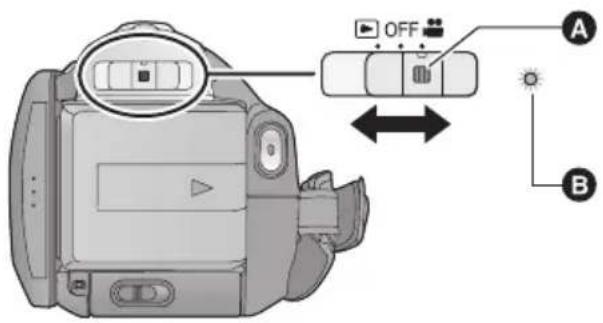
- Při změně režimu z OFF na jiný režim přepněte přepínač režimu a přitom držte stisknuté tlačítko odjištění.
- Indikátor stavu B
Rozsvítí se indikátor stavu a zapne se napájení.
- Při prvním zapnutí zařízení se zobrazí výzva k nastavení data a času. Zvolte [ANO] a nastavte datum a čas. (→ 24)
Vypnutí napájení
Nastavte otočný ovladač režimu do polohy OFF. Indikátor stavu zhasne a napájení se vypne.
| [3YZX] | Režim záznamu (→ 32, 37) |
| [TYAD] | Režim přehrávání (→ 60, 65) |
| OFF |
Zapnutí a vypnutí napájení prostřednictvím LCD monitoru
Když je přepínač režimu nastaven do polohy 🚙️, k zapnutí napájení dojde při otevření LCD monitoru a k vypnutí napájení dojde při zavření LCD monitoru.
■ Zapnutí napájení
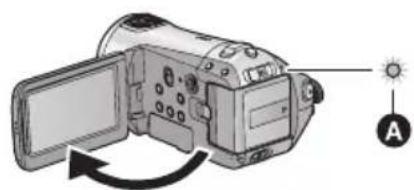
Svítí indikátor stavu A.
■ Vypnutí napájení
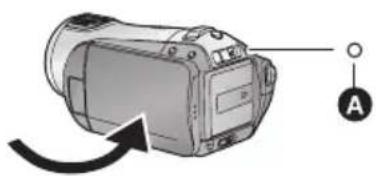
Dojde ke zhasnutí indikátoru stavu Ⓐ.
Když zařízení nepoužíváte, nastavte přepínač režimu do polohy OFF.
Volby v rámci zobrazených menu se provádějí prostřednictvím kurzorového tlačítka.
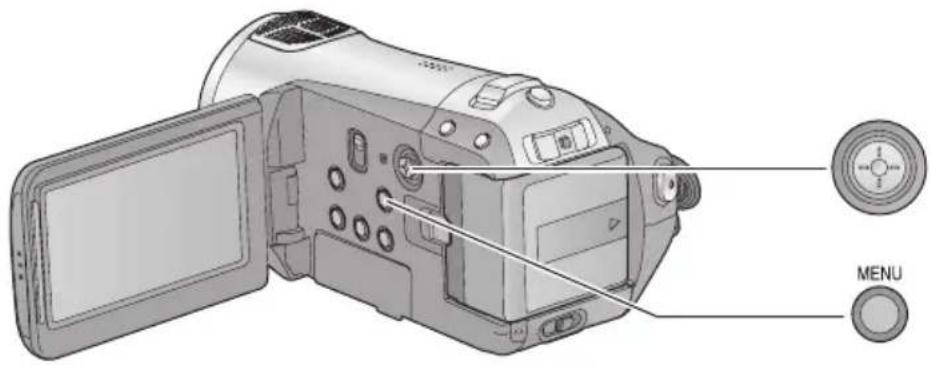
1 Stiskněte tlačítko MENU.
MENU

- Zobrazené menu se liší v závislosti na poloze přepínače režimu.
2 Zvolte top menu Ⓐ a pohněte kurzorovým tlačítkem doprava nebo stiskněte kurzorové tlačítko.
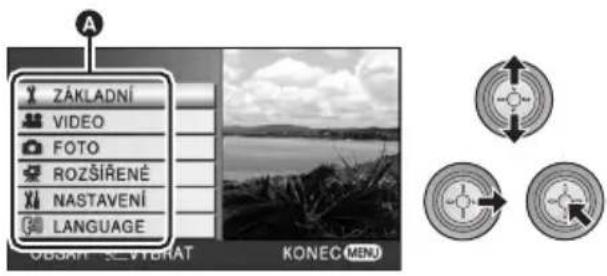
3 Zvolte položku podmenu Ⓑ a pohněte kurzorovým tlačítkem doprava nebo stiskněte kurzorové tlačítko.
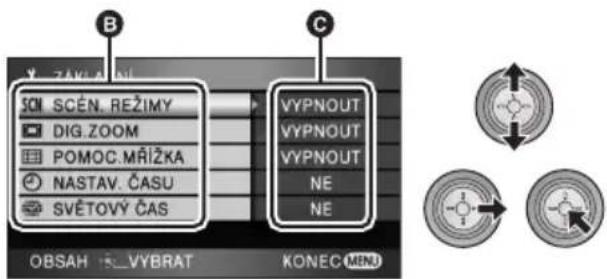
© Aktuální nastavení menu
4 Zvolte požadované nastavení a potvrd'te volbu stisknutím kurzorového tlačítka.
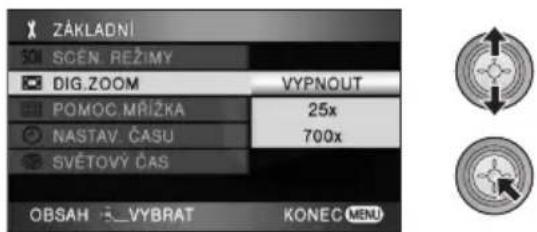
- Na předchozí stránku se dostane stisknutím kurzorového tlačítka doleva. Ostatní položky můžete nastavovat opakovaně.
5 Stisknutím tlačítka MENU ukončete zobrazení menu.
MENU

- Stránka menu se nezobrazí při záznamu nebo přehrávání. V době zobrazení stránky menu nelze spustit jiné operace.
Volba jazyka
Tato volba vám umožňuje přepnout jazyk zobrazený na displeji nebo na stránce menu.
1 Stiskněte tlačítko MENU, poté zvolte [LANGUAGE] a stiskněte kurzorové tlačítko.
2 Zvolte [Česky] a stiskněte kurzorové tlačítko.
Seznam menu

Režim záznamu
■ [ZÁKLADNÍ]
Indikátor záznamu svítí během záznamu a bliká, když toto zařízení přijímá signál z dálkového ovládání nebo při odečítání času samospouště. Při jeho nastavení na [VYPNOUT] během záznamu nesvítí.
[ZOBR.PŘEPALŮ] (→ 52)
[PRUHY BAREV] ( 52)
[MF POMOCNÍK] (→ 56)
[AUTO.POM.ZÁVĚRKA] (→ 53)
[PRÜVODCE] (→ 36)
[Digital Cinema Colour] ( 53)
[NASTAVENÍ]
[KARTA-FORMÁT] (→ 73)
[DISPLEJ]
Na následujících obrázcích jsou znázorněny zobrazené indikátory.
[VYPNOUT] [ZAPNOUT]
Úsporná funkce není aktivována.
[5 MINUT]:
Když uplynulo přibližně 5 minut bez jakékoli činnosti, toto zařízení bude automaticky vypnuto, aby se zamezilo vybití akumulátoru.
- Při použití sít'ového adaptéru nedojde během připojení k PC, tiskárně nebo vypalovačce DVD nebo při použití PRE-REC k aktivaci úsporné funkce.
[RYCHLY START] ( 35)
[ZVUK POVELÜ]
Umožňuje signalizovat pípnutím některé operace, například spuštění a ukončení záznamu.
1 pípnutí
Při spuštění záznamu
Při zapnutí napájení
Když je toto zařízení rozpoznáno počítačem nebo tiskárnou apod.
2 pípnutí
Při zastavení záznamu
Při vypnutí napájení
4x opakovaná 2 pípnutí
Při výskytu chyby. Zkontrolujte informaci na displeji. (→ 107)
[INTEL. LCD] ( 28)
Nastavte na [ANO] za účelem změny nastavení menu do přednastaveného stavu. (Nastavení jazyka nelze vrátit zpět do přednastaveného stavu.)
[DEMO REŽIM]
Tato položka se používá pro předvedení zařízení.
(Pouze v případě, že je přepínač režimu nastaven do polohy)
Při přepnutí [DEMO REŽIM] [ZAPNOUT] při vložené kartě SD dojde k automatickému zahájení předvádění. K jeho zrušení dojde ihned po aktivaci libovolné operace. Když však nebude aktivována žádná operace, přibližně po uplynutí 10 minut bude předváděcí režim spuštěn znovu. Zastavení předváděcího režimu se provádí nastavením [DEMO REŽIM] na [VYPNOUT] nebo vložením karty SD.
■ [LANGUAGE] (→ 22)
Přehrávací režim
([ 📁 ] přehrávání filmů)
[NAST.VIDEA]
[OPAK. PŘEHR.] (→ 64)
- Pro informace týkající se jakýchkoli dalších menu, která nejsou popsána na tomto místě, konzultujte menu se stejnými názvy pro režim záznamu.
([ ] přehrávání statických snímků)
[NAST.SNÍMKU]
- Pro informace týkající se jakýchkoli dalších menu, která nejsou popsána na tomto místě, konzultujte menu se stejnými názvy pro režim záznamu a přehrávání filmových záznamů.
*1 Při volbě záložky přehrávání disku během připojení [ ] vypalovačky DVD (volitelné příslušenství) nebo v případě, že je zvoleno [INTEL.SCÉNA] (→ 63), k uvedenému zobrazení nedojde.
*2 K jeho zobrazení dojde pouze v případě, že bude zvolena záložka přehrávání disku během připojení [ ● ] vypalovačky DVD (volitelné příslušenství).
Při prvním zapnutí zařízení bude zobrazeno hlášení požadující nastavení data a času.
Zvolte [ANO] a provedením níže uvedených kroků 2 a 4 nastavte datum a čas.
◇ Prostřednictvím přepínače režimu zvolte 📄.
1 Zvolte menu. ( 21)
[ZÁKLADNÍ] → [NASTAV. ČASU] → [ANO]
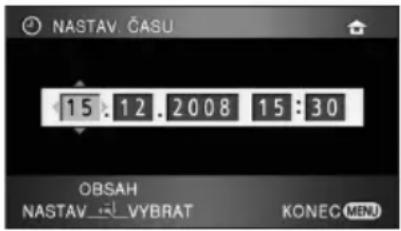
2 Zvolte datum nebo čas, podle toho, co si přejete nastavit, a kurzorovým tlačítkem nastavte požadovanou hodnotu.
![PANASONIC HDC-SD9D - [NAST.SNÍMKU] - 2](/content/2026/05/1006068/images/ed555a2dfc2e133f0ed8f34aa6eb2236e23954c8ab117c4ef33d1af25a6106ba.jpg)
![PANASONIC HDC-SD9D - [NAST.SNÍMKU] - 3](/content/2026/05/1006068/images/be2c361384864091d9e081f221b38214397c2be8348b7246df61e5d0014c8665.jpg)
- Údaj roku se mění takto: 2000, 2001, ..., 2039, 2000, ...
- Pro zobrazení času se používá 24-hodinový formát.
- Když je [SVĚTOVÝ ČAS] (→ 26) nastaven na [DOMA], v pravé horní části displeje se zobrazí [ ] zatímco při nastavení na [CÍL CESTY] se zobrazí [ ]
3 Stisknutím kurzorové tlačítka potvrd'te volbu.
- Při stisknutí kurzorového tlačítka bude spuštěna funkce hodin na [00] sekundách.
4 Stisknutím tlačítka MENU ukončete nastavování.
- Zkontrolujte zobrazené datum a čas.
Změna způsobu zobrazení data a času Zvolte menu. (→ 21)
[NASTAVENÍ] → [DATUM/ČAS] → požadovaný styl zobrazení
- Zobrazení data a času můžete zobrazit nebo změnit opakovaným stisknutím tlačítka DATE/TIME na dálkovém ovládání.
[DATUM] [DAT/ČAS]
-
- 2008 15:3015. 12. 2008
[VYPNOUT]
Změna formátu data
Zvolte menu. ( 21)
[NASTAVENÍ] → [FORMÁT DATA] → požadovaný styl zobrazení
| Způsob zobrazení | Zobrazení na displeji |
| [R/M/D] 2008. 12. 15 | |
| [M/D/R] 12 15 2008 | |
| [D/M/R] 15. 12. 2008 | |
- Za účelem nastavení letního času zvolte letní čas v [DOMA] pro [SVĚTOVÝ ČAS] po nastavení hodin.
- Hodnoty data a času jsou řízeny vestavěnou lithiovou baterií.
- Je-li místo údaje času zobrazeno [- -], je třeba nabít vestavěnou lithiovou baterii. Při jejím nabíjení postupujte následovně.
Nabití vestavěného lithiového akumulátoru
- Připojte síťový adaptér nebo vložte akumulátor do zařízení a bude zahájeno nabíjení vestavěné lithiové baterie. Po nabíjení trvajícím přibližně 24 hodiny uchová baterie datum a čas přibližně na dobu 6 měsíců. (Baterie se bude nabíjet i v případě, že bude otočný přepínač režimu nastaven do polohy OFF.)
Nastavení světového času (Zobrazení času v místě cíle cesty)
Je možné zobrazit a zaznamenat čas v místě cíle cesty volbou vašeho domácího regionu a volbou cíle vaší cesty.
1 Zvolte menu. (→ 21)
[ZÁKLADNÍ] → [SVĚTOVÝ ČAS] → [ANO]
- Když hodiny nejsou nastaveny, nastavte na nich přesný čas. (→ 24)
- Když není nastaven [DOMA] (váš domácí region) jako čas pro výchozí nastavení, dojde k zobrazení příslušného hlášení. Přejděte na krok 3 stisknutím kurzorového tlačítka.
2 (Pouze při nastavení vašeho domácího regionu) Kurzorovým tlačítkem zvolte [DOMA].
3 (Pouze při nastavení vašeho domácího regionu) Zvolte váš domácí region a potvrd'te volbu kurzorovým tlačítkem.
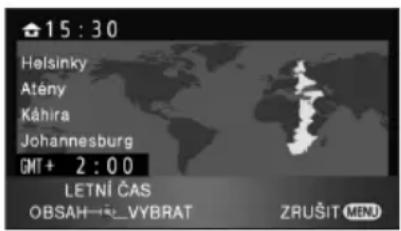

- Aktuální čas bude zobrazen v levé horní části strany. Odchylka od času GMT (Greenwichský čas) bude zobrazena v levé spodní části strany.
- Když ve vašem regionu aktuálně platí letní čas, pohněte kurzorem nahoru. Bude zobrazeno [ ]bude zapnuto nastavení letního času; hodiny budou nastaveny o jednu hodinu dopředu. Přejete-li si obnovit běžné nastavení času, posuňte jej zpět.
4 (Pouze při nastavení regionu cíle vaší cesty) Zvolte [CÍL CESTY] a stiskněte kurzorové tlačítko.
- Při prvním nastavení domácího regionu bude strana pro nastavení regionu cíle vaší cesty zobrazena po nastavení domácího regionu.
Poté, co byl domácí region již jednou nastaven, provedte operace v menu, uvedené v kroku 1.
5 (Pouze při nastavení regionu cíle vaší cesty) Zvolte cíl vaší cesty a potvrd'te volbu kurzorovým tlačítkem.
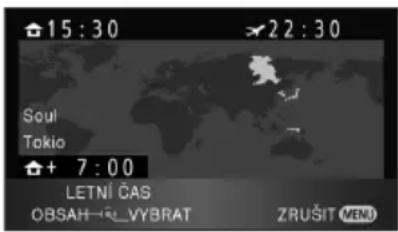

- Místní čas ve zvoleném cíli cesty bude zobrazen v pravé horní části strany. Časový rozdíl mezi cílem cesty a domácím regionem bude zobrazen v levé spodní části strany.
- Když v cíli vaší cesty aktuálně platí letní čas, pohněte kurzorem nahoru. Bude zobrazeno [ ]ůdude zapnuto nastavení letního času; hodiny budou nastaveny o jednu hodinu dopředu. Přejete-li si obnovit běžné nastavení času, posuňte jej zpět.
- Ukončete zobrazování stisknutím tlačítka MENU. Bude zobrazeno [ ] uvedením času v cíli vaší cesty.
Návrat displeje na domácí nastavení
Nastavte domácí region s použitím kroků 1 až 3 a ukončete nastavování stisknutím tlačítka MENU.
- Když nemůžete najít cíl vaší cesty v prostoru zobrazeném na straně, nastavte jej s použitím odlišného času od času ve vašem regionu.
- Tato nastavení nemají žádný vliv na zaznamenávaný obraz.
Zvýšení jasu LCD monitoru
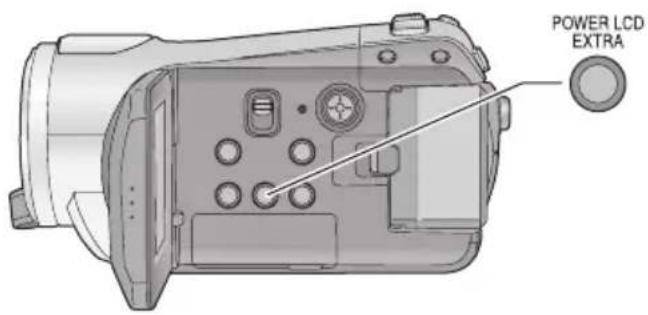
Tlačítko POWER LCD EXTRA
Při každém stisknutí tlačítka POWER LCD EXTRA se zobrazené označení změní o jedno v následujícím pořadí: [☐] → [☐] → nastavení zrušeno (standardní)
- Pokud používáte sítový adaptér, objeví se indikace [F]a při zapnutí napájení se obrazovka automaticky rozjasní.
Nastavení jasu a úrovně barev LCD monitoru
1 Zvolte menu. (→ 21)
2 Kurzorovým tlačítkem zvolte položku.
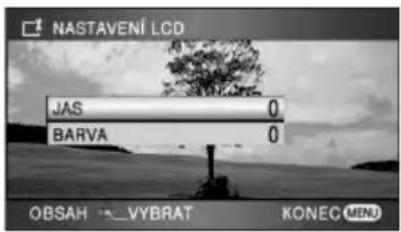

[JAS]:
Jas LCD monitoru
[BARVA]:
Úroveň barev LCD monitoru
3 Stisknutím kurzorového tlačítka proved'te nastavení.


- Po provedení doladění a v případě, že po dobu 2 sekund nebudou provedeny žádné operace, pruh zmizí.
- Stisknutím tlačítka MENU ukončete zobrazení menu.
Změna kvality obrazu na LCD monitoru
Zvolte menu. (→ 21)
[NASTAVENÍ] → [INTEL. LCD] → [DYNAMICKÝ] nebo [NORMÁLNÍ]
[DYNAMICKY]:
Obraz na LCD monitoru se stane světlejším a sytějším. Kontrast a jas budou nastaveny na optimální hodnoty v závislosti na zaznamenaných scénách. Bude nabídnut jasný a zářivý obraz.
[NORMÁLNÍ]:
Slouží k přepnutí na standardní kvalitu obrazu.
- Při zvýšení jasu LCD monitoru (na LCD monitoru se zobrazí označení [ ]nebo [ ]te tato funkce automaticky nastavena na hodnotu [DYNAMICKÝ] a nelze ji samostatně nastavit na hodnotu [NORMÁLNÍ].
Snímání sebe sama
◇ Prostřednictvím přepínače režimu zvolte 📁.
Natočte LCD monitor směrem k objektivu.
- Obraz je překlopený kolem svislé osy, także jej vidíte jako v zrcadle. (Zaznamenaný obraz je samozřejmě normální.)
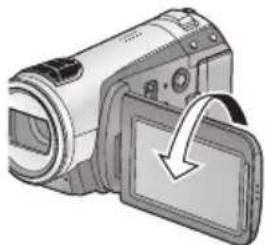
- Zobrazí se pouze některá označení. Když se zobrazí [☐], vrat'te natočení LCD monitoru do normální polohy a zkontrolujte označení varování/alarmu. (→ 107)
Příprava
Záznam
Přehrávání
Zálohování
S počítačem
Ostatní
30 Záznam (Základní)
43 Záznam (Pro pokročilé)
■ Základní způsob držení kamery
- Při natáčení v exteriéru mějte slunce za zády. Jestliže má natáčený předmět světlo za sebou, bude na záznamu tmavý.
- Při snímání se ujistěte, že jste stabilně opření nohama na zemi a že vám nehrozí kolize s jinými osobami nebo předměty.
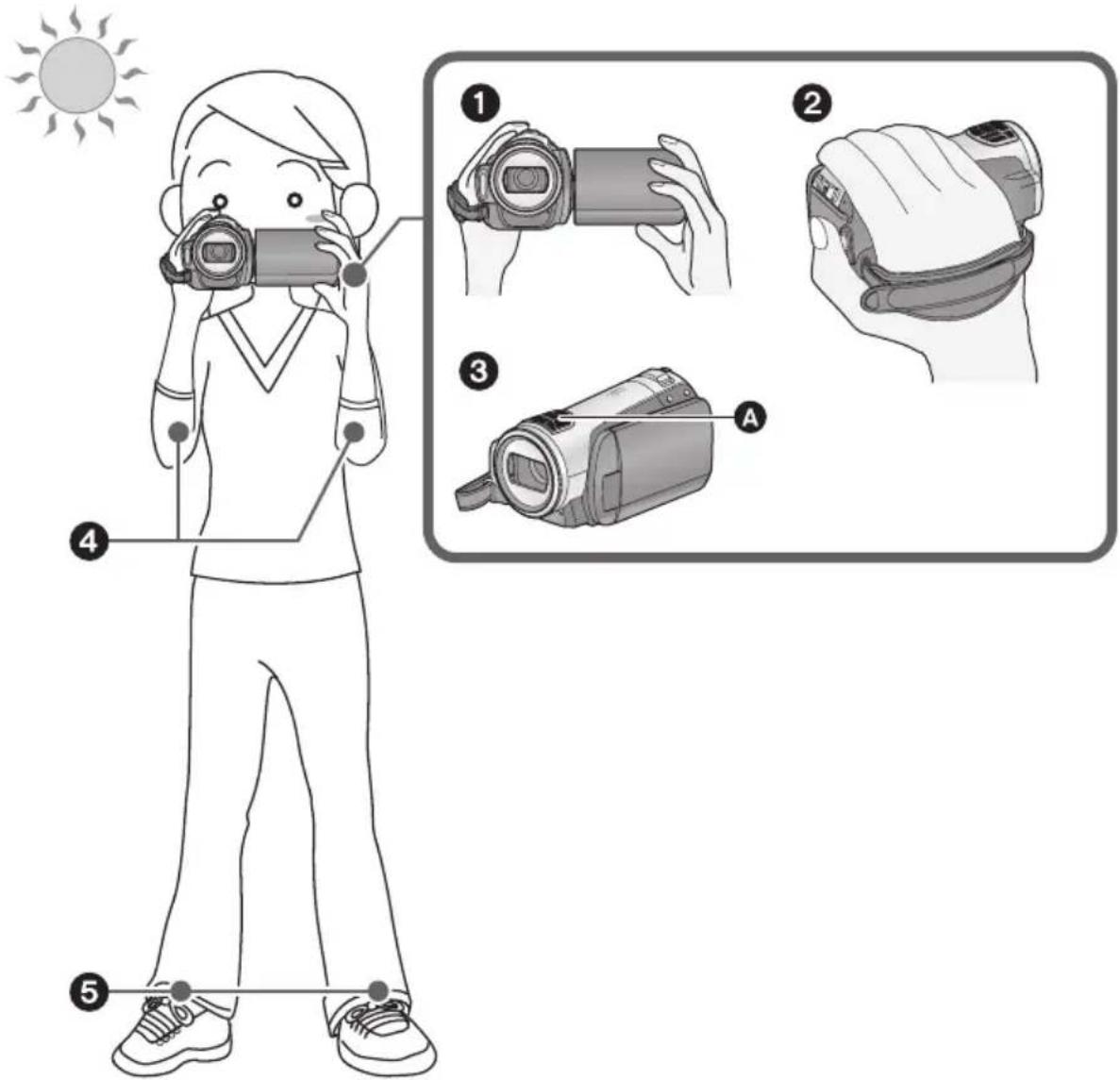
① Držte kameru oběma rukama.
② Prostrčte ruku páskovým poutkem.
③ Nezakrývejte mikrofony A.
4 Držte ruce u těla.
⑤ Roztáhněte nohy kvůli lepšímu udržení rovnováhy.
Automatický režim
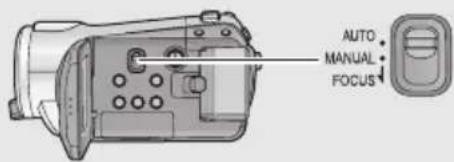
Vyvážení barev (vyvážení bílé) a zaostření budou nastaveny automaticky.
V závislosti na jasu subjektu se otevření a rychlost závěrky automaticky nastaví za účelem dosažení optimálního jasu.
(V režimu záznamu bude rychlost závěrky nastavena maximálně na 1/250.)
–Automatické vyvážení bílé (→ 123)
–Automatické zaostřování (→ 123)
- Vyvážení barev a zaostření se v závislosti na světelných zdrojích nebo scénách nemusí nastavit automaticky. V takovém případě nastavte tyto hodnoty manuálně.
(→ 55)
Funkce Vypnutí nežádoucího natáčení (AGS)
Jestliže se zařízení při filmovém záznamu překlopí z normální polohy vzhůru nohama, automaticky dojde k přerušení záznamu.
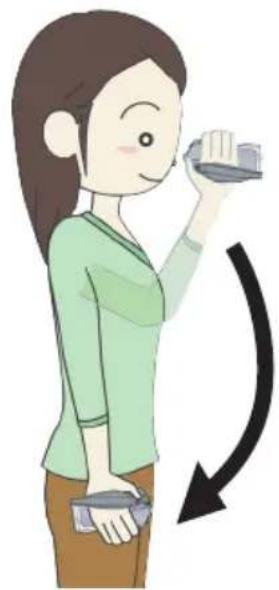
◇ Prostřednictvím přepínače režimu zvolte 📁.
Zvolte menu. ( 21)
[VIDEO] → [AGS] → [ZAPNOUT]
- Funkce AGS se může aktivovat a způsobit přerušení záznamu v kameře při natáčení předmětů nacházejících se přímo nad vámi nebo přímo pod vámi. V takových případech nastavte [AGS] na hodnotu [VYPNOUT] a pokračujte v záznamu.
- K přerušení snímání použijte spouštěcí/ zastavovací tlačitko záznamu.
VIDEO
Toto zařízení zaznamenává obraz s vysokým rozlišením, kompatibilní s formátem AVCHD, na kartu SD.
Zvuk je zaznamenáván prostřednictvím Dolby Digital 5.1 Creator.
Použijte kartu SD, která může být použita pro filmový záznam. (→ 18)
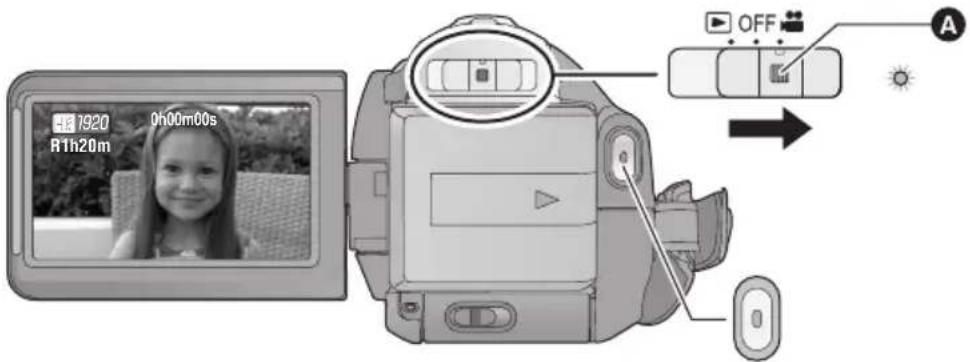
- Při změně režimu z OFF na jiný režim přepněte přepínač režimu a přitom držte stisknuté tlačítko odjištění Ⓐ.
1 Prostřednictvím přepínače režimu zvolte 📄otevřete LCD monitor.
- Při zavřeném LCD monitoru není možné zahájit záznam.
2 Stisknutím tlačítka spuštění/ zastavení záznamu spust'te záznam.
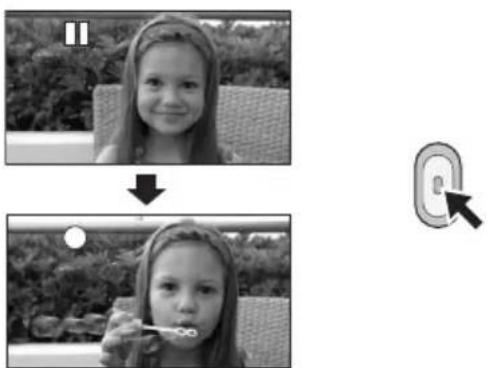
- Při zavření LCD monitoru během záznamu záznam nebude zastaven.
3 Opakovaným stisknutím tlačítka spuštění/zastavení záznamu přerušte záznam.
• [●] a [■■] budou během záznamu svítit červeně. Nepohybujte zařízením, dokud se [■■] nerozsvítí zeleně.
Kompatibilita zaznamenaných filmů
- Nejsou kompatibilní s jinými zařízeními než s těmi, která podporují AVCHD. Obraz nemůže být přehráván na zařízeních, která nepodporují AVCHD (běžné DVD rekordéry). Potvrdte si, že vaše zařízení podporuje AVCHD konzultací návodu k jeho použití.
- V některých případech není možné přehrávat zaznamenané filmy, i když zařízení podporuje AVCHD. V takových případech přehrajte zaznamenaný film na tomto zařízení.
- Obraz zaznamenaný mezi dvěma stisknutími tlačítka spuštění/zastavení záznamu, kterými byl záznam spuštěn a zastaven, tvoří jednu scénu.
- Když uplynulo přibližně 5 minut bez jakékoli činnosti v režimu přerušení, zařízení bude automaticky vypnuto, aby se zamezilo vybití akumulátoru. Přejete-li si jej znovu použít, opětovně jej zapněte. Tato funkce úspory energie může být nastavena také na [VYPNOUT]. ([SPOŘIČ]: → 22)
- (Maximální počet snímků zaznamenatelných na jednu kartu SD)
Maximální počet zaznamenatelných scén: 3998
Maximální počet zaznamenatelných scén s odlišnými daty: 200 (→ 63)
Po dosažení maximální mezní hodnoty již záznam dalších scén nebude možný.
- Během filmového záznamu nevyjímejte akumulátor a neodpojujte sít'ový adaptér. Kromě toho nevyjímejte kartu SD, když je rozsvícený indikátor přístupu na kartu. Když neuposlechnete některého z obou výše uvedených pokynů, při následujícím vložení karty SD nebo při opětovném zapnutí napájení bude zahájena obnova. (→ 108)
■ Informace na displeji v režimu záznamu
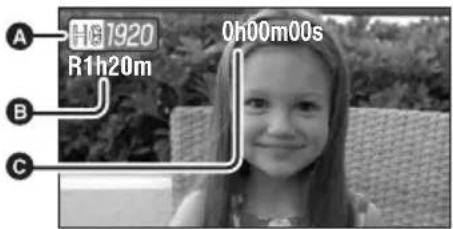
B Zbývající doba pro záznam
(Když zbývá méně než 1 minuta, údaj [R0h00m] bude blikat červeně.)
© Uplynulá doba záznamu
Při každém přerušení záznamu se zobrazení počítadla zařízení vynuluje na hodnotu "0h00m00s".
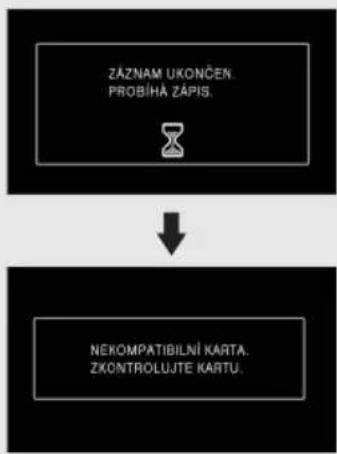
Když dojde k náhlému zastavení filmového záznamu
U některých karet SD dojde k náhlému zobrazení hlášení a k zastavení záznamu.
Použijte kartu SD Panasonic nebo jinou kartu SD, která umožnuje záznam filmů. (→ 18)
Když dojde k zastavení zařizení při použití karty SD pro záznam filmu (→ 18), bude to znamenat, že došlo ke zhoršení rychlosti zápisu.
Doporučujeme provést formátování karty SD, která má být použita. (→ 73) Když je karta SD formátována, všechna zaznamenaná data budou vymazána, a proto před formátováním zkopírujte hodnotná data do PC. (→ 92)
flowchart
graph TD
    A["ZÁZNAM UKONČEN PROBÍHÁ ZÁPIS."] --> B["↓"]
    B --> C["NEKOMPATIBILNÍ KARTA. ZKONTROLUJTE KARTU."]
Režimy záznamu/přibližná doba záznamu
Přepněte kvalitu obrazu filmového záznamu.
Zvolte menu. ( 21)
[VIDEO] → [REŽIM NAHR.] → požadované nastavení
| Kapacita HA | *1 | HG*2 | HX*3 | HE*4 | |
| Karta SD 1 | GB 7 min 9 min 14 min | 21 min | |||
| 2 GB | 15 min | 20 min | 30 min | 45 min | |
| 4 GB | 30 min | 40 min | 1 h | 1 h 30 min | |
| 8 GB | 1 h | 1 h 20 min | 2 h | 3 h | |
| 16 GB | 2 h | 2 h 40 min | 4 h | 6 h |
*1 HA (1920×1080): Filmový záznam může být pořízen v nejvyšší kvalitě obrazu.*
*2 HG (1920×1080): Filmový záznam může být pořízen v nejvyšší kvalitě obrazu.
*3 HX (1920×1080): Filmový záznam může být pořízen v běžné kvalitě obrazu.
*4 HE (1440×1080): Filmový záznam může být prováděn delší dobu.
* To znamená maximální kvalitu pro zařízení.
- Záznam je v kvalitě vysokého rozlišení bez ohledu, který záznamový režim byl použitý pro záznam.
- Toto zařízení provádí záznam v režimu VBR (Variable Bit Rate). Při záznamu pomocí VBR se automaticky mění přenosová rychlost (množství dat během pevného časového úseku) podle snímaného subjektu. Znamená to, že při snímání velkého počtu pohybů se doba záznamu zkracuje.
- Doba možného záznamu při použití akumulátoru (→ 16)
- V následujících případech se může v přehrávaném obraze objevit šum mozaikového typu:
–Když se na pozadí nachází složitý vzor
—Při příliš rychlém pohybu zařízení
–Záznam subjektu s prudkými pohyby
(Zejména při záznamu v režimu HE.)
- Mnoho opakovaných záznamů a mazání filmových záběrů může zmenšovat čas použitelný pro zápis na SD kartu. V takovém případě naformátujte SD kartu pomocí této jednotky. Protože všechna data uložená na SD kartě budou vymazána jakmile je SD karta naformátována, uložte důlelžitá data do vašeho počítače. (→ 92)
Rychlý start
Zařízení opětovně zahájí režim záznamu/přerušení po 0,6 sekundách od opětovného otevření LCD monitoru.
- V pohotovostním režimu rychlého startu je spotřebováváno přibližně 60% energie používané v režimu přerušení záznamu, čímž se snižuje doba možného záznamu.
1 Zvolte menu. (→ 21)
[NASTAVENÍ] → [RYCHLÝ START] → [ZAPNOUT]
2 Zavřete LCD monitor, zatímco je přepínač režimu nastaven na 🚙️.
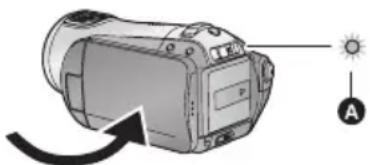
Indikátor stavu Ⓐ bliká zeleně a jednotka přejde do pohotovostního režimu rychlého startu.
- Ochrana objektivu nebude zavřena.
3 Otevřete LCD monitor.
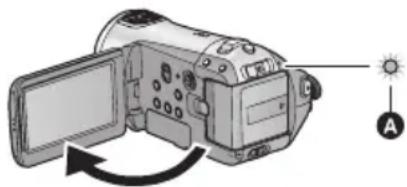
Indikátor stavu Ⓐ se rozsvítí červenou barvou a zařízení přejde do režimu přerušení přehrávání přibližně v průběhu 0,6 sekundy po zapnutí.
- Nastavte [RYCHLY START] na [VYPNOUT] za účelem zrušení režimu rychlého startu.
-
Ke zrušení režimu rychlého startu dojde –po uplynutí 5 minut
—Nastavte otočný ovladač režimu do polohy
– Vypněte zařízení -
V rámci nastavení digitálního kina 25p je doba potřebná pro rychlý start činnosti o málo delší než 0,6 sekundy.
- V režimu rychlého startu může někdy chvíli trvat, než dojde k nastavení automatického vyvážení bílé, byla-li scéna zaznamenána při
odlišném zdroji světla než u poslední scény (Při použití funkce barevného nočního vidění bude zachováno nastavení vyvážení bílé poslední zaznamenané scény.)
- V režimu rychlého startu bude mít zoomové zvětšení hodnotu 1× a velikost obrazu se může lišit od velikosti obrazu používaného před aktivací režimu rychlého startu.
- Při nastavení zařízení [SPOŘIČ] (→ 22) na hodnotu [5 MINUT] a jeho automatickém přechodu do pohotovostního režimu rychlého startu zavřete LCD monitor a znovu jej otevřete.
- Když je zařízení vystaveno vibracím nebo nárazům, doba pro rychlý start může být mírně delší než 0,6 sekund.
PRE-REC
Tím zabráníte zmařenému snímku.
To umožnuje zahájení záznamu obrazu a zvuku přibližně 3 sekundy před stisknutím spouštěcího/ zastavovacího tlačítka záznamu.
1 Stiskněte tlačítko PRE-REC.
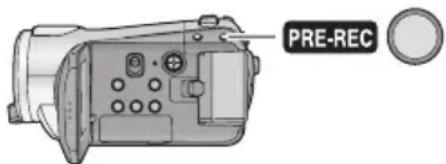
Na displeji se zobrazí [ Přežařízení zopakuje aktualizaci filmového záznamu po dobu přibližně 3 sekund ve vestavěné paměti a poté provede jeho vymazání.
- Zaměřte toto zařízení na subjekt a zajistěte jeho polohu.
- Nastavení je možné zrušit opětovným stisknutím tlačítka PRE-REC.
2 Zahajte snímání stisknutím spouštěcího/zastavovacího tlačítka záznamu.
- Obraz a zvuk jsou zaznamenány přibližně 3 sekundy před stisknutím tlačítka pro zahájení/ zastavení záznamu.
- Neozve se pípnutí.
- Po startu záznamu se nastavení PRE-REC vymaže.
-
Za účelem opětovného použití funkce PRE-REC znovu stiskněte tlačítko PRE-REC.
-
V následujících případech dojde ke zrušení pohotovostního režimu PRE-REC.
– Při použití přepínače režimu.
– Při otevření krytu slotu pro kartu SD.
– Když stisknete tlačítko MENU.
– Při vypnutí zařízení. - Pokud zbývající čas pro záznam filmů je méně než 1 minuta, není možné nastavit PRE-REC.
- Když zahájíte záznam za méně než 3 sekundy po stisknutí tlačítka PRE-REC nebo když bliká informace PRE-REC v průběhu přibližně 3 sekund od zahájení operace rychlého startu, nedojde k záznamu filmu po dobu 3 sekund.
- Při stisknutí spouštěcího/zastavovacího tlačítka může dojít k zaznamenání vibrací obrazu a provozního zvuku.
- Obraz při stisknutí tlačítka zahájení/zastavení záznamu bude zobrazen v podobě miniatury a bude se lišit od obrazu při zahájení přehrávání.
Návod ke snímání
Za účelem dosažení lepšího obrazu bude zobrazeno hlášení s informacemi o tom, jak snímat na tmavších místech a jak zmenšit otřesy kamery.
Zvolte menu. ( 21)
[ROZŠÍŘENÉ] → [PRŮVODCE] → [ZAPNOUT]
- Přednastavení této funkce je [ZAPNOUT].
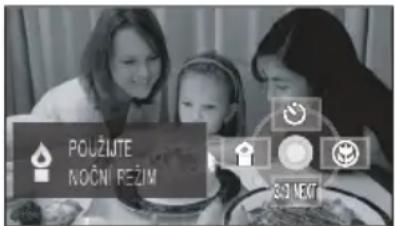
K zobrazení uvedeného hlášení dojde v následujících případech.
Při rychlém pohybu zařízení:
Když dojde k zobrazení "PANORAMOVÁNÍ JE PŘÍLIŠ RYCHLÉ", pohybujte zařízením během záznamu pomalu.
Když je predmět před zdrojem světla:
Při zobrazení "POUŽIJTE STABILIZÁTOR O.I.S." nastavte [O.I.S.] na [ZAPNOUT].
(Když je zapnuta funkce stabilizátoru obrazu, hlášení nebude zobrazeno.)
Při příliš silném kontrastu obrazu, jako například při protisvětle:
Když dojde k zobrazení "POUŽIJTE INTELIGENT. KONTRAST", zvolte [1] funkčních ikon.
(Při zjištění tváře & při zapnutém režimu AE se zpráva neobjeví.)
Při tmavé scéně:
Když dojde k zobrazení "POUŽIJTE NOČNÍ REŽIM", zvolte [icon] funkčních ikon.
- Nastavením na [VYPNOUT] vypněte zobrazení hlášení.
- V některých podmínkách záznamu se může stát, že hlášení nebudou zobrazena.
- Zobrazí se hlášení, které doporučuje zrušení inteligentního kontrastu nebo slabého osvětlení.
- Po zobrazení hlášení, které doporučuje zapnutí inteligentního kontrastu nebo režimu slabého osvětlení, se toto hlášení již znovu nezobrazí až do zahájení nebo zastavení záznamu.
- Když je přepínač AUTO/MANUAL/FOCUS nastaven na MANUAL, zobrazování výstražných hlášení upozorňujících na příliš silný kontrast obrazu nebo protisvětlo nebo na příliš tmavou scénu bude zrušeno.
PHOTO
Počet pixelů zaznamenaných u statických snímků je 1920×1080. Statické snímky mohou být nasnímány také během filmového záznamu.
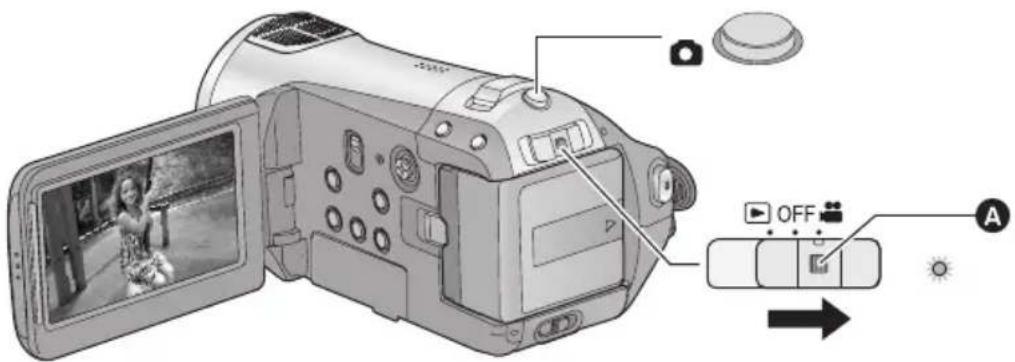
- Při změně režimu z OFF na jiný režim použijte přepínač režimu a přitom držte stisknuté tlačítko odjištění Ⓐ.
1 Přepínačem režimu zvolte 📄 a otevřete LCD monitor.
2 Stisknutím tlačítka do poloviny nastavte zaostření. (Platí pouze pro automatické ostření)
Bude zobrazen indikátor zaostření a zařízení automatický zaostří na subjekt. (Když nelze snadno zaostřit na subjekt automaticky, zaostřete na něj s použitím manuálního zaosti

- Když nastavíte [O.I.S.] (→ 41) na hodnotu odpovídající zapnutí, dojde k aktivaci funkce stabilizátoru obrazu. (Zobrazí se [MEGA] (optický stabilizátor obrazu MEGA).)
Označení zaostřování:
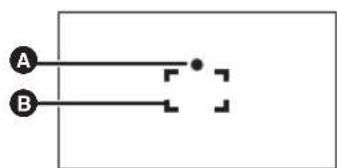
A Označení zaostřování ○ (Indikátor bliká bílou barvou.):
Zaostřování
● (Indikátor svítí zeleně.):
Zaostřeno
Žádné označení:
Neúspěšný pokus o zaostření.
B Zaostřovaná plocha (plocha z hranatých závorkách)
3 Stiskněte tlačítko 📄 až na doraz.
- Za účelem pořízení lepších statických snímku se displej při stisknutí tlačítka 📣 doraz zesvětlí.

Záznam ostrých statických snímků
- Při záznamu filmů nebo během operace PRE-REC budou aplikovány následující kompozice za účelem preference pro filmový záznam před záznamem statických snímků. Když si přejete získat živější statické snímky, přerušte filmový záznam a nasnímejte statické snímky po spuštění režimu PRE-REC.
–Kvalita obrazu bude odlišná od kvality dosažené při snímání běžných satických snímků.
– Stisknutí tlačítka do poloviny není aktivní.
– Zbývající použitelná kapacita (počet snímku, které lze nasnímat) nebude zobrazena.
- S použitím stativu a dálkového ovládání můžete zaznamenávat stabilní snímky. (Při použití dálkového ovládání bude stisknutí tlačítka poloviny zrušeno.)
- Informace o počtu zaznamenatelných statických snímků najdete na straně (→ 39)
- Během záznamu statických snímků není možné zaznamenat zvuk.
- Okraje statických snímků zaznamenaných tímto zařizením ve formátu 16:9 mohou být při tisku odříznuty. Před zahájením tisku zkontrolujte tiskárnu nebo fotostudio.
■ Indikátory zobrazené na displeji při stisknutí tlačítka
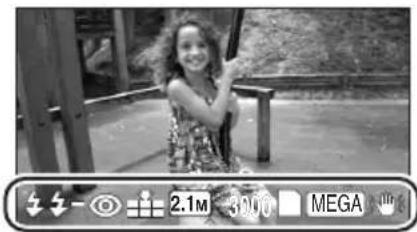
: Funkce potlačení červených očí (→ 51)
Kvalita statických snímků (→ 39) 2.1M : Velikost statických snímků
3000: Zbývající počet statických snímku (Při hodnotě [0] bliká červeně.)
: Označení karty (→ 105)
■ Označení zaostřování
- Indikátor zaostření poukazuje na stav automatického zaostřování.
- V režimu manuálního zaostřování se označení zaostřování nezobrazí.
- Statické snímky lze zaznamenávat i v případě, že není zobrazen indikátor zaostření. Hrozí však, že snímky budou zaznamenány nezaostřené.
- Indikátor zaostření nebude zobrazen nebo bude zobrazen pouze s obtížemi v následujících případech.
– Při velkém zoomovém přiblížení.
–Při otřesech kamery.
– Když se předmět pohybuje.
– Když je predmět před zdrojem světla.
–Když scéna zahrnuje blízké i vzdálené předměty.
–Při tmavé scéně.
–Když je na scéně jasná část.
– Když je scéna vyplněna pouze horizontálními čarami.
–Když scéna není kontrastní.
–Při použití funkce barevného nočního vidění.
■ Zaostřovaná plocha
Je-li před nebo za zaostřovaným předmětem jiný kontrastní předmět, nemusí se zaostření podařit. V takovém případě přemístěte kontrastní předmět mimo oblast zaostřování.
- Oblast zaostřování nebude zobrazena při použití digitálního zoomu (přibližně více než 10×).
Kvalita snímku
Volba kvality snímku.
Zvolte menu. ( 21)
[FOTO] → [FOTO-KVALITA] → požadované nastavení

: Statické snímky budou zaznamenány ve vysoké kvalitě obrazu.

D úraz je kladen na počet zaznamenaných statických snímků. Statické snímky budou zaznamenány v běžné kvalitě obrazu.
- Je-li [FOTO-KVALITA] nastavena na [1], může se při přehrávání snímku podle jeho obsahu vyskytnout mozaikový šum.
Počet zaznamenatelných snímků
| Rozlišenísnímku | 2.1M(1920×1080) | ||
| Kvalita snímku | |||
| KartaSD | 8 M B 4 | 6 | |
| 16 MB 10 17 | |||
| 32 MB 20 32 | |||
| 64 MB 47 74 | |||
| 128 MB 94 | 150 | ||
| 256 MB | 200 | 320 | |
| 512 MB | 410 | 640 | |
| 1 G B | 820 | 1290 | |
| 2 G B | 1670 | 2630 | |
| 4 G B | 3290 | 5160 | |
| 8 G B | 6690 | 10520 | |
| 16 GB | 13470 | 21170 | |
- Počet zaznamenatelných snímků závisí na tom, zda jsou současně použita nastavení [ ] a na zaznamenávaném předmětu.
- Údaje znázorněné v tabulce jsou pouze orientační.
Maximální zvětšení dosažené prostřednictvím optického zoomu je 10×.
◇ Prostřednictvím přepínače režimu zvolte 📄.
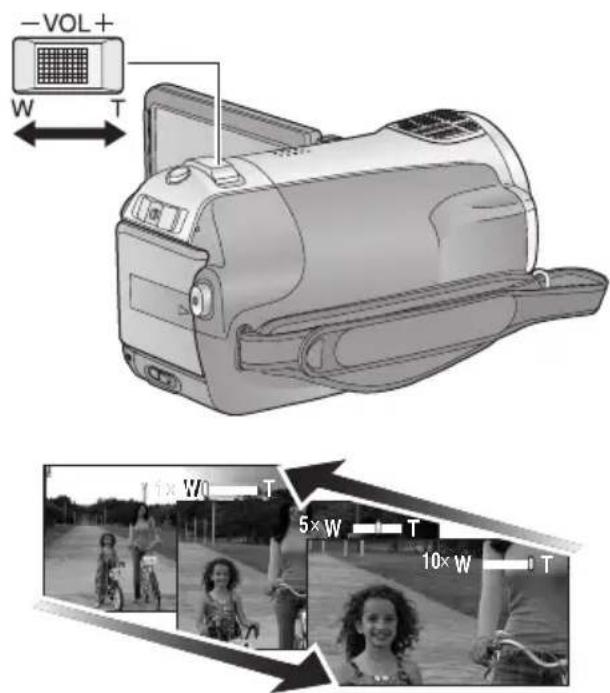
Páčka zoomu
Strana T:
Snímání zblízka (přiblížení)
Strana W:
Širokoúhlé snímání (oddálení)
- Rychlost zoomu se liší podle míry posunutí páčky zoomu.
VIDEO PHOTO
- Když sundáte prst z páčky zoomu během použití zoomu, může dojít k záznamu zvuku souvisejícího s činností zoomového mechanismu. Při vracení páčky zoomu do její původní polohy pohybujte páčkou klidně.
- Když má zoomové zvětšení hodnotu 10×, subjekty jsou zaostřovány přibližně ve vzdálenosti 1,2 m nebo větší.
- Při zoomu 1× může toto zařízení zaostřit na předmět vzdálený přibližně 4 cm od objektivu. (Funkce makro)
- Při zatlačení páčky zoomu až na doraz můžete použít zoom s hodnotou 1× až 10× nejrychleji v průběhu přibližně 2,5 sekund. (Rychlost zoomu je stejná i při použití dálkového ovládání.) Při vysoké rychlosti zoomu může být zaostření snímaného předmětu obtížné.
Funkce digitálního zoomu
Když přiblížení v rámci zoomování přesáhne 10×, dojde k aktivaci digitálního zoomu. Může dojít k přepnutí na maximální zvětšení poskytnuté digitálním zoomem.
Zvolte menu. ( 21)
[ZÁKLADNÍ] → [DIG.ZOOM] → požadované nastavení
[VYPNOUT]: Pouze optický zoom (Až do hodnoty 10×)
[25×]: Až do hodnoty 25×
[700×]: Až do hodnoty 700×
- Je-li zvoleno [25×] nebo [700×], rozsah digitálního zoomu je při použití zoomu zobrazován modře.
- Úměrně s rostoucím digitálním zoomem klesá kvalita snímku.
Snižuje chvění obrazu (vibrace), způsobené pohybem rukou.
◇ Prostřednictvím přepínače režimu zvolte 📄.
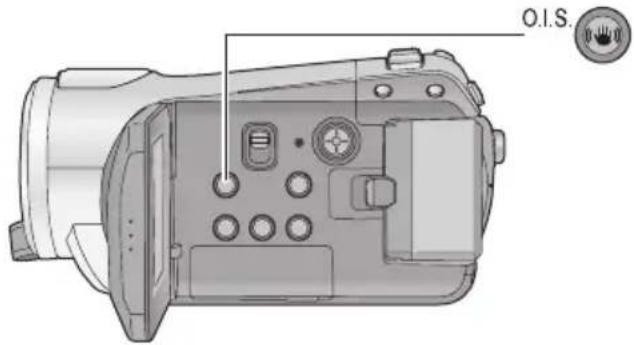
Tlačitko optického stabilizátoru obrazu [O.I.S.]
Stisknutím tohoto tlačitka lze zapnout/vypnout funkci stabilizátoru obrazu.
• Na displeji se zobrazí([###)
O.I.S.: Optický stabilizátor obrazu
- Přednastavení této funkce je [ZAPNOUT].
- V režimu záznamu statických snímků zvýší poloviční stisknutí tlačítka účinek funkce stabilizátoru obrazu. (optický stabilizátor obrazu MEGA)
- Používá-li se stativ, doporučujeme vám vypnout stabilizátor obrazu.
- V následujících případech nemusí být funkce stabilizátoru obrazu účinná.
–Při použití digitálního zoomu
– Při velkých otřesech zařízení
—Při sledování pohybujícího se objektu
—Při použití konverzní předsádkové čočky
Jestliže je osoba osvětlena zezadu a jeví se tmavší, tato funkce zjistí tvář a automaticky nastaví jas a kvalitu obrazu tak, že tvář je zaznamenána zřetelně.
◇ Prostřednictvím přepínače režimu zvolte 📄.
![PANASONIC HDC-SD9D - Tlačitko optického stabilizátoru obrazu [O.I.S.] - 1](/content/2026/05/1006068/images/a17212356c109bb8ee73e4117d0930b9f333b15591dd2bf669aee73ec0a7c8d4.jpg)
V režimu detekce tváře a AE budou identifikované tváře zobrazeny s rámečky. Může být zobrazeno až 5 rámečků. Širší tváře a tváře, které se nacházejí blíže ke středu displeje, budou upřednostněny. Tváře, které se nezobrazí kompletně na displeji, nejsou identifikovány.
![PANASONIC HDC-SD9D - Tlačitko optického stabilizátoru obrazu [O.I.S.] - 2](/content/2026/05/1006068/images/09bc1b16fbd78fad6a43da5e8b0cf7c66fe8efe6155b0e5599cca251293fc582.jpg)
- Rámeček detekce tváře zmizí při stisknutí tlačítka 📄 poloviny.
- V následujících případech se může stát, že v některých podmínkách snímání nebude provedena identifikace tváří.
– Tváře, které nejsou zcela viditelné
– Pohybující se tváře
– Mimořádně světlé nebo mimořádně tmavé tváře
– Přítomnost stínů na tváři
– Tváře nejsou kompletně exponovány (použití slunečních brýlí)
– Příliš malá velikost tváře na displeji
—Rychle se pohybující subjekt
– Otřesy rukou
–Použití digitálního zoomu
– Při naklonění zařízení
Tlačítko detekce tváře a AE Stisknutí tohoto tlačítka slouží k zapnutí/ vypnutí režimu detekce tváře a AE.
• Na displeji se zobrazí
- V následujících případech se může stát, že funkce nebude pracovat správně, i když dojde k detekci tváří. V případě, že se tak stane, vypněte použití této funkce.
– Při detekci jiných subjektů než osob, jakoby se jednalo o tváře. – Když nelze řádně doladit jas nebo kvalitu, protože scény jsou příliš tmavé, nebo když je okolí tváří nebo pozadí příliš jasné.
- Neexistuje žádná funkce, která by přednostně zaostřila na detekovanou tvář.
- Vzhledem k tomu, že jas celého obrazu je dolad'ován za účelem živějšího zobrazení tváří, může dojít k náhlé změně jasu nebo za určitých podmínek snímání může obraz blikat.
- Jakmile zmizí rámeček pro zjiš'ování tváře v důsledku zoomování, jas se může náhle změnit nebo se obraz může chvět.
Volbou funkčních ikon můžete zaznamenanému obrazu přidat různé efekty.
◇ Přepínačem režimu zvolte 📄.
1 Stiskněte kurzorové tlačítko a na displeji se zobrazí ikony.
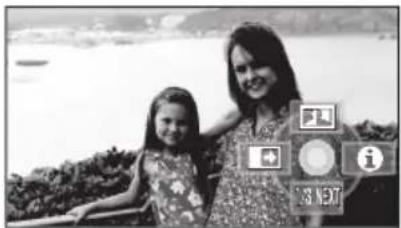
- Při každém pohybu kurzorového tlačítka směrem dolů dojde ke změně zobrazených ikon.
- Ikony jednotlivých funkcí budou zobrazeny nebo zmizí při každém stisknutí kurzorového tlačítka.
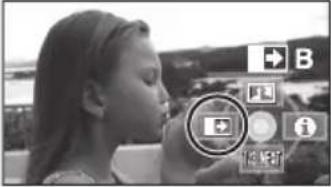
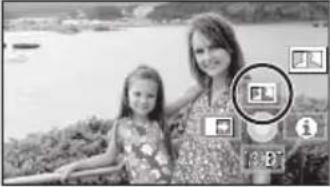
2 (např. Ovládání inteligentního kontrastu) Zvolte požadovanou ikonu kurzorovým tlačítkem.
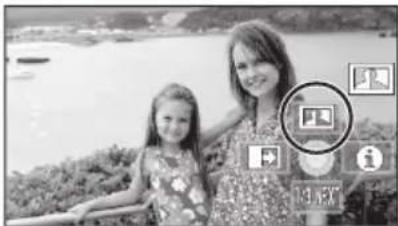
- Opětovnou volbou ikony můžete zrušit danou funkci.
(Podrobnější informace ohledně zrušení režimu nápovědy se nacházejí na straně 44 a ty ohledně samospouště se nacházejí na straně 45.)
Funkční ikony
Zatmívání/roztmívání, Ovládání inteligentního kontrastu, Režim nápovědy, Režim Soft skin, Barevné noční vidění, Kompenzace protisvětla, Nízké světlo, Samospoušť, Tele makro
 | Zatmívání/roztmívání | Ovádáníinteligentního kontrastu | i Režim nápovědy |
 |  |  | |
 | Režim Soft skin | Barevné noční vidění | Kompenzaceprotisvětla |
 |  |  |
- Stínované ikony ovládání se při záznamu nezobrazují.
- Při vypnutí napájení nebo při přepnutí přepínače režimu na ▶ budou funkce jako režim nápovědy, barevné noční vidění, kompenzace protisvětla, samospoušť a tele makro zrušeny.
- Jestliže vypnete napájení, funkce roztmívání/zatmívání bude zrušena.
| Funkce Efekt | |
 (Roztmívání) (Roztmívání)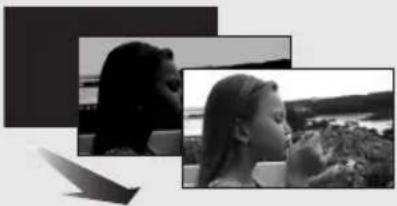 (Zatmívání) (Zatmívání)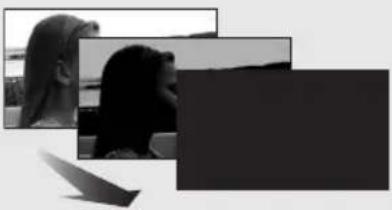 | Při zahájení záznamu se obraz/zvuk objeví postupně.(Roztmívání)Při přerušení záznamu obraz/zvuk zmizí postupně.(Zatmívání)Po postupném zmizení obrazu/zvuku dojde k úplnému zastavení záznamu a ke zrušení nastavení zatmívání/roztmívání.Volba barvy roztmívání/zatmíváníZvolte menu. (→ 21)[VIDEO] → [BARVA STMÍV.] → [BÍLÁ] nebo [ČERNÁ] |
  | Tato funkce umožňuje najednou zesvětlení obtížnězobrazitelných částí obrazu, které se nacházejí ve stínu, i potlačení saturace světlých částí obrazu. Světlé i tmavé části obrazu budou zaznamenány jasně. |
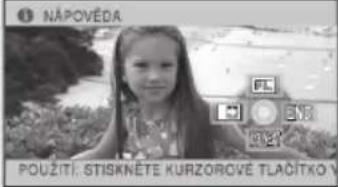
Kurzorovým tlačítkem zvolte ikonu funkce, s níž se hodláte seznámit, a poté bude ve spodní části displeje zobrazeno roletové okno s vysvětlením zvolené ikony. (Platí pouze pro ikony, které byly zvoleny při nastavení přepínače AUTO/MANUAL/FOCUS na AUTO v režimu záznamu.)Ukončení režimu nápovědy se provádí stisknutímtlačítka MENU nebo volbou[END]. 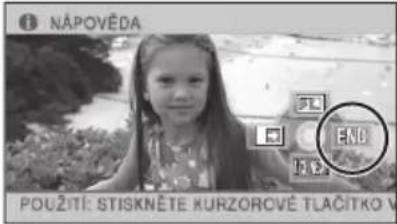 | |
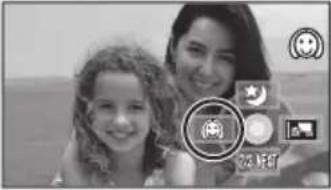
 | Dodává barvě pleti měkčí tón a atraktivnější vzhled.Účinek této funkce je vyšší při snímání osoby se vzpřímeným trupem. |
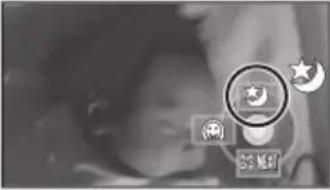
| Barevné noční viděníVIDEO PHOTO | Tato funkce umožňuje záznam barveného obrazu v podmínkách slabého osvětlení. (Minimální požadované osvětlení: přibližně 1 lx) |
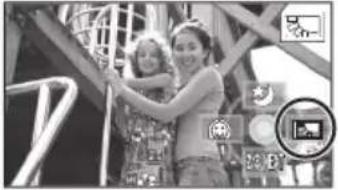
| Kompenzace protisvětlaVIDEO PHOTO | Slouží k zesvětlení obrazu s cílem předejít ztmavnutí subjektu na pozadí. |
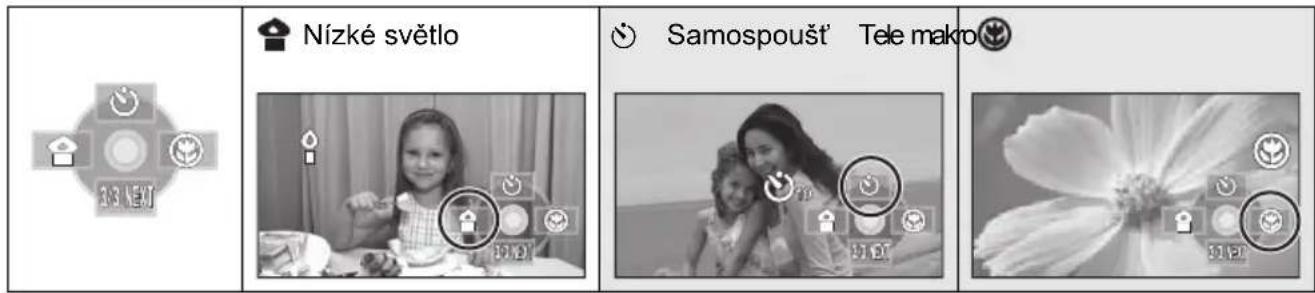
| Nízké světloVIDEO PHOTO | Tento režim zesvětluje scénu v tmavých podmínkách, jako například při večerním soumraku. |
| Samospoušt'PHOTO | Slouží k záznamu statických snímku s použitím časovače.Při každé volbě ikony [IMAGE] se indikace změní o jednu v následujícím pořadí:[IMAGE]→[IMAGE]→ zrušené nastavení10: Zahájení záznamu po uplynutí 10 sekund2: Zahájení záznamu po uplynutí 2 sekundPři stisknutí tlačítkabude zaznamenán statický snímek, jakmile bude zobrazeno [IMAGE] nebo [IMAGE], a poté, co bude indikátor záznamu blikat s hodnotou nastavené doby.Po záznamu se nastavení samospouště zruší.Když v režimu automatického zaostření dojde ke stisknutí tlačítkajednou do poloviny a poté na doraz, objektiv zaostří na subjekt, když bude tlačítko stisknuto do poloviny.Při stisknutí tlačítkana doraz najednou objektiv zaostří na subjekt teprve těsně před nasnímáním.Podle doby potřebné k zaostření předmětu může záznam začít později, než je nastaveno.Zastavení časovače během nastavené dobyStiskněte tlačítko MENU. |
| Tele makroVIDEO PHOTO | Slouží pouze k přiblížení zaostření snímaného subjektu pro pořízení detailních záběrů. Díky zaostření pouze na předmět a rozostření pozadí mohou být snímky působivější.Toto zařízení může zaostřit na předmět ve vzdálenosti přibližně 50 cm.Je-li zvětšení 10× nebo menší, je automaticky nastaveno na 10×. |
Zatmívání/roztmívání:
- Miniatury scén zaznamenaných s použitím roztmívání/zatmívání budou černé (nebo bílé).
Ovládání inteligentního kontrastu:
- V případě příliš tmavých nebo jasných částí nebo v případě, že není jas dostatečný, nemusí být efekt zcela zřetelný.
Režim nápovědy:
- Při používání režimu nápovědy nelze nastavovat funkce.
- Při použití režimu nápovědy není možné provádět záznam filmů ani statických snímků.
Režim Soft skin:
- V případě, že pozadí nebo jakýkoli předmět jinde na scéně má barvy podobné barvě pleti, bude také nasnímán v měkčím tónu.
- Při nedostatečném jasu nemusí být tento efekt zřejmý.
- Při záznamu zdálky se může stát, že tváře nebudou zaznamenané dostatečně jasně. V tomto případě zrušte režim soft skin nebo použijte při snímání tváře funkci zoom in (přiblížení).
★ Barevné noční vidění:
- Snímaná scéna je zaznamenána, jako by jednotlivé snímky zmizely.
- Při nastavení na jasném místě může obraz krátkodobě zbělat.
- Použití funkce barevného nočního vidění umožňuje zaznamenat tmavé scény v jasných barvách. Z uvedených důvodů může dojít k zobrazení světlých bodů, které nejsou běžně viditelné, to se však nepovažuje za poruchu.
- Upevněte toto zařízení na stativ a budete moci zaznamenávat obraz bez vibrací.
- V tmavých prostorách může být automatické zaostření o něco pomalejší. Je to zcela normální jev. V případě obtížného automatického zaostřování zaostřete manuálně.
Nízké světlo:
• Rychlost závěrky je 1/25.
- Může se stát, že se nepodaří dokonale nasnímat mimořádně tmavé scény.
Samospoušt':
- Ke zrušení pohotovostního režimu snímání prostřednictvím samospouště dojde po stisknutí spouštěcího/zastavovacího tlačítka za účelem spuštění záznamu filmu. I když stisknete tlačítko spuštění/zastavení záznamu během odečítání zbývající doby do samospouště, záznam filmu nebude možný.
- Nastavení samospouště na hodnotu [©2] je dobrým způsobem, jak zabránit otřesům obrazu po stisknutí tlačítka 📷 během použití stativu apod.
Tele makro:
- Ke zrušení funkce tele marko dojde v případě, že je zoomové zvětšení nižší než 10×.
- Nelze-li dosáhnout ostřejšího zaostření, zaostřete manuálně. (→ 56)
Menu
Funkce řádek návodu, 25p digitální kino, Funkce omezení šumu větru, Nastavení mikrofonu, Úroveň mikrofonu, Vysokorychlostní sekvenční snímání, Vestavěný blesk, Funkce potlačení červených očí, Zvuk závěrky, Zebra, Pruh s barvami, Automatická pomalá závěrka, Barva digitálního kina
◇ Prostřednictvím přepínače režimů zvolte 📄.
- Když se nepoužívají menu, nastavte na [VYPNOUT]. (Nastavte [NAST.MIKROFON] na [SURROUND] a [ÚROVEŇ MIKR.] na [AUTOMAT.].)
| Funkce Efekty/Způsob nastavení | |
Funkce řádek návoduVIDEO PHOTOA 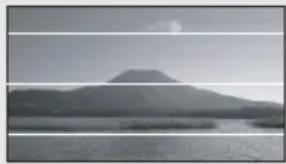 B B 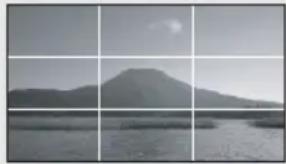 C C 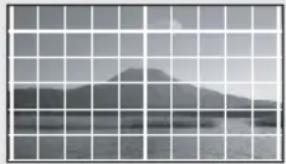 | Umožňuje kontrolovat vyvážení obrazu během filmového záznamu a záznamu statických snímku nebo při jeho přehrávání. Tato funkce může být použita na odhad vyvážení kompozice.A [VODOROVNÁ]B [MŘÍŽKA 1]C [MŘÍŽKA 2]Zvolte menu. (→ 21)[ZÁKLADNÍ] → [POMOC.MŘÍŽKA] → požadované nastavení(Když je zvolena záložka 🎯 (přehrávání filmových záznamů), zatímco je přepínač režimu nastaven na ▶ . (→ 60))[NAST.VIDEA] → [POMOC.MŘÍŽKA] → požadované nastavení• Na aktuálně zaznamenávaném obrazu se řádek návodu neobjeví. |
| 25p digitální kinoVIDEO | Obraz zaznamenaný s počtem snímku 25 za sekundu se shoduje s rychlostí záznamu filmů.• Nastavte režim záznamu na HA nebo HG. (→ 34)Zvolte menu. (→ 21)[VIDEO] → [25pDIGITAL CINEMA] → [ZAPNOUT]• Rychlost závěrky je 1/25. (Když je [AUTO.POM.ZÁVĚRKA] nastaveno na [VYPNOUT], hodnota bude 1/50 nebo méně)• V režimu digitálního kina 25p je obraz zaznamenávan rychlostí 25 snímku za sekundu, a proto obraz nebude zaznamenán tak plynule jako v případě záznamu 50 snímku za sekundu, když je [25pDIGITAL CINEMA] nastaveno na [VYPNOUT]. |
| Funkce omezení šumu větruVIDEO | Slouží k potlačení šumu větru přicházejícího do vestavěných mikrofonů, v závislosti na intenzitě větru.Zvolte menu. (→ 21)[VIDEO] → [VĚTRNÝ FILTR] → [ZAPNOUT]Přednastavení této funkce je [ZAPNOUT]. |
| Nastavení mikrofonuVIDEO[SURROUND]:Zvuk je zaznamenáván prostorovým 5.1 kanálovým mikrofonem.[ZOOM MIK]:Zoomový mikrofon slouží k realizaci změny směrové citlivosti zvuku při zoomovém snímání podle zoomového zvětšení. Vzdálené zvuky jsou tak zaznamenávány jasněji (blíže) a zvuk pozadí je zaznamenáván s přítomností zoomového přiblížení (širokoúhle).[AUTO MIK]:Směrovost středu je zvýrazněna za účelem jasnějšího záznamu v blízkosti čelní strany zařízení. | Směrovost (směr citlivost zvuku) vestavěných mikrofonu lze seřídit.Zvolte menu. (→ 21)[VIDEO] → [NAST.MIKROFON] → požadované nastaveníPřednastavení této funkce je [SURROUND]. |
Funkce Efekty/Způsob nastavení
Úroveň mikrofonu
VIDEO
AGC: Automatické ovládání zisku
[AUTOMAT.]:
AGC bude aktivováno a úroveň záznamu bude nastavena automaticky.
[NASTAVIT+AGC]:
Požadovanou úroveň záznamu je možné nastavit. AGC bude aktivována také za účelem snížení velikosti zkreslení zvuku.
[NASTAVIT]:
AGC nebude aktivována a bude prováděn přirozený záznam.
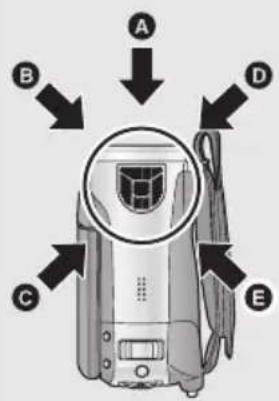
Při záznamu lze doladit úroveň vstupu z vestavěných mikrofonů.
1 Zvolte menu. (→ 21)
[VIDEO] → [ÚROVEN MIKR.] → [NASTAVIT+AGC] nebo [NASTAVIT]
- Nastavte [ÚROVEŇ MIKR.] na [AUTOMAT.] kvůli automatickému nastavení úrovně mikrofonového vstupu.
2 Pohybem kurzorového tlačítka dolad'te úroveň vstupu mikrofonu.
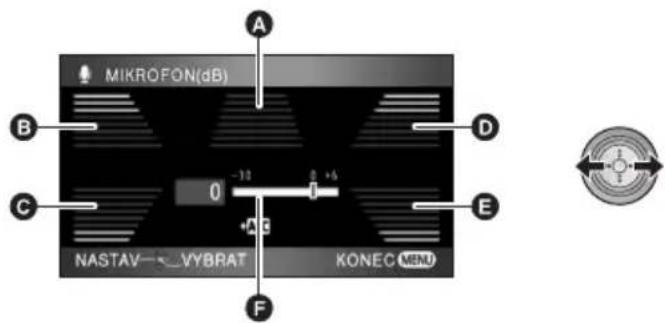
A Střed
B Levá čelní část
© Levá zadní část
D Pravá čelní část
E Pravá zadní čaást
F Úroveň vstupu mikrofonu
- Bude zobrazena hodnota zisku každého ze 5 vestavěných mikrofonů.
(Úroveň vstupu mikrofonů nemůže být nastavena individuálně.)
- Dolad'te hodnotu zisku tak, aby poslední 2 pruhy úrovně vstupu mikrofonu nebyly červené. (Jinak je zvuk zkreslený.) Zvolte nižší nastavení pro hodnotu zisku nebo nastavte [ÚROVEŇ MIKR.] na [AUTOMAT.].
3 Proved'te nastavení stisknutím kurzorového tlačítka a poté stiskněte tlačítko MENU za účelem ukončení nastavování.
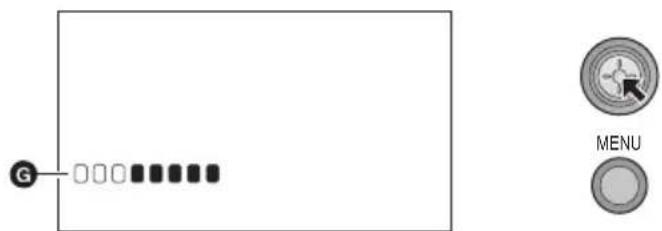
G Stavoznak vstupu mikrofonu
- Stavoznak vstupu mikrofonu je zobrazován na displeji.
| Funkce Efekty/Způsob nastavení | |
| Vysokorychlostní režim sekvenčního snímání s vysokým rozlišenímPHOTO | 72 statických snímku bude zaznamenáno rychlostí 25 snímku za sekundu. |
1 Zvolte menu. (→ 21)[FOTO] → [SÉRIE SNÍMKŮ] → [ZAPNOUT]2 Stiskněte tlačítko [IMAGE].• V sekvenčním režimu lze nasnímat až 72 statických snímku.(Během záznamu červeně bliká [☐].)3 Zvolte nastavení určené k uložení kurzorovým tlačítkem a stiskněte kurzorové tlačítko.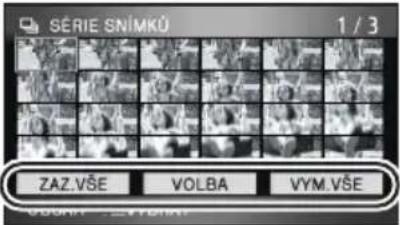    [ZAZ.VŠE]: Byly uloženy všechny snímky.[VOLBA]: Byly uloženy snímky ve zvoleném rozsahu.[VYM.VŠE]: Nebyl uložen žádný snímek.• Kurzorovým tlačítkem zvolte miniaturu v pravé spodní části displeje pohyb kurzorového tlačítka doprava zobrazte následující stranu.4 (Pouze v případě, že je zvoleno [VOLBA])Zvolte rozsah snímku, které budou uloženy. [ZAZ.VŠE]: Byly uloženy všechny snímky.[VOLBA]: Byly uloženy snímky ve zvoleném rozsahu.[VYM.VŠE]: Nebyl uložen žádný snímek.• Kurzorovým tlačítkem zvolte miniaturu v pravé spodní části displeje pohyb kurzorového tlačítka doprava zobrazte následující stranu.4 (Pouze v případě, že je zvoleno [VOLBA])Zvolte rozsah snímku, které budou uloženy.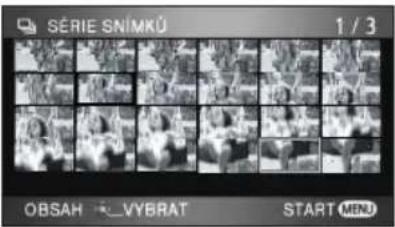 [DAWW] [DAWW]  [CEHC] [CEHC]   A Bod zahájeníB Bod ukončení• Zvolte bod zahájení a bod ukončení a zadejte s použitím tlačítka MENU. Po zobrazení hlášení vyžadujícího potvrzení zvolte [ANO] a stiskněte kurzorové tlačítko. (Je třeba zvolit dva nebo více snímku.) A Bod zahájeníB Bod ukončení• Zvolte bod zahájení a bod ukončení a zadejte s použitím tlačítka MENU. Po zobrazení hlášení vyžadujícího potvrzení zvolte [ANO] a stiskněte kurzorové tlačítko. (Je třeba zvolit dva nebo více snímku.) | |
| Vestavěný bleskPHOTO | Po stisknutí tlačítka de k aktivaci blesku a k zaznamenání snímku. Pro záznam statických snímku na temných místech použijte vestavěný blesk.Zvolte menu. (→ 21)[FOTO] → [BLESK] → [AUTOMAT.] nebo [ZAPNOUT]Přednastavení této funkce je [AUTOMAT].Při stisknutí tlačítka do poloviny bude zobrazen indikátor blesku v levém spodním rohu displeje.[ZAPNOUT]:[AUTOMAT.]:A[VYPNOUT]:Při nastavení [AUTOMAT.] bude automaticky měřen okolní jas a blesk se použije pouze tehdy, když bude jeho použití vyhodnoceno jako nezbytné. (Když není potřebný blesk, při stisknutí tlačítka do poloviny indikátor [A] nebude zobrazen.)■ Nastavení jasu bleskuZvolte menu. (→ 21)[FOTO] → [VÝKON BLESKU] → požadované nastavení[±-]: Méně jasný[±0]: Běžný[+]: Více jasný |
| Funkce potlačení červených očíPHOTO | Potlačuje zčervenání lidských očí při použití blesku.Zvolte menu. (→ 21)[FOTO] → [POTL.ČER.OČÍ] → [ZAPNOUT] |
| Zvuk závěrkyPHOTO | Při záznamu statických snímku můžete přidat zvuk závěrky.Zvolte menu. (→ 21)[FOTO] → [ZVUK ZÁVĚRKY] → [ZAPNOUT]Přednastavení této funkce je [ZAPNOUT]. |
| ZebraVIDEO PHOTO | Místa s nasycením bílé (nasycení barvy) jsou v některých případech (extrémně jasná nebo lesklá místa) zobrazena s úhlopříčnými čárami (zebrový vzor).Zvolte menu. (→ 21)[ROZŠÍŘENÉ] → [ZOBR.PŘEPALŮ] → [ZAPNOUT]Můžete nasnímat obraz s malým nasycením bílé, když manuálně nastavíte rychlost závěrky nebo jas (clonu/zisk) (→ 58).Na aktuálně zaznamenávaném obrazu se zebrový vzor neobjeví. |
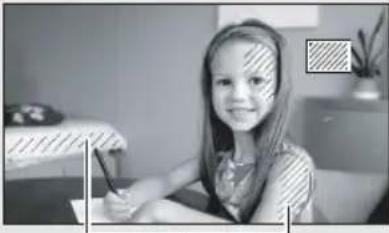 A Zebrový vzor A Zebrový vzor | |
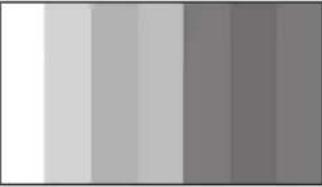
| Pruh s barvamiVIDEO PHOTO | Toto zařízení zobrazuje pruh se 7 barvami, sloužící k nastavení kvality obrazu TV nebo externího monitoru.Zvolte menu. (→ 21)[ROZŠÍŘENÉ] → [PRUHY BAREV] → [ZAPNOUT] |
 | |
| Režim pomalé automatické závěrkyVIDEO PHOTO | Můžete zaznamenávat jasné obrazy i na tmavých místech zpomalením rychlosti závěrky.Zvolte menu. (→ 21)[ROZŠÍŘENÉ] → [AUTO.POM.ZÁVĚRKA] → [ZAPNOUT].Přednastavení této funkce je [ZAPNOUT].Rychlost závěrky je nastavena mezi 1/25 a 1/250, v závislosti na jasu okolí. (Při ručním nastavení rychlosti závěrky ji můžete nastavit v rozmezí mezi 1/25 a 1/8000.)Pokud je funkce [AUTO.POM.ZÁVĚRKA] nastavena na [VYPNOUT], rychlost závěrky je nastavena v rozmezí mezi 1/50 a 1/250. (Při ručním nastavení rychlosti závěrky ji můžete nastavit v rozmezí mezi 1/50 a 1/8000.) |
| Barva digitálního kinaVIDEO | Filmový záznam v živějších barvách.Zvolte menu. (→ 21)[ROZŠÍŘENÉ] → [Digital Cinema Colour] → [ZAPNOUT]Pro zobrazení reálnějších barev použijte Mini kabel HDMI s televizorem, který podporuje formát x.v.ColourTM. |
25p digitální kino:
- [Digital Cinema Colour] bude přepnuto na [ZAPNOUT] a nebude možné jej změnit.
- Filmy zaznamenané s touto funkcí nastavenou na [ZAPNOUT] nemusí umožňovat řádné přehrávání na přehrávači, který nepodporuje 25p.
Funkce omezení šumu větru:
- Při aktivaci této funkce v silném větru může dojít k potlačení prostorového efektu. Po poklesu síly větru však automaticky dojde k obnově prostorového efektu.
Nastavení mikrofonu:
- Když je [NAST.MIKROFON] nastaveno na [AUTO MIK] nebo [ZOOM MIK] při zoomovém přiblížení, dojde k potlačení zvuku z prostoru a k záznamu zvuku pocházejícího z blízkosti zařízení. Když si přejete zaznamenat zvuk ve vyšší kvalitě, při zachování reálného stavu i při zlomovém přiblížení v případě ukázky záznamu učebního recitálu, doporučujeme vám nastavit [NAST.MIKROFON] na [SURROUND].
Úroveň mikrofonu:
- Když je [NAST.MIKROFON] nastaven na hodnotu [ZOOM MIK], hlasitost se bude měnit na základě stupně použitého zoomu. Nastavte [NAST.MIKROFON] na hodnotu [SURROUND]
nebo nastavte stavoznak vstupu mikrofonu po nastavení úrovně zoomu. (→ 49)
- Stavoznak vstupu mikrofonu znázorňuje nejvyšší možnou hlasitost pro mikrofony.
Vysokorychlostní režim sekvenčního snímání s vysokým rozlišením:
- Když je tato funkce nastavena na [ZAPNOUT], filmový záznam není možný. Kromě toho jsou zrušeny také následující funkce.
– Změna nastavení v [VIDEO] na Menu.
-PRE-REC
– Stisknutí tlačítka 📄 do poloviny.
–Digitální zoom
–Funkce roztmívání/zatmívání
– Barevné noční vidění
-Nízké světlo
– Vestavěný blesk
– Režim pomalé automatické závěrky
—Barva digitálního kina
- Scénické režimy
– Nastavení rychlosti závěrky, clony/zisku
- Maximální počet zaznamenávání na kartu SD je 30.
- Nelze-li dosáhnout ostřejšího zaostření, zaostřete manuálně. (→ 56)
-
Na tmavých místech dojde ke zvýšení šumu. Vyvážení barev a jasu na displeji může být změněno při některých zdrojích světla, jako např. zářivkách.
-
Kvalita statického snímku může být změněna. (→ 39)
- Kvalita obrazu se liší od kvality záznamu běžného statického snímku. Za účelem záznamu živějších statických snímků vypněte tuto funkci ještě před zahájením záznamu. (→ 37)
- Jestliže vypnete napájení nebo přepnete přepínač režimu na ▶, funkce bude zrušena.
Vestavěný blesk:
- Nezakrývejte blesk rukama ani ničím jiným.
- V místech, kde je zakázáno používat blesk, jej nastavte na [VYPNOUT].
- Nepoužívejte blesk, pokud je nasazen ND filtr (volitelné příslušenství).
- Zařízení automaticky určí, zda je potřebný blesk, a to i v případě, že byl nastaven na hodnotu [VYPNOUT], a to na základě detekce jasu prostředí. (V případě, že určí, že je blesk potřebný, při stisknutí tlačítka [✗] do poloviny bude označení svítit červeně.)
- Když oznění [§] atd. bliká nebo když není zobrazeno při stisknutí tlačítka do poloviny, blesk nebude aktivován.
- Dosah blesku je cca 1 m až 2,5 m na temných místech. Při použití blesku na vzdálenost nad 2,5 m budou zaznamenané snímky tmavé nebo zbarvené do červena.
- Použití blesku nastaví rychlost závěrky na 1/500 nebo pomalejší.
- Při rozsvícení blesku před bílým pozadím může být snímek tmavý.
- Použití konverzní předsádkové čočky (volitelné příslušenství) může zablokovat blesk a způsobit, že se objeví efekt odclonění.
- Byl-li blesk mnohokrát aktivován, může jeho nabíjení trvat déle.
Funkce potlačení červených očí:
- Blesk je aktivován dvakrát. Nehýbejte se zařízením, dokud neskončí druhý záblesk.
- Zčervenání očí se může objevit v závislosti na podmínkách záznamu.
Pruh s barvami:
- Ke zrušení této funkce dojde při vypnutí napájení.
- Ikona nebude zobrazena.
- Když je zapnutý pruh s barvami, nelze zvolit nastavení menu [POMOC.MŘÍŽKA], [25pDIGITAL CINEMA], [ÚROVEŇ MIKR.], [SÉRIE SNÍMKŮ], [BLESK], [POTL.ČER.OČÍ], [ZOBR.PŘEPALŮ], [MF POMOCNÍK] a [Digital Cinema Colour].
Režim pomalé automatické závěrky:
- Pokud je jas nebo kontrast snímané scény příliš nízký, snímaný subjekt nemusí být zaostřen.
- Pokud je zvolena rychlost závěrky 1/25, displej může vypadat jako bez snímků a může dojít k zobrazení přetrvávajícího snímku.
Barva digitálního kina:
- Přehrávání obrazu zaznamenaného v barvách digitálního kina s živějšími barvami širší barevné palety vyžaduje použití zařízení kompatibilního s x.v.Colour™. Při přehrávání obrazu tohoto druhu na zařízení, které není kompatibilní s x.v.Colour™, se doporučuje provést záznam obrazu po přepnutí této funkce na [VYPNOUT].
- Při přehrávání filmů zaznamenaných s touto funkcí nastavenou na [ZAPNOUT] na televizoru kompatibilním s x.v.Colour™ barvy nebudou zreprodukovány správně.
- x.v.Colouř je název sloužící pro označení zařízení kompatibilních s formátem xvYCC, představujícím mezinárodní standard pro rozšířené barvy ve filmovém záznamu a dodržujícím pravidla pro přenos signálu.
VIDEO PHOTO
◇ Prostřednictvím přepínače režimu zvolte 📄.
Nastavte přepínač AUTO/MANUAL/FOCUS do polohy MANUAL.
Automaticky se zobrazí ikona na obrázku.
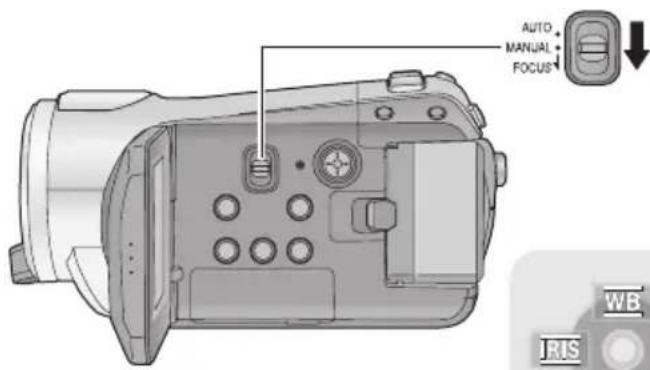
WB Vyvážení bílé (→ 57)
IRIS Nastavení clony (→ 58)
SHTR Manuální nastavení rychlosti závěrky (→ 58)
Režim scény
V tomto režimu se automaticky nastaví optimální rychlost závěrky a hodnota clony pro natáčení v různých situacích.
Zvolte menu. ( 21)
[ZÁKLADNÍ] → [SCÉN. REŽIMY] → požadované nastavení
| Ikona | Podmínky režimu/záznamu |
 | SportPoužívá se pro rychlé akce. |
| [Y0D3] | PortrétSlouží ke snímání osob vpředu před pozadím |
 | Bodový reflektorSlouží ke zlepšení kvality při jasném osvětlení subjektu. |
 | Surf & sníhSlouží ke zlepšení kvality při snímání na plážích nebo na zasněžených prostranstvích. |
- Tuto funkci můžete zrušit nastavením [SCÉN. REŽIMY] na hodnotu [VYPNOUT] nebo přepněte přepínač AUTO/MANUAL/FOCUS do polohy AUTO.
Režim Sport
- Slouží ke zpomalenému přehrávání nebo k přerušení přehrávání zaznamenaných snímku, zmenšuje oťresy kamery.
- Při normálním přehrávání se může zdát pohyb trhaný.
- Barva a jas přehrávaného obrazu se mohou měnit, a proto nepořizujte záznam pod fluorescenčním osvětlením nebo pod osvětlením rtuťovými výbojkami nebo sodíkovými lampami.
- Když snímáte subjekt osvětlený jasným světlem nebo subjekt s vysokou odrazivostí, mohou se objevit svislé světelné čáry.
- Při nedostatečném jasu tento režim nefunguje. V takovém případě bliká označení [ 📄 ].
- Při použití tohoto režimu v interiéru může obraz blikat.
Režim Portrét
- Při použití tohoto režimu v interiéru může obraz blikat. V takovém případě změňte nastavení režimu scény na [VYPNOUT].
Režim Bodový reflektor
- Když je snímaný subjekt mimořádně světlý, na obrazu může zbělat a jeho okolí může mimořádně ztmavnout.
Režim Surf & sníh
- Pokud je snímaný předmět příliš světlý, zaznamenaný obraz může zbělat.
Nastavení manuálního zaostření
Je-li automatické zaostření vzhledem k podmínkám obtížné, použijte manuální zaostření.
- Nastavte přepínač AUTO/MANUAL/FOCUS do polohy MANUAL. (→ 55)
1 (Při použití funkce Pomoc při MF) Zvolte menu. (→ 21)
[ROZŠÍŘENÉ] → [MF POMOCNÍK] → [ZAPNOUT]
- Přednastavení této funkce je [ZAPNOUT].
2 Posuňte přepínač dolů a nastavte jej do polohy FOCUS.
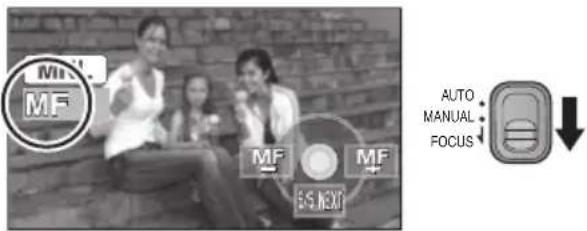
Zobrazí se indikace manuálního ostření [MF] a ikona znázorněná na obrázku.
3 Pohybem kurzorového tlačítka zaostřete na subjekt.
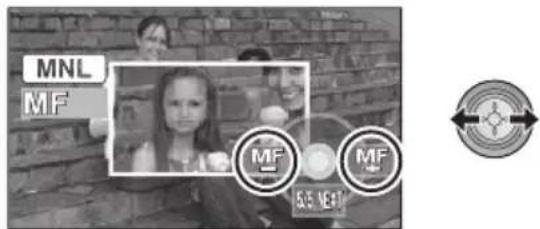
Střed obrazovky je roztažen. Běžné zobrazení na displeji bude obnoveno přibližně po uplynutí 2 sekund po zaostření na subjekt.
- Když je [MF POMOCNÍK] nastaveno na [VYPNOUT], střed displeje není roztažen.
-
Přepněte přepínač AUTO/MANUAL/FOCUS znovu do polohy FOCUS nebo do polohy AUTO za účelem automatického doladění.
-
Pomoc při MF nepracuje v případě, že je zoom vyšší než 10×.
- Roztažení obrazu na displeji se neprojeví na zaznamenaném obrazu.
- V rozšířené části obrazu na displeji se neobjeví zebrový vzor v případě, že je [ZOBR.PŘEPALŮ] nastaven na [ZAPNOUT].
Vyvážení bílé
V závislosti na scéně nebo podmínkách osvětlení nemusí být výsledkem funkce automatického vyvážení bílé reprodukce přirozených barev. V takovém případě můžete nastavit vyvážení bílé manuálně.
- Nastavte přepínač AUTO/MANUAL/FOCUS do polohy MANUAL. (→ 55)
1 Pohybem kurzorového tlačítka zvolte [ ]WB
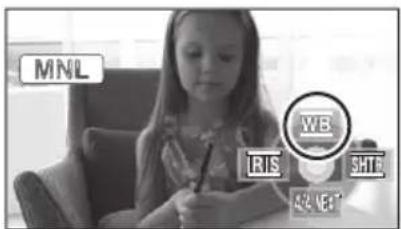
![PANASONIC HDC-SD9D - Pohybem kurzorového tlačítka zvolte [ ]WB - 2](/content/2026/05/1006068/images/6b07227a252bdb5d3d0f522081753215e85207926e05cf1a924f8bbb9a88c98f.jpg)
2 Zvolte režim vyvážení bílé.
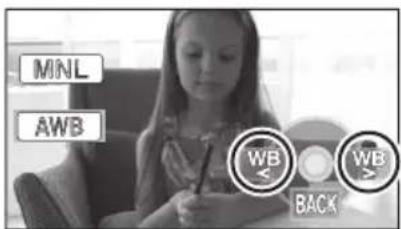

| Ikona Podmínky režimu/záznamu | |
| AWB | Automatické nastavení vyvážení bílé |
| Režim snímání v interiéru (snímání při umělém světle)Umělé osvětlení, halogenové žárovky | |
| Režim záznamu v exteriéruExteriér za jasného počasí | |
| Režim manuálního nastaveníRtuťové zářivky, sodíkové zářivky, některé fluorescenční zářivkyOsvětlení používané v hotelech při svatebních hostinách, scénické reflektory v divadlechVýchod a západ slunce apod. | |
- Nastavte režim vyvážení bílé na AWB nebo přepněte přepínač AUTO/MANUAL/FOCUS do polohy AUTO za účelem obnovení automatického doladění.
■ Manuální nastavení vyvážení bílé
1 Zvolte [ ], vplňte obrazovku bílým předmětem.
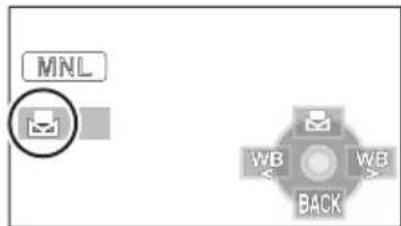
![PANASONIC HDC-SD9D - Zvolte [ ], vplňte obrazovku bílým předmětem. - 2](/content/2026/05/1006068/images/5d9843e0e370e084cb383d7aac4a2bf7489f92e4217dc9361c55af581c2f3cd5.jpg)
2 Zvolte [ ].
![PANASONIC HDC-SD9D - Zvolte [ ]. - 1](/content/2026/05/1006068/images/28f1a0b4ec2fefe2faa5947c2ab0ab60e7c64a6f2a659f34202075d39c8db4f7.jpg)
- Nastavení bude ukončeno poté, co displej na chvíli zčerná a přestane svítit [■].
- Jestliže stále bliká, nelze vyvážení bílé nastavit, protože dané místo je tmavé apod. V takovém případě použijte automatické vyvážení bílé.
- Když [☑] bliká, bude uloženo předtím manuálně nastavené vyvážení bílé. Při každé změně podmínek záznamu vynulujte vyvážení bílé za účelem správného doladění.
- Jestliže nastavujete vyvážení bílé i clonu/ elektronické zesílení, nastavte nejdříve vyvážení bílé.
Manuální nastavení rychlosti závěrky/otvoru clony
Rychlost závěrky:
Nastavte při snímání rychle se pohybujících předmětů.
Otvor clony:
Nastavte při příliš jasné nebo příliš tmavé scéně.
- Nastavte přepínač AUTO/MANUAL/FOCUS do polohy MANUAL. (→ 55)
1 Pohybem kurzorového tlačítka zvolte [Iričclona) nebo [ ] SHTR (rychlost závěrky).
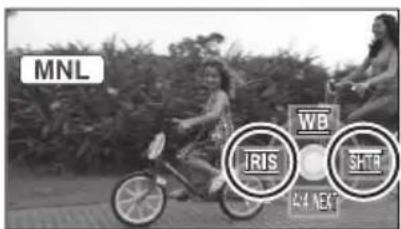
![PANASONIC HDC-SD9D - Pohybem kurzorového tlačítka zvolte [Iričclona) nebo [ ] SHTR (rychlost závěrky). - 2](/content/2026/05/1006068/images/0a37fde5b08c6cdb24c1f64c0682233a49ac34c217ad3ce47bec6fbd664a32df.jpg)
2 Proved'te doladění.
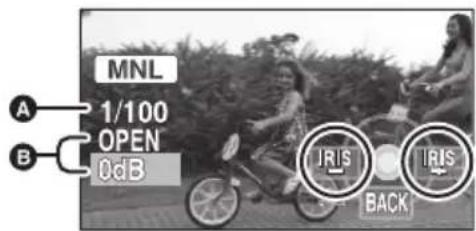

A Rychlost závěrky:
1/25 a 1/8000
- Když je [AUTO.POM.ZÁVĚRKA] nastaveno na [VYPNOUT], rychlost závěrky bude nastavena v rozmezí od 1/50 do 1/8000.
- Když je [25pDIGITAL CINEMA] nastaveno na [ZAPNOUT], rychlost závěrky bude nastavena od 1/25 do 1/8000. (Když je [AUTO.POM.ZÁVĚRKA] nastaveno na [VYPNOUT], rozsah bude od 1/50 do 1/8000.)
- Rychlost závěrky bližší hodnotě 1/8000 je vyšší.
B Hodnoty clony/zisku:
CLOSE → (F16 až F2.0) → OPEN → (0dB až 18dB)
- Čím je clona blíže k hodnotě [CLOSE], tím je obraz tmavší.
- Čím je clona blíže k hodnotě [18dB], tím je obraz světlejší.
-
Je-li clona nastavena na větší hodnotu než [OPEN], změní se na hodnotu elektronického zesílení.
-
Přepněte přepínač AUTO/MANUAL/FOCUS do polohy AUTO za účelem obnovení automatického doladění.
- Když nastavujete rychlost závěrky i hodnotu clony/elektronického zesílení, nastavte nejdříve rychlost závěrky a až poté hodnotu clony/elektronického zesílení.
Manuální nastavení rychlosti závěrky
- Barva a jas přehrávaného obrazu se mohou měnit, a proto nepořizujte záznam pod fluorescenčním osvětlením nebo pod osvětlením rtuťovými výbojkami nebo sodíkovými lampami.
- Při manuálním zvýšení rychlosti závěrky může dojít ke zvýšení šumu v obraze.
- Na přehrávaném obraze se mohou u jasně zářícího předmětu nebo u předmětu s vysokou reflexí objevit svislé světelné čáry, nejedná se však o závadu.
- Při normálním přehrávání se může zdát pohyb snímků trhaný.
- Při snímání na příliš osvětlených místech se může měnit barva scény nebo může obraz kmitat. V takovém případě nastavte rychlost závěrky manuálně na hodnotu [1/50] nebo [1/100].
Manuální nastavení clony/elektronického zesílení
- Při zvýšení hodnoty elektronického zesílení se zvýší šum v obraze.
- V závislosti na přiblížení zoomu se nemusí některé hodnoty clony zobrazit.
Příprava
Záznam
Přehrávání
Zálohování
S počítačem
Ostatní
60 Přehrávání
68 Úpravy
74 S televizorem
VIDEO
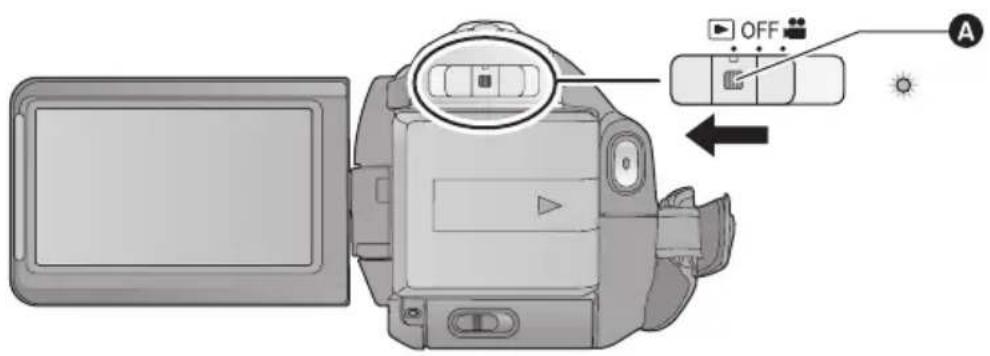
A Tlačítko odjištění
- Při změně režimu z OFF na jiný režim přepněte přepínač volby režimu a přitom držte stisknuté tlačítko odjištění.
1 Prostřednictvím přepínače režimu zvolte
2 Kurzorovým tlačítkem zvolte
[ ] ( p řehrávání filmových záznamů).
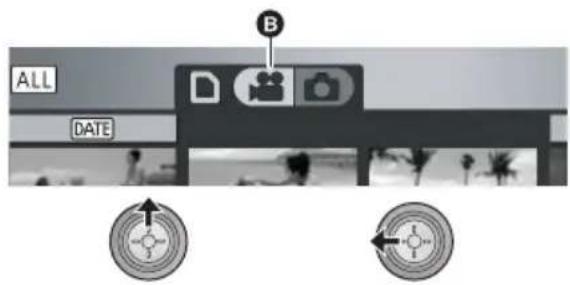
B Přehrávání filmových záznamů
3 Zvolte scénu, která má být přehrána, a poté stiskněte kurzorové tlačítko.
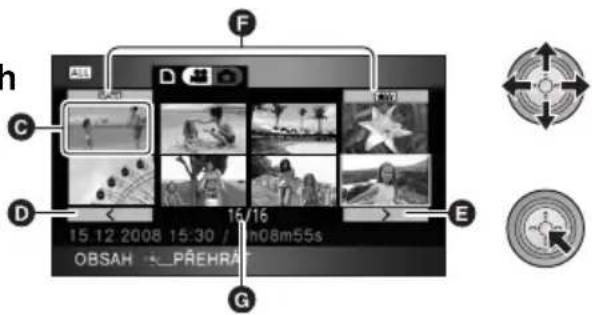
© Zobrazení miniatur
D Předcházející strana
E Následující strana
F Tlačítko volby režimu přehrávání
G Číslo scény
Zvolená scéna bude přehrána na celém displeji. Na displeji se automaticky zobrazí ikony jednotlivých funkcí.
- Když bude zaznamenáno 9 nebo více scén, následující (nebo předcházející) strana může být zobrazena pohybem kurzorového tlačítka doleva a doprava nebo volbou
a stisknutím kurzorového tlačítka.
- Zobrazení čísla scény bude přepnuto na číslo strany, s výjimkou případu, kdy budou zvoleny miniatury.
- Stiskněte kurzorové tlačítko při volbě tlačítka přepínání přehrávání za účelem přepnutí miniatur následujících scén.
Přehrávání všech scén
DATE (Podle data):
Přehrávání všech scén zaznamenaných ve zvoleném datu (→ 63)
(Inteligentní volba scény):
Přehrávání detekovaných scén, které byly zaznamenány živěji (→ 63)
4 Kurzorovým tlačítkem zvolte přehrávání.
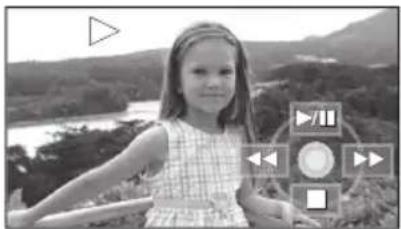
▶/III: Přehrávání/zastavení
◀◀: P řehrávání dozadu
▶▶: Rychlé přehrávání dopředu
■: Zastavení přehrávání a zobrazení miniatur
- Ikony jednotlivých funkcí budou zobrazeny nebo zmizí při každém stisknutí kurzorového tlačítka.
■ Nastavení hlasitosti reproduktoru
Pohybem páčky hlasitosti nastavte hlasitost reproduktoru během přehrávání.
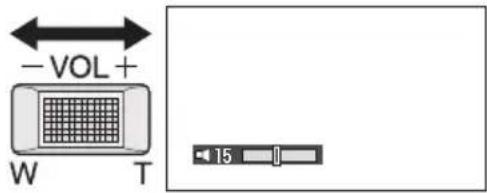
■ Rychlé přehrávání dopředu/přehrávání dozadu
Během přehrávání pohybujte kurzorovým tlačítkem doprava.
(Pohyb kurzorového tlačítka doleva slouží k zpětnému převíjení.)
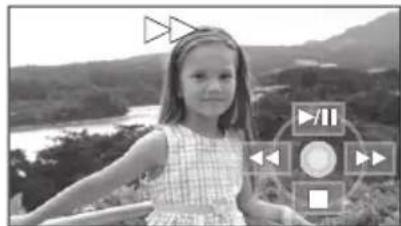
- Při opětovném pohybu kurzorového tlačítka dojde ke zvýšení rychlosti převíjení dopředu/dozadu. (Zobrazení na displeji se změní z ▶▶▶ na ▶▶▶
- Pohybem kurzorového tlačítka nahoru obnovíte běžné přehrávání.
Pomocí dálkového ovladače
Během přehrávání stiskněte tlačítko ◀◀ nebo ▶▶.
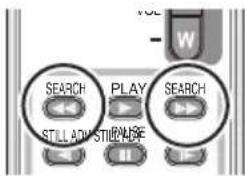
■ Přeskakování při přehrávání (na začátek jednotlivých scén)
(Operace je možná pouze s použitím dálkového ovládání.)
Stiskněte tlačítko ◀◀◀ nebo ▶▶▶ I na dálkovém ovladači během přehrávání.
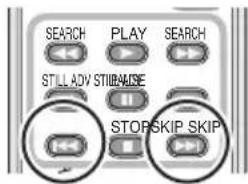
■ Zpomalené přehrávání
1 P řerušte přehrávání.
2 Pohněte kurzorovým tlačítkem doprava a přidržte jej v této poloze. (Pohněte kurzorovým tlačítkem doleva a přidržte jej v této poloze za účelem pomalého zpětného přehrávání filmového záznamu.)
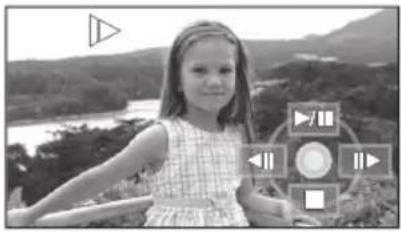
- Pohybem kurzorového tlačítka nahoru obnovíte běžné přehrávání.
- Při pomalém zpětném přehrávání filmového záznamu bude obraz zobrazován nepřetržitě rychlostí přibližně 2/3 násobnou ve srovnání s rychlostí běžného přehrávání (0,5-sekundové intervaly).
Pomocí dálkového ovladače
Během přehrávání stiskněte tlačítko ◀ nebo ▶.
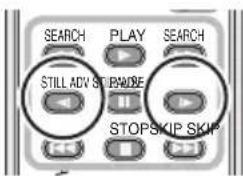
■ Přehrávání po jednotlivých snímcích
Filmové záznamy se posunou vždy o jeden snímek.
1 P řerušte přehrávání.
2 Pohněte kurzorovým tlačítkem doprava. (Pohyb kurzorovým tlačítkem doleva slouží k zpětnému posunu po jednom snímku.)
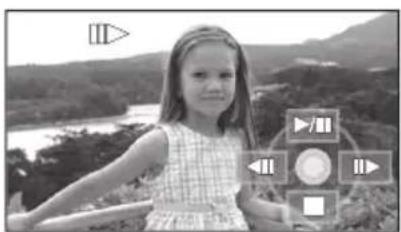
- Pohybem kurzorového tlačítka nahoru obnovíte běžné přehrávání.
- Při zpětném zobrazování snímků jeden po druhém budou snímky zobrazovány v intervalu 0,5 sekundy.
Pomocí dálkového ovladače
1 Stiskněte tlačítko II.
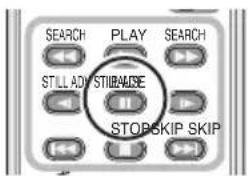
2 Stiskněte tlačítko ▶ nebo ▶.
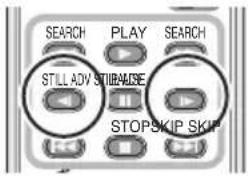
Kompatibilita filmového záznamu
- Toto zařízení vychází z formátu AVCHD.
- Na tomto zařízení může být přehráván video signál 1920×1080/50i, 1920×1080/25p nebo 1440×1080/50i.
-
Toto zařízení může zkreslovat nebo nemusí přehrávat filmy zaznamenané nebo vytvořené na jiných výrobcích a jiné výrobky mohou zkreslovat nebo nemusí přehrávat filmy zaznamenané na této jednotce, i když výrobek podporuje formát AVCHD.
-
Zvuk bude slyšet pouze během běžného přehrávání.
- Po 5 minutách zastavení přehrávání se vrátí zobrazení miniatur.
- Žádná scéna, při které jsou ikony zobrazeny způsobem ⚠️, nemůže být přehrána. V takovém případě bude na displeji zobrazeno chybové hlášení a příslušné ikony.
- Během přehrávání filmového záznamu nebude napájení vypnuto ani při zavření LCD monitoru.
- Informace o zbývající době přehrávání bude vynulována na "0h00m00s" při každé scéně.
- Když data nepřetržitého filmového záznamu přesahují 4 GB na kartě SD a přehráváte je na jiném zařízení, může dojít k dočasnému zastavení dosažení 4 GB dat.
Přehrávání filmů podle data
Scény zaznamenané ve stejném dni lze přehrát jednu po druhé.
1 Zvolte (Podle data) a poté stiskněte kurzorové tlačítko.
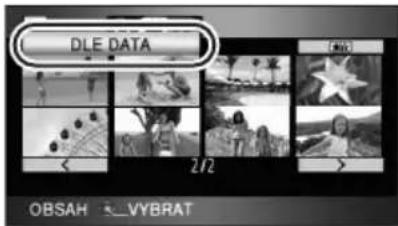

2 Zvolte datum, ze kterého chcete přehrát filmové záznamy, a stiskněte kurzorové tlačítko.
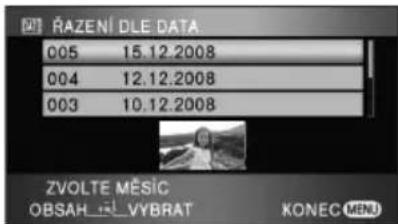

Scény zaznamenané v tomtéž dni se zobrazí jako miniatury.
- Pohybem kurzorového tlačítka nahoru nebo dolů zvolte datum přehrávání. Pohybem kurzorového tlačítka doleva zvolte poslední datum předchozího měsíce a jeho pohybem doprava zvolte poslední datum následujícího měsíce.
3 Zvolte scénu, která má být přehrána, a poté stiskněte kurzorové tlačítko.


- Zvolte ALL (Všechny scény) a stiskněte kurzorové tlačítko za účelem přehrání zaznamenaných scén ve stanoveném pořadí.
- K obnovení přehrávání všech scén dojde při vypnutí napájení nebo při použití přepínače režimu.
- V následujících případech jsou i scény zaznamenané během téhož dne seskupeny samostatně.
– Když počet scén přesáhne 99
–Při opravě karty SD
– Při změně nastavení [25pDIGITAL CINEMA]*
–Při změně režimu záznamu z HA/HG/HX na HE* nebo z HE na HA/HG/HX*
* po datu záznamu zobrazeném na displeji bude přidáno -1, -2....
Inteligentní volba scény (Výběr jasně zaznamenaných částí za účelem přehrávání)
Filmy jsou přehrávány poté, co jsou vyloučeny některé části, které mohly být zaznamenány nezřetelně, jako například chvění obrazu nebo scény mimo oblast zaostření.
1 Zvolte (Inteligentní volba scény) a poté stiskněte kurzorové tlačítko.
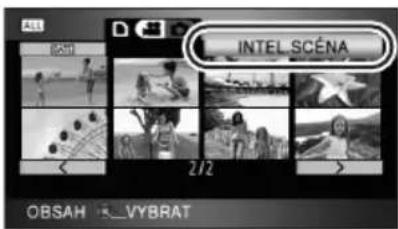

2 Zvolte scénu, která má být přehrána, a poté stiskněte kurzorové tlačítko.


- Zvolte ALL (Všechny scény) a stiskněte kurzorové tlačitko za účelem přehrání zaznamenaných scén ve stanoveném pořadí.
- Vyberte DATE (Podle dat) a stiskněte tlačítko kurzoru abyste aktivovali inteligentní výběr scény z vybraných dat. (→ 63)
-
Obnovení inteligentní volby scény pro všechny scény se provádí volbou (AVšechny scény) kurzorovým tlačítkem; poté stiskněte kurzorové tlačítko.
-
Bude odřezán následující filmový záznam
– Filmový záznam je pořízen při rychlém pohybu zařízení
– Při vibracích zařízení
– Při osvětlení subjektu zezadu
–Když jsou scény příliš tmavé
– Když je filmový záznam pořízen se zařízením obráceným spodní částí nahoru a ne v běžné vodorovné poloze
–Když subjekt není zaostřen - U jedné scény může být odřezáno až 9 částí.
- Při přeskočení filmového záznamu dojde k dočasnému přerušení obrazu.
- Poloha jednotlivých částí se může měnit v závislosti na druhu záznamu a v některých případech nemusí vůbec dojít k odřezání.
- K obnovení přehrávání všech scén dojde při vypnutí napájení nebo při použití přepínače režimu.
- Pro data, která jsou kopírována do pořače nebo zapisována na média pomocí výběru filmů nebo upravována pomocí funkce snadné úpravy z HD Writer 2.5E je inteligentní výběr scény zablokován.
Zopakování přehrávání
Přehrávání první scény začíná v místě, kde došlo k ukončení přehrávání poslední scény.
Zvolte menu. ( 21)
[NAST.VIDEA] → [OPAK. PŘEHR.] → [ZAPNOUT]
Na miniatuře se zobrazí označení [☐] a bude zahájeno prohlížení na celém displeji.
- Všechny scény na kartě SD jsou přehrávány opakovaně. (Když je režim přehrávání nastaven na DWechny scény ve zvolené datum jsou přehrávány opakovaně.)
- Zrušte funkci opakovaného přehrávání nastavením [OPAK. PŘEHR.] na [VYPNOUT].
Pokračování předchozího přehrávání
Když bylo přehrávání scény zastaveno v polovině, přehrávání může být obnoveno z místa, ve kterém bylo zastaveno.
Zvolte menu. ( 21)
Při zastavení filmového záznamu se na miniatuře zastavené scény zobrazí indikace [ ]
- Zrušte funkci obnovení přehrávání nastavením [POKR. PŘEHR.] na [VYPNOUT].
- Poloha uložená do paměti, od které bude obnaveno přehrávání, bude při vypnutí napájení nebo při použití přepínače režimu vymazána.
PHOTO
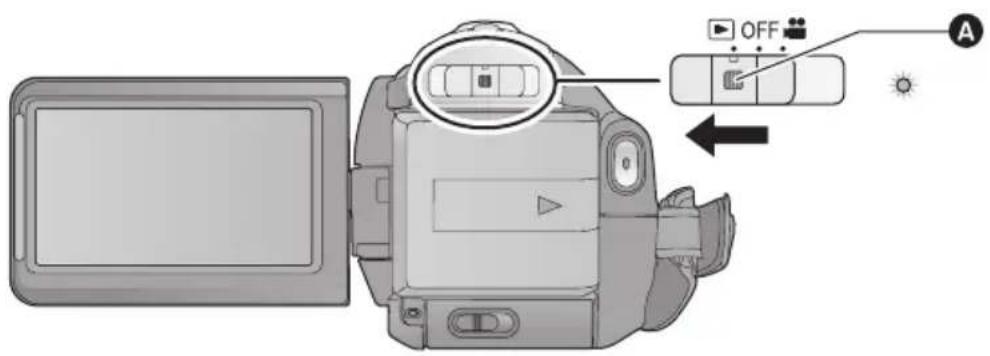
A Tlačítko odjištění
- Při změně režimu z OFF na jiný režim použijte přepínač režimu a přitom držte stisknuté tlačítko odjištění.
1 Prostřednictvím přepínače režimu zvolte
2 Kurzorovým tlačítkem zvolte
3 Zvolte statický snímek určený k přehrání a stiskněte kurzorové tlačítko.
[☐] ( p řehrávání statickýcl snímků).
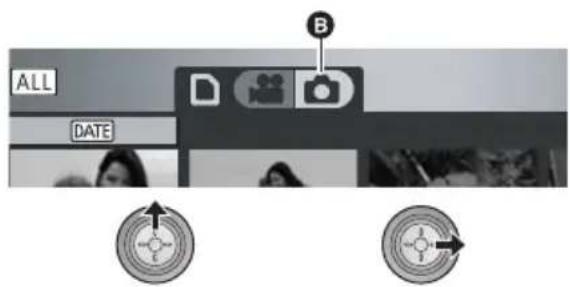
B Přehrávání statického snímku
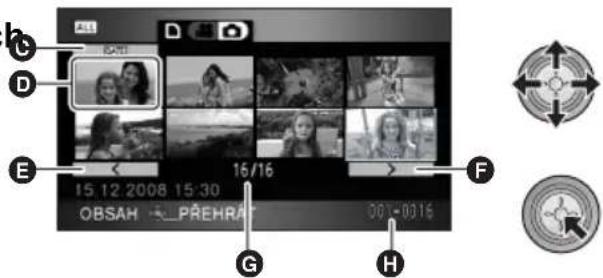
© Tlačítko volby režimu přehrávání
D Zobrazení miniatur
E Předcházející strana
F Následující strana
G Zobrazení čísla statického snímku
H Název adresáře/souboru
Zvolený statický snímek bude přehrán na celém displeji a na displeji bude automaticky zobrazena také funkční ikona.
- Když bylo zaznamenáno 9 a více statických snímků, následující (nebo předcházející) strana může být zobrazena pohybem kurzorového tlačítka doleva a doprava nebo volbou / a stisknutím kurzorového tlačítka.
- Zobrazení čísla scény bude přepnuto na číslo strany, s výjimkou případu, kdy budou zvoleny miniatury.
- Tlačítkem volby režimu zvolte režim přehrávání a poté stiskněte kurzorové tlačítko kvůli přepnutí zobrazení následujícího snímku na zobrazení formou miniatur.
Přehrávání všech statických snímků
DATE (Podle data):
Přehrávání všech statických snímků ze zvoleného data (→ 67)
4 Kurzorovým tlačítkem zvolte přehrávání.
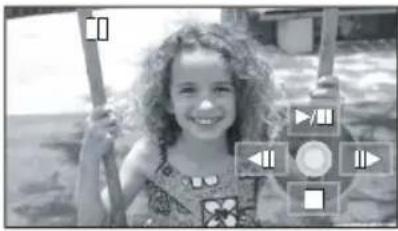
▶/II: Zahájení/přerušení automatického prohlížení (přehrávání statických snímků v čiselném pořadí).
◀◀: Zobrazení předchozího snímku.
■■▶: Zobrazení následujícího snímku.
■: Zastavení přehrávání a zobrazení miniatur
- Ikony jednotlivých funkcí budou zobrazeny nebo zmizí při každém stisknutí kurzorového tlačítka.
Kompatibilita statického snímku
- Toto zařízení je kompatibilní s jednotným standardem DCF (Design rule for Camera File system), vytvořeným organizací JEITA (Japan Electronics and Information Technology Industries Association).
- Formát souborů statických snímku podporovaný na tomto zařízení je JPEG. (Ne všechny formátované soubory JPEG budou přehrány.)
- Při přehrávání nestandardního statického snímku by se mohlo stát, že název adresáře/souboru nebude zobrazen.
-
Toto zařízení může přehrávat zkresleně nebo nemusí přehrávat vůbec statické snímky zaznamenané nebo vytvořené na jiném zařízení a jiná zařízení mohou přehrávat zkresleně nebo nemusí přehrávat vůbec statické snímky zaznamenané na tomto zařízení.
-
Statický snímek, jehož ikona bude zobrazena v podobě [!] , nebude moci být přehrán. V takovém případě bude na displeji zobrazeno chybové hlášení a příslušné ikony.
- Během přehrávání statického snímku nebude vypnuto napájení ani při zavření LCD monitoru.
Přehrávání statických snímků podle data
Statické snímky zaznamenané ve stejný den mohou být přehrávány po sobě.
1 Zvolte (Podle data) a poté stiskněte kurzorové tlačítko.
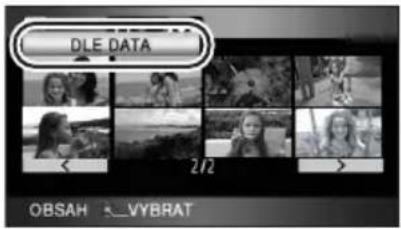
2 Zvolte datum, ze kterého chcete přehrát filmové záznamy, a stiskněte kurzorové tlačítko.
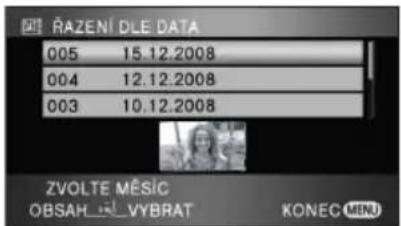


Statické snímky zaznamenané ve zvolené datum budou zobrazeny v podobě miniatur.
- Pohybem kurzorového tlačítka nahoru nebo dolů zvolte datum přehrávání. Pohybem kurzoru doleva zvolte poslední datum předchozího měsíce a pohybem kurzoru doprava zvolte poslední datum následujícího měsíce.
3 Zvolte statický snímek určený k přehrání.


- Zvolte ALL (Všechny scény) a stiskněte kurzorové tlačitko za účelem přehrání všech zaznamenaných statických snímku dle pořadí.
- Po vypnutí napájení nebo po použití přepínače režimu bude obnoveno přehrávání všech statických snímků.
- V následujících případech jsou i statické snímky zaznamenané během téhož dne seskupeny samostatně.
–Když počet statických snímků přesahuje 999.
–Když jsou snímky zaznamenány v režimu vysokorychlostního sekvenčního snímání (před datem v seznamu scén podle data bude zobrazeno ([ 📄])
Důležitá informace:
Vymazané scény/statické snímky nelze obnovit.
◇ Prostřednictvím přepínače režimu zvolte ▶.
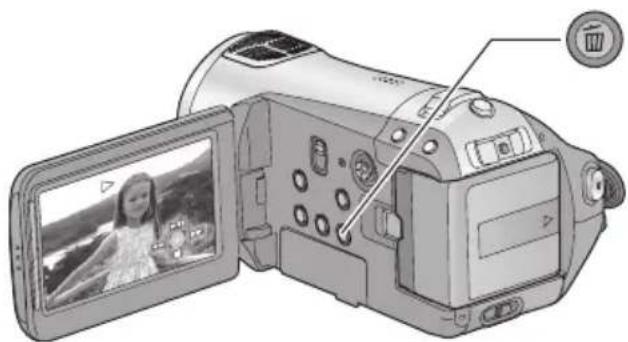
Vymazání potvrzením přehrávaného obrazu
Stiskněte tlačítko 📋 během přehrávání scén nebo statických snímků.
- Když se zobrazí potvrzovací zpráva, zvolte [ANO] a poté stiskněte kurzorové tlačitko.
■ Vymazání vícenásobných scén/statických snímků ze zobrazení v podobě ikon
1 Stiskněte tlačítko 📋 během zobrazení náhledu s miniaturami.
2 Pohybem kurzorového tlačítka zvolte [VYBRAT] nebo [VŠE] a stiskněte kurzorové tlačítko.
3 (Jen když je v kroku 2 zvoleno [VYBRAT])
Zvolte scénu/statický snímek,
který má být vymazán, a poté
stiskněte kurzorové tlačítko.
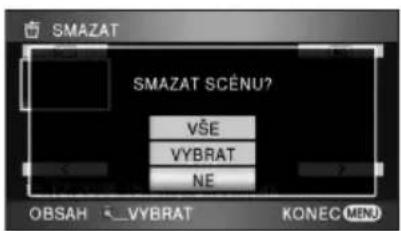


- Při volbě [VŠE] budou vymazány následující scény/statické snímky z karty SD. Po zobrazení hlášení vyžadujícího potvrzení zvolte [ANO] a poté stiskněte kurzorové tlačítko.
–Když je režim přehrávání nastaven na ALL: Všechny scény nebo statické snímky
– Když je režim přehrávání nastaven na DATE : Všechny scény nebo statické snímky se zvoleným datem
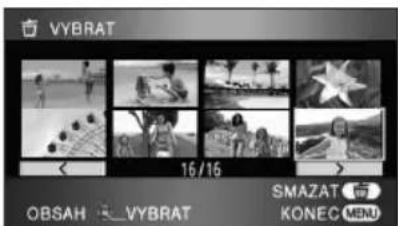

- Zrušené volby scény/statického snímku se provádí opětovným stisknutím kurzorového tlačítka.
- Je možné zvolit až 99 scén určených k vymazání.
4 (Jen když je v kroku 2 zvoleno [VYBRAT]) Stiskněte tlačítko 📋.
- Když se zobrazí potvrzovací zpráva, zvolte [ANO] a poté stiskněte kurzorové tlačítko.
(Jen když je v kroku 2 zvoleno [VYBRAT])
Pokračování v mazání dalších scén
Opakujte kroky 3-4.
Dokončení úprav
Stiskněte tlačítko MENU.
- Scény můžete vymazat také stisknutím tlačítka MENU, volbou [UPRAV.SCÉNU] → [SMAZAT] → [VŠE] nebo [VYBRAT].
- Statické snímky můžete vymazat také stisknutím tlačítka MENU, volbou [NAST.SNÍMKU] → [SMAZAT] → [VŠE] nebo [VYBRAT].
- Když je režim přehrávání nastaven na [INTEL.SCÉNA], vymazání scény není možné.
- Pro vymazání nechtěné části scény nejprve scénu rozdělte a poté vymažte nechtěnou část. (→ 70)
- Scény/statické snímky, které nemohou být přehrány (ikony zobrazené v podobě ), nebudou moci být vymazány.
- Neotvírejte kryt slotu pro kartu během vymazávání filmových záznamů nebo statických snímků na kartě SD. Dojde k zastavení vymazávání.
- Když se v případě [VŠE] na kartě SD nachází mnoho scén nebo statických snímků, vymazání muže vyžadovat určitou dobu.
- Během mazání toto zařízení nevypínejte.
- Při vymazávání scén použijte akumulátor s dostatečnou kapacitou nebo síťový adaptér.
- V případě vymazávání scén zaznamenaných na jiném výrobku nebo souborů odpovídajících standardu DCF na tomto zařízení budou všechna data týkající se těchto scén/statických snímků vymazána.
- Při vymazání statických snímků na kartě SD zaznamenaných jinými produkty se může stát, že bude statický snímek (jiný než JPEG), který nelze přehrát na tomto zařízení, vymazán.
VIDEO
Pro vymazání nechtěné části scény nejprve scénu rozdělte a poté vymažte nechtěnou část.
Zvolte [ ] (přehrávání filmového záznamu), zatímco je přepínač režimu nastaven na ▶. (→ 60)
1 Zvolte menu. (→ 21)
[UPRAV.SCÉNU] → [ROZDĚLIT] → [NASTAVIT]
2 Zvolte scénu, kterou si přejete rozdělit, a poté stiskněte kurzorové tlačítko.
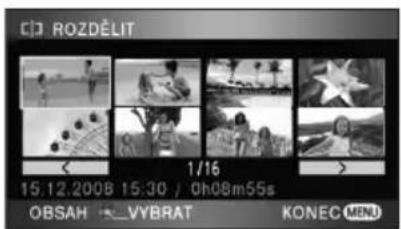

3 Volbou [ ] nastavte bod rozdělení.
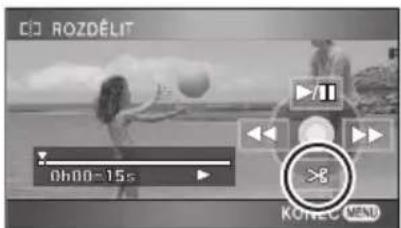

- S použitím pomalého přehrávání nebo přehrávání snímek po snímku bude snazší vyhledat bod rozdělení scény. (→ 62)
- Když se zobrazí potvrzovací zpráva, zvolte [ANO] a poté stiskněte kurzorové tlačítko.
4 Dokončete rozdělení stisknutím tlačítka MENU.
5 Vymažte nepotřebnou scénu. (→ 68)
Pokračování v rozdělování dalších scén
Zopakujte kroky 2-3 před dokončením rozdělení v kroku 4.
Vymazání všech bodů rozdělení
[ROZDĚLIT] → [ZRUŠIT VŠE]
- Když se zobrazí potvrzovací zpráva, zvolte [ANO] a poté stiskněte kurzorové tlačítko.
- Všechny rozdělené body nastavené na tomto zařízení budou vymazány.
-
Scény, které byly vymazány po rozdělení, nebudou moci být obnoveny.
-
Když je režim přehrávání nastaven na [INTEL.SCÉNA], scény nelze rozdělit.
- Rozdělení scén není možné, pokud počet scén dosáhl 3998 nebo počet scén přehraných ve zvolené datum dosáhl 99.
- Může se stát, že rozdělení scén s příliš krátkou dobou záznamu nebude možné.
- Při přehrávání obrazu, který byl rozdělen, na jiném zařízení se může stát, že místa spojení scény nebudou jasná.
- Data, která byla zaznamenána nebo editována na jiném zařízení, nemohou být rozdělena a příslušné body rozdělení nemohou být vymazány.
- Při volbě [ZRUŠIT VŠE] budou všechny body rozdělení scén vymazány a zařízení obnoví nastavení, při kterém bude přehrávat všechny scény i v případě, že zvolíte přehrávání podle data.
VIDEO PHOTO
Zaznamenané scény/statické snímky mohou být chráněny, aby se zabránilo jejich náhodnému vymazání.
(Formátování karty karty SD však vymaze i chráněné scény/statické snímky.) ◇Prostřednictvím přepínače režimu zvolte ▶.
1 Zvolte menu. (→ 21)
[NAST.VIDEA] nebo [NAST.SNÍMKU] → [ZÁMEK SCÉNY] → [ANO]
2 Zvolte scénu/statický snímek, který má být ochráněn, a poté stiskněte kurzorové tlačítko.
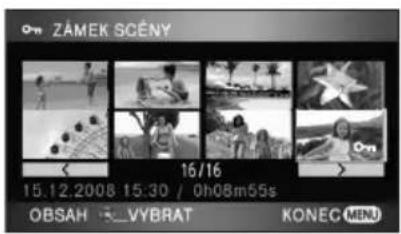

Dojde k zobrazení označení [ pa statický snímek/scéna bude ochráněn/a.
- Nastavení je možné zrušit opětovným stisknutím kurzorového tlačítka.
- Můžete postupně nastavit 2 nebo více scén/ statických snímků.
- Stisknutím tlačítka MENU dokončete nastavení.
- Při nastavení režimu přehrávání na [INTEL.SCÉNA] během přehrávání filmů nebude možná ochrana scén.
PHOTO
Na kartu SD můžete zapsat údaje o statických snímcích, které chcete vytisknout, včetně počtu kopií (údaje DPOF).
Zvolte [ ] (přehrávání statického snímku), zatímco je přepínač režimu nastaven na ▶. (→ 65)
■ Co je to DPOF?
DPOF (Digital Print Order Format) je formát, který umožňuje uživatelům digitální videokamery určit, které snímky zaznamenané na kartě SD se mají vytisknout spolu s informacemi o počtu kopií, které si uživatel přeje vytisknout. (Všimněte si, prosím, že ne všechny tiskárny, které jsou dostupné v prodeji, aktuálně podporují tuto funkci.)
1 Zvolte menu. ( 21)
2 Zvolte statický snímek, který má být nastaven, a poté stiskněte kurzorové tlačítko.
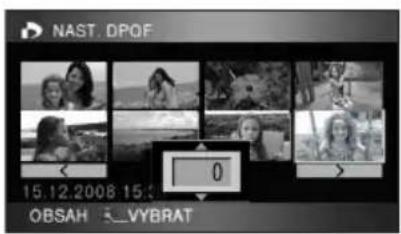

3 Zvolte počty výtisků a poté stiskněte kurzorové tlačítko.
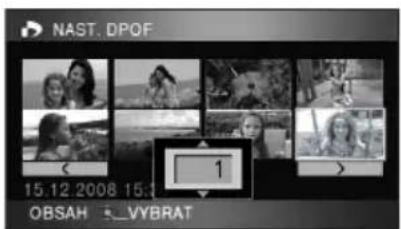

- Nastavení vymažete nastavením počtu tisků na [0].
- Můžete vybrat i více po sobě následujících souborů.
- Stisknutím tlačítka MENU dokončete nastavení.
Zrušení všech nastavení DPOF Zvolte menu. (→ 21)
- Když se zobrazí potvrzovací zpráva, zvolte [ANO] a poté stiskněte kurzorové tlačítko.
- Provedte, prosím, nastavení DPOF na tomto zařízení.
- Ke snímkům tištěným s použitím hodnot DPOF nelze připojit datum pořízení.
VIDEO PHOTO
Pamatujte si, prosím, že při formátování karty SD budou vymazána veškerá na ní zaznamenaná data. Uložte důležitá data do PC, na disk DVD apod.
1 Zvolte menu. ( 21)
[NASTAVENÍ] → [KARTA-FORMÁT] → [ANO]
- Když se zobrazí potvrzovací zpráva, zvolte [ANO] a poté stiskněte kurzorové tlačítko.
- Po dokončení formátování opust'te obrazovku se zprávou stisknutím tlačítka MENU.
- Nevypínejte toto zařízení ani nevyjímejte kartu SD během formátování. Nevystavuje zařízení vibracím nebo nárazům.
Karty SD vždy formátujte v kameře.
Neformátuje kartu SD s použitím jiného zařízení, jako je PC. Karta by v tomto zařízení nemusela být použita.
Filmový záznam a statické snímky zaznamenané tímto zařízením lze přehrávat na obrazovce televizoru.
Potvrďte zásuvky na vašem televizoru a použijte kabel kompatibilní se zásuvkami. Kvalita obrazu se může měnit v závislosti na připojených zásuvkách.
① Vysoká kvalita
② HDMI zásuvka
③ Zásuvka komponentu
4 Video zásuvka

flowchart
graph LR
    A["①"] --> B["②"]
    B --> C["③"]
    C --> D["④"]
- Použijte síťový adaptér, abyste se nemuseli bát vybití akumulátoru.
- Použijte dodaný kabel komponentu pro připojení zařízení prostřednictvím zásuvky komponentu na vašem televizoru, když používáte dodaný AV kabel pro jeho připojení k zásuvce videa. Použití následujících mini kabelů Panasonic HDMI se doporučuje za účelem připojení zařízení do zásuvky HDMI.
1 Připojte zařízení k televizoru.
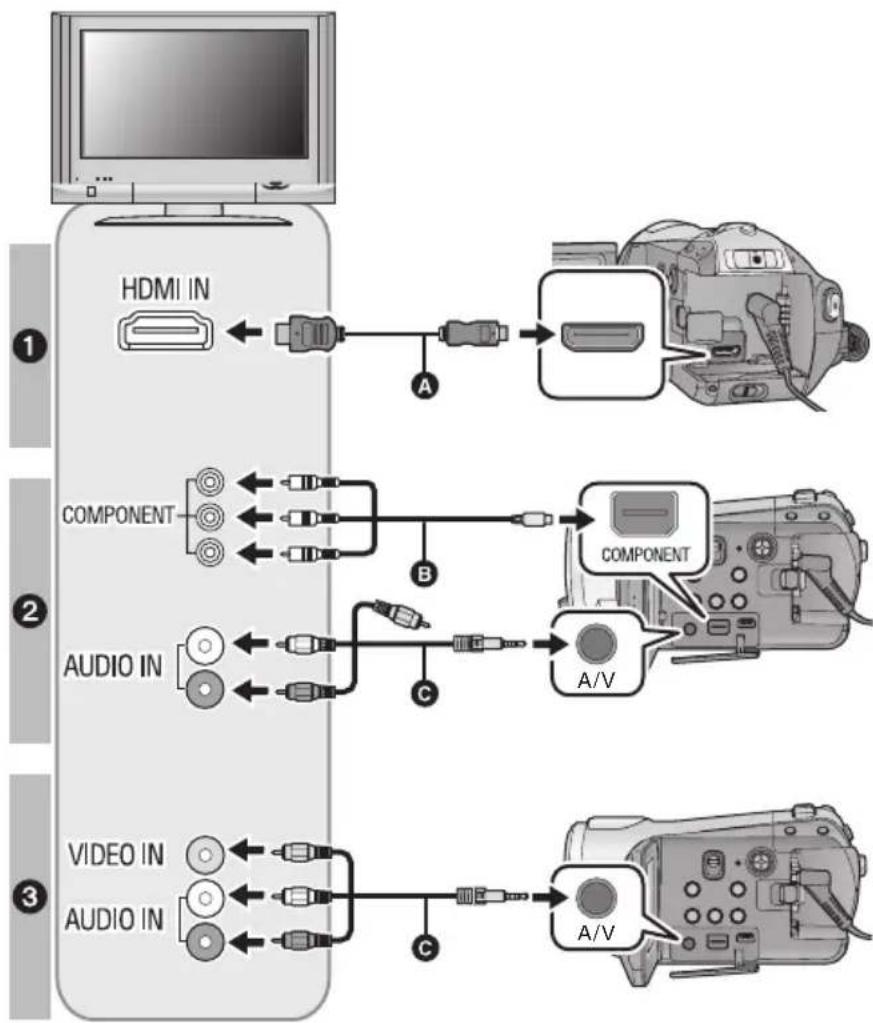
flowchart
graph TD
    A["Computer"] -->|HDMI IN| B["Component"]
    B -->|A| C["Audio IN"]
    B -->|B| D["Component"]
    D -->|A/V| E["Video IN"]
    D -->|C| F["Audio IN"]
    style A fill:#f9f,stroke:#333
    style B fill:#ccf,stroke:#333
    style C fill:#cfc,stroke:#333
    style D fill:#fcc,stroke:#333
    style E fill:#ffc,stroke:#333
    style F fill:#fcc,stroke:#333
A Mini kabel HDMI (volitelné příslušenství)
B Kabel komponentu (dodaný)
© AV kabel (dodaný)
Kvalita snímku
① Obraz s vysokým rozlišením při zapojení do zásuvky HDMI
② Obraz s vysokým rozlišením po připojení do zásuvky komponentu, která je kompatibilní s 1080i
Standardní obraz po připojení k zásuvce komponentu, která je kompatibilní s 576i
③ Standardní obraz po připojení k zásuvce videa
- Zkontrolujte, zda jsou konektory zasunuté na doraz.
- Doporučujeme používat mini kabely HDMI od Panasonic (volitelné příslušenství).
Příslušné objednávací kódy jsou: RP-CDHM15 (1,5 m), RP-CDHM30 (3,0 m) - Nepoužívejte žádné jiné kabely komponentu než dodané.
- Zásuvka komponentu slouží pouze k vyvedení obrazu, a proto se ujistěte o připojení AV kabelu.
(Není potřebné připojit žlutou koncovku.) - Nepoužívejte jiné AV kabely, než je dodaný kabel.
2 Zvolte videovstup na TV, ke kterému je připojeno toto zařízení.
- Příklad:
(Název kanálu se může lišit v závislosti na připojené TV.)
3 Nastavte přepínač režimu do polohy ▶ za účelem přehrávání.
- Obraz a zvuk jsou reprodukovány prostřednictvím televizoru.
| Kabely Odpovídající | položky |
| A Mini kabel HDMI (volitelné příslušenství) | Připojení prostřednictvím Mini kabel HDMI ( 77)Poslech 5.1-kanálového zvuku ( 78)Přehrávání pomocí VIERA Link (HDAVI ControlTM) ( 79) |
| B Kabel komponentu (dodaný) | Připojení prostřednictvím kabelu ( 78) |
Když na TV není zobrazen obraz nebo z něj nevychází audio
• Zkontrolujte zapojení.
- Zkontrolujte, zda jsou konektory zasunuté na doraz.
- Zkontrolujte nastavení vstupu (přepínač vstupu) a nastavení vstupu audia na TV. (Podrobnější informace najdete v návodu k použití TV.)
- Když je připojení provedeno prostřednictvím Mini kabel HDMI, zkontrolujte [HDMI ROZLIŠENÍ]. (→ 77)
■ Prohlížení snímků s poměrem stran 16:9 na běžném televizoru (4:3)
Při přehrávání filmového záznamu nebo statických nímků zaznamenaných na tomto zařízení ve formátu 16:9 na TV s formátem 4:3 může být obraz ořezán ve vodorovném směru. V takovém případě změňte nastavení menu kvůli přehrávání obrazu v jeho původním formátu. (V závislosti na nastavení TV se může stát, že obraz nebude zobrazován správně. Podrobnější informace jsou uvedeny v návodu k použití vašeho TV.)
Zvolte menu. ( 21)
Příklady snímků s poměrem stran 16:9 na běžném televizoru (4:3)
| Nastavení [FORMÁT TV] | |
| [16:9] [4:3] | |
 |  |
- Když je připojen širokouhlý TV, upravte nastavení formátu na TV. (Podrobnosti najdete v návodu k použití TV.)
■ Zobrazení informací na obrazovce na televizoru
Stisknutím tlačítka EXT DISPLAY na dálkovém ovládání lze na displeji TV zobrazit různé informace (ikony ovládání, časový kód apod.).
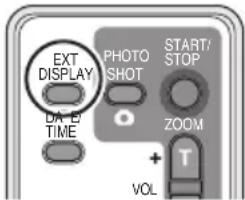
- Dalším stisknutím tlačítka informace smažete.
- Zobrazení v kameře se nezmění.
- Při zapojení prostřednictvím Mini kabel HDMI se ujistěte o připojení k zásuvce vstupu HDMI. Neprovádějte připojení k zásuvce výstupu HDMI na jiných zařízeních.
- Při připojení prostřednictvím kabelu komponentu se ujistěte o současném připojení AV kabelu. (Zasuňte jej do zásuvky pro vstup audia vstupní zásuvky komponentu.)
- Když je připojen zároveň kabel AV i Mini kabel HDMI, přednost bude dána výstupu z Mini kabelu HDMI.
- Když je zároveň připojen kabel komponentu i AV kabel, přednost pro výstup obrazu bude dána kabelu komponentu.
Informace o TV Panasonic, do které můžete přímo vložit SD kartu do slotu pro SD karty na TV a přehrát její obsah, můžete najít na následující internetové stránce s podporou. http://panasonic.net/
- Detailní informace jak přehrávat jsou uvedeny v návodu k použití TV.
Připojení prostřednictvím Mini kabel HDMI
Co je to HDMI?
HDMI představuje rozhraní následující generace pro digitální zařízení. Když je zařízení připojeno k zařízení kompatibilnímu s HDMI, obraz a audio z něj mohou být vyváděny v podobě digitálního signálu. Když připojíte zařízení k TV s vysokým rozlišením, kompatibilnímu s HDMI, a poté začnete přehrávat snímky zaznamenané ve vysokém rozlišení, budete si moci vychutnat vysoké rozlišení s kvalitním zvukem.
Když připojíte toto zařízení k Panasonic TV kompatibilní s VIERA Link (VIERA Link), bude možné provádět spojené operace. (→ 79)
Při použití Mini kabel HDMI (volitelné příslušenství) zvolte požadovaný způsob výstupu HDMI.
Zvolte menu. ( 21)
[NASTAVENÍ] → [HDMI ROZLIŠENÍ] → požadované nastavení
[AUTOMAT.]: Výstupní rozlišení bude automaticky nastaveno na základě informací z připojeného TV.
| Informace z připojené TV | Výstupní rozlišení |
| 720p, 1080i 1080i | |
| Ostatní 576p |
[1080i]: Pro výstup se používá rozhraní s dostupnými 1080 řádky.
[576p]: Pro výstup se používá progresivní způsob s 576 dostupnými řádky.
1080i
Jedná se skenovací metodu s rozkladem na 1080 řádků za účelem zobrazování obrazu s vysokým rozlišením. 1080 řádků je rozděleno na dvě poloviny a střídavě skenováno každou 1/50 sekundy. Počet rozkladových řádků je téměř dvojnásobný než v případě 576 rozkladových řádků při standardním, dosud používaném obrazu a obraz obsahuje jasnější zobrazení detailů a je výraznější.
576p
Jedná se o progresivní skenovací metodu, používající 576 skenovacích řádků, které jsou dostupné na displeji najednou každou 1/50 sekundy. Tato metoda snižuje blikání, protože rozkladové řádky nejsou zobrazovány střídavě, jako je tomu u provázaného způsobu zobrazování.
576i
Jedná se o metodu provázaného skenování, u které je k dispozici 576 rozkladových řádků rozdělených na displeji na dvě poloviny a zobrazovaných střídavě každou 1/50 sekundy.
Provázaná metoda/Progresivní metoda
Videosignály se až doposud (PAL) vztahovaly na 576i (i je zkratka pro provázané). Vhledem k tomu se videosignál s vysokým rozlišením, který dvojnásobí počet rozkladových řádků, označuje 576p (kde p je zkratka pro progresivní).
Zásuvka komponentu a mini konektor HDMI na tomto zařízení jsou také kompatibilní s výstupem s obrazem s vysokým rozlišením 1080i. Abyste si mohli vychutnat progresivní obraz, je třeba mít k dispozici TV s vysokým rozlišením.
- Když obraz není vyváděn na TV při nastavení [AUTOMAT.], přepněte na metodu [1080i] nebo [576p] která umožňuje zobrazování obrazu na displeji vašeho TV. (Přečtěte si, prosím, návod k použití TV.)
Když připojíte toto zařízení k AV zesilovači se zásuvkou HDMI prostřednictvím Mini kabel HDMI a zapnete přehrávání, budete slyšet 5.1-kanálový zvuk zaznamenaný interními mikrofony.
- Přečtěte si, prosím, návod k použití AV zesilovače, sluchátek a TV za účelem získání podrobnějších informací o jejich zapojení apod.
- Když připojíte toto zařízení k AV zesilovači Panasonic a k TV Panasonic kompatibilnímu s VIERA Link (VIERA Link), bude možné provádět spřažené operace. (→ 79)
- Toto zařízení nemůže být připojeno k optickému digitálnímu kabelu. Připojte jej k zesilovači AV s zásuvkami HDMI.
Připojení prostřednictvím kabelu
Při připojení k TV prostřednictvím kabelu komponentu může dojít ke změně výstupního signálu na tomto zařízení. Nastavte jej tak, aby odpovídal připojenému TV.
Zvolte menu. ( 21)
[NASTAVENÍ] → [KOMPONENTNÍ] → požadované nastavení
[576i]: Připojení do zásuvky komponentu na TV kompatibilní s 576i.
(Přehrávání probíhá ve standardní kvalitě obrazu.)
[1080i]: Připojení do zásuvky komponentu na TV kompatibilní s 1080i.
(Přehrávání probíhá ve kvalitě obrazu s vysokým rozlišením.)
VIDEO PHOTO
Co je to VIERA Link?
- Tato funkce vám umožňuje používat vaše dálkové ovládání pro TV Panasonic k usnadnění úkonů při zapojení tohoto zařízení k zařízení kompatibilnímu s VIERA Link s použitím Mini kabel HDMI (volitelné příslušenství) pro automatické operace ve spřaženém režimu. (Ne všechny operace jsou možné.)
- VIERA Link představuje jedinečnou funkci výrobků Panasonic, používanou na kontrolu HDMI s použitím standardní specifikace HDMI CEC (Consumer Electronics Control). Úkony využívající spojení se zařízeními kompatibilními s HDMI CEC, vyrobenými jinými společnostmi, nejsou zaručené. Při použití zařízení vyrobeného jinými společnostmi, které je kompatibilní s VIERA Link, konzultujte návody k použití těchto zařízení.
- Toto zařízení je kompatibilní s VIERA Link Ver.3. VIERA Link Ver.3 představuje nejnovější Panasonic verzi a je kompatibilní také s existujícími zařízeními Panasonic VIERA Link. (Počínaje Provincem 2007)
Připojte toto zařízení k televizoru Panasonic kompatibilnímu s VIERA Link prostřednictvím Mini kabel HDMI a k ovládání použijte dálkové ovládání televizoru.
■ Nastavení na tomto zařízení
◇ Nastavte otočný ovladač režimu do polohy ▶.
Zvolte menu. ( 21)
[NASTAVENÍ] → [VIERA Link] → [ZAPNOUT]
• Výchozí nastavení je [ZAPNOUT].
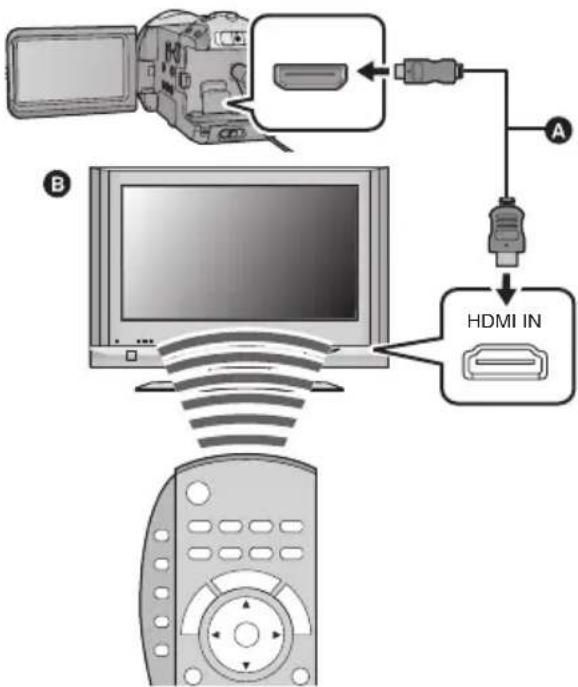
A Mini kabel HDMI (volitelné příslušenství)
B Panasonic Televizor kompatibilní s VIERA Link
■ K ovládání přehrávání použijte dálkové ovládání k TV
1) 2)
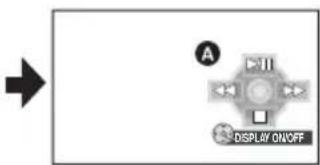
1) Pohybem kurzorového tlačítka nahoru, dolů, vlevo nebo vpravo vyberte scénu, kterou chcete přehrát, a stiskněte střed kurzorového tlačítka.
2) K ovládání používejte funkční ikony zobrazené na obrazovce TV, s použitím dálkového ovládání k TV.
A Funkční ikony
B Funkční ikony zobrazené na displeji
© Zrušení zobrazování funkčních ikon
D Zobrazení/zrušení zobrazování funkčních ikon
- Přehrávání je možné i na tomto zařízení.
– Přehrávání filmového záznamu (→ 60)
– Přehrávání statických snímku (→ 65) - Když má TV dva nebo více HDMI vstupních zásuvek, doporučuje se připojit toto zařízení do zásuvky HDMI2 nebo HDMI3.
- Na připojené TV musí být oživováno VIERA Link. (Přečtěte si pokyny k TV ohledně způsobu nastavení atd.)
- Když nepoužíváte VIERA Link, nastavte [VIERA Link] na [VYPNOUT].
■ Další související operace
Vypnutí napájení:
Při použití dálkového ovládání televizoru pro vypnutí napájení dojde také k vypnutí tohoto zařízení. (Při záznamu filmů, formátování, vymazávání, obnově nebo při připojení zařízení k PC prostřednictvím kabelu pro USB připojení nedojde k vypnutí napájení.)
Automatické přepínání vstupu:
Když zařízení připojíte prostřednictvím Mini kabel HDMI a poté zapnete napájení tohoto zařízení, vstupní kanál na TV se automaticky přepne na obrazovku tohoto zařízení. Když se napájení TV nachází v pohotovostním režimu, bude automaticky zapnuto (když bylo zvoleno [Set] pro TV nastavení [Power on link]).
- V závislosti na HDMI zásuvce na TV se může stát, že se vstupní kanál nepřepne automaticky. V tomto případě použijte pro přepnutí vstupního kanálu dálkové ovládání od TV. (Podrobnější informace o přepínání vstupu najdete v návodu k použití TV.)
- Když VIERA Link nepracuje správně, konzultujte informace na straně 115.
- Když si nejste jisti, zda používáte TV a AV zesilovač kompatibilní s VIERA Link, přečtěte si návody k použití těchto zařízení.
- Dostupné společné operace mezi tímto zařízením a TV Panasonic se liší v závislosti na typech TV Panasonic i v případě, že jsou kompatibilní s VIERA Link. Za účelem seznámení s operacemi podporovanými na daném TV konzultujte návod k použití TV.
- V případě použití kabelu, který nesplňuje HDMI standard, operace není možná. Doporučujeme používat mini kabely HDMI od Panasonic (volitelné příslušenství). Příslušné objednávací kódy jsou: RP-CDHM15 (1,5 m), RP-CDHM30 (3,0 m)
Příprava
Záznam
Přehrávání
Zálohování
S počítačem
Ostatní
82 S jinými přístroji
VIDEO PHOTO
Filmové záznamy nebo statické snímky zaznamenané na tomto zařízení mohou být zkopírovány na disk DVD po připojení vypalovačky DVD VW-BN1 (volitelné příslušenství) k tomuto zařízení s použitím kabelu pro USB připojení Mini AB (dodaný s VW-BN1). Zkopírovaný disk DVD může být také přehráván.
- Přečtěte si, prosím, návod k použití vypalovačky DVD ohledně způsobu jejího použití.
Příprava pro kopírování/přehrávání
Doporučujeme použít vypalovačku vypalovačky DVD VW-BN1 od firmy Panasonic.
Disky použitelné ke kopírování Nové\* 12 cm disky (DVD-RAM, DVD-RW, DVD-R, DVD-R DL)
- Nemůžete používat disky 8 cm nebo +RW/+R/+R DL/CD-RW/CD-R.
- Doporučujeme používat disky, které jsou uvedeny v návodu k použití vypalovačky DVD. Podrobnější informace o doporučených discích, o zacházení s diskem atd. najdete v návodu k vypalovačce DVD.
* Nemůžete provádět záznam na disk, který již byl použitý. Po naformátování DVD-RAM nebo DVD-RW jej můžete použit pro kopírování.
1 Zapojte síťový adaptér (dodaný s VW-BN1) k vypalovačce DVD.
- Nemůžete napájet vypalovačku DVD z tohoto zařízení.
2 Připojte toto zařízení k sít'ovému adaptéru a nastavte přepínač režimu na
- Při použití akumulátoru a v případě připojení tohoto zařízení k vypalovačce DVD není uvedená operace možná.
3 Zapojte toto zařízení k vypalovačce DVD kabelem pro USB připojení Mini AB (dodaný s VW-BN1).
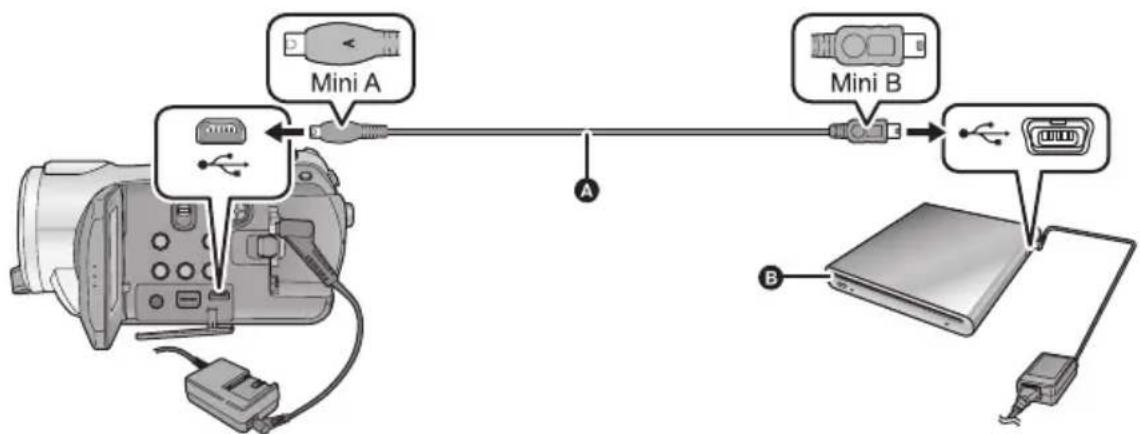
A Mini AB Kabel pro USB připojení (dodaný s VW-BN1)
B Vypalovačka DVD (volitelné příslušenství)
• Zasuňte konektory na doraz.
4 Vložte disk do vypalovačky DVD.
5 (Při kopírování)
Zvolte [VYPÁLIT] a stiskněte kurzorové tlačítko.
(Při přehrávání)
Zvolte [PŘEHRÁT] a stiskněte kurzorové tlačítko.
- Podrobnější informace o způsobu přehrávání zkopírovaných disků najdete na straně 86.
Kopírování disků
- Filmové záznamy jsou kopírovány ve formátu AVCHD s vysokým rozlišením obrazu.
- Doporučujeme připravit potřebný počet disků, které budou použité pro kopírování (→ 82), a náhradní disky.
- Nemůžete kopírovat z více karet SD na 1 disk.
- Filmové záznamy a statické snímky mohou být kopírovány společně na jeden disk.
- Před zahájením kopírování dat se ujistěte, že automatická ochrana je nastavena na [ZAPNOUT]. Doporučujeme, aby byla automatická ochrana přepnuta během kopírování na [ZAPNOUT]. (→ 87)
1 Zapojte toto zařízení k vypalovačce DVD za účelem přípravy kopírování. (→ 82)
2 Zvolte položku a stiskněte kurzorové tlačítko.
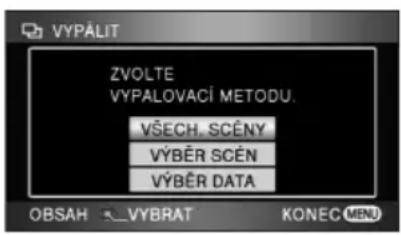


[VŠECH. SCÉNY]:
Slouží ke kopírování všech scén současně. (Vzhledem k tomu, že záznam filmu a statických snímků je kopírován na samostatné disky, bude třeba 2 nebo více disků.) Přejděte na krok 6.
[VÝBĚR SCÉN]:
Slouží k volbě scén určených ke kopírování.
[VÝBĚR D A T A ] :
Slouží k volbě data scén určených ke kopírování.
3 (Jen když je v kroku 2 zvoleno [VÝBĚR SCÉN]/[VÝBĚR DATA]) Zvolte [VIDEO] nebo [FOTO] a pak stiskněte kurzorové tlačítko.
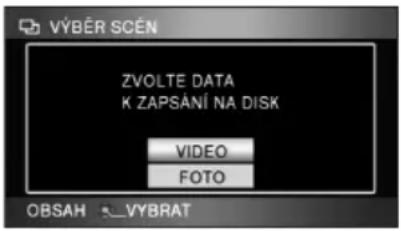
![PANASONIC HDC-SD9D - (Jen když je v kroku 2 zvoleno [VÝBĚR SCÉN]/[VÝBĚR DATA]) Zvolte [VIDEO] nebo [FOTO] a pak stiskněte kurzorové tlačítko. - 2](/content/2026/05/1006068/images/a31384b46036f7e367e142207b4fc46581544c52e4d04eebefb174313e206f93.jpg)
![PANASONIC HDC-SD9D - (Jen když je v kroku 2 zvoleno [VÝBĚR SCÉN]/[VÝBĚR DATA]) Zvolte [VIDEO] nebo [FOTO] a pak stiskněte kurzorové tlačítko. - 3](/content/2026/05/1006068/images/227e162c9fea6f3c1f93b90b67ea7c7518f20f36b529db89384de4ba0b547c0a.jpg)
4 (Jen když je v kroku 2 zvoleno
[VÝBĚR S C É N])
Zvolte scénu, kterou hodláte zkopírovat, a poté stiskněte kurzorové tlačítko.
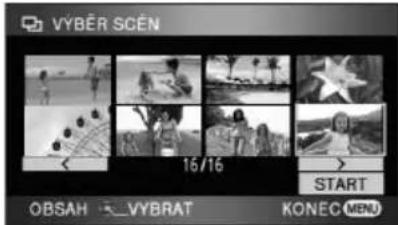


- Opakovaným stisknutím kurzorového tlačítka zrušíte volbu dané scény.
- Až do 99 scén může být nastaveno v postupném pořadí.
(Jen když je v kroku 2 zvoleno [VÝBĚR DATA])
Zvolte datum, které hodláte kopírovat, a stiskněte kurzorové tlačítko.
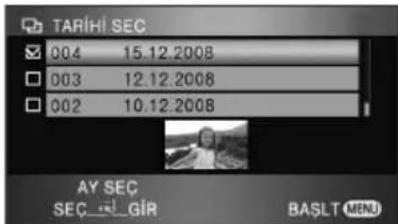


- Opakovaným stisknutím kurzorového tlačítka zrušite zvolené datum.
- Až do 99 dat může být nastaveno v postupném pořadí.
- Pohybem kurzorového tlačítka nahoru nebo dolů zvolte datum přehrávání. Pohybem kurzorového tlačítka doleva zvolte poslední datum předchozího měsíce a jeho pohybem doprava zvolte poslední datum následujícího měsíce.
5 (Jen když je v kroku 2 zvoleno [VÝBĚR SCÉN])
Zvolte [START] a stiskněte kurzorové tlačítko.
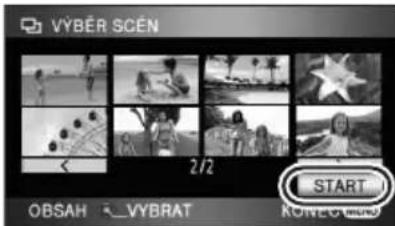
![PANASONIC HDC-SD9D - (Jen když je v kroku 2 zvoleno [VÝBĚR SCÉN]) - 2](/content/2026/05/1006068/images/1153f98fffb2becead6d8dd8227dce2b49ecb0879cc7fcde3245b50b5037be44.jpg)
![PANASONIC HDC-SD9D - (Jen když je v kroku 2 zvoleno [VÝBĚR SCÉN]) - 3](/content/2026/05/1006068/images/0ee9086d3eba8655b5d3323c6afe1b54a4e06e0f7c40b9d081e484ec9fe9fba8.jpg)
(Jen když je v kroku 2 zvoleno [VÝBĚR DATA]) Stiskněte tlačítko MENU.
![PANASONIC HDC-SD9D - (Jen když je v kroku 2 zvoleno [VÝBĚR SCÉN]) - 4](/content/2026/05/1006068/images/9b5d1d5d3055119c520e619d8288dc2c13a3a3664a108a3d5c709f9aa3e1ded7.jpg)
6 Když se zobrazí potvrzovací zpráva, zvolte [ANO] a poté stiskněte kurzorové tlačítko.
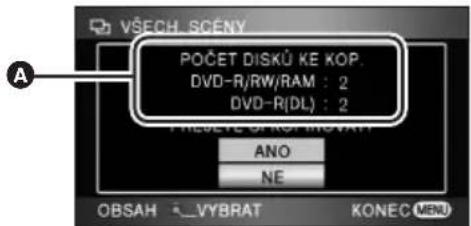
![PANASONIC HDC-SD9D - Když se zobrazí potvrzovací zpráva, zvolte [ANO] a poté stiskněte kurzorové tlačítko. - 2](/content/2026/05/1006068/images/ae5c492e26caf6f5e351a4e2ee2930a29f7557726590da7e53730d92cef13ad9.jpg)
![PANASONIC HDC-SD9D - Když se zobrazí potvrzovací zpráva, zvolte [ANO] a poté stiskněte kurzorové tlačítko. - 3](/content/2026/05/1006068/images/4f91c35f4d190d47c7168ab9bbd0118231ee3fa25b6908f6a801ab4dbd959557.jpg)
A Počet disků potřebný pro kopírování podle typu disku.
- Když je pro kopírování potřeba 2 nebo více disků, postupujte při jejich výměně dle pokynů zobrazených na displeji.
- Bude zobrazeno hlášení oznamující ukončení kopírování. Vysuňte disk a odpojte kabel pro USB připojení Mini AB od tohoto zařízení.
- Po dokončení kopírování bude disk možné pouze přehrávat a další záznam na disk nebude možný.
Dříve, než vymazete data na kartě SD po dokončení kopírování, zkontrolujte, zda byla zkopírována správně. (→ 86)
Důležitá informace
- Při připojení volitelné vypalovačky DVD k tomuto zařízení za účelem kopírování disku nevkládejte disk s filmovými záznamy do zařízení, které nepodporuje formát AVCHD. V takových případech by mohlo dojít k přilepení disku v zařízení. Disk nebude přehrán na zařízeních, která nepodporují formát AVCHD.
- Při vkládání disku obsahujícího filmové záznamy/statické snímky do jiných zařizení by mohlo dojít k zobrazení hlášení vyžadujícího formátování disku. Neformátujte disk, protože vymazaná data již nelze později obnovit.
Přibližná doba potřebná pro kopírování na disk
Umožňuje kopírování filmových záznamů odpovídajících plné kapacitě disku
| Typ disku | Doba kopírování |
| DVD-RAM | Přibližně 50 min až 80 min |
| DVD-RW* | Přibližně 35 min až 75 min |
| DVD-R* | Přibližně 25 min až 45 min |
* Data jsou zapisována do všech prostor na disku za účelem zvýšení kompatibility s jinými zařízeními, a proto je možné, že i při malé kapacitě kopírovaných dat bude kopírování vyžadovat přibližně stejnou dobu jako obvykle.
Umožňuje kopírování 600 statických snímků (přibližně 600 MB)
| Typ disku | Doba kopírování |
| DVD-RAM/DVD-RW/DVD-R | Přibližně 30 min až 40 min |
- DVD-R DL má dvě vrstvy povrchu pro záznam, a proto je doba kopírování přibližně 2 až 3-krát delší než u DVD-R.
- V závislosti na následujících podmínkách může být doba kopírování delší, než jsou výše uvedené hodnoty. Pokaždé vyčkejte na zobrazení hlášení o ukončení kopírování.
–Počet zaznamenaných scén:
V případě, že je počet zaznamenaných scén vysoký, kopírování bude vyžadovat delší dobu i při stejné době záznamu.
– Když se zvýší teplota vypalovačky DVD:
Například: Při nepřetržitém kopírování více disků nebo při vysoké okolní teplotě.
■ Kopírování stejných dat na nový disk po potvrzení obsahu disků, na které byl nakopírován, jejich přehráním
Stisknutím tlačítka DISC COPY na náhledu miniatur k přehrávání zobrazte stranu pro volbu, uvedenou kroku 2, kvůli následnému kopírování dat.
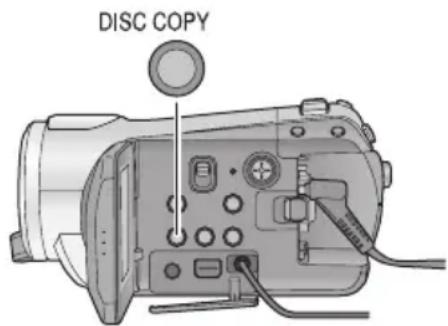
- Disk, který byl nakopírován, bude přehrán po připojení tohoto zařízení k vypalovačce DVD. (→ 86)
- Nevypínejte toto zařízení ani vypalovačku DVD ani neodpojujte kabel pro USB připojení Mini AB behem kopírování. Dále zabrante otresum vypalovacky DVD.
- Není možné zastavit kopírování v polovině.
- Pořadí kopírování scén nemůže být měněno.
-
Data, která byla zaznamenána na jiném zařízení, nemohou být kopírována.
-
Filmové záznamy zaznamenané na PC s HD Writer 2.5E nemohou být kopírovány.
- Když je pro kopírování potřeba 2 nebo více disků, poslední scéna zkopírovaná na disku bude automaticky rozdělena tak, aby došlo k vyplnění prostoru na disku.
- Počet disků potřebných pro kopírování je vypočítáván automaticky. Při kopírování však přesto může být použito méně disků, než je zobrazeno v případě přítomnosti dalších dat na kartě SD nebo při automatickém rozdělení scén.
- Při přehrávání disku, který byl zkopírován, na jiném zařízení může dojít k dočasnému zastavení obrazu v místech přepnutí scén.
Přehrávání zkopírovaných disků
- Pouze disky, které byly zkopírovány připojením tohoto zařízení k vypalovačce DVD, nebo disky, které obsahují filmové záznamy zaznamenané ve formátu AVCHD, mohou být přehrávány. Může se stát, že nebude možné přehrávat disky zaznamenané na jiných zařízeních.
1 Připojte toto zařízení k vypalovačce DVD za účelem přípravy pro přehrávání. (→ 82)
2 Použitím kurzorového tlačítka zvolte záložku [◎] (přehrávání disku).
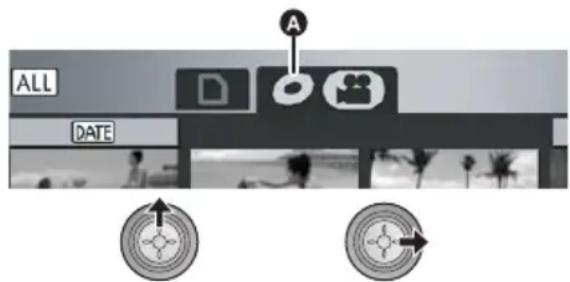
(A) (Cílový disk pro filmové záznamy) Záložka přehrávání disku
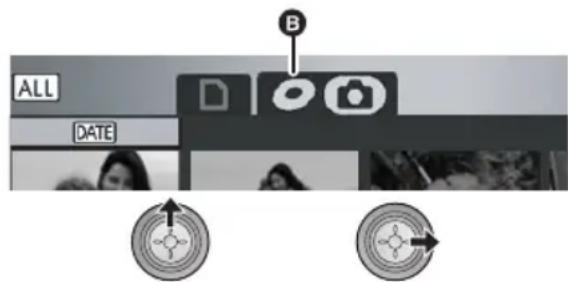
(B) (Cílový disk pro statické snímky) Záložka přehrávání disku
3 Zvolte scénu nebo statický snímek, který má být přehrán, a poté jej přehrajte.
- Přehrání bude provedeno stejným způsobem jako při přehrávání filmových záznamů nebo statických snímků. (→ 60, 65)
- Po přehrání vysuňte disk a odpojte kabel pro USB připojení Mini AB od tohoto zařízení.
- Stisknutím tlačítka DISC COPY v náhledu prostřednictvím miniatur zobrazte stranu volby pro kopírování dat na disk. Data mohou být zkopírována na nový disk ve vypalovačce DVD. (→ 85)
Zacházení s diskem použitým ke kopírování (Formátování, Automatická ochrana, Zobrazení informace o disku)
- Zapojte toto zařízení k vypalovačce DVD a poté zvolte [PŘEHRÁT]. (→ 82)
■ Formátování disků
Slouží k inicializaci disků DVD-RAM a DVD-RW.
• Zvolte záložku.
Pamatujte si, prosím, že při formátování disku budou vymazána veškerá na něm zaznamenaná data. Uložte důležitá data do počítače apod.
Zvolte menu. ( 21)
[NAST. DISKU] nebo [NASTAVENÍ] → [DISK-FORMÁT] → [ANO]
- Když se zobrazí potvrzovací zpráva, zvolte [ANO] a poté stiskněte kurzorové tlačítko.
- Po dokončení formátování ukončete zobrazování strany s hlášením stisknutím tlačítka MENU.
- Propojte toto zařízení a vypalovačku DVD za účelem formátování disků. V případě formátování disků na jiném zařízení, jako např. na PC, se může stát, že jejich další použití nebude možné.
■ Automatická ochrana
Při kopírování můžete aktivovat ochranu (ochranu proti zápisu) disku DVD-RAM nebo DVD-RW, aby nedošlo omylem k jeho naformátování při vložení do jiného zařízení.
- Zvolte [ ] (přehrávání filmových záznamů) na záložce [
1 Zvolte menu. (→ 21)
[NAST. DISKU] → [AUT. OCHRANA] → [ZAPNOUT]
• Výchozí nastavení je [ZAPNOUT].
- Doporučujeme, aby bylo [AUT. OCHRANA] nastaveno na [ZAPNOUT] s cílem předejít náhodnému vymazání na jiných zařízeních. Při vložení disku zkopírovaného na tomto zařízení do jiných zařízení, aniž by byl tento disk chráněn, může dojít k zobrazení hlášení vyžadujícího naformátování. Při formátování disku budou data, která se na něm nacházejí, vymazána a tento proces bude nezvratný.
2 Proved'te zkopírování na disk. (→ 83)
- Disk, na který bylo zkopírováno, je ochráněn při jeho vysouvání za předpokladu, že [AUT. OCHRANA] je nastaveno na [ZAPNOUT].
Odstranění uzamčení disku
- Při formátování disku bude jeho ochrana zrušena. Pamatujte si, prosím, že při formátování disku budou vymazána veškerá na něm zaznamenaná data, která nemohou být znovu obnovena.
- Disk bude muset být opětovně naformátován na vámi používaném zařízení.
■ Zobrazení informací o disku
Budou zobrazeny informace jako druh disku obsahujícího záznam, počet zaznamenaných scén a to, zda disk byl nebo nebyl uzavřen.
- Zvolte [ ] (přehrávání filmových záznamů) na záložce [
Zvolte menu. ( 21)
[NAST. DISKU] → [INFORMACE] → [ANO]
- Stisknutím tlačítka MENU ukončete zobrazování informací na displeji.
VIDEO
Obraz přehrávaný na tomto zařízení může být kopírován na DVD rekordéru nebo na video zařízení.
- Obraz bude kopírován ve standardní kvalitě.
- Použijte síťový adaptér, abyste se nemuseli bát vybití akumulátoru.
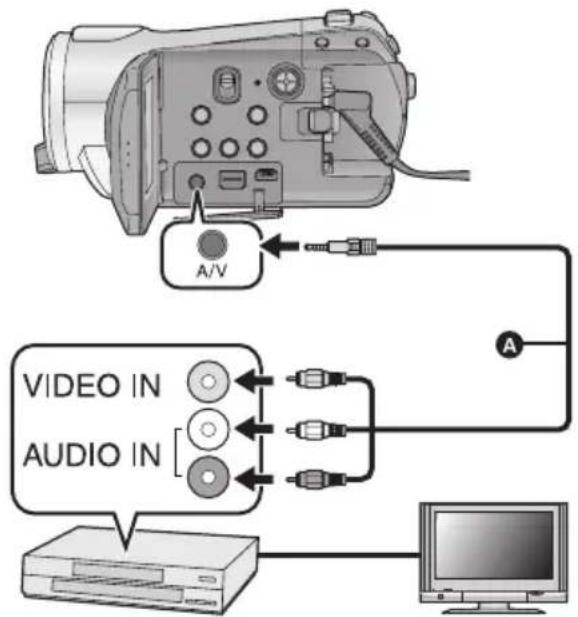
Změňte video vstup na video zařízení a televizoru tak, aby bylo připojeno toto zařízení.
- Nastavený kanál se bude lišit podle konektoru, ke kterému je toto zařízení připojeno.
- Podrobnosti najdete v návodu k použití videopřístroje.
• Zasuňte konektory na doraz. - Nepoužívejte jiné AV kabely, než je dodaný kabel.
A AV kabel (dodaný)
1 Připojte toto zařízení k video zařízení a poté přepněte přepínač režimu na
2 V kameře spustte přehrávání.
3 Na připojeném přístroji zahajte záznam.
- Za účelem zastavení záznamu (kopírování) zastavte přehrávání na tomto zařízení po zastavení záznamu na rekordéru.
- Není-li potřeba zobrazovat údaje data a času a indikace funkcí, zrušte je před kopírováním. (→ 24, 76)
Při přehrávání zkopírovaného obrazu na širokoúhlém TV může být obraz zúžen ve svislém směru. V takovém případě konzultujte návod k použití připojeného zařízení nebo si přečtěte návod k použití TV a nastavte formát na 16:9.
PHOTO
Za účelem tisku snímků formou přímého spojení s tiskárnou použijte tiskárnu kompatibilní s PictBridge. (Přečtěte si návod k použití tiskárny.)
PictBridge je průmyslový standard od "Camera & Imaging Products Association" (CIPA) pro přímý tisk. Umožňuje tisk obrazu přímo z digitální kamery na tiskárnu bez potřeby propojení prostřednictvím PC.
- Použijte síťový adaptér, abyste se nemuseli bát vybití akumulátoru.
- Zapněte toto zařízení. (Tato funkce je k dispozici ve všech režimech.)
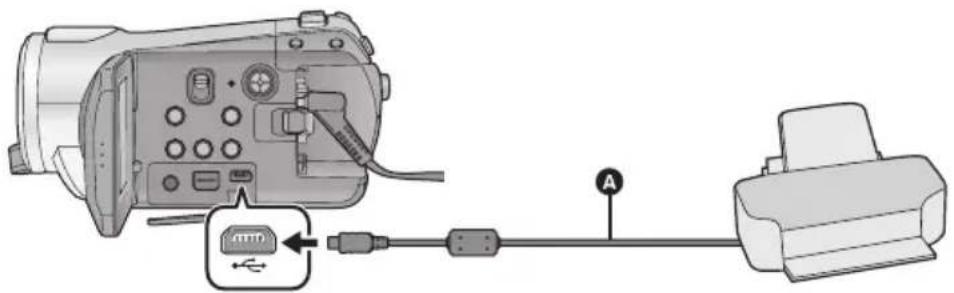
1 Propojte toto zařízení s tiskárnou.
- Nepoužívejte jiný USB kabel než dodávaný. (S jinými USB kabely není zaručeno fungování.)
2 Zvolte [PictBridge] a stiskněte kurzorové tlačítko.
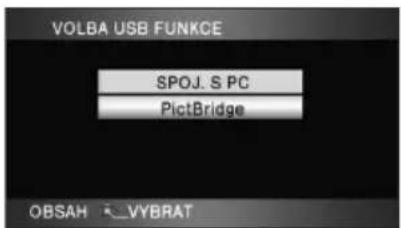
![PANASONIC HDC-SD9D - Zvolte [PictBridge] a stiskněte kurzorové tlačítko. - 2](/content/2026/05/1006068/images/117623ec93a7d3d8a92fe1a994c593acd099095513675aa99e597ab200c3154d.jpg)
![PANASONIC HDC-SD9D - Zvolte [PictBridge] a stiskněte kurzorové tlačítko. - 3](/content/2026/05/1006068/images/c6452a283d2ca341d7f751685879c398af0301e7604294cf4d056ec182026dd0.jpg)
- Když nebude zobrazena informace [PictBridge] nebo když bude blikat, odpojte a znovu připojte USB kabel.
3 Zvolte statický snímek určený pro tisk a poté stiskněte kurzorové tlačítko.
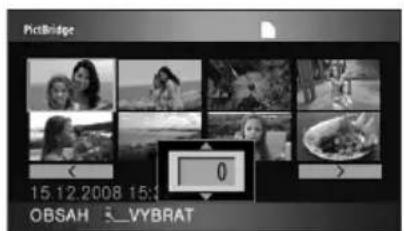


4 Zvolte požadovaný počet výtisků a poté stiskněte kurzorové tlačítko.
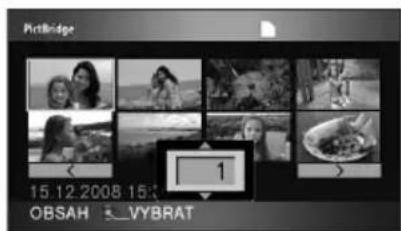


- Můžete nastavit až 9 výtisků.
- Nastavení vymazete, jakmile nastavíte počet tisků na [0].
- Opakováním kroků 3 a 4 je možné seřadit za sebou až 8 zobrazených souborů.
5 Stisknutím tlačítka MENU zobrazte nabídky PictBridge.

6 V nabídce [TISK DATA] zvolte nastavení tisku data.
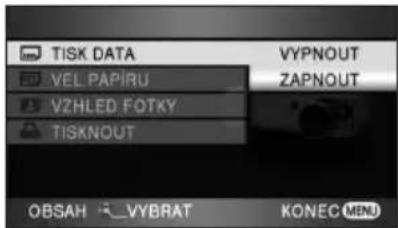
- Jestliže tiskárna neumožňuje tisknout datum, není toto nastavení dostupné.
7 V nabídce [VEL.PAPÍRU] zvolte velikost papíru.
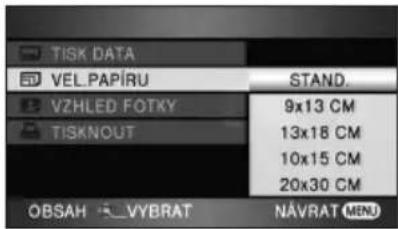
[STAND.]: Standardní formát dané tiskárny
[9×13 CM]: Velikost L
[13×18 CM]: Velikost 2L
[10×15 CM]: Pohlednicový formát
[20×30 CM]: Formát A4
- Formáty papíru, které tiskárna nepodporuje, nelze nastavit.
8 Zvolte nastavení požadovaného zobrazení na [VZHLED FOTKY].
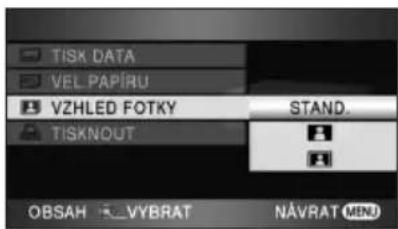
[STAND.]: Specifický formát pro danou tiskárnu
![PANASONIC HDC-SD9D - Zvolte nastavení požadovaného zobrazení na [VZHLED FOTKY]. - 2](/content/2026/05/1006068/images/71834a06ba034fb78df9bc1801435782b6f02c24a20902f574998a431472721a.jpg)
Tisk bez rámečku (bez okrajů)
![PANASONIC HDC-SD9D - Zvolte nastavení požadovaného zobrazení na [VZHLED FOTKY]. - 3](/content/2026/05/1006068/images/dee1ef21dd729e016e705d7e84fbd7a4f648f0e27ee5b9c24cc9333d265f0052.jpg)
sk s rámečkem
- Vzhled snímku, který tiskárna nepodporuje, nelze nastavit.
9 Zvolte [TISKNOUT] → [ANO] a vytiskněte snímky stisknutím kurzorového tlačítka.
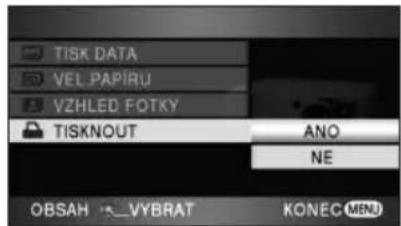
- Po vytistění snímků ukončete PictBridge odpojením USB kabelu (dodávaný).
Zastavení tisku v jeho průběhu
Pohněte kurzorovým tlačítkem dolů.
- Zobrazí se potvrzovací zpráva. Jestliže zvolíte [ANO], bude nastavený počet výtisků zrušen a zobrazení se vrátí do kroku 3. Jestliže zvolíte [NE], zůstanou hodnoty zachovány a zobrazení se vrátí do kroku 3.
- Během tisku neprovádějte následující úkony. Tyto úkony znemožňují správný tisk.
-Rozpojení USB kabelu
– Otevření krytu slotu pro kartu SD a vyjmutí karty SD
–Přepínání přepínače režimu
– Vypněte zařízení
- Zkontrolujte na tiskárně nastavení rozměrů papíru, kvality tisku atd.
- Kvalita tisku se mění v závislosti na velikosti papíru.
- Okraje statických snímků zaznamenaných tímto zařízením ve formátu 16:9 mohou být při tisku odříznuty. Při použití tiskárny s funkcí oříznutí nebo tisku bez okrajů zrušte toto nastavení. (Podrobnosti najdete v návodu k použití tiskárny.)
- Je-li toto zařízení připojeno přímo k tiskárně, nelze použít nastavení DPOF.
- Připojte tiskárnu přímo ke kameře. Nepoužívejte USB rozbočovač.
Příprava
Záznam
Přehrávání
Zálohování
S počítačem
Ostatní
92 Před použitím
97 Nastavení
101 Použití s PC
| Druh dat | Dostupná funkce | Potřebný software |
| Film | Uložení dat do počítače: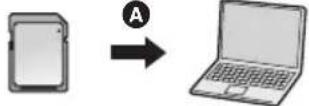 Filmové záznamy/ statické snímky Filmové záznamy/ statické snímky | |
Zapisování dat na média*1: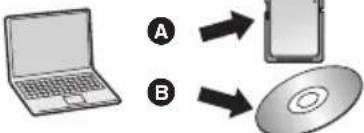 Filmové záznamy/ statické snímkyFilmový záznam Filmové záznamy/ statické snímkyFilmový záznam | ||
Kopírování mezi médii*1: Filmový záznam Filmový záznam | ||
| Snadná editace:Editace dat filmového záznamu zkopírovaného na HDD v PCRozdělení, spojení, vymazáníKonverze dat filmového záznamu do formátu MPEG2Vytváření disků DVD-Video | ||
| Přehrávání na počítači:Přehrajte data filmů zaznamenanych na kartě SD nebo na disku DVD ve vysokém rozlišení v PC. | ||
| Formátování disků:V závislosti na druhu disku, který používáte, můžete dle potřeby použít formátování. Disky jsou formátovány s použitím systémového souboru UDF 2.5, který podporuje formát AVCHD. | ||
| Statický snímek | Přehrávání na počítači | Standardní prohlížeč obrázků ve Windows nebo běžně dostupný prohlížeč obrázků |
| Kopírování statických snímků do PC (→ 100) | Windows Explorer | |
| Při použití Macintosh konzultujte stranu 102. | ||
*1 Za kompatibilní média jsou považovány karty SD a disky (DVD-RAM, DVD-RW, DVD-R a DVD-R DL).
*2 Podrobnější informace o jeho použití najdete v návodě HD Writer 2.5E (soubor PDF).
Důležitá informace
- Nevkládejte disk zaznamenaný ve formátu AVCHD prostřednictvím HD Writer 2.5E do zařízení, které nepodporuje formát AVCHD. V některých případech může dojít k přilepení disku v zařízení. Disk nebude přehráván na zařízeních, která nepodporují formát AVCHD.
-
Při vkládání disku obsahujícího filmové záznamy do jiných zařízení by mohlo dojít k zobrazení hlášení vyžadujícího formátování disku. Neformátujte disk, protože vymazaná data již nelze později obnovit.
-
Nemůžeme ručit za činnost v případě použití jiného softwaru, než byl software dodaný pro čtení filmových záznamů.
- Nespouštějte software dodaný s tímto zařízením zároveň s jiným softwarem. Dříve, než spustíte software dodaný s tímto zařízením, zavřete všechen ostatní software a před spuštěním libovolného jiného softwaru nejdříve zavřete software dodaný s tímto zařízením.
- Zkontrolujte, zda je pro připojení zařízení na počítač použitý dodaný USB kabel. (Činnost s použitím jiných USB kabelu není zaručena.)
Ujednání pro finálního uživatele licence
Před otevřením balíčku s CD-ROM si pozorně přečtěte následující informace.
Můžete ("uživatel licence") používat licenci pro software, zadefinovaný v tomto ujednání pro finálního uživatele licence ("ujednání"), za předpokladu, že souhlasíte s náležitostmi a podmínkami tohoto ujednání. Když jako uživatel licence nesouhlasíte s náležitostmi nebo podmínkami tohoto ujednání, co nejdříve vraťte software společnosti Matsushita Electric Industrial Co., Ltd. ("Matsushita"), jejímu distributorovi nebo prodejci, u kterého jste software zakoupil.
Článek 1 Licence
Uživatel licence má právo používat software včetně informací zaznamenanych nebo popsaných na CD-ROM, návodů k použití a jakýchkoli dalších médií, která mu byla poskytnuta (souhrnně "Software"), na uživatele licence se však neprovádí žádné z práv aplikovatelných na patenty, autorská práva, ochranné značky a obchodní tajemství v softwaru.
Článek 2 Použití třetími osobami
Uživatel licence nesmí používat, kopírovat, měnit, převádět nebo umožňovat třetím osobám, a to bez ohledu na to, zda za úplatu nebo bez ní, používat, kopírovat nebo měnit software, s výjimkou případů přesně vymezených v tomto ujednání.
Článek 3 Omezení týkající se kopírování softwaru
Uživatel licence může udělat jednu kopii softwaru jako celku nebo jeho části pouze pro účely zálohování.
Článek 4 Počítač
Uživatel licence může používat software pouze na jednom počítači na jediném místě.
Článek 5 Zpětné rozbory, dekompilace nebo rozebírání
Uživatel licence nemůže provádět zpětné rozbory, dekompilaci nebo rozebírání softwaru, s výjimkou případů, kdy to dovoluje zákon nebo právní úprava v zemi, ve které uživatel licence žije. Matsushita nebo její distributoři nebo prodejci nebudou odpovědni za vady v softwaru nebo poškození uživatele licence následkem zpětných rozborů, dekompilace nebo rozebírání softwaru.
Článek 6 Vymezení odpovědnosti
Software je dodáván "TAK, JAK JE" bez záruky jakéhokoli druhu, vyjádřené nebo předpokládané, přičemž zahrnuje záruky nezasahování, zpeněžitelnosti a/nebo způsobilost pro zvláštní účely, avšak neomezuje se na ně. Matsushita dále nezaručuje, že činnost softwaru nebude vystavena přerušením nebo že je bez chyb. Matsushita ani žádný z jejich distributorů nebo prodejců nebude odpovědný za žádné poškození, které utrpěl uživatel licence následkem nebo v souvislosti s použitím softwaru uživatelem licence.
Článek 7 Kontrola exportu
Uživatel souhlasí s tím, že se software nebude v žádné své podobě exportovat ani zpětně exportovat do žádné země bez vhodné vývozní licence v souladu s právními předpisy země, ve které uživatel licence žije, je-li vyžadována.
Článek 8 Ukončení platnosti licence
Práva zaručená uživateli licence v rámci tohoto ujednání budou automaticky zrušena v případě porušení kterékoli náležitosti nebo podmínky tohoto ujednáni ze strany uživatele licence. V takovém případě je uživatel licence povinen na vlastní náklady zneškodnit software a související dokumentaci spolu se všemi jejich kopiemi.
- I při splnění systémových požadavků uvedených v tomto návodu k obsluze nelze některé počítače použít.
- K instalaci dodaných softwarových aplikací je potřebná CD-ROM mechanika. (Pro zápis na DVD je potřebná kompatibilní mechanika s vypalovačkou DVD a příslušnými médii.)
- V následujících případech není zaručena činnost.
—Při připojení 2 a více zařízení USB k PC nebo při připojení pomocí rozbočovače USB nebo prodlužovacích kabelů není zaručeno správné fungování.
–Činnost na aktualizovaném OS.
– Činnost na jiném OS, než byl přeinstalovaný OS. - Tento software není kompatibilní s operačními systémy Microsoft Windows 3.1, Windows 95, Windows 98, Windows 98SE, Windows Me a Windows NT.
■ Provozní podmínky pro HD Writer 2.5E for HDC
| PC IBM PC/AT kompatibilní PC | |
| Operační systém | Microsoft Windows 2000 Professional Service Pack 4Microsoft Windows XP Home Edition Service Pack 2Microsoft Windows XP Professional Service Pack 2Microsoft Windows Vista Home BasicMicrosoft Windows Vista Home PremiumMicrosoft Windows Vista UltimateMicrosoft Windows Vista Business |
| Procesor | Intel Pentium III 1,0 GHz nebo vyšší (včetně kompatibilní CPU)(Při použití funkce přehrávání nebo výstupu MPEG2 se doporučuje použítIntel Core 2 Duo 2,16 GHz nebo vyšší, Intel Pentium D 3,2 GHz nebo vyššínebo AMD AthlonTM 64 X2 Dual-Core 5200+ nebo vyšší.) |
| RAM Windows Vista: 10 | 24 MB a víceWindows XP/2000: 512 MB a více (doporučeno 1024 MB a více) |
| Zobrazení | Vysoká barevná definice - High Colour (16 bitů) a více (doporučuje se32 bitů)Rozlišení desktopu 1024×768 pixelů a více (doporučuje se 1280×1024pixelů a více)Windows Vista: videokarta kompatibilní s DirectX 10Windows XP/2000: videokarta kompatibilní s DirectX 9.0cKompatibilní s overlay DirectDrawDoporučeno rozhraní PCI ExpressTM×16 kompatibilní |
| Volný prostor nadisku | Ultra DMA — 100 a vyšší300 MB nebo více (pro instalaci aplikace)Při zápisu na DVD je potřebný volný prostor rovnající se více neždvojnásobku vytvářeného disku. |
| Potřebný software | Windows Vista: DirectX 10Windows XP/2000: DirectX 9.0cPokud software instalujete do počítače, který není kompatibilní s programem DirectX 9.0c, může být ohrožena správná funkce počítače. Pokud si nejste jisti kompatibilitou vašeho počítače, kontaktujte výrobce počítače. |
| Zvuk DirectSound Podpora | |
| Rozhraní USB port [Hi-Speed USB (USB 2.0)] | |
| Další požadavky | Myš nebo ekvivalentní ukazovací zařízení |
- Dodaný CD-ROM je k dispozici pouze pro Windows.
- Není podporován vstup v jiných jazycích než v angličtině, němčině, francouzštině, italštině, španělštině a zjednodušené čínštině.
- Činnost nemůže být zaručena ve všech DVD mechanikách.
- Činnost není zaručena v Microsoft Windows Vista Enterprise, Windows XP Media Center Edition, Tablet PC Edition a není kompatibilní s 64 bitovými operačními systémy.
- Tento software není kompatibilní s multi-boot prostředím.
- Tento software není kompatibilní s prostředím multi-boot.
- Pokud používáte operační program Windows XP/2000, tento software může používat pouze uživatel s administrativním účtem. Pokud používáte operační program Windows Vista, tento software mohou používat pouze uživatelé s administrativním a standardním účtem. (Tento software musí instalovat a odinstalovat uživatel s administrativním účtem.)
■ Operační prostředí pro funkci čítače karet (velkokapacitní pamět’ová média)
| PC IBM PC/AT kompatibilní PC | |
| Operační systém | Microsoft Windows 2000 Professional Service Pack 4Microsoft Windows XP Home EditionMicrosoft Windows XP ProfessionalMicrosoft Windows Vista Home BasicMicrosoft Windows Vista Home PremiumMicrosoft Windows Vista UltimateMicrosoft Windows Vista BusinessMicrosoft Windows Vista Enterprise |
| Procesor | Windows Vista: Intel Pentium III 1,0 GHz a vyššíWindows XP/2000: Intel Pentium III 450 MHz a vyšší nebo Intel Celeron 400 MHz a vyšší |
| RAM | Windows Vista Home Basic: 512 MB a víceWindows Vista Home Premium/Ultimate/Business/Enterprise:1 GB a víceWindows XP/2000: 128 MB a více (doporučeno 256 MB a více) |
| Rozhraní Rozhraní USB | |
| Další požadavky | Myš nebo ekvivalentní ukazovací zařízení |
- Zařízení USB pracuje s ovladačem instalovaným jako standardní výbava OS.
Při instalaci softwaru se přihlaste na vašem počítači jako administrátor (nebo s uživatelským jménem s ekvivalentní autorizací) nebo s uživatelským jménem pro standardního uživatele. (Když nevlastníte takovouto autorizaci, obrat'te se na vašeho nadřízeného.)
- Před zahájením instalace zavřete všechny spuštěné softwarové aplikace.
- Během instalace softwaru neprovádějte na vašem počítači žádné jiné úkony.
1 Vložte CD-ROM do počítače.
- Když nedojde automaticky k zobrazení strany po instalaci, dvakrát klikněte na ikonu mechaniky CD-ROM v [My Computer (Computer)].
2 Klikněte na [Next].
![PANASONIC HDC-SD9D - Klikněte na [Next]. - 1](/content/2026/05/1006068/images/ac03be4c6bc83da69cbcd686227f0ebe1d092901f00ea061e4438bfab6cc4f00.jpg)
3 Přečtěte si [End User License Agreement], poté zkontrolujte ještě [I accept the terms of the license agreement] a když s nimi souhlasíte, klikněte na [Next].
![PANASONIC HDC-SD9D - Přečtěte si [End User License Agreement], poté zkontrolujte ještě [I accept the terms of the license agreement] a když s nimi souhlasíte, klikněte na [Next]. - 1](/content/2026/05/1006068/images/fbd272978da3b04e582f4f63ce724e3a340b1efb416b22cc7f9a7dc14cb5defb.jpg)
- Když nesouhlasíte s náležitostmi nebo podmínkami ujednání uživatele licence, instalace není možná.
4 Pokračujte v instalaci dle pokynů zobrazovaných na displeji HD Writer 2.5E.
- Pokud používáte operační systém Windows 2000, musí být instalovaný program Microsoft DirectX 9.0c, aby bylo možné spustit HD Writer 2.5E. V závislosti na pracovním prostředí můžete být požádání o provedení instalace DirectX 9.0c. Provedte instalaci kliknutím na [Yes]. Při instalaci softwaru do PC, který není kompatibilní s DirectX 9.0c, může dojít k nesprávné činnosti PC. Nejste-li si jisti, zda je váš PC kompatibilní, obraťte se na výrobce.
5 Po dokončení instalace budou zobrazena omezení.
Zkontrolujte obsah a poté zavřete okno.
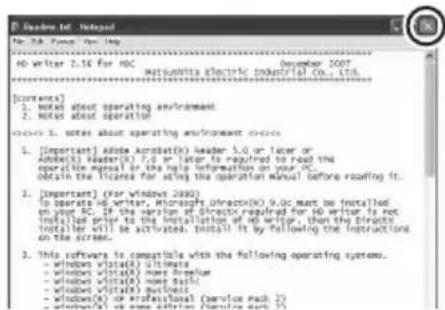
6 Klikněte na [Finish].
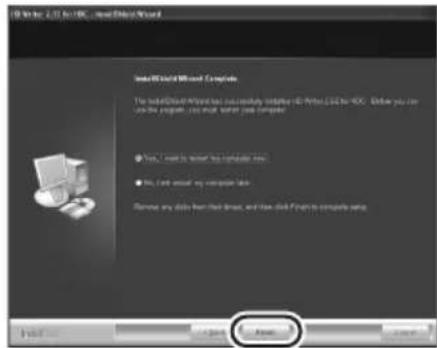
Za účelem použití aplikace je třeba znovu spustit počítač.
■ Odinstalování HD Writer 2.5E
Při odinstalování déle nepotřebné softwarové aplikace postupujte dle následujících kroků.
1 Zvolte [start] → ([Settings] →) [Control Panel] → [Add or Remove Programs (Applications)] nebo [Uninstall a program].
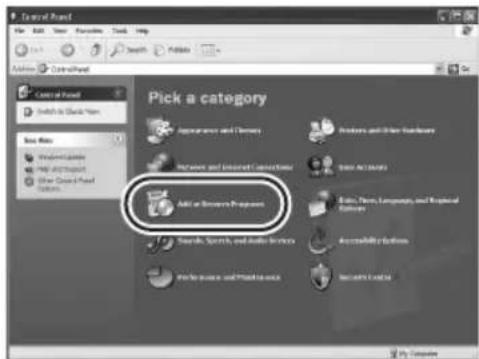
- Postupujte v odinstalování dle pokynů zobrazovaných na displeji.
- Po odinstalování softwaru se ujistěte o opětovném spuštění počítače.
Po instalaci softwarových aplikací musí být zařízení připojeno k počítači a musí být správně rozeznáno počítačem.
- Vyberte dodané CD-ROM z vašeho PC.
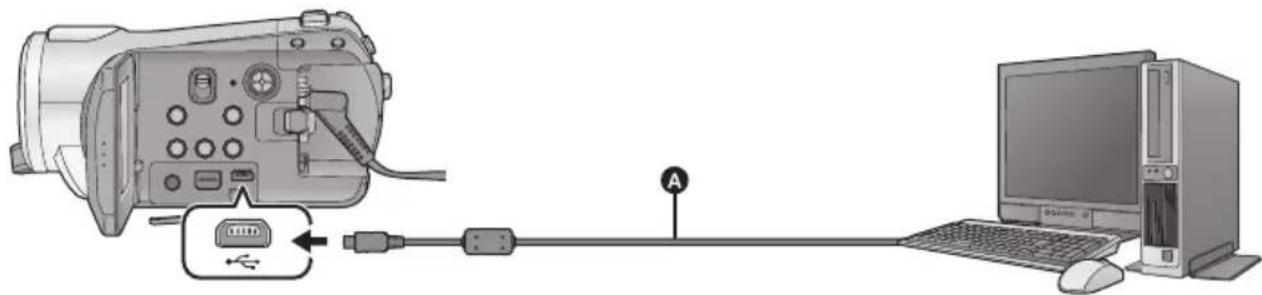
1 Připojte toto zařízení k sít'ovému adaptéru.
- Při použití akumulátoru v případě připojení tohoto zařízení k počítači není uvedená operace možná.
2 Zapněte zařízení.
- Tato funkce je k dispozici ve všech režimech.
3 Propojte toto zařízení a počítač.
• Zasuňte USB konektory až na doraz.
- Nepoužívejte jiný USB kabel než dodávaný. (S jinými USB kabely není zaručeno fungování.)
4 Zvolte [SPOJ. S PC] a stiskněte kurzorové tlačítko.
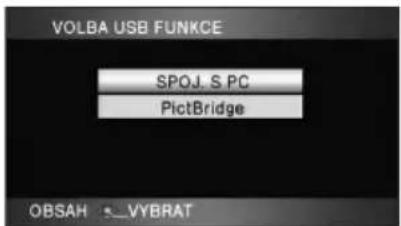


- Toto zařízení bude automaticky detekováno ze strany PC.
- Když je toto zařízení připojeno k počítači, nelze měnit provozní režim ani vypnout jeho napájení. Před odpojením tohoto zařízení odpojte USB kabel.
- Neodpojujte USB kabel ani síťový adaptér, když je rozsvícen indikátor přístupu na kartu
nebo když je na LCD monitoru zobrazena ikona přístupu na kartu ( ) leuposlechnutí by mohlo způsobit poškození dat.
■ Jestliže nebyl ovladač správně rozpoznán
Existuje několik způsobů, jak povolit rozpoznání.
- způsob:
Vypněte toto zařízení a váš PC a postup zopakujte.
- způsob:
Vysuňte disk nebo kartu kartu SD a zkuste provést opětovnou kontrolu.
- způsob:
Zkuste připojit toto zařízení k jinému USB portu na vašem počítači.
■ Bezpečné odpojení USB kabelu
1 Dvakrát klikněte na ikonu zobrazenou na počítači.


- Podle nastavení počítače se tato ikona nemusí zobrazit.
2 Zvolte [USB Mass Storage Device] a klepněte na [Stop].
3 Zkontrolujte, zda je zvoleno [MATSHITA HDC-SD9/SD USB Device], a klepněte na [OK].
Zobrazení na počítači
Toto zařízení je po připojení k počítači rozpoznáno jako externí jednotka.
- [Removable Disk] (Příklad: 📄 Removable Disk (G)) je zobrazen v nabídce [My Computer (Computer)].
Příklad adresářové struktury na kartě SD:
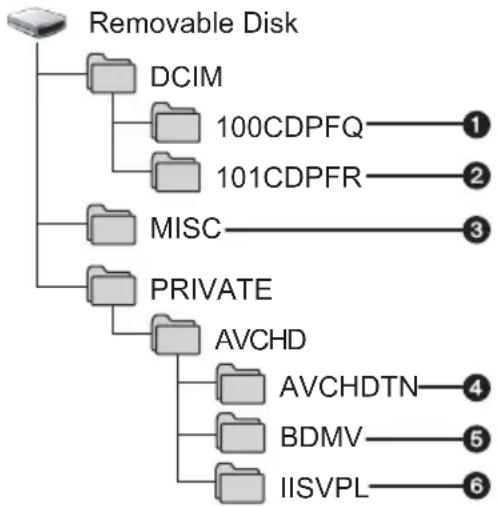
flowchart
graph TD
    A["Removable Disk"] --> B["DCIM"]
    A --> C["MISC"]
    A --> D["PRIVATE"]
    B --> E["100CDPFQ"]
    B --> F["101CDPFR"]
    C --> G["3"]
    D --> H["AVCHD"]
    D --> I["AVCHDTN"]
    D --> J["BDMV"]
    D --> K["IISVPL"]
Ke kopírování dat filmových záznamů zaznamenaných na kartě SD doporučujeme používat HD Writer 2.5E.
Použití Windows Explorer nebo jiných programů ke kopírování na počítači, přesouvání nebo přejmenování souborů a adresářů zaznamenaných na tomto zařízení může mít za následek jeho nepoužitelnost s HD Writer 2.5E.
① Je možné uložit až 999 statických snímků ve formátu JPEG*. ([IMGA0001.JPG] atd.)
② Při záznamu ve vysokorychlostním sekvenčním režimu snímání jsou statické snímky ukládány ve formátu JPEG*.
* Mohou být otevřeny s použitím softwaru, který podporuje snímky JPEG.
③ Slouží k záznamu souborů s nastavením DPOF.
④ Slouží k záznamu miniatur filmových záznamů.
⑤ slouží k ukládání filmových záznamů ve formátu AVCHD ([00000.MTS] apod.).
⑥ Budou zaznamenány soubory pro přehrávání v rámci inteligentní scény volby.
■ Kopírování statických snímků zaznamenaných na kartě SD do počítače
Funkce čtení karty (velkokapacitní pamě)
Statické snímky zaznamenané na tomto zařízení mohou být kopírovány do PC s použitím Exploreru nebo jiných programů.
1 Připojte toto zařízení k počítači a poté zvolte [SPOJ. S PC].
2 Dvakrát klikněte na adresář, který obsahuje statické snímky na vyjímatelném disku ([DCIM] → [100CDPFQ] atd.).
3 Uchopte a přetáhněte statické snímky do cílového adresáře (na HDD v PC).
- Nevymazávejte adresáře SD karet. Takovýto postup by mohl znemožnit použití karty SD v tomto zařízení.
- Jestliže byla v počítači zaznamenána data, která toto zařízení nepodporuje, toto zařízení je nerozpozná.
-
Karty SD vždy formátujte v kameře.
-
Při použití HD Writer 2.5E ve Windows XP/2000 se na váš počítač přihlaste jako administrátor (nebo s přihlašovacím jménem se stejnou autorizací). Když se přihlásíte s jiným přihlašovacím jménem než administrátor, nebude moci používat aplikace.
- Při použití HD Writer 2.5E ve Windows Vista se na vašem počítači přihlaste jako administrátor (nebo s přihlašovacím jménem se stejnou autorizací). Pokud se přihlásíte pod uživatelským jménem pro uživatelský účet hosta, není možné využít software.
(Na PC)
Dojde k zobrazení úvodní strany HD Writer 2.5E. Po kliknutí na [OK] dojde ke spuštění softwaru. - Pro získání podrobnějších informací o způsobu použití softwarových aplikací si přečtěte návod k použití softwaru ve formátu PDF.
Čtení pokynů v softwarových aplikacích
Pro získání podrobnějších informací o způsobu použití softwarových aplikací si přečtěte návod k použití ve formátu PDF.
- K přečtení pokynů ve formátu PDF potřebujete Adobe Acrobat Reader 5.0 nebo pozdější verzi nebo Adobe Reader 7.0 nebo pozdější verzi.
• HD Writer 2.5E není k dispozici pro Macintosh.
■ Operační prostředí pro funkci čítače karet (velkokapacitní pamět'ová média)
| PC Macintosh | |
| Operační systém | Mac OS X 10.4 |
| Procesor PowerPC G5 | (1,8 GHz a vyšší)Intel Core DuoIntel Core Solo |
| RAM 64 MB a více | |
| Rozhraní Rozhraní USB |
- I při splnění systémových požadavků uvedených v tomto návodu k obsluze nelze některé počítače použít.
- Zařízení USB pracuje s ovladačem instalovaným jako standardní výbava OS.
- Dodaný CD-ROM je k dispozici pouze pro Windows.
■ Kopírování statických snímků do PC
1 Připojte toto zařízení k PC prostřednictvím dodaného USB kabelu.
- Dojde k zobrazení strany pro volbu USB funkce.
2 Zvolte [SPOJ. S PC] a stiskněte kurzorové tlačítko.
3 Dvakrát klikněte na [NO_NAME] nebo [Untitled] zobrazené na ploše.
- Soubory budou uloženy v adresáři [100CDPFQ]/[100CDPFR] apod. v adresáři [DCIM].
4 S použitím operace drag-and-drop (uchopení a vlečení) přesuňte snímky, které hodláte načítat, nebo je uložte do jiného adresáře v osobním počítači.
■ Bezpečné odpojení USB kabelu
Uchopte a presuňte ikonu disku [NO_NAME] nebo [Untitled] do [Trash] a poté odpojte USB kabel.
Příprava
Záznam
Přehrávání
Zálohování
S počítačem
Ostatní
104 Indikátory
109 Užitečné rady
■ Indikátory při záznamu
Filmový záznam
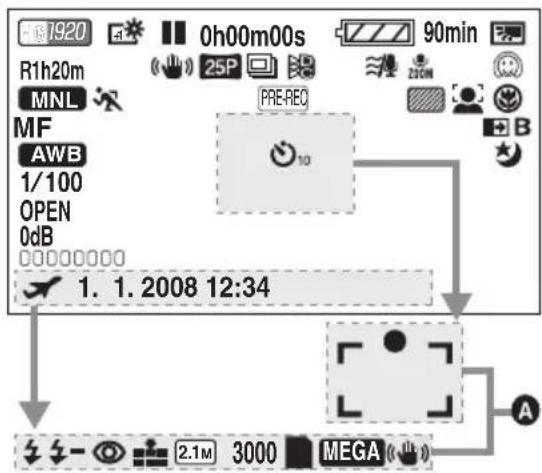
A Záznam statických snímků (při stisknutí tlačítka)
| Zbývající kapacita baterie (→ 16) | |
| 90min Zbývající doba použitíakumulátoru (→ 16) | |
| R1h20m Zbývající doba filmovéhozáznamu (→ 33) | |
| 0h00m00s | Uplynulá doba záznamu (→ 33) |
| 1. 1. 200812:34 | Zobrazení data (→ 24)Zobrazení času (→ 24) |
| Nastavení světového času(→ 26) | |
| Režim záznamu filmu (→ 34)režim HArežim HGrežim HXrežim HE | |
| ●/II(Červená) | Záznam (→ 32) |
| II (Zelená) | Zastavený záznam (→ 32) |
| PRE-REC | PRE-REC (→ 35) |
| AUTO | Automatický režim (→ 31) |
| MNL | Manuální režim (→ 55) |
| MF | Manuální zaostření (→ 56) |
| AWB | Vyvážení bílé (→ 57)Automatické vyvážení bíléRežim snímání v interiéru(záznam při umělém světle)Režim záznamu v exteriéruRežim manuálního nastavení |
| 1/100 | Rychlost závěrky (→ 58) |
| OPEN, F2.0 | Číslo clony (→ 58) |
| 0dB Hodnota elektronického zesílení(→ 58) | |
| Režim scény (→ 55)Režim SportRežim PortrétRežim ReflektorRežim Surf & sníh | |
| Režim slabého osvětlení (→ 45) | |
| (+ , + ) | Zesvětlení LCD (→ 27) |
| Stabilizátor obrazu (→ 41) | |
| Zebra (→ 52) | |
| 25P | 25p digitální kino (→ 47) |
| SÉRIE SNÍMKŮ (→ 50) | |
| Barva digitálního kina (→ 53) | |
| 10× | Údaje zvětšení zoomu (→ 40) |
| ZOOM | Zoomový mikrofon (→ 48) |
| Zaostřovací mikrofon (→ 48) | |
| Omezení hluku větru (→ 48) | |
| ☐☐☐☐☐☐☐☐ | Úroveň mikrofonu (→ 49) |
| Režim detekce tváře a AE(→ 42) | |
| Kompenzace protisvětla (→ 45) | |
| Režim Soft skin (→ 44) | |
| Tele makro (→ 45) | |
| W , B | Roztmívačka/zatmívačka (bílá),roztmívačka/zatmívačka (černá)(→ 44) |
| Funkce Barevné noční vidění(→ 45) | |
| Ovládání inteligentního kontrastu (→ 44) | |
| ○ (Bílá)● (Zelené) | Označení zaostřování (→ 37) |
| ⊗10, ⚫2 | Snímání pomocí samospouště(→ 45) |
| ⚡/⚡A/💡 | Blesk (→ 51) |
| ⚡+/- | Úroveň blesku (→ 51) |
| Potlačení červených očí (→ 51) | |
| -, Rozlišení statického snímku(→ 39) | |
| 2.1M | Počet obrazových bodů statických snímků (→ 39)1920×1080 |
| 3000 | Zbývající počet statických snímků (→ 38) |
| ■ (Bílá) | Na kartu lze zaznamenávat(→ 38) |
| ■ (Zelená) | Probíhá rozpoznávání karty(→ 38) |
| -▶ (Červená) | Záznam/přístup na kartu (→ 38) |
| MEGA | MEGA OIS (→ 38) |
■ Indikátory při přehrávání
Přehrávání filmových záznamů
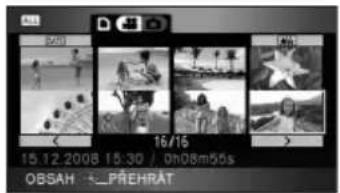
Přehrávání statického snímku
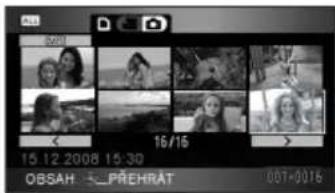
| ▶ | Přehrávání (→ 61, 66) |
| II Zastavení (→ 61, 66) | |
| ▶▶, ▶▶▶/◀◀, ◀◀◀ | Rychlé přehrávání dopředu/přehrávání dozadu (→ 61) |
| ▶I/◀ Zastavení první/poslední scény | |
| ▶▶I/◀◀◀ | Přeskočení přehrávání (→ 61) |
| I▶/◀◀ | Zpomalené přehrávání (→ 62) |
| II▶/◀◀II | Přehrávání po jednotlivýchsnímcích (→ 62)Následující/Předcházejícístatický snímek (→ 66) |
| 0h00m00s Doba přehrávání | |
| Režim přehrávání (→ 61)Všechny scény | |
| ALL | Scény zaznamenané vezvoleném datu |
| DATE | |
| ★★★ | Inteligentní volba scény |
| Počet zaznamenaných pixelů ufilmů (→ 34) | |
| 1920 | 1920×1080 |
| 1440 | 1440×1080 |
| No.10 | Číslo scény |
| Nastavení hlasitosti (→ 61) | |
| Zopakování přehrávání (→ 64) | |
| Pokračování přehrávání (→ 64) | |
| 100-0001 | Zobrazení čísla složky/Název souboru (→ 65) |
| PictBridge | Při připojení tiskárny kompatibilní s PictBridge (→ 89) |
| 1 DPOF je již nastaveno (na hodnotu vyšší než 1) (→ 72) | |
| O_m | Chráněné statické snímky (→ 71) |
| Počet obrazových bodů statických snímků (→ 39) | |
| 2.1M | 1920×1080 |
Rozlišení snímku se nezobrazuje u statických, pořízených jinými zařízeními, která mají jiná rozlišení snímku než výše uvedená.
■ Označení připojení k PC

Přístup na kartu (Během připojení k PC) (→ 99)
■ Potvrzovací indikátory
-- Vestavěná baterie je vybitá. (→ 25) (Zobrazení času)

Při otočení LCD monitoru směrem k objektivu se zobrazí indikátor výstrahy/poplachu. Natočte LCD monitor zpět do normální polohy a zkontrolujte indikátor výstrahy/poplachu.

Nebyla vložena žádná karta SD/Vložená karta je nepoužitelná.
■ Potvrzující informace během připojení vypalovačky DVD
| Typ disku (→ 82) | |
| RAM | DVD-RAM |
| -RW | DVD-RW |
| -R | DVD-R |
| -RB | DVD-R DL (dvojita vrstva na{jedné straně}) |

Disk je nepoužitelný
Nejdůležitější hlášení vyžadující potvrzení/chybová hlášení zobrazované v podobě textu na LCD monitoru.
POUŽITÍ NENÍ MOŽNÉ. NEKOMPATIBILNÍ DATA.
ZÁZNAM NENÍ MOŽNÝ NEKOMPATIBILNÍ DATA
Záznamový formát SD karty se liší, także nemůe být použita. Uložte data z SD karty do počítače, SD kartu pak použijte poté, co jste ji naformátovali na této jednotce.
ZKONTROLUJTE KARTU.
Karta není kompatibilní nebo ji toto zařízení nedokáže rozpoznat.
Pokud se zobrazí toto hlášení, když jsou filmy a statické snímky zaznamenány na kartě SD, karta se může stát nestálou. Znovu vložte kartu SD, vypněte napájení a poté jej znovu zapněte.
KARTA ZAMKNUTA.
- Používejte pouze akumulátor, který je kompatibilní s tímto zařízením. (→ 16)
Při použití akumulátoru Panasonic kompatibilního s tímto zařízením vysuňte akumulátor a znovu jej vložit zpět. Když se chybové hlášení objeví i po několika opakovaných pokusech, znamená to, že toto zařízení vyžaduje opravu. Odpojte napájení a obraťte se na prodejce, u kterého jste si zakoupili toto zařízení. Nepokoušejte se sami o opravu. - Pokoušíte se o připojení síťového adaptéru, který není kompatibilní s tímto zařízením. Použijte dodaný síťový adaptér. (→ 17)
STISKNĚTE RESET.
Byla zjištěna chyba tohoto zařízení. Stisknutím tlačítka RESET přístroj restartujte. (→ 114)
NELZE ZKONTROLOVAT PŘIPOJENÉ ZAŘÍZENÍ. ODPOJTE USB KABEL OD TOHOTO ZAŘÍZENÍ.
- Vypalovačka DVD není správně připojena.
Odpojte a poté znovu připojte kabel pro USB připojení Mini AB. - Připojte vypalovačku DVD kompatibilní s tímto zařízením. (→ 82)
ZKONTROLUJTE, PROSÍM, EXTERNÍ MECHANIKU NEBO DISK.
Byl vložen disk, který nelze použít během připojení zařízení k vypalovačce DVD, nebo nedošlo ke správné identifikaci vypalovačky DVD. Znovu připojte kabel pro USB připojení Mini AB a vložte disk určený ke kopírování dat. (→ 82)
POŘÍZENÉ SNÍMKY NENÍ MOŽNÉ KOPÍROVAT NA DISK. VLOŽTE PRÁZDNÝ DISK.
Kopírování není možné, protože jste do vypalovačky DVD, ke které je připojeno toto zařízení, vložily nepoužitelný nebo již použitý disk. Použijte nový disk. (→ 82)
ODPOJTE USB KABEL.
Toto zařízení nemůže správně vytvořit spojení s počítačem nebo tiskárnou. Odpojte a znovu zapojte USB kabel.
ODPOJTE USB KABEL.
Nemůžete vypnout toto zařízení během jeho připojení k PC nebo k vypalovačce DVD.
Obnovení
V případě nalezení informace o poruchové zprávě během přístupu na SD kartu může být zobrazeno následující hlášení. (Oprava může v závislosti na chybě vyžadovat určitou dobu).
BYLA ZJIŠTĚNA CHYBA KONTROLY DAT.
nebo
U ČÁSTI DAT BYLA ZJIŠTĚNA CHYBA.
- Použijte dostatečně nabitý akumulátor nebo síťový adaptér.
- Úplná oprava dat se nemusí podařit - záleží na jejich stavu.
- V případě, že oprava nebude úspěšná, nebudete moci dále přehrávat scény zaznamené před výpadkem napájení.
- Když jsou data zaznamenána na jiném zařízení, může se stát, že jejich přehrávání na tomto zařízení nebo na jiném zařízení nebude možné.
- V případě selhání obnovy vypněte napájení a po chvíli čekání jej znovu zapněte. V případě opakovaného selhání obnovy naformátujte kartu SD na tomto zařízení. Pamatujte si, prosím, že při formátování karty SD budou vymazána veškerá na ní zaznamenaná data. Uložte důležitá data do PC, na disk DVD apod.
- V případě obnovení informace týkající se miniatur se jejich zobrazování může stát pomalejším.
Podle technických údajů tohoto zařízení nejsou některé funkce dostupné nebo je nelze zvolit. V následující tabulce jsou uvedeny přiklady funkcí, které jsou za různých podmínek omezené.
| Funkce Situace, kdy nelze tuto funkci použít | |
| Indikátory při záznamu | Zapnutí režimu vysokorychlostního sekvenčního snímání s vysokým rozlišením |
| PRE-REC | |
| Zoom | Když je tlačitko stisknuto do poloviny |
| Digitální zoom • Použití funkce 25p digitálního kina | Zapnutí režimu vysokorychlostního sekvenčního snímání s vysokým rozlišením |
| Režim detekce tváře a AE | Při použití funkce barevného nočního viděníKdyž jsou zobrazeny pruhy s barvami |
| Kompenzace protisvětla | Při použití funkce barevného nočního viděníPři nastavení clony/elektronického zesílení |
| Ovládání inteligentního kontrastu | |
| Nízké světlo | Při použití funkce barevného nočního viděníPři použití scénického režimuZapnutí režimu vysokorychlostního sekvenčního snímání s vysokým rozlišením |
| Barevné noční vidění (Nastavení a zrušení) | Během záznamuPři použití PRE-REC |
| Režim Soft Skin (Nastavit a zrušit) | |
| Tele makro (Nastavit a zrušit) | |
| Režim nápovědy | |
| Funkce roztmívání/zatmívání | Při použití PRE-RECZapnutí režimu vysokorychlostního sekvenčního snímání s vysokým rozlišením |
| Barevné noční vidění | Použití funkce 25p digitálního kinaZapnutí režimu vysokorychlostního sekvenčního snímání s vysokým rozlišením |
| Pomocné řádky | Při použití režimu detekce tváře a AE. |
| 25p digitální kino | Když je režim filmového záznamu nastaven na HX/HENastavení digitálního zoomu na [25×] nebo [700×] |
| Vysokorychlostní režim sekvenčního snímání s vysokým rozlišením | Nastavení digitálního zoomu na [25×] nebo [700×] |
| Zvuk závěrky | Během filmového záznamuPři použití PRE-REC |
| Blesk | Během filmového záznamuPři použití PRE-RECPři použití funkce barevného nočního viděníZapnutí režimu vysokorychlostního sekvenčního snímání s vysokým rozlišením |
| ežim pomalé automatické závěrky | Zapnutí režimu vysokorychlostního sekvenčního snímání s vysokým rozlišením |
| Barva digitálního kina | Při použití funkce barevného nočního viděníZapnutí režimu vysokorychlostního sekvenčního snímání s vysokým rozlišením |
| Scénické režimy | Při použití režimu slabého osvětleníPři nastavení přepínače AUTO/MANUAL/FOCUS do polohy AUTOPři použití funkce barevného nočního viděníZapnutí režimu vysokorychlostního sekvenčního snímání s vysokým rozlišením |
| Funkce pomoci při MF | Při použití digitálního zoomu (10× a vyšší) |
| Změna vyvážení bílé | Při použití digitálního zoomu (10× a vyšší)Při použití funkce barevného nočního vidění |
| Nastavení rychlosti závěrky, clony/zisku | Při použití funkce barevného nočního viděníPři použití režimu slabého osvětleníPři použití scénického režimuZapnutí režimu vysokorychlostního sekvenčního snímání s vysokým rozlišením |
Závada Zkontroluj
Toto zařízení nelze zapnout.
Toto zařízení nevydrží dostatečně dlouho zapnuté.
Akumulátor se rychle vybíjí.
Toto zařízení se automaticky vypne.
Minuty zbývající doby akumulátoru nejsou zobrazeny správně.
- Nabijte akumulátor pomocí síťového adaptéru. (→ 14)
- Mohl se aktivovat ochranný obvod akumulátoru. Připojte akumulátor na 5 až 10 sekund k síťovému adaptéru. Jestliže toto zařízení stále nepracuje, je akumulátor vadný.
- Ujistěte se, že je LCD monitor otevřený.
- Teplota prostředí negativně ovliňuje akumulátor. Na chladných místech se provozní doba akumulátoru zkracuje.
- Životnost akumulátoru je omezená. Je-li doba použití akumulátoru velmi krátká i po jeho úplném nabití, akumulátor je již opotřebovaný a nelze jej nadále používat.
- Jestliže toto zařízení přibližně 5 minut nepoužíváte, automaticky se vypne napájení, aby se nevybíjel akumulátor. Když chcete pokračovat v záznamu, zapněte znovu napájení. Napájení se automaticky nevypne, jestliže je funkce spánku nastavena na [VYPNOUT] (→ 22).
- Při připojení k TV kompatibilní s VIERA Link prostřednictvím Mini kabel HDMI a vypnutí napájení na TV prostřednictvím dálkového ovládání TV dojde také k vypnutí napájení tohoto zařízení. Když nepoužíváte VIERA Link, nastavte [VIERA Link] na hodnotu [VYPNOUT]. (→ 79)
- Když je zážení připojeno k vypalovačce DVD určené ke kopírování nebo přehrávání obrazu (během přístupu na disk), bezprostředně po odpojení kabelu pro USB připojení Mini AB dojde automaticky k vypnutí napájení.
- Informace o zbývající kapacitě akumulátoru je pouze přibližná. Když si myslíte, že informace o zbývající kapacitě akumulátoru není zobrazena správně, nabijte kompletně akumulátor, vybijte jej a znovu jej nabijte. (Pokud ani v případě provedení uvedeného postupu nebude možné správně zobrazit informaci o zbývající kapacitě akumulátoru, příčinou může být skutečnost, že akumulátor byl déle používán při nízké nebo při vysoké teplotě nebo byl opakovaně nabíjen.)
Závada Zkontroluj
Tato zařízení nemůže pracovat, aniž by bylo zapnuto.
Toto zařízení nepracuje normálně.

- Toto zařízení nemůže pracovat bez otevřeného LCD monitoru.
- Stiskněte tlačítko RESET. (→ 114) Jestliže se neobnoví normální stav, odpojte akumulátor nebo síťový adaptér, počkejte asi 1 minutu a opět akumulátor nebo síťový adaptér zapojte. Přibližně za další 1 minutu znovu zapněte napájení. (Provedení popsaného postupu při svítícím indikátoru přístupu může zničit data na kartě SD.)
- Mohlo dojít k vybití knoflíkové baterie v dálkovém ovládání. Nahradte ji novou knoflíkovou baterií. (→ 13)
Dálkové ovládání nefunguje.

- Když nastavíte [NASTAVENÍ] → [DISPLEJ] → [VYPNOUT], všechny ostatní indikace kromě hlášení a data nebudou zobrazeny.
Není zobrazena indikace zbývající doby nebo uplynulé doby.

- Prostřednictvím přepínače režimu zvolte

- Když je přepínáochrany karty SD proti zápisu v poloze LOCK, není možné provádět žádný záznam. (→ 18)
- Jestliže na disku nebo na kartě SD již není žádná volná paměť, uvolněte část paměti smazáním nepotřebných scén (→ 19, 68) nebo použijte novou kartu SD.
- Při otevření slotu pro kartu SD se může stát, že toto zařízení nebude pracovat správně. Zavřete kryt slotu pro kartu SD.
Záznam se nespustí, i když je zapnuto napájení tohoto zařízení a karta SD je správně vložena.

- Použijte kartu SD, která může být použita pro filmový záznam. (→ 18)
- Když je [AGS] nastaveno na [ZAPNOUT], pořizujte záznam ve vodorovné poloze nebo nastavte [AGS] na [VYPNOUT]. (→ 31)
Toto zařízení náhodně zastavuje záznam.

- Na místech se silným četným osvětlením jako v tělocvičně nebo v hale se může stát, že funkce vyvážení bílé nebude pracovat správně. V takovém případě doladťte nastavení vyvážení bílé manuálně. (→ 57)
Vyvážení barev při záznamu na některých místech, jako např. v tělocvičně, je podivné.

- Nastavte přepínač AUTO/MANUAL/FOCUS do polohy AUTO.
- Když se pokoušite o záznam scény, kterou nelze v režimu automatického zaostření snadno zaostřit, použijte režim manuální zaostření pro doladění zaostření. (→ 56, 123)
Automatické zaostření nefunguje.

Závada Zkontroluj
Zaznamenané statické snímky nejsou ostré.

- Když se poukoušíte o záznam malých nebo jemně členitých objektů s [FOTO-KVALITA] nastaveným na [.] může se obraz rozpadnout do mozaikovitého obrazu. Namísto toho provedte záznam s funkcí [FOTO-KVALITA] nastavenou na [.] 39)
Některý přehrávaný obraz bude automaticky přeskočen.

- Režim přehrávání je nastaven na ★★ (Inteligentní volba scény). Změňte režim přehrávání na ALL (Všechny scény). (→ 63)
I když je zařízení správně připojeno k TV, není vidět obraz.

- Přečtěte si, prosím, návod k použití televizoru a nastavte kanál podle použitého zapojeného vstupu.
Obraz je vodorovně stlačený.
- Změňte nastavení [FORMÁT TV] tak, aby odpovídalo formátu TV.
- Když je připojen kabel komponentu i kabel HDMI, nastavte zařízení do režimu přehrávání.
Scény nemohou být vymazány.

- Chráněné soubory nelze vymazat. Zrušte nastavení ochrany. (→ 71)
- Žádný statický snímek/žádná scéna jehož/jejíž miniatury jsou zobrazeny jako nemůže být vymazán/a. Když jsou scény/statické snímky nepotřebné, proved'te formátování karty SD za účelem vymazání dat. (→ 73) Pamatujte na to, že při formátování karty SD dojde k vymazání všech dat zaznamenaných na kartě SD. Uložte důležitá data do PC, na disk DVD apod.
- Je-li přepínač ochrany karty SD proti zápisu v poloze LOCK, není smazání možné. (→ 18)
Snímky na kartě SD nevypadají normálně.

- Data mohou být poškozená. K poškození mohlo dojít působením statické elektřiny nebo elektromagnetického vlnění. Důležitá data ukládejte také do PC, na disk DVD nebo do jiných zařízení.
Při vložení SD karty do tohoto zařízení karta není rozeznána.

- Když je karta SD naformátována na PC, může se stát, že nebude tímto zařízením rozeznána. Pro formátování karet SD používejte toto zařízení. (→ 73)
Při vložení karty SD do jiného zařízení nebude tato karta rozeznána.

- Zkontrolujte, zda je zařízení kompatibilní s kapacitou nebo druhem vložené karty SD (Paměťové karty SD/Paměťové karty SDHC). Podrobnosti najdete v návodu k použití zařízení.
Závada Zkontrolu
Zmizela indikace.
Zamrzl obraz.
Nelze ovládat žádnou funkci.

- Při připojení tohoto zařízení k počítači na něm nelze ovládat žádné funkce.
- Vypněte napájení tohoto zařízení. Jestliže nelze napájení vypnout, stiskněte tlačítko RESET nebo vyjměte akumulátor, případně odpojte síťový adaptér a znovu jej nasadťe/zapojte. Poté znovu zapněte napájení. Jestliže toto zařízení nezačalo normálně fungovat, odpojte připojené napájení a obrat’te se na prodejce, u kterého jste toto zařízení zakoupili.
Na zaznamenaném snímku se objeví bílé okrouhlé body, vypadající jako mýdlové bubliny.

- Při snímání snímků s bleskem na tmavém místě nebo v interiéru může dojít k zobrazení okrouhlých bílých bodů, což je způsobeno odrazem blesku na částicích
prachu ve vzduchu. Nejedná se o poruchu. Charakteristické je to, že počet okrouhlých bodů a jejich poloha se u každého snímku liší.
"STISKNĚTE RESET." je zobrazen v nabídce.
- Toto zařízení automaticky zjistilo chybu. Stiskněte tlačítko RESET vyčnívající částí páskového poutka A. Toto zařízení se restartuje.
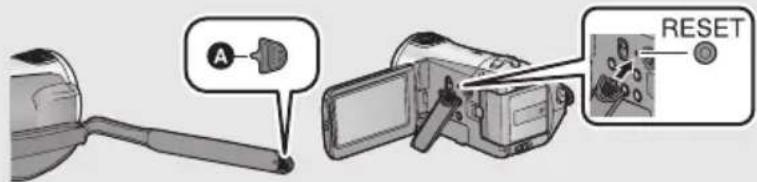
- Jestliže nestisknete tlačitko RESET, automaticky se asi po 1 minutě vypne napájení tohoto zařízení.
- I když stisknete tlačítko RESET, může se upozornění stále opakovaně zobrazovat. V takovém případě je nutné toto zařízení opravit. Odpojte připojené napájení a obraťte se na prodejce, u kterého jste toto zařízení zakoupili. Nepokoušejte se opravovat přístroj sami.
Závada Zkontroluj
Zda VIERA Link pracuje.

- Zapojte prostřednictvím Mini kabel HDMI (volitelné příslušenství) (→ 79)
- Stiskněte tlačítko MENU, poté zvolte [NASTAVENÍ] → [VIERA Link] → [ZAPNOUT] prostřednictvím kurzorového tlačítka. (→ 79)
- V závislosti na HDMI zásuvce na TV se může stát, že vstupní kanál nebude přepnut automaticky. V takovém případě přepněte vstup s použitím dálkového ovládání k TV. (Podrobnější informace ohledně přepínání vstupu najdete v návodu k použití TV.)
- Zkontrolujte nastavení VIERA Link na připojeném zařízení.
- Vypněte napájení zařízení a znovu jej zapněte.
- Nastavte [VIERA Link] na [Off] na TV a pak otočte zpět na [On]. (Podrobnosti najdete v návodu k použití TV.)
Při zapojení kabelem pro USB připojení nebude toto zařízení detekováno ze strany PC.

- Při použití tohoto zařízení k počítači použijte síťový adaptér.
- Zvolte na počítači jiné rozhraní USB.
- Zkontrolujte operační prostředí. (→ 95)
- Vypněte napájení zařízení a znovu jej zapněte a opětovně zapojte USB kabel.
Při odpojení USB kabelu se na počítači zobrazí chybová zpráva.

- USB kabel bezpečně odpojíte, když dvakrát kliknete na ikonu ( ) na úlohové liště a pak postupujete podle instrukcí na monitoru.
Nelze zapnout napájení vypalovačky DVD.

- Když je zařízení připojeno k vypalovačce DVD, použijte síťové adaptéry pro toto zařízení i pro vypalovačku DVD.
Není možné zobrazit pokyny pro použití ve formátu PDF HD Writer 2.5E.

- K přečtení pokynů ve formátu PDF potřebujete Adobe Acrobat Reader 5.0 nebo pozdější verzi nebo Adobe Reader 7.0 nebo pozdější verzi HD Writer 2.5E.
■ Když se scény nemění plynule při přehrávání na jiném zařízení
Při realizaci následujících operací během nepřetržitého přehrávání vícenásobných scén se může stát, že v místě spojení scén může obraz zůstat na několik sekund bez pohybu.
* To, do jaké míry budou scény přehrávány hladce, závisí na zařízení, na kterém jsou přehrávány. V závislosti na použitém zařízení může na chvíli dojít k zastavení pohybu, i když nelze aplikovat žádnou z následujících podmínek.
■ Když byly scény zaznamenány s odlišnými daty
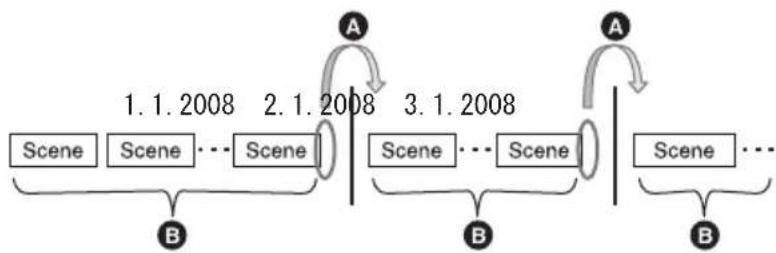
flowchart
graph TD
    A["Scene"] --> B["Scene"]
    B --> C["Scene"]
    C --> D["Scene"]
    D --> E["Scene"]
    E --> F["Scene"]
    F --> G["Scene"]
    G --> H["Scene"]
    H --> I["Scene"]
    I --> J["Scene"]
    J --> K["Scene"]
    K --> L["Scene"]
    L --> M["Scene"]
    M --> N["Scene"]
    N --> O["Scene"]
    O --> P["Scene"]
    P --> Q["Scene"]
    Q --> R["Scene"]
    R --> S["Scene"]
    S --> T["Scene"]
    T --> U["Scene"]
    U --> V["Scene"]
    V --> W["Scene"]
    W --> X["Scene"]
    X --> Y["Scene"]
    Y --> Z["Scene"]
    Z --> AA["Scene"]
    AA --> AB["Scene"]
    AB --> AC["Scene"]
    AC --> AD["Scene"]
    AD --> AE["Scene"]
    AE --> AF["Scene"]
    AF --> AG["Scene"]
    AG --> AH["Scene"]
    AH --> AI["Scene"]
    AI --> AJ["Scene"]
A Při změně data může obraz zůstat na několik sekund bez pohybu.
B Když byly scény zaznamenány se stejným datem, obraz bude přehráván plynule.
Když bylo zaznamenáno více než 99 scén se stejným datem
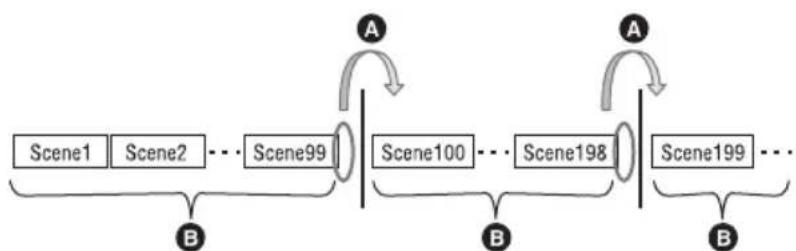
flowchart
graph LR
    A["Scene1"] --> B["Scene2"]
    B --> C["..."]
    C --> D["Scene99"]
    D --> E["Scene100"]
    E --> F["..."]
    F --> G["Scene198"]
    G --> H["Scene199"]
    H --> I["..."]
    I --> J["Scene199"]
    style A fill:#f9f,stroke:#333
    style B fill:#ccf,stroke:#333
    style C fill:#cfc,stroke:#333
    style D fill:#fcc,stroke:#333
    style E fill:#cff,stroke:#333
    style F fill:#ffc,stroke:#333
    style G fill:#cfc,stroke:#333
    style H fill:#fcc,stroke:#333
    style I fill:#cfc,stroke:#333
    style J fill:#fcc,stroke:#333
A Když dochází ke změně scény po přehrání každých 99 zaznamenaných scén, obraz může zůstat na několik sekund bez pohybu.
B Obraz po sobě jdoucích 99 scén je přehráván plynule.
■ Když zaznamenané scény trvají méně než 3 sekundy
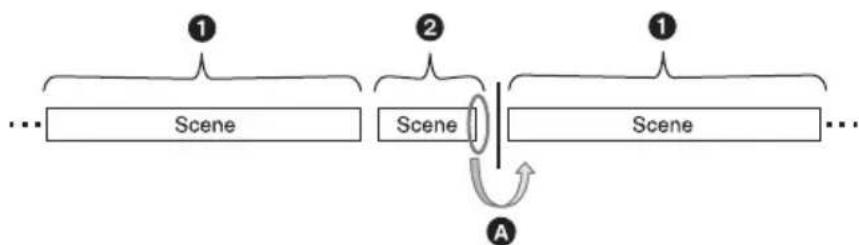
flowchart
graph TD
    A["Scene"] --> B["Scene"]
    B --> C["Scene"]
    C --> D["..."]
    style A fill:#f9f,stroke:#333
    style B fill:#ccf,stroke:#333
    style C fill:#cfc,stroke:#333
    style D fill:#fcc,stroke:#333
① 3 sekundy a více
② Méně než 3 sekundy
A Po scéně, která trvala méně než 3 sekundy, zůstane obraz na několik sekund bez pohybu.
■ Použití PRE-REC pro záznam
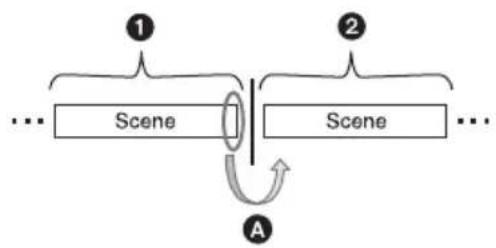
flowchart
graph TD
    A["Scene"] --> B["Scene"]
    B --> C["..."]
    D["1"] --> E["Scene"]
    E --> F["..."]
    G["A"] --> H["Scene"]
    H --> I["..."]
    J["2"] --> K["Scene"]
    K --> L["..."]
    M["..."] --> N["Scene"]
    N --> O["..."]
    P["..."] --> Q["Scene"]
    Q --> R["..."]
    S["..."] --> T["Scene"]
    T --> U["..."]
    V["..."] --> W["Scene"]
    W --> X["..."]
    Y["..."] --> Z["Scene"]
    Z --> AA["..."]
    AB["..."] --> AC["Scene"]
    AC --> AD["..."]
    AE["..."] --> AF["Scene"]
    AF --> AG["..."]
    AH["..."] --> AI["Scene"]
    AI --> AJ["..."]
    AK["..."] --> AL["Scene"]
    AL --> AM["..."]
    AN["..."] --> AO["Scene"]
    AO --> AP["..."]
① Běžný záznam
② PRE-REC záznam
A Obraz bude okamžitě zastaven na konci scény, která byla zaznamenána běžným způsobem před záznamem PRE-REC.
■ Změna režimu záznamu z HA/HG/HX na HE nebo z HE na HA/HG/HX
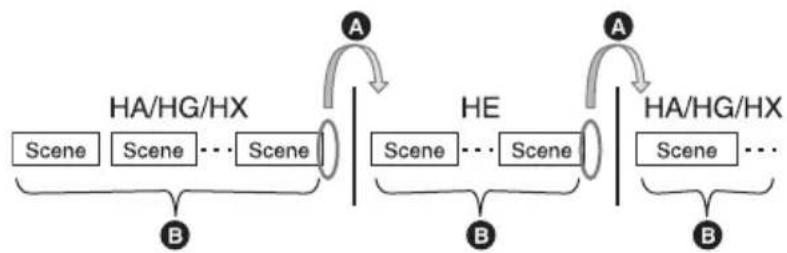
flowchart
graph TD
    subgraph HA/HG/HX
        A1["Scene"] --> A2["..."]
        A3["Scene"] --> A4["..."]
        A5["Scene"] --> A6["..."]
    end
    subgraph HE
        A7["Scene"] --> A8["..."]
        A9["Scene"] --> A10["..."]
    end
    subgraph HA/HG/HX
        A11["Scene"] --> A12["..."]
        A13["Scene"] --> A14["..."]
    end
    A1 -->|A| A2
    A2 -->|A| A3
    A3 -->|A| A4
    A4 -->|A| A5
    A5 -->|A| A6
    A6 -->|A| A7
    A7 -->|A| A8
    A8 -->|A| A9
    A9 -->|A| A10
    A10 -->|A| B1
    B1 --> B2
    B2 --> B3
    B3 --> B4
    B4 --> B5
    B5 --> B6
    B6 --> B7
    B7 --> B8
    B8 --> B9
    B9 --> B10
A Při přepnutí scén mezi režimy HA/HG/HX a HE dojde k dočasnému zastavení snímku.
B Při použití stejného režimu nebo při přepnutí režimu HA, HG a HX bude přehrávání plynulé.
■ Změna nastavení digitálního kina 25p
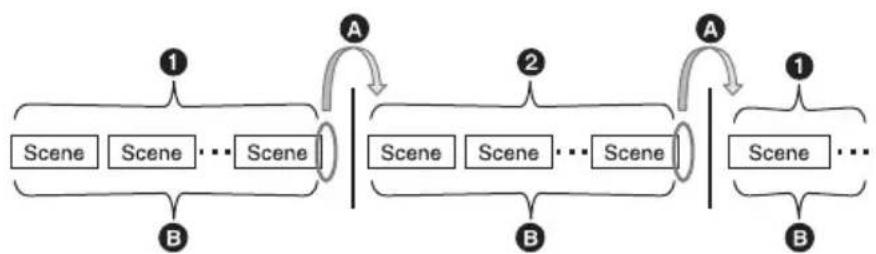
flowchart
graph TD
    A1["Scene"] -->|A| B1["Scene"]
    B1 -->|B| A2["Scene"]
    A2 -->|A| B2["Scene"]
    B2 -->|B| A3["Scene"]
    A3 -->|A| B3["Scene"]
    B3 -->|B| A4["Scene"]
① [25pDIGITAL CINEMA] is [ZAPNOUT].
② [25pDIGITAL CINEMA] is [VYPNOUT].
A Při záznamu filmů po změně nastavení digitálního kina 25p dojde k zastavení filmu v bodech přepnutí na několika sekund.
B Tento režim umožňuje plynulejší přehrávání scén při stejném nastavení.
■ Vymazání scén
■ Příklad 1: Vymazání scén uprostřed posloupnosti scén.
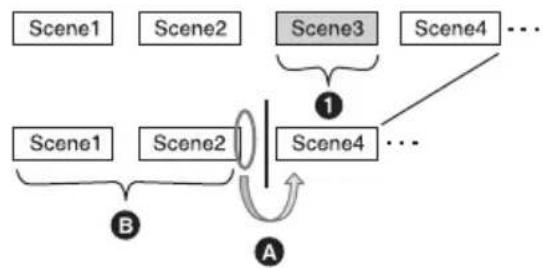
flowchart
graph TD
    A["Scene1"] --> B["Scene2"]
    B --> C["Scene3"]
    C --> D["..."]
    E["Scene4"] --> F["Scene4"]
    F --> G["..."]
    H["Scene1"] --> I["Scene2"]
    I --> J["Scene4"]
    J --> K["..."]
    L["Scene1"] --> M["Scene2"]
    M --> N["Scene4"]
    N --> O["..."]
    P["Scene1"] --> Q["Scene2"]
    Q --> R["Scene4"]
    R --> S["..."]
    T["Scene1"] --> U["Scene2"]
    U --> V["Scene4"]
    V --> W["..."]
    X["Scene1"] --> Y["Scene2"]
    Y --> Z["Scene4"]
    Z --> AA["..."]
① Scény určené k vymazání
A Při vymazání scény zůstane obraz na několik sekund bez pohybu.
Obraz po sobě jdoucích scén bez vymazání bude přehráván plynule, jeden za druhým.
■ Příklad 2: Opětovný záznam po vymazání poslední scény.
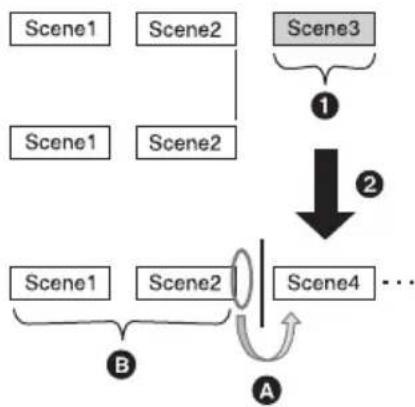
flowchart
graph TD
    A["Scene1"] --> B["Scene2"]
    C["Scene1"] --> D["Scene2"]
    E["Scene3"] --> F["①"]
    G["Scene1"] --> H["Scene2"]
    I["Scene4"] --> J["②"]
    K["Scene1"] --> L["Scene2"]
    M["Scene2"] --> N["③"]
    O["Scene4"] --> P["④"]
    Q["⑤"] --> R["⑥"]
    S["⑦"] --> T["⑧"]
    U["⑨"] --> V["⑩"]
① Scény určené k vymazání
② Zde bude zaznamenána nová scéna.
A Při vymazání scény zůstane obraz na několik sekund bez pohybu.
Obraz po sobě jdoucích scén bez vymazání bude přehráván plynule, jeden za druhým.
■ Když propojíte toto zařízení s vypalovačkou DVD, zvolte scény a zkopírujte je na 1 disk.
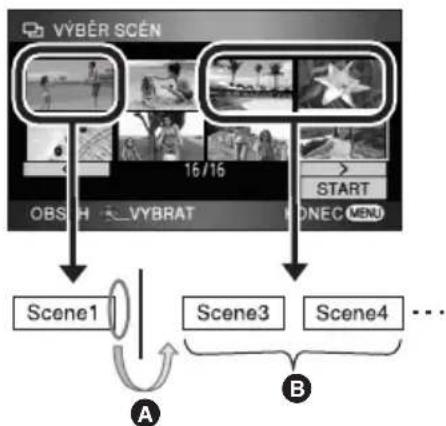
flowchart
graph TD
    A["Scene1"] --> B["Scene3"]
    B --> C["Scene4"]
    C --> D["..."]
    style A fill:#f9f,stroke:#333
    style B fill:#ccf,stroke:#333
    style C fill:#cfc,stroke:#333
    style D fill:#fcc,stroke:#333
A Když zvolíte jinou než následující scénu, může dojít k dočasnému zastavení v bodě přepnutí scén.
B Když zvolíte scény v pořadí, bod, ve kterém jsou scény přepínány, bude zobrazen hladce.
■ Editace scén na počítači s použitím programu typu HD Writer 2.5E
■ Příklad 1: Volba scén s použitím HD Writer 2.5E a výstupu na médium
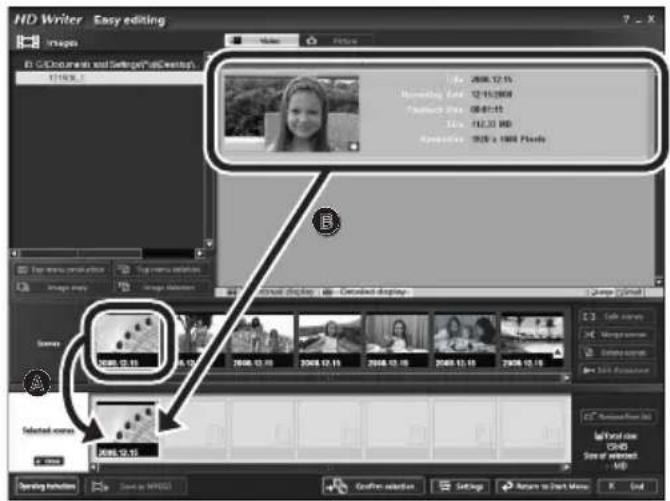
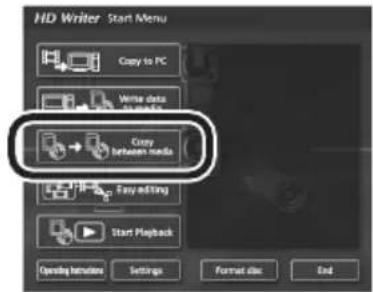
Při uchopení a přetáhnutí scén myší z prostoru zobrazení scény Ⓐ a výstupu na médium zůstane obraz na několik sekund bez pohybu, i když se jedna scéna mění na druhou.
Tomuto zastavení obrazu na několik sekund při změně scény na následující je možné předejít uchopením a přetáhnutím scén myší v prostoru zobrazení obrazu B nebo kliknutím na tlačitko [Copy between media] v menu Start.
■ Příklad 2: Vymazání scén, které byly inicializovány s použitím HD Writer 2.5E

Po vymazání scény může obraz v místě jejího vymazání zůstat několik sekund bez pohybu.
■ Příklad 3: Slučování scén inicializovaných s použitím HD Writer 2.5E

Bez ohledu na to, kde byly scény sloučeny, může dojít v místě rozdělení originálních scén k zastavení obrazu na několik sekund.
■ Příklad 4: Pomoc při editace zahájena z HD Writer 2.5E

Při aktivaci pomoci při editaci může dojít k zastavení filmů v bodech přepnutí příslušných scén nebo k editaci na několik sekund.
Bezpečnostní opatření při používání přístroje
Toto zařízení
Toto zařízení a karta SD se při dlouhotvajícím provozu zahřívají. Nejedná se o závadu.
Udržujte HD videokamera s vysokým rozlišením co nejdále od elektromagnetických zařízení (jako jsou mikrovlnné trouby, TV přijímače, videohry atd.).
- Když používáte HD videokamera s vysokým rozlišením na TV přijímači nebo v jeho blízkosti, obraz na HD videokamera s vysokým rozlišením může být rušen vyzařováním elektromagnetických vln.
- Nepoužívejte HD videokamera s vysokým rozlišením v blízkosti mobilních telefonů, protože by mohlo náhle dojít k nepříznivému ovlivnění kvality obrazu a zvuku.
- Magnetické pole vytvářené reproduktory nebo silnými motory může poškodit zaznamenaná data nebo zkreslit snímky.
- Elektromagnetické záření vytvářené mikroprocesory může nepředvídaně ovlivnit HD videokamera s vysokým rozlišením, činnost kamery a rušit obraz a zvuk.
- Když dojde k ovlivnění HD videokamera s vysokým rozlišením elektromagnetickým zářením a k okamžitému ukončení správné činnost, vypněte HD videokamera s vysokým rozlišením a vyjměte akumulátor nebo odpojte síťový adaptér. Opětovně vložte akumulátor nebo znovu připojte síťový adaptér a zapněte HD videokamera s vysokým rozlišením.
Nepoužívejte HD videokamera s vysokým rozlišením v blízkosti rádiových vysílačů nebo vysokonapěťových vedení.
- Při záznamu v blízkosti rozhlasových vysílačů nebo vedení vysokého napětí může být zaznamenaný obraz a zvuk nepříznivě ovlivněn.
Ujistěte se, zda používáte šňůru a kabely dodané s tímto zařízením. Jestliže používáte volitelné příslušenství, používejte šňůry a kabely dodané s tímto příslušenstvím. Nenastavujte šňůry a kabely.
Nepostřikujte toto zařízení prostředky na hubení hmyzu ani těkavými chemikáliemi.
- Při postříkání toto zařízení těmito chemikáliemi se může tělo zařízení deformovat a povrchová úprava se může oloupat.
- Nenechávejte pryžové nebo plastové výrobky po delší dobu ve styku s tímto zařízením.
Při používání tohoto zařízení na místě, kde je písek a prach, například na pláži, nedovolte, aby do těla tohoto zařízení a do jeho konektorů vnikl písek nebo jemný prach. Chraňte toto zařízení také před mořskou vodou.
- Písek nebo prach mohou toto zařízení poškodit. (Je proto třeba dávat pozor při vkládání a vyjímání karty.)
- Jestliže do tohoto zařízení vnikne mořská voda, otřete ji dobře vyždímaným hadříkem. Poté ještě toto zařízení vytřete dosucha.
Při prénášení tohoto zařízení dejte pozor, abyste jej neupustili a aby do ničeho nenarazilo.
- Silný náraz může poškodit povrch tohoto zařízení a způsobit jeho poruchu.
Čištění
- Před čištěním odpojte akumulátor nebo vytáhněte přívodní síťový kabel ze síťové zásuvky a poté proved’te očištění zařízení jemným suchým hadříkem.
- Když je zařízení velmi znečištěné, navlhčete hadřík ve vodě a řádně vyždímejte a poté očistěte zařízení mokrým hadříkem. Poté zařízení osušte suchým hadříkem.
- Použití benzinu, rozpouštědel, alkoholu nebo kapaliny z mytí nádobí může narušit těleso kamery nebo způsobit loupání její povrchové úpravy. Nepoužívejte tato rozpouštědla.
- Při používání hadříku napuštěného chemikálií postupujte podle pokynů u tohoto hadříku.
Nepoužívejte toto zařízení pro ostrahu nebo jiné použití obchodního rázu.
- Toto zařízení bylo navrženo pro přerušované použití ze strany spotřebitelů. Nebylo navrženo pro nepřetržité použití nebo pro průmyslové či obchodní aplikace vedoucí k dlouhodobému použití.
- V určitých situacích by nepřetržité používání zařízení mohlo vést k jeho poruše. Takovéto použití se důrazně nedoporučuje.
Když nebudete toto zařízení delší dobu používat
- Při uložení tohoto zařízení do skříně nebo do komory se doporučuje uložit spolu s ním pohlcovač vlhkosti (silikagel).
Akumulátor
V zařízení je použit nabíjecí lithium-ionotový akumulátor. Akumulátor je citlivý na změny vlhkosti a teploty a efekt působení teploty se zvyšuje s rostoucí nebo klesající teplotou. Při nízké teplotě se může stát, že se neobjeví indikace plně nabitého akumulátoru nebo že se po zhruba 5 minutách používání zobrazí indikace vybitého akumulátoru. Při vysokých teplotách se může aktivovat ochranná funkce tohoto zařízení, která znemožní jeho použití.
Ujistěte se, že po použití je akumulátor odpojen.
- Ponecháte-li akumulátor připojený, odebírá toto zařízení i při vypnutém napájení určité malé množství proudu. Při ponechání tohoto zařízení v tomto stavu se může akumulátor nadměrně vybít. V důsledku toho může být akumulátor nefunkční i po nabití.
- Akumulátor by měl být uložen v plastovém sáčku, aby nedošlo ke zkratu svorek.
- Akumulátor by měl být skladován na suchém, chladném místě s pokud možno stálou teplotou. (Doporučená teplota: 15 °C až 25 °C, Doporučená relativní vlhkost: 40% až 60%)
- Příliš vysoké nebo příliš nízké teploty zkracují životnost akumulátoru.
- Je-li akumulátor skladován při vysoké teplotě, vysoké relativní vlhkosti nebo ve špinavém prostředí, mohou svorky zkorodovat a způsobit závady.
- Dlouhodobě skladované akumulátory doporučujeme jednou ročně zcela vybít a před dalším uložením je nabít na plnou kapacitu.
- Z kontaktů akumulátoru je třeba odstranit prach a jiné usazeniny.
Před natáčením v exteriéru si připravte náhradní akumulátory.
- Připravte si akumulátory na 3-násobnou až 4-násobnou dobu požadovaného záznamu. Na chladných místech, například v lyžařských střediscích, se doba možného záznamu zkracuje.
Jestliže náhodně upustíte akumulátor na zem, zkontrolujte, zda nejsou poškozeny jeho svorky.
- Připojením akumulátoru s poškozenými kontakty se může toto zařízení nebo síťový adaptér poškodit.
Použité akumulátory neodhazujte do ohně.
- Ohřívání akumulátoru nebo jeho hození do ohně může způsobit výbuch.
Je-li provozní doba akumulátoru i po dobití příliš krátká, je akumulátor opotřebován.
Zakupte si laskavě nový akumulátor.
Sít'ový adaptér
- Když je teplota akumulátoru mimořádně vysoká nebo mimořádně nízká, nabíjení může trvat déle nebo se může stát, že akumulátor nebude vůbec nabitý.
- Ujistěte se, že kontakty akumulátoru nebo sít'ového adaptéru nejsou vystaveny špíně, cizím předmětům nebo prachu, a poté je znovu správně připojte.
Při odstraňování špíny, cizích předmětů nebo prachu z kontaktů akumulátoru nebo síťového adaptéru odpojte síťový kabel ze síťové zásuvky.
Když indikátor nabíjení stále bliká, teplota akumulátoru by mohla být mimořádně vysoká nebo mimořádně nízká, nebo došlo k výskytu problémů s akumulátorem nebo síťovým adaptérem. Obrat’te se na vašeho prodejce. - Při používání síťového adaptéru poblíž rozhlasového přijímače může docházet k rušení příjmu. Udržuje síťový adaptér ve vzdálenosti nejméně 1 m od radiopřijímače.
- Sítový adaptér může při používání bzučet. Je to zcela normální jev.
- Po použití se ujište, zda je sítový adaptér odpojen. (Ponecháte-li jej připojený, je odebíráno určité malé množství proudu.)
- Kontakty síťového adaptéru a akumulátoru udržujte stále čisté.
LCD monitor
- Znečištěný LCD monitor otřete měkkou suchou látkou.
- V místech, kde dochází k výrazným změnám teplot, se může LCD monitor orosit. Otřete jej měkkou suchou látkou.
- Když je toto zařízení mimořádně chladné, například při uložení na chladném místě, je LCD monitor po zapnutí poněkud tmavší než obvykle. Po zvýšení vnitřní teploty tohoto zařízení se obnoví normální jas.
Při výrobě LCD monitoru se používá vysoce přesná technologie, umožňující vyrábět LCD monitory s celkovým počtem téměř 300.000 obrazových bodů. Výsledkem je více než 99,99% fungujících bodů a pouze 0,01% tmavých nebo stále svítících bodů. Nejedná se však o závadu a na zaznamenaný obraz nemá tato skutečnost žádný vliv.
Orosení
Při orosení tohoto zařízení se zamlží objektiv a zařízení nemusí pracovat správně. Snažte se, aby se zařízení neorosilo. Pokud k tomu dojde, podnikněte následující kroky.
Příčiny orosení
K orosení dojde při následujících změnách okolní teploty nebo relativní vlhkosti.
- Při přenesení tohoto zařízení z chladu (například ze sjezdovky) do teplé místnosti.
- Při vynesení toto zařízení z klimatizovaného automobilu.
- Při rychlém ohřátí chladné místnosti.
- Když je toto zařízení přímo vystaveno proudu studeného vzduchu z klimatizace.
- Po letních odpoledních přeháňkách nebo dešti.
- Je-li toto zařízení na velmi vlhkém místě, kde je vzduch nasycený párou. (např. ve vyhřívaném bazénu)
Užitečné rady
Jestliže jste například pořizovali záznam na sjezdovce a přenášite toto zařizení do teplé místnosti, vložte jej do plastového sáčku, vytlačte z něj co nejvíce vzduchu a sáček uzavřete.
Ponechte toto zařízení v místnosti asi hodinu, aby se jeho teplota vyrovnala s teplotou okolí, a teprve potom jej použijte.
Vysvětlení pojmů
Automatické vyvážení bílé
Nastavení vyvážení bílé rozezná barvu světla a upraví ji tak, aby byla zachována čistota bílé barvy. Toto zařízení vyhodnotí barevný tón světla vstupujícího do objektivu a snímače vyvážení bílé, posoudí podmínky záznamu a zvolí nejbližší hodnotu barevného tónu.
Tento proces se označuje jako automatické nastavení vyvážení bílé.
V kameře jsou uloženy informace o nastavení bílé barvy při použití některých světelných zdrojů, při jiných druzích osvětlení nefunguje automatické nastavení vyvážení bílé normálně.
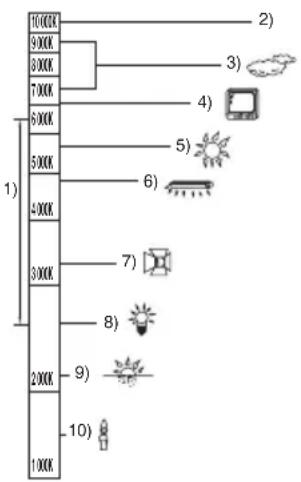
Na předchozím obrázku je znázorněn rozsah fungování automatického vyvážení bílé.
1) Účinný rozsah automatického nastavení vyvážení bílé v kameře
2) Modrá obloha
3) Zatažená obloha (déšť)
4) Obrazovka televizoru
5) Sluneční světlo
6) Bílá zářivka
7) Halogenová žárovka
8) Klasická žárovka
9) Východ nebo západ slunce
10) Světlo svíčky
Mimo účinný rozsah automatického nastavení vyvážení bílé se obraz zabarvuje do červena nebo do modra. Automatické nastavení vyvážení bílé může pracovat nepřesně i v účinném rozsahu, jestliže existuje více zdrojů světla. Při použití osvětlení mimo účinný rozsah automatického nastavení vyvážení bílé použijte režim manálního nastavení vyvážení bílé.
Vyvážení bílé
Nastavení vyvážení bílé určí bílou barvu při různých zdrojích světla. Toto zařízení rozezná bílou barvu za slunečního světla a při osvětlení zářivkou a dokáže nastavit vyvážení mezi ostatními barvami.
Vzhledem k tomu, že bílá barva je referenční pro všechny barvy, může toto zařízení po určení referenční bílé barvy zaznamenávat snímky v přirozeném barevném tónu.
Automatické zaostřování
Zaostření snímaného předmětu je dosaženo automatickým pohybem objektivu dopředu nebo dozadu.
Automatické zaostření se vyznačuje následujícími vlastnostmi.
- Provádí takové nastavení, aby svislé linie snímaného předmětu vypadaly ostřeji.
- Snaží se zaostřit na kontrastnější předmět.
- Zaostřuje pouze na střed displeje.
Vzhledem k těmto vlastnostem nepracuje v následujících případech automatické zaostření správně. Pořizujte záznam snímků v režimu manuálního zaostření.
Snímání vzdálených i blízkých předmětů současně
Vzhledem k tomu, že toto zařízení zaostřuje na předmět uprostřed displeje, je obtížné zaostřit na pozadí a současně na blízké předměty. Při záznamu osob na pozadí vzdálených hor nelze zaostřit na předmět v blízkosti tohoto zařízení i na vzdálené předměty.
Snímání předmětu za špinavým nebo zaprášeným oknem
Předmět za oknem nebude zaostřen, protože bude zaostřeno na špinavé sklo.
Podobně se může při snímání předmětu na opačné straně ulice se silným provozem zaostřit na projíždějící automobil.
Snímání předmětu, v jehož blízkosti jsou lesklé plochy nebo předměty s vysokou reflexí
Vzhledem k tomu, že toto zařízení zaostřuje na cokoli lesklého nebo blýskavého, je obtížné zaostřit na snímaný předmět. Při snímání předmětů na mořské pláži, nočních pohledů nebo záběrů s ohňostroji nebo speciálními světelnými efekty se může zaostření rozmazat.
Snímání předmětu na tmavém pozadí
Toto zařízení nemůže zaostřit, protože světelné informace procházející objektivem výrazně klesají.
Snímání rychle se pohybujícího předmětu
Zaostřovací čočky uvnitř objektivu se pohybují mechanicky a nestačí sledovat rychle se pohybující předmět.
Například při snímání sportovní akce s rychle se pohybujícími předměty se může záběr rozostřovat.
Snímání málo kontrastního předmětu
Zaostření předmětů s výrazným kontrastem nebo svislými liniemi nebo pruhy je snadné.
Předmět s malým kontrastem, například bílá zed', tedy nemusí být ostrý, protože toto zařízení zaostřuje podle svislých linií v obraze.
Technické údaje
HD videokamera s vysokým rozlišením
Bezpečnostní pokyny
Napájecí zdroj: DC 9,3 V (Při použití síťového adaptéru)
DC 7,2 V (Při použití akumulátoru)
Příkon: Záznam: 5,8 W
| Systém signálu 1080/50i | |
| Formát záznamu AVCHD kompatibilní formát | |
| Obrazový senzor | 1/6" 3CCD obrazový senzorCelkem: 560 K×3Účinné body:Film: 520 K×3Statický snímek: 520 K×3 |
| Objektiv Automatická clona, | F1.8 až F2.8Ohnisková vzdálenost:3,0 mm až 30,0 mmMakro (Automatické ostření v plném rozsahu) |
| Průměr filtru | 37 mm |
| Zoom | 10× optický, 25×/700× digitální |
| Monitor | 2,7" širokoúhlý LCD monitor (přibližně 300 K pixelů) |
| Mikrofon | Mikrofon pro 5.1-kanálový zvuk (s funkcí zoomového mikrofonu/zaostřovacího mikrofonu) |
| Reproduktor | 1 kruhový reproduktor ∅ 20 mm |
| Vyvážení bílé Samosledující | systém vyvážení bílé |
| Standardní osvětlení | 1.400 lx |
| Minimální požadované osvětlení | Přibližně 5 lx (Režim slabého osvětlení 1/25)Přibližně 1 lx při použití funkce barevného nočního vidění |
| Výstupní úroveň videa v A/V zásuvce | 1,0 Vp-p, 75 Ω, Systém PAL |
| Výstupní úroveň videa zásuvky komponentu | Y: 1,0 Vp-p, 75 ΩPb: 0,7 Vp-p, 75 ΩPr: 0,7 Vp-p, 75 Ω |
| Výstupní úroveň videa mini konektoru HDMI | HDMI ^TM (x.v.Colour ^TM ) 1125i (1080i)/625p (576p) |
| Výstupní úroveň zvuku v A/V zásuvce (Vedení) | 316 mV, 600 Ω, 2 kan |
| Výstupní úroveň zvuku mini konektoru HDMI | 5.1 kan (AC3)/2 kan (Lineární PCM) |
| USB | Funkce čtení na kartu (bez podpory ochrany autorských práv)Hi-Speed USB (USB 2.0), USB zásuvka Mini ABKompatibilní s PictBridge |
| Blesk | Dostupný rozsah: Přibližně 1,0 m až 2,5 m |
| Rozměry | 65 mm (Š)×67 mm (V)×126 mm (H)(kromě vyčnívajících dílů) |
| Hmotnost | Přibližně 275 g(bez dodaného akumulátoru a karty SD*) |
| Provozní hmotnost | Přibližně 337 g(s dodaného akumulátoru a karty SD*) |
| Provozní teplota 0 °C až 40 | °C |
| Provozní vlhkost 10% až 80% | |
| Doba možného použití akumulátoru | Viz strana 16 |
* Karta SD je dodávána pouze pro HDC-SD9D.
Filmový záznam
| Záznamová média Paměťová karta SD:1 GB, 2 GB (kompatibilní se systémem FAT12 a FAT16)Paměťová karta SDHC:4 GB, 8 GB, 16 GB (kompatibilní se systémem FAT32) | |
| Komprese MPEG-4 AVC/H.264 | |
| Režim záznamu apřenosová rychlost | HA: Přibližně 17 Mbps (VBR)HG: Přibližně 13 Mbps (VBR)HX: Přibližně 9 Mbps (VBR)HE: Přibližně 6 Mbps (VBR)Možná doba záznamu je uvedena na straně 34. |
| Rozlišení snímku | HA/HG: 1920×1080/50i, 1920×1080/25pHX: 1920×1080/50iHE: 1440×1080/50i |
| Komprese zvuku Dolby Digital (Dolby AC3)/5.1 kan | |
Statické snímky
| Záznamová média Paměťová karta SD:8 MB, 16 MB, 32 MB, 64 MB, 128 MB, 256 MB, 512 MB, 1 GB, 2 GB(platí pro systémy s FAT12 a FAT16)Paměťová karta SDHC:4 GB, 8 GB, 16 GB (kompatibilní se systémem FAT32) | |
| Komprese | JPEG (Design rule for Camera File system, vycházející ze standardu Exif 2.2), odpovídající DPOF |
| Rozlišení snímku 1920×1080 | Podrobnější informace o počtu zaznamenatelných snímků jsou uvedeny na straně 39. |
Sít'ový adaptér
Bezpečnostní pokyny
| Napájecí zdroj: | Střídavý proud 110 V až 240 V, 50/60 Hz |
| Příkon: | 19 W |
| Stejnosměrný výstup: | DC 9,3 V, 1,2 A (Činnost zařízení)DC 8,4 V, 0,65 A (Nabíjení akumulátoru) |
| Rozměry | 92 mm (Š)×33 mm (V)×61 mm (H) |
| Hmotnost | Přibližně 115 g |
Technické údaje se mohou bez předchozího upozornění změnit.

VQT1N60
F0108RA0 (3000 Ⓐ)

- Bezpečnostní pokyny
- VAROVÁNÍ:
- UPOZORNĚNÍ!
- Varování
- ■ EMC Elektromagnetická kompatibilita
- Používejte jen doporučené příslušenství.
- Informace pro uživatele k likvidaci elektrických a elektronických zařízení (domácnosti)
- Pro podnikové uživatele v zemích Evropské unie
- Informace k likvidaci v ostatních zemích mimo Evropskou unii
- ■ Odškodnění týkající se zaznamenaného obsahu
- ■ Pečlivě respektujte autorská práva
- ■ Karty, které lze použít v tomto zařízení
- Pamět'ová karta SD a pamět'ová karta SDHC
- ■ Pro potřeby tohoto návodu
- Licence
- Obsah
- Příprava
- Před použitím
- Nastavení
- Záznam
- Záznam (Základní)
- Záznam (Pro pokročilé)
- Přehrávání
- Úpravy
- S televizorem
- Zálohování
- S jinými přístroji
- S počítačem
- Použití s PC
- Ostatní
- Indikátory
- Užitečné rady
- Příslušenství
- Volitelné příslušenství
- Vlastnosti
- ■ Velmi jasné snímky s vysokým rozlišením
- Obraz s vysokým rozlišením
- Co je to AVCHD?
- Popis a použití jednotlivých součástí
- Výklopná část LCD monitoru
- LCD monitor ( → 27)
- Sluneční clona
- Věnujte pozornost následující části.
- Nasazení krytky objektivu (Je součástí sady filtrů (VW-LF37WE; volitelné příslušenství))
- Senzor dálkového ovládání (→ 13)
- Dálkové ovládání
- Vložte knoflíkovou baterii (dodanou)
- ■ Rozsah použitelnosti dálkového ovládání
- ■ Akumulátory, které lze použít v tomto zařízení
- Nabíjení akumulátoru
- Indikátor nabíjení [CHARGE] A
- Vložení/Vyjmutí akumulátoru
- Otevřete LCD monitor a nainstalujte akumulátor jeho vložením ve směru znázorněném na obrázku.
- Vyjmutí akumulátoru
- Poznámky o dobíjecích akumulátorech
- Doba nabíjení a doba záznamu
- Indikace o kapacitě akumulátoru
- Připojení k sít'ové zásuvce
- Indikátor přístupu na kartu [ACCESS]
- Otevřete kryt slotu pro kartu SD posunutím SD CARD OPEN páčky B.
- Vložte/vyjměte kartu SD.
- Bezpečně zavřete kryt slotu pro kartu SD.
- Vypnutí napájení
- Zapnutí a vypnutí napájení prostřednictvím LCD monitoru
- ■ Zapnutí napájení
- ■ Vypnutí napájení
- Stiskněte tlačítko MENU.
- Zvolte top menu Ⓐ a pohněte kurzorovým tlačítkem doprava nebo stiskněte kurzorové tlačítko.
- Zvolte položku podmenu Ⓑ a pohněte kurzorovým tlačítkem doprava nebo stiskněte kurzorové tlačítko.
- Zvolte požadované nastavení a potvrd'te volbu stisknutím kurzorového tlačítka.
- Stisknutím tlačítka MENU ukončete zobrazení menu.
- Volba jazyka
- Seznam menu
- Režim záznamu
- pípnutí
- pípnutí
- 4x opakovaná 2 pípnutí
- [DEMO REŽIM]
- ([ 📁 ] přehrávání filmů)
- [NAST.VIDEA]
- ([ ] přehrávání statických snímků)
- [NAST.SNÍMKU]
- Nabití vestavěného lithiového akumulátoru
- Nastavení světového času (Zobrazení času v místě cíle cesty)
- Zvolte menu. (→ 21)
- [ZÁKLADNÍ] → [SVĚTOVÝ ČAS] → [ANO]
- (Pouze při nastavení vašeho domácího regionu) Kurzorovým tlačítkem zvolte [DOMA].
- (Pouze při nastavení vašeho domácího regionu) Zvolte váš domácí region a potvrd'te volbu kurzorovým tlačítkem.
- (Pouze při nastavení regionu cíle vaší cesty) Zvolte [CÍL CESTY] a stiskněte kurzorové tlačítko.
- (Pouze při nastavení regionu cíle vaší cesty) Zvolte cíl vaší cesty a potvrd'te volbu kurzorovým tlačítkem.
- Návrat displeje na domácí nastavení
- Zvýšení jasu LCD monitoru
- Tlačítko POWER LCD EXTRA
- Nastavení jasu a úrovně barev LCD monitoru
- Kurzorovým tlačítkem zvolte položku.
- Stisknutím kurzorového tlačítka proved'te nastavení.
- Změna kvality obrazu na LCD monitoru
- Zvolte menu. (→ 21)
- [DYNAMICKY]:
- [NORMÁLNÍ]:
- Snímání sebe sama
- Natočte LCD monitor směrem k objektivu.
- ■ Základní způsob držení kamery
- Automatický režim
- Funkce Vypnutí nežádoucího natáčení (AGS)
- Prostřednictvím přepínače režimu zvolte 📄otevřete LCD monitor.
- Stisknutím tlačítka spuštění/ zastavení záznamu spust'te záznam.
- Opakovaným stisknutím tlačítka spuštění/zastavení záznamu přerušte záznam.
- Kompatibilita zaznamenaných filmů
- ■ Informace na displeji v režimu záznamu
- Když dojde k náhlému zastavení filmového záznamu
- Režimy záznamu/přibližná doba záznamu
- Rychlý start
- PRE-REC
- Tím zabráníte zmařenému snímku.
- Návod ke snímání
- Označení zaostřování:
- Záznam ostrých statických snímků
- ■ Indikátory zobrazené na displeji při stisknutí tlačítka
- ■ Označení zaostřování
- ■ Zaostřovaná plocha
- Kvalita snímku
- Zvolte menu. ( → 21)
- Páčka zoomu
- Strana T:
- Strana W:
- Funkce digitálního zoomu
- Tlačitko optického stabilizátoru obrazu [O.I.S.]
- Tlačítko detekce tváře a AE Stisknutí tohoto tlačítka slouží k zapnutí/ vypnutí režimu detekce tváře a AE.
- Stiskněte kurzorové tlačítko a na displeji se zobrazí ikony.
- (např. Ovládání inteligentního kontrastu) Zvolte požadovanou ikonu kurzorovým tlačítkem.
- Funkční ikony
- Zatmívání/roztmívání:
- Ovládání inteligentního kontrastu:
- Režim nápovědy:
- Režim Soft skin:
- ★ Barevné noční vidění:
- Nízké světlo:
- Samospoušt':
- Tele makro:
- Menu
- ◇ Prostřednictvím přepínače režimů zvolte 📄.
- Funkce Efekty/Způsob nastavení
- Úroveň mikrofonu
- 25p digitální kino:
- Funkce omezení šumu větru:
- Nastavení mikrofonu:
- Úroveň mikrofonu:
- Vysokorychlostní režim sekvenčního snímání s vysokým rozlišením:
- Vestavěný blesk:
- Funkce potlačení červených očí:
- Pruh s barvami:
- Režim pomalé automatické závěrky:
- Barva digitálního kina:
- ◇ Prostřednictvím přepínače režimu zvolte 📄.
- Nastavte přepínač AUTO/MANUAL/FOCUS do polohy MANUAL.
- Režim scény
- Režim Sport
- Režim Portrét
- Režim Bodový reflektor
- Režim Surf & sníh
- Nastavení manuálního zaostření
- Vyvážení bílé
- Pohybem kurzorového tlačítka zvolte [ ]WB
- Zvolte režim vyvážení bílé.
- ■ Manuální nastavení vyvážení bílé
- Zvolte [ ], vplňte obrazovku bílým předmětem.
- Zvolte [ ].
- Manuální nastavení rychlosti závěrky/otvoru clony
- Rychlost závěrky:
- Otvor clony:
- Pohybem kurzorového tlačítka zvolte [Iričclona) nebo [ ] SHTR (rychlost závěrky).
- Proved'te doladění.
- A Rychlost závěrky:
- 1/25 a 1/8000
- B Hodnoty clony/zisku:
- CLOSE → (F16 až F2.0) → OPEN → (0dB až 18dB)
- Manuální nastavení rychlosti závěrky
- Manuální nastavení clony/elektronického zesílení
- Kurzorovým tlačítkem zvolte přehrávání.
- ■ Nastavení hlasitosti reproduktoru
- ■ Rychlé přehrávání dopředu/přehrávání dozadu
- Pomocí dálkového ovladače
- ■ Přeskakování při přehrávání (na začátek jednotlivých scén)
- ■ Zpomalené přehrávání
- ■ Přehrávání po jednotlivých snímcích
- Stiskněte tlačítko II.
- Stiskněte tlačítko ▶ nebo ▶.
- Kompatibilita filmového záznamu
- Přehrávání filmů podle data
- Zvolte (Podle data) a poté stiskněte kurzorové tlačítko.
- Zvolte datum, ze kterého chcete přehrát filmové záznamy, a stiskněte kurzorové tlačítko.
- Zvolte scénu, která má být přehrána, a poté stiskněte kurzorové tlačítko.
- Inteligentní volba scény (Výběr jasně zaznamenaných částí za účelem přehrávání)
- Zvolte (Inteligentní volba scény) a poté stiskněte kurzorové tlačítko.
- Zvolte scénu, která má být přehrána, a poté stiskněte kurzorové tlačítko.
- Zopakování přehrávání
- [NAST.VIDEA] → [OPAK. PŘEHR.] → [ZAPNOUT]
- Pokračování předchozího přehrávání
- Kompatibilita statického snímku
- Přehrávání statických snímků podle data
- Zvolte statický snímek určený k přehrání.
- Vymazání potvrzením přehrávaného obrazu
- (Jen když je v kroku 2 zvoleno [VYBRAT]) Stiskněte tlačítko 📋.
- Dokončení úprav
- [ROZDĚLIT] → [ZRUŠIT VŠE]
- Zvolte scénu/statický snímek, který má být ochráněn, a poté stiskněte kurzorové tlačítko.
- ■ Co je to DPOF?
- Zvolte menu. ( → 21)
- Připojte zařízení k televizoru.
- Zvolte videovstup na TV, ke kterému je připojeno toto zařízení.
- Nastavte přepínač režimu do polohy ▶ za účelem přehrávání.
- Když na TV není zobrazen obraz nebo z něj nevychází audio
- ■ Prohlížení snímků s poměrem stran 16:9 na běžném televizoru (4:3)
- Příklady snímků s poměrem stran 16:9 na běžném televizoru (4:3)
- ■ Zobrazení informací na obrazovce na televizoru
- Připojení prostřednictvím Mini kabel HDMI
- Co je to HDMI?
- 1080i
- 576p
- 576i
- Provázaná metoda/Progresivní metoda
- Připojení prostřednictvím kabelu
- Co je to VIERA Link?
- Připojte toto zařízení k televizoru Panasonic kompatibilnímu s VIERA Link prostřednictvím Mini kabel HDMI a k ovládání použijte dálkové ovládání televizoru.
- ■ Nastavení na tomto zařízení
- ■ Další související operace
- Vypnutí napájení:
- Automatické přepínání vstupu:
- Příprava pro kopírování/přehrávání
- Doporučujeme použít vypalovačku vypalovačky DVD VW-BN1 od firmy Panasonic.
- Disky použitelné ke kopírování Nové\* 12 cm disky (DVD-RAM, DVD-RW, DVD-R, DVD-R DL)
- Zapojte síťový adaptér (dodaný s VW-BN1) k vypalovačce DVD.
- Připojte toto zařízení k sít'ovému adaptéru a nastavte přepínač režimu na
- Zapojte toto zařízení k vypalovačce DVD kabelem pro USB připojení Mini AB (dodaný s VW-BN1).
- Vložte disk do vypalovačky DVD.
- (Při kopírování)
- Kopírování disků
- Zapojte toto zařízení k vypalovačce DVD za účelem přípravy kopírování. (→ 82)
- Zvolte položku a stiskněte kurzorové tlačítko.
- [VŠECH. SCÉNY]:
- [VÝBĚR SCÉN]:
- [VÝBĚR D A T A ] :
- (Jen když je v kroku 2 zvoleno [VÝBĚR SCÉN]/[VÝBĚR DATA]) Zvolte [VIDEO] nebo [FOTO] a pak stiskněte kurzorové tlačítko.
- (Jen když je v kroku 2 zvoleno
- (Jen když je v kroku 2 zvoleno [VÝBĚR SCÉN])
- Když se zobrazí potvrzovací zpráva, zvolte [ANO] a poté stiskněte kurzorové tlačítko.
- Důležitá informace
- Přibližná doba potřebná pro kopírování na disk
- ■ Kopírování stejných dat na nový disk po potvrzení obsahu disků, na které byl nakopírován, jejich přehráním
- Přehrávání zkopírovaných disků
- Zacházení s diskem použitým ke kopírování (Formátování, Automatická ochrana, Zobrazení informace o disku)
- ■ Formátování disků
- ■ Automatická ochrana
- Proved'te zkopírování na disk. (→ 83)
- Odstranění uzamčení disku
- ■ Zobrazení informací o disku
- Změňte video vstup na video zařízení a televizoru tak, aby bylo připojeno toto zařízení.
- Propojte toto zařízení s tiskárnou.
- Zvolte [PictBridge] a stiskněte kurzorové tlačítko.
- Zvolte statický snímek určený pro tisk a poté stiskněte kurzorové tlačítko.
- Zvolte požadovaný počet výtisků a poté stiskněte kurzorové tlačítko.
- Stisknutím tlačítka MENU zobrazte nabídky PictBridge.
- V nabídce [TISK DATA] zvolte nastavení tisku data.
- V nabídce [VEL.PAPÍRU] zvolte velikost papíru.
- Zvolte nastavení požadovaného zobrazení na [VZHLED FOTKY].
- Zvolte [TISKNOUT] → [ANO] a vytiskněte snímky stisknutím kurzorového tlačítka.
- Zastavení tisku v jeho průběhu
- Ujednání pro finálního uživatele licence
- Článek 1 Licence
- Článek 2 Použití třetími osobami
- Článek 3 Omezení týkající se kopírování softwaru
- Článek 4 Počítač
- Článek 6 Vymezení odpovědnosti
- Článek 7 Kontrola exportu
- Článek 8 Ukončení platnosti licence
- ■ Provozní podmínky pro HD Writer 2.5E for HDC
- ■ Operační prostředí pro funkci čítače karet (velkokapacitní pamět’ová média)
- Vložte CD-ROM do počítače.
- Klikněte na [Next].
- Přečtěte si [End User License Agreement], poté zkontrolujte ještě [I accept the terms of the license agreement] a když s nimi souhlasíte, klikněte na [Next].
- Pokračujte v instalaci dle pokynů zobrazovaných na displeji HD Writer 2.5E.
- ■ Odinstalování HD Writer 2.5E
- Zobrazení na počítači
- Čtení pokynů v softwarových aplikacích
- ■ Indikátory při záznamu
- ■ Indikátory při přehrávání
- ■ Označení připojení k PC
- ■ Potvrzovací indikátory
- ■ Potvrzující informace během připojení vypalovačky DVD
- POUŽITÍ NENÍ MOŽNÉ. NEKOMPATIBILNÍ DATA.
- ZÁZNAM NENÍ MOŽNÝ NEKOMPATIBILNÍ DATA
- ZKONTROLUJTE KARTU.
- KARTA ZAMKNUTA.
- STISKNĚTE RESET.
- NELZE ZKONTROLOVAT PŘIPOJENÉ ZAŘÍZENÍ. ODPOJTE USB KABEL OD TOHOTO ZAŘÍZENÍ.
- ZKONTROLUJTE, PROSÍM, EXTERNÍ MECHANIKU NEBO DISK.
- POŘÍZENÉ SNÍMKY NENÍ MOŽNÉ KOPÍROVAT NA DISK. VLOŽTE PRÁZDNÝ DISK.
- ODPOJTE USB KABEL.
- Obnovení
- BYLA ZJIŠTĚNA CHYBA KONTROLY DAT.
- U ČÁSTI DAT BYLA ZJIŠTĚNA CHYBA.
- Závada Zkontroluj
- Závada Zkontrolu
- ■ Když se scény nemění plynule při přehrávání na jiném zařízení
- ■ Když byly scény zaznamenány s odlišnými daty
- Když bylo zaznamenáno více než 99 scén se stejným datem
- ■ Když zaznamenané scény trvají méně než 3 sekundy
- ■ Použití PRE-REC pro záznam
- ■ Změna režimu záznamu z HA/HG/HX na HE nebo z HE na HA/HG/HX
- ■ Změna nastavení digitálního kina 25p
- ■ Vymazání scén
- Bezpečnostní opatření při používání přístroje
- Toto zařízení
- Čištění
- Akumulátor
- Ujistěte se, že po použití je akumulátor odpojen.
- Před natáčením v exteriéru si připravte náhradní akumulátory.
- Použité akumulátory neodhazujte do ohně.
- Je-li provozní doba akumulátoru i po dobití příliš krátká, je akumulátor opotřebován.
- Zakupte si laskavě nový akumulátor.
- Sít'ový adaptér
- LCD monitor
- Orosení
- Příčiny orosení
- K orosení dojde při následujících změnách okolní teploty nebo relativní vlhkosti.
- Vysvětlení pojmů
- Automatické vyvážení bílé
- Automatické zaostřování
- Automatické zaostření se vyznačuje následujícími vlastnostmi.
- Snímání vzdálených i blízkých předmětů současně
- Snímání předmětu za špinavým nebo zaprášeným oknem
- Snímání předmětu, v jehož blízkosti jsou lesklé plochy nebo předměty s vysokou reflexí
- Snímání předmětu na tmavém pozadí
- Snímání rychle se pohybujícího předmětu
- Snímání málo kontrastního předmětu
- Technické údaje
Značka : PANASONIC
Model : HDC-SD9D
Kategorie : Videokamera