
GX77 - Myš Natec - Bezplatný návod k obsluze
Najděte návod k zařízení zdarma GX77 Natec ve formátu PDF.


| Typ produktu | Myš |
| Značka | Natec |
| Model | GX77 |
| Typ připojení | Drátový USB |
| Typ senzoru | Optický |
| Rozlišení | 1000 DPI |
| Počet tlačítek | 3 (levé, pravé, kolečko) |
| Posuvné kolečko | Ano, s kliknutím |
| Délka kabelu | 1,5 m |
| Rozměry (D x Š x V) | 120 x 70 x 38 mm |
| Hmotnost | 100 g |
| Kompatibilní systémy | Windows, macOS, Linux |
| Zdroj napájení | Napájeno přes USB |
| Údržba a čištění | Čistěte měkkým suchým hadříkem. Nepoužívejte kapaliny ani rozpouštědla. |
| Bezpečnostní opatření | Vyhněte se vlhkosti a extrémním teplotám. |
| Náhradní díly a opravitelnost | Není určeno k opravě uživatelem. Obraťte se na podporu kvůli opravám. |
| Obecné použití | Navrženo pro každodenní použití u počítače, vhodné do domácnosti a kanceláře. |
Často kladené otázky - GX77 Natec
Dotazy uživatelů ohledně GX77 Natec
0 otázka o tomto zařízení. Odpovězte na ty, které znáte, nebo položte vlastní.
Položte novou otázku o tomto zařízení
Stáhněte si návod pro váš Myš ve formátu PDF zdarma! Najděte svůj návod GX77 - Natec a vezměte svůj elektronický přístroj zpět do rukou. Na této stránce jsou zveřejněny všechny dokumenty potřebné k používání vašeho zařízení. GX77 značky Natec.
NÁVOD K OBSLUZE GX77 Natec
Natec Genesis GX77 je profesionální herní myš z vysoce kvalitním laserovým senzorem - Avago 9500.
II. Vlastnosti
- Nejvyšší třídy laserový senzor Avago
- Maximální rozlišení do 5670DPI
- LED Ukazovatel režimu s možností nastavení 1 ze 6 barev
- 2 režimy podsvícení: stálé a pulzující
- 9 programovatelných tlačítek – na výběr vice než 40 nastavení
- Snímkování: 125/250/500/1000 Hz.
- Ergonomicky design
III. Instalace
A. Windows XP/Vista/7/8
- Připojte kabel myši do volného portu USB počítače.
- Chcete-li mít možnost konfigurace herních tlačítek i nastavení DPI, nainstalujte herní software z přibaleného CD nosiče, nebo ho poberte z naši vébové stránky www.genesiszone.com.
- Klikněte 2-krát na instalační soubor, po zobrazení nového okna stiskněte tlačítko „Next“
- Vyberte cílový soubor a klikněte „Install“
- Po správným provedení instalace klikněte na tlačítko „Finish“
- Nyní je zařízení připraveno k použití
IV. Konfigurace myši
A. Nastavení tlačítek
Pro každý z 9 programovatelných tlačítek, si uživatel může vybrat a přířadit libovolnou funkci.

Ke každému tlačítku můžete přiradit jednu z více než 40 funkcí dostupných v záložce „Button settings“ co vám umožní zkonfigurovat myš podle vlastních představ. Po pravé straně každého tlačítka se zobrazí aktuální konfigurace.
On-To-Go
Funkce On-To-Go funguje podobně jako funkce „Fire button“, ale funkce „Fire button“ simuluje opakované stisknutí levého tlačítka myši. Funkce On-To-Go může simulovat opakované stisknutí libovolného tlačítka. Chcete-li použít tuto funkci:
-
Přířad'te funkci On-To-Go k libovolnému tlačítku v záložce „Button Settings“.
-
Klikněte na tlačítko "Apply".
-
Podržte On-To-Go tlačítko a tlačítko, které chcete stisknout opakovaně.
Makra
Dodávání maker
Chcete-li přidat makra přejděte do záložky "Advanced Settings"“
- Klikněte na tlačítko "New" a zadejte název makra.
-
Klikněte na tlačítko "Start record" pro spuštění nahrávání. Pomocí klávesnice zadejte kombinaci tlačítek, které chcete přířadit do tohoto makra, např. "Shift + A + B"
-
Klikněte na tlačítko "Stop record" pro ukončení nahrávání. Zadáním čísla do pole "Loop times" nastavíte smyčku, kolikrát by se makro mělo použit po jednom stisknutí tlačítka.
-
Klikněte na tlačítko "OK" pro dokončení a uzavření okna.

Nyní můžete připsat dříve nahrané makro k libovolnému tlačítku myši za pomoci funkce „Assign macro“, kterou najdete na seznamu funkcí vedle každého tlačítka.
Mazání maker:
- Otevřete manažér maker v záložce „Advanced settings“
- Vyberte požadované makro se seznamu
- Klikněte na tlačítko „Delete“ pro smazání
Record delays between key commands – Tato funkce umožňuje zaznamenat čas provedení příkazu, nebo intervalu mezi dva příkazy.
B. Pokročilé nastavení
Polling rate (snímkování) – tato funkce určuje jak často bude myš zasílat informace o své pozici do počítače. Dostupní nastavení: 125/250/500/1000Hz
On-To-Go Speed – tato funkce určuje časový interval pro opětovný stisk tlačítka při použití funkce On-To-Go.

Výchozí nastavení
Pro návrat k výchozím nastavením klikněte na tlačítko „reset“ v záložce „advanced settings“. Upozornění – návrat k výchozím nastavením smaže všechny zapsané nastavení a makra!

Light effect switch – pomocí této funkce zapněte/vypněte podsvícení myši Light effect type – umožňuje vybrat z 2 režimů podsvícení:
- Full lightened – stálé
- Breathing – pulzující
Choose a Single Color – umožňuje vybrat jednou ze 6 barev podsvícení. V případu jestli žádná z barev nezůstane vybrána, pak se barva podsvícení bude automaticky měnit.
D. Nastavení citlivosti
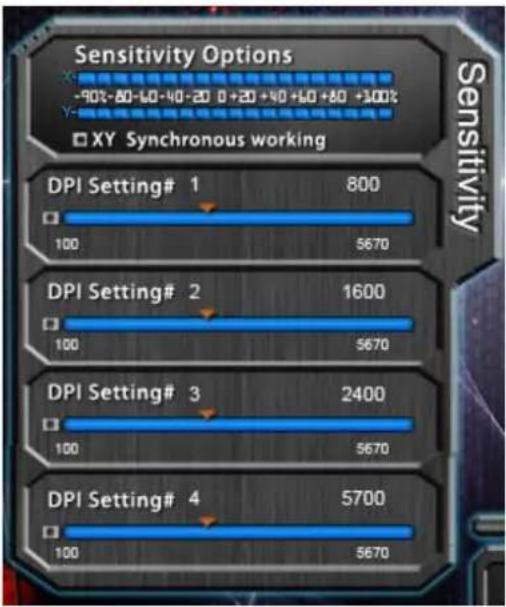
Sensitivity options - díky tomuto nastavení můžete nastavit citlivost osy X a osy Y Nastavení DPI – v tomto nastavení můžete nastavit rozlišení od 100 do 5670 DPI pro každou ze 4 úrovní DPI, které mohou být přepínané "on the fly" při použití DPI tlačítka.
bar
| Sensitivity Options | DPI Setting# 1 | DPI Setting# 2 | DPI Setting# 3 | DPI Setting# 4 | |---|---|---|---|---| | -90%-80-60-40-20 | 800 | 1600 | 2400 | 5700 | | +20+40+60+80 | 5670 | 5670 | 5670 | 5670 | Schematic working SensitivityE. Systémové nastavení
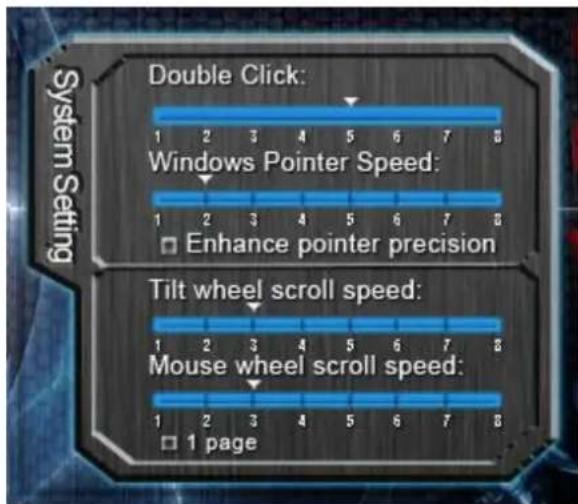
V těchto nastaveních můžete nastavit rychlost pohybu kurzoru „Windows Pointer Speed“, rychlost vertikálního posuvu „Tilt wheel scroll speed“, rychlost horizontálního posuvu „Mouse wheel scroll speed“ a časový odstup mezi dvou klikem „Double Click Speed“. Chcete-li nastavit tyto funkce přejděte do "Advanced settings" a zvolte požadovanou rychlost pro každou funkci.
F. Profily
Software myši Natec Genesis GX77 umožnuje vytvořit 5 herních profilů, ke kterým mohou být připsané individuální nastavení do každé hry. Přepínaní mezi profily lze snadno provést po spuštění aplikace.

- Klikněte na tlačítko „create“ v hlavním menu
- Napište název profilu
- Vyberte cestu ve vašem PC pro zapsání profilu
Editace profilu
- Klikněte na tlačítko „edit“ v hlavním menu
- Přepište název a zdrojový adresář podle svých potřeb
Uložení profilu
- Klikněte na tlačítko „save“ v hlavním menu
- Vyberte adresář v kterém chcete zapsat profil
Načtení profilu
- Klikněte na tlačítko „load“ v hlavním menu
- Vyberte předtím zapsaný soubor z profilem
V. OBECNÉ INFORMACE
- Neautorizované pokusy otevření zařízení vedou ke ztrátě záruky, nebo poškození výrobku.
- Nepoužívejte zařízení v horkém, studeném, prašném, nebo vlhkém prostředí.
- Pád nebo úder může způsobit poškození a poškrábání zařízení, nebo jinou závadu výrobku.
- Bezpečný výrobek splňující požadavky EU.
- Zařízení je vyrobené v souladu s evropskou normou RoHS, které účelem je snížení nebezpečných látek unikajících do prostředí z elektrických a elektronických odpadů.
- Použití symbolu WEEE (škrtnutý koš) znamená, že s těmto výrobkem nelze nakládat jak s domácím odpadem. Správným znehodnocením chráníte životní prostředí. Podrobné informace o recyklaci tohoto výrobku Vám poskytne prodejce, nebo místní orgány státní správy.

Pro více informací navštivte: www.genesis-zone.com
SK – NATEC GENESIS GX77 – NÁVOD NA POUŽITIE
I. Úvod
- Otvorte manažér makier v záložke „Advanced settings“
- Vyberte požadované makro so zoznamu
- Kliknite na tlačidlo „Delete“ pre zmazanie


- Vlastnosti
- Instalace
- Windows XP/Vista/7/8
- Konfigurace myši
- Nastavení tlačítek
- On-To-Go
- Makra
- Dodávání maker
- Mazání maker:
- Pokročilé nastavení
- Výchozí nastavení
- Nastavení citlivosti
- Systémové nastavení
- Profily
- Editace profilu
- Uložení profilu
- Načtení profilu
- OBECNÉ INFORMACE
- SK – NATEC GENESIS GX77 – NÁVOD NA POUŽITIE
- Úvod
Značka : Natec
Model : GX77
Kategorie : Myš