
GX77 - Mysz Natec - Bezpłatna instrukcja obsługi
Znajdź bezpłatnie instrukcję urządzenia GX77 Natec w formacie PDF.


| Typ produktu | Mysz |
| Marka | Natec |
| Model | GX77 |
| Rodzaj połączenia | USB przewodowe |
| Rodzaj czujnika | Optyczny |
| Rozdzielczość | 1000 DPI |
| Liczba przycisków | 3 (lewy, prawy, przewijanie) |
| Kółko przewijania | Tak, z funkcją kliknięcia |
| Długość kabla | 1.5 m |
| Wymiary (Dł. x Szer. x Wys.) | 120 x 70 x 38 mm |
| Waga | 100 g |
| Kompatybilne systemy | Windows, macOS, Linux |
| Źródło zasilania | Zasilanie przez USB |
| Konserwacja i czyszczenie | Czyścić miękką, suchą szmatką. Nie używać płynów ani rozpuszczalników. |
| Środki ostrożności | Unikać kontaktu z wilgocią i ekstremalnymi temperaturami. |
| Części zamienne i naprawialność | Nie nadaje się do naprawy przez użytkownika. Skontaktuj się z pomocą techniczną w sprawie napraw. |
| Zastosowanie ogólne | Zaprojektowany do codziennego użytku komputerowego, odpowiedni do domu i biura. |
Często zadawane pytania - GX77 Natec
Pytania użytkowników dotyczące GX77 Natec
0 pytanie dotyczące tego urządzenia. Odpowiedz na te, które znasz, lub zadaj własne.
Zadaj nowe pytanie dotyczące tego urządzenia
Pobierz instrukcję dla swojego Mysz w formacie PDF za darmo! Znajdź swoją instrukcję GX77 - Natec i weź swoje urządzenie elektroniczne z powrotem w ręce. Na tej stronie opublikowane są wszystkie dokumenty niezbędne do korzystania z urządzenia. GX77 marki Natec.
INSTRUKCJA OBSŁUGI GX77 Natec
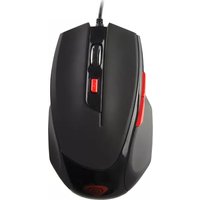
Natec Genesis GX77 jest przewodową myszą dla graczy wyposażoną w 9 w pełni programowalnych przycisków, precyzyjny układ laserowy oraz wygodny profil.
II. Cechy
- Najwyższej jakości układ laserowy, precyzja pozycjonowania
- Konfigurowalna rozdzielczość do 5670DPI
- Zróżnicowane kolory wskaźnika LED, zmienne w zależności od rozdzielczości
- Dwa tryby podświetlenia LED: w pełni podświetlony i pulsujący
- 9 w pełni programowalnych przycisków – ponad 40 ustawień do wyboru dla każdego
- Konfigurowalna częstotliwość pracy: 125/250/500/1000 Hz.
- Zaawansowane zarządzanie
- Ergonomiczny design
III. Opis sterownika
A. System
- Kompatybilny z systemami Windows XP/Vista/7
- Port USB (1.1/2.0)
- Napęd CD-ROM (przy instalacji z załączonej płyty CD) / połączenie z Internetem (przy pobieraniu sterownika z Internetu)
- 50 MB wolnej przestrzeni na dysku
- Minimalna rozdzielczość ekranu: 1024x768
B. Instrukcja instalacji w systemach Windows XP/Vista/7
- Umieść wtyczkę USB myszy Genesis GX77 w porcie USB komputera.
- Umieść płytę CD ze sterownikiem Genesis GX77 w napędzie CD-ROM (lub pobierz sterownik ze strony www.natec-europe.com).
- Uruchom aplikację instalatora, po czym kliknij Dalej w oknie, które się wyświetli.
- Wybierz docelową ścieżkę instalacji, następnie kliknij Dalej.
- Poczekaj na zakończenie procesu instalacji.
- Kliknij Zakończ.
- Możesz teraz korzystać z urządzenia.
IV. Konfiguracja myszy
A. Button settings
Zakładka Button settings pozwala na przypisanie odrębnych funkcji do każdego przycisku.

Możesz przypisać jedną z ponad 40 funkcji do przycisków oznaczonych numerami na powyższym schemacie. W środkowej części okna można zobaczyć bieżącą konfigurację przycisków. Każda z pozycji na liście jest w istocie listą rozwijaną, z której można wybrać żądaną funkcję dla danego klawisza.
On-To-Go
Funkcja On-To-Go działa podobnie jak przycisk fire – jednak podczas gdy działanie przycisku fire opiera się na symulowaniu powtarzanego kliknięcia lewym przyciskiem myszy, On-To-Go może zrobić tak z dowolnym przyciskiem myszy. By korzystać z tej funkcji:
- Przypisz On-To-Go do dowolnego przycisku w zakładce Button Settings
- Kliknij Apply
- Przytrzymaj przycisk On-To-Go i przycisk, którego kliknięcie ma być powtarzane.
Definiowanie Makr
Mówiąc ogólnie, makro to seria akcji, którą można przypisać do klawiatury. Dokładniej, makro jest zarejestrowaną sekwencją naciśnięć i zwolnień przycisków oraz odstępów czasowych między nimi. Odstępy wyjściowe mogą być identyczne z nagranymi, bądź zdefiniowane przez użytkownika.
Aby zdefiniować makro, należy z dostępnej listy funkcji wybrać assign macro, a następnie macro manager.

- Kliknij new
- Wybierz nazwę dla twojego makra
- Kliknij start record
- Wciśnij żądaną sekwencję klawiszy
- Kliknij stop record
Teraz możesz przypisać makro do przycisku, wybierając jego nazwę z grupy assign macro na liście związanej z programowanym przyciskiem.
Usuwanie makra:
- Otwórz macro manager
- Wybierz makro z listy
- Kliknij delete
Opcje dodatkowe:
Record delays between key commands – możesz wybrać, czy rejestrować odstępny czasu pomiędzy wciskaniem a zwalnianiem klawiszy
Loop times – definiuje, ile razy makro ma zostać wykonane przy jednym przyciśnięciu przycisku
W tej zakładce znajdują się ustawienia związane ze sposobem działania myszy.

Polling rate – definiuje, jak często mysz wysyła informacje o pozycji do komputera. Dostępne opcje: 125/250/500/1000Hz
On-To-Go Speed – ustala przerwy czasowe pomiędzy kliknięciami symulowanymi przez funkcję On-To-Go
Przywracanie ustawień fabrycznych
Aby przywrócić ustawienia fabryczne, wciśnij reset w oknie advanced setting. Uwaga – resetowanie konfiguracji spowoduje utratę wszystkich ustawień i makr przechowywanych w sterowniku!

Light effect switch – włącza/wyłącza efekty świetlne myszy
Light effect type options – pozwala na wybranie rodzaju efektu diody LED myszy. Opcja Full lightened powoduje stałe natężenie światła diody podczas zmiany koloru; opcja breathing oznacza, że dioda będzie powoli pulsować.
Choose a Single Color – pozwala na ręczne wybranie pojedynczego koloru podświetlenia. Jeżeli opcja ta jest wyłączona, kolor diody zmienia się przez cały czas.
D. Sensitivity settings

bar
| Sensitivity Options | Value | |---|---| | -90%-80-60-40-20 0+20+40+60+80+100% | 5670 | | -90%-80-60-40-20 0+20+40+60+80+100% | 5670 | | -90%-80-60-40-20 0+20+40+60+80+100% | 5670 | | -90%-80-60-40-21 0+20+40+60+80+100% | 5670 | | -90%-80-60-40-21 0+20+40+60+80+100% | 5670 | | -90%-80-60-41 0+20+40+60+80+100% | 5670 | | -90%-80-61 1 100% | 800 | | -90%-81 2 100% | 5670 | | -91%-82 2 100% | 1600 | | -91%-83 3 100% | 5670 | | -92%-84 3 100% | 2400 | | -92%-85 4 100% | 5700 | | -93%-86 4 100% | 5670 | Sensitivity Options | Setting # | Value | |---|---| | DPI Setting# 1 | 800 | | DPI Setting# 2 | 1600 | | DPI Setting# 3 | 2400 | | DPI Setting# 4 | 5700 | Legend: X (Sensitivity Options), Y (XY Synchronous working). The values are estimated based on the provided data. The chart displays a single bar for each setting.Sensitivity options – używając suwaków możesz ustawić czułość dla X oraz Y jednocześnie (gdy okienko X/Y synchronous working jest zaznaczone) bądź osobno (jeśli jest odznaczone).
DPI Switcher – definiuje rozdzielczość (DPI – dots per inch, czyli punkty na cal) myszy. Dostępne opcje – 1000-5670 DPI. Możliwe jest ustawienie do czterech profili DPI (nie mylić z profilami gamingowymi), które mogą być przełączane "w locie" przy użyciu przycisków myszy. Odznaczenie kwadratu po lewej stronie każdego suwaka wykluczy dane ustawienie z możliwych konfiguracji, bez usuwania go.
C. System Settings
Ustawienia dostępne tutaj są związane bardziej z systemem operacyjnym, niż z samym urządzeniem. Zakładka System settings umożliwia zmianę sposobu, w jaki Twój system interpretuje sygnały wysyłane przez mysz do komputera.

Double click speed – definiuje odstęp czasu pomiędzy dwoma kliknięciami, taki, w którym są one interpretowane jako podwójne kliknięcie
Windows pointer speed – pozwala na zmianę szybkości kursora na ekranie
Enhance pointer precision – zapewnia dodatkowe wsparcie w precyzyjnym poruszaniu kursorem Tilt wheel scroll speed – definiuje prędkość poziomego przewijania
Mouse wheel scroll speed – definiuje prędkość pionowego przewijania. Ustawienie to możesz zmienić używając suwaka bądź wybierając opcję 1 Page, która umożliwiai przewijanie tylko całych stron.
D. Zarządzanie profilami
Natec Genesis GX77 pozwala na stworzenie różnych profili ustawień oraz przypisanie ich do odrębnych gier lub aplikacji. Do pięciu profili może być przechowywane w sterowniku – reszta musi zostać zapisana na dysk twardy. Przełączanie pomiędzy profilami jest możliwe przez interfejs sterownika, przyciski myszy, do których przypisano funkcje związane z profilami, bądź automatycznie – poprzez uruchomienie aplikacji związanej z profilem.

- Kliknij create w oknie sterownika
- Wprowadź nazwę dla profilu
- W polu path to executable box insert umieść ścieżkę do pliku wykonywalnego (.exe) aplikacji, którą chcesz przypisać do profilu
Edycja profilu
- Kliknij edit w oknie sterownika
- Zmień nazwę profilu i ścieżkę do przypisanej aplikacji zgodnie z potrzebą.
Zapisywanie profilu
- Kliknij save w oknie sterownika
- Wybierz folder, w którym chcesz zapisać profil oraz nazwę dla pliku z profilem
Wczytywanie profilu
- Kliknij load w oknie sterownika
- Wybierz potrzebny plik z profilem
V. Uwagi ogólne
- Nie używaj produktu w gorącym, zimnym, zakurzonym bądź zawilgoconym otoczeniu.
- Upuszczenie, bądź uderzenie klawiatury może spowodować uszkodzenie urządzenia, podrapanie obudowy, bądź inną usterkę produktu.
- Nieautoryzowane próby rozkręcania urządzenia powodują utratę gwarancji i mogą spowodować uszkodzenie produktu.
- Produkt bezpieczny, zgodny z wymaganiami UE.
- Produkt wyprodukowany zgodnie z europejską normą RoHS. Jej celem jest zmniejszenie ilości substancji niebezpiecznych, przenikających do środowiska z odpadów elektrycznych i elektronicznych.
- Użycie symbolu WEEE (przekreślony kosz) oznacza, że niniejszy produkt nie może być traktowany jako odpad domowy. Zapewniając prawidłową utylizację pomagasz chronić środowisko naturalne. W celu uzyskania szczegółowych informacji dotyczących recyklingu niniejszego produktu należy skontaktować się z punktem sprzedaży detalicznej, w którym dokonano zakupu lub organem władzy lokalnej.



CZ - NATEC GENESIS GX77 - NÁVOD K POUŽITÍ
I. Úvod



- Cechy
- Opis sterownika
- System
- Instrukcja instalacji w systemach Windows XP/Vista/7
- Konfiguracja myszy
- Button settings
- On-To-Go
- Definiowanie Makr
- Usuwanie makra:
- Przywracanie ustawień fabrycznych
- Sensitivity settings
- System Settings
- Zarządzanie profilami
- Edycja profilu
- Zapisywanie profilu
- Wczytywanie profilu
- Uwagi ogólne
- CZ - NATEC GENESIS GX77 - NÁVOD K POUŽITÍ
- Úvod
Marka : Natec
Model : GX77
Kategoria : Mysz