
Z2 G5 - Stolní počítač HP - Bezplatný návod k obsluze
Najděte návod k zařízení zdarma Z2 G5 HP ve formátu PDF.


Dotazy uživatelů ohledně Z2 G5 HP
0 otázka o tomto zařízení. Odpovězte na ty, které znáte, nebo položte vlastní.
Položte novou otázku o tomto zařízení
Stáhněte si návod pro váš Stolní počítač ve formátu PDF zdarma! Najděte svůj návod Z2 G5 - HP a vezměte svůj elektronický přístroj zpět do rukou. Na této stránce jsou zveřejněny všechny dokumenty potřebné k používání vašeho zařízení. Z2 G5 značky HP.
NÁVOD K OBSLUZE Z2 G5 HP
Uživatelská příručka
SOUHRN
Tato příručka obsahuje informace o součástech, nastavení počítače, zálohování a další informace.
Právní informace
AMD je ochranná známka společnosti Advanced Micro Devices, Inc. Intel a Xeon jsou ochranné známky společnosti Intel Corporation nebo jejích dceřiných společností v USA a/nebo dalších zemích. Linux® je registrovaná ochranná známka Linuse Torvaldse ve Spojených státech amerických a dalších zemích. Microsoft a Windows jsou registrované ochranné známky nebo ochranné známky společnosti Microsoft Corporation ve Spojených státech a/nebo dalších zemích. NVIDIA je ochranná známka nebo registrovaná ochranná známka společnosti NVIDIA Corporation ve Spojených státech amerických a dalších zemích. Red Hat Enterprise Linux je ochranná známka společnosti Red Hat, Inc. registrovaná ve Spojených státech amerických a dalších zemích. USB Type-C® je registrovaná ochranná známka USB Implementers Forum. DisplayPort™ a logo DisplayPort™ jsou ochranné známky ve vlastnictví asociace Video Electronics Standards Association (VESA) ve Spojených státech amerických a dalších zemích.
Informace zde uvedené mohou být bez předchozího upozornění změněny. Veškeré záruky poskytované na produkty a služby společnosti HP jsou popsány ve výslovném prohlášení o záruce přiloženém ke každému produktu či službě. Žádné informace uvedené v tomto textu nelze považovat za rozšíření těchto záruk. Společnost HP nenese odpovědnost za technické nebo redakční chyby ani za opomenutí vyskytující se v tomto dokumentu.
Druhé vydání: září 2021
První vydání: září 2020
Číslo dokumentu: M07789-222
Důležité informace o produktu
Tato příručka popisuje funkce, kterými je vybavena většina produktů. Některé funkce nemusí být ve vašem počítači k dispozici.
Některé funkce nejsou dostupné ve všech edicích nebo verzích systému Windows. Aby bylo možné využívat všech výhod systému Windows, mohou systémy vyžadovat aktualizovaný nebo samostatně zakoupený hardware, ovladače či aktualizovaný systém BIOS. Systém Windows se aktualizuje automaticky; tato funkce je vždy zapnuta. Je vyžadován vysokorychlostní přístup k internetu a účet společnosti Microsoft. Mohou být účtovány poplatky poskytovatele internetového připojení a na aktualizace se časem mohou vztahovat další požadavky. Viz http://www.windows.com. Pokud je produkt dodáván s operačním systémem Windows v režimu S: Windows v režimu S lze v systému Windows používat pouze aplikace z obchodu Microsoft Store. Některá výchozí nastavení, funkce a aplikace nelze měnit. Některé příslušenství a aplikace, které jsou kompatibilní se systémem Windows, nemusí fungovat (včetně některých antivirových programů, aplikací pro vytváření PDF, nástrojů ovladačů a aplikací usnadnění přístupu) a výkon se může lišit, i když přepnete z režimu S. Pokud přepnete na systém Windows, nemůžete přepnout zpět do režimu S. Další informace naleznete na adrese Windows.com/SmodeFAQ.
Nejnovější uživatelské příručky najdete na stránce http://www.hp.com/support; pro nalezení svého produktu postupujte podle pokynů. Poté vyberte položkuManuals (Příručky).
Podmínky používání softwaru
Instalací, kopírováním, stažením nebo jiným použitím jakéhokoli softwarového produktu předinstalovaného v tomto počitači se zavazujete dodržovat ustanovení licenční smlouvy s koncovým uživatelem HP (EULA). Nepřijmete-li tyto licenční podmínky, váš výhradní nápravný prostředek je vrácení celého nepoužitého produktu (hardwaru a softwaru) do 14 dnů oproti vrácení peněz, a to podle zásady pro vrácení peněz prodejce.
Se žádostmi o jakékoli další informace či o vrácení peněz za počítač se obraťte na svého prodejce.
Bezpečnostní upozornění
Pro snížení rizika úrazů způsobených teplem nebo přehřátí počítače se vyvarujte následujícím situacím.
VAROVÁNÍ! Abyste snížili riziko úrazů způsobených teplem nebo přehřátí počítače, nepokládejte si počítač na klín a neblokujte větrací otvory počítače. Používejte počítač výhradně na rovném tvrdém povrchu. Dejte pozor, aby proudění vzduchu nebránil jiný pevný povrch, jako například tiskárna, ani měkký povrch, například polštáře, silné pokrývky nebo šaty. Do kontaktu měkkým povrchem, jako jsou polštáře, silné pokrývky nebo šaty, ani do kontaktu s kůží nesmí za provozu přijít ani adaptér střídavého proudu. Počítač a adaptér střídavého proudu dodržují limity pro teplotu uživateli přístupných povrchů definované v příslušných bezpečnostních normách.
O této příručce
Tato příručka poskytuje základní informace o použití a upgradu tohoto produktu.
VAROVÁNÍ! Označuje nebezpečnou situaci, která, pokud jí nebude předejito, může mít za následek vážné zranění nebo smrtelný úraz.
UPOZORNĚNÍ: Označuje nebezpečnou situaci, která, pokud jí nebude předejito, může mít za následek lehké nebo střední zranění.
DŮLEŽITÉ: Označuje informace, které jsou považovány za důležité, ale nevztahují se k nebezpečí (např. zprávy vztahující se k poškození majetku). Varují uživatele, že nedodržení postupu přesně podle popisu může vést ke ztrátě dat nebo poškození hardwaru či softwaru. Také obsahují základní informace vysvětlující daný koncept nebo vedoucí k dokončení úkolu.
POZNÁMKA: Obsahuje další informace zdůrazňující nebo doplňující důležité body hlavního textu.
TIP: Nabízí užitečné rady pro dokončení úkolu.
Obsah
1 Umístění prostředků společnosti HP .... 1
Informace o produktu....1
Podpora....1
Dokumentace k produktu....2
Diagnostika produktu....2
Aktualizace produktu....3
2 Funkce počitače....4
Součásti na přední straně stolního počítače 4
Součásti na zadní straně stolního počítače....5
Součásti na přední straně věže 6
Součásti na zadní straně věže 6
Technické údaje produktu....7
3 Instalace počítače 9
Zajištění správného větrání....9
Postupy nastavení 10
Přidání monitorů....10
Vyhledání podporovaných grafických karet....10
Plánování dalších monitorů 11
Odpovídající grafické karty podle konektorů monitorů ....12
Identifikace požadavků na připojení monitoru ....13
Připojení a konfigurace monitorů 13
Použití nástroje třetí strany pro konfiguraci grafiky 14
Přizpůsobení monitoru (Windows) 15
Instalace volitelných součástí 15
Zabezpečení....15
4 Zálohování, obnovení a zotavení....16
Zálohování informací a vytvoření média pro obnovení 16
Použití nástrojů systému Windows pro zálohování 16
Vytvoření média pro obnovení pomocí nástroje HP Cloud Recovery Download Tool (pouze vybrané produkty)....16
Obnovení systému 17
Vytvoření bodu obnovení systému....17
Metody obnovení a zotavení....17
Obnovení pomocí média pro obnovení HP Recovery ....17
Změna pořadí při spouštění počítače 18
Používání nástroje HP Sure Recover (pouze vybrané produkty) 18
5 Nastavení systému Linux....19
Systémy připravené pro Linux....19
Nastavení systému Red Hat Enterprise Linux (RHEL)....19
Nastavení systému SUSE Linux Enterprise Desktop (SLED) 19
Nastavení systému Ubuntu 20
Grafické ovladače typu open source....20
Speciální grafické ovladače 20
6 Aktualizace počítače 21
Aktualizace systému BIOS 21
Určení aktuální verze systému BIOS....21
Instalace vyšší verze systému BIOS 21
Upgrade ovladačů zařízení 22
7 Údržba, diagnostika a odstraňování menších potíží 23
Vypnutí počitače 23
Pokud se setkáte s problémy 23
Další zdroje informací 23
Vizuální kontrola....23
Při spuštění 24
Za provozu 24
Program oprav uživatelem Customer Self Repair 25
Blikání nebo zvukové kódy: interpretace diagnostických kontrolek a zvukových kódů POST....25
Základy odstraňování potíží 25
Podpora HP 26
Podpora online....26
Zákaznická podpora pro počítače....26
Rady nebo zpravodaje a oznámení....26
Oznamování změn produktů 26
Volání podpory....26
Vyhledání informací o záruce 27
8 Použití nástroje HP PC Hardware Diagnostics....28
Použití nástroje HP PC Hardware Diagnostics Windows (pouze vybrané produkty)....28
Použití ID kódu selhání hardwaru HP PC Hardware Diagnostics Windows....28
Přístup k nástroji HP PC Hardware Diagnostics Windows....28
Přístup k nástroji HP PC Hardware Diagnostics Windows pomocí nabídky Start ....28
Přístup k nástroji HP PC Hardware Diagnostics Windows pomocí nástroje HP Support Assistant ......29
Stažení nástroje HP PC Hardware Diagnostics Windows 29
Stažení nejnovější verze nástroje HP PC Hardware Diagnostics Windows od společnosti HP ......29
Stažení nástroje HP PC Hardware Diagnostics Windows z webu Microsoft Store 29
Stažení nástroje HP Hardware Diagnostics Windows prostřednictvím názvu nebo čísla produktu (pouze vybrané produkty) 30
Instalace nástroje HP PC Hardware Diagnostics Windows....30
Použití ID kódu závady hardwaru nástroje HP PC Hardware Diagnostics UEFI 30
Používání nástroje HP PC Hardware Diagnostics UEFI....30
Spuštění nástroje HP PC Hardware Diagnostics UEFI....31
Stažení nástroje HP PC Hardware Diagnostics UEFI na jednotku USB flash 31
Stažení nejnovější verze nástroje HP PC Hardware Diagnostics UEFI....31
Stažení nástroje HP PC Hardware Diagnostics UEFI prostřednictvím názvu nebo čísla produktu (pouze vybrané produkty) ......31
Používání nastavení nástroje Remote HP PC Hardware Diagnostics UEFI (pouze vybrané produkty) ......32
Stažení nástroje Remote HP PC Hardware Diagnostics UEFI 32
Stažení nejnovější verze nástroje Remote HP PC Hardware Diagnostics UEFI....32
Stažení nástroje Remote HP PC Hardware Diagnostics UEFI prostřednictvím názvu nebo čísla produktu....32
Vlastní nastavení nástroje Remote HP PC Hardware Diagnostics UEFI 32
9 Pokyny k použití počítače, běžná údržba a příprava k expedici....34
Pokyny k použití počítače a běžná údržba 34
Čištění počítače....34
Odstranění nečistot a usazenin z počítače....35
Čištění počítače dezinfekčním prostředkem 35
Příprava k expedici....36
10 Výboj statické elektriny 37
11 Usnadnění přístupu....38
HP a usnadnění přístupu....38
Získání potřebných technologických nástrojů 38
Závazek společnosti HP 38
Mezinárodní asociace IAAP (International Association of Accessibility Professionals)....39
Hledání nejlepší technologie usnadnění přístupu 39
Zhodnotte své potřeby 39
Usnadnění přístupu pro produkty HP 39
Normy a legislativa 40
Normy....40
Mandát 376 – EN 301 549 ....40
Pokyny k usnadnění přístupu k obsahu webu (WCAG) 40
Legislativa a předpisy 41
Užitečné zdroje a odkazy o usnadnění přístupu 41
Organizace 41
Vzdělávací instituce 41
Další zdroje o postiženích 42
Odkazy HP 42
Kontaktování podpory....42
Rejstřík 43
Umístění prostředků společnosti HP1
Přečtěte si informace obsažené v této kapitole o tom, kde naleznete další zdroje HP.
Informace o produktu
Podrobnější informace o produktu, užitečné návody a mnoho dalších informací naleznete pomocí této tabulky.
Tabulka 1-1 Kde získat informace o produktu
| Téma Umístění | |
| Technické údaje Chcete-li získat QuickSpecs pro váš produkt, přejděte na http://www.hp.com/go/ quickspecsa poté vyberte odkaz. Klikněte na tlačitko Vyhledat všechny specifikace QuickSpecs, do pole pro vyhledávání zadejte název modelu a poté vyberte možnost Přejít. | |
| Poznámky o předpisech, bezpečnosti a životním prostředí | Informace o předpisech k produktu naleznete v materiálu Poznámky o předpisech, bezpečnosti a životním prostředí. Můžete se také podívat na štitek s informacemi o úřadu / ochraně životního prostředí.Přístup k příručce:▲Vyberte ikonu Hledat (pouze vybrané produkty) na hlavním panelu, v poli pro vyhledávání napište HP Documentation a poté vyberte HP Documentation. |
| Systémová deska | Diagram systémové desky je umístěn uvnitř skříně. Další informace se nacházejí v Příručce údržby a servisu pro počitač na webové adrese http://www.hp.com/support. Postupujte podle pokynů k nalezení svého produktu a poté vyberte možnost Manuals (Příručky). |
| Štítky se sériovým číslem, informacemi o úřadu / ochraně životního prostředí a operačním systémem | Štítky se sériovým číslem, informacemi o úřadu / ochraně životního prostředí a operačním systémem mohou být umístěny na spodní straně počitače, na zadním panelu počitače nebo pod servisním krytem. |
Podpora
Chcete-li vyhledat zdroje, které poskytují informace o podpoře a záruce, použijte tuto tabulku.
Tabulka 1-2 Kde získat informace o podpoře
| Téma Umístění | |
| Podpora produktu Kontakty podpory HP naleznete na adrese http://www.hp.com/support. | |
| Zde máte k dispozici přístup k následujícím druhům podpory: | |
| • Online konverzace s technikem společnosti HP | |
| • Telefonní čísla podpory společnosti HP | |
| • Informace o servisních střediscích společnosti HP | |
Informace o záruce Přístup k tomuto dokumentu:
▲Vyberte ikonu Hledat (pouze vybrané produkty) na hlavním panelu, v poli pro vyhledávání napište HP Documentation a poté vyberte HP Documentation.
Tabulka 1-2 Kde získat informace o podpoře (pokračování)
| Téma Umístění | |
| – nebo – | |
| ▲ Přejděte na stránkyhttp://www.hp.com/go/orderdocuments.DŮLEŽITÉ: Abyste získali přístup k nejnovější verzi dokumentu, musíte se připojit k internetu.Omezenou záruku HP naleznete spolu s uživatelskými příručkami ve svém produktu. Záruka by mohla být k dispozici na disku CD nebo DVD dodaném v balení. V některých zemích nebo oblastech by mohla být součásti balení tištěná záruka. V zemích nebo oblastech, kde není záruka dodávána v tištěné formě, můžete požádat o tištěnou verzi na webuhttp://www.hp.com/go/orderdocuments. U produktů zakoupených v Asii a Tichomoří můžete napsat společnosti HP na adresu POD, PO Box 161, Kitchener Road Post Office, Singapore 912006. Uveďte své jméno, telefonní číslo, adresu a název produktu. | |
Chcete-li vyhledat zdroje, které obsahují dokumentaci k produktu, použijte tuto tabulku.
Tabulka 1-3 Kde najít dokumentaci k produktu
| Téma Umístění | |
| Uživatelské příručky HP, články a dokumentace jiných výrobců | Dokumentace pro uživatele je k dispozici na pevném disku. Vyberte ikonu Hledat (pouze vybrané produkty) na hlavním panelu, v poli pro vyhledávání napište HP Documentation a poté vyberte HP Documentation. Pokud chcete ziskat nejnovější online dokumentaci, přejděte na stránkuhttp://www.hp.com/support a k vyhledání svého produktu postupujte podle pokynů. Poté vyberte položku Manuals (Příručky). Dokumentace zahrnuje tuto uživatelskou příručku a příručku Příručku údržby a servisu. |
| Oznámení produktů Subscriber's Choice je program společnosti HP, který umožňuje přihlášení k odběru upozornění na ovladače a software, proaktivní upozornění na změny (PCN), bulletinu HP, rad zákazníkům a dalších materiálů. Zaregistrujte se na adresehttps://h41369.www4.hp.com/. | |
| Technické údaje V aplikaci Bulletinu produktu najdete informace QuickSpecs o počitačích HP. Informace QuickSpecs obsahují informace o operačním systému, zdroji napájení, paměti, procesoru a řadě dalších komponent systému. Přístup ke Stručným specifikacím získáte na adresehttp://www.hp.com/go/ quickspecs/. | |
| Bulletiny a poznámky Při vyhledávání rad, bulletinů a oznámení postupujte takto: | |
| 1. Přejděte na stránkyhttp://www.hp.com/support. | |
| 2. Postupujte podle pokynů k nalezení vašeho produktu. | |
| 3. Vyberte Rady nebo Zpravodaje a oznámení. | |
Diagnostika produktu
Chcete-li vyhledat zdroje, které poskytují diagnostické nástroje produktu, použijte tuto tabulku.
Tabulka 1-4 Kde najít diagnostické nástroje
| Téma Umístění | |
| Diagnostické nástroje | Další informace vizPříručka údržby a servisu pro počítače na stráncehttp://www.hp.com/support. Postupujte podle pokynů k nalezení svého produktu a poté vyberte možnost Uživatelské příručky. |
| Definice akustických a světelných signálů | Prostudujte siPříručku údržby a servisu na adresehttp://www.hp.com/support.Postupujte podle pokynů k nalezení svého produktu a poté vyberte možnost Uživatelské příručky. |
| Chybové kódy POST | Prostudujte siPříručku údržby a servisu na adresehttp://www.hp.com/support.Postupujte podle pokynů k nalezení svého produktu a poté vyberte možnost Uživatelské příručky. |
Aktualizace produktu
Chcete-li vyhledat zdroje, které poskytují aktualizace produktu, použijte tuto tabulku.
Tabulka 1-5 Kde hledat aktualizace produktu
| Téma Umístění | |
| Aktualizace ovladačů a BIOSu | Přejděte na stránku http://www.hp.com/support a vyberte možnost Software a ovladače, abyste ověřili, zda máte nejnovější ovladače pro daný počítač. |
| Operační systémy | Informace o operačních systémech Windows® viz http://www.support.microsoft.com. |
Funkce počítače2
V této kapitole jsou uvedeny informace o funkcích počítače.
Součásti na přední straně stolního počítače
K identifikaci součástí předního panelu použijte tuto ilustraci a tabulku.

POZNÁMKA: Váš model počítače se může od obrázku v této části mírně lišit.
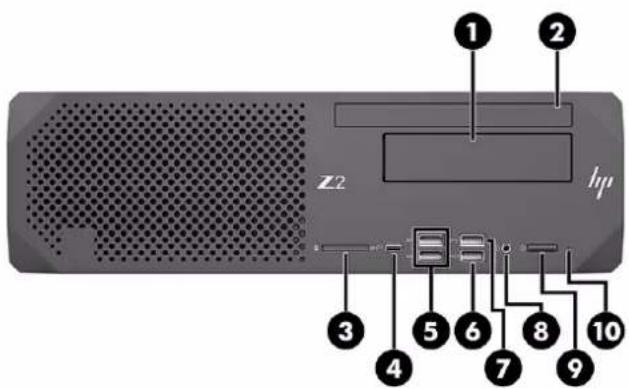
Tabulka 2-1 Součásti na přední straně stolního počítače a jejich popis
| Položka Ikona Součást Položka Ikona Součást | ||
| 1 3,5palcová pozice pro jednotku (volitelná) 6 | ss←→ | Port USB SuperSpeed Plus s funkcí HP Sleep and Charge (volitelný) |
| 2 Optická disková jednotka (volitelná) 7 Port USB SuperSpeed | ss←→ | |
| 3 Čtečka paměťových karet (volitelná) 8 Kombinovaný konektor zvukového výstupu | (pro sluchátka) / zvukového vstupu (pro mikrofon) | |
| 4 Port USB Type-C® SuperSpeed Plus s funkcí ss←→HP Sleep and Charge (volitelný) | 9 Tlačítko napájení | |
| 5 Porty USB SuperSpeed Plus (2) (volitelné) 10 Kontrolka činnosti pevného disku SS←→ | ||
Součásti na zadní straně stolního počítače
K identifikaci součástí zadního panelu použijte tuto ilustraci a tabulku.

POZNÁMKA: Váš model počítače se může od obrázku v této části mírně lišit.
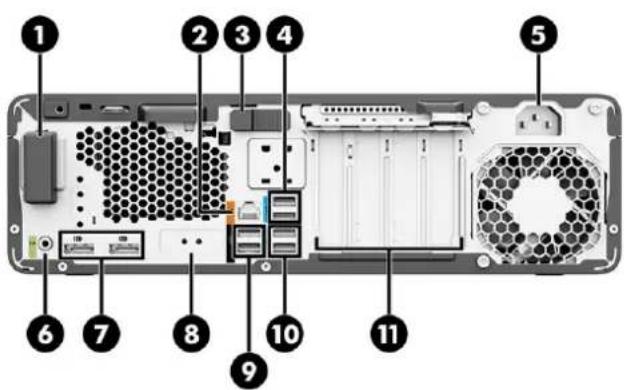
Tabulka 2-2 Součásti na zadní straně stolního počítače a jejich popis
| Položka Ikona Součást Položka Ikona Součást | |||||
| 1 Kryt antény 7 |  | Konektory DisplayPortTM(DP) (2) | |||
2 Konektor RJ-45  | 8 Sériový port (volitelný) | ||||
| 3 | Uvolňující západka přístupového krytu | 9 Porty USB (2) |  | ||
| 4 |  | Porty USB SuperSpeed (2) | 10 |  | Porty SuperSpeed Plus USB (2) |
5 Konektor napáje  | Kryty rozšířovací zásuvky (4) | ||||
| 6 |  | Konektor pro výstup zvukového signálu (zelený) | |||
POZNÁMKA: Nálepky konektorů zadního panelu používají standardní piktogramy a barvy.
POZNÁMKA: Porty DP nejsou podporovány, pokud konfigurace systému obsahuje procesory Intel® Xeon® E3-12x0 v5. U všech dalších procesorů jsou tyto porty DP ve výchozím nastavení zakázány, pokud je nainstalována karta diskrétního grafického adaptéru.
POZNÁMKA: Současné používání integrované grafické karty Intel HD a samostatných grafických karet (aby bylo možno ovládat víc než dva displeje) lze aktivovat použitím aplikace Computer Setup. Společnost HP doporučuje při připojení tří a více monitorů použití pouze jediné samostatné karty.
Součásti na přední straně věže
K identifikaci součástí predního panelu použijte tuto ilustraci a tabulku.

POZNÁMKA: Váš model počítače se může od obrázku v této části mírně lišit.
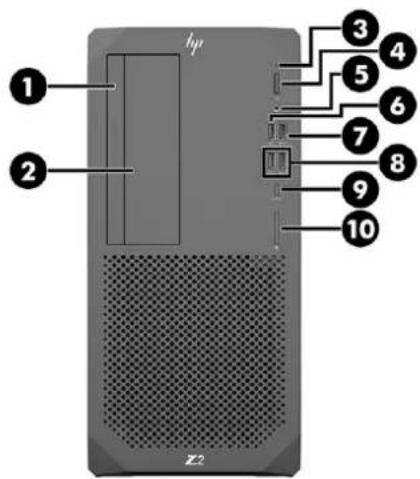
Tabulka 2-3 Součásti na prední straně věže a jejich popis
| Položka | Ikona Součást | Položka | Ikona Součást |
| 1 | Optická disková jednotka (volitelná) | 6 Port SuperSpeed USB | |
| 2 3,5palcová pozice pro jednotku (volitelná) | 7 Port USB SuperSpeed Plus s ss 4 | funkcí HP Sleep and Charge (volitelný) | |
3 Aktivita pevného disku 8 Porty USB SuperSpeed Plus (2) |  | (volitelné) | |
4 Tlačítko napájóní 9 Port USB Type-C SuperSpeed |  | Plus s funkcí HP Sleep and Charge (volitelný) | |
5 Kombinovaný konektor | zvukového výstupu (pro sluchátka) / zvukového vstupu (pro mikrofon) | 10 Čtečka paměťových karet | (volitelná) |
Součásti na zadní straně věže
K identifikaci součástí zadního panelu použijte tuto ilustraci a tabulku.

POZNÁMKA: Váš model počítače se může od obrázku v této části mírně lišit.
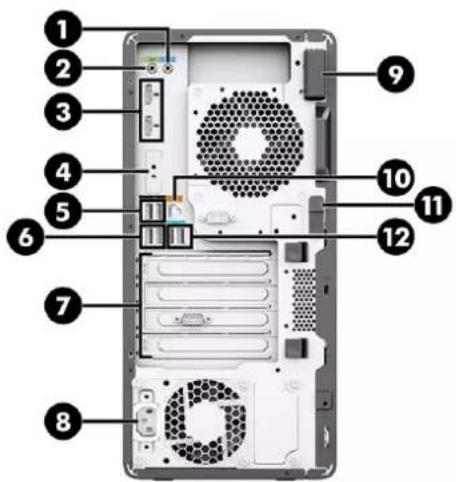
Tabulka 2-4 Součásti za zadní straně věže a jejich popis
| Položka Ikona Součást Položka Ikona Součást | ||||
| 1 |  | Konektor vstupu zvuku (modrý) | 7 | Kryty rozšířovací zásuvky (4) |
| 2 | Konektor pro výstup | zvukového signálu (zelený) | 8 | Konektor napájer: |
| 3 | Konektory Displ | (DP) (2) | 9 | Kryt antény |
| 4 | Sériový port (vo ) ) | 10 Konektor RJ-45 (sítový) | ||
| 5 | Porty USB (2) 11 | lující západka | přístupového krytu | |
| 6 | Porty SuperSpeed Plus | USB (2) | 12 | Porty USB Superd (2) (2) |
POZNÁMKA: Nálepky konektorů zadního panelu používají standardní piktogramy a barvy.
POZNÁMKA: Porty DP nejsou podporovány, pokud konfigurace systému obsahuje procesory Intel® Xeon® E3-12x0 v5. U všech dalších procesorů jsou tyto porty DP ve výchozím nastavení zakázány, pokud je nainstalována karta diskrétního grafického adaptéru.
POZNÁMKA: Současné používání integrované grafické karty Intel HD a samostatných grafických karet (aby bylo možno ovládat víc než dva displeje) lze aktivovat použitím aplikace Computer Setup. Společnost HP doporučuje při připojení tři a více monitorů použití pouze jediné samostatné karty.
Technické údaje produktu
Přečtěte si informace o tom, kde naleznete technické údaje svého počítače.
Chcete-li získat QuickSpecs pro váš produkt, přejděte na http://www.hp.com/go/quickspecs a poté vyberte odkaz. Klikněte na tlačitko Vyhledat všechny specifikace QuickSpecs, do pole pro vyhledávání zadejte název modelu a poté vyberte možnost Přejít.
-nebo-
Přejděte na stránku http://www.hp.com/support a k nalezení svého produktu postupujte podle pokynů. Vyberte možnost Informace o produktu a poté vyberte technické údaje počítače.
Instalace počítače3
Tato kapitola popisuje, jak nastavit váš počítač.
Zajištění správného větrání
Pro řádnou funkci počítače je nezbytné správné větrání. Postupujte podle následujícího návodu.
- Počítač používejte na pevném a rovném povrchu.
- Před a za počítačem ponechte alespoň 15,24 cm (6,00 palců) volného místa. (Toto je minimální vzdálenost u všech modelů počítačů.)

POZNÁMKA: Váš počítač se může od ilustrace v této kapitole mírně lišit.
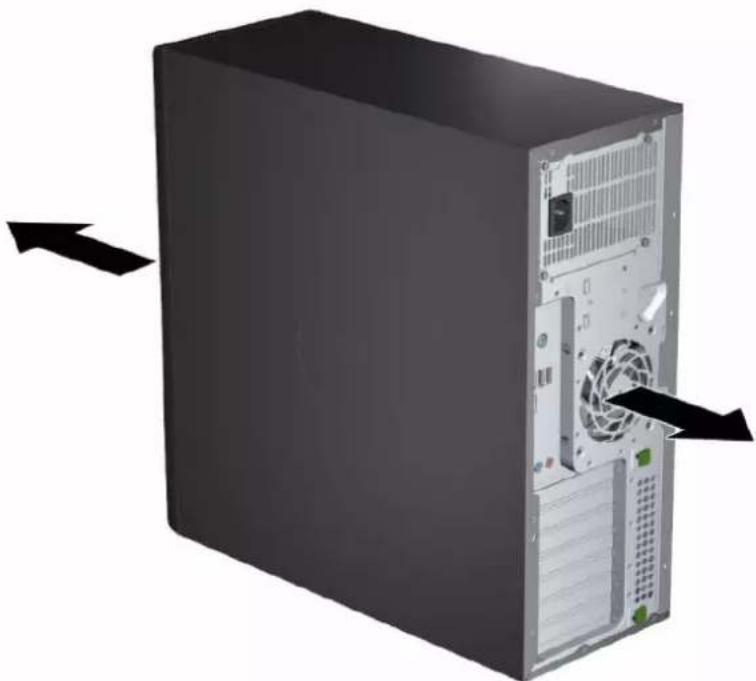
- Zajistěte, aby teplota okolního vzduchu zůstala v uvedených mezích. Informace o technických údajích vašeho počítače viz Technické údaje produktu na str. 7.
- Při instalaci do skříňky zajistěte její odpovídající odvětrání a zkontrolujte, zda teplota prostředí ve skříňce nepřekračuje specifikované meze.
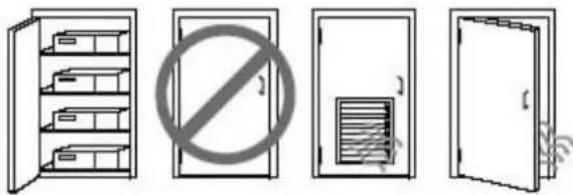
- Nikdy neblokujte vstup a výstup vzduchu počítače blokováním jakýchkoli větracích otvorů nebo přívodů vzduchu.
Postupy nastavení
Informace o nastavení počítače naleznete v této části.
VAROVÁNÍ! Pro snížení rizika úrazu elektrickým proudem:
- Napájecí kabel zapojte do zásuvky střídavého proudu, která je za každé situace snadno dostupná.
- Má-li napájecí kabel tříkolíkovou zástrčku, připojte ji k uzemněné tříkolíkové zásuvce.
POZNÁMKA: Má-li váš počítač příkon vyšší než 1100 W, může vyžadovat více než typické kancelářské napájení a může být nutné zkontrolovat vaši infrastrukturu pro zásuvku ve zdi. Podrobnosti viz Příručka pro přípravu lokality na http://www.hp.com/support. Postupujte podle pokynů k nalezení svého produktu a poté vyberte možnost Manuals (Příručky).
Nastavení počítače:
- Připojte k počítači myš, klávesnici a napájecí kabel.
- Připojte k počitači monitor.
- Připojte ostatní periferie (např. tiskárnu) podle pokynů dodaných se zařízeními.
- Sítový kabel připojte k počítači a k síťovému směrovači nebo k zařízení LAN.
- Zapojte napájecí kabel počítače a monitoru do zásuvky střídavého proudu.
Přidání monitorů
Tato část popisuje, jak přidat monitory k počítači.
Vyhledání podporovaných grafických karet
Naučte se, kde najít grafické karty, které jsou pro váš počítač podporovány.
Chcete-li vyhledat informace o grafických kartách podporovaných vaším počítačem:
- Přejděte na stránky http://www.hp.com/go/quickspecs.
- Vyberte Vyhledat aktivní Stručné specifikace a vyberte Stolní počítače a pracovní stanice.
-
Vyberte svůj model, čímž zobrazíte technické údaje.
-
Výběrem odkazu Technické specifikace - grafika zobrazíte rozšířené technické informace o podporovaných grafických kartách, včetně podrobností o tom, kolik karta podporuje monitorů, o konektorech, příkonu, ovladačích a další.

POZNÁMKA: Ne všechny grafické karty jsou kompatibilní se všemi video vysílači a přijímači a adapté. Konkrétní podrobnosti naleznete v dokumentaci grafické karty.
Plánování dalších monitorů
Přečtěte si informace v této části, abyste se dozvěděli, co potřebujete vědět před přidáním monitorů k počítači.
Všechny grafické karty dodávané s počítači HP řady Z podporují současné připojení dvou monitorů (viz Připojení a konfigurace monitorů na str. 13). K dispozici jsou karty, které podporují více než dva monitory. Proces přidání monitorů závisí na grafických kartách a typu a počtu monitorů, které chcete přidat.
Naplánování přidání dalších monitorů provedte následujícím způsobem.
-
Vyhodnotte své požadavky na monitory.
-
Rozhodněte, kolik monitorů potřebujete.
- Rozhodněte, jaký grafický výkon vyžadujete.
- Poznamenejte si typ grafického konektoru, který je u každého monitoru použit. Společnost HP poskytuje grafické karty s rozhraním DisplayPort™ (DP) a DVI-D. Podle potřeby však můžete použit karty jiných výrobců a využit dalších grafických formátů, např. DVI-I, HDMI nebo VGA.

TIP: Některé adapté pro starší hardware mohou být dražší než jiné. Možná budete chtít porovnat náklady na pořízení adapté rů s náklady na nový monitor, který adapté nevyžaduje.
-
Rozhodněte, zda budete potřebovat dodatečné grafické karty.
-
Přečtěte si dokumentaci ke grafické kartě a zjistěte, kolik monitorů je možné ke kartě připojit.
Může být třeba pořídit adapté, aby konektor monitoru odpovídal výstupu na kartě. Viz Odpovídající grafické karty podle konektorů monitorů na str. 12. - Podle potřeby získejte novou grafickou kartu, která bude podporovat další monitory.

DÜLEŽITÉ: Novější generace grafických karet podporují pouze protokoly digitálního výstupu. Tradiční analogové výstupy (VGA, DVI-A nebo DVI-I připojené k monitoru DVI-A) mohou být připojeny pouze pomocí aktivního adaptéru.

POZNÁMKA: Monitory s rozlišením nad 1920 × 1200 pixelů při kmitočtu 60 Hz vyžadují grafickou kartu s výstupem Dual Link DVI (DL-DVI) nebo DisplayPort. K zajištění nativního rozlišení ve formátu DVI je však namísto standardních kabelů DVI-I nebo DVI-D nutné používat kabel DL-DVI.
Počítače společnosti HP nepodporují všechny typy grafických karet. Před nákupem se ujistěte, zda je nová grafická karta podporována. Viz Vyhledání podporovaných grafických karet na str. 10.
Některé grafické karty podporují využití více monitorů násobením signálu pro monitor do několika výstupů. Toto nastavení může vést ke snížení výkonu grafické karty. Přečtěte si dokumentaci ke grafické kartě nebo si informace o kartě vyhledejte podle postupu uvedeného zde: Vyhledání podporovaných grafických karet na str. 10.
Ujistěte se, že výstupy na kartě odpovídají vstupu, který monitory vyžadují. (Viz Identifikace požadavků na připojení monitoru na str. 13.)
Různé modely počítačů HP řady Z mají různá omezení na velikost, rychlost přenosu dat a dostupné napájení dalších grafických karet. Chcete-li se ujistit, zda bude vaše nová grafická karta v počítači fungovat, přečtěte si Stručné specifikace, abyste zásuvku pro rozšiřující kartu identifikovali. Přístup ke Stručným specifikacím získáte na adrese http://www.hp.com/go/ quickspecs/.
- Postup v případě, že chcete přidat jednu nebo více nových grafických karet:
a. S ohledem na počet monitorů, kompatibilitu s monitory, které chcete používat, a na požadovaný výkon určete, která z podporovaných grafických karet vašim potřebám nejlépe vyhovuje.
b. Ujistěte se, že máte pro kartu správné ovladače. Ovladače, které jsou schválené společností HP, naleznete na http://www.hp.com/support, vyberte možnost Software a ovladače a postupujte podle pokynů na obrazovce.
c. Nainstalujte grafickou kartu podle video instrukcí pro svůj počítač na stránce https://www.youtube.com/hpsupport.
d. Nakonfigurujte monitor. Podrobnosti naleznete v nápovědě systému Windows® nebo přejděte na stránku http://www.microsoft.com.
Pro nastavení monitoru v systému Linux můžete často použít nástroj pro nastavení grafické karty (např. NVIDIA® nvidia-settings). V některých nejnovějších verzích systému Linux® musíte upravit předvolby systému správy zobrazení (např. Gnome 3).

TIP: Pokud chcete zjednodušit odstraňování potíží, aktivujte první monitor a před tím, než aktivujete další monitor, se ujistěte, že pracuje správně.
Odpovídající grafické karty podle konektorů monitorů
Následující tabulka uvádí možné konfigurace monitoru. Postupujte podle ilustrace, která nejpřesněji odpovídá vašemu počítači.
Tabulka 3-1 Konektory grafické karty a monitoru
| Konektor rozhraní grafické karty | Konektor pro monitor | ||||||
| VGA DVI Dual Link DVI DisplayPort | (DP) | HDMI Mini DisplayPort (mDP) | USB Type-C | ||||
| DisplayPort | Adaptér DisplayPort na VGA (prodává se samostatně) | Adaptér DP na DVI | Adaptér DP na DL DVI | Kabel DP | Adaptér DP na HDMI | Kabel DP na mDP | N/A |
| Mini DisplayPort | Adaptér mDP na VGA (prodává se samostatně) | Adaptér mDP na DVI | N/A | Adaptér mDP na mDP | Adaptér mDP na HDMI | Kabel mDP na mDP | N/A |
| HDMI | |||||||
 | Adaptér HDMI na VGA | Kabel HDMI na DVI | N/A N/A Kabel HDMI N/A N/A | ||||
Tabulka 3-1 Konektory grafické karty a monitoru (pokračování)
| Konektor rozhraní grafické karty | Konektor pro monitor | |||||
| VGA DVI Dual Link DVI DisplayPort | (DP) | HDMI Mini DisplayPort (mDP) | USB Type-C | |||
| USB Type-C* | ||||||
 | Adaptér USB Type-C na VGA | N/A N/A | Adaptér USB Type-C na DP | Adaptér USB Type-C na HDMI | N/A | Kabel USB Type-C |
*Port USB Type-C, který podporuje váš počítač, je popsán v Funkce počítače na str. 4.

POZNÁMKA: Grafické karty HP obvykle neobsahují adaptéry kabelů monitoru.
Připojení DisplayPort mají nejvyšší výkon; připojení VGA mají nejnižší.
Identifikace požadavků na připojení monitoru
Před připojením monitorů k počítači se ujistěte, že tyto požadavky splňujete.
Pokud je grafická karta vybavena čtyřmi výstupními konektory DisplayPort, můžete ke každému konektoru připojit jeden monitor. Podle potřeby využijte vhodné adaptéry. Další informace o různých grafických kartách naleznete na Odpovídající grafické karty podle konektorů monitorů na str. 12.
MultiStream Transport (MST) je metoda sloužící k připojení více monitorů k jednomu konektoru DisplayPort.
Přestože mnoho grafických karet NVIDIA poskytuje více než čtyři výstupy pro monitor, použít můžete pouze čtyři najednou. Chcete-li připojit více portů současně, můžete použít MST.
Grafické karty AMD® podporují všechny dostupné výstupy monitorů. Maximální počet displejů je závislý na konkrétní grafické kartě. Více informací o grafické kartě a monitoru naleznete v dokumentaci.

POZNÁMKA: Pro připojení displejů společně v konfiguraci MST, musí být použity displeje podporující MST nebo rozbočovač podporující MST. Více informací o grafické kartě a monitoru naleznete v dokumentaci.
Připojení a konfigurace monitorů
Přečtěte si tuto část, abyste se dozvěděli, jak připojit a konfigurovat monitory.

POZNÁMKA: Jak je v této části uvedeno, podporované grafické karty běžně umožňují připojení nejméně dvou monitorů; některé podporované karty umožňují připojení více monitorů. Podrobnosti naleznete v dokumentaci grafické karty.

POZNÁMKA: Váš počítač se může od ilustrace v této kapitole mírně lišit.
- Připojte adaptéry kabelů monitoru (podle potřeby) k počítači a poté připojte odpovídající kabely monitorů k adaptérům nebo přímo ke grafické kartě.
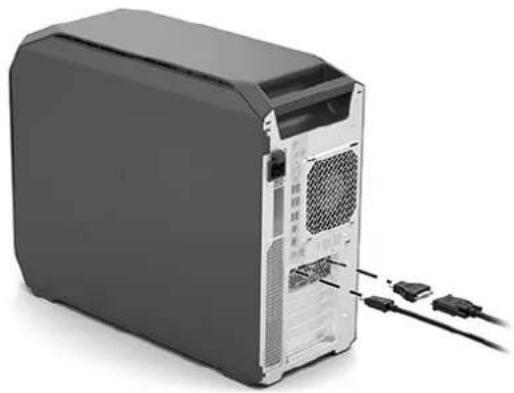
- Druhé konce kabelů monitorů připojte k monitorům.
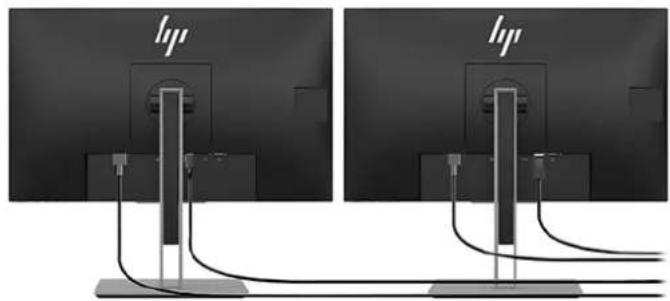
- Jeden konec napájecího kabelu monitoru připojte k monitoru a druhý konec do zásuvky střídavého proudu.
- Nakonfigurujte monitor. Podrobnosti naleznete v nápovědě systému Windows nebo přejděte na stránku http://www.microsoft.com.
Pro nastavení monitoru v systému Linux můžete často použít nástroj pro nastavení grafické karty (např. NVIDIA nvidia-settings). V některých nejnovějších verzích systému Linux musíte upravit předvolby systému správy zobrazení (např. Gnome 3).
Použití nástroje třetí strany pro konfiguraci grafiky
Grafické karty třetích stran mohou obsahovat nástroj pro konfiguraci monitoru. Po instalaci bude tento nástroj integrován do operačního systému. Můžete si vybrat nástroj a použit jej ke konfiguraci několika monitorů pro práci s počítačem.
Podrobnosti naleznete v dokumentaci grafické karty.

POZNÁMKA: Některé konfigurační nástroje jiných společností vyžadují před použitím povolení monitorů v systému Windows. Viz dokumentaci vaší grafické karty, kde naleznete další informace, a pro ovladače grafické karty přejděte na http://www.hp.com/support.
Přizpůsobení monitoru (Windows)
Můžete ručně vybrat nebo změnit model monitoru, obnovovací frekvenci, rozlišení obrazovky, nastavení barev, velikost písma a řízení spotřeby.
Postup změny nastavení:
- Klikněte na tlačitko Start, vyberte možnosti Nastavení, Systém a poté Obrazovka.
-nebo- - Klikněte pravým tlačítkem kdekoliv na ploše a vyberte možnost Nastavení zobrazení.
Více informací o přizpůsobení obrazovky monitoru naleznete v následujících zdrojích:
• online dokumentace dodávaná s nástrojem grafické karty,
- dokumentace dodávaná s monitorem
Instalace volitelných součástí
V závislosti na modelu počítače lze do počítače nainstalovat dodatečné součásti (jako je paměť, pevné disky, jednotky optických disků, karty PCIe nebo druhý procesor).
- Chcete-li si prohlédnout videoklipy představující instalaci součástí, přejděte na https://www.youtube.com/hpsupport.
Návod k instalaci a technické informace pro příslušný počítač naleznete v Příručce údržby a servisu na stránkách http://www.hp.com/support. Postupujte podle pokynů k nalezení svého produktu a poté vyberte možnost Manuals (Příručky).
Zabezpečení
Některé počítače HP jsou vybaveny zámkem na boční straně. Klíč k tomuto zámku je při dodání připevněn k zadnímu panelu skříně počítače.
Další funkce zabezpečení zmenšují rizika krádeže a upozorňují na vniknutí do skříně. Informace o dalších funkcích hardwarového a softwarového zabezpečení dostupných pro váš systém naleznete v Příručce údržby a servisu na stránkách http://www.hp.com/support. Postupujte podle pokynů k nalezení svého produktu a poté vyberte možnost Uživatelské příručky.
Recyklace produktu
Společnost HP vyzývá zákazníky, aby použitou elektroniku, originální tiskové kazety a dobíjecí baterie recyklovali.
Informace o recyklaci součástí či produktů společnosti HP naleznete na adrese http://www.hp.com/go/recycle.
Zálohování, obnovení a zotavení4
Pomocí nástrojů systému Windows nebo softwaru HP můžete zálohovat informace, vytvořit bod obnovení, obnovit počítač, vytvořit média pro obnovení nebo obnovit počítač do stavu, v jakém byl dodán od výrobce. Provedení těchto standardních postupů může zrychlit návrat počítače do funkčního stavu.
DŮLEŽITÉ: Pokud budete na tabletu spouštět procesy obnovení, před zahájením procesu obnovení musí být baterie tabletu nabita nejméně na 70 %.
DŮLEŽITÉ: V případě tabletu s odnímatelnou klávesnicí připojte tablet ke klávesnici ještě před zahájením procesu obnovení.
Zálohování informací a vytvoření média pro obnovení
Tyto způsoby vytváření médií pro obnovení a záloh jsou dostupné pouze na vybraných produktech.
Použití nástrojů systému Windows pro zálohování
Společnost HP doporučuje zálohovat informace bezprostředně po úvodní instalaci. Tento úkol můžete provést bud' pomocí nástroje Windows Backup místně s externí jednotkou USB, nebo pomocí online nástrojů.
DŮLEŽITÉ: Systém Windows představuje jedinou možnost pro zálohování vašich osobních dat. Naplánujte pravidelné zálohy, abyste předešli ztrátě dat.
POZNÁMKA: Pokud je úložná kapacita počítače 32 GB nebo méně, je nástroj Obnovení systému Microsoft® ve výchozím nastavení zakázán.
Vytvoření média pro obnovení pomocí nástroje HP Cloud Recovery Download Tool (pouze vybrané produkty)
K vytvoření média pro obnovení HP Recovery na spouštěcí jednotce USB flash můžete použít nástroj HP Cloud Recovery Download Tool.
Získání podrobností:
Přejděte na stránky http://www.hp.com/support, vyhledejte položku HP Cloud Recovery a poté vyberte výsledek, který odpovídá typu vašeho počítače.
POZNÁMKA: Pokud si sami nemůžete vytvořit médium pro obnovení, kontaktujte podporu s žádostí o disky pro obnovení. Přejděte na stránku http://www.hp.com/support, vyberte svou zemi nebo oblast a postupujte podle pokynů na obrazovce.
DÜLEŽITÉ: Společnost HP doporučuje, abyste postupovali podle Metody obnovení a zotavení na str. 17 pro obnovení počítače před tím, než získáte a použijete disky HP Recovery. Pokud použijete poslední zálohu, můžete počítač vrátit do provozuschopného stavu, dříve než použijete disky HP Recovery. Po obnovení systému může být reinstalace celého softwaru operačního systému uvolněného od doby vaší prvotní koupě zdlouhavá.
Obnovení systému
Pokud nelze spustit operační systém, máte k dispozici několik nástrojů pro obnovení systému uvnitř i vně systému Windows.
Společnost HP doporučuje, abyste se pokusili obnovit systém pomocí Metody obnovení a zotavení na str. 17.
Vytvoření bodu obnovení systému
Nástroj Obnovení systému je k dispozici v systému Windows. Software pro obnovení systému může automaticky nebo manuálně vytvářet body obnovení nebo snímky systémových souborů a nastavení počítače v určitém místě.
Při použití nástroje Obnovení systému se počítač vrátí do stavu, v jakém byl v okamžiku, kdy jste vytvořili bod obnovení. Vaše osobní soubory a dokumenty by neměly být ovlivněny.
Metody obnovení a zotavení
Po spuštění první metody vyzkoušejte, zda problém stále existuje, dříve než budete pokračovat k další metodě, která může být nyní zbytečná.
- Spuštění nástroje Obnovení systému Microsoft.
- Resetujte tento počítač.

POZNÁMKA: Běh možností Odstranit vše a poté Zcela vyčistit jednotku může trvat několik hodin a nenechá v počítači žádné informace. Jedná se o nejbezpečnější způsob, jak můžete počítač resetovat dříve, než jej budete recyklovat.
- Obnovení pomocí média pro obnovení HP Recovery. Další informace naleznete v části Obnovení pomocí média pro obnovení HP Recovery na str. 17.
Další informace o prvních dvou způsobech naleznete v aplikaci Získat nápovědu:
Vyberte tlačitko Start, vyberte aplikaci Získat nápovědu a poté zadejte úkol, který chcete provést.

POZNÁMKA: Pokud chcete mít přístup k aplikaci Získat nápovědu, musíte být připojeni k internetu.
Obnovení pomocí média pro obnovení HP Recovery
Médium pro obnovení HP Recovery můžete použít k obnovení původního operačního systému a softwarových aplikací, které byly instalovány výrobcem. U vybraných produktů můžete vytvořit na spouštěcí jednotku USB flash pomocí nástroje HP Cloud Recovery Download Tool.
Podrobné informace naleznete v části Vytvoření média pro obnovení pomocí nástroje HP Cloud Recovery Download Tool (pouze vybrané produkty) na str. 16.

POZNÁMKA: Pokud si sami nemůžete vytvořit médium pro obnovení, kontaktujte podporu s žádostí o disky pro obnovení. Přejděte na stránku http://www.hp.com/support, vyberte svou zemi nebo oblast a postupujte podle pokynů na obrazovce.
Chcete-li obnovit systém:
▲ Vložte médium pro obnovení HP Recovery a restartujte počítač.

POZNÁMKA: Společnost HP doporučuje, abyste postupovali podle Metody obnovení a zotavení na str. 17 pro obnovení počítače před tím, než získáte a použijete disky HP Recovery. Pokud použijete poslední zálohu,
můžete počítač vrátit do provozuschopného stavu, dříve než použijete disky HP Recovery. Po obnovení systému může být reinstalace celého softwaru operačního systému uvolněného od doby vaší prvotní koupě zdlouhavá.
Změna pořadí při spouštění počítače
Pokud se váš počítač nespustí z média pro obnovení HP Recovery, můžete změnit pořadí zařízení při spouštění. Jedná se o pořadí spouštění zařízení uvedených v systému BIOS. Výběr lze změnit na optickou jednotku nebo jednotku USB flash podle umístění vašeho média pro obnovení HP Recovery.

DŮLEŽITÉ: V případě tabletu s odnímatelnou klávesnicí před provedením těchto kroků připojte tablet do základny s klávesnicí.
Postup změny pořadí při spouštění:
- Vložte médium HP Recovery.
- Vstupte do nabídky Spuštění systému.
- V případě počítačů nebo tabletů s klávesnicí zapněte nebo restartujte počítač nebo tablet a krátce stiskněte klávesu esc a poté klávesu f9. Zobrazí se možnosti spuštění systému.
- V případě tabletů bez klávesnice zapněte tablet nebo jej restartujte, poté rychle stiskněte a podržte tlačitko zvýšení hlasitosti a poté vyberte klávesu f9.
-nebo-
Zapněte tablet nebo jej restartujte, poté rychle stiskněte a podržte tlačitko snížení hlasitosti a vyberte klávesu f9.
- Vyberte optickou jednotku nebo jednotku USB flash, ze které chcete provést spuštění, a postupujte podle pokynů na obrazovce.
Používání nástroje HP Sure Recover (pouze vybrané produkty)
Vybrané modely počítače jsou nakonfigurovány s technologií HP Sure Recover, která je řešením obnovení operačního systému počítače zabudovaným do hardwaru a softwaru. Nástroj HP Sure Recover dokáže plně obnovit bitovou kopii operačního systému HP bez nutnosti instalovat software pro obnovení.
Pomocí nástroje HP Sure Recover může správce nebo uživatel obnovit systém a nainstalovat následující:
- Nejnovější verzi operačního systému
- Ovladače zařízení pro konkrétní platformu
- Softwarové aplikace, v případě vlastního obrazu
Nejnovější dokumentaci k nástroji HP Sure Recover najdete na adrese http://www.hp.com/support. Podle pokynů na obrazovce vyhledejte svůj produkt a vyhledejte svou dokumentaci.
Nastavení systému Linux5
Tato kapitola popisuje, jak nastavit a obnovit operační systém Linux.
DŮLEŽITÉ: Dokud nebude úspěšně dokončena aktivace operačního systému, nepřidávejte do počítače volitelná hardwarová zařízení ani zařízení dodávaná jinými výrobci. Přidání hardwaru může způsobit chyby a zabránit úspěšné instalaci operačního systému.
POZNÁMKA: Po nastavení operačního systému se ujistěte, že máte nainstalován nejnovější systém BIOS, ovladače a aktualizace softwaru. Viz Aktualizace počítače na str. 21.
Systémy připravené pro Linux
Možnost připravenosti pro systém Linux znamená dodání systému se základními funkcemi a předem zavedeným operačním systémem (např. FreeDOS). Je určena pro situace, kdy zákazník hodlá instalovat operační systém, až bude systém dodán. Tato možnost neobsahuje licenci pro žádný operační systém.
Možnost připravenosti pro systém Linux neobsahuje samotný operační systém Linux, který musí dodat uživatel. Komerční distribuce systmu Linux lze zakoupit od dodavatelů, například společností Red Hat® a SUSE. Řada dalších linuxových distribucí je k dispozici zdarma (např. Ubuntu). Přehled konfigurací a operačních systémů hodnocených HP naleznete na adrese http://www.hp.com/support/linux_hardware_matrix.
Nastavení systému Red Hat Enterprise Linux (RHEL)
Různé verze systému RHEL jsou na počítačích HP certifikovány a podporovány společností Red Hat.
Podrobnosti o podpoře RHEL pro konkrétní platformu si přečtěte v části Hardwarová podpůrná matice pro pracovní stanice HP Linux na stránce http://www.hp.com/support/linux_hardware_matrix.
Informace o certifikacích Red Hat® na počítačích HP naleznete na stránce https://access.redhat.com/ecosystem, kde vyberte možnost Certifikovaný hardware a poté postupujte podle pokynů na obrazovce.
Navíc, pokud společnost HP testovala a zabalila vybrané speciální ovladače třetích stran kompatibilní s instalací systému Red Hat Linux Enterprise na pracovní stanici HP, můžete je získat přímo ze zařízení, http://www.hp.com/support jak je popsáno v Speciální grafické ovladače na str. 20.
Nastavení systému SUSE Linux Enterprise Desktop (SLED)
Různé verze systému SLED jsou na počítačích HP certifikovány a podporovány společností SUSE.
Další informace naleznete stránce certifikačního bulletinu společnosti SUSE pro vyhledávání na adrese https://www.suse.com/yessearch/Search.jsp.
Navíc, pokud společnost HP testovala a zabalila vybrané speciální ovladače třetích stran, které jsou kompatibilní se zařízeními SUSE Linux Enterprise Desktop na vašem pracovišti HP, můžete je získat přímo podle http://www.hp.com/support popisu v Speciální grafické ovladače na str. 20.
Nastavení systému Ubuntu
Různé verze systému Ubuntu jsou na počítačích HP certifikovány a podporovány společností Canonical.
Další informace naleznete na stránce počitačového hardwaru pro systém Ubuntu pro vyhledávání na adrese http://www.ubuntu.com/certification/desktop, kde vyhledejte svůj počítač. Systém Ubuntu je k dispozici bezplatně na adrese http://www.ubuntu.com.
Grafické ovladače typu open source
Většina distribucí operačního systému Linux podporuje grafický hardware prostřednictvím kombinací softwarových technologií zabudovaných v jádru a grafických aplikací vyšší úrovně, jako jsou zobrazovací servery (Xorg, Wayland) a správci displejů (Gnome, KDE).
Chování grafického hardwaru závisí na nastavení podle informací o spuštěném jádře a časování, které byly získány připojeným hardwarem displeje. Pokud jádro nedokáže správně kalibrovat svou inicializaci grafického hardwaru pro hardware dostupného displeje, výsledky mohou přinést zkreslené nebo prázdné obrazovky displeje.
Interakce s grafickými ovladači open source může nastat během:
- grafických interaktivních instalačních relací ze stažených distribučních médií systému Linux,
- použití instalací systému Linux, které nejsou doplněné grafickými ovladači výrobce.
V případě nepoužitelné obrazovky displeje společnost HP doporučuje doplnění možnosti nomodeset do parametrů spouštění jádra, čímž se potlačí ovladač nastavení režimu a upřednostní použití alternativních kompatibilních ovladačů displeje. Trvalé zahrnutí tohoto parametru (v případě řady grub zavaděče spuštění) můžete obvykle upravit v parametrech spuštění jádra v konfiguračních souborech, které jsou obvykle umístěny: /etc/default/grub. Parametry nastavení zavaděče spuštění naleznete v distribuční dokumentaci.
Speciální grafické ovladače
Přečtěte si tuto část, abyste se dozvěděli o speciálních grafických ovladačích.
Většinu počítačů HP je možno objednat s grafickými kartami, které prošly rozsáhlým prověřováním společností HP. Seznam podporovaných karet najdete v části Hardwarová podpůrná matice pro Linux pro pracovní stanice HP na stránce http://www.hp.com/support/linux_hardware_matrix.

POZNÁMKA: Ne všechny grafické karty jsou podporované všemi počítači. Omezení se obecně týkají karet s velkou spotřebou energie v počítačích s malým napájením.
Společnost HP podporuje speciální grafické ovladače třetích stran. V případě testovaných ovladačů přejděte na stránku http://www.hp.com/support a podle pokynů na obrazovce vyhledejte svůj produkt a vyhledejte dokumentaci.
Tyto původní ovladače nejsou standardní součástí distribuce platform RHEL, SLED nebo Ubuntu, protože se nejedná o software typu open source. Revize ovladačů, které jsou novější než ty na stránkách podpory HP, jsou podporovány přímo prodejcem.
Aktualizace počítače6
Společnost HP neustále pracuje na vylepšování vašich celkových zkušeností s počítači. Chcete-li mít k dispozici nejnovější vylepšení, doporučuje vám společnost HP nainstalovat nejnovější systém BIOS, ovladače a pravidelně aktualizovat software.
Abyste počítač udrželi vždy aktuální, po prvním úspěšném spuštění dodržujte tyto pokyny:
- Zkontrolujte, zda máte nainstalovanou nejnovější verzi systému BIOS. Viz Aktualizace systému BIOS na str. 21.
Zkontrolujte, zda máte nejnovější ovladače pro svůj systém. Viz Upgrade ovladačů zařízení na str. 22.
Seznamte se s dostupnými zdroji HP. Viz Podpora online na str. 26. - Zvažte přihlášení ke službě Driver Alerts (Upozornění na ovladače) na adrese https://h41369.www4.hp.com/alerts-signup.php.
Aktualizace systému BIOS
V zájmu optimálního výkonu zjistěte verzi BIOS počítače a podle potřeby ji aktualizujte.
Určení aktuální verze systému BIOS
Tato část popisuje, jak zjistit aktuální verzi systému BIOS.
Pro zjištění aktuální verze systému BIOS:
- Při spouštění stiskněte klávesu esc.
- Stiskem klávesy f10 spustíte nástroj Computer Setup (F10).
- Vyberte možnost Main (Hlavní) a poté vyberte položku System Information (Systémové informace). Poznamenejte si verzi systému BIOS počítače.

POZNÁMKA: Postup aktualizace systému BIOS a nastavení nabídky systému BIOS nástroje Computer Setup (F10) naleznete v příručce Maintenance and Service Guide (Příručka údržby a servisu) na stránkách http://www.hp.com/support. Postupujte podle pokynů k nalezení svého produktu a poté vyberte možnost Uživatelské příručky.
Instalace vyšší verze systému BIOS
Postupujte podle těchto pokynů pro nalezení a stažení nejnovější dostupné verze systému BIOS s nejnovějšími vylepšeními:
- Přejděte na adresu http://www.hp.com/support a vyberte svůj produkt.
-
Pro nalezení nejnovější dostupné verze systému BIOS pro svůj počítač vyberte možnost Software a ovladače a postupujte podle pokynů.
-
Porovnejte verzi systému BIOS v počítači s verzí systému BIOS na webové stránce (viz Určení aktuální verze systému BIOS na str. 21). Je-li verze systému BIOS na webových stránkách stejná, jako verze ve vašem systému, není vyžadována žádná další akce.
- Je-li verze systému BIOS na webových stránkách novější, stáhněte pro svůj počítač příslušnou verzi. Pro dokončení instalace postupujte podle pokynů v poznámkách k vydání.
Upgrade ovladačů zařízení
Chcete-li se dozvědět, jak upgradovat ovladače zařízení, přečtěte si tuto kapitolu.
Pokud instalujete periferní zařízení (například tiskárnu, grafickou nebo síťovou kartu), ověřte, zda máte staženy nejnovější ovladače. Pokud jste své zařízení zakoupili prostřednictvím společnosti HP, přejděte na webovou stránku HP a stáhněte si pro zařízení nejnovější ovladače. Tyto ovladače byly testovány pro zajištění nejlepší kompatibility vašeho zařízení a vašeho počítače HP.
Pokud jste své zařízení nezakoupili u společnosti HP, společnost HP doporučuje nejdříve přejít na web společnosti HP, kde zjistíte, zda bylo vaše zařízení a jeho ovladače testovány na kompatibilitu s počítačem HP. Pokud není k dispozici ovladač, navštivte webovou stránku výrobce zařízení a stáhněte nejnovější ovladače.
Aktualizace ovladačů zařízení:
- Přejděte na adresu http://www.hp.com/support a vyberte svůj produkt.
- Postupujte podle pokynů k nalezení nejnovějších ovladačů dostupných pro počítač.
Pokud potřebný ovladač nenajdete, navštivte webové stránky výrobce periferního zařízení.
7 Údržba, diagnostika a odstraňování menších potíží
V této části jsou uvedeny informace o údržbě, diagnostice a odstraňování menších potíží.
Vypnutí počítače
Chcete-li správně vypnout počítač, ukončete činnost softwaru operačního systému.
DŮLEŽITÉ: Pokud přidržíte tlačitko napájení k vypnutí počítače, může dojít ke ztrátě dat uživatele a může dojít k poškození paměťového zařízení. Pokud bude systém nestabilní a není k dispozici žádná jiná alternativa, dopřejte systému dostatek času na úplné probuzení po restartování počítače. Tato operace může trvat několik minut, zejména u zařízení s větší kapacitou nebo zařízení SSD.
Vyberte tlačítko Start, poté ikonu Napájení a poté vyberte položku Vypnout.
Pokud se setkáte s problémy
Chcete-li diagnostikovat a vyřešit problémy, společnost HP doporučuje postupný přístup k odstraňování potíží.
• Vizuální kontrola
• Blikání nebo zvukové kódy
- Základní řešení problémů, včetně nástroje HP PC Hardware Diagnostics
- Podpora HP
- Obnovení a zotavení systému
Tyto strategie pro řešení problémů jsou popsány v následujících částech.
Další zdroje informací
Další informace o odstraňování potíží naleznete v této části.
Další informace o odstraňování potíží naleznete ve vyčerpávající příručce Maintenance and Service Guide (Příručka údržby a servisu) (pouze v angličtině), která je k dispozici na adrese http://www.hp.com/support. Postupujte podle pokynů k nalezení svého produktu a poté vyberte možnost Uživatelské příručky.
Vizuální kontrola
Pokud u svého počítače, monitoru nebo softwaru narazíte na problém, před podniknutím dalších akcí by vám mohla pomoci následující obecná doporučení.
Při spuštění
Tato část popisuje, co zkontrolovat, když se počítač nespustí.
- Zkontrolujte, zda je počítač zapojen do funkční zásuvky střídavého proudu.
- Před spuštěním počítače odpojte všechny optické disky a jednotky USB flash.
- Zkontrolujte, zda je počítač zapnutý a zda svítí indikátor napájení.
- Pokud jste nainstalovali jiný operační systém než systém instalovaný ve výrobním závodě, vstupem na stránku http://www.hp.com/go/ quickspecs zkontrolujte, zda je vaším systémem podporován.
• Zkontrolujte, zda je displej rozsvícený. - Pokud vlastníte volitelný externí monitor:
–Zkontrolujte, zda je monitor zapojen do funkční zásuvky střídavého proudu.
–Zkontrolujte, zda svítí indikátor napájení monitoru.
—Pokud má monitor nízký jas, zesilte ovládacími prvky jas a kontrast.
Za provozu
V této části jsou popsány různé položky pro kontrolu, zda má váš počítač potíže při jeho používání.
Pípání a blikající kontrolky na počítači jsou chybovými kódy, které vám diagnostiku problému usnadní. Další informace o výkladu těchto kódů naleznete v části Diagnostické kontrolky a zvukové signály (pípání) v Příručce údržby a servisu svého počítače.
- Stiskněte a podržte libovolnou klávesu. Pokud uslyšíte zvukový signál systému, pracuje klávesnice správně.
- Zkontrolujte všechny kabely, zda nejsou uvolněné nebo nesprávně připojené.
- Probud'te počítač stisknutím tlačítka napájení nebo libovolné klávesy na klávesnici. Pokud systém zůstane v pohotovostním režimu, vypněte jej stisknutím a podržením tlačítka napájení na dobu nejméně 4 sekund. Opětovným stiskem tlačítka napájení potom systém znovu zapněte.
Pokud se systém nevypne, vytáhněte napájecí kabel ze zásuvky, počkejte několik sekund a poté napájecí kabel opět zapojte do zásuvky. Pokud se systém nerestartuje, stiskněte tlačítko napájení.
- Ujistěte se, že byly nainstalovány všechny nezbytné ovladače. Máte-li například připojenou tiskárnu, je třeba nainstalovat ovladač tiskárny.
- Pokud pracujete v síti, pro připojení počítače k síti použijte jiný kabel. Pokud se stále nemůžete připojit, může být problém se síťovým konektorem.
- Pokud jste nedávno přidali nový hardware, odpojte tento hardware a zjistěte, zda počítač funguje správně.
- Pokud jste v nedávné době nainstalovali nový software, odinstalujte jej a zjistěte, zda počítač pracuje správně.
- Pokud je displej počítače „all-in-one“ prázdný, otevřete počítač a zkontrolujte, zda jsou zapojeny oba konce kabelu mezi systémovou deskou a displejem. Pokud používáte grafickou kartu, ověřte, zda je karta nainstalována správně.
- Aktualizujte systém BIOS. Nová verze systému BIOS může podporovat nové funkce nebo vyřešit váš problém.
- Podrobnější informace naleznete v části o odstraňování problémů Příručky servisu a údržby na adrese http://www.hp.com/support. Postupujte podle pokynů k nalezení svého produktu a poté vyberte možnost Uživatelské příručky.
Program oprav uživatelem Customer Self Repair
V rámci programu Opravitelné uživatelem si můžete objednat náhradní díl a nainstalovat ho bez technické pomoci společnosti HP přímo na místě.
Program oprav uživatelem HP Customer Self Repair může být vyžadován u některých součástí. Pro další informace přejděte na adresu http://www.hp.com/go/selfrepair a poté vyberte produkt.

POZNÁMKA: Některé komponenty nepřicházejí pro vlastní opravu zákazníkem v úvahu a musejí být k servisu vráceny společnosti HP. Před pokusem o vyjmutí nebo opravu těchto komponent kontaktujte podporu HP, která vám poskytne další pokyny.
Blikání nebo zvukové kódy: interpretace diagnostických kontrolek a zvukových kódů POST
Bliká-li na počítači kontrolka napájení, nebo slyšíte-li pípání, přečtěte si vysvětlení a doporučenou akci v příručce Příručka údržby a servisu (pouze v angličtině).
Základy odstraňování potíží
Základní rady pro odstraňování potíží naleznete v této části.

VAROVÁNÍ! Když je počítač připojen ke zdroji napájení střídavým proudem, systémová deska je vždy pod napětím. Riziko úrazu elektrickým proudem nebo popálením od horkých povrchů snížíte, odpojíte-li napájecí kabel od elektrické sítě a než se jich dotknete, vyčkáte, až vnitřní součásti systému vychladnou.
Pokud máte potíže s počítačem, vyzkoušejte odpovídající postupy popsané v předešlých částech a shrnuté níže, abyste přesně zjistili problém dříve, než se obrátíte na technickou podporu.
- Pokud je obrazovka prázdná, připojte monitor k jinému portu grafické karty na počítači, pokud je k dispozici, nebo monitor nahrad'te monitorem, který pracuje správně.
- Je-li monitor připojen ke kabelovému adaptéru (např. adaptér DP-na-DVI), nahrad'te adaptér adaptérem, o kterém víte, že funguje správně.
—Použijte jiný síťový kabel k připojení počítače k síti.
—Připojte k síti jiný počítač jiným kabelem.
Pokud problém není vyřešen, může se jednat o závadu síťové zásuvky na počítači nebo síťové zásuvky ve zdi.
- Pokud jste nedávno přidali nový hardware, odeberte jej.
- Pokud jste nedávno nainstalovali nový software, odinstalujte jej.
- Je-li pamětové zařízení USB připojeno k počítači, odpojte zařízení.
- Pokud se počítač zapne, ale nespustí se operační systém, spustě na nástroj diagnostiky před spuštěním HP PC Hardware Diagnostics. Viz Použití nástroje HP PC Hardware Diagnostics na str. 28.
Podpora HP
Tato část popisuje různé způsoby, jak kontaktovat podporu společnosti HP.
Podpora online
Mezi zdroje online podpory patří webové nástroje pro odstraňování problémů, technické znalostní databáze, stahování ovladačů a opravných sad, diskusní fóra online a služby oznamování změn v produktech.
K dispozici máte také následující webové stránky:
- http://www.hp.com—Poskytuje užitečné informace o produktu.
- http://www.hp.com/support—Poskytuje nejnovější dokumentaci online, celosvětovou technickou podporu a přístup k softwaru a ovladačům pro počítače.
Zákaznická podpora pro počítače
Chcete-li vyhledat různé typy témat pro odstraňování potíží, postupujte podle těchto kroků.
-
Přejděte na stránky http://www.hp.com/support.
-
Vyhledejte svůj produkt.
-
Vyberte položku Řešení problémů.
-
Vyberte problém, který momentálně řešíte.
Rady nebo zpravodaje a oznámení
Navštivte stránky podpory společnosti HP, kde najdete rady nebo zpravodaje a oznámení.
-
Přejděte na stránky http://www.hp.com/support.
-
Vyberte produkt.
-
Vyberte Rady nebo Zpravodaje a oznámení.
-
Vyberte položku pro zobrazení.
Oznamování změn produktů
Upozornění na změnu produktu (Product Change Notifications – PCN) jsou proaktivními upozorněními na změny produktu, ke kterým došlo v průběhu 30–60 dnů od data účinnosti změny ve výrobním procesu.
Upozornění PCN poskytují zákazníkům v předstihu informace o změnách jejich produktu, jako je například aktualizace verze systému BIOS, o jejichž stažení možná budete muset rozhodnout předtím, než změnu provedete. Pro zobrazení seznamu PCN přejděte na stránku Zpravodaje a oznámení pro svůj produkt.
Volání podpory
Můžete se dostat do situace, která si vyžádá kontaktování podpory. Před tím, než zavoláte podporu, připravte se těmito kroky.
- Bud'te u svého počítače.
- Zapište si sériové číslo počítače, číslo produktu, název modelu a číslo modelu a mějte tyto údaje před sebou. Tyto informace jsou k dispozici na štítcích. Tyto štítky mohou být umístěny na spodní straně počítače, na zadním panelu počítače nebo pod servisním krytem.
- Zaznamenejte si veškeré relevantní chybové zprávy.
- Informujte podporu o přidaných volitelných doplňcích.
- Informujte podporu o operačním systému.
- Informujte podporu o hardwaru či softwaru jiných výrobců.
- Všímejte si podrobností u všech blikajících indikátorů na přední straně (konfigurace tower a desktop) nebo na boční straně počítače (konfigurace „all-in-one“).
- Poznamenejte si, které aplikace jste používali v okamžiku výskytu problému.

POZNÁMKA: Při hovoru s pracovníky servisu nebo podpory můžete být dotázáni na číslo počítače (příklad: PS988AV). Pokud počítač má číslo produktu přiděleno, obvykle je umístěno vedle 10místného nebo 12místného sériového čísla počítače.
Pokud chcete získat podporu po telefonu. přejděte na http://www.hp.com/support, vyberte možnost Kontaktovat podporu a poté postupujte podle pokynů na obrazovce.
Vyhledání informací o záruce
Pokud jste s počitačem neobdrželi tištěnou záruku, můžete informace o záruce vyhledat jinými způsoby.
- Vyberte tlačitko Start, vyberte možnost Nápověda a podpora a poté vyberte HP Documentation.
- nebo -
- Přejděte na stránky http://www.hp.com/go/orderdocuments.

DŮLEŽITÉ: Abyste získali přístup k nejnovější verzi dokumentu, musíte se připojit k internetu.
Služby HP Care Pack nabízejí možnost upgradu úrovně služeb k rozšíření a prodloužení standardní záruky na produkt.

POZNÁMKA: Informace o prodeji a možnostech rozšíření záručních podmínek (HP Care Pack) získáte od svého místního autorizovaného poskytovatele služeb nebo prodejce.
Použití nástroje HP PC Hardware Diagnostics8
Nástroj HP PC Hardware Diagnostics můžete použít k určení, zda hardware počítače funguje správně. Tři verze jsou HP PC Hardware Diagnostics Windows, HP PC Hardware Diagnostics UEFI (Unified Extensible Firmware Interface) a (pouze u vybraných produktů) funkce firmwaru s názvem Remote HP PC Hardware Diagnostics UEFI.
Použití nástroje HP PC Hardware Diagnostics Windows (pouze vybrané produkty)
HP PC Hardware Diagnostics Windows je nástroj pro systém Windows umožňující provádění diagnostických testů pro zjištění, zda hardware počítače funguje správně. Tento nástroj běží v rámci operačního systému Windows a diagnostikuje závady hardwaru.
Pokud ve vašem počítači není nainstalován nástroj HP PC Hardware Diagnostics Windows, stáhněte si jej a nainstalujte. Ohledně stažení nástroje HP PC Hardware Diagnostics Windows viz Stažení nástroje HP PC Hardware Diagnostics Windows na str. 29.
Použití ID kódu selhání hardwaru HP PC Hardware Diagnostics Windows
Když nástroj HP PC Hardware Diagnostics Windows zjistí závadu, která vyžaduje náhradu hardwaru, vygeneruje 24místný ID kód závady pro vybrané testy komponenty. Chcete-li získat ID závady, musíte pro interaktivní testy, jako je klávesnice, myš nebo audio a video paleta, provést kroky pro řešení potíží.
▲ Po obdržení ID závady máte několik možností:
- Výběrem tlačítka Další otevřete stránku Služba automatizace událostí (EAS), kde můžete protokolovat případ.
-nebo- - Naskenujte kód QR pomocí mobilního zařízení, který vás zavede na stránku EAS, kde můžete protokolovat případ.
-nebo-
- Výběrem pole vedle 24místného ID závady zkopírujte kód závady a odešlete jej zákaznické podpoře.
Přístup k nástroji HP PC Hardware Diagnostics Windows
Po instalaci nástroje HP PC Hardware Diagnostics Windows jej můžete otevřít z nabídky Start nebo HP Support Assistant.
Přístup k nástroji HP PC Hardware Diagnostics Windows pomocí nabídky Start
Po instalaci nástroje HP PC Hardware Diagnostics Windows se pro prístup postupujte následovně.
- Vyberte tlačitko Start a poté vyberte Všechny aplikace (pouze vybrané produkty).
-
Vyberte HP PC Hardware Diagnostics for Windows.
-
Když se otevře okno nástroje, vyberte typ diagnostického testu, který chcete spustit, a poté postupujte podle pokynů na obrazovce.

POZNÁMKA: Chcete-li zastavit diagnostický test, vyberte možnost Storno.
Přístup k nástroji HP PC Hardware Diagnostics Windows pomocí nástroje HP Support Assistant
Po instalaci nástroje HP PC Hardware Diagnostics Windows se držte tohoto postupu a otevřete jej pomocí nástroje HP Support Assistant.
- Vyberte ikonu Hledat (pouze vybrané produkty) z hlavního panelu, napište support a poté vyberte aplikaci HP Support Assistant.
-nebo-
Vyberte na hlavním panelu ikonu otazníku (pouze vybrané produkty). - Vyberte možnost Troubleshooting and fixes (Řešení problémů a opravy) (pouze vybrané produkty) nebo možnost Fixes and Diagnostics (Opravy a diagnostika).
- Vyberte možnost Diagnostika a poté možnost HP PC Hardware Diagnostics Windows.
- Když se otevře okno nástroje, vyberte typ diagnostického testu, který chcete spustit, a poté postupujte podle pokynů na obrazovce.

POZNÁMKA: Chcete-li zastavit diagnostický test, vyberte možnost Storno.
Stažení nástroje HP PC Hardware Diagnostics Windows
Pokyny pro stažení nástroje HP PC Hardware Diagnostics Windows jsou pouze v angličtině. Ke stažení tohoto nástroje musíte použít počítač se systémem Windows, protože poskytuje pouze soubory .exe.
Stažení nejnovější verze nástroje HP PC Hardware Diagnostics Windows od společnosti HP
Chcete-li stáhnout nástroj HP PC Hardware Diagnostics Windows od společnosti HP, postupujte následovně:
- Přejděte na stránky http://www.hp.com/go/techcenter/pcdiags. Zobrazí se domovská stránka nástroje HP PC Diagnostics.
- Vyberte možnost Stahování HP Diagnostics Windows a poté vyberte příslušnou verzi Windows diagnostiky pro umístění v počítači nebo jednotku USB flash.
Nástroj je stažen do vybraného umístění.
Stažení nástroje HP PC Hardware Diagnostics Windows z webu Microsoft Store
Můžete stáhnout nástroj HP PC Hardware Diagnostics Windows z webu Microsoft Store.
- Na ploše vyberte aplikaci Microsoft Store nebo na hlavním panelu vyberte ikonu Hledat (pouze vybrané produkty) a zadejte Microsoft Store.
- Do pole pro vyhledávání v Microsoft Store zadejte HP PC Hardware Diagnostics Windows.
- Postupujte podle pokynů na obrazovce.
Nástroj je stažen do vybraného umístění.
Stažení nástroje HP Hardware Diagnostics Windows prostřednictvím názvu nebo čísla produktu (pouze vybrané produkty)
Stažení nástroje HP PC Hardware Diagnostics Windows podle názvu nebo čísla produktu.

POZNÁMKA: U některých produktů může být nutné stáhnout software na jednotku USB flash prostřednictvím názvu nebo čísla produktu.
- Přejděte na stránky http://www.hp.com/support.
- Vyberte položku Software a ovladače vyberte typ produktu a poté zadejte název nebo číslo produktu do pole pro vyhledávání, které se zobrazí.
- V oddílu Diagnostika vyberte možnost Stáhnout, postupujte podle pokynů na obrazovce a vyberte verzi diagnostiky Windows, která má být stažena na váš počítač nebo jednotku USB flash.
Nástroj je stažen do vybraného umístění.
Instalace nástroje HP PC Hardware Diagnostics Windows
Pro instalaci HP PC Hardware Diagnostics Windows přejděte do složky na počítači nebo na jednotce USB flash, kam jste stáhli soubor .exe, dvakrát klikněte na tento soubor a postupujte podle pokynů na obrazovce.
Použití ID kódu závady hardwaru nástroje HP PC Hardware Diagnostics UEFI
Pokud nástroj HP PC Hardware Diagnostics UEFI rozpozná závadu, která vyžaduje výměnu hardwaru, vygeneruje 24místný ID kód závady.
Pro pomoc při řešení problému:
Vyberte položku Kontaktovat společnost HP, přijměte prohlášení o ochraně soukromí společnosti HP a poté použijte mobilní zařízení pro naskenování ID kódu závady, který se zobrazí na další obrazovce. Zobrazí se stránky Zákaznické podpory společnosti HP s automatickým vyplněním vašeho ID kódu závady a číslem produktu. Postupujte podle pokynů na obrazovce.
-nebo-
Obratte se na podporu a poskytněte ID kód závady.

POZNÁMKA: Pokud chcete na konvertibilním počítači spustit diagnostiku, musí být počítač v režimu notebooku a musíte používat připojenou klávesnici.

POZNÁMKA: Chcete-li spuštěný diagnostický test zastavit, stiskněte klávesu esc.
Používání nástroje HP PC Hardware Diagnostics UEFI
HP PC Hardware Diagnostics UEFI (Unified Extensible Firmware Interface) umožňuje spouštění diagnostických testů pro zjištění, zda hardware počítače funguje správně. Nástroj běží mimo operační systém a může tak izolovat poruchy hardwaru od poruch, které mohou být způsobeny operačním systémem nebo jinými softwarovými součástmi.

POZNÁMKA: U některých produktů musíte pro stažení a vytvoření prostředí HP UEFI použít počítač se systémem Windows a jednotku USB flash, protože jsou nabízeny pouze soubory .exe. Další informace naleznete v části Stažení nástroje HP PC Hardware Diagnostics UEFI na jednotku USB flash na str. 31.
Pokud počítač nespustí systém Windows, můžete použít nástroj HP PC Hardware Diagnostics UEFI k diagnostice problémů s hardwarem.
Spuštění nástroje HP PC Hardware Diagnostics UEFI
Postup spuštění nástroje HP PC Hardware Diagnostics UEFI:
- Zapněte nebo restartujte počítač a poté rychle stiskněte klávesu esc.
- Stiskněte klávesu f2.
Systém BIOS vyhledá diagnostické nástroje ve třech umístěních v následujícím pořadí:
a. připojená jednotka USB flash

POZNÁMKA: Ohledně stažení nástroje HP PC Hardware Diagnostics UEFI na jednotku USB flash viz Stažení nejnovější verze nástroje HP PC Hardware Diagnostics UEFI na str. 31.
b. pevný disk
c. BIOS
- Když se otevře okno diagnostického nástroje, vyberte jazyk, vyberte typ diagnostického testu, který chcete spustit, a poté postupujte podle pokynů na obrazovce.
Stažení nástroje HP PC Hardware Diagnostics UEFI na jednotku USB flash
Stažení nástroje HP PC Hardware Diagnostics UEFI na jednotku USB flash může být užitečné v některých situacích.
- Nástroj HP PC Hardware Diagnostics UEFI není součástí předinstalované bitové kopie.
- Nástroj HP PC Hardware Diagnostics UEFI není součástí oddílu HP Tool.
- Pevný disk je poškozen.

POZNÁMKA: Pokyny pro stažení nástroje HP PC Hardware Diagnostics UEFI jsou pouze v angličtině, a protože nabízí pouze soubory .exe, ke stažení a vytvoření prostředí HP UEFI je třeba použít počítač se systémem Windows.
Stažení nejnovější verze nástroje HP PC Hardware Diagnostics UEFI
Postup stažení nejnovější verze nástroje HP PC Hardware Diagnostics UEFI na jednotku USB flash:
- Přejděte na stránky http://www.hp.com/go/techcenter/pcdiags. Zobrazí se domovská stránka nástroje HP PC Diagnostics.
- Vyberte možnost Stáhnout HP Diagnostics UEFI a poté volbu Spustit.
Stažení nástroje HP PC Hardware Diagnostics UEFI prostřednictvím názvu nebo čísla produktu (pouze vybrané produkty)
Postup stažení nástroje HP PC Hardware Diagnostics UEFI prostřednictvím názvu nebo čísla produktu (pouze vybrané produkty) na jednotku USB flash:

POZNÁMKA: U některých produktů může být nutné stáhnout software na jednotku USB flash prostřednictvím názvu nebo čísla produktu.
- Přejděte na stránky http://www.hp.com/support.
- Zadejte název nebo číslo produktu, vyberte svůj počítač a vyberte svůj operační systém.
- V oddílu Diagnostika postupujte podle pokynů na obrazovce a vyberte a stáhněte verzi nástroje UEFI Diagnostics vhodnou pro váš počítač.
Používání nastavení nástroje Remote HP PC Hardware Diagnostics UEFI (pouze vybrané produkty)
Nástroj Remote HP PC Hardware Diagnostics UEFI je funkcefirmwaru (systém BIOS), která stáhne nástroj HP PC Hardware Diagnostics UEFI do vašeho počítače. Následně může provést diagnostiku vašeho počítače a odeslat výsledky na předem nakonfigurovaný server.
Další informace o nástroji Remote HP PC Hardware Diagnostics UEFI naleznete na adrese http://www.hp.com/go/techcenter/pcdiags, kde vyberte možnost Zjistit více.
Stažení nástroje Remote HP PC Hardware Diagnostics UEFI
Nástroj HP Remote PC Hardware Diagnostics UEFI je dostupný také jako SoftPaq, který lze stáhnout na server.
Stažení nejnovější verze nástroje Remote HP PC Hardware Diagnostics UEFI
Můžete stáhnout nejnovější verzi nástroje HP PC Hardware Diagnostics UEFI na jednotku USB flash.
- Přejděte na stránky http://www.hp.com/go/techcenter/pcdiags. Zobrazí se domovská stránka nástroje HP PC Diagnostics.
- Vyberte možnost Stáhnout Remote Diagnostics a poté volbu Spustit.
Stažení nástroje Remote HP PC Hardware Diagnostics UEFI prostřednictvím názvu nebo čísla produktu
Můžete stáhnout nástroj HP Remote PC Hardware Diagnostics UEFI podle názvu nebo čísla produktu.

POZNÁMKA: U některých produktů může být nutné stáhnout software s použitím názvu nebo čísla produktu.
- Přejděte na stránky http://www.hp.com/support.
- Vyberte položku Software a ovladače, vyberte typ produktu, zadejte název nebo číslo produktu do pole pro vyhledávání, které se zobrazí, a poté vyberte počítač a svůj operační systém.
- V oddílu Diagnostika postupujte podle pokynů na obrazovce a vyberte a stáhněte verzi nástroje Vzdálené UEFI vhodnou pro daný produkt.
Vlastní nastavení nástroje Remote HP PC Hardware Diagnostics UEFI
Pomocí nastavení nástroje Remote HP PC Hardware Diagnostics v nástroji Computer Setup (BIOS) můžete provádět několik vlastních nastavení:
Nastavení plánu spouštění diagnostiky bez obsluhy. Diagnostiku lze rovněž spustit okamžitě v interaktivní režimu výběrem možnosti Spustit Remote HP PC Hardware Diagnostics.
Nastavení umístění pro stahování diagnostických nástrojů. Tato funkce poskytuje přístup k nástrojům z webu společnosti HP nebo ze serveru, který byl předem nakonfigurován k použití. Počítač nevyžaduje ke spuštění Remote tradiční místní úložiště (např. pevný disk nebo jednotku USB flash).
- Nastavení umístění pro ukládání výsledků testů. Můžete také nastavit uživatelské jméno a heslo sloužící pro nahrávání.
- Zobrazení informací o stavu předchozí spuštěné diagnostiky.
Postup přizpůsobení nastavení nástroje Remote HP PC Hardware Diagnostics UEFI:
- Zapněte nebo restartujte počítač a jakmile se zobrazí logo HP, stisknutím klávesy f10 spustěte nástroj Computer Setup.
- Vyberte možnost Advanced (Pokročilé) a poté Settings (Nastavení).
- Vyberte vlastní nastavení.
- Vyberte možnosti Main (Hlavní) a poté Save Changes and Exit (Uložit změny a ukončit), čímž nastavení uložíte.
Změny se projeví po restartu počítače.
9 Pokyny k použití počítače, běžná údržba a příprava k expedici
Chcete-li zajistit nejlepší výkon a životnost počítače, postupujte podle těchto pokynů.
Pokyny k použití počítače a běžná údržba
Společnost HP vyvinula pokyny, které vám pomohou se správnou instalaci a údržbou počítače a monitoru:
- Chraňte počítač před nadměrnou vlhkostí, přímým slunečním světlem a extrémním teplem nebo chladem.
- Počítač provozujte na pevném a rovném povrchu. Na všech odvětrávaných stranách počítače a nad monitorem ponechejte 10,2 cm (4 palce) volného místa, aby bylo zajištěno dostatečné proudění vzduchu.
- Nikdy neomezujte proudění vzduchu do počítače zablokováním větracích otvorů nebo přívodů vzduchu. Nepokládejte klávesnici se schovanými nožkami přímo k přední části jednotky stolního počítače, neboť byste tím také omezili proudění vzduchu.
Nikdy nezapínejte počítač s odkrytým přístupovým krytem nebo jakýmkoli krytem rozšiřovacích slotů. - Neskládejte více počítačů na sebe, ani je neumístujte příliš blízko vedle sebe, aby se navzájem nezahřívaly prouděním teplého vzduchu.
Pokud chcete počítač umístit do samostatné přihrádky, musí mít přihrádka větrací otvory pro přívod a odvod vzduchu a musí být dodrženy stejné provozní pokyny, které jsou uvedeny výše.
- Zabraňte vniknutí tekutin do počítače a klávesnice.
- Nezakrývejte ničím větrací otvory monitoru.
- V operačním systému nainstalujte nebo zapněte funkce řízení spotřeby nebo jiný software, včetně úsporného režimu.
- Před prováděním následujících úkolů počítač vždy vypněte:
- Pokud chcete otrít vnější povrch počítače, použijte měkkou, navlhčenou prachovku. Při použití čisticích prostředků může dojít k poškození barvy nebo povrchu. Doporučené kroky pro čištění intenzivně používaných vnějších povrchů počítače najdete v části Odstranění nečistot a usazenin z počítače na str. 35. Po odstranění nečistot a usazenin můžete povrchy rovněž ošetřit dezinfekčním prostředkem. Chcete-li předejít šíření škodlivých bakterií a virů, postupujte podle pokynů v části Čištění počítače dezinfekčním prostředkem na str. 35.
- Občas vyčistěte všechny větrací otvory na všech stranách počítače. Vlákna, prach a jiné nečistoty je mohou zablokovat a omezit proudění vzduchu.
Čištění počítače
Pravidelným čištěním počítače odstraňujte nečistoty a usazeniny, aby vaše zařízení nadále fungovalo co nejlépe. Pro bezpečné čištění vnějších povrch počítače použijte následující informace.
Odstranění nečistot a usazenin z počítače
Zde jsou uvedeny doporučené kroky k odstranění nečistot a usazenin z počítače.
- Při čištění povrchů používejte latexové rukavice (nebo nitrilové rukavice, pokud máte alergii na latex).
- Vypněte zařízení a odpojte napájecí kabel a další připojená externí zařízení. Vyjměte všechny nainstalované baterie z položek, jako jsou bezdrátové klávesnice.
APOZORNĚNÍ: Úrazům elektrickým proudem nebo poškození součástí předejdete tak, že nikdy nebudete čistit produkt, když je zapnutý nebo zapojený.
- Hadřík z mikrovlákna navlhčete vodou. Hadřík by měl být vlhký ale ne mokrý.
DŮLEŽITÉ: Aby nedošlo k poškození povrchu, nepoužívejte abrazivní hadříky, ručníky a papírové utěrky.
- Navlhčeným hadříkem jemně otřete vnějšek produktu.
DÜLEŽITÉ: Produkt udržujte mimo dosah kapalin. Zabraňte pronikání vlhkosti do kteréhokoliv z otvorů. Pokud kapalina pronikne do produktu HP, může způsobit jeho poškození. Kapaliny nestříkejte přímo na produkt. Nepoužívejte aerosolové spreje, rozpouštědla, abrazivní tkaniny ani čistící prostředky obsahující peroxid vodíku nebo bělidlo, které by mohly povrch poškodit.
- Začněte s displejem (je-li k dispozici). Opatrně otírejte jedním směrem a přejíždějte od horního okraje displeje ke spodnímu okraji. Skončete případnými pružnými kabely, jako jsou napájecí kabel, kabel klávesnice a kabely USB.
- Před zapnutím zařízení po vyčištění nechte nejdříve všechny povrchy řádně uschnout na vzduchu.
- Po každém čištění rukavice zlikvidujte. Bezprostředně po sejmutí rukavic si umyjte ruce.
Chcete-li předejít šíření škodlivých bakterií a virů, přečtěte si doporučené kroky k čištění intenzivně používaných vnějších povrchů počítače v části Čištění počítače dezinfekčním prostředkem na str. 35.
Čištění počítače dezinfekčním prostředkem
Světová zdravotnická organizace (WHO) doporučuje čištění povrchů, následované dezinfekcí, jako osvědčený postup pro prevenci šíření virových respiračních onemocnění a škodlivých bakterií.
Po vyčištění vnějších povrchů počítače s pomocí kroků v bodech Odstranění nečistot a usazenin z počítače na str. 35 se můžete rovněž rozhodnout povrchy ošetřit dezinfekčním prostředkem. Dezinfekční prostředek, který splňuje podmínky pokynů pro čištění společnosti HP, je alkoholický roztok skladající se z 70 % isopropanolu a 30 % vody. Tento roztok se rovněž označuje za masážní alkohol a prodává se ve většině obchodů.
Při dezinfekci intenzivně používaných vnějších povrchů počítače:
-
Při čištění povrchů používejte latexové rukavice (nebo nitrilové rukavice, pokud máte alergii na latex).
-
Vypněte zařízení a odpojte napájecí kabel a další připojená externí zařízení. Vyjměte všechny nainstalované baterie z položek, jako jsou bezdrátové klávesnice.
APOZORNĚNÍ: Úrazům elektrickým proudem nebo poškození součástí předejdete tak, že nikdy nebudete čistit produkt, když je zapnutý nebo zapojený.
- Navlhčete hadřík z mikrovlákna směsí 70 % isopropanolu a 30 % vody. Hadřík by měl být vlhký ale ne mokrý.
UPOZORNĚNÍ: Nepoužívejte žádné z následujících chemikálií, ani roztoky, které je obsahují, včetně čisticích prostředků povrchů na bázi sprejů: bělidlo, peroxidy (včetně peroxidu vodíku), aceton, amoniak, líh, metylenchlorid chlorid nebo jakékoliv materiály na bázi ropy, například benzín, ředidlo, benzen nebo toluen.
DŮLEŽITÉ: Aby nedošlo k poškození povrchu, nepoužívejte abrazivní hadříky, ručníky a papírové utěrky.
4. Navlhčeným hadříkem jemně otřete vnějšek produktu.
DÜLEŽITÉ: Produkt udržujte mimo dosah kapalin. Zabraňte pronikání vlhkosti do kteréhokoliv z otvorů. Pokud kapalina pronikne do produktu HP, může způsobit jeho poškození. Kapaliny nestříkejte přímo na produkt. Nepoužívejte aerosolové spreje, rozpouštědla, abrazivní tkaniny ani čisticí prostředky obsahující peroxid vodíku nebo bělidlo, které by mohly povrch poškodit.
5. Začněte s displejem (je-li k dispozici). Opatrně otírejte jedním směrem a přejíždějte od horního okraje displeje ke spodnímu okraji. Skončete případnými pružnými kabely, jako jsou napájecí kabel, kabel klávesnice a kabely USB.
6. Před zapnutím zařízení po vyčištění nechte nejdříve všechny povrchy řádně uschnout na vzduchu.
7. Po každém čištění rukavice zlikvidujte. Bezprostředně po sejmutí rukavic si umyjte ruce.
Příprava k expedici
Pokud se chystáte počítač někam přepravovat, měli byste se řídit následujícími tipy, aby byl v bezpečí.
- Proved'te zálohu souborů z pevného disku na externí paměťové zařízení. Zajistěte, aby nebyla záložní média při uložení či přepravě vystavena elektrickým či magnetickým impulzům.
POZNÁMKA: Pevný disk se při odpojení napájení systému automaticky zamkne. - Vyjměte a uschovejte veškerá vyměnitelná média.
- Vypněte počítač a externí zařízení.
- Odpojte napájecí kabel z elektrické zásuvky střídavého proudu a poté od počítače.
- Odpojte součásti systému a externí zařízení od příslušných zdrojů napájení a poté od počítače.
POZNÁMKA: Před přepravou počítače zkontrolujte, zda jsou všechny desky správně umístěny a zajištěny ve slotech pro desky. - Zabalte součásti systému a externí zařízení do původních nebo podobných obalů a dostatečným množstvím výplňového materiálu je zabezpečte před nárazy.
Výboj statické elektriny10
Elektrostatický výboj je uvolnění náboje statické elektriny, ke kterému dochází při kontaktu dvou objektů. Například, pokud se projdete po koberci, dotknete se kovové kliky u dveří a ucítíte ránu.
Výboj statické elektřiny od prstů nebo jiného vodiče statické elektřiny může poškodit elektronické součástky.

DÜLEŽITÉ: Chcete-li předejít poškození počítače, diskové jednotky nebo ztrátě informací, dodržujte následující bezpečnostní opatření:
- Pokud je podle pokynů pro odstranění nebo instalaci třeba odpojit počítač od napájení, učiňte tak po řádném uzemnění.
Součásti uchovávejte v původních antistatických obalech do doby, než je budete instalovat. - Nedotýkejte se vývodů konektorů, vodičů a obvodů. S elektronickými součástmi manipulujte co nejméně.
- Používejte nemagnetické nástroje.
- Před manipulací se součástmi se zbavte statické elektriny tak, že se dotknete nelakovaného kovového povrchu.
- Pokud odeberete součást, vložte ji do antistatického obalu.
Usnadnění přístupu11
Cílem společnosti HP je navrhovat, vyrábět a uvádět na trh produkty, služby a informace, které mohou používat všichni uživatelé kdekoli, a to bud samostatně, nebo s příslušnými zařízeními nebo aplikacemi třetích stran podporujícími technologii usnadnění přístupu.
HP a usnadnění přístupu
Protože společnost HP propojuje rozmanitost, inkluzi a zaměstnání/život do jednoho celku, vše toto se odráží ve všem, co společnost HP dělá. Společnost HP se snaží vytvořit inkluzivní prostředí zaměřené na propojení lidí se silou technologií po celém světě.
Získání potřebných technologických nástrojů
Díky technologiím se může naplno uplatnit lidský potenciál. Technologie usnadnění přístupu odstraní bariéry a pomohou vám svobodně tvořit doma, v práci a v rámci komunity. Technologie usnadnění přístupu pomáhá zvýšit, udržet a zlepšit možnosti funkcí elektronických a informačních technologií.
Další informace naleznete v části Hledání nejlepší technologie usnadnění přístupu na str. 39.
Závazek společnosti HP
Společnost HP se zavázala poskytovat takové produkty a služby, které jsou přístupné i osobám s postižením. Tento závazek podporuje naše snažení o rozmanitost a pomáhá zajistit, aby technologie přinášely výhody všem.
Cílem společnosti HP je navrhovat, vyrábět a prodávat takové produkty a služby, které může účinně využívat kdokoliv, včetně osob s postižením, a to bud' samostatně, nebo s příslušnými asistenčními pomůckami.
Abychom těchto cílů dosáhli, stanovují tyto Zásady HP pro usnadnění přístupu sedm základních cílů, které budou společnosti HP sloužit jako vodítko. Očekává se, že všichni manažeři a zaměstnanci společnosti HP budou tyto cíle a jejich implementaci podporovat v souladu se svými pracovními rolemi a zodpovědnostmi.
Zvyšte povědomí o potížích s usnadněním přístupu v rámci společnosti HP a zajistěte zaměstnancům potřebné školení, aby byli schopni navrhovat, vyrábět, prodávat a dodávat přístupné produkty a služby.
- Vytvořte pravidla pro zajištění přístupnosti pro produkty a služby, veďte skupiny vývojářů produktů k zodpovědnosti za implementaci těchto pravidel tam, kde je to možné technicky, ekonomicky a z hlediska konkurenceschopnosti.
Zahrnujte osoby s postižením do tvorby těchto pravidel a do navrhování a testování produktů a služeb.
- Dokumentujte funkce usnadnění přístupu a zveřejňujte informace o produktech a službách HP přístupnou formou.
- Navažte vztahy s poskytovateli technologií a řešení pro usnadnění přístupu.
- Podporujte interní a externí výzkum a vývoj, který zlepší technologii usnadnění přístupu relevantní pro produkty a služby HP.
- Podporujte a přispívejte ke standardům odvětví a pravidlům pro usnadnění přístupu.
Mezinárodní asociace IAAP (International Association of Accessibility Professionals)
IAAP je nezisková organizace, která se soustředí na rozvoj profesí zajišťujících přístupnost pomocí propojování kontaktů, vzdělávání a certifikace. Cílem je pomoci odborníkům na přístupnost rozvíjet jejich kariérní postup a lépe pomáhat organizacím integrovat přístupnost do jejich produktů a infrastruktury.
Jako zakládající člen se společnost HP spojila s dalšími organizacemi s cílem společně rozvíjet obor přístupnosti. Tento závazek podporuje cíl společnosti HP navrhovat, vyrábět a prodávat přístupné produkty a služby, které mohou účinně využívat osoby s postižením.
Organizace IAAP posílí profesi globálním propojením jednotlivců, studentů a organizací, abychom se od sebe navzájem mohli učit. Pokud máte zájem o další informace, navštivte web http://www.accessibilityassociation.org a připojte se k online komunitě, přihlaste se k odběru věstníku a zjistěte více o možnostech členství.
Hledání nejlepší technologie usnadnění přístupu
Každý člověk, včetně osob s postižením nebo věkovým omezením, by měl mít možnost pomocí technologie komunikovat, vyjádřit se a spojit se se světem. Společnost HP se zavázala zvýšit povědomí o usnadnění přístupu v rámci společnosti a ve vztahu se zákazníky a partnery.
Ať už jde o větší písmo, které se snadno čte, nebo hlasové rozpoznávání, díky kterému nepotřebujete ruce, nebo jinou technologii usnadnění přístupu, která pomůže v konkrétní situaci – různé technologie usnadnění přístupu pomáhají používat produkty HP. Jak si vybrat?
Zhodnotte své potřeby
Díky technologiím se může uplatnit váš lidský potenciál. Technologie usnadnění přístupu odstraní bariéry a pomohou vám svobodně tvořit doma, v práci a v rámci komunity. Technologie usnadnění přístupu (AT) pomáhá zvýšit, udržet a zlepšit možnosti funkcí elektronických a informačních technologií.
Můžete vybírat z mnoha produktů AT. Hodnocení AT by vám mělo umožnit posouzení několika produktů, zodpovědět vaše otázky a pomoci vám s výběrem nejlepšího řešení pro vaši situaci. Zjistíte, že odbornici na hodnocení AT pocházejí z mnoha oborů, například z řad licencovaných a certifikovaných fyzioterapeutů, pracovních lékařů, logopedů a dalších odborníku. I jiní lidé mohou též poskytnout informace k hodnocení, ač nevlastní licenci či certifikát. Vhodnost těchto osob pro vaše potřeby zjistíte po zjištění faktů, jako je jejich praxe, odbornost a cena jejich služeb.
Usnadnění přístupu pro produkty HP
Tyto odkazy poskytují informace o funkcích usnadnění přístupu a pomocných technologiích, jsou-li dostupné ve vaší zemi nebo oblasti, které jsou součástí různých produktů HP. Tyto zdroje vám pomohou vybrat funkce konkrétní technologie usnadnění přístupu a produkty, které budou nejlépe odpovídat vaší situaci.
HP Aging & Accessibility: Přejděte na http://www.hp.com, do pole pro vyhledávání napište Usnadnění přístupu. Vyberte možnost Kancelář stárnutí a přístupnosti.
- Počítače HP: U některých produktů přejděte na http://www.hp.com/support, do pole Vyhledat v našich znalostech zadejte Možnosti usnadnění přístupu systému Windows. Ve výsledcích vyberte příslušný operační systém.
- Nákupy HP – periferie pro produkty HP: Přejděte na http://store.hp.com, vyberte položku Obchod a poté vyberte položku Monitory nebo Příslušenství.
Pokud potřebujete další pomoc s funkcemi usnadnění přístupu na svém produktu HP, navštivte stránky Kontaktování podpory na str. 42.
Další odkazy na externí partnery a dodavatele, kteří by vám mohli dále pomoci:
- Informace o usnadnění přístupu společnosti Microsoft (Windows a Microsoft Office)
- Informace o usnadnění přístupu pro produkty Google (Android, Chrome, Google Apps)
Normy a legislativa
Země po celém světě vydávají předpisy, které zlepšují přístup k výrobkům a službám pro osoby se zdravotním postižením. Tyto předpisy se historicky vztahují na telekomunikační produkty a služby, počítače a tiskárny, které mají určité možnosti komunikace, a přehrávání videa, jejich související uživatelskou dokumentaci a jejich zákaznickou podporu.
Normy
Institute US Access Board vytvořila normy Section 508 of the Federal Acquisition Regulation (FAR) pro řešení přístupu k informačním a komunikačním technologiím (ICT) pro osoby s tělesným, smyslovým nebo kognitivním postižením.
Normy obsahují technická kritéria specifická pro různé typy technologií, stejně jako výkonové požadavky, které se soustřeďují na funkčnost pokrytých výrobků. Konkrétní kritéria pokrývají softwarové aplikace a operační systémy, informace z webu a aplikací, počítače, telekomunikační produkty, videa a multimédia a nezávislé funkční produkty.
Mandát 376 – EN 301 549
Evropská unie vytvořila normu EN 301 549 v rámci mandátu 376 jako online sadu nástrojů pro zadávání veřejných zakázek na produkty ICT. Norma specifikuje požadavky na přístup k produktům a službám ICT spolu s popisem postupu testování a metodologie vyhodnocování pro každý požadavek.
Pokyny k usnadnění přístupu k obsahu webu (WCAG)
Pokyny k usnadnění přístupu k obsahu webu (WCAG) iniciativy WAI (Web Accessibility Initiative) skupiny W3C pomáhají tvůrcům a vývojářům webu vytvořit stránky, které lépe vyhovují potřebám osob s postižením či věkovými omezeními.
Pokyny WCAG usnadňují přístup k celé škále obsahu webu (texty, obrázky, zvukové a obrazové soubory) a k webovým aplikacím. Pokyny WCAG mohou být přesně testovány, jsou snadno pochopitelné a použitelné a umožňují vývojářům flexibilně inovovat. Pokyny WCAG 2.0 byly též schváleny jako norma ISO/IEC 40500:2012.
Pokyny WCAG se konkrétně zabývají překážkami v přístupu k webu, kterým čelí lidé s vizuálními, sluchovými, fyzickými, kognitivními a neurologickými postiženími a starší uživatelé webu, kteří potřebují usnadnění přístupu. Pokyny WCAG 2.0 popisují vlastnosti přístupného obsahu:
- Vnímatelnost (například textové alternativy pro obrázky, titulky pro neslyšící, přizpůsobitelnost prezentace a barevný kontrast)
- Použitelnost (přístup ke klávesnici, barevný kontrast, načasování vstupu, prevence záchvatů a možnosti navigace)
- Pochopitelnost (čitelnost, předvídatelnost a podpora vstupů)
- Robustnost (například kompatibilita s technologiemi usnadnění přístupu)
Legislativa a předpisy
Dostupnost IT a informací se stává oblastí se stále vyšší legislativní důležitostí. Na těchto odkazech naleznete informace o klíčových zákonech, nařízeních a normách.
• USA
• Kanada
•Evropa
•Austrálie
Užitečné zdroje a odkazy o usnadnění přístupu
Tyto organizace, instituce a zdroje mohou být dobrým zdrojem informací o zdravotním postižení a omezeních souvisejících s věkem.

POZNÁMKA: Nejde o vyčerpávající seznam. Tyto organizace jsou uvedeny pouze pro informaci. Společnost HP nepřebírá žádnou zodpovědnost za informace nebo kontakty, se kterými se setkáte na internetu. Uvedení v seznamu na této stránce neznamená schválení společností HP.
Organizace
Tyto organizace jsou některé z mnoha, které poskytují informace o zdravotním postižení a omezení týkající se věku.
Vzdělávací instituce
Mnohé vzdělávací instituce, včetně těchto příkladů, poskytují informace o zdravotním postižení a omezení týkající se věku.
• California State University, Northridge, Center on Disabilities (CSUN)
- University of Wisconsin – Madison, Trace Center
- University of Minnesota, počítačový program pro zprostředkování ubytování
Další zdroje o postiženích
Více zdrojů, včetně těchto příkladů, poskytuje informace o zdravotním postižení a omezení týkající se věku.
- Technický asistenční program ADA (Americans with Disabilities Act)
• ILO Global Business and Disability network - EnableMart
• European Disability Forum
• Job Accommodation Network - Microsoft Enable
Odkazy HP
Tyto specifické odkazy HP poskytují informace, které se týkají postižení a věkových omezení.
Příručka bezpečné a pohodlné obsluhy HP
Prodej HP ve veřejném sektoru
Kontaktování podpory
Společnost HP nabízí technickou podporu a pomoc s možnostmi usnadnění přístupu pro zákazníky s tělesným postižením.

POZNÁMKA: Podpora je k dispozici pouze v angličtině.
- Zákazníci se sluchovým hendikepem, kteří by se chtěli zeptat na technickou podporu nebo dostupnost produktů HP:
- Použijte TRS/VRS/WebCapTel a zavolejte na číslo (877) 656-7058 v době od pondělí do pátku, 6:00 až 21:00 (UTC-7).
- Zákazníci s jiným postižením nebo s věkovým omezením, kteří by se chtěli zeptat na technickou podporu nebo dostupnost produktů HP, mají následující možnosti:
—Zavolejte na číslo (888) 259-5707 v době od pondělí do pátku 6:00 až 21:00 (UTC-7). - Vyplňte Kontaktní formulář pro osoby s postižením nebo věkovým omezením.
Rejstřík
A
adresy URL
Certifikace Red Hat 19
hardwarová matice systému Linux pro počítače HP 19
kontaktní informace společnosti HP v USA 26
Program oprav uživatelem HP Customer Self Repair 25
Stránka certifikačního bulletinu společnosti SUSE pro vyhledávání 19
Systém Ubuntu 20
aktualizace 3
aktualizace počítače 21
AT (technologie usnadnění přístupu) hledání 39 účel 38
B
BIOS
aktualizace 21
upgrade 21
určení verze 21
blikání nebo zvukové kódy 25
bod obnovení systému, vytvoření 16
č
čištění počítače 34
dezinfekce 35
odstranění nečistot a usazenin 35
D
diagnostika 2
Disk s ovladači HP
Nastavení systému Ubuntu 20
dokumentace 2
F
funkce počítače 4
G
grafické karty, podporované 10 grafické karty, typy 12
H
HP Sure Recover 18
|
informace o produktu 1
informace o záruce 27
K
kombinovaný konektor zvukového výstupu (pro sluchátka) / zvukového vstupu (pro mikrofon), identifikace 4
kombinovaný konektor zvukového výstupu (pro sluchátka) / zvukového vstupu (pro mikrofon), identifikace 6
konektor DisplayPort, identifikace 5, 7
konektor napájení identifikace 5,7
konektor pro výstup zvukového signálu (zelený), identifikace 5, 7
konektor RJ-45 (sítový), identifikace 5, 7
Konektor vstupu zvuku (modrý), identifikace 7
konektory
napájení 5, 7
RJ-45 (sítový) 5, 7
sít 5, 7
zvukový výstup (pro sluchátka) / zvukový vstup (pro mikrofon) 4, 6
kontrolka aktivity pevného disku, identifikace 4, 6
kryt antény, identifikace 5, 7
kryt rozšiřující zásuvky, identifikace 5, 7
L
Linux
nastavení 19
RHEL 19
řešení 19
speciální grafické ovladače 20
M
média HP Recovery zotavení 17
médium pro obnovení 16 vytvoření pomocí nástroje HP Cloud Recovery Download Tool 16
vytvoření pomocí nástrojů systému Windows 16
metody obnovení a zotavení 17
Mezinárodní asociace IAAP (International Association of Accessibility Professionals) 39
monitory grafické karty 12 grafické karty třetích stran 14 nastavení monitoru 15 podporované grafické karty 10 požadavky na připojení 13 připojení 13 přizpůsobení monitoru 15
N
nastavení
Linux 19
RHEL 19
SLED 19
Systém Ubuntu 20
nastavení nástroje Remote HP PC Hardware Diagnostics UEFI
použití 32
přizpůsobení 32
nastavení počítače 9
postupy nastavení 10
přidání monitorů 11
připojení monitorů 10
nástroj obnovení systému 17
nástroje systému Windows, používání 16
normy a legislativa, usnadnění přístupu 40
0
obnovení 16
Oddíl 508 norem o usnadnění přístupu 40
odkazy
Certifikace Red Hat 19
hardwarová matice systému Linux pro počítače HP 19
kontaktní informace společnosti HP v USA 26
Program oprav uživatelem HP Customer Self Repair 25
Stránka certifikačního bulletinu společnosti SUSE pro vyhledávání 19
Systém Ubuntu 20
odstraňování potíží 23
Program oprav uživatelem Customer Self Repair 25
při spuštění 24
vizuální kontrola 23
za provozu 24
optická jednotka, identifikace 4, 6
oznamování změn produktů 26
P
péče o počítač 34
počítač, aktualizace 21
počítač, diagnostika 23
počítač, odstraňování potíží 23
počítač, údržba 23
podpora
kontaktování 26
obecné zdroje 1
online 26
počítače 26
podpora HP 26
rady 26
zdroje HP 1
zpravodaje 26
pokyny k použití počítače 34
port USB, identifikace 5, 7
porty
port USB SuperSpeed Plus s funkcí HP Sleep and Charge 4
port USB Type-C SuperSpeed Plus s funkcí HP Sleep and Charge 4, 6
USB 5,7
USB SuperSpeed 4-7
USB SuperSpeed Plus 4, 6
porty SuperSpeed Plus USB 5, 7
porty USB SuperSpeed Plus, identifikace 4-7
pořadí při spouštění, změna 18
pozice pro jednotku, identifikace 4, 6
Program oprav uživatelem Customer Self Repair 25
příprava k expedici 36
přístupnost 39
R
RHEL
Linux 19
nastavení 19
S
sítový konektor, identifikace 5,7
SLED
nastavení 19
součásti
přední strana 4, 6
zadní strana 5, 6
správné větrání, zajištění 9
Systém Ubuntu
Disk s ovladači HP 20
nastavení 20
Systémy připravené pro Linux Verze systému Linux 19 vytváření disku 19
T
technická podpora 25
technické údaje, produkt 7
technologie usnadnění přístupu (AT) hledání 39
účel 38
tlačitko napájení, identifikace 4, 6
U
upgrade ovladačů zařízení 22
usnadnění přístupu 38, 41, 42
usnadnění přístupu, zhodnocení potřeb 39
uvolňovací západka přístupového panelu, identifikace 7
V
výboj statické elektriny 37
vypnutí počítače 23
W
Windows
bod obnovení systému 16
médium pro obnovení 16
záloha 16
Z
zákaznická podpora, usnadnění přístupu 42
záloha, vytvoření 16
zálohy 16
Zásady HP pro usnadnění přístupu 38
zásuvky
čtečka pamětových karet 4, 6
čtečka paměťových karet microSD 4, 6
zdroje HP 1
zdroje, usnadnění přístupu 41
zotavení 16, 17
disky 17
jednotka USB flash 17
média 17