
EliteDesk 800 G4 - Stolní počítač HP - Bezplatný návod k obsluze
Najděte návod k zařízení zdarma EliteDesk 800 G4 HP ve formátu PDF.


Dotazy uživatelů ohledně EliteDesk 800 G4 HP
0 otázka o tomto zařízení. Odpovězte na ty, které znáte, nebo položte vlastní.
Položte novou otázku o tomto zařízení
Stáhněte si návod pro váš Stolní počítač ve formátu PDF zdarma! Najděte svůj návod EliteDesk 800 G4 - HP a vezměte svůj elektronický přístroj zpět do rukou. Na této stránce jsou zveřejněny všechny dokumenty potřebné k používání vašeho zařízení. EliteDesk 800 G4 značky HP.
NÁVOD K OBSLUZE EliteDesk 800 G4 HP
Referenční příručka k hardwaru
Informace uvedené v tomto textu mohou být bez předchozího upozornění změněny. Veškeré záruky poskytované společností HP na produkty a služby jsou uvedeny ve výslovných prohlášeních o záruce, která doprovázejí jednotlivé produkty a služby. Žádná z informací uvedených v tomto dokumentu nezakládá právo na rozšířenou záruční lhůtu. Společnost HP není odpovědná za technické ani redakční chyby nebo opomenutí, jež tento dokument obsahuje.
Druhé vydání: červen 2018
První vydání: květen 2018
Číslo dokumentu: L17284-222
Důležité informace o produktu
Tato příručka popisuje funkce, kterými je vybavena většina modelů. Některé funkce nemusí být na vašem produktu dostupné. Nejnovější uživatelskou příručku najdete na stránce http://www.hp.com/support a postupujte podle pokynů pro nalezení produktu. Dále vyberte možnost Uživatelské příručky.
Podmínky používání softwaru
Instalací, kopírováním, stažením nebo jiným použitím jakéhokoli softwarového produktu predinstalovaného v tomto počitači se zavazujete dodržovat ustanovení licenční smlouvy koncového uživatele HP (EULA). Nepřijmete-li podmínky této licence, váš výhradní nápravný prostředek je vrácení celého nepoužitého produktu (hardwaru a softwaru) do 14 dnů oproti vrácení peněz, a to podle zásady pro vrácení peněz prodejce.
S žádostmi o jakékoli další informace či o vrácení peněz za počítač se obraťte na svého prodejce.
O této příručce
Tato příručka poskytuje základní informace týkající se upgradu vašeho modelu počítače.
⚠️ VAROVÁNÍ! Označuje nebezpečnou situaci, která, pokud jí nebude předejito, může mít za následek smrt nebo vážné zranění.
⚠ UPOZORNĚNÍ: Označuje nebezpečnou situaci, která, pokud jí nebude předejito, může mít za následek lehké nebo střední zranění.
DÜLEŽITÉ: Označuje informace, které jsou považovány za důležité, ale nevztahují se k nebezpečí (např. zprávy vztahující se k poškození majetku). Důležité informace upozorňují uživatele, že nedodržení postupu přesně podle popisu může vést ke ztrátě dat nebo poškození hardwaru či softwaru. Také obsahují základní informace vysvětlující daný koncept nebo vedoucí k dokončení úkolu.
POZNÁMKA: Obsahuje další informace, zdůrazňující nebo doplňující důležité body hlavního textu.
TIP: Nabízí užitečné rady pro dokončení úkolu.
Obsah
1 Vlastnosti produktu .... 1
Funkce standardní konfigurace 1
Součásti předního panelu 2
Součásti zadního panelu 3
Umístění sériového čísla 4
2 Upgrady hardwaru 5
Servisní postupy 5
Varování a upozornění 5
Nasazení krytu počítače 7
Sejmutí předního panelu 8
Odstranění záslepek 8
Nasazení čelního panelu 10
Vyjmutí a instalace volitelného prachového filtru čelního panelu 10
konektory systémové desky 12
Upgradování systémové paměti 13
Instalace pamětového modulu 13
Vyjmutí nebo instalace rozšiřující karty 15
Umístění jednotek 22
Vyjmutí a instalace jednotek 23
Vyjmutí 5,25palcové jednotky 24
Instalace 5,25palcové jednotky 26
Vyjmutí 9,5mm tenké optické jednotky 29
Instalace 9,5mm tenké optické jednotky 31
Vyjmutí 3,5palcového interního pevného disku 33
Instalace 3,5palcového interního pevného disku 35
Vyjmutí 2,5palcového interního pevného disku 40
Instalace 2,5palcového interního pevného disku 42
Vyjmutí a instalace pamětové karty M.2 SSD 44
Instalace bezpečnostního zámku 47
Zámek bezpečnostního kabelu 47
Visací zámek 47
Bezpečnostní zámek pro počítače HP Business V2 48
Zabezpečení čelního panelu 53
Dodatek A Výměna baterie 55
Dodatek B Elektrostatický výboj 59
Ochrana proti poškození elektrostatickým výbojem 59
Metody uzemnění 59
Dodatek C Pokyny k použití počítače, běžná údržba a příprava k expedici 60
Pokyny k použití počítače a běžná údržba 60
Bezpečné zacházení s optickou jednotkou .... 61
Provoz 61
Čištění 61
Bezpečnost 61
Příprava k expedici 61
Usnadnění přístupu 62
Získání potřebných nástrojů 62
Náš závazek 62
Mezinárodní asociace IAAP (International Association of Accessibility Professionals) 63
Hledání nejlepší technologie usnadnění přístupu 63
Zhodnotte své potřeby 63
Usnadnění přístupu v počítačích a tabletech HP 63
Normy a legislativa 64
Normy 64
Mandát 376 – EN 301 549 ...... 64
Pokyny k usnadnění přístupu k obsahu webu (WCAG) 64
Legislativa a předpisy 65
USA 65
Zákon o přístupnosti komunikace a video pro 21. století (CVAA) ...... 65
Kanada 66
Evropa 66
Spojené království 66
Austrálie 66
Celosvětově 66
Užitečné zdroje a odkazy o usnadnění přístupu 67
Organizace 67
Vzdělávací instituce 67
Další zdroje o postiženích 67
Odkazy HP 67
Kontaktování podpory 68
1 Vlastnosti produktu
Funkce standardní konfigurace
Funkce se mohou lišit v závislosti na modelu. Pro pomoc podpory a pro další informace o hardwaru a softwaru, instalovaného na vašem modelu počítače, spustte nástroj HP Support Assistant.

POZNÁMKA: Model tohoto počítače může být použit v orientaci "věž" nebo "stolní počítač".
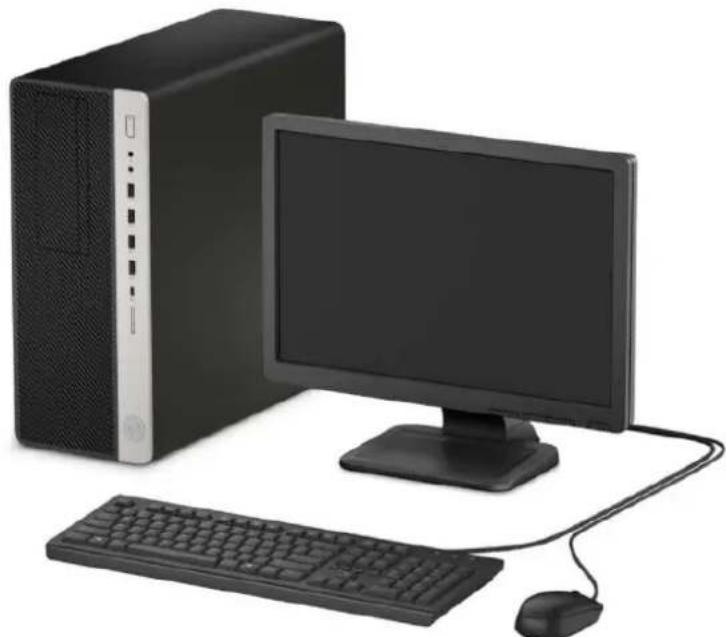
Součásti predního panelu
Konfigurace jednotky se může u jednotlivých modelů lišit. Některé modely jsou vybaveny panelem, který zakrývá i několik pozic pro jednotky.
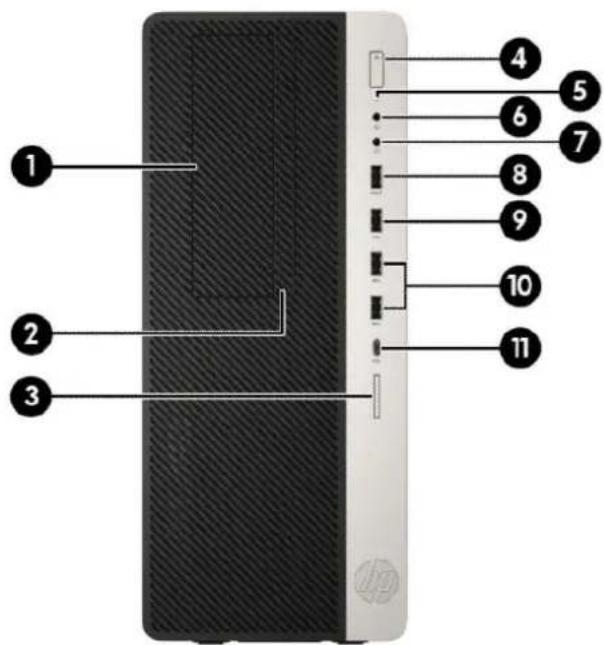
Součásti predního panelu
| 1 5,25palcová pozice pro jednotku s poloviční výškou (za panelem) | 7 Konektor zvukového výstupu (sluchátka) |
| 2 Tenká optická jednotka (volitelná) 8 Port USB s funkcí HP Sleep and Charge | |
| 3 Čtečka karet SD (volitelná) 9 Port USB | |
| 4 Tlačítko napájení 10 Porty USB SuperSpeed (2) | |
| 5 Kontrolka činnosti pevného disku 11 Port USB Type-C | |
| 6 Kombinovaný konektor zvukového výstupu (pro sluchátka)/zvukového vstupu (pro mikrofon) | |
| POZNÁMKA: Kombinovaný konektor podporuje sluchátka, výstupní zařízení, mikrofony, vstupní zařízení nebo náhlavní soupravy typu CTIA. | |
| POZNÁMKA: Kontrolka tlačítka napájení svítí u zapnutého počítače obvykle bíle. Pokud bliká červeně, vyskytl se u počítače nějaký problém a indikátor oznamuje diagnostický kód. Význam kódů viz Příručka pro údržbu a servis. | |
Součásti zadního panelu
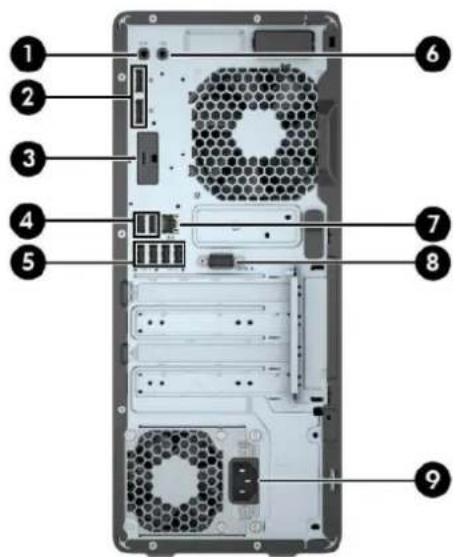
Součásti zadního panelu
| 1 Konektor zvukového výstupu pro napájená zvuková zařízení | 6 Zásuvskazvukového vstupu |
| 2 Konektor DisplayPort pro monitor (2) 7 Konektor RJ-45 (sítový) | |
| 3 Volitelný port 8 Sériový port (volitelný) | IOIOIA |
| 4 Porty USB (2) 9 Konektor napájecího kabelu | |
| 5 Porty USB SuperSpeed (4) |
POZNÁMKA: Model může mít další volitelné porty, které jsou k dispozici od společnosti HP.
Je-li v jednom ze slotů systémové desky nainstalována grafická karta AMD/ATI, lze používat videokonektory na grafické kartě a/nebo integrovanou grafickou kartu na systémové desce. O jejich chování rozhodne konkrétní nainstalovaná grafická karta a konfigurace softwaru.
Grafickou kartu na systémové desce je možno zakázat změnou nastavení v nástroji F10 Setup systému BIOS.
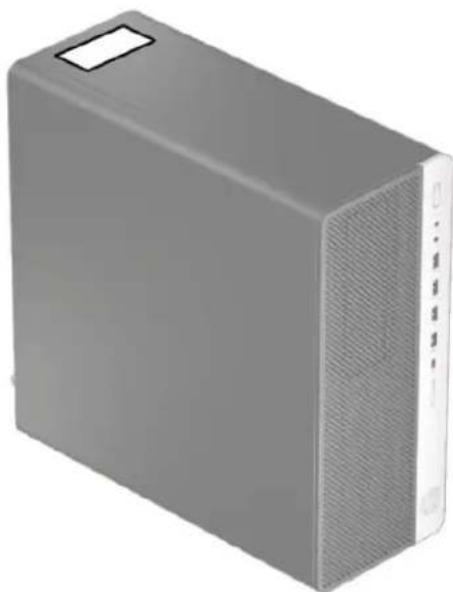
Umístění sériového čísla
Každý počítač má jedinečné sériové číslo a číslo ID produktu, která se nachází na horní části skříně počítače. Rozhodnete-li se obrátit na zákaznickou podporu, tato čísla si připravte.
Konstrukce počítače usnadňuje jeho rozšiřování a případné opravy. Pro některé instalační postupy popsané v této kapitole budete potřebovat křížový šroubovák T15, případně plochý šroubovák.
Varování a upozornění
Než začnete provádět inovace, pozorně si přečtěte všechny související pokyny, upozornění a varování v této příručce.

VAROVÁNÍ! Opatření pro omezení rizika úrazu elektrickým proudem, popálení od horkých ploch nebo vzniku požáru:
Odpojte napájecí kabel střídavého proudu ze zásuvky střídavého proudu a nechte vnitřní součásti systému vychladnout, než se jich dotknete.
Nezapojujte telekomunikační nebo telefonní konektory do zásuvek řadiče síťového rozhraní (NIC).
Neodpojujte zemnicí kolík napájecího kabelu. Zemnicí kolík je důležitá bezpečnostní součást.
Napájecí kabel připojte pouze do uzemněné a kdykoliv volně přístupné zásuvky střídavého proudu.
Abyste omezili riziko vážného zranění, přečtěte si Příručku bezpečné a pohodlné obsluhy. Uživatelům počítače popisuje správné nastavení pracovní stanice a správné držení těla, stejně jako zdravotní a pracovní návyky.
Příručka bezpečné a pohodlné obsluhy dále poskytuje důležité bezpečnostní informace pro práci s elektrickými a mechanickými součástmi. Příručku bezpečné a pohodlné obsluhy lze nalézt na webu na adrese http://www.hp.com/ergo.

VAROVÁNÍ! Uvnitř produktu se nacházejí pohyblivé prvky a součásti pod napětím.
Před sejmutím skříně odpojte napájení.
Před opětovným připojením napájení vraťte skřín na místo a zajistěte ji.

DÜLEŽITÉ: Statická elektřina může způsobit poškození elektrických součástí počítače nebo přídavného zařízení. Před prováděním následujících postupů se proto dotkněte uzemněného kovového předmětu. Odstraníte tak elektrostatický náboj. Další informace naleznete v části Elektrostatický výboj na stránce 59.
Když je počítač připojen ke zdroji napájení střídavým proudem, systémová deska je vždy pod napětím. Než otevřete počítač, je třeba odpojit napájecí kabel od zdroje napájení, předejdete tak poškození vnitřních součástí.
Pro přístup k vnitřním součástem je třeba sejmout přístupový kryt:
- Sejměte nebo uvolněte jakékoli bezpečnostní prvky, které brání v otevření počítače.
- Vyjměte nebo odpojte od počítače všechna vyjímatelná média, např. kompaktní disky nebo jednotky USB flash.
- Rádně počítač vypněte prostřednictvím operačního systému a vypněte všechna externí zařízení.
- Vypojte napájecí kabel střídavého proudu ze zásuvky a odpojte všechna externí zařízení.
DÜLEŽITÉ: Bez ohledu na stav zapnutí je systémová deska vždy pod napětím, dokud je systém připojen k aktivní zásuvce střídavého proudu. Než otevřete počítač, je třeba odpojit napájecí kabel od zdroje napájení, předejdete tak poškození vnitřních součástí.
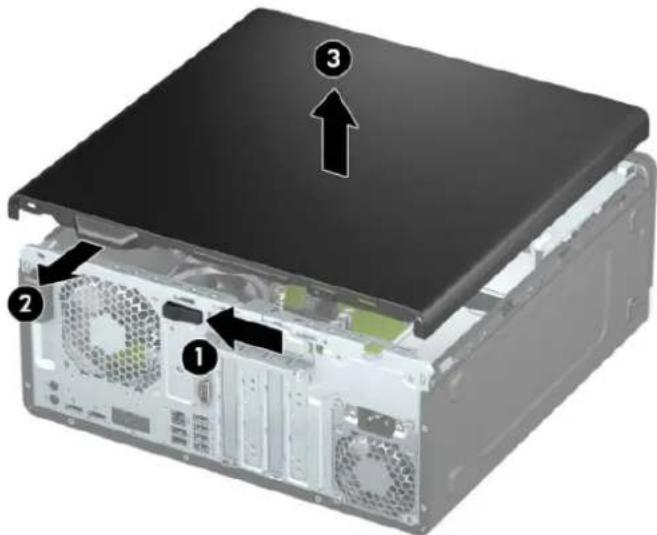
- Posuňte uvolňovací páčku přístupového krytu doleva (1), aby zapadla na místo. Poté posuňte přístupový kryt zpět (2) a vyzvedněte ho z počítače (3).
Nasazení krytu počítače
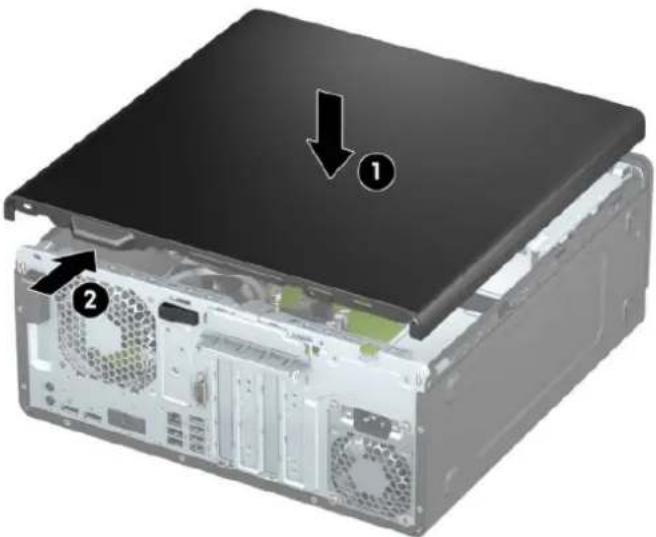
Ujistěte se, že uvolňovací páčka přístupového krytu zapadla na místo, a poté nasad'te přístupový kryt na počítač (1) a vysuňte panel dopředu (2). Uvolňovací páčka se automaticky vrátí doprava a zajistí přístupový kryt.
Sejmutí předního panelu
- Sejměte nebo uvolněte jakékoli bezpečnostní prvky, které brání v otevření počítače.
- Vyjměte nebo odpojte od počítače všechna vyjímatelná média, např. kompaktní disky nebo jednotky USB flash.
-
Rádně počítač vypněte prostřednictvím operačního systému a vypněte všechna externí zařizení.
-
Vypojte napájecí kabel střídavého proudu ze zásuvky a odpojte všechna externí zařízení.
DÜLEŽITÉ: Bez ohledu na stav zapnutí je systémová deska vždy pod napětím, dokud je systém připojen k aktivní zásuvce střídavého proudu. Než otevřete počítač, je třeba odpojit napájecí kabel od zdroje napájení, předejdete tak poškození vnitřních součástí.
-
Sejměte kryt počítače. Viz Sejmutí krytu počítače na stránce 6.
-
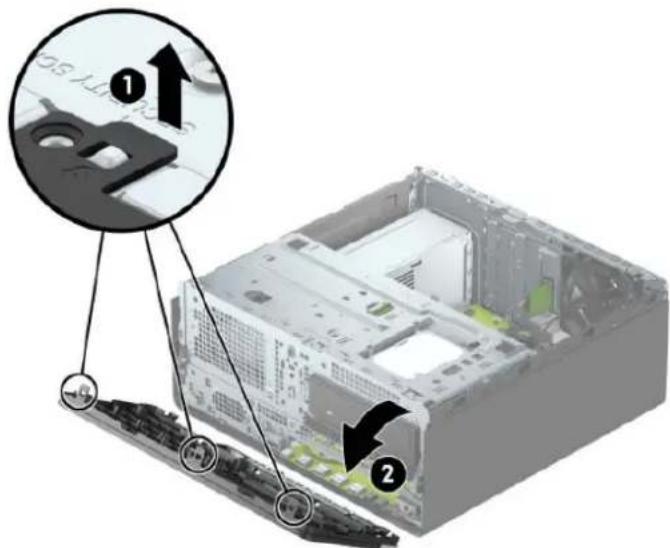
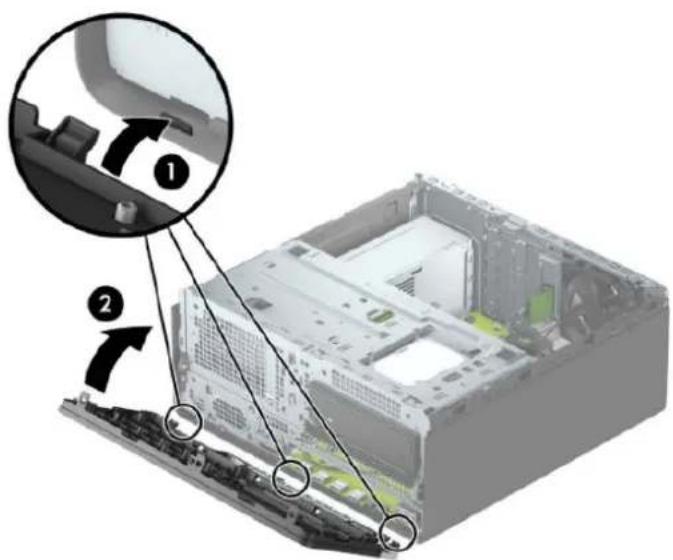
Zvedněte tři výstupky na horní straně panelu (1) a poté otočením panel vyjměte ze skříně (2).
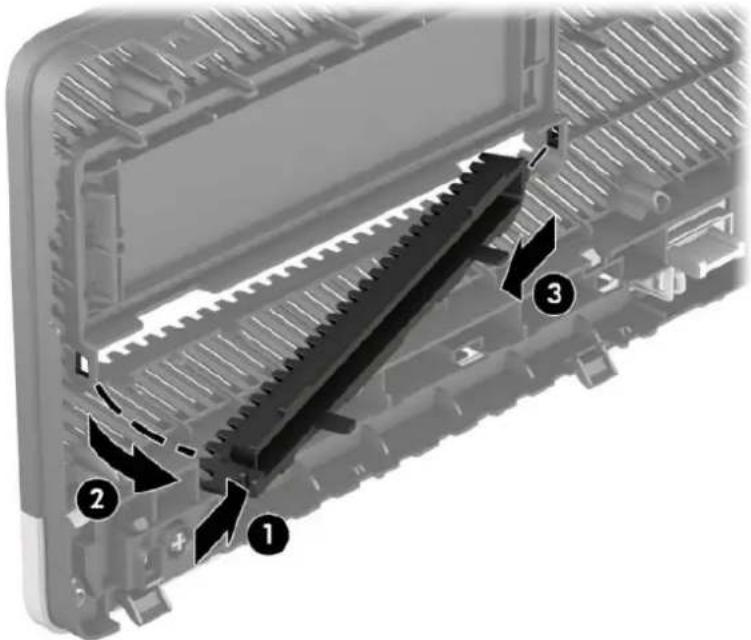
Některé modely jsou vybaveny záslepkami, které zakrývají pozice pro optické jednotky. Před instalací optické jednotky je třeba záslepku vyjmout. Odstranění záslepky:
- Odstraňte přístupový kryt. Viz Sejmutí krytu počítače na stránce 6.
-
Odstraňte čelní panel. Viz Sejmutí předního panelu na stránce 8.
-
Chcete-li vyjmout záslepku 5,25palcové optické jednotky, zatlačte dovnitř dva výstupky na její pravé straně (1) a poté ji otočením vyjměte z čelního panelu (2).
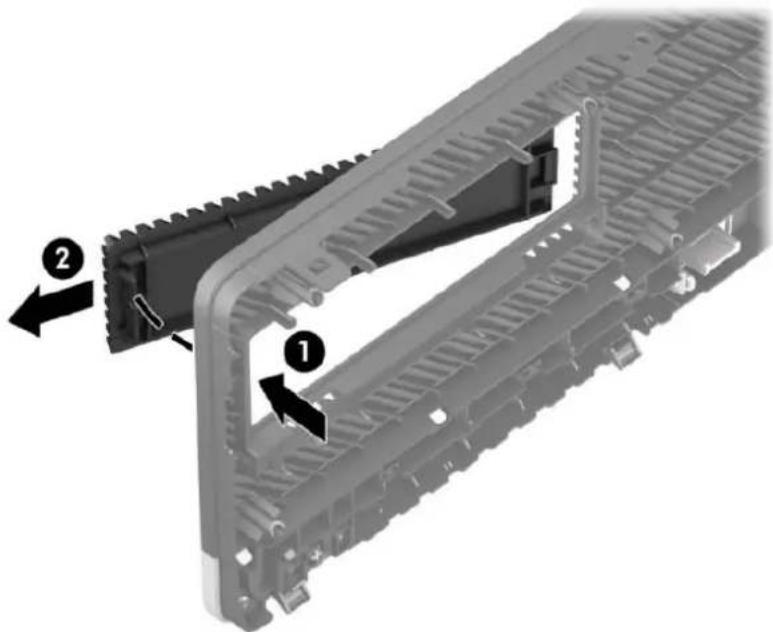
Chcete-li vyjmout záslepku tenké optické jednotky, zatlačte dovnitř výstupek na její pravé straně (1), poté otočením vyjměte záslepku z čelního panelu (2) a vysuňte levou stranu záslepky ze zásuvky v čelním panelu (3).
Nasazení čelního panelu
Vložte tři háčky na spodní straně panelu do obdélníkových otvorů ve skříni (1) a poté horní stranou panelu otáčejte ve skříni (2), dokud nezapadne na místo.
Vyjmutí a instalace volitelného prachového filtru čelního panelu
Některé modely jsou vybaveny volitelným prachovým filtrem čelního panelu. Prachový filtr je třeba pravidelně čistit, aby prach ve filtru nenarušoval proudění vzduchu procházející počítačem.

POZNÁMKA: Volitelný prachový filtr čelního panelu je k dispozici od společnosti HP.
Vyjmutí, čištění a opětovné nasazení prachového filtru:
-
Rádně počítač vypněte prostřednictvím operačního systému a vypněte všechna externí zařízení.
-
Vypojte napájecí kabel střídavého proudu ze zásuvky a odpojte všechna externí zařízení.

DÜLEŽITÉ: Bez ohledu na stav zapnutí je systémová deska vždy pod napětím, dokud je systém připojen k aktivní zásuvce střídavého proudu. Než otevřete počítač, je třeba odpojit napájecí kabel od zdroje napájení, předejdete tak poškození vnitřních součástí.
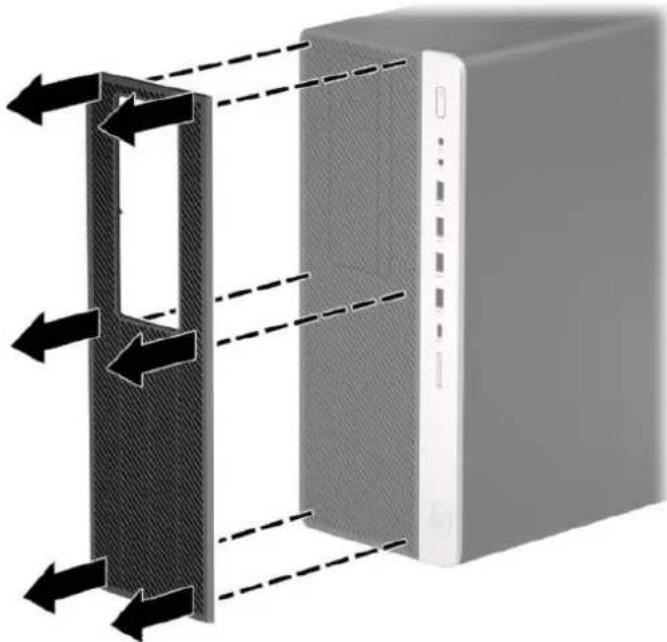
- Chcete-li vyjmout prachový filtr, prsty vyjměte filtr z čelního panelu v místech výstupků znázorněných níže.
- Prach z filtru očistěte jemným štětečkem nebo hadříkem. Pokud je filtr silně znečištěn, opláchněte jej vodou a nechte důkladně vyschnout.
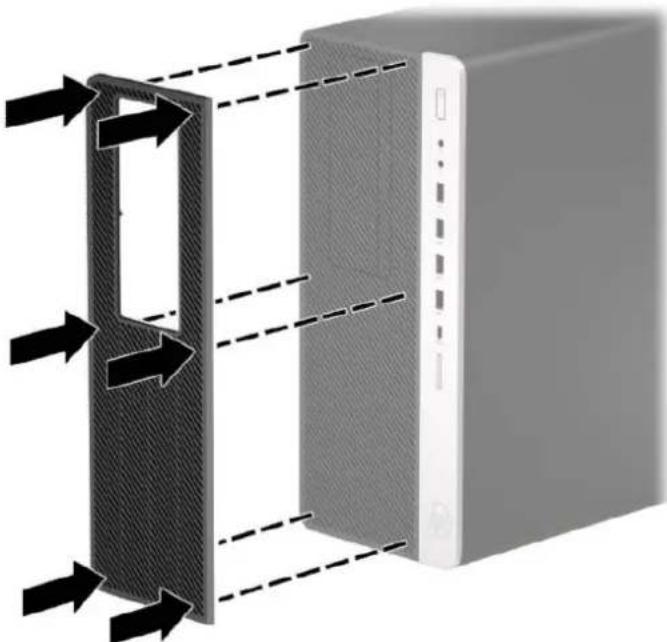
- Chcete-li prachový filtr znovu nasadit, zatlačte ho pevně do čelního panelu v místech výstupků znázorněných níže.
- Znovu připojte napájecí kabel a externí zařízení a poté zapněte počítač.
konektory systémové desky
Konektory pro připojení jednotek k systémové desce můžete určit pomocí následujícího obrázku a tabulky.
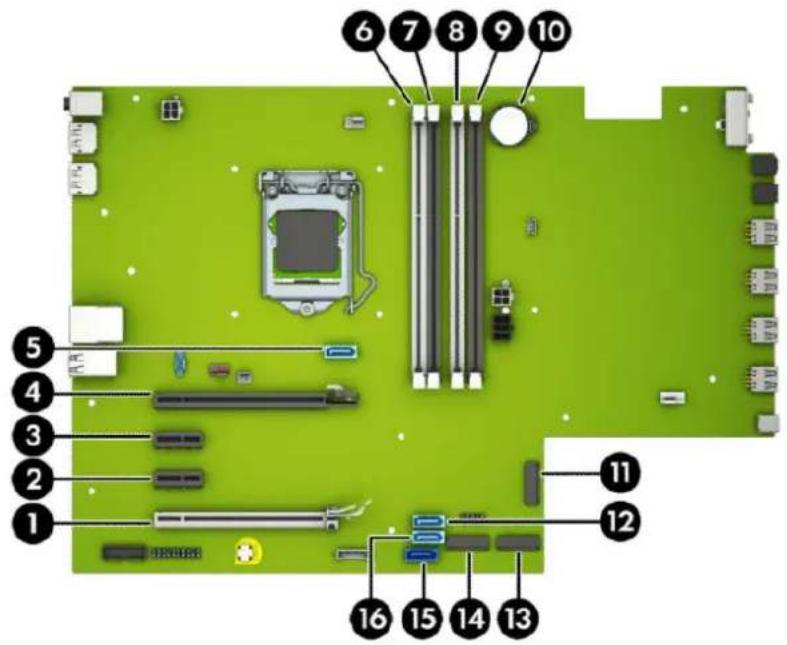
Polo Konektor systémové desky Štítek systémové desky Barva Součást žka
| 1 PCI Express x16 přeřazený na slot x4 | X4PCIEXP Bílá Rozšířující karta | ||
| 2 PCI Express x1 X1PCIEXP2 Černá Rozšířující karta | |||
| 3 PCI Express x1 X1PCIEXP1 Černá Rozšířující karta | |||
| 4 PCI Express x16 X16PCIEXP Černá Rozšířující karta | |||
| 5 SATA 3.0 SATA1 Světle modrá Optická jednotka Slim | |||
| 6 DIMM4 (kanál A) | DIMM4 | Bílá Paměťový modul | |
| 7 DIMM3 (kanál A) | DIMM3 | Černá Paměťový modul | |
| 8 DIMM2 (kanál B) | DIMM2 | Bílá Paměťový modul | |
| 9 DIMM1 (kanál B) | DIMM1 | Černá Paměťový modul | |
| 10 | Baterie | BAT | Černá Baterie |
| 11 | M.2 WLAN 2230 BEZDRÁTOVÉ PŘÍPOJENÍ | Černá Karta M.2 WLAN | |
| 12 | SATA 3.0 SATA3 Světle modrá Kterékoli zařízení SATA kromě | primárního pevného disku | |
| 13 | M.2 SSD 2280 | SSD2 | Černá Paměťová karta M.2 SSD |
| 14 | M.2 SSD 2280 | SSD1 | Černá Paměťová karta M.2 SSD |
| 15 | SATA 3.0 SATA0 Tmavě modrá | Primární pevný disk | |
| 16 | SATA 3.0 SATA2 Světle modrá Kterékoli zařízení SATA kromě | primárního pevného disku | |
Upgradování systémové paměti
Počítač se dodává s pamětovými moduly DIMM (Dual Inline Memory Module) typu DDR4-SDRAM (4x zdvojnásobený datový tok, synchronní dynamická paměť s náhodným přístupem).
Zásuvky pro paměťové moduly na systémové desce jsou osazeny alespoň jedním předinstalovaným paměťovým modulem. Chcete-li rozšířit paměť na maximální možnou míru, můžete systémovou desku osadit až 64 GB paměti konfigurovanými ve vysoce výkonném dvoukanálovém režimu.
Aby systém správně fungoval, musí moduly DIMM odpovídat následujícím technickým údajům:
- oborově standardní s 288 kolíky
• technologie unbuffered non-ECC PC4-19200 DDR4-2400 MHz-compliant - pamětové moduly DDR4-SDRAM, 1,2 V
• latence CAS 17 DDR4 2 400 MHz (časování 17-17-17)
• povinné informace SPD organizace JEDEC
Počítač podporuje:
- technologie paměti non-ECC 512 Mb, 1 Gb, 2 Gb a 4 Gb
- jednostranné a oboustranné paměťové moduly
- pamětové moduly sestavené ze zařízení x8 a x16 DDR, pamětové moduly sestavené ze zařízení x4 SDRAM podporovány nejsou

POZNÁMKA: Pokud nainstalujete nepodporované pamětové moduly, systém nebude fungovat správně.
Instalace pamětového modulu
Na systémové desce jsou čtyři zásuvky pro paměťové moduly, přičemž na každý kanál připadají dvě. Zásuvky jsou označené jako DIMM1, DIMM2, DIMM3 a DIMM4. Zásuvky DIMM1 a DIMM2 pracují v paměťovém kanálu B, zásuvky DIMM3 a DIMM4 v paměťovém kanálu A.
Systém bude v závislosti na způsobu instalace modulů DIMM automaticky pracovat v jednokanálovém, dvoukanálovém nebo flexibilním režimu.

POZNÁMKA: Konfigurace jednokanálové a nevyrovnané dvoukanálové paměti bude mít za následek podřadný grafický výkon.
- Jsou-li zásuvky pro moduly DIMM osazeny pouze v jednom kanálu, bude systém pracovat v jednokanálovém režimu.
- Systém bude pracovat ve výkonnějším dvoukanálovém režimu, pokud bude celková kapacita paměti modulů DIMM v kanálu A shodná s celkovou kapacitou paměti modulů DIMM v kanálu B. Technologie modulů se však u jednotlivých kanálů může lišit. Pokud bude například kanál A osazen dvěma pamětovými moduly DIMM s kapacitou 1 GB a kanál B jedním modulem DIMM s kapacitou 2 GB, bude systém pracovat v dvoukanálovém režimu.
Pokud nebude celková kapacita paměťových modulů DIMM v kanálu A shodná s celkovou kapacitou paměti modulů DIMM v kanálu B, bude systém pracovat v univerzálním režimu. V univerzálním režimu kanál osazený menším množstvím paměti popisuje celkové množství paměti přírazené k duálnímu kanálu, zbytek je přírazen k jednomu kanálu. K dosažení optimální rychlosti by měly být kanály vyváženy tak, aby bylo největší množství paměti rozloženo mezi oběma kanály. Pokud má jeden z kanálů více paměti než druhý, mělo by být více paměti přírazeno kanálu A. Pokud například osazujete zásuvky jedním modulem DIMM s kapacitou 2 GB a třemi moduly DIMM s kapacitou 1 GB, kanál A by měl být osazen jedním modulem DIMM s kapacitou 2 GB a jedním modulem DIMM s kapacitou 1 GB a kanál B
zbylými dvěma moduly DIMM s kapacitou 1 GB. V této konfiguraci poběží 4 GB paměti v dvoukanálovém režimu a 1 GB paměti v jednokanálovém režimu.
Maximální operační rychlost je ve všech režimech určována nejpomalejším modulem DIMM v systému.

DŮLEŽITÉ: Před přidáváním nebo odebíráním paměťových modulů odpojte napájecí kabel střídavého proudu a počkejte přibližně 30 sekund, než se napětí vybije. Bez ohledu na stav zapnutí jsou paměťové moduly vždy pod napětím, dokud je počítač připojen k aktivní zásuvce střídavého proudu. Přidáním nebo odstraněním paměťových modulů v době, kdy je systém pod napětím, můžete paměťové moduly nebo systémovou desku neopravitelně poškodit.
Zásuvky paměťových modulů mají pozlacené kovové kontakty. Při přidávání další paměti je důležité použít paměťové moduly s pozlacenými kovovými kontakty, které jsou odolné proti korozi a oxidaci způsobené kontaktem mezi různými kovy.
Statická elektrina může způsobit poškození elektronických součástí počítače nebo volitelných karet. Před prováděním následujících postupů se proto dotkněte uzemněného kovového předmětu. Odstraníte tak elektrostatický náboj. Další informace naleznete v části Elektrostatický výboj na stránce 59.
Při práci s paměťovými moduly dejte pozor, abyste se nedotkli žádného kontaktu. Takový dotyk by mohl modul poškodit.
- Sejměte nebo uvolněte jakékoli bezpečnostní prvky, které brání v otevření počítače.
- Vyjměte nebo odpojte od počítače všechna vyjímatelná média, např. kompaktní disky nebo jednotky USB flash.
- Řádně počítač vypněte prostřednictvím operačního systému a vypněte všechna externí zařízení.
- Vypojte napájecí kabel střídavého proudu ze zásuvky a odpojte všechna externí zařízení.

DŮLEŽITÉ: Před přidáváním nebo odebíráním paměťových modulů odpojte napájecí kabel střídavého proudu a počkejte přibližně 30 sekund, než se napětí vybije. Bez ohledu na stav zapnutí jsou paměťové moduly vždy pod napětím, dokud je počítač připojen k aktivní zásuvce střídavého proudu. Přidáním nebo odstraněním paměťových modulů v době, kdy je systém pod napětím, můžete paměťové moduly nebo systémovou desku neopravitelně poškodit.
- Odstraňte přístupový kryt počítače. Viz Sejmutí krytu počítače na stránce 6.

VAROVÁNÍ! Chcete-li snížit riziko zranění osob z důvodu popálení od horkých ploch, nechte vnitřní součásti systému vychladnout, než se jich dotknete.
- Otevřete obě západky na zásuvce paměťového modulu (1) a vložte do zásuvky paměťový modul (2). Zasuňte modul do zásuvky, aby byl zcela vložen a řádně usazen. Ověřte, zda jsou západky v uzavřené poloze (3).
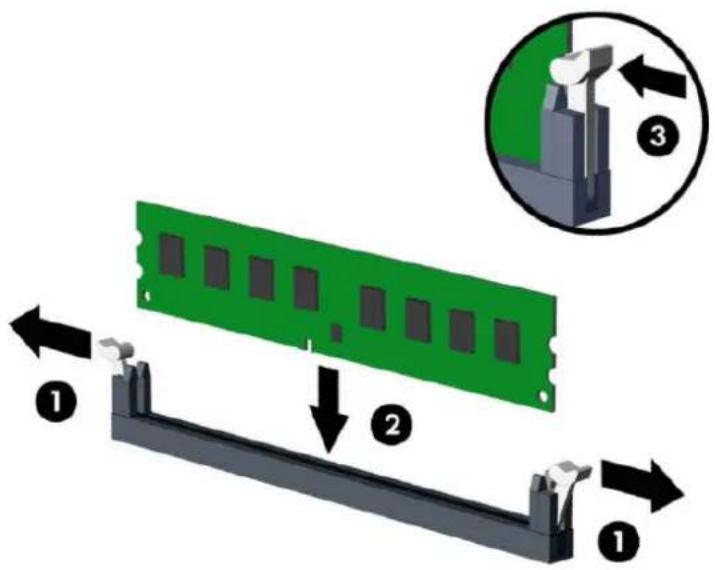
POZNÁMKA: Paměťový modul lze nainstalovat pouze jedním způsobem. Přiložte drážku na modulu k výstupku na zásuvce pro paměťový modul.
Černé zásuvky pro moduly DIMM osad'te dříve, než osadíte bílé.
Aby bylo dosaženo maximálního výkonu, osad'te zásuvky tak, aby se kapacita paměti co nejrovnoměrněji rozdělila mezi kanál A a kanál B.
-
Při instalaci dalších modulů opakujte krok 6.
-
Nasad'te kryt počítače zpět.
-
Znovu připojte napájecí kabel a externí zařízení a poté zapněte počítač. Počítač by měl automaticky rozpoznat přidanou paměť.
-
Znovu připevněte jakékoli bezpečnostní prvky, které jste sejmuli při odstraňování krytu.
Vyjmutí nebo instalace rozšiřující karty
Počítač obsahuje dva rozšiřující sokety PCI Express x1, jeden rozšiřující soket PCI Express x16 a jeden rozšiřující soket PCI Express x16, který je podřazený na soket x4.

POZNÁMKA: Rozšiřující karty PCI Express x1, x4, x8 nebo x16 lze nainstalovat do soketu PCI Express x16.
U konfigurací s duální grafickou kartou musí být první (primární) karta nainstalována do soketu PCI Express x16, který NENÍ podřazený na soket x4.
Postup při vyjmutí, výměně nebo přidání rozšířující karty:
-
Sejměte nebo uvolněte jakékoli bezpečnostní prvky, které brání v otevření počítače.
-
Vyjměte nebo odpojte od počítače všechna vyjímatelná média, např. kompaktní disky nebo jednotky USB flash.
-
Rádně počítač vypněte prostřednictvím operačního systému a vypněte všechna externí zařízení.
-
Vypojte napájecí kabel střídavého proudu ze zásuvky a odpojte všechna externí zařízení.

DÜLEŽITÉ: Bez ohledu na stav zapnutí je systémová deska vždy pod napětím, dokud je systém připojen k aktivní zásuvce strídavého proudu. Než otevřete počítač, je třeba odpojit napájecí kabel od zdroje napájení, předejdete tak poškození vnitřních součástí.
-
Odstraňte přístupový kryt počítače. Viz Sejmutí krytu počítače na stránce 6.
-
Najděte na systémové desce správnou prázdnou rozšířující zásuvku a odpovídající rozšířující slot v zadní části počítačové skřině.
-
Uvolněte západku zajišťující kryt zásuvky tak, že zvednete výstupek na západce a odklopíte západku do otevřené polohy.
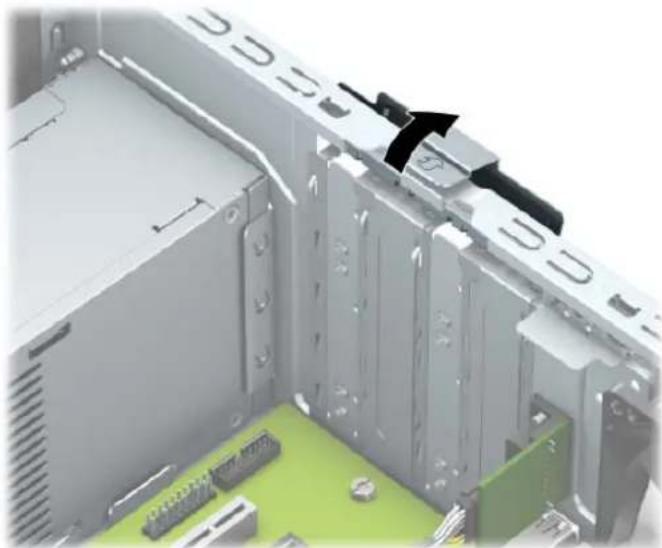
- Odstraňte kryt rozšířující zásuvky nebo stávající rozšířující kartu.

POZNÁMKA: Před odebráním nainstalované rozšířující karty odpojte všechny kabely, které mohou být k rozšířovací kartě připojeny.
a. Pokud instalujete rozšiřující kartu do prázdné zásuvky, vyjměte kryt příslušné rozšiřující zásuvky na zadní straně skříně.
•Dva kryty zásuvek se vysouvají ze zadní části skříně. Kryt zásuvky vytáhněte přímo nahoru a ven z vnitřní části skříně.
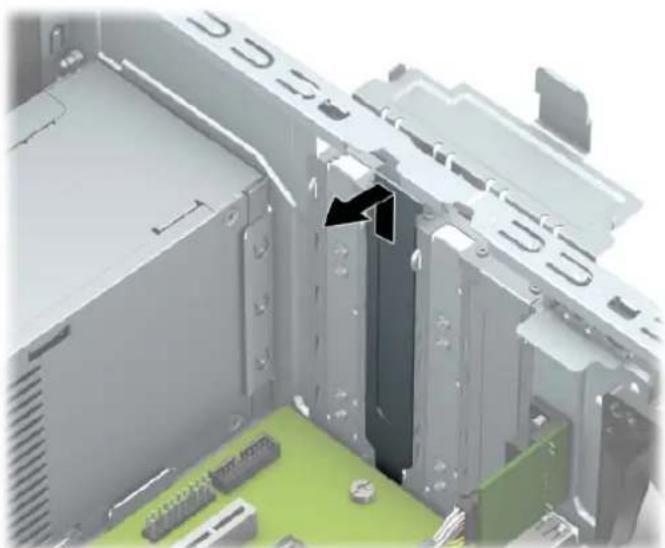
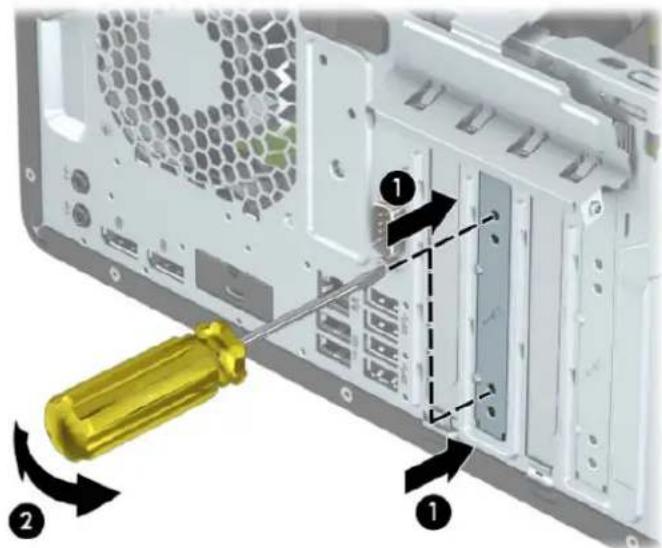
- Další dva kryty zásuvek je třeba vyjmout pomocí šroubováku. Do otvorů na zadním krytu rozšiřující zásuvky zasuňte plochý šroubovák (1) a zakýváním krytem slotu dopředu a dozadu (2) jej vylomte ze skříně.
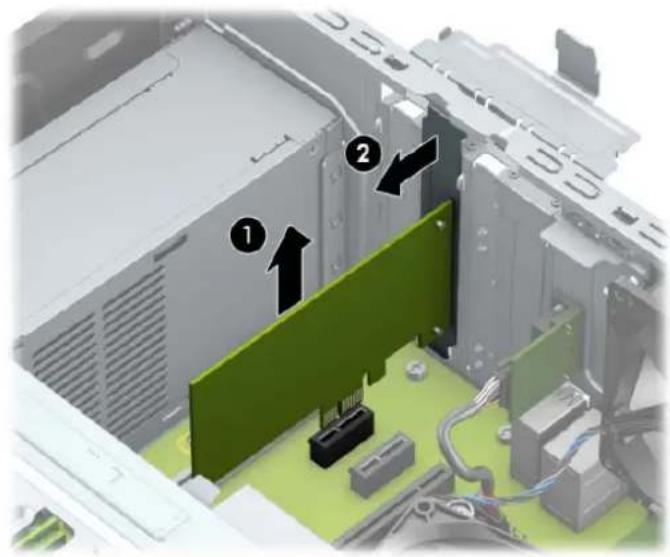
b. Pokud odstraňujete kartu PCI Express x1, uchopte kartu za její strany a současně ji opatrně naklánějte dopředu a dozadu, dokud se její konektor s kontakty nevysune ze zásuvky. Kartu zvedněte přímo vzhůru (1) a potom ven z vnitřku skříně (2), abyste ji odstranili. Dejte pozor, aby se karta při vytahování nepoškrábala o jiné součásti počítače.
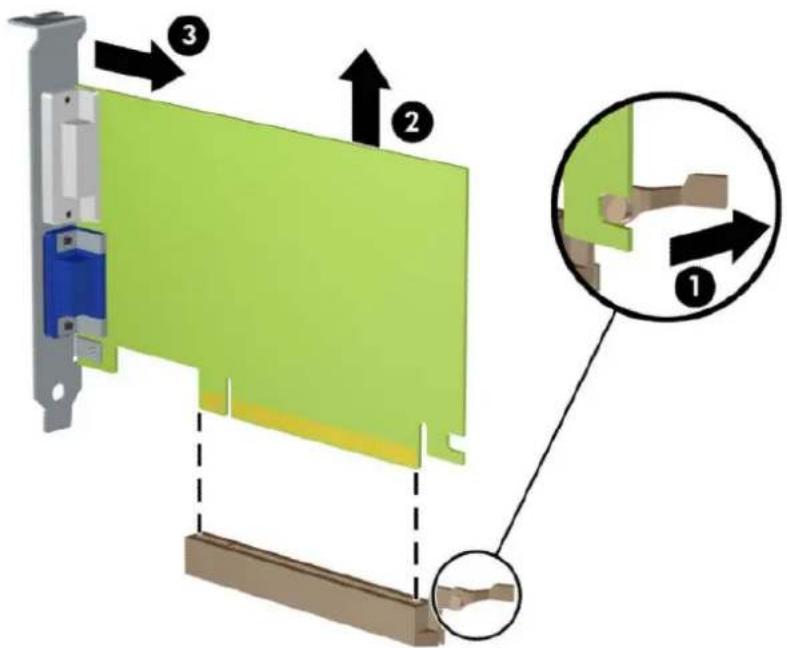
c. Pokud vyjímáte kartu PCI Express x16, odklopte upevňovací páčku v zadní části rozšířující zásuvky z karty (1) a opatrně pohybujte kartou dopředu a dozadu, dokud se konektory nevysunou ze zásuvky. Kartu zvedněte přímo vzhůru (2) a potom ven z vnitřku skříně (3), abyste ji odstranili. Dejte pozor, aby se karta při vytahování nepoškrábala o jiné součásti počítače.

POZNÁMKA: Má-li karta plnou délku, bude třeba k vyjmutí karty otočit i klec diskové jednotky.
- Odstraněnou kartu uložte do antistatického obalu.
- Pokud neinstalujete novou rozšiřující kartu, vložte do otevřené zásuvky kryt rozšiřující zásuvky.

DÜLEŽITÉ: Po vyjmutí rozšířující karty je třeba kartu nahradit novou kartou nebo krytem rozšířující karty, aby byly vnitřní komponenty při provozu správně chlazeny.
- Chcete-li nainstalovat rozšiřující kartu poloviční délky, přidržte ji těsně nad zásuvkou pro rozšíření na systémové desce a poté ji posuňte do zadní části skříně (1), aby se spodní část konzoly karty zasunula do malé zásuvky ve skříni. Zatlačte kartu přímo do rozšiřující zásuvky na systémové desce (2).
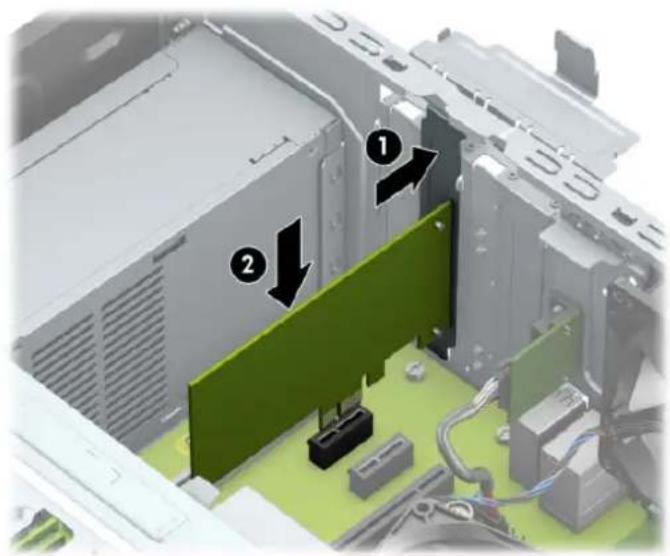
POZNÁMKA: Při instalaci rozšířující karty na kartu pevně zatlačte, aby byl celý konektor řádně usazen v zásuvce pro rozšířující kartu.
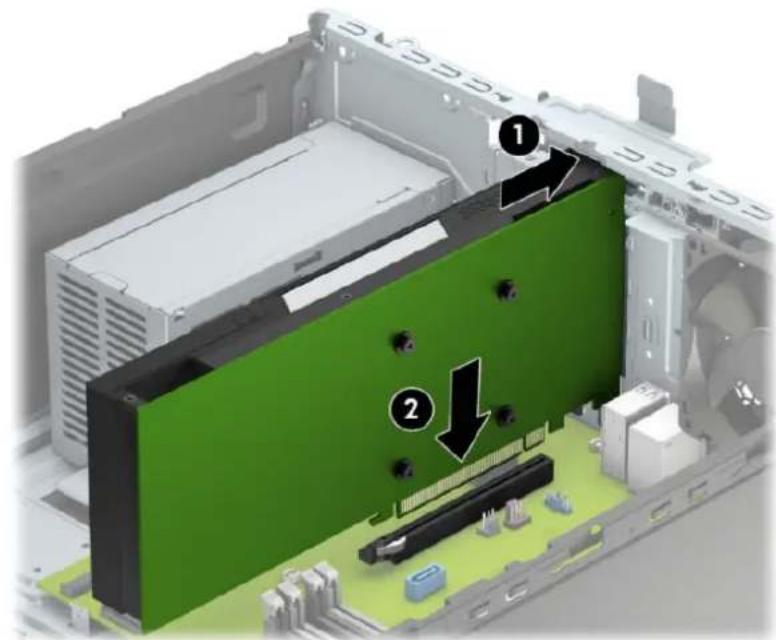
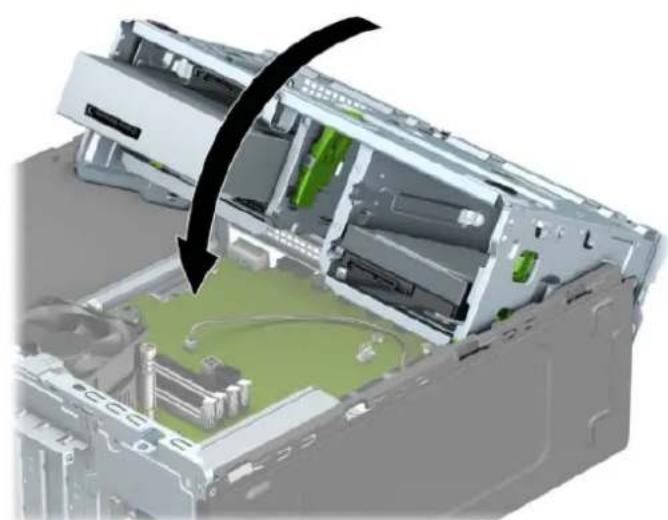
- Chcete-li nainstalovat rozšiřující kartu plné délky, je třeba otočit klec diskové jednotky a vytvořit tak prostor pro instalaci karty.
a. Odpojte napájecí a datové kabely od zadní části všech jednotek v kleci diskové jednotky. b. Otočení klece diskových jednotek nahoru.
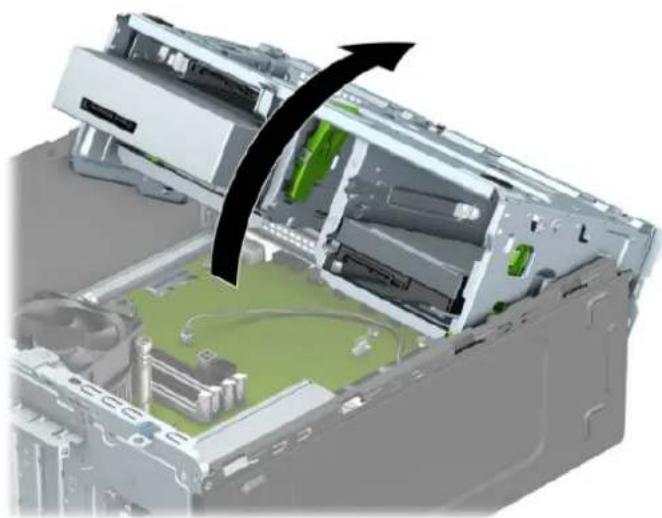
c. Chcete-li nainstalovat rozšiřující kartu plné délky, přidržte ji těsně nad zásuvkou pro rozšiření na systémové desce a poté ji posuňte do zadní části skřině (1), aby se spodní část konzoly karty zasunula do malé zásuvky ve skřini. Zatlačte kartu přímo do rozšiřující zásuvky na systémové desce (2).
d. Otočení klece diskových jednotek dolů.
e. Připojte napájecí a datový kabel k zadní straně jednotek v kleci diskových jednotek.
- Zajistěte rozšiřující kartu sklopením západky zajištující kryt zásuvky do původní polohy.
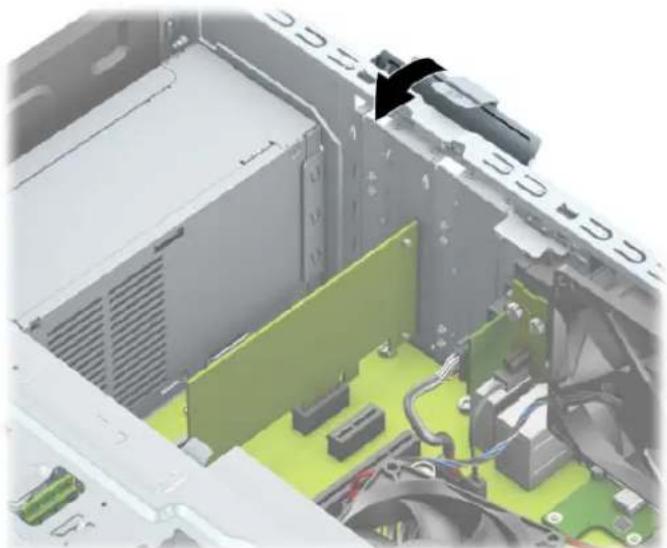
- V případě potřeby připojte k nainstalované kartě externí kabely. V případě potřeby připojte k systémové desce interní kabely.
- Nasad'te kryt počítače zpět.
- Znovu připojte napájecí kabel a externí zařízení a poté zapněte počítač.
- Znovu připevněte jakékoli bezpečnostní prvky, které jste sejmuli při odstraňování krytu.
- V prípadě potřeby proved'te znovu konfiguraci počítače.
Umístění jednotek
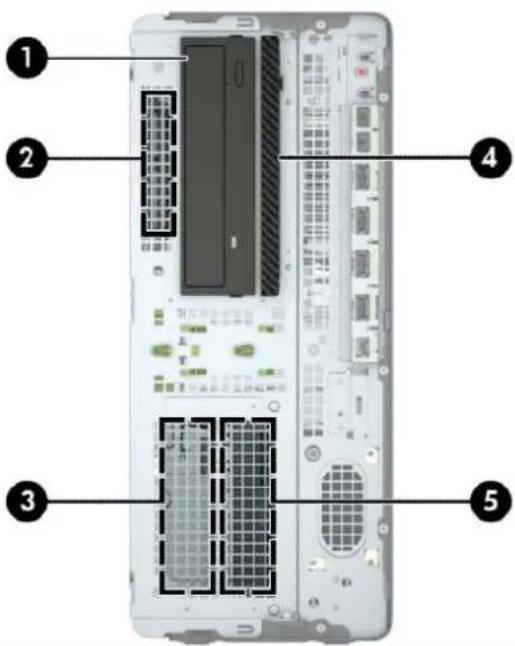
1 Pozice pro 5,25palcovou jednotku s poloviční výškou
2 Pozice pro 2,5palcový pevný disk
3 Pozice 3,5palcové sekundární jednotky pevného disku
4 Pozice pro 9,5mm tenkou optickou jednotku
5 Pozice 3,5palcového primárního pevného disku
POZNÁMKA: Konfigurace jednotek v počítači se může lišit od konfigurace uvedené na obrázku výše.
Vyjmutí a instalace jednotek
Při instalaci jednotek se říd'te těmito pokyny:
Primární pevný disk Serial ATA (SATA) musí být připojen na tmavomodrý primární konektor SATA na systémové desce označený SATA0.
- Sekundární pevné disky a optické mechaniky připojte ke kterémukoli ze světlemodrých konektorů SATA na systémové desce (označených SATA1, SATA2 a SATA3).
Správné zarovnání pevných disků a 5,25palcových optických jednotek v kleci pevných disků a jejich zajištění na místě je třeba provést pomocí upevňovacích šroubů. Montážní šrouby lze zakoupit u společnosti HP.

DŮLEŽITÉ: V zájmu zabránění ztráty dat a poškození počítače dodržujte tato opatření:
Když vkládáte nebo odstraňujete některou jednotku, řádně vypněte operační systém, vypněte počítač a odpojte napájecí kabel. Neodstraňujte jednotky, dokud je počítač zapnutý nebo v úsporném režimu.
Před manipulací s jednotkou se ujistěte, že nenesete elektrostatický náboj. Při manipulaci s jednotkou se nedotýkejte konektoru. Další informace o tom, jak zabránit poškození elektrostatickým nábojem, naleznete v části Elektrostatický výboj na stránce 59.
Zacházejte s jednotkou opatrně; neupustte ji.
Při vkládání jednotky nepoužívejte hrubou sílu.
Nevystavujte pevný disk působení tekutin, extrémních teplot nebo produktů vytvářejících magnetické pole, jako jsou monitory či reproduktory.
Pokud je třeba zaslat jednotku poštou, zabalte ji do bublinové fólie nebo jiného ochranného obalu a označte balení nápisem „Křehké: Vyžaduje opatrné zacházení.“
Vyjmutí 5,25palcové jednotky

POZNÁMKA: Před odstraněním jednotky z počítače je třeba z ní vyjmout všechna vyměnitelná média.
- Sejměte nebo uvolněte jakékoli bezpečnostní prvky, které brání v otevření počítače.
- Vyjměte nebo odpojte od počítače všechna vyjímatelná média, např. kompaktní disky nebo jednotky USB flash.
- Rádně počítač vypněte prostřednictvím operačního systému a vypněte všechna externí zařízení.
- Vypojte napájecí kabel střídavého proudu ze zásuvky a odpojte všechna externí zařízení.

DÜLEŽITÉ: Bez ohledu na stav zapnutí je systémová deska vždy pod napětím, dokud je systém připojen k aktivní zásuvce strídavého proudu. Než otevřete počítač, je třeba odpojit napájecí kabel od zdroje napájení, předejdete tak poškození vnitřních součástí.
- Odstraňte přístupový kryt počítače. Viz Sejmutí krytu počítače na stránce 6.
- Odstraňte čelní panel. Viz Sejmutí předního panelu na stránce 8.
- Od zadní strany jednotky odpojte napájecí kabel (1) a datový kabel (2).

DÜLEŽITÉ: Aby nedošlo k poškození kabelu, tahejte při odpojování kabelů za výstupek či konektor a nikoli za samotný kabel.
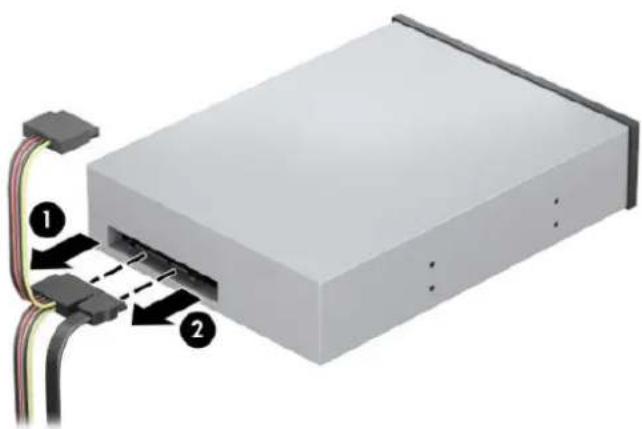
- Zatlačte na zelený uzavírací mechanismus směrem k optické jednotce (1) a poté vysuňte jednotku z pozice pro jednotku (2).

Instalace 5,25palcové jednotky
- Sejměte nebo uvolněte jakékoli bezpečnostní prvky, které brání v otevření počítače.
- Vyjměte nebo odpojte od počítače všechna vyjímatelná média, např. kompaktní disky nebo jednotky USB flash.
- Řádně počítač vypněte prostřednictvím operačního systému a vypněte všechna externí zařízení.
- Vypojte napájecí kabel střídavého proudu ze zásuvky a odpojte všechna externí zařízení.
DÜLEŽITÉ: Bez ohledu na stav zapnutí je systémová deska vždy pod napětím, dokud je systém připojen k aktivní zásuvce střídavého proudu. Než otevřete počítač, je třeba odpojit napájecí kabel od zdroje napájení, předejdete tak poškození vnitřních součástí.
-
Odstraňte přístupový kryt počítače. Viz Sejmutí krytu počítače na stránce 6.
-
Odstraňte čelní panel. Pokud jednotku instalujete do pozice zakryté záslepkou, odstraňte záslepku. Další informace naleznete v části Odstranění záslepek na stránce 8.
-
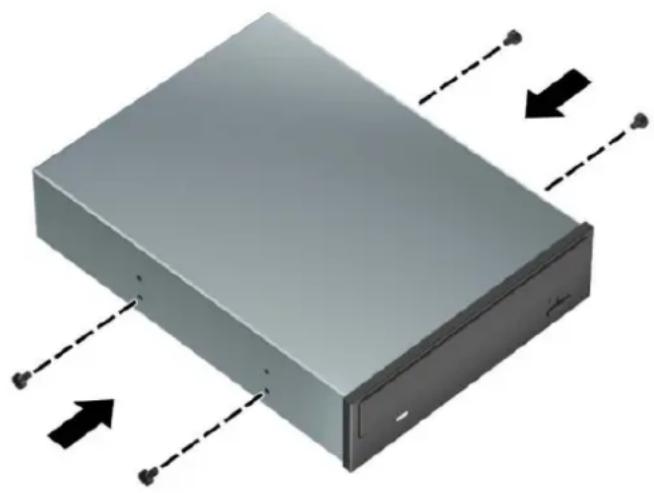
Pokud instalujete optickou jednotku, vložte čtyři metrické montážní šrouby M3 (nejsou součástí dodávky) do dolních otvorů na každé straně jednotky.
POZNÁMKA: Při výměně jednotky vyjměte čtyři metrické montážní šrouby M3 z původní jednotky a použijte je u nové.
DÜLEŽITÉ: Jako montážní šrouby používejte pouze šrouby o délce 5 mm. Delší šrouby mohou poškodit vnitřní součásti jednotky.
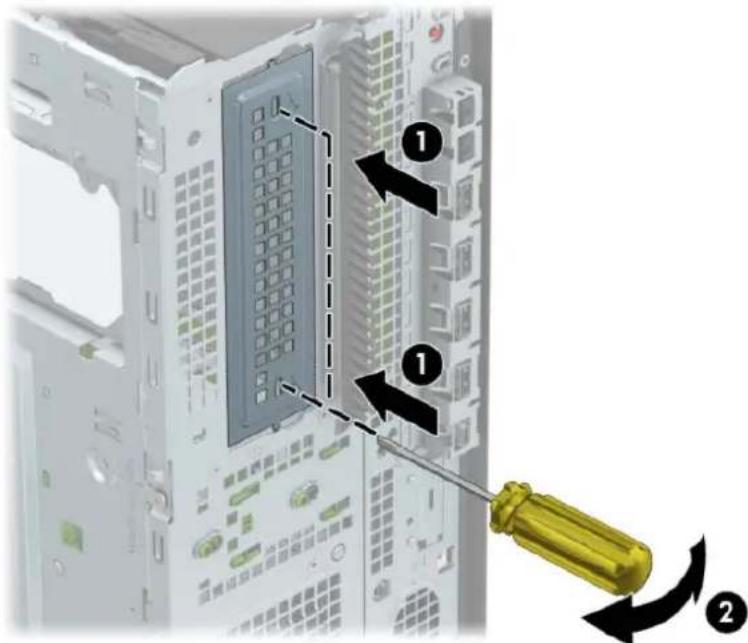
- Pokud instalujete 5,25palcovou jednotku do volné pozice pro jednotku, je třeba vyjmout kovový kryt zakrývající přední část pozice. Zasuňte plochý šroubovák do otvorů v přední části krytu (1) a pohybujte krytem dopředu a dozadu (2), abyste ho uvolnili ze skříně.
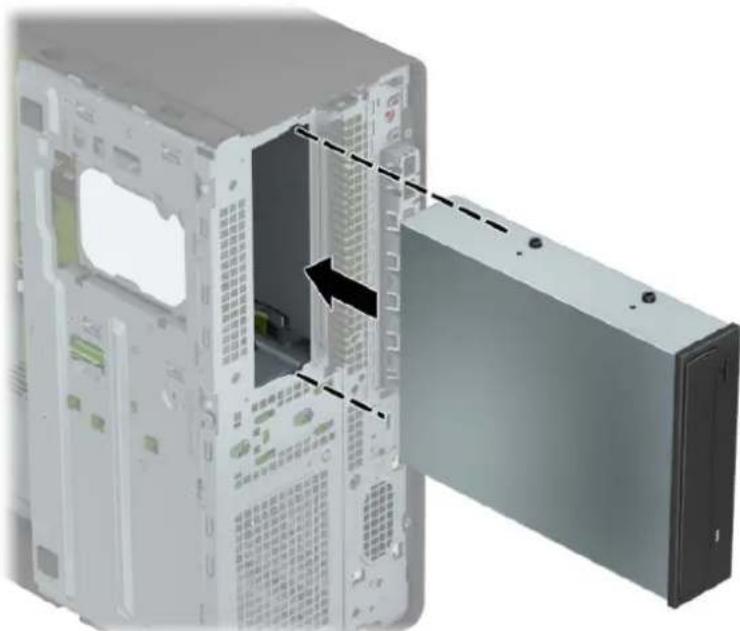
- Zasuňte jednotku do pozice a ujistěte se, zda jsou montážní šrouby zarovnané s montážními zásuvkami. Poté jednotku zacvakněte na místo.
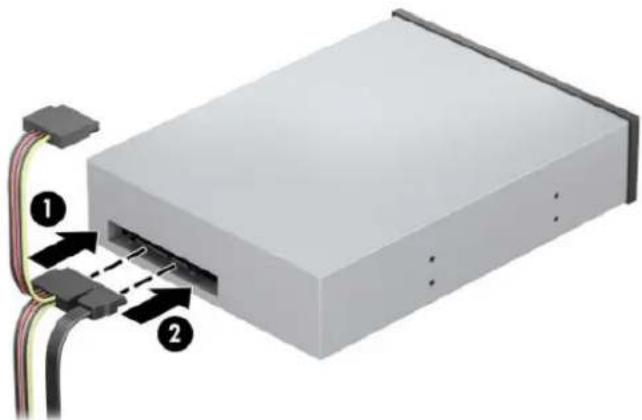
- Napájecí (1) a datový kabel (2) připojte k zadní části optické jednotky.
- Druhý konec datového kabelu připojte k jednomu ze světlemodrých konektorů SATA na systémové desce.

POZNÁMKA: Konektory pro připojení jednotek k systémové desce můžete určit pomocí obrázku v části konektory systémové desky na stránce 12.
-
Vyměňte čelní panel a přístupový kryt počítače.
-
Znovu připojte napájecí kabel a externí zařízení a poté zapněte počítač.
-
Znovu připevněte jakékoli bezpečnostní prvky, které jste sejmuli při odstraňování krytu.
Vyjmutí 9,5mm tenké optické jednotky

DÜLEŽITÉ: Před odstraněním jednotky z počítače je třeba z ní vyjmout všechna vyměnitelná média.
- Sejměte nebo uvolněte jakékoli bezpečnostní prvky, které brání v otevření počítače.
- Vyjměte nebo odpojte od počítače všechna vyjímatelná média, např. kompaktní disky nebo jednotky USB flash.
- Rádně počítač vypněte prostřednictvím operačního systému a vypněte všechna externí zařizení.
- Vypojte napájecí kabel střídavého proudu ze zásuvky a odpojte všechna externí zařízení.

DÜLEŽITÉ: Bez ohledu na stav zapnutí je systémová deska vždy pod napětím, dokud je systém připojen k aktivní zásuvce strídavého proudu. Než otevřete počítač, je třeba odpojit napájecí kabel od zdroje napájení, předejdete tak poškození vnitřních součástí.
-
Odstraňte přístupový kryt počítače. Viz Sejmutí krytu počítače na stránce 6.
-
Od zadní strany jednotky odpojte napájecí kabel (1) a datový kabel (2).

DÜLEŽITÉ: Aby nedošlo k poškození kabelu, tahejte při odpojování kabelů za výstupek či konektor a nikoli za samotný kabel.
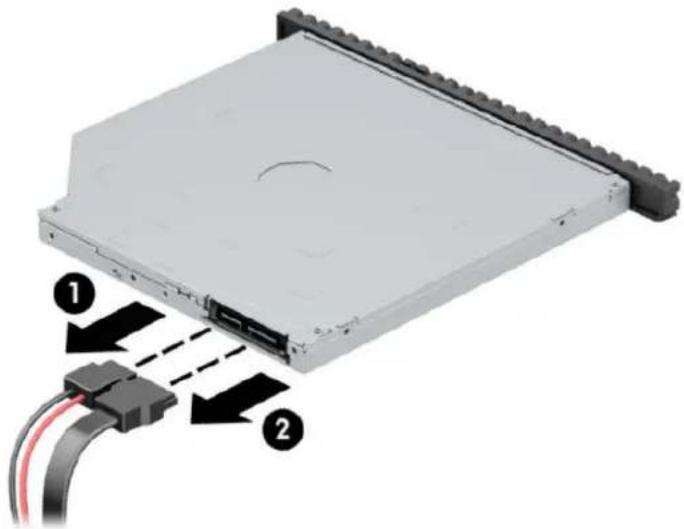
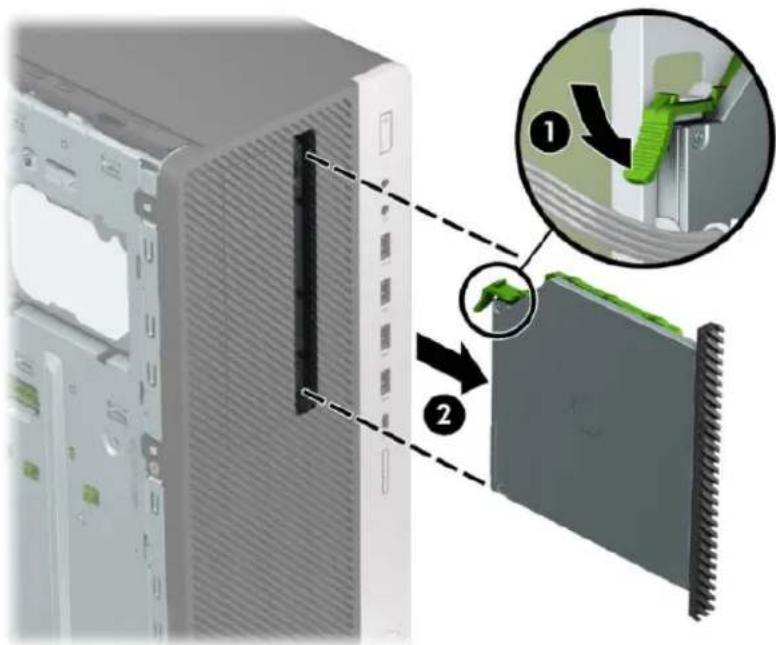
- Zelenou uvolňovací západku na pravé zadní straně jednotky zatlačte směrem ke středu jednotky (1) a jednotku vysuňte dopředu a ven z pozice (2).
Instalace 9,5mm tenké optické jednotky
- Sejměte nebo uvolněte jakékoli bezpečnostní prvky, které brání v otevření počítače.
- Vyjměte nebo odpojte od počítače všechna vyjímatelná média, např. kompaktní disky nebo jednotky USB flash.
- Rádně počítač vypněte prostřednictvím operačního systému a vypněte všechna externí zařízení.
- Vypojte napájecí kabel střídavého proudu ze zásuvky a odpojte všechna externí zařízení.
DÜLEŽITÉ: Bez ohledu na stav zapnutí je systémová deska vždy pod napětím, dokud je systém připojen k aktivní zásuvce strídavého proudu. Než otevřete počítač, je třeba odpojit napájecí kabel od zdroje napájení, předejdete tak poškození vnitřních součástí.
-
Odstraňte přístupový kryt počítače. Viz Sejmutí krytu počítače na stránce 6.
-
Pokud tenkou optickou jednotku instalujete do pozice zakryté záslepkou, odstraňte nejprve čelní panel a pak záslepku. Další informace naleznete v části Odstranění záslepek na stránce 8.
-
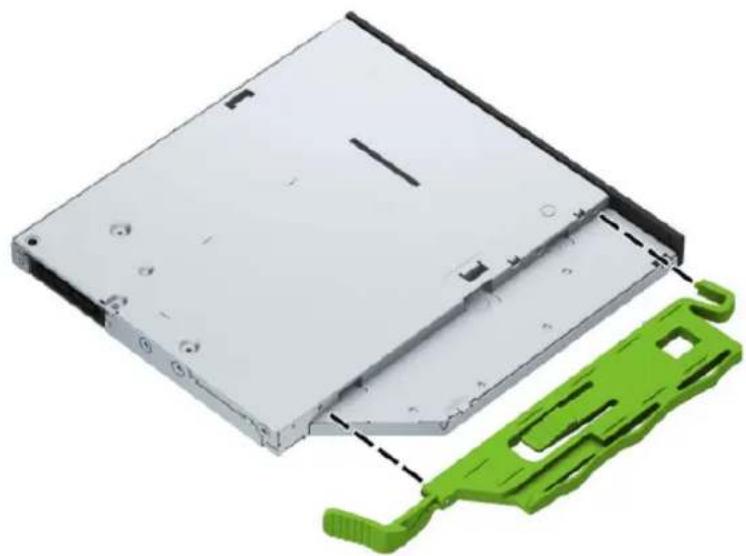
Vyrovnejte malé kolík na uvolňující západce s malým otvorem po straně jednotky a západku pevně zatlačte do jednotky.
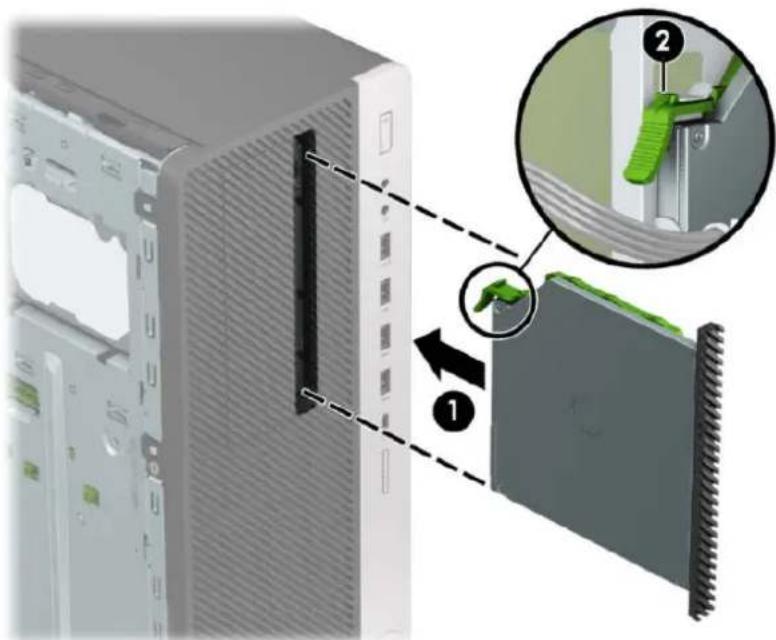
- Optickou jednotku prostrčte čelním panelem až do pozice (1), aby západka na zadní straně jednotky zapadla na místo (2).
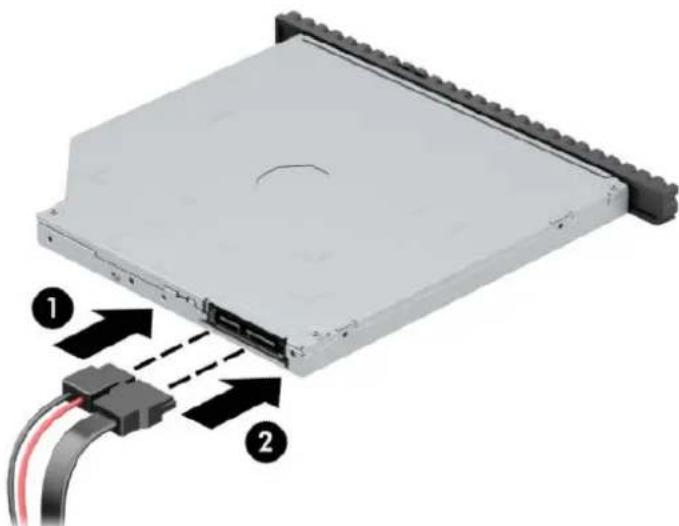
- Napájecí (1) a datový kabel (2) připojte k zadní části optické jednotky.
- Druhý konec datového kabelu připojte k jednomu ze světlemodrých konektorů SATA na systémové desce.

POZNÁMKA: Konektory pro připojení jednotek k systémové desce můžete určit pomocí obrázku v části konektory systémové desky na stránce 12.
-
Pokud byl čelní panel odstraněn, vrat'te jej na místo.
-
Nasad'te kryt počítače zpět.
-
Znovu připojte napájecí kabel a externí zařízení a poté zapněte počítač.
- Znovu připevněte jakékoli bezpečnostní prvky, které jste sejmuli při odstraňování krytu.
Vyjmutí 3,5palcového interního pevného disku

POZNÁMKA: Před vyjmutím původního pevného disku nezapomeňte zálohovat data, abyste je pak mohli přenést na nový disk.
- Sejměte nebo uvolněte jakékoli bezpečnostní prvky, které brání v otevření počítače.
- Vyjměte nebo odpojte od počítače všechna vyjímatelná média, např. kompaktní disky nebo jednotky USB flash.
- Řádně počítač vypněte prostřednictvím operačního systému a vypněte všechna externí zařízení.
- Vypojte napájecí kabel střídavého proudu ze zásuvky a odpojte všechna externí zařízení.

DÜLEŽITÉ: Bez ohledu na stav zapnutí je systémová deska vždy pod napětím, dokud je systém připojen k aktivní zásuvce střídavého proudu. Než otevřete počítač, je třeba odpojit napájecí kabel od zdroje napájení, předejdete tak poškození vnitřních součástí.
-
Odstraňte přístupový kryt počítače. Viz Sejmutí krytu počítače na stránce 6.
-
Ze zadní části optické jednotky vypojte napájecí kabel (1) a datový kabel (2).
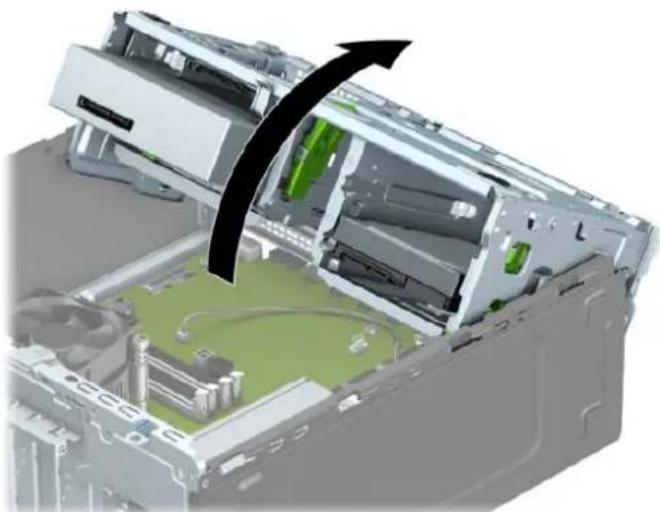
- Otočení klece diskových jednotek nahoru.
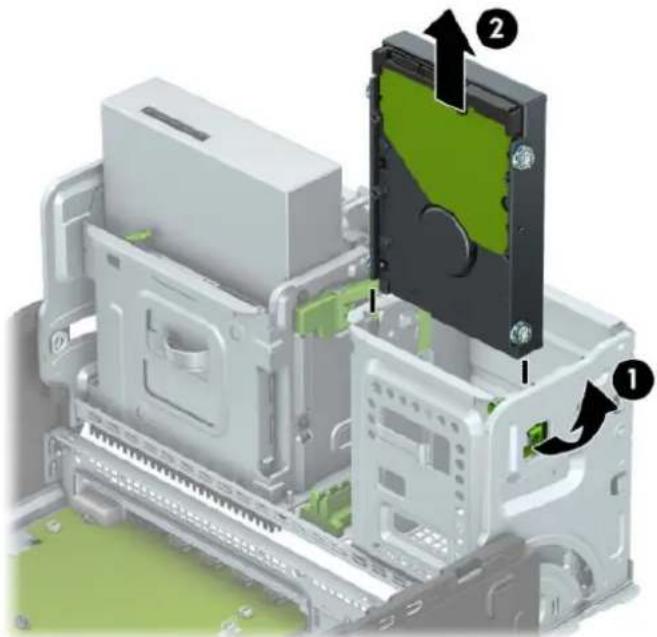
- Vyjměte disk vytažením uvolňovacího výstupku směrem od disku (1) a vysuňte ho ven z pozice (2).
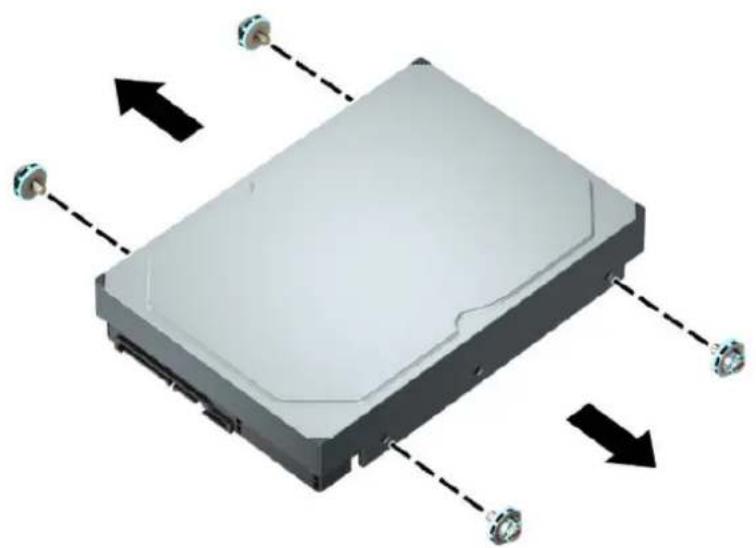
- Ze starého disku vyjměte čtyři montážní šrouby (po dvou na každé straně). Tyto šrouby budete potřebovat při instalaci nového disku.
Instalace 3,5palcového interního pevného disku
-
Sejměte nebo uvolněte jakékoli bezpečnostní prvky, které brání v otevření počítače.
-
Vyjměte nebo odpojte od počítače všechna vyjímatelná média, např. kompaktní disky nebo jednotky USB flash.
-
Rádně počítač vypněte prostřednictvím operačního systému a vypněte všechna externí zařízení.
-
Vypojte napájecí kabel střídavého proudu ze zásuvky a odpojte všechna externí zařízení.

DÜLEŽITÉ: Bez ohledu na stav zapnutí je systémová deska vždy pod napětím, dokud je systém připojen k aktivní zásuvce střídavého proudu. Než otevřete počítač, je třeba odpojit napájecí kabel od zdroje napájení, předejdete tak poškození vnitřních součástí.
-
Odstraňte přístupový kryt počítače. Viz Sejmutí krytu počítače na stránce 6.
-
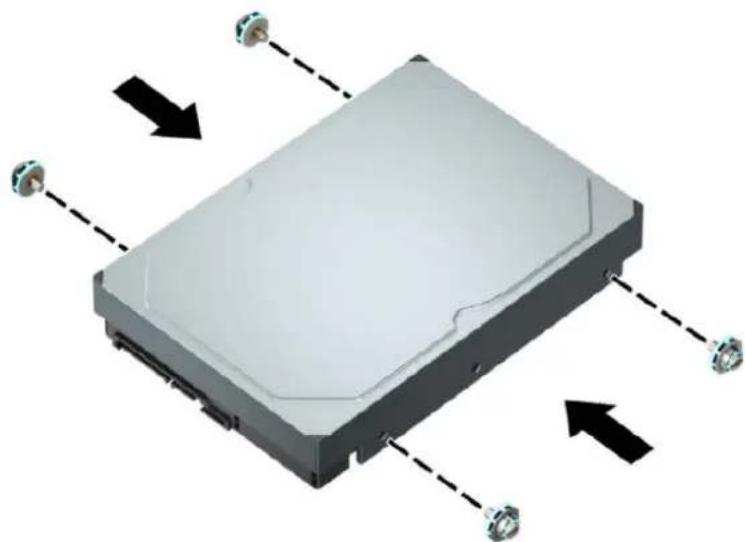
Montážní šrouby našroubujte po stranách pevného disku, přičemž použijte standardní stříbrno-modré montážní šrouby 6-32.

POZNÁMKA: Montážní šrouby 6-32 lze zakoupit u společnosti HP.
Při výměně disku vyjměte montážní šrouby z původního disku a použijte je k přišroubování nového disku.
- Zašroubujte čtyři stríbrno-modré montážní šrouby 6-32 (po dvou na každé straně disku).
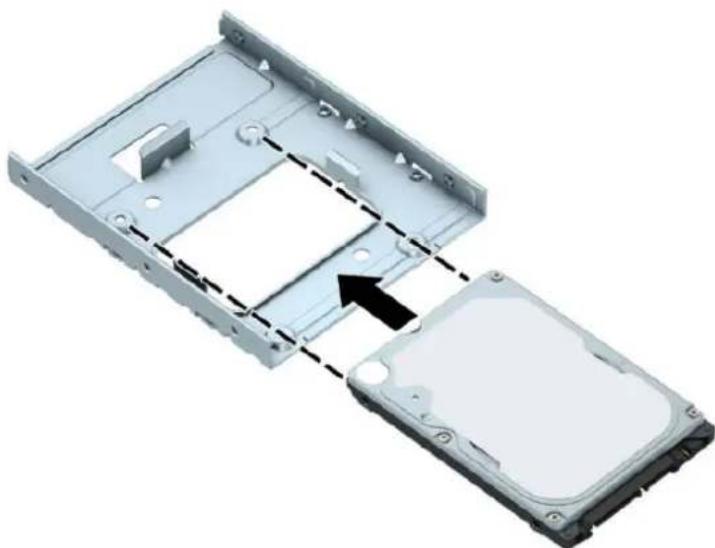
- S pomocí adaptérové konzoly jako na níže uvedeném příkladu můžete také nainstalovat 2,5palcový pevný disk do pozice 3,5palcové jednotky.
–Zasuňte 2,5palcový disk do 3,5palcové konzoly adaptéru.
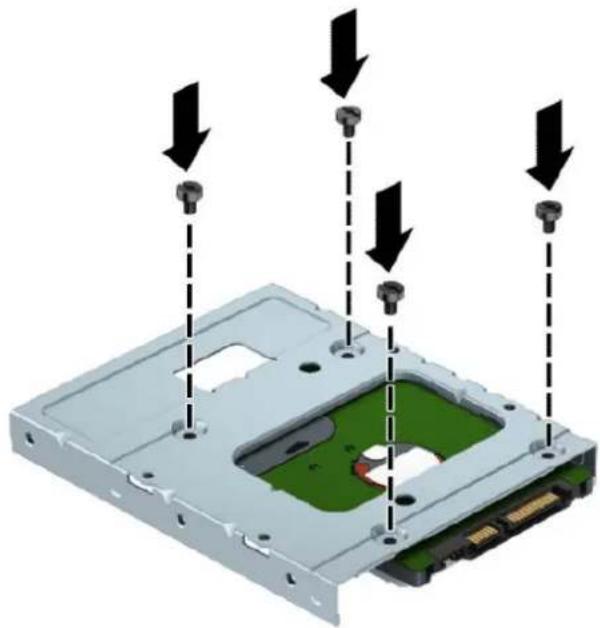
—Zajistěte disk v pozici konzoly adaptéru tak, že zašroubujete čtyři černé šrouby M3 konzoly adaptéru skrz spodní část konzoly a do disku.
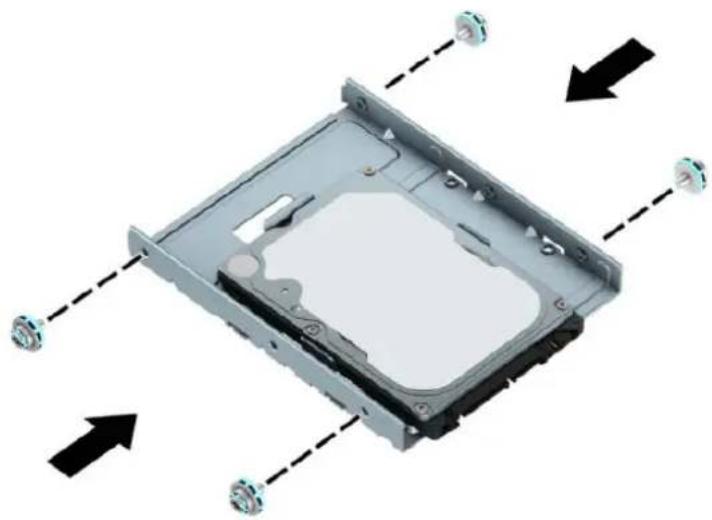
–Zašroubujte čtyři stríbrno-modré montážní šrouby 6-32 do konzoly adaptéru (dva na každou stranu konzoly).
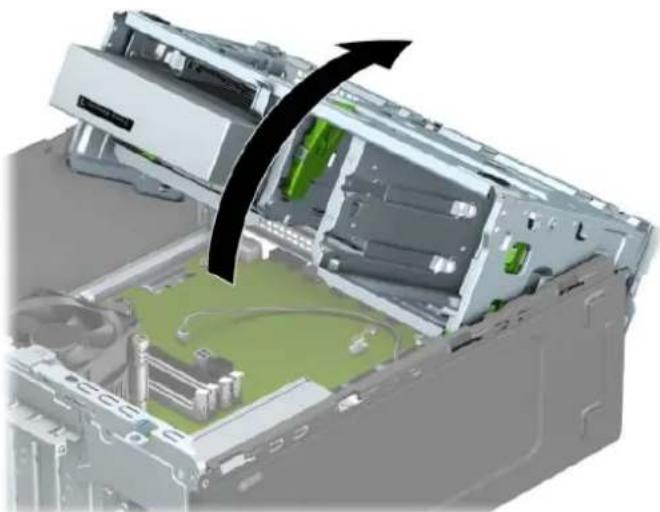
- Otočení klece diskových jednotek nahoru.
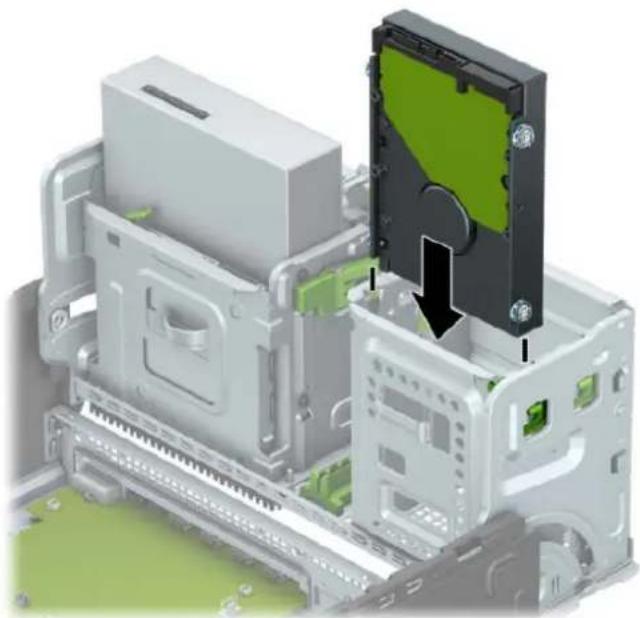
- Zasuňte disk do pozice a ujistěte se, zda jsou montážní šrouby zarovnané s montážními zásuvkami. Poté disk zacvakněte na místo.
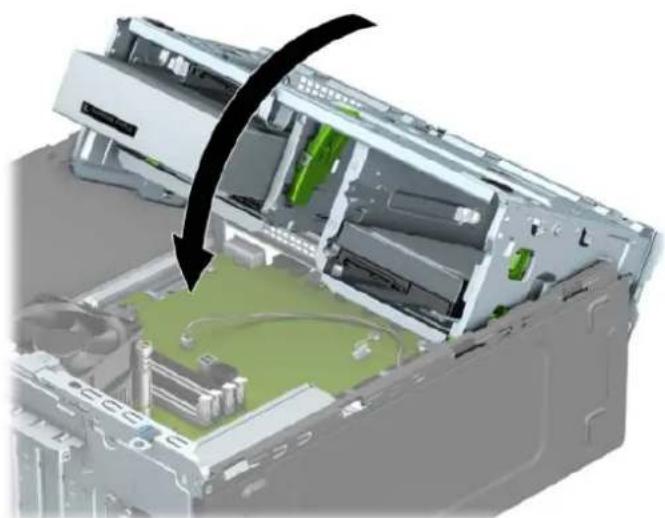
- Otočení klece diskových jednotek dolů.
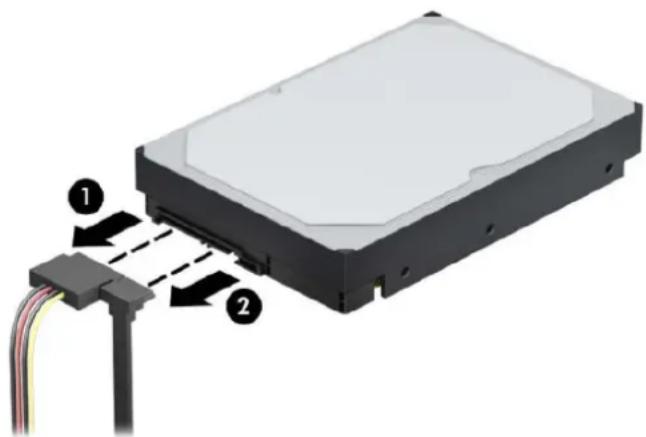
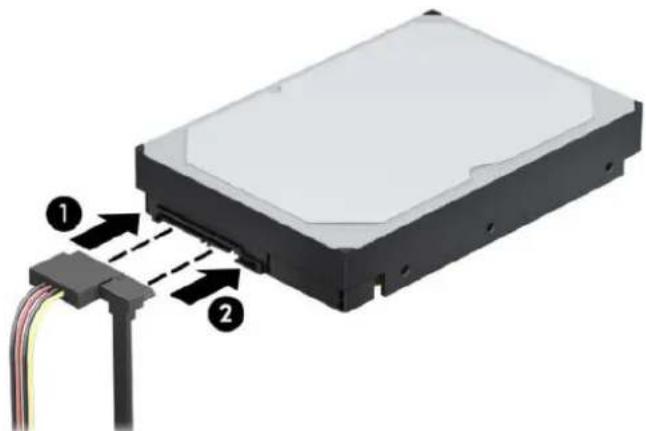
- Do zadní části pevného disku zapojte napájecí kabel (1) a datový kabel (2).
- Pokud instalujete novou jednotku, připojte opačný konec datového kabelu k příslušnému konektoru na systémové desce.

POZNÁMKA: Aby nedocházelo k potížím s fungováním pevného disku, musíte datový kabel primárního pevného disku připojit k tmavomodrému konektoru označenému SATA0. Pokud přidáváte druhý pevný disk, připojte jej ke některému ze světle modrých konektorů SATA.
-
Nasad'te kryt počítače zpět.
-
Znovu připojte napájecí kabel a externí zařízení a poté zapněte počítač.
-
Znovu pripevněte jakékoli bezpečnostní prvky, které jste sejmuli pri odstraňování krytu.
Vyjmutí 2,5palcového interního pevného disku
- Sejměte nebo uvolněte jakékoli bezpečnostní prvky, které brání v otevření počítače.
- Vyjměte nebo odpojte od počítače všechna vyjímatelná média, např. kompaktní disky nebo jednotky USB flash.
- Rádně počítač vypněte prostřednictvím operačního systému a vypněte všechna externí zařízení.
- Vypojte napájecí kabel střídavého proudu ze zásuvky a odpojte všechna externí zařízení.
DÜLEŽITÉ: Bez ohledu na stav zapnutí je systémová deska vždy pod napětím, dokud je systém připojen k aktivní zásuvce střídavého proudu. Než otevřete počítač, je třeba odpojit napájecí kabel od zdroje napájení, předejdete tak poškození vnitřních součástí.
-
Odstraňte přístupový kryt počítače. Viz Sejmutí krytu počítače na stránce 6.
-
Ze zadní části optické jednotky vypojte napájecí kabel (1) a datový kabel (2).
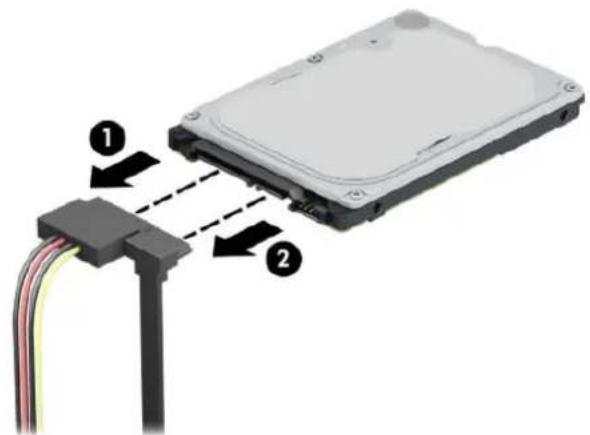
- Uvolňovací páčku v zadní části disku zatlačte směrem ven (1) a vyzvedněte zadní část disku (2). Poté zasuňte přední část disku dozadu až na doraz a vytáhněte ho směrem nahoru a z pozice pro disk (3).
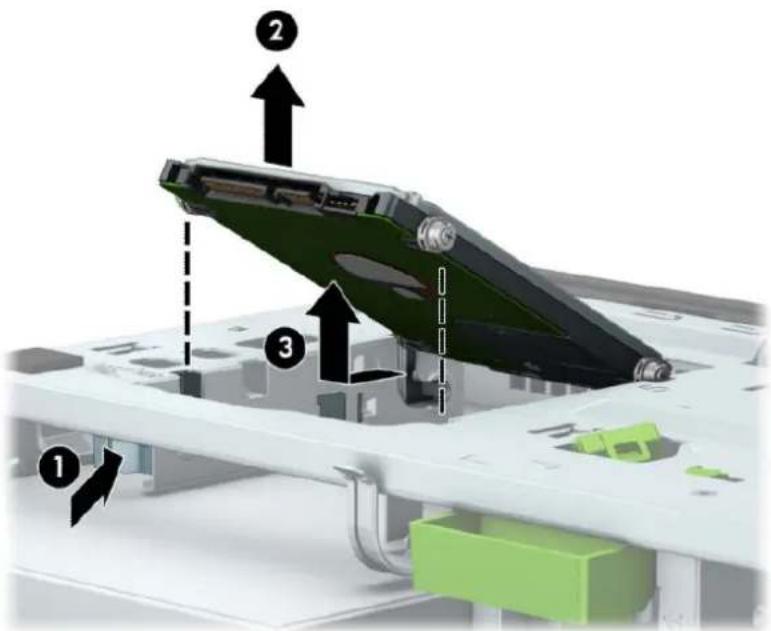
Instalace 2,5palcového interního pevného disku
- Sejměte nebo uvolněte jakékoli bezpečnostní prvky, které brání v otevření počítače.
- Vyjměte nebo odpojte od počítače všechna vyjímatelná média, např. kompaktní disky nebo jednotky USB flash.
- Řádně počítač vypněte prostřednictvím operačního systému a vypněte všechna externí zařízení.
- Vypojte napájecí kabel střídavého proudu ze zásuvky a odpojte všechna externí zařízení.
DÜLEŽITÉ: Bez ohledu na stav zapnutí je systémová deska vždy pod napětím, dokud je systém připojen k aktivní zásuvce střídavého proudu. Než otevřete počítač, je třeba odpojit napájecí kabel od zdroje napájení, předejdete tak poškození vnitřních součástí.
-
Odstraňte přístupový kryt počítače. Viz Sejmutí krytu počítače na stránce 6.
-
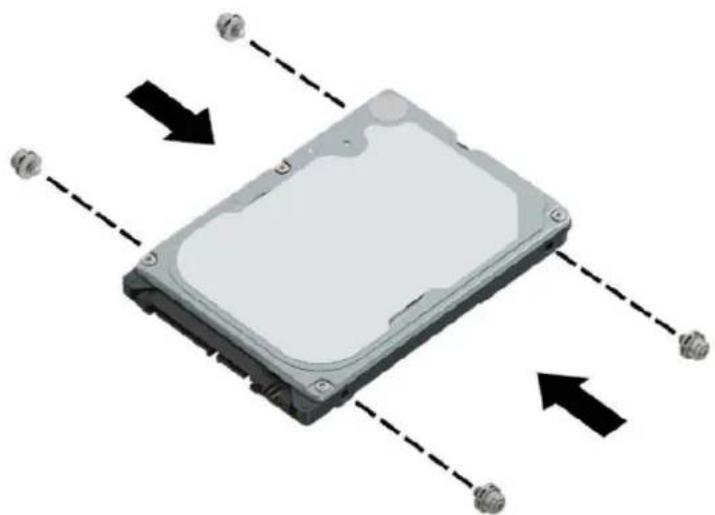
Zašroubujte čtyři černo-modré montážní šrouby M3 (po dvou na každé straně disku).
POZNÁMKA: Metrické montážní šrouby M3 lze zakoupit u společnosti HP. Při výměně jednotky použijte čtyři montážní šrouby ze staré jednotky pro novou jednotku.
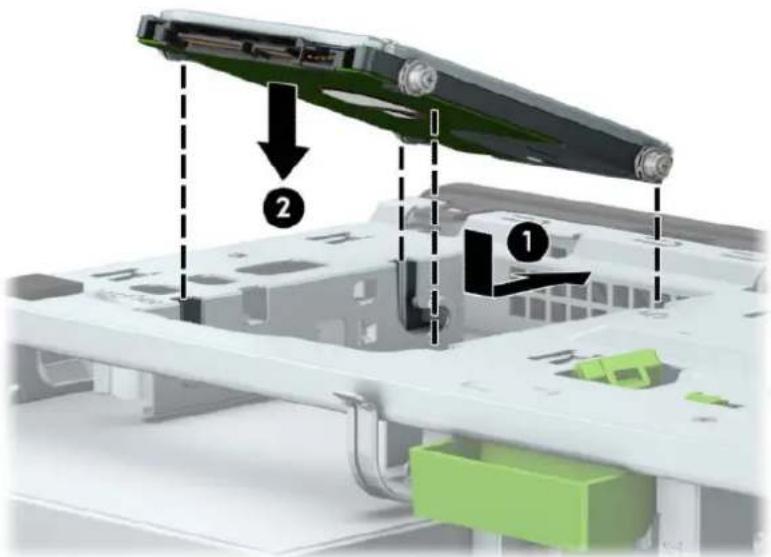
- Zarovnejte přední montážní šrouby disku se zásuvkami ve tvaru písmene J na bočních stranách pozice pro disk. Zatlačte přední část disku do pozice pro disk a poté zasuňte disk dopředu (1). Následně zatlačte zadní část disku dolů do pozice pro disk (2), aby byl disk zajištěn na místě.
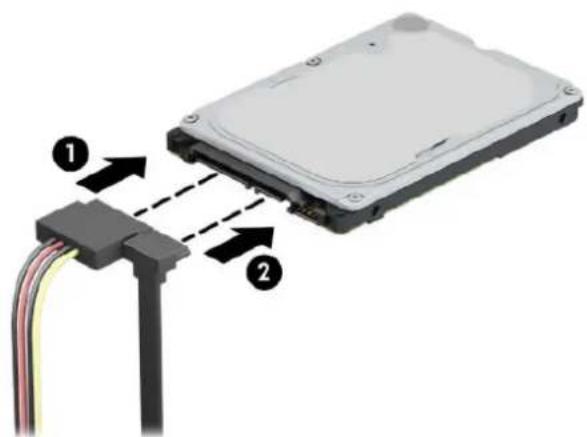
- Do zadní části pevného disku zapojte napájecí kabel (1) a datový kabel (2).

POZNÁMKA: Je-li primární jednotkou 2,5palcový pevný disk, připojte druhý konec datového kabelu k tmavomodrému konektoru SATA na systémové desce označenému SATA0. Je-li sekundární jednotkou, připojte druhý konec datového kabelu ke některému ze světlemodrých konektorů SATA na systémové desce.
- Nasad'te kryt počítače zpět.
- Znovu připojte napájecí kabel a externí zařízení a poté zapněte počítač.
- Znovu připevněte jakékoli bezpečnostní prvky, které jste sejmuli při odstraňování krytu.
Vyjmutí a instalace paměťové karty M.2 SSD

POZNÁMKA: Na systémové desce se nacházejí dvě zásuvky M.2 SSD. Počítač podporuje karty M.2 SSD 2230 a 2280.
- Sejměte nebo uvolněte jakékoli bezpečnostní prvky, které brání v otevření počítače.
- Vyjměte nebo odpojte od počítače všechna vyjímatelná média, např. kompaktní disky nebo jednotky USB flash.
- Rádně počítač vypněte prostřednictvím operačního systému a vypněte všechna externí zařízení.
- Vypojte napájecí kabel střídavého proudu ze zásuvky a odpojte všechna externí zařízení.

DÜLEŽITÉ: Bez ohledu na stav zapnutí je systémová deska vždy pod napětím, dokud je systém připojen k aktivní zásuvce střídavého proudu. Než otevřete počítač, je třeba odpojit napájecí kabel od zdroje napájení, předejdete tak poškození vnitřních součástí.
- Odstraňte přístupový kryt počítače. Viz Sejmutí krytu počítače na stránce 6.
- Odpojte napájecí a datové kabely od zadní části všech jednotek v kleci diskové jednotky.
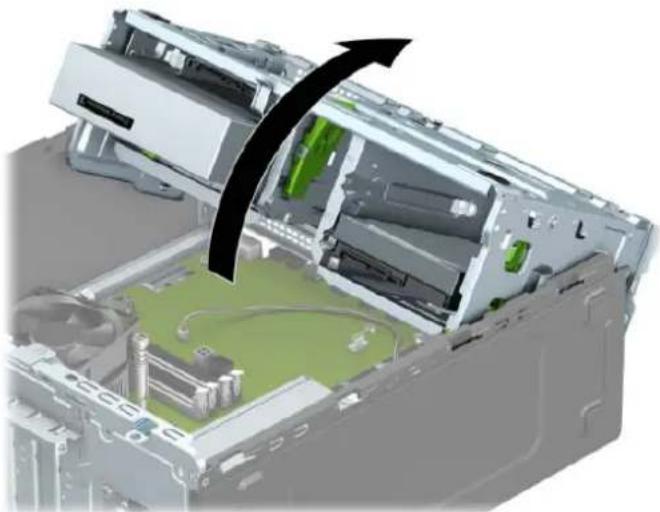
- Otočení klece diskových jednotek nahoru.
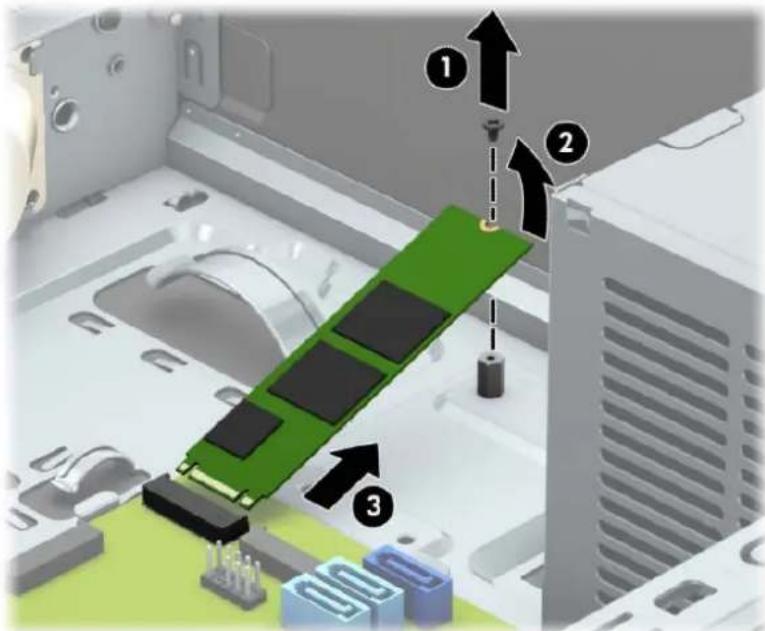
- Chcete-li vyjmout kartu M.2 SSD, odšroubujte šroub, který kartu upevňuje (1), zvedněte konec karty nahoru (2) a poté vysuňte kartu z konektoru systémové desky (3).
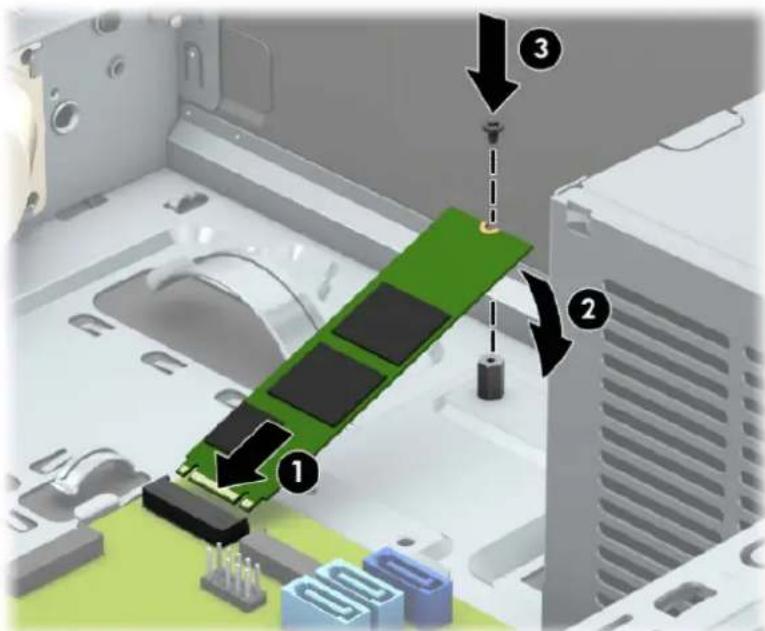
- Chcete-li instalovat kartu M.2 SSD, zasuňte kolíky na kartě do konektoru systémové desky, přičemž kartu současně držte přibližně v úhlu 30° (1). Zatlačte druhý konec karty dolů (2) a poté kartu zajistěte pomocí šroubu (3).
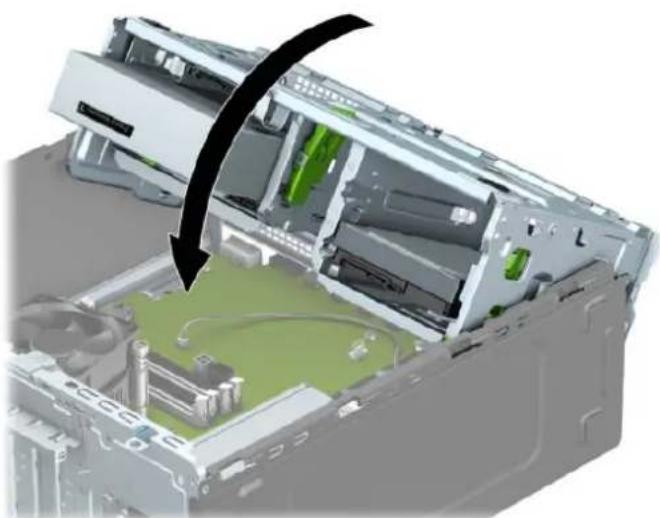
- Otočení klece diskových jednotek dolů.
- Připojte napájecí a datový kabel k zadní straně jednotek v kleci pevných disků.
- Nasad'te kryt počítače zpět.
- Znovu připojte napájecí kabel a externí zařízení a poté zapněte počítač.
- Znovu připevněte jakékoli bezpečnostní prvky, které jste sejmuli při odstraňování krytu.
Instalace bezpečnostního zámku
K zabezpečení počítače lze použít bezpečnostní zámky zobrazené níže a na následujících stránkách.
Zámek bezpečnostního kabelu
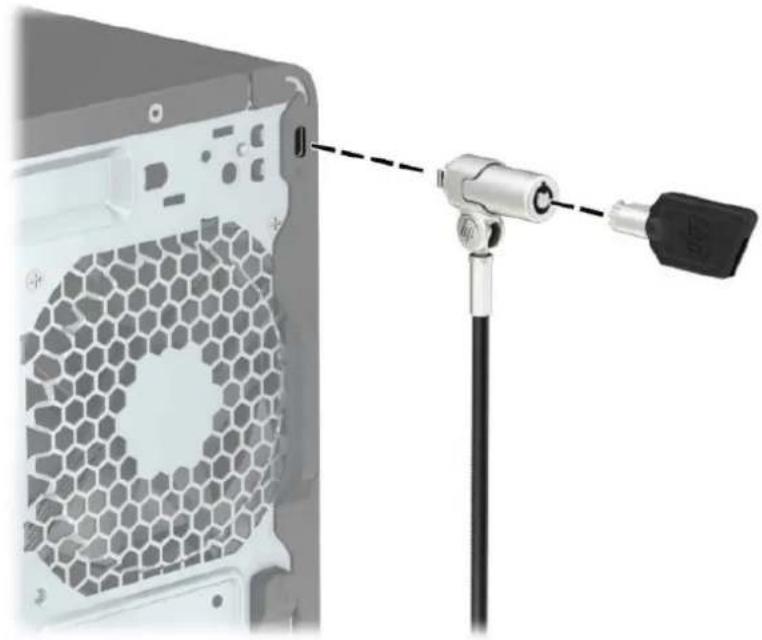
Bezpečnostní zámek pro počítače HP Business V2
Bezpečnostní zámek HP PC V2 slouží k zabezpečení všech zařízení pracovní stanice.
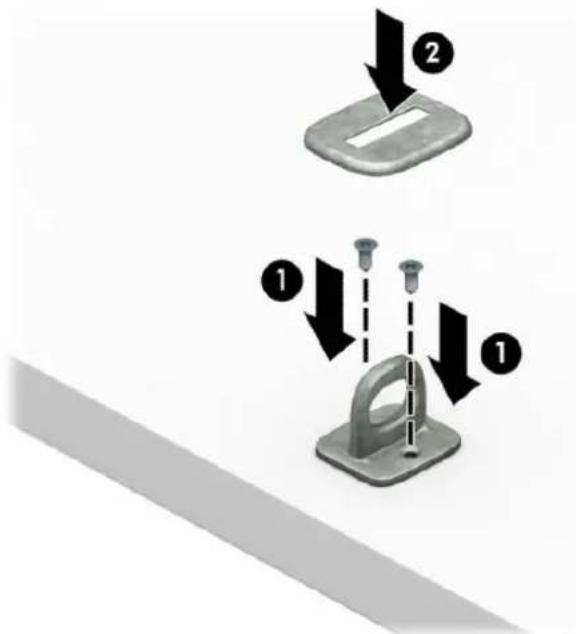
- Připojte upevňovací prvek bezpečnostního kabelu k počítači pomocí vhodných šroubů pro vaše prostředí (nejsou součástí dodávky) (1) a potom zaklapněte kryt k základně upevňovacího prvku kabelu (2).
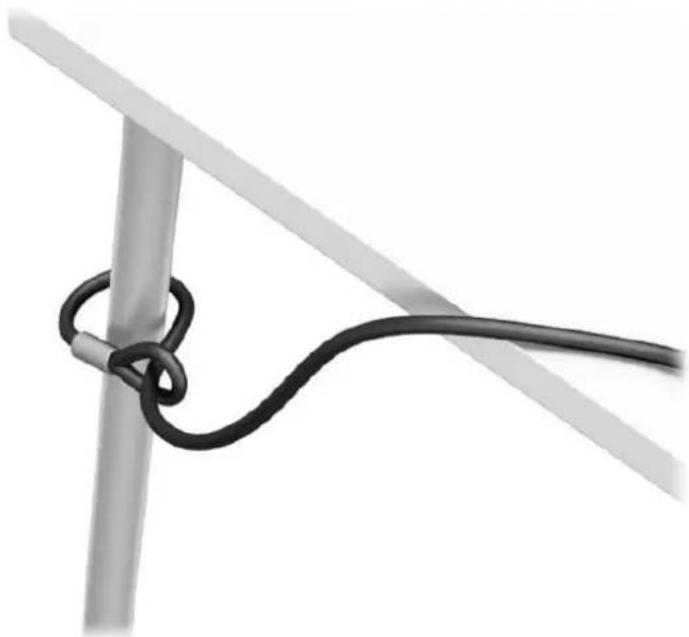
- Obtočte bezpečnostní kabel okolo pevně zajištěného objektu.
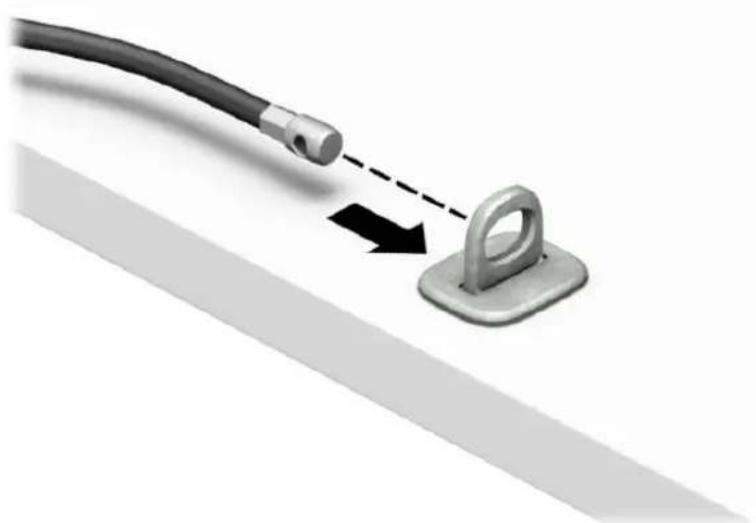
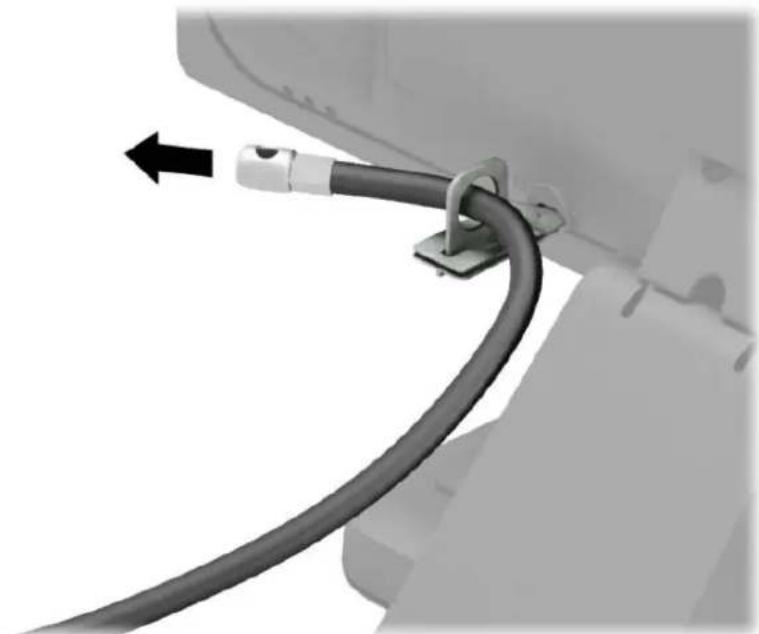
- Protáhněte bezpečnostní kabel upevňovacím prvkem bezpečnostního kabelu.
- Roztáhněte dvě ručičky zámku monitoru směrem od sebe a vložte zámek do bezpečnostního slotu na zadní straně monitoru (1), zavřete ručičky k sobě, aby zajistily zámek na místě (2) a protáhněte kabel středem zámku monitoru (3).
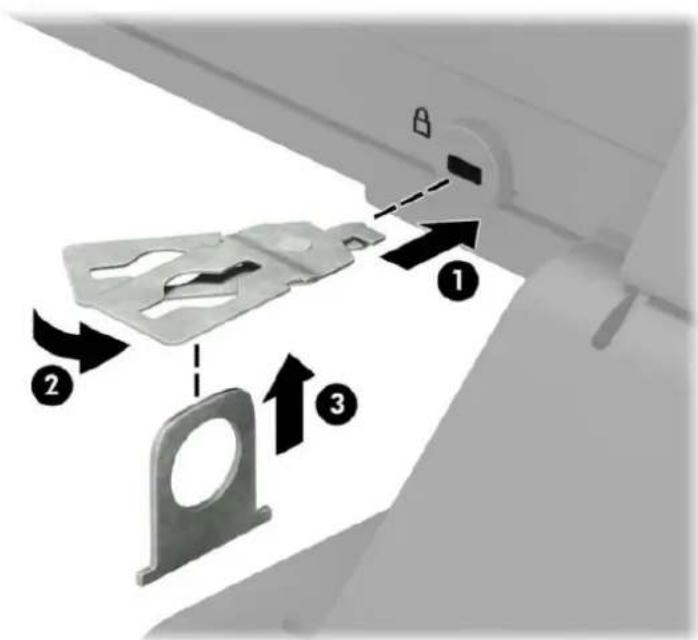
- Protáhněte bezpečnostní kabel bezpečnostním vodítkem nainstalovaným na monitoru.
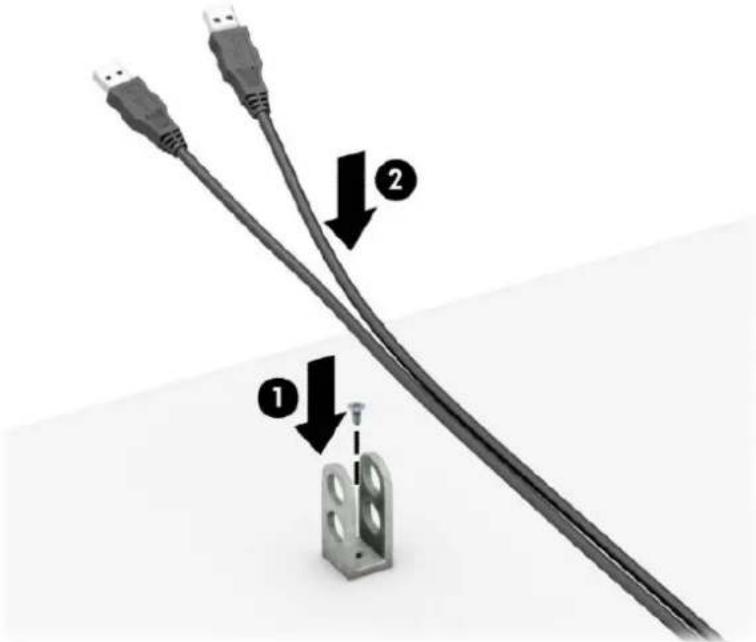
- Připojte upevňovací prvek bezpečnostního kabelu k počitači pomocí vhodných šroubů pro vaše prostředí (nejsou součástí dodávky) (1) a potom umístěte pomocné kabely do základny spojovacího prvku (2).
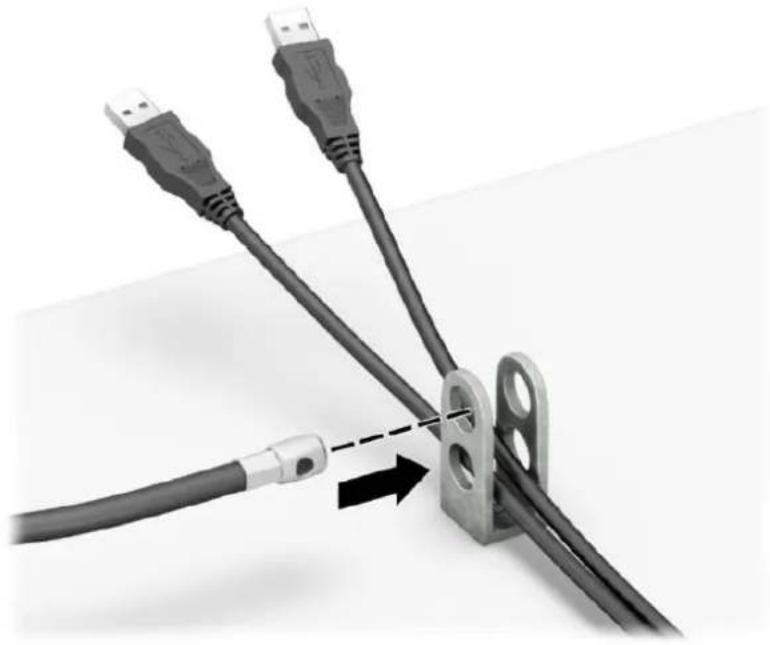
- Protáhněte bezpečnostní kabel otvory ve spojovacím prvku přídavného kabelu.
- Dodaným šroubem přišroubujte zámek ke skříni.
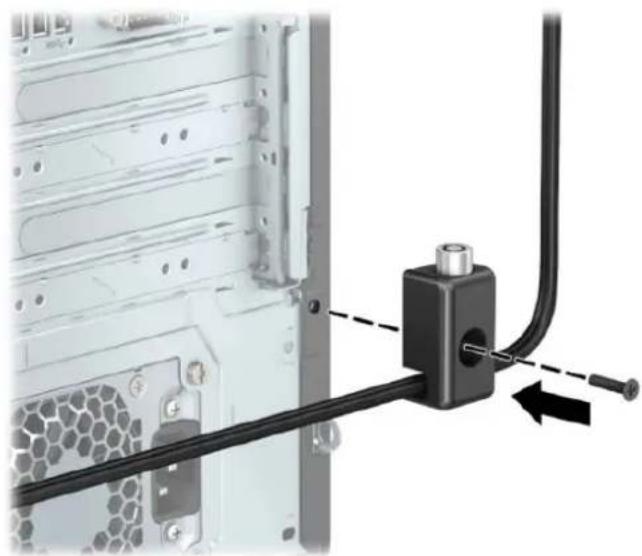
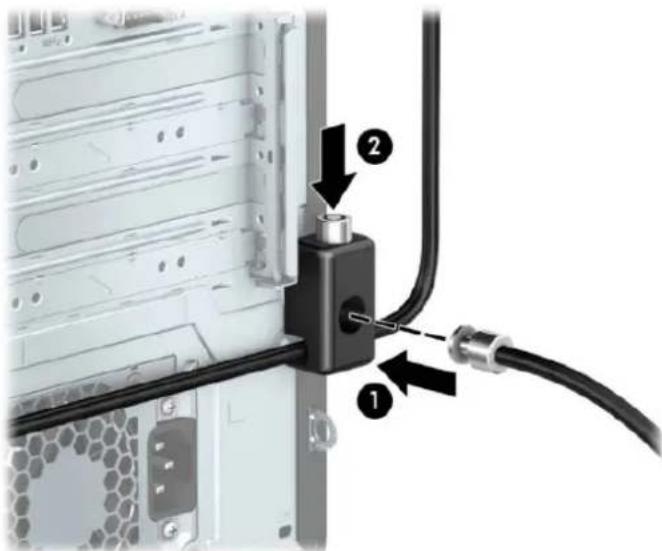
- Konec bezpečnostního kabelu se zástrčkou vložte do zámku (1) a stiskněte tlačitko (2) k aktivaci zámku. Zámek lze otevřít pomocí dodaného klíče.
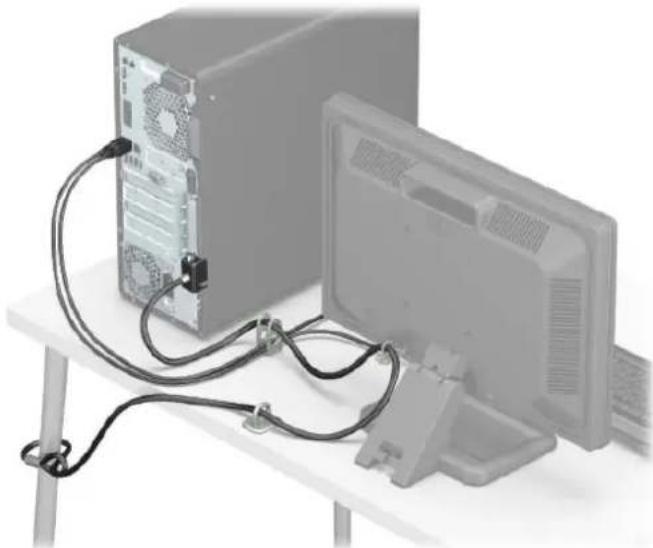
- Po dokončení všech kroků budou všechna zařízení vaší pracovní stanice zajištěna.
Zabezpečení čelního panelu
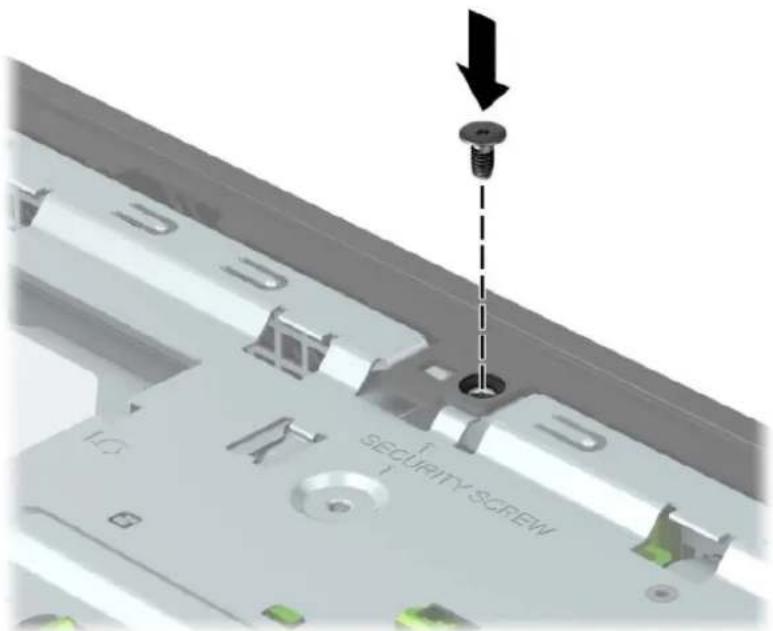
Čelní panel je možné zajistit na místě pomoci bezpečnostního šroubu poskytovaného společností HP. Postup při instalaci bezpečnostního šroubu:
- Sejměte nebo uvolněte jakékoli bezpečnostní prvky, které brání v otevření počítače.
- Vyjměte nebo odpojte od počítače všechna vyjímatelná média, např. kompaktní disky nebo jednotky USB flash.
- Rádně počítač vypněte prostřednictvím operačního systému a vypněte všechna externí zařízení.
- Vypojte napájecí kabel střídavého proudu ze zásuvky a odpojte všechna externí zařízení.
DŮLEŽITÉ: Bez ohledu na stav zapnutí je systémová deska vždy pod napětím, dokud je systém připojen k aktivní zásuvce střídavého proudu. Než otevřete počítač, je třeba odpojit napájecí kabel od zdroje napájení, předejdete tak poškození vnitřních součástí.
-
Odstraňte přístupový kryt počítače. Viz Sejmutí krytu počítače na stránce 6.
-
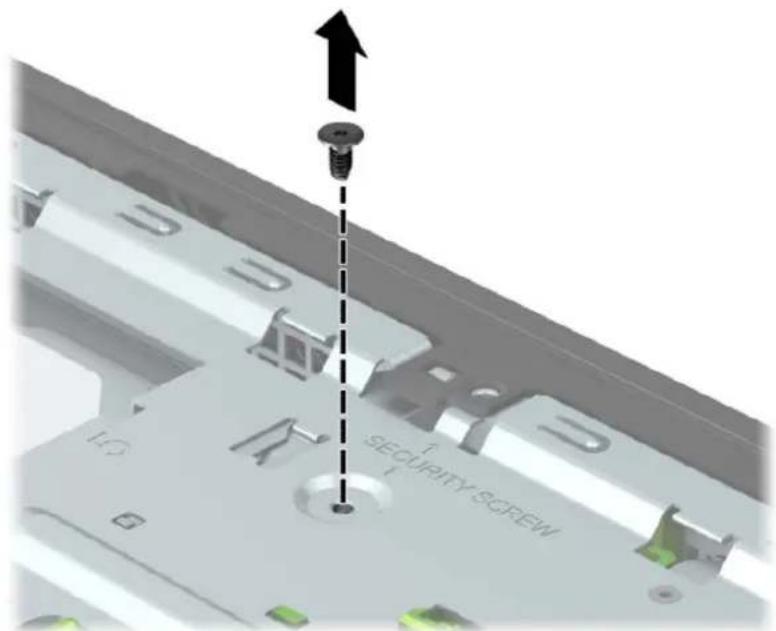
Vyjměte stříbrný bezpečnostní šroub 6-32 nacházející se na skříni.
-
Ujistěte se, zda je na skříni nainstalován čelní panel.
-
Bezpečnostní šroub zašroubujte skrz otvor ve střední části pojistného výstupku na čelním panelu, který jej drží na místě.
- Nasad'te kryt počítače zpět.
- Znovu připojte napájecí kabel a externí zařízení a poté zapněte počítač.
- Znovu pripevněte jakékoli bezpečnostní prvky, které jste sejmulí pri odstraňování krytu.
A Výměna baterie
Baterie, která je součástí počítače, napájí systémové hodiny. Při výměně použijte baterii odpovídající té, která byla v počítači nainstalována původně. Počítač je dodáván s knoflíkovou baterií s lithiovým 3voltovým článkem.
VAROVÁNÍ! Počítač obsahuje interní lithiomanganovou baterii. Při nesprávném zacházení s baterií hrozí nebezpečí popálení a poleptání. Riziko zranění je možné snížit dodržováním následujících zásad:
Nepokoušejte se nabíjet baterii.
Nevystavujte teplotám vyšším než 60 °C (140 °F).
Nerozebírejte. Nerozbíjejte. Neprorážejte. Nezkratujte vnější kontakty. Nevhazujte do ohně ani do vody.
Při výměně baterie používejte pouze náhradní díl společnosti HP určený pro tento výrobek.
DÜLEŽITÉ: Před výměnou baterie je důležité vytvořit zálohu nastavení počítače v paměti CMOS. Při vyjmutí nebo výměně baterie budou nastavení v paměti CMOS vymazána.
Statická elektrina může zničit elektronické součásti počítače a přídavných zařízení. Před prováděním následujících postupů se proto dotkněte uzemněného kovového předmětu. Odstraníte tak elektrostatický náboj.
POZNÁMKA: Životnost lithiové baterie lze prodloužit připojením počítače k funkční zásuvce střídavého proudu. Lithiová baterie se používá pouze, pokud počítač NENÍ připojen k napájení střídavým proudem.
Společnost HP podporuje recyklaci použité elektroniky, originálních tiskových kazet HP a dobíjecích baterií. Další informace o recyklačních programech viz http://www.hp.com/recycle.
-
Sejměte nebo uvolněte jakékoli bezpečnostní prvky, které brání v otevření počítače.
-
Vyjměte nebo odpojte od počítače všechna vyjímatelná média, např. kompaktní disky nebo jednotky USB flash.
-
Rádně počítač vypněte prostřednictvím operačního systému a vypněte všechna externí zařízení.
-
Vypojte napájecí kabel střídavého proudu ze zásuvky a odpojte všechna externí zařízení.
DÜLEŽITÉ: Bez ohledu na stav zapnutí je systémová deska vždy pod napětím, dokud je systém připojen k aktivní zásuvce střídavého proudu. Než otevřete počítač, je třeba odpojit napájecí kabel od zdroje napájení, předejdete tak poškození vnitřních součástí.
-
Odstraňte přístupový kryt počítače. Viz Sejmutí krytu počítače na stránce 6.
-
Na systémové desce najděte baterii a držák baterie.
POZNÁMKA: U některých modelů počítačů je k získání přístupu k baterii třeba vyjmout určitou vnitřní součást.
- Podle následujících pokynů (v závislosti na typu držáku baterie na systémové desce) výměnu baterie dokončete.
Typ 1
a. Vyjměte baterii z držáku.
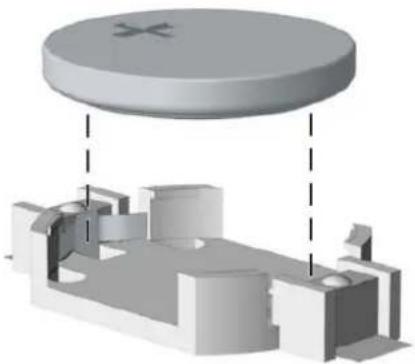
b. Zasuňte náhradní baterii do polohy, kladnou stranou vzhůru. Držák baterie baterii automaticky zajistí ve správné poloze.
Typ 2
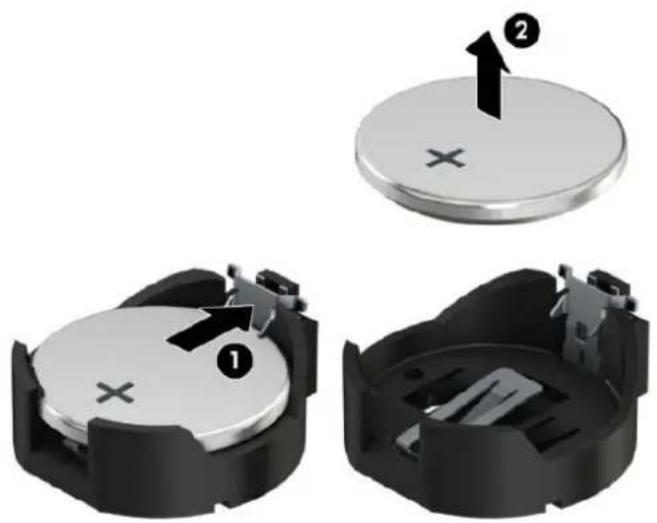
a. Uvolněte baterii z držáku stlačením kovové západky vyčnívající nad jedním okrajem baterie (1). Jakmile se baterie uvolní, vytáhněte ji (2).
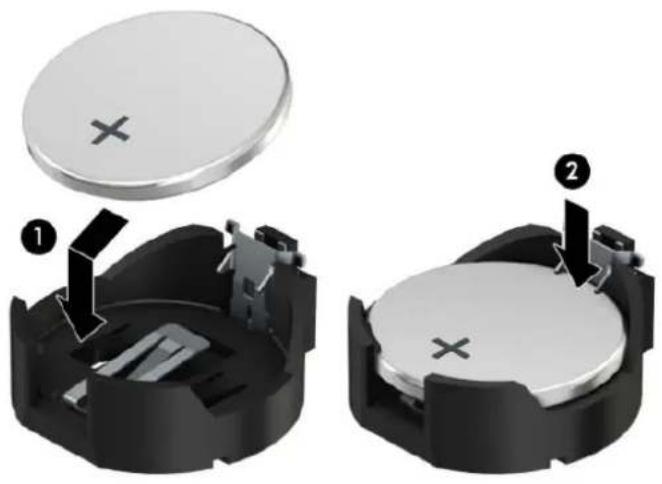
b. Chcete-li vložit novou baterii, zasuňte jeden okraj náhradní baterie pod okraj držáku. Kladný pól musí být nahoře (1). Zatlačte na druhý okraj baterie (2) tak, aby přes něj svorka zaklapla.
a. Odtáhněte svorku (1), která baterii zajištuje na místě, směrem dozadu a vyjměte baterii (2).
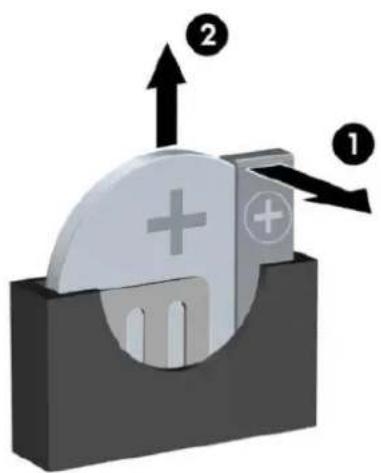
b. Vložte novou baterii a znovu ji upevněte v držáku.

POZNÁMKA: Po výměně baterie provedte následující kroky.
- Nasad'te kryt počítače zpět.
-
Znovu připojte napájecí kabel a externí zařízení a poté zapněte počítač.
-
Pomocí nástroje Computer Setup znovu nastavte datum a čas, hesla a všechna speciální nastavení systému.
- Připevněte zpět všechny bezpečnostní prvky, které jste vyjmuli při odstraňování přístupového krytu počítače.
B Elektrostatický výboj
Výboj statické elektřiny z prstu nebo jiného vodiče může poškodit systémové desky a další zařízení citlivá na statickou elektrinu. Tento typ poškození může snížit očekávanou životnost zařízení.
Ochrana proti poškození elektrostatickým výbojem
Poškození elektrostatickým výbojem můžete zabránit následujícími opatřeními:
Přenášejte a přechovávejte produkty v antistatických obalech. Zabráníte tak přímému kontaktu.
- Přechovávejte části citlivé na statickou elektrinu v původních obalech, dokud nedojde k jejich umístění do pracovních stanic zbavených elektrostatického náboje.
- Než součásti vyjmete z obalu, položte je na uzemněnou plochu.
- Nedotýkejte se kolíků, vodičů nebo elektrických obvodů.
Když se dotýkáte součásti nebo zařízení citlivého na statickou elektrinu, bud'te vždy řádně uzemněni.
Metody uzemnění
Existuje několik metod uzemnění. Při manipulaci se součástmi citlivými na statickou elektrinu nebo při jejich instalaci použijte některou z následujících metod nebo jejich kombinaci:
- Používejte zápěstní řemínek připojený zemnicím lankem k uzemněné pracovní stanici nebo počítačové skříni. Zápěstní pásky jsou pružné řemínky, jejichž zemnicí kabely mají minimální odpor 1 megaohm +/- 10 %. V zájmu účinného uzemnění by měl řemínek těsně přiléhat ke kůži.
- Vestoje používejte zemnicí pásky na patu, na špičku nebo na obuv. Pokud stojíte na vodivé podlaze nebo antistatické podložce, noste pásky na obou nohou.
- Používejte vodivé servisní nástroje.
- Používejte prěnosnou servisní sadu se skládací antistatickou pracovní podložkou.
Pokud nemáte k dispozici žádné z uvedených zařízení pro řádné uzemnění, obraťte se na autorizovaného prodejce nebo poskytovatele služeb HP.

POZNÁMKA: Další informace o statické elektrině získáte u autorizovaného prodejce nebo poskytovatele služeb HP.
C Pokyny k použití počítače, běžná údržba a příprava k expedici
Pokyny k použití počítače a běžná údržba
Dodržujte tyto pokyny pro správnou instalaci a údržbu počítače a monitoru:
- Chraňte počítače před nadměrnou vlhkostí, přímým slunečním světlem a teplotními extrémy.
- Počítač uložte na pevnou vodorovnou plochu. Na všech odvětrávaných stranách počítače a nad monitorem ponechejte 10,2 cm (4 palce) volného místa, aby bylo zajištěno dostatečné proudění vzduchu.
Nikdy neomezujte proudění vzduchu do počítače zablokováním ventilačních otvorů nebo přívodů vzduchu. Nepokládejte klávesnici se schovanými nožkami přímo k přední části jednotky stolního počítače, neboť byste tím také omezili proudění vzduchu.
Nikdy s počítačem nepracujte, když je sejmutý přístupový kryt nebo některý kryt rozšiřující zásuvky na karty. - Neskládejte více počítačů na sebe ani je neumístujte příliš blízko vedle sebe, aby se navzájem nezahřivaly prouděním teplého vzduchu.
Pokud má být počítač používán v samostatné skříni, je třeba v této skříni zajistit přívody vzduchu a ventilační otvory. Zároveň stále platí pokyny uvedené výše. - Chraňte počítač a klávesnici před tekutinami.
- Nikdy nezakrývejte ventilační otvory na monitoru jakýmikoli materiály.
Nainstalujte nebo zapněte nástroje správy napájení v operačním systému nebo v rámci jiného softwaru, včetně úsporného stavu. - Než začnete provádět následující úkony, vypněte počítač:
- Je-li to třeba, zvenku otřete počítač navlhčeným měkkým hadříkem. Čisticí přípravky mohou způsobit odbarvení nebo poškození povrchové úpravy.
- Občas očistěte ventilační otvory na všech stranách počítače s těmito otvory. Prach a další cizorodé částice mohou ucpat ventilační otvory a bránit proudění vzduchu.
Bezpečné zacházení s optickou jednotkou
Při manipulaci s optickou jednotkou nebo při jejím čištění dodržujte následující pokyny.
Provoz
- Během provozu nepohybujte jednotkou. Může to způsobit chybu při čtení.
Nevystavujte jednotku náhlým změnám teplot, uvnitř jednotky by mohla kondenzovat vlhkost. Pokud se náhle změní teplota, zatímco je jednotka zapnutá, počkejte alespoň hodinu, než jednotku zase vypnete. Pokud jednotku vypnete okamžitě, může dojít k chybě při čtení.
- Neumístujte jednotku tam, kde bude vystavena vysoké vlhkosti, extrémním teplotám, mechanickým otrésům nebo prímému slunečnímu světlu.
Čištění
- Očistěte panel a ovládací prvky suchým měkkým hadříkem nebo měkkým hadříkem lehce navlhčeným slabým roztokem čisticího prostředku. Nikdy na jednotku přímo nestříkejte čisticí prostředky ve spreji.
Nepoužívejte rozpouštědla, jako je alkohol nebo benzen, která by mohla poškodit povrchovou úpravu.
Bezpečnost
Pokud do jednotky spadne jakýkoli předmět nebo vnikne tekutina, okamžitě odpojte počítač a nechte jej zkontrolovat autorizovaným poskytovatelem služeb HP.
Příprava k expedici
Při přípravě na expedici počítače se říd'te těmito pokyny:
- Proved'te zálohu souborů z pevného disku na externí pamětové zařízení. Zajistěte, aby nebyla záložní média při uložení či přepravě vystavena elektrickým či magnetickým impulzům.

POZNÁMKA: Pevný disk se při odpojení napájení systému automaticky zamkne.
-
Vyjměte a uložte všechna vyměnitelná média.
-
Vypněte počítač a externí zařízení.
-
Vypojte napájecí kabel z elektrické zásuvky a poté z počítače.
-
Odpojte součásti systému a externí zařízení od příslušných zdrojů energie a poté od počítače.

POZNÁMKA: Před přepravou počítače zkontrolujte, zda jsou všechny desky správně umístěny a zajištěny ve slotech pro desky.
- Zabalte součásti systému a externí zařízení do původních obalů nebo podobných obalů s dostatkem ochranného obalového materiálu.
D Přístupnost
Usnadnění přístupu
Společnost HP pracuje na tom, aby do svého podnikání přinesla rozmanitost, inkluzi a rovnováhu mezi pracovním a osobním životem a aby se tyto aspekty projevily ve všem, co děláme. Zde je několik příkladů, jak se snažíme o vytvoření inkluzivního prostředí, kde se klade důraz na propojování lidí s technologiemi po celém světě.
Získání potřebných nástrojů
Díky technologiím se může naplno projevit lidský potenciál. Technologie usnadnění přístupu odstraní bariéry a pomohou vám svobodně tvořit doma, v práci a v rámci komunity. Technologie usnadnění přístupu pomáhají zlepšit a zachovat funkční možnosti elektronických a informačních technologií, včetně stolních počítačů, notebooků, tabletů, mobilních telefonů, tiskáren atd. Další informace naleznete v části Hledání nejlepší technologie usnadnění přístupu na stránce 63.
Náš závazek
Společnost HP se zavázala poskytovat takové produkty a služby, které jsou přístupné i osobám s postižením. Tento závazek podporuje naše snažení o rozmanitost a pomáhá nám zajistit, aby technologie přinášely výhody nám všem.
Naším cílem je navrhovat, vyrábět a prodávat takové produkty a služby, které může efektivně využívat kdokoliv, včetně osob s postižením, a to bud samostatně nebo s příslušnými asistenčními pomůckami.
Abychom těchto cílů dosáhli, stanovují tyto Zásady HP pro usnadnění přístupu sedm základních cílů, které budou společnosti sloužit jako vodítko. Očekává se, že všichni manažeři a zaměstnanci společnosti HP budou tyto cíle a jejich implementaci podporovat v souladu se svými pracovními rolemi a zodpovědnostmi.
Zvyšte povědomí o potížích s přístupností v rámci naší společnosti a zajistěte našim zaměstnancům potřebné školení, aby byli schopni navrhovat, vyrábět, prodávat a dodávat přístupné produkty a služby.
Vytvořte pravidla pro zajištění přístupnosti pro produkty a služby, veďte skupiny vývojářů produktů k zodpovědnosti za implementaci těchto pravidel tam, kde je to možné technicky, ekonomicky a z hlediska konkurenceschopnosti.
Zahrnujte osoby s postižením do tvorby těchto pravidel a do navrhování a testování produktů a služeb.
- Dokumentujte funkce přístupnosti a zveřejňujte informace o našich produktech a službách přístupnou formou.
- Navažte vztahy s poskytovateli technologií a řešení pro usnadnění přístupu.
Podporujte interní a externí výzkum a vývoj, který zlepší technologii usnadnění přístupu relevantní pro naše produkty a služby.
- Podporujte a přispívejte ke standardům odvětví a pravidlům pro přístupnost.
Mezinárodní asociace IAAP (International Association of Accessibility Professionals)
IAAP je nezisková organizace, která se soustředí na rozvoj profesí zajišťujících přístupnost pomocí propojování kontaktů, vzdělávání a certifikace. Cílem je pomoci odborníkům na přístupnost rozvíjet jejich kariérní postup a lépe pomáhat organizacím integrovat přístupnost do jejich produktů a infrastruktury.
Společnost HP je zakládajícím členem a naším cílem je společně s dalšími organizacemi rozvíjet obor přístupnosti. Tento závazek podporuje cíl naší společnosti navrhovat, vyrábět a prodávat přístupné produkty a služby, které mohou efektivně využívat osoby s postižením.
Organizace IAAP posílí naši profesi globálním propojením jednotlivců, studentů a organizací, abychom se od sebe navzájem mohli učit. Pokud máte zájem o další informace, navštivte web http://www.accessibilityassociation.org a připojte se k online komunitě, přihlaste se k odběru věstníku a zjistěte více o možnostech členství.
Hledání nejlepší technologie usnadnění přístupu
Každý člověk, včetně osob s postižením nebo věkovým omezením, by měl mít možnost pomocí technologie komunikovat, vyjádřit se a spojit se se světem. Společnost HP se zavázala zvýšit povědomí o přístupnosti v rámci společnosti a ve vztahu se zákazníky a partnery. At už jde o větší písmo, které se lépe čte, nebo hlasové rozpoznávání, díky kterému nepotřebujete ruce, nebo jinou technologii usnadnění přístupu, která pomůže v konkrétní situaci, různé technologie usnadnění přístupu pomáhají používat produkty HP. Jak si vybrat?
Zhodnotte své potřeby
Díky technologiím se může projevit váš lidský potenciál. Technologie usnadnění přístupu odstraní bariéry a pomohou vám svobodně tvořit doma, v práci a v rámci komunity. Technologie usnadnění přístupu (AT) pomáhají zlepšit a zachovat funkční možnosti elektronických a informačních technologií, včetně stolních počítačů, notebooků, tabletů, mobilních telefonů, tiskáren atd.
Můžete vybírat z mnoha produktů AT. Hodnocení AT by vám mělo umožnit posouzení několika produktů, zodpovědět vaše otázky a pomoci vám s výběrem nejlepšího řešení pro vaši situaci. Zjistíte, že odbornící na hodnocení AT pocházejí z mnoha oborů, například z řad licencovaných a certifikovaných fyzioterapeutů, pracovních lékařů, logopedů a dalších odborníků. I jiní lidé mohou též poskytnout informace k hodnocení, ač nevlastní licenci či certifikát. Vhodnost těchto osob pro vaše potřeby zjistíte po zjištění faktů, jako je jejich praxe, odbornost a cena jejich služeb.
Usnadnění přístupu v počítačích a tabletech HP
Následující odkazy poskytují informace o funkcích usnadnění přístupu a produktech technologií usnadnění přístupu, jsou-li součástí různých produktů HP. Tyto zdroje vám pomohou vybrat funkce konkrétní technologie usnadnění přístupu a produkty, které budou nejlépe odpovídat vaší situaci.
- HP Elite x3 – možnosti usnadnění přístupu (Windows 10 Mobile)
- Počítače HP – možnosti usnadnění přístupu (Windows 7)
- Počítače HP – možnosti usnadnění přístupu (Windows 8)
- Počítače HP – možnosti usnadnění přístupu (Windows 10)
- Tablety HP Slate 7 – povolení funkcí usnadnění přístupu na tabletu HP (Android 4.1/Jelly Bean)
-
Počítače HP SlateBook – povolení funkce usnadnění přístupu (Android 4.3, 4.2/Jelly Bean)
-
Počítače HP Chromebook – povolení funkce usnadnění přístupu na počítačích HP Chromebook nebo zařízení Chromebox (Chrome OS)
- Nákupy HP – periferie pro produkty HP
Pokud potřebujete další pomoc s funkcemi usnadnění přístupu na svém produktu HP, navštivte stránky Kontaktování podpory na stránce 68.
Další odkazy na externí partnery a dodavatele, kteří by vám mohli dále pomoci:
- Informace o usnadnění přístupu od společnosti Microsoft (Windows 7, Windows 8, Windows 10, Microsoft Office)
- Informace o usnadnění přístupu pro produkty Google (Android, Chrome, Google Apps)
- Řazení technologií usnadnění přístupu podle typu hendikepu
- Řazení technologií usnadnění přístupu podle typu produktu
- Prodejci technologií usnadnění přístupu s popisy produktů
●Asociace ATIA (Assistive Technology Industry Association)
Normy a legislativa
Normy
Oddíl 508 standardů FAR (Federal Acquisition Regulation) byla vytvořena v USA radou pro přístup (US Access Board) a zabývá se přístupem k informačním a komunikačním technologiím (ICT) pro osoby s fyzickými, senzorickými či kognitivními postiženími. Standardy obsahují technická kritéria specifická pro různé typy technologií, stejně jako výkonové požadavky, které se soustřeďují na funkčnost pokrytých výrobků. Konkrétní kritéria pokrývají softwarové aplikace a operační systémy, informace z webu a aplikací, počítače, telekomunikační produkty, videa a multimédia a nezávislé funkční produkty.
Mandát 376 – EN 301 549
Norma EN 301 549 byla vytvořena Evropskou unii v rámci mandátu 376 jako východisko pro online sadu nástrojů pro veřejné zakázky produktů ICT. Norma specifikuje požadavky na funkční přístupnost u produktů a služeb ICT spolu s popisem postupu testování a metodologie vyhodnocování pro každý požadavek na přístupnost.
Pokyny k usnadnění přístupu k obsahu webu (WCAG)
Pokyny k usnadnění přístupu k obsahu webu (WCAG) iniciativy WAI (Web Accessibility Initiative) skupiny W3C pomáhají tvůrcům a vývojářům webu vytvořit stránky, které lépe vyhovují potřebám osob s postižením či věkovými omezeními. Pokyny WCAG usnadňují přístup k celé škále obsahu webu (texty, obrázky, zvukové a obrazové soubory) a k webovým aplikacím. Pokyny WCAG mohou být přesně testovány, jsou snadno pochopitelné a použitelné a umožňují vývojářům flexibilně inovovat. Pokyny WCAG 2.0 byly též schváleny jako norma ISO/IEC 40500:2012.
Pokyny WCAG se konkrétně zabývají překážkami v přístupu k webu, kterým čelí lidé s vizuálními, sluchovými, fyzickými, kognitivními a neurologickými postiženími a starší uživatelé webu, kteří potřebují usnadnění přístupu. Pokyny WCAG 2.0 popisují vlastnosti přístupného obsahu:
- Vnímatelnost (například textové alternativy pro obrázky, titulky pro neslyšící, přizpůsobitelnost prezentace a barevný kontrast)
-
Použitelnost (přístup ke klávesnici, barevný kontrast, načasování vstupu, prevence záchvatů a možnosti navigace)
-
Pochopitelnost (čitelnost, předvídatelnost a podpora vstupů)
- Robustnost (například kompatibilita s technologiemi usnadnění přístupu)
Legislativa a předpisy
Dostupnost IT a informací se stává oblastí se stále vyšší legislativní důležitostí. Tato část obsahuje odkazy na informace o klíčových zákonech, nařízeních a normách.
•USA
• Kanada
•Evropa
- Spojené království
•Austrálie
•Celosvětově
USA
Oddíl 508 Zákona o rehabilitaci určuje, že úřady musí určit, které normy platí pro veřejné zakázky ICT, provádět průzkum trhu za účelem určení dostupnosti přístupných produktů a služeb a dokumentovat výsledky těchto průzkumů. Následující zdroje poskytují pomoc při plnění požadavků Oddílu 508:
•www.section508.gov
- Zakoupení přístupných produktů a služeb
Rada pro přístup (US Access Board) aktuálně aktualizuje standardy Oddílu 508. Cílem je zahrnout nové technologie a další oblasti, kde je třeba standardy upravit. Další informace najdete na webu Section 508 Refresh (Aktualizace Oddílu 508).
Oddíl 255 Zákona o telekomunikacích vyžaduje, aby telekomunikační produkty a služby byly přístupné osobám s postižením. Pravidla úřadu FCC pokrývají veškeré hardwarové a softwarové součásti telefonní sítě a telekomunikační zařízení používaná v domácnostech a kancelářích. Taková zařízení zahrnují telefony, bezdrátové telefony, faxy, záznamníky a pagery. Pravidla úřadu FCC také pokrývají základní a speciální telekomunikační služby, včetně běžných telefonních hovorů, odložených hovorů, rychlé volby, přepojování hovorů, digitálního telefonního seznamu, sledování hovorů, identifikace volajícího, trasování hovorů a opakovaného vytáčení, stejně jako hlasového záznamu a systémů s interaktivní hlasovou odezvou, které volajícím poskytují nabídku k výběru. Další informace najdete na webu Federal Communication Commission Section 255 information (Informace Federální komunikační komise o Oddílu 255).
Zákon o přístupnosti komunikace a video pro 21. století (CVAA)
Zákon CVAA aktualizuje federální zákon o komunikacích a usnadňuje přístup k moderní komunikaci osobám s postižením, aktualizuje zákony o usnadnění přístupu z 80. a 90. let 20. století a zahrnuje nové digitální širokopásmové připojení a mobilní inovace. Nařízení jsou prosazována úřadem FCC a dokumentována jako 47 CFR Oddíl 14 a Oddíl 79.
- Příručka FCC o CVAA
Další legislativa a iniciativy v USA
Zákon o amerických občanech s postižením (ADA), Zákon o telekomunikacích, Zákon o rehabilitaci a další
Kanada
Zákon o usnadnění přístupu pro občany Ontario s postižením (AODA) má za cíl rozvíjet a implementovat standardy usnadnění přístupu, aby i osoby s postižením měly přístup ke zboží, službám a zařízením a aby tyto osoby byly zahrnuty do procesu vývoje standardů usnadnění přístupu. Prvním standardem AODA je standard zákaznických služeb, avšak jsou vyvíjeny i standardy pro přepravu, zaměstnávání a informace a komunikaci. AODA platí pro vládu Ontario, zákonodárné shromáždění, všechny určené organizace veřejného sektoru a pro všechny osoby či organizace, které poskytují zboží, služby či zařízení veřejnému sektoru či třetím stranám a které zaměstnávají v Ontariu alespoň jednoho zaměstnance. Opatření k usnadnění přístupu musí být implementována do 1. ledna 2025. Další informace zjistíte na webu Accessibility for Ontarians with Disability Act (AODA) (Zákon o usnadnění přístupu pro občany Ontario s postižením).
Evropa
Mandát EU 376 ETSI Technická zpráva ETSI DTR 102 612: Byla vydána norma „Lidský faktor (HF); evropské požadavky na usnadnění přístupu k produktům a službám ve veřejných zakázkách v doméně ICT (Mandát Evropské komise M 376, fáze 1)“.
Další informace: Tři evropské organizace pro standardizaci sestavily dva paralelní projektové týmy, aby se zabývaly úkoly určenými „Mandátem 376 pro CEN, CENELEC a ETSI Evropské komise, na podporu Požadavků na usnadnění přístupu k produktům a službám ve veřejných zakázkách v doméně ICT.“
Pracovní skupina specialistů na lidský faktor ETSI TC 333 vytvořila dokument ETSI DTR 102 612. Další podrobnosti o práci skupiny STF333 (např. zadávací podmínky, konkrétní detailní úkoly, časový plán, předchozí návrhy, seznam obdržených komentářů a způsoby kontaktování skupiny) najdete na webu Special Task Force 333 (Pracovní skupina specialistů 333).
Části související s hodnocením vhodných schémat testování a shody byly provedeny v rámci paralelního projektu, konkrétněji v CEN BT/WG185/PT. Další informace jsou uvedeny na webové stránce projektového týmu CEN. Tyto projekty jsou úzce koordinovány.
•Projektový tým CEN
- Mandát Evropské komise pro usnadnění přístupu v oblasti informačních a komunikačních technologií (PDF 46 kb)
Komise postupuje ve věci usnadnění přístupu v oblasti informačních a komunikačních technologií opatrně
Spojené království
Zákon o diskriminaci osob s postižením (DDA) z roku 1995 má za cíl zajistit, aby webové stránky byly přístupné pro osoby se zrakovými a jinými postiženími ve Spojeném království.
- Pravidla W3C ve Spojeném království
Austrálie
Australská vláda oznámila svůj plán na implementaci Pokynů pro usnadnění přístupu k webovému obsahu 2.0 (Web Content Accessibility Guidelines 2.0).
Všechny webové stránky australské vlády musí dosáhnout úrovně shody A do roku 2012 a dvojitého A do roku 2015. Nový standard nahrazuje WCAG 1.0, který byl zaveden jako požadavek pro úřady v roce 2000.
Celosvětově
-
Zvláštní pracovní skupina zabývající se usnadněním přístupu JTC1 (SWG-A)
• G3ict: Globální iniciativa pro inkluzivní ICT (Global Initiative for Inclusive ICT) -
Italské zákony o usnadnění přístupu
- Iniciativa pro usnadnění přístupu k webu W3C (WAI)
Užitečné zdroje a odkazy o usnadnění přístupu
Následující organizace mohou být dobrým zdrojem informací o postiženích a věkových omezeních.

POZNÁMKA: Nejde o vyčerpávající seznam. Tyto organizace jsou uvedeny pouze pro informaci. Společnost HP nepřebírá žádnou zodpovědnost za informace nebo kontakty, se kterými se můžete setkat na Internetu. Uvedení v seznamu na této stránce neznamená schválení společností HP.
Organizace
Vzdělávací instituce
• California State University, Northridge, Center on Disabilities (CSUN)
•University of Wisconsin - Madison, Trace Center
- University of Minnesota, počítačový program pro zprostředkování ubytování
Další zdroje o postiženích
- Technický asistenční program ADA (Americans with Disabilities Act)
- Sít Business & Disability
- EnableMart
• European Disability Forum
• Job Accommodation Network - Microsoft Enable
- Ministerstvo spravedlnosti USA – Příručka k zákonům upravujícím práva osob s postižením
Odkazy HP
Náš kontaktní webový formulář
Kontaktování podpory

POZNÁMKA: Podpora je k dispozici pouze v angličtině.
Zákazníci se sluchovým hendikepem, kteří by se chtěli zeptat na technickou podporu nebo dostupnost produktů HP:
— Použijte TRS/VRS/WebCapTel a zavolejte na číslo (877) 656-7058 v době od pondělí do pátku, 6:00 až 21:00 (UTC-7).
Zákazníci s jiným postižením nebo s věkovým omezením, kteří by se chtěli zeptat na technickou podporu nebo dostupnost produktů HP, mají následující možnosti:
—Zavolejte na číslo (888) 259-5707 v době od pondělí do pátku 6:00 až 21:00 (UTC-7).
- Vyplňte kontaktní formulář pro osoby s postižením nebo věkovým omezením.
Rejstřík
A
AT (technologie usnadnění přístupu) hledání 63 účel 62
E
2,5palcový pevný disk 42
3,5palcový pevný disk 35
5,25palcová optická jednotka 26
baterie 55
kabely k jednotkám 23
karta M.2 SSD 44
kryt počítače 7
pamět 13
prachový filtr 10
přední panel 10
rozšiřující karta 15
tenká optická jednotka 31
J
jednotky
instalace 23
připojení kabelů 23
umístění 22
K
karta M.2 SSD
instalace 44
vyjmutí 44
konektory systémové desky 12
kryt počítače
vyjmutí 6
výměna 7
M
Mezinárodní asociace IAAP
normy a legislativa, usnadnění přístupu 64
0
Oddíl 508 standardů o usnadnění přístupu 64, 65
odebrání
2,5palcový pevný disk 40
3,5palcový pevný disk 33
5,25palcová optická jednotka 24
baterie 55
karta M.2 SSD 44
kryt počítače 6
prachový filtr 10
přední panel 8
rozšiřující karta 15
tenká optická jednotka 29
záslepka 8
optická jednotka
bezpečnostní opatření 61
čištění 61
optická jednotka (5,25 palce)
instalace 26
vyjmutí 24
optická mechanika (slim)
instalace 31
vyjmutí 29
P
pamět
instalace 13
osazení zásuvky 13
pevný disk (2,5palcový)
instalace 42
vyjmutí 40
pevný disk (3,5palcový)
instalace 35
vyjmutí 33
pokyny k použití počítače 60
pokyny pro instalaci 5
příprava k expedici 61
přístupnost 62
R
rozšiřující karta
instalace 15
vyjmutí 15
S
součásti predního panelu 2
součásti zadního panelu 3
T
technologie usnadnění přístupu (AT)
hledání 63
účel 62
U
umístění ID produktu 4
umístění sériového čísla 4
V
výměna baterie 55
Z
zabezpečení
Bezpečnostní zámek pro
kancelářské počítače HP 48
kabelový zámek 47
přední panel 53
visací zámek 47
zákaznická podpora, usnadnění
přístupu 68
zámky
Bezpečnostní zámek pro
kancelářské počítače HP 48
přední panel 53
visací zámek 47
zámek bezpečnostního kabelu 47
Zásady HP pro usnadnění přístupu 62
zdroje, usnadnění přístupu 67
zhodnocení potřeb přístupnosti 63