EcoTank L3111 - Tiskárna EPSON - Bezplatný návod k obsluze
Najděte návod k zařízení zdarma EcoTank L3111 EPSON ve formátu PDF.


Dotazy uživatelů ohledně EcoTank L3111 EPSON
0 otázka o tomto zařízení. Odpovězte na ty, které znáte, nebo položte vlastní.
Položte novou otázku o tomto zařízení
Stáhněte si návod pro váš Tiskárna ve formátu PDF zdarma! Najděte svůj návod EcoTank L3111 - EPSON a vezměte svůj elektronický přístroj zpět do rukou. Na této stránce jsou zveřejněny všechny dokumenty potřebné k používání vašeho zařízení. EcoTank L3111 značky EPSON.
NÁVOD K OBSLUZE EcoTank L3111 EPSON
Uživatelská příručka
Obsah
O této příručce
Úvod k příručkám
Vyhledání informací pomocí příru
Označení a symboly
Popisypoužívanévtétopříručce.
Odkazynaoperační systémy
Důležité pokyny
Bezpečnostní pokyny
Bezpečnostní pokyny pro inkoust
Varování důležité informaceotis
Důležité informace a varování pro nastavení t i s k á r n y . . . . . . . . . . . . . . . . . . .
Důležité informace a varování pro používání t i s k á r n y . . . . . . . . . . . . . . . . . . . . . .
Důležité informace a varování pro převážení nebo skladování tiskárny..
Základní informace o tiskárně
Názvy dílů a funkcí
Ovládací panel
Tlačítka a funkce
Dostupný papírakapacita
Vkládání papíru do Zadní podávání papíru. . . . .19
Postup a bezpečnostní zásady vkládání obálek. . . 21
Vkládánídlouhých papírů
Seznam typů papíru
Vkládání předloh na Skloskeneru
Vkládání více fotografií najednou ke skenování. . 23
Úspora energie
Úspora energie — systém Window
Úspora energie — systém Mac OS.
Tisk
Tisk pomocí ovladače tiskárny v systému
Windows
Přístup kovladačitiskárny
Základní informaceotisku
Tisk poobou stranách
Tisk několika stránek najeden list.....
Tisk a stohování podle pořadí stránek (tisk v
obráceném pořadí)....29
k y Tisk·zmenšeného nebo zvětšeného dokumentu. . 30
.Tisk jednoho zvětšeného snímku na více listů
(t.vorba plakátu)....31
Tisk se záhlavím a zápatím
Tisk vodoznaku....38
Tisk vícesouborů najednou.
Tisk pomocí funkce univerzálního barevného
t i s k u 3 9
Nastavegní barvy tisku....4
Tišk kezdůrazněnítenkýchčar
Tisk jasných čárových kódů
Zrušení tisku....42
Možnostinabídky proovladač tiskárny.
1 Tisk pomocí ovladače tiskárny v systému Mac OS. . 44
Základní informaceotisku
.Ti.s.k 1n1ě kolika stránek najeden list......
Tisk a stohování podle pořadí stránek (tisk v
obráceném pořadí)....4(
Tisk zmenšeného nebo zvětšeného dokumentu. . 47
Nlastaveníbarvy tisku....4
Z4 ušení tisku....48
Mφžnostinabídky proovladač tiskárny.
Provozní nastavení ovladače tiskárny pro
s y s t é m M a c O S . . . . . . . . . . . . . . . . . . . . . . . . . . . . . . 5 0
Zrušení probíhající úlohy....
17
Kopírování
Základy kopírování....51
Vytváření více kopií....5
2 2
Skenování
Škěnování ^2,2
Skenování z počítače....5
2.4
Skenováni pomoci Epson Scan 2......
4
...25
Doplňování inkoustu
Kontrolahladinyinkoustu....
Kódy nádobeksinkoustem
5Pokyny k manipulaci s nádobkami s inkoustem....61
Doplnění nádržeksinkoustem
26
。
Obsah
Údržba tiskárny
Kontrola a čištění tiskové hlavy... Kontrola a čištění tiskové hlavy — tlačítka tiskárny..... Kontrola stavu tiskové hlavy a její čištění – Windows..... Kontrola stavu tiskové hlavy a její čištění — systém Mac OS....
Spuštění funkce Výkonné čištění... Spuštění funkce Výkonné čištění — systém Windows...... Spuštění funkce Výkonné čištění — systém Mac OS......6
Nastavenítiskové hlavy..... Vyrovnání tiskové hlavy — Windo Zarovnání tiskové hlavy — systém Čištění dráhy papíru..... Čištění dráhy papíru v případě rozmazávání inkoustu....
Čištění Skloskeneru..... Kontrola celkového počtu stran vytistěných v tiskárně..... Kontrola celkového počtu stran vytistěných v tiskárně — tlačítka tiskárny..... Kontrola celkového počtu stran vytistěných v tiskárně – systém Windows..... Kontrola celkového počtu stran podaných v tiskárně — systém MacOS....
Informace o softwaru
Aplikace pro skenování dokumentů a obrázků (Epson Scan 2)..... Aplikace ke konfiguraci operací skenování z ovládacího panelu (Epson Event Manager)....72 Aplikace pro rozvržení fotografií (Epson Easy Photo Print)..... Aplikace k tisku webových stránek (E-Web Print) (pouze pro systém Windows) Aplikace ke skenování a přenosu obrázků (Easy Photo Scan)..... Nástroje aktualizace softwaru (EPSON Software Up dater)..... Instalace aplikací..... Aktualizace aplikacía firmwaru.... Odinstalace aplikací..... Odinstalace aplikací — Windows Odinstalace aplikací — systém Ma
Řešení problémů
.Kontrola 66 avutiskárny..... Indikatoryastavtiskárny..... 66 Kontrola stavutiskárny — systém Windows....81 Kontrola stavutiskárny — systém Mac OS....81 67 Kontrola stavusoftwaru..... Odstranění uvízléhopapíru.... 67 Odstranění uvízléhopapíru z Zadní podávání pápíru....82 Odstranění uvízléhopapíru z vnitřku tiskárny...82
68 Nelze od stranit chy bu uvíznutí papíru... 8Papír není podáván správně....84 ...Uvíznutí papíru....84 Papír senepodává rovně....69 ws Jépôdáno vícelistů papírů najednou.... Mac Qs Došlochýbě — došel papír.... Problémy s napájením a ovládacím panelem....85
70 Tiskárna senezapne....85 Tiskárna senevypne....8 …Napajení se automaticky vypne.... Nelzetisknout z počítače.... 71 Kontrola připojení (USB)..... Kontrola softwaru a dat....86 …Kontrola stavu tiskárny z počítače (systém Windows)....88 …Kontrola stavu tiskárny z počítače (systém MacOS)....88
Problémysvýtisky....89 Kvalita tisku je nedostatečná nebo chybí barva. .89 Objevují se pruhy nebo barvy neodpovídající o čekávání....89
... 7Objevují se barevné pruhy v intervalech 2.5 cm. . 90 Rozmazané výtisky, svislé prhy nebo vychýlení. . 90 Kvalita tisku jenízká..... Papír se rozmazává nebo je kvalita tisku ... 73e d o state čná....9 2
V ytištěné fotografie jsou lepkavé..... Obrázky nebo fotografie byly vytistěny v neočekávaných barvách....9 .74 Nelzetisknout bezokrajů..... Přitisku bez okrajů jsou okraje grafiky oříznuté..93 75 Výtisk má nesprávnou polohu, velikost nebo okraje....93 Tísknou se nesprávné nebo porušené znaky....93 Výtištěhý obraz je zrcadlově převrácený Možaikové vzory navýtiscích..... Na kopírováném obraze se objevují c Onerovnoměrné barvy, šmouhy, tečky nebo rovné čáry....94
Obsah
| Na zkopírovaném obraze se objevuje vzormoaré (křížové šrafování).... | Omezení tý kající se kopírování.... |
| Nazkopírovaném obraze je vidět pruhy | Pře prá vátiskárny....107 |
| Nazkopírovaném obraze je vidět obraz zrubové strany předlohy.... | Autóřská práva....109 |
| Problém svýtiskem nebylo možné odstranit...95 | Ochranné známky....109 |
| Jiné problémys tiskem.... | Kdenajdete pomoc....110 |
| Tisk je příliš pomalý.... | Webevé stránky technické podpory.... |
| Tisk nebo kopírování se značně zpomalíběhem nepřetržitého provozu.... | Kontaktování podpory společnosti Epson....110 |
| Nelzes pustitskenování.... | 96 |
| Nelze zahájit skenování z ovládacího panelu...96 | |
| Problémys naskenovaný m obrazem | 97 |
| Nerovnoměrné barvy, nečistoty, skvrny atd.přiskenování zesklaskeneru.... | 97 |
| Kvalita obrazujenízká.... | 97 |
| Napozadíobrázkujsouodchylky.... | 97 |
| Text je rozmazaný.... | 97 |
| Zobrazují se vzory moaré (pavučinové stíny)...98 | |
| Nelze provádět skenování na požadovanéplošesklaskeneru.... | 98 |
| Nelze zobrazit náhled v nástroji Miniatura....98 | |
| Text není správně rozpoznán při uložení jakoProhledávatelný PDF.... | 99 |
| Nelze vyřešit potíže s naskenovaným obrázkem..99 | |
| Další problémys seskenováním.... | 100 |
| Skenováníje příliš pomalé.... | 100 |
| Skenování se značně zpomalí běhemnepřetržitéhoskenování.... | 100 |
| Skenování se zastaví při skenování doformátu PDF/Multi-TIFF.... | 100 |
| Jiné problémys.... | 101 |
| Tiskárnapřidotykuslabě probíjí | 101 |
| Provoztiskárny jehlučný.... | 101 |
| Aplikace je blokovaná branou firewall (pouzev systému Windows).... | 101 |
| Rozlityinkoust.... | 101 |
| Příloha | |
| Technické údaje.... | 102 |
| Specifikacetiskárny.... | 102 |
| Specifikaceskeneru.... | 103 |
| Specifikacerozhraní.... | 103 |
| Rozměry.... | 104 |
| Elektrické specifikace.... | 104 |
| Specifikaceprovozníhoprostředí.... | 105 |
| Požadavkynasystém.... | 105 |
| Informaceonormách a předpisech.... | 106 |
| Standardy aschválení.... | 106 |
O této příručce
Úvod k příručkám
S vaší tiskárnou Epson jsou dodávány následující příručky. Informace najdete v příručkách a také v nápovědě dodávané v různých softwarových aplikacích společnosti Epson.
□Začínáme (tištěná příručka)
Obsahuje informace o nastavení tiskárny, instalaci softwaru a další informace.
□Stručný průvodce (tištěná příručka)
Obsahuje informace k zajištění bezpečného používání této tiskárny a základní informace o používání tiskárny, řešení problémů a další informace.
□Uživatelská příručka (digitální příručka)
Tato příručka. Poskytuje souhrnné informace a pokyny k používání tiskárny a řešení problémů.
Nejnovější verze výše uvedených příruček lze získat následujícími způsoby.
□Tistěné příručky
Navštivte webové stránky evropské podpory Epson na adrese http://www.epson.eu/Support nebo webové stránky celosvětové podpory Epson na adrese http://support.epson.net/.
□Digitální příručka
Spustte aplikaci EPSON Software Updater ve vašem počítači. Aplikace EPSON Software Updater vyhledá dostupné aktualizace softwarových aplikací Epson a digitálních příruček a umožní vám stáhnout ty nejaktuálnější verze.
Související informace
„Nástroje aktualizace softwaru (EPSON Software Updater)“ na str. 75
Vyhledání informací pomocí příručky
V této příručce ve formátu PDF můžete vyhledat požadované informace podle klíčových slov nebo přejít přímo na určité části pomocí záložek. Můžete si také vytisknout pouze stránky, které potřebujete. V této části je vysvětleno, jak používat příručku ve formátu PDF otevřenou v aplikaci Adobe Reader X v počítači.
O této příručce
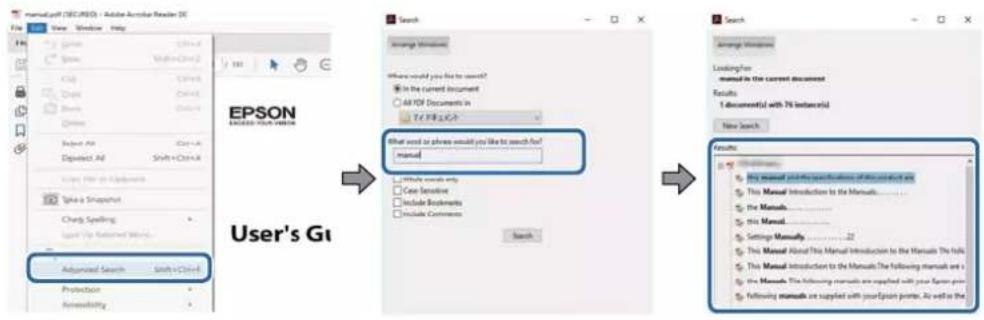
Vyhledávání pomocí klíčových slov
Klikněte na možnost Úpravy > Rozšířené hledání.Do okna hledání zadejte klíčové slovo (text) s požadovanými informacemi a poté klikněte na tlačítko Hledat.Zobrazí se seznam výsledků.Kliknutím na některý ze zobrazených výsledků přejdete na příslušnou stránku.
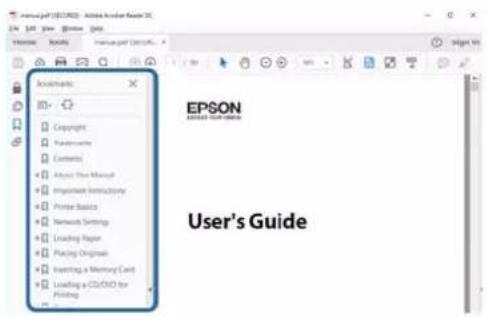
Přechod na stránku přímo ze záložek
Kliknutím na název přejdete přímo na příslušnou stránku. Kliknutím na symbol + nebo > zobrazíte názvy nižších úrovní dané části. Chcete-li se vrátit na předchozí stránku, stiskněte na klávesnici následující zkratku.
☐ Windows: Podržte klávesu Alt a poté stiskněte klávesu se symbolem ←.
☐ Mac OS: Podržte klávesu Command a poté stiskněte klávesu se symbolem ←.
Tisk stránek, které potřebujete
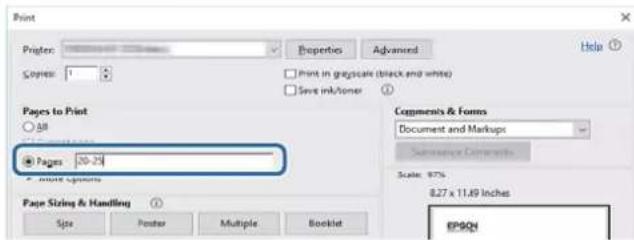
Můžete si také vybrat a vytisknout pouze stránky, které potřebujete. V nabídce Soubor klikněte na možnost Tisknout a v poli Stránky v nabídce Tisknuté stránky vyberte stránky, které chcete vytisknout.
☐ Chcete-li zadat rozsah stránek, zadejte počáteční a koncovou stránku a oddělte je spojovníkem.
Příklad: 20-25
☐Chcete-li zadat stránky, které nejsou součástí žádného rozsahu, oddělte je čárkami.
Příklad: 5, 10, 15
Pokyny je nutné pečlivě dodržovat, aby nedošlo ke zranění.

Důležité:
Pokyny je nutné respektovat, aby nedošlo k poškození zařízení.
Poznámka:
Obsahuje doplňkové a referenční informace.

Související informace
Odkazy na související části.
Popisy používané v této příručce
☐ Snímky obrazovky ovladače tiskárny a aplikace Epson Scan 2 (ovladač skeneru) pocházejí ze systému Windows 10 nebo macOS High Sierra. Obsah zobrazený na snímcích obrazovek se liší v závislosti na konkrétním modelu a situaci.
□ Ilustrace tiskárny v této příručce jsou pouze příklady. I když zde mohou existovat nepatrné rozdíly v závislosti na modelu, způsob provozu je stejný.
Odkazy na operační systémy
Windows
Názvy v této příručce, jako jsou „Windows 10“, „Windows 8.1“, „Windows 8“, „Windows 7“, „Windows Vista“, „Windows XP“, „Windows Server 2016“, „Windows Server 2012 R2“, „Windows Server 2012“, „Windows Server 2008 R2“, „Windows Server 2008“, „Windows Server 2003 R2“ a „Windows Server 2003“, odkazují na následující operační systémy. Kromě toho je použit termín „Windows“ jako odkaz na všechny verze.
□Operační systém Microsoft ® Windows ® 10
□Operační systém Microsoft ® Windows ® 8.1
□Operační systém Microsoft ® Windows ® 8
□Operační systém Microsoft® Windows ® 7
□Operační systém Microsoft ® Windows Vista ®
□Operační systém Microsoft ® Windows ® XP
□Operační systém Microsoft® Windows ® XP Professional x64 Edition
□Operační systém Microsoft ® Windows Server ® 2016
□Operační systém Microsoft ® Windows Server ® 2012 R2
□Operační systém Microsoft® Windows Server ® 2012
O této příručce
□Operační systém Microsoft ® Windows Server ® 2008 R2
□Operační systém Microsoft® Windows Server ® 2008
□Operační systém Microsoft ® Windows Server ® 2003 R2
□Operační systém Microsoft ® Windows Server ® 2003
Mac OS
V této příručce odkazuje termín „Mac OS“ na systémy macOS High Sierra, macOS Sierra, OS X El Capitan, OS X Yosemite, OS X Mavericks, OS X Mountain Lion, Mac OS X v10.7.x a Mac OS X v10.6.8.
Důležité pokyny
Bezpečnostní pokyny
Přečtěte si a dodržujte tyto pokyny, pomocí kterých zajistíte bezpečné používání tiskárny. Tento návod uchovejte pro budoucí použití. Kromě toho respektujte všechna varování a pokyny uvedené na tiskárně.
Některé ze symbolů použité na této tiskárně mají zajistit bezpečnost a řádné používání tiskárny. Navštivte následující web, na kterém jsou popsány významy těchto symbolů.
http://support.epson.net/symbols
☐ Používejte výhradně napájecí kabel dodaný s tiskárnou. Nepoužívejte ho pro jiná zařízení. Použití jiného než dodaného napájecího kabelu s touto tiskárnou nebo použití dodaného napájecího kabelu s jiným zařízením může způsobit požár nebo úraz elektrickým proudem.
☐ Zkontrolujte, zda kabel pro napájení střídavým proudem odpovídá místním bezpečnostním předpisům.
Kromě konkrétních situací popsaných v příručkách k tiskárně se za žádných okolností sami nepokoušejte o demontáž, úpravy nebo opravy napájecího kabelu, zástrčky, tiskárny nebo doplňků.
☐ V následujících případech odpojte tiskárnu od elektrické sítě a předejte ji kvalifikovanému servisnímu technikovi:
Napájecí kabel nebo zástrčka je poškozena; do tiskárny pronikla kapalina; tiskárna upadla nebo byla poškozena její skřín, tiskárna nefunguje normálně nebo vykazuje výraznou změnu funkčnosti. Nenastavujte ovládací prvky, které nejsou popsány v pokynech k obsluze.
☐ Tiskárnu umístěte v blízkosti elektrické zásuvky, kde lze snadno vytáhnout napájecí kabel.
Tiskárnu neumístujte ani neskladujte venku, v silně znečištěném nebo prašném prostředí, v blízkosti vody, tepelných zdrojů ani na místech vystaveným otrésům, vibracím, vysokým teplotám nebo vlhkosti.
☐ Dbejte na to, aby se na tiskárnu nevylila kapalina, a nemanipulujte s ní mokrýma rukama.
Bezpečnostní pokyny pro inkoust
Dávejte pozor, abyste se při manipulaci s nádržkami na inkoust nedotkli inkoustu, víček nádržek s inkoustem a otevřených nádobek s inkoustem nebo víček nádobek s inkoustem.
□ Pokud si pokožku znečistíte inkoustem, důkladně umyjte příslušné místo mýdlem a vodou.
☐ Dostane-li se vám inkoust do očí, vypláchněte je ihned vodou. Pokud máte obtíže nebo problémy se zrakem i po důkladném vypláchnutí očí, navštivte ihned lékaře.
□Pokud vám inkoust vnikne do úst, okamžitě vyhledejte lékaře.
☐ S nádobkou s inkoustem příliš netřeste, ani ji nevystavujte silným nárazům, protože by z ní mohl uniknout inkoust.
☐ Udržujte nádobky s inkoustem a jednotku nádržky s inkoustem mimo dosah dětí. Nedovolte, aby děti z nádobek s inkoustem pily nebo manipulovaly s nádobkami s inkoustem nebo s jejich uzávěry.
Varování a důležité informace o tiskárně
Pozorně si přečtěte tyto pokyny a řídte se jimi, aby nedošlo k poškození tiskárny nebo škodám na majetku. Tuto příručku si uložte pro pozdější použití.
Důležité informace a varování pro nastavení tiskárny
□Neblokujte ani nezakrývejte ventilační a jiné otvory tiskárny.
☐Používejte pouze typ napájecího zdroje, který je vyznačen na štítku tiskárny.
□ Nepoužívejte zásuvky zapojené v okruhu, ve kterém jsou zapojeny kopírky nebo klimatizační systémy, které se pravidelně zapínají a vypínají.
□ Nepoužívejte elektrické zásuvky ovládané pomocí nástěnných spínačů nebo automatických vypínačů.
Nevystavujte žádnou ze součástí počítačového systému působení případných zdrojů elektromagnetického rušení, například reproduktorů nebo základnových jednotek bezdrátových telefonů.
Napájecí kabely je třeba chránit proti odření, proříznutí, zkroucení a zauzlení a jiným způsobům poškození. Nepokládejte na napájecí kabel ani na adaptér žádné předměty. Na napájecí kabel se nesmí šlapat ani přes něj přejíždět. Obzvláště dbejte na to, aby napájecí kabely nebyly na koncích a v místech vstupu do transformátoru a výstupu z transformátoru zkroucený.
☐ Jestliže tiskárnu napájíte prodlužovacím kabelem, zkontrolujte, zda celkový odběr všech zařízení zapojených přes prodlužovací kabel nepřesahuje povolenou hodnotu proudu pro tento kabel. Zkontrolujte také, zda celkový odběr všech zařízení zapojených do elektrické zásuvky nepřekračuje maximální hodnotu proudu této zásuvky.
☐ Chcete-li tiskárnu používat v Německu, musí být instalace v budově chráněna 10 nebo 16ampérovými jističi, aby byla zajištěna odpovídající ochrana před zkratem a výrobek byl dostatečně chráněn.
☐ Při připojování tiskárny k počítači či jinému zařízení pomocí kabelu dbejte na správné zapojení konektorů. Každý konektor lze zapojit jen jedním způsobem. Pokud konektor připojíte s nesprávnou orientací, mohlo by dojít k poškození propojených zařízení.
Umístěte tiskárnu na rovný pevný povrch, který na všech stranách přesahuje její základnu. Pokud bude nakloněna nebo postavena našikmo, nebude tiskárna pracovat správně.
☐Prostor ponechejte také nad tiskárnou, aby bylo možné zcela zvednout její horní kryt.
☐Před tiskárnou ponechejte dostatek volného místa k vysunutí celého papíru.
Nedávejte tiskárnu na místa vystavená náhlým změnám teploty a vlhkosti. Také nevystavujte výrobek přímému slunečnímu světlu, silnému světlu nebo tepelným zdrojům.
Důležité informace a varování pro používání tiskárny
□Nezasouvejte do otvorů v tiskárně žádné předměty.
□Během tisku nedávejte do tiskárny ruce.
□Nedotýkejte se plochého bílého kabelu a hadiček s inkoustem uvnitř tiskárny.
☐ Uvnitř ani v blízkosti tiskárny nepoužívejte aerosolové čističe, které obsahují hořlavé plyny. Mohl by vzniknout požár.
□Nehýbejte tiskovou hlavou pomocí ruky, může dojít k poškození tiskárny.
□Také víko dokumentů zavírejte opatrně, abyste si nepřiskřípli prsty.
□Při pokládání předloh netlačte na sklo skeneru příliš silně.
Důležité pokyny
Pokud hladina inkoustu v některém zásobníku nedosahuje k dolní rysce, brzy doplňte inkoust. Budete-li tiskárnu nadále používat, když je hladina inkoustu pod dolní ryskou, může dojít k poškození tiskárny.
☐Tiskárnu vždy vypínejte tlačítkem ⏻. Neodpojujte tiskárnu od zdroje napájení ani nevypínejte přívod proudu k zásuvce, dokud indikátor ⏻ nepřestane blikat.
☐ Pokud tiskárnu nebudete delší dobu používat, odpojte napájecí kabel od elektrické zásuvky.
Důležité informace a varování pro převážení nebo skladování tiskárny
Tiskárnu při skladování nebo přepravě neklopte, nestavte ji na bok ani ji nepřevracejte. Jinak by mohlo dojít k úniku inkoustu.
☐ Před přepravou tiskárny zkontrolujte, zda je tisková hlava v základní poloze (úplně vpravo).
Základní informace o tiskárně
Základní informace o tiskárně
Názvy dílů a funkcí
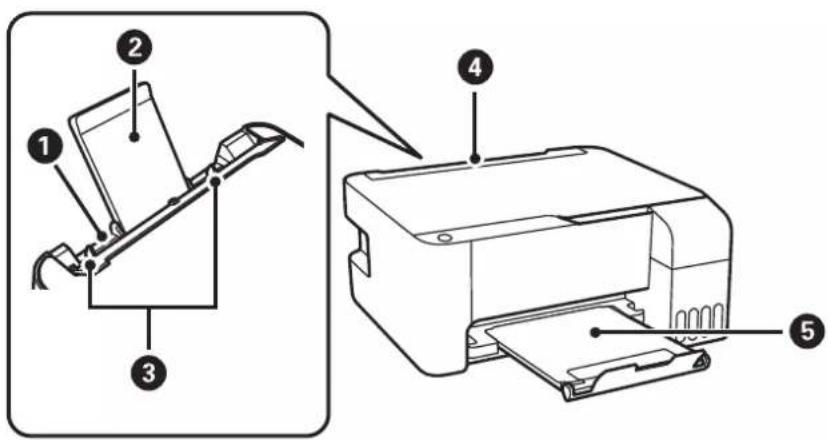
| 1 | Zadní podávání papíru Slouží k vkládání papíru. |
| 2 | Podpěra papíru Podepírá vložený papír. |
| 3 | Vodítka okrajů Napomáhá tomu, aby byl papír do tiskárny podáván rovně. Vodítka posuňte k okrajům papíru. |
| 4 | Chránič podavače Zabraňuje vniknutí cizích látek do tiskárny.Tento chránič doporučujeme až na výjimky nechat uzavřený. |
| 5 | Výstupní zásobník Drží vysunutý papír. |
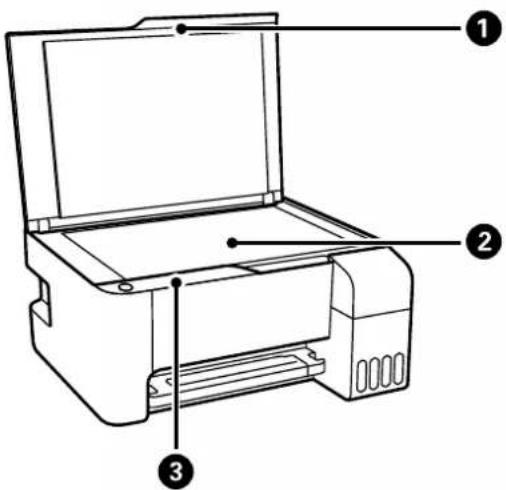
| 1 | Víko dokumentů Zabraňuje vstupu vnějšího světla při skenování. |
| 2 | Sklo skeneru Umístěte předlohy. |
Základní informace o tiskárně
| 3 | Ovládací panel Umožnuje ovládat tiskárnu a zobrazit její stav. |
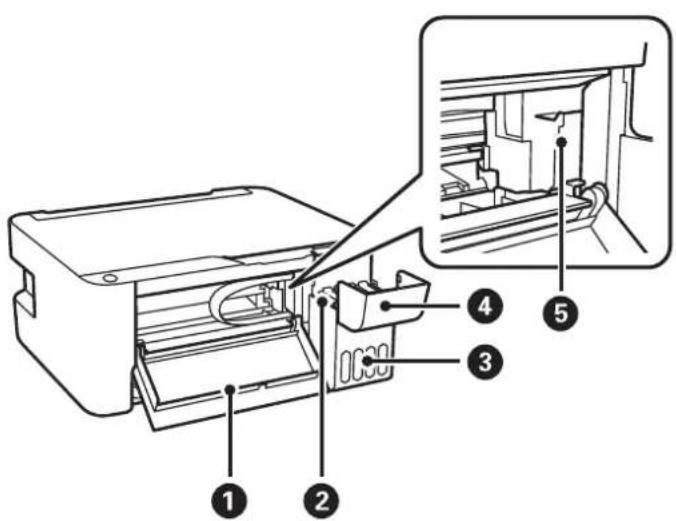
| 1 | Přední kryt Otevřete při odstraňování uvízlého papíru uvnitř tiskárny. |
| 2 | Nádržka na inkoust (nádržka s inkoustem) Dodává inkoust do tiskové hlavy. |
| 3 | Jednotka nádržek s inkoustem Obsahuje nádržky s inkoustem. |
| 4 | Kryt nádržky s inkoustem Kryt otevřete a doplňte nádržku s inkoustem. |
| 5 | Tisková hlava Inkoust vystupuje z trysek tiskové hlavy na spodní straně. |
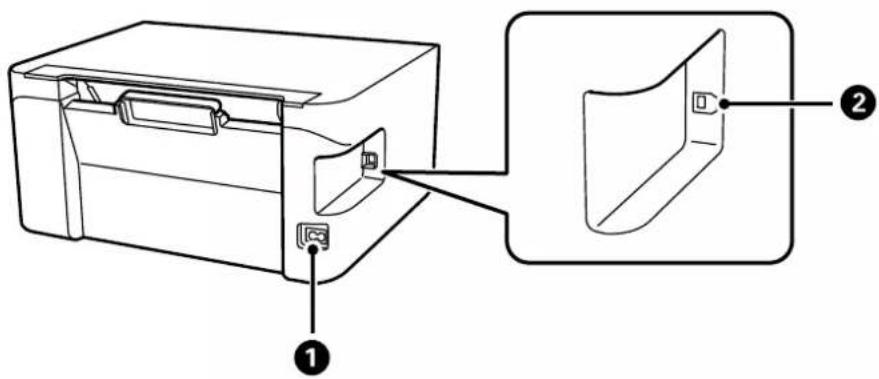
| 1 | Vstup napájení Umožňuje připojit napájecí kabel. |
| 2 | Port USB Slouží k připojení kabelu USB pro připojení k počítači. |
Ovládací panel
Tlačítka a funkce
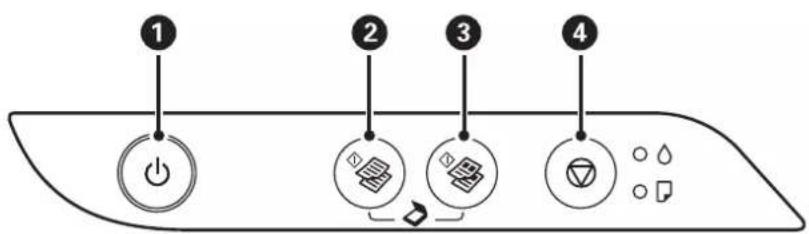
| 1 | Zapiná a vypiná tiskárnu.Nevypínejte, bliká-li indikátor napájení (je-li tiskárna v provozu nebo zpracovává data).Po zhasnutí indikátoru odpojte napájecí kabel. |
| 2 | Zahájí černobilé kopírování na obyčejný papír formátu A4. Pokud potřebujete zvýšit počet kopiií (až o 20 kopiií), stiskněte toto tlačítko opakovaně v intervalu jedné sekundy. |
| 3 | Zahájí barevné kopírování na obyčejný papír velikosti A4. Pokud potřebujete zvýšit počet kopiií (až o 20 kopiií), stiskněte toto tlačítko opakovaně v intervalu jedné sekundy. |
| 4 | Zastaví aktuální operaci.Chcete-li spustit čištění tiskové hlavy, stiskněte a podržte toto tlačítko pět sekund, dokud nezačne blikat tlačítko ⏻. |
Kombinace funkcí a tlačítek
Po stisknutí různých kombinací tlačítek jsou k dispozici další funkce.
 | Skenování do počítačeSoučasným stisknutím tlačítka a spustíte software v počítači připojeném prostřednictvím USB a provedete skenování do souboru PDF. |
 | Kopírování v režimu konceptuChcete-li kopírovat v režimu konceptu, stiskněte současně tlačítko a nebo . |
 | Tisk vzorku kontroly trysekStisknutím tlačítka a zapnutím tiskárny vytisknete vzorek kontroly trysek. |
Základní informace o tiskárně
Když dojde k chybě, tento indikátor svítí nebo bliká. Na displeji počítače se zobrazí podrobnosti o chybě.
: Svítí

Bliká
| Indikátor Situace Rešení | ||
 | Pravděpodobně nebylo dokončeno počáteční plnění inkoustu. | Přečtěte si pokyny pro dokončení počátečního plnění inkoustu na letáku Začínáme. |
 | Není vložen žádný papír nebo bylo podáno více listů najednou. | Vložte papír a stiskněte tlačítko nebo . |
 | Uvízl papír. | Vyjměte papír a stiskněte tlačítko nebo .Pokud chyba uvíznutí papíru přetrvává i po odstranění papíru a následném vypnutí a zapnutí tiskárny, může se uvnitř tiskárny stále nacházet papír.Vložte papír o formátu A4 do podavače zadní podávání papíru a stiskněte tlačítko nebo . Vložte papír orientovaný na výšku.Pokud chybu nelze odstranit, obraťte se na podporu společnosti Epson. |
  | Když indikátor zapnutí svítí nebo blikáTiskárna nebyla správně vypnuta.*Protože byla tiskárna vypnuta při provozu, trysky mohly vyschnout a mohly se ucpat.* Napájení bylo vypnuto na prodlužovacím panelu nebo pomocí ochrany před zkratem, zástrčka byla vytažena ze zásuvky nebo se vyskytl problém v elektrickém obvodu. | Po odstranění chyby stisknutím tlačítkanebo doporučujeme provést čištění trysek.Zrušte všechny tiskové úlohy, které čekají na vytistění.Chcete-li vypnout tiskárnu, stiskněte tlačítko . |
| Když indikátor napájení nesvítiTiskárna byla spuštěna v režimu obnovení, protože se nezdařila aktualizace firmwaru. | Pokuste se firmware aktualizovat znovu pomocínásledujících kroků.Připojte tiskárnu k počítači kabelem USB.Další pokyny vyhledejte na místních webových stránkách společnosti Epson. | |
Základní informace o tiskárně
| Indikátor Situace Rešení | ||
 | Když současně blikají indikátory a □Blíží se konec životnosti nebo skončilaživotnost podložky pro zachytáváníinkoustu. | Podložky pro zachytávání inkoustu je třeba vyměnit.Kontaktujte společnost Epson nebo autorizovanéservisní středisko společnosti Epson, aby vyměnilipodložku pro zachytávání inkoustu.*1 Nejedná se ouživatelsky opravitelnou součást.Když se v počítači zobrazi zpráva, že můžetepokračovat v tisku, pokračujte v tisku stisknutímtlačítka nebo . Indikátory pro tentookamžik přestanou blikat, ale budou blikat vpravidelných intervalech, dokud nebude podložkapro zachytávání inkoustu vyměněna. |
| Když střídavě blikají indikátory a □Blíží se konec životnosti nebo skončilaživotnost podložky pro tisk bez okrajů. | Podložky pro tisk bez okrajů je třeba vyměnit.Kontaktujte společnost Epson nebo autorizovanéservisní středisko společnosti Epson, aby vyměnilipodložku pro zachytávání inkoustu.*1 Nejedná se ouživatelsky opravitelnou součást.Když se v počítači zobrazi zpráva, žemůžetepokračovat v tisku, pokračujte v tisku stisknutímtlačítka nebo . Indikátory pro tentookamžik přestanou blikat, ale budou blikat vpravidelných intervalech, dokud nebude podložkapro zachytávání inkoustu vyměněna.Tisk bez okrajů není dostupný, ale tisk s okrajemdostupný je. | |
 | Došlo k chybě tiskárny. Otevřete přední kryt a vyjměte veškerý papír, který senachází uvnitř tiskárny. Vypněte a zapněte napájení.Pokud chyba setrvává i po vypnutí a zapnutí napájení,kontaktujte podporu Epson. | |
*1 Během některých cyklů tisku se může v podložce pro zachytávání inkoustu nahromadit velmi malé množství přebytečného inkoustu. Aby nedocházelo k úniku inkoustu z podložky, je tiskárna vyrobena tak, aby se tisk zastavil, jakmile podložka dosáhne limitu. Jak často je nutné tuto výměnu provádět a zda vůbec, závisí na počtu vytištěných stran, druhu tiskového materiálu a počtu provedených čisticích cyklů tiskárny. Nutnost výměny podložky neznamená, že by tiskárna přestala být funkční ve smyslu specifikace výrobku. Tiskárna rozpozná, kdy je třeba podložku vyměnit. Tento úkon však smí provádět pouze pracovník autorizovaného servisního střediska Epson. Záruka společnosti Epson se na náklady spojené s výměnou této součásti nevztahuje.
Související informace
→„Odstranění uvízlého papíru“ na str. 82
„Kontaktování podpory společnosti Epson“ na str. 110
→„Instalace aplikací“ na str. 75
Příprava tiskárny
Vkládání papíru
Dostupný papír a kapacita
Originální papír Epson
Společnost Epson doporučuje používat originální papír Epson, čímž dosáhnete vysoké kvality výtisků.
Poznámka:
Dostupnost papíru se liší podle oblasti. Aktuální informace o dostupnosti papíru ve vaší oblasti vám poskytne podpora společnosti Epson.
Papír vhodný k tisku dokumentů
| Název média Formát Kapacita vkládání (počet listů) | ||
| Epson Bright White Ink Jet Paper A4 Až do čáry označené symbolem | trojúhelníku na vodítku. | - |
* T i s k b e z o k r a j ü
Uživatelská příručka
Příprava tiskárny
*1 Tisk bez okrajů
*2 Pokud se papír nepodává správně nebo pokud jsou na výtisku nerovnoměrné barvy nebo šmouhy, vkládejte listy papíru jednotlivě
Komerčně dostupný papír
Obyčejné papíry
| Název média Formát Kapacita vkládání (počet listů) |  | ||
| Obyčejný papírKopirovací papír | Letter, A4, B5, 16K (195 × 270 mm),A5, A6, B6 | Až do čáry označené symbolemtrojúhelníku na vodítku.* ^2 | - |
| Legal, 8,5 × 13 palců, Indian-Legal 1 - | |||
| Uživatelsky definovaný (mm)54 × 86 až 215,9 × 1200 | 1 | - |
*1 Tisk bez okrajů
*2 Pokud se papír nepodává správně nebo pokud jsou na výtisku nerovnoměrné barvy nebo šmouhy, vkládejte listy papíru jednotlivě
Obálky
| Název média Formát Kapacita vkládání | (obálky) |  |
| Obálka Obálka č. 10, obálka DL, obálka C6 10 – |
* T i s k b e z o k r a j ü
Pokyny k manipulaci s papírem
□Přečtěte si pokyny dodávané s papírem.
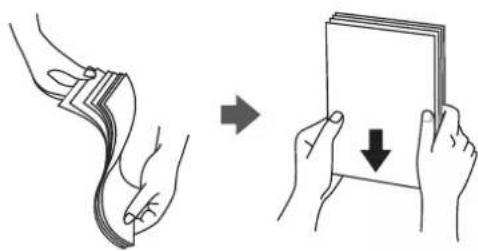
☐ Před vložením papíry prolistujte rychlým pohybem mezi prsty a srovnejte okraje.Fotografickým papírem nelistujte ani jej neohýbejte.Mohlo by dojít k poškození tisknutelné strany.
Uživatelská příručka
Příprava tiskárny
Je-li papír zvlněný, před vložením jej vyrovnejte nebo jej lehce prohněte v opačném směru. Při tisku na zvlněný papír může dojít ke vzpríčení papíru a šmouhám na výtisku.

Nepoužívejte papír, který je zvlněný, roztržený, nastřižený, složený, vlhký, příliš silný, příliš tenký nebo papír, na kterém jsou nalepeny nálepky. Při používání tohoto typu papíru dochází k uvíznutí papíru v tiskárně a rozmazání výtisku.
Zkontrolujte, zda používáte papír s podélnými vlákny. Pokud si nejste jisti typem použitého papíru, podívejte se na obal papíru nebo se obraťte na výrobce za účelem zjištění specifikace papíru.
Související informace
→„Specifikace tiskárny“ na str. 102
Vkládání papíru do Zadní podávání papíru
- Otevřete chránič podavače a vytáhněte podpěru papíru.
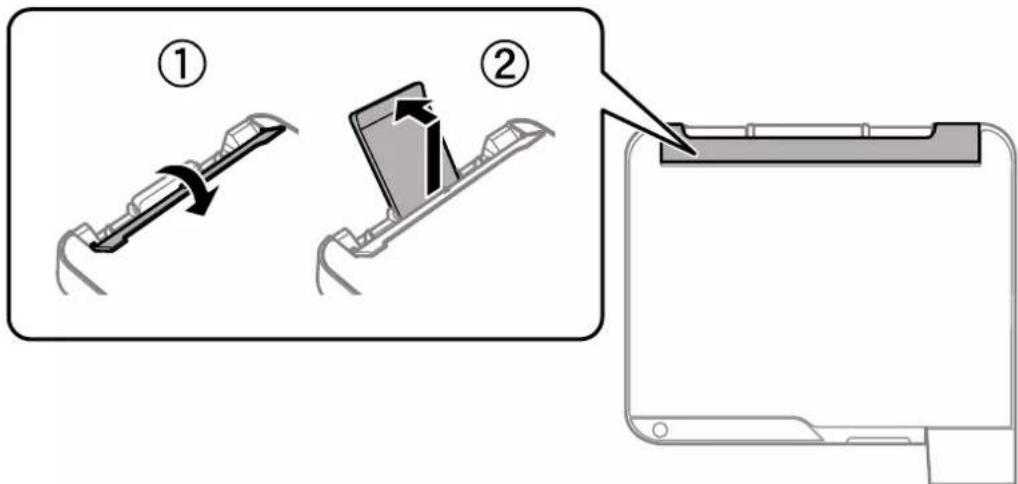
- Posuňte vodítka okrajů.
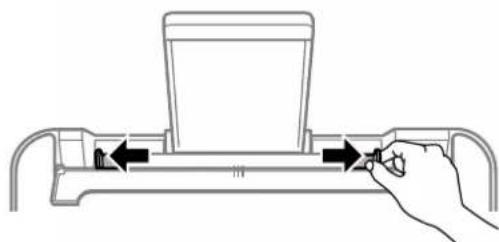
- Vložte papír do středu podpěry papíru tiskovou stranou nahoru.
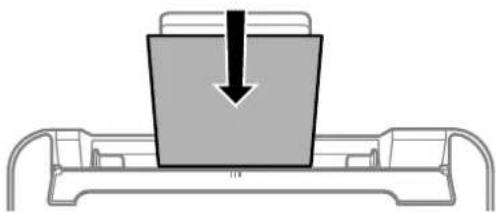
□ Nevkládejte více, než je uvedený maximální počet listů pro papír. Nevkládejte obyčejný papír nad rysku, která se nachází pod symbolem ▼ uvnitř vodítka okraje.
Vložte papír krátkou stranou dopředu. Pokud jste však nastavili jako šířku dlouhou stranu, vložte papír dlouhou stranou dopředu.
□Děrovaný papír
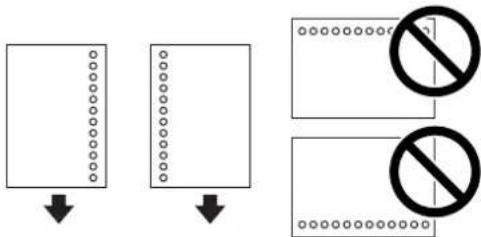
□ Vložte jeden list nastaveného obyčejného papíru s vázacími otvory nalevo nebo napravo.
□Upravte tiskovou pozici souboru, aby nedošlo k tisku přes otvory.
- Posuňte vodítka okraje k okrajům papíru a poté zavřete chránič podavače.
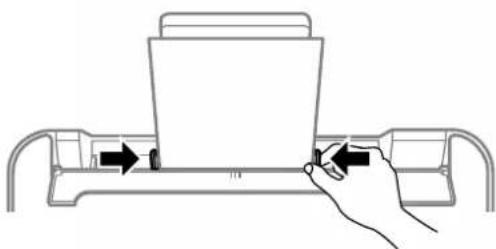
Na chránič podavače nepokládejte žádné objekty. V opačném případě by nemusel být papír podán.
Uživatelská příručka
Příprava tiskárny
- Vysuňte výstupní zásobník.
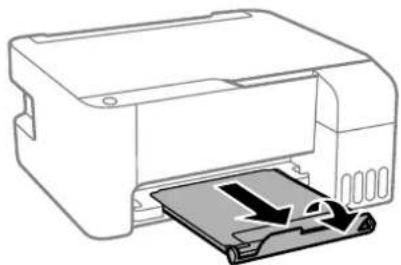
Zbývající papír vratte do obalu. Ponecháte-li papír v tiskárně, může se papír zkroutit nebo se může zhoršit kvalita tisku.
Související informace
→ „Pokyny k manipulaci s papírem“ na str. 18
„Dostupný papír a kapacita“ na str. 17
→ „Postup a bezpečnostní zásady vkládání obálek“ na str. 21
→„Vkládání dlouhých papírů“ na str. 22
Postup a bezpečnostní zásady vkládání obálek
Obálky vkládejte do středu kratším okrajem dopředu s chlopní orientovanou dolů a zarovnejte přitom vodítka okrajů s okraji obálky.
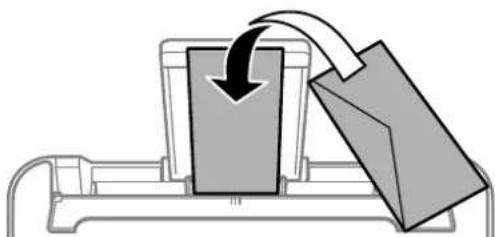
☐ Před vložením prolistujte obálky rychlým pohybem mezi prsty a srovnejte okraje. Jsou-li naskládané obálky nafouknuté vzduchem, před vložením je stisknutím smáčkněte.
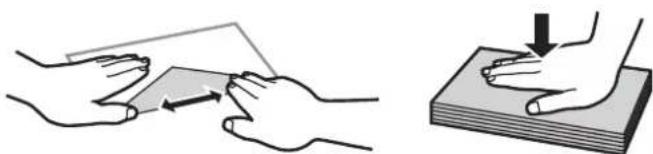
□ Nepoužívejte zvlněné nebo přeložené obálky. Při používání těchto obálek dochází k uvíznutí papíru a rozmazání výtisku.
□ Nepoužívejte obálky s lepicími plochami na chlopních nebo obálky s okénky.
□Nepoužívejte obálky, které jsou příliš tenké a mohly by se během tisku zkroutit.
Související informace
„Dostupný papír a kapacita“ na str. 17
Příprava tiskárny
„Vkládání papíru do Zadní podávání papíru“ na str. 19
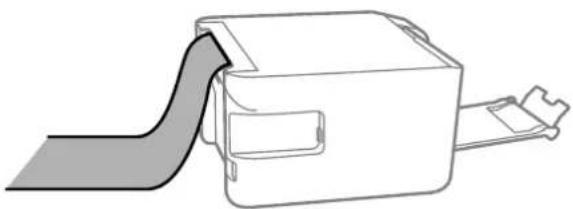
Vkládání dlouhých papírů
Při vkládání papíru delšího než formát Legal zasuňte podpěru papíru a narovnejte horní okraj papíru.
Související informace
→„Dostupný papír a kapacita“ na str. 17
„Vkládání papíru do Zadní podávání papíru“ na str. 19
Seznam typů papíru
Chcete-li při tisku dosáhnout optimálních výsledků, vyberte typ vhodný pro daný papír.
Vkládání předloh na Sklo skeneru

Důležité:
Při vkládání objemných předloh (například knih) zkontrolujte, zda přímo na sklo skeneru nesvítí vnější světlo osvětlení.
Uživatelská příručka
Příprava tiskárny
- Otevřete víko dokumentů.
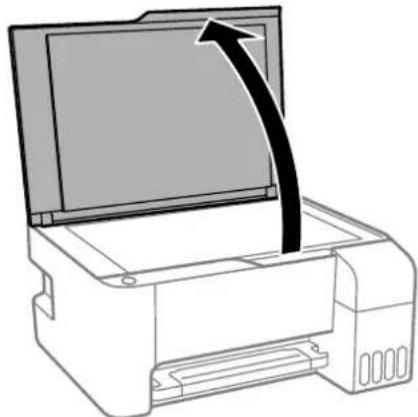
-
Odstraňte prach nebo skvrny ze sklo skeneru.
-
Umístěte předlohu směrem dolů a posuňte ji k rohové značce.
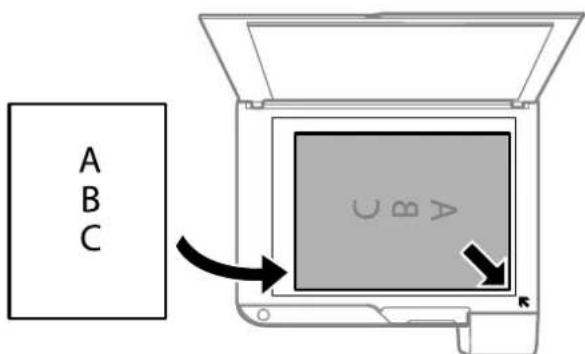
Oblast ve vzdálenosti 1,5 mm od dolního nebo pravého okraje skla sklo skeneru nebude skenována.
- Opatrně zavřete víko.

Důležité:
Na sklo sklo skeneru nebo víko dokumentů příliš netlačte. Mohlo by dojít k jejich poničení.
- Po dokončení skenování předlohy odeberte.
Poznámka:
Pokud bude sklo skeneru v kontaktu s předlohami delší dobu, mohou se k povrchu skla přichytit.
Vkládání více fotografií najednou ke skenování
Můžete skenovat více fotografií zároveň a ukládat jednotlivé snímky pomocí funkce Režim fotografie v aplikaci Epson Scan 2. Umístěte fotografie 4,5 mm od vodorovného a svislého okraje sklo skeneru a umístěte je nejméně 20 mm od sebe. Fotografie by měly být větší než 15 × 15 mm.
Příprava tiskárny
Poznámka:
Zaškrtněte poličko Miniatura v horní části okna náhledu.
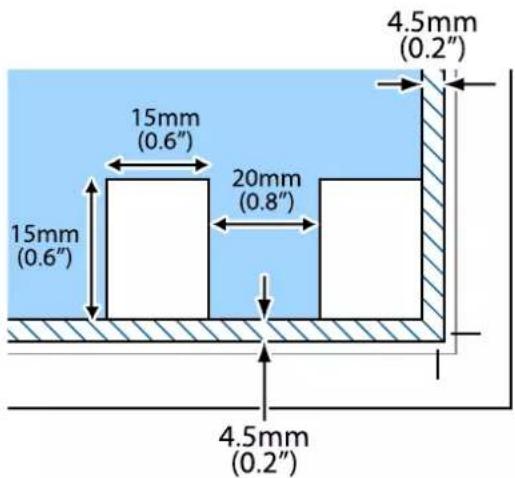
Pokud není do uplynutí nastaveného času provedena žádná operace, tiskárna automaticky přejde do režimu spánku nebo se vypne. Čas, po jehož uplynutí bude tiskárna vypnuta, můžete upravit. Každé prodloužení bude mít vliv na energetickou účinnost produktu. Před provedením každé změny berte ohled na životní prostředí.
V závislosti na místě zakoupení může být tiskárna vybavena funkcí, která ji automaticky vypne, pokud není po dobu 30 minut připojena.
Úspora energie — systém Windows
-
Přejděte do okna ovladače tiskárny.
-
Klikněte na možnost Informace o tiskárně a doplňcích na kartě Údržba.
-
Provedte jednu z následujících akcí.
☐ U nastavení Časovač spánku vyberte časový interval, po jehož uplynutí tiskárna přejde do režimu spánku a klikněte na možnost Odeslat. Chcete-li, aby se tiskárna automaticky vypnula, vyberte časový interval pro nastavení Časovač vypnutí a klikněte na Odeslat.
☐ U nastavení Časovač spánku vyberte časový interval, po jehož uplynutí tiskárna přejde do režimu spánku a klikněte na možnost Odeslat. Chcete-li, aby se tiskárna automaticky vypnula, vyberte časový interval v nastavení Vypnout při nečinnosti nebo Vypnout při odpojení a poté klikněte na možnost Odeslat.
Poznámka:
Podle místa zakoupení může být váš produkt vybaven funkci Časovač vypnutí nebo funkcemi vypnutí při odpojení a Vypnout při odpojení.
- Klikněte na tlačítko OK.
Příprava tiskárny
Úspora energie — systém Mac OS
-
V nabídce > Tiskárny a skenery (nebo Tisk a skenování, Tisk a fax) vyberte možnost Předvolby systému a poté vyberte tiskárnu.
-
Klikněte na možnost Volby a materiály > Utilita > Otevřít Tiskovou utilitu.
-
Klikněte na možnost Nastavení tiskárny.
-
Provedte jednu z následujících akcí.
☐ U nastavení Časovač spánku vyberte časový interval, po jehož uplynutí tiskárna přejde do režimu spánku, a klikněte na možnost Použít. Chcete-li, aby se tiskárna automaticky vypnula, vyberte časový interval pro nastavení Časovač vypnutí a klikněte na Použít.
☐ U nastavení Časovač spánku vyberte časový interval, po jehož uplynutí tiskárna přejde do režimu spánku, a klikněte na možnost Použít. Chcete-li, aby se tiskárna automaticky vypnula, vyberte časový interval v nastavení Vypnout při nečinnosti nebo Vypnout při odpojení a poté klikněte na možnost Použít.
Poznámka:
Podle místa zakoupení může být váš produkt vybaven funkcí Časovač vypnutí nebo Vypnout při nečinnosti a Vypnout při odpojení.
Tisk
Tisk pomocí ovladače tiskárny v systému Windows
Přístup k ovladači tiskárny
Pokud změníte nastavení ovladače tiskárny z ovládacích panelů počítače, budou nastavení použita také na všechny aplikace.
Přístup k ovladači tiskárny z ovládacího panelu
□Windows 10/Windows Server 2016
Klikněte na tlačítko Start a vyberte položku Systém Windows > Ovládací panely > Zobrazit zařízení a tiskárny v části Hardware a zvuk. Klikněte pravým tlačítkem na tiskárnu nebo stiskněte a přidržte její ikonu a vyberte možnost Předvolby tisku.
☐Windows 8.1/Windows 8/Windows Server 2012 R2/Windows Server 2012
Vyberte možnost Plocha > Nastavení > Ovládací panely > Zobrazit zařízení a tiskárny v části Hardware a zvuk. Klikněte pravým tlačítkem na tiskárnu nebo stiskněte a přidržte její ikonu a vyberte možnost Předvolby tisku.
□Windows 7/Windows Server 2008 R2
Klikněte na tlačítko Start a vyberte položku Ovládací panely > Zobrazit zařízení a tiskárny v části Hardware a zvuk. Klikněte pravým tlačítkem na tiskárnu a vyberte možnost Předvolby tisku.
□Windows Vista/Windows Server 2008
Klikněte na tlačítko Start a vyberte položku Ovládací panely > Tiskárny v části Hardware a zvuk. Klikněte pravým tlačítkem na tiskárnu a vyberte možnost Vybrat předvolby tisku.
☐Windows XP/Windows Server 2003 R2/Windows Server 2003
Klikněte na tlačítko Start a vyberte položku Ovládací panely > Tiskárny a jiný hardware v části Tiskárny a faxy. Klikněte pravým tlačítkem na tiskárnu a vyberte možnost Předvolby tisku.
Přístup k ovladači tiskárny pomocí ikony tiskárny na hlavním panelu
Ikona tiskárny na hlavním panelu na ploše systému je ikona zástupce pro rychlý přístup k ovladači tiskárny.
Kliknete-li na ikonu tiskárny a vyberete možnost Nastavení tiskárny, otevře se stejné okno nastavení tiskárny jako okno zobrazené na ovládacím panelu. Kliknete-li dvakrát na tuto ikonu, můžete zkontrolovat stav tiskárny.
Poznámka:
Nezobrazí-li se ikona tiskárny na hlavním panelu, otevřete okno ovladače tiskárny, klikněte na tlačítko Předvolby sledování na kartě Údržba a vyberte možnost Registrace ikony zástupce na hlavním panelu.
Základní informace o tisku
Poznámka:
Operace se může lišit v závislosti na aplikaci. Podrobnosti najdete v nápovědě k dané aplikaci.
Tisk
- Otevřete soubor, který chcete vytisknout.
Pokud ještě není do tiskárny vložený papír, vložte jej.
-
V nabídce Soubor vyberte možnost Tisk nebo Vzhled stránky.
-
Vyhledejte požadovanou tiskárnu.
-
Okno ovladače tiskárny otevřete pomocí možnosti Předvolby nebo Vlastnosti.
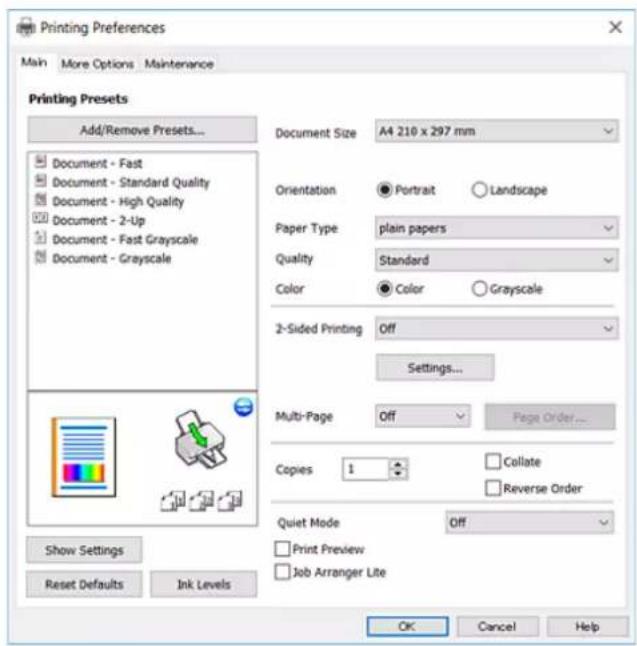
- Podle potřeby změňte nastavení.
Podrobnosti naleznete v možnostech nabídky ovladače tiskárny.
Poznámka:
□ Vysvětlení jednotlivých položek nastavení naleznete také v online nápovědě. Kliknutím pravým tlačitkem na položku zobrazíte nabídku Nápověda.
☐ Pokud vyberete možnost Náhled, můžete před tiskem dokumentu zobrazit jeho náhled.
-
Kliknutím na tlačítko OK zavřete okno ovladače tiskárny.
-
Klikněte na tlačítko Tisk.
Poznámka:
Pokud vyberete možnost Náhled, zobrazí se okno náhledu. Chcete-li změnit nastavení, klikněte na tlačítko Storno a poté opakujte postup od kroku 2.
Související informace
→„Dostupný papír a kapacita“ na str. 17
„Vkládání papíru do Zadní podávání papíru“ na str. 19
→„Karta Hlavní“ na str. 42
Tisk
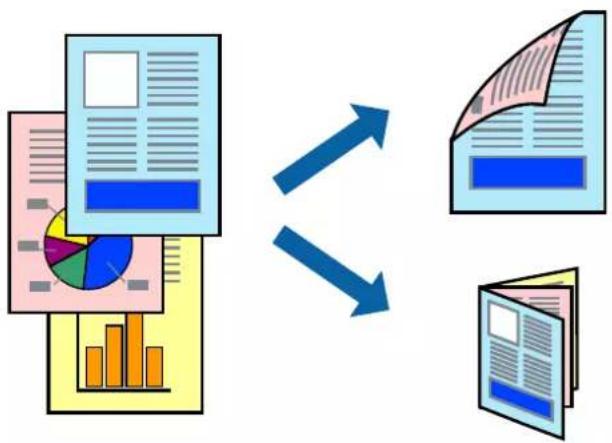
Tisk po obou stranách
Můžete tisknout na obě strany papíru. Můžete vytisknout také brožuru, kterou lze vytvořit změnou pořadí stránek a složením výtisku.
flowchart
graph TD
    A["Document Submission"] --> B["Data Collection"]
    B --> C["Output"]
    D["Document Export"] --> E["Document Review"]
    E --> F["Output"]
Poznámka:
☐Tato funkce není k dispozici při bezokrajovém tisku.
☐ Obratte papír, aby po dokončení tisku na přední stranu mohl být proveden tisk na druhou stranu papíru.
□ Nepoužijete-li papír vhodný k oboustrannému tisku, kvalita tisku se může zhoršit a může dojít k uvíznutí papíru.
☐V závislosti na papíru a datech může inkoust prosakovat na druhou stranu papíru.
Související informace
→„Dostupný papír a kapacita“ na str. 17
Nastavení tisku
Oboustranný tisk je k dispozici pouze tehdy, je-li povolen nástroj EPSON Status Monitor 3.
Poznámka:
Chcete-li povolit nástroj EPSON Status Monitor 3, klikněte na položku Rozšířená nastavení na kartě Údržba a poté vyberte možnost Aktivovat EPSON Status Monitor 3.
-
Na kartě Hlavní ovladače tiskárny vyberte pod položkou Oboustranný tisk danou možnost.
-
Kliknutím na položku Nastavení provedte požadovaná nastavení a poté klikněte na tlačítko OK.
Poznámka:
Chcete-li tisknout skládanou brožuru, zvolte možnost Brožura.
- Klikněte na tlačítko Tisk
Po vytistění první stránky se v počitači zobrazí místní okno. Postupujte podle pokynů na obrazovce.
Související informace
„Základní informace o tisku“ na str. 26
→„Karta Hlavní“ na str. 42
Tisk
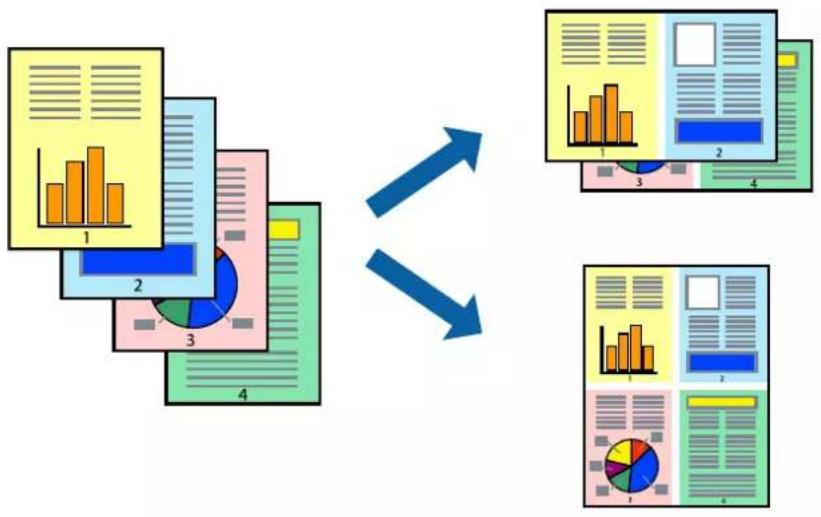
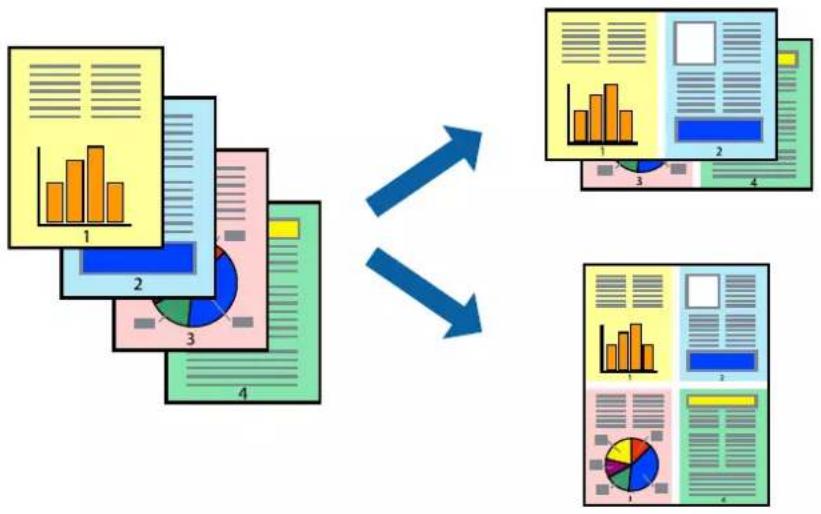
Tisk několika stránek na jeden list
Na jeden list papíru můžete vytisknout dvě nebo čtyři stránky dat.
flowchart
graph TD
    A["Input Data"] --> B["Processing Step 1"]
    B --> C["Processing Step 2"]
    C --> D["Output Format 1"]
    C --> E["Output Format 2"]
    D --> F["Final Output Format 3"]
    E --> G["Final Output Format 4"]
Nastavení tisku
Na kartě Hlavní ovladače tiskárny nastavte možnost Více stránek na hodnotu 2 na list nebo 4 na list.
Poznámka:
Tato funkce není k dispozici při bezokrajovém tisku.
Související informace
„Základní informace o tisku“ na str. 26
→„Karta Hlavní“ na str. 42
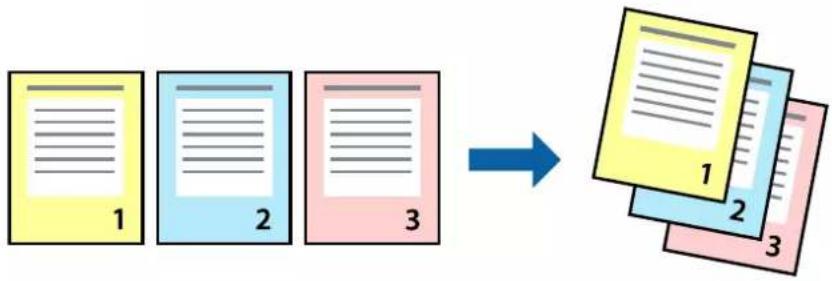
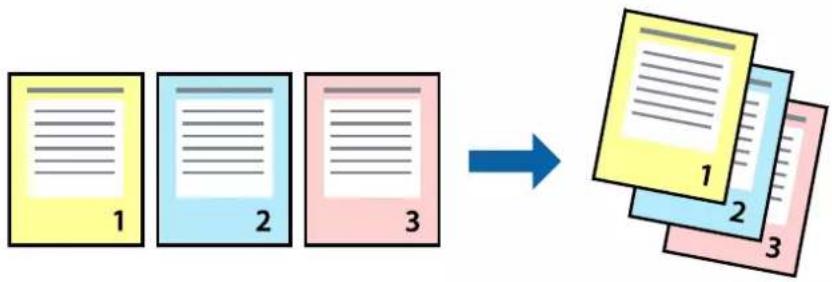
Tisk a stohování podle pořadí stránek (tisk v obráceném pořadí)
Můžete tisknout od poslední stránky tak, aby byly dokumenty stohovány v pořadí stránek.
flowchart
graph LR
    A["1: Yellow Paper"] --> B["2: Blue Paper"]
    B --> C["3: Pink Paper"]
    C --> D["Output: Yellow Paper 1, Blue Paper 2, Pink Paper 3"]
Nastavení tisku
Na kartě Hlavní ovladače tiskárny vyberte možnost Obrácené pořadí.
Uživatelská příručka
Tisk
Související informace
→„Základní informace o tisku“ na str. 26
→„Karta Hlavní“ na str. 42
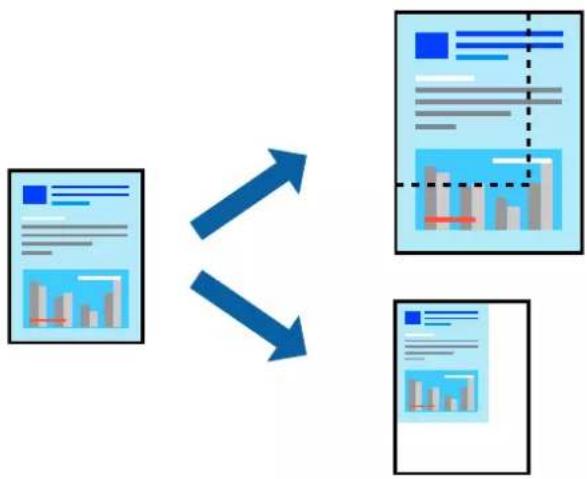
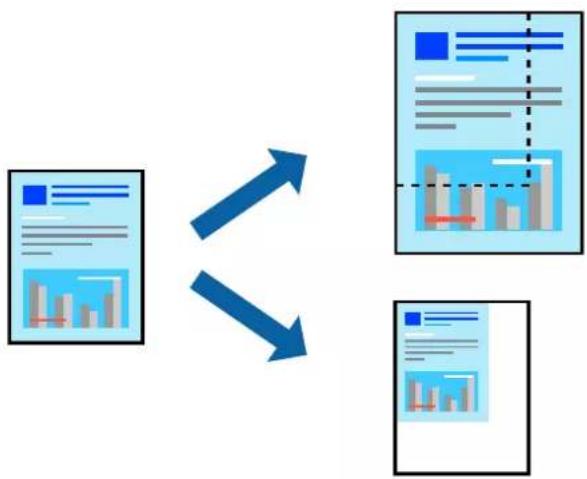
Tisk zmenšeného nebo zvětšeného dokumentu
Můžete procentuálně zmenšit nebo zvětšit dokument tak, aby odpovídal formátu papíru vloženého do tiskárny.
flowchart
graph TD
    A["Input Image"] --> B["Processing Step"]
    B --> C["Output Image"]
    A <--> B
Nastavení tisku
Na kartě Další možnosti ovladače tiskárny vyberte v nastavení Velikost papíru formát dokumentu. V nastavení Výstupní papír vyberte formát papíru, na který chcete tisknout. Vyberte možnost Zmenšit nebo zvětšit dokument a poté vyberte položku Upravit na stránku nebo Změnit vel. na. Pokud vyberete položku Změnit vel. na, zadejte procentuální hodnotu.
Pokud chcete vytisknout snímky ve středu stránky, vyberte možnost Uprostřed.
Poznámka:
Tato funkce není k dispozici při bezokrajovém tisku.
Související informace
„Základní informace o tisku“ na str. 26
„Karta Další možnosti“ na str. 43
Tisk
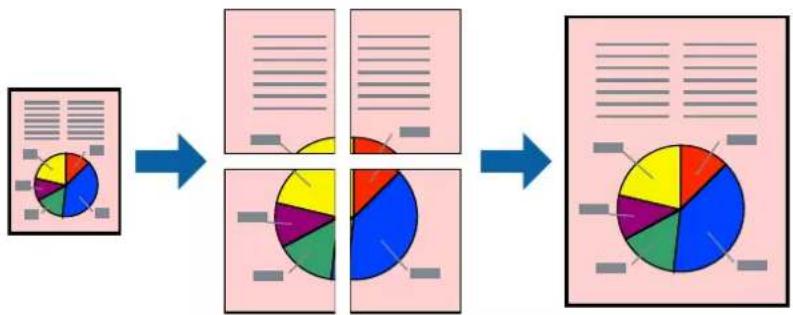
Tisk jednoho zvětšeného snímku na více listů (tvorba plakátu)
Tato funkce umožnuje vytisknout jeden snímek na více listů papíru. Slepením vytistěných listů můžete vytvořit plakát.
flowchart
graph LR
    A["Document Image"] --> B["Text Blocks"]
    B --> C["Output Text Blocks"]
    C --> D["Final Output Text Blocks"]
Poznámka:
Tato funkce není k dispozici při bezokrajovém tisku.
Nastavení tisku
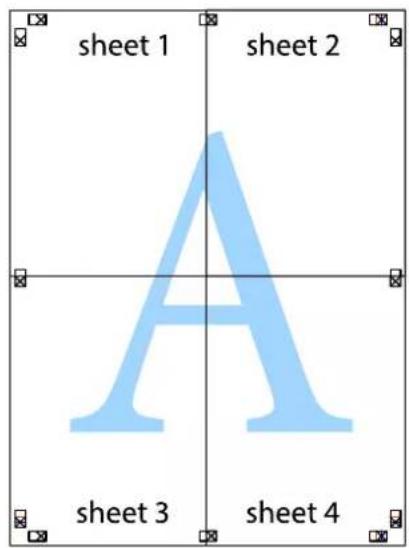
Na kartě Hlavní ovladače tiskárny nastavte nastavení Více stránek na hodnotu 2x1 Plakát, 2x2 Plakát, 3x3 Plakát nebo 4x4 Plakát. Pokud kliknete na možnost Nastavení, můžete vybrat panely, které nechcete vytisknout. Můžete také vybrat možnosti čar pro oříznutí.
Související informace
„Základní informace o tisku“ na str. 26
→„Karta Hlavni“ na str. 42
Tisk
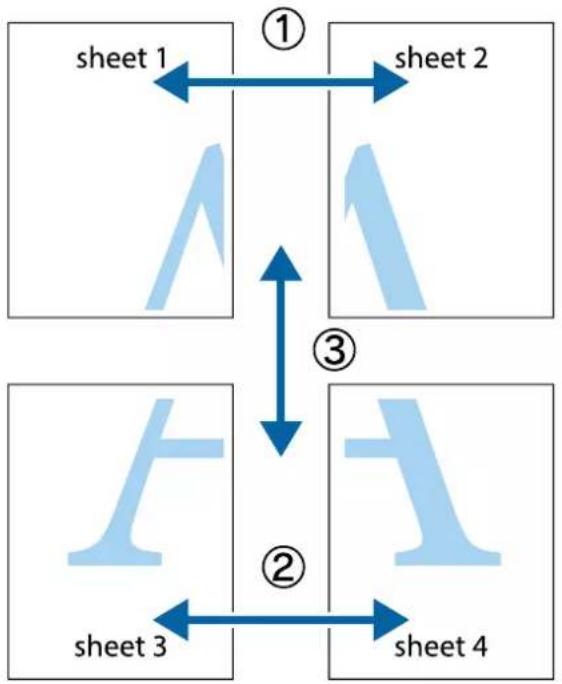
Tvorba plakátů s využitím nastavení Překrývající se značky nastavení
Následující příklad ukazuje postup vytvoření plakátu při výběru možnosti 2x2 Plakát a výběru možnosti Překrývající se značky nastavení v části Vytisknout čáry pro oříznutí.
flowchart
graph TD
    A["Sheet 1"] -->|①| B["Sheet 2"]
    B -->|③| C["Sheet 3"]
    C -->|②| D["Sheet 4"]
    style A fill:#cce5ff,stroke:#333
    style B fill:#cce5ff,stroke:#333
    style C fill:#cce5ff,stroke:#333
    style D fill:#cce5ff,stroke:#333
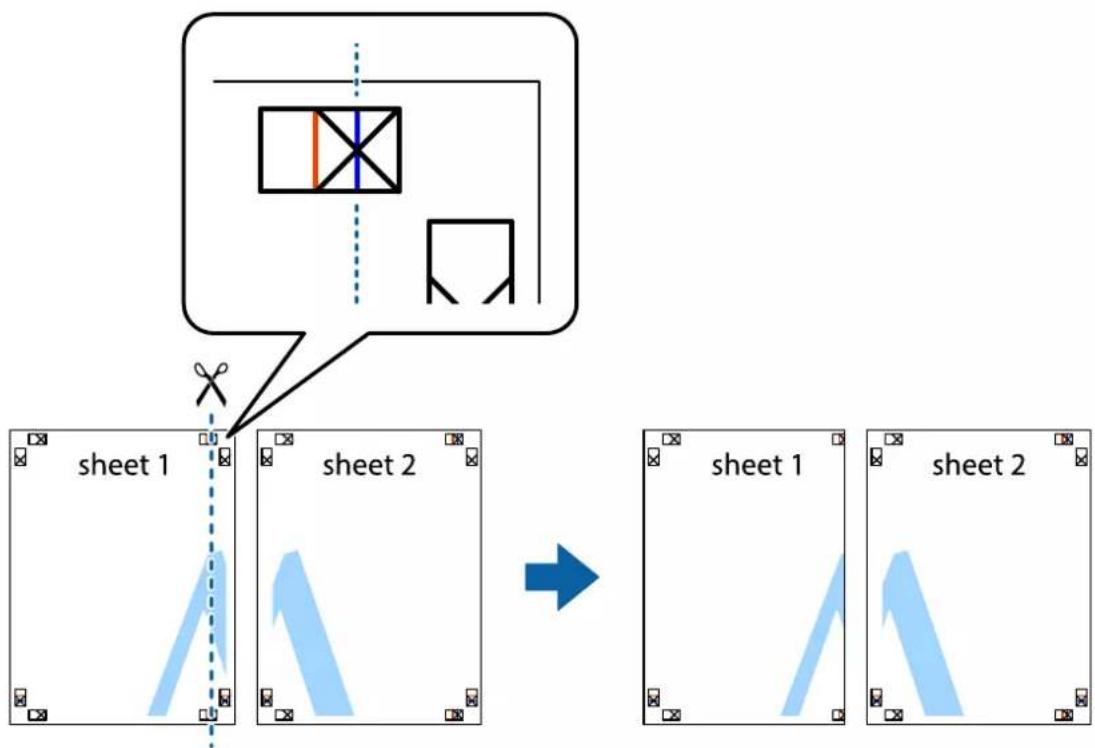
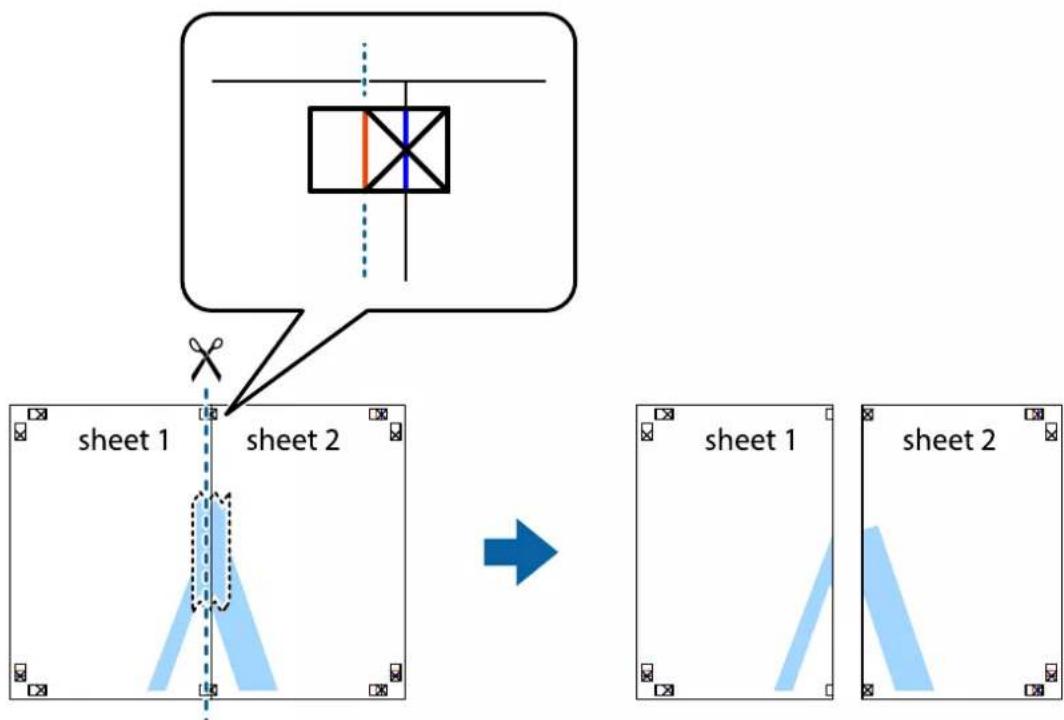
- Připravte si Sheet 1 a Sheet 2. Odstřihněte okraje Sheet 1 podél svislé modré čáry vedené středem křížových značek nahoře a dole.
flowchart
graph TD
    A["Sheet 1"] --> B["Cut"]
    C["Sheet 2"] --> D["Arrow"]
    style A fill:#f9f,stroke:#333
    style B fill:#ccf,stroke:#333
    style C fill:#cfc,stroke:#333
    style D fill:#fcc,stroke:#333
Tisk
- Umístěte okraj Sheet 1 na horní část Sheet 2 a zarovnejte křížové značky, poté listy zezadu dočasně slepte páskou.
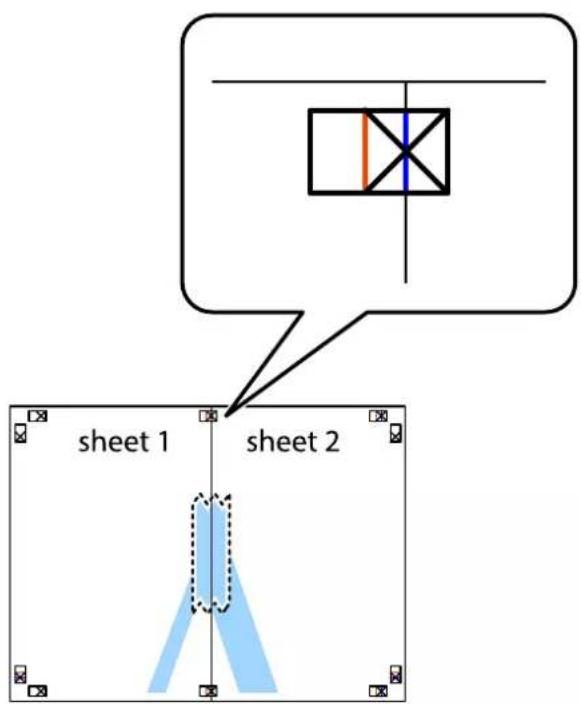
- Slepené listy rozřízněte na dvě části podél svislé červené čáry vedené značkami zarovnání (tentokrát se jedná o čáru vlevo od křížových značek).
Uživatelská příručka
Tisk
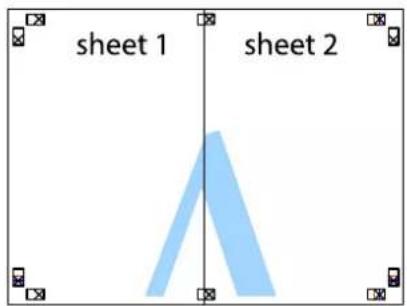
- Listy zezadu spojte lepicí páskou.
-
Zopakujte kroky 1 až 4, až jsou Sheet 3 a Sheet 4 slepené k sobě.
-
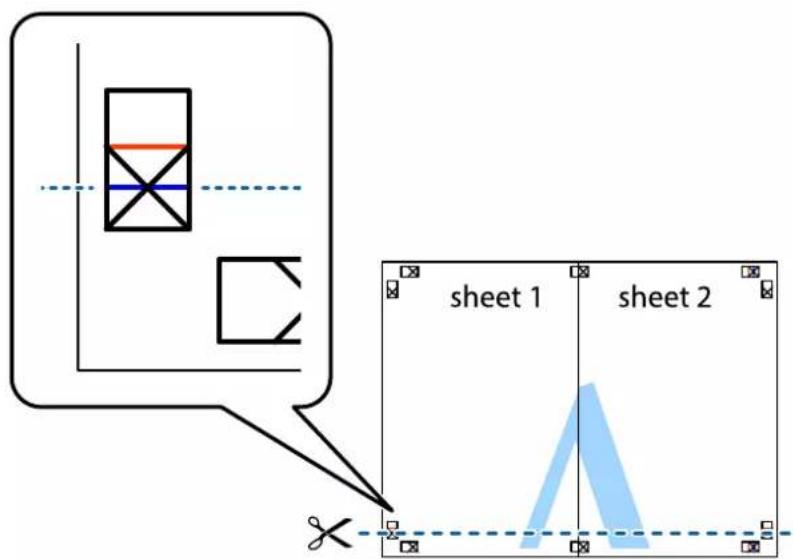
Odstřihněte okraje Sheet 1 a Sheet 2 podél svislé modré čáry vedené středem krížových značek vlevo a vpravo.
Tisk
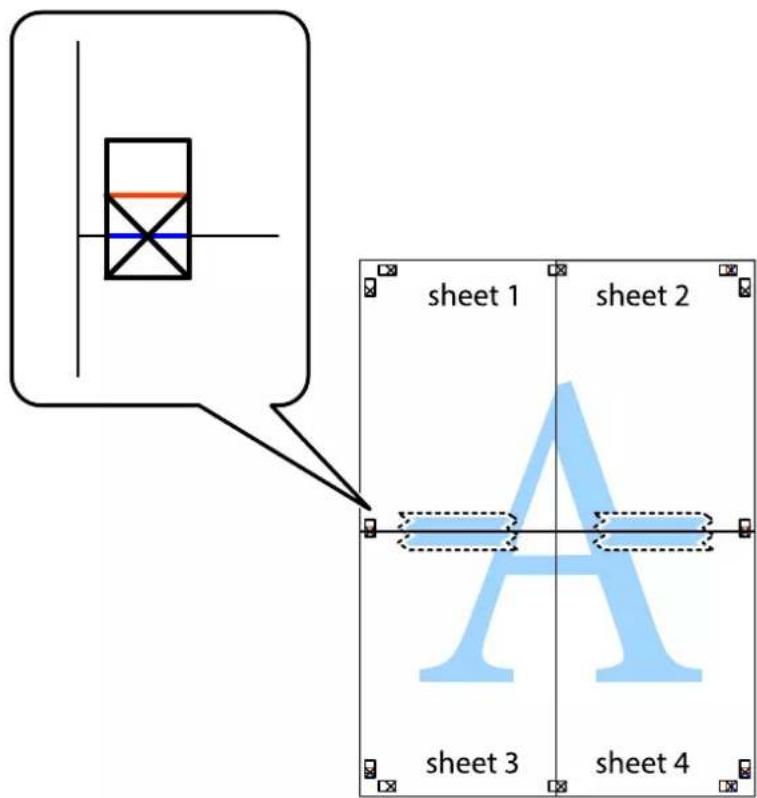
- Umístěte okraj Sheet 1 a Sheet 2 na horní část Sheet 3 a Sheet 4 a zarovnejte křížové značky, poté listy zezadu dočasně slepte páskou.
Tisk
- Slepené listy rozřízněte na dvě části podél vodorovné červené čáry vedené značkami zarovnání (tentokrát se jedná o čáru nad křížovými značkami).
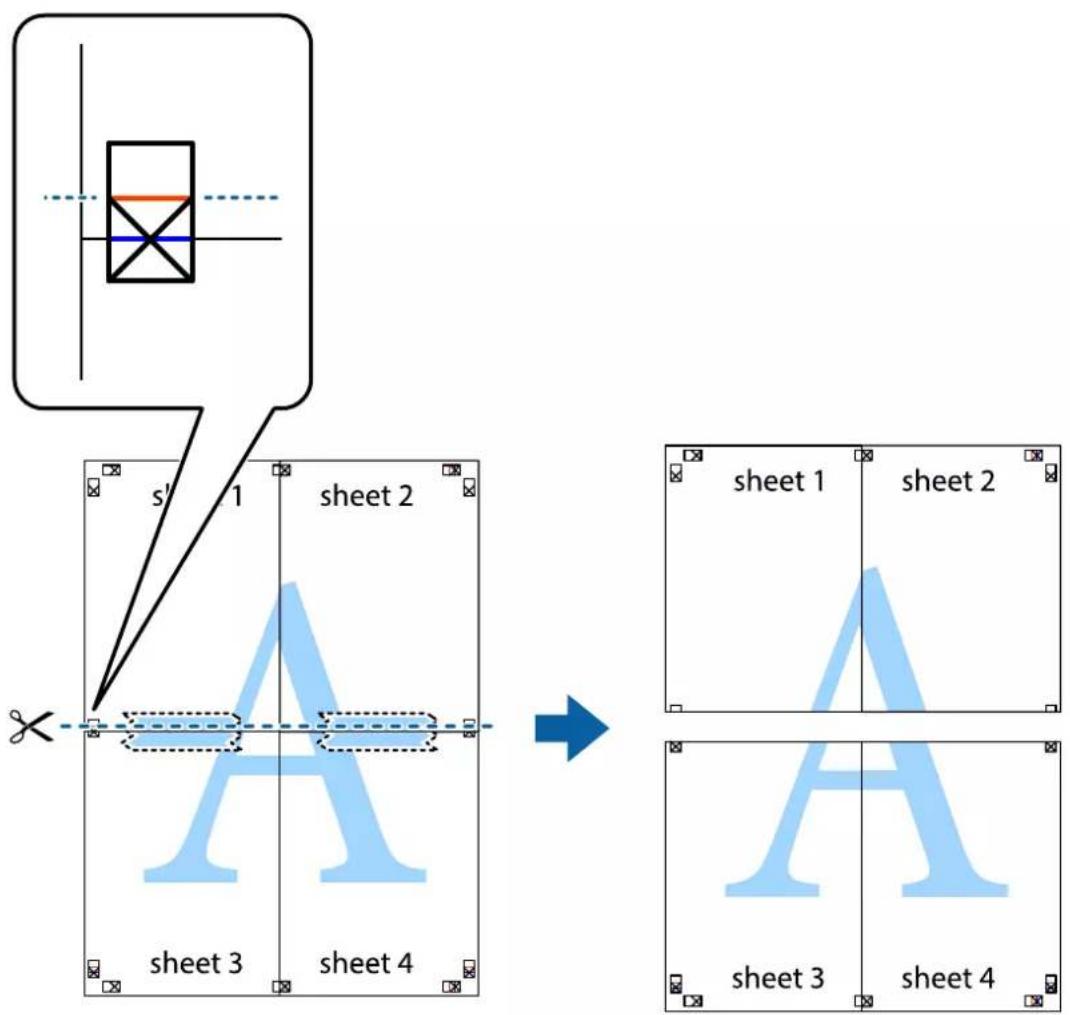
- Listy zezadu spojte lepicí páskou.
Tisk
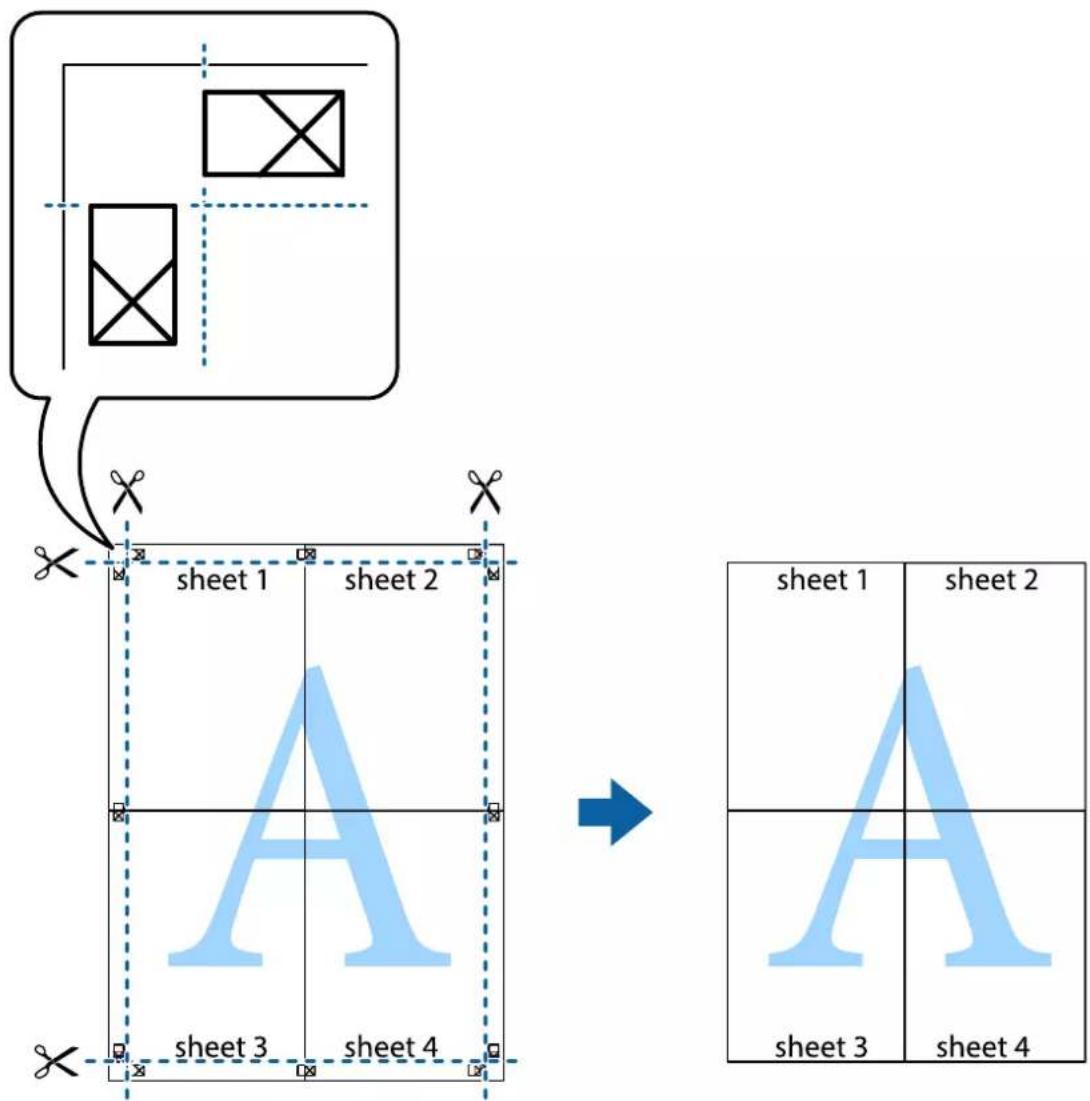
- Odřízněte přebytečné okraje podél vnějších vodítek.
Tisk se záhlavím a zápatím
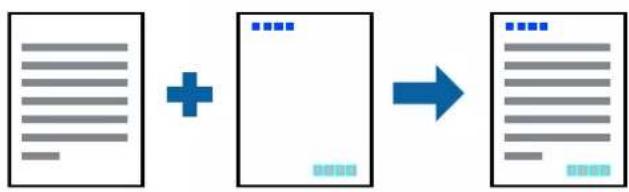
V záhlaví a zápatí můžete vytisknout informace, například uživatelské jméno a datum tisku.
flowchart
graph LR
    A["Input Document"] --> B["Add +"]
    B --> C["Output Document"]
    style A fill:#f9f,stroke:#333
    style C fill:#bbf,stroke:#333
Nastavení tisku
Na kartě Další možnosti ovladače tiskárny klikněte na možnost Vlastnosti vodoznaku a poté vyberte položku Záhlaví/zápatí. Klikněte na možnost Nastavení a poté vyberte položky, které chcete vytisknout.
Uživatelská příručka
Tisk
Související informace
→„Základní informace o tisku“ na str. 26
→„Karta Další možnosti“ na str. 43
Tisk vodoznaku
Vytištěné dokumenty můžete doplnit vodoznakem, například s označením „Důvěrně“. Můžete přidat také vlastní vodoznak.

Tato funkce není k dispozici při bezokrajovém tisku.
Nastavení tisku
Na kartě Další možnosti ovladače tiskárny klikněte na možnost Vlastnosti vodoznaku a poté vyberte položku Vodoznak. Klikněte na možnost Nastavení a upravte podrobná nastavení vodoznaku, například hustotu a umístění.
Související informace
„Základní informace o tisku“ na str. 26
„Karta Další možnosti“ na str. 43
Tisk více souborů najednou
Nástroj Organizátor tiskových úloh Lite umožňuje spojit do jedné tiskové úlohy několik souborů vytvořených v různých aplikacích. Můžete zadat nastavení tisku spojených souborů, například uspořádání více stránek a oboustranný tisk.
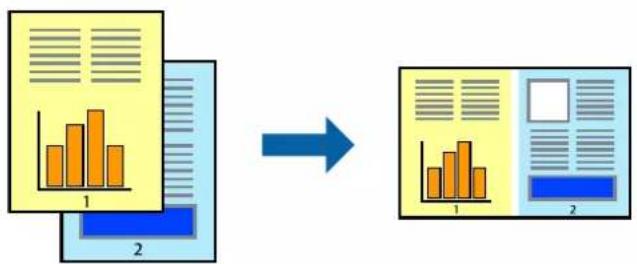
Na kartě Hlavní ovladače tiskárny vyberte možnost Organizátor tiskových úloh Lite. Po zahájení tisku se zobrazí okno Organizátor tiskových úloh Lite. V otevřeném okně Organizátor tiskových úloh Lite otevřete soubor, který chcete zkombinovat s aktuálním souborem, a poté zopakujte výše uvedené kroky.
Po výběru tiskové úlohy přidané do nastavení Tisk projektu v okně Organizátor tiskových úloh Lite můžete upravit rozvržení stránky.
Kliknutím na možnost Tisk v nabídce Soubor zahájíte tisk.
Poznámka:
Pokud zavřete okno Organizátor tiskových úloh Lite před přidáním všech tiskových dat do nabídky Tisk projektu, bude aktuální tisková úloha zrušena. Kliknutím na tlačítko Uložit v nabídce Soubor uložíte aktuální úlohu. Přípona uložených souborů je „ecl“.
Chcete-li otevřít nabídku Tisk projektu, kliknutím na možnost Organizátor tiskových úloh Lite na kartě Údržba ovladače tiskárny otevřete okno Organizátor tiskových úloh Lite. Poté pomocí příkazu Otevřít z nabídky Soubor vyberte požadovaný soubor.
Související informace
„Základní informace o tisku“ na str. 26
→„Karta Hlavní“ na str. 42
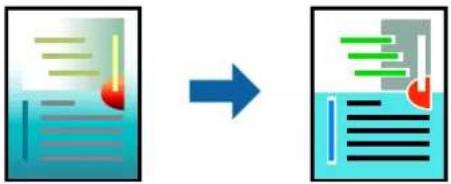
Tisk pomocí funkce univerzálního barevného tisku
Můžete vylepšit viditelnost textů a obrázků ve výtiscích.



Funkce Barevný univerzální tisk je dostupná, pouze pokud jsou vybrána následující nastavení.
☐Typ papíru: obyčejný papír
□ Kvalita: Standardní nebo vyšší kvalita
Barva tisku: Barva
□Aplikace: Microsoft® Office 2007 nebo novější
□Velikost textu: 96 bodů nebo menší
Nastavení tisku
Na kartě Další možnosti ovladače tiskárny klikněte na možnost Možnosti obrázku v nastavení Korekce barev. V nastavení Barevný univerzální tisk vyberte požadovanou možnost. Klikněte na možnost Možnosti vylepšení a zadejte rozšířená nastavení.
Tisk
Poznámka:
☐ K některým znakům mohou být přidány jiné znaky, například znak + se může zobrazovat jako ±.
□ Vzory a podtržené znaky specifické pro dané aplikace mohou změnit obsah vytištěný pomocí těchto nastavení.
☐ Při použití nastavení Barevný univerzální tisk se může zhoršit kvalita fotografií a dalších snímku.
☐Při použití nastavení Barevný univerzální tisk se zpomalí tisk.
Související informace
„Základní informace o tisku“ na str. 26
→ „Karta Další možnosti“ na str. 43
Nastavení barvy tisku
Můžete nastavit barvy používané v tiskové úloze.



Poznámka:
Tyto úpravy se nepoužijí na původní data.
Nastavení tisku
Na kartě Další možnosti ovladače tiskárny nastavte možnost Korekce barev na hodnotu Vlastní. Kliknutím na možnost Upřesnit otevřete okno Korekce barev a poté vyberte způsob korekce barev.
Poznámka:
☐ Na kartě Další možnosti je ve výchozím nastavení vybrána možnost Automatický. S tímto nastavením budou barvy automaticky upraveny tak, aby odpovídaly nastavení typu papíru a kvality tisku.
☐ Funkce PhotoEnhance v okně Korekce barev slouží k provedení analýzy umístění subjektu a k následné úpravě barvy. Pokud jste tedy umístění předmětu změnili, například zmenšením či zvětšením, oříznutím nebo otočením snímku, může se nečekaně změnit barva. Ke změně umístění předmětu, která může způsobit změnu barev, vede také nastavení tisku bez okrajů. Jestliže je snímek rozostřený, odstín může být nepřirozený. Pokud se barvy změní nebo nebudou přirozené, zvolte jiný režim tisku než PhotoEnhance.
Související informace
„Základní informace o tisku“ na str. 26
→„Karta Další možnosti“ na str. 43
Tisk
Tisk ke zdůraznění tenkých čar
Čáry, které jsou příliš tenké, než aby mohly být vytištěny, můžete zesílit.
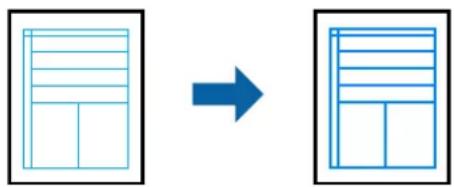
Na kartě Další možnosti ovladače tiskárny klikněte na možnost Možnosti obrázku v nastavení Korekce barev. Vyberte možnost Zdůraznit tenké čáry.
Související informace
„Základní informace o tisku“ na str. 26
„Karta Další možnosti“ na str. 43
Tisk jasných čárových kódů
Můžete tisknout jasné čárové kódy, které se snadno skenují. Tuto funkci zapněte pouze v případě, že vaše vytisknuté čárové kódy nelze skenovat.
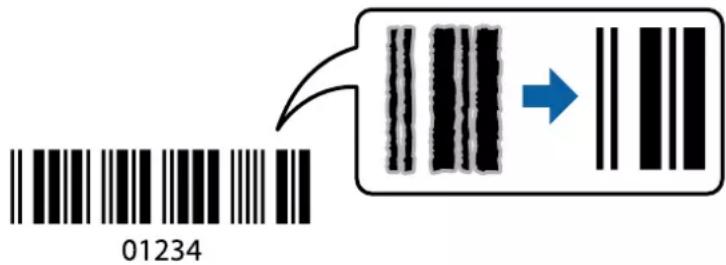
Tuto funkci můžete použít za následujících podmínek.
□Papír: obyčejný papír, kopírovací papír nebo obálka
□Kvalita: Standardní
Kvalita tisku se může při tisku změnit. Rychlost tisku se může zpomalit a hustota tisku může být vyšší.
Poznámka:
Zostření nemusí být vždy možné v závislosti na okolnostech.
Nastavení tisku
Na kartě Údržba ovladače tiskárny klikněte na možnost Rozšířená nastavení a poté vyberte položku Režim čárového kódu.
Tisk
Související informace
→„Základní informace o tisku“ na str. 26
„Karta Údržba“ na str. 44
Zrušení tisku
Tiskovou úlohu můžete zrušit v počítači. Po odeslání tiskové úlohy do tiskárny ji však nemůžete zrušit v počítači. V takovém případě zrušte tiskovou úlohu na ovládacím panelu tiskárny.
Zrušení úloh
V počítači klikněte pravým tlačítkem na možnost Zařízení a tiskárny, Tiskárna nebo Tiskárny a faxy. Klikněte na možnost Zobrazit aktuální tiskové úlohy, klikněte pravým tlačítkem na úlohu, kterou chcete zrušit, a poté vyberte tlačítko Storno.
Možnosti nabídky pro ovladač tiskárny
V aplikaci otevřete okno tisku, vyberte tiskárnu a poté otevřete okno ovladače tiskárny.
Poznámka:
Nabídky se liší v závislosti na vybrané možnosti.
Karta Hlavní
| Předvolby tisku Přidat/Ódebrat předvolby | Můžete přidat nebo odebrat vlastní předvolby často používaných nastavení tisku. V seznamu vyberte předvolbu, kterou chcete použít. | |
| Zobrazit nastavení | Zobrazí seznam položek, které jsou momentálně nastaveny na kartách Hlavní a Další možnosti. | |
| Obnovit výchozí | Slouží k vrácení výchozího továrního nastavení. Nastavení na kartě Další možnosti se také resetují do výchozích hodnot. | |
| Hladiny inkoustu Slouží | k zobrazení přibližných hladin inkoustu. | |
| Zdroj papíru | Slouží k výběru zdroje papíru, ze kterého bude podáván papír. Pokud chcete automaticky vybrat zdroj papíru zvolený v nastavení tisku na ovládacím panelu tiskárny, vyberte možnost Automaticky vybrat.Tato položka se nezobrazí v případě, že má tiskárna pouze jeden zdroj papíru. | |
| Velikost papíru | Slouží k výběru formátu papíru, na který chcete tisknout. Pokud vyberete možnost Uživatelské, zadejte šířku a výšku papíru. | |
| Bez ohraničení | Slouží ke zvětšení tiskových dat trochu nad rámec formátu papíru, także nedojde k vytistění ohraničení při okrajích papíru. Kliknutím na tlačítko Nastavení vyberte míru zvětšení. | |
| Orientace Slouží k výběru orientace, kterou chcete použít při tisku. | ||
| Typ papíru Slouží k výběru typu papíru, na který budete tisknout. | ||
| Kvalita Slouží k výběru | kvality tisku, kterou chcete použít. Dostupná nastavení závisí na typu vybraného papíru. Klikněte na možnost Další nastavení a zadejte rozšířená nastavení. | |
Tisk
| Barva Slouží k výběru barvy pro danou tiskovou úlohu. | ||
| Oboustranný tisk Umožňuje provést oboustranný tisk. | ||
| Více stránek Umožňuje vytisknout několik stránek na jeden list nebo vytisknout plakát. Klikněte na možnostPořadí stránek a určete pořadí, ve kterém budou vytistěny stránky. | ||
| Kopie Slouží k nastavení počtu kopií, které chcete vytisknout. | ||
| Skrytý režim | Slouží ke snížení hluku při provozu tiskárny. Jeho povolením se ale může snížit rychlost tisku. | |
| Náhled Zobrazi náhled | dokumentu před tiskem. | |
| Organizátor tiskových úloh Lite | Tuto možnost vyberte, pokud chcete tisknout pomocí funkce Organizátor tiskových úloh Lite. | |
Karta Další možnosti
| Předvolby tisku Přidat/∅debrat předvolby | Můžete přidat nebo odebrat vlastní předvolby často používaných nastavení tisku.V seznamu vyberte předvolbu, kterou chcete použít. | |
| Zobrazit nastavení | Slouží k zobrazení seznamu položek aktuálně nastavených na kartách Hlavní a Další možnosti. | |
| Obnovit výchozí Slouží | k vrácení výchozího továrního nastavení.Vráceny jsou také výchozí hodnoty nastavení na kartě Hlavní. | |
| Velikost papíru Slouží k výběru velikosti dokumentu. | ||
| Výstupní papír | Slouží k výběru formátu papíru, na který chcete tisknout.Pokud se nastavení Výstupní papír odlišuje od nastavení Velikost papíru, je položka Zmenšit nebo zvětšit dokument vybrána automaticky.Toto nastavení nemusíte vybrat při tisku, při kterém jste nezmenšili nebo nezvětšili velikost dokumentu. | |
| Zmenšit nebo zvětšit dokument | Slouží ke zmenšení nebo zvětšení velikosti dokumentu. | |
| Upravit na stránku Slouží | ke zmenšení nebo zvětšení dokumentu tak, aby odpovídal formátu papíru vybranému v nastavení Výstupní papír. | |
| Změnit vel. na | Slouží k tisku s určeným procentuálním zvětšením. | |
| Uprostřed | Slouží k tisku obrázků ve středu papíru. | |
| Korekce barev | Automatický | Slouží k automatické úpravě barvy snímků. |
| Vlastní | Umožňuje ručně opravit barvy.Pokud chcete zobrazit další nastavení, klikněte na možnost Upřesnit. | |
| Možnosti obrázku Slouží | k povolení možností kvality, například možnosti Barevný univerzální tisk nebo Opravit jev červ.očí.Můžete také zesílit tenké čáry, aby byly viditelné ve výtiscích. | |
| Vlastnosti vodoznaku | Umožňuje nastavit vzorec proti kopírování nebo vodoznaky. | |
Tisk
| Další nastavení | Otočit o 180° | Slouží k otočení stránky o 180 stupňů před tiskem.Tato funkce pomáhá při tisku na papír, například na obálky, které jsou do tiskárny vloženy jedním určeným směrem. |
| Vysoká rychlost Slouží k zajištění tisku v obou směrech pohybu tiskové hlavy.Rychlost tisku se zvýší, může se však snížit kvalita. | ||
| Zrcadlový obraz Slouží k převrácení snímku a jeho vytištění tak, jak by se zobrazil v zrcadle. | ||
Karta Údržba
| Kontrola trysek Slouží k | vytištění vzorku kontroly trysek a ověření, zda nejsou ucpané trysky tiskové hlavy. |
| Čistění hlavy Slouží k vy | čištění ucpaných trysek tiskové hlavy.Tato funkce vyžaduje použití malého množství inkoustu, proto tiskovou hlavu čistěte, pouze pokud jsou trysky ucpané. |
| Výkonné čištění Slouží k | výměně veškerého inkoustu uvnitř hadiček s inkoustem, aby se zlepšila kvalita tisku. |
| Nastavení tiskové hlavy | Slouží k zarovnání tiskové hlavy tak, aby byly snímky vytistěny zřetelně. |
| Organizátor tiskových úloh Lite | Slouží k otevření okna Organizátor tiskových úloh Lite.V něm lze otevřít a upravit dříve uložená data. |
| EPSON Status Monitor 3 | Slouží k otevření okna EPSON Status Monitor 3.Zde můžete zkontrolovat stav tiskárny a spotřebních dílů. |
| Předvolby sledování Umožňuje nastavit položky v okně EPSON Status Monitor 3. | |
| Rozšířená nastavení Umožňuje zadání mnoha nastavení.Kliknutím pravým tlačítkem na vybranou položku zobrazíte nabídku Nápověda s podrobnostmi. | |
| Tisková fronta Slouží k | zobrazení úloh, které čekají na vytistění.Tiskové úlohy můžete zkontrolovat nebo pozastavit nebo můžete pokračovat v jejich tisku. |
| Informace o tiskárně a doplňcích | Slouží k zobrazení počtu listů papíru podaných do tiskárny. |
| Jazyk Slouží ke změně jazyka v okně ovladače tiskárny.Chcete-li použit nastavení, zavřete ovladač tiskárny a poté jej znovu otevřete. | |
| Aktualizace softwaru | Spustte nástroj EPSON Software Updater a zkontrolujte, zda je na internetu k dispozici nejnovější verze aplikací. |
| Technická podpora Umožňuje přístup na web technické podpory společnosti Epson. | |
Tisk pomocí ovladače tiskárny v systému Mac OS
Základní informace o tisku
Poznámka:
Operace se liši v závislosti na aplikaci. Podrobnosti najdete v nápovědě k dané aplikaci.
Tisk
- Otevřete soubor, který chcete vytisknout.
Pokud ještě není do tiskárny vložený papír, vložte jej.
- Z nabídky Soubor vyberte příkaz Tisk, případně jiný příkaz, kterým otevřete dialogové okno tisku.
V případě potřeby kliknutím na možnost Zobrazit podrobnosti nebo na symbol ▼ rozbalte okno tisku.
-
Vyhledejte požadovanou tiskárnu.
-
V místní nabídce vyberte možnost Nastavení tisku.
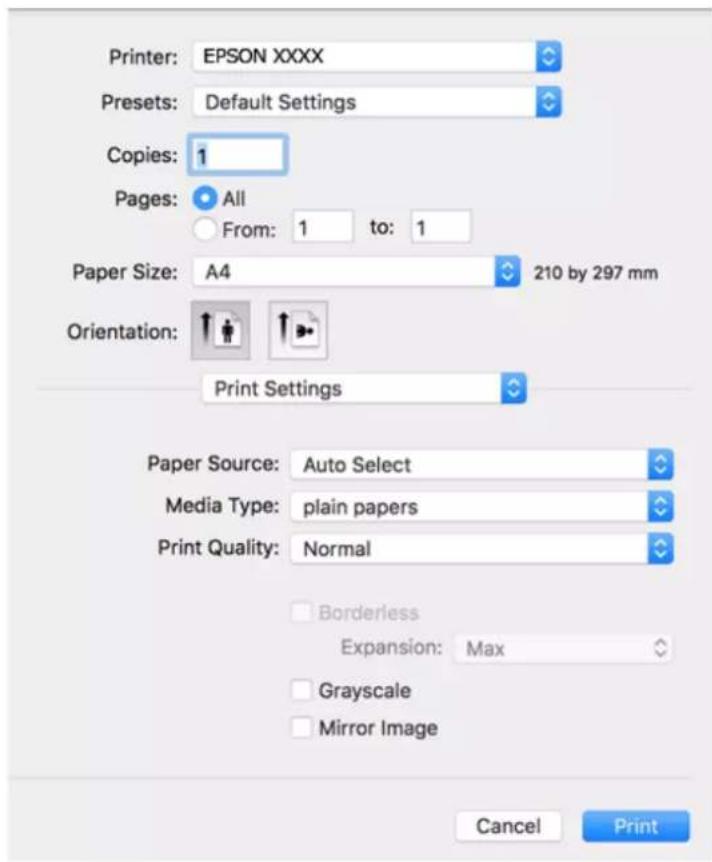
Nezobrazí-li se v systému OS X Mountain Lion nebo vyšší verzi nabídka Nastavení tisku, ovladač tiskárny Epson nebyl správně nainstalován.
Vyberte možnost Předvolby systému v nabídce > Tiskárny a skenery (nebo Tisk a skenování, Tisk a fax), odeberte tiskárnu a poté ji opět prídejte. Tiskárnu prídáte podle postupu níže.
http://epson.sn
- Podle potřeby změňte nastavení.
Podrobnosti naleznete v možnostech nabídky ovladače tiskárny.
- Klikněte na tlačitko Tisk.
Související informace
→ „Dostupný papír a kapacita“ na str. 17
Tisk
„Vkládání papíru do Zadní podávání papíru“ na str. 19
„Možnosti nabídky pro volbu Nastavení tisku“ na str. 49
Tisk několika stránek na jeden list
Na jeden list papíru můžete vytisknout dvě nebo čtyři stránky dat.
flowchart
graph TD
    A["Input Data"] --> B["Processing Step 1"]
    B --> C["Processing Step 2"]
    C --> D["Output Format 1"]
    C --> E["Output Format 2"]
    D --> F["Output Format 3"]
    E --> G["Output Format 4"]
Nastavení tisku
V místní nabídce vyberte možnost Uspořádání. Nastavte počet stránek v části Stránky na list, Směr uspořádání (pořadí stránek) a Okraj.
Související informace
„Základní informace o tisku“ na str. 44
„Možnosti nabídky pro rozvržení“ na str. 49
Tisk a stohování podle pořadí stránek (tisk v obráceném pořadí)
Můžete tisknout od poslední stránky tak, aby byly dokumenty stohovány v pořadí stránek.
flowchart
graph LR
    A["1"] --> B["2"]
    B --> C["3"]
    D["1"] --> E["2"]
    E --> F["3"]
Uživatelská příručka
Tisk
Nastavení tisku
V místní nabídce vyberte možnost Zpracování papíru. Nastavení Pořadí stránek nastavte na hodnotu Obrácené.
Související informace
„Základní informace o tisku“ na str. 44
„Možnosti nabídky pro zpracování papíru“ na str. 49
Tisk zmenšeného nebo zvětšeného dokumentu
Můžete procentuálně zmenšit nebo zvětšit dokument tak, aby odpovídal formátu papíru vloženého do tiskárny.
flowchart
graph TD
    A["Input Image"] --> B["Processing Step"]
    B --> C["Output Image"]
    A <--> B
Nastavení tisku
Pokud se má tisk přizpůsobit formátu papíru, vyberte v místní nabídce možnost Zpracování papíru a poté vyberte položku Přizpůsobit velikosti papíru. V části Cílová velikost papíru vyberte formát papíru vloženého do tiskárny. Pokud chcete zmenšit velikost dokumentu, vyberte možnost Pouze zmenšit.
Při tisku s určeným procentuálním zvětšením provedte jednu z následujících akcí.
☐ V nabídce Soubor dané aplikace vyberte možnost Tisk. Vyberte možnost Tiskárna, do pole Měřítko zadejte procentuální hodnotu a poté klikněte na možnost Tisknout.
☐ V nabídce Soubor dané aplikace vyberte možnost Vzhled stránky. V nabídce Formát pro vyberte svou tiskárnu, do pole Měřítko zadejte procentuální hodnotu a poté klikněte na možnost Tisknout.
Poznámka:
Vyberte formát papíru, který jste v aplikaci zadali jako nastavení Velikost papíru.
Související informace
„Základní informace o tisku“ na str. 44
„Možnosti nabídky pro zpracování papíru“ na str. 49
Tisk
Nastavení barvy tisku
Můžete nastavit barvy používané v tiskové úloze.
flowchart
graph LR
    A["Document"] --> B["Output"]
    style A fill:#4CAF50,stroke:#388E3C
    style B fill:#4CAF50,stroke:#388E3C
Poznámka:
Tyto úpravy se nepoužijí na původní data.
Nastavení tisku
V místní nabídce vyberte možnost Barevná shoda a poté vyberte položku EPSON Color Controls. V místní nabídce vyberte možnost Možnosti barev a poté vyberte jednu z dostupných možností. Klikněte na šipku vedle možnosti Upřesnit nastavení a poté provedte podrobnější nastavení.
Související informace
„Základní informace o tisku“ na str. 44
„Možnosti nabídky pro zajištění barevné shody“ na str. 49
„Možnosti nabídky pro volbu Možnosti barev“ na str. 50
Zrušení tisku
Tiskovou úlohu můžete zrušit v počítači. Po odeslání tiskové úlohy do tiskárny ji však nemůžete zrušit v počítači. V takovém případě zrušte tiskovou úlohu na ovládacím panelu tiskárny.
Zrušení úloh
Klikněte na ikonu tiskárny v nástroji Dock. Vyberte úlohu, kterou chcete zrušit, a provedte jednu z následujících akcí.
☐OS X Mountain Lion nebo novější
Klikněte na ikonu ✗ vedle ukazatele průběhu.
□Mac OS X v10.6.8 až v10.7.x
Klikněte na možnost Odstranit.
Možnosti nabídky pro ovladač tiskárny
V aplikaci otevřete okno tisku, vyberte tiskárnu a poté otevřete okno ovladače tiskárny.
Poznámka:
Nabídky se liší v závislosti na vybrané možnosti.
Tisk
Možnosti nabídky pro rozvržení
| Stránky na list Slouží k výběru počtu stránek, které chcete vytisknout na jeden list. | |
| Směr uspořádání Slouží | k určení pořadí, ve kterém budou vytistěny stránky. |
| Okraj Slouží k vytistění | stránky s okraji. |
| Obrátit orientaci stránek | Slouží k otočení stránky o 180 stupňů před tiskem.Tuto položku vyberte při tisku na papír, napřiklad na obálky, které jsou do tiskárny vloženy jedním určeným směrem. |
| Převrátit vodorovně | Slouží k převrácení snímku a jeho vytistění tak, jak by se zobrazil v zrcadle. |
Možnosti nabídky pro zajištění barevné shody
| ColorSync Vyberte způsob, pomocí kterého chcete upravovat barvu. Pomocí těchto možností upravíte barvyzobrazení použité v tiskárně a v počítači, aby si co nejvíce odpovídaly. | |
| EPSON Color Controls | |
Možnosti nabídky pro zpracování papíru
| Snášet stránky Slouží k | tisku vícestránkových dokumentů seřazených a roztříděných do sad. | |
| Stránky k tisku Slouží k | výběru tisku pouze sudých nebo pouze lichých stránek. | |
| Pořadí stránek Slouží k | výběru tisku od první nebo poslední stránky. | |
| Přizpůsobit velikosti papíru | Slouží k tisku přizpůsobenému formátu vloženého papíru. | |
| Cílová velikost papíru Slouží k výběru formátu papíru, na který se bude tisknout. | ||
| Pouze zmenšit Tuto možnost vyberte, pokud chcete zmenšit velikost dokumentu. | ||
Možnosti nabídky pro titulní stránku
| Tisk titulní stránky | Slouží k výběru, zda chcete vytisknout titulní stránku či nikoli. Pokud chcete přidat zadní stránku, vyberte možnost Za dokumentem. |
| Typ titulní stránky Slouží k výběru obsahu titulní stránky. | |
Možnosti nabídky pro volbu Nastavení tisku
| Zdroj papíru Slouží k výběru zdroje papíru, ze kterého bude podáván papír.Tato položka se nezobrazí v případě,že má tiskárna pouze jeden zdroj papíru.Výběrem možnostiAutomaticky vybratzvolíte zdroj papíru, který se automaticky shoduje s nastavením papíru dané tiskárny. | |
| Typ média Slouží k výběru typu papíru, na který budete tisknout. | |
| Kvalita tisku | Slouží k výběru kvality tisku, kterou chcete použít.Možnosti se liší v závislosti na typu papíru. |
Tisk
| Bez ohraničení Toto pole je zaškrtnuto, pokud vyberete formát papíru bez okrajů. | ||
| Stupně šedi Tuto možnost vyberte, pokud chcete tisknout černou barvou nebo v odstínech šedé. | ||
| Zrcadlový obraz | Slouží k převrácení snímku a jeho vytistění tak, jak by se zobrazil v zrcadle. | |
Možnosti nabídky pro volbu Možnosti barev
| Ruční nastavení | Slouží k ruční úpravě barvy. Pod položkouUpřesnit nastavenímůžete vybrat podrobná nastavení. |
| PhotoEnhance | Výsledný obraz bude ostřejší se živějšími barvami, protože kontrast, sytost a jas původního obrazu se nastaví automaticky. |
| Vypnuto (Bez úpravy barev) | Slouží k tisku bez vylepšení nebo úpravy barev. |
Provozní nastavení ovladače tiskárny pro systém Mac OS
Otevření okna nastavení operací v ovladači tiskárny pro systém Mac OS
V nabídce > Tiskárny a skenery (nebo Tisk a skenování, Tisk a fax) vyberte možnost Předvolby systému a poté vyberte tiskárnu. Klikněte na možnost Volby a materiály > Volby (nebo Ovladač).
Provozní nastavení ovladače tiskárny Mac OS
☐Přeskakovat prázdné stránky: Přeskočí při tisku prázdné stránky.
□Skrytý režim: Zajistí tichý tisk.Rychlost tisku se však může snížit.
☐ Vysokorychlostní tisk: Zajistí tisk v obou směrech pohybu tiskové hlavy. Rychlost tisku se zvýší, může se však snížit kvalita.
☐Odstranit bílé okraje: Při bezokrajovém tisku odebere přebytečné okraje.
□Upozornění: Umožní ovladači tiskárny zobrazovat varovná upozornění.
Navázat obousměrnou komunikaci: Tato funkce by obvykle měla být nastavená na Zapnuto.Zvolte možnost Vypnuto, jestliže není možné získat informace o tiskárně z důvodu sdílení tiskárny s počítači se systémem Windows v síti nebo z jiného důvodu.
Zrušení probíhající úlohy
Chcete-li zrušit zpracovávanou tiskovou úlohu, stiskněte tlačítko ☑ na ovládacím panelu tiskárny.
Kopírování
Základy kopírování
Můžete kopírovat na papír formátu A4 ve stejném zvětšení. Na okrajích papíru bude ohraničení o šířce 3 mm bez ohledu na to, zda mají okraje předloh ohraničení či nikoli. Při kopírování předloh, které jsou menší než formát A4, bude ohraničení širší než 3 mm v závislosti na poloze, ve které jste předlohu umístili.
-
Vložte do tiskárny papír formátu A4.
-
Umístěte předlohy.
-
Stiskněte tlačítko

Poznámka:
Když současně stisknete tlačítko a nebo, budete kopírovat v režimu konceptu, ve kterém se spotřebovává méně inkoustu a tisk má nižší hustotu.
□Barva, velikost a ohraničení zkopírovaného snímku se mírně liší od předlohy.
Související informace
→„Vkládání předloh na Sklo skeneru“ na str. 22
Vytváření více kopií
Můžete vytvářet více kopií současně. Můžete nastavit až 20 kopií. Na okrajích papíru bude ohraničení šířky 3 mm.
-
Vložte stejný počet listů papíru velikosti A4, jako je počet kopií, které chcete nakopírovat.
-
Umístěte předlohy.
-
Stiskněte tlačítko nebo toňkrát, kolik kopií chcete vytvořit. Chcete-li například vytvořit 10 barevných kopií, stiskněte tlačítko 10krát.
Poznámka:
Chcete-li změnit počet kopií, stiskněte tlačítko během jedné sekundy. Pokud stisknete tlačítko po jedné sekundě, počet kopií je nastaven a bude zahájeno kopírování.
Související informace
„Základy kopírování“ na str. 51
Skenování
Skenování z ovládacího panelu
Naskenovaný obrázek můžete uložit ve formátu PDF do počítače, který je připojen k tiskárně kabelem USB.

Důležité:
Před použitím této funkce zkontrolujte, zda jste do počítače nainstalovali aplikace Epson Scan 2 a Epson Event Manager.
-
Umístěte předlohy.
-
Stiskněte současně tlačítko

a tlačítko

Poznámka:
Pomocí nástroje Epson Event Manager můžete změnit nastavení skenování, například velikost skenování, složku pro uložení nebo formát uložení.
□Barva, velikost a ohraničení naskenovaného obrazu se může mírně lišit od předlohy.
Související informace
→„Vkládání předloh na Sklo skeneru“ na str. 22
„Aplikace ke konfiguraci operací skenování z ovládacího panelu (Epson Event Manager)“ na str. 72
Skenování z počítače
Skenování pomocí Epson Scan 2
Můžete skenovat pomocí ovladače skeneru „Epson Scan 2“. Vysvětlení jednotlivých položek nastavení najdete v nápovědě Epson Scan 2.
Související informace
„Aplikace pro skenování dokumentů a obrázků (Epson Scan 2)“ na str. 72
Skenování dokumentů (Režim dokumentu)
Pomocí možnosti Režim dokumentu v aplikaci Epson Scan 2 můžete skenovat předlohy pomocí podrobného nastavení, které je vhodné pro textové dokumenty.
- Umístěte předlohy.
- Spustte aplikaci Epson Scan 2.
- Vyberte Režim dokumentu ze seznamu Režim.
Skenování
- Na kartě Hlavní nastavení provedte následující nastavení.
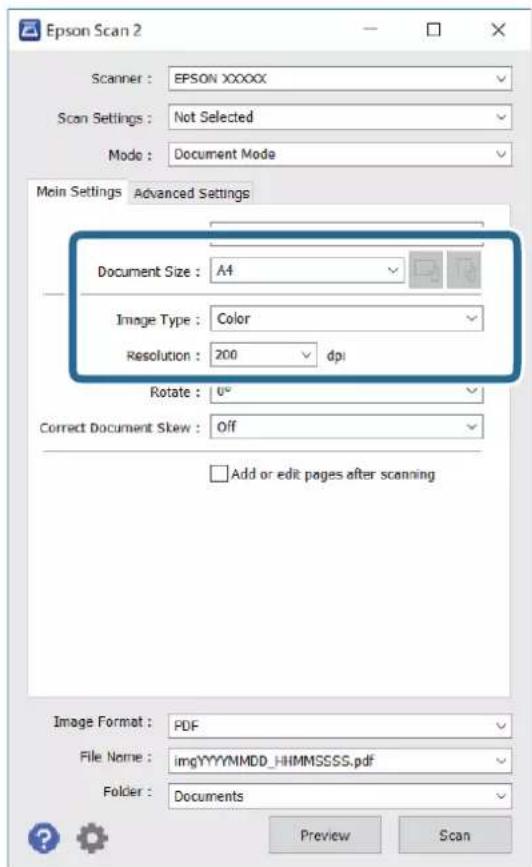
□Velikost dokumentu: Slouží k výběru velikosti vložené předlohy.
☐Tlačítka / (původní orientace): Slouží k nastavení orientace vložené předlohy. V závislosti na velikosti originálu může být tato položka nastavena automaticky a nelze ji změnit.
□Typ obrazu: Slouží k výběru barvy uloženého naskenovaného snímku.
□Rozlišení: Slouží k výběru rozlišení.
Poznámka:
Nastavení Zdroj dokumentu je pevně nastaveno na možnost Sklo skeneru. Toto nastavení nelze změnit.
☐ Pokud nastavíte možnost Přidat/upravit str. po sken., můžete po naskenování předlohy naskenovat i další předlohy. Pokud také nastavíte možnost Formát obrazu na hodnotu PDF nebo Multi-TIFF, můžete uložit naskenované snímky jako jeden soubor.
- Podle potřeby provedte ostatní nastavení skenování.
☐ Tlačítkem Náhled můžete nastavit náhled skenovaného snímku. Otevře se okno s náhledem snímku.
Skenování
□ Na kartě Upřesnit nastavení můžete podrobně upravit nastavení snímku vhodná pro textový dokument, například následující.
☐Odebrat pozadí: Slouží k odstranění pozadí předloh.
□ Upřesnění textu: Slouží k opravě rozmazaných písmen v předloze, aby byla zřetelná a ostrá.
☐ Automatická segmentace plochy: Při černobílém skenování dokumentu s obrázky umožňuje dosáhnout zřetelného textu a hladkých obrázků.
□ Vylepšení barev: Slouží k vylepšení barvy v naskenovaném snímku a k jeho uložení v odstínech šedé nebo k černobílému uložení.
□Jas: Můžete upravit jas skenovaného obrazu.
□Kontrast: Můžete upravit kontrast skenovaného obrazu.
☐Gama: Slouží k úpravě hodnoty gamma (jas středního rozsahu) skenovaného snímku.
□Mezní hodnota: Slouží k úpravě okraje jednobarevného (černobílého) binárního snímku.
☐Doostření: Slouží k vylepšení a zaostření kontur snímku.
☐ Odstranění rastru: Slouží k odstranění vzoru moaré (pavučinových stínů), které se objevují při skenování tištěných papírů, například časopisu.
□Vyplnění okrajů: Slouží k odstranění stínu okolo naskenovaného snímku.
☐ Duální výstup obrazu (pouze pro systém Windows): Slouží k naskenování a uložení dvou snímků s různými nastaveními výstupu. Různé snímky můžete naskenovat a uložit najednou.
Poznámka:
V závislosti na ostatních nastaveních nemusí být některé položky dostupné.
Skenování
6. Nastavte ukládání souborů.
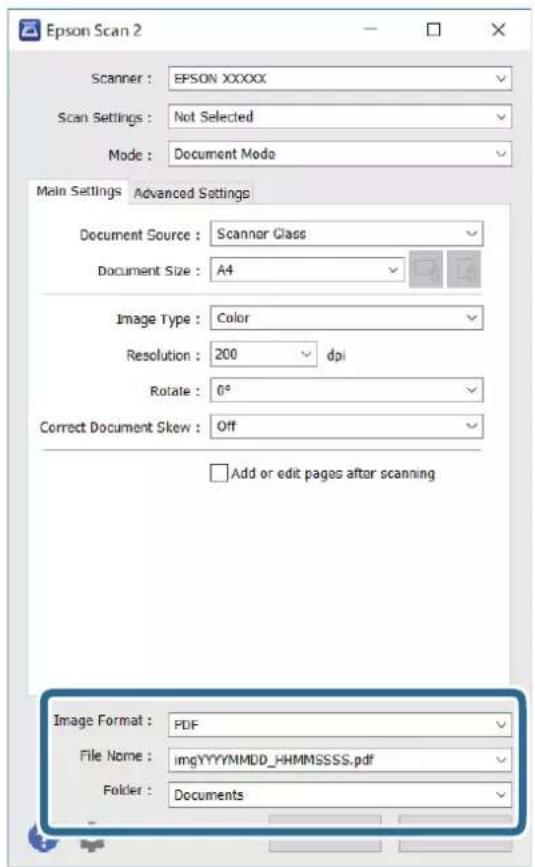
□Formát obrazu: Slouží k výběru formátu ukládání v seznamu.
U každého nastavení kromě BITMAP a PNG můžete provést podrobné nastavení. Po výběru formátu ukládání vyberte ze seznamu položku Možnosti.
Název souboru: Slouží k potvrzení zobrazeného názvu uloženého souboru.
Nastavení názvu souboru můžete změnit po výběru položky Nastavení ze seznamu.
☐ Složka: Slouží k výběru složky v seznamu. Do této složky bude uložen naskenovaný snímek.
Když ze seznamu vyberete možnost Vybrat, můžete vybrat jinou složku nebo vytvořit novou složku.
7. Klikněte na možnost Skenovat.
Související informace
→„Vkládání předloh na Sklo skeneru“ na str. 22
Skenování fotografií nebo obrázků (Režim fotografie)
Pomocí funkce Režim fotografie v aplikaci Epson Scan 2 můžete skenovat předlohy s celou řadou funkcí úprav obrazu, které jsou vhodné profotografie nebo obrázky.
1. Umístěte předlohy.
Když na sklo skeneru vložite více předloh, můžete je skenovat současně. Mezi předlohami ponechte mezeru nejméně 20 mm.
Skenování
-
Spustte aplikaci Epson Scan 2.
-
Vyberte Režim fotografie ze seznamu Režim.
-
Na kartě Hlavní nastavení provedte následující nastavení.
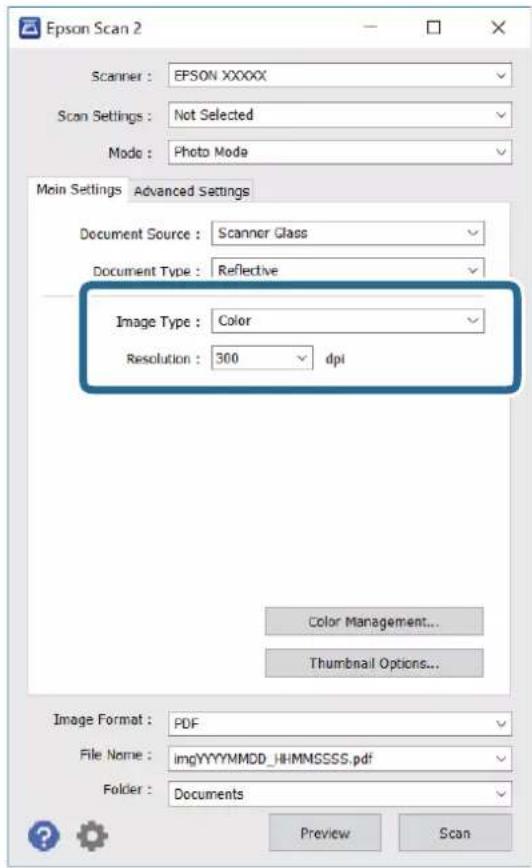
□Typ obrazu: Slouží k výběru barvy uloženého naskenovaného snímku.
□Rozlišení: Slouží k výběru rozlišení.
Poznámka:
Nastavení Zdroj dokumentu je pevně nastavené na možnost Sklo skeneru a nastavení Typ dokumentu je pevně nastavené na možnost Reflexní.(Možnost Reflexní označuje neprůhledné předlohy, například obyčejný papír nebo fotografie.)Tato nastavení nelze změnit.
Skenování
5. Klikněte na možnost Náhled.
Otevře se okno náhledu s miniaturami obrazů.
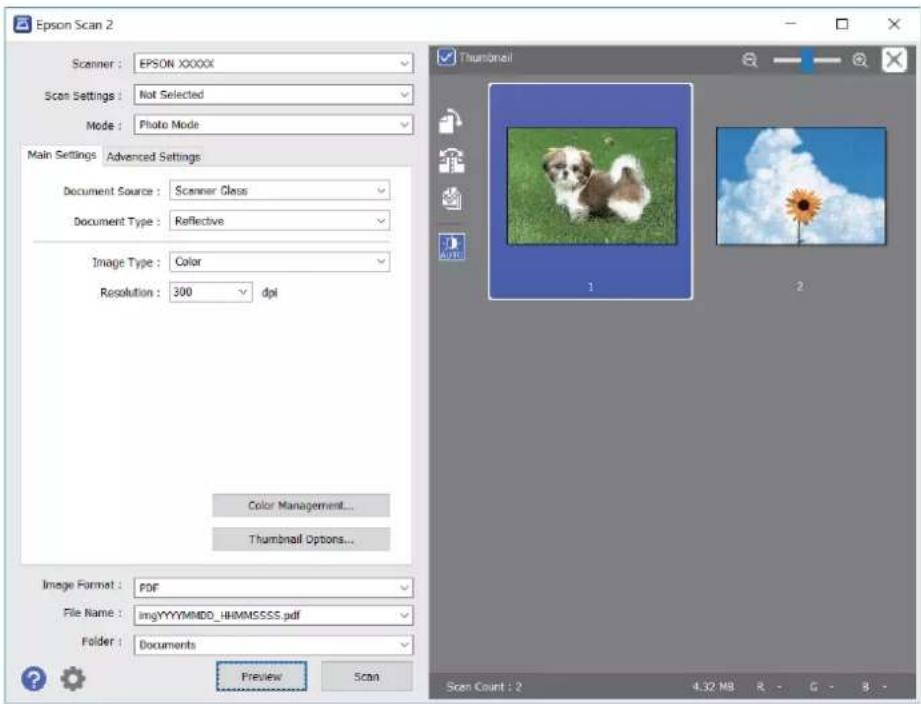
Poznámka:
Chcete-li zobrazit nähled celé skenované oblasti, zrušte zaškrtnutí polička Miniatura v horní části okna nähledu.
- Zkontrolujte náhled a podle potřeby provedte podrobné úpravy nastavení na kartě Upřesnit nastavení.
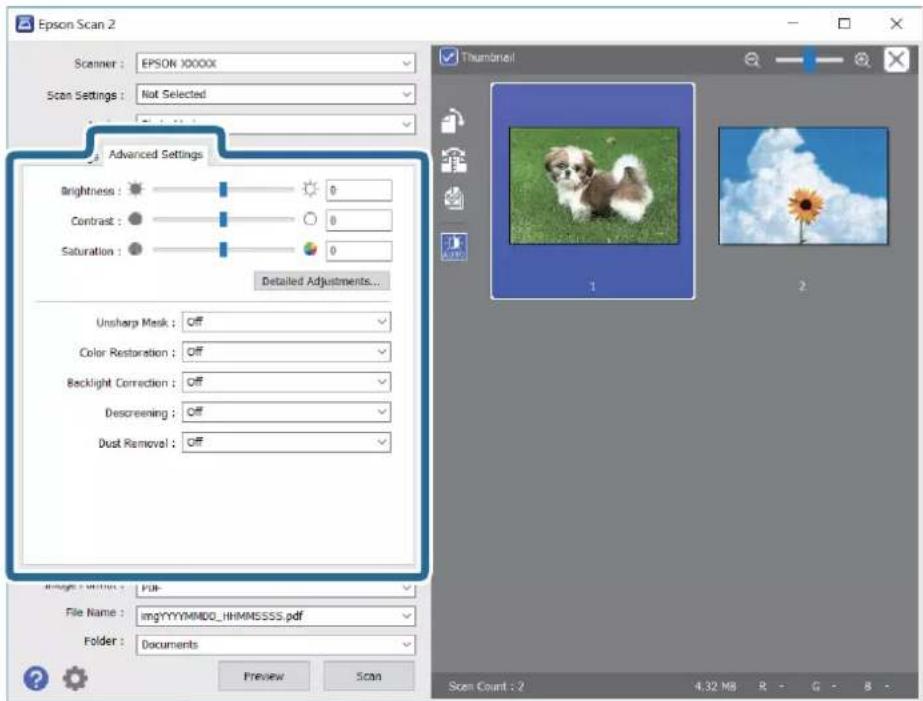
Skenování
Naskenovaný obraz lze upravit pomocí podrobných nastavení vhodných pro fotografie nebo obrázky, například následující.
□Jas: Slouží k úpravě jasu skenovaného snímku.
□Kontrast: Slouží k úpravě skenovaného snímku.
□Sytost: Slouží k úpravě sytosti (živosti barev) skenovaného snímku.
☐Doostření: Slouží k vylepšení a zaostření kontur skenovaného snímku.
□ Obnova barev: Slouží k opravě vybledlých barev snímků tak, aby byly obnoveny jejich původní barvy.
☐ Korekce podsvícení: Slouží k zesvětlení skenovaných snímku, které jsou tmavé kvůli podsvětlení.
□ Odstranění rastru: Slouží k odstranění vzoru moaré (pavučinových stínů), které se objevují při skenování tištěných papírů, například časopisu.
□Odstranit prach: Slouží k odstranění prachu ze skenovaného snímku.
Poznámka:
□V závislosti na ostatních nastaveních nemusí být některé položky dostupné.
□U některých předloh nemusí být naskenovaný obraz správně upraven.
Máte-li vytvořených více miniatur, můžete kvalitu obrazu upravit u každé miniatury. Podle toho, které položky upravujete, můžete kvalitu skenovaných obrazů upravit současně po výběru několika miniatur.
7. Nastavte ukládání souborů.
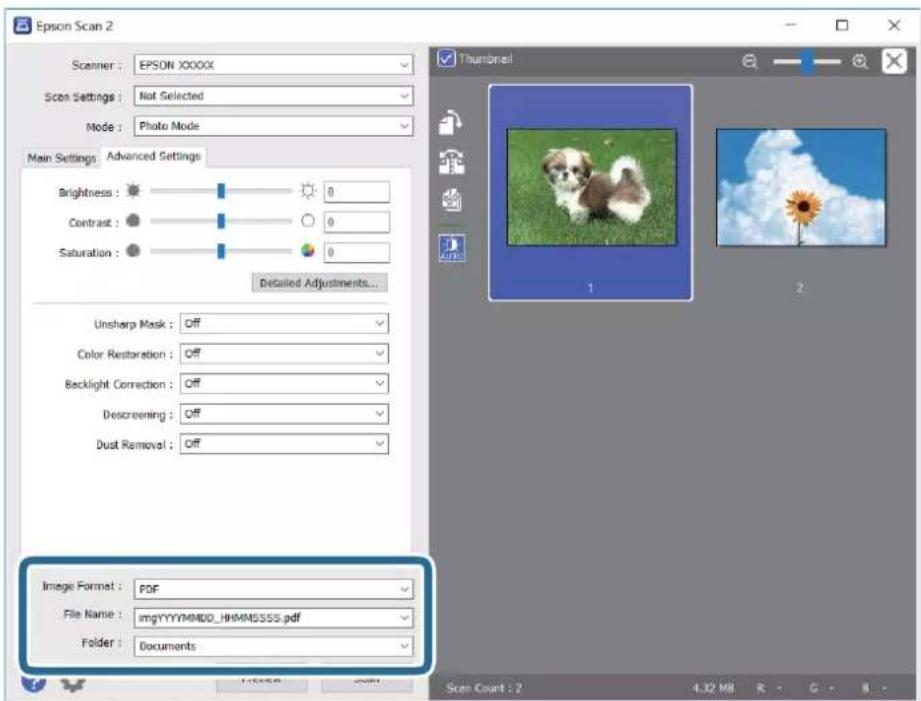
□Formát obrazu: Slouží k výběru formátu ukládání ze seznamu.
U každého nastavení kromě BITMAP a PNG můžete provést podrobné nastavení. Po výběru formátu ukládání vyberte ze seznamu položku Možnosti.
□Název souboru: Slouží k potvrzení zobrazeného názyu uloženého souboru.
Nastavení názvu souboru můžete změnit po výběru položky Nastavení ze seznamu.
Skenování
☐ Složka: Slouží k výběru složky pro ukládání ze seznamu. Do této složky bude uložen naskenovaný snímek. Když ze seznamu vyberete možnost Vybrat, můžete vybrat jinou složku nebo vytvořit novou složku.
- Klikněte na možnost Skenovat.
Související informace
→ „Vkládání předloh na Sklo skeneru“ na str. 22
„Vkládání více fotografií najednou ke skenování“ na str. 23
Doplňování inkoustu
Doplňování inkoustu
Kontrola hladiny inkoustu
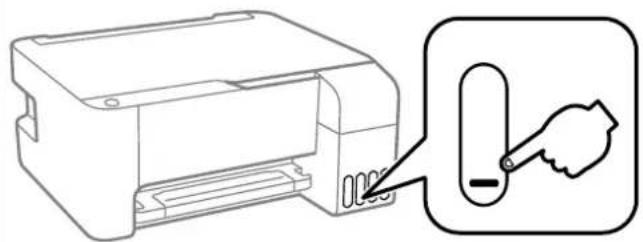
Chcete-li ověřit aktuální množství zbývajícího inkoustu, pohledem zkontrolujte hladiny inkoustu ve všech nádržkách tiskárny.

Důležité:
Budete-li tiskárnu nadále používat, když je hladina inkoustu pod dolní ryskou, může dojít k poškození tiskárny.
Kódy nádobek s inkoustem
Společnost Epson doporučuje používat originální nádobky s inkoustem Epson.
Dále jsou uvedeny kódy pro originální nádobky s inkoustem Epson.

Důležité:
Záruka společnosti Epson se nevztahuje na škody způsobené používáním nespecifikovaných inkoustů, včetně originálního inkoustu Epson, který není pro tuto tiskárnu určen, nebo inkoustů jiných výrobců.
☐ Při používání dalších produktů, které nebyly vyrobeny společností Epson, může dojít k poškození, na něž se nebude vztahovat záruka společnosti Epson. Za určitých okolností pak může tiskárna fungovat neočekávaným způsobem.
Poznámka:
Kódy nádobek s inkoustem se mohou v různých oblastech lišit. Správné kódy pro vaši oblast vám poskytne podpora společnosti Epson.
☐ Ačkoli nádobky s inkoustem mohou obsahovat recyklované materiály, nemá to vliv na funkci ani výkonnost tiskárny.
Specifikace a vzhled nádobky s inkoustem se mohou v rámci jejich zlepšování změnit bez předchozího upozornění.
Pro Evropu
| BK: Black (Černá) | C: Cyan (Azurová) | M: Magenta (Purpurová) | Y: Yellow (Žlutá) |
| 103 103 103 103 |
Doplňování inkoustu
Poznámka:
Informace o výtěžnosti nádobek s inkoustem společnosti Epson naleznete na následujícím webu.
http://www.epson.eu/pageyield
Pro Čínu
| BK: Black (Černá) | C: Cyan (Azurová) | M: Magenta (Purpurová) | Y: Yellow (Žlutá) |
| 004 004 004 004 |
Pro asijské země mimo Čínu
| BK: Black (Černá) | C: Cyan (Azurová) | M: Magenta (Purpurová) | Y: Yellow (Žlutá) |
| 003 003 003 003 |
Související informace
→„Webové stránky technické podpory“ na str. 110
Pokyny k manipulaci s nádobkami s inkoustem
Pokyny pro skladování inkoustu
☐ Uchovávejte nádobky s inkoustem za normální pokojové teploty a chraňte je před přímým slunečním světlem.
☐ Po přenesení nádobky s inkoustem z chladného prostředí nechte nádobku před použitím zahřát na pokojovou teplotu po dobu nejméně tří hodin.
□ Společnost Epson doporučuje použít nádobku na inkoust před datem vytištěným na obalu.
☐ Neotvírejte balení nádobky s inkoustem, dokud nebudete připraveni naplnit nádržku s inkoustem. Nádobka s inkoustem je vakuově balená pro zachování spolehlivosti. Ponecháte-li nádobku s inkoustem před použitím rozbalenou po delší dobu, je možné, že již nepůjde normálně tisknout.
Po otevření nádobky s inkoustem ji doporučujeme použít co nejdřív.
☐ Při skladování nebo přepravě nádobky s inkoustem ji nenaklánějte, ani ji nevystavujte nárazům nebo změnám teploty. Jinak může inkoust vytéct, i když je víčko na nádobce s inkoustem pevně utaženo. Při utahování víčka udržujte nádobku s inkoustem ve vzpřímené poloze a zajistěte, aby inkoust z nádobky během přepravy nevytekl, například pokud budete láhev dávat do tašky.
Pokyny pro doplňování inkoustu
☐Používejte nádobky na inkoust se správným kódem pro tuto tiskárnu.
Tato tiskárna vyžaduje pečlivou manipulaci s inkoustem.Inkoust může odstřikovat při plnění či doplňování nádržek na inkoust.Potřísní-li inkoust oblečení nebo jiné věci, je možné, že nepůjde dolů.
□S nádobkami s inkoustem příliš netřeste, ani je nemačkejte.
☐ Pokud hladina inkoustu v některém zásobníku nedosahuje k dolní rysce, brzy doplňte inkoust. Budete-li tiskárnu nadále používat, když je hladina inkoustu pod dolní ryskou, může dojít k poškození tiskárny.
☐ Pokud chcete dosáhnout optimálních výtisků, doplňte inkoust, jakmile budou jeho hladiny nízké.
Doplňování inkoustu
Spotřeba inkoustu
☐ Aby byla zachována optimální výkonnost tiskové hlavy, spotřebovává se ze všech nádržek s inkoustem určité množství inkoustu při provádění údržby, např. při čištění tiskové hlavy. Inkoust se může spotřebovávat také po zapnutí tiskárny.
☐ Pří černobílém tisku nebo tisku ve stupních šedi mohou být v závislosti na nastaveném typu papíru nebo kvalitě tisku místo černého inkoustu používány barevné inkousty. Důvodem je to, že se k vytvoření černé barvy používá směs barevných inkoustů.
Inkoust v nádobkách s inkoustem dodávaných s tiskárnou se částečně vypotřebuje během počátečního nastavení. Aby bylo dosaženo kvalitního tisku, tisková hlava tiskárny bude zcela naplněna inkoustem. Tento jednorázový proces spotřebovává určité množství inkoustu, a je proto možné, že s těmito nádobkami s inkoustem bude v porovnání s následnými nádobkami s inkoustem vytištěno méně stránek.
□ Uvedené hodnoty se mohou lišit v závislosti na tištěných obrazech, typu používaného papíru, frekvenci tisku a podmínkách prostředí, jako je například teplota.
Doplnění nádržek s inkoustem
Inkoust lze doplnit kdykoli.

Důležité:
Společnost Epson doporučuje používat originální nádobky s inkoustem Epson.
- Otevřete kryt nádržky s inkoustem.
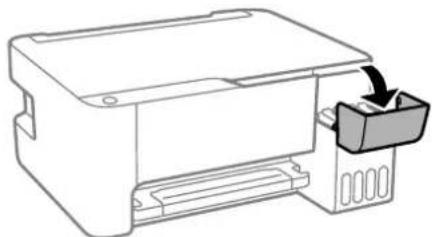
- Otevřete víčko na nádržce s inkoustem.
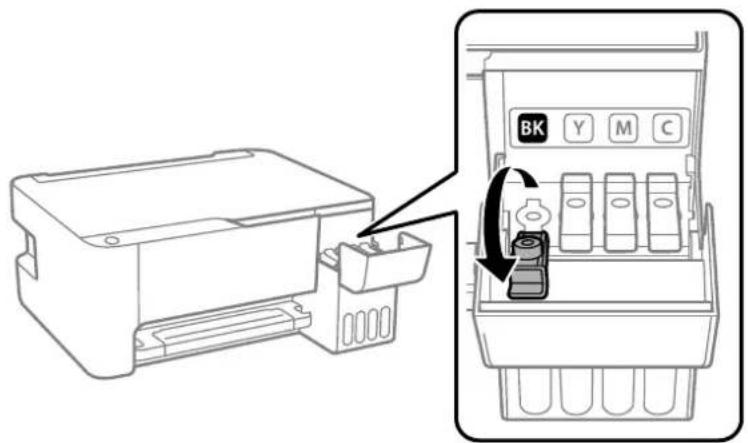
Zkontrolujte, zda barva nádržky s inkoustem odpovídá barvě inkoustu, který chcete doplnit.
- Nádobku s inkoustem držte ve svislé pozici, pomalu otáčejte víčkem a nakonec jej sundejte.
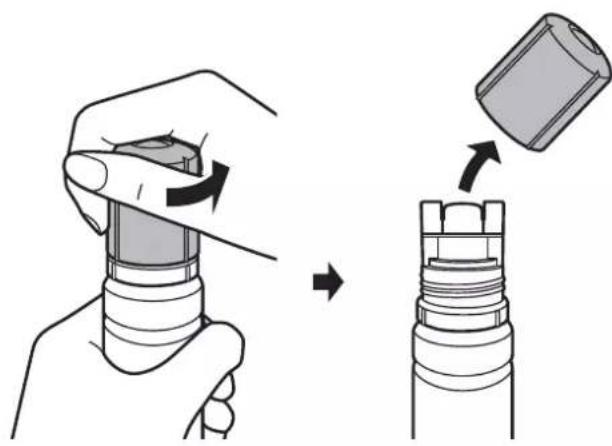
☐Dávejte pozor, abyste inkoust nerozlili.
☐ Po sundání víčka se nedotýkejte vrchní části nádobky s inkoustem, protože byste se mohli umazat inkoustem.
- Umístěte horní část nádobky s inkoustem do slotu před otvor pro doplňování a poté nádobku pomalu naklánějte, až zapadne do otvoru.
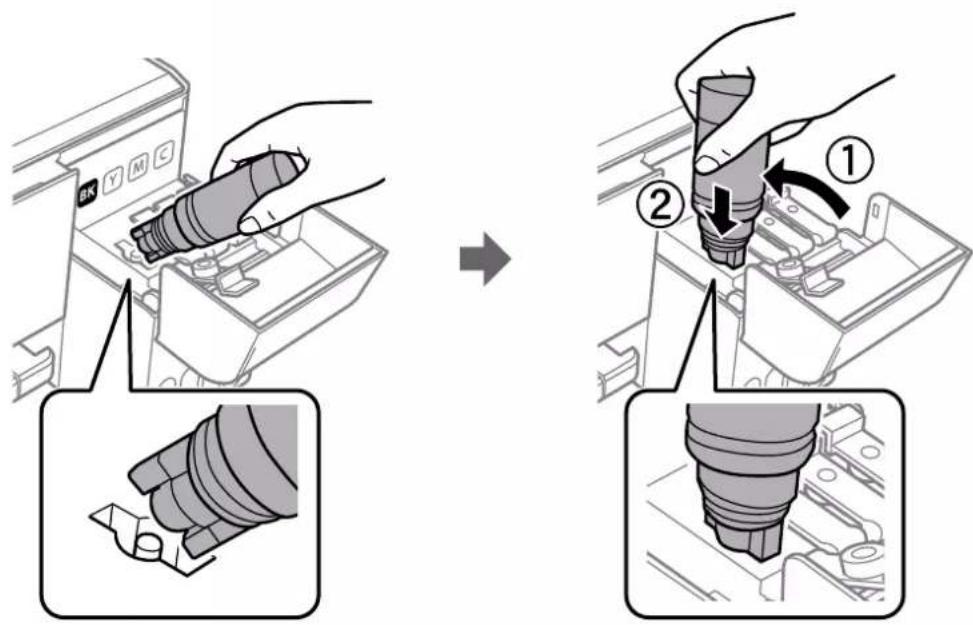
Po sundání víčka zajistěte, aby se vrchní část nádobky s inkoustem nedotkla žádných objektů, protože by se mohl rozlít inkoust.
- Horní část nádobky s inkoustem řádně vsuňte do otvoru pro doplňování nádržky a doplňte inkoust.
Inkoust z nádobky ve svislé pozici poteče do nádržky sám, nádobku není nutné mačkat. Doplňování inkoustu se automaticky zastaví, až bude inkoust doplněn po horní rysku.
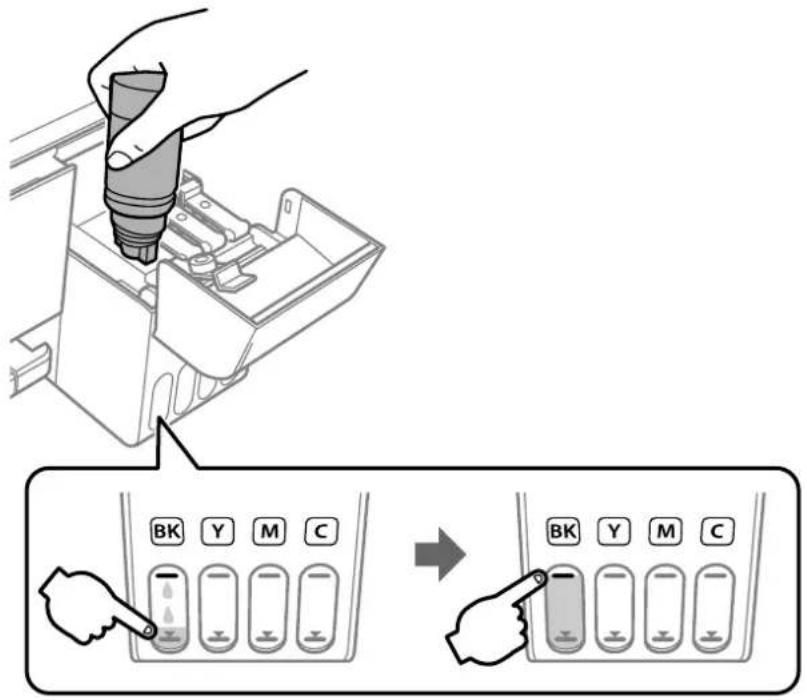
Po dolití inkoustu neponechávejte nádobku s inkoustem nahnutou do nádržky, protože by se mohla poškodit nebo by se mohl rozlit inkoust.
Poznámka:
Pokud inkoust nezačne proudit do nádržky, vyjměte nádobku s inkoustem a znovu ji vložte.
- Po dokončení doplňování inkoustu vyjměte nádobku s inkoustem a poté řádně zavřete otvor pro doplňování.
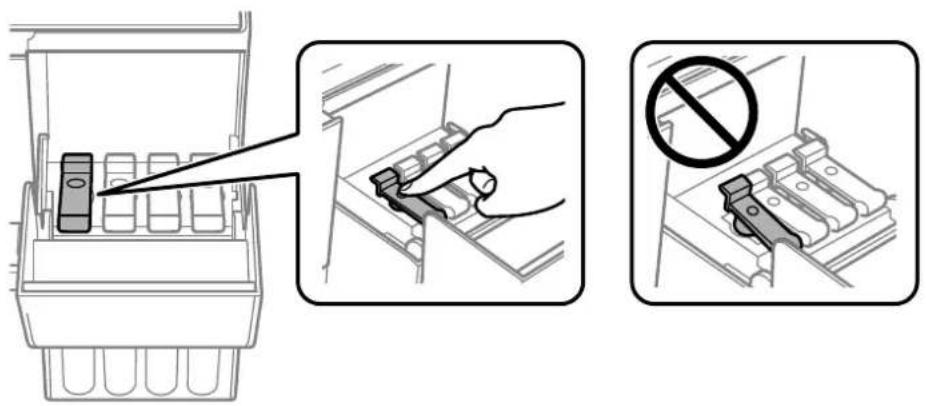
Pokud v nádobce zůstane inkoust, zavřete víčko a uložte nádobku pro pozdější použití.
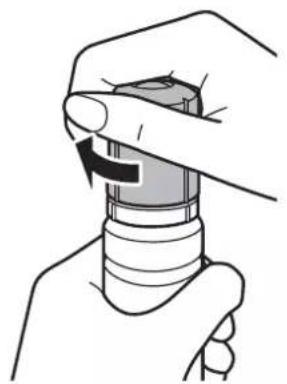
- Pevně zavřete kryt nádržky s inkoustem.
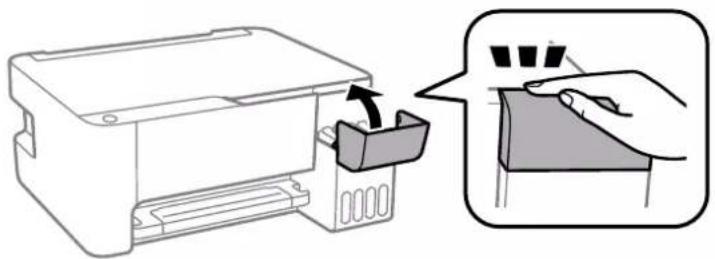
Pokud budete tiskárnu používat i po resetování hladiny inkoustu bez doplnění nádržky s inkoustem po horní rysku, tiskárna může tisknout bez inkoustu a může se poškodit. Před zahájením tisku pohledem zkontrolujte hladinky inkoustu ve všech nádržkách s inkoustem.
Související informace
→„Kódy nádobek s inkoustem“ na str. 60
„Pokyny k manipulaci s nádobkami s inkoustem“ na str. 61
„Rozlity inkoust“ na str. 101
Údržba tiskárny
Kontrola a čištění tiskové hlavy
Při ucpání trysek budou dokumenty vytistěny slabě, na výtiscích se objeví pruhy nebo barvy neodpovídají očekávání. Pokud se kvalita tisku zhoršila, ověřte pomocí funkce kontroly trysek, zda trysky nejsou ucpané. Při ucpání trysek vyčistěte tiskovou hlavu.

Důležité:
☐ Během čištění hlavy neotevírejte přední kryt ani nevypínejte tiskárnu. Nebude-li čištění hlavy dokončeno, nemusí být možné tisknout.
Protože při čištění tiskové hlavy dochází ke spotřebování části inkoustu, provádějte čištění tiskové hlavy, pouze když dojde ke zhoršení kvality tisku.
Když dochází inkoust, nebude případně možné vyčistit tiskovou hlavu. V takovém případě připravte novou nádobku s inkoustem.
□ Jestliže se kvalita tisku nezlepší po přibližně třikrát zopakované kontrole trysek a vyčištění hlavy, přestaňte asi na 12 hodin tisknout a poté provedťe znovu kontrolu trysek a podle potřeby vyčistěte hlavu. Doporučujeme tiskárnu vypnout. Pokud se kvalita tisku nezlepšila, spustťe Výkonné čištění. Pokud se ani poté kvalita nezlepší, kontaktujte podporu společnosti Epson.
Aby se zabránilo vyschnutí tiskové hlavy, neodpojujte tiskárnu, když je zapnuté napájení.
Kontrola a čištění tiskové hlavy — tlačítka tiskárny
- Vložte do tiskárny obyčejný papír formátu A4.
- Stisknutím tlačítka ⏻ vypněte tiskárnu.
- Stiskněte a podržte tlačítko ☑, zapněte tiskárnu a když indikátor napájení začne blikat, tlačítka uvolněte.
Bude vytistěn vzorek kontroly trysek.
Poznámka:
Zahájení tisku vzorku kontroly trysek může nějakou dobu trvat.
- Zkontrolujte vytistěný vzorek. Zjistíte-li prerušované čáry nebo chybějící segmenty, jako je zobrazeno na vzoru „NG“, mohlo dojít k ucpání tiskových trysek. Přejděte k dalšímu kroku. Nezjistíte-li žádné prerušované čáry nebo chybějící segmenty, podobně jako na následujícím vzoru „OK“, trysky nejsou ucpané. Čištění tiskové hlavy není nutné.
OK

NG

Údržba tiskárny
- Stiskněte a podržte tlačítko ☑ pět sekund, dokud indikátor napájení nezačne blikat.
Bude zahájeno čistění tiskové hlavy.
Poznámka:
Zahájení čištění tiskové hlavy může nějakou dobu trvat.
- Když indikátor napájení přestane blikat, znovu vytiskněte vzorek kontroly trysek. Opakujte čištění a tisk vzorce, dokud nejsou všechny čáry vytistěny úplné.
Související informace
„Vkládání papíru do Zadní podávání papíru“ na str. 19
Kontrola stavu tiskové hlavy a její čištění – Windows
- Vložte do tiskárny obyčejný papír velikosti A4.
- Přejděte do okna ovladače tiskárny.
- Klepněte na možnost Kontrola trysek na kartě Údržba.
- Postupujte podle pokynů na obrazovce.
Související informace
„Vkládání papíru do Zadní podávání papíru“ na str. 19
→ „Přístup k ovladači tiskárny“ na str. 26
Kontrola stavu tiskové hlavy a její čištění — systém Mac OS
- Vložte do tiskárny obyčejný papír formátu A4.
- V nabídce > Tiskárny a skenery (nebo Tisk a skenování, Tisk a fax) vyberte možnost Předvolby systému a poté vyberte tiskárnu.
- Klikněte na možnost Volby a materiály > Utilita > Otevřít Tiskovou utilitu.
- Klikněte na možnost Kontrola trysek.
- Postupujte podle pokynů na obrazovce.
Související informace
„Vkládání papíru do Zadní podávání papíru“ na str. 19
Spuštění funkce Výkonné čištění
Pomocí nástroje Výkonné čištění lze nahradit všechny barvy uvnitř hadiček s inkoustem. V následujících situacích může být nutné použít ke zlepšení kvality tisku tuto funkci.
Údržba tiskárny
☐ Provedli jste tisk nebo čištění hlavy, když byly hladiny inkoustu příliš nízké a nebyly vidět v oknech nádržek s inkoustem.
Několikrát jste zkontrolovali trysky a vyčistili hlavu a poté jste vyčkali alespoň 12 hodin, aniž jste tisknuli, ale kvalita tisku se stále nezlepšila.
Před spuštěním této funkce si přečtěte následující pokyny.

Důležité:
Ujistěte se, zda je v nádržkách s inkoustem dostatek inkoustu.
Pohledem zkontrolujte, zda jsou všechny nádržky s inkoustem alespoň do třetiny plné.Nízké hladiny inkoustu během čištění Výkonné čištění by mohly poškodit produkt.

Důležité:
Mezi jednotlivými fázemi čištění Výkonné čištění je vyžadován interval 12 hodin.
Běžně by měla jedna fáze čištění Výkonné čištění vyřešit potíže s kvalitou tisku během 12 hodin. Proto je nutné před dalším tiskem vyčkat 12 hodin, aby se inkoust nepoužíval zbytečně.

Důležité:
Tato funkce ovlivnuje životnost podložek na zachytávání inkoustu. Po spuštění této funkce vyčerpají podložky pro zachytávání inkoustu svou kapacitu dříve. Pokud životnost podložek pro zachytávání inkoustu skončí, obraťte se na podporu společnosti Epson a požádejte o jejich výměnu.
Poznámka:
Pokud nejsou hladiny inkoustu dostatečné pro Výkonné čištění, nemůžete tuto funkci spustit.I v tomto případě mohou být však hladiny dostatečné a bude možné provést tisk.
Spuštění funkce Výkonné čištění — systém Windows
- Přejděte do okna ovladače tiskárny.
- Klikněte na možnost Výkonné čištění na kartě Údržba.
- Postupujte podle pokynů na obrazovce.
Související informace
→ „Přístup k ovladači tiskárny“ na str. 26
Spuštění funkce Výkonné čištění — systém Mac OS
- V nabídce > Tiskárny a skenery (nebo Tisk a skenování, Tisk a fax) vyberte možnost Předvolby systému a poté vyberte tiskárnu.
- Klikněte na možnost Volby a materiály > Utilita > Otevřít Tiskovou utilitu.
-
Klikněte na možnost Výkonné čištění.
-
Postupujte podle pokynů na obrazovce.
Nastavení tiskové hlavy
Jestliže se svislé čáry rozjíždí nebo tiskárna tiskne rozmazané fotografie, vyrovnejte tiskovou hlavu.
Vyrovnání tiskové hlavy — Windows
- Vložte do tiskárny obyčejný papír formátu A4.
- Přejděte do okna ovladače tiskárny.
- Klikněte na možnost Nastavení tiskové hlavy na kartě Údržba.
- Postupujte podle pokynů na obrazovce.
Související informace
„Vkládání papíru do Zadní podávání papíru“ na str. 19
→„Přístup k ovladači tiskárny“ na str. 26
Zarovnání tiskové hlavy — systém Mac OS
- Vložte do tiskárny obyčejný papír formátu A4.
- V nabídce > Tiskárny a skenery (nebo Tisk a skenování, Tisk a fax) vyberte možnost Předvolby systému a poté vyberte tiskárnu.
- Klikněte na možnost Volby a materiály > Utilita > Otevřít Tiskovou utilitu.
- Klikněte na možnost Nastavení tiskové hlavy.
- Postupujte podle pokynů na obrazovce.
Související informace
„Vkládání papíru do Zadní podávání papíru“ na str. 19
Čištění dráhy papíru
Když jsou výtisky rozmazané nebo vykazují známky otěru, očistěte válec uvnitř.

Důležité:
K čištění uvnitř tiskárny nepoužívejte papírové kapesníčky. Mohlo by dojít k ucpání trysek tiskové hlavy žmolky.
Údržba tiskárny
Čištění dráhy papíru v případě rozmazávání inkoustu
-
Zkontrolujte, zda na sklo skeneru a víku dokumentů není žádný prach nebo skvrny.
-
Vložte do tiskárny obyčejný papír formátu A4.
-
Spustte kopírování bez vložené předlohy.
Poznámka:
Tento postup opakujte, dokud není papír bez inkoustových šmouh.
Související informace
„Vkládání papíru do Zadní podávání papíru“ na str. 19
Čištění Sklo skeneru
Jsou-li kopie nebo naskenované snímky rozmazané, vyčistěte sklo sklo skeneru.

Důležité:
K čištění tiskárny nepoužívejte alkohol ani ředidlo. Tyto chemické látky mohou tiskárnu poškodit.
- Otevřete víko dokumentů.
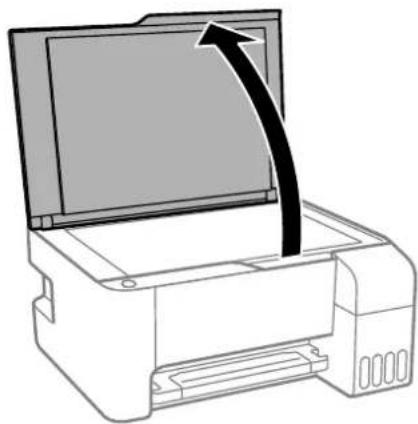
- Měkkým, suchým a čistým hadříkem očistěte sklo skeneru.

Důležité:
☐ Pokud se sklo zašpiní mastnotou nebo jinou těžko odstranitelnou látkou, použijte k jejímu odstranění malé množství čističe na sklo a měkkou látku. Setřete všechnu kapalinu.
□ Budě opatrní, abyste nepoškrábali nebo jinak nepoškodili povrch skla. Poškození povrchu skla může vést ke snížení kvality skenování.
Kontrola celkového počtu stran vytistěných v tiskárně
Můžete zjistit celkový počet stran vytistěných v tiskárně.
Kontrola celkového počtu stran vytistěných v tiskárně — tlačítka tiskárny
Informace se tisknou společně se vzorcem kontroly trysek.
- Vložte do tiskárny obyčejný papír formátu A4.
- Stisknutím tlačítka ⏻ vypněte tiskárnu.
- Stiskněte a podržte tlačítko ☑, zapněte tiskárnu a když indikátor napájení začne blikat, tlačítka uvolněte.
Kontrola celkového počtu stran vytistěných v tiskárně – systém Windows
- Přejděte do okna ovladače tiskárny.
- Klikněte na možnost Informace o tiskárně a doplňcích na kartě Údržba.
Související informace
„Přístup k ovladači tiskárny“ na str. 26
Kontrola celkového počtu stran podaných v tiskárně — systém Mac OS
- V nabídce > Tiskárny a skenery (nebo Tisk a skenování, Tisk a fax) vyberte možnost Předvolby systému a poté vyberte tiskárnu.
- Klikněte na možnost Volby a materiály > Utilita > Otevřít Tiskovou utilitu.
- Klikněte na možnost Printer and Option Information.
Informace o softwaru
V této části jsou uvedeny softwarové produkty, které jsou pro vaši tiskárnu k dispozici z disku CD, který je součástí dodávky.
Aplikace pro skenování dokumentů a obrázků (Epson Scan 2)
Epson Scan 2 je aplikace pro ovládání skenování. Umožňuje upravit velikost, rozlišení, jas, kontrast a kvalitu naskenovaného obrazu. Ovladač Epson Scan 2 můžete spustit také z aplikace pro skenování s rozhraním TWAIN. Podrobnosti najdete v nápovědě k dané aplikaci.
Spuštění v systému Windows
Poznámka:
V operačních systémech Windows Server je potřeba nainstalovaná funkce Možnosti práce s počítačem.
□Windows 10/Windows Server 2016
Klikněte na tlačítko Start a potom vyberte možnost EPSON > Epson Scan 2.
☐Windows 8.1/Windows 8/Windows Server 2012 R2/Windows Server 2012
Zadejte název aplikace do ovládacího tlačítka Hledat a poté vyberte zobrazenou ikonu.
☐ Windows 7/Windows Vista/Windows XP/Windows Server 2008 R2/Windows Server 2008/Windows Server 2003 R2/Windows Server 2003
Klikněte na tlačitko Start a vyberte položku Všechny programy nebo Programy > EPSON > Epson Scan 2> Epson Scan 2.
Spuštění v systému Mac OS
Poznámka:
Epson Scan 2 nepodporuje funkci rychlého přepínání uživatelů v systému Mac OS. Vypněte rychlé přepínání uživatelů.
Zvolte položku Přejít > Aplikace > Epson Software > Epson Scan 2.
Související informace
→„Skenování pomocí Epson Scan 2“ na str. 52
→„Instalace aplikací“ na str. 75
Aplikace ke konfiguraci operací skenování z ovládacího panelu (Epson Event Manager)
Pomocí aplikace Epson Event Manager lze spravovat skenování z ovládacího panelu a ukládat snímky do počítače. Můžete přidat svá vlastní nastavení jako předvolby, například typ dokumentu, umístění složky pro uložení a formát snímku. Podrobnosti najdete v nápovědě k dané aplikaci.
Informace o softwaru
Poznámka:
Operační systémy Windows Server nejsou podporované.
Spuštění v systému Windows
Windows 10
Klikněte na tlačítko Start a vyberte položku Epson Software > Event Manager.
Windows 8.1/Windows 8
Do ovládacího tlačítka Hledat zadejte název aplikace a poté vyberte zobrazenou ikonu.
□Windows 7/Windows Vista/Windows XP
Klikněte na tlačitko Start a vyberte položku Všechny programy nebo Programy > Epson Software > Event Manager.
Spuštění v systému Mac OS
Přejít > Aplikace > Epson Software > Event Manager.
Související informace
→„Instalace aplikací“ na str. 75
Aplikace pro rozvržení fotografií (Epson Easy Photo Print)
Pomocí aplikace Epson Easy Photo Print lze snadno tisknout fotografie s různým rozvržením.Můžete si prohlédnout fotografie a upravit snímky nebo pozici.Můžete také tisknout fotografie s rámečkem.Podrobnosti najdete v nápovědě k dané aplikaci.
Tiskem na originální fotografický papír Epson je maximalizována kvalita inkoustu a výtisky se vyznačují živými a jasnými barvami.
Chcete-li provést tisk bez okrajů pomocí běžně dostupných aplikací, provedte následující nastavení.
☐ Vytvořte obrazová data tak, aby pokryla příslušný formát papíru. Je-li v používané aplikaci k dispozici nastavení okrajů, nastavte okraje na hodnotu 0 mm.
☐V ovladači tiskárny povolte nastavení tisku bez okrajů.
Poznámka:
□Operační systémy Windows Server nejsou podporované.
☐Chcete-li používat tuto aplikaci, musí být nainstalován ovladač tiskárny.
Spuštění v systému Windows
Windows 10
Klikněte na tlačítko Start a poté vyberte položku Epson Software > Epson Easy Photo Print.
□Windows 8.1/Windows 8
Do ovládacího tlačítka Hledat zadejte název aplikace a poté vyberte zobrazenou ikonu.
□Windows 7/Window s Vista Windows XP
Klikněte na tlačítko Start a vyberte položku Všechny programy nebo Programy > Epson Software > Epson Easy Photo Print.
Informace o softwaru
Spuštění v systému Mac OS
Přejít > Aplikace > Epson Software > Epson Easy Photo Print.
Související informace
→„Instalace aplikací“ na str. 75
Aplikace k tisku webových stránek (E-Web Print) (pouze pro systém Windows)
E-Web Print je aplikace, pomocí níž lze snadno tisknout webové stránky s různým rozložením. Podrobnosti najdete v nápovědě k dané aplikaci. Nápovědu můžete otevřít v nabídce E-Web Print na panelu nástrojů E-Web Print.
Poznámka:
□Operační systémy Windows Server nejsou podporované.
☐ Na stránce se soubory ke stažení vyhledejte informace o podporovaných prohlížečích a o nejnovější verzi.
Spuštění aplikace
Když nainstalujete aplikaci E-Web Print, zobrazí se v prohlížeči. Klikněte na položku Print nebo Clip.
Související informace
→„Instalace aplikací“ na str. 75
Aplikace ke skenování a prěnosu obrázků (Easy Photo Scan)
Easy Photo Scan je aplikace, která umožnuje skenovat fotografie a snadno odeslat naskenovaný obrázek do počítače nebo cloudové služby. Naskenovaný obrázek můžete snadno upravit. Podrobnosti najdete v nápovědě k dané aplikaci.
Poznámka:
☐ Operační systémy Windows Server nejsou podporované.
☐ Chcete-li používat tuto aplikaci, musí být nainstalován ovladač skeneru Epson Scan 2.
Spuštění v systému Windows
Windows 10
Klikněte na tlačitko Start a vyberte položku Software Epson > Aplikace Easy Photo Scan.
□Windows 8.1/Windows 8
Zadejte název aplikace do ovládacího tlačítka Hledat a poté vyberte zobrazenou ikonu.
□Windows 7/Windows Vista / Windows XP
Klikněte na tlačítko Start a vyberte položku Všechny programy nebo Programy > Epson Software > Easy Photo Scan.
Informace o softwaru
Spuštění v systému Mac OS
Zvolte položku Přejít > Aplikace > Epson Software > Easy Photo Scan.
Nástroje aktualizace softwaru (EPSON Software Updater)
Nástroj EPSON Software Updater internetu sleduje nový nebo aktualizovaný software a instaluje jej. Dále umožnuje aktualizovat firmware tiskárny a získat aktuální příručku.
Poznámka:
Operační systémy Windows Server nejsou podporované.
Způsob instalace
Stáhněte nástroj EPSON Software Updater z webu společnosti Epson.
Pokud používáte počítač se systémem Windows a nemůžete stáhnout nástroj z webu, můžete jej nainstalovat z dodaného disku se softwarem.
http://www.epson.com
Spuštění v systému Windows
Windows 10
Klikněte na tlačítko Start a poté vyberte možnost Epson Software > EPSON Software Updater.
Windows 8.1/Windows 8
Zadejte název aplikace do ovládacího tlačítka Hledat a poté vyberte zobrazenou ikonu.
□Windows 7/Windows Vista / Windows XP
Klikněte na tlačitko Start a poté vyberte položku Všechny programy nebo Programy > Epson Software > EPSON Software Updater.
Poznámka:
Nástroj EPSON Software Updater můžete také spustit, kliknete-li na ikonu tiskárny na hlavním panelu na ploše a poté vyberete možnost Aktualizacesoftwaru.
Spuštění v systému Mac OS
Zvolte položku Přejít > Aplikace > Epson Software > EPSON Software Updater.
Instalace aplikací
Připojte počítač k síti a nainstalujte nejnovější verzi aplikací z webu.
Poznámka:
☐Přihlaste se do počítače jako správce. Zobrazi-li se výzva, zadejte heslo správce.
☐Při opětovné instalaci aplikace je nutné aplikaci nejdříve odinstalovat.
- Ukončete všechny spuštěné aplikace.
Informace o softwaru
- Při instalaci ovladače tiskárny nebo Epson Scan 2 dočasně odpojte tiskárnu a počítač.
Poznámka:
Nepropojujte tiskárnu s počítačem, dokud k tomu nebudete vyzváni.
- Přejděte na následující webovou stránku a pak zadejte název produktu.
http://epson.sn
-
Zvolte možnost Instalace a poté klikněte na položku Stáhnout.
-
Klikněte nebo dvakrát klikněte na stažený soubor a potom postupujte podle zobrazených pokynů.
Poznámka:
Používáte-li počítač s operačním systémem Windows a nemůžete stáhnout aplikace z webu, nainstalujte je z disku se softwarem dodávaným k tiskárně.
Související informace
„Nástroje aktualizace softwaru (EPSON Software Updater)“ na str. 75
→„Odinstalace aplikací“ na str. 76
Aktualizace aplikací a firmwaru
Aktualizace aplikací a firmwaru vám může pomoci odstranit některé problémy a zlepšit nebo přidat funkce.Ověřte, že používáte nejnovější verzi aplikací a firmwaru.
- Ujistěte se, že je tiskárna připojena k počítači a je aktivní připojení k Internetu.
- Spustte aplikaci EPSON Software Updater a aktualizujte tak aplikace nebo firmware.

Důležité:
Nevypínejte počitač ani tiskárnu, dokud se aktualizace nedokonči, protože by se tiskárna mohla porouchat.
Poznámka:
Jestliže se vám v seznamu aplikací nedaří najít aplikaci, kterou chcete aktualizovat, nebudete moci aktualizaci pomocí nástroje EPSON Software Updater provést. Nejnovější verze aplikací vyhledejte na místních webových stránkách společnosti Epson.
http://www.epson.com
Odinstalace aplikací
Přihlaste se do počítače jako správce. Zobrazí-li se výzva, zadejte heslo správce.
Odinstalace aplikací — Windows
- Stisknutím tlačítka ⏻ vypněte tiskárnu.
- Ukončete všechny spuštěné aplikace.
Informace o softwaru
3. Otevřete Ovládací panely:
□Windows 10/Windows Server 2016
Klepněte na tlačítko Start a pak vyberte položku Systém Windows > Ovládací panely.
□Windows 8.1/Windows 8/Windows Server 2012 R2/Windows Server 2012
Klepněte na položky Plocha > Nastavení > Ovládací panely.
☐ Windows 7/Windows Vista/Windows XP/Windows Server 2008 R2/Windows Server 2008/Windows Server 2003 R2/Windows Server 2003
Klepněte na tlačítko Start a vyberte položku Ovládací panely.
4. Otevřete panel Odinstalovat program (případně Přidat nebo odebrat programy):
Windows 10/Windows 8.1/Windows 8/Windows 7/Windows Vista/Windows Server 2016/Windows Server 2012 R2/Windows Server 2012/Windows Server 2008 R2/Windows Server 2008 V části Programy vyberte možnost Odinstalovat program.
□Windows XP/Windows Server 2003 R2/Windows Server 2003
Klepněte na možnost Přidat nebo odebrat programy.
5. Vyberte aplikaci, kterou chcete odinstalovat.
Pokud existují tiskové úlohy, není možné odinstalovat ovladač tiskárny. Před odinstalací odstraňte úlohy nebo počkejte, až budou vytištěny.
6. Odinstalujte požadované aplikace:
Windows 10/Windows 8.1/Windows 8/Windows 7/Windows Vista/Windows Server 2016/Windows Server 2012 R2/Windows Server 2012/Windows Server 2008 R2/Windows Server 2008 Klepněte na Odinstalovat nebo změnit nebo Odinstalovat.
☐Windows XP/Windows Server 2003 R2/Windows Server 2003 Klepněte na Změnit nebo odebrat nebo Odebrat.
Poznámka:
Pokud se zobrazí okno Správa uživatelských účtů, klepněte na tlačitko Pokračovat.
7. Postupujte podle pokynů na obrazovce.
Odinstalace aplikací — systém Mac OS
- Stáhněte si nástroj Uninstaller a využijte k tomu aplikaci EPSON Software Updater.
Jakmile si Uninstaller stáhnete, nemusíte jej už při další odinstalaci dané aplikace stahovat znovu.
-
Stisknutím tlačítka ⏻ vypněte tiskárnu.
-
Chcete-li odinstalovat ovladač tiskárny, vyberte v nabídce > Tiskárny a skenery (nebo Tisk a skenování, Tisk a fax) možnost Predvolby systému a poté odeberte tiskárnu ze seznamu povolených tiskáren.
-
Ukončete všechny spuštěné aplikace.
-
Zvolte položku Přejít > Aplikace > Epson Software > Uninstaller.
Informace o softwaru
- Vyberte aplikaci, kterou chcete odinstalovat, a klikněte na tlačítko Uninstall.

Důležité:
Nástroj Uninstaller odebere z počítače všechny ovladače inkoustových tiskáren Epson. Jestliže používáte více inkoustových tiskáren Epson a chcete odstranit jen některé ovladače, odstraňte je nejprve všechny a poté znovu nainstalujte potřebný ovladač tiskárny.
Poznámka:
Jestliže se vám v seznamu aplikací nedaří najít aplikaci, kterou chcete odinstalovat, nebudete ji moci pomocí nástroje Uninstaller odinstalovat. V takové situaci zvolte možnost Přejít > Aplikace > Epson Software, vyberte aplikaci, kterou chcete odinstalovat, a přetáhněte ji na ikonu koše.
Související informace
„Nástroje aktualizace softwaru (EPSON Software Updater)“ na str. 75
Řešení problémů
Kontrola stavu tiskárny
Když dojde k chybě, tento indikátor svítí nebo bliká. Na displeji počítače se zobrazí podrobnosti o chybě.
: Svítí

Bliká
| Indikátor Situace Rešení | ||
 | Pravděpodobně nebylo dokončeno počáteční plnění inkoustu. | Přečtěte si pokyny pro dokončení počátečního plnění inkoustu na letáku Začínáme. |
 | Není vložen žádný papír nebo bylo podáno více listů najednou. | Vložte papír a stiskněte tlačitko  |
 | Uvízl papír. | Vyjměte papír a stiskněte tlačitko  Pokud chyba uvíznutí papíru přetrvává i po odstranění papíru a následném vypnutí a zapnutí tiskárny, může se uvnitř tiskárny stále nacházet papír.Vložte papír o formátu A4 do podavače zadní podávání papíru a stiskněte tlačitko Pokud chyba uvíznutí papíru přetrvává i po odstranění papíru a následném vypnutí a zapnutí tiskárny, může se uvnitř tiskárny stále nacházet papír.Vložte papír o formátu A4 do podavače zadní podávání papíru a stiskněte tlačitko  neboVložte papír orientovaný na výšku.Pokud chybu nelze odstranit, obraťte se na podporu společnosti Epson. neboVložte papír orientovaný na výšku.Pokud chybu nelze odstranit, obraťte se na podporu společnosti Epson. |
Řešení problémů
| Indikátor Situace Rešení | ||
 | Když indikátor zapnutí svítí nebo bliká☐Tiskárna nebyla správně vypnuta.*☐Protože byla tiskárna vypnuta při provozu, trysky mohly vyschnout a mohly se ucpat.* Napájení bylo vypnuto na prodlužovacím panelu nebo pomocí ochrany před zkratem, zástrčka byla vytažena ze zásuvky nebo se vyskytl problém v elektrickém obvodu. | ☐Po odstranění chyby stisknutím tlačítka  nebo ^ nebo ^ oručujeme provést čištění trysek.Zrušte všechny tiskové úlohy, které čekají na vytistění.☐Chcete-li vypnout tiskárnu, stiskněte tlačitko ⏻. oručujeme provést čištění trysek.Zrušte všechny tiskové úlohy, které čekají na vytistění.☐Chcete-li vypnout tiskárnu, stiskněte tlačitko ⏻. |
| Když indikátor napájení nesvítíTiskárna byla spuštěna v režimu obnovení, protože se nezdařila aktualizace firmwaru. | Pokuste se firmware aktualizovat znovu pomocí následujících kroků.1. Připojte tiskárnu k počitači kabelem USB.2. Další pokyny vyhledejte na místních webových stránkách společnosti Epson. | |
 - - | Když současně blikají indikátory ♠a ☐Bliží se konec životnosti nebo skončila životnost podložky pro zachytávání inkoustu. | Podložky pro zachytávání inkoustu je třeba vyměnit.Kontaktujte společnost Epson nebo autorizované servisní středisko společnosti Epson, aby vyměnili podložku pro zachytávání inkoustu.* ^1 Nejedná se o uživatelsky opravitelnou součást.Když se v počitači zobrazí zpráva, že můžete pokračovat v tisku, pokračujte v tisku stisknutím tlačítka ☐ nebo . Indikátory pro tento okamžik přestanou blikat, ale budou blikat v pravidelných intervalech, dokud nebude podložka pro zachytávání inkoustu vyměněna. |
| Když střídavě blikají indikátory ♠a ☐Bliží se konec životnosti nebo skončila životnost podložky pro tisk bez okrajů. | Podložky pro tisk bez okrajů je třeba vyměnit.Kontaktujte společnost Epson nebo autorizované servisní středisko společnosti Epson, aby vyměnili podložku pro zachytávání inkoustu.* ^1 Nejedná se o uživatelsky opravitelnou součást.Když se v počitači zobrazí izpráva, že můžete pokračovat v tisku, pokračujte v tisku stisknutím tlačítka ☐ nebo . Indikátory pro tento okamžik přestanou blikat, ale budou blikat v pravidelných intervalech, dokud nebude podložka pro zachytávání inkoustu vyměněna.Tisk bez okrajů není dostupný, ale tisk s okrajem dostupný je. | |
 | Došlo k chybě tiskárny. Otevřete přední kryt a výjměte veškerý papír, který se nachází uvnitř tiskárny. Vypněte a zapněte napájení.Pokud chyba setrvává i po vypnutí a zapnutí napájení, kontaktujte podporu Epson. | |
*1 Během některých cyklů tisku se může v podložce pro zachytávání inkoustu nahromadit velmi malé množství přebytečného inkoustu. Aby nedocházelo k úniku inkoustu z podložky, je tiskárna vyrobena tak, aby se tisk zastavil, jakmile podložka dosáhne limitu. Jak často je nutné tuto výměnu provádět a zda vůbec, závisí na počtu vytištěných stran, druhu tiskového materiálu a počtu provedených čisticích cyklů tiskárny. Nutnost výměny
Řešení problémů
podložky neznamená, že by tiskárna přestala být funkční ve smyslu specifikace výrobku. Tiskárna rozpozná, kdy je třeba podložku vyměnit. Tento úkon však smí provádět pouze pracovník autorizovaného servisního střediska Epson. Záruka společnosti Epson se na náklady spojené s výměnou této součásti nevztahuje.
Související informace
→„Odstranění uvízlého papíru“ na str. 82
„Kontaktování podpory společnosti Epson“ na str. 110
→„Instalace aplikaci“ na str. 75
Kontrola stavu tiskárny — systém Windows
- Přejděte do okna ovladače tiskárny.
- Klikněte na položku EPSON Status Monitor 3 na kartě Údržba a poté klikněte na možnost Podrobnosti. Můžete zkontrolovat stav tiskárny, hladinu inkoustů a stav chyb.
Poznámka:
Pokud je software EPSON Status Monitor 3 deaktivován, klikněte na možnost Rozšířená nastavení na kartě Údržba a vyberte položku Aktivovat EPSON Status Monitor 3.
Související informace
→„Přístup k ovladači tiskárny“ na str. 26
Kontrola stavu tiskárny — systém Mac OS
- V nabídce > Tiskárny a skenery (nebo Tisk a skenování, Tisk a fax) vyberte možnost Předvolby systému a poté vyberte tiskárnu.
- Klikněte na možnost Volby a materiály > Utilita > Otevřít Tiskovou utilitu.
- Klikněte na možnost EPSON Status Monitor.
Můžete zkontrolovat stav tiskárny, hladiny inkoustu a stav chyb.
Kontrola stavu softwaru
Problém můžete vyřešit aktualizací softwaru na nejnovější verzi. Stav softwaru lze zkontrolovat pomocí nástroje pro aktualizaci softwaru.
Související informace
„Nástroje aktualizace softwaru (EPSON Software Updater)“ na str. 75
→„Instalace aplikací“ na str. 75
Řešení problémů
Odstranění uvízlého papíru
Zkontrolujte chybu zobrazenou na ovládacím panelu, postupujte podle pokynů a odstraňte uvízlý papír včetně případných útržků. Poté odstraňte chybu.

Důležité:
☐ Opatrně vyjměte uvízlý papír. Jestliže papír odstraníte prudkým pohybem, může dojít k poškození tiskárny.
☐ Tiskárnu při odstraňování uvíznutého papíru neklopte, nestavte ji na bok a nepřevracejte ji. Jinak by mohlo dojít k úniku inkoustu.
Související informace
→„Indikátory a stav tiskárny“ na str. 14
Odstranění uvízlého papíru z Zadní podávání papíru
Odstranění uvízlého papíru z vnitřku tiskárny

Upozornění:
Máte-li ruku v tiskárně, nikdy se nedotýkejte tlačítek na ovládacím panelu. Pokud tiskárna začne pracovat, mohlo by dojít ke zranění. Dávejte pozor, abyste se nedotkli vyčnívajících částí, a nedošlo tak ke zranění.
- Otevřete přední kryt.
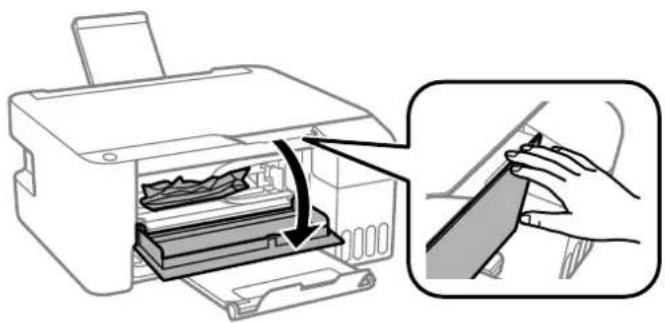
Nedotýkejte se součástí zobrazených na obrázku uvnitř tiskárny. Mohlo by tím dojít k závadě.
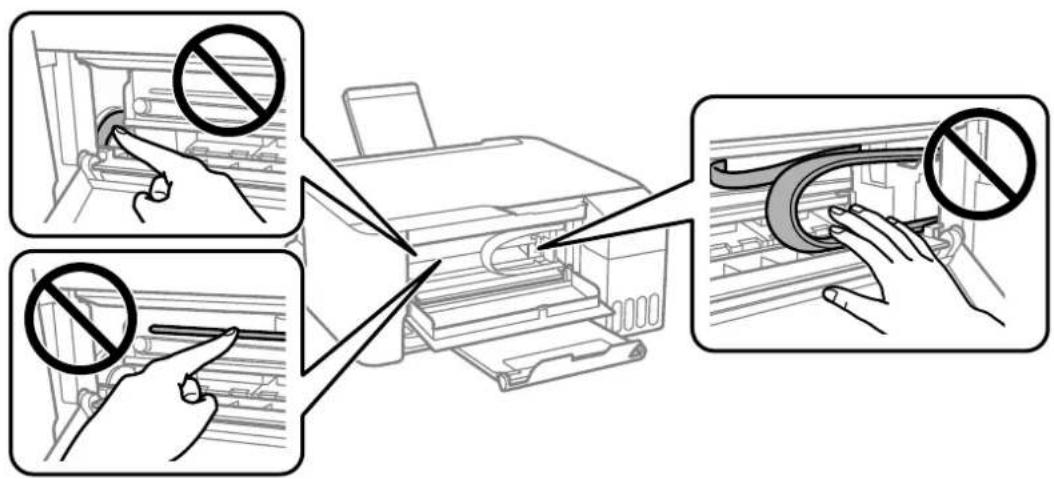
- Zavřete přední kryt.
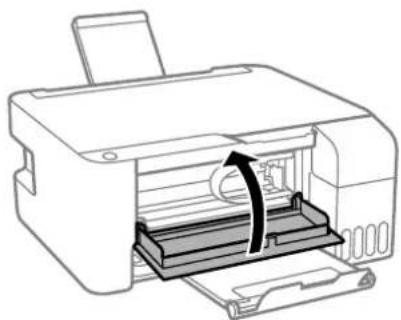
Nelze odstranit chybu uvíznutí papíru
Pokud chyba uvíznutí papíru přetrvává i po odstranění papíru a následném vypnutí a zapnutí tiskárny, může se uvnitř tiskárny stále nacházet papír. Vložte papír o formátu A4 do podavače zadní podávání papíru a stiskněte
tlačítko nebo . Vložte papír orientovaný na výšku.
Řešení problémů
Pokud chybu nelze odstranit, obratte se na podporu společnosti Epson.
Papír není podáván správně
Zkontrolujte následující body a poté odstraňte problém provedením příslušných opatření.
☐Umístěte tiskárnu na rovný povrch a provozujte ji v doporučených podmínkách.
□Používejte papír podporovaný touto tiskárnou.
□Postupujte podle pokynů pro manipulaci s papírem.
Nevkládejte více, než je uvedený maximální počet listů papíru. Obyčejný papír nezakládejte nad čáru vyznačenou symbolem trojúhelníku na vodítku.
□Na chránič podavače nepokládejte žádné objekty.
Související informace
„Specifikace provozního prostředí“ na str. 105
→„Pokyny k manipulaci s papírem“ na str. 18
→„Dostupný papír a kapacita“ na str. 17
→„Seznam typů papíru“ na str. 22
Uvíznutí papíru
□Vložte papír ve správném směru a posuňte vodítka okrajů k okrajům papíru.
□Pokud jste vložili více listů papíru, vkládejte listy papíru postupně.
Související informace
→ „Odstranění uvízlého papíru“ na str. 82
„Vkládání papíru do Zadní podávání papíru“ na str. 19
Papír se nepodává rovně
Vložte papír ve správném směru a posuňte vodítka okrajů k okrajům papíru.
Související informace
„Vkládání papíru do Zadní podávání papíru“ na str. 19
Je podáno více listů papírů najednou
□Vkládejte papír po jednotlivých listech.
Pokud se během ručního oboustranného tisku podá více listů papíru najednou, vyjměte veškerý papír z tiskárny a poté jej vložte znovu.
Řešení problémů
Došlo chybě — došel papír
Když tiskárna hlásí, že došel papír, ale papír je v podavači zadní podávání papíru vložený, znovu vložte papír doprostřed podavače zadní podávání papíru.
Problémy s napájením a ovládacím panelem
Tiskárna se nezapne
□Ujistěte se, že je napájecí kabel bezpečně zapojený.
□Přidržte tlačítko ⏻ o něco déle.
Tiskárna se nevypne
Přidržte tlačítko ⏻ o něco déle. Pokud se vám stále nedaří tiskárnu vypnout, odpojte napájecí kabel. Abyste předešli vysychání tiskové hlavy, znovu tiskárnu zapněte a vypněte ji tlačítkem ⏻.
Napájení se automaticky vypne
Windows
Klikněte na možnost Informace o tiskárně a doplňcích na kartě Údržba ovladače tiskárny.
□ Zakažte nastavení Vypnout při nečinnosti a Vypnout při odpojení.
□ Zakažte nastavení Časovač vypnutí.
□Mac OS
V nabídce > Tiskárny a skenery (nebo Tisk a skenování, Tisk a fax) vyberte možnost Předvolby systému a poté vyberte tiskárnu. Klikněte na možnost Volby a materiály > Utilita > Otevřít Tiskovou utilitu a poté klikněte na možnost Nastavení tiskárny.
□ Zakažte nastavení Vypnout při nečinnosti a Vypnout při odpojení.
□ Zakažte nastavení Časovač vypnutí.
Poznámka:
Podle místa zakoupení může být váš produkt vybaven funkcí Časovač vypnutí nebo Vypnout při nečinnosti a Vypnout při odpojení.
Nelze tisknout z počítače
Kontrola připojení (USB)
☐Rádně připojte kabel USB k tiskárně a k počítači.
Řešení problémů
☐Používáte-li rozbočovač USB, zkuste připojit tiskárnu přímo k počítači.
☐Pokud není kabel USB rozpoznán, změňte port nebo změňte kabel USB.
☐ Pokud nemůže tiskárna tisknout pomocí připojení USB, vyzkoušejte následující možnosti.
Odpojte kabel USB od počítače. Klikněte pravým tlačítkem na ikonu tiskárny zobrazenou na počítači a vyberte položku Odebrat zařízení. Poté k počítači připojte kabel USB a vyzkoušejte tisk.
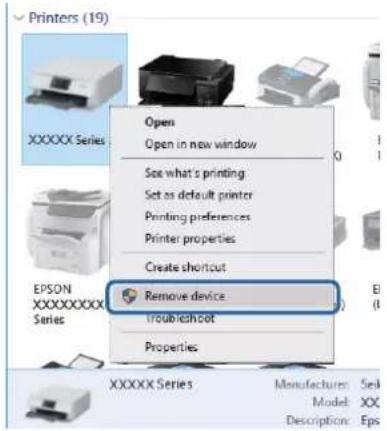
☐ Ujistěte se, zda je nainstalován originální ovladač tiskárny společnosti Epson. Pokud není nainstalován originální ovladač tiskárny společnosti Epson, jsou dostupné funkce omezené. Doporučujeme používat originální ovladač tiskárny společnosti Epson. Podrobnosti naleznete v odkazu na související informace níže.
☐ Tisknete-li obrázek s velkým množstvím dat, nemusí být v počítači dostatek paměti. Vytiskněte snímek s nižším rozlišením nebo menší velikostí.
Související informace
„Kontrola originality ovladačů tiskárny společnosti Epson“ na str. 86
→„Instalace aplikaci“ na str. 75
Kontrola originality ovladačů tiskárny společnosti Epson
Jedním z následujících způsobů můžete zkontrolovat, zda je v počítači nainstalován originální ovladač tiskárny Epson.
Windows
Vyberte možnost Ovládací panely > Zobrazit zařízení a tiskárny (Tiskárny, Tiskárny a faxy) a poté jedním z následujících způsobů otevřete okno vlastností tiskového serveru.
☐ Windows 10/Windows 8.1/Windows 8/Windows 7/Windows Server 2016/Windows Server 2012 R2/Windows Server 2012/Windows Server 2008 R2
Klikněte na ikonu tiskárny a poté klikněte v horní části okna na možnost Vlastnosti tiskového serveru.
□Windows Vista/Windows Server 2008
Pravým tlačítkem klikněte na složku Tiskárny a poté klikněte na možnost Spustit jako správce > Vlastnosti serveru.
Řešení problémů
☐Windows XP/Windows Server 2003 R2/Windows Server 2003
V nabídce Soubor vyberte možnost Vlastnosti serveru.
Klikněte na kartu Ovladač. Pokud je název tiskárny zobrazen v seznamu, je v počítači nainstalován originální ovladač tiskárny společnosti Epson.
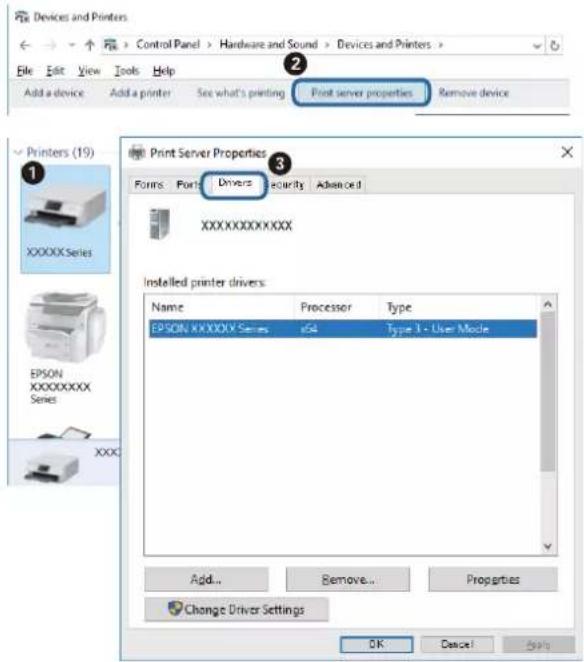
V nabídce > Tiskárny a skenery (nebo Tisk a skenování, Tisk a fax) vyberte možnost Předvolby systému a poté vyberte tiskárnu. Klikněte na možnost Volby a materiály a pokud se v okně zobrazí karty Volby a Utilita, je v počítači nainstalován originální ovladač tiskárny společnosti Epson.
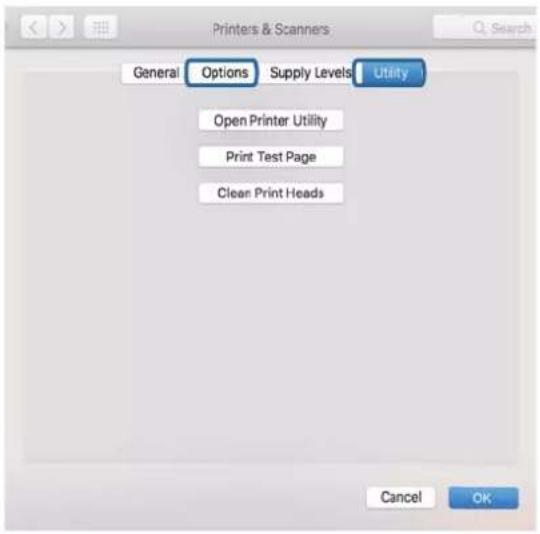
Související informace
→„Instalace aplikaci“ na str. 75
Řešení problémů
Kontrola stavu tiskárny z počítače (systém Windows)
Klikněte na možnost Tisková fronta na kartě Údržba ovladače tiskárny a poté si projděte následující body.
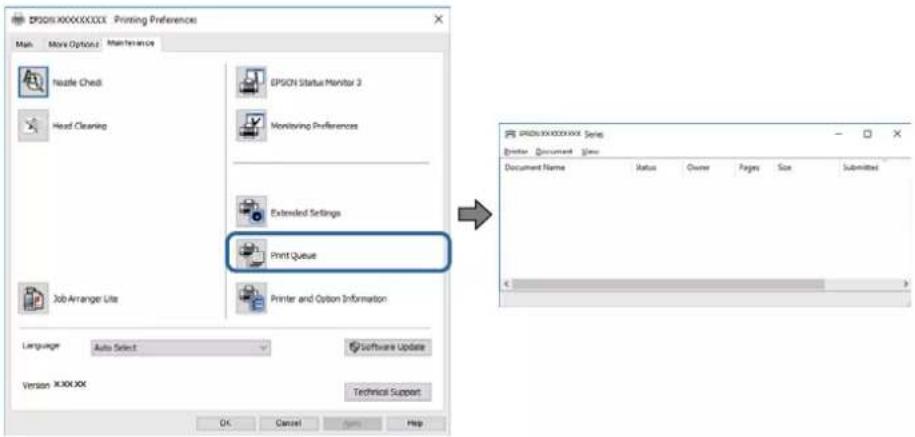
□Vyhledejte případné pozastavené tiskové úlohy.
Pokud nejsou nepotřebná data vymazána, vyberte v nabídce Tiskárna možnost Zrušit tisk všech dokumentů.
□Zkontrolujte, zda tiskárna není v režimu offline nebo čekání.
Jestliže se tiskárna nachází v režimu offline nebo čekání, zrušte toto nastavení v nabídce Tiskárna.
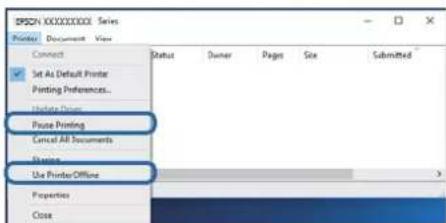
□ Zkontrolujte, zda je tiskárna v nabídce Tiskárna vybrána jako výchozí (u dané položky nabídky se zobrazuje značka zaškrtnutí).
Pokud tiskárna není vybrána jako výchozí, nastavte ji tak. Pokud je v nabídce Ovládací panely > Zobrazit zařízení a tiskárny (Tiskárny, Tiskárny a faxy) více ikon, vyberte ikonu podle následujícího návodu.
Příklad
Připojení USB: řada EPSON XXXX
Pokud jste ovladač tiskárny nainstalovali několikrát, mohou být vytvořeny kopie tohoto ovladače. Pokud jsou vytvořeny kopie, například „Řada EPSON XXXX (kopie 1)“, klikněte pravým tlačítkem na ikonu zkopírovaného ovladače a poté klikněte na možnost Odebrat zařízení.
Zkontrolujte, že je v dialogu Vlastnosti > Port v nabídce Tiskárna správně zvolen port tiskárny, jak je uvedeno níže.
Kontrola stavu tiskárny z počítače (systém Mac OS)
Zkontrolujte, že se tiskárna nenachází ve stavu Pozastavit.
Řešení problémů
V nabídce > Tiskárny a skenery vyberte možnost Předvolby systému (nebo možnost Tisk a skenování, Tisk a fax) a dvakrát klikněte na příslušnou tiskárnu. Jestliže je tiskárna pozastavená, klikněte na možnost Pokračovat (nebo Navázat tisk v tiskárně).
Problémy s výtisky
Kvalita tisku je nedostatečná nebo chybí barva
Pokud jste tiskárnu delší dobu nepouživali, mohlo dojít k ucpání trysek tiskové hlavy a neuvolňují se kapičky inkoustu. Provedte kontrolu trysek a poté vyčistěte tiskovou hlavu, je-li některá tryska tiskové hlavy ucpaná.
Pokud jste tiskli v době, kdy byla hladina inkoustu príliš nízká na to, aby byla viditelná v nádržce s inkoustem, doplňte nádržky až po horní rysky a poté použijte funkci Výkonné čištění a vyměňte inkoust uvnitř hadiček s inkoustem. Po použití tohoto nástroje provedte kontrolu trysek a zjistěte, zda se kvalita tisku zlepšila.
Související informace
„Kontrola a čištění tiskové hlavy“ na str. 66
„Doplnění nádržek s inkoustem“ na str. 62
→„Spuštění funkce Výkonné čištění“ na str. 67
Objevují se pruhy nebo barvy neodpovídající očekávání

Trysky tiskové hlavy mohou být ucpané. Provedte kontrolu trysek a ověřte, zda nejsou ucpané trysky tiskové hlavy. Je-li některá tryska tiskové hlavy ucpaná, vyčistěte tiskovou hlavu.
Související informace
„Kontrola a čištění tiskové hlavy“ na str. 66
Řešení problémů
Objevují se barevné pruhy v intervalech 2.5 cm
☐ Vyberte odpovídající nastavení typu papíru pro daný typ papíru, který je vložen v tiskárně.
☐Z počítače vyrovnejte tiskovou hlavu.
☐Tisknete-li na obyčejný papír, použijte nastavení vyšší kvality.
Související informace
→„Seznam typů papíru“ na str. 22
„Nastavení tiskové hlavy“ na str. 69
Rozmazané výtisky, svislé prhy nebo vychýlení
Vyrovnejte tiskovou hlavu.
Související informace
→„Nastavení tiskové hlavy“ na str. 69
Kvalita tisku se nezlepšila ani po vyrovnání tiskové hlavy
Při obousměrném (nebo vysokorychlostním) tisku tisková hlava tiskne během pohybu oběma směry. Může tak dojít k posunu svislých čar. Pokud se kvalita tisku nezlepší, zakažte obousměrné (nebo vysokorychlostní) nastavení. Zákazem tohoto nastavení se může zpomalit tisk.
Windows
Zrušte zaškrtnutí možnosti Vysoká rychlost na kartě Další možnosti ovladače tiskárny.
Řešení problémů
□Mac OS
V nabídce > Tiskárny a skenery (nebo Tisk a skenování, Tisk a fax) vyberte možnost Předvolby systému a poté vyberte tiskárnu. Klikněte na možnost Volby a materiály > Volby (nebo Ovladač). Vyberte možnost Vypnuto jako nastavení Vysokorychlostní tisk.
Kvalita tisku je nízká
Projděte si následující body, je-li kvalita tisku nízká kvůli rozmazaným výtiskům, pruhům, chybějícím barvám, vybledlým barvám nebo vychýlení na výtiscích.
Kontrola tiskárny
□Zkontrolujte, zda je dokončeno počáteční plnění inkoustu.
☐Doplňte inkoust v zásobníku, pokud je jeho hladina pod dolní ryskou.
☐ Provedte kontrolu trysek a poté vyčistěte tiskovou hlavu, je-li některá tryska tiskové hlavy ucpaná.
□Vyrovnejte tiskovou hlavu.
Kontrola papíru
□Používejte papír podporovaný touto tiskárnou.
Netiskněte na vlhký, poškozený nebo příliš starý papír.
□Je-li papír zkroucený nebo obálka nafouklá, narovnejte je.
☐Okamžitě po vytistění nepokládejte listy papíru na sebe.
☐ Před založením nebo vystavením nechte výtisky nejdříve zcela uschnout. Výtisky během sušení nepokládejte na přímé sluneční světlo, nepoužívejte vysoušeč ani se nedotýkejte potištěné strany papíru.
☐ Při tisku snímků nebo fotografí doporučuje společnost Epson upřednostnit originální papír Epson před obyčejným papírem. Tiskněte na potisknutelnou stranu originálního papíru Epson.
Kontrola nastavení tisku
☐ Vyberte odpovídající nastavení typu papíru pro daný typ papíru, který je vložen v tiskárně.
☐Tiskněte s použitím nastavení vysoké kvality.
Kontrola nádobky s inkoustem
☐Používejte nádobky na inkoust se správným kódem pro tuto tiskárnu.
Společnost Epson doporučuje použit nádobku na inkoust před datem vytistěným na obalu.
Zkuste použít originální nádobky s inkoustem Epson. Tento výrobek je navržen pro nastavení barev na základě používání originálních nádobek s inkoustem Epson. Při používání neoriginálních nádobek s inkoustem může dojít ke snížení kvality tisku.
Související informace
„Kontrola a čištění tiskové hlavy“ na str. 66
→„Nastavení tiskové hlavy“ na str. 69
→„Dostupný papír a kapacita“ na str. 17
→„Seznam typů papíru“ na str. 22
Řešení problémů
→„Pokyny k manipulaci s papírem“ na str. 18
Papír se rozmazává nebo je kvalita tisku nedostatečná
☐ Objeví-li se pruhy nebo je horní či dolní část papíru rozmazaná, vložte papír správným směrem a nasuňte vodítka okrajů na okraje papíru.

□Zobrazí-li se svislé pruhy nebo je papír rozmazaný, vyčistěte dráhu papíru.

☐ Položte papír na rovný povrch a zkontrolujte, jestli není zkroucený. Pokud ano, narovnejte ho.
☐ Při ručním oboustranném tisku před opětovným vložením papíru zkontrolujte, zda je inkoust zcela suchý.
Související informace
„Vkládání papíru do Zadní podávání papíru“ na str. 19
„Čištění dráhy papíru v případě rozmazávání inkoustu“ na str. 70
Vytištěné fotografie jsou lepkavé
Je možné, že tisknete na nesprávnou stranu fotografického papíru. Ujistěte se, že tisknete na tiskovou stranu. Při tisku na nesprávnou stranu fotografického papíru je nutné vyčistit dráhu papíru.
Související informace
„Čištění dráhy papíru v případě rozmazávání inkoustu“ na str. 70
Obrázky nebo fotografie byly vytistěny v neočekávaných barvách
Při tisku z ovladače tiskárny pro systém Windows se ve výchozím nastavení použije automatické nastavení úpravy fotografií zařízení Epson. Zkuste nastavení změnit.
Na kartě Další možnosti vyberte položku Vlastní v nabídce Korekce barev a potom klikněte na možnost Upřesnit. Nastavení Korekce scény změňte z hodnoty Automatická korekce na jakoukoli jinou. Pokud změna nastavení nefunguje, použijte jakoukoli metodu korekce barev kromě PhotoEnhance v nabídce Správa barev.
Řešení problémů
Související informace
→„Nastavení barvy tisku“ na str. 40
Nelze tisknout bez okrajů
V nastavení tisku zapněte možnost tisku bez okrajů. Vyberete-li typ papíru, u něhož není podporován tisk bez okrajů, nelze vybrat možnost Bez ohraničení. Vyberte typ papíru, u něhož je podporován tisk bez okrajů.
Při tisku bez okrajů jsou okraje grafiky oříznuté
Při tisku bez okrajů dojde k mírnému zvětšení obrazu a oříznutí vyčnívající oblasti. Vyberte nižší nastavení zvětšení.
Windows
Klepněte na možnost Nastavení vedle políčka Bez ohraničení na kartě Hlavní ovladače tiskárny a poté změňte nastavení.
□Mac OS
Změňte nastavení Rozšíření v nabídce Nastavení tisku dialogového okna tisku.
Výtisk má nesprávnou polohu, velikost nebo okraje
□Vložte papír ve správném směru a posuňte vodítka okrajů k okrajům papíru.
☐ Při pokládání originálů na sklo skeneru vyrovnejte roh předlohy s rohem označeným symbolem na rámu skla skeneru. Jsou-li okraje kopie oříznuty, přesuňte předlohu mírně od rohu.
☐ Pri vkládání předlohy na sklo skeneru vyčistěte sklo skeneru a víko dokumentů. Jestliže je na skle prach nebo skvrny, může se oblast kopírování rozšířit tak, že bude tyto nečistoty zahrnovat, což může vést k nesprávné poloze pri kopírování nebo k malým obrazům.
□Slouží k výběru odpovídajícího nastavení velikosti papíru.
□Upravte nastavení okrajů v aplikaci tak, aby se okraje nacházely v oblasti tisku.
Související informace
„Vkládání papíru do Zadní podávání papíru“ na str. 19
→„Vkládání předloh na Sklo skeneru“ na str. 22
→„Čištění Sklo skeneru“ na str. 70
→„Oblast tisku“ na str. 102
Tisknou se nesprávné nebo porušené znaky
☐Rádně připojte kabel USB k tiskárně a k počítači.
□Zrušte prípadné pozastavení tiskové úlohy.
Neuvádějte počítač ručně do režimu Hibernace nebo Spánek v průběhu tisku. Při přístím spuštění počítače se mohou tisknout stránky se zmateným textem.
Řešení problémů
Pokud používáte ovladač tiskárny, který jste používali dříve, mohou být znaky porušené. Ujistěte se, že používáte ovladač tiskárny pro tuto tiskárnu. Zkontrolujte název tiskárny zobrazený v horní části okna ovladače tiskárny.
Vytištěný obraz je zrcadlově převrácený
Zrušte veškerá nastavení zrcadlového obrazu v ovladači tiskárny nebo v aplikaci.
Windows
Zrušte zaškrtnutí políčka Zrcadlový obraz na kartě Další možnosti ovladače tiskárny.
□Mac OS
Zrušte zaškrtnutí políčka Zrcadlový obraz v nabídce Nastavení tisku dialogu tisku.
Mozaikové vzory na výtiscích
Při tisku snímků nebo fotografií tiskněte s využitím dat o vysokém rozlišení. Obrázky na webových stránkách mívají často nízké rozlišení, i když na displeji vypadají docela dobře. Tím může dojít ke zhoršení kvality tisku.
Na kopírovaném obraze se objevují nerovnoměrné barvy, šmouhy, tečky nebo rovné čáry
□Vyčistěte dráhu papíru.
Očistěte sklo skeneru.
Netlačte príliš silně na predlohu nebo víko dokumentů pri vkládání predloh na sklo skeneru.
Související informace
„Čištění dráhy papíru v případě rozmazávání inkoustu“ na str. 70
„Čištění Sklo skeneru“ na str. 70
Na zkopírovaném obraze se objevuje vzor moaré (křížové šrafování)
Položte předlohu v nepatrně jiném úhlu.
Na zkopírovaném obraze je vidět pruhy
Pokud současně stisknete tlačítko ☑ a tlačítko ☐ nebo ☐, tiskárna kopíruje v režimu konceptu a na výtisku se mohou objevit pruhy.
Na zkopírovaném obraze je vidět obraz z rubové strany předlohy
Pokud je předloha tenká, položte ji na sklo skeneru a překryjte ji listem černého papíru.
Řešení problémů
Problém s výtiskem nebylo možné odstranit
Pokud jste vyzkoušeli všechna rešení a problém pretrvává, zkuste odinstalovat ovladač tiskárny a poté ho nainstalovat znovu.
Související informace
→„Odinstalace aplikaci“ na str. 76
→„Instalace aplikací“ na str. 75
Jiné problémy s tiskem
□Zavřete všechny nepotřebné aplikace.
☐ Snižte nastavení kvality.Při vysoké kvalitě tisku dochází ke zpomalení rychlosti tisku.
Povolte obousměrné (nebo vysokorychlostní) nastavení. Je-li toto nastavení povoleno, tisková hlava tiskne při pohybu v obou směrech, čímž se zvyšuje rychlost tisku.
Windows
Zaškrtněte možnost Vysoká rychlost na kartě Další možnosti ovladače tiskárny.
□Mac OS
V nabídce > Tiskárny a skenery (nebo Tisk a skenování, Tisk a fax) vyberte možnost Předvolby systému a poté vyberte tiskárnu. Klikněte na možnost Volby a materiály > Volby (nebo Ovladač). Vyberte možnost Zapnuto jako nastavení Vysokorychlostní tisk.
□Zakažte tichý režim. Tato funkce snižuje rychlost tisku.
Windows
Na kartě Hlavní ovladače tiskárny vyberte jako nastavení Skrytý režim možnost Vypnuto.
□Mac OS
V nabídce > Tiskárny a skenery (nebo Tisk a skenování, Tisk a fax) vyberte možnost Předvolby systému a poté vyberte tiskárnu. Klikněte na možnost Volby a materiály > Volby (nebo Ovladač). Vyberte možnost Vypnuto jako nastavení Skrytý režim.
Tisk nebo kopírování se značně zpomalí během nepřetržitého provozu
Tisk nebo kopírování se zpomalí, aby se zabránilo přehřátí a poškození mechanizmu tiskárny. Můžete ji však dále používat. Chcete-li se vrátit k normální rychlosti, ponechte tiskárnu alespoň 30 minut v nečinnosti. Pokud je vypnuté napájení, normální rychlost se neobnoví.
Nelze spustit skenování
☐ Řádně připojte kabel USB k tiskárně a k počítači. Používáte-li rozbočovač USB, zkuste připojit tiskárnu přímo k počítači.
☐V aplikaci Epson Scan 2 musí být vybrána správná tiskárna (skener).
Zkontrolujte, zda bude tiskárna rozpoznána, když využíváte systém Windows
V systému Windows zkontrolujte, zda je tiskárna (skener) zobrazena v seznamu Skener a fotoaparát. Tiskárna (skener) se v seznamu zobrazuje pod názvem „EPSON XXXXX (název tiskárny)“. Pokud se tiskárna (skener) nezobrazuje, odinstalujte a znovu nainstalujte aplikaci Epson Scan 2. Prístup k doplňku Skener a fotoaparát získáte takto.
Windows 10
Klikněte pravým tlačítkem na tlačítko Start nebo jej stiskněte a podržte, zvolte položku Ovládací panely, do ovládacího tlačítka Hledat zadejte dotaz „Skener a fotoaparát“, klikněte na možnost Zobrazit skenery a fotoaparáty a zkontrolujte, zda se zobrazí příslušná tiskárna.
☐Windows 8.1/Windows 8/Windows Server 2012 R2/Windows Server 2012
Vyberte položky Plocha > Nastavení > Ovládací panely, do ovládacího tlačítka Hledat zadejte dotaz „Skener a fotoaparát“, klikněte na možnost Zobrazit skener a fotoaparát a zkontrolujte, zda se tiskárna zobrazuje.
□Windows 7/Windows Server 2008 R2
Klikněte na tlačítko Start, zvolte položku Ovládací panely, do ovládacího tlačítka Hledat zadejte dotaz „Skener a fotoaparát“, klikněte na možnost Zobrazit skenery a fotoaparáty a zkontrolujte, zda se zobrazí příslušná tiskárna.
□Windows Vista/Windows Server 2008
Klikněte na tlačítko Start, vyberte možnost Ovládací panely > Hardware a zvuk > Skenery a fotoaparáty a zkontrolujte, zda se zobrazí příslušná tiskárna.
□Windows XP/Windows Server 2003 R2/Windows Server 2003
Klikněte na tlačítko Start, zvolte položku Ovládací panely > Tiskárny a jiný hardware > Skener a fotoaparáty a zkontrolujte, zda se zobrazí příslušná tiskárna.
Související informace
→„Odinstalace aplikací“ na str. 76
→„Instalace aplikací“ na str. 75
Nelze zahájit skenování z ovládacího panelu
☐ Zkontrolujte, zda jsou správně nainstalovány aplikace Epson Scan 2 a Epson Event Manager.
□Zkontrolujte nastavení skenování přiřazené v aplikaci Epson Event Manager.
Související informace
„Aplikace pro skenování dokumentů a obrázků (Epson Scan 2)“ na str. 72
„Aplikace ke konfiguraci operací skenování z ovládacího panelu (Epson Event Manager)“ na str. 72
Nerovnoměrné barvy, nečistoty, skvrny atd. při skenování ze skla skeneru
Očistěte sklo skeneru.
□Odstraňte veškeré nečistoty nebo prach přichycený na originálu.
Netlačte príliš silně na originál nebo na kryt dokumentu. Při nadměrném tlačení může dojít k rozmazání, šmouhám a skvrnám.
Související informace
„Čištění Sklo skeneru“ na str. 70
Kvalita obrazu je nízká
Nastavte položku Režim v aplikaci Epson Scan 2 podle předlohy, kterou chcete skenovat. Skenujte pomocí nastavení pro dokumenty v nabídce Režim dokumentu a nastavení pro fotografie v nabídce Režim fotografie.
□ Upravte obraz v aplikaci Epson Scan 2 pomocí položek na kartě Upřesnit nastavení a provedte skenování.
□Je-li rozlišení nízké, zkuste ho zvýšit a poté skenovat.
Související informace
→„Skenování pomocí Epson Scan 2“ na str. 52
Na pozadí obrázku jsou odchylky
Obraz zadní strany originálu se může objevit i na naskenovaném obraze.
☐ V nabídce Epson Scan 2 vyberte kartu Upřesnit nastavení a potom upravte Jas.
Tato funkce nemusí být k dispozici v závislosti na nastavení na kartě Hlavní nastavení > Typ obrazu nebo na jiném nastavení na kartě Upřesnit nastavení.
☐ V nabídce Režim dokumentu v Epson Scan 2 vyberte kartu Upřesnit nastavení a potom Možnost obrázku >Upřesnění textu.
□Při skenování ze skla skeneru položte na originál černý papír nebo psací podložku.
Související informace
„Vkládání předloh na Sklo skeneru“ na str. 22
→„Skenování pomocí Epson Scan 2“ na str. 52
Text je rozmazaný
☐ V nabídce Režim dokumentu v Epson Scan 2 vyberte kartu Upřesnit nastavení a potom Možnost obrázku >Upřesnění textu.
Řešení problémů
☐ Vyberte Režim dokumentu v rámci nabídky Režim v nástroji Epson Scan 2. Skenujte pomocí nastavení pro dokumenty v Režim dokumentu.
☐ V nabídce Režim dokumentu v nástroji Epson Scan 2, pokud je Typ obrazu na kartě Hlavní nastavení nastaven na Černobile, upravte Mezní hodnota na kartě Upřesnit nastavení. Když zvýšite hodnotu Mezní hodnota, oblast černé barvy se zvětší.
□Pokud je rozlišení nízké, zkuste jej zvýšit a teprve potom skenujte.
Související informace
→ „Skenování dokumentů (Režim dokumentu)“ na str. 52
Zobrazují se vzory moaré (pavučinové stíny)
Pokud je originál tištěný dokument, na oskenovaném obrázku se mohou zobrazit vzory moaré (pavučinové stíny).
□ Na kartě Upřesnit nastavení aplikace Epson Scan 2 nastavte Odstranění rastru.
□Změňte rozlišení a oskenujte znovu.
Související informace
→„Skenování pomocí Epson Scan 2“ na str. 52
Nelze provádět skenování na požadované ploše skla skeneru
☐Prověřte správné umístění originálu podle značek nastavení.
☐ Pokud chybí kraj skenovaného obrázku, posuňte originál lehce od tohoto kraje na skle skeneru.
☐ Při pokládání více originálů na sklo skeneru se ujistěte, že mezi originály je mezera minimálně 20 mm (0,79 palce).
Související informace
→„Vkládání předloh na Sklo skeneru“ na str. 22
Nelze zobrazit náhled v nástroji Miniatura
Když na sklo skeneru chcete umístit několik předloh, ujistěte se, že je mezi nimi mezera o velikosti nejméně 20 mm (0,79 pal.).
□Zkontrolujte, že je predloha umístěná rovně.
Řešení problémů
☐ V závislosti na předloze se v nástroji Miniatura nemusí provést náhled. V takové situaci zrušte zaškrtnutí možnosti Miniatura v horní části okna náhledu, aby se zobrazil náhled celé skenované oblasti, a výřezy poté vytvořte ručně.
Související informace
„Skenování fotografií nebo obrázků (Režim fotografie)“ na str. 55
Text není správně rozpoznán při uložení jako Prohledávatelný PDF
☐ V okně Možnosti formátu obrazu nástroje Epson Scan 2 zkontrolujte, zda je volba Jazyk textu nastavena správně na kartě Text.
□Zkontrolujte, zda je originál vložen rovně.
☐ Použijte originál s čitelným textem. Rozpoznání textu nemusí u následujících typů originálů fungovat.
□Originály, které byly víckrát kopírovány
☐Originály, doručené faxem (v nízkém rozlišení)
□Originály s příliš malými mezerami mezi znaky nebo řádky
□Originály s čarami nebo podtržením textu
□Originály s ručně psaným textem
□Originály s přeložením nebo zvlněním
☐ V nabídce Režim dokumentu v nástroji Epson Scan 2, pokud je Typ obrazu na kartě Hlavní nastavení nastaven na Černobile, upravte Mezní hodnota na kartě Upřesnit nastavení. Pokud zvýšite hodnotu Mezní hodnota, černá barva bude silnější.
☐ V nabídce Režim dokumentu v Epson Scan 2 vyberte kartu Upřesnit nastavení a potom Možnost obrázku >Upřesnění textu.
Související informace
„Skenování dokumentů (Režim dokumentu)“ na str. 52
Nelze vyřešit potíže s naskenovaným obrázkem
Pokud jste vyzkoušeli všechny možnosti a problém přetrvává, inicializujte nastavení Epson Scan 2 pomocí Epson Scan 2 Utility.
Poznámka:
Epson Scan 2 Utility je aplikace, která je součástí nástroje Epson Scan 2.
- Spustte aplikaci Epson Scan 2 Utility.
□Windows 10/Windows Server 2016
Klikněte na tlačitko Start a poté vyberte EPSON > Epson Scan 2 Utility.
☐Windows 8.1/Windows 8/Windows Server 2012 R2/Windows Server 2012
Zadejte název aplikace do ovládacího tlačítka Hledat a poté vyberte zobrazenou ikonu.
Řešení problémů
☐ Windows 7/Windows Vista/Windows XP/Windows Server 2008 R2/Windows Server 2008/Windows Server 2003 R2/Windows Server 2003
Klepněte na tlačitko Start a potom vyberte položku Všechny programy nebo Programy > EPSON > Epson Scan 2 > Epson Scan 2 Utility.
□Mac OS
Zvolte položku Přejít > Aplikace > Epson Software > Epson Scan 2 Utility.
-
Vyberte kartu Jiné.
-
Klikněte na položku Reset.
Poznámka:
Pokud inicializace problém nevyřeší, odinstalujte nebo přeinstalujte nástroj Epson Scan 2.
Související informace
→„Odinstalace aplikací“ na str. 76
→„Instalace aplikací“ na str. 75
Další problémy se skenováním
Skenování je príliš pomalé
Snižte rozlišení.
Související informace
→ „Skenování pomocí Epson Scan 2“ na str. 52
Skenování se značně zpomalí během nepřetržitého skenování
Skenování se zpomalí, aby se zabránilo přehřátí a poškození mechanizmu tiskárny. Můžete však dál skenovat. Chcete-li se vrátit k normální rychlosti skenování, ponechte tiskárnu alespoň 30 minut v nečinnosti. Pokud je vypnuté napájení, normální rychlost skenování se neobnoví.
Skenování se zastaví při skenování do formátu PDF/Multi-TIFF
☐ Při skenování s využitím aplikace Epson Scan 2 můžete souvisle naskenovat až 999 stránek ve formátu PDF a až 200 stránek ve formátu Multi-TIFF.
□Při skenování velkých objemů doporučujeme skenovat ve stupních šedi.
□ Zvětšete volné místo na pevném disku počítače. Skenování se může zastavit, není-li na disku dostatek místa.
Zkuste skenování v nižším rozlišení. Skenování se zastaví v případě, že celková velikost dat dosáhne limitu.
Související informace
→„Skenování pomocí Epson Scan 2“ na str. 52
Jiné problémy
Tiskárna při dotyku slabě probíjí
Pokud je k počítači připojen velký počet periferních zařízení, můžete při dotyku ucítit, že tiskárna slabě probíjí. Připojte k počítači, ke kterému je tiskárna připojena, zemnicí kabel.
Jestliže je provoz tiskárny příliš hlučný, povolte režim Skrytý režim. Povolením této funkce se sníží rychlost tisku.
☐Ovladač tiskárny Windows
Vyberte možnost Zapnuto jako nastavení Skrytý režim na kartě Hlavní.
V nabídce > Tiskárny a skenery (nebo Tisk a skenování, Tisk a fax) vyberte možnost Předvolby systému a poté vyberte tiskárnu. Klikněte na možnost Volby a materiály > Volby (nebo Ovladač). Nastavte položku Skrytý režim na hodnotu Zapnuto.
Aplikace je blokovaná branou firewall (pouze v systému Windows)
Přidejte aplikaci do povolených programů brány Firewall systému Windows v nastavení zabezpečení v Ovládacích panelech.
Rozlity inkoust
☐ Pokud se inkoust rozlije okolo nádržky, utřete ho ubrouskem, čistým hadříkem nebo ho vysušte vatovým tampónem.
☐ Pokud se rozlije na stůl nebo na podlahu, okamžitě jej utřete. Po zaschnutí je inkoustovou skvrnu těžké odstranit. Na okraj inkoustové skvrny položte suchý hadřík, aby se nerozlila, a poté skvrnu utřete vlhkým hadříkem.
□Pokud si potřísníte ruce inkoustem, umyjte si je vodou a mýdlem.
Příloha
Technické údaje
Specifikace tiskárny
| Umístění trysek tiskové hlavy Trysky pro černý inkoust: 180Trysky pro barevný inkoust: 59 pro každou barvu | |
| Gramáž papíru* | Obyčejný papír 64 až 90 g/m2 (17 až 24 lb) |
| Obálky Obálka č. 10, DL, C6: 75 až 90 g/m2 (20 až 24 lb) | |
* I když je gramáž papíru v zadaném rozsahu, tiskárna nemusí papír podat nebo se může v závislosti na vlastnostech nebo kvalitě papíru zhoršit kvalita tisku.
Oblast tisku
Oblast tisku pro jednotlivé listy
Kvalita tisku se může ve vyšrafovaných oblastech vzhledem k fungování tiskárny snížit.
Tisk s okraji
Oblast tisku pro obálky
Kvalita tisku se může ve vyšrafovaných oblastech vzhledem k fungování tiskárny snížit.
| Typ skeneru Plochý | |
| Fotoelektrické zařízení CIS | |
| Maximální velikost dokumentu 216×297 mm (8.5×11.7 palců)A4, Letter | |
| Rozlišení 600 dpi (hlavní skenování) | 1200 dpi (dílčí skenování) |
| Barevná hloubka Barva | ☐48 bitů na pixel, vnitřní (16 bitů na pixel na barvu, vnitřní)☐24 bitů na pixel, vnější (8 bitů na pixel na barvu, vnější)Stupně šedi☐16 bitů na pixel, vnitřní☐8 bitů na pixel, vnějšíČernobilá☐16 bitů na pixel, vnitřní☐1 bitů na pixel, vnější |
| Zdroj světla LED | |
Specifikace rozhraní
| Pro počítač USB |
Příloha
Rozměry
| Rozměry Úložiště | |
| ☐Šířka: 375 mm (14.8 palce)☐Hloubka: 347 mm (13.7 palce)☐Výška: 179 mm (7.0 palce)Tisk☐Šířka: 375 mm (14.8 palce)☐Hloubka: 578 mm (22.8 palce)☐Výška: 253 mm (10.0 palce) | |
| Hmotnost* | Přibližně 3.9 kg (8.6 lb) |
* Bez inkoustu a napájecího kabelu.
Elektrické specifikace
| Model Model 100 až 240 V Model 220 až | 240 V | |
| Jmenovitý kmitočtový rozsah 50 až 60 Hz | 50 až 60 Hz | |
| Jmenovitý proud 0.4 až 0.2 A 0.2 A | ||
| Spotřeba energie (s USB připojením) Samostatné kopírování: Přibližně 12.0 W (ISO/IEC24712)Pohotovostní režim: Přibližně 3.9 WRežim spánku: Přibližně 0.4 WVypnutý stav: Přibližně 0.2 W | Samostatné kopírování: Přibližně 12.0 W (ISO/IEC24712)Pohotovostní režim: Přibližně 3.9 WRežim spánku: Přibližně 0.4 WVypnutý stav: Přibližně 0.3 W | |
Poznámka:
Informace o napětí najdete na štítku tiskárny.
□Uživatelé v Evropě najdou informace o příkonu na následujících webových stránkách.
Specifikace provozního prostředí
| Pro provoz Tiskárnu používejte v rozsahu | uvedeném v následujícím grafu.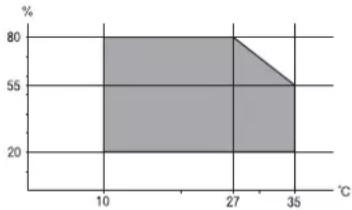 Teplota: 10 až 35 °C (50 až 95 °F)Vlhkost: 20 až 80% relativní vlhkosti (bez kondenzace) Teplota: 10 až 35 °C (50 až 95 °F)Vlhkost: 20 až 80% relativní vlhkosti (bez kondenzace) |
| Úložiště | Teplota: -20 až 40 °C (-4 až 104 °F)*Vlhkost: 5 až 85% relativní vlhkosti (bez kondenzace) |
* Při teplotě 40 °C (104 °F) lze tiskárnu uchovávat po dobu jednoho měsíce.
Specifikace nádržek s inkoustem z hlediska provozního prostředí
| Teplota skladování | -20 až 40 °C (-4 až 104 °F)* |
| Teplota mrznutí -15 °C (5 °F) | Inkoust roztaje a je použitelný přibližně po 2 hodinách při teplotě 25 °C (77 °F). |
* Můžete skladovat po dobu jednoho měsíce při teplotě 40 °C (104 °F).
Požadavky na systém
Windows 10 (32bitová a 64bitová verze) / Windows 8.1 (32bitová a 64bitová verze) / Windows 8 (32bitová a 64bitová verze) / Windows 7 (32bitová a 64bitová verze) / Windows Vista (32bitová a 64bitová verze) / Windows XP SP3 nebo novější (32bitová verze) / Windows XP Professional x64 Edition SP2 nebo novější / Windows Server 2016 / Windows Server 2012 R2 / Windows Server 2012 / Windows Server 2008 R2 / Windows Server 2008 / Windows Server 2003 R2 / Windows Server 2003 SP2 nebo novější
☐ macOS High Sierra / macOS Sierra / OS X El Capitan / OS X Yosemite / OS X Mavericks / OS X Mountain Lion / Mac OS X v10.7.x / Mac OS X v10.6.8
Poznámka:
□Systém Mac OS nemusí podporovat některé aplikace a funkce.
☐Souborový systém UNIX File System (UFS) pro systém Mac OS není podporován.
Informace o normách a předpisech
Standardy a schválení
Normy a schválení pro U.S. model
| Bezpečnost UL60950-1 | CAN/CSA-C22.2 No.60950-1 |
| Elektromagnetická kompatibilita FCC Part 15 Subpart B Class BCAN/CSA-CEI/IEC CISPR 22 Class B | |
Normy a schválení pro evropský model
Následující model nese označení CE a je ve shodě se všemi platnými směrnicemi EU. Na následujícím webu máte přístup k plnému prohlášení o shodě včetně odkazů na použité směrnice a harmonizované normy.
http://www.epson.eu/conformity
C634D
Omezení týkající se kopírování
Dodržujte následující omezení, aby při použití tiskárny nedošlo k porušení zákonů.
Ze zákona je zakázáno kopírovat následující položky:
bankovky, mince, státní obchodovatelné cenné papíry, státní akcie a cenné papíry vydávané městem,
□ nepoužité poštovní známky, předplacené pohlednice a jiné platné poštovní položky s platným poštovným,
□státní kolky a cenné papíry vydané podle zákonných postupů.
Při kopírování následujících položek buďte obezřetní:
soukromé obchodovatelné cenné papíry (akciové certifikáty, prévoditelné úpisy, šeky atd.), různé průkazy, lístky atd.,
□ pasy, řidičské průkazy, doklady způsobilosti, silniční doklady, stravenky, vstupenky a podobně.
Poznámka:
Kopírování těchto dokumentů může být rovněž protizákonné.
Zodpovědné používání materiálů podléhajících autorským právům:
Tiskárny lze zneužít ke kopírování materiálů chráněných autorským právem. Pokud nebudete jednat na radu zkušeného právníka, před zkopírováním publikovaných materiálů si vyžádejte oprávnění držitele autorských práv.
Přeprava tiskárny
Potřebujete-li tiskárnu přepravit kvůli stěhování nebo odevzdat do opravy, postupem podle níže uvedených pokynů tiskárnu zabalte.

Důležité:
☐ Tiskárnu při skladování nebo přepravě neklopte, nestavte ji na bok ani ji nepřevracejte. Jinak by mohlo dojít k úniku inkoustu.
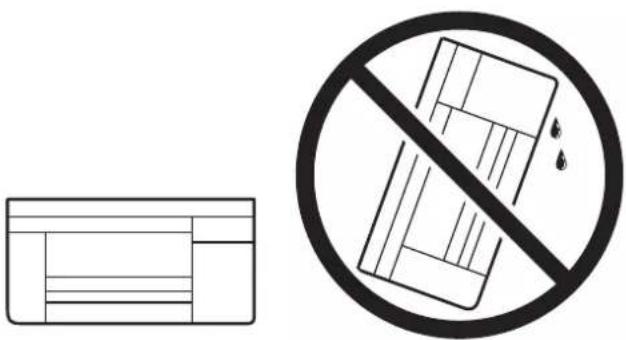
☐ Při skladování nebo přepravě nádobky s inkoustem ji nenaklánějte, ani ji nevystavujte nárazům nebo změnám teploty. Jinak může inkoust vytéct, i když je víčko na nádobce s inkoustem pevně utaženo. Při utahování víčka udržujte nádobku s inkoustem ve vzpřímené poloze a zajistěte, aby inkoust z nádobky během přepravy nevytekl, například pokud budete láhev dávat do tašky.
☐Otevřené nádobky s inkoustem nevkládejte do krabice spolu s tiskárnou.

-
Vypněte tiskárnu tlačítkem ⏻.
-
Zkontrolujte, zda indikátor napájení zhasl, a poté odpojte napájecí kabel.

Důležité:
Po zhasnutí indikátoru odpojte napájecí kabel. Jinak se tisková hlava nevrátí do výchozí polohy, což způsobí zaschnutí inkoustu a tisk nemusí být možný.
-
Odpojte všechny kabely, např. napájecí kabel a kabel USB.
-
Z tiskárny vyjměte veškerý papír.
-
Zkontrolujte, zda v tiskárně nejsou žádné předlohy.
Uživatelská příručka
Příloha
- Dejte pozor, abyste rádně nasadili víčko na zásobník inkoustu.
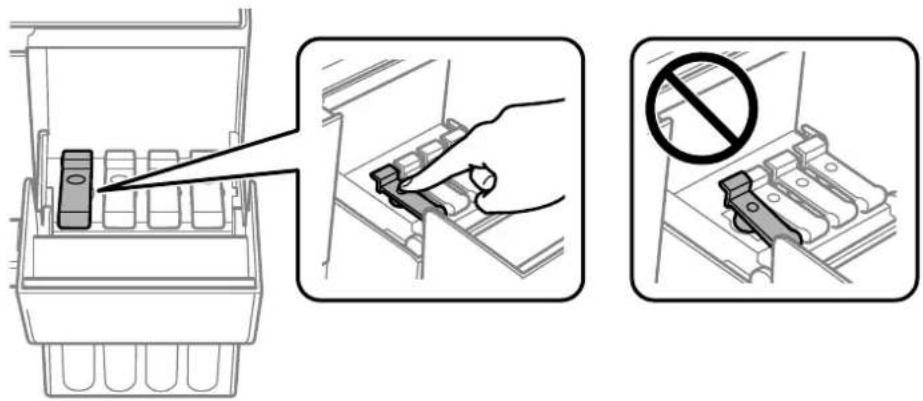
- Rádně zavřete Kryt nádržky s inkoustem.
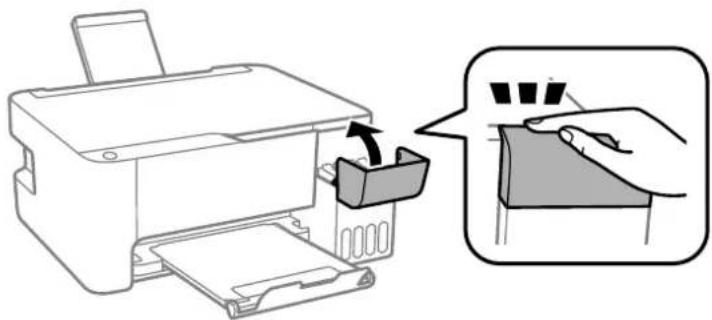
- Připravte tiskárnu k zabalení dle obrázku níže.
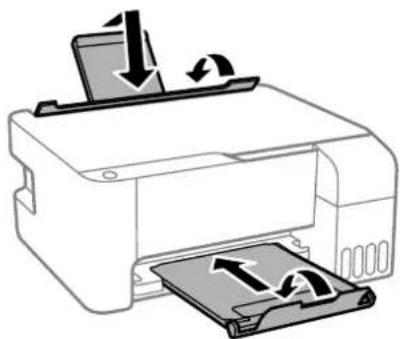
- Zabalte tiskárnu do krabice pomocí ochranných materiálů.
Při opětovném použití tiskárny nezapomeňte sejmout pásku zabezpečující tiskovou hlavu. Sníží-li se při dalším tisknutí kvalita tisku, vyčistěte a vyrovnejte tiskovou hlavu.
Související informace
„Názvy dílů a funkcí“ na str. 12
„Kontrola a čištění tiskové hlavy“ na str. 66
→„Nastavení tiskové hlavy“ na str. 69
Autorská práva
Žádná část této publikace nesmí být reprodukována, ukládána do archivačních systémů ani prénášena jakoukoli formou, at už elektronickou, mechanickou, fotokopírováním, nahráváním apod., bez předchozího písemného souhlasu společnosti Seiko Epson Corporation. S ohledem na používání zde uvedených informací se nepředpokládá spolehlivost na úrovni patentů. Zároveň se nepředpokládá jakákoli odpovědnost za škody způsobené používáním zde obsažených informací. Zde uvedené informace jsou určené pouze pro použití v kombinaci s produkty Epson. Společnost Epson není odpovědná za jakékoli použití informací vzhledem k jiným produktům.
Společnost Seiko Epson Corporation ani její přidružené společnosti nenesou odpovědnost vůči kupujícímu nebo třetí straně v případě poškození, ztráty, nákladů nebo výdajů vzniklých na straně kupujícího nebo třetí strany z důvodu nehody, nesprávného použití nebo zneužití produktu, neoprávněnýchmodifikací, oprav nebo úprav produktu, nebo (s výjimkou USA) z důvodu nedodržení striktních instrukcí k údržbě a provozních pokynů společnosti Seiko Epson Corporation.
Společnost Seiko Epson Corporation ani její přidružené společnosti nenesou odpovědnost za škody a potíže, které vzniknou v důsledku použití jiných doplňků nebo spotřebního materiálu, než jsou Originální produkty Epson nebo Schválené produkty Epson společnosti Seiko Epson Corporation.
Společnost Seiko Epson Corporation nenese odpovědnost za škody způsobené elektromagnetickým rušením, vznikajícím v důsledku používání kabelů rozhraní, které nejsou Schválenými produkty Epson společnosti Seiko Epson Corporation.
Obsah této příručky a specifikace tohoto produktu mohou být bez předchozího upozornění změněny.
Ochranné známky
☐EPSON ^® je registrovaná ochranná známka a EPSON EXCEED YOUR VISION nebo EXCEED YOUR VISION jsou ochranné známky společnosti Seiko Epson Corporation.
■Microsoft ^® , Windows ^® , Windows Server ^® , and Windows Vista ^® are registered trademarks of Microsoft Corporation.
□ Apple, Macintosh, macOS, OS X, and ColorSync are trademarks of Apple Inc., registered in the U.S. and other countries.
☐ Adobe and Adobe Reader are either registered trademarks or trademarks of Adobe Systems Incorporated in the United States and/or other countries.
Obecná poznámka: Další zde použité názvy produktů slouží pouze k identifikačním účelům a mohou být ochrannými známkami příslušných vlastníků. Společnost Epson se vzdává všech práv na tyto značky.
Kde najdete pomoc
Webové stránky technické podpory
Potřebujete-li další pomoc, navštivte následující webové stránky podpory společnosti Epson. Vyberte svou zemi nebo oblast a přejděte do části, která je na místních webových stránkách společnosti Epson věnována podpoře. Na těchto stránkách jsou rovněž k dispozici nejnovější ovladače, odpovědi na nejčastější dotazy, příručky a další materiály ke stažení.
http://support.epson.net/
http://www.epson.eu/Support (pro Evropu)
Pokud váš výrobek Epson nefunguje správně a nedaří se vám problém vyřešit, obratte se na služby podpory společnosti Epson.
Kontaktování podpory společnosti Epson
Než se obrátíte na společnost Epson
Nefunguje-li produkt Epson správně a problém nelze odstranit podle informací o řešení potíží v příručkách k produktu, obratte se na služby podpory společnosti Epson. Není-li podpora společnosti Epson poskytována ve vaší oblasti, obratte se na prodejce, u kterého jste výrobek zakoupili.
Podpora společnosti Epson vám bude schopna pomoci mnohem rychleji, poskytnete-li následující údaje:
Sériové číslo produktu
(Štítek se sériovým číslem se obvykle nachází na zadní straně výrobku.)
□Model produktu
□Verze softwaru v produktu
(V softwaru produktu klikněte na tlačitko O aplikaci, Informace o verzi nebo na podobné tlačitko.)
□Značka a model počítače
Název počítačového operačního systému a jeho verze
Názvy a verze softwarových aplikací, které obvykle s produktem používáte
Příloha
Pomoc pro uživatele v Evropě
Informace nutné ke kontaktování podpory společnosti Epson najdete v dokumentu Pan-European Warranty.
Pomoc pro uživatele na Tchaj-wanu
Kontakty pro informace, podporu a služby:
Webové stránky
http://www.epson.com.tw
Jsou k dispozici informace o technických údajích produktů, ovladače ke stažení a dotazy o produktech.
Linka technické pomoci Epson
Telefon: +886-2-80242008
Náš tým podpory vám po telefonu může pomoci v následujících ohledech:
□Obchodní dotazy a informace o produktech
Dotazy k používání produktů nebo k odstraňování problémů
□Dotazy ohledně servisu a záruky
Servisní a opravárenské středisko:
http://www.tekcare.com.tw/branchMap.page
TekCare corporation je autorizované servisní středisko Epson Taiwan Technology & Trading Ltd.
Pomoc pro uživatele v Singapuru
Informační zdroje, podpora a služby dostupné od společnosti Epson v Singapuru:
Webové stránky
http://www.epson.com.sg
K dispozici jsou informace o technických údajích produktů, ovladače ke stažení, často kladené otázky (FAQ), obchodní dotazy a technická podpora prostřednictvím e-mailu.
Odborná pomoc Epson
Bezplatná linka: 800-120-5564
Náš tým podpory vám po telefonu může pomoci v následujících ohledech:
□Obchodní dotazy a informace o produktech
☐Dotazy k používání produktů nebo k odstraňování problémů
□Dotazy ohledně servisu a záruky
Pomoc pro uživatele v Thajsku
Kontakty pro informace, podporu a služby:
Příloha
Webové stránky
http://www.epson.co.th
Jsou k dispozici informace o technických údajích produktů, ovladače ke stažení, často kladené otázky a e-mail.
Kontaktní centrum Epson
Telefon: 66-2685-9899
E-mail: support@eth.epson.co.th
Náš tým kontaktního centra vám může telefonicky poskytnout následující informace:
□Obchodní dotazy a informace o produktech
☐Dotazy k používání produktů nebo k odstraňování problémů
□Dotazy ohledně servisu a záruky
Pomoc pro uživatele ve Vietnamu
Kontakty pro informace, podporu a služby:
Servisní centrum Epson
Kontakty pro informace, podporu a služby:
Webové stránky
http://www.epson.co.id
☐K dispozici specifikace výrobků a ovladače ke stažení
☐ K dispozici odpovědi na často kladené otázky, informace o nabídkách a odpovědi na otázky prostřednictvím e-mailu
Linka podpory Epson
Telefon: +62-1500-766
Fax: +62-21-808-66-799
Pracovníci naší linky podpory vám mohou telefonicky nebo faxem poskytnout následující informace:
□Obchodní dotazy a informace o produktech
□Technická podpora
Příloha
Servisní centrum Epson
| Kraj Název společnosti Adresa Telefon | |||
| DKI JAKARTA ESS | JAKARTAMANGGADUA | Ruko Mall Mangga Dua No. 48 JI. ArteriMangga Dua, Jakarta Utara - DKI JAKARTA | (+6221) 62301104jkt-admin@epson-indonesia.co.id |
| NORTH SUMATERA | ESC MEDAN JI. Bambu | 2 Komplek Graha Niaga NomorA-4, Medan - North Sumatera | (+6261) 42066090 / 42066091mdn-adm@epson-indonesia.co.id |
| WEST JAWA ESC | BANDUNG JI. Cihampelas | No. 48 A Bandung JawaBarat 40116 | (+6222) 4207033bdg-admin@epson-indonesia.co.id |
| DI YOGYAKARTA | ESC YOGYAKARTA YAP | Square, Block A No. 6 JI. C SimanjutakYogyakarta - DIY | (+62274) 581065ygy-admin@epson-indonesia.co.id |
| EAST JAWA ESC | SURABAYA Hitech Mall Lt. | 2 Block A No. 24 JI. KusumaBangsa No. 116 - 118 Surabaya - JATIM | (+6231) 5355035sby-admin@epson-indonesia.co.id |
| SOUTH SULAWESI | ESC MAKASSAR JI. Cendrawasih NO. 3A, kunjung mae,mariso, MAKASSAR - SULSEL 90125 | (+62411) 8911071mksr-admin@epson-indonesia.co.id | |
| WEST KALIMANTAN | ESC PONTIANAK Komp. | A yani Sentra Bisnis G33, JI. AhmadYani - Pontianak Kalimantan Barat | (+62561) 735507 / 767049pontianak-admin@epson-indonesia.co.id |
| RIAU | ESC PEKANBARU | Jl. Tuanku Tambusai No.459A PekanbaruRiau | (+62761) 8524695pkb-admin@epson-indonesia.co.id |
| DKI JAKARTA ESS | JAKARTASUDIRMAN | Wisma Keiai Lt. 1 JI. Jenderal Sudirman Kav.3 Jakarta Pusat - DKI JAKARTA 10220 | (+6221) 5724335ess@epson-indonesia.co.id |
| EAST JAWA | ESS SURABAYA | Ruko Surya Inti JI. Jawa No 2-4 Kav. 29Surabaya - Jawa Timur | (+6231) 5014949esssby@epson-indonesia.co.id |
| BANTEN | ESS SERPONG | Ruko Mall WTC Matahari No. 953, Serpong-Banten | (+6221) 53167051 / 53167052esstag@epson-indonesia.co.id |
| CENTRAL JAWA | ESS SEMARANG | Komplek Ruko Metro Plaza Block C20 JI. MTHaryono No 970 Semarang - JAWA TENGAH | (+6224) 8313807 / 8417935esssmg@epson-indonesia.co.id |
| EAST KALIMANTAN | ESC SAMARINDA | Jl. KH. Wahid Hasyim (M. Yamin) KelurahanSempaja Selatan Kecamatan SamarindaUTARA - SAMARINDA - KALTIM | (+62541) 7272904escsmd@epson-indonesia.co.id |
| SOUTH SUMATERA | ESC PALEMBANG | Jl. H.M Rasyid Nawawi No. 249 Kelurahan 9Ilir Palembang Sumatera Selatan | (+62711) 311330escplg@epson-indonesia.co.id |
| EAST JAVA ESC | JEMBER JL. Panglima Besar | Sudirman Ruko no.1DJember-Jawa Timur (Depan Balai Penelitian& Pengolahan Kakao) | (+62331) 488373 / 486468jmr-admin@epson-indonesia.co.id |
Příloha
| Kraj Název společnosti Adresa Telefon | ||
| NORTH SULAWESI | ESC MANADO Tekno Megamall Lt LG 11 TK 21, Kawasan Megamas Boulevard, JI Piere Tendean, Manado - SULUT 95111 | (+62431) 8890996MND-ADMIN@EPSON-INDONESIA.CO.ID |
Pro další, zde neuvedená města, volejte horkou linku: 08071137766.
Pomoc pro uživatele v Hongkongu
Uživatelé, kteří potřebují získat technickou podporu i další poprodejní služby, se mohou obrátit na společnost Epson Hong Kong Limited.
Domovská internetová stránka
http://www.epson.com.hk
Společnost Epson Hong Kong zavedla na Internetu místní domovskou stránku v čínštině i angličtině, aby uživatelé měli k dispozici následující informace:
Informace o výrobcích
□Odpovědi na často kladené otázky (FAQ)
□Poslední verze ovladačů pro zařízení Epson
Linka technické podpory
Můžete také kontaktovat naše technické specialisty na následujících telefonních a faxových číslech:
Telefon: 852-2827-8911
Fax: 852-2827-4383
Pomoc pro uživatele v Malajsii
Kontakty pro informace, podporu a služby:
Webové stránky
http://www.epson.com.my
□Na tomto webu jsou k dispozici specifikace výrobků, ovladače ke stažení,
□ odpovědi na časté dotazy, informace o nabídkách a odpovědi na otázky prostřednictvím e-mailu.
Kontaktní centrum Epson
Telefon: +60 1800-8-17349
□Obchodní dotazy a informace o produktech
□Dotazy k používání produktů nebo k odstraňování problémů
□Dotazy ohledně služeb a záruky
Příloha
Hlavní kancelář
Telefon: 603-56288288
Fax: 603-5628 8388/603-5621 2088
Pomoc pro uživatele v Indii
Kontakty pro informace, podporu a služby:
Webové stránky
http://www.epson.co.in
Jsou k dispozici informace o technických údajích produktů, ovladače ke stažení a dotazy o produktech.
Asistenční linka
□Servis, informace o produktu a objednávání spotřebních doplňků (linky BSNL)
Dostupné od 9:00 do 18:00, pondělí až sobota (s výjimkou státních svátků)
□Servis (uživatelé služeb CDMA a mobilních služeb)
Dostupné od 9:00 do 18:00, pondělí až sobota (s výjimkou státních svátků)
Pomoc pro uživatele na Filipínách
Uživatelé, kteří potřebují získat technickou podporu i další poprodejní služby, se mohou obrátit na společnost Epson Philippines Corporation na níže uvedených telefonních a faxových čísel a e-mailové adrese:
Webové stránky
Jsou k dispozici informace o technických údajích produktů, ovladače ke stažení, často kladené otázky a e-mailové dotazy.
Péče o zákazníky Epson Philippines
Bezplatná linka (PLDT): 1-800-1069-37766
Bezplatná linka (digitální): 1-800-3-0037766
Metro Manila: (+632)441-9030
Webové stránky: https://www.epson.com.ph/contact
E-mail: customercare@epc.epson.som.ph
Dostupné od 9:00 do 18:00, pondělí až sobota (s výjimkou státních svátků)
Náš tým péče o zákazníky vám může telefonicky poskytnout následující informace:
□Obchodní dotazy a informace o produktech
☐Dotazy k používání produktů nebo k odstraňování problémů
□Dotazy ohledně servisu a záruky
Příloha
Hlavní linka: +632-706-2609
Fax: +632-706-2663