EB-FH06 - Projektor EPSON - Bezplatný návod k obsluze
Najděte návod k zařízení zdarma EB-FH06 EPSON ve formátu PDF.


Dotazy uživatelů ohledně EB-FH06 EPSON
0 otázka o tomto zařízení. Odpovězte na ty, které znáte, nebo položte vlastní.
Položte novou otázku o tomto zařízení
Stáhněte si návod pro váš Projektor ve formátu PDF zdarma! Najděte svůj návod EB-FH06 - EPSON a vezměte svůj elektronický přístroj zpět do rukou. Na této stránce jsou zveřejněny všechny dokumenty potřebné k používání vašeho zařízení. EB-FH06 značky EPSON.
NÁVOD K OBSLUZE EB-FH06 EPSON
Uživatelská příručka
Multimedia Projector
EB-992F EB-W51
EB-982W EB-X51
EB-972 EB-E10
EB-118 EB-FH06
EB-W49 EB-W06
EB-X49 EB-X06
EB-E20 EB-E01
EB-FH52 EB-X500
EB-W52 EB-E500
Obsah
Symboly, Upozornění a Způsob Zobrazení Položek v této Příručce 7
Používání příručky k vyhledávání informací ......9
Hledání podle klíčového slova....9
Přímé přecházení ze záložek 9
Ziskání nejaktuálnější verze dokumentů 10
Seznam funkcí 11
Seznámení s projektorem 16
Funkce projektoru 17
Rychlé a snadné nastavení 17
Snadné bezdrátové promitání 17
Součásti a funkce projektoru ....19
Součásti projektoru - přední strana 19
Součásti projektoru - zadní strana 20
Součásti projektoru - dolní strana 21
Součásti projektoru - ovládací panel 22
Součásti projektoru - dálkový ovladač 23
Instalace a nastavení projektoru 26
Umístění projektoru 27
Možnosti nastavení a instalace projektoru 29
Projekční vzdálenost 29
Připojení projektoru ....30
Připojení k počítači 30
Připojení k počítači pro VGA obraz a zvuk 30
Připojení k počítači pro USB obraz a zvuk 31
Připojení k počitači pro HDMI obraz a zvuk 32
Připojení ke zdrojům obrazu 32
Připojení ke zdroji videa HDMI 33
Připojení ke zdroji kompozitního videa 33
Připojení k externím USB zařízením 34
Promítání na zařízení USB 34
Připojení k zařízení USB 35
Odpojení zařízení USB 35
Připojení k projektoru dokumentů 36
Připojení externích zařízení 36
Připojení k monitoru VGA 36
Připojení k externím reproduktorům 36
Připojení mikrofonu 37
Vložení baterií do dálkového ovladače ....39
Používání dálkového ovladače ....40
Otevření krytu objektivu 41
Používání základních funkcí projektoru 42
Zapnutí projektoru 43
Hlavní obrazovka 44
Vypnutí projektoru ....46
Nastavení data a času 47
Výběr jazyka nabídek projektoru 49
Režimy promítání 50
Změna režimu promítání pomocí dálkového ovladače ....50
Změna režimu promítání pomocí nabídek 50
Zobrazení zkušebního vzoru 52
Úprava výšky obrazu 53
Tvar obrazu 54
Auto. lichoběžník S 54
Obsah
Oprava tvaru obrazu pomocí posuvníku vodorovného lichoběžníkového zkreslení 54
Oprava tvaru obrazu pomocí tlačítek pro opravu lichoběžníkového obrazu .....55
Oprava tvaru obrazu pomocí funkce Quick Corner 56
Změna velikosti obrazu pomocí ovladače zvětšení ....59
Ostření obrazu pomocí ovladače zaostření ....60
Výběr zdroje obrazu 61
Poměr stran obrazu 63
Změna poměru stran obrazu 63
Dostupné poměry stran obrazu 63
Vzhled promítaného obrazu v jednotlivých poměrech stran 64
Úpravy kvality obrazu (Režim barev) ......66
Změna režimu barev 66
Dostupné režimy barev 66
Nastavení automatické clony ....66
Ovládání hlasitosti tlačítky hlasitosti 68
Úpravy funkcí projektoru 69
Promítání dvou obrazů zároveň ....70
Nepodporované kombinace vstupních zdrojů pro promítání pomocí funkce Split
Screen 72
Omezení promítání na dělenou promítací plochu 72
Promítání prezentace bez počítače (PC Free) ....73
Podporované typy souborů PC Free 73
Zásady pro promítání PC Free 74
Spuštění prezentace PC Free 74
Spuštění přehrávání filmu PC Free 76
Možnosti zobrazení PC Free 77
Dočasné vypnutí obrazu a zvuku 78
Dočasné zastavení videoakce ....79
Přibližení/oddálení snímků (E-lupa) 80
Přiblížení obrazu 80
Oddálení obrazu 80
Uložení obrázku uživatelského loga ....82
Uložení vlastního vzoru 84
Korekce rozdílu barev při promítání z několika projektorů .....85
Nastavení ID projektoru 85
Výběr projektoru, který chcete ovládat 85
Přizpůsobování kvality zobrazení více projektorů 86
Funkce zabezpečení projektoru 88
Typy zabezpečení heslem 88
Nastavení hesla 88
Výběr typů zabezpečení heslem....90
Zadání hesla pro používání projektoru 90
Zamknutí tlačitek projektoru 91
Odemknutí tlačitek projektoru 92
Instalace bezpečnostního kabelu 92
Používání projektoru v síti 93
Promítání v drátové síti....94
Připojení k drátové síti 94
Výběr nastavení drátové sítě 94
Promítání v bezdrátové síti 97
Instalace modulu bezdrátové sítě LAN 97
Ruční výběr nastavení bezdrátové sítě 98
Výběr nastavení bezdrátové sitě v operačním systému Windows 100
Výběr nastavení bezdrátové sítě v operačním systému Mac ....101
Nastavení zabezpečení bezdrátové sitě 101
Podporované certifikáty klienta a CA 103
Používání kódu QR pro připojení mobilního zařízení 103
Použití klíče USB pro připojení k počitači Windows 104
Obsah
Bezdrátové sítové promítání z mobilního přístroje (Screen
Mirroring) 106
Výběr nastavení Screen Mirroring 106
Připojení pomocí funkce Screen Mirroring s technologii Miracast ...... 108
Připojení pomocí funkce Screen Mirroring v operačním systému Windows 10 108
Připojení pomocí funkce Screen Mirroring v operačním systému Windows 8.1 109
HTTPS 111
Importování certifikátu webového serveru pomocí nabídek ......111
Podporované certifikáty webového serveru 112
Monitorování a ovládání projektoru 113
Ovládání síťového projektoru pomocí webového prohlížeče ..... 115
Možnosti webového ovládání 116
Registrace digitálních certifikátů z webového prohlížeče .....119
Nastavení sitových e-mailových upozornění projektoru .....120
E-mailové zprávy s upozorněním síťového projektoru 121
Nastavení monitorování pomocí protokolu SNMP ....122
Použivání příkazů ESC/VP21 123
Seznam příkazů ESC/VP21 123
Schéma zapojení kabelů 123
Nastavení podpory systému Crestron Connected 126
Ovládání sitového projektoru pomocí systému Crestron Connected 127
Okno Operation systému Crestron Connected 128
Okno Tools systému Crestron Connected 129
Nastavení plánů událostí projektoru ....130
Úpravy nastavení nabídky 133
Používání nabídek projektoru ....134
Používání zobrazené klávesnice 135
Dostupný text pomocí zobrazené klávesnice ....135
Nastavení kvality obrazu – Nabídka Obraz ...... 136
Nastavení vstupního signálu - Nabídka Signál .... 138
Nastavení funkcí projektoru - Nabídka Nastavení ......139
Nastavení konfigurace projektoru – Nabídka Rozšířené .....141
Sítová nastavení projektoru - Nabídka Sít 144
Nabídka Sít - Nast. Screen Mirroring 146
Nabídka Sít - nabídka Základní 147
Nabídka Sít' - nabídka Bezdrátová sít' LAN 148
Nabídka Sít - nabídka Kabelová LAN 151
Nabídka Sít' - nabídka Oznámení 152
Nabídka Sít' - nabídka Další 153
Nabídka Sít - nabídka Reset 155
Nastavení konfigurace projektoru - Nabídka ECO ....156
Zobrazení informací o projektoru - Nabídka Informace .... 158
Nabídka Info - nabídka Info o projektoru 158
Seznam kódů ID událostí 159
Možnosti resetování projektoru - nabídka Reset ......161
Kopírování nastavení nabídek mezi projektory (Dávkové
nastavení)....162
Přenášení nastavení z jednotky USB Flash Drive ....162
Přenášení nastavení z počítače ....163
Upozorňování na chyby dávkového nastavení 164
Obsah
Údržba projektoru 165
Údržba projektoru ....166
Čištění objektivu ....167
Čištění skříně projektoru 168
Údržba vzduchového filtru a větracích otvorů 169
Čištění vzduchového filtru a větracích otvorů 169
Výměna vzduchového filtru 169
Údržba lampy projektoru 172
Výměna lampy 172
Vynulování počítadla hodin lampy 175
Řešení problémů 176
Problémy s promítáním 177
Stav indikátorů projektoru 178
Používání oken nápovědy projektoru 181
Odstraňování problémů s obrazem nebo zvukem ...... 182
Jak postupovat, když se nezobrazuje žádný obraz 182
Nesprávný obraz při použití funkce USB Display 182
Zobrazila se zpráva „Chybí signál“ 183
Promítání z notebooku 183
Promitání z notebooku Mac 184
Zobrazila se zpráva „Není podporováno“ 184
Zobrazuje se pouze částečný obraz 184
Obraz není obdélníkový 184
Na obrazu je šum nebo statické poruchy ....185
Obraz je rozmazaný nebo neostrý 185
Odstraňování problémů se zvukem 187
Názvy souborů s obrázky se v PC Free nezobrazují správně 187
Odstraňování problémů s ovládáním projektoru nebo dálkového ovladače 188
Odstraňování problémů se zapnutím nebo vypnutím projektoru ....188
Problémy s dálkovým ovladačem 188
Odstraňování problémů s heslem 189
Zobrazila se zpráva „Baterie pro udržování času je téměř vybitá“ 189
Řešení problémů se sítí 190
Řešení v případě selhání bezdrátového ověření ...... 190
Nelze pristupovat k projektoru prostřednictvím webu 190
Nejsou přijímány e-maily s upozorněním sítě 190
Odstraňování problémů se statickými poruchami obrazu při síťovém promítání 191
Odstraňování problémů s připojením pomocí funkce Screen Mirroring .....191
Odstraňování problémů se statickými poruchami obrazu nebo zvuku při připojení
Screen Mirroring 192
Příloha 193
Volitelné příslušenství a náhradní díly 194
Obrazovky 194
Kabely 194
Držáky 194
Rychlé bezdrátové připojení 194
Externí zařízení 195
Náhradní díly 195
Velikost plátna a vzdálenost projektoru 196
Podporovaná rozlišení zobrazení monitoru ....204
Technické údaje projektoru ....206
Technické údaje konektorů 210
Vnější rozměry 211
Požadavky softwaru USB Display na systém 215
Seznam bezpečnostních pokynů a symbolů ....216
Glosář 219
Obsah
Poznámky 221
Omezení používání 221
Odkazy na operační systémy 221
Obchodní známky 222
Odkaz na autorské právo 222
Určení zdroje autorských práv 222
Symboly, Upozornění a Způsob Zobrazení Položek v této Příručce
Bezpečnostní symboly
Tento projektor a jeho příručky obsahují grafické symboly a popisky, které označují pokyny pro bezpečné používání projektoru.
Přečtěte si a pečlivě dodržujte pokyny označené těmito symboly a popiskami, aby se zabránilo zranění osob nebo poškození majetku.
 | Tento symbol označuje pokyny, jejichž nedodržením by mohlo dojít ke zranění nebo dokonce smrti. |
 | Tento symbol označuje pokyny, jejichž nedodržením by mohlo dojít ke zranění nebo poškození majetku z důvodů nesprávné manipulace. |
Označení obecných informaci
| Upozornění | Tento popisek označuje postupy, jejichž následkem může vzniknout škoda nebo poranění v případě, že uživatel nebude dostatečně opatrný. |
 | Tento popisek označuje doplňkové informace, které pro vás mohou být užitečné. |
| [Název tlačitka] Označuje | název tlačitka na dálkovém ovladači nebo na projektoru.Příklad: Tlačitko [Esc] |
| Nabídka / Název nastavení | Označuje nabídku projektoru a názvy nastavení.Příklad:Vyberte nabídkuObrazObraz > Upřesnit |
| Tento popisek označuje odkazy na související stránky. | |
| Tento popisek označuje aktuální úroveň nabídky projektoru. |
▶ Související odkazy
- "Používání příručky k vyhledávání informací" s.9
• "Získání nejaktuálnější verze dokumentů" s.10
Používání příručky k vyhledávání informací
V příručce PDF můžete vyhledávat informace podle klíčového slova nebo můžete přejít přímo na konkrétní části pomocí záložek. Můžete rovněž tisknout pouze stránky, které potřebujete. Tato část obsahuje pokyny pro používání příručky PDF, která se otevře v programu Adobe Reader X ve vašem počítači.
▶ Související odkazy
• "Hledání podle klíčového slova" s.9
• "Přímé přecházení ze záložek" s.9
• "Tisk vybraných stránek" s.9
Hledání podle klíčového slova
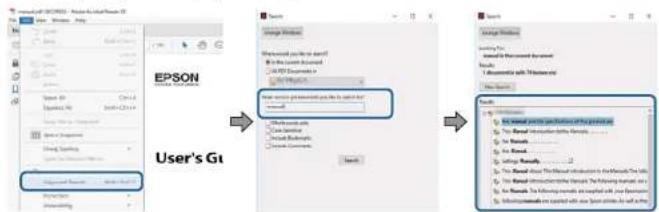
Klikněte na položku Úpravy > Pokročilé hledání. Do okna vyhledávání zadejte klíčové slovo (text) pro informaci, kterou chcete najít, a potom klikněte na tlačitko Hledat. Zobrazi se seznam výsledků. Kliknutím na jeden ze zobrazených výsledků přejdete na příslušnou stránku.
Přímé přecházení ze záložek
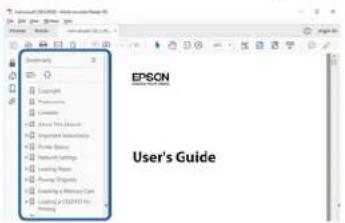
Kliknutím na titul přejdete přímo na příslušnou stranu. Kliknutím na + nebo > zobrazíte podtituly v dané části. Chcete-li se vrátit na předchozí stranu, provedte na klávesnici následující operaci.
- Windows: Stiskněte a podržte Alt a potom stiskněte ←.
• Mac OS: Stiskněte a podržte příkazovou klávesu a potom stiskněte ←.
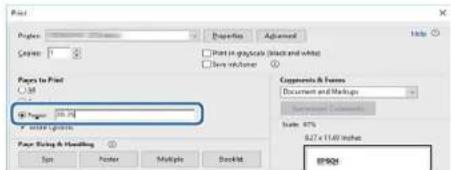
Můžete extrahovat a vytisknout pouze stránky, které potřebujete. Klikněte na položku Tisk v nabídce Soubor a potom zadejte strany, které chcete vytisknout, v části Strany v Strany k tisku.
- Chcete-li zadat posloupnou řadu stran, zadejte pomlčku mezi počáteční a koncovou stranu.
Příklad: 20-25
- Chcete-li zadat jednotlivé strany, které netvoří posloupnost, oddělte strany čárkami.
Příklad: 5, 10, 15
Získání nejaktuálnější verze dokumentů
Nejnovější verzi příruček a specifikací můžete získat na webu společnosti Epson.
Navštivte adresu epson.sn a zadejte název svého projektoru.
Seznam funkcí
EB-992F/EB-982W/EB-W49/EB-FH52/EB-W52/EB-W51/EB-FH06/EB-W06
V následující tabulce jsou funkce podporované jednotlivými modely projektorů. Podporované funkce jsou označeny symbolem „√“.
| EB-992F EB-982 | W EB-W49 | EB-FH52 | EB-W52 | EB-W51 | EB-FH06 | EB-W06 | ||||
| Rozlišení Full HID WXGA WXGA 1 | full HID WXGA WXGA Full HID WXGA | |||||||||
| 1920 × 1080 1280 × 800 1280 × 800 1280 × 800 1280 × 800 1280 × 800 | ||||||||||
| Kabelová LAN √ √ - - - - | ||||||||||
| Bezdrátová síf LAN (integrovaná) √ | --√√--- | |||||||||
| Bezdrátová síf LAN (volitelná) - √ √ | --√√√ | |||||||||
| Zabezpečení: WPA2-PSK, WPA3-PSK, WPA2/WPA3-PSK | √√√√√√√ | |||||||||
| Zabezpečení: WPA3-EAP, WPA2/WPA3-EAP | √--√---- | |||||||||
| Screen Mirroring | √--√---- | |||||||||
| Porty HDMI1/HDMI2 | √√√√--√- | |||||||||
| Port HDMI | ----√√-√ | |||||||||
| Porty Computer1/Computer2 | √√√---- | |||||||||
| Port Computer | ---√√√√ | |||||||||
| Port Vidco | √√√√√√√ | |||||||||
| Port USB-A | √√√√√√√ | |||||||||
| Port USB-B | √√√√√√√ | |||||||||
| Porty L-Audio-R | √√√√√√√ | |||||||||
| Porty Audio 1/Audio 2 | √√√---- | |||||||||
| EB-992F EB-982 | W EB-W49 EB-FH | 52 EB-W52 EB-W | 51 EB-FH06 EB-W | 06 | ||||
| Port Mic √ √ ---- | ||||||||
| Port Monitor Out √ √ √ ---- | ||||||||
| Port Audio Out √ √ √ ---- | ||||||||
| Port RS-232C √ √ √ ---- | ||||||||
| Kryt objektivu √ √ √ √ √ √ | ||||||||
| Posuvník vodorovného lichoběžníkového zkreslení | √ √ √ √ √ √ √ | |||||||
| Kroužek lupy √ √ √ √ √ √ √ | ||||||||
| Projektor dokumentů (volitelné) √ √ √ √ √ √ | ||||||||
| Pípnutí (Napájení zapnuto/Napájení vypnuto) | √ √ √ √ √ √ √ | |||||||
| Nastavení Datum a čas √ - - √ - - - | ||||||||
| Nastavení plánu √ - - √ - - - | ||||||||
| Auto. lichoběžník S √ √ √ √ √ √ √ | √ | |||||||
| PC Free | √ √ √ √ √ √ √ | |||||||
| Příkon (3 úrovně) | √ √ √ ---- | |||||||
| Příkon (2 úrovně) | --- √ √ √ √ | |||||||
| Dávkové nastavení (jednotka USB flash) | √ √ √ √ √ √ √ | |||||||
| Dávkové nastavení (kabel USB) | √ √ √ √ √ √ √ | |||||||
| Ochrana uživ. loga | √ √ √ √ √ √ √ | |||||||
| Sitová ochrana | √ √ √ √ √ √ √ | |||||||
| Ochrana Plánu | √ - - √ ---- | |||||||
| Ochrana Screen Mirroring | √ - - √ ---- |
| EB-992F EB-982W | EB-W49 | EB-FH52 | EB-W52 | EB-W51 | EB-FH06 | EB-W06 | ||||
| Epson iProjection √ √ √ √ √ √ √ | ||||||||||
| Epson Projector Management √ √ √ √ √ | √ √ √ √ √ | |||||||||
| Epson Web Control √ √ √ √ √ √ √ | √ | |||||||||
| Mailová zpráva √ √ √ √ √ √ √ | ||||||||||
| SNMP √ √ √ √ √ √ √ | ||||||||||
| HTTPS (HTTPS) √ - - √ - - - | ||||||||||
| Příkazy ESC/VP21 √ √ √ √ √ √ √ | ||||||||||
| PJLink | √ √ √ - - - - | |||||||||
| Crestron Connected | √ √ √ - - - - |
EB-972/EB-118/EB-X49/EB-E20/EB-X51/EB-E10/EB-X06/EB-E01/EB-X500/EB-E500
V následující tabulce jsou funkce podporované jednotlivými modely projektorů. Podporované funkce jsou označeny symbolem „√“.
| EB-972 | EB-118 | EB-X49 | EB-E20 | EB-X51 | EB-E10 | EB-X06 | EB-E01 | EB-X500 | EB-E500 | |
| Rozlišení | XGA | XGA | XGA | XGA | XGA | XGA | XGA | XGA | XGA | XGA |
| 1024×768 | 1024×768 | 1024×768 | 1024×768 | 1024×768 | 1024×768 | 1024×768 | 1024×768 | 1024×768 | 1024×768 | |
| Kabelová LAN | √ | √ | √ | - | - | - | - | - | - | - |
| Bezdrátová síf LAN (integrovaná) | - | - | - | - | - | - | - | - | - | - |
| Bezdrátová síf LAN (volitelná) | √ | √ | √ | - | √ | - | √ | - | √ | - |
| Zabezpečení: WPA2-PSK, WPA3-PSK, WPA2/WPA3-PSK | √ | √ | √ | √ | √ | √ | √ | √ | √ | √ |
| Zabezpečení: WPA3-EAP, WPA2/WPA3-EAP | - | - | - | - | - | - | - | - | - | - |
| EB-972 EB-118 | EB-X49 EB-E | 20 EB-X51 EB- | E10 EB-X06 EB- | E01 EB-X500 | EB-E500 | ||||||||||||||||||||||||||||||||||||||||||||||||||||||||||||||||||||||||||||||||||||||||||||||||||||||||||||||||||||||||||||||||||||||||||||||||||||||||
| Screen Mirroring - - - - - - - - - - - - - - - - - - - - - - - - - - - - - - - - - - - - - - - - - - - - - - - - - - - - - - - - - - - - - - - - - - - - - - - - - - - - - - - - - - - - - - - - - - - - - - - - - - - - | |||||||||||||||||||||||||||||||||||||||||||||||||||||||||||||||||||||||||||||||||||||||||||||||||||||||||||||||||||||||||||||||||||||||||||||||||||||||||||||
| Porty HDMI1/HDMI2 √ √ - - - - - - - - - - - - - - - - - - - - - - - - - - - - - - - - - - - - - - - - - - - - - - - - - - - - - - - - - - - - - - - - - - - - - - - - - - - - - - - - - - - - - - - - - - - - - - - - - - - | |||||||||||||||||||||||||||||||||||||||||||||||||||||||||||||||||||||||||||||||||||||||||||||||||||||||||||||||||||||||||||||||||||||||||||||||||||||||||||||
| Port 1HDMI - - √ √ √ √ √ √ √ √ √ √ √ √ √ √ √ √ √ √ √ √ √ √ √ √ √ √ √ √ √ √ √ √ √ √ √ √ √ √ √ √ √ √ √ √ √ √ √ √ √ √ ∞ √ √ √ √ √ √ √ √ √ √ √ √ √ √ √ √ √ √ √ √ √ √ √ √ √ √ √ √ √ √ √ √ √ √ √ √ √ √ √ √ √ √ √ √ √ √ √ √ √ ∫ √ √ √ √ √ √ √ √ √ √ √ √ √ √ √ √ √ √ √ √ √ √ √ √ √ √ √ √ √ √ √ √ √ √ √ √ √ √ √ √ √ √ √ √ √ √ √ √ √ ∪ √ √ √ √ √ √ √ √ √ √ √ √ √ √ √ √ √ √ √ √ √ √ √ √ √ √ √ √ √ √ √ √ √ √ √ √ √ √ √ √ √ √ √ √ √ √ √ √ √ ∬ √ √ √ √ √ √ √ √ √ √ √ √ √ √ √ √ √ √ √ √ √ √ √ √ √ √ √ √ √ √ √ √ √ √ √ √ √ √ √ √ √ √ √ √ √ √ √ √ √ ∜ √ √ √ √ √ √ √ √ √ √ √ √ √ √ √ √ √ √ √ √ √ √ √ √ √ √ √ √ √ √ √ √ √ √ √ √ √ √ √ √ √ √ √ √ √ √ √ √ √ ∶ √ √ √ √ √ √ √ √ √ √ √ √ √ √ √ √ √ √ √ √ √ √ √ √ √ √ √ √ √ √ √ √ √ √ √ √ √ √ √ √ √ √ √ √ √ √ √ √ √ ∭ √ √ √ √ √ √ √ √ √ √ √ √ √ √ √ √ √ √ √ √ √ √ √ √ √ √ √ √ √ √ √ √ √ √ √ √ √ √ √ √ √ √ √ √ √ √ √ √ √ ∖ √ √ √ √ √ √ √ √ √ √ √ √ √ √ √ √ √ √ √ √ √ √ √ √ √ √ √ √ √ √ √ √ √ √ √ √ √ √ √ √ √ √ √ √ √ √ √ √ √ ∩ √ √ √ √ √ √ √ √ √ √ √ √ √ √ √ √ √ √ √ √ √ √ √ √ √ √ √ √ √ √ √ √ √ √ √ √ √ √ √ √ √ √ √ √ √ √ √ √ √ ∦ √ √ √ √ √ √ √ √ √ √ √ √ √ √ √ √ √ √ √ √ √ √ √ √ √ √ √ √ √ √ √ √ √ √ √ √ √ √ √ √ √ √ √ √ √ √ √ √ √ ∨ √ √ √ √ √ √ √ √ √ √ √ √ √ √ √ √ √ √ √ √ √ √ √ √ √ √ √ √ √ √ √ √ √ √ √ √ √ √ √ √ √ √ √ √ √ √ √ √ √ ∯ √ √ √ √ √ √ √ √ √ √ √ √ √ √ √ √ √ √ √ √ √ √ √ √ √ √ √ √ √ √ √ √ √ √ √ √ √ √ √ √ √ √ √ √ √ √ √ √ √ ∮ √ √ √ √ √ √ √ √ √ √ √ √ √ √ √ √ √ √ √ √ √ √ √ √ √ √ √ √ √ √ √ √ √ √ √ √ √ √ √ √ √ √ √ √ √ √ √ √ √ ∤ √ √ √ √ √ √ √ √ √ √ √ √ √ √ √ √ √ √ √ √ √ √ √ √ √ √ √ √ √ √ √ √ √ √ √ √ √ √ √ √ √ √ √ √ √ √ √ √ √ ∸ √ √ √ √ √ √ √ √ √ √ √ √ √ √ √ √ √ √ √ √ √ √ √ √ √ √ √ √ √ √ √ √ √ √ √ √ √ √ √ √ √ √ √ √ √ √ √ √ √ ∟ √ √ √ √ √ √ √ √ √ √ √ √ √ √ √ √ √ √ √ √ √ √ √ √ √ √ √ √ √ √ √ √ √ √ √ √ √ √ √ √ √ √ √ √ √ √ √ √ √ ∿ √ √ √ √ √ √ √ √ √ √ √ √ √ √ √ √ √ √ √ √ √ √ √ √ √ √ √ √ √ √ √ √ √ √ √ √ √ √ √ √ √ √ √ √ √ √ √ √ √ ∧ √ √ √ -√ -√ -√ -√ -√ -√ -√ -√ -√ -√ -√ -√ -√ -√ -√ -√ -√ -√ -√ -√ -√ -√ -√ -√ -√ -√ -√ -√ -√ -√ -√ -√ -√ -√ -√ -√ -√ -√ -√ -√ -√ -√ -√ -√ -√ -√ -√ -√ -√ -√ -V | EB-972 EB-118 | EB-X49 EB-F | 20 EB-X51 EB- | E10 EB-X06 EB- | EB-972 EB-118 | EB-X49 EB-F | 20 EB-X51 EB- | E10 EB-X06 EB- | EB-972 EB-118 | EB-X49 EB-F | 20 EB-X51 EB- | E10 EB-X06 EB- | EB-972 EB-118 | EB-X49 EB-F | 20 EB-X51 XB | EB-972 EB-118 | EB-X49 EB-F | 20 EB-X51 XB | EB-972 EB-118 | EB-X49 EB-F | 20 EB-X51 XB | EB-972 EB-118 | EB-X49 EB-F | 20 EB-X51 XB | EB-972 EB-118 | EB-X49 EB-F | 20 E10 EB-X06 EB- | EB-972 EB-118 | EB-X49 EB-F | 20 E10 EB-X06 EB- | EB-972 EB-118 | EB-X49 EB-F | 20 E10 EB-X06 EB- | EB-972 EB-118 | EB-X49 EB-F | 20 E10 EB-X06 EB- | EB-972 EB-100 | EB-X49 EB-F | 20 E10 EB-X06 EB- | EB-972 EB-100 | EB-X49 EB-F | 20 E10 EB-X06 EB- | EB-972 EB-100 | EB-X49 EB-F | 20 E10 EB-X06 EB- | EB-972 EB-100 | EB-X49 EB-F | 25 E10 EB-X06 EB- | EB-972 EB-100 | EB-X49 EB-F | 25 E10 EB-X06 EB- | EB-972 EB-100 | EB-X49 EB-F | 25 E10 EB-X06 EB- | EB-972 EB-100 | EB-X49 EB-F | 25 E10 EB-X06 EB- | ||||||||||||||||||||||||||||||||||||||||||||||||||||||||||||||||||||||||||||||||||||||||||||||||||||
| EB-972 EB-118 | EB-X49 EB-E | 20 EB-X51 EB- | E10 EB-X06 EB- | E01 EB-X500 | EB-E500 | |||||
| Nastavení plánu - - - - - - - - - - - - - - - - - - - - - - - - - - - - - - - - - - - - - - - - - - - - - - - - - - - - - - - - - - - - - - - - - - - - - - - - - - - - - - - - - - - - - - - - - - - - - - - - - - - - | ||||||||||
| Auto. lichoběžník S √ √ √ - √ | - √ - √ - - | |||||||||
| PC Free √ √ √ - √ - √ - √ - - | ||||||||||
| Příkon (3 úrovně) √ √ - - - - - - - - - - - - - - - - - - - - - - - - - - - - - - - - - - - - - - - - - - - - - - - - - - - - - - - - - - - - - - - - - - - - - - - - - - - - - - - - - - - - - - - - - - - - - - - - - - - | ||||||||||
| Příkon (2 úrovně) - - √ √ √ √ | √ √ √ √ | |||||||||
| Dávkové nastavení(jednotka USB flash) | √ √ √ - √ - √ | - √ - | ||||||||
| Dávkové nastavení (kabelUSB) | √ √ √ √ √ √ | √ √ √ | ||||||||
| Ochrana uživ. loga √ √ √ √ √ | √ √ √ √ √ | |||||||||
| Sítová ochrana √ √ √ - √ - √ | - √ - | |||||||||
| Ochrana Plánu - - - - - - - - - - - - - - - - - - - - - - - - - - - - - - - - - - - - - - - - - - - - - - - - - - - - - - - - - - - - - - - - - - - - - - - - - - - - - - - - - - - - - - - - - - - - - - - - - | ||||||||||
| Ochrana Screen Mirroring - - - - - - - - - - - - - - - - - - - - - - - - - - - - - - - - - - - - - - - - - - - - - - - - - - - - - - - - - - - - - - - - - - - - - - - - - - - - - - - - - - - - - - - - - - - - - - - - - - - | - - - - - - - - - - - - - - - - - - - - - - - - - - - - - - - - - - - - - - - - - - - - - - - - - - - - - - - - - - - - - - - - - - - - - - - - - - - - - - - - - - - - - - - - - - - - - - - - - - - - | |||||||||
| Epson iProjection | √ √ √ - √ - √ | - √ - | ||||||||
| Epson ProjectorManagement | √ √ √ - √ - √ | - √ - | ||||||||
| Epson Web Control | √ √ √ - √ - √ | - √ - | ||||||||
| Mailová zpráva | √ √ √ - √ - √ | - √ - | ||||||||
| SNMP | √ √ √ - √ - √ | - √ - | ||||||||
| HITTPS (HITTPS) | - - - - - - - - - - - - - - - - - - - - - - - - - - - - - - - - - - - - - - - - - - - - - - - - - - - - - - - - - - - - - - - - - - - - - - - - - - - - - - - - - - - - - - - - - - - - - - - - - - | - | ||||||||
| Příkazy ESC/VP21 | √ √ √ - √ - √ | - √ - | ||||||||
| PJLink | √ √ √ - - - - - - - - | |||||||||
| Crestron Connected | √ √ √ - - - - - | |||||||||
Seznámení s projektorem
Tyto části obsahují další informace o funkcích projektoru a názvech součástí.
▶ Související odkazy
• "Funkce projektoru" s.17
• "Součásti a funkce projektoru" s.19
Funkce projektoru
Tento projektor je vybaven těmito speciálními funkcemi. Podrobnosti najdete v těchto částech.
▶ Související odkazy
• "Rychlé a snadné nastavení" s.17
• "Snadné bezdrátové promítání" s.17
Rychlé a snadné nastavení
- Funkce Napájení zapnuto pro zapnutí projektoru připojením k elektrické zásuvce.
- Funkce Automatické zapnutí pro zapnutí projektoru, když projektoru detekuje signál obrazu z portu, který jste určili jako zdroj Automatické zapnutí.
- Funkce Hlavní obrazovka pro snadný výběr zdroje obrazu a pro přístup k užitečným funkcím.
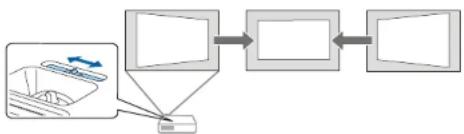
• Automatická korekce svislého lichoběžníkového zkreslení vždy zobrazuje obdélníkový obraz (Auto. lichoběžník S). - Posuvník lichoběžníkového zkreslení - H umožňuje rychlé odstranění zkreslení promítaného obrazu ve vodorovném směru.
flowchart
graph LR
    A["Input Data"] --> B["Processing Unit"]
    B --> C["Output Process"]
    C --> D["Final Output"]
▶ Související odkazy
• "Zapnutí projektoru" s.43
- "Nastavení konfigurace projektoru – Nabídka Rozšířené" s.141
- "Oprava tvaru obrazu pomocí posuvníku vodorovného lichoběžníkového zkreslení" s.54
• "Auto. lichoběžník S" s.54
- "Seznam funkcí" s.11
Snadné bezdrátové promítání
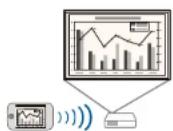
- Funkce Screen Mirroring pro bezdrátové propojení projektoru a mobilního zařízení pomocí technologie nebo Miracast.
Funkce projektoru
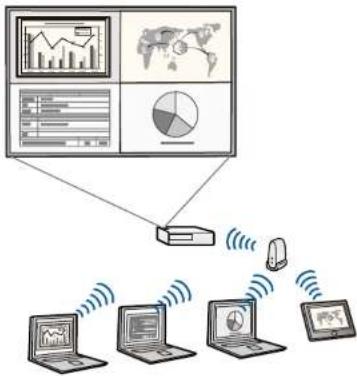
- Epson iProjection (Windows/Mac) pro promítání až čtyř obrazů současně rozdělením promítací plochy. Můžete promítat obrazy z počítačů v síti nebo z chytrých telefonů nebo tabletů.
Podrobnosti naleznete v dokumentu Epson iProjection – Návod na použití (Windows/Mac).
flowchart
graph TD
    A["Device 1"] -->|Wireless Link| B["Server"]
    C["Device 2"] -->|Wireless Link| B
    D["Device 3"] -->|Wireless Link| B
    E["Device 4"] -->|Wireless Link| B
    F["Device 5"] -->|Wireless Link| B
    G["Device 6"] -->|Wireless Link| B
    H["Device 7"] -->|Wireless Link| B
    I["Device 8"] -->|Wireless Link| B
    J["Device 9"] -->|Wireless Link| B
    K["Device 10"] -->|Wireless Link| B

- Nezbytný software a přiručky lze stáhnout z následujících webových stránek: http://www.epson.com/
- Epson iProjection (iOS/Android) pro bezdrátové propojení projektoru a mobilního zařízení pomocí aplikace, která je k dispozici na App Store nebo Google Play.

Za jakékoli poplatky za komunikaci s obchodem App Store či Google Play je zodpovědný zákazník.
- Epson iProjection (Chromebook) pro bezdrátové propojení projektoru a zařízení Chromebook pomocí aplikace, která je k dispozici na Chrome Web Store.

Jakékoli poplatky související s komunikací s Chrome Web Store spadají na zákazníka.
▶ Související odkazy
• "Používání projektoru v siti" s.93
• "Seznam funkci" s.11
Součásti a funkce projektoru
V následujících částech jsou popsány součásti projektoru a jejich funkce.
Pokud není uvedeno jinak, všechny funkce jsou v tomto průvodci vysvětlovány pomocí ilustrací modelu EB-992F.
▶ Související odkazy
- "Součásti projektoru - přední strana" s.19
• "Součásti projektoru - zadní strana" s.20
• "Součásti projektoru - dolní strana" s.21
• "Součásti projektoru - ovládací panel" s.22
• "Součásti projektoru - dálkový ovladač" s.23 - "Seznam funkci" s.11
Součásti projektoru - přední strana
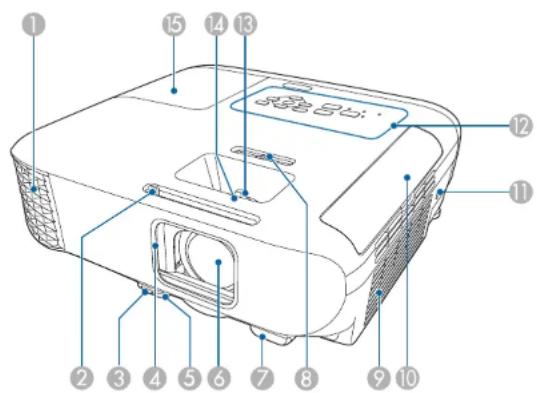
| Název Funkce | ||
| 1 | Otvor výstupu vzduchu | Větraci otvor, který se používá pro vnitřní chlazení projektoru.⚠ VarováníNedívejte se do ventilátorů. Pokud lampa praskně, může dojít k úniku plynů a k rozptýlení drobných střepů, které mohou způsobit zranění. Dojde-li k vdechnutí drobných střepů nebo k jejich vniknutí do očí nebo úst, vyhledejte lékaře.⚠ VýstrahaPři promítání nepřibližujte obličej nebo ruce k větracímu otvoru a neumisťujte zde předměty, které by se mohly působením tepla unikajícího z otvoru zdeformovat nebo poškodít. Horký vzduch vystupující ze větracího otvoru může způsobit popálení, deformace předmětů nebo nehody. |
| 2 | Posouvaci páčka Vypnout A/V | Tento posuvník slouží k otevirání a zavirání krytu objektivu. |
| 3 | Páčka pro uvolnění podpěry | Stisknutím páčky pro uvolnění podpěry vysunete nebo zasunete přední nastavitelnou podpěru. |
| 4 | Kryt objektivu Když se | projektor nepoužívá, chraňte objektiv zavřením krytu. Zavřením při projekci lze vypnout obraz a zvuk. |
| 5 | Přední nastavitelná nožka | Při ustavování na povrch, např. desku stolu, vysuňte nožku a upravte polohu obrazu. |
| 6 | Objektív Odtud je promítán obraz. | |
| 7 | Vzdálený přijímač Přijímá signály z dálkového ovladače. | |
Součásti a funkce projektoru
| Název Funkce | ||
| 8 | Posuvník vodorovného lichoběžníkového zkreslení | Odstraňuje zkreslení promítaného obrazu ve vodorovném směru. |
| 9 | Větrací vstupní otvor (vzduchový filtr) | Nasává vzduch a internč chladí projektor. |
| 10 | Kryt vzduchového filtru | Přistup ke vzduchovému filtru. |
| 11 | Bezpečnostní slot Bezpečnostní slot je kompatibilní se systémem Microsaver Security System společnosti Kensington. | |
| 12 | Ovládací panel Slouží k ovládání projektoru. | |
| 13 | Kroužek lupy Upravuje | velikost obrazu. |
| 14 | Kroužek ostření Upravuje | je zaostření obrazu.Tvar se může lišit v závislosti na modelu projektoru. |
| 15 | Kryt lampy Přístup k lampě projektoru. | |
▶ Související odkazy
- "Změna velikosti obrazu pomocí ovladače zvětšení" s.59
- "Ostření obrazu pomocí ovladače zaostření" s.60
• "Stav indikátorů projektoru" s.178 - "Oprava tvaru obrazu pomocí posuvníku vodorovného lichoběžnikového zkresleni" s.54
- "Seznam funkci" s.11
Součásti projektoru - zadní strana
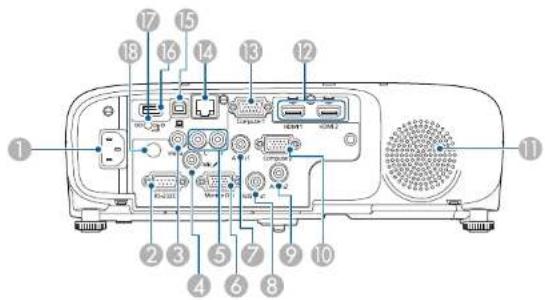
| Název Funkce | ||
| 1 | Konektor napájení Slouži k připojení napájecího kabelu k projektoru. | |
| 2 | Port RS-232C Slouží k připojcní kabelu RS-232C pro ovládáníprojektoru z počítače. (Tento port se běžně nepoužívá.) | |
| 3 | Port Video Je určen pro signály kompozitního videa ze zdrojů videa. | |
| 4 | Port Mic Vstup zvuku z mikrofonu. | |
| 5 | Porty L-Audio R Přivádí audio ze zařizení připojeného k portu Video. | |
Součásti a funkce projektoru
| Název Funkce | ||
| 6 | Port Monitor Out Výstup | analogových signálů RGB vstupujících z portu Computer1 do externího monitoru. Na výstupu nemohou být signály pocházející z jiných portů. |
| 7 | Port Audio 1 Vstup zvuku | ze zařízení připojeného k portu Computer1. |
| 8 | Port Audio Out Výstup | zvuku z aktuálního zdroje vstupu nebo portu Mic do externího reproduktoru. |
| 9 | Port Audio 2 Vstup zvuku | ze zařízení připojeného k portu Computer2. |
| 10 | Port Computer2 Slouží | jako vstup signálů obrazu z počítače. |
| 11 | Reproduktor Slouží k přehrávání zvuku. | |
| 12 | Porty HDMI1, HDMI2 Port HDMI | Přivádí videosignály z videozařízení a počítačů kompatibilních s HDMI.Tento projektor je kompatibilní s HDCP. |
| 13 | Port Computer Port Computer1 | Slouží jako vstup signálů obrazu z počítače. |
| 14 | Port LAN Slouží k připojení kabelu LAN do sitě. | |
| 15 | Port USB-B Připojení kabelu USB k počítači pro promitání obrazu z počítače. | |
| 16 | Port USB-A Slouží k připojení paměťového zařízení USB nebo digitálního fotoaparátu a k promitání filmů nebo obrázků prostřednictvím aplikace PC Free.Slouží k připojení volitelného projektoru dokumentů.Slouží k připojení modulu bezdrátové místní sitě LAN. | |
| 17 | Šroubek upevňující modul bezdrátové sitě LAN | Zajišťuje kryt modulu bezdrátové sitě LAN. |
| 18 | Vzdálený přijímač Přijírná signály z dálkového ovladače. | |
▶ Související odkazy
- "Seznam funkci" s.11
Součásti projektoru - dolní strana
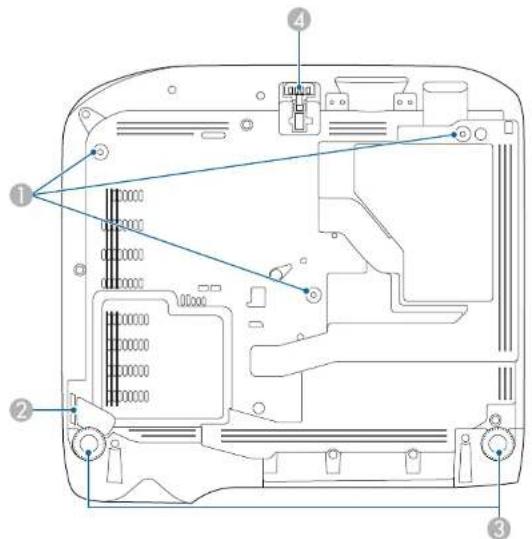
| Název Funkce | ||
| 1 | Upevnovaci body montážní konzoly (tři body) | Jestliže chcete projektor zavěsit na strop, použijte volitelnou montážní konzolu. |
Součásti a funkce projektoru
| Název Funkce | ||
| 2 | Bod instalace bezpečnostního kabelu | Protáhněte zde běžně dostupnou drátěnou pojistku a upevněte ji na místo.Můžete rovněž připevnit volitelný bezpečnostní kabel, aby se zabránilo pádu projektoru ze stropu nebo ze stěny. |
| 3 | Zadní nožky Ustavujete-li projektor na plochu, jako je například stůl, otácéním vysuňte nebo zasuňte nožku, dokud nedosáhnete potřebného vodorovného sklonu. | |
| 4 | Přední nastavitelná nožka | Při ustavování na povrch, např. desku stolu, vysuňte nožku a upravte polohu obrazu. |
▶ Související odkazy
• "Instalace bezpečnostního kabelu" s.92
Součásti projektoru - ovládací panel
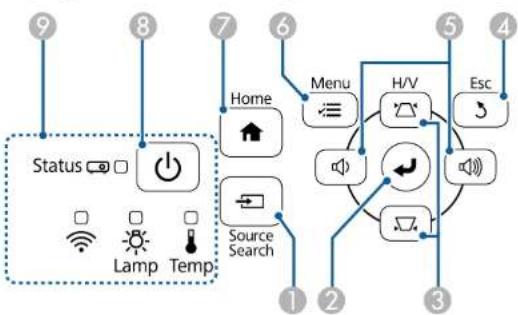
flowchart
graph TD
    A["9"] --> B["Status"]
    C["8"] --> D["Home"]
    E["7"] --> F["Menu"]
    G["6"] --> H["H/V"]
    I["5"] --> J["Esc"]
    K["4"] --> L["Source Search"]
    M["3"] --> N["Switch"]
    O["2"] --> P["Lamp"]
    Q["1"] --> R["Temp"]
EB-E20/EB-E10/EB-E01/EB-E500
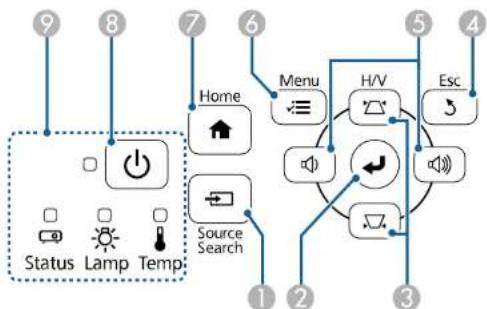
flowchart
graph TD
    A["9"] --> B["Home"]
    C["8"] --> B
    D["7"] --> E["Menu"]
    F["6"] --> E
    G["5"] --> H["H/V"]
    I["4"] --> H
    J["3"] --> K["Esc"]
    L["1"] --> M["Source Search"]
    N["2"] --> M
    O["3"] --> P["Switch"]
    Q["1"] --> R["Switch"]
    S["2"] --> T["Switch"]
    U["3"] --> V["Switch"]
    W["1"] --> X["Switch"]
    Y["2"] --> Z["Switch"]
    AA["3"] --> AB["Switch"]
| Název Funkce | ||
| 1 | Tlačítko [Source Search] | Slouží k přepnutí na další vstupní zdroj. |
| 2 | Tlačítko [Enter] [IMAGE] | Potvrdí a otevře aktuální výběr a přejde na další úroveň, když je zobrazena nabídka projektoru nebo nápověda.Optimalizuje nastaveníSeřízení souběhu,SynchronizaceaPozicev nabídceSignálprojektoru připromítání analogového RGB signálu z portu Computer. |
| 3 | Tlačitka korekcelichoběžníku atlačitka se šipkami | Zobrazi Lichoběžnik, na které lze opravovatlichoběžníkové zkreslení.Slouží k výběru položek nabídky, když je zobrazenanabídka projektoru nebo nápověda. |
| 4 | Tlačítko [Esc] Zastaví aktuální funkci.Přejde zpět na předchozí úroveň nabídky, když jezobrazena nabídka projektoru. | |
Součásti a funkce projektoru
| Název Funkce | ||
| 5 | Tlačítka nastavení hlasitosti a tlačítka se šipkami |  : Snižuje hlasitost. : Snižuje hlasitost. : Zvyšuje hlasitost.Upravuje lichoběžníkové zkreslení ve vodorovném směru, když je otevřena obrazovka Lichoběžník.Slouží k výběru položek nabídky, když je zobrazena nabídka projektoru nebo nápověda. : Zvyšuje hlasitost.Upravuje lichoběžníkové zkreslení ve vodorovném směru, když je otevřena obrazovka Lichoběžník.Slouží k výběru položek nabídky, když je zobrazena nabídka projektoru nebo nápověda. |
| 6 | Tlačítko [Menu] Zobraží a zavře nabídku projektoru. | |
| 7 | Tlačítko [Home] Zobraží a zavře Hlavní obrazovku. | |
| 8 | Tlačítko napájení[IMAGE] | Slouží k zapnutí nebo vypnutí projektoru. |
| 9 | Indikátory Signalizuje stav projekční lampy. | |
▶ Související odkazy
• "Nastavení vstupního signálu - Nabídka Signál" s.138
• "Hlavní obrazovka" s.44
• "Stav indikátorů projektoru" s.178
- "Oprava tvaru obrazu pomocí tlačitek pro opravu lichoběžníkového obrazu" s.55
Součásti projektoru - dálkový ovladač
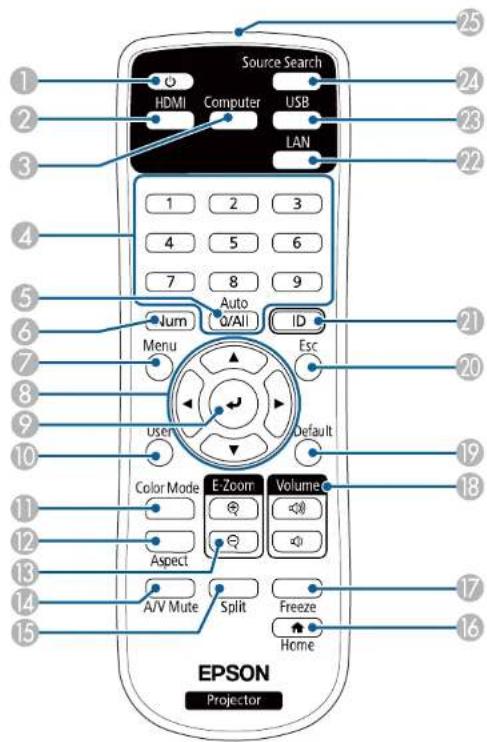
Součásti a funkce projektoru
| Název Funkce | ||
| 1 | Tlačítko napájení [ ⏻ ] | Slouží k zapnutí nebo vypnutí projektoru. |
| 2 | Tlačítko [HDMI] Přepíná zdroje obrazu mezi porty HDMI. | |
| 3 | Tlačítko [Computer] Přepíná zdroj obrazu na porty Computer. | |
| 4 | Čiselná tlačitka Slouží k zadávání číslic v nabídce projektoru, když je stisknuté tlačítko [Num]. | |
| 5 | 'Tlačítko [Auto] Optima lizuje nastavení Se řízení souběhu, Synchronizace a Pozice v nabídce Signál projektoru při promítání analogového RGB signálu z portů Computer. | |
| 6 | Tlačítko [Num] Po stislnutí a podržení tohoto tlačitka lze zadávat číslice pomocí čiselných tlačitek. | |
| 7 | 'Tlačítko [Menu] Zobraží a zavře nabídku projektoru. | |
| 8 | 'Tlačitka se šipkami Slouží k výběru položek nabídky, když je zobrazena nabídka projektoru. | |
| 9 | 'Tlačítko [Enter] [◀] | Potvrdí a otevře aktuální výběr a přejde na další úroveň, když je zobrazena nabídka projektoru. |
| 10 | 'Tlačítko [User] Provede nastavení přiřazená v nastavení Uživat elské tlačítko v nabídce Nastavení projektoru. | |
| 11 | Tlačítko [Color Mode] | Slouží ke změně režimu barev. |
| 12 | Tlačítko [Aspect] Slouží ke změně poměru stran. | |
| 13 | Tlačitka [E-Zoom] +/- | Slouží ke změně velikosti promítaného obrazu. |
| 14 | 'Tlačítko [A/V Mute] Slouží k dočasnému zapnutí nebo vypnutí videa a zvuku. | |
| 15 | 'Tlačítko [Split] Promítá dva obrazy z různých zdrojů obrazu simultánně rozdělením promítací plochy. | |
| Název Funkce | ||
| 16 | Tlačítko [Home] Zobraží a zavře Hlavní obrazovku. | |
| 17 | 'Tlačítko [Freeze] | Pozastaví nebo obnoví obraz. |
| 18 | 'Tlačítka [Volume] nahoru/dolů | Slouží k nastavení hlasitosti reproduktoru. |
| 19 | Tlačítko [Default] | Obnoví výchozí hodnotu vybraného nastavení. |
| 20 | Tlačítko [Esc] | Zastavi aktuální funkci.Přejdc zpět na předchozí úroveň nabídky, když je zobrazena nabídka projektoru. |
| 21 | Tlačítko [ID] | Chcete-li zvolit ID projektoru, který chcete ovládat pomocí dálkového ovladače, přidržte toto tlačítko a stiskněte číselná tlačítka. |
| 22 | Tlačítko [LAN] Slouží k přepínání zdroje obrazu mezi síťově připojenými zařízeními. | |
| 23 | Tlačítko [USB] Slouží k přepínání zdroje obrazu mezi USB Display a portem USB-A. | |
| 24 | 'Tlačítko [Source Search] | Slouží k přepnutí na další vstupní zdroj. |
| 25 | Vysílač signálu dálkového ovladače | Vysíla signály dálkového ovladače. |
▶ Související odkazy
• "Nastavení vstupního signálu - Nabídka Signál" s.138
• "Poměr stran obrazu" s.63
- "Nastavení konfigurace projektoru – Nabídka Rozšířené" s.141
- "Promítání prezentace bez počítače (PC Free)" s.73
• "Promítání dvou obrazů zároveň" s.70
• "Úpravy kvality obrazu (Režim barev)" s.66
• "Používání projektoru v síti" s.93
- "Připojení k počítači pro USB obraz a zvuk" s.31
Součásti a funkce projektoru
• "Hlavní obrazovka" s.44
Instalace a nastavení projektoru
Při nastavování projektoru postupujte podle pokynů v těchto částech.
▶ Související odkazy
• "Umístění projektoru" s.27
• "Připojení projektoru" s.30
• "Vložení baterií do dálkového ovladače" s.39
• "Používání dálkového ovladače" s.40
• "Otevření krytu objektivu" s.41
Umístění projektoru
Projektor lze umístit na téměř jakékoli rovné místo a promítat.
Chcete-li projektor používat na pevném místě, lze jej rovněž nainstalovat do stropního držáku. K zavěšení projektoru na strop je zapotřebí použít volitelný stropní úchyt.
Při výběru umístění projektoru věnujte pozornost následujícím bodům:
- Umístěte monitor na pevné a rovné místo nebo jej nainstalujte do kompatibilního držáku.
flowchart
graph TD
    A["Input"] --> B{Split}
    B -->|Yes| C["Output"]
    B -->|No| D["End"]
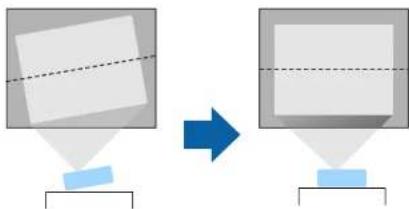
- Zajistěte, aby okolo a pod projektorem byl dostatek místa na větrání; neumístujte projektor na předměty, které by mohly blokovat ventilátory, nebo vedle nich.
- Umístěte projektor tak, aby směřoval projekční ploše kolmo, nikoli pod úhlem.
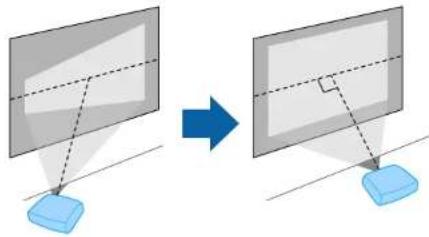
Pokud projektor nelze umístit kolmo k projekční ploše, provedte korekci výsledného lichoběžnikového zkreslení pomocí ovládacích prvků projektoru. Pro dosažení optimální kvality obrazu doporučujeme upravit polohu instalace projektoru tak, aby bylo dosaženo správné velikostí a tvaru obrazu.
Umístění projektoru
⚠ Varování
- Chcete-li zavěsit projektor na strop, je nezbytné nainstalovat stropní držák. V případě nesprávné instalace projektoru hrozi jeho pád a poškození nebo zranění.
- Nezajistujte lepidlem upevnovací šrouby stropního držáku proti uvolnění ani nenanášejte na projektor maživa, oleje nebo podobné látky; skřín projektoru by mohla prasknout a způsobit vypadnutí ze stropního držáku. V takovém případě může projektor způsobit vážné zranční osobě, která by se nacházela pod montážní konzolou, a mohlo by dojít k poškození projektoru.
- Nenainstalování montážní konzoly a projektoru může způsobit pád projektoru. Po nainstalování konkrétního držáku Epson, který podporuje vás projektor, nezapomeňte zajistit držák ke všem upevnovacím bodů stropního držáku projektoru. Rovněž zajistěte projektor a držák pomocí kabelu, který je dostatečně pevný pro jejich hmotnost.
- Neinstalujte projektor do míst, kde je vysoká prašnost nebo vlhkost, nebo do míst, která čeli kouři nebo výparům. V opačném přípađě by mohlo dojít k požáru nebo k úrazu elektrickým proudem. Stav skříně projektoru by se rovněž mohl zhoršit nebo se poškodit, což by vedlo k pádu projektoru z konzoly.
- Mista, která čelí nadměrnému kouři nebo polétavým olejovým částicím, jako např. továrny nebo kuchyně
- Mista obsahující tékavá rozpouštědla nebo chemikálie, jako např. továrny nebo laboratoře
- Místa, kde by mohl být projektor vystaven čisticím prostředkům nebo chemikáliím, jako např. továrny nebo kuchyně
- Mista, v nichž se často používají aromatické oleje, např. relaxační místnosti
- Poblíž zařizení, která vydávají nadměrný kouř, polétavé olejové částice nebo případně pěnu
Příklady prostředí, která by mohla způsobit pád projektoru v důsledku poškození skřině
⚠️ Varování
- Nezakrývejte vstupní ani výstupní větrací otvory projektoru. Při zakryti větracích otvorů se může zvýšit vnitřní teplota a vzniknout požár.
- Projektor nepoužívejte ani neskladujte na místech, kde by byl vystaven prachu nebo nečistotám. V opačném případě může kvalita promitaného obrazu klesnout nebo může dojít k ucpání vzduchového filtru, což má za následek nesprávnou funkci nebo požár.
- Neinstalujte jej na nestabilní povrch nebo v místě mimo rozsah zatižení. Jinak může dojít k pádu nebo převrženia tím k nehodě či zranční.
- Pri instalaci ve vysoké poloze učiňte opatření proti pádu pomocí drátů k zajištění bezpečnosti ve stavu nouze, jako je zemětřesení, a k prevenci případných nehod. V případě nesprávné montáže by mohlodojít k pádu a tím i ke zranění.
- Neinstalujte v místech, kde by mohlo dojít k poškození solí, nebo v místech podléhajících žiravému plynu jako např. sirové plyny z horkých pramenů. V opačném případě by mohla koroze způsobit pád projektoru. Mohlo by to rovněž způsobit, že projektor nebude fungovat správně.
Upozornění
- Nestavte projektor na boční stranu. V této poloze projektor nemusí fungovat správně.
- Používáte-li projektor v nadmořské výšce nad 1500 m, nastavte položku Vysoká nadm. výška v nabídce projektoru na Zapnuto, aby byla řádně regulována vnitřní teplota projektoru.
Rozšířené > Provoz > Vysoká nadm. výška - Dbejte na to, aby projektor nebyl v místech s vysokou vlhkosti a prašností či místech vystavených kouři z ohně nebo tabákovému kouři.
▶ Související odkazy
• "Možnosti nastavení a instalace projektoru" s.29
• "Projekční vzdálenost" s.29
• "Tvar obrazu" s.54
- "Nastavení konfigurace projektoru – Nabídka Rozšířené" s.141
Umístění projektoru
Možnosti nastavení a instalace projektoru
Tento projektor lze nastavit nebo nainstalovat následujícími způsoby: Vepředu/vzadu
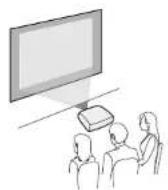
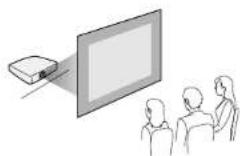
Čelní strop/Zadní strop
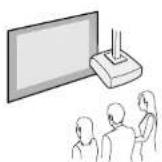
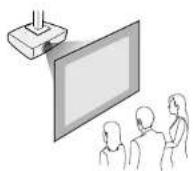
Zkontrolujte, zda je vybrána správná volba Projekce v nabidce Rozšířené projektoru podle použitého způsobu instalace.
▶ Související odkazy
Projekční vzdálenost
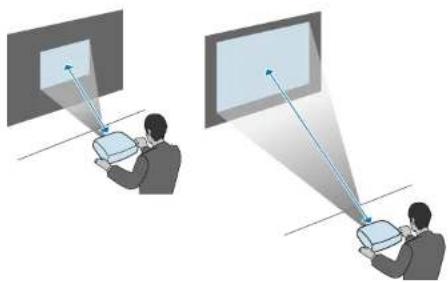
Vzdálenost projektoru od promítací plochy určuje přibližnou velikost obrazu. Čím se projektor nachází dále od promítací plochy, tím je obraz větší, ale může se lišit v závislosti na faktoru zvětšení, poměru stran a dalších nastaveních.
Podle údajů v Príloze určete, jak daleko umístit projektor od promítací plochy podle velikosti promítaného obrazu.

Při korekci lichoběžníkového zkreslení se obraz mírně zmenší.
▶ Související odkazy
• "Velikost plátna a vzdálenost projektoru" s.196
Připojení projektoru
V těchto částech najdete pokyny pro připojení projektoru k různým zdrojům projekce.
Upozornění
Zkontrolujte tvar a orientaci konektorů na všech kabelech, které chcete zapojit. Pokud konektor nepasuje do zásuvky, ncsnažte se jej připojit silou. Mohlo by dojit k poškození nebo závadě zařízení nebo projektoru.

Seznam kabelů dodávaných s projektorem naleznete v Úwodní příručka. Podle potřeby zakupte volitelné nebo běžně dostupné kabely.
▶ Související odkazy
• "Připojení k počítači" s.30
• "Připojení ke zdrojům obrazu" s.32
• "Připojení k externím USB zařízením" s.34
• "Připojení k projektoru dokumentů" s.36
• "Připojení externích zařízení" s.36
Připojení k počítači
Tato část obsahuje pokyny pro připojení počitače k projektoru.
▶ Související odkazy
• "Připojení k počítači pro VGA obraz a zvuk" s.30
- "Připojení k počitači pro USB obraz a zvuk" s.31
• "Připojení k počitači pro HDMI obraz a zvuk" s.32
Připojení k počítači pro VGA obraz a zvuk
Tento projektor lze připojit k počítači pomoci VGA počítačového kabelu.
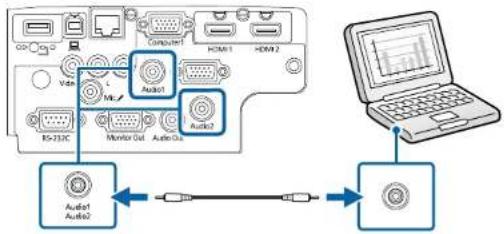
Připojením běžně dostupného kabelu stereofonního zvuku s konektorem 3,5 mm mini-jack můžete přehrávat zvuk prostřednictvim reproduktorové soustavy projektoru.

- Aby bylo možné připojit počítač, který není vybaven portem videa VGA, je zapotřebi adapter, který umožňuje připojení k portu videa VGA projektoru.
- Port použitý pro vstup zvuku lze rovněž nastavit v nabídce Rozšířené projektoru.
Rozšířené > Nastavení A/V > Nastavení zvuku > Audiovýstup - Zkontrolujte, zda je zvukový kabel označen specifikaci „Bez odporu“.
1 Připojte VGA počítačový kabel k portu počítače pro připojení monitoru.
2 Připojte druhý konec k portu Computer na projektoru.
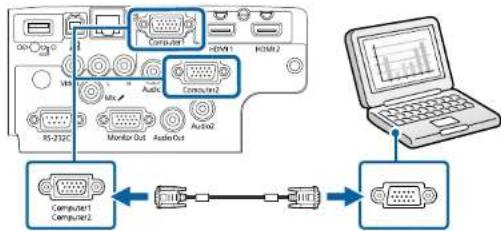
3 Utáhněte šroubky na konektoru VGA.
4 Připojte kabel zvuku k zásuvce pro připojení sluchátek nebo výstupu zvuku notebooku nebo ke stolnímu reproduktoru nebo k portu výstupu zvuku.
Připojení projektoru
5 Připojte druhý konec k portu Audio, který odpovídá používanému portu Computer.
flowchart
graph TD
    A["Computer"] --> B["Video"]
    B --> C["RS-33C"]
    C --> D["Monitor Out"]
    D --> E["Audio1"]
    D --> F["Audio2"]
    G["Laptop"] --> H["Data Stream"]
    H --> I["Audio1"]
    H --> J["Audio2"]
▶ Související odkazy
- "Nastavení konfigurace projektoru – Nabídka Rozšířené" s.141
- "Seznam funkci" s.11
Připojení k počítači pro USB obraz a zvuk
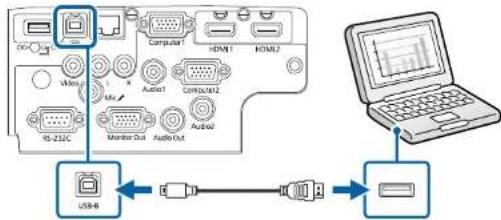
Pokud vás počítač splňuje požadavky na systém, můžete odesílat výstup obrazu a zvuku do projektoru prostřednictvím portu USB počítače. Tato funkce se nazývá USB Display. Připojte projektor k počítači kabelem USB.

- Používáte-li rozbočovač USB, nemusi připojení pracovat správně. Připojte kabel USB přimo k projektoru.
1 Připojte kabel k portu USB-B projektoru.
flowchart
graph TD
    A["USB 4"] -->|Data Flow| B["Laptop"]
    C["Monitor Out"] -->|Audio1| D["HDMA1"]
    E["Audio2"] -->|Audio3| F["HDMA2"]
    G["Radio"] --> H["Radio"]
    I["Radio"] --> J["Radio"]
    K["Radio"] --> L["Radio"]
2 Připojte druhý konec k některému volnému portu USB na počitači.
3 Zapněte projektor a počítač.
4 Nainstalujte software Epson USB Display jedním z následujících postupů:

Tento software je třeba nainstalovat pouze pri prvním připojení projektoru k počitači.
- Windows: V zobrazeném dialogovém okně vyberte Spustit EMP_UDSE.EXE; bude nainstalován software Epson USB Display.
- Mac: Na obrazovce se zobrazí instalační složka softwaru Epson USB Display. Vyberte položku USB Display Installer a podle zobrazených pokynů nainstalujte software Epson USB Display. Pokud se složka USB Display Setup nezobrazí automaticky, poklepejte na EPSON_PJ_UD > USB Display Installer.
5 Postupujte podle zobrazených pokynů.
Dokud projektor nezobrazi obraz, neodpojujte kabel USB ani nevypinejte projektor.
Připojení projektoru
Projektor zobrazí obraz z pracovní plochy vašeho počitače a začne reprodukovat zvuk (pokud vaše prezentace obsahuje zvuk).

- Pokud projektor nepromítá žádný obraz, provedte jeden z následujících kroků:
- Windows: Klikněte na Všechny programy > EPSON Projector > Epson USB Display > Epson USB Display Ver.x.xx.
- Mac: Klikněte dvakrát na ikonu USB Display ve složce Applications.
- Po dokončení promitání provedte jeden z následujících kroků:
- Windows: Odpojte kabel USB. Není nutné použit funkci Bezpečně odebrat hardware.
• Mac: Vyberte volbu Odpojit z nabidky ikony USB Display na panelu nabídky nebo v části Dock a odpojte kabel USB.
▶ Související odkazy
• "Požadavky softwaru USB Display na systém" s.215
• "Seznam funkci" s.11
Připojení k počítači pro HDMI obraz a zvuk
Pokud je váš počítač vybaven portem HDMI, můžete jej připojit k projektoru kabelem HDMI a odesílat počítačový zvuk společně s promítaným obrazem.

Aby bylo možné připojit počitač Mac, který není vybaven portem HDMI, je zapotřebí adaptér, který umožňuje připojení k portu HDMI projektoru. Požádecjte společnost Apple o informace o možnostech kompatibilních adaptérů. Starší počitače Mac (2009 a starší) nemusí podporovat zvuk prostřednictvim portu HDMI.

Připojte kabel HDMI k portu výstupu HDMI počítače.

Připojte druhý konec k portu HDMI projektoru.
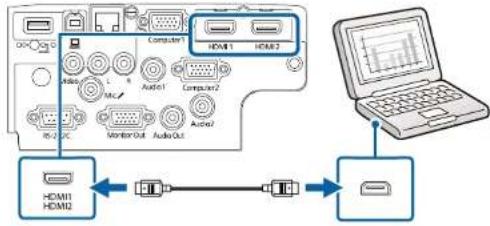
Pokud neslyšite zvuk prostřednictvím připojení HDMI, připojte jeden konec běžně dostupného kabelu stereofonniho zvuku s konektorem 3,5 mm mini-jack k portu Audio projektoru a druhý konec k portu výstupu zvuku počítače. Vyberte port vstupu zvuku, ke kterému jste se připojili, v nabídce Rozšířené projektoru.
Rozšířené - Nastavení A/V - Nastavení zvuku - Audiovýstup HDMI
Rozšířené > Nastavení A/V > Nastavení zvuku > Audiovýstup HDMI1
Rozšířené > Nastavení A/V > Nastavení zvuku > Audiovýstup HDMI2
▶ Související odkazy
- "Nastavení konfigurace projektoru – Nabídka Rozšířené" s.141
- "Seznam funkci" s.11
Připojení ke zdrojům obrazu
Tato část obsahuje pokyny pro připojení videozařízení k projektoru.
Připojení projektoru

- Pokud má port na zařízení, které chcete připojit, neobvyklý tvar, použijte pro připojení k projektoru kabel dodaný s tímto zařízením nebo volitelný kabel.
- Kabel se liší v závislosti na výstupním signálu z připojeného videozařízení.
- Některé druhy videozařízení dokázou generovat výstupy různých typů signálů. Chcete-li ověřit, jaký typ signálů je dostupný na výstupu, viz návod k obsluze přiložený k videozařízení.
▶ Související odkazy
• "Připojení ke zdroji videa HDMI" s.33
- "Připojení ke zdroji kompozitního videa" s.33
Připojení ke zdroji videa HDMI
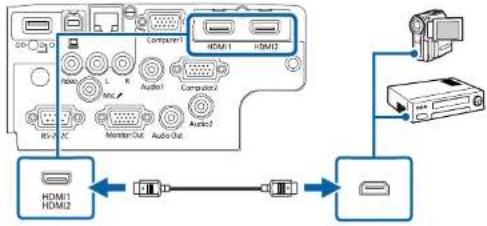
Pokud je zdroj videa vybaven portem HDMI, můžete jej připojit k projektoru kabelem HDMI a odesílat zvuk zdroje obrazu společně s promítaným obrazem.
Upozornění
Nezapínejte zdroj videa dríve, než jej připojite k projektoru. V opačném případě by mohlo dojít k poškozeni projektoru.

Připojte kabel HDMI k portu výstupu HDMI zdroje videa.

Připojte druhý konec k portu HDMI projektoru.
flowchart
graph TD
    A["CD"] --> B["RAM"]
    B --> C["Monitor Out"]
    C --> D["Audio Out"]
    D --> E["Compuen1"]
    E --> F["HDMI1"]
    E --> G["HDMI2"]
    H["Camera"] --> I["Analog Device"]
    I --> J["Analog Module"]
    J --> K["Analog Interface"]
    L["HDMI1"] <--> M["HDMI2"]
    M <--> N["Analog Interface"]

Pokud neslyšite zvuk prostřednictvím připojení HDMI, připojte jeden konec běžně dostupného kabelu stereofoonniho zvuku s konektorem 3,5 mm mini-jack k portu Audio projektoru a druhý konec k portu výstupu zvuku zdroje videa. Výberte port vstupu zvuku, ke kterému jste se připojili, v nabídce Rozšířené projektoru.
Rozšířené - Nastavení A/V - Nastavení zvuku - Audiovýstup HDMI
Rozšířené > Nastavení A/V > Nastavení zvuku > Audiovýstup HDMI1
Rozšířené > Nastavení A/V > Nastavení zvuku > Audiovýstup HDMI2
▶ Související odkazy
- "Nastavení konfigurace projektoru – Nabídka Rozšířené" s.141
- "Seznam funkcí" s.11
Připojení ke zdroji kompozitního videa
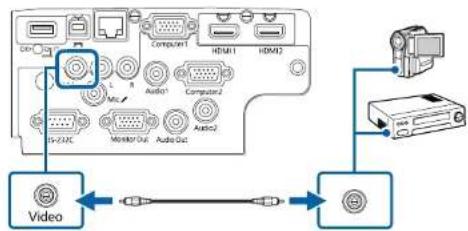
Pokud je vás zdroj video vybaven portem kompozitního video, můžete jej připojit k projektoru kabelem video ve stylu RCA nebo kabelem A/V.
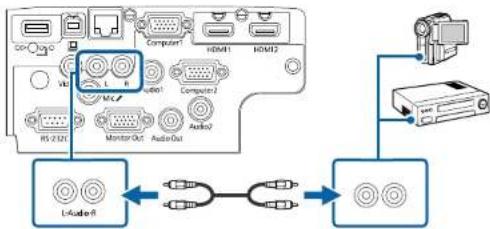
Připojením běžně dostupného kabelu zvuku RCA můžete přehrávat zvuk prostřednictvím reproduktorové soustavy projektoru.
Připojení projektoru

Zkontrolujte, zda je zvukový kabel označen specifikaci „Bez odporu“.
1 Připojte kabel se žlutým konektorem ke žlutému portu výstupu videa na vašem zdroji videa.
2 Připojte druhý konec k portu Video projektoru.
flowchart
graph TD
    A["Video"] --> B["Computer1"]
    A --> C["Computer2"]
    A --> D["Audio1"]
    A --> E["Audio2"]
    A --> F["Monitor Out"]
    A --> G["Audio Out"]
    B --> H["HDMA1"]
    C --> I["HDMA2"]
    D --> J["Video"]
    E --> K["Video"]
    F --> L["Video"]
    G --> M["Video"]
3 Připojte kabel zvuku k portům výstupu zvuku zdroje videa.
4 Připojte druhý konec k portu L-Audio-R projektoru.
flowchart
graph TD
    A["Camera"] --> B["L-Adapter B"]
    B <--> C["Switch"]
    C <--> D["Switch"]
    D <--> E["Switch"]
    E <--> F["Switch"]
    F <--> G["Switch"]
    G <--> H["Switch"]
    H <--> I["Switch"]
    I <--> J["Switch"]
    J <--> K["Switch"]
    K <--> L["Switch"]
    L <--> M["Switch"]
    M <--> N["Switch"]
    N <--> O["Switch"]
    O <--> P["Switch"]
    P <--> Q["Switch"]
    Q <--> R["Switch"]
    R <--> S["Switch"]
    S <--> T["Switch"]
    T <--> U["Switch"]
    U <--> V["Switch"]
    V <--> W["Switch"]
    W <--> X["Switch"]
    X <--> Y["Switch"]
    Y <--> Z["Switch"]
    Z <--> AA["Switch"]
    AA <--> AB["Switch"]
    AB <--> AC["Switch"]
    AC <--> AD["Switch"]
    AD <--> AE["Switch"]
    AE <--> AF["Switch"]
    AF <--> AG["Switch"]
    AG <--> AH["Switch"]
    AH <--> AI["Switch"]
    AI <--> AJ["Switch"]
    AJ <--> AK["Switch"]
    AK <--> AL["Switch"]
▶ Související odkazy
- "Seznam funkci" s.11
Připojení k externím USB zařízením
Tyto části obsahují pokyny pro připojení externích USB zařízení k projektoru.
▶ Související odkazy
• "Promitání na zařízení USB" s.34
• "Připojení k zařízení USB" s.35
• "Odpojení zařízení USB" s.35
Promítání na zařízení USB
Chcete-li promítat obraz a další obsah bez použití počitače nebo videozařízení, připojte k projektoru některé z následujících zařízení:
- Jednotka USB flash
• Digitální fotoaparát nebo chytrý telefon - Pevný disk USB
Připojení projektoru

- Digitální fotoaparáty nebo chytré telefony musí být vybaveny rozhraním USB, nikoli rozhraním TWAIN, a musí být kompatibilní se třídou velkokapacitních USB pamětových zařízení.
-
Pevné disky USB musí splňovat tyto požadavky:
-
Kompatibilita se třídou velkokapacitních USB paměťových zařízení (některá velkokapacitní USB paměťová zařízení nejsou podporována)
• Naformátováno ve formátu FAT16/32 - Vlastní sítové napájení (pevné disky napájené ze sběrnice nejsou doporučeny)
- Nepoužívejte pevné disky rozdělené na vice oddílů
Můžete promítat prezentace ze souborů v připojeném zařízení USB.
▶ Související odkazy
- "Promítání prezentace bez počítače (PC Free)" s.73
- "Seznam funkci" s.11
Připojení k zařízení USB
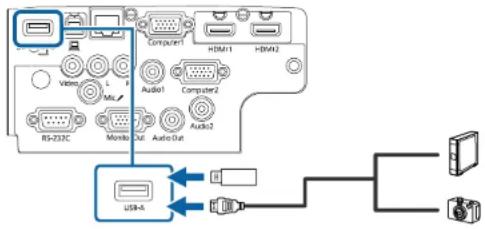
Zařízení USB můžete připojit k portu USB-A projektoru a používat je k promítání obrazu a dalšího obsahu.
1 Pokud bylo vaše zařízení USB dodáno s napájecím adaptérem, připojte zařízení k elektrické zásuvce.
2 Připojte kabel USB nebo jednotku USB flash k portu USB-A projektoru podle obrázku.
Upozornění
- Použijte kabel USB dodaný nebo doporučený k používání se zařízením.
- Nepřipojujte rozbočovač USB nebo kabel USB delší než 3 metry; v opačném případě zařízení nemusi fungovat správně.
3 Podle potřeby připojte druhý konec k vašemu zařízení.
▶ Související odkazy
- "Seznam funkci" s.11
Odpojení zařízení USB
Po dokončení promítání obsahu z připojeného zařízení USB odpojte zařízení od projektoru.
1 Podle potřeby zařízení vypněte a odpojte.
2 Odpojte zařízení USB od projektoru.
Připojení k projektoru dokumentů
K tomuto projektoru lze připojit projektor dokumentů pro promítání obrazu sledovaného projektorem.
Způsob připojení závisí na modelu projektoru dokumentů Epson. Podrobnosti viz příručka k projektoru dokumentů.
▶ Související odkazy
- "Seznam funkci" s.11
Připojení externích zařízení
Tyto části obsahují pokyny pro připojení externích zařízení k projektoru.
▶ Související odkazy
• "Připojení k monitoru VGA" s.36
• "Připojení k externím reproduktorům" s.36
• "Připojení mikrofonu" s.37
Připojení k monitoru VGA
Pokud jste připojili projektor k počítači prostřednictvím portu Computer, můžete k projektoru rovněž připojit externí monitor. To umožňuje sledovat prezentaci na externím monitoru, i když se nepromítá obraz.

- Chcete-li vysílat obraz na externí monitor, když je projektor vypnutý, vyberte Vždy jako Výstup A/V v nabídce Rozšířené projektoru.
Rozšířené > Nastavení A/V > Výstup A/V
- Monitory, které využívají obnovovací frekvenci nižší než 60 Hz, nemusí zobrazovat obraz správně.
1 Zkontrolujte, zda je váš počítač připojen k portu Computer projektoru.

- Pokud jsou k dispozici dva porty pro připojení počítače, zkontrolujte, zda používáte port Computer1.
- Pro externí monitor lze použit pouze analogový signál RGB z portu Computer1. Na výstupu nemohou být signály pocházející z jiných portů.
2 Připojte kabel externího monitoru k portu Monitor Out projektoru.
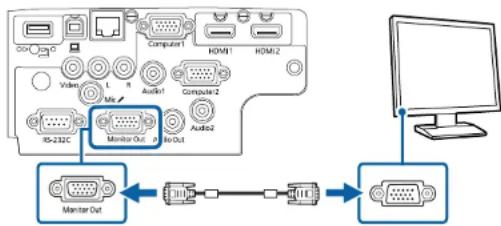
flowchart
graph TD
    A["Computer1"] --> B["Hardware"]
    C["Computer2"] --> D["Hardware"]
    E["IS-232C"] --> F["Monitor Out"]
    G["Audio1"] --> H["Audio2"]
    I["Audio3"] --> J["Audio4"]
    K["Monitor Out"] <--> L["USB Cable"]
    M["Computer"] --> N["Switch"]
▶ Související odkazy
- "Nastavení konfigurace projektoru – Nabídka Rozšířené" s.141
• "Seznam funkci" s.11
Připojení k externím reproduktorům
Pro vylepšení zvukového doprovodu prezentace můžete připojit reproduktor k externím reproduktorům s vlastním napájením. Hlasitost lze ovládat dálkovým ovladačem projektoru.
Připojení projektoru

- Chcete-li vysilat zvuk z externích reproduktorů, když je projektor vypnutý, vyberte Vždy jako Výstup A/V v nabídce Rozšířené projektoru.
s Rozšířené > Nastavení A/V > Výstup A/V
- Projektor lze rovněž připojit k zesilovači s reproduktory.
- Po připojení externích reproduktorů je zabudovaný reproduktorový systém projektoru vypnutý.
1 Zkontrolujte, zda je váš počítač nebo zdroj video připojen k projektoru jak kabelem zvuku, tak kabelem video (podle potřeby).
2 Vyhledejte vhodný kabel pro připojení vašich externích reproduktorů, například stereofonní kabel mini-konektor-na-kolíkový-konektor nebo jiný typ kabelu nebo adaptéru.
3 Připojte jeden konec kabelu k vašim externím reproduktorům (podle potřeby).
4 Prípojte konec kabelu se stereofonním mini-konektorem k portu Audio Out projektoru.
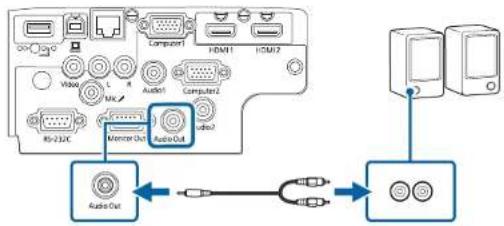
g Související o dkazy
- "Nastavení kon gurace projektoru – Nabídka Rozšířené" s.141
- "Seznam funkci" s.11
Připojení mikrofonu
K portu Mic projektoru lze připojit mikrofon pro zajištění zvukové podpory během prezentací.

- Externí napájení není podporováno.
- Chcete-li vysilat zvuk z mikrofonu, když je projektor vypnutý, vyberte Vždy jako Výstup A/V v nabídce Rozšířené projektoru.
s Rozšířené > Nastavení A/V > Výstup A/V
- Upravte Hlasit. vstupu mik. pokud je vystupující zvuk mikrofonu z reproduktoru projektoru téměř neslyšitelný nebo pokud je úroveň vstupu příliš vysoká a způsobuje praskání ve zvuku z mikrofonu.
s Nastavení > Hlasit. vstupu mik.
1 Pripojte kabel mikrofonu k portu Mic projektoru.
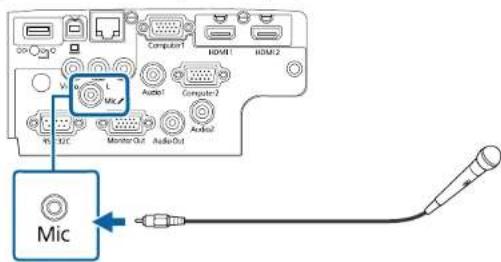
2 Podle potřeby zapněte mikrofon.
Připojení projektoru
▶ Související odkazy
- "Nastavení konfigurace projektoru – Nabídka Rozšířené" s.141
- "Nastavení funkcí projektoru - Nabídka Nastavení" s.139
• "Seznam funkcí" s.11
Vložení baterií do dálkového ovladače
Dálkový ovladač používá dvě baterie AA dodané s projektorem.
Upozornění
Pred manipulací s bateriemi si nejprve přečtěte Bezpečnostní pokyny.
1 Sejměte víčko přihrádky pro baterii podle obrázku.
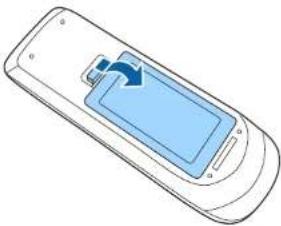
2 Podle potřeby vyjměte staré baterie.

Použité baterie likvidujte podle místních předpisů.
3 Vložte baterie tak, aby byly jejich konce + a - zorientovány podle obrázku.
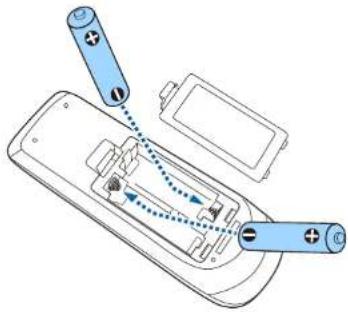
Při vkládání baterií zkontrolujte orientaci značek (+) a (−) uvnitř držáku na baterie. Pokud nejsou baterie správně používány, mohou explodovat nebo vytéci a způsobit tak vznik požáru, zranění nebo poškození zařízení.
4 Nasadte vičko prihrádky a stiskněte jej, aby zaklaplo na místo.
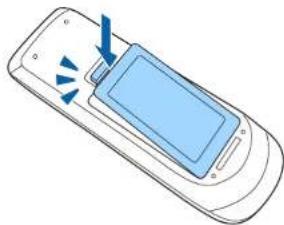
Používání dálkového ovladače
Dálkový ovladač umožnuje ovládat projektor téměř odkudkoli v místnosti.
Dálkovým ovladačem je třeba mířit na přijímače projektoru ve zde uvedených vzdálenostech a úhlech.
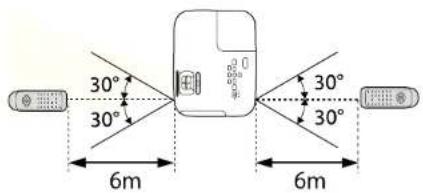
Nepoužívejte dálkový ovladač při jasném zářivkovém osvětlení nebo na prímém slunečním světle, protože projektor by nemusel reagovat na příkazy. Nebudete-li dálkový ovladač delší dobu používat, vyjměte baterie.
Otevření krytu objektivu
1 Chcete-li otevřit kryt objektivu projektoru, posouvejte páčku Vypnout A/V, dokud necvakne.
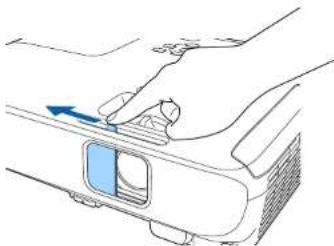
2 Chcete-li objektiv zavřit nebo dočasně vypnout promítaný obraz a zvuk, zavřete kryt objektivu.

30 minut po vypnutí A/V se automaticky vypne napájení projektoru. Tuto funkci můžete deaktivovat.
ECO > Čas krytu čočky
▶ Související odkazy
• "Seznam funkcí" s.11
Používání základních funkcí projektoru
Při používání základních funkcí projektoru postupujte podle pokynů v těchto částech.
▶ Související odkazy
• "Zapnutí projektoru" s.43
• "Vypnutí projektoru" s.46
• "Nastavení data a času" s.47
• "Výběr jazyka nabídek projektoru" s.49
• "Režimy promítání" s.50
• "Zobrazení zkušebního vzoru" s.52
• "Úprava výšky obrazu" s.53
• "Tvar obrazu" s.54
• "Změna velikosti obrazu pomocí ovladače zvětšení" s.59
- "Ostření obrazu pomocí ovladače zaostření" s.60
• "Výběr zdroje obrazu" s.61
• "Poměr stran obrazu" s.63
• "Úpravy kvality obrazu (Režim barev)" s.66
• "Ovládání hlasitosti tlačítky hlasitosti" s.68
Zapnutí projektoru
Zapněte počítač nebo videozařízení, které budete chtít používat po zapnutí projektoru.
1 Připojte napájecí kabel ke vstupu napájení projektoru a k elektrické zásuvce.
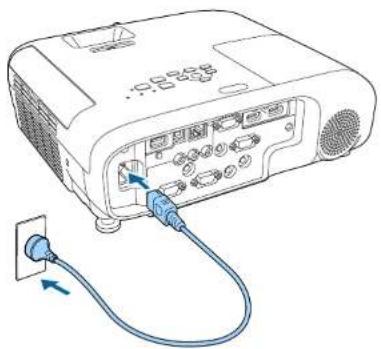
Indikátor napájení projektoru začne svítit modře. Znamená to, že projektor je napájen, ale není dosud zapnutý (nachází se v pohotovostním režimu).
2 Stisknutím vypínače na ovládacím panelu nebo na dálkovém ovladači zapněte projektor.
Projektor pipne a během zahřivání bliká indikátor stavu modře. Po zahřátí projektoru indikátor stavu přestane blikat a svítí modře.
3 Otevřete kryt objektivu projektoru.
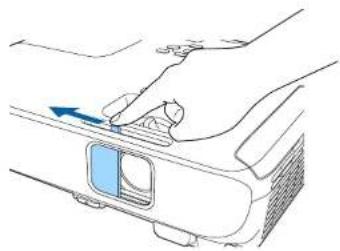
Pokud se nezobrazí promítaný obraz, vyzkoušejte následující kroky.
- Ověřte, zda je kryt objektivu zcela otevřený.
- Zapněte připojený počítač nebo videozařizení.
- Při používání notebooku změňte výstup obrazu z počítače.
- Vložte disk DVD nebo jiné videomédium a stiskněte tlačitko přehrávání (je-li třeba).
- Stisknutím tlačitka [Source Search] na ovládacím panelu nebo na dálkovém ovladači detekujte zdroj.
- Stiskněte tlačitko požadovaného zdroje videa na dálkovém ovladači.
- Pokud se zobrazí hlavní obrazovka, vyberte zdroj, který chcete promítat.
Zapnutí projektoru
⚠️ Varování
- Nikdy se nedívejte do objektivu projektoru, když je lampa zapnutá. Mohlo by dojit k poškození zraku a je to nebezpečné zejména pro děti.
- Při spouštění projektoru na dálku pomocí dálkového ovladače zkontrolujte, zda se nikdo nedívá do objektivu.
- Během promítání neblokujte světlo z projektoru knihou nebo jiným předměty. Pokud je světlo z projektoru blokováno, pak plocha, na kterou dopadá, se zahřeje na takovou teplotu, která by mohla způsobit roztavení, spálení nebo vznik požáru. Vlivem odraženého světla se může rovněž rozžhavit objektiv a způsobit závadu projektoru. Chcete-li promítání ukončit, použijte funkci Vypnout A/V nebo vypněte projektor.
- Jako světelný zdroj projektoru je použita vysokotlaká rtutová lampa. Je-li lampa vystavena otřesům nebo nárazům nebo pokud je používána nadměrně dlouho, může prasknout nebo se nemusí zapnout. Pokud lampa praskne, může dojít k úniku plynů a k rozptylení drobných střepů, které mohou způsobit zranění. Dodržujte následující pokyny.
- Nedemontujte ani nepoškozujte lampu a nevystavujte ji žádným nárazům.
- Během používání nepřibližujte tvář blízko projektoru.
- Obzvláštní opatrnost je nutná v případě, že je projektor upevněn na strop, nebof z něj po odstranění krytu lampy mohou vypadnout malé kousky skla. Když projektor čistíte nebo když lampu chcete vyměnit sami, dávejte pozor, aby kousky skla nevnikly do očí nebo úst.
Pokud lampa praskne, ihned prostor vyvětrejte; dojde-li k vdechnuti drobných střepů nebo k jejich vniknutí do oči nebo úst, vyhledejte lékaře.

- Když je položka Napájení zapnuto v nabídce projektoru Rozšířené nastavena na Zapnuto, projektor se zapne, jakmile jej připojíte k elektrické zásuvce. Upozorňujeme, že projektor se rovněž automaticky zapne v připadech, jako je například obnovení napájení po jeho výpadku.
Rozšířené > Provoz > Napájení zapnuto
- Vyberete-li konkrétní port pro nastavení Automatické zapnutí v nabídce Rozšířenéprojektoru, projektor se zapne, jakmile detekuje signál nebo připojení kabelu k vybranému portu.
Rozšířené > Provoz > Automatické zapnutí
▶ Související odkazy
• "Hlavní obrazovka" s.44
- "Nastavení konfigurace projektoru – Nabídka Rozšířené" s.141
• "Seznam funkci" s.11
Hlavní obrazovka
Funkce Hlavní obrazovka umožňuje snadno vybrat zdroj obrazu a přístupovat k užitečným funkcím. Funkci Hlavní obrazovka můžete zobrazit stisknutím tlačítka [Home] na ovládacím panelu nebo na dálkovém ovladačí. Hlavní obrazovka se rovněž zobrazí, když zapnete projektor a na vstupu není žádný signál.
Zapnutí projektoru
Stisknutím tlačítek se šipkami na ovládacím panelu nebo na dálkovém ovladači vyberte některou položku nabídky a potom stiskněte tlačitko [Enter].
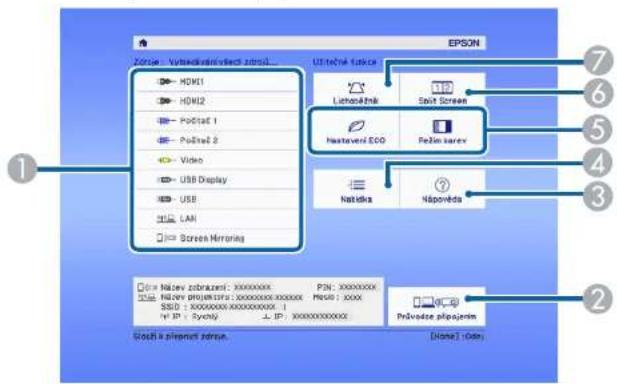
① Slouží k výběru zdroje, který chcete promítat.
② Zobrazi Průvodce připojením. Můžete vybrat metody bezdrátového připojení podle zařizení, která použiváte, například chytrých telefonů nebo počítačů.
③ Zobrazi obrazovku Nápověda.
4 Zobrazi nabídku projektoru.
⑤ Provádí volby nabídky přiřazené k Hlavní obrazovka v nabídce Rozšířené projektoru.
6 Promitá dva obrazy z různých zdrojů obrazu simultánné rozdělením promítací plochy.
⑦ Opravi nepravidelný lichoběžníkový tvar obrazu.

Illavní obrazovka zmizí po 10 minutách nečinnosti.
▶ Související odkazy
• "Tvar obrazu" s.54
- "Nastavení konfigurace projektoru – Nabidka Rozšířené" s.141
• "Používání nabídek projektoru" s.134
• "Používání oken nápovědy projektoru" s.181
• "Promítání dvou obrazů zároveň" s.70
- "Seznam funkci" s.11
Vypnutí projektoru
Slouží k vypnutí projektoru po použití.

- Aby se prodloužila životnost tohoto projektoru, vypněte jej, pokud není používán. Životnost lampy se liší v závislosti na vybraném režimu, podmínkách prostředí a používání. Jas se časem sníží.
- Vzhledem k tomu, že projektor podporuje funkci prímého vypnutí, lze jej vypnout primo jističem.
1 Stiskněte vypínač na ovládacím panelu nebo na dálkovém ovladači. Projektor zobrazí obrazovku pro potvrzení vypnutí.
Vypnout napájení?
Ano: Stiskněte tlačítko Ne : Stiskněte jakékoli jiné tlačítko
2 Stiskněte znovu vypínač. (Chcete-li nechat projektor zapnutý, stiskněte libovolné jiné tlačítko.)
Promitaný obraz zmizí, projektor dvakrát pípne a stavový indikátor zhasne.

Díky technologii Okamžité vypnutí společnosti Epson není nutné čekat na dochlazení a můžete projektor ihned připravit k transportu.
3 Před prévážením nebo skladováním projektoru zkontrolujte, zda indikátor napájení svítí modře (ale nebliká), zda indikátor stavu nesvítí a potom odpojte napájecí kabel.
4 Zavřete kryt objektivu projektoru.
▶ Související odkazy
- "Seznam funkci" s.11
Nastavení data a času
V projektoru je možné nastavit datum a čas.
1 Zapněte projektor.
2 Stiskněte tlačítko [Menu] na ovládacím panelu nebo na dálkovém ovladači.
3 Vyberte nabídku Rozšířené a stiskněte tlačítko [Enter].
4 Vyberte nastavení Provoz a stiskněte tlačitko [Enter].
5 Vyberte nastavení Datum a čas a stiskněte tlačitko [Enter]. Objevi se tato obrazovka:
![[Datum a čas] Zpět Datum a čas Nastavení letniho času Letní čas Vypnuto Počáteční DST Koncový DST Nastavení DST (min.) 0 Internetový čas](/content/2026/05/760978/images/8c41628530b57300a12811d0d039ff0b63f83cf09074f396fc1933b20214f5c2.jpg)
6 Vyberte nastavení Datum a čas a stiskněte tlačitko [Enter]. Objeví se tato obrazovka:
![[Datum a čas] Zpět + Datum Čas Časový rozdíl (UTC) + Nastavit](/content/2026/05/760978/images/d36ada84e0d076b625dc641cde0e6105964ee49d29932693605bae528999879a.jpg)
7 Vyberte položku Datum, stiskněte tlačitko |Enter| a zadejte dnešní datum pomocí zobrazené klávesnice.
8 Vyberte položku Čas, stiskněte tlačitko [Enter] a zadejte přesný čas pomocí zobrazené klávesnice.
9 Vyberte položku Časový rozdíl (UTC), stiskněte tlačitko [Enter] a nastavte časový rozdíl od UTC.
10 Po dokončení vyberte položku Nastavit a stiskněte tlačitko [Enter].
11 Chcete-li deaktivovat nastavení letního času, vyberte Nastavení letního času a stiskněte tlačitko [Enter]. Potom vyberte nastavení.
![[Nastavení letního času] Letní čas Vypnuto Nastavení DST (min.) 0 [Počáteční DST] Měsic 0 Týden 0 Den v týdnu Po Čas [Koncový DST] Měsic 0 Týden 0 Den v týdnu Po Čas Nastavit](/content/2026/05/760978/images/bc0d68989172075fbb147ce24f7b9080c2fa03d7bebbc33a473cfeb89474fd2f.jpg)
12 Po dokončení vyberte položku Nastavit a stiskněte tlačitko [Enter].
Nastavení data a času
13 Cheete-li aktualizovat čas automaticky prostřednictvím časového serveru na internetu, vyberte nastavení Internetový čas a stiskněte tlačitko [Enter]. Potom vyberte nastavení.
![[Internetový čas] Internetový čas Vypnuto Server internetového času 0. 0. 0. 0 Nastavit](/content/2026/05/760978/images/baae8313d4a8f39371cb855d593cbc85592bacffcd63a55cdc308dc7ad033d77.jpg)
14 Po dokončení vyberte položku Nastavit a stiskněte tlačitko [Enter].
15 Stisknutím tlačítka [Menu] nebo [Esc] ukončete nabídky.
▶ Související odkazy
- "Seznam funkci" s.11
Výběr jazyka nabídek projektoru
Chcete-li, aby se nabídky a zprávy projektoru zobrazovaly v jiném jazyce, můžete změnit nastavení Jazyk.
1 Zapněte projektor.
2 Stiskněte tlačitko |Menu| na ovládacím panelu nebo na dálkovém ovladači.
3 Vyberte nabídku Rozšířené a stiskněte tlačitko [Enter].
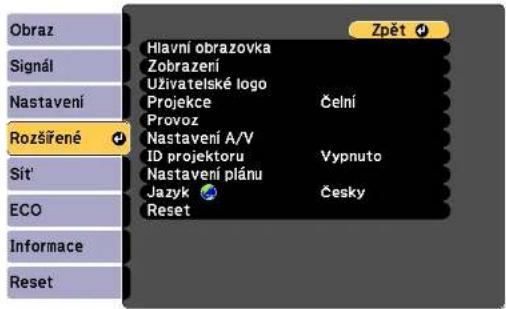
4 Vyberte nastavení Jazyk a stiskněte tlačitko [Enter].
5 Vyberte požadovaný jazyk a stiskněte tlačítko [Enter].
6 Stisknutím tlačitka [Menu] nebo [Esc] ukončete nabídky.
Režimy promítání
V závislosti na poloze projektoru bude pravděpodobně třeba změnit režim promítání, aby se obraz promítal správně.
- Čelní umožnuje promítat ze stolku před promítací plochou.
- Čelní/strop otočí obraz vzhůru nohama pro umístění na strop nebo na sténu.
- Zadní otočí obraz vodorovně pro promítání zpoza průsvitné promítací plochy.
- Zadní/strop otočí obraz vzhůru nohama a vodorovně pro promitání ze stropu, ze stěny a zpoza průsvitné promitací plochy.
▶ Souvisejici odkazy
- "Změna režimu promítání pomocí dálkového ovladače" s.50
• "Změna režimu promitání pomocí nabídek" s.50
• "Možnosti nastavení a instalace projektoru" s.29
Změna režimu promítání pomocí dálkového ovladače
Změnou režimu promítání lze otočit obraz vzhůru nohama.
1 Zapněte projektor a začněte promítat obraz.
2 Stiskněte a podržte tlačitko [A/V Mute] na dálkovém ovladači po dobu 5 sekund.
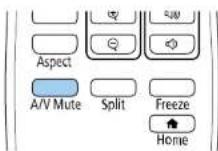
Obraz krátce zmizi a znovu se zobrazí otočený vzhůru nohama.
3 Chcete-li změnit promítání na původní režim, znovu stiskněte a podržte tlačitko [A/V Mute] po dobu 5 sekund.
Změna režimu promítání pomocí nabídek
Pomocí nabídek projektoru lze změnit režim promítání tak, aby se obraz otočil vzhůru nohama nebo zleva-doprava.
1 Zapněte projektor a začněte promítat obraz.
2 Stiskněte tlačitko [Menu] na ovládacím panelu nebo na dálkovém o vladači.
3 Vyberte nabídku Rozšířené a stiskněte tlačitko [Enter].
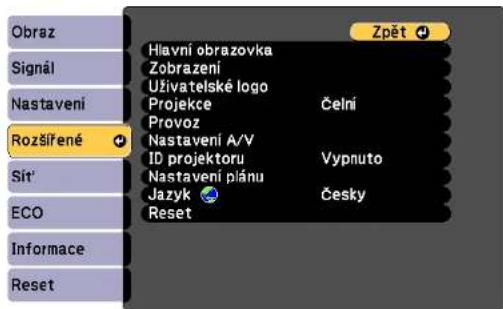
Režimy promítání
4 Vyberte položku Projekce a stiskněte tlačítko |Enter|.
5 Vyberte některý režim promítání a stiskněte tlačitko [Enter].
![[Projekce] Čelní Čelní/strop Zadní Zadní/strop Zpět](/content/2026/05/760978/images/17bdf0385e4848990dd94d1984d09a2b7046e18c5987aaae63e18dd2f36725d4.jpg)
6 Stisknutím tlačítka [Menu] nebo [Esc] ukončete nabídky.
Zobrazení zkušebního vzoru
Zkušební vzor můžete zobrazit pro úpravu promítaného obrazu bez připojení k počitači nebo videozařízení.

Chcete-li nastavit položky menu, které nelze během zobrazení testovacího vzoru nastavit, nebo doladit promítaný obraz, je třeba promítnout obraz z připojeného zařízení.
1 Zapněte projektor.
2 Stiskněte tlačítko |Menu| na ovládacím panelu nebo na dálkovém ovladači.
3 Vyberte nabídku Nastavení a stiskněte tlačitko [Enter].
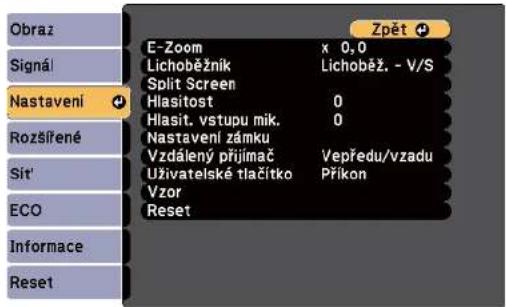
4 Vyberte položku Vzor > Zkušební vzor a stiskněte tlačitko |Enter].
Zobrazi se zkušební vzor.
5 Podle potřeby upravte obraz.
6 Stisknutím tlačitka [Esc] smažete zkušební vzor.
Úprava výšky obrazu
Promitáte-li ze stolku nebo jiné rovné plochy a obraz je príliš vysoký nebo nízký, můžete upravit výšku obrazu pomocí nastavitelných nožek projektoru.
Čím větší je úhel náklonu, tím obtížněji se zaostřuje. Umístěte projektor tak, aby bylo třeba použit pouze malý úhel náklonu.
1 Zapněte projektor a začněte promítat obraz.
2 Chcete-li upravit přední nožku, zatáhněte za uvolňovací páčku a zvedněte přední stranu projektoru.
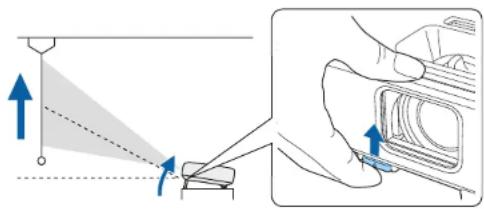
Polohu lze upravit približně až do 12 stupňů.
3 Uvolněním páčky zajistíte nožku.
4 Pokud je obraz nakloněný, otáčením zadních nožek upravte jejich výšku.
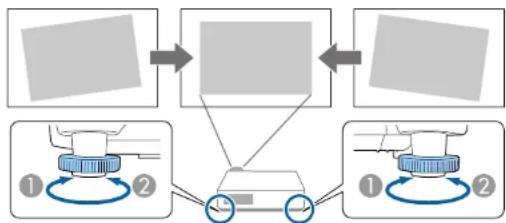
flowchart
graph TD
    A["Input Sensor"] --> B["Processing Unit"]
    B --> C["Output Sensor"]
    D["Sensor ①"] --> E["Feedback Loop ②"]
    E --> F["Sensor ①"]
    F --> G["Feedback Loop ②"]
    G --> H["Output Sensor"]
1 Vysuňte zadní nožku
② Zasuňte zadní nožku
Pokud promítaný obraz není rovnoměrně obdělníkový, je třeba upravit tvar obrazu.
▶ Související odkazy
• "Tvar obrazu" s.54
Tvar obrazu
Můžete promítat rovnoměrný obdélníkový obraz umístěním projektoru vodorovně přímo před střed promítací plochy. Umístíte-li projektor vůči promítací ploše pod úhlem, nakloněný nahoru nebo dolů nebo ke straně, pravděpodobně bude třeba upravit tvar obrazu.
Po dokončení bude obraz o něco menší.
Pro dosažení optimální kvality obrazu doporučujeme upravit polohu instalace projektoru tak, aby bylo dosaženo správné velikosti a tvaru obrazu.
▶ Související odkazy
• "Auto. lichoběžník S" s.54
- "Oprava tvaru obrazu pomocí posuvníku vodorovného lichoběžníkového zkresleni" s.54
- "Oprava tvaru obrazu pomocí tlačítek pro opravu lichoběžníkového obrazu" s.55
- "Oprava tvaru obrazu pomoci funkce Quick Corner" s.56
Auto. lichoběžník S
Dojde-li k přemístění nebo naklonění projektoru, funkce Auto. lichoběžník S automaticky koriguje lichoběžníkové zkreslení ve svislém směru.
Funkce Auto. lichoběžník S dokáže opravit zkreslení promítaného obrazu za následujících podmínek:
- Úhel promítání je přibližně 30° nahoru nebo dolů
- Položka Projekce je nastavena na Čelní v nabídce Rozšířené projektoru

- Pokud nechete použivat funkci Auto. lichoběžník S, nastavte položku Auto. lichoběžník S v nabídce projektoru na Vypnuto.
Nastavení > Lichoběžník > Lichoběž. - V/S > Auto. lichoběžník S
▶ Související odkazy
- "Nastavení konfigurace projektoru – Nabídka Rozšířené" s.141
- "Nastavení funkcí projektoru - Nabídka Nastavení" s.139
• "Seznam funkci" s.11
Oprava tvaru obrazu pomocí posuvníku vodorovného lichoběžníkového zkreslení
Pomocí posuvníku vodorovného lichoběžníkového zkreslení projektoru můžete opravit nerovnoměrný vodorovný tvar lichoběžníkového obrazu, například když je projektor umístěn na boční straně promítací plochy. (K dispozici pouze pro modely, které jsou vybaveny posuvníkem vodorovného lichoběžníkového zkreslení.)
Účinné korekce lze provádět, když se projekční úhel nachází v rozsahu přibližně 30° zprava doleva.
1 Zapněte projektor a začněte promítat obraz.
2 Upravte posuvník tak, aby měl obraz tvar rovnostranného obdélníku.
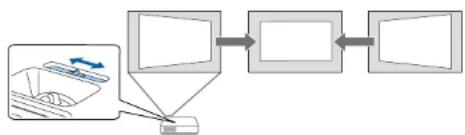
flowchart
graph LR
    A["Input Data"] --> B["Processing Unit"]
    B --> C["Output Module"]
    C --> D["Final Output"]
Po dokončení bude obraz o něco menší.
Tvar obrazu

- Aby bylo možné použít posuvník vodorovného lichoběžníkového zkreslení, nastavte položku Nastavení lichob. H na Zapnuto v nabidce Nastavení projektoru.
Nastavení > Lichoběžník > Lichoběž. - V/S > Nastavení lichob. H
- Vodorovné úpravy obrazu lze rovněž provádět v nabídce Nastavení projektoru.
Nastavení > Lichoběžník > Lichoběž. - V/S
▶ Související odkazy
- "Nastavení funkci projektoru - Nabídka Nastavení" s.139
• "Seznam funkcí" s.11
Oprava tvaru obrazu pomocí tlačítek pro opravu lichoběžníkového obrazu
Tvar nerovnoměrně obdělníkového obrazu lze opravit tlačitky pro opravu lichoběžníkového obrazu projektoru.
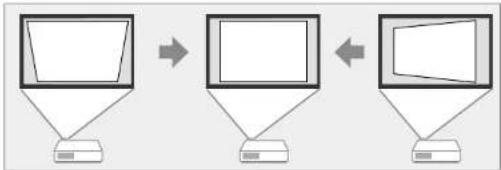
flowchart
graph LR
    A["Desktop"] --> B["Processing Step"]
    B --> C["Computer Monitor"]
    C --> D["Output"]
Pomoci tlačitek korekce lichoběžníkového obrazu lze opravit obraz až do 30° vpravo, vlevo, nahoru nebo dolů.
1 Zapněte projektor a začněte promítat obraz.
2 Stisknutím některého tlačitka korekce lichoběžníkového obrazu na ovládacím panelu se zobrazi obrazovka úprav Lichoběžník.
![[Lichoběžník] Lichoběžník - S 0 Lichoběžník - V 0](/content/2026/05/760978/images/f4533077b1dfff5a88bc60385a164e61895d737315bd106e0bf31ea2cb29933b.jpg)
3 Stisknutím některého tlačítka korekce lichoběžníkového obrazu upravte tvar obrazu.
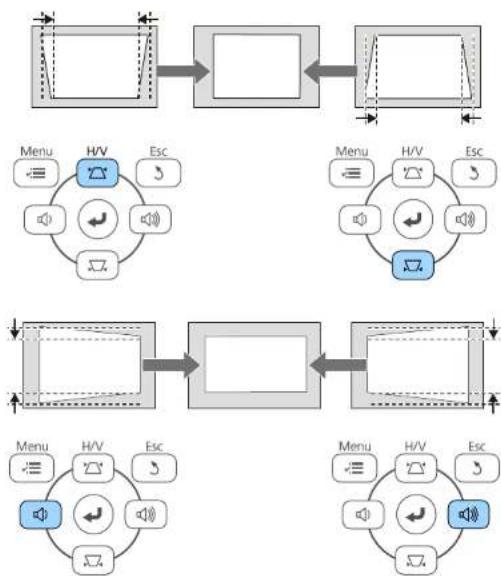
- Pokud je projektor nainstalován mimo dosah, můžete rovněž upravit tvar obrazu pomocí dálkového ovladače
Nastavení > Lichoběžník > Lichoběž. - V/S
▶ Související odkazy
- "Nastavení funkci projektoru - Nabídka Nastavení" s.139
Oprava tvaru obrazu pomocí funkce Quick Corner
Tvar nerovnoměrně obdělníkového obrazu lze opravit pomocí nastavení Quick Corner projektoru.
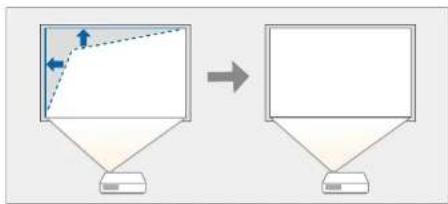
flowchart
graph TD
    A["Monitor"] --> B["Screen"]
    style A fill:#f9f,stroke:#333
    style B fill:#bbf,stroke:#333
1 Zapněte projektor a začněte promítat obraz.
2 Stiskněte tlačitko [Menu] na ovládacím panelu nebo na dálkovém ovladači.
3 Vyberte nabídku Nastavení a stiskněte tlačitko [Enter].
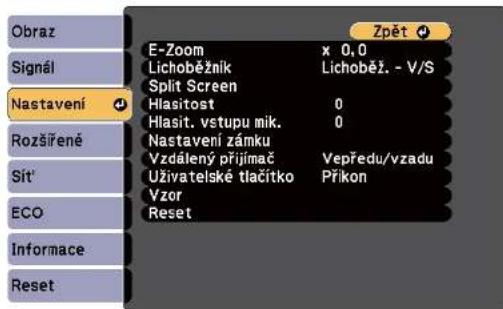
4 Vyberte položku Lichoběžník a stiskněte tlačitko [Enter].
5 Vyberte položku Quick Corner a stiskněte tlačitko [Enter]. Potom podle potřeby znovu stiskněte tlačitko [Enter].
![[Lichoběžník] Zpět Lichoběž. - V/S Quick Corner +](/content/2026/05/760978/images/7a957a1e7d968058bb7b8fe555f7c766f5d3dcdd0a14bcb82897199200593be7.jpg)
Zobrazí se obrazovka pro výběr oblasti.
Tvar obrazu
6 Pomocí tlačítek se šipkami vyberte roh obrazu, který chcete upravit. Potom stiskněte tlačítko [Enter].
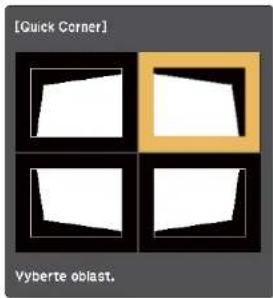
7 Stisknutím tlačítek se šipkami upravte podle potřeby tvar obrazu. Chcete-li se vrátit na obrazovku pro výběr oblasti, stiskněte tlačítko [Enter].

- Pokud se zobrazi tato obrazovka, nelze tvar dále upravovat ve směru označeném šedým trojúhelníkem.
![[Quick Corner] Již nelze posunout.](/content/2026/05/760978/images/73455d91cb17f32082fb1f9c26371a5b2475e9edf37c3559beac6abce525abc9.jpg)
- Chcete-li zrušit opravy Quick Corner, stiskněte a podržte tlačítko [Esc] přibližně 2 sekundy, když je zobrazena obrazovka úprav Quick Corner, a vyberte volbu Reset Quick Corner. Výběrem položky Přep. na Lichoběž. V/S změňte metodu opravy tvaru obrazu na Lichoběž. - V/S.
![[Lichoběžnik] Zpět + Reset Quick Corner Přep. na Lichoběž. V/S](/content/2026/05/760978/images/bf66b7d5c3817d31cb76c0b63814ad77c5c4cea07242f99868c03327d2241d20.jpg)
8 Opakujte kroky 6 a 7 podle potřeby a nastavte zbývající rohy.
9 Po dokončení stiskněte tlačitko [Esc].
Položka Lichoběžník je nyní nastavena na Quick Corner v nabídce Nastavení projektoru. Při přístím stisknutí tlačítek korekce lichoběžníkového zkreslení na ovládacím panelu se zobrazí obrazovka pro výběr oblasti.
Tvar obrazu
▶ Související odkazy
- "Nastavení funkci projektoru - Nabídka Nastavení" s.139
Změna velikosti obrazu pomocí ovladače zvětšení
Můžete měnit velikost obrazu pomocí ovladače zvětšení. (K dispozici pouze u modelů, které jsou vybaveny ovladačem zvětšení.)
1 Zapněte projektor a začněte promítat obraz.
2 Otáčením transfokačního kroužku zvětšete nebo zmenšete obraz.
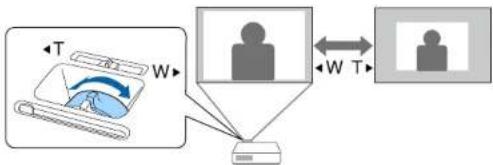
flowchart
graph TD
    A["User Profile"] -->|T| B["Device"]
    C["User Profile"] -->|W| B
    B -->|W T| D["User Profile"]
▶ Související odkazy
- "Seznam funkci" s.11
Ostření obrazu pomocí ovladače zaostření
Zaostření lze upravovat pomocí ovladače zaostření.
1 Zapněte projektor a začněte promítat obraz.
2 Otáčením kroužku ostření upravte zaostření.
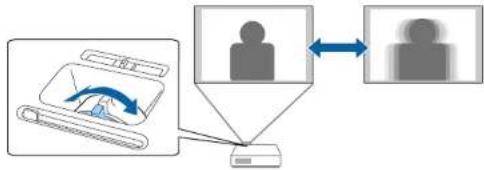
flowchart
graph TD
    A["文件"] --> B["数据处理"]
    B --> C["特征提取"]
    C --> D["用户界面"]
    D --> E["属性验证"]
    E --> F["用户状态"]
    style A fill:#f9f,stroke:#333
    style B fill:#ccf,stroke:#333
    style C fill:#cfc,stroke:#333
    style D fill:#fcc,stroke:#333
    style E fill:#cff,stroke:#333
    style F fill:#ffc,stroke:#333
Výběr zdroje obrazu
Když je k projektoru připojeno vice zdrojů obrazu, například počitač a DVD přehrávač, můžete jednotlivé zdroje obrazu přepínat.
Dostupné zdroje se liší v závislosti na modelu projektoru.
1 Zkontrolujte, zda je připojený zdroj obrazu, který chcete použít, zapnutý.
2 V prípadě zdrojů videa vložte disk DVD nebo jiné videomédium a stiskněte tlačitko přehrávání.
3 Postupujte jedním z následujících způsobů:
- Opakovaně stiskněte tlačitko [Source Search] na ovládacím panelu nebo na dálkovém ovladači, dokud se nezobrazí obraz z požadovaného zdroje.
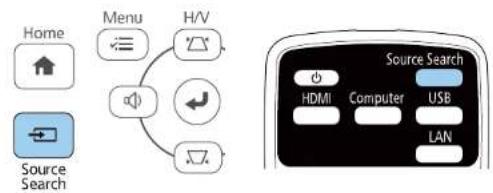
Tato obrazovka se zobrazí, když nebyl rozpoznán žádný signál. Zkontrolujte zapojení kabelů mezi projektorem a zdrojem obrazu.
![[Hledání zdroje] HDMI1 Stav signálu Vypnuto HDMI2 Vypnuto Počítač 1 Vypnuto Počítač 2 Vypnuto Video Vypnuto USB Display Vypnuto USB Vypnuto LAN Vypnuto Screen Mirroring Vypnuto • Zadejte obrazový signál. • Stisknutím tlačítka • vyberte zdroj.](/content/2026/05/760978/images/948061f7b88dc40c36b740af45e25630ed4cf7ab2df19e962e24b9d05571487c.jpg)
- Stiskněte tlačitko požadovaného zdroje na dálkovém ovladači. Pokud je pro vybraný zdroj více portů, opakovaným stisknutím tlačitka procházejte jednotlivé zdroje.
Výběr zdroje obrazu
- Stiskněte tlačitko [Home] na ovládacím panelu nebo na dálkovém ovladači.
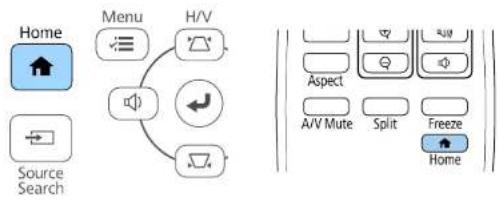
flowchart
graph TD
    A["Home"] --> B["Menu"]
    B --> C["H/V"]
    C --> D["Source Search"]
    D --> E["Aspect"]
    E --> F["A/V Mute"]
    E --> G["Split"]
    E --> H["Freeze"]
    H --> I["Home"]
Na zobrazené obrazovce potom vyberte požadovaný zdroj.
![EPSON File Name: Epsonian@epsonian UP/SPCHK System HD41 HD42 PolTal 1 PolTal 2 Video USB Display USB LAN Screen Mirroring Uchoknik Spit Screen Heataven ECO ReZn barry Nablika Nisovida Nizen zobrazem: XXXXXXXXX PN: XXXXXXXXX Nizen projektor: XXXXXXXXX.XXXXXXX MISO: XXXX SSID: XXXXXXXXX.XXXXXXXX IP: IP1; Rystly IP: XXXXXXXXX.XXXXXXX Skutla plespunt zimba. [Name]: Data](/content/2026/05/760978/images/8200b3588533e6706a31b35d5f5e12abcba6b206558800ac5ab67f0dab6817e8.jpg)
▶ Související odkazy
- "Seznam funkci" s.11
Poměr stran obrazu
Tento projektor dokáže zobrazovat obraz s různými poměry šířky k výšce, tzv. poměry stran. Obvykle určuje poměr stran obrazu vstupní signál z vašeho zdroje videa. Nicméně u některých obrazů můžete přizpůsobovat poměr stran promítací ploše.
Chcete-li vždy použit konkrétní poměr stran pro určitý zdroj vstupu videa, můžete jej vybrat v nabídce Signál projektoru.
▶ Související odkazy
• "Změna poměru stran obrazu" s.63
• "Dostupné poměry stran obrazu" s.63
- "Vzhled promítaného obrazu v jednotlivých poměrech stran" s.64
- "Nastavení vstupního signálu - Nabídka Signál" s.138
Změna poměru stran obrazu
Můžete změnit poměr stran zobrazeného obrazu.
1 Zapněte projektor a přepněte na požadovaný zdroj obrazu.
2 Stiskněte tlačítko [Aspect] na dálkovém ovladači.
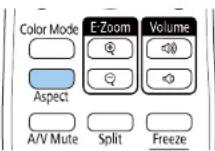
Tvar a velikost zobrazeného obrazu se změní a na obrazovce se krátce zobrazí název poměru stran.
3 Opakovaným stisknutím tlačítka [Aspect] můžete procházet dostupné poměry stran pro váš vstupní signál.

Chcete-li zobrazit obraz bez černých pruhů, nastavte položku Rozlišení na Širokoúhlý nebo Normální v nabídce Signál projektoru podle rozlišení počítače.
▶ Související odkazy
- "Nastavení vstupního signálu - Nabídka Signál" s.138
Dostupné poměry stran obrazu
Můžete vybrat následující poměry stran obrazu v závislosti na vstupním signálu z vašeho zdroje obrazu.

- Dostupné nastavení poměru stran se liší v závislosti na vstupním signálu.
- Upozorňujeme, že použití funkce poměru stran projektoru ke zmenšení, zvětšení nebo rozdělení promítaného obrazu pro komerční účely či veřejnou projekci může podle autorského zákona porušit práva vlastnika autorských práv k tomuto snímku.
Projektory s rozlišením Full HD (1920 × 1080) nebo WXGA (1280 × 800)
| Režim poměru stran Popis | |
| Auto Automaticky nastaví poměr stran podle vstupního signálu a nastavení Rozlišení. | |
| Normální Zobrazuje obraz na celou promítací plochu a zachovává poměr stran obrazu. | |
| 16:9 * Převede poměr stran obrazu na 16:9. | |
| Plný Zobrazuje obraz na celou velikost promítací plochy, ale nezachovává poměr stran. | |
Poměr stran obrazu
| Režim poměru stran Popis | |
| Lupa Zobrazuje obraz na celou šířku promítací plochy a zachovává poměr stran obrazu. | |
| Nativní Zobrazuje obraz tak, | jak je (se zachovaným poměrem stran a rozlišením). |
* K dispozici pouze pro projektory s rozlišením WXGA (1280 × 800).
Projektory s rozlišením XGA (1024 × 768)
| Režim poměru stran Popis | |
| Auto Automaticky nastaví poměr stran podle vstupního signálu a nastavení Rozlišení. | |
| Normální Zobrazuje obraz na celou promitaci plochu a zachovává poměr stran obrazu. | |
| 4:3 Převede poměr stran obrazu na 4:3. | |
| 16:9 Převede poměr stran obrazu na 16:9. | |
▶ Související odkazy
- "Seznam funkci" s.11
Vzhled promítaného obrazu v jednotlivých poměrech stran
U některých poměrů stran se mohou promítat černé pruhý a obraz může být oříznutý v závislosti na poměru stran a rozlišení vašeho vstupního signálu. Podle následující tabulky ověřte polohu černých pruhů a oříznutého obrazu.

Obraz pro rozlišení Nativní se liši v závislosti na vstupním signálu.
Projektory s rozlišením Full HD (1920 × 1080) nebo WXGA (1280 × 800)
| Režim poměru stran | Poměr stran pro vstupní signály | ||
| 16:10 16:9 4:3 | |||
| Normální Auto |  |  |  |
| 16:9 * |  |  |  |
| Plný |  |  |  |
| Lupa |  |  |  |
| Nativní |  |  |  |
* K dispozici pouze pro projektory s rozlišením WXGA (1280 × 800).
Poměr stran obrazu
Projektory s rozlišením XGA (1024 × 768)
| Režim poměru stran | Poměr stran pro vstupní signály | ||
| 16:10 16:9 4:3 | |||
| Normální Auto |  |  |  |
| 4:3 |  |  |  |
| 16:9 |  |  |  |
▶ Související odkazy
- "Seznam funkci" s.11
Úpravy kvality obrazu (Režim barev)
Tento projektor nabízí různé režimy barev pro zajištění optimálního jasu, kontrastu a barvy pro různá prostředí sledování a typy obrazu. Můžete vybrat režim, který byl vytvořen tak, aby odpovídal vašemu obrazu a prostředí, nebo můžete experimentovat s dostupnými režimy.
▶ Související odkazy
• "Změna režimu barev" s.66
• "Dostupné režimy barev" s.66
• "Nastavení automatické clony" s.66
Změna režimu barev
Pomocí dálkového ovladače můžete měnit Režim barev a optimalizovat obraz pro vaše prostředí sledování.
1 Zapněte projektor a přepněte na požadovaný zdroj obrazu.
2 Stisknutím tlačítka [Color Mode] na dálkovém ovladači můžete měnit Režim barev.
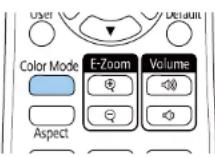
Na ploše se krátce zobrazí Režim barev a potom se změní vzhled obrazu.
3 Opakovaným stisknutím tlačítka [Color Mode] můžete procházet všechny dostupné režimy barev pro váš vstupní signál.

Nastavení Režim barcv lze rovněž provést v nabídce Obraz projektoru.
▶ Související odkazy
- "Nastavení kvality obrazu – Nabídka Obraz" s.136
Dostupné režimy barev
Můžete nastavit projektor tak, aby používal tyto režimy barev podle používaného zdroje vstupu:
| Režim barev Popis | |
| Dynamický Jedná se o nejasnější režim. Optimální pro upřednostnění jasu. | |
| Prezentacc Optimální pro promítání živého obrazu. | |
| Kino Optimální pro sledování obsahu, jako například filmů . | |
| sRGB Optimální pro věrnou reprodukci barev zdrojového obrazu. | |
| Černá tabule Optimální pro promítání obrazu přímo na zelenou tabuli. | |
Nastavení automatické clony
Můžete zapnout funkci Autom. clona pro automatickou optimalizaci obrazu na základě jasu obsahu.
Toto nastavení je k dispozici pro režim barev Dynamický nebo Kino.
1 Zapněte projektor a přepněte na požadovaný zdroj obrazu.
Úpravy kvality obrazu (Režim barev)
2 Stiskněte tlačítko [Menu] na ovládacím panelu nebo na dálkovém ovladači.
3 Vyberte nabídku Obraz a stiskněte tlačítko [Enter].
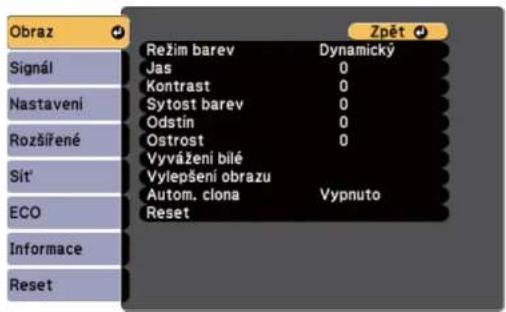
4 Vyberte položku Autom. clona a stiskněte tlačitko [Enter].
5 Vyberte jednu z následujících voleb a stiskněte tlačítko [Enter]:
![[Autom. clona] Vypnuto Normáni Vysoká rychlost](/content/2026/05/760978/images/95e9b992ffabec94eda2d5a1f0334bcee75c4fc6c77b779c0148de0e13b41ebe.jpg)
- Normální pro nastavení běžného jasu.
- Vysoká rychlost pro úpravu jasu obrazu podle změny záběru.
6 Stisknutím tlačítka [Menu] nebo [Esc] ukončete nabídky.
Ovládání hlasitosti tlačítky hlasitosti
Tlačitka hlasitosti ovládají vnitřní reproduktorový systém projektoru. Rovněž lze ovládat hlasitost externích reproduktorů připojených k projektoru. Musíte upravit hlasitost samostatně pro každý připojený vstupní zdroj.
1 Zapněte projektor a spustře prezentaci.
2 Chcete-li snížit nebo zvýšit hlasitost, stiskněte tlačítka [Volume] na ovládacím panelu nebo na dálkovém ovladači (viz obrázek).
Na ploše se zobrazí ukazatel hlasitosti.
3 Chcete-li nastavit specifickou hlasitost pro některý vstupní zdroj, vyberte položku Hlasitost v nabídce Nastavení projektoru.
⚠️ Výstraha
Nespouštějte prezentaci s nastavenou vysokou hlasitostí. Náhlý silný zvuk může způsobit ztrátu sluchu.
Před vypnutím vždy snižte hlasitost, abyste mohli po zapnutí postupně zvyšovat hlasitost.
▶ Související odkazy
- "Nastavení funkci projektoru - Nabídka Nastavení" s.139
Úpravy funkcí projektoru
Při používání funkcí úprav projektoru postupujte podle pokynů v těchto částech.
▶ Související odkazy
• "Promítání dvou obrazů zároveň" s.70
• "Promítání prezentace bez počítače (PC Free)" s.73
• "Dočasné vypnutí obrazu a zvuku" s.78
• "Dočasné zastavení videoakce" s.79
• "Přiblížení/oddálení snímků (E-lupa)" s.80
• "Uložení obrázku uživatelského loga" s.82
• "Uložení vlastního vzoru" s.84
• "Funkce zabezpečení projektoru" s.88
- "Korekce rozdílu barev při promítání z několika projektorů" s.85
Promítání dvou obrazů zároveň
Je možné používat funkci rozdělené promítací plochy a současně promítat dva obrazy z různých zdrojů obrazu. Funkci rozdělené promítací plochy lze ovládat dálkovým ovladačem nebo prostřednictvím nabídek projektoru.
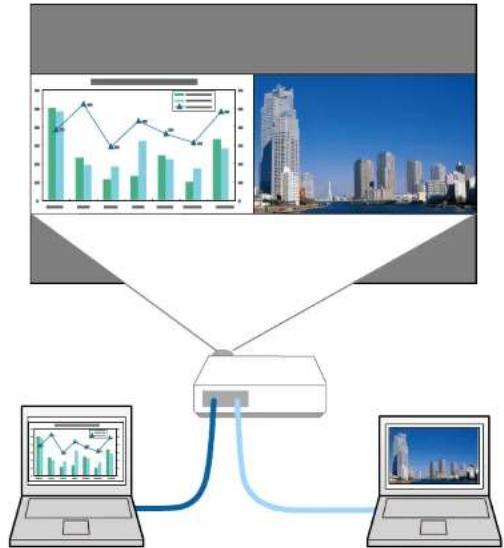
flowchart
graph TD
    A["User"] --> B["Device"]
    C["Laptop"] --> B
    B --> D["Data Line Chart"]
    B --> E["Cityscape Background"]

- Při používání funkce rozdělené pracovní plochy nemusí být k dispozici jiné funkce projektoru a některá nastavení mohou být automaticky použita u obou obrazů.
1 Stiskněte tlačitko [Split] na dálkovém ovladači.
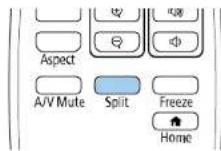
Právě zvolený vstupní zdroj se přesune na levou část promítací plochy.

Stejné operace je možné provádět v části Split Screen v nabídce Nastavení projektoru.
2 Stiskněte tlačítko [Menu].
Objeví se tato obrazovka:
![[Nastav. Split Screen] Velikost obrazu Stejná Zdroj Přepnout obrazovky Zdroj zvuku Automaticky Zarovnat Nahoře [Sít'] Zobrazit kód QR Ukončit Split Screen](/content/2026/05/760978/images/ed5ef4b4914b86057147f0a4f481138a5acd2d91bda2f28014728e1ce5d9b18f.jpg)
Promítání dvou obrazů zároveň
3 Chcete-li vybrat vstupní zdroj pro druhý obraz, vyberte nastavení Zdroj, stiskněte tlačitko [Enter], vyberte vstupní zdroj, vyberte příkaz Provést a stiskněte tlačitko [Enter].
![[Zdroj] Vlevo Vpravo HDMI1 HDMI2 Počítač 1 Počítač 2 Video USB Display USB LAN Screen Mirroring Zpět Provést](/content/2026/05/760978/images/da6bbcb2894d1a83b788e566e472c2f3cb4d58cbcfa80a6df332d2df4d16acb9.jpg)

- Můžete vybrat pouze vstupní zdroje, které lze kombinovat.
- Při používání funkce rozdělené promítací plochy se po změně vstupního zdroje z dálkového ovladače zobrazí Zdroj obrazovka.
4 Chcete-li přepínat obrazy, vyberte příkaz Přepnout obrazovky a stiskněte tlačitko [Enter].
Promítané obrazy na levé a pravé straně se vzájemně zamění.
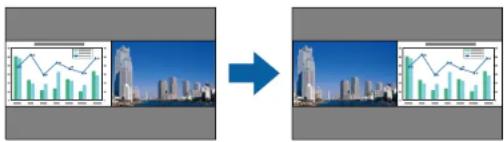
5 Chcete-li zvětšit jeden obraz a zároveň zmenšit druhý obraz, vyberte volbu Velikost obrazu, stiskněte tlačítko [Enter], vyberte velikost a stiskněte tlačítko [Enter]. Chcete-li ukončit nápovědu, stiskněte tlačítko [Menu].
![[Velikost obrazu] Zpět Stejná Větší vlevo Větší vpravo](/content/2026/05/760978/images/7f529a21377337444d11c129a49be1655b3b86b5a33a6b74b4093e0b13cafdd9.jpg)

V závislosti na vstupnich signálech videa se obrazy nemusi zobrazovat ve stejné velikosti, i když jste vybrali volbu Stejná.
6 Chcete-li vybrat zvuk, vyberte volbu Zdroj zvuku, stiskněte tlačítko [Enter], vyberte některou volbu zvuku a potom stiskněte tlačítko [Enter]. Chcete-li ukončit nápovědu, stiskněte tlačítko [Menu].

Výběrem volby Automaticky uslyšite zvuk z největší obrazovky nebo z levé obrazovky.
7 Chcete-li zarovnat promítané obrazy, vyberte volbu Zarovnat, stiskněte tlačítko [Enter], vyberte nastavení a znovu stiskněte tlačítko [Enter]. Chcete-li ukončit nápovědu, stiskněte tlačítko [Menu].
8 Chcete-li ukončit funkci dělené promítací plochy, stiskněte tlačitko [Split] ne bo [Esc].
▶ Související odkazy
- "Nepodporované kombinace vstupních zdrojů pro promítání pomocí funkce Split Screen" s.72
- "Omezení promítání na dělenou promítací plochu" s.72
• "Seznam funkci" s.11
Promítání dvou obrazů zároveň
Nepodporované kombinace vstupních zdrojů pro promítání pomocí funkce Split Screen
Tyto kombinace vstupních zdrojů nelze promítat na dělenou promítací plochu.
- Počítač 1 a Počítač 2
• Počítač 1/Počítač 2 a Video
• HDMI1/HDMI2 a Screen Mirroring - HDMI1 a HDMI2
• USB Display a USB/LAN - USB a LAN
▶ Související odkazy
- "Seznam funkci" s.11
Omezení promítání na dělenou promítací plochu
Omezení funkci
Při promítání pomocí funkce Split screen nelze provádět následující funkce.
• Nastavení nabídky projektoru
• E-Zoom
- Přepínání režimů poměru stran (režim poměru stran je nastaven na Normální)
- Aktivace funkcí pomoci tlačitka [User] na dálkovém ovladači
- Autom. clona
Omezení obrazu
- Provedete-li úpravy nastavení Jas, Kontrast, Sytost barev, Odstín a Ostrost v nabídce Obraz projektoru, můžete je použít pouze na obraz vlevo. Výchozí úpravy jsou použity pro obraz vpravo. Úpravy, které ovlivňují celý promítaný obraz, například Režim barev a Teplota barev, se projeví u levého i pravého obrazu.
- I když provedete nastavení položek Potlačení šumu a Odstranění prokladu v nabídce Obraz projektoru, bude položka Potlačení šumu nastavena na 0 a položka Odstranění prokladu nastavena na Vypnuto pro obraz vpravo.
Obraz > Vylepšení obrazu > Potlačení šumu
Obraz > Vylepšení obrazu > Odstranění prokladu
- I když nastavíte položku Pozadí obrazu na Logo v nabídce Rozšířené projektoru, není-li na vstupu žádný obrazový signál, zobrazí se modrá obrazovka.
▶ Související odkazy
• "Poměr stran obrazu" s.63
• "Úpravy kvality obrazu (Režim barev)" s.66
- "Nastavení funkcí projektoru - Nabídka Nastavení" s.139
- "Nastavení konfigurace projektoru – Nabídka Rozšířené" s.141
• "Nastavení kvality obrazu – Nabídka Obraz" s.136
• "Přiblížení/oddálení snímků (E-lupa)" s.80
• "Nastavení automatické clony" s.66
Promítání prezentace bez počítače (PC Free)
Funkci PC Free tohoto projektoru lze používat, kdykoli je připojeno zařízení USB, které obsahuje kompatibilní soubory prezentace. To umožňuje rychle a jednoduše zobrazit prezentaci a ovládat ji pomocí dálkového ovladače projektoru.
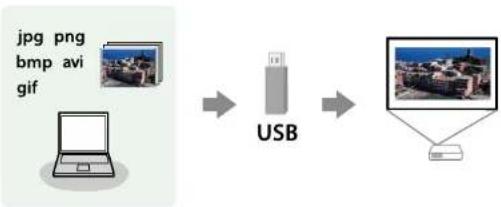
flowchart
graph LR
    A["jpg png\nbmp avi\ngif"] --> B["USB"]
    B --> C["Computer monitor"]
▶ Související odkazy
• "Podporované typy souborů PC Free" s.73
• "Zásady pro promítání PC Free" s.74
• "Spuštění prezentace PC Free" s.74
• "Spuštění přehrávání filmu PC Free" s.76
• "Možnosti zobrazení PC Free" s.77
• "Seznam funkci" s.11
Podporované typy souborů PC Free
Pomoci funkce PC Free projektoru lze promitat tyto typy souborů.

- Pro dosažení optimálního výsledku umístěte soubory na médium, které je ve formátu FAT16/32.
- Pokud máte problémy s promitáním z média, které je naformátováno pro systémy souború jiné než Windows, zkuste naformátovat médium pro systém Windows.
| Obsahsouboru | Typsouboru(přípona) | Podrobnosti |
| Obraz .jpg Zkontrolujte, zda soubor nesplňuje následujícípodmínky:Formát CMYKProgresivní formátVysoká komprimaceRozlišení vyšší než 8 192 × 8 192 | ||
* Když použiváte projektor s rozlišením Full HD, můžete promítat soubor s maximálním rozlišením 1920 × 1080.
Promítání prezentace bez počítače (PC Free)
Zásady pro promítání PC Free
Při používání funkcí PC Free dodržujte následující zásady.
• Pro funkce PC Free nelze používat klik USB.
- Neodpojujte pamětové zařízení USB během přístupu k němu; v opačném případě funkce PC Free nemusí fungovat správně.
- U některých paměťových zařízení USB pravděpodobně nebude možné používat bezpečnostní funkce s funkcemi PC Free.
- Při připojování zařízení USB, které obsahuje síťový adaptér, připojte síťový adaptér k elektrické zásuvce, když používáte zařízení s projektorem.
- Některé běžně dostupné čtečky karet USB nemusí být s projektorem kompatibilní.
- Tento projektor dokáže rozpoznat až 5 vložených do připojené čtečky karet najednou.
- Pri promítání v režimu PC Free nelze provádět korekci lichoběžníkového zkreslení; proto opravte tvar obrazu před zahájením prezentace.
- Při promítání v režimu PC Free lze použivat následující funkce.
• Zmrazit
• Vypnout A/V
• E-Zoom
▶ Souvisejici odkazy
• "Dočasné zastavení videoakce" s.79
• "Dočasné vypnuti obrazu a zvuku" s.78
• "Přiblížení/oddálení snímku (E-lupa)" s.80
Spuštění prezentace PC Free
Po připojení zařízení USB k projektoru můžete přepnout na vstupní zdroj USB a spustit prezentaci.

- Chcete-li měnit možnosti operací PC Free nebo přidávat speciální efekty, označte položku Volba v dolní části obrazovky a stiskněte Itlačitko [Enter].

Stiskněte tlačitko [USB] na dálkovém ovladači. Zobraží se obrazovka se seznamem souborů PC Free.
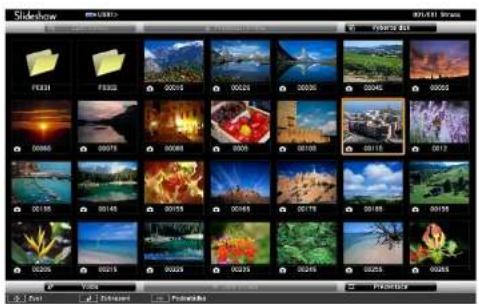

- Pokud se zobrazi obrazovka Vyberte disk, stisknutim tlačitek se šipkami vyberte disk a stiskněte tlačitko [Enter].
- Chcete-li si prohlédnout snímky na jiném disku USB, označte položku Vyberte disk v horní části obrazovky se seznamem souborů a stiskněte tlačitko [Enter].
Promítání prezentace bez počítače (PC Free)
2 Některým z následujících pokynů vyhledejte vaše soubory:
- Potřebujete-li zobrazit soubory v podsložce ve vašem zařizení, stisknutím tlačítek se šipkami označte složku a stiskněte tlačítko [Enter].
- Chcete-li se vrátit o jednu úroveň složky výše ve vašem zařízení, označte položku Zpět nahoru a stiskněte tlačítko [Enter].
3 Postupujte jedním z následujících způsobů:
- Chcete-li zobrazit individuální snímek, stisknutím tlačítek se šipkami označte obrázek a stiskněte tlačítko [Enter]. (Stisknutím tlačítka [Esc] se vrátíte na obrazovku se seznamem souborů.)
- Chcete-li zobrazit prezentaci všech snímků ve složce, stisknutím tlačitek se šipkami označte volbu Prezentace v dolní části obrazovky a stiskněte tlačitko [Enter].

- Chcete-li měnit dobu přepnutí obrazu, označte položku Volba v dolní části obrazovky a stiskněte tlačitko [Enter].
- Pokud je název některého souboru delší než plocha zobrazení nebo obsahuje nepodporované symboly, názvy souborů mohou být zkráceny nebo změněny pouze v zobrazení na ploše.
4 Při promítání ovládejte zobrazení následujícími přikazy:
- Cheete-li zobrazený snímek otočit, stiskněte tlačitko se šipkou nahoru nebo dolů.
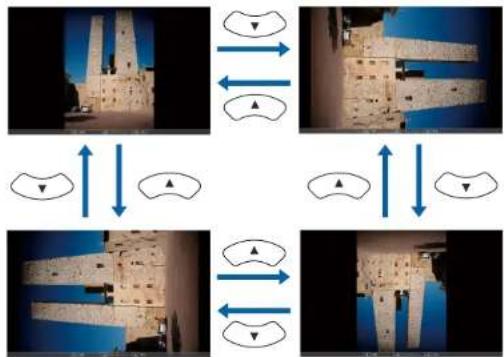
flowchart
graph TD
    A["Step 1: Top-Left Wall"] --> B["Step 2: Left-Right Wall"]
    B --> C["Step 3: Right-Left Wall"]
    C --> D["Step 4: Left-Right Wall"]
    D --> E["Step 5: Right-Right Wall"]
    E --> F["Step 6: Bottom-Left Wall"]
    F --> G["Step 7: Left-Right Wall"]
    G --> H["Step 8: Right-Right Wall"]
    H --> I["Step 9: Bottom-Right Wall"]
    I --> J["Step 10: Right-Right Wall"]
    J --> K["Step 11: Bottom-Left Wall"]
    K --> L["Step 12: Right-Right Wall"]
    L --> M["Step 13: Bottom-Right Wall"]
    M --> N["Step 14: Right-Right Wall"]
    N --> O["Step 15: Bottom-Left Wall"]
    O --> P["Step 16: Right-Right Wall"]
    P --> Q["Step 17: Bottom-Right Wall"]
    Q --> R["Step 18: Right-Right Wall"]
    R --> S["Step 19: Bottom-Left Wall"]
    S --> T["Step 20: Right-Right Wall"]
- Chcete-li přejít na další nebo předchozí snímek, stiskněte tlačitko se šipkou vlevo nebo vpravo.
5 Chcete-li zobrazení ukončit, postupujte podle zobrazených pokynů nebo stiskněte tlačitko [Esc].
Vrátíte se na obrazovku se seznamem souborů.
6 Podle potřeby vypněte zařízení USB a potom odpojte zařízení od projektoru.
▶ Související odkazy
• "Možnosti zobrazení PC Free" s.77
• "Připojení k zařízení USB" s.35
Promítání prezentace bez počítače (PC Free)
Spuštění přehrávání filmu PC Free
Po připojení zařízení USB k projektoru můžete přepnout na vstupní zdroj USB a spustit film.

- Chcete-li měnit možnosti operací PC Free, označte položku Volba v dolní části obrazovky a stiskněte tlačitko [Enter].
1 Stiskněte tlačitko |USB| na dálkovém ovladači.
Zobrazi se obrazovka se seznamem souborů PC Free.
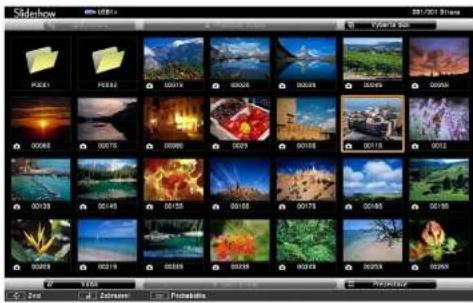

- Pokud se zobrazi obrazovka Vyberte disk, stisknutím tlačitek se šipkami vyberte disk a stiskněte tlačitko [Enter].
- Chcete-li přehrát soubory filmů na jiném disku USB, označte položku Vyberte disk v horní části obrazovky se seznamem souborů a stiskněte tlačitko [Enter].
2 Některým z následujících pokynů vyhledejte vaše soubory:
- Potřebujete-li zobrazit soubory v podsložce ve vašem zařízení, stisknutím tlačítek se šipkami označte složku a stiskněte tlačítko [Enter].
- Chcete-li se vrátit o jednu úroveň složky výše ve vašem zařízení, označte položku Zpět nahoru a stiskněte tlačitko [Enter].
3 Chcete-li přehrát film, stisknutím tlačítek se šipkami označte soubor a stiskněte tlačítko [Enter].
![EPSON EB-FH06 - Chcete-li přehrát film, stisknutím tlačítek se šipkami označte soubor a stiskněte tlačítko [Enter]. - 1](/content/2026/05/760978/images/d1da5ead0b6e24901767acab318c9331bdad08bf09ff5571e99fb632d339be02.jpg)
- Pokud je název některého souboru delší než plocha zobrazení nebo obsahuje nepodporované symboly, názvy souborů mohou být zkráceny nebo změnény pouze v zobrazení na ploše.
- Chcete-li postupně přehrát všechny filmy ve složce, vyberte volbu Prezentace v dolni části obrazovky.
4 Chcete-li zastavit přehrávání filmu, stiskněte tlačítko [Esc], označte položku Konec a stiskněte tlačítko [Enter].
Vrátíte se na obrazovku se seznamem souborů.
5 Podle potřeby vypněte zařizení USB a potom odpojte zařizení od projektoru.
▶ Související odkazy
• "Možnosti zobrazení PC Free" s.77
• "Připojení k zařízení USB" s.35
Promítání prezentace bez počítače (PC Free)
Možnosti zobrazení PC Free
Při používání režimu PC Free můžete vybírat z těchto možností zobrazení. Chcete-li přejít na tuto obrazovku, označte položku Volba v dolní části obrazovky se seznamem souborů PC Free a stiskněte tlačítko [Enter].
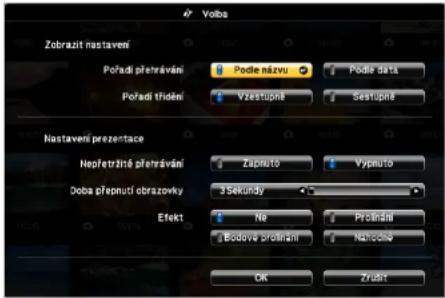
| Nastavení Možnost | Popis | |
| Pořadí přehrávání | Podle názvu Zobrazi soubory | v pořadí podle názvu |
| Podle data Zobrazi soubory | v pořadí podle data | |
| Pořadí třídění Vzestupně Seřadí soubory v pořadí od prvního k poslednímu | ||
| Nepřetržité přehrávání | Zapnuto Přehrává prezentaci opakovaně | |
| Vypnuto Přehraje prezentaci jednou | ||
| Doba přepnutí obrazovky | Ne Nepřehraje další soubor automaticky | |
| Nastavení Možnost | Popis | |
| 1 Sekunda až 60 Sekundy | Zobrazi soubory po vybranou dobu a automaticky prěpne na další soubor; snímky s vysokým rozlišením se mohou měnit pomaleji | |
| Efekt Ne Žádný efekt | ||
| Prolínání | Přechody mezi snímky s efektem prolínání | |
| Bodové prolínání | Přechody mezi snímky s efektem bodového prolínání | |
| Náhodné | Přechody mezi snímky s různými náhodně vybranými efekty |
Dočasné vypnutí obrazu a zvuku
Chcete-li během prezentace přesměrovat pozornost diváků, můžete dočasně vypnout promítaný obraz a zvuk. Přehrávání zvuku a videa nicméně pokračuje, także nelze pokračovat v promítání od bodu, ve kterém jste jej zastavili.
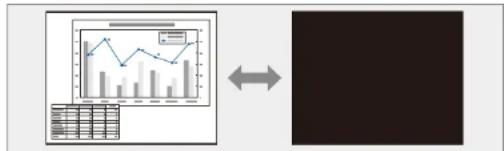
Chcete-li, aby se pri stisknuti tlačitka [A/V Mute] zobrazil obrázek, napřiklad firemni logo nebo snímek, můžete vybrat zobrazenou obrazovku v nastaveni Vypnout A/V v nabídce Rozšířené projektoru.
Rozšířené > Zobrazení > Vypnout A/V
1 Stisknutím tlačítka [A/V Mute] na dálkovém ovladači dočasně zastavíte promítání a ztlumíte zvuk.
2 Dalšim stisknutím tlačitka [A/V Mute] obraz a zvuk obnovíte.

- Promitání lze rovněž zastavit posuvnou páčkou Vypnout A/V na projektoru.
- 30 minut po vypnutí A/V se automaticky vypne napájení projektoru. Tuto funkci můžete deaktivovat.
ECO > Časovač vypnutí A/V - Během Vypnout A/V lampa stále funguje, także se načítají hodiny lampy.
▶ Související odkazy
- "Nastavení konfigurace projektoru – Nabídka Rozšířené" s.141
- "Nastavení konfigurace projektoru - Nabídka ECO" s.156
Dočasné zastavení videoakce
Můžete dočasně zastavit akci videa nebo počítačové prezentace a zachovat aktuální obraz na promítací ploše. Přehrávání zvuku a videa nicméně pokračuje, także nelze pokračovat v promítání od bodu, ve kterém jste jej zastavili.
1 Stisknutím tlačítka [Freeze] na dálkovém ovladači zastavte videoakci.
2 Chcete-li obnovit probíhající videoakci, stiskněte znovu tlačítko [Freeze].
Přiblížení/oddálení snímků (E-lupa)
Promítaný obraz můžete přiblížit nebo oddálit pomocí tlačítka [E-Zoom] na dálkovém ovladači.
Velikost a poloha přibliženého/oddáleného obrazu jsou zachovány i po přepnutí vstupního zdroje nebo vypnutí projektoru.
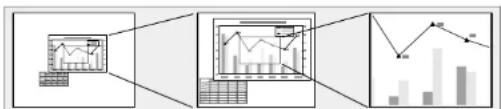
flowchart
graph TD
    A["Input Image"] --> B["Graph Analysis"]
    B --> C["Output Chart"]
    C --> D["Output Bar"]
▶ Související odkazy
• "Přiblížení obrazu" s.80
• "Oddálení obrazu" s.80
Přiblížení obrazu
1 Stiskněte tlačitko [E-Zoom] + na dálkovém ovladači.
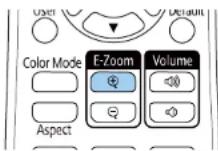
Promítaný obraz se zvětší se zaostřením okolo středu obrazu. Obraz lze zvětšit jednou až čtyřikrát v 25 krocích.
2 Pomocí následujících tlačítek na dálkovém ovladači můžete upravit přibližený/oddálený obraz, když je zobrazen poměr přibližení/oddálení:
- Opakovaným stisknutím tlačítka [E-Zoom] + přibližte obraz.
-
Chcete-li se posouvat po přibliženém obrazu, použijte tlačitka se šipkami.
-
Chcete-li obraz oddálit, stiskněte tlačítko [E-Zoom] -.
- Chcete-li obnovit původní velikost obrazu, stiskněte tlačítko [Default].

Při promítání obrazu z projektoru dokumentů Epson můžete zvětšit velikost obrazu jednou a osmkrát po 57 krocích pomocí tlačitka [E-Zoom] + na projektoru dokumentů.
Když zobrazení poměru přibližení/oddálení zmizí, uloží se velikost a poloha přibliženého/oddáleného obrazu. Stisknutím tlačítek [E-Zoom] +/- provedte znovu úpravy.
Oddálení obrazu
1 Stiskněte tlačítko [E-Zoom] - na dálkovém ovladači.
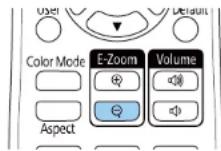
Promítaný obraz se zmenší. Obraz lze zmenšit mezi 100 % a 50 % v krocích.
2 Pomocí následujících tlačítek na dálkovém ovladači můžete upravit oddálený obraz, když je zobrazen poměr přibližení/oddálení:
- Opakovaným stisknutím tlačitka [E-Zoom] - oddalte promítaný obraz.
- Chcete-li přesouvat oddálený obraz po promítací ploše, použijte tlačitka se šipkami.
- Chcete-li obraz přiblížit, stiskněte tlačítko [E-Zoom] +.
- Chcete-li obnovit původní velikost obrazu, stiskněte tlačítko [Default].
Přiblížení/oddálení snímků (E-lupa)

Při promítání obrazu z projektoru dokumentů Epson můžete rovněž zmenšit obraz pomocí tlačítka [E-Zoom] - na projektoru dokumentů.
Když zobrazení poměru přibližení/oddálení zmizí, uloží se velikost a poloha přibliženého/oddáleného obrazu. Stisknutím tlačítek [E-Zoom] +/- provedte znovu úpravy.
Uložení obrázku uživatelského loga
Do projektoru můžete uložit obrázek, který se zobrazí při každém zapnutí projektoru. Obrázek se může rovněž zobrazit, když projektor nepřijímá žádný vstupní signál. Tento obrázek se nazývá obrazovka uživatelského loga.
Jako uživatelské logo můžete vybrat fotografii, grafiku nebo firemní logo, což je užitečné jako identifikace vlastníka projektoru pro prevenci krádeže. Nastavením ochrany heslem můžete zabránit změnám uživatelského loga.

- Pokud je nastavení Ochrana uživ. loga v nabídce Zabezpečení heslem nastavena na Zap., před uložením uživatelského loga jej nastavte na možnost Vyp.
- Když zkopírujete nastavení nabídky z jednoho projektoru do druhého pomocí funkce dávkového nastavení, zkopíruje se rovněž uživatelské logo. Neregistrujte informace, které nechcete sdilet mezi více projektory jako uživatelské logo.
- Obsah chráněný HDCP nelze uložit.
1 Zobrazte obrázek, který chcete promítat jako uživatelské logo.
2 Stiskněte tlačítko [Menu], vyberte nabídku Rozšířené a stiskněte tlačítko [Enter].
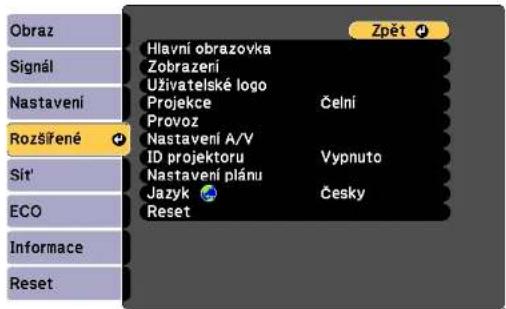
3 Vyberte volbu Uživatelské logo > Zahájit nastavení a stiskněte tlačitko [Enter]. Zobrazí se dotaz, zda chcete použít zobrazený obrázek jako uživatelské logo.

Úpravy, jako například Lichoběžník, E-Zoom nebo Poměr stran, jsou dočasně zrušeny, když vyberete volbu Uživatelské logo.
4 Vyberte položku Ano a stiskněte tlačitko |Enter|.
5 Zkontrolujte zobrazený obraz a potom jej výběrem možnosti Anouložte jako uživatelské logo.
Uživatelské logo bude přepsáno a zobrazí se zpráva o dokončení.
6 Stisknutím tlačítka [Esc] ukončíte obrazovku se zprávou.
7 Vyberte nabídku Rozšířené a stiskněte tlačítko [Enter].
8 Vyberte položku Zobrazení a stiskněte tlačitko [Enter].
9 Vyberte, kdy chcete zobrazit obrazovku Uživatelské logo:
- Chcete-li ji zobrazit vždy, když je k dispozici vstupní signál, vyberte položku Pozadí obrazu a nastavte ji na Logo.
Rozšířené > Zobrazení > Pozadí obrazu
- Chcete-li ji zobrazit při každém zapnutí projektoru, vyberte položku Úvodní obrazovka a nastavte ji na Zapnuto.
Rozšířené > Zobrazení > Úvodní obrazovka
- Chcete-li ji zobrazit při každém stisknutí tlačítka [A/V Mute], vyberte položku Vypnout A/V a nastavte ji na Logo.
Rozšířené > Zobrazení > Vypnout A/V
Uložení obrázku uživatelského loga
Chcete-li zabránit, aby kdokoli měnil nastavení Uživatelské logo bez zadání hesla, nastavte položku Ochrana uživ. loga na Zapnuto v nabídce nastavení Zabezpečení heslem a nastavte heslo.
▶ Související odkazy
• "Dočasné vypnutí obrazu a zvuku" s.78
• "Výběr typů zabezpečení heslem" s.90
Uložení vlastního vzoru
V projektoru jsou předem zaregistrovány čtyři typy vzorů, například čárkované čáry nebo mřížka. Tyto vzory lze promítat jako pomůčku během prezentací pomocí nastavení Zobrazení vzoru.
Aktuálně promítaný obraz můžete rovněž uložit jako Vlastní vzor.

Po uložení Vlastní vzor již nelze obnovit výchozí tovární vzor.
1 Promítněte obraz, který chcete uložit jako Vlastní vzor, a potom stiskněte tlačítko [Menu] na ovládacím panelu nebo na dálkovém ovladači.
2 Vyberte nabídku Nastavení a stiskněte tlačitko [Enter].
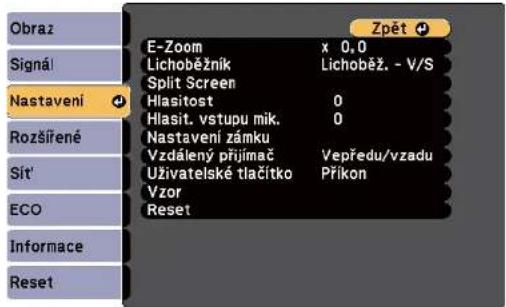
3 Vyberte položku Vzor > Vlastní vzor a stiskněte tlačitko [Enter]. Zobrazi se dotaz, zda chcete použít zobrazený obraz jako Vlastní vzor.

- Úpravy, jako například Lichoběžník, E-Zoom nebo Poměr stran, jsou dočasně zrušeny, když vyberete volbu Vlastní vzor.
- Digitální obraz chráněný technologii HDCP nelze uložit jako Vlastní vzor.
4 Vyberte položku Ano a stiskněte tlačítko [Enter].
Zobrazi se dotaz, zda chcete uložit obraz jako Vlastní vzor.
5 Vyberte položku Ano a stiskněte tlačítko [Enter]. Zobrazi se zpráva s potvrzením.
Korekce rozdílu barev při promítání z několika projektorů
Když propojíte více projektorů pro promítání obrazů, můžete opravit jas a barevný tón obrazu každého projektoru tak, aby se obrazy téměř shodovaly. Můžete nastavit jedinečné ID každého projektoru tak, aby bylo možné projektory ovládat individuálně dálkovým ovladačem, a potom upravte jas a barvu pro každý projektor.

- V některých případech se ani po této korekci nemusi jas a barvy zcela shodovat.
- Pokud se časem rozdíly mezi jasem barevným tónem zvýrazní, provedle úpravy znovu.
▶ Související odkazy
• "Nastavení ID projektoru" s.85
• "Výběr projektoru, který chcete ovládat" s.85
- "Přizpůsobování kvality zobrazení více projektorů" s.86
Nastavení ID projektoru
Aby bylo možné ovládat více projektorů jedním dálkovým ovladačem, přidělte každému projektoru jedinečné ID.
1 Stiskněte tlačítko [Menu], vyberte nabídku Rozšířené a stiskněte tlačítko [Enter].
2 Vyberte volbu ID projektoru a stiskněte tlačítko [Enter].
3 Pomocí tlačítek se šipkami vyberte identifikační číslo, které chcete přidělit projektoru. Potom stiskněte tlačítko [Enter].
![[ID projektoru] Vypnuto 1 2 3 4 5 6 7 8 9](/content/2026/05/760978/images/081be0559bbeb7ab349c6f04cb97095538ca0f27e32be237128d8b0905558528.jpg)
4 Stisknutím tlačítka [Menu] nebo [Esc] ukončete nabídky.
5 Tyto kroky zopakujte u všech ostatních projektorů, které chcete ovládat jedním dálkovým ovladačem.
Výběr projektoru, který chcete ovládat
Po nastavení ID projektoru vyberte ID projektoru, který chcete ovládat, pomocí dálkového ovladače.
1 Nasměrujte dálkový ovladač na cílový projektor a stiskněte tlačítko [ID].
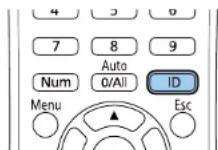
Korekce rozdílu barev při promítání z několika projektorů
Na promítací ploše se zobrazí aktuální ID projektoru. Přibližně za 3 sekundy zmizí.
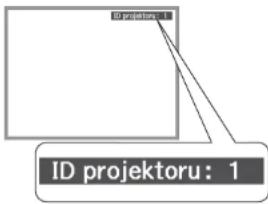
flowchart
graph TD
    A["ID projektoru: 1"] --> B["Empty Block"]
2 Při stisknutém tlačítku [ID] stiskněte čiselné tlačitko odpovídající ID projektoru, který chcete ovládat.
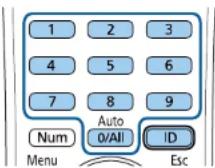
Je zvolený projektor, který chcete ovládat.

- Když pomocí dálkového ovladače vyberete [0/All], můžete ovládat všechny projektory bez ohledu na nastavení ID projektoru.
- Když je nastavení ID projektoru nastaveno na Vypnuto, můžete ovládat projektor dálkovým ovladačem bez ohledu na ID, které vyberete pomocí dálkového ovladače.
- Nastavení ID projektoru se uloží do dálkového ovladače. I v připadě, že z dálkového ovladače vyjmete baterie a vyměnite je, bude uložené ID uchováno. Nicménč pokud na delší dobu vyjmete baterie z dálkového ovladače, obnovi se původní nastavení ID (0/All).
- Když používáte více dálkových ovladačů současně, ovládání projektorů nemusí fungovat podle představ z důvodu infračerveného rušení.
Přizpůsobování kvality zobrazení více projektorů
Můžete přizpůsobit kvalitu zobrazení více projektorů, které budou promítat vedle sebe.
1 Zapněte všechny projektory, jejichž kvalitu zobrazení chcete přizpůsobit.
2 Nastavte čísla ID na každém projektoru.
3 Zkontrolujte, zda všechny projektory používají stejné nastavení Režim barev.
4 Vyberte ID dálkového ovladače tak, aby odpovídalo prvnímu projektoru.
Korekce rozdílu barev při promítání z několika projektorů
5 Stiskněte tlačítko [Menu], vyberte nabídku Obraz a stiskněte tlačítko [Enter].
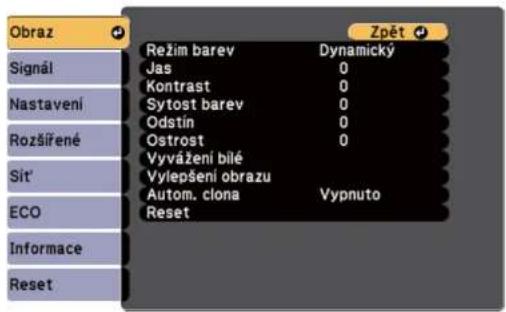
6 Podle potřeby vyberte nastavení.
7 Vyberte ID dálkového ovladače tak, aby odpovídalo dalšímu projektoru, potom podle potřeby zopakujte úpravy v nabídce Obraz tak, aby odpovídaly zobrazení projektorů.
Funkce zabezpečení projektoru
Využíváním následujících funkcí zabezpečení můžete ochránit projektor před krádeží nebo neoprávněným používáním:
- Zabezpečení heslem zabraňuje používat projektor osobám, které neznají heslo, a zabraňuje provádění změn úvodní obrazovky a dalších nastavení. Tato funkce slouží jako ochrana proti krádeži, protože zcizený projektor nelze používat, a umožňuje definovat uživatele projektoru.
- Zámek tlačítek znemožňuje ovládat projektor tlačítky na ovládacím panelu. Tato funkce je vhodná při akcích nebo prezentacích, když potřebujete deaktivovat všechna tlačítka během promítání, nebo ve školách, když potřebujete omezit používání tlačítek.
- Bezpečnostní kabel zachovává projektor fyzicky na místě.
▶ Související odkazy
• "Typy zabezpečení heslem" s.88
• "Zamknutí tlačítek projektoru" s.91
• "Instalace bezpečnostního kabelu" s.92
Typy zabezpečení heslem
Lze nastavit následující typy zabezpečení heslem pomoci jednoho sdileného hesla:
- Heslo Ochrana napájení zabraňuje používat projektor bez předchozího zadání hesla. Po prvním připojení napájecího kabelu a zapnutí projektoru musíte zadat správné heslo. Toto heslo platí rovněž pro Napájení zapnuto a Automatické zapnutí.
- Heslo Ochrana uživ. loga zabraňuje změnám zobrazení vlastní obrazovky, kterou projektor po zapnutí zobrazí, když není na vstupu žádný signál nebo při použití funkce Vypnout A/V. Vlastní obrazovka znemožňuje krádež identifikací vlastníka projektoru.
- Heslo Sítová ochrana zabraňuje změnám nastavení Sít projektoru.
- Heslo Ochrana Plánu zabraňuje změnám nastavení plánu projektoru.
- Heslo Ochr. Screen Mirroring zabraňuje změnám nastavení Screen Mirroring projektoru.
▶ Související odkazy
• "Nastavení hesla" s.88
• "Výběr typů zabezpečení heslem" s.90
- "Zadání hesla pro používání projektoru" s.90
- "Seznam funkci" s.11
Nastavení hesla
Při prvním použití projektoru musíte nastavit heslo.

Není nastaveno žádné výchozi heslo. Je nutné nastavit heslo.
1 Stiskněte a podržte tlačítko |Freeze| na dálkovém ovladači přibližně 5 sekund.
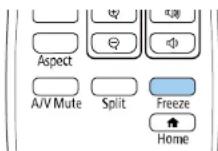
Zobrazí se nabídka nastavení Zabezpečení heslem.
Funkce zabezpečení projektoru

- Pokud není nastaveno žádné heslo, před zobrazením nabídky Zabezpečení heslem se zobrazí výzva k nastavení hesla.
- Pokud je Zabezpečení heslem již aktivováno, musíte pro zobrazení nabídky nastavení Zabezpečení heslem zadat správné heslo.
2 Vyberte položku Heslo a stiskněte tlačitko [Enter].
![[Zabezpečení heslem] Ochrana napájení Vypnuto Ochrana uživ. loga Vypnuto Sít'ová ochrana Vypnuto Ochrana Plánu Vypnuto Ochr. Screen Mirroring Vypnuto Heslo](/content/2026/05/760978/images/b647d3e52769cab0c159e50dcbaad6126fe563de0c366afa7f32c6734062e06b.jpg)
Zobrazi se dotaz Změnit heslo?
3 Vyberte položku Ano a stiskněte tlačitko [Enter].
![EPSON EB-FH06 - Vyberte položku Ano a stiskněte tlačitko [Enter]. - 1](/content/2026/05/760978/images/51310474ad1d52c539c7ad2e192d38a3b14d0ec81f9814910b9c6ad58e763ff3.jpg)
Vyberete-li volbu Ne, znovu se zobrazí nabídka nastavení Zabezpečení heslem.
4 Stiskněte a podržte tlačitko [Num] na dálkovém ovladači a pomocí čiselných tlačitek nastavte čtyřčiselné heslo.
![EPSON EB-FH06 - Stiskněte a podržte tlačitko [Num] na dálkovém ovladači a pomocí čiselných tlačitek nastavte čtyřčiselné heslo. - 1](/content/2026/05/760978/images/4792ce0d11ba560b78b7db79b538e1cb96f2fbc5546ba959279bb0a927c90808.jpg)
Při zadávání je heslo zobrazeno jako ****. Po zadání čtvrté číslice se zobrazí výzva k potvrzení.
5 Zadejte heslo znovu. Zobrazi se zpráva Nové heslo bylo uloženo. Jestliže heslo zadáte nesprávně, zobrazí se výzva k opakovanému zadání hesla.
6 Stisknutím tlačítka [Esc] se vrátíte do nabídky.
7 Nové heslo si poznamenejte a uložte na bezpečné místo.
Funkce zabezpečení projektoru
Výběr typů zabezpečení heslem
Po nastavení hesla se zobrazí tato nabídka, ve které můžete vybirat typy zabezpečení heslem, které chcete používat.
![[Zabezpečení heslem] Ochrana napájení Vypnuto Ochrana uživ. loga Vypnuto Sít'ová ochrana Vypnuto Ochrana Plánu Vypnuto Ochr. Screen Mirroring Vypnuto Heslo](/content/2026/05/760978/images/a58a32b386e46eb60774848c84dc08156720da8b1608d9e2a24d2b5b017cff2a.jpg)
Pokud se tato nabídka nezobrazí, stiskněte a 5 sekund podržte tlačitko [Freeze] na dálkovém ovladači, dokud se nabídka nezobrazí.
- Chcete-li zabránit neoprávněnému používání projektoru, vyberte volbu Zapnuto jako nastavení Ochrana napájení.
- Chcete-li zabránit změnám obrazovky Uživatelské logo nebo související nastavení zobrazení, vyberte volbu Zapnuto jako nastavení Ochrana uživ. loga.
- Chcete-li zabránit změnám síťových nastavení, vyberte volbu Zapnuto jako nastavení Sítová ochrana.
- Chcete-li zabránit změnám nastavení plánu projektoru, vyberte volbu Zapnuto jako nastavení Ochrana Plánu.
- Chcete-li zabránit změnám nastavení Screen Mirroring, vyberte volbu Zapnuto jako nastavení Ochr. Screen Mirroring.
Jako další varování pro zloděje můžete na projektor nalepit nálepku s upozorněním o zabezpečení heslem.

Uchovávejte dálkový ovladač na bezpečném místě; pokud jej ztratíte, nebude možné zadat heslo.
Zadání hesla pro používání projektoru
Když se zobrazí obrazovka pro zadání hesla, zadejte správné heslo.
![[Heslo] Zadejte heslo. Další informace najdete v dokumentaci.](/content/2026/05/760978/images/c6bf2e7063e0e69008479aeaa068a7be19caa2f412e51fd1ebe73d4b521ab3d1.jpg)
1 Stiskněte a podržte tlačitko [Num] na dálkovém ovladači a zadejte heslo pomocí čiselných tlačitek.
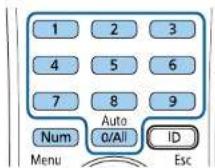
Obrazovka pro zadání hesla se zavře.
Funkce zabezpečení projektoru
2 Pokud heslo není správné, zobrazí se zpráva a dotaz, zda chcete zadání opakovat. Chcete-li pokračovat, zadejte správné heslo.
Upozornění
- Pokud heslo zadáte nesprávně tříkrát po sobě, zobrazí se přibližně na 5 minut zpráva Funkce projektoru budou uzamčeny. a poté se projektor přepne do pohotovostního režimu. V takovém případě odpojte zástrčku ze zásuvky a znovu ji zapojte a potom projektor znovu zapněte. Projektor znovu zobrazí obrazovku pro zadání hesla, na které můžete zadat správné heslo.
- Pokud heslo zapomenete, poznamenejte si číslo „Kód požadavku: xxxxx“, které se zobrazí na obrazovce, a požádejte o pomoc společnost Epson.
- Jestliže budete uvedenou operaci opakovat a zadáte nesprávné heslo 30krát po sobě, zobrazí se zpráva Funkce projektoru budou uzamčeny. Kontaktujtc společnost Epson podle informací v dokumentaci. a poté již nebude možné heslo zadat. Požádejte o pomoc společnost Epson.
Zamknutí tlačítek projektoru
Je možné zamknout tlačítka na ovládacím panelu, aby nebylo možné projektor používat. Projektor lze nadále ovládat pomocí dálkového ovladače.
1 Stiskněte tlačitko [Menu] na ovládacím panelu nebo na dálkovém ovladači.
2 Vyberte nabídku Nastavení a stiskněte tlačitko [Enter].
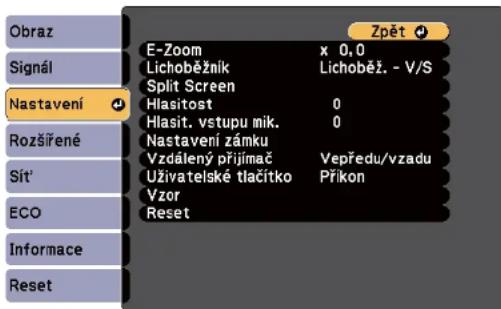
3 Vyberte položku Nastavení zámku > Provozní zámek a stiskněte tlačitko [Enter].
4 Vyberte některý z těchto typů zámku a stiskněte tlačítko [Enter]:
- Chcete-li zamknout všechna tlačitka projektoru, vyberte volbu Úplné uzamčení.
- Chcete-li zamknout všechna tlačítka s výjimkou vypínače, vyberte volbu Částečné uzamčení. Zobrazí se výzva k potvrzení.
5 Vyberte položku Ano a stiskněte tlačítko [Enter]. Nastavení Provozní zámek se aktivuje.
Funkce zabezpečení projektoru
▶ Související odkazy
• "Odemknutí tlačítek projektoru" s.92
Odemknutí tlačítek projektoru
Pokud jsou tlačitka projektoru zamknutá, můžete je odemknout některým z následujících postupů.
- Stiskněte a podržte tlačitko [Enter] na ovládacím panelu 7 sekund. Zobrazí se zpráva o odemčení.
- Vyberte volbu Vypnuto pro nastavení Provozní zámek v nabídce Nastavení projektoru.
Nastavení > Nastavení zámku > Provozní zámek
▶ Související odkazy
- "Nastavení funkci projektoru - Nabídka Nastavení" s.139
Instalace bezpečnostního kabelu
Na tento projektor lze nainstalovat bezpečnostní kabel proti krádeži.
- Bezpečnostní slot na projektoru slouží k pripevnění systému Kensington Microsaver Security.

Podrobnější informace o bezpečnostním systému Microsaver najdete na webu společnosti Kensington.
https://www.kensington.com/
- Bod pro připevnění bezpečnostního kabelu na projektoru slouží k nasazení drátového kabelového zámku a k jeho zajištění k pevné části vybavení místnosti nebo k těžkému nábytku.
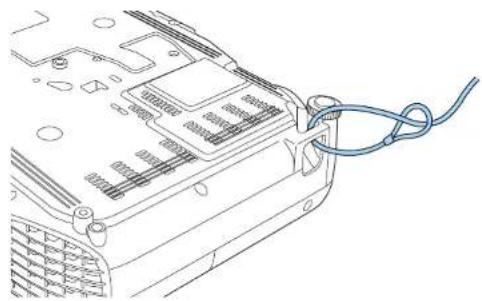
Je možné použit běžně dostupný kabelový zámek proti krádeži. Informace o uzamčení naleznete v dokumentaci dodané s drátěnou pojistkou.
Používání projektoru v síti
Tyto části obsahují pokyny pro nastavení a používání vašeho projektoru v síti.
▶ Související odkazy
• "Promítání v drátové síti" s.94
• "Promitání v bezdrátové síti" s.97
- "Bezdrátové síťové promítání z mobilního přístroje (Screen Mirroring)" s.106
- "HITIPS" s.111
Promítání v drátové síti
Prostřednictvím drátové sítě lze odesílat obraz do projektoru. Stačí připojit projektor k síti a potom nastavit projektor a počítač pro síťové promítání. Po připojení a nastavení projektoru podle zde uvedených pokynů stáhněte a nainstalujte software Epson iProjection (Windows/Mac) z následujícího webu. epson.sn/
Software Epson iProjection slouží k nastavení vašeho počítače pro sílové promítání. Rovněž umožnuje pořádat interaktivní setkání promítáním obrazů z uživatelských počítačů prostřednictvím sítě. Pokyny naleznete v dokumentu Epson iProjection – Návod na použití (Windows/Mac).

Pokud není nastaveno žádné Příst. heslo na web, při ukládání nastavení sitě se zobrazi výzva k nastavení hesla. Nastavte heslo podle zobrazených pokynů.
▶ Související odkazy
• "Připojení k drátové síti" s.94
• "Výběr nastavení drátové sítě" s.94
• "Seznam funkci" s.11
Připojení k drátové síti
Pro připojení projektoru k místní drátové síti (LAN) použijte sílový kabel 100Base-TX nebo 10Base-T. Pro zajištění řádného prénášení dat použijte stíněný kabel kategorie 5 nebo vyšší.
1 Připojte jeden konec sílového kabelu k sílovému rozbočovači, přepínači nebo směrovači.
2 Připojte druhý konec kabelu k portu LAN projektoru.
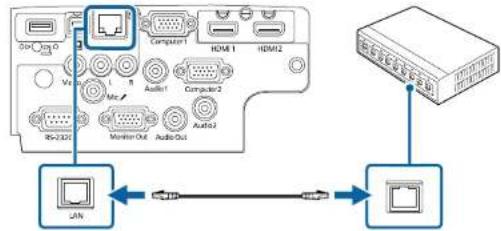
flowchart
graph TD
    A["Computer"] --> B["Internet"]
    C["Hardware"] --> D["Switch"]
    B <--> E["LAN"]
    D <--> E
    style A fill:#f9f,stroke:#333
    style C fill:#ccf,stroke:#333
    style D fill:#cfc,stroke:#333
▶ Související odkazy
- "Seznam funkci" s.11
Výběr nastavení drátové sítě
Aby bylo možné promítat z projektorů ve vaší síti, je třeba v projektoru vybrat nastavení sitě.

Zkontrolujte, zda je projektor připojen k vaši drátové siti prostřednictvím portu LAN.
Promítání v drátové síti
1 Stiskněte tlačítko [Menu], vyberte nabídku Sít a stiskněte tlačítko [Enter].
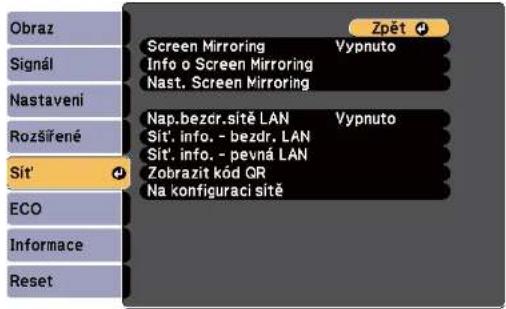
2 Vyberte položku Nakonfiguraci sítě a stiskněte tlačitko [Enter].
3 Vyberte nabídku Základní a stiskněte tlačitko [Enter].
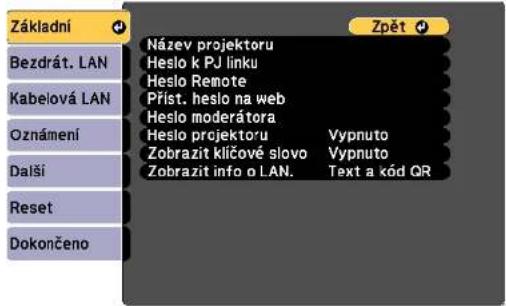
4 Podle potřeby vyberte základní volby.
- Volba Název projektoru umožňuje zadat název o délce maximálně 16 alfanumerických znaků pro označení projektoru v síti.
- Volba Heslo k PJ linku umožnuje zadat heslo o délce maximálně 32 alfanumerických znaků pro ovládání projektoru pomocí protokolu PJ linku.
- Volba Heslo Remote umožňuje zadat heslo o délce maximálně 8 alfanumerických znaků pro přístup k projektoru pomocí Basic Control. (Uživatelské jméno je EPSONREMO'TE. Není nastaveno žádné výchozí heslo.)
- Volba Príst. heslo na web umožnuje zadat heslo o délce maximálné 8 alfanumerických znaků pro webový prístup k projektoru. (Uživatelské jméno je EPSONWEB. Není nastaveno žádné výchozí heslo.)
- Heslo moderátora umožňuje zadat čtyřmístné číselné heslo pro moderátorský přístup k projektoru pomoci aplikace Epson iProjection. (Není nastaveno žádné výchozí heslo.)
- Volba Heslo projektoru umožnuje aktivovat bezpečnostní heslo, které zabraňuje přístup k projektoru komukoli, kdo se s ním nenachází v jedné místnosti. Chcete-li přístupovat k projektoru a sdílet aktuální obraz, musíte zadat zobrazené náhodné heslo z počítače pomocí aplikace Epson iProjection.
- Položka Zobrazit klíčové slovo umožňuje vybrat, zda se zobrazí klíčové slovo projektoru na promítaném obrazu při přistupu k projektoru pomoci aplikace Epson iProjection.
- Zobrazit info o LAN. umožnuje nastavit formát zobrazení informací o síti projektoru.

Pomoci zobrazené klávesnice zadejte čísla a znaky. Stisknutím tlačitek se šipkami na dálkovém ovladači označujte znaky a stisknutím tlačitka [Enter] je vybírejte.
Promítání v drátové síti
5 Vyberte nabídku Kabelová LAN a stiskněte tlačitko [Enter].
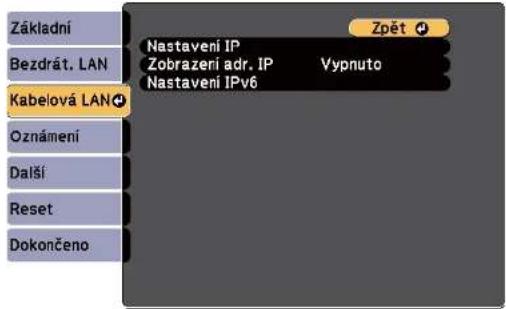
6 Podle potřeby příradte nastavení IP pro vaši sit.
- Pokud vaše síť přiřazuje adresy automaticky, vyberte volbu Nastavení IP a nastavte položku DHCP na Zapnuto.
- Pokud musíte adresy nastavovat ručně, vyberte volbu Nastavení IP, nastavte položku DHCP na Vypnuto a potom podle potřeby zadejte údaje Adresa IP, Maska podsítě a Adresa brány projektoru.
- Pokud chcete připojit projektor k siti s použitím IPv6, vyberte Nastavení IPv6, nastavte položku IPv6 na Zapnuto a potom podle potřeby provedte nastavení Autom. konfigurace a Použit dočasnou adresu.

Stisknutím tlačitek se šipkami na dálkovém ovladači označujte požadovaná čísla na zobrazené klávesnici. Stisknutím tlačitka [Enter] vyberte označené číslo.
7 Pokud nechcete, aby se na pohotovostní obrazovce režimu LAN a hlavní obrazovce zobrazovala adresa IP, nastavte Zobrazení adresy IP na Vypnuto.
8 Po dokončení nastavení vyberte volbu Dokončeno a podle zobrazených pokynů uložte vaše nastavení a ukončete nabídky.

Pokud není nastaveno žádné Příst. heslo na web, před uložením nastavení se zobrazí výzva k nastavení hesla. Nastavte heslo podle zobrazených pokynů.
9 Stiskněte tlačitko [LAN] na dálkovém ovladači.
Nastavení kabelové sítě jsou dokončena, když je na obrazovce pohotovostního režimu místní sítě LAN zobrazena správná adresa IP.
![EPSON EB-FH06 - Stiskněte tlačitko [LAN] na dálkovém ovladači. - 1](/content/2026/05/760978/images/c57dc37242e1bc9f65565b1fd5935803042852af2dd2431abecf6cc3a163326f.jpg)
Promítání v bezdrátové síti
Prostřednictvím bezdrátové sítě lze odesílat obraz do projektoru.
- Stačí nainstalovat modul Epson 802.11b/g/n bezdrátové místní sítě LAN a potom nastavit vás projektor a počítač pro bezdrátové promítání.
- Některé modely mají zabudované moduly bezdrátové sítě LAN. Není třeba instalovat modul Epson 802.11b/g/n bezdrátové místní sítě LAN.
Projektor můžete připojit k bezdrátové síti ručním nakonfigurováním připojení pomocí nabídek Sít projektoru.
Po nainstalování modulu bezdrátové místní sítě LAN a nastavení projektoru stáhněte a nainstalujte nezbytný sílový software. K nastavení a ovládání bezdrátového promítání je k dispozící následující software a dokumentace.
- Software Epson iProjection (Windows/Mac) umožnuje pořádat interaktivní setkání promítáním obrazů z uživatelských počítačů prostřednictvím sitě. Pokyny naleznete v dokumentu Epson iProjection – Návod na použití (Windows/Mac).
- Aplikace Epson iProjection (iOS/Android) umožnuje promítat ze zařízení iOS nebo Android.
Aplikaci Epson iProjection lze stáhnout z webových stránek App Store nebo Google Play. Za jakékoli poplatky za komunikaci s obchodem App Store či Google Play je zodpovědný zákazník.
- Aplikace Epson iProjection (Chromebook) umožnuje promítat ze zařízení Chromebook.
Software Epson iProjection lze stáhnout z webu Chrome Web Store. Jakékoli poplatky související s komunikací s Chrome Web Store spadají na zákazníka.

Pokud není nastaveno žádné Príst. heslo na web, při ukládání nastavení sítě se zobrazí výzva k nastavení hesla. Nastavte heslo podle zobrazených pokynů.
▶ Související odkazy
- "Instalace modulu bezdrátové sítě LAN" s.97
• "Ruční výběr nastavení bezdrátové sítě" s.98 -
"Výběr nastavení bezdrátové sítě v operačním systému Windows" s.100
-
"Výběr nastavení bezdrátové sítě v operačním systému Mac" s.101
• "Nastavení zabezpečení bezdrátové sítě" s.101 - "Používání kódu QR pro připojení mobilního zařízení" s.103
- "Použití klíče USB pro připojení k počitači Windows" s.104
• "Seznam funkcí" s.11
Instalace modulu bezdrátové sítě LAN
Aby bylo možné používat tento projektor v bezdrátové síti, nainstalujte modul Epson 802.11b/g/n bezdrátové místní sítě LAN. Neinstalujte žádný jiný typ modulu bezdrátové místní sítě LAN.
Upozornění
Zásadně neodpojujte modul, když jeho indikátor sviti nebo bliká modře nebo když bezdrátově promítáte. Mohlo by dojít k poškození modulu nebo ke ztrátě dat.
1 Křížovým šroubovákem odmontujte šroubek zajišťující kryt modulu bezdrátové sítě LAN.
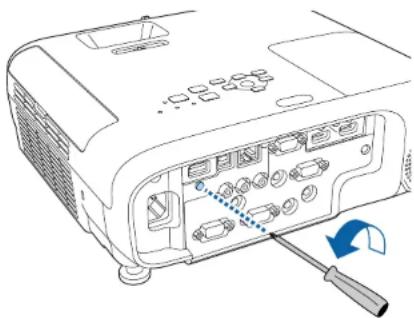
Promítání v bezdrátové síti
2 Připojte modul bezdrátové sítě LAN k portu USB-A.
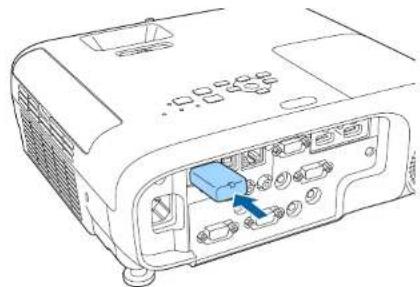
3 Nasadte kryt modulu bezdrátové sitě LAN a zajistěte na místě šroubkem.
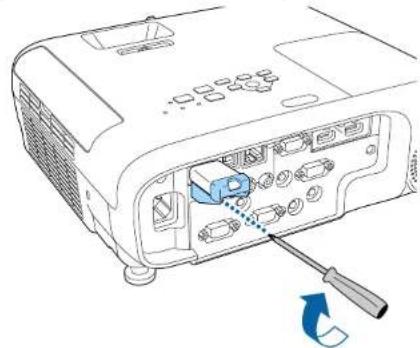
▶ Související odkazy
- "Seznam funkci" s.11
Ruční výběr nastavení bezdrátové sítě
Aby bylo možné promítat z vaší bezdrátové sítě, je třeba vybrat nastavení sítě pro projektor.
1 Stiskněte tlačítko [Menu], vyberte nabídku Sif a stiskněte tlačítko [Enter].
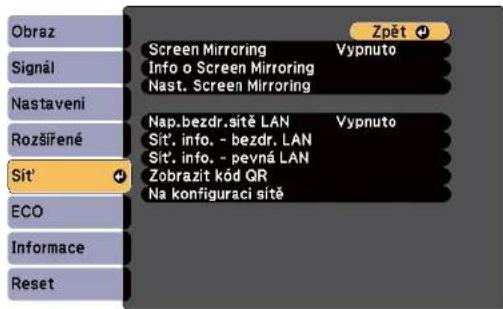
2 Vyberte volbu Zapnuto pro nastavení Nap. bezdr. sítě LAN.
3 Vyberte položku Na konfiguraci sitě a stiskněte tlačitko [Enter].
Promítání v bezdrátové síti
4 Vyberte nabídku Základní a stiskněte tlačitko [Enter].
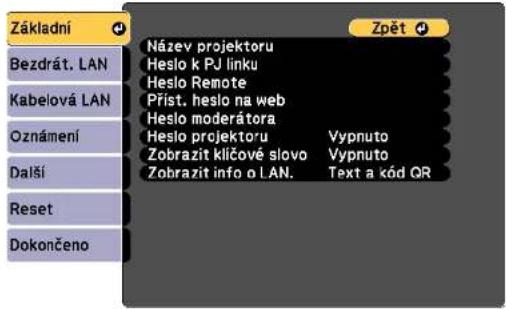
5 Podle potřeby vyberte základní volby.
- Volba Název projektoru umožňuje zadat název o délce maximálně 16 alfanumerických znaků pro označení projektoru v síti.
- Volba Heslo k PJ linku umožnuje zadat heslo o délce maximálně 32 alfanumerických znaků pro ovládání projektoru pomocí protokolu PJ linku.
- Volba Heslo Remote umožňuje zadat heslo o délce maximálně 8 alfanumerických znaků pro přístup k projektoru pomocí Basic Control. (Uživatelské jméno je EPSONREMOTE. Není nastaveno žádné výchozí heslo.)
- Volba Príst. heslo na web umožnuje zadat heslo o délce maximálné 8 alfanumerických znaků pro webový prístup k projektoru. (Uživatelské jméno je EPSONWEB. Není nastaveno žádné výchozí heslo.)
-
Heslo moderátora umožňuje zadat čtyřmístné číselné heslo pro moderátorský přístup k projektoru pomocí aplikace Epson iProjection. (Není nastaveno žádné výchozí heslo.)
-
Volba Heslo projektoru umožňuje aktivovat bezpečnostní heslo, které zabraňuje přístup k projektoru komukoli, kdo se s ním nenachází v jedné místnosti. Chcete-li přístupovat k projektoru a sdílet aktuální obraz, musíte zadat zobrazené náhodné heslo z počitače pomocí aplikace Epson iProjection.
- Položka Zobrazit klíčové slovo umožňuje vybrat, zda se zobrazí klíčové slovo projektoru na promítaném obrazu při přístupu k projektoru pomocí aplikace Epson iProjection.
- Zobrazit info o LAN. umožnuje nastavit formát zobrazení informací o síti projektoru.

Pomoci zobrazené klávesnice zadejte čísla a znaky. Stisknutím tlačítek se šipkami na dálkovém ovladači označujte znaky a stisknutím tlačítka [Enter] je vybírejte.
6 Vyberte nabídku Bezdrátová sít LAN a stiskněte tlačitko [Enter].
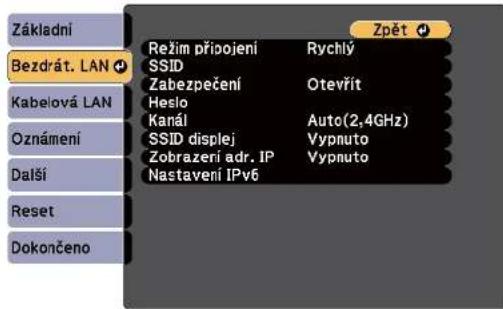
7 Vyberte nastavení Režim připojení.
- Rychly umožňuje připojení k vice chytrým telefonům, tabletům nebo počítačům přímo pomocí bezdrátové komunikace.
Promítání v bezdrátové síti
- Pokročily umožnuje připojení k chytrým telefonům, tabletům nebo počitačům prostřednictvím přístupového bodu bezdrátové sítě.
8 Pokud jste vybrali režim Pokročilý připojení, vyberte Hledat přístupový bod a vyberte přístupový bod, ke kterému se chcete připojit.

Pokud je treba pridělit SSID ručně, vyberte SSID a zadejte SSID.
9 Pro režim Pokročilý připojení podle potřeby přiřadte nastavení IP pro vaši sit.
- Pokud vaše síť přiřazuje adresy automaticky, vyberte volbu Nastavení IP a nastavte položku DHCP na Zapnuto.
- Pokud musíte adresy nastavovat ručně, vyberte volbu Nastavení IP, nastavte položku DHCP na Vypnuto a potom podle potřeby zadejte údaje Adresa IP, Maska podsítě a Adresa brány projektoru.
- Pokud chcete připojit projektor k síti s použitím IPv6, vyberte Nastavení IPv6, nastavte položku IPv6 na Zapnuto a potom podle potřeby provedte nastavení Autom. konfigurace a Použit dočasnou adresu.
10 Pokud nechcete, aby se na obrazovce pohotovostního režimu LAN a na hlavní obrazovce zobrazoval název SSID nebo adresa IP, nastavte položku SSID displej na nebo položku Zobrazení adresy IP na Vypnuto.
11 Po dokončení nastavení vyberte volbu Dokončeno a podle zobrazených pokynů uložte vaše nastavení a ukončete nabídky.

Pokud není nastaveno žádné Příst. heslo na web, před uložením nastavení se zobrazí výzva k nastavení hesla. Nastavte heslo podle zobrazených pokyní.
12 Stiskněte tlačitko [LAN] na dálkovém ovladači. Nastavení bezdrátové sítě jsou dokončena, když je na obrazovce pohotovostního režimu místní sítě LAN zobrazena správná adresa IP.
![[LAN] Název projektoru : SSID : Adresa IP ↓ Adresa IP (φ) Heslo : Event ID :](/content/2026/05/760978/images/8178f9b70efd9f6cf30dc35e0d10f492190780c3a1b3fcd879c77b4d91d88459.jpg)
Po dokončení nastavení bezdrátové sítě pro váš projektor je třeba vybrat bezdrátovou sít ve vašem počítači. Potom spusťe sílový software pro odesilání obrázků do vašeho projektoru prostřednictvím bezdrátové sítě.
Výběr nastavení bezdrátové sítě v operačním systému Windows
Před připojením k projektoru vyberte v počítači správnou bezdrátovou síť.
1 Kliknutím na ikonu sitě na hlavním panelu systému Windows spustíte softwarový nástroj bezdrátové sitě.
2 Při připojování v režimu připojení Pokročilý vyberte síťový název (SSID) sítě, ke které se projektor připojuje.
3 Klepněte na Připojit.
Výběr nastavení bezdrátové sítě v operačním systému Mac
Před připojením k projektoru vyberte v operačním systému Mac správnou bezdrátovou síť.
1 Klikněte na ikonu Wi-Fi na panelu nabídek v horní části obrazovky.
2 Při připojování v režimu připojení Pokročilý zkontrolujte, zda je zapnutá funkce Wi-Fi a vyberte síťový název (SSID) sitě, ke které se projektor připojuje.
Nastavení zabezpečení bezdrátové sítě
Můžete nastavit zabezpečení projektoru pro používání v bezdrátové síti. Nastavte jednu z následujících voleb zabezpečení tak, aby odpovídala nastavení používaným ve vaší síti:
• Zabezpečení WPA2-PSK
• Zabezpečení WPA3-PSK *
• Zabezpečení WPA2/WPA3-PSK *
• Zabezpečení WPA3-EAP *
• Zabezpečení WPA2/WPA3-EAP *
* K dispozici pouze pro režim připojení Pokročily.

Požádejte správce vaší sítě o pomoc při zadání správných údajů.
1 Chcete-li nakonfigurovat zabezpečení WPA3-EAP nebo WPA2/WPA3-EAP, zkontrolujte, zda je soubor digitálního certifikátu kompatibilní s registrací projektoru a zda je umístěn přímo v paměťovém zařízení USB.
2 Stiskněte tlačítko [Menu], vyberte nabídku Sif a stiskněte tlačítko [Enter].
3 Vyberte položku Na konfiguraci sítě a stiskněte tlačitko [Enter].
4 Vyberte nabídku Bezdrátová síť LAN a stiskněte tlačitko [Enter].
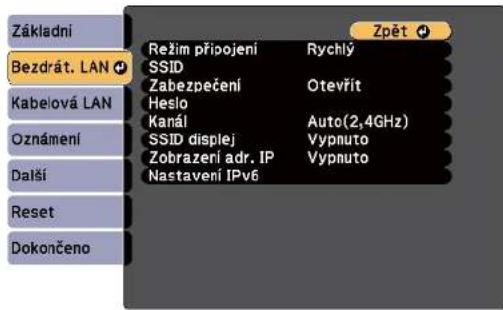
5 Vyberte nastavení Zabezpečení a stiskněte tlačitko [Enter].
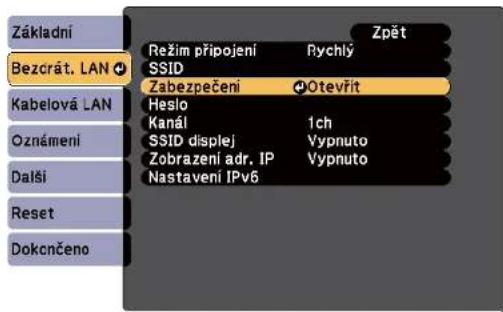
Promítání v bezdrátové síti
6 Vyberte nastavení zabezpečení, která odpovídají nastavení vaší sitě.
7 Podle vybraného zabezpečení postupujte některým z následujících způsobů.
- WPA3-PSK nebo WPA2/WPA3-PSK: Vyberte položku Heslo, stiskněte tlačitko |Enter| a zadejte heslo o délce 8 až 63 znaků. Chcete-li zadat více než 32 znaků, použijte váš webový prohlížeč. Potom přejděte ke kroku 16.
- WPA3-EAP nebo WPA2/WPA3-EAP: Vyberte položku Nastavení EAP a stiskněte tlačitko [Enter].
8 Vyberte protokol pro ověření jako nastavení Typ EAP.
![[Nastaveri EAP] Základní Bezdrát. LAN Kabelová LAN Oznámení Další Reset Dokončeno Typ EAP PEAP Jméno uživatele Heslo Certifikát klienta Ověr. cert. serveru Vypnuto Certifikát CA Náz. serv. RADIUS](/content/2026/05/760978/images/31ed2d6507e510883a531e82291d40707c2a94972fc115eeb0231158ab358504.jpg)
9 Chcete-li naimportovat certifikát, vyberte typ certifikátu a stiskněte tlačitko [Enter].
• Certifikát klienta pro typ PEAP-TLS nebo EAP-TLS
• Certifikát CA pro všechny typy EAP

Digitální certifikáty můžete rovněž zaregistrovat z vašeho webového prohlížeče. Certifikát ovšem zaregistrujte pouze jednou, protože jinak se nemusi nainstalovat správně.
10 Vyberte položku Registrovat a stiskněte tlačítko [Enter].
11 Podle zobrazených pokynů připojte pamětové zařízení USB k portu projektoru USB-A.
12 Stisknutím tlačitka [Enter] zobrazte seznam certifikátů.
13 Ze zobrazeného seznamu vyberte certifikát, který chcete importovat. Ihned se zobrazí výzva, abyste zadali heslo k certifikátu.
14 Zadejte heslo a stiskněte tlačitko [Enter].
Certifikát bude naimportován a zobrazí se zpráva o dokončení.
15 Podle potřeby provedte nastavení EAP.
- Jméno uživatele umožňuje zadat jméno uživatele o délce až 64 alfanumerických znaků. Chcete-li zadat více než 32 znaků, použijte váš webový prohližeč. Při importování certifikátu klienta je automaticky nastaveno jméno, na které byl certifikát vystaven.
- Heslo umožnuje zadat heslo o délce do 64 alfanumerických znaků pro ověření při používání typu PEAP nebo EAP-FAST. Chcete-li zadat více než. 32 znaků, použijte váš webový prohližeč.
- Ověř. cert. serveru umožnuje vybrat, zda ověřit certifikát serveru, když je nastaven certifikát CA, či nikoli.
Promítání v bezdrátové síti
- Náz. serv. RADIUS umožňuje zadat název serveru pro ověření.
![[Nastaverí EAP] Základní Bezdrát. LAN Kabelová LAN Oznámení Další Reset Dokončeno Typ EAP PEAP Jméno uživatele Heslo Certifikát klienta Ověř. cert. serveru Vypnuto Certifikát CA Náz. serv. RADIUS](/content/2026/05/760978/images/cdad0981556e2925c66882077ceb5175bc40bf385e4782a311ae0ac29de2b586.jpg)
16 Po dokončení nastavení vyberte volbu Dokončeno a podle zobrazených pokynů uložte vaše nastavení a ukončete nabídky.
▶ Související odkazy
• "Podporované certifikáty klienta a CA" s.103
• "Nabídka Sít - nabídka Bezdrátová síť LAN" s.148
Podporované certifikáty klienta a CA
Lze zaregistrovat tyto typy digitálních certifikátů.
Certifikát klienta (PEAP-TLS/EAP-TLS)
| SpecifikacePopis | |
| Formát PKCS#12 | |
| Připona PFX, P12 |
| SpecifikacePopis | |
| Šifrování RSA | |
| Hashe MD5/SIIA-1/SIIA-256/SIIA-384/SIIA-512 | |
| Délka klíče 512/1024/2048/4096 bitů | |
| Heslo * Až 64 alfanumerických znaků; povinné | |
Certifikát CA (PEAP/PEAP-TLS/EAP-TLS/EAP-FAST)
| SpecifikacePopis | |
| Formát X509v3 | |
| Přípona DER/CER/PEM | |
| Šifrování RSA | |
| Hashe MD5/SHA-1/SHA-256/SHA-384/SHA-512 | |
| Délka klíče 512/1024/2048/4096 bitů | |
| Kódování BASE64/Binary | |
* Můžete nastavit heslo o délce až 64 alfanumerických znaků. Chcete-li ale zadat více než 32 znaků, použijte váš webový prohlížeč.
Používání kódu QR pro připojení mobilního zařízení
Po výběru nastavení bezdrátové sítě pro váš projektor můžete na ploše zobrazit kód QR a použít jej k připojení mobilního zařízení pomocí aplikace Epson iProjection (iOS/Android).

- Zkontrolujte, zda je ve vašem zařízení nainstalována nejnovější verze aplikace Epson iProjection.
- Aplikaci Epson iProjection lze stáhnout zdarma z webových stránek App Store nebo Google Play. Za jakékoli poplatky za komunikaci s obchodem App Store či Google Play je zodpovědný zákazník.
- Pri použití Epson iProjection v režimu připojení Rychlý doporučujeme provést nastavení zabezpečení.
1 Stiskněte tlačítko [LAN] na dálkovém ovladači.
Na projekční ploše se zobrazí kód QR.
![EPSON EB-FH06 - Stiskněte tlačítko [LAN] na dálkovém ovladači. - 1](/content/2026/05/760978/images/81c7878fcf7bb100c0dad22c4133d3e047f10a25eff2ff01cf383e8c5e972755.jpg)
- Pokud se kód QR nezobrazí, nastavte položku Zobrazit info o LAN. na Text a kód QR v nabídce Sif projektoru.
Sít > Na konfiguraci sítě > Základní > Zobrazit info o LAN.
• Chcete-li kód QR skrýt, stiskněte tlačitko [Esc]. - Když je kód QR skrytý, zobrazte jej stisknutím tlačítka [Enter].
2 Spustte aplikaci Epson iProjection ve vašem mobilním zařízení.
3 Načtením promítnutého kódu QR pomocí aplikace Epson iProjection jej připojte k projektoru.

Aby se kód QR načetl správně, držte mobilní zařízení rovnoběžně s promítací plochou a dostatečně blízko, aby se promítaný kód vešel do vodítka čtečky kódu QR mobilního zařízení. V příliš velké vzdálenosti od promítací plochy se kód nemusí načist.
Po navázání připojení vyberte nabídku Contents z ≡ a potom vyberte soubor, který chcete promítat.
Použití klíče USB pro připojení k počítači Windows
Můžete nakonfigurovat jednotku USB flash jako klíč USB pro rychlé připojení projektoru k počítači se systémem Windows s podporou místní sitě LAN. Po vytvoření klíče USB můžete rychle promítat obrazy ze síťového projektoru.
1 Nakonfigurujte klič USB pomocí softwaru Epson iProjection (Windows/Mac).

Pokyny naleznete v dokumentu Epson iProjection – Návod na použití (Windows/Mac).
2 Zajistěte, aby byl ve vašem projektoru nainstalován nebo zabudován modul bezdrátové sítě LAN.
3 Zapněte projektor.
4 Stiskněte tlačitko [LAN] na dálkovém ovladači. Objeví se obrazovka pohotovostního režimu sítě LAN. Ověřte, zda je zobrazeno SSID a adresa IP.
5 Připojte klíč USB některým z následujících postupů.
- Připojte USB adaptér k portu USB-A projektoru. (Modely s integrovaným modulem bezdrátové sitě LAN.)
- Odpojte modul bezdrátové sítě LAN od projektoru a ke stejnému portu připojte klíč USB pro bezdrátovou místní sít LAN. (Modely s nainstalovaným volitelným modulem bezdrátové sítě LAN.)
Promítne se zpráva o dokončení aktualizace sitových informací.
Promítání v bezdrátové síti
6 Odpojte USB adaptér.
Pokud vás projektor vyžaduje modul bezdrátové sítě LAN, znovu připojte modul bezdrátové sítě LAN k projektoru. (Modely s nainstalovaným volitelným modulem bezdrátové sítě LAN.)
7 Připojte USB adaptér k některému portu USB na počítači.
8 Nainstalujte nezbytné aplikace podle pokynů na obrazovce.

- Pokud se zobrazi zpráva brány firewall systému Windows, klepnutím na volbu Ano a tím deaktivujte bránu firewall.
• K instalaci aplikace je zapotřebí oprávněni správce. - Pokud instalace neproběhne automaticky, klikněte dvakrát na MPPLaunch.exe v klíci USB.
Po několika minutách projektor zobrazí obraz z vašeho počítače.
9 Po dokončení bezdrátového promítání vyberte na hlavním panelu operačního systému Windows volbu Bezpečně odebrat hardware a potom odpojte USB adaptér od počítače.

K reaktivaci vašeho připojení k bezdrátové místní síti LAN bude pravděpodobně třeba restartovat počítač.
Bezdrátové sítové promítání z mobilního přístroje (Screen Mirroring)
Do tohoto projektoru lze zasilat obraz z mobilních přístrojů, například z notebooku, chytrých telefonů a tabletů, s využitím technologie Miracast.
Pokud váš přístroj podporuje technologii Miracast, není nutné instaloval žádný další software. Při používání počitače s operačním systémem Windows ověřte, zda je dostupný nezbytný adaptér pro připojení Miracast.
Při používání funkci Screen Mirroring platí následující omezení.
- Nelze přehrávat prokládaný obraz.
- Nelze přehrávat vícekanálový zvuk prostřednictvím 3ch (kanál 3).
- Nelze promitat obraz s rozlišením nad 1920 × 1080 a s rychlostí snímků nad 30 snímků/s.
- Nelze přehrávat 3D video.
- V závislosti na vašem zařízení se s připojením Miracast pravděpodobně nezobraží obsah chránčný autorskými právy.
- Neměňte Nast. Screen Mirroring projektoru během promítání Screen Mirroring. V opačném případě se projektor odpojí a jeho opakované připojení může chvíli trvat.
Sít > Nast. Screen Mirroring
- Během promítání Screen Mirroring nevypínejte projektor přímo jističem.

- Mobilní přístroje s nainstalovaným operačním systémem Android nebo Windows 8.1 nebo novější podporují především technologii Miracast. Podpora technologie Miracast se liši v závislosti na mobilním zařízení. Podrobnosti viz přiručka k mobilnímu zařízení.
- Pokud není nastaveno žádné Příst. heslo na web, při ukládání nastavení sitě se zobrazí výzva k nastavení hesla. Nastavte heslo podle zobrazených pokynů.
▶ Související odkazy
• "Výběr nastavení Screen Mirroring" s.106
- "Připojení pomocí funkce Screen Mirroring s technologií Miracast" s.108
• "Seznam funkci" s.11
Výběr nastavení Screen Mirroring
Aby bylo možné promítat obraz z vašeho mobilního přístroje, musite vybrat nastavení Screen Mirroring pro váš projektor.

Nastavite-li heslo Ochr. Screen Mirroring, nejdřive vypněte heslo Ochr. Screen Mirroring.
1 Stiskněte tlačítko [Menu], vyberte nabídku Sít a stiskněte tlačítko [Enter].
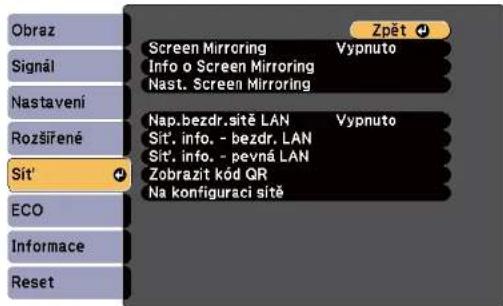
Bezdrátové sítové promítání z mobilního přístroje (Screen Mirroring)
3 Vyberte položku Nast. Screen Mirroring a stiskněte tlačitko [Enter].
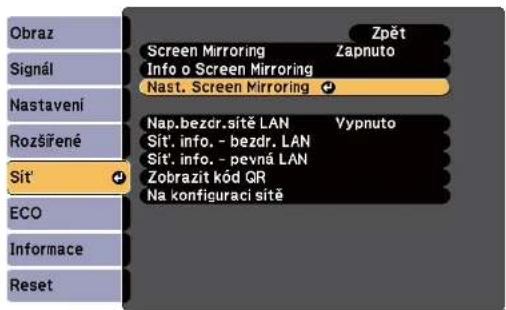
4 Podle potřeby nastavte Název zobrazení.
![[Nast. Screen Mirroring] Zpět Název zobrazení Provozní režim Základní Základní Rozšířené Zobrazení Reset Nastavit](/content/2026/05/760978/images/06504e8912ff147bd3c21b8cefa38e3de69131d1f27aaf47f107c7f437da8f07.jpg)
5 Vyberte nastavení Provozní režim.
- Základní umožnuje připojit se s základními možnostmi.
- Rozšířený umožnuje připojit se s rozšířenými možnostmi.
6 Podle potřeby vyberte nastavení Základní.
- Volba Sys. bezdrát. LAN umožnuje vybrat typ systému bezdrátové místní sítě LAN, ke které se projektor připojuje.
- Volba Optimalizovat výkon umožňuje upravit rychlost/kvalitu funkce Screen Mirroring. Výběrem nízkého čísla se vylepší kvalita; výběrem vysokého čísla se zvýší rychlost.
- Volba Režim připojení umožňuje vybrat typ zabezpečení. K dispozici pouze v provozním režimu Základní.
7 Pro provozní režim Rozšířený vyberte nastavení Rozšířené.
- Režim Schůzka umožňuje vybrat režim schůzky. Výběrem možnosti Lze přerušit se připojíte k dalšími mobilním zařízení během promítání Screen Mirroring. Výběrem možnosti Nelze přerušit se připojíte pouze k jednomu zařízení.
- Kanál slouží k výběru bezdrátového kanálu pro použití funkci Screen Mirroring.
Bezdrátové sítové promítání z mobilního přístroje (Screen Mirroring)
8 Podle potřeby vyberte nastavení Zobrazení.
- Volba Poznámka ke kódu PIN umožnuje zobrazit kód PIN na promítaném obraze při promítání vstupních zdrojů jiných, než Screen Mirroring.
- Volba Oznámení názvu zař. umožnuje zobrazit název nově připojeného zařízení na promítaném obraze při promítání vstupních zdrojů jiných, než Screen Mirroring.
9 Po dokončení nastavení vyberte volbu Nastavit a podle zobrazených pokynů uložte vaše nastavení a ukončete nabídky.

Pokud není nastaveno žádné Přist. heslo na web, před uložením nastavení se zobrazí výzva k nastavení hesla. Nastavte heslo podle zobrazených pokynů.
10 Stiskněte tlačítko [Home] na dálkovém ovladači. Nastavení jsou dokončena, když je na hlavní obrazovce zobrazí Název zobrazení.
Připojení pomocí funkce Screen Mirroring s technologií Miracast
Pokud váš mobilní přístroj, například chytrý telefon, podporuje technologii Miracast, můžete se připojit bezdrátově k projektoru a promítat obraz. Připojením pomocí funkce Screen Mirroring můžete přehrávat zvuk prostřednictvím reproduktorového systému projektoru.
Podle potřeby vyberte v projektoru položku Nast. Screen Mirroring.
2 Stisknutím tlačítka [LAN] na dálkovém ovladači přepněte na zdroj Screen Mirroring. Zobrazí se pohotovostní obrazovka funkce Screen Mirroring.
3 Vyhledejte projektor pomocí funkce Miracast ve vašem mobilním přístroji.
Zobrazí se seznam dostupných zařízení.
4 Vyberte v seznamu Název zobrazení projektoru.
5 Pokud se v mobilním přístroji zobrazí obrazovka pro zadání kódu PIN, zadejte kód PIN zobrazený na pohotovostní obrazovce funkce Screen Mirroring nebo v pravé dolní části promítaného obrazu. Projektor zobrazi obraz z vašeho mobilního přístroje.

Navázání připojení může chvíli trvat. Během připojování neodpojujte napájecí kabel projektoru. V opačném případě by váš přístroj mohl zatuhnout nebo nefungovat správně. V závislosti na mobilním přístroji bude pravděpodobně při připojování třeba odstranit některé zařízení. Postupujte podle pokynů zobrazených na přístroji.
▶ Související odkazy
- "Připojení pomocí funkce Screen Mirroring v operačním systému Windows 10" s.108
- "Připojení pomocí funkce Screen Mirroring v operačním systému Windows 8.1" s.109
Připojení pomocí funkce Screen Mirroring v operačním systému Windows 10
Připojením pomocí funkce Screen Mirroring můžete nakonfigurovat počítač pro bezdrátové promítání a přehrávat zvuk prostřednictvím reproduktorového systému projektoru.
1 Podle potřeby vyberte v projektoru položku Nast. Screen Mirroring.
Bezdrátové sítové promítání z mobilního přístroje (Screen Mirroring)
2 Stisknutím tlačitka [LAN] na dálkovém ovladači přepněte na zdroj Screen Mirroring.
Zobrazi se pohotovostní obrazovka funkce Screen Mirroring.
3 Zobrazte Centrum akcí a potom vyberte možnost Připojit.
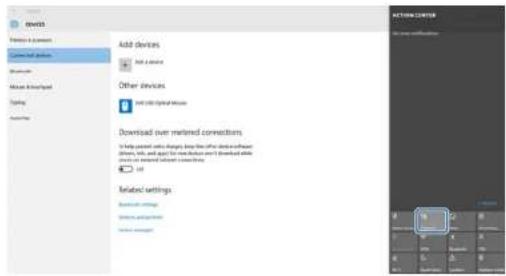
Zobrazi se seznam dostupných zařízení.
4 Vyberte v seznamu Název zobrazení projektoru.
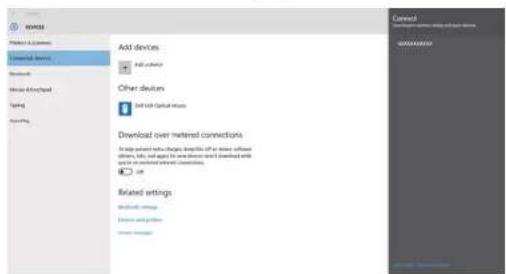
5 Pokud se v počitači zobrazí obrazovka pro zadání kódu PIN, zadejte kód PIN zobrazený na pohotovostní obrazovce funkce Screen Mirroring nebo v pravé dolní části promítaného obrazu.
Projektor zobrazí obraz z vašeho počítače.

Navázání připojení může chvíli trvat. Během připojování neodpojujte napájecí kabel projektoru. V opačném případě by vás přístroj mohl zatuhnout nebo nefungovat správně.
Připojení pomoci funkce Screen Mirroring v operačním systému Windows 8.1
Můžete nastavit váš počítač pro bezdrátové promítání v části Ovládací tlačitka v operačním systému Windows 8.1. Připojením pomocí funkce Screen Mirroring můžete přehrávat zvuk prostřednictvím reproduktorového systému projektoru.
1 Podle potřeby vyberte v projektoru položku Nast. Screen Mirroring.
2 Stisknutím tlačitka [LAN] na dálkovém ovladači prepněte na zdroj Screen Mirroring.
Zobrazí se pohotovostní obrazovka funkce Screen Mirroring.
Bezdrátové sítové promítání z mobilního přístroje (Screen Mirroring)
3 V počítači vyberte položku Zařízení v části Ovládací tlačítka a vyberte volbu Projekt.
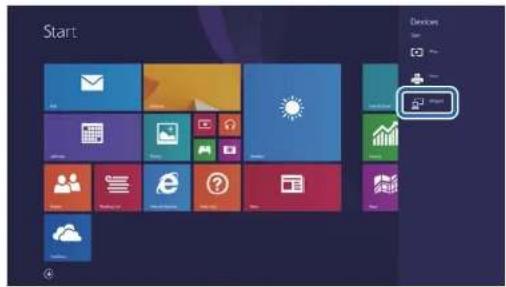
4 Vyberte volbu Přidat bezdrátový displej.
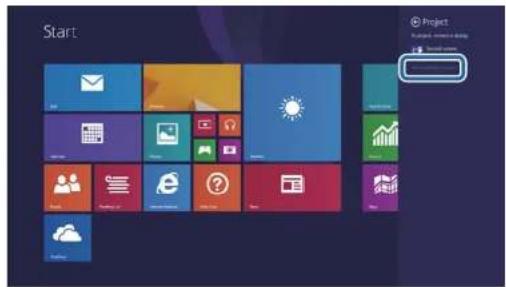
Zobrazi se seznam dostupných zařízení.
5 Vyberte v seznamu Název zobrazení projektoru.

6 Pokud se v počítači zobrazí obrazovka pro zadání kódu PIN, zadejte kód PIN zobrazený na pohotovostní obrazovce funkce Screen Mirroring nebo v pravé dolní části promítaného obrazu.
Projektor zobrazí obraz z vašeho počítače.

Navázání připojení může chvili trvat. Během připojování neodpojujte napájecí kabel projektoru. V opačném případě by váš přístroj mohl zatuhnout nebo nefungovat správně.
HTTPS
Protokol HTTPS můžete využít pro větší zabezpečení komunikace mezi projektorem a webovým prohlížečem. Chcete-li tuto možnost využít, vytvořte certifikát serveru, nainstalujte jej do projektoru a zapněte nastavení HTTPS v nabídkách projektoru pro ověřování spolehlivosti webového prohlížeče.
Sít > Na konfiguraci sítě > Další > HTTPS
I kdy nenainstalujete certifikát serveru, projektor automaticky vytvoří samopodpisovatelný certifikát a povolí komunikaci. Vzhledem k tomu, že tento samopodpisovatelný certifikát nemůže ověřit spolehlivost z webového prohližeče, zobrazí se upozornění na spolehlivost serveru v momentě, kdy se získá přístup k projektoru z webového prohližeče. Toto upozornění nebrání v komunikaci.
▶ Související odkazy
- "Importování certifikátu webového serveru pomocí nabídek" s.111
- "Seznam funkci" s.11
Importování certifikátu webového serveru pomocí nabídek
Můžete vytvořit certifikát webového serveru a naimportovat jej pomocí nabídek projektoru a jednotky USB flash.

Digitální certifikáty můžete rovněž zaregistrovat z vašeho webového prohlížeče. Certifikát ovšem zaregistrujte pouze jednou, protože jinak se nemusí nainstalovat správné.
1 Zkontrolujte, zda je soubor digitálního certifikátu kompatibilní s registrací projektoru a zda je umístěn přímo v paměťovém zařízení USB.
2 Stiskněte tlačítko [Menu], vyberte nabídku Šíťa stiskněte tlačítko [Enter].
3 Vyberte položku Na konfiguraci sitě a stiskněte tlačitko [Enter].
4 Vyberte nabídku Další a stiskněte tlačítko [Enter].
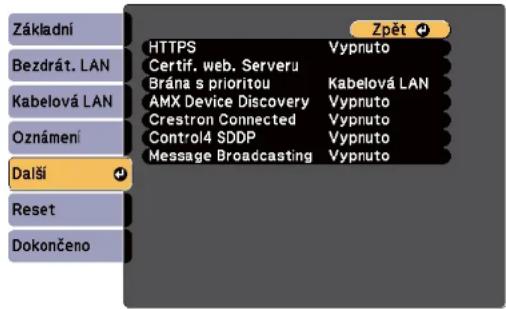
5 Nastavte položku HTTPS na Zapnuto.
6 Vyberte volbu Certif. web. Serveru a stiskněte tlačitko [Enter].
7 Vyberte položku Registrovat a stiskněte tlačitko [Enter].
8 Podle zobrazených pokynů připojte paměťové zařízení USB k portu projektoru USB-A.
9 Stisknutím tlačítka [Enter] zobrazte seznam certifikátů.
10 Ze zobrazeného seznamu vyberte certifikát, který chcete importovat. Ihned se zobrazí výzva, abyste zadali heslo k certifikátu.
11 Zadejte heslo a stiskněte tlačítko [Enter].
Certifikát bude naimportován a zobrazí se zpráva o dokončení.
HTTPS
▶ Související odkazy
• "Podporované certifikáty webového serveru" s.112
Podporované certifikáty webového serveru
Lze zaregistrovat tyto typy digitálních certifikátů.
Certifikát webového serveru (HTTPS)
| SpecifikacePopis | |
| Formát PKCS#12 | |
| Přípona PFX, P12 | |
| Šifrování RSA | |
| Ilashe MD5/S11A-1/S11A-256/S11A-384/S11A-512 | |
| Délka klíče 512/1024/2048/4096 bitů | |
| Obecný název Název sitového hostícle | |
| Organizace Volitelné | |
| Heslo * Až 64 alfanumerických znaktů; povinné | |
* Můžete nastavit heslo o délce až 64 alfanumerických znaků. Chcete-li ale zadat více než 32 znaků, použijte váš webový prohlížeč.
Monitorování a ovládání projektoru
Tyto části obsahují pokyny pro monitorování a ovládání projektoru prostřednictvím sítě.
▶ Související odkazy
• "Epson Projector Management" s.114
- "Ovládání sítového projektoru pomocí webového prohlížeče" s.115
- "Registrace digitálních certifikátů z webového prohlížeče" s.119
- "Nastavení síťových e-mailových upozornění projektoru" s.120
- "Nastavení monitorování pomocí protokolu SNMP" s.122
• "Používání příkazů ESC/VP21" s.123
• "Podpora systému PJLink" s.125
• "Podpora systému Crestron Connected" s.126
- "Nastavení plánů událostí projektoru" s.130
Software Epson Projector Management (pouze operační systém Windows) umožňuje monitorovat a ovládat vás projektor prostřednictvím sítě. Pokyny naleznete v dokumentu Epson Projector Management – Návod na použití.
Software Epson Projector Management lze stáhnout z následující webové stránky.
epson.sn/
▶ Související odkazy
- "Seznam funkci" s.11
Ovládání síťového projektoru pomocí webového prohlížeče
Po připojení vašeho projektoru k vaší síti můžete provést nastavení projektoru a ovládat promítání pomocí některého kompatibilního webového prohlížeče. To umožňuje vzdáleně přístupovat k projektoru.

-
Zkontrolujte, zda je projektor a počítač připojen k síti. Při promítání obrazu pomocí bezdrátové sítě LAN se připojte v režimu Pokročily.
• Lze použít následující webové prohlížeče. -
Internet Explorer 11 nebo novější (Windows)
• Microsoft Edge (Windows) - Safari (Mac, iOS)
-
Chrome (Android)
-
Během používání webového prohlížeče se nepřipojujte pomocí serveru proxy. Pomocí webového prohlížeče nelze vybrat některá nastavení v nabídce projektoru a nelze ovládat některé funkce projektoru.
- Pokud nastavite Pohotovostní režim na Komunikace zap., můžete webový prohlížeč použít k výběru nastavení a ovládání promítání, i když je projektor v pohotovostním režimu (je vypnuto napájení).
ECO > Pohotovostní režim > Pohotovostní režim
1 Zkontrolujte, zda je projektor zapnutý.
2 Zkontrolujte, zda je prípojen váš počítač nebo zařizení ke stejné sítí jako projektor.
3 V počitači nebo zařízení spustle webový prohlížeč.
4 Do adresního řádku prohlížeče zadejte adresu IP projektoru a přejděte na obrazovku Epson Web Control. Na začátek a na konec adresy IPv6 vložte [a].
Zobrazí se obrazovka Epson Web Control.
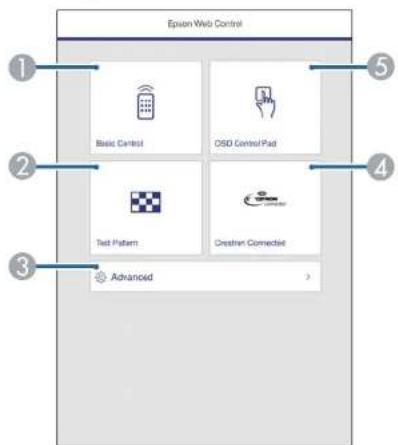
Slouži ke vzdálenému ovládání projektoru.
② Zobrazi zkušební vzor.
③ Slouži k provádění detailních nastavení projektoru.
4 Otevře okno ovládání Crestron Connected. K dispozici pouze když nastavíte systém Crestron Connected.
⑤ Umožnuje ovládat nastavení nabídky projektoru prstem nebo myší.
Ovládání síťového projektoru pomocí webového prohlížeče
5 Vyberte volbu, která odpovídá funkci projektoru, kterou chcete ovládat.

Pro prístup k některým možnostem na obrazovce Epson Web Control bude pravděpodobně nezbytné přihlášení. Nejdríve nastavte následující hesla.
- Pokud chcete mít přístup k možnosti Základní ovládání, musíte se přihlásit jako uživatel EPSONREMOTE s Heslo Remote. (Není nastaveno žádné výchozí heslo.) Nastavte Základní ovládání na Zapnuto v nabídce Sít projektoru.
Sít > Na konfiguraci sítě > Další > Základní ovládání
- Pokud chcete mít přístup k daláším možnostem a uložit nastavení, musíte se přihlásit jako uživatel EPSONWEB s přístupovým heslem na web. (Není nastaveno žádné výchozí heslo.) Nastavte heslo v nabídce Sít projektoru.
Sít > Na konfiguraci sitě > Základní > Příst. heslo na web
▶ Související odkazy
• "Možnosti webového ovládání" s.116
• "Nastavení konfigurace projektoru - Nabídka ECO" s.156
• "Nabídka Sít - nabídka Základní" s.147
- "Seznam funkci" s.11
Možnosti webového ovládání
Základní ovládání
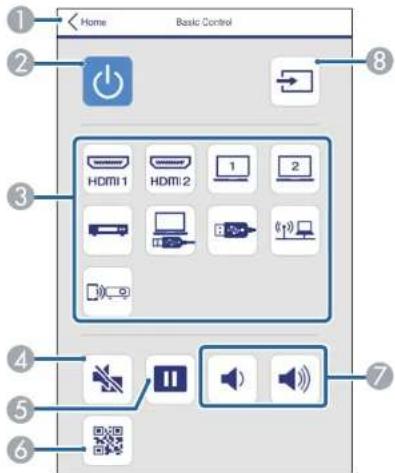
① Vrátí se na obrazovku Epson Web Control.
② Slouží k zapnuti nebo vypnutí projektoru.
③ Vybere vstupní zdroj.
4 Slouží k dočasnému zapnutí nebo vypnutí videa a zvuku.
⑤ Pozastaví nebo obnoví obraz.
6 Zobrazi kód QR.
⑦ Slouží k nastavení hlasitosti reproduktoru.
8 Vyhledá zdroje.
Ovládání síťového projektoru pomocí webového prohlížeče
Panel ovládání OSD
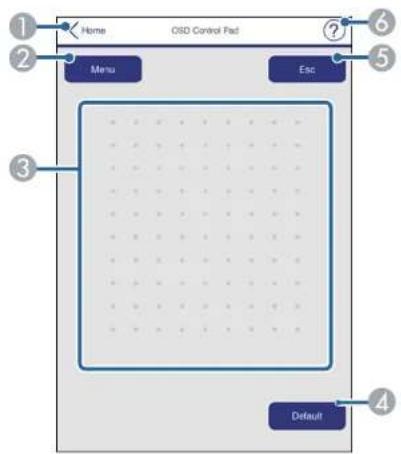
① Vrátí se na obrazovku Epson Web Control.
② Zobrazí nabídky nastavení projektoru.
③ Nabídky procházejte prstem nebo myši.
Obnoví výchozí hodnotu vybraného nastavení.
⑤ Slouži k návratu na předchozí nabídku.
6 Zobrazi témata nápovědy.
Zkušební vzor
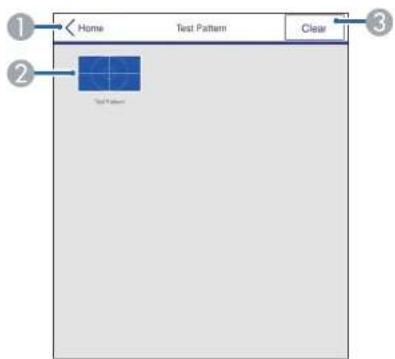
① Vrátí se na obrazovku Epson Web Control.
② Zobrazi dostupné zkušební vzory; vyberte pro promítnutí zkušebního vzoru.
③ Vypne zobrazení zkušebního vzoru.
Ovládání síťového projektoru pomocí webového prohlížeče
Upřesnit
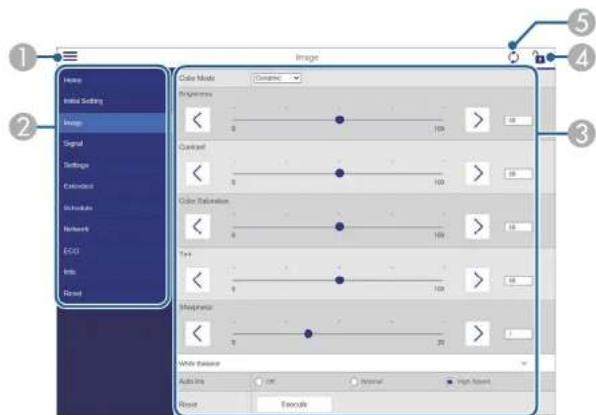
1 Otevře nabídky.
② Zobrazi název nabídky, kterou jste vybrali.
③ Specifikuje nastavení projektoru.
④ Slouži k zamknuti/odemknuti nastavení projektoru.
⑤ Aktualizuje nastavení projektoru.

Při používání nástroje Epson Web Control nelze měnit následující nastavení.
• Uživatelské tlačitko
• Uživatelské logo
• Nastaveni HDMI EQ
• Jazyk
- Reset hodin lampy
Registrace digitálních certifikátů z webového prohlížeče
Můžete registrovat digitální certifikáty v projektoru pro zabezpečení souborů vaší prezentace.

Digitální certifikáty lze rovněž zaregistrovat v nabídce Sít' projektoru. Certifikát ovšem zaregistrujte pouze jednou, protože jinak se nemusí nainstalovat správně.
Sít > Na konfiguraci sítě > Bezdrát. LAN > Nastavení EAP > Certifikát klienta
Sít > Na konfiguraci sítě > Bezdrát. LAN > Nastavení EAP > Certifikát CA
Síť > Na konfiguraci sítě > Další > Certifikát webového serveru
1 Zkontrolujte, zda je soubor digitálního certifikátu kompatibilní s registrací projektoru.
2 Zkontrolujte, zda je projektor zapnutý.
3 Spustte webový prohlížeč v počítači nebo zařízení, které je připojeno k síti.
4 Do adresního řádku prohlížeče zadejte adresu IP projektoru a přejděte na obrazovku Epson Web Control.
Zobrazi se obrazovka Epson Web Control.
5 Vyberte možnost Upřesnit.

- Před zobrazením obrazovky Upřesnit se bude pravděpodobně třeba přihlásit. Pokud se zobrazí obrazovka pro přihlášení, zadejte vaše uživatelské jméno a heslo. (Uživatelské jméno je EPSONWEB. Není nastaveno žádné výchozí heslo.)
- Heslo lze změnit v části Příst. heslo na web v nabídce Sít projektoru.
Sít > Na konfiguraci sítě > Základní > Príst. heslo na web
6 V části Síť vyberte možnost Certifikát.
7 Vyberte soubor certifikátu, který chcete zaregistrovat.
8 Zadejte heslo do pole Heslo a potom klikněte na tlačítko Nastavit.
9 Po dokončení registrace certifikátu klikněte na tlačitko Použít, dokončete změny a registraci.
▶ Související odkazy
- "Seznam funkci" s.11
Nastavení sítových e-mailových upozornění projektoru
Tento projektor můžete nastavit tak, aby vám prostřednictvím sítě zaslal e-mailové upozornění, dojde-li k problému s projektorem. Nastavíte-li položku Pohotovostní režim na Komunikace zap., budou vám zasílána e-mailová upozornění, i když se projektor nachází v pohotovostním režimu (když je vypnuté napájení).
ECO > Pohotovostní režim > Pohotovostní režim
1 Stiskněte tlačítko [Menu], vyberte nabídku Sít a stiskněte tlačítko [Enter].
2 Vyberte položku Nakonfiguraci sítě a stiskněte tlačitko [Enter].
3 Vyberte nabídku Oznámení a stiskněte tlačítko [Enter].
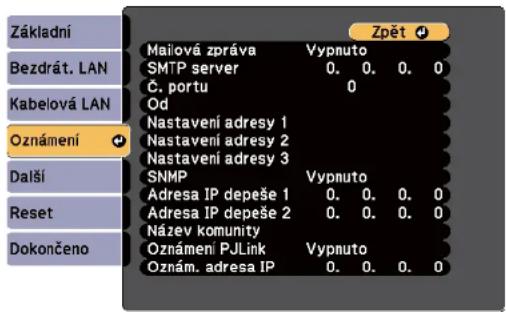
4 Nastavte položku Mašlová zpráva na Zapnuto.
5 Zadejte adresu IP pro volbu SMTP server.

Nepoužívejte adresu „127.x.x.x“ (kde x je číslo od 0 do 255) pro SMTP server.
6 Vyberte číslo pro Č. portu SMTP serveru od 0 do 65535 (výchozí je 25).
7 Vyberte typ Ověření SMTP serveru.
8 Zadejte Uživatelské jméno pro SMTP server.
9 Zadejte Heslo pro ověření SMTP serveru.
10 Zadejte e-mailovou adresu, která bude uvedena jako adresa odesílatele v položce Od.
11 Do pole adresy zadejte e-mailovou adresu a vyberte upozornění, která ch cete přijímat. Zopakujte až pro maximálné tři adresy.

Vaše e-mailová adresa může obsahovat maximálně 64 alfanumerických znaků. Chcete-li zadat více než 32 znaků, použijte váš webový prohlížeč.
12 Po dokončení nastavení vyberte volbu Dokončeno a podle zobrazených pokynů uložte vaše nastavení a ukončete nabídky.

Dojde-li k vypnutí projektoru z důvodu závažného problému, e-mailové upozornění vám nemusi být odesláno.
▶ Související odkazy
- "E-mailové zprávy s upozorněním síťového projektoru" s.121
- "Nastavení konfigurace projektoru - Nabídka ECO" s.156
- "Seznam funkci" s.11
Nastavení sítových e-mailových upozornění projektoru
E-mailové zprávy s upozorněním síťového projektoru
Pokud jste nastavili přijímání upozornění a došlo k problému s projektorem v síti, obdržíte e-mail s následujícími údaji:
• E-mailová adresa nastavená v části Od jako odesilatel pošty
- Epson Projector na rádku předmětu
• Název projektoru, u kterého došlo k problému
- Adresa IP postiženého projektoru
- Podrobné údaje o problému
Nastavení monitorování pomocí protokolu SNMP
Aby mohli správci sítí monitorovat projektory, mohou do sífových počítačů nainstalovat software SNMP (Simple Network Management Protocol). Pokud vaše síť tento software používá, můžete nastavit SNMP monitorování protokolu.
1 Stiskněte tlačítko [Menu], vyberte nabídku Ší a stiskněte tlačítko [Enter].
2 Vyberte položku Nakonfiguraci sítě a stiskněte tlačitko [Enter].
3 Vyberte nabídku Oznámení a stiskněte tlačitko [Enter].
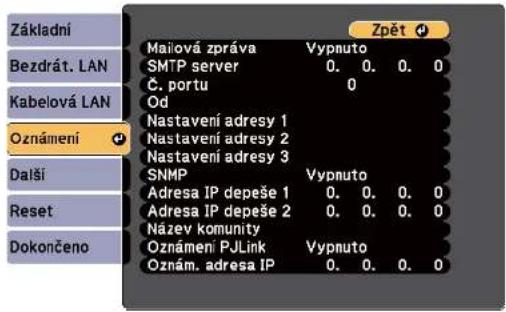
4 Nastavte položku SNMP na Zapnuto.
5 Zadejte maximálně dvě adresy IP pro přijímání oznámení SNMP (v každém adresním poli použijte čislice 0 až 255).

Nepoužívejte tyto adresy: 224.0.0.0 až 255.255.255.255 (kde x představuje libovolné číslo od 0 do 255). Tento projektor podporuje agenta SNMP verze 1 (SNMPv1).
6 Zadejte Název komunity SNMP, který může obsahovat až 32 alfanumerických znaků.
7 Po dokončení nastavení vyberte volbu Dokončeno a podle zobrazených pokynů uložte vaše nastavení a ukončete nabídky.
▶ Související odkazy
• "Seznam funkci" s.11
Používání příkazů ESC/VP21
Projektor lze ovládat z externího zařízení pomocí ESC/VP21.
▶ Související odkazy
• "Seznam příkazů ESC/VP21" s.123
• "Schéma zapojení kabelů" s.123
• "Seznam funkcí" s.11
Seznam příkazů ESC/VP21
Pokud je do projektoru odeslán příkaz k zapnutí, projektor se zapne a přepne do režimu zahřívání. Při zapnutí napájení projektoru se zobrazí dvojtečka ":" (3Ah).
Když projektor provede příkaz, vrátí ":" a přijme další příkaz.
Jestliže při zpracování příkazu dojde k chybě, zobrazí se chybová zpráva a dvojtečka ":".
K dispozici jsou následující přikazy.
| Položka Příkaz | |||
| Zapnout/vypnout napájení | Zapnuto PWR ON | ||
| Vypnuto PWR OFF | |||
| Volba signálu Computer | Computer1 Auto SOURCE | LF | |
| RGB SOURCE 11 | |||
| Computer2 Auto SOURCE 2F | |||
| RGB SOURCE 21 | |||
| HDMI1 SOURCE 30 | |||
| HDMI2 SOURCE A0 | |||
| Video SOURCE 41 | |||
| USB Display SOURCE 51 | |||
| Položka Příkaz | ||
| USB SOURCE 52 | ||
| LAN SOURCE 53 | ||
| Screen Mirroring SOURCE 56 | ||
| Vypnout A/VZapnuto/Vypnuto | Zapnuto MUTE ON | |
| Vypnuto MUTE OFF | ||
Na konec každého příkazu přidejte kód CR (Carriage Return) (0Dh) a odešlete. Další podrobnosti vám poskytne společnost Epson.
Schéma zapojení kabelů
Sériové připojení
- Tvar konektoru: 9kolíkový miniaturní konektor D-Sub (zástrčka)
• Název vstupního portu projektoru: RS-232C
• Typ kabelu: Křížový kabel (modemová náhrada)
Používání příkazů ESC/VP21
Na následujícím obrázku je vlevo zobrazena strana projektoru a vpravo strana počítače:
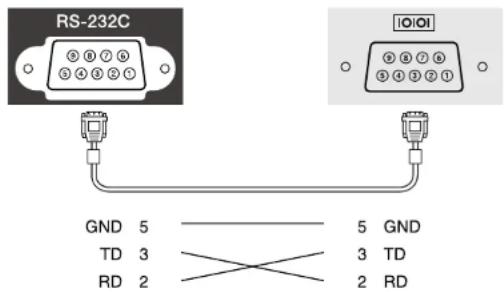
| Název signálu Funkce | |
| GND Země signálového vodiče | |
| TD Odesílání dat | |
| RD Příjem dat |
Komunikační protokol
• Výchozí nastavení prénosové rychlosti: 9600 b/s
• Délka dat: 8 bitů
- Parita: Žádná
- Stop bit: 1 bit
- Rízení toku: Žádné
PJLink byl vytvořen asociaci JBMIA (Japan Business Machine and Information System Industries Association) jako standardní protokol pro řízení síťových projektorů v rámci snahy o standardizaci protokolů pro řízení projektorů.
Projektor je v souladu se standardem PJLink Class2 vytvořeným asociací JBMIA.
Číslo portu používané pro funkci hledání PJLink je 4352 (UDP).
Před použitím softwaru PJLink je nutné provést nastavení sítě.
Tento projektor je kompatibilní se všemi přikazy, kromě následujících příkazů definovaných standardem PJLink Class2, a shoda byla potvrzena ověřením přizpůsobivosti podle standardu PJLink.
http://pjlink.jbmia.or.jp/english/
- Nekompatibilní příkazy
| Funkce Příkaz PJLink | ||
| Nastavení ztlumení Aktivace ztlumení obrazu AVMT 11 | ||
• Vstupní porty a odpovídající číslo zdroje vstupu
| Název vstupniho portu Číslo zdroje vstupu | |
| Computer1 11 | |
| Computer2 12 | |
| Video 21 | |
| HDMI 32 | |
| HDMI1 32 | |
| HDMI2 33 | |
| USB 41 | |
| LAN 52 | |
| USB Display 53 | |
| Screen Mirroring | 57 |
- Název výrobce pro "Požadavek na název výrobce" EPSON
-
Název modelu zobrazeného pro "Požadavek na název produktu"
-
EPSON 992F
- EPSON 982W
- EPSON 972
- EPSON 118
- EPSON W49
- EPSON X49
▶ Související odkazy
• "Používání projektoru v síti" s.93
- "Seznam funkci" s.11
Podpora systému Crestron Connected
Používáte-li systém síťového sledování a řízení Crestron Connected, můžete nastavit projektor pro používání v tomto systému. Systém Crestron Connected umožňuje ovládat a monitorovat projektor pomocí webového prohlížeče.

- Když použiváte systém Crestron Connected, nelze používat funkci Message Broadcasting aplikace Epson Projector Management.
- Nastavite-li položku Pohotovostní režim na Komunikace zap., můžete ovládat projektor, i když se nacházi v pohotovostním režimu (když je vypnuté napájení).
ECO > Pohotovostní režim > Pohotovostní režim
Další informace o systému Crestron Connected viz webové stránky společnosti Crestron.
https://www.crestron.com/
Ke sledování zařízení v systému lze použít aplikaci Crestron RoomView Express nebo Crestron Fusion od společnosti Crestron. Můžete komunikovat se střediskem nápovědy a odesílat nouzové zprávy. Další podrobnosti viz následující webové stránky.
http://www.crestron.com/getroomview
V této příručce se popisuje provádění operací v počítači pomocí webového prohlížeče.
▶ Související odkazy
- "Nastavení podpory systému Crestron Connected" s.126
- "Ovládání sítového projektoru pomocí systému Crestron Connected" s.127
- "Nastavení konfigurace projektoru - Nabídka ECO" s.156
• "Seznam funkci" s.11
Nastavení podpory systému Crestron Connected
Chcete-li nastavit monitorování a ovládání projektoru systémem Crestron Connected, zkontrolujte, zda jsou počítač a projektor připojeny k síti. Pokud
se připojujete bezdrátově, nastavte projektor pomocí režimu síťového připojení Pokročilý.
1 Stiskněte tlačítko [Menu], vyberte nabídku Sif a stiskněte tlačítko [Enter].
2 Vyberte položku Na konfiguraci sitě a stiskněte tlačitko [Enter].
3 Vyberte nabídku Další a stiskněte tlačitko [Enter].
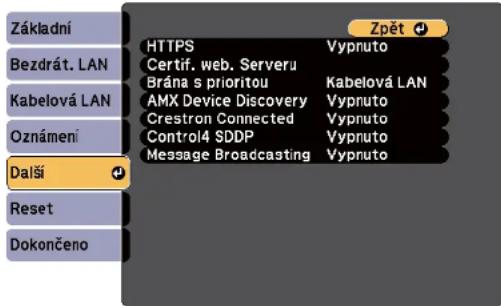
4 Nastavením položky Crestron Connected na Zapnuto umožníte rozpoznání projektoru.
5 Po dokončení výběru nastavení vyberte volbu Dokončeno a podle zobrazených pokynů uložte vaše nastavení a ukončete nabídky.
6 Toto nastavení se aktivuje po vypnutí a zapnutí projektoru.
Podpora systému Crestron Connected
Ovládání sítového projektoru pomocí systému Crestron Connected
Po nastavení projektoru pro používání systému Crestron Connected můžete ovládat a monitorovat promítání pomocí některého kompatibilního webového prohlížeče.
1 Spustte webový prohlížeč v počítači, který je připojen k síti.
2 Do adresního řádku prohlížeče zadejte adresu IP projektoru a stiskněte klávesu Enter počítače. Zobrazi se obrazovka Epson Web Control.
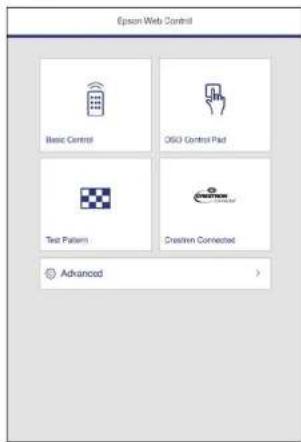
4 V poli Sources List vyberte vstupní zdroj, který chcete ovládat. Seznam dostupných zdrojů můžete posouvat tlačítky se šipkami nahoru a dolů.
5 Chcete-li promitání ovládat vzdáleně, klepněte na zobrazená tlačítka, která odpovídají tlačítkům dálkového ovladače projektoru. Můžete procházet volby tlačítek v dolní části obrazovky.

Následující zobrazená tlačítka neodpovidají přímo tlačitkům dálkového ovladače projektoru:
• OK funguje jako tlačitko [Enter]
- Menu zobrazí nabídku projektoru
6 Kliknutím na kartu Info zobrazíte informace o projektoru.
Podpora systému Crestron Connected
7 Chcete-li změnit nastavení projektoru, systému Crestron Control a hesla, klikněte na kartu Tools, na zobrazené obrazovce vyberte nastavení a potom klikněte na tlačitko Send.
8 Jakmile vyberete nastavení, ukončete program kliknutím na tlačitko Exit.
▶ Související odkazy
• "Okno Operation systému Crestron Connected" s.128
• "Okno Tools systému Crestron Connected" s.129
Okno Operation systému Crestron Connected
Nastavení v okně ovládání umožňují ovládat projektor a upravovat promítaný obraz.
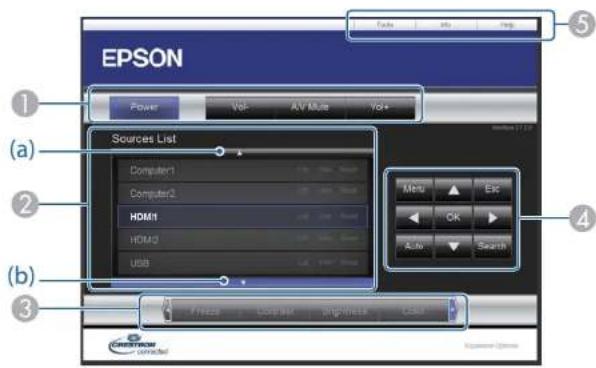
| 1 | Power Slouží k zapnutí nebo vypnutí projektoru. |
| Vol-/Vol+ Upravi hlasi lost. |
| A/V Mute Slouží k zapnutí nebo vypnutí videa a zvuku. | ||
| 2 | Slouží k přepnutí na obraz z vybraného vstupního zdroje. Chcete li zobrazit vstupní zdroje, které se nezobrazují v seznamu Sources List, kliknutím na (a) nebo (b) posuňte zobrazení nahoru nebo dolů. Aktuální vstupní zdroj obrazového signálu se zobrazuje modře.V případě potřeby lzc změnit název zdroje. | |
| 3 | Freeze Slouží k pozastavení nebo uvolnění obrazu. | |
| Contrast Upravuje rozdíl mezi světlými a tmavými částmi obrazu. | ||
| Brightness Upravuje jas obrazu. | ||
| Color Upraví sytost bařev pro daný obraz. | ||
| Sharpness Upraví zaostření obrazů. | ||
| Zoom Zvětší nebo zmenší obraz, aniž by se zvětšíla projekční plocha. Klepnutím na tlačítka se šipkami můžete měnit polohu zvětšeného obrazu. | ||
| 4 | Tlačítka se šipkami Má stejné funkce jako tlačítka se šipkami na dálkovém ovladači. | |
| OK Má stejnou funkci jako tlačítko [Enter] na dálkovém ovladači. | ||
| Menu Zobrazí a zavře nabídku projektoru. | ||
| Auto | Optimalizuje nastavení Seřízení souběhu,Synchronizace a Pozice v nabídce Signál projektoru při promitání analogového RGB signálu z portu Computer1 nebo Computer2. | |
| Search | Přepiná na další vstupní zdroj, který vysílá obraz. | |
| Esc | Má stejnou funkci jako tlačítko [Esc] na dálkovém ovladači. | |
| 5 | Tools | Mění nastavení aktuálně připojeného projektoru. |
| Info | Zobrazuje informace o aktuálné připojeném projektoru. | |
Podpora systému Crestron Connected
| Help Zobrazuje okno Středisko nápovědy. Slouží k odesilání zpráv správci a příjmu zpráv pomocí aplikace Crestron RoomView Express. |
Okno Tools systému Crestron Connected
Nastavení v okně Tools umožnuje přizpůsobit různá nastavení projektoru.
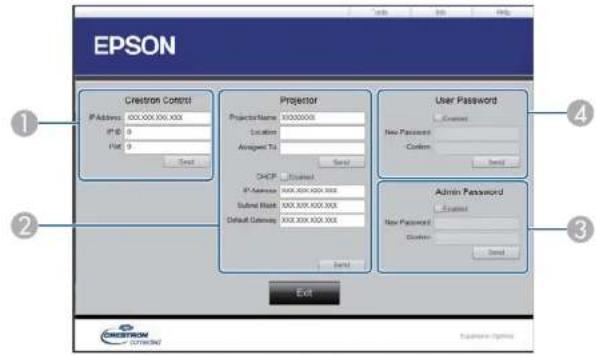
| 1 | Provádí nastavení centrálních ovladačů Crestron. | |
| 2 | Projector Name Zadejte název, kterým se aktuálně připojený projektor odliší od ostatních projektorů připojených do sítě. (až 16 alfanumerických znaků) | |
| Location Zadejte název | místa instalace projektoru, který je aktuálně připojen do sítě. (až 32 alfanumerických znaků a symbolů) | |
| Assigned To Zadejte jméno uživatele projektoru. (až 32 alfanumerických znaků a symbolů) | ||
| DHCP Slouží k použití | DHCP. Je-li povoleno DHCP, nelze zadat adresu IP. | |
| IP Address Zadejte adresu IP, která se přiřadí aktuálně připojenému projektoru. | ||
| Subnet Mask Zadejte masku podsítě aktuálně připojeného projektoru. | ||
| Default Gateway Zadejte adresu brány aktuálně připojeného projektoru. | ||
| Send Kliknutím se potvrzují změny provedené v okně Projector. | ||
| 3 | Enabled (Admin Password) | Když vyberete tuto možnost, k otevření okna Tools bude vyžadováno heslo. |
| New Password Při změné hesla k otevření okna Tools zadejte nové heslo. (až 26 alfanumerických znaků) | ||
| ConfirmZadejte heslo, které jste zadali v poli New Password. Pokud zadaná hesla ncjsou stejná, zobrazí se chyba. | ||
| Send Kliknutím se potvrzují změny provedené v okně Admin Password. | ||
| 4 | Enabled (User Password) | Touto volbou bude k otevření ovládacího okna v počítači vyžadováno heslo. |
| New Password Při změné hesla k otevření ovládacího okna zadejte nové heslo. (až 26 alfanumerických znaků) | ||
| Confirm | Zadejte heslo, které jste zadali v poli New Password. Pokud zadaná hesla nejsou stejná, zobrazí se chyba. | |
| Send Kliknutím se potvrzují změny provedené v okně User Password. | ||
Nastavení plánů událostí projektoru
Můžete naplánovat až 30 událostí, které budou s projektorem automaticky provedeny, například zapnutí nebo vypnutí projektoru nebo přepnutí zdroje vstupu. Projektor provede vybrané události podle nastavení dne a času v plánu.
⚠️ Varování
Před objektiv nepokládejte žádné hořlavé předměty. Pokud naplánujete automatické zapnutí projektoru, mohou jakékoliv hořlavé předměty před objektivem způsobit vznik požáru.

- Nastavite-li heslo Ochrana Plánu, nejdříve vypněte heslo Ochrana Plánu.
1 Nastavte datum a čas v nabídce Datum a čas.
Rozšířené > Provoz > Datum a čas
2 Stiskněte tlačítko [Menu], vyberte nabídku Rozšířené a stiskněte tlačítko [Enter].
3 Vyberte položku Nastavení plánu a stiskněte tlačitko [Enter].
4 Vyberte položku Plán a stiskněte tlačitko [Enter].
5 Vyberte položku Přidat nový a stiskněte tlačitko [Enter].
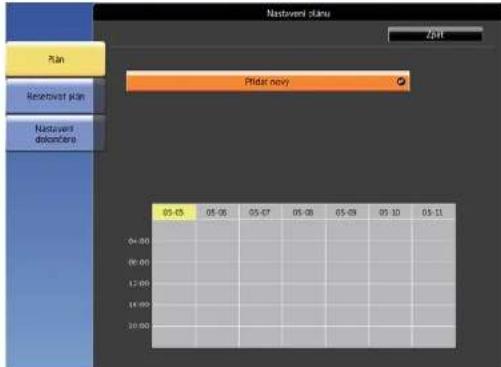
6 Vyberte podrobnosti události, kterou chcete provést.
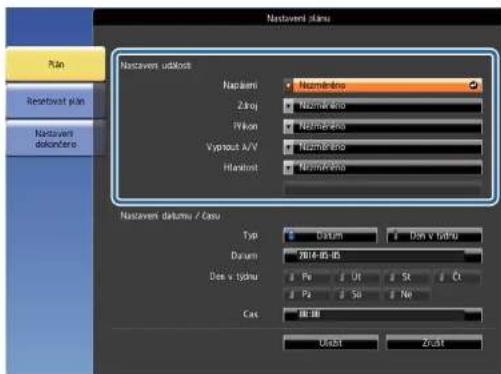
Nastavení plánů událostí projektoru
7 Vyberte datum a čas, kdy má k plánované událostí dojit.
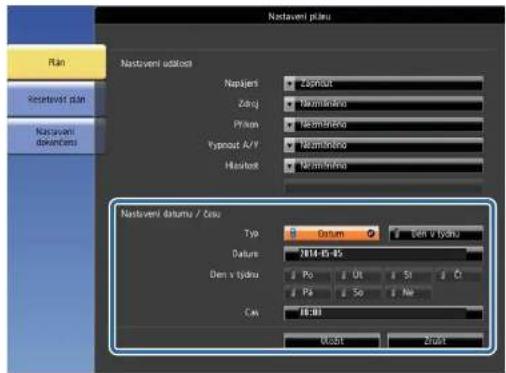
8 Vyberte položku Uložit a stiskněte tlačitko [Enter]. Naplánované události jsou na ploše zobrazeny s ikonami, které ukazují stav události.
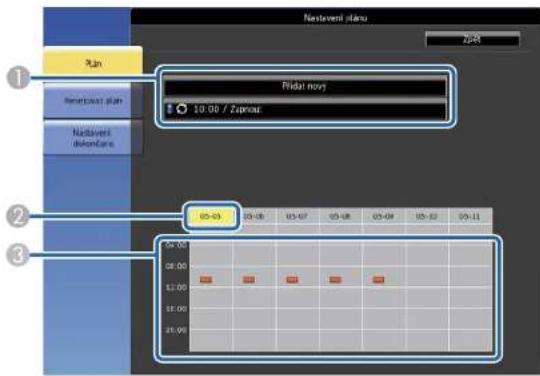
1 : platný plán
: pravidelný plán
: neplatný plán
② Aktuálně vybrané datum (označeno žlutě)
③ : jednorázový plán
: pravidelný plán
■: pohotovostní plán (zapíná nebo vypíná komunikaci v pohotovostním režimu)
: neplatný plán
9 Chcete-li upravit některou naplánovanou událost, vyberte ji a stiskněte tlačitko [Esc].
Nastavení plánů událostí projektoru
10 Vyberte některou volbu ze zobrazené nabídky.
- Zapnuto nebo Vypnuto umožňuje povolit nebo zakázat vybranou událost.
- Úpravy umožnuje měnit podrobnosti události nebo datum a čas.
• Vymazat umožnuje odebrat plánovanou událost ze seznamu.
11 Vyberte volbu Dokončeno a potom vyberte volbu Ano.
Chcete-li odstranit všechny naplánované události, vyberte volbu Resetovat plán.
▶ Související odkazy
• "Nastavení data a času" s.47
• "Nastavení hesla" s.88
• "Seznam funkcí" s.11
Úpravy nastavení nabídky
Tyto části obsahují pokyny pro prístup do systému nabídek projektoru a úpravy nastavení projektoru.
▶ Související odkazy
• "Používání nabídek projektoru" s.134
• "Používání zobrazené klávesnice" s.135
- "Nastavení kvality obrazu – Nabídka Obraz" s.136
• "Nastavení vstupního signálu - Nabídka Signál" s.138
• "Nastavení funkcí projektoru - Nabídka Nastavení" s.139
- "Nastavení konfigurace projektoru – Nabídka Rozšířené" s.141
• "Sítová nastavení projektoru - Nabídka Sít" s.144
- "Nastavení konfigurace projektoru - Nabídka ECO" s.156
• "Zobrazení informací o projektoru - Nabídka Informace" s.158
- "Možnosti resetování projektoru - nabídka Reset" s.161
- "Kopírování nastavení nabídek mezi projektory (Dávkové nastavení)" s.162
Používání nabídek projektoru
Prostřednictvím nabídek projektoru můžete upravovat nastavení, která určují jak váš projektor funguje. Projektor zobrazuje nabídky na promítací ploše.
1 Stiskněte tlačítko [Menu] na ovládacím panelu nebo na dálkovém ovladači.
Zobrazi obrazovka nabídky s nastavením nabídky Obraz.
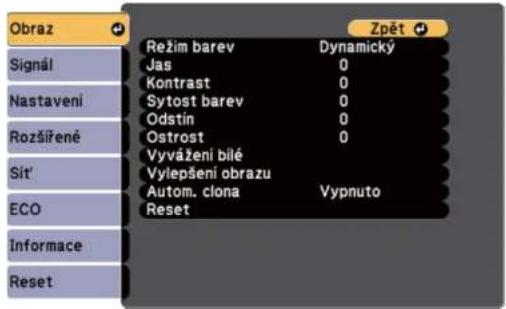
2 Stisknutím tlačítek se šipkami nahoru nebo dolů procházejte nabídky zobrazené vlevo. Vpravo se zobrazují nastavení pro jednotlivé nabídky.

Dostupná nastavení závisí na aktuálním zdroji vstupu.
3 Chcete-li změnit nastavení v zobrazené nabídce, stiskněte tlačítko [Enter].
4 Stisknutím tlačítka se šipkami nahoru nebo dolů procházejte nastavení.
5 Změňte nastavení pomoci tlačítek zobrazených v dolní části obrazovek nabidek.
6 Chcete-li obnovit výchozí hodnoty všech nastavení nabídky, vyberte volbu Reset.
7 Po dokončení změn nastavení v některé nabídce stiskněte tlačítko [Esc].
8 Stisknutím tlačitka [Menu] nebo [Esc] ukončete nabídky.
Používání zobrazené klávesnice
Pomocí zobrazené klávesnice můžete zadávat čísla a znaky.
1 Pomocí tlačítek se šipkami na ovládacím panelu nebo na dálkovém ovladači označte číslici nebo znak, které chcete zadat, a stiskněte tlačítko [Enter].
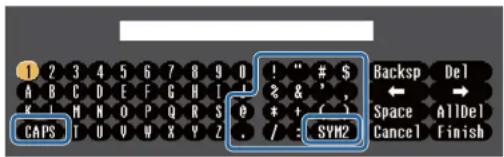

Opakovaným stisknutím tlačítka CAPS se přepínají velká a malá pismena. Opakovaným stisknutím tlačítka SYM1/2 se mění symboly ohraničené rámečkem.
2 Po dokončení potvrdte zadaný text stisknutím tlačítka Finish na klávesnici. Zadávání textu zrušíte výběrem Cancel.

Můžete provádět nastavení projektoru a ovládat sílové promítání prostřednictvím webového prohlížeče z vašeho počitače.
Některé symboly nelze zadávat prostřednictvim zobrazené klávesnice. K zadání textu použijte webový prohlížeč.
▶ Související odkazy
• "Dostupný text pomocí zobrazené klávesnice" s.135
- "Ovládání sítového projektoru pomocí webového prohlížeče" s.115
Dostupný text pomocí zobrazené klávesnice
Pomocí zobrazené klávesnice můžete zadávat následující text.
| Typ textu Podrobnosti | |
| Čislice 0123456789 | |
| Abcceda ABCDEFGHIJKLMNOPQRSTUVWXYZabcdefghijklmnopqrstuvwxyz | |
| Symboly ! " # S % & ' ( ) * + , - . / : ; <= > ? | @ [ \ ] ^ _ ` { | } - |
Nastavení kvality obrazu – Nabídka Obraz
Nastavení v nabídce Obraz umožnuje upravovat kvalitu obrazu pro aktuálně používaný zdroj vstupu. Dostupná nastavení závisí na aktuálně vybraném zdroji vstupu.
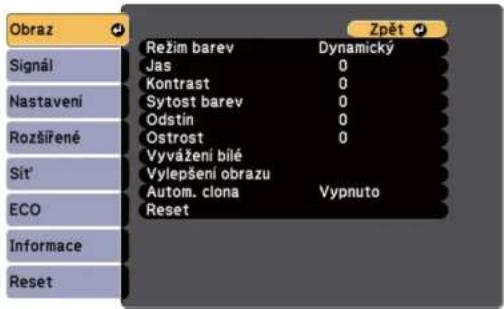
Chcete-li změnit nastavení některého zdroje vstupu, zkontrolujte, zda je připojen, a vyberte jej.
| Nastavení Možností | Popis | |
| Režim barev Víz seznám dostupných režimů barcv | Slouží k nastavení živosti barev obrazu pro různé typy obrazů a prostředí. | |
| Jas Různé odlišné | úrovně | Slouží k zesvětlení nebo ztmavení celého obrazu. |
| Kontrast Různé odlišné | úrovně | Slouží k úpravám rozdílu mezi světlými a tmavými částmi obrazu. |
| Sytost barev Různé odlišné | úrovně | Slouží k nastavení intenzity barcv obrazu. |
| Odstín Různé odlišné | úrovně | Slouží k nastavení vyvážení zelenomodrých tónů v obrazu. |
| Nastavení Možnosti | Popis | |
| Ostrost Různé odlišné úrovně | Slouží k úpravám ostrosti nebo měkkosti obrazu. | |
| Vyvážení bílé Upraví celkový odstín obrazu. | ||
| Teplota barev Teplota barev: nas tavuje teplotu barev podle vybraného režímu barev. Vyšší hodnoty zbarví obraz do modra a nižší hodnoty do červena. | ||
| Přizpůsobený Přizpůsobený: slo uží k úpravám jednotlivých komponent R (červená), G (zelená) a B (modrá) pro utlumení a zvýraznění. | ||
| Vylepšení obrazu Upravuje vnímané rozlišení obrazu: | ||
| Potlačení šumu Potlačení šumu: omezuje blikání analogového obrazu. | ||
| Odstranční prokladu: slouží k nastavení převodu prokládaného signálu na progresivní u některých typů videoobrazu.Vypnuto: pro rychlé video.Video: pro většinu videoobsahů.Film/autom.: pro filmy, počitačovou grafiku a animace. | ||
| Autom. clona Vypnuto | NormálníVysoká rychlost | Slouží k úpravám promítané světlosti na základě jasu obrazu.Toto nastavení je k dispozici, když je položka Režim barev nastavena na Dynamický nebo Kino. |
| Resct | — | Slouží k obnovení výchozích hodnot všech nastavení pro vybraný barevný režim v nabídce Obraz. |
Nastavení kvality obrazu – Nabídka Obraz

- Nastavení Jas nemá vliv na jas lampy. Chcete-li změnit režim jasu lampy, použijte nastavení Příkon v nabídce ECO projektoru.
▶ Související odkazy
• "Dostupné režimy barev" s.66
Nastavení vstupního signálu - Nabídka Signál
Obvykle projektor automaticky detekuje a optimalizuje nastavení vstupního signálu. Je-li třeba nastavení přizpůsobit, můžete použít nabídku Signál. Dostupná nastavení závisí na aktuálně vybraném zdroji vstupu.
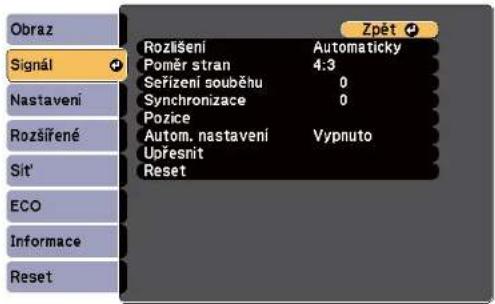

Můžete obnovit výchozi nastavení Sěřízení souběhu, Synchronizace a Pozice stisknutím tlačitka [Auto] na dálkovém ovladači.
Chcete-li změnit nastavení některého zdroje vstupu, zkontrolujte, zda je připojen, a vyberte jej.
| Nastavení Možností | Popis | |
| Rozlišení Auto | ŠirokoúhlýNormální | Slouží k nastavení rozlišení vstupního signálu, pokud není detekován automaticky pomocí volby Automaticky. |
| Poměr stran Viz seznamdostupnýchpoměrů stran. | Slouží k nastavení poměru stran (poměr šířka-výška) pro vybraný zdroj vstupu. | |
| Seřízení souběhu Různé odlišné úrovně | Upraví signál tak, aby se na obrazu z počitače neobjevovaly svislé pruhy. | |
| Nastavení Možnosti | Popis | |
| Synchronizace Rúzne | odlišné úrovně | Upraví signál tak, aby se na obrazu z počítače neobjevovala neostrost nebo blikání. |
| Pozice — Upravi um | istění obrazu na promitací ploše. | |
| Autom. nastavení Zapnuto | Vypnuto | Automaticky optimalizuje kvalitu obrazu z počítače (při nastavení Zapnuto). |
| Přeskenování Auto | Vypnuto4%8% | Výběrem procent nebo automaticky se mění poměr stran promítaného obrazu tak, aby byly viditelné okraje. |
| Upřesnit Rozsah videa | Rozsah videa: nas | tavuje rozsah videa tak, aby odpovídal nastavení zařizení připojeného k portu HDMI. |
| Videosignál Videosignál: urč uje typ signálu ze vstupních zdrojů připojených k portům Video. Pokud při nastavení Automaticky dochází k rušení nebo se nezobrazuje žádný obraz, vyberte odpovídající signál podle připojeného vybavení. | ||
| Reset | — Obnoví výchozí nastavení všech hodnot nastavení nabídky Signál. | |
▶ Související odkazy
• "Dostupné poměry stran obrazu" s.63
Nastavení funkcí projektoru - Nabídka Nastavení
Volby v nabídce Nastavení umožňují přizpůsobovat různé funkce projektoru.
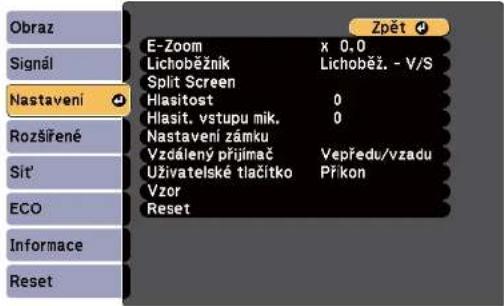
| Nastavení Možnosti | Popis | |
| E-Zoom Různé odlišné úrovně | Upravuje velikost promítaného obrazu. | |
| Lichoběžník Slouží k nastavení obdělníkového tvaru obrazu (vodorovně a svisle). | ||
| Lichoběž. - V/S Lichoběž. - V/S: Um ožňuje ručně upravit vodorovné a svislé strany.Auto. lichoběžník S: Slouží k zapnutí nebo vypnutí automatické korekce.(K dispozici pouze u modelů, které podporují funkci Auto. lichoběžník S.)Nastavení lichob. H: Slouží k zapnutí nebo vypnutí funkce Nastavení lichob. H. (K dispozici pouze pro modely, které jsou vybaveny posuvníkem vodorovného lichoběžníkového zkreslení.) | ||
| Quick Corner Quick | Corner: Slo uží ke korekci a zarovnání tvaru obrazu pomoci zobrazení na plošc. | |
| Nastavení Možnosti | Popis | |
| Split Screen Velikost | obrazuZdrojPřepnoutobrazovkyZdroj zvukuZarovnatZobrazit kód QRUkončit SplitScreen | Vodorovně rozdělí oblast sledování azobrazi dva obrazy vedle sebe (rozdělenézobrazení zrušite stisknutím tlačítka [Esc]). |
| Hlasitost Různé odlišné | úrovně | Slouží k úpravě hlasitosti reproduktorovésoustavy projektoru.Rovněž lze upravit hlasitost externíchreproduktorů.Hodnoty nastavení se ukládají pro každýzdroj. |
| Illasit. vstupu mik. | Různé odlišnéúrovně | Slouží k úpravě hlasitosti vstupu zmikrofonu.Když je nastavena vysoká Hlasit. vstupumik., je snížena hlasitost druhéhopřipojeného zařízení; když je snížena, jehlasitost druhého připojeného zařízenízvýšena.(K dispozici pouze pro modely vybavenéportem Mic.) |
| Nastavení zámku Provozní zámek Slouží k | bezpečnostnímu zamknutítlačítek projektoru:Úplné uzamčení: zamkne všechnatlačítka.Částečné uzamčení: zamkne všechnatlačítka s výjimkou vypínače.Vypnuto: nejsou zamknuta žádnátlačítka. | |
Nastavení funkcí projektoru - Nabídka Nastavení
| Nastavení Možnosti | Popis | |
| Vzdálený přijímač V | Předu/vzaduPřední částZadní částVypnuto | Omezuje příjem signálů dálkového ovládání vybraným přijímačem; volbaVypnuto vypne všechny přijímače.Možnosti se liší v závislosti na počtu dálkových ovladačů, kterými je projektor vybaven. |
| Uživatelské tlačítko | PříkonInformaceOdstranění prokladuZkušební vzorRozlišeníHlasit. vstupu mik.Zobrazení vzoruZobrazit kód QR | Přírazuje některou volbu nabídky tlačítku [User] na dálkovém ovladači při přístup jediným stisknutím.Hlasit. vstupu mik. je k dispozici pouze pro modely vybavené portem Mic.Zobrazit kód QR je k dispozici pouze pro modely, které podporují síťovou projekci. |
| Vzor Slouží k výběru různých možností | zobrazení vzoru.UpozorněníJestliže se vzor zobrazuje delší dobu, v promítaných obrazech může být patrný zbytkový obraz. | |
| Zobrazení vzoru Zobrazení vzoru: umo žňuje zobrazit vybraný typ vzoru na ploše jako pomůcku při prezentaci. | ||
| Typ vzoru Typ vzoru: vy berte ze vzorů 1 až 4 nebo Vlastní vzor. Vzory 1 až 4 zobrazí vzory, které byly v projektoru předem zaregistrovány, napřiklad čárkované čáry nebo mřížku. | ||
| Nastavení Možnosti | Popis | |
| Vlastní vzor Vlastní | vor: zachytí promitaný obraz a uloží jej jako vzor pro zobrazení. | |
| Zkušební vzor Zkuščbní vzor: zobrazí zkušební vzor, který pomáhá při zaostřování a zvětšování obrazu a při korekci tvaru obrazu (zobrazení zkušebního vzoru zrušíte stisknutím tlačítka [Esc]). | ||
| Reset — Obnoví vých | ozí nastavení všech hodnotnastavení nabídky Nastavení, kromě následujících výjimek:E-ZoomUživatclské tlačitko | |
▶ Související odkazy
- "Seznam funkci" s.11
Nastavení konfigurace projektoru – Nabídka Rozšířené
Nastavení v nabídce Rozšířené umožňuje přizpůsobovat různé funkce nastavení projektoru.
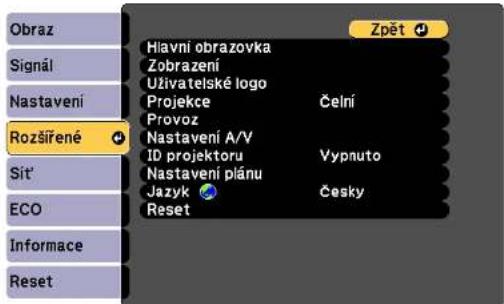
| Nastavení Možnosti | Popis | ||
| Hlavní obrazovka Slouží k výběru možností | zobrazeníhlavní obrazovky: | ||
| Auto. zobr. hl. str. Auto. zobr. hl. str.: vy berte, zda se má automaticky zobrazit hlavní obrazovka, když po zapnutí projektoru není k dispozici žádný vstupní signál, či nikoli. | |||
| Vlastní funkce 1Vlastní funkce 2 | Vlastní funkce 1/Vlastní funkce 2: slouží k přizpůsobení nastavení funkci a zobrazení hlavní obrazovky. | ||
| Zobrazení Slouží k výběru různých možností | zobrazení: | ||
| Nastavení Možnosti | Popis | |
| Zpráva Zpráva: nastava | vena na Zapnuto, zobrazují se na promítaném obrazu zprávy, například název zdroje vstupu, název režimu barev, poměr stran, zpráva o chybějícím signálu nebo varování před vysokou teplotou. Nechcete-li zobrazovat zprávy, nastavte na Vypnuto. | |
| Pozadí obrazu Pozadí obrazu: slo uží k nastavení barvy obrazu nebo loga, které se zobrazuje, když není přijímán žádný signál. | ||
| Úvodní obrazovka Úvodní obrazovka: nas tavena na Zapnuto, při spuštění projektoru se zobrazí logo. | ||
| Vypnout A/V Vypnout A/V: slo uží k nastavení barvy obrazu nebo loga, které se zobrazí, když je zapnutá funkce Vypnout A/V. | ||
| Uživatelské logo — Slouží k vytvoření obrazu, který projektor zobrazí pro vlastní identifikaci a rozšíření zabczpečení. | ||
| Projekce | Přední částČelní/stropZadní částZadní/strop | Slouží k výběru způsobu, jakým projektor směřuje k promítací ploše, aby byl obraz správně zorientován. |
| Provoz | Slouží k výběru různých možností používání: | |
| Napájení zapnuto: umožňuje zapnout projektor připojením k elektrické zásuvce bez stisknutí vypinače. | ||
| Vysoká nadm. výška: reguluje provozní teplotu projektoru v nadmořských výškách nad 1 500 m. | ||
Nastavení konfigurace projektoru – Nabídka Rozšířené
| Nastavení Možnosti | Popis | |
| Auto. hledání zdroje | Auto. hledání zdroje: při nastavení na Zapnuto projektor automaticky detekuje vstupní signál a bude promítat obrázky, když není k dispozici žádný vstupní signál. | |
| Automatické zapnutí | Automatické zapnutí: slouží k výbčru zdroje obrazu, ze kterého má být automaticky zahájeno promitáni. Když projektor detekuje vstupní signál z vybraného zdroje obrazu, bude jej automaticky promítat v pohotovostním režimu.Pro tuto funkci jsou dostupné následující zdroje obrazu:HDMI1HDMIComputer1PočítačUSB Display | |
| Nastavení HDMI EQ | Nastavení HDMI EQ: Slouží k úpravám úrovně vstupního signálu HDMI v závislosti na zařízeních připojených k portu HDMI. Pokud je v obrazu velké množství rušení nebo pokud dojde k problému, například není promitán žádný obraz, změňte toto nastavení.Pokud se při použití miniaturního přechrávače médií nepromitá žádný obraz, vyberte 1. |
| Nastavení Možnosti | Popis | |
| Upřesnit Místo uložení logu: slo uží k nastavení místa pro ukládání souborů s protokoly o chybách a provozu. (K dispozici pouze pro modely vybavené portem USB-A.) Rozsah dávk. nast.: výběrem volby Vše zkopírujete všechny nastavení nabídky projektoru pomocí funkce dávkového nastavení. Výběrem volby Omezeno nebudou kopírována následujícínastavení:Nastavení Zabezpečení heslemNastavení v nabídce Sif | ||
| Datum a čas Datum a čas: slo uží k úpravám nastavení času a data systému projektoru. (K dispozici pouze u modelů, které podporují funkci Plán.)Letní čas: nastavením na Zapnuto aktivujete nastavení letního času.Internetový čas: při nastavení Zapnuto bude čas aktualizován automaticky prostředníctvím časového serveru na Internetu. | ||
| Nastavení A/V Slouží k výběru různých nastavení výstupu zvuku a videa: | ||
| Výstup A/V Výstup A/V: v př ípadě nastavení Vždy bude vysilán zvuk a obraz do externích zařízení, když se projektor nachází v pohotovostním režimu. | ||
Nastavení konfigurace projektoru – Nabídka Rozšířené
| Nastavení Možnosti | Popis | |
| Nastavení zvuku Audioýstup: slo uží k výběru portu vstupu zvuku při promítání obrazu z jiných portů, než HDMI. (K dispozici pouze u modelů, které jsou vybaveny několika porty vstupu zvuku.)Audiovýstup HDMI/Audiovýstup HDMI1/Audiovýstup HDMI2: slouží k výběru portu vstupu zvuku při promítání obrazu z portů HDMI. (Možnosti se liši v závislosti na počtu portů HDMI na projektoru.) | ||
| ID projektoru Vypnu to 1 až 9 | Přířadí ID projektoru při používání více projektorů. | |
| Nastavení plánu Do nabídky Nastavení plánu | Slouží k nastavení automatického konání událostí projektoru ve vybraných dnech a časech.(K dispozici pouze u modelů, které podporují funkci Plán.) | |
| Jazyk Různé dostupné jazyky | Vyberte jazyk pro nabídku projektoru a zobrazované zprávy. | |
| Nastavení Možnosti | Popis | |
| Reset — Resetuje nastavení hodnot v Rozš | ířené nabídce na standardní nastavení kromě následujícího:Uživatelské logoProjekceVysoká nadm. výškaAuto. hledání zdrojeNastavení HDMI EQDatum a časVýstup A/VID projektoruNastavení plánuJazyk | |

Když nastavite položku Ochrana uživ. loga na Zapnuto na obrazovce Zabezpečení heslem, nelze změnit nastavení spojená se zobrazením uživatelského loga (Pozadí obrazu, Úvodní obrazovka, Vypnout A/V v nastavení Zobrazení). Nejdříve nastavte položku Ochrana uživ. loga na Vypnuto.
▶ Související odkazy
• "Výběr typů zabezpečení heslem" s.90
- "Seznam funkci" s.11
Sítová nastavení projektoru - Nabídka Sít
Nastavení v nabídce Sít umožňují zobrazit informace o síti a konfigurovat projektor pro ovládání prostřednictvím sítě.
Tato nabídka je k dispozici pouze pro modely, které podporují síťovou projekci. Když nastavíte položku Sítová ochrana na Zapnuto na obrazovce Zabezpečení heslem, nelze měnit síťová nastavení. Nejdříve nastavte položku Sítová ochrana na Vypnuto.
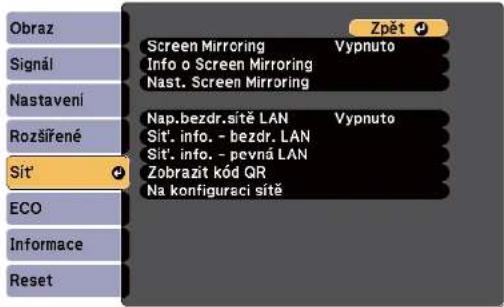

Pokud není nastaveno žádné Příst. heslo na web, před uložením nastavení sítě se zobrazí výzva k nastavení hesla. Nastavte heslo podle zobrazených pokynů.
| Nastavení Možnosti | Popis | |
| Screen Mirroring * | ZapnutoVypnuto | Slouži ke konfiguraci nastavení funkceScreen Mirroring.Výběrem volbyZapnuto můžete promítats funkcemi Screen Mirroring. |
| Nastavení Možnosti | Popis | |
| Info o Screen Mirroring * | Název zobrazeníAdresa MACRegionální kódKanálPřipojené zařízení | Zobrazuje stav a podrobnosti o Screen Mirroring.Tato volba je k dispozici, pokud jste nastavili položkuScreen Mirroring na Zapnuto. |
| Nast. Screen Mirroring * | Do nabídky Nast.Screen Mirroring | Slouží ke konfiguraci nastavení funkceScreen Mirroring. |
| Nap.bezdr.sítě LAN | ZapnutoVypnuto | Slouží ke konfigurování nastavení vaší bezdrálové místní sitě LAN.Výběrem volbyZapnutomůžete promítat obraz prostředníctvím bezdrátové sitě LAN. Nechcete-li se připojovat prostředníctvím bezdrátové sítě LAN,vypněte tuto položku, aby se zabránilo neoprávněnému přístupu ostatních. |
Sítová nastavení projektoru - Nabídka Sít
| Nastavení Možnosti | Popis | |
| Sit. info. - bezdr.LAN | Režim připojeníSys. bezdrát. LANÚroveň antényNázev projektoruSSIDDHCPAdresa IPMaska podsítěAdresa brányAdresa MACRegionální kódIPv6 | Zobrazuje stav a podrobnosti o bezdrátové sítí. (K dispozici pouze u modelů, které podporují promitání v bezdrátové sítí LAN.)Tato volba je k dispozici, pokud jste nastavili položku Nap.bczdr.sítě LAN na Zapnuto.Následující nastavení se zobrazi, když vyberete možnost IPv6.Adresa IPv6 (ručně)Adresa IPv6Délka předponyAdresa brányAdresa IPv6 (autom.)Dočasná adresaAdresa míst. připoj.Bezstavová adresaStavová adresa |
| Nastavení Možnosti | Popis | |
| Sít. info. - pevná LAN | Název projektoru DHCPAdresa IPMaska podsítěAdresa brányAdresa MACAdresa IPv6 (ručně)Adresa IPv6 (autom.) | Zobrazuje stav a podrobnosti o drátové sítí. (K dispozici pouze u modelů, které podporují promítání v kabelové sítí LAN.)Následující nastavení se zobrazí, když vyberete možnost Adresa IPv6 (ručně) nebo Adresa IPv6 (autom.).Adresa IPv6 (ručně)Adresa IPv6Délka předponyAdresa brányAdresa IPv6 (autom.)Dočasná adresaAdresa míst. připoj.Bezstavová adresaStavová adresa |
| Zobrazit kód QR — | Zobrazí kód QR pro | propojení se zařízeními iOS nebo Android pomocí aplikace Epson iProjection. |
| Na konfiguraci sitě | Do doplňkových nabídek sitě | Slouží ke konfigurování síťových nastavení. |
* K dispozici pouze pro modely, které podporují Screen Mirroring.

Po připojení vašcho projektoru k vaší siti můžete provést nastavení projektoru a ovládat promítání pomocí některého kompatibilního webového prohlížeče. To umožnuje vzdáleně přístupovat k projektoru.
▶ Související odkazy
• "Nabídka Sít - Nast. Screen Mirroring" s.146
Sítová nastavení projektoru - Nabídka Sít
• "Nabídka Sít - nabídka Základní" s.147
• "Nabídka Sít - nabídka Bezdrátová sít LAN" s.148
• "Nabídka Sít - nabídka Kabelová LAN" s.151
• "Nabídka Sít - nabídka Oznámení" s.152
• "Nabídka Sít - nabídka Další" s.153
• "Nabídka Sít - nabídka Reset" s.155
• "Výběr typů zabezpečení heslem" s.90
• "Seznam funkci" s.11
Nabídka Sít' - Nast. Screen Mirroring
Nabídka Nast. Screen Mirroring umožnuje provádět nastavení Screen Mirroring.
Sít > Nast. Screen Mirroring
Tato nabídka je k dispozici pouze pro modely, které podporují Screen Mirroring.
![[Nast. Screen Mirroring] Název zobrazení Provozní režim Základní Rozšířené Zobrazení Reset Základní Základní Nastavit](/content/2026/05/760978/images/d64c80442251cb9ba528005eb751f70a73a7b648ecb7e840894c6f0afa1711e0.jpg)
| Nastavení Možnosti | Popis | |
| Název zobrazení Až | 32alfanumerickýchznaků | Zadejte název, podle kterého se projektor identifikujete při vyhledávání pomocí funkce Screen Mirroring. |
| Provozní režim Základní | Rozšířený | Výběrem možnosti Rozšířený se můžete připojit s rozšířenými možnostmi. |
| Nastavení Možnosti | Popis | |
| Základní Sys. bezdrát. | LAN Slouži k nastavení způsobu komunikacemezi projektorem a mobilním přístrojem.Můžete vybrat následující metody:802.11a/g/n/ac (Wi-Fi 5)802.11a/g/n (Wi-Fi 4)802.11g/n (Wi-Fi 4)Dostupné metody se liší v závislosti nazemích a regionech. | |
| Optimalizovat výkon | Slouží k úpravám rychlosti/kvality funkceScreen Mirroring.Když chcete zvýšit kvalitu obrazu, vybertemenší číslo. Když chcete zvýšit rychlostzpracování, vyberte větší číslo. | |
| Režim připojení Slouží k výběru typu zabezpečení, kdyžse připojujete k sítí bezdrátové. VýběremPIN zlepšite zabezpečení připojení.Pokud váš mobilní přístroj podporujepouze připojení PBC, vyberte volbu PIN/PBC.Tato volba je k dispozici, pokud jstenastavili položkuProvozní režimna Základní. | ||
| Rozšířené Tato volba je k dispozici, pokud | iste nastavili položkuProvozní režimna Rozšířené. | |
| Režim Schůzka Vybírá typ schůzky.Lze přerušit: umožnuje vám připojit sek dalšímu mobilnímu zařízení běhempromítání Screen Mirroring.Nelze přerušit: umožnuje exkluzivnípřipojení k jednomu zařízení. | ||
Sítová nastavení projektoru - Nabídka Sít
| Nastavení Možnosti | Popis | |
| Kanál Slouží k výběru bezdrátového kanálu pro použití funkcí Screen Mirroring. | ||
| Zobrazení Poznámka | ke kódu PIN | Nastavením na Zapnuto se zobrazi kód PIN na promítaném obraze při promítání vstupních zdrojů jiných, než Screen Mirroring. |
| Oznámení názvu zař. | Nastavením na Zapnuto se zobrazi název nové připojeného zařízení na promítaném obraze při promítání vstupních zdrojů jiných, než Screen Mirroring. | |
| Reset — Slouží k obrovení výchozích hodnot všech nastavení v nabídce Nast. Screen Mirroring. | ||
▶ Související odkazy
• "Seznam funkci" s.11
Nabídka Sít' - nabídka Základní
V nabídce Základní lze vybírat základní nastavení sítě.
Sít > Na konfiguraci sítě > Základní
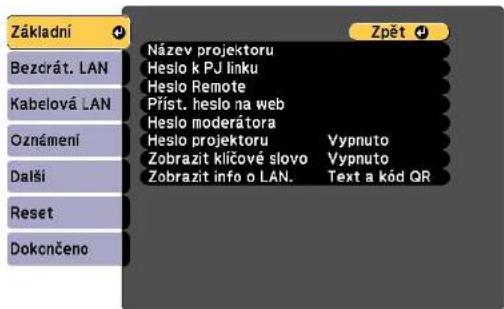
| Nastavení Možnosti | Popis | |
| Název projektoru Až | 16alfanumerických znaků(ncpouživcjte " * + , / : ; <= > ? [ \ ] ' | mezery) | Zadejte název pro identifikaci projektoru v sítí. |
| Heslo k PJ linku Až 3 | 2alfanumerických znaků | Zadejte heslo pro ovládání projektoru pomocí protokolu PJI.ink. |
| Heslo Remote Až 8 | alfanumerických znaků(nepoužívejte * : mezery) | Zadejte heslo pro přístup k projektoru pomocí Základní ovládání. (Uživatelské jméno je EPSONREMOTE. Není nastaveno žádné výchozi heslo.) |
Sítová nastavení projektoru - Nabídka Sít
| Nastavení Možnosti | Popis | |
| Příst. heslo na web A | 28alfanumerických znaků(nepoužívejte * : mczery) | Zadejte heslo pro přístup k projektoru prostřednictvím webu. (Uživatelské jméno je EPSONWEB. Není nastaveno žádné výchozí heslo.) |
| Ileslo moderátora Čtyřmístné číslo Zadejte | heslo pro moderátorský přístup k projektoru pomocí aplikace Epson iProjection. (Není nastaveno žádné výchozí heslo.) | |
| Heslo projektoru ZapnutoVypnuto | V případě nastavení Zapnuto se aktivuje bezpečnostní heslo, které zabraňuje přístup k projektoru komukoli, kdo se nenachází ve stejné místnosti, jako projektor. Chcete-li přístupovat k projektoru a sdilet aktuální obraz, musíte zadat zobrazené náhodné heslo z počítače pomocí aplikace Epson iProjection. | |
| Zobrazit kličové slovo | ZapnutoVypnuto | Nastavením na Zapnuto se zobrazi kličové slovo projektoru na promítaném obrazu při přístupu k projektoru pomocí aplikace Epson iProjection.K dispozici, když je položka Heslo projektoru nastavena na Zapnuto. |
| Zobrazit info o LAN. | Text a kód QR Text | Nastavte formát zobrazení pro informace o siti projektoru.Pouhým načtením QR kódu Epson iProjection můžete připojit mobilní zařízení k projektoru přes sit. Výchozí hodnota je 'Text a kód QR. |
▶ Související odkazy
- "Seznam funkci" s.11
Nabídka Sít' - nabídka Bezdrátová sít' LAN
Nabídka Bezdrátová sít LAN umožnuje provádět nastavení bezdrátové místní sítě LAN.
Sít > Na konfiguraci sitě > Bezdrát. LAN
'Tato nabídka je k dispozici pouze pro modely, které podporují projekci v bezdrátové sítí LAN.
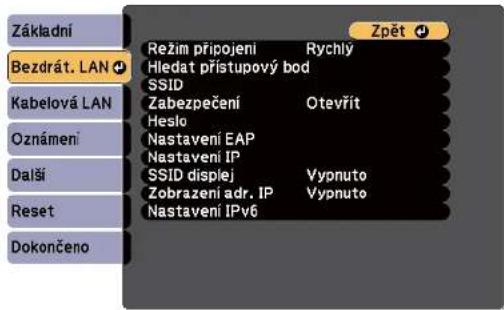
| Nastavení Možnosti | Popis | |
| Režim připojení Vyberte typ bezdrátového | připojení: | |
| Rychlý Rychlý: umožňuje připojení k více chytrým telefonům, tabletům nebo počítačům přímo pomocí bezdrátové komunikace.Když vyberete režim připojení Rychlý, projektor funguje jako dostupný přístupový bod. (Pro zachování účinnosti promitání doporučujeme omezit počet zařízení na šest nebo méně.) | ||
Sítová nastavení projektoru - Nabídka Sít
| Nastavení Možnosti | Popis | |
| Pokročilý Pokročilý: | umo žňuje připojení k vice chytrým telefonům, tabletům nebo počítačům prostřednictvím přístupového bodu bezdrátové sítě. | |
| Hlcdat přístupový bod | Hlcdání zobrazení Slouží k vyhledávání dostupných přístupových bodů bezdrátové sítě v režimu připojení Pokročilý. V závislosti na nastavení přístupových bodů se některé nemusí na tomto seznamu zobrazit. | |
| SSID Až 32 | alfanumerických znaků | Slouží k nastavení SSID (název sítě) systému bezdrátové místní sítě LAN, ke které se projektor připojuje. |
| Zabezpečení Slouží k výběru typu zabezpečení v bezdrátové sítí.Při nastavování zabezpečení postupujte podle pokynů správce síťového systému, ke kterému se chcle připojit. | ||
| Nastavení Možnosti | Popis | |
| WPA2/WPA3-PSK | Připojuje se v osobním režimu WPA2/WPA3. Metoda šifrování se vybere automaticky podle nastavení přístupového bodu. Zadejte heslo, které je stejné jako u přístupového bodu. | |
| WPA3-EAP Připojení | v režimu WPA3. Metoda šifrování se vybere automaticky podle nastavení přístupového bodu. | |
| WPA2/WPA3-EAP | Připojuje se v podnikovém režimu WPA2/WPA3. Metoda šifrování se vybere automaticky podle nastavení přístupového bodu. | |
| Heslo Různá hesla od | 8do 32 znaků(pří vstupuz webovéhoprohlížeče: různá hesla od 8 do 63 znaků) | Pro zabezpečení WPA2-PSK, WPA3-PSK a WPA2/WPA3-PSK bude vybránopředem sdílené heslo používané v síti. Po zadání hesla a stisknutí tlačitka [Enter] bude hodnota nastavena a zobrazena jakohvězdička (*).K zajištění bezpečnosti doporučujemehesla pravidelně měnit. Když se nastavenísítě vrátí na výchozí hodnoty, heslo jenastaveno na výchozí. |
| Nastavení EAP | Provedře nastavení EAP pro zabezpečení WPA3-EAP a WPA2/WPA3-EAP. | |
Sítová nastavení projektoru - Nabídka Sít
| Nastavení Možnosti | Popis | |
| Typ EAP Typ EAP: | slouží k výběru protokolu pro ověření.PEAP:ověřovací protokol běžně využívaný v systému Windows Server.PEAP-TLS:ověřovací protokol využívaný v systému Windows Server. Vyberte tuto možnost při použití certifikátu klienta.EAP-TLS:ověřovací protokol běžně využívaný při použití klientského certifikátu.EAP-FAST:tuto možnost vyberte, pokud se používají tyto ověřovací protokoly. | |
| Jméno uživatele Jméno uživatele:Zadej te až 64alfanumerických znaků. V nabídce projektoru lze zadat až 32alfanumerických znaků. Chcete-li zadat více než 32 znaků, použijte váš wcbový prohlížeč. Můžete zadat název domény tím, že jej vložite před jméno uživatele a oddélite zpětným lomítkem (doména\jméno uživatele).Při importování certifikátu klienta je automaticky nastaveno jméno, na které byl certifikát vystaven. | ||
| Nastavení Možnosti | Popis | |
| Heslo Heslo: Zadejte | heslo o délce do 64alfanumerických znaků pro ověření, kdyžje položka Typ EAP nastavena na PEAP nebo EAP-FAST. V nabídce projektorulze zadat až 32 alfanumerických znaků.Chcete-li zadat více než 32 znaků,použijte váš webový prohlížeč. Po zadáníhesla a stisknutí tlačitka Nastavit se heslozobrazi jako hvězdička (*). | |
| Certifikát klienta C | ertifikát klienta: importuje certifikátklienta, když je položka Typ EAPnastavena na PEAP-TLS nebo EAP-TLS. | |
| Ověř. cert. serveru Ověř. cert. serveru: Nas tavení naZapnuto bude ověřen certifikát serveru,když je nastaven certifikát CA. | ||
| Certifikát CA | Certifikát CA: naimportuje certifikát CA. | |
| Náz. serv. RADIUS | Náz. serv. RADIUS: Zadej te názevserveru, který chcete ověřit. Můžete zadataž 64 alfanumerických znaků. Chcete-lizadat více než 32 znaků, použijte vášwebový prohlížeč. | |
| Kanál Rúzné dostupné kanály | V rcžimu prípojení Rychlý slouží kvýběru frekvenčního pásma (kanálu)použivaného bezdrátovou místní sitíLAN. | |
Sítová nastavení projektoru - Nabídka Sít
| Nastavení Možnosti | Popis | |
| Nastavení IP DHCP | Adresa IPMaska podsítěAdresa brány | DHCP: nastavte na Zapnuto pokud vaše sít přiřazuje adresy automaticky; při nastavení Vypnuto zadejte ručné siťové údaje Adresa IP, Maska podsítě a Adresa brány pomocí číslic 0 až 255 v každém adresním poli.Nepoužívejte tyto adresy: 0.0.0.0, 127.x.x.x, 192.0.2.x nebo 224.0.0.0 až 255.255.255.255 (kde x představuje číslo od 0 do 255) pro adresu IP, 255.255.255.255 nebo 0.0.0.0 až 254.255.255.255 pro masku podsítě a 0.0.0.0, 127.x.x.x nebo 224.0.0.0 až 255.255.255.255 pro adresu brány. |
| SSID Display Zapnuto | Vypnuto | Vyberte, zda se má na obrazovce pohotovostního režimu sitě a na hlavní obrazovce zobrazovat SSID. |
| Zobrazení adresy IP | ZapnutoVypnuto | Vyberte, zda se má na obrazovce pohotovostního režimu sitě a na hlavní obrazovce zobrazovat adresa IP. |
| Nastavení IPv6 Vyberte nastavení IPv6, pokud chcete připojit projektor k sítí s použitím IPv6: | ||
| Nastavení Možnosti | Popis | |
| Použít dočasnou adresu | Použít dočasnou adresu: nastavte na Zapnuto, pokud chcete použít dočasnou adresu IPv6. |
→ Související odkazy
- "Seznam funkci" s.11
Nabídka Sít' - nabídka Kabelová LAN
Nabídka Kabelová LAN umožnuje provádět nastavení drátové místní sitě LAN.
S it > Na konfiguraci sitě > Kabelová LAN
Tato nabídka je k dispozici pouze pro modely, které podporují projekci v kabelové siti LAN.
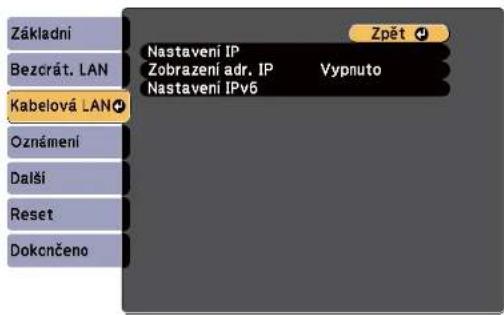
Sítová nastavení projektoru - Nabídka Sít
| Nastavení Možnosti | Popis | |
| Nastavení IP DHCP | Adresa IPMaska podsítěAdresa brány | DHCP:nastavte naZapnutopokud vaše sít přiřazuje adresy automaticky; při nastaveníVypnutozadejte ručné sitlové údajeAdresa IP,Maska podsítě a Adresa bránypomoci číslic 0 až 255 v každém adresním poli.Nepoužívejte tyto adresy: 0.0.0.0, 127.x.x.x, 192.0.2.x nebo 224.0.0.0 až 255.255.255.255 (kde x představuje číslo od 0 do 255) pro adresu IP, 255.255.255.255 nebo 0.0.0.0 až 254.255.255.255 pro masku podsítě a 0.0.0.0, 127.x.x.x nebo 224.0.0.0 až 255.255.255.255 pro adresu brány. |
| Zobrazení adresyIP | ZapnutoVypnuto | Vyberte, zda se má na obrazovce pohotovostního režimu sitě zobrazovat adresa IP. |
| Nastavení IPv6 Vyberte nastavení IPv6, pokud chcetepřipojit projektor k síti s použitím IPv6: | ||
▶ Související odkazy
- "Seznam funkcí" s.11
Nabídka Sít' - nabídka Oznámení
Nastavení v nabídce Oznámení umožňují přijmout e-mailové oznámení, dojdeli k problému nebo upozornění v projektoru.
Sít > Na konfiguraci sítě > Oznámení
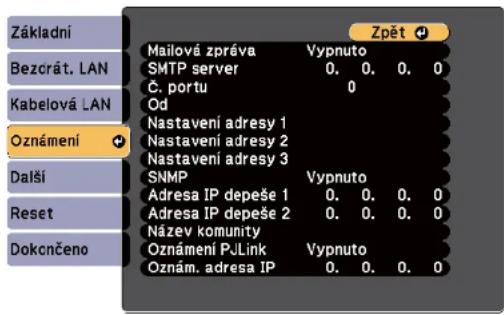
| Nastavení Možnosti | Popis | |
| Mailová zpráva ZapnutoVypnuto | Nastavíte-li možnost Zapnuto, bude na předem nastavené e-mailové adresy odeslána zpráva s oznámením, pokud nastane s projektorem problém nebo je vydáno varování. | |
Sítová nastavení projektoru - Nabídka Sít
| Nastavení Možnosti | Popis | |
| SMTP server Adresa | IP Zadejte adresu IP serveru SMTPprotokolu pomocí číslic 0 až 255 v každém adresním řádku.Nepoužívejte tyto adresy: 127.x.x.x, 192.0.2.x nebo 224.0.0.0 až 255.255.255.255 (kde x představuje libovolné číslo od 0 do 255). | |
| Č. portu 0 až 65535 ( | výchozí je 25) | Vyberte číslo pro Číslo portu serveru SMTP. |
| Od Až 32 | alfanumerických znakůAž 64alfanumerických znaků z webového prohlížeče(nepoužívejte " ( ), :; < > [ \ ] mczcry) | Zadejte e-mailovou adresu odesilatele. |
| Nastavení adresy 1Nastavení adresy 2Nastavení adresy 3 | Zadejte e-mailovou adresu a vyberte upozornění, která chcete přijímat.Zopakujte až pro maximálné tři adresy. | |
| SNMP Zapnuto | Vypnuto | Použijete-li nastavení Zapnuto, bude se projektor sledovat pomocí SNMP.Pokud chcete sledovat projektor, musítc do počítače nainstalovat program pro správu SNMP. Protokol SNMP musí být spravován správcem sítě. |
| Adresa IP depeše 1Adresa IP dpcšć 2 | Adresa IP Zadejte maximálné dvě adresy IP propřijímání oznámení SNMP (v každém adresním poli použijte číslice 0 až 255).Nepoužívejte tyto adresy: 127.x.x.x nebo 224.0.0.0 až 255.255.255.255 (kde x představuje libovolné číslo od 0 do 255). | |
| Nastavení Možnosti | Popis | |
| Název komunity Až 32 | alfanumerických znaků(nepoužívejte mezcery a žádné symboly vyjma @) | Nastavte název komunity SNMP. |
| Oznámení PJLink Zapnuto | Vypnuto | Aktivuje nebo deaktivuje funkci oznámcní PJLink.K dispozici pouze u modelů, které podporují promitání v kabelové LAN. |
| Oznám. adresa IP Adresa IP Zadejte adresu | IP pro přijímání provozního stavu projektoru, když je aktivována funkce oznámení PJLink. Do každého adresního pole zadejte adresu o délce 0 až 255 znaků.Nepoužívejte tyto adresy: 127.x.x.x nebo 224.0.0.0 až 255.255.255.255 (kde x představuje libovolné číslo od 0 do 255).K dispozici pouze u modelů, které podporují promitání v kabelové LAN. | |
▶ Související odkazy
- "Seznam funkcí" s.11
Nabídka Sít' - nabídka Další
V nabídce Další lze vybírat další síťová nastavení.
Sítová nastavení projektoru - Nabídka Sít
Sít > Na konfiguraci sitě > Další
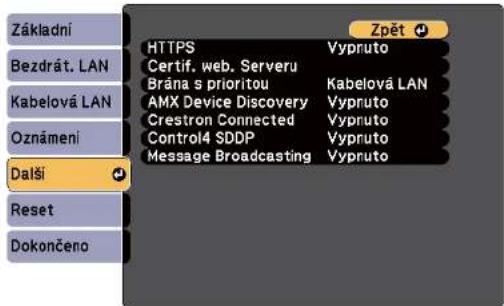
| Nastavení Možnosti | Popis | |
| IITTPS Zapnuto | Vypnuto | Pro zvýšení zabezpečení je kódována komunikace mezi projektorem a počitačem v Ovládání pomocí webového rozhraní. Při nastavování zabezpečení s Ovládáním pomocí webového rozhraní se doporučuje tuto položku nastavit na možnost Zapnuto. |
| Certif. web. Serveru | — Importuje cert | ifikát webového serveru pro HTTPS. |
| Brána s prioritou * | Kabelová LANBezdrátová sit LAN | Můžete nastavit bránu s prioritou. |
| Základní ovládání | ZapnutoVypnuto | Když zvolíte nastavení Zapnuto, budete moct projektor sledovat a ovládat pomocí funkce Základní ovládání v nástroji Epson Web Control. |
| PJLink Zapnuto | Vypnuto | Nastavením této položky na Zapnuto bude aktivována funkce oznámení PJLink. |
| Nastavení Možnosti | Popis | |
| AMX Device Discovery * | ZapnutoVypnuto | Chcete-li povolit detekování projektoru funkcí AMX Device Discovery, vyberte nastavení Zapnuto. |
| Crestron Connected * | ZapnutoVypnuto | Nastavte na Zapnuto, pouze v případě, že se pro monitorování nebo ovládání monitoru po síti používá funkce Crestron Connected.Aktivací funkce Crestron Connected se deaktivuje funkce Epson Message Broadcasting v softwaru Epson Projector Management. |
| Control4 SDDP * ZapnutoVypnuto | Nastavením na Zapnuto povolíte získávání informací zařízení pomocí protokolu Control4 Simple Device Discovery Protocol (SDDP). | |
| Rozesilání zpráv ZapnutoVypnuto | Při nastavení na Zapnuto obdržíte zprávu od aplikace Epson Projector Management. Podrobnosti nalcznete v dokumentu Epson Projector Management - Návod na použití.K dispozici pouze když je položka Crestron Connected nastavena na Vypnuto. | |
* K dispozici pouze u modelů, které podporují promítání v kabelové LAN.
▶ Související odkazy
• "Podpora systému Crestron Connected" s.126
- "Seznam funkci" s.11
Sítová nastavení projektoru - Nabídka Sít
Nabídka Sít' - nabídka Reset
Nabídka Reset umožňuje resetovat všechna síťová nastavení.
S it > Na konfiguraci sitě > Reset
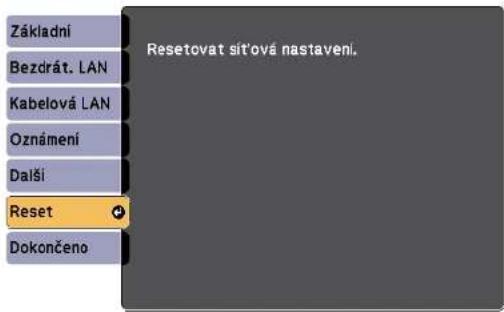
| Nastavcní Možnosli | Popis | |
| Resetovat síťová nastavení. | AnoNe | Výběrem volby Ano resetujete všechna síťová nastavení. |
| UpozorněníObnovi se také všechna hesla nastavená pro nabídku Sít a bude je nutné nastavit znovu. Pokud chcete zajistit, aby hesla neresetovala neoprávněná osoba, nastavte položku Sítová ochrana v nabídce Zabezpečení heslem na hodnotu Zapnuto. |
Nastavení konfigurace projektoru - Nabídka ECO
Nastavení v nabídce ECO umožňují přizpůsobovat funkce projektoru pro řízení spotřeby.
Po výběru některého nastavení řízení spotřeby se vedle položky nabídky zobrazí ikona listu.
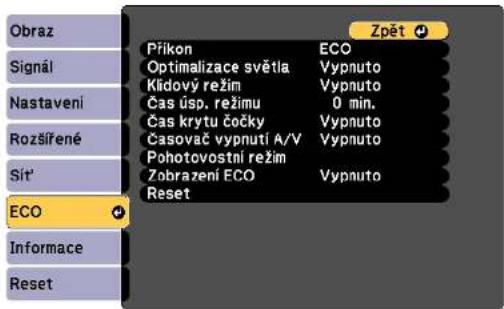
| Nastavení Možnosti | Popis | |
| Příkon Vysoký | Střední ECO | Slouží k výběru režimu jasu lampy projektoru. Pří použivání ve vysokých nadmořských výškách nebo na místech s vysokými teplotami nelze vybírat nastavení.Výběrem možnosti ECO se omezí jas lampy a hluk ventilátoru, šetří se energie a prodlužuje se životnost lampy.Možnosti se liší v závislosti na modelu projektoru. |
| Nastavení Možnosti | Popis | |
| Optimalizace světla | ZapnutoVypnuto | Když je tato položka nastavena na Zapnuto, bude jas lampy upraven podle promítaného obrazu. To pomáhá snížit spotřebu energie snížením jasu lampy podle promítaného obsahu.Nastavení je uloženo pro každý režim barev.Tato položka je aktivována, když:Položka Příkonje nastavena na Vysoký nebo Střední.Položka Autom. clonaje nastavena na Vypnuto.Obraz > Autom. clona |
| Klidový režim Zapnuto | Vypnuto | Automaticky vypne projektor po uplynutí intervalu nečinnosti (když Zapnuto). |
| Čas úsp. režimu 1 až | 30 minut Slouží k nas | avení intervalu pro Klidový režim. |
| Čas krytu čočky Zapnuto | Vypnuto | Automaticky vypne projektor po 30 minutách po zavření krytu čočky (když Zapnuto). |
| Časovač vypnutí A/V | ZapnutoVypnuto | Automaticky vypne projektor po 30 minutách, pokud byl aktivován režim Vypnout A/V (když Zapnuto). |
| Pohotovostní režim | K dispozici, když jste nastavili položku Výstup A/V na Pri promítání. | |
Nastavení konfigurace projektoru - Nabídka ECO
| Nastavení Možnosti | Popis | |
| Pohotovostní režim | Komunikace zap. znam ená, že když se projektor nachází v pohotovostním režimu, lze jej monitorovat prostřednictvím sitě. Aktivací tohoto nastavení povolíte provádění následujících operací, když se projektor nachází v pohotovostním režimu:Monitorování a ovládání projektoru prostřednictvím sitěKomunikace zap. je automaticky vybráno, když je položka Výstup A/V nastavena na Vždy.Rozšířené > Nastavení A/V > Výstup A/V | |
| Port Slouží k výbčru | portu k použití z Kabelová LAN nebo Bczdrát. LAN, když je položka Pohotovostní režim nastavena na Komunikace zap. | |
| Pohotovostní režim** | Komunikace zap.Komunikace vyp. | Komunikace zap. znamená, že když se projektor nachází v pohotovostním režimu, lze jej monitorovat prostřednictvím sitě. Aktivací tohoto nastavení povolíte provádění následujících operací, když se projektor nachází v pohotovostním režimu:Monitorování a ovlá dání projektoru prostřednictvím sitěKomunikace zap. je automaticky vybráno, když je položka Výstup A/V nastavena na Vždy.Rozšířené > Nastavení A/V > Výstup A/V |
| Nastavení Možnosti | Popis | |
| ECO Display Zapnuto | Vypnuto | Zobrazi ikonu listu v levém dolním rohu promítaného obrazu, která označuje režim řízení spotřeby, když se změní jas lampy (když Zapnuto). |
| Reset — Obnoví výchozí nastavení všech hodnot | ||
* K dispozici pouze u modelů, které podporují promítání v kabelové LAN a bezdrátové LAN.
** K dispozici pouze u modelů, které podporují promítání v bezdrátové LAN.

- Když je aktivováno nastavení Čas úsp. režimu, před vypršením časového limitu lampa krátce zeslábne a projektor se vypne.
- Když je aktivováno nastavení Čas krytu čočky nebo Časovač vypnutí A/V, lampa začne spotřebovávat méně energie, když je kryt objektivu zavřený nebo když je aktivováno nastavení Vypnout A/V.
▶ Související odkazy
- "Nastavení konfigurace projektoru – Nabídka Rozšířené" s.141
- "Seznam funkci" s.11
Zobrazení informací o projektoru - Nabídka Informace
V nabídce Informace se zobrazují informace o projektoru a verzi. V této nabídce ovšem nelze měnit žádná nastavení.
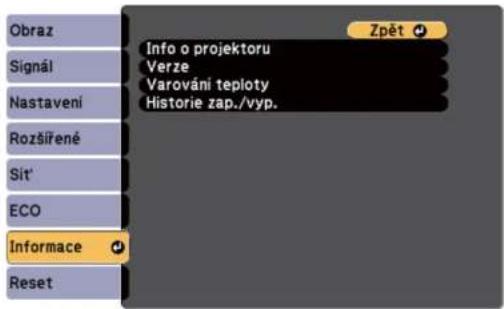
| Položka Informace Popis | |
| Info o projektoru Zobrazuje | Informace o projektoru. |
| Verze Zobrazi verzi firm | waru projektoru. |
| Varování teploty Zobrazuje | různá varování na vysokou teplotu. |
| Historie zap./vyp. Zobrazuje | historii zapnutí a vypnutí napájení projektoru. (K dispozici pouze u modelů, které podporují funkci Plán.) |
| Exportovat dávkové nastavení | Exportuje nastavení nabídek projektoru na jednotku USB flash nebo do počítače, abyste mohli nastavení zkopírovat do jiného projektoru stejného modelu. |
| Importovat dávkové nastavení | Importuje nastavení nabídek, která byla uložena na jednotku USB flash nebo do počítače. |
▶ Související odkazy
• "Nabídka Info - nabídka Info o projektoru" s.158
- "Seznam funkci" s.11
Nabídka Info - nabídka Info o projektoru
V nabídce Info o projektoru v nabídce Informace projektoru lze zobrazit informace o projektoru a zdrojích vstupu.
![[Info o projektoru] Zpět Provoz lampy (hod) Normální 0 H ECO 0 H Zdroj Počítač 1 Vstupní signál ---- Rozlišení 0 x 0 Obnov. kmitočet 0,0C Hz Informace o synch. SGNN 00000 Stav Sérlové číslo Event ID Informace Reset](/content/2026/05/760978/images/484f59af3aa850bed28d2dd07a41324dee0b93767b43a0b20c193f37902530af.jpg)

Dostupná nastavení závisí na aktuálním zdroji vstupu. Počítadlo hodin lampy začne odměřovat až po 10 hodinách používání lampy.
| Položka Informace Popis | |
| Provoz lampy (hod) Zobrazuje delku používání lampy v hodinách (H) v režímu Příkon; pokud jsou tyto údaje zobrazeny žlutě, co nejdříve si pořídte originální náhradní lampu Epson. ECO > Příkon | |
| Zdroj Zobrazuje název portu, ke kterému je připojen aktuální zdroj vstupu. | |
Zobrazení informací o projektoru - Nabídka Informace
| Položka Informace Popis | |
| Vstupní signál Zobrazuje nastavení vstupního signálu aktuálního zdroje vstupu. | |
| Rozlišení Zobrazuje rozlišení | aktuálního zdroje vstupu. |
| Obnovovací kmitočet Zobrazuje obnovovací kmitočet aktuálního zdroje vstupu. | |
| Informace o synch. Zobrazuje informace, které jsou určeny pro servisního technika. | |
| Stav Zobrazuje informace o problémech projektoru, které jsou určeny pro servisního technika. | |
| Sériové číslo Zobrazi sériové číslo projektoru. | |
| Event ID Zobrazuje ID události, které odpovídá síťovému problému; viz seznam kódů ID událostí.(K dispozici pouze u modelů, které podporují síťové promítání.) | |
▶ Související odkazy
• "Seznam kódů ID události" s.159
- "Seznam funkci" s.11
Seznam kódů ID událostí
Pokud je v části Event ID v nabídce Info o projektoru zobrazeno číslo kódu, podle tohoto kódu vyhledejte v seznamu kódů ID událostí příslušné řešení problému projektoru.
Pokud problém nelze odstranit, obratte se na správce sítě nebo na technickou podporu společnosti Epson.
| Event ID Příčina a řešení | |
| 04320435 | Sítový software se nespustil. Vypněte a znovu zapněte projektor. |
| 0433 | Nelze zobrazit přenesené snímky. Restartujte sífový software. |
| 0434048104820485 | Nestabilní sífová komunikace. Zkontrolujte stav sífové komunikace, chvilku počkejte a potom se zkuste znovu prípojit k sítí. |
| 048304FE | Sítový software byl neočekávané ukončen. Zkontrolujte stav sífové komunikace, vypněte a znovu zapněte projektor. |
| 0484 Komunikace s počitačem byla prerušena. Restartujte sífový so ftware. | |
| 047904FF | Došlo k systémové chybě projektoru. Vypněte a znovu zapněte projektor. |
| 0891 Nelze najit prístupový bod se stejným identifikátorem SSID. Nastavte počitač, prístupový bod a projektor na stejné SSID. | |
| 0892 Typ ověření WPA/WPA2/WPA3 se neshoduje. Zkontrolujte, zda jsou správná nastavení zabezpečení bezdrátové sítě. | |
| 0893 Typ šifrování TKIP/AES se neshoduje. Zkontrolujte, zda jsou správná nastavení zabezpečení bezdrátové sítě. | |
| 0894 Komunikace s neautorizovaným prístupovým bodem byla prerušena. Kontaktujte správce sítě. | |
| 0895 Komunikace s prípojeným zařizením byla prerušena. Zkontrolujte stav svého zařizení. | |
Zobrazení informací o projektoru - Nabídka Informace
| Event ID Příčina a řešení | |
| 0898 Chyba komunikace s DHCP. Zkontroluje, zda server DHCP funguje správně. Nepoužíváte-li protokol DHCP, nastavte položku DHCP na Vypnuto v nabídce Sít projektoru.Sít > Na konfiguraci sítě > Bezdrát. LAN > Nastavení IP > DHCP.Sít > Na konfiguraci sítě > Kabelová LAN > Nastavení IP > DHCP | |
| 0899 Další chyby komunikacc. | |
| 089A Typ autentifikace EAP se neshoduje se sítí. Zkontrolujte nastavení zabezpečení bezdrátové sítě LAN a ověřte, zda je certifikát zabezpečení nainstalován správně. | |
| 089B Autentifikace ser veru EAP se nezdařila. Zkontrolujte nastavení zabezpečení bezdrátové sítě LAN a ověřte, zda je certifikát zabezpečení nainstalován správně. | |
| 089C Autentifikace klicen ta EAP se nezdařila. Zkontrolujte nastavení zabezpečení bezdrátové sítě LAN a ověřte, zda je certifikát zabezpečení nainstalován správně. | |
| 089D Výměna klíčů se nezdařila. Zkontrolujte nastavení zabezpečení bezdrátové sítě LAN a ověřte, zda je certifikát zabezpečení nainstalován správně. |
▶ Související odkazy
- "Seznam funkcí" s.11
Možnosti resetování projektoru - nabídka Reset
Volba Reset umožnuje obnovit výchozí hodnoty většiny nastavení projektoru.
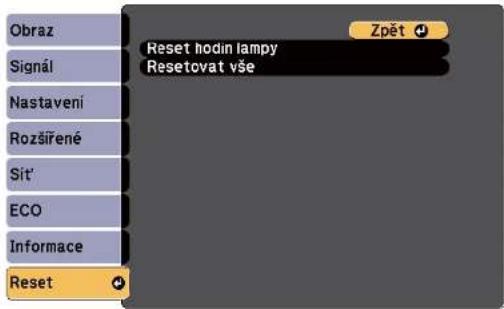
| Nastavení Možnosti | Popis | |
| Reset hodin lampy — | Při výměně lampy resetujte počítadlo hodin lampy projektoru | |
| Reset All Config— O | bnoví výchozí hodnoty většiny nastavení projektoru. | |
Volbou Resetovat vše nelze resetovat následující nastavení:
• E-Zoom
• Uživatelské logo
- Pozadí obrazu *
- Úvodní obrazovka *
• Vypnout A/V *
• Nastavení plánu
• Jazyk
- Datum a čas
- Položky nabídky Sít
• Provoz lampy (hod)
- Heslo
* K dispozici, pouze když nastavíte položku Ochrana uživ. loga na Zapnuto v nabídce nastavení Zabezpečení heslem.
Kopírování nastavení nabídek mezi projektory (Dávkové nastavení)
Po výběru nastavení nabídek jednoho projektoru můžete následujícími metodami zkopírovat nastavení do dalších projektorů stejného modelu.
- pomocí jednotky USB flash (k dispozici pouze pro modely vybavené portem USB-A.)
• propojením počítače a projektoru kabelem USB - použitím aplikace Epson Projector Management (k dispozici pouze pro modely vybavené portem LAN.)
Následující nastavení nabídek se do druhého projektoru nekopíruji.
- Nastavení nabídky Sít (vyjma nabídky Oznámení a nabídky Další)
- Položky Provoz lampy (hod) a Stav v nabídce Info o projektoru

- Dávkové nastavení provedte před úpravami nastavení obrazu, například korekce lichoběžníkového zkreslení. Vzhledem k tomu, že hodnoty nastavení obrazu budou rovněž zkopírovány do dalšího projektoru, úpravy, provedené před dávkovým nastavením, budou přepsány a upravený promítaný obraz se může změnit.
- Při kopírování nastavení nabídek z jednoho projektoru do druhého se zkopíruje rovněž uživatelské logo. Neregistrujte informace, které nechcete sdílet mezi více projektory jako uživatelské logo.
- Zkontrolujte, zda je volba Rozsah dávk. nast. nastavena na Omezeno, pokud nechcete kopírovat následující nastavení:
• Nastavení Zabezpečení heslem
- Nastavení nabídky Sít' (vyjma nabídky Oznámení a nabídky Další)
Rozšířené > Provoz > Upřesnit > Rozsah dávk. nast.
⚠️ Výstraha
Společnost Epson nenese žádnou odpovědnost za chyby pri dávkovém nastavení a související náklady na opravu z důvodu výpadků dodávek elektrické energie, chyb komunikace nebo jiných problémů, které mohou takové chyby zapříčinit.
▶ Související odkazy
- "Přenášení nastavení z jednotky USB Flash Drive" s.162
• "Přenášení nastavení z počítače" s.163 - "Seznam funkci" s.11
Přenášení nastavení z jednotky USB Flash Drive
Je možné kopírovat nastavení nabídky z jednoho projektoru do jiného projektoru stejného modelu pomocí jednotky USB flash.

- Jednotka USB flash musi používat formát FAT16/32 a nesmí obsahovat žádnou bezpečnostní funkci. Před použitím pro dávkové nastavení odstraňte z jednotky veškeré soubory; v opačném případě nemusi být nastavení uložena správně.
- Toto dávkové nastavení lze použit také z nabídky projektoru.
1 Odpojte napájecí kabel od projektoru a zkontrolujte, že zhasly všechny indikátory na projektoru.
2 Připojte prázdnou jednotku USB flash přímo k portu USB-A projektoru.
3 Stiskněte a podržte tlačítko [Esc] na dálkovém ovladači nebo ovládacím panelu a připojte napájecí kabel k projektoru.
4 Po rozsvícení všech indikátorů projektoru uvolněte tlačitko [Esc]. Když indikátory začnou blikat, soubor dávkového nastavení je zapisován na jednotku USB flash. Po dokončení zápisu se projektor vypne.
⚠️ Výstraha
Béhem zapisování souboru neodpojujte napájecí kabel ani jednotku USB flash od projektoru. Pokud je odpojen napájecí kabel nebo jednotka USB flash, projektor se nemusí spustit správně.
Kopírování nastavení nabídek mezi projektory (Dávkové nastavení)
5 Odpojte jednotku USB flash.

Název souboru dávkového nastavení je PJCONFDATA.bin. Pokud jej potřebujete změnit, připíšte text za PJCONFDATA s použitím výhradně alfanumerických znaků. Změníte-li část PJCONFDATA názvu souboru, projektor pravděpodobně nerozpozná soubor správně.
6 Odpojte napájecí kabel od projektoru, do kterého chcete zkopírovat nastavení, a zkontrolujte, že zhasly všechny indikátory na projektoru.
7 Připojte jednotku USB Flash s uloženým souborem dávkového nastavení k portu projektoru USB-A.
8 Stiskněte a podržte tlačitko [Menu] na dálkovém ovladači nebo ovládacím panelu a připojte napájecí kabel k projektoru.
9 Po rozsvícení všech indikátorů projektoru uvolněte tlačitko [Menu]. Když začnou blikat všechny indikátory, nastavení se zapisují. Po dokončení zápisu se projektor vypne.
⚠️ Výstraha
Báhem zapisování souboru neodpojujte napájecí kabel ani jednotku USB flash od projektoru. Pokud je odpojen napájecí kabel nebo jednotka USB flash, projektor se nemusí spustit správně.
10 Odpojte jednotku USB flash.
Přenášení nastavení z počítače
Je možné kopírovat nastavení nabídky z jednoho projektoru do druhého projektoru stejného modelu propojením počítače a projektoru kabelem USB.

- Tuto metodu dávkového nastavení lze použit s následujícími verzemi operačních systémů:
• Windows 8.1 a novější
• macOS 10.13.x a novější - Toto dávkové nastavení lze použit také z nabídky projektoru.
1 Odpojte napájecí kabel od projektoru a zkontrolujte, že zhasly všechny indikátory na projektoru.
2 Připojte kabel USB k portu USB počítače a portu USB-B projektoru.
3 Stiskněte a podržte tlačitko [Esc] na dálkovém ovladači nebo ovládacím panelu a připojte napájecí kabel k projektoru.
4 Po rozsvícení všech indikátorů projektoru uvolněte tlačítko [Esc]. Počítač rozpozná tento projektor jako vyměnitelnou jednotku.
5 Otevřete ikonu nebo složku vyměnitelné jednotky a uložte soubor dáv kového nastavení do počítače.

Název souboru dávkového nastavení je PJCONFDATA.bin. Pokud jej potřebujete změnit, připište text za PJCONFDATA s použitím výhradně alfanumerických znaků. Změníte-li část PJCONFDATA názvu souboru, projektor pravděpodobně nerozpozná soubor správně.
6 Odpojte zařízení USB (Windows) nebo přetáhněte ikonu vyměnitelné jednotky do koše (Mac).
7 Odpojte kabel USB.
Vypněte projektor.
Kopírování nastavení nabídek mezi projektory (Dávkové nastavení)
8 Odpojte napájecí kabel od projektoru, do kterého chcete zkopírovat nastavení, a zkontrolujte, že zhasly všechny indikátory na projektoru.
9 Připojte kabel USB k portu USB počítače a portu USB-B projektoru.
10 Stiskněte a podržte tlačitko [Menu] na dálkovém ovladači nebo ovládacím panelu a připojte napájecí kabel k projektoru.
11 Po rozsvicení všech indikátorů projektoru uvolněte tlačitko [Menu]. Počítač rozpozná tento projektor jako vyměnitelnou jednotku.
12 Zkopirujte soubor dávkového nastavení (PJCONFDATA.bin), který jste uložili v počítači, do složky nejvyšší úrovně vyměnitelné jednotky.

Kromě souboru dávkového nastavení nekopírujte na vyměnitelnou jednotku žádné jiné soubory ani složky.
13 Odpojte zařízení USB (Windows) nebo přetáhněte ikonu vyměnitelné jednotky do koše (Mac).
14 Odpojte kabel USB.
Když začnou blikat všechny indikátory, nastavení se zapisují. Po dokončení zápisu se projektor vypne.

Výstraha
Během zapisování souboru neodpojujte napájecí kabel od projektoru. Pokud je napájecí kabel odpojen, projektor se nemusi spustit správně.
▶ Související odkazy
- "Upozorňování na chyby dávkového nastavení" s.164
Upozorňování na chyby dávkového nastavení
Dojde-li pri dávkovém nastavení k chybě, budete upozornění indikátory projektoru. Zjistěte stav indikátorů projektoru a postupujte podle pokynů uvedených v následující tabulce.
| Stav indikátoru Problém a řešení | |
| Lampa: Oranžová - rychle blikáTeplota: Oranžová - rychle bliká | Soubor dávkového nastavení může být poškozen nebo USB flash disk nebo USB kabel nemusí být připojen správně.Odpojte USB flash disk nebo USB kabel, odpojte a připojte napájecí kabel a poté to zkuste to znovu. |
| Napájení: Modrá - rychle blikáStav: Modrá - rychle blikáLampa: Oranžová - rychle blikáTeplota: Oranžová - rychle bliká | Zápis nastavení může selhat a může se objevit chyba ve firmwaru projektoru.Přestaňte projektor použivat a odpojte zástrčku napájecího kabelu z elektrické zásuvky. Požádejte o pomoc společnost Epson. |
▶ Související odkazy
• "Stav indikátorů projektoru" s.178
Údržba projektoru
Při údržbě projektoru postupujte podle pokynů v těchto částech.
▶ Související odkazy
• "Údržba projektoru" s.166
• "Čištění objektivu" s.167
• "Čištění skříně projektoru" s.168
- "Údržba vzduchového filtru a větracích otvorů" s.169
• "Údržba lampy projektoru" s.172
Údržba projektoru
Je třeba pravidelně čistit objektiv projektoru, vzduchový filtr a větrací otvory, aby se zabránilo omezení větrání a přehřívání projektoru.
Uživatel smí provádět pouze výměnu lampu, vzduchového filtru a baterií v dálkovém ovladači. Je-li třeba provést výměnu jiného dílu, kontaktujte společnost Epson nebo autorizované servisní středisko Epson.

Varování
Před čištění některé části projektoru přístroj vypněte a odpojte napájecí kabel. Ncní-li v tomto návodu výslovně uvedeno jinak, zásadně neotevírejte žádný kryt na projektoru. Nebezpečně vysoké napětí uvnitř projektoru může způsobit vážné zranéni.
Čištění objektivu
Objektiv projektoru čistěte pravidelně nebo když zaregistrujete prach nebo šmouhy na jeho povrchu.
- Při odstraňování prachu nebo šmouh opatrně otřete objektiv čistým a suchým speciálním papírem na čištění optiky.
- Je-li objektiv zaprášený, ofoukněte jej ofukovátkem a poté otřete.

Varování
- Před čisténím objektivu přístroj vypněte a odpojte napájecí kabel.
- K odstranění prachu nepoužívejte žádné spreje s hořlavým plynem, například čísticí prostředky se stlačeným vzduchem. Žár z projektoru by mohl způsobit požár.
Upozornění
- Neotírejte objektiv ihned po vypnutí projektoru. Mohlo by dojít k poškození objektivu.
- Objektiv nečistěte žádnými hrubými materiály a nevystavujte objektiv úderům; v opačném případě by mohlo dojít k jeho poškození.
Čištění skříně projektoru
Před čistěním skříně projektoru přístroj vypněte a odpojte napájecí kabel.
- Prach nebo nečistoty odstraňte měkkým, suchým a netřepivým hadříkem.
- Silné nečistoty odstraňte měkkým hadříkem navlhčeným ve vodě a jemném mýdlovém prostředku. Nestříkejte tekutiny přímo na projektor.
Upozornění
K čištění projektoru nepoužívejte vosk, alkohol, benzín, ředidlo ani jiné chemické látky. Tyto látky mohou poškodit skřín přístroje. Nepoužívejte stlačený vzduch nebo plyny, které mohou zanechávat hořlavé zbytky.
Údržba vzduchového filtru a větracích otvorů
Je důležité provádět pravidelnou údržbu filtru projektoru. Když se zobrazi upozornění na vysokou teplotu uvnitř projektoru, vyčistěte vzduchový filtr. Tyto součásti doporučujeme čistit po 10 000 hodinách* nebo 6 000 hodinách*. Pokud projektor používáte v prostředí se zvýšenou prašností, čištění provádějte častěji.
* Informace o intervalu údržby vzduchového filtru jsou uvedeny v části „Technické údaje projektoru“ v dodatku.
Upozornění
Ncní-li prováděna pravidelná údržba, projektor Epson vás upozorní, když teplota uvnitř projektoru došahne vysoké úrovně. Nečekjejte s údržbou filtru projektoru, až se toto varování zobrazí, protože dlouhodobé vystavení vysokým teplotám může zkrátit životnost projektoru nebo lampy.
▶ Související odkazy
- "Čištění vzduchového filtru a větracích otvorů" s.169
• "Výměna vzduchového filtru" s.169 - "Seznam funkcí" s.11
Čištění vzduchového filtru a větracích otvorů
Vyčistěte vzduchový filtr a větrací otvory projektoru, když se v nich nashromáždí prach, nebo když se zobrazí žádost o jejich vyčištění.

Vypněte projektor a odpojte napájecí kabel.

Opatrně odstraňte prach malým vysavačem určeným pro počítače nebo velmi jemným štětcem (například malířským).
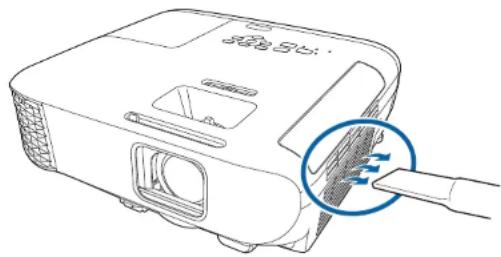
Vzduchový filtr lze vyjmout a očistit obě strany. Vzduchový filtr neperte ve vodě ani nečistěte čisticími prostředky nebo rozpouštědly.
Upozornění
Nepoužívejte stlačený vzduch. Plyny mohou zanechat hořlavé zbytky nebo zaťoukat prach a nečistoty do objektivu projektoru nebo jiných citlivých částí.

Pokud prach nelze snadno odstranit nebo pokud je vzduchový filtr poškozený, vyměňte jej.
Výměna vzduchového filtru
V následujících případech je třeba vyměnit vzduchový filtr:
- Výzva k vyčištění nebo výměně vzduchového filtru se zobrazuje i po jeho vyčištění.
• Vzduchový filtr je protržený nebo poškozený.
Údržba vzduchového filtru a větracích otvorů
Vzduchový filtr lze vyměnit, když je projektor nainstalován na stropě nebo na stole.
1 Vypněte projektor a odpojte napájecí kabel.
2 Otevřete kryt vzduchového filtru.
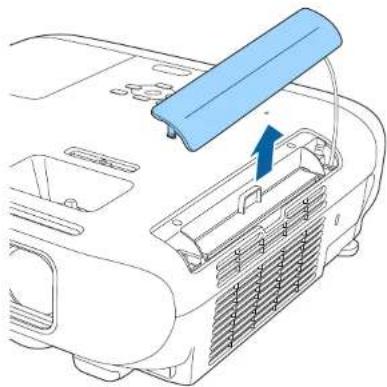
3 Vysuňte vzduchový filtr z projektoru.
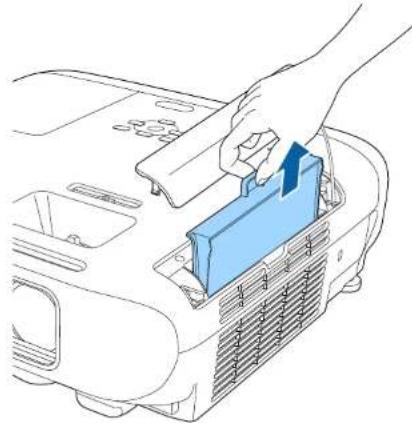
Použité vzduchové filtry likvidujte podle místních předpisů.
• Rámeček filtru: ABS
- Filtr: polyuretanová péna
Údržba vzduchového filtru a větracích otvorů
4 Vložte nový vzduchový filtr do projektoru podle obrázku a opatrně zatlačte, dokud nezacvakne na místo.
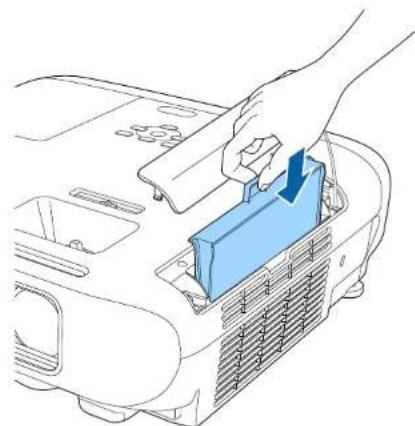
5 Zavřete kryt vzduchového filtru.
▶ Související odkazy
• "Náhradní díly" s.195
Údržba lampy projektoru
Tento projektor sleduje počet hodin provozu lampy a zobrazuje tento údaj v systému nabídek projektoru.
V následujících případech lampu co nejdříve vyměňte:
- Promítaný obraz ztmavne nebo se zhorší jeho kvalita
- Při zapnutí projektoru se zobrazi výzva k výměně lampy (zpráv se zobrazuje 100 hodin před očekávaným skončením životnosti lampy po dobu 30 sekund)
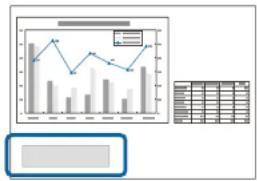
line
| Date | Value | |---|---| | 01/01 | 2.5 | | 01/02 | 3.0 | | 01/03 | 2.8 | | 01/04 | 3.2 | | 01/05 | 3.5 | | 01/06 | 3.3 | | 01/07 | 3.1 | | 01/08 | 3.4 | | 01/09 | 3.6 | | 01/10 | 3.7 | | 01/11 | 3.8 | | 01/12 | 3.9 | | 01/13 | 4.0 | | 01/14 | 4.1 | | 01/15 | 4.2 | | 01/16 | 4.3 | | 01/17 | 4.4 | | 01/18 | 4.5 | | 01/19 | 4.6 | | 01/20 | 4.7 | | 01/21 | 4.8 | | 01/22 | 4.9 | | 01/23 | 5.0 | | 01/24 | 5.1 | | 01/25 | 5.2 | | 01/26 | 5.3 | | 01/27 | 5.4 | | 01/28 | 5.5 | | 01/29 | 5.6 | | 01/30 | 5.7 | | 01/31 | 5.8 | | 02/01 | 5.9 | | 02/02 | 6.0 | | 02/03 | 6.1 | | 02/04 | 6.2 | | 02/05 | 6.3 | | 02/06 | 6.4 | | 02/07 | 6.5 | | 02/08 | 6.6 | | 02/09 | 6.7 | | 02/10 | 6.8 | | 02/11 | 6.9 | | 02/12 | 7.0 | | 02/13 | 7.1 | | 02/14 | 7.2 | | 02/15 | 7.3 | | 02/16 | 7.4 | | 02/17 | 7.5 | | 02/18 | 7.6 | | 02/19 | 7.7 | | 02/20 | 7.8 | | 02/21 | 7.9 | | 02/22 | 8.0 | | 02/23 | 8.1 | | 02/24 | 8.2 | | 02/25 | 8.3 | | 02/26 | 8.4 | | 02/27 | 8.5 | | 02/28 | 8.6 | | 02/29 | 8.7 | | 02/30 | 8.8 | | 03/01 | 8.9 | | 03/02 | 9.0 | | 03/03 | 9.1 | | 03/04 | 9.2 | | 03/05 | 9.3 | | 03/06 | 9.4 | | 03/07 | 9.5 | | 03/08 | 9.6 | | 03/09 | 9.7 | | 03/10 | 9.8 | | 03/11 | 9.9 | | 03/12 | 10.0 | | 03/13 | 10.1 | | 03/14 | 10.2 | | 03/15 | 10.3 | | 03/16 | 10.4 | | 03/17 | 10.5 | | 03/18 | 10.6 | | 03/19 | 10.7 | | 03/20 | 10.8 | | 03/21 | 10.9 | | 03/22 | 11.0 | | 03/23 | 11.1 | | 03/24 | 11.2 | | 03/25 | 11.3 | | 03/26 | 11.4 | | 03/27 | 11.5 | | 03/28 | 11.6 | | 03/29 | 11.7 | | 03/30 | 11.8 | | - | -- Indikátor napájení projektoru bliká modře a indikátor lampy bliká oranžově.
Upozornění
- Budete-li lampu používat po uplynutí intervalu pro výměnu, zvyšuje se pravděpodobnost výbuchu lampy. Jakmile se zobrazí výzva k výměně lampy, vyměňte lampu co nejdříve za novou, i když lampa ještě funguje.
- Opakovaně nevypínejte a ihned nezapinejte napájení. Časté zapínání a vypínání napájení může zkrátit životnost lampy.
- V závislosti na vlastnostech lampy a na způsobu použití může lampa ztmavnout nebo přestat fungovat ještě před zobrazením výzvy k výměné lampy. Doporučujeme, abyste měli náhradní lampu vždy připravenou.
- Doporučujeme originální náhradní lampy Epson. Použití neoriginálních lamp může snížit kvalitu a bezpečnost promítání. Na poškození nebo závadu způsobenou použitím neoriginálních lamp se nemusí vztahovat záruka společnosti Epson.
▶ Související odkazy
• "Výměna lampy" s.172
• "Vynulování počítadla hodin lampy" s.175
• "Technické údaje projektoru" s.206
• "Stav indikátorů projektoru" s.178
Výměna lampy
Lampu lze vyměnit, když je projektor umístěn na stole nebo nainstalován na stropě.
Varování
- Před výměnou nechte lampu zcela vychladnout, aby nedošlo ke zranění.
- Lampu zásadně nerozebírejte ani neupravujte. V případě instalace upravené nebo demontované lampy hrozí nebezpečí požáru, úrazu elektrickým proudem, poškození nebo zranění.
1 Vypněte projektor a odpojte napájecí kabel.
2 Nechte lampu projektoru vychladnout alespoň jednu hodinu.
Údržba lampy projektoru
3 Šroubovákem přiloženým k náhradní lampě uvolněte šroubek, který zajišťuje kryt lampy.
Varování
Vyměňovaná lampa může být prasklá. Pokud vyměňujete lampu projektoru upevněného pod stropem, vždy předpokládejte, že lampa praskla, a stůjte vedle krytu lampy, nikoliv pod ním. Opatrně sejměte kryt lampy. Při odstraňování krytu lampy si počínejte opatrně, neboľ skleněné části mohou spadnout a způsobit zranění. Pokud se nějaké střepy dostanou do očí nebo úst, ihned se obratle na lékaře.
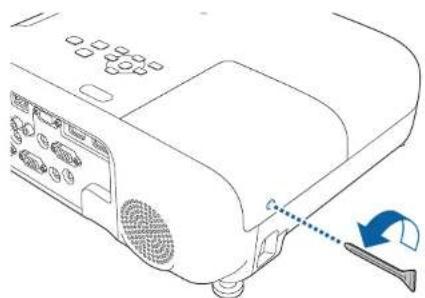
4 Vysuňte a sejměte kryt lampy.
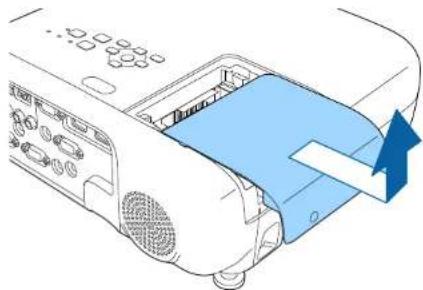
5 Uvolněte šroubky, které zajišťují lampu k projektoru. Šroubky nelze zcela vyšroubovat.
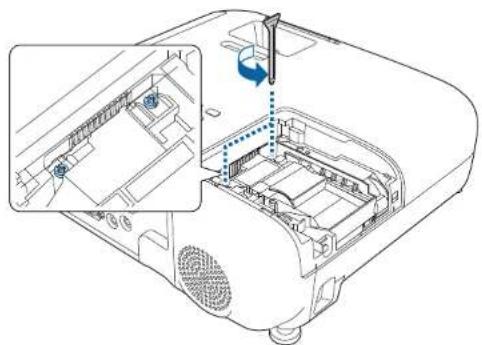
Údržba lampy projektoru
6 Uchopte výstupek lampy a lampu vyjměte.
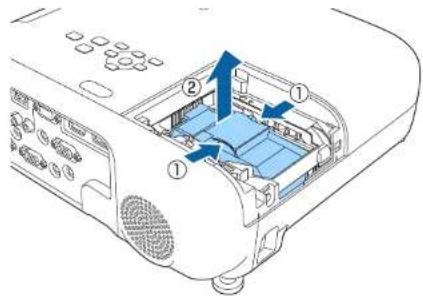
- Pokud při vyjímání lampy zjistite, že je prasklá, požádejte o pomoc společnost Epson.
- Lampa(y) v tomto přístroji obsahuje(í) rtuť (Hg). Seznamte se s pokyny pro likvidaci nebo recyklaci podle místních zákonů a předpisů. Nesměšujte s běžným odpadem.
7 Opatrně zasuňte novou lampu do projektoru. Pokud nejde snadno zasunout, zkontrolujte, zda je správně zorientována.
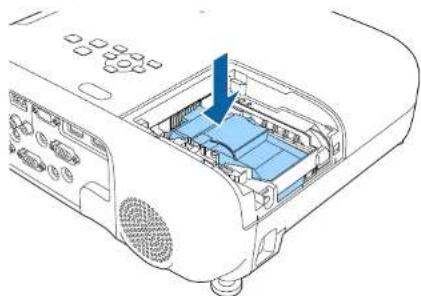
Nedotýkejte se žádné skleněné části lampy, aby nedošlo k jejímu předčasnému selhání.
8 Pevně lampu zatlačte a utáhněte zajišťovací šroubky.
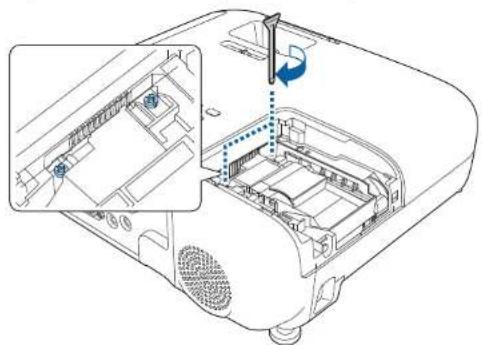
Údržba lampy projektoru
9 Nasadte kryt lampy a zajistěte šroubkem.
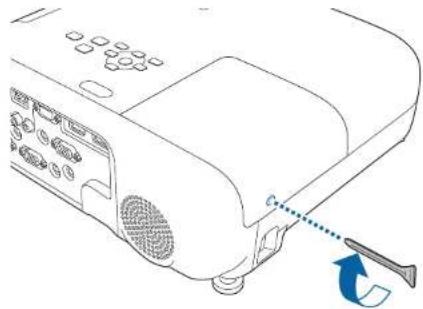
- Zkontrolujte, zda je kryt lampy řádně nasazen; v opačném případě se lampa nerozsvítí.
- Pri nasazování krytu lampy nepoužívejte nadměrnou sílu a zajistěte, aby nebyl zdeformovaný.
Vynulujte počitadlo hodin lampy, aby bylo možné sledovat životnost nové lampy.
▶ Související odkazy
• "Náhradní díly" s.195
Vynulování počítadla hodin lampy
Po výměně lampy projektoru je nezbytné vynulovat počítadlo hodin lampy, aby se odstranila výzva k výměně lampy a aby bylo možné správně sledovat životnost lampy.

Pokud jste lampu nevyměnili, nenulujte počitadlo hodin lampy, aby byly zachovány odpovídající informace o provozu lampy.
1 Zapněte projektor.
2 Stiskněte tlačitko [Menu], vyberte nabídku Reset a stiskněte tlačitko [Enter].
3 Vyberte nabidku Reset hodin lampy a stiskněte tlačitko [Enter].
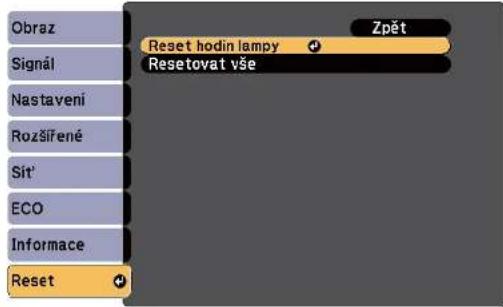
Zobrazi se dotaz, zda chcete vynulovat hodiny lampy.
4 Vyberte položku Ano a stiskněte tlačítko [Enter].
5 Stisknutím tlačítka [Menu] nebo [Esc] ukončete nabídky.
Řešení problémů
Setkáte-li se při použivání projektoru s potížemi, zkuste vyhledat možná řešení v těchto částech.
▶ Související odkazy
• "Problémy s promítáním" s.177
• "Stav indikátorů projektoru" s.178
• "Používání oken nápovědy projektoru" s.181
- "Odstraňování problémů s obrazem nebo zvukem" s.182
- "Odstraňování problémů s ovládáním projektoru nebo dálkového ovladače" s.188
• "Řešení problémů se sítí" s.190
Problémy s promítáním
Pokud projektor nefunguje správně, vypněte jej, odpojte od elektrické zásuvky a potom jej znovu připojte a zapněte.
Pokud problém přetrvává, zkontrolujte, zda jsou splněny následující podmínky:
- Indikátory na projektoru mohou signalizovat problém.
- Systém nápovědy projektoru může zobrazovat informace o běžných problémech.
- Rešení uvedená v této příručce mohou pomoci odstranit řadu problémů.
Pokud žádné z těchto řešení problém neodstraní, požádejte společnost Epson o technickou podporu.
Stav indikátorů projektoru
Indikátory na projektoru ukazuji jeho stav a upozorňují na případný problém. Zjistěte stav a barvu indikátorů a potom vyhledejte řešení v této tabulce.

- Pokud indikátory vysílají signál, který není uveden v následující tabulce, vypněte projektor, odpojte jej od elektrické zásuvky a požádejte společnost Epson o pomoc.
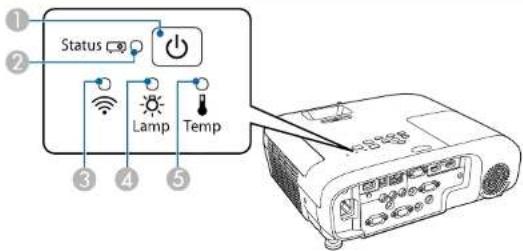
EB-E20/EB-E10/FB-E01/EB-E500
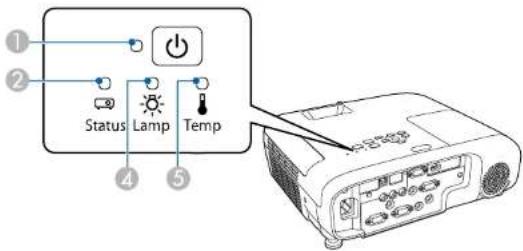
1 Indikátor napájení
② Indikátor stavový
③ Indikátor bezdrátové sítě LAN
4 Indikátor lampy
Stav indikátorů projektoru
| Indikátor a stav Problém a | řešení |
| Napájení: VypnutoStav: Bliká modřeLampa: VypnutoTeplota: Svítí oranžově | Projektor se přehřál a vypnul. Nechte jej 5 minut vychladnout ve vypnutém stavu.Zkontrolujte, zda větrací otvory a vzduchový filtr nejsou ucpány prachem nebo blokovány okolními předměty.Zkontrolujte, zda teplota prostředí ncní příliš vysoká.Vyčistěte nebo vyměňte vzduchový filtr.Používáte-li projektor ve vysoké nadmořské výšce, nastavte položku Vysoká nadm. výška na Zapnuto v nabídce projektoru.Rozšířené >Provoz >Vysoká nadm. výškaPokud problém přetrvává, odpojte projektor a požádejte společnost Epson o pomoc. |
| Napájení: VypnutoStav: Bliká modřeLampa: Svítí oranžověTeplota: Ncsvítí | Došlo k problému s lampou.Zkontrolujte, zda lampa není spálená, prasklá nebo zda není nesprávně nainstalovaná. Lampu podle potřeby znovu usadľlc nebo vyměňte.Vyčistěte vzduchový filtr.Používáte-li projektor ve vysoké nadmořské výšce, nastavte položku Vysoká nadm. výška na Zapnuto v nabídce projektoru.Rozšířené >Provoz >Vysoká nadm. výškaPokud problém přetrvává, odpojte projector a požádejte společnost Epson o pomoc.Došlo k problému s krytem lampy.Ujistěte sc, že je lampa nainstalovaná správně a že je a kryt zavřený. Pokud není správně nainstalovaná lampa nebo její kryt, lampa se nerozsvití. |
| Indikátor a stav Problém a | řešení |
| Napájení: Bliká modřeStav: Změna stavuindikátoruLampa: Bliká oranžověTeplota: Změna stavuindikátoru | Co nejdříve lampu vyměňte, aby se zabránilo poškození.Přestaňte projektor používat. |
| Napájení: VypnutoStav: Bliká modřeLampa: Vypnuto'Teplota: Bliká oranžově | Došlo k problému ventilátoru nebo snímače.Vypněte projektor, odpojte jej od elektrické zásuvky a požádejte spolcěnost Epson o pomoc. |
| Napájení: VypnutoStav: Bliká modřeLampa: Bliká oranžově'Teplota: Nesvítí | Vnitřní chyba projektoru.Vypněte projektor, odpojte jej od elektrické zásuvky a požádejte spolcěnost Epson o pomoc. |
| Napájení: VypnutoStav: Bliká modřeLampa: Bliká oranžově'Teplota: Bliká oranžově | Chyba automatické clony. Vypněte projektor, odpojte jej od elektrické zásuvky a požádejte spolcěnost Epson o pomoc. |
| Napájení: VypnutoStav: Bliká modřeLampa: Svítí oranžověTeplota: Svítí oranžově | Chyba napájení (zátěž). Vypněte projektor, odpojte jej od elektrické zásuvky a požádejte spolcěnost Epson o pomoc. |
Stav bezdrátové sítě LAN
| Stav indikátoru bezdrátové sítě LAN | Problém a řešení |
| Svítí modře Bezdrátová sítě | LAN je k dispozici. |
| Bliká modře (rychle) Připojování k zařízení. | |
Stav indikátorů projektoru
| Stav indikátoru bezdrátové sítě LAN | Problém a řešení |
| Bliká modře (pomalu) Došlo k chybě. Vypněte a restartujte projektor. | |
| Vypnuto Bezdrátová síf LAN | N není k dispozici. Zkontrolujte, zda jsou správná nastavení bezdrátové sítě LAN. |
▶ Související odkazy
- "Čištění vzduchového filtru a větracích otvorů" s.169
• "Výměna vzduchového filtru" s.169
• "Výměna lampy" s.172
• "Seznam funkcí" s.11
Používání oken nápovědy projektoru
Systém nápovědy projektoru umožnuje zobrazit informace, které vám pomohou odstranit běžné problémy.
1 Zapněte projektor.
2 Stiskněte tlačitko |Home| na ovládacím panelu nebo na dálkovém ovladači.
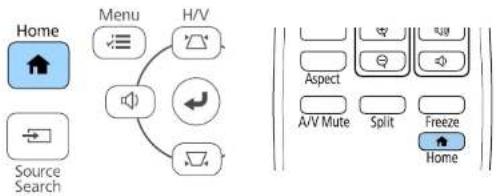
flowchart
graph TD
    A["Home"] --> B["Menu"]
    B --> C["H/V"]
    C --> D["Source Search"]
    D --> E["Switch Icon"]
    E --> F["Switch Icon"]
    F --> G["Switch Icon"]
    G --> H["Switch Icon"]
    H --> I["Switch Icon"]
    I --> J["Switch Icon"]
    J --> K["Switch Icon"]
    K --> L["Switch Icon"]
    L --> M["Switch Icon"]
    M --> N["Switch Icon"]
    N --> O["Switch Icon"]
    O --> P["Switch Icon"]
    P --> Q["Switch Icon"]
    Q --> R["Switch Icon"]
    R --> S["Switch Icon"]
    S --> T["Switch Icon"]
    T --> U["Switch Icon"]
    U --> V["Switch Icon"]
    V --> W["Switch Icon"]
    W --> X["Switch Icon"]
    X --> Y["Switch Icon"]
3 Vyberte Nápověda na hlavní obrazovce.
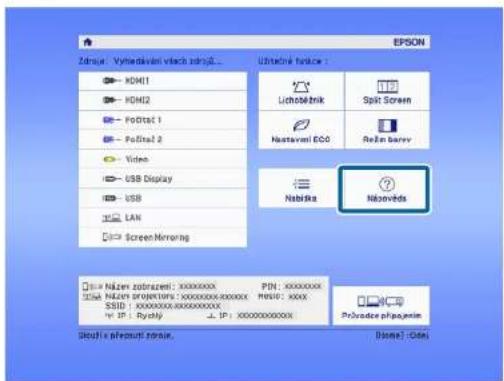
Zobrazí se nabídka nápovědy.
4 Pomoci tlačítek se šipkami nahoru a dolů označte problém, který chcete vyřešit.
![[Nápověda] Obraz je malý. + Promítaný obraz je lichoběžníkový. Barevný tón je neobvyklý. Není k dispozici zvuk nebo je příliš slabý.](/content/2026/05/760978/images/eb9f88f2da5cb90d8d7deb982413818dceb3ccbc66288e6f70a3f4ca1cd15617.jpg)
5 Stisknutim tlačitka [Enter] zobrazíte rešení.
6 Po dokončení provedte jeden z následujících kroku.
- Chcete-li najít řešení jiného problému, stiskněte tlačitko [Esc].
- Systém nápovědy ukončíte stisknutím tlačítka [Menu].
Odstraňování problémů s obrazem nebo zvukem
Setkáte-li se s potížemi s promítáním obrazu nebo zvuku, zkuste vyhledat možná řešení v těchto částech.
▶ Související odkazy
- "Jak postupovat, když se nezobrazuje žádný obraz" s.182
- "Nesprávný obraz při použití funkce USB Display" s.182
• "Zobrazila se zpráva „Chybí signál“" s.183
• "Zobrazila se zpráva „Není podporováno“" s.184
• "Zobrazuje se pouze částečný obraz" s.184
• "Obraz není obdélníkový" s.184 - "Na obrazu je šum nebo statické poruchy" s.185
• "Obraz je rozmazaný nebo neostrý" s.185
• "Nesprávný jas nebo barvy obrazu" s.186
• "Odstraňování problémů se zvukem" s.187 - "Názvy souborů s obrázky se v PC Free nezobrazují správně" s.187
Jak postupovat, když se nezobrazuje žádný obraz
Když není obraz, zkuste následující postupy:
- Zkontrolujte, zda je kryt objektivu zcela otevřený.
- Stisknutím tlačítka [A/V Mute] na dálkovém ovladači zkontrolujte, zda není obraz dočasně vypnutý.
- Zkontroluje, zda jsou řádně připojeny všechny nezbytné kabely a zda je zapnuto napájení projektoru a připojených zdrojů videa.
- Stisknutím vypínače probudte projektor z pohotovostního nebo úsporného režimu. Rovněž zkontrolujte, zda se připojený počítač nenachází v úsporném režimu nebo zda nezobrazuje prázdný spořič obrazovky.
- Pokud projektor nereaguje na stisknutí tlačítek na ovládacím panelu, tlačítka jsou pravděpodobně z bezpečnostních důvodů zablokována. Odemkněte tlačítka v nastavení Provozní zámek nebo zapněte projektor dálkovým ovladačem.
Nastavení > Nastavení zámku > Provozní zámek
- Upravte nastavení Jas v nabídce Obraz projektoru.
- Pro nastavení Příkon vyberte volbu Vysoký nebo Střední.
- Zkontrolujte nastavení Zobrazení v nabídce Rozšířené a ověřte, zda je položka Zpráva nastavena na Zapnuto.
- Projektorem pravděpodobně nebude možné přehrávat videa chráněná autorskými právy, která přehráváte v počítači. Další podrobnosti viz příručka k počítači.
- Při promítání obrazu prostřednictvím aplikace Windows Media Center zmenšete velikost obrazu z režimu celé obrazovky.
- Při promítání obrazu z aplikací s použitím Windows DirectX vypněte funkce DirectX.
ECO > Příkon
▶ Související odkazy
• "Nastavení vstupního signálu - Nabídka Signál" s.138
- "Nastavení kvality obrazu – Nabídka Obraz" s.136
- "Nastavení konfigurace projektoru - Nabídka ECO" s.156
- "Nastavení konfigurace projektoru – Nabídka Rozšířené" s.141
• "Odemknutí tlačítek projektoru" s.92
Nesprávný obraz při použití funkce USB Display
Pokud se při použití funkce USB Display nepromítá žádný obraz nebo se obraz nezobrazuje správně, zkuste následující postupy:
- Stiskněte tlačítko [USB] na dálkovém ovladači.
- Odpojte a znovu připojte kabel USB.
Odstraňování problémů s obrazem nebo zvukem
- Zkontrolujte, zda je správně nainstalován software Epson USB Display. V závislosti na nastavení vašeho operačního systému nebo počítače se software nemusel nainstalovat automaticky. Stáhněte si nejaktuálnější software z následující webové stránky a nainstalujte jej. epson.sn/
- V operačním systému Mac vyberte ikonu USB Display ve složce Dock. Pokud se ikona nezobrazí v části Dock, poklepejte na položku USB Display ve složce Applications. Zvolíte-li v Exit v nabídce ikon USB Display možnost Dock, nabídka USB Display se při připojení kabelu USB automaticky nespustí.
- Pokud ukazatel myši bliká, vyberte volbu Zvýšit plynulost pohybu ukazatele myši. v programu Nastavení Epson USB Display nebo v počítači.
- Vypněte nastavení Přenést okno s vrstvami v programu Nastavení Epson USB Display v počítači.
- Při promítání obrazu prostřednictvím aplikace Windows Media Center zmenšete velikost obrazu z režimu celé obrazovky.
- Při promítání obrazu z aplikací s použitím Windows DirectX vypněte funkce DirectX.
▶ Související odkazy
- "Připojení k počítači pro USB obraz a zvuk" s.31
Zobrazila se zpráva „Chybí signál“
Když se zobrazí zpráva Chybí signál, zkuste následující postupy:
- Stiskněte tlačítko [Source Search] a počkejte několik sekund, než se zobrazí obraz.
-
Zapněte připojený počítač nebo zdroj videa a podle potřeby spusťte prezentaci stisknutím tlačítka přehrávání.
-
Zkontrolujte, zda jsou veškeré kabely nezbytné pro promítání řádně připojeny.
- Promitáte-li z notebooku, zkontrolujte, zda je nastaven na zobrazení na externím zobrazovacím zařízení.
- Podle potřeby vypněte projektor a připojený počítač nebo zdroj videa a potom je znovu zapněte.
- Promitáte-li ze zdroje HDMI, nahradte kabel HDMI kratším.
▶ Související odkazy
• "Promítání z notebooku" s.183
• "Promítání z notebooku Mac" s.184
Promítání z notebooku
Pokud se pri promítání z notebooku zobrazí zpráva Chybí signál, je třeba nastavit notebook pro zobrazení na externím zobrazovacím zařízení.
1 Stiskněte a podržte klávesu Fn notebooku a potom stiskněte klávesu s ikonou monitoru nebo klávesu CRT/LCD. Několik sekund počkejte, než se zobrazí obraz.
2 Chcete-li zobrazit obraz na monitoru notebooku a v projektoru, zkuste znovu stisknout stejné klávesy.
3 Pokud se na notebooku a v projektoru nezobrazí stejný obraz, v nástroji Zobrazení operačního systému Windows ověřte, zda je aktivován port externího zobrazovacího zařízení a zda je deaktivován režim rozšířené pracovní plochy.
4 Podle potřeby zkontrolujte nastavení vaší grafické karty a nastavte volbu více zobrazení na Klonovat nebo Zrcadlení.
Odstraňování problémů s obrazem nebo zvukem
Promítání z notebooku Mac
Pokud se při promítání z notebooku Mac zobrazí zpráva Chybí signál, je třeba změnit nastavení notebooku ze zrcadleného zobrazení. (Podrobnosti viz příručka k notebooku.)
1 Otevřete nástroj System Preferences a vyberte volbu Displays.
2 Podle potřeby vyberte volbu Display nebo Color LCD.
3 Klepněte na kartu Arrange nebo Arrangement.
4 Vyberte volbu Mirror Displays.
Zobrazila se zpráva „Není podporováno“
Pokud se zobrazí zpráva Není podporováno., zkuste následující postupy:
- Zkontrolujte, zda je v nabídce Signál projektoru vybrán správný vstupní signál.
- Zkontrolujte, zda rozlišení monitoru počítače nepřesahuje rozlišení a frekvenční limity projektoru. Podle potřeby vyberte pro počítač jiné rozlišení zobrazení.
▶ Související odkazy
• "Nastavení vstupního signálu - Nabídka Signál" s.138
- "Podporovaná rozlišení zobrazení monitoru" s.204
Zobrazuje se pouze částečný obraz
Pokud se zobrazuje pouze částečný obraz, zkuste následující postupy:
- Promítáte-li z počítače pomocí počítačového VGA kabelu, stisknutím tlačítka [Auto] na dálkovém ovladači optimalizujete signál obrazu.
- Zkuste upravit pozici obrazu pomocí nastavení Pozice v nabídce Signál projektoru.
- Stisknutím tlačítka [Aspect] na dálkovém ovladači vyberte jiný poměr stran obrazu.
- Změňte nastavení Rozlišení v nabídce Signál projektoru podle signálu pro připojené zařízení.
- Pokud jste přibližili nebo oddálili obraz pomocí tlačítek [E-Zoom], stisknutím tlačítka [Default] obnovíte původní velikost obrazu.
- Změnou nastavení zobrazení v počítači deaktivujte duální zobrazení a nastavte rozlišení v rámci limitů projektoru.
- Zkontrolujte rozlišení přidružené k souborům vaší prezentace a zjistěte, zda nebyly vytvořeny pro jiné rozlišení.
- Zkontrolujte, zda jste vybrali správný režim promítání. Použijte nastavení Projekce v nabídce Rozšířené projektoru.
▶ Související odkazy
• "Nastavení vstupního signálu - Nabídka Signál" s.138
- "Nastavení konfigurace projektoru – Nabídka Rozšířené" s.141
- "Podporovaná rozlišení zobrazení monitoru" s.204
Obraz není obdélníkový
Pokud promítaný obraz není rovnoměrně obdélníkový, zkuste následující postupy:
- Umístěte projektor pokud možno kolmo přímo před střed promítací plochy.
Odstraňování problémů s obrazem nebo zvukem
- Nastavte položku Auto. lichoběžník S na Zapnuto v nabídce Nastavení projektoru. Projektor automaticky opraví obraz při každém přemístění projektoru.
Nastavení > Lichoběžník > Lichoběž. - V/S > Auto. lichoběžník S - Nastavte položku Nastavení lichob. H na Zapnuto v nabídce Nastavení projektoru. Potom upravte posuvník vodorovného lichoběžníkového zkreslení tak, aby měl obraz tvar rovnostranného obdělníku.
Nastavení > Lichoběžník > Lichoběž. - V/S > Nastavení lichob. H - Stisknutím tlačítek korekce lichoběžníkového obrazu na projektoru upravte tvar obrazu.
- Pomocí nastavení Quick Corner upravte tvar obrazu.
Nastavení > Lichoběžník > Quick Corner
▶ Související odkazy
• "Auto. lichoběžník S" s.54
- "Oprava tvaru obrazu pomocí tlačítek pro opravu lichoběžníkového obrazu" s.55
- "Oprava tvaru obrazu pomocí funkce Quick Corner" s.56
- "Oprava tvaru obrazu pomocí posuvníku vodorovného lichoběžníkového zkreslení" s.54
Na obrazu je šum nebo statické poruchy
Pokud jsou na promitaném obrazu elektronické (šum) nebo statické poruchy, zkuste následující postupy:
- Zkontrolujte kabely, kterými je připojen počítač nebo zdroj videa k projektoru. Musí splňovat následující podmínky:
- Musí být odděleny od napájecího kabelu, aby nedocházelo k rušení
- Musí být řádně zapojeny na obou koncích
- Nesmí být připojeny k prodlužovacímu kabelu
- Zkontrolujte, zda nastavení v nabídce Signál odpovídají zdroji videa.
- Upravte nastavení Odstranění prokladu a Potlačení šumu v nabídce Obraz projektoru, pokud jsou pro konkrétní zdroj videa k dispozici.
Obraz > Vylepšení obrazu > Potlačení šumu
Obraz > Vylepšení obrazu > Odstranění prokladu - Vyberte volbu Automaticky pro nastavení Rozlišení v nabídce Signál projektoru.
- Vyberte v počítači rozlišení videa a obnovovací frekvenci, které jsou kompatibilní s projektorem.
- Promítáte-li z počítače pomocí počítačového VGA kabelu, stisknutím tlačitka [Auto] na dálkovém ovladači budou automaticky upravena nastavení Seřízení souběhu a Synchronizace. Pokud obraz není upraven správně, ručně upravte nastavení Seřízení souběhu a Synchronizace v nabídce Signál projektoru.
- Pokud jste upravili tvar obrazu pomocí ovládacích prvků projektoru, zkuste vylepšit kvalitu obrazu snížením nastavení Ostrost v nabídce Obraz projektoru.
- Pokud jste připojili prodlužovací napájecí kabel, zkuste promítat bez něho a zjistěte, zda není příčinou rušení signálu.
- Používáte-li funkci USB Display, vypněte nastavení Přenést okno s vrstvami v programu Nastavení Epson USB Display v počítači.
▶ Související odkazy
• "Nastavení vstupního signálu - Nabídka Signál" s.138
- "Nastavení kvality obrazu – Nabídka Obraz" s.136
- "Podporovaná rozlišení zobrazení monitoru" s.204
Obraz je rozmazaný nebo neostrý
Pokud je promítaný obraz rozmazaný nebo neostrý, zkuste následující postupy:
Odstraňování problémů s obrazem nebo zvukem
- Upravte zaostření obrazu.
- Umístěte projektor dostatečně blízko k promítací ploše.
- Umístěte projektor tak, aby úhel korekce lichoběžníku nebyl tak široky, aby deformoval obraz.
- Očistěte objektiv projektoru.

Aby se zabránilo srážení vody na objektivu po prěnesení projektoru z chladného prostředí, před použitím počkejte, až se projektor přizpůsobí pokojové teplotě.
- Vylepšete kvalitu obrazu úpravou nastavení Ostrost v nabídce Obraz projektoru.
- Promítáte-li z počítače pomocí počítačového VGA kabelu, stisknutím tlačitka [Auto] na dálkovém ovladači budou automaticky upravena nastavení seřízení souběhu a synchronizace. Pokud přetrvávají pruhy nebo celkové rozmazání, promítněte na plochu rovnoměrně vzorovaný obraz a ručně upravte nastavení Seřízení souběhu a Synchronizace v nabídce Signál projektoru.
- Promítáte-li obraz z počítače, použijte nižší rozlišení nebo vyberte rozlišení, které odpovídá nativnímu rozlišení projektoru.
▶ Související odkazy
• "Auto. lichoběžník S" s.54
• "Nastavení vstupního signálu - Nabídka Signál" s.138
- "Nastavení kvality obrazu – Nabídka Obraz" s.136
- "Podporovaná rozlišení zobrazení monitoru" s.204
- "Ostření obrazu pomocí ovladače zaostření" s.60
• "Čištění objektivu" s.167
Pokud je promítaný obraz příliš tmavý nebo světlý nebo pokud barvy nejsou správné, zkuste následující postupy:
- Stisknutím tlačítka [Color Mode] na dálkovém ovladači vyzkoušejte různé barevné režimy pro obraz a prostředí.
• Zkontrolujte nastavení zdroje videa. - Upravte dostupná nastavení v nabídce Obraz projektoru pro aktuální zdroj vstupu, například Jas, Kontrast, Odstín a Sytost barev.
- Zkontrolujte, zda jste vybrali správné nastavení Videosignál nebo Rozsah video v nabídce Signál projektoru (pokud je pro váš zdroj obrazu k dispozici).
Signál > Upřesnit > Videosignál
Signál > Upřesnit > Rozsah video
- Zkontrolujte, zda jsou všechny kabely rádně připojeny k projektoru a k videozařízení. Pokud jste připojili dlouhé kabely, zkuste použit kratší.
- Používáte-li možnost ECO jako nastavení Příkon, zkuste vybrat možnost Vysoký nebo Střední.
ECO > Příkon

Ve vysokých nadmořských výškách nebo na místech s vysokými teplotami může obraz ztmavnout a pravděpodobně nebude možné upravit nastavení Příkon.
- Umístěte projektor dostatečně blízko k promítací ploše.
- Pokud obraz znatelně ztmavl, pravděpodobně bude třeba brzy vyměnit lampu.
▶ Související odkazy
• "Úpravy kvality obrazu (Režim barev)" s.66
• "Nastavení vstupního signálu - Nabídka Signál" s.138
Odstraňování problémů s obrazem nebo zvukem
- "Nastavení kvality obrazu – Nabídka Obraz" s.136
• "Nastavení konfigurace projektoru - Nabídka ECO" s.156
Odstraňování problémů se zvukem
Pokud není reprodukován žádný zvuk nebo pokud je hlasitost příliš nízká nebo vysoká, zkuste následující postupy:
- Upravte nastavení hlasitosti projektoru.
- Pokud jsou obraz a zvuk dočasně zastaveny, stisknutím tlačítka [A/V Mute] na dálkovém ovladači je obnovte.
- Zkontrolujte, zda je zapnutá hlasitost a zda je nastaven výstup zvuku pro správný zdroj v počítači nebo ve zdroji videa.
- Zkontrolujte zapojení zvukového kabelu mezi projektorem a zdrojem videa.
- Zkontrolujte, zda mají připojené zvukové kabely označení „Bez odporu“.
- Používáte-li funkci USB Display, zapněte nastavení Výstup zvuku z projektoru v programu Nastavení Epson USB Display v počítači.
- Vyberte správný vstup zvuku v nastavení Nastavení A/V v nabídce Rozšířené projektoru.
- Chcete-li používat připojený zdroj zvuku, když je projektor vypnutý, nastavte volbu Pohotovostní režim na Komunikace zap. a zkontrolujte, zda jsou volby Nastavení A/V správně nastaveny v nabídce Rozšířené projektoru.
ECO > Pohotovostní režim > Pohotovostní režim
- Zkontrolujte nastavení Hlasit. vstupu mik. v nabídce Nastavení projektoru. Pokud je nastavení příliš vysoké, bude zvuk ostatních připojených zařízení příliš slabý.
- Pokud neslyšite zvuk ze zdroje HDMI, nastavte připojené zařízení na výstup PCM.
- Když připojujete projektor k počítači Mac kabelem HDMI, ověřte, zda váš počítač Mac podporuje zvuk prostřednictvím portu HDMI. Pokud tomu tak není, je třeba připojit zvukový kabel.
- Pokud je nastavena minimální hlasitost pro počítač, zatímco je nastavena maximální hlasitost projektoru, šum se může zkombinovat. Zvyšte hlasitost v počítači a snížte hlasitost projektoru. (Při používání softwaru Epson iProjection (Windows/Mac) nebo USB Display.)
▶ Související odkazy
• "Připojení projektoru" s.30
- "Nastavení funkcí projektoru - Nabídka Nastavení" s.139
- "Nastavení konfigurace projektoru – Nabídka Rozšířené" s.141
- "Nastavení konfigurace projektoru - Nabídka ECO" s.156
• "Ovládání hlasitosti tlačítky hlasitosti" s.68
Názvy souborů s obrázky se v PC Free nezobrazují správně
Pokud je název některého souboru delší než plocha zobrazení nebo obsahuje nepodporované symboly, názvy souborů jsou v PC Free zkráceny nebo změněny. Zkrafte nebo změňte název souboru.
Odstraňování problémů s ovládáním projektoru nebo dálkového ovladače
Setkáte-li se s problémy s ovládáním projektoru nebo dálkového ovladače, zkuste vyhledat možná řešení v těchto částech.
▶ Související odkazy
- "Odstraňování problémů se zapnutím nebo vypnutím projektoru" s.188
• "Problémy s dálkovým ovladačem" s.188
• "Odstraňování problémů s heslem" s.189 - "Zobrazila se zpráva „Baterie pro udržování času je téměř vybitá" s.189
Odstraňování problémů se zapnutím nebo vypnutím projektoru
Pokud projektor nelze zapnout stisknutím vypínače nebo pokud se nečekaně vypne, zkuste následující postupy:
- Zkontrolujte, zda je napájecí kabel rádně připojen k projektoru a k funkční elektrické zásuvce.
- Pokud projektor nelze zapnout stisknutím vypínače na dálkovém ovladači, zkontrolujte baterie v ovladači a zkontrolujte, zda je k dispozici alespoň jeden dálkový ovladač v nastavení Vzdálený přijímač v nabídce Nastavení projektoru.
- Tlačítka projektoru jsou pravděpodobně z bezpečnostních důvodů zamknutá. Odemkněte tlačítka v nastavení Provozní zámek nebo zapněte projektor dálkovým ovladačem.
Nastavení > Nastavení zámku > Provozní zámek
- Pokud lampa projektoru nečekaně zhasne, pravděpodobně uplynul interval nečinnosti pro přechod do úsporného režimu. Probudte projektor provedením libovolné operace. Chcete-li vypnout úsporný režim, vyberte volbu Vypnuto jako nastavení Klidový režim v nabídce ECO projektoru.
- Pokud lampa projektoru nečekaně zhasla, pravděpodobně je aktivován časovač vypnutí A/V. Chcete-li vypnout časovač vypnutí A/V, vyberte volbu Vypnuto jako nastavení Časovač vypnutí A/V v nabídce ECO projektoru.
- Pokud lampa projektoru nečekaně zhasla, pravděpodobně je aktivován časovač krytu čočky. Chcete-li vypnout čas krytu čočky, vyberte volbu Vypnuto jako nastavení Čas krytu čočky v nabídce ECO projektoru.
- Pokud lampa projektoru zhasne, indikátor stavu bliká a indikátor teploty svítí, projektor se přehřál a vypnul.
- V závislosti na nastavení projektoru mohou v pohotovostním režimu běžet chladící ventilátory. Rovněž pokud se projektor obnoví z pohotovostního stavu, mohou ventilátory způsobovat nečekaný hluk. Nejedná se o závadu.
- Pravděpodobně došlo k závadě napájecího kabelu. Odpojte kabel a požádejte o pomoc společnost Epson.
▶ Související odkazy
- "Nastavení konfigurace projektoru - Nabídka ECO" s.156
• "Stav indikátorů projektoru" s.178 - "Nastavení funkcí projektoru - Nabídka Nastavení" s.139
• "Odemknutí tlačítek projektoru" s.92
Problémy s dálkovým ovladačem
Pokud projektor nereaguje na príkazy dálkového ovladače, zkuste následující postupy:
- Zkontrolujte, zda jsou v dálkovém ovladači správně nainstalovány baterie a zda nejsou vybité. V případě potřeby baterie vyměňte.
- Zkontrolujte, zda používáte dálkový ovladač v úhlu a dosahu příjmu projektoru.
- Zkontrolujte, zda se projektor nezahřivá nebo nevypíná.
- Zkontrolujte, zda není některé tlačitko na dálkovém ovladači zaseknuté a nezpůsobuje přechod do úsporného režimu. Uvolněním tlačitka probudte dálkový ovladač.
Odstraňování problémů s ovládáním projektoru nebo dálkového ovladače
- Silné zářivkové osvětlení, přímé sluneční světlo nebo infračervené signály zařízení mohou kolidovat se snímači dálkového ovládání projektoru. Ztlumte osvětlení nebo přemístěte projektor dále od slunce nebo rušícího zařízení.
- Zkontrolujte, zda je v nastavení Vzdálený přijímač v nabídce Nastavení projektoru k dispozici alespoň jeden dálkový ovladač.
- Pokud je nastavení Vzdálený přijímač deaktivováno, stisknutím a podržením tlačítka [Menu] na dálkovém ovladači alespoň 15 sekund obnovte výchozí stav tohoto nastavení.
- Pokud jste dálkovému ovladači přířadili číslo ID pro ovládání více projektorů, pravděpodobně bude třeba zkontrolovat nebo změnit nastavení ID.
- Stiskněte a podržte tlačitko [ID] a stiskněte tlačitko 0 (nula) na dálkovém ovladači. Výběrem 0 na dálkovém ovladači můžete ovládat všechny projektory bez ohledu na nastavení ID projektoru.
- Pokud dálkový ovladač ztratíte, můžete si objednat náhradní od společnosti Epson.
▶ Související odkazy
• "Používání dálkového ovladače" s.40
- "Nastavení funkcí projektoru - Nabídka Nastavení" s.139
• "Výběr projektoru, který chcete ovládat" s.85
• "Vložení baterií do dálkového ovladače" s.39
Odstraňování problémů s heslem
Pokud nemůžete zadat nebo si vzpomenout na heslo, zkuste následující postupy:
- Pokud jste príliš často zadali nesprávné heslo a zobrazila se zpráva s kódem požadavku, poznamenejte si zobrazený kód a požádejte o pomoc společnost Epson. Po předložení kódu požadavku a dokladu o vlastnictví vám bude poskytnuta pomoc s odemknutím projektoru.
- Pokud ztratíte dálkový ovladač, nelze zadat heslo. Objednejte nový u společnosti Epson.
Upozornění
Pokud použijete funkci Resetovat sitová nastavení. v nabídce Sif' projektoru, obnovi se také všechna hesla nastavená pro nabídku Sif' a bude je nutné nastavit znovu. Pokud chcete zajistit, aby hesla neresetovala neoprávněná osoba, nastavte položku Sítová ochrana v nabídce Zabezpečení heslem na hodnotu Zapnuto.
Zobrazila se zpráva „Baterie pro udržování času je téměř vybitá“
Pokud se zobrazí zpráva Baterie pro udržování času je téměř vybitá., požádejte o pomoc společnost Epson.
Řešení problémů se sítí
Setkáte-li se s problémy s používáním projektoru v síti, zkuste vyhledat možná řešení v těchto částech.
▶ Související odkazy
- "Rešení v případě selhání bezdrátového ověření" s.190
- "Nelze pristupovat k projektoru prostřednictvím webu" s.190
- "Nejsou přijímány e-maily s upozorněním sítě" s.190
- "Odstraňování problémů se statickými poruchami obrazu při síťovém promítání" s.191
- "Odstraňování problémů s připojením pomocí funkce Screen Mirroring" s.191
- "Odstraňování problémů se statickými poruchami obrazu nebo zvuku při připojení Screen Mirroring" s.192
Řešení v případě selhání bezdrátového ověření
Máte-li potíže s ověřením, vyzkoušejte následující řešení:
- Pokud jsou nastavení bezdrátového připojení správná, ale ověření se nezdaří, pravděpodobně bude třeba zaktualizovat nastavení Datum a čas.
Rozšířené > Provoz > Datum a čas - Zkontrolujte nastavení Zabezpečení v nabídce Sít projektoru.
Sít > Na konfiguraci sítě > Bezdrát. LAN - Pokud je zabezpečení přístupového bodu WPA3-EAP, změňte nastavení přístupového bodu na WPA2/WPA3-EAP.
▶ Související odkazy
- "Nastavení konfigurace projektoru – Nabídka Rozšířené" s.141
• "Nabídka Sít - nabídka Bezdrátová sít LAN" s.148
Nelze přistupovat k projektoru prostřednictvím webu
Pokud nelze přistupovat k projektoru prostřednictvím webového prohlížeče, zkontrolujte, zda používáte správné ID a heslo.
- Použijte následující ID uživatele. (ID uživatele nelze měnit.)
- Pokud chcete mít přístup k možnosti Základní ovládání, zadejte EPSONREMOTE.
- Pokud chcete mít přístup k ostatním možnostem a uložit nastavení, zadejte EPSONWEB.
- Jako heslo zadejte heslo nastavené v nabídce Sít projektoru. Není nastaveno žádné výchozí heslo.
- Zkontrolujte, zda máte přístup k síti s projektorem.
- Pokud je váš webový prohlížeč nastaven k připojení přes proxy server, nelze zobrazit obrazovku Epson Web Control. Provedte nastavení pro připojení bez použití proxy serveru.
- Pokud nastavíte položku Pohotovostní režim na Komunikace zap. v nabídce projektoru v pohotovostním režimu, zkontrolujte, zda je sílové zařízení zapnuté. Po zapnutí sílového zařízení zapněte projektor.
ECO > Pohotovostní režim > Pohotovostní režim

V ID uživatele a heslu se rozlišují velká a malá písmena.
▶ Související odkazy
• "Nabídka Sít - nabídka Základní" s.147
Nejsou přijímány e-maily s upozorněním sítě
Pokud neobdržíte e-maily s upozorněním na problémy projektoru v síti, zkuste následující postupy:
Řešení problémů se sítí
- Zkontrolujte, zda je projektor zapnutý a správně připojený k síti. (Pokud došlo k vypnutí projektoru z důvodu chyby, e-mail pravděpodobně nebude doručen.)
- Zkontrolujte, zda jste správně provedli nastavení e-mailu s upozorněním projektoru v síťové nabídce Oznámení projektoru nebo v síťovém softwaru.
- Nastavte položku Pohotovostní režim v částí Komunikace zap. tak, aby mohl síťový software monitorovat projektor v pohotovostním režimu.
ECO > Pohotovostní režim > Pohotovostní režim
- Změňte nastavení Port podle prostředí vaší sítě.
ECO > Pohotovostní režim > Port
▶ Související odkazy
• "Nabídka Sít - nabídka Oznámeni" s.152
- "Nastavení konfigurace projektoru - Nabídka ECO" s.156
Odstraňování problémů se statickými poruchami obrazu při síťovém promítání
Pokud jsou pri síťovém promítání na obrazu statické poruchy, vyzkoušejte následující postupy:
- Zkontrolujte, zda se mezi prístupovým bodem, počítačem, mobilním prístrojem a projektorem nenacházejí žádné překážky a vylepšete komunikaci změnou jejich umístění.
- Zkontrolujte, zda nejsou přístupový bod, počítač, mobilní zařízení a projektor příliš vzdáleny od sebe. Přemístěte je blíže k sobě navzájem a zkuste se znovu připojit.
- Zkontrolujte, zda nedochází k rušení jiným vybavením, například zařízením Bluetooth nebo mikrovlnnou troubou. Přemístěte rušivé zařízení na vzdálenější místo nebo rozšířte šířku bezdrátového pásma.
- Pokud poklesne rychlost připojení, snižte počet připojených zařízení.
Odstraňování problémů s připojením pomocí funkce Screen Mirroring
Pokud se nelze připojit k projektoru pomocí funkce Screen Mirroring, vyzkoušejte následující řešení:
• Zkontrolujte nastavení projektoru.
- Vyberte možnost Zapnuto jako nastavení Screen Mirroring v nabídce Sít projektoru.
- Změňte Název zobrazení tak, aby neobsahoval "-" v nabídce Nast. Screen Mirroring projektoru. V opačném případě se nemusí zobrazovat správně ve vašem mobilním zařízení.
Sít > Nast. Screen Mirroring > Název zobrazení
- Vyberte volbu Vypnuto jako nastavení Screen Mirroring v nabídce Sít projektoru a znovu vyberte Zapnuto.
- Změňte nastavení Provozní režim a znovu se připojte.
Sít > Nast. Screen Mirroring > Provozní režim
- Zkontrolujte, zda k projektoru nejsou připojena žádná další zařízení s nastavením Nelze přerušit.
Sít > Nast. Screen Mirroring > Rozšířené > Režim Schůzka - Změňte nastavení Kanál podle prostředí bezdrátové sítě LAN.
Sít > Nast. Screen Mirroring > Rozšířené > Kanál
- Zkontrolujte nastavení mobilního zařízení.
- Zkontrolujte, zda jsou nastavení v mobilním zařízení správná.
- Při novém připojování bezprostředně po odpojení může navázání připojení chvíli trvat. Chvilku počkejte a potom se znovu připojte.
- Restartujte mobilní zařízení.
- Jakmile se připojíte pomocí funkce Screen Mirroring, lze nahrát informace o připojení projektoru do mobilního zařízení. Pravděpodobně však nebude možné se znovu připojit k projektoru z nahraných informací. Vyberte projektor v seznamu dostupných zařízení.
Řešení problémů se sítí
▶ Související odkazy
- "Sítová nastavení projektoru - Nabídka Sít" s.144
• "Nabídka Sít - Nast. Screen Mirroring" s.146
Odstraňování problémů se statickými poruchami obrazu nebo zvuku při připojení Screen Mirroring
Pokud jsou pri připojení prostřednictvím funkce Screen Mirroring na obrazu statické poruchy, vyzkoušejte následující řešení:
- Zabraňte zakrytí antény Wi-Fi mobilního zařízení.
- Používáte-li připojení Screen Mirroring a internetové připojení současně, obraz se může zastavit nebo může obsahovat ruchy. Ukončete internetové připojení, aby se rozšířilo bezdrátové pásmo a aby se zlepšila rychlost připojení mobilního zařízení.
- Zkontrolujte, zda promítaný obsah splňuje požadavky funkce Screen Mirroring.
• V závislosti na nastavení mobilního zařízení může dojít ke ztrátě připojení, když zařízení přejde do úsporného režimu. Zkontrolujte nastavení úsporného režimu mobilního zařízení. - Zaktualizujte bezdrátový ovladač nebo firmware v mobilním zařízení.
▶ Související odkazy
- "Bezdrátové sitové promítání z mobilního přístroje (Screen Mirroring)" s.106
Příloha
Tyto části obsahují technické údaje a důležitá upozornění k tomuto projektoru.
▶ Související odkazy
• "Volitelné príslušenství a náhradní díly" s.194
• "Velikost plátna a vzdálenost projektoru" s.196
• "Podporovaná rozlišení zobrazení monitoru" s.204
• "I'echnické údaje projektoru" s.206
• "Vnější rozměry" s.211
• "Požadavky softwaru USB Display na systém" s.215
- "Seznam bezpečnostních pokynů a symbolů" s.216
• "Glosár" s.219
• "Poznámky" s.221
Volitelné příslušenství a náhradní díly
K dispozici je následující volitelné příslušenství a náhradní díly. Tyto výrobky si zakupte v případě potřeby.
Následující seznam volitelného příslušenství a náhradních dílů je platný k: červenec 2021.
Údaje o příslušenství mohou být změněny bez předchozího upozornění a dostupnost se může lišit v závislosti na zemi zakoupení.
▶ Související odkazy
- "Obrazovky" s.194
• "Kabely" s.194
• "Držáky" s.194
• "Rychlé bezdrátové připojení" s.194
• "Externí zařízení" s.195
• "Náhradní díly" s.195
Obrazovky
Přenosné 80 palcové promítací plátno ELPSC24
Přenosná svinovací promítací plátna. (Poměr stran 16:10)
Přenosné 50 palcové promítací plátno ELPSC32
Kompaktní plátno, které lze snadno prénášet. (poměr stran 4:3)
Mobilní 80 palcové promítací plátno typu X ELPSC21
Přenosná promítací plátna typu X. (Poměr stran 16:9)
Univerzální promítací plátno ELPSC26
Přenosné univerzální promítací plátno.
Kabely
Počítačový kabel ELPKC02 (1,8 m - pro mini D-sub 15 kolíků/mini D-Sub 15 kolíků)
Počitačový kabel ELPKC09 (3 m - pro mini D-sub 15 kolíků/mini D-Sub 15 kolíků)
Počítačový kabel ELPKC10 (20 m - pro mini D-sub 15 kolíků/mini D-Sub 15 kolíků)
Slouží pro připojení k portu Computer.
Držáky
Montážní konzola ELPMB23
Slouží k montáži projektoru pod strop.
Souprava bezpečnostního kabelu ELPWR01
Slouží ke spojení instalačního držáku a projektoru a zabraňuje pádu projektoru.
Stropní trubka (450 mm) ELPFP13
Stropní trubka (700 mm) ELPFP14
Slouží k montáži projektoru na zvýšený strop.

Při zavěšování projektoru pod strop jsou nutné zvláštní dovednosti. Požádejte o pomoc společnost Epson.
Rychlé bezdrátové připojení
Modul bezdrátové místní sítě LAN ELPAP11
Slouží k promítání obrazu z počítače prostřednictvím bezdrátové
komunikace. (Kmitočtové pásmo: 2,4 GHz/5 GHz)
Volitelné příslušenství a náhradní díly
Externí zařízení
Projektor dokumentů ELPDC21/ELPDC13/ELPDC07
Použijte při promítání materiálů, jako jsou knihy, dokumenty OHP nebo fólie.
Měkká taška na prénášení ELPKS69
(EB-W52/EB-W51/EB-X51/EB-E10/EB-FH06/EB-W06/EB-X06/EB-E01/
EB-X500/EB-E500)
Slouží k prénášení projektoru v ruce.
Měkká taška na prénášení ELPKS70
(EB-992F/EB-982W/EB-972/EB-118/EB-W49/EB-X49/EB-E20/EB-FH52)
Slouží k prénášení projektoru v ruce.
Náhradní díly
Lampa ELPLP97
Pro výměnu použité lampy.
Vzduchový filtr ELPAF54 (EB-992F/EB-982W/EB-972/EB-FH52)
Použijte jako náhradu za použité vzduchové filtry.
Vzduchový filtr ELPAF32
(EB-118/EB-W49/EB-X49/EB-E20/EB-W52/EB-W51/EB-X51/EB-E10/
EB-FH06/EB-W06/EB-X06/EB-E01/EB-X500/EB-E500)
Použijte jako náhradu za použité vzduchové filtry.
Velikost plátna a vzdálenost projektoru
Podle zde uvedené tabulky určete, jak daleko umístit projektor od promítací plochy podle velikosti promítaného obrazu.
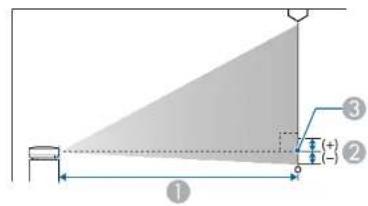
① Projekční vzdálenost (cm)
② Vzdálenost od středu objektivu k základně promitací plochy (nebo k horní části promítací plochy v případě zavěšení na stropě) (cm)
③ Střed objektivu
EB-E20/EB-E10/EB-E01/EB-E500
| Velikost obrazu 4:3 | 1 | 2 | |
| Minimální(Širokouhly) ažmaximální (Tele) | |||
| 30^ 61 × 46 | 87 - 118 -5 | ||
| Velikost obrazu 4:3 | 1 | 2 | |
| Minimální(Širokoúhlý) ažmaximální (Tele) | |||
| 50" 102 × 76 | 146 - 198 -8 | ||
| 60" 122 × 91 | 176 - 238 -10 | ||
| 70" 142 × 107 | 205 - 278 -12 | ||
| 80" 163 × 122 | 235 - 318 -14 | ||
| 100" 203 × 152 | 294 - 398 -17 | ||
| 150" 305 × 229 | 442 - 598 -25 | ||
| 200" 406 × 305 | 590 - 797 -34 | ||
| 300" 610 × 457 | 886 -51 | ||
| 350" 711 × 533 | 1034 | -59 | |
| Velikost obrazu 16:9 | 1 | 2 | |
| Minimální (Širokoúhlý) až maximální (Tele) | |||
| 28" 62 × 35 | 88 - 120 | 1 | |
| 30" 66 × 37 | 95 - 129 | 1 | |
| 50" 111 × 62 | 159 - 216 | 1 | |
| 60" 133 × 75 | 192 - 259 | 1 | |
| 70" 155 × 87 | 224 - 303 | 2 | |
| 80" 177 × 100 | 256 - 346 | 2 | |
| 100" 221 × 125 | 321 - 433 | 2 | |
| 150" 332 × 187 | 482 - 651 | 3 | |
Velikost plátna a vzdálenost projektoru
| Velikost obrazu 16:9 | 1 | 2 | |
| Minimální(Širokoúhlý) ažmaximální (Tele) | |||
| 200" 443 × 249 643 - 869 5 | |||
| 300" 664 × 374 966 7 | |||
| 320" 708 × 398 1030 7 | |||
| Velikost obrazu 16:10 | 1 | 2 | |
| Minimální(Širokoúhlý) ažmaximální (Tele) | |||
| 29^ 62 × 39 | 89 - 121 -1 | ||
| 30^ 65 × 40 | 92 - 125 -1 | ||
| 50^ 108 × 67 | 155 - 210 -2 | ||
| 60^ 129 × 81 | 186 - 252 -3 | ||
| 70^ 151 × 94 | 218 - 295 -3 | ||
| 80^ | 172 × 108 249 - 337 -4 | ||
| 100^ 215 × 135 | 312 - 422 -4 | ||
| 150^ 323 × 202 469 - 633 -7 | |||
| 200^ 431 × 269 626 - 845 -9 | |||
| 300^ 646 × 404 939 | -13 | ||
| 330^ 711 × 444 1034 | -15 | ||
EB-118/EB-X49/EB-X51/EB-X06/EB-X500
| Velikost obrazu 4:3 | 1 | 2 | |
| Minimální(Širokoúhly) ažmaximální (Tele) | |||
| 30" 61 × 46 | 89 - 107 -5 | ||
| 40" 81 × 61 | 119 - 1 | 43 -7 | |
| 50" 102 × 76 | 150 - 180 -8 | ||
| 60" 122 × 91 | 180 - 217 | -10 | |
| 80" | 163 × 122 241 | 290 | -14 |
| 100" 203 × 1 | 52 302 - 363 | -17 | |
| 150" 305 × 2 | 29 454 - 546 | -25 | |
| 200" 406 × 3 | 305 607 - 729 | -34 | |
| 250" 508 × 3 | 81 759 - 912 | -42 | |
| 300" 610 × 4 | 57 | 912 - 1095 | -51 |
| Velikost obrazu 16:9 | 1 | 2 | |
| Minimální (Širokoúhlý) až maximální (Tele) | |||
| 28" 62 × 35 | 90 - 109 | 1 | |
| 30" 66 × 37 | 97 - 117 | 1 | |
| 40" 89 × 50 | 130 - 156 1 | ||
| 50" 111 × 62 | 163 - 196 1 | ||
| 60" 133 × 75 | 196 - 236 1 | ||
Velikost plátna a vzdálenost projektoru
| Velikost obrazu 16:9 | 1 | 2 | |
| Minimální (Širokoúhlý) až maximální (Tele) | |||
| 80" 177 × 100 | 263 - 316 2 | ||
| 100" 221 × 125 | 329 - 396 2 | ||
| 150" 332 × 187 | 495 - 595 3 | ||
| 200" 443 × 249 | 661 - 794 5 | ||
| 250" 553 × 311 | 827 - 994 6 | ||
| 275" 609 × 342 | 910 - 1093 6 | ||
| Velikost obrazu 16:10 | 1 | 2 | |
| Minimální (Širokoúhlý) až maximální (Tele) | |||
| 29'' × 62 × 39 | 91 - 110 -1 | ||
| 30'' × 65 × 40 | 94 - 113 -1 | ||
| 40'' × 86 × 54 | 126 - 152 -2 | ||
| 50'' × 108 × 67 | 159 - 191 -2 | ||
| 60'' × 129 × 81 | 191 - 230 -3 | ||
| 80'' × 172 × 108 | 256 - 307 -4 | ||
| 100'' × 215 × 135 | 320 - 385 -4 | ||
| 150'' × 323 × 202 | 482 - 579 -7 | ||
| 200'' × 431 × 269 | 643 - 773 -9 | ||
| 250'' × 538 × 337 | 805 - 967 -11 | ||
| 280'' × 603 × 377 | 902 - 1083 -13 | ||
EB-W49/EB-W52/EB-W51/EB-W06
| Velikost obrazu 16:10 | 1 | 2 | |
| Minimální (Širokoúhly) až maximální (Tele) | |||
| 33" 71 × 44 | 91 - 110 -4 | ||
| 35" 75 × 47 | 97 - 117 -4 | ||
| 40" 86 × 54 | 111 - 134 -5 | ||
| 50" 108 × 67 | 139 - 168 -6 | ||
| 60" 129 × 81 | 168 - 202 -7 | ||
| 80" 172 × 108 | 225 - 270 | -10 | |
| 100" 215 × 135 | 281 - 338 | -12 | |
| 150" 323 × 202 | 424 - 509 | -18 | |
| 200" 431 × 269 | 566 - 680 | -24 | |
| 320" 689 × 431 | 907 - 1089 | -39 | |
| Velikost obrazu 4:3 | 1 | 2 | |
| Minimální (Širokoúhlý) až maximální (Tele) | |||
| 29" 59 × 44 | 90 - 109 -4 | ||
| 30" 61 × 46 | 94 - 113 -4 | ||
| 40" 81 × 61 | 126 - 152 -5 | ||
| 50" 102 × 76 | 158 - 190 -7 | ||
| 60" 122 × 91 | 190 - 229 -8 | ||
Velikost plátna a vzdálenost projektoru
| Velikost obrazu 4:3 | 1 | 2 | |
| Minimální (Širokoúhlý) až maximální (Tele) | |||
| 70" 142 × 107 | 222 - 267 -10 | ||
| 80" 163 × 122 | 255 - 306 -11 | ||
| 100" 203 × 152 | 319 - 383 -14 | ||
| 150" 305 × 229 | 480 - 577 -20 | ||
| 200" 406 × 305 | 641 - 770 -27 | ||
| 280" 569 × 427 | 898 - 1079 -38 | ||
| Velikost obrazu 16:9 | 1 | 2 | |
| Minimální (Širokoúhlý) až maximální (Tele) | |||
| 32" 71 × 40 | 91 - 109 -2 | ||
| 35" 77 × 44 | 99 - 120 -2 | ||
| 40" 89 × 50 | 114 - 137 -2 | ||
| 50" 111 × 62 | 143 - 172 -3 | ||
| 60" 133 × 75 | 172 - 208 -3 | ||
| 70" 155 × 87 | 202 - 243 -4 | ||
| 80" 177 × 100 | 231 - 278 -4 | ||
| 100" 221 × 125 | 289 - 348 -5 | ||
| 150" 332 × 187 | 435 - 523 -8 | ||
| 200" 443 × 249 | 582 - 699 -11 | ||
| 310" 686 × 386 | 903 - 1084 -17 | ||
EB-FH06
| Velikost obrazu 16:9 | 1 | 2 | |
| Minimální (Širokoúhly) až maximální (Tele) | |||
| 34" 75 × 42 | 91 - 109 -3 | ||
| 40" 89 × 50 | 107 - 129 -3 | ||
| 50" 111 × 62 | 135 - 162 -4 | ||
| 60" 133 × 75 | 162 - 195 -5 | ||
| 80" 177 × 100 | 217 - 261 -7 | ||
| 100" 221 × 125 | 272 - 327 -8 | ||
| 150" 332 × 187 | 410 - 492 -12 | ||
| 200" 443 × 249 | 547 - 658 -16 | ||
| 250" 553 × 311 | 685 - 823 -20 | ||
| 332" 735 × 413 | 911 - 1094 -27 | ||
| Velikost obrazu 4:3 | 1 | 2 | |
| Minimální (Širokoúhlý) až maximální (Tele) | |||
| 28" 57 × 43 | 91 - 110 -3 | ||
| 30" 61 × 46 | 98 - 118 -3 | ||
| 40" 81 × 61 | 132 - 159 -4 | ||
| 50" 102 × 75 | 165 - 199 -5 | ||
| 60" 122 × 91 | 199 - 240 -6 | ||
Velikost plátna a vzdálenost projektoru
| Velikost obrazu 4:3 | 1 | 2 | |
| Minimální (Širokoúhlý) až maximální (Tele) | |||
| 80" 163 × 1 | 22 266 - 320 -8 | ||
| 100" 203 × 1 | 52 334 - 401 -10 | ||
| 150" 305 × 2 | 29 502 - 603 -15 | ||
| 200" 406 × 3 | 05 671 - 806 -20 | ||
| 250" 508 × 3 | 81 839 - 1008 -25 | ||
| Velikost obrazu 16:10 | 1 | 2 | |
| Minimální (Širokoúhlý) až maximální (Tele) | |||
| 40" 86 × 54 | 116 - 140 -4 | ||
| 50" 108 × 67 | 146 - 176 -4 | ||
| 60" 129 × 81 | 175 - 211 -5 | ||
| 70" 151 × 94 | 205 - 247 -6 | ||
| 80" 172 × 10 | 8 235 - 283 -7 | ||
| 100" 215 × 1 | 35 294 - 354 -9 | ||
| 150" 323 × 2 | 02 443 - 533 -13 | ||
| 200" 431 × 2 | 69 592 - 711 -18 | ||
| 250" 538 × 3 | 37 741 - 890 -22 | ||
| 280" 603 × 3 | 77 830 - 997 -25 | ||
EB-972
| Velikost obrazu 4:3 | 1 | 2 | |
| Minimální (Širokoúhlý) až maximální (Tele) | |||
| 27" 55 × 41 | 85 - 140 -2 | ||
| 40" 81 × 61 | 128 - 208 -3 | ||
| 50" 102 × 76 | 160 - 261 -4 | ||
| 60" 122 × 91 | 193 - 314 -4 | ||
| 80" 163 × 122 | 258 - 420 -6 | ||
| 100" 203 × 152 | 323 - 525 -7 | ||
| 150" 305 × 229 | 486 - 789 -11 | ||
| 200" 406 × 305 | 649 - 1054 -15 | ||
| 250" 508 × 381 | 812 - 1318 -19 | ||
| 262" 532 × 399 | 852 - 1381 -20 | ||
| Velikost obrazu 16:9 | 1 | 2 | |
| Minimální (Širokoúhlý) až maximální (Tele) | |||
| 25" 55 × 31 | 86 - 141 | 3 | |
| 30" 66 × 37 | 104 - 170 | 4 | |
| 40" 89 × 50 | 139 - 227 | 5 | |
| 50" 111 × 62 | 175 - 285 | 6 | |
| 60" 133 × 75 | 210 - 342 | 8 | |
Velikost plátna a vzdálenost projektoru
| Velikost obrazu 16:9 | 1 | 2 | |
| Minimální (Širokouhlý) až maximální (Tele) | |||
| 80" 177 × 100 | 281 - 458 10 | ||
| 100" 221 × 125 | 352 - 573 13 | ||
| 120" 266 × 149 | 424 - 688 15 | ||
| 150" 332 × 187 | 530 - 860 19 | ||
| 200" 443 × 249 | 708 - 1148 25 | ||
| 241" 534 × 300 | 853 - 1384 30 | ||
| Velikost obrazu 16:10 | 1 | 2 | |
| Minimální (Širokoúhlý) až maximální (Tele) | |||
| 25'' 54 × 34 | 84 - 137 1 | ||
| 30'' 65 × 40 | 101 - 165 2 | ||
| 40'' 86 × 54 | 135 - 221 2 | ||
| 50'' 108 × 67 | 170 - 277 3 | ||
| 60'' 129 × 81 | 205 - 333 3 | ||
| 80'' 172 × 108 | 274 - 445 4 | ||
| 100'' 215 × 135 | 343 - 557 6 | ||
| 120'' 258 × 162 | 412 - 669 7 | ||
| 150'' 323 × 202 | 516 - 837 8 | ||
| 200'' 431 × 269 | 689 - 1117 11 | ||
| 247'' 532 × 333 | 851 - 1380 14 | ||
EB-982W
| Velikost obrazu 16:10 | 1 | 2 | |
| Minimální (Širokoúhly) až maximální (Tele) | |||
| 29" 62 × 39 | 85 - 140 | -1 | |
| 35" 75 × 47 | 103 - 169 | -1 | |
| 40" 86 × 54 | 118 - 193 | -1 | |
| 50" 108 × 67 | 149 - 243 | -2 | |
| 60" 129 × 81 | 179 - 292 | -2 | |
| 80" 172 × 108 | 239 - 390 | -3 | |
| 100" 215 × 135 | 300 - 488 | -3 | |
| 150" 323 × 202 | 451 - 733 | -5 | |
| 200" 431 × 269 | 603 - 979 | -7 | |
| 280" 603 × 577 | 845 - 1371 | -9 | |
| Velikost obrazu 4:3 | 1 | 2 | |
| Minimální (Širokoúhlý) až maximální (Tele) | |||
| 26" 53 × 40 | 86 - 142 | -1 | |
| 30" 61 × 46 | 100 - 164 | -1 | |
| 40" 81 × 61 | 134 - 219 | -2 | |
| 50" 102 × 75 | 169 - 275 | -2 | |
| 60" 122 × 91 | 203 - 331 | -2 | |
Velikost plátna a vzdálenost projektoru
| Velikost obrazu 4:3 | 1 | 2 | |
| Minimální (Širokoúhlý) až maximální (Tele) | |||
| 70" 142 × 107 237 - 386 -3 | |||
| 80" 163 × 122 271 - 442 -3 | |||
| 100" 203 × 152 340 - 553 -4 | |||
| 150" 305 × 229 511 - 831 -6 | |||
| 200" 406 × 305 682 - 1108 -8 | |||
| 240" 488 × 366 820 - 1330 -9 | |||
| Velikost obrazu 16:9 | 1 | 2 | |
| Minimální (Širokoúhlý) až maximální (Tele) | |||
| 29^ 64 × 36 | 87 - 143 1 | ||
| 35^ 77 × 44 | 106 - 174 1 | ||
| 40^ 89 × 50 | 122 - 199 1 | ||
| 50^ 111 × 62 | 153 - 249 2 | ||
| 60^ 133 × 75 | 184 - 300 2 | ||
| 70^ 155 × 87 | 215 - 350 2 | ||
| 80^ 177 × 100 | 246 - 401 3 | ||
| 100^ 221 × 125 | 308 - 502 3 | ||
| 150^ 332 × 187 | 464 - 754 5 | ||
| 200^ 443 × 249 | 619 - 1006 | 7 | |
| 270^ 598 × 336 | 837 - 1359 | 9 | |
EB-992F/EB-FH52
| Velikost obrazu 16:9 | 1 | 2 | |
| Minimální (Širokoúhly) až maximální (Tele) | |||
| 30" 66 × 37 | 87 - 142 0 | ||
| 40" 89 × 50 | 116 - 190 0 | ||
| 50" 111 × 62 | 146 - 238 0 | ||
| 60" 133 × 75 | 176 - 286 0 | ||
| 80" 177 × 100 | 235 - 382 0 | ||
| 100" 221 × 125 | 295 - 478 0 | ||
| 150" 332 × 187 | 443 - 719 0 | ||
| 200" 443 × 249 | 591 - 959 1 | ||
| 250" 553 × 311 | 740 - 1200 | 1 | |
| 300" 664 × 374 | 888 - 1441 | 1 | |
| Velikost obrazu 4:3 | 1 | 2 | |
| Minimální (Širokoúhlý) až maximální (Tele) | |||
| 25" 51 × 38 | 88 - 145 0 | ||
| 30" 61 × 46 | 107 - 174 0 | ||
| 40" 81 × 61 | 143 - 233 0 | ||
| 60" 122 × 91 | 216 - 351 0 | ||
| 80" 163 × 122 | 288 - 468 0 | ||
Velikost plátna a vzdálenost projektoru
| Velikost obrazu 4:3 | 1 | 2 | |
| Minimální (Širokoúhlý) až maximální (Tele) | |||
| 100" 203 × 1 | 52 361 - 586 0 | ||
| 120" 244 × 1 | 83 434 - 704 0 | ||
| 150" 305 × 2 | 29 543 - 880 1 | ||
| 200" 406 × 3 | 305 724 - 1175 1 | ||
| 220" 447 × 3 | 35 797 - 1293 1 | ||
| 245" 498 × 3 | 73 888 - 1440 1 | ||
| Velikost obrazu 16:10 | 1 | 2 | |
| Minimální (Širokoúhlý) až maximální (Tele) | |||
| 28'' 60 × 38 | 87 - 143 0 | ||
| 30'' 65 × 40 | 94 - 153 0 | ||
| 40'' 86 × 54 | 126 - 205 0 | ||
| 60'' 129 × 81 | 190 - 309 0 | ||
| 80'' 172 × 108 | 254 - 413 0 | ||
| 100'' 215 × 135 | 319 - 517 0 | ||
| 120'' 258 × 162 | 383 - 621 0 | ||
| 150'' 323 × 202 | 479 - 777 1 | ||
| 200'' 431 × 269 | 640 - 1037 1 | ||
| 250'' 538 × 337 | 800 - 1297 1 | ||
| 277'' 597 × 373 | 887 - 1438 1 | ||
Podporovaná rozlišení zobrazení monitoru
V těchto tabulkách jsou uvedeny kompatibilní obnovovací frekvence a rozlišení pro jednotlivé kompatibilní formáty zobrazení videa.
Počítačový signál (analogový RGB)
| Signál Obnovovací kmitočet (11z) Rozlišení (body) | ||
| VGA 60/72/75 | 85 640 × 480 | |
| SVGA 60/72/75 | 85 800 × 600 | |
| XGA 60/70/75 | 85 1024 × 768 | |
| WXGA 60 1280 | × 768 | |
| 60 1366 × 768 | ||
| 60/75/85 1280 × 800 | ||
| WXGA+ 60/75/85 | 1440 × 900 | |
| WXGA++ 60 1600 × 900 | ||
| SXGA 70/75/85 | 1152 × 864 | |
| 60/75/85 1280 × 960 | ||
| 60/75/85 1280 × 1024 | ||
| SXGA+ 60/75 1400 × 1050 | ||
| WSXGA+ * 60 1680 × 1050 | ||
| UXGA | 60 1600 × 1200 | |
| 1920 × 1080 ** | 50/60 1920 × 1080 | |
* K dispozici pouze pro projektory s rozlišením Full HD (1 920 × 1 080) nebo WXGA (1 280 × 800) a kompatibilní, pouze když je vybrána možnost Širokoúhlý jako nastavení Rozlišení v nabídce Signál projektoru.
** K dispozici pouze pro projektory s rozlišením Full HD (1 920 × 1 080).
I když jsou na vstupu jiné signály než výše uvedené, obraz bude pravděpodobně možné promítnout. Některé funkce však nemusí být podporovány.
Kompozitní video
| Signál | Obnovovací kmitočet (Hz) | Rozlišení (body) |
| TV (NTSC) 60 | 720 × 480 | |
| TV (SECAM) | 50 | 720 × 576 |
| TV (PAL) 50/60 | 720 × 576 |
Vstupní signály portu HDMI
| Signál | Obnovovací kmitočet (Hz) | Rozlišení (body) |
| VGA | 60 | 640 × 480 |
| SVGA | 60 | 800 × 600 |
| XGA | 60 | 1024 × 768 |
| WXGA | 60 | 1280 × 800 |
| 60 | 1366 × 768 | |
| WXGA+ | 60 | 1440 × 900 |
| WXGA++ | 60 | 1600 × 900 |
| SXGA | 60 | 1280 × 960 |
| 60 | 1280 × 1024 | |
| SXGA+ | 60 | 1400 × 1050 |
| WSXGA+ * | 60 | 1680 × 1050 |
| UXGA | 60 | 1600 × 1200 |
| 1920 × 1080 | 50/60 1920 × 1080 |
Podporovaná rozlišení zobrazení monitoru
| Signál Obnovovací kmitočet (Hz) Rozlišení (body) | |
| WUXGA (Reduced Blanking) ** | 60 1920 × 1200 |
| SDTV (480i/480p) 59 | 94 720 × 480 |
| SDTV (576i/576p) 50 | 720 × 576 |
| HDTV (720p) 50/59 | 94/60 1280 × 720 |
| HDTV (1080i) 50/59 | 94/60 1920 × 1080 |
| HDTV (1080p) 23,98 | 24/29,97/30/50/59,94/60 1920 × 1080 |
* K dispozici pouze pro projektory s rozlišením Full HD (1 920 × 1 080) nebo WXGA (1 280 × 800).
** K dispozici pouze pro projektory s rozlišením Full HD (1 920 × 1 080).
EB-972/EB-118/EB-X49/EB-E20/EB-X51/EB-E10/EB-X06/EB-E01/EB-X500/EB-E500
| Název produktu | EB-972/EB-118/EB-X49/EB-E20/EB-X51/EB-E10/EB-X06/EB-E01/EB-X500/EB-E500 |
| Rozměry EB-972 | 309 (Š) × 90 (V) × 282 (II) mm (bez vystupující části)EB-118/EB-X49/EB-E20302 (Š) × 87 (V) × 249 (H) mm (bez vystupující části)EB-X51/EB-E10/EB-X06/EB-E01/EB-X500/EB-E500302 (Š) × 77 (V) × 234 (H) mm (bez vystupující části) |
| Velikost panelu LCD 0,55" | |
| Projekční metoda Polys | likonová aktivní matice TFT |
| Rozlišení 786 432 pixel0 | XGA (1 024 (Š) × 768 (V) bodů) × 3 |
| Úprava zaostření Ruční | |
| Nastavení lupy EB-972 | 1 až 1,6 (optický zoom)EB-118/EB-X49/EB-X51/EB-X06/EB-X5001 až 1,2 (optický zoom)EB-E20/EB-E10/EB-E01/EB-E5001 až 1,35 (digitální zoom) |
| Lampa EB-972 | Lampa UHE, 230 W, model č.: ELPLP97EB-118/EB-X49/EB-E20/EB-X51/EB-E10/EB-X06/EB-E01/EB-X500/EB-E500Lampa UHE, 210 W, model č.: ELPLP97 |
| Životnost lampy EB-972 | Režim vysokého příkonu: až 6 500 hodinRežim středního příkonu: až 10 000 hodinRežim příkonu ECO: až 17 000 hodinEB-118Režim vysokého příkonu: až 8 000 hodinRežim středního příkonu: až 10 000 hodinRežim příkonu ECO: až 17 000 hodinEB-X49/EB-E20/EB-X51/EB-E10/EB-X06/EB-E01/EB-X500/EB-E500Režim vysokého příkonu: až 6 000 hodinRežim příkonu ECO: až 12 000 hodin |
| Interval údržby vzduchového filtru | EB-97210 000 hodinEB-118/EB-X49/EB-E20/EB-X51/EB-E10/EB-X06/EB-E01/EB-X500/EB-E5006 000 hodin |
| Max. výkon audiovýstupů | EB-972/EB-11816 WEB-X49/EB-E205 WEB-X51/EB-E10/EB-X06/EB-E01/EB-X500/EB-E5002 W |
| Reproduktor 1 | |
| Napájení 100-240V AC | 10 % 50/60Hz 3,5 - 1,6 A |
| Příkon (100 až 120 V) Provozní: 345 W | |
| Příkon (220 až 240 V) Provozní: 327 W | |
| Příkon v pohotovostním režimu | Komunikace zap.: 2,0 WKomunikace vyp.: 0,3 W |
Technické údaje projektoru
| Provozní nadmořská výška | Nadmořská výška 0 až 3 048 m |
| Provozní teplota * Nadmořská výška 0 až 2 286 m: +5 až +40°C (bez kondenzace) Nadmořská výška 2 287 až 3 048 m: +5 až +35°C (vlhkost 20 až 80 %, bez kondenzace) | |
| Skladovací teplota -10 až +60°C (vlhkost 10 až 90 %, bez kondenzace) | |
| Hmotnost EB-972: | Přibližně 3,1 kgEB-118:Přibližně 2,8 kgEB-X49/EB-E20:Přibližně 2,7 kgEB-X51/EB-X06/EB-X500:Přibližně 2,5 kgEB-E10/EB-E01/EB-E500:Přibližně 2,4 kg |
* Pokud se príliš zvýší okolní teplota, lampa se automaticky zeslabí. (Přibližně 35°C v nadmořské výšce 0 až 2 286 m a přibližně 30°C v nadmořské výšce 2 287 až 3 048 m; může to ovšem záviset na okolním prostředí.) Typový štítek je umístěn na spodní straně projektoru.
EB-982W/EB-W49/EB-W52/EB-W51/EB-W06
| Název výrobku | EB-982W/EB-W49/EB-W52/EB-W51/EB-W06 |
| Rozměry EB-982W | 309 (Š) × 90 (V) × 282 (H) mm (bez vystupující části)EB-W49302 (Š) × 87 (V) × 249 (II) mm (bez vystupující části)EB-W52302 (Š) × 87 (V) × 234 (H) mm (bez vystupující části)EB-W51/EB-W06302 (Š) × 77 (V) × 234 (H) mm (bez vystupující části) |
| Velikost panelu LCD 0,59" | |
| Projekční metoda Polyslikonová aktivní matice TFT | |
| Rozlišení 1 024 000 pixelůWXGA (1 280 (Š) × 800 (V) bodů) × 3 | |
| Úprava zaostření Ruční | |
| Nastavení lupy EB-982W1 až 1,6 (optický zoom)EB-W49/EB-W52/EB-W51/EB-W061 až 1,2 (optický zoom) | |
| Lampa EB-982W | Lampa UHE, 230 W, model č.: ELPLP97EB-W49/EB-W52/EB-W51/EB-W06Lampa UHE, 210 W, model č.: FI.PI.P97 |
Technické údaje projektoru
| Životnost lampy EB-982W | |
| Režim vysokého příkonu: až 6 500 hodinRežim středního příkonu: až 10 000 hodinRežim příkonu ECO: až 17 000 hodinEB-W49Režim vysokého příkonu: až 8 000 hodinRežim středního příkonu: až 10 000 hodinRežim příkonu ECO: až 17 000 hodinEB-W52/EB-W51/EB-W06Režim vysokého příkonu: až 6 000 hodinRežim příkonu ECO: až 12 000 hodin | |
| Interval údržbyvzduchového filtru | EB-982W10 000 hodinEB-W49/EB-W52/EB-W51/EB-W066 000 hodin |
| Max. výkonaudiovýstupů | EB-982W16 WEB-W495 WEB-W52/EB-W51/EB-W062 W |
| Reproduktor 1 | |
| Napájeni 100-240V AC | ±10 % 50/60Hz 3,5 - 1,6 A |
| Příkon (100 až 120 V) | Provozní: 345 W |
| Příkon (220 až 240 V) | Provozní: 327 W |
| Příkon vpohotovostním režimu | Komunikace zap.: 2,0 WKomunikace vyp.: 0,3 W |
| Provozní nadmořskávýška | Nadmořská výška 0 až 3 048 m |
| Provozní teplota * Nadmořská výška 0 až 2 286 m: +5 až +40°C (bez kondenzace) Nadmořská výška 2 287 až 3 048 m: +5 až +35°C (vlhkost 20 až 80 %, bez kondenzace) | |
| Skladovací teplota -10 až +60°C (vlhkost 10 až 90 %, bez kondenzace) | |
| Hmotnost EB-982W: | |
| Přibližně 3,1 kgEB-W52:Přibl. 2,6 kgEB-W49:Přibližně 2,7 kgEB-W51/EB-W06:Přibližně 2,5 kg |
* Pokud se příliš zvýši okolní teplota, lampa se automaticky zeslabí. (Přibližně 35°C v nadmořské výšce 0 až 2 286 m a přibližně 30°C v nadmořské výšce 2 287 až 3 048 m; může to ovšem záviset na okolním prostředí.)
Typový štítek je umístěn na spodní straně projektoru.
EB-992F/EB-FH52/EB-FH06
| Název výrobku EB-992F | /EB-FH52/EB-FH06 |
| Rozměry EB-992F/EB-FH52 | 309 (Š) × 90 (V) × 282 (H) mm (bez vystupující části)EB-FH06302 (Š) × 87 (V) × 249 (H) mm (bez vystupující části) |
| Velikost panelu LCD 0,61" | |
| Projckční metoda Polyslikonová aktivní matice TFT | |
| Rozlišení 2 073 600 pixelů | Full HD (1 920 (Š) × 1 080 (V) bodů) × 3 |
Technické údaje projektoru
| Úprava zaostření Ruční | |
| Nastavení lupy EB-992F | /EB-FH521 až 1,6 (optický zoom)EB-FH061 až 1,2 (optický zoom) |
| Lampa EB-992F/EB-FH | 52Lampa UHE, 230 W, model č.: ELPLP97EB-FH06Lampa UHE, 210 W, model č.: EI.PI.P97 |
| Životnost lampy EB-992F | Režim vysokého příkonu: až 6 500 hodinRežim středního příkonu: až 10 000 hodinRežim příkonu ECO: až 17 000 hodinEB-FH52Režim vysokého příkonu: až 5 500 hodinRežim příkonu ECO: až 12 000 hodinEB-FH06Režim vysokého příkonu: až 6 000 hodinRežim příkonu ECO: až 12 000 hodin |
| Interval údržby vzduchového filtru | EB-992F/EB-FH5210 000 hodinEB-FH066 000 hodin |
| Max. výkon audiovýstupů | EB-992F/EB-FH5216 WEB-FH062 W |
| Reproduktor 1 | |
| Napájeni 100-240V AC | ± 10 % 50/60Hz 3,5 - 1,6 A |
| Příkon (100 až 120 V) | Provozní: 345 W |
| Příkon (220 až 240 V) | Provozní: 327 W |
| Příkon v pohotovostním režimu | Komunikace zap.: 2,0 WKomunikace vyp.: 0,3 W |
| Provozní nadmořská výška | Nadmořská výška 0 až 3 048 m |
| Provozní teplota * Nadmořská výška | 0 až 2 286 m: +5 až +40°C (bez kondenzace)Nadmořská výška 2 287 až 3 048 m: +5 až +35°C (vlhkost 20 až 80 %, bez kondenzace) |
| Skladovací teplota -10 až | +60°C (vlhkost 10 až 90 %, bez kondenzace) |
| 1lmotnost EB-992F/EB | FH152:Přibližně 3,1 kgEB-FH06:Přibližné 2,7 kg |
* Pokud se príliš zvýší okolní teplota, lampa se automaticky zeslabí. (Přibližně 35°C v nadmořské výšce 0 až 2 286 m a přibližně 30°C v nadmořské výšce 2 287 až 3 048 m; může to ovšem záviset na okolním prostředí.)
Typový štítek je umístěn na spodní straně projektoru.
Úhel naklonění
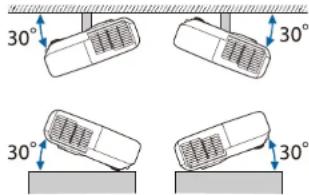
Technické údaje projektoru
Pokud projektor použijete pod úhlem náklonu větším než 30°, mohlo by dojít k jeho poškození nebo k poranění osob.
▶ Související odkazy
• "Technické údaje konektorů" s.210
Technické údaje konektorů
V části Seznam funkcí jsou uvedeny podrobnosti o portech na vašem projektoru.
| Port Computer 15kolíkový konektor Mini | D-Sub(zásuvka) |
| Port Computer1 15kolíkový konektor Mini | D-Sub(zásuvka) |
| Port Computer2 15kolíkový konektor Mini | D-Sub(zásuvka) |
| Port Monitor Out 15kolíkový konektor Mini | D-Sub(zásuvka) |
| Port Video Konektor RCA | |
| Port Audio 1 Stereofonní miniaturní konektor (jack) | |
| Port Audio 2 Stereofonní miniaturní konektor (jack) | |
| Porty L-Audio-R Konektor RCA (jack) × 2 | (L-R) |
| Port Mic Stereofonní miniaturní konektor (jack) | |
| Port Audio Out Stereofonní miniaturní konektor (jack) | |
| Port HDMI HDMI (zvuk je podporován pouze PCM) | |
| Port HDMI1 HDMI (zvuk je podporován pouze PCM) | |
| Port HDMI2 HDMI (zvuk je podporován pouze PCM) | |
| Port USB-A Konektor USB (typ A) | |
| Port USB-B Konektor USB (typ B) | |
| Port LAN RJ-45 | |
| Port RS-232C Miniaturní konektor D-Sub | 9 kolíků(samči) |

- Porty USB-A a USB-B podporují specifikaci USB 2.0. Nicméně u portů USB není zaručena podpora všech zařizení s rozhraním USB.
• Port USB-B nepodporuje specifikaci USB 1.1.
▶ Související odkazy
- "Seznam funkcí" s.11
Vnější rozměry
EB-W51/EB-X51/EB-E10/EB-W06/EB-X06/EB-E01/EB-X500/EB-E500
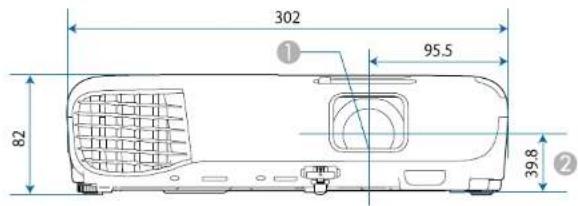
EB-118/EB-W49/EB-X49/EB-E20/EB-W52/EB-FH06
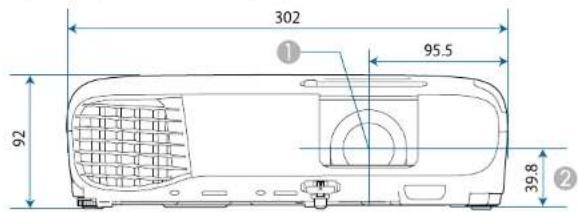
EB-992F/EB-982W/EB-972/EB-FH52
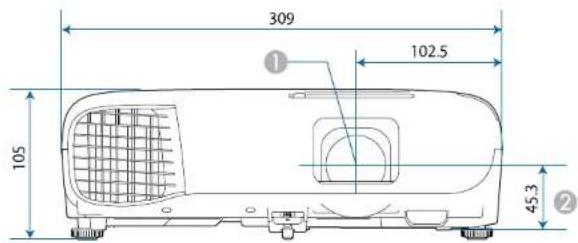
1 Střed objektivu
② Vzdálenost od středu objektivu k bodu pro uchycení závěsné konzoly
EB-W51/EB-X51/EB-E10/EB-W06/EB-X06/EB-E01/EB-X500/EB-E500
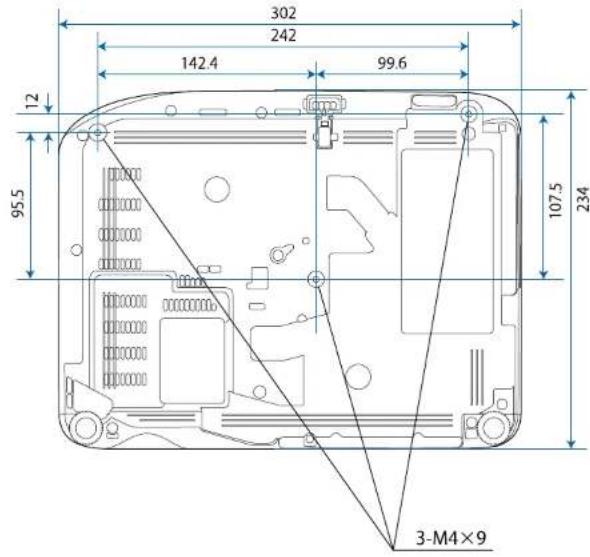
Vnější rozměry
EB-W52 EB-FH06
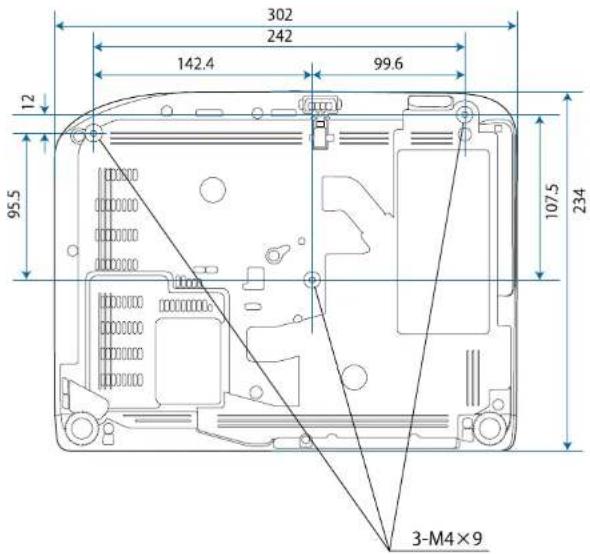
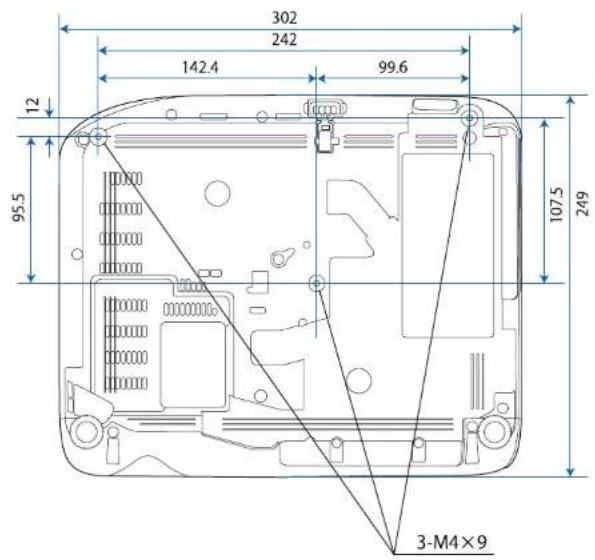
Vnější rozměry
EB-W49/EB-X49/EB-E20
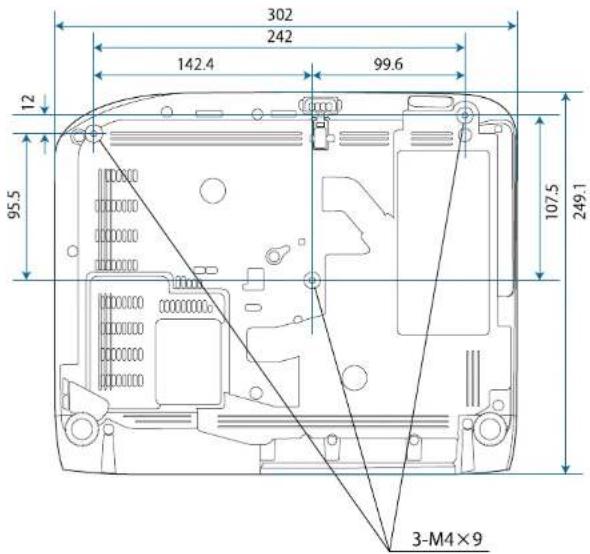
EB-118
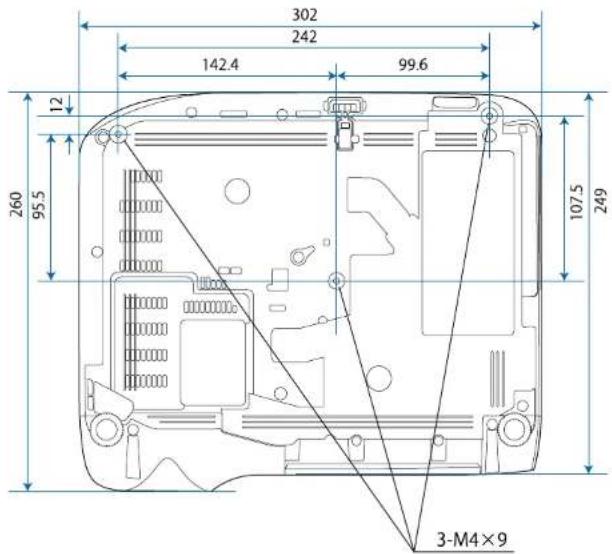
Vnější rozměry
EB-992F/EB-982W/EB-972/EB-FH52
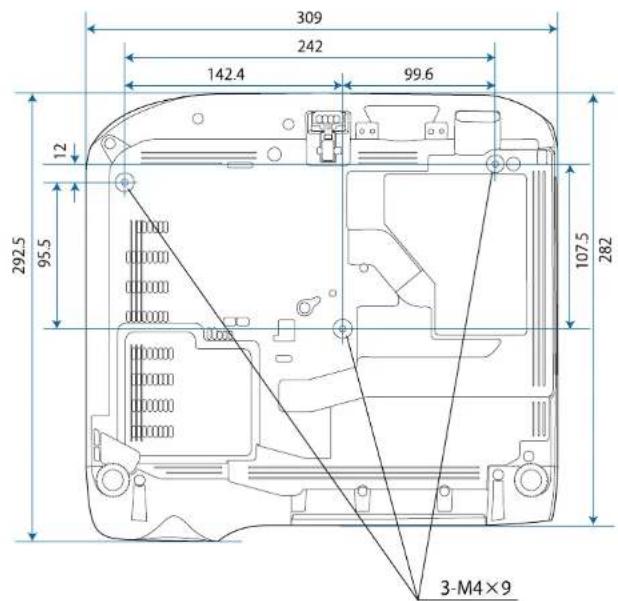
Jednotky na těchto schématech jsou uvedeny v mm.
Požadavky softwaru USB Display na systém
Aby bylo možné používat software Epson USB Display, musí váš počitač splňovat následující požadavky na systém.
| Požadavčk Windows | Ws Mac | |
| Operační systém W | Windows 7Ultimate (32 a 64 bitů)Enterprise (32 a 64 bitů)Professional (32 a 64 bitů)Home Premium (32 a 64 bitů)Home Basic (32 bitů)Starter (32 bitů) | OS X10.8.x (64 bitů)10.9.x (64 bitů)10.10.x (64 bitů)10.11.x (64 bitů) |
| Windows 8.1Windows 8.1 (32 a 64 bitů)Windows 8.1 Pro (32 a 64 bitů)Windows 8.1 Enterprise (32 a 64 bitů) | macOS10.12.x (64 bitů)10.13.x (64 bitů)10.14.x (64 bitů) | |
| Windows 10Windows 10 Home (32 a 64 bitů)Windows 10 Pro (32 a 64 bitů)Windows 10 Enterprise (32 a 64 bitů) | ||
| Procesor Intel Core | 2Duo nebo výkonnější(Doporučen Intel Core i3 nebo výkonnější) | Intel Core2Duo nebo výkonnější(Doporučen Intel Core i5 nebo výkonnější) |
| Paměl 2 GB nebo více | ||
| Požadavek Windows | Mac | |
| Volné místo na jednotce pevného disku | 20 MB nebo vice | |
| Zobrazení Rozlišení | od 640 × 480 do 1 920 × 1 20016bitové nebo lepší zobrazení barev | |
Seznam bezpečnostních pokynů a symbolů
V následující tabulce jsou uvedeny významy bezpečnostních symbolů umístěných na vybavení.
| Č. Značka symbolu Schválené standardy | Popis | ||
| 1 | IEC60417No. 5007 | „ZAPNUTO“ (napájení)Označuje prípojení k elektrické sítí. | |
| 2 |  | IEC60417No. 5008 | „VYPNUTO“ (napájení)Označuje odpojení od elektrické sítě. |
| 3 |  | IEC60417No. 5009 | PohotovostOznačuje vypínač nebo polohu vypínače, kterým lze príslušnou část vybavení uvést do pohotovostního režimu. |
| 4 |  | ISO7000No. 0434B, IEC3864-B3.1 | UpozorněníOznačuje obecné upozornění pri použivání produktu. |
| 5 |  | IEC60417No. 5041 | Upozornění, horký povrchUpozorňuje, že označená položka může být horká a není záhodno se jí neopatrně dotýkat. |
| 6 |  | IEC60417No. 6042ISO3864-B3.6 | Upozornění, nebezpečí úrazu elektrickým proudemOznačuje vybavení, které představuje ncbezpečí úrazu elektrickým proudem. |
| Č. Značka symbolu Schvělené standardy | Popis | ||
| 7 |  | IEC60417No. 5957 | Pro použití pouze ve vnitřních prostorechOznačuje elektrické vybavení, které je určno primárně pro použití ve vnitřních prostorech. |
| 8 |  | IEC60417No. 5926 | Polarita připojení stejnosměrného napájeníOznačuje kladná a záporná připojení (polaritu) části vybavení, ke které lze připojit zdroj stejnosměrného napájení. |
| 9 |  | — Totožné s č. 8. | |
| 10 |  | IEC60417No. 5001B | Baterie, obecnéNa vybavení napájeném bateriemi.Označuje zařízení, například kryt příhrádky na baterie, nebo konektorové výstupy. |
| 11 |  | IEC60417No. 5002 | Poloha baterie(i)Označuje samotný držák baterií a polohu baterie(i) v držáku. |
| 12 |  | — Totožné s č. 11. | |
| 13 |  | IEC60417No. 5019 | Ochranné uzemněníOznačuje výstup, který je určen k připojení k vnějšímu vodiči na ochranu před zásahem elektrickým proudem v případě závady nebo výstup ochranné uzemňovací elektrody. |
Seznam bezpečnostních pokynů a symbolů
| Č. Značka symbolu Schvý | šlené standardy | Popis | |
| 12 |  | IEC60417No. 5017 | UzemněníOznačuje uzemňovací výstup v případě, kdy není výslovně vyžadován symbol č. 13. |
| 15 |  | IEC60417No. 5032 | Střídavý proudToto označení na typovém štitku vyjadřuje, že vybavení je vhodné pouze pro napájení střídavým proudem; označení příslušných výstupů. |
| 16 |  | IEC60417No. 5031 | Stejnosměrný proudToto označení na typovém štitku vyjadřuje, že vybavení je vhodné pouze pro napájení stejnosměrným proudem; označení příslušných výstupů. |
| 17 |  | IEC60417No. 5172 | Vybavení třídy IIOznačuje vybavení, které splňuje bezpečnostní požadavky určené pro vybavení třídy II v souladu se standardem IEC 61140. |
| 18 |  | ISO 3864 Obecný zakaz | Označuje zakázané úkony a postupy. |
| 19 |  | ISO 3864 Zákaz kontaktu | Označuje zranční, ke kterému může dojít v případě kontaktu s konkrétní částí vybavení. |
| 20 |  | — Zásadně se nedívejte do objektivu, když je projektor zapnutý. | |
| 21 |  | — Označuje zákaz umístování jakýchkoli předmětů na projektor. | |
| Č. Značka symbolu Schvřilnené standardy | Popis | ||
| 22 |  | ISO3864IEC60825-1 | Upozornění, laserové zářeníUkazuje, že tento projektor je vybaven laserovým zářičem. |
| 23 |  | ISO 3864 Zákaz demontážeOznačuje nebezpečí zranění, například zásahu elektrickým proudem, v případě demontování vybavení. | |
| 24 |  | IEC60417No. 5266 | Pohotovost, částečná pohotovostOznačuje, že část vybavení je v připraveném stavu. |
| 25 |  | ISO3864IEC60417No. 5057 | Pozor, pohyblivé částiOznačuje, že musite udržovat bezpečnou vzdálenost od pohyblivých částí podle bezpečnostních zásad. |
| 26 |  | IEC60417No. 6056 | Upozornění (pohybující se lopatky ventilátoru)Pro zachování bezpečnosti se nepřibližujte k pohybujícím se lopatkám ventilátoru. |
| 27 |  | IEC60417No. 6043 | Upozornění (ostré rohy)Upozorňuje ostré rohy, kterých není záhodno se dotýkat. |
| 28 |  | — Upozorňuje, že během promítání je zakázáno hledět přímo do objektivu. | |
| 29 |  | ISO7010Č. W027ISO 3864 | Varování, optická radiace (například UV, viditelná radiace, IR)Dbejte na to, abyste se vyhnuli poranění oči a kůže v blizkosti optického záření. |
Seznam bezpečnostních pokynů a symbolů
| Č. Značka symbolu Schvšlené standardy | Popis | ||
| 60 |  | IEC60417No. 5109 | Není určeno k používání v obydlených oblastech.Označuje, že elektrické vybaven není vhodné pro obydlené oblasti. |
Glosár
Tato kapitola stručně vysvětluje složité termíny, které nejsou vysvětleny v textu této příručky. Další informace lze získat v dalších běžně dostupných publikacích.
| AMX Device Discovery | AMX Device Discovery je technologie vyvinutá společností AMX pro usnadnění ovládání systémů AMX pro obsluhu cílového zařízení.Společnost Epson implementovala tuto technologii a poskytla nastavení pro správnou funkci protokolu (ON).Další podrobnosti viz webové stránky společnosti AMX.Adresa URL http://www.amx.com/ |
| Poměr stran Poměr | mczi dělkou a výškou obrazu.Projekční plochy s poměrem stran 16:9 (vodorovně/svisle),například HDTV, se označují terminem širokoúhlé projekční plochy.SDTV a běžné počitačové monitory mají poměr stran 4:3. |
| Kompozitní video | Postup, který kombinuje videosignál na složku jasu a barevnou složku pro prénos prostřednictvím signálového kabelu. |
| Kontrast Relativní | jas světlých a tmavých oblastí obrazu lze zvýšit nebo snížit, aby byl text nebo grafika více či méně výraznější.Nastavení této konkrétní vlastnosti obrazu se nazývá úprava kontrastu. |
| DHCP Zkratka pro | Dynamic Host Co nfiguration Protocol. Tento protokol automaticky přiděluje adresu IP zařízení připojenému k síti. |
| Full IID Standardná | velikost s rozlišením 1 280 (vodorovně) x 1 080 (svisle) bodů. |
| Adresa brány Jedná | se o server (směrovač) pro komunikaci v síti (podsíti)rozdělené podle masky podsítě. |
| HDCP HDCP je zk | atka terminu High-bandwidth Digital Content Protection.Použivá se k ochrané před nelegálním kopírováním a ochrané copyrightu tím, že šifruje signál posílaný přes porty DVI a HDMI.Protože tento projektor obsahuje port HDMI s podporou HDCP, dokáže promítat digitální obraz chráněný technologií HDCP.Projektor však zřejmě nepromítne obraz chráněný pomocí aktualizovaných či revidovaných verzí šifrování HDCP. |
| HDMI | Zkratka terminu High Definition Multimedia Interface. HDMI je norma zaměřená na digitální spotřební elektroniku a počítače.Jde o normu pro digitální přenos signálů HD obrazu a vícekanálového zvuku.Diky absenci komprese digitálního signálu lze obraz přenášet s nejvyšší možnou kvalitou. Zároveň tomuto digitálnímu signálu poskytuje funkcí šifrování. |
| IHD'TV Žkratka pro | IIig h-Definition Television (televizor s vysokým rozlišením), která označuje televizní systémy s vysokým rozlišcním, které splňuji následující požadavky:Svislé rozlišení 720p nebo 1080i nebo vyšší (p = Progresivní, i = Proklad)Poměr stran obrazu 16:9 |
| Proklad Přenáši informace potřebné k vytvoření jedné obrazovky odesláním každého druhého řádku počínajíc horním okrajem obrazu směrem dolů ke spodnímu okraji.U tohoto obrazu existuje větší riziko blikání, protože se zobrazuje každý druhý řádek. | |
| Adresa IP Číslo, které určuje počítač připojený k siti. | |
| Progresivní Promita | informace k vytvoření jedné obrazovky najednou; obraz se zobrazuje po jednom rámci.Ačkoliv je počet řádků skenování stejný, blikání obrazu je omczeno, protože objem informací je dvojnásobný ve srovnání se systémem prokládání. |
Glosár
| Obnovovací kmitočet | Světlo vyzařující prvek displeje zachovává stejnou svítivost a barvu po velmi krátkou dobu. Proto je nutno obraz skenovat mnohokrát za sekundu, aby byla provedena obnova světlo vyzařujícího prvku. Počet operací obnovy za sekundu se nazývá obnovovací kmitočet a je vyjádřen v hertzích (Hz). |
| SDTV Zkratka pro | Standard Defini tion Television, která označuje standardní televizní systémy, které nesplňují požadavky pro systém HDTV High-Definition Television. |
| SNMP Zkratka pro | označení protokolu Simple Network Management Protocol, který slouži pro sledování a řízení zařízení, jako například směrovačů a počítačů, připojených k sití TCP/IP. |
| sRGB Mezinárodní | standard pro barevné intervaly, který byl formulován tak, aby byla usnadněna správa barev reprodukovaných videozařízením v počítačových operačních systémech (OS) a na Internetu. Pokud je připojený zdroj v režimu sRGB, nastavte projektor i připojený zdroj signálu na režim sRGB. |
| SSID SSID je identifikátor pro připojení k jinému zařízení v bezdrátové sítí LAN. Bczdrátová komunikacc je možná mezi zařízeními se stejným SSID. | |
| Maska podsítě Jedná se o čiselnou hodnotu, která určuje počet bitů použitých pro adresu sítě v rozdělené sítí (podsíti) z adresy IP. | |
| SVGA Standardní velikost s rozlišením 800 (vodorovně) x 600 (svisle) bodů. | |
| SXGA Standardní velikost s rozlišením 1 280 (vodorovně) x 1 024 (svisle) bodů. | |
| Synchronizace Signál odesílaný z počítačů má určitou hodnotu kmitočtu.Pokud se kmitočet projektoru s tímto kmitočtem neshoduje,kvalita výsledného obrazu bude nízká.Proces sladění fází těchto signálů (relativní pozice maximálníchminimálních hodnot signálu) se nazývá synchronizace.Pokud signál není synchronizovaný, dochází například k blikání,rozmazání a vodorovnému rušení. | |
| Seřízení souběhu Signál odesílaný z počítačů má určitou hodnotu kmitočtu.Pokud se kmitočet projektoru s tímto kmitočtem neshoduje,kvalita výsledného obrazu bude nízká.Proces sladění kmitočtu těchto signálů (počtu minimálníchhodnot v signálu) se nazývá seřízení souběhu.Pokud se seřízení souběhu neprovede správně, v signálu se objevíširoké svislé pruhý. | |
| Adresa IP depeše Jedná se o adresu IP pro cílový počítač používaný pro chybováoznámení v protokolu SNMP. | |
| VGA Standardní veľikost s rozlišením 640 (vodorovně) x 480 (svisle)bodů. | |
| XGA Standardní veľikost s rozlišením 1 024 (vodorovně) x 768 (svisle)bodů. | |
| WXGA Standardní velikost s rozlišením 1 280 (vodorovně) x 800 (svisle)bodů. | |
| WUXGA Standardní velikost s rozlišením 1 920 (vodorovně) x 1 200(svisle) bodů. |
Poznámky
Tyto části obsahují důležité poznámky k projektoru.
▶ Související odkazy
- "Indication of the manufacturer and the importer in accordance with requirements of EU directive" s.221
• "Omezení používání" s.221
• "Odkazy na operační systémy" s.221
• "Obchodní známky" s.222
• "Odkaz na autorské právo" s.222
• "Určení zdroje autorských práv" s.222
Když je tento produkt používán pro aplikace, které vyžadují vysokou spolehlivost/bezpečnost, například dopravní zařízení související s leteckým, železničním, námořním, automobilovým provozem atd.; zařízení pro prevenci katastrof; různá bezpečnostní zařízení atd.; nebo funkční/přesná zařízení atd.,
musíte tento produkt používat pouze po zvážení rozšíření vašeho konceptu o nouzová a záložních opatření, která by zajistila zachování bezpečnosti a stability celého systému. Tento přístroj nebyl navržen pro aplikace vyžadující extrémní hodnoty spolehlivosti/bezpečnosti, jako je například letecké vybavení, komunikační zařízení, ovládání jaderných elektráren nebo lékařská technika související s přímou péčí atd., musíte proto sami provést kompletní analýzu a na jejím základě zvážit, zda je přístroj pro vás vhodný.
Odkazy na operační systémy
- Operační systém Microsoft * Windows Vista*
- Operační systém Microsoft * Windows* 7
- Operační systém Microsoft *Windows* 8
- Operační systém Microsoft * Windows* 8.1
- Operační systém Microsoft "Windows" 10
V tomto návodu jsou výše uvedené operační systémy označovány jako „Windows Vista“, „Windows 7“, „Windows 8“, „Windows 8.1“ a „Windows 10“. Dále je pro tyto systémy použit společný termín „Windows“. - OS X 10.7.x
- OS X 10.8.x
- OS X 10.9.x
- OS X 10.10.x
- OS X 10.11.x
- macOS 10.12.x
- macOS 10.13.x
- macOS 10.14.x
V této příručce jsou výše uvedené operační systémy uváděny jako „OS X 10.7.x“, „OS X 10.8.x“, „OS X 10.9.x“, „OS X 10.10.x“, „OS X 10.11.x“, „macOS
Poznámky
10.12.x", „macOS 10.13.x“ a „macOS 10.14.x“. Pro tyto operační systémy je navíc používán souhrnný název „Mac“.
Obchodní známky
EPSON je registrovaná ochranná známka, ELPLP a loga jsou registrované ochranné známky nebo ochranné známky společnosti Seiko Epson Corporation.
Mac, OS X a macOS jsou ochranné známky společnosti Apple Inc.
Microsoft, Windows, Windows Vista a logo Windows jsou ochranné známky nebo registrované ochranné známky společnosti Microsoft Corporation v USA a/nebo dalších zemích.
Wi-Fi ^ , WPA2 ^™ , WPA3 ^™ a Miracast ^ jsou ochranné známky organizace Wi-Fi Alliance ^® .
App Store je servisní značka společnosti Apple Inc.
Chrome, Chromebook a Google Play jsou ochranné známky společnosti Google LLC.
HDMI, logo HDMI a High-Definition Multimedia Interface jsou ochranné známky nebo registrované ochranné známky společnosti HDMI Licensing Administrator, Inc. HDMI
„QR Code“ je registrovaná ochranná známka společnosti DENSO WAVE INCORPORATED.
Bylo již požádano o registraci obchodní známky PJLink (nebo je již registrována) v Japonsku, Spojených státech amerických a jiných zemích a oblastech.
Crestron ^ , Crestron Connected ^ , Crestron Fusion ^ , Crestron Control ^ a Crestron RoomView ^* jsou registrované ochranné známky společnosti Crestron Electronics, Inc.
Intel' je registrovaná ochranná známka společnosti Intel Corporation v USA a/nebo dalších zemích.
Další zde použité názvy produktů slouží pouze k identifikačním účelům a mohou být ochrannými známkami příslušných vlastníků. Společnost Epson se vzdává všech práv na tyto značky.
Odkaz na autorské právo
Všechna práva vyhrazena. Bez předchozího písemného povolení společnosti Seiko Epson Corporation je zakázáno reprodukovat libovolnou část této publikace, ukládat ve vyhledávacím systému nebo prěnášet libovolnou formou nebo prostředky, a to elektronicky, mechanicky, kopírováním, nahráváním nebo jakýmkoli jiným způsobem. Společnost neponese prímou odpovědnost za použití zde uvedených informací. Neodpovidá ani za případné škody plynoucí z použití zde uvedených informací.
Společnost Seiko Epson Corporation ani její přidružené společnosti nejsou vůči spotřebiteli tohoto produktu nebo jiným osobám zodpovědné za škody, ztráty, náklady nebo výdaje způsobené spotřebitelem nebo jinou osobou v důsledku následujících událostí: nehoda, nesprávné použití nebo zneužití tohoto produktu nebo neoprávněné úpravy, opravy nebo změny tohoto produktu nebo (s výjimkou USA) nedodržení přísného souladu s provozními a servisními pokyny společnosti Seiko Epson Corporation.
Společnost Seiko Epson Corporation neodpovídá za žádné škody nebo problémy způsobené použitím jakéhokoli příslušenství nebo spotřebního materiálu, které nejsou společností Seiko Epson Corporation označeny jako originální produkty (Original Epson Products) nebo schválené produkty (Epson Approved Products).
Obsah této příručky může být změněn nebo aktualizován bez předchozího upozornění.
Obrázky v této příručce a skutečný projektor se mohou lišit.
Určení zdroje autorských práv
Změny těchto údajů bez předchozího upozornění vyhrazeny.