
Lumix DMC-LC40 - Fotoaparát PANASONIC - Bezplatný návod k obsluze
Najděte návod k zařízení zdarma Lumix DMC-LC40 PANASONIC ve formátu PDF.


Dotazy uživatelů ohledně Lumix DMC-LC40 PANASONIC
0 otázka o tomto zařízení. Odpovězte na ty, které znáte, nebo položte vlastní.
Položte novou otázku o tomto zařízení
Stáhněte si návod pro váš Fotoaparát ve formátu PDF zdarma! Najděte svůj návod Lumix DMC-LC40 - PANASONIC a vezměte svůj elektronický přístroj zpět do rukou. Na této stránce jsou zveřejněny všechny dokumenty potřebné k používání vašeho zařízení. Lumix DMC-LC40 značky PANASONIC.
NÁVOD K OBSLUZE Lumix DMC-LC40 PANASONIC
Digitální fotoaparát
Návod k použití
Označení modelu: DMC-LC40E
Před použitím si přečtěte celý návod.
MultiMediaCard™
LEICA DC VARIO-SUMMICRON
VQT9877
Vážený zákazníku,
chtěli bychom Vám poděkovat za zakoupení tohoto digitálního fotoaparátu Panasonic. Prosím přečtěte si tento návod pozorně a uschovejte jej k případnému nahlédnutí.
Informace pro Vaše bezpečí
UPOZORNĚNÍ V ZÁJMU OMEZENÍ RIZIKA POŽÁRU NEBO ÚRAZU ELEKTRICKÝM PROU- DEM, POPŘ. VZNIKU RUŠENÍ, POUŽÍ- VEJTE JEN DOPORUČENÉ PŘÍSLU- ŠENSTVÍ A NEVYSTAVUJTE PŘÍSTROJ DEŠTI NEBO VLHKU. NESNÍMEJTE KRYT (NEBO ZADNÍ STĚNU) – V PŘÍSTROJI NEJSOU ŽÁDNÉ DÍLY, KTERÉ BY UŽIVATEL MOHL SÁM OPRAVIT. SERVISNÍ ZÁSAHY SVĚRTE KVALIFIKOVANÉMU SERVISNÍMU STŘEDISKU.
Neporušujte autorská práva. Kopírování nahraných pásek nebo disků, popř. jiného publikovaného nebo vysílaného materiálu pro jiné než osobní účely může znamenat porušení autorských práv. Kopírování některých materiálů může být omezeno, i pokud se jedná o kopírování pro osobní použití.
- Pozor – některé ovládací prvky, součásti, položky menu atd. na Vašem digitálním fotoaparátu se mohou mírně lišit od zobrazení v tomto návodu.
- Logo SD je ochrannou známkou.
- Další názvy, názvy firem a produktů uvedené v tomto návodu mohou být ochrannými známkami nebo registrovanými ochrannými známkami příslušných firem.
POKUD JE POŠKOZENA NAPÁJECÍ ŠNŮRA, NAHRAĎTE JI NOVOU, S PŘÍSLUŠNÝM SCHVÁLENÍM ELEKTROTECHNICKÉ ZKUŠEBNY.
Obsah
Informace pro Vaše bezpečí 2
Příprava
Standardní součásti 5
Názvy dílů 6
Zobrazení na LCD displeji 8
Rychlý úvod 10
Vložení akumulátoru 11
Nabíjení akumulátoru 12
Připojení k elektrickému rozvodu 13
Vložení karty 14
Zapnutí/vypnutí 16
Nastavení optického hledáčku (korekce dioptrií) 17
Připevnění řemínku/nasazení krytu objektivu 18
Použití stativu 19
Použití LCD displeje 20
Tlačítko spouště (namáčknutí/domáčknutí) 22
Ovladač provozního režimu a ovladač režimu REC (záznam) 23
Práce s menu 25
Nastavení data/času (nastavení hodin) 26
Pořizování snímků (základy)
Pořizování snímků (AUTOmatický režim) 27
Kontrola naposledy pořízeného snímku (prohlížení) 28
Pořizování videosekvencí 29
Použití optického zoomu 30
Použití digitálního zoomu 31
Fotografování pomocí zabudovaného blesku 32
Fotografování pomocí samospouště 34
Pořizování snímků (pokročilé funkce)
Záznam zvuku při pořizování snímků 35
Nastavení velikosti snímku 36
Fotografování v režimu Automatické expozice (Program AE) 38
Fotografování v režimu Priority clony 39
Fotografování v režimu Priority času závěrky 40
Fotografování v režimu Portrét 41
Fotografování v režimu Krajina 42
Fotografování v režimu Sport 43
Fotografování v režimu Sport 44
Fotografování v režimu Bodového ostření/měření 45
Kompenzace expozice 46
Využití zarámování expozice 47
Využití uzamčení ostření/expozice 48
Nastavení vlastností obrazu (kontrast/ostrost/sytost) 49
Nastavení vyvážení bílé 50
Nastavení citlivosti ISO 52
Využití bodového ostření 53
Snímání v makro režimu 54
Snímání v dávkovém režimu 55
Použití konvertoru ohniskové vzdálenosti 56
Prohlížení
Prohlížení fotografií 57
Prohlížení fotografií se zvukem 58
Prohlížení devíti fotografií najednou 59
Použití zoomu při prohlížení 60
Přehrávání videosekvencí 61
Úpravy
Mazání snímků 62
Záznam informací řídících tisk (DPOF) na kartu 64
Ochrana snímků na kartě 67
Pokročilé funkce
Přehrávání prezentací (automatický přechod na další snímek) 68
Přidání zvukového doprovodu ke snímkům (dabování) 70
Změna rozměru uložených snímků 71
Oříznutí uložených snímků 72
Formátování karty 74
Nastavení jasu LCD displeje 75
Automatické prohlížení 76
Nastavení zvuků 77
Nastavení úspor energie 78
Nulování čísla souboru 79
Přehrávání snímků na televizoru 80
Po použití 81
Připojení k PC 82
Ostatní
Položky menu 83
Výstrahy při práci 85
Výstražná hlášení 89
Odstraňování problémů 90
Technické údaje 91
Standardní součásti
Před použitím fotoaparátu zkontrolujte, zda máte všechny součásti.
1 Paměťová karta SD (16 MB) RP-SD016B
3 Napájecí zdroj DE-878A
4 Sítová šňůra K2CRDA00004 K2CRDA00002
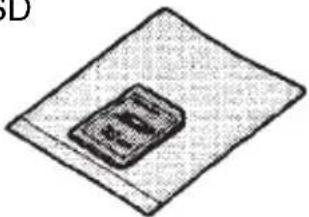
5 Propojovací sada USB
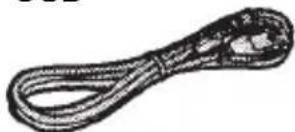
Propojovací kabel USB K1HA05CD0001
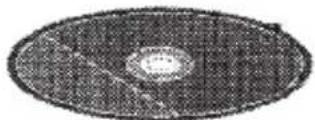
CD-ROM
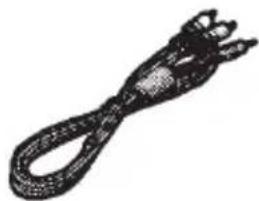
6 Audio/video kabel K1V204C20002
7 Řemínek VFC3868
8 Kryt objektivu VYK0B77
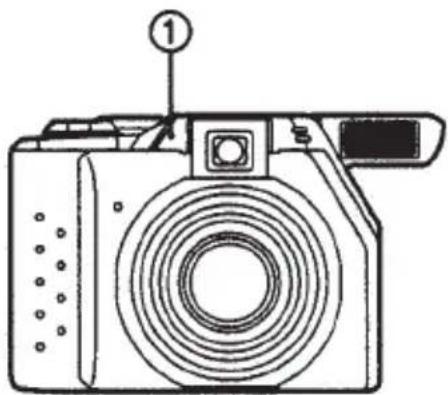
1 Snímač blesku (P33)
2 Optický hledáček (P17)
3 Mikrofon (P35, P70)
4 Blesk
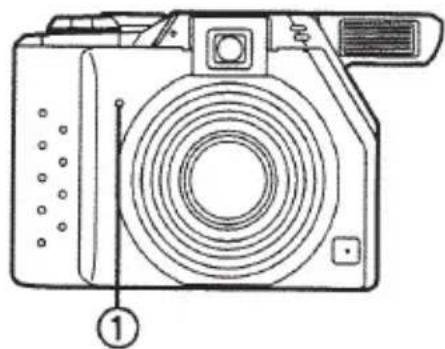
5 Kontrolka samospouště (P34)
6 Objektiv
[Pohled shora]
7 Ovladač režimu REC (záznam) (P23)
8 Ovladač provozních režimů (P23)
9 Tlačítko režimu blesku (P32)
10 Tlačítko spouště (P22)
11 Páčka ovládání zoomu (P30, P31)
12 Prstenec ručního ostření (P56)
[Pohled zezadu]
13 Ovládání korekce dioptrií v hledáčku (P17)
14 Optický hledáček (P17)
15 Stavová kontrolka (P21)
16 Kontrolka blesku/přístupu na kartu (P15, P21)
17 Vypínač (P16)
18 Tlačítko DISPLAY (P20)
19 Tlačítko MENU (P25)
20 Tlačítka ovládání kurzoru (▲/▼/◄/►)
21 Tlačítko REVIEW/SET (P28)
22 Reproduktor (P58)
23 Dvířka prostoru pro paměťovou kartu (P14)
24 LCD displej (P8)
33 LCD displej (P10)
![PANASONIC Lumix DMC-LC40 - [Pohled zezadu] - 2](/content/2026/05/1006496/images/e2ca0be79fa0e9ce2d74f1dcbf614a9c96cb26c14c3da9d99fe7fe64a414f694.jpg)
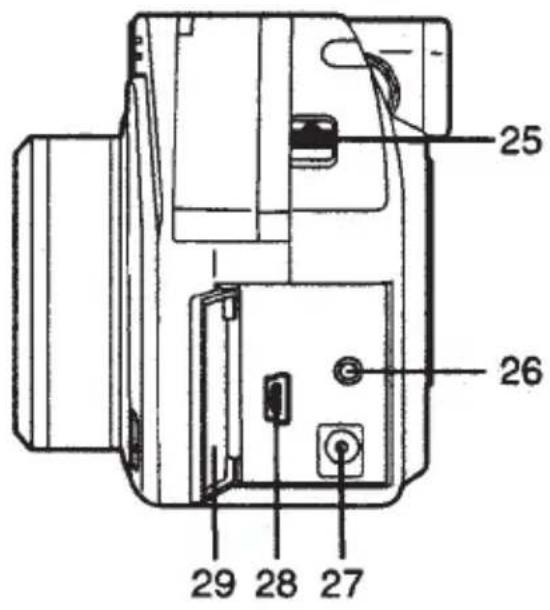
25 Páčka vysunutí blesku (P32)
26 Video/audio výstup (P80)
27 Zásuvka pro napájecí zdroj DC IN (P12)
28 Konektor rozhraní USB (pětivývodový) (P82)
39 Kryt konektorů (P12)
[Pohled zprava]
30 Otvor pro řemínek (P18)
[Pohled zezdola]
31 Páčka otvírání/zavírání prostoru pro akumulátor (P11)
32 Dvířka prostoru pro akumulátor (P11)
33 Závit pro stativ (P19)
Zobrazení na LCD displeji
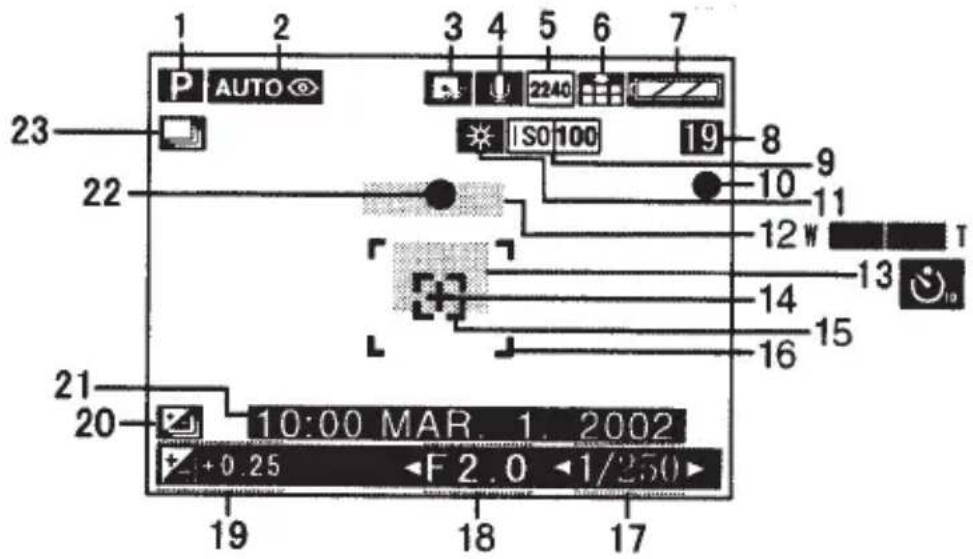
[Během záznamu]
1 Režim záznamu
A: AUTOmatický režim (P27)
P: Programovaná automatická expozi-ce (AE) (P38)
A: Automatická expozice s prioritou clony (P39)
S: Automatická expozice s prioritou času závěrky (P40)
: Režim Makro (P54)
: Režim Portrét (P41)
: Režim Krajina (P42)
: Režim Sport (P43)
: Režim Noční portrét (P44)
+: Režim bodového ostření (P45)
Režim snímání videosekvencí (P29)
2 Režim blesku (P32)
AUTO ↓ : AUTOmatický
AUTO: AUTOmatický/s redukcí červe- ných očí
Blesk vždy zapnut
AUTO SLOW : Synchronizace na dlouhý čas závěrky/s redukcí červených očí (při synchronizaci na zavření závěrky svítí symbol ( [⚡] )
Blesk vždy vypnut
3 : Režim bodového ostření (P53)
4 : Záznam zvuku (P35)
5 Rozměr snímku (P36)
2240: 2240x1680
1600: 1600x1200
1120: 1120x840
640: 640x480
6 Kvalita (komprese dat) (P37)
: Režim Fine (nízká komprese)
: Režim Standard (standardní komprese)
TIFF : Režim TIFF (žádná komprese)
7 Kontrolka stavu akumulátoru (P12)
(Pokud je připojen napájecí zdroj, kontrolka není zobrazena)


8 Zbývající počet snímku/čas záznamu V režimu snímání videoklipů: XXXS
9 Citlivost ISO (P52) (bez symbolu): Automatické nastavení
ISO100
ISO200
ISO400
10 : Kontrolka, že je aktivní záznam
11 Vyvážení bílé (P50) (bez symbolu): Automatické nastavení

denní světlo

zamračeno

výbojky

zářivky

: blesk

ruční nastavení
12 Zoom (P30, P31)
(digitální zoom zapnut. [■])
13 Režim samospouště (P34)

:2 sekundy

:10 sekund
14 +: Křížek bodového měření (P45)
15 : Rámeček bodového ostření (P45, P53)
16 : Oblast zaostření (P27)
17 Indikátor času závěrky (P40)
18 Indikátor hodnoty clony (P39)
19 Kompenzace expozice (P46)
20 Automatické zarámování (P47)

Zarámování automatické expozice
21 Aktuální datum a čas (P26)
Zobrazí se na 5 sekund po zapnutí fotoaparátu/po nastavení režimu záznamu/po nastavení času.
22 : Indikátor zaostření (P27)
23 : Režim dávkového snímání (P55)
24 : Rožim přehrávání
25 DPOF (P64)

(Bílé):
Nastavení DPOF pro tisk.

(Zelené):Nastavení DPOF pro prezentaci (automatický přechod na další snímek).

(Zelené s číslem DPOF):
Nastavení DPOF pro tisk a prezentaci (automatický přechod na další snímek).
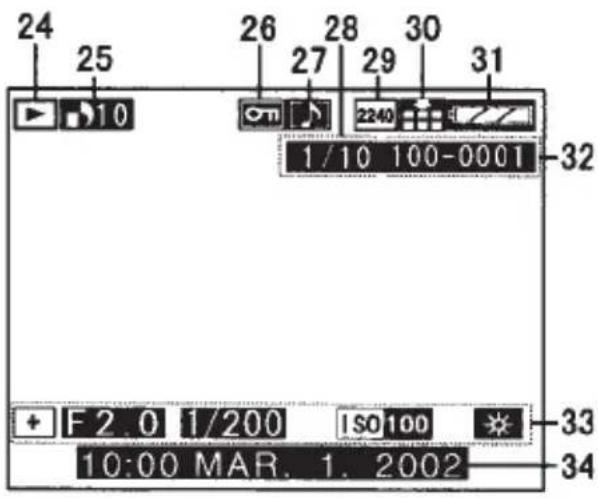
26 OT: Chráněný snímek (P67)
27 Snímek se zvukovým doprovodem (P58)
28 Počet snímků na stránce/celkem
29 Rozměr snímku (P36) (Poznámka 5)
30 Kvalita (kompresní poměr) (P37) (Poznámka 6)

: V režimu přehrávání videosekvencí
31 Kontrolka stavu akumulátoru (P12) (Poznámka 7)
32 Číslo složky/souboru
33 Údaje o pořízení snímku Jsou zobrazeny při stisku tlačítka [DISPLAY].
34 Datum a čas pořízení snímku
Rychlý úvod
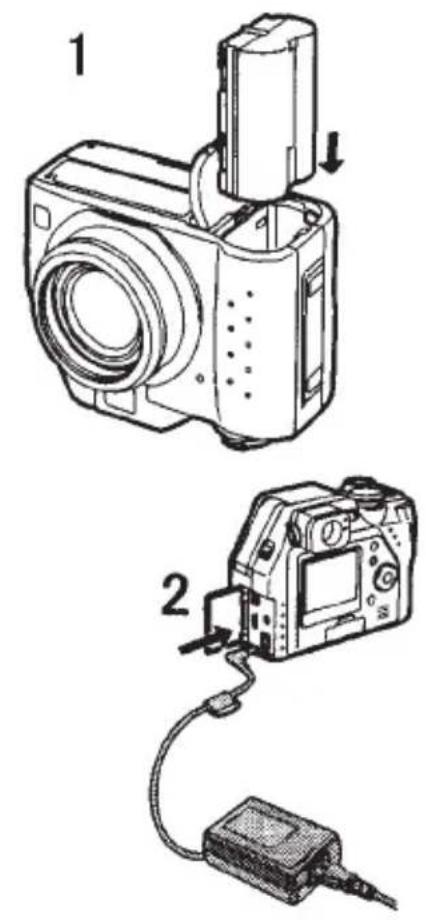
Připravte si následující položky:
- Fotoaparát
- Akumulátor
• Pamětovou kartu - Napájecí zdroj
Zkontrolujte, že je vypínač v poloze [STANDBY].
1 Odsunutím páčky ve směru šipky otevřete dvířka prostoru pro akumulátor.
2 Vložte do fotoaparátu akumulátor. (P11)
3 Připojte k fotoaparátu napájecí zdroj, aby se mohl akumulátor nabít. (P12)
4 Vložte do fotoaparátu paměťovou kartu. (P14)
5 Vypínač dejte do polohy [OPERATE]. (P16)
6 Nastavte datum/čas. (P26)
7 Nastavte ovladač provozního režimu ② a ovladač režimu záznamu ①. (P23) • Ovladač provozního režimu nastavte do režimu snímání jednotlivých snímků [☐] nebo dávkového snímání [☐].
8 Odsunutím páčky vysuňte blesk. (P32)
9 Namáčknutím spouště zaostřete. (P22)
10 Domáčknutím spouště pořid'te snímek. (P22)
[Přehrávání]
11 Ovladač provozního režimu nastavte do režimu přehrávání [P57]
12 Stiskem tlačítek ◀/▶ vyberte snímek, který chcete zobrazit.
Vložení akumulátoru
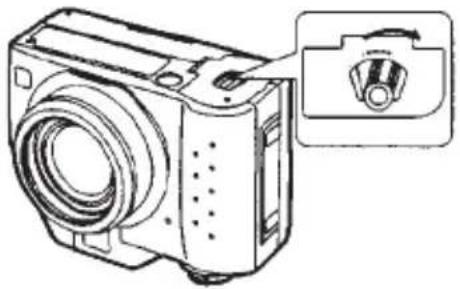
• Vypínač dejte do polohy [STANDBY].
1 Otočením páčky ve směru šipky otevřete dvířka prostoru pro akumulátor.
2 Vložte akumulátor až na doraz, až zapadne na místo.
3 Zavřete dvířka prostoru pro akumulátor.
4 Otočením páčky zpět dvířka prostoru pro akumulátor zajistěte.
1 Otočením páčky ve směru šipky otevřete dvířka prostoru pro akumulátor.
2 Stiskem západky ① uvolněte akumulátor.
3 Zavřete dvířka prostoru pro akumulátor.
4 Otočením páčky zpět dvířka prostoru pro akumulátor zajistěte.
- Pokud se fotoaparát nebude delší dobu používat, akumulátor vyjměte. (Při vložení akumulátoru je nutno znovu nastavit datum.)
- Před vyjmutím akumulátoru z přístroje fotoaparát vypněte.
- Dodávaný akumulátor je určen pouze pro tento přístroj. Nepoužívejte jej v jiných přístrojích.
VÝSTRAHA
Nebezpečí výbuchu v případě nesprávného vložení akumulátoru. Používejte jen náhradní akumulátor stejného nebo ekvivalentního typu doporučený výrobcem. Použité akumulátory likvidujte podle pokynů výrobce.
Nabíjení akumulátoru
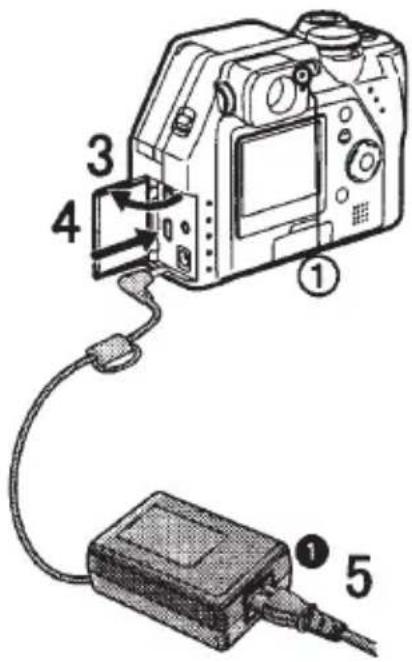
1 Vypínač dejte do polohy [STANDBY].
2 Vložte do fotoaparátu akumulátor. (P11)
3 Odklopte kryt konektorů.
4 Připojte konektor napájecího zdroje k fotoaparátu do zdířky DC IN.
ZÁSUVKA ELEKTRICKÉHO ROZVODU MUSÍ BÝT INSTALOVÁNA POBLÍŽ PŘÍSTROJE A MUSÍ BÝT DOBŘE PŘÍSTUPNÁ.
5 Připojte síťovou šňůru napájecího zdroje
k elektrickému rozvodu.
- Konec síťové šňůry nelze zcela zasunout do napájecího adaptéru. Vždy zůstane vidět část konektoru, viz ①.
- Začne blikat zelená kontrolka ① a začne nabíjení.
6 Po skončení nabíjení přestane kontrolka blikat.
- Po skončení nabíjení odpojte napájecí zdroj od elektrického rozvodu a pak odpojte konektor od fotoaparátu.
■ Kontrolka stavu nabití
Na LCD displeji je zobrazován stav nabití akumulátoru. (Pokud je připojen napájecí zdroj, stav nabití není zobrazován.)
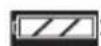
dostatečné nabití akumulátoru

: částečně vybitý akumulátor

vybitý akumulátor
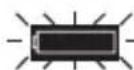
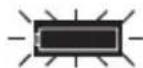
-:akumulátor je nutno vyměnit nebo nabít
■ Doba nabíjení a provozní doba na jedno nabití
(Při intervalu mezi snímky 30 sekund. Při použití blesku při každém druhém snímku. S dodávanou SD paměťovou kartou 16 MB)
| A | B | |
| Dodávaný akumulátor | přibližně 140 min. | Se zapnutým LCD displejem: přibližně 150 min(odpovídá 300 snímkům). |
| S vypnutým LCD displejem 180 min(odpovídá 360 snímkům). |
ⒶDoba nabíjení
⑧Doba nepřetržitého provozu (počet snímků)
■ Prostředí při nabíjení a chybné nabíjení
- Akumulátor nabíjejte při teplotě okolí 10 až 35 °C. (I akumulátor musí mít tuto teplotu.)
- Při zahájení nabíjení bliká kontrolka přibližně jednou za dvě sekundy. Pokud po zahájení nabíjení začne blikat rychleji, došlo k chybnému nabíjení. V tom případě odpojte napájecí zdroj ze zásuvky, vyjměte akumulátor a zkontrolujte, zda není teplota okolí nebo teplota akumulátoru vyšší nebo nižší. Pak pokus o nabíjení zopakujte. (Problém nelze odstranit pouhým vypnutím a zapnutím přístroje.) Pokud problém přetrvává, obratte se na prodejce.
Připojení k elektrickému rozvodu
Pokud k fotoaparátu připojíte napájecí zdroj a ten připojíte k elektrorozvodné síti, můžete s fotoaparátem pracovat neomezeně dlouho bez ohledu na kapacitu akumulátoru. Připojení napájecího zdroje viz kapitola [Nabíjení akumulátoru]. (strana12)
- Přístroj se během používání zahřívá – nejedná se o závadu.
Vložení karty
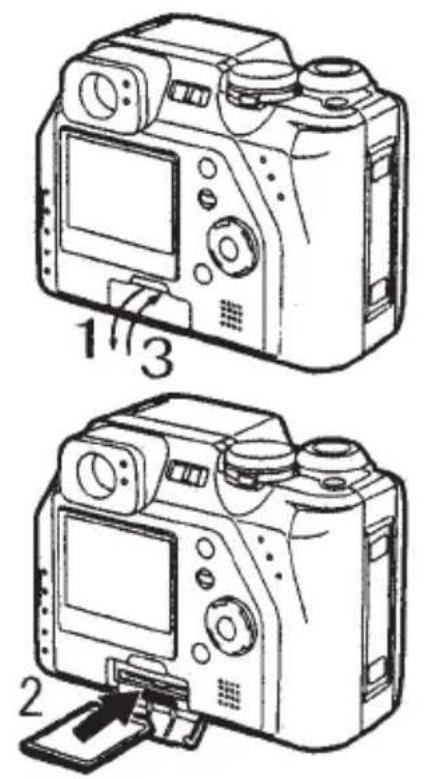
[Příprava]
• Vypínač dejte do polohy [STANDBY].
1 Otevřete dvířka prostoru pro paměťovou kartu.
2 Kartu zasuňte až na doraz, dokud s cvaknutím nezapadne na místo.
- Karta musí být před vložením otočena na správnou stranu.
3 Zavřete dvířka prostoru pro pamětovou kartu.
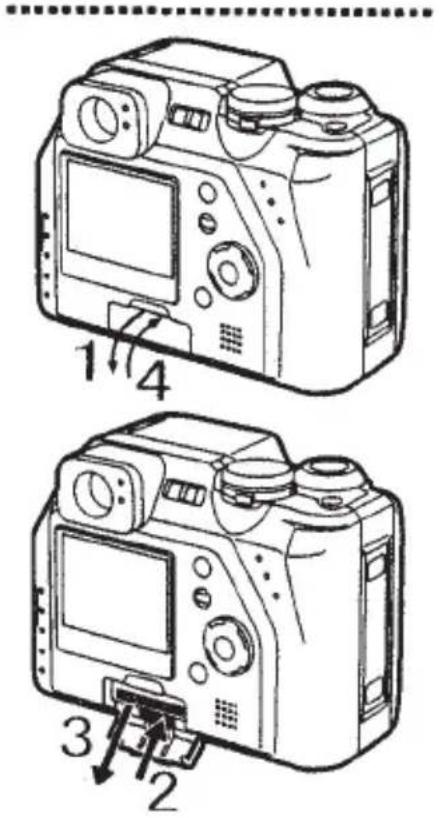
[Vyjmutí karty]
1 Otevřete dvířka prostoru pro paměťovou kartu.
2 Zatlačte na kartu.
3 Kartu vytáhněte.
4 Zavřete dvířka prostoru pro pamětovou kartu.
- Nedotýkejte se vývodů na zadní straně karty.
- Pokud nelze po vložení karty dvířka prostoru pro kartu zavřít, kartu vyjměte a vložte znovu.
- Pokud kartu nelze vložit, zkontrolujte, zda je otočena na správnou stranu.
- Doporučujeme používat jen značkové karty Panasonic. (Karty vyráběné výrobcem přístroje.)
■ Přístup ke kartě
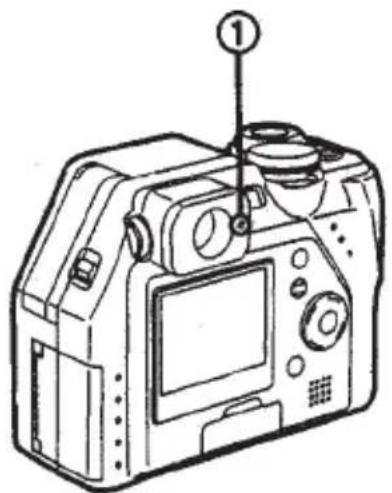
Pokud svítí stavová kontrolka, rychle bliká červená kontrolka blesku/přístupu ke kartě ①.
V této situaci nevyjímejte akumulátor, neotvírejte dvířka prostoru pro kartu a nevytahujte kartu. V opačném případě hrozí poškození karty a na ní uložených dat a fotoaparát nemusí fungovat správně. Vzhledem k tomu, že obsah karty může být poškozen nebo vymazán elektrickým rušením, statickou elektrínou nebo záva-dou fotoaparátu nebo karty, prénášejte důležitá data pomocí USB rozhraní na PC (strana 82).
■ Karty SD (součást dodávky) a MultiMediaCard (volitelné)
Karty SD a MultiMediaCard jsou malé, lehké a výměnné vnější paměťové karty. Karty SD mají přepínač ochrany proti zápisu, který brání zápisu na kartu a formátování karty. (Pokud je spínač přepnut do polohy [LOCK], nelze na kartu zapisovat, mazat z ní data ani jí formátovat, ale po přepnutí do původní polohy jsou všechny uvedené funkce opět dostupné.)
Paměťová karta SD
- Pokud je vložena MultiMediaCard, může být displej po pořízení videosekvence celý šedý – nejedná se o závadu.
Zapnutí/vypnutí
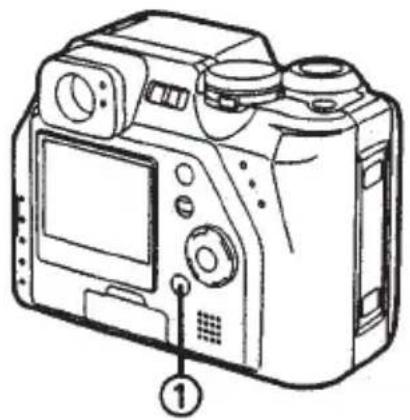
1 Přístroj zapněte přesunem vypínače do polohy [OPERATE].
- Rozsvítí se stavová kontrolka.
2 Přístroj vypněte vrácením vypínače do polohy [STANDBY].
- Při zapnutí/vypnutí napájení nesmí být před objektivem žádné překážky.
- Pokud přístroj zapnete a ovladač provozního režimu je v režimu záznamu (REC) a přitom není sejmut kryt objektivu (strana 18), objeví se hlášení „REMOVE LENS CAP AND PRESS SET BUTTON“. Sejměte kryt objektivu a stiskněte tlačítko REVIEW/SET.
Nastavení optického hledáčku (korekce dioptrií)
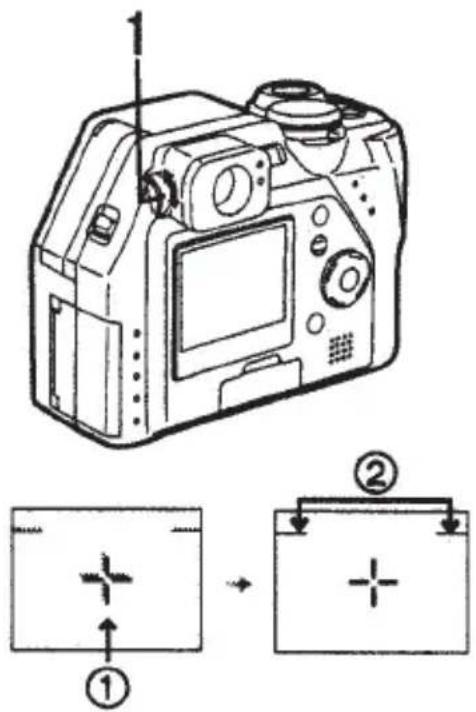
Před použitím fotoaparátu lze nastavením korekce dioptrií v hledáčku dobře zaostřit indikátor AF (1).
1 Nastavení korekce dioptrií se provádí otáčením kolečka vedle hledáčku.
- Při nastavení zoomu směrem k poloze T a pořizování snímků na vzdálenost 70 cm - 1 m umístěte obraz v hledáčku pod čáru kompenzace paralaxy (2), jinak bude snímek shora oříznut. Pokud požadujete přesnou kompozici záběru, použijte LCD displej.
Připevnění řemínku/nasazení krytu objektivu
Pokud je fotoaparát vypnut nebo používán k přehrávání, chraňte objektiv nasazením krytu objektivu.
1 Protáhněte konec šňůrky krytem objektivu.
2 Protáhněte druhý konec šňůrky vzniklou smyčkou a pevně zatáhněte.
3 Protáhněte řemínek fotoaparátu otvorem pro řemínek.
4 Protáhněte konec řemínku malou smyčkou na konci šňúrky krytu objektivu.
5 Přehněte konec řemínku, protáhněte jej sponou umožňující nastavení délky a pevně zatáhněte.
- Konec řemínku protažený sponou umožňující nastavení délky musí mít délku nejméně 2 cm ①, aby nevyklouzl.
- Před zapnutím fotoaparátu (strana 16) sejměte kryt objektivu.
Použití stativu
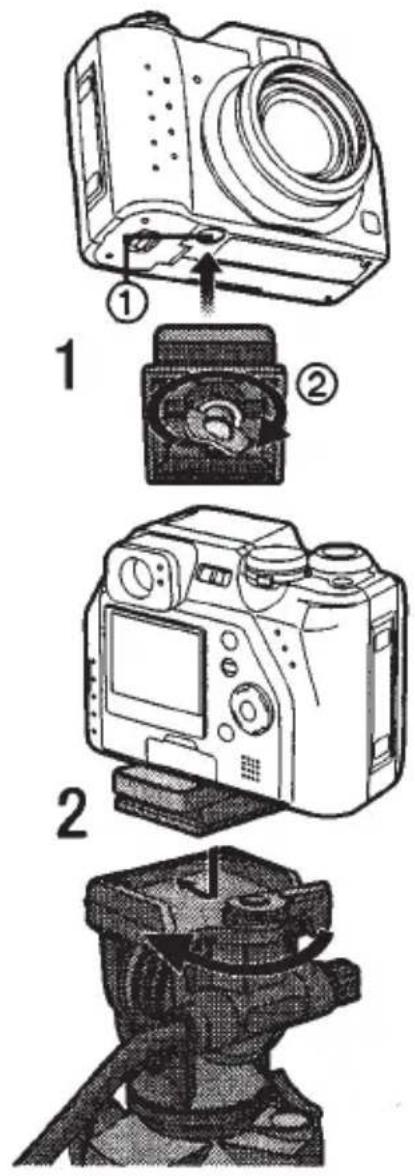
Při použití stativu (volitelné vybavení) můžete pořizovat snímky bez nebezpečí roztřesení při delších časech závěrky a s využitím zoomu.
1 Držák fotoaparátu ② nasad'te k otvoru ① na spodní straně fotoaparátu a upevněte.
2 Dotáhněte držák fotoaparátu ke stativu.
- Postupujte přesně podle návodu ke stativu.
Použití LCD displeje
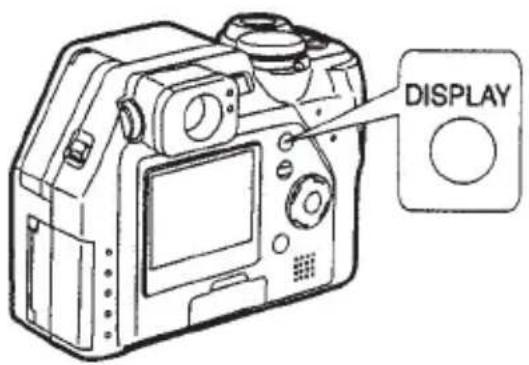
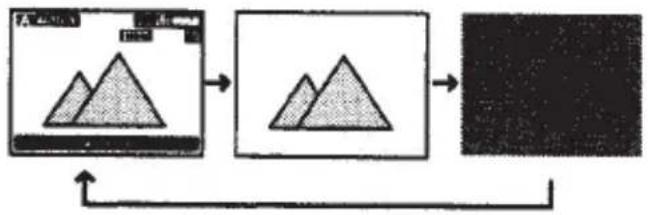
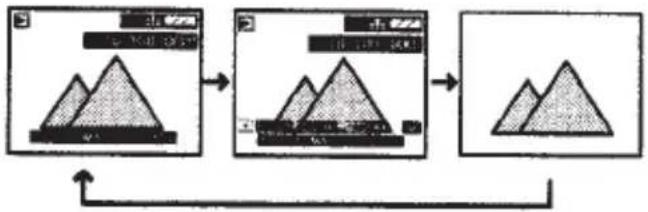
Při každém stisku tlačítka [DISPLAY] se zobrazení na LCD displeji změní, jak je uvedeno níže.
[Během záznamu]
flowchart
graph LR
    A["Window Display"] --> B["Transformation"]
    B --> C["Output Box"]
[Během přehrávání]
flowchart
graph TD
    A["Input Image"] --> B["Processing"]
    B --> C["Output Shape"]
    style A fill:#f9f,stroke:#333
    style B fill:#bbf,stroke:#333
    style C fill:#dfd,stroke:#333
- Uloží se jen nastavení režimu záznamu (REC), a to i při vypnutí napájení.
- Pokud je zapnut (nastaven na [ON]) digitální zoom, nelze LCD displej vypnout.
- Pokud je zapnuta (nastavena na [ON]) volba automatického prohlížení snímku, je LCD displej po pořízení snímku zapnut, i pokud byl předtím vypnut.
- I při vypnutí LCD displeje se po stisku tlačítka [REVIEW/SET] (funkce prohlížení - strana 28) na LCD displeji zobrazí naposledy pořízený snímek.
Kontrolky
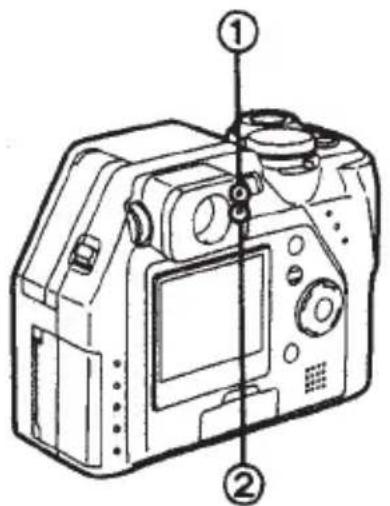
Při zapnutí fotoaparátu.
■ Kontrolka blesku/přístupu ke kartě (červená) (2)
[Bliká]
Při nabíjení blesku (bliká rychle).
Při ručním vypnutí blesku a fotografování v tmavém prostředí.
[Svítí]
Při přístupu k paměťové kartě.
Pokud bude použit blesk (kontrolka se rozsvítí při na- máčknutí spouště).
Tlačítko spouště (namáčknutí/domáčknutí)
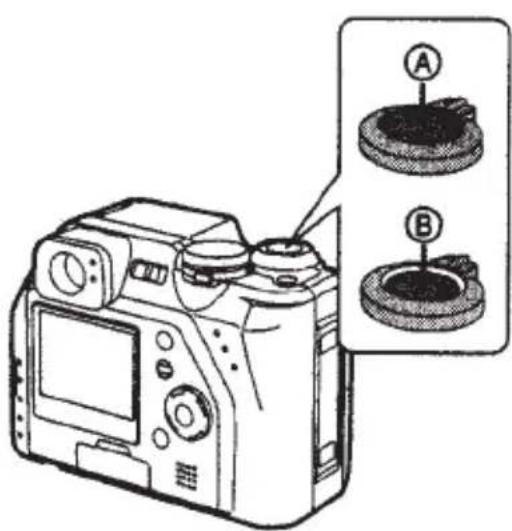
Tlačitko spouště má při stisku dvě polohy: [namáčknutí] a [domáčknutí].
Při namáčknutí spouště (lehkým stiskem) Ⓐ
- se určí a uzamkne zaostření a expozice.
Při domáčknutí spouště (plným stiskem) Ⓑ
- se na pamětovou kartu uloží snímek. V režimu pořizování videosekvencí se spustí záznam.
- Pomocí menu lze zapnout/vypnout zvuk (pípání). (strana 77)
- Pokud spoušť stisknete prudce až na doraz, je snímek roztřesený nebo nezaostřený. (Při rychlém domáčknutí spouště hrozí, že se fotoaparát během snímání pohne.)
Ovladač provozního režimu a ovladač režimu REC (záznam)
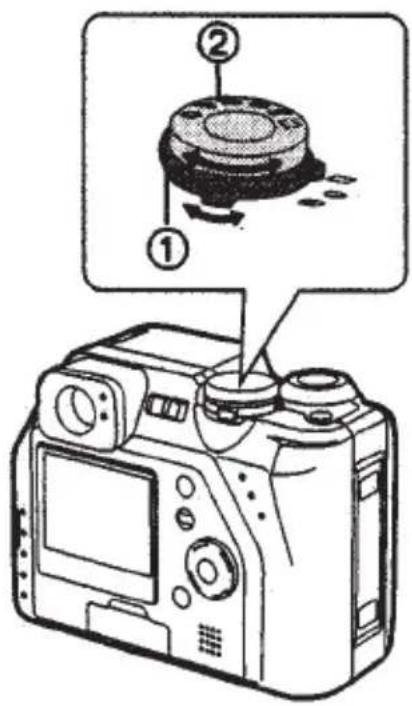
■ Ovladač provozního režimu (1)
Tímto ovladačem lze přepnout na režim REC (záznam jednotlivých snímků nebo dávkové snímání) nebo na režim přehrávání.
[Během záznamu]
☐: Režim jednotlivých snímků
Snímek se pořídí jedním stiskem spouště. Ovladač provozního režimu musí být v této poloze □, i pokud chcete snímat videosekvence.
☐ : Režim dávkového snímání (strana 55)
Přidržením stisknutého tlačítka spouště lze pořidit sérií snímku. (Max. 4 snímky za sekundu a max. 8 snímku celkem.)
[Během přehrávání]
: Přehrávání (strana 57)
Přehrávání pořízených snímků.
■ Ovladač režimu REC (záznam) (2)
K dispozici je devět režimů, viz následující popis.
A: Režim Automatické expozice (strana 27)
Při snímání se automaticky nastaví čas závěrky a clona. V tomto režimu lze ručně nastavit jen omezený počet funkcí fotoaparátu. Tento režim je určen pro začátečníky.
P/A/S
P : Režim Programované automatické expozice (Program AE) (strana 38)
Při snímání se automaticky nastaví čas závěrky a clona a současně lze využít další nastavení.
A : Režim Priority clony (strana 39)
Při snímání se automaticky nastaví čas závěrky podle nastavené hodnoty clony.
S: Režim Priority času závěrky (strana 40)
Při snímání se automaticky nastaví hodnota clony podle nastaveného času závěrky.
Ovladač provozního režimu a ovladač režimu REC (záznam) (pokračování)

: Režim Makro (strana 54)
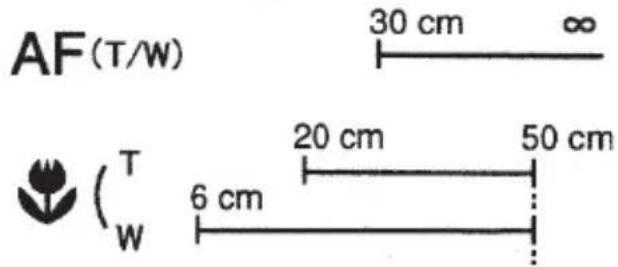
Při snímání na vzdálenost do 50 cm nastavte režim Makro. Můžete pak ostřit již od 6 cm.

Režim Portrét (strana 41)
Režim Portrét usnadňuje dosažení efektu malé hloubky ostrosti při portrétování. Snímaný subjekt je výrazně a ostře vykreslen v popředí, zatímco pozadí snímku je rozostřené. Subjekt můžete umístit mnohem blíže k fotoaparátu a současně zvýšit odstup pozadí.

Režim Krajina (strana 54)
V tomto režimu snadno získáte ostré a jasné snímky krajiny. Tento režim je vhodný pro vzdálenosti nad 10 m a jen pro denní světlo.

Režim Sport (strana 43)
V tomto režimu snadno získáte ostré snímky „zastavených“ dějů. Tento režim je vhodný pro vzdálenosti nad 5 m a jen pro denní světlo.

Režim Noční portrét (strana 44)
Režim Noční portrét zajistí správné osvětlení snímaného subjektu bleskem a současně vykreslení přirozeným světlem slabě osvětlené pozadí pomocí dlouhého času závěrky. Vzhledem k nutnosti použít dlouhý čas závěrky doporučujeme umístit fotoaparát na stativ. Snímané subjekty v popředí musí být v dosahu blesku.

Režim bodového ostření (strana 45)
V tomto režimu funguje automatické ostření i měření v bodovém režimu. To se hodí při fotografování scén s komplikovaným osvětlením, kdy chcete ostřit a měřit jen vybrané místo.

Režim snímání videosekvencí (strana 29)
Snímání pohyblivých videosekvencí.
Práce s menu
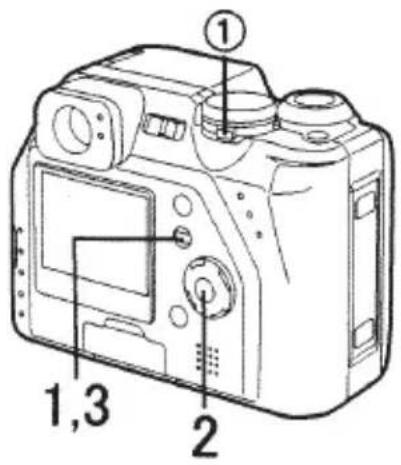
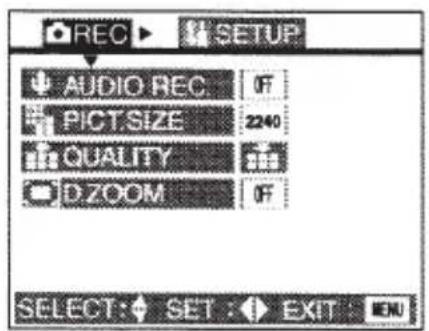
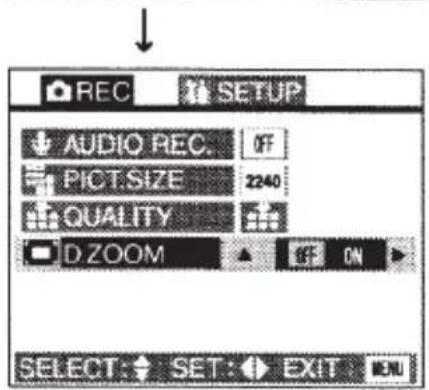
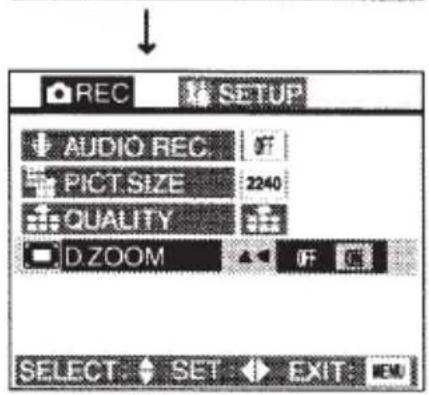
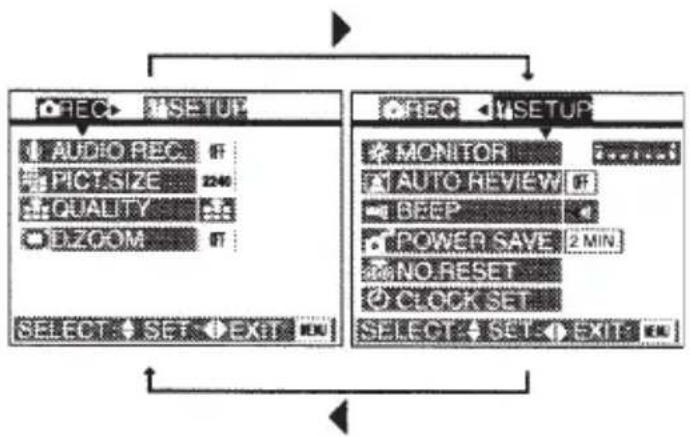
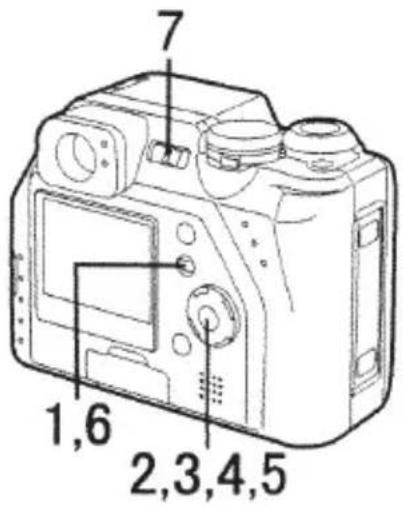
Pomocí menu lze ovládat nastavení režimu Záznam nebo Přehrávání. Kromě toho lze nastavit datum a čas, zapnout/vypnout pípnutí a změnit další nastavení. Postupujte podle zde uvedených pokynů.
1 Stiskněte tlačítko [MENU].
- Pokud je ovladač provozního režimu ① nastaven do režimu jednotlivých snímků [☐] nebo dávkového snímání [☐, objeví se menu režimu Záznam. Pokud je ovladač provozního režimu nastaven do režimu Přehrávání [▶], objeví se menu režimu Přehrávání.
2 Stiskem tlačítek ▲/▼ vyberte požadovanou položku a stiskem tlačítek ◀/► volbu potvrďte.
- První vyvolání kroku 2, jeden stisk tlačítka ▶ vyvolá menu Nastavení. (Návrat o úroveň zpět se provádí stiskem tlačítka ◀.)
flowchart
graph TD
    A["RECACT"] --> B["RESET"]
    B --> C["AUDIO REC"]
    B --> D["PICT SIZE"]
    B --> E["QUALITY"]
    B --> F["E-ZOOM"]
    B --> G["SELECT SET EXIT"]
    H["RECACT"] --> I["RESET"]
    I --> J["MONITOR"]
    I --> K["AUTO REVIEW"]
    I --> L["BEEP"]
    I --> M["POWER SAVE 2 MIN"]
    I --> N["NO RESET"]
    I --> O["CLOCK SET"]
    I --> P["SELECT SET EXIT"]
3 Stiskněte tlačítko [MENU].
- Menu zmizí.
Nastavení data/času (nastavení hodin)
3
4
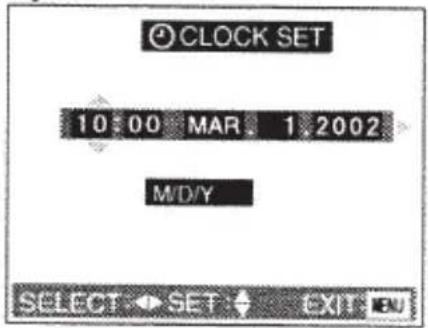
Lze nastavit rok 2001 až 2099. Fotoaparát využívá 24hodinový systém.
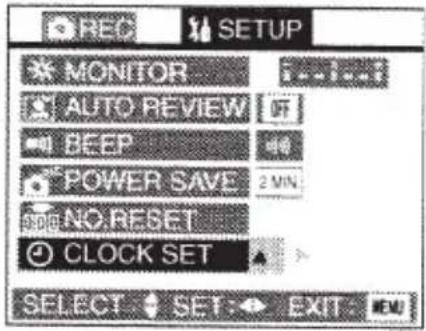
1 Stiskněte tlačítko [MENU].
2 Stiskem tlačítka ▶ otevřete menu Nastavení.
3 Stiskem tlačítka ▲/▼ vyberte položku [CLOCK SET] a pak stiskněte tlačítko ▶.
4 Stiskem tlačítek ▲/▼/◄/► nastavte datum a čas.
5 Stiskem tlačítka ▲/▼ vyberte formát data [M/D/Y] (měsíc, den, rok), [D/M/Y] (den, měsíc, rok) nebo [Y/M/D] (rok, měsíc, den).
6 Dvakrát stiskněte tlačítko [MENU].
- Menu zmizí.
7 Po vypnutí a zapnutí fotoaparátu zkontrolujte, zda jsou datum a čas nastaveny správně.
- Pokud se objeví hlášení [PLEASE SET DATE AND TIME], nastavení se neuložilo z důvodu vybitého pomocného akumulátoru. Nabíjejte akumulátor fotoaparátu po dobu přibližně 2 hodin a pak nastavte datum a čas znovu.
Pořizování snímků (AUTOmatický režim)
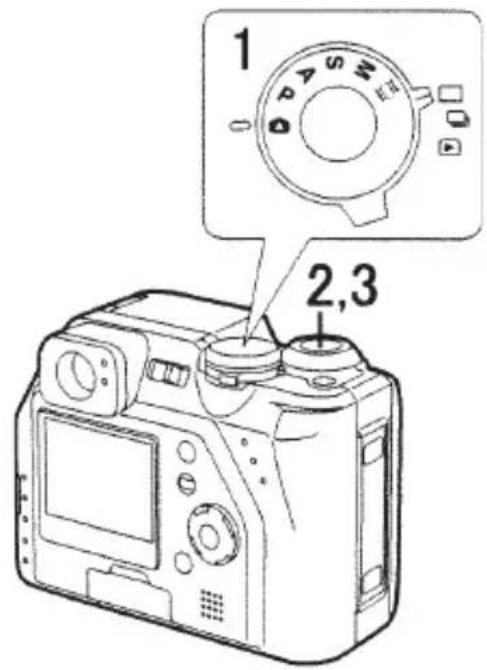
Pouhým stiskem tlačítka spouště se automaticky nastaví expozice (hodnota času závěrky a clony) a pořídí se snímek.
[Příprava]
• Vložte kartu. (strana 14)
• Vypínač dejte do polohy [OPERATE]. (strana 19)
- Ovladač provozního režimu nastavte do režimu jednotlivých snímků [☐]. (strana 23)
1 Ovladač režimu záznamu nastavte do polohy AUTO [A].
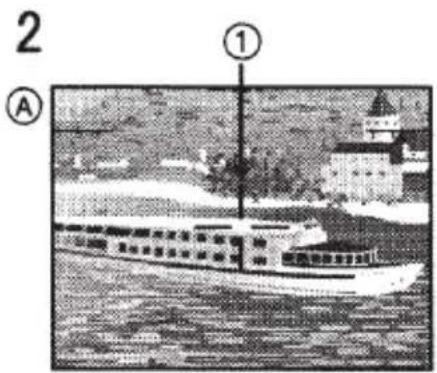
2 [A Optický hledáček]
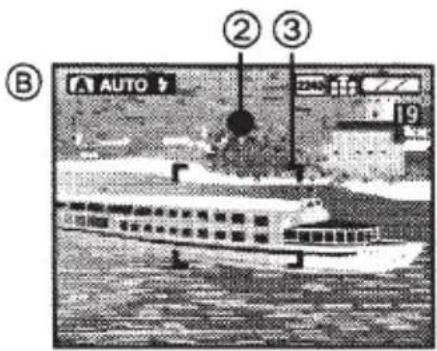
Snímaný subjekt umístěte v optickém hledáčku pod křížek AF ① a namáčkněte spoušť. [⑧ LCD displej]
Snímaný subjekt umístěte na LCD displeji do rámečku ostření ③ a namáčkněte spoušť.
- Po zaostření se objeví indikátor zaostření [●] ②.
- Automaticky se nastaví čas závěrky a clona a tyto hodnoty se zobrazí na LCD displeji.
- Pokud je snímaný subjekt mimo křížek AF nebo rámeček ostření, využijte zámek AF/AE. (strana 48)
3 Domáčkněte spoušt.
- Pokud je nastaveno automatické prohlížení snímku (strana 76), na LCD displeji se přibližně na dvě sekundy objeví pořízený snímek.
- Pokud je nastaven režim úspory energie, fotoaparát se po určité době nečinnosti sám vypne. Chcete-li jej znovu zapnout, přepněte vypínač do polohy [STANDBY] (vypnuto) a pak znovu do polohy [OPERATE] (zapnuto), nebo zmáčkněte spoušť. (strana 78)
• V některých případech neodpovídá jas LCD displeje pořízeným snímkům. Zejména při snímání na slabě osvětlených místech s dlouhým časem závěrky je snímek na LCD displeji tmavý, ale snímek uložený na paměťové kartě je v pořádku.
Kontrola naposledy pořízeného snímku (prohlížení)
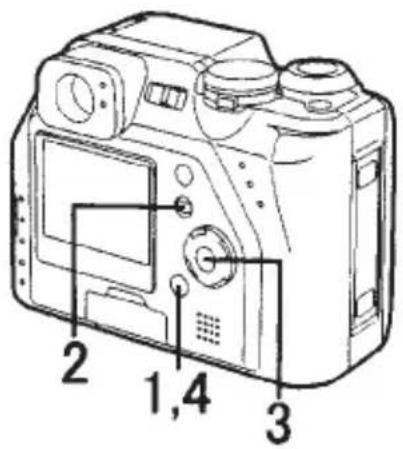
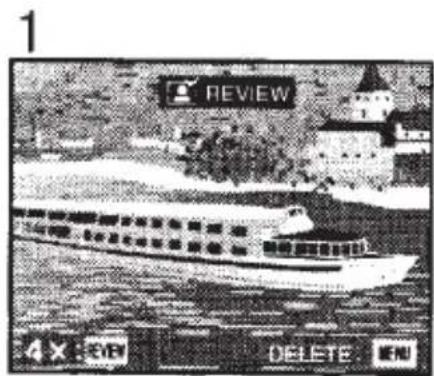
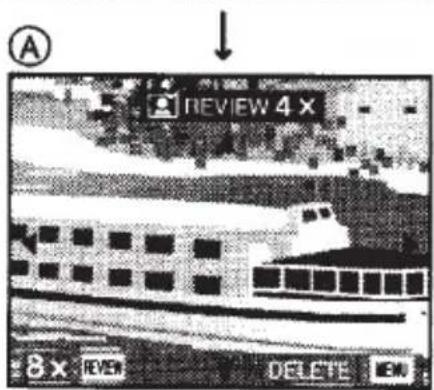
Pokud je nastaveno automatické prohlížení snímku (strana 76), na LCD displeji se na přibližně dvě sekundy objeví pořízený snímek. Naposledy pořízený snímek lze zobrazit i následujícími postupy.
1 Po pořízení snímku stiskněte tlačítko [REVIEW/SET].
- Objeví se naposledy pořízený snímek. Stiskem tlačítka [REVIEW/ZOOM] se snímek zvětší nejprve 4x (A) a při dalším stisku tlačítka 8x.
■ Vymazání prohlíženého snímku
2 Stiskněte tlačítko [MENU].
3 Objeví se dotaz [DELETE THIS PICTURE?]. Stiskem tlačítek ▲/▼ vyberte volbu [YES].
4 Stiskněte tlačítko [REVIEW/SET].
- Snímek je vymazán.
• Vymazané snímky nelze obnovit.
• V režimu dávkového snímání [ ] se zobrazí jen první snímek.
• V režimu videosekvencí [ žádný snímek. ] nelze zobrazit
- Při vypnutí přístroje vypínačem nebo změně nastavení ovladače režimu REC (Záznam) a ovladače provozního režimu se pořízený snímek nezobrazí.
Pořizování videosekvencí
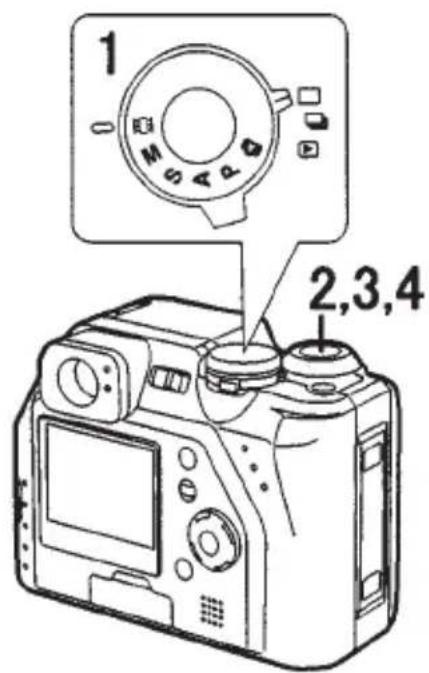
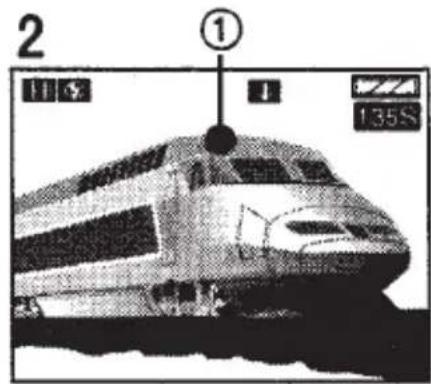
Fotoaparát umožňuje i pořizování videosekvencí. (Při použití SD paměťové karty 16 MB, která je součástí dodávky, je délka záznamu přibližně 75 sekund.)
[Příprava]
• Vložte kartu. (strana 14)
• Vypínač dejte do polohy [OPERATE]. (strana 16)
- Ovladač provozního režimu nastavte do režimu snímání jednotlivých snímků [□]. (strana 23)
1 Ovladač režimu REC (Záznam) nastavte do polohy Videosekvence [☐].
2 Snímaný subjekt umístěte na LCD displeji do rámečku ostření a namáčkněte spoušť.
- Po zaostření se objeví indikátor zaostření ●.
3 Domáčkněte spoušť a tím se spustí záznam.
- Současně se zaznamenává zvuk.
4 Dalším domáčknutím spouště se záznam zastaví.
- Záznam se rovněž automaticky zastaví při zaplnění paměti na kartě.
■ V režimu snímání videosekvencí nelze změnit následující nastavení
• Rozměr snímku (strana 36)
• Zabudovaný blesk (strana 32)
• Vyvážení bílé (strana 50)
• Citlivost ISO (strana 52)
- Zbývající čas zobrazený na LCD displeji je jen odhad.
• Videozáznam vždy obsahuje i zvuk. - Pokud je vložena MultiMediaCard, může být displej po pořízení videosekvence celý šedý – nejedná se o závadu.
- Při zahájení záznamu se uzamkne ostření a zoom (při pořízení prvního snímku).
- Pokud je vložena jiná než originální karta (např. MultiMediaCard), může se při snímání video-sekvencí záznam náhle přerušit.
Použití optického zoomu
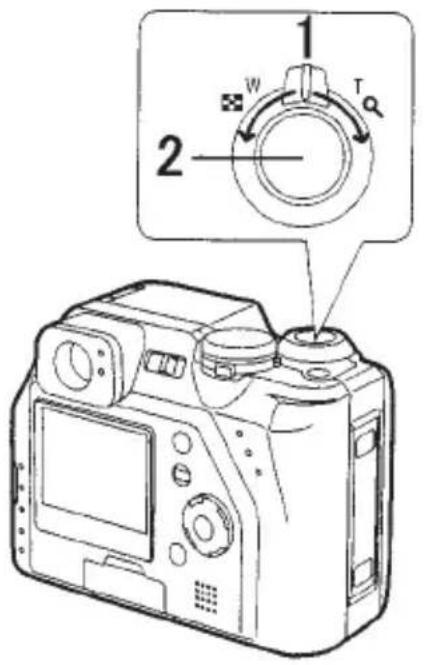
Tato funkce umožňuje přiblížení snímaných osob nebo zachycení krajin v celé šíři díky možnosti trojnásobného přiblížení.
[Příprava]
- Nastavte ovladač provozního režimu a ovladač režimu REC. (strana 23)
1 Namiřte fotoaparát na snímaný subjekt a páčkou zoomu upravte velikost subjektu. Přiblížení snímaného subjektu (teleobjektiv): Otočte páčku zoomu směrem k (T). Rozšíření záběru (širokoúhlý objektiv): Otočte páčku zoomu směrem k (W).
2 Pořizujte snímky.
- Postup je stejný, jak bylo popsáno v kapitole [Pořizování snímků, AUTOmatický režim]. (strana 27)
![PANASONIC Lumix DMC-LC40 - [Příprava] - 1](/content/2026/05/1006496/images/af88effabacd3704bd487b190cb4d6f56edfddf923ff091360ef7ac6cfc7e301.jpg)
- Nejmenší zaostřovací vzdálenost je 30 cm. Makro režim viz strana 54.
![PANASONIC Lumix DMC-LC40 - [Příprava] - 2](/content/2026/05/1006496/images/ceadfbd446bcf7da23001e3759c4043fea9ceb80b7d927bafe631dfe2c772b1c.jpg)
Použití digitálního zoomu
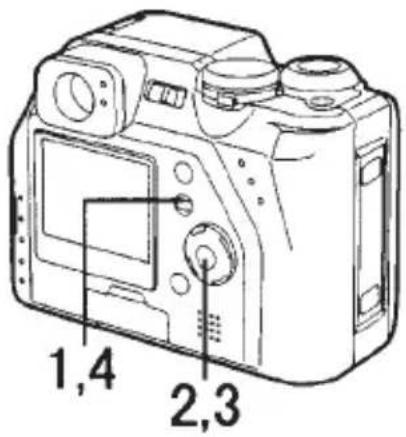
2,3
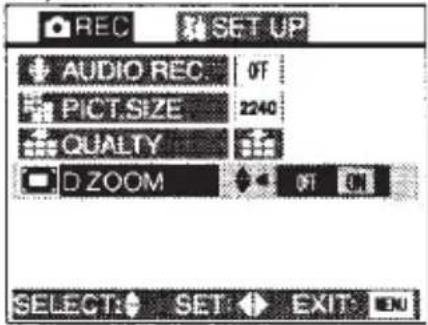
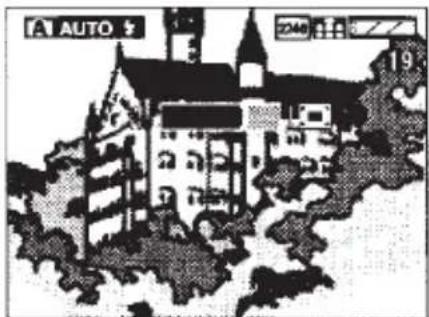
Pomocí digitálního zoomu lze snímaný subjekt již zvětšený trojnásobným optickým zoomem dále zvětšit dvakrát (celkové zvětšení 6x).
[Příprava]
- Nastavte ovladač provozního režimu a ovladač režimu REC. (strana 23)
1 Stiskněte tlačítko [MENU].
2 Stiskem tlačítka ▲/▼ vyberte položku [D.ZOOM]
3 Stiskem tlačítek ◀/▶ vyberte volbu [ON].
4 Stiskněte tlačítko [MENU].
- Menu zmizí.
- Ovládání zoomu a způsob záznamu se neliší od popisu v kapitole [Použití optického zoomu]. (strana 30)
• V režimu záznamu videosekvencí [ ] nelze digitální zoom použít.
- Pokud je položka [D.ZOOM] nastavena na volbu [ON], je vždy zapnut LCD displej.
- Digitální zoom zhoršuje kvalitu obrazu.
Fotografování pomocí zabudovaného blesku
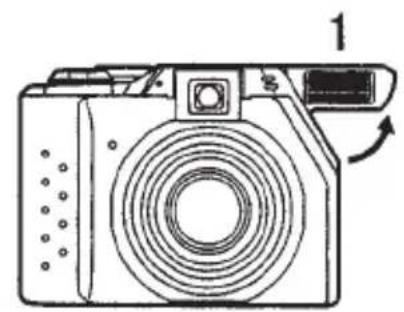
- Nastavte ovladač provozního režimu a ovladač režimu REC. (strana 23)
1 Odsunutím páčky blesku vysuňte blesk.
2 Stiskněte tlačítko [ ].
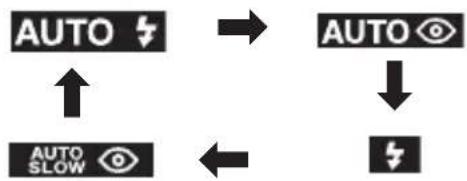
- Při každém stisku tlačítka se zobrazení na LCD displeji změní, jak je uvedeno níže. (Některá nastavení nelze kombinovat s některými polohami ovladače režimu REC. Příslušné symboly se po stisku tlačítka [ 7 ] nezobrazí. Viz tabulka nalevo.
flowchart
graph TD
    A["AUTO"] --> B["AUTO"]
    B --> C["AUTO SLOW"]
    C --> A
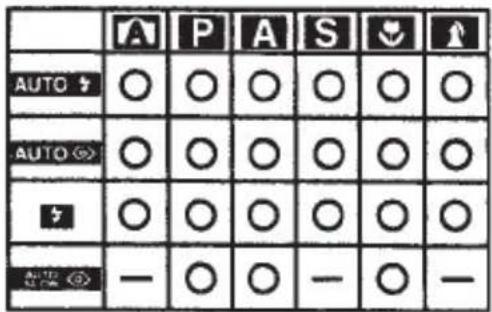
AUTO AUTO
Blesk se aktivuje automaticky podle osvětlení scény.
AUTO: AUTO/Redukce červených očí
Blesk se aktivuje automaticky podle osvětlení scény a přitom se sníží patrnost červených zornic na snímcích. Tato funkce se hodí, pokud jsou snímaní lidé nebo zvířata osvětleni jen slabě.
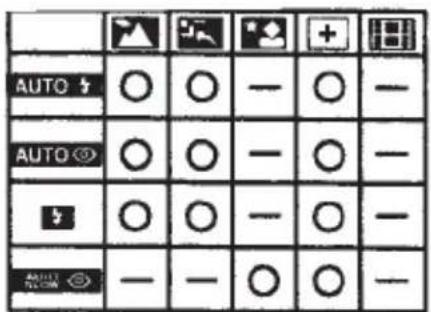
: BLESK VŽDY ZAPNUT
Blesk se aktivuje vždy.
Tato funkce se užívá, pokud je snímaný subjekt osvětlen zezadu.
Synchronizace s dlouhým časem závěrky/Redukce červených očí
Při snímání slabě osvětlené scény se aktivuje blesk, který osvítí popředí, a současně se nastaví dlouhý čas závěrky, także se zvýší jas pozadí scény. Současně se sníží patrnost červených zornic na snímcích.

BLESK VŽDY VYPNUT
Vždy, když blesk nevysunete.
Blesk se neaktivuje ani při slabém osvětlení scény.
Tato funkce se hodí při snímání na místech, kde je použití blesku zakázáno.
3 Pořid'te snímek.
Postup je stejný, jak bylo popsáno v kapitole [Poňzování snímků, AUTOmatický režim]. (strana 27)
- Dosah blesku je 30 cm až 4,5 m při nastavení nejširšího záběru a 30 cm až 3,5 m při maximálním nastavení teleobjektivu. (V režimu Makro: 10-50 cm resp. 20-50 cm.)
- Snímač blesku (1) nezakrývejte prsty nebo jinými předměty. V opačném případě fotoaparát nedokáže kontrolovat jas scény.
• V režimu snímání videosekvencí [ ] je blesk vždy vypnut [
• V režimu dávkového snímání [ ] , zarámování expozice nebo zarámování ostření je při každém odpálení blesku pořízen jen jeden snímek.
• Vždy, když blesk nevysunete, je vypnut [
Fotografování pomocí samospouště
Po nastavení samospouště je snímek automaticky pořízen 10 sekund (popř. 2 sekund) od stisku tlačitka spouště.
[Příprava]
- Nastavte ovladač provozního režimu a ovladač režimu REC. (strana 23)
1 Stiskněte tlačítko [ ].
![PANASONIC Lumix DMC-LC40 - Stiskněte tlačítko [ ]. - 1](/content/2026/05/1006496/images/5d76e2089b34a19f07a2cc98b05b134cf4b5e583d252dd4d96f2119441963b13.jpg)
- Při každém stisku tlačítka se zobrazení na LCD displeji změní, jak je uvedeno níže.
![PANASONIC Lumix DMC-LC40 - Stiskněte tlačítko [ ]. - 2](/content/2026/05/1006496/images/c00063d9d49f2934cf81ba3a892d26a9240fddb5faddb811bd3c43aafc24b7ed.jpg)
flowchart
graph LR
    A["Step 10 (10 s)"] --> B["Step 2 (2 s)"]
    B --> C["OFF"]
: samospoušť nastavená na 10 sekund.
Pokud nesvítí ani jeden z uvedených symbolů, je samospoušť deaktivována.
2 Domáčkněte tlačítko spouště.
- Kontrolka samospouště (1) se rozbliká a po 10 (nebo 2) sekundách se pořídí snímek.
- Při použití samospouště se namáčknutím spouště nezamkne expozice a ostření. Samospoušť se aktivuje domáčknutím spouště a expozice a ostření se nastaví automaticky těsně před pořízením snímku.
- Pokud před pořízením snímku stisknete tlačítko [MENU], samospoušť se deaktivuje.
• V režimu AUTO [ A ] lze samospoušť nastavit jen na 10 sekund [
- Samospoušť nelze použít po nastavení režimu snímání videosekvencí [ ].
• V režimu dávkového snímání [ ] pořídí samospoušt jen první snímek.
Záznam zvuku při pořizování snímků
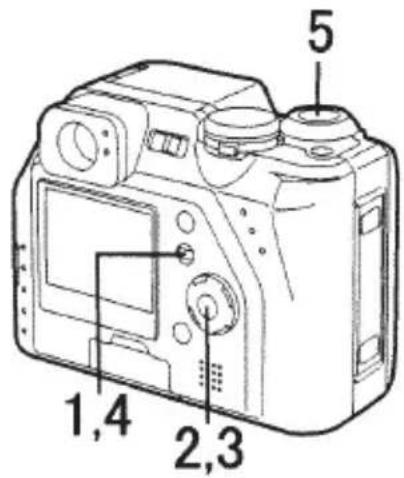
Při pořízení snímku můžete současně nahrát 5 sekund zvuku.
[Příprava]
- Nastavte ovladač provozního režimu a ovladač režimu REC. (strana 23)
1 Stiskněte tlačítko [MENU].
2 Stiskem tlačítka ▲/▼ vyberte položku [AUDIO REC.]
3 Stiskem tlačítka ◀/▶ nastavte hodnotu [ON].
4 Stiskněte tlačítko [MENU].
- Menu zmizí.
• Na LCD displeji se objeví ikona [
![PANASONIC Lumix DMC-LC40 - [Příprava] - 1](/content/2026/05/1006496/images/03235c6366e72d3213fa34dd394d67307cc9ed5444ec85581fc1c728c3c3f91a.jpg)
5 Domáčknutím spouště pořídte snímek.
- Tlačítko spouště není nutno držet stisknuté.
- Zvuk je nahráván mikrofonem ① zabudovaným do fotoaparátu.
- Po 5 sekundách se záznam zvuku zastaví.
- Záznam zvuku není možný při nastavení kvality snímku TIFF [TIFF], režimu dávkového snímání, automatického zarámování expozice nebo ostření. (strana 37, strana 47, strana 55)
Nastavení velikosti snímku
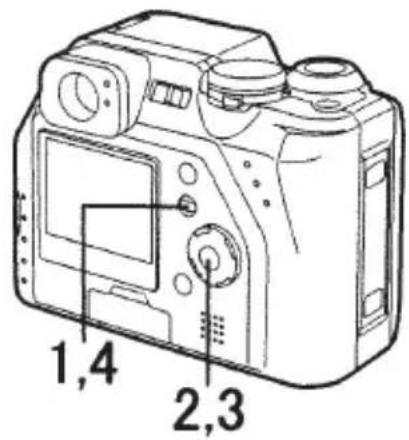
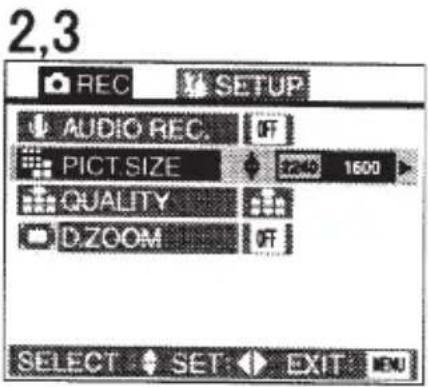
Můžete si vybrat ze čtyř možných velikostí snímku.
[Příprava]
- Nastavte ovladač provozního režimu a ovladač režimu REC. (P23)
1 Stiskněte tlačítko [MENU].
2 Stiskem tlačítka ▲/▼ vyberte položku [PICT.SIZE]
3 Stiskem tlačítka ◀/▶ vyberte požadovanou velikost snímku.
• :2240x 1680 bodů
• 1600: 1600 x 1200 bodů
• 1120: 1120 x 840 bodů
• 640: 640 x 480 bodů
4 Stiskněte tlačítko [MENU].
- Menu zmizí.
V režimu pořizování videosekvencí [1] velikost snímku pevně nastaven na 320 x 240 bodů. Při nastavení menší velikosti snímku se na paměťovou kartu vejde více snímku. Navíc je každý snímek menší, także jej lze snáze připojit ke zprávě elektronické pošty nebo použít na webu. Při nastavení většího rozměru snímku lze ze snímku uložených na paměťové kartě tisknout kvalitnější fotografie.
| a | b | ||
| TIFF | |||
| 2240 x 1680 | 7 | 15 | 1 |
| 1600 x 1200 | 15 | 29 | 2 |
| 1120 x 840 | 29 | 56 | 4 |
| 640 x 480 | 69 | 113 | 13 |
| c | přibližně 75 sekund | ||
Můžete si vybrat ze tří možných parametrů kvality snímku (kompresních poměrů).
[Příprava]
- Nastavte ovladač provozního režimu a ovladač režimu REC. (strana 23)
1 Stiskněte tlačítko [MENU].
2 Stiskem tlačítka ▲/▼ vyberte položku [QUALITY].
3 Stiskem tlačítka ◀/▶ vyberte požadovanou kvalitu (kompresi dat) snímku.
• TIFF : TIF (bez komprese) Hodí se v případě, že se chystáte snímky upravovat a dále retušovat.
• : Filie (nízká komprese) Znamená vyšší důraz na kvalitu snímku.
• : Standard (standardní komprese) Znamená vyšší důraz na to, aby se na pamětovou kartu vešlo více snímku ve standardní kvalitě. Ⓐ Počet snímku, které se vejdou na pamětovou kartu, v závislosti na kvalitě ( ① Rozměr snímku, ② Kvalita snímku © V režimu videosekvenci) (S pamětovou kartou SD 16 MB, která je součástí dodávky.)
4 Stiskněte tlačítko [MENU].
- Menu zmizí.
• V režimu AUTO [
A] nelze vybrat režim TIFF [TIFF
• V režimu pořizování videosekvencí [
nelze kvalitu snímků nastavit.
- Podle povahy scény se může stát, že se obraz rozpadne do mozaiky.
- Počet zbývajících snímků, které lze na paměťovou kartu uložit, závisí na její kapacitě. Výše uvedená tabulka platí pro paměťovou kartu SD 16 MB, která je součástí dodávky. (Pokud přepínáte kvalitu snímků Fine a Standard, počet zbývajících snímků se změní.)
- Součet počtu již pořízených snímků a počtu zbývajících snímků zobrazeného na LCD displeji nemusí přesně odpovídat kapacitě karty a může se měnit. Nejedná se o závadu.
Fotografování v režimu Automatické expozice (Program AE)
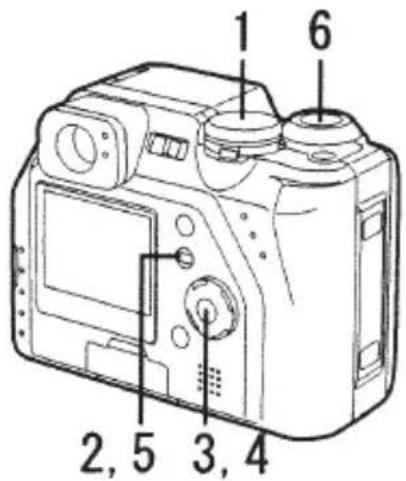
3,4
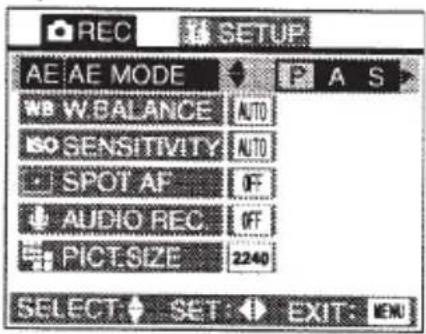
- Podle jasu scény se automaticky nastaví čas závěrky a clona. Kombinace času závěrky a clony je stejná jako v AUTOmatickém režimu (strana 27), ale navíc lze využít níže uvedená nastavení. (Která nelze využít v AUTOmatickém režimu.)
- Synchronizace na dlouhé časy závěrky/s redukcí jevu červených očí [ AUTO SLOW ] . (strana 32)
• Samospoušť po 2 sekundách (strana 34)
• Kvalita snímku TIFF (bez komprese dat) (strana 37)
• Kompenzace expozice (strana 46)
• Zarámování expozice a ostření (strana 47)
• Nastavení vlastností obrazu (strana 49)
• Vyvážení bílé (strana 50)
• Citlivost ISO (strana 52)
• Bodové ostření (strana 53)
[Příprava]
• Nastavte ovladač provozního režimu. (strana 23)
1 Ovladač režimu REC (Záznam) nastavte do polohy P/A/S.
2 Stiskněte tlačítko [MENU].
3 Stiskem tlačítka ▲/▼ vyberte položku [AE.MODE].
4 Stiskem tlačítek ◀/▶ vyberte volbu [P].
5 Stiskněte tlačítko [MENU].
- Menu zmizí.
6 Pořid'te snímek.
- Postup je stejný, jak bylo popsáno v kapitole [Pořizování snímků, AUTOmatický režim]. (strana strana 27)
- Při pořizování snímků slabě osvětlených scén se čas závěrky prodlužuje a fotoaparát nelze udržet v ruce - doporučujeme použít stativ.
- Pokud není clona nastavena správně, hodnoty F a času závěrky se zobrazí červeně.
Fotografování v režimu Priority clony
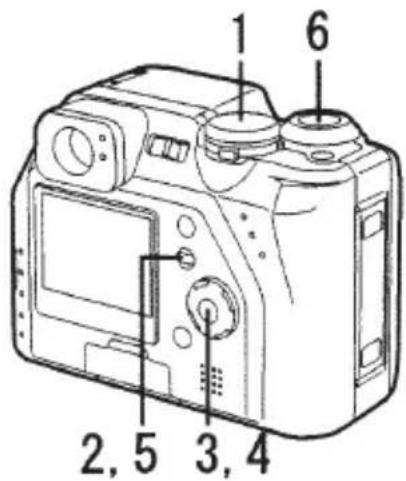
3,4
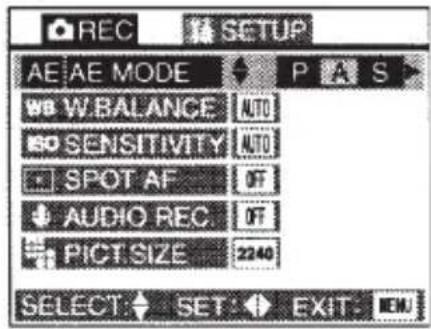
6
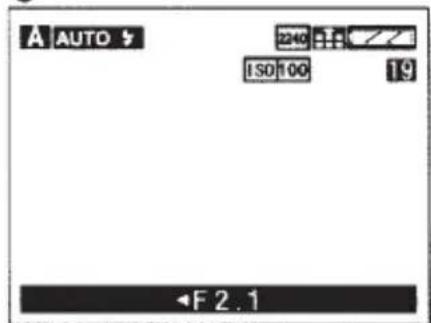
- Clonu lze nastavit v rozmezí F2,0 až F8,0.
• Hodnota clony závisí na poloze zoomu.
• V tomto režimu nelze citlivost ISO nastavit na [AUTO]. - Pokud není clona nastavena správně, hodnoty F a času závěrky se zobrazí červeně.
Při nastavení hodnoty clony se podle jasu scény automaticky nastaví čas závěrky. Změnou hodnoty clony lze měnit hloubku ostrosti záběru.
[Příprava]
• Nastavte ovladač provozního režimu. (strana 23)
1 Ovladač režimu REC (Záznam) nastavte do polohy P/A/S.
2 Stiskněte tlačítko [MENU].
3 Stiskem tlačítka ▲/▼ vyberte položku [AE.MODE]
4 Stiskem tlačítek ◀/▶ vyberte volbu [A].
5 Stiskem tlačítek ◀/▶ nastavte hodnotu clony.
6 Stiskněte tlačítko [MENU].
- Menu zmizí.
7 Pořid'te snímek.
- Postup je stejný, jak bylo popsáno v kapitole [Pořizování snímku, AUTOmatický režim]. (strana 27)
Fotografování v režimu Priority času závěrky
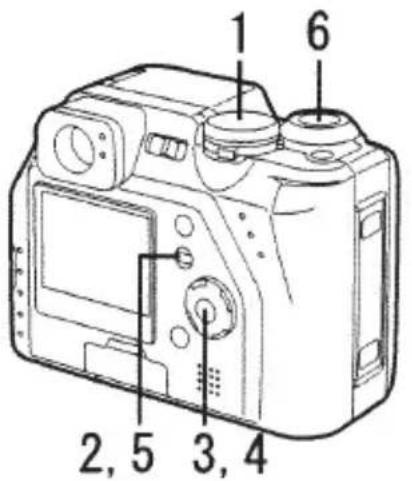
3,4
6
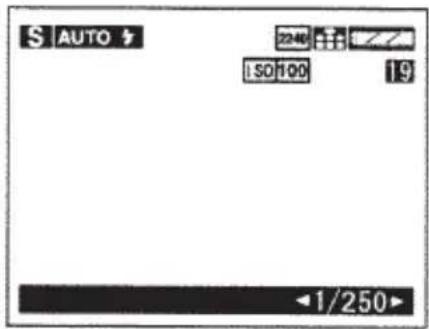
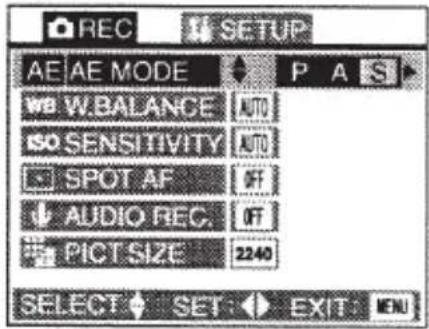
Při nastavení času závěrky se podle jasu scény automaticky nastaví hodnota clony. Např. nastavením krátkého času závěrky lze zachytit rychle se pohybující objekty.
[Příprava]
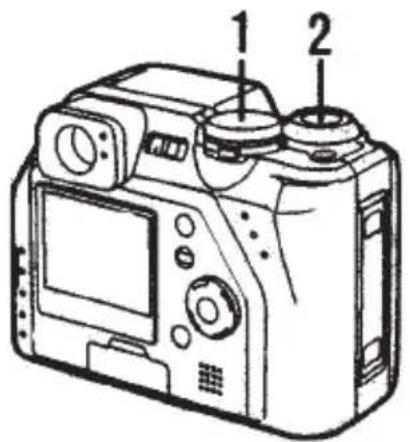
• Nastavte ovladač provozního režimu. (strana 23)
1 Ovladač režimu REC (Záznam) nastavte do polohy P/A/S.
2 Stiskněte tlačítko [MENU].
3 Stiskem tlačitka ▲/▼ vyberte položku [AE.MODE].
4 Stiskem tlačítek ◀/▶ vyberte volbu [S].
5 Stiskněte tlačítko [MENU].
- Menu zmizí.
6 Stiskem tlačítek ◀/▶ nastavte čas závěrky.
7 Pořidte snímek.
- Postup je stejný, jak bylo popsáno v kapitole [Pořizování snímků, AUTOmatický režim]. (strana 27)
• V režimu Priorita času závěrky [ ] ne ze změnit následující nastavení:
Synchronizace na dlouhý čas závěrky/s redukcí červených očí [ AUTO SLOW ] (strana 32) u zabudovaného blesku.
Citlivost ISO nelze nastavit na hodnotu [AUTO]. (strana 52)
- Čas závěrky lze nastavit v rozmezí 8 s až 1/1000 s.
- Při delších časech závěrky doporučujeme použít stativ.
- Pokud není clona nastavena správně, hodnoty F a času závěrky se zobrazí červeně.
- Při časech závěrky kratších než 1/500 je omezena hodnota clony.
Fotografování v režimu Portrét
Režim Portrét usnadňuje dosažení efektu malé hloubky ostrosti při portrétování. Snímaný subjekt je výrazně a ostře vykreslen v popředí, zatímco pozadí snímku je rozostřené. Subjekt můžete umístit mnohem blíže k fotoaparátu a současně zvýšit odstup pozadí.
Pozor na to, že tento režim je vhodný pro venkovní záběry na jasném denním světle.
Při složitém osvětlení může být nutný blesk. Ve výchozím nastavení je po vysunutí blesku nastaven režim BLESK vždy zapnut, ale lze nastavit i režim AUTomatický/s redukcí červených očí. (AUTOmatický režim blesku využít nelze.)
[Příprava]
• Nastavte ovladač provozního režimu. (strana 23)
1 Ovladač režimu REC (Záznam) nastavte do polohy Portrét
2 Pořid'te snímek.
Postup je stejný, jak bylo popsáno v kapitole [Pořizování snímků, AUTOMatický režim]. (strana 27)
Fotografování v režimu Krajina
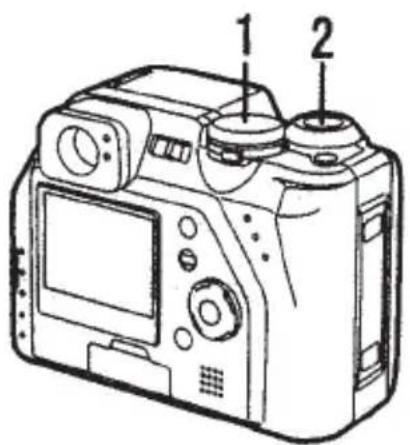
V tomto režimu snadno získáte ostré a jasné snímky krajiny. Tento režim je vhodný pro vzdálenosti nad 10 m a jen pro denní světlo.
[Příprava]
• Nastavte ovladač provozního režimu. (strana 23)
1 Ovladač režimu REC (Záznam) nastavte do polohy Krajina [☐].
2 Pořid'te snímek.
Postup je stejný, jak bylo popsáno v kapitole [Pořizování snímků, AUTOMatický režim]. (strana 27)
Fotografování v režimu Sport
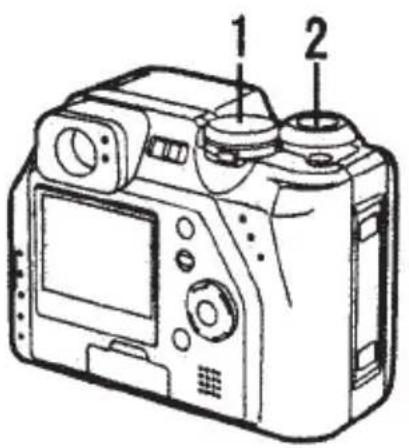
V tomto režimu snadno získáte ostré snímky „zastavených“ dějů při fotografování sportu (venku). Tento režim je vhodný pro vzdálenosti nad 5 m a jen pro denní světlo.
[Příprava]
• Nastavte ovladač provozního režimu. (strana 23)
1 Ovladač režimu REC (Záznam) nastavte do polohy Sport
2 Pořid'te snímek.
Postup je stejný, jak bylo popsáno v kapitole [Pořizování snímků, AUTOMatický režim]. (strana 27)
Fotografování v režimu Sport
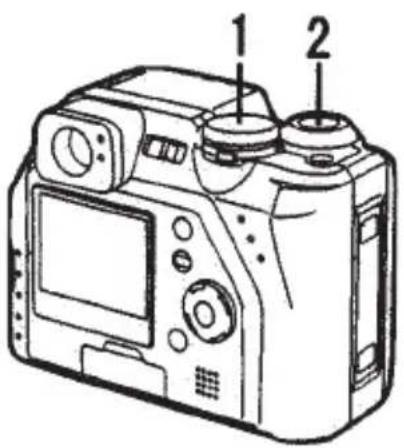
Režim Noční portrét se hodí např. při fotografování přátel před nádhernou noční scenérií v pozadí. Zajistí správné osvětlení snímaného subjektu bleskem a současně vykreslení přirozeným světlem slabě osvětleného pozadí pomocí dlouhého času závěrky. Vzhledem k nutnosti použít dlouhý čas závěrky doporučujeme umístit fotoaparát na stativ. Snímané subjekty v popředí musí být v dosahu blesku.
[Příprava]
• Nastavte ovladač provozního režimu. (strana 23)
1 Ovladač režimu REC (Záznam) nastavte do polohy Noční portrét [1]
2 Pořid'te snímek.
Postup je stejný, jak bylo popsáno v kapitole [Pořizování snímků, AUTOmatický režim]. (strana 27)
- Pokud nevysunete blesk, můžete využít samotný efekt dlouhého času závěrky. V tomto režimu použijte stativ.
Fotografování v režimu Bodového ostření/měření
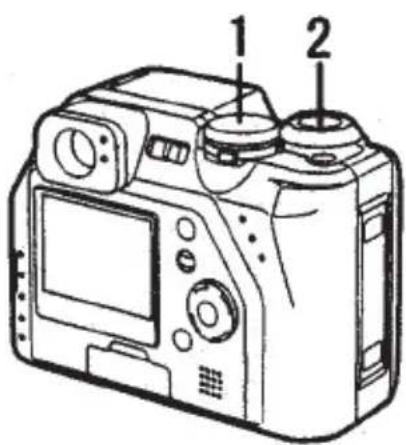
V tomto režimu funguje automatické ostření i měření v bodovém režimu. To se hodí při fotografování scén s komplikovaným osvětlením, kdy chcete ostřit a měřit jen vybrané místo.
[Příprava]
• Nastavte ovladač provozního režimu. (strana 23)
1 Ovladač režimu REC (Záznam) nastavte do polohy Bodové ostření/expozice [+]
- Na LCD displeji se objeví rámeček bodového ostření (1) a indikátor expozice (2).
2 Umístěte snímaný subjekt do středu rámečku ostření.
3 Pořid'te snímek.
- Postup je stejný, jak bylo popsáno v kapitole [Pořizování snímků, AUTOmatický režim]. (strana 27)
Kompenzace expozice
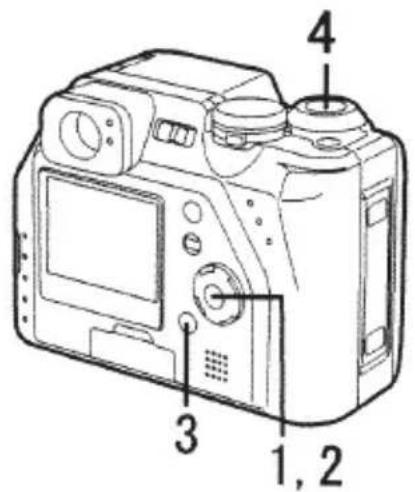
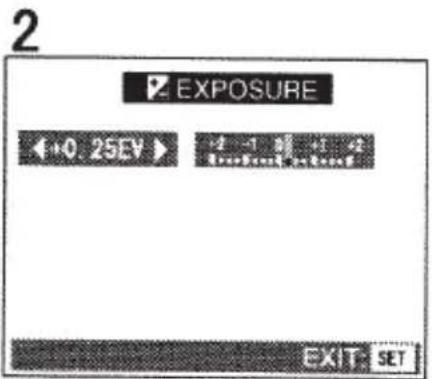
A
| Čas závěrky | Hodnota clony |
| 8 - 1/500 | 2.0 - 8.0 |
| 1/750 | 5.6 - 8.0 |
| 1/1000 | 8.0 |
- Při časech závěrky kratších než 1/500 je omezena hodnota clony. Ⓐ
• V režimech AUTO [ A ], Portrét [ ▲ ], Krajina [ △ ], Sport [ P ] nebo snímání videosekvencí
[ ] nelze využit kompenzaci expozice.
Pokud má snímaný subjekt jiný jas než má pozadí scény a automatická expozice není nastavena správně, lze provést kompenzaci expozice.
[Příprava]
- Nastavte ovladač provozního režimu a ovladač režimu REC. (strana 23)
1 Stiskem tlačítka [ ] vyberednožku [ EXPOSURE].
![PANASONIC Lumix DMC-LC40 - [Příprava] - 1](/content/2026/05/1006496/images/880d9fee1281c352dce94f5be1ddf1fc365a78d23d086d90dd06d295cdf756c3.jpg)
2 Stiskem tlačítek ◀/▶ nastavte požadovanou hodnotu.
- Rozsah kompenzace expozice je -2,00 až +2,00 s krokem 0,25. (Hodnota EV odpovídá množství světla dopadajícího na CCD snímač v závislosti na hodnotě clony a času závěrky. EV0: expozice při hodnotě clony F1,0 a času závěrky 1,0 s. Při vyšší hodnotě clony nebo delším času závěrky hodnota EV roste - EV1, EV2, EV3...)
- Kompenzace expozice se neprojeví na obrazu na LCD displeji.
3 Stiskněte tlačítko [REVIEW/SET].
- Okno kompenzace expozice se zavře.
4 Pořid'te snímek.
- Postup je stejný, jak bylo popsáno v kapitole [Pořizování snímků, AUTOmatický režim]. (strana 27)
Využití zarámování expozice
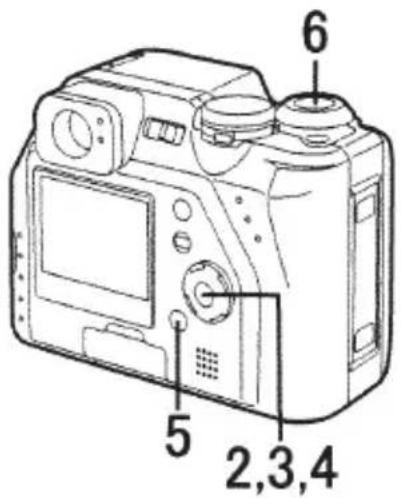
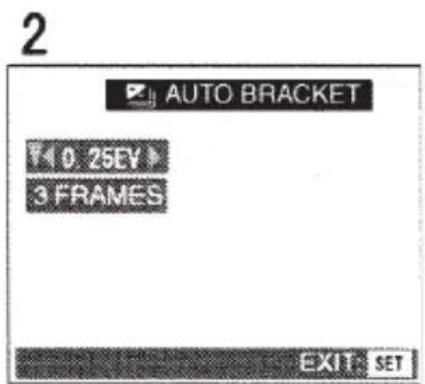
Jedním stiskem spouště lze pořídit 3 (nebo 5) snímků se změnou expozice v souladu s nastavenou kompenzací expozice.
[Příprava]
- Nastavte ovladač provozního režimu a ovladač režimu REC. (strana 23)
1 Stiskem tlačítka [ ] vyberte položku [ AUTO BRACKET].
![PANASONIC Lumix DMC-LC40 - [Příprava] - 1](/content/2026/05/1006496/images/848b492a01783335e1579f1a97a58bf22789832d49d2cdd02e2f395d787ffcaf.jpg)
2 Stiskem tlačítek ◀/▶ nastavte požadovanou hodnotu.
- Rozsah nastavení zarámování expozice 0,25 EV, 0,5 EV, 0,75 EV nebo 1,0 EV. Nastavením na [OFF] se funkce vypne.
3 Stiskněte tlačítko ▼.
- Stiskem tlačítek ▲/▼ se lze vrátit do kroku 2, resp. pokračovat krokem 4.
4 Stiskem tlačítek ◀/▶ nastavte počet snímku (3 nebo 5).
5 Stiskněte tlačítko [REVIEW/SET].
6 Pořid'te snímek.
- Postup je stejný, jak bylo popsáno v kapitole [Pořizování snímků, AUTOmatický režim]. (strana 27)
• Automatické zarámování expozice nelze využít v režimu AUTO [ A ], Portrét [ ] krajina
![PANASONIC Lumix DMC-LC40 - [Příprava] - 2](/content/2026/05/1006496/images/7b270479ba28fd059d6603cf0ce79a246825a7ecaf846ee6b6445a1510b05dc7.jpg)
- Automatické zarámování expozice nelze využít při nastavení kvality snímku TIFF [TIFF].
- Při nastavení kvality snímku Fine [ 📄 ] je počet snímku při automatickém zarámování expozice omezen na tři.
- Pokud je odpálen blesk, lze pořídit jen jeden snímek.
Využití uzamčení ostření/expozice
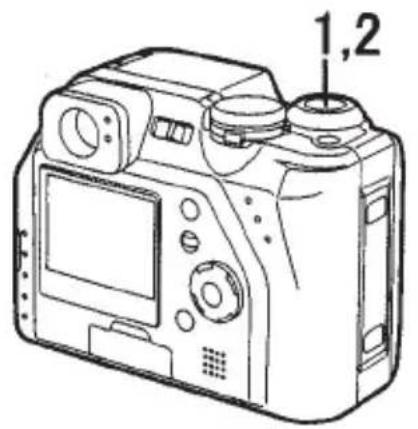
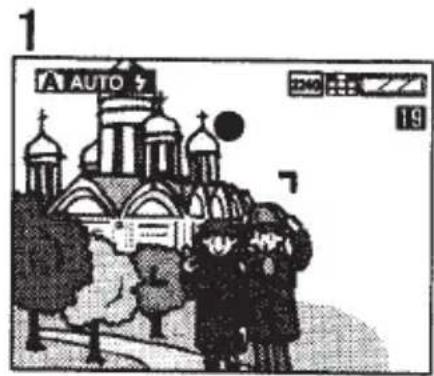
Pokud je snímaný subjekt umístěn mimo křížek nebo rámeček automatického ostření a domáčknete spoušt, není subjekt na snímku ostrý. Zamknutí ostření/expozice umožňuje pořízení ostrých snímků v určitých situacích, kdy jinak pořízení ostrých snímků není možné.
AF: automatické ostření
AE: automatická expozice
[Příprava]
- Nastavte ovladač provozního režimu a ovladač režimu REC. (strana 23)
1 Umístěte snímaný subjekt do rámečku AF (1) na LCD displeji a namáčknutím spouště jej zaostřete a určete expozici.
- Po zaostření se objeví indikátor zaostření
![PANASONIC Lumix DMC-LC40 - [Příprava] - 1](/content/2026/05/1006496/images/7315e5459bb2d0d6c92bba76baf5232f99f1f47f4cb637fdf64d6c79bf84c1d4.jpg)
2 Přesuňte fotoaparát tak, aby v hledáčku vznikla požadovaná kompozice, a domáčkněte spoušť.
- Interval mezi zamknutím ostření/expozice a domáčknutím spouště není nijak omezen.
Nastavení vlastností obrazu (kontrast/ostrost/sytost)
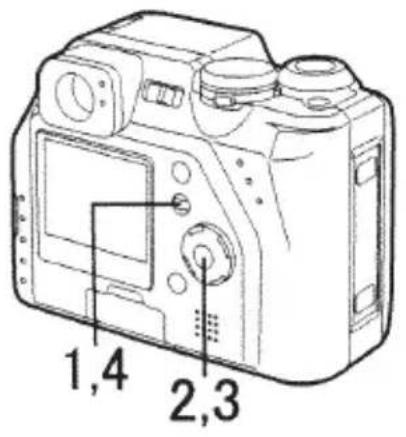
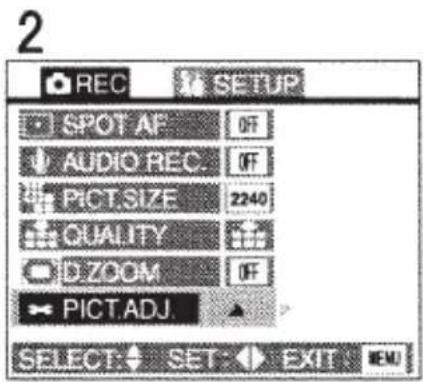
- Nastavte ovladač provozního režimu a ovladač režimu REC. (strana 23)
1 Stiskněte tlačítko [MENU].
2 Stiskem tlačítka ▲/▼ vyberte položku [PICT. ADJ] a pak stiskněte tlačítko ▶.
3 Stiskem tlačítek ▲/▼/◄/► nastavte položky [CONTRAST] (kontrast), [SHARPNESS] (ostrost) a [SATURATION] (saturace).
4 Dvakrát stiskněte tlačítko [MENU].
- Menu zmizí.
• V režimu AUTO [A], Portrét [▲], Krajina [▲], Sport [▲], Noční portrét [▲] nebo v režimu snímání videosekvencí [■■■] nelze kvalitu snímku nastavit.
Nastavení vyvážení bílé
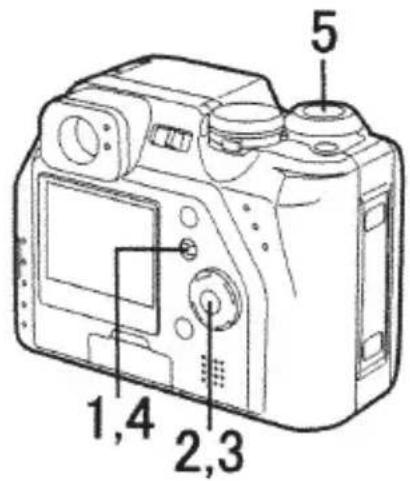
Automatické vyvážení bílé, které je obvykle aktivováno, ve většině prostředí zajistí, aby na snímcích barva lidské pleti vycházela přirozeně. Při určitém osvětlení se to ale nemusí podařit a v takových případech musíte vyvážení bílé nastavit ručně.
[Příprava]
- Nastavte ovladač provozního režimu a ovladač režimu REC. (strana 23)
1 Stiskněte tlačítko [MENU].
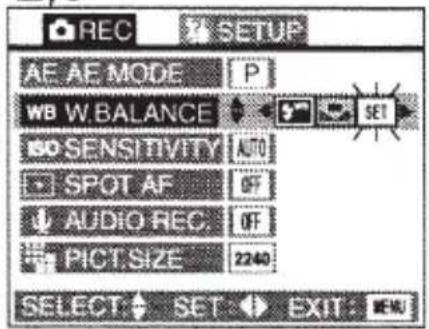
2 Stiskem tlačítka ▲/▼ vyberte položku [W. BALANCE].
3 Stiskem tlačítka ◀/▶ nastavte požadovaný režim.
• AUTO: automatické vyvážení bílé.
• (Denní světlo): při fotografování venku za jasného dne.
• (Zataženo): při fotografování venku, pokud je zataženo a zamračeno.
• (Halogen): při fotografování pod výbojka-
mi.
• (Zářivky): při fotografování pod zářivkami.
• WB (Blesk): při fotografování scény osvětle-né jen bleskem.
• (Ruční nastavení): ruční nastavení (je podrobně popsáno na následující straně).
4 Stiskněte tlačítko [MENU].
- Menu zmizí.
5 Pořid'te snímek.
- Postup je stejný, jak bylo popsáno v kapitole [Pořizování snímků, AUTOmatický režim]. (strana 27)
• V režimu AUTO [ A ], Portrét [ ▲ ], Krajina [ △ ], Sport [ ▽ ] nebo Noční portrét [ ★ ] je vyvážení bílé nastaveno na [AUTO].
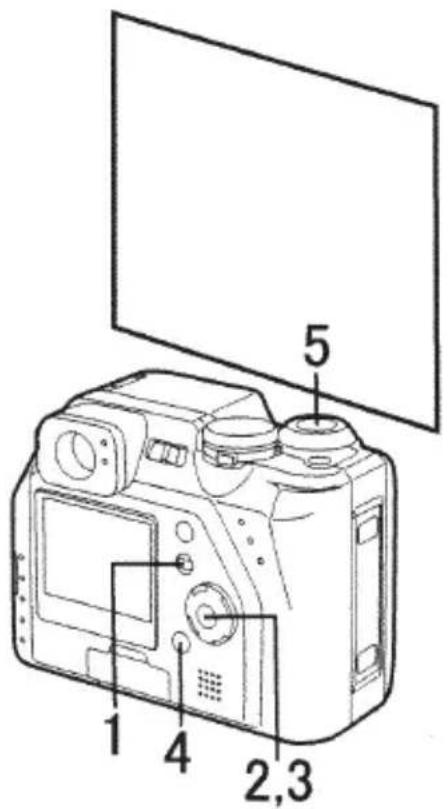
Vysvětlení ručního nastavení vyvážení bílé.
[Příprava]
- Nastavte ovladač provozního režimu a ovladač režimu REC. (strana 23)
1 Stiskněte tlačítko [MENU].
2 Stiskem tlačítka ▲/▼ vyberte položku [W. BALANCE].
3 Stiskem tlačítka ◀/▶ nastavte režim Ruční nastavení [☐].
Jen při dalším vyvolání režimu ručního vyvážení bílé:
4 Stiskněte tlačítko [REVIEW/SET].
- Menu zmizí.
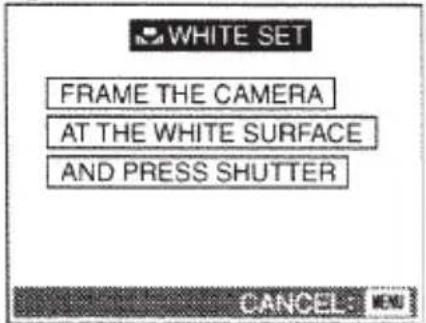
5 Namiřte fotoaparát na bílý papír nebo podobný předmět, který musí zabírat celé zorné pole objektivu, a pak domáčkněte tlačítko spouště.
• Vyvážení bílé je nastaveno.
2,3
5
Nastavení citlivosti ISO
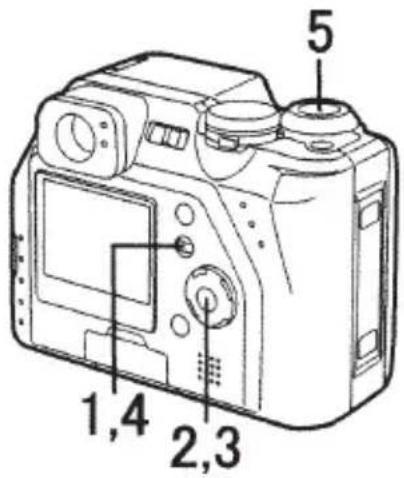
Citlivost ISO je hodnota, která odpovídá citlivosti na světlo. Čím je vyšší, tím lépe lze fotografovat při slabém osvětlení.
[Příprava]
- Nastavte ovladač provozního režimu a ovladač režimu REC. (strana 23)
1 Stiskněte tlačítko [MENU].
2 Stiskem tlačítka ▲/▼ vyberte položku [SENSITIVITY].
3 Stiskem tlačítka ◀/▶ nastavte požadovanou hodnotu.
- AUTO: pokud je nastavena volba „AUTO“, režim blesku „vždy vypnut“ a slabé osvětlení scény vyžaduje použití delšího času závěrky než 1/8 s, je citlivost ISO automaticky zvýšena až na 200 a čas závěrky zůstane nastaven na 1/8 s, aby se omezilo nebezpečí roztřesení snímku. Pokud je snímek i tak příliš tmavý, zapněte blesk.
ISO100 = ISO100
ISO200=ISO200
• ISO400 = ISO400
4 Stiskněte tlačítko [MENU].
- Menu zmizí.
5 Pořid'te snímek.
- Postup je stejný, jak bylo popsáno v kapitole [Pořizování snímků, AUTOmatický režim]. (strana 27)
• V režimu Priority clony [A] nebo Priority času závěrky [S] nelze citlivost ISO nastavit na hodnotu [AUTO].
• V režimu AUTO [A], Portrét [▲], Krajina [▲], Sport [▲], Noční portrét [★] nebo v režimu snímání videosekvencí [■■■] je citlivost ISO nastavena na hodnotu [AUTO].
Využití bodového ostření
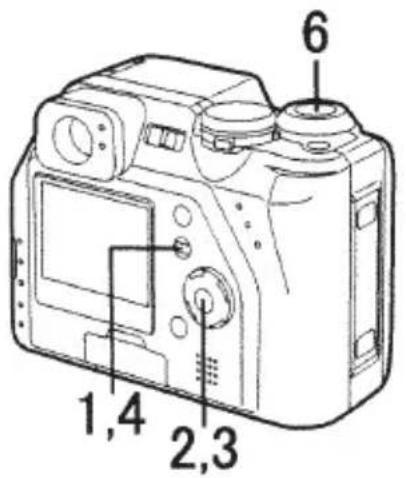
Ostřit lze i na menší plochu než při běžném nastavení. Režim bodového ostření je zvlášť vhodný při portrétování (ostření na oči).
[Příprava]
- Nastavte ovladač provozního režimu a ovladač režimu REC. (strana 23)
1 Stiskněte tlačítko [MENU].
2 Stiskem tlačítka ▲/▼ vyberte položku [SPOT AF].
3 Stiskem tlačitka ◀/▶ nastavte hodnotu [ON].
4 Stiskněte tlačítko [MENU].
- Menu zmizí.
5 Umístěte snímaný subjekt na křížek bodového ostření (do středu rámečku ostření).
6 Pořid'te snímek.
- Postup je stejný, jak bylo popsáno v kapitole [Pořizování snímků, AUTOmatický režim]. (strana 27)
• V režimu AUTO [ostření využít.
A] nebo v režimu snímání videosekvencí [elze režim bodového
Snímání v makro režimu
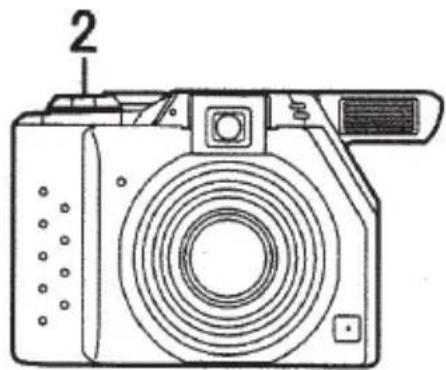
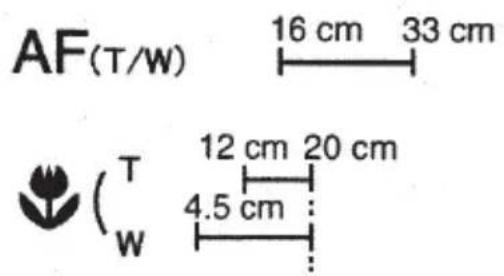
Pokud je fotoaparát 6 cm až 50 cm od snímaného subjektu, nastavte režim Makro [icon]
[Příprava]
• Nastavte ovladač provozního režimu. (strana 23)
1 Nastavte ovladač režimu REC do polohy Makro [].
- Objeví se symbol [].
![PANASONIC Lumix DMC-LC40 - [Příprava] - 1](/content/2026/05/1006496/images/0e6e5281133bbc9acfb4c58bcbfd9c2ee5fb0ad947bef13f5e63e370a6040a88.jpg)
![PANASONIC Lumix DMC-LC40 - [Příprava] - 2](/content/2026/05/1006496/images/e50d97c98b591be94a79660d89e9503e86bac7d6287a2831b25572d032b19876.jpg)
2 Pořid'te snímek.
- Postup je stejný, jak bylo popsáno v kapitole [Pořizování snímků, AUTOmatický režim]. (strana 27)
• V makro režimu není optický hledáček přesný. Použijte LCD displej.
- S předsádkou pro snímky zblízka (DMW-LC52, volitelné příslušenství) lze fotografovat z ještě většího přiblížení.
S předsádkou pro snímky zblízka (volitelné příslušenství)
Snímání v dávkovém režimu
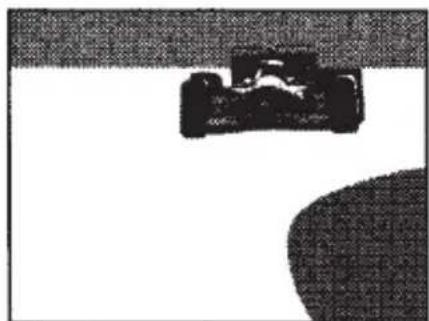
Přidržením spouště lze pořídit sérii po sobě jdoucích snímků (max. 4 snímky za sekundu, max. 8 snímků).
[Příprava]
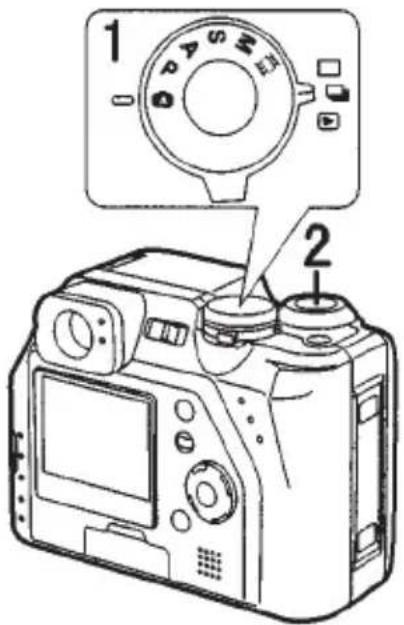
1 Nastavte ovladač provozního režimu do polohy dávkového snímání [☐].
2 Namáčknutím spouště uzamkněte ostření a pak domáčknutím a přidržením spouště pořídte sérii snímků.
• V režimu dávkového snímání lze pořídit 4 snímky za sekundu při čase závěrky kratším než 1/25; blesk je přitom vypnut.
- Pokud je blesk zapnut, lze pořídit jen jeden snímek.
- Při volbě kvality snímku TIFF [TIFF] nelze dávkový režim využít.
- Při volbě kvality snímku Fine [ 📄] lze v dávkovém režimu pořídit jen nejvýše 4 snímky.
• V režimu snímání videosekvencí [kový režim využít.
- Na LCD displeji se zobrazí jen první z pořízených snímků.
Použití konvertoru ohniskové vzdálenosti
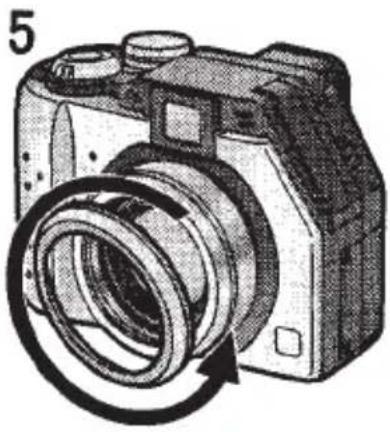
S předsádkou pro přiblížení (DMW-LT52, volitelné příslušenství) lze fotografovat s ještě větším přiblížením. S předsádkou pro rozšíření záběru (DMW-LW52, volitelné příslušenství) lze využít ještě větší zorné pole. (Montáž konvertoru ohniskové vzdálenosti, předsádek pro přiblížení (DMW-LT52, volitelné příslušenství) nebo MC krytu (DMW-LMC52, volitelné příslušenství) na objektiv vyžaduje použití konverzního adaptéru DMW-LA1.)
1 Sejměte prstenec objektivu.
2 Připevněte adaptér předsádky ①.
3 Připevněte předsádku pro prodloužení Ⓑ nebo zkrácení Ⓐ ohniskové vzdálenosti.
- Při montáži předsádky pro prodloužení ohniskové vzdálenosti a otočení páčky zoomu směrem k W dojde k rozmazání a oříznutí okrajů obrazu. Páčku zoomu otáčejte jen k T.
- Při montáži předsádky vypněte zabudovaný blesk.
- Při montáži předsádky používejte ke kompozici záběru LCD displej.
• V zájmu ochrany objektivu před vodou nebo mastnotou nasadťe na adaptér předsádky i volitelný MC kryt. - Další informace viz návod k předsádce.
Prohlížení fotografií
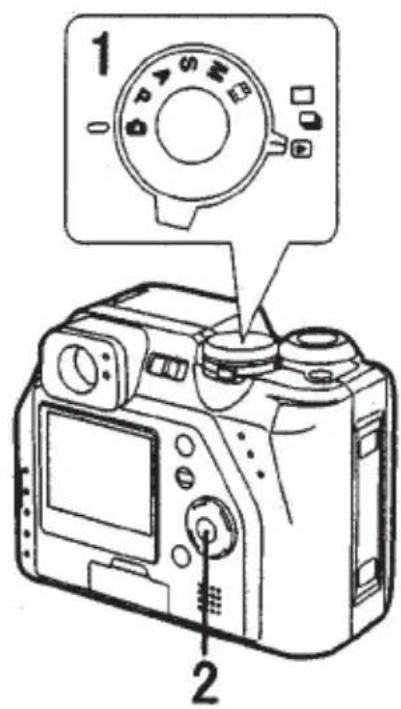
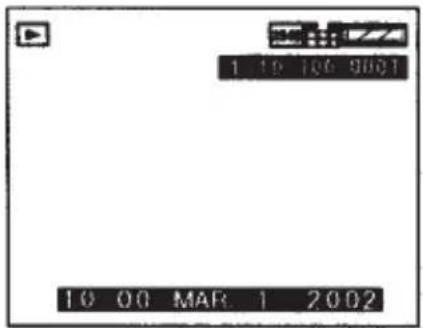
1 Ovladač provozního režimu dejte do polohy
Přehrávání [▶].
- Zobrazí se naposledy pořízený snímek.
2 Stiskem tlačítka ▶ vyvolejte předchozí snímek. Stiskem tlačítka ▶ vyvolejte následující snímek.
- Při každém stisku tlačítka se zobrazí další (předchozí) snímek.
- Za posledním snímkem se znovu zobrazí první snímek.
[Přeskočení několika snímků vpřed/vzad]
Během zobrazení snímku opakovaně stiskněte tlačítka ◀/►.
▶: přeskočení na následující snímky.
◀: přeskočení na předchozí snímky.
- Na displeji se zvyšuje/snižuje zobrazené číslo snímku. Při uvolnění tlačítka ◀/▶ se zobrazí právě vybraný snímek.
- Fotoaparát pracuje podle norem DCF (Design rule for Camera File system) vypracovaných japonskou asociací elektronického průmyslu (JEITA).
- Fotoaparát dokáže přehrát snímky a videosekvence ve formátu JPEG. (Existují ale i snímky ve formátu JPEG, které fotoaparát přehrát nedokáže.)
- Při přehrávání fotografií pořízených jinými přístroji může dojít ke zhoršení kvality obrazu nebo se snímky nemusí přehrát vůbec.
- Pokud fotoaparát při přehrávání narazí na snímek, který nelze přehrát, objeví se místo čísla složky/souboru znak [\~] a LCD displej zůstane prázdný (černý).
Prohlížení fotografií se zvukem
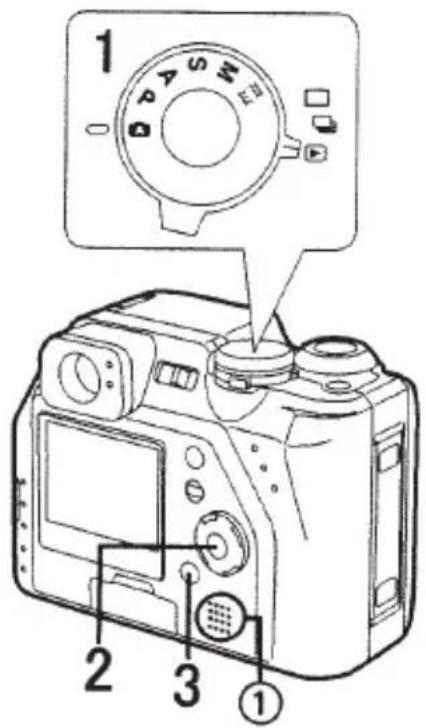
1 Ovladač provozního režimu dejte do polohy
Přehrávání [▶].
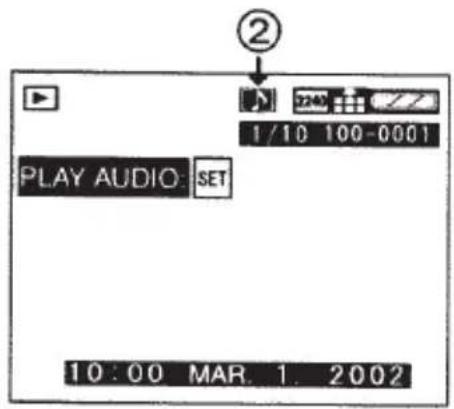
2 Stiskem tlačítka ◀/▶ vyberte snímek, u kterého je ikona zvuku [ ] ②.
3 Stiskem tlačítka [REVIEW/SET] se zvuk uložený zároveň se snímkem přehraje.
• Zvuk vychází z reproduktoru (1).
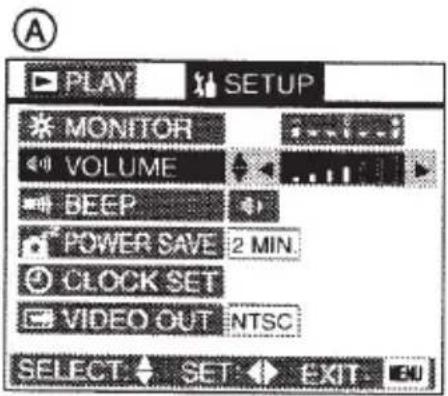
■ Úprava hlasitosti je možná takto: (A)
1 Ovladač provozního režimu dejte do polohy Přehrávání [▶].
2 Stiskněte tlačítko [MENU].
3 Stiskem tlačítka ▶ vyvolejte menu Nastavení.
4 Stiskem tlačítka ▲/▼ vyberte položku [VOLUME].
5 Stiskem tlačítek ◀/▶ nastavte požadovanou hlasitost.
6 Stiskněte tlačítko [MENU]. • Menu zmizí.
Prohlížení devíti fotografií najednou
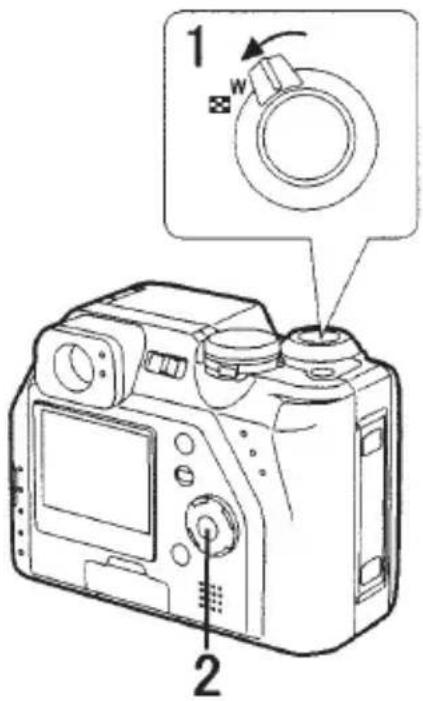
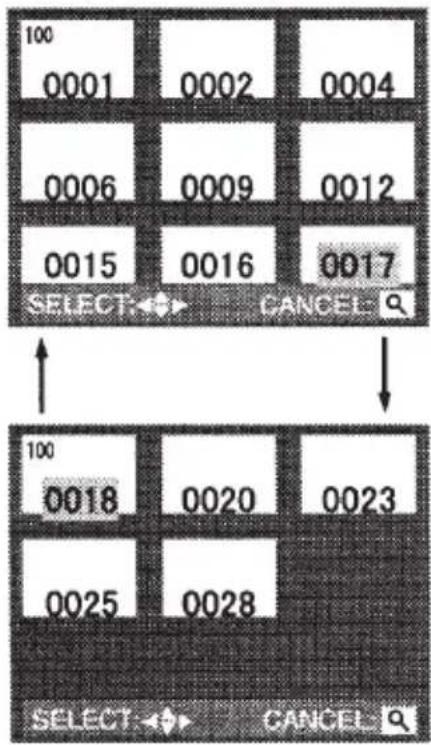
Lze zobrazit devět fotografií najednou.
[Příprava]
Ovladač provozního režimu dejte do polohy Přehrávání
![PANASONIC Lumix DMC-LC40 - [Příprava] - 1](/content/2026/05/1006496/images/404919ebc93adbb1e30b217c0b4676ef65c58abad74f13a437c04f4cb7be1d0d.jpg)
1 Během přehrávání otočte páčku zoomu směrem k
![PANASONIC Lumix DMC-LC40 - [Příprava] - 2](/content/2026/05/1006496/images/08d52c5764588bc93c0a8acb2319675daadaeaa98693c9e31282a36defae8443.jpg)
• Zobrazí se 9 snímků.
2 Snímky vybírejte stiskem tlačítek ▲/▼/◄/►.
- Běžné zobrazení jednoho snímku se obnoví otočením páčky zoomu směrem k [Q]. Zobrazí se právě vybraný snímek (jehož číslo bylo zobrazeno žlutě).
Použití zoomu při prohlížení
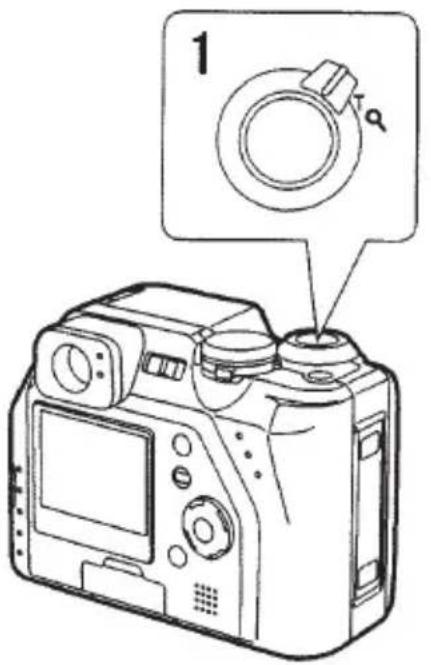
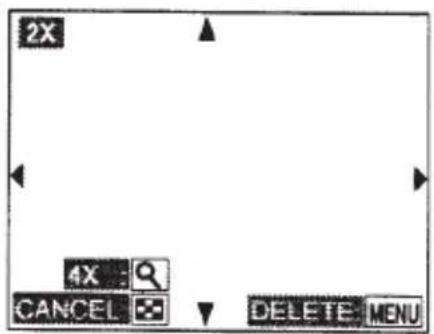
Během přehrávání lze snímky zvětšovat.
[Příprava]
Ovladač provozního režimu dejte do polohy Přehrávání
![PANASONIC Lumix DMC-LC40 - [Příprava] - 1](/content/2026/05/1006496/images/99075569dd3d8906a6c06025412b591c45f5d97a561189654a6305eed09f0ac0.jpg)
1 Během přehrávání otočte páčku zoomu směrem k
![PANASONIC Lumix DMC-LC40 - [Příprava] - 2](/content/2026/05/1006496/images/eed30c6112b088951e4b04648ae09f77875fa552608b5b6f76b252d0bd76f083.jpg)
- Většího zvětšení lze dosáhnout výraznějším otočením páčky směrem k [Q].
- Zmenšení snímku lze dosáhnout otočením páčky zoomu směrem k [ ]
- Polohu zvětšeného výřezu snímku vybírejte stiskem tlačítek ▲/▼/◄/►.
■ Mazání snímku při prohlížení se zvětšením
Stiskněte tlačítko [MENU].
Po zobrazení hlášení „DELETE THIS PICTURE?“ stiskem tlačítka ▲/▼ vyberte položku [YES] a pak stiskněte tlačítko [REVIEW/SET].
- Při zobrazení videosekvence nelze měnit zvětšení.
- S rostoucím zvětšením se zhoršuje kvalita zobrazení.
- Zvětšení při přehrávání nemusí fungovat u snímků zaznamenaných jinými přístroji.
Přehrávání videosekvencí
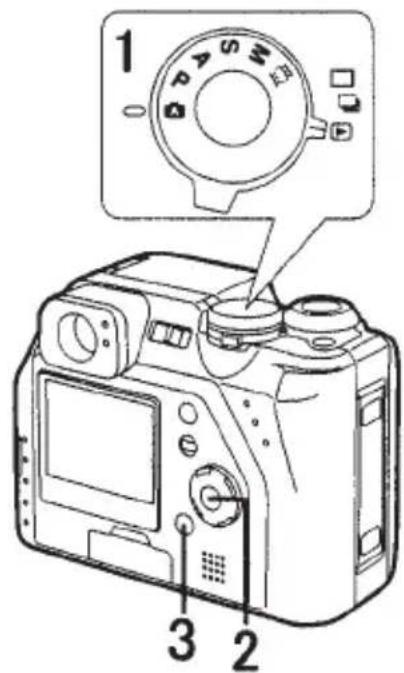
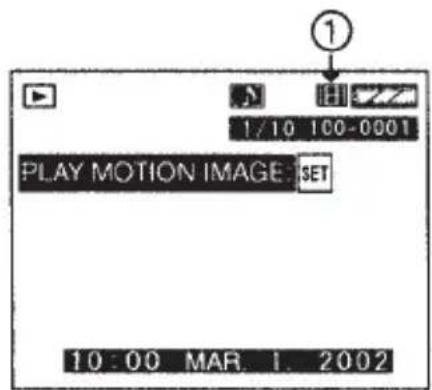
1 Ovladač provozního režimu dejte do polohy
Přehrávání [▶].
2 Stiskem tlačítka ◀/▶ vyberte požadovaný snímek, u kterého musí být ikona videosekvence ①.
3 Stiskem tlačítka [REVIEW/SET] vybraný snímek přehrajte.
- Stiskem tlačítka ▼ se přehrávání videosekvence zastaví.
[Převíjení dopředu/dozadu]
Přidržte během přehrávání stisknuté tlačítko ◀/▶.
▶: převíjení dopředu.
◀: převíjení dozadu.
- Při uvolnění tlačítka pokračuje běžné přehrávání.
[Pozastavení přehrávání]
Stiskem tlačítka ▲ lze přehrávání pozastavit.
Dalším stiskem tlačítka ▲ přehrávání pokračuje.
- Při přehrávání videosekvencí pořízených jinými přístroji může dojít ke zhoršení kvality obrazu nebo se videosekvence nemusí přehrát vůbec.
- Fotoaparát dokáže přehrát videosekvence ve formátu QuickTime Motion JPEG.
- Některé videosekvence ve formátu Motion JPEG pořízené jinými fotoaparáty nebo počítači nemusí fotoaparát přehrát.
- Při použití velkokapacitní paměťové karty může být převíjení videosekvence pomalé.
Mazání snímků
2,3
A
B
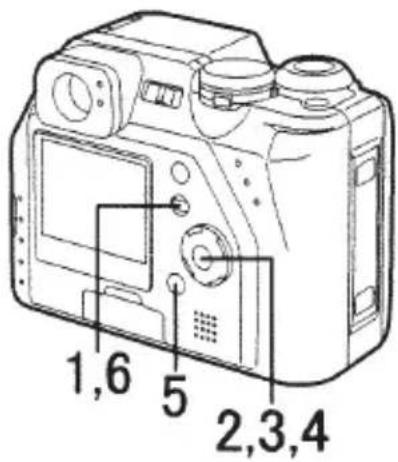
Snímky uložené na paměťové kartě lze mazat.
Vymazané snímky nelze obnovit.
[Příprava]
- Ovladač provozního režimu dejte do polohy Přehrávání [▶].
- Snímky, které jsou chráněny, nelze vymazat. Nejprve odstraňte ochranu. (strana 67)
[Mazání jednoho snímku] (A)
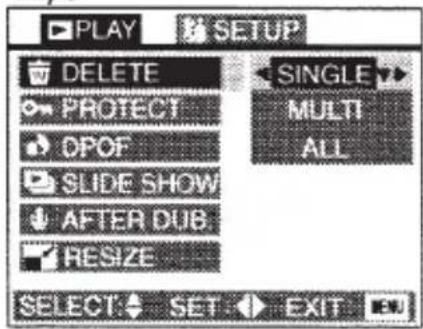
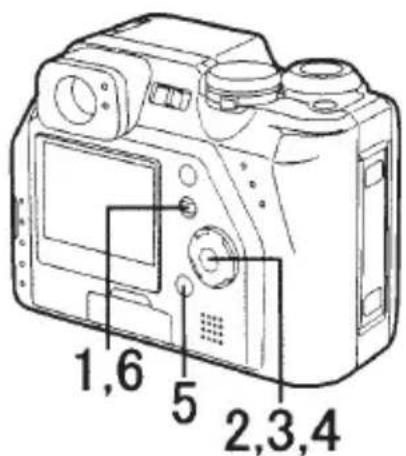
1 Stiskněte tlačítko [MENU].
2 Stiskem tlačítka ▲/▼ vyberte položku [DELETE] a pak stiskněte tlačítko ▶.
3 Vyberte položku [SINGLE] a pak stiskněte tlačítko ▶.
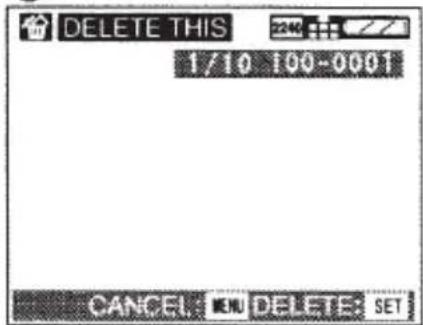
4 Stiskem tlačítka ◀/▶ vyberte snímek, který má být vymazán.
5 Stiskněte tlačítko [REVIEW/SET].
- Vybraný snímek je vymazán.
6 Dvakrát stiskněte tlačítko [MENU].
- Menu zmizí.
[Mazání více snímků] Ⓑ
Najednou lze vybrat a smazat až 50 snímků.
1 Stiskněte tlačítko [MENU].
2 Stiskem tlačítka ▲/▼ vyberte položku [DELETE] a pak stiskněte tlačítko ▶.
3 Vyberte položku [MULTI] a pak stiskněte tlačítko ▶.
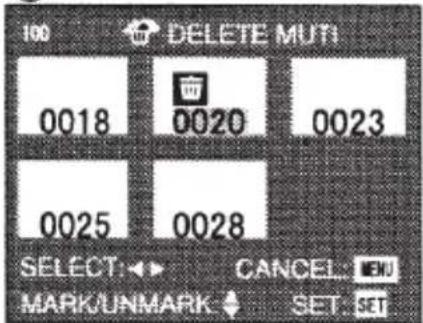
4 Stiskem tlačítka ◀/▶ vyberte snímky, který mají být vymazány, a u každého jednou stiskněte tlačítko ▲.
- Vybrané snímky jsou zobrazeny se symbolem [ 📋]. Stiskem tlačítka ▼ lze označení zrušit.
5 Stiskněte tlačítko [REVIEW/SET].
• Všechny vybrané snímky jsou vymazány.
6 Dvakrát stiskněte tlačítko [MENU].
- Menu zmizí.
2,3
4
![PANASONIC Lumix DMC-LC40 - [Mazání více snímků] Ⓑ - 3](/content/2026/05/1006496/images/670e811e0854a1a0aeb04ecbce9e34aba818745f37d60e8cd45caf8a106a01fe.jpg)
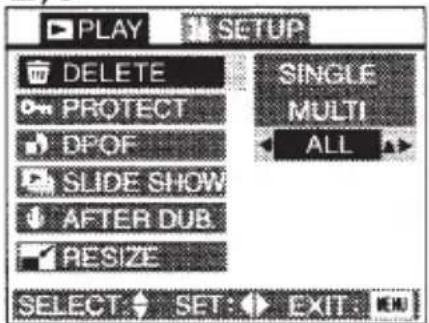
[Mazání všech snímků]
Vymazané snímky nelze obnovit.
1 Stiskněte tlačítko [MENU].
2 Stiskem tlačítka ▲/▼ vyberte položku [DELETE] a pak stiskněte tlačítko ▶.
3 Stiskem tlačítka ▲/▼ vyberte položku [ALL] a pak stiskněte tlačítko ▶.
4 Po zobrazení hlášení „DELETE ALL PICTURES?“ stiskem tlačítka ▲/▼ vyberte položku [YES].
5 Stiskněte tlačítko [REVIEW/SET].
• Všechny snímky jsou z karty vymazány.
Záznam informací řídících tisk (DPOF) na kartu
2,3
4
Na paměťovou kartu lze uložit údaje o snímcích, které chcete vytisknout, a počtu kopii jednotlivých snímků (DPOF nastavení).
DPOF je zkratka Digital Print Order Format (formát objednávky digitálních fotografii). Tento systém umožňuje přímo ve fotoaparátu nastavit, které snímky a v kolika kusech se mají vytisknout při předání paměťové karty do fotolabu.
[Příprava]
- Ovladač provozního režimu dejte do polohy Přehrávání [▶].
[Nastavení zhotovení kopií vybraného snímku]
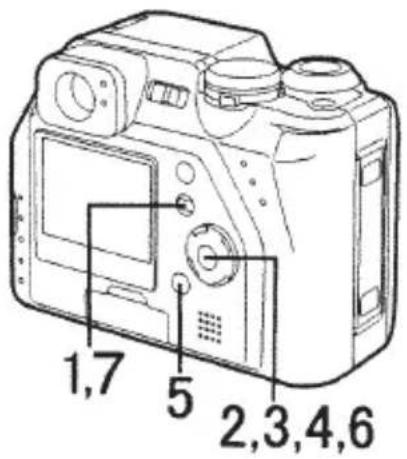
1 Stiskněte tlačítko [MENU].
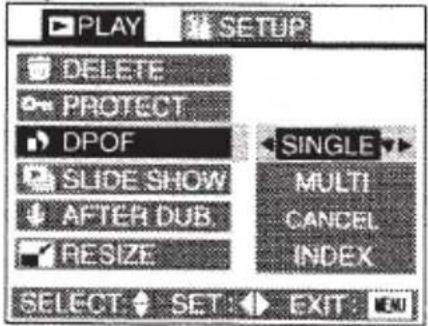
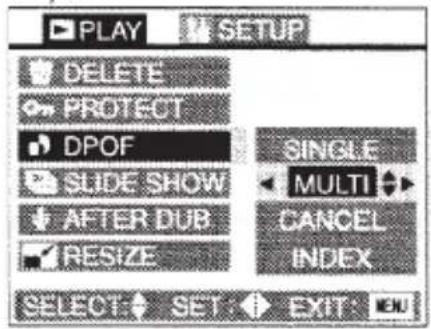
2 Stiskem tlačítka ▲/▼ vyberte položku [DPOF] a pak stiskněte tlačítko ▶.
3 Stiskem tlačítka ▲/▼ vyberte položku [SINGLE] a pak stiskněte tlačítko ▶.
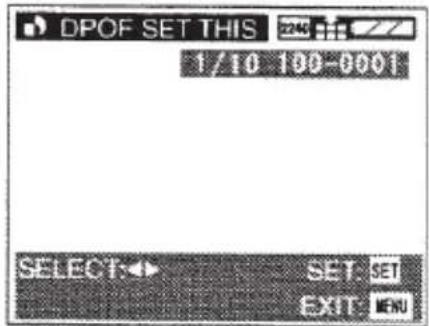
4 Stiskem tlačítek ◀/▶ vyberte požadovaný snímek.
5 Stiskněte tlačítko [REVIEW/SET].
- Pokud již byly informace DPOF nastaveny a mění se jen počet kopiií, krok 5 přeskočte.
6 Stiskem tlačítka ◀/▶ nastavte počet kopií, které se mají zhotovit.
• Lze nastavit počet 1 až 99.
7 Dvakrát stiskněte tlačítko [MENU].
- Menu zmizí.
[Zrušení nastavení]
Proved'te kroky 1-5, 7 postupu [Nastavení zhotovení kopií vybraného snímku].
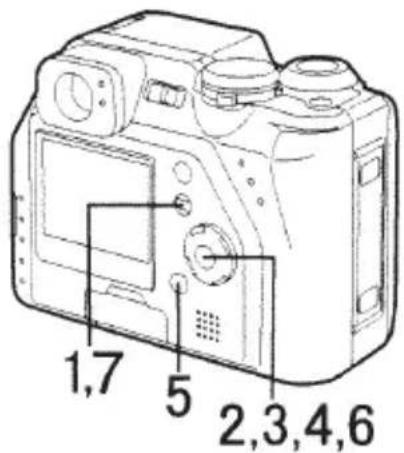
2.3
4
5
[Nastavení zhotovení kopií více snímku/zrušení nastavení]
Najednou lze vybrat a nastavit až 50 snímků.
1 Stiskněte tlačítko [MENU].
2 Stiskem tlačítka ▲/▼ vyberte položku [DPOF] a pak stiskněte tlačítko ▶.
3 Stiskem tlačítka ▲/▼ vyberte položku [MULTI] a pak stiskněte tlačítko ▶.
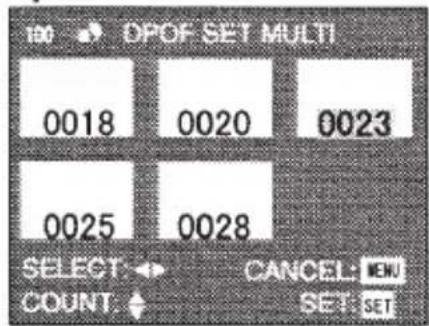
4 Stiskem tlačítek ◀/▶ vyberte požadovaný snímek.
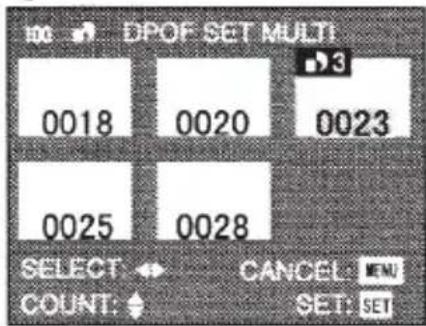
5 Stiskem tlačítka ▲/▼ nastavte počet kopii, které se mají zhotovit.
• Lze nastavit počet 1 až 99.
6 Opakováním kroků 4 a 5 nastavte další snímky a nakonec stiskněte tlačítko [REVIEW/SET].
- Všechny vybrané snímky se nastaví najednou a na kartu se zapíše příslušná informace DPOF.
- Pokud snímek neodpovídá normě DCF, nastavení DPOF nelze provést.
- Prezentaci snímků uložených na SD kartě lze naprogramovat pomocí softwaru [SD Viewer for DSC] dodávaného s fotoaparátem na disku CD-ROM. Fotoaparát tuto prezentaci nedokáže přehrát. Nastavení DPOF provedte přímo pomocí fotoaparátu.
- Při nastavování DPOF pomocí fotoaparátu se přepíše nastavení prezentace (zobrazení více snímku po sobě) provedené jiným zařizením, pokud bylo provedeno. (strana 73)
Záznam informací řídících tisk (DPOF) na kartu (pokračování)
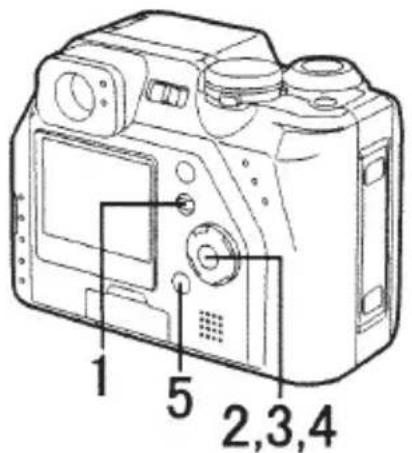
2,3
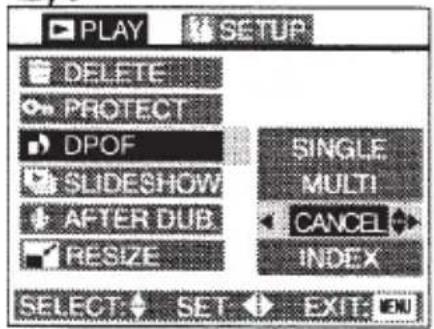
A
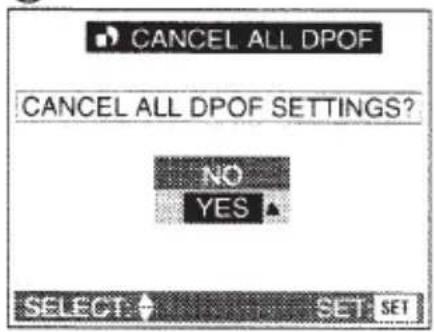
[Zrušení všech nastavení] Ⓐ
1 Stiskněte tlačítko [MENU].
2 Stiskem tlačítka ▲/▼ vyberte položku [DPOF] a pak stiskněte tlačítko ▶.
3 Stiskem tlačítka ▲/▼ vyberte položku [CANCEL] a pak stiskněte tlačítko ▶.
4 Po zobrazení hlášení „CANCEL ALL DPOF SET-TINGS?“ vyberte stiskem tlačítek ▲/▼ volbu [YES].
5 Stiskněte tlačítko [REVIEW/SET].
- Pokud byly na kartě předtím uloženy informa- ce DPOF, jsou nyní vymazány.
[Nastavení index printu/Zrušení nastavení] Ⓑ
1 Stiskněte tlačítko [MENU].
2 Stiskem tlačítka ▲/▼ vyberte položku [DPOF] a pak stiskněte tlačítko ▶.
3 Stiskem tlačítka ▲/▼ vyberte položku [INDEX] a pak stiskněte tlačítko ▶.
4 Po zobrazení hlášení „SET INDEX PRINT?“ vyberte stiskem tlačítek ▲/▼ volbu [YES].
- Pokud je již nastaven index print, vyberte [SET] stiskem tlačítek ▲/▼ volbu [SET] (Nastavit) nebo [CANCEL] (Zrušit).
5 Stiskněte tlačítko [REVIEW/SET].
- Je nastaven/zrušen tisk index printu.
Ochrana snímků na kartě
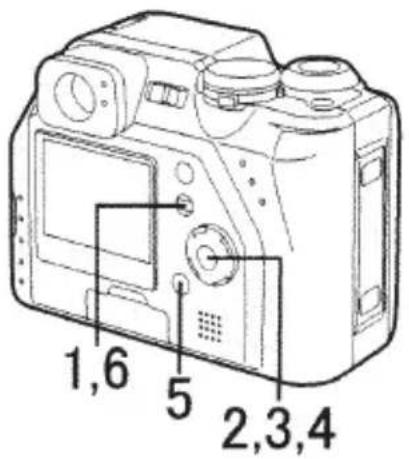
2,3
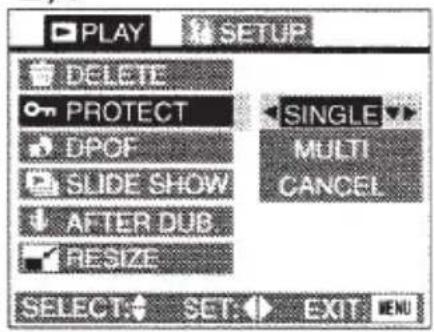
Důležité snímky uložené na kartě lze chránit před nech- těným vymazáním.
[Příprava]
- Ovladač provozního režimu dejte do polohy Přehrávání [▶].
[Zapnutí/vypnutí ochrany jednoho snímku]
1 Stiskněte tlačítko [MENU].
2 Stiskem tlačítka ▲/▼ vyberte položku [PROTECT] a pak stiskněte tlačítko ▶.
3 Stiskem tlačítka ◀/▶ vyberte položku [SINGLE] a pak stiskněte tlačítko ▶.
4 Stiskem tlačítka ◀/▶ vyberte požadovaný snímek.
5 Stiskněte tlačítko [REVIEW/SET].
6 Dvakrát stiskněte tlačítko [MENU].
- Menu zmizí.
[Zapnutí/vypnutí ochrany více snímku, zrušení všech nastavení]
1 Postup je stejný, jak bylo uvedeno v části [Záznam informací řídících tisk (DPOF) na kartu]. (strana 64-66)
- Při formátování karty se vymažou i snímky chráněné proti vymazání.
- Při pokusu o vymazání chráněného snímku se objeví hlášení „THIS PICTURE IS PROTEC-TED“ (chráněný snímek) nebo „SOME PICTURES CAN'T BE DELETED“ (na kartě zůstal nejméně jeden chráněný snímek). Chráněné snímky lze vymazat až po vypnutí ochrany.
- Ochrana snímku proti vymazání funguje, jen pokud je karta vložena do tohoto fotoaparátu.
Přehrávání prezentací (automatický přechod na další snímek)
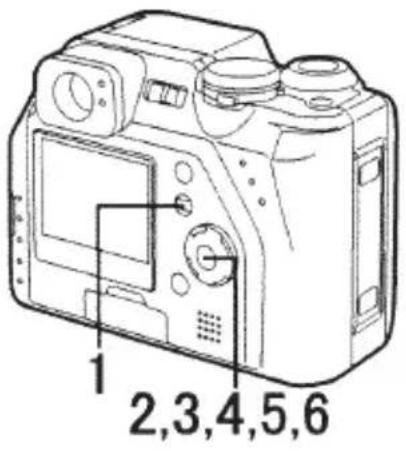
2,3
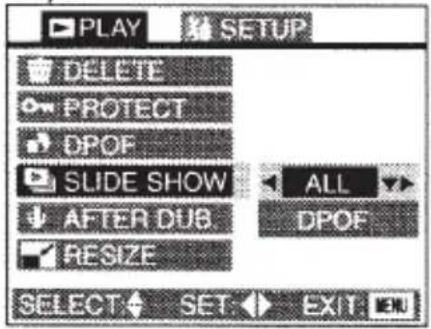
4
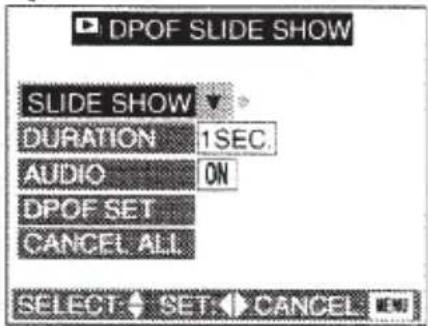
6
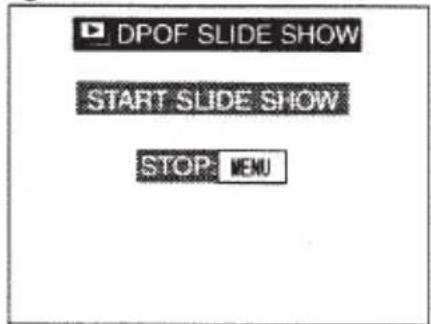
Lze zapnout automatické přehrávání všech vybraných snímků uložených na kartě.
[Příprava]
- Ovladač provozního režimu dejte do polohy Přehrávání [▶].
1 Stiskněte tlačítko [MENU].
2 Stiskem tlačítka ▲/▼ vyberte položku [SLIDE SHOW] a pak stiskněte tlačítko ▶.
3 Stiskem tlačítka ◀/▶ vyberte položku [ALL] (přehrání všech snímků) nebo [DPOF] (přehrání snímků, které jsou vybrány pro tisk) a pak stiskněte tlačítko ▶.
- [ALL]: přehrání všech snímků uložených na kartě.
• [DPOF]: přehrání snímků, které jsou vybrány pro tisk.
4 Stiskem tlačítek ▲/▼/◄/► nastavte níže uvedené položky.
• [DURATION]: dobu zobrazení jednoho snímku lze nastavit na 1, 2, 3 nebo 5 sekund.
• [AUDIO]: zvuk lze zapnout [ON] nebo vypnout [OFF]. Pokud je nastaveno [ON], přehrává se se snímky i zvuk.
• [DPOF SET]: (jen při nastavení [DPOF]). Lze vybrat snímky, které chcete zařadit do prezentace (s automatickým přechodem na další snímek).
- [CANCEL ALL]: (jen při nastavení [DPOF]). Lze smazat všechny snímky, které byly zařazeny do prezentace (s automatickým přechodem na další snímek).
5 Stiskem tlačitka ▲/▼ vyberte položku [SLIDE SHOW].
6 Stiskněte tlačítko ▶.
- Spustí se prezentace.
- Prezentaci lze zastavit stiskem tlačítka [MENU].
- Prezentace nefunguje pro videosekvence.
- Prezentaci snímků uložených na SD kartě lze naprogramovat pomocí softwaru [SD Viewer for DSC] dodávaného s fotoaparátem na disku CD-ROM. Podrobnosti viz strana 88.
- Prezentaci snímků uložených na SD kartě lze naprogramovat pomocí softwaru [SD Viewer for DSC] dodávaného s fotoaparátem na disku CD-ROM. Fotoaparát tuto prezentaci nedokáže přehrát. Nastavení DPOF proved'te přímo pomocí fotoaparátu.
- Při nastavování DPOF pomocí fotoaparátu se přepíše nastavení prezentace (zobrazení více snímků po sobě) provedené jiným zařízením, pokud bylo provedeno.
Přidání zvukového doprovodu ke snímkům (dabování)
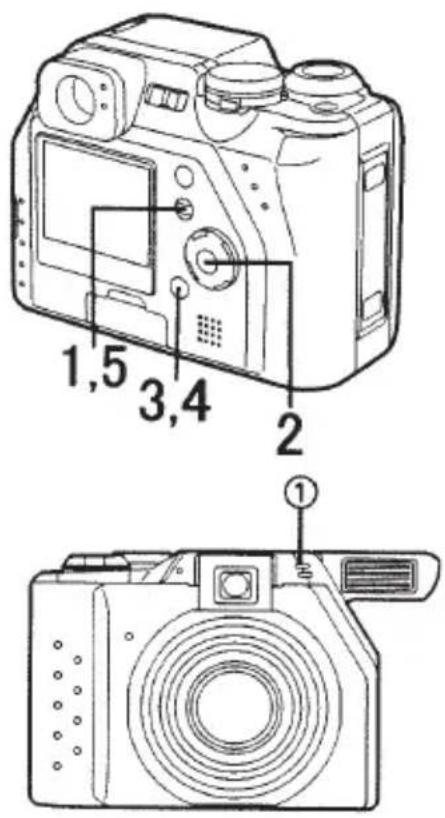
2
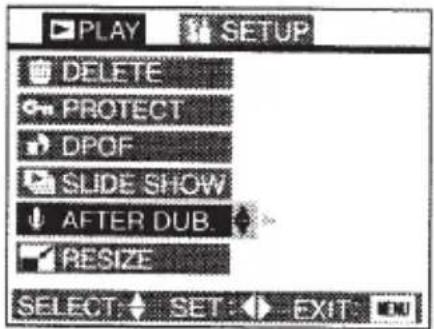
3
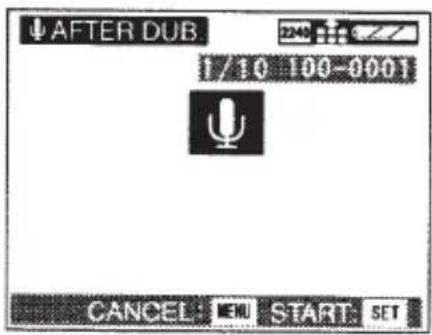
Ke snímku uloženému na paměťové kartě lze přidat 10sekundový komentář.
[Příprava]
- Ovladač provozního režimu dejte do polohy Přehrávání [▶].
- Vyberte snímek, který chcete ozvučit.
1 Stiskněte tlačítko [MENU].
2 Stiskem tlačítka ▲/▼ vyberte položku [AUDIO DUB.] a pak stiskněte tlačítko ▶.
3 Stiskem tlačítka [REVIEW/SET] se spustí nahrávání zvuku. (Mikrofon ①)
- Pokud byl u snímku již nahrán zvuk, je přepsán.
- Pokud byl u snímku již nahrán zvuk, zobrazí se hlášení „OVERWRITE AUDIO DATA?“. Pokud chcete původní zvuk přepsat, vyberte stiskem tlačítka ▲/▼ položku [YES] a pak stiskem tlačítka [REVIEW/SET] spustte nahrávání zvuku.
4 Stiskem tlačítek [REVIEW/SET] lze nahrávání zvuku zastavit.
- Nahrávání zvuku se automaticky zastaví po přibližně 10 sekundách.
5 Dvakrát stiskněte tlačítko [MENU].
- Menu zmizí.
- Nahrávání zvuku není možné u snímku s kvalitou TIFF [TIFF].
- Nahrávání zvuku není možné u videosekvencí.
Změna rozměru uložených snímků
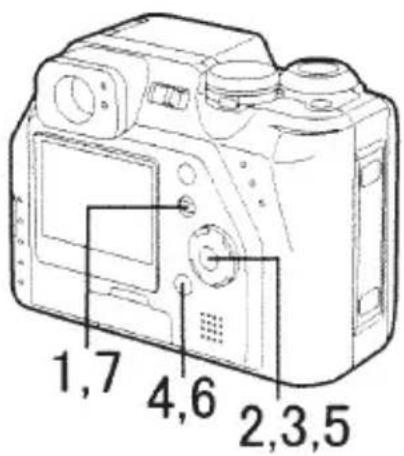
2
3
Snímky uložené na paměťové kartě lze zmenšit. To se hodí zejména tehdy pokud chcete snímek zaslat elektronickou poštou nebo umístit na web.
[Příprava]
- Ovladač provozního režimu dejte do polohy Přehrávání [▶].
- Vyberte snímek, jehož rozměr chcete změnit. (Snímky s rozlišením menším než [640x480] nebo jiným poměrem stran než 4:3 však upravit nelze.)
1 Stiskněte tlačítko [MENU].
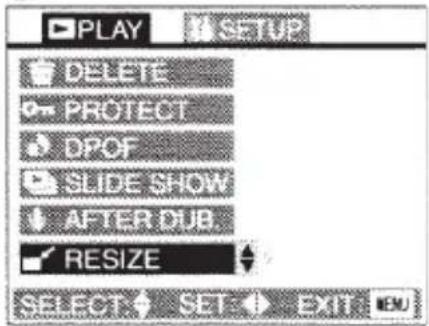
2 Stiskem tlačítka ▲/▼ vyberte položku [RESIZE] a pak stiskněte tlačítko ►.
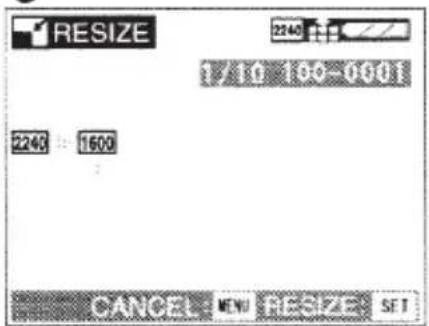
3 Stiskem tlačítka ▲/▼ vyberte rozměr snímku:
1600:1600x1200
1120: 1120x840
640:640x480
4 Stiskem tlačítka [REVIEW/SET] se rozměr snímku změní.
5 Zobrazí se hlášení „DELETE ORIGINAL PICTURE?“ (Smazat původní snímek?). Vyberte stiskem tlačítka ▲/▼ položku [YES] (Ano) nebo [NO] (Ne).
6 Stiskem tlačítka [REVIEW/SET] nastavení potvrdte.
7 Stiskněte tlačítko [MENU].
- Menu zmizí.
- Změna rozměru snímků pořízených jinými přístroji nemusí být možná.
- Videosekvence ani snímky v kvalitě TIFF nelze zmenšovat ani zvětšovat.
Oříznutí uložených snímků
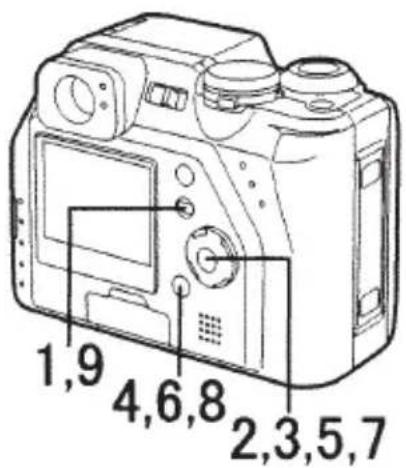
2
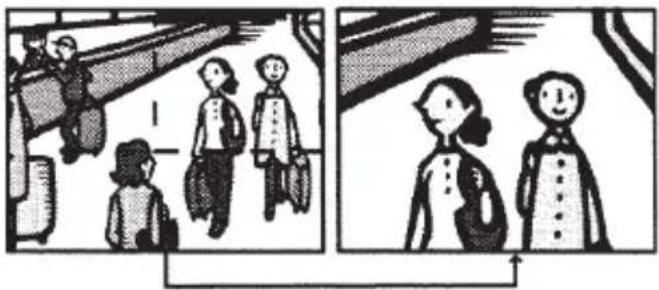
Nepotřebné části snímku lze smazat (oříznout) a zbytek snímku zvětšit.
- Ovladač provozního režimu dejte do polohy Přehrávání[▶].
• Vyberte snímek, který chcete oříznout.
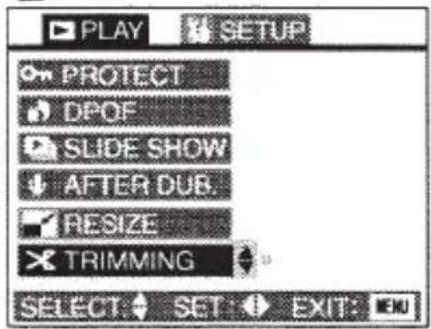
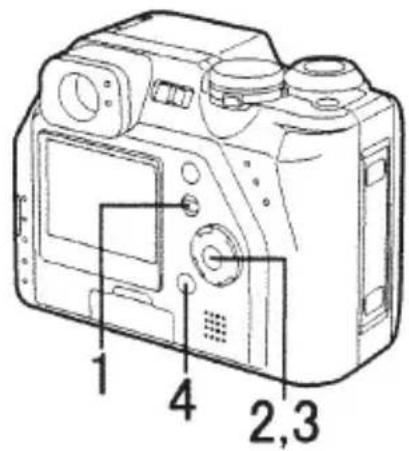
1 Stiskněte tlačítko [MENU].
2 Stiskem tlačítka ▲/▼ vyberte položku [TRIMMING] a pak stiskněte tlačítko ▶.
3 Stiskem tlačítka ▲/▼ vyberte rozměr snímku:
4 Stiskněte tlačítko [REVIEW/SET].
5 Stiskem tlačítek ▲/▼/◄/► posouvejte výřez po původním snímku.
6 Stiskem tlačitka [REVIEW/SET] nastavení potvrdte.
7 Zobrazí se hlášení „DELETE ORIGINAL PICTURE?“ (Smazat původní snímek?) Vyberte stiskem tlačítka ▲/▼ položku [YES] (Ano) nebo [NO] (Ne).
8 Stiskněte tlačítko [REVIEW/SET].
9 Stiskněte tlačítko [MENU].
- Menu zmizí.
- Oříznutí snímků pořízených jinými přístroji není možné.
- Videosekvence ani snímky v kvalitě TIFF nelze oříznout.
- Snímky se zvukem nebo snímky o rozměru [640x480] nelze oříznout.
Formátování karty
2
3
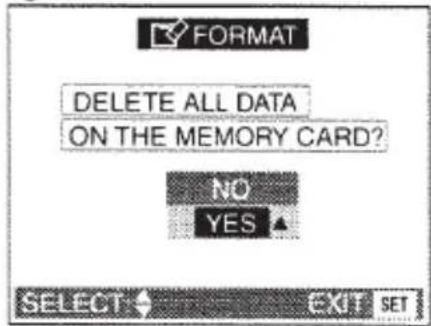
Kartu při běžném provozu není nutno formátovat (inicializovat). Kartu zformátujte, pokud se objeví hlášení „MEMORY CARD ERROR“ (Chyba paměťové karty).
[Příprava]
- Ovladač provozního režimu dejte do polohy Přehrávání [▶].
1 Stiskněte tlačítko [MENU].
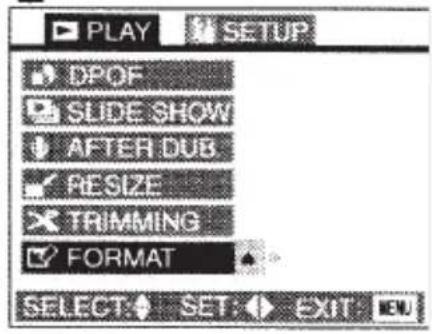
2 Stiskem tlačítka ▲/▼/◄/► vyberte položku [FOR-MAT] a pak stiskněte tlačítko ►.
3 Zobrazí se hlášení „DELETE ALL DATA OPERA-TE THE MEMORY CARD?“ (Smazat všechny snímky uložené na kartě?) Stiskem tlačítka ▲/▼ vyberte položku [YES].
4 Stiskněte tlačítko [REVIEW/SET].
• Proběhne formátování karty.
- Po formátování není možno obnovit původní obsah karty (snímky ani jiná data).
- Během formátování fotoaparát nevypínejte.
- Pokud byla karta zformátována na PC nebo v jiném přístroji, zformátujte ji znovu ve fotoaparátu.
- Pokud kartu nelze zformátovat, obratte se na prodejce.
Nastavení jasu LCD displeje
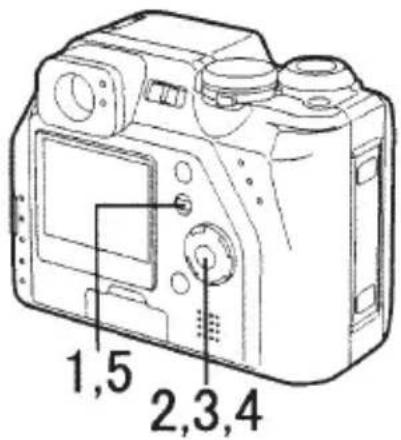
1 Stiskněte tlačítko [MENU].
2 Stiskem tlačítka ▶ otevřete menu Nastavení.
3 Stiskem tlačitka ▲/▼ vyberte položku [MONITOR].
4 Stiskem tlačítka ◀/▶ nastavte požadovaný jas LCD displeje.
5 Stiskněte tlačítko [MENU].
- Menu zmizí.
2,3
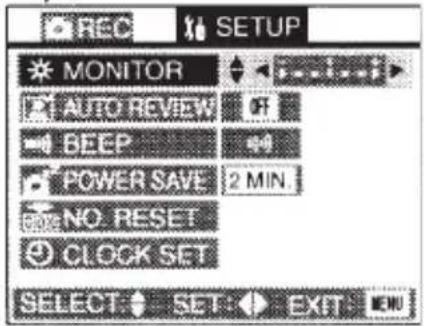
- Při vypnutí fotoaparátu se nastavení jasu LCD displeje neuloží.
Automatické prohlížení
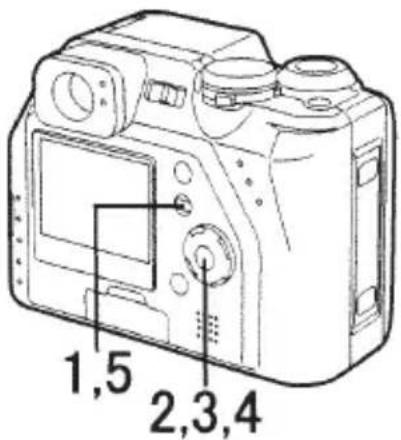
2,3
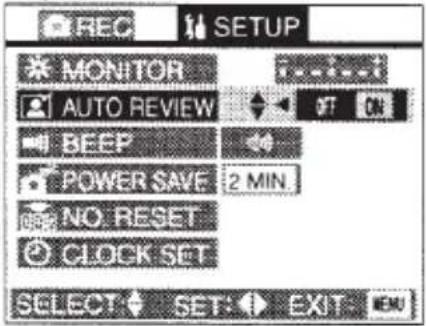
Pokud je volba [Auto Review] nastavena na [ON], je pořízený snímek po dobu přibližně 2 sekund automaticky zobrazen na LCD displeji.
[Příprava]
- Ovladač provozního režimu dejte do polohy REC (režim jednotlivých snímků [☐ nebo dávkový režim [☐]).
1 Stiskněte tlačítko [MENU].
2 Stiskem tlačítka ▶ otevřete menu Nastavení.
3 Stiskem tlačítka ▲/▼ vyberte položku [AUTO REVIEW].
4 Stiskem tlačitka ◀/▶ nastavte volbu [ON].
5 Stiskněte tlačítko [MENU].
- Menu zmizí.
• V režimu dávkového snímání [ ], zarámování expozice nebo zarámování ostření se zobrazí jen první pořízený snímek.
• V režimu snímání videosekvencí nelze položku [AUTO REVIEW] nastavit na hodnotu [ON], ale na LCD displeji se žádný snímek automaticky nezobrazí.
• V režimu dávkového snímání [ ] , zarámování expozice/ostření, TIFF nebo ozvučení snímku se automatické prohlížení aktivuje vždy.
Nastavení zvuků
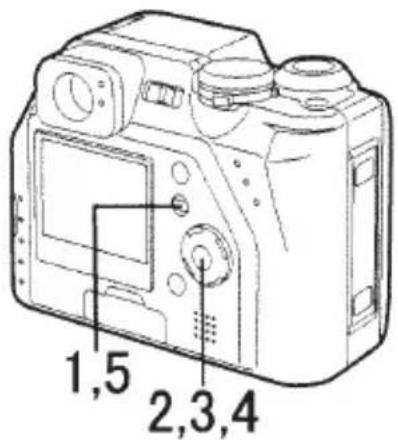
2,3
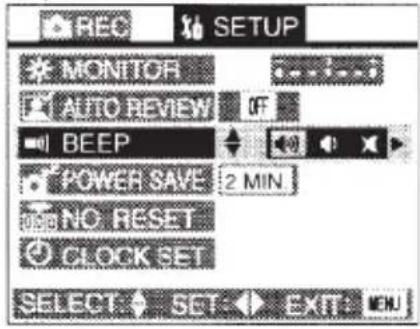
Lze nastavit pípání při ovládání menu.
Pokud je ovladač provozního režimu v poloze REC (režim jednotlivých snímků nebo dávkový režim):
1 Stiskněte tlačítko [MENU].
2 Stiskem tlačítka ▶ otevřete menu Nastavení.
3 Stiskem tlačítka ▲/▼ vyberte položku [BEEP].
4 Stiskem tlačítek ◀/▶ nastavte hlasitost pípání.
5 Stiskněte tlačítko [MENU].
- Menu zmizí.
Nastavení úspor energie
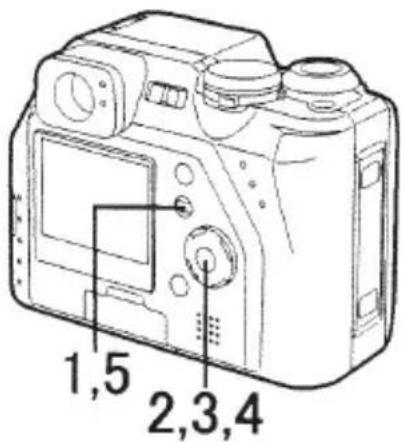
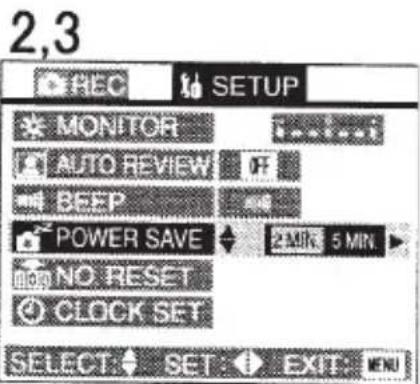
Pokud je aktivováno toto nastavení, fotoaparát se po určité době nečinnosti vypne.
1 Stiskněte tlačítko [MENU].
2 Stiskem tlačítka > otevřete menu Nastavení.
3 Stiskem tlačitka ▲/▼vyberte položku [POWER SAVE].
4 Stiskem tlačitka ◀/▶ nastavte dobu do vypnutí fotoaparátu.
• Lze nastavit dobu [2 MIN.], [5 MIN.] a [10 MIN.].
- Pokud je nastavena volba [OFF], fotoaparát se nikdy automaticky nevypne.
5 Dvakrát stiskněte tlačítko [MENU].
- Menu zmizí.
- Pokud chcete automatickému vypnutí předejít, namáčkněte včas znovu spoušť, nebo vypínač přesuňte do polohy [OFF] a zpět do polohy [ON].
- Pokud je připojen napájecí zdroj, režim úspory energie není k dispozici.
- I pokud byl přístroj vypnut režimem úspory energie, nebo pokud je akumulátor vybit a chcete jej vyměnit, nezapomeňte fotoaparát vypnout vypínačem a pak teprve připojte napájecí zdroj ke zdířce DC IN na fotoaparátu. Pokud je napájecí zdroj připojen k zapnutému fotoaparátu, nemusí fotoaparát fungovat správně.
Nulování čísla souboru
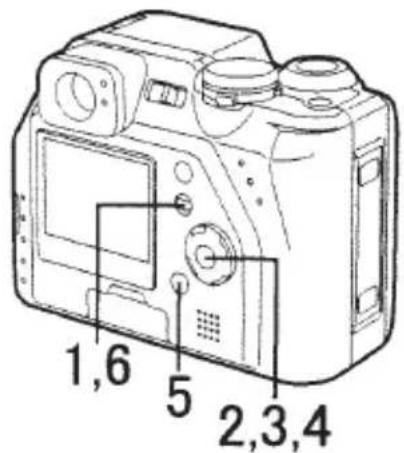
2,3
4
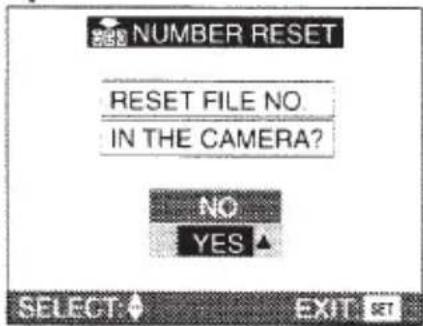
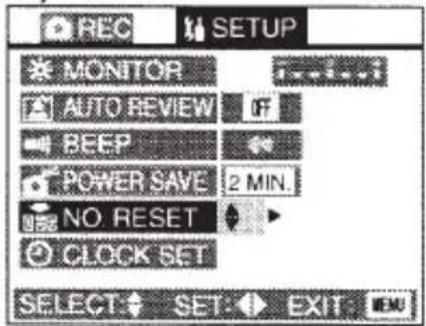
I když fotoaparát ukládané soubory vzestupně čísluje, může se při použití některých karet stát, že čísla souborů na více kartách nejdou po řadě za sebou. Tato funkce se hodí, pokud chcete při vložení nové karty číslo souboru ve fotoaparátu vynulovat, takže číslování začne znovu od 0001, nebo nastavit jiné číslo, kterým skončilo číslování na předchozí kartě.
[Příprava]
- Ovladač provozního režimu dejte do polohy REC (režim jednotlivých snímků [☐ nebo dávkový režim [☐]).
1 Stiskněte tlačítko [MENU].
2 Stiskem tlačítka ▶ otevřete menu Nastavení.
3 Stiskem tlačitka ▲/▼ vyberte položku [NO.RESET].
4 Po zobrazení hlášení „RESET FILE NO. IN THE CAMERA?“ (Vynulovat číslo souboru ve fotoaparátu) stiskem tlačítka ▲/▼ vyberte volbu [YES].
5 Stiskněte tlačítko [REVIEW/SET].
6 Stiskněte tlačítko [MENU].
• Menu zmizí.
Přehrávání snímků na televizoru
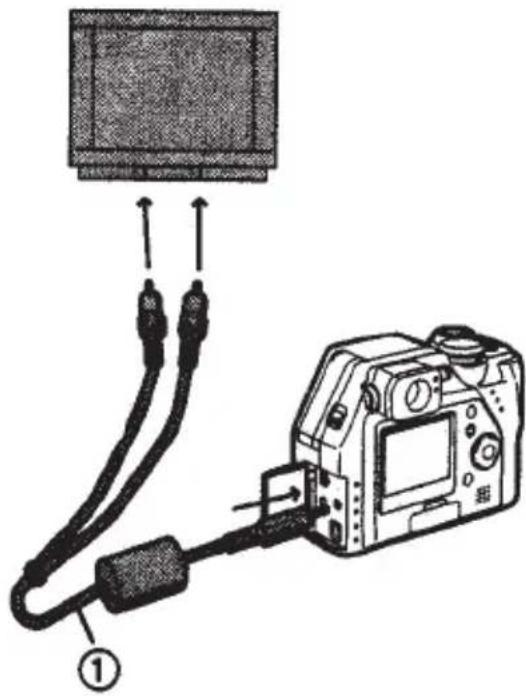
Po připojení fotoaparátu k televizoru pomocí dodávaného audio/videokabelu (1) lze na televizoru zobrazovat a prohlížet snímky uložené ve fotoaparátu.
[Příprava]
- Televizor i fotoaparát vypněte.
1 Připojte audio/videokabel k výstupu A/V OUT na fotoaparátu.
2 Připojte druhý konec audio/videokabelu k videovstupu a audiovstupu na televizoru.
3 Zapněte televizor a nastavte jako zdroj signálu vnější vstup.
4 Zapněte fotoaparát a ovladač provozního režimu dejte do polohy Přehrávání [▶].
- Na televizoru se objeví obraz.
Žlutý konektor: k televizoru, vstup VIDEO IN. Bílý konektor: k televizoru, vstup AUDIO IN.
■ Připojení k televizorům v zahraničí
Menu fotoaparátu obsahuje položku [VIDEO OUT], která umožňuje zobrazení snímků na televizorech s normou NTSC nebo PAL.
- Nepoužívejte k propojení jiný kabel než ten, který byl dodán spolu s fotoaparátem.
- Nahlédněte i do návodu k televizoru.
Po použití
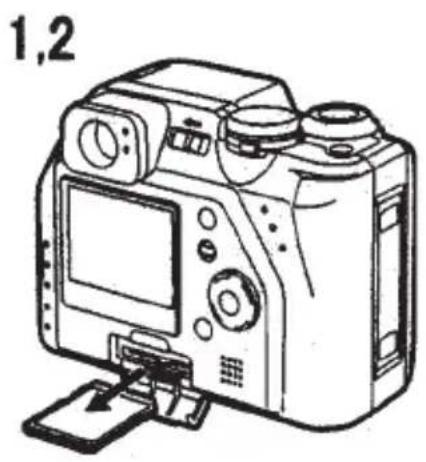
Po použití fotoaparátu a provedení níže uvedených kroků doporučujeme fotoaparát vložit do volitelného měkkého pouzdra, které jej chrání před poškozením.
1 Vypněte fotoaparát vypínačem (do polohy [STANDBY]). (strana 16)
2 Vyjměte pamětovou kartu. (strana 14)
3 Vyjměte akumulátor. (strana 11)
4 Nasad'te kryt objektivu. (strana 18)
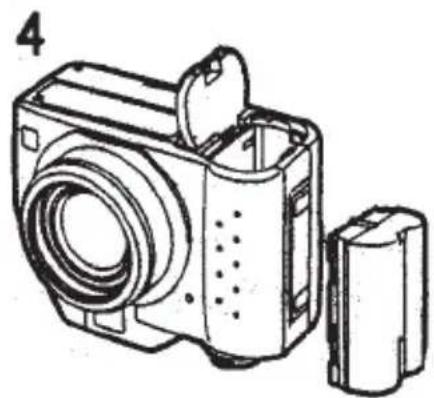
Jen pokud používáte systém Windows®98 nebo Windows®98 Second Edition: nainstalujte na PC z dodaného CD disku ovladač zařízení USB.
1 Propojte dodaným USB kabelem počítač a fotoaparát.
- Po vložení paměťové karty do fotoaparátu nastavte ovladač provozního režimu do polohy Přehrávání [▶] a fotoaparát zapněte.
[Jen pokud používáte systém MS Windows]
Po připojení fotoaparátu se ve složce [My computer] (Tento počítač) objeví ikona dalšího disku, který odpovídá kartě vložené do fotoaparátu.
- Při prvním připojení fotoaparátu k počítači se automaticky nainstaluje potřebný ovladač, který zajistí rozpoznání fotoaparátu systémem Plug and Play v systému Windows. Pak se obsah paměťové karty fotoaparátu zobrazí jako další disk instalovaný v systému (ve složce [My computer] (Tento počítač)).
[Macintosh]
Na obrazovce se objeví ikona dalšího disku.
- Při připojení fotoaparátu k počítači doporučujeme připojit k fotoaparátu napájecí zdroj.
- Další informace viz návod k propojovací sadě USB, který je součástí dodávky.
- Při připojení fotoaparátu k počítači se LCD displej vypne. V tom případě se rozsvítí stavová kontrolka. Ta bliká, i pokud počítač přístupuje k paměťové kartě.
Položky menu
Menu režimu REC (záznam)
- Položky bez čísel v seznamu vyhledejte podle shodného jména.
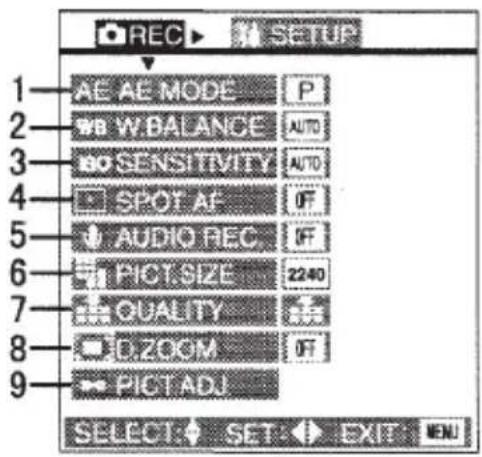
1 AE MODE (strana 38, 39, 40)
2 W.BALANCE (strana 50)
3 SENSITIVITY (strana 52)
4 SPOT AF (strana 53)
5 AUDIO REC. (strana 35)
6 PICT. SIZE (strana 36)
7 QUALITY(strana 37)
8 D.ZOOM(strana 31)
9 PICT. ADJ. (strana 49)
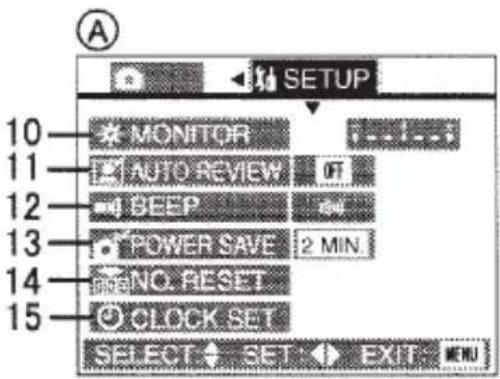
Menu Setup (Nastavení) v režimu REC (Záznam) Ⓐ
10 MONITOR (strana 75)
11 AUTO REVIEW (strana 76)
12 BEEP (strana 77)
13 POWER SAVE (strana 78)
14 NO. RESET (strana 79)
15 CLOCK SET (strana 26)
Položky menu (pokračování)
Menu režimu přehrávání
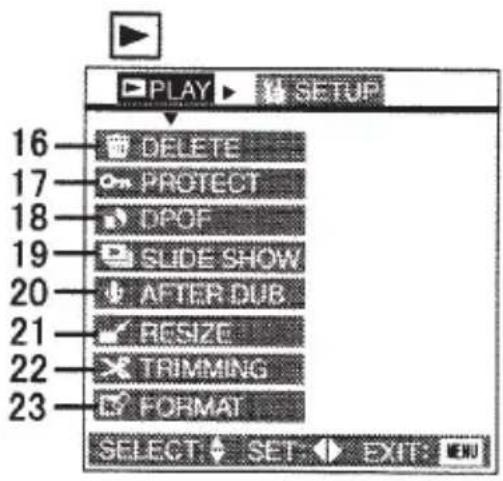
- Položky bez čísel v seznamu vyhledejte podle shodného jména.
16 DELETE (strana 62)
17 PROTECT (strana 67)
18 DPOF (strana 64)
19 SLIDE SHOW (strana 68)
20 AFTER DUB. (strana 70)
21 RESIZE (strana 71)
22 TRIMMING (strana 72)
23 FORMAT (strana 74)
Menu Setup (Nastavení) v režimu Přehrávání Ⓑ
24 VOLUME (strana 58)
25 VIDEO OUT (strana 80)
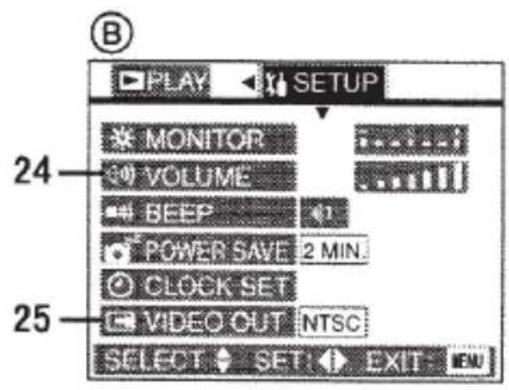
Výstrahy při práci
■ Výstrahy při práci
V případě neobvyklých jevů (např. z přístroje se kouří nebo šíří zápach) přístroj okamžitě přestaňte používat a obratte se na Centrum podpory zákazníků.
Digitální fotoaparát chraňte před vlivem silných magnetických polí (např. mikrovlnné trouby, televizory, videohry atd.).
- Při používání digitálního fotoaparátu poblíž televizoru mohou být snímky zkresleny vlivem elektromagnetického rušení.
- Při používání digitálního fotoaparátu poblíž mobilního telefonu mohou snímky a audio-záznamy obsahovat šum.
- Silná magnetická pole vyzařovaná reproduktorovými soustavami nebo velkými elektromotory mohou způsobit poškození uložených dat nebo zkreslení obrazu.
- Elektromagnetické rušení vyzařované mikroprocesory může způsobit zkreslení obrazu.
- Pokud byl digitální fotoaparát vystaven působení magnetických polí a nefunguje správně, vypněte jej, vyjměte akumulátor a odpojte napájecí zdroj. Poté znovu vložte akumulátor, popř. připojte napájecí zdroj, a fotoaparát znovu zapněte.
Digitální fotoaparát nepoužívejte v blízkosti vysílaček nebo vedení vysokého napětí.
- Pokud byl digitální fotoaparát použit v blízkosti vysílaček nebo vedení vysokého napětí, může dojít ke zhoršení kvality obrazu a zvuku.
Na digitální fotoaparát nestříkejte insekticidy nebo těkavé chemikálie.
• V případě styku s takovými látkami může dojít k deformaci krytu fotoaparátu a poškození povrchu.
- Zabraňte dlouhodobému kontaktu gumových nebo plastových předmětů s povrchem fotoaparátu.
Při používání digitálního fotoaparátu na pláži či na podobných místech zabraňte vniknutí písku nebo jemného prachu do přístroje.
- Písek a prach mohou fotoaparát nebo paměťovou kartu poškodit. (Pozor při vkládání a vyjímání karty.)
Při používání digitálního fotoaparátu při dešti, sněžení nebo na pláži zabraňte vniknutí vody do přístroje.
• Voda může způsobit poruchu fotoaparátu nebo pamětové karty. (Může dojít k neopra-vitelnému poškození.)
- Pokud je fotoaparát potřísněn mořskou vodou, navlhčete čistý hadřík do pitné vody, dobře jej vyždímejte a pak jím pečlivě otřete povrch fotoaparátu. Poté fotoaparát osušte měkkým suchým hadříkem.
Digitální fotoaparát nepoužívejte ke sledování nebo k jiným profesionálním účelům.
- Při dlouhodobém zapnutí se digitální foto-aparát přehřívá a může dojít k poruše.
- Digitální fotoaparát není určen k profesionálním účelům.
Digitální fotoaparát nečistěte benzinem, ředidlem nebo alkoholem.
• V případě styku s takovými látkami může dojít k deformaci krytu fotoaparátu a poškození povrchu.
- Před čištěním povrchu fotoaparátu vyjměte akumulátor a odpojte napájecí zdroj.
- Digitální fotoaparát otřete měkkým suchým hadříkem. Ulpělé nečistoty otřete hadříkem navlhčeným ve vodném roztoku odmašťovacího prostředku pro domácnost a poté digitální fotoaparát osušte otřením suchým hadříkem.
- Digitální fotoaparát prénášejte nebo ukládejte v měkkém pouzdru, které chrání povrch prístroje před opotřebením.
Po použití vyjměte paměťovou kartu, akumulátor, odpojte napájecí zdroj.
- Při ponechání akumulátoru v digitálním fotoaparátu a dlouhodobém nepoužívání dojde k příliš velkému poklesu napětí akumulátoru a ten pak nefunguje ani po nabití.
■ Optimální využití akumulátoru
Přístroj obsahuje lithium-ionotový akumulátor. Ten vydává energii díky uvnitř probíhající chemické reakci, jejíž průběh závisí na teplotě a vlhkosti okolí. Proto se v případě příliš nízké nebo příliš vysoké teploty okolí provozní doba přístroje na jedno nabití zkracuje.
Pokud přístroj nepoužíváte, vyjměte akumulátor. Pokud je akumulátor ponechán v digitálním fotoaparátu, je z něj neustále odebírán proud, i když velmi malý. Při dlouhodobém nepoužívání přístroje se akumulátor příliš vybije a ani po pozdějším nabití už nemusí fungovat.
Nepoužitelné akumulátory zlikvidujte.
- Životnost akumulátoru není neomezená.
- Akumulátory neodhazujte do ohně, protože to může způsobit výbuch.
Vývody akumulátoru udržujte v čistotě.
Vývody akumulátoru nesmí být znečištěny špínou, prachem nebo jinými nečistotami. Pokud akumulátor upadne na zem, zkontrolujte, zda se nezdeformoval, nebo zda se nezdeformovaly vývody. Při vložení zdeformovaného akumulátoru může být digitální fotoaparát poškozen.
■ Kondenzace vodních par
Pokud dojde ke kondenzaci vodních par v přístroji:
Digitální fotoaparát vypněte a vyčkejte 1 hodinu. Teplota fotoaparátu se vyrovná s teplotou okolí a zkondenzovaná voda se sama vypaří.
■ Výstrahy při ukládání
Před delším uložením digitálního fotoaparátu vyjměte paměťovou kartu a akumulátor. Všechny součásti skladujte na suchém místě bez prudkých změn teploty. (Doporučená teplota 15 až 25 °C, doporučená vlhkost 40 až 60%.)
Digitální fotoaparát
- Zabalte do měkkého hadříku, aby do něj nevnikal prach.
- Nevystavujte vysokým teplotám.
Akumulátor
- Příliš vysoká nebo příliš nízká teplota zkracuje životnost akumulátoru.
- Při skladování na zakouřených nebo prašných místech může dojít ke korozi vývodů a poruše akumulátoru.
- Vývody akumulátoru nesmí být zkratovány kovovými předměty (např. náhrdelníky, vlásenky atd.). Hrozí zkrat a přehřátí akumulátoru; zkratovaný akumulátor může způsobit nebezpečné spáleniny.
- Akumulátor skladujte ve zcela vybitém stavu. Při dlouhodobém skladování akumulátoru doporučujeme jednou za rok akumulátor nabít a používáním přístroje zcela vybit.
Paměťová karta
- Po dobu, kdy fotoaparát přistupuje k pamětové kartě, kartu nevyjímejte, fotoaparát nevypínejte a nevystavujte vibracím nebo nárazům.
- Kartu nevystavujte vysokým teplotám, přímému slunečnímu svitu, elektromagnetic-kému vlnění nebo statické elektríně.
- Kartu neohýbejte a nevystavuje nárazům (pádům). Hrozí poškození karty nebo uložených dat.
- Po použití kartu z digitálního fotoaparátu vyjměte.
- Nedotýkejte se prsty vývodů na zadní straně karty. Vývody nesmí být znečištěny špínou, prachem nebo vodou.
■ LCD displej/hledáček/prstenec objektivu LCD displej
- Při prudkých změnách teploty se na LCD displeji může zkondenzovat vodní pára. Displej otřete měkkým suchým hadříkem.
- Pokud je digitální fotoaparát zapnut při velmi nízké teplotě, může být obraz na LCD displeji zpočátku tmavší než obvykle, ale po zahřátí fotoaparátu se obnoví normální jas obrazu.
LCD displej je vyráběn technologií s extrémními nároky na přesnost a obsahuje celkem přibližně 110 tisíc obrazových bodů. Výrobní proces je kontrolován tak, aby se k zákazníkům dostávaly displeje s nejméně 99,99% plně funkčních obrazových bodů. U 0,01% obrazových bodů se může stát, že jsou trvale vypnuty nebo trvale zapnuty. Nejedná se o záva du a tyto bodové vady se neprojeví na pořízených snímcích.
Hledáček
- Hledáček nebo objektiv nesměrujte přímo do slunce. Hrozí vážné poškození vnitřních součástí fotoaparátu.
Prstenec objektivu
- Na prstenec objektivu neupevňujte jiné předsádky; není k nim určen žádný adaptér.
- Před připevněním předsádky pro prodloužení (DMW-LT52, volitelné příslušenství) nebo zkrácení (DMW-LW52, volitelné příslušenství) ohniskové vzdálenosti nejprve otočte prstenec objektivu proti směru hodinových ručiček. Pokud použijete MC kryt (DMW-LMC52, volitelné příslušenství), lze na filtr upevnit prstenec objektivu.
- Při montáži předsádky nebo filtru a otočení páčky zoomu směrem k W může dojít k ztmavnutí rohů obrazu. Podrobnosti viz návod k volitelnému příslušenství.
- Pokud nefotografujete, zakrývejte objektiv krytkou, aby na snímač zbytečně nedopadalo světlo.
■ Prezentace z SD karty
Pomocí softwaru [SD Viewer for DSC] dodávaného s fotoaparátem na disku CD-ROM lze naprogramovat prezentaci snímku uložených na SD kartě. V tom případě se po zapnutí fotoaparátu a aktivaci režimu přehrávání zobrazí hlášení „START SD SLIDE SHOW?“. Stiskem tlačítka ▲/▼ vyberte volbu [YES] a stiskem tlačítka [REVIEW/SET] spustte naprogramovanou prezentaci.
■ Struktura složek
Při vložení paměťové karty, na kterou fotoaparát zaznamenal snímky, do počítače se zobrazí následující struktura složek:
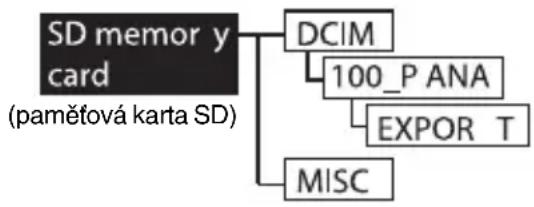
flowchart
graph TD
    A["SD memor y card (pamětová karta SD)"] --> B["DCIM"]
    A --> C["100_P_ANA"]
    A --> D["EXPORT_T"]
    A --> E["MISC"]
- Do složky 100_PANA lze uložit až 999 snímků.
- Do složky MISC lze uložit soubory, které obsahují nastavení DPOF.
Výstražná hlášení
[NO MEMORY CARD]
Vložte pamětovou kartu.
Přehrávání lze aktivovat až po pořízení snímku nebo po vložení karty, na které je uložen snímek.
[MEMORY CARD FULL]
Vložte novou pamětovou kartu nebo vymažte nepotřebné údaje.
[REMOVE LENS CAP AND PRESS SET BUTTON]
Sejměte krytku objektivu a stiskněte tlačítko [REVIEW/SET].
[MEMORY CARD ERROR]
Přístup k paměťové kartě se nezdařil. Vložte kartu znovu.
[READ ERROR]
Chyba při čtení dat. Pokuste se o vyvolání dat znovu.
[WRITE ERROR]
Chyba při zápisu dat. Kartu vyjměte a znovu vložte, nebo fotoaparát vypněte a znovu zapněte. Může se také jednat o nepoužitelnou kartu.
Snímek chráněný proti vymazání lze vymazat nebo přepsat až po zrušení této ochrany.
Snímek chráněný proti vymazání lze vymazat nebo přepsat až po zrušení této ochrany.
[NUMBER OF PRINT IS OVER]
Při operacích mazání více snímků, nastavení ochrany více snímků a výběru DPOF pro pořízení kopií bylo dosaženo nejvyššího počtu snímků, které lze najednou nastavit.
[CAN'T BE SET OPERATE THIS PICTURE]/[CAN'T BE SET OPERATE SOME PICTURES]
Pokud snímek nevyhovuje normě DCF, nelze u něj provést nastavení DPOF.
[MEMORY CARD ERROR - FORMAT THIS CARD?]
Fotoaparát nerozpoznal formát vložené karty. Zformátujte kartu přímo ve fotoaparátu.
Odstraňování problémů
1: Přístroj nelze zapnout.
1-1: Je správně připojen akumulátor a napájecí zdroj? Zkontrolujte připojení.
1-2: Je akumulátor dostatečně nabit? Použijte akumulátor, který je dostatečně nabit.
2: Přístroj se okamžitě po za- pnutí vypne.
2-1: Je akumulátor dostatečně nabit? Nabijte akumulátor nebo vložte jiný akumulátor.
2-2: Nedošlo ke kondenzaci vodní páry v přístroji? Při přenesení digitálního fotoaparátu z chladu do tepla uvnitř přístroje může zkondenzovat vodní pára. Počkejte, až se zkondenzovaná voda odpaří.
3: Nelze pořídit snímek.
3-1: Je vložena pamětová karta?
3-2: Je ovladač provozního režimu v poloze REC (Záznam)?
3-3: Není pamětová karta plná? Pokud ano, nepotřebné snímky vymažte.
4: Na LCD displeji se nezobrazí snímek.
4: Není LCD displej vypnut?
5: Obraz na LCD displeji je příliš jasný nebo příliš tmavý.
5: Upravte jas LCD displeje.
6: Snímek není zaostřen.
6 : Nastavte správně režim ostření.
7: Nelze přehrát pořízený snímek.
7-1: Je vložena pamětová karta?
7-2: Vložená paměťová karta neobsahuje žádný snímek.
7-3 Je ovladač provozního režimu v poloze
Přehrávání [▶]?
8: Na televizoru se nezobrazí pořízený snímek.
8-1: Zkontrolujte připojení televizoru.
8-2: Nastavte na televizoru vnější videovstup.
9: Nelze prěnášet snímky na připojené PC.
9: Zkontrolujte připojení PC.
Technické údaje
Digitální fotoaparát Informace pro Vaše bezpečí
| Napájecí zdroj Stejnosměrný 9 V |
| Spotřeba 3,5 W (při záznamu se zapnutým LCD displejem) |
| 2,7 W (při záznamu s vypnutým LCD displejem) |
| 2.4 W (při přehrávání) |
Efektivní počet obrazových bodů 3,9 milionu
Obrazový snímač CCD o rozměru 1/1,76 palce, celkem 4,01 milionu bodů filtr doplňkových barev
Objektiv 3x optický zoom, f=7 až 21 mm (ekvivalent u fotoaparátu na kinofilm: 33 až 100 mm, F2,0 až F2,5)
Digitální zoom Max 2x (proměnný)
Ostření Automatické/Makro: možnost přepnutí běžného a bodového automatického ostření
Rozsah ostření Automatický režim: 30 cm až ∞, Makro režim: 6 - 50 cm (W) / 20 - 50 cm (T)
Závěrka elektronická + mechanická
Dávkové snímání 4 snímky za sekundu /max. 8 snímků za sebou (komprese Standard) / max. 4 snímky za sebou (komprese Fine)
Záznam videosekvencí 320 x 240 (včetně zvuku)
Citlivost ISO AUTO/100/200/400
Čas závěrky režim AUTO/Program AE (režim ISO AUTO): 1/8 s - 1/1000 s režim Program AE (režim pevné hodnoty ISO)/
Priorita clony 1 s - 1/1000 s režim Priority času závěrky 8 s - 1/1000 s režim snímání videosekvencí: 1/30 - 1/1000 s
Vyvážení bílé Automatické/Denní světlo/Zataženo/Výbojky/ Zářivky/Blesk/Ruční nastavení
Expozice (AE) Programovaná automatická expozice (AE), Priorita clony (A), Priorita času závěrky (S) Kompenzace expozice (rozsah -2 až +2 EV, krok 0,25 EV)
Režim měření Vícezónové/Bodové LCD displej nízkoteplotní polykrystalický TFT LCD displej 1,8 palce (110 tisíc obrazových bodů)
Optický hledáček se skutečným obrazem odpovídajícím nastavení zoomu a korekcí dioptrií (-2,8 až +0,8 d, zorné pole 82%)
Blesk zabudovaný
dosah blesku- při nastavení nejkratší ohniskové
vzdálenosti: 10 cm - 4,5 m
- při nastavení nejdelší ohniskové vzdálenosti:
20 cm - 3,5 m
režimy: automatický/automatický s redukcí červe-
synchronizace s dlouhým časem závěrky/blesk
vždy vypnut
Mikrofon monofonní
Reproduktor monofonní
Záznamové médium pamětové karty SD/MultiMediaCard
Rozlišení snímku 2240x1680, 1600x1200, 1120x840, 640x480,
320x240 (záznam videosekvencí)
Kvalita snímků TIFF (bez komprese)/Fine (lepší)/Standard (standardní)
Formát záznamu
Fotografie JPEG (podle normy DCF)/TIFF (RGB), v souladu se
specifikací DPOF
Fotografie se zvukem JPEG (podle normy DCF) + 640x480 QuickTime
Motion JPEG (fotografie a zvuk)
Videosekvence QuickTime Motion JPEG (obraz a zvuk)
Rozhraní
Digitální USB
Analogový zvuk/obraz NTSC/PALkompozitní videosignál/audiosignál (monofonní)
Konektory
USB pětivývodový mini USB konektor
Analogový obraz/žvuk mini jack, průměr 2,5 mm
Rozměry (š x v x h) 105 x 77 x 65,6 mm) (bez vystupujících dílů)
Hmotnost přibližně 310 g (bez pamětové karty a akumulátoru)
přibližně 400 g (s paměťovou kartou a akumulátorem)
Napájecí zdroj
Panasonic DE-878A Informace pro Vaše bezpečí
Vstup 110-240 V _str , 50/60 Hz, 0,3 A
Výstup 9,0 V _ss 1,0 A
Akumulátor (lithium-ionotový)
Panasonic CGR-S602E Informace pro Vaše bezpečí
Napětí/kapacita 7,2 V 1400 mAh
Poznámky:
Poznámky:
Více informací získáte na adrese:
obchodní oddělení: 02-21 71 91 61
technická podpora: 02-21 71 91 91
centrální fax: 02-24 81 98 88
e-mail: info@panasonic.cz
e-mail: pcsserv@panasonic.cz
aktuální info na www.panasonic.cz


- Vážený zákazníku,
- Informace pro Vaše bezpečí
- Obsah
- Příprava
- Pořizování snímků (základy)
- Pořizování snímků (pokročilé funkce)
- Prohlížení
- Úpravy
- Pokročilé funkce
- Ostatní
- Standardní součásti
- [Pohled shora]
- [Pohled zezadu]
- [Pohled zprava]
- [Pohled zezdola]
- Zobrazení na LCD displeji
- [Během záznamu]
- Režim záznamu
- Režim blesku (P32)
- Rozměr snímku (P36)
- Kvalita (komprese dat) (P37)
- Kontrolka stavu akumulátoru (P12)
- Rychlý úvod
- Vložení akumulátoru
- VÝSTRAHA
- Nabíjení akumulátoru
- ■ Kontrolka stavu nabití
- ■ Doba nabíjení a provozní doba na jedno nabití
- ■ Prostředí při nabíjení a chybné nabíjení
- Připojení k elektrickému rozvodu
- Vložení karty
- [Příprava]
- [Vyjmutí karty]
- ■ Přístup ke kartě
- ■ Karty SD (součást dodávky) a MultiMediaCard (volitelné)
- Paměťová karta SD
- Zapnutí/vypnutí
- Nastavení optického hledáčku (korekce dioptrií)
- Připevnění řemínku/nasazení krytu objektivu
- Použití stativu
- Použití LCD displeje
- Kontrolky
- ■ Kontrolka blesku/přístupu ke kartě (červená) (2)
- Tlačítko spouště (namáčknutí/domáčknutí)
- Ovladač provozního režimu a ovladač režimu REC (záznam)
- ■ Ovladač provozního režimu (1)
- ■ Ovladač režimu REC (záznam) (2)
- Ovladač provozního režimu a ovladač režimu REC (záznam) (pokračování)
- Práce s menu
- Stiskněte tlačítko [MENU].
- Stiskem tlačítek ▲/▼ vyberte požadovanou položku a stiskem tlačítek ◀/► volbu potvrďte.
- Stiskněte tlačítko [MENU].
- Nastavení data/času (nastavení hodin)
- Pořizování snímků (AUTOmatický režim)
- Kontrola naposledy pořízeného snímku (prohlížení)
- ■ Vymazání prohlíženého snímku
- Pořizování videosekvencí
- ■ V režimu snímání videosekvencí nelze změnit následující nastavení
- Použití optického zoomu
- Použití digitálního zoomu
- Fotografování pomocí zabudovaného blesku
- AUTO AUTO
- AUTO: AUTO/Redukce červených očí
- : BLESK VŽDY ZAPNUT
- BLESK VŽDY VYPNUT
- Pořid'te snímek.
- Fotografování pomocí samospouště
- Stiskněte tlačítko [ ].
- Domáčkněte tlačítko spouště.
- Záznam zvuku při pořizování snímků
- Nastavení velikosti snímku
- Fotografování v režimu Automatické expozice (Program AE)
- Fotografování v režimu Priority clony
- Fotografování v režimu Priority času závěrky
- Fotografování v režimu Portrét
- Fotografování v režimu Krajina
- Fotografování v režimu Sport
- Fotografování v režimu Bodového ostření/měření
- Kompenzace expozice
- Využití zarámování expozice
- Využití uzamčení ostření/expozice
- Nastavení vlastností obrazu (kontrast/ostrost/sytost)
- Nastavení vyvážení bílé
- Nastavení citlivosti ISO
- Využití bodového ostření
- Snímání v makro režimu
- Snímání v dávkovém režimu
- Použití konvertoru ohniskové vzdálenosti
- Prohlížení fotografií
- Ovladač provozního režimu dejte do polohy
- Stiskem tlačítka ▶ vyvolejte předchozí snímek. Stiskem tlačítka ▶ vyvolejte následující snímek.
- [Přeskočení několika snímků vpřed/vzad]
- Prohlížení fotografií se zvukem
- ■ Úprava hlasitosti je možná takto: (A)
- Prohlížení devíti fotografií najednou
- Použití zoomu při prohlížení
- ■ Mazání snímku při prohlížení se zvětšením
- Přehrávání videosekvencí
- Mazání snímků
- [Mazání jednoho snímku] (A)
- [Mazání více snímků] Ⓑ
- Záznam informací řídících tisk (DPOF) na kartu
- [Nastavení zhotovení kopií vybraného snímku]
- [Zrušení nastavení]
- Záznam informací řídících tisk (DPOF) na kartu (pokračování)
- [Zrušení všech nastavení] Ⓐ
- [Nastavení index printu/Zrušení nastavení] Ⓑ
- Ochrana snímků na kartě
- Přehrávání prezentací (automatický přechod na další snímek)
- Přidání zvukového doprovodu ke snímkům (dabování)
- Změna rozměru uložených snímků
- Oříznutí uložených snímků
- Formátování karty
- Nastavení jasu LCD displeje
- Automatické prohlížení
- Nastavení zvuků
- 2,3
- Nastavení úspor energie
- Nulování čísla souboru
- Přehrávání snímků na televizoru
- ■ Připojení k televizorům v zahraničí
- Po použití
- [Macintosh]
- Položky menu
- Menu režimu REC (záznam)
- Položky menu (pokračování)
- Menu režimu přehrávání
- Výstrahy při práci
- ■ Výstrahy při práci
- Digitální fotoaparát nepoužívejte v blízkosti vysílaček nebo vedení vysokého napětí.
- Na digitální fotoaparát nestříkejte insekticidy nebo těkavé chemikálie.
- Při používání digitálního fotoaparátu na pláži či na podobných místech zabraňte vniknutí písku nebo jemného prachu do přístroje.
- Digitální fotoaparát nepoužívejte ke sledování nebo k jiným profesionálním účelům.
- Digitální fotoaparát nečistěte benzinem, ředidlem nebo alkoholem.
- Po použití vyjměte paměťovou kartu, akumulátor, odpojte napájecí zdroj.
- ■ Optimální využití akumulátoru
- Nepoužitelné akumulátory zlikvidujte.
- Vývody akumulátoru udržujte v čistotě.
- ■ Kondenzace vodních par
- ■ Výstrahy při ukládání
- Digitální fotoaparát
- Akumulátor
- Paměťová karta
- ■ LCD displej/hledáček/prstenec objektivu LCD displej
- Hledáček
- Prstenec objektivu
- ■ Prezentace z SD karty
- ■ Struktura složek
- Výstražná hlášení
- Odstraňování problémů
- 1: Přístroj nelze zapnout.
- 2: Přístroj se okamžitě po za- pnutí vypne.
- 3: Nelze pořídit snímek.
- 4: Na LCD displeji se nezobrazí snímek.
- 5: Obraz na LCD displeji je příliš jasný nebo příliš tmavý.
- 6: Snímek není zaostřen.
- 7: Nelze přehrát pořízený snímek.
- 8: Na televizoru se nezobrazí pořízený snímek.
- 9: Nelze prěnášet snímky na připojené PC.
- Technické údaje
Značka : PANASONIC
Model : Lumix DMC-LC40
Kategorie : Fotoaparát