
Lumix DC-GX9W - Fotoaparát PANASONIC - Bezplatný návod k obsluze
Najděte návod k zařízení zdarma Lumix DC-GX9W PANASONIC ve formátu PDF.


Dotazy uživatelů ohledně Lumix DC-GX9W PANASONIC
0 otázka o tomto zařízení. Odpovězte na ty, které znáte, nebo položte vlastní.
Položte novou otázku o tomto zařízení
Stáhněte si návod pro váš Fotoaparát ve formátu PDF zdarma! Najděte svůj návod Lumix DC-GX9W - PANASONIC a vezměte svůj elektronický přístroj zpět do rukou. Na této stránce jsou zveřejněny všechny dokumenty potřebné k používání vašeho zařízení. Lumix DC-GX9W značky PANASONIC.
NÁVOD K OBSLUZE Lumix DC-GX9W PANASONIC
Stručný návod k obsluze
Digitální fotoaparát / Sada s objektivem / Sada se dvěma objektivy se zoomem / Tělo
Model č. DC-GX9K/DC-GX9M DC-GX9N/DC-GX9H DC-GX9W/DC-GX9
LUMIX
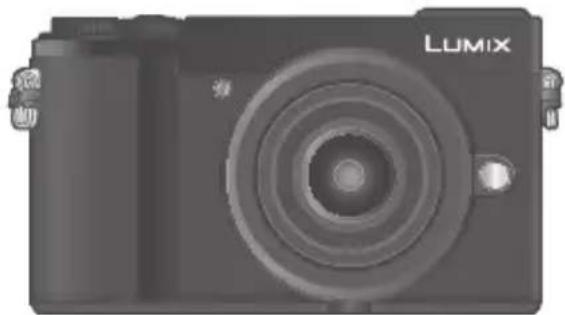
Tento návod si před používáním výrobku pečlivě přečtěte a uschovejte si jej pro budoucí potřebu.
Podrobnější návod k obsluze naleznete v dokumentu „Návod k obsluze s pokročilými funkcemi (ve formátu PDF)“. Abyste si ho přečetli, můžete ho stáhnout z internetových stránek. (str. 94)
Webová adresa: http://www.panasonic.com
DVQX1391ZA
M0118KZ0
Vážený zákazníku,
rádi bychom využili této příležitosti a poděkovali vám za nákup digitálního fotoaparátu Panasonic. Přečtěte si prosím pečlivě tento návod a mějte jej po ruce pro případné použití v budoucnu. Skutečné ovládací prvky, součásti a položky menu na vašem digitálním fotoaparátu se mohou poněkud lišit od obrázků v tomto návodu k obsluze.
Důsledně dodržujte autorská práva.
- Upozorňujeme vás, že kopírováním nahraných kazet, disků nebo jinak zveřejněných nebo vysílaných materiálů pro jiné než soukromé použití se můžete dopustit porušení autorských práv. Záznam některých materiálů může být zakázán i pro soukromé použití.
Informace pro vaši bezpečnost
VAROVÁNÍ:
Abyste předešli nebezpečí požáru, úrazu elektrickým proudem nebo poškození výrobku:
- Chraňte přístroj před deštěm, vlhkostí, postříkáním nebo politím.
- Používejte doporučené příslušenství.
- Neodstraňujte kryty.
- Nepokoušejte se jednotku opravovat sami. Opravy svěřte pouze kvalifikovaným servisním pracovníkům.
Napájecí zásuvka by měla být poblíž přístroje a měla by být snadno přístupná.
■ Identifikační označení produktu
| Produkt Poloha | |
| Digitální fotoaparát | DoleVzadu (při otočení monitoru) |
Prohlášeni o shodě (DoC)
Společnost „Panasonic Corporation“ tímto prohlašuje, že uvedený výrobek vyhovuje hlavním požadavkům a ostatním relevantním opatřením směrnice 2014/53/EU.
Zákazníci si mohou kopii originálu prohlášení o shodě k našim výrobkům z kategorie rádiových zařízení zařízení stáhnout z našeho serveru:
http://www.ptc.panasonic.eu
Kontakt na pověřeného zástupce:
Panasonic Marketing Europe GmbH, Panasonic Testing Centre, Winsbergring 15, 22525 Hamburg, Německo
Maximální výkon a provozní pásma frekvencí vysílače
| Typ bezdrátového připojení | Frekvenční pásmo (střední frekvence) | Maximální výkon (dBm e.i.r.p.) |
| WLAN 2412-246 | 2 MHz 13 dBm | |
| Bluetooth 2402-248 | 80 MHz 10 dBm |
■ Modul baterie
POZOR
- Při nesprávné výměně baterie hrozí nebezpečí výbuchu. Baterii vyměňte pouze za typ doporučený výrobcem.
- Při likvidaci baterií se obraťte na místní úřady nebo prodejce a zeptejte se na správný způsob likvidace.
- Baterie nezahřívejte a nevystavujte otevřenému ohni.
- Baterii (baterie) dlouhodobě nenechávejte v autě na přímém slunci při zavřených oknech a dveřích.
Varování
Nebezpečí požáru, výbuchu a popálenin. Baterii nerozebírejte, nezahřívejte ji nad teplotu přes 60 °C ani ji nespalujte.
■ Napájecí adaptér (je součástí dodávky)
POZOR!
Abyste předešli nebezpečí požáru, úrazu elektrickým proudem nebo poškození výrobku:
- Tuto jednotku neinstalujte ani nevkládejte do knihovny, vestavěné skříně ani jiného uzavřeného prostoru. Zajistěte dostatečné větrání této jednotky.
- Když je připojena síťová zástrčka, nachází se napájecí adaptér v pohotovostním režimu. Dokud je síťová zástrčka zapojená do elektrické zásuvky, je primární obvod stále pod napětím.
■ Upozornění pro používání
- Nepoužívejte žádné jiné propojovací kabely USB než dodaný kabel.
- Používejte vysokorychlostní kabel s označením „High Speed HDMI micro cable“ opatřený logem HDMI. Kabely, které nejsou v souladu s normou HDMI, nebudou fungovat.
Vysokorychlostní kabel „High Speed HDMI micro cable“ (konektor typ D – typ A, až do délky 2 m)
Přístroj nikdy nenechávejte v blízkosti zdrojů elektromagnetického pole (jako jsou například mikrovlnné trouby, televizory, herní konzole atd.).
- Při použití v blízkosti televizoru může elektromagnetické pole způsobit zkreslení obrazu a/nebo zvuku tohoto přístroje.
- Nepoužívejte přístroj v blízkosti mobilních telefonů, protože ty by mohly způsobit šum, který nepříznivě ovlivňuje kvalitu obrazu a/nebo zvuku.
- Silná magnetická pole vyzařovaná reproduktorovými soustavami nebo velkými elektromotory mohou způsobit poškození uložených dat nebo zkreslení obrazu.
- Elektromagnetické pole může závažně ovlivnit funkci tohoto přístroje a způsobit rušení obrazu a/nebo zvuku.
- Pokud je fotoaparát silně ovlivněn elektromagnetickým zařízením a nefunguje správně, vypněte jej a vyndejte z něj baterii nebo odpojte napájecí adaptér. Potom znovu vložte baterii, resp. připojte napájecí adaptér a přístroj zapněte.
Přístroj nepoužívejte v blízkosti vysílačů a vedení vysokého napětí.
- Při fotografování blízko vysílačů nebo vedení vysokého napětí se může zhoršit kvalita zaznamenaného obrazu a/nebo zvuku.
- Abyste fotoaparát vyčistili, vyjměte baterii, spojovací člen pro stejnosměrné napájené (DMW-DCC11: volitelné příslušenství) nebo kartu, případně odpojte síťovou zástrčku ze zásuvky a otrěte zařízení měkkým suchým hadříkem.
- Monitor nevystavujte nadměrnému tlaku.
- Na objektiv netlačte velkou silou.
- Nedopust'te, aby fotoaparát přišel do kontaktu s pesticidy nebo těkavými látkami (mohlo by dojít k poškození povrchu nebo k loupání barvy).
- Zabraňte dlouhodobému kontaktu gumových nebo plastových předmětů s povrchem fotoaparátu.
- K čištění fotoaparátu nepoužívejte rozpouštědla, jako je například benzín, ředidlo, alkohol, kuchyňské čisticí prostředky a podobně, protože by mohlo dojít k poškození vnějšího pouzdra nebo k odlupování povrchu.
- Nevystavujte přední část objektivu přímému slunečnímu svitu, mohlo by to způsobit jeho poruchu.
- Používejte výhradně dodané kabely.
- Nepoužívejte k prodloužení dodaného napájecího kabelu nebo kabelu prodlužovací kabely.
- Zatímco fotoaparát provádí přístup na kartu /při provádění operací, jako je zápis snímků, jejich načítání, mazání nebo formátování), nevypínejte fotoaparát ani nevyjímejte baterii, napájecí adaptér (DMW-AC10E: volitelné příslušenství) ani spojovací člen pro stejnosměrné napájení (DMW-DCC11: volitelné příslušenství).
Rovněž chraňte fotoaparát před oťresy, nárazy nebo statickou elektrinou.
- Data uložená na paměťové kartě se mohou vlivem elektromagnetického vlnění, statické elektriny, poruchy přístroje nebo karty poškodit nebo může dojít k jejich ztrátě. Doporučujeme důležitá data zálohovat na počítači apod.
- Formátování paměťové karty neprovádějte na počítači ani na jiném zařízení. Její správnou funkci zajistí pouze formátování ve fotoaparátu.
- U nového fotoaparátu baterie není nabitá. Před použitím ji nabijte.
- Fotoaparát je napájen nabíjecí lithium-ionotovou baterií. Při extrémně vysokých nebo nízkých teplotách se zkracuje provozní doba baterie.
- Baterie se při provozu a během nabíjení zahřívá. Fotoaparát se během použití také zahřívá. Nejedná se o závadu.
- Poblíž kontaktů napájecího konektoru ani v blízkosti baterií nenechávejte kovové předměty (například sponky).
- Baterii skladujte na chladném a suchém místě s relativně stabilní teplotou. [Doporučená teplota: 15 °C až 25 °C (59 °F až 77 °F), doporučená vlhkost: 40 % až 60 % relativní vlhkosti)
- Neskladujte po delší dobu plně nabitou baterii. Pokud nebudete baterii dlouhou dobu používat, doporučujeme ji alespoň jednou ročně nabít. Z fotoaparátu ji vyndejte, teprve až bude úplně vybitá, a potom ji zase uložte.
Tyto symboly označují oddělený sběr použitého elektrického a elektronického zařízení nebo vybitých baterií.
Podrobnější informace jsou uvedeny v dokumentu „Návod k obsluze funkcí pro pokročilé uživatele (ve formátu PDF)“.
Jak používat tento návod
- U režimů záznamů, ve kterých jsou ikony zobrazeny černě, můžete použít označená menu a funkce. (C) (Vlastní režim) nabízí různé funkce v závislosti na zaregistrovaném režimu záznamu.
■ Symboly používané v textu
MENU Označuje, že menu lze nastavit stisknutím tlačítka [MENU/SET].
Kroky k nastavení položky menu jsou popsány takto: MENU → [Rec] (Záznam) → [Quality] (Kvalita) → [.]
- Stisknutí tlačítka nahoru, dolů, doleva a doprava je v tomto návodu k obsluze vyjádřeno pomocí symbolů ▲▼◀▶.
Operace pomocí voliče jsou znázorněny následujícím způsobem.
| Otočení předním voličem |  | ||
| Otočení zadním voličem | |||
| Stisknutí zadního voliče |
- Popis v tomto návodu k obsluze odpovídá výměnnému objektivu (H-FS12032).
Obsah
Informace pro vaši bezpečnost ...... 2
Přípravné práce / Základy
Před použitím 8
Běžné příslušenství ...... 9
Názvy a funkce hlavních součástí ..... 11
O objektivu.... 14
O kartě 15
Průvodce rychlým spuštěním ..... 16
Připevnění řemínku na rameno ...... 16
Vložení a vyjmutí baterie a/nebo paměťové karty SD
(volitelné příslušenství) 17
Nabíjení baterie 18
Nasazení/sejmutí objektivu 19
Nastavení hodin 20
Vytažení/zatažení objektivu
[s nasazeným výměnným objektivem
Formátování karty (tzv. inicializace) ..... 21
Tlačítko [LVF] (Záznam snímků
pomocí hledáčku) 22
Držení fotoaparátu 23
Tlačítko spouště (fotografování).... 24
Základní operace 25
Volič režimů (volba režimu záznamu) ..... 26
Nastavení menu.... 28
Záznam
Pořizování snímků s automatickým nastavením (Režim Inteligentní automatika) 30
Pořizování snímků s automatickým ostřením 32
Pořizování snímků s manuálním ostřením ...... 33
Pořizování snímků s kompenzací expozice 35
Záznam pomocí funkce Fotografie 4K ...... 36
Úprava ostření po provedení záznamu ([Post Focus] (Následné ostření) / [Focus Stacking] (Skládání ostření)) ... 40
Výběr režimu závěrky ([Burst] (Sériové snímání) / [Self Timer] (Samospoušt') ) ......43
Pořizování snímků při automatické úpravě nastavení (pořízení řady snímků) 44
Korekce chvění fotoaparátu 46
Nahrávání video/video ve 4K ...... 48
Přehrávání
Prohlížení snímků 52
Prohlížení videí 52
Mazání snímků 53
Menu
Seznam menu 54
Wi-Fi/Bluetooth
Co můžete dělat s funkcí Wi-Fi®/ Bluetooth® 64
Ovládání fotoaparátu jeho připojením k chytrému telefonu 66
Ostatní
Stahování softwaru 74
Seznam prvků zobrazovaných na monitoru / v hledáčku 75
Časté dotazy Odstraňování potíží ..... 79
■ Specifikace 83
Systém příslušenství digitálního fotoaparátu 93
Prohlížení návodu k obsluze (ve formátu PDF) 94
Před použitím
■ Manipulace s fotoaparátem
Nevystavujte fotoaparát silným otrésům, nárazům ani tlaku.
- Nepoužívejte fotoaparát zas následujících podmínek, mohlo by to vést k poškození objektivu, monitoru, hledáčku nebo těla fotoaparátu. Mohlo by tak také dojít k poruše fotoaparátu nebo by mohl být u fotoaparátu znemožněn záznam.
- Upuštění fotoaparátu nebo jeho náraz na tvrdý povrch
- Tlačení na objektiv nebo monitor nadměrnou silou
Tento fotoaparát není prachotěsný, odolný vůči stříkající vodě ani vodotěsný. Nepoužívejte fotoaparát na místech, kde je hodně prachu, nebo písku nebo kde by mohl přijít do kontaktu s vodou.
- Nepoužívejte fotoaparát za následujících podmínek, které představují riziko proniknutí písku, vody nebo cizích těles do fotoaparátu objektivem nebo otvory kolem tlačítek. Bud'te obzvláště opatrní, protože tyto podmínky by mohly poškodit fotoaparát a také poškození by možná nebylo možné opravit.
- Na extrémně prašných nebo písčitých místech
• V dešti nebo na pobřeží, kde by mohl být fotoaparát vystaven vodě
Pokud na monitor přilne písek, prach nebo kapaliny, jako jsou například vodní kapky, otřete je suchým měkkým hadříkem.
- Pokud byste tak neučinili, mohl by monitor nesprávně reagovat na ovládání dotykem.
Nestrkejte ruce dovnitř bajonetu těla digitálního fotoaparátu. Protože jednotka snímače je precizní zařízení, mohlo by tak dojít k poruše nebo k poškození.
Pokud s vypnutým fotoaparátem zatřesete, mohly by se jeho snímače pohybovat nebo by se mohl ozývat rachotivý zvuk. Tento zvuk je způsoben stabilizátorem obrazu zabudovaným v těle, nejedná se o poruchu.
Nemějte předměty, jako jsou kreditní karty, které mohou být ovlivněny magnetickým polem, v blízkosti tohoto zařízení. Mohlo by dojít k poškození dat na těchto předmětech nebo ke ztrátě jejich použitelnosti.
■ Kondenzace (když se objektiv, hledáček nebo monitor zamlží)
- Ke kondenzaci dochází, když je fotoaparát vystaven náhlým změnám okolní teploty nebo vlhkosti. Na tyto situace si dávejte pozor, protože mohou vést ke vzniku skvrn na objektivu, monitoru nebo na hledáčku, k tvorbě plísní nebo poškození fotoaparátu.
- Pokud se kondenzace objeví, fotoaparát vypněte a nechte jej asi dvě hodiny v nečinnosti, než jej budete znovu používat. Zamlžení zmizí přirozenou cestou, jakmile se teplota fotoaparátu vyrovná s okolní teplotou.
Běžné příslušenství
Před použitím fotoaparátu zkontrolujte, zda jste obdrželi veškeré příslušenství. Čísla dílů jsou platná k únoru 2018. Tato čísla se mohou změnit.
Tělo digitálního fotoaparátu (v textu je označováno jako tělo fotoaparátu)
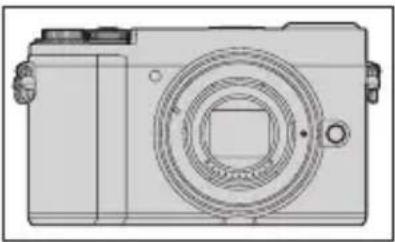
| 1 Výměnný objektiv*1 | |
| 2Krytka objektivu*2 | |
| 3Zadní kryt objektivu*2 | |
| 4 Sluneční clona | |
| 5 Kryt těla fotoaparátu*3 | |
| 6 | Blok baterie(v textu je označován jakoblok baterienebo baterie.)Před použitím baterii nabijte. |
| 7Napájecí adaptér | |
| 8Propojovací kabel USB | |
| 9Řemínek na rameno | |
| 10 | Kryt patice pro příslušenství*3A:ČernýB:Stříbrný |
*1 Ten je v textu označován jako objektiv.
*2 V okamžiku zakoupení je nasazena na výměnný objektiv.
*3 V okamžiku zakoupení je nasazena na těle fotoaparátu.
| DC-GX9K | |
| 1 |  H-FS12032 H-FS12032 |
| 2 |  SYF0059 SYF0059 |
| 3 | — |
| 4 | — |
| 5 | — |
- Výměnný objektiv (H-FS12032) je v okamžiku zakoupení nasazen na těle fotoaparátu.
- Karty jsou volitelné příslušenství. (Paměťová karta SD, paměťová karta SDHC a paměťová karta SDXC se v textu označují jako karta.)
- Pokud dodané příslušenství ztratíte, obraťte se na svého prodejce nebo na nejbližší servisní centrum. (Příslušenství si můžete zakoupit samostatně.)
- Veškeré obaly náležitým způsobem zlikvidujte.
- Obrázky a obrazovky v tomto návodu se mohou od skutečného produktu lišit.
Přípravné práce / Základy
| DC-GX9M | DC-GX9N | DC-GX9H | DC-GX9W | ||
| 1 | 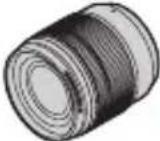 H-FS12060 H-FS12060 | 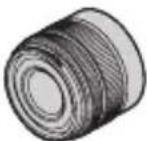 H-FS1442A H-FS1442A |  H-FS14140 H-FS14140 |  H-FS12032 H-FS12032 |  H-FS35100 H-FS35100 |
| 2 |  VYF3514 VYF3514 |  VYF3510 VYF3510 |  VYF3514 VYF3514 |  SYF0059 SYF0059 |  SYF0073 SYF0073 |
| 3 |  VFC4605 VFC4605 |  VFC4605 VFC4605 |  VFC4605 VFC4605 | — |  VFC4605 VFC4605 |
| 4 |  SYA0066 SYA0066 |  VYC1113 VYC1113 |  VYC1119 VYC1119 | — |  SYA0024 SYA0024 |
| 5 |  VKF4971 VKF4971 |  VKF4971 VKF4971 |  VKF4971 VKF4971 | — | — |
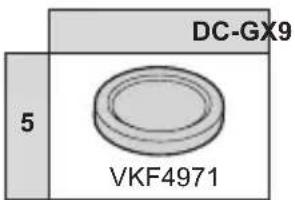
- Některé sady digitálních fotoaparátů nemusí být v některých oblastech k dispozici.
Názvy a funkce hlavních součástí
■ Tělo fotoaparátu
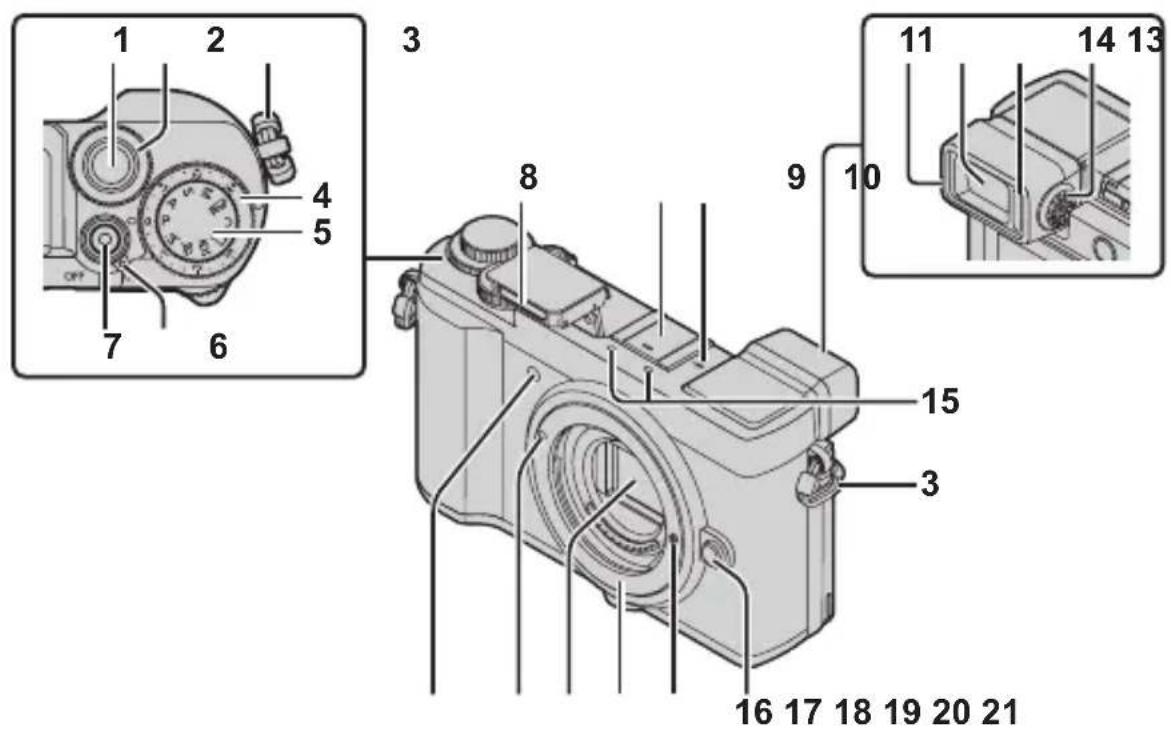
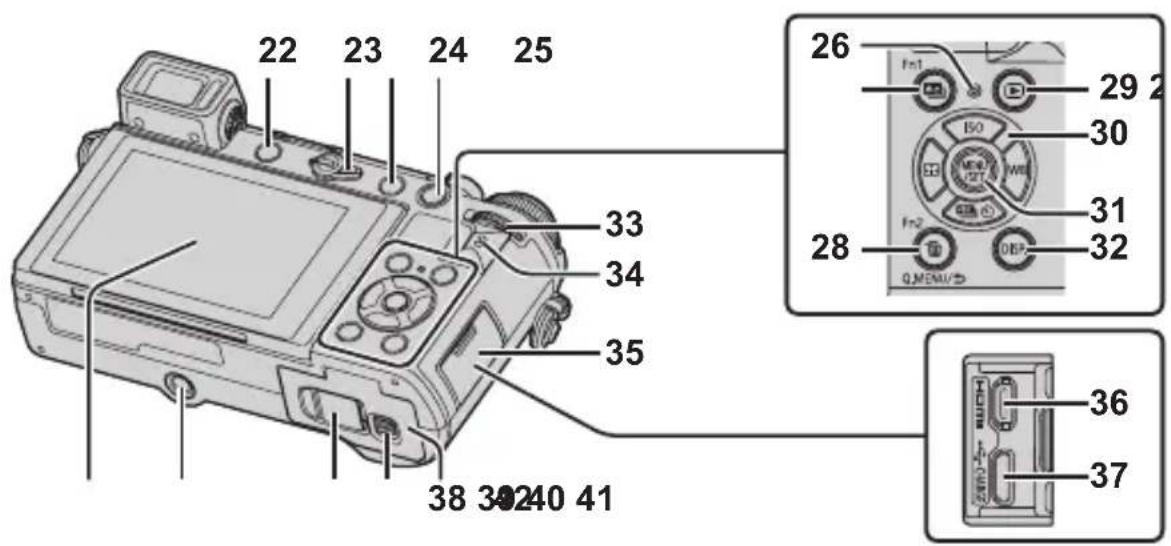
Funkční tlačítka ([Fn4] až [Fn8]) jsou dotykové ikony.
Lze je zobrazit klepnutím na záložku [Fn] na obrazovce záznamu.
Přípravné práce / Základy
1 Tlačítko spouště (→ 24)
2 Přední volič (→25)
3 Očko na řemínek (→16)
4 Volič kompenzace expozice (→31, 35)
5 Volič režimů (→26)
6 Vypínač fotoaparátu [ON/OFF] (→20)
7 Tlačítko Video (→48)
8 Blesk (→23)
9 Patice na příslušenství
(Kryt patice na příslušenství) (→13)
10 Referenční značka vzdálenosti ostření
11 Očnice
12 Hledáček (→22)
13 Snímač oka (→22)
14 Volič nastavení dioptrií (→22)
15 Stereofonní mikrofon (→23)
16 Tlačítko pro uvolnění objektivu (→20)
17 Zámek objektivu
18 Bajonet
19 Snímač
20 Značka pro nasazení objektivu (→19)
21 Indikátor samospouště /
Přisvětlení pro AF (→23)
22 Tlačítko [LVF] (→22) /
Tlačítko [Fn3] (→29)
23 Páčka režimu ostření (→32, 33)
24 Tlačítko [5] (otevření blesku)
- Blesk se otevře a vy budete moci pořizovat snímky s bleskem.
- Při fotografování s bleskem a nasazenou sluneční clonou může být spodní část záběru tmavší a regulace intenzity záblesku nemusí fungovat, protože jej clona objektivu částečně zastíní. Doporučujeme clonu objektivu sejmout.
25 Tlačítko [AF/AE LOCK]
- Můžete pořizovat snímky zamknutím ostření a/nebo expozice.
26 Kontrolka nabíjení (→18, 19) / Kontrolka WIRELESS (bezdrátové připojení) (→65)
27 Tlačítko [☐] (Následné ostření) (→40) / Tlačítko [Fn1] (→29)
28 Tlačitko [而] (Vymazat) (→53) /
Tlačítko [Q.MENU/ ] (Zrušit) (→29) /
Tlačítko [Fn2] (→29)
29 Tlačítko [▶] (Přehrávání) (→52)
30 Kurzorové tlačítko (→25)
31 Tlačítko [MENU/SET]
- Dojde k potvrzení nastavené hodnoty apod.
32 Tlačítko [DISP.]
- Pomocí tohoto tlačítka můžete měnit zobrazení.
33 Zadní volič (→25)
34 Reproduktor (→23)
35 Kryt konektoru (→18)
36 Konektor [HDMI]
- Snímky můžete zobrazovat na obrazovce televizoru připojením fotoaparátu k televizoru pomocí HDMI kabelu.
37 Konektor [USB/CHARGE] (→18)
38 Dvířka prostoru na kartu/baterii (→17)
39 Uvolňovací páčka (→17)
40 Kryt spojovacího členu pro stejnosměrné napájení (→93)
41 Závit stativu
- Nepřipevňujte toto zařízení ke stativům se šroubem o délce 5,5 mm (0,22 palců) nebo větší. Mohlo by dojít k poškození tohoto zařízení nebo by zařízení nemuselo být ke stativu bezpečně připevněno.
42 Dotyková obrazovka ( 27) / monitor ( 75)
- Používejte výhradně originální napájecí adaptér Panasonic (DMW-AC10E: volitelné příslušenství). (→93)
Budete-li chtít využít napájecí adaptér, použijte spojovací člen pro stejnosměrné napájení Panasonic (DMW-DCC12: volitelné příslušenství) a napájecí adaptér (DMW-AC10E: volitelné příslušenství).
- Kryt patice pro příslušenství uchovávejte mimo dosah dětí, aby jej náhodou nespolkly.
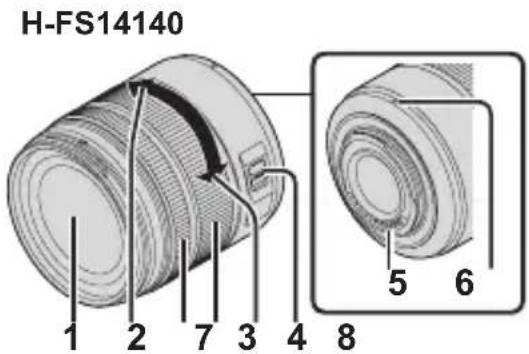
Objektiv
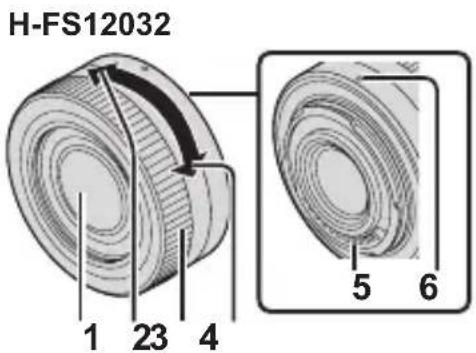
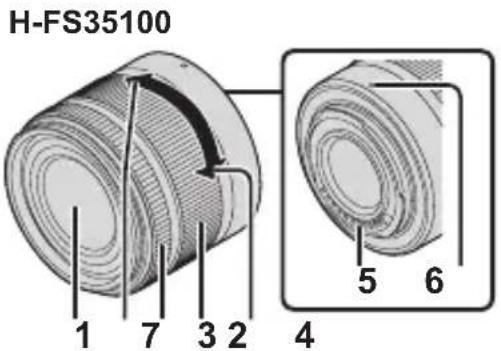
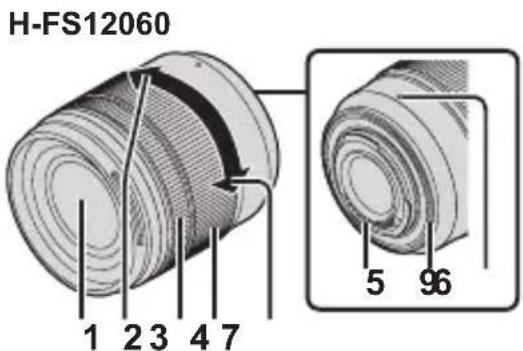
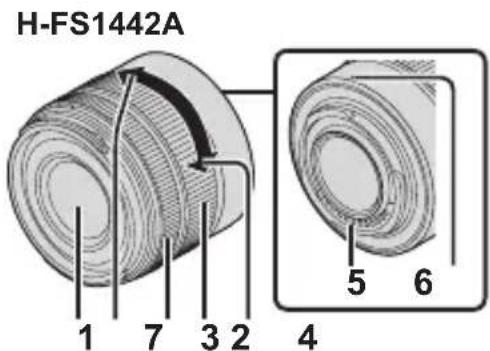
1 Povrch objektivu
2 Teleobjektiv
3 Kroužek zoomu
4 Širokoúhlý
5 Kontakt
6 Značka pro nasazení objektivu (→19)
7 Zaostřovací kroužek (→33)
8 Přepínač [O.I.S.] (→46)
9 Pryžový kroužek bajonetu objektivu
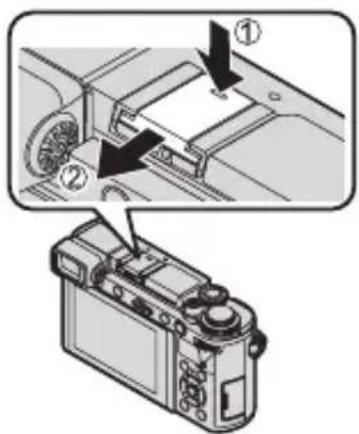
■ Sejmutí krytu patice pro příslušenství
Na patici pro příslušenství fotoaparátu je nasazen kryt patice pro příslušenství.
Kryt patice pro příslušenství sejmete tak, že jej zatlačíte ve směru šipky ② a zároveň na něj zatlačíte ve směru šipky ①.
Přípravné práce / Základy
O objektivu
Tento prístroj může používat speciální objektivy podporující specifikaci Micro Four Thirds™ System (bajonet Micro Four Thirds).
Rovněž můžete použít objektiv odpovídající některé z níže uvedených specifikací, když jej nasadíte přes příslušný adaptér.


| Objektiv Bajonetový adaptér | |
| Objektiv se specifikací bajonetu Four ThirdsTM | Bajonetový adaptér (DMW-MA1: volitelné příslušenství) |
| Objektiv se specifikací bajonetu Leica M Bajonetový adaptér M (DMW-MA2M: volitelné příslušenství) | |
| Objektiv se specifikací bajonetu Leica R Bajonetový adaptér R (DMW-MA3R: volitelné příslušenství) | |
Firmware výměnného objektivu
Pro dosažení plynulejšího záznamu doporučujeme aktualizovat firmware výměnného objektivu na nejnovější verzi.
- Informace o nejnovější verzi firmwaru a odkaz na jeho stažení najdete na níže uvedené webové stránce podpory:
http://panasonic.jp/support/global/cs/dsc/
(Tyto webové stránky jsou k dispozici pouze v angličtině.)
- Potřebujete-li zjistit aktuální verzi firmwaru výměnného objektivu, nasad'te jej na fotoaparát a v menu [Setup] (Nastavení) vyberte možnost [Version Disp.] (Zobrazení verze).
O kartě
Použít lze následující karty založené na standardu SD.
| Typ karty Kapacita Poznámky | ||
| Paměťové karty SD 512 M | MB – 2 GB • Fotoaparát je kompatibilní s paměťovýmikartami SDHC/SDXC, které vyhovují standardu UHS-I UHS Speed Class 3. | |
| Paměťové karty SDHC 4 | GB – 32 GB | |
| Paměťové karty SDXC 48 | GB – 128 GB | • Spolupráce s kartami v levém sloupci byla ověřena s kartami značky Panasonic. |
■ O záznamu videa/4K fotografií a třídách rychlosti
Použijte kartu, která vyhovuje následujícím specifikacím SD Speed Class nebo UHS Speed Class.
- SD Speed Class a UHS Speed Class jsou standardy vyjadřující rychlost souvislého zápisu. Informace o rychlosti SD karty naleznete na štítku karty nebo v materiálech dodaných s kartou.
| [Rec Format](Formát záznamu) | [Rec Quality](Kvalita záznamu) | Třída rychlosti Příklad označení | |
| [AVCHD] Všechny | Class 4 nebo vyšší | CLASS44 | |
| [MP4] [FHD]/[HD] | |||
| [MP4] [4K] UHS Speed Class 3 | 3 | ||
| Při nahrávání v režimu Fotografie 4K / [Post Focus] (Následné ostření) | UHS Speed Class 3 |
- Nejnovější informace:
http://panasonic.jp/support/global/cs/dsc/
(Tyto webové stránky jsou k dispozici pouze v angličtině.)
- Paměťovou kartu uchovávejte mimo dosah dětí, aby nemohlo dojít k jejímu spolknutí.
Průvodce rychlým spuštěním
Připevnění řemínku na rameno
Před použitím fotoaparátu doporučujeme připevnit k fotoaparátu řemínek na rameno, aby vám neupadl.
1 Provlékněte řemínek na rameno otvorem očka na řemínek na rameno
Ⓐ Očko na řemínek na rameno
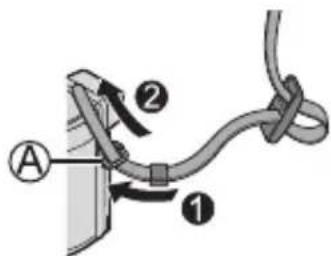
2 Konec řemínku na rameno protáhněte sponou
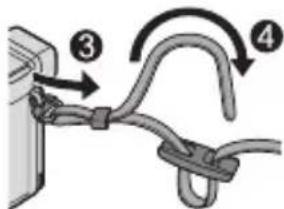
3 Konec řemínku na rameno protáhněte otvorem na druhé straně spony.
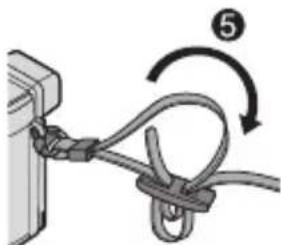
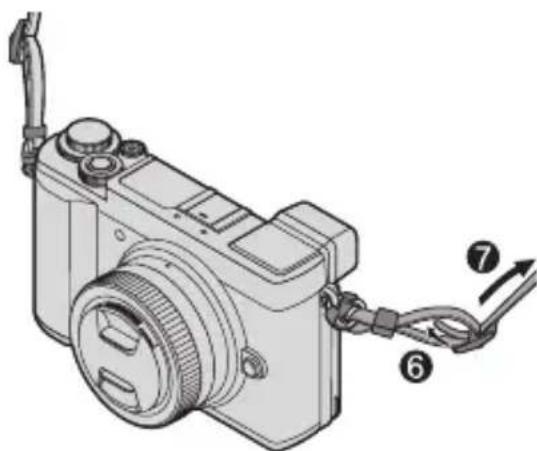
4 Zatáhněte za řemínek a zkontrolujte, zda se nevyvléká
- Proved'te kroky 1 až 4 a pak připojte druhý konec řemínku na rameno.
- Řemínek používejte k zavěšení fotoaparátu přes rameno.
– Remínek na rameno si neomotávejte kolem krku. Mohli byste se poranit nebo by mohlo dojít k nehodě.
- Řemínek na rameno nenechávejte v dosahu malých dětí.
– Mohly by si ho omylem omotat kolem krku a vystavit se tak nebezpečí.
Vložení a vyjmutí baterie a/nebo pamět'ové karty SD (volitelné příslušenství)
Zkontrolujte, zda je fotoaparát vypnutý.
1 Posuňte uvolňovací páčku (Ⓐ) do polohy [OPEN] a otevřete dvířka prostoru na kartu/baterii
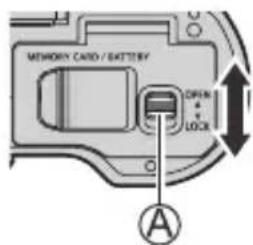
[OPEN]
[LOCK]
- Baterie: Baterii pevně a zcela zasuňte a zkontrolujte, jestli je zajištěná páčkou (B).
- Karta: Zasuňte kartu na doraz, až uslyšíte cvaknutí. Nedotýkejte se kontaktů.
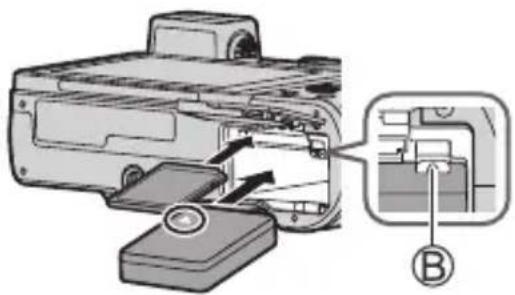
Posuňte uvolňovací páčku do polohy [LOCK].
■ Vyjmutí
• Vyjmutí baterie
Posuňte páčku (B) ve směru šipky.
• Vyjmutí karty
Stiskněte střed karty.
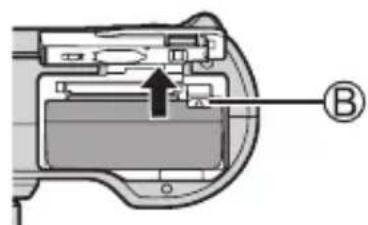
- Používejte jen originální baterie Panasonic (DMW-BLG10E).
- Při použití jiných baterií nemůžeme zaručit kvalitní fungování tohoto výrobku.
- Pokud byste dvířka prostoru na kartu/baterii zavřeli, aniž by byla baterie zcela zasunutá, mohla by baterie vyskočit.
Nabíjení baterie
- S tímto fotoaparátem lze používat baterii DMW-BLG10E.
- Nabíjení doporučujeme provádět na místě s okolní teplotou v rozmezí mezi 10 °C a 30 °C (50 °F a 86 °F).
Vložte baterii do fotoaparátu.
Zkontrolujte, zda je fotoaparát vypnutý.
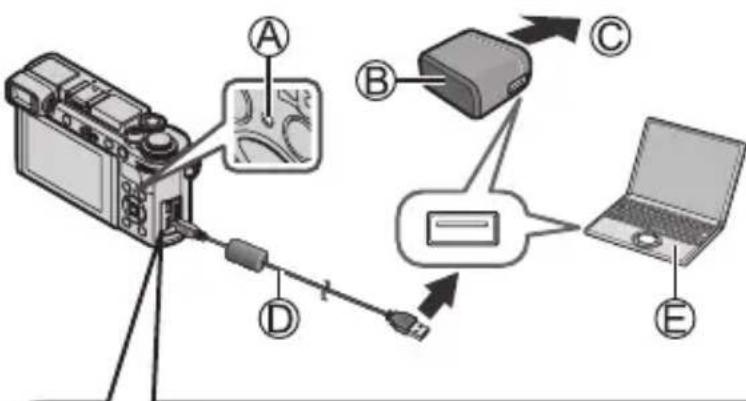
Ⓐ Kontrolka nabíjení (Červená)
⑧ Napájecí adaptér (je součástí dodávky)
© K elektrické zásuvce
(D) Propojovací kabel USB (je součástí dodávky)
E Počítač
Příprava: Zapněte počítač.
Otevření krytu konektoru

① Jemně zatlačte
② Udržujte tlak a posuňte
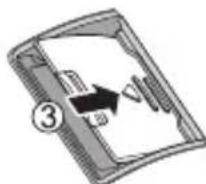
③ Sejměte prst
- Kryt konektoru bude uložen uvnitř fotoaparátu.
Zavření krytu
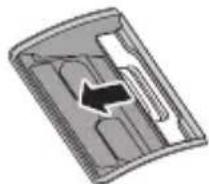
- Jakmile bude kryt zcela uzavřen, zacvakne na místo.
Připojení ke konektoru [USB/CHARGE]
![PANASONIC Lumix DC-GX9W - Připojení ke konektoru [USB/CHARGE] - 1](/content/2026/05/1006095/images/0ceff3abe414fd29ebee30bb081c8d4b49d823909397eaf444e5664aac7b642b.jpg)
⑤ Konektor [USB/CHARGE]
- Tento konektor je umístěn ve spodní části, když je fotoaparát ve vzpřímené poloze.
- Vždy zkontrolujte směr konektoru a zástrčku při zapojování či odpojování držte rovně. (Pokud byste kabel zapojili nesprávným směrem, mohlo by dojít k deformaci konektoru a k poruše.) Také zástrčku nezapojujte do nesprávného konektoru. Mohlo by tak dojít k poškození tohoto zařízení.
Nabíjení ze sít'ové zásuvky
Propojte napájecí adaptér (je součástí dodávky) a tento fotoaparát propojovacím kabelem USB (je součástí dodávky), napájecí adaptér (je součástí dodávky) zapojte do síťové zásuvky.
Nabíjení z počítače
Propojte počítač a tento fotoaparát propojovacím kabelem USB (je součástí dodávky).
■ Indikace kontrolky nabíjení (červené)
Svítí: Probíhá nabíjení
Nesvítí: Nabíjení bylo dokončeno (po dokončení nabíjení odpojte fotoaparát od sít'ové zásuvky nebo od počítače.)
Bliká: Chyba nabíjení (→79)
■ Doba nabíjení
Při použití napájecího adaptéru (je součástí dodávky) Příbl. 190 min
- Výše uvedená doba nabíjení je zapotřebí pro nabití zcela vybité baterie. Doba potřebná k nabití se může lišit v závislosti na podmínkách používání baterie. Nabíjení bude trvat déle, pokud bude teplota bud' vysoká, nebo nízká, a také když jste baterii po dlouhou dobu nepouživali.
- Doba potřeba k nabití prostřednictvím počítače se bude lišit v závislosti na kapacitě dodávky energie počítače.
- Nepoužívejte žádné jiné propojovací kabely USB než dodaný kabel.
- Nepoužívejte žádné jiné napájecí adaptéry než dodaný adaptér.
Nasazení/sejmutí objektivu
- Při nasazování nebo odpojování výměnného objektivu (H-FS12032/H-FS35100) zatáhněte tělo objektivu.
- Objektivy vyměňujte na čistých a bezprašných místech.
■ Nasazení objektivu
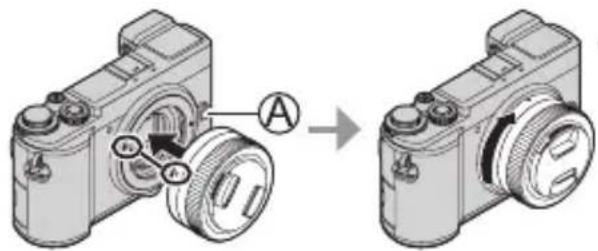
- Při nasazování objektivu nemačkejte tlačítko pro uvolnění objektivu (A).
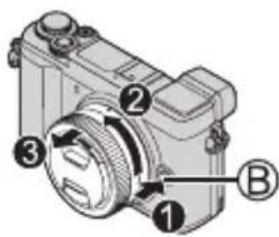
■ Sejmutí objektivu
① Nasad'te krytku objektivu
② Držte stisknuté tlačítko pro uvolnění objektivu (B), otáčejte objektivem ve směru šipky až na doraz a pak jej sudejte
- Při otáčení objektivem držte objektiv za část okolo jeho základny.
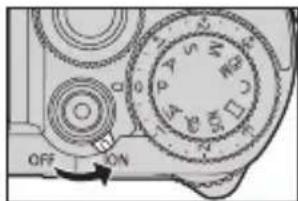
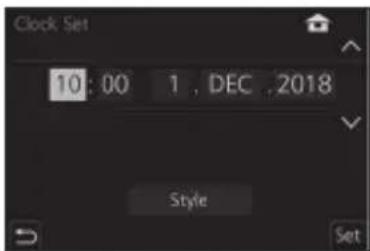
U nového fotoaparátu nejsou hodiny nastavené.
1 Zapněte fotoaparát
2 Stiskněte tlačítko [MENU/SET]
3 Pomocí tlačítek ◀▶ vyberte údaj (rok, měsíc, den, hodinu, minutu) a pomocí tlačítek ▲▼ proved'te nastavení
4 Stiskněte tlačítko [MENU/SET]
5 Až se zobrazí [The clock setting has been completed.] (Nastavení hodin bylo dokončeno), stiskněte tlačítko [MENU/SET]
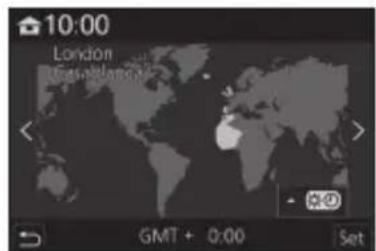
6 Až se zobrazí [Please set the home area] (Nastavte prosím domovskou oblast), stiskněte tlačítko [MENU/SET]
7 Pomocí tlačítek ◀▶ vyberte lokalitu vašeho bydliště a pak stiskněte tlačítko [MENU/SET]
Vytažení/zatažení objektivu [s nasazeným výměnným objektivem (H-FS12032/H-FS35100)]
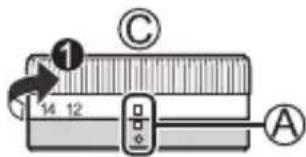
■ Postup vytažení objektivu
Otočte kroužkem zoomu ve směru šipky ① z polohy (A) (objektiv je vysunutý) do polohy (B) [12 mm až 32 mm (H-FS12032), 35 mm až 100 mm (H-FS35100)], abyste objektiv vysunuli.
- Když je tělo objektivu zasunuté, nelze pořizovat snímky.
© Objektiv je zasunutý
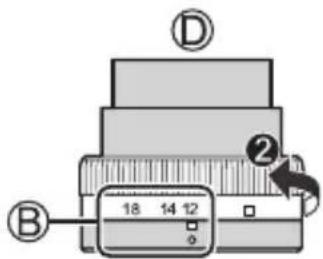
■ Postup zatažení objektivu
Otočte kroužkem zoomu ve směru šipky ② z polohy (B) [12 mm až 32 mm (H-FS12032), 35 mm až 100 mm (H-FS35100)] do polohy (A), abyste objektiv zasunuli.
- Kroužek zoomu v poloze 12 mm (H-FS12032) nebo v poloze 35 mm (H-FS35100) zdánlivě zacvakne, vy však objektivem otáčejte dále, dokud se nedostane do polohy (A).
- Když nepořizujete snímky, doporučujeme, abyste objektiv zasunuli.
⑭ Objektiv je vysunutý
Příklad: H-FS12032
Formátování karty (tzv. inicializace)
Kartu před záznamem snímků naformátujte pomocí tohoto fotoaparátu. Formátováním se z karty vymažou veškerá data, a proto si před formátováním důležitá data zazálohujte.
Tlačítko [LVF] (Záznam snímků pomocí hledáčku)
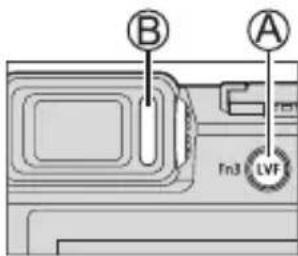
1 Stiskněte tlačítko [LVF] (A)
Ⓐ Tlačítko [LVF]
© Snímač oka
Automatické přepínání mezi hledáčkem a monitorem*
![PANASONIC Lumix DC-GX9W - Stiskněte tlačítko [LVF] (A) - 2](/content/2026/05/1006095/images/60cb0909fa5418ab26b2afd68a9633a82692bd3eb0986bcc5d25126eea3ee28b.jpg)
Zobrazení hledáčku*
![PANASONIC Lumix DC-GX9W - Stiskněte tlačítko [LVF] (A) - 3](/content/2026/05/1006095/images/405fd4b6123a9c25de8e8f6022d391daa62e0e2f34127da45f37ac8895c81251.jpg)
Zobrazení monitoru
* Pokud je funkce [Eye Sensor AF] (Snímač oka pro AF) v menu [Custom] (Vlastní) ([Focus/Release Shutter] (Ostření / uvolnění spouště)) nastavena na hodnotu [ON] (Zapnuto), fotoaparát při aktivaci snímače oka automaticky zaostří. Když je nastavena funkce [Eye Sensor AF] (Snímač oka pro AF) a fotoaparát automaticky upraví zaostření, neozve se akustická signalizace.
■ Automatické přepínání mezi hledáčkem a monitorem
Snímač oka (B) automaticky přepne zobrazení z monitoru na hledáček, když se k hledáčku přiblíží oko nebo objekt. Když se oko nebo objekt od hledáčku vzdálí, navrátí se fotoaparát k zobrazení monitoru.
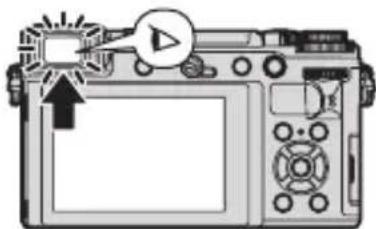
- Chcete-li omezit spotřebu energie z baterie, nastavte možnost [Power Save LVF Shooting] (Snímání pomocí hledáčku s úsporou energie) ve funkci [Economy] (Úsporný režim).
- Snímač oka nemusí fungovat v závislosti na úhlu monitoru.
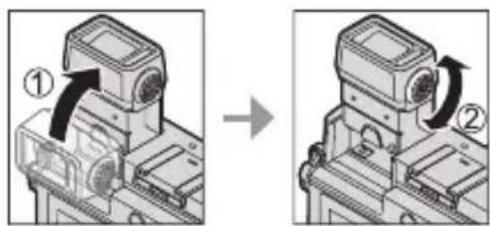
■ Seřízení dioptrické korekce
① Otevřete hledáček
② Otáčejte voličem nastavení dioptrií
- Otáčejte jím, dokud neuvidíte znaky zobrazené v hledáčku ostře.
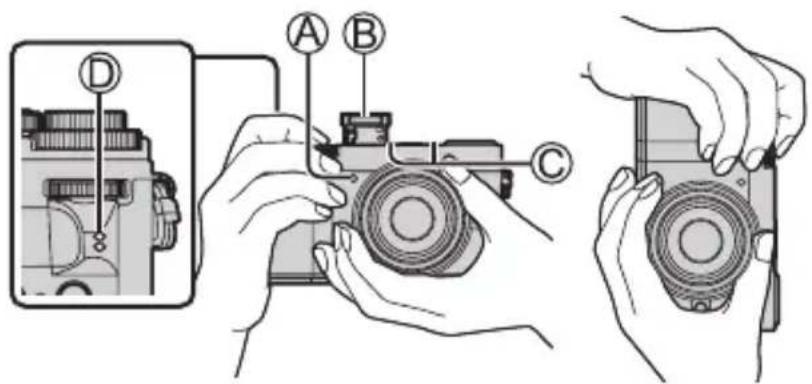
- Nezakrývejte blesk, přisvětlení pro AF, mikrofon ani reproduktor prsty ani jinými předměty.
Ⓐ Přisvětlení pro AF
B Blesk
© Mikrofon
© Reproduktor
■ Nastavení úhlu monitoru ■ Nastavení úhlu hledáčku
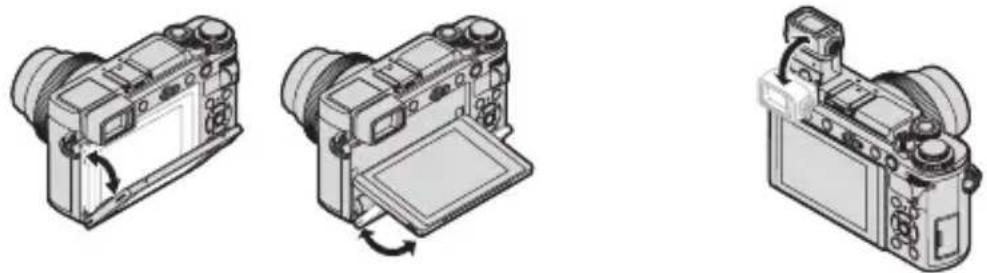
- Dávejte pozor, aby se vám do monitoru nebo hledáčku nezachytil prst a podobně.
- Při nastavování úhlu monitoru a hledáčku dávejte pozor, abyste na hledáček nepůsobili nadměrnou silou. Mohlo by tak dojít k poškození nebo k poruše.
- Když fotoaparát nepoužíváte, monitor a hledáček zcela zavřete zpět do původní polohy.
- Před připojením stativu nebo monopodu zavřete monitor zpět do původní polohy.
• V závislosti na použitém stativu nebo monopodu bude maximální úhel, do kterého lze monitor vyklopit, omezený. - Použití externího blesku (volitelné příslušenství) omezí maximální úhel, na které lze hledáček nastavit.
Tlačítko spouště (fotografování)
1 Volič režimů nastavte na [iA]
- Fotoaparát automaticky optimalizuje hlavní nastavení.
![PANASONIC Lumix DC-GX9W - Volič režimů nastavte na [iA] - 1](/content/2026/05/1006095/images/9ec21c74d7a1e9ab6c13da4c5d90c3353105be57461473c40f381983c59eb55a.jpg)
2 Zaostřete na objekt namáčknutím (lehkým stisknutím do poloviny zdvihu) tlačítka spouště
Ⓐ Hodnota clony
⑧ Expoziční čas
© Zobrazení zaostření (zelené)
(Když je dosaženo zaostření: svítí
Když není dosaženo zaostření: bliká)
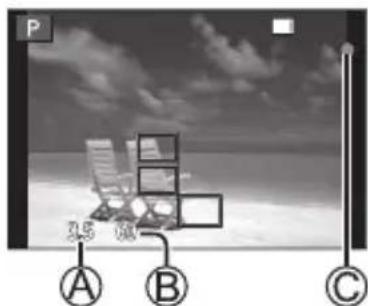
- Pokud hodnota clony a expoziční čas blikají červeně, nebude dosaženo správné expozice, pokud nepoužijete blesk.
3 Úplným stisknutím tlačítka spouště (domáčknutím) pořídíte snímek

- Pokud je možnost [Focus/Release Priority] (Priorita ostření/závěrky) nastavena na [FOCUS] (Ostření), lze snímky pořizovat, pouze pokud je obraz správně zaostřený.
■ Zkontrolujte pořízený snímek
Stiskněte tlačítko [▶] (Přehrávání). (→52)
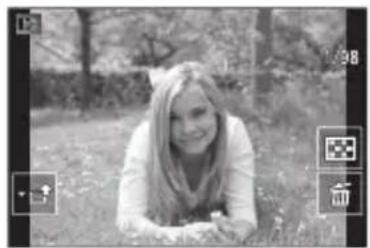
Výběr položek, nastavení požadovaných hodnot atd.
Během záznamu můžete provádět následující operace. (Některé položky nebo nastavení nelze zvolit v závislosti na režimu nebo stylu zobrazení, ve kterém se fotoaparát nachází.)
[ISO] (Citlivost ISO) (▲)
• Nastavení citlivosti ISO (citlivosti na světlo).
[WB] (Vyvážení bílé) (▶)
- Upraví barvu bílé na hodnotu, která je co nejbližší tomu, jak ji vidíme okem v závislosti na daném zdroji světla.
[4K] (Režim závěrky) (▼) (→43)
[+] (Režim AF) (◀) (→32)
Přední volič/Zadní volič
Otáčení:
Voličem lze vybírat jednotlivé parametry nastavení a upravovat jejich hodnoty.
Stisknutí:
Při různých nastaveních umožňuje provádět operace, které jsou stejné jako operace tlačítka [MENU/SET], například provedení nastavení apod.
Umožňuje nastavit clonu, expoziční čas a další nastavení v režimech [P] / [A] / [S] / [M].
Přední volič
Zadní volič
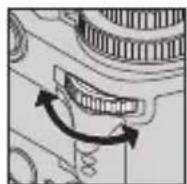
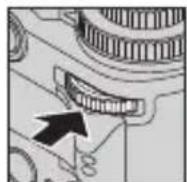
| Volič režimů Přední volič Zadní volič | |
| P Posun programu Posun programu | |
| A Hodnota clony Hodnota clony | |
| S Expoziční čas Expoziční čas | |
| M Hodnota clony Expoziční čas |
- Stisknutím zadního voliče můžete nastavit kompenzaci expozice, když je v možnosti [Dial Set.] (Nastavení voliče) v menu [Custom] (Vlastní) ([Operation] (Ovládání)) parametr [Exposure Dial] (Volič expozice) nastaven na [OFF] (Vypnuto).
- Požadované nastavení můžete změnit pomocí možnosti [Dial Set.] (Nastavení voliče) (→56) v menu [Custom] (Vlastní) ([Operation] (Ovládání)).
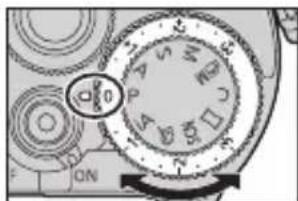
Volič režimů (volba režimu záznamu)
1 Nastavte požadovaný režim nahrávání
- Pomalu otáčejte voličem režimů a vyberte požadovaný režim.
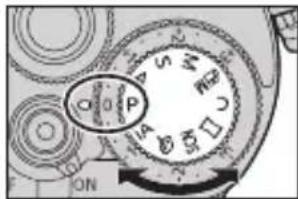
| iA | Režim Inteligentní automatika (→ 30) |
| Režim Inteligentní automatika Plus (→ 30, 31) | |
| P | Režim Program AEPořizujte snímky s automatickým nastavením expozičního času a hodnoty clony. |
| A | Režim AE s prioritou clonyUrčete clonu, potom pořizujte snímky. |
| S | Režim AE s prioritou časuUrčete expoziční čas, potom pořizujte snímky. |
| M | Režim manuální expoziceUrčete clonu a expoziční čas, potom pořizujte snímky. |
| M | Režim Kreativní videoOperace pro změnu hodnoty clony, expozičního času nebo citlivosti ISO je stejná jako operace pro nastavení voliče režimů na [P], [A], [S] nebo [M] (kromě režimu programového posunu).1 Záznam videa zahájíte stisknutím tlačítka Video (nebo tlačítka spouště)2 Záznam videa zastavíte dalším stisknutím tlačítka Video (nebo tlačítka spouště)• V tomto režimu nelze pořizovat fotografie. |
| C | Vlastní režimPořizujte snímky pomocí předem uložených nastavení. |
| Režim Panoramatický snímekPořizujte panoramatické snímky. | |
| SCN | Režim Průvodce scénouPořizujte snímky, které odpovídají snímané scéně. |
| Kreativní režimPořizujte snímky zvolením požadovaného obrazového efektu. |
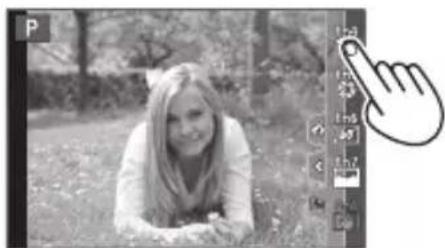
Dotykový panel (ovládání dotykem)
Dotyk
Klepnutí prstem na dotykový panel a odtažení prstu.
Přetažení
Klepnutí prstem a tažení po dotykovém panelu.
Roztažení (roztažení/přiblížení prstů)
Na dotykovém panelu můžete roztáhnout 2 prsty pro přiblížení a přiblížit prosty pro oddálení obrazu.
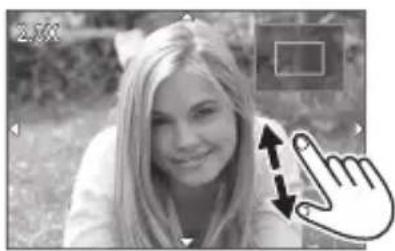
■ Pořizování snímků pomocí dotykové funkce (AF dotykem, spoušt' dotykem, [Touch AE] (Dotyková AE))
① Klepněte na možnost [◀]
② Klepněte na ikonu
• [AF] (AF dotykem): Fotoaparát zaostří na místo, kterého se dotknete.
• [→] (Spoušť dotykem): Fotoaparát zaostří na místo, kterého se dotknete, a pořídí snímek.
• [→×] (Vypnuto): Deaktivuje operace uvedené výše. Ikona se bude s každým klepnutím přepínat.
![PANASONIC Lumix DC-GX9W - ■ Pořizování snímků pomocí dotykové funkce (AF dotykem, spoušt' dotykem, [Touch AE] (Dotyková AE)) - 1](/content/2026/05/1006095/images/3791f057e9c694f4bae9ae9b61c77777dd5a1e4395dd5eb1a4f86225684c3567.jpg)
- [◀] ([Touch AE] (Dotyková AE)): Můžete snadno optimalizovat jas místa, kterého se dotknete.
Chcete-li funkci zrušit, klepněte na možnost [
Nastavení menu
1 Stisknutím tlačítka [MENU/SET] vyvolejte menu
2 Přepnutí typu menu
① Stiskněte tlačítko
② Stisknutím tlačítka ▲▼ vyberte záložku, například [ʃ]
- Ikony přepnutí menu lze vybrat také otáčením predního voliče.
③ Stiskněte tlačítko [MENU/SET]
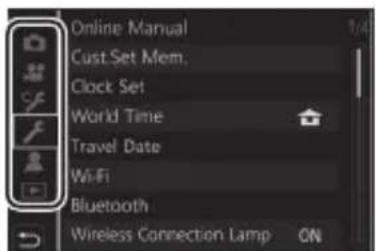
■ Typy menu ( 54)
• cf [Custom] (Vlastní)
• [Playback] (Přehrávání)
- Menu, která se budou zobrazovat v jednotlivých režimech záznamu
3 Pomocí tlačítek ▲▼ vyberte položku menu, pak stiskněte tlačítko [MENU/SET]
4 Pomocí tlačítek ▲▼ vyberte nastavení, pak stiskněte tlačítko [MENU/SET]
- Způsoby nastavení se liší v závislosti na položce menu.
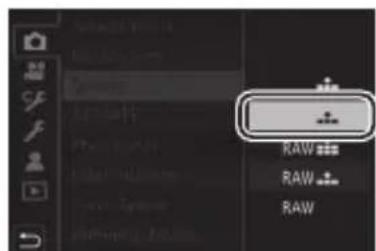
5 Opakovaně stiskněte tlačítko [Q.MENU/ b dokud se znovu neobjeví obrazovka záznamu nebo přehrávání
- Během záznamu lze obrazovku menu opustit také namáčknutím tlačítka spouště.
- Vysvětlení manu můžete zobrazit stisknutím tlačítka [DISP.], zatímco vybíráte položku menu nebo nastavení.
- Položky menu, které nelze nastavit, jsou zobrazeny šedě.
U některých podmínek nastavení se po stisknutí tlačítka [MENU/SET] při zvolení šedě vyznačené položky zobrazí důvod, proč je tato položka zakázána.
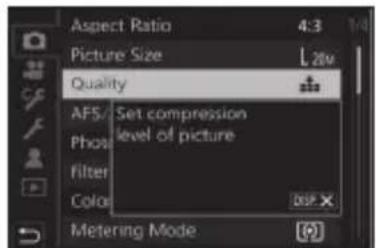
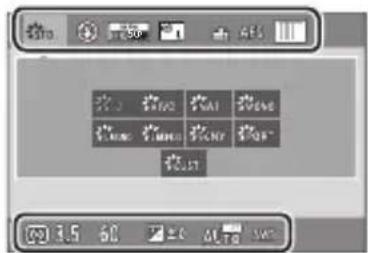
Rychlé vyvolání často používaných menu (Rychlé menu)
Některé položky menu můžete snadno vyvolat a nastavit je během záznamu.
1 Stiskněte tlačítko [Q.MENU/ ]
2 Otočením predního voliče vyberte položku menu
3 Otočením zadního voliče vyberte nastavení
4 Stisknutím tlačítka [Q.MENU/ ]zobrazte Rychlé menu
Přiřazení často používaných funkcí tlačítkům (Funkční tlačítka)
Často používané funkce můžete přiřadit konkrétním tlačítkům ([Fn1] - [Fn3]) nebo ikonám zobrazeným na obrazovce ([Fn4] - [Fn8]).
1 Zvolte menu
MENU → [Custom] (Vlastní) → [Operation] (Ovládání) → [Fn Button Set] (Nastavení tlačítka Fn)
Nastavení: [Setting in REC mode] (Nastavení v režimu záznamu) / [Setting in PLAY mode] (Nastavení v režimu přehrávání)
2 Tlačítky ▲▼ zvolte funkční tlačítko, kterému chcete přiřadit funkci, a pak stiskněte tlačítko [MENU/SET]
3 Tlačítky ▲▼ zvolte funkci, kterou chcete přiřadit, a pak stiskněte tlačítko [MENU/SET]
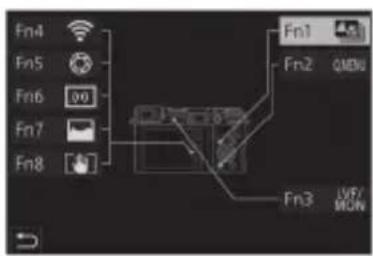
- Určité funkce lze přiřadit pouze některým funkčním tlačítkům.
- Obrazovku zobrazenou v kroku 3 výše můžete zobrazit tak, že podržíte funkční tlačítko ([Fn1] až [Fn3]) stisknuté po dobu 2 sekund.
Záznam
Pořizování snímků s automatickým nastavením (Režim Inteligentní automatika)
Tento režim je doporučen pro uživatele, kteří chtějí fotoaparátem namířit a pořídit snímek, a nechat přitom fotoaparát, aby optimalizoval nastavení tak, aby odpovídala objektu a prostředí záznamu.
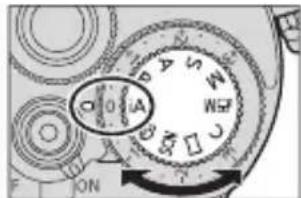
1 Volič režimů nastavte na [iA]
- V okamžiku zakoupení je nastaven režim Inteligentní automatika Plus.
2 Namiřte fotoaparát na objekt
- Jakmile fotoaparát identifikuje optimální scénu, zobrazí se na 2 sekundy modrá ikona příslušné scény, potom se navátí na normální červené zobrazení. (Automatická detekce scény)
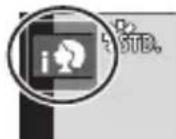
- Pokud je položka [iHandheld Night Shot] (iNoční záběr z ruky) nastavena na [ON] (Zapnuto) a při pořizování nočních snímku z ruky je detekována scéna [ ];, budou se noční snímky pořizovat v režimu rychlého sériového snímání a nakonec budou sloučeny do jednoho snímku. - Pokud je možnost [iHDR] nastavena na [ON] (Zapnuto) a pokud se například vyskytuje silný kontrast mezi objektem a pozadím, exponuje fotoaparát několik snímku s různými expozicemi a ty se pak sloučí do jednoho snímku s bohatou gradací.
■ Přepínání mezi režimy Inteligentní automatika Plus a Inteligentní automatika
① Vyberte možnost [Intelligent Auto Mode] (Režim Inteligentní automatika) v menu [Intelligent Auto] (Inteligentní automatika)
② Stisknutím tlačítek ▲▼ vyberte možnost [1A] nebo [1A] a stiskněte tlačítko [MENU/SET]
- Režim [iA] umožnuje upravovat některá nastavení, například jas a barevný odstín, pro ostatní nastavení se však použije režim [iA] – snímky tak budou lépe odpovídat vašemu záměru. (→31)
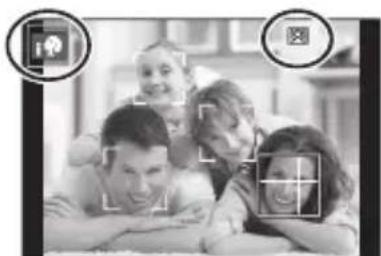
■ Automatické ostření (Detekce tváří/očí)
[AF Mode] (Režim AF) se automaticky nastaví na [●]. Pokud se dotknete objektu, fotoaparát se přepne do režimu [■] a aktivuje se funkce AF se sledováním.
- Do režimu [T] můžete také fotoaparát přepnout stisknutím kurzorového tlačítka ◀. Zarovnejte oblast AF se sledováním s objektem a namáčknutím tlačítka spouště funkci AF se sledováním aktivujte.
Pořizování snímků s přizpůsobenými barvami, jasem a rozmazáním pozadí
Režim záznamu:

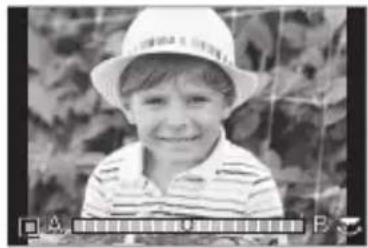
Nastavení barev
① Stisknutím tlačítka ▶ vyvolejte obrazovku nastavení
② Otočením zadního voliče upravte barvu
- Stisknutím tlačítka [MENU/SET] se vrátíte na obrazovku záznamu.
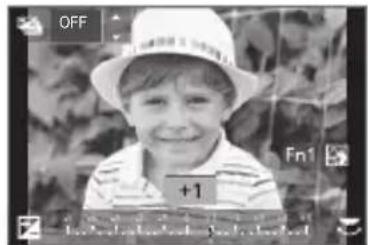
■ Nastavení jasu (expozice) / rozmazání pozadí (Funkce ovládání rozostření)
Když je možnost [Exposure Dial] (Volič expozice) (→35) nastavena na [ON] (Zapnuto) (-3 EV až +3 EV)
① Otočením voliče kompenzace expozice upravte intenzitu jasu • Rozmazání pozadí můžete nastavit pomocí dotykového ovládání (níže).
Když je možnost [Exposure Dial] (Volič expozice) (→35) nastavena na [OFF] (Vypnuto) (-5 EV až +5 EV) (Nastavení jasu)
① Stisknutím zadního voliče vyvolejte obrazovku nastavení
② Otočením zadního voliče proved'te kompenzaci jasu
• Stisknutím tlačítek ▲▼ nastavte expoziční řadu.
(→45)
(Nastavení rozostření pozadí)
③ Na obrazovce kroku ① stiskněte tlačítko [Fn1] • Zobrazí se obrazovka ovládání rozostření.
④ Otočením zadního voliče upravte úroveň rozostření pozadí • Stisknutím tlačítka [MENU/SET] se vrátíte na obrazovku záznamu. Stisknutím tlačítka [Q.MENU/ ]nastavení zrušíte.
■ Pomocí dotykového ovládání
① Dotkněte se možnosti [ ]
② Dotkněte se položky, kterou chcete nastavit [☐]: Barvy / [☐]: Úroveň rozostření / [☐]: Jas*
* Zobrazí se, pouze pokud je možnost [Exposure Dial] (Volič expozice) nastavena na [OFF] (Vypnuto)
③ Nastavení provedte přesunutím posuvníku nebo expozimetru
- Stisknutím tlačítka [MENU/SET] se vrátíte na obrazovku záznamu.
Záznam
Pořizování snímků s automatickým ostřením
Režim záznamu: 📄 PASM 🅜M 📞 SCN
Po namáčknutí tlačítka spouště se provede operace zaostření.
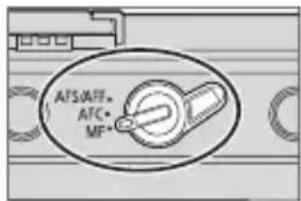
1 Páčku režimu ostření nastavte na [AFS/AFF] nebo [AFC]
- Když je nastaven režim panoramatického snímku, bude možnost pevně nastavena na [AFS].
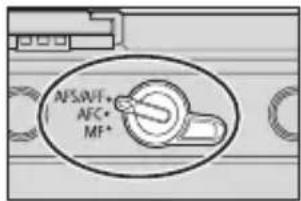
| Nastavení Pohyb objektu a scény (doporučené) | ||
| [AFS/AFF] | [AFS](Jednorázové automatické zaostření) | Objekt se nehýbe (krajina, výroční fotografie apod.)Zaostření se provede automaticky při namáčknutí tlačítka spouště. Po namáčknutí tlačítka závěrky se už zaostření nebude měnit. |
| [AFF](Proměnné automatické zaostření) | Pohyb nelze předvídat (děti, domácí zvířata apod.)Pohne-li se objekt ve chvíli, kdy je namáčknuté tlačítko spouště, zaostření se automaticky upraví podle pohybu.* | |
| Nastavení můžete přepnout pomocí možnosti [AFS/AFF] v menu [Rec] (Záznam) / [Motion Picture] (Video). | ||
| [AFC](Nepřetržité automatické zaostření) | Objekt se pohybuje (sport, vlaky apod.)Při namáčknutém tlačítku spouště probíhá ostření nepřetržitě podle pohybu objektu.* | |
* Když se objekt pohybuje, probíhá ostření s předvídáním jeho polohy v okamžiku expozice. (Předvídání pohybu)
Přepínání režimu [AF Mode] (Režim AF)
Tato funkce umožňuje výběr metody, která vyhovuje rozmístění a počtu objektů, na které chcete zaostřit.
1 Stiskněte tlačítko [◀]
2 Tlačítky ◀▶ vyberte režim Automatické ostření, potom stiskněte tlačítko [MENU/SET]
Nastavení: [●] (detekce tváří/očí) / [■] (Sledování) / [□] (49zónové ostření) / [⊕] apod. (Uživatelské multizónové ostření) / [■] (1zónové ostření) / [+] (Jednobodové ostření)
Pořizování snímků s manuálním ostřením
Manuální ostření je šikovné, pokud chceme zablokovat ostření pro pořizování snímků nebo když je obtížné zaostřit pomocí automatického ostření.
1 Nastavte páčku režimu ostření na [MF]
2 Stiskněte tlačítko [◀]
3 Pomocí tlačítek ▲▼◀▶ upravte polohu zaostření, pak stiskněte tlačítko [MENU/SET]
- Chcete-li vrátit polohu ostření doprostřed, stiskněte tlačítko [DISP.].
Postup manuálního ostření závisí na typu použitého objektivu.
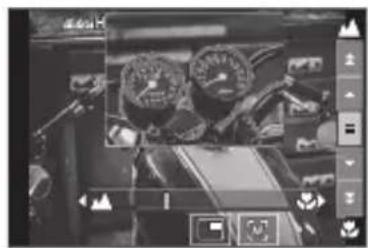
Při použití výměnného objektivu bez ostřícího kroužku (H-FS12032)
Stiskněte tlačítko ▶: Fotoaparát zaostří na blízký objekt Stiskněte tlačítko ◀: Fotoaparát zaostří na vzdálený objekt
- Stisknutím a podržením tlačítek ◀▶ se rychlost zaostření zvýší.
- Zaostření lze rovněž nastavovat pohybem posuvníku.
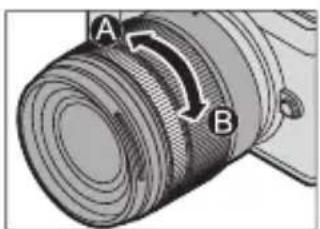
Při použití výměnného objektivu s ostřícím kroužkem (H-FS35100/H-FS12060/H-FS1442A/ H-FS14140)
Pootočte kroužkem na stranu A:
Fotoaparát zaostří na blízký objekt
Pootočte kroužkem na stranu B:
Fotoaparát zaostří na vzdálený objekt
Záznam
- Na části obrazu, které jsou zaostřené, bude doplněna barva. (Zvýraznění obrysů)
- Můžete kontrolovat, jestli je zaostření provedeno na krátkou nebo dlouhou vzdálenost. (Průvodce MF)
- Lupa MF a vodítko MF se nemusí zobrazit v závislosti na použitém objektivu. Lupu AF však můžete zobrazit přímo ovládáním na fotoaparátu – použitím dotykové obrazovky nebo tlačítka.
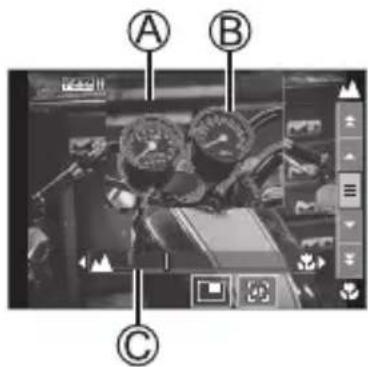
Ⓐ MF lupa (zvětšená obrazovka)
⑧ Zvýraznění obrysů
© Průvodce MF
| Operace | Ovládání dotykem | Popis |
| ▲▼◀▶*1 | Přetažení Posunutí zvětšené oblasti. | |
 | Přibližení/ roztažení prstů | Zvětšení/zmenšení obrazovky po malých krocích. |
 | —Zvětšení/zmenšení obrazovky po velkých krocích. | |
 |  | Přepne na zvětšené zobrazení. (v okně / plná obrazovka) |
| [DISP.]*1 | [Reset]*1 | Vrátí oblast, která se má zvětšit, na střed. |
*1 Při použití výměnného objektivu bez ostřícího kroužku můžete tyto operace provádět po stisknutí tlačítka ▼ - zobrazí se obrazovka, na které budete moci nastavit oblast, která se má zvětšit.
*2 Toto nastavení není k dispozici v režimu Inteligentní automatika.
5 Namáčkněte tlačítko spouště.
• Zobrazí se obrazovka záznamu.
Pořizování snímků s kompenzací expozice
Režim záznamu: iA P A S M M S C N
Můžete opravit expozici, například v protisvětle nebo pokud je objekt příliš tmavý či příliš jasný.
- V manuálním režimu můžete kompenzovat expozici, pouze pokud je citlivost ISO nastavena na možnost [AUTO].
1 Otočením voliče kompenzace expozice proved'te kompenzaci expozice
- Hodnotu kompenzace expozice můžete nastavit v rozsahu od -3 EV do +3 EV.
■ Rozšíření hodnoty kompenzace expozice (Kompenzace expozice pomocí zadního voliče)
Příprava
Deaktivace voliče kompenzace expozice
MENU → [Custom] (Vlastní) → [Operation] (Ovládání) → [Dial Set.] (Nastavení voliče) → [Exposure Dial] (Volič expozice) → [OFF] (Vypnuto)
① Stisknutím zadního voliče přepněte na ovládání kompenzace expozice
② Otočením zadního voliče proved'te kompenzaci expozice
- Hodnotu kompenzace expozice můžete nastavit v rozsahu od -5 EV a +5 EV.
- Stisknutím tlačítek ▲▼ nastavte expoziční řadu. (→45)
- Možnost [Flash Adjust.] (Nastavení blesku) můžete nastavit otáčením předního voliče.
③ Nastavení proved'te otáčením zadního voliče
- Když je možnost [Exposure Comp.] (Kompenzace expozice) v možnosti [Dial Set.] (Nastavení voliče) nastavena na [____] (přední volič) nebo [____] (zadní volič), můžete kompenzovat expozici jednoduše otočením nastaveného voliče stejně, jako byste otáčeli voličem kompenzace expozice.
Záznam pomocí funkce Fotografie 4K
Můžete pořizovat snímky série o rozlišení přibl. 8 milionů pixelů a rychlosti snímání 30 sn./s. Ze souboru série potom můžete vybírat a ukládat jednotlivé snímky.
- K záznamu snímků použijte kartu UHS Speed Class 3.
- Při pořizování záznamu dojde ke zúžení úhlu záběru.
2 Tlačidlami ◀▶ zvol'te ikonu 4K snímky a stlačte tlačidlo ▲
3 Tlačidlami ◀▶ zvol'te spôsob snímania a stlačte tlačidlo [MENU/SET]
| [4K Burst](Sériové snímání 4K) | Slouží k zachycení nejlepšího záběru rychle se pohybujícího objektuSériové snímání bude probíhat celou dobu, kdy budete držet stisknuté tlačítko spouště.Záznam bude zahájen přibližně0,5 sekundy po domáčknutí tlačítka spouště. Tlačítko zpočátku stiskněte jen lehce.⚠ Stiskněte a přidržte⚠ Probíhá záznam | 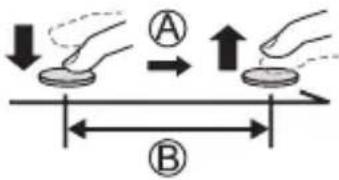 |
| [4K Burst(S/S)](Sériové snímání 4K (S/S))„S/S“ znamená „Start/Stop“. | Pro záznam nepředvídatelných fotografických příležitostíSériové snímání začne, když stisknete tlačítko spouště, a skončí, když je stisknete znovu. Ⓞ Start (první stisknutí) Ⓑ Stop (druhé stisknutí) Ⓔ Probíhá záznam | 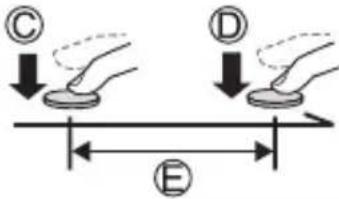 |
| [4K Pre-Burst](Sériové snímání 4K s předstihem) | Pro fotografování podle potřeby, kdykoli se naskytne zajímavá příležitostSériové snímání probíhá asi 1 sekundu před a po okamžiku stisknutí tlačítka spouště. Ⓕ Asi 1 sekunda Ⓖ Probíhá záznam | 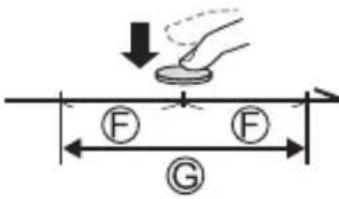 |
4 Stisknutím tlačítka spouště proved'te záznam
- Když během záznamu stisknete tlačítko [Fn1], můžete přidat značku. (Až 40 značek na jednu nahrávku.) Při výběru a ukládání snímku ze souboru sériového snímání 4K budete moci přeskakovat na pozice, na které jste umístili značky. (Pouze pro [4K Burst(S/S)] (Sériové snímání 4K (S/S)))
- Snímky série se uloží ve formě jediného souboru sériového snímání 4K ve formátu MP4.
- Je-li aktivovaná funkce [Auto Review] (Automatické přehrávání), automaticky se zobrazí stránka výběru snímků.
Nastavení sériového snímání s předstihem ([4K Pre-Burst] (Sériové snímání 4K s předstihem)/[4K Pre-Burst(S/S)] (Sériové snímání 4K s předstihem (S/S)))
Fotoaparát začne nahrávat přibližně 1 sekundu před domáčknutím tlačítka spouště, aby vám žádná fotografická příležitost neutekla.
MENU → [Rec] (Záznam) → [4K PHOTO] (Fotografie 4K) → [Pre-Burst Recording] (Snímání s předstihem) → [ON] (Zapnuto)
- Nastavení a menu operací automatického ostření, které nelze nastavit při použití této funkce, jsou stejné jako při použití funkce [4K Pre-Burst] (Sériové snímání 4K s předstihem).
■ Nastavení záznamu smyčky ([4K Burst(S/S)] (Sériové snímání 4K (S/S)))
Můžete při nahrávání mazat nejstarší zaznamenaná data, abyste mohli při čekání na fotografickou příležitost pokračovat v nahrávání, aniž by bylo nutné vyměnit kartu.
MENU → [Rec] (Záznam) → [4K PHOTO] (Fotografie 4K) → [Loop Recording(4K PHOTO)] (Nahrávání smyčky (Fotografie 4K)) → [ON] (Zapnuto)
- Jakmile zahájíte záznam, soubor série 4K bude zaznamenán a rozdělen přibližně každé 2 minuty. Uloženo bude přibližně posledních 10 minut (maximálně přibližně 12 minut). Předchozí část bude smazána.
■ Zrušení funkcí Fotografie 4K
V kroku 2 vyberte možnost [☐] ([Single] (Jeden snímek)) nebo [☐].
- Při použití možnosti [Light Composition] (Kompozice světla) nebo [Sequence Composition] (Sekvenční kompozice) doporučujeme použít stativ a pořizovat snímky na dálku připojením fotoaparátu k chytrému telefonu, abyste zabránili oťresům fotoaparátu. (→71)
Záznam
- Pokud je okolní teplota vysoká nebo pokud pořizujete fotografie 4K po delší dobu, může se zobrazit [⚠️] a nahrávání může být v polovině přerušeno. Počkejte, až fotoaparát vychladne.
- Pokud je nastavena možnost [30] ([4K Pre-Burst] (Sériové snímání 4K s předstihem)) nebo [Pre-Burst Recording] (Sériové snímání s předstihem), bude se baterie vybíjet rychleji a teplota fotoaparátu se zvýší.
Režim [ 📂] ([4K Pre-Burst] (Sériové snímání 4K s předstihem)) nebo [Pre-Burst Recording] (Sériové snímání s předstihem) vyberte jen tehdy, pokud se chystáte provádět záznam.
- Záznam se zastaví, překročí-li doba souvislého záznamu 29 minut a 59 sekund.
Při použití paměťové karty SDHC se soubory pro záznam i přehrávání rozdělí na menší soubory, pokud velikost souboru překročí 4 GB. (Můžete nahrávat video bez přerušení.)
Při použití paměťové karty SDXC můžete nahrávat video do jediného souboru, i když velikost souboru překročí 4 GB.
Výběr a uložení snímků ze souboru sériového snímání 4K
1 Na obrazovce přehrávání zvolte snímek s ikonou [▲], potom stiskněte tlačítko ▲
- V případě záznamu pomocí funkce [C] ([4K Pre-Burst] (Sériové snímání 4K s předstihem)) pokračujte krokem 3.
2 Přetažením posuvníku proved'te hrubý výběr scény
- Když klepnete na možnost [→], objeví se obrazovka ovládání značek. (→39)
3 Přetažením vyberte snímek, který budete chtít uložit jako obrázek
- Chcete-li kontinuálně přetáčet dozadu/dopředu po jednotlivých snímcích, klepněte na možnost [/] a podržte ji.
4 Klepnutím na možnost [☐] snímek uložte
![PANASONIC Lumix DC-GX9W - Klepnutím na možnost [☐] snímek uložte - 1](/content/2026/05/1006095/images/6a854b38c3add68305c6266f075a9fb07975e727d212648c1bbb57247799d624.jpg)
- Vybraný snímek bude uložen jako nový snímek ve formátu JPEG mimo soubor série 4K.
- Pokud použijete možnost [4K PHOTO Bulk Saving] (Hromadné ukládání fotografií 4K) (→57) v menu [Playback] (Přehrávání) můžete hromadně uložit 5 sekund záznamu 4K.
■ Značka
Při výběru a ukládání snímků ze souboru sériového snímání 4K můžete snímky snadno vyhledávat přeskakováním mezi pozicemi označenými značkou.
■ Přeskočení na vyznačené pozice
Když klepnete na možnost [→→/], objeví se obrazovka ovládání značek. Pomocí tlačítek ◀► můžete předskočit na zvolenou pozici a vybrat snímek.
Klepnutím na tlačítko [↗→▶] se vrátíte k původní operaci.
Bílá značka: Tato značka je nastavena ručně během záznamu nebo přehrávání.
Zelená značka: Tato značka je automaticky vytvořena fotoaparátem během záznamu.
(Funkce automatických značek*1)
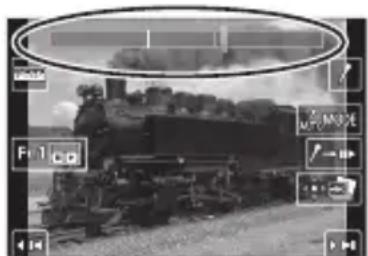
Obrazovka ovládání značek
*1 Fotoaparát automaticky vytvoří značky na scénách, kde zaznamená obličej nebo pohyb objektu. (Pro každý soubor se zobrazí až 10 značek.)
(Příklad: označí scénu, kde projede auto, praskne balónek nebo kde se člověk otočí)
• V následujících případech nemusí fotoaparát vytvořit značky pomocí funkce automatických značek v závislosti na podmínkách nahrávání a stavu objektů.
– Fotoaparát se pohybuje kvůli švenkování nebo chvění fotoaparátu
– Pohyb objekt je velmi pomalý/drobný, nebo je objekt malý
– Obličej se nedívá směrem k fotoaparátu
■ Přepínání zobrazení značky
① Dotkněte se volby [AUTO MODE]
• [Auto] (Automaticky)
• [Face Priority] (Priorita obličeje)
*2 Zobrazí pouze ručně vytvořené značky
• [Motion Priority] (Priorita pohybu)
• [Off] (Vypnuto)*2
Úprava ostření po provedení záznamu ([Post Focus] (Následné ostření) / [Focus Stacking] (Skládání ostření))
Režim záznamu: 📄 PASM 📋M 📋 SCN
Můžete pořizovat snímky série 4K se současné změnou zaostření a bod zaostření potom vybrat až po dokončení záznamu. Tato funkce je nejlepší pro objekty, které se nepohybují.
- K záznamu snímků použijte kartu UHS Speed Class 3.
- Pro použití funkce [Focus Stacking] (Skládání ostření) doporučujeme použít stativ.
1 Stiskněte tlačítko [ ]
2 Pomocí tlačítek ◀▶ vyberte možnost [ON] (Zapnuto), a pak stiskněte tlačítko [MENU/SET]
3 Stanovte kompozici a namáčkněte tlačítko spouště
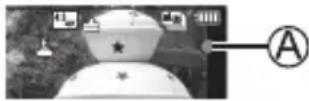
- Aktivuje se automatické ostření, které automaticky rozpozná body zaostření na obrazovce.
- Pokud na obrazovce není žádný bod zaostření, začne kontrolka ostření (Ⓐ) blikat a pořízení záznamu nebude možné.
Od namáčknutí tlačítka spouště po dokončení záznamu
- Neměňte vzdálenost k objektu ani kompozici.
4 Stisknutím tlačítka spouště spust'te záznam.
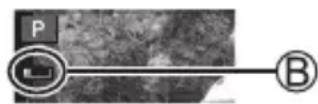
- Během záznamu se budou body zaostření automaticky měnit. Když ukazatel postupu záznamu (B) zmizí, záznam bude automaticky ukončen.
- Data budou uložena jako jeden soubor ve formátu MP4.
- Pokud je nastavena možnost [Auto Review] (Automatické přehrání), automaticky se zobrazí obrazovka, kde budete moci vybrat bod zaostření. (→ 41)
■ Zrušení možnosti [Post Focus] (Následné ostření)
V kroku 2 vyberte možnost [OFF] (Vypnuto).
- Pokud je okolní teplota vysoká nebo pokud funkci [Post Focus] (Následné ostření) používáte po delší dobu, může se zobrazit [A] a nahrávání může být v polovině přerušeno. Počkejte, až fotoaparát vychladne.
- Během záznamu dojde ke zúžení úhlu záběru.
Výběr bodu zaostření a uložení snímku ([Post Focus] (Následné ostření))
1 Na obrazovce přehrávání vyberte snímek s ikonou [▲] a stiskněte tlačítko ▲
2 Dotkněte se bodu zaostření
- Pokud neexistují žádné snímky zaostření na zvolený bod, zobrazí se červený rámeček a snímky nebude možné uložit.
- Okraj obrazovky není možné vybrat.
- Chcete-li zvětšit zobrazení, klepněte na možnost [O]. Zaostření můžete jemně doladit přetažením posuvné lišty během zvětšeného zobrazení. (Stejnou operaci lze provést pomocí tlačítek ◀▶.)
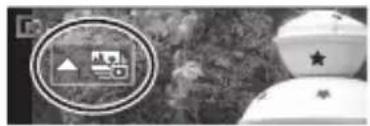
3 Klepnutím na možnost [ ] snímek uložte
- Zvolený snímek bude uložen jako nový samostatný soubor ve formátu JPEG.
Výběr kombinovaného rozsahu zaostření a vytvoření jednoho snímku ([Focus Stacking] (Skládání ostření))

1 Klepněte na možnost [☐] na obrazovce kroku 2 možnosti „Výběr bodu zaostření a uložení snímku ([Post Focus] (Následné ostření))“ (→ 41)
2 Vyberte metodu skládání a klepněte na ni
| [Auto Merging](Automatické sloučení) | Automaticky zvolí snímky pro skládání a zkombinují je do jednoho snímku.Při výběru budou upřednostňovány snímky se zaostřeným popředím.Provedte skládání ostření a uložte snímek. |
| [Range Merging](Sloučení rozsahu) | Zkombinuje snímky mezi zvolenými místy zaostření do jednoho snímku. |
(Při výběru možnosti [Range Merging] (Sloučení rozsahu))
3 Dotkněte se bodu zaostření
- Vyberte polohu ve dvou nebo více místech.
- Fotoaparát zvolí body zaostření mezi zvolenými dvěma polohami.
- Polohy, které nelze zvolit, nebo polohy, které by měly za následek nepřirozené výsledky, budou zobrazeny šedě.
- Chcete-li zrušit výběr polohy, znovu se jí dotkněte.
4 Klepnutím na možnost [ ] snímek zkombinujete a uložte
- Snímek se uloží ve formátu JPEG.
![PANASONIC Lumix DC-GX9W - Výběr kombinovaného rozsahu zaostření a vytvoření jednoho snímku ([Focus Stacking] (Skládání ostření)) - 2](/content/2026/05/1006095/images/9adbd04e501cb3cd142cbaa2359a5f57c1ea5183431596e6682aeab284847406.jpg)
- S funkcí [Focus Stacking] (Skládání ostření) lze použít pouze snímky pořízené pomocí funkce [Post Focus] (Následné ostření).
Výběr režimu závěrky
([Burst] (Sériové snímání) / [Self Timer] (Samospoušt'))
Režim záznamu: 🎨 P A S M 📋M 📄SCN
Můžete přepínat, jak se bude fotoaparát chovat, když stisknete tlačítko spouště.
1 Stiskněte tlačítko [4K] (▼)
2 Tlačítky ◀▶ vyberte režim závěrky, potom stiskněte tlačítko [MENU/SET]
| [Single] (Jeden snímek) | Po stisknutí tlačítka spouště se zaznamená pouze jeden snímek. | |
| [Burst] (Sériové snímání) | Snímky se budou zaznamenávat jeden po druhém po dobu stisknutého tlačítka spouště. | |
| [4K PHOTO] (Fotografie 4K) | Pro podrobné informace ( 36) | |
| [Post Focus] (Následné ostření) | Pro podrobné informace ( 41) | |
| [Self Timer](Samospoušt') | Po stisknutí tlačítka spouště se pořídí snímek po uplynutí nastaveného času. |
| [Single] (Jeden snímek) | Po stisknutí tlačítka spouště se zaznamená pouze jeden snímek. | |
| [Burst] (Sériové snímání) | Snímky se budou zaznamenávat jeden po druhém po dobu stisknutého tlačítka spouště. | |
| [4K PHOTO] (Fotografie 4K) | Pro podrobné informace ( 36) | |
| [Post Focus] (Následné ostření) | Pro podrobné informace ( 41) | |
| [Self Timer](Samospoušt') | Po stisknutí tlačítka spouště se pořídí snímek po uplynutí nastaveného času. |
■ Zrušení režimu závěrky
V kroku 2 vyberte možnost [☐] ([Single] (Jeden snímek)) nebo [☐].
Funkce sériového snímání
① Vyberte možnost [Burst] (Sériové snímání) a v kroku 2 (výše) stiskněte tlačítko ▲
② Pomocí tlačítek ◀▶ vyberte rychlost sériového snímání a stiskněte tlačítko [MENU/SET]
| [H] (Vysoká rychlost) | [M] (Střední rychlost) | [L] (Nízká rychlost) | ||
| Rychlost(snímky/s) | Mechanická závěrka 9* | 16^*2 | 6 2 | |
| Elektronická závěrka 9* | 16^*2 | 6 2 | ||
| Živý náhled během sériového snímání | Není* 1K dispozici*2 | K dispozici K | dispozici | |
*1 Když je režim ostření nastaven na [AFS] nebo [MF]
*2 Když je režim ostření nastaven na [AFF] nebo [AFC]
Fotografování pomocí samospouště
① Vyberte možnost [Self Timer] (Samospoušt) a v kroku 2 (výše) stiskněte tlačítko ▲
② Pomocí tlačítek ◀▶ vyberte možnost samospoušti a stiskněte tlačítko [MENU/SET]
| 10 | Závěrka se aktivuje za 10 sekund. |
| 20 | Závěrka se aktivuje za 10 sekund a fotoaparát pořídí tři snímky v intervalu přibližně 2 sekund. |
| 2 | Závěrka se aktivuje za 2 sekund.• Tuto funkci lze také použít, abyste zabránili chvění fotoaparátu při stisknutí tlačítka spouště. |
Záznam
Pořizování snímků při automatické úpravě nastavení (pořízení řady snímků)
Stisknutím tlačítka spouště můžete pořídit několik snímků, u kterých se bude automaticky měnit nastavení.
1 Zvolte menu
MENU → [Rec] (Záznam) → [Bracket] (Expoziční řada) → [Bracket Type] (Typ řady)
| (Expoziční řada) | Stisknutím tlačítka spouště pořídíte snímky s různou expozicí. |
| (Řada clony) | Stisknutím tlačítka spouště pořídíte snímky s různou clonou.Funkce je k dispozici v režimu AE s prioritou clony nebo když jed citlivost ISO nastavena na [AUTO] (Automaticky) v režimu manuální expozice. |
| FOCUS(Řada ostření) | Stisknutím tlačítka spouště pořídíte snímky zaostřené na různá místa. |
| WB(Řada vyvážení bílé) | Jedním stisknutím tlačítka spouště automaticky pořídíte tři snímky s různým nastavením vyvážení bílé. |
2 Tlačítky ▼ vyberte možnost [More Settings] (Další nastavení) a stiskněte tlačítko [MENU/SET]
- Informace o volbě [More Settings] (Další nastavení) naleznete na stránkách popisujících jednotlivé funkce.
- Pokud je nastavena možnost [WB], nastavte rozsah nastavení otočením zadního voliče.
• Pro ukončení menu namáčkněte tlačítko spouště.
3 Zaostřete na objekt a pořid'te snímek
- Když je zvolena expoziční řada, bude zobrazení řady blikat, dokud nebudou pořízeny všechny snímky, které jste nastavili Pokud před pořízením všech snímků, které jste nastavili, změníte nastavení řady nebo vypnete fotoaparát, fotoaparát znovu spustí záznam od prvního snímku.
■ Zrušení možnosti [Bracket] (Řada)
V kroku 1 vyberte možnost [OFF] (Vypnuto).
Expoziční řada
■ Možnost [More Settings] (Další nastavení) (krok 2 na (→44))
| [Step] (Krok) | Nastavte počet snímků, které chcete pořídit, a rozsah kompenzace expozice.[3•1/3] (Pořídí tři snímky v intervalu po 1/3 EV) až [7• 1] (Pořídí sedm snímků v intervalu po 1 EV) |
| [Sequence] (Pořadí) Nastaví pořadí, ke kterém se budou snímky pořizovat. | |
| [Single Shot Setting](Nastavení jediného snímku)* | [☐]: Při každém stisknutí tlačítka spouště pořídí jeden snímek.[☐]: Po jednom stisknutí tlačítka spouště pořídí všechny snímky, které jste nastavili. |
* Není k dispozici pro sériové snímání. Pokud v režim sériového snímání stiskněte a podržíte tlačítko spouště, bude záznam automaticky prováděn, dokud nebude pořízen stanovený počet snímků.
Řada clony
Režim záznamu: AM
■ Možnost [More Settings] (Další nastavení) (krok 2 na (→44))
| [Image Count] (Počet snímků) | [3]/[5]: Pořídí stanovený počet snímků s různými hodnotami clony v rozsahu podle výchozí hodnoty clony.[ALL] (Vše): Pořídí snímky pomocí všech hodnot clony. |
- Pokud v režim sériového snímání stisknete a podržíte tlačitko spouště, bude záznam automaticky prováděn, dokud nebude pořízen stanovený počet snímků.
- Dostupné hodnoty clony se mohou lišit v závislosti na objektivu.
Řada ostření
■ Možnost [More Settings] (Další nastavení) (krok 2 na (→44))
| [Step] (Krok) Nastaví interval | mezi polohami ostření. |
| [Image Count] (Počet snímků)* | Nastaví počet snímků, který se má pořídit. |
| [Sequence] (Pořadí) | [0/-/+]: Pořídí snímky s různými polohami zaostření v rámci rozsahu založeném na výchozí poloze zaostření. [0/+]: Pořídí snímky s různými polohami zaostření směrem ke vzdálené straně od výchozí polohy zaostření. |
* Není k dispozici pro sériové snímání. Pokud v režim sériového snímání stiskněte a podržíte tlačítko spouště, bude záznam automaticky prováděn, dokud nebude pořízen stanovený počet snímků.
- Snímky pořízené pomocí řady ostření se zobrazí jako sada skupiny snímku.
Záznam
Korekce chvění fotoaparátu
Fotoaparát může aktivovat bud' stabilizátor obrazu v objektivu, nebo stabilizátor obrazu v těle fotoaparátu, může dokonce aktivovat obě funkce zároveň pro ještě účinnější omezení otřesů. (Duální stabilizace)
Pro nahrávání videa je k dispozici hybridní 5osový stabilizátor obrazu, který využívá stabilizátor obrazu v objektivu, stabilizátor obrazu v těle fotoaparátu a elektronický stabilizátor.
- Stabilizátory obrazu, které lze aktivovat, závisejí na použitém objektivu. Ikona právě aktivovaného stabilizátoru obrazu se zobrazí na obrazovce záznamu.
| Při fotografování Při | nahrávání videa | |
| Objektivy Panasonic kompatibilní s funkcí Dual I.S. (Založeno na standardu Micro Four Thirds System)Nejnovější informace o kompatibilních objektivech získáte na našich internetových stránkách.Pokud se [IMAGE], [IMAGE] ani [IMAGE] nezobrazí, ani pokud použijete kompatibilní objektiv, aktualizujte firmware objektivu na nejnovější verzi. ( 14 ) | Objektiv + tělo(Duální stabilizace)([IMAGE]) | Objektiv + tělo(Duální stabilizace)([IMAGE]),5osový hybridní([IMAGE])* |
| Objektivy kompatibilní s funkcí stabilizace obrazu(Založeno na standardu Micro Four Thirds System/Four Thirds System) | Objektiv nebo tělo([IMAGE]) | Objektiv nebo tělo([IMAGE]),5osový hybridní([IMAGE])* |
| Objektivy nekompatibilní s funkcí stabilizace obrazu(Založeno na standardu Micro Four Thirds System/Four Thirds System) | Tělo([IMAGE]) | Tělo([IMAGE]),5osový hybridní([IMAGE])* |
| Při použití bajonetového adaptéruLeica (volitelné příslušenství) nebo bajonetového adaptéru od jiného výrobce |
* Když je funkce [E-Stabilization (Video)] (E-stabilizace (Video)) nastavena na [ON] (Zapnuto)
- Použijete-li výměnný objektiv s přepínačem O.I.S., (např. H-FS14140), funkce stabilizace se aktivuje až po přepnutí tohoto přepínače do polohy [ON] (Zapnuto). (Při zakoupení je přepínač v poloze [☐])
MENU → [Rec] (Záznam) / [Motion Picture] (Video) → [Stabilizer] (Stabilizátor)
Záznam
| [Operation Mode](Provozní režim) | Budou kompenzovány oťřesy fotoaparátu ve směru nahoru a dolů, doleva a doprava a rotační pohyby. | |
| Budou kompenzovány oťřesy fotoaparátu ve směru nahoru a dolů. toto nastavení je ideální na švenkování. | ||
| [OFF](Vypnuto) | Funkce [Stabilizer] (Stabilizátor) nebude fungovat.([(↓↓↓↓↓↓↓↓↓↓↓↓↓↓↓↓↓↓↓↓↓↓↓↓↓↓↓↓↓↓↓↓↓↓↓↓↓↓↓↓↓↓↓↓↓↓↓↓↓↓↓↓↓↓↓↓↓↓↓↓↓↓↓↓↓↓↓↓↓↓↓↓↓↓↓↓↓↓↓↓↓↓↓↓↓↓↓↓↓↓↓↓↓↓↓↓↓↓↓↓↑↓↓↓↓↓↓↓↓↓↓↓↓↓↓↓↓↓↓↓↓↓↓↓↓↓↓↓↓↓↓↓↓↓↓↓↓↓↓↓↓↓↓↓↓↓↓↓↓↓↓↓↓↓↓↓↓↓↓↓↓↓↓↓↓↓↓↓↓↓↓↓↓↓↓↓↓↓↓↓↓↓↓↓↓↓↓↓↓↓↓↓↓↓↓↓↓↓↓↓ ↓↓↓↓↓↓↓↓↓↓↓↓↓↓↓↓↓↓↓↓↓↓↓↓↓↓↓↓↓↓↓↓↓↓↓↓↓↓↓↓↓↓↓↓↓↓↓↓↓↓↓↓↓↓↓↓↓↓↓↓↓↓↓↓↓↓↓↓↓↓↓↓↓↓↓↓↓↓↓↓↓↓↓↓↓↓↓↓↓↓↓↓↓↓↓↓↓↓↓↓ | |
| [E-Stabilization (Video)](E-stabilizace (Video)) | Chvění při nahrávání videa je redukováno ve vertikální a horizontální ose a také pro otáčení v osách X, Y a Z využitím stabilizátoru obrazu v objektivu, stabilizátoru obrazu v těle fotoaparátu a elektronického stabilizátoru obrazu. (5osový hybridní stabilizátor obrazu)[ON] (Zapnuto) / [OFF] (Vypnuto)Když je zvolena možnost [ON] (Zap.), může dojít ke zúžení zorného úhlu pro nahrávání videa. | |
| [I.S. Lock (Video)]Zámekstabilizaceobrazu (Video)) | Umožňuje rozšířit efekt stabilizace obrazu během nahrávání videa.[ON] (Zapnuto) / [OFF] (Vypnuto)Tento efekt funguje jen během přehrávání. Na obrazovce záznamu se zobrazí [↓↓↓↓↓↓↓↓↓↓↓↓↓↓↓↓↓↓↓↓↓↓↓↓↓↓↓↓↓↓↓↓↓↓↓↓↓↓↓↓↓↓↓↓↓↓↓↓↓↓↓↓↓↓↓↓↓↓↓↓↓↓↓↓↓↓↓↓↓↓↓↓↓↓↓↓↓↓↓↓↓↓↓↓↓↓↓↓↓↓↓↓↓↓↓↓↓↓↓ | |
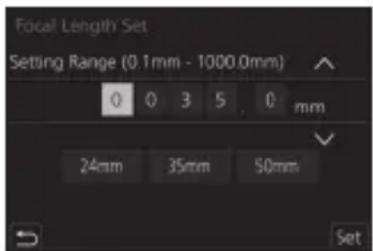
| [Focal Length Set](Nastavení ohniskové vzdálenosti) | Pokud se ohnisková vzdálenost nenastaví automaticky, můžete ji nastavit ručně.Když se ohnisková vzdálenost nastavuje ručně, objeví se po zapnutí fotoaparátu potvrzovací obrazovka, ve které budete vyzváni, abyste změnili nastavení ohniskové vzdálenosti. | |
Nastavení ohniskové vzdálenosti objektivu
MENU → [Rec] (Záznam) / [Motion Picture] (Video) → [Stabilizer] (Stabilizátor) → [Focal Length Set] (Nastavení ohniskové vzdálenosti)
1 Zadejte ohniskovou vzdálenost
◀▶: Vyberte položku (číslici)
▲▼: Nastavení
2 Stiskněte tlačítko [MENU/SET]
Nahrávání video/video ve 4K
Můžete nahrávat videa ve formátu Full HD, která odpovídají standardu AVCHD, a také videa nebo videa 4K ve formátu MP4.
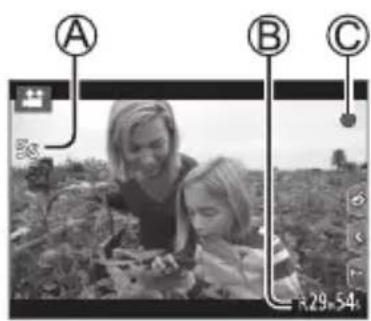
1 Nahrávání zahájíte stisknutím tlačítka video
Ⓐ Uplynulá doba záznamu
© Zbývající doba záznamu
© Záznam (bliká červeně)
- K dispozici je záznam videa odpovídajícího jednotlivým režimům videa.
- Po stisknutí tlačítka videa toto tlačítko okamžitě uvolněte.
- Pokud domáčknete tlačítko spouště, můžete během nahrávání videa pořizovat fotografie. (kromě režimu Kreativní video)
2 Nahrávání ukončíte opětovným stisknutím tlačítka videa
- K nahrávání videa 4K použijte kartu UHS Speed Class 3.
- Když nahráváte videa 4K, bude zorný úhel užší než při nahrávání videa jiných velikostí.
- Pro zajištění vysoce přesného ostření se videa ve formátu 4K nahrávání při omezených rychlostech automatického ostření. Pomocí automatického ostření může být obtížné zaostřit na objekt, nejedná se však o závadu.
- Pokud je okolní teplota vysoká nebo pokud video nahráváte po delší dobu, může se zobrazit [A] a nahrávání může být v polovině přerušeno. Počkejte, až fotoaparát vychladne.
Nastavení formátu, rozlišení a snímkové rychlosti záznamu
| MENU → [Motion Picture] (Video) → [Rec Format] (Formát záznamu) |
| [AVCHD] | Tento datový formát je vhodný pro přehrávání na televizoru s vysokým rozlišením. |
| [MP4] | Tento datový formát je vhodný pro přehrávání videa na počítači a ostatních podobných zařízeních. |
| MENU → [Motion Picture] (Video) → [Rec Quality] (Kvalita záznamu) |
Při nastavení formátu [AVCHD]
| [Rec Quality](Kvalita záznamu) | Rozlišení snímku | Snímková frekvence při záznamu | Výstup snímače Datový tok |
| [FHD/28M/50p]*1 | 1920×1080 50p | 50 sn./s 28 Mbps | |
| [FHD/17M/50i] 19 | 20×1080 50i 50 | sn./s 17 Mbps | |
| [FHD/24M/25p] 19 | 20×1080 50i 25 | sn./s 24 Mbps | |
| [FHD/24M/24p] 19 | 20×1080 24p 24 | sn./s 24 Mbps |
Při nastavení formátu [MP4]
| [Rec Quality](Kvalita záznamu) | Rozlišení snímku | Snímková frekvence při záznamu | Výstup snímače Datový tok | |
| [4K/100M/30p]*2 | 3840×2160 | 30p | 30 sn./s | 100 Mbps |
| [4K/100M/25p]*2 | 3840×2160 25p | 25 sn./s 100 Mbps | ||
| [4K/100M/24p]*2 | 3840×2160 24p | 24 sn./s 100 Mbps | ||
| [FHD/28M/60p] | 1920×1080 60p 60 | sn./s 28 Mbps | ||
| [FHD/28M/50p] | 1920×1080 50p 50 | sn./s 28 Mbps | ||
| [FHD/20M/30p] | 1920×1080 30p 30 | sn./s 20 Mbps | ||
| [FHD/20M/25p] | 1920×1080 25p 25 | sn./s 20 Mbps | ||
| [HD/10M/30p] | 1280×720 | 30p | 30 sn./s | 10 Mbps |
| [HD/10M/25p] | 1280×720 | 25p | 25 sn./s | 10 Mbps |
*1 AVCHD Progressive
*2 Video 4K
Záznam
- Video [AVCHD]:
Záznam se zastaví, překročí-li doba souvislého záznamu 29 minut a 59 sekund.
Soubory budou pro záznam rozděleny na menší soubory videa, pokud velikost souboru překročí 4 GB.
- Videa MP4 s parametrem [Rec Quality] (Kvalita záznamu) nastaveným na [FHD] nebo [HD]:
Záznam se zastaví, překročí-li doba souvislého záznamu 29 minut a 59 sekund.
Soubory budou pro záznam a přehrávání rozděleny na menší soubory videa, pokud velikost souboru překročí 4 GB. (Pokud budete nahrávat video bez přerušení.)
- Videoa MP4 s parametrem [Rec Quality] (Kvalita záznamu) nastaveným na [4K]: Záznam se zastaví, překročí-li doba souvislého záznamu 29 minut a 59 sekund.
Při použití paměťové karty SDHC se soubory pro záznam i přehrávání rozdělí na menší soubory, pokud velikost souboru překročí 4 GB. (Pokud budete nahrávat video bez přerušení.)
Při použití paměťové karty SDXC můžete nahrávat video do jediného souboru, i když velikost souboru překročí 4 GB.
- Na displeji se zobrazuje maximální zbývající čas nepřetržitého záznamu.
[4K Live Cropping] (Živý ořez 4K)
Oříznutím videa ze zorného úhlu 4K na rozlišení Full HD můžete zaznamenat video, které umožňuje švenkování a přibližování/oddalování při zachování fotoaparátu na pevně daném místě.
- Během záznamu fotoaparát držte pevně na místě.
- Video se zaznamená s nastavením [FHD/20M/25p] ve formátu [MP4].
![PANASONIC Lumix DC-GX9W - [4K Live Cropping] (Živý ořez 4K) - 1](/content/2026/05/1006095/images/16e2df9845628282dea14eb49225780aef18a8e97a39b3d1778a1cb0d86caac7.jpg)
- Pokud chcete přiblížit/oddálit obraz, nastavte různé úhly záběru pro zahájení ořezu a ukončení ořezu. Pokud chcete například nastavit přiblížení, nastavte pro výchozí snímek větší úhel záběru, a pro končení snímek menší úhel záběru.
1 Volič režimů nastavte na [M]
2 Zvolte menu
MENU → M [Motion Picture] (Kreativní video) → [4K Live Cropping] (Živý ořez 4K)
Nastavení: [40SEC] (40 s) / [20SEC] (20 s) / [OFF] (Vypnuto)
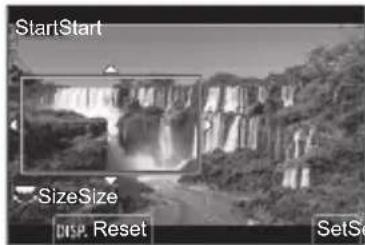
3 Nastavte výchozí snímek ořezu a potvrd'te jej stisknutím tlačítka [MENU/SET]
• Nastavte také konečný snímek ořezu.
- Při prvním nastavování se zobrazí výchozí rámeček ořezu o velikosti 1920×1080.
- Rámeček přesunete tak, že na něj klepnete nebo použijete kurzorová tlačítka. Velikost rámečku můžete změnit roztažením/přiblížením prstů nebo otočením zadního voliče.
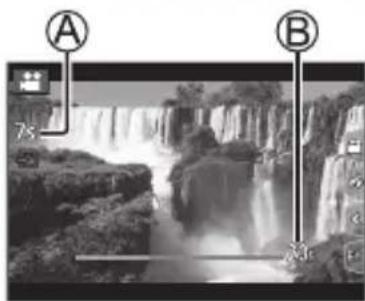
4 Nahrávání zahájíte stisknutím tlačítka video (nebo tlačítka spouště)
Ⓐ Uplynulá doba záznamu
⑧ Nastavená doba činnosti
- Po stisknutí tlačítko Video (nebo tlačítko spouště) okamžitě uvolněte.
- Jakmile uplyne nastavená doba, nahrávání bude automaticky ukončeno. Budete-li chtít nahrávání ukončit v polovině, znovu stiskněte tlačítko Video (nebo tlačítko spouště).
■ Změna polohy a velikosti rámečku ořezu
Zatímco je zobrazena obrazovka záznamu, stiskněte tlačítko [Fn2] a proved'te krok 3.
■ Zrušení záznam [4K Live Cropping] (Živý ořez 4K)
V kroku 2 nastavte možnost [OFF] (Vypnuto).
- Úhel záběru se zúží.
- Měření jasu a ostření je provedeno ve snímku zahájení ořezu. Při nahrávání videa je měření jasu a ostření provedeno ve snímku ořezu. Chcete-li zamknout polohu zaostření, nastavte možnost [Continuous AF] (Kontinuální AF) do polohy [OFF] (Vypnuto) nebo nastavte režim ostření na [MF].
• [Metering Mode] (Režim měření) bude [☐] (Vícebodové).
Přehrávání
Prohlížení snímků
1 Stiskněte tlačítko [▶] (Přehrávání)
2 Stisknutím tlačítek ◀▶ vyberte snímek, který chcete zobrazit
- Když stisknete a podržíte tlačítka ◀▶, budou se snímky zobrazovat postupně po sobě.
■ Ukončení přehrávání
Znovu stiskněte tlačítko [▶] (Přehrávání) nebo namáčkněte tlačítko spouště.
- Pokud fotoaparát zapnete při současném stisknutí tlačítka [▶] (Přehrávání), zobrazí se obrazovka přehrávání.
Prohlížení videí
- Videoa se zobrazují s ikonou videa ([#]).
1 Stisknutím tlačítka ▲ zahájíte přehrávání
- Jestliže během pauzy stisknete tlačítko [MENU/SET], můžete z videa vytvořit obrázek.
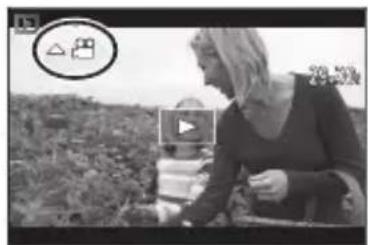
■ Operace během přehrávání videa
| Operace | Ovládání dotykem | Popis |
| ▲ | ▶/II | Přehrávání/pauza |
| ◀ | ◀◀ | Rychlé přetáčení vzad*1 |
| ◀II | Rychlé přetáčení vzad po jednom snímku*2(při zastaveném přehrávání) | |
| ▶ | ▶▶ | Rychlé přetáčení dopředu*1 |
| II▶ | Rychlé přetáčení vpřed po jednom snímku (při zastaveném přehrávání) | |
| ▼ | ■ | Zastavení |
| + | Zvýšení hlasitosti | |
| - | Snížení hlasitosti |
*1 Pokud stisknete tlačítko ◀▶ znovu, rychlost rychlého přetáčení vpřed nebo vzad se zvýší.
*2 videa pořízená ve formátu [AVCHD] se přetáčejí snímek po snímku přibližně každé 0,5 sekundy.
Mazání snímků
Vymazané snímky nelze obnovit.
■ [Delete Single] (Vymazat jeden)
① Stisknutím tlačítka [☐] vymažete zobrazený snímek
② Stisknutím tlačítka ▲ vyberte možnost [Delete Single] (Vymazat jeden) a stiskněte tlačítko [MENU/SET]
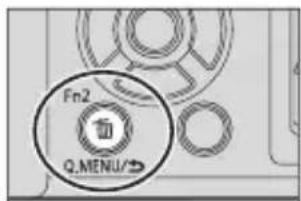
■ Smazání více snímků (až 100\*) / Vymazání všech snímků
* Skupina snímků je považována za 1 snímek. (Vymažou se všechny snímky zvolené skupiny snímků.)
① Při prohlížení snímku stiskněte tlačítko [☐]
② Stisknutím tlačítka ▲▼ vyberte možnost [Delete Multi] (Smazat více snímků) / [Delete All] (Vymazat vše) a stiskněte tlačítko [MENU/SET]
- Pokud existují snímky pro které byla nastavena možnost [Rating] (Hodnocení), můžete ve volbě [Delete All] (Vymazat vše) zvolit možnost [Delete All Non-rating] (Vymazat vše bez hodnocení).
(Když je zvolena možnost [Delete Multi] (Smazat více snímků))
③ Stisknutím tlačítka ▲▼◀▶ vyberte snímek a stiskněte tlačítko [MENU/SET] (opakujte)
Ⓐ Zvolený snímek
- Pro zrušení → Stiskněte tlačitko [MENU/SET] znovu.
![PANASONIC Lumix DC-GX9W - (Když je zvolena možnost [Delete Multi] (Smazat více snímků)) - 1](/content/2026/05/1006095/images/245568659572952007620384fe74abe87614051cfd33176112efb8fd1269b089.jpg)
④ Stisknutím tlačítka [DISP.] operaci spustíte
- Provedení operace může nějakou dobu trvat v závislosti na počtu snímku.
Menu
Seznam menu
- Vysvětlení manu můžete zobrazit stisknutím tlačítka [DISP.], zatímco vybíráte položku menu nebo nastavení. (→28)
Menu, která se budou zobrazovat v jednotlivých režimech záznamu


[Intelligent Auto] (Inteligentní automatika)
[Intelligent Auto Mode] (Režim Inteligentní automatika)
[iHandheld Night Shot] (iNoční záběr z ruky)
[iHDR]

[Creative Video] (Kreativní video)
[Exposure Mode] ((Režim expozice)
[4K Live Cropping] (Živý ořez 4K)

[Custom Mode] (Vlastní režim)
Můžete vybrat požadované vlastní nastavení z možností [Set1] (Nastavení 1), [Set2] (Nastavení 2) a [Set3] (Nastavení 3).

[Panorama Shot] (Panoramatický snímek)
[Direction] (Směr) [Picture Size] (Rozlišení)

[Scene Guide] (Průvodce scénou)
[Creative Control] (Kreativní režim)
[Filter Effect] (Efekt filtru) [Simultaneous Record w/o Filter] (Současný záznam bez filtru)

[Rec] (Záznam)
| [Aspect Ratio] (Poměr stran) | [Flash] (Blesk) | [Burst Rate] (Rychlost sériového snímání) |
| [Picture Size] (Rozlišení) | [Red-Eye Removal] (Redukce červených očí) | [4K PHOTO] (Fotografie 4K) |
| [Quality] (Kvalita) | ||
| [AFS/AFF]* | [ISO Auto Upper Limit (Photo)] (Horní limit pro auto. nast. ISO (Fotografie)) | [Self Timer] (Samospoušt') |
| [Time Lapse Shot] (Časosběrný snímek) | ||
| [Photo Style] (Styl snímkuů)* | [Min. Shtr Speed] (Min. expoz. čas) | [Stop Motion Animation] (Animace po okénku) |
| [Filter Settings] (Nastavení filtru)* | [Long Shtr NR] (Odstr. šumu při dlouhých časech) | [Silent Mode] (Tichý režim) |
| [Color Space] (Barevný prostor) | [Shading Comp.] (Kompenzace vinětace) | [Shutter Type] (Typ závěrky) |
| [Metering Mode] (Režim měření)* | [Diffraction Compensation] (Kompenzace difrakce)* | [Shutter Delay] (Zpoždění závěrky) |
| [Highlight Shadow] (Světla a stíny)* | [Stabilizer] (Stabilizátor)* | [Bracket] (Řada) |
| [i.Dynamic] (i.Dynamický)* | [Ex. Tele Conv.] (Ex. telekonvertor) | [HDR] |
| [i.Resolution] (i.Rozlišení)* | [Digital Zoom] (Digitální zoom)* | [Multi Exp.] (Vícenásobná expozice) |
* Položky menu jsou společné pro menu [Rec] (Záznam) a [Motion Picture] (Video). (Společné položky menu jsou uvedeny pouze v seznamu menu [Rec] (Záznam))

[Motion Picture] (Video)
| [Rec Format] (Formát záznamu) | [ISO Auto Upper Limit (Video)] (Horní limit pro auto. nast. ISO (Video)) | [Sound Rec Level Disp.] (Zobrazení úrovně nahrávání zvuku) |
| [Rec Quality] (Kvalita záznamu) | [Flkr Decrease] (Redukce chvění) | [Sound Rec Level Adj.] (Nastavení úrovně nahrávání zvuku) |
| [Snap Movie] (Video momentka) | [Ex. Tele Conv.] (Ex. telekonvertor) | |
| [Continuous AF] ((Kontinuální AF) | [Picture Mode in Rec.] (Režim obrazu při záznamu) | [Wind Noise Canceller] (Tlumič hluku větru) |

[Custom] (Vlastní)
![PANASONIC Lumix DC-GX9W - [Custom] (Vlastní) - 1](/content/2026/05/1006095/images/9eeadb0d4ba0699ad3fd6cec11deab3e0c0d7ef584c61cf11e168412a56e436c.jpg)
[Exposure] (Expozice)
| [ISO Increments] (Přírůstky ISO) |
| [Extended ISO] (Rozšířená citlivost ISO) |
| [Exposure Comp. Reset](Reset kompenzace expozice) |
![PANASONIC Lumix DC-GX9W - [Exposure] (Expozice) - 1](/content/2026/05/1006095/images/419dc29096fb42c995375e5e08420f6dedf31908472a0549d713c09f6ec1294f.jpg)
[Focus / Release Shutter] (Ostření/uvolnění spouště)
| [AF/AE Lock] (Zámek AF/AE) |
| [AF/AE Lock Hold] (Přidržení zámku AF/AE) |
| [Shutter AF] (AF spouště) |
| [Half Press Release] (Spoušt's namáčknutím) |
| [Quick AF] (Rychlý AF) |
| [Eye Sensor AF] (AF se snímačem oka) |
| [Pinpoint AF Setting] (Nastav. jednobod. AF) |
| [AF Assist Lamp] (Přisvětlení pro AF) |
| [Direct Focus Area] (Oblast přímého ostření) |
| [Focus/Release Priority](Priorita ostření/závěrky) |
| [Focus Switching for Vert / Hor] (Přepínání ostření pro vert./horiz.) |
| [Loop Movement Focus Frame] (Cyklování pohybu rámečku ostření) |
| [AF Area Display] (Zobrazení oblasti AF) |
| [AF+MF] |
| [MF Assist] (MF lupa) |
| [MF Assist Display](Zobrazení MF lupy) |
![PANASONIC Lumix DC-GX9W - [Focus / Release Shutter] (Ostření/uvolnění spouště) - 1](/content/2026/05/1006095/images/97b3b44de8c4b74c88a53730dd83b7f243a4822a941f41cc9431c15a91df83d3.jpg)
[Operation] (Ovládání)
| [Fn Button Set] (Nastavení tlačítka Fn) |
| [Q.MENU] (Rychlé menu) |
| [Dial Set.] (Nastavení voliče) |
| [Operation Lock Setting](Nastavení zámku ovládání) |
| [Video Button] (Tlačítko Video) |
| [Touch Settings] (Nastavení dotyku) |
| [Dial Guide] (Průvodce voličem) |
![PANASONIC Lumix DC-GX9W - [Operation] (Ovládání) - 1](/content/2026/05/1006095/images/1b40439c2e1a72713e2da20e3460078b5489864370da3648abe24ccd74594e87.jpg)
[Monitor / Display] (Monitor/Displej)
| [Auto Review] (Automatické přehrání) |
| [Monochrome Live View](Monochr. živé zobrazení) |
| [Constant Preview] (Trvalý náhled) |
| [Live View Boost](Zvýraznění živého náhledu) |
| [Peaking] (Zvýraznění obrysů) |
| [Histogram] |
| [Guide Line] (Vodicí linky) |
| [Center Marker] (Označení středu) |
| [Highlight] ((Zobrazit přepaly) |
| [Zebra Pattern] (Zebra) |
| [Expo.Meter] (Expozimetr) |
| [MF Guide] (MF vodítko) |
| [LVF/Monitor Disp. Set](Nastavení zobraz. hledáčku/monitoru) |
| [Monitor Info. Disp.](Zobrazení info na displeji) |
| [Rec Area] (Oblast záznamu) |
| [Remaining Disp.] (Zobrazit zbývající) |
| [Menu Guide] (Průvodce menu) |
![PANASONIC Lumix DC-GX9W - [Monitor / Display] (Monitor/Displej) - 1](/content/2026/05/1006095/images/ef92cc2565b1518244551490169eade84daf3c4af4fb8b8a652a3d2bdccb16f8.jpg)
[Lens / Others] (Objektiv/Ostatní)
| [Lens Position Resume](Obnova polohy objektivu) |
| [Power Zoom Lens] (Objektiv s funkcí elektrického zoomu) |
| [Lens Fn Button Setting](Nastavení tlačítka Fn objektivu) |
| [Self Timer Auto Off](Automatické vypnutí samospouště) |
| [Face Recog.] (Rozpoznání tváří) |
| [Profile Setup] (Nastavení profilu) |
![PANASONIC Lumix DC-GX9W - [Lens / Others] (Objektiv/Ostatní) - 1](/content/2026/05/1006095/images/b40578503ef45b86b0fdbf604a4521a949d5066be0bad50bf73a16656b243f11.jpg)
[Setup] (Nastavení)
| [Online Manual] (Online návod) | [Monitor Display Speed](Rychlost zobrazení monitoru) | [Folder / File Settings](Nastavení složky/souboru) |
| [Cust.Set Mem.] (Nast. profilů) | [Monitor Display]/[Viewfinder](Zobrazení displeje)/(Hledáček) | [No. Reset] (Vynulovat) |
| [Clock Set] (Nastavit hodiny) | [Reset] (Resetovat) | |
| [World Time] (Světový čas) | [Monitor Luminance](Podsvícení monitoru) | [Reset Network Settings](Obnovit nastavení sítě) |
| [Travel Date] (Datum cesty) | [Eye Sensor] (Snímač oka) | [Pixel Refresh] (Obnovení pixelů) |
| [Wi-Fi] | [USB Mode] (Režim USB) | [Sensor Cleaning] (Čistit snímač) |
| [Bluetooth] | [TV Connection] (Připojení TV) | |
| [Wireless Connection Lamp](Kontrolka bezdrátového připojení) | [Language] (Jazyk) | [Level Gauge Adjust.] (Nast. vodováhy) |
| [Version Disp.] (Zobrazení verze) | ||
| [Beep] (Pípnutí) | [Demo Mode] (Demonstrační režim) | |
| [Economy] (Úsporný režim) | [Format] (Formátovat) |
![PANASONIC Lumix DC-GX9W - [Lens / Others] (Objektiv/Ostatní) - 2](/content/2026/05/1006095/images/dfebe5638dd29fd3d27485d19c008b45a784b13aacedcae7c8734ea6eabffe33.jpg)
[My Menu] Moje menu)
[My Menu Setting]
(Nastavení Moje menu)
Často používané nabídky můžete uložit.
![PANASONIC Lumix DC-GX9W - [Lens / Others] (Objektiv/Ostatní) - 3](/content/2026/05/1006095/images/3cf90b94b2a46970ffd006cb0fd3b07b2a0238a747f467b043a5a02b7cbe237b.jpg)
[Playback] (Přehrávání)
| [Slide Show] (Prezentace) | [4K PHOTO Bulk Saving] | [Rotate] (Otočit) |
| [Playback Mode] (Režim přehrávání) | (Hromadné ukládání fotografií 4K) | [Video Divide] (Rozdělit video) |
| [Protect] (Ochrana) | [Light Composition] (Kompozice světla) | [Time Lapse Video] (Časosběrné video) |
| [Rating] (Hodnocení) | [Sequence Composition] (Sekvenční kompozice) | [Stop Motion Video] (Fázové video) |
| [Title Edit] (Úprava názvu) | ||
| [Face Rec Edit] (Uprava (Upravit tváře) | [Clear Retouch] (Retušování) | [Rotate Disp.] (Otáčení zobrazení) |
| [RAW Processing] (Zpracování RAW) | [Text Stamp] (Textová značka) | [Picture Sort] (Třídění snímků) |
| [Resize] (Změna velikosti) | [Delete Confirmation] (Potvrzení vymazání) | |
| [Cropping] (Oříznutí) |
Menu
[Aspect Ratio] (Poměr stran)
Tato funkce umožňuje zvolit poměr stran obrazu snímků pro účely tisku nebo přehrávání.
MENU → [Rec] (Záznam) → [Aspect Ratio] (Poměr stran)
[4:3] Poměr stran televizoru s obrazovkou 4:3
[3:2] Poměr stran klasického fotoaparátu na kinofilm 35 mm
[16:9] Poměr stran HD televizoru apod.
[1:1] Poměr stran čtvercového snímku
[Picture Size] (Rozlišení)
Režim záznamu: 📄A 📌P A S M 🅕M 📋SCN
Čím vyšší je počet pixelů, tím jemnější budou podrobnosti snímků, a to i při tisku na papír velkého formátu.
MENU → [Rec] (Záznam) → [Picture Size] (Rozlišení)
Když je nastavena možnost [4:3].
| Nastavení | [Picture Size](Rozlišení) |
| [L] (20M) 5184×3888 | |
| [EX M] (10M) | 3712×2784 |
| [EX S] (5M) | 2624×1968 |
Když je nastavena možnost [3:2].
| Nastavení | [Picture Size](Rozlišení) |
| [L] (17M) 5184 × 3456 | |
| [EX M] (9M) | 3712 × 2480 |
| [EX S] (4.5M) | 2624 × 1752 |
Když je nastavena možnost [16:9].
| Nastavení | [Picture Size](Rozlišení) |
| [L] (14.5M) 5184×2920 | |
| [EX M] (8M) | 3840×2160 |
| [EX S] (2M) | 1920×1080 |
Když je nastavena možnost [1:1].
| Nastavení | [Picture Size](Rozlišení) |
| [L] (14.5M) 3888×3888 | |
| [EX M] (7.5M) | 2784×2784 |
| [EX S] (3.5M) | 1968×1968 |
- Když je nastavena funkce [Ex. Tele Conv.] (Ex. telekonvertor), na velikostech snímků všech poměrů stran s výjimkou [L] zobrazí [EX].
[Quality] (Kvalita)
Nastavte míru komprese pro ukládání snímků.
MENU → [Rec] (Záznam) → [Quality] (Kvalita)
| [.] | JPEG | Upřednostňuje kvalitu obrazu a ukládá snímky ve formátu souborů JPEG. |
| [.] | Ukládá snímky ve formátu souborů JPEG se standardní obrazovou kvalitou. | |
| [RAW] | RAW + JPEG | Ukládá snímky zároveň ve formátu souborů RAW a JPEG ([.] nebo [.]]). |
| [RAW] | RAW Ukládá snímky ve formátu souborů RAW. | |
- Fotografie RAW se vždy pořizují v rozlišení [4:3] (5184×3888).
- Pokud z fotoaparátu vymazete snímek pořízený v režimu [RAW] nebo [RAW], bude vymazán i příslušný snímek RAW a JPEG.
- Snímky RAW můžete vyvolat pomocí možnosti [RAW Processing] (Zpracování RAW) v menu [Playback] (Přehrávání). (→61)
- V počítači můžete snímky ve formátu RAW vyvolávat a upravovat pomocí softwaru („SILKYPIX Developer Studio“ společnosti Ichikawa Soft Laboratory). (→74)
[Photo Style] (Styl snímků)
Režim záznamu: iA P A S M M S C N
Můžete upravit barvy a kvalitu obrazu podle konceptu snímku, který chcete vytvořit.
MENU → [Rec] (Záznam) / [Motion Picture] (Video) → [Photo Style] (Styl snímků)
Menu
| STD. | [Standard] (Standardní) Standardní nastavení. | |
| VIVD | [Vivid] (Živý)* Nastavení s lehce vyšším kontrastem a sytostí. | |
| NAT | [Natural] (Přirozený)* Nastavení s lehce nižším kontrastem. | |
| MONO | [Monochrome](Monochromatický) | Nastavení, které vytváří monochromatický obraz pouze pomocí odstínů šedé, bílé a černé. |
| LMONO | [L.Monochrome](L.Monochromatický)* | Nastavení, které vytváří monochromatický obraz pomocí bohatých odstínů šedé s výraznými odstíny černé. |
| LMONO D | [L.Monochrome D](L.Monochromatický D)* | Nastavení, které vytváří dynamický monochromatický obraz se zdůrazněnými jasy a stíny. |
| SCNY | [Scenery] (Krajina)* | Nastavení, které vytváří pomocí živých odstínů modré oblohy a zelené barvy. |
| PORT | [Portrait] (Portrét)* Nastavení, které vytváří vzhled zdravé pleti. | |
| CUST | [Custom] (Vlastní)* | Nastavení pro použití barev a kvality obrazu, které byly uloženy dopředu. |
* Toto nastavení není k dispozici v režimu Inteligentní automatika Plus.
■ Nastavení kvality obrazu
① Pomocí tlačítek ◀▶ zvolte typ stylu snímků
② Pomocí tlačítek ▲▼ vyberte položku a pak proved'te úpravu pomocí tlačítek
| ∅ | [Contrast] (Kontrast) [+] / [-] | |
| S | [Sharpness](Ostrost) | [+] / [-] |
| MR | [Noise Reduction](Potlačení šumu) | [+] / [-] |
| ⊕ | [Saturation](Sytost)*1 | [+] / [-] |
| ⊕ | [Color Tone](Barevný tón)*1 | [+] / [-] |
| ⊗ | [Filter Effect] (Efekt filtru)*2 | [Yellow] (Žlutý) / [Orange] (Oranžový) / [Red] (Červený)/ [Green] (Zelený) / [Off] (Vypnuto) |
| ∅ | [Grain Effect] (Efekt zrna)*2 | [Low] (Nízký) / [Standard] (Standardní) / [High](Vysoký) / [Off] (Vypnuto)Nastaví zrnitost snímku. |
*1 [Color Tone] (Barevný tón) se zobrazí, jen když je vybrán režim [Monochrome] (Monochromatický), [L.Monochrome] (L.Monochromatický) nebo [L.Monochrome D] (L.Monochromatický D). V opačném případě se zobrazí [Saturation] (Sytost).
*2 Volba se zobrazí, jen když je vybrán režim [Monochrome] (Monochromatický) nebo [L.Monochrome] (L.Monochromatický) nebo [L.Monochrome D] (L.Monochromatický D).
③ Stiskněte tlačítko [MENU/SET]
[Live View Boost] (Zvýraznění živého náhledu)
Obrazovka se zobrazí jasně, abyste mohli zkontrolovat kompozici v prostředí s nízkou hladinou osvětlení, například v noci.
MENU → ⚫ [Custom] (Vlastní) → ⓚ [Monitor / Display] (Monitor/Displej) → [Live View Boost] (Zvýraznění živého náhledu)
Nastavení: [ON] (Zapnuto) / [OFF] (Vypnuto) / [SET] (Nastavit)
- Funkce [Live View Boost] (Zvýraznění živého náhledu) bude zakázána při použití možnosti [Constant Preview] (Trvalý náhled).
[RAW Processing] (Zpracování RAW)
Pomocí fotoaparátu můžete vyvolávat fotografie, které byly pořízeny ve formátu RAW. Vytvořené fotografie se uloží ve formátu JPEG.
MENU → ▶ [Playback] (Přehrávání) → [RAW Processing] (Zpracování RAW)
1 Pomocí tlačítek ◀▶ vyberte soubor RAW, pak stiskněte tlačítko [MENU/SET]
2 Pomocí tlačítek ▲▼ vyberte požadovanou položku a pak stiskněte tlačítko [MENU/SET] pro její nastavení
- Nastavit lze následující položky. Natavení použitá během záznamu se použijí v okamžiku nastavení.
![PANASONIC Lumix DC-GX9W - Pomocí tlačítek ▲▼ vyberte požadovanou položku a pak stiskněte tlačítko [MENU/SET] pro její nastavení - 1](/content/2026/05/1006095/images/45b7be1ab296c675aec890ba3889c267eb102492120524559e4345047c60a119.jpg)
3 Stisknutím tlačítka [MENU/SET] dokončete nastavení
- Znovu se objeví obrazovka z kroku 2. Budete-li chtít nastavit další položky, opakujte kroky 2 až 3.
4 Pomocí tlačítek ▲▼ vyberte možnost [Begin Processing] (Zahájit zpracování), pak stiskněte tlačítko [MENU/SET]
■ Nastavení jednotlivých položek
Po výběru položky se zobrazí stránka nastavení.
| Operace | Ovládání dotykem | Popis |
 | Přetažení Slouží k provádění úprav | |
| ▲ | [WB K Set](Nastavení vyvážení bílé v kelvinech) | Slouží k zobrazení obrazovky nastavení teploty barev(pouze když je možnost [White Balance] (Vyvážení bílé)nastavena na [KK]) |
| ▼ | [Adjust.](Upravit) | Slouží k zobrazení obrazovky jemného doladění nastavení vyvážení bílé (pouze když je nastavena možnost [White Balance] (Vyvážení bílé) |
| [DISP.] [DISP.] | Slouží k zobrazení obrazovky porovnání | |
| [MENU/SET] | [Set](Nastavit) | Slouží k dokončení úprav, které jste provedli, a k návratu na obrazovku výběru položky |
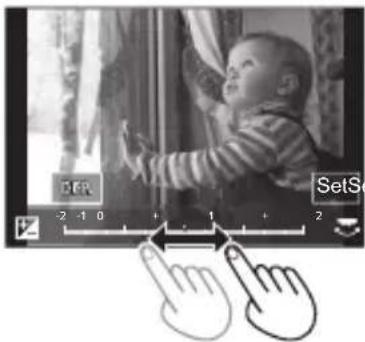
- Pokud jste zvolili možnost [Noise Reduction] (Redukce šumu), [i.Resolution] (i.Rozlišení) nebo [Sharpness] (Ostrost), obrazovka porovnání se nezobrazí.
- Rychlým poklepáním na displej můžete také obraz přiblížit. (Pokud již bylo zobrazení zvětšené, navráti se na tentýž poměr zvětšení.)
Následující způsoby ovládání jsou k dipozici pro provádění úprav na obrazovce porovnání.
Ⓐ Aktuální nastavení
| Operace | Ovládání dotykem | Popis |
| Přetažení S | ouží k provádění úprav | |
| [DISP.] [DISP.] | Slouží k návratu na obrazovku nastavení | |
| [MENU/SET] | [Set](Nastavit) | Slouží k dokončení úprav, kteréjste provedli, a k návratu naobrazovku výběru položky |
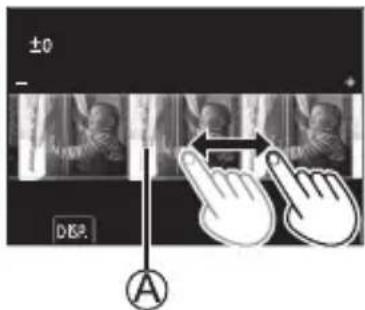
- Dotknete-li se středu snímku, snímek se zvětší. Dotknete-li se položky [→] obnoví se původní velikost snímku.
[Sequence Composition] (Sekvenční kompozice)
Vyberte ze souboru série 4K několik snímků, ze kterých bude vytvořena sekvenční kompozice pohybujícího se objektu v rámci jednoho snímku.
![PANASONIC Lumix DC-GX9W - [Sequence Composition] (Sekvenční kompozice) - 1](/content/2026/05/1006095/images/e4d95aa91785e260320c0943f3aee506c88570e0e2293f7c062599c9c80afcd3.jpg)
- Při pořizování snímků pro sekvenční kompozici doporučujeme použít stativ.
MENU → [Playback] (Přehrávání) → [Sequence Composition] (Sekvenční kompozice)
1 Stisknutím tlačítek ◀▶ vyberte soubory série 4K, potom stiskněte tlačítko [MENU/SET]
2 Vyberte snímky, které chcete zkombinovat
Vyberte snímky tak, aby se pohybující objekt na předchozím a následujícím snímku nepřekrýval. (Pokud se objekt překrýval, nemusela by se sekvenční kompozice podařit.)
① Přetažením posuvníku nebo použitím tlačítek ▲▼◀▶ vyberte snímky, které chcete zkombinovat
② Stiskněte tlačítko [MENU/SET]
- Fotoaparát si zvolené snímky zapamatuje a displej se vrátí na předchozí obrazovku.
- Stisknutím tlačítek ▲▼ vybírejte položky a stisknutím tlačítka [MENU/ SET] provádějte následující operace.
– [Next] (Následující): Umožňuje vám zvolit více snímků pro kombinování.
– [Reselect] (Vybrat znovu): Zruší bezprostředně zvolený snímek a umožní vám zvolit jiný snímek.
③ Opakováním kroků ① až ② můžete zvolit více snímků, které budete moci zkombinovat.
④ Pomocí tlačítka ▼ vyberte možnost [Save] (Uložit) a pak stiskněte tlačítko [MENU/SET]
3 Na obrazovce pro potvrzení vyberte možnost [Yes] (Ano), potom stiskněte tlačítko [MENU/SET]
- Snímek se uloží ve formátu JPEG.
![PANASONIC Lumix DC-GX9W - [Sequence Composition] (Sekvenční kompozice) - 2](/content/2026/05/1006095/images/0c4f483e09831cfcb4c50f75ea92afa10f1b5b752be249fb640c441ca1b6a1ec.jpg)
Co můžete dělat s funkcí Wi-Fi®/Bluetooth®
Ovládání fotoaparátu jeho připojením k chytrému telefonu
- Ovládání tlačítka spouště fotoaparátu pomocí chytrého telefonu (vzdálený záznam) (→71)
- Přehrávání nebo ukládání snímků uložitelných ve fotoaparátu nebo jejich nahrávání na stránky sociálních médií (→72)
- Slučování videí zaznamenaných pomocí funkce Video momentka podle vlastních představ v chytrém telefonu
Rozšíření dosahu aplikací připojením fotoaparátu k chytrému telefonu kompatibilnímu s funkcí s nízkoenergetického připojení Bluetooth
- Párování (nastavení připojení) (→67)
- Zapnutí/vypnutí fotoaparátu pomocí chytrého telefonu (→70)
• Záznam pomocí nastavení [B] (Bulb)
• Automatické prénášení pořízených snímků do chytrého telefonu (→72) - Zápis informací o poloze chytrého telefonu na zaznamenaný snímek (→73)
- Synchronizace hodin fotoaparátu s chytrým telefonem
Zobrazování snímků na televizoru
Bezdrátový tisk
Odesílání snímků do AV zařízení
Odesílání snímků do počítače
Používání webových služeb
- Tento návod výrazem „chytrý telefon“ označuje chytré telefony i tablety, pokud ovšem není mezi těmito zařízeními nutné rozlišovat.
- Podrobnosti najdete v „Návod k obsluze s pokročilými funkcemi (formát PDF)“.
■ Rozsvícení kontrolky bezdrátového přípojení WIRELESS (modré)
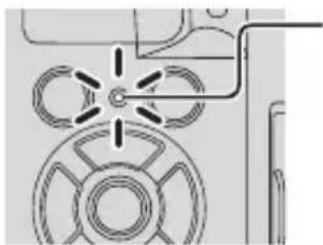
Svítí: Když je funkce Wi-Fi zapnutá nebo když je navázáno připojení Wi-Fi
Bliká: Při odesílání obrazových dat
- V možnosti [Wireless Connection Lamp] (Kontrolka bezdrátového připojení) v nabídce [Setup] (Nastavení) můžete nastavit, aby kontrolka nesvítila/neblikala.
■ Tlačítko [Wi-Fi]
O funkčním tlačítku, jemuž je přiřazená funkce [Wi-Fi], se v tomto návodu k použití hovoří jako o tlačítku [Wi-Fi]. (U nového fotoaparátu je funkce [Wi-Fi] přiřazena tlačítku [Fn4].)
- Tlačítko [Wi-Fi] lze nastavit samostatně pro nahrávání a přehrávání (→29).
Spuštění funkce Wi-Fi (v režimu záznamu):
① Dotkněte se možnosti [Fn]
② Dotkněte se možnosti [Fn4]
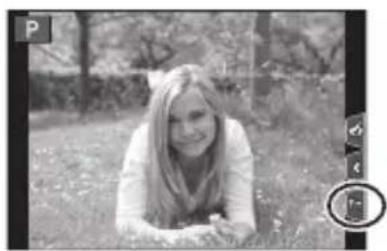
- Fotoaparát nelze použít pro připojení k veřejné bezdrátové síti.
Ovládání fotoaparátu jeho připojením k chytrému telefonu
Instalace aplikace „Panasonic Image App“ pro chytré telefony
- Podporovaný operační systém:
Android™: Android 4.2 nebo novější
(Pro použití funkce Bluetooth je zapotřebí Android 5.0 nebo novější)
iOS: iOS 9.0 nebo novější
(Funkci Bluetooth nelze používat se zařízením iPad 2)
① Připojte zařízení k síti
② (Android) Vyberte „Obchod Google Play™“
③ Do vyhledávacího pole zadejte „Panasonic Image App“ nebo „LUMIX“.
④ Zvolte aplikaci „Panasonic Image App“ a nainstalujte ji.
- Používejte nejnovější verzi.
- Podporované verze operačního systému jsou platné k únoru 2018.
Podporované verze operačního systému se mohou změnit bez předchozího upozornění.
- S některými typy chytrých telefonů nemusí služba fungovat správně.
Nejnovější informace o aplikaci „Image App“ najdete na webové stránce podpory.
http://panasonic.jp/support/global/cs/dsc/
(Tyto webové stránky jsou k dispozici pouze v angličtině.)
- Budete-li aplikaci stahovat prostřednictvím mobilní telefonní sítě, může vám váš operátor naúčtovat vysoký poplatek za stahování dat (podrobnosti najdete ve své smlouvě).
- Podrobnosti týkající se ovládání apod. naleznete v možnosti [Help] (Nápověda) menu aplikace „Image App“.
- Když budete používat aplikaci „Image App“ na chytrém telefonu, který je k fotoaparátu připojen pomocí Wi-Fi, nemusí se nápověda [Help] aplikace „Image App“ v závislosti na chytrém telefonu zobrazovat. V takovém případě po ukončení připojení k fotoaparátu znovu připojte chytrý telefon k mobilní telefonní síti nebo k routeru Wi-Fi, potom zobrazte v aplikaci „Image App“ nápovědu [Help].
- Některé z obrazovek a informací uvedených v tomto dokumentu se mohou lišit od vašeho zařízení v závislosti na podporovaném operačním systému a na verzi aplikace „Image App“.

Připojení fotoaparátu k chytrému telefonu kompatibilnímu s nízkoenergetickým připojením Bluetooth
Můžete připojit fotoaparát k chytrému telefonu pomocí připojení Bluetooth.
- Podporované chytré telefony:
Android: Android 5.0 nebo vyšší vybavený připojením Bluetooth 4.0 nebo vyšším (kromě telefonů, které nepodporují nízkoenergetické připojení Bluetooth)
iOS: iOS 9.0 nebo novější (kromě zařízení iPad 2)
První připojení
Párování (připojení) zařízení musíte provést pouze při prvním připojování. Jakmile budou zařízení spárována, bude připojení Wi-Fi vytvořeno automaticky.
(Ve fotoaparátu)
MENU → ⚫ [Setup] (Nastavení) → [Bluetooth] → [Bluetooth] → [SET] (Nastavit) → [Pairing] (Párování)
- Fotoaparát přejde do pohotovostního režimu párování a zobrazí název zařízení.
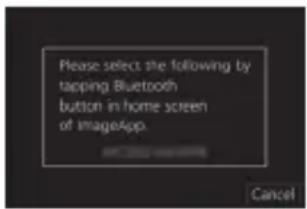
- Pokud se zobrazí zpráva, že chytrý telefon vyhledává fotoaparáty, zavřete tuto zprávu.
2 Vyberte možnost [Bluetooth]
3 Zapněte Bluetooth
4 Vyberte název zařízení zobrazený v seznamu [Camera enable to be registered] (Fotoaparát lze zaregistrovat) na displeji fotoaparátu
- Připojení Bluetooth mezi fotoaparátem a chytrým telefonem bude navázáno. (Pro zařízení Android) Wi-Fi připojení navážete výběrem možnosti [Connection] (Připojení).
Pokud používáte zařízení se systémem Android, postupujte podle kroků až po toto místo, abyste dokončili nastavení.
Podle kroků níže postupujte, pouze pokud používáte zařízení se systémem iOS.
- Pokud je funkce [Wi-Fi Password] (Heslo Wi-Fi) ( 69) na fotoaparátu nastavena na [OFF] (Vypnuto), vyberte možnost [Wi-Fi Setup] (Nastavení Wi-Fi). (U nového fotoaparátu je funkce [Wi-Fi Password] (Heslo Wi-Fi) nastavena na [OFF] (Vypnuto).) - Pokud je funkce [Wi-Fi Password] (Heslo Wi-Fi) na fotoaparátu nastavena na [ON] (Zapnuto), musíte si nainstalovat profil.
① Nainstalujte profil
- Pokud je chytrý telefon uzamčený heslem, zadejte je, abyste telefon odemkli.
② Ukončete prohlížeč
5 V menu nastavení chytrého telefonu zapněte funkci Wi-Fi
6 Na obrazovce nastavení Wi-Fi vyberte identifikátor SSID (název zařízení zvolený v kroku 4) zobrazený na fotoaparátu
- Pokud se SSID nezobrazí, je možné, že se zobrazí poté, co vypnete a znovu zapnete funkci Wi-Fi.
- Pokud potřebujete změnit připojené zařízení na obrazovce nastavení Wi-Fi, změňte nastavení podle zprávy na displeji.
7 Spust'te aplikaci „Image App“
- Spárovaný chytrý telefon bude po připojení pomocí Wi-Fi zaregistrován jako spárované zařízení.
- Chcete-li navázat připojení se spárovaným chytrým telefonem (druhé a další připojení), zapněte funkci Bluetooth na fotoaparátu a na chytrém telefonu zapněte funkci Bluetooth pro aplikaci „Image App“. Potom vyberte fotoaparát (název zařízení), který se má připojit, v seznamu [Camera registered] (Zaregistrovaný fotoaparát).
- Při navázaném připojení Bluetooth se na obrazovce záznamu zobrazí [✗]. Pokud je funkce Bluetooth aktivována, ale chytrý telefon není připojen, bude zobrazená ikona [✗] poloprühledná.
- Pokud vytvoření párování mezi chytrým telefonem a fotoaparátem trvá příliš dlouhou dobu, vymažte na obou zařízeních informace o párování a znovu je zaregistrujte. Je možné, že se potom budou zařízení správně rozpoznávat.
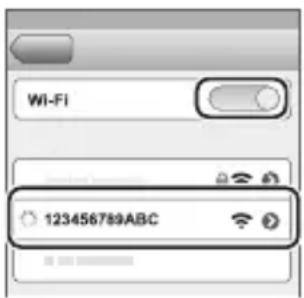
Připojení fotoaparátu k chytrému telefonu, který nepodporuje nízkoenergetické připojení Bluetooth
Pomocí tohoto zařízení můžete snadno navázat připojení Wi-Fi, aniž byste museli v chytrém telefonu zadávat heslo.
(Na fotoaparáte)
MENU → [Setup] (Nastavení) → [Wi-Fi] → [Wi-Fi Function] (Funkce Wi-Fi) → [New Connection] (Nové připojení) → [Remote Shooting & View] (Vzdálené snímání a prohlížení)
- Zobrazí se informace vyžadované pro přímé připojení chytrého telefonu k tomuto zařízení (SSID (A)).
- Tyto informace můžete také zobrazit stisknutím funkčního tlačítka, ke kterému je funkce [Wi-Fi] (Přířazena).
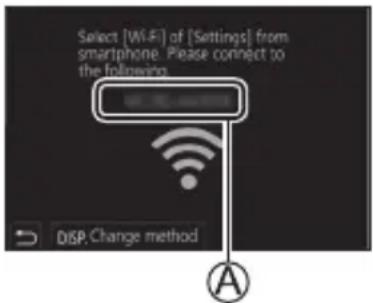
1 V menu nastavení zapněte funkci Wi-Fi
2 Vyberte kód SSID zobrazený na obrazovce fotoaparátu
3 Spust'te aplikaci „Image App“
- Když se na fotoaparátu zobrazí obrazovka s požadavkem na potvrzení připojení, vyberte možnost [Yes] (Ano) a stiskněte tlačitko [MENU/ SET]. (Pouze pokud připojení navazujete poprvé.)
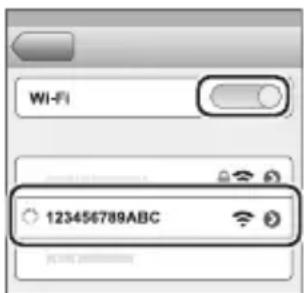
V okamžiku zakoupení nového fotoaparátu je možnost [Wi-Fi Password] (Heslo Wi-Fi) nastavena na [OFF] (Vypnuto). Když navazujete připojení Wi-Fi, nezapomeňte ověřit, že zařízení, které se zobrazuje na obrazovce fotoaparátu pro potvrzení připojení, skutečně je to zařízení, ke kterému se chcete připojit. I kdyby bylo zobrazeno nesprávné zařízení, byli byste k němu připojeni, pokud byste zvolili možnost „Yes“ (Ano). Pokud se zdá, že se ve vaší blízkosti nachází další zařízení s aktivovanou funkcí Wi-Fi, doporučujeme vám, abyste možnost [Wi-Fi Password] (Heslo Wi-Fi) nastavili na [ON] (Zapnuto). Podrobnosti najdete v „Návod k obsluze s pokročilými funkcemi (formát PDF)“.
Ukončení připojení Wi-Fi
1 Přepněte fotoaparát do režimu záznamu
- Namáčknutím tlačítka spouště se navrátíte do režimu záznamu.
2 Vyberte položky menu fotoaparátu, abyste ukončili připojení Wi-Fi
![MENU → ⚫ [Setup] (Nastaveni) → [Wi-Fi] → [Wi-Fi Function] (Funkce Wi-Fi) → [Yes] (Ano)](/content/2026/05/1006095/images/541901938e7848350d8b2b542f85dbcf2dac2e8070b497eb3dcd587923cc891b.jpg)
3 Na chytrém telefonu ukončete aplikaci „Image App“
Zapnutí/vypnutí fotoaparátu pomocí chytrého telefonu
Vyžadované bezdrátové připojení: Bluetooth Wi-Fi
Tato funkce vám umožní zapnout počítač i ze vzdáleného místa a pořizovat tak snímky nebo snímky z fotoaparátu zobrazovat, i když jej máte v tašce.
1 Navažte připojení Bluetooth s chytrým telefonem (→67)
2 Vyberte menu fotoaparátu
MENU → ⚫ [Setup] (Nastavení) → [Bluetooth] → [Remote Wakeup] (Vzdálené probuzení) → [ON] (Zapnuto)
3 Nastavte vypínač fotoaparátu do polohy [OFF] (Vypnuto)
4 Na chytrém telefonu spust'te aplikaci „Image App“ a funkci Bluetooth přepněte do stavu, ve kterém bude možné navázat připojení (pohotovostní režim)
5 Na chytrém telefonu:
① Vyberte možnost [ ]
② Vyberte možnost [Remote operation] (Vzdálené ovládání)
- Fotoaparát se automaticky zapne a umožní vám tak navázat automaticky připojení Wi-Fi.
(Zařízení iOS) V závislosti na stavu připojení chytrého telefonu je možné, že budete muset změnit připojené zařízení na obrazovce nastavení Wi-Fi. Nastavení změňte podle zprávy na obrazovce chytrého telefonu.

■ Vypnutí fotoaparátu pomocí chytrého telefonu
① Vyberte možnost [icon]
② Vyberte možnost [OFF] (Vypnuto)
- Když je možnost [Remote Wakeup] (Vzdálené probuzení) nastavena na [ON] (Zapnuto), bude funkce Bluetooth fungovat i po vypnutí fotoaparátu, což povede k vyšší spotřebě energie z baterie.
Ovládání tlačítka spouště fotoaparátu pomocí chytrého telefonu (vzdálený záznam)
Vyžadované bezdrátové připojení: Wi-Fi
1 Připojte fotoaparát k chytrému telefonu (→66)
2 Na chytrém telefonu:
Pokud je fotoaparát již k chytrému telefonu připojen prostřednictvím Bluetooth, vyberte možnost [山区] → [Remote operation] (Vzdálené ovládání). (Zařízení iOS) Pokud potřebujete změnit připojené zařízení na obrazovce nastavení Wi-Fi, provedte změnu nastavení podle pokynů na obrazovce.
① Vyberte možnost [☐]
② Pořizujte snímky
- Zaznamenané snímky se ukládají do fotoaparátu.
- Některá nastavení nejsou k dispozici.
Používání chytrého telefonu k ovládání tlačítka spouště pouze prostřednictvím připojení Bluetooth
Vyžadované bezdrátové připojení: Bluetooth
1 Navažte připojení Bluetooth s chytrým telefonem (→67)
2 Na chytrém telefonu:
① Vyberte možnost [ ]
② Vyberte možnost [Shutter Remote Control] (Dálkové ovládání spouště)
③ Pořizujte snímky
- [Shutter Remote Control] (Dálkové ovládání spouště) je k dispozici, pouze pokud je vypínač fotoaparátu v poloze [ON] (Zapnuto).

Přehrávání nebo ukládání snímků uložitelných ve fotoaparátu nebo jejich nahrávání na stránky sociálních médií
Vyžadované bezdrátové připojení: Wi-Fi
1 Připojte fotoaparát k chytrému telefonu (→66)
2 Na chytrém telefonu:
Pokud je fotoaparát již k chytrému telefonu připojen prostřednictvím Bluetooth, vyberte možnost [山区] → [Remote operation] (Vzdálené ovládání).
(Zařízení iOS) Pokud potřebujete změnit připojené zařízení na obrazovce nastavení Wi-Fi, provedte změnu nastavení podle pokynů na obrazovce.
① Vyberte možnost
- Klepnutím na ikonu v levém horním rohu displeje můžete přepínat zařízení, ze kterého se budou zobrazovat snímky. Výběrem možnosti [LUMIX] zobrazíte snímky uložené ve fotoaparátu.
(Přehrávání snímku)
② Když se snímku dotknete, přehraje se ve větší velikosti (Ukládání a odesílání snímků na webové služby, jako jsou sociální sítě)
③ Stiskněte a podržte snímek, potom jej přetáhněte
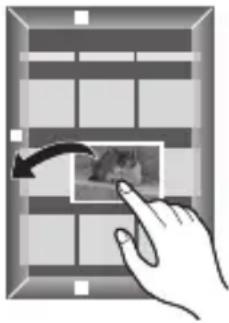
Automatické prénášení pořízených snímku do chytrého telefonu
Vyžadované bezdrátové připojení: Bluetooth Wi-Fi
Fotoaparát automaticky prénáší pořízené snímky do chytrého telefonu připojeného pomocí Bluetooth prostřednictvím Wi-Fi.
1 Navažte připojení Bluetooth s chytrým telefonem (→67)
2 Vyberte menu fotoaparátu
MENU → ⚫ [Setup] (Nastavení) → [Bluetooth] → [Auto Transfer] (Automatický přenos) → [ON] (Zapnuto)
- Pokud se na fotoaparátu objeví potvrzovací obrazovka s žádosti o ukončení připojení Wi-Fi, ukončete je výběrem možnosti [Yes] (Ano).
3 Na chytrém telefonu vyberte možnost [Yes] (Ano) (zařízení Android) nebo [Wi-Fi Setup] (Nastavení Wi-Fi) (zařízení iOS)
- Fotoaparát automaticky naváže připojení Wi-Fi. - (Zařízení iOS) Pomocí zprávy na displeji chytrého telefonu změňte připojené zařízení na obrazovce nastavení Wi-Fi.
4 Zkontrolujte konfiguraci odesílání ve fotoaparátu a vyberte možnost [Set] (Nastavit)
- Chcete-li změnit nastavení odesílání, stiskněte tlačítko [DISP.].
- Fotoaparát přejde do režimu, ve kterém bude moci automaticky prénášet snímky, a na obrazovce záznamu se zobrazí [📞]. (Pokud se na obrazovce záznamu nezobrazí [Auto Transfer] (Automatický prěnos), snímky nelze automaticky prénášet. Zkontrolujte stav Wi-Fi připojení k chytrému telefonu.)
5 Pořizujte snímky fotoaparátem
- Při odesílání souboru se na obrazovce záznamu zobrazí [ _a^t ].
- Pokud nastavíte možnost [Auto Transfer] (Automatický přenos) dopředu na [ON] (Zapnuto), bude při příštím zapnutí fotoaparátu a spuštění aplikace „Image App“ na chytrém telefonu připojení Wi-Fi/Bluetooth navázáno automaticky a funkce automatického přenosu bude automaticky povolena.
■ Zastavení automatického prěnosu snímků
V kroku 2 vyberte možnost [OFF] (Vypnuto).
- Zobrazí se potvrzovací obrazovka s žádostí o ukončení připojení Wi-Fi.
- Když je funkce [Auto Transfer] (Automatický prěnos) v možnosti [Bluetooth] nastavena na [ON] (Zapnuto), bude funkce [Wi-Fi Function] (Funkce Wi-Fi) zakázána.
- Pokud během odesílání snímků dojde k přerušení odesílání snímků z důvodu vypnutí fotoaparátu, zapněte znovu fotoaparát, abyste přenos souborů obnovili.
Zápis informací o poloze chytrého telefonu na zaznamenaný snímek
Vyžadované bezdrátové připojení: Bluetooth
Chytrý telefon odesílá své informace o poloze do fotoaparátu prostřednictvím Bluetooth a fotoaparát během záznamu zapisuje získané informace o poloze.
Příprava
Na chytrém telefonu povolte funkci GPS.
1 Navažte připojení Bluetooth s chytrým telefonem (→67)
2 Vyberte menu fotoaparátu
MENU → ⚫ [Setup] (Nastavení) → [Bluetooth] → [Location Logging] (Protokolování polohy) → [ON] (Zapnuto)
- Fotoaparát přejde do režimu, ve kterém bude moci zaznamenávat informace o poloze, a na obrazovce záznamu se zobrazí [GPS].
3 Pořizujte snímky fotoaparátem
- K zaznamenaným snímkům budou zapisovány Informace o poloze.
- Když se ikona [GPS] zobrazí napůl průhledná, nejsou informace o poloze získávány, data proto nelze zapsat.
DVQX1391 (CZ)
Ostatní
Stahování softwaru
Abyste mohli snímky upravovat a přehrávat na počítači, je třeba stáhnout a nainstalovat software.
- Chcete-li stahovat software, musí být počítač připojen k internetu.
- Stahování softwaru může v závislosti na prostředí komunikace nějakou dobu trvat.
PHOTOfunSTUDIO 10.0 AE (Windows® 10 / 8.1 / 7)
Můžete pořizovat fotografie nebo videa do počítače nebo organizovat pořízené snímky podle data záznamu, názvu modelu digitálního fotoaparátu použitého pro záznam apod. V programu můžete také opravovat fotografie, upravovat videa nebo zapisovat obsah na DVD.
Software je k dispozici ke stažení do konce března 2023.
http://panasonic.jp/support/global/cs/soft/download/d_pfs10ae.html
- Podrobnosti k systémovým požadavkům najdete v příručce „Návod k obsluze s pokročilými funkcemi (ve formátu PDF)“ nebo v návodu k obsluze programu „PHOTOfunSTUDIO“ (ve formátu PDF).
SILKYPIX Developer Studio SE (Windows® 10 / 8.1 / 8 / 7, Mac OS X v10.6 - v10.11, macOS 10.12, macOS 10.13)
Tento program vyvolává a upravuje snímky ve formátu RAW. Upravené snímky můžete uložit v jiném formátu, například JPEG nebo TIFF, který lze zobrazit v počítači apod.
- Podrobné informace o provozním prostředí a používání programu SILKYPIX Developer Studio najdete v části „Nápověda“ nebo na stránkách podpory společnosti Ichikawa Soft Laboratory.
30denní plná zkušební verze programu LoiLoScope (Windows® 10 / 8.1 / 8 / 7)
Program umožnuje snadnou editaci video.
http://loilo.tv/product/20
- Více informací o použití programu LoiLoScope jeho operačním prostředí naleznete v příručce k programu LoiLoScope, kterou si můžete stáhnout z příslušné adresy.
Seznam prvků zobrazovaných na monitoru / v hledáčku
- Následující obrázek ukazuje příklad obsahu displeje, pokud je nastavený na [☐] (styl monitoru).
Při záznamu
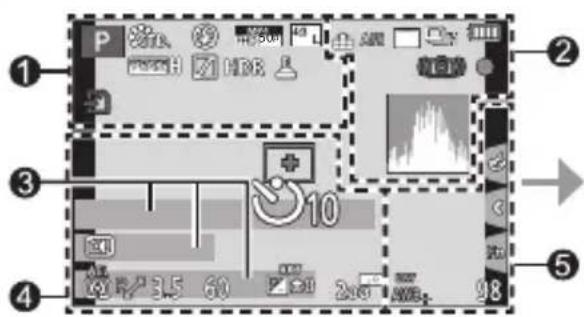
| [206W] | Režim záznamu (→26) |
| C1 | Vlastní nastavení |
 | [Photo Style] (Styl snímku) (→59) |
 | Nastavení blesku |
 | Extra telekonvertor (při záznamu videa) |
 | [Rec Format] (Formát záznamu) / [Rec Quality] (Kvalita záznamu) |
 | [Snap Movie] (Video momentka) |
 | ([Aspect Ratio] (Poměr stran) (→58) / [Picture Size] (Rozlišení) (→58) |
 | Extra telekonvertor (při záznamu fotografií) |
 | Velikost snímku (režim Panoramatický snímek) |
 | Zobrazení úpravy obrazového efektu (filtru) |
 | Typy obrazového efektu (Filtr) |
 | [Loop Recording(4K PHOTO)] (Nahrávání smyčky (Fotografie 4K)) (→37) |
| Karta (zobrazuje se pouze při záznamu) | |
| XXmXXs | Uplynulá doba záznamu*1 |
| Indikátor současného záznamu (během pořizování fotografií při současném nahrávání videa) | |
| LVF/MONAUTO | Automatické přepínání mezi hledáčkem a monitorem (→22) |
| PEAKH | [Peaking] (Zvýraznění obrysů) |
| [Highlight Shadow] (Světla a stíny) | |
| HDR | [HDR] |
| [Multi Exp.] (Vícenásobná expozice) | |
| [Digital Zoom] (Digitální zoom) | |
| Elektronická závěrka | |
| Fotografování během nahrávání videa (priorita fotografií) | |
| Indikátor přehřívání (→38, 40, 48) |
Ostatní
| 2 | 3 | ||
| [Quality] (Kvalita) (→59) | Jméno*2 | ||
| AFS Režim ostření (→32) | Počet uplynulých dní cesty*3 | ||
| BKT AFS | Řada ostření (→45) | Věk v letech/měsících*2 | |
| [AF Mode] (Režim AF) (→32) | Poloha*3 | ||
| [Pull Focus] (Přeostření vpřed) ([Snap Movie] (Video momentka)) | Aktuální datum/čas*3Nastavení cíle cesty*3: [IMAGE] | ||
| [Face Recog.] (Rozpoznání tváří) | Expozimetr | ||
| AFL | Zámek AF | Zobrazení ohniskové vzdálenosti | |
| Krokový zoom | |||
| H | Sériové snímání (→43) | 4 | |
| [4K PHOTO] (Fotografie 4K) (→36) | + | Oblast AF | |
| [Post Focus] (Následné ostření) (→40) | + | +Cíl bodového měření | |
| [Self Timer] (Samospoušt') (→43) | + | [Center Marker] (Označení středu) | |
| Kontrolka akumulátoru | 10 | [Self Timer] (Samospoušt') (→43) | |
| [Stabilizer] (Stabilizátor) (→46) | 10 | [Sound Rec Level Disp.](Zobrazení úrovně nahrávání zvuku) | |
| Upozornění na chvění | 10 | [Silent Mode] (Tichý režim) | |
| PRE | [4K Pre-Burst] (Sériové snímání 4K s předstihem) / [Pre-Burst Recording] (Snímání s předstihem) (→37) | AEL | Zámek AE |
| Ostření (Svítí zeleně) (→24)/ Stav záznamu (Bliká červeně) (→48) | 10 | [Metering Mode] (Režim měření) | |
| Zaostření (při slabém osvětlení) | P↗ | Posun programu | |
| Zaostření (Starlight AF) | 3.5 | Hodnota clony | |
| Stav připojení Wi-Fi | 3.5 | Řada clony (→45) | |
| Stav připojení Bluetooth (→68) | 60 | Expoziční čas | |
| Protokolování polohy (→73) | BKT±0 | Kompenzace expozice | |
| Expoziční řada (→45) | |||
| Jas (expozice) (→31) | |||
| Pomůcka pro manuální určení expozice | |||
| Histogram | 200 | Citlivost ISO | |
5
| [Dial Guide] (Průvodce voličem) | |
| AWBc | Vyvážení bílé |
| BKT AWB+ | Řada vyvážení bílé |
| Přesné nastavení vyvážení bílé | |
| Barvy | |
| 98 | Počet snímku, které lze pořídit |
| r20 | Maximální počet snímku, které lze pořídit souvisle |
| RXXmXXs | Dostupná doba záznamu*1 |
6
| Dotyková záložka | ||
| T↑w↓ | Zoom dotykem | |
| Spoušt’ dotykem (→27) | ||
| Dotykový AF (→27) | ||
| [Touch AE] (Dotyková AE) (→27) | ||
| [Peaking] (Zvýraznění obrysů) | ||
| Fn4 Fn5Fn6 Fn7Fn8 | Funkční tlačítka (→29) | |
| Barvy (→31) | |
| Funkce ovládání rozostření (→31) | |
| Jas (expozice) (→31) | |
| Typ rozostření ([Miniature Effect] (Efekt miniatury)) | |
| [One Point Color] (Jednobodová barva) | |
| [Sunshine] (Sluneční svit) | |
| Zobrazení úpravy obrazového efektu (filtru) | |
| Zapnutí nebo vypnutí obrazového filtru | |
| MINI | Obrazové efekty (filtr) |
| F | Hodnota clony |
| SS | Expoziční čas |
| ISO | Citlivost ISO |
| [Sound Rec Level Adj.] (Nastavení úrovně nahrávání zvuku) |
*1 [m] a [s] označují „minuty“ a „sekundy“.
*2 Zobrazí se přibližně na 5 sekund po zapnutí fotoaparátu, pokud je nastavena položka [Profile Setup] (Nastavení profilu).
*3 Zobrazí se přibližně na 5 sekund po zapnutí fotoaparátu, po nastavení hodin a po přepnutí z režimu přehrávání do režimu záznamu.
- Zobrazené informace, například histogram, zvětšení a číselné hodnoty, slouží pouze pro ilustrační účely.
Ostatní
■ Informace o záznamu na monitoru
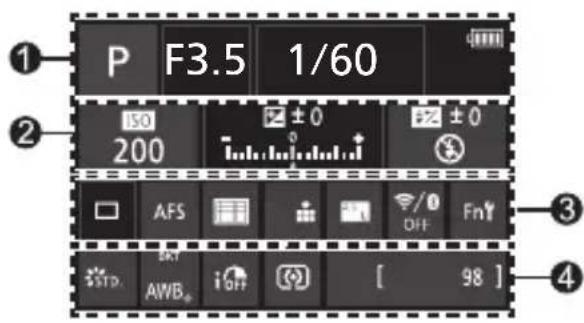
| P | Režim záznamu (→26) |
| 3.5 | Hodnota clony |
| 1/60 | Expoziční čas |
| Kontrolka akumulátoru |
2
| 200 | Citlivost ISO |
| Kompenzace expozice(→35) | |
| Expoziční řada (→45) | |
| Jas (expozice) (→31) | |
| Pomůcka pro manuálníurčení expozice | |
| Režim blesku |
3
| Jeden snímek (→43) | |
| Sériové snímání (→43) | |
| [4K PHOTO] (Fotografie 4K)(→36) | |
| [Self Timer] (Samospoušt')(→43) | |
| AFS | Režim ostření (→32) |
| Režim AF (→32) | |
| [Quality] (Kvalita) (→59) | |
| [Aspect Ratio] (Poměrstran) (→58) / [Picture Size](Rozlišení) (→58) | |
| Wi-Fi/Bluetooth (→64) | |
| FnY | Nastavení funkčního tlačítka(→29) |
4
| STD. | [Photo Style] (Styl snímků)(→59) |
| AWB | Vyvážení bílé |
| BKT AWB+ | Řada vyvážení bílé (→44) |
| Přesné nastavení vyvážení bílé | |
| iOFF | [i.Dynamic] (i.Dynamický) |
| [Metering Mode] (Režim měření) | |
| 98 | Počet snímků, které lze pořídit |
| r20 | Maximální počet snímků, které lze pořídit souvisle |
| RXXmXXs | Dostupná doba záznamu* |
Časté dotazy Odstraňování potíží
- Zkuste problém vyřešit pomocí možnosti [Reset] v menu [Setup] (Nastavení).
- Další informace najdete v dokumentu „Návod k obsluze s pokročilými funkcemi (formát PDF)“. Pročtěte si jej společně s tímto oddílem.
Když fotoaparátem zatřesu, ozve se chrastivý zvuk.
- Zvuk je způsoben stabilizátorem obrazu v těle fotoaparátu. Nejedná se o závadu.
Kontrolka nabíjení bliká.
- K nabíjení dochází na místě s extrémně vysokou nebo nízkou teplotou.
→ Znovu připojte propojovací kabel USB (je součástí dodávky) a znovu proved'te nabíjení na místě s okolní teplotou v rozmezí od 10 °C do 30 °C (50 °F až 86 °F) (podmínky teploty se vztahují i na samotnou baterii). - Nabíjení není možné, pokud je kapacita počítače pro dodávání elektrického proudu nízká.
Fotoaparát nefunguje, ani když je zapnutý. Fotoaparát se okamžitě po zapnutí opět vypne.
- Je třeba dobít baterii
→ Nabijte baterii. ( 18)
Baterie se vybíjí rychle.
- Pokud je nastavena možnost [4K Pre-Burst] (Sériové snímání 4K s předstihem) nebo [Pre-Burst Recording] (Sériové snímání s předstihem), bude se baterie vybíjet rychleji a teplota fotoaparátu vzroste.
→ Možnost [PRL] ([4K Pre-Burst] (Sériové snímání 4K s předstihem)) nebo [Pre-Burst Recording] (Sériové snímání s předstihem) vyberte jen tehdy, pokud se chystáte provádět záznam.
I když stisknu tlačitko spouště pouze jednou, fotoaparát pořídí několik snímků.
- Režim závěrky je nastaven na jinou možnost než [Single] (Jeden snímek). (→43)
• Je nastaveno snímání řady snímků. (→44)
Fotoaparát nezaostřil správně.
- Objekt je mimo rozsah ostření.
- Možnost [Focus/Release Priority] (Priorita ostření/závěrky) je nastavena na [RELEASE] (Závěrka). (→56)
- Možnost [Shutter AF] (AF spouště) je nastavena na [OFF] (Vypnuto). (→56)
- Zámek AF je nastaven nesprávně.
Pořízené snímky jsou rozmazané. Funkce stabilizátoru nefunguje.
- Na tmavých místech dochází k prodloužení expozičního času a účinnost funkce stabilizace obrazu je menší.
→ Při použití dlouhého expozičního času použijte stativ a samospoušt' (→43).
Ostatní
Při zářivkovém nebo LED osvětlení se mohou na snímcích objevit pruhy nebo efekt mihotání.
- Jedná se o vlastnost snímačů MOS využívaných fotoaparátem jako snímací prvky. Nejedná se o závadu.
- Pokud pořizujete fotografie pomocí elektronické závěrky, můžete vznik pruhů omezit nastavením delšího expozičního času.
- Pokud se za osvětlení zářivkami nebo LED světly v režimu nahrávání videa objevuje výrazné chvění nebo pruhy, můžete chvění nebo pruhy omezit nastavením volby [Flkr Decrease] (Redukce chvění) (→55) a pevným nastavením času závěrky. Expoziční čas můžete zvolit z možností [1/50], [1/60], [1/100] nebo [1/120]. V režimu Kreativní video můžete expoziční čas nastavit ručně. (→26)
Jas nebo barvy pořízeného snímku se liší od reality.
- Pokud pořizujete snímky při zářivkovém nebo LED osvětlení apod., může prodloužení času závěrky mírně ovlivnit jas a barvy. To je způsobeno vlastnostmi daného zdroje světla, nejedná se o závadu.
- Při pořizování snímků objektů za extrémně jasných podmínek nebo při zářivkovém, LED osvětlení, rtuťových výbojkách, sodíkovém světle apod. se mohou barvy i jas scény lišit nebo se mohou na obrazovce objevit vodorovné pruhy.
Objekt se na snímcích jeví pokřivený.
- Pokud pořizujete snímek pohybujícího se objektu v režimu elektronické závěrky, v režimu nahrávání videa nebo v režimu pořizování fotografií 4K, může se v některých případech obraz pokřivit. Jedná se o vlastnost snímačů MOS využívaných fotoaparátem jako snímací prvky. Nejedná se o závadu.
Záznam fotografie 4K se přeruší před dokončením.
- Když je okolní teplota vysoká nebo když budete nahrávat fotografie 4K po delší dobu, může fotoaparát zobrazit [ ] a přerušit záznam. Počkejte, až fotoaparát vychladne.
Nelze nahrávat video.
- Při použití velkokapacitní paměťové karty se může stát, že určitou dobu po zapnutí fotoaparátu nebude možné pořizovat snímky.
Nahrávání videa se zastaví v polovině.
- Když je okolní teplota vysoká, nebo když budete nahrávat dlouhé video, může fotoaparát zobrazit [ ] a přerušit záznam. Počkejte, až fotoaparát vychladne.
Při nahrávání videa 4K je někdy úprava zaostření v režimu automatického ostření obtížná.
- K tomu může dojít při pořizování snímků omezením rychlosti automatického ostření pro dosažení přesnějšího ostření. Nejedná se o závadu.
Neodpálil se blesk.
- Blesk není k dispozici v následujících případech.
– Blesk je zavřený.
– Blesk je nastaven na možnost [ 📊] (nuceně vypnutý blesk).
- Nastavte možnost [Shutter Type] (Typ závěrky) na [AUTO] (Automaticky) nebo [MSHTR] (Mechanická závěrka). (→55)
- Nastavte [Silent Mode] (Tichý režim) na [OFF] (Vypnuto). (→55)
Monitor/hledáček se vypíná, i když je fotoaparát zapnutý.
- Když se ke snímači oka přiblíží ruka nebo jiný předmět, může dojít k přepnutí režimu zobrazení monitoru na režim zobrazení hledáčku. (→22)
Není možné prohlížet snímky. Nejsou zaznamenané žádné snímky.
- Ve fotoaparátu není vložena karta.
- Nedošlo ke změně názvu souboru v počítači? Pokud ano, soubor nebude možné ve fotoaparát přehrát.
→ Pro zápis snímku z počítače na paměťovou kartu doporučujeme používat program „PHOTOfunSTUDIO“ (→74).
- Nastavte [Playback Mode] (Režim přehrávání) na [Normal Play] (Normální přehrávání). (→57)
Nelze vytvořit Wi-Fi připojení. Signál se odpojuje. Bezdrátový přístupový bod se nezobrazuje.
Obecné rady pro používání připojení Wi-Fi
- Fotoaparát používejte v dosahu signálu sítě LAN.
- Pokud je současně v blízkosti tohoto zařízení v provozu jiné zařízení, například mikrovlnná trouba, bezdrátový telefon apod., které využívá frekvenční pásmo 2,4 GHz, může docházet k rušení rádiových vln.
→ Používejte je v dostatečné vzdálenosti od fotoaparátu.
- Když indikátor baterie červeně bliká, nemusí se spojení s jiným zařízením navázat nebo se může přerušit. (Zobrazí se zpráva, například [Communication error] (Chyba komunikace).)
- Když toto zařízení umístíte na kovový stůl nebo polici, je možné, že nepůjde snadno navázat připojení, protože bude fotoaparát ovlivněn rádiovými vlnami. Fotoaparát používejte mimo kovové povrchy.
O bezdrátovém přístupovém bodu
- Zkontrolujte, zda je bezdrátový přístupový bod, k němuž se chcete připojit, v provozu.
- Zkontrolujte stav vysílání bezdrátového přístupového bodu.
→ Zkuste fotoaparát připojit k bezdrátovému přístupovému bodu na kratší vzdálenost.
→ Přeneste bezdrátový přístupový bod na jiné místo nebo změňte jeho úhel.
- Přístupový bod se nemusí zobrazit, i když je jeho signál přítomný, záleží na jeho konfiguraci.
→ Bezdrátový přístupový bod vypněte a znovu zapněte. - Není SSID sítě bezdrátového přístupového bodu nastavena tak, aby nevysílala?
→ Pokud je nastavena tak, aby nevysílala, nemusí být rozpoznána. Zadejte a nastavte SSID sítě. Případně nastavte SSID sítě bezdrátového přístupového bodu tak, aby vysílala.
Ostatní
Mám problém s připojováním k počítači se systémem Windows 8. Uživatelské jméno a heslo nelze rozpoznat.
- V závislosti na verzi operačního systému, například v systému Windows 8, existují dva typy uživatelských účtů (místní účet / účet Microsoft).
→ Je nutné nastavit místní účet a použít uživatelské jméno a heslo místního účtu.
Připojení Wi-Fi nerozpoznává můj počítač. Fotoaparát nelze k počítači Mac / Windows PC prostřednictvím Wi-Fi připojit.
- Ve výchozím nastavení využívá připojení Wi-Fi výchozí jméno pracovní skupiny „WORKGROUP“ (pozor, v českých verzích systému Windows bývá výchozí „SKUPINA“). Pokud došlo ke změně názvu pracovní skupiny, nebude rozpoznán.
→ Vyberte možnost [PC Connection] (Připojení k počítači) v nastavení [Wi-Fi Setup] (Nastavení Wi-Fi) a změňte název pracovní skupiny tak, aby odpovídal názvu v počítači. - Při zadávání uživatelského jména a hesla dávejte pozor na překlepy.
- Pokud se bude výrazně lišit systémový čas počítače se systémem od času v připojovaném fotoaparátu, připojení se nemusí u počítačů s některými operačními systémy podařit.
→ Zkontrolujte, jestli se položka nastavený čas a světlový čas fotoaparátu shoduje s časem a časovým pásmem nastaveným v počítači se systémem. Jestliže se nastavení výrazně liší, upravte je.
Přenos snímku do webové služby trvá dlouho. Odesílání snímku v průběhu přenosu selhává. Některý snímek není možné odeslat.
- Není snímek příliš velký?
→ Video odešlete po rozdělení pomocí funkce [Video Divide] (Rozdělit video) (→57).
→ Zmenšete velikost snímku možností [Size] (Velikost) a pak jej odešlete. - Pokud je vzdálenost od bezdrátového přístupového bodu větší, může prénos trvat déle.
→ Provádějte přenos blíže k bezdrátovému přístupovému bodu. - Formát souboru videa, který lze odeslat, se liší v závislosti na cíli odesílání.
Z objektivu se ozývá cvakavý zvuk.
- Takový zvuk se může ozvat, když fotoaparát zapnete nebo vypnete, když se pohne objektiv nebo když změníte clonu. Nejedná se o závadu.
- Když se změní jas po použití zoomu nebo když pohnete fotoaparátem, ozve se z objektivu hluk související se změnou clony. Nejedná se o závadu.
Fotoaparát je horký.
- Fotoaparát se může během používání trochu zahřívat, nemá to však žádný vliv na jeho výkon nebo kvalitu výstupu.
- Když fotoaparát dlouho nepoužíváte, může se nastavený čas vynulovat.
→ Znovu hodiny nastavte ( 20).
Specifikace
Tělo digitálního fotoaparátu (DC-GX9): Informace pro vaši bezpečnost
| Zdroj napájení | DC 8,4 V (8,4 V) |
| Příkon | 3,1 W (při záznamu s monitorem)[Při použití výměnného objektivu (H-FS12032)]3.0 W (při záznamu s monitorem)[Při použití výměnného objektivu (H-FS35100)]3.1 W (při záznamu s monitorem)[Při použití výměnného objektivu (H-FS12060)]3.1 W (při záznamu s monitorem)[Při použití výměnného objektivu (H-FS1442A)]3.2 W (při záznamu s monitorem)[Při použití výměnného objektivu (H-FS14140)]2.1 W (při přehrávání s monitorem)[Při použití výměnného objektivu (H-FS12032)]2.2 W (při přehrávání s monitorem)[Při použití výměnného objektivu (H-FS35100)]2,2 W (při přehrávání s monitorem)[Při použití výměnného objektivu (H-FS12060)]2.1 W (při přehrávání s monitorem)[Při použití výměnného objektivu (H-FS1442A)]2.2 W (při přehrávání s monitorem)[Při použití výměnného objektivu (H-FS14140)] |
| Počet efektivních pixelů | 20 300 000 pixelů |
| Obrazový snímač 4/3 | 3palcový snímač Live MOS,celkový počet pixelů: 21 770 000 pixelů,Primární filtr barev |
| Digitální zoom 2x/4x | |
| Extra telekonverze | Při pořizování statických snímků:Max. 2x (Když je zvolena velikost obrazu [S].)Při nahrávání videa:2,7x (FHD)/4,0x (HD) |
Ostatní
| Režim ostření AFS/AFF/AFC/MF | |
| Režim automatického ostření | Rozpoznávání tváří/očí / Sledování / 49zónové ostření / Uživatelské multizónové / 1zónové ostření / Jednobodové ostření (možnost výběru oblasti ostření dotykem) |
| Typ závěrky Štěrbinová závěrka | |
| Záznam série snímku Rychlost sériového snímání | Mechanická závěrka9 snímku/sekundu (vysoká rychlost, AFS/MF),6 snímku/sekundu (vysoká rychlost, AFF/AFC),6 snímku/sekundu (střední rychlost),2 snímky/sekundu (nízká rychlost)Elektronická závěrka9 snímku/sekundu (vysoká rychlost, AFS/MF),6 snímku/sekundu (vysoká rychlost, AFF/AFC),6 snímku/sekundu (střední rychlost),2 snímky/sekundu (nízká rychlost) |
| Počet snímku, které lze pořidit | Při pořizování snímku RAW: 30 nebo více snímku Bez pořizování snímku RAW: 100 nebo více snímku* Během záznamu za testovacích podmínek stanovených společností Panasonic |
| Citlivost ISO (standardní citlivost výstupu) | AUTO/BISO/L.100*/200/400/800/1600/3200/6400/12800/25600(možnost změny s krokem po 1/3 EV)* K dispozici pouze při nastavení položky [Extended ISO](Rozšířené ISO). |
| Minimální osvětlení | Přibližně 9 lx (při použití režimu i-Low light (i-Slabé osvětlení) je čas závěrky 1/25 sekundy)[Při použití výměnného objektivu (H-FS12032)] Přibližně 12 lx (při použití režimu i-Slabé sv., expoziční čas je 1/25 sekundy)[Při použití výměnného objektivu (H-FS35100)] Přibližně 9 lx (při použití režimu i-Slabé sv., expoziční čas je 1/25 sekundy)[Při použití výměnného objektivu (H-FS12060)] Přibližně 9 lx (při použití režimu i-Slabé sv., expoziční čas je 1/25 sekundy)[Při použití výměnného objektivu (H-FS1442A)] Přibližně 9 lx (při použití režimu i-Slabé sv., expoziční čas je 1/25 sekundy)[Při použití výměnného objektivu (H-FS14140)] |
Ostatní
| Expoziční čas Fotografie:[T] (Čas) (Max. přibl. 30 minut)*, 60 sekund až1/4000 sekundy (při použití mechanické závěrky),1 sekunda až 1/16000 sekundy (při použití elektronické závěrky)* Záznam s možností [B] (Bulb) je k dispozici při použití možnosti [Shutter Remote Control] (Dálkové ovládání spouště)(prostřednictvím připojení Bluetooth).Video:1/25 sekundy až 1/16000 sekundy |
| Rozsah měření EV 0 až EV 18 |
| Vyvážení bílé AWB / AWBc / Denní světlo / Zataženo / Stín / Žárovka/ Blesk / Nastavení bílé 1, 2, 3, 4 / Nastavení bílé v kelvinech |
| Expozice (AE) Program AE / AE s prioritou clony / AE s prioritou času / Manuální expozice |
| Kompenzace expoziceKroky po 1/3 EV, -5 EV až +5 EV |
| Systém měření světla,režim měření světla1728zónový vícevzorový systém měření, Vícezónový / Se zdůrazněním středu / Bodový |
| Monitor 3.0" TFT LCD (3:2) (přibl. 1 240 000 bodů)(zorné pole přibližně 100 %)Dotykový displej |
| Hledáček Barevný h ledáček LCD Live (16:9) (Přibl. 2 760 000 bodů) (zorné pole přibližně 100 %)[Zvětšení přibližně 1,39×, 0,7× (ekvivalent 35 mm filmu) s objektivem 50 mm při zaostření na nekonečno; -1,0 m^1 ](s úpravou dioptrií od -4,0 do +3,0 dioptrie) |
Ostatní
| Blesk Integrovaný vyskakovací bleskEkvivalent GN 6,0 (ISO 200•m)[Ekvivalent GN 4,2 (ISO 100•m)]Dosah blesku:Přibl. 0,4 m (1,3 stopy) až 4,8 m (16 stop)[Při použití výměnného objektivu (H-FS12032), širokoúhlý záběr, nastavená možnost [ISO AUTO]]Přibl. 0,9 m (3,0 stopy) až 4,2 m (14 stop)[Při použití výměnného objektivu (H-FS35100), širokoúhlý záběr, nastavená možnost [ISO AUTO]]Přibl. 1,0 m (3,3 stopy) až 3,7 m (12 stop)[Při použití výměnného objektivu (H-FS12060), ohnisková vzdálenost je 25 mm, nastavená možnost [ISO AUTO]]Přibl. 0,8 m (2,6 stopy) až 4,8 m (16 stop)[Při použití výměnného objektivu (H-FS1442A), širokoúhlý záběr, nastavená možnost [ISO AUTO]]Přibl. 0,8 m (2,6 stopy) až 3,7 m (12 stop)[Při použití výměnného objektivu (H-FS14140), ohnisková vzdálenost je 35 mm, nastavená možnost [ISO AUTO]] |
| Režim blesku AUTO, AUTO/Redukce červených očí, Nucené zapnutí, Nucené zapnutí/Redukce červených očí, Pomalá synchronizace, Pomalá synchronizace/Redukce červených očí, Nucené vypnutí |
| Rychlost synchronizace blesku Rovna nebo nižší než 1/200 sekundy |
| Mikrofony Stereofonní |
| Reproduktor Monofonní |
| Záznamová média P paměťová karta SD / paměťová karta SDHC* / paměťová karta SDXC** UHS-I UHS Speed Class 3 |
Ostatní
| Rozlišenísnímku(fotografie) | Když je nastavení poměru stran [4:3]3328×2496 pixelů (fotografie 4K), 5184×3888 pixelů ([L]),3712×2784 pixelů ([M]), 2624×1968 pixelů ([S])Když je nastavení poměru stran [3:2]3504×2336 pixelů (fotografie 4K), 5184×3456 pixelů ([L]),3712×2480 pixelů ([M]), 2624×1752 pixelů ([S])Když je nastavení poměru stran [16:9]3840×2160 pixelů (fotografie 4K), 5184×2920 pixelů ([L]),3840×2160 pixelů ([M]), 1920×1080 pixelů ([S])Když je nastavení poměru stran [1:1]2880×2880 pixelů (fotografie 4K), 3888×3888 pixelů ([L]),2784×2784 pixelů ([M]), 1968×1968 pixelů ([S]) |
| Kvalita záznamu(video) [Rec Format] | (Formát záznamu): [AVCHD]/[MP4]Podrobnosti (→49) |
| Kvalita RAW/RAW+ | Jemný/RAW+Standardní/Jemný/Standardní |
| Formát souborůpro nahráváníFotografie RAW/JP | EG (podle specifikace „Design rule for CameraFile System“,podle normy Exif 2.31) |
| Fotografie 4K(soubor série)Video AVCHD Progressive | MP4 (H.264/MPEG-4 AVC, AAC (2 kan.)) |
| Formát kompresezvuku | AVCHD: Dolby AudioTM(2 kan.)MP4: AAC (2 kan.) |
| Rozhraní[HDMI] Mikro HDMI[USB/CHARGE] USB | typ D2.0 (High Speed)/USB 2.0 Micro-BData z počítače nelze zapisovat do fotoaparátuprostřednictvím propojovacího kabelu USB. |
Ostatní
| Rozměry Přibl. 124 mm (Š) × 72,1 mm (V) × 46,8 mm (H) [4,88" (Š) × 2,83" (V) × 1,84" (H)] (bez vystupujících částí) | |
| Hmotnost Přibl. 450 g / 0,99 lb [včetně karty a baterie]Přibl. 407 g / 0,90 lb (tělo fotoaparátu)Přibl. 517 g / 1,14 lb[s výměnným objektivem (H-FS12032), kartou a baterií]Přibl. 585 g / 1,29 lb[s výměnným objektivem (H-FS35100), kartou a baterií]Přibl. 660 g / 1,46 lb[s výměnným objektivem (H-FS12060), kartou a baterií]Přibl. 560 g / 1,23 lb[s výměnným objektivem (H-FS1442A), kartou a baterií]Přibl. 715 g / 1,58 lb[s výměnným objektivem (H-FS14140), kartou a baterií] | |
| Provozní teplota 0 °C až 40 °C (32 °F až 104 °F) | |
| Provozní vlhkost 10 % až 80 % relativní vlhkosti |
■ Bezdrátový vysílač
Bezdrátová sít' LAN
| V souladu s normou IEEE | 802.11b/g/n (standardní protokol bezdrátové LAN) |
| Používaný frekvenční rozsah (střední frekvence) | 2 412 MHz až 2462 MHz (kanál 1 až 11) |
| Metoda šifrování Wi-Fi podle WPA ^TM /WPA2 ^TM | |
| Metoda přístupu Režim infrastruktury | |
Funkce Bluetooth
| V souladu s normou Bluetooth Ver. 4.2 (Bluetooth low energy (BLE)) | |
| Používaný frekvenční rozsah (střední frekvence) | 2402 MHz až 2480 MHz |
■ Napájecí adaptér
(Panasonic SAE0012D): Informace pro vaši bezpečnost
| Vstup: | 110 V – 240 V ~ 50/60 Hz 0,2 A |
| Výstup: | 5 V = 1,0 A |
■ Blok baterie (lithium-ionotový)
(Panasonic DMW-BLG10E): Informace pro vaši bezpečnost
Napětí/kapacita: 7,2 V/1025 mAh
Symboly na tomto produktu (včetně příslušenství) představují následující:
| ~ | AC |
| === | DC |
| ☐ | Vybavení třídy II (Konstrukce produktu je vybavena dvojnásobnou izolací.) |
Technické údaje se mohou změnit bez předchozího upozornění.
Ostatní
| Výměnný objektiv H-F$12032„LUMIX G VARIO12–32 mm/F3,5–5,6 ASPH./MEGA O.I.S.“ | H-FS35100„LUMIX G VARIO35–100 mm/F4,0–5,6 ASPH./MEGA O.I.S.“ | |
| Ohniskovávzdálenost | f=12 mm až 32 mm (přepočetna kinofilm 35 mm: 24 mm až64 mm) | f=35 mm až 100 mm (přepočetna kinofilm 35 mm: 70 mm až200 mm) |
| Typ clony 7 lamel / kruhová clona 7 lamel / kruhová clona | ||
| Nejmenší clonovéčíslo (světelnost) | F3,5 (širokoúhlý) až F5,6(teleobjektiv) | F4,0 (širokoúhlý) až F5,6(teleobjektiv) |
| Nejvyšší clonovéčíslo | F22 F22 | |
| Konstrukce objektivu 8 | prvků v 7 skupinách(3 asférické čočky, 1 ED čočka) | 12 prvků v 9 skupinách(1 asférické čočky, 2 ED čočky) |
| Vzdálenost zaostření 0 | 2 m (0,66 stopy) až∞ (odreferenční značky vzdálenostiohniska) (ohnisková vzdálenost12 mm až 20 mm)0,3 m (0,98 stopy) až∞ (odreferenční značky vzdálenostiohniska) (ohnisková vzdálenost21 mm až 32 mm) | 0,9 m (3,0 stopy) až∞ (odreferenční značky vzdálenostiohniska) |
| Maximální zvětšeníobrazu | 00,13x (přepočet na kinofilm 35mm: 0,26x) | 0,11x (přepočet na kinofilm 35mm: 0,22x) |
| Optický stabilizátorobrazu | K dispozici K dispozici | |
| Přepínač [O.I.S.] Není | (Nastavení funkce [Stabilizer](Stabilizátor) se provádí vnabídce [Rec] (Záznam).) | Není(Nastavení funkce [Stabilizer](Stabilizátor) se provádí vnabídce [Rec] (Záznam).) |
| Bajonet „Micro Four Thirds Mount“ „Micro Four Thirds Mount“ | ||
| Úhel záběru 84° (širokoúhlý) až 37°(teleobjektiv) | 34° (širokoúhlý) až 12°(teleobjektiv) | |
| Průměr filtru 37 mm 46 | mm | |
| Maximální průměr ∅ 55 | 5 mm (2,2 palce) ∅ 55,5 mm (2,2 | palce) |
| Celková délka | Přibl. 24 mm (0,94 palce) (odvrcholu objektivu k základněbajonetu při zataženém tělesuobjektivu) | Přibl. 50 mm (2,0 palce) (odvrcholu objektivu k základněbajonetu při zataženém tělesuobjektivu) |
| Hmotnost | Přibl. 67 g / 0,15 lb | Přibl. 135 g / 0,38 lb |
| Odolnost vůči prachua stříkající vodě | Není | Není |
Ostatní
| Výměnný objektiv H-F$12060„LUMIX G VARIO12-60 mm/F3,5-5,6 ASPH./POWER O.I.S.“ | H-FS1442A„LUMIX G VARIO14-42 mm/F3,5-5,6 II ASPH./MEGA O.I.S.“ | |
| Ohniskovávzdálenost | f=12 mm až 60 mm (přepočetna kinofilm 35 mm: 24 mm až120 mm) | f=14 mm až 42 mm (přepočetna kinofilm 35 mm: 28 mm až84 mm) |
| Typ clony 7 lamel / kruhová clona 7 lamel / kruhová clona | ||
| Nejmenší clonovéčíslo (světelnost) | F3,5 (širokoúhlý) až F5,6(teleobjektiv) | F3,5 (širokoúhlý) až F5,6(teleobjektiv) |
| Nejvyšší clonovéčíslo | F22 F22 | |
| Konstrukce objektivu 1 | 1 prvků v 9 skupinách(3 asférické čočky, 1 ED čočka) | 9 prvků v 8 skupinách(2 asférické čočky) |
| Vzdálenost zaostření | Širokoúhlý záběr: 0,2 m(0,66 stopy) až∞/ Záběrteleobjektivem: 0,25 m (0,82stopy) až∞(od referenčníznačky vzdálenosti ohniska) | 0,2 m (0,66 stopy) až∞(odreferenční značky vzdálenostiohniska) (ohnisková vzdálenost14 mm až 20 mm)0,3 m (0,98 stopy) až∞(odreferenční značky vzdálenostiohniska) (ohnisková vzdálenost21 mm až 42 mm) |
| Maximální zvětšeníobrazu | 0,27x (přepočet na kinofilm 35mm: 0,54x) | 0,17x (přepočet na kinofilm 35mm: 0,34x) |
| Optický stabilizátorobrazu | K dispozici K dispozici | |
| Přepínač [O.I.S.] Není | (Nastavení funkce [Stabilizer](Stabilizátor) se provádí vnabídce [Rec] (Záznam).) | Není(Nastavení funkce [Stabilizer](Stabilizátor) se provádí vnabídce [Rec] (Záznam).) |
| Bajonet „Micro Four Thirds Mount“ „Micro Four Thirds Mount“ | ||
| Úhel záběru 84° (širokoúhlý) až 20°(teleobjektiv) | 75° (širokoúhlý) až 29°(teleobjektiv) | |
| Průměr filtru 58 mm 46 | mm | |
| Maximální průměr ∅ 66 | mm (2,6 palce) ∅ 56 mm (2,2 palce) | |
| Celková délka Přibl. 71 | mm (2,.8 palce) (odvrcholu objektivu k základněbajonetu) | Přibl. 49 mm (1,9 palce) (odvrcholu objektivu k základněbajonetu) |
| Hmotnost | Přibl. 210 g / 0,46 lb | Přibl. 110 g / 0,24 lb |
| Odolnost vůči prachua stříkající vodě | Ano | Není |
Ostatní
| Výměnný objektiv H-FS14140„LUMIX G VARIO 14–140 mm/F3,5–5,6 ASPH./POWER O.I.S.“ | |
| Ohnisková vzdálenost f = 14 | mm až 140 mm(přepočet na kinofilm 35 mm: 28 mm až 280 mm) |
| Typ clony 7 lamel / kruhová clona | |
| Nejmenší clonové číslo (světelnost) | F3,5 (širokoúhlý) až F5,6 (teleobjektiv) |
| Nejvyšší clonové číslo F22 | |
| Konstrukce objektivu 14 prvků v 12 skupinách(3 asférické čočky, 2 ED čočky) | |
| Vzdálenost zaostření 0,3 m (0,98 stopy) až (od referenční značky vzdálenosti ohniska) (ohnisková vzdálenost 14 mm až 21 mm),0,5 m (1,6 stopy) až (od referenční značky vzdálenosti ohniska) (ohnisková vzdálenost 22 mm až 140 mm) | |
| Maximální zvětšení obrazu 0,25x (přepočet na kinofilm 35 mm: 0,5x) | |
| Optický stabilizátor obrazu | K dispozici |
| Přepínač [O.I.S.] Je k dispozici (přepínač Zapnuto/Vypnuto) | |
| Bajonet „Micro Four Thirds Mount“ | |
| Úhel záběru 75° (širokoúhlý) až 8,8° (teleobjektiv) | |
| Průměr filtru 58 mm | |
| Maximální průměr 67 mm (2,6 palce) | |
| Celková délka Přibližně 75 mm (3,0 palce)(od vrcholu objektivu k základně bajonetu) | |
| Hmotnost Přibl. 265 g / 0,58 lb | |
| Odolnost vůči prachu a stříkající vodě | Není |
Systém příslušenství digitálního fotoaparátu
| Popis Příslušenství | |
| Blok baterie DMW-BLG10 | |
| Nabíječka baterie*1DMW-BTC12 | |
| Napájecí adaptér*2DMW-AC10 | |
| Spojovací člen pro stejnosměrné napájení*2DMW-DCC11 | |
| LED video světlo VW-LED1 | |
| Blesk DMW-FL200L, DMW-FL360L, DMW-FL580L | |
| Očnice DMW-EC5 | |
| Grip DMW-HGR2 | |
| Kryt těla fotoaparátu DMW-BDC1 | |
| Adaptér stativu*3DMW-TA1 | |
| Bajonetový adaptér DMW-MA1, DMW-MA2M, | DMW-MA3R |
| Řemínek na rameno DMW-SSTG9 |
*1 Dodávaná s napájecím adaptérem a propojovacím kabelem USB (pro nabíječku).
*2 Sít'ový napájecí adaptér (volitelné příslušenství) lze používat pouze v kombinaci s příslušným spojovacím členem pro stejnosměrné napájení Panasonic (volitelné příslušenství). Napájecí adaptér (volitelné příslušenství) nelze používat samostatně. Budete-li používat napájecí adaptér (volitelné příslušenství), použijte síťový kabel dodaný s napájecím adaptérem.
*3 Použijte, pokud se nasazený objektiv dotýká podstavce stativu.
- Čísla dílů jsou platná k únoru 2018. Tato čísla se mohou změnit.
- Některé volitelné příslušenství nemusí být v některých zemích k dispozici.
- Doplňkové příslušenství související s objektivy, jako jsou kompatibilní objektivy a filtry, naleznete v katalogu / na webových stránkách apod.
Ostatní
Prohlížení návodu k obsluze (ve formátu PDF)
Podrobnější návod k obsluze naleznete v dokumentu „Návod k obsluze funkcí pro pokročilé uživatele (ve formátu PDF)“. Abyste si ho přečetli, můžete ho stáhnout z internetových stránek.
http://panasonic.jp/support/dsc/oi/index.html?model=DC-GX9&dest=EB

• Klikněte na požadovaný jazyk.
■ Ověření adres URL a kódů QR pomocí fotoaparátu
MENU → [Setup] (Nastavení) → [Online Manual] (Návod online)
Nastavení: [URL display] (Zobrazení URL) / [QR Code display] (Zobrazení QR kódu)
- Adresa URL nebo kód QR se zobrazí na monitoru fotoaparátu.
- K prohlížení nebo tisku Návodu k použití (ve formátu PDF) budete potřebovat Adobe Reader. Verzi programu Adobe Reader, kterou budete moci používat s vaším operačním systémem, si můžete stáhnout a nainstalovat z následujících internetových stránek. (Platí k únoru 2018)
V tomto přístroji se používá následující software:
(1) software vyvinutý nezávisle společností Panasonic nebo pro ni,
(2) software, který vlastní třetí strana a který je společnosti Panasonic Corporation poskytován na základě licence,
(3) software, na který se vztahuje Obecná veřejná licence GNU, verze 2.0 (GPL V2.0),
(4) software, na který se vztahuje Obecná veřejná licence GNU LESSER (GNU LESSER General Public License), verze 2.1 (LGPL V2.1) a/nebo
(5) open source software jiný, než na který se vztahují licence GPL V2.0 a/nebo LGPL V2.1. Software v kategorii (3) - (5) je distribuován ve víře, že bude užitečný, ale BEZ JAKÉKOLIV ZÁRUKY, dokonce i bez předpokládané záruky PRODEJNOSTI nebo VHODNOSTI PRO DANÝ ÚČEL. Viz podrobné podmínky, které se zobrazí, když stisknete tlačítko [MENU/SET] → [Setup] (Nastavení) → [Version Disp.] (Zobrazení verze) → [Software info] (Informace o softwaru).
Minimálně tři (3) roky od dodání výrobků bude společnost Panasonic povinně poskytovat jakékoliv třetí straně, která se na ni obrátí prostřednictvím níže uvedených kontaktních informací, za poplatek nepřevyšující její náklady
na fyzickou distribuci zdrojového kódu, kompletní strojově čitelnou kopii odpovídajícího zdrojového kódu pod licencí GPL v2 nebo LGPL v2.1 společně s příslušným upozorněním týkajícím se autorských práv.
Kontaktní údaje: oss-cd-request@gg.jp.panasonic.com
Zdrojový kód a upozornění týkající se autorských práv jsou také zdarma k dispozici na našich internetových stránkách níže.
https://panasonic.net/cns/oss/index.html
- G MICRO SYSTEM je systém výměnných objektivů digitálního fotoaparátu LUMIX založený na normě Micro Four Thirds.
- Značka Micro Four Thirds™ a logo Micro Four Thirds jsou ochranné známky nebo registrované ochranné známky společnosti Olympus Imaging Corporation v Japonsku, USA, Evropské unii a dalších zemích.
- Značka Four Thirds™ a logo Four Thirds jsou ochranné známky nebo registrované ochranné známky společnosti Olympus Imaging Corporation v Japonsku, USA, Evropské unii a dalších zemích.
- Logo SDXC je ochranná známka společnosti SD-3C, LLC.
- Výrazy HDMI a High-Definition Multimedia Interface a logo HDMI jsou ochranné známky nebo registrované ochranné známky společnosti HDMI Licensing LLC v USA a v dalších zemích.
- HDAVI Control™ je ochranná známka společnosti Panasonic Corporation.
- „AVCHD“, „AVCHD Progressive“ a logo „AVCHD Progressive“ jsou ochranné známky společností Panasonic Corporation a Sony Corporation.
- Dolby, Dolby Audio a symbol dvojitého písmene D jsou ochranné známky společnosti Dolby Laboratories.
- Adobe je ochranná známka nebo registrovaná ochranná známka společnosti Adobe Systems Incorporated ve Spojených státech amerických a/nebo v dalších zemích.
- Pentium je ochranná známka společnosti Intel Corporation v USA a/nebo v jiných zemích.
- Windows je registrovaná ochranná známka nebo ochranná známka společnosti Microsoft Corporation ve Spojených státech amerických a/nebo v dalších zemích.
- iMovie, Mac, OS X a macOS jsou ochranné známky společnosti Apple Inc. zaregistrované v USA a dalších zemích.
- iPad, iPhone, iPod a iPod touch jsou ochranné známky společnosti Apple Inc. zaregistrované v USA a dalších zemích.
- App Store je servisní značka společnosti Apple Inc.
- Android a Google Play jsou ochranné známky nebo registrované ochranné známky společnosti Google Inc.
- Slovní značka a loga Bluetooth ^ jsou registrované ochranné známky vlastněné společností Bluetooth SIG, Inc., společnost Panasonic Corporation tyto značky používá na základě licence. Ostatní ochranné známky a obchodní názvy jsou majetkem příslušných vlastníků.
- Logo Wi-Fi CERTIFIED™ je certifikační značka organizace Wi-Fi Alliance®.
- Logo Wi-Fi Protected Setup™ je certifikační značkou organizace Wi-Fi Alliance®.
- „Wi-Fi®“ je registrovaná ochranná známka organizace Wi-Fi Alliance®.
- „Wi-Fi Protected Setup™“, „WPA™“ a „WPA2™“ jsou ochranné známky Wi-Fi Alliance®.
- QR Code je registrovaná ochranná známka společnosti DENSO WAVE INCORPORATED.
- Tento produkt používá „DynaFont“ od společnosti DynaComware Corporation. DynaFont je registrovaná ochranná známka společnosti DynaComware Taiwan Inc.
- Ostatní názvy, názvy společností a názvy produktů uvedené v těchto pokynech jsou ochranné známky nebo registrované ochranné známky příslušných výrobců.
![PANASONIC Lumix DC-GX9W - Nastavení: [URL display] (Zobrazení URL) / [QR Code display] (Zobrazení QR kódu) - 1](/content/2026/05/1006095/images/c789bc151d40fcd7dd864bb55039e002a1b442cd0e2b9ad76fc640a62032a9c3.jpg)
MICRO
FOURTHIRDS
![PANASONIC Lumix DC-GX9W - Nastavení: [URL display] (Zobrazení URL) / [QR Code display] (Zobrazení QR kódu) - 2](/content/2026/05/1006095/images/87d65f15e3dc5f7078d9ad9de12176a9bc9d1e738306451ef83e5fe3e146c38b.jpg)
Bluetooth®
![PANASONIC Lumix DC-GX9W - Nastavení: [URL display] (Zobrazení URL) / [QR Code display] (Zobrazení QR kódu) - 3](/content/2026/05/1006095/images/65ab628105119169b24353e4cb31495549ef71a287c76516759d3e6bea100f85.jpg)

CERTIFIED
AVCHD™
Progressive
![PANASONIC Lumix DC-GX9W - Nastavení: [URL display] (Zobrazení URL) / [QR Code display] (Zobrazení QR kódu) - 5](/content/2026/05/1006095/images/240fc44dd8044a17fcc77bdd83d3178ef24980776a14ab775b77cd08df1a4fc2.jpg)
Wi-Fi PROTECTED
SETUP
Produkt Panasonic
Na tento výrobek se vztahuje e-Záruka Panasonic.
Nákupní doklad si prosím uschovejte.
Informace a podmínky záruky pro tento produkt jsou k dispozici na www.panasonic.com/cz
nebo na následujících telefonních číslech: 236032911 – číslo pro volání z pevné linky
EU
![PANASONIC Lumix DC-GX9W - Nastavení: [URL display] (Zobrazení URL) / [QR Code display] (Zobrazení QR kódu) - 6](/content/2026/05/1006095/images/cce21fe88cf47a49cbb059b558af83b997cf6e3adcc13b271011284b4dd6d8f4.jpg)
Winsbergring 15, 22525 Hamburg, Německo
Panasonic Corporation
Webová adresa: http://www.panasonic.com


- Stručný návod k obsluze
- Vážený zákazníku,
- Důsledně dodržujte autorská práva.
- Informace pro vaši bezpečnost
- VAROVÁNÍ:
- ■ Identifikační označení produktu
- Prohlášeni o shodě (DoC)
- ■ Modul baterie
- POZOR
- Varování
- ■ Napájecí adaptér (je součástí dodávky)
- POZOR!
- ■ Upozornění pro používání
- Přístroj nikdy nenechávejte v blízkosti zdrojů elektromagnetického pole (jako jsou například mikrovlnné trouby, televizory, herní konzole atd.).
- Přístroj nepoužívejte v blízkosti vysílačů a vedení vysokého napětí.
- Jak používat tento návod
- ■ Symboly používané v textu
- Obsah
- Přípravné práce / Základy
- Záznam
- Přehrávání
- Menu
- Wi-Fi/Bluetooth
- Ostatní
- Před použitím
- ■ Manipulace s fotoaparátem
- ■ Kondenzace (když se objektiv, hledáček nebo monitor zamlží)
- Běžné příslušenství
- Názvy a funkce hlavních součástí
- ■ Sejmutí krytu patice pro příslušenství
- O objektivu
- Firmware výměnného objektivu
- O kartě
- ■ O záznamu videa/4K fotografií a třídách rychlosti
- Průvodce rychlým spuštěním
- Připevnění řemínku na rameno
- Vložení a vyjmutí baterie a/nebo pamět'ové karty SD (volitelné příslušenství)
- Nabíjení baterie
- Připojení ke konektoru [USB/CHARGE]
- Nabíjení ze sít'ové zásuvky
- Nabíjení z počítače
- ■ Indikace kontrolky nabíjení (červené)
- ■ Doba nabíjení
- Nasazení/sejmutí objektivu
- ■ Nasazení objektivu
- ■ Sejmutí objektivu
- Vytažení/zatažení objektivu [s nasazeným výměnným objektivem (H-FS12032/H-FS35100)]
- ■ Postup vytažení objektivu
- ■ Postup zatažení objektivu
- Formátování karty (tzv. inicializace)
- Tlačítko [LVF] (Záznam snímků pomocí hledáčku)
- Stiskněte tlačítko [LVF] (A)
- ■ Automatické přepínání mezi hledáčkem a monitorem
- ■ Seřízení dioptrické korekce
- ■ Nastavení úhlu monitoru ■ Nastavení úhlu hledáčku
- Tlačítko spouště (fotografování)
- Volič režimů nastavte na [iA]
- Zaostřete na objekt namáčknutím (lehkým stisknutím do poloviny zdvihu) tlačítka spouště
- Úplným stisknutím tlačítka spouště (domáčknutím) pořídíte snímek
- ■ Zkontrolujte pořízený snímek
- Přední volič/Zadní volič
- Otáčení:
- Stisknutí:
- Volič režimů (volba režimu záznamu)
- Nastavte požadovaný režim nahrávání
- Dotykový panel (ovládání dotykem)
- Dotyk
- Přetažení
- Roztažení (roztažení/přiblížení prstů)
- ■ Pořizování snímků pomocí dotykové funkce (AF dotykem, spoušt' dotykem, [Touch AE] (Dotyková AE))
- Nastavení menu
- Stisknutím tlačítka [MENU/SET] vyvolejte menu
- Přepnutí typu menu
- ■ Typy menu ( → 54)
- Pomocí tlačítek ▲▼ vyberte položku menu, pak stiskněte tlačítko [MENU/SET]
- Pomocí tlačítek ▲▼ vyberte nastavení, pak stiskněte tlačítko [MENU/SET]
- Opakovaně stiskněte tlačítko [Q.MENU/ b dokud se znovu neobjeví obrazovka záznamu nebo přehrávání
- Rychlé vyvolání často používaných menu (Rychlé menu)
- Přiřazení často používaných funkcí tlačítkům (Funkční tlačítka)
- Zvolte menu
- Pořizování snímků s automatickým nastavením (Režim Inteligentní automatika)
- Namiřte fotoaparát na objekt
- ■ Přepínání mezi režimy Inteligentní automatika Plus a Inteligentní automatika
- ■ Automatické ostření (Detekce tváří/očí)
- Pořizování snímků s přizpůsobenými barvami, jasem a rozmazáním pozadí
- Režim záznamu:
- Nastavení barev
- ■ Nastavení jasu (expozice) / rozmazání pozadí (Funkce ovládání rozostření)
- ■ Pomocí dotykového ovládání
- Pořizování snímků s automatickým ostřením
- Režim záznamu: 📄 PASM 🅜M 📞 SCN
- Páčku režimu ostření nastavte na [AFS/AFF] nebo [AFC]
- Přepínání režimu [AF Mode] (Režim AF)
- Pořizování snímků s manuálním ostřením
- Postup manuálního ostření závisí na typu použitého objektivu.
- Při použití výměnného objektivu bez ostřícího kroužku (H-FS12032)
- Při použití výměnného objektivu s ostřícím kroužkem (H-FS35100/H-FS12060/H-FS1442A/ H-FS14140)
- Namáčkněte tlačítko spouště.
- Pořizování snímků s kompenzací expozice
- Režim záznamu: iA P A S M M S C N
- Otočením voliče kompenzace expozice proved'te kompenzaci expozice
- ■ Rozšíření hodnoty kompenzace expozice (Kompenzace expozice pomocí zadního voliče)
- Příprava
- Záznam pomocí funkce Fotografie 4K
- Stisknutím tlačítka spouště proved'te záznam
- Nastavení sériového snímání s předstihem ([4K Pre-Burst] (Sériové snímání 4K s předstihem)/[4K Pre-Burst(S/S)] (Sériové snímání 4K s předstihem (S/S)))
- ■ Nastavení záznamu smyčky ([4K Burst(S/S)] (Sériové snímání 4K (S/S)))
- ■ Zrušení funkcí Fotografie 4K
- Výběr a uložení snímků ze souboru sériového snímání 4K
- Na obrazovce přehrávání zvolte snímek s ikonou [▲], potom stiskněte tlačítko ▲
- Přetažením posuvníku proved'te hrubý výběr scény
- Přetažením vyberte snímek, který budete chtít uložit jako obrázek
- Klepnutím na možnost [☐] snímek uložte
- ■ Značka
- ■ Přeskočení na vyznačené pozice
- ■ Přepínání zobrazení značky
- Úprava ostření po provedení záznamu ([Post Focus] (Následné ostření) / [Focus Stacking] (Skládání ostření))
- Režim záznamu: 📄 PASM 📋M 📋 SCN
- Stiskněte tlačítko [ ]
- Pomocí tlačítek ◀▶ vyberte možnost [ON] (Zapnuto), a pak stiskněte tlačítko [MENU/SET]
- Stanovte kompozici a namáčkněte tlačítko spouště
- Od namáčknutí tlačítka spouště po dokončení záznamu
- Stisknutím tlačítka spouště spust'te záznam.
- ■ Zrušení možnosti [Post Focus] (Následné ostření)
- Výběr bodu zaostření a uložení snímku ([Post Focus] (Následné ostření))
- Na obrazovce přehrávání vyberte snímek s ikonou [▲] a stiskněte tlačítko ▲
- Dotkněte se bodu zaostření
- Klepnutím na možnost [ ] snímek uložte
- Výběr kombinovaného rozsahu zaostření a vytvoření jednoho snímku ([Focus Stacking] (Skládání ostření))
- Výběr režimu závěrky
- ([Burst] (Sériové snímání) / [Self Timer] (Samospoušt'))
- Režim záznamu: 🎨 P A S M 📋M 📄SCN
- ■ Zrušení režimu závěrky
- Funkce sériového snímání
- Fotografování pomocí samospouště
- Pořizování snímků při automatické úpravě nastavení (pořízení řady snímků)
- Tlačítky ▼ vyberte možnost [More Settings] (Další nastavení) a stiskněte tlačítko [MENU/SET]
- Zaostřete na objekt a pořid'te snímek
- ■ Zrušení možnosti [Bracket] (Řada)
- Expoziční řada
- ■ Možnost [More Settings] (Další nastavení) (krok 2 na (→44))
- Řada clony
- Režim záznamu: AM
- Řada ostření
- Korekce chvění fotoaparátu
- Nastavení ohniskové vzdálenosti objektivu
- Nahrávání video/video ve 4K
- Nahrávání zahájíte stisknutím tlačítka video
- Nahrávání ukončíte opětovným stisknutím tlačítka videa
- Nastavení formátu, rozlišení a snímkové rychlosti záznamu
- Při nastavení formátu [AVCHD]
- Při nastavení formátu [MP4]
- [4K Live Cropping] (Živý ořez 4K)
- Volič režimů nastavte na [M]
- Zvolte menu
- Nastavte výchozí snímek ořezu a potvrd'te jej stisknutím tlačítka [MENU/SET]
- Nahrávání zahájíte stisknutím tlačítka video (nebo tlačítka spouště)
- ■ Změna polohy a velikosti rámečku ořezu
- ■ Zrušení záznam [4K Live Cropping] (Živý ořez 4K)
- Prohlížení snímků
- Prohlížení videí
- Mazání snímků
- ■ [Delete Single] (Vymazat jeden)
- ■ Smazání více snímků (až 100\*) / Vymazání všech snímků
- (Když je zvolena možnost [Delete Multi] (Smazat více snímků))
- Seznam menu
- [Custom] (Vlastní)
- [Exposure] (Expozice)
- [Focus / Release Shutter] (Ostření/uvolnění spouště)
- [Operation] (Ovládání)
- [Monitor / Display] (Monitor/Displej)
- [Lens / Others] (Objektiv/Ostatní)
- [Aspect Ratio] (Poměr stran)
- MENU → [Rec] (Záznam) → [Aspect Ratio] (Poměr stran)
- [Picture Size] (Rozlišení)
- Režim záznamu: 📄A 📌P A S M 🅕M 📋SCN
- MENU → [Rec] (Záznam) → [Picture Size] (Rozlišení)
- [Quality] (Kvalita)
- MENU → [Rec] (Záznam) → [Quality] (Kvalita)
- [Photo Style] (Styl snímků)
- MENU → [Rec] (Záznam) / [Motion Picture] (Video) → [Photo Style] (Styl snímků)
- ■ Nastavení kvality obrazu
- [Live View Boost] (Zvýraznění živého náhledu)
- Nastavení: [ON] (Zapnuto) / [OFF] (Vypnuto) / [SET] (Nastavit)
- [RAW Processing] (Zpracování RAW)
- Pomocí tlačítek ◀▶ vyberte soubor RAW, pak stiskněte tlačítko [MENU/SET]
- Pomocí tlačítek ▲▼ vyberte požadovanou položku a pak stiskněte tlačítko [MENU/SET] pro její nastavení
- Stisknutím tlačítka [MENU/SET] dokončete nastavení
- Pomocí tlačítek ▲▼ vyberte možnost [Begin Processing] (Zahájit zpracování), pak stiskněte tlačítko [MENU/SET]
- ■ Nastavení jednotlivých položek
- [Sequence Composition] (Sekvenční kompozice)
- Co můžete dělat s funkcí Wi-Fi®/Bluetooth®
- Ovládání fotoaparátu jeho připojením k chytrému telefonu
- Rozšíření dosahu aplikací připojením fotoaparátu k chytrému telefonu kompatibilnímu s funkcí s nízkoenergetického připojení Bluetooth
- Zobrazování snímků na televizoru
- Bezdrátový tisk
- Odesílání snímků do AV zařízení
- Odesílání snímků do počítače
- Používání webových služeb
- ■ Rozsvícení kontrolky bezdrátového přípojení WIRELESS (modré)
- ■ Tlačítko [Wi-Fi]
- Spuštění funkce Wi-Fi (v režimu záznamu):
- Instalace aplikace „Panasonic Image App“ pro chytré telefony
- Připojení fotoaparátu k chytrému telefonu kompatibilnímu s nízkoenergetickým připojením Bluetooth
- První připojení
- (Ve fotoaparátu)
- V menu nastavení chytrého telefonu zapněte funkci Wi-Fi
- Na obrazovce nastavení Wi-Fi vyberte identifikátor SSID (název zařízení zvolený v kroku 4) zobrazený na fotoaparátu
- Spust'te aplikaci „Image App“
- Připojení fotoaparátu k chytrému telefonu, který nepodporuje nízkoenergetické připojení Bluetooth
- (Na fotoaparáte)
- Ukončení připojení Wi-Fi
- Zapnutí/vypnutí fotoaparátu pomocí chytrého telefonu
- ■ Vypnutí fotoaparátu pomocí chytrého telefonu
- Ovládání tlačítka spouště fotoaparátu pomocí chytrého telefonu (vzdálený záznam)
- Připojte fotoaparát k chytrému telefonu (→66)
- Na chytrém telefonu:
- Používání chytrého telefonu k ovládání tlačítka spouště pouze prostřednictvím připojení Bluetooth
- Navažte připojení Bluetooth s chytrým telefonem (→67)
- Přehrávání nebo ukládání snímků uložitelných ve fotoaparátu nebo jejich nahrávání na stránky sociálních médií
- Automatické prénášení pořízených snímku do chytrého telefonu
- Na chytrém telefonu vyberte možnost [Yes] (Ano) (zařízení Android) nebo [Wi-Fi Setup] (Nastavení Wi-Fi) (zařízení iOS)
- Zkontrolujte konfiguraci odesílání ve fotoaparátu a vyberte možnost [Set] (Nastavit)
- Pořizujte snímky fotoaparátem
- ■ Zastavení automatického prěnosu snímků
- Zápis informací o poloze chytrého telefonu na zaznamenaný snímek
- Vyžadované bezdrátové připojení: Bluetooth
- Vyberte menu fotoaparátu
- Pořizujte snímky fotoaparátem
- Stahování softwaru
- PHOTOfunSTUDIO 10.0 AE (Windows® 10 / 8.1 / 7)
- SILKYPIX Developer Studio SE (Windows® 10 / 8.1 / 8 / 7, Mac OS X v10.6 - v10.11, macOS 10.12, macOS 10.13)
- 30denní plná zkušební verze programu LoiLoScope (Windows® 10 / 8.1 / 8 / 7)
- Seznam prvků zobrazovaných na monitoru / v hledáčku
- ■ Informace o záznamu na monitoru
- Časté dotazy Odstraňování potíží
- Když fotoaparátem zatřesu, ozve se chrastivý zvuk.
- Kontrolka nabíjení bliká.
- Fotoaparát nefunguje, ani když je zapnutý. Fotoaparát se okamžitě po zapnutí opět vypne.
- Baterie se vybíjí rychle.
- I když stisknu tlačitko spouště pouze jednou, fotoaparát pořídí několik snímků.
- Fotoaparát nezaostřil správně.
- Pořízené snímky jsou rozmazané. Funkce stabilizátoru nefunguje.
- Při zářivkovém nebo LED osvětlení se mohou na snímcích objevit pruhy nebo efekt mihotání.
- Jas nebo barvy pořízeného snímku se liší od reality.
- Objekt se na snímcích jeví pokřivený.
- Záznam fotografie 4K se přeruší před dokončením.
- Nelze nahrávat video.
- Nahrávání videa se zastaví v polovině.
- Při nahrávání videa 4K je někdy úprava zaostření v režimu automatického ostření obtížná.
- Neodpálil se blesk.
- Monitor/hledáček se vypíná, i když je fotoaparát zapnutý.
- Není možné prohlížet snímky. Nejsou zaznamenané žádné snímky.
- Nelze vytvořit Wi-Fi připojení. Signál se odpojuje. Bezdrátový přístupový bod se nezobrazuje.
- Obecné rady pro používání připojení Wi-Fi
- O bezdrátovém přístupovém bodu
- Mám problém s připojováním k počítači se systémem Windows 8. Uživatelské jméno a heslo nelze rozpoznat.
- Připojení Wi-Fi nerozpoznává můj počítač. Fotoaparát nelze k počítači Mac / Windows PC prostřednictvím Wi-Fi připojit.
- Přenos snímku do webové služby trvá dlouho. Odesílání snímku v průběhu přenosu selhává. Některý snímek není možné odeslat.
- Z objektivu se ozývá cvakavý zvuk.
- Fotoaparát je horký.
- Specifikace
- ■ Bezdrátový vysílač
- ■ Napájecí adaptér
- ■ Blok baterie (lithium-ionotový)
- Systém příslušenství digitálního fotoaparátu
- Prohlížení návodu k obsluze (ve formátu PDF)
- ■ Ověření adres URL a kódů QR pomocí fotoaparátu
- Nastavení: [URL display] (Zobrazení URL) / [QR Code display] (Zobrazení QR kódu)
Značka : PANASONIC
Model : Lumix DC-GX9W
Kategorie : Fotoaparát