
SMTS 2017 A1 - Клавиатура SILVERCREST - Безплатно ръководство за потребителя
Намерете безплатно ръководството на устройството SMTS 2017 A1 SILVERCREST в PDF формат.


| Марка | SilverCrest |
| Модел | SMTS 2017 A1 |
| Тип продукт | Безжична клавиатура |
| Свързване | 2.4 GHz RF чрез USB приемник |
| Оформление | QWERTY (САЩ/Международно) |
| Брой клавиши | 104 клавиша, включително мултимедийни функции |
| Размери (Ш x Д x В) | 440 x 140 x 25 мм |
| Тегло | 500 г (с батерии) |
| Захранване | 2 x AAA батерии (не са включени) |
| Живот на батерията | Приблизително 12 месеца при нормално използване |
| Работен обхват | До 10 метра |
| Съвместими системи | Windows 10/11, macOS, Linux (някои клавиши може да се различават) |
| Мултимедийни клавиши | 10 клавиша за бърз достъп до сила на звука, възпроизвеждане и др. |
| Тип на бутоните | Мембранна (гумена купола) |
| Безжично криптиране | AES 128-битово |
| Включени аксесоари | USB приемник, ръководство за потребителя |
| Материал | ABS пластмаса |
| Цвят | Черен |
| Дължина на кабела (ако е с кабел) | Н/П (безжична) |
| Работна температура | 0°C до 40°C |
| Влажност на съхранение | 10% до 90% без кондензация |
| Гаранция | 2 години (стандартна) |
| Възможност за ремонт | Батериите могат да се сменят; приемникът може да се сменя отделно |
| Инструкции за почистване | Избършете с мека, суха кърпа; не използвайте течности |
| Сертификати за безопасност | CE, RoHS |
Често задавани въпроси - SMTS 2017 A1 SILVERCREST
Въпроси на потребители за SMTS 2017 A1 SILVERCREST
0 въпрос за това устройство. Отговорете на тези, които знаете, или задайте свой въпрос.
Задайте нов въпрос за това устройство
Изтеглете инструкциите за вашия Клавиатура в PDF формат безплатно! Намерете ръководството си SMTS 2017 A1 - SILVERCREST и вземете отново електронното си устройство в ръце. На тази страница са публикувани всички документи, необходими за използването на вашето устройство. SMTS 2017 A1 на марката SILVERCREST.
РЪКОВОДСТВО ЗА ПОТРЕБИТЕЛЯ SMTS 2017 A1 SILVERCREST
Ръководство за потребителя и информация за сервиса

Съдържание на пакета
A
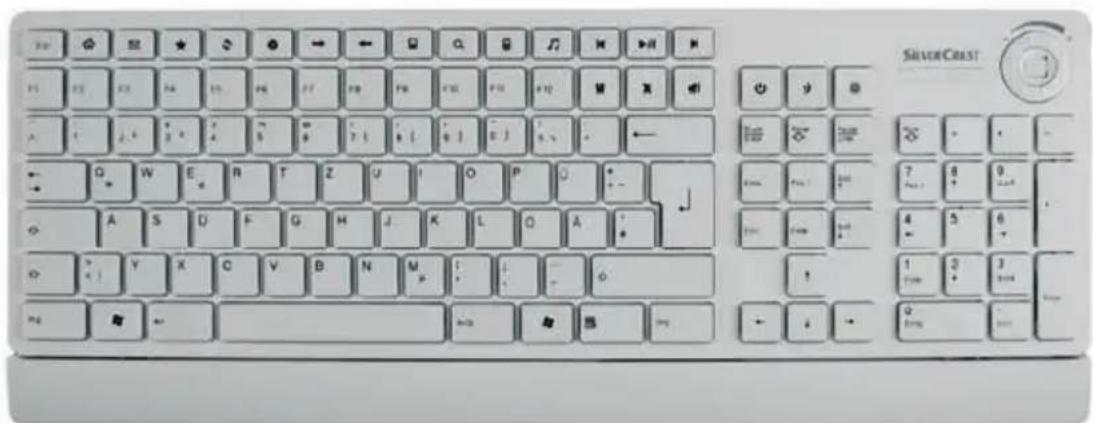
B
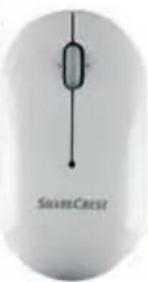
- Intel® Pentium® III / AMD Athlon™ или по-добър
- 1 свободен USB 2.0 порт
- Microsoft ^® Windows ^® XP, Windows ^® Vista ^® илиWindows ^® 7
- CD-ROM или DVD-ROM устройство за инсталиране на софтуера
Преглед
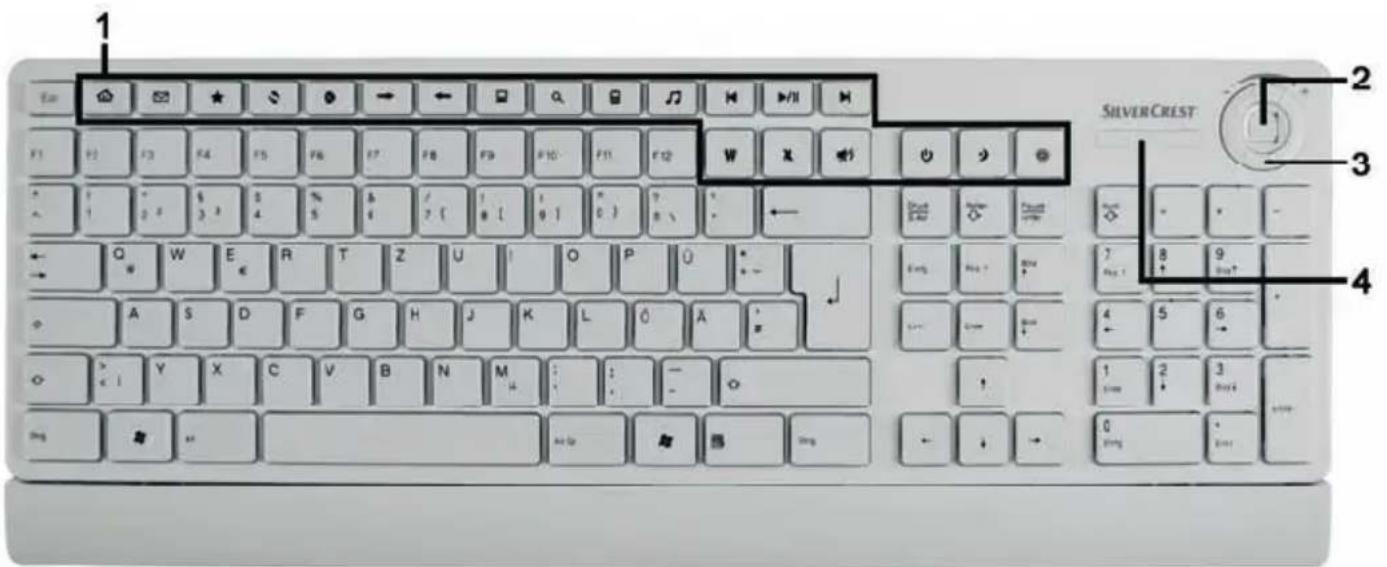
1 Специални клавиши (горещи клавиши)
2 Колелце за прелистване
3 Сила на звука
4 Индикатор за зареждане на батерията*
* След инсталиране на батериите в клавиатурата индикаторът за кратко премигва при автоматичната синхронизация с USB приемника. Когато синхронизацията завърши, индикаторът престава да свети.
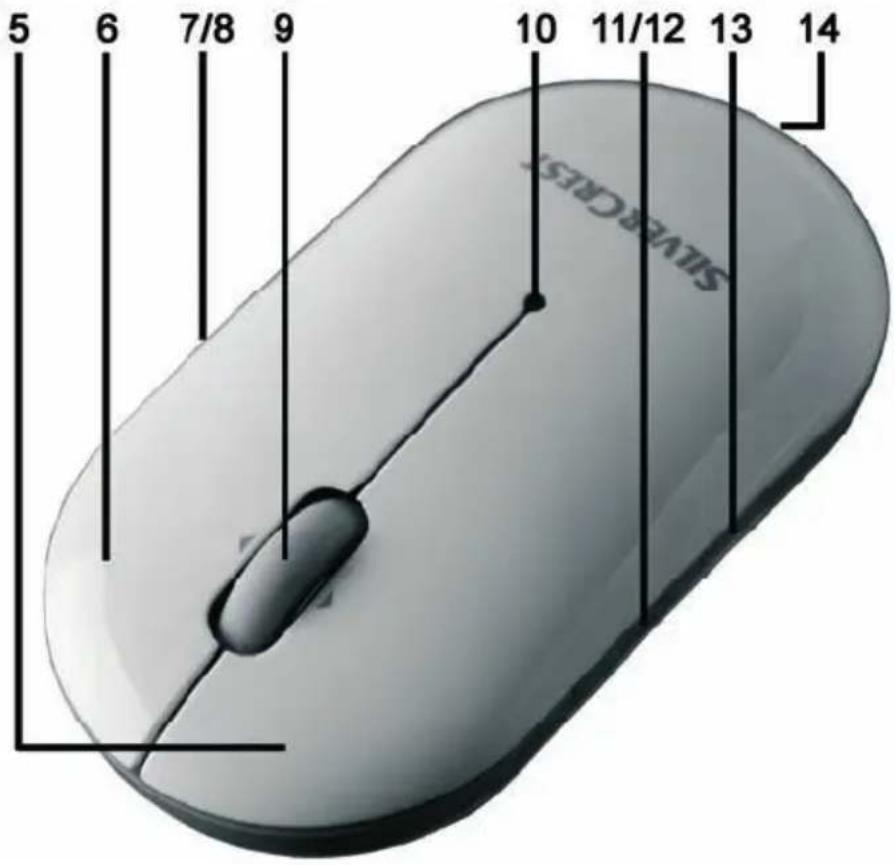
5 Ляв бутон на мишката
6 Десен бутон на мишката
7 Машабиране - (режим по подразбиране)
8 Машабиране - (режим по подразбиране)
9 Накланящо се колелце (за прелистване в 4 посоки)
Сила на звука и изключване на звука (режим медия)
10 Индикатор за зареждане на батерията
11 Назад (по подразбиране)
12 Напред (по подразбиране)
Следващо заглавие (режим медия)
13 Превключване 800/1600 срі (натиснете за кратко)
Превключване режим стандартен/ медия
(задръжте натиснат за 3 секунди)
14 Ключ на отделението за батерия (на гърба)
Съдържание
Съдържание на пакета 23
Системни изисквания 24
Преглед 24
Съдържание 26
Важни инструкции за безопасност 27
Деца и хора с увреждания....27
Батерии 28
Ремонт и поддръжка 30
Авторско право 30
Съхраняване, когато продуктът не се използва....30
Бележка за съответствие .... 31
Изхвърляне на стари устройства....31
Въведение 31
Инсталиране на хардуера 32
Поставяне на батериите 32
Свързване на USB нано-приемника 34
Опора за китката .... 35
Инсталиране на софтуера 36
Икони по лентата на задачите .... 38
Конфигуриране 38
Смяна на работния режим....38
Конфигуриране на безжичната оптична мишка.... 39
Конфигуриране на безжичната клавиатура 40
Приложение 42
Отстраняване на повреди 42
Информация за гарантията 44
Важни инструкции за безопасност
Преди да ползвате това устройство за пръв път, моля прочетете бележките в това ръководство и вземете предвид всички предупреждения, дори ако имате опит в работа с електронни устройства. Запазете това ръководство за бъдещи справки. Ако продадете устройството или го дадете на друг, важно е да предадете и това ръководство.

Тази икона обозначава важна информация за безопасна работа с продукта и за безопасността на потребителя.

Тази икона предупреждава за силен източник на светлина.

Тази икона обозначава повече информация по въпроса.

Избягвайте нараняване на очите! Никога не гледайте в лъча на светодиода.

Деца и хора с увреждания
Електрическите уреди не трябва да се пипат от деца. Хората с увреждания трябва да използват електрически уреди само при подходящи обстоятелства. Не позволявайте на деца или хора с увреждания да използват електрически уреди без контрол. Те може да не осъзнават наличието на потенциални рискове. Батериите и малките части създават потенциална опасност от задушаване. Дръжте батериите на сигурно място. Ако е погълната батерия, незабавно потърсете медицинска помощ. Дръжте опаковката далеч от деца и хора с увреждания, тъй като има опасност от задушаване.

Батерии
Поставете батериите с правилна полярност. Никога не се опитвайте да зареждате батериите и в никой случай не ги хвърляйте в огън. Не смесвайте батерии (стари и нови, въглеродни и алкални и пр.). Изваждайте батериите, когато устройството няма да се използва дълго време. Неправилното използване може да предизвика експлозия и опасност за живота.

Изключвайте устройството, когато сте в самолет, болница, операционна зала или близо до медицинско електронно оборудване. Радиочестотните сигнали могат да повлияят върху функционалността на чувствителни устройства. Слагайте устройството най-малко на 20cm (8 инча) от кардиостимулатори, тъй като радиочестотните сигнали могат повлияят върху функционалността на кардиостимулатора. Излъчваните радиочестотни сигнали могат да повлияят върху слухови апарати. Не слагайте устройството с безжичния адаптер включен в близост до запалими газове или в потенциално взривоопасна зона (напр. магазин за бои) тъй като излъчваните радиочестотни сигнали могат да причинят експлозия или пожар. Обхватът на радиосигналите зависи от условията на околната среда. Когато данни се излъчват чрез безжична връзка, те също така могат да бъдат получени от неупълномощени страни. Targa GmbH не отговаря за смущения, предизвикани върху радиочестотните или телевизионни сигнали поради неразрешена модификация на това устройство. Освен това Targa не поема никаква отговорност за замяна на кабели по устройства, които не са специално одобрени от Targa GmbH. Само потребителят е отговорен и носи отговорност за отстраняване на смущение, предизвикано от неразрешена модификация на това устройство и за замяна на уредите.
Работна среда
Поставете устройството на стабилна, равна повърхност и не поставяйте върху него никакви предмети. Устройството не е предназначено за ползване на места с висока температура или влажност (напр. в баня) и трябва да не е напрашено. Работна температура и влажност: 5 °C до 40 °C, макс. 90% RH

Винаги осигурявайте следното:
- устройството да не бъде директно нагрявано (напр. от радиатори);
- да не бъде излагано на пряка слънчева или изкуствена светлина;
- да се избягва контакт с пръскаща, капеща вода и корозиращи течности, устройството никога да не се ползва близо до вода и никога да не се мокри (не поставяйте близо до него неща, пълни с течности, като например вази или напитки);
- устройството никога да не се поставя близо до магнитни полета (напр. високоговорители);
- до или върху устройството да не се поставят опасни източници на огън (напр. горящи свещи);
- в устройството да не влизат чужди тела;
- устройството да не се подлага на резки температурни изменения;
- устройството да не се подлага на прекомерни тласъци и вибрации.
Употреба по предназначение
Комплектът клавиатура и мишка, състоящ се от безжична клавиатура, безжична мишка и USB наноприемник, е IT устройство. Устройството не трябва да се използва на открыто или в тропически климати. Този продукт не е предназначен за корпоративни или търговски приложения. Използвайте продукта в домашни условия само за лично ползване. Всяка употреба, различна от горепосочените, не съответства на предназначението. Могат да се използват само външни устройства и кабели, които отговарят на стандартите за безопасност, електромагнитна съвместимост и екраниращите качества на това устройство. Устройството отговаря на всичко, което се отнася до съответствие към СЕ, съответните норми и стандарти. Всякакви промени по устройството могат да доведат до несъответствие с тез и директиви. Производителят не отговаря за повреди или смущения, произлизащи от неспазване на горните инструкции. Използвайте само аксесоари, препоръчани от производителя.
Ако не ползвате устройството в Република Германия, трябва да спазвате разпоредбите и законите на страната, където го ползвате.
Ремонт и поддръжка
Ремонтът е необходим, ако устройството е повредено по някакъв начин, например когато в него е влязла течност, ако е било изложено на дъжд или влага, ако не работи нормално или ако е било изпуснато. Ако се забележат дим, необичайни шумове или миризми, веднага изключете устройството. В тези случаи устройството не трябва да се използва повече и трябва да се провери от упълномощен сервизен персонал. Моля свържете се с квалифициран персонал, когато има нужда от ремонт. Никога не отваряйте корпуса на устройството или аксесоарите. За почистване използвайте само чиста суха кърпа. Не използвайте корозивни течности.
Авторско право
Цялото съдържание на това Ръководство за потребителя е обект на авторско право и се дава на читателя само за информация.
Копиране на данни и информация без изричното предварително одобрение от автора е строго забранено. Това се отнася и за всякаква търговска употреба на съдържанието и информацията.
Всички текстове и диаграми са актуални към датата на отпечатването. Те подлежат на промяна без предупреждение.
Съхраняване, когато продуктът не се използва
Когато не се използва за дълъг период от време, извадете батериите от безжичната клавиатура и безжичната мишка. Отстранете USB нано-приемника от USB порта на своя компютър и го поставете в отделението за съхранение на мишката. Убедете се, че температурата на съхранение остава между 5°C и 40°C. Влажността да не надвишава 90% RH.
Бележка за съответствие

Комплектът мишка и клавиатура отговаря на основните и други релевантни изисквания на директива R&TTE 99/5/EC. Съответстващата декларация се намира в края на това ръководство на потребителя.
Изхвърляне на стари устройства

Устройствата, отбелязани с този символ, са обект на европейската директива 2002/96/EC. Всички електрически и електронни устройства трябва да се изхвърлят отделно от домакинските отпадъци при официалните центрове за изхвърляне. Също така USB нано-приемникът е електронно устройство и трябва да бъде изхвърлен по правилен начин.
Избягвайте увреждане на околната среда и опасности за вашето здраве, като изхвърляте правилно това устройство. За повече информация за правилното изхвърляне се свържете с вашето местно правителство, структурите за изхвърляне или магазина, където сте купили устройството.
Също така рециклирайте опаковката по правилен начин. Картонените опаковки може да се изхвърлят в контейнери за хартия или обществени пунктове за рециклиране. Всички фолиа или пластмаси, които се съдържат в опаковката, трябва да бъдат изхвърлени във вашите обществени пунктове.
Пазете околната среда. Старите батерии не трябва да бъдат изхвърляни като битов отпадък. Те трябва да се предадат в пункт за събiranе на стари батерии.
Въведение
Благодарим ви за покупката на безжична дизайнерска клавиатура с безжична мишка и USB нано-приемник STMS 2017 A1. Устройствата използват технологията SmartLink, която прави излишна всякаква ръчна синхронизация. Многофункционалните бутони на устройствата ви дават възможност да настроите мишката и клавиатурата съгласно своите нужди. Мишката има накланящо се колелце (колелце за прелистване в 4 посоки)
Инсталиране на хардуера
Разопаковайте всички устройства и използвайте проверителния списък на пакета на страница 23, за да проверите дали сте получили всичко изброено.
Поставяне на батериите
Поставете батериите в безжичната клавиатура и безжичната мишка както е показано на следните илюстрации. Внимавайте да поставите батериите в устройството, като спазвате правилна полярност (+ и – ) Правилната полярност е изобразена върху батериите и в отделението за батерии.
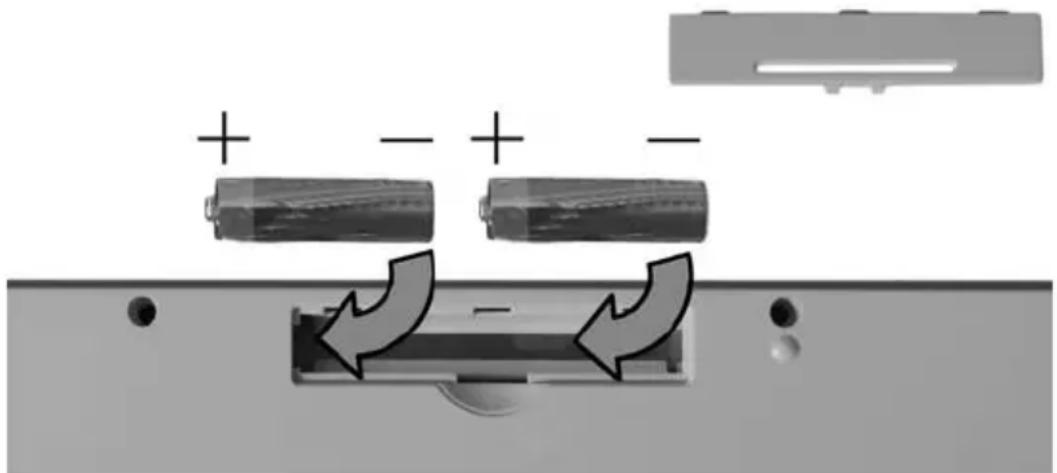
Фиг.: Увеличен изглед на дъното на клавиатурата
- Отворете отделението за батерии на безжичната мишка и поставете батериите. След това затворете отделението за батерии.
- Свалете долната част на безжичната мишка. За целта натиснете бутона за отключване (14) от задната част на безжичната мишка. Ключалката ще се отключи и можете да отворите и свалите долната част.
- Поставете батериите.
- Извадете US В приемника (C) от отделението за съхранение (17).
- Затворете безжичната мишка. За целта пъхнете издатините на долната част в отвора, намиращ се отпред на безжичната мишка. След това затворете долната част на безжичната мишка, докато бутонът за отключване (14) щракне на мястото си.
- Преместете превключвателя On/Off (15) в положение "ON", за да захраните безжичната мишка.
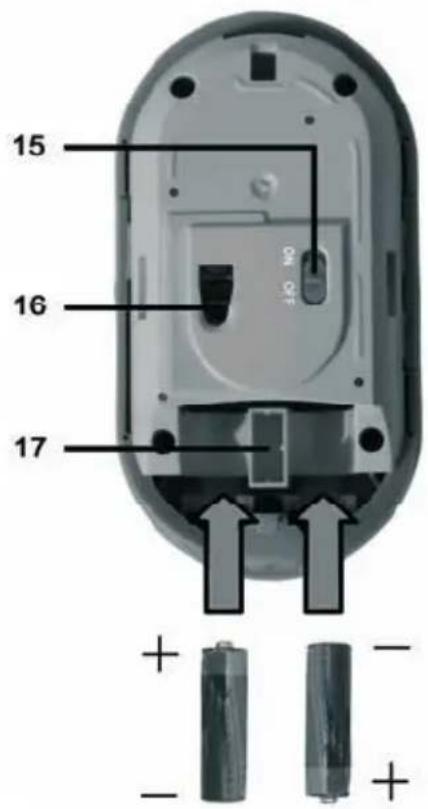
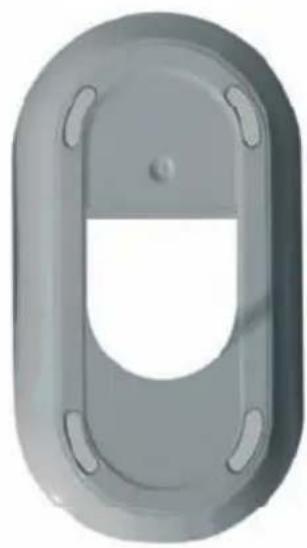
Фиг.: Увеличен изглед на дъното на мишката
15 Бутон On/off на безжичната мишка
16 Оптичен сензор
17 Отделение за съхранение на USB приемника

Безжичната мишка има автоматична функция изчакване. Когато не я използвате определено време, тя ще угасне. Придвижете безжичната мишка или натиснете който и да е бутон, за да се включи отново (драйверите трябва да са инсталирани).
Това устройство има индикатор за зареждането на батерията (4 и 10). Щом като те светнат, батериите на съответното устройство са изтощени. Когато това стане, заменете батериите с нови от същия тип.
Свързване на USB нано-приемника
Ако все още старите ви клавиатура и мишка са свързани към компютъра, моля изключете компютъра, разкачете съответните устройства и
стартирайте компютъра отново.
Извадете USB нано-приемника от отделението за съхранение (виж глава "Поставяне на батериите").
Вкарайте USB нано-приемника в свободен USB порт на включения ви компютър.
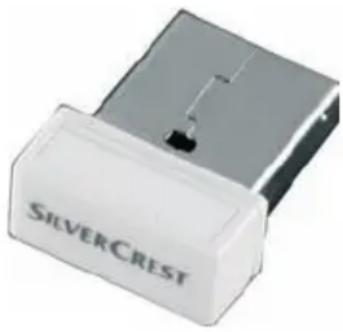
Операционната система ще откие новия хардуер и автоматично ще инсталира съответните драйвери. В зависимост от операционната система ще се появи едно от следните съобщения:
Πρυ Windows Vista ^® , Windows ^® 7
Когато свързвате приемника за пръв път, операционната система ще обяви "Инсталиране на софтуерния драйвер на устройството". Изчакайте докато се появи съобщение „Вашето устройство е готово за ползване”. Вашите мишка и клавиатура са конфигурирани успешно и могат да се ползват.
Пру Windows® XP
Когато свързвате приемника за пръв път, операционната система ще обяви "Намерен е нов хардуер". Изчакайте съобщението "Вашият нов хардуер е инсталиран и готов за ползване", преди да ползвате мишката и клавиатурата.

В случай, че връзката към нано-приемника се прекъсне, или не е възможно установяване на никаква връзка, извадете батериите от мишката и клавиатурата и ги поставете отново.
Опора за китката
Ако е необходимо, може да закачите приложената опора за китка към долната част на клавиатурата. Обърнете безжичната клавиатура и опората. Подложете кърпа, за да избегнете повреди.
- Внимателно плъзнете част от първата щипка в отвора на дъното на клавиатурата със слаб натиск (вижте лявата фигура долу).
- Отслабете натиска, така че другата страна на щипката щракне в отвора (виж средната фигура).
- Втората щипка сега е разположена срещу другия отвор. Притиснете внимателно щипката на опората за китка в отвора (виж следващата фигура отдясно). Щипката ще се отвори и ще се закрепи в отвора.
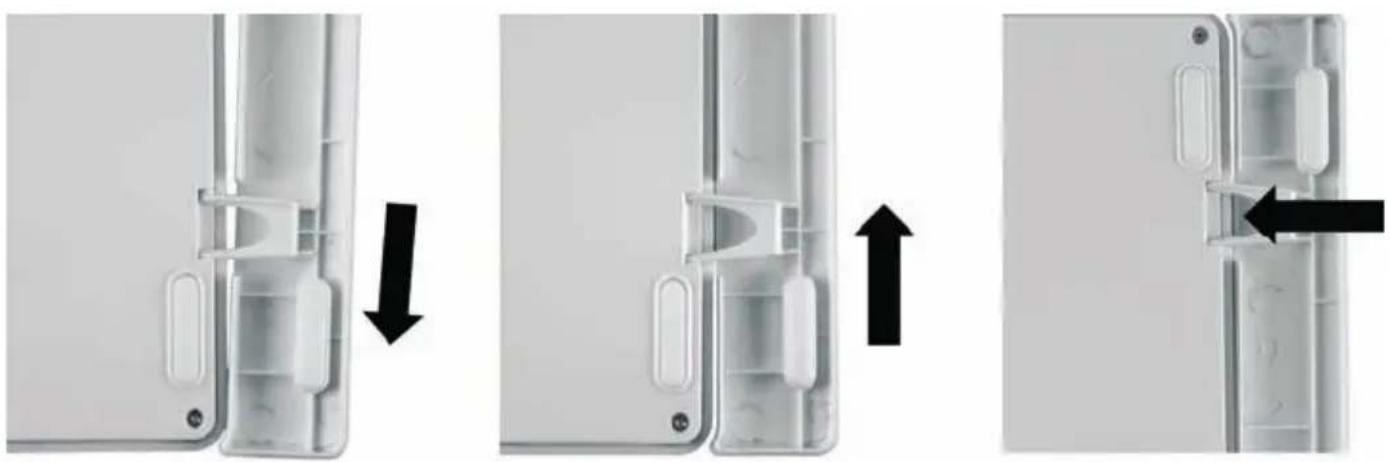
За освобождаване на опората за китка обърнете клавиатурата с опората обратно. Подложете кърпа, за да избегнете повреди.
- Внимателно завъртете опората нагоре (към дъното на безжичната клавиатура) като заедно с това дърпате леко. Щипките ще излязат от своите отвори.
Инсталиране на софтуера
За да можете да ползвате пълните функционални възможности на своите безжична клавиатура и безжична мишка трябва да инсталирате доставения софтуер. За целта пъхнете доставения CD-ROM в CD-ROM устройството на своя компютър. Процесът на инсталация трябва да стартира автоматично, иначе щракнете двойно върху файла "SilverCrest STMS 2017 A1 Driver Setup V1.0.exe" на CD-ROM-a.
Само при Windows Vista ^® и Windows ^® 7 инсталацията временно ще бъде блокирана и ще се появи съобщението „Неидентифицирана програма иска достъп до компютъра”. За да продължите, щракнете "Разреши".
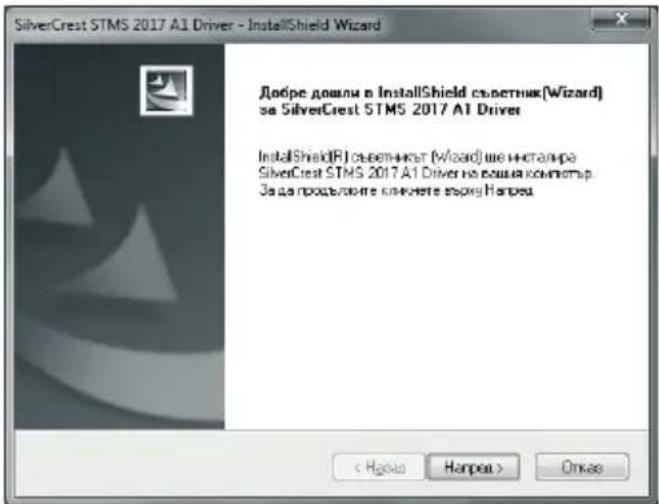
Долният екран от инсталация отговаря на операционна система Windows® 7. За Windows® XP/Vista® тези екрани леко се различават, но съдържанието им е същото.
За да пуснете инсталацията, щракнете Продължи.
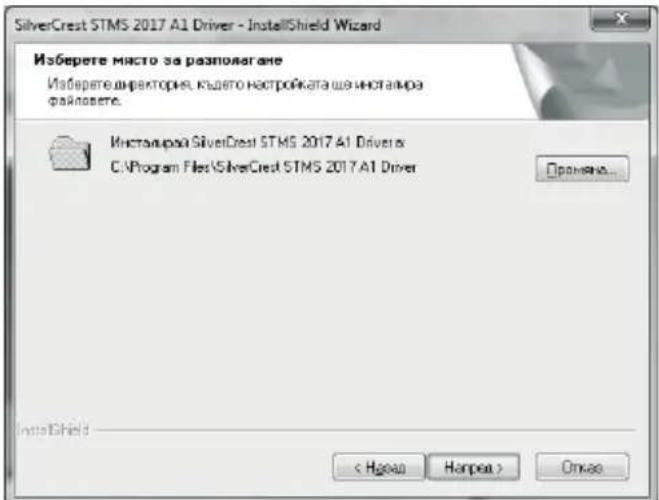
Тук можете да изберете папка за инсталацията с бутона „Смяна“ или да използвате предложената папка.
За да продължите щракнете Продължи.
Щракнете Край, за да завършите програмата за инсталация.
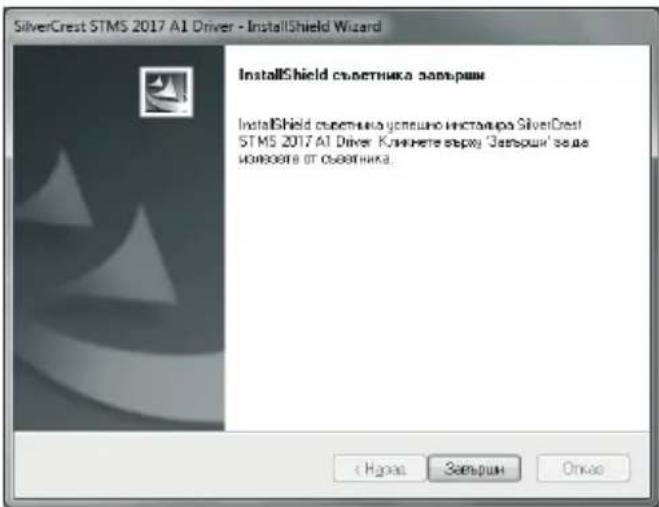

Ако се появи съобщение за рестартиране на компютъра, рестарирайте го преди да ползвате софтуера.
Икони по лентата на задачите

Двойното щракване върху тази икона отваря конфигурационното меню на оптичната мишка.
(За описание виж страница 39 – Конфигуриране на безжичната оптична мишка).

Двойното щракване върху тази икона отваря конфигурационното меню на клавиатурата.
(За описание виж страница 40 – Конфигуриране на безжичната клавиатура).

Щракнете десния бутон върху съответната икона, за да отворите меню със следните опции:
Отваряне Отваря конфигурационното меню на съответното устройство.
Информация Показва информация за версията на инсталирания драйвер.
Изход Изключва функцията. Ако е необходимо, може отново да пуснете приложенията от меню Старт на операционната система.

Настройките по подразбиране на операционната система са да се скриват неактивните икони в лентата на задачите. Препоръчва се да се отмени опцията "Скриване на неактивни икони" в свойствата на лентата на задачите.
Конфигуриране
Смяна на работния режим
Използвайте CPI бутона (13) за бързо превключване между 800 срі и 1600 срі разделителна способност за оптично проследяване. Проследяването при 1600 срі дава по-голяма точност.
За превключване между стандартен и медия работен режим на оптичната ви мишка натиснете и задръжте CPI бутона (13) за най-малко 3 секунди, докато индикаторът за зареждане (10) премигне кратко. Наличните функции за медия режим могат да се намерят на стр. 25 – Преглед. В медия работен режим можете да натиснете накланящото се колелце (9) наляво или надясно, за да настроите силата на звука. В стенд-бай режим силата на звука на Windows може да се настрои чрез колелцето, ако прозорецът за звука е активиран на лентата със задачите.
Конфигуриране на безжичната оптична мишка
Щракнете двойно върху иконата 🚙️ в лентата на задачите (долния десен ъгъл на вашия екран, до системния часовник). Или щракнете с десния бутон върху иконата 🚙️ и изберете „Отвори” от контекстното меню. Ще се появи меню за конфигуриране на мишката.
Тук можете да присвоите функция за бутоните на мишката. Щракнете радиобутона, съответстващ на бутона на мишката и изберете от менюто желаната функция.
Чрез "Възстанови по подразбиране" може да възстановите всички настройки към фабричните.
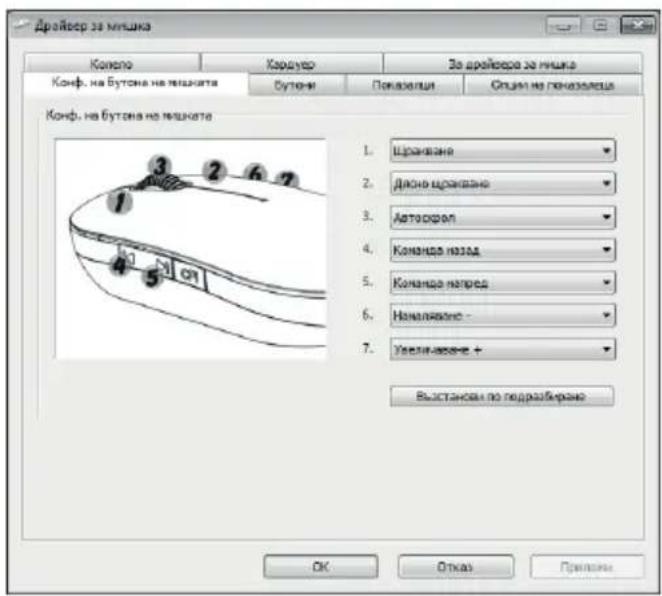
Всички избрани опции са за режима по подразбиране. Присвоените функции за режим медия не могат да се променят.
Разрешете промените, като щракнете бутона "Приложи" (прозорецът остава отворен), или бутона "ОК" (прозорецът се затваря).
Конфигуриране на безжичната клавиатура
Безжичната клавиатура има 20 горещи клавиша (клавиши за бърз достъп), бутон за настройка силата на звука и колелце за прелистване. Щом софтуерът се инсталира, функционалните клавиши имат следните функции по подразбиране. Освен това има 17 програмируеми функционални клавиша.
Горещ клавиш Описание
| Интернет браузер по подразбиране (напр. Internet Explorer) | |
| Имейл програма по подразбиране (напр. Microsoft® Outlook) | |
| Предпочитани от Internet Browser | |
| Обновяване на страницата | |
| Спира зареждане на страница във вашия браузер. | |
| Следващ (напр. Internet Explorer) | |
| Предишен (напр. Internet Explorer) | |
| Отваря Моя компютър | |
| Търсене на ... | |
| Пуска калкулатора | |
| Пуска медия плеъйра по подразбиране (напр. Microsoft® Media Player) | |
| Предишно заглавие | |
| Изпълняване/пауза | |
| Следващо заглавие | |
| Заглушаване вкл/изкл | |
| Пуска Microsoft® Word (трябва да е инсталиран) | |
| Пуска Microsoft® Excel (трябва да е инсталиран) | |
| Компютър вкл/изкл * | |
| Много дънни платки имат BIOS настройки като “Boot on USB”, “Power on by USB” или подобни. Разрешете тази функция, за да може да включвате или изключвате компютъра от клавиатурата. Моля, прочетете също документацията на своя компютър или дънна платка, за да настроите BIOS. | |
| Превключване към режим Заспиване или Изчакване * | |
| Продължаване след режим Заспиване * |
*не може да се програмира
За да програмирате програмируемите функционални клавиши, щракнете двойно върху иконата 🚗 в лентата на задачите (долния десен ъгъл на вашия екран, до системния часовник).
Или щракнете с десния бутон върху иконата 📄️ и изберете „Отвори” от контекстното меню.
Ще се появи следното меню:
Тук можете да присвоите функция за клавишите на клавиатурата. Щракнете радиобутона,
съответстващ на бутона на мишката и изберете от менюто желаната функция.
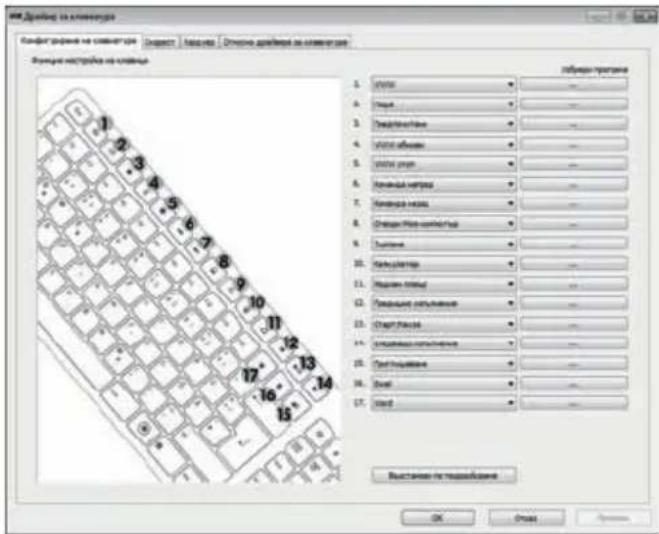
Следващата опция “Изберете програма за пускане” ([ ... ] бутон) ви да възможност да изберете изпълним файл от твърдия диск на компютъра, който ще бъде пуснат при натискане на съответния функционален клавиш.
За целта щракнете бутона [ ... ] до желания функционален бутон. Отваря се диалоговата кутия за избор на програма. Намерете желания изпълним файл и потвърдете настройките. Тази процедура зависи от операционната система.
Чрез използване на „Възстанови по подразбиране“ можете да върнете всички променени функции към фабрично настроените.
Приложение
Отстраняване на повреди
Ако след инсталиране безжичната клавиатура и безжичната мишка не отговарят, моля проверете следното:
☑ Проверете полярността на батериите.
☑ Проверете дали USB нано-приемникът е свързан добре към вашия компютър (виж страница 34 – Свързване на USB нано-приемника).
☑ Опитайте с друг USB порт.
☑ Моля имайте пред вид, че при използване на няколко комплекта, различните компоненти, като например безжична мишка, клавиатура и USB нано-приемник, не могат да бъдат разменяни.
☑ Проверете степента на зареждане на батериите (ако е необходимо, поставете нови батерии).
☑ Имайте предвид, че трябва да използвате подложка (подложка за мишка), когато ползвате мишка върху стъкло или отражателна повърхност.
Ако иконите за „Num Lock“, „Caps Lock“ и/или „Scroll Lock“ не се появяват на лентата на задачите, моля опитайте следното:
☑ Проверете настройките на лентата за задачи дали няма скрити неактивни икони. Отменете тази функция за да се показват всички икони през цялото време.
- 2.4 GHz радиочестота
- SmartLink технология (вече няма нужда от установяване на връзка между приемника и мишката/клавиатурата)
- Обхват до 5m (15 feet)
Клавиатура
- 20 функционални клавиша (горещи клавиши), от които 17 програмируеми
- Въртящо се копче за настройка силата на звука
- Колелце за прелистване
- 446 mm x 172 mm x 28 mm (ДхШхВ, с опора за китката), 446 mm x 143 mm x 28 mm (ДхШхВ, без опора за китката)
- 635 g (без батерии, с опора за китката)
- 2 батерии тип AAA, 1.5V (микро)
Мишка
- Оптичен сен зор с избираема разрешаваща способност между 800 срі и 1600 срі
- 8 горещи клавиша, от които 7 програмируеми
- Накланящо се колелце (за прелистване в 4 посоки)
- 107 mm x 57 mm x 32 mm (ДхШхВ)
- 68 g (батерии)
- 2 батерии тип AAA, 1.5V (микро)
USB нано-приемник
- 15,5 x 7 x 18 mm (ДхШхВ)
- 2 g
Информация за гаранцията
36 месеца гаранция от датата на покупката
Bulgaria
Важно
SILVERCREST®
Уважаеми потребителю,
Благодарим Ви че закупихте продукт на Silvercrest.
Молим Ви да прочетете внимателно приложената документация или указанията онлайн преди да използвате Вашия продукт. Ако имате проблем, който не може да бъде решен по този начин, моля свържете се с нашата гореща телефонна линия.
В случай че решението на проблема не е възможно по телефона, нашата гореща телефонна линия ще организира обслужване в зависимост от повредата на уреда. Това ще включва елиминиране на дефекти при производството и дефектни материали без заплащане.
Актуална информация и отговори на най-често задаваните въпроси може да намерите по интернет от: www.silvercrest.cc
Гаранцията е валидна в България.
Вашите гаранции по закон от страна на продавача са в допълнение към тази гаранция и не са ограничени от нея.
Номер на гореща телефонна линия
00800 117 44 42
(Моля имайте под ръка Вашия IAN / сериен номер!)
Производител:
TARGA GmbH
Postfach 22 44
D-59482 Soest
www.silvercrest.cc
- Съдържание на пакета
- Преглед
- Съдържание
- Важни инструкции за безопасност
- Деца и хора с увреждания
- Батерии
- Работна среда
- Винаги осигурявайте следното:
- Употреба по предназначение
- Ремонт и поддръжка
- Авторско право
- Съхраняване, когато продуктът не се използва
- Бележка за съответствие
- Изхвърляне на стари устройства
- Въведение
- Инсталиране на хардуера
- Поставяне на батериите
- Свързване на USB нано-приемника
- Опора за китката
- Инсталиране на софтуера
- Икони по лентата на задачите
- Конфигуриране
- Смяна на работния режим
- Конфигуриране на безжичната оптична мишка
- Конфигуриране на безжичната клавиатура
- Приложение
- Отстраняване на повреди
- Клавиатура
- Мишка
- USB нано-приемник
- Информация за гаранцията
- месеца гаранция от датата на покупката
- Важно
- SILVERCREST®
Марка : SILVERCREST
Модел : SMTS 2017 A1
Категория : Клавиатура