
ADVENTURE W5000 FHD - видеокамера iGET - Безплатно ръководство за потребителя
Намерете безплатно ръководството на устройството ADVENTURE W5000 FHD iGET в PDF формат.


| Тип продукт | Екшън камера |
| Марка | iGET |
| Модел | ADVENTURE W5000 FHD |
| Видео резолюция | Full HD 1920x1080 (1080p) при 30 кадъра/сек; HD 1280x720 (720p) при 60 кадъра/сек |
| Резолюция на снимките | 5 мегапиксела |
| Водоустойчивост | Да, с включен водоустойчив корпус |
| WiFi | Да, за дистанционно управление и прехвърляне на файлове чрез смартфон |
| Дисплей | OLED |
| Слот за карта памет | MicroSD (поддържа капацитет не е посочен) |
| Батерия | Вградена литиева акумулаторна |
| Време за зареждане | До 6 часа за пълно зареждане |
| Връзки | MicroUSB, HDMI, AV (3.5 мм), WiFi |
| Видео режими | Стандартно видео (1080p30, 720p60), Цикличен запис (1080p30, 5-минутни сегменти) |
| Цикличен запис | Да, непрекъснато презаписване, когато картата е пълна |
| Високоговорител | Вграден |
| LED индикатор за статус | Син (включено), Оранжев (WiFi активен) |
| Бутон за включване/изключване | Натиснете и задръжте 3 секунди за включване/изключване; кратко натискане за превключване на режими |
| Бутон за запис | Бутон REC (също се използва за включване/изключване на WiFi при задържане 5 секунди) |
| Гаранция | 24 месеца |
| Съответствие | CE (Директива 2004/108/ЕО) |
Често задавани въпроси - ADVENTURE W5000 FHD iGET
Въпроси на потребители за ADVENTURE W5000 FHD iGET
0 въпрос за това устройство. Отговорете на тези, които знаете, или задайте свой въпрос.
Задайте нов въпрос за това устройство
Изтеглете инструкциите за вашия видеокамера в PDF формат безплатно! Намерете ръководството си ADVENTURE W5000 FHD - iGET и вземете отново електронното си устройство в ръце. На тази страница са публикувани всички документи, необходими за използването на вашето устройство. ADVENTURE W5000 FHD на марката iGET.
РЪКОВОДСТВО ЗА ПОТРЕБИТЕЛЯ ADVENTURE W5000 FHD iGET
Ръководство на потребителя
Benutzerhandbuch
User manual
Ръководство на потребителя
основна информация
- Някои параметри, описание на фигури и изображения в ръководството могат да се различават в зависимост от версията и актуализацията.
- Възможни са печатни грешки.
- Актуализирайте устройството веднага след като бъде достъпна нова версия на софтуера. С цел успешното подаване на евентуална рекламация на продукта, препоръчваме да се попълни и потвърди при продавача гаранционната карта, включително серийния номер на закупения продукт, който трябва да съвпада със серийния номер посочен в касовата бележка, фактурата за доставка и върху самия продукт. Гаранционната карта се намира на последната страница на това ръководство.
Предупреждение:
Водоустойчивостта на камерата се осигурява от водоустойчив кальф. Внимавайте кальфът да бъде добре затворен. Възможно окисление в камерата, причинено от проникване на влага в устройството поради неправилно затваряне на водоустойчивия кальф, не се покрива от гаранцията.
-
Вкарайте камерата в кальфа с обектива напред така, че дисплеят да сочи към цветните бутони и закрепващия механизмъм на кальфа.
-
Затворете задния капак на кальфа.
-
Хванете задния капак на кальфа за цветния закрепващ механизмъм и го вкарайте от към обектива докато шракне
-
Така ще закрепите сигурно задния капак и затворите кальфа за да не прониква в него влага
-
Можете да отворите отново кальфа, като преместите предпазителя на закрепващия механизмъм и освободите задния капак на кальфа.
Поставяне и изваждане на картата с памет
СЪВЕТ: Когато поставяте или изваждате картата с памет, устройството се изключва автоматично. Затова ние препоръчваме преди това камерата да бъде изключена.
-
Внимателно вкарайте картата в слота за карта с памет, спазвайте посоката на вкарване на картата показана до слота. Натиснете леко картата, докато не влезе добре в слота на устройството.
-
Ако искате да извадите картата, внимателно я натиснете, щом механизмът за закрепване на картата шракне, можете да я извадите от устройството.
-
Ако не е поставена карта с памет, на дисплея автоматично ще се появи предупреждение за недостатъчно памет. Преди първата употреба форматирайте картата с памет
Предупреждения:
-
Обърнете повишено внимание за спазване на посоката на вкарване н картата с памет в слота. Ако вкарате картата с памет в слота неправилно, това може да повреди картата и слота.
-
След като картата бъде свързана с устройството, камерата ще я настрои за използване.
-
Архивирайте редовно документите и данните съхранявани на картата. Ние не можем да поемем отговорност за каквато и да е загуба на данни.
-
Преди първата употреба форматирайте картата с памет
Вкарване на батерията
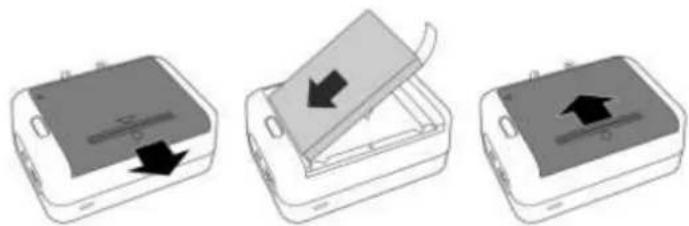
През първите три цикъла на зареждане зареждайте батерията само когато е напълно разредена и я зареждайте в продължение на най-малко 6 часа, докато не се зареди напълно.
В устройството е вградена литиева батерия, която е предназначена за многократно зареждане. При първо зареждане използвайте един от следните начини:
- Свържете камерата с компютър с помощта на USB кабел.
- Свържете камерата със зарядно устройство с помощта на USB кабел и вкарайте адаптера в електрическия контакт.
Предупреждение: Зареждането батерията до пълен капацитет може да отнеме до 6 часа.
Включване / изключване на камерата / Видеозапис
- Чрез натискане на бутон ⏻ в продължение на 3 секунди включвате устройството. След включване на камерата светва син индикатор.
- След включване камерата автоматично влиза в режим видеозапис.
- Чрез натискане на бутона REC можете веднага да започнете да записвате. За да спрете да записвате натиснете отново бутона REC, видеозаписът автоматично се съхранява в картата с памет.
- Ако искате да изключите устройството, натиснете бутона ⚙️ Включване/Изключване.
Превключване на режимите
За превключване между различните режими на камерата можете да използвате бутона Включване / Режим.
- Режим: REC 1080p 30fps
- стандартен запис на видео във Full HD резолюция -
- Режим: REC 720p 60fps
- стандартен запис на видео в HD резолюция - без цикличен запис
- Режим: LOOP REC 1080p 30fps
- запис на видео във Full HD резолюция в до 5 минутни клипове, които след запълване на паметта на картата непрекъснато презаписват най-старите записи
- Режим: РНОТО
- режим на фотоапарат 5 MPx
WiFi
Камерата може да се управлява чрез смарт телефон чрез WiFi.
След включване на WiFi на камерата натиснете и дръжте бутона REC / WiFi в продължение на 5 секунди.
В горния ляв ъъл на дисплея ще се появи WiFi . Светодиодът за състоянието започва да мига с оранжев цвят. За да изключите WiFi, натиснете отново бутона REC / WiFi в продължение на 5 секунди.
Свързване с мобилен телефон
- Включете WiFi в телефона
- Намерете наличните WiFi мрежи
- Потърсете името на WiFi на камерата: view-0001 и кликнете върху него
- Въведете паролата 1234567890
- Камерата е свързана към телефонна
С помощта на приложенията е възможно:
да се управлява камерата, да се променят настройките, да се форматира картата, да се разглеждат, изтеплят и споделят записи.
Приложението за вашия телефон може да изтеглите от Google Play, евентуално от Apple Store
- Изтеглете приложението от Google Play или от Apple store
- Свържете камерата по описания по-горе начин
- Сега можете да управлявате (настройвате) камерата чрез телефона си
- Преместете снимки и видеоклипове в телефона си и ги споделете с приятели.
Препоръчани приложения: iSMART DV, SYMAGIX (търсете в Google Play или в Apple store)
Отстраняване на неизправности
Устройство престава да прави снимки или да записва видео.
a) Уверете се, че в картата с памет има достатъчно свободно място, в противен случай я заменете или изтрийте някои данни.
b) Уверете се, че картата с памет е поставена по правилния начин.
с) Променете резолюцията на обектива в менюто за настройки.
Снимката или видеото е размазано.
Почистете стъклото на обектива с мека кърпа.
Съвет 1: На сайта www.iget.eu проверete, дали във Вашата камера е инсталирана последната версия на софтуера. Ако това не е така, актуализирайте го.
1) За домакинства: Изобразеният символ (зачеркната кофа за боклук) върху продукта или в неговата съпровождаща документация означава, че използваните електрически или електронни изделия не трябва да се изхвърлят заедно с битовите отпадъци. С цел правилното изхвърляне на продукта, предайте го на определените пунктове за отпадъци, където ще бъде приет безплатно. Правилното изхвърляне на вашия използван уред ще помогне за предотвратяване на възможните негативни последствия за околната среда и човешкото здраве, което може да бъде последица от неправилното изхвърляне. За повече информация, моля свържете се с вашите местни власти или с най-близкия пункт за събиране на отпадъци. Неправилното изхвърляне на тези отпадъци в съответствие с националните разпоредби, може да доведе до налагане на глоби. Информация за потребители за отпадъци от електрическо и електронно оборудване (фирмена и бизнес употреба): За правилното изхвърляне на отпадъци от електрическо и електронно оборудване изискайте подробна информация от Вашия продавач или доставчик. Информация за потребители за отпадъци от електрическо и електронно оборудване в останалите страни извън Европейския съюз: Изобразеният символ (зачеркната кофа за боклук) е валиден само в страните от Европейския съюз. За правилното изхвърляне на отпадъци от електрическо и електронно оборудване изискайте подробна информация от Вашите власти или от Вашия продавач. Символът на зачеркната кофа за боклук е означен върху продукта, опаковката или документацията.
2) За гаранционни претенции за ремонт на устройството се обръщайте към своя продавач. В случай на технически проблеми и въпроси, моля свържете се със своя продавач. Следвайте правилата за работа с електрически устройства. Потребителят няма право да разглобява уреда или да заменя някоя част от него. Отварянето или свалянето на капака носи риск от токов удар. Неправилното сглобяване на уреда и неговото повторно включване също води до риск от токов удар.

Декларация за съответствие:

Дружество Intelek spol. s.r.o. настоящото декларира, че всички устройства W5000 (DV500) съответстват на основните изисквания и в съответствие със основните изисквания и другите приложими разпоредби на Директива 2004/108/EC.
Гаранционният срок на продукта е 24 месеца, освен ако не е посочено друго. Декларация за съответствие може да бъде изтеглена от интернет сайта www.iget.eu.
Това устройство може да се използва в следните държави:
| AT | BE | CY | CZ | DK | EE | FI |
| MT | NL | PL | PT | SK | SI | ES |
| DE | GR | HU | IE | IT | LV | LT |
| GB | IS | LI | NO | CH | BG | RD |
| RU | RO | FR | SE | LU | TR |
Изключителен вносител на продукти iGET в EU:
INTELEK spol. s r.o., Vlárská 22, 627 00 Brno
web: http://www.iget.eu
SUPPORT: http://www.iget.eu/helpdesk
Copyright © 2014 Intelek spol. s r.o. Всички права запазени.
Benutzerhandbuch
Grundinformationen:


- РЪКОВОДСТВО НА ПОТРЕБИТЕЛЯ
- ОСНОВНА ИНФОРМАЦИЯ
- ПРЕДУПРЕЖДЕНИЕ
- ПОСТАВЯНЕ И ИЗВАЖДАНЕ НА КАРТАТА С ПАМЕТ
- ПРЕДУПРЕЖДЕНИЯ
- ВКАРВАНЕ НА БАТЕРИЯТА
- ВКЛЮЧВАНЕ / ИЗКЛЮЧВАНЕ НА КАМЕРАТА / ВИДЕОЗАПИС
- ПРЕВКЛЮЧВАНЕ НА РЕЖИМИТЕ
- WIFI
- СВЪРЗВАНЕ С МОБИЛЕН ТЕЛЕФОН
- ОТСТРАНЯВАНЕ НА НЕИЗПРАВНОСТИ
- СЪВЕТ 1: НА САЙТА WWW.IGET.EU ПРОВЕРETE, ДАЛИ ВЪВ ВАШАТА КАМЕРА Е ИНСТАЛИРАНА ПОСЛЕДНАТА ВЕРСИЯ НА СОФТУЕРА. АКО ТОВА НЕ Е ТАКА, АКТУАЛИЗИРАЙТЕ ГО
- BENUTZERHANDBUCH
- GRUNDINFORMATIONEN
Марка : iGET
Модел : ADVENTURE W5000 FHD
Категория : видеокамера