
VTR8101 - 录音机 PHILIPS - 免费用户手册
免费查找设备手册 VTR8101 PHILIPS PDF格式.


| 产品类型 | 音视频录音机(录音笔) |
| 型号 | 飞利浦 VTR8101 |
| 尺寸(宽 x 高 x 深) | 56 x 78 x 25 毫米 |
| 重量(不含夹子) | 110 克 |
| 电池类型 | 不可拆卸锂离子 |
| 充电时间(关机模式) | 约4小时 |
| 充电时间(开机模式) | 约6小时 |
| 存储卡支持 | Micro SD/TF 最大128GB(推荐Class 10) |
| 视频分辨率选项 | 1920x1080 30p, 1440x1080 30p, 1280x720 30p, 848x480 30p |
| 照片分辨率选项 | 34M, 28M, 23M, 18M, 13M, 9M, 6M, 4M |
| 音频录音格式 | MP3, 单声道 128 kbps |
| 镜头 | 超广角 F1.6 |
| 夜视 | 星光级,低光环境下彩色成像 |
| 主要特点 | 快速语音/视频录制,OSD带ID水印,循环录制,移动侦测,分段视频,预录制 |
| 电脑接口 | USB 2.0,大容量存储类(无需驱动) |
| 操作系统 | Windows 7/8/10/Vista/XP/2000, Mac OS X, Linux |
| 工作温度 | -10°C 至 55°C |
| 湿度 | 10% – 90% 无凝结 |
| 保修 | 1年 |
常见问题 - VTR8101 PHILIPS
用户关于以下问题的提问 VTR8101 PHILIPS
0 问题 关于此设备。回答您知道的问题或提出自己的问题。
提出关于此设备的新问题
下载您的设备说明 录音机 免费PDF格式!查找您的手册 VTR8101 - PHILIPS 并重新掌握您的电子设备。本页发布了使用您的设备所需的所有文档。 VTR8101 品牌 PHILIPS.
用户手册 VTR8101 PHILIPS
14.1 无法启动音视频记录仪 24
14.2 显示时间 / 日期不正确 24
14.3 拍照 / 录像图像模糊,不清楚 24
14.4 音视频记录仪无法录音或者录像 24
14.5 音视频记录仪无法播放录音或者录像 24
14.6 音视频记录仪死机后如何处理 24
15 技术参数 25
15.1 存储器 25
15.2 尺寸和重量 25
15.3 系统要求 25
15.4 录音 25
15.5 运行条件 25
1 欢迎
欢迎来到飞利浦世界!您能选择和购买飞利浦的产品,我们非常高兴。您可在我们的官方网站上获得飞利浦公司的全方位技术支持,如:使用手册、软件下载、保修信息等。
www.philips.com
1.1 产品特点
- 一键录音:仅仅按下录音键即可实现录音,再按一下录音键保存录音。
- 一键录像:向上拨动录像键即可实现录像,向下拨动录像键保存录像。
- 超大广角镜头,录像无死角。
F1.6 超大光圈镜头,进光量更充足,画面更清晰通透。 - 星光级夜视,在低照度环境下仍然能够彩色成像,夜视清晰可见。
- 拨动式开关,安全灵活,性能稳定可靠。
- 字符叠加功能,所有视频和照片都附加时间、产品编号、使用者编号等信息,无法剪辑,更具法律证据效力。
-
超长文件名,所有录像文件的文件名都包含产品编号、时间、使用者编号等信息,方便数据存档、检索。
-
录像资料自动分割保存,防止误操作造成资料丢失。
- 外置存储卡,最大支持 128G。
- 高清扬声器:采用高品质喇叭,无论播放录音文件或录像文件,都给人身临其境的享受。
- 以常见的 MP3 格式录音。
- 使用高速 USB 2.0 快速存取录音文件和数据。
- 可作为大容量的 USB 存储设备,确保最大的兼容性。
- 可调节任意角度的阻尼轴背夹,佩戴灵活可靠。
2 重要须知
2.1 安全

注意
- 请注意,切勿挤压电缆,特别是插头处。

小心
特别声明:使用本产品前请仔细阅读本说明书,如因人为操作或不可抗力因素而导致数据丢失,本公司一概不予负责。特别提醒用户小心操作,注意将资料另外备份。
3 您的音视频记录仪
3.1 供货范围:
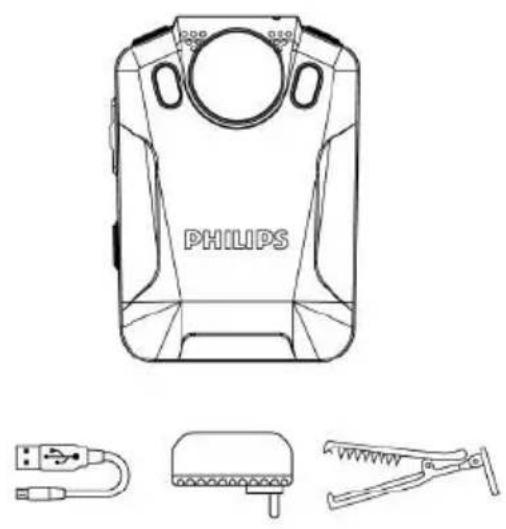
① 录像键
③ 白光灯
⑤ USB接口/TF卡插口/复位键
⑦ 屏幕
⑨ 菜单键/返回键
⑪ 拍照键
⑬ 录音键
② 电源开/关
④ 镜头
⑥ 扬声器
⑧ 上键/快退
⑩ 下键/快进
⑫ 工作指示灯
4 开始使用
4.1 开 / 关机

注意
- 第一次使用机器时,请对该机器充电三小时以确保机器有电工作!
关机状态下,长按开机键 3s,本机立即自动开机,然后显示飞利浦图标,如下图所示:

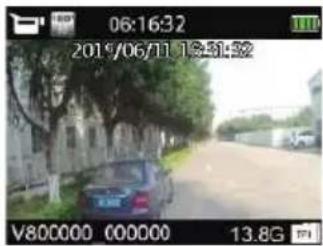
然后机器进入预览界面,如下图所示,预览状态下,工作状态指示灯亮绿灯,在此界面短按菜单键,机器回到设置界面。长按“◀”或“▶”键放大或缩小预览界面,实现数码变焦功能。

提示
- 本机使用不可拆卸锂电池供电,如果长时间不使用音视频记录仪,请长按开关机键 3s 关掉机器。
- 如果音视频记录仪无法正常工作,请确认机器是否已没电。
- 机器工作过程中,请勿直接把外置卡拔出,否则会损坏文件或导致机器异常。
- 当电量指示标志为“☐”时,请及时充电。
4.2 充电方法
(1) 使用 USB 数据线将木机与 PC 相连接,充电过程中充电指示灯常亮绿色。
(2) 使用 USB 数据线将本机和出厂配备的充电器进行充电,充电过程中充电指示灯常亮绿色,充满后熄灭。

提示
- 本机充电可以使用关机充电和开机充电的方式,一般情况下,关机充满电需要 4 小时左右,开机充满电需要 6 小时左右(建议关机充电)。
4.3 连接电脑
音视频记录仪可作为大容量的 USB 存储设备,并可方便地与电脑相连,VTR8101 无须安装软件,音视频记录仪会自动显示为可移动设备。连接电脑图标如下图所示。

- 在文件移入或移出机器时,请不要断开机器与电脑的连接。
5 录像
当您初次使用音视频记录仪录像时,请注意本节中的内容说明!
(1) 在摄像预览状态下,向上拨动“录像”键开始录像,机器“滴”一声,状态指示灯将红灯闪烁。
(2) 向下拨动 “录像” 键结束录像,机器“滴滴” 两声,红色指示灯灭,并回到摄像预览状态界面,状态指示灯亮绿色。
(3) 在预览界面长按◀”或▶”键放大或缩小,实现数码变焦功能。
(4) 在黑夜或者光线暗的环境下录像时,长按录音键,照明灯将打开,补充光源。
(5) 按“拍照”键可以抓拍当前摄录画面。
(6) 录像过程中长按拍照键,文件将会标记为重要文件,循环录像打开时,标记的文件不会被删除。
(7) 录像参考界面如下如所示:
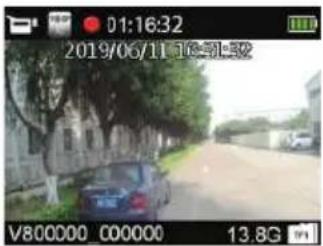
① 录像分辨率
③ 系统当前日期
⑤ 录像状态
⑦ 电量指示
⑨ 卡剩余容量
② 录像图标
④ ID号水印
⑥ 录像时长
⑧ 系统当前时间
⑩ 卡标志
6 当前录像时长

注意
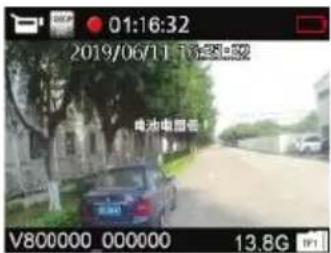
- 电池标记符显示空格时,表明低电。低电时系统会自动关机。如果正在录像或者录音,系统自动保存录音文件后再关机。电量不足时,请及时充电。低电关机时显示屏会有相应的提示,显示屏的提示图标如下所示。

提示
- 录像前,请先设置所需的录像参数。
- 请先删除一些不必要的文件再录。
7 拍照
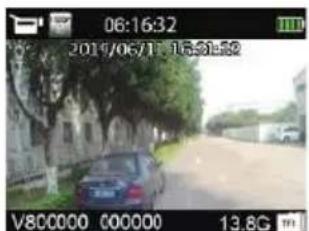
当您初次使用音视频记录仪拍照时,请注意本节中的内容说明!在摄像预览状态下,直接按拍照按键进行拍照,拍照时红色指示灯亮,并发出“咔嚓”一声,在黑夜或者光线暗的环境下拍摄需要开启机器补光灯进行拍摄(补光灯:在预览界面长按录音键可打开补光灯,再长按一次关闭补光灯,补光灯打开后,预览界面左上角显示灯图标,如图二)。在录像状态下,按下拍照按键可以抓拍当时摄录照片,拍照界面如图一。
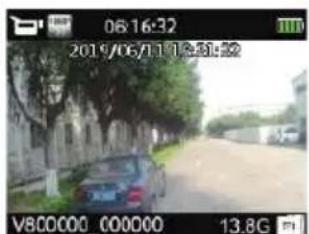
图1
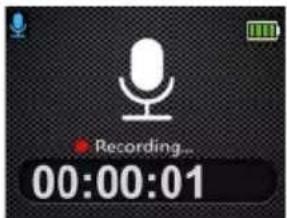
当您初次使用音视频记录仪录音时,请注意本节中的内容说明!
(1) 在摄像预览状态按下“录音键”开始录音;工作状态指示灯将亮黄灯;请将内置麦克风对准音源。
(2) 按下“录音”键结束录音,并回到预览界面。
录音参考界面如下图所示:
- 录音前,请先设置所需的录音灵敏度。
- 请先删除一些不必要的文件再录。
- 请先测试录音,以确认音视频记录仪设置是否正确。
- 在录音或者录像过程中禁止直接将卡拔出,否则可能导致文件损坏。
- 录音或者录像时请勿断电,否则这会导致音视频记录仪故障,文件丢失或文件损坏等问题。
- 如果需要长时间使用,请在录音前充电。
9 视频模式
在摄像预览状态界面中,我们可以使用“◀”键进入查阅回放界面,按“◀”或“▶”键,选择视频选项,然后短按菜单键确认进入视频文件列表界面,视频文件列表参考界面如下图所示:
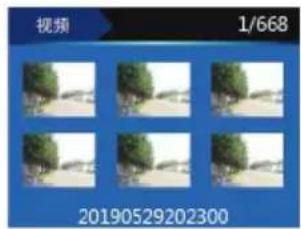
按 “◀” 或 “▶” 键选择需要播放的视频文件,短按菜单键进入视频播放界面,视频播放参考界面如下图所示:
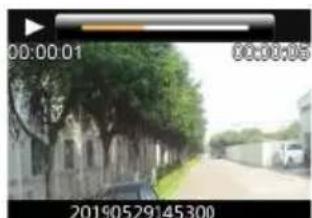
(1) 按◀”或▶”键,选择要播放的文件。
(2) 按 “菜单” 键开始播放,工作状态指示灯将亮绿灯。
(3) 播放过程中,按 “菜单” 键暂停播放,再次按下 “菜单” 键,将继续先前位置的播放。
(4) 播放时短按“”或“”键,可选择 2 倍,4 倍,8 倍,16 32 倍,64 倍,128 倍快退或快进当前正在播放的文件。
10 照片模式
在摄像预览状态界面中,我们可以使用“◀”键进入查阅回放界面,按“◀”或“▶”键,选择拍照选项,然后短按菜单键进入拍照文件列表界面,拍照文件列表参考界面如下图所示:
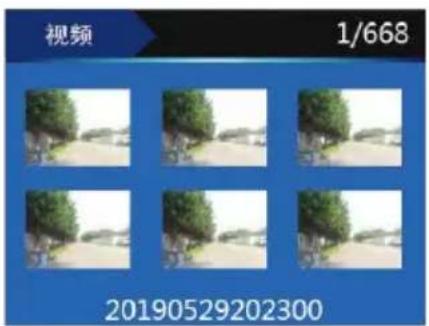
按 “◀” 或 “▶” 键选择需要播放的照片文件,短按菜单键进入照片浏览状态,按 “◀” 或 “▶” 键切换照片。
11 语音模式
在摄像预览状态下,你可以使用“◀键进入查阅回放界面,按“◀或“▶键,选择录音选项,然后短按菜单键进入语音文件列表界面,语音文件列表参考界面如下图所示:
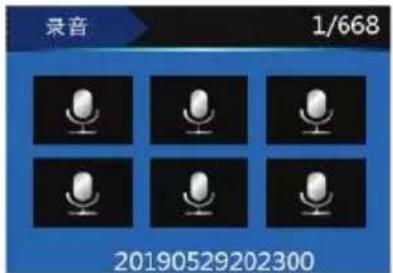
按 “◀” 或 “▶” 键选择需要播放的音频文件,短按菜单键进入语音播放界面,语音播放参考界面如下图所示:
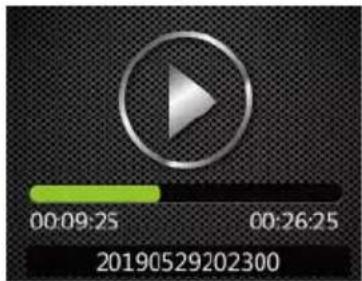
(1) 按 “◀” 或 “▶” 键,选择要播放的文件。
(2) 按 “菜单” 键开始播放,工作状态指示灯将亮绿灯。
(3) 播放过程中,按菜单键暂停播放,再次按下菜单键,将继续播放。
12 设置模式
在摄像预览状态界面按下菜单键,系统将会进入设置界面。系统设置包括:录音设置,录像设置,拍照设置和系统设置。按“◀或“▶键选择,按菜单键进入选中的选项。长按“菜单”键返回预览界面。
12.1 录音设置
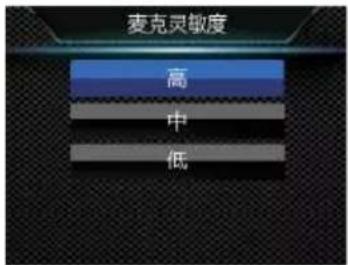
按 “菜单” 键进入设置模式,按 “◀” 或 “▶” 键选择录音设置菜单栏,按 “菜单” 键选择,弹出:高、中、低 选择不同的麦克灵敏度可以达到不同的录音效果。
12.2 录像设置
录像设置菜单栏包括:分辨率,视频质量,视频预录,视频延录。按“◀”或“▶”键选择所需设置的选项,然后按菜单键进入。
11.2.1 分辨率
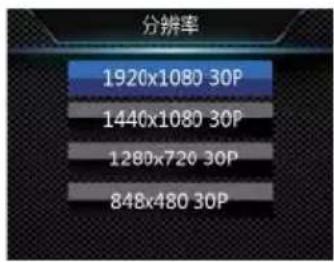
录像 分辨 率有 1920 × 1080 30P、 1440 × 1080 30P、 1280 × 720 30P、 848 × 480 30P 四个级别,多种录像分辨率选择,可满足大部分应用场合,按 “◀” 或 “▶” 键选择合适的分辨率,选择完成后按菜单键确定,长按菜单键可返回上一级菜单。
参考界面如下图所示:
12.2.2 视频质量
在视频质量菜单中有三种画质可供选择:“超精细,良好,正常”根据不同的需求选择不同的画质效果,画质越好,相同录像时间所占的内存越大。
12.2.3 视频预录
使用视频预录功能,你可以提前录制事件触发前十几秒的画面,视频预录有关闭和打开两种选择,按“◀”或“▶”键进行选择,选择完成后按菜单键确定,长按菜单键可返回上一级菜单。预录时间:约16秒。
12.2.4 视频延录
使用视频延录功能,你可以在按下按键保存录像后继续摄录设定的时间,视频延录设置关闭、5秒、10秒、20分钟、30分钟、五个选择,按“◀”或“▶”键进行选择,选择完成后按菜单键确定,长按菜单键可返回上一级菜单。
12.3 拍照设置
拍照设置菜单栏包括:照片大小,照片质量,连拍。按“◀”或“▶”键选择所需设置的选项,然后按菜单键进入。
12.3.1 照片大小
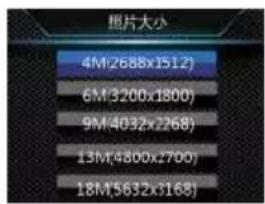
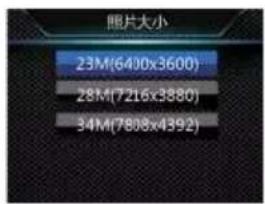
拍照照片的大小有 34M、28M、23M、18M、13M、9M、6M、4M 这七个级别,按 “◀” 或 “▶” 键选择合适的分辨率,选择完成后按菜单键确定,长按菜单键可返回上一级菜单。参考界面如下图所示:
12.3.2 照片质量
在照片质量菜单中有三种画质可供选择:“超精细,良好,正常”。根据不同的需求选择不同的画质效果,画质越好,照片所占的内存越大。
12.3.3 连拍
连拍是指在取景预览模式下或在录像过程中,按一次拍照键机器能够连续拍摄照片。
在拍照设置菜单中,选择“连拍”菜单,再按菜单键进入连拍菜单。连拍设置可以设置关闭、3张、5张、10张、20张五个选择,按“◀或“▶键选择合适的连拍张数,选择完成后按菜单键确定,长按菜单键可返回上一级菜单。
12.4 系统设置
系统设置菜单栏包括:语言,默认设置,屏亮度,系统时间,自动关机,自动关屏,音量,车载模式,循环录像,车载录音,分段录像,按键音,指示灯,移动侦测,曝光补偿,ID号和系统信息。按“◀”或“▶”键选择所需设置的选项,然后按菜单键进入。
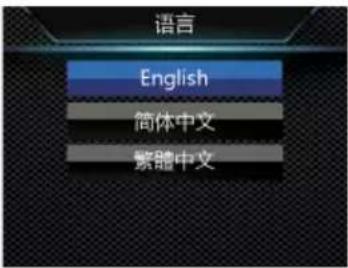
12.4.1 语言
在语言选择菜单中,你可以选择一种语言作为系统语言。语言选择参考界面如下:
12.4.2 默认设置
使用此功能,你可以重置机器的设置选项。
12.4.3 屏亮度
使用此功能,可以根据需要调节显示屏的亮度。屏亮度设置可以设置高、中、低三个级别,按“◀”或“▶”键选择合适的选项,选择完成后按菜单键确定,长按菜单键可返回上一级菜单。
12.4.4 系统时间
系统时间设置界面,参考图片如下:
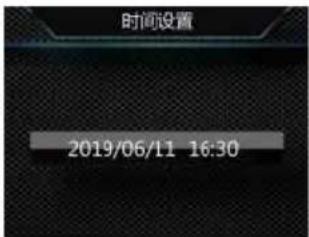
在此界面下,按菜单键与“◀”或“▶”键可以设置实时时间。按“◀”或“▶”键改变相应位置数值,短按菜单键确认,长按菜单键返回上一级菜单。
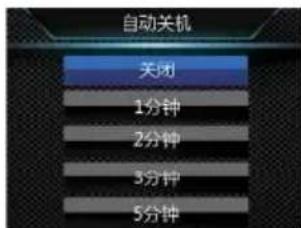
12.4.5 自动关机
如果在设定的时间内没对机器做任何操作,系统将会自动关机。 自动关机设置参考界面如下:
12.4.6 自动关屏
自动关屏时间有四种时长可供选择:关闭、30秒、1分钟、3分钟。如果在设定的时间内没对机器做任何操作,显示屏将会自动灭。如果选择“关闭”,显示屏将会常亮。
12.4.7 音量
使用此功能,你可以设置机器的输出音量。
音量设置可以从 0\~10 之间 11 个数值选择,按◀”或◀”键选择合适的音量值,选择完成后按菜单键确定。
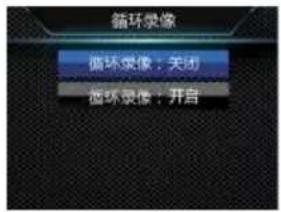
12.4.8 循环录像
在录像设置菜单中,选择“循环录像”菜单,再按菜单键进入循环录像菜单。有关闭和打开两种选择,按“◀或“▶键进行选择,选择完成后按菜单键确定,长按菜单键返回上一级菜单。
参考界面如下图所示:
12.4.9 车载录音
使用此功能,你可以选择是否需要录下车内的声音。
12.4.10 分段录像
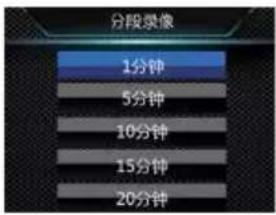
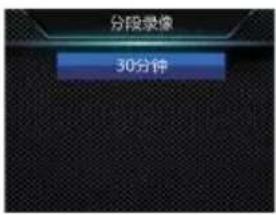
视频分段有 1 分钟、5 分钟、10 分钟、15 分钟、20 分钟、30 分钟六个级别,在录像过程中,视频分段在所设定的时间自动将视频文件分段保存并自动进入下一个文件录像,并且是无缝切换。视频分段功能参考界面如下图所示:
12.4.11 按键音
使用此功能,按键操作将会有声音提示。
12.4.12 指示灯
使用此功能,你可以根据需要打开或者关闭状态指示灯。
12.4.13 移动侦测
音视频记录仪在待机状态下,有物体进入音视频记录仪拍摄范围内后自动开启录像功能,物体离开音视频记录仪拍摄范围后结束录像功能并保存录像文件。移动侦测功能设置可选择:关闭 / 开启。
12.4.14 曝光补偿
曝光补偿是一种曝光控制方式,曝光补偿可以让照片更明亮或者更昏暗的拍摄手法。可以根据自己的想法调节照片的明暗程度,创造出独特的视觉效果等。
曝光补偿设置可以从 -2.0^+2.0 之间 13 个数值选择,按◀”或“▶”键选择合适的曝光值,选择完成后按菜单键确定。
12.4.15 ID 号
ID 号设置界面,参考图片如下:
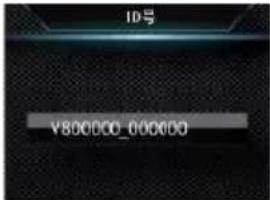
在此界面下,按菜单键与“◀”或“▶”键可以设置机器的设备编号和用户编号。按“◀”或“▶”键改变相应位置数值,短按菜单键确认,长按菜单键返回上一级菜单。
12.4.16 系统信息
系统信息菜单中包括:总存储容量,可用空间,可用录像时间,可用录音时间,电池电量和版本号。
总存储容量:本机内存大小信息。
可用空间:剩余空间信息。
可用录像时间:当前录像分辨率可录像时长。
可用录音时间:当前录音类型可录音时长。
电池电量:当前电池电量信息。
版本号:固件版本信息。
22 ZH
13 背夹的装取
①装背夹时将背夹插片的 R 位导入主机槽口后,缓慢推进背夹直至插片顶到插槽底部为止
②拆背夹时,一手握住背夹,一手握住主机并扶住插片,轻缓拔出即可。如下图所示:
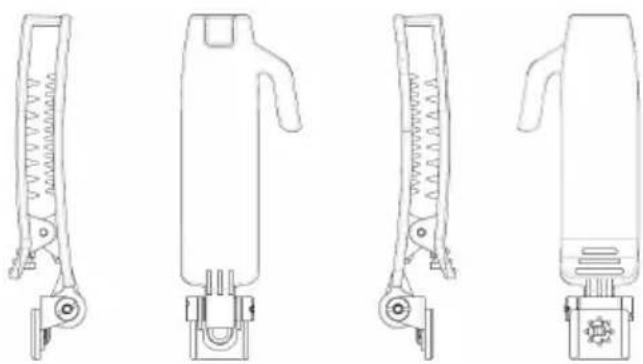
取出背夹时按相反的方向并加向上的力拉出。
14 常见问题
此处列举了常见问题的解答,可帮助解决音视频记录仪出现的简单问题。如果故障仍无法排除,请咨询经销商或访问我们的官方网站:www.philips.com/support
14.1 无法启动音视频记录仪
电池电量已耗尽请及时充电。
14.2 显示时间 / 日期不正确
音视频记录仪时间不准确,请在菜单上重新设置时间。
14.3 拍照 / 录像图像模糊,不清楚
镜头不干净。请用干净的绒布清洁镜头。
14.4 音视频记录仪无法录音或者录像
音视频记录仪存储空间已满并且未开启循环录像。请删除部分文件或将其移至外部存储设备。
24 ZH
14.5 音视频记录仪无法播放录音或者录像
电池电量已耗尽,请充电。
14.6 音视频记录仪死机后如何处理
你有时在操作中会遇到开不了机,黑屏,操作不了等死机现像,通常处理方法是,复位一下,复位键位置:打开 USB 盖,槽内有一个小孔,用镊子或尖的东西点按一下小孔即可。
注:本操作不会造成文件数据丢失或者损坏。
15 技术参数
15.1 存储器
外置存储空间
参考录音时间(16GB):录音时间约290小时
内置存储器类型:C10 TF 卡
移动存储器(PC):是
15.2 尺寸和重量
宽 × 高 × 深:56×78×25(mm)
重量(含电池):110g(不含背夹)
15.3 系统要求
操作系统:Windows 7/8/10/Vista/XP/2000, Mac OS X, Linux
接口:USB 接口
15.4 录音
单声道:比特率为 128kbps,格式为 MP3
15.5 运行条件
温度:-10℃ \~55℃
空气湿度: 10% - 90% ,不凝结
Content
I Welcome 28
版权所有文档版本 13,2020/02/20
- 技术参数 25
- 欢迎
- 产品特点
- 重要须知
- 安全
- 注意
- 小心
- 您的音视频记录仪
- 供货范围:
- 开始使用
- 开 / 关机
- 提示
- 充电方法
- 连接电脑
- 录像
- 当前录像时长
- 拍照
- 视频模式
- 照片模式
- 语音模式
- 设置模式
- 录音设置
- 录像设置
- 分辨率
- 视频质量
- 视频预录
- 视频延录
- 拍照设置
- 照片大小
- 照片质量
- 连拍
- 系统设置
- 语言
- 默认设置
- 屏亮度
- 系统时间
- 自动关机
- 自动关屏
- 音量
- 循环录像
- 车载录音
- 分段录像
- 按键音
- 指示灯
- 移动侦测
- 曝光补偿
- ID 号
- 系统信息
- 背夹的装取
- 常见问题
- 无法启动音视频记录仪
- 显示时间 / 日期不正确
- 拍照 / 录像图像模糊,不清楚
- 音视频记录仪无法录音或者录像
- 音视频记录仪无法播放录音或者录像
- 音视频记录仪死机后如何处理
- 技术参数
- 存储器
- 尺寸和重量
- 系统要求
- 录音
- 运行条件
- Content
品牌 : PHILIPS
型号 : VTR8101
类别 : 录音机