
Voice Tracer VTR7000 - 录音机 PHILIPS - 免费用户手册
免费查找设备手册 Voice Tracer VTR7000 PHILIPS PDF格式.


| 产品类型 | 数码录音笔 |
| 品牌 | 飞利浦 |
| 型号 | 语音追踪器 VTR7000 |
| 尺寸(高 x 宽 x 深) | 120 x 55 x 20 mm |
| 重量 | 100 克(含电池) |
| 电源 | 2 x AAA电池(1.5V) |
| 录制格式 | MP3(立体声),PCM(WAV) |
| 内置内存 | 4GB(MP3 32kbps下最长700小时) |
| 录制模式 | 口述,会议,采访 |
| 麦克风 | 内置立体声麦克风,360°拾音 |
| 扬声器 | 内置扬声器 |
| 显示屏 | 背光LCD,128 x 64像素 |
| 连接 | USB 2.0(微型USB),3.5mm耳机插孔 |
| 文件传输 | 通过USB大容量存储拖放 |
| 电池续航 | 最长30小时连续录制 |
| 维护 | 使用柔软干布清洁;避免液体 |
| 安全注意事项 | 请勿拆卸;远离潮湿 |
| 备件与可维修性 | 电池、USB线可更换;内部无用户可维修部件 |
常见问题 - Voice Tracer VTR7000 PHILIPS
用户关于以下问题的提问 Voice Tracer VTR7000 PHILIPS
0 问题 关于此设备。回答您知道的问题或提出自己的问题。
提出关于此设备的新问题
下载您的设备说明 录音机 免费PDF格式!查找您的手册 Voice Tracer VTR7000 - PHILIPS 并重新掌握您的电子设备。本页发布了使用您的设备所需的所有文档。 Voice Tracer VTR7000 品牌 PHILIPS.
用户手册 Voice Tracer VTR7000 PHILIPS
1 欢迎
2 重要须知
3 您的 数码录音笔
4 开始使用
5 录音
6 语音模式
7 音乐模式
8 调频模式
9 无线模式
10 无线麦克风使用说明
11 系统设置
12 常见问题
13 技术参数
1欢迎迎
欢迎来到飞利浦世界!您能选择和购买飞利浦的产品,我们非常高兴。您可在我们的官方网站上获得飞利浦公司的全方位技术支持,如:使用手册、软件下载、保修信息等。
www.philips.com
产品特点
- 一键录音:仅仅拨上录音开关即可实现录音,拨下保存录音。
- 数字降噪:能有效地对录音环境周围的噪声给予滤除,从而可以清晰地记录有效的声音。(此功能只建议在嘈杂的环境中使用)
- 以常见的 MP3格式录音。
- 使用高速 USB2.0快速存取录音和数据。
- 声控录音功能。
- 可作为大容量的 USB存储设备,确保最大的兼容性。
2 重要题知
安全
- 为了避免短路,切勿将产品放置在触水受潮处。
- 不要将产品放在加热设备附近或阳光直射的地方。
- 请注意,切勿挤压电缆,特别是插头处。
- 请注意,当支架打开时,请不要按压该产品。
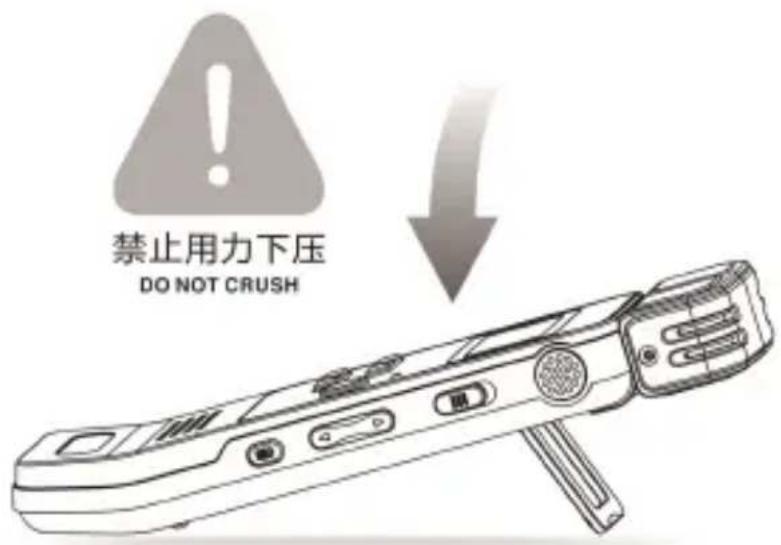
特别声明:∵使用本产品前请仔细阅读本说明书,如因从为操作或不可抗力因素而导致数据丢失,本公司一概不予负责。特别提醒用户小心操作,注意将资料另外备份。
听力保护
使用耳机时请遵守下列原则:
- 调整至合适的音量,切勿长时间使用耳机。
- 特别需要注意,切勿将音量调至耳朵所能承受的范围之外。
- 切勿将音量调至盖过周边环境的声音。
- 在危险情况下请小心或暂停使用耳机。
- 在驾驶汽车、骑自行车、玩滑板时,切勿使用耳机。否则会导致交通意外,且违反相关法律法规。
3 您您的数码录音笔
供货范围:

概览:

- USB 接口
- 电源开 / 关
- 锁定键(HOLD)
- 内置麦克风
- 播放 / 暂停
- 上一曲、快退、菜单项选择键
7.喇叭 - 显示屏
- 录音 / 播放指示灯
- 停止键、文件夹切换键
- 菜单键
- 下一曲、快进、菜单项选择键
- 录音键
- 音量加键、菜单项选择键
- 音量减键、菜单项选择键
- 删除键
- Line in 插孔、麦克风插孔
- 耳机插孔
- 支架
- 外置麦克风
开/关機机
注意:第一次使用机器时,请对该机器充电三小时以确保机器有电工作!
(1) 当电源开关处于 “关” 位置时 ,则本机断开电源 ,不能开机。
(2) 当电源开关由 “关” 拨到 “开” 位置后,本机立即自动开机然后显示 “PHILIPS”,如下图所示。

然后机器进入录音文件停止播放界面

在此界面长按
MENU
键
在主界面中包含有五个模块。下面五张图片分别代表:语音乐、调频、无线接收和系统设置模块。
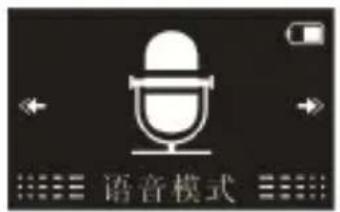


注意:除了录音过程中,在其他任何界面下,长按 MENU 键约 2 到 3 秒可返回到主界面。
此后,本机的开机 / 关机由播放键控制,具体如下:
关机:在开机状态下,长按播放键直到显示 “ByeBye” 关机。
开机:在关机状态下,长按播放键开机,直至屏幕上显示开机画面“PHILIPS”。
提示
- 本机使用内置锂电池供电
电源开关拨到 “OFF” 位置。 - 如果录音笔无法正常工作,请确认机器是否已没电。
- 机器工作过程中,,请勿直接导致机器异常。
- 当电量指示标志为“”时,请及时充电。
充电方法
注意:充电前,请先将电源开关键拨到
(1) 使用 USB 数据线将本机与
(2) 使用专用充电器充电,
当采用以上方法连接后
由空到满循环变化,表示本机现正处于充电状态
色灯常亮。一般情况下,充满电需要
池符号显示满格,橙色灯灭。
(1) 将 “锁定” 开关向上推至锁定位置,锁定录音笔上除了拨动录音键的所有按键。然后屏幕上短暂显示 “Hold” 后,随即消失,如下图所示。

(2) 要解除按键锁定
,请将
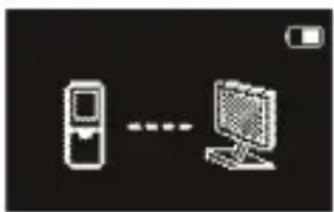
连接电脑
录音笔可作为大容量的
进行存储、备份和移动。可使用
连 ,且无须安装软件 ,录音笔会自动显示为可移动设备
脑图标如下图所示。

在文件移入或移出录音笔时,请不要断开录音笔与电脑的连接。
当录音笔与电脑连接时,对录音笔的手动操作将无效。
当您初次使用录音笔录音时,请注意本节中的内容说明!
(1) 在语音模式停止状态下,按 “停止” 键,选择所需文件夹。
(2) 把录音键拨到录音状态开始录音;“录音 / 播放”指示灯将亮红灯;请将内置麦克风对准音源。
(3) 按 “播放” 键暂停录音,红灯闪烁,显示屏显示 “录音暂停”
(4) 再次按下 “播放” 键,继续录音。
(5) 把录音键拨到停止状态结束录音,并回到当前录音文件的停止播放界面。
录音参考界面如下如所示:

录音界面说明:

注意:电池标记符显示空格时,表明低电。低电时系统会自动关机。如果正在录音,系统自动保存录音文件后再关机。电量不足时,请及时充电。低电时提示的参考图标如下所示。

提示:
- 录音前,请先设置所需的声控录音功能和录音类型。注意: 在停止状态下,按停止键,可以在 A,B,C,D 和 MUSI 五个文件夹之间进行转换 四个文件夹中进行存储,每个文件夹能存储, 当一个录音文件夹存满 自动存储在下一个文件夹中,如果,四个文件夹全部录满, 要再进行录音,请先删除一些不必要的文件再录。
- 请先测试录音,以确保录音笔设置正确。
- 每个目录最多可存储 9 ( 99 文件 x 4 目录 )。
- 当录音时间超过录音笔可用容量或达到最大 量的上限时,录音停止。请删除部分录音或将其移至电脑
- 录音时请勿断电,否则这会导致录音
- 如果需要长时间录音,请在录音前充电。
- 录音笔在充满电后可以录音 25个小时。
- 使用本机所附带的外置麦克风录音,将会获得更好的录音音质。
使用外置麦克风录音
当您使用外置麦克风录音时,请先将麦克风插入 Linein插座,并按照内置麦克风的录音程序进行录音。当您连接到外置麦克风时,内置麦克风将自动关闭。注意外置麦克风的接口一定要是双声道接口,如下图所示。

6 语器尝试
在主界面下,你可以使用 “◀” 和 “▶” 选择语音模式,然后短按菜单键确认进入。语音停止界面参考图片如下图所示:

语音文件播放界面说明:
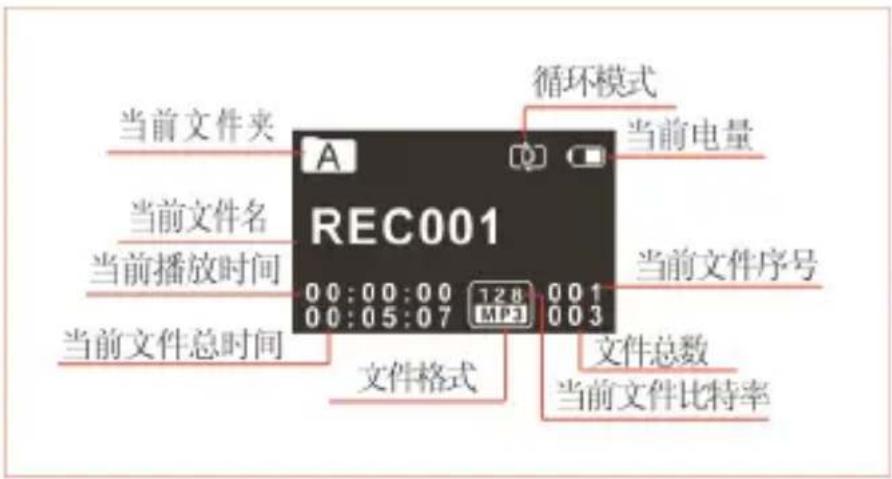
注意:在停止状态下,按停止键,可以在 A,B,C,D 和 MUSIC 五个文件夹之间进行转换。
语音播放:
(1) 在录音文件停止播放模式下,按 “停止” 键,选择所需夹。
(2) 按 “◀”或 “”▶键,选择要播放的文件。
(3) 按 “播放” 键开始播放
(4) 使用 “▲” 键或 “▼”
(5) 按 “停止” 键结束播放
键约 2 秒返回到主界面。
(6) 播放过程中,按播放键暂停播放,再次按下播放键,将继续先前位置的播放。
(7) 播放时长按 “◀◀”或 “”▶键,可快退或快进当前正在播放的文件。
提示: :
当耳机插入插孔内,录音笔扬声器将停止工作。
选择要播放的录音文件后,短按播放键播放,在播放过程中短按菜单键,弹出如下播放菜单列表:循环模式,复读模式。参考界面如下:

(1) 循环模式
如上图选中 “循环模式” 菜单,再按菜单键,将会进入到循环模式选择菜单,你可以选择你需要的循环模式,参考界面如下图所示:
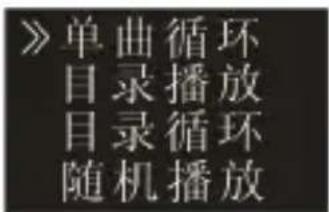
单曲循环:一直循环播放选中的当前曲文件。
目录播放:顺序播放选中目录的文件,全部播放完一遍当前目录的文件后自动停止播放。
目录循环:循环播放选中目录的文件。
随机播放:随机播放当前选中目录的文件。
(2) 复读模式
在播放菜单列表中选择 “复读模式” 菜单,再按菜单键将进入复读模式。A-B 复读的具体操作请参考 “音乐播放” 部分的 A-B 复读操作部份。
删除文件
在停止播放录音文件界面下,按住删除键两秒,将会显示如下第一张图所示界面。下面为执行删除操作的相关参考图片:
![graph LR A["删除文件\n删除全部\n退出"] --> B["MENU"] B --> C["删除"REC001.M\n是\n否"] D["删除文件\n删除全部\n退出"] --> E["MENU"] E --> F["删除全部\n是\n否"]](/content/2026/06/1272831/images/81ffeb02c0c1da27f5d04e16baa8fff2f0614904d04a0ae2acca14005882c853.jpg)
在左边界面,使用“▲键”或“▼键”选择删除单个文件所用文件;在右边界面,使用
删除, “否” 保持文件;按菜单键执行命令。
个性化设置
你可根据个人喜好进行以下相应设定。
在语音播放停止界面下,短按菜单键,将会弹出功能菜单列表,功能包括:录音类型、数字降噪、声控设置、监听设置、系统时间、定时录音、分段录音。相关参考图片如下图所示:
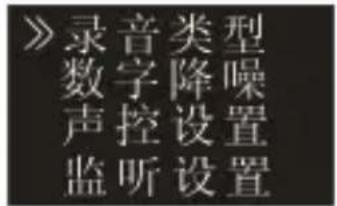

(1) 录音类型
在功能菜单中,选择“录音类型”菜单,再按菜单键进入录音类型菜单。在录音类型菜单中有五种录音类型可供选择:“PC M 录音,立体声录音,标准录音选择的是PC M 录音类型保存录音文件,然后重新进行下一个录音

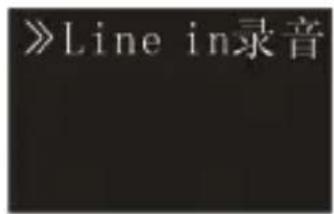
PCM 录音 : WAV 格式, 高音质 立体声 录音 : MP3 格式, 高音质 标准录音: MP3 格式, 音质好, 比特率为 长时 录音: MP3 格式, 音 Line-in 录音: MP3 格式, 录音型决定。
电话录音::
将外接电话线及附送的电话连线分别接入电话录音转接器,操作方式和使用麦克风录音相同。
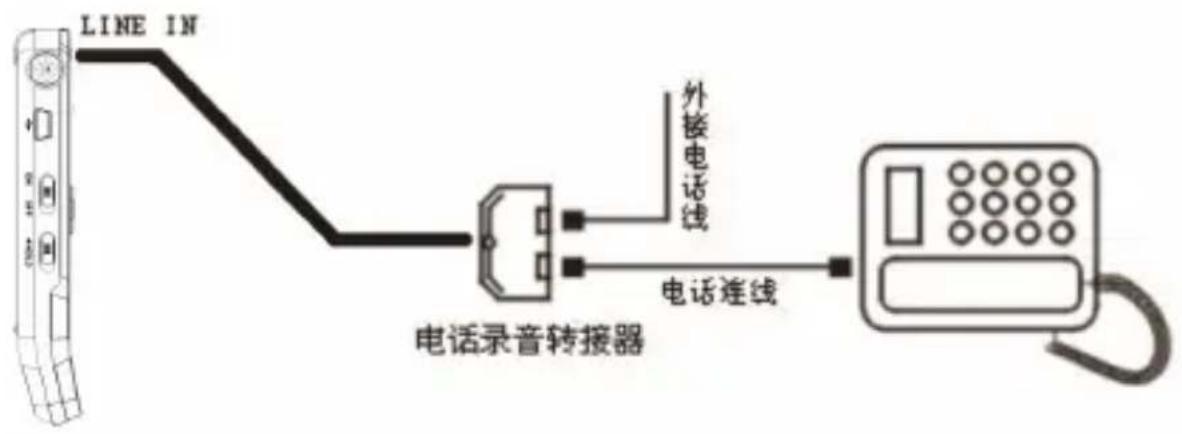
Line-in 录音:
Line-in 录音是通过双声道音频线,将本机与外部音源设备的音频输出接口正确连接,即可将外部音源的声音转录至本机(音源设备如收音机、CD、VCD、DVD等)。正确操作方法为使用附送的双声道音频线,一端连接外部音源输出口,另一端接本机的“Line in”插孔。录音操作方式和使用麦克风录音相同Line in 录音前,请把外部音源调到一个适度值,否则录出来的文件声音失真。
(2) 数字降噪
开启数字降噪时,录音过程中系统 予有效滤除,然后我们就可以得到清晰的有效声 面图片如下:

注意:此功能只建议在嘈杂的环境中使用,且录音格式为 WAV 比特率为 256kbps。
(3) 声控设置
声控录音功能一旦被启用,录音过程中,当机器检测到有声音时,录音笔会自动开始录音;当未检测到声音时,录音笔在3秒后将自动暂停录音;再次检测到声音时,录音笔又会自动开始录音。声控设置参考界面图片如下:
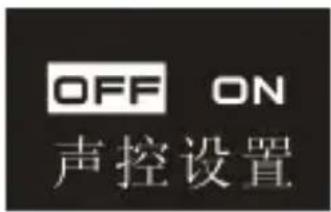
(4) 监听设置
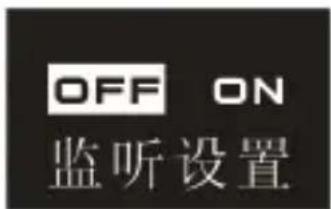
监听功能打开后,你可以插入耳机检测是否有声音输入听设置参考界面图片如下:
(5) 系统时间设置
系统时间设置界面,参考图片如下:

在此界面下,你可以设置系统的当前时间和系统时间显示格式。
例如:选择时间格式 “设置时间格式” 菜单,将会显示如下参考界面:

此界面下有两种时间显示格式可供选择 即 12 小时制 和 24 小时制。系统默认的是 24 小时制。
例如:选择 “设置日期” 菜单,将会显示如下参考界面:

在此界面下,按 置实时时间。按 “” 和
“▼” 改变相应位置数值。
选择 “设定时间” 菜单,将会显示如下参考界面:
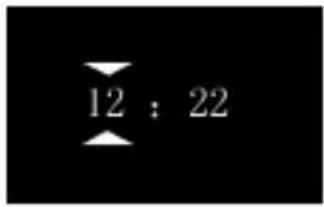
在此界面下,按 “▲” 或 “▼” 与 ▶ 和 ▶ 可以设置实时时间。按 ▶ 和 ▶ 选择时、分;按 “▲” 或 “▼” 改变相应位置数值。
(6) 定时录音设置
定时录音:先预设一个时间,当系统时间到达预设时间时,系统将会自动录音。在功能菜单中,选择“定时录音”菜单,再按菜单键进入定时录音设置菜单。参考界面如下图所示:
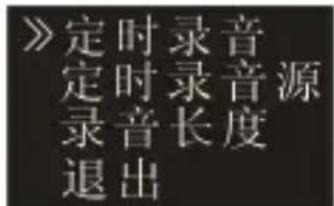
第一个功能是定时录音时间设置功能。定时录音时间设置参考界面如下图所示:

在此界面下,你可以选择 “设置日期” 和 “设置时间”,当系统时间到达设定时间时,系统将自动开始录音。
注意:如果正在收听不是预先设置好的定时录音则定时录音开始时,录音的音源是正
FM电台时,请记得插入耳机。
第二个功能是录音源选择功能。你可以选择咪头或者收音电台作为录音源,按 🖼️ 和 “▶” 切换选择,系统默认录音源是咪头录音。录音源选择参考界面如下图所示:

如果选择收音电台作为录音源,按下菜单键后就会选择频点,作为定时录音的电台。
录音时请确保耳机已与录音笔连接,调频模式已开启。
时间长度设置功能:
你可以设置 30 分钟,60 分钟,120 分钟或者没限定录音时长来设置定时录音时长。时间长度设置参考界面如下:
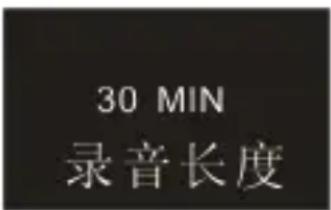
注意:设定定时录音时,在关机状态一定要保证机器电源开关在 ON 状态,否则定时录音时间到时,无法执行定时录音。
(7) 分段录音
在录音过程中,分段录音功能可在每将录音文件分段保存并自动进入下一个文件录音参考界面如下图所示:
不分段
30分钟
》60分钟
7 音频模数式
在主界面中,可以通过 “◀◀ 和 “”▶键选择音乐模块,然后,短按菜单进入此模块;或者在语音模式下,通过文件夹切换键切换到音乐文件夹。音乐播放参考界面如下图所示:
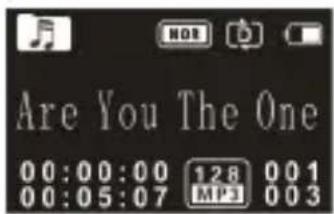
注意:音乐文件只能放在 “MUSIC” 文件夹里面进行播放。
音乐播放界面说明:

播放模式
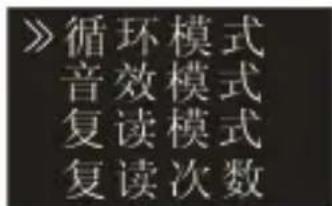
你可以使用 “◀◀ 和 “ ”▶选择你想听的歌曲,按播放键播放。播放过程中短按菜单键,弹出如下播放菜单列表:循环模式,音效模式,复读模式,复读次数,复读间隔。参考界面如下图所示:
(1) 循环模式
当选中其中一个菜单时,相应的区域将会变成白色。如上图选中“循环模式”菜单,再按菜单键,将会进入到循环模式选择菜单,你可以选择你需要的循环模式,参考界面如下图所示:

单曲循环:一直循环播放选中的一曲文件。
目录播放:顺序播放选中目录的文件,全部播放完一遍当前目录的文件后自动停止播放。
目录循环:循环播放选中目录的文件。
随机播放:随机播放当前选中目录的文件。
(2) 音效模式
在播放菜单列表中选择 “音效模式” 菜单,再按菜单键将进入音效模式,音效模式包括以下音效:“自然、摇滚、流行、古典、柔和、爵士、重低音”,参考界面如下图所示:
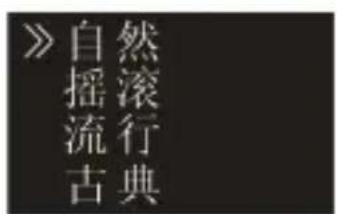

在音效模式中,你可以使用 “▲” 或 “▼” 选择相应模式再按菜单键确认。
(3) 复读模式
在播放菜单列表中选择 “复读模式” 菜单,再按菜单键将进
入复读模式。
设置 AB 复读
- 设置复读起点:在播放状态下,短按“菜单”键进入播放菜单
然后短按 “▲” 键或 “▼” 键选择 “复读模式” 选项,再按
“菜单” 键返回到播放状态 A"
在闪烁,等待确定复读起点
- 设置复读终点:设置复读起点
的 B 在闪烁 ▶,再短按 “
显示 “A-B”。当复读图标固定
播放,到达设定的次数后,闪烁图标 A”,等
待确定起点 A ,这时播放返回正常播放
读,可通过以下方式退出复读模式。
- 取消复读:短按 “播放”键,将之
暂停播放。短按 “停止”键,将本
停止播放。短按 “菜单”键,将本
返回正常播放状态。
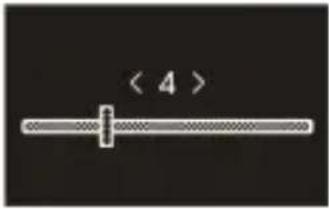
(4) 复读次数
在播放菜单列表中选择
入复读次数设置菜单,通
如下图所示:
(5) 复读间隔
复读间隔意思是两次复读之间的时间间隔。你可以在播放菜单列表中选择“复读间隔”菜单,再按菜单键将进入复读间隔设置。通过“▲”,“▼”键调整复读间隔。
删除文件
此操作请参照语音文件的删除文件部分。
歌词同步显示
产品支持“*.lrc”歌词文件,实现歌词与歌曲同步播放。
注意:
(1) 歌词文件的名称与歌曲文件的名称需保持一致。
(2) 如果当前歌曲有歌词文件匹配,则在屏幕左上方的音乐模式图标下将出现歌词标志,如下所示,若没有歌词匹配,则没有该标志,如下所示。
(3) 若有歌词匹配,长按 “菜单” 键进入歌词界面。若需退出时短按
在主界面下,选择调频模式,再按菜单键进入调频模式。调频模式参考界面如下图所示:

注意:请插入耳机接收无线电台。声音只能通过耳机接收到。
在调频模式下,短按◀◀”或◀◀键选择频点;短按菜单键,将会弹出如下子菜单,包括:自动搜台、保存电台、电台录音、删除电台、删除全部。


当自动搜台菜单被选择时,系统将会自动搜索电台,当一个电台被检测到时,这个电台将会被自动保存在列表中完电台后将显示下图:

你也可以通过选择保存电台菜单手动保存电台台菜单删除当前保存的某一电台或选择删除所有电台菜单删除所有保存的电台。机器最多只能保
数量多于 1 个后,短按 “播放 / 暂停” 键依次以递增的方式切换所保存的电台;短按 “停止” 键依次以递减的方式切换所保存的电台。如果你选择电台录音菜单,系统将会执行电台录音功能。
电台录音参考界面如下图所示:

9 无线数转换器式
在主界面下,选择无线接收模式,再按菜单键进入无线接收系统内置两个频道可供选择。在使用前请分别将机器和无线麦克风的工作频道设定为同一频道,例如:如果设定了机器的工作频道为频道1,那么也请将无线麦克风的工作频道设定至频道1。如果二者不对应,就会出现无法机器无法接收到无线麦克风声音的问题。无线接收参考界面如下图所示:


注意:启用无线模式时,请插入耳机。声音只能通过耳机听到。
在此界面下,请通过按


道设定好后,按“播放”键,系统将会进入无线接收录音模式
进行无线录音
,前提是无线麦克风在工作目
接录音模式参考界面如下图所示

无线录音的最大范围是
尽量不要有障碍物遮挡
景 ,如 :有射频干扰源
致无线接收效果变差。无线录音时可用耳机实时监听录入的声音。
无线麦克风使用说明:
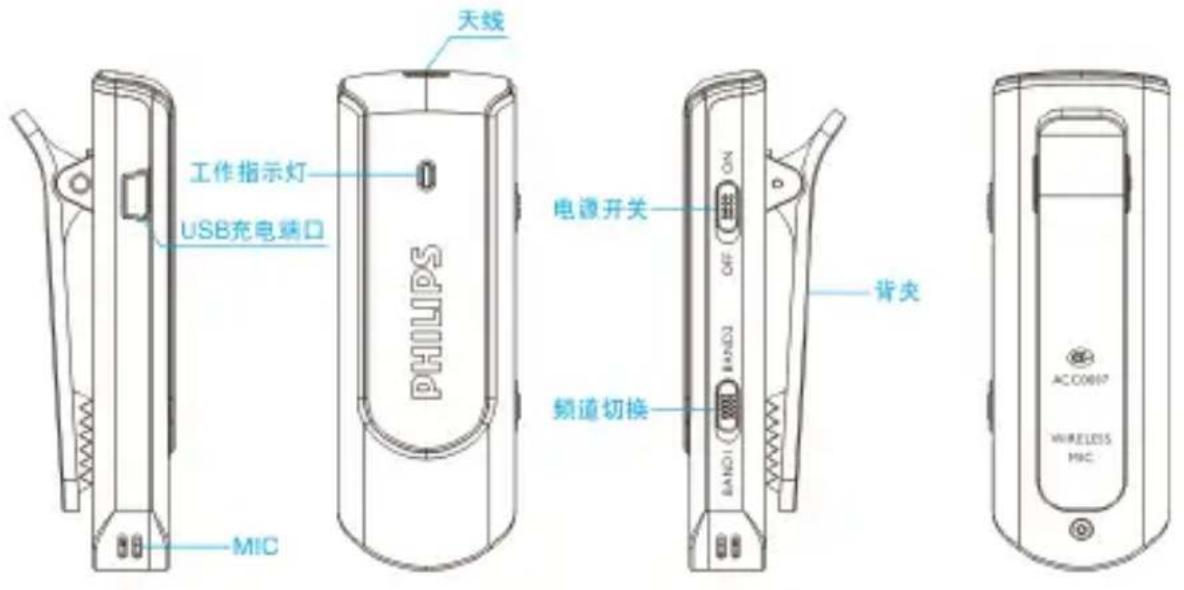
开 / 关机:将开关拨动到 “ON” 处开机,同时工作指示灯显示蓝色。将开关拨动到 “OFF” 处关机,工作指示灯熄灭。
充电:该无线麦克风可用录音笔充电器或电脑进行充电,一般充电时间约为 2 小时。充电时请将 “ON/OFF” 开关拨动到 “OFF” 位置,工作指示灯显示为红色,充满电后红灯熄灭。
使用距离:在无阻隔的条件下,无线麦克风有效工作距离约为20-30米。
工作时间:充满电后,无线麦克风可连续工作约
无线麦克风使用注意事项:
- 第一次使用无线麦克风时,请先将机器充电以保证机器有电工作。
- 在不使用无线麦克风时,请将 “ON/OFF” 开关拨到 “OFF 位置。
- 为了获得更好的信号,使用无线麦克风时请将天线伸展拉直。
- 在使用过程中发现工作指示灯不亮或无线麦克风不工作,请使用充电器或使用 USB 连接线连接电脑充电,充电后方可使用。
- 请勿在充电过程中使用无线麦克风。
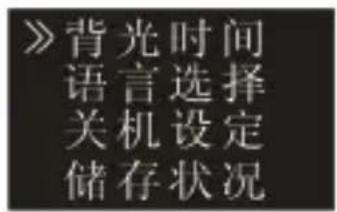
在主菜单下,选择系统设置模块,再按菜单键将会进入系统设置界面。系统设置界面相关参考图片如下图所示,包括:背光时间、语言选择、关机设定、储存状况、固件版本、格式化磁盘。

背光时间
背光时间有五种时长可供选择:15秒,30秒,45秒,60秒和恒亮。如果在设定的时间内没对机器做任何操作,背光将会自动灭。如果选择恒亮,背光将会恒亮。背光设置参考图片如下

语言选择
在语言选择菜单中,你可以选择一种语言作为系统语言言选择参考界面如下:

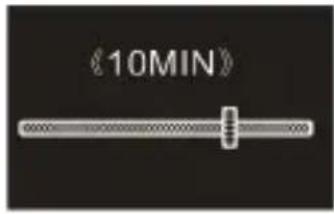
自动关机
如果在设定的时间内没对机器做任何操作
机。如果时长设为 0,将不会自动关机。自动关机设置参考界面如下:
储存状况
使用此功能,你可以随时查看存储器的剩余容量。参考图片如下:

固件版本
使用此功能,你可以查看此机器的软件版本。参考图片如下:

格式化磁盘
使用此功能,你可以格式化本机器内存。参考图片如下:

12 常见问题
此处列举了常见问题的解答,可帮助解决录音笔出现的简单问题。如果故障仍无法排除,请咨询经销商或访问我们的官方网站:www.philips.com/support
无法启动录音笔:
电池电量已耗尽请及时充电。
录音笔无法录音:
超出录音笔允许的最大文件数量或录音笔存储空间已满。请删除部分录音或将其移至外部存储设备。
录音笔无法播放录音:
(1) 录音笔可能处于锁定模式 (HOLD)。将 “锁定” 开关推至 “Off” 位置。
(2) 电池电量已耗尽,请充电。
13 技术参数
存储器
内置存储空间
参考录音时间(4GB):长时间录音模式约 1080小时、标准录音模式约 280小时,高音质录音模式约 68小时。
内置存储器类型:NANDFlash闪存
移动存储器 (PC): 是
录音笔在充满电后,可以录音 25小时。
尺寸和重量
宽 ×高 ×深 : 32×101×13(mm)
重量 (含电池): 70g
系统要求
操作系统:Windows7/Vista/XP/2000,MacOSX,Linux
接口:USB接口
录音
PCM 录音(PCM):比特率为 768kbps,格式为 WAV
立体声录音(HQ):比特率为 128kbps,格式为 MP3
标准录音(SP):比特率为 32kbps,格式为 MP3
长时录音(SLP):比特率为 8kbps,格式为 MP3
运行条件
温度: 5°-45°C
空气湿度:10%-90%,不凝结
Content


- 1欢迎迎
- 产品特点
- 2 重要题知
- 安全
- 听力保护
- 3 您您的数码录音笔
- 开/关機机
- 提示
- 充电方法
- 连接电脑
- 录音参考界面如下如所示:
- 录音界面说明:
- 提示:
- 使用外置麦克风录音
- 6 语器尝试
- 语音播放:
- 复读模式
- 删除文件
- 个性化设置
- 录音类型
- 电话录音
- LINE-IN 录音:
- 数字降噪
- 声控设置
- 监听设置
- 系统时间设置
- 定时录音设置
- 分段录音
- 7 音频模数式
- 播放模式
- 循环模式
- 音效模式
- 复读间隔
- 歌词同步显示
- 注意:
- 9 无线数转换器式
- 无线麦克风使用说明:
- 无线麦克风使用注意事项:
- 12 常见问题
- 无法启动录音笔:
- 录音笔无法录音:
- 录音笔无法播放录音:
- 13 技术参数
- 存储器
- 尺寸和重量
- 系统要求
- 录音
- 运行条件
- CONTENT
品牌 : PHILIPS
型号 : Voice Tracer VTR7000
类别 : 录音机