
Loki CinemaScope - 投影仪 Barco - 免费用户手册
免费查找设备手册 Loki CinemaScope Barco PDF格式.


| 品牌 | Barco |
| 型号 | Loki CinemaScope |
| 类别 | 视频投影仪 |
| 产品类型 | 专业影院投影仪 |
| 分辨率 | 2560 x 1600 (WQXGA, 1.6:1 DMD) |
| 宽高比 | 2.35:1 (电影宽银幕), 4:3, 16:9, 以及自定义 |
| 投射比范围 | 0.5 到 7.7 (取决于镜头) |
| 镜头选项 | 多种镜头,包括FLDX UST (0.38:1) 和标准桶形镜头 |
| 光源 | 激光荧光粉 (估计高亮度) |
| 色彩处理 | Barco P7真色彩 |
| 图像调整 | 沙姆定律调整、数字变焦/平移、变形、遮罩、梯形校正 |
| 镜头安全线缆 | 标配作为吊装安全功能 |
| 连接性 | HDMI, SDI, 以太网, RS232, 红外控制 |
| 功耗 | 约1500W (典型影院投影仪) |
| 尺寸 (宽 x 深 x 高) | 约600 x 500 x 250 mm (不含镜头) |
| 重量 | 约30 kg (不含镜头) |
| 冷却 | 强制通风 (侧面和背面格栅) |
| 安装 | 吊装或桌面安装,可选配吊装框架 |
| 工作温度 | 0°C 至 40°C (估计) |
| 合规认证 | CE, FCC, RoHS (依据手册标识) |
| 附带配件 | 安全线缆套件、镜头说明书、用户手册 |
常见问题 - Loki CinemaScope Barco
用户关于以下问题的提问 Loki CinemaScope Barco
0 问题 关于此设备。回答您知道的问题或提出自己的问题。
提出关于此设备的新问题
下载您的设备说明 投影仪 免费PDF格式!查找您的手册 Loki CinemaScope - Barco 并重新掌握您的电子设备。本页发布了使用您的设备所需的所有文档。 Loki CinemaScope 品牌 Barco.
用户手册 Loki CinemaScope Barco
Barco “按原样”提供本手册,不提供任何形式的明示或暗示的保证,包括但不限于任何有关适销性或针对特定用途的适用性的暗示保证。Barco 可能会随时对本出版物中提及的产品和/或程序进行改进和/或更改,恕不另行通知。
本出版物可能包含技术误差或排版错误。本出版物中的信息会定期更改;这些更改将包含在新版本的出版物中。
Barco 手册的最新版本可通过 Barco 网站 www.barco.com 或安全的 Barco 网站 https://www.barco.com/en/signin 下载。
联邦通信委员会(FCC) 声明
根据 FCC(联邦通信委员会)规则的第 15 部分,此设备已经过测试且符合 A 类数字设备的限制。这些限制旨在提供合理保护,避免商业环境运作造成的有害干扰。该设备会产生、使用并能发射射频能量,如果不按照说明书安装和使用,可能会对无线电通信产生有害干扰。在一个居民区操作此设备可能产生有害干扰,在这种情况下,用户应自己承担纠正任何干扰的费用。
未经合规性的责任方明确同意对设备进行更改或改动可能会导致用户失去操作该设备的权利。
FCC 负责: Barco Inc.
本手册中涉及的品牌和产品名称为其各自持有人所有的商标、注册商标或版权。本手册涉及的所有品牌和产品名称均作为注释或示例,不得视为相应产品或其他制造厂商的广告。
土耳其 RoHS 合规性

本产品上的这一标志表示根据针对电气和电子设备垃圾的欧洲指令 2012/19/EU 之规定,该产品不能与其他城市垃圾一同处理。请将您的废弃设备送至指定的电气和电子设备垃圾回收收集点。为了防止不受控制的垃圾处理对环境和人类健康造成伤害,请勿将此类废弃物与其他类型垃圾混杂处理,应进行负责任的回收利用以促进材料资源的可持续重复使用。
有关回收利用该产品的更多信息,请联系当地城市办公室或城市垃圾处理服务人员。有关详细信息,请访问网站Barco: http://www.barco.com/AboutBarco/weee
处理产品中的电池

本产品含有 2006/66/EC 指令规定的电池,必须将其与城市垃圾分开收集和处理。
如果电池中包含的铅 (Pb)、汞 (Hg) 或镉 (Cd) 超过指定值,这些化学符号将显示在打叉带轮垃圾桶符号下方。
通过参与电池分开收集,您可以帮助确保正确处理垃圾,避免对环境和人类健康造成潜在的负面影响。
中文版本——担保和补偿
作为质保的法律强制条款的组成部分之一,Barco 提供和完美制造相关的质保。在接收产品时,购买者必须立即检查所有交货物品在运输期间是否发生损坏,以及是否发生材质和制造故障。如有则必须以书面形式,立即将相关问题通知 Barco。
质保期始自风险转移之日,如果在使用之日起采用了特殊系统和软件,则始自风险转移后的最近 30 日。核准有关问题的通知之后,Barco 将解决故障,或者在适当期间之内根据具体情况提供更换方案。如果相应措施无法实现或者不成功,则购买者可以要求降低购价或取消合同(买卖无效)。所有其他赔偿要求,尤其是系统或独立服务的组成部分,与直接或间接损失、软件操作损失以及和 Barco 提供的其他服务损失相关的补偿,如果相应损失没有证实为归因于书面担保属性,或是由于故意、疏忽或 Barco 的部分原因造成,均将视为无效。
如果购买者或第三方对 Barco 交付的物品进行修改或维修,或者如果物品没有正确处理,尤其是系统在试运行期间没有正确操作,或者如果在风险转移之后,物品受到合同中没有达成一致的其他因素的影响,则购买者的所有质保赔偿要求均将视为无效。由于购买方提供的程序或特殊电路系统故障而导致的系统故障不包含在质保范围之内,如接口。正常磨损和正常维护也不在由 Barco 提供的质保范围之内。
客户必须遵循在此手册中指定的工作环境条件以及服务和维修规范。
版权所有 ©
保留所有权利。不得复制、再制或翻译本文档的任何部分。未经 Barco 的书面同意,不得在检索系统中记录、传输或存储任何内容。
软件许可协议
使用本软件前,请仔细阅读以下条款和条件。使用本软件即表示您接受此许可协议及保证条款。
条款和条件
-
不得擅自传播此软件。
-
禁止反向工程。不得以反向工程、反编译、反汇编或其他任何方式更改该软件。
免责声明
本软件及其随附的文件均“按现状”出售,对性能、商业活动或其他任何明确或隐含的保证条款不做任何保证。在任何情况下,BARCO 均不对任何直接或间接造成的损坏、数据丢失、利润损失、业务中断或其他经济损失负责。卖方所承担的责任仅限于更换产品或按原价退还购货金额。
目录
1 安全....9
1.1 一般注意事项....10
1.2 重要安全说明....12
1.3 投影仪危险距离.... 15
1.4 安全符号....16
1.5 弃置信息.... 18
1.6 土耳其 RoHS 合规性....19
1.7 中国 RoHS 合规性.....20
1.8 台湾 RoHS 合规性.....21
1.9 合规性....22
1.10 联系信息....23
1.11 生产地址....24
1.12 产品信息....25
1.13 声明....26
2 镜头 27
2.1 经认可的镜头.....28
2.2 镜头范围....29
2.3 更换镜头....31
2.4 用户手册 33
2.5 Installing the lens safety cable....34
2.6 准备FLDX镜头(0.38:1)UST 38
2.7 使用镜头支架安装FLDX镜头(0.38:1)UST镜头 42
2.8 为FLDX镜头(0.38:1)UST镜头安装安全缆绳....45
3 物理安装 47
3.1 安装过程....48
3.2 安装条件....49
3.3 初步检查....51
3.4 定位投影机....52
3.5 安装投影机,一般注意事项....53
3.6 投影机安全安装点....55
3.7 投影距离 56
3.8 Scheimpflug(视轴)调整....57
3.9 Scheimpflug 调整程序....58
4 入门指南....61
4.1 投影机源和控制连接....62
4.1.1 建立连接....62
4.1.2 连接器规格....62
4.1.2.1 DVI-I 输入规格....62
4.1.2.2 显示端口 1.2 62
4.1.2.3 HDMI 2.0 规格....63
4.1.2.4 SDI输入规格 63
4.1.2.5 HDBase T 输入规格....63
4.1.3 控制界面规格....64
4.1.3.1 RS-232 64
4.1.3.2 LAN/以太网 65
4.1.3.3 USB-A 端口 65
4.1.3.4 DMX 65
4.2 开启投影机电源 66
4.3 关闭投影机电源....67
4.4 电源模式转换....68
4.4.1 一般....68
4.4.2 启动投影机....68
4.4.3 从就绪到开机....68
4.4.4 从开机到就绪....68
4.4.5 从就绪到 ECO 待机....69
4.4.6 从ECO到开机....69
4.4.7 在 LAN 上唤醒 (WOL) 69
4.5 电源模式....70
4.6 自定义投影机设置....71
4.7 用户界面....72
4.7.1 屏幕显示(OSD) 72
5 源菜单 73
5.1 连接器选择....74
5.2 连接器选择....75
5.3 连接器设置....76
5.4 使用双输入....79
6 图像菜单 81
6.1 对比度....83
6.2 亮度....84
6.3 饱和度 85
6.4 锐度....86
6.5 伽马调整....87
6.6 伽马类型....88
6.6.1 预定义伽马类型 88
6.6.2 DICOM伽马 88
6.7 数字缩放及位移....90
6.7.1 数字变焦....90
6.7.2 数字平移....91
6.8 高级图像调整....93
6.8.1 P7 Realcolor 93
6.8.2 P7 Realcolor 94
6.8.3 编辑 RealColor 预设。 96
6.8.4 输出分辨率 4K 98
6.8.5 拖尾减少 99
6.8.6 拖尾减少 99
6.8.7 Brilliant Color 100
6.8.8 Brilliantcolor....100
6.8.9 Brilliantcolor....102
6.8.10 显示 HDR 内容 - 感知量化器 (PQ) 104
6.8.11 HDR PQ 色调映射(光) 105
6.8.12 HDR 状态。 106
6.8.13 原色....107
6.8.14 夜视....107
7 CinemaScope - 裁剪图像 109
7.1 CinemaScope 和图像裁剪介绍 ..... 110
7.2 图像裁剪 - 自动裁剪 ..... 111
7.3 图像裁剪-使用高宽比预设 113
7.4 图像裁剪 - 手动裁剪 114
8 安装菜单 115
8.1 镜头.....116
8.1.1 变焦/聚焦 116
8.1.2 平移....116
8.1.3 位移至中心位置....117
8.1.4 光圈 118
8.1.5 光圈 118
8.2 方向....120
8.3 方向....121
8.4 缩放模式.....122
8.5 LCD中的源镜像 124
8.6 变形....125
8.6.1 关于变形.... 125
8.6.2 变形-开/关 125
8.6.3 变形-屏幕尺寸 126
8.6.4 变形-4角调整 127
8.6.5 变形-弯曲....129
8.6.6 变形-变形文件....132
8.6.7 变形-多投影机设置中的延迟控制....133
8.7 混合....136
8.7.1 混合功能简介 136
8.7.2 启动系统....136
8.7.3 混合蒙版设置程序....136
8.7.4 基本混合设置程序....137
8.7.5 黑度设置程序....138
8.7.6 颜色级别调整程序....140
8.7.7 黑度文件....141
8.7.8 混合文件....142
8.7.9 高级混合 143
8.7.10 CLO - 恒定光输出 143
8.7.11 CLO - 恒定光输出 144
8.7.12 CLO - 恒定光输出 145
8.8 IR/夜视功能 147
8.9 IR/夜视功能 148
8.10 照明....150
8.11 IG 像素位移 151
8.11.1 IG 像素位移 151
8.11.2 IG 像素位移夜视 152
8.11.3 自动立体(3D)设置....153
9 GUI - 配置文件 155
9.1 配置文件简介 156
9.2 配置文件设置参数....157
9.3 将设置保存到新的配置文件....158
9.4 删除投影机配置文件....161
10 系统设置菜单 163
10.1 通信....165
10.2 远程控制....166
10.2.1 广播地址 166
10.2.2 投影机地址 167
10.2.3 IR传感器....168
10.3 主机名-自定义投影机名称设置 170
10.4 DMX 171
10.5 触发.... 173
10.6 语言....174
10.7 主题.....175
10.8 单位.... 176
10.9 背光....177
10.10 ECO 模式..... 178
10.11 电源设置....179
10.12 镜头功能....180
10.13 24/7 模式....181
10.14 维护 182
10.15 用户手册.... 183
10.16 重置....184
10.17 控制 LCD 显示器的背景灯 186
11 GUI - 状态菜单.... 187
11.1 状态菜单概述.... 188
12 3D 191
12.1 设置 3D 模式。....192
12.2 设置 3D 模式。....194
12.3 故障指示。 196
13 风险组 3 安全.... 197
13.1 一般注意事项....198
13.2 安全培训由安装人员提供.... 199
13.3 高亮度预防措施....200
13.4 全封闭投影系统的危险距离.....202
13.5 危险距离 (HD) 与镜头投射比 (TR) 的函数模型 ..... 203
安全
1
1.1 一般注意事项....10
1.2 重要安全说明 ..... 12
1.3 投影仪危险距离....15
1.4 安全符号....16
1.5 弃置信息....18
1.6 土耳其 RoHS 合规性..... 19
1.7 中国 RoHS 合规性.....20
1.8 台湾 RoHS 合规性....21
1.9 合规性 22
1.10 联系信息....23
1.11 生产地址 24
1.12 产品信息....25
1.13 声明....26
关于本章
在尝试安装或操作投影机之前,请仔细阅读本手册。
为防止在安装或使用投影机时出现人身伤害或投影机的物理损坏,请确保理解并遵守本章节和本手册包含的所有安全指导方针、说明和警告。
本文中所使用术语“Loki”说明
当手册涉及术语“Loki”时,意味着内容适用于以下产品:
- Loki
型号认证名称
Loki 产品一般都是 Barco GP6 平台的产品
1.1 一般注意事项

警告:请注意悬挂负载。

警告:请佩戴安全帽以降低人身伤害风险。

警告:处理重型负载时,请小心谨慎。

警告:处理重型负载时,请小心手指。
关于 Loki 投影机光辐射的注意事项

当安装可更换镜头时,投射比率使投影机归于RG3装置(参阅安装手册中的“经认可的镜头”一章),请参考关于预防措施的“风险组3安全”,页197一章。
- 该投影机是符合 IEC EN 60825-1:2014 的 1 类激光产品。对于北美地区,本投影仪是 3R 类激光产品,投射比为 2.33。本投影机符合 IEC 60825-1:2007 以及 21 CFR 1040 对于激光产品的性能标准要求,但不满足 2017 年 3 月 6 日生效的 Variance Number 2016-V-0144 针对这些特征授权的相关要求。请勿注视光束。
- 根据 IEC EN 62471-5,该投影机为风险组 2 (RG2)。
当安装投射比大于 3.15 的可互换镜头时,本投影机可能会成为风险组 3 (RG3)。对于北美地区,安装投射比大于 2.33 的可互换镜头时,必须遵循风险组 3 (RG3) 的安装要求。 有关镜头列表和投射比率,请参见手册。
投影仪和镜头的这种组合仅供专业人员使用,不适于普通消费者使用。 - 对于 RG3,不允许直接暴露于光束。
对于 RG3,操作员应控制危害距离以内与光束的接触,或在能够使观看者的眼睛在危害距离范围以外的高度安装产品。 - 本投影仪有两 (2) 个内置 4 类激光集群。拆卸或改装非常危险,绝不要尝试。
- 如果用户指南没有特别说明,任何操作或调整都会造成激光辐射暴露的风险。
- 请勿打开或拆卸投影仪,因为这可能会因激光辐射暴露而造成损坏。
一般安全说明
- 该投影仪不含用户自行维修的部件。尝试维修/更换外壳或隔间内的机械或电子设备将违反质保条款,而且可能带来危险。
请勿拆除/更换投影机的任何部件。这应该由维修人员来完成 - 否则会导致质保失效。 - 投影仪打开时,勿注视光束。亮光可能导致永久性的眼睛损伤。
- 不遵守规定的控制措施进行调整或操作可能会因激光辐射暴露而造成损坏。
- 运行设备之前,请通读该手册并保留以备日后使用。
- 安装和初步调整应由经过适当培训和合格的人员执行。
- 必须遵守投影仪和文档手册中的所有警告。
- 必须严格遵守所有操作和使用本设备的说明。
- 应遵守所有本地安装条例。
安全注意事项
本设备按照国际安全标准 IEC60950-1 的要求制造(该标准是全世界范围内国家安全监管的基础)。此安全标准涵盖信息技术设备,包括用于在“正常”环境(办公室和家庭)中运行的电气商业设备。该安全标准对安全关键部件、材料和绝缘的使用提出了重要要求,以保护用户或操作者免受触电和能源危险的危险,且避免接触带电部件。安全标准还对内外温度上升、辐射水平、机械稳定性与强度、箱体外壳和火灾危险预防提出了限制。模拟单故障条件测试降低了出现危险的风险,并有助于在即使设备正常操作失败的情况下,确保设备安全。
用户定义
在本手册中,术语“服务人员”是指接受过必要的技术培训并具有相应经验,了解他们在执行任务时所面临的潜在危险(包括但不限于高压电气和电子电路和高亮度投影机)并知道采取何种措施以尽量减少对自身或其他人的潜在风险的 Barco 授权人员。只有经过 Barco 授权并了解这些风险的服务人员,才能执行产品外壳内的维修。术语“用户”和“操作者”是指除了“服务人员”之外的任何人。当安装可更换镜头时,投射比率使投影机归于 RG3装置(参阅安装手册中的“经认可的镜头”一章),请参考关于预防措施的“风险组 3 安全”,页 197 一章。
有关镜头列表和危险距离,请参阅安装手册。投影机和镜头的这种组合仅供专业人员使用,不适于普通消费者使用。
1.2 重要安全说明
防止电击风险
- 本设备应使用单相交流电源。
- 本设备必须由配备的3号交流电线接地。 若附带的电线均不合适, 请向您的经销商咨询。 如果您无法将插头插进插座,说明插座过于陈旧,请让电工更换插座。不要将接地插头插入废旧插座中。 切勿使用 2 引脚电源线,因为这非常危险的,可能会导致触电。
- 请勿将任何物品放置在电源线上。不要将本设备放在电源线会被踩到的位置。要断开电源线的连接, 请将插头拔出。 而绝不要拉扯电源线本身。
- 仅使用设备随附的电源线或原装替换线。虽然其他电源线与之相似,但未在工厂中进行过安全测试,因而不能用于为本设备供电。 若要更换电源线,请与当地经销商联系。
- 如果电源线受损,请勿操作投影仪。 请更换电源线。 如果投影仪掉落或损坏,在合格的技术维修人员经过检查并确认可以操作之前,请不要操作投影仪。
- 定位电源线时,切勿让其出现牵绊、拉扯或接触高温表面。
- 如果需要延长线,应使用额定电流等于投影机的额定电流的电源线。额定安培值小于投影的额定安培值的电源线可能会出现过热现象。
- 切勿将任何类型的物体通过机柜插槽插入本产品中,因为它们可能会触及危险的电压点或短路零件,这可能会导致火灾或电击风险。
- 确保无异物进入机组的通风口和开口。
- 切勿将本投影机暴露在雨中或潮湿环境中。
- 投影机仅设计用于室内。禁止在室外操作机器。
- 切勿将本投影机浸入水中或其他液体中。
- 切勿将任何类型的液体溅在本投影机上。
- 如有任何液态或固态物体进入机柜内,拔下电源插头,由合格的服务人员对其进行检查之后,再恢复操作。
- 切勿私自拆卸本投影仪,当需要进行维修或修理时,务必让经授权且受过培训的维修人员进行处理。
- 切勿使用未经制造商推荐的附件。
- 闪电 - 在雷雨天气期间或无人看管和长时间不使用时,请将插头从壁式插座中拔出,以加强对本视频产品的保护。这样可防止闪电和交流电线浪涌损坏设备。
预防人身伤害
- 为了防止伤害和物理损坏,在接通壁式插座或调节投影仪之前,请务必阅读本手册和系统上的所有标签。
- 为了防止造成伤害,请留意投影机的重量。
- 为了防止造成伤害,请确保镜头和所有盖板都已正确安装。请参见安装程序。
- 警告:高强度光束。切勿观看镜头!高亮度会导致眼睛受损。
- 警告:极高亮度的激光:本投影机使用极高亮度的激光。切勿尝试直接看镜头或激光。
- 在尝试卸下投影仪盖或投影仪内部的任何部件之前,请务必关闭投影仪并断开电源。
- 本产品不包含用户可维修的部件,除了色轮。尝试维修/更换外壳或隔间内的机械或电子设备将违反质保条款,而且可能带来危险。
- 请勿拆除/更换除了色轮以外的任何其他部件。其他部件只能由服务人员进行维修,移除后质保失效
- 切勿将本装置置于不稳定的推车、支架或桌子上。本产品可能跌落,会导致严重损坏,并对用户造成人身伤害。
- 仅将投影机置于稳定表面,或使用经批准的天花板底座进行牢固安装。
- 在没有镜头或镜头盖的情况下操作非常危险。如果镜头或屏障有明显损坏(例如有裂纹或深划痕),以至于影响它们的有效性,则应对它们进行更换。
防止火灾
- Barco 投影产品的设计和制造符合最严格的安全法规。在正常操作期间,本投影机通过外部表面和通风管散热,散热方式正常、安全。将可燃或易燃材料暴露在本投影机附近可能会导致材料被点燃,从而引发火灾。因此,绝对有必要在本投影机的所有外部表面周围设置“禁区”,严禁此区域内出现任何可燃或易燃材料。
- 切勿将本投影机靠近任何可燃或易燃材料!
- 对于 Loki 投影机,位于光束照射范围内镜头一侧的禁区至少必须有 1.5 米。
- 注意!热气从后排气孔排出。不要将对热量敏感的物体放在排气口 100 cm (40") 以内。
- 本设备中的插槽和开口设计用于进行通风。为了确保投影机的可靠操作和防止投影机过热,不得阻塞或覆盖这些开口。
- 本投影机决不可过于靠近墙壁或其他类似表面,以免堵塞开口。在机器和墙壁或天花板之间保证充分的间隙,以避免过热。设备排气区域的最小安全距离不得小于 100cm (40"),设备进气区域的最小安全距离不得小于 50cm (20")。
- 本投影机绝不可放在散热器或通风调温装置旁边或上方。
- 本投影机不应放在内置装置或外壳中,除非提供了合适的通风条件。
- 在投影机工作时,请勿用任何材料盖住投影机或镜头。始终保持可燃和易燃材料远离本投影机。
- 将投影仪安装在一个通风良好、远离火源且避开直射阳光的区域。始终保证充足的空气流经投影机。
- 切勿将投影机暴露在雨中或潮湿环境中。万一发生火灾,用沙土、CO2 或干粉灭火器灭火。
- 切勿使用水灭电气火灾。
- 务必让经授权的 Barco 服务人员对本投影机进行维修。务必坚持使用 Barco 原厂替换零件。切勿使用非 Barco 替换零件,因为它们可能影响本投影机的安全性。
- 投影房间必须通风良好或处于冷却状态,以避免热量积聚。
- 待投影仪完全冷却后再进行存放。存储时,将电源线从投影机中拔下。
防止投影机受损
- 为确保保持正确的气流,在所有盖板就位后才能操作投影仪。
- 在打开投影仪之前,请务必取下镜头盖。如果未移除镜头盖,镜头发出的高能光可能会将其融化。熔化镜头盖可能会永久损坏投影镜头的表面
- 仅将投影机连接至技术规格所述的信号源和电压。连接至其他信号源或电压可能导致故障并对机器造成永久损害。
- 为确保保持正确的气流,在所有盖板就位后才能操作。
- 投影仪安装方式必须确保空气自由流入空气入口且热空气不受阻碍地从冷却系统排出。
- 机柜中的插槽和开口用于通风。要确保产品的可靠操作和防止其过热,不得阻挡或盖住这些开口。将产品放在床、沙发、地毯或其他类似表面上时,决不可挡住这些开口。本产品决不可放在散热器或通风调温装置旁边或上方。本设备不应放在内置装置或外壳中,除非提供了合适的通风条件。确保没有任何东西泼洒或掉入投影机中。如果发生这种情况,请立即关闭并拔下电源插头。切勿再次操作投影机,直至由合格的服务人员检查完毕。
- 切勿阻挡投影机冷却风扇或投影机周围的自由空气运动。设备排气区域的最小安全距离不得小于 100 cm (40"), 设备进气区域的最小安全距离不得小于 50 cm (20")。
- 请勿在水边使用该设备。
- 请勿在温度和湿度规格之外操作投影仪,否则可能会导致过热和故障。
- 切勿将投影机置于阳光直射的环境下。阳光射到镜头上可能对 Digital Mirror Devices™ 造成严重损害,这种情况下会使保修无效。
- 保留原始装运箱和包装材料。如果必须发运您的设备,就能派上用场了。为了实现最大程度的保护,重新包装您的仪器,就像出厂时使用的包装。
- 清洁前,从壁式插座拔下本产品。切勿使用液态清洁剂或喷雾清洁剂。使用湿布清洁。切勿使用强效溶剂,例如稀释剂或汽油或研磨剂,因为它们会损坏机柜。可用布略微蘸上温和的洗涤溶液,以清洗顽固污渍。
- 为了确保最高的光学性能和分辨率,投影镜头用抗反射涂层进行了特殊处理,从而避免触摸镜头。要清除镜头上的灰尘,使用柔软的干布。请勿使用湿布、清洁剂溶液或稀释剂。
维修
- 切勿尝试自己维修本产品,因为打开或卸除盖子可能让您面临潜在危险电压和电击风险。
- 请将所有维修服务交给 Barco 授权的维修中心。
- 尝试更改出厂设置的内部控制或更改本手册中未特别讨论的其他控制设置可能会导致投影机永久损坏和取消保修。
- 如出现以下情况,将本产品从墙壁插座上拔下,并向 Barco 授权服务人员或技术人员要求维修:
- 当有液体溅到设备内时。
- 当本产品淋雨或遇水时。
- 当执行操作说明但本产品不正常工作时。由于对其他控件的不当调节可能引起损坏,而且经常需要合格技术人员执行大量工作来恢复产品的正常操作,因此只能调节本操作说明涵盖的控件。
- 如果本产品跌落或机柜受损。
- 如果本产品在性能上表现出明显的变化,说明需要维修。
- 当电源线或插头受损或磨损时。
安全
- 替换零件:当需要替换零件时,确保维修技术人员使用的是原装 Barco 替换零件。未经授权的替换可能到会导致性能下降以及可靠性、火灾、电击或其他危害。未经授权的替换可能导致保修失效。
- 安全检查:完成对本投影仪的任何维修或修理之后,让维修技术人员执行安全检查以确定产品是否处于正常运行状态。
1.3 投影仪危险距离
警告。这可能是 RG3 激光产品,取决于使用哪个镜头。
当安装投射比大于3.15的可互换镜头时,本投影仪可能会成为风险组3(RG3)。对于北美地区,安装投射比大于2.33的可互换镜头时,必须遵循风险组3(RG3)的安装要求
有关镜头列表和投射比率,请在操作前参阅安装手册第 3 章。
请勿直视投影机镜头的光束。
不允许直接暴露于光束。
操作员应控制危害距离以内与光束的接触,或在能够使观看者的眼睛在危害距离范围以外的高度安装产品。
有关危险距离与镜头投射比的定义,请参见下表。
1.4 安全符号
产品文档或产品中使用的安全符号描述。
| 图像 描述 | |
 | 有关详细信息,请参见用户手册! |
 | 注意!请勿注视光束、RG2产品。 |
 | 没有电话!不要连接到电话线。 |
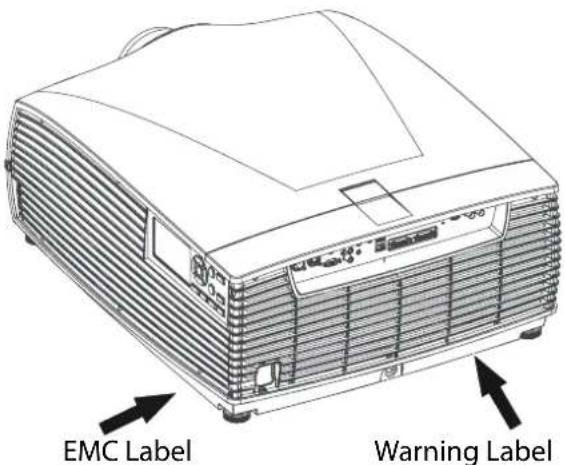
Loki 警告标签  | 注意!北美:对于投射比大于 2.33的可互换镜头,请考虑 RG3产品的危险距离和安装要求。请参考用户手册。注意!对于投射比大于 3.15的可互换镜头,请考虑 RG3产品的危险距离和安装要求。请参考用户手册。 |
Loki FDA 标签 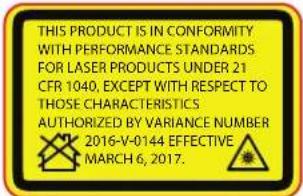 | |
Loki EMC 标签 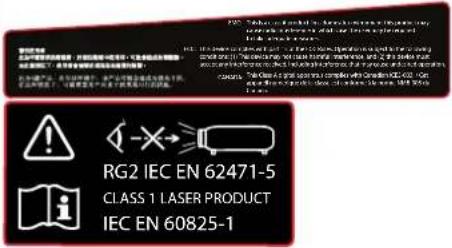 |
安全标签的位置
小心:本产品含有加利福尼亚州认为会导致出生缺陷或其他生殖危害的化学品,包括铅。合理回收,不要当做普通废物处理!
1.5 弃置信息
弃置信息

废弃的电子电气设备 (WEEE)
本产品上的这一标志表示根据针对电气和电子设备垃圾的欧洲指令 2012/19/EU 之规定,该产品不能与其他城市垃圾一同处理。请将您的废弃设备送至指定的电气和电子设备垃圾回收收集点。为了防止不受控制的垃圾处理对环境和人类健康造成伤害,请勿将此类废弃物与其他类型垃圾混杂处理,应进行负责任的回收利用以促进材料资源的可持续重复使用。
有关回收利用该产品的更多信息,请联系当地城市办公室或城市垃圾处理服务人员。有关详细信息,请访问网站Barco: http://www.barco.com/AboutBarco/weee
WEEE 信息
本产品符合欧盟关于废弃电气电子设备(WEEE)的所有要求。本产品应合理回收。可以拆卸,以方便合理回收单个零件。
关于收集 WEEE 的服务点,请咨询您的经销商或相关公共机构。更多详细信息,请访问 Barco 网站:http://www.barco.com/en/ AboutBarco/weee。
1.6 土耳其 RoHS 合规性
土耳其 RoHS 合规性

中国大陆 RoHS (中国 RoHS 合规性信息)
根据《电器电子产品有害物质限制使用管理办法》(也称为中国大陆RoHS),以下部分列出了Barco产品中可能包含的有毒和/或有害物质的名称和含量。中国大陆RoHS指令包含在中国信息产业部MCV标准:“电子信息产品中有毒物质的限量要求”中。
根据《电器电子产品有害物质限制使用管理办法》(也称为中国大陆RoHS),下表列出了 Barco 产品中可能包含的有毒和/或有害物质的名称和含量。中国大陆 RoHS 指令包含在中国信息产业部 MCV 标准:“电子信息产品中有毒物质的限量要求”部分中。
| 零件项目(名称)Component name | 有毒有害物质或元素Hazardous substances and elements | |||||
| 铅(Pb) | 汞(Hg) | 镉(Cd) | 六价铬(Cr6+) | 多溴联苯(PBB) | 多溴二苯醚(PBDE) | |
| 印制电路配件Printed Circuit Assemblies | X O X | O O O | ||||
| 外接电(线)缆External Cables | X O O | O O O | ||||
| 内部线路Internal wiring | X O O | O O O | ||||
| 镜头支架Lensholder | X O O | O O O | ||||
| 螺帽、螺钉(栓)、螺旋(钉)、垫圈、紧固件Nuts, bolts, screws, washers, Fasteners | X O O | O O O | ||||
| 激光发生器激光 | X O O | O O O | ||||
| 电源供应器Power Supply Unit | X O O | O O O | ||||
| 风扇Fan | X O O | O O O | ||||
| 附電池遥控器遥控器 | X O O | O O O | ||||
| 本表格依据 SJ/T 11364 的规定编制本表格依据 SJ/T 11364 的规定编制。O:表示该有毒有害物质在该部件所有均质材料中的含量均在 GB/T 26572 标准规定的限量要求以下。O:表示该有毒有害物质在该部件所有均质材料中的含量均在 GB/T 26572 标准规定的限量要求以下。X:表示该有毒有害物质至少在该部件的某一均质材料中的含量超出 GB/T 26572 标准规定的限量要求。X:表示该有毒有害物质至少在该部件的某一均质材料中的含量超出 GB/T 26572 标准规定的限量要求。 | ||||||

所有中国大陆销售的相应电子信息产品(EIP)均需须遵照中国大陆《电子电气产品有害物质限制使用标识要求》标准贴上环保使用期限(EFUP)标签。Barco产品所采用的EFUP标签(请参阅实例,徽标内部的编号使用于指定产品)基于中国大陆的《电子信息产品环保使用期限通则》标准。
所有在中国大陆销售的相应电子信息产品(EIP)均须遵照中国大陆《电子电气产品有害物质限制使用标识要求》标准贴上环保使用期限(EFUP)标签。Barco产品所采用的EFUP标签(请参阅实例)基于中国大陆的《电子信息产品环保使用期限通则》标准。
1.8 台湾 RoHS 合规性
備註: 此 RoHS 表格適用於以下產品型號: GP6, GP7, GP8, GPC
提示:此 RoHS 表格适用于以下产品型号: GP6, GP7, GP8, GPC
1.9 合规性
英国合规性

本产品适用于英国。
授权代表:Barco UK Ltd
地址:
公司名稱 (Company Name): 巴可股份有限公司
地址 (Address): 新北市板橋區新站路16號33樓
傳真 (Fax): 02-7715 0298
要查找您当地的进口商,请直接联系 Barco 或通过 Barco 网站 www.barco.com 上提供的联系信息联系 Barco 的某个区域办事处。
挪威工厂联系信息
支持:Support.fre@barco.com
1.11 生产地址
工厂
Barco NV (比利时)
生产的年份和月份在产品上的产品编号标签中说明。
1.12 产品信息
产品信息

图像 1-2
product name 產品名稱:
projector 投影機
model 型號: GP6
1.13 声明
EN55032/CISPR32 A 类 MME (多媒体设备)
警告:本设备符合 CISPR 32 A 类标准的规定。在居住环境中,此设备可能造成无线电干扰。
A 类 ITE (信息技术设备)
警告:本产品为 A 类产品。在家庭环境下,该产品可能会导致无线电干扰,用户在遇到该情况时可能需要采取适当的措施。
警告使用者:此為甲類資訊技術設備,於居住環境中使用時,可能會造成射頻擾動,在此種情況下,使用者會被要求採取某些適當的對策。
镜头 2
2.1 经认可的镜头 28
2.2 镜头范围....29
2.3 更换镜头....31
2.4 用户手册 33
2.5 Installing the lens safety cable 34
2.6 准备FLDX镜头(0.38:1)UST 38
2.7 使用镜头支架安装FLDX镜头(0.38:1)UST镜头 42
2.8 为FLDX镜头(0.38:1)UST镜头安装安全缆绳....45
简介
2.1 经认可的镜头
经认可的镜头
部件号 描述 对于北美 北美以外
| R9801216 FLD+ 1.7 - 2.5 : 1 (EN41) | 批准 | 批准 | |||
| R9801226 FLD+ 0.8 : 1 (EN42) | 批准 | 批准 | |||
| R9801230 FLD+ 1.2 - 1.7 : 1 (EN43) | 批准 | 批准 | |||
| R9801211 FLD+ 2.5 - 4.6 : 1 (EN44) | 批准 | - 仅供专业人员使用 | 批准 - 仅供专业人员使用 | ||
| R9801220 | FLD+ 长焦(EN45) | 0.8 - 1.21 : | 批准 | 批准 | |
| R9801221 | FLD+ 短焦(EN46) | 0.8 - 1.21 : | 批准 | 批准 | |
| R9801295 FLD+ 0.65 : 1 (EN47) | 批准 | 批准 | |||
| PN_EN68 FLD+ 0.28 : 1 (EN58) | 批准 | 批准 | |||
当安装投射比大于 4.7 的可互换镜头时,本投影机可能会列为风险组 3(RG3)。对于北美地区,安装投射比大于 2.5 的可互换镜头时,必须遵守风险组 3(RG3)的安装要求。
有关投射比和危险距离,请在操作前参阅手册第2.5章。
2.2 镜头范围

小心: 在移动或运输投影机之前, 始终将镜头从镜头支架移除。否则可能损坏镜头支架和棱镜。
可用镜头 — 4K UHD
FLD+ (EN4X) 镜头范围是为 4K UHD 投影机定制设计的。
通过卡口座上的弹簧探针触点(pogo)引脚阵列与镜头马达进行电气连接。投影机在安装时会自动检测并识别镜头。自动检测不适用于第三方镜头。
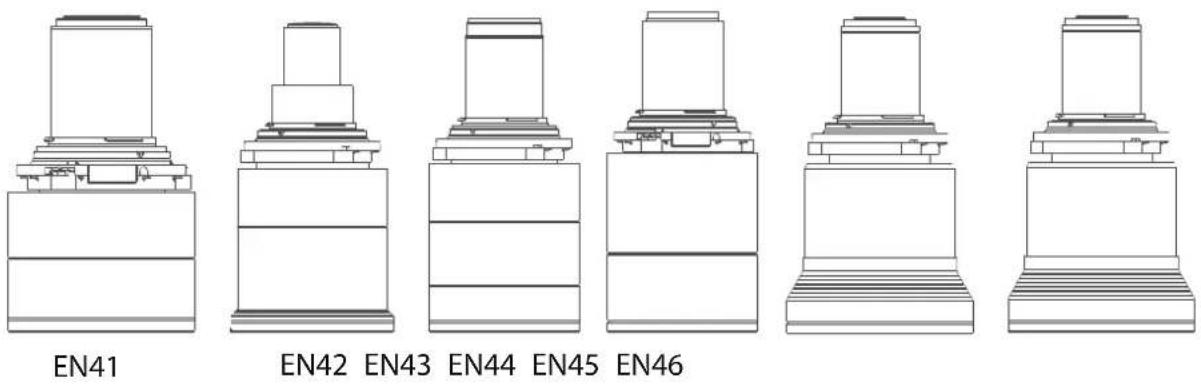
图像 2-1
| 名称 描述 部件号 | 重量 | ||
| FLD+ 镜头 1.7 - 2.5 : 1 (EN41) | 1.7 - 2.5 : 1 R9801216 2.54 千克 | ||
| FLD+ 镜头 0.8 : 1 (EN42) | 0.8 : 1 R9801226 2.7 千克 | ||
| FLD+ 镜头 1.2 - 1.7 : 1 (EN43) | 1.2 - 1.7 : 1 R9801230 | 2.84 千克 | |
| FLD+ 镜头 2.5 - 4.6 : 1 (EN44) | 2.5 - 4.6 : 1 R9801211 | 3.08 千克 | |
| FLD+ 镜头 0.75 - 1.13 : 1 (EN45) | 0.8 - 1.21 : 1 | R9801220 | 3.04 千克 |
| FLD+ 镜头 0.75 - 1.13 : 1 (EN46) | 0.8 - 1.21 : 1 | R9801221 | 3.14 千克 |
| FLD+ 镜头 0.65 : 1 (EN47) | 0.65 : 1 | R9801295 5.4 千克 |
| 名称 | 工作 F# | 光圈/光圈 F# | 变焦倍率 | 焦距(毫米) | 聚焦范围(米) |
| FLD+ 镜头 1.72.5:1 (EN41) | 2.1-2.5 | 是 2.1-6.5 | 1.47 | 33.70-49.54 | 1.5 - 15 |
| FLD+ 镜头 0.81 (EN42) | 2.1 | 是 2.1-6.5 | - | 16.12 | 0.7 - 7 |
| FLD+ 镜头 1.21.7:1 (EN43) | 2.4-2.7 | 是 2.4-6.5 | 1.42 | 23.95-34.02 | 1.5 - 15 |
| FLD+ 镜头 2.54.6:1 (EN44) | 2.1-2.93 | 是 2.1-6.5 | 1.85 | 49.52-91.60 | 2.5-25 |
| FLD+ 镜头 0.7- 1.13:1(EN45) | 52.4-3.29 | 是 2.4-6.5 | 1.51 | 15.85-23.93 | 5.0 - 30 |
| 名称 工作 F# | 光圈/光圈 F# 变焦倍率 | 焦距(毫米) | 聚焦范围(米) | |
| FLD+ 镜头 0.7 - 1.13 : 1 (EN46) | 52.4-3.29 是 2.4 | 6.5 1.51 15.98-23 | 3.99 0.7 - 7 | |
| FLD+ 镜头 0.6 : 1 (EN47) | 52.1 是 2.1-6.0 | 12.6 0.5 - 4.0 |
2.3 更换镜头
镜头杆
Loki 镜头接口和镜头杆设计用于防止损坏镜头板,同时提供简单稳定的镜头更换步骤。
镜头杆位于镜头接口(参考)底部,在最左侧(默认位置 — 已锁定)和最右侧(未锁定)之间滑动。

尝试拆卸或安装镜头之前,请始终激活投影机快门。
为此,请按键盘上的快门按钮或遥控器上的快门关闭以激活快门。激活快门时,键盘按钮将亮起红色。
再次按下快门按钮或遥控器上的快门打开,以禁用快门并恢复正常操作。禁用快门时,键盘按钮将亮起白色。
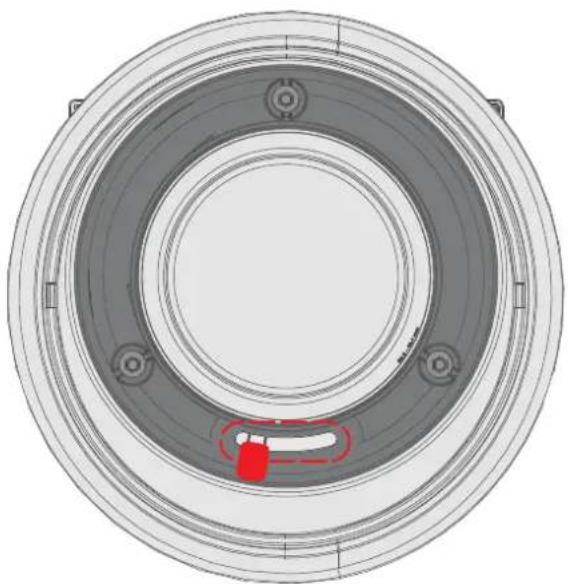
- 确认投影机快门已禁用(当投影机键盘上的快门图标为红色时,快门已禁用)。
- 如图所示,请确认镜头释放杆位于滑块最左侧的默认位置。
- 移除镜头卡口端的保护盖
- 对齐镜头,使卡口上的红色标记朝上,朝向投影机机柜顶部的红色标记。
- 将镜头卡口置于投影机镜头接口,并用一只手支撑到位。
- 将镜头杆滑到最右侧。
- 在将手从镜头移除之前,请确认镜头杆牢牢地固定在滑块的最右端。
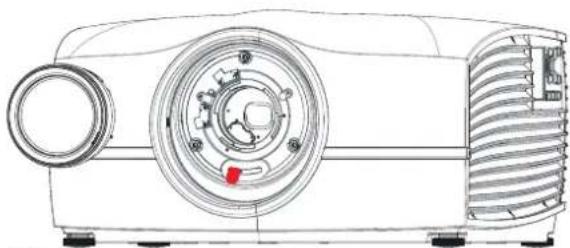
- 如果将投影机安装在人的上方,必须使用镜头安全缆绳。请参见“Installing the lens safety cable”,页 34。
镜头
移除镜头
- 移除镜头安全缆绳(如有)。
- 用一只手支撑镜头。
- 用另一只手将镜头释放杆滑到最左侧的位置。
- 将镜头直接从投影机镜头接口拉出。
- 更换为另一个镜头,或安装投影机镜头盖。
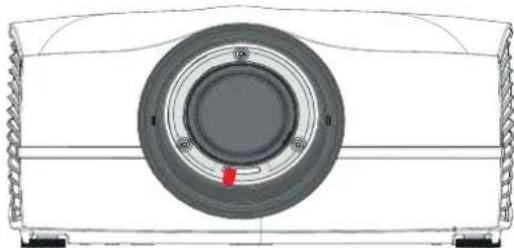
EN6X 系列镜头具有记忆聚焦、变焦和光圈位置的功能。
为了获得正确的位置,安装镜头时必须进行校准。
如何校准
进入菜单设置/维护/镜头校准
校准菜单出现,需要校准的功能带有问号标志。
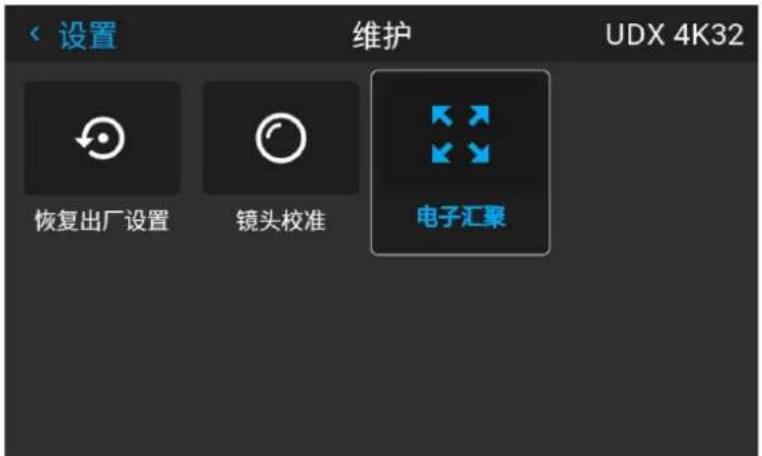
图像 2-5 需要校准聚焦、光圈和变焦。
选择要校准的第一项,然后使用遥控器或键盘上的 Enter 键或通过触控功能进行确认。完成校准后,问号变为勾号。
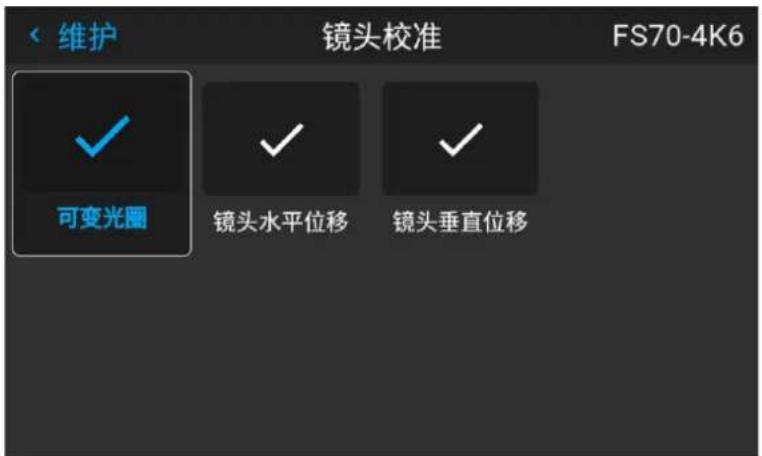
图像 2-6 选择要校准的项目
对每个校准项重复上述操作。
图像 2-12 Example of Configuration B
备注:在上紧 U 型螺栓螺母前,确保沿透镜上紧了安全缆绳。
备注:在上紧 U 型螺栓螺母前,确保沿透镜上紧了安全缆绳。
当把投影机安装在框架中时,禁止向右投影。
图像 2-18
需要使用工具
2 mm 长柄内六角扳手(随套件发货)
准备 F 系列镜头的方法
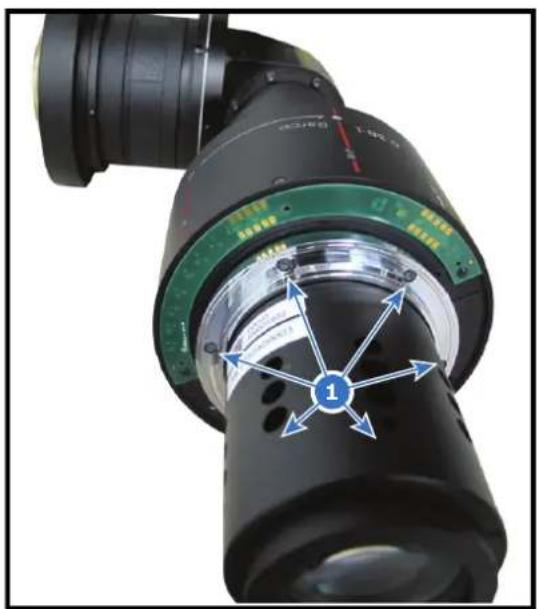
- 将镜头放置在桌子上。松开 6 个螺钉(1)。使用长轴内六角扳手,以免损坏螺钉头。这些螺钉不会重复使用。

备注:务必使用正确的工具(随套件发货),以免损坏螺钉头。
- 将马达外壳滑动几毫米到镜头(2)的背面,以分离调焦齿轮和马达齿轮。
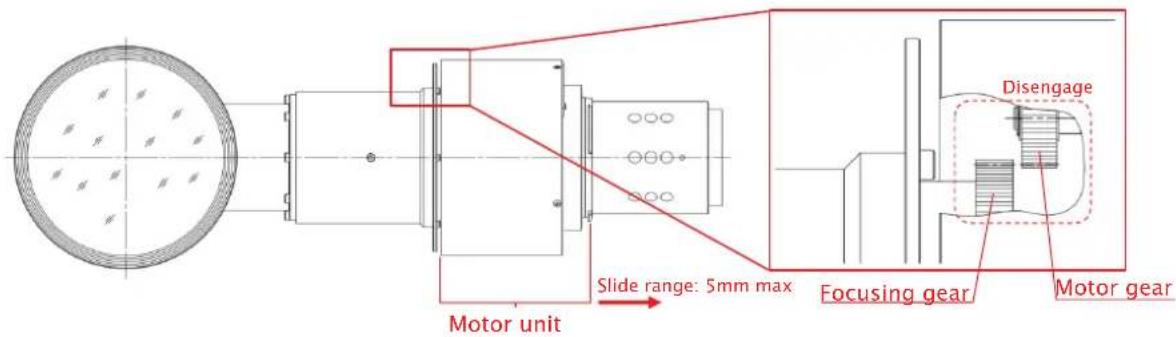
图像 2-21
镜头
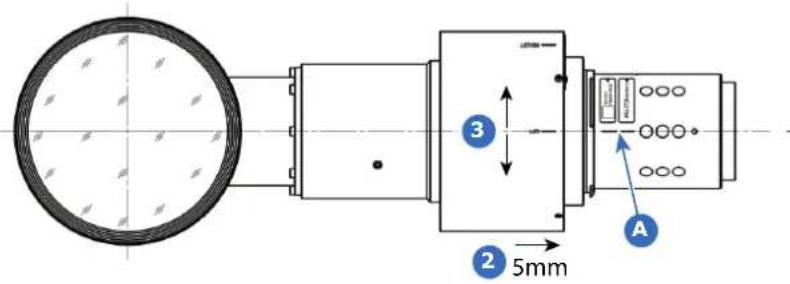
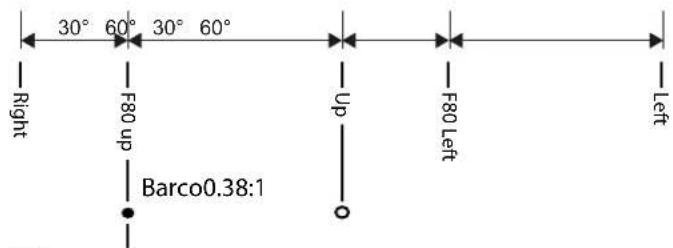
- 旋转马达外壳,直至外壳上的选择标记与镜身上的参考标记相对应(步幅为 30^ )。查看安装孔是否与镜身上的孔对齐。例如,对于 FS40 投影机,如果您想向左投影,就转动马达外壳,直到马达外壳上的左侧标记与镜头外壳上的参考标记相对应。
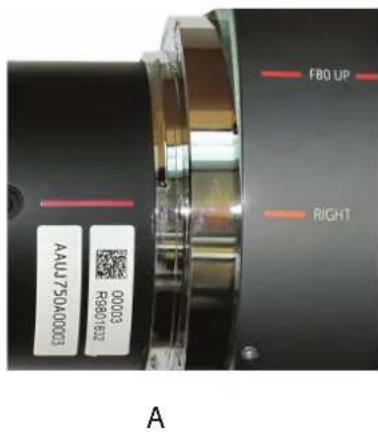
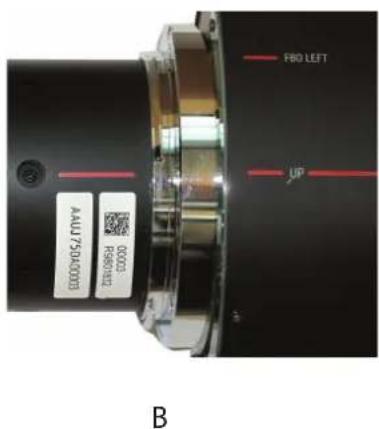
图像 2-23
A F90 镜头投向右侧
B F90 镜头投向上侧
-
将马达外壳向后滑动到镜头前端,以重新啮合调焦齿轮和马达齿轮。
-
旋入6个新的内六角带胶螺钉(随套件一起发货)。这些螺钉可以多次重复使用。旧螺钉可以扔掉。再次使用带有长柄的工具(2 mm 内六角扳手,随套件一起发货)。镜头已准备好安装在投影仪上。
显示画面的方式
投影机侧向投影:
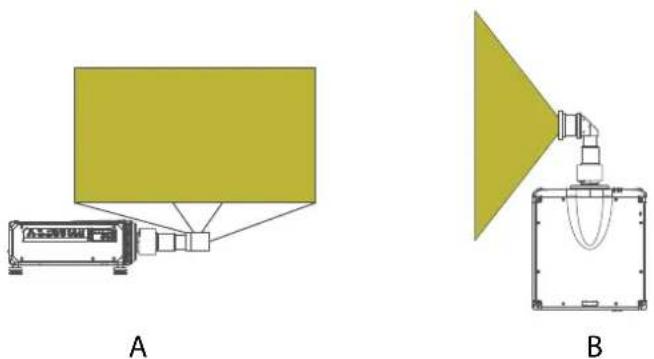
图像 2-24
A 侧视图
B 顶视图
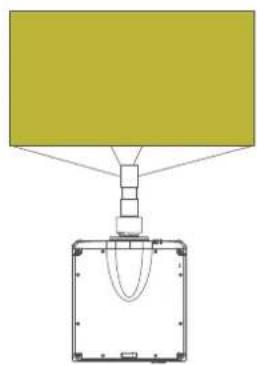
投影机向上投影:
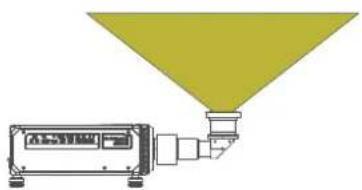
C
图像 2-25
C 侧视图
D 底视图
2.7 使用镜头支架安装 FLDX 镜头 (0.38:1) UST 镜头
安装方法
- 从投影机侧面或顶盖转动投影机。
- 将底部支撑板放在投影机的底板上。对齐固定孔与底板上的孔。
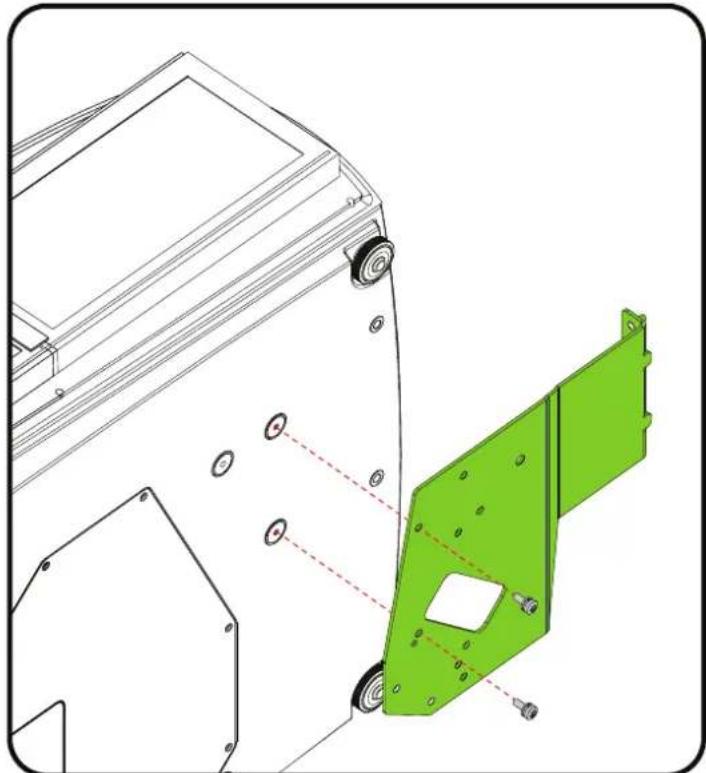
- 拧入两个 M6 螺丝。
- 从投影机脚部将其转回。
将镜头锁定系统滑向左侧。
插入镜头。确保镜头上的电接触点(C)与镜头支架上的接触点对齐。
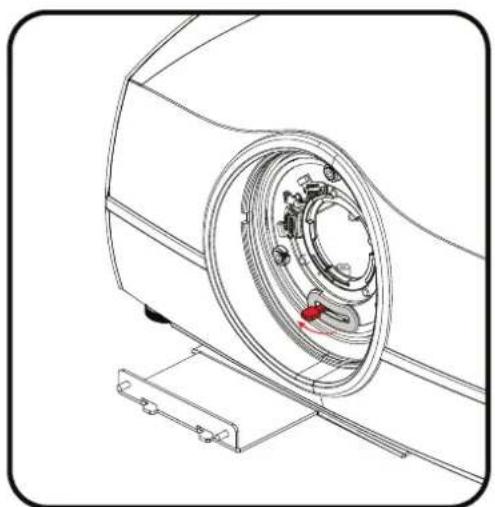
- 镜头安装到位后,将手柄从左侧移至右侧关闭镜头锁定系统。
- 投影图像,并调整平移。有关平移图像的更多信息,请参见投影机用户指南。

备注:整套配件安装完成后,镜头将不能再进行调整。
- 在两根螺纹杆上滑动第二块基板,并转动每根杆上的螺母。不要拧紧!安装其他基板时,确保能够稍微移动基板。
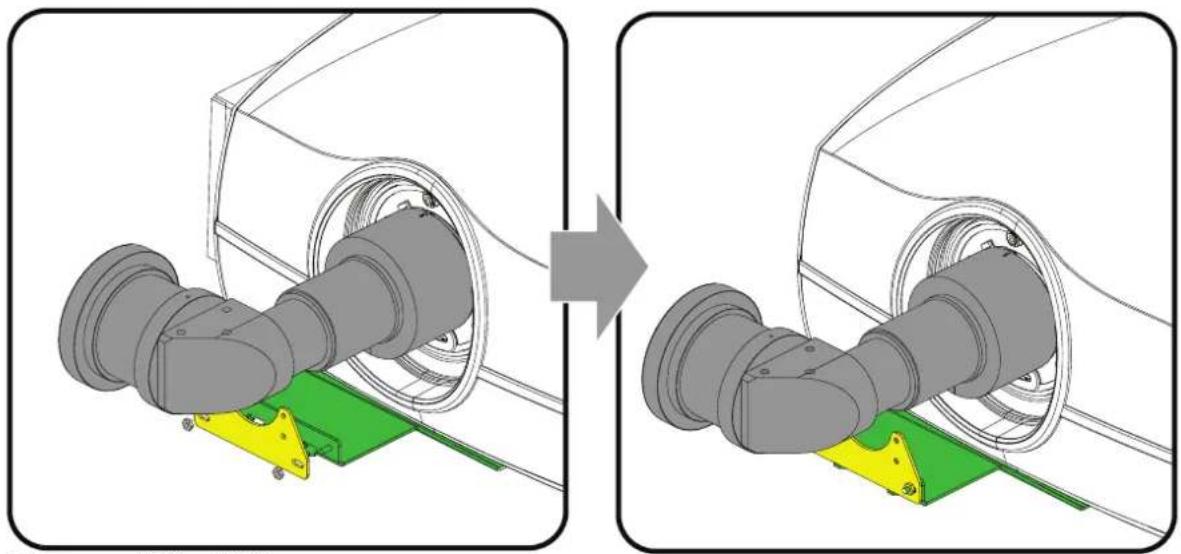
- 将第三块基板安装在第二块基板上。使用第二块基板上的上端安装孔。拧入两个螺钉,但不要拧紧。
镜头
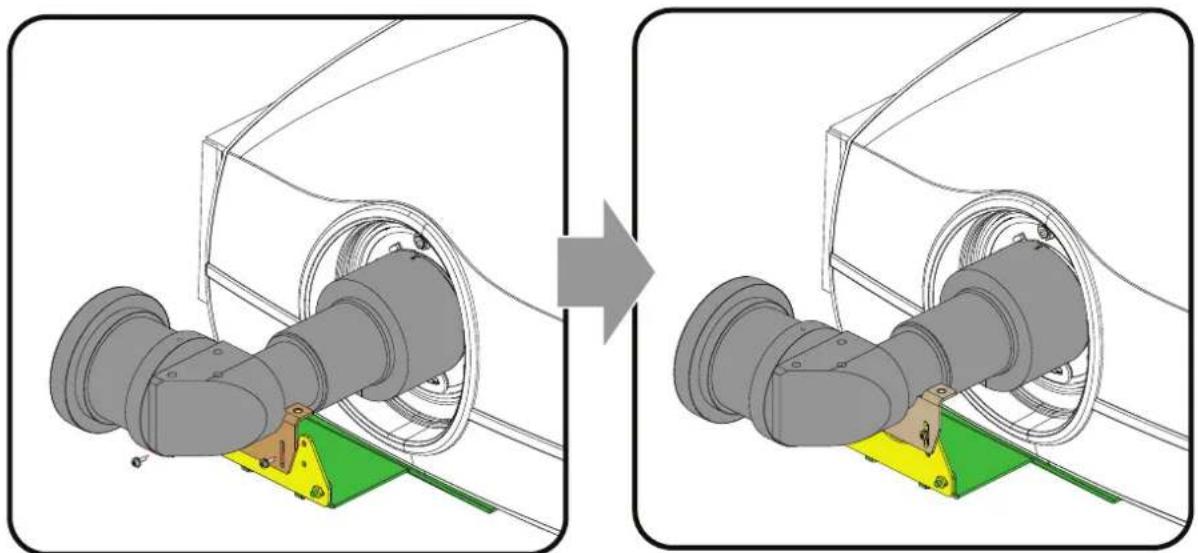
- 将夹紧支架放在镜头上,对齐固定孔与支架中的孔。
拧入两个固定螺钉。如有必要,将第三块基板稍微移动一下,直至它与镜头完全对齐。拧紧两个螺钉。
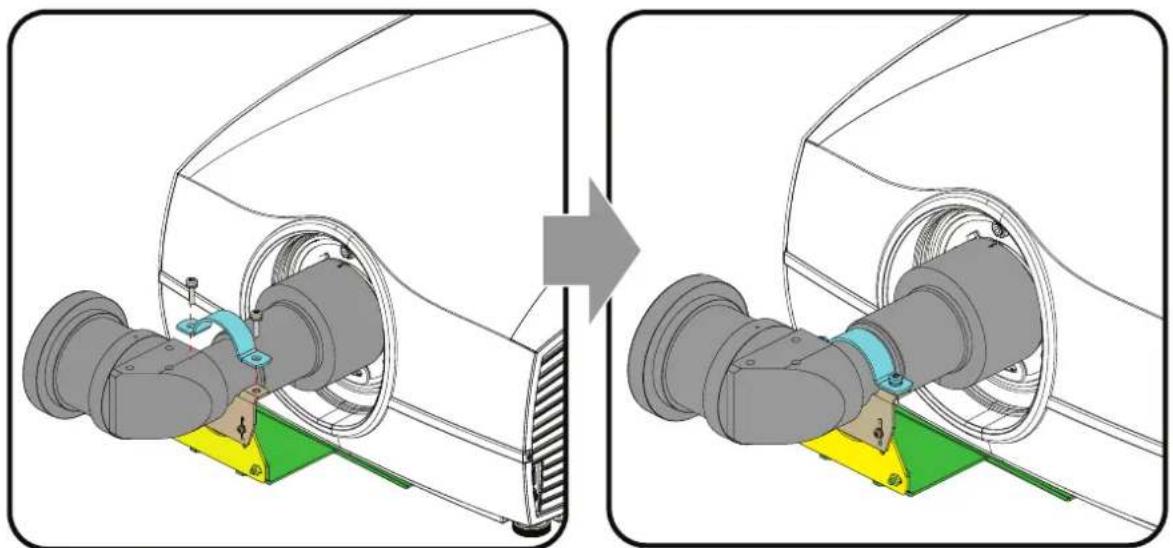
- 完全拧紧第三块基板的螺钉和第二块基板的螺母,以完成支架组装。投影机已准备就绪。
2.8 为 FLDX 镜头(0.38:1) UST 镜头安装安全缆绳
使用安全缆绳的时间
强烈建议安装时使用为此镜头专门设计的安装支架(随镜头发货),但不强制您使用。
在不使用安装支架的情况下将 UST 镜头安装在投影机中时(不推荐),必须使用 Barco 公司提供的安全缆绳组。未能使用正确型号的安全缆绳或安装支架可能会损坏镜头和/或投影机,并造成人身伤害。
如何为镜头装配安全缆绳
- 在镜身表面粘贴 3 到 4 个夹子(1)。
- 将安全缆绳的第一个环端卡入其中一个夹子中。
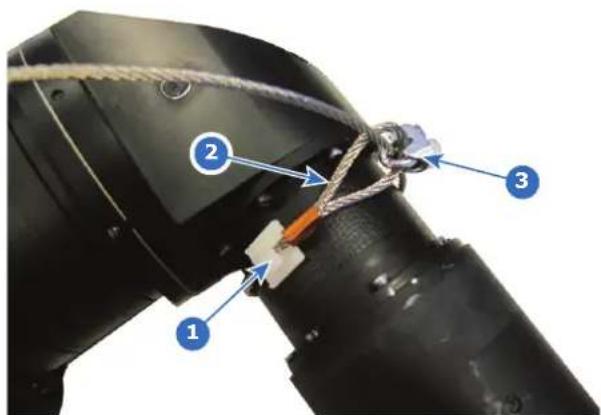
- 将缆绳的其余部分绕镜头滑动。向下按缆绳使其通过环内的每个夹子。
- 将缆绳滑过缆绳开始处的环端(2)。
- 在镜头支架上安装 U 型螺栓,开口端朝外(3)。确保环端的一部分和安全缆绳的突出部分置于外壳内。
- 关闭 U 型螺栓并上紧。

备注:在上紧 U 型螺栓螺母前,确保沿透镜上紧了安全缆绳。
- 使卸扣通过安全缆绳的自由环端。
- 将镜头安装在投影机中。
- 将安全缆绳固定在桁架上,把卸扣的安全环翻转到开口端上来固定卸扣。
镜头
物理安装
3
3.1 安装过程.....48
3.2 安装条件....49
3.3 初步检查....51
3.4 定位投影机....52
3.5 安装投影机,一般注意事项 53
3.6 投影机安全安装点.....55
3.7 投影距离....56
3.8 Scheimpflug(视轴)调整....57
3.9 Scheimpflug 调整程序.....58
简介
本章介绍了安装Loki时所需的物理条件和步骤,并概述了在设计和设置投影机安装时应考虑的一些注意事项。
每台投影机的安装都是独特的,因此本章的信息仅供作指导方针。相应的,这里显示的任意图像或图形表达仅作为演示用途。
如果在安装过程中需要进一步的信息和协助,请联系有资质的投影技术人员或本地的支持办事处以寻求建议。
3.1 安装过程
安装过程
- 确保安装区域符合环境要求。请参见“安装条件”,页 49
- 决定安装投影机的位置。请参见“物理安装”,页 47
- 打开投影机包装,确认所有设备完整且工作状态良好。请参见“初步检查”,页51
- 安装投影机。请参见“安装投影机,一般注意事项”,页 53,“投影机安全安装点”,页 55 和“物理安装”,页 47。
- 安装投影机镜头。请参见“更换镜头”,页 31。
- 连接源。请参见“投影机源和控制连接”,页 62。
- 开启投影机电源。请参见“开启投影机电源”,页 66。
- 设置图像请参见“图像菜单”,页 81
3.2 安装条件
环境条件

Barco 投影机根据特定的设计标准进行制造,同时包含了环境条件。未能遵守本章节列出的条款和条件可能导致产品保修协议失效。
下表归纳了投影机可以安全运行或储存的物理环境条件。
| 环境 环境操作温度 相对湿度 储存条件 | |||
| 0—500 M | 10至45°C | 10至65% | -20至60°C, 10-90% |
| 0-500 M | 10至40°C | 10至80% | -20至60°C, 10-90% |
| 500-1500 M | 10至40°C | 10至80% | -20至60°C, 10-90% |
| 1500-3000 M | 10至35°C | 10至80% | -20至60°C, 10-90% |
| 最大空气流量 | 900 米 ^3 /小时 - NA |

对于PRC(中华人民共和国),认证高度在产品标签上指定。
AutoDim 功能
Loki AutoDim 功能集成在投影机固件中。如下图所示,投影机会连续检测并计算安装位置的环境温度,并在投影机以推荐的极端环境条件下运行时,根据需要自动减弱光输出。
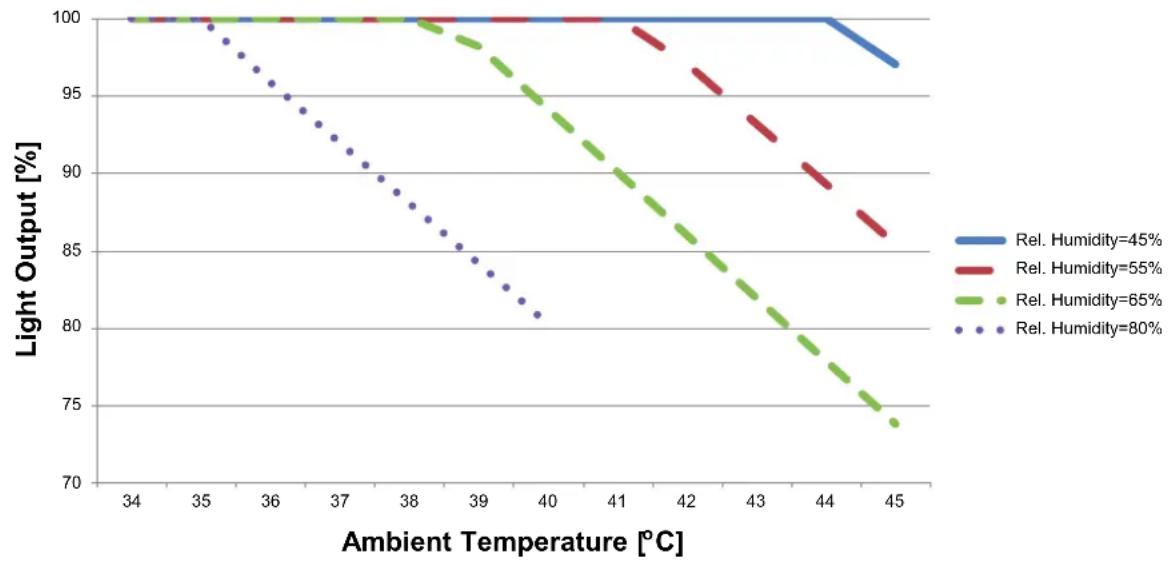
line
| Ambient Temperature [°C] | Rel. Humidity=45% | Rel. Humidity=55% | Rel. Humidity=65% | Rel. Humidity=80% | | ------------------------ | ----------------- | ----------------- | ----------------- | ----------------- | | 34 | 100 | 100 | 100 | 100 | | 35 | 100 | 100 | 100 | 100 | | 36 | 100 | 100 | 100 | 95 | | 37 | 100 | 100 | 100 | 92 | | 38 | 100 | 100 | 100 | 88 | | 39 | 100 | 100 | 98 | 85 | | 40 | 100 | 100 | 95 | 81 | | 41 | 100 | 98 | 92 | - | | 42 | 100 | 96 | 88 | - | | 43 | 100 | 94 | 84 | - | | 44 | 100 | 92 | 80 | - | | 45 | 97 | 86 | 74 | - |图像3-1
主电源要求
投影机
Loki
电源要求
100 — 240 伏, 50 — 60 赫兹
为了保护操作人员,国家电气制造商协会(NEMA)建议将仪表板和机柜接地。
在任何情况下,当机柜没有充分接地时,切勿操作该投影机。
交流电源必须由有资格的电工依据当地法规进行安装。硬件、导线尺寸和管道类型必须遵循当地法规。
通风
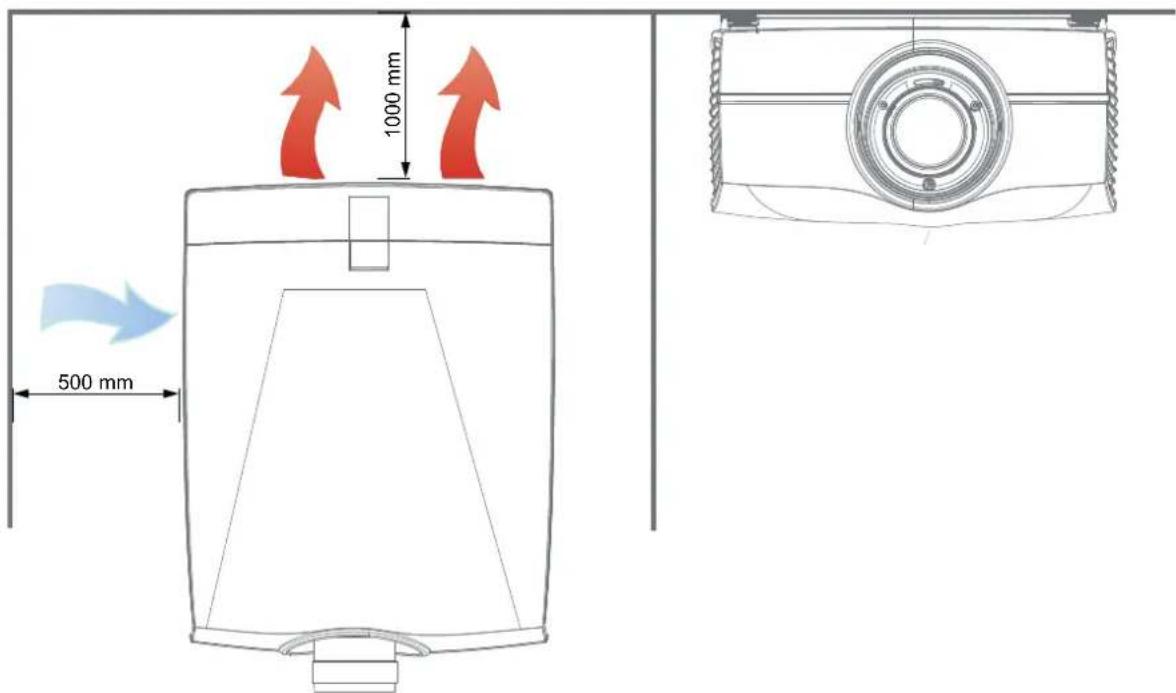
图像 3-2
投影机重量和占地面积
重量:44.5 千克
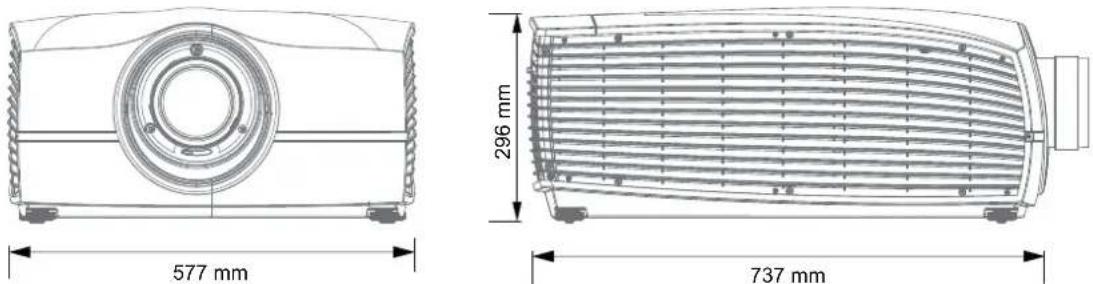
图像 3-3
3.3 初步检查
一般
每台投影机都在我们的生产地经过检查和严格的测试,以确保零机械和电器缺陷。
收到投影机后,我们建议客户检查投影机是否在运输过程中出现任何损坏迹象。如果发现损坏,请立即对货运公司发起索赔。请将损坏情况尽快通知 Barco 销售和服务部或者您偏好的 Barco 代理。
包装箱内容
您的投影机包装箱应包含以下:
- 投影机
- 快速安装指南
- 安全手册
- Remote Control
- 其他色轮
- 电源线(适用于该地区)

投影机镜头在单独包装盒内交付。
3.4 定位投影机

小心:投影机的位置和物理固定必须足以防止其意外或不自主移动。正确固定投影机是安装人员和用户的责任。投影机很重,如果坠落会造成严重损坏和伤害。
基本指导方针
投影机的正确定位减少了整个图片设置时间,并确保更好的图像和更少的假像。

如果镜头轴线未完全垂直于投影表面,会对图像的聚焦和清晰度产生不利影响。

使用扩展电缆长度可能导致图像质量下降以及控制信息(如 EDID(扩展显示信息数据))丢失。
以下指导方针可以帮助您确定投影机的最佳物理位置。
- 只能将投影机安装在坚固的平面或批准的安装支架上。
- 请勿将投影机安装在可能被推倒或推挤的通道或其他区域。
如“安装条件”,页49部分所述,在投影机周围留出足够的空间进行通风和排气。 - 使用已安装镜头的投影比作为投影机与屏幕的物理距离的参考。
- 投影机镜头表面应尽可能完全垂直于屏幕中心。
使用投影机平移(镜头平移),而非物理角度,来纠正任何偏离中心的位置。
- 尽可能减少电源线的长度。
一般来说,HDBaseT 和 3G-SDI 是长距离接口,适用于使用较长电缆的定制安装。
DP、HDMI 和 DVI 是使用有限长度的预组装电缆的短距离接口。
- 尽可能限制使用电源线延长线。在需要使用物理限制的情况下,请确保延长线具有足够的电涌保护并满足连接的所有电气要求。
- 使投影机远离发射电磁能的设备,例如马达、变压器和升降机。
3.5 安装投影机,一般注意事项
安装安全
将投影机安装在装备中时,请务必使用配有保险丝或其他安全结构的接口板(位于投影机和安装架之间),以确保投影机在接口板从安装架松动时不会掉落。
投影机在地面上时,请务必将接口板牢固地固定在投影机机身上(即不能掉落)。在将投影机安装在装备中之前,在接口板和装备之间连接适当的安全绳
使用第三方安装设备
投影机具有使用第三方安装架安装到各种系统环境中的功能。
投影机底部有四个安装插槽。天花板安装插槽的拉力强度是投影机重量的 4 倍以上。
如果安装附件适用,则还可以移除支脚。请勿将支脚螺孔用于其他连接设备。

警告:
投影机支脚螺孔不得用作天花板安装的固定点。它们仅适用于平坦表面的支脚。

投影机镜头必须尽可能完全垂直于屏幕中心。使用投影机平移(镜头平移),而非物理角度,来纠正任何偏离中心的位置。

小心:投影机的位置和物理固定必须足以防止其意外或不自主移动。正确固定投影机是安装人员和用户的责任。

小心:当投影机以其他方式安装在平面(而非支脚)上时,请始终使用安装支架。

文件 R5906768 F90 多功能机架 — 安装手册中介绍了安装支架的安装和使用。

投影机后下端的螺纹孔不适合抬升或其他重型操作。仅用于调整目的。
在平坦表面安装
- 将投影机置于所需位置。
- 开启投影机电源。
- 前往 主菜单/测试图案 并选择一个内部填充图案显示在屏幕上。
- 调整投影机的支撑脚,直到投影的填充图案是一个水平的完美矩形。
可调支脚
向左或向右扭转可调支脚,可以精确调整投影机的位置,以实现精确的垂直机械校准。
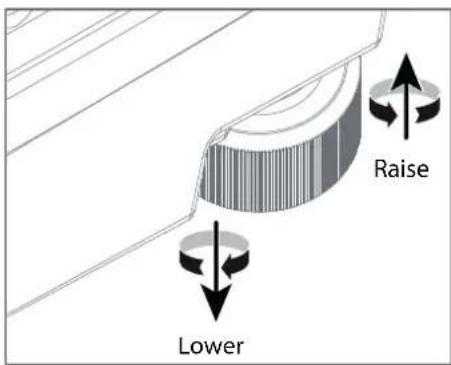
- 将投影机安装到批准的安装支架上。
- 将安装支架安装到所需位置。
- 开启投影机电源。
- 前往 主菜单/安装/方向 并选择正确的设置方向。
请参阅 “方向”,页 121 以获取更多信息。
- 前往 主菜单/测试图案 并选择一个内部填充图案显示在屏幕上。
- 调整安装支架的位置(高度和角度),直到投影的填充图案是一个水平的完美矩形。

如果应用于运动装备,必须注意保持在振动和冲击的环境规范内。可能还需要使用其他自定义方法来稳定投影机镜头,以确保投影图像保持在适当的位置并正确聚焦。
3.6 投影机安全安装点
关于
投影机有四个锚点(参考1,图4-5),可用于安装支架和投影机安装。另外还有9个紧固点(参考2和3,图4-5),可用于连接轻型配件和其他杂项设备。请参见下表以获取更多信息。
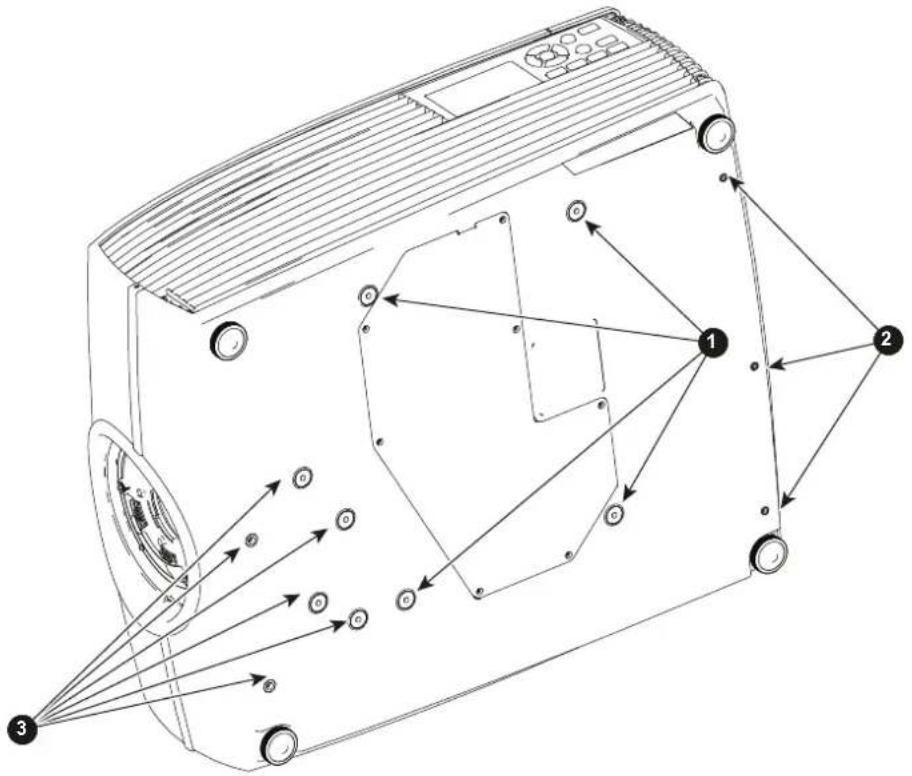
| 项目 螺纹尺寸 | 最大孔深度 应用 | ||
| 1 | M6 | 10 毫米 锚点/天花板/装备安装 | |
| 2 | M4 | 6 毫米 杂项 | |
| 3 | M6 | 6 毫米 杂项 | |
3.7 投影距离
计算安装投影距离
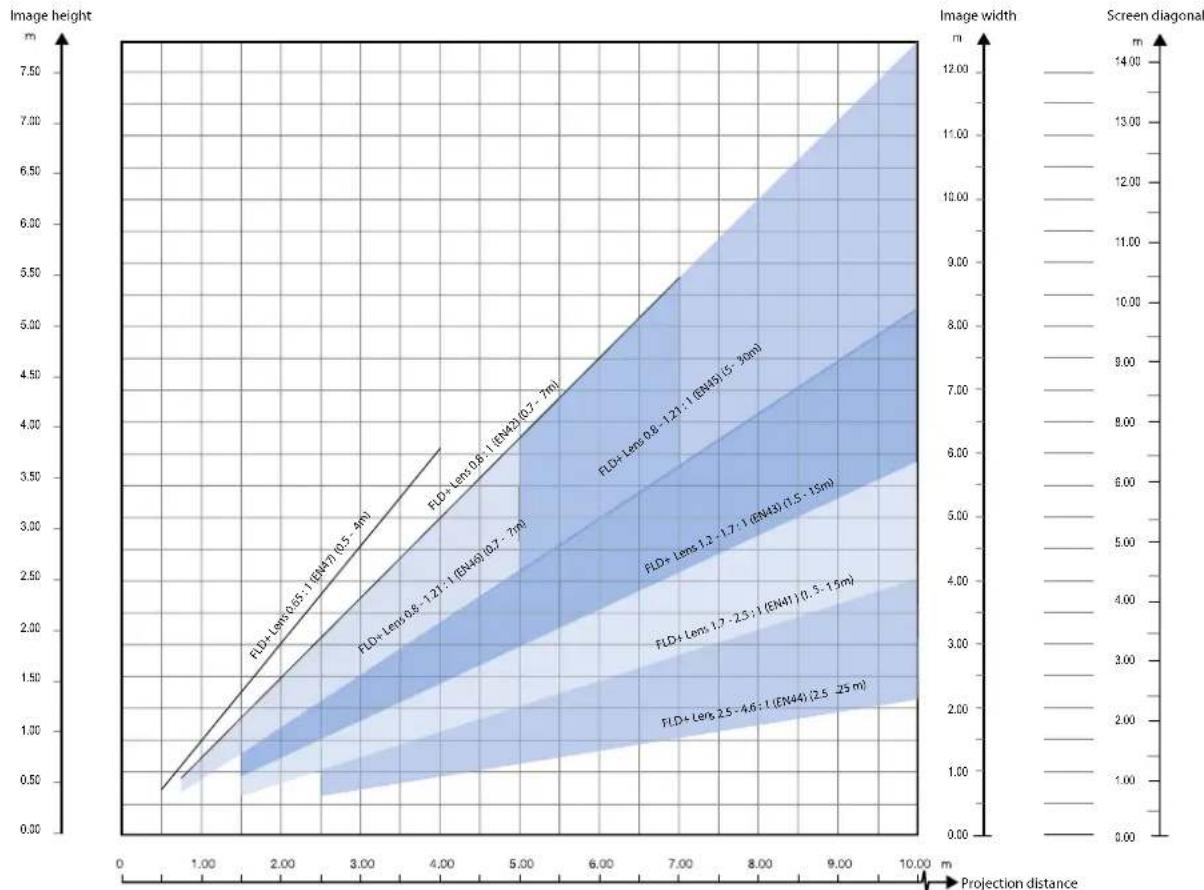
投影距离 (D) 是从投影机镜头至屏幕的距离。要计算投影距离以进行安装,需要两个数据:选中镜头的投影比 (L) 和屏幕的水平宽度 (W)。例如,如果屏幕宽度 (W) 是 2.4 米,投影机镜头的投影比 (L) 是 0.99:1,则投影距离 (D) 是 2.38 米。
计算: 2.4 × 0.99 = 2.38
下图显示了每个投影机镜头的图像尺寸 (W) 和投影距离 (D)。

由于光学(镜头)差异,误差通常是 +/- 5%。
投影距离,FLD+ / 4K UHD
必须调整镜头支架,使投影图像的“锐聚焦平面”与屏幕平面 (Fp1 Fp2) 结合起来。可通过更改DMD平面与镜头平面 (Lp1 Lp2) 之间的距离来实现这一点。镜头平面越靠近DMD平面,锐聚焦平面就会越深入。有时会出现一种情况,即由于镜头平面相对于DMD平面出现了倾斜(或偏转),您将无法在屏幕上获取完整的聚焦图像。这也称为Sheimpflug定律。要解决这个问题,镜头平面必须平行于DMD平面。要实现这一点,可转动镜头支架以消除镜头平面与DMD平面 (Lp3 Lp4) 之间的倾斜(或偏转)。
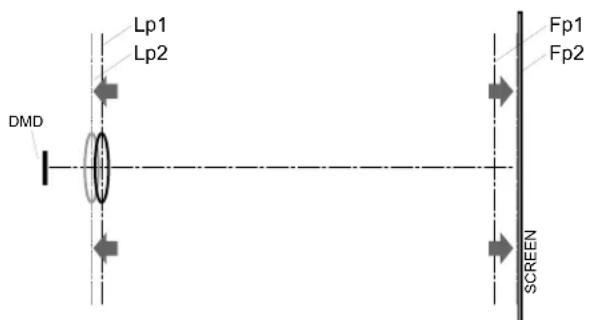
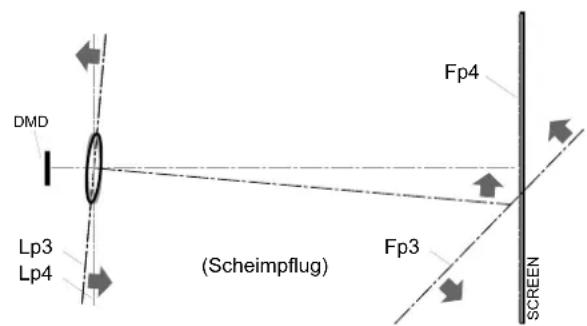
图像 3-7 Scheimpflug 原理

Scheimpflug 原理
“锐聚焦平面”可以更改,以便将任何平面带入锐聚焦区。当 DMD 平面与镜头平面平行时,锐聚焦平面也将与这两个平面平行。然而,如果镜头平面与 DMD 平面相倾斜,锐聚焦平面由于其几何和光学特性也会相应倾斜。由于镜头向下倾斜,DMD 平面、镜头主平面和锐聚焦平面的延长面将相交于投影机下方的一条直线上。
Scheimpflug 调整点
Scheimpflug 调整点位于镜头接口上。Loki 有三 (3) 个固定螺钉和三 (3) 个调整螺钉。
何时应用 Scheimpflug?

Scheimpflug 校正程序只能由经过适当培训和经验丰富的技术人员进行。
仅在投影图像的整体聚焦的清晰度不平均时(例如,如果投影机未平行于屏幕或由于之前的 Scheimpflug 未对齐),才可应用 Scheimpflug 校正。请注意,在未平行于投影机的屏幕上应用 Scheimpflug 校正的后果是投影图像与矩形图像不同。换句话说,投影图像出现“失真”。需要掩蔽来解决失真问题。
掩蔽的缺点是会损失内容。因此,强烈建议将投影机平行于投影屏幕并使用平移镜头支架的功能是使投影图像与投影屏幕匹配。如果平移范围不足,则可倾斜投影机,并应用Scheimpflug。
小心:Scheimpflug 调整只能由资质合格和经验丰富的投影专家进行。Scheimpflug 调整不当可能导致图像质量严重下降,并需要投影机返厂维修。
需要使用工具
- 内六角扳手,4号
- 内六角扳手,6号
准备
- 准备测试区域。Barco 建议所有的 Scheimpflug 调整使用的投影机-屏幕距离为 2 米。验证已安装镜头的投射比符合安装区域的要求(投影距离和屏幕大小)。
- 确认镜头安装正确,镜头偏移在中心位置。
- 如果已安装的镜头具有光圈控制,始终将光圈打开。
- 始终将聚焦环打开。
- 前往主菜单/测试图案/全屏并选择以显示聚焦测试图案。
- 对镜头变焦使开口最宽(屏幕上图像尺寸最大)。
应用 Scheimpflug 修正
- 旋松三颗固定螺钉(参考 1b、2b 和 3b)。使用尺寸为 6 的内六角扳手进行。
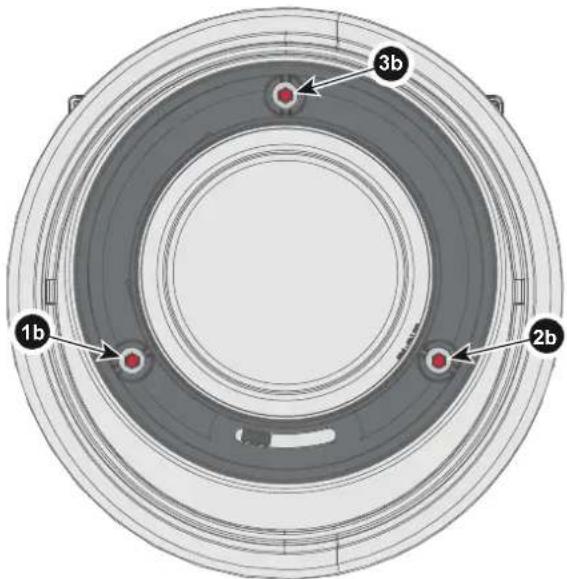
图像 3-8
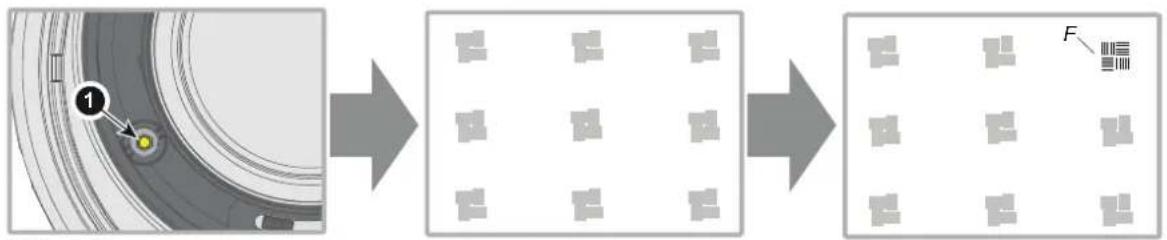
- 调整左侧的 Scheimpflug 调整螺钉(参考 1),直至屏幕右上角的图像成为焦点。使用尺寸为 4 的内六角扳手进行。

备注:该过程可能导致图像的其他区域脱离焦点。这是完全正常的。
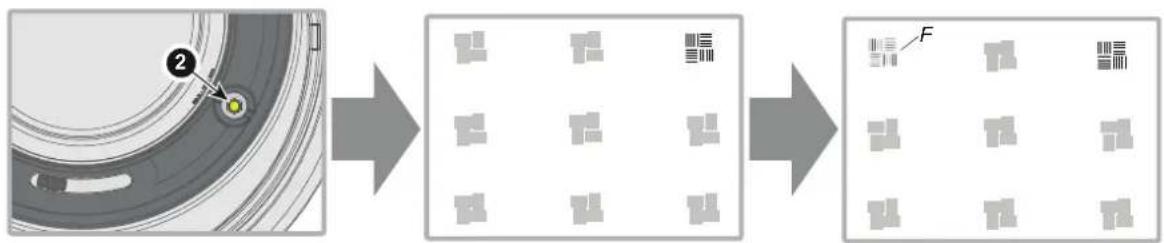
- 调整右侧的 Scheimpflug 调整螺钉(参考 2),直至屏幕左上角的图像成为焦点。使用尺寸为 4 的内六角扳手进行。
备注:该过程可能导致图像的其他区域脱离焦点。这是完全正常的。
- 调整顶端的 Scheimpflug 调整螺钉(参考 3),直至屏幕下半部分的图像成为焦点。使用尺寸为 4 的内六角扳手进行。
备注:该过程可能导致图像的其他区域脱离焦点。这是完全正常的。
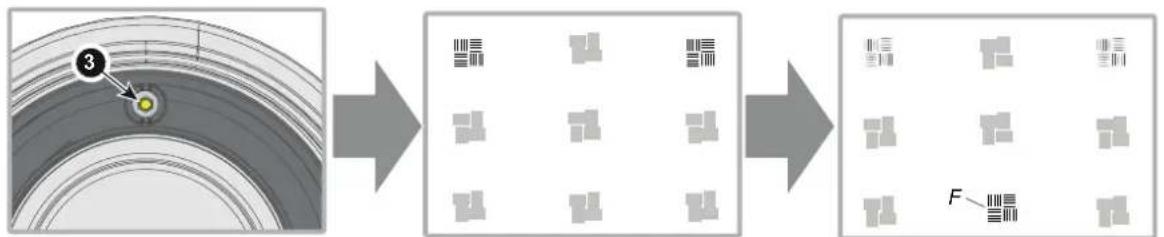
- 继续调整螺钉,每次调整一颗,直至测试图像在整个显示区域内清晰一致。
- 通过缩小(屏幕上的最小图像尺寸)测试焦点,然后再放大。确认图像仍然清晰。如果清晰度有任何偏差,重复步骤 2 到 6,直至图像正常。
- 按以下顺序上紧三颗固定螺钉:左(1b)、右(2b)和上(3b)。使用尺寸为6的内六角扳手进行。
入门指南 4
4.1 投影机源和控制连接 62
4.2 开启投影机电源 66
4.3 关闭投影机电源 67
4.4 电源模式转换....68
4.5 电源模式....70
4.6 自定义投影机设置....71
4.7 用户界面....72
关于本章
本章介绍了如何在物理安装过程完成时设置并优化投影机设置。
4.1 投影机源和控制连接
4.1.1 建立连接

源切换时间是可变的,仅需几秒钟。
源信号连接
投影机背面的连接器面板用于所有源连接。
投影机上的源信号连接为:
- 2X 双链路 DVI-I (DVI-D 功能)
- 2x DisplayPort 1.2
- 1x HDMI 2.0
- 1x HDBaseT
- 1xSDI 输入(最初专用于 3G-SDI 输入信号,现在还支持 12G-SDI 信号)
4.1.2 连接器规格
4.1.2.1 DVI-I 输入规格
产品规格
| 参数 | 值 |
| 连接器 DVI-I 雌性数字 RGB (DVI-D 功能) | |
| 信号特征 DVI 1.0,数字,TMDS | |
| 最大电缆长度 | 25 m (24 AWG) |
| 最大像素率 330 MHz (双链路),165 MHz (单链路) | |
| 扫描格式 逐行扫描 | |
| 最大输入数据分辨率 1920 x 1200 60 Hz (单链路) | 2560 x 1600 60 Hz (双链路)1920 x 1200 @120 Hz (双链路)1920 x 2400 @60 Hz |
| 位深 8 位 | |
| EDID | 支持 |
| HDCP 支持 | |
4.1.2.2 显示端口 1.2
产品规格
| 参数 | 值 |
| 连接器 标准显示端口 | |
| 信号特征 DP 1.2 | |
| 功能 | 强制性 |
| 最大电缆长度 | 2 m (24 AWG) - RBR:2 m (24 AWG) - HBR1, HBR2 |
| 支持的链路速率 | RBR、HBR1、HBR2 |
| 扫描格式 逐行扫描 | |
| 最大输入数据分辨率 | 2560x1600@120Hz WQXGA / 3840x2400 @60Hz (4K) 最大 |
| 位深 8、10、12 位 | |
| EDID | 支持 |
| HDCP 支持 |
4.1.2.3 HDMI 2.0 规格
产品规格

关于 HDMI 2.0:解密协议 HDCP 2.2 在本机中启用且有效。
| 参数 | 值 |
| 连接器 标准 HDMI | |
| 信号特征 | 数字,TMDS |
| 最大电缆长度 | 2 m (24 AWG) |
| 最大像素率 | 594 MHz |
| 最大输入数据分辨率 | 3840x2160 @60Hz |
| 位深 8、10、12 位 | |
| EDID | 支持 |
| HDCP 支持 | |
| 以太网 否 | |
| 音频返回 | 否 |
| HDCP 支持 |
4.1.2.4 SDI 输入规格
产品规格
| 参数 | 12G-SDI 3G-SDI | |
| 标准 | SMPTE ST-2082-1 和 ST-2082-10 标准 | SMPTE 424M-2006 10 位 A 级 |
| 连接器 | Samtec BNC7T-J-P-HN-RA-BH1 1x) BNC | 75 ohm 型 IEC 60169-8,修正 2 1997,A |
| 带宽 | 12GHz >3 GHz | |
| 返回损失 -6dB @ | 12GHz 3Ghz 时 >10dB | |
| 阻抗 75 ohm 电阻 | 75 ohm 电阻 |
4.1.2.5 HDBase T 输入规格

HDBaseT 标准允许将链路用作常规网络端口。除了承载视频数据,它还可以连接不承载任何视频数据的常规以太网。
受投影机和网络标准限制,仅局域网和 HDBaseT 可用于网络流量,但两者不可同时使用。如果同时连接,则可能导致流量未在 IP 地址显示的链接上发送流量的未定义行为。
仅当投影机已安装 2.1 或更高固件版本时,才可以同时连接。
产品规格
| 参数 | 值 |
| 参考规格 HDBaseT 1.0 规格,2010 年 6 月 | |
| 连接器 标准 RJ-45,8P8C | |
| 信号特征 HDBaseT | |
| 最大电缆长度 (1080p/48b/60Hz) 100 m (Cat5e/6), | 像素时钟 <=225HHz,视频数据速率 <=5,3Gbps70 m (Cat5e/6),像素时钟 >225HHz,视频数据速率>5,3Gbps100 m (Cat6a/7),像素时钟 >225HHz,视频数据速率 >5,3Gbps |
| 最高 TMDS 时钟频率 | 270 兆赫兹 |
| 支持的最高视频分辨率 | 4096x2160 @30Hz |
| HDCP 传递 是,从源到投影机 | |
| IR 扩展 不支持 | |
| RS-232 扩展 不支持 | |
| 10/100 兆比特每秒,以太网传递 不支持 | |
| 回退至 100BaseTx,IEEE 802.3u 不支持 | |
| 中心抽头的 USB 不支持 | |
| 以太网供电 不支持 | |
| 音频 不支持 | |
| LED - HD 基本状态 操作:绿色,左侧 | 链路/模式:黄色,右侧 |
4.1.3 控制界面规格

HDBaseT 输入也可用作常规网络端口。请参阅“连接器规格”,页 62,HDBaseT 规格。
简介
本节提供有关控制投影机接口方面的信息。
4.1.3.1 RS-232
产品规格
| 参数 | 值 |
| RS-232 连接器 | 用于投影机控制和调试的 1 个母 DB9 连接器 (RS232-in) |
4.1.3.2 LAN /以太网
产品规格
| 参数 | 值 |
| 以太网连接器 用于投影机控制(非内容)的 1 RJ45 连接器 | |
| 协议 DHCP、TCP/IP、UDP/P | |
| 速度 | 10/100 Mbit/1000Mbit |
4.1.3.3 USB-A 端口
产品规格
| 参数 | 值 |
| USB 连接器 类型 A | |
| 功能 | 使用 USB 记忆棒升级固件 |
| 电源 电源 5V,最大 1,5A(输出) | |
| 标准 | USB 2.0 |
4.1.3.4 DMX
DMX 接口
DMX可充当采用光技术的不同设备之间的通信总线。每个设备都有输入和输出端,因此可借助此总线在不同设备之间构成回路。根据相关标准,应使用带有XLR连接器的五线电缆。
可以使用 DMX 输入端口将 DMX 设备(DMX 控制台)连接至投影机。采用这种方式,您可以通过该 DMX 设备(控制台)控制投影机。随后可以使用 DMX 输出端口与回路中的下一设备相连。
针 描述
1 地线
2 零线
3 火线
4 恢复 - (或未使用)
5 恢复 + (或未使用)

DMX
RS-485 接口支持 DMX-512 照明协议。将来自照明控制器 512 个信道的信息传送到照明设备。该协议由 USITT 协会标准化。
4.2 开启投影机电源

小心: 在开启投影机电源之前, 应始终连接源

小心:确保主电源线符合设备使用所在国家的规范。
请勿使用未经授权的更换部件。
请勿使用已损坏的电源线。
使用键盘或遥控器开启投影机电源
-
将电源线连接至投影机。
-
将 3 头电源线插入接地交流电源插座。
投影机将开始预热,待机/电源按钮的背光灯闪烁白色。
-
当待机按钮上的背光灯亮起白色时,投影机处于待机模式,准备开启。
-
按下键盘上的待机按钮或遥控器上的电源按钮,使投影机进入开启模式。
投影机预热时,键盘上电源按钮的背光灯将闪烁蓝色。
- 当电源按钮的背光灯亮起蓝色时,投影机即可使用。
4.3 关闭投影机电源
使用键盘或遥控器关闭电源
- 按住键盘或遥控器上的电源按钮四 (4) 秒。
投影机现在处于冷却阶段。
- 等待 2 分钟, 然后断开电源线。 (如需要断开)。

警告: 由于设备具有关机序列, 如果过早拔掉电源线, 则有可能缩短投影机数字微镜片阵列设备的预计使用寿命。
4.4 电源模式转换
4.4.1 一般
转换图
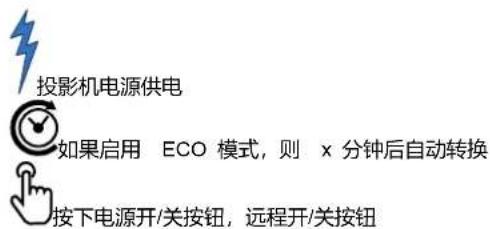
此图显示投影机上的所有可用模式(拔下、开机、就绪、ECO),以及更改模式所需的操作。
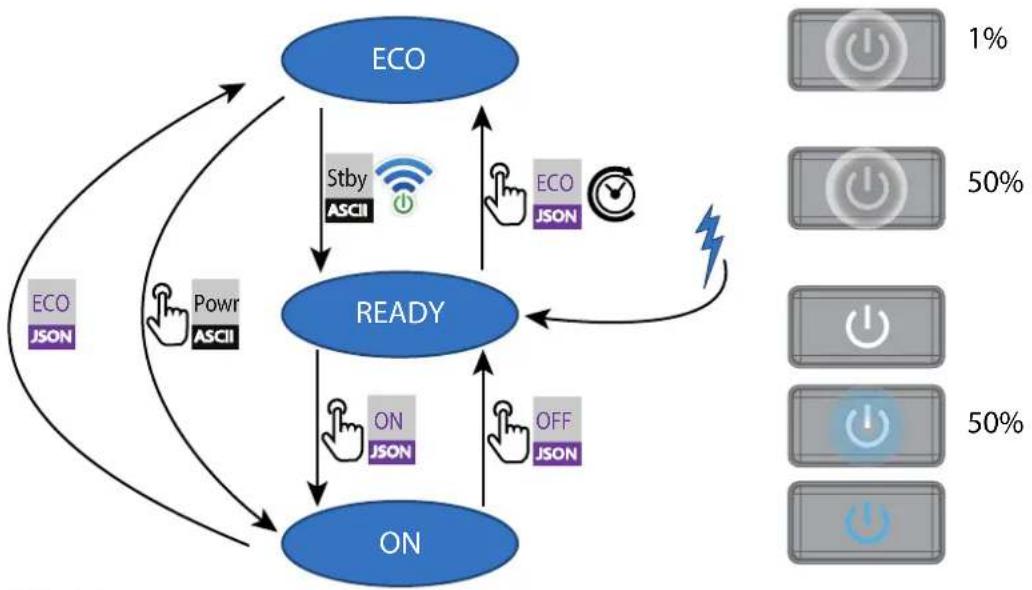
flowchart
graph TD
    A["ECO"] -->|Stby ASCII| B["READY"]
    B -->|ON JSON| C["ON"]
    C -->|OFF JSON| B
    D["ECO JSON"] -->|Power ASCII| B
    B -->|1%| E["Power icon"]
    B -->|50%| F["Power icon"]
    B -->|50%| G["Power icon"]
    B -->|50%| H["Power icon"]
图像 4-1
4.4.2 启动投影机

如果尚未连接,将电源线的母头与投影机的电源输入插座相连。有关更多详情,请参见专用于电源线安装的部分。
描述
将 3 头电源线的插头插入接地交流电源插座。投影机将转至就绪模式。在此阶段,系统启动并执行板的内部检查。此时开机/关机按钮将会闪烁,直到就绪模式激活。进入就绪模式后,开机/关机按钮均亮起白色。
4.4.3 从就绪到开机
描述
按投影机上的开机/关机按钮,或遥控器上的开机按钮。投影机将启动电源。显示开机/关机就绪到开机转换期间,开机/关机按钮将闪烁蓝色。一旦投影机打开,开机/关机按钮将亮起蓝色。
4.4.4 从开机到就绪
描述
按住投影机上的开机/关机按钮4秒钟,或者按遥控器上的关机按钮。投影机将通过冷却阶段关闭电源。开机到就绪转换期间,开机/关机按钮将闪烁白色。投影机准备就绪后,开机/关机按钮将亮起蓝色。
4.4.5 从就绪到 ECO 待机
描述
如果在维修菜单中启用ECO待机模式(参考用户指南中的“GUI-系统设置/待机 ECO”一节),投影机将在超时(默认 15 分钟)后自动转至ECO待机模式。除了非常小的唤醒控制器之外,所有电子设备(包括风扇、泵、...)都会下降。显示投影机上的开机/关机按钮将每秒闪烁一次白色。
4.4.6 从ECO到开机
描述
按投影机上的开机/关机按钮,或遥控器上的开机按钮。投影机从ECO直接转至开机。投影机将经过与电源插入相同的启动阶段,然后从就绪转至开机。当然,启动时间会较长,然后从就绪到开机。
4.4.7 在 LAN 上唤醒 (WOL)
关于
投影机具有WOL功能,可用于使投影机从ECO模式转换为就绪模式。使用json命令从就绪转换至打开。通过发送后接投影机MAC地址的Magic Packet实施WOL。MAC地址可在菜单/设置/通信/LAN菜单中找到。MAC地址与菜单路径中显示的HW地址类似。

要获得 LAN 唤醒功能,投影机处于 ECO 模式时必须连接 LAN 电缆。
4.5 电源模式
综述
下表详细说明了投影机电源模式。
| 模式 描述 | |
| 正常 | 投影机启动,且光源打开 |
| 就绪 投影机启动,但光源关闭 | |
| ECO 待机 | 光源关闭,投影机电子设备关闭 |
4.6 自定义投影机设置
关于
可以调整投影机的显示、行为和用户界面,以满足个人需求。
选项包括:菜单/设置/主题
- 调整 OSD 菜单颜色
4.7 用户界面
4.7.1 屏幕显示 (OSD)
关于
投影机的屏幕显示(OSD)是主要的用户界面(UI)。从这里,可以查看和调整所有投影机和显示设置。
OSD 界面使用标签显示主菜单。然后,主题按照功能进一步分类和显示:主项(主题) — 子项(功能) — 子项(功能)。
有七个主菜单选项卡:源、图像、安装、配置文件、设置、测试图案和状态。
可以通过按 OSD 开/关按钮来禁用 OSD。

为了显示 OSD,必须禁用 OSD 开/关按钮。(按钮上的白色背光灯)。当按钮有蓝色照明时,OSD 不会出现,并且显示信息仅在 LCD 显示器上可见。仅显示关键警告。
用户访问级别
投影机的软件平台使用访问级别来定义每个用户的操作权限。
有两种用户访问级别:标准用户和高级用户。此外,还有一种用于认证服务人员的服务用户访问。
标准用户可以访问所有的投影机功能和 OSD 菜单项。除了访问所有的投影机功能和 OSD 菜单项之外,高级用户还可以访问许多高级功能。访问高级用户功能受密码保护。请联系您的投影机供应商以获取更多信息。
导航
您可以使用本地键盘或遥控器导航 OSD。
按菜单按钮显示 OSD。(必须启用 OSD,按 OSD 按钮即可启用。)
使用箭头键左、右、上、下导航。
按确定按钮选择菜单主题,并获得更多选项。
使用数字键输入值,或使用箭头键上下移动比例尺。
再次按下菜单退出菜单系统。
按 OSD 按钮禁用屏幕上的 OSD。仅显示关键警告。

某些菜单选项为高级或服务用户保留;在标准用户模式时,这些将会灰显,无法选择。要访问这些功能,请在服务菜单中输入您的高级或服务码,或者联系您的支持代表获取更多信息。
定义值
根据菜单的类型,使用复选框、比例尺滑块和选择框显示菜单设置。
要设置值:
- 按确定以选择或取消选择复选框(开启或关闭一项功能)。
- 使用箭头键上下移动数值线上的比例尺滑块。对于0-9的比例尺,每一步等于总值的 10% 。
- 要以输入值作为直接数字,请按 ENTER,输入数字,然后再次按 ENTER 以执行并退出光标模式,例如 ENTER 79 ENTER。
值的更改是动态实现的。
菜单存储器
只要投影机正在运行,OSD 菜单就会记住最后选择的子菜单项目。从待机状态重新启动投影机时,菜单存储器被复位。
源菜单
5
5.1 连接器选择....74
5.2 连接器选择....75
5.3 连接器设置....76
5.4 使用双输入....79
关于源菜单
此菜单用于选择、查看和配置投影机中的源。通过源菜单或快捷方式启用。
通过导航浏览源菜单,也可以在 OSD 上看到。
通过使用快捷方式,菜单仅出现在 LCD 显示器上。
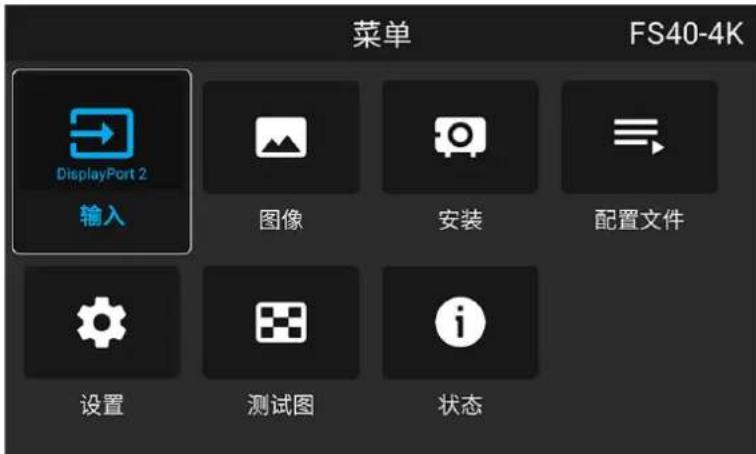
图像 5-1
5.1 连接器选择
简介
菜单/源
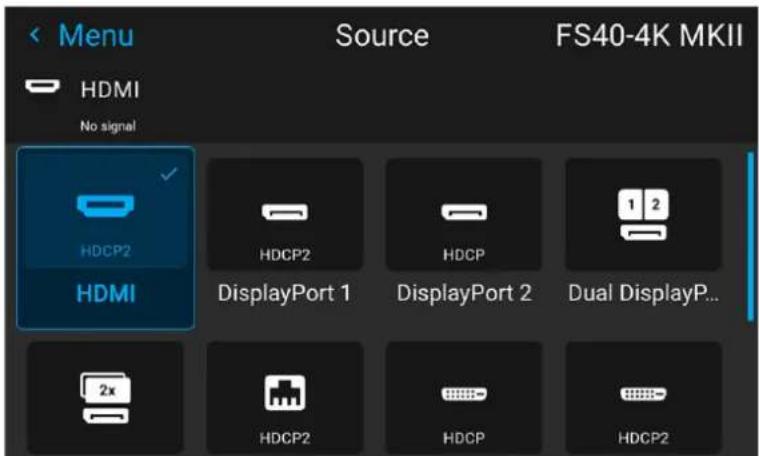
图像 5-2
点击相关输入连接器图标交换或激活源。
突出显示主动源的图标。
可以将显示的源列表调整为包含其他连接器。
显示的连接器默认选择是:
• HDMI
- 显示端口 1
- 显示端口 2
- 双 Displayport 列
- 双 Displayport 序列
- HDBaseT
• DVI 1
• DVI 2
- 双 DVI 列
- 双 DVI 序列
5.2 连接器选择
简介
主页/源
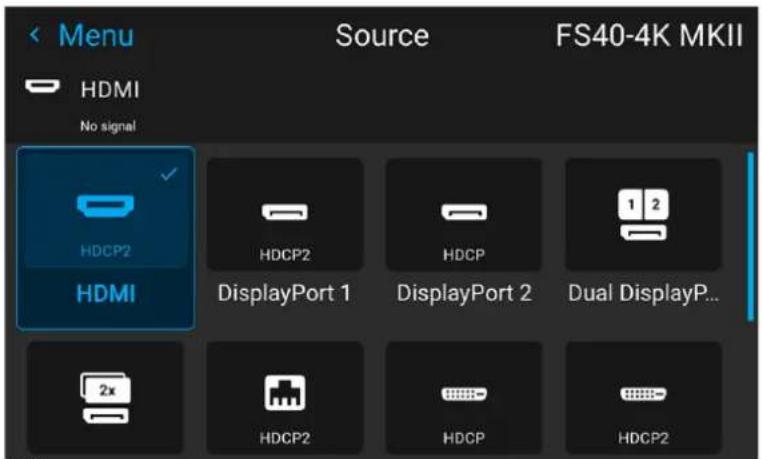
图像 5-3

请注意,每个输入的 HDCP 兼容性均在输入图标中注明。有关输入源规格,请参见第 5.1 章“投影机源和控制连接器”。
点击相关输入连接器图标交换或激活源。
突出显示主动源的图标。
可以将显示的源列表调整为包含其他连接器。
显示的连接器默认选择是:
• HDMI
- 显示端口 1
- 显示端口 2
- 双显示端口列
- 双显示端口序列
- HDBaseT
• DVI 1
• DVI 2
- 双 DVI 列
- 双 DVI 序列
- 连接器设置
5.3 连接器设置
关于连接器设置
连接器设置菜单允许更改投影机每个输入连接器的设置。
默认情况下,每个连接器的所有选项都与原生的扩展显示标识数据(EDID)一起设置为自动。
进入每个输入连接器的菜单时,可以更改以下内容:
- 颜色空间
- 信号范围
• EDID
如何配置连接器
- 按菜单激活菜单,然后选择源。
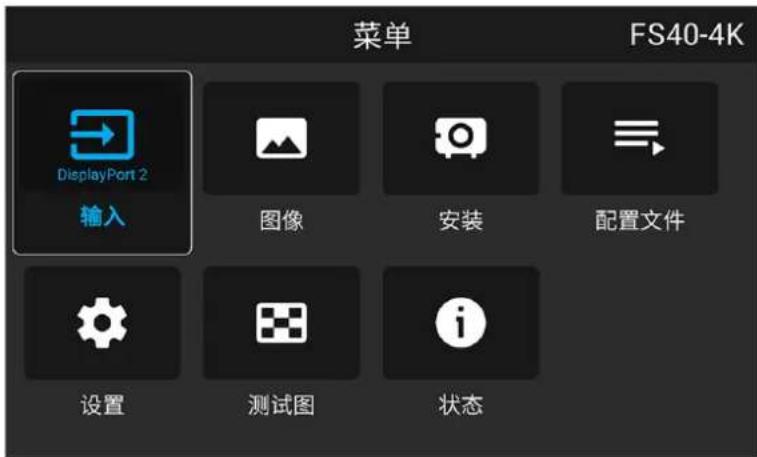
图像 5-4 选择源
- 按确定。
此时会显示源菜单,其中已填入实际可用的源。
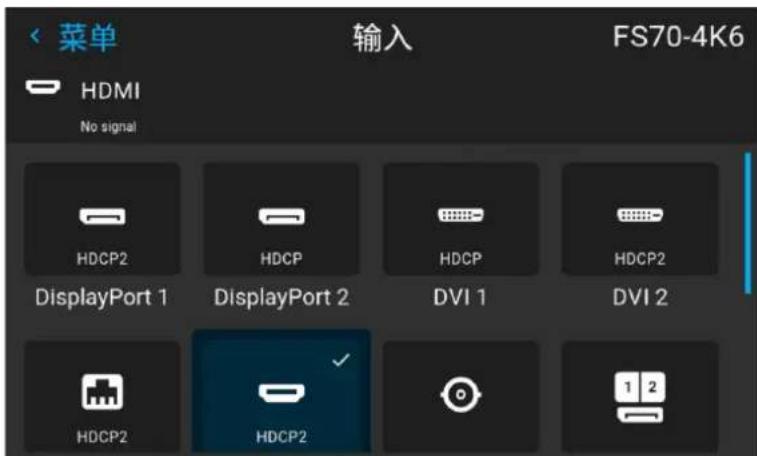
图像 5-5 源菜单
- 滚动至可用源列表底部,并选择连接器设置。
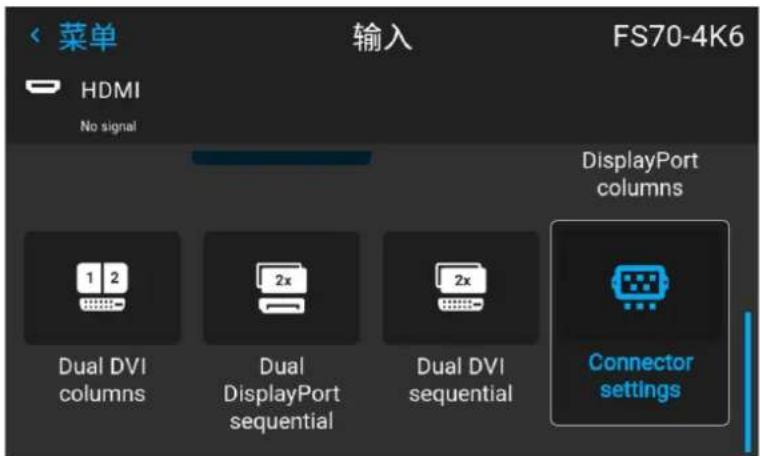
图像 5-6
此时将显示可用的输入连接器。
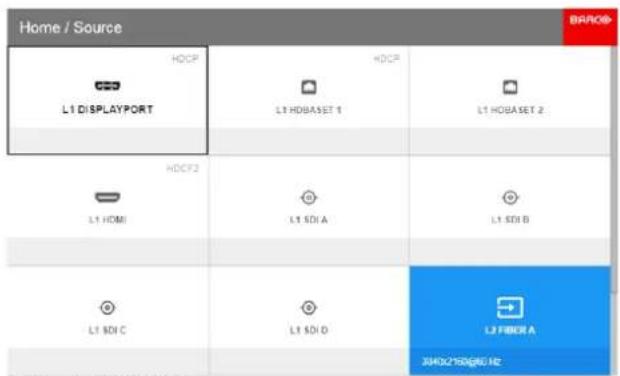
图像 5-7 选择源
- 选择所需的连接器。
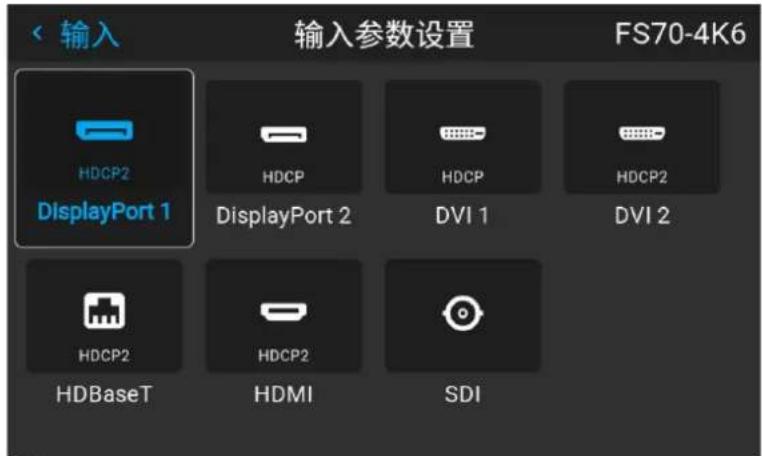
图像 5-8
将显示该连接器的连接器设置菜单。
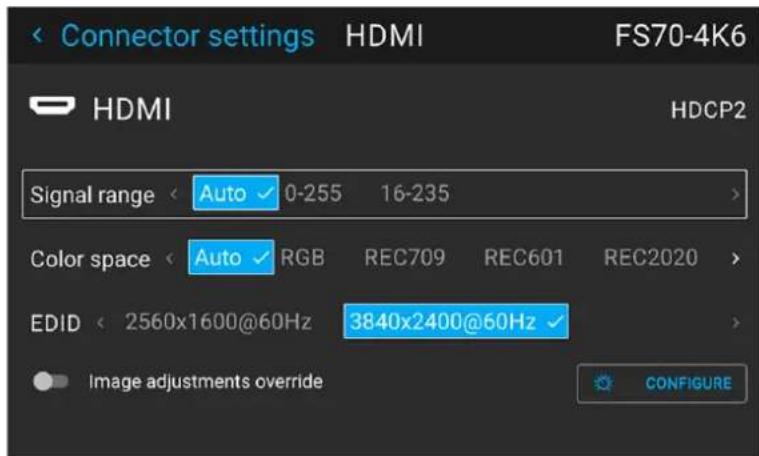
图像 5-9 Displayport 连接器的连接器设置示例。
5. 可以更改以下内容:
- 要对颜色空间应用限制,可选择可用的颜色空间之一。
- 要对使用的信号范围应用限制,可选择可用的信号范围之一。
- 要为连接器设置原生以外的视频时序,可选择 EDID 下的选项之一。

备注:不能更改 SDI 连接器的 EDID。
5.4 使用双输入
双输入。
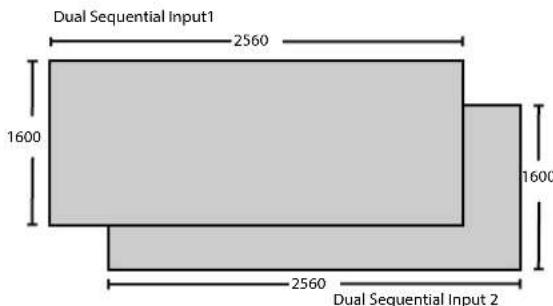
为了提高连接高分辨率源与 330 兆赫兹以上像素时钟的灵活性,投影机支持双输入模式。在此模式下,图像的左右两半可分别连接到 DVI-1 和 DVI-2,或者 DP1 和 DP2。
要启用此模式,请选择适合菜单/源的源
双输入模式
有四种方式可连接双输入。
- 双 Displayport 列
- 双 Displayport 序列
- 双 DVI 列
- 双 DVI 序列

对于要在此模式下显示图像,两个通道的分辨率必须相同
信号源设置。
当使用双输入时,使用正确的分辨率正确设置信号源非常重要。为了获得正确的设置,请参阅源自身的手册(电脑、图形驱动卡..)。如果设置错误,在双重模式下不会显示任何图片。
每个双列通道的分辨率可高达 1920×2400 像素。
每个双序列通道的分辨率可高达 2560 × 1600 像素。(4K)

将每个通道的 EDID 更改为正确的值。有关 EDID 设置,请参见章节“连接器设置”。
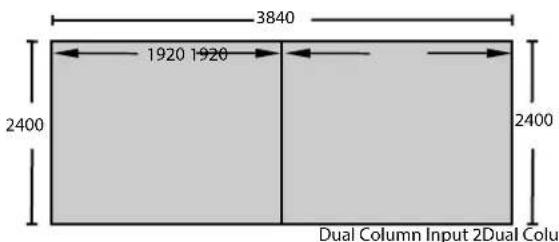
图像 5-10 双列设置
6.1 对比度 83
6.2 亮度....84
6.3 饱和度 85
6.4 锐度.....86
6.5 伽马调整....87
6.6 伽马类型....88
6.7 数字缩放及位移 90
6.8 高级图像调整 93
关于图像调整菜单
LCD 和 OSD 显示不同的菜单图片。对于 LCD 显示屏,菜单如下所示。OSD 菜单出现在下面的不同主题中,在屏幕的左下角可见。菜单的操作可以通过遥控器或键盘上的箭头来完成。也可以使用上下箭头在不同的调整之间切换,而无需退出一个菜单再进入下一个菜单。
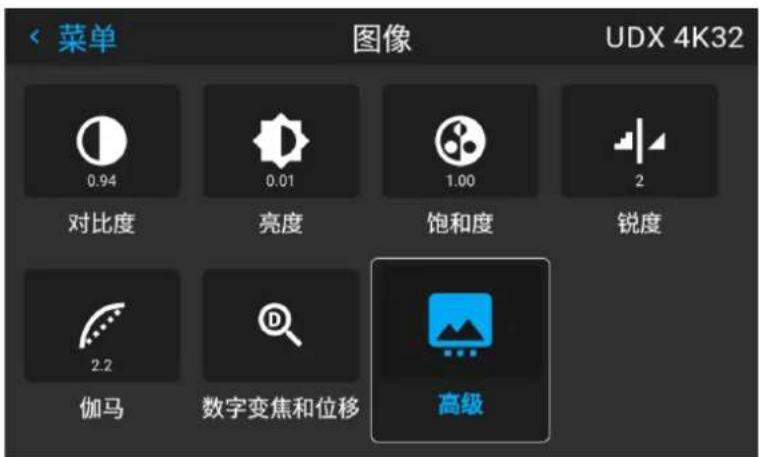
图像 6-1
使用键盘进入对比度、亮度、饱和度、锐度或伽马菜单
使用键盘进入这些菜单时,以下屏幕将显示在 LCD 面板中。使用箭头键选择值并调整。
图像菜单
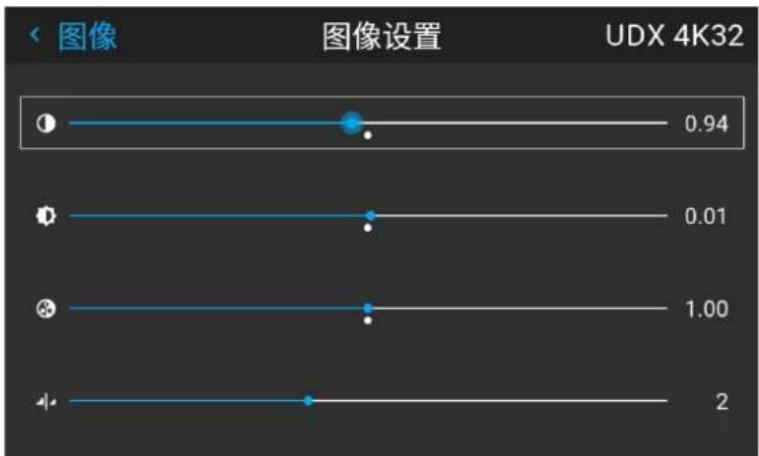
图像 6-2
按值滑块上的 Enter 时,此图标将显示在 OSD 上(取决于启用的设置,此处显示的是对比度)。处于此模式下时,使用上下箭头键在不同设置之间导航。
图像 6-3 OSD 菜单
6.1 对比度
关于
图像/对比度
用于通过对红色、绿色和蓝色信号应用增益来调整显示图像的对比度。
可用范围:0.00 至 2.00
默认值:1.00
图像 6-4

在此菜单中,可以使用遥控器或键盘上的向上和向下箭头更改为其他图像调整(亮度、饱和度、锐度和伽玛)。
6.2 亮度
关于
图像/亮度
亮度功能是用来调整输入图像的黑度级别。它向红色、绿色和蓝色信号中添加或从中减少偏移或斜纹。
可用范围:-1.00 至 1.00
默认值:0.00
图像 6-5 亮度 OSD 菜单
6.3 饱和度
关于
图像/饱和度
饱和度水平会影响白色水平和颜色显示的强度;该数值越高,颜色显示就越生动。
可用范围:—1.00 至 2.00
默认值:1.00
图像 6-6 饱和度 OSD 菜单
6.4 锐度
关于
锐度调整可放大图片中的高频分量,这意味着通过提高锐度,图片将看起来更清晰;如果降低锐度,图片看起来更模糊。
提高锐度的最佳效果可在高对比度的图像(例如带有文字和边框的表格)中实现。
在自然图景中,高的锐度会被视为噪点,因为图片中的所有细节都将被放大。
可用范围 — 2 至 8。
默认值:0

图像 6-7 锐度 OSD 菜
单 图像 6-8 锐度调整的效果
6.5 伽马调整
关于伽马校正。
伽马补偿或伽马纠正是一种调整信号输入为显示器或投影机光输出特性的方式,使眼睛的敏感度适应不同的光线水平和补偿显示器上的非线性度。若没有伽马补偿,图像可能看起来过暗或过亮,缺少细节或深度。通过调整伽玛补偿的变化量,您只能更改感受的亮度水平。
不同类型的显示器具有不同的伽马因子,为了视觉和感受一致,需要进行纠正。例如,MS Windows 在一台 CRT 显示器上显示的图像需要约 2.5 的伽马修正值,以避免颜色脱色或突变。
伽马曲线修正公式是基于输出水平。输入水平^伽马。
如何调整
- 进入图像菜单,然后选择“伽马”。
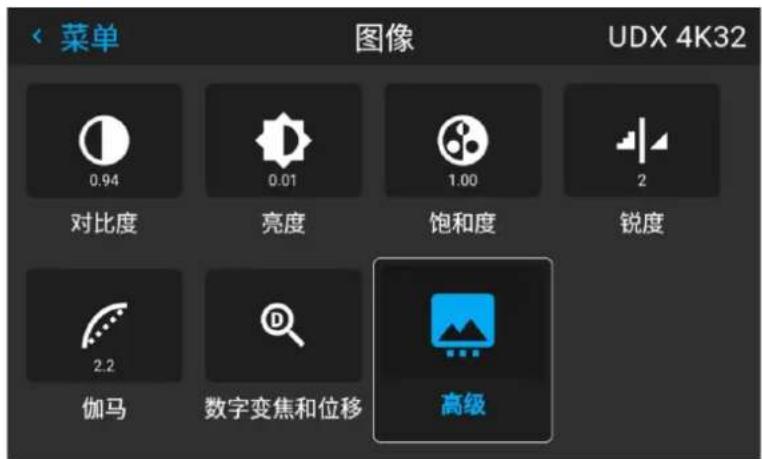
图像 6-9
- 使用箭头键选择最合适的伽马类型。
- 选择伽马滑块并调整伽马值。

备注:选择 DICOM、SIM 或 SRGB 值后,“伽马”菜单中的伽马滑块将禁用。
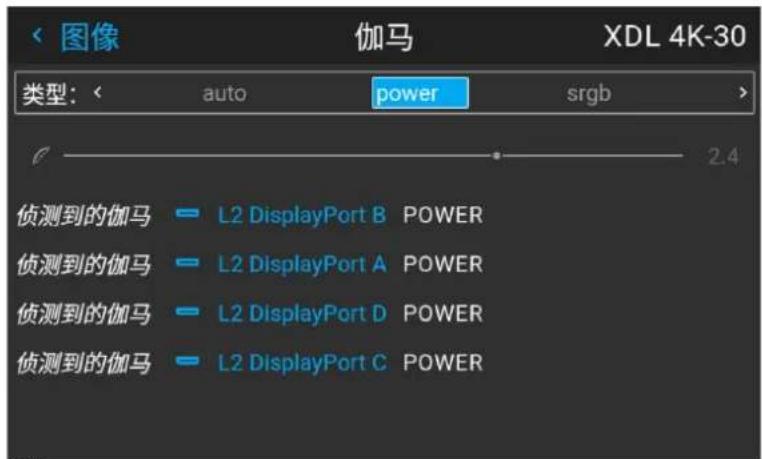
图像 6-10
6.6 伽马类型
6.6.1 预定义伽马类型
关于
该伽马类型选项包含几个用于最常见用户情况的预定义伽马设置。
如何选择伽马类型
-
进入菜单图像/伽马
-
按 Enter 键,然后在菜单中水平滚动并选择正确的伽马值。
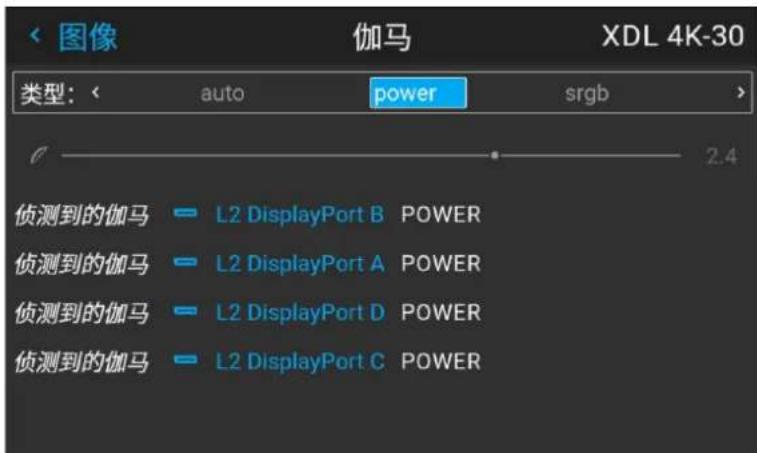
图像 6-11
图像 6-12
- 选择与源中的设置匹配的伽马类型以获得最佳渲染。
6.6.2 DICOM 伽马

此功能不用于确定医疗诊断。
目的
DICOM 伽马类型将不会使投影机完全认证为医疗显示器。为此,必须执行投影机不支持的校准类型。因此,此功能主要用于教育和演讲目的。
DICOM 功能用于在数个所选的最大光输出下模拟 DICOM 伽马,并假设环境光和投影机黑色均为 0cd/m2。
如何选择最佳 DICOM 伽马
- 进入菜单图像/伽马
- 在菜单中水平滚动, 然后选择一个最接近源值的 DICOM 值。(如果源设置为 270, 请从下拉菜单中选择 DICOM 250)。数值越高表示环境越亮。

备注:选择 DICOM、SIM 或 SRGB 值后,“伽马”菜单中的伽马滑块将禁用。
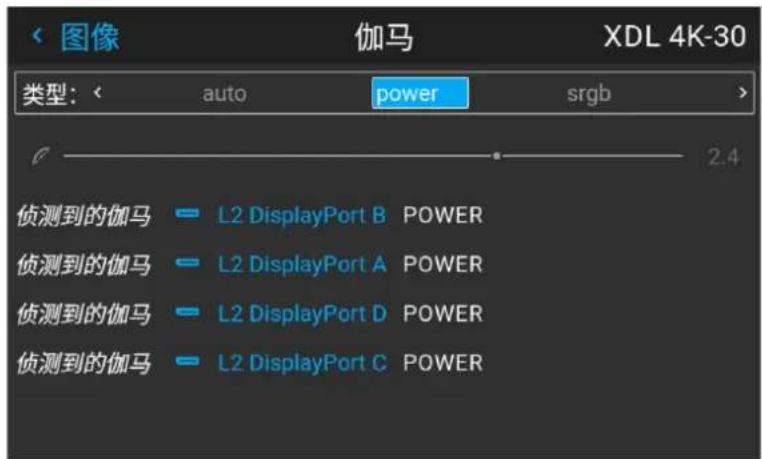
图像 6-13
- 确认所选值实现正确渲染图像。如未正确渲染,则选择其他值。
6.7 数字缩放及位移
关于
在同一菜单中可执行数码变焦和数码平移功能。该菜单显示如何在缩放和平移调整之间切换。
通过遥控器或键盘可进入以下菜单。
组合菜单如下所示。
菜单下方的符号显示如何操作键盘/数字平移遥控器/数字变焦模式。
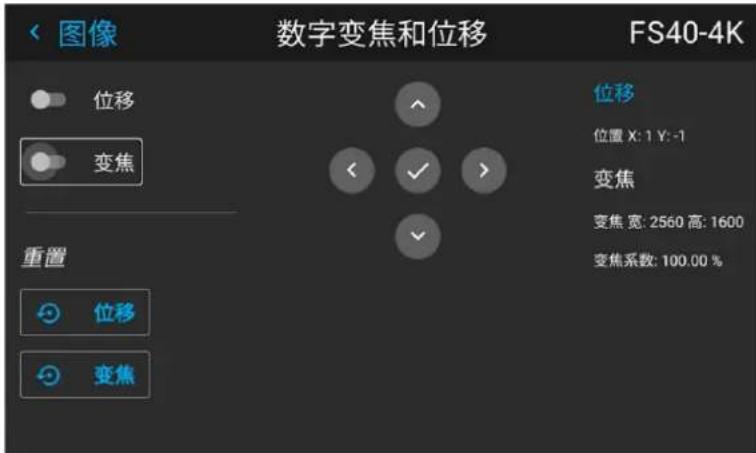
图像 6-14
6.7.1 数字变焦
数字变焦
此功能将以数字方式缩放图片。放大时,图像从中心向外扩大。这意味着图片的四周区域将在投影机的图片框之外。缩小时,得到图片小于投影机的图片框的结果。然后,渲染后的图片之外的区域将为黑色。
见下图。图中的红线代表数字微镜片阵列轮廓。
进入上面显示的菜单并切换数码变焦开关。根据菜单中的说明选择滑块,并将其移至所需的缩放级别。
菜单右侧的数字表示图片的“新”分辨率(单位:像素)(假设整个图片可见)。长宽比不会受到缩放功能的影响。
此功能也可与数字移位配合使用。

此功能将以数字方式平移图片,这表示图片可向任何方向移动。因此,图像的某些部分可能会移至 DMD 范围之外。
见下图。图中的红线代表 DMD 轮廓
进入上面显示的菜单并切换数码平移开关。根据菜单中的说明选择滑块,并将其移至所需的平移级别。
菜单右侧的数字表示图片的移动(平移)(单位:像素),指“无平移”位置。正数和负数分别代表向右/向下移动和向左/向上移动。
此外,此功能可与数字变焦功能配合使用。

混合来自多台投影机的图像时,可将每台投影机的感知颜色坐标更改为所需的常用级别,这样在所有使用的投影机上投影的图像颜色都相同。
或者,如果您不熟悉如何将颜色调整到特定设置,还可以使用多组预设,这会将颜色强制输出为特定的颜色标准。
如何选择 P7 预设之一
1. 在主菜单中,选择图像/高级
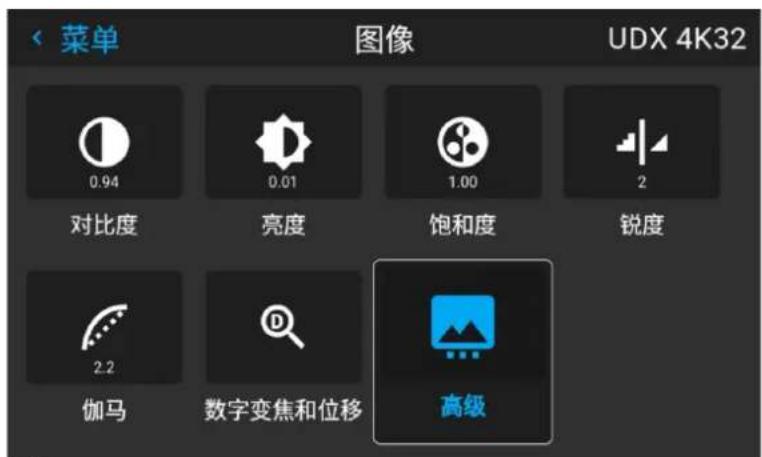
图像 6-21
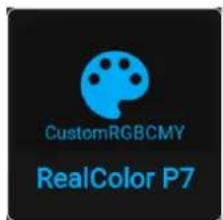
图像 6-22 高级菜单 P7 Realcolor
2. 水平滚动并选择预定义的预设之一:
- 初始:投影机初始颜色设置。默认设置
- EBU: 欧洲广播颜色标准
- SMPTE-C:美国广播颜色标准。
- Rec.709: 高清电视 (HDTV) 颜色标准。
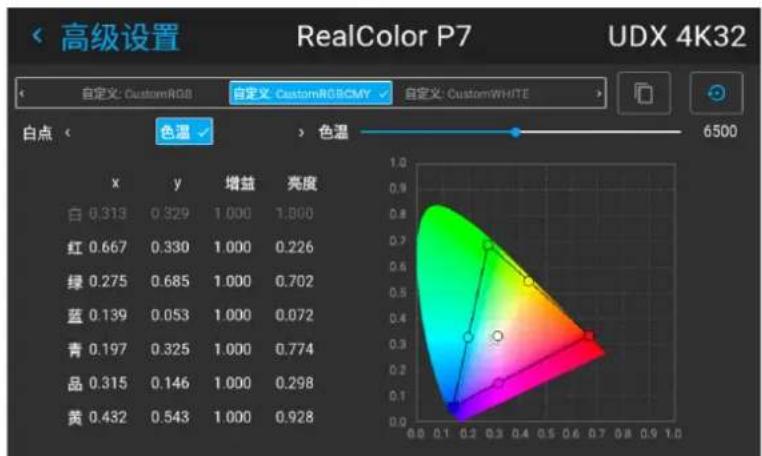
图像 6-23

备注:选择预设之一时,P7 菜单中的所有其他选项均已禁用。
如何设置自定义 P7 值
1. 在主菜单中,选择图像 高级 P7 Realcolor。
图像 6-24
显示 P7 菜单。
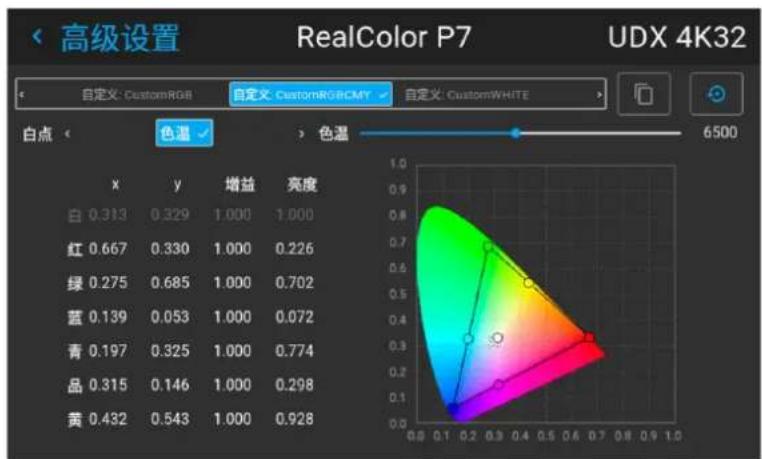
图像 6-25
-
水平滚动并选择以下自定义选项之一:
-
自定义 RGB: 3 色点颜色配置。
在 RGB 模式下,C、M 和 Y 坐标将根据 R、G 和 B 坐标自动计算。 - 自定义 RGBCMY: 6 色点颜色配置(即 RGB 和 CMY)。
在 RGBCMY 模式下,可为每种颜色指定测量的颜色三角形中的具体坐标。 -
自定义白色:仅配置白点色温。
-
定义每个可用颜色的坐标。
在坐标值上单击并选择当前值。用数字键输入所需的值。

备注:可以只挑选测量的颜色三角形内的坐标。
-
对于自定义白色,单击白点选择以下之一:
-
坐标:使用具体坐标配置白点。
在 CIE 1931 色度图上使用 x、y 坐标指定白点。 - 色温:使用色温滑块配置白点。
白点沿着黑体曲线在开氏温标 3200K 和 13000K 之间指定。

通过选择重置模式,可以将所有坐标重置为默认值(初始)。按确定按钮进行重置。
6.8.2 P7 Realcolor
目的
混合来自多台投影机的图像时,可将每台投影机的感知颜色坐标更改为所需的常用级别,这样在所有使用的投影机上投影的图像颜色都相同。
或者,如果您不熟悉如何将颜色调整到特定设置,还可以使用多组预设,这会将颜色强制输出为特定的颜色标准。
预设的选择将根据投影机类型和所安装的色轮而变化。
如何选择 P7 预设之一
- 在主菜单中,选择图像 高级 P7 Realcolor。
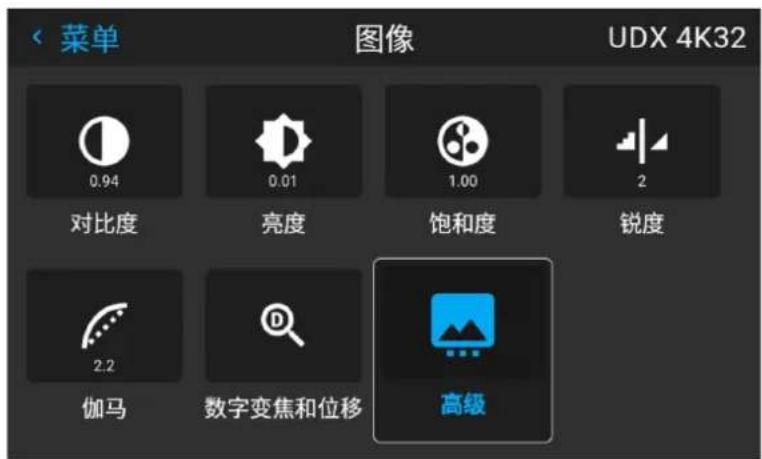
图像 6-26 图像 6-27
显示 P7 菜单。
-
选择预定义的预设之一:
-
初始:投影机初始颜色设置。默认设置
- EBU: 欧洲广播颜色标准
- SMPTE-C:美国广播颜色标准。
- Rec.709: 高清电视 (HDTV) 颜色标准。
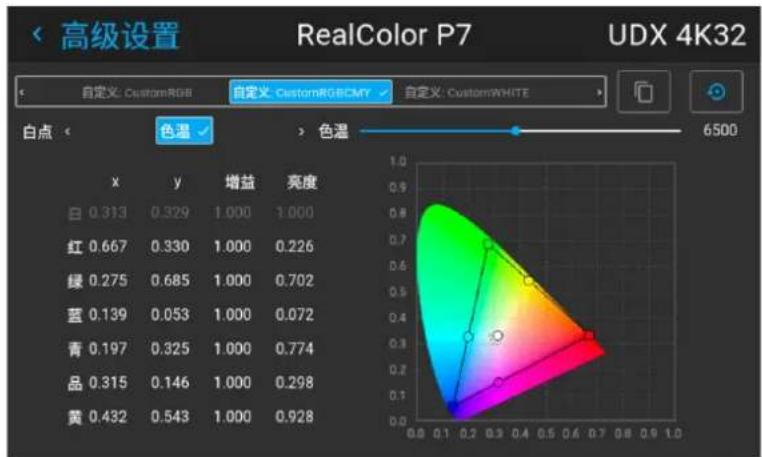
图像 6-28

备注:选择预设之一时,P7 菜单中的所有其他选项均已禁用。
如何设置自定义 P7 值
- 在主菜单中,选择图像 高级 P7 Realcolor。
图像 6-29
显示 P7 菜单。
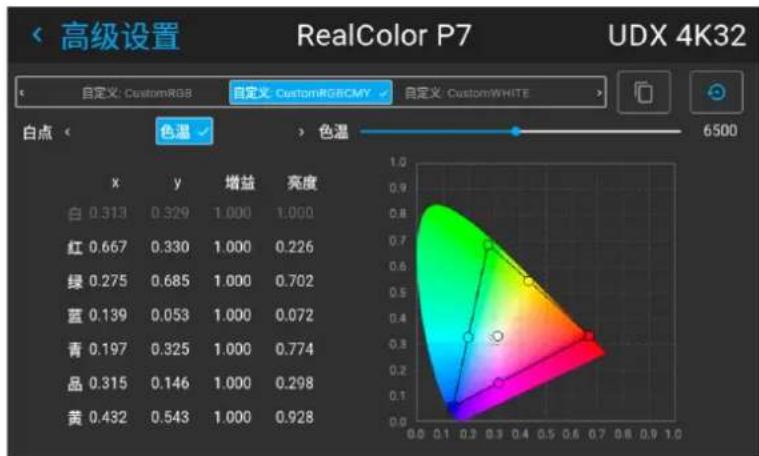
图像 6-30
-
选择所需的模式。选择以下自定义选项之一:
-
自定义 RGB: 3 色点颜色配置。
在 RGB 模式下,C、M 和 Y 坐标将根据 R、G 和 B 坐标自动计算。 - 自定义 RGBCMY: 6 色点颜色配置(即 RGB 和 CMY)。
在 RGBCMY 模式下,可为每种颜色指定测量的颜色三角形中的具体坐标。 -
自定义白色:仅配置白点色温。
-
定义每个可用颜色的坐标。
在坐标值上单击并选择当前值。用数字键输入所需的值。

备注:可以只挑选测量的颜色三角形内的坐标。
-
对于自定义白色,单击白点选择以下之一:
-
坐标:使用具体坐标配置白点。
在 CIE 1931 色度图上使用 x、y 坐标指定白点。 - 色温:使用色温滑块配置白点。
白点沿着黑体曲线在开氏温标 3200K 和 13000K 之间指定。

通过选择重置模式,可以将所有坐标重置为默认值(初始)。按确定按钮进行重置。
6.8.3 编辑 RealColor 预设。
编辑预设
可以编辑“Real Color”菜单中的不同预设,以获得最佳的图片渲染效果。
进入菜单/图像/高级/P7 Realcolor。
菜单更改当前用户的密码。
选择所需的预设模式(EBU、REC709 或 SMPTE-C),并选择每个颜色组件中必须校正的坐标。可通过以下方式输入所需值:
- 使用键盘上的箭头键增加/减少所选值。
- 使用遥控器:用“*”键删除现有值,用数字键输入新值。
可将这些值存储为预设值,直至“重置”按钮启用,或者在执行出厂重置时。
此外,可以将值存储在自定义预设中。按“Copy preset to custom(复制预设到自定义)”按钮保存。
按“Reset(重置)”按钮即可将编辑的预设重置为原始值。可以复制预设到自定义预设。
要重置自定义预设值,请在自定义模式下按“Reset to native(重置为原始值)”按钮
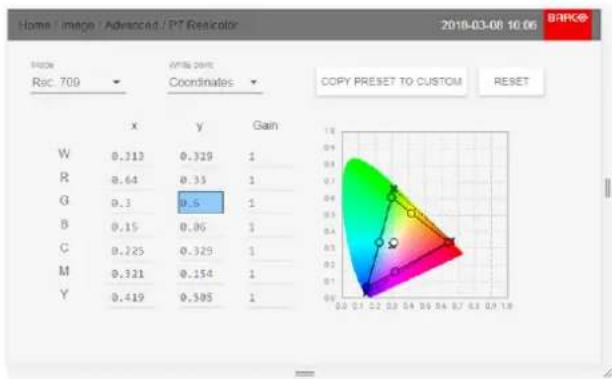
heatmap
| | x | y | Gain | |---|---|---|---| | W | 0.313 | 0.319 | 1 | | R | 0.64 | 0.33 | 1 | | G | 0.3 | 0.5 | 1 | | B | 0.15 | 0.06 | 1 | | C | 0.225 | 0.329 | 1 | | M | 0.321 | 0.154 | 1 | | Y | 0.419 | 0.505 | 1 |图像 6-31 更改坐标值。
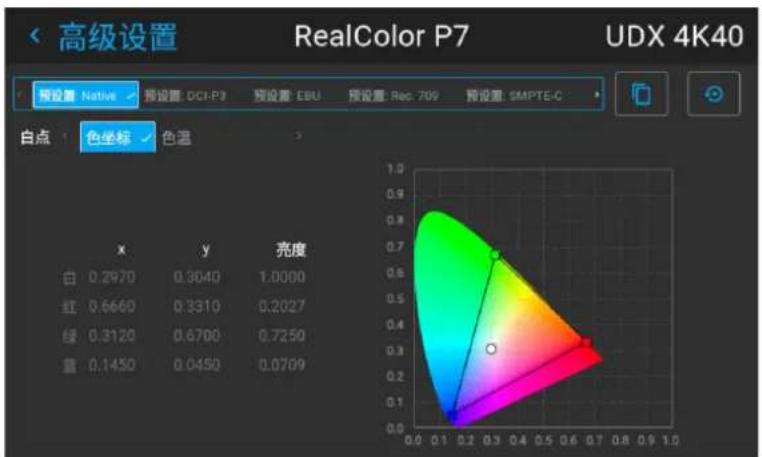
图像 6-32 选择了“预设原始值 (Preset Native)”
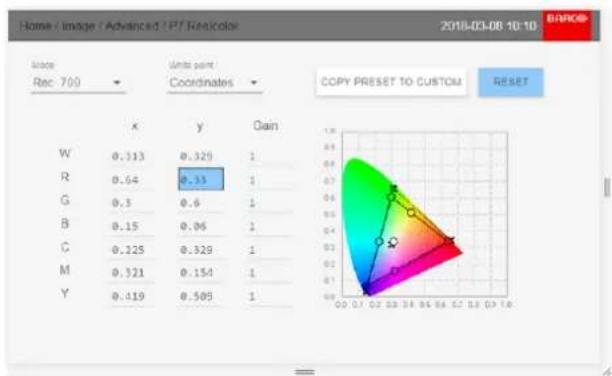
heatmap
| | x | y | Gain | |---|---|---|---| | W | 0.313 | 0.329 | 1 | | R | 0.64 | 0.33 | 1 | | G | 0.3 | 0.6 | 1 | | B | 0.15 | 0.06 | 1 | | C | 0.225 | 0.329 | 1 | | M | 0.321 | 0.154 | 1 | | Y | 0.419 | 0.505 | 1 |图像 6-33 将编辑后的值重置为原始值
图像菜单
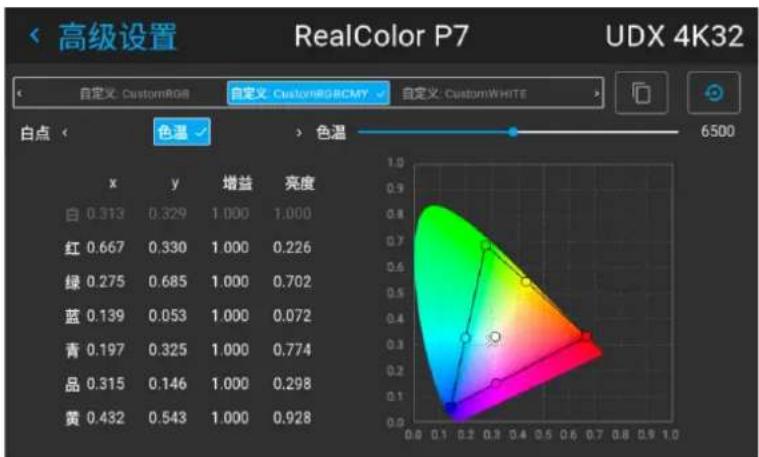
图像 6-34 可编辑的值
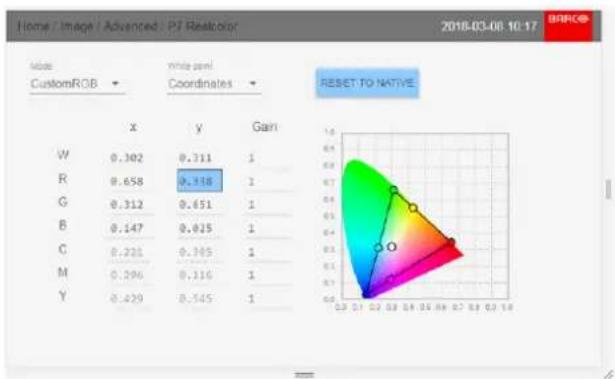
heatmap
| | x | y | Gain | |---|---|---|---| | W | 0.302 | 0.711 | 1 | | R | 0.658 | 0.518 | 1 | | G | 0.312 | 0.651 | 1 | | B | 0.147 | 0.925 | 1 | | C | 0.221 | 0.305 | 1 | | M | 0.296 | 0.316 | 1 | | Y | 0.429 | 0.545 | 1 | RESET TO NATIVE图像 6-35 将自定义值重置为原始值
6.8.4 输出分辨率 4K
关于
使用此功能,投影机输出分辨率可在 4K UHD 分辨率和 WQXGA 分辨率之间变化。有关 4K 模式下输入源的使用,请参阅“投影机源和控制连接”一章。
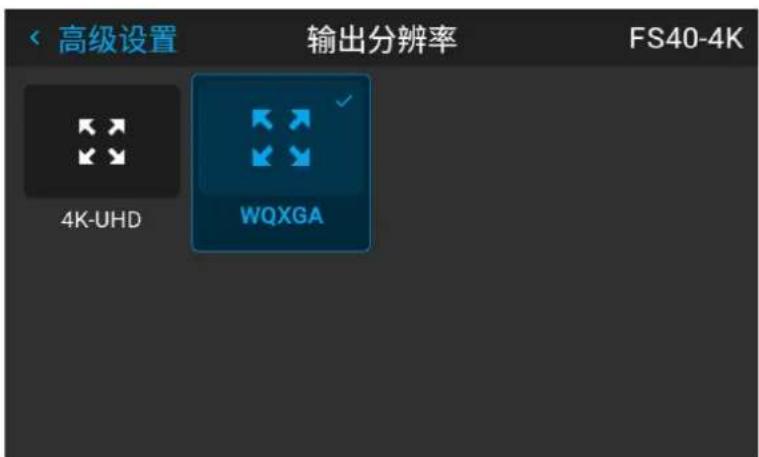
图像 6-36 输出分辨率菜单
6.8.5 拖尾减少
关于
拖尾是图片中的物体在屏幕上高速移动时通常发生的现象。看起来像物体后面有一个“尾巴”,或者是图片移动部分的延迟。
为了避免这种情况,我们已开发出了可降低这种感受渲染效果的拖尾减少流程 (SRPM)。选择提供最佳结果的选项。
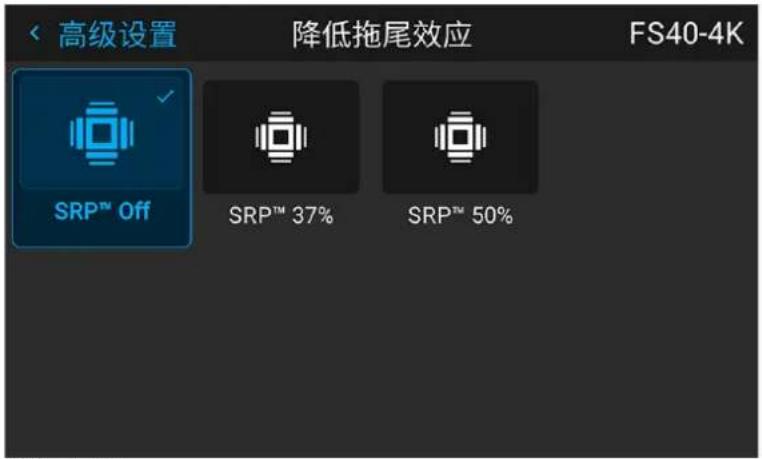
图像 6-37
6.8.6 拖尾减少
关于
拖尾是图片中的物体在屏幕上高速移动时通常发生的现象。看起来像物体后面有一个“尾巴”,或者是图片移动部分的延迟。
为了避免这种情况,我们已开发出了可降低这种感受渲染效果的拖尾减少流程 (SRP ^TM )。选择提供最佳结果的选项。
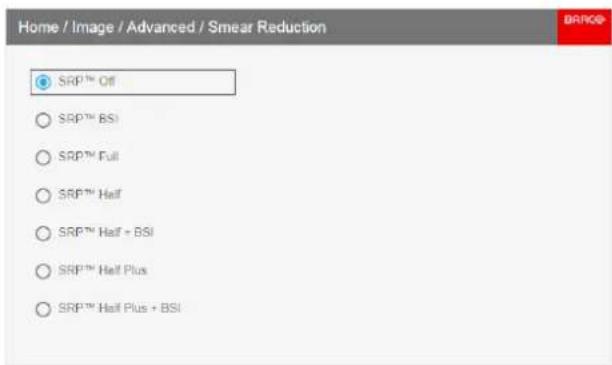
此菜单仅适用于具有 COLOR 色轮的投影机。对于 BRIGHT 色轮,SRP 菜单中没有菜单选项,只有 SRP-Off。
(见下表)。
6.8.7 Brilliant Color
关于
调整光强度,优化显色效果。这达到更改颜色强度的效果,并且由此也可以感受光强度。
进入菜单,并选择提供最佳结果的选项
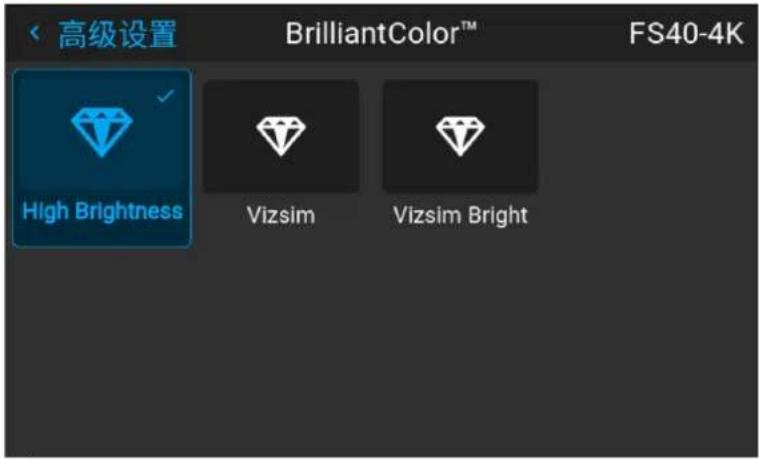
图像 6-40
6.8.8 Brilliantcolor
关于
通过添加次色来更改颜色渲染。这具有增加颜色强度的效果,并且由此也可以感受光强度。进入菜单,并选择提供最佳结果的选项
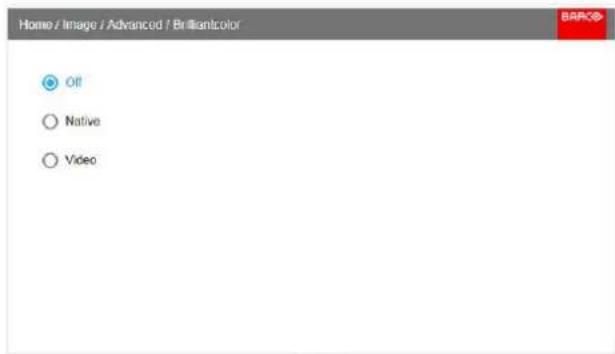
此菜单仅适用于 WQXGA@60Hz 模式下的 COLOR 彩轮。对于 BRIGHT 色轮,菜单中只有两个选择,关闭和初始。
(见下表)
安装有 COLOR 色轮的 SRP 和 Brilliant Color 表的菜单选择。
安装 COLOR 色轮时有效。
| 模式 | SRP Brilliant Color | |
| WQXGA @60Hz | SPR 关闭 关闭 | |
| 初始 | ||
| 视频 | ||
| SRP Half | 关闭 | |
| 初始 | ||
| SRP Full 关闭 | ||
| 初始 | ||
| SRP Half Plus | 初始 | |
| 关闭 | ||
| WQXGA@120Hz / 4K 模式 | SPR 关闭 关闭 | |
| 初始 | ||
| 视频 | ||
| 图形 | ||
| SRP Half | 关闭 | |
| 初始 | ||
| SRP Half Plus 关闭 | ||
| 初始 | ||
| 视频 | ||
| 4K @ 60Hz | BSI (插入黑子帧) | 初始 |
| 关闭 | ||
| 视频 | ||
| 图形 | ||
| SRP Half BSI | 初始 | |
| 关闭 | ||
| SRP Half Plus BSI | 初始 | |
| 关闭 | ||
| 视频 | ||
| WQXGA 关闭 关闭 | ||
| 初始 | ||
| WQXGA@120Hz / 4K 模式 关闭 关闭 | ||
| 初始 | ||
| 4K @ 60 Hz BSI | 初始 | |
| 关闭 |
安装有 BRIGHT 色轮的 SRP 和 Brilliant Color 表的菜单选择。
| 模式 | SRP Brilliant Color | |
| WQXGA @60Hz | 关闭 | 关闭 |
| 初始 | ||
| WQXGA@120Hz / 4K 模式 | 关闭 | 关闭 |
| 初始 | ||
| 4K @ 60Hz | BSI | 初始 |
| 关闭 | ||
菜单选项
6.8.9 Brilliantcolor
关于
通过添加次色来更改颜色渲染。这具有增加颜色强度的效果,并且由此也可以感受光强度。
进入菜单,并选择提供最佳结果的选项
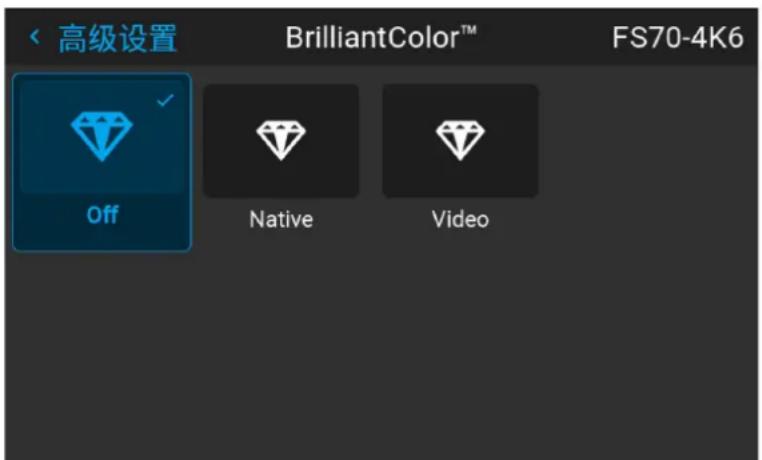
图像 6-42
此菜单仅适用于 WQXGA@60Hz 模式下的 COLOR 彩轮。对于 BRIGHT 色轮,菜单中只有两个选择,关闭和初始。
(见下表)
安装有 COLOR 色轮的 SRP 和 Brilliant Color 表的菜单选择。
安装 COLOR 色轮时有效。
| 模式 | SRP Brilliant Color | |
| WQXGA @60Hz | SPR 关闭 关闭 | |
| 初始 | ||
| 视频 | ||
| 模式 | SRP Brilliant Color | |
| SRP Half 关闭 | ||
| 初始 | ||
| SRP Full | 关闭 | |
| 初始 | ||
| SRP Half Plus | 初始 | |
| 关闭 | ||
| BSI(插入黑子帧) 初始 | ||
| 关闭 | ||
| 视频 | ||
| 图形 | ||
| SRP Half BSI | 初始 | |
| 关闭 | ||
| SRP Half Plus BSI | 初始 | |
| 关闭 | ||
| 视频 | ||
| WQXGA@120Hz / 4K 模式 | SPR 关闭 关闭 | |
| 初始 | ||
| 视频 | ||
| 图形 | ||
| SRP Half | 关闭 | |
| 初始 | ||
| SRP Half Plus | 关闭 | |
| 初始 | ||
| 视频 | ||
| 4K @ 60Hz | BSI(插入黑子帧) | 初始 |
| 关闭 | ||
| 视频 | ||
| 图形 | ||
| SRP Half BSI | 初始 | |
| 关闭 | ||
| SRP Half Plus BSI | 初始 | |
| 关闭 | ||
| 视频 | ||
| SPR 关闭 关闭 | ||
| 初始 | ||
| 视频 | ||
| SRP Half 关闭 | ||
| 初始 | ||
| SRP Half Plus | 初始 | |
| 关闭 | ||
菜单选项
安装有 BRIGHT 色轮的 SRP 和 Brilliant Color 表的菜单选择。
| 模式 | SRP Brilliant Color | |
| WQXGA @60Hz | 关闭 | 关闭 |
| 初始 | ||
| WQXGA@120Hz / 4K 模式 | 关闭 | 关闭 |
| 初始 | ||
| 4K @ 60Hz | BSI | 初始 |
| 关闭 | ||
| SPR 关闭 初始 | ||
| 关闭 | ||
安装有 VizSim 色轮的 SRP 和 Brilliant Color 矩阵的菜单选择。
| 模式 | SRP Brilliant Color | |
| WQXGA @60Hz | SPR 关闭 关闭 | |
| 初始 | ||
| 视频 | ||
| SRP Half 关闭 | ||
| 初始 | ||
| 视频 | ||
| SRP Full | 关闭 | |
| 初始 | ||
| 视频 | ||
| SRP Half Plus | 关闭 | |
| 初始 | ||
| 视频 | ||
| WQXGA@120Hz | SPR 关闭 关闭 | |
| 初始 | ||
| 视频 | ||
| SRP Half 关闭 | ||
| 初始 | ||
| 视频 | ||
| 4K 模式 SPR 关闭 | 关闭 | |
| 初始 | ||
| 视频 | ||
| SRP Full | 关闭 | |
| 初始 | ||
| 视频 |
6.8.10 显示 HDR 内容 - 感知量化器 (PQ)
关于 PQ
感知量化器 (PQ) 是一种非线性的电光传输功能 (EOTF),可以显示高达 10000 cd/m^2 的亮度级别的高动态范围 (HDR) 内容,并可与 Rec 配合使用。2020 颜色空间一起使用。
如何正确显示 HDR 内容?
如果您提供的 HDR 内容已经使用 PQ(例如,HDR10 和 Dolby Vision)得到控制,则可以根据屏幕上的亮度进行调整,以适应所提供的内容。因为 HDR 内容已经针对客厅观看的 HDR 功能显示器进行控制,所以必需做出这些更改。这些条件因使用非线性 HDR 投影机和影院环境较暗而有所不同。
投影的 HDR 内容取决于以下因素:
- 控制的亮度:这是特定于内容的,不可更改。
- 屏幕亮度:每个投影屏幕均具有特定的亮度(单位:尼特或英尺朗伯)。输入投影机的亮度将针对 HDR 预期效果调整内容。
- HDR 增强:一个变量“增强器”,可以放大或淡化 HDR 的输出。
如何设置 PQ?
- 在主菜单中,选择图像/高级设置/HDR
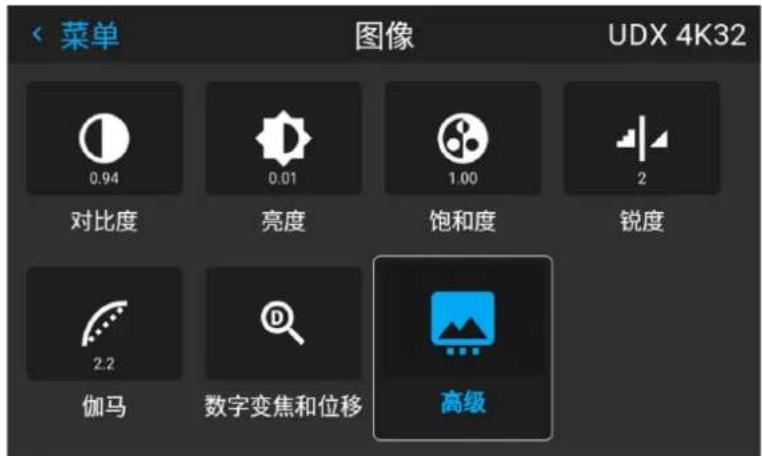
图像 6-43
屏幕中会显示 HDR 菜单。
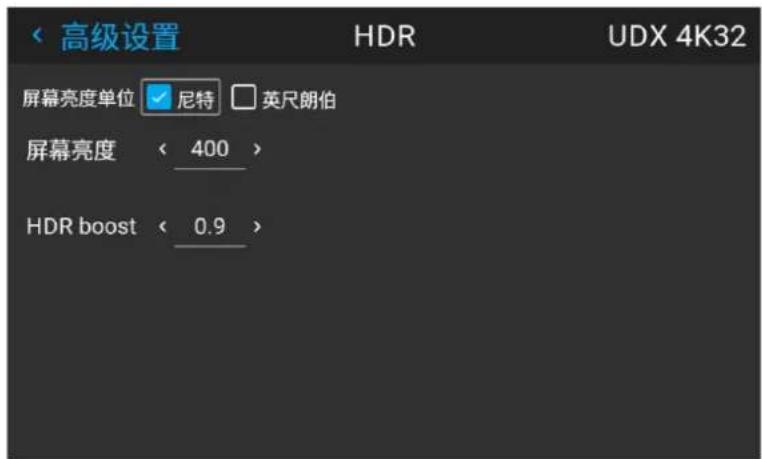
图像 6-44
- 选择所需的单位(尼特或朗伯呎)。
- 输入屏幕亮度(尼特或朗伯呎)。
- 如必要可更改 HDR 增强。您可以修改此值(范围:0.8 至 1.2)。
6.8.11 HDR PQ 色调映射(光)
关于
当用户在播放 HDR 内容时,每一部影片的亮度水平都不同,而投影机配置为仅在 1 个亮度水平上播放。因此,当亮度不匹配时,图像会褪色或太暗。如果没有此功能,则无法播放 HDR 内容。
功能说明
这是投影机的自动功能,通常用于完全补偿亮度的变化。但在某些情况下,可能需要手动调整。这可通过菜单主页/图像/高级/PQ实现。
进入菜单,将滑块移至 0.8 和 1.2 之间的所需值。
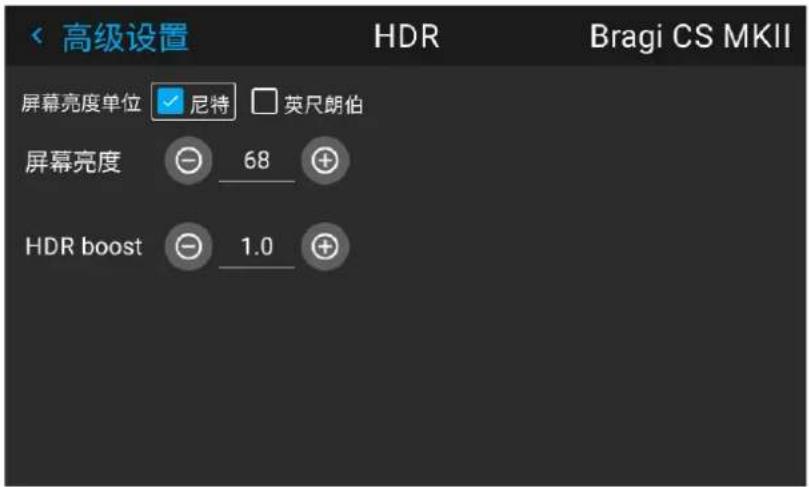
图像 6-45
6.8.12 HDR 状态。
关于 HDR 状态
当主动源为 HDR 时,状态菜单中会出现一个图标。
HDR 图标也会出现在屏幕右下角的“源信号弹出”图标中。
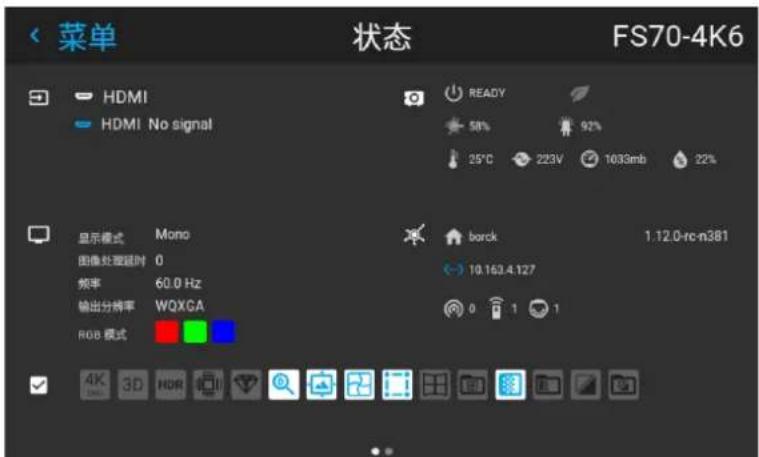
图像 6-46 HDR 图标。
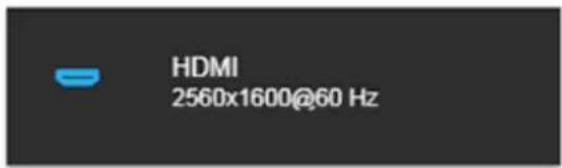
图像 6-47 源信号弹出图标。
6.8.13 原色
关于原色
当使用其他比投影机功能更宽的颜色空间(例如,REC2020 与 REC709)的输入时,REC2020 频谱中的颜色(在 REC709 范围内)将保持不变。
如果颜色超出 REC 709 范围,投影机将计算 REC 709 频谱内接近 REC2020 渲染的颜色,实际上是与 REC709 外边框共同的饱和颜色。
请参见下面的“渲染原理”图,I科中显示了此原理的简化表现。
有关此功能的详细信息和其他信息,请参阅单独的手册。
进入菜单 主页/源/连接器设置/(选择输入)
显示下面所示的菜单窗口。(所有输入显示相同的菜单)。
在下拉菜单中选择正确的参数设置。使用自动参数时,投影机将确定输入原色。
在“原色”下拉菜单中选择“未更正”设置后,将不会处理信号。
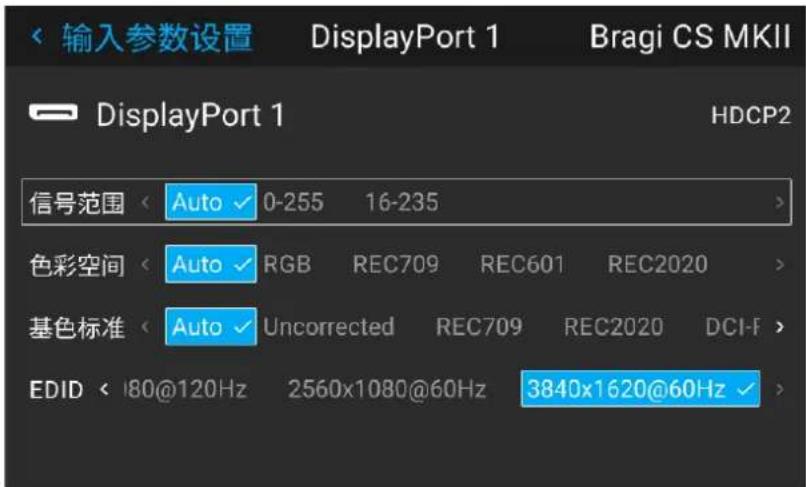
图像 6-48 菜单图片。所有输入相等。
渲染原理。
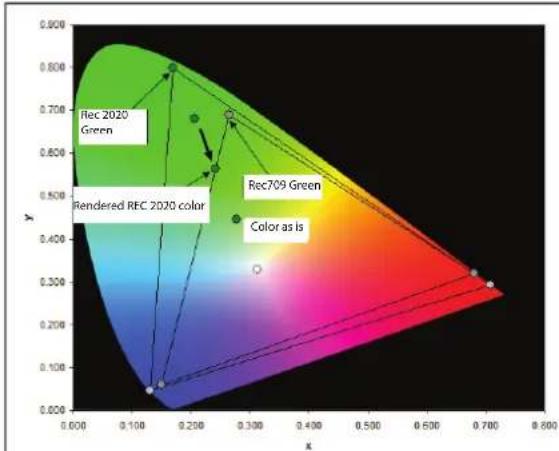
scatter
| x | y | Color | |-------|-------|--------------| | 0.100 | 0.050 | Black Circle | | 0.200 | 0.650 | Green Circle | | 0.300 | 0.550 | Yellow Circle | | 0.400 | 0.350 | White Circle | | 0.700 | 0.300 | Red Circle |图像 6-49 渲染原理。简化表现。
6.8.14 夜视
关于
例如,当使用 displayport 1 作为日光图像输入并使用 displayport 2 作为夜视输入时,使用此选项可在图像处理中交换这两个通道,以便与夜视护目镜同步。

此功能仅适用于 FS 型投影机。
如何交换通道
选择菜单/图像/高级/夜视。
菜单
按遥控器或键盘上的“确定”按钮即可在打开和关闭交换通道功能之间切换。
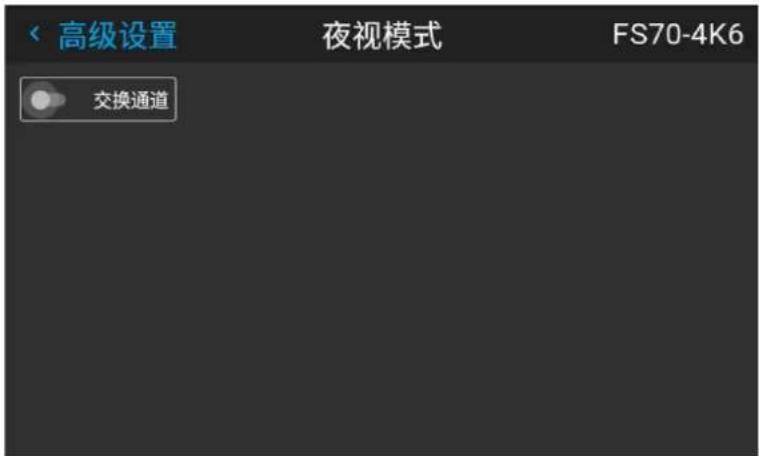
图像 6-50
CinemaScope - 裁剪图像
7
7.1 CinemaScope 和图像裁剪介绍 110
7.2 图像裁剪 - 自动裁剪 111
7.3 图像裁剪-使用高宽比预设 113
7.4 图像裁剪 - 手动裁剪 114
关于本章
本章讨论如何根据您使用的媒体播放器和/或内容母版来裁剪内容。
本章介绍的裁剪功能仅适用于使用 CinemaScope (CS) 及相关技术的投影机。
7.1 CinemaScope 和图像裁剪介绍
CinemaScope 与家庭媒体
如今在商业影院上映的大多数电影都是以 CinemaScope 2.39:1 的高宽比投影的。当通过现代媒体放映 CinemaScope 电影时,使用的分辨率为 1920 × 800 (或 4K 中的 3840 × 1620 )。
而以 16:9 的高宽比放映蓝光光碟和 DVD 等家庭媒体内容时,使用的分辨率为 1920 x 1080 或 3840 x 2160 (4K)。由于所用方法的局限性,CinemaScope 内容与家庭媒体内容之间的 200 像素差异显示为可怕的“黑色水平条”。
如果在高档的 2.35:1 高宽比屏幕上投影带有黑色水平条的图像,最终会看到一个所有侧面都是黑条的图像。
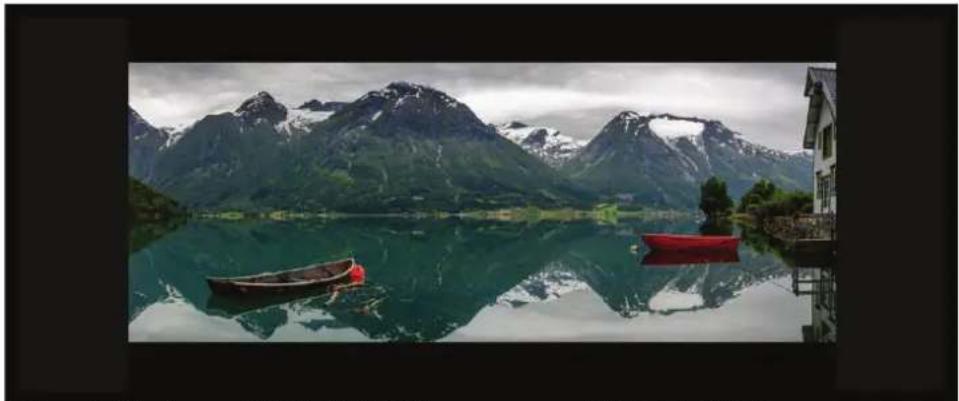
图像7-1示例:在2.35:1高宽比屏幕上投影的CinemaScope电影未启用图像裁剪
关于图像裁剪
为避免出现“环绕黑条”的情况,图像裁剪功能使用高级图像处理成对角线地缩放图像。
这是图像在利用更多像素的同时保持完美几何结构的过程。通过这种方式,我们确保整个 2560 x 1080(或 4K 中的 5120 x 2160)空间得到充分利用,并且您可以体验真正的 CinemaScope。
在这个过程中可以裁剪所提供内容中的所有黑条,并以 CinemaScope 高宽比投影图像。
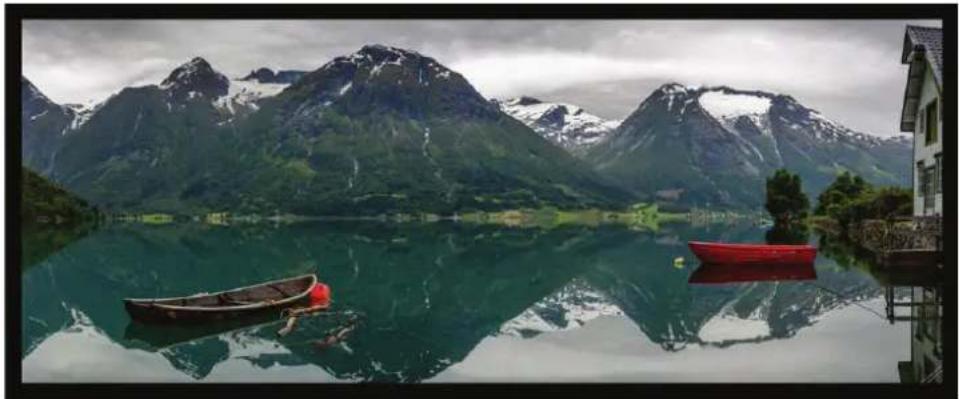
图像 7-2 示例:在同样的 2.35:1 屏幕上播放同样的 CinemaScope 电影,但启用了图像裁剪
有三种裁剪模式:预设、手动和自动。
- 自动裁剪,或使用自动高宽比检测算法裁剪。有关更多信息,请参见“图像裁剪-自动裁剪”,页 111。
- 通过高宽比预设裁剪。有关更多信息,请参见“图像裁剪 - 使用高宽比预设”,页 113。
- 手动裁剪。有关更多信息,请参见“图像裁剪-手动裁剪”,页 114。

所有裁剪均为动态进行。为获得最佳效果,Barco 建议您暂停屏幕上的电影,确保任何字幕或文字可见。然后从菜单中启用裁剪功能。
7.2 图像裁剪 - 自动裁剪
自动高宽比检测
“自动”模式具有独特的自动高宽比检测功能。将检测所提供的媒介是否以 2.39:1 内容为主,并将自动缩放图像以适应 2560 x 1080(或 4K 中的 5120 x 2160)分辨率。如果您有此格式的内容,它也将变回 16:9(1920 x 1080 或 3840 x 2160,4K)。
当 2.39:1 格式的电影内容菜单超出活动图片框架之外时,该功能还将更改高宽比(如下图所示)。激活此类型的菜单后,或更改为 16:9 内容后,投影机将自动调整图像形状。
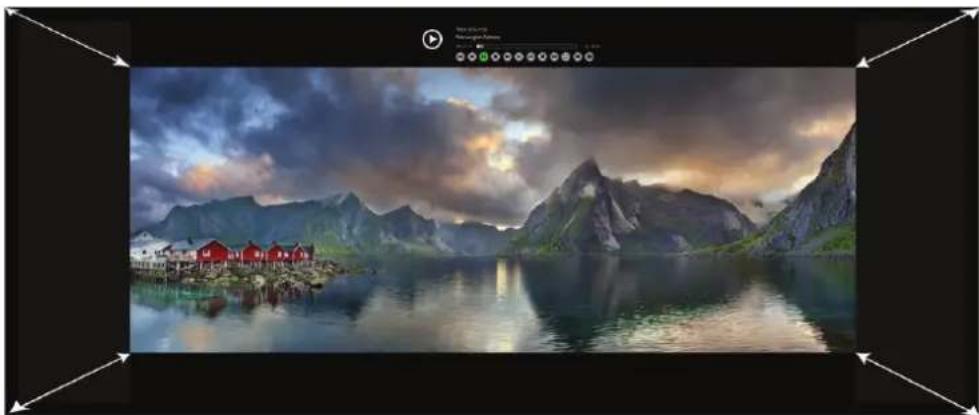
图像 7-3 示例:由于在电影内容上方弹出内容菜单而导致投影图像更改

自动检测功能将仅对预设列表中提到的纵横比有效。而其它或小众的纵横比无法被识别。如果您的内容与所有预设都不匹配,最好使用手动裁剪。“图像裁剪-手动裁剪”,页 114
黑条中的水印和其它图形内容
自动裁剪功能需要记住的一点是,黑条区域中可能存在内容。这些内容可以通过水印、徽标(例如 BBC 水印)、硬编码字幕或内容发布者添加的其他图形来体现。如果检测算法将添加的这些图形也视为“内容”,则投影图像后四周都是黑条。如果这对您的内容适用,您可以激活视频内容滑动条。激活后,只有电影区域会显示。电影区域以外的图形内容将通过裁剪算法删除。这将确保投影图像保持稳定,不会受到任何添加的图形内容的干扰。
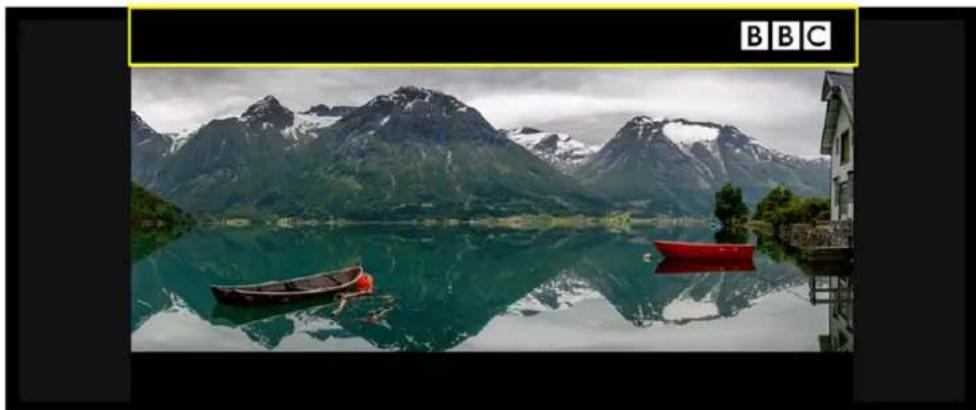
图像 7-4 示例:由于存在 BBC 水印而导致投影图像减少
使用自动高宽裁剪的方法
- 在主菜单中,选择图像 → 裁剪。
系统将显示裁剪菜单。
- 选择自动。
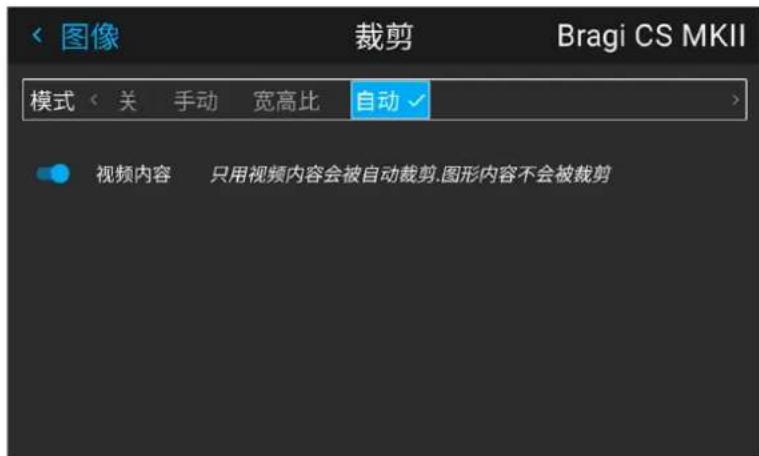
图像 7-5 裁剪菜单 - 自动页面示例
- 如果要删除添加在黑条中的任何内容,请启用视频内容滑动条。
7.3 图像裁剪 - 使用高宽比预设
可用的裁剪预设
如果您的内容符合任一常见高宽比,则可以选择其中一个可用预设来自动更正投影图像。
可用预设如下:
• 16.9: HDTV 标准,常用于媒介(如 DVD,蓝光光碟等)
• 1.85:1:35 毫米胶片的“平面”宽屏影院标准
• 1.9:1: 4K、2K 和数字 IMAX 的 DCI 标准
• 2.0:1: Univisium 标准
• 2.2:1: 70 毫米胶片标准 (如 Super Panavision)
• 2.35:1: 35毫米胶片的 CinemaScope 标准 (1970 年前占主导)
• 2.37:1:近影院式宽屏。即 21:9 或 64:27
• 2.39:1: 35毫米胶片的 CinemaScope 标准(1970 年后占主导)。
选择任一预设后,将根据所选高宽比将投影图像按比例垂直投影到屏幕上。这意味着图片侧面可能会出现黑条,这取决于所选的高宽比和投影屏幕。
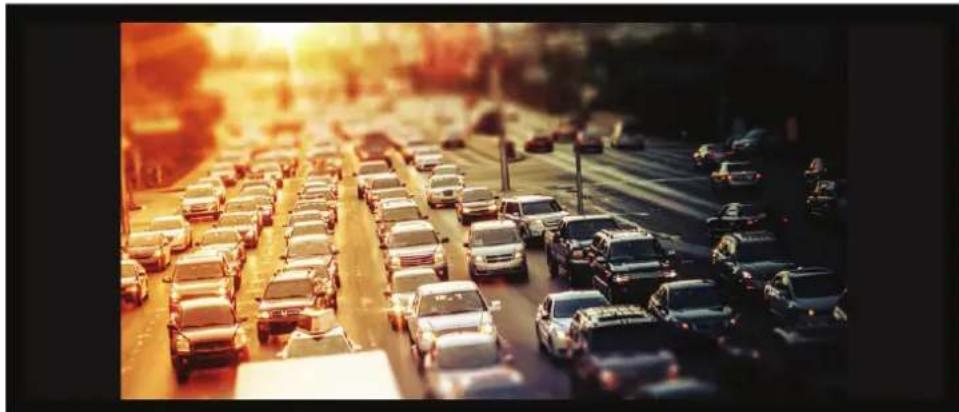
图像7-6例如,将在16:9屏幕上投影的内容投影到2.35:1的屏幕上,图像的左侧和右侧会出现黑条
如果前面提到的预设列表中不包含您的内容格式,建议改用手动模式。有关更多信息,请参见“图像裁剪-手动裁剪”,页 114。
使用高宽比预设的方法
- 在主菜单中,选择图像 → 裁剪。
系统将显示裁剪菜单。
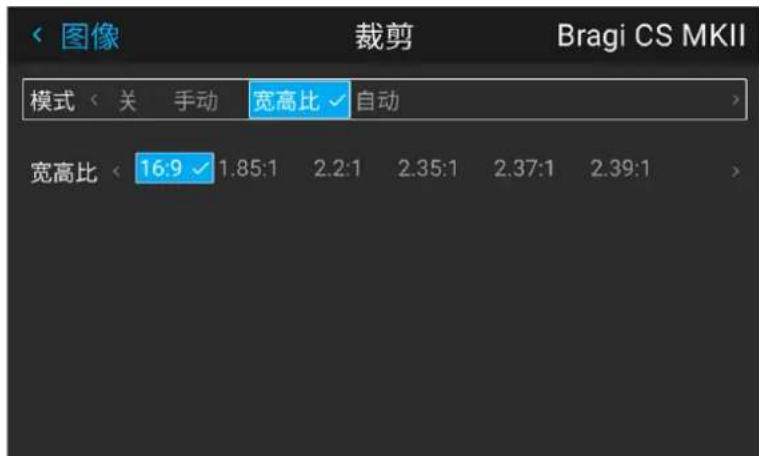
图像 7-7 “裁剪”菜单示例
- 选择高宽以显示高宽比预设。
- 选择所需的高宽比。
7.4 图像裁剪 - 手动裁剪
关于手动裁剪
当提供的媒体内容与提供的所有高宽比预设都不匹配时,建议改用手动模式。
为了了解裁剪行数,需计算有黑条的区域有多大。
例如,在普通蓝光光碟上分发的 CinemaScope 2.37:1 格式在顶部和底部区域将有 200 行需要裁剪。
手动裁剪的方法
- 在主菜单中,选择图像 → 裁剪。
系统将显示裁剪菜单。
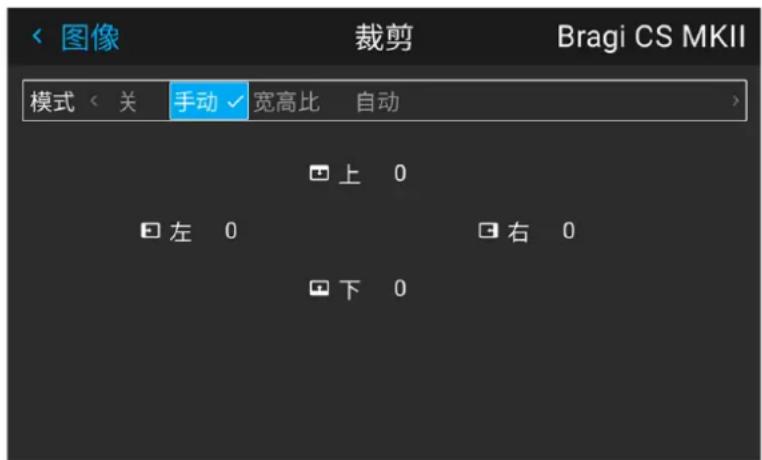
图像 7-8 “裁剪”菜单示例
- 从可见黑条的四边中选择一边。

提示:由于黑色水平条在媒界中最常见(与垂直条相比),建议从顶部区域开始裁剪,然后再转换到底部区域。只有在无法完美贴合框架时,才修剪侧面区域。
-
输入需要裁剪的行数并确认。
-
对可见黑条的每一边重复上述步骤,直到在屏幕上形成完整的图片。

如果您提供的媒介将字幕硬编码到黑条区域,您可以手动裁剪图片,尽可能多地剪切,同时保留带有字幕的区域。
例如,您可以裁剪整个顶部黑条,并从底部黑条中裁剪足够的行,以确保字幕仍然可读。
安装菜单
8
8.1 镜头.... 116
8.2 方向....120
8.3 方向....121
8.4 缩放模式 122
8.5 LCD中的源镜像 124
8.6 变形....125
8.7 混合 136
8.8 IR/夜视功能 147
8.9 IR/夜视功能 148
8.10 照明 150
8.11 IG 像素位移.... 151
菜单概述
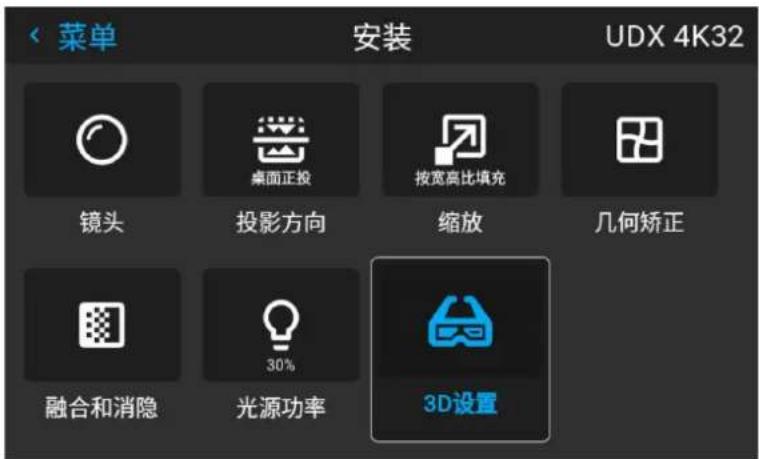
图像 8-1
8.1 镜头
8.1.1 变焦/聚焦
变焦和聚焦
进入菜单安装/镜头/变焦和聚焦
此操作可以使用键盘箭头和遥控器实现。
使用导航箭头(向上和向下)调整变焦。
使用导航箭头(向左和向右)调整聚焦。
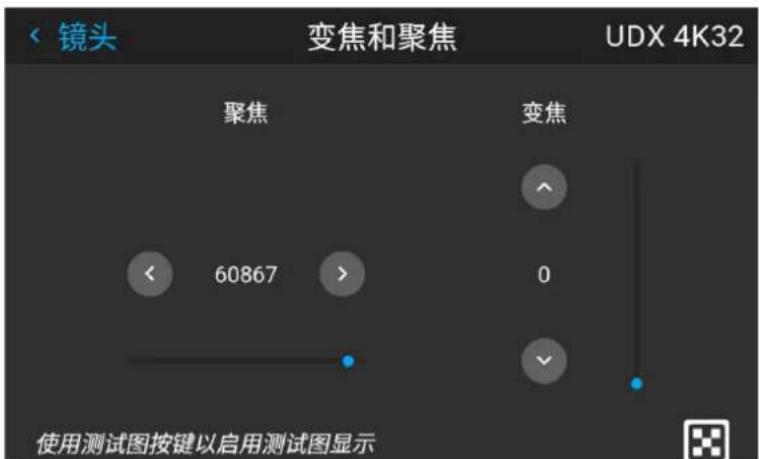
图像 8-2
综述
变焦控制投影图像的大小。
焦点控制投影图像的清晰度。
镜头变焦和聚焦调整都是电动的。您可以使用遥控器、本地键盘、OSD 和/或 RS-232 命令 调整镜头变焦和聚焦位置。

并非所有镜头都有变焦或光圈控制。下表显示了每种镜头的可用控件。
| E-N11 | E-N12 | E-N13 | E-N14 | E-N15 | E-N16 | E-N33 | E-N41 | E-N42 | E-N43 | E-N44 | E-N45 | E-N46 | E-N47 | |
| 光圈 | √ | √ | √ | √ | × | √ | √ | √ | √ | √ | ||||
| 变焦 | √ | × | √ | √ | × | √ | × | √ | √ | √ | × | |||
| 聚焦 | √ | √ | √ | √ | √ | √ | √ | √ | √ | √ | √ |
为获得最佳结果,镜头调整应按以下顺序调整:变焦、焦点和光圈(若适用)。
8.1.2 平移
综述
镜头可以垂直和水平平移,以便在单台投影机和多台投影机系统中进行精确的图像定位。投影机允许在两个方向进行水平和垂直平移。始终将投影机垂直放置在屏幕上,并使用镜头移位来对齐图像。
使用投影机上的遥控器或键盘调整镜头平移机构。
使用左、右、上、下导航箭头调整四个方向的镜头平移。此功能用于在透镜的光学器件移动范围内以光学方式移动图片。
按右键平移,然后使用遥控器或键盘上的箭头键实现垂直和水平移动图片。
如果由于其他环境无法将投影机与屏幕垂直对齐, 请参见 “变形 - 4 角调整”, 页 127 章
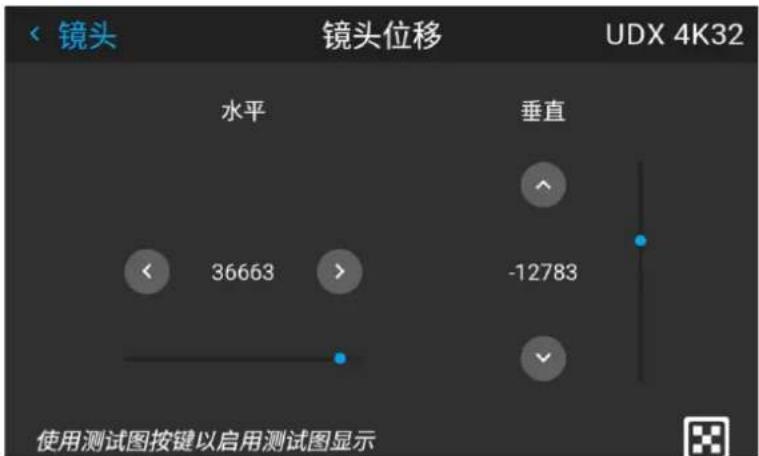
图像 8-3

将 EN 68 镜头安装在投影机中时,为了避免损坏镜头,对镜头位移范围有一些限制。当位移位置超过规定范围时,该限制将减少投影机的输出光。然后输出光将减少到最大值的 20%。
8.1.3 位移至中心位置
通过遥控器
此功能将透镜位置调整到机械中心位置。
进入菜单/安装/镜头/位移至中心位置
菜单更改当前用户的密码。
按遥控器上的“√”按钮确认,并出现“镜头是否移至中心位置?”弹窗。
将突出显示的矩形移至“OK(确定)”位置,并按“√”键确认。

安装 EN68 镜头时:
由于 EN 68 镜头的光输出受到限制,该镜头的中心位置不是机械的中心位置,而是允许最大光输出的区域的中心位置。
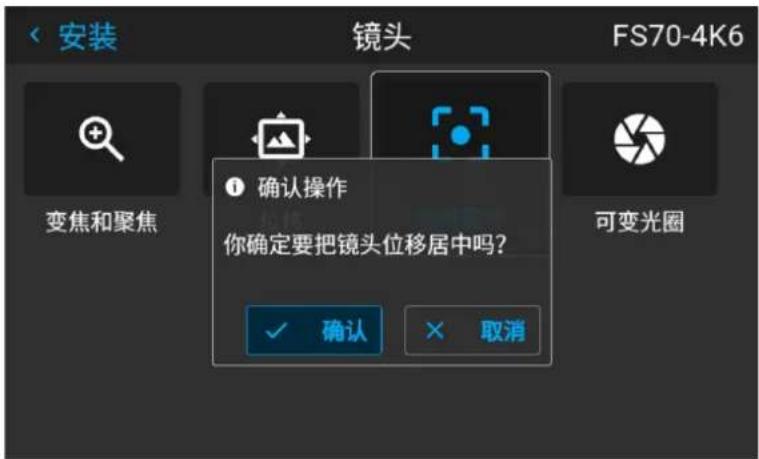
图像 8-4
通过键盘
按键盘上的镜头按钮。显示如下所示的菜单图片。
按“√”按钮 3 秒。
8.1.4 光圈
综述
光圈控制图像的对比度和聚焦深度,也会对输出光产生影响。
减小光圈开口会增加对比度和图像深度,同时会降低输出光。
FL40/FS40投影机具有两个光圈:分别位于镜头和照明路径内。它们的功能基本相同,差别不大。
镜头光圈
位于镜头内,使用时将增加聚焦区域的对比度和深度。也会对输出光产生影响
照明光圈
位于照明路径中,虽然不大,但仍会对聚焦区域的对比度和深度产生影响,而且极大地影响输出光量。
如何调整光圈
对于变焦和聚焦控制,光圈控制是电动的,并且通过遥控器或本地键盘进行操作。
要进入光圈控制,请进入菜单/安装/镜头/光圈
菜单。
可对光圈无限调整。
使用箭头键调整光圈,直到获得首选的渲染效果。菜单中的数字表示光圈的开口度。
值=0,完全打开。(未激活光圈)
数值增大表示光圈开口减小。(激活光圈)
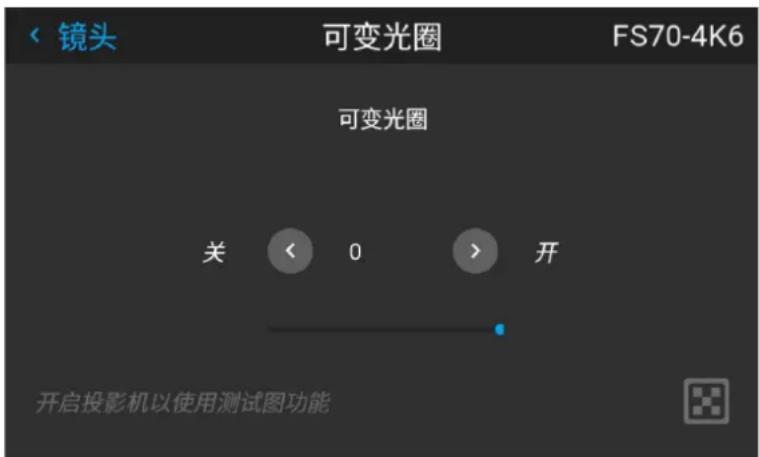
图像 8-5 针对照明光圈显示的光圈调整。
8.1.5 光圈
综述
光圈控制图像的对比度和焦点深度。减小光圈会增加对比度和图像深度,同时会降低亮度。
菜单中键下的数字表示光圈的契合度。0 = 光圈全开,数字增加(1 - 98)表示虹膜根据所示数字位于打开和关闭位置之间。
对于变焦和聚焦控制,光圈控制是电动的,并且通过遥控器或本地键盘进行操作。

光圈仅适用于带 COLOR 类型色轮的单元。
要进入光圈控制,请进入菜单/安装/镜头/光圈
菜单更改当前用户的密码。
使用箭头键调整光圈,直到获得首选的渲染效果。
使用箭头键调整光圈,直到获得首选的渲染效果。菜单中的数字表示光圈的开口度。
值=0,完全打开。(未激活光圈)
数值增大表示光圈开口减小。(激活光圈)
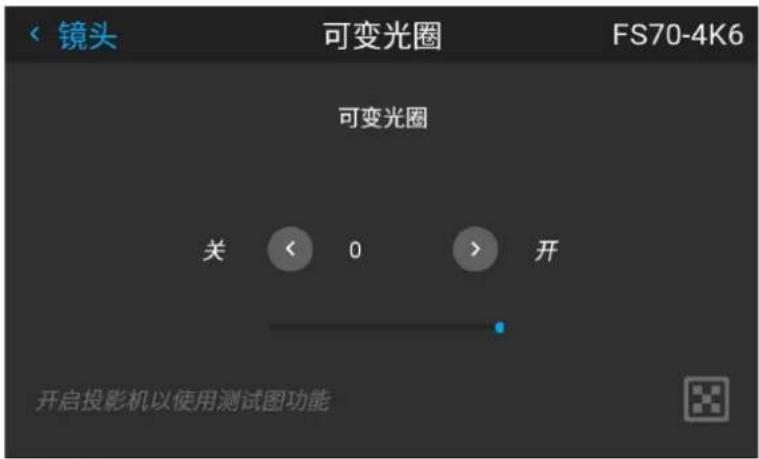
图像 8-6
8.2 方向
简介
菜单/安装/方向
根据本机的物理安装旋转成像设备上的图像。
有四个安装选项,如下图所示:
- 正投/桌式
- 正投/吊顶式
- 背投/桌式
- 背投/吊顶式
- 自动正投
- 自动背投
默认:桌式正投。
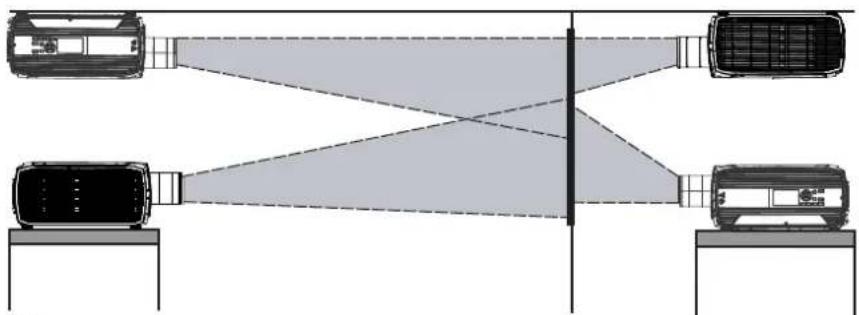
flowchart
graph TD
    A["Car 1"] --> B["Central Vertical Line"]
    C["Car 2"] --> B
    D["Car 3"] --> B
    B --> E["Output"]
    style A fill:#f9f,stroke:#333
    style C fill:#f9f,stroke:#333
    style D fill:#f9f,stroke:#333
图像 8-7
如何设置正确的方向
从菜单中选择方向
显示方向菜单
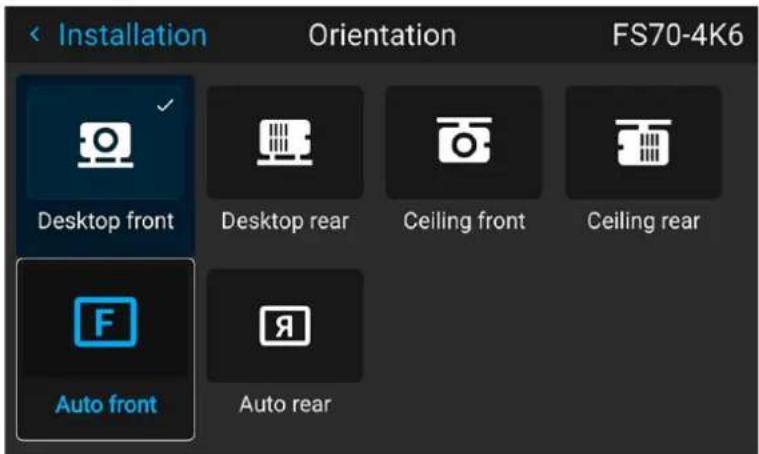
使用箭头键选择安装和投影位置,然后按确认按钮执行。
自动正投/背投将检测投影仪的方向(桌式/吊顶式),并设置正投/背投快捷键。
8.3 方向
简介
安装/方向
以桌式或吊顶式以及正投或背投旋转成像设备上的图像。
有四个选项,如下图所示:桌式/正投、桌式/背投、吊顶式/正投、吊顶式/背投。
默认:桌式正投。
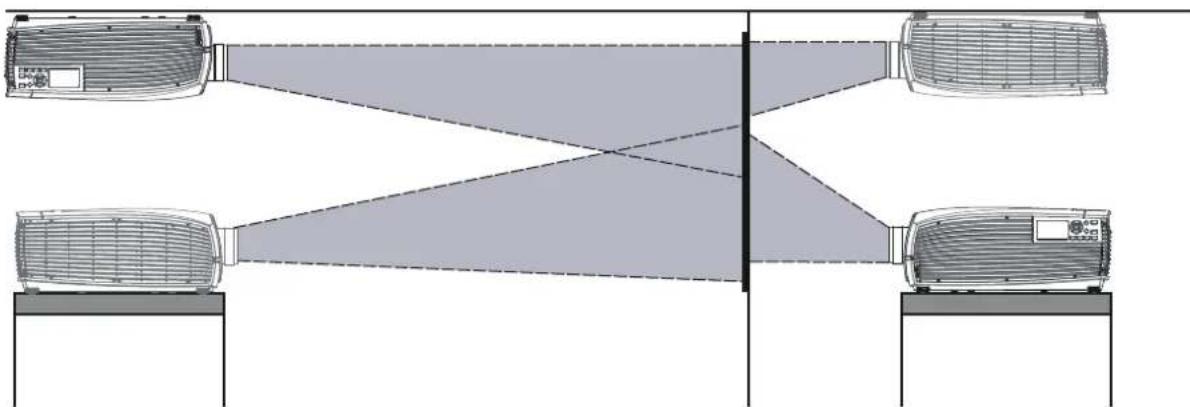
使用箭头键选择安装和投影位置,然后按确认按钮执行。
自动正投/背投将检测投影仪的方向(桌式/吊顶式),并设置正投/背投快捷键。
8.4 缩放模式
综述

对于“填充屏幕”和“拉伸”模式,必须定义屏幕尺寸,详情请参见“变形屏幕尺寸”一章。
缩放模式的目的是根据所需的渲染,以最佳方式调整屏幕上的图像。以下示例显示的屏幕格式和数字微镜片阵列格式分别为 2.35:1 和 16:10。(WQXGA)。
缩放模式功能有四种不同的预设:
- 填充纵横比
• 1:1 - 填充屏幕
- 拉伸。
下图为 WQXGA 的分辨率,屏幕纵横比为 2.35:1(宽屏电影镜头格式)。但其他分辨率和屏幕尺寸的原理相同。(4K,WUXGA/16:10,16:9……)
填充纵横比模式
此模式尽可能地利用数字微镜片阵列的原尺寸,并保持纵横比。
此模式使用定义的屏幕尺寸,并保持纵横比。
此模式拉伸渲染的图片以适应定义的屏幕尺寸。然后,渲染的图片将与源信号相比进行拉伸/变形。
选择所需模式,然后按遥控器或键盘上的“OK(确定)”按钮。
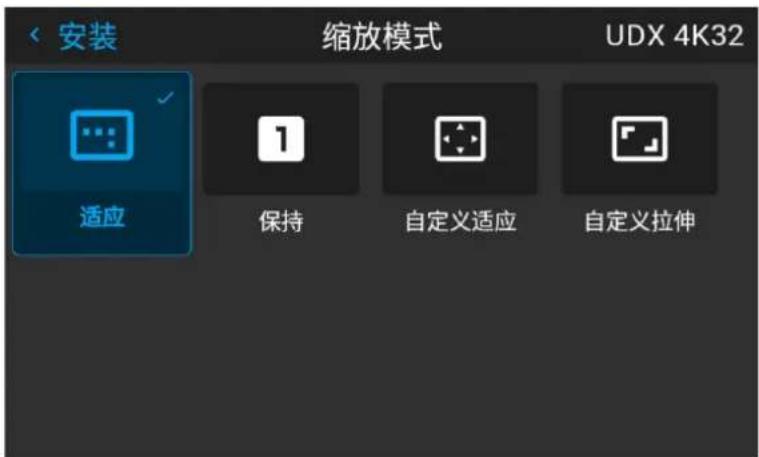
图像 8-15
8.5 LCD 中的源镜像
关于
在安装过程中,无法在屏幕中渲染图像,此功能可将当前主动源的输出显示在 LCD 上,从而检查布线信号是否正常。
源图像必须为 .png 或 .jpg 格式,分辨率为 800 x 480,且未启用变形和混合功能。
程序
请确保源文件已启用 .jpg 或 .png 图片。
在 Home/Status(主页/状态)菜单中,按遥控器或键盘上的左箭头键
源图像将 LCD 屏幕上显示。
8.6 变形
8.6.1 关于变形
关于
图像变形是采用数字化方式处理图像以补偿屏幕失真的过程,通常是投影机与屏幕非垂直对齐。图像通常如图像 8-16 所示出现。
尽管图像转换可以采用不同方法,但单纯的变形才不会影响图像颜色。
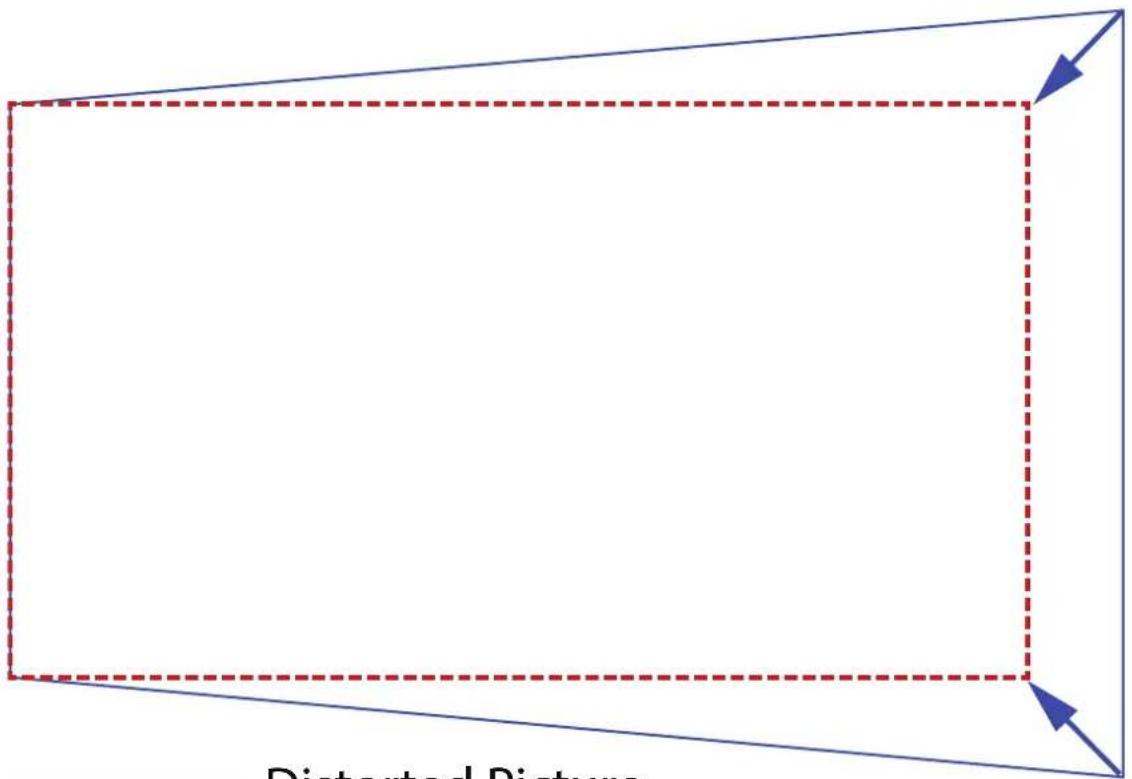
通过切换打开和关闭变形功能即可将该功能启用或禁用。
如何转换
- 在主菜单中,选择安装 → 变形。
图像 8-17 安装菜单,变形
安装菜单
显示“变形”菜单。
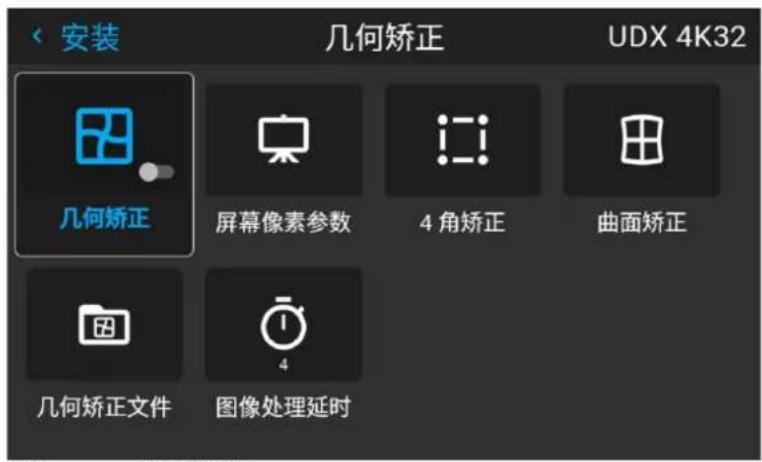
图像 8-18 变形菜单示例
- 在变形菜单中,单击变形以在开和关之间切换。
图像 8-19 图像 8-20
8.6.3 变形 - 屏幕尺寸
关于(变形)屏幕大小调整
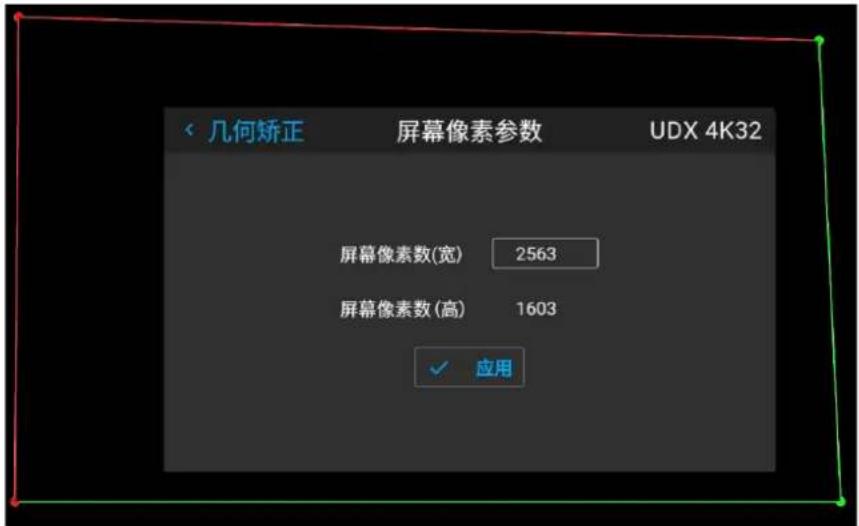
如果所使用的屏幕纵横比与投影机纵横比不符,例如源为16:9,投影机为16:10,则会投影黑条。在示例中,黑色条将投影至图像顶部和底部。变形区不仅包含图像信息,还包含黑条。如果我们想要定位,例如使用4角变形将活动左上角精确定位于屏幕上,但由于我们正在移动黑色的左上角,我们无法控制左上角图像的确切位置,所以很难做到这一点。通过将变形屏幕大小的轮廓移至活动图像信息,变形区的角点现在正好位于活动图像信息的角点上,这样更容易变形。
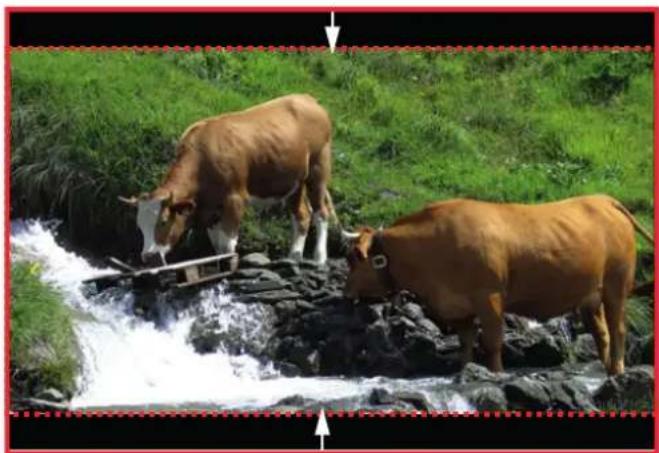
- 选择适合屏幕高宽比的预定义高宽比。
- 设置屏幕尺寸的宽度和高度,以匹配屏幕的测量值。

备注:这只是所用宽度和高度之间的比率,因此这些值可以作为屏幕纵横比或实际测量值输入(以厘米、英寸或任何其他单位)。

提示:红色边框将与当前图像一起投影。边框是视觉工具,显示调整后的轮廓的结果。
图像 8-23

提示:也可以通过遥控器上的数字键输入此值。按 * 删除现有数字,然后使用数字键输入新值。
- 单击应用。
8.6.4 变形 - 4 角调整
关于 4 角调整
基本上,如果您具有一个典型的屏幕梯形图,这种类型的变形会调整 X 和 Y 方向上四个图像角中的每一个角,如下所示。
要成功校正变形,必须输入屏幕的大小。请参见“变形-屏幕尺寸”,页 126
投影机轴不垂直于屏幕时的一些图片示例:
安装菜单
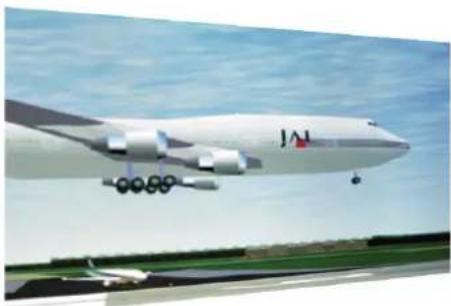
- 在变形菜单中,选择菜单安装/变形/4 角。
- 选择并进入“辅助线 (Helper lines)”滑块。将会看到黄色帧。
- 要启用 4 角变形,请将变形滑块设置到正确的位置。(选择并输入)。
- 启用必须变形的角(选择并输入)。如果需要变形几个角,请逐个选择并调整角。
- 用箭头键调整值。X 值通过遥控器上的左/右箭头调节,Y 值通过遥控器上的上/下箭头调节。该值表示每个角 X 和 Y 坐标的移动。变形完成后,按“Back(后退)”按钮即可退出菜单。
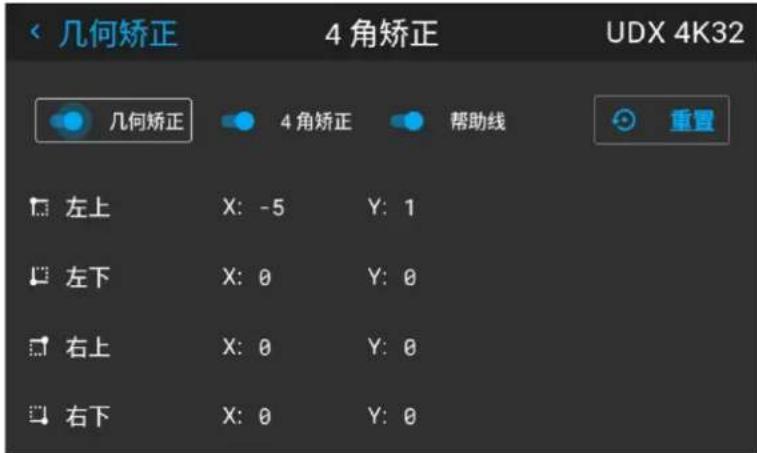
图像 8-25
- 如果图片仍然具有梯形形状,则不启用变形。选择安装/变形菜单,然后按 Enter。将滑块向右移动,并将变形状态更改为“开”。
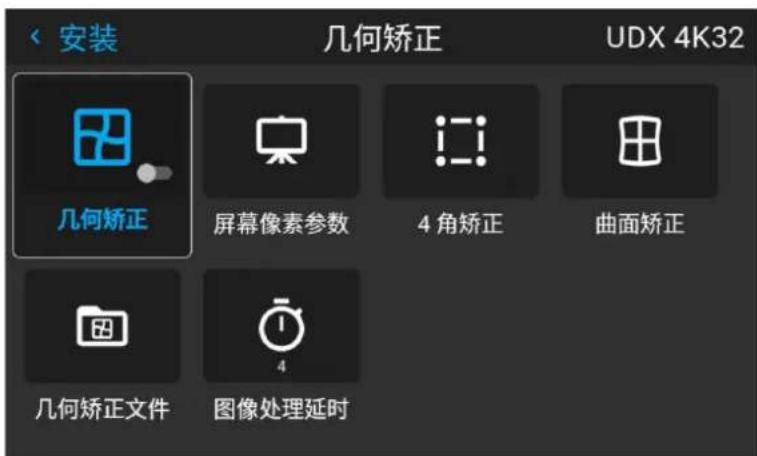
图像 8-26
8.6.5 变形 - 弯曲
关于弯曲调整
调整弯曲变形后,可使所显示的图像更正常。正调节角度会使外部弯曲变形更严重。负调节会使内部弯曲变形更严重。
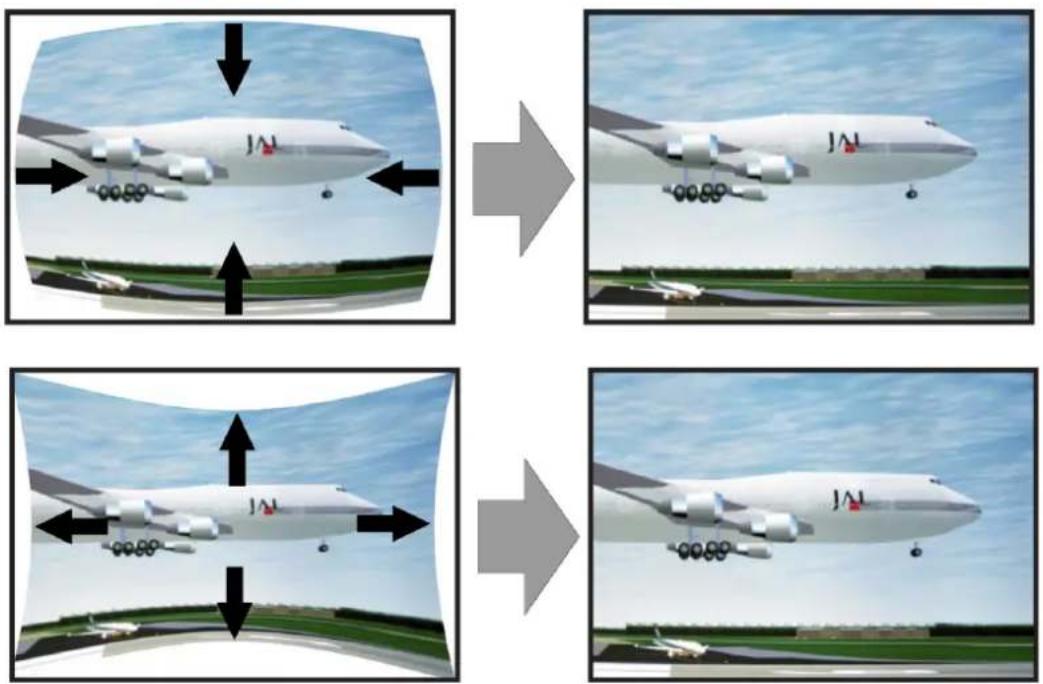
图像 8-27 弯曲变形
对称弯曲校正
- 在主菜单中,选择安装/变形。
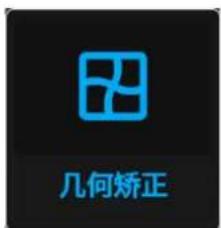
图像 8-28 安装菜单,变形
- 在变形菜单中,选择 弯曲。
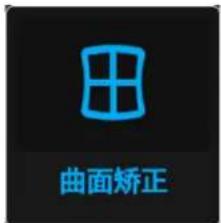
图像 8-29 变形菜单,弯曲
右下角的检查符号表示弯曲功能已激活。
选择“弯曲”菜单后,屏幕中将出现一个网格,可以看见所执行的调整。
- 要启用弯曲校正,请确保 变形 滑块已设置为 开。
当滑块设置至右侧时为开启,并突出显示为蓝色。
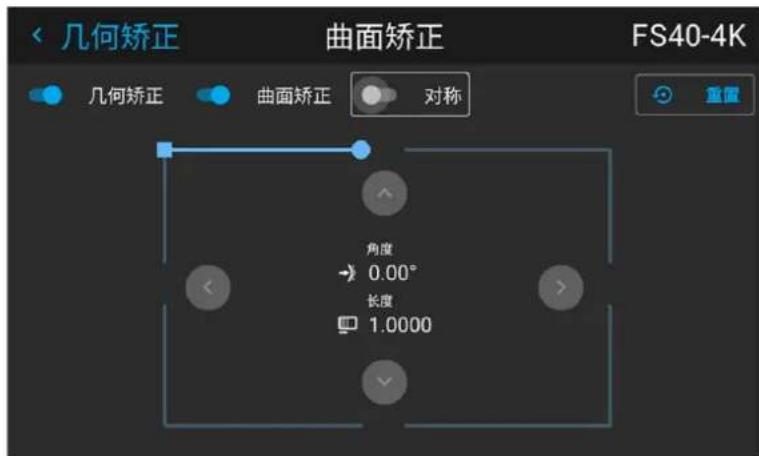
图像 8-30 对称弯曲校正。
- 要启用对称校正,请确保 对称 滑块已设置为 开。
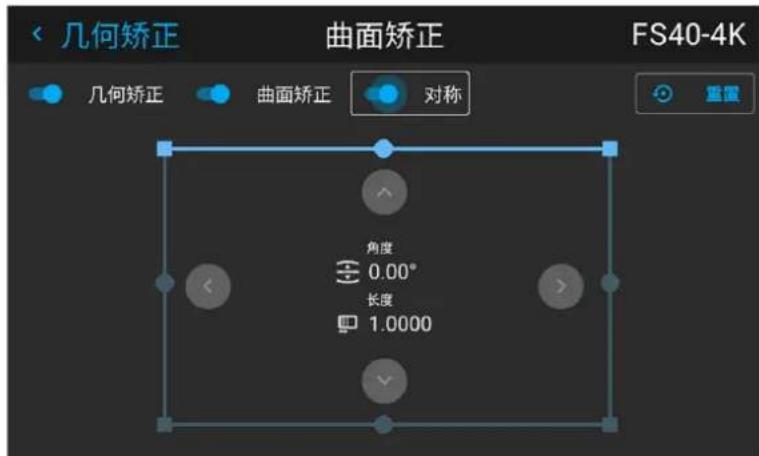
图像 8-31
当滑块设置至右侧时为开启,并显示为蓝色。
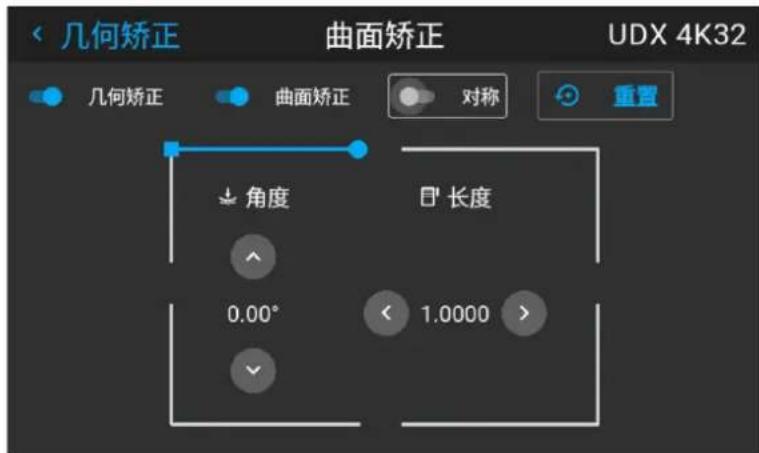
- 选择要进行弯曲校正的图像侧,按 Enter 确认,然后使用箭头键调整矢量的角度和线性(长度)。
通过遥控器上的上下箭头调整角度,通过左右箭头调整线性。
将在突出显示侧中心的两边对称执行校正。
当使用上面图像中的值进行校正时,图片将如下所示。
对必须校正的图片的每一侧重复此步骤。
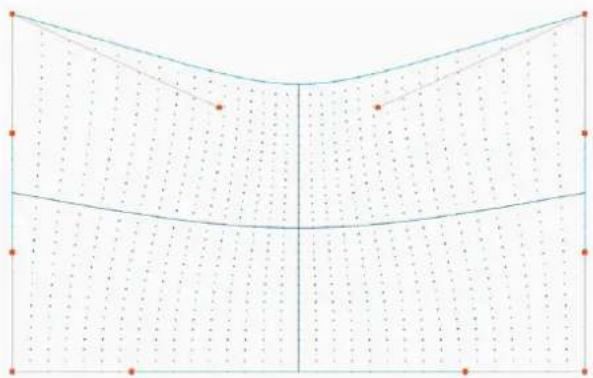
-
进入弯曲菜单,并禁用对称滑块。
-
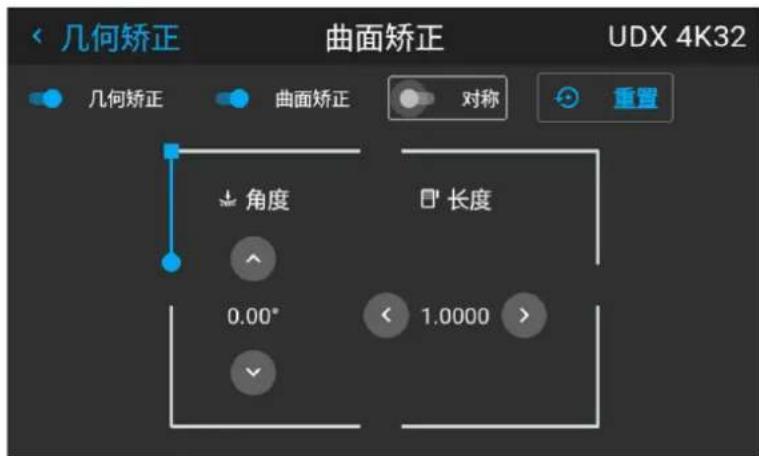
现在,图片每一侧有两个矢量可以单独调整。选择其中的每一个,分别调整角度和线性(长度)以进行正确校正。
通过遥控器上的上下箭头调整角度,通过左右箭头调整线性
图像 8-33 图片上侧的左矢量。
图像 8-34 图片上侧的右矢量。
- 当使用上面图示中的值进行校正时,图片将如下所示。观察到图片的上侧现在具有非对称校正。
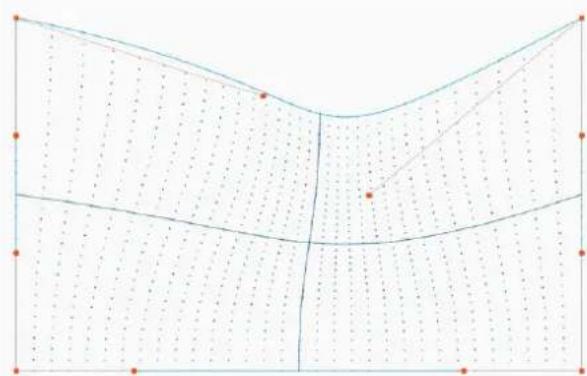
要重置弯曲调整,选择 重置 并按下 确定 按钮。
8.6.6 变形 - 变形文件
关于自定义变形文件
在GUI中设置您的特定变形配置之后,您还可以上传或下载 XML 格式的自定义变形网格到投影机。当多台投影机需要相同的变形配置时,这是一个省时的选择。
要上传或下载变形文件,您可以使用投影机工具组或Prospector工具以XML文件的格式上传/下载变形网格。或者,您可以直接通过curl程序或支持http上传的其他工具联接“文件端点”。
有关使用投影机工具上传/下载变形文件的更多信息,请参阅“投影机工具”用户手册。
有关使用 curl 或其他支持 HTTP 上传的工具上传/下载变形文件的更多信息,请参阅“Pulse API 参考指南”。

当上传的变形文件过大或变形参数超出投影机的限制时, 可能会出现一些不规则现象。将以两种方式显示:
1: 未启用变形,图片仍未被锐化。
2: 图片边缘出现变形和伪影。
发生此情况时,显示屏上将不会显示错误消息或警告。上述现象是本实例的唯一表征。
如何激活上传的变形网格?
- 在主菜单中,选择安装 → 变形。
图像 8-37 安装菜单,变形
- 在变形菜单中,选择变形文件。
图像 8-38 变形菜单,变形文件
显示“变形文件”菜单。
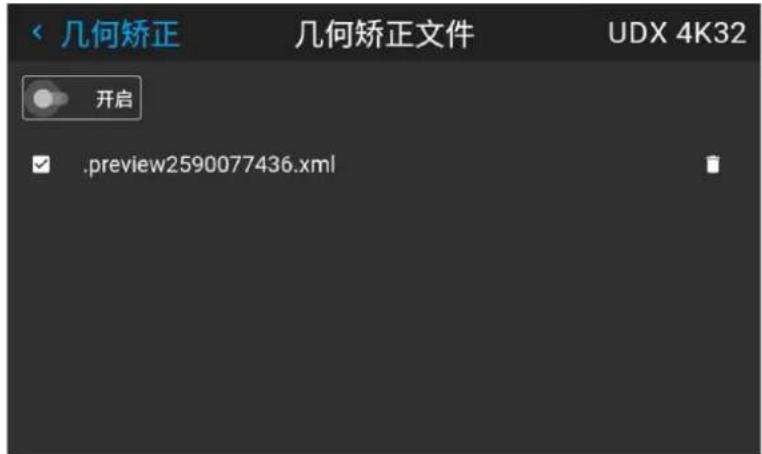
图像 8-39 变形文件菜单示例
- 确保启用滑块设置为右侧。
- 选择所需的变形文件。
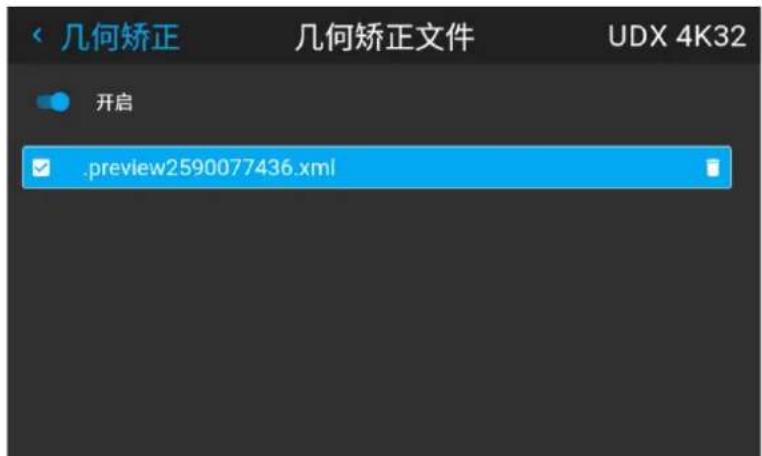
图像 8-40 变形文件菜单示例
8.6.7 变形 - 多投影机设置中的延迟控制

传输延迟
图像处理链中已添加延迟。该值是相对于输出分辨率的行数。

延迟
第一个像素的总时间由输入源决定,直至代表该像素的第一个光线在屏幕上可见。这包括传输延误。该值通常以毫秒为单位。
功能说明
多投影机设置中的每台投影机均会有不同的延迟。这个延迟取决于变形量和投影图像的频率。为了在整个投影图像中不会出现可见的差异,用户需要控制每台投影机的延迟。
可以在每个投影机的状态菜单中读取延迟值。
如何配置传输延迟?
- 请阅读并注意多投影机设置中每台投影机的延迟。您可以在每台投影机的状态菜单中的传输延迟下方找到此延迟。
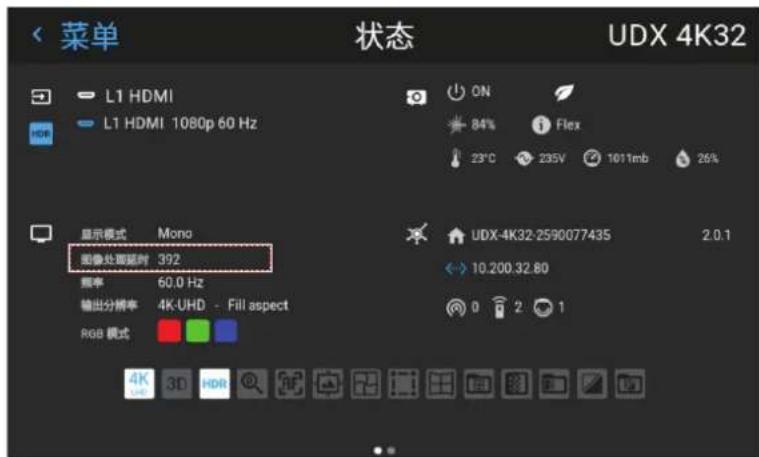
图像 8-41 状态菜单中的传输延迟示例
- 识别延时最长的投影机。
- 对于设置中的每台投影机,请在主菜单中选择安装 → 变形。
图像 8-42 安装菜单,变形
- 在变形菜单中,选择传输延迟。
图像 8-43 变形菜单,传输延迟
显示传输菜单。
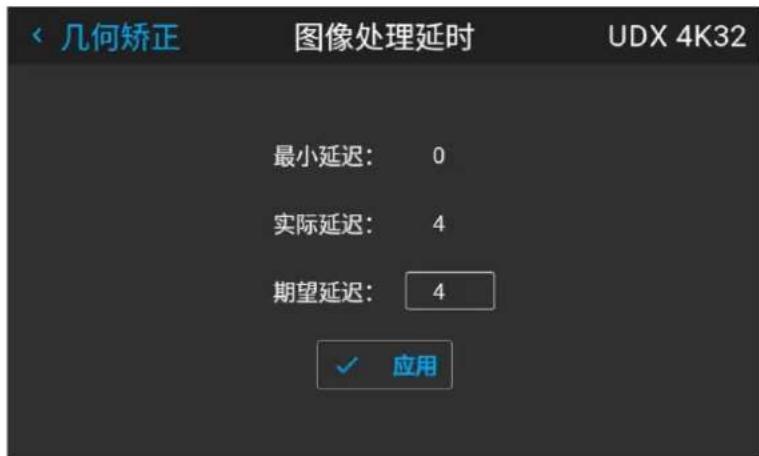
图像 8-44 传输延迟菜单示例
- 用箭头键(每次一步)输入数值,或者直接用遥控器上的数字键输入数值。
- 单击“应用”以确认该值。
- 对设置中的每台投影机重复此过程。
8.7 混合
8.7.1 混合功能简介
何时使用混合功能
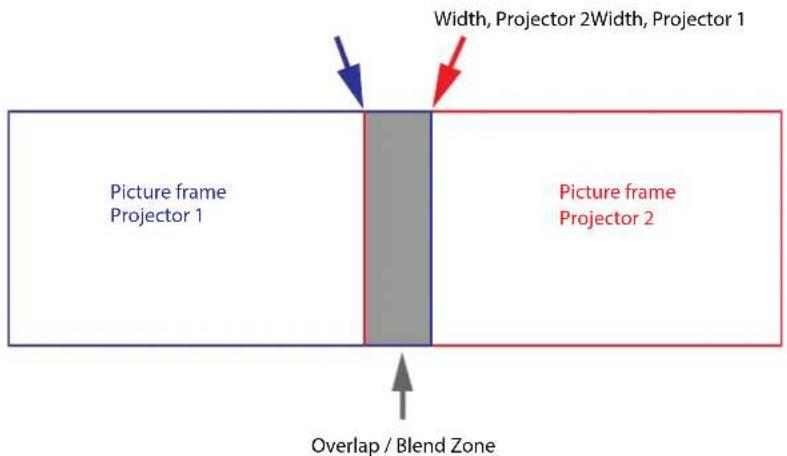
当使用两台投影机一起在屏幕上制作一张照片时,必须激活混合功能。该混合功能确保了两台投影机之间图像的无缝转换。
原理是,每台投影机的混合区域的光强度将单独调整,从而可以从一台投影机感受到屏幕上的渲染。
混合功能可以用于两张图片上/下放置和并排放置。
混合不会受到投影机变形的影响。
偏移调整用于裁剪每侧的图像。通常用于隐藏不应该在屏幕上显示的图片部分。示例可以是:如果源为一台电脑,您可能想要隐藏屏幕底部的菜单栏。
8.7.2 启动系统
如何启动系统
在本章中,将解释投影机的设置步骤,但还必须对图像源执行设置步骤。

为获得混合功能的满意结果,建议将重叠/混合区设置为图像宽度至少 10%。
基本原理是,源中的重叠设置应与投影机的混合宽度设置相一致。这意味着如果源的重叠区设置为 500 像素,则投影机的混合区宽度也必须设置为 500 像素。
第一步是以机械方式将投影机的图像尽可能准确地对齐,这意味着不施加任何光学校正。同时,在两个屏幕之间的图片中建立重叠。
然后通过使用投影机的偏移和变形功能来调整剩余的不规则性,以获得对齐的最终微调。
将源设置为与屏幕上预设重叠对应的混合。有不同的方法可以做到这一点,具体取决于该源。有关此问题,请参见源装置的手册。
如下所述,调整投影机的混合。
8.7.3 混合蒙版设置程序
混合蒙版简介
混合蒙版功能可在图片的外边缘混合遮罩某个区域。当要投影 PC 图片内工具箱中的图标等物体时,可以使用此功能。
混合蒙版区域将在混合蒙版设置过程中定义。
混合蒙版调整程序
1. 进入菜单安装/混合/混合蒙版
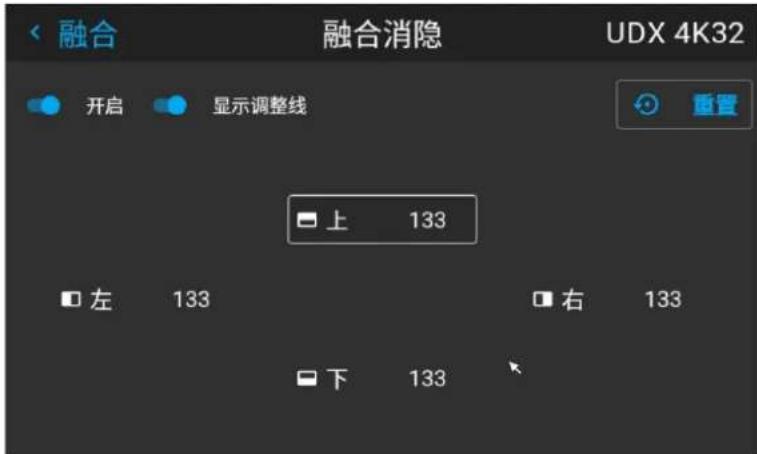
图像 8-46
- 通过箭头键,将显示光标分别放在“启用”区域和“显示线”区域,然后按 Enter 将其激活。
- 使用箭头键将光标移动到必须遮罩的位置,然后按 Enter。
- 按遥控器上的箭头键调节蒙版区域(宽度)。通过不断地按箭头键,混合值将快速增加。宽度的数值显示在 LCD 屏幕上和 OSD 上。(输入的数字代表以像素数量表示的混合宽度)。
- 使用 Enter 键将光标移动到必须遮罩的下一个位置。
- 使用箭头键调节值。(参见下面的注释)。
- 重复步骤 4 和步骤 5 来调节其余的混合区域。
- 使用遥控器上的退出按钮退出菜单。
8.7.4 基本混合设置程序
基本混合调整程序
通过遥控器或投影机上的键盘,从菜单/安装/混合和蒙版/基本混合 菜单进入“基本混合调整”。“启用”按钮可启用/禁用混合功能。“显示线”可启用屏幕上的对齐线,以便展现重叠/混合区域。使用遥控器或键盘上的上/下/左/右箭头键在菜单中导航。
基本混合简介
基本混合功能会在图片的边缘和基本混合设置过程中定义的线条之间引入渐变的光强度。引入混合蒙版时,渐变将从定义的混合蒙版边缘开始。
基本混合调整程序。并排配置。
- 在菜单中选择安装/混合/基本混合。显示“基本混合”菜单。
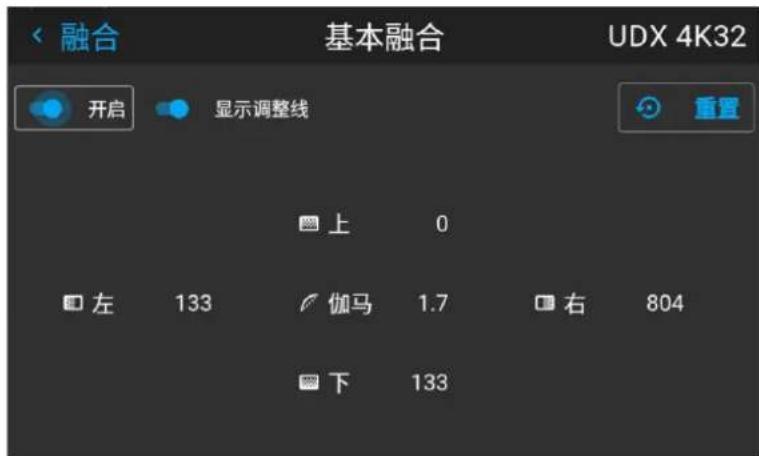
图像 8-47
- 从左侧图片开始:通过箭头键,将显示光标分别放在“启用”区域和“显示线”区域,然后按 Enter 将其激活。
- 使用箭头键将光标移动到必须混合的位置,然后按 Enter。
- 使用箭头键(参见下面的注释)逐步调节宽度值。通过不断地按箭头键,混合值将快速增加。宽度的数值显示在 LCD 屏幕上和 OSD 上。(输入的数字代表以像素数量表示的混合宽度)。
- 使用 Enter 键将光标移动到必须混合的下一个位置。
- 使用箭头键调节值。(参见下面的注释)。
- 重复步骤 4 和步骤 5 来调节其余的混合区域。
- 使用遥控器上的退出按钮退出菜单。

对于水平混合,使用左/右箭头键进行调节。
对于垂直混合,使用上/下箭头键进行调节。
过/欠配置时的调整程序。
对于过/欠配置时的混合调整,该程序两侧相同,但使用的是顶部和底部高度,并执行一个类似程序。
使用数字键(而非箭头键)设置值。
也可以直接使用遥控器上的数字键输入值,而不是用箭头键调整线条。
要删除或撤销输入的数字,请使用遥控器上的 * 键。
8.7.5 黑度设置程序
黑度简介
黑度调整用于调整非重叠区域的黑度与重叠区域(混合区域)的黑度。
这是一个必要功能,原因是多台投影机将在混合区域增加亮度,使这些区域的黑度更亮一些。
理想情况下,黑度区域的宽度应该比混合区域的宽度稍大,以便补偿“镜像海”现象。
下图显示了如何并排配置,而无需任何黑度校正。
Picture Left Picture RightBlend Zone
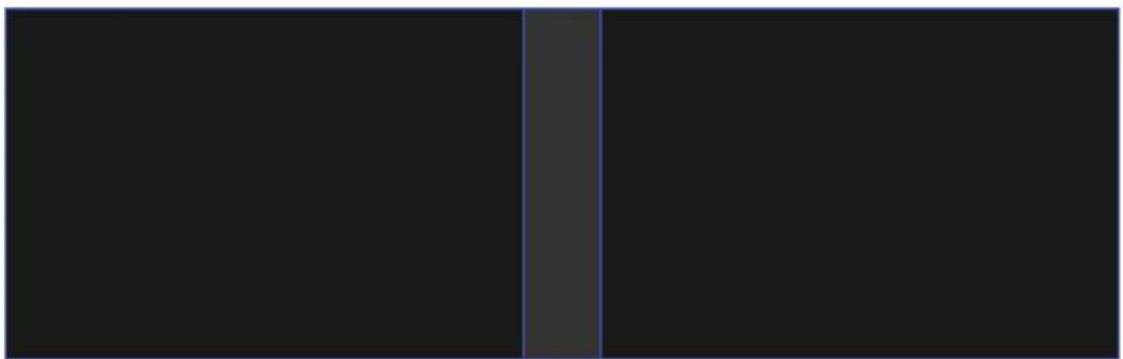
- 选择菜单安装/混合和蒙版/黑度。
- 启用“黑度”和“显示线”按钮。当启用“显示线”时,屏幕上将显示一条指示混合区域的线条。
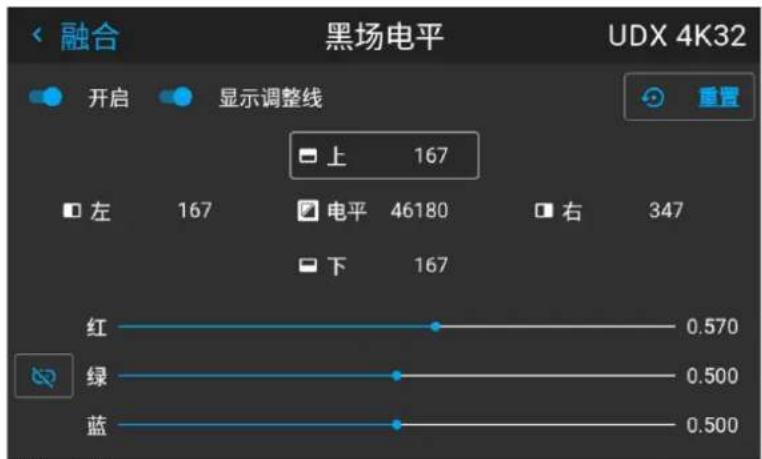
图像 8-49
- 将光标移到重叠区域的一侧。(左/右/上/下。)例如,对于左侧投影机,这通常是菜单的右侧。
- 按 Enter, 然后用箭头键调整值。选择该侧投影机时, OSD 上将出现下方所示的图标。值通常应与基本混合线的值相同。(相同数值)。
图像 8-50
- 调节为合适的值后, 按遥控器上的 Enter, OSD 上的图标将跳转到下一个侧投影机。重复以上步骤, 为所有侧投影机调节值。
- 当所有侧投影机均完成后,按遥控器上的“后退 (Back)”按钮。
- 将光标移动到“黑度”,按 Enter 并调整此黑度,直到黑度等于混合区的黑度。

备注:除了黑度本身之外,还可以调节色彩饱和度以使投影机在布局中对齐,请参见下方的“调节颜色级别”程序。
- 对另一台投影机重复相同的步骤,
- 在黑度调整完成后禁用“显示线”。
8.7.6 颜色级别调整程序
颜色级别简介
在完整设置中使用多台投影机时,各投影机之间的色彩饱和度总是会略有不同。但这是不可见的
黑度校正的目的是为了确保多投影机设置的黑度水平达到统一。虽然两个投影机是相同型号,但其光学组件有细微差别,所以不同投影机输出的黑色略微有点不同。因此,如果投影机的投影图像重叠,将会出现 3 个不同的黑度:一个用于仅左投影机的图像区域(区域 1),一个用于混合区域(区域 2),一个用于仅右投影机的图像区域(区域 3)。
Picture Left Picture RightBlend Zone

- 在主菜单中,为设置中的所有投影机选择安装/混合和蒙版/黑度。
随即显示“黑度”菜单,其中包含用于颜色调整的滑块。
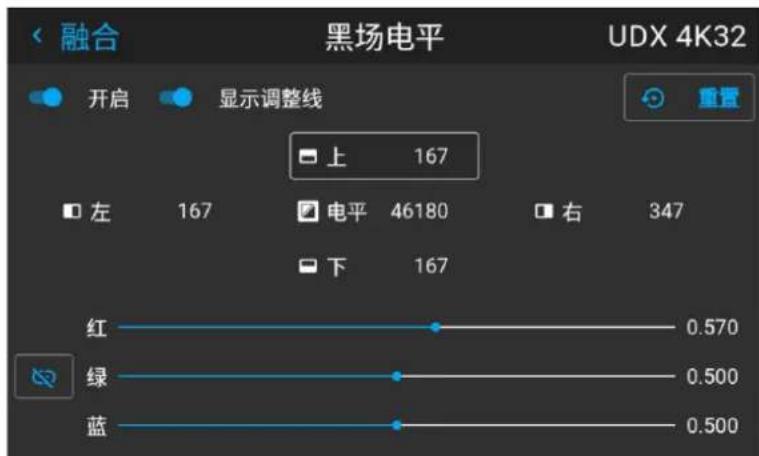
图像 8-52
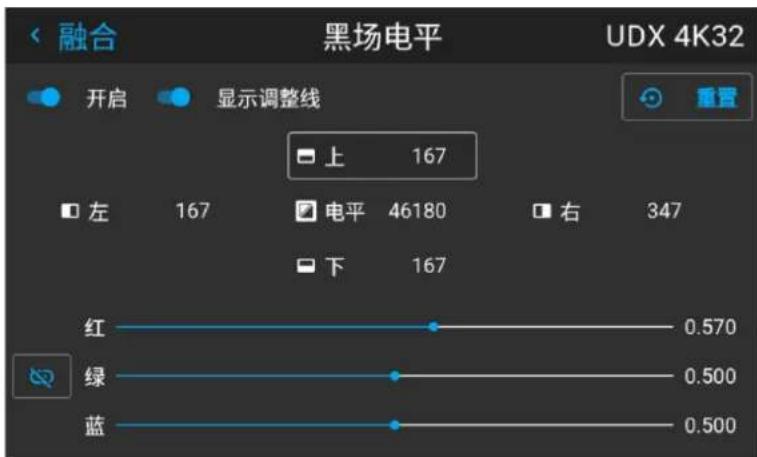
图像 8-53
- 为投影机使用“黑色”测试图片。
- 手动观察每个投影机单元的色彩饱和度,并找出差异。
- 例如,如果一台投影机的测试图片中红色的饱和度很高,请在这台投影机的“黑度”菜单中选择红色滑块,然后使用箭头键调节该滑块以获得相似的渲染效果。
- 对每个投影机和颜色重复此操作步骤,直至屏幕中达到预期效果。
8.7.7 黑度文件
黑度文件简介
在GUI中设置特定的黑度调整之后,您还可上传或从投影机下载 png、jpeg 或 tiff 格式的自定义黑度调整文件。
要上传或下载黑度蒙版,您可以使用 Prospector 工具。或者,您可以直接通过 curl 程序或支持 http 上传的其他工具联接“文件端点”。
有关使用 Prospector 上传/下载黑度文件的更多信息,请参考 Prospector 用户手册。
有关使用 curl 或其他支持 HTTP 上传的工具上传/下载黑度文件的更多信息,请参阅“Pulse API 参考指南”。
如何激活上传的黑度调整文件?
- 在主菜单中,选择安装/混合和蒙版/黑度文件
图像 8-54 混合菜单,黑度文件
显示“黑度文件”菜单。文件将在此窗口中列出
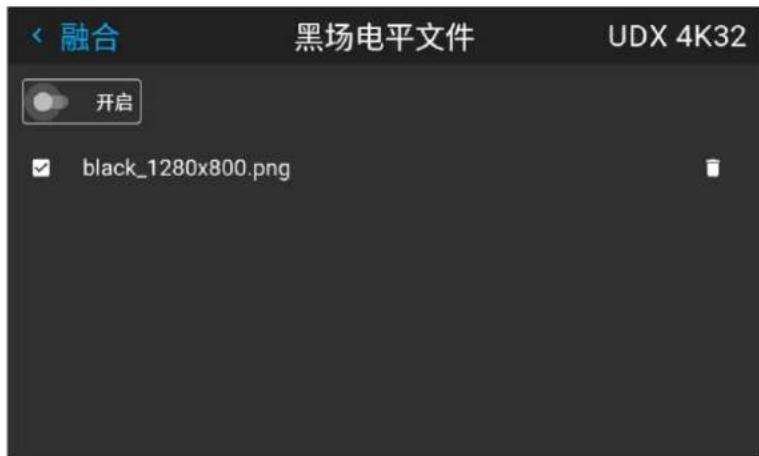
图像 8-55
- 如果有任何自定义的黑度调整文件可用,请选择所需的文件。
- 单击顶部的开/关按钮激活所选的黑度调整文件。
8.7.8 混合文件
混合文件简介
在 GUI 中设置您的特定混合配置之后,您还可上传或下载 png、jpg 或 tiff 格式的自定义混合配置文件到投影机。当多台投影机需要相同的混合配置时,这是一个省时的选择。
要上传或下载混合蒙版,您可以使用 Prospector 工具。
或者,您可以直接通过 curl 程序或支持 http 上传的其他工具联接“文件端点”。
有关使用 Prospector 上传/下载混合文件的更多信息,请参考 Prospector 用户手册。
有关使用 curl 或其他支持 HTTP 上传的工具上传/下载混合文件的更多信息,请参见 Pulse API 参考指南。
如何激活上传的混合配置文件?
- 在主菜单中,选择安装/混合和蒙版/混合文件
图像 8-56 混合菜单,混合文件
显示混合文件菜单。
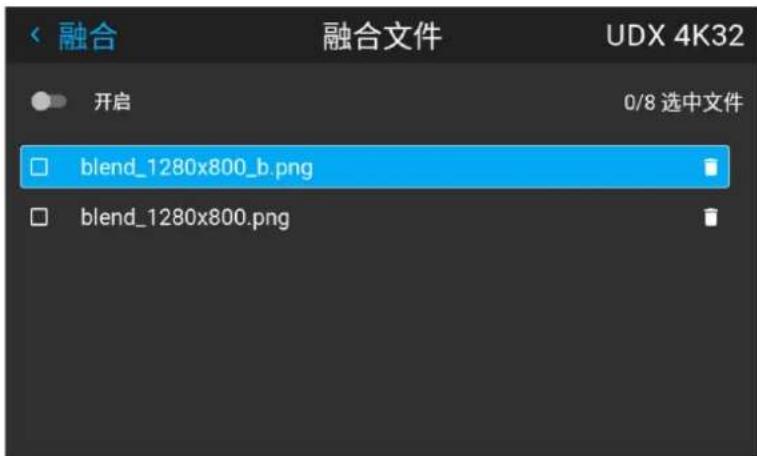
图像 8-57
- 如果有任何自定义混合文件可用,请选择所需的文件。
- 单击顶部的开/关按钮激活所选的混合文件。
8.7.9 高级混合
描述
高级混合功能用于在安装多投影机时混合复杂形状。
由于其具有复杂性,所以已经为此主题准备了单独手册,并且只能由授权安装人员执行。此功能没有用户界面。
8.7.10 CLO - 恒定光输出
CLO 简介
此功能将确保投影机调节其照明功率,以在光源的使用寿命期间保持相同的输出光等级。这要求 LED 指示灯功率从开始时不设置为 100%,而是设置为较低值。此值设置得越低,投影机能够保持等级的时间越长。这是由于光源的强度随时间自然降低。
如何设置 CLO
- 进入菜单安装/照明

备注: CLO 功能不能补偿光圈调整。这意味着, 如果已设置 CLO 并且已调整光圈, 将影响输出光。
系统将显示照明菜单
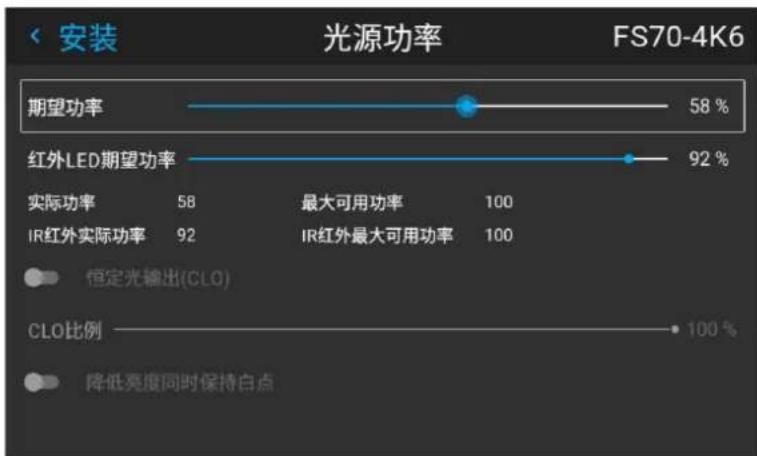
bar
| 指标 | 数值 | | :--- | :--- | | 期望功率 | 58% | | 红外LED期望功率 | 92% | | 实际功率 | 58 | | IR红外实际功率 | 92 | | 最大可用功率 | 100 | | IR红外最大可用功率 | 100 | | 恒定光输出(CLO) | | | CLO比例 | 100% | | 降低亮度同时保持白点 | |图像 8-58
安装菜单
-
将所需功率滑块设置为适用于本投影机的专用值。
-
通过遥控器上的箭头键选择菜单中的 CLO 按钮,然后按 Enter 键激活。
现在,输出功率将保持恒定
CLO 缩放滑块
启用 CLO 按钮后,将禁用所需功率滑块,因此无法再通过所需功率滑块调节功率。
但是, 如果短期内需要进一步降低输出功率, 则可以使用 CLO 缩放滑块进行调节。此时, 将以相对于所需功率值的百分比降低输出。
例如,如果所需功率设置为 80%,CLO 缩放设置为 50%,则输出功率将为最大功率的 40%。
这将使用户能够在单通道和多通道设置中可以校准亮度和激光功率。这使 CLO 能够保持和调整光输出。在多通道设置中,这使得可以在所有通道中使用相同的比例值调暗整个图像。
此功能特别适用于多通道安装。只能通过 API 命令使用,无法通过投影机用户界面访问。
8.7.11 CLO - 恒定光输出

CLO 功能不能补偿光圈调整。这意味着,如果已设置 CLO 并且已调整光圈,将影响输出光。
启用 CLO
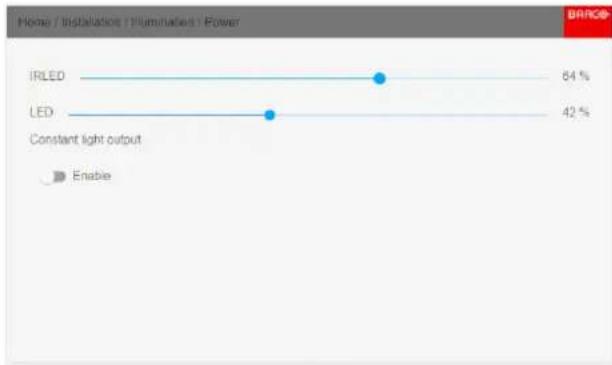
图像 8-62 输出功率已调整,并且 CLO 已启用。
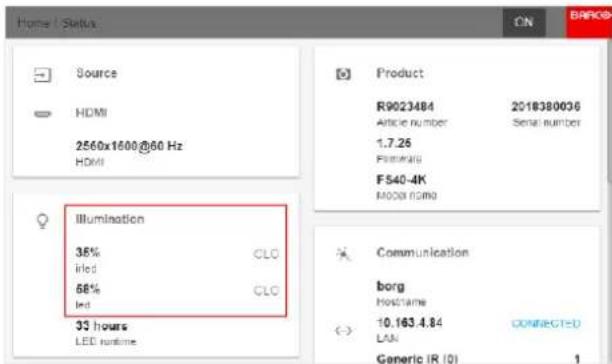
图像 8-63 状态菜单信息。
激活 CLO 后,将在 LCD 和 OSD 的状态菜单中显示。
8.7.12 CLO - 恒定光输出
关于
此功能将确保投影机调节其照明功率,以在光源的使用寿命期间保持相同的输出光等级。这要求激光功率从开始时不设置为 100% ,而是设置为较低值。此值设置得越低,投影机能够保持等级的时间越长。这是由于光源的强度随时间自然降低。

CLO 功能不能补偿光圈调整。这意味着,如果已设置 CLO 并且已调整光圈,将影响输出光。
启用 CLO
进入菜单 主页/安装/照明/功率,将激光功率滑块设置为适当的值,并按“恒定光输出”按钮。
安装菜单
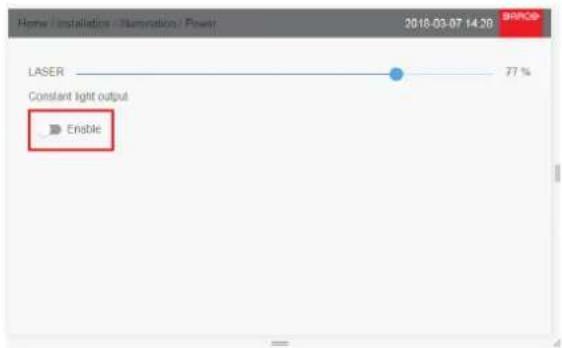
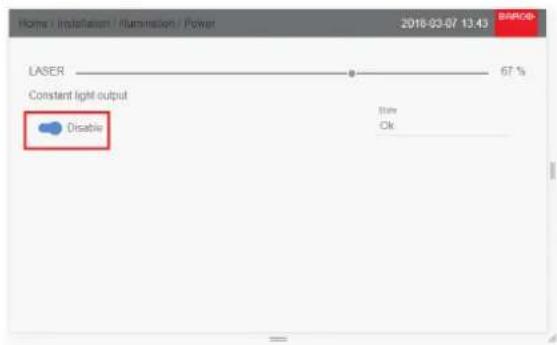
图像 8-64 图像 8-65
激活 CLO 后,将在 LCD 和 OSD 的状态菜单中显示。
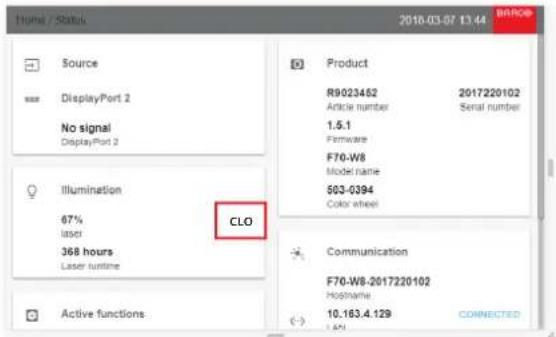
图像 8-66
可调光 CLO
这将使用户能够在单通道和多通道设置中可以校准亮度和激光功率。这使 CLO 能够保持和调整光输出。在多通道设置中,这使得可以在所有通道中使用相同的比例值调暗整个图像。
此功能特别适用于多通道安装。只能通过 API 命令使用,无法通过投影机用户界面访问。
8.8 IR/夜视功能
关于
Ir/夜视功能仅适用于投影机的 FS 型号。。
与夜视护目镜(NVG)结合使用,这将带来逼真的环境渲染效果。这将以逼真的方式展现夜晚、黄昏和黎明,以及有限的可见性场景。
IR 光源的波长为740 纳米
如何启用 IR/夜视功能。
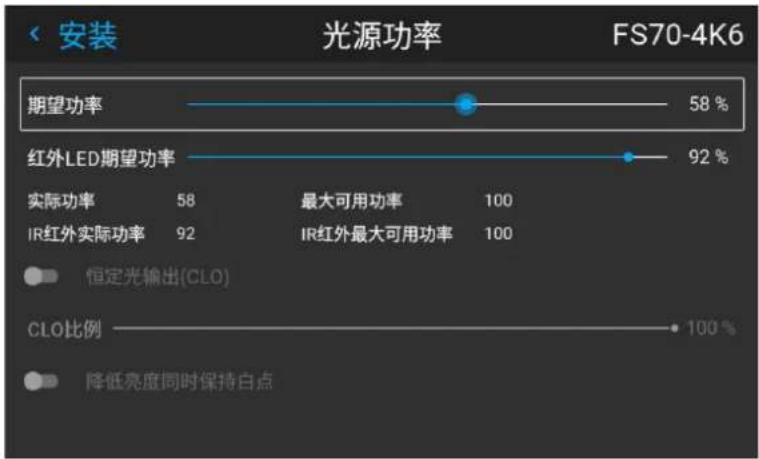
进入菜单/安装/照明 菜单。该菜单显示两个滑块;一个用于 LED 所需功率(白天),另一个用于 IR LED 所需功率(夜视)。滑块范围 0 - 100%。
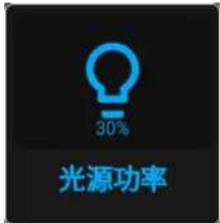
图像 8-67
选择所需功率滑块,并通过箭头键将滑块向左移动到接近 0%,以降低光强度。(日光可见性)。由此,IR LED 将成为主导,夜视护目镜可以看到屏幕上的图像。戴上护目镜并调整 LED 滑块,以获得最佳夜视渲染效果。
通过混合所需功率和 IR LED 的强度(功率),也可以模拟其他可见性场景,例如夜晚/傍晚景象。
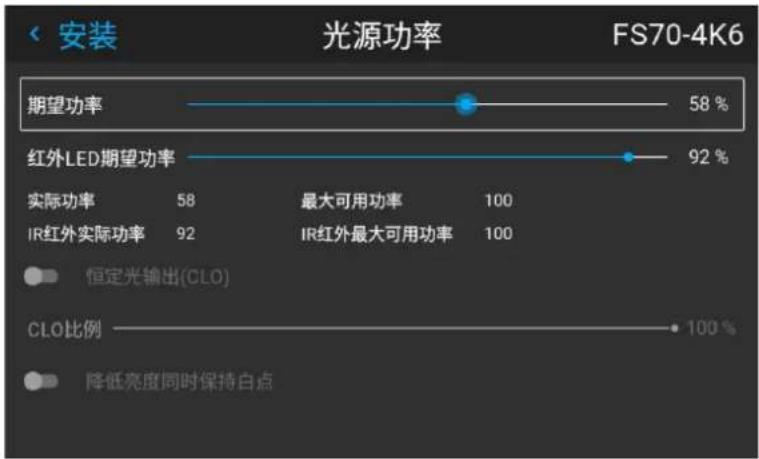
bar
| 指标 | 数值 | | :--- | :--- | | 期望功率 | 58% | | 红外LED期望功率 | 92% | | 实际功率 | 58 | | IR红外实际功率 | 92 | | 最大可用功率 | 100 | | IR红外最大可用功率 | 100 | | 恒定光输出(CLO) | | | CLO比例 | 100% | | 降低亮度同时保持白点 | |图像 8-68
8.9 IR/夜视功能
关于
IR/夜视功能仅适用于投影机的 FS40 型号。。
与夜视护目镜 (NVG) 结合使用, 这将带来逼真的环境渲染效果。这将以逼真的方式展现夜晚、黄昏和黎明, 以及有限的可见性场景。
IR 光源的波长为740 纳米
如何启用 IR/夜视功能。
要设置 IR 照明,请进入菜单菜单/安装/照明。该菜单显示两个滑块;一个用于 LED 所需功率(白天),另一个用于 IR LED 所需功率(夜视)。滑块范围 0 - 100%。
图像 8-69
选择所需功率滑块,并通过箭头键将滑块向左移动到接近 0%,以降低光强度。(日光可见性)。由此,IR LED 将成为主导,夜视护目镜可以看到屏幕上的图像。戴上护目镜并调整 LED 滑块,以获得最佳夜视渲染效果。
通过混合所需功率和 IR LED 的强度(功率),也可以模拟其他可见性场景,例如夜晚/傍晚景象。
bar
| 指标 | 数值 | | :--- | :--- | | 期望功率 | 58% | | 红外LED期望功率 | 92% | | 实际功率 | 58 | | IR红外实际功率 | 92 | | 最大可用功率 | 100 | | IR红外最大可用功率 | 100 | | 恒定光输出(CLO) | | | CLO比例 | 100% | | 降低亮度同时保持白点 | |图像 8-70

当启用 IR(红外)模式(夜视),Vizsim Bright 将作为默认设置。如果采用另一种 Ir(红外)(夜视)方法,例如选择自动立体声模式,同时关闭 LED 指示灯,则必须手动设置 Vizsim Bright。“Brilliant Color”,页 100 如未设置为“Vizsim Bright”,图片会失真。
在 IR(红外)模式下禁用此功能 Vizsim Bright 模式不会导致此类失真。
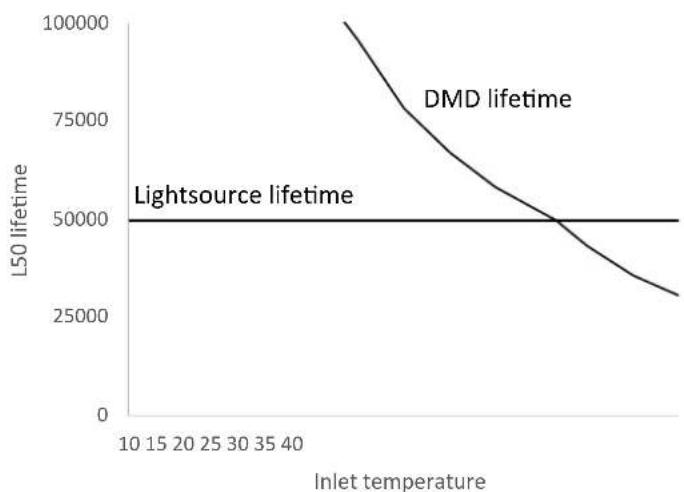
光源和数字微镜片阵列寿命与环境温度的关系。
line
| Inlet temperature | L50 lifetime | | ----------------- | ------------ | | 10 | 100000 | | 15 | 90000 | | 20 | 80000 | | 25 | 70000 | | 30 | 60000 | | 35 | 50000 | | 40 | 40000 |图像 8-71
8.10 照明
关于
LED 滑块仅适用于 FS 型投影机。
主页/安装/照明/电源
检查光源状态并将激光功率从 0 调整(减弱)到 100%。
默认:100%
如何减少输出光
在菜单中,选择:
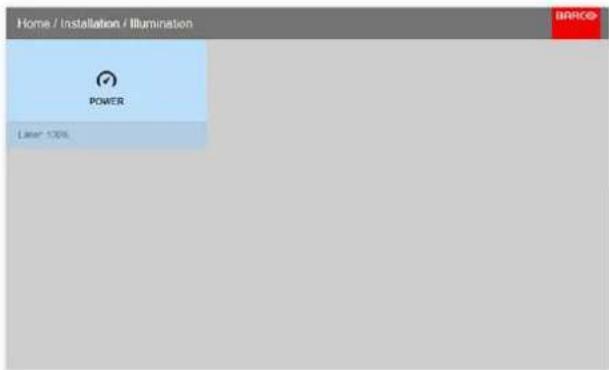
图像 8-72 照明菜单。
实际的照明设置在菜单中显示。
进入菜单,并使用滑块进行调整。
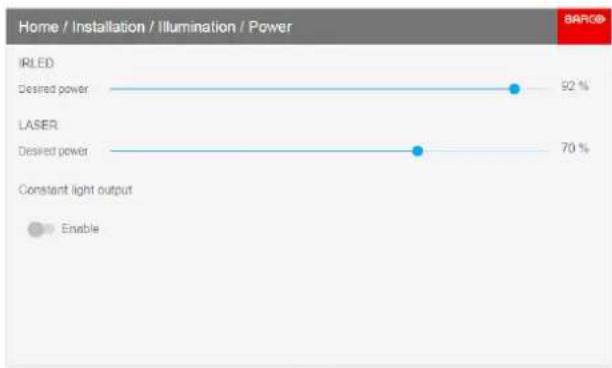
bar
| Category | Value (%) | |---|---| | IRLED | 92 | | LASER | 70 | Constant light output Enable | Home / Installation / Illumination / Power BARGO图像 8-73
8.11 IG 像素位移
关于
所有子菜单(除了 IG 像素位移)都在本手册的其他主题中进行了介绍,这些子菜单更自然地适用于这些主题。
8.11.1 IG 像素位移
综述
IG 像素位移是图像生成器可以在两个通道中处理图像的功能。
这两个输入通道的像素位移模块位置有所不同。通道 1 和 2 分别显示模块位置 1 和 2 。结果是显示图像的 4K 渲染。
最大频率 pr 通道是 60 Hz。
仅投影机上的 DVI 或 Displayport 输入可用于实现此目的。
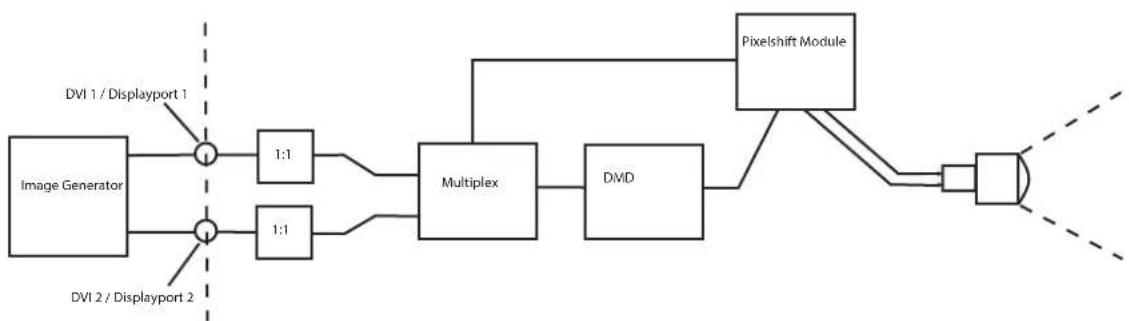
flowchart
graph LR
    A["Image Generator"] --> B["1:1"]
    C["DVI 1 / Displayport 1"] --> B
    D["DVI 2 / Displayport 2"] --> E["1:1"]
    B --> F["Multiplex"]
    E --> F
    F --> G["DMD"]
    G --> H["Pixelshift Module"]
    H --> I["Output"]
图像 8-74 IG 像素位移。运行原理。
准备
对外部图像源执行必要的设置。(图像生成器)。
连接至 DVI 1/2 或 显示器端口 1/2。
启用 IG 像素位移
- 进入菜单安装/3D 设置
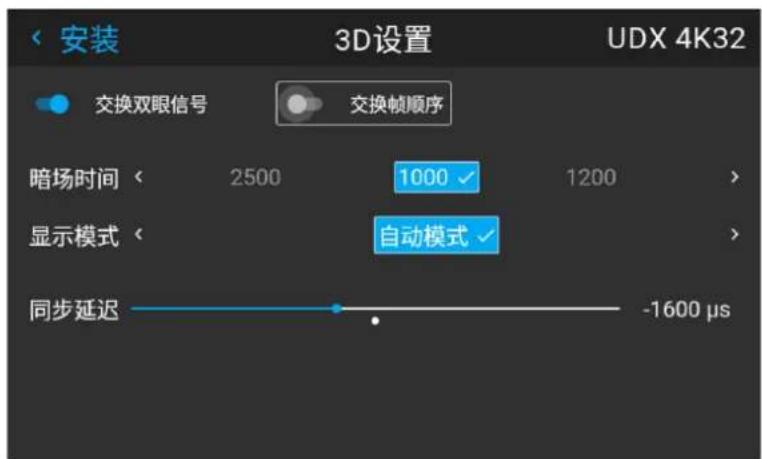
图像 8-75 显示器设置菜单
- 使用遥控器上的上/下箭头键将光标移至“显示模式”位置。
- 使用左/右箭头键滚动到“IG 像素位移”。
- 按 Enter 进行选择。
状态菜单
当启用 IG 像素位移时,在状态菜单中可见。(稍微向下滚动即可看到),也可以在 LCD 信息显示屏中看到。
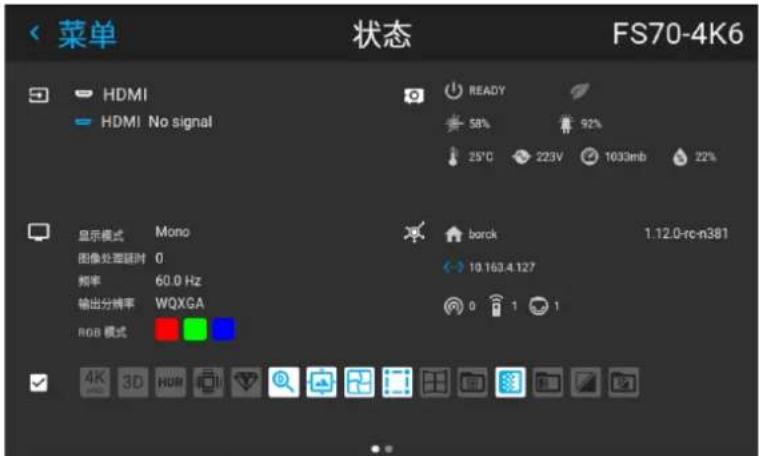
图像 8-76 LCD 信息显示屏。
8.11.2 IG 像素位移夜视
综述
除了适用于白天环境的 IG 像素位移外,IG 像素位移夜视 (NV) 还包括以下功能:在其中一个输入通道用于通过夜视护目镜可见的红外内容时运行像素移位模块。
此外具有在两个输入之间交换可见光/红外线的功能。现今该开关的IR通道和可见光分别默认设置为DVI1/DP1和DVI2/DP2。由于输入DVI1/DP1的延迟比DVI2/DP2低,因此交换这两个通道十分有用。
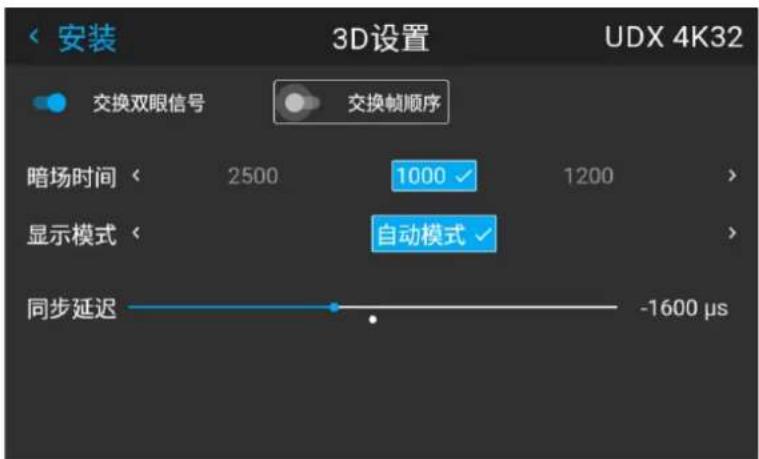
图像 8-77
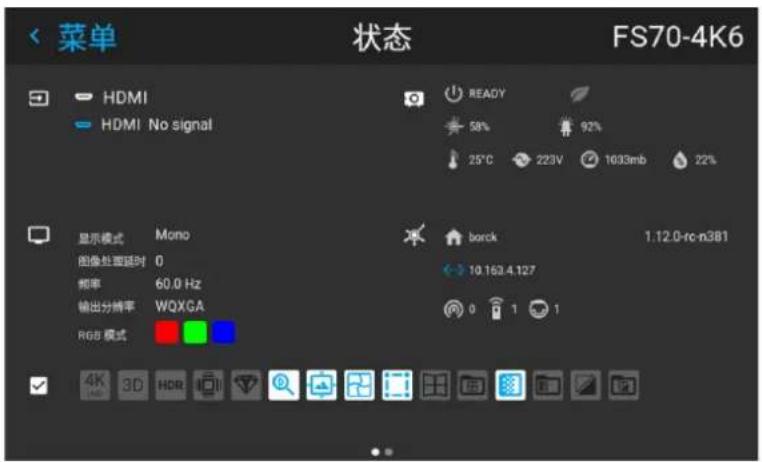
图像 8-78
8.11.3 自动立体 (3D) 设置
启用 3D 模式
关于 3D 模式设置,请参阅章节 “3D”,页 191
GUI - 配置文件
9
9.1 配置文件简介 156
9.2 配置文件设置参数..... 157
9.3 将设置保存到新的配置文件 158
9.4 删除投影机配置文件 161
9.1 配置文件简介
关于配置文件
配置文件功能可为不同的用户实例存储不同的配置文件/投影机设置,并在需要时快速将其调用。这就无需进入多种不同的菜单为特定的循环用例调整投影机设置。由于此功能的有限性,并且为避免与更复杂的宏的术语混淆,这些不称为“宏”,而称为“配置文件”。
不同用户实例的一些示例包括:
- 在明亮的观众席级别环境中建立临时游戏设置,而不是在昏暗的“游戏室”或“洞穴”中。
- 播放旧 DVD 中的内容与播放最新版本的 HDR 编码蓝光光碟。
- 可以对外出租用于商务演示、音乐会和其他内容不同但形式重复的活动的租赁投影机。
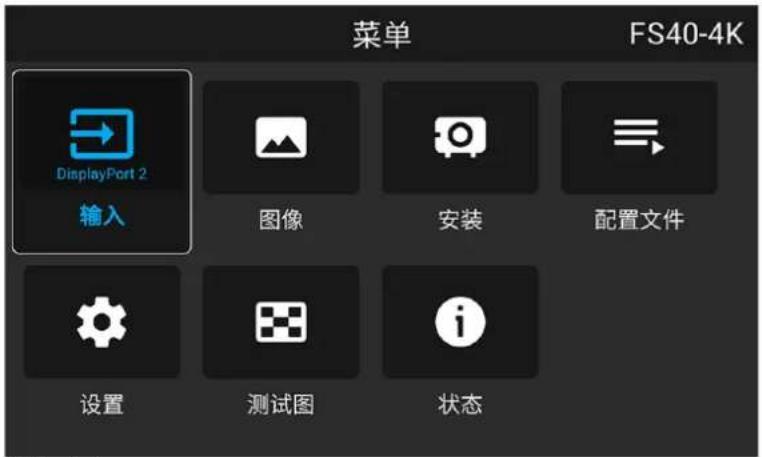
图像 9-1
9.2 配置文件设置参数
可用的配置文件设置
| 配置文件域名 设置已保存 | |
| 照明 | 每个光源的照明功率光传感器启用/禁用光传感器设置值 |
| 源 主动源选择和 | EDID |
| 图像 | 对比度亮度饱和度锐度灰度系数用过的伽马类型数字变焦(宽度/高度/系数+启用/禁用)数字平移(x/y+启用/禁用)输出分辨率 |
| 显示(3D设置) | 使用的 3D 显示模式交换眼开/关交换帧对开/关黑屏时间和同步延迟值 |
| RealcolorTM | 亮色模式(如可用)P7所需值P7测量值 |
| 变形 | 变形状态启用/禁用屏幕大小选定变形文件(如可用)传输延迟注意:弯曲和4角变形无法保存。 |
| 混合 | 混合蒙版启用/禁用所有蒙版(顶部/底部/左侧/右侧)和高度(顶部/底部/左侧/右侧)混合文件启用/禁用(如可用)选定混合文件(如可用) |
| 黑度 | 黑度文件启用/禁用选定黑度文件(如可用)基本黑度文件启用/禁用黑度设置(上/下/左/右)RGB增益值(红色、绿色和蓝色值) |
| PQ(HDR) | 屏幕亮度(单位和值)HDR增强值DynaBlack模式 |
| 安装 | 镜头参数(镜头变焦、聚焦、位移和光圈(如可用))2方向(安装和投影)缩放模式电动支架位置(如使用)。快门状态(打开或关闭)。 |
| 冷却3 | 所选的冷却模式 |
9.3 将设置保存到新的配置文件
如何保存当前投影机设置?
- 按照本手册特定主题中所述,为实际用户案例调整必要的投影机设置值。
- 进入菜单配置文件
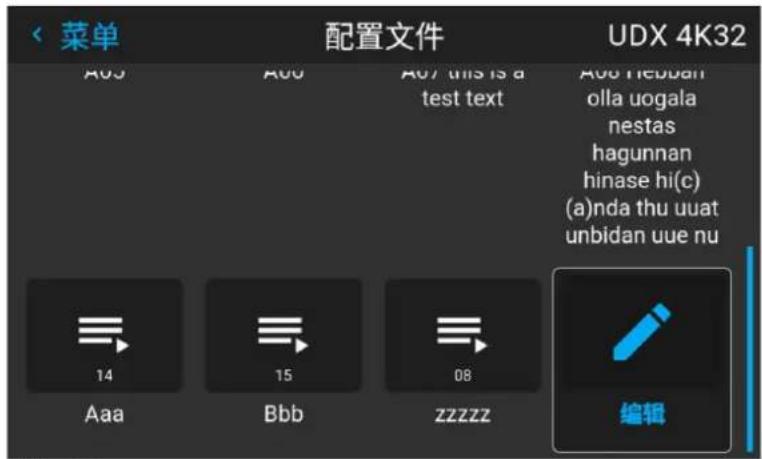
图像 9-2
3. 选择编辑按钮
图像 9-3
出现“配置文件编辑”菜单。
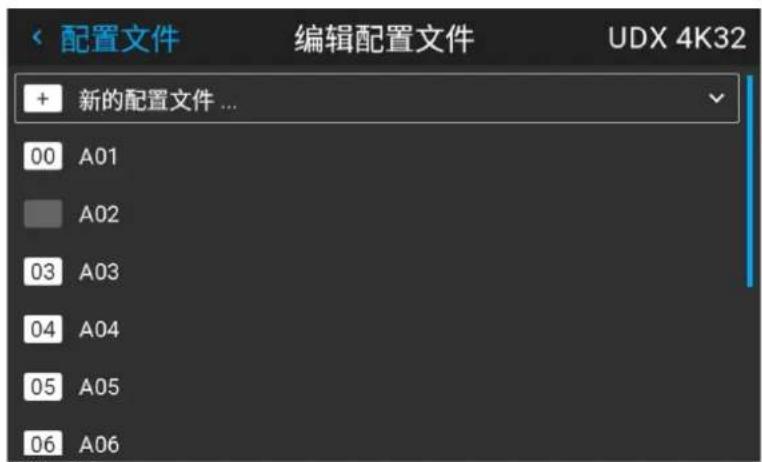
图像 9-4
4. 选择“新建配置文件”
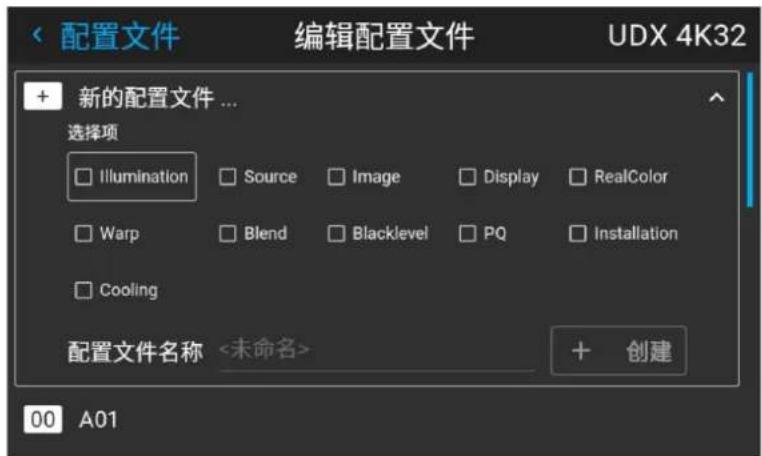
图像 9-5
- 使用弹出键盘输入此配置文件的适当名称[箭头键, 然后单击“确定”(✓)进行选择]。按弹出键盘上的“返回”键即可结束名称输入。
- 选择“分配至预设插槽”。在显示的下拉菜单中选择首选值。

备注:“分配至预设插槽”功能可通过遥控器启用实际配置文件的快捷方式。如果分配的预设插槽设置为1,则可以通过先后按遥控器上的“宏”键和“01”调用此配置文件。不是必需使用此功能,只是一个选项。

备注:配置文件预设的最多数量是 30。
- 在菜单中选择应存储在配置文件中的域。
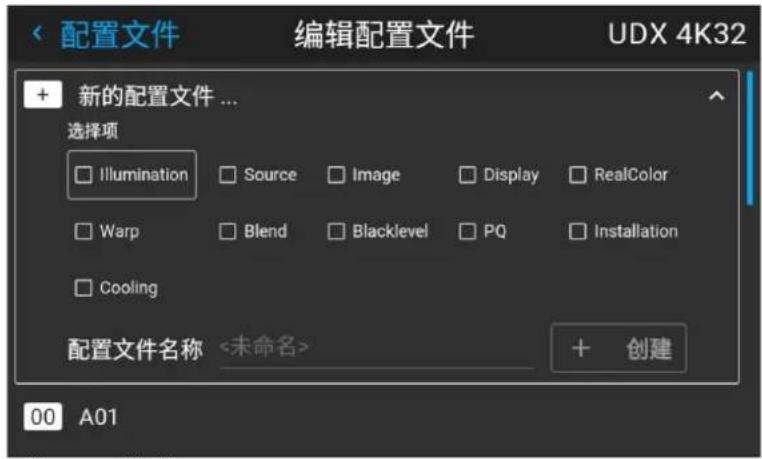
图像 9-6 选择域
- 选择“配置文件名称”。屏幕上将出现一个键盘,请为配置文件输入正确的名称。
- 选择“创建”,然后按“确定”按钮确认。
现在即已创建并保存新的配置文件。
- 要创建更多配置文件,请重复步骤 1 到 6。
调用配置文件。
- 进入菜单/配置文件
存储的配置文件将在菜单中可见。选择实际配置文件。
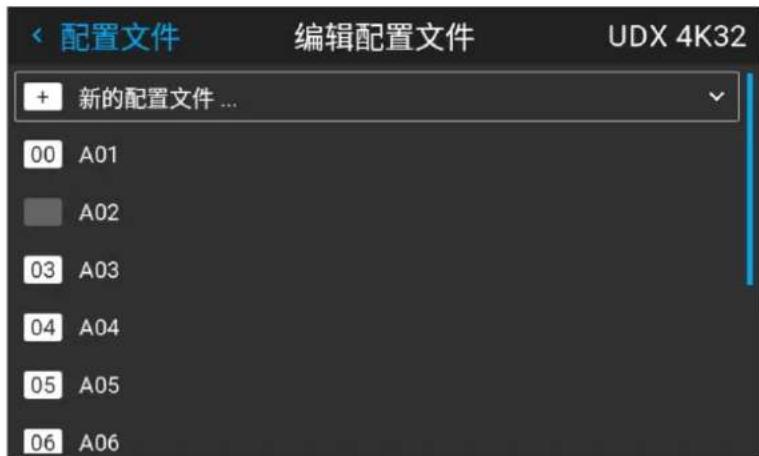
图像 9-7
或者
在遥控器中选择数字快捷方式。
9.4 删除投影机配置文件
如何删除配置文件
- 在主菜单中,选择配置文件 → 编辑。
图像 9-8 配置文件菜单,编辑
将显示“编辑”菜单。
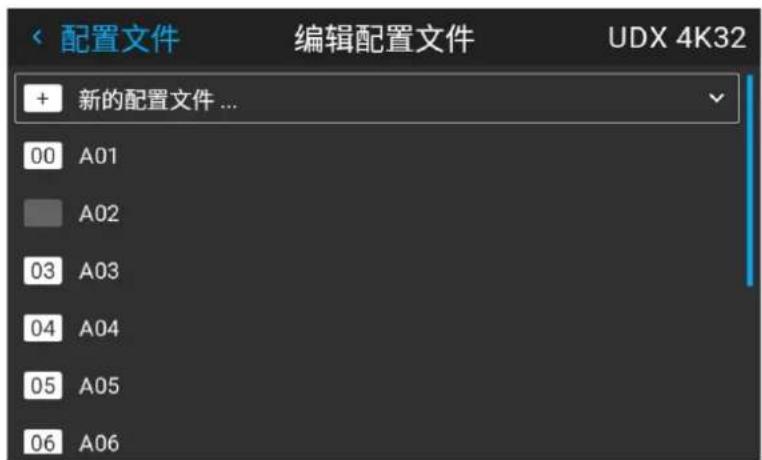
图像 9-9 配置文件编辑菜单
- 选择不需要的投影机配置文件并确认,以展开该配置文件。
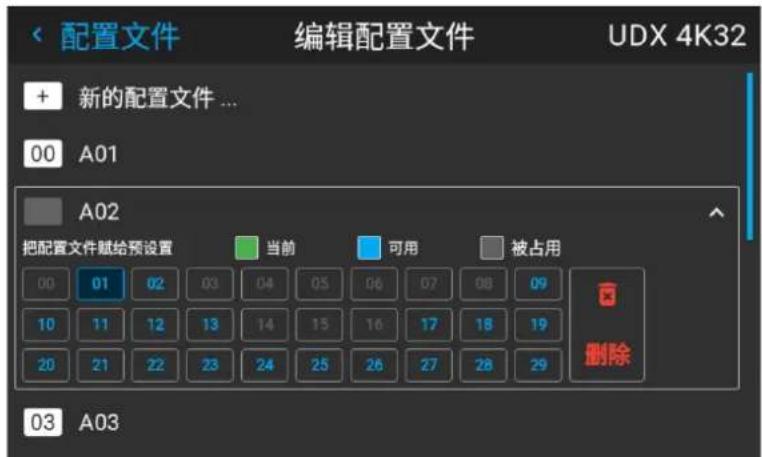
图像 9-10 带有可用预设插槽的投影机配置文件的示例
- 使用箭头键选择删除并确认,确认删除操作。
系统设置菜单
10
10.1 通信....165
10.2 远程控制 166
10.3 主机名-自定义投影机名称设置.... 170
10.4 DMX....171
10.5 触发.... 173
10.6 语言....174
10.7 主题..... 175
10.8 单位.... 176
10.9 背光....177
10.10 ECO 模式..... 178
10.11 电源设置....179
10.12 镜头功能.... 180
10.13 24/7 模式 ..... 181
10.14 维护.... 182
10.15 用户手册 183
10.16 重置....184
10.17 控制 LCD 显示器的背景灯 186
菜单概述
| Home / System settings | BARCO | ||
| COMMUNICATION IR control, Host name, Lan, DMX | THEMES | UNITS | |
| STANDBY ECO | 24/7 24/7 MODE | MAINTENANCE | |
| Enable | Off | Reset, Lens calibration, Advanced sett... | |
| LENS FEATURES | BACKLIGHT | ||
图像 10-1
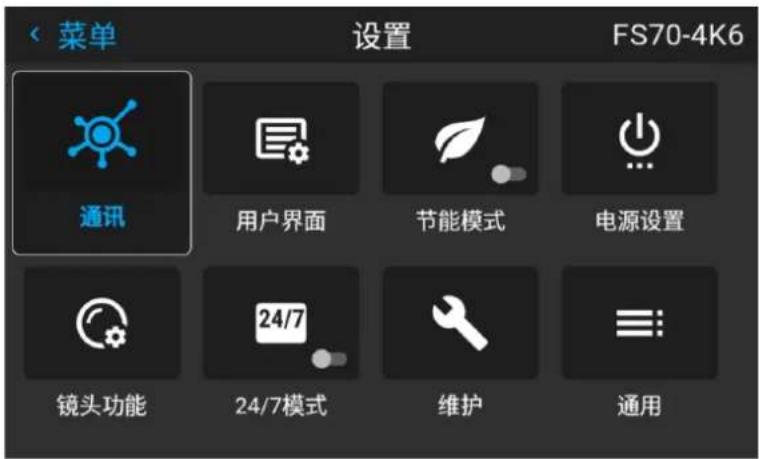
图像 10-2
10.1 通信
关于
设置/通信/LAN
需要网络连接才能通过 LAN 或 Internet 与投影机进行通信。
已提供当前以太网通信信息,可在此菜单中进行编辑。
以太网通信的默认模式是:自动开启/IP 版本 4 DHCP 模式。
| 设置 描述 | |
| 自动 | |
| 开启 DHCP 已启用 | |
| 关闭 静态 | |
| IP 版本 4 | |
| 静态模式 根据网络规范设置地址、子网掩码和默认网关。 | |
| DHCP 模式 分配的 IP 地址、子网掩码和网关。 | |
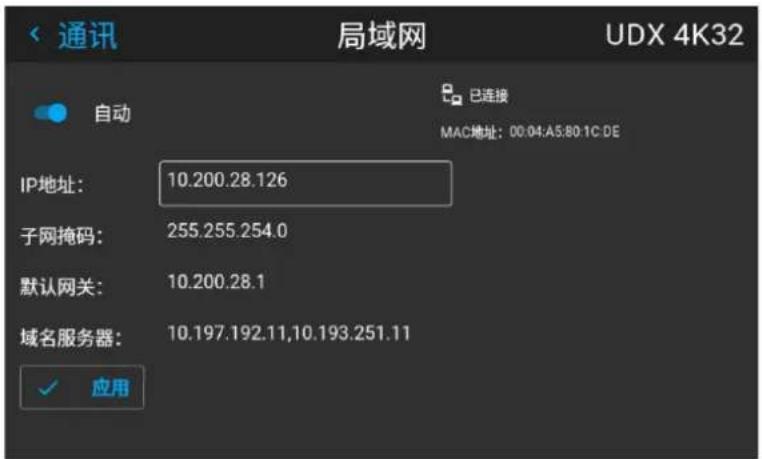
图像 10-3
手动设置 IP 地址
进入菜单设置/通信/LAN
启用显示器上的自动区域,然后按 Enter。自动区域将更改为“手动”。
向下滚动,然后修改所需字段。在所需字段中,按 “Enter” 启用虚拟键盘,输入所需的值,然后再次按 “Enter” 确认更改。
10.2 远程控制
10.2.1 广播地址
关于广播地址
广播地址是可以在投影机上设置的通用地址。可为“0”或“1”。默认广播地址是“0”。投影机会执行 RCU 发出的所有使用该通用地址编写的命令。
如何设置广播地址
- 在主菜单中,选择设置 → 通信 → 远程。
- 要更改广播地址,请选择您所选的单选按钮。
以下选项可供选择:
- 通用 IR(地址 0)
-
Barco 广播 IR (地址 1)
-
选择 应用 并单击 确定 以应用更改。
10.2.2 投影机地址
关于投影机单机地址
由于可以在房间内安装多台投影机,所以每台投影机都应使用串行通信与 RCU 或电脑分别确定地址。因此每台投影机都要有自己的地址。出厂默认的投影机单机地址为 “0”。
设置地址后即可使用 RCU 控制投影机。RCU 仅支持 0 到 31 之间的地址。
在每台投影机的单机地址后面,还有一个用于进行整组控制的广播地址。
更改的方法
- 在主菜单中,选择设置 通信 IR 控制。
- 选择当前投影机地址,然后输入新地址。
- 选择 应用 并单击 确定 以应用更改。
从现在开始,该投影机只会听取这个新地址和其广播地址。
10.2.3 IR 传感器
功用
每个 IR 传感器均可以单独禁用或启用。
当所有传感器处于关闭状态时,投影机将不再响应遥控器的信号。要重新启用传感器,请使用投影机上的菜单键盘。
如何禁用
- 在主菜单中,选择设置 → 通信 → IR 控制。
- 要禁用 IR 传感器,请选择滑块并向左拖动。
蓝色滑块表示 IR 传感器已激活。
灰色滑块表示 IR 传感器未激活。
- 选择 应用 并单击 确定 以应用更改。
10.3 主机名-自定义投影机名称设置
功用
投影机的默认主机名是投影仪类型和序列号(例如“UDX-4K40-0123456789”)。
您可以更改此名称,以便更容易地在多台设备或投影机的网络中进行识别
如何设置不同的主机名
- 在主菜单中,选择设置 → 通信 → 主机名。
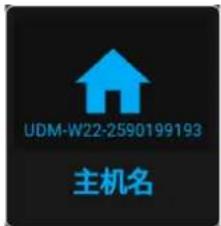
图像 10-13 通信菜单,主机名
显示主机名菜单。
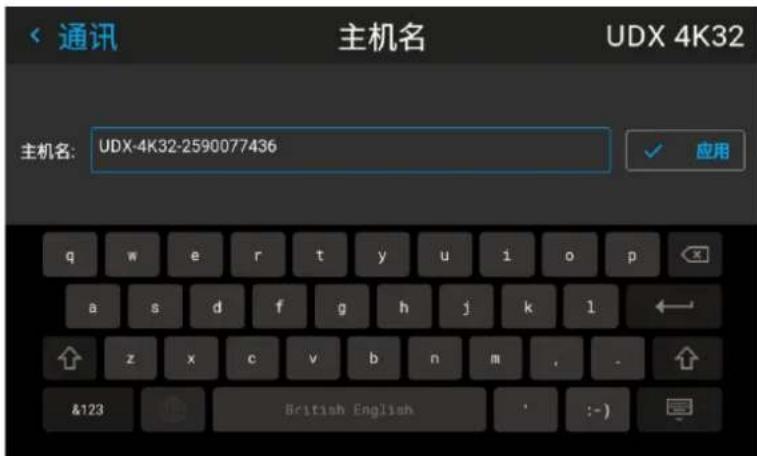
图像 10-14 主机名菜单示例
- 按确认以编辑主机名字段。
- 使用数字键盘可将主机名称名更改为所需的自定义名称。
- 按确定键或按输入图标以确认输入的名称。点击应用以更新主机名。
10.4 DMX
关于通过 DMX 控制投影机的方式
当使用配备 XLR 连接器的标准 DMX 电缆时,DMX 信号可以连接到通信器接口上的 DMX 输入端口。DMX 输出可用于创建 DMX 设备链。一个域最多可以控制 512 个通道。
如果您使用DMX操纵台,且其他自动照明产品与Art-Net兼容,那么以太网网络可以作为实现DMX控制的链路使用。所有DMX控制均可通过以太网电缆传送。可存在多个域。
关于 DMX 菜单
| DMX 功能 功用 | |
| DMX 地址(起始通道) | 必须为投影机指定唯一的地址(称为“起始通道”),投影机才能执行 DMX 命令。地址范围为 1 至 512。 |
| DMX 模式 有 | 2 种模式可供 DMX 选择:·基本:实现 2 个通道的基本配置。·扩展:完整配置,分布在 14 个通道上。 |
| DMX 监视器 | 如果连接了 DMX 设备,每个通道的设置可通过监视器菜单显示。 |
| Art-Net DMX | DMX 可以通过以太网连接器发送到投影机,而不是传统的 DMX 连接器。可以启用或禁用此功能。通常在您的设置中使用超过 512 个地址时使用 Art-Net。 |
| DMX 域 | 注意:只能在启用 Art-Net DMX 时使用 DMX 域。如果启用了 Art-Net,则可以指定此投影机所属的 DMX 域。 |
| DMX断电 | 如果没有可用的 DMX 信号,可在一定的超时时间(以分钟为单位)后强制关闭投影机。 |

有关每个使用过的通道的完整映射,请参阅“用户指南”附录中的DMX图表。
如何设置 DMX?
- 在主菜单中,选择设置/通信/DMX。
图像 10-15
显示 DMX 菜单。
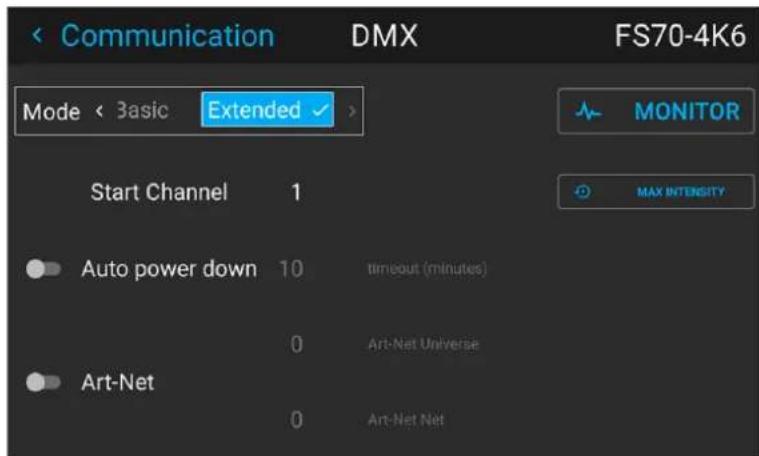
图像 10-16
- 选择所需的 DMX 模式。
- 选择所需的起始频道。
- 选择是否要启用自动关机功能。如果启用,请确定超时。
- 如果需要,请启用 Art-Net。如果启用,请确定所需的 Art-Net 域和 Art-Net 通道。
10.5 触发
关于
投影机上共有 3 个触发输出(F40 系列上有 2 个);一个在前面板中,另外两个位于后面板上。这些输出可用于控制外部设备。
进入菜单设置/通信/触发器,可以将触发输出分别设置为活跃度低或活跃度高
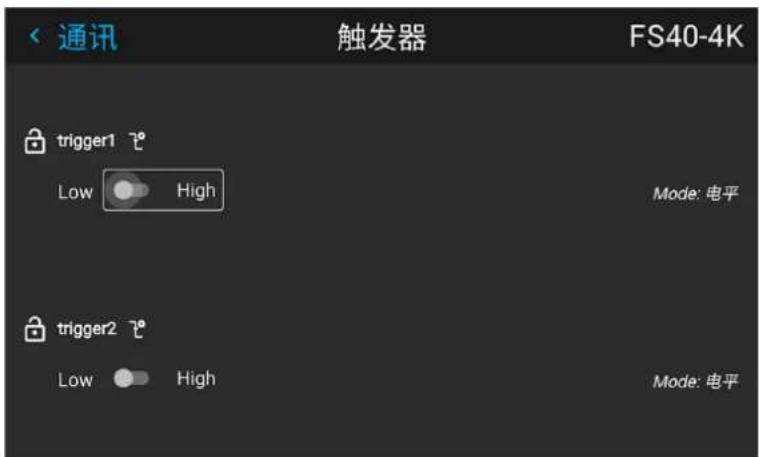
图像 10-17 F40 系列的触发菜单
触发输出的时间通过 API 代码定义。联系 Barco 支持部门了解详细信息。
10.6 语言
设置菜单语言
可以将菜单语言更改为合适的语言。
进入菜单设置/用户界面/语言
使用遥控器上的箭头键选择语言。
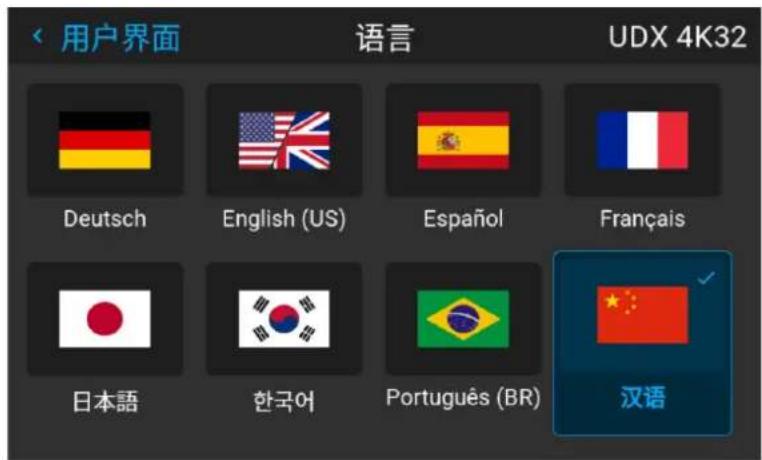
图像 10-18
所有菜单和图标都将更改为所选择的语言。
10.7 主题
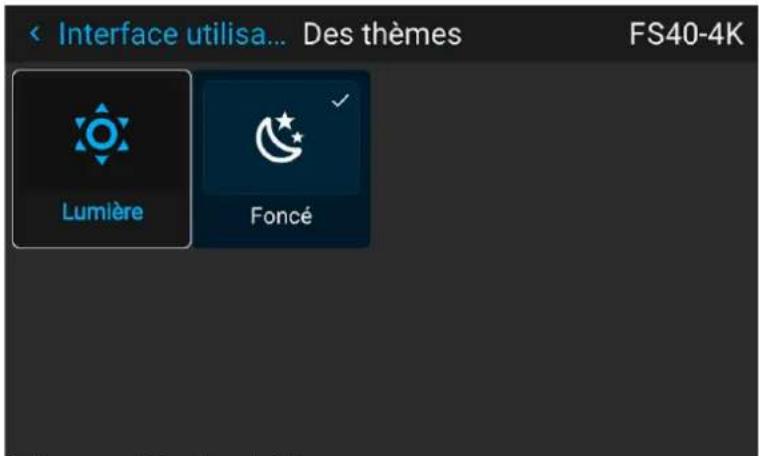
关于
进入菜单设置/用户界面/主题
主题用于对 OSD 显示应用预定义的功能。有两种选项:明(默认)或暗。(在 1.5 版软件中,“黑色”主题是默认主题。)
这是本手册菜单截图中显示的“暗”选项,因为这样可以实现更佳的渲染效果。
这些单位是设置温度和距离所用的首选单位。
进入菜单,然后通过遥控器上的箭头键选择首选单位。
温度单位:摄氏度(C)和华氏度(F)。
距离单位:米(M)、厘米(C)、英尺(FT)及英寸(IN)
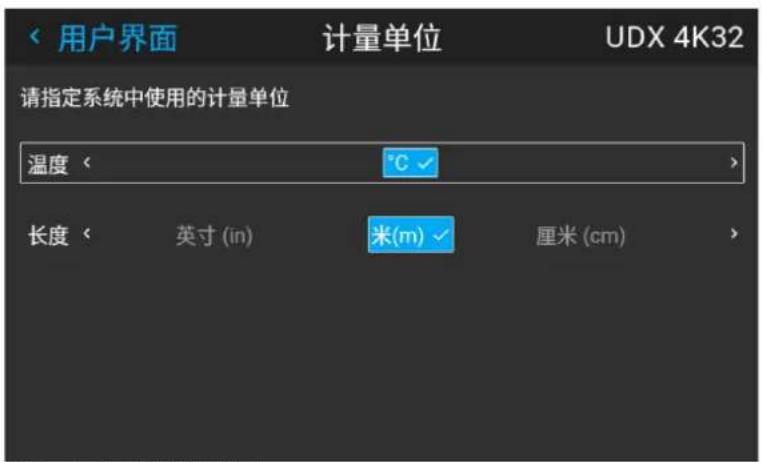
图像 10-20 选择温度单位
10.9 背光
关于背光设置
进入菜单设置/用户界面/背光
系统将显示背光菜单。
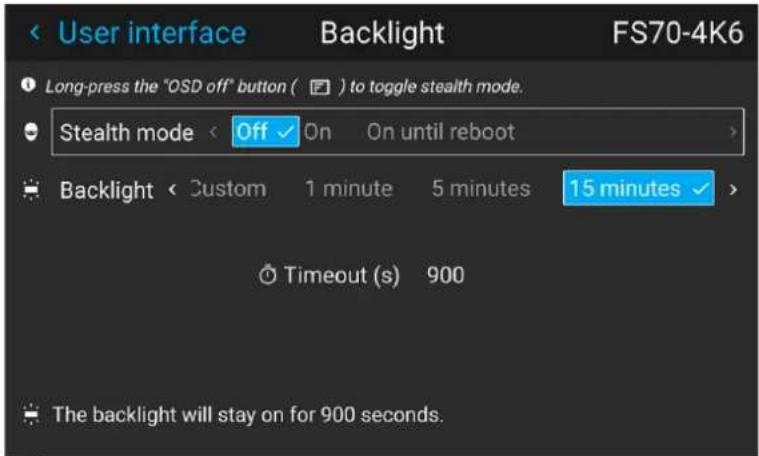
- 隐藏模式:启用此模式时,LCD上的背光灯和相关按钮将始终处于关闭状态。HDbaseT 和 LAN 的指示 LED 也将被禁用。
启用“打开直至重启”时,LCD上的背光将在重启期间打开,并启动电源转换周期(打开/就绪状态为ECO模式,然后重新返回)。 - 背光:选择关闭 LCD 背光灯的延迟时间。有几个预定义的值,也可以设置自定义值。
10.10 ECO 模式
关于待机 ECO
启用 ECO 模式后,投影机将在超时(默认 15 分钟)后自动进入 ECO 待机模式。除了非常小的唤醒控制器之外,所有电子设备(包括风扇、泵、...)都会下降。有关更多详情,请参见专用于功率模式转换的部分。

到目前为止,在就绪模式下,不可浏览投影机的屏幕显示(OSD)。该功能已经从软件 1.7 以上版本开始应用。
如何启用/禁用 ECO 模式
- 在主菜单中,选择系统设置。
- 在“系统设置”菜单中,使用 ECO 模式滑块选择启用或禁用 ECO 模式。ECO 模式可用后,该滑块的颜色将显示为蓝色。
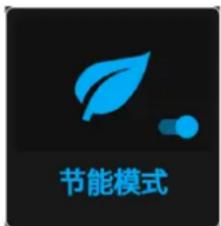
图像 10-22 设置菜单,启用 ECO 模式
10.11 电源设置
关于电源设置
如果电源关闭且没有任何活动,则投影机将在定义的时间后进入待机状态。
设置电源设置超时
在电源设置菜单中,可以选择待机超时值。
进入菜单设置/电源设置
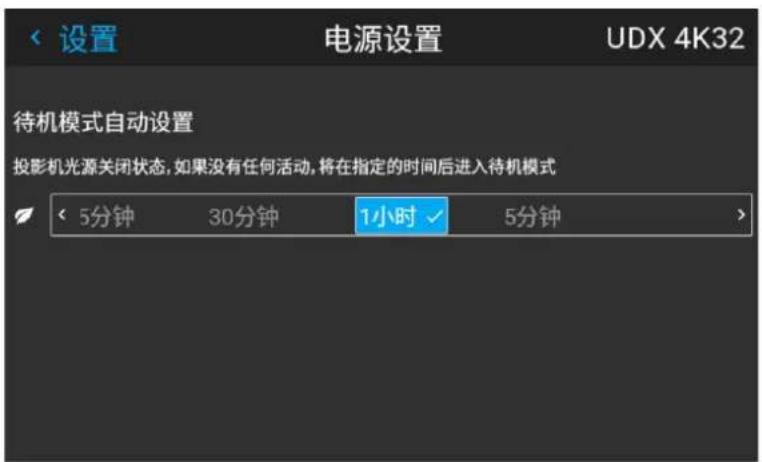
图像 10-23
通过遥控器上的箭头键选择所需时间,然后按 Enter。
10.12 镜头功能
关于
为了防止意外调整镜头,特别是,例如在完成设置和调整后,可能会禁用某些镜头调整功能。这些功能通过遥控器直接使用,很容易通过遥控器意外调整。
进入如下所示的菜单,并通过切换所需按钮来禁用所需功能。下面的菜单显示了启用位置的所有镜头选项。
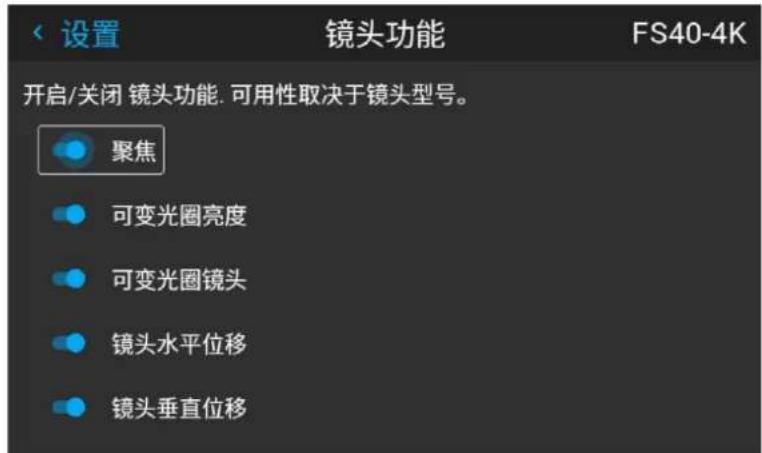
图像 10-24
10.13 24/7 模式
关于 24/7 模式
此功能适用于连续运行(24 - 7 运行)的安装,并安装高分辨率颜色或高亮度色轮,从而延长产品使用寿命。

此功能仅适用于 WQXGA/4K 版本的投影机。WUXGA 不具备此功能。

启用(或禁用)24/7 模式需要重新校准实时颜色 P7 颜色坐标。
如何设置
进入菜单设置/24/7 模式
按遥控器或键盘上的“确定”按钮即可在打开和关闭 24/7 功能之间切换。
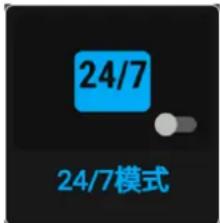
图像 10-25
10.14 维护
关于
设置/维护
维护菜单仅供维修人员和/或高级用户使用。子菜单用于重置和镜头校准。
输入服务代码(或高级用户代码)后即可使用更多功能。这些功能将通过输入代码后即可看到显示的新面板。
有关维修问题的详细信息,请参阅维修手册。
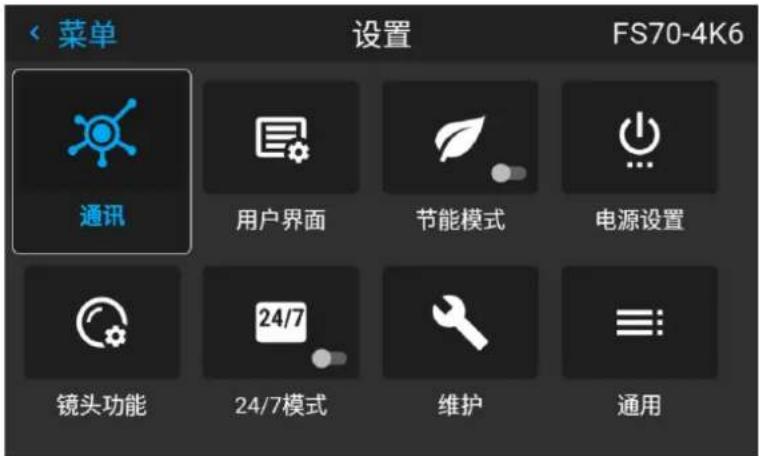
图像 10-26 维护菜单
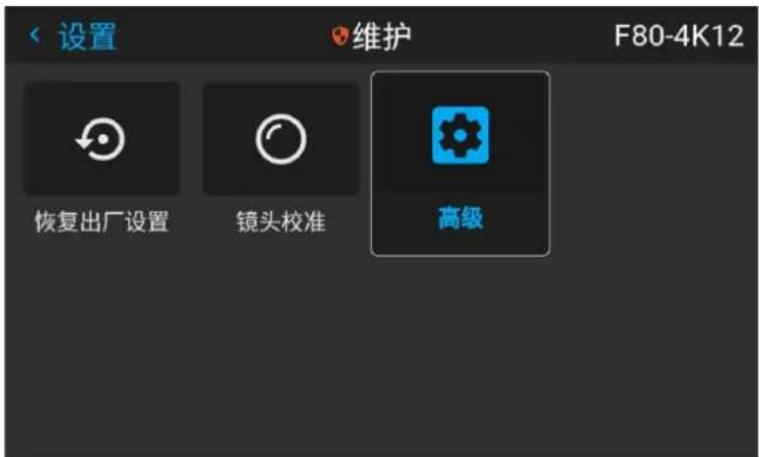
图像 10-27 维护子菜单
10.15 用户手册
关于校准
此功能用于校准光圈的位置以及水平和垂直镜头平移。其目的是向系统提供准确的反馈
校准
- 进入菜单设置/维护/镜头校准。
- 选择要校准的功能,然后按遥控器上的 Enter 键
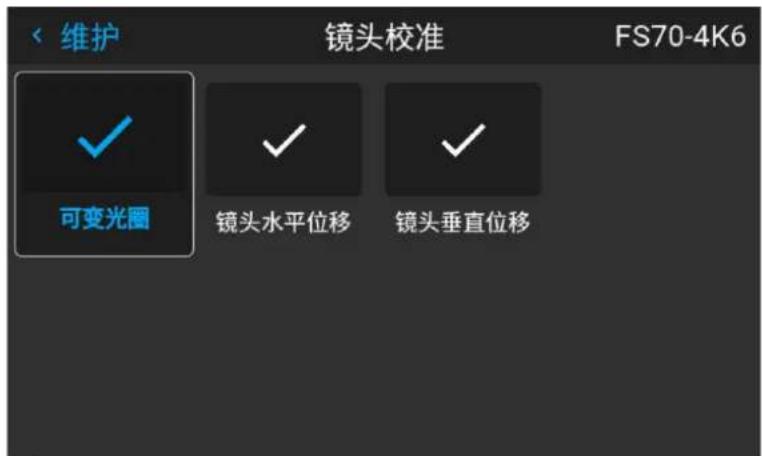
图像 10-28
- 按 Enter 执行校准。
10.16 重置
功用
投影机上的所有设置和值都能重置为默认值。可以对一项或多项设置单独进行,也可以对所有设置同时进行(即恢复出厂设置)。
默认设置
以下设置为默认设置:
| 主题 设置 默认值 | ||
| 用户界面 主题 暗色 | ||
| 网络 通信 局域网,自动设置 | ||
| 系统 生态模式(如适用) | 可用 | |
| 屏幕 | 屏幕亮度 - 单位 | 尼特 |
| 光学器件 | 高对比度 | 关闭 |
| 照明 电源 100% | ||
| 图像连接器 颜色空间 自动 | ||
| 信号范围 自动 | ||
| 图像分辨率 输出分辨率(如适用) | 4K UHD | |
| 图像变形 | 屏幕大小 5120x3200 / 2560x1600 | |
| 4 角弯曲 | 关闭变形,没有变形 | |
| 变形文件 禁用,未选择任何文件 | ||
| 图像融合 混合/蒙版尺寸 | 黑度 | 禁用,所有值为零 |
| 黑度文件混合文件 | 禁用,未选择任何文件 | |
| 图像 RealColor P7 Realcolor | 全部设置为初始 | |
| ImageStereo 同步延迟 0 μs | ||
| 交换眼 关闭 | ||
| 黑屏时间 可用最低值 | ||
| ImageDisplay | 显示模式 自动立体 | |
| 图像方向 方向 桌面,前置 | ||
| 图像源 源文件 标准 | ||
| 图像特征 | 对比度 | 中值 |
| 亮度 | 中值 | |
| 饱和度 | 中值 | |
| 锐度 | 中值 | |
| 伽马 中值 | ||
| 裁剪(如适用) 关闭 | ||
| 纵横比(如适用) | 16:9 |
如何重置所有投影机设置
- 在主菜单中,选择设置/重置。
- 在“重置”菜单中,选择全部重置并单击确定。
如何重置单个或多个投影机设置
- 在主菜单中,选择系统设置 → 重置。 显示“重置”菜单。
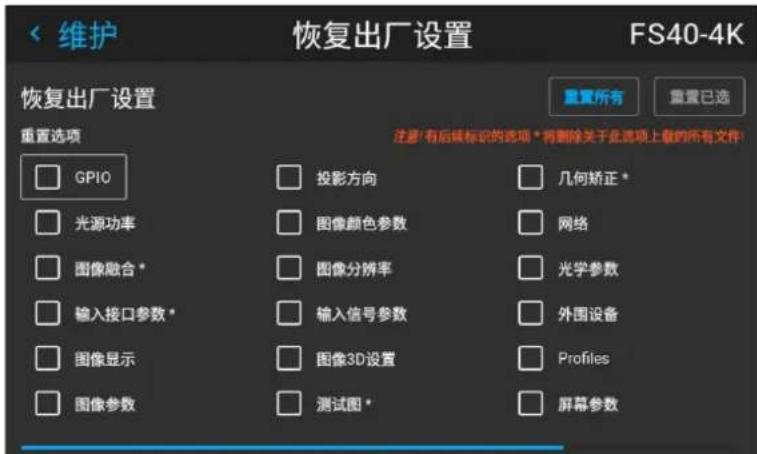
图像 10-29 重置菜单
- 导航至需要重置的设置旁的复选框,然后按确定。
可以选择多项。 - 选择重置,然后按确定键重置所有选定的设置。

此外,带*的域将删除该域的所有上传的文件。
10.17 控制 LCD 显示器的背景灯
如何控制灯光?
您可以选择 LCD 背景灯关闭的速度。您可以选择其中一个默认值,或者输入一个自定义值。
隐藏模式
或者,您可以更改为启用隐藏模式。该模式激活后,LCD 背景灯、键盘上所有按钮的背景灯、用于 LAN 和 HDbaseT 输入的指示灯均将禁用。
隐藏模式通过按下遥控器上的OSD按钮3秒来启用或禁用。
如何设置背景灯
- 在主菜单中,设置 → 用户界面 → 背光。
图像 10-30 设置菜单,背光
将显示背景灯菜单。
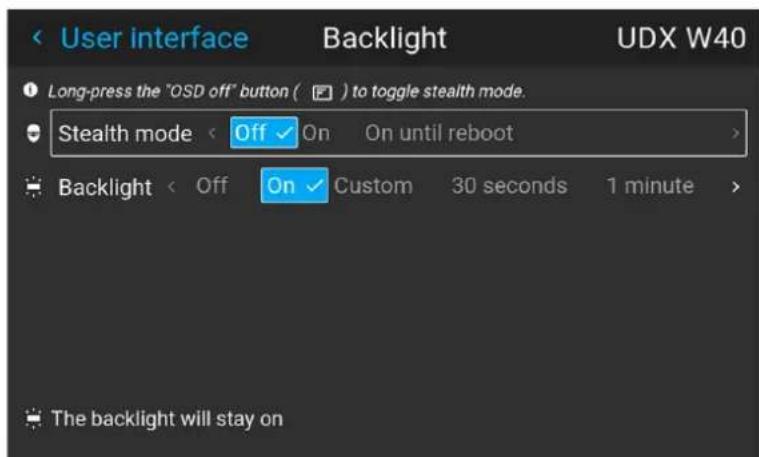
- 选择所需的背景灯设置。选择一个预定选项或自定义值。
GUI - 状态菜单
11
11.1 状态菜单概述 ..... 188

在状态菜单中无法修改任何设置。仅用于查阅。
11.1 状态菜单概述
如何访问状态菜单
在主菜单中,按状态按钮。
图像 11-1 主菜单,状态
显示状态菜单。
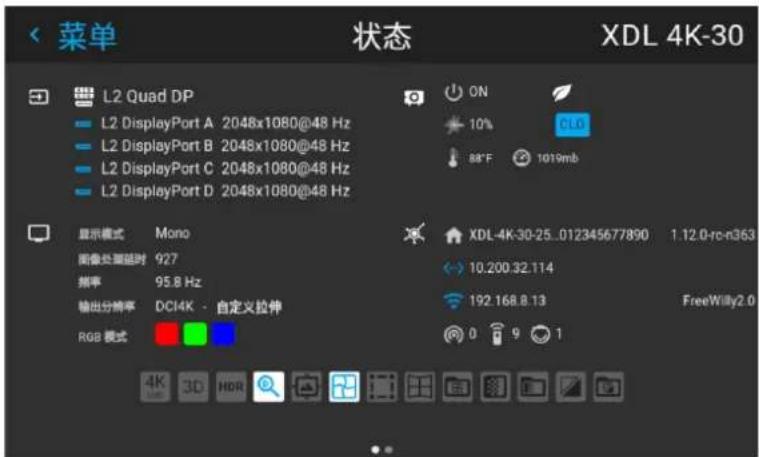
图像 11-2 状态菜单中的第一页示例
从左向右滑动屏幕可切换状态菜单页面。
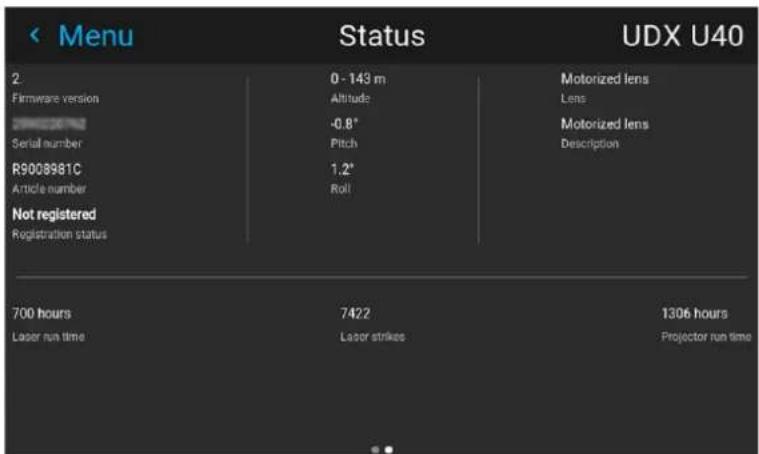
- 连接源和信号详细信息
- 显示设置(如显示模式、传输延迟、输出分辨率等)
- 投影机功率和环境详情(如功率、温度、压力等)
- 网络状态(如主机名、IP 地址、软件版本)
- 活动功能图标(如变形、混合、文件等)。活动功能突出显示,而非活动功能不突出显示。
在“关于”页上可以看到哪些内容?
- 投影机信息,如固件版本、序列号、投影机产品编号和注册状态(只有当适用于您的设备时)
- 安装镜头:镜头类型和镜头描述(如有)。
- 安装信息:高度、俯仰角、侧倾角、距离(只有当适用于您的设备时)
- 基本统计数据,光源运行时间,光源撞击,投影机运行时间。
3D 12
12.1 设置 3D 模式。....192
12.2 设置 3D 模式。....194
12.3 故障指示。....196
3D 设置
投影机能够以主动和被动立体 3D 输入模式显示 3D 图像和电影。
3D 安装的设置需要很好地了解 3D 系统,包括投影机和信号源。
关于设置信号源,请参阅特定单元的用户手册。
在 3D 设置中,至关重要的是,要通过整个信号路径完美地同步投影图像,从信号源到通过 3D 护目镜观看到的图片。
请参见本章中的说明来设置投影机此功能。
主动立体输入。
一个通道输入。(一根电缆)。更新频率 @ 120 赫兹当使用 DVI 源时,必须使用额外同步信号。对于 Displayport 源,同步信号出现在信号线中,但必要时也可以使用外部同步。
被动立体输入。
使用两个通道输入(两根电缆),每只眼睛一个。更新频率限制为每个通道 60 赫兹。必须使用双序列输入源(DVI 或 Displayport)。无需外部同步信号。
12.1 设置 3D 模式。
设置 3D 模式。
-
进入源菜单,并选择所需的输入源。请参见“源菜单”,页 73
-
对于主动立体声输入,选择显示器端口 1、DVI-1、HD Baset 或 HDMI。
-
对于被动立体输入,请选择双 Displayport 序列或双 DVI 序列
-
进入菜单安装/3D 设置
当处于“自动立体声”显示模式时,产品应自动切换至“主动立体声”模式,并以 N 倍的输入频率同步投影 - 其中 N 在使用单个产品时尽可能高。
- 在菜单中向下滚动,然后在“显示模式”菜单中选择“自动立体声选择”。
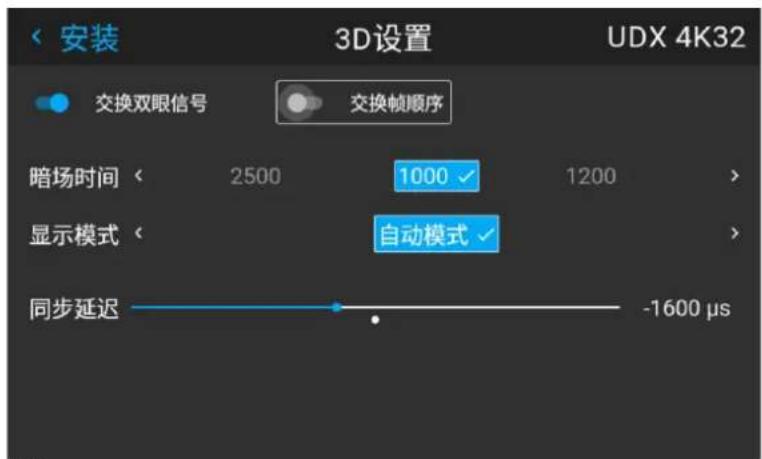
图像 12-1
- 当检测到 HDMI 3D 源时, 源状态中会显示这是一个 3D 源。
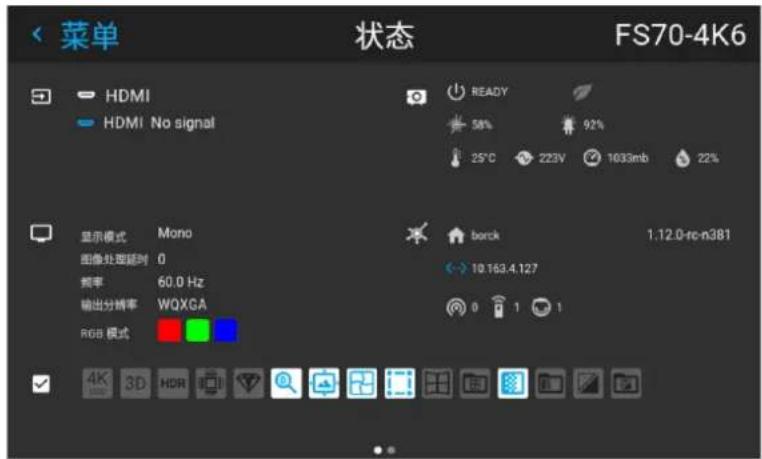
图像 12-2
-
选择黑屏时间。
-
从源运行 3D 图像或电影。
戴上 3D 护目镜, 然后用一只眼睛通过护目镜查看, 确认每只眼睛只能看到一个图像。不应从另一侧观察到双图或图片阴影。对两侧重复该步骤, 并调整同步延迟滑块, 直到每只眼睛中可见“干净”的图片。
如果通过 3D 护目镜的 3D 图像看起来有点“奇怪”,则通过启用菜单中的交换眼睛按钮来交换眼睛。

备注:还提供 3D 测试图案。进入菜单测试图案/内部选择“3DSTEREO”图案。此外,在遥控器和键盘上分别有“测试图案菜单”快捷键。
为何更改 3D 设置?
虽然 Barco 投影机提供了 3D 发射器和主动快门眼镜作为选项,您也可以使用自己选择的 3D 发射器和主动快门眼镜。由于眼镜和发射器可能有不同于 Barco 所提供类型的各种规格,因此 3D 设置菜单允许按照您的眼镜和发射器规格来配置输出图像。可配置以下项目:
- 交换眼:您可以选择反转立体同步输出信号(根据所选的 3D 发射器和眼镜)。
- 交换帧对:您可以选择反转立体同步输出信号(根据所选的源输入)。
- 黑屏时间:预定义,选择范围:0μs - 1600μs。
- 立体眼镜:必须使用主动式 3D 眼镜。
- 同步延迟:可增加或减少同步延迟。数值范围在 -10.000 s 到 +10.000 s 之间,间距是 100 s 。
12.2 设置 3D 模式。
设置 3D 模式。
-
进入源菜单,并选择所需的输入源。
-
对于主动立体声输入,选择显示器端口 1、DVI-1、HD Baset 或 HDMI。
-
对于被动立体输入,请选择双 Displayport 序列或双 DVI 序列
-
进入菜单安装/3D 设置
当处于“自动立体声”显示模式时,产品应自动切换至“主动立体声”模式,并以 N 倍的输入频率同步投影 - 其中 N 在使用单个产品时尽可能高。
- 在菜单中向下滚动,然后在“显示模式”菜单中选择“自动立体声选择”。
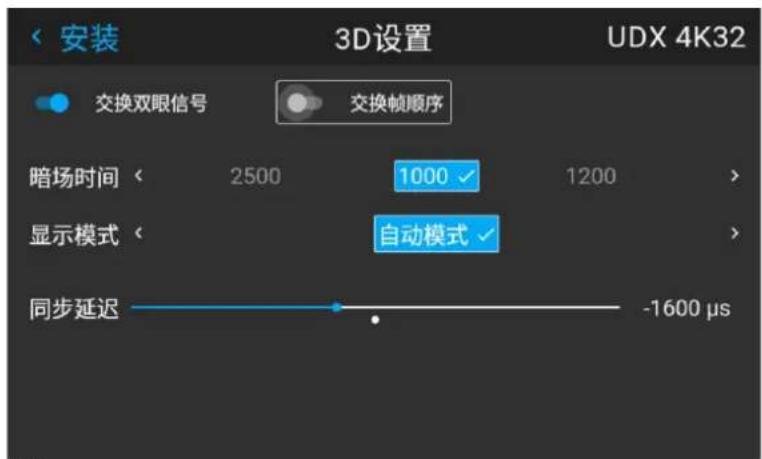
图像 12-3
- 当检测到 HDMI 3D 源时, 源状态中会显示这是一个 3D 源。
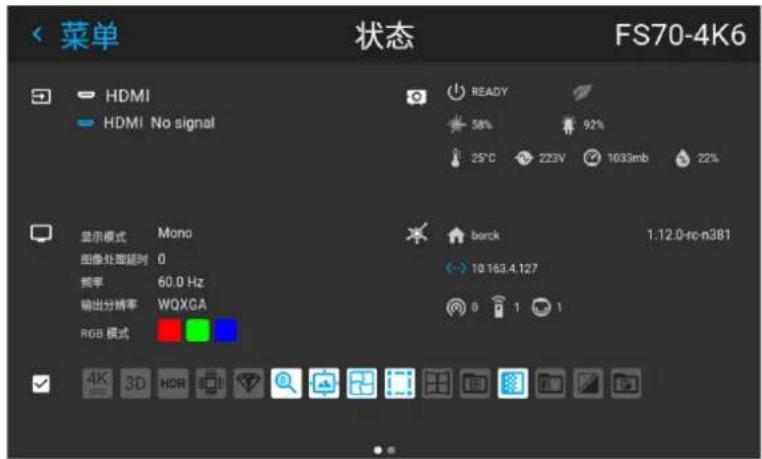
图像 12-4
- 进入菜单安装/3D 设置,然后选择所需的黑屏时间。投影机检测色轮,根据色轮的不同,只有一个选项可用。
可用的色轮及其各自的黑屏时间为:
- DCI: 1600us
- 高亮度: 1660us
-
颜色: 1850us
-
从源运行 3D 图像或电影。
戴上 3D 护目镜, 然后用一只眼睛通过护目镜查看, 确认每只眼睛只能看到一个图像。不应从另一侧观察到双图或图片阴影。对两侧重复该步骤, 并调整同步延迟滑块, 直到每只眼睛中可见“干净”的图片。
如果通过 3D 护目镜的 3D 图像看起来有点“奇怪”,则通过启用菜单中的交换眼睛按钮来交换眼睛。

备注: 还提供 3D 测试图案。进入菜单测试图案/内部选择“3DSTEREO”图案。
此外,在遥控器和键盘上分别有“测试图案菜单”快捷键。
为何更改 3D 设置?
虽然 Barco 投影机提供了 3D 发射器和主动快门眼镜作为选项,您也可以使用自己选择的 3D 发射器和主动快门眼镜。由于眼镜和发射器可能有不同于 Barco 所提供类型的各种规格,因此 3D 设置菜单允许按照您的眼镜和发射器规格来配置输出图像。可配置以下项目:
- 交换眼:您可以选择反转立体同步输出信号(根据所选的 3D 发射器和眼镜)。
- 交换帧对:您可以选择反转立体同步输出信号(根据所选的源输入)。
- 黑屏时间:根据安装的色轮预定义。见上文第 11.1.4 项。
- 立体眼镜:必须使用主动式 3D 眼镜。
- 同步延迟:可增加或减少同步延迟。数值范围在 -10.000 s 到 +10.000 s 之间,间距是 100 s 。
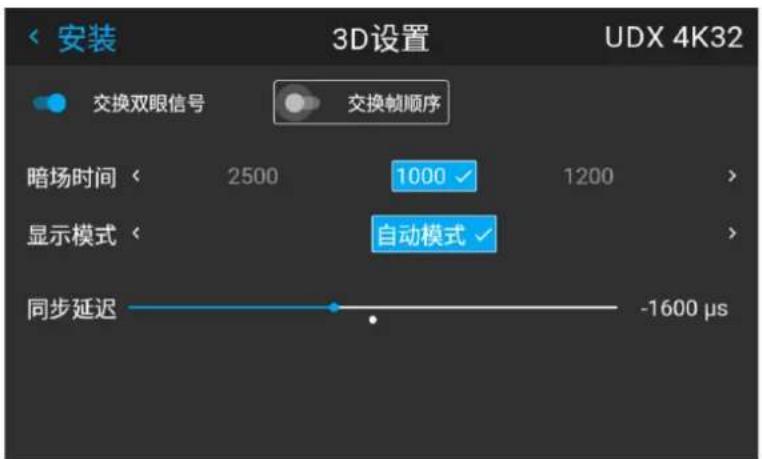
图像 12-5
12.3 故障指示。
概述
3D 设置过程中可能会出现几个错误源。如前所述,源设置步骤对获得最佳效果至关重要。通常失真渲染是由同步失败所致,或者源的更新频率设置不正确。(120 赫兹用于主动立体。)
风险组 3 安全
13.1 一般注意事项
当 Loki 投影仪归于危险组 3 时的光辐射的注意事项。
- 对于 RG3,不允许直接暴露于光束。
对于 RG3,操作员应控制危害距离以内与光束的接触,或在能够使观看者的眼睛在危害距离范围以外的高度安装产品。
- 本投影仪有两 (2) 个内置 4 类激光集群。拆卸或改装非常危险,绝不要尝试。
- 如果用户指南没有特别说明,任何操作或调整都会造成激光辐射暴露的风险。
- 请勿打开或拆卸投影机,因为这可能会因激光辐射暴露而造成损坏。
“仅供专业人员使用”表示只能由熟悉与高强度光束相关的潜在危险的 Barco 授权人员安装。
13.2 安全培训由安装人员提供

如需培训选择和签署,请参考文件 601-0462"用户安全培训声明”。

警告:安装人员负责为用户提供指导。用户将签署相关文档,确认已接收并了解了相关说明。
用户定义
Loki 投影仪的适用对象是经过 Barco 授权人员指导和培训的人,他们可以识别可能导致伤害的能量源,并能够采取相应的预防措施来避免意外接触或暴露在这些能量源中。
授权人员必须指导用户了解:
- 高强度光束。用户必须遵守根据光束危害距离(HD)划定的禁区的规定。
- 投影机内的危险能量源。用户不允许卸下任何投影机盖板。
- 安装、维护或维修工作只能由专业技术人员执行。
- 访问受限的位置和禁区的要求。
访问受限的位置
为了保护未经培训的大人和小孩,必须将投影机安装在访问受限的位置。访问受限的位置被定义为符合以下两段内容所述的设备位置:
- 只有 Barco 授权人员或经过专业技术人员指导和培训的人才能获得访问权限。这些人必须了解位置设限的理由和应采取的预防措施。
- 只能使用工具或锁和钥匙或其他安全方式进行访问,且由负责此位置的机构控制访问权限。
访问位置受限制的原因:这是一个 RG3 产品。根据国际要求,在从投影镜头到相关危害距离(HD)之间的区域内,任何人员均不得接触投射光束。通过建立足够的隔离高度或设置可选障碍,就不会出现上述情况。在受限区域内,进行操作员培训就已足够。适用隔离高度已在“高亮度预防措施”,页 200 中讨论过
13.3 高亮度预防措施
基于 HD(危险距离)的限制区域 (RZ)
HD 取决于投影机产生的流明量和安装的镜头类型。请参见下一章“HD 在镜头投射比率 (TR) 的作用”,第 8 页。
为了保护未经培训的最终用户(影院观众),安装应符合以下要求:操作员应控制危害距离以内与光束的接触,或在能够使观看者的眼睛在危害距离范围以外的高度安装产品。在任何允许除操作员、演出者或员工以外的人员站立的表面上方2.0米(SH)以内的任何点处,或在与允许此类人员站立的任何位置相隔小于1.0米(SH)的横向隔离处,辐射水平均不得超过限值。在合理地预期到无节制行为的非电影院环境中,在HD以内,最小隔离高度应大于或等于3.0米,以防止可能的暴露,例如一名观看者坐在另一名观看者的肩膀上。
这些值均为是最小值,基于 IEC 62471-5:2015 第 6.6.5 部分中提供的指南。
最终用户必须了解此风险并基于标签和用户信息中标明的危害距离应用预防措施。安装方法、障碍、检测系统或其他适用措施应防止在危害距离以内对眼睛的有害辐射。
例如, 当电投影机的 HD 大于 1 米并且将光投射到一个可能有人的不受控区域时, 应根据“固定投影机安装”参数进行定位, 以使 HD 不会延伸到观众区域, 除非光束至少高出地板 2.0 米。在合理地预期到无节制行为的非电影院环境中, 在 HD 以内, 最小隔离高度应大于或等于 3.0 米, 以防止可能的暴露, 例如一名观看者坐在另一名观看者的肩膀上。例如, 可通过在天花板上安装图像投影仪或通过使用物理屏障获得足够大的隔离高度。
对于美国市场中安装的应用,上述对于电影院环境的限制不适用。根据 FDA CDRH 的规定,相关的最小隔离高度为 2.5 米(8.2 英尺)。非电影院环境对预期要节制行为的区域要求的隔离高度为 2.5 米(8.2 英尺)、隔离宽度为 1.0 米(3.3 英尺)。对其他所有区域的隔离高度要求为 3.0 米(9.9 英尺)。
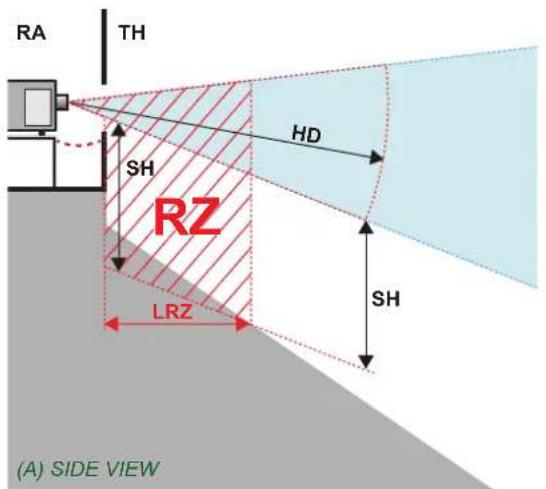
图像 13-1
A 侧视图
B 上视图
RA 受限区域
PR 投影机
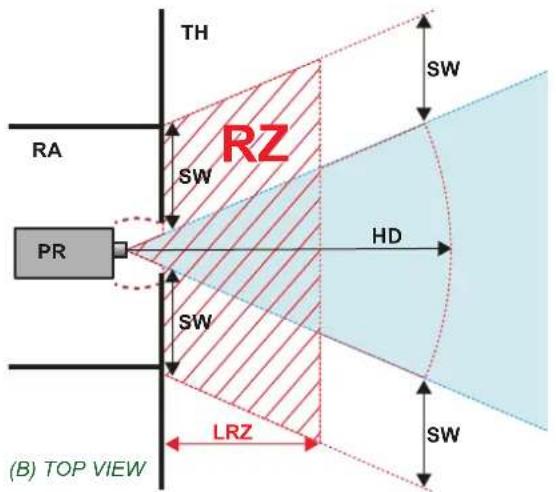
TH 电影院
RZ 电影院中的受限区域
SH 隔离高度
SW 隔离宽度

关于 SH 距离:对于电影院应用,距离必须 >2m。对于会议应用,距离必须 >3m。
根据国家要求,从投影镜头到相关危害距离(HD)之间的区域内,任何人员均不得接触投射光束。通过建立足够的隔离高度或设置障碍,就不会出现上述情况。最小隔离高度考虑允许除操作员、演出者或员工以外的人员站立的表面。
图片 1-2 显示了典型设置。必须检查确认符合这些最低要求。如果电影院内需要受限区域 (RZ),必须建立受限区域。可使用物理障碍(例如图片 1-2 中显示的红绳)实现这一点。
受限区域贴纸可使用仅包含符号的贴纸替代。
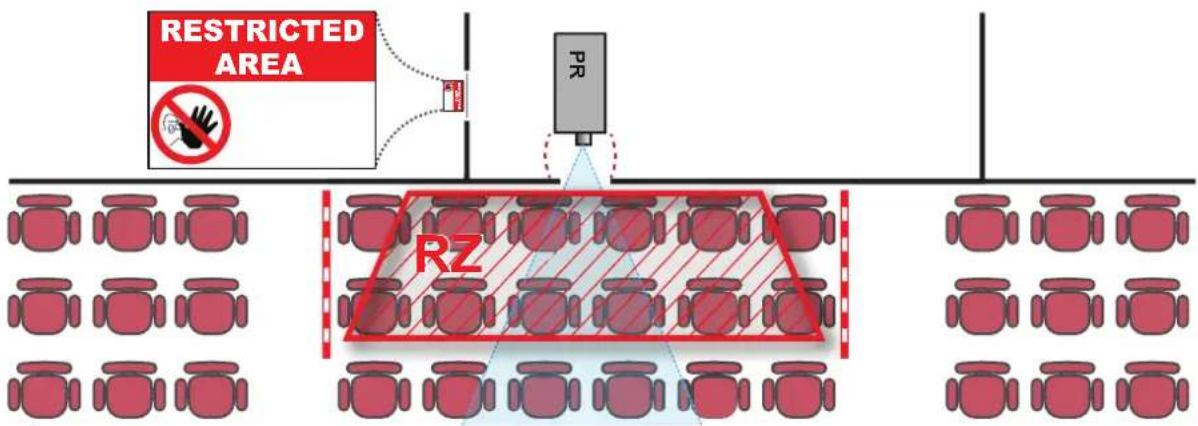
对于美国市场中安装的 LIP(激光照明投影机),其他限制区条件适用。
在受限制环境(电影院、业务室、教室、博物馆...)中安装 LIP 时,应将其安装在垂直于地板上方的高度,使危险区域的底面不得低于地面 2.5 米。危险距离区域的水平间隙不得小于 1 米。或者,如果水平间隙的隔离栅栏高度至少为 1 米,则可以将水平间隙(SW)减小为:
- 如果危险区域的高度最小为 2.5 米,则为 0 米。
- 如果危险区域的高度最小为 2.4 米,则为 0.1 米。
- 如果危险区域的高度最小为 2.2 米,则为 0.6 米。
在受限制环境(音乐厅...)中安装 LIP 时,应将其安装在垂直于地板上方的高度,使危险区域的底面不得低于地面 3 米。危险区域的水平间隙不得小于 2.5 米。对危险区域的任何人员进入(如果适用)应受障碍的限制。如果在无监督的环境中人员可能进入,则应增加水平或垂直间隙以防止暴露于危险距离区域。
LIP 应该由 Barco 或由受过培训并获得 Barco 授权的安装人员安装,或者仅应转让给激光灯变更持有人。这适用于经销商和分销商,因为他们可能需要安装 LIP(演示安装)和/或转让(出售、租赁、出租)LIP。经销商和分销商应将销售和安装记录保存 5 年。变更持有人目前可能持有对 IIIB 和 IV 类激光灯的生产和/或 RG3 LIP 纳入的变更。可以通过向 RadHealthCustomerService@fda.hhs.gov 邮寄申请来请求 RG3 LIP 的激光灯变更。
激光照明 RG3 投影机的安装清单必须在安装后全部完成。安装清单可从 Barco 网站下载。安装人员应将安装清单保存 5 年。
安装一个或多个易于接近的控件,以便可以立即终止 LIP 投影灯。投影机侧的电源输入被视为可靠断开装置。当需要关闭投影机时,断开投影机侧的电源线。如果无法接近投影机侧的电源输入(例如桁架安装)的情况下,为投影机供电的电源插座应安装在投影机附近,并且易于接近,或者在固定布线中应包含易于接近的通用断开装置。
13.4 全封闭投影系统的危险距离

HD
危害距离(HD)是从投影镜头处测量的距离,在此距离处,每个表面单元的强度或能量低于角膜或皮肤上的适用暴露限值。如果人员与光源的距离小于 HD,则光束被视为不安全,不适合暴露其中。
基于 HD 的限制区域 (RZ)
该投影机也适合背投应用;将光束投射到定影涂布的投影屏幕上。如图 1-3 所示,应考虑两个区域:受限封闭投影区域(RA)和观察区域(TH)。
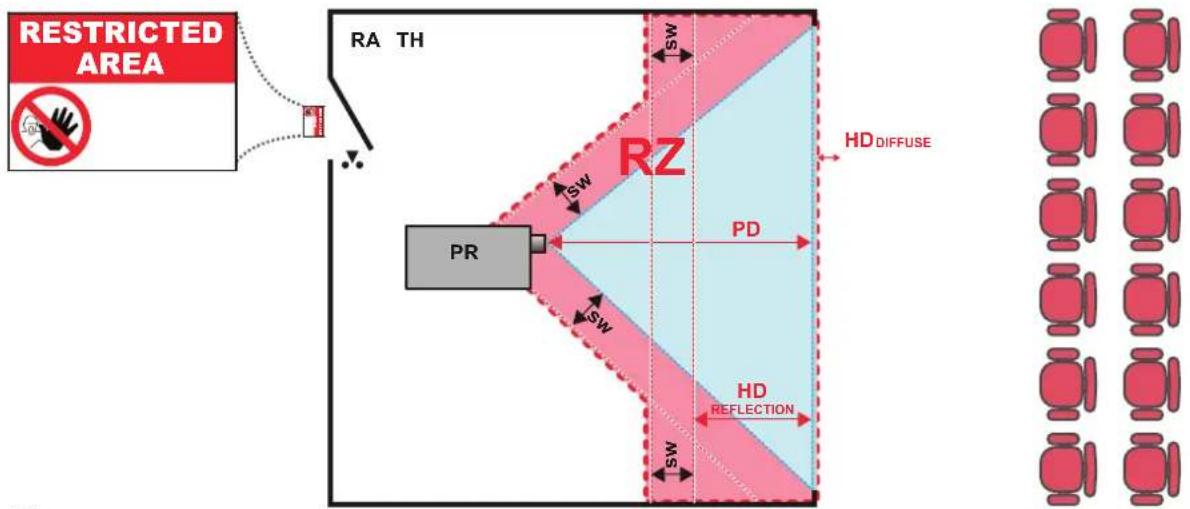
图像 13-3
RA 受限访问位置(封闭投影区域)
PR 投影机。
TH 电影院(观测区域)。
RZ 限制区域
PD 投影距离
SW 隔离宽度。必须至少为 1 米。
基于 HD 的限制区域 (RZ) 继续。
对于此设置类型,必须考虑 3 个不同的 HD:
- 如第 6 页“高亮度预防措施:危险距离(HD)”中所述,危险距离与光束曝光相关。
- HD 反射:必须保持与来自背投影屏幕的反射光相对的限制距离。
- HD 漫反射:在观察背投屏幕的离散表面时要考虑的相对距离。
如第 6 页“高亮度预防措施:危险距离(HD)”中所述,必须在波束区域内创建比任何 NOHD 更近的限制区域。在封闭式投影区域中,两个受限区域的结合具有关联性:投射光束投向屏幕的受限区域;考虑与光束前方距离 1 米的隔离宽度。结合与屏幕后反射相关的限制区域(HD反射);也考虑了 1 米的横向分离。
HD 反射距离等于确定的 HD 距离和到背投影屏幕的投影距离之间的差的 25%。要确定所用镜头和投影机型号的 HD 距离,请参阅第 8 页的“镜头投影比率 (TR) 中 HD 的作用”一章中的图表。
$$ \mathrm{HD} \text { 反射 } = 25 \% (\mathrm{HD} - \mathrm{PD}) $$
在观察区域内从屏幕发射的光不得超过在 10 厘米处确定的 RG2 暴露极限。如果屏幕表面测得的光低于 5000 cd/m² 或 15000 LUX, 则 HD 漫反射可以忽略。
13.5 危险距离 (HD) 与镜头投射比 (TR) 的函数模型

TR (投射比)
到屏幕的距离(投射)与屏幕宽度之间的比例。
HD 与投射比
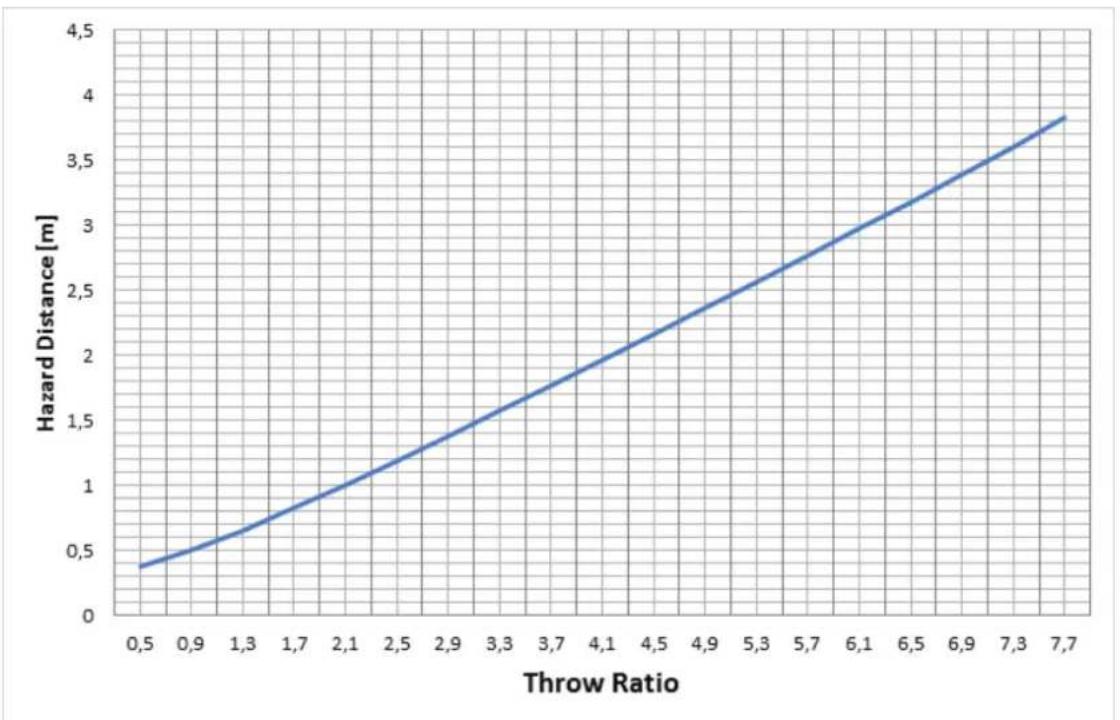
图像 13-4 Loki 投影机的危险距离(以米为单位)与镜头投射比
图表显示了危险距离(以米为单位)与镜头的投射比

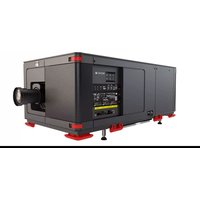
- 联邦通信委员会(FCC) 声明
- 土耳其 RoHS 合规性
- 处理产品中的电池
- 中文版本——担保和补偿
- 版权所有 ©
- 软件许可协议
- 条款和条件
- 免责声明
- 目录
- 安全....9
- 镜头 27
- 物理安装 47
- 入门指南....61
- 投影机源和控制连接....62
- 控制界面规格....64
- 源菜单 73
- 图像菜单 81
- CinemaScope - 裁剪图像 109
- 安装菜单 115
- GUI - 配置文件 155
- 系统设置菜单 163
- GUI - 状态菜单.... 187
- 3D 191
- 风险组 3 安全.... 197
- 安全
- 1
- 关于本章
- 本文中所使用术语“Loki”说明
- 型号认证名称
- 一般注意事项
- 关于 Loki 投影机光辐射的注意事项
- 一般安全说明
- 安全注意事项
- 用户定义
- 重要安全说明
- 防止电击风险
- 预防人身伤害
- 防止火灾
- 防止投影机受损
- 维修
- 投影仪危险距离
- 安全符号
- 弃置信息
- 弃置信息
- WEEE 信息
- 土耳其 RoHS 合规性
- 中国大陆 RoHS (中国 RoHS 合规性信息)
- 台湾 RoHS 合规性
- 合规性
- 英国合规性
- 挪威工厂联系信息
- 生产地址
- 工厂
- 产品信息
- 声明
- A 类 ITE (信息技术设备)
- 镜头 2
- 简介
- 经认可的镜头
- 经认可的镜头
- 镜头范围
- 可用镜头 — 4K UHD
- 更换镜头
- 镜头杆
- 移除镜头
- 如何校准
- 需要使用工具
- 准备 F 系列镜头的方法
- 显示画面的方式
- 使用镜头支架安装 FLDX 镜头 (0.38:1) UST 镜头
- 安装方法
- 为 FLDX 镜头(0.38:1) UST 镜头安装安全缆绳
- 使用安全缆绳的时间
- 如何为镜头装配安全缆绳
- 物理安装
- 3
- 安装过程
- 安装过程
- 安装条件
- 环境条件
- AutoDim 功能
- 主电源要求
- 投影机
- 电源要求
- 投影机重量和占地面积
- 初步检查
- 一般
- 包装箱内容
- 定位投影机
- 基本指导方针
- 安装投影机,一般注意事项
- 安装安全
- 使用第三方安装设备
- 警告:
- 在平坦表面安装
- 可调支脚
- 投影机安全安装点
- 关于
- 投影距离
- 计算安装投影距离
- Scheimpflug 原理
- Scheimpflug 调整点
- 何时应用 Scheimpflug?
- 准备
- 应用 Scheimpflug 修正
- 入门指南 4
- 投影机源和控制连接
- 建立连接
- 源信号连接
- 连接器规格
- DVI-I 输入规格
- 显示端口 1.2
- HDMI 2.0 规格
- 产品规格
- SDI 输入规格
- HDBase T 输入规格
- 控制界面规格
- RS-232
- LAN /以太网
- USB-A 端口
- DMX
- DMX 接口
- 针 描述
- 开启投影机电源
- 使用键盘或遥控器开启投影机电源
- 关闭投影机电源
- 使用键盘或遥控器关闭电源
- 电源模式转换
- 一般
- 转换图
- 启动投影机
- 描述
- 从就绪到开机
- 从开机到就绪
- 从就绪到 ECO 待机
- 从ECO到开机
- 在 LAN 上唤醒 (WOL)
- 电源模式
- 综述
- 自定义投影机设置
- 用户界面
- 屏幕显示 (OSD)
- 用户访问级别
- 导航
- 定义值
- 菜单存储器
- 源菜单
- 5
- 关于源菜单
- 连接器选择
- 连接器选择
- 连接器设置
- 关于连接器设置
- 如何配置连接器
- 可以更改以下内容:
- 使用双输入
- 双输入。
- 双输入模式
- 信号源设置。
- 关于图像调整菜单
- 使用键盘进入对比度、亮度、饱和度、锐度或伽马菜单
- 对比度
- 亮度
- 饱和度
- 锐度
- 伽马调整
- 关于伽马校正。
- 如何调整
- 伽马类型
- 预定义伽马类型
- 如何选择伽马类型
- DICOM 伽马
- 目的
- 如何选择最佳 DICOM 伽马
- 数字缩放及位移
- 数字变焦
- 数字变焦
- 如何选择 P7 预设之一
- 在主菜单中,选择图像/高级
- 水平滚动并选择预定义的预设之一:
- 如何设置自定义 P7 值
- 在主菜单中,选择图像 → 高级 → P7 Realcolor。
- P7 Realcolor
- 编辑 RealColor 预设。
- 编辑预设
- 输出分辨率 4K
- 拖尾减少
- 拖尾减少
- Brilliant Color
- Brilliantcolor
- 安装有 COLOR 色轮的 SRP 和 Brilliant Color 表的菜单选择。
- 菜单选项
- Brilliantcolor
- 显示 HDR 内容 - 感知量化器 (PQ)
- 关于 PQ
- 如何正确显示 HDR 内容?
- 如何设置 PQ?
- HDR PQ 色调映射(光)
- 功能说明
- HDR 状态。
- 关于 HDR 状态
- 原色
- 关于原色
- 夜视
- 如何交换通道
- CinemaScope - 裁剪图像
- 7
- CinemaScope 和图像裁剪介绍
- CinemaScope 与家庭媒体
- 关于图像裁剪
- 图像裁剪 - 自动裁剪
- 自动高宽比检测
- 黑条中的水印和其它图形内容
- 使用自动高宽裁剪的方法
- 图像裁剪 - 使用高宽比预设
- 可用的裁剪预设
- 使用高宽比预设的方法
- 图像裁剪 - 手动裁剪
- 关于手动裁剪
- 手动裁剪的方法
- 安装菜单
- 8
- 镜头
- 变焦/聚焦
- 变焦和聚焦
- 平移
- 位移至中心位置
- 通过遥控器
- 安装 EN68 镜头时:
- 通过键盘
- 光圈
- 镜头光圈
- 照明光圈
- 如何调整光圈
- 光圈
- 方向
- 如何设置正确的方向
- 方向
- 缩放模式
- 填充纵横比模式
- LCD 中的源镜像
- 程序
- 变形
- 关于变形
- 如何转换
- 变形 - 屏幕尺寸
- 关于(变形)屏幕大小调整
- 变形 - 4 角调整
- 关于 4 角调整
- 变形 - 弯曲
- 关于弯曲调整
- 对称弯曲校正
- 变形 - 变形文件
- 关于自定义变形文件
- 如何激活上传的变形网格?
- 变形 - 多投影机设置中的延迟控制
- 传输延迟
- 延迟
- 如何配置传输延迟?
- 混合
- 混合功能简介
- 何时使用混合功能
- 启动系统
- 如何启动系统
- 混合蒙版设置程序
- 混合蒙版简介
- 混合蒙版调整程序
- 进入菜单安装/混合/混合蒙版
- 基本混合设置程序
- 基本混合调整程序
- 基本混合简介
- 基本混合调整程序。并排配置。
- 过/欠配置时的调整程序。
- 使用数字键(而非箭头键)设置值。
- 黑度设置程序
- 黑度简介
- 颜色级别调整程序
- 颜色级别简介
- 黑度文件
- 黑度文件简介
- 如何激活上传的黑度调整文件?
- 混合文件
- 混合文件简介
- 如何激活上传的混合配置文件?
- 高级混合
- CLO - 恒定光输出
- CLO 简介
- 如何设置 CLO
- CLO 缩放滑块
- CLO - 恒定光输出
- 启用 CLO
- CLO - 恒定光输出
- 可调光 CLO
- IR/夜视功能
- 如何启用 IR/夜视功能。
- IR/夜视功能
- 照明
- 如何减少输出光
- IG 像素位移
- IG 像素位移
- 启用 IG 像素位移
- 状态菜单
- IG 像素位移夜视
- 自动立体 (3D) 设置
- 启用 3D 模式
- GUI - 配置文件
- 9
- 配置文件简介
- 关于配置文件
- 配置文件设置参数
- 将设置保存到新的配置文件
- 如何保存当前投影机设置?
- 选择编辑按钮
- 选择“新建配置文件”
- 调用配置文件。
- 删除投影机配置文件
- 如何删除配置文件
- 系统设置菜单
- 10
- 菜单概述
- 通信
- 手动设置 IP 地址
- 远程控制
- 广播地址
- 关于广播地址
- 如何设置广播地址
- 投影机地址
- 关于投影机单机地址
- 更改的方法
- IR 传感器
- 功用
- 如何禁用
- 主机名-自定义投影机名称设置
- 如何设置不同的主机名
- DMX
- 关于通过 DMX 控制投影机的方式
- 如何设置 DMX?
- 触发
- 语言
- 设置菜单语言
- 主题
- 背光
- 关于背光设置
- ECO 模式
- 关于待机 ECO
- 如何启用/禁用 ECO 模式
- 电源设置
- 关于电源设置
- 设置电源设置超时
- 镜头功能
- 24/7 模式
- 关于 24/7 模式
- 如何设置
- 维护
- 用户手册
- 关于校准
- 校准
- 重置
- 默认设置
- 如何重置所有投影机设置
- 如何重置单个或多个投影机设置
- 控制 LCD 显示器的背景灯
- 如何控制灯光?
- 隐藏模式
- 如何设置背景灯
- GUI - 状态菜单
- 11
- 状态菜单概述
- 如何访问状态菜单
- 在“关于”页上可以看到哪些内容?
- 3D 12
- 3D 设置
- 主动立体输入。
- 被动立体输入。
- 设置 3D 模式。
- 设置 3D 模式。
- 为何更改 3D 设置?
- 设置 3D 模式。
- 故障指示。
- 概述
- 风险组 3 安全
- 一般注意事项
- 当 Loki 投影仪归于危险组 3 时的光辐射的注意事项。
- 安全培训由安装人员提供
- 访问受限的位置
- 高亮度预防措施
- 基于 HD(危险距离)的限制区域 (RZ)
- 全封闭投影系统的危险距离
- HD
- 基于 HD 的限制区域 (RZ)
- 基于 HD 的限制区域 (RZ) 继续。
- 危险距离 (HD) 与镜头投射比 (TR) 的函数模型
- TR (投射比)
品牌 : Barco
型号 : Loki CinemaScope
类别 : 投影仪