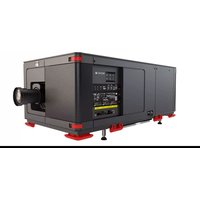
Nerthus - 投影仪 Barco - 免费用户手册
免费查找设备手册 Nerthus Barco PDF格式.


| 产品类型 | 专业激光投影机 |
| 品牌 | 巴可 |
| 型号 | Nerthus |
| 原生分辨率 | 4K UHD (3840 x 2160) |
| 亮度 | 20,000 流明 |
| 对比度 | 2000:1 |
| 显示技术 | DLP 0.9" |
| 光源 | 激光磷光体 |
| 光源寿命 | 30,000 小时 (标准模式) |
| 电源 | 100-240 VAC, 50/60 Hz |
| 最大功耗 | 1500 W |
| 重量 | 45 kg |
| 尺寸 (长 x 宽 x 高) | 600 x 400 x 300 mm |
| 视频输入 | HDMI 2.0, SDI, DisplayPort |
| 网络 | Ethernet, SNMP, NTP |
| 内部存储 | RAID 0/1, 500GB HDD |
| 图像校正功能 | LSC, CSC, TCGD, LUT-DG, LUT-SCC |
| 色彩管理 | PCF, MCGD, 高级校准 |
| 3D兼容性 | 是 (通过3D文件) |
| 清洁与维护 | 可更换LDM防尘滤网 |
| 安全 | 漏电流检测,必须接地 |
| 备件与可维修性 | 可通过巴可服务网络获取 |
| 通用信息 | 在线使用说明 (PDF) 可在 notice-facile.com 获取 |
常见问题 - Nerthus Barco
用户关于以下问题的提问 Nerthus Barco
0 问题 关于此设备。回答您知道的问题或提出自己的问题。
提出关于此设备的新问题
下载您的设备说明 投影仪 免费PDF格式!查找您的手册 Nerthus - Barco 并重新掌握您的电子设备。本页发布了使用您的设备所需的所有文档。 Nerthus 品牌 Barco.
用户手册 Nerthus Barco
Barco按“原樣”提供本手冊,不附帶任何明示或暗示的擔保,包括但不限於暗示的擔保或適銷性以及特定用途的適用性。Barco可隨時對本文件內容中描述的產品和/或程序進行改進和/或變更,恕不另行通知。
本文件可能包含技術上的不準確或印刷錯誤。本文件的資訊會定期進行變更;這些變更已納入本文件的新版本之中。
最新版本的Barco手冊可從Barco網站www.barco.com或安全Barco網站https://www.barco.com/en/signing下載。
Copyright ©
保留所有權利。此文件不可複製、轉載或翻譯。如未獲得Barco事先書面許可,不得以其他方式記錄、傳輸或儲存在檢索系統之中。
商標
本手冊提及的品牌和產品名稱可能是其各自持有人的商標、註冊商標或著作權。本手冊提及的所有品牌和產品名稱用作評論或示例,不能被理解為產品或其製造商的廣告。
產品安全事件響應
巴可身為全球技術領導者,致力於為客戶提供安全的解決方案和服務,同時保護巴可的智慧財產權。遇到產品安全問題時,將立即觸發產品安全事件響應流程。若要解決特定安全問題或舉報巴可產品的安全問題,請透過https://www.barco.com/psirt上提到的詳細聯絡方式通知我們。為了保護我們的客戶,巴可不會公開揭露或確認安全漏洞,直到巴可完成產品的分析並發布修復及/或緩解措施。
專利保護
請參閱 www.barco.com/about-barco/legal/patents。
保證和賠償
作為保證的法定條款之一,Barco提供有關完善製造的保證。買方在收到後必須立即檢查所有交付的商品是否在運輸過程中損壞,以及是否存在材料和製造缺陷,且必須以書面形式立即向Barco通知所有投訴。
保證期從轉讓風險之日起開始,若為特殊系統和軟體,則從投入使用之日開始,該日期至少在轉讓風險後30天。如果投訴通知具有正當理由,Barco將在適當期限內自行決定修復缺陷或是提供替換品。如果證實此措施無法進行或不成功,買方可要求降低購買價或取消合同。所有其他索賠,尤其是與直接或間接損害賠償以及因操作軟體和Barco提供的其他服務(系統或獨立服務的元件)造成損害的賠償有關的索賠,將視作無效,條件是未證實該等損害歸咎於缺少書面保證的屬性或由於Barco的故意行為或嚴重疏忽。
如果買方或第三方對Barco交付的商品進行修改或修復,或如果錯誤操作商品,尤其是如果錯誤運行、操作系統,或如果在轉讓風險後,商品受到並未在合同中議定的影響,則買方的所有保證索賠將失效。保證範圍不包括因買方提供的程式或特殊電子電路圖(如介面)導致的系統故障。正常磨損和正常維護不在Barco提供的保證範圍內。
客戶必須遵守本手冊列明的環境條件及保養和維護規定。
軟體許可協議
在使用本軟體前,您應仔細閱讀以下條款和條件。您使用本軟體即表示您接受本許可協議和保固。
條款和條件:
- 不允許重新發佈軟體。
- 反向工程。您不得對本軟體產品進行任何反向工程、反編譯、解釋或變更。
保固免责聲明:
本軟體和隨附檔案“按現狀”銷售,不作關於性能或適銷性的保固或任何其他明示或暗示的保固。Barco在任何情況下對各種損害、損失資料、損失利潤、經營中斷或其他直接或間接產生的金錢損失概不負責。賣方僅負責更換產品或退還購買價。
GNU-GPL 程式碼
如果您想要本產品隨附 GPL 原始碼的實體副本,請聯絡 Barco。將收取準備和郵寄此副本的費用。
Table of contents
1安全 15
1.1 一般注意事項
1.2 安裝人員提供的安全性訓練 17
1.3 重要安全指示
1.4 產品安全標籤 20
1.5 高亮度預防措施:危險距離 22
1.6 全密閉式投影系統的危險距離 24
1.7 依修正光學的HD 25
1.8 法規 25
2入門指南 27
2.1 說明電源狀態 28
2.2 开始投影機 29
2.3 首次連線至投影機 31
2.4 關閉投影機 32
2.5 在全天模式中運作 33
2.6 Web Communicator 33
2.7 Web Commander 34
3 触控顯示器 35
3.1 一般 36
3.2 投影機控制面板 37
3.3 通知面板 39
3.4 預設功能面板 40
3.5 節能(省電)面板 40
3.6 設定面板 41
3.7 關於面板 43
4ICMP-X 45
4.1 透過Web Communicator配置ICMP-X 46
4.2 ICMP-X狀態指示燈 46
4.3 HDD 紅態指示燈 47
4.4 將HDD從ICMP-X取下 48
4.5 將HDD安裝到ICMP裡 49
4.6 ICMP-X重設 51
5 Web Communicator - 圆形使用者介面 (GUI) 53
5.1 圓形使用者介面 54
5.2
5.3 安裝SSL憑證以啟用HTTPS協定 58
5.4 重設管理員密碼 62
5.5 從應用程式登出 63
5.6 修改帳戶設定(密碼) 64
5.7 修改喜好(語言、主題、時間格式) 65
5.8 搜寻 66
5.9 控制面板 67
5.10使用者权利 68
5.11 顯示開放原始碼授權清單 69
5.12 應用選單樹 70
6 投影機配置流程概覽
6.1 前提條件 74
6.2 流程概觀 74
7 控制-投影機
7.1 巨集控制 78
7.1.1 關於巨集控制
7.1.2 使用控制選單啟動巨集 78
7.2 熔光、遮光板、镜頭 79
7.2.1 關於燈光、遮光板、鏡頭選單
7.2.2 光源啟閉 80
7.2.3 光源電力升降 80
7.2.4 遮光板開闢 81
7.2.5 測試圖樣啟閉 81
7.2.6 鍕頭縮放 82
7.2.7 鍕頭對焦 82
7.2.8 镜頭偏移 82
7.2.9 控制键捷径 83
7.3 测試圖案控制 84
7.3.1 關於測試圖案控制 ..... 84
7.3.2 使用控制選單啟動測試圖案 85
7.3.3 使用控制選單取消啟動測試圖案 86
7.4 電源 88
7.4.1 關於電源選單 88
7.4.2 切换到ECO模式 89
7.4.3 90
7.4.4 完整系統重新啟動 90
7.5 排程器 91
7.5.1 關於排程器 91
7.5.2 投影機自動開啟或關閉排程 92
7.6 視訊路徑 94
7.6.1 關於視訊路徑 94
7.6.2 視訊路徑 96
7.6.3 输入訊號 96
7.6.3.1 输入訊號設置 96
7.6.3.2 输入檔案 96
7.6.3.3 截入並啟用輸入檔案 96
7.6.4 PCF 97
7.6.5.1 來源檔案 98
7.6.5.2 載入並啟用來源檔案 98
7.6.6 CSC 99
7.6.6.1 CSC 档案 99
7.6.6.2 截入並啟用CSC檔案 99
7.6.7 LUT-DG 99
7.6.7.1 LUT-DG 档案 99
7.6.7.2 载入並啟用 LUT-DG 檔案 100
7.6.7.3 切换LUT-DG(1/2)校正 100
7.6.8 CSC-P7 101
7.6.8.1 P7色彩空間校正 101
7.6.8.2 截入並啟用P7色彩空間校正 101
7.6.8.3 切换CSC-P7(1/2)校正 102
7.6.9 2D/3D 102
7.6.9.1 3D 档案 ..... 102
7.6.9.2 截入並啟用3D檔案 103
7.6.10 螺幕 103
7.6.10.1 螳幕檔案 103
7.6.10.2 截入並啟用螢幕檔案 103
8 配置-投影機 105
8.1 巨集配置 106
8.1.1 關於巨集配置 106
8.1.2 建立新巨集 107
8.1.3 從作用狀態建立新巨集 107
8.1.4 巨集編輯器 108
8.1.4.1 一般 108
8.1.4.2 將命令加入巨集 109
8.1.4.3 將命令從巨集檔案刪除 110
8.1.4.4 编輯巨集命令的值 110
8.1.4.5 變更巨集命令的順序 111
8.1.5 编辑巨集 112
8.1.6 重新命名巨集 113
8.1.7 使用配置選單啟動巨集 114
8.1.8 在媒體伺服器上将巨集另存为提示 115
8.1.9 將巨集與預設按鈕連結 116
8.1.10 將巨集從預設按鈕移除 117
8.1.11 邮入巨集 118
8.1.12 匝出巨集 119
8.1.13 匝出備份套件中的數個巨集檔案 120
8.1.14 删除巨集 121
8.1.15 删除數個巨集檔案 122
8.2 PCF 122
8.2.1 關於PCF 122
8.2.2 建立具有作用中配置的PCF 123
8.2.3 放動PCF 124
8.2.4 重新命名PCF 125
8.2.5 匝入PCF 126
8.2.6 匝出PCF 127
8.2.7 匝出備份套件中的數個PCF 128
8.2.8 删除PCF 130
8.2.9 删除數個PCF 130
8.3 錢頭選擇 131
8.3.1 關於鏡頭選擇 131
8.3.2 啦動鏡頭 132
8.3.3 校準鏡頭 133
8.4 鍕頭位置 135
8.4.1 關於鏡頭位置 135
8.4.2 建立鏡頭位置檔案 136
8.4.3 编輯鏡頭位置檔案 137
8.4.4 啦動鏡頭位置檔案 138
8.4.5 重新命名鏡頭位置檔案 139
8.4.6 匝入鏡頭位置檔案 139
8.4.7 飋出鏡頭位置檔案 140
8.4.8 匝出備份套件中的數個鏡頭位置檔案 141
8.4.9 删除鏡頭位置檔案 142
8.4.10 删除數個鏡頭位置檔案 143
8.5 3D 143
8.5.1 關於3D檔案 143
8.5.2 建立3D 档案 145
8.5.3 3D 檔案編輯器 ..... 147
8.5.3.1 3D測試圖案 147
8.5.3.2 3D控制 148
8.5.3.3 黑暗時間調整 149
8.5.3.4 输出参考延遲 150
8.5.3.5 自動切換延遲時間調整 152
8.5.4 编輯3D檔案 153
8.5.5 啦動3D檔案 154
8.5.6 重新命名3D 檔案 155
8.5.7 匝入3D 档案 156
8.5.8 匝出3D 档案 157
8.5.9 匝出備份套件中的數個3D檔案 158
8.5.10 删除3D 档案 159
8.5.11 删除数個3D檔案 160
8.6 输入訊號 161
8.6.1 關於輸入檔案 161
8.6.2 建立输入檔案 162
8.6.3 输入檔案編輯器 163
8.6.3.1 用於ICMP的HDSDI(3G-SDI) 163
8.6.3.2 HDMI 165
8.6.3.3 媒體播放器 166
8.6.4 编輯輸入檔案 167
8.6.5 啦動輸入檔案 168
8.6.6 169
8.6.7 匝入输入檔案 169
8.6.8 匝出输入檔案 170
8.6.9 匝出備份套件中的數個輸入檔案 171
8.6.10 删除输入檔案 173
8.6.11 删除數個輸入檔案 173
8.7 图片 174
8.7.1 關於螢幕檔案 174
8.7.2 建立螢幕檔案 175
8.7.3 蜀幕檔案編輯器 176
8.7.3.1 裁切(作用區) 176
8.7.3.2 縮放 178
8.7.3.3 遮罩 182
8.7.4 编輯螢幕檔案 183
8.7.5 啦動螢幕檔案 184
8.7.6 重新命名螢幕檔案 185
8.7.7 匝入螢幕檔案 186
8.7.8 匝出螢幕檔案 187
8.7.9 匝出備份套件中的數個螢幕檔案 188
8.7.10 删除螢幕檔案 189
8.7.11 删除數個螢幕檔案 190
8.8 测試圖案 191
8.8.1 關於測試圖案 191
8.8.2 使用配置選單啟動測試圖案 192
8.8.3 使用配置選單取消啟動測試圖案 192
8.8.4 向捷徑指派測試圖案 193
8.8.5 將測試圖案從捷徑移除 194
8.8.6 匝入測試圖案 195
8.8.7 匝出測試圖案 196
8.8.8 匯出備份套件中的數個測試圖案 197
8.8.9 删除測試圖案 198
8.8.10 删除數個測試圖案檔案 199
8.9 内部時鐘設定 200
8.9.1 關於內部時鐘設定 200
8.9.2 設定投影機的內部時鐘 201
8.10 影像方向 202
8.10.1 變更影像方向 202
9 配置-燈光輸出 205
9.1 光感測器校準 (LSC) 206
9.1.1 關於光感測器校準 206
9.1.2 建立新的光感測器校準檔案 207
9.1.3 啦動光感測器校準檔案 208
9.1.4 删除光感测器校準檔案 209
9.1.5 编輯光感測器校準檔案 209
9.1.6 重新命名光感測器校準檔案 ..... 210
9.2 熔光输出模式 211
10 配置-色彩管理 215
10.1 校準程序概要 216
10.2 光源-白點校準 216
10.2.1 關於光源白點校準選單 216
10.2.2 白點校準 218
10.3投影機色彩 221
10.3.1 關於色彩校準 221
10.3.2 建立新MCGD 档案 222
10.3.3 编輯作用中的MCGD 檔案 222
10.3.4 匝出和匯入MCGD 档案 223
10.3.5 删除數個MCGD 檔案 224
10.3.6 套用同色系偏移校正(後期製作選項) 225
10.4 CSC 226
10.4.1 關於CSC 226
10.4.2 匝入CSC 227
10.4.3 匝出CSC 228
10.4.4 删除CSC 228
10.4.5 重新命名CSC 228
10.4.6 229
10.4.7 將項目選取到CSC清單中 229
10.5 LUT-DG 229
10.5.1 關於LUT-DG 229
10.5.2 匝入LUT-DG 230
10.5.3 邮出LUT-DG 231
10.5.4 删除LUT-DG 231
10.5.5 重新命名 LUT-DG 231
10.5.6 敌用LUT-DG 232
10.5.7 將項目選取到 LUT-DG 清單中 ..... 232
10.6 驗證校準後的顏色 232
10.6.1 關於驗證校正過的色彩 232
10.6.2 建立TCGD 档案 233
10.6.3 TCGD編輯器 234
10.6.3.1 一般 234
10.6.3.2 選取顏色 235
10.6.3.3 修改一點的色彩座標 236
10.6.3.4 修改顏色的增益(明度) 236
10.6.3.5 在正常模式下调整白點 237
10.6.3.6 在剪辑模式下调整白點 237
10.6.4 编輯TCGD 檔案 238
10.6.5 邮入TCGD 238
10.6.6 邮出TCGD 238
10.6.7 删除TCGD 239
10.6.8 重新命名TCGD 239
10.6.9 敌用TCGD 239
10.6.10 驗證校正過的色彩 240
10.6.11 將項目選取到TCGD清單中 241
10.7 LUT-SCC 241
10.7.1 關於LUT-SCC 241
10.7.2 敌用 LUT-SCC 242
10.7.3 馆入 LUT-SCC 243
10.7.4 邮出 LUT-SCC 243
10.7.5 建立新 LUT-SCC 檔案 243
10.7.6 删除LUT-SCC 245
10.7.7 重新命名 LUT-SCC 246
10.7.8 將項目選取到 LUT-SCC 清單中 ..... 246
配置-投影機自動化 247
11.1 將巨集分配給通用型輸入 (GPI) 248
11.2 使通用型輸出與系統事件產生關聯性 250
11.3 手動変更GPO狀態 252
配置-媒體伺服器自動化 255
12.1 裝置 256
12.1.1 關於裝置 256
12.1.2 加入新装置 256
12.1.3 更新現有裝置 257
12.1.4 删除現有裝置 258
12.1.5 飫入和匯出裝置 259
12.2 群組 259
12.2.1 建立新自動化群組 259
12.2.2 编輯現有群組 260
12.2.3 重新命名群组 261
12.2.4 删除群组 262
12.2.5 飫入和匯出群組 262
12.3使用者提示 262
12.3.1 關於自動化提示 262
12.3.2 建立新使用者提示 265
12.3.3 装置和命令 267
12.3.4 编辑使用者提示 267
12.3.5 重新命名使用者提示 268
12.3.6 删除使用者提示 269
12.3.7 编輯系統提示 270
12.3.8 將輸入提示(Input Cue)新增到事件 272
12.3.9 编輯輸入提示中的動作 274
12.3.10 雜出自動化設定 274
12.3.11 匝入自動化設定 275
13 配置-授權和憑證 279
13.1 管理授权 280
13.2 管理憑證 282
14 配置- 媒體伺服器 285
14.1 内容 286
14.1.1 關於內容設定 286
14.1.2 建立新内容装置 286
14.1.3 修改内容装置 289
14.1.4 删除内容装置 291
14.2 播放器 292
14.2.1 關於播放器設定 292
14.2.2 修改播放器设定 292
14.3 排程器 293
14.3.1 關於排程器設定 293
14.3.2 修改排程器设定 294
14.4 沉浸式音效 295
14.5 音訊通道 296
14.5.1 關於音訊通道配置 296
14.5.2 修改音訊通道 296
15 配置-系统存取 299
15.1 網路配置 300
15.1.1 關於網路配置 300
15.1.2 指派演藝廳名稱給投影機 301
15.1.3 指派主機名稱和網域給投影機 302
15.1.4 指派網路位址 303
15.2使用者管理 306
15.2.1 關於使用者管理選單 306
15.2.2 306
15.2.3 建立使用者 308
15.2.4 修改使用者的設定 308
15.2.5 删除使用者 310
15.3 匹配PIN码 310
15.3.1 關於匹配PIN碼 310
15.3.2 建立新匹配PIN碼 311
15.3.3 删除匹配PIN 碘 312
15.3.4 修改匹配PIN码 313
15.4SNMP 314
15.4.1 關於SNMP配置 314
15.4.2 修改異常通報重送間隔 315
15.4.3 加入新SNMP接收器 316
15.4.4 删除SNMP接收器 316
15.4.5 修改SNMP接收器的IP 317
15.5 多投影機 318
15.5.1 關於多投影機 318
15.5.2 連結的ICMP(新增、修改和删除從屬投影機) 320
15.5.3 連結的CLO(新增、修改、驗證和刪除從屬投影機) 322
16 警斷-監控 327
16.1 系統資訊 328
16.2 RAID資訊 329
16.3 通知 329
16.4 計量 331
17 警斷-分析 335
17.1 自我測試 336
17.2 警斷套件 337
17.3 读取诊断套件 338
18維修 341
18.1 软體更新 342
18.2 維修模式 345
18.3 備份和還原 345
18.3.1 下載並還原完整系統備份 345
18.3.2 下載並還原ICMP設定 348
18.3.3 還原出廠設定 350
18.4 RAID 儲存體 352
18.4.1 RAID 狀態 352
18.4.2 初始化RAID儲存體 353
18.4.3 檔案系統檢查 354
18.5 雷射管理 354
18.5.1 雷射庫狀態 354
19 預防保養行動 357
19.1 月保養動作 358
19.2 三月一次保養動作 358
20 保養程序 359
20.1 檢查正面濾網 360
20.2 檢查背防塵濾網 361
20.3 檢查LDM防塵濾網 361
20.4 为防塵網吸塵 362
20.5 洗涤和晾乾灰塵濾網 363
20.6 清潔鏡頭 364
20.7 清潔投影機的外表 364
21投影機蓋板(限無框架的投影機) 365
21.1 取下前側蓋板 366
21.2 移除背蓋 366
21.3 取下主電源側蓋 367
21.4 取下操作員側蓋 368
21.5 取下密封隔間側蓋 368
21.6 取下光源側蓋 369
21.7 取下小背蓋 370
21.8 移除上盖 371
21.9 安装上盖 371
21.10 安装光源側蓋 372
21.11 安裝密封隔間側蓋 373
21.12 安裝操作員側蓋 373
21.13 安装主電源側蓋 375
21.14 安装背盖 375
21.15 安装前側蓋板 376
22投影機蓋板(限有框架的投影機) 377
22.1 取下前側蓋板 378
22.2 移除背蓋 378
22.3 取下主電源側蓋 379
22.4 安装主電源側蓋 380
22.5 安装背盖 381
22.6 安装前側蓋板 382
A 產品規格 385
A.1投影機規格 386
A.2 ICMP-X產品規格 387
A.3 ICMP-XSDI產品規格 388
A.4 ICMP-XHDMI2.0產品規格 391
A.5 ICP-DHDMI2.0產品規格 395
B 針腳配置 401
B.1 關於通用型輸入與輸出 (GPIO) 402
B.2 通讯埠的引脚配置 403
B.3 ICMP-X通訊埠的引腳配置 405
B.4 输入的引脚配置 408
C 法規資訊 409
C.1 產品合規性 410
C.2 Taiwan RoHS compliance 411
C.3 China RoHS compliance 412
C.4 土耳其RoHS合規性 413
C.5 案置信息 414
C.6 危險 414
C.7 生產地址 414
C.8 聯絡資訊 415
C.9 下載產品手冊 415
D 档案格式 417
D.1投影機組態檔(PCF) 418
D.2 使用中區域-來源組態檔 418
D.3 色彩空間轉換器檔案 (CSC) 419
D.4 3D查询表(LUT-CLUT) 421
D.5 去伽玛查询表 (LUTDG) 424
D.6 目標色域資料檔案 (TCGD) 424
D.7 測試圖案TGA™ 檔案 427
Glossary 429
List of tools 431
Index 433
安全
1
1.1 一般注意事项
1.2 安裝人員提供的安全性訓練 17
1.3 重要安全指示
1.4 产品安全標籤
1.5 高亮度預防措施:危險距離 22
1.6 全密閉式投影系統的危險距離 24
1.7 依修正光學的HD
1.8 法規 25
關於本章
請仔細閱讀本章內容。本章包含重要資訊,可讓您在安裝及使用Nerthus投影機時避免受到人身傷害。此外,本章還包括數項避免損傷Nerthus投影機的注意事項。安裝和使用Nerthus投影機前,請確認您了解並遵守本章提及的所有安全指南、安全指示與警告。本章之後,會視程序提供額外「警告」和「注意事項」。請同時閱讀並遵守這些「警告」和「注意事項」。
本文件中所使用詞彙「Nerthus」的說明
此文件中提及「Nerthus」一詞時,表示內容適用於以下 Barco 產品:
- Nerthus
型號認證名稱
SP4K-32BHC

Barco 保證提供製作完善且符合法規的的產品。請務必查看本章節中的規格,以便發揮投影機的效能。若忽略本部分可能影響投影機保固。
1.1 一般注意事項
一般安全說明
·操作本設備之前,請先詳細閱讀本手冊,並妥善保存以供未來參考使用。
- 安裝與初步調整應由經過適當訓練的合格Barco人員或授權Barco維修供應商進行。
·務必確實遵循投影機上及文件手冊中的所有警告。
·務必確實遵循本設備的所有操作及使用說明。
·應確實遵循所有當地安裝法令規範。
安全須知
本設備遵循適用國際安全標準的規範製造。這些安全標準針對安全關鍵構件、材料和絕緣體的使用訂定重要規定,保障使用者或操作者避免發生觸電和能源危險,以及接觸帶電部件的風險。安全標準同時針對內外溫度升高、輻射量、機械穩定度和強度、機殼結構及火災防護訂定限制。模擬單一故障狀況測試可確保設備運轉故障時,使用者仍安全無虞。
輻射光須知
本投影機採用超高亮度(輻射亮度)雷射;該雷射光已經過本投影機光程之處理。任何使用情況下,使用者皆不會直接接觸到雷射光本身。經由投影鏡頭投射出的光線已在光程內散射,光源面積較原始雷射光更廣,且輻射亮度值更低。儘管如此,如果直接暴露在光束下,投射光線仍會對眼睛和皮膚造成相當程度的危險性。這種危險性與雷射光本身特性並無直接關聯,僅在於該光源所帶來的強大熱效應,這種效應相當於白熾燈系統。
若進入危險距離(HD),可能造成視網膜高溫灼傷而損傷眼部。此處HD根據從投影鏡頭表面至所投射光束位置而定,其輻射照度等於「危險距離」一章所述之最大允許照射量。

警告:在危險距離內不得直接暴露於光束,RG3(危險群3)IEC EN 62471-5:2015

注意:如果沒有使用本文所述之程序的控制或调整或效能選項,則可能導致有害輻射暴露。
存取受限的位置
本產品僅能安裝於存取受限的位置。「存取受限的位置」是指符合以下兩項描述的設備位置:
·存取權限僅可提供給瞭解該位置的限制原因及應採取的預防措施的維修人員或操作員。
·存取方式為透過使用工具或鎖與鑰匙,或其他安全措施,並由負責該位置的人員控管。
為何要安裝在存取受限的位置:這是RG3產品。根據國際規範,任何人不得進入投影鏡頭與相關危險距離(HD)之間所形成區域的投射光束範圍內。這項規範應藉由製造足夠的隔離高度或放置障礙物的方式實際達成限制之目的。操作員訓練即可應付進入受限區域作業之需求,可行的隔離高度於“高亮度預防措施:危險距離”,頁數22中深入討論。
使用者定義
本手冊中的“維修人員”與“訓練過的放映師”等詞,是指通過適當技術訓練並具備必要經驗的人員,足以瞭解執行工作時自身可能面臨的潛在危險(包括但不限於高壓電和電路圖及高亮度投影機),並且熟知可使自身或他人所面臨潛在危險降至最低的各項措施。“使用者”及“操作人”係指獲得授權操作專業投影系統之“維修人員”或“訓練過的放映師”以外的任何人。
“訓練過的放映師”僅可進行“使用者與安裝手冊”中描述的維護任務。所有其他維護任務和維修任務都必須由合格的“維修人員”進行。
DLP劇院系統的設計主要“僅供專業使用”,須由熟知高壓、雷射所產生之高強度光束等潛在危險的“授權人員”操作。僅限熟知上述危險的合格“維修人員”及“訓練過的放映師”得以操作產品機殼內的維修功能。
預期用途
這款投影機預期用於電影院環境。劇院的設計旨在朝向螢幕建立通暢的燈光投影,避免光束射到觀眾。
1.2 安裝人員提供的安全性訓練

警告:安裝者應負責將指示提供給使用者。使用者將簽署一份文件,確認已收到並充分瞭解指示。

請參閱文件「使用者安全性訓練申明」(文件編號 601-0462),以勾選確認訓練並簽署。如果盒中未包含文件,則可在 Barco 网站上找到。
使用者定義
Nerthus限已了解且接受專業人員訓練(安裝或服務提供),能辨識可能導致受傷的電源,並可採取防護措施以避免意外處碰或暴露在此類電源中的人士可用。
此專業人員必須指導使用者了解:
·高強度光束。使用者必須根據光束危險距離 (HD)來設定限制區。
·光束危險距離 (HD) 中不應存在可燃物。
- 投影機內的危險電源。使用者不可自投影機移除任何外蓋。
·只有受過訓練的人員才可安裝、維修或提供相關服務。
·存取受限的位置、隔離區和限制區的規定
存取受限的位置
為了保護未經訓練的人員及孩童,投影機必須安裝在存取受限的位置。存取受限的位置是指符合以下兩個段落描述的設備位置:
投影機只能由具備技術的人員(安裝人員或進階維修人員)或接受指示並由專業人員訓練的人員存取。人員必須瞭解該位置的限制原因及應採取的預防措施。
·僅能透過使用工具或鎖與鑰匙,或其他安全措施,並由負責該位置的人員控管存取方式。
為何要安裝在存取受限的位置:這是RG3產品。根據國際規範,任何人不得進入投影鏡頭與相關危險距離(HD)之間所形成區域的投射光束範圍內。這項規範應藉由製造足夠的隔離高度和寬度,或放置障礙物的方式實際達成限制之目的。操作員訓練即可應付進入受限區域作業之需求,可行的隔離高度和寬度於“高亮度預防措施:危險距離”,頁數22中深入討論。
隔離區
正常操作情況下,投影機的外部表面會發熱,通風管也會散發熱氣。若在本投影機附近放置可燃或易燃物,可能導致該物品自燃而引發火災。基於這個理由,在投影機外部表面周圍有絕對必要保留“隔離區”,且此區內不得放置任何易燃或可燃物。
- 隔離區距離不得小於40公分(16吋)。
限制區
未保護未經訓練使用者和兒童免受高強度光束傷害,請注意光束危險距離 (HD)。如需更多與危險距離有關的資訊,請參閱“高亮度預防措施:危險距離”,頁數22。
1.3 重要安全指示
為避免發生觸電危險
·應使用AC電源運轉此投影儀。確保市電電壓和電容與投影儀電氣額定值相符。若您無法按交流電源要求進行安裝,請聯絡您的電氣技師。請勿使接地功能失效。
·安裝工作應依據當地電氣法規,並僅可由合格的技術人員進行。
·本產品配備有電線連接使用的5孔端子台。取決於可用的電源系統,投影機可執行以下組態之一:-3W+N+PE電源系統(Y組態)。
-3W+PE電源系統(△組態)。
- 附電源線且有獨立接地 PE 的單相系統。
若您無法按交流電源要求進行安裝,請聯絡您的電氣技師。請勿使接地功能失效。
-
本產品配備有 UPS 電源線連接使用的 2 孔端子台 (2 極、3 線接地)。
-
投影機的電子器件 (UPS INLET) 必須由合適的 UPS 單元供電。建築物必須採用最高電流 16A 的斷路器,以保護 UPS。
·在建築物內安裝時,必須採用最高電流40A的斷路器,以保護整個設備。
·將該等斷路器視為易於接觸的斷開裝置,必須予以裝在設備外部,用於移除連至投影機主端子及UPS電源輸入端子的電力。 - 使用最大40A的斷路器時,電源供應線內導體的截面積不應低於 4mm^2 (10AWG)。根據可用的電源系統,電源線應具有額定值:
-Y配置:最小 500V。
- 配置:最小 300V 。
-單相配置:最小 300V 。
- UPS 電源輸入電線的截面積不得小於 1.5 ~mm^2 (14 AWG) 並且具有最小 300V 的額定值。
·如果使用額定電流小於40A的斷路器,電源供應線內導體的截面積必須符合安裝投影機的當地電氣規範。 - 電源供應線的電纜固定頭的夾緊範圍介於 11mm 與 21mm 之間(電源供應線的電線直徑必須在此範圍內: 11 - 21mm
·斷開投影機主電源端子的供電,使投影機完全斷電。
·電源線上切勿放置任何物品。請勿將此投影機置於人員可能踩踏電源線之處。
·請勿操作電源線損壞或曾摔落或受損的投影機,直到合格的維修技師檢查並核准操作為止。
·擺放電源線時,應避開可能致使人員絆倒、遭受拉扯或接觸發熱表面的位置。
·如果需要使用延長線,延長線的額定電流至少應等同於投影機的額定電流。電源線的額定電流低於投影機時,可能發生過熱情形。
·切勿在本投影機的機殼凹槽放入任何物體,因為物體可能會碰觸到危險的電壓點或短路部分,引起火災或觸電。
·切勿將本投影機暴露於雨中或潮澀環境
·切勿將本投影機浸泡或暴露於水或其他液體中。
·切勿將任何液體噴濾到本投影機上。
·若有任何液體噴潰或物體掉落到機櫃內,請拔下電源插頭,並請合格的維修人員進行檢查後,再繼續操作。
·切勿拆解本投影機,如需保養或修復,須一律由經過訓練的維修人員進行。
·切勿使用非製造商建議的配件。
·閃電-為使本視訊產品在雷雨的天氣或長時間未操作且未使用的情況下受到多一層的保護,請斷開投影機的所有電源。如此可避免因閃電和交流電電線突波造成投影機損壞。
為避免人員受傷
·為避免受傷及機身損壞,將投影機接上電源或調整投影機之前,務必先閱讀本手冊及系統上的所有標籤。
- 切勿低估投影機的重量。投影機的重量是 ± 155 公斤( ± 342 磅)。為避免人員受傷,應使用起重工具舉升投影機。
·為避免受傷,務必確保鏡頭、冷卻系統和所有蓋板正確安裝。請參閱安裝程序。
·警告:高強度光束。絕不可直視鏡頭!高亮度可能造成眼部受傷。
警告:超高亮度投影機:本投影機採用超高亮度(輻射亮度)雷射;該雷射光已經過本投影機光程之處理。任何使用情況下,使用者皆不會直接接觸到雷射光本身。經由投影鏡頭投射出的光線已在光程內散射,光源面積較原始雷射光更廣,且輻射亮度值更低。儘管如此,在人眼直視光束的情況下,投射光線仍會造成相當程度的危險性。這種危險性與雷射光本身特性並無直接關聯,僅在於該光源所帶來的強大熱效應,這種效應相當於白熾燈系統。若進入危險距離,可能造成視網膜高溫灼傷而損傷眼部。此處危險距離(HD)根據從投影鏡頭表面至所投射光束位置而定,其輻射照度等於“高亮度預防措施:危險距離”,頁數22一章所述之最大允許照射量。
·根據國際規範,任何人不得進入投影鏡頭與相關危險距離(HD)之間所形成區域的投射光束範圍內。這項規範應藉由製造足夠的隔離高度或放置選配障礙物的方式實際達成限制之目的。操作員訓練即可應付進入受限區域作業之需求,可行的隔離高度於“高亮度預防措施:危險距離”,頁數22中深入討論。
·投影機應安裝於受管制的空間,並配備鑰匙或安全鎖,防止未經訓練的人進入危險群3使用區。
·卸下投影機的任何外蓋之前,務必先關閉投影機電源。
·切勿將本設備放置在不穩的推車、架子或桌子上。產品可能因掉落而損壞,也可能造成使用者受傷。
- 鍕頭、防護罩或遮罩外表可見受損且影響其效用時,應予更換。例如破裂或嚴重刮痕。
·裝置須經所屬的相關安全人員評估其結構後,才可啟動。
·切勿在HD區域內將光線指向或使其朝人或反射物體直射。
·所有操作員皆應接受適當訓練,並知悉可能的危險。
·嚴格控管可接觸裝置的人員數並盡量保持少數。未經負責安全的人員許可,不得操作裝置。
·切勿將手或身體任何部位置於光束前方。
投影機電源開啟時,切勿清潔連接埠接口。
為避免發生火災
- 投影機附近切勿放置可燃或易燃物!
- Barco大螢幕投影產品的設計及製造過程皆符合最嚴格的安全規定。正常操作情況下,本投影機的外部表面會發熱,通風管也會散發熱氣,兩者皆屬正常現象,安全無虞。若在本投影機附近放置可燃或易燃物,可能導致該物品自燃而引發火災。基於這個理由,在投影機外部表面周圍有絕對必要保留「隔離區」,且此區內不得放置任何易燃或可燃物。本投影機的隔離區距離不得小於40公分(16時)。
·切勿在十分靠近投影鏡頭輸出的投影光源路徑上放置任何物體。投影鏡頭輸出的集中光源可能會造成損傷或燒傷。
·確保投影機穩固安裝,這樣投影光源路徑才不會不小心改變。
·投影機處於操作狀態時,切勿以任何物品覆蓋投影機或鏡頭。投影機安裝的環境務必保持通風良好,並遠離火源及陽光直射處。絕不可使投影機暴露於雨中或潮濕環境。萬一發生火災,請使用消防沙、二氧化碳或乾粉滅火器。切勿用水撲滅電氣火災。本投影機的維修工作應一律由授權的Barco維修人員進行。一律使用原廠Barco備用部件。切勿使用非Barco備用部件,否則可能損及本投影機的安全性。
·本設備的狹縫和開孔為通風用途。為確保投影機穩定操作並防止過熱,這些開孔務必保持暢通,不可遮蓋。投影機太靠近牆面或其他類似表面時,可能擋住開孔,因此務必防止此情況發生。切勿將本投影機放置在散熱器或熱出風口附近或上方。除非有適當通風,否則本投影機不可放置在內嵌裝置或密閉空間內。
·投影環境必須通風良好或保持涼爽,避免升溫。務必將投影機的熱氣透過冷卻系統排放到室外。
·貯藏前,請讓投影機完全冷卻。貯藏時,請拔下投影機電源線。
避免電池爆炸
·若電池未正確安裝,可能會有爆炸的危險。
- 替換時,請只用製造商建議的電池種類或相同種類的電池。
·棄置用畢電池時,請參閱聯邦、州政府、當地和省政府的危險廢棄品棄置規定及法規,以確保恰當棄置。
為避免投影機損壞
- 投影機的空氣濾網必須定期清潔或更換。隔間區域每個月至少清潔一次。若未保持清潔,可能導致投影機內的氣流受阻,造成過熱情形發生。發生過熱情形時,投影機可能在操作時關機。
- 投影機的安裝方式須確保空氣能夠順暢流入進氣口。
·為確保空氣流通順暢,且投影機符合電磁相容性(EMC)與安全規範,投影機應一律在所有保護蓋裝妥的情況下操作。
·機櫃的狹縫和開孔為通風用途。為確保產品穩定操作並防止過熱,這些開孔務必保持暢通,不可遮蓋。產品不可放置在床上、沙發、地毯或其他類似表面上,以免擋住開孔。切勿將本產品放置在散熱器或熱出風口附近或上方。除非有適當通風,否則裝置不可放置在內嵌裝置或密閉空間內。
·確保投影機內不會發生任何液體噴濺或物體掉入的情形。發生這種情形時,請關閉投影機電源並拔掉所有供電插頭。未經合格維修人員檢修前,不可再次操作投影機。
·切勿阻擋投影機冷卻風扇運轉,或造成投影機周圍通風不良。
·唯有安裝在桌面上,才能確保投影機正常運作。不得在任何其他位置使用投影機。請參閱安裝程序,瞭解正確的安裝方式。 - 雷射光特殊注意事項:DLP投影機與高功率雷射設備在同一空間內使用時,應特別注意。若準直雷射光從投影機本體外部直射或間接照射鏡頭,可能嚴重損壞 Digital Mirror Devices,這種情況將使保固失效。
·切勿將投影機放置在陽光直射處。若陽光照射到鏡頭,可能嚴重損壞 Digital Mirror Devices™,這種情況將使保固失效。
·請保留原始裝運紙箱和包裝材料。這些物品方便您需要運送設備時使用。為獲得最大程度的保護,請依照出廠時的包裝方式重新包裝。
·清潔前,請先斷開投影機主電源端子的所有供電。切勿使用清潔液或清潔噴霧。請使用濕布擦拭。切勿使用強溶劑,例如稀釋劑或石油精,或是研磨清潔劑,因為這些清潔劑會損壞機櫃。持久性污濺可用布沾少量溫和的洗劑溶液擦拭將它去除。
·為確保獲得最高光學效能和解析度,投影鏡頭特別採用防反射塗層,因此請避免接觸鏡頭。若要清除鏡頭上的灰塵,請使用乾的軟布擦拭。若要清潔鏡頭,請確實遵循投影機手機中所述的指示進行。
·規定的最高環境溫度為 t_a = 40^(104^)
·規定濕度 = 5% RH至 85% RH非冷凝。
維修
·切勿嘗試自行維修本產品,擅自打開或取下保護蓋可能讓您暴露於危險電壓之下,並可能遭受電擊。
·所有維修工作應由合格的維修人員進行。
·當試修改原廠設定的內部控制或變更本手冊中未特別提到的其他控制設定,可能導致永久損壞投影機,並造成保固失效。
- 更換零件:如果需要更換零件,請確保維修技術人員使用的是原廠Barco更換零件,或與Barco原廠零件規格相同的授權更換零件。未經授權的替代品可導致性能與可靠性下降、引發火災、造成電擊或其他危險。未經授權的替代品可能使保固失效。
·安全檢查:對本投影機進行任何維修或修理完成後,務必請維修技術人員進行安全檢查,確認產品處於正常操作狀態。
故障單元
發生下列情況時,請將投影機的所有電源拔下,並交由合格的維修技術人員進行維修:
·電源線或插頭受損或磨損。
·有液體溅入設備內。
·產品暴露於雨中或碰到水。
·已遵循操作指示,但產品未正常操作。僅可調整操作指示中涵蓋的控制,不當調整其他控制可能導致設備損壞,且合格的技術人員需大費周章才能讓產品還原為正常操作狀態。
·產品掉落或機殼受損。
·產品性能明顯改變,表示需要維修。
危險化學物質的安全資料表
如需安全處理化學產品的相關資訊,請參閱安全資料表(SDS)。您可來信至safetydatasheets@barco.com以要求提供SDS。
在加固框架上
·Nerthus加固框架專為Nerthus投影機設計,因此不能在其他設備上使用。
·加固框架為一次性使用。儘管框架上的某些支架可以取下,以便取下投影機的前蓋、後蓋和頂蓋,但仍不允許拆卸加固框架本身。
·Nerthus投影機的加固框架不允許相互疊放,也不允許相互懸掛。
- 當投影機懸掛在桁架上時,必須至少使用四 (4)個夾子才能固定投影機。夾子必須固定在投影機框架上。使用能夠承受系統總負載五 (5)倍的桁架。亦使用能夠承受系統總負載五 (5)倍的夾子。
·安裝人員有責任以安全且保全的方式懸掛加固框架。安全繕線必須根據當地法規和標準才能施用。安全繕線必須針對適用的負載調整尺寸,而且不允許落距,也必須盡可能限制落距。
·當安全纜線受到嚴重衝擊時,可能會對安全纜線造成看不見的損壞。在這種情況下,必須更換安全纜線。
1.4 產品安全標籤
光束相關安全標籤
標籤圖像 標籤描述 標籤位置
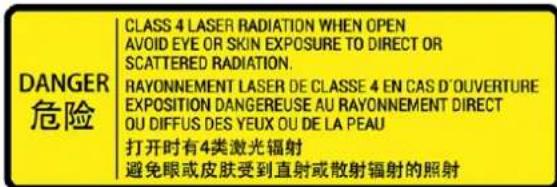
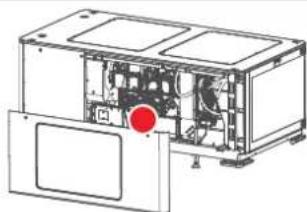
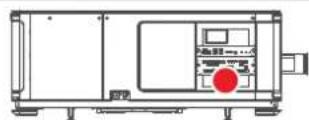
危險!開啟時的第4類雷射輻射。避免眼睛或皮膚曝露於直接或散射輻射。
HIVAX! RAYONNEMENT LASER DE CLASSE 4 EN CAS D'OUVERTURE. EXPOSITION DANGEREUSE AU RAYONNEMENT DIRECT OU DIFFUS DES YEUX OU DE LA PEAU.
危险!打开时有4类激光辐射。避免眼或皮肤受到直射或散射辐射的照射。

| 標籤圖像 標籤描述 標籤位置 | |
| 警告!請勿直視光束,眼睛不得直接曝露於光束。RG3 IEC EN 62471-5:2015。CLASS 1 IEC EN 60825-1:2014。危險距離:請參照安全手冊。“重要安全指示”,頁數 17 本產品符合不滿 21 CFR 1040 雷射產品的效能標準,不包括與異動編號 [see applied label] 授權之特性相關者,生效日期為 [see applied label]。 注意!NE PAS REGARDER LE FAISCEAU EVITER TOUTE EXPOSITION DIRECTTE DES YEUX AU FAISCEAU.RG3 IEC EN 62471-5:2015.CLASS 1 IEC EN 60825-1:2014.DISTANCE DE SECURITE : CONSULTER LE MANUAL DE SECURITE 警告!勿观看光束 眼睛勿直接接触可允许暴露的光束 RG3 IEC EN 62471-5:2015 CLASS 1 IEC EN 60825-1:2014 危害距离:請參考安全手冊 警告!請勿注視光源。禁止眼睛曝露在光源照射範圍。雷射危險等級 RG3 IEC EN 62471-5:2015 CLASS 1 IEC EN 60825-1:2014 安全危害距離:請參考安全手冊。 | |
| 危険 RG3:輻射光警告標誌 | |
| 危険 RG3:非供一般家用標誌 |
電子相關安全標籤
標籤圖像 標籤描述 標籤位置
m
WARRNNGHLEAKAGECOUENTEAHTHOONNECTINGNTPA
取下保護蓋之前,請將單元主端子的電源斷開,並將接到UPS電源輸入的電源線拔下。有關等級,請參閱ID標籤。警告:高漏電量!連接供電前務必接地。連接供電前請先參閱安裝指示。連接供電前請先參閱安裝指示。
在取下此外殼前,斷開投影機主電源端的電源並從UPS電源插座上拔下電源線。額定功率參閱產品標籤。警告:大漏電流,在接通電源之前必須先接地。在連接電源前請查看安裝說明書
在取下此外壳前,断开投影机主电源端的电源并从UPS电源插座上拔下电源线。额定功率参阅产品标签。警告:大漏电流,在接通电源之前必须先接地。在连接电源前请查看安装说明书。
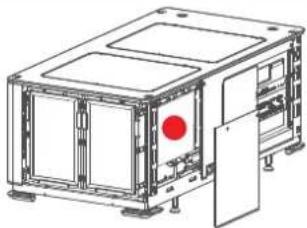
已在電源蓋上篩選

CAUTION
注1
五、备查文件
(二)登记方式
点拨解密宝
被告:存在涉嫌问题
将股份反向表决。
移除此盈收之例:
移除SMPS之前,皆先瓣说明
+24V +VTEC +12V

ATTENTION
DOUPEPOLE/EUSIBLESUP.LEVETRE
HAITE TENSION RÉSIDUÉLLE
ATTENTION: RISOUE DE CHOCSE ELECTRIQUES
ETENDRE ET DECONNECTER AVANT
OUVERTURE DU COUVERCLE
LIRE LES INSTRUCTIONS AVANT DE RETIRER LE SMPS
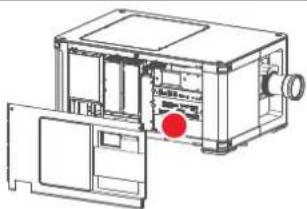
列印在 SMPS 盖上
注意!雙電極/中性熔斷高殘餘電壓-警告:電擊風險取下保護蓋之前,請先關閉並拔下插頭。移除SMPS之前,請先參閱說明。
注意兩極/中性熔斷高殘餘電壓警告:存在觸電風險移除此蓋板之前,請先關機並拔掉電源插頭移除SMPS之前,請先閱讀說明
ATTENTION DOUBLE POLE / FUSIBLE SUR LE NEUTRE HAUTE
TENSION RÉSIDUELLE - ATTENTION : RISQUE DE CHOCS
ÉLECTRIQUES. ÉTEINDRE ET DECONNECTER AVANT OUVERTURE DU
COUVERCLE. LIRE LES INSTRUCTIONS AVANT DE RETIRER LE SMPS.
1.5 高亮度預防措施:危險距離

HD
危險距離 (HD) 是指自投影鏡頭起量的距離,每表面單位的強度或能量自該距離起開始減弱,並低於適用角膜或皮膚的暴露限制。若人員與光源之間的距離小於 HD,則暴露於光束下視為不安全。
限制區 (RZ) 是以 HD 為基礎
HD取決於投影機及所安裝鏡頭類型產生的流明數。請參閱“依修正光學的HD”,頁數25一章。
為保護未經訓練的使用者 (如電影院訪客、觀眾),安裝應符合以下安裝需求:操作員應控管危險距離內的光束接觸,或將產品安裝於高處,避免觀眾眼睛處於危險距離內。只要是操作員、表演者或員工以外的一般人能夠站立的任何表面,其上空2.0公尺(SH)內任何位置,或與上述一般人允許進入的任何位置橫向間隔1.0公尺(SW)內,輻射量皆不得超過限制。在可合理預見不受限制行為的環境中,最低隔離高度應大於或等於3.0公尺,以免可能暴露於過量輻射之中,例如在HD內,某人將另一人扛在肩上時。
這些數據都是最小值,依據 IEC 62471-5:2015 第 6.6.3.5 節中提供的指導方針所設。
安裝人員與使用者務必瞭解風險,並依據標籤和使用者資訊所指的危險距離採取保護措施。安裝方法、隔離高度、障礙物、偵測系統或其他適用的控管措施應防止眼睛在危險距離內接觸輻射的危險。
例如,投影機的HD大於1公尺,且所發出光束會進入一般人可走動的非控制區時,應依照「固定投影機安裝」參數放置,使HD不至延伸到觀眾區,除非光束距離地面至少2.0公尺以上。在可合理預見不受限制行為的環境中,最低隔離高度應大於或等於3.0公尺,以免可能暴露於過量輻射之中,例如在HD內,某人將另一人扛在肩上時。將圖像投影機安裝在天花板或使用實體障礙物,就能達到足夠的隔離高度。
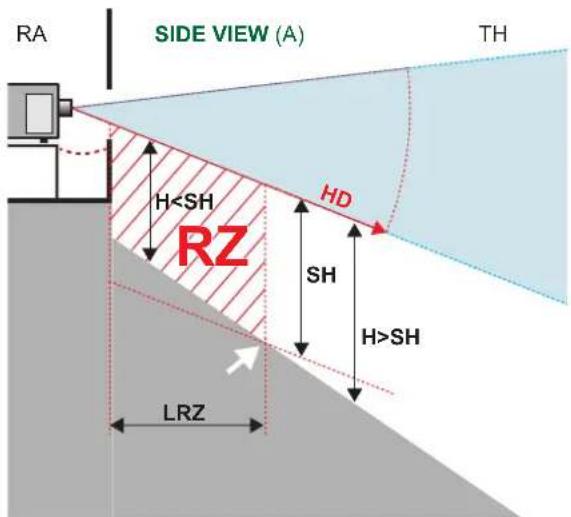
图片 1-1
A侧视图
B 俯視圖
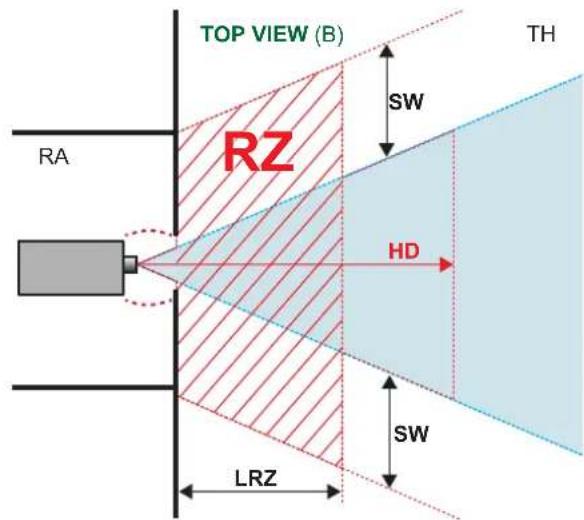
LRZ 廣院的長度限制區
H地面與光束之間的高度
SH 隔离高度
SW 隔離寬度
HD危险距离
RA 限制接觸位置 (投影機啟動區)。
TH 剧院
RZ 剧院的限制區
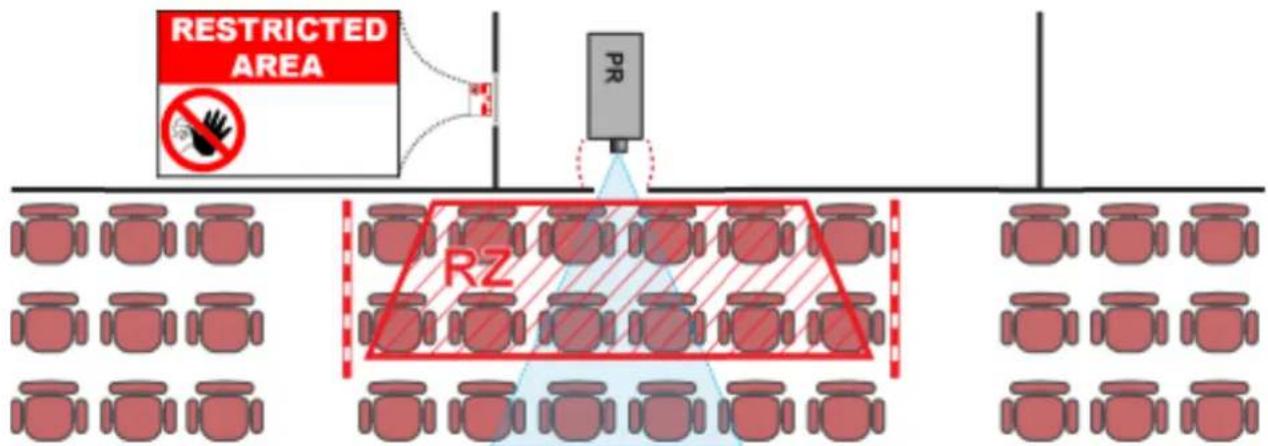
根據各國規範,任何人不得進入投影鏡頭與相關危險距離(HD)之間所形成區域的投射光束範圍內。這項規範應藉由製造足夠的隔離高度或放置障礙物的方式實際達成限制之目的。最低隔離高度應將操作員、表演者或員工以外的一般人允許站立的表面納入考量。
圖片1-2上顯示一般設置。務必確認是否符合這些最低需求。必要時,須在劇院中劃出限制區(RZ)。使用實體障礙物即可達成,例如圖片1-2中所示的紅繩。
限制區貼標可換成只有標誌的貼標。
圖片 1-2
美國市場
若在美國市場安裝LIP(雷射照明投影機),可能適用其他限制區域條件。
安裝於限制環境(戲院、商務室、教室、博物館等...)的LIP,所安裝的垂直高度應在地板以上,且危險距離區域的底部平面必須高於地板2.5公尺以上。危險距離區域的水平淨空距離應大於1公尺。或者,如果用於水平淨空距離的分隔障礙物高度至少為1公尺高,則可將水平淨空距離(SW)縮減到:
·若危險區域的高度最小為2.5公尺則為0公尺。
·若危險區域的高度最小為2.4公尺則為0.1公尺。
·若危險區域的高度最小為2.2公尺則為0.6公尺。
對於安裝於未受限環境(演奏廳等...)的LIP,所安裝的垂直高度應在地板以上,且危險距離區域的底部平面必須高於地板3公尺以上。危險距離區域的水平淨空距離應大於2.5公尺。如果可以,請設置障礙以限制任何人員進入危險區域。如果人員可進入無人監督的環境,則應增加水平或垂直間隙以防止人員暴露於危險距離區域之中。
LIP應由Barco或由受過訓練並經Barco授權的安裝人員安裝,或僅應轉移到雷射展示方差變換負責人。這適用於經銷商和分銷商,因為他們可能需要安裝LIP(示範安裝)及/或他們轉移(出售、出租、租賃)LIP。經銷商和分銷商應將銷售和安裝記錄保存5年。方差變換負責人目前可能持Class IIIB和IV雷射燈光展示的方差變換,及/或加入RG3 LIP。RG3 LIP的雷射光展示方差變換可透過郵寄方式向RadHealthCustomerService@fda.hhs.gov申請來請求。
雷射照明RG3投影機的安裝檢查表必須在安裝後完全填妥。安裝檢查表可以從Barco網站下載。安裝人員應將檢查表保存5年。副本可以保留在現場。
安裝一個或多個可立即使用的控制器以立即終止LIP投影燈光。投影機端的電源輸入可有效中斷裝置連接。需要關閉投影機時,請拔下投影機端的電源線。萬一無法使用投影機端的電源輸入(例如桁架安装),為投影機供電的插槽插座應該安裝在投影機附近且易於使用;或是可使用固定電線連接一般斷電裝置。
1.6 全密閉式投影系統的危險距離

HD
危險距離 (HD) 是指自投影鏡頭起量的距離,每表面單位的強度或能量自該距離起開始減弱,並低於適用角膜或皮膚的暴露限制。若人員與光源之間的距離小於 HD,則暴露於光束下視為不安全。
限制區 (RZ) 是以 HD 為基礎
投影機也適用於後方投影;將光束投射至散射投影銀幕上。如圖片1-3所示,有兩個區域應考量:限制的密閉投影區 (RA)和觀察區 (TH)。
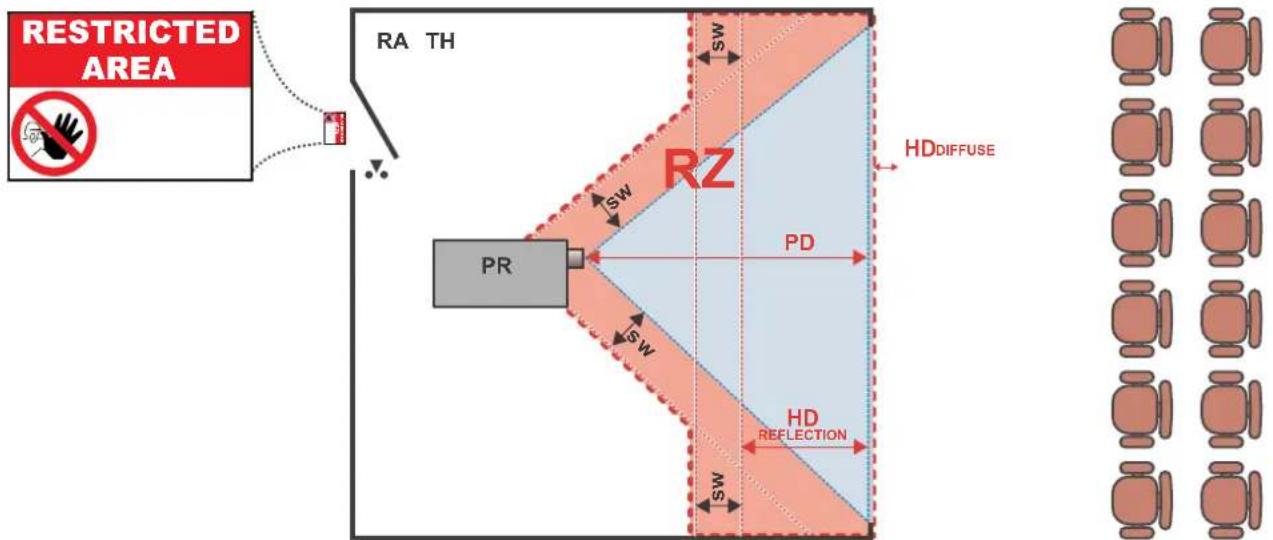
图片1-3
RA 限制進出位置(密閉投影區)。
PR投影機
TH 剧院(观察區)。
RZ 限制區。
PD投影距离。
SW 隔離寬度。必須小於1公尺
這類設置應考量 3種不同的 HD:
-
HD如“高亮度預防措施:危險距離”,頁數22中所討論,與內部光束暴露有關。
-
HD 反射:與後方投影銀幕反射的光線相關,應保持限制的距離。
- HD散射:觀察後方投影銀幕的散射表面時,應考量的相關距離。
如“高亮度預防措施:危險距離”,頁數22中所述,務必在光束區內劃出比任何HD更近的限制區。密閉式投影區內,兩個限制區的結合有所關聯:投影光束到銀幕的限制區;將自光束前方起1公尺的隔離寬度(SW)納入考量。結合與後方銀幕反射(HD反射)相關的限制區;同樣將1公尺橫向間隔納入考量。
HD反射距離相當於到後方投影銀幕的既定HD距離與投影距離之間差距的 25% 。若要判斷所使用鏡頭和投影機型號的HD距離,請參閱“依修正光學的HD”,頁數25一章。
$$ \mathrm {H D} _ {\text {ref l e c t i o n}} = 25 \% (\mathrm {H D} - \mathrm {P D}) $$
觀察區內銀幕發射的光束不得超過RG2暴露限制,以10公分為判定標準。若銀幕表面測得的光低於5000cd/m²或15000LUX,則可忽略
1.7 依修正光學的 HD
危險距離
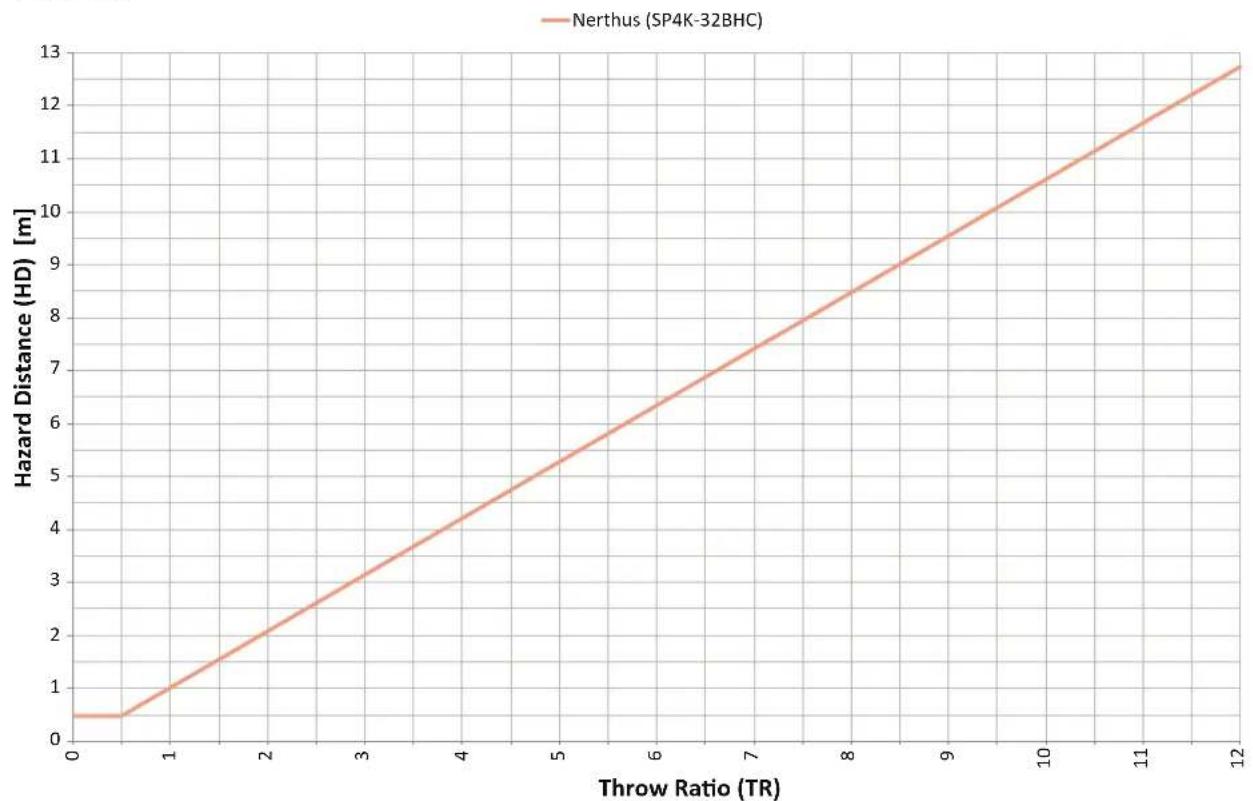
圖片 1-4
1.8 法規
英國合規性

本產品適合在英國使用。
授权代表: Barco UK Ltd
地址: Building 329, Doncastle Road
2.1 說明電源狀態 28
2.2 開啟投影機 29
2.3 首次連線至投影機 31
2.4 關閉投影機 32
2.5 在全天模式中運作 33
2.6 Web Communicator 33
2.7 Web Commander 34
實體安裝
本文件(《使用指南》)中不包含本投影機的實體安裝說明。如需實體安裝說明(例如安置、冷卻、電氣連接等等),請參閱投影機的安裝手冊。
如何控制投影機?
投影機可藉由本機觸控螢幕、經由通用型輸入與輸出或藉由瀏覽器應用程式來控制。
2.1 說明電源狀態
電源狀態說明
投影機可具有數種電源狀態其中一種,您可藉由電源 LED的狀態來辨識電源狀態。
| 投影機電源狀態 | 行為 | 電源 LED |
| 主電源關閉 投影 | 機未通電 關閉 | |
| OFF 模式 電源 | 按鈕和 GPIO3 已通電(用於遠端開機)。緩慢閃紅燈 | |
| ECO 模式 投影 | 機 IP 連線作用中;觸控顯示器和影像處理已關閉。全紅 | |
| READY 模式 投影 | 影機完全通電且作用中;觸控顯示器已開啟(若有的話),Web Communicator 作用中且燈光已關閉。 | 全綠 |
| ON 模式 投影 | 完全通電且作用中;觸控顯示器已開啟(若有的話),Web Communicator 作用中且燈光已開啟。 | 全綠 |
| 進入 ECO 模式 | 關閉電子設備和光源。閃爍綠色 |

圖片2-1
1 主電源關閉
2 OFF模式
3 ECO模式



4 READY模式
5 ON模式
6 进入ECO模式
在不同電源狀態之間切換
您可使用以下一種選項來變更電源狀態:
- 按下影院控制器上的電源按鈕(參考點1)
- 向 GPI3 輸入發送喚醒訊號超過 0.5秒,但小於 2(參考點 2)。1
- 在觸控顯示器上使用 ECO 選單(若有的話)。
- 在Web Communicator上使用電源(Power)選單。
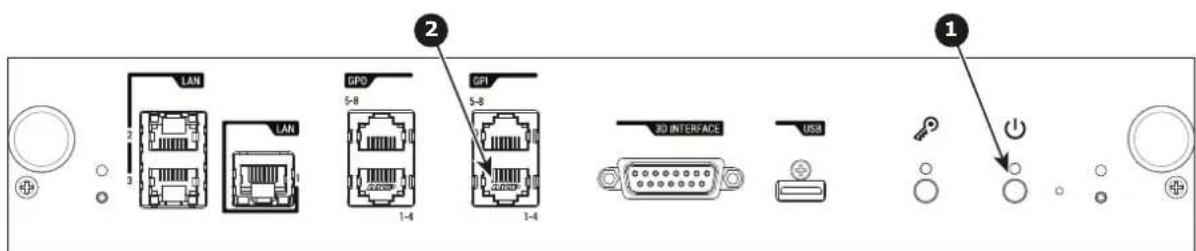
圖片2-2 影院控制器上電源按鈕和GPI1-4的位置。
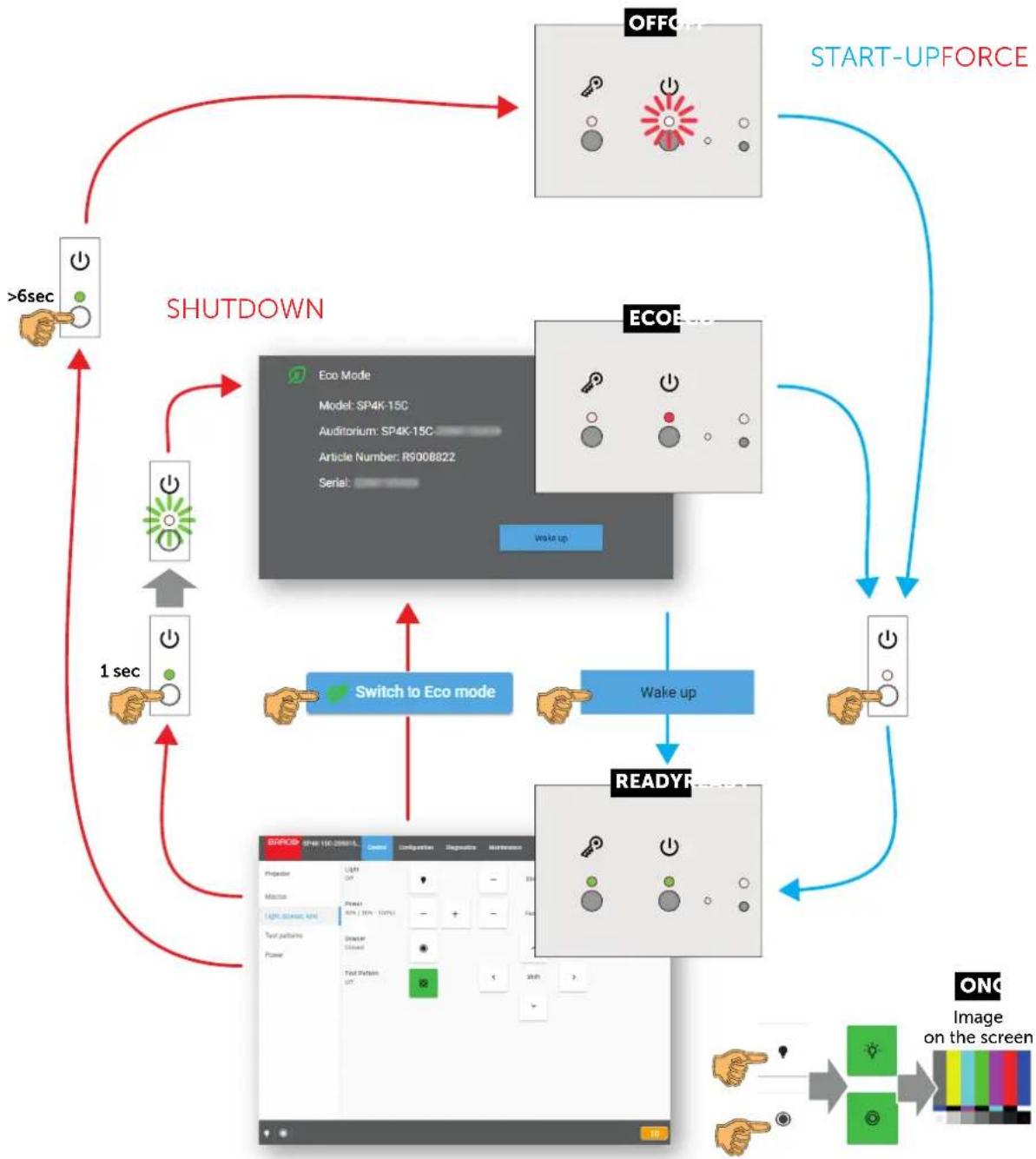
電源狀態圖
圖片 2-3電源狀態圖
2.2 開啟投影機
可能的開放方式
有多種方法可以開啟投影機,端視以下幾個因素而定:
| 目前電源階段 | 如何開啟電源 注意事項 | |
| 關閉 | ·在本機使用電源按鈕 ·在遠端使用 GPI3 | 投影機開機後,可使用 Web Communicator 或選配的觸控顯示器進一步操控投影機。 |
| ECO 模式 | ·在本機使用電源按鈕和觸控顯示器 2 ·在遠端使用 Web Communicator ·在遠端使用 GPI3 | 請注意,只有在投影機處於 ECO 模式時才能使用 Web Communicator 方法。 |
如何使用觸控顯示器在本機開放?
- 請確認 Nerthus 投影機安裝在穩定的平台上。
- 請確認投影機正確連接至主電源。
- 請確認您的應用安裝了正確的鏡頭。
- 請按下電源開關,將投影機開啟。
投影機隨即啟動,觸控顯示器將開始其初始化程序。
- 等到觸控顯示器上可完全存取投影機控制 (Projector control) 選單時。

提示:儘管選單可能一早便可存取,某些圖示(例如燈光按鈕)仍可能顯示為灰色,直到投影儀準備好播放為止。
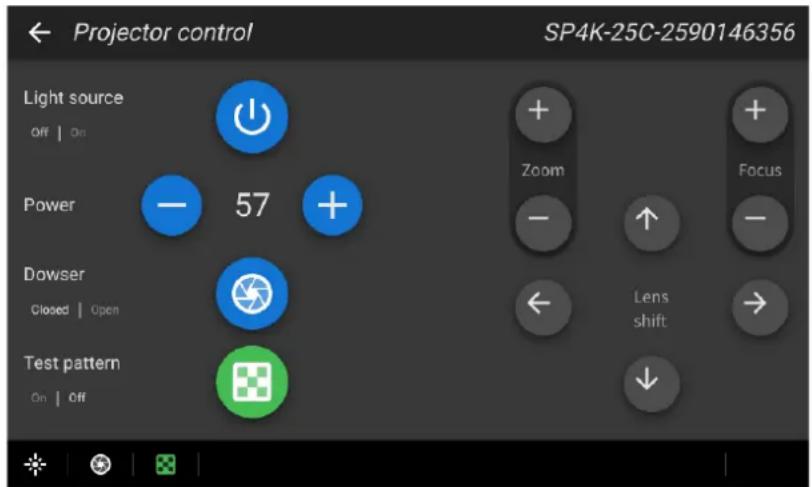
圖片 2-4觸控顯示器上投影機控制選單的範例。
- 按下燈光(Light)按鈕即可啟用光源。按下超過1秒。
透過進行雷射自我測試,光源隨即自行為播放作準備。這可能需要一段時間,端視投影機變體而定。當光源開啟時,燈光 (Light) 按鈕隨即閃爍綠色。一旦完成,隨即呈現綠色。
- 按下遮光板 (Dowser) 按鈕即可打開合遮光板。
如何僅使用Web Communicator在遠端開啟?
- 請確認 Nerthus 投影機安裝在穩定的平台上。
- 請確認投影機正確連接至主電源。
- 請確認您的應用安裝了正確的鏡頭。
- 使用 http 协定,瀏覽至投影機的 IP 位址。
當投影機處於 ECO 模式時,將重新導向到 ECO 模式頁面。
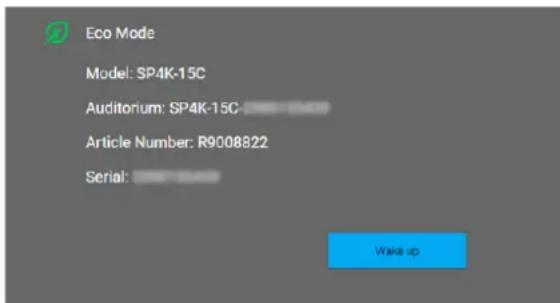
圖片 2-5 Web Communicator 中 Eco 模式頁面的範例
- 在 Eco 模式頁面上,按下喚醒 (Wake up)。
投影機隨即啟動。一旦完全啟動,便重新導向到Web Communicator的登入頁面。
- 一旦登入頁面變為可用,便登入投影機。
一旦登入,便重新導向到燈光、遮光板、鏡頭 (Light, dowser, lens) 選單。
- 在此選單中,按下燈光(Light)按鈕即可啟用光源。按下超過1秒。
光源隨即開始熱機。
- 按下遮光板 (Dowser) 按鈕即可打開合遮光板。
如何僅使用 GPI3 在遠端開啟?
- 請確認 Nerthus 投影機安裝在穩定的平台上。
- 請確認投影機正確連接至主電源。
- 請確認您的應用安裝了正確的鏡頭。
- 確保 GPI連接埠已連接到支援的自動化控制器(例如JNIOR裝置)。
- 向 GPI3發送訊號的時間超過 0.5秒(但不到六秒)。

提示:GPI3的運作方式與電源按鈕類似。所以,發送訊號六秒鐘或更長時間反而會強制關閉投影機。

注意:請參閱投影機的《使用指南》以操作和控制投影機。
2.3 首次連線至投影機
預設設定
如果要存取Web Communicator,請將投影機的以下預設設定列入考量。
在預設情況下,您將能夠使用以下預設設定存取 Web Communicator。
| 項目 | 設定 |
| IP 位址 | 192.168.100.2 |
| 子網路遮罩 | 255.255.255.0 |
| 預設闊道 | 192.168.100.1 |
| 預設主機名稱 | [projector model] - [serial number] |
如何連接?
- 在投影機的觸控顯示器上,按下關於(About)或設定(Settings),以查看指派給投影機的IP位址。
2.使用網頁瀏覽器瀏覽至指派的IP位址。
隨即顯示Web Communicator的登入頁面。
| 使用者群組使用者名稱投影機預設密碼 | 使用者名稱 ICMP | 預設密碼 | ||
| 管理員 | admin Admin1234 admin Admin1234 | |||
| 維修技師 st Service | 1234 | |||
| 展示經理 show Show | w1234 show Show1234 | |||
| 投影技師 proj Proj1 | 234 | |||

基於安全理由,建議您在配置投影機後,儘快變更這些密碼。
2.4 關閉投影機

使投影機進入 ECO 模式是在播放一天後關閉投影機的喜好方法。出現技術問題時只能關閉投影機。請注意,當投影機關閉時,無法遠端啟動投影機。您只能使用電源按鈕提供電力。
如何使用觸控顯示器使投影機進入 ECO 模式?
- 在觸控顯示器的主選單中,按下 ECO 按鈕。

圖片2-6
- 在 Eco 選單中,按下「切換到 ECO 模式 (Switch to ECO mode)」。按超過一秒鐘。
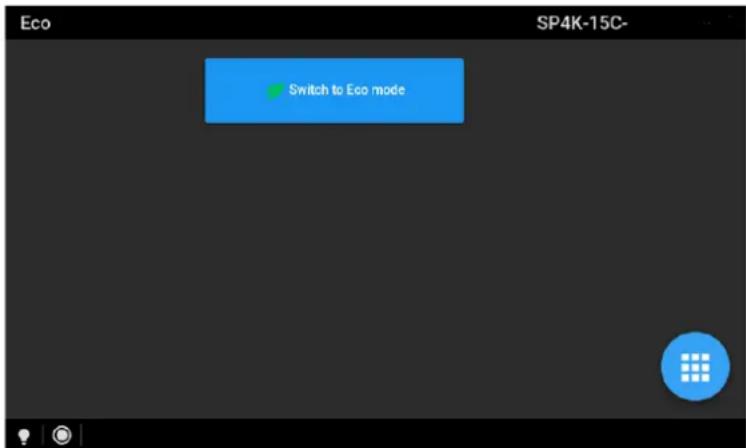
圖片2-7觸控顯示器上ECO選單的範例
如何使用Web Communicator使投影機進入ECO模式?
- 在 Communicator 中,瀏覽至控制 (Control) >> 電源 (Power)。
- 在電源 (Power) 選單中,按下切換到 ECO 模式 (Switch to ECO mode) 並確認。
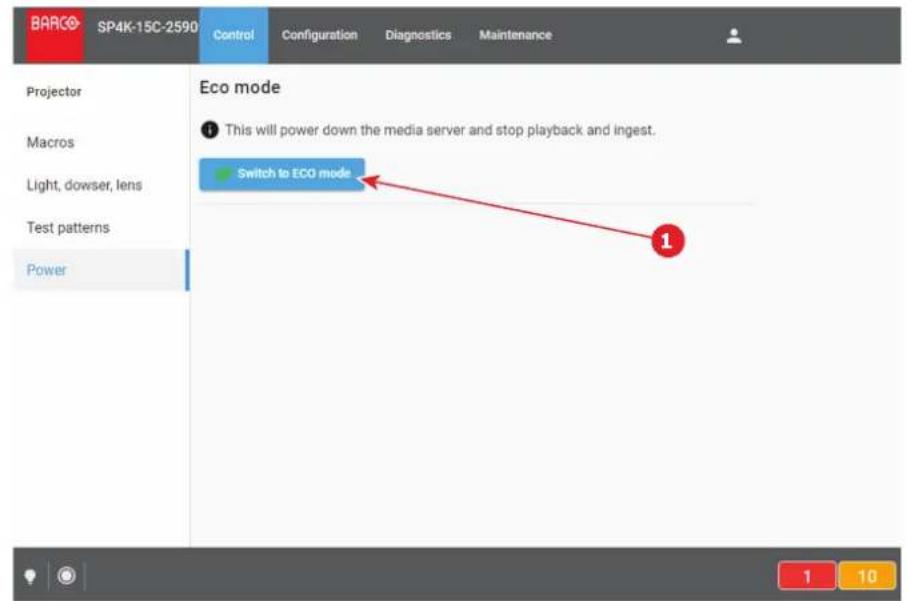
圖片 2-8
如何關閉投影機?
- 按電源按鈕超過六秒。投影機隨即進 OFF模式。
或
透過 GPI3發送訊號超過六秒。投影機隨即進 OFF模式。
2.5 在全天模式中運作
一般
若投影機要全天候連續使用,應遵守以下建議:
一天兩次使用電源按鈕,將投影機關閉兩分鐘。投影機會自動停機,且會自動觸發在投影機中執行灰色測試圖案。
- 盈可能以平均 50% 的亮度使用影片内容 (長期使用極暗或極亮的内容可能加速投影機老化)。
2.6 Web Communicator
內建網頁應用程式
Web Communicator 應用程式是一種用於 Barco 投影機,具有獨特強大功能且易於使用的內建網頁應用程式。此應用程式提供設定和控制已連線投影機所需的所有必要工具。全套易於存取選單頁面可透過簡單的按鈕和顯示器組合為投影機提供數位輸入,輸出和螢幕顯示。
Web Commander使用者介面隨時可在投影機上使用,而不需要安裝任何其他軟體。其可透過網頁瀏覽器存取,並且 iOS 和 Android 裝置上提供完整支援。

儘管支援所有網頁瀏覽器,推薦的瀏覽器仍然是 Chrome。
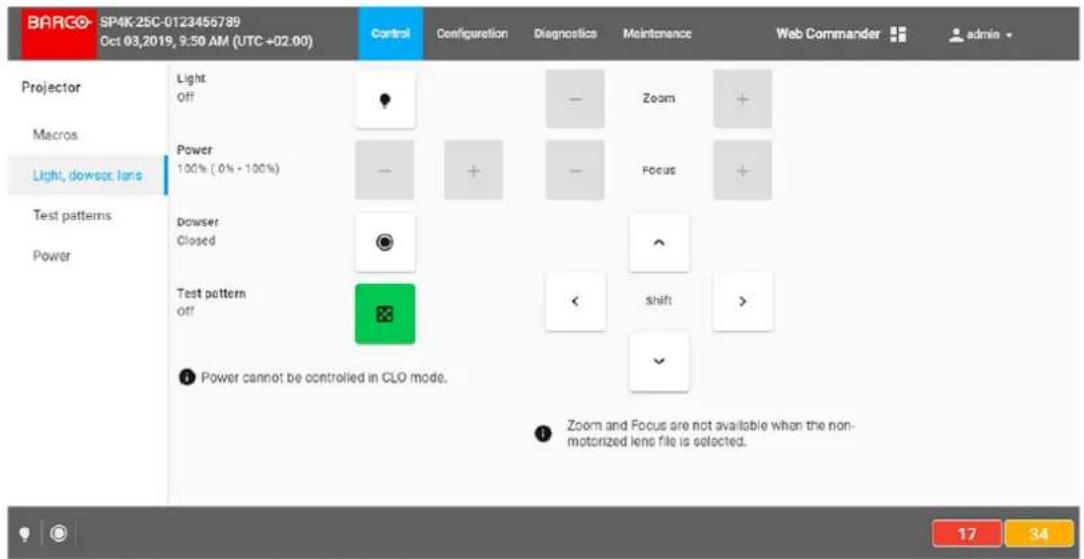
圖片 2-9 Web Communicator工具的範例
快速以及简易的配置
明確指出標籤頁允許使用現有的自動化系統來控制投影機的連接,配置,測試,顏色校正和配置。所有操作都可以透過簡易的點擊來啟動。根據用戶等級,在應用程式中啟用或取消功能。啟用的功能只能透過輸入密碼存取,並且一旦一切都正確對齊,就可以防止錯位。
2.7 Web Commander
Web Commander
所有Barco Alchemy投影機都隨機附贈「Barco Web Commander」螢幕管理系統,具有操作簡單的直覺式使用者介面。
Barco Alchemy投影機經過精心設計,大大提高作業效率。放映師可以享受使用簡化直覺使用者介面,可將投影機控制與完整的螢幕管理系統天衣無縫地相融合。「Barco Web Commander」使用者介面隨時可在投影機上使用,而不需要安裝任何其他軟體。其可透過網頁瀏覽器存取,並且iOS和Android裝置上提供完整支援。
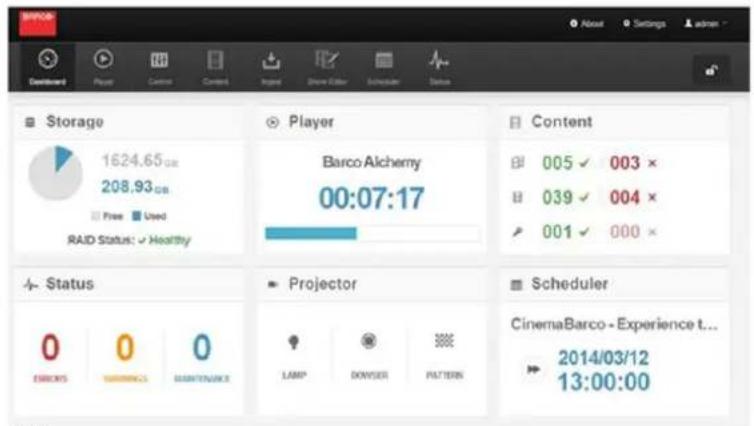
圖片 2-10

Web Commander 有自己的使用指南,您可在 Barco 网站上找到最新版使用指南。
觸控顯示器
3
3.1 一般
3.2投影機控制面板 37
3.3 通知面板 39
3.4 預設功能面板 40
3.5 筛能(省電)面板 40
3.6 設定面板 41
3.7 關於面板
關於本章
本章說明可透過觸控顯示器存取的投影機控制專用面板。

觸控顯示器是選購的附件,如果有,會位於卡片機架的上部(Barco Cinema 控制器上面)。

觸控顯示器是一種簡單方式,用來存取基本功能,如設定網路位址、切換到 Eco 模式或執行直接命令(例如變焦、打開遮光板、開啟光源...),但基於設定和控制考量,建議使用 Web Communicator,此網頁應用程式提供配置和控制已連線投影機所需的所有工具。如需進一步資訊,請參閱專門介紹 Web communicator 的章節。
3.1 一般
概述
如果存在觸控顯示器,則會位於卡片機架的上部,位在Barco Cinema上面(參考點1,圖片3-1)。
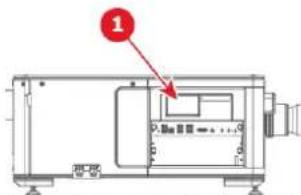
圖片 3-1 卡盒中的觸控顯示器
觸控顯示器中顯示的面板圍繞著頂條(位於頂部)、狀態列(位於底部)和工作區(螢幕中心)。
有個主面板(參考點1,圖片3-2)可以存取六個子選單。在片刻沒有作用之後,主面板會自動更換為通知概覽面板(參考點2,圖片3-2)。此面板顯示於工作區的整個表面,系統中仍然呈現(未解決)錯誤(紅色)、警告(黃色)和資訊(藍色)通知的數量。此面板的目的是要引起使用者留意潛在問題。錯誤必須盡快解決,才能正確播放並避免損壞投影機。觸碰通知類型即可直接在通知面板中進行切換並取得完整清單,按右下方的叉號(退出)即可離開此面板並返回主選單。
觸控面板中呈現的子選單可用於直接與投影機互動(例如變焦、打開遮光板、開啟光源、切換到 Eco 模式...),或進行基本設定,如提供網路位址或選取深色佈景主題。如需更多詳細資訊,請參閱本章後面提供的各子選單專屬章節。
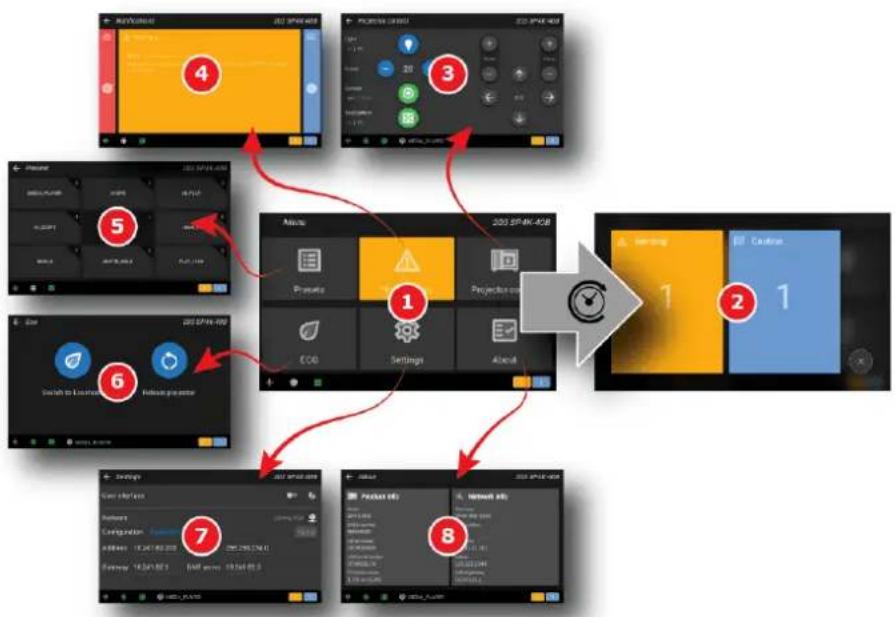
圖片 3-2
1 總選單
2 通知概要
3投影機控制
4通知
5 領設功能
6 節能
7 設定
8 關於
頂條
無論顯示的面板如何,一律呈現頂條。當前面板的名稱顯示在頂條的左邊(參考點2,圖片3-3)。安裝過程中會透過Web Communicator應用程式提供演藝廳名稱(參考點3,圖片3-3),在頂條的右邊顯示。
在子選單中,按一下返回 (back)(參考點 1,圖片 3-3)即可返回主選單。
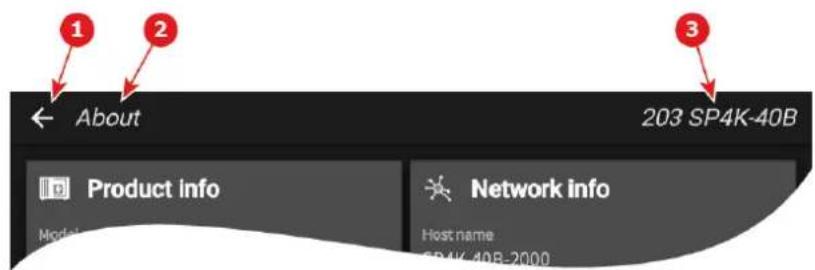
圖片 3-3頂條
1回到主選單
2 面板的標題(例如關於)
3 演藝廳名稱
狀態列
無論顯示的面板如何,一律呈現狀態列。位於左側的圖示提供有關光源、遮光板和測試圖案各自狀態的資訊(參考點1、2和3,圖片3-4)。狀態列(參考點4,圖片3-4)中間顯示最後執行的巨集的名稱。右邊的通知圖示(參考點5、6和7,圖片3-4)指示系統中仍然指出錯誤(紅色)、警告(黃色)和資訊(藍色)通知的數量。
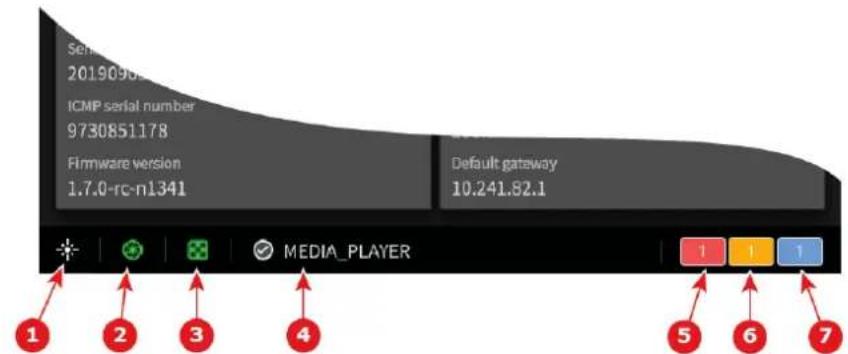
圖片 3-4 狀態列
1光源
2 遮光板
3測試圖樣
4 已執行巨集
此面板用於觸發一些投影機命令(遮光板、燈光、測試圖樣...)。選擇並正確安裝電動鏡頭時,此選單還允許您調整鏡頭設定(鏡頭偏移、對焦和變焦)。
如果有項功能無法使用(例如手動鏡頭的對焦調整),則相關按鈕會鎖定(參考點11,圖片3-5)。
為防止發生意外,有些動作需要在執行前觸碰並按住按鈕片刻(例如關閉光源)。
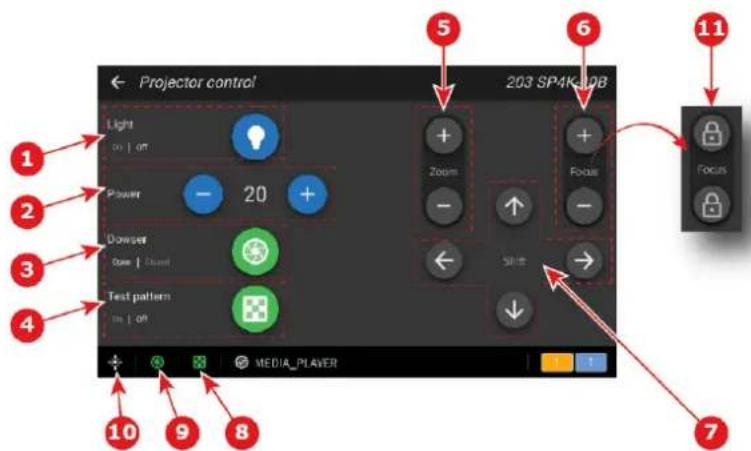
圖片 3-5「投影機控制」面板
1 光源啟閉
2 光源電力升降
3 遮光板開閡
4測試圖樣啟閉
5 鍕頭縮放
6 錞頭對焦
7 錢頭偏移
8測試圖樣狀態
9 遮光板狀態
10投影機光源狀態
11 已銷定按鈕
如何開啟或關閉投影機光源
在觸控顯示器上,於主要 > 投影機控制中,
- 按住燈光 (Light) 按鈕 (參考點 1, 圖片 3-5) 2 秒即可開啟或關閉投影機光源。
片刻之後,光源改變狀態(開啟<>關閉)並且投影機光源狀態圖示(參考點10,圖片3-5)會適切調整:
| 投影機光源 「燈光」按鈕的顏色 「光源狀態」圖示 | 的顏色 | |
| 開啓 | 綠色 綠色 | |
| 關閉 | 藍色 白色 | |
如何提升或降低光源電力
在觸控顯示器上,於主要 > 投影機控制中,
- 使用加號 (plus) 按鈕 (參考點 2, 圖片 3-5) 即可提升光源電力。
或
使用減號 (minus) 按鈕 (參考點 2, 圖片 3-5) 即可降低光源電力。
光源強度變更。

光源電力下限為 20% 。
打開或閉合遮光板方法
在觸控顯示器上,於主要 > 投影機控制中,
- 按一下遮光板 (Dowser) 按鈕(參考點3,圖片3-5)即可打開或閉合遮光板。
遮光板變更狀態(打開<-閉合)。按鈕和遮光板狀態圖示(參考點9,圖片3-5)的顏色會適切調整:
| 遮光板 「遮光板」按鈕的顏色 「遮光板」圖示的顏色 | |
| 開啓 | 綠色 綠色 |
| 關閉 | 藍色 白色 |

投影機上的這個遮光板並非機械式遮光板,而是一種軟體功能。
如何啟動或取消啟動所選的測試圖樣
在觸控顯示器上,於主要 > 投影機控制中,
- 按一下測試圖樣 (Test pattern) 按鈕(參考點4,圖片3-5)即可啟動測試圖案。
測試圖案顯示在螢幕上,並且測試圖案狀態圖示(參考點 8,圖片 3-5)會適切調整:
| 遮光板「測試圖案」按鈕的顏色「測試圖案」圖示的顏色 | ||
| 已啟動 閃爍綠色 | 閃爍綠色 | |
| 已停用 綠色 綠色 | ||
- 再按一下測試圖樣 (Test pattern) 按鈕(參考點4,圖片3-5)即可啟動預選清單中的下一個測試圖樣。重複此動作,以便切換到清單中的後面幾個測試圖樣。
- 按住測試圖樣 (Test pattern) 按鈕(參考點4,圖片3-5)多於2秒即可取消啟動測試圖樣。
如何放大或縮小
在觸控顯示器上,於主要 > 投影機控制中,
- 使用加號/減號變焦(參考點5,圖片3-5)來適切調整影像大小(放大/縮小)
調整鏡頭對焦的方法
在觸控顯示器上,於主要 > 投影機控制中,
1.使用加號(plus)/減號(minus)對焦(參考點6,圖片3-5)來調整鏡頭的對焦。
如何使鏡頭偏移
在觸控顯示器上,於主要 > 投影機控制中,
- 使用偏移 (Shift) 控制的箭頭(參考點 7,圖片 3-5)將投射影像正確地(向上/向下/向左/向右)置於螢幕上。
3.3 通知面板
概述
投影機和影院處理器(ICP-D或ICMP)上遇到的操作通知和硬體錯誤會在這裡分組。通知分為三類:錯誤(紅色)、警告(黃色)和注意/資訊(藍色)。
通知顯示方式
在觸控顯示器上,於主要 > 通知中
- 触碰與通知類型對應的區域(例如,黃色表示警告通知)。
顯示警告清單。
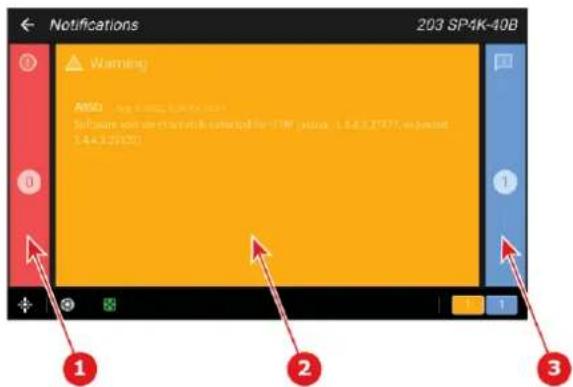
圖片 3-6「通知」面板
1.錯誤清單
2警告清单
3 注意/資訊清單
3.4 預設功能面板
概述
此面板允許執行與預設按鈕產生關聯性的巨集。巨集與觸控顯示器按鈕的關聯性是在Webcommunicator中完成(面板:配置 > 投影機 > 巨集)。
當按鈕未連結到巨集時(參考點2,圖片3-7),其標籤顯示沒有巨集連結並且無法按一下。
狀態列(參考點3,圖片3-7)中間顯示最後執行的巨集的名稱。
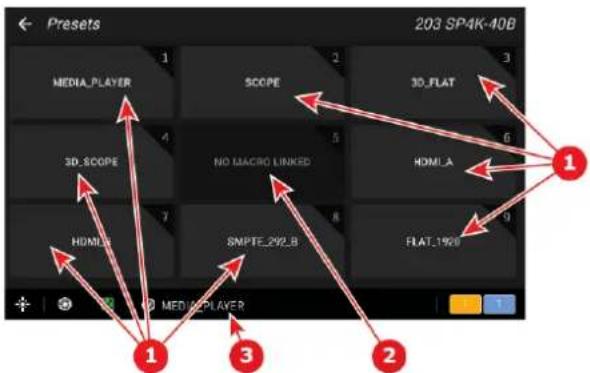
圖片 3-7「預設功能」面板
1 連結到巨集的預設按鈕
2 未連結到巨集的預設按鈕
3最後執行的巨集的名稱
如何執行預設功能
在觸控顯示器上,於主要 > 預設功能中,
- 按一下所欲預設按鈕(例如 MEDIA PLAYER)。
執行連結到此按鈕的巨集。一旦執行巨集,狀態列(參考點3,圖片3-7)中便會顯示其名稱。
3.5 節能(省電)面板
概述
此面板將與電源模式有關的兩個命令組合在一起:
-
切換到 Eco 模式(參考點 1,圖片 3-8)。這將關閉媒體伺服器的電源,並使投影機電子設備進入待命模式。
-
重新啟動投影機(參考點2,圖片3-8)。這將重新啟動投影機和媒體伺服器。
若需有關投影機電源狀態的更多資訊,請參閱“說明電源狀態”,頁數28。
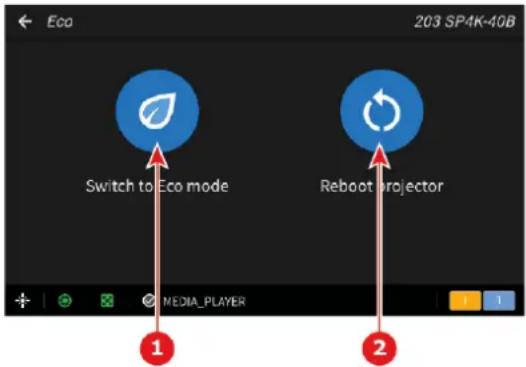
圖片 3-8「節能」面板
1 切换到Eco模式
2 重新啟動投影機
切换到 Eco 模式的方法
在觸控顯示器上,於主要 > 該能中,
- 按住切換到 Eco 模式(參考點 1,圖片 3-8)3秒即可啟動。
面板顏色變為黃色,並出現以下訊息:請在切換到 Eco 模式時待命。這也許會花幾分鐘。
除唤醒服務外,所有正在進行的活動都將停止(播放等等),並且所有電子設備(包括風扇、泉浦等等)都將關閉。
- 片刻之後,投影機切換到 Eco 模式。
觸控顯示器關閉。
如何重新啟動投影機
在觸控顯示器上,於主要 > 节能中,
- 按住重新啟動投影機(參考點2,圖片3-8)3秒即可重新啟動。
面板顏色變為黃色,並出現以下訊息:請在重新啟動投影機時待命。
重新啟動期間關閉所有功能(播放、接收...)和連線。
- 片刻之後,投影機開始運作。
觸控顯示器上顯示主選單。
3.6 設定面板
概述
此面板用於進裝置的基本網路配置,或選擇顯示面板的主題(淺色/深色)。
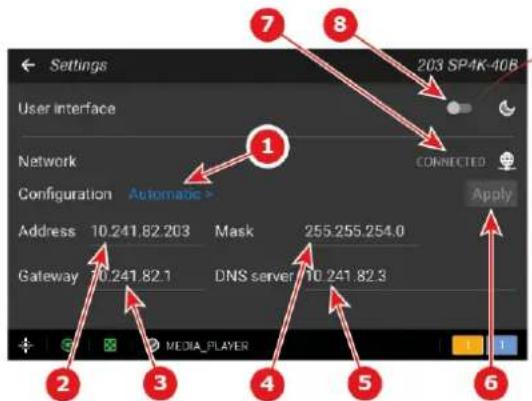
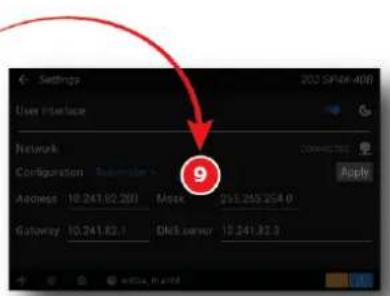
圖片 3-9「設定」面板
1 設定模式(自動/手動)
2 Ip(網際網路協定)-預設IP位址:192.168.100.2
3 預設閩道
4子網路遮罩
5 DNS 伺服器
6套用按鈕
7連線狀態
8切換以選擇主題(淺色/深色)
9 深色怖景主题面板
使用者介面
開關 (參考點 8, 圖片 3-9) 允許將 GUI 從淺色佈景主題切換到深色佈景主題 (參考點 9, 圖片 3-9), 反之亦然。
網路
網路連線狀態(參考點7,圖片3-9)指出裝置與本機網路是否連線(或中斷連線)。
開關(參考點1,圖片3-9)允許選擇設定模式。有兩種配置模式:自動或手動。
在手動模式下,網路參數(參考點2、3、4和5,圖片3-9)為可編輯,並且可手動調整。
在自動模式下,DHCP(動態主機設定通訊協定)伺服器提供將套用到投影機之網路配置的設定。
有關投影機網路配置的更多資訊,請參閱Webcommunicator應用程式專屬章節中專門介紹網路配置的那一章。
變更主題 (淺色/深色) 的方法
在觸控顯示器上,於主要 > 設定中,
- 透過向右移動按鈕(參考點8,圖片3-9)來選擇深色佈景主題。
或
透過向左移動按鈕(參考點8,圖片3-9)來選擇淺色佈景主題。
主題會自動修改(例如深色佈景主題-參考9,圖片3-9)。
網路配置自動設定方式
在觸控顯示器上,於主要 > 設定中,
- 按一下允許您選擇設定模式的開關(參考點1,圖片3-9)。
顯示具有兩個選項的子選單:
·自動
·手動
- 按一下自動。
如果裝置連線到網路(參考點7,圖片3-9)並且找到合適的DHCP伺服器,則裝置會自動接收IP位址。其他網路參數(參考點2、3、4和5,圖片3-9)無法再手動編輯。你應該不必配置任何項目。
- 按一下套用 (Apply) (参考點 6, 圖片 3-9)。
DHCP 伺服器提供的配置變為作用中。
網路配置手動設定方式
在觸控顯示器上,於主要 > 設定中,
- 按一下允許您選擇設定模式的開關(參考點1,圖片3-9)。
顯示具有兩個選項的子選單:
-
自動
·手動 -
按一下手動。
網路參數(參考點2、3、4和5,圖片3-9)現在可以編輯。
- 按一下位址(参考點2,圖片3-9)。
顯示具有數字鍵盤的子選單。
- 使用數字鍵盤提供有效 IP 位址。

提示:網路位址包含4個數字,其值介於0與255之間,例如192.168.1.101。
- 從步驟3開始重複,直到所有網路參數(參考點2、3、4和5,圖片3-9)都已填寫正確為止。
- 透過按一下頂條離開子選單(具有數字鍵盤的畫面)。
顯示確認快顯視窗以驗證您是否真的要繼續進行此動作。
- 按一下停留(Stay)即可留在設定面板中,並且繼續網路配置(移至下一步)。
確認快顯視窗消失,然後顯示帶有新值的主要 > 設定 面板。
或
按一下離開 (Leave) 即可離開設定面板而不儲存。
確認快顯視窗消失,然後顯示主要 面板。變更會遺失!
- 如果您決定儲存新網路配置,請按一下套用 (Apply)(參考點 6,圖片 3-9)。
新配置變為作用中。
3.7 關於面板
概述
此面板提供與產品和網路配置有關的資訊。
此面板僅用於讀取。若要透過觸控顯示器修改網路參數,您需要使用主要 >設定 面板。

建議使用Web Communicator設定並控制投影機,此網頁應用程式提供配置並控制已連線投影機所需的所有工具。
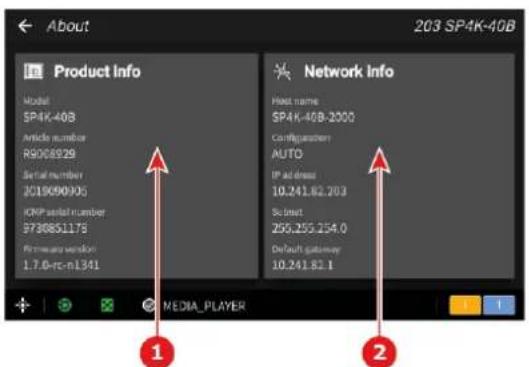
圖片 3-10「關於」面板
1 產品資訊
2 網路資訊
產品資訊
·型號:指出投影機的型號(例如:DP4K-xx)。
·產品編號:指出投影機的產品編號(例如:R90xxxx)。
·序號:指出投影機的序號。
- ICMP序號:指出投影機中出現之ICMP(整合式影院媒體處理器)或ICP-D(整合式影院處理器)的序號。
·軆體版本:指出裝置上安裝的軟體套件版本。
網路資訊
·主機名稱:包含指派給投影機的主機名稱,用以在劇院網路中識別投影機(例如投影機1)。
- 配置:手動 (MANUAL) 或自動 (AUTO)。指出是否已由使用者手動或由 DHCP(動態主機設定通訊協定)伺服器自動指派 IP 位址。
- IP 位址:包含網路通訊所需之投影機的 IP 位址(例如 10.98.0.245)。
- 子網路:子網路遮罩是用來識別子網路的號碼,以便在區域網路中分享IP位址(例如255.255.254.0)。
·預設闋道:包含網路通訊預設闋道所需之投影機(路由器)的IP位址(例如10.98.0.1)。
ICMP-X
4
4.1 透過Web Communicator配置ICMP-X 46
4.2 ICMP-X狀態指示燈 46
4.3 HDD 紅熊指示灯 47
4.4 將HDD從ICMP-X取下 48
4.5 將HDD安装到ICMP裡 49
4.6 ICMP-X重設 51
關於本章
本章說明允許使用者利用ICMP-X進行的動作。內容包括配置ICMP-X、移除和安裝HDD、重設ICMP-X以及檢查狀態指示燈。
如需有關 SDI 和 HDMI 連接埠的規格,請參閱附錄。
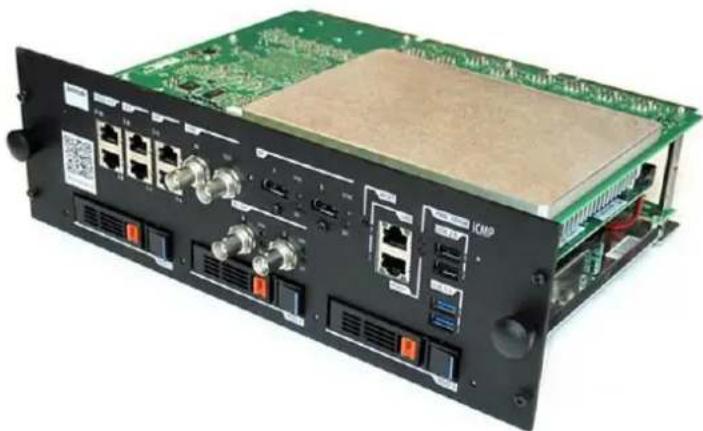
圖片 4-1
4.1 透過 Web Communicator 配置 ICMP-X
關於ICMP-X 配置
以下參數可用於配置 ICMP-X:
·允許定義可用於與外部內容裝置通訊的ICMP-X名稱、主機名稱(網路識別符號)和IP位址。
使用者設定:ICMP-X上允許之所有使用者的定義。
·伺服器設定:取得內容(電影、KDM等)的伺服器和儲存庫的定義。
- 播放器設定:音訊延遲和音訊輸出頻率。
- 音訊通道:允許定義音訊通道(內容)在每個音訊輸出(ICMP-X的AES輸出)上的映射。
·排程器設定:啟動時啟用/停用排程器、排程模式下允許的延遲以及排程歷史記錄的長度。
·裝置:允許定義通訊埠設定,用以存取由自動化控制的外部裝置。
- 自動化提示:不同訊源所觸發的事件提示,可向其指派由自動化引擎執行的動作。
- 驗證ICMP-X的內部時鐘。

ICMP-X上的所有安裝和維護操作均透過Barco配置軟體Web Communicator進行。如需進一步資訊,請參閱使用指南。
關於預設設定
出廠設置的復原是允許刪除在ICMP-X上執行的所有設置的功能,並使用出廠設定的預設值替換。有關詳細資訊,請參閱遥控器的使用指南。
關於ICMP-X內部時鐘
管理時鐘的ICMP-X板上的晶體顯示一定的漂移(所有晶體都會)。透過遙控器可以調整內部時鐘。維護措施應每3個月重複一次。當忽略時,系統將鎖定。
有可能啟用NTP(網路時間協定)。您必須配置(在安裝時)ICMP-X可找到同步訊號的IP位址。從那時起,只要連線處於作用中,ICMP-X便將自動使其時脈保持正確。如須詳細指示,請參閱使用指南。
4.2 ICMP-X狀態指示燈
ICMP-X �狀態指示燈和重設按鈕
ICMP-X前面板上的LED指示燈提供有關設備狀態的資訊。
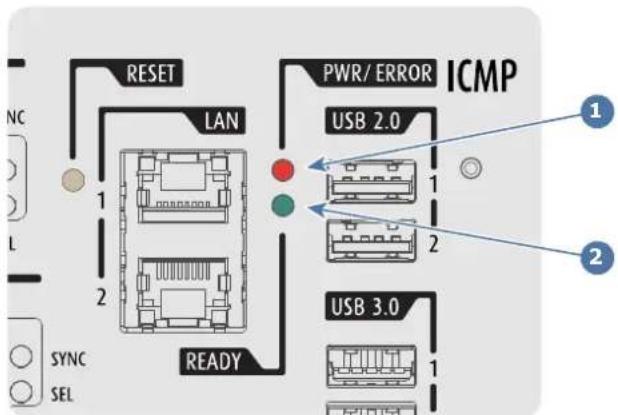
圖片 4-2
| PWR/ERROR READY | ICMP-X �狀態 | |||
| 關閉 | 關閉 | 關閉 | ||
| 紅色 | 關閉 | 電子板重設或FIPS錯誤 | ||
| 閃爍的綠色 | 關閉 | 啟動程式 | ||
| 閃爍的綠色 | 閃爍橘色 | 作業系統啟動 | ||
| 閃爍的綠色 | 橘色 | 安全管理員 | -圖像完整性測試 | |
| 閃爍的綠色 | 閃爍黃色 | 安全管理員 | -自我測試 | |
| 閃爍的綠色 | 黃色 | 安全管理員 | -FPGA 自我測試 | |
| 綠色 | 閃爍的綠色 | 啟動應用程序 | ||
| 綠色 | 綠色 | 應用程序以正常模式啟動 | ||
| 綠色 | 橘色 | 應用程序以降級模式啟動 | ||
| 閃爍紅色 | 關閉 | FIPS錯誤 | ||
| 綠色 | 閃爍橘色 | 正在更新 | ||
橘色 橘色 更新完成
4.3 HDD 紅態指示燈
HDD 紅態指示燈
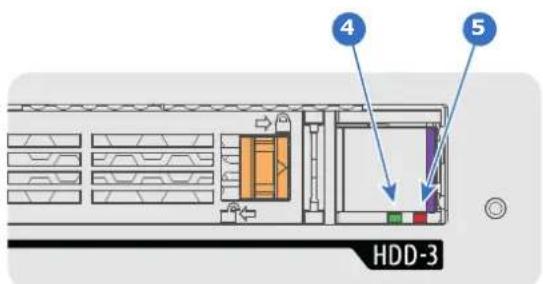
圖片 4-3
4 HDD輸入/輸出LED
5 RAIDLED
ICMP-X上的狀態指示燈
| HDD輸入/輸出 | RAID | HDD狀態 |
| 關閉 | 關閉 | HDD閒置/RAID中的磁碟正常。 |
| 閃爍綠色 | 關閉 | HDD I/O 活動/RAID中的磁碟正常。 |
| 閃爍綠色 | 緩慢閃紅燈 | 硬碟(尚)未初始化(附帶GEN1儲存控制器的ICMP不支援)。 |
| 閃爍綠色 | 快速閃紅燈 | HDD輸入/輸出活動 / RAID 重建。 |
| 關閉 | 紅色 HDD閒置 / 磁碟錯誤。請參閱以下故障排除表進行排除動作。 | |

在ICMP-X中輸入新HDD時,HDD RAID LED將短暫全紅。這不是錯誤,投影機和ICMP-X尚未「辨識」HDD。
一旦 ICMP-X 接受 HDD,全紅 LED 將根據先前的狀態表開始閃爍。
如果LED維持全紅,則表示已發生錯誤。在這種情況下,請參閱以下故障排除表進行排除動作。
故障排除
情况 解决方案
| 一個磁碟故障(指示燈顯示為紅色) + RAID 降級。進行中事件未中斷。請注意:磁碟狀態(RAID降級)可透過(Web)Commander 檢索。請參閱(Web)Commander的使用者指南。 | 1.關閉電源。 2.從認證的型號中選用相同的儲存容量來代換故障的HDD。請參閱程序“將HDD從ICMP-X取下”,頁數48及“將HDD安裝到ICMP裡”,頁數49。務必將HDD牢固地插入。 3.打開電線。 結果:一旦ICMP-X偵測到心的HDD就會開始重建RAID(LED閃紅燈)。 |
| 一具磁碟故障(LED亮紅燈)+錯誤10580「本機儲存體無法使用」。請注意:磁碟狀態(錯誤代碼)可透過(Web)Commander 檢索。請參閱(Web)Commander的使用者指南。 | 1.關閉電源。 2.從認證的型號中選用相同的儲存容量來代換故障的HDD。請參閱程序“將HDD從ICMP-X取下”,頁數48及“將HDD安裝到ICMP裡”,頁數49。務必將HDD牢固地插入。 3.打開電線。 結果:一旦ICMP-X偵測到心的HDD就會開始重建RAID(LED閃紅燈)。 |
| 多個磁碟故障(多個紅光LED指示燈)+錯誤10573「RAID 損壞」。請注意:磁碟狀態(RAID 損壞)可透過(Web)Commander 檢索。請參閱(Web)Commander的使用者指南。 | 1.關閉電源。 2.從認證的型號中選用相同的儲存容量來代換所有故障的HDD。請參閱程序“將HDD從ICMP-X取下”,頁數48及“將HDD安裝到ICMP裡”,頁數49。務必將HDD牢固地插入。 3.打開電線。 4.開始「RAID初始化」。請參閱(Web)Communicator的使用者指南。 結果:建立新的空白 RAID。 |
| GEN 1 儲存控制器上安裝為了 GEN 2 儲存控制器而初始化的 HDD 組(所有紅色 LED 都維持熄滅)+三種錯誤的組合(10580「本機儲存體無法使用」、10585「儲存體安裝失敗」、10573「RAID 損壞」)請注意:磁碟狀態(錯誤代碼)可透過(Web)Commander 檢索。請參閱(Web)Commander的使用者指南。 | 1.為了避免任何錯誤識別,請仔細檢查ICMP型號以及HDD型號是否與已安裝儲存控制器相容(請參閱由Barco驗核的HDD型號清單)。 2.開始「RAID初始化」。請參閱(Web)Communicator的使用者指南。請注意,將失去所有內容! 結果:建立新的空白 RAID。 |
| 所有 HDD LED指示燈均維持熄滅+錯誤10580「本機儲存體無法使用」。請注意:磁碟狀態(錯誤代碼)可透過(Web)Commander 檢索。請參閱(Web)Commander的使用者指南。 | 1.關閉電源。 2.重新定位所有HDD。請參閱程序“將HDD從ICMP-X取下”,頁數48及“將HDD安裝到ICMP裡”,頁數49。務必將HDD牢固地插入。 3.如果問題仍然存在,請嘗試「RAID初始化」。請參閱(Web)Communicator的使用者指南。請注意,將失去所有內容! 4.如果問題仍然存在,請聯絡服務中心以取得進一步指示。 |

如果ICMP-X必須送回工廠(例如修理),則應拆除並保存沒有問題的HDD。
4.4 將 HDD 從 ICMP-X 取下

如果ICMP-X必須送回工廠(例如修理),則應拆除並保存沒有問題的HDD。
如何取下 HDD?
1.關閉投影機。
2. 將門鎖向左移動。
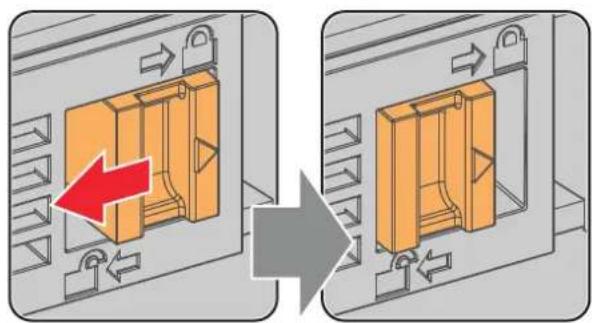
图片 4-4
- 推按解鎖按鈕將手柄打開。
圖片 4-5
- 將 HDD 從其插槽推出。
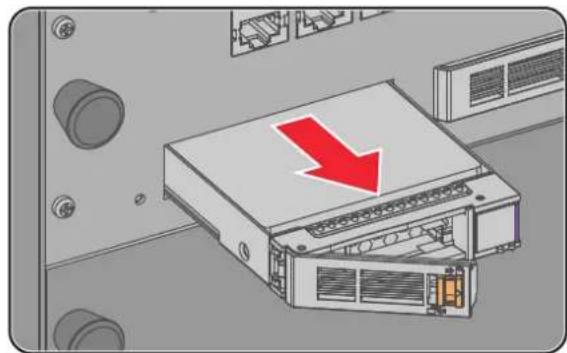
图片 4-6

若要安裝HDD,請參閱以下程序:“將HDD安裝到ICMP裡”,頁數49。
4.5 將 HDD 安裝到 ICMP 裸

此程序假定ICMP的HDD插槽空置。如若不然,請參閱“將HDD從ICMP-X取下”,頁數48程序。

注意:始終使用Barco所批准的HHD備用零件來更換故障的HDD。不要從另一個ICMPHDD組使用HDD。

注意:始終確保ICMPHDD群組中所有HDD具有相同的儲存容量。請見硬碟上部的標籤,了解儲存容量。
如何安装 HDD?
- 請確定投影機已關閉。
- 透過向左移動門鎖來準備插入 HDD,然後按下解鎖按鈕打開手柄。
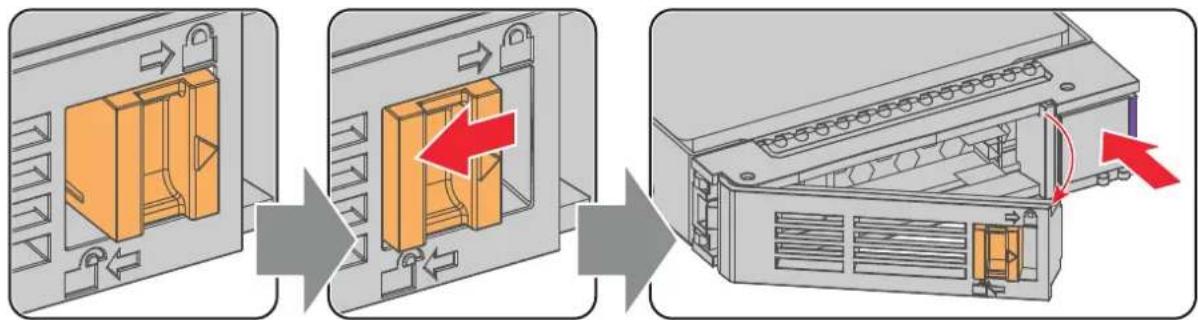
圖片 4-7
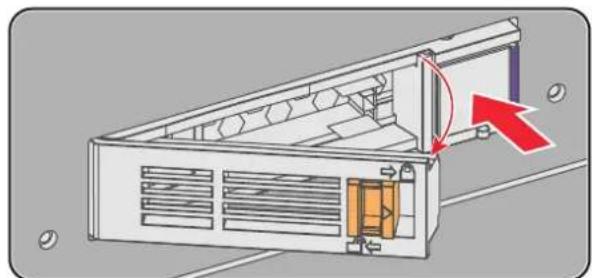
- 將HDD插入HDD插槽。確保手柄足夠開放,使手柄的鉤子(參考點1)可以通過ICMP的前面板
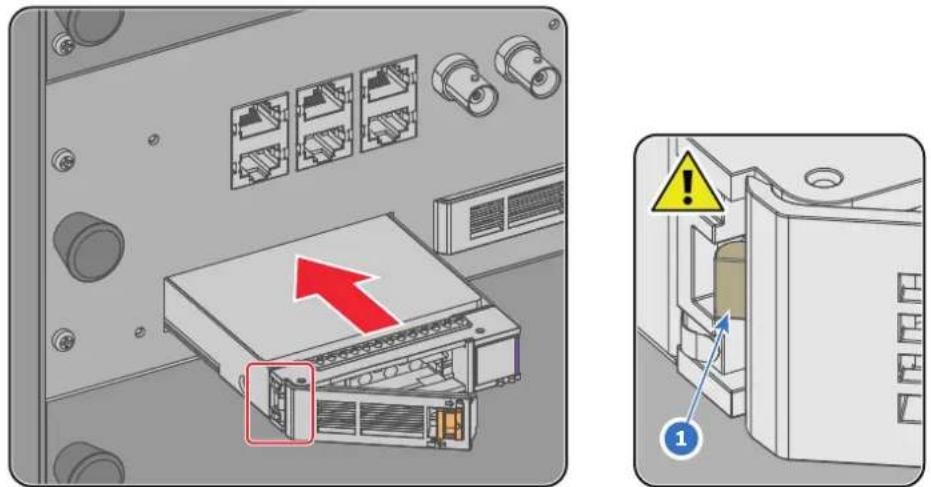
圖片 4-8
- 將HDD完全牢固地推入其插槽內,關閉手柄,向右移動門鎖。
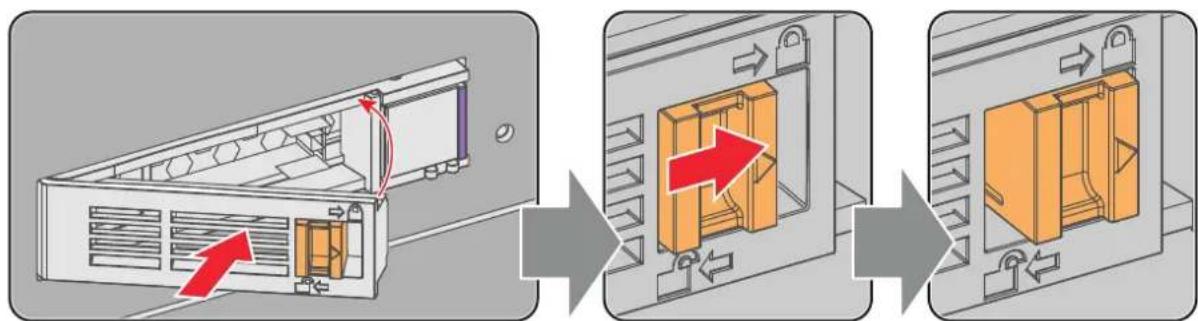
圖片 4-9
- 開啟投影機。

即使僅更換一個HDD(例如降級模式),也必須關閉投影機。ICMP會在投影機開啟時自動開始進行RAID復原流程。必須重建的HDD的紅色LED正在閃爍。這個過程每小時大約需要200GB。RAID一旦完成,紅色LED便會熄燈。

注意:強烈建議您在開始播放之前完成RAID復原步驟。這樣可以確保內容的完整性得到保留,並且播放不會中斷。
4.6 ICMP-X重設
ICMP-X重設的可能性
- Web Communicator 之 GUI 中的重新啟動 (Reboot) ICMP-X 重設按鈕。
- Web Commander GUI的ICMP-X重設按鈕。
- 位於ICMP-X前面板上的ICMP-X硬體重設按鈕(不推薦使用,只有當所有其他重設可能性都用盡了!)
如何重設ICMP-X?
- 在Web Communicator(建議)的GUI中按一下重新啟動(Reboot)ICMP-X按鈕。
或
在WebCommander的GUI中按一下ICMP-X重設按鈕。
因此,投影機完全準備好重新啟動ICMP。請求結束 ICMP-X上所有正在進行的事件(例如吸收)。幾秒鐘後,要求 ICMP-X 重啟。 ICMP-X 前面板上的 READY LED 指示燈開始閃爍橙色。
一旦READYLED燈亮起連續的綠色燈,ICMP-X就開始啟動運轉。
2.ICMP-X的重設失敗了嗎?
若為是,執行如下硬體重設:
1.關閉投影機的光源。
2. 按住ICMP-X硬體重設幾秒鐘(參考資料3圖片4-10)。

警告:使用硬體重設按鈕重設ICMP-X可能會造成儲存系統上所儲存的內容遺失。可能需要重新安裝整個系統!
因此,投影機完全準備好重新啟動 ICMP-X。立即停止 ICMP-X上所有正在進行的事件(例如吸收)並且重啟 ICMP-X。
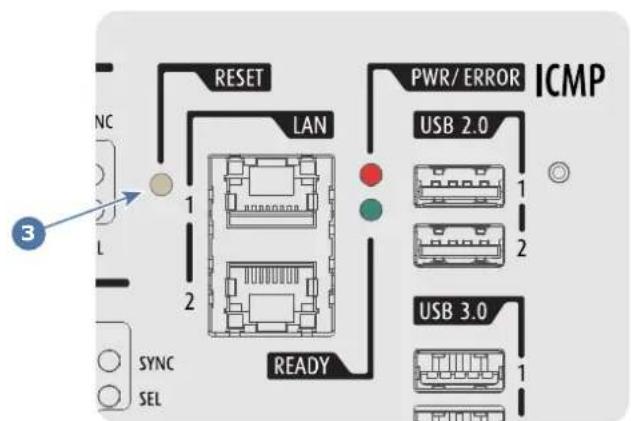
圖片 4-10

警告: 使用硬體重設按鈕重設ICMP-X可能會造成儲存系統上所儲存的內容遺失。可能需要重新安裝整個系統!
Web Communicator - 圖形使用者介面 (GUI)
5
5.1 圆形使用者介面 54
5.2 57
5.3 安装 SSL 應證以啟用 HTTPS 协定 ..... 58
5.4 重設管理員密碼 62
5.5 從應用程式登出 63
5.6 修改帳戶設定(密碼) 64
5.7 修改喜好(語言、主題、時間格式) 65
5.8 搜寻 66
5.9 控制面板 67
5.10使用者權利 68
5.11 顯示開放原始碼授權清單 69
5.12 應用選單樹
5.1 圖形使用者介面
概述
使用者介面含括選單 (Menu) 列 (參考點 1)、狀態 (Status) 列 (參考點 2) 以及工作區 (參考點 3)。工作區隨使用的頁面而異。側邊 (Side) 構 (參考點 4) 一直位於工作區左側,以亮顯方式指出目前頁面的名稱。
圖片 5-1
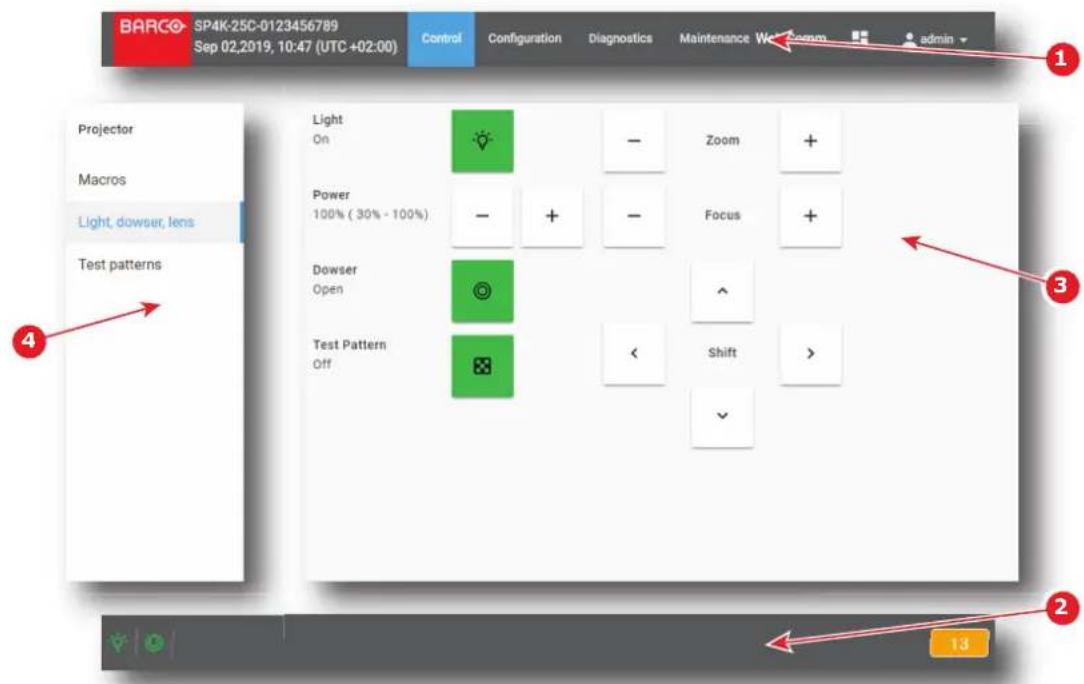
1選單列
2 狀態列
3 工作區
4側邊欄
選單列
在Web Communicator應用程式中,選單(Menu)列一直存在,與顯示的頁面無關。
Barco標誌旁邊顯示演藝廳名稱(Auditorium name)、日期(date)與時間(time)(參考點1)。如需與演藝廳名稱(Auditorium name)有關的更多詳細資訊,請參閱“網路配置”,頁數300一章。如需與日期與時間(date and time)有關的更多詳細資訊,請參閱“內部時鐘設定”,頁數200一章。

正確輸入演藝廳名稱後,即使未登入,仍一律可在Barco標誌附近的選單列中取用。
總選單(參考點2)允許進入應用程式的所有可用頁面。“應用選單樹”,頁數70章節有選單樹的概述。
Web Commander 捷徑(參考點 3)允許執行 WebCommander,這是由 Barco 所提供的網頁應用程式,用來控制 ICMP(整合式影院媒體處理器)。僅在投影機配備 ICMP 時可用。如需更多詳細資料,請參閱 ICMP 使用指南。
控制面板(Dashboard)捷徑(參考點4)允許顯示控制面板,其提供與本機網路上所有投影機有關的大致概述。如需與控制面板有關的更多詳細資訊,請參閱“控制面板”,頁數67。
右邊的使用者 (User) 圖示 (參考點 5) 後面是目前使用者名稱。按一下此圖示即可開啟專門用於帳戶設定和登出的簡短選單。如需與此選單有關的更多詳細資訊,請參閱“修改帳戶設定(密碼)”,頁數 64。

圖片 5-2
1 演藝廳名稱
2總選單
3 WebCommander捷徑(選配)
4控制面板捷径
5使用者圖示
狀態列
在Web Communicator應用程式中,狀態(Status)列一直存在,與顯示的頁面無關。
狀態圖示(參考點1)提供與遮光板、光源以及測試模式的相應狀態有關的資訊。在這些圖示上按一下即可直接變更這些狀態,就像是控制(Control) > 投影機(Projector) > 煜光、遮光板、鏡頭(Light,dowser,lens)選單中提供的命令。如需與狀態圖示有關的更多詳細資訊,請參閱“燈光、遮光板、鏡頭”,頁數79一章。
多投影機狀態圖示(參考點2)讓您知道投影機是否正在多投影機模式下運作,以及其為主控器(表示冠狀物的圖示)還是從屬器(表示鏈狀物的圖示)。在此圖示上按一下即可直接存取配置 (Configuration) > 系統存取 (System access) > 多投影機 (Multi projectors),並且修改多投影機設定。
狀態列(參考點3)中顯示最後執行的巨集的名稱。按一下此巨集名稱即可直接進入配置 (Configuration) > 投影機 (Projector) > 巨集 (Macros),可在此面板管理投影機的巨集。如果目前使用者權利有限(無配置面板存取權),按一下此巨集名稱只能允許進入控制 (Control) > 投影機 (Projector) > 巨集 (Macros),可在此面板啟用投影機的巨集。請注意,如果沒有執行巨集,則狀態列上不會顯示任何內容。
位於右下角的通知圖示(參考點4)指出錯誤通知的數量(顯示紅色)以及警告通知的數量(顯示黃色)。在這些圖示上按一下可顯示通知清單(診斷(Diagnostics) > 監控(Monitoring) > 通知(Notifications))。如需與通知有關的更多詳細資訊,請參閱“通知”,頁數329一章。

图片 5-3
1 狀態圖示
2多投影機狀態
3 已執行巨集
4 通知圖示(錯誤和警告)
側邊欄
側邊 (Side) 構許直接存取位於目前子部分中的其他頁面。
目前頁面的名稱(參考點 1)亮顯。
頂部(參考點2)顯示使用中頁面所在子部分的名稱。
您可同時按住
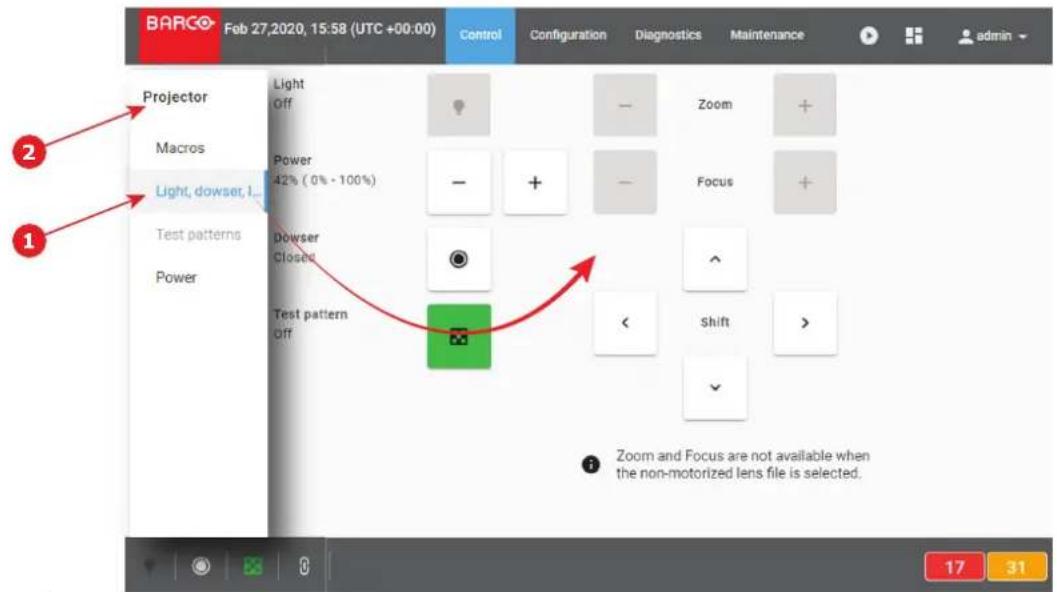
圖片 5-4
1 作用中選單
2選單所在子部分的名稱
有限畫面區域上的特殊 GUI 行為
Web communicator 用於小視窗或在顯示受限的裝置(例如智慧型手機)上執行時,會自動啟用節省空間機制。選單 (Menu) 列中不再顯示總選單。由位於選單 (Menu) 列右側的已收合選單圖示(漢堡 (hamburger) 圖示)取代(參考點 1)。

圖片 5-5
按一下此圖示(參考點 1)即可在選單列下顯示總選單(參考點 2)的垂直版本(也稱為漢堡選單)。
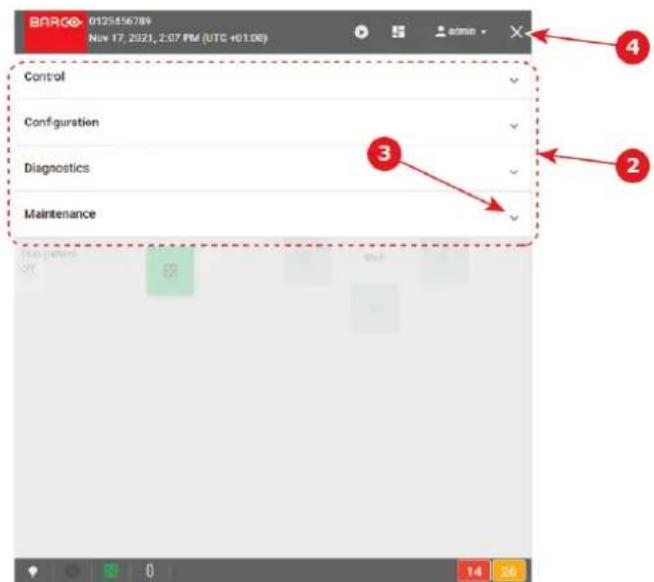
圖片 5-6
按一下選單的元素(參考點3)可顯示子選單。在子層級中以這種方式繼續導覽即可進入目標頁面。
按一下十字(cross)(參考點4)即可關閉選單。
可用清單動作
應用程式有許多頁面是基於帶滑桿(參考點2)的元素清單(參考點1)。位於清單頂部的一系列工具(參考點3)提供容易的方式對這些項目進行排序或檢索。
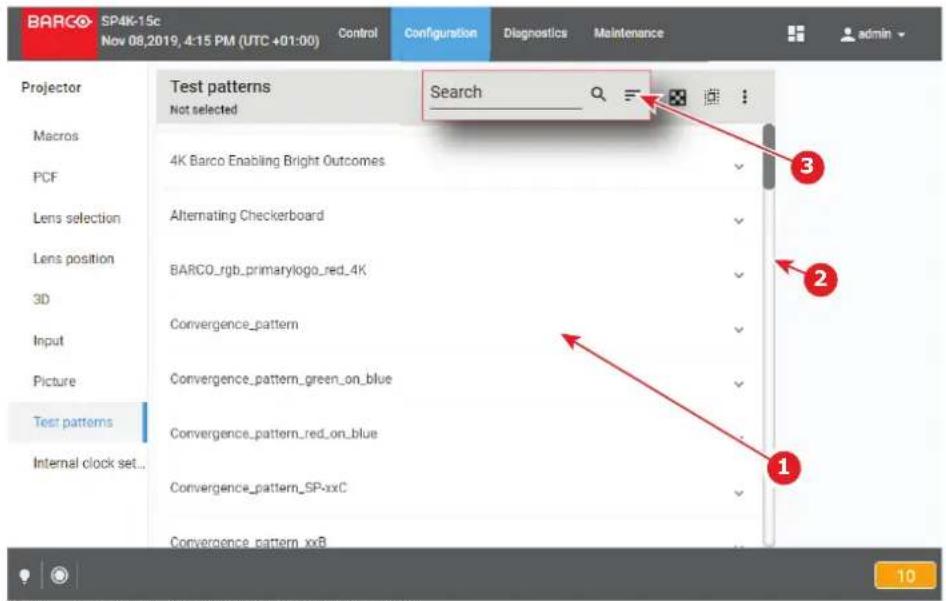
圖片 5-7 例如:鏡頭選擇頁面中的鏡頭清單。
清單上可使用以下動作:

5.2 敛動
前提條件
裝置可透過乙太網路纜線或WiFi直接存取投影機LAN,或透過網際網路進行開放式存取。
啟動的方法
1.啟動網頁瀏覽器(Google Chrome、Mozilla Firefox等等)。
2. 設定影院控制器所提供的網路應用程式URL。URL由HTTPS標籤和投影機位址組成(例如https://150.158.252.210)。為求安全,使用HTTPS(超文字安全傳輸)通訊協定。如需有關HTTPS協定和SSL憑證所遇潛在問題的更多詳細資訊,請參閱“安裝SSL憑證以啟用HTTPS協定”,頁數58。如需與影院控制器尋址有關的更多資訊,請參閱投影機的安裝手冊。
登入 (Login) 頁面會在與伺服器建立連線後隨即顯示。

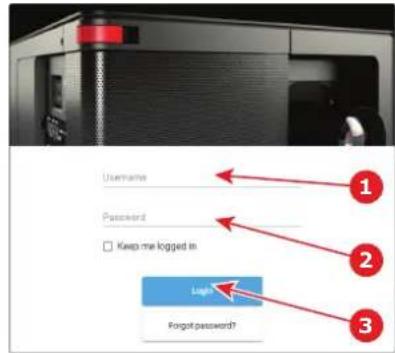
圖片 5-8
- 使用使用者名稱(參考點1)和密碼(參考點2)登入,然後按登入按鈕(參考點3)。

註:Web Communicator 配備自動登出機制,會在一段時間沒有作用後鎖定應用程式。選取「保持登入狀態 (Keep me logged in)」核取方塊以停用自動登出功能。
登入後,登陸頁面隨即顯示。此頁面預設專門用於觸發主投影機控制(控制 (Control) > 投影機 (Projector) > 煜光、遮光板、鏡頭 (Light, Dowser, Lens))。登陸頁面可能因使用者和授予使用者的權利而異。應用程式的某些部分取決於這些權利而可存取或遭受封鎖。如需更詳細資訊,請參閱後面幾節中介紹使用者權利的專屬章節。
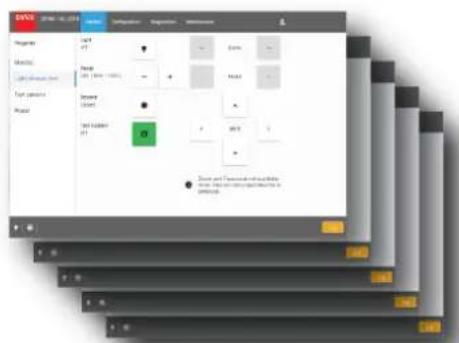

圖片 5-9
按一下選單列上的 Barco 標誌可隨時存取登陸頁面。
5.3 安裝 SSL 激證以啟用 HTTPS 协定
概述
HTTPS協定(超文字安全傳輸通訊協定)是HTTP協定的安全版本,是用於在Web瀏覽器與網站之間發送資料的主要協定。HTTPS經過加密以便提高資料傳輸的安全性(資訊不以純文字形式傳遞)。這種類型的安全系統使用公開/私密金鑰來加密兩方之間的通訊,並且需要使用有效的SSL(安全通訊端層)憑證。SSL憑證需要從投影機網站下載,並且手動安裝在網頁瀏覽器上。一旦安裝SSL憑證,便啟用HTTPS協定,並且只要憑證有效,日後就會自動建立連線。
SSL 應證無效或遺漏相關連線錯誤
HTTPS協定遇到的最常見錯誤之一是「您的連線非私用」錯誤。瀏覽器發現安全協定有問題,並且會自動嘗試阻止您造問該網站。此功能內建於網頁瀏覽器中為使用者提供保護。
錯誤出現的方式可能些許不同,端視您使用的瀏覽器而定。
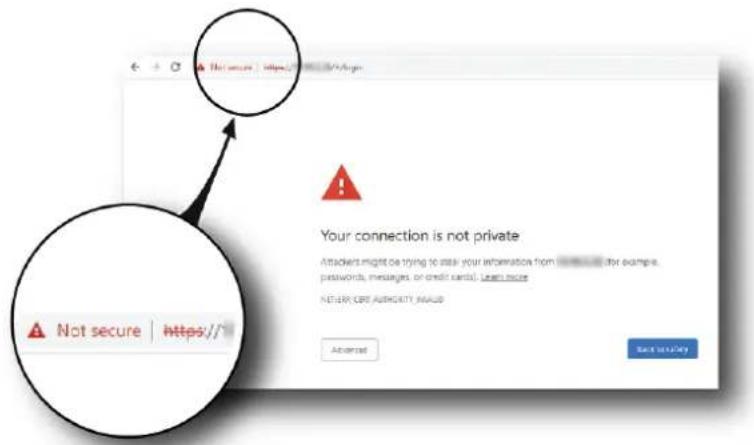
图片 5-10 例如 Google Chrome
此問題會在 SSL 愿證未安裝或無效時出現。無法建立 HTTPS 通訊,且需要考慮安裝新憑證。不建議繞過安全性並僅使用 HTTP 協定與投影機通訊。
即使您的瀏覽器上確實安裝了 SSL 應證,瀏覽器未辨識此憑證的有效性仍可有數種原因。問題通常出在有效期。憑證存在有效期限(最長 2 年)並且已過期。或者,憑證賴以為基的設定也可能已變更。例如,當管理員在投影機的網路配置中變更「主機名稱」或「網域」值時,新憑證會自動計算。
如何使用 Chrome 渏覽器在 Windows 中下載 SSL 應證
- 開啟 Chrome 測覽器並輸入帶有 https 標籤的入口網站 URL,因為其為受到安全保護的網路(參考點 1)。
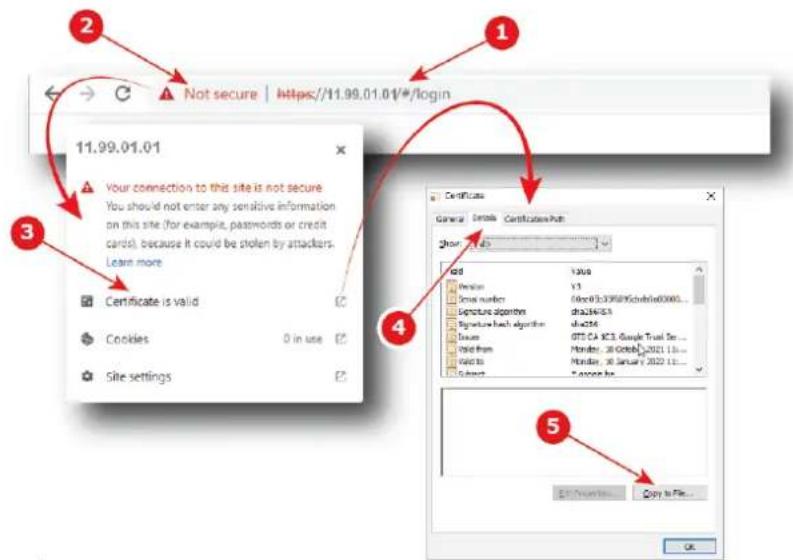
圖片 5-11
- 按一下 URL 左邊的網站資訊 按鈕(參考點 2)即可顯示選單。
- 按一下檢視憑證(參考點 3)即可開啟憑證快顯視窗。
- 按一下詳細資訊索引標籤(參考點 4)。
5.對複製到檔案(參考點5)按一下即可開啟憑證匯出精靈。
6.對下一步(參考點6)按一下,接著選擇匯出「DER編碼二進位X.509(.CER)]檔案格式(參考點7)。
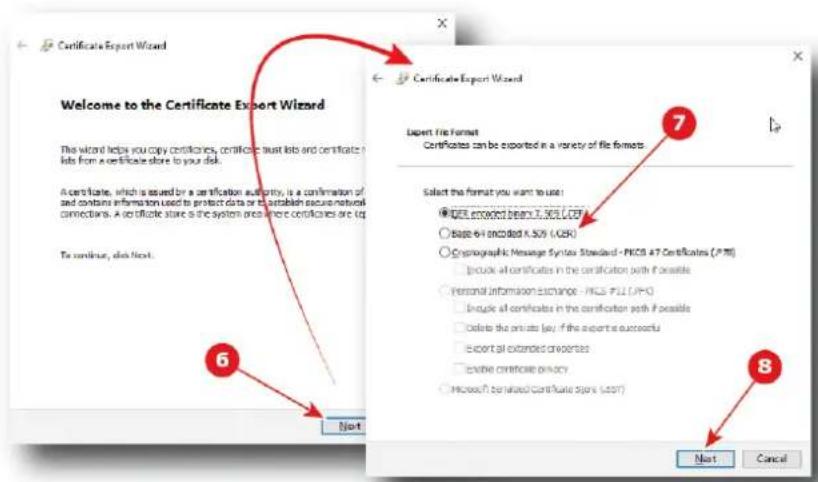
圖片 5-12
7.對下一步(參考點8)按一下,接著指定要匯出憑證的名稱和位置(參考點9)。
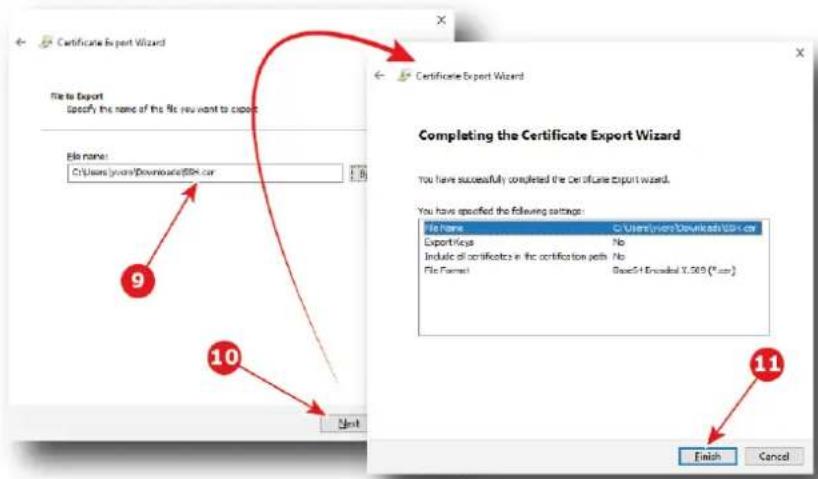
图片 5-13
8.對下一步(參考點10)按一下,接著按一下完成(Finish)(參考點11)。現有SSL檔案(憑證)可用,且需要在瀏覽器上安裝。
如何在瀏覽器中安裝 SSL 應證
1.開啟Chrome瀏覽器,並按一下右上角的自訂和控制按鈕(參考點1)。
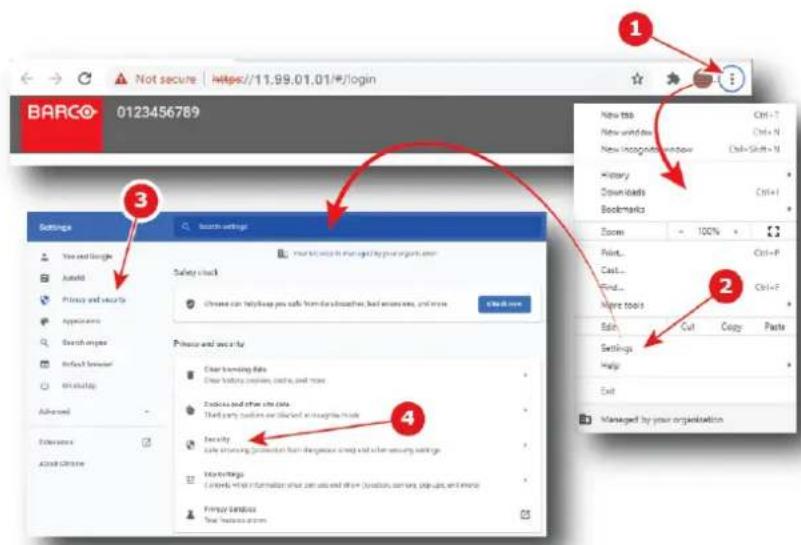
圖片 5-14
2.選擇設定(參考點2)即可開啟設定頁面。
3. 在隱私和安全性區段(參考點3)下,按一下安全性(參考點4)即可顯示專用於安全瀏覽(防止危險網站)和其他安全設定的選單
4. 向下捲動(參考點 5)並按一下即可管理憑證(參考點 6)以開啟憑證快顯視窗。
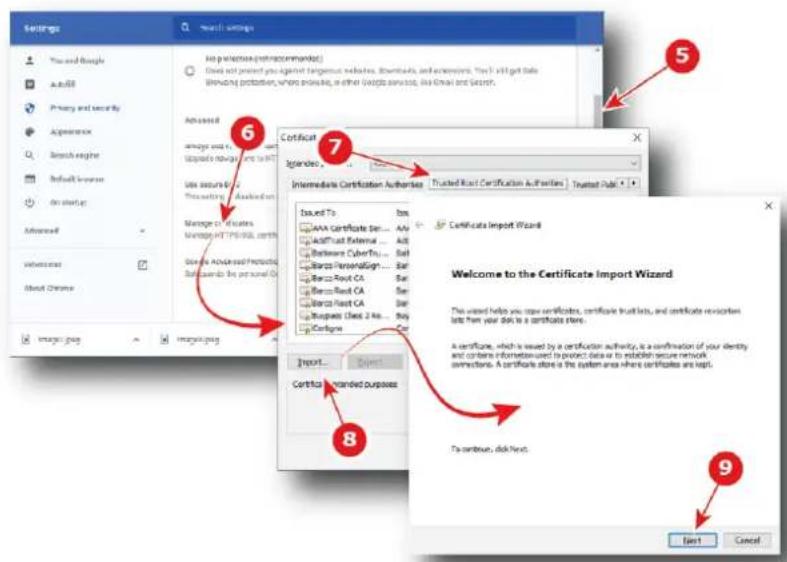
图片5-15
- 按一下受信任的根憑證授權單位索引標籤(參考點 7)。
- 按一下匯入(參考點8)即可開啟憑證匯入精靈,接著按一下下一步(參考點9)。
- 指定儲存憑證的位置和名稱(參考點 10)或使用瀏覽...來檢索憑證(參考點 11),接著按一下下一步(參考點 12)。
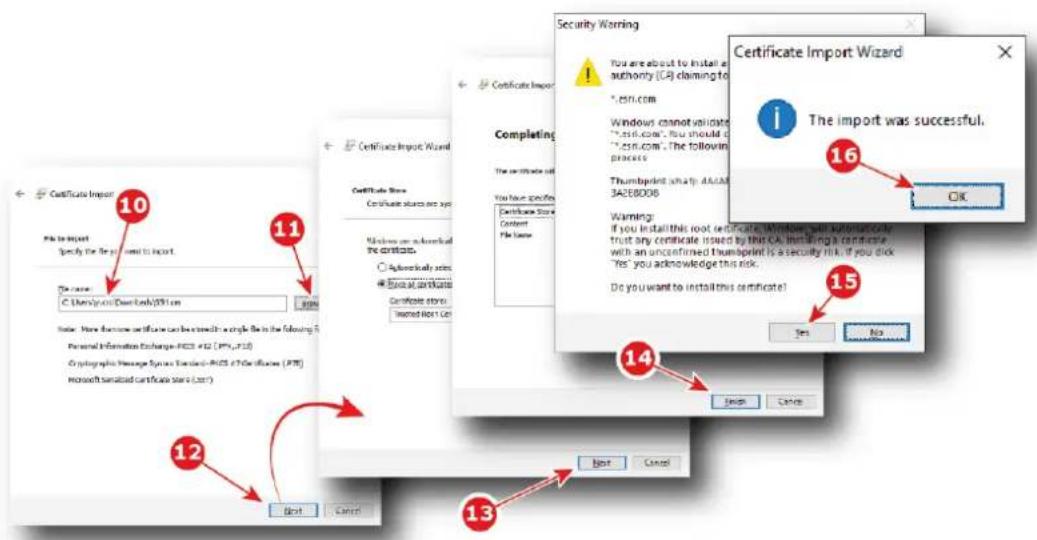
图片5-16
- 按一下下一步(參考點13),接著按一下完成(參考點14)即可關閉憑證匯入精靈。
9.幾秒鐘後,將出現安全警告快顯視窗。按一下是(Yes)(參考點15)。 - 最後,在憑證匯入精靈中按一下確定。
成功匯入 SSL 應證。
5.4 重設管理員密碼
關於管理員密碼重設
投影機在其出廠配置中具有與預設管理員使用者產生關聯性的預設密碼。如果管理員因任何理由遺失此密碼,則無法將密碼恢復。
解決這種情況的唯一方法是按照程序重設管理員密碼。程序是以公開與私密金鑰對的原理為基礎。管理員需要向服務台提供挑戰碼,服務台將根據此代碼和投影機序號發送回應碼。
如何重設管理員密碼
- 在登入 (login) 頁面中按一下「是否忘記密碼?(Forgot password?)」。
新頁面隨即顯示。
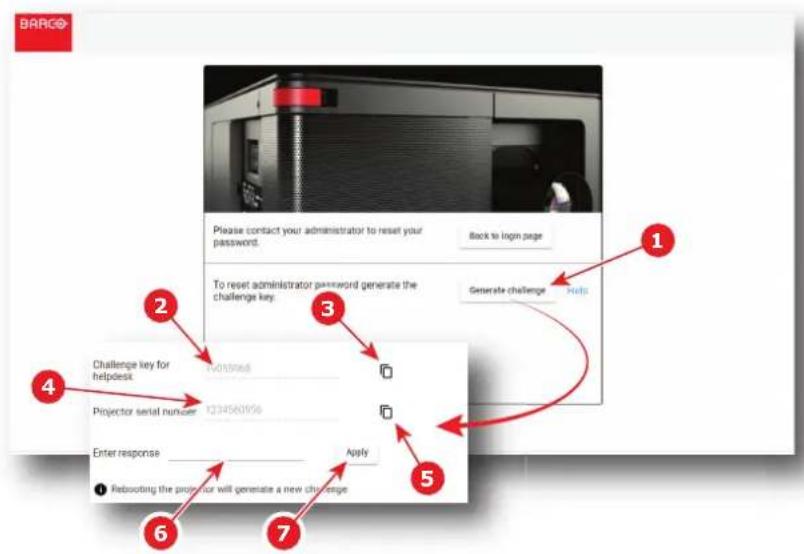
圖片 5-17
- 按一下產生挑戰 (generate challenge) 按鈕(參考點1)。
產生挑戰金鑰號碼(參考點2)。
3.對著複製(copy)圖示(參考點3)按一下即可在剪貼簿中複製挑戰金鑰號碼。

提示:將此號碼儲存在剪貼簿中將允許您在以下步驟中輕鬆地重複使用該號碼。
- 向服務台發送密碼重設請求。根據您的要求,提供挑戰金鑰號碼(自上一個步驟以來已在剪貼簿中)和投影機序號(參考點4)。藉由使用位於投影儀編號(參考點5)附近的複製(copy)圖示將投影機序號複製於剪貼簿中以避免錯誤。
服務台將產生回應碼。隨即將此代碼發送給您
- 在輸入回應(Enter response)欄位(參考點6)中輸入代碼,然後按一下套用(Apply)(參考點7)。
如果代碼正確,則又有預設管理員使用者可用。如需與預設使用者有關的更多詳細資訊,請參閱“使用者權利”,頁數68。

如果輸入回應碼錯誤三次或重啟投影機,則目前的挑戰金鑰將變為無效。如果發生這種情況,則必須重複此程序。
5.5 從應用程式登出
關於登出
您可隨時選擇為了變更使用者而登出。

應用程式配備自動登出機制,會在一段時間沒有作用後登出使用者。您可在登入Web Communicator時,藉由選擇「保持登入狀態(Keep me logged in)」核取方塊來防止這種情況發生(請參閱“啟動”,頁數57)。
如何登出
- 按一下使用者圖示(參考點 1)。
顯示選單。
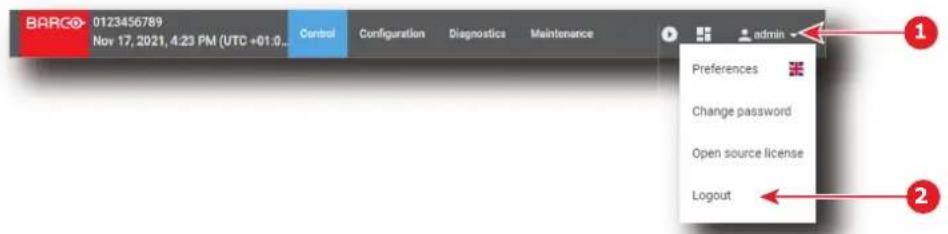
圖片 5-18
2.選擇登出(Logout)(參考點2)。
使用者中斷連線並且登入 (login) 頁面隨即顯示。
將需要憑證和密碼才能再次使用應用程式。
5.6 修改帳戶設定 (密碼)
關於帳戶設定
整體使用者管理(新增或移除使用者、變更設定)是在配置(Configuration) > 系統存取(Systemaccess) > 管理使用者(Manage users)面板中完成(請參閱“使用者管理”,頁數306)。然而,還有另一種方法可用來變更目前使用者的密碼,這種方式是透過變更密碼(change password)選單來進行。
如何修改密碼
- 按一下使用者 (user) 圖示(參考點 1)。
顯示選單。
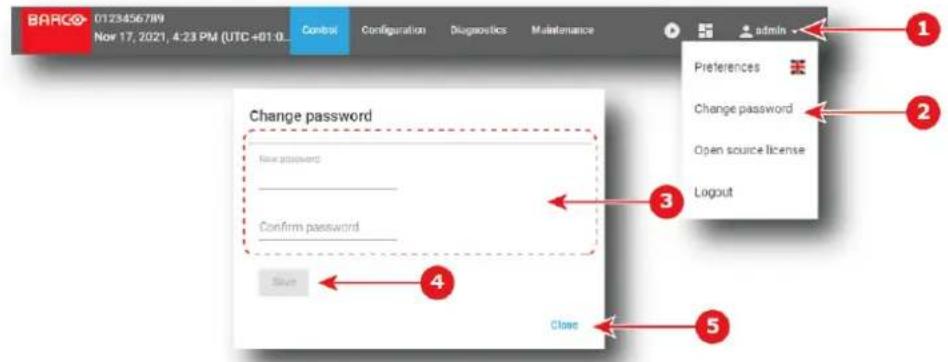
圖片 5-19
2.選擇變更密碼 (change password) (參考點 2)。
提示變更密碼 (Change password) 視窗。
3.變更目前密碼(參考點3):在新密碼(New password)欄位中按一下並輸入新密碼(使用8或更多個字元),然後在確認密碼(confirm password)欄位中按一下並重新輸入密碼以確認。兩密碼必須完全相同。
- 按一下儲存(Save)(參考點4)即可儲存變更。
目前使用者的密碼隨即變更。
- 按一下關閉 (close)(參考點 5)。
變更密碼 (Change password) 頁面關閉。
5.7 修改喜好(語言、主題、時間格式)
選擇另一種語言的方法
1. 按一下使用者圖示(參考點 1)。
顯示選單。
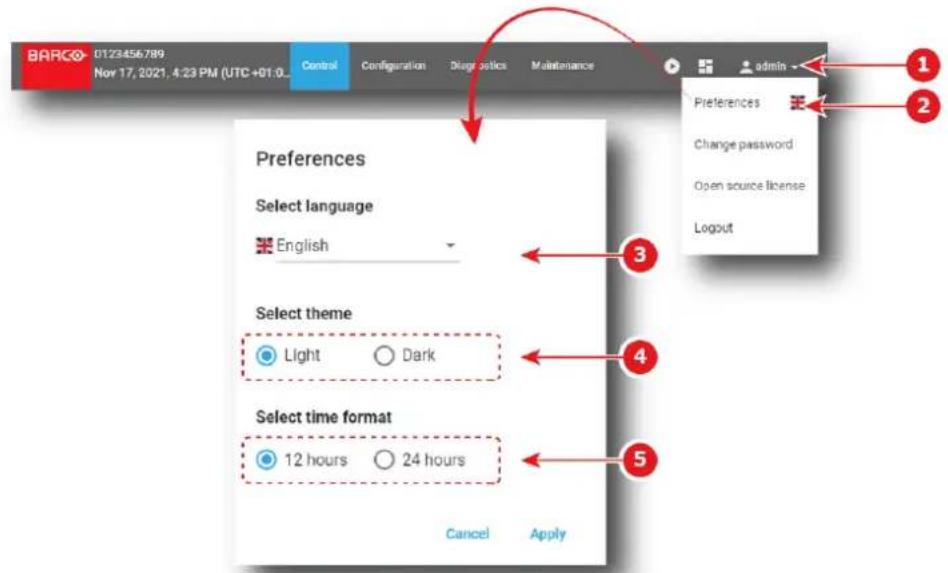
圖片 5-20
- 按一下喜好(PReferences)(參考點2)。
提示喜好 (Preferences) 視窗。
- 在選擇語言 (Select language) 下拉式清單中選擇語言 (參考點 3)。
- 按一下套用 (Apply) 即可變更語言。
立即翻譯 GUI。
或
按一下取消 (Cancel) 即可退出而不套用變更。
喜好 (Preferences) 視窗關閉。
如何變更主題
- 按一下使用者圖示(參考點1,圖片5-20)。
顯示選單。
- 按一下喜好(Preferences) (參考點 2, 圖片 5-20)。
提示喜好 (Preferences) 視窗。
- 在選擇主題 (Select theme) 檢查清單(參考點 4,圖片 5-20)中選擇主題。
- 按一下套用 (Apply) 即可變更語言。
喜好 (Preferences) 視窗關閉並立即套用所選主題。
或
按一下取消 (Cancel) 即可退出而不套用變更。
喜好 (Preferences) 視窗關閉。
如何變更時間格式
- 按一下使用者圖示(參考點1,圖片5-20)。
顯示選單。
- 按一下喜好(Preferences) (參考點 2, 圖片 5-20)。
提示喜好 (Preferences) 視窗。
-
在選擇時間格式 (Select time format) 檢查清單(參考點5,圖片5-20)中選擇時間格式。
-
按一下套用 (Apply) 即可變更時間格式。
喜好 (Preferences) 視窗關閉並立即套用所選時間格式。
或
按一下取消 (Cancel) 即可退出而不套用變更。
喜好 (Preferences) 視窗關閉。
5.8 搜尋
關於搜尋
顯示項目清單的面板和快顯視窗中有搜尋欄位。位於清單上面的搜尋欄位允許快速檢索與字母數字字串對應的一個或數個項目。
如何使用搜尋
- 在搜尋 (Search) 構位中按一下,然後輸入您要尋找的名稱(或名稱的某部分)。
直接重新整理清單:顯示與搜尋對應的項目。
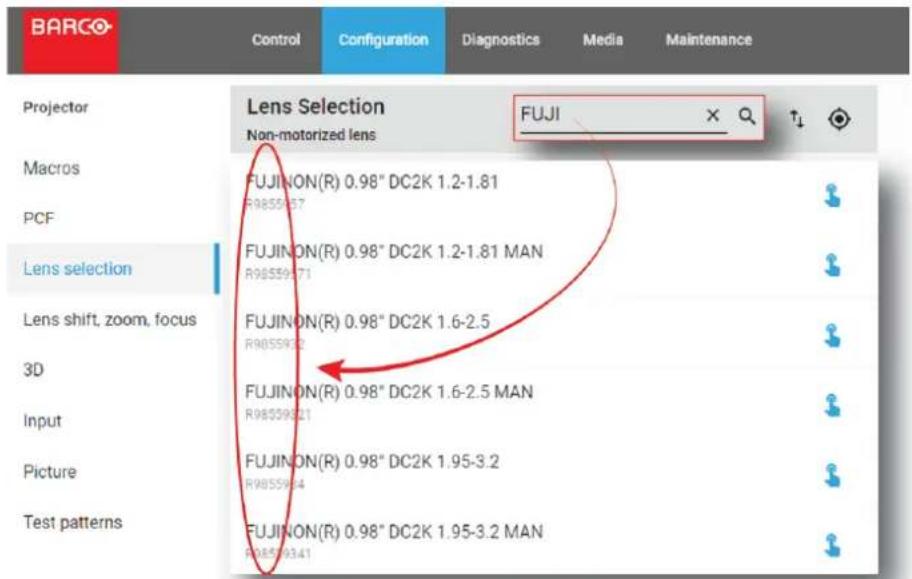
圖片 5-21選單的清單中的搜尋功能
請注意,在選單中的清單的情況下,如果沒有與搜尋準則吻合的結果,則顯示「未找到記錄 (No Record Found)」註解。
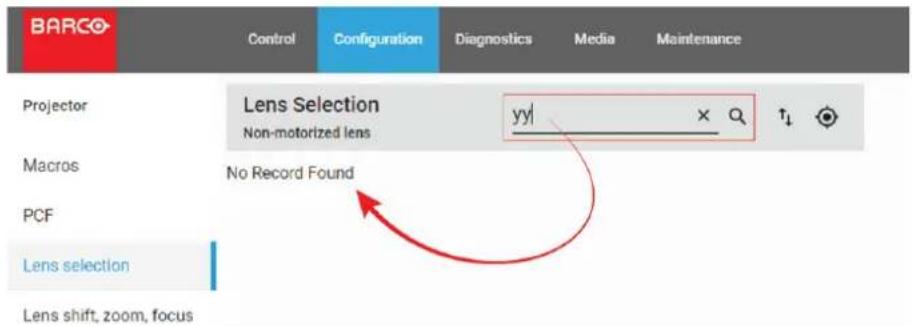
圖片 5-22
- 在重設圖示上按一下即可重設搜尋。

圖片 5-23
再次顯示整個清單。未篩選任何東西
5.9 控制面板
關於控制面板
您可隨時顯示控制面板,以取得本機網路上所連接系列4投影機的狀態。
對於控制面板上顯示的每部投影機,您都具有:
-
演藝廳名稱和 IP 位址(參考點 1)。
·投影機狀態的簡要概述(參考點2): -
光源 (Light Source) 狀態 (啟閉)。
- 遮光板 (Dowser) 程態 (開闤)。
-
最後啟動之巨集的名稱。
-測試圖案(Test pattern)狀態,用以瞭解測試圖案是否已啟動(啟閉)。 -
捷徑(參考點3),用以啟動專用於目標投影機的新Web Communicator執行個體。
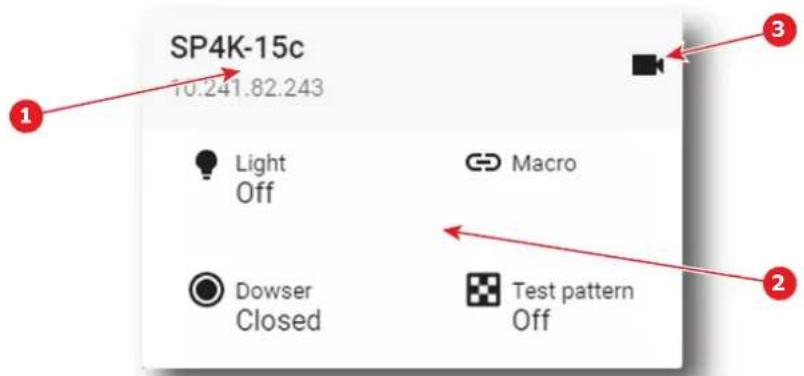
圖片 5-24
如何顯示/關閉控制面板
- 在選單列中,按一下控制面板捷徑(參考點 1)。
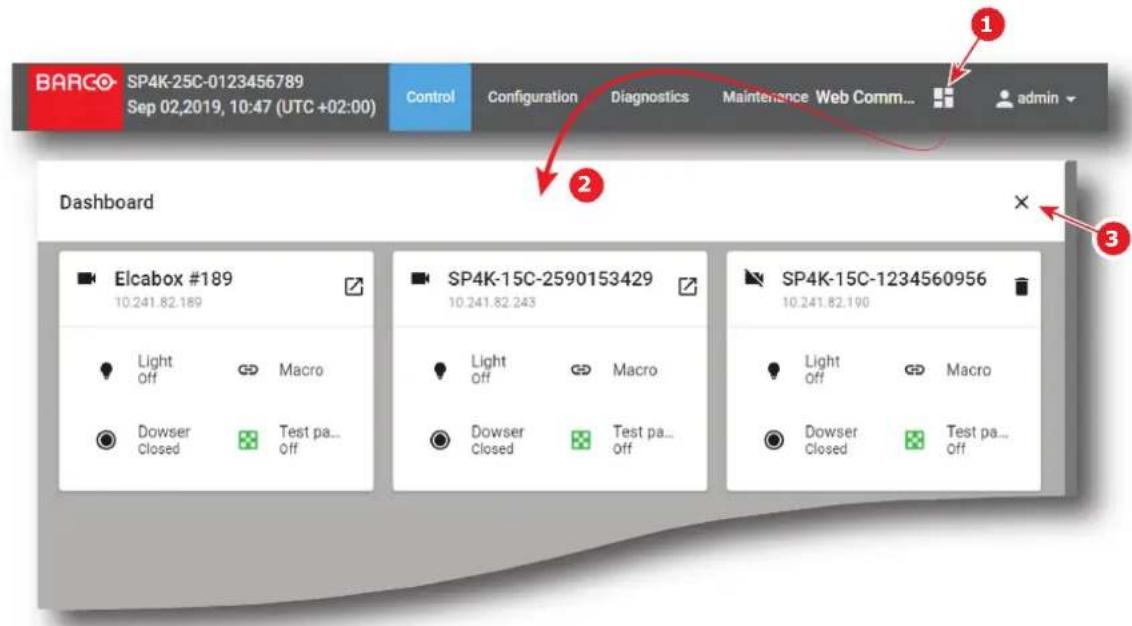
圖片 5-25
控制板(参考點2)隨即顯示。
- 若要退出控制面板,請按一下右上角的 × (參考點3)按鈕。
控制面板隨即關閉。
5.10 使用者權利
關於使用者
對Web Communicator應用程式的存取權係經由登入藉由使用者辨識原則來約束。使用者必須連線以便進行動作(控制投影機、修改設定、...)。使用者類型方面有數種權利層級。
使用者群組和限制
所有使用者群組都屬於以下使用者群組之一:
| 群組 描述 | |
| 管理員 | ·無限制存取所有應用程式面板(投影機控制和設定、媒體伺服器設定以及自動化)。 ·可權存取所有診斷和維護面板。 ·可動態新增/移除使用者並變更其他使用者的密碼。 |
| 維修技師 | ·維修技師級的使用者可管理展示經理級的使用者 ·有權存取投影機控制和設定面板以及所有媒體面板。 ·有權存取診斷和維護面板,軟體更新除外。 |
| 展示經理 | ·只能存取投影機控制面板以開始或停止展示 |
與以下規則有關:
使用者無法自行刪除或升階、降階。
預設使用者
首次存取投影機時,系統中預先配置以下預設使用者。
| 組 登入 密碼 | ||
| 管理員 | admin Admin1234 | |
| 維修技師 st Service1234 | ||
| 展示經理 show Show1234 |

為求安全,建議盡快變更使用者及/或密碼。
使用者管理
所有使用者管理(新增或移除使用者、變更設定等)都已在配置(Configuration) > 系統存取(Systemaccess)>管理使用者(Manage users)面板(請參閱“使用者管理”,頁數306)中完成。
也可透過帳戶設定選單來變更目前使用者的密碼。如需更多詳細資訊,請參閱“修改帳戶設定(密碼)”,頁數64章節。
5.11 顯示開放原始碼授權清單
關於開放原始碼元件
本軟體包含在開放原始碼軟體授權下發佈的軟體元件。下面列出使用的第三方元件。
如何顯示開放原始碼元件清單
- 按一下使用者圖示(參考點 1)。
顯示選單。
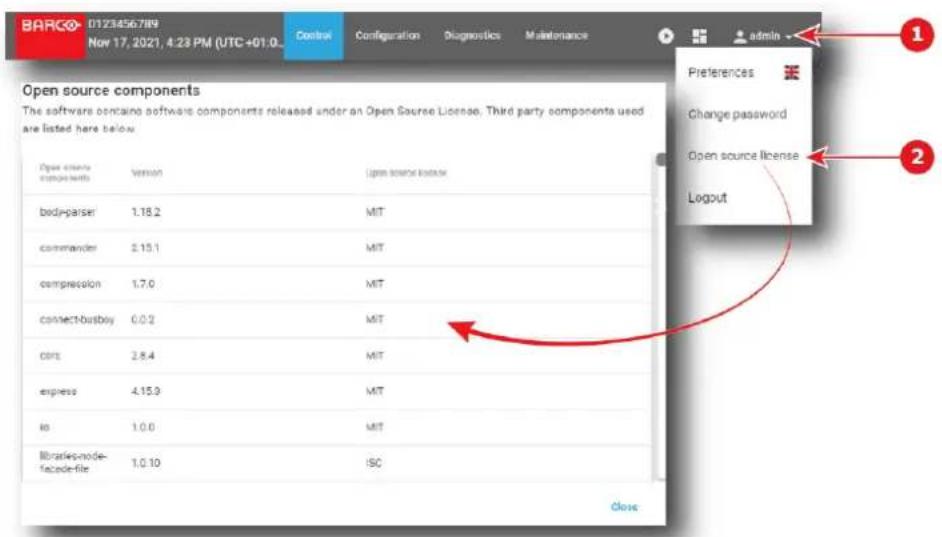
圖片 5-26
-
按一下開放原始碼授權 (Open source license) (參考點 2)。隨即顯示本應用程式中所使用且目前在開放原始碼授權下的軟體元件清單。使用垂直捲軸捲動清單。
-
按一下關閉 (Close)。
開放原始碼元件 (Open source components) 頁面關閉。
5.12 應用選單樹
選單樹
下圖繪示應用選單樹。
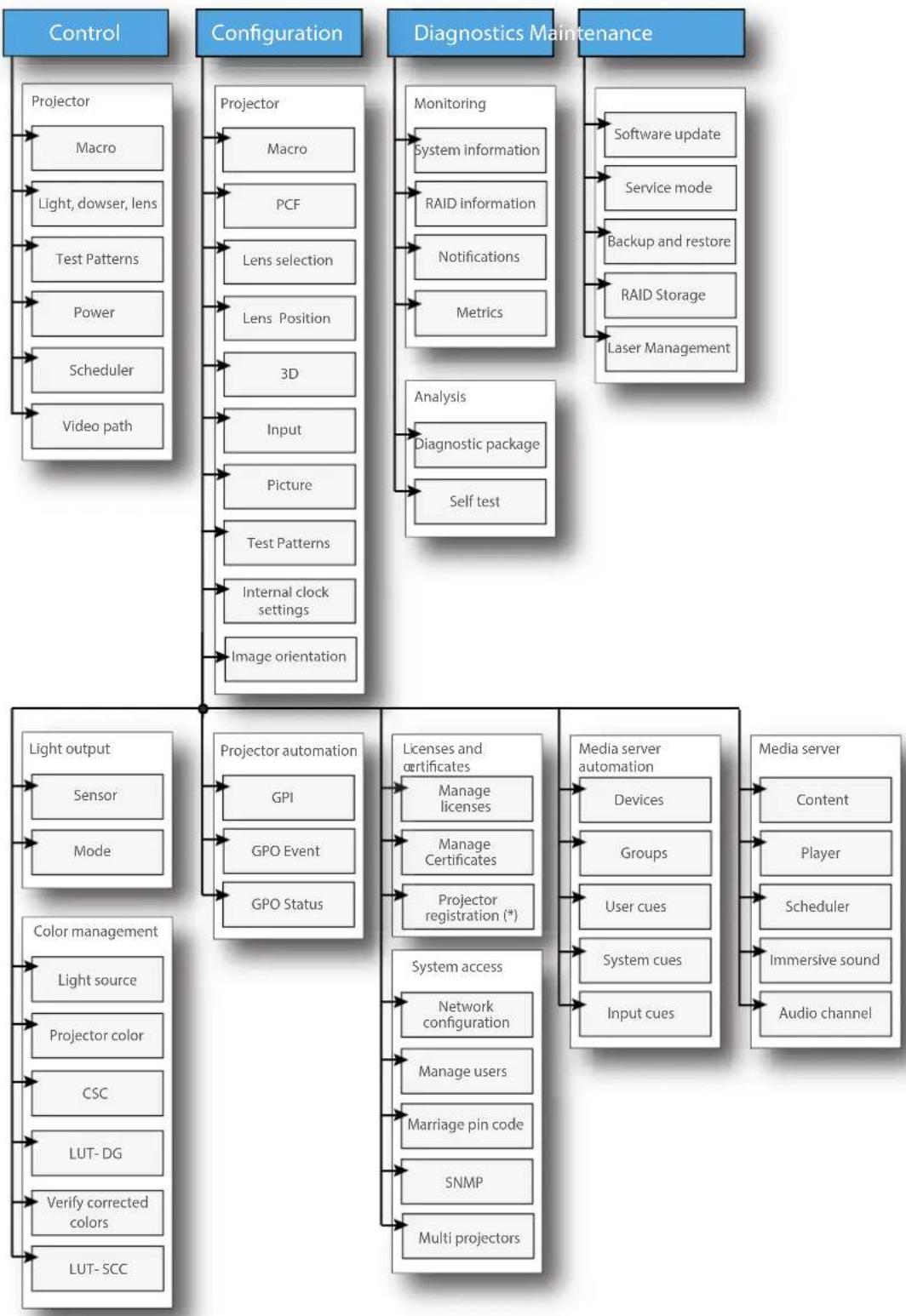
圖片 5-27
(*) 不適用於所有機型/市場
投影機配置流程概覽
6
6.1 前提条件 74
6.2 流程概觀 74
關於本章
您在實際安裝投影機後,便可開始配置流程。本章提供配置流程所有不同階段的概覽,您必須遵循流程讓投影機啟動並運作。每個階段均有簡易說明,並參照本手冊中更為詳細的步驟程序。
請利用本流程概覽作為檢查表,確保投影機的配置流程中,所有階段都有遵循規定進行。
6.1 前提條件
概述
取決於要安裝的投影機型號,先決條件可能有所不同。此處提供的先決條件清單具有指示性。如需與每個先決條件有關的更多資訊,請參閱投影機的安裝手冊。
先決條件清單
在開始配置投影機之前,必須滿足以下先決條件:
- 投影機必須按照本投影機安裝手冊中的說明進行實體安裝。
·確保投影機透過主電源或透過UPS連接到電源網。 - 無論有沒有鏡頭適配器(根據投影機類型),投影機鏡頭槽中都必須安裝合適的鏡頭。
·安裝選配的周邊設備、系統和裝置(例如排氣轉接器或 ICMP-X 的 HDD)。
6.2 流程概觀

此高階總覽簡述需要按時間順序完成的所有流程階段,以便使用Web Communicator以正確的方式配置投影機。此總覽不包括實體安裝流程。如需那部分,請參閱投影機的安裝手冊。
投影機配置流程
- 檢查是否滿足所有先決條件。欲了解更多資訊,請參閱第“前提條件”,頁數74章。
- 開啟投影機。
- 演藝廳名稱和網路配置。填寫網路配置,以便透過本機網路與投影機妥善地互動,並提供相關的演藝廳名稱以供輕鬆識別。網路配置可手動調整,也可透過 DHCP 伺服器自動調整。如需更多與這些設定有關的資訊,請參閱“網路配置”,頁數 300 一章。
- 將對應於投影機類型並與所選配置有關的複製套件載入(例如,如果投影機配備ICMP-X或ICP-D,則複製套件不同)。請參閱“備份和還原”,頁數345一章。
- 將安裝在鏡頭槽中的鏡頭啟動並校準。必須在鏡頭清單中識別並且必須啟動所用鏡頭的產品編號,然後必須進行自動校準以檢測參考點和中間位置。請參閱“啟動鏡頭”,頁數132和“校準鏡頭”,頁數133
- 開啟光源。請參閱“光源啟閉”,頁數80。
- 打開遮光器。請參閱“遮光板開闋”,頁數81。
- 在螢幕上顯示測試圖案。選擇允許您進行扁平 (Flat) 和變形 (Scope) 格式設定的測試圖案。(例如 Framing_uncorrected 測試圖案)。如需更多與如何選擇測試圖案有關的資訊,請參閱“使用控制選單啟動測試圖案”,頁數 85。
- 測試鏡頭的極限。藉由使用變焦 (Zoom)、偏移 (Shift) 和對焦 (Focus) 按鈕,檢查圖片的扁平和變形格式透過目前的鏡頭是否符合螢幕大小。如需更多資訊,請參閱“鏡頭縮放”,頁數82、“鏡頭偏移”,頁數82和“鏡頭對焦”,頁數82。

提示:此測試期間不需要高準確度。目標是快速測試鏡頭限制。

註:無法執行後面的步驟之一意味著您必須直接在鏡頭上實施後焦對齊,或者鏡頭選擇的型號不適合此配置。
- 建立鏡頭位置檔案。鏡頭的極限現已測試完畢,我們可儲存鏡頭位置以適用於扁平 (Flat) 和變形 (Scope) 格式。如上一步所述,使影像符合螢幕大小以適用於扁平 (Flat) 格式,然後將作用中配置儲存在名為 Flat 的檔案中。重複相同操作,採用變形 (Scope) 格式(儲存在名為 Scope 的檔案中)。請參閱程序“建立鏡頭位置檔案”,頁數 136。

提示:建議建立稍大的圖片(2或3個像素)以促進稍後進行的遮罩步驟。

註:如果需要,也可在這裡建立專用於補充格式的檔案(附帶字幕的替代內容等等)。
- 建立螢幕檔案。這些檔案包含與螢幕顯示配置有關的資訊,如重新設定大小、寬螢幕化、遮罩和鏡頭因子。
按照此程序建立與變形(Scope)格式有關的檔案,然後重複相同的程序以建立與變形(Scope)格式有關的檔案。如需更多資訊,請參閱“建立螢幕檔案”,頁數175。 - 建立輸入檔案(選用)。這些檔案包含與輸入配置有關的資訊。此為選用步驟。預設是隨複製套件載入輸入檔案。如需更多與這些設定有關的資訊,請參閱“建立輸入檔案”,頁數 162。
- 進行白點校準。請參閱“白點校準”,頁數218。
14.針對所有格式進行色彩校正(請參閱“建立新MCGD檔案”,頁數222),然後進行驗證(請參閱“驗證校正過的色彩”,頁數240)。
15.針對所有格式(變形、扁平、3D等等)進行光感測器校準。請參閱“建立新的光感測器校準檔案”,頁數207。 - 建立巨集。每個節目在播放前都必須(自動)執行巨集,以便用與節目有關的正確參數值來設定投影機。如需更多資訊請參閱“建立新巨集”,頁數 107 程序。
- 將巨集與預設按鈕連結。巨集可藉由在預設按鈕上按一下來執行,該預設按鈕位於投影機的輸入與通訊(Input & Communication)側。請參閱“將巨集與預設按鈕連結”,頁數116。
- 建立設定檔,其適合供每個使用者以投影機執行動作。請參閱“建立使用者”,頁數308。
- 建立匹配 PIN 碼。建議為應該在媒體模組與投影機之間進行匹配操作的每個使用者建立 PIN 碼。欲了解更多資訊,請參閱第“匹配 PIN 確”,頁數 310 章。
控制 - 投影機
7
7.1 巨集控制 78
7.2 熔光、遮光板、镜頭 79
7.3 测試圖案控制 ..... 84
7.4 電源 88
7.5 排程器 91
7.6 視訊路徑 94
關於此選單
控制(Control) > 投影機(Projector)選單將用於直接與投影機互動的所有動作聚在一起。其將用於執行投影機命令(例如變焦、打開遮光板,開啟光源等等)、選擇和顯示圖案、或啟動預先程式化巨集。

此選單是用來進行動作(例如,執行預設或命令)。設定、預設值之修改或載入/移除巨集不是在這裡落實,而是在配置選單中落實。

根據所連接的裝置是否配備媒體服務器,選單項目和一些項目的內容將有所不同。
7.1 巨集控制
7.1.1 關於巨集控制
位置與存取
選單:控制 (Control) > 投影機 (Projector) > 巨集 (Macros)
層級:管理員、維修技師、展示經理
概述
這裡列出投影機中可用的所有巨集。使用本頁面以啟動巨集。
使用位於清單頂部的排序工具,按照英數字母順序的升序或降序、預設號碼或建立日期對巨集進行排序。
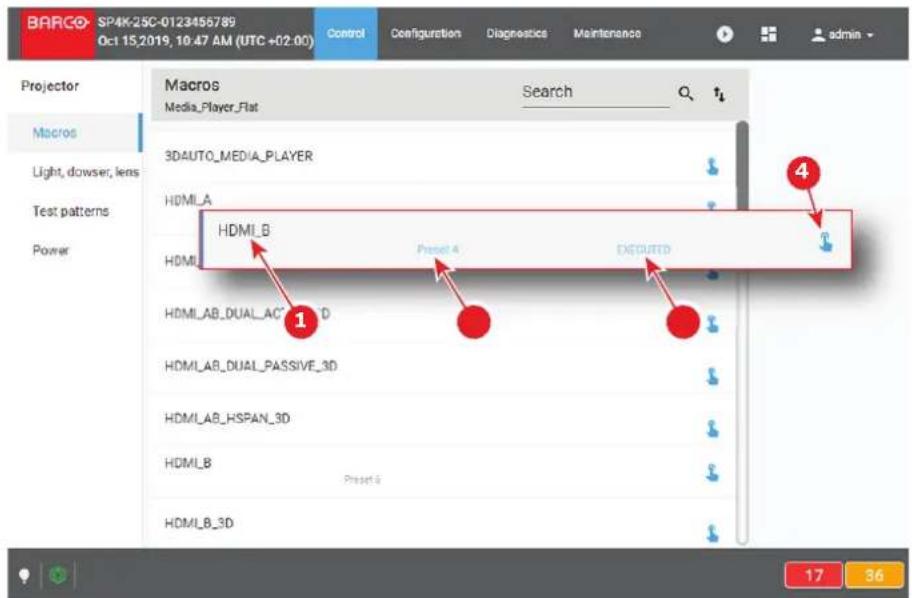
图片 7-1
這裡顯示的每個巨集都有標題 (title)(參考點 1)。如果巨集與預設按鈕(投影機鍵盤)相關聯,則預設號碼(preset number)(參考點 2)被指定在巨集上。如需與連至預設按鈕之連結有關的更多詳細資訊,請參閱“將巨集與預設按鈕連結”,頁數 116 一章。
按一下執行 (Execute)(參考點 4)允許啟動巨集。巨集執行期間,其狀態(參考點 3)轉為忙碌 (BUSY)。巨集完成時,其狀態(參考點 3)轉為已執行 (EXECUTED)。
7.1.2 使用控制選單啟動巨集
可能會發生什麼事
可透過其中一個預設按鈕(位於投影機輸入與通訊(Input & Communication)側的觸控顯示器)或直接透過按一下執行(Execute)按鈕來啟動巨集(請參閱以下程序)。
啟動方法
- 在控制 (Control) > 投影機 (Projector) > 巨集 (Macro) 中,找出您想要啟動的巨集,然後按一下執行 (Execute)(參考點 1)。

图片 7-2
巨集的狀態(參考點2)轉為忙碌(BUSY),並且執行巨集的内容(例如:閉合遮光板、啟動PCF檔案等)。
- 片刻之後,執行完成。
巨集的狀態(參考點3)轉為已執行(EXECUTED)。

图片 7-3
發生錯誤時
如果由於某種原因導致巨集不能正確執行,則狀態變為 COMMANDFAILURE。按一下資訊氣球(參考點4)即可顯示巨集失敗步驟。
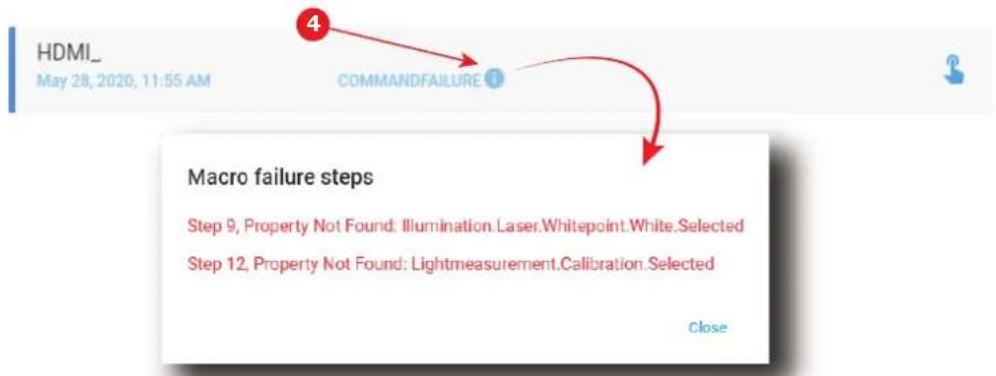
图片 7-4
7.2 燙光、遮光板、鏡頭
7.2.1 關於燈光、遮光板、鏡頭選單
位置與存取
選單:控制 (Control) > 投影機 (Projector) > 燮光、遮光板、鏡頭 (Light, dowser, lens)
層級:管理員、維修技師、展示經理
概述
此選單用於觸發一些投影機命令(遮光板、燈光、測試圖樣...)。
選擇並正確安裝電動鏡頭時,此選單還允許您調整鏡頭設定(鏡頭偏移、對焦和變焦)。否則變焦(Zoom)、偏移(Shift)和對焦(Focus)按鈕將顯示為灰色。
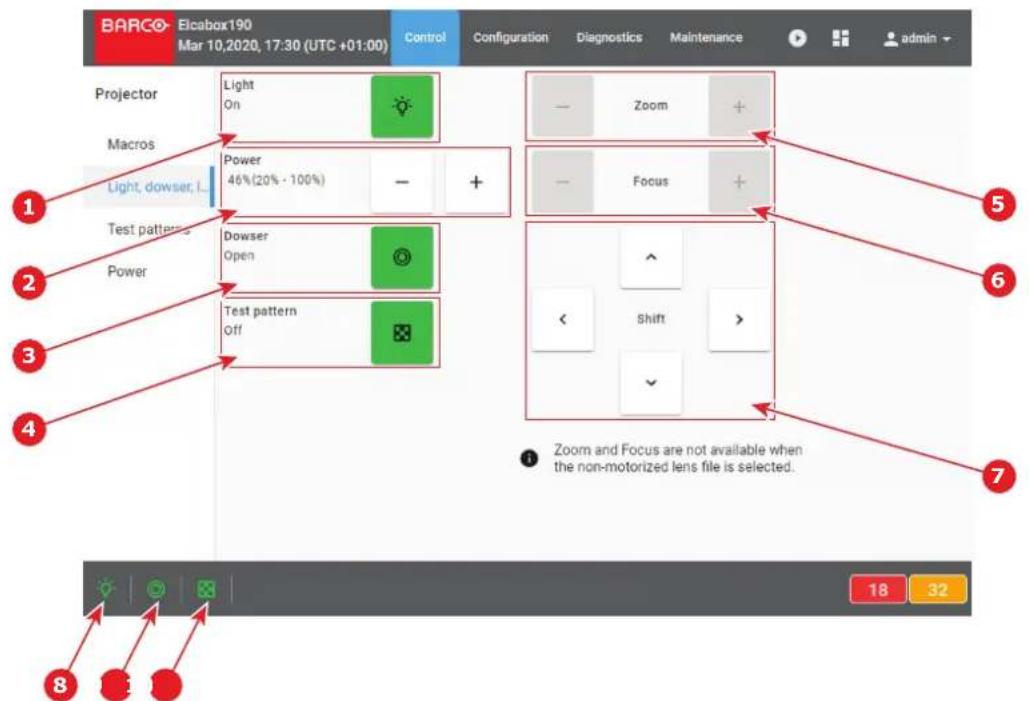
圖片7-5控制(Control) > 投影機(Projecter) > 暗光、遮光板、鏡頭(Light,Dowser,Lens)
1光源啟閉
2 光源電力升降
3 遮光板開閥
4測試圖樣啟朗
5 錞頭縮放
6 錞頭對焦
7 錢頭偏移
8投影機光源狀態
9 遮光板狀態
10測試圖樣狀態
7.2.2 光源啟閉
位置與存取
選單:控制 (Control) > 投影機 (Projector) > 燮光、遮光板、鏡頭 (Light, dowser, lens)
層級:管理員、維修技師、展示經理
如何開啟或關閉投影機光源
- 在投影機光源按鈕上按一卜即可開放或關閉投影機光源。
| 按鈕狀態 | 投影機燈光 按鈕顏色 狀態圖示 | |
| 開啟 開啟 綠色 | 燈光已開啟 | |
| 關閉 關閉 | 白色 | 燈光已關閉 |
7.2.3 光源電力升降
位置與存取
選單:控制 (Control) > 投影機 (Projector) > 燒光、遮光板、鏡頭 (Light, dowser, lens)
層級:管理員、維修技師、展示經理
如何提升或降低光源電力
- 電源按鈕允許變更光源的強度。
使用加號(plus)按鈕即可提升光源電力。
或
使用減號 (minus) 按鈕即可降低光源電力。
光源強度變更。
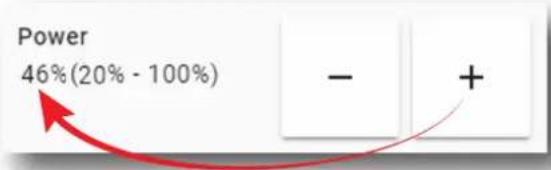

圖片 7-6
光源電力下限為 20%
7.2.4 遮光板開闢
位置與存取
選單:控制(Control) > 投影機(Projector) > 燒光、遮光板、鏡頭(Light,dowser,lens)
層級:管理員、維修技師、展示經理

投影機上的這個遮光板並非機械式遮光板,而是一種軟體功能。
打開或閉合遮光板方法
- 在遮光板 (Dowser) 按鈕上按一下即可打開或閉合投影機遮光板。
| 按鈕狀態 | 遮光板 | 按鈕顏色 | 狀態圖示 | ||
| 開啟 | 開啟 | 綠色 | 遮光板已打開 | ||
| 關閉 | 關閉 | 白色 | 遮光板已閉合 |
7.2.5 測試圖樣啟閉
位置與存取
選單:控制(Control) > 投影機(Projector) > 燒光、遮光板、鏡頭(Light,dowser,lens)
層級:管理員、維修技師、展示經理
如何啟動或取消啟動所選的測試圖樣
- 在測試圖樣 (test pattern) 按鈕上按一下即可啟動測試圖樣。
| 按鈕狀態 | 測試圖 | 樣 按鈕顏色 | 狀態圖示 | ||
| 開啟 | 已啟動 | (顯示在螢幕上) | 閃爍綠色 | 图示閃爍 | 图示 |
| 關閉 | 已取消啟動 | 綠色 | 圖示持續亮起 | 图 |
-
再按一下測試圖樣 (test pattern) 按鈕即可啟動預選清單中的下一個測試圖樣。重複此動作,以便切換到清單中的後面幾個測試圖樣。
-
按住測試圖樣 (test pattern) 按鈕多於 3 秒即可取消啟動測試圖樣。
7.2.6 錢頭縮放
位置與存取
選單:控制 (Control) > 投影機 (Projector) > 燮光、遮光板、鏡頭 (Light, dowser, lens)
層級:管理員、維修技師、展示經理
如何放大或縮小
- 使用加號(plus)按鈕即可放大。
或
使用減號(minus)按鈕即可縮小。

圖片 7-7
或
如“控制键捷径”,頁數83中所述使用鍵盤箭頭。
7.2.7 錢頭對焦
位置與存取
選單:控制 (Control) > 投影機 (Projector) > 燮光、遮光板、鏡頭 (Light, dowser, lens)
層級:管理員、維修技師、展示經理
調整鏡頭對焦的方法
- 使用加號 (plus) 按鈕或滅號 (minus) 按鈕來調整鏡頭的對焦。

图片 7-8
或
如“控制键捷径”,頁數83中所述使用鍵盤箭頭。
7.2.8 錢頭偏移
位置與存取
選單:控制 (Control) > 投影機 (Projector) > 燮光、遮光板、鏡頭 (Light, dowser, lens)
層級:管理員、維修技師、展示經理
如何使鏡頭偏移
- 使用偏移 (Shift) 按钮將投射影像正確地(向上/向下/向左/向右)置於螢幕上。
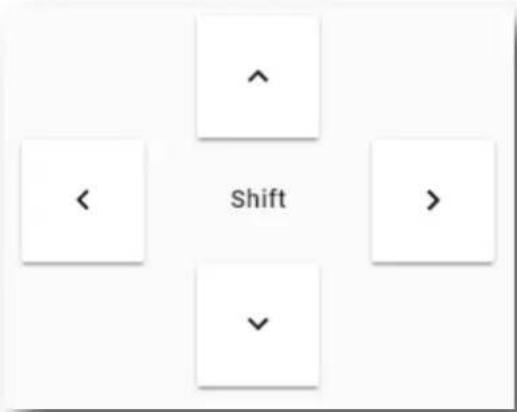
图片 7-9
或
如“控制键捷径”,頁數83中所述使用鍵盤箭頭。
7.2.9 控制键捷径
概述
為便於鏡頭設定,有鍵盤捷徑允許您對鏡頭進行變焦、對焦或定位,同時將注意力集中在螢幕上。
| 按鍵 描述 | |
| [TAB] | Tab 键允許在變焦、對焦與移位設定之間切換。 |
| [ESC] | ESC 键允許釋放控制。 |
| [ARROW Up] [ARROW Down] [ARROW Left] [ARROW Right] | 對於變焦和對焦設定,[ARROW Up] 和 [ARROW Right] 對應於「加號」按鈕且 [ARROW Down] 和 [ARROW Left] 對應於「減號」按鈕。 對於移位設定,箭頭直接將影像定位在螢幕上。 |
如何用鍵盤鍵徑控制鏡頭
- 在控制 (Control) > 投影機 (Projector) > 煜光、遮光板、鏡頭 (Light, dowser, lens) 中,按一下所欲控制設定(參考點 4、5 或 6)。
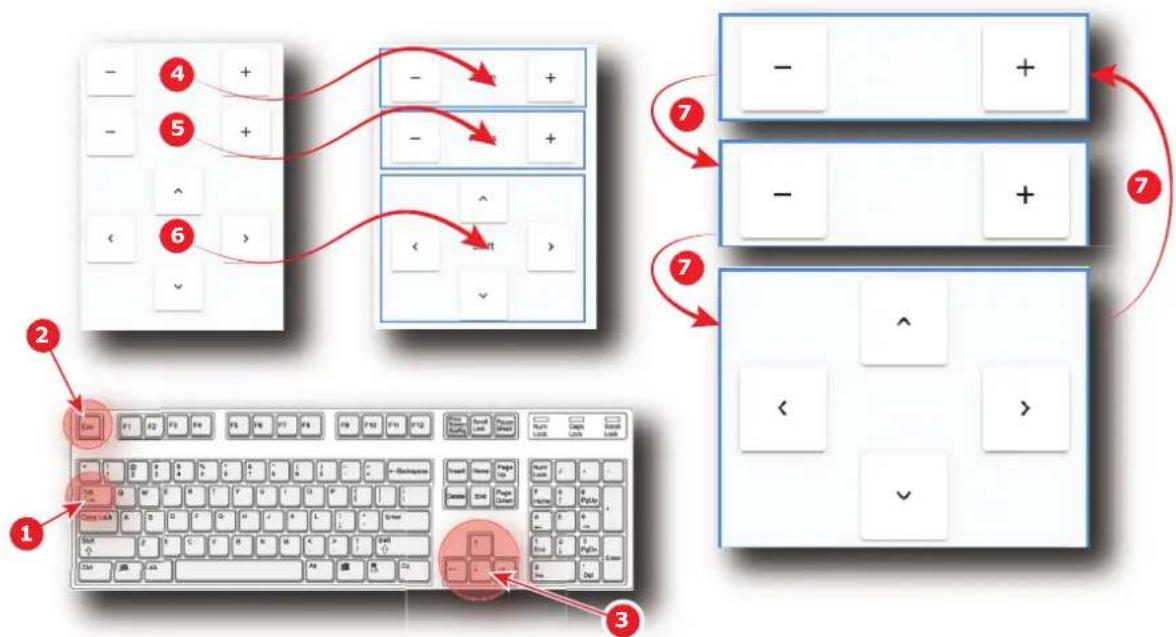
图片 7-10
選擇了三個可用設定(變焦、對焦或移位)之一。所選控制以藍色矩形明顯標示。
- 使用[TAB]鍵(參考點1)在變焦、對焦與移位設定之間切換。
每次按下[TAB],所選控制都會變更(參考點5)。明顯標示該區域的藍色矩形移至下一個。
3.選擇(明顯標示)所欲設定按鈕時,使用方向鍵(參考點3)進行調整。
4. 在所選控制外面按一下或按 [ESC] 键(參考點 2)即可釋放控制。
7.3 測試圖案控制
7.3.1 關於測試圖案控制
位置與存取
選單:控制 (Control) > 投影機 (Projector) > 測試圖案 (Test Patterns)
層級:管理員、維修技師、展示經理
概述
這裡列出系統中可用的所有測試圖案。使用本頁面以啟動或取消啟動測試圖案。
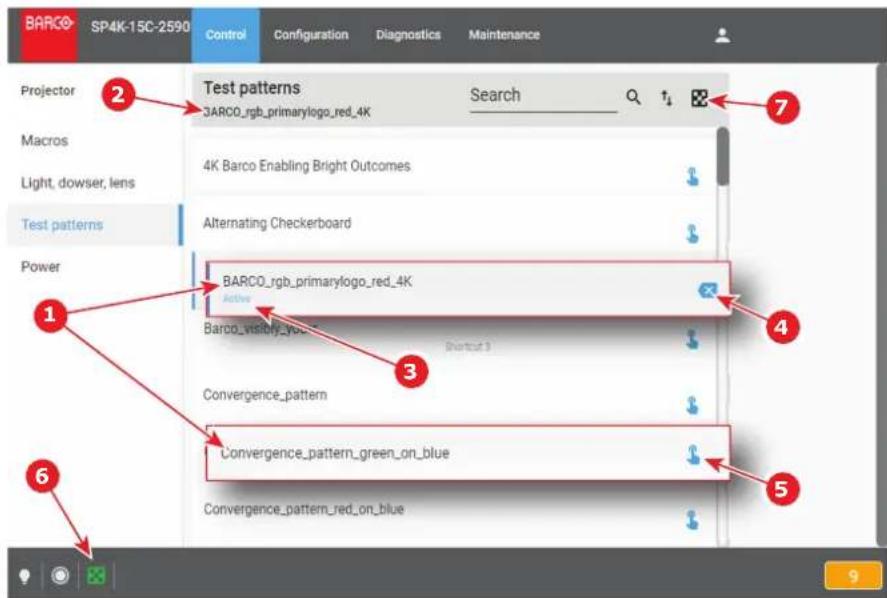
圖片 7-11
此選單中顯示的每個測試圖案都有名稱 (Name)(參考點 1)。
啟動測試圖案時,提供以下所列:
測試圖案形的狀態(status)(參考點3)轉為作用中(Active)。
·清單頂部列出測試圖案的名稱(參考點2)。
- 位於右邊的取消啟動 (Deactivate)(參考點4)可用。
·狀態列中顯示(閃爍綠色)測試圖案的圖示(參考點6)。
未啟動測試圖案時,提供以下所列:
- 所有測試圖案的狀態均為空白。
·清單頂部寫著未選擇 (Not selected) (參考點 2) - 所有測試圖案都有位於右邊的啟動 (Activate)(參考點5)可用。
按一下位於清單右上角的關閉測試圖案(Off TestPattern)(參考點7)允許取消啟動目前的測試圖案而不用在清單中對其進行檢索。

測試圖案啟動時會在螢幕上自動顯示
7.3.2 使用控制選單啟動測試圖案
位置與存取
選單:控制 (Control) > 投影機 (Projector) > 測試圖案 (Test Patterns)
層級:管理員、維修技師、展示經理
如何啟動測試圖案
- 在控制 (Control) > 投影機 (Projector) > 測試圖樣 (Test Patterns) 中,捲動(參考點 1)到所欲測試圖案(或在上條中用搜尋功能對其進行檢索)。
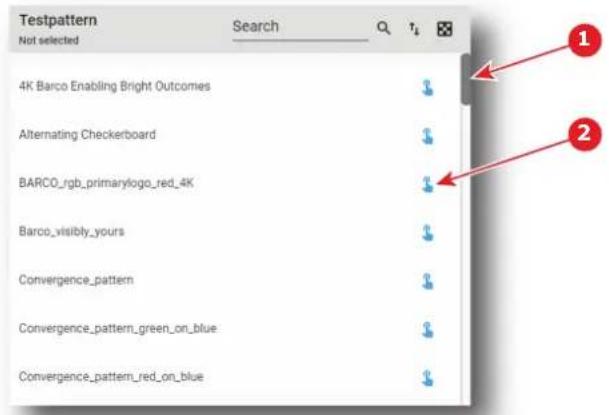
圖片 7-12
2. 按一下啟動 (Activate)(參考點 2)。
現在選擇並自動啟動測試圖案:
·清單頂部此時顯示測試圖案的名稱(參考點3)。
-測試圖案形的狀態(參考點4)轉為作用中 (Active)。
- 取消啟動 (Deactivate)(參考點 5)此時可用。
·狀態列中顯示(閃爍綠色)測試圖案的圖示(參考點6)。
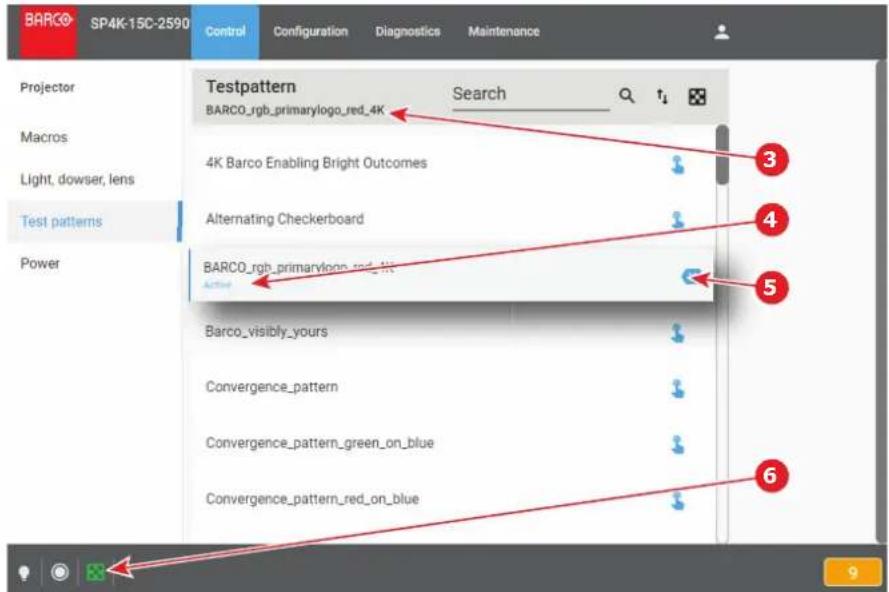
图片7-13
7.3.3 使用控制選單取消啟動測試圖案
位置與存取
選單:控制 (Control) > 投影機 (Projector) > 測試圖案 (Test Patterns)
層級:管理員、維修技師、展示經理

按一下關閉測試圖案(the Off TestPattern)圖示,其位於清單右上角,用以取消啟動目前的測試圖案而不用在清單中對其進行檢索。
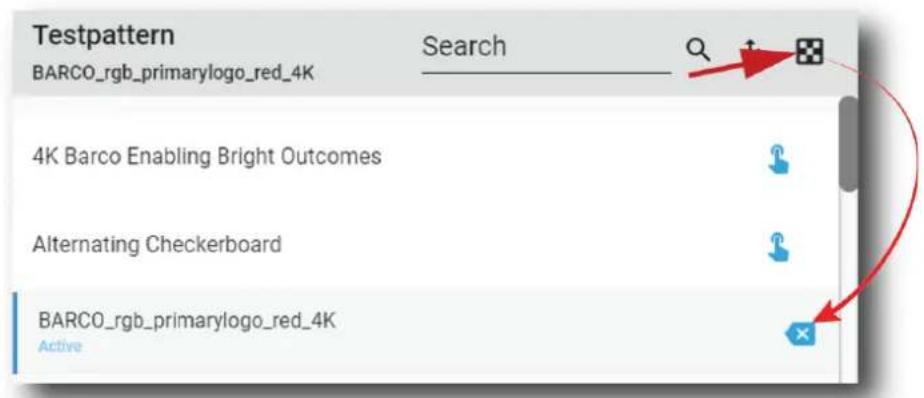
圖片 7-14
如何取消啟動測試圖案
- 在控制 (Control) > 投影機 (Projector) > 測試圖樣 (Test patterns) 中,找出目前啟動的測試圖案。作用中測試圖案的狀態為啟動 (Activate)(參考點 2),並且清單頂部列出其名稱(參考點 1)。
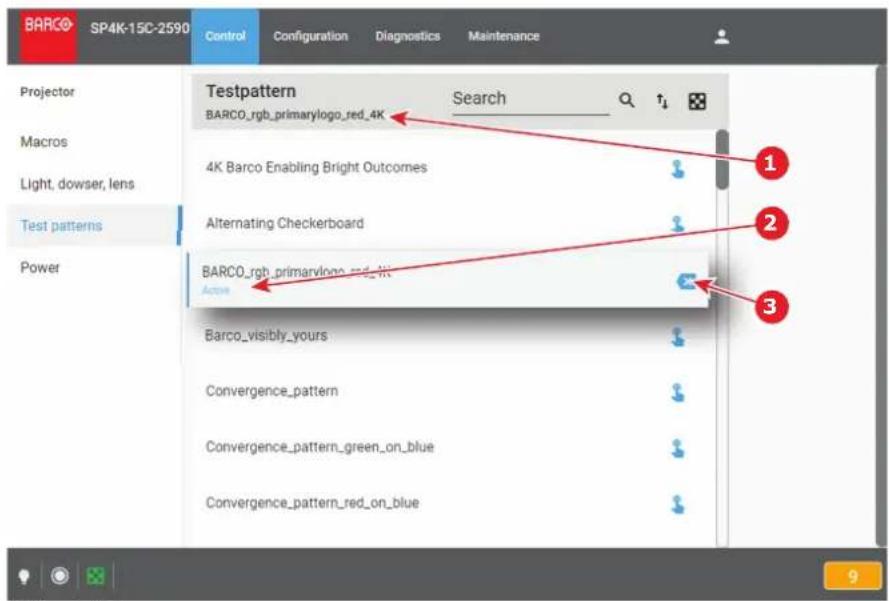
圖片 7-15
- 按一下位於右邊的取消啟動(Deactivate)按鈕(參考點3)。
取消啟動測試圖案:
- 將測試圖案的名稱從清單頂部移除,並且更換成未選擇 (Not selected)(參考點4)。
- 測試圖案的狀態轉為空白(參考點 5)。
·在狀態列中,關閉專用於測試圖案的狀態圖示(參考點6)。
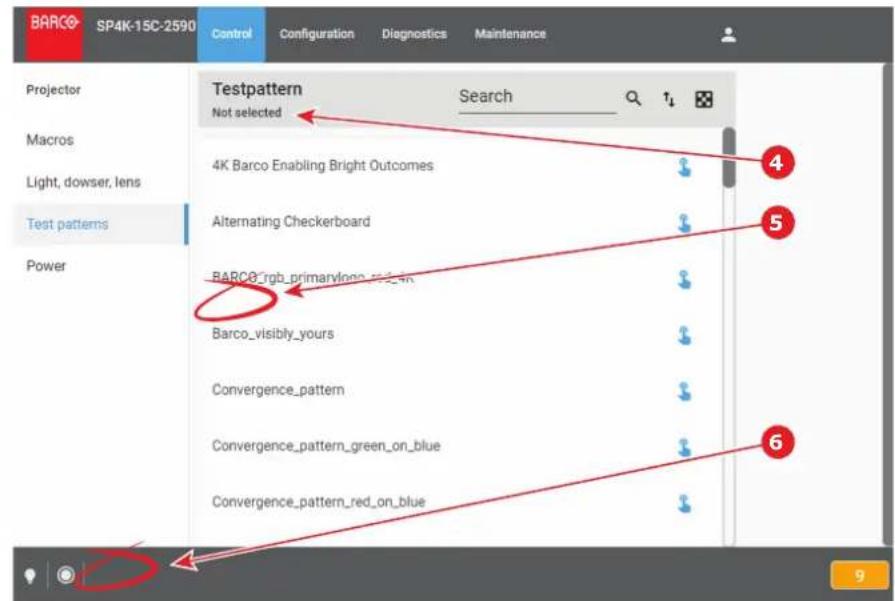
圖片 7-16
7.4 電源
7.4.1 關於電源選單
位置與存取
選單:控制 (Control) > 投影機 (Projector) > 電源 (Power)
層級:管理員、維修技師、展示經理
概述
此頁面將與電源模式有關的三個命令組合在一起:
- 切換到 ECO 模式 (Switch to ECO mode)(參考點 1)。這將關閉媒體伺服器的電源,並使投影機電子設備進入待命模式。
- 重新啟動ICMP(Reboot ICMP)(參考點2),僅當存在ICMP時才可用。這只會重新啟動媒體伺服器。
- 完整系統重新啟動(Full system reboot)(參考點3)。這將重新啟動投影機和媒體伺服器。
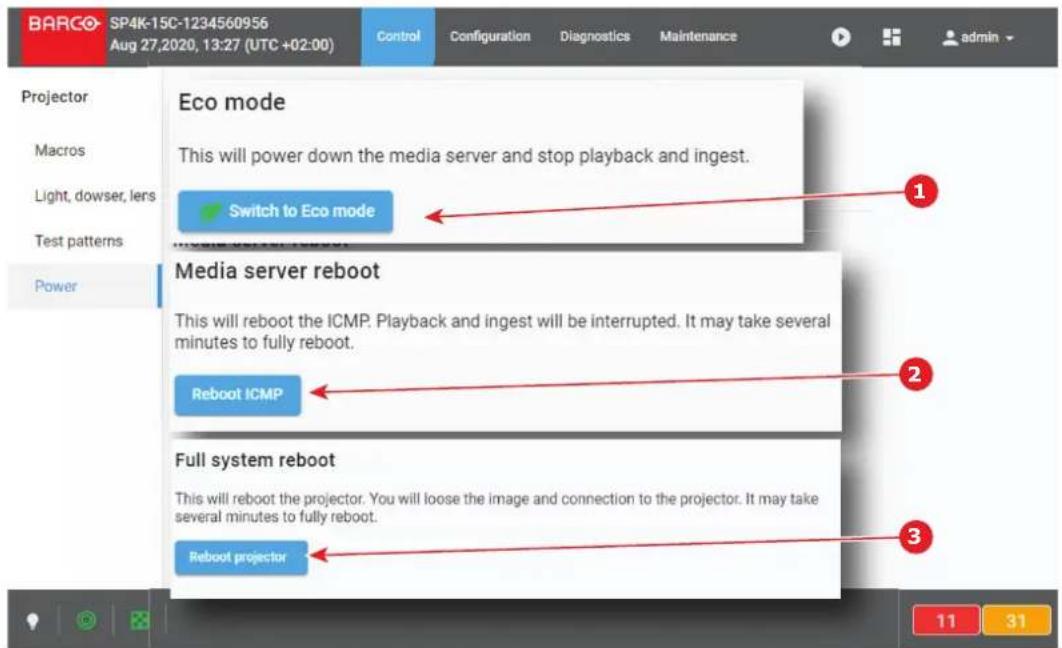
图片7-17
關於電源模式
若需有關投影機電源狀態的更多資訊,請參閱“說明電源狀態”,頁數28。
7.4.2 切换到 ECO 模式
位置與存取
選單:控制 (Control) > 投影機 (Projector) > 電源 (Power)
層級:管理員、維修技師、展示經理
切换的方法
- 在控制 (Control) > 投影機 (Projector) > 電源 (Power) 中,按一下切換到 ECO 模式 (Switch to ECO mode) 按鈕(參考點 1)
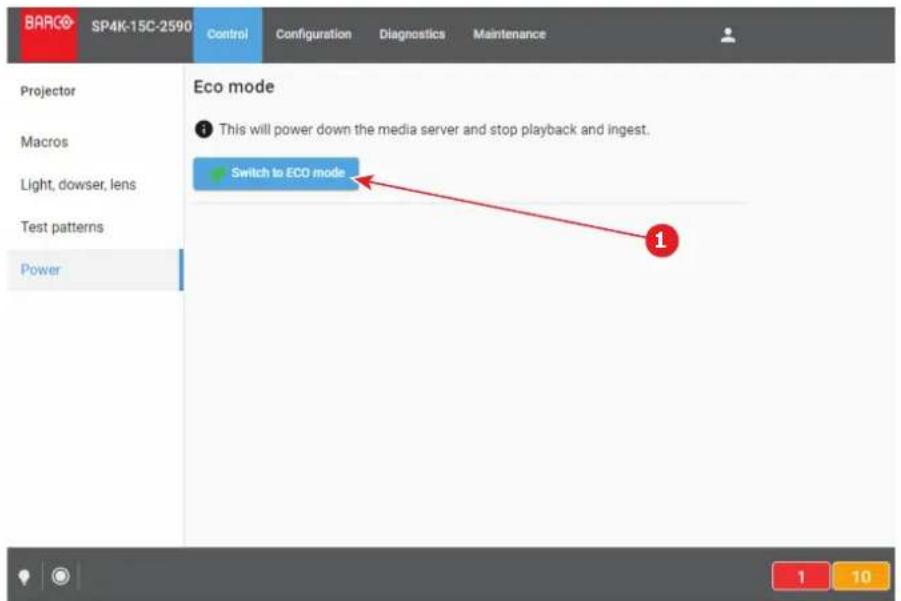
图片 7-18
控制 -投影機
確認視窗隨即顯示,以通知使用者切換到 ECO 模式的後果。例如,此訊息通知目前是否有其他使用者連線或是否正在播放。
- 按一下確定 (OK) 即可確認並繼續。
投影機切換到 ECO 模式。除喚醒服務外,所有正在進行的活動都將停止(播放等等),並且所有電子設備(包括風扇、泉浦等等)都將關閉。如果您重新載入頁面,則會找到喚醒頁面。
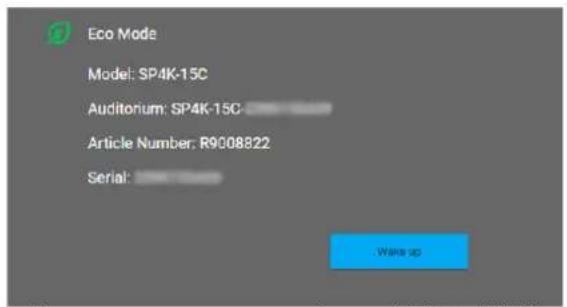
圖片 7-19 Web Communicator 中 Eco 模式頁面的範例
- 按喚醒(Wake up)即可投影機轉回就緒(Ready)狀態。
7.4.3 重新啟動媒體伺服器
位置與存取
選單:控制 (Control) > 投影機 (Projector) > 電源 (Power)
層級:管理員、維修技師、展示經理
重新啟動媒體伺服器的方法
- 在控制 (Control) > 投影機 (Projector) > 電源 (Power) 中,按一下重新啟動 ICMP (Reboot ICMP)。
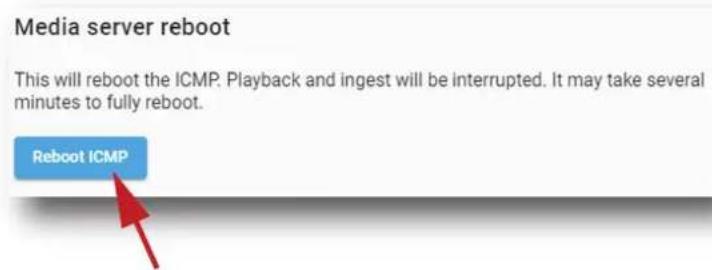
圖片 7-20
- 按一下確定 (OK) 即可確認。
媒體伺服器將重新啟動。此操作將用到幾分鐘。播放和吸收功能在重新啟動期間無法使用。
7.4.4 完整系統重新啟動
位置與存取
選單:控制 (Control) > 投影機 (Projector) > 電源 (Power)
層級:管理員、維修技師、展示經理
如何重新啟動投影機
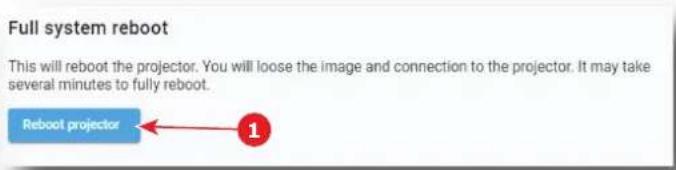
- 在控制 (Control) > 投影機 (Projector) > 電源 (Power) 中,按一下重新啟動投影機 (Reboot projector)(參考點 1)。
圖片 7-21
-
確認 (Confirmation) 視窗隨即顯示。
-
按一下確定 (OK) 即可確認。
投影機會重新開機。此操作將用到幾分鐘。重新啟動期間關閉所有功能(影像、接收...)和連線。
7.5 排程器
7.5.1 關於排程器
位置與存取
選單:控制 (Control) > 投影機 (Projector) > 排程器 (Scheduler)
層級:管理員、維修技師、展示經理
概述
此選單用於排程投影機的自動開啟(喚醒)和關閉(切換到 ECO 模式)。
图片 7-22
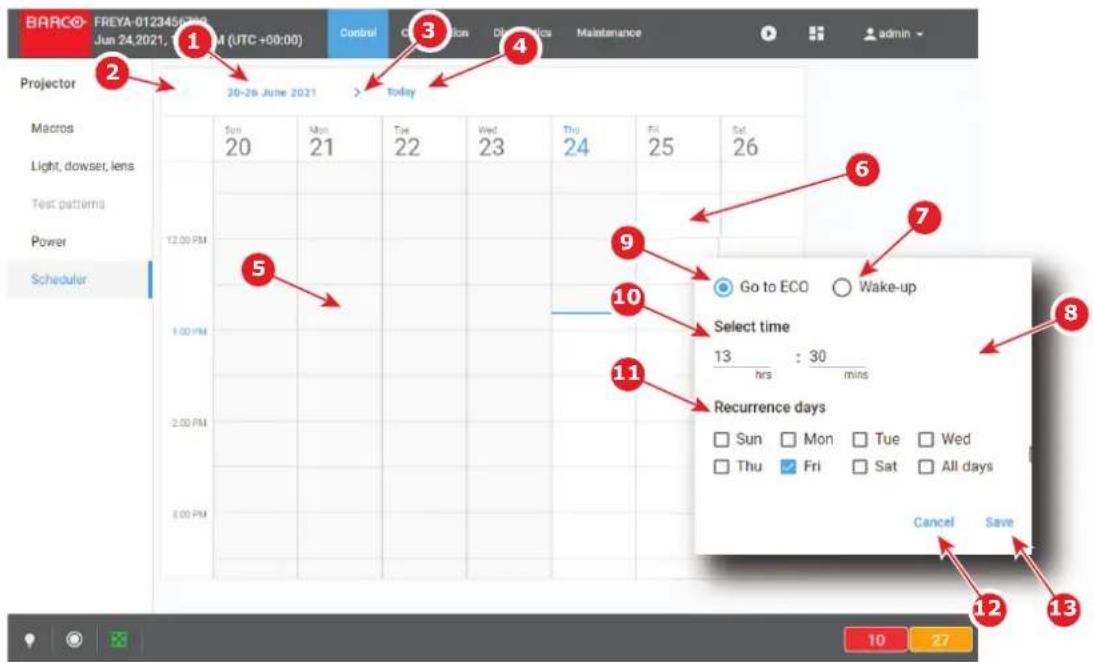
排程器允許總覽一整週。星期幾顯示在頂部(參考點 1)。
一行代表當週的一天。當天的時槽用矩形表示(每小時一個時槽)。
縱軸以小時為單位。如果需要,使用位於右側的捲軸來顯示當天的其餘時間。
藍線表示目前時間。暫時位於這條線(參考點5)之前的區域呈灰色。無法在位於灰色區域(過去)中的時槽(時間已成過往)進行進一步動作。只有位於這條線之後、空白區域(參考點6)的時槽才可存取。
此選單中有以下動作可用:
·向左鍵(參考點2)將週視圖向左移動一週(上週)。
·向右鍵(參考點3)將週視圖向右移動一週(下週)。
·今日(參考點4)允許顯示排程器集中在當日的視圖。
- 按一下位於目前時間之後的時槽會顯示快顯視窗(參考點8),允許設定投影機的自動開啟(參考點7)或自動關閉(參考點9)。透過在“重複日數(recurrent days)”區段(參考點11)中檢查當週的一日或數日,可在當週修改並自動重複動作的觸發時間(參考點10)。
- 藉由按一下已存在的關閉(進入ECO(Go to ECO))或開啟(喚醒(Wake-up))將其移除。
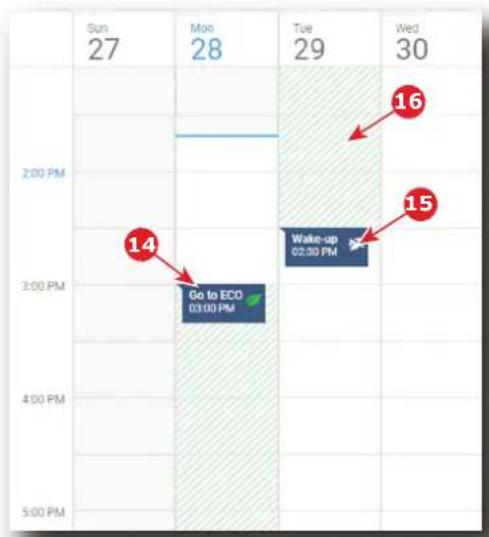
一旦投影機的自動開啟(參考點14)和關閉(參考點15)固定,位於進入ECO(Goto ECO)與下一個喚醒(Wake-up)之間的區域便會變成綠色陰影區域(參考點16)。投影機在此期間將處於ECO模式而無法播放。
圖片 7-23
7.5.2投影機自動開啟或關閉排程
如何在排程器中新增投影機的自動開啟或自動關閉
- 在控制 (Control) > 投影機 (Projector) > 排程器 (Scheduler) 中,找到並按一下要在排程器中新增動作的空插槽。

註:只有位於目前時間(空白區域)之後的時槽才可存取。其他時槽呈現灰色。
提示具有投影機開啟或關閉動作相關參數的對話方塊。
圖片 7-24
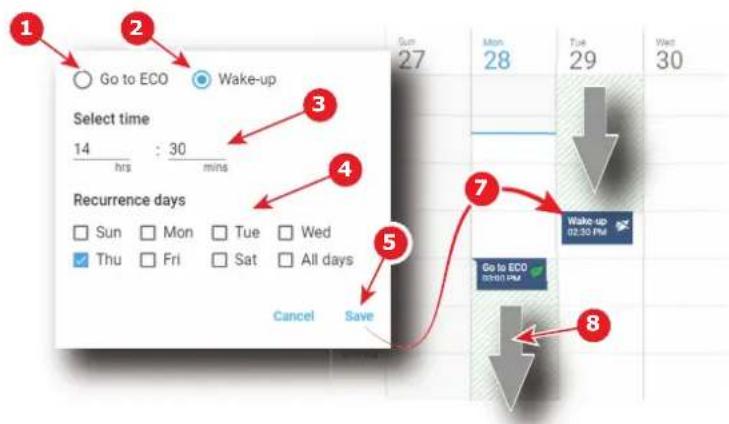
2.選擇動作類型:
·開啟投影機(喚醒)(參考點2)。投影機將在所選時間自動開始開機進入就緒模式。
- 關閉投影機(進入ECO)(參考點1)。投影機將在所選時間自動切換到ECO模式。
3. 如有必要,您可修改或細化動作的觸發時間。
- 在“重複日数 (recurrent days)”區段(參考點4)中檢查當週中的一日或數日以在當週內重複此動作(重複時間)。
- 按一下儲存 (Save) (參考點 5)。
動作新增到排程器中(參考點7),且位於進入ECO(Goto ECO)與喚醒(Wake-up)之間的區域以綠色陰影顯示(參考點8)。
如何將投影機的自動開啟或自動關閉從排程器移除。
- 在控制 (Control) > 投影機 (Projector) > 排程器 (Scheduler) 中,找出您想要移除的自動動作,然後按一下(參考點 1)。
出現上下文選單(參考點2)。
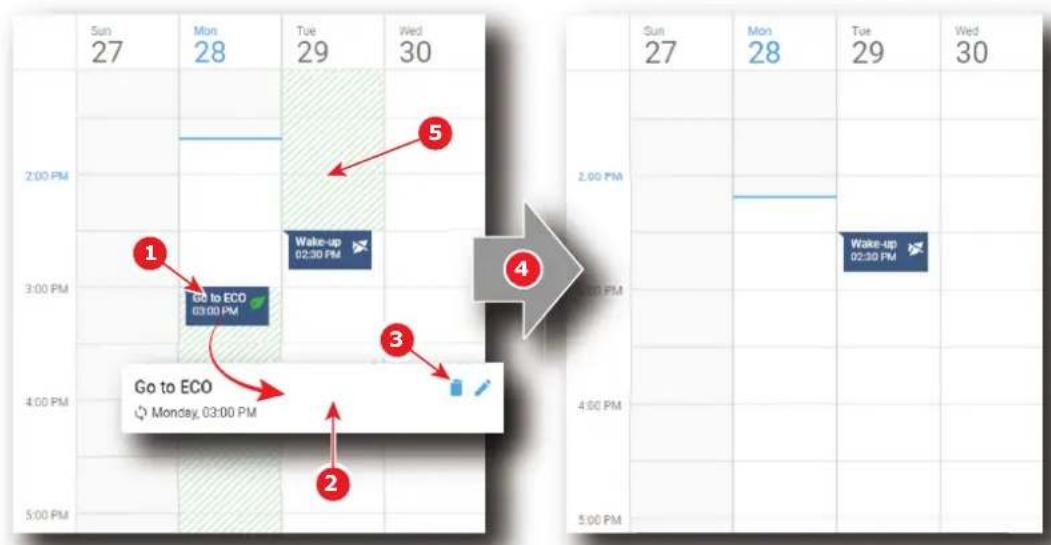
圖片 7-25
- 按一下選單中的刪除 (Delete)(垃圾圖示)(參考點3)。出現確認訊息。
3. 按一下確定 (OK)。
將動作從排程器移除(參考點4)。根據所移除動作的位置或類型重新計算或移除綠色陰影區域(參考點5)。
7.6 視訊路徑
7.6.1 關於視訊路徑
位置與存取
選單:控制 > 投影機 > 視訊路徑
層級:管理員、維修技師、展示經理
授權:此面板僅適用於配備後期製作授權的投影機。
概述
此面板提供視訊路徑從輸入(左)到螢幕(右)的概觀。此面板的存取受到授權限制,並且保留供後期製作活動使用。
頂部區域提供視訊處理路徑的完整視圖,並且其上套用不同校正檔案。值(校正、係數、篩選...)來自PCF檔案(投影機組態檔),或透過載入校正檔案(CSC、LUT-DG、CSC-P7...)連續套用。如需有關視訊路徑的詳細資訊,請參閱“視訊路徑”,頁數96。
有關輸入的詳細資訊分在位於左下角的區域中(參考點18,圖片7-26)。您將在那裡找到如所選輸入(訊號來自該處)的資訊以及與此輸入相關的各種詳細資訊。可用輸入因投影機配備整合式劇院處理器(ICP)或整合式劇院媒體播放器(ICMP)而有所不同。如需有關輸入的詳細資訊,請參閱“輸入訊號設置”,頁數96。
右下角區域(參考點19,圖片7-26)包含套用(作用中)至視訊路徑的校正檔案清單。如果有活動連結(超連結)可用,則檔案的名稱將為藍色。透過在上面按一下,您將重新導向到此檔案的配置或控制頁面,端視您的使用者存取層級而定。有關校正檔案的更多詳細資訊,請參閱本章後面的相關章節(來源、CSC、LUT-DG、CSC-P7、2D/3D、螢幕)。
藉助此使用者友善編輯器,使用者可以輕鬆地載入完整組態(巨集)或其中的一部分(PCF),然後透過按一下來變更輸入、作用中路徑的校正檔案,並在螢幕上查看結果。
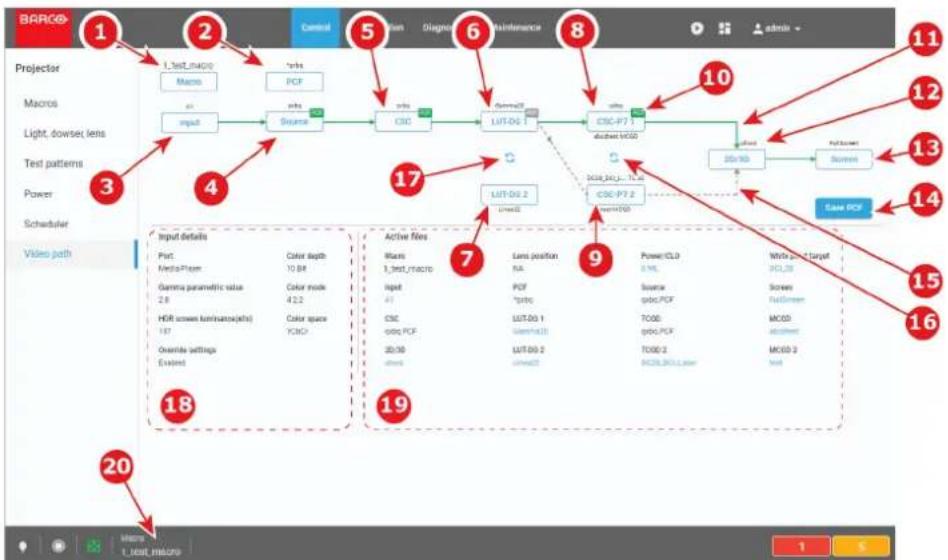
圖片 7-26
-
巨集:按一下此按鈕會顯示帶有可用巨集的快顯視窗。從此清單選取巨集可讓您載入並啟用巨集來取代目前的巨集。取決於巨集中包含的配置,藉由此巨集修改的設定的資訊將在對應區域中自動更新(參考點 18 和 19,圖片 7-26)。最後執行的巨集的名稱會在此按鈕上面顯示,並且透過狀態列上的巨集圖示顯示(參考點 20,圖片 7-26)。
-
PCF:按一下此按鈕會顯示帶有可用PCF檔案的快顯視窗。從此清單選取PCF可讓您載入並啟用PCF來取代目前的PCF。連結到此PCF的資訊(校正)會在對應區域中自動更新(參考點19,圖片7-26)。最後執行的PCF檔案的名稱會在此按鈕上面顯示。
3.輸入:按一下此按鈕會顯示帶有可用輸入檔案的快顯視窗。從此清單選取輸入檔案可讓您載入並啟用輸入檔案來取代目前的輸入檔案。連結至此輸入的資訊(選取的輸入、色彩模式、色彩深度等等)會在對應區域中自動更新(參考點18,圖片7-26)。最後執行的輸入檔案的名稱會在此按鈕上面顯示。
4.來源:按一下此按鈕會顯示帶有可用來源檔案(使用中區域檔案)的快顯視窗。從此清單選取來源檔案可讓您載入並啟用來源檔案來取代目前的來源檔案。上次載入和啟用的來源檔案的名稱會顯示在來源按鈕上方。如果與來源(使用中區域...)相關的資訊直接來自PCF檔案,PCF圖示會在按鈕上以綠色反白顯示,否則此圖示會變灰。 - CSC:按一下此按鈕會顯示帶有可用CSC檔案(色彩空間轉換)的快顯視窗。從此清單選取CSC檔案可讓您載入並啟用CSC檔案來取代目前的CSC檔案。上次載入和啟用的CSC檔案的名稱會顯示在CSC按鈕上方。如果與色彩空間轉換相關的資訊直接來自PCF檔案,PCF圖示會在按鈕上以綠色反白顯示,否則會變灰。
- LUT-DG1:按一下此按钮會顯示帶有可用LUT-DG檔案(去伽瑪查詢表)的快顯視窗。從此清單選取LUT-DG檔案,使您可以將其載入並啟用,以代替視訊路徑中呈現的目前LUT-DG檔案。上次載入和啟用的LUT-DG檔案的名稱會顯示在LUT-DG1按鈕上方。如果與去伽瑪查詢表校正相關的資訊直接來自PCF檔案,PCF圖示會在按鈕上以綠色反白顯示,否則圖示會變灰。
- LUT-DG2:按一下此按鈕會顯示帶有可用LUT-DG檔案(去伽瑪查詢表)的快顯視窗。從此清單選取LUT-DG檔案可讓您預先載入LUT-DG檔案來取代出現在LUT-DG2資源庫中目前的LUT-DG檔案。上次預先載入的LUT-DG檔案的名稱會顯示在LUT-DG2按鈕下方。與LUT-DG2中的去伽瑪查詢表校正相關的資訊必定來自手動載入的LUTDG檔案。永遠不會來自載入的PCF檔案。與切換LUT-DG工具(參考點17)配合使用,預先載入校正檔案允許您瞬間取代出現在視訊路徑中的檔案。
- CSC-P71:按一下此按鈕會顯示快顯視窗,裡頭有可用TCGD檔案(目標色域)和MCGD檔案(測量色域),其包含用於計算CSC-P7校正的參數。從此清單選取TCGD及/或MCGD檔案可讓您載入檔案,然後重新計算並啟用新的CSC-P7校正,以取代目前出現在視訊路徑中的校正。如果是目標色域,則上次輸入和啟用的檔案的名稱會顯示在CSC-P71按鈕上方;如果是測量色域,則會顯示在按鈕底部。如果與目標色域校正相關的資訊直接來自PCF檔案,PCF圖示會在按鈕上以綠色反白顯示,否則會變灰。MCGD(測量色域)資訊永遠不會來自PCF檔案。
- CSC-P72:按一下此按鈕會顯示快顯視窗,裡頭有可用TCGD檔案(目標色域)和MCGD檔案(測量色域),其包含用於計算CSC-P7校正的參數。從此清單選取TCGD及/或MGCD檔案可讓您載入檔案,然後重新計算並啟用新的CSC-P7校正,以取代目前出現在CSC-P72中的校正。如果是目標色域,則上次載入和啟用的檔案的名稱會顯示在CSC-P72按鈕上方;如果是測量色域,則會顯示在按鈕底部。平面2的CSC-P7資訊永遠不會來自PCF檔案。此資訊一律來自手動載入的TCGD或MCGD。
10.PCF圖示出現在來源、CSC、LUT-DG_1和CSC-P7_1按鈕上。如果校正資料直接來自PCF檔案,則此圖示會以綠色反白顯示,否則圖示會變灰。 - 路徑:顯示目前視訊路徑的檔案之間的綠色實線。
12.2D/3D:按一下此按钮會顯示帶有可用3D檔案(3D組態檔)的快顯視窗。從此清單選取3D檔案可讓您載入並啟用3D檔案來取代目前的3D檔案。上次載入和啟用的3D檔案的名稱會顯示在此按鈕上方。
13.螢幕:按一下此按鈕會顯示帶有可用螢幕檔案(螢幕顯示組態檔)的快顯視窗。從此清單選取螢幕檔案可讓您載入並啟用螢幕檔案來取代目前的螢幕檔案。上次載入和啟用的螢幕檔案的名稱會顯示在此按鈕上方。 - 備存PCF:按一下此按钮顯示另存為面板,以儲存PCF中之作用中路徑的來源、CSC、LUT-DG和TCGD配置中所含的資料。
15.3D 路徑:象徵 3D 視訊路徑的檔案之間的虛線。載入 3D 組態檔時(參考點 12),此路徑會變為作用中路徑(綠色實線)。
16.切換CSC-P7工具:按一下此工具可以讓您輕鬆地在CSC-P71與CSC-P72資源庫之間交換CSC-P7校正檔案。
17.切換LUT-DG工具:按一下此工具可以讓您輕鬆地在LUT-DG1與LUT-DG2資源庫之間交換LUT-DG校正檔案。
18.專用於輸入詳細資訊的區域
19.包含套用(作用中)至視訊路徑的校正檔案清單之區域。如果有活動連結(超連結)可用,則檔案的名稱將為藍色。透過在上面按一下,您將重新導向到此檔案的配置或控制頁面,端視您的使用者存取層級而定。
20.巨集圖示:狀態列中顯示最後執行的巨集的名稱。按一下此巨集名稱即可直接進入配置(Configuration)>投影機(Projector)>巨集(Macros)面板,並且管理投影機的巨集。
7.6.2 視訊路徑
位置與存取
選單:控制 > 投影機 > 視訊路徑
層級:管理員、維修技師、展示經理
授權:此面板僅適用於配備後期製作授權的投影機。
可能會發生什麼事
啟用此面板時,會在圖形視圖中顯示與目前所選巨集對應的完整視訊路徑資訊(輸入檔案、PCF 構案...)。此圖形視圖會顯示視訊路徑中套用了哪些校正(檔案)。可以載入並啟用新巨集(參考點1,圖片7-26),整個或部分都可以,如輸入檔案(參考點3,圖片7-26)、PCF 構案(參考點2,圖片7-26)或其他校正檔案(參考點4至13,圖片7-26)。如需更多有關校正檔案的詳細資訊,請參閱本章稍後的專屬章節。
唯以蓝色包圖的元件(例如,代表CSC校正檔案的按鈕,參考點5,圖片7-26),工具按鈕(參考點16和17,圖片7-26)才是作用中元件。
元件之間由藍色虛線和綠色虛線(參考點11和15,圖片7-26)形成的連結代表視訊路徑。載入3D組態檔時(參考點12,圖片7-26),3D路徑(參考點15,圖片7-26)會變為作用中路徑(綠色實線)。
在套用(作用中)至視訊路徑(參考點19,圖片7-26)的校正檔案清單中,如果有活動連結(超連結)可用,則檔案的名稱將為藍色。透過在上面按一下,您將重新導向到此檔案的配置或控制頁面,端視您的使用者存取層級而定。
專用於輸入細節的區域中的元素(參考點 18,圖片 7-26)不是作用中的元件。
按一下校正檔案(以藍色圍繞的按鈕)可讓您顯示與校正類型相對應的檔案的清單,並選取其中一個此檔案來載入並啟用。CSC-P7 構案的特殊情況:色域校正/轉換未使用直接從特定檔案提取的資料,而是根據來自TCGD及/或 MCGD 構案的資料透過演算法計算。這就是為什麼當您按一下 CSC-P7 時,可以使用兩個檔案(TCGD 和 MCGD)清單的原因。您可以選擇一個或兩個檔案。
切換工具(參考點16和17,圖片7-26)允許您交換校正檔案。
當校正資料直接從PCF檔案載入(例如透過巨集或PCF按鈕載入)且非手動載入並啟用時,圖示「PCF」會在按鈕上以綠色反白顯示,否則此圖示會變灰。此圖示可讓您知道是否有使用PCF的原始資料。
按一下儲存PCF按鈕顯示另存為面板,以儲存PCF中之作用中路徑的來源、CSC、LUT-DG和TCGD配置中所含的資料。
7.6.3輸入訊號
7.6.3.1輸入訊號設置
可用輸入(例如HDSDI或HDMI)因投影機配備整合式劇院處理器(ICP)或整合式劇院媒體播放器(ICMP)而有所不同。無論如何,特定輸入不能直接選取。您需要載入並啟用輸入檔案(請參閱“載入並啟用輸入檔案”,頁數96)才能選取輸入。如需輸入檔案的更詳細資訊,請參閱“輸入訊號”,頁數161。
使用整合式劇院媒體播放器進行輸入訊號設置
·媒體播放器
HDMI
- HD-SDI (3G-SDI)
7.6.3.2輸入檔案
概述
這些檔案包含根據提供視訊訊號的已連線裝置啟動輸入所需的所有資料(例如ICMP媒體播放器、藍光HDMI播放器等等)。這些檔案是在配置 > 投影機 輸入面板中進行管理(建立、編輯、移除、匯入、匯出、重新命名)。如需輸入檔案的更詳細資訊,請參閱“輸入訊號”,頁數161。
7.6.3.3 載入並啟用輸入檔案
位置與存取
選單:控制 > 投影機 > 視訊路徑
層級:管理員、維修技師、展示經理
授權:此面板僅適用於配備後期製作授權的投影機。
如何在視訊路徑編輯器中載入和啟用輸入檔案
在控制 > 投影機 > 視訊路徑中,
- 按一下輸入(參考點3,圖片7-26)。
可用輸入檔案的清單會顯示在快顯視窗中。
2.選取輸入檔案,然後按一下確定。
提示:使用搜尋設施(位於清單頂端的欄位),以英數字串快速識別清單中想要的檔案。
新的輸入組態會立即載入並啟用,以取代目前的輸入組態。與新輸入組態相關的資訊(圖形表示、詳細資料...)會顯示在專用於輸入資訊的區域中(參考點18,圖片7-26)。而且,如果有輸入訊號可用,則會在螢幕上播放新內容。
7.6.4 PCF
7.6.4.1 PCF 档案
概述
PCF(投影機組態檔)檔案包含如發行者所定義,播放影片所需的所有資料。每個內容(電影)都會遞送一個PCF 標案。
PCF 檔案包含以下資料:
·來源資料:來源資訊資料與使用中區域資料(裁切)
CSC資料:色彩空間轉換 (CSC)資料
- LUT-DG 資料:去伽瑪 Lut(查詢表)
·TCGD 資料:P7色彩空間校正資料
- LUT-CLUT資料:3D Lut(使用中3D查詢表)
- LUT-AL、LUT-CLUT資料*:投影機查詢表
(*)不再使用LUT-AL、LUT-CLUT表格,而且其存在在作用中的視訊路徑中沒有重大影響。
如需資料檔案格式的完整資料說明,請參閱 not present in 1.7 xref linkendid="C001.JVH.35194"。
載入並啟用PCF後,該PCF中包含的資料會取代作用中視訊路徑中目前使用的資料。
請注意,LUT-DG2資料、CSP72資料、3D資料和螢幕資料未出現在PCF檔案中。這些校正必須使用相關按鈕手動載入並啟用,或者會在透過巨集按鈕載入參照這些檔案的新巨集時自動載入。
套用至視訊路徑的校正檔案(來源、CSC、LUT-DG和TCGD)一旦適合,便可使用儲存PCF按鈕(參考點14,圖片7-26)將此檔案中包含的資料儲存在PCF檔案中。
PCF 標案是在配置 > 投影機 > PCF 面板中進行管理(從作用中配置建立、移除、匯入、匯出、重新命名和啟用)。如需 PCF 標案的更詳細資訊,請參閱 “PCF”,頁數 122。
7.6.4.2 载入並啟用 PCF
位置與存取
選單:控制 > 投影機 > 視訊路徑
層級:管理員、維修技師、展示經理
授權:此面板僅適用於配備後期製作授權的投影機。
如何在視訊路徑編輯器中載入和啟用 PCF
在控制 > 投影機 > 視訊路徑中,
- 按一下PCF(參考點2,圖片7-26)。
可用PCF檔案的清單會顯示在快顯視窗中。
2.選取PCF檔案,然後按一下確定。
提示:使用搜尋設施(位於清單頂端的欄位),以英數字串快速識別清單中想要的檔案。
PCF 標案中存在的資料會立即套用至平面 1,並且校正會套用至視訊路徑。
請注意,PCF 構案的名稱已取代先前已用檔案的名稱。在每個相關按鈕上,圖示「PCF」以綠色反白顯示,表示使用 PCF 的原始資料。
7.6.4.3 储存修改後的PCF
位置與存取
選單:控制 > 投影機 > 視訊路徑
層級:管理員、維修技師、展示經理
授權:此面板僅適用於配備後期製作授權的投影機。
如何儲存在視訊路徑編輯器中修改後的PCF
在控制 > 投影機 > 視訊路徑中,
- 一旦套用至視訊路徑的校正檔案適合您,請按一下儲存PCF(參考點14,圖片7-26)。
儲存 PCF 視窗隨即顯示。
2.輸入新組態檔名稱或選擇將覆寫的現有檔案名稱,然後按一下確定。
來自來源、CSC、LUT-DG和TCGD組態檔的資料會儲存到PCF檔案中。
7.6.5 記號來源
7.6.5.1 來源檔案
概述
這些來源檔案包含定義電影串流內使用中區域(大小 + 垂直與水平偏移)所需的所有資料。使用中區域是位於所有相關資訊的來源框架內的區域。使用中區域設定是處理路徑中的第一個步驟,並且是在原始影像上完成。
如需資料檔案格式的完整資料說明,請參閱 not present in 1.7 xref linkendid="C001.JVH.7915"。
來源檔案是在配置 > 投影機 圖片面板中以螢幕組態檔進行管理(建立、編輯、移除、匯入、匯出、重新命名)。在此選單中,螢幕檔案編輯器允許您實現「裁切」以定義使用中區域。如需有關來源和螢幕組態檔的更詳細資訊,請參閱“圖片”,頁數174。
7.6.5.2 載入並啟用來源檔案
位置與存取
選單:控制 > 投影機 > 視訊路徑
層級:管理員、維修技師、展示經理
授權:此面板僅適用於配備後期製作授權的投影機。
如何在視訊路徑編輯器中載入和啟用來源檔案
在控制 > 投影機 > 視訊路徑中,
- 按一下來源(參考資料4,圖片7-26)。
可用來源檔案的清單會顯示在快顯視窗中。
2.選取來源檔案,然後按一下確定
提示:使用搜尋設施(位於清單頂端的欄位),以英數字串快速識別清單中想要的檔案。
檔案中存在的資料會立即套用至作用中配置,並且校正會套用至目前視訊路徑。
請注意,來源按鈕(參考點4,圖片7-26)上方新來源檔案的名稱已替換上一個檔案的名稱,並且圖示「PCF」顯示為灰色。
7.6.6 CSC
7.6.6.1 CSC 檔案
概述
CSC(色彩空間轉換)檔案包含用於調整輸入與輸出之間的色彩空間的資料(係數和修飾符)。在後期製作階段,色彩空間轉換會在處理路徑的早期進行,就在使用中區域定義(裁切)之後進行。原始輸入色彩空間(來源顏色)可以用9個自由係數Ci和3個偏移係數轉換,每種顏色一個。
$$ \binom {G} {R} = \binom {C 1 C 2 C 3} {C 4 C 5 C 6} \times \binom {G \text {i n - G i n o f t s e t}} {R \text {i n - R i n o f t s e t}} + \binom {\text {G o u t o f t s e t}} {\text {R o u t o f t s e t}} $$
圖片 7-27CSC色彩空間矩陣係數
這9個係數(Ci)確定輸入色彩空間與輸出色彩空間之間的關係。例如,當從左到右的對角線上的係數為1且其他所有係數都為0時,如果沒有偏移,則輸入顏色將顯示為輸出顏色。
not present in 1.7 xref linkendid="C001.JVH.7923" 中提供CSC校正檔案的完整說明(資料位元組說明)。
目前無法修改Webcommunicator中的這些係數。此操作必須透過外部方式執行,並且必須匯入檔案。
在配置 > 色彩管理 > CSC面板中管理CSC檔案(移除、匯入、匯出、重新命名、啟用CSC)。如需CSC檔案的更詳細資訊,請參閱not present in 1.7 xref linkendid="YVCRO.23.01.11T14.52.43"。
7.6.6.2 載入並啟用 CSC 檔案
位置與存取
選單:控制 > 投影機 > 視訊路徑
層級:管理員、維修技師、展示經理
授權:此面板僅適用於配備後期製作授權的投影機。
如何载入並啟用CSC 檔案
在控制 > 投影機 > 視訊路徑中,
- 按一下CSC(参考點5,圖片7-26)。
可用CSC 檔案的清單會顯示在快顯視窗中。
- 選取來源檔案,然後按一下確定。

提示:使用搜尋設施(位於清單頂端的欄位),以英數字串快速識別清單中想要的檔案。
檔案中存在的資料會立即套用至作用中配置,並且校正會套用至目前視訊路徑。
請注意,CSC 按鈕(參考點5,圖片7-26)上方新CSC 檔案的名稱已替換上一個檔案的名稱,並且圖示「PCF」顯示為灰色。
7.6.7 LUT-DG
7.6.7.1 LUT-DG 檔案
概述
LUT-DG(去伽瑪查詢表)檔案也稱為EOTF(電光轉換函數)檔案,包含用於在其進入P7色彩空間校正前修改/線性化訊號的表格(查詢表)。LUT-DG校正允許調整影像中間色調的亮度相對分佈,而無需調整白點和黑點。結果是影像中等亮度區域的變亮和變暗,而不會變更反白部份或陰影。這會避免得到褪色效應。有專用於轉換(校正性 LUT)的查詢表和專用於比色修改(創意性 LUT)的查詢表,用以使影像具有獨特且更生動的外觀,通常會參考具有非常特定顏色的底片。
not present in 1.7 xref linkendid="C001.JVH.7925" 中提供 LUT-DG 檔案的完整說明(資料位元組說明)。
目前無法修改Webcommunicator中的這些檔案。此操作必須透過外部方式執行,並且必須匯入檔案。
在配置 > 色彩管理 >LUT-DG 面板中管理 LUT-DG 檔案(移除、匯入、匯出、重新命名、啟用 LUT-DG)。如需 LUT-DG 檔案的更詳細資訊,請參閱 not present 1.7 xref linkendid="YVCRO.23.01.10T13.24.28"。
7.6.7.2 載入並啟用 LUT-DG 檔案
位置與存取
選單:控制 > 投影機 > 視訊路徑
層級:管理員、維修技師、展示經理
授權:此面板僅適用於配備後期製作授權的投影機。
如何在視訊路徑編輯器中載入和啟用 LUT-DG 檔案
在控制 > 投影機 > 視訊路徑中,
- 按一下LUT-DG1(参考點6,圖片7-26)。
或
按一下LUT-DG2(參考點7,圖片7-26)。
可用 LUT-DG 標案的清單會顯示在快顯視窗中。
- 選取 LUT-DG 檔案,然後按一下確定。

提示:使用搜尋設施(位於清單頂端的欄位),以英數字串快速識別清單中想要的檔案。
檔案中存在的資料會立即套用至作用中配置,並且只有在LUT-DG1的情況下,校正才會套用至目前視訊路徑。就LUT-DG2而言,資料會預先載入(為調換做好準備),但非作用中。
請注意,LUT-DG 按鈕(參考點 6 或 7,圖片 7-26)上方新 LUT-DG 構案的名稱已替換上一個檔案的名稱。而且,如果您按一下 LUT-DG1 按鈕(平面 1),則圖示「PCF」(位於右上角)會立即變灰,以表示資料不是隨 PCF 載入的原始資料。
7.6.7.3 切换 LUT-DG (1/2) 校正
位置與存取
選單:控制 > 投影機 > 視訊路徑
層級:管理員、維修技師、展示經理
授權:此面板僅適用於配備後期製作授權的投影機。
關於 LUT-DG 切換
此功能可用於以例如高亮度、高對比度或非常高對比度等不同類型的鏡頭在螢幕上模擬結果。還允許您在2個修改後的檔案之間快速切換並檢查對影像的影響。
請注意,如果 LUT-DG 2 資源庫中沒有載入任何檔案(手動覆蓋以檔案名稱表示),切換工具會顯現為灰色,並且無法進行 LUT-DG 切換。
如何将 LUT-DG 1 校正切换到 LUT-DG 2 校正
- 按一下位於 LUT-DG 按钮之間的切換工具(参考點 1)。
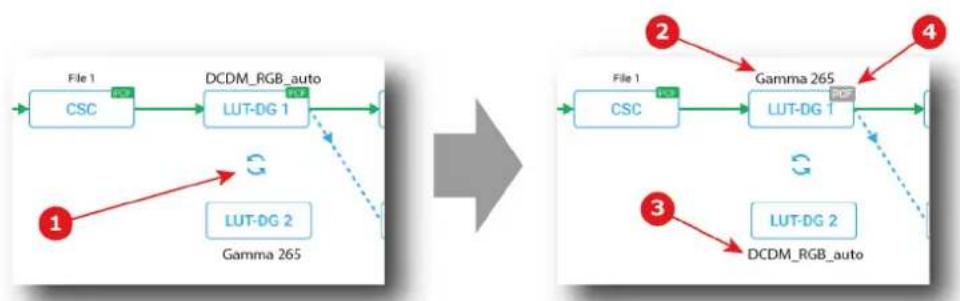
圖片 7-28
LUT-DG1校正(參考點2)中存在的檔案(資料)立即更換成LUT-DG2校正(參考點3)中存在的檔案。PCF圖示(參考點3)會更新。LUT-DG1校正中的資料會立即變為作用中。LUT-DG2校正中的資料會預先載入(為調換做好準備),但非作用中。
- 再按一下切换工具(参考點1)可再次交換兩個LUT-DG校正。
7.6.8 CSC-P7
7.6.8.1 P7 色彩空間校正
概述
CSC-P7校正允許修改投影機的原始色彩。
CSC-P7校正(P7色彩空間校正)之計算是以TCGD檔案(目標色域)和MCGD檔案(測量色域)中包含的參數為基礎。當您要載入並啟用P7色彩空間校正時,兩種檔案類型都必須選取。如需有關P7色彩空間校正載入的更多詳細資訊,請參閱“載入並啟用P7色彩空間校正”,頁數101。
在2D配置中,視訊路徑上僅CSC-P71校作用中。可以使用切換工具立即將CSC-P71與CSC-P72校正調換,請參閱“切換CSC-P7(1/2)校正”,頁數102。
在3D配置中,CSC-P71和CSC-P72兩者同時作用中,且每隻眼睛可能會進行不同校正。使用切換工具可讓您立即將套用至左眼的校正調換到右眼。
MCGD(測量色域)可用於校正許多環境變數,例如,兩台或更多不同投影機、燈齡、不同鏡頭、環境光或螢幕特性。這些檔案是在配置 > 色彩校正 > 投影機色彩面板中進行管理(建立、編輯、移除、匯入、匯出、重新命名)。如需 MCGD 標案的更詳細資訊,請參閱“關於色彩校準”,頁數 221。
TCGD(目標色域)可用於使顯示器吻合預先定義的色域,例如,用於吻合另一投影機的MCGD值,或用於吻合製片廠商的規格。這些檔案是在配置 > 色彩管理 > 驗證校正過的色彩面板中進行管理(建立、編輯、移除、匯入、匯出、重新命名)。如需TCGD檔案的更詳細資訊,請參閱 not present in 1.7 xref linkendid= "YVCRO.23.01.26T10.57.49"。
7.6.8.2 載入並啟用 P7 色彩空間校正
位置與存取
選單:控制 > 投影機 > 視訊路徑
層級:管理員、維修技師、展示經理
授權:此面板僅適用於配備後期製作授權的投影機。
如何在視訊路徑編輯器中載入並啟用 P7 色彩空間校正
在控制 > 投影機 > 視訊路徑中,
- 按一下CSC-P71(参考點8,圖片7-26)。
或
按一下CSC-P72(参考點9,圖片7-26)。
可用 TCGD 和 MCGD 檔案的清單會顯示在快顯視窗中。
- 選取 TCGD 及/或 MCGD 檔案,然後按一下確定。
提示:使用搜尋設施(位於清單頂端的欄位),以英數字串快速識別清單中想要的檔案。
所選檔案中存在的資料會立即套用至作用中配置,並且校正會套用至目前視訊路徑。
請注意,新TCGM及/或MCGM檔案的名稱會出現在3D按鈕的上方和下方(參考點8和9,圖片7-26)。
7.6.8.3 切换CSC-P7(1/2)校正
位置與存取
選單:控制 > 投影機 > 視訊路徑
層級:管理員、維修技師、展示經理
授權:此面板僅適用於配備後期製作授權的投影機。
關於CSC-P7切換
調換CSC-P7允許您測試不同校準(MCGD)的效果,例如有無MOC,或者測試略有不同的目標(白點微調)等的效果...只需按一下介面,即可使眼睛保持在螢幕上。
在3D模式下(截入3D組態檔時,參考點12,圖片7-26),切換兩個CSC-P7校正會立即將套用到左眼的校正調換到右眼,反之亦然。
請注意,如果CSC-P72資源庫中沒有載入任何檔案(手動覆蓋以檔案名稱表示),切換工具會顯現為灰色,並且無法進行CSC-P7切換。
如何将CSC-P71 校正切换到CSC-P72 校正
- 按一下位於CSC-P7按鈕之間的切換工具(參考點1)。
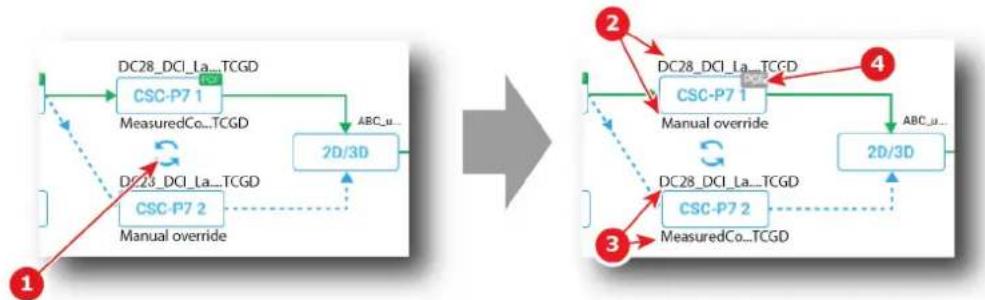
圖片 7-29切換CSC-P7
在2D配置中,CSC-P71校正中存在的資料立即與CSC-P72校正中存在的日期交換(參考點2和3)。新CSC-P71校正會在視訊路徑中變為作用中。CSC-P72中存在的資料會預先載入(為調換做好準備)但不作用。
在3D配置中,CSC-P71和CSC-P72兩者會同時作用中(兩路徑都綠色實線顯示)。使用切換工具可讓您立即將套用至左眼的校正調換到右眼,反之亦然。
- 再按一下切換工具(参考點1)可再次交換兩個CSC-P7校正。
7.6.9 2D/3D
7.6.9.1 3D 檔案
概述
3D 槽案包含根據 3D 系統顯示 3D 電影所需的所有資料。
3D 檔案是在配置 > 投影機 > 3D 面板中進行管理(建立、編輯、移除、匯入、匯出、重新命名)。如需 3D 檔案的更詳細資訊,請參閱 “3D”,頁數 143。
7.6.9.2 载入並啟用 3D 檔案
位置與存取
選單:控制 > 投影機 > 視訊路徑
層級:管理員、維修技師、展示經理
授權:此面板僅適用於配備後期製作授權的投影機。
如何在視訊路徑編輯器中載入和啟用 3D 檔案
在控制 > 投影機 > 視訊路徑中,
- 按一下2D/3D(參考點12,圖片7-26)。
可用 3D 檔案的清單會顯示在快顯視窗中。
2.選取3D檔案,然後按一下確定。

提示:使用搜尋設施(位於清單頂端的欄位),以英數字串快速識別清單中想要的檔案。
檔案中存在的資料會立即套用至作用中配置,並且校正會套用至目前視訊路徑。
請注意,3D按鈕(參考點12,圖片7-26)上方新3D檔案的名稱已替换上一個檔案的名稱。
7.6.10 螺幕
7.6.10.1 蜀幕檔案
概述
螢幕檔案包含調整螢幕上的圖片所需的所有資料。
螢幕檔案是在配置 > 投影機 圖片面板中進行管理(建立、編輯、移除、匯入、匯出、重新命名)。在此選單中,螢幕檔案編輯器允許您實現「縮放」和「遮罩」以調整投射影像。如需更多有關螢幕組態檔的詳細資訊,請參閱“圖片”,頁數174。
7.6.10.2 載入並啟用螢幕檔案
位置與存取
選單:控制 > 投影機 > 視訊路徑
層級:管理員、維修技師、展示經理
授權:此面板僅適用於配備後期製作授權的投影機。
如何在視訊路徑編輯器中載入和啟用螢幕檔案
在控制 > 投影機 > 視訊路徑中,
- 按一下螢幕(參考點13,圖片7-26)。
可用螢幕檔案的清單會顯示在快顯視窗中。
2.選取螢幕檔案,然後按一下確定。

提示:使用搜尋設施(位於清單頂端的欄位),以英數字串快速識別清單中想要的檔案。
檔案中存在的資料會立即套用至作用中配置,並且校正會套用至目前視訊路徑。
請注意,螢幕按鈕(參考點13,圖片7-26)上方新螢幕檔案的名稱已替换上一個檔案的名稱。
配置 - 投影機
8
8.1 巨集配置 106
8.2 PCF 122
8.3 鍕頭選擇 131
8.4 鍕頭位置 135
8.5 3D 143
8.6 输入讯號 161
8.7 圖片 174
8.8測試圖案 191
8.9 内部時鐘設定 200
8.10 影像方向 202
關於此選單
配置 (Configuration) > 投影機 (Projector) 選單用於配置投影機。
8.1 巨集配置
8.1.1 關於巨集配置
位置與存取
選單:配置 (Configuration) > 投影機 (Projector) > 巨集 (Macros)
層級:管理員、維修技師
概述
此面板允許管理投影機的巨集。
使用位於清單頂部的排序工具,按照英數字母順序的升序或降序、預設號碼或建立日期對巨集進行排序。
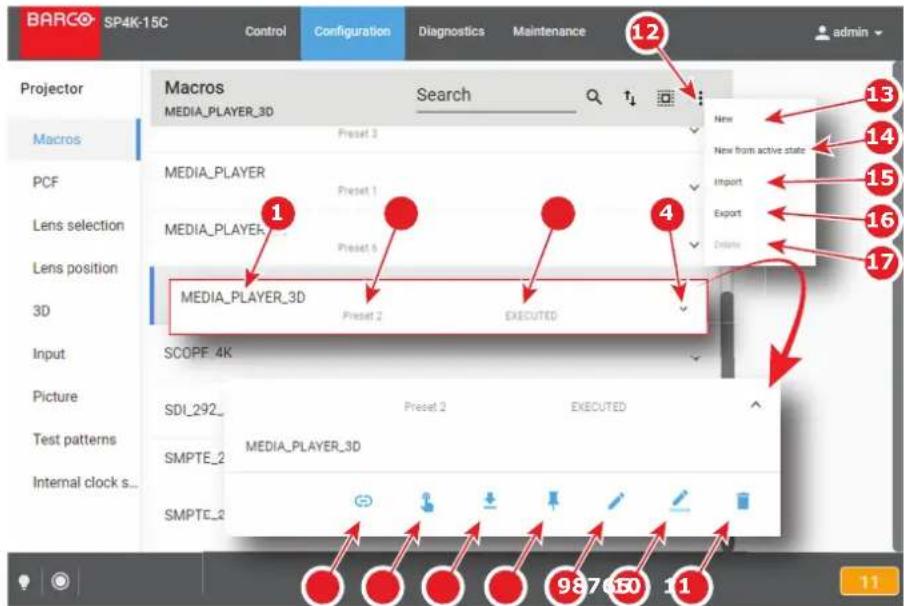
圖片 8-1
這裡顯示的每個巨集都有標題 (title)(參考點 1)。如果巨集與預設按鈕(投影機鍵盤)相關聯,則預設號碼(preset number)(參考點 2)被指定在巨集上。如需與連至預設按鈕之連結有關的更多詳細資訊,請參閱“將巨集與預設按鈕連結”,頁數 116 一章。
在此清單的巨集(參考點4)上按一下即可用展開形式予以呈現並顯示上下文選單。
此選單中有以下動作可用:
- 另存為提示 (Save as cue)(參考點 5)允許在 ICMP 上建立提示。
- 動行 (Execute)(參考點 6)允許啟動巨集。巨集執行期間,其狀態(參考點 3)轉為忙碌 (BUSY)。巨集完成時,其狀態(參考點 3)轉為已執行 (EXECUTED)。
- 匝出(Export)(参考點7)建立可下載備份套件。
- 與預設連結/取消連結(Link/Unlink to preset)(參考點8)允許將巨集與投影機鍵盤的預設按鈕連結或取消連結。
編輯(Edit)(參考點9)允許修改巨集。 - 重新命名 (Rename)(参考點10)允許修改巨集的名稱。
- 删除 (Delete)(參考點 11)允許將巨集從清單移除。
按一下選單(參考點 12)顯示巨集總選單。
此選單中有以下動作可用:
- 新的 (New)(參考點 13)允許建立新空巨集。
- 新建自作用狀態(New from active state)(參考點14)允許建立以對應於目前投影機狀態的命令預填的新巨集。
- 匯入(Import)(參考點15)允許匯入巨集。
-
匯出(Export)(参考點16)建立可下載備份套件,其包含在清單中選擇的所有巨集檔案。
-
删除 (Delete)(參考點 17)允許將選擇的巨集檔案從清單移除。
8.1.2 建立新巨集
如何建立新巨集
- 在配置 (Configuration) > 投影機 (Projector) > 巨集 (Macros) 中按一下位於清單右上角的選單圖示 (參考點 1),然後在選單中選擇新的 (New) (參考點 2)。
巨集編輯器開啟新的、空白的無標題巨集(參考點 3)。
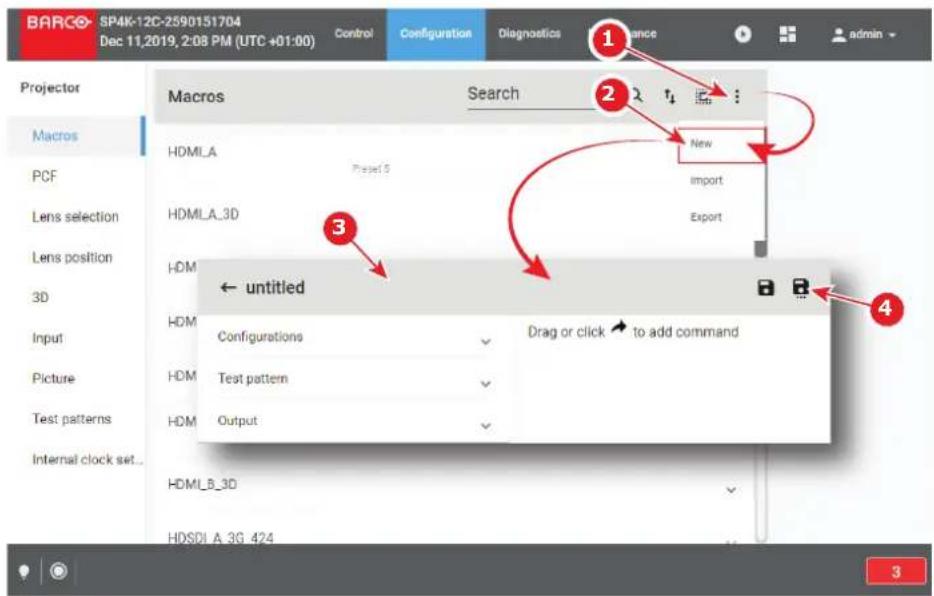
圖片 8-2
- 在巨集中新增命令。若需更多關於巨集編輯器的資訊,請參閱“巨集編輯器”,頁數108。
- 按一下儲存 (Save) 或另存新檔 (Save As) (參考點 4) 圖示即可提示另存新檔 (Save As) 對話方塊。輸入名稱,然後按一下儲存 (Save) 即可儲存修改。
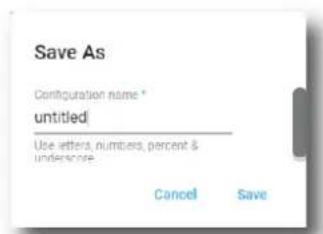

圖片 8-3
註:此視窗中顯示投影機中已有的巨集清單。直接按一下此清單允許您重複使用全部或部分已存在的巨集名稱。
4.輸入名稱並且透過儲存 Save)確認。
5. 按一下返回 (Return) 圖示即可返回到巨集選單。
新建立的巨集會加入巨集檔案清單。
8.1.3 從作用狀態建立新巨集
從目前投影機狀態建立新巨集的方法
- 檢查投影機設定是否符合所欲配置。
- 在配置 (Configuration) > 投影機 (Projector) > 巨集 (Macros) 中按一下位於清單右上角的選單圖示 (menu icon) 即可選擇從作用狀態建立新巨集 (New)。
巨集編輯器隨預填巨集開啟(已經存在的命令對應於投影機的目前狀態)。
- 按照“建立新巨集”,頁數107程序中所述來完成巨集建立和儲存。
8.1.4 巨集編輯器
關於本章
本章包含使用巨集編輯器的所有必要資訊,即用於建立或修改巨集的Web Communicator頁面。
8.1.4.1 一般
關於巨集編輯器
使用巨集編輯器(Macro editor)來建立或修改巨集。此頁面無法透過總選單直接存取。按一下編輯(Edit)即可在上下文選單(參考點1)中修改巨集,或在巨集總選單中按一下新的(New)即可建立新巨集(參考點2)。如需更詳細資訊,請參閱“巨集配置”,頁數106一章中專門說明這些操作的章節。
巨集編輯器(Macro editor)由分佈在數個分頁中的命令集(參考點3)和已排序命令清單(參考點4)所組成。命令清單在建立新巨集時內容空白。
有以下幾種可用的動作:
·將命令集中的命令加入清單。
·將一些命令從清單刪除。
·變更清單中命令的順序。
編輯命令屬性。
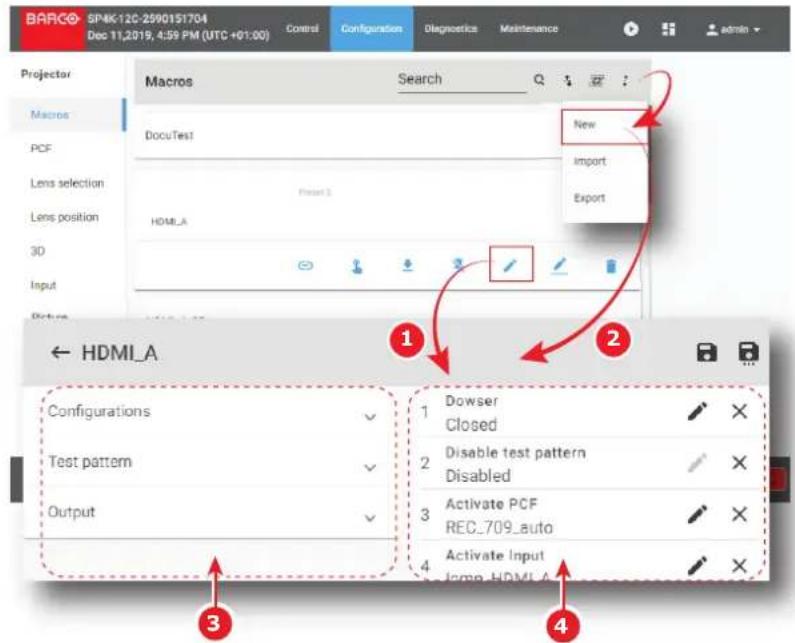
圖片 8-4
關於巨集
巨集是可储存然後輕鬆重新叫用的已儲存命令序列。
巨集至少可包含:
·輸入檔案
- 螳幕檔案
- PCF 檔案
- 3D 檔案
- 2D MCGD 檔案
·光感測器校準檔案
·鏡頭位置檔案
可在以下一者中執行巨集:
- 直接在控制 (Control) > 投影機 (Projector) > 巨集 (Macros) 中的相關巨集上按一下執行 (Execute)。
·如果巨集與預設相關聯,請按一下預設按鈕(觸控顯示器,其位於投影機的輸入與通訊 (Input & Communication) 則)。
如果使用者的權利不限於展示經理(Show manager)層級,請在配置(Configuration) > 投影機(Projector) > 巨集(Macros)中,按一下相關巨集的上下文選單中的執行 Execute)。
關於命令
命令是用於將投影機的機制或功能觸發的基本動作。有些命令可以相對基本,例如打開遮光器、使動作與通用型輸出產生關聯性、或顯示圖案。其他更複雜的則使用設定檔案來套用特定預設值(修改比色法、在3D模式下切換等等)。
命令是在數個分頁中按照主題分組。以下是可用的命令分頁:
·配置
·測試圖樣
- 「輸出」
有些命令需要附加參數,例如通道編號、GPIO的脈衝持續時間或命令要使用之參數檔案的名稱。透過按一下位於命令清單中各命令右邊的編輯(Edit)來進行這些附加動作
8.1.4.2 將命令加入巨集
可能會發生什麼事
命令清單可由新命令來完成,直接在面板右邊的命令集中選擇。可清單結尾處(按一下移動(Move)新增命令或直接拖放到清單中右邊的位置。
新增的方法
- 在巨集編輯器 (Macro editor) 中,展開與您需要探索之命令類別有關的下拉式清單(參考點 1)。
顯示所有可用命令(參考點 2)(例如測試圖案)。
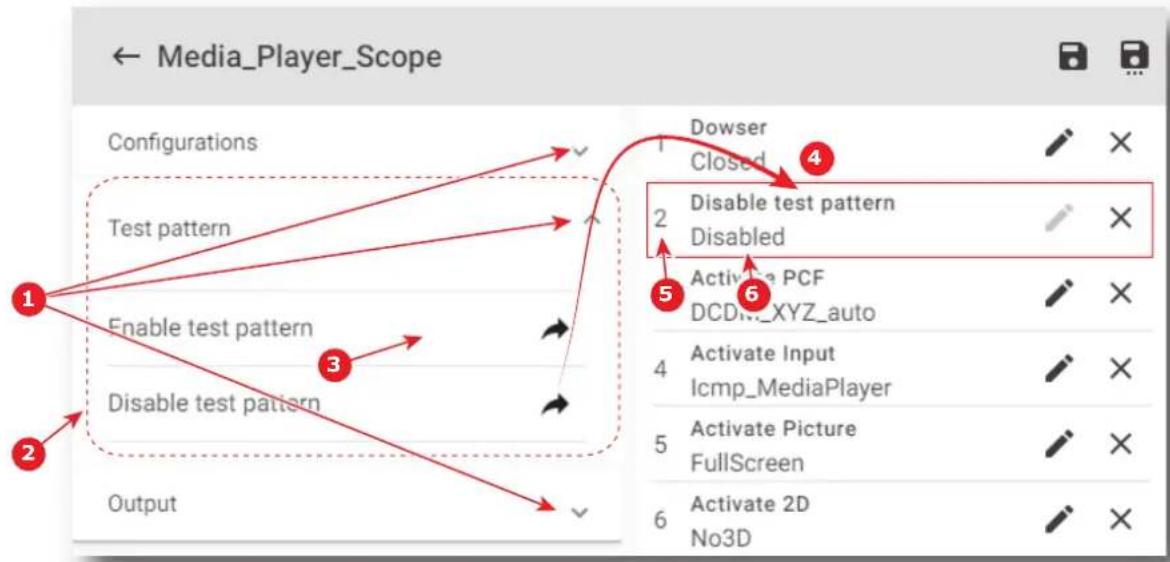
圖片 8-5
- 按一下位於命令右邊的移動(Move)(參考點3)。
以正確的序號(參考點5)自動在清單結尾處(參考點4)新增命令。
由於未設定命令的屬性,因而未指派 (Unassigned) 參數狀態(參考點 6)。
或
將命令(參考點7)拖放到清單中的右邊位置(參考點8)。
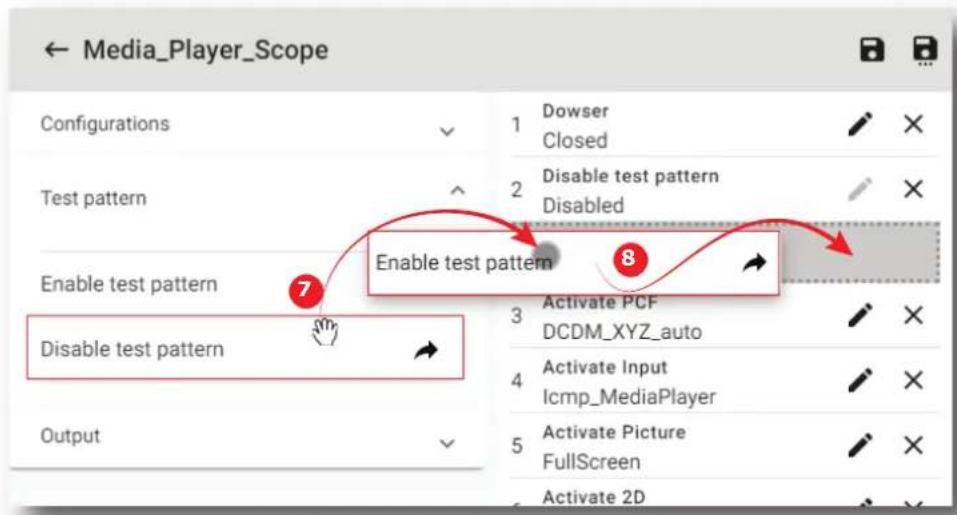
圖片 8-6
以正確的序號自動在右邊位置將命令加入清單。未來不需要再移動。
舉前例,由於未設定命令的屬性,因而未指派 (Unassigned) 參數狀態(參考點 6)。
8.1.4.3 將命令從巨集檔案刪除
可能會發生什麼事
清單中的命令可藉由簡單按一下來移除。
如何删除命令
- 在巨集編輯器 (Macro editor) 中,找出您想要從命令清單(參考點 2)移除的元素(參考點 1)。您在瀏覽清單時,滑鼠游標指向之命令的背景顏色會變暗。
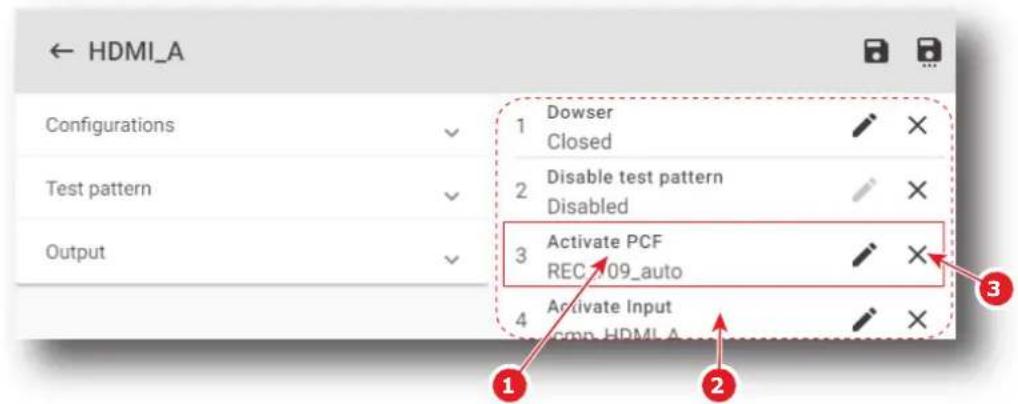
圖片 8-7
- 按一下删除 (Delete)(参考點3)。
將命令從清單移除。
8.1.4.4 編輯巨集命令的值
可能會發生什麼事
若有,可透過簡單按一下來定義或修改命令的參數。當命令無參數可用時,編輯 (edit) 按鍵保持灰色。
如何編輯參數
- 在巨集編輯器 (Macro editor) 中,找出您想要在命令清單(參考點 2)中編輯的項目(參考點 1)。
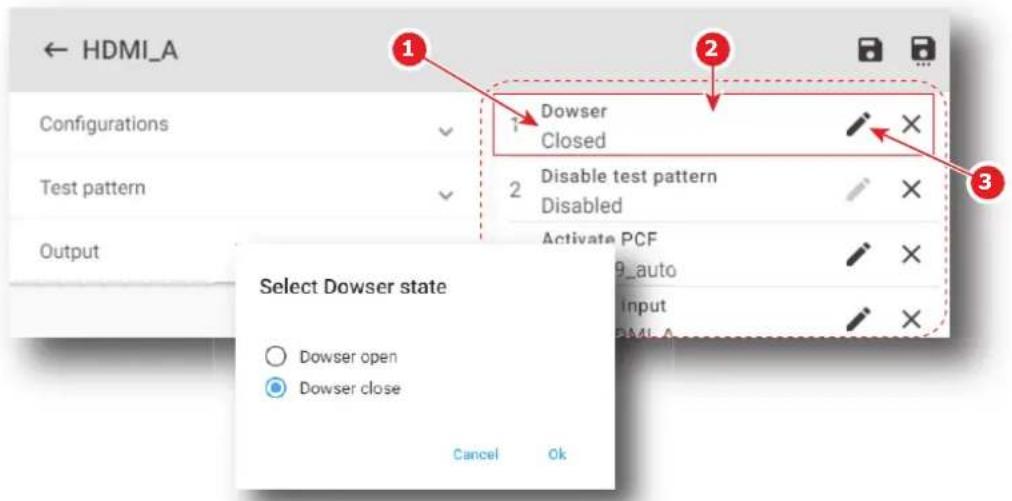
圖片 8-8
- 按一下編輯(Edit)圖示(參考點3)。
提示具有命令相關參數的對話方塊。
例如,關於遮光板(Dowser)狀態命令,僅顯示兩個選擇(遮光板打開(Dowser open)或遮光板閉合(Dowser close))。
3.選擇所欲參數,並且並透過確定(OK)確認。
編輯的參數隨即更新。
8.1.4.5 變更巨集命令的順序
可能會發生什麼事
清單中命令的順序可使用滑鼠單純地藉由使元素偏移來修改。
更改的方法
- 在巨集編輯器 (Macro editor) 中, 找出要在命令清單 (參考點 1) 中移動的元素。
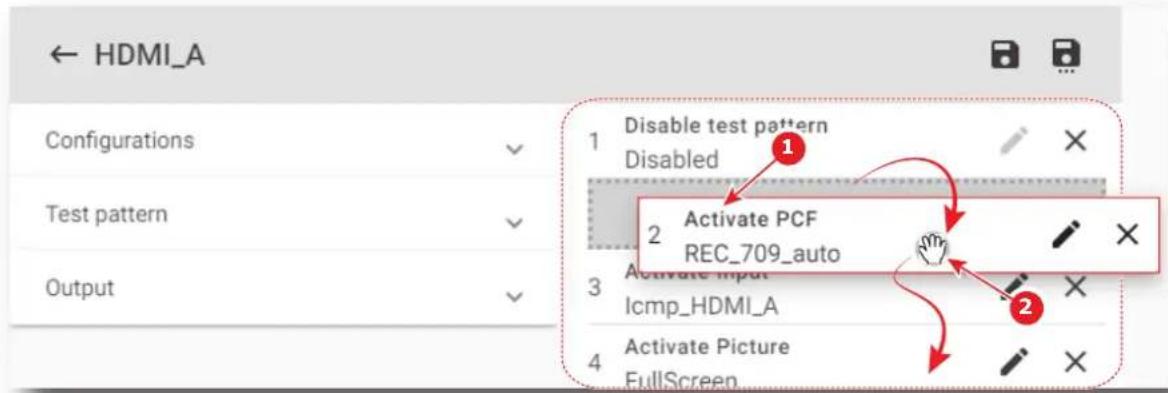
圖片 8-9
- 將命令(參考點 2)從其原始位置拖放到所欲位置。
命令清單自動重新排序。
8.1.5 編輯巨集
位置與存取
選單:配置 (Configuration) > 投影機 (Projector) > 巨集 (Macros)
層級:管理員、維修技師
如何編輯巨集
- 在配置 (Configuration) > 投影機 (Projector) > 巨集 (Macros) 中,按一下需要變更的巨集。

图片 8-10
巨集是以其附帶選單的展開形式顯示。
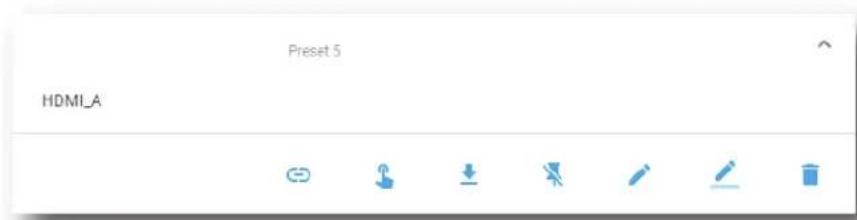
圖片 8-11
- 在選單中按一下編輯 (Edit)。
巨集編輯器中(參考點1)顯示巨集。
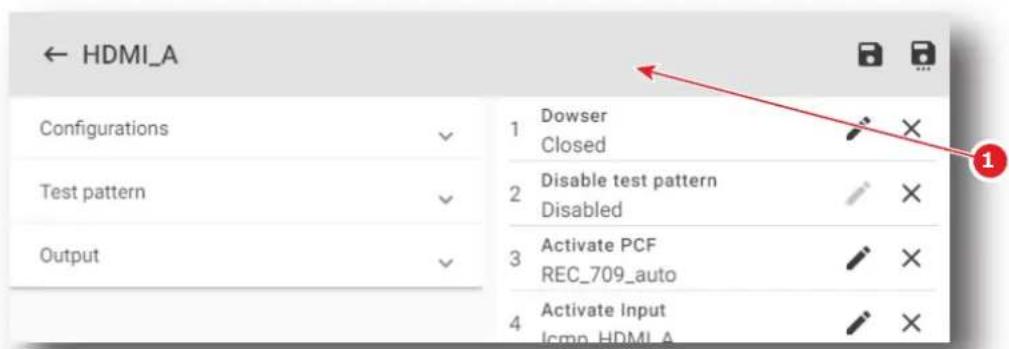
圖片 8-12
- 新增、移除或修改巨集的命令。若需更多關於巨集編輯器的資訊,請參閱“巨集編輯器”,頁數108。巨集若已修改,則標上星號(參考點3)。
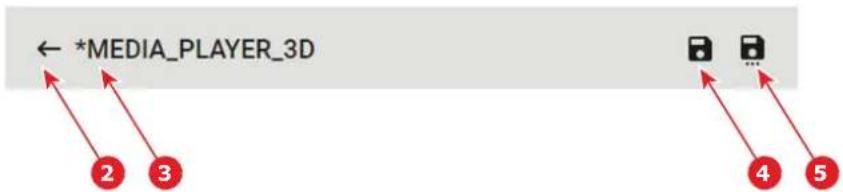
图片 8-13
- 按一下儲存(Save)(參考點4)即可儲存對巨集所做的變更。
舊版巨集現已更換成新版巨集,巨集的名稱將移除星號。
或
按一下另存新檔(Save As) (參考點5)即可顯示另存新檔(Save As)視窗。輸入名稱,然後按一下儲存(Save)即可儲存修改。

註:此視窗中顯示投影機中已有的巨集清單。直接按一下此清單允許您重複使用全部或部分已存在的巨集名稱。
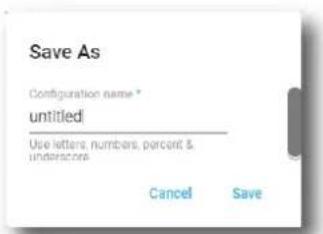
图片 8-14
關閉以前的巨集但不儲存,並且以新特性建立新巨集。
或
按一下退出 (Exit)(參考點 2)即可離開但不儲存。
確認(對話方塊)驗證您是否真的要繼續進行此動作。如果要離開但不儲存,請按一下確定 (OK)。
8.1.6 重新命名巨集
位置與存取
選單:配置 (Configuration) > 投影機 (Projector) > 巨集 (Macros)
層級:管理員、維修技師
如何重新命名巨集
- 在配置 (Configuration) > 投影機 (Projector) > 巨集 (Macros) 中,按一下需要重新命名的巨集。

圖片 8-15
巨集是以其附帶選單的展開形式顯示。
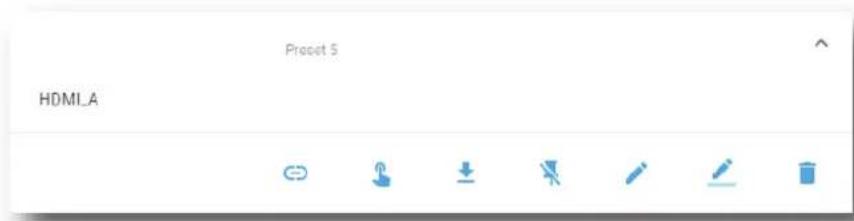
圖片 8-16
- 在選單中按一下重新命名 (Rename) 圖示。重新命名 (Rename) 視窗隨即顯示。
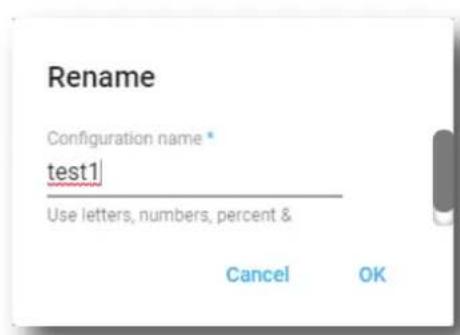
圖片 8-17
3.輸入新巨集名稱並按一下確定 (OK)。
8.1.7 使用配置選單啟動巨集
位置與存取
選單:配置 (Configuration) > 投影機 (Projector) > 巨集 (Macros)
層級:管理員、維修技師
可能會發生什麼事
可透過其中一個預設按鈕(位於投影機輸入與通訊(Input & Communication)側的觸控顯示器)或直接在巨集上下文選單中按一下執行 Execute)按鈕來啟動巨集(請參閱以下程序)。

對於僅具備有限權利且無權存取設定選單的使用者,執行巨集可透過控制選單來進行。如需更多關於控制選單中巨集執行的資訊,請參閱“使用控制選單啟動巨集”,頁數78。
如何執行巨集
- 在配置 (Configuration) > 投影機 (Projector) > 巨集 (Macros) 中,按一下想要啟動的巨集。

圖片 8-18
巨集是以其附帶選單的展開形式顯示。
圖片 8-19
- 在選單中按一下執行 (Execute)。
巨集的狀態(參考點1)轉為忙碌 (BUSY),並且執行巨集的内容。

圖片 8-20
- 片刻之後,執行完成。
巨集的狀態(參考點 2)轉為已執行 (EXECUTED)。

圖片 8-21
發生錯誤時
如果由於某種原因導致巨集不能正確執行,則狀態變為 COMMANDFAILURE。按一下資訊氣球(參考點3)即可顯示巨集失敗步驟。
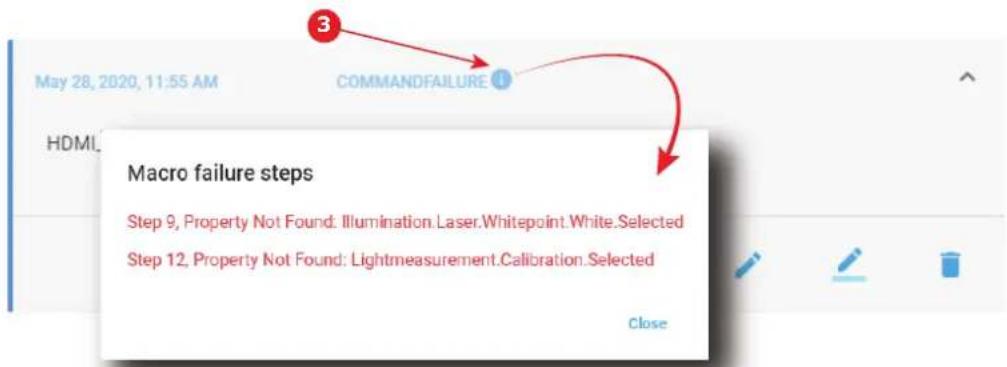
圖片 8-22
8.1.8 在媒體伺服器上將巨集另存為提示
可能會發生什麼事
可在媒體伺服器上將巨集另存為提示。隨即在名為投影機 (Projector) 的群組下,於 ICMP 上自動建立提示。
在媒體伺服器上將巨集另存為提示
- 在配置 (Configuration) > 投影機 (Projector) > 巨集 (Macros) 中,按一下想要在媒體伺服器上另存為提示的巨集。

圖片 8-23
巨集是以其附帶選單的展開形式顯示。
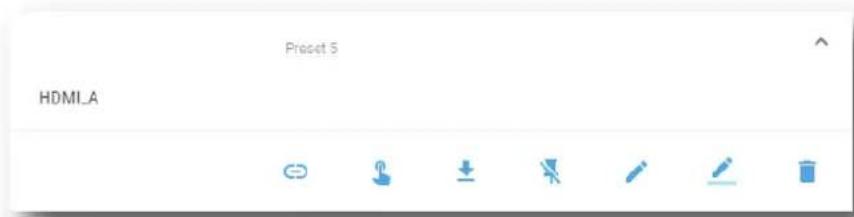
圖片 8-24
- 在選單中按一下另存為提示 (Save as cue)。
在投影機 (Projector) 群組下,於 ICMP 上建立提示作為使用者提示,其名稱與巨集名稱相同。
提示建立完成後,隨即出現此巨集名稱確認訊息。
8.1.9 將巨集與預設按鈕連結
位置與存取
選單:配置 (Configuration) > 投影機 (Projector) > 巨集 (Macros)
層級:管理員、維修技師
如何將巨集與預設連結
- 在配置 (Configuration) > 投影機 (Projector) > 巨集 (Macros) 中,按一下需要與預設按鈕連結的巨集。

圖片 8-25
巨集是以其附帶選單的展開形式顯示。

圖片 8-26
- 在選單中按一下與預設連結 (Link to preset)。
顯示與預設連結 (Link to preset) 視窗並邀請您選擇預設。
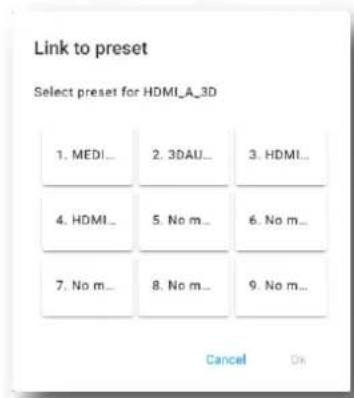
圖片 8-27
- 選擇尚未與巨集連結的所欲預設按鈕(例如5),並且透過確定(OK)確認巨集立即與所選擇的預設按鈕產生關聯。
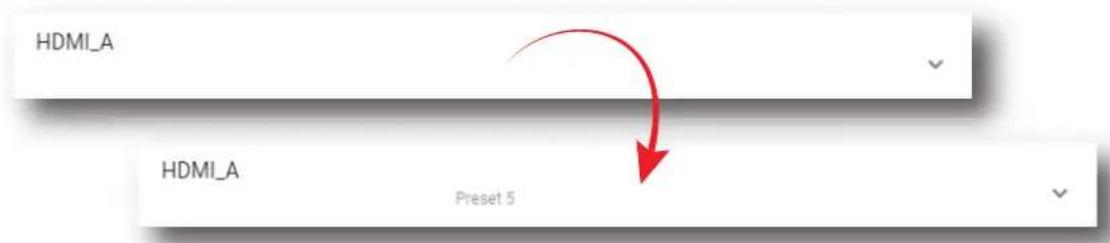
圖片 8-28
8.1.10 將巨集從預設按鈕移除
位置與存取
選單:配置 (Configuration) > 投影機 (Projector) > 巨集 (Macros)
層級:管理員、維修技師
如何與預設取消連結
- 在配置 (Configuration) > 投影機 (Projector) > 巨集 (Macros) 中,按一下想要與預設按鈕取消連結的巨集。

圖片 8-29
巨集是以其附帶選單的展開形式顯示。
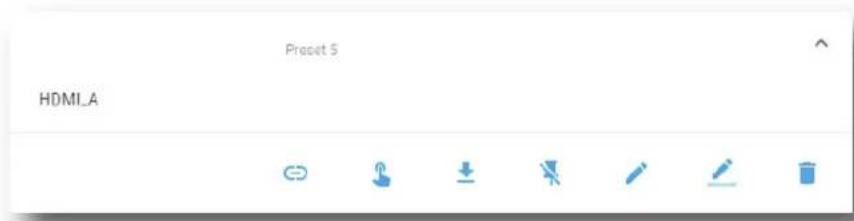
图片 8-30
- 在選單中按一下與預設取消連結 (Unlink to preset)。
巨集不再與預設按鈕(例如預設2)相關聯,並且將預設編號從巨集移除。
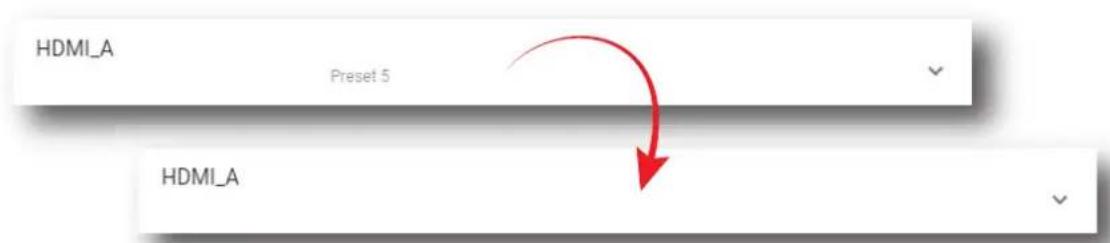
圖片 8-31
8.1.11 匝入巨集
位置與存取
選單:配置 (Configuration) > 投影機 (Projector) > 巨集 (Macros)
層級:管理員、維修技師
如何匯入輸入檔案
- 在配置 (Configuration) > 投影機 (Projector) > 巨集 (Macros) 中,按一下位於清單右上角的巨集總選單(參考點 1)。
隨即顯示選單。
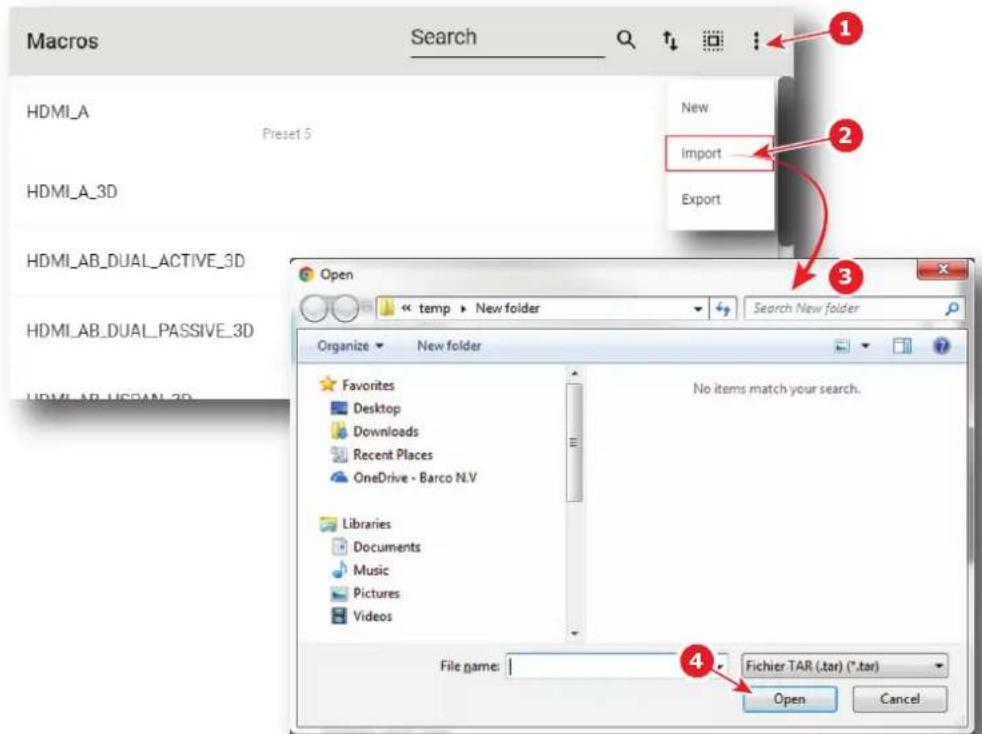
圖片 8-32
- 在選單中選擇匯入 (Import) (參考點 2)。
顯示開啟 (Open) 視窗 (參考點 3)
- 找出並選擇巨集。
- 按一下開啟 (Open) (參考點 4 )。
匯入巨集並將該巨集加入清單。
8.1.12 匝出巨集
位置與存取
選單:配置 (Configuration) > 投影機 (Projector) > 巨集 (Macro)
層級:管理員、維修技師
如何匯出巨集檔案
- 在配置 (Configuration) > 投影機 (Projector) > 巨集 (Macros) 中,按一下想要匯出的巨集。

圖片 8-33
巨集是以其附帶選單的展開形式顯示。
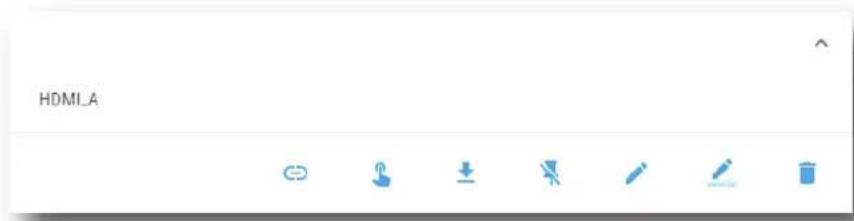
圖片 8-34
2. 在選單中按一下匯出 (Export)。

在備份套件建立期間顯示下載套件 (Download package) 視窗。
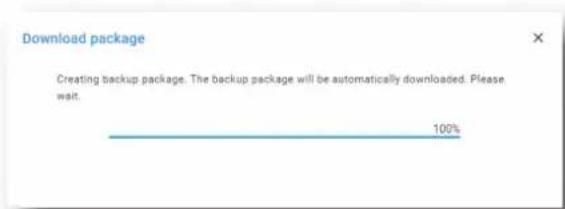
圖片 8-35
- 建立備份套件時,其將自動下載到電腦的預設的下載 (Downloads) 目錄 (例如:MACRO-backup-SP4K-15C-2590153431-2019-04-17T081744Z.tar)。
8.1.13 匝出備份套件中的數個巨集檔案
可能會發生什麼事
備份套件中一次可匯出數個巨集檔案。
位置與存取
選單:配置 (Configuration) > 投影機 (Projector) > 巨集 (Macros)
層級:管理員、維修技師
如何建立和匯出巨集檔案的備份套件
- 在配置 (Configuration) > 投影機 (Projector) > 巨集 (Macros) 中,按一下全選 (Select All)(參考點 1)並使用位於巨集檔案右邊的核取方塊(參考點 2)來選擇/取消選擇要匯出的檔案。
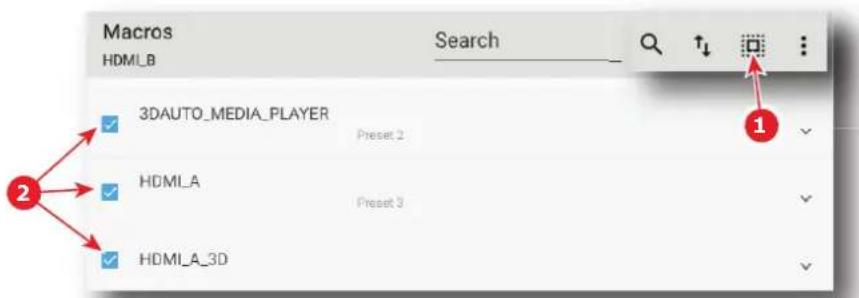
圖片 8-36
- 在位於清單右上角的巨集檔案總選單(參考點 3)上按一下。隨即顯示選單。
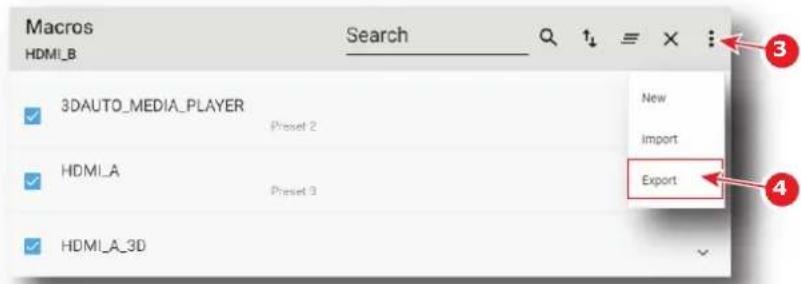
圖片 8-37
3. 在選單中選擇匯出(Export)(參考點4)。
在備份套件建立期間顯示下載套件 (Download package) 視窗。
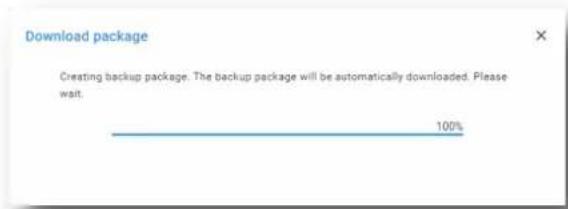
圖片 8-38
- 建立備份套件時,自動將其複製到電腦的下載 (Downloads) 目錄中 (例如:MACRO-backup-SP4K-15C-2590153431-2019-04-17T081744Z.tar)。
8.1.14 删除巨集
位置與存取
選單:配置 (Configuration) > 投影機 (Projector) > 巨集 (Macros)
層級:管理員、維修技師
如何删除巨集
- 在配置 (Configuration) > 投影機 (Projector) > 巨集 (Macros) 中,按一下想要删除的巨集。

圖片 8-39
巨集是以其附帶選單的展開形式顯示。
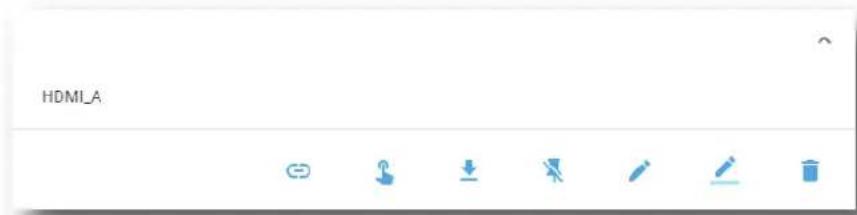
圖片 8-40
- 在選單中按一下刪除 (Delete) 圖示並以確定 (OK) 進行確認。
將巨集從清單移除。

8.1.15 删除數個巨集檔案
可能會發生什麼事
單一動作可刪除數個巨集檔案。
位置與存取
選單:配置 (Configuration) > 投影機 (Projector) > 巨集 (Macros)
層級:管理員、維修技師
如何删除數個巨集檔案
- 在配置 (Configuration) > 投影機 (Projector) > 巨集 (Macros) 中,按一下全選 (Select All)(參考點 1)並使用位於巨集檔案右邊的核取方塊(參考點 2)來選擇/取消選擇要刪除的檔案。
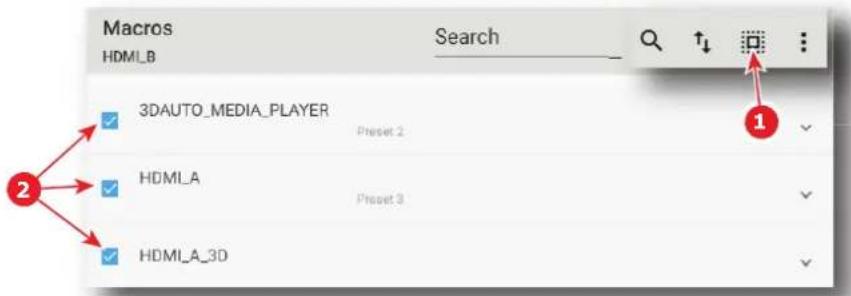
圖片 8-41
- 按一下清單右上角找到的巨集總選單,然後選擇刪除 (Delete) 並以確定 (OK) 確認。
確定將所選巨集檔案從清單移除。
8.2 PCF
8.2.1 關於 PCF
位置與存取
選單:配置 (Configuration) > 投影機 (Projector) > PCF
層級:管理員、維修技師
概述
此面板允許管理投影機組態檔 (PCF)。這些檔案包含顯示某部電影所需的所有資料,因為該部電影是由電影發行商所定義。在以複製套件進行初始設定期間,投影機上安裝一批預設檔案。特定 PCF 可隨電影提供或手動匯入。
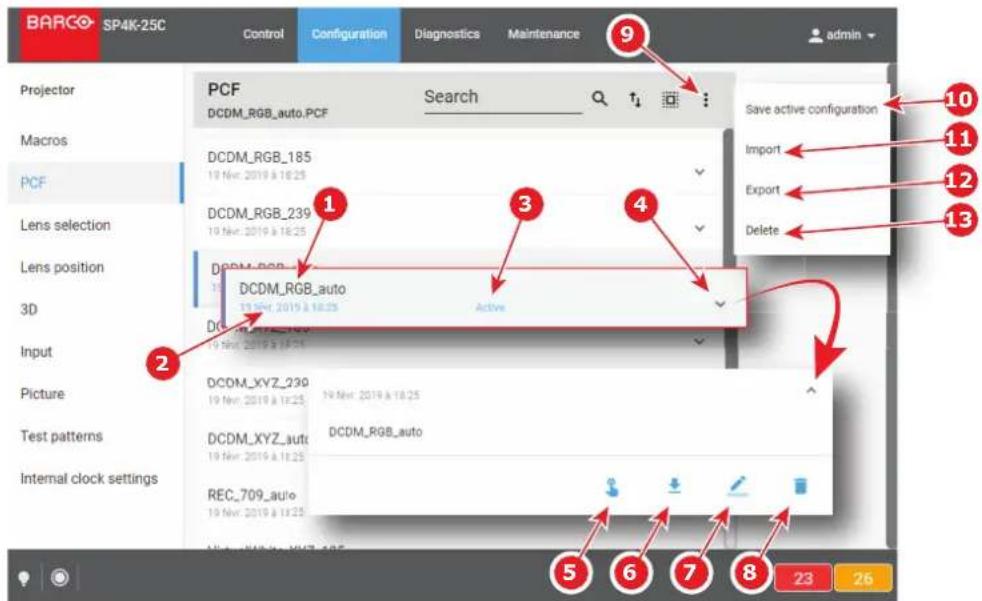
圖片 8-42
各PCF在這裡都顯示有名稱(name)(參考點1)。PCF檔案的建立日期(參考點2)在其名稱的正下方顯示。啟動PCF時,狀態(參考點3)轉為作用中(Active),並且清單頂部列出其名稱。
在此清單的PCF(參考點4)上按一下即可用展開形式予以呈現並顯示上下文選單。
此選單中有以下動作可用:
- 剝動 (Activate)(參考點 5)允許啟動 PCF。
- 匯出(Export)(參考點6)在您電腦的下載(Downs)目錄中複製.PCF檔案。
- 重新命名 (Rename)(參考點7)允許修改PCF的名稱。
- 删除 (Delete)(參考點 8)允許將 PCF 從清單移除。
按一下選單(參考點9)顯示PCF總選單。
此選單中有以下動作可用:
- 儲存作用中配置(Save active configuration)(参考點10)允許基於目前配置建立新PCF。
·匯入(Import)(參考點11)允許單獨匯入PCF(單一檔案)、或內有數個檔案的PCF套件(.tar)。 - 匯出(Export)(參考點12)建立包含清單中全部所選PCF的可下載備份套件,然後在您電腦的下載(Downloads)目錄中複製此套件。
- 删除 (Delete)(參考點 13)允許將清單中選擇的數個 PCF 移除。
8.2.2 建立具有作用中配置的PCF
位置與存取
選單:配置 (Configuration) > 投影機 (Projector) > PCF
層級:管理員、維修技師
如何建立具有作用中配置的PCF
- 在配置 (Configuration) > 投影機 (Projector) > PCF 中,按一下位於清單右上角的 PCF 總選單(參考點 1)。
顯示PCF選單。
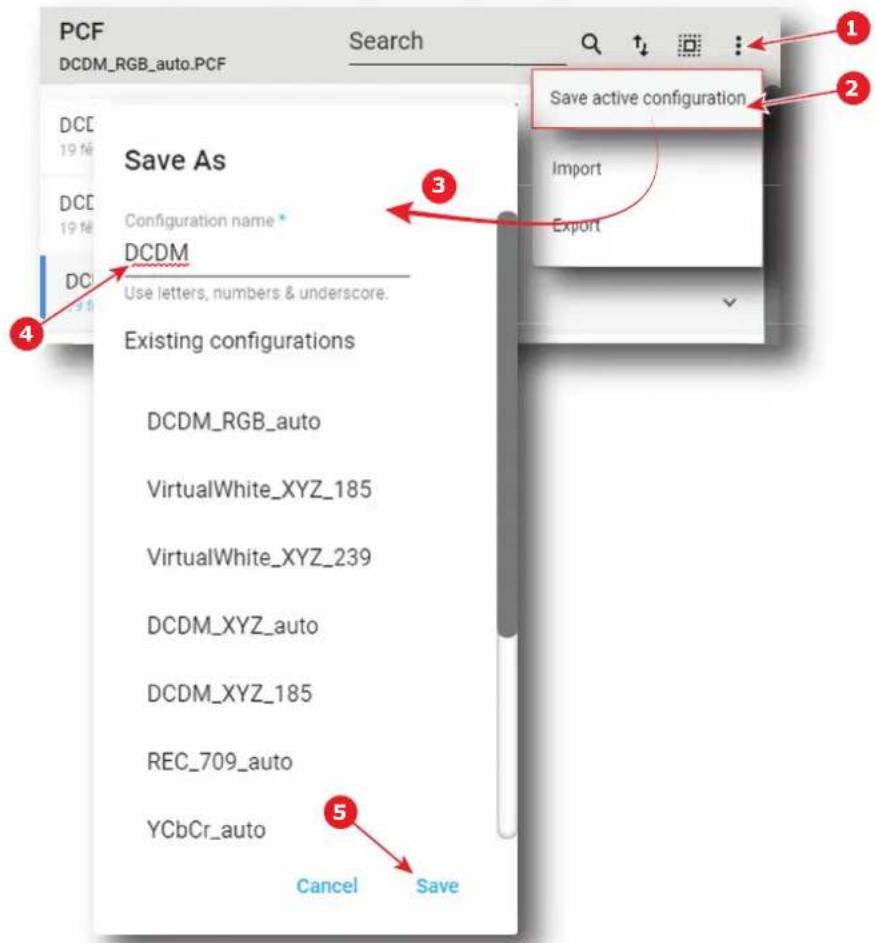
圖片 8-43
- 在選單中選擇儲存作用中配置 (Save active configuration) (參考點 2)。
顯示另存新檔 (Save As) 視窗(參考點 3)
3.輸入PCF檔案名稱(參考點4)
或
選擇清單中已存在的名稱。
- 按一下儲存(Save)(參考點5)。
以目前作用中配置建立PCF並將該PCF加入PCF清單。
8.2.3 故動 PCF
位置與存取
選單:配置 (Configuration) > 投影機 (Projector) > PCF
層級:管理員、維修技師
可能會發生什麼事
PCF 檔案通常是透過巨集啟動,但有可能藉由在上下文選單中按一下啟動 (Activate) 來直接啟動 PCF。
啟動方法
- 在配置 (Configuration) > 投影機 (Projector) > PCF 中,找尋並按一下想要啟動的 PCF。PCF 是以其附帶選單的展開形式顯示。
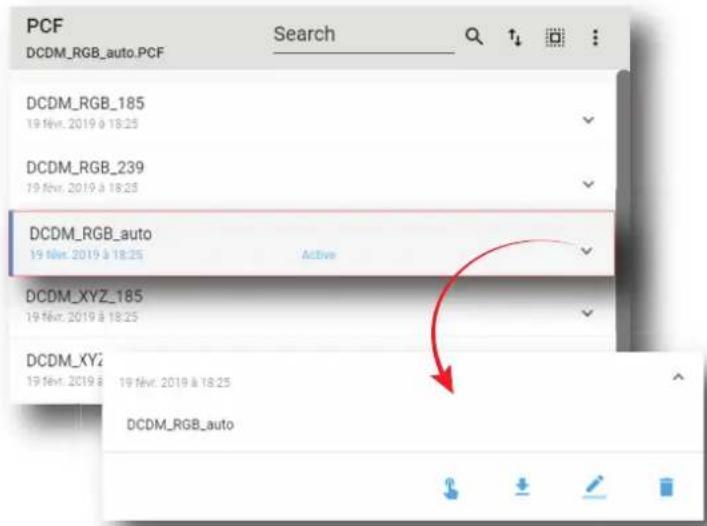
圖片 8-44
2. 在選單中按一下啟動 (Activate)。

套用新配置。PCF的狀態轉為作用中 (Active),並且清單頂部列出其名稱。
8.2.4 重新命名 PCF
位置與存取
選單:配置 (Configuration) > 投影機 (Projector) > PCF
層級:管理員、維修技師
如何重新命名 PCF
- 在配置 (Configuration) > 投影機 (Projector) > PCF 中,找尋並按一下想要重新命名的 PCF。PCF 是以其附帶選單的展開形式顯示。
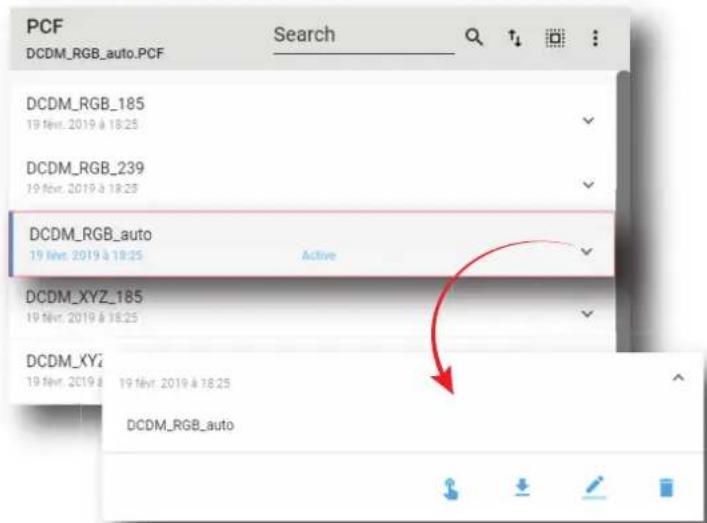
圖片 8-45
- 在選單中按一下重新命名 (Rename)。
重新命名 (Rename) 視窗隨即顯示。
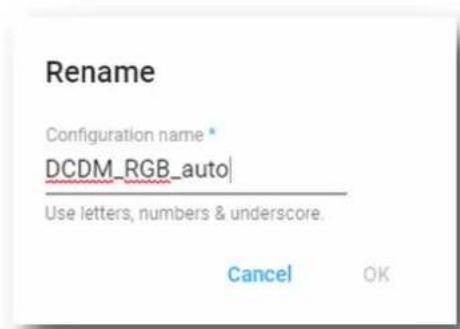
圖片 8-46
3.輸入新配置名稱並按一下確定 (OK)。
8.2.5 匝入 PCF
位置與存取
選單:配置 (Configuration) > 投影機 (Projector) > PCF
層級:管理員、維修技師
如何匯入 PCF
- 在配置 (Configuration) > 投影機 (Projector) > PCF 中,按一下位於清單右上角的 PCF 總選單(參考點 1)。
顯示PCF選單。
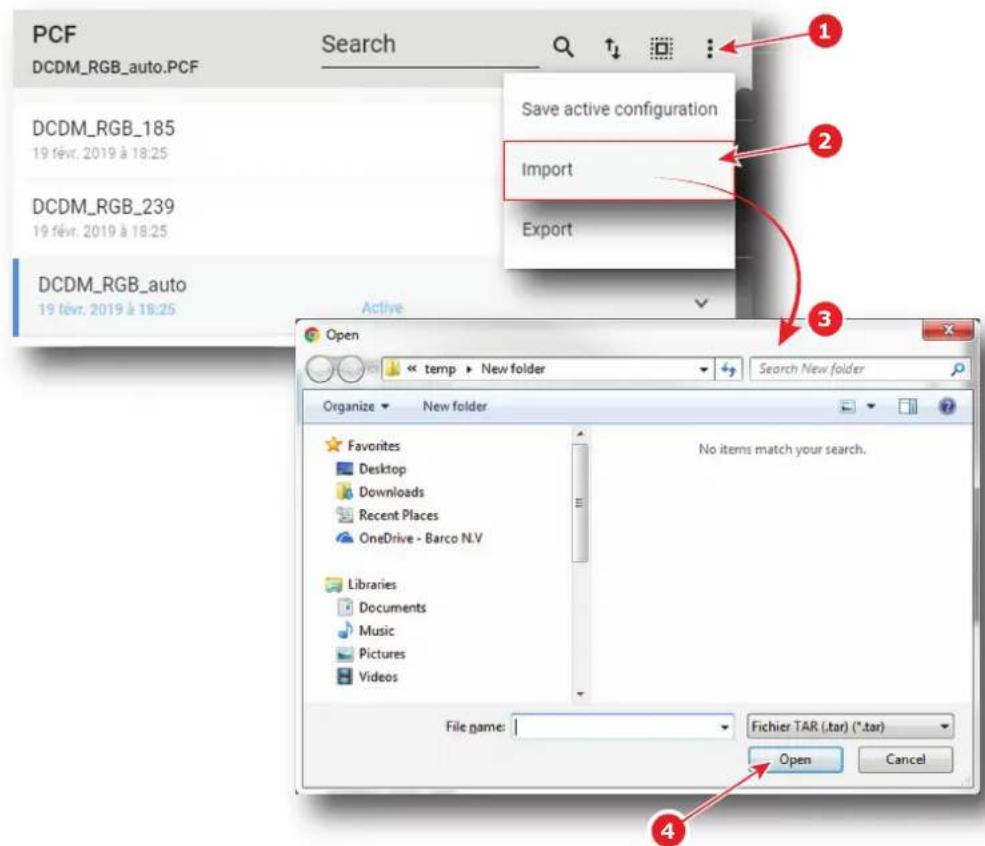
圖片 8-47
- 在選單中選擇匯入 (Import) (參考點 2)。
顯示開啟 (Open) 視窗 (參考點 3)
- 找到並選擇單一PCF檔案(.PCF)或PCF檔案套件(.tar)。
- 按一下開啟 (Open) (參考點 4 )。
將選擇的檔案匯入並加入PCFs清單。

如果檔案與已經存在的檔案具有相同名稱,則需要先確認才能覆寫。
8.2.6 匝出 PCF
位置與存取
選單:配置 (Configuration) > 投影機 (Projector) > PCF
層級:管理員、維修技師
如何匯出PCF
- 在配置 (Configuration) > 投影機 (Projector) > PCF 中,找尋並按一下想要匯出的 PCF。PCF 是以其附帶選單的展開形式顯示。
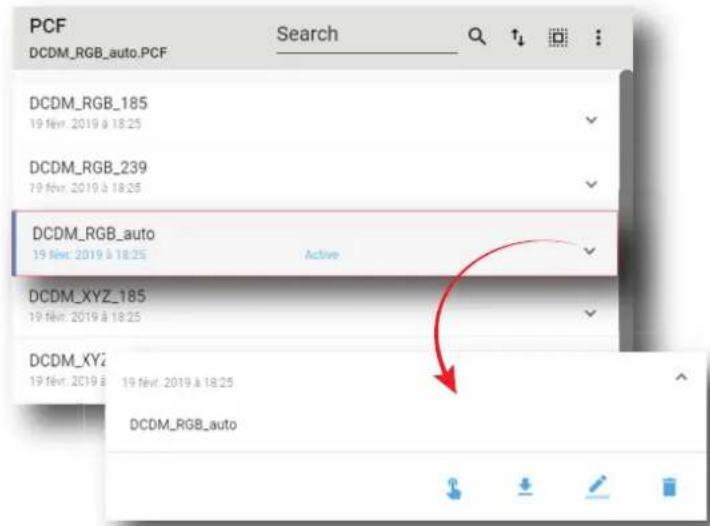
圖片 8-48
- 在選單中按一下匯出 (Export)。

建立PCF檔案,並且自動將其複製到電腦的下載(Downloads)目錄中(例如:DCDM_RGB_AUTO.PCF)。
8.2.7 匯出備份套件中的數個 PCF
位置與存取
選單:配置 (Configuration) > 投影機 (Projector) > PCF
層級:管理員、維修技師
可能會發生什麼事
備份套件中一次可匯出數個PCF檔案。
如何建立和匯出PCF的備份套件
- 在配置 (Configuration) > 投影機 (Projector) > PCF 中,按一下全選 (Select All)(參考點 1)並使用位於 PCF 檔案右邊的核取方塊(參考點 2)來選擇/取消選擇要匯出的 PCF 檔案。
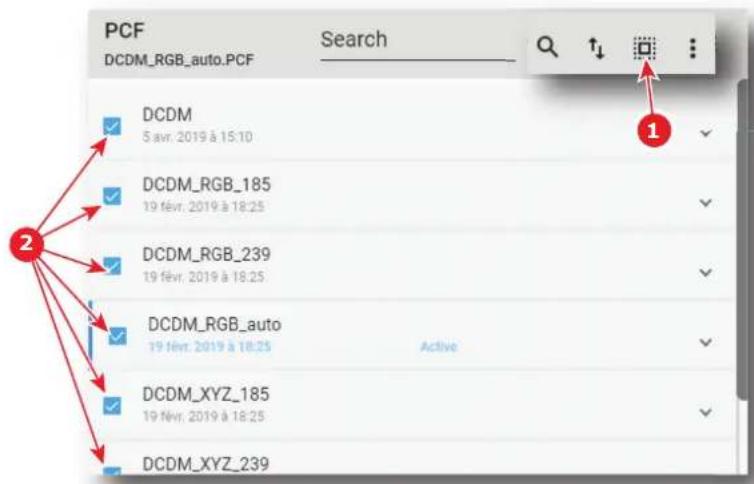
圖片 8-49
- 在位於清單右上角的 PCF 總選單(參考點 3)上按一下。
顯示PCF選單。
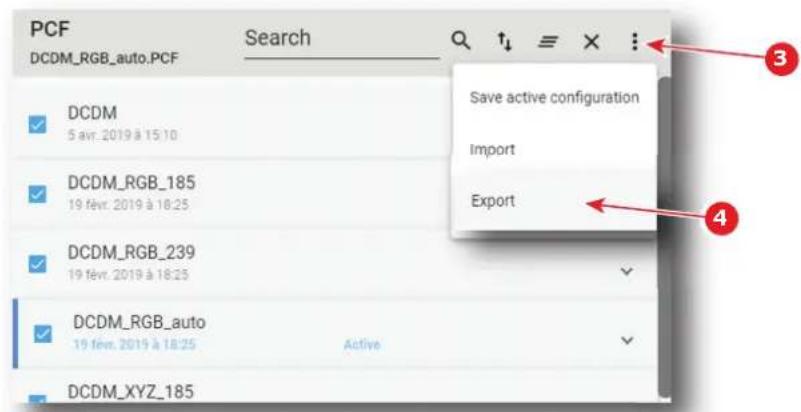
圖片 8-50
- 在選單中選擇匯出(Export)(參考點4)。
在備份套件建立期間顯示下載套件 (Download package) 視窗。
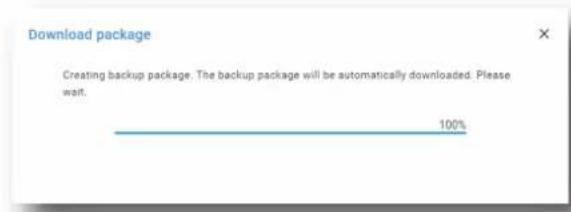
圖片 8-51
- 建立備份套件時,自動將其複製到電腦的下載 (Downloads) 目錄中 (例如:pcf-backup-SP4K-15C-2590153431-2019-04-09T134843Z.tar)。
8.2.8 删除 PCF
位置與存取
選單:配置 (Configuration) > 投影機 (Projector) > PCF
層級:管理員、維修技師
如何删除 PCF
- 在配置 (Configuration) > 投影機 (Projector) > PCF 中,找尋並按一下想要刪除的 PCF。PCF 是以其附帶選單的展開形式顯示。
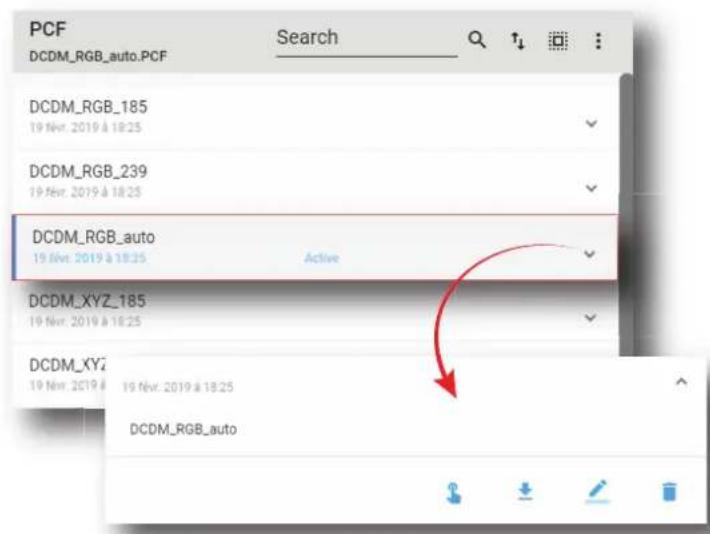
圖片 8-52
- 在選單中按一下刪除 (Delete)。出現確認訊息。
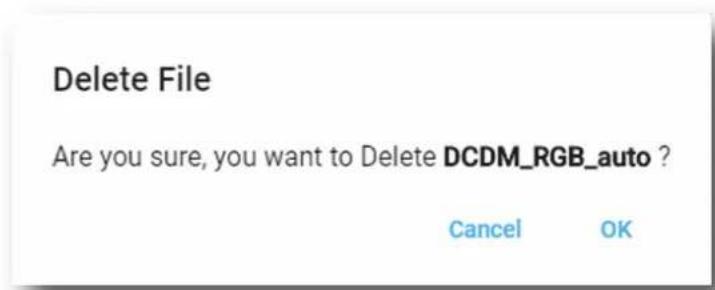
圖片 8-53
- 按一下確定 (OK)。
將檔案從清單移除。
8.2.9 删除數個 PCF
位置與存取
選單:配置 (Configuration) > 投影機 (Projector) > PCF
層級:管理員、維修技師
如何删除數個 PCF
- 在配置 (Configuration) > 投影機 (Projector) > PCF 中,按一下全選 (Select All)(參考點 1)並使用位於 PCF 標案右邊的核取方塊(參考點 2)來選擇/取消選擇要刪除的 PCF 標案。
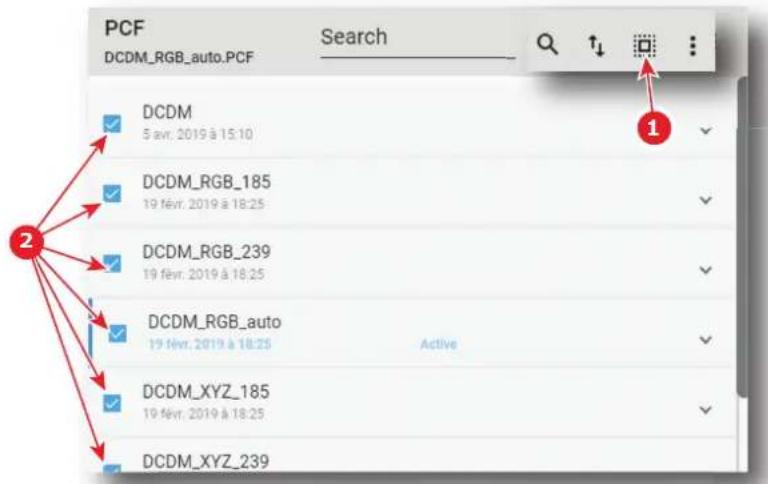
圖片 8-54
- 按一下清單右上角找到的PCF總選單,然後選擇刪除(Delete)並以確定(OK)確認。確定將所選PCF檔案從清單移除。
8.3 錞頭選擇
8.3.1 關於鏡頭選擇
位置與存取
選單:配置 (Configuration) > 投影機 (Projector) > 錢頭選擇 (Lens selection)
層級:管理員、維修技師
概述
此面板允許選擇鏡頭類型(在投影機可用的鏡頭類型清單中)並執行鏡頭校準。清單中的每個項目代表鏡頭類型。
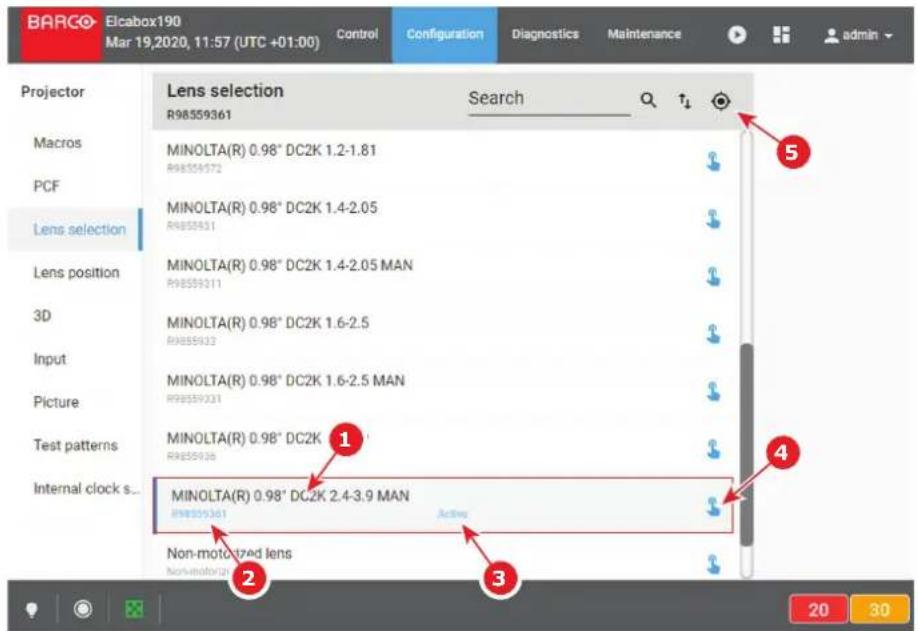
圖片 8-55
每個項目都有完整的鏡頭描述(參考點1)。本說明書的正下方顯示鏡頭的參考編號(參考點2)。啟動鏡頭類型時,狀態(參考點3)轉為作用中(Active),並且清單頂部列出鏡頭的參考編號。
按一下啟動 (Active)(參考點 4)允許啟動鏡頭類型。
按一下位於清單頂部的校準(calibrate)(參考點5)允許顯示校準(calibrate)面板,以便實現鏡頭校準或參照校準歷史記錄(與最後一次進行校準有關的概覽)。
8.3.2 故動鏡頭
啟動正確鏡頭的重要性
注意選擇安裝在投影機中的正確鏡頭。某些可用鏡頭透過使投影機的鏡頭槽偏移來對焦,而其他鏡頭則使用鏡頭的內部對焦馬達來對焦。
通過啟動正確鏡頭,系統將啟動正確的對焦調整程序。選擇不正確的鏡頭可能導致圖片未對焦或鏡頭槽未對準。
位置與存取
選單:配置 (Configuration) > 投影機 (Projector) > 錫頭選擇 (Lens selection)
層級:管理員、維修技師
啟動方法
- 在配置 (Configuration) > 投影機 (Projector) > 鍕頭選擇 (Lens selection) 中,按一下所欲鏡頭類型右上角的啟動圖示。

圖片 8-56
鏡頭類型現已啟動:
·清單頂部列出鏡頭的參考編號(參考點1)。
·狀態(參考點2)轉為作用中。
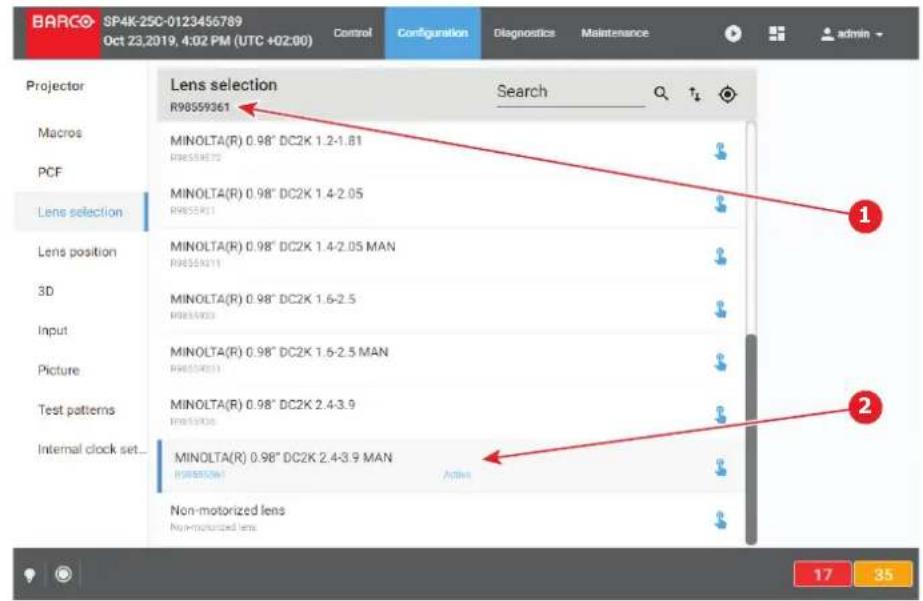
圖片 8-57
- 系統將要求您校準鏡頭並將您轉到校準選單。欲了解更多資訊,請參閱“校準鏡頭”,頁數133。
8.3.3 校準鏡頭
位置與存取
選單:配置 (Configuration) > 投影機 (Projector) > 錢頭選擇 (Lens selection)
層級:管理員、維修技師
關於鏡頭校準
鏡頭校準包括將鏡頭移動到參考點,並且使鏡頭回復原始位置或置中。
每次將鏡頭插入投影機時,都必須進行鏡頭校準。
如果投影機遺失了其對於鏡頭的原始參考點,則投影機將在啟動時自動進行鏡頭校準。
鏡頭校準歷史記錄
校準面板頂部的表格收集鏡頭校準資訊,如上次進行校準的時間與日期以及該校準的狀態。
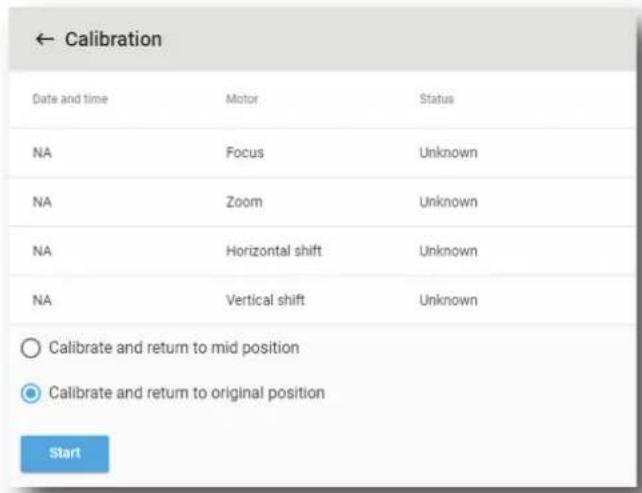
图片 8-58
如何校準鏡頭
- 在配置 (Configuration) > 投影機 (Projector) > 錄頭 (Lens) 中,啟動所欲錄頭。
- 按一下位於鏡頭選擇清單頂部的校準 (calibrate) 圖示。
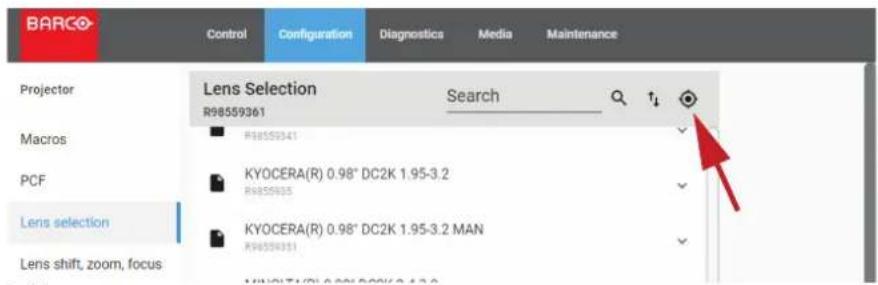
圖片 8-59
顯示校準 (Calibration) 面板。
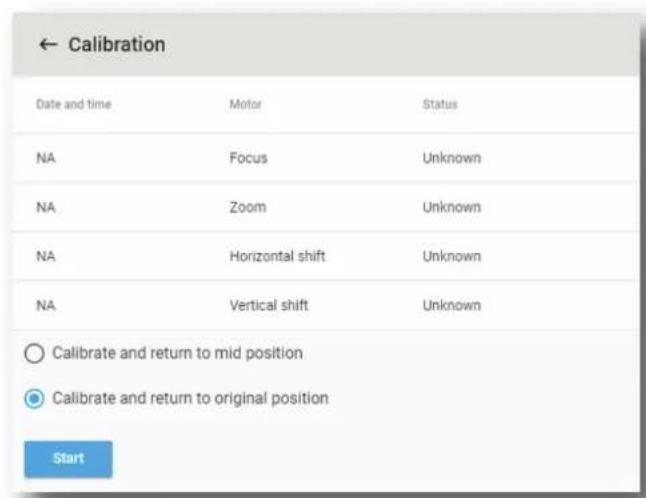
圖片 8-60
3.選擇以下其中一個校準選項:
·校準並回復置中 (Calibrate and return to mid position) 允許一旦鏡頭到達參考點便回復置中。
- 校準並回復原始位置 (Calibrate and return to original position) 允許鏡頭一旦到達參考點便回復校準前的位置。
- 按一下 開始 (Start)。
校準隨即開始。一則訊息將顯示校準的狀態。

- 片刻之後,校準將結束並且頁面將自動重新整理。
校準表中將顯示校準的結果(失敗和成功都顯示)。
8.4 鍕頭位置
8.4.1 關於鏡頭位置
位置與存取
選單:配置 (Configuration) > 投影機 (Projector) > 錢頭位置 (Lens position)
層級:管理員、維修技師
概述
此面板允許管理鏡頭位置(lens position)檔案。這些檔案包含變焦、偏移和對焦資訊。此檔案必須在投影機安裝期間建立,並每次播出前都必須透過巨集套用。
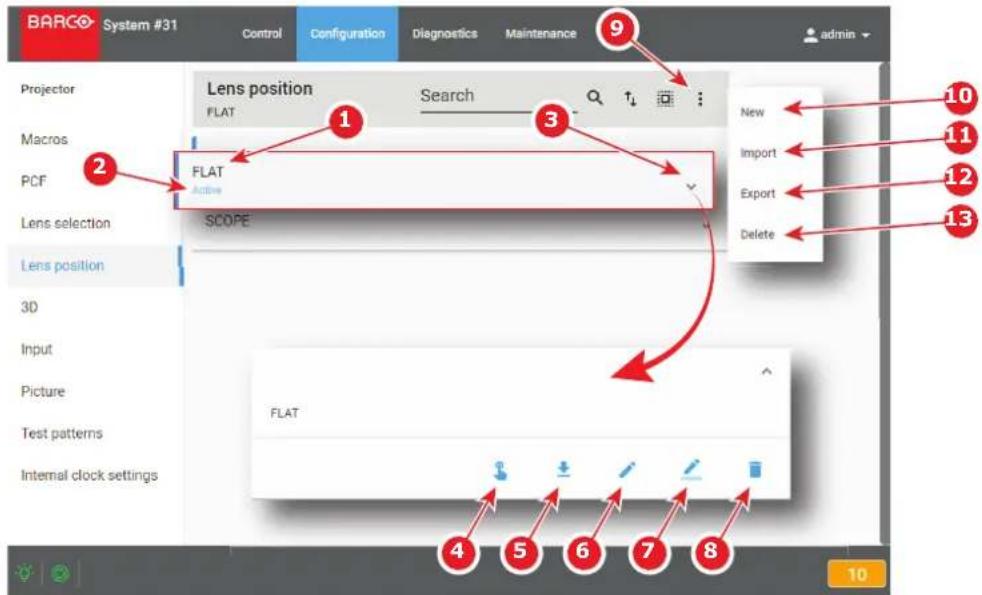
圖片 8-62
這裡顯示的每個鏡頭位置 (lens position) 構案都有名稱 (name) (參考點 1)。啟動鏡頭位置 (lens position) 構案時,狀態 (參考點 2) 轉為作用中 (Active),並且清單頂部列出其名稱。
在此清單的檔案(參考點3)上按一下即可用展開形式予以呈現並顯示上下文選單。
此選單中有以下動作可用:
- 故動 (Activate) (參考點 4) 允許啟動鏡頭位置 (lens position) 構案。
- 匝出(Export)(参考點5)建立可下載備份套件。
編輯(Edit)(參考點6)允許修改鏡頭位置(lensposition)檔案。 - 重新命名 (Rename) (參考點 7) 允許您重新命名鏡頭位置 (lens position) 檔案。
- 删除 (Delete) (參考點 8) 允許將檔案從清單移除。
按一下選單 (參考點 7)顯示鏡頭位置 (lens position) 檔案總選單。
此選單中有以下動作可用:
- 新的 (New) (參考點 10) 允許根據目前配置建立新的鏡頭位置 (lens position) 檔案。
- 匯入(Import)(參考點11)允許匯入鏡頭位置(lens position)檔案。
- 匯出(Export)(參考點12)建立可下載備份套件,其包含在清單中選擇的所有鏡頭位置(lens position)檔案。
- 删除 (Delete)(參考點 13)允許將清單中選擇的數個鏡頭位置 (lens position) 構案移除。

在清單頂部按一下使用中檔案的名稱即可直接在編輯模式下開啟。
8.4.2 建立鏡頭位置檔案
位置與存取
選單:配置 (Configuration) > 投影機 (Projector) > 錢頭位置 (Lens position)
層級:管理員、維修技師
如何從作用中配置建立鏡頭位置檔案
- 在配置 (Configuration) > 投影機 (Projector) > 錢頭位置 (Lens position) 中,按一下位於清單右上角的鏡頭位置總選單(參考點 1)。
隨即顯示鏡頭位置選單。
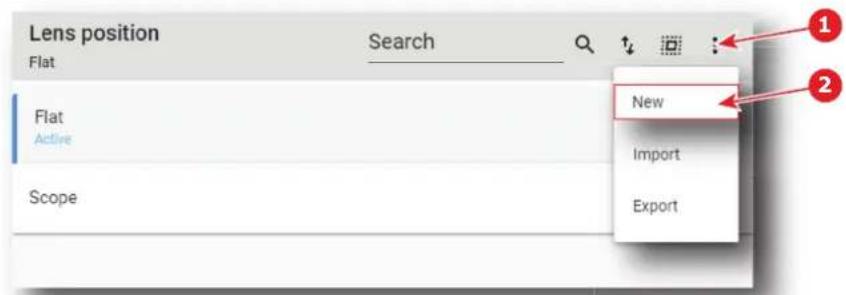
圖片 8-63
- 在選單中選擇新的(New)(參考點2)。
顯示鏡頭控制 (Lens control) 面板。
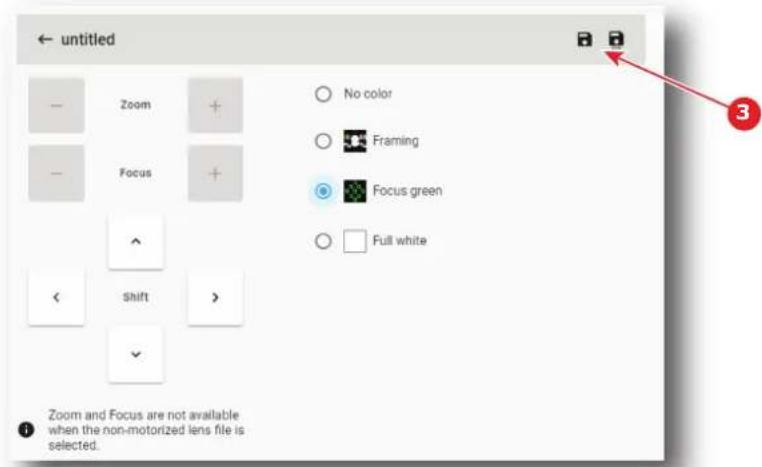
圖片 8-64
- 選取測試圖案(例如集中綠色),並且如果需要,請調整鏡頭設定(鏡頭偏移、對焦和變焦)。若需鏡頭控制(lens control)面板中有關鏡頭設定的更多詳細資訊,請參閱“燈光、遮光板、鏡頭”,頁數79。
註:選擇非電動鏡頭檔案時,變焦和聚焦無法使用。
- 按一下儲存(Save)(參考點3)即可提示另存新檔(Save As)視窗
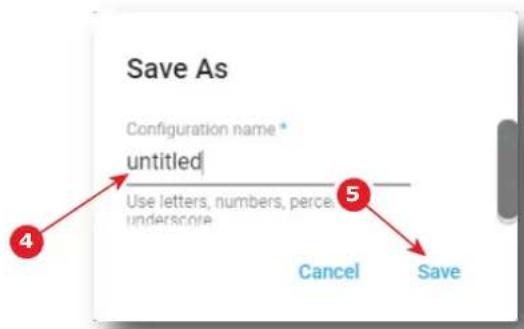
圖片 8-65
5.輸入鏡頭位置檔案名稱(參考點4)
或
如果視窗中出現名稱清單,則還可選擇要覆寫的現有名稱。
6. 按一下储存(Save)(参考點5)。
以目前作用中配置建立鏡頭位置並將該鏡頭位置加入鏡頭位置清單。
8.4.3 編輯鏡頭位置檔案
位置與存取
選單:配置 (Configuration) > 投影機 (Projector) > 錫頭位置 (Lens position)
層級:管理員、維修技師
編輯的方法
- 在配置 (Configuration) > 投影機 (Projector) > 錫頭位置 (Lens position) 中,找尋並按一下想要啟動的鏡頭位置檔案。
鏡頭位置檔案是以其附帶選單的展開形式顯示
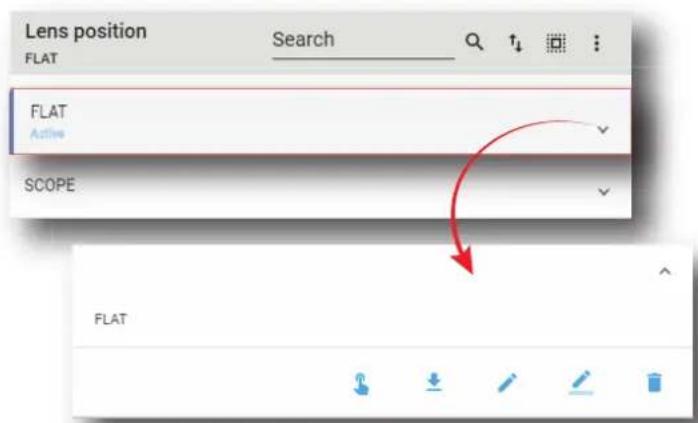
图片 8-66
2. 在選單中按一下編輯 (Edit)。
顯示鏡頭控制 (Lens control) 面板。
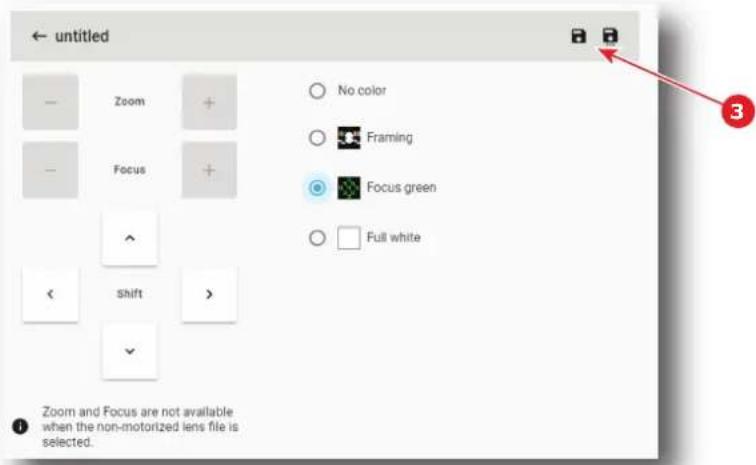
圖片 8-67
- 選取測試圖案(例如集中綠色),並且如果需要,請調整鏡頭設定(鏡頭偏移、對焦和變焦)。若需鏡頭控制(lens control)面板中有關鏡頭設定的更多詳細資訊,請參閱“燈光、遮光板、鏡頭”,頁數79。

註:選擇非電動鏡頭檔案時,變焦和聚焦無法使用。
- 按一下储存(Save)(参考點3)。
8.4.4 故動鏡頭位置檔案
可能會發生什麼事
鐘頭位置檔案通常是透過巨集啟動,但有可能藉由在上下文選單中按一下啟動(Activate)來直接將其啟動。
啟動方法
- 在配置 (Configuration) > 投影機 (Projector) > 錢頭位置 (Lens position) 中,找尋並按一下想要啟動的鏡頭位置檔案。
鏡頭位置檔案是以其附帶選單的展開形式顯示。
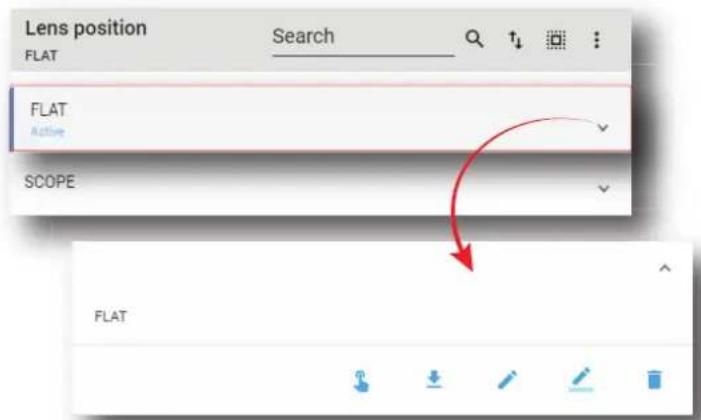
圖片 8-68
- 在選單中按一下啟動 (Activate)。
套用新配置。鏡頭位置檔案的狀態轉為作用中 (Active),並且清單頂部列出其名稱。
8.4.5 重新命名鏡頭位置檔案
重新命名的方法
- 在配置 (Configuration) > 投影機 (Projector) > 3D 中,找尋並按一下想要重新命名的 3D 檔案。3D 檔案是以其附帶選單的展開形式顯示。
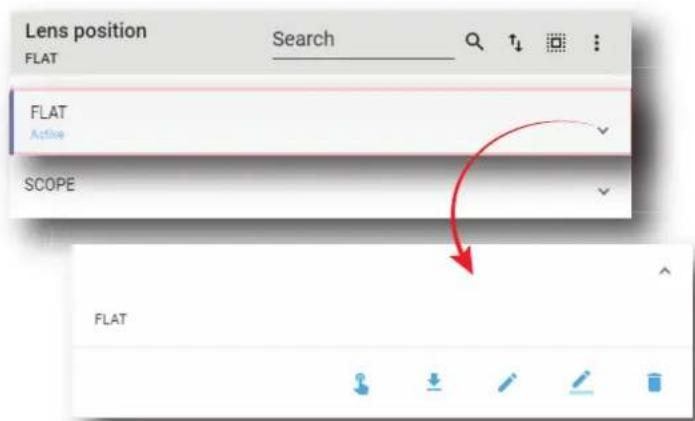
圖片 8-69
2. 按一下重新命名 (Rename) 圖示。
提示重新命名 (Rename) 視窗。
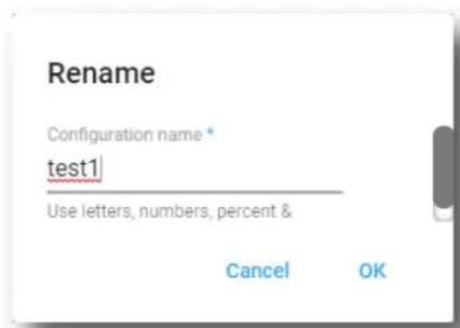
圖片 8-70
3.輸入新名稱並且透過確定 (OK) 確認。
8.4.6 飫入鏡頭位置檔案
位置與存取
選單:配置 (Configuration) > 投影機 (Projector) > 錫頭位置 (Lens position)
層級:管理員、維修技師
如何匯入鏡頭位置檔案
- 在配置 (Configuration) > 投影機 (Projector) > 錢頭位置 (Lens position) 中,按一下位於清單右上角的鏡頭位置總選單(參考點 1)。
隨即顯示鏡頭位置選單。
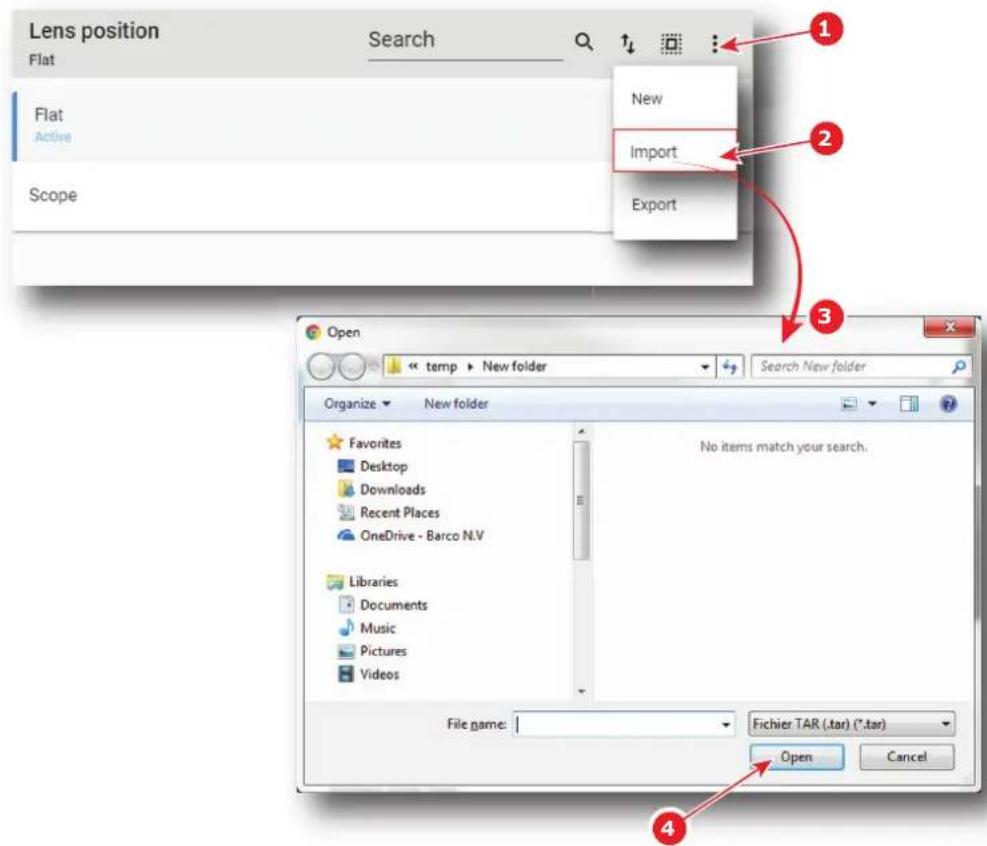
圖片 8-71
- 在選單中選擇匯入 (Import) (參考點 2 )。
顯示開啟 (Open) 視窗 (參考點 3)
- 找出並選擇鏡頭位置檔案。
- 按一下開啟 (Open) (參考點 4 )。
匯入鏡頭位置並將該鏡頭位置加入鏡頭位置清單。
8.4.7 飫出鏡頭位置檔案
位置與存取
選單:配置 (Configuration) > 投影機 (Projector) > 錫頭位置 (Lens position)
層級:管理員、維修技師
如何匯出鏡頭位置檔案
- 在配置 (Configuration) > 投影機 (Projector) > 錫頭位置 (Lens position) 中,找尋並按一下想要匯出的鏡頭位置檔案。
鏡頭位置檔案是以其附帶選單的展開形式顯示
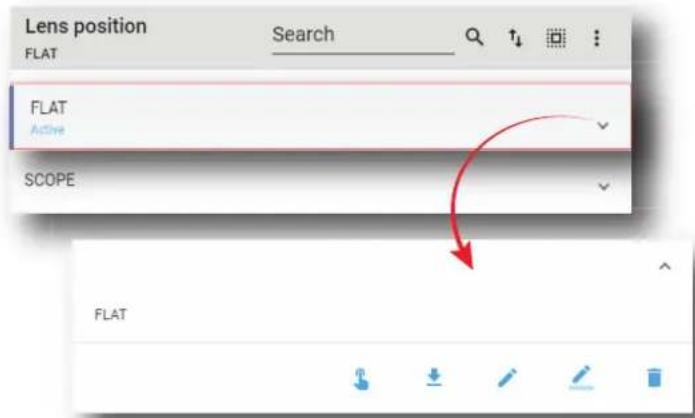
圖片 8-72
- 在選單中按一下匯出 (Export)。在備份套件建立期間顯示下載套件 (Download package) 視窗。
圖片 8-73
- 建立備份套件時,自動將其複製到電腦的下載 (Downloads) 目錄中 (例如:OPTICS-backup-SP4K-15C-2590153431-2019-04-09T142045Z.tar)。
8.4.8 匯出備份套件中的數個鏡頭位置檔案
位置與存取
選單:配置 (Configuration) > 投影機 (Projector) > 錫頭位置 (Lens position)
層級:管理員、維修技師
可能會發生什麼事
備份套件中一次可匯出數個鏡頭位置檔案。
如何建立和匯出鏡頭位置檔案的備份套件
- 在配置 (Configuration) > 投影機 (Projector) > 鍕頭位置 (Lens position) 中,按一下全選 (Select All)(參考點 1)並使用位於鏡頭位置檔案右邊的核取方塊(參考點 2)來選擇/取消選擇要匯出的檔案。
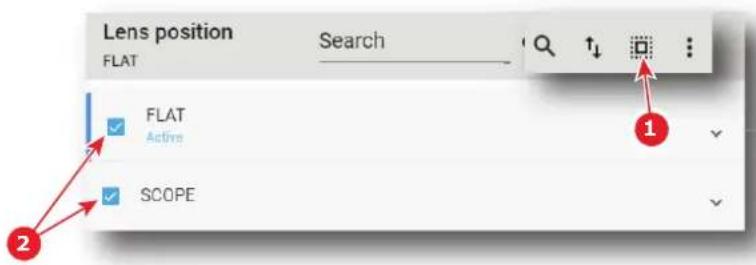
圖片 8-74
- 在位於清單右上角的鏡頭位置總選單(參考點 3)上按一下。隨即顯示鏡頭位置選單。
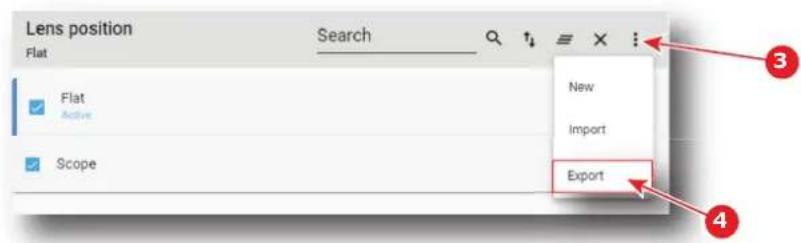
圖片 8-75
- 在選單中選擇匯出(Export)(參考點4)。
在備份套件建立期間顯示下載套件 (Download package) 視窗。
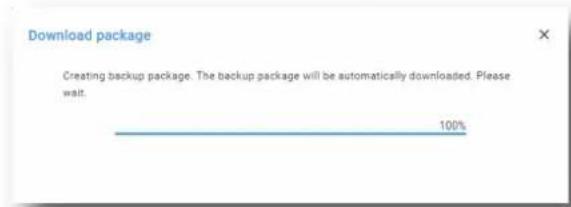
圖片 8-76
- 建立備份套件時,自動將其複製到電腦的下載 (Downloads) 目錄中 (例如:OPTICS-backup-SP4K-15C-2590153431-2019-04-09T142045Z.tar)。
8.4.9 删除鏡頭位置檔案
位置與存取
選單:配置 (Configuration) > 投影機 (Projector) > 錫頭位置 (Lens position)
層級:管理員、維修技師
如何删除鏡頭位置檔案
- 在配置 (Configuration) > 投影機 (Projector) > 錢頭位置 (Lens position) 中,找尋並按一下想要刪除的鏡頭位置檔案。
鏡頭位置檔案是以其附帶選單的展開形式顯示。
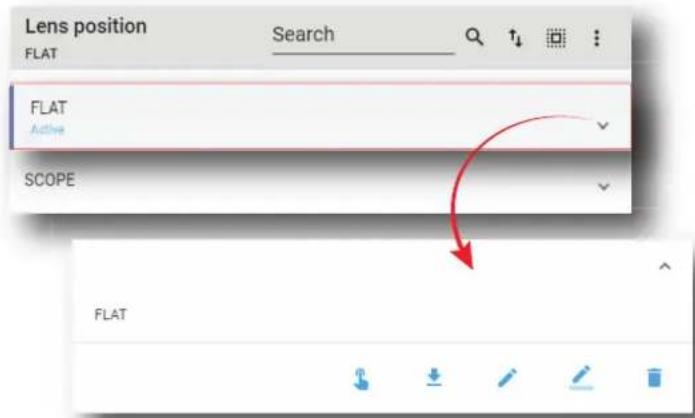
圖片 8-77
- 按一下刪除 (Delete) 圖示並且透過確定 (OK) 確認。將鏡頭位置檔案從清單移除。
8.4.10 删除數個鏡頭位置檔案
位置與存取
選單:配置 (Configuration) > 投影機 (Projector) > 錫頭位置 (Lens position)
層級:管理員、維修技師
如何删除數個鏡頭位置檔案
- 在配置 (Configuration) > 投影機 (Projector) > 鍕頭位置 (Lens position) 中,按一下全選 (Select All)(參考點 1)並使用位於鏡頭位置檔案右邊的核取方塊(參考點 2)來選擇/取消選擇要刪除的檔案。
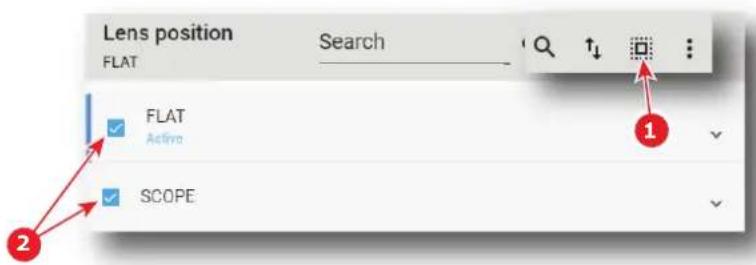
圖片 8-78
- 按一下清單右上角找到的鏡頭位置總選單,然後選擇刪除 (Delete) 並以確定 (OK) 確認。確定將所選鏡頭位置檔案從清單移除。
8.5 3D
8.5.1 關於 3D 檔案
位置與存取
選單:配置 (Configuration) > 投影機 (Projector) > 3D
層級:管理員、維修技師
概述
此面板允許管理3D組態檔。這些檔案包含根據3D系統顯示3D電影所需的所有資料。在以複製套件進行初始設定期間,投影機上安裝一批預設檔案。可手動匯入特定3D檔案。3D檔案必須根據所使用的3D系統來調適。請參閱3D系統手冊以取得正確設定。
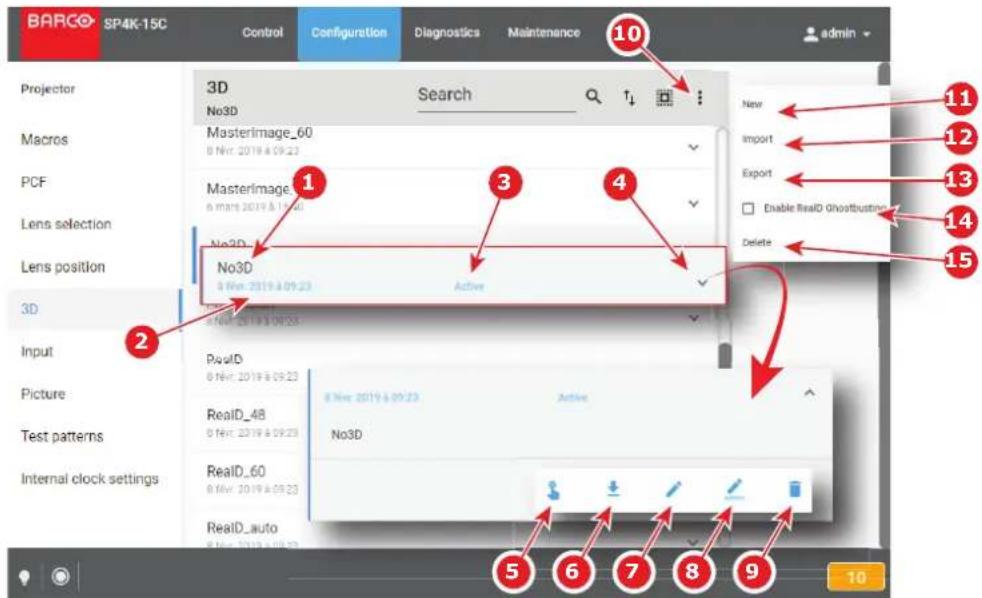
圖片 8-79
各3D檔案在這裡都顯示有名稱(參考點1)。3D檔案的建立日期(參考點2)在其名稱的正下方顯示。啟動3D檔案時,狀態(參考點3)轉為作用中 (Active),並且清單頂部列出其名稱。
在此清單的3D檔案(參考點4)上按一下即可用展開形式予以呈現並顯示上下文選單。
此選單中有以下動作可用:
- 故動 (Activate)(參考點 5)允許啟動 3D 檔案。
- 匝出(Export)(参考點6)建立可下載備份套件。
編輯(Edit)(參考點7)允許修改3D檔案。 - 重新命名 (Rename)(参考點8)允許重新命名3D檔案。
- 删除 (Delete)(參考點 9)允許將 3D 檔案從清單移除。
按一下選單(參考點10)顯示3D檔案總選單。
此選單中有以下動作可用:
- 新的 (New)(參考點 11)允許建立 3D 組態檔。
- 匯入(Import)(參考點12)允許匯入3D檔案。
- 匯出(Export)(参考點13)建立可下載備份套件,其包含在清單中選擇的所有3D檔案。
- 當ICMP已安裝有效RealID授權時,開啟(或關閉)核取方塊啟用RealID Gostbusting(Enable RealID Ghostbusting)(參考點14)允許啟動(或取消啟動)Reald Ghostbusting演算法。此演算法允許降低播出期間的3D串擾(也稱為重影)。
- 删除 (Delete)(參考點 15)允許將清單中選擇的數個 3D 構案移除。

在清單頂部按一下使用中檔案的名稱即可直接在編輯模式下開啟。
3D 档案管理
到目前為止,3D組態檔包含以特定畫面播放速率顯示3D電影所需的資料。而且,有必要針對每個畫面播放速率乘數(24、48、60)重複建立過程。
從1.2或以上版本開始,仍然可能以這種方式運作,但這已不再是正常過程。3D組態檔的建立和管理已稍作修改。
在建立過程中,已不再是新增一個檔案到3D檔案清單,而是新增四個檔案:第一個檔案隨附通用參數(_auto)且另外三個檔案隨附專用於不同畫面播放速率的參數(24、48、60)。
這些檔案可單獨編輯,但系統會注意維持檔案之間的一致性。例如,如果使用者變更一個檔案的 L/R 輸入參考(例如 RealD_48),則將儲存該設定。但是,在編輯 RealD_AUTO 檢案時,GUI 上將顯示設定不相符警告(參考點 1)。
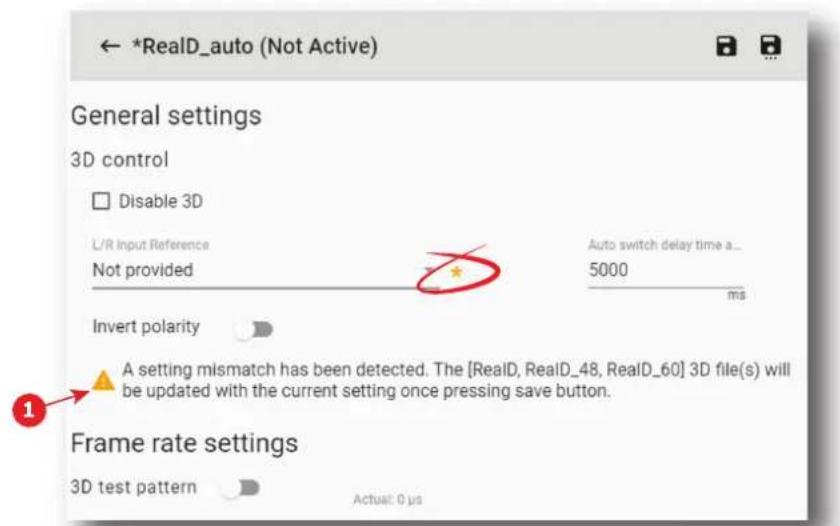
圖片 8-80
當使用者儲存此檔案(RealD_AUTO)時,設定不相符將藉由對所有相關檔案(RealD_AUTO、RealD、RealD_48、RealD_60)套用相同設定來解決。
8.5.2 建立 3D 檔案
位置與存取
選單:配置 (Configuration) > 投影機 (Projector) > 3D
層級:管理員、維修技師
如何建立 3D 档案
- 在配置 (Configuration) > 投影機 (Projector) > 3D 中,按一下位於清單右上角的 3D 檔案總選單(參考點 1)。
隨即顯示選單。
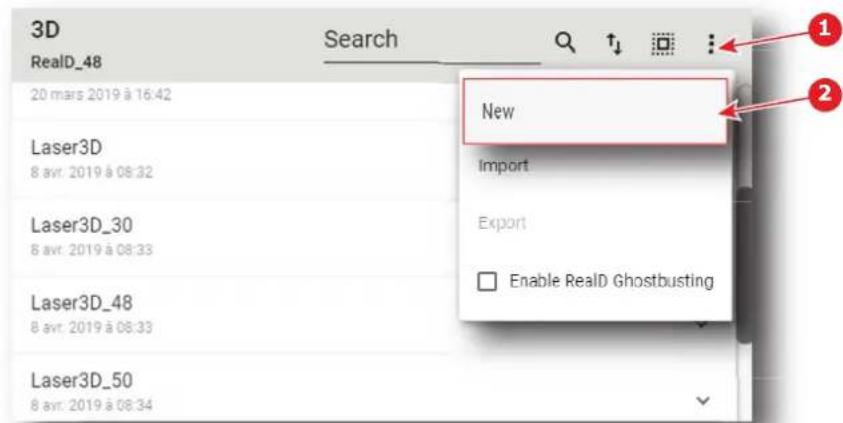
圖片 8-81
- 在選單中選擇新的(New)(參考點2)。
以新的(無標題)3D 構案顯示 3D 構案 (3D file) 編輯器。
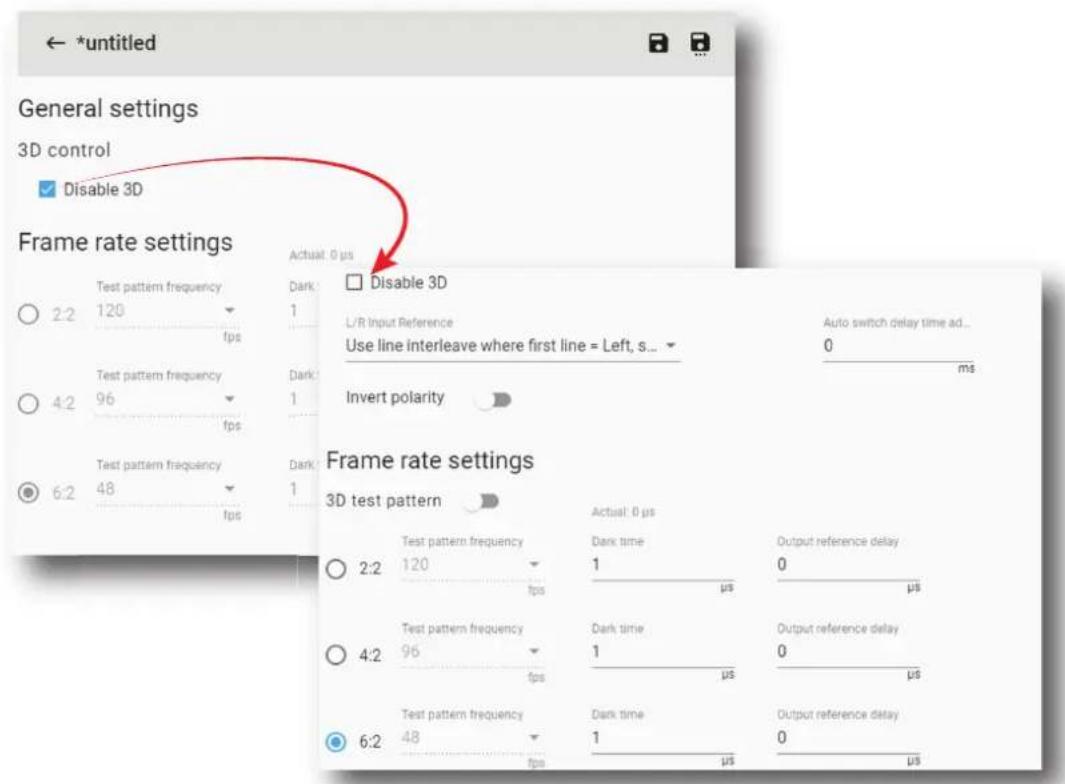
圖片 8-82
- 填寫 3D 構案參數。從 1.2 或以上版本開始,取消勾選停用 3D (Disable 3D) 選項即可同時建立數個具有相同名稱但專用於不同畫面播放速率(自動、2:2、4:2、6:2)的 3D 構案。
若需更多關於3D檔案編輯器的資訊,請參閱“3D檔案編輯器”,頁數147。
- 按一下另存新檔 (Save As)(參考點3)即可顯示另存新檔 (Save As) 視窗。
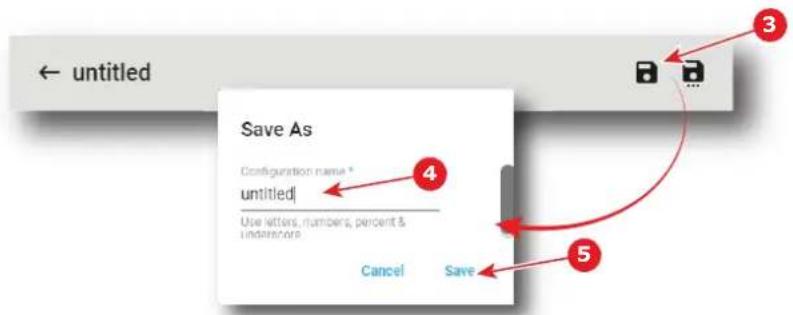
圖片 8-83
5.輸入名稱(參考點4)。
註:此視窗中顯示投影機中已有的檔案清單。直接按一下此清單允許您重複使用全部或部分已存在的檔案名稱。
- 按一下储存(save)(参考點5)。
註:如果在上一步輸入的名稱已經存在,則會顯示警告。按一下覆寫(Overwrite)即可確認並取代現有檔案。
從1.2或以上版本開始,無論是否勾選停用3D (Disable 3D) 選項,建立並新增到3D檔案清單的檔案數均不同:
- 如果勾選停用3D (Disable 3D) 選項,則將在步驟5中定義名稱的一個新檔案新增到3D檔案清單。
- 如果取消勾選停用 3D (Disable 3D) 選項,則將 4 個檔案新增到 3D 構案清單,其名稱是以步驟 5 中所定義的名稱為基礎,並且其後綴相對於不同可用畫面播放速率(例如 RealD、RealD_48、RealD_60 和 RealD_autof)。
若需更多關於3D檔案 (3D file) 管理的資訊,請參閱“關於 3D 標案”,頁數 143。
8.5.3 3D 檔案編輯器
關於本章
本章包含使用3D檔案編輯器的所有必要資訊,即用於建立或修改3D檔案的Web Communicator頁面。
8.5.3.1 3D測試圖案
能完成的事项
透過3D測試圖案,有可能結合外部偏振器系統、或主動極性眼鏡來測試完整設定。可輸入測試圖案的輸出頻率,以便使用的偏振器系統或極性眼鏡完整地涵蓋輸入訊號之模擬。
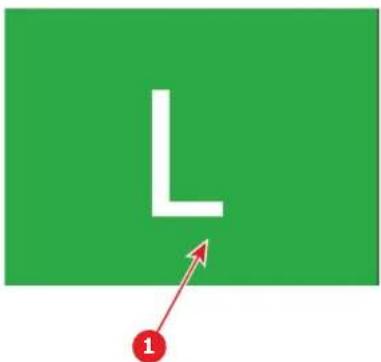
圖片 8-843D測試圖案
1 左眼(具有白色 L 的綠場)
2右眼(紅紫場)
左眼或右眼圖案將交替顯示。例如,顯示左圖案(用 L 指出)時,僅左眼可看到此影像。如果不是這樣,則設定錯誤且應予以校正。
輸入輸出頻率
- 在3D檔案編輯器(3D file editor)中,請檢查是否有取消勾選停用3D (Disable 3D) 選項(參考點1),這樣才能同意設定。
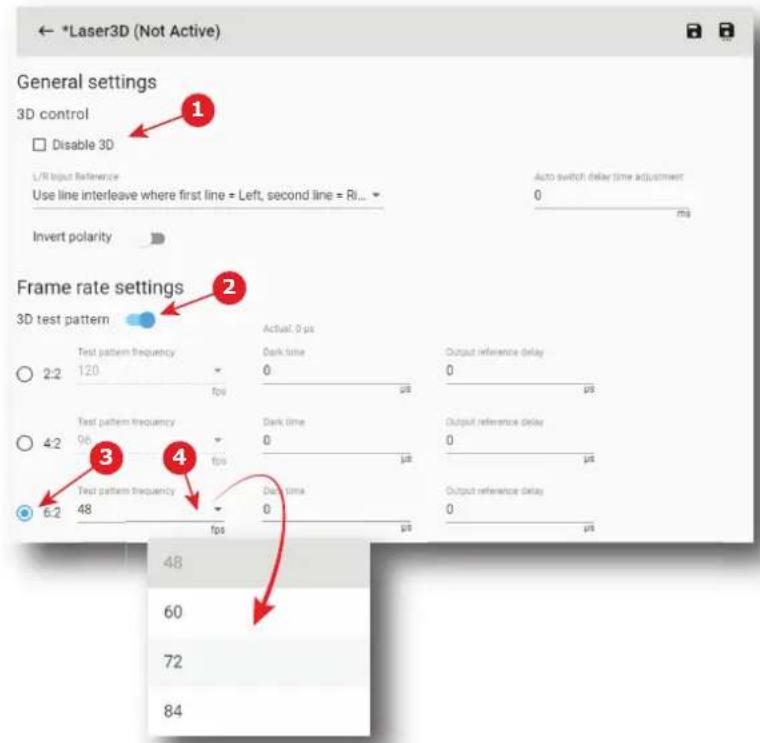
圖片 8-85
2.啟用 3D測試圖案(參考點2)。
3.選取將套用該等設定的畫面播放速率(參考點3)。
4. 在下拉式清單(參考點 4)中選取新測試圖案輸出頻率。
5. 如有必要,以其他畫面播放速率重複步驟 3 和 4。
8.5.3.2 3D 控制
L/R輸入參考
輸入參考指出哪個是右影格且哪個是左影格。
有以下幾種可能的選項:
設定 描述
沒有提供 沒有提供 3DL/R輸入參考
使用輸入參考-影格序列模式(極性 = 真實)
使用作用中的資料埠指派(限雙埠源)來確定3DL/R輸入參考。
使用線路交錯,其中第一線路 = 左,第二線路 = 右將預設指派用於3DL/R參考。
如何調整 3D 控制參數
- 在3D檔案編輯器(3D file editor)中,關閉停用3D (Disable 3D)(參考點1)以啟動3D控制。
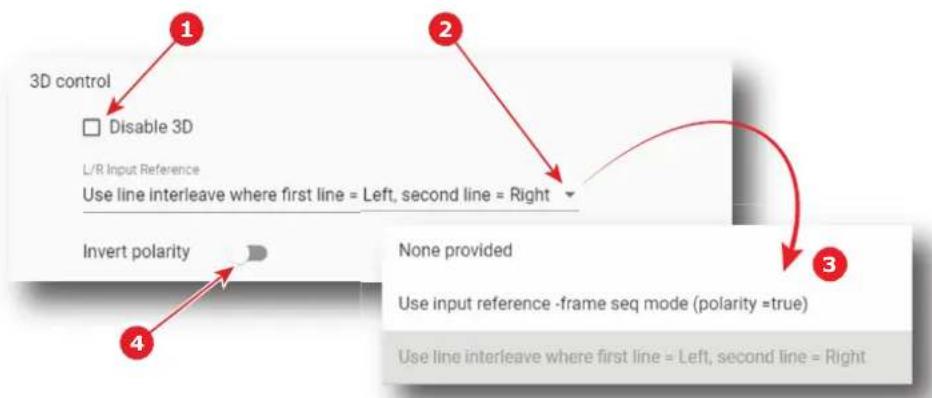
圖片 8-86
2.選擇L/R輸入參考。在下拉式清單(參考點2)上按一下以顯示選單(參考點3),然後選擇所欲值。
3. 選擇開啟
8.5.3.3 黑暗時間調整
黑暗時間調整
切換不同影格時,若需要切換外部裝置(外部裝置可以是 3D 眼鏡或偏光鏡),則影像需為黑色。
對於 3D 應用,系統一般需要一段時間令投射在螢幕上的影像為黑色。此黑色或「黑暗時間」用於切換控制觀眾左右眼所見內容的機制。此軟體命令用於調整投影機的黑暗時間,以符合所用切換機制的任何要求。
每當停用3D便會停用3D黑暗時間調整(設為0)。啟用3D並停用3D黑暗時間調整後,隨即將投影機設為其約為 388 s 的預設黑暗時間。停用3D時沒有黑暗時間。
系統將具有可實現的最小和最大黑暗時間。如果指定值小於系統可提供的值,則黑暗時間將設為系統最小值,隨即將該系統最小值報告為實際黑暗時間值。如果指定值大於系統可提供的值,則黑暗時間將設為系統最大值,隨即將該系統最大值報告為實際黑暗時間值。
對於3D應用,系統一般需要一段時間令投射在螢幕上的影像為黑色。此黑色或「黑暗時間」用於切換控制觀眾左右眼所見內容的機制。對於大多數3D應用,系統將提供輸出參考訊號,指出是否正在顯示左眼或右眼,還指出黑暗時間開始。此訊號是3DL/R輸出參考。
调整方法
- 在3D檔案編輯器(3D file editor)中,請檢查是否有取消勾選停用3D (Disable 3D)選項(參考點1),這樣才能同意設定。
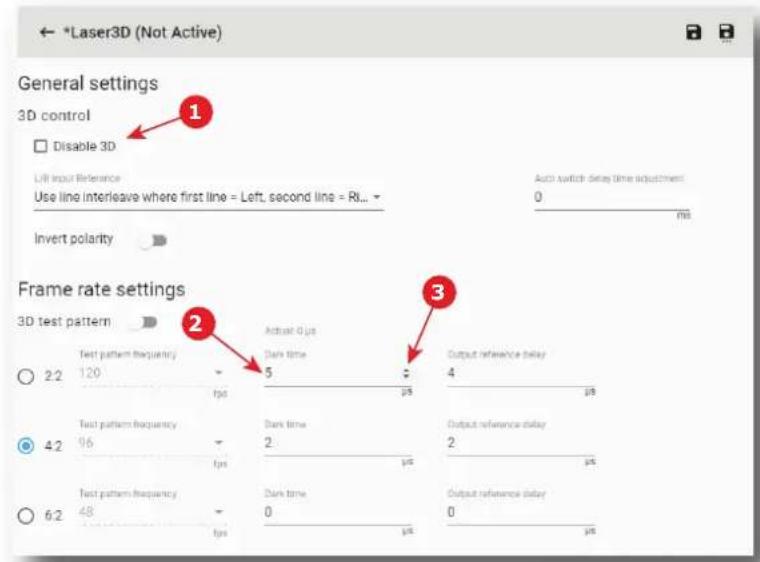
圖片 8-87
- 確定將套用設定的畫面播放速率 (2:2、4:2、6:2),然後使用鍵盤(例如參考點 2)輸入以 μs 為單位的黑暗時間調整值。
或
使用加號按鈕或減號按鈕(參考點3)來調整該值 (+/-1 s) 。
- 如有必要,以其他畫面播放速率重複前面步驟。
8.5.3.4 输出参考延迟
輸出參考延遲
輸出參考延遲會使輸出參考訊號偏移。導致 3D 觀看效果最佳,同時讓雙眼之間的串擾降到最低。延遲的延遲值 - 將時間加入所顯示黑暗時間與 3DL/R輸出參考之間的標稱時序。
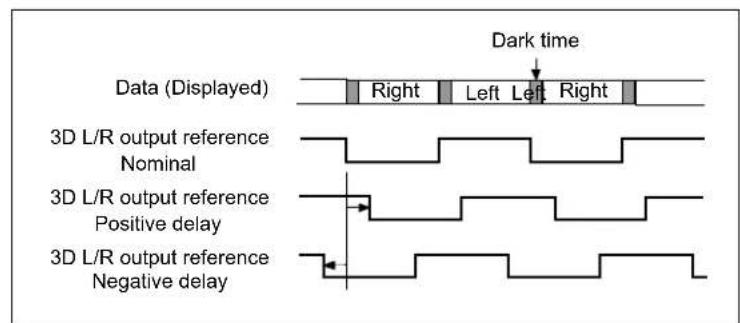
圖片8-883D L/R輸出參考的延遲範例

如果您需要矯正鏡片才能看清楚影院螢幕,請確保您有鏡片可用。
调整参考延遲的方法
1.啟動與將套用設定的畫面播放速率相關的同步延遲測試短片,或者先在控制(Control) > 投影機(Projector) > 測試圖樣(Test Patterns)中選取適當的3D測試圖案。
2. 在3D檔案編輯器中,請檢查是否有取消勾選停用3D (Disable 3D) 選項(參考點1),這樣才能同意設定。
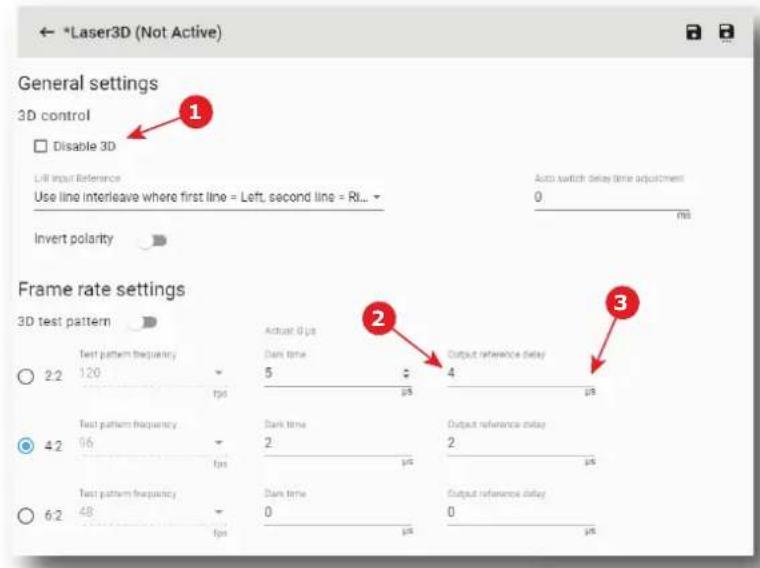
圖片 8-89
- 戴上眼鏡並觀看螢幕,先遮住或閉上第一隻眼睛,然後再遮住或閉上另一隻眼睛。

註: 調整參考延遲值時請勿睜開雙眼。
4.例如,用左眼開始調整
用鍵盤輸入以 μs為單位的延遲值(參考點2)。
或
使用加號按鈕或減號按鈕(參考點3)調節延遲時間 (+/-1 s) ,直到黑欄中的白色條紋消失為止。
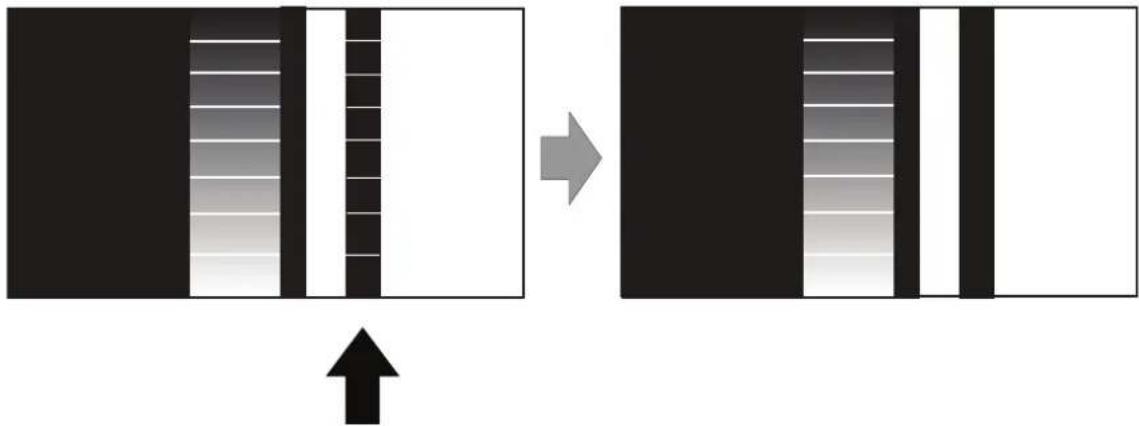
圖片 8-90左眼延遲測試內容
5.繼續用右眼並再次調整延遲
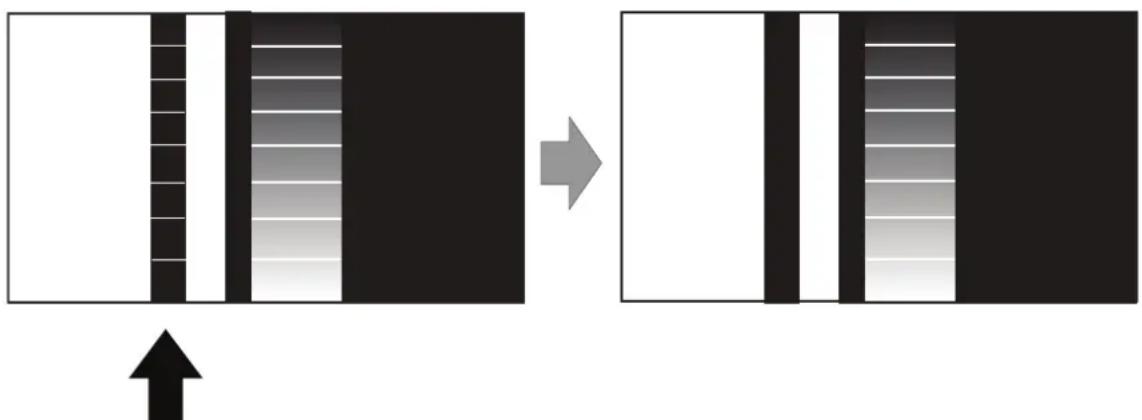
圖片 8-91右眼延遲測試內容
6.當左右眼影像出現重疊時,參考延遲最佳化不正確。重複程序。
7. 如有必要,以其他畫面播放速率重複整個程序。
8.5.3.5 自動切換延遲時間調整
自動切換延遲時間
播放3D内容時,ICMP和ICP-D可自動偵測播放內容的畫面播放速率,並且從而配置畫面播放速率乘數。
該功能藉由允許參展者使用單一巨集來簡化節目製作,與內容的畫面播放速率無關(仍然需要附加巨集才能處理內容的畫面比例差異)。
此自動調整可使用巨集中的名稱 (name)_auto.3D 來啟動。
啟動此檔案後,ICMP或ICP-D將檢查播放的畫面播放速率,並且將啟動3d設定,例如諸如名稱(name)
24.3D等其他檔案中包含的黑暗時間調整 (Dark time adjustment) 和輸出參考延遲 (Output reference delay)。
所使用的檔案將基於下表來選擇:
| 播放的畫面播放速率 (fps/眼睛) | 自動配置所使用的 3D 檔案 (名稱 (name)_auto.3D) | 畫面播放速率乘數設定稱為 |
| 從 24 到 47 | 名稱 (name)_24.3D 或名稱 (name).3D | 6:2 |
| 從 48 到 59 | 名稱 (name)_48.3D | 4:2 |
| 從 60 到更高 | 名稱 (name)_60.3D | 2:2 |
對於3D應用,系統通常需要一段時間才能與播放同步。然後,可在Web Communicator中使用附加參數來調整該時段;自動切換延遲時間(Auto switch delay time)調整。如果在要播放的上一支短片與下一支短片之間偵測到畫面播放速率變化,則該設定將使播放延遲所配置的ms量。
如何調整自動切換延遲時間
- 在3D檔案編輯器中,請檢查是否有取消勾選停用3D (Disable 3D) 選項(參考點1),這樣才能同意設定。
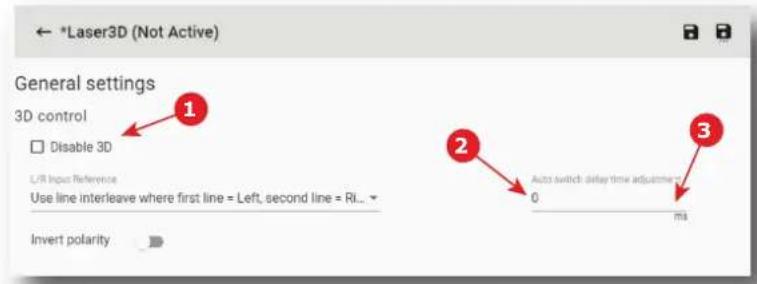
圖片 8-92
- 用鍵盤輸入以 ms為單位的延遲值(參考點2)。
或
使用加號按鈕或減號按鈕(參考點3)來調整該值 (+/-1ms) 。
8.5.4編輯 3D 檔案
位置與存取
選單:配置 (Configuration) > 投影機 (Projector) > 3D
層級:管理員、維修技師
編輯的方法
- 在配置 (Configuration) > 投影機 (Projector) > 3D 中,找尋並按一下想要編輯的 3D 檔案。3D 檔案是以其附帶選單的展開形式顯示。
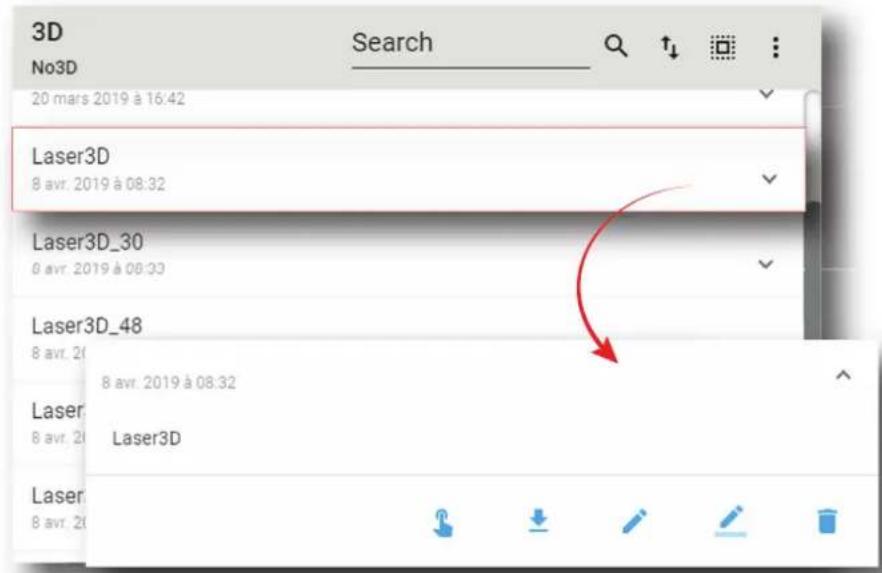
圖片 8-93
- 在選單中按一下編輯 (Edit) 圖示。
3D 構案編輯器 (3D file editor) 中顯示 3D 構案。
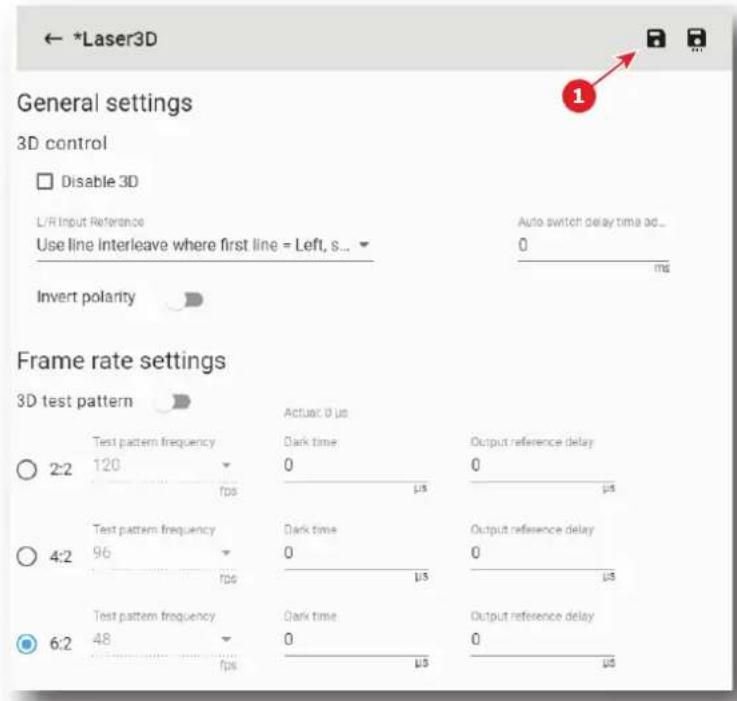
圖片 8-94
- 修改3D檔案參數。若需更多關於3D檔案編輯器的資訊,請參閱“3D檔案編輯器”,頁數147。
- 按一下储存(Save)圖示(參考點1)。
8.5.5啟動 3D 檔案
位置與存取
選單:配置 (Configuration) > 投影機 (Projector) > 3D
層級:管理員、維修技師
可能會發生什麼事
3D 檔案通常是透過巨集啟動,但有可能藉由在上下文選單中按一下啟動 (Activate) 來直接啟動 3D 檔案。
啟動方法
- 在配置 (Configuration) > 投影機 (Projector) > 3D 中,找尋並按一下想要啟動的 3D 檔案。
3D 標案是以其附帶選單的展開形式顯示。
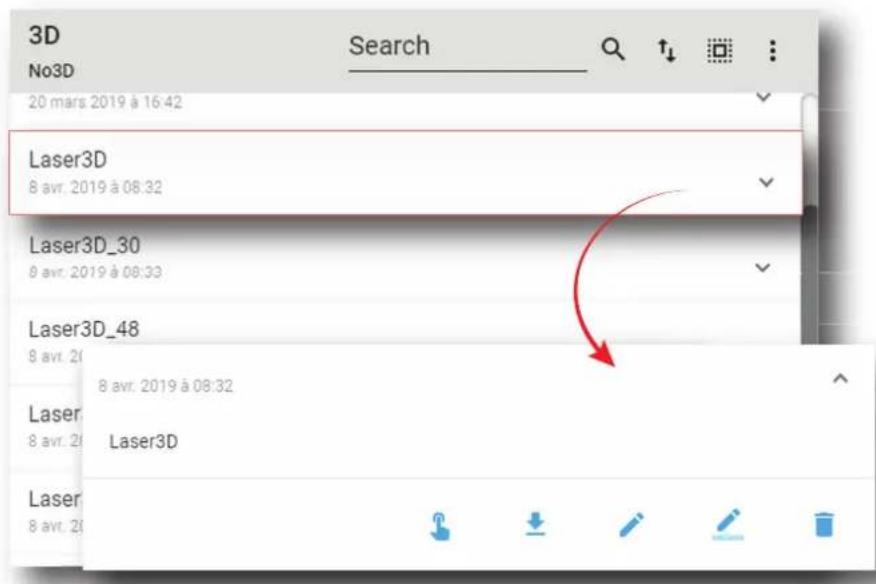
圖片 8-95
2. 在選單中按一下啟動 (Activate)。

套用並可在清單頂部看見新配置。3D 構案的狀態 (status) 轉為作用中 (Active)。
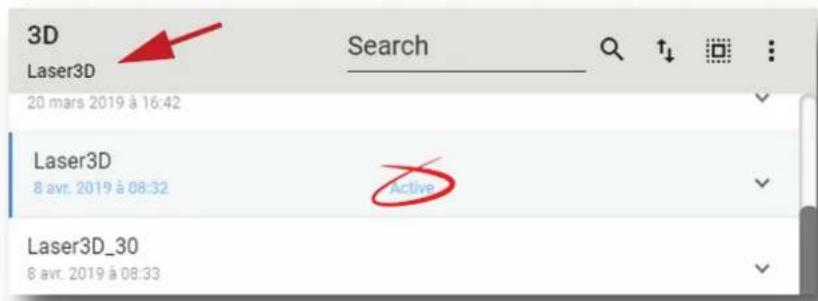

圖片 8-96
在清單頂部按一下使用中檔案的名稱即可直接在編輯模式下開啟。
8.5.6 重新命名 3D 档案
重新命名的方法
- 在配置 (Configuration) > 投影機 (Projector) > 3D 中,找尋並按一下想要重新命名的 3D 檔案。3D 檔案是以其附帶選單的展開形式顯示。
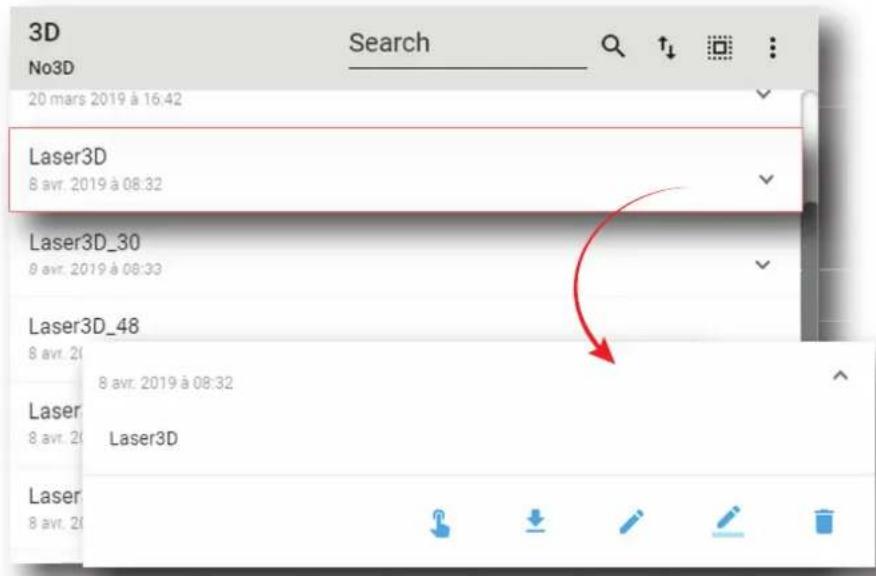
圖片 8-97
- 按一下重新命名 (Rename) 圖示。
提示重新命名 (Rename) 視窗。
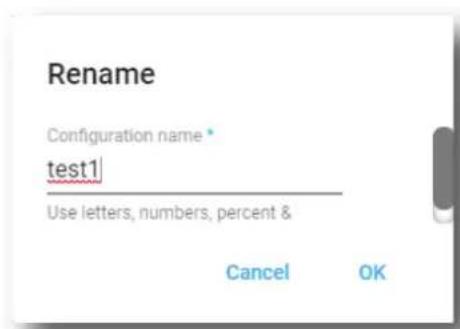
图片 8-98
3.輸入新名稱並且透過確定 (OK) 確認。
8.5.7 匝入 3D 檔案
位置與存取
選單:配置 (Configuration) > 投影機 (Projector) > 3D
層級:管理員、維修技師
如何匯入 3D 档案
- 在配置 (Configuration) > 投影機 (Projector) > 3D 中,加按一下位於清單右上角的 3D 檔案總選單(參考點 1)。
隨即顯示選單。
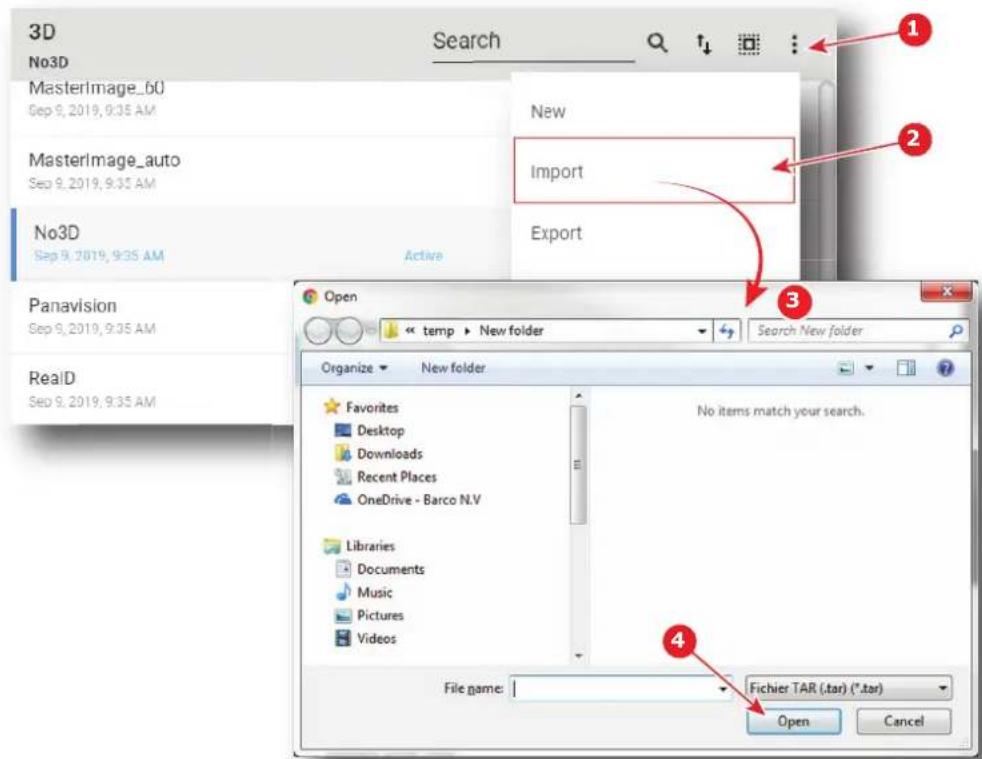
圖片 8-99
- 在選單中選擇匯入 (Import) (參考點 2)。
顯示開啓 (Open) 視窗(參考點 3)
3.找出並選擇 3D 檔案。
4. 按一下開啟 (Open) (參考點 4 )。
匯入 3D 構案並將該檔案加入 3D 構案清單。
8.5.8 匝出 3D 檔案
位置與存取
選單:配置 (Configuration) > 投影機 (Projector) > 3D
層級:管理員、維修技師
如何匯出 3D 档案
- 在配置 (Configuration) > 投影機 (Projector) > 3D 中,找尋並按一下想要匯出的 3D 檔案。3D 檔案是以其附帶選單的展開形式顯示。
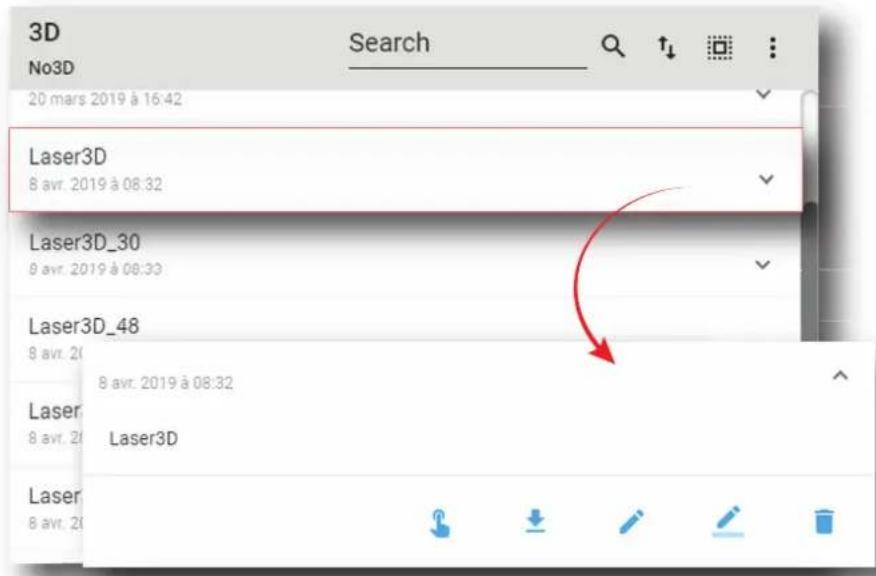
图片 8-100
2. 在選單中按一下匯出 (Export) 圖示。

在備份套件建立期間顯示下載套件 (Download package) 視窗。
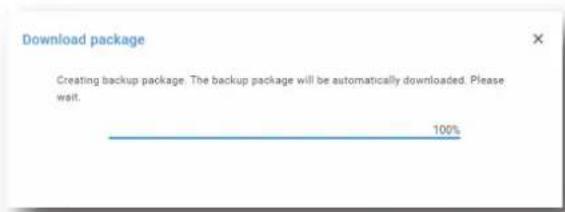
圖片 8-101
- 建立備份套件時自動將其複製到電腦的下載 (Downloads) 目錄中 (例如: 3D-backup-SP4K-15C-2590153431-2019-04-11T142930Z.tar)。
8.5.9 匝出備份套件中的數個 3D 檔案
可能會發生什麼事
備份套件中一次可匯出數個 3D 檔案。
位置與存取
選單:配置 (Configuration) > 投影機 (Projector) > 3D
層級:管理員、維修技師
如何建立和匯出 3D 档案的備份套件
- 在配置 (Configuration) > 投影機 (Projector) > 3D 中,按一下全選 (Select All)(參考點 1)並使用位於 3D 標案右邊的核取方塊(參考點 2)來選擇/取消選擇要匯出的檔案。
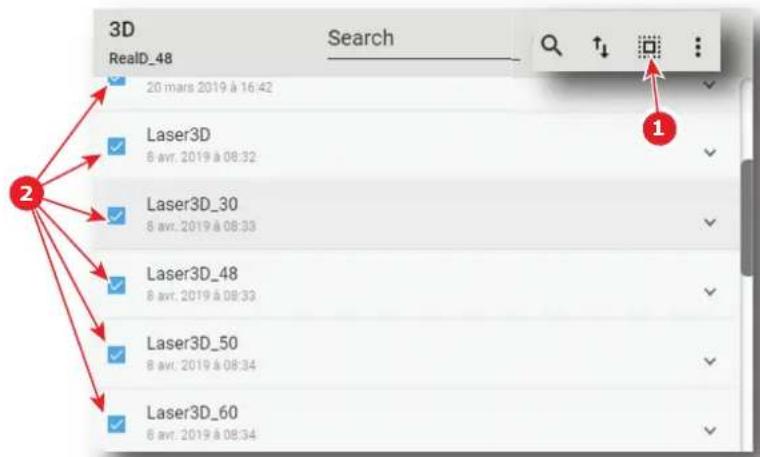
图片 8-102
- 按一下選單圖示(參考點3)並選擇匯出(Export)。
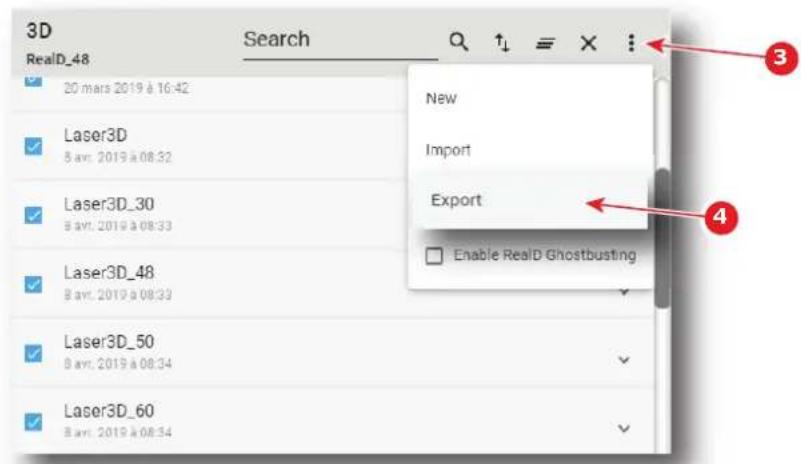
圆片 8-103
在備份套件建立期間顯示下載套件 (Download package) 視窗。
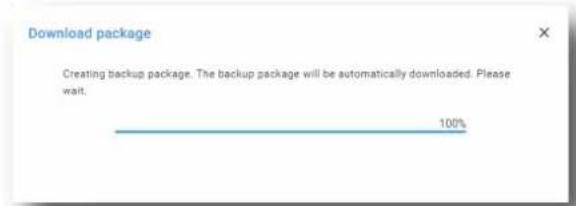
图片 8-104
- 建立備份套件時,自動將其複製到電腦的下載 (Downloads) 目錄中 (例如:3D-backup-SP4K-15C-2590153431-2019-04-11T142930Z.tar)。
8.5.10 删除 3D 档案
位置與存取
選單:配置 (Configuration) > 投影機 (Projector) > 3D
層級:管理員、維修技師
删除的方法
- 在配置 (Configuration) > 投影機 (Projector) > 3D 中,找尋並按一下想要刪除的 3D 檔案。3D 檔案是以其附帶選單的展開形式顯示。
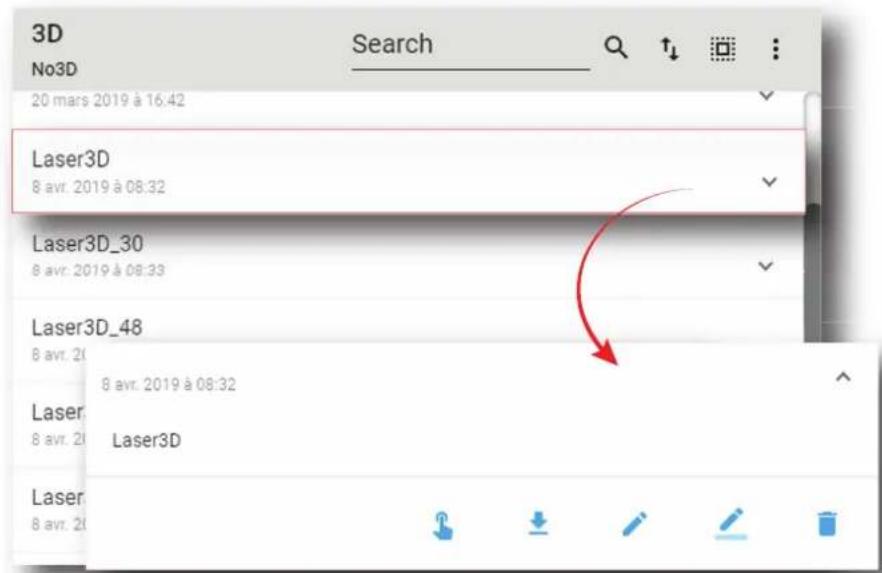
图片 8-105
- 按一下刪除 (Delete) 圖示並且透過確定 (OK) 確認將 3D 檔案從清單移除。
8.5.11 删除數個 3D 檔案
位置與存取
選單:配置 (Configuration) > 投影機 (Projector) > 3D
層級:管理員、維修技師
如何删除數個 3D 檔案
- 在配置 (Configuration) > 投影機 (Projector) > 3D 中,按一下全選 (Select All)(參考點 1)並使用位於 3D 檔案右邊的核取方塊(參考點 2)來選擇/取消選擇要刪除的檔案。
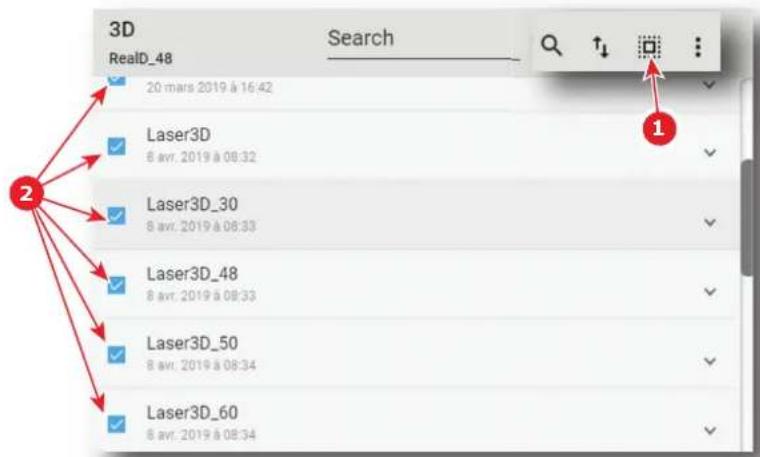
圖片 8-106
- 按一下清單右上角找到的 3D 檔案總選單,然後選擇刪除 (Delete) 並以確定 (OK) 確認。確定將所選 3D 檔案從清單移除。
8.6輸入訊號
8.6.1 關於輸入檔案
位置與存取
選單:配置 (Configuration) > 投影機 (Projector) > 輸入 (Input)
層級:管理員、維修技師
概述
此窗格允許管理輸入組態檔。這些檔案包含根據提供視訊訊號的已連線裝置啟動輸入所需的所有資料(例如ICMP媒體播放器、藍光HDMI播放器等等)。在以複製套件進行初始設定期間,投影機上安裝一批預設檔案。可手動匯入特定輸入檔案。輸入檔案必須根據已連線裝置來調適。
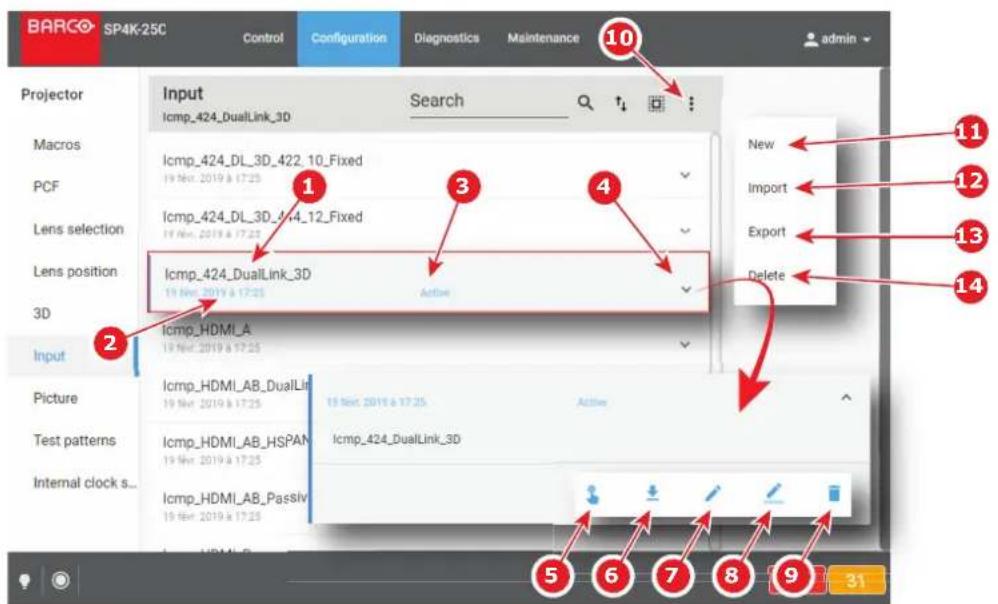
图片 8-107
各輸入檔案在這裡都顯示有名稱(參考點 1)。檔案的建立日期(參考點 2)在其名稱的正下方顯示。啟動輸入檔案時,狀態(參考點 3)轉為作用中 (Active),並且清單頂部列出其名稱。
在此清單的輸入檔案(參考點4)上按一下即可用展開形式予以呈現並顯示上下文選單。
此選單中有以下動作可用:
- 問動 (Activate)(參考點5)允許啟動輸入檔案。
- 匝出(Export)(参考點6)建立可下載備份套件。
編輯(Edit)(參考點7)允許修改輸入檔案。 - 重新命名 (Rename)(參考點8)允許重新命名輸入檔案。
- 删除 (Delete)(參考點 9)允許將輸入檔案從清單移除。
按一下選單(參考點 10)顯示輸入檔案總選單。
此選單中有以下動作可用:
- 新的 (New)(參考點 11)允許建立新輸入檔案。
- 匯入(Import)(參考點12)允許匯入輸入檔案。
- 匯出(Export)(参考點13)建立可下載備份套件,其包含在清單中選擇的所有輸入檔案。
- 删除 (Delete)(參考點 14)允許將清單中選擇的數個輸入檔案移除。

在清單頂部按一下使用中檔案的名稱即可直接在編輯模式下開啟。
8.6.2 建立輸入檔案
位置與存取
選單:配置 (Configuration) > 投影機 (Projector) > 輸入 (Input)
層級:管理員、維修技師
如何建立輸入檔案
- 在配置 (Configuration) > 投影機 (Projector) > 輸入 (Input) 中,按一下位於清單右上角的輸入檔案總選單(參考點 1)。
隨即顯示選單。
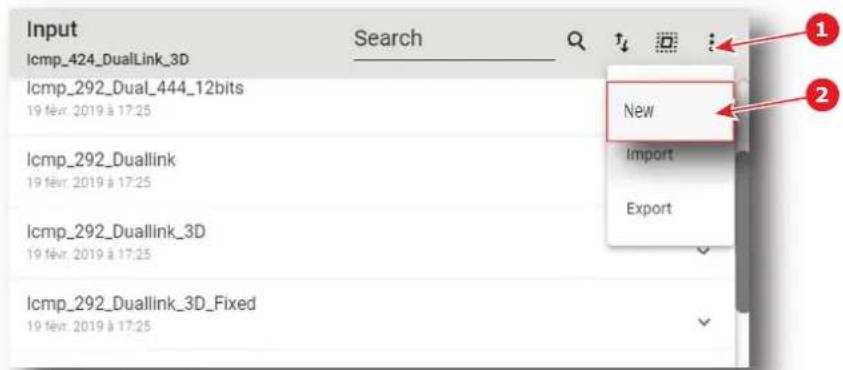
图片 8-108
- 在選單中選擇新的(New)(參考點2)。
以新的(無標題)輸入檔案顯示輸入檔案編輯器(參考點3)。
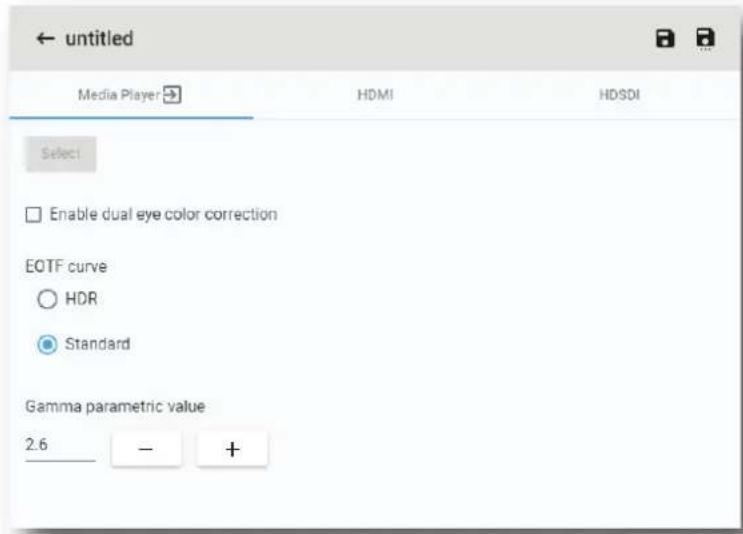
圖片 8-109
- 填寫輸入檔案參數。若需更多關於輸入檔案編輯器的資訊,請參閱“輸入檔案編輯器”,頁數163。
- 按一下另存新檔 (Save As)(參考點3)即可顯示另存新檔 (Save As) 視窗。
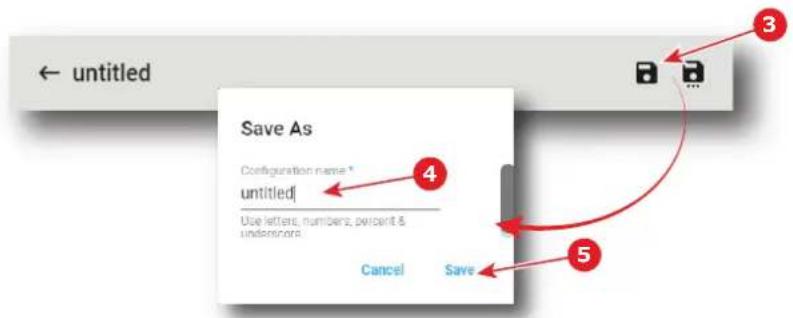
图片 8-110
5.輸入名稱(參考點4)。
註:此視窗中顯示投影機中已有的檔案清單。直接按一下此清單允許您重複使用全部或部分已存在的檔案名稱。
- 按一下储存(save)(参考點5)。
註:如果在上一步輸入的名稱已經存在,則會顯示警告。按一下覆寫(Overwrite)即可確認並取代現有檔案。
將新 3D 構案加入 3D 構案清單。
8.6.3輸入檔案編輯器
關於本章
本章包含使用輸入檔案編輯器的所有必要資訊,即用於建立或修改輸入檔案的Web Communicator頁面。
8.6.3.1 用於 ICMP 的 HSDSI (3G-SDI)
如何調整用於ICMP的HSDSI(3G-SDI)參數
- 在輸入檔案編輯器 (input file editor) 中,按一下 HDSDI(參考點 1)。
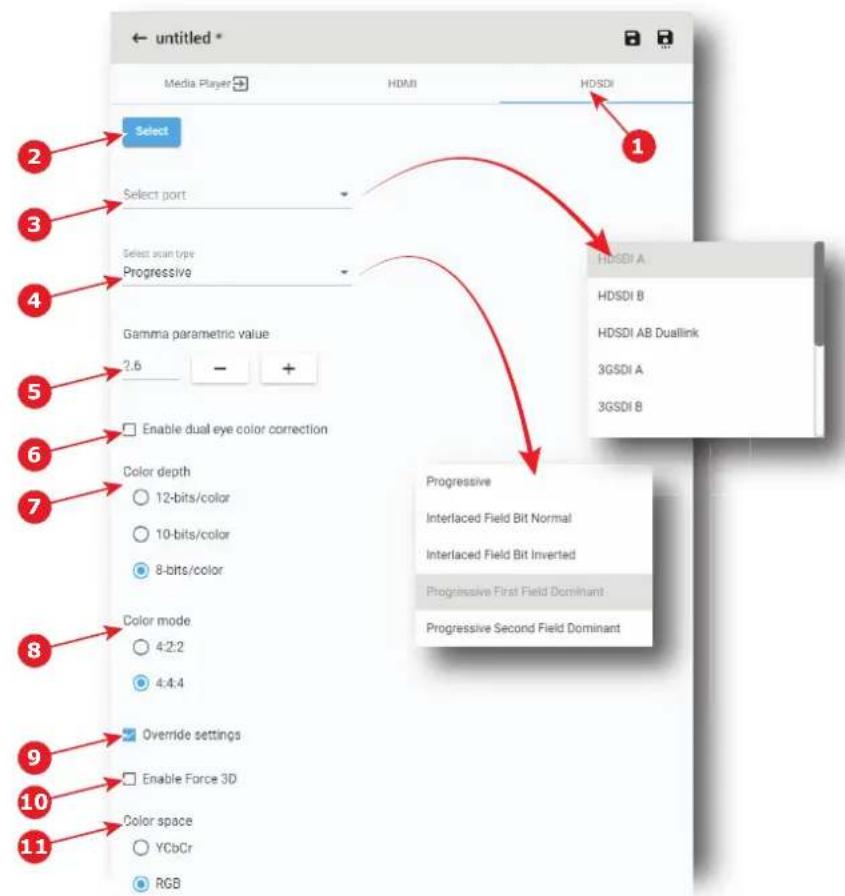
圖片 8-111
- 如果尚未完成,請按一下選擇 (Select)(參考點 2)以指定 HD-SDI 正是為此檔案選擇的訊源格式。
- 在下拉式清單中選擇連接埠 (port) (參考點 3)。
有以下幾種可用的連接埠:
HDDSI A
HDSDIB
HDDSI AB Duallink
3GSDIA
3GSDIB
3GSDI AB Hspan
3GSDI A LevelB
3GSDI B LevelB
3GSDI A LevelB Dualstream
3GSDI B LevelB Dualstream
若要取得更多與HD-SDI連接埠有關的詳細資訊,請參閱“ICMP-X SDI產品規格”,頁數388。
- 在下拉式清單中選擇掃描類型 (scan type) (參考點 4)。
可用掃描類型清單取決於在上一步中選擇的連接埠。若要取得更多與HD-SDI連接埠有關的詳細資訊,請參閱“ICMP-X SDI產品規格”,頁數388。
- 使用加號 (plus) 按鈕或減號 (minus) 按鈕來依據訊源調整 Gamma 參數值。
- 選擇所欲色彩校正。
有以下可能的校正:
-
必須不勾選啟用雙眼色彩校正 (Enable dual eye color correction)(參考點6)才能選擇「單眼」色彩校正。
-
必須勾選啟用雙眼色彩校正 (Enable dual eye color correction)(參考點6)才能選擇「雙眼」色彩校正(眼睛分開)。
-
定義色彩深度 (color depth)(參考點 7)及色彩模式 (color mode)(參考點 8)。這些值必須根據所選訊號的規格來調適。
若要取得更多與HD-SDI連接埠有關的詳細資訊,請參閱“ICMP-X SDI產品規格”,頁數388。
- 取決於您的選擇,可進行詳細設定。
若沒有駁回(未勾選)重寫設定(Override settings)(參考點9),則用HD-SDI訊號裡資訊影格(Info Frames)中給予的資訊來自動設定色彩空間(Color Space)和 3D_
若有勾選重寫設定 (Override settings)(參考點 9),
- 可將色彩空間(Color Space)(參考點11)設成RGB或YCbCr。
·可啟用或停用 Force3D(參考點 10)。
8.6.3.2 HDMI
如何調整 HDMI參數
- 在輸入檔案編輯器(input file editor)中,按一下HDMI(參考點1)。
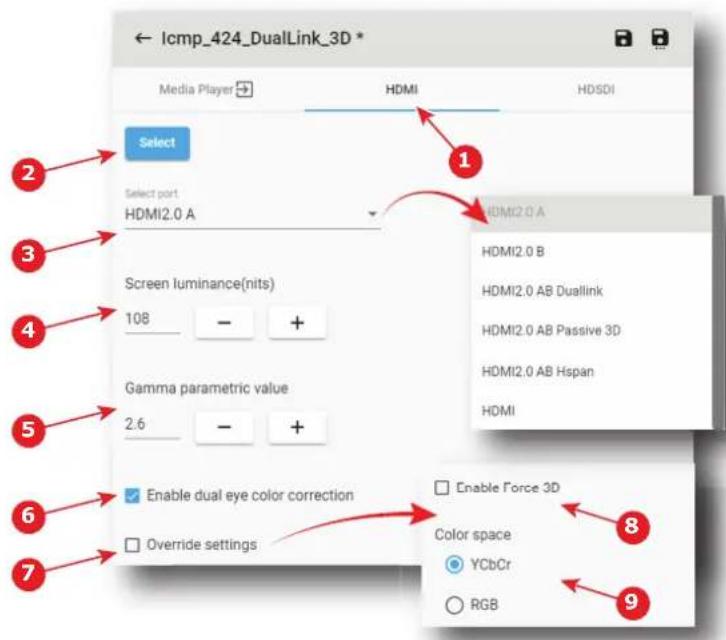
圖片 8-112
- 如果尚未完成,請按一下選擇 (Select)(參考點 2)以指定 HDMI 正是為此檔案選擇的訊源格式。
- 在下拉式清單中選擇連接埠 (port) (參考點 3)。
有以下幾種可用的連接埠:
HDMI2.0 A
HDMI2.0B
HDMI2.0 AB Duallink
HDMI2.0 AB Passive 3D
HDM12.0 AB Hspan
HDMI
若要取得更多與HDMI連接埠有關的詳細資訊,請參閱“ICMP-X HDMI 2.0產品規格”,頁數391。
-
使用加號 (plus) 按鈕或減號 (minus) 按鈕來依據訊源調整螢幕亮度 (尼特) (Screen luminance(nits)) (參考點 4)。
-
使用加號 (plus) 按鈕或減號 (minus) 按鈕來依據訊源調整Gamma參數值 (Gamma parametric value)(參考點 5)。
6.選擇所欲色彩校正。
有以下可能的校正:
- 必須不勾選啟用雙眼色彩校正 (Enable dual eye color correction)(參考點 6)才能選擇「單眼」色彩校正。
-
必須勾選啟用雙眼色彩校正 (Enable dual eye color correction)(參考點6)才能選擇「雙眼」色彩校正(眼睛分開)。
-
取決於您的選擇,可進行詳細設定。
若沒有駁回(未勾選)重寫設定(Override settings)(參考點7),則用HDMI訊號裡資訊影格(Info Frames)中給予的資訊來自動設定色彩空間(Color Space)和 3D_
若有勾選重寫設定 (Override settings)(參考點 7),
- 可將色彩空間(Color Space)(參考點9)設成RGB或YCbCr。
·可啟用或停用 Force3D(參考點8)。
8.6.3.3 媒體播放器
如何調整媒體播放器參數
- 在輸入檔案編輯器中,按一下媒體播放器 (Media Player)(參考點1)。
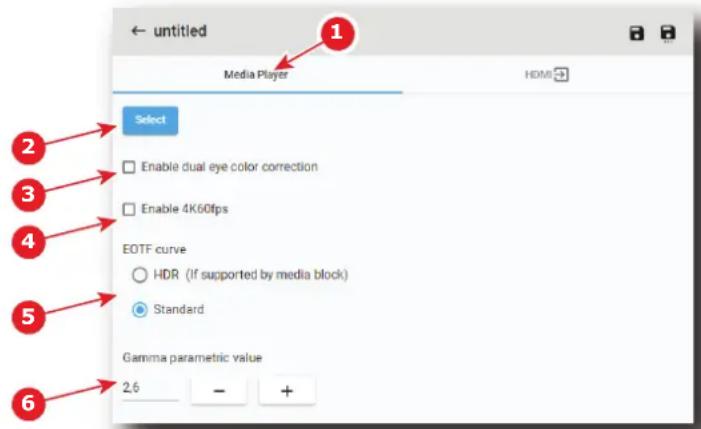
圖片 8-113
- 如果尚未完成,請按一下選擇 (Select)(參考點 2)以指定媒體播放器是為此檔案選擇的所需訊源格式。
3.選擇所欲色彩校正。
有以下可能的校正:
- 應該不勾選啟用雙眼色彩校正 (Enable dual eye color correction)(參考點3)才能選擇「單眼」色彩校正。
-
應該勾選啟用雙眼色彩校正 (Enable dual eye color correction)(參考點3)才能選擇「雙眼」色彩校正(眼睛分開)。
-
如果媒體播放器是與 Dolby IMB 相關聯的 ICP-D,則有可能啟動 4K60fps 模式:
-
應該不勾選啟用 4K60fps (Enable 4K60fps) (參考點 4) 才能選擇不啟用 4K60fps 模式。
- 應該勾選啟用4K60fps(Enable 4K60fps)(參考點4)才能選擇要啟用4K60fps模式。

註:此選項僅適用於4K投影機,不適用於2K投影機。
5.選擇EOTF(電光轉換函數)曲線(參考點5)。
有以下幾種可能的選項:
·應該勾選HDR才能選擇「高動態範圍」內容。
·應該勾選標準 (Standard) 勾選才能標準內容。
- 使用加號 (plus) 按鈕或減號 (minus) 按鈕來依據訊源調整Gamma 參數值(參考點 6)。
8.6.4 編輯輸入檔案
位置與存取
選單:配置 (Configuration) > 投影機 (Projector) > 輸入 (Input)
層級:管理員、維修技師
編輯的方法
- 在配置 (Configuration) > 投影機 (Projector) > 輸入 (Input) 中,找尋並按一下想要編輯的輸入檔案。輸入檔案是以其附帶選單的展開形式顯示。
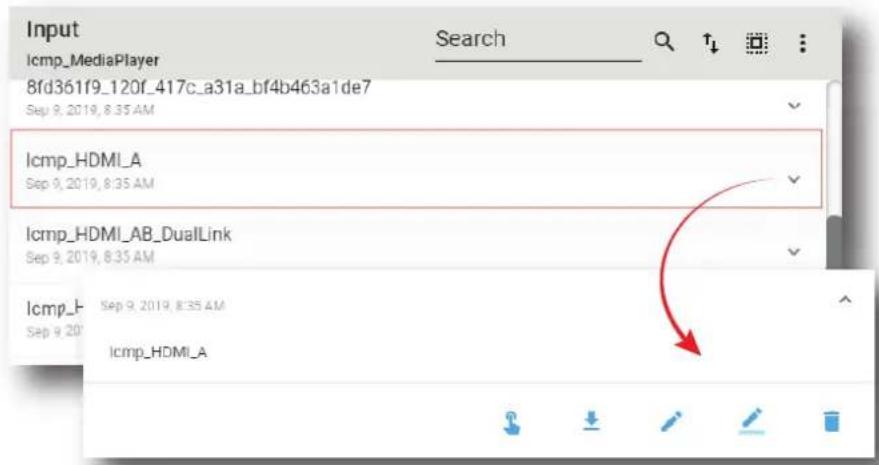
图片 8-114
- 在選單中按一下編輯 (Edit)。
輸入檔案編輯器 (input file editor) 中顯示輸入檔案。
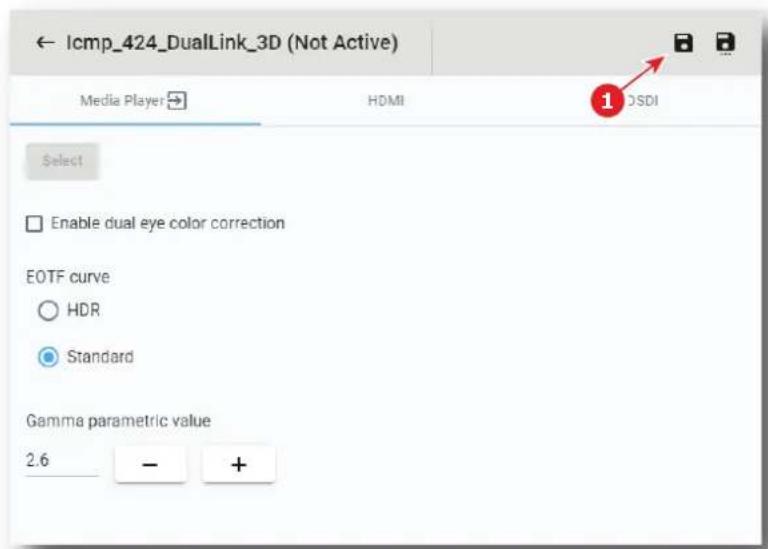
图片 8-115
- 修改輸入檔案參數。若需更多關於輸入檔案編輯器的資訊,請參閱“輸入檔案編輯器”,頁數163。
- 按一下儲存(Save)(參考點1)。
8.6.5啟動輸入檔案
位置與存取
選單:配置 (Configuration) > 投影機 (Projector) > 輸入 (Input)
層級:管理員、維修技師
可能會發生什麼事
輸入檔案通常是透過巨集啟動,但有可能藉由在上下文選單中按一下啟動(Activate)來直接啟動3D檔案。
啟動方法
- 在配置 (Configuration) > 投影機 (Projector) > 輸入 (Input) 中,找尋並按一下想要啟動的輸入檔案。輸入檔案是以其附帶選單的展開形式顯示。
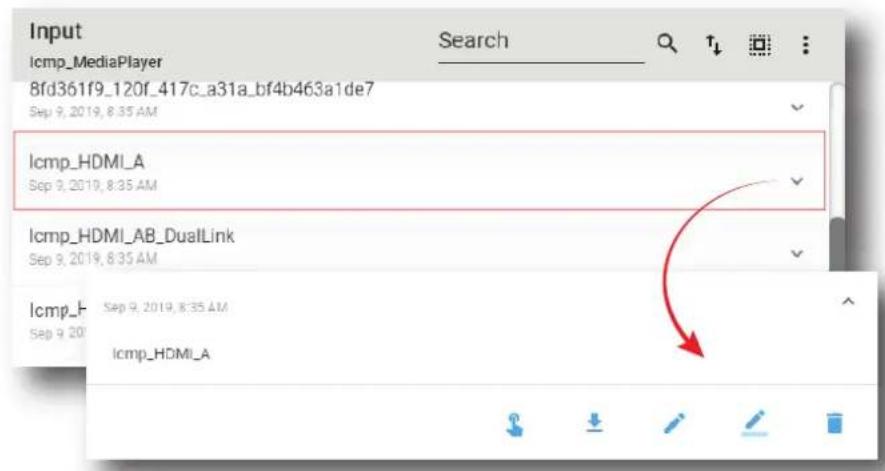
圖片 8-116
- 在選單中按一下啟動 (Activate)。

套用新配置。輸入檔案的狀態轉為作用中 (Active),並且清單頂部列出其名稱。
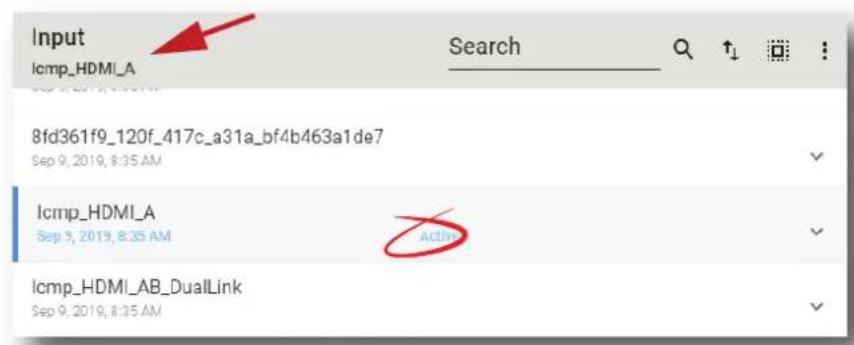

圖片 8-117
在清單頂部按一下使用中檔案的名稱即可直接在編輯模式下開啟。
8.6.6 重新命名輸入檔案
位置與存取
選單:配置 (Configuration) > 投影機 (Projector) > 輸入 (Input)
層級:管理員、維修技師
重新命名的方法
- 在配置 (Configuration) > 投影機 (Projector) > 輸入 (Input) 中,找尋並按一下想要重新命名的輸入檔案。輸入檔案是以其附帶選單的展開形式顯示。
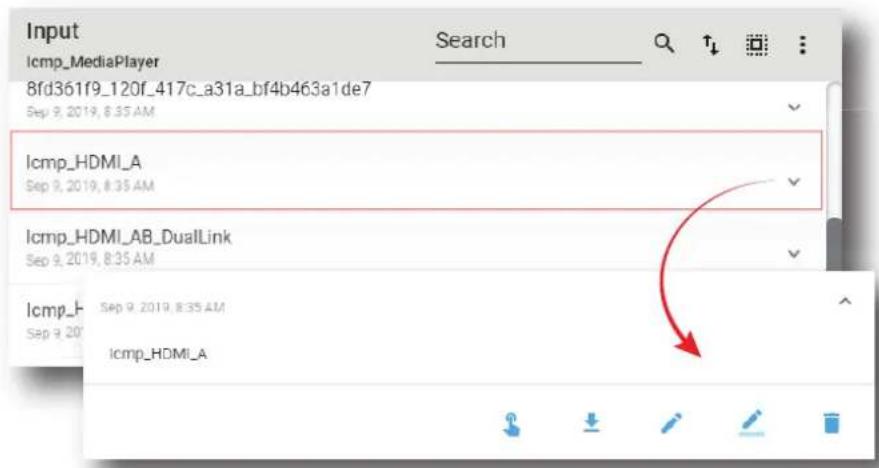
圖片 8-118
- 在選單中按一下重新命名 (Rename)。重新命名 (Rename) 視窗隨即顯示。
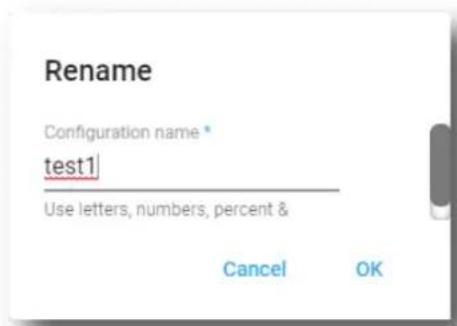
圖片 8-119
3.輸入新名稱並且按一下確定 (OK)。
8.6.7 匯入輸入檔案
位置與存取
選單:配置 (Configuration) > 投影機 (Projector) > 輸入 (Input)
層級:管理員、維修技師
如何匯入輸入檔案
- 在配置 (Configuration) > 投影機 (Projector) > 輸入 (Input) 中,按一下位於清單右上角的輸入檔案總選單(參考點 1)。隨即顯示選單。
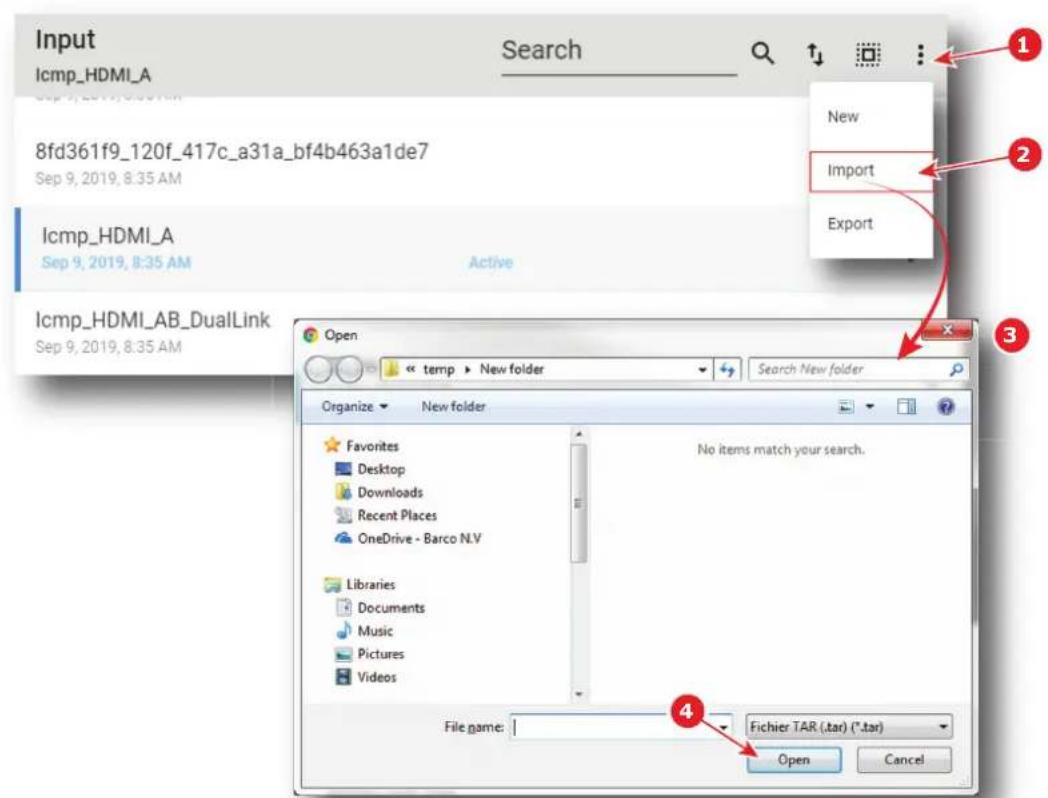
圖片 8-120
- 在選單中選擇匯入 (Import)(參考點 2)。顯示開啟 (Open) 視窗(參考點 3)
- 找出並選擇輸入檔案。
- 按一下開啟 (Open)(參考點 4)。
匯入輸入檔案並將該檔案加入檔案清單。
8.6.8 匯出輸入檔案
位置與存取
選單:配置 (Configuration) > 投影機 (Projector) > 輸入 (Input)
層級:管理員、維修技師
如何匯出輸入檔案
- 在配置 (Configuration) > 投影機 (Projector) > 輸入 (Input) 中,找尋並按一下想要匯出的輸入檔案。輸入檔案是以其附帶選單的展開形式顯示。
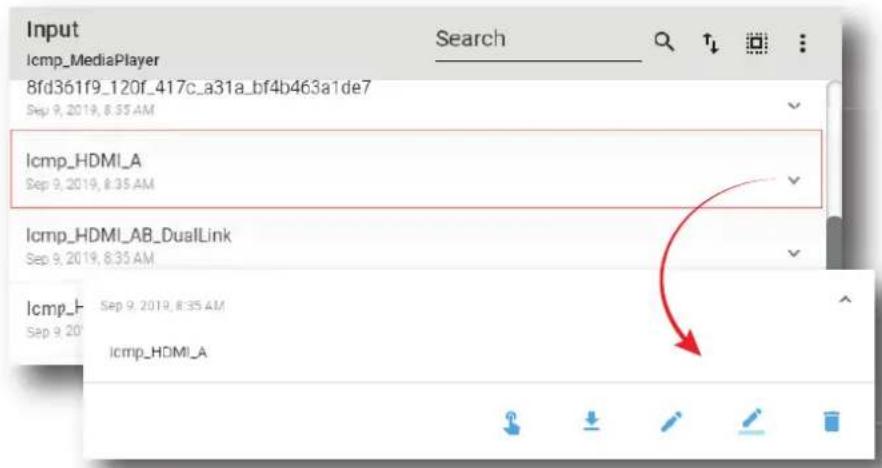
圖片 8-121
2. 在選單中按一下匯出 (Export)。
在備份套件建立期間顯示下載套件 (Download package) 視窗。
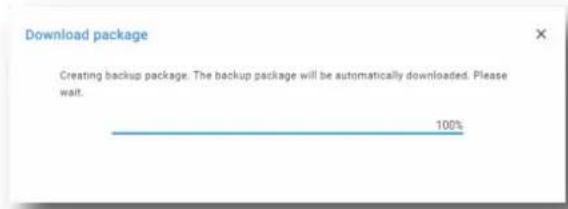
圖片 8-122
- 建立備份套件時,自動將其複製到電腦的下載 (Downloads) 目錄中 (例如:INPUT-backup-SP4K-15C-2590153431-2019-04-13T104028Z.tar)。
8.6.9 飫出備份套件中的數個輸入檔案
可能會發生什麼事
備份套件中一次可匯出數個輸入檔案。
位置與存取
選單:配置 (Configuration) > 投影機 (Projector) > 輸入 (Input)
層級:管理員、維修技師
如何建立和匯出輸入檔案的備份套件
- 在配置 (Configuration) > 投影機 (Projector) > 輸入 (Input) 中,按一下全選 (Select All)(參考點 1)並使用位於輸入檔案右邊的核取方塊(參考點 2)來選擇/取消選擇要匯出的檔案。
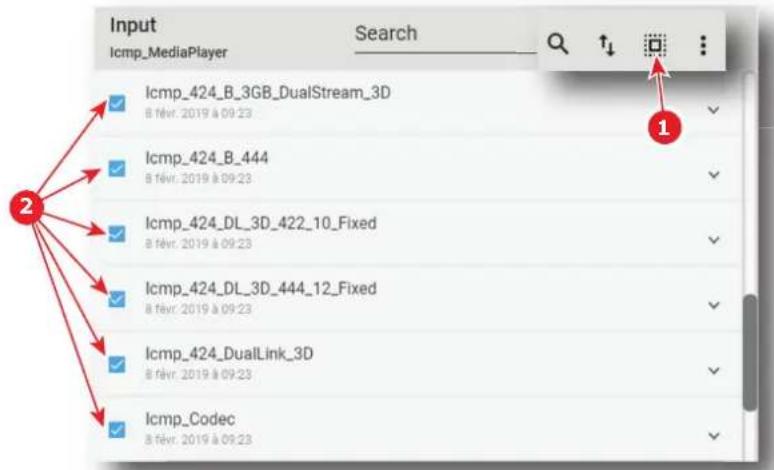
圖片 8-123
- 在位於清單右上角的輸入檔案總選單(參考點 3)上按一下。隨即顯示選單。
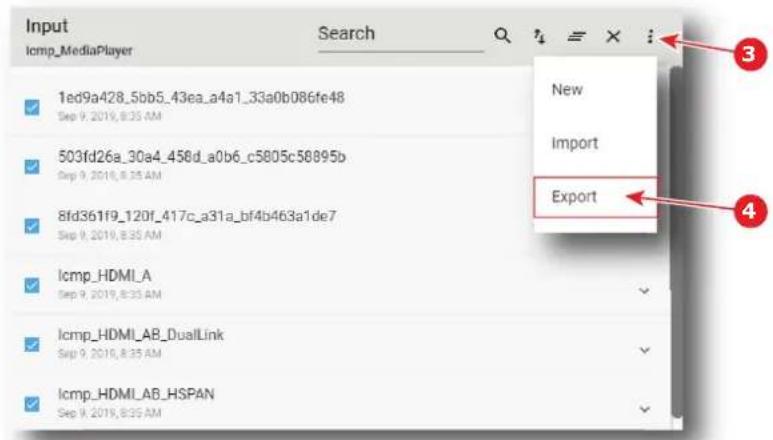
圖片 8-124
- 在選單中選擇匯出(Export)(參考點4)。
在備份套件建立期間顯示下載套件 (Download package) 視窗。
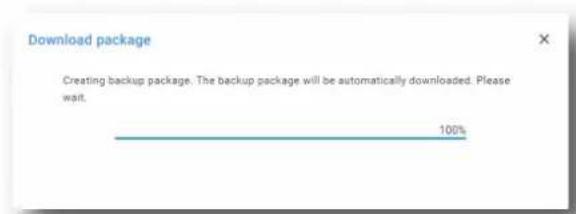
图片 8-125
- 建立備份套件時,自動將其複製到電腦的下載 (Downloads) 目錄中 (例如:INPUT-backup-SP4K-15C-2590153431-2019-04-13T104028.Z.tar)。
8.6.10 删除輸入檔案
位置與存取
選單:配置 (Configuration) > 投影機 (Projector) > 輸入 (Input)
層級:管理員、維修技師
删除的方法
- 在配置 (Configuration) > 投影機 (Projector) > 輸入 (Input) 中,找尋並按一下想要刪除的輸入檔案。輸入檔案是以其附帶選單的展開形式顯示。
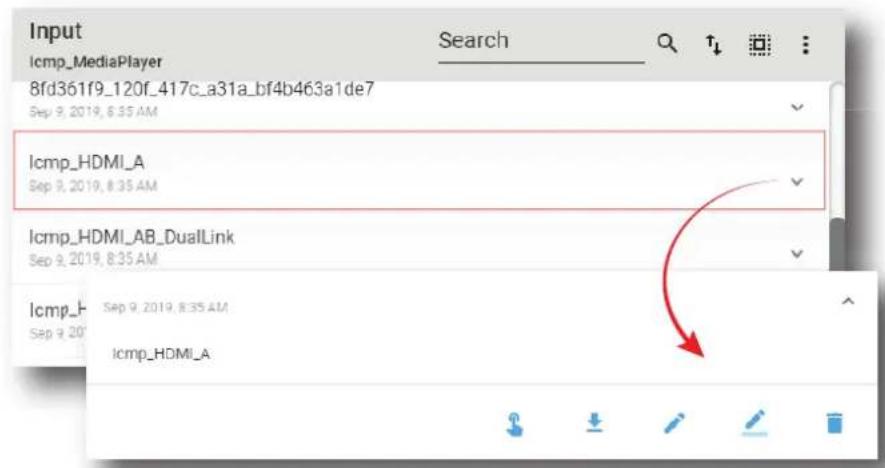
圖片 8-126
- 按一下删除 (Delete) 圖示並且透過確定 (OK) 確認。將輸入檔案從清單移除。

8.6.11 删除數個輸入檔案
位置與存取
選單:配置 (Configuration) > 投影機 (Projector) > 輸入 (Input)
層級:管理員、維修技師
如何删除數個輸入檔案
- 在配置 (Configuration) > 投影機 (Projector) > 輸入 (Input) 中,按一下全選 (Select All)(參考點 1)並使用位於輸入檔案右邊的核取方塊(參考點 2)來選擇/取消選擇要刪除的檔案。
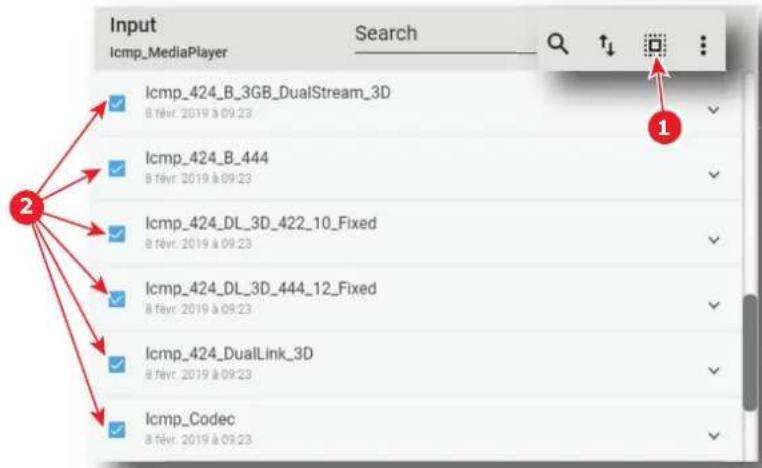
圖片 8-127
- 按一下清單右上角找到的輸入檔案總選單,然後選擇刪除 (Delete) 並以確定 (OK) 確認。確定將所選輸入檔案從清單移除。
8.7 圖片
8.7.1 關於螢幕檔案
位置與存取
選單:配置 (Configuration) > 投影機 (Projector) > 圖片 (Picture)
層級:管理員、維修技師
概述
此面板允許管理螢幕組態檔。這些檔案包含調整螢幕上圖片所需 FullScreen)進行初始設定期間,投影機上安裝一批預設檔案。可手動匯入特定螢幕檔案。
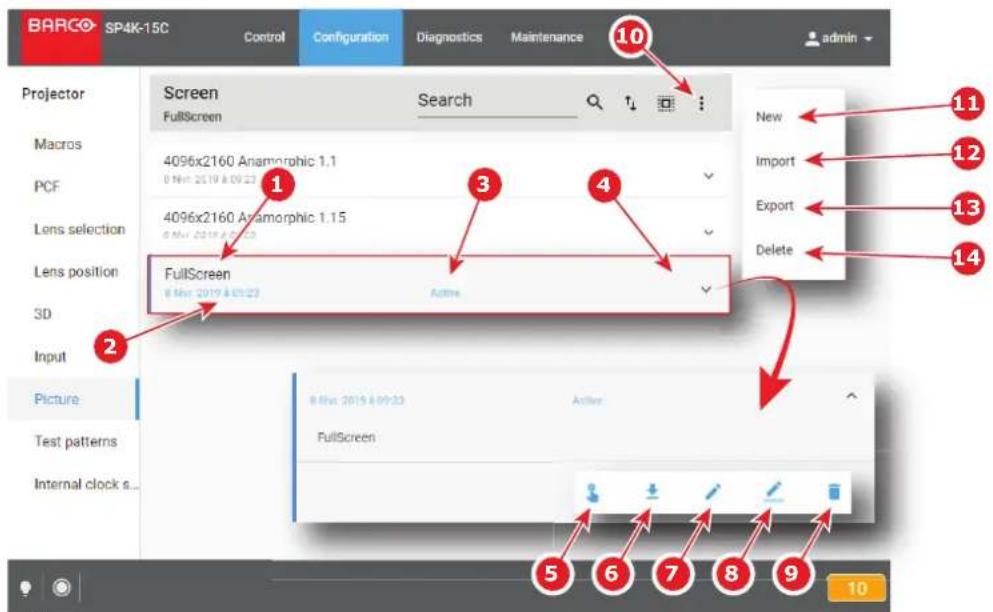
图片 8-128
各螢幕檔案在這裡都顯示有名稱(參考點 1)。檔案的建立日期(參考點 2)在其名稱的正下方顯示。啟動螢幕檔案時,狀態(參考點 3)轉為作用中(Active),並且清單頂部列出其名稱。
在此清單的螢幕檔案(參考點4)上按一下即可用展開形式予以呈現並顯示上下文選單。
此選單中有以下動作可用:
- 問動 (Activate)(參考點5)允許啟動螢幕檔案。
- 匝出(Export)(参考點6)建立可下載備份套件。
編輯(Edit)(參考點7)允許修改螢幕檔案。 - 重新命名 (Rename)(参考點8)允許重新命名螢幕檔案。
- 删除 (Delete)(參考點 9)允許將螢幕檔案從清單移除。
按一下選單(參考點 10)顯示螢幕檔案總選單。
此選單中有以下動作可用:
- 新的(New)(參考點11)允許建立新螢幕檔案。
- 匯入(Import)(參考點12)允許匯入螢幕檔案。
- 匯出(Export)(参考點13)建立可下載備份套件,其包含在清單中選擇的所有螢幕檔案。
- 删除 (Delete)(參考點 14)允許將清單中選擇的數個螢幕檔案移除。

在清單頂部按一下使用中檔案的名稱即可直接在編輯模式下開啟。
8.7.2 建立螢幕檔案
位置與存取
選單:配置 (Configuration) > 投影機 (Projector) > 圖片 (Picture)
層級:管理員、維修技師
如何建立輸入檔案
- 在配置 (Configuration) > 投影機 (Projector) > 圖片 (Picture) 中,按一下位於清單右上角的螢幕檔案總選單(參考點 1)。
隨即顯示選單。
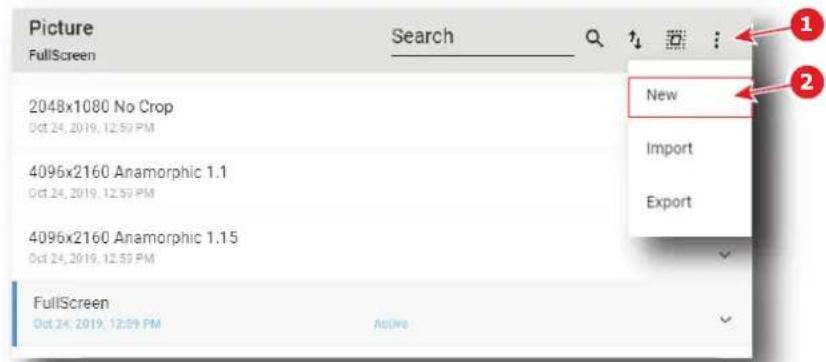
圖片 8-129
- 在選單中選擇新的(New)(參考點2)。
以新的(無標題)輸入檔案顯示螢幕檔案編輯器(參考點3)。
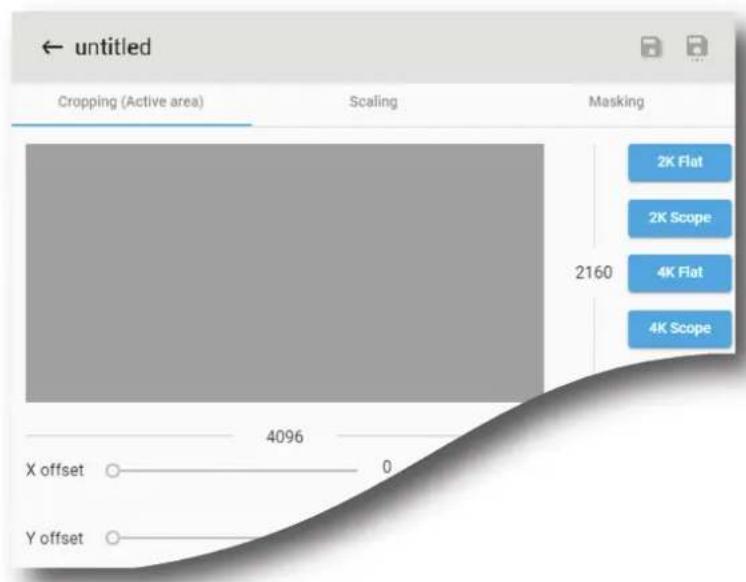
圖片 8-130
- 填寫輸入檔案參數。若需更多關於輸入檔案編輯器的資訊,請參閱“螢幕檔案編輯器”,頁數176。
- 按一下另存新檔 (Save As)(參考點3)即可顯示另存新檔 (Save As) 視窗。
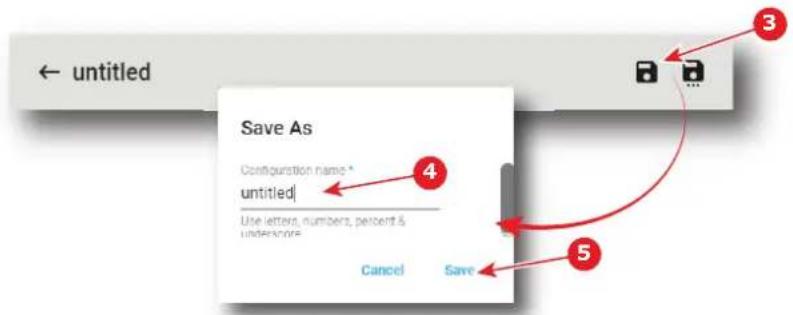
图片 8-131
5.輸入名稱(參考點4)。
註:此視窗中顯示投影機中已有的檔案清單。直接按一下此清單允許您重複使用全部或部分已存在的檔案名稱。
- 按一下储存 (save) (参考點 5 )。
註:如果在上一步輸入的名稱已經存在,則會顯示警告。按一下覆寫(Overwrite)即可確認並取代現有檔案。
將新螢幕檔案加入螢幕檔案清單。
8.7.3 螉幕檔案編輯器
關於本章
本章包含使用螢幕檔案編輯器的所有必要資訊,即用於建立或修改螢幕檔案的Web Communicator頁面。
8.7.3.1 裁切 (作用區)
何謂裁切
實施「裁切」意味著定義作用區。
訊源影格內的作用區相當於電影串流內的相關電影資訊。例如:1280×1024電影可在1920×1080串流中進行母帶處理。僅1280×1024影格包含相關電影資訊。在這種情況下,作用區為1280×1024。
最常用的作用區是在捷徑後預先定義(例如2K範圍)。

預定義捷徑清單可因投影機類型而異(例如2K系列投影機上不存在4K捷徑)。
裁切的方法
- 在螢幕檔案編輯器 (screen file editor) 中,按一下裁切 (Cropping)(參考點 1)。
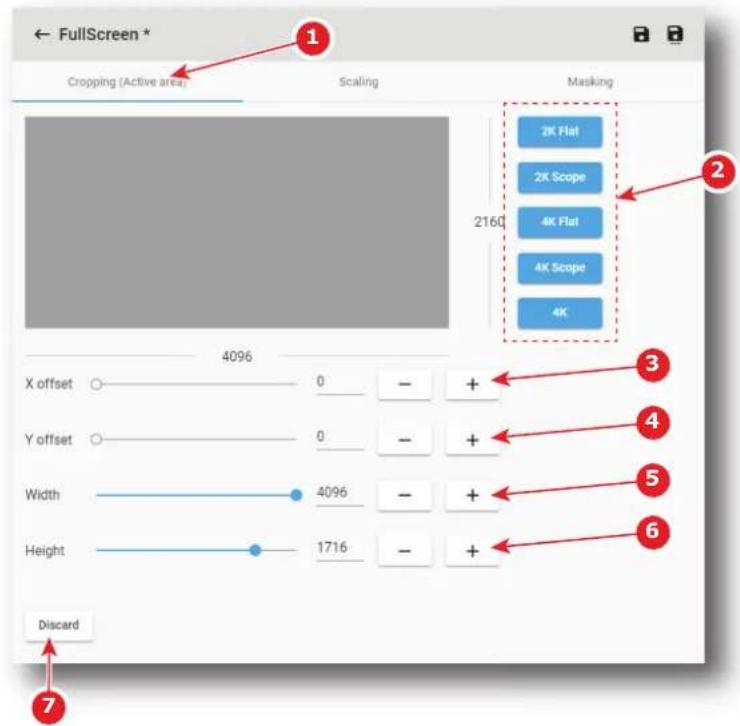
图片 8-132
- 如果需要預先定義的作用區,請按一下視窗右邊的捷徑(參考點 2)。
以預先定義值設置寬度 (Width)(參考點5)和高度 (Height)(參考點6)。
對於專用作用區,請繼續進行後續步驟。
- 按一下寬度 (Width)(參考點5)和高度 (Height)(參考點6)的滑桿並拖曳即可設定作用區。
或
按一下寬度 (Width)(參考點5)和高度 (Height)(參考點6)的加號 (plus) 按鈕或減號 (minus) 按鈕即可設定作用區。
或
按一下寬度 (Width)(參考點5)和高度 (Height)(參考點6)的輸入欄位、選擇目前值並用鍵盤輸入新值即可設定作用區。
- 按一下X偏移(X-offset)(参考點3)和Y偏移(Y-offset)(參考點4)的滑桿並拖曳即可設定偏移。
或
按一下X偏移(X-offset)(參考點3)和Y偏移(Y-offset)(參考點4)的加號(plus)按鈕或減號(minus)按鈕即可設定偏移。
或
按一下X偏移(X-offset)(參考點3)和Y偏移(Y-offset)(參考點4)的輸入欄位、選擇目前值並用鍵盤輸入新值即可設定偏移。
偏移指的是作用區的中心和訊源影格的中心。
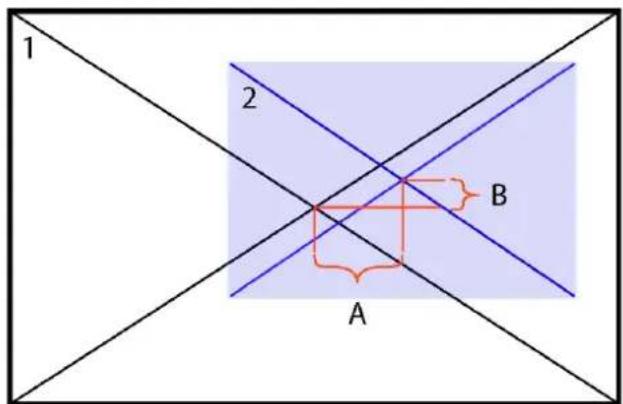
圖片 8-133 中心偏移指示
1 訊源影格
2 訊源影格上的作用區
A 水平偏移
B垂直偏移
- 按一下捨棄(Discard)(參考點7)允許移除前面步驟中完成的所有修改。
8.7.3.2 縮放
何謂縮放
可使用縮放工具調整投射影像使其符合螢幕大小(定義可供影像顯示的區域)。所以,縮放影像時務必看著螢幕。投影機將一直嘗試使影像在此定義區域內保持置中,並且一直保留影像的正確畫面比例。

當投影機以一角度投射影像時,原始影像將顯示為梯形。將藉由遮罩陰影區域,利用遮罩功能使影像變方正。
縮放的方法
- 在螢幕檔案編輯器 (screen file editor) 中,按一下縮放 (Scaling)(參考點 1)。
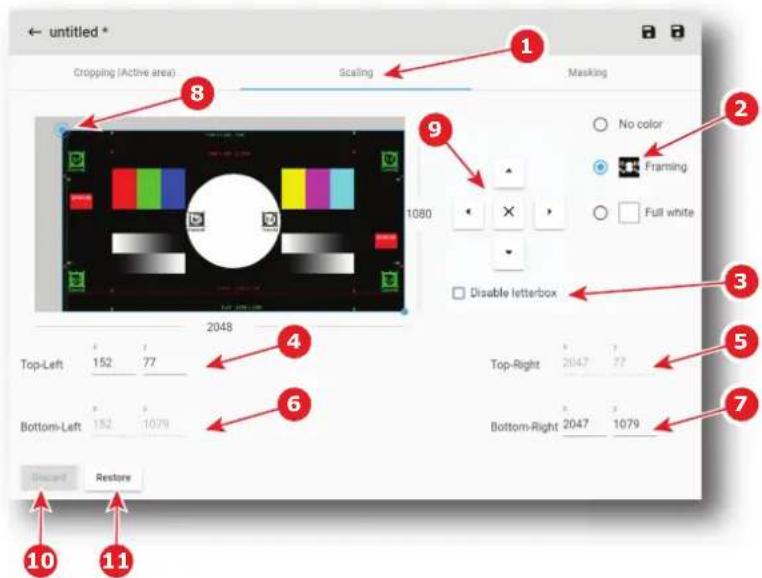
圖片 8-134
- 選取測試圖案 (Test pattern)(參考點 2)即可在螢幕上顯示測試圖案。
-
故用或停禁用寬螢幕化 (letterbox)(參考點 3)即可確定影像的顯示方式。已啟用的寬螢幕化 (letterbox) 允許保留電影的原始畫面比例。如需更多詳細資料,請在此程序後參閱寬螢幕化專屬章節。
-
使用數值來設定左上 (Top-Left) 角和右下 (Bottom-Right) 角的位置。將圖片的四角置於螢幕的四角上。
1.針對左上(Top-Left)角的X和Y在輸入欄位(參考點4)中按一下,並且填寫所欲位置值(或使用輸入欄位附近微調方塊的上下按鈕控制項)。
2. 右下 (Bottom-Right) 角(參考點 7)重做相同操作。不能修改右上 (Top-Right) 角(參考點 5)和左下 (Bottom-Left) 角(參考點 6):這些欄位將根據其他兩個欄位上的動作自動更新。
或
使用箭頭(參考點9)將位置手動設定4角:
- 在左上 (Top-Left) 角(參考點 8)上按一下即可選取,然後使用向上/向下/向左/向右箭頭(參考點 9)達到所欲位置。
2.右下 (Bottom-Right) 角重做相同操作。

提示:這些箭頭與鍵盤上[SHIFT]或[ALT]鍵之組合允計優化定位。請參閱以下專用於定位加速器 (positioning accelerator)的章節。
- 按一下捨棄(Discard)(參考點10)允許移除前面步驟中完成的所有修改。
- 按一下還原(Restore)(參考點11)允許重設縮放(零位置)。
定位加速器
手動定位邊角可能比較費力,當新位置與上一個位置相去甚遠時尤其費力。為避免這種情況,有某鍵盤組合可用於加速定位。
為以10倍速度加快定位,請結合鍵盤上的[SHIFT]鍵使用畫面上的向上/向下/向左/向右箭頭。透過這種組合,每按一下會產生10個像素的位移。
為以100倍速度加快定位,請結合鍵盤上的[ALT]鍵使用畫面上的向上/向下/向左/向右箭頭。透過這種組合,每按一下會產生100個像素的位移。

在定位期間優化移動的另一方法是按下畫面上的一個向上/向下/向左/向右箭頭,但不鬆開(保持按下)。此動作允許獲得直到釋放才增加之速度的位移。
寬螢幕化
寬螢幕化功能確定影像的顯示方式。
如果勾選寬螢幕化已啟用 (Letterbox enabled), 系統隨即在螢幕上顯示所有原始影像資料。這可能要求系統在頂部和底部、或左側和右側將影像寬螢幕化。
如果未勾選寬螢幕化已啟用 (Letterbox enabled), 系統隨即以影像資料填充整個螢幕。這可能要求系統將影像資料從頂部和底部、或左側和右側捨棄。
以下兩個範例顯示基於寬螢幕化功能的狀態將顯示的内容。
寬螢幕化已啟用的範例
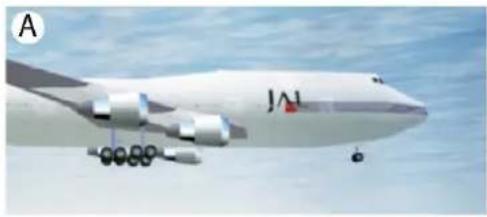
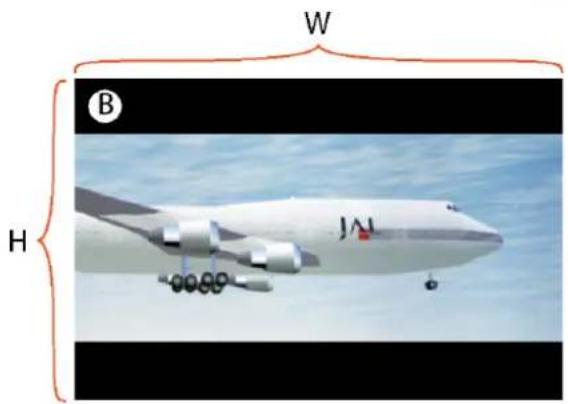
圖片 8-135 寬螢幕化已啟用範例
W和H是已調整大小區域的寬度和高度。
·A:輸入源
B:
- 已調整大小區域相當於最大 DMD 尺寸
-輸入影像與已調整大小區域具有不同畫面比例。 - 完整影像經過寬螢幕化(頂部和底部),並且在已調整大小區域內置中。
C:
- 萤幕高度變窄,底部向上移動。
-輸入影像與已調整大小區域具有不同畫面比例。 - 完整影像經過寬螢幕化(頂部和底部),並且在已調整大小區域內置中。
D:
- 已調整大小區域的底部向上移動到影像填充此區域處。
-輸入影像現與已調整大小區域具有相同畫面比例。 - 不需要已調整大小區域內置中的完整輸入影像和寬螢幕化。
E:
- 已調整大小區域的底部已向上移動到無法以先前大小完全顯示影像處。
- 已調整大小區域在兩個方向上縮減(維持畫面比例),因此可顯示完整縮放影像。
- 影像已寬螢幕化(右側和左側)。
宽螢幕化已停用的範例
圖片 8-136 寬螢幕化已停用範例
W和H是已調整大小區域的寬度和高度。
·A:輸入源
B:
- 已調整大小區域相當於最大 DMD 尺寸
-輸入影像與已調整大小區域具有不同畫面比例 - 放大影像以填充已調整大小區域,需要拾棄一些輸入資料,因為其落在已調整大小區域外(左右兩邊暗淡透明區域)。
C:
- 已調整大小區域的底部已向上移動。
-輸入影像與已調整大小區域具有不同畫面比例。 - 放大影像以填充已調整大小區域,需要拾棄一些輸入資料,因為其落在已調整大小區域外(左右兩邊暗淡透明區域)。
D:
- 已調整大小區域的底部已向上移動而使得高度小於影像高度。
-輸入影像與已調整大小區域具有不同畫面比例。
-輸入影像未縮放,然而,必須拾棄影像頂部的資料,因為其落在已調整大小區域外,也必須拾棄影像底部的資料,因為其落在已調整大小區域外。
8.7.3.3 遮罩
何謂遮罩
在調整影像大小之後,由於投射影像有梯形及/或曲度失真,可能仍然需要遮罩掉螢幕上的像素。所以,遮罩像素時務必看著螢幕。
如何遮罩
- 在螢幕檔案編輯器 (screen file editor) 中,按一下 遮罩 (Masking)(參考點 1)。
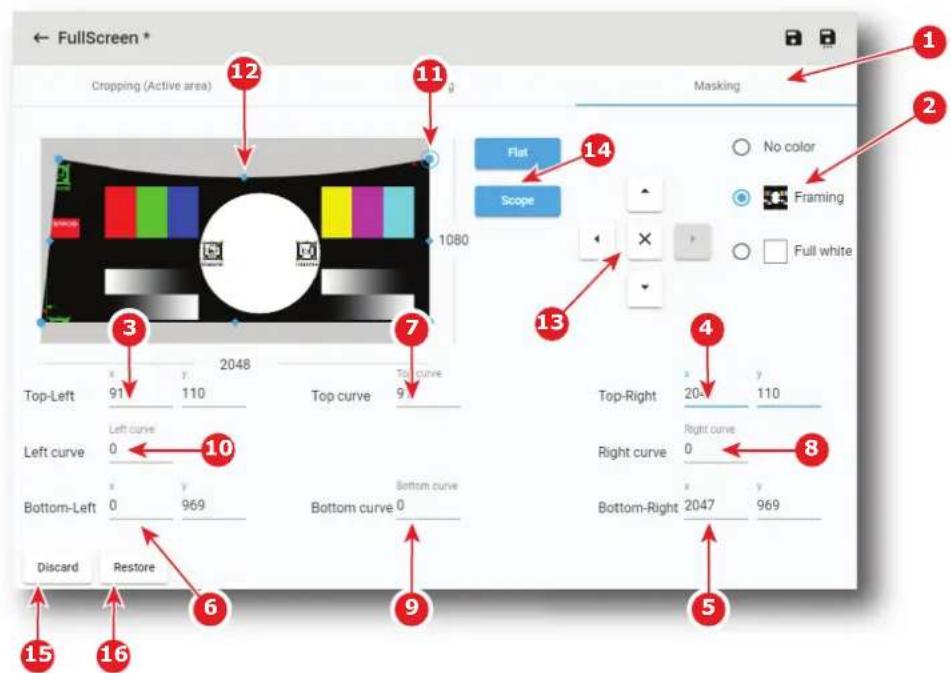
圖片 8-137
2.選取測試圖案(Testpattern)(參考點2)即可在螢幕上顯示測試圖案。
-
如果需要預定義的遮罩形狀,請按一下螢幕顯示右邊的捷徑(參考點 14)。
-
使用數值將位置設定 4 角。藉由使螢幕外部顯示的像素空白,來適應螢幕四角上圖片的邊角。
1.針對左上(Top-Left)角的X和Y在輸入欄位(參考點3)中按一下,並且填寫所欲位置值(或使用輸入欄位附近微調方塊的上下按鈕控制項)。
2. 其他角重做相同操作:右上 (Top-Right) 角(参考點4)、右下 (Bottom-Right) 角(參考點5)、左下 (Bottom-Left) 角(參考點6)。
或
使用箭頭(參考點 13)將位置手動設定4角:
- 在邊角 (例如參考點 11) 上按一下即可選取, 然後使用向上/向下/向左/向右箭頭 (參考點 13) 達到所欲位置。
- 其他邊角重做相同操作。
提示:這些箭頭與鍵盤上[SHIFT]或[ALT]鍵之組合允計優化定位。請參閱“縮放”,頁數178中專用於定位加速器(positioning accelerator)的章節。
-
使用數值設定 4 隔對齊。藉由使螢幕外部顯示的像素空白,讓圖片的四邊適應螢幕的四邊。此設定主要是用在曲面螢幕上。
-
在頂部曲面 (Top curve) 的輸入欄位(參考點7)上按一下並輸入曲面因子(或使用輸入欄位附近微調方塊的上下按鈕控制項)。
- 其他曲面線重做相同的操作:右曲面 (Right curve)(參考點 8)、底部曲面 (Bottom curve)(參考點 9)、左曲面 (Left curve)(參考點 10)。
或
使用箭頭(參考點 13)手動設定 4邊對齊:
- 在側邊/曲線 (例如參考點 12) 上按一下即可選取, 然後使用向上/向下/向左/向右箭頭 (參考點 13) 選到所欲位置。
- 其他側邊/曲線重做相同操作。
提示:這些箭頭與鍵盤上[SHIFT]或[ALT]鍵之組合允計優化定位。請參閱“縮放”,頁數178中專用於定位加速器(positioning accelerator)的章節。
- 按一下捨棄(Discard)(參考點15)允許移除前面步驟中完成的所有修改。
- 按一下還原(Restore)(參考點16)允許重設遮罩(零位置)。
8.7.4 編輯螢幕檔案
位置與存取
選單:配置 (Configuration) > 投影機 (Projector) > 圖片 (Picture)
層級:管理員、維修技師
編輯的方法
- 在配置 (Configuration) > 投影機 (Projector) > 圖片 (Picture) 中,找尋並按一下想要編輯的螢幕檔案。螢幕檔案是以其附帶選單的展開形式顯示。
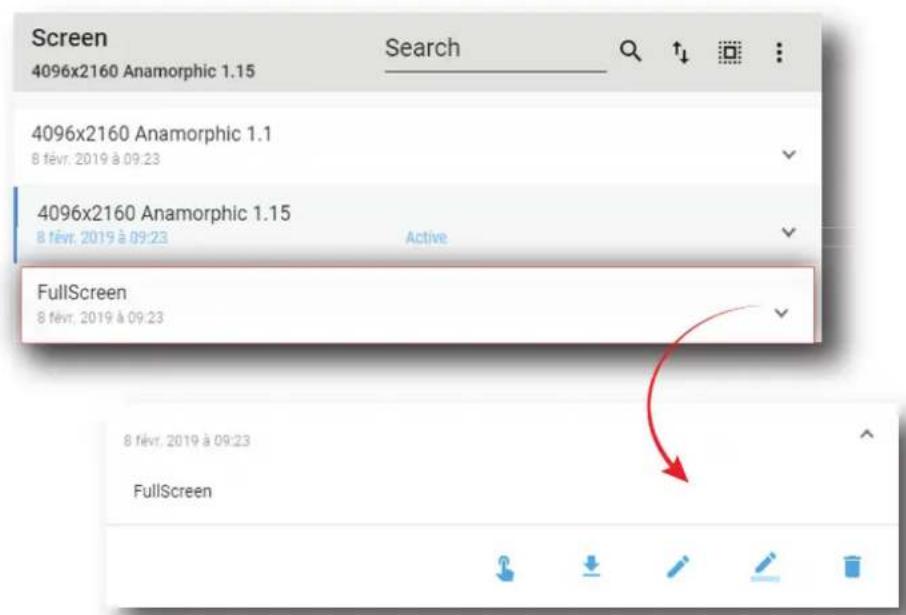
图片 8-138
- 在選單中按一下編輯 (Edit)。
螢幕檔案編輯器 (screen file editor) 中顯示螢幕檔案。
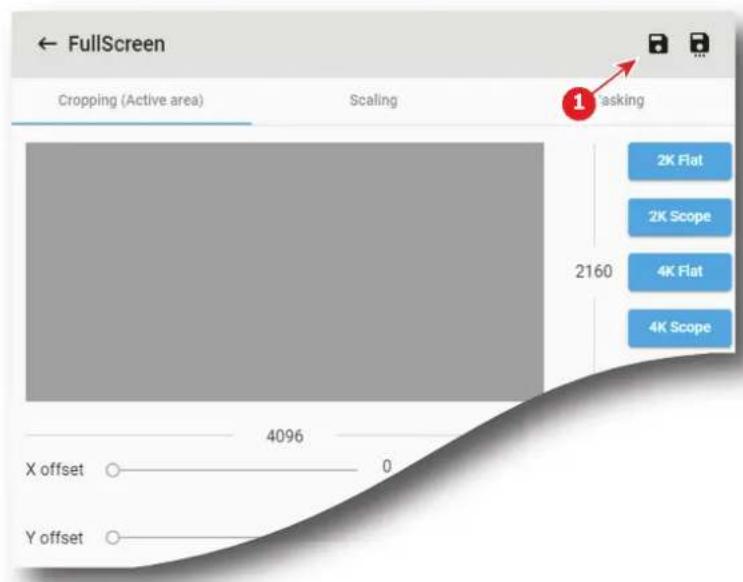
圖片 8-139
- 修改螢幕檔案參數。若需更多關於螢幕檔案編輯器的資訊,請參閱“螢幕檔案編輯器”,頁數176。
- 按一下儲存(Save)(參考點1)。
8.7.5 故動螢幕檔案
位置與存取
選單:配置 (Configuration) > 投影機 (Projector) > 圖片 (Picture)
層級:管理員、維修技師
可能會發生什麼事
螢幕檔案通常是透過巨集啟動,但有可能藉由在上下文選單中按一下啟動(Activate)來直接啟動螢幕檔案。
啟動方法
- 在配置 (Configuration) > 投影機 (Projector) > 圖片 (Picture) 中,找尋並按一下想要啟動的螢幕檔案。螢幕檔案是以其附帶選單的展開形式顯示。
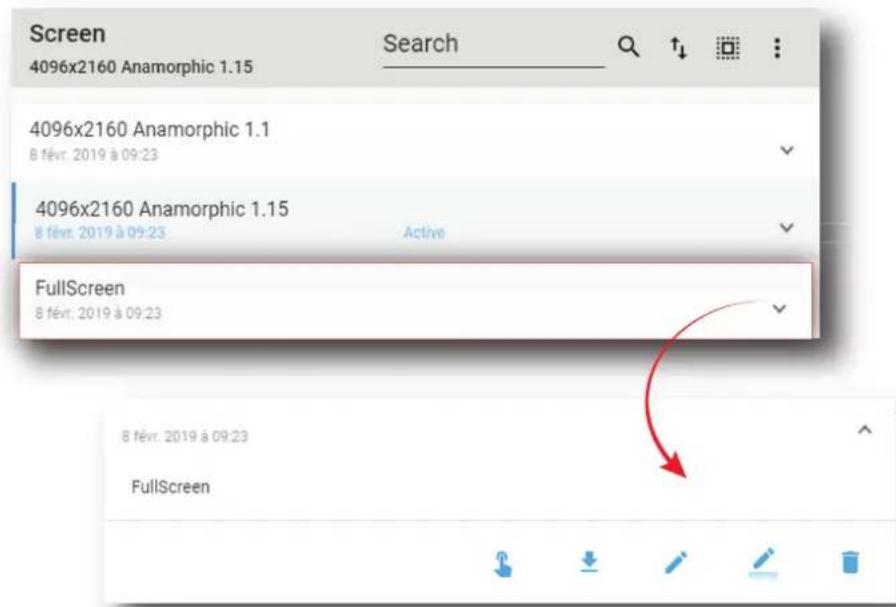
圖片 8-140
2. 在選單中按一下啟動 (Activate)。

套用新配置。螢幕檔案的狀態轉為作用中 (Active),並且清單頂部列出其名稱。
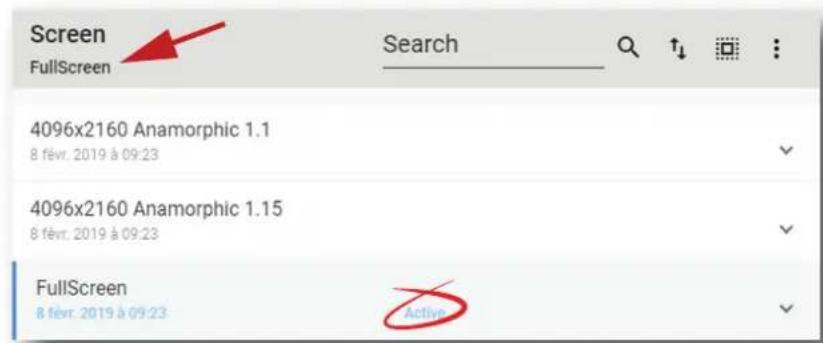

圖片 8-141
在清單頂部按一下使用中檔案的名稱即可直接在編輯模式下開啟。
8.7.6 重新命名螢幕檔案
位置與存取
選單:配置 (Configuration) > 投影機 (Projector) > 圖片 (Picture)
層級:管理員、維修技師
重新命名的方法
- 在配置 (Configuration) > 投影機 (Projector) > 圖片 (Picture) 中,找尋並按一下想要重新命名的螢幕檔案。螢幕檔案是以其附帶選單的展開形式顯示。
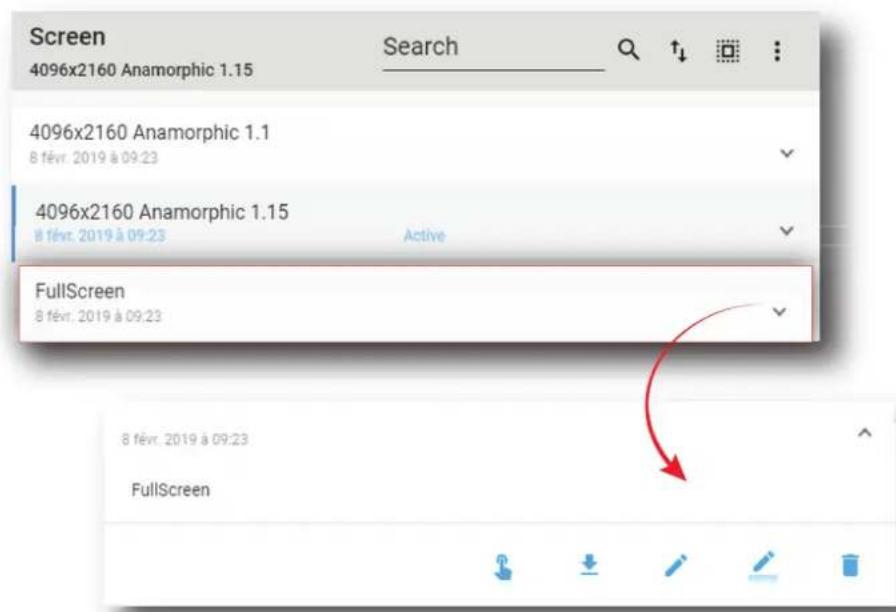
图片 8-142
- 在選單中按一下重新命名 (Rename)。重新命名 (Rename) 視窗隨即顯示。
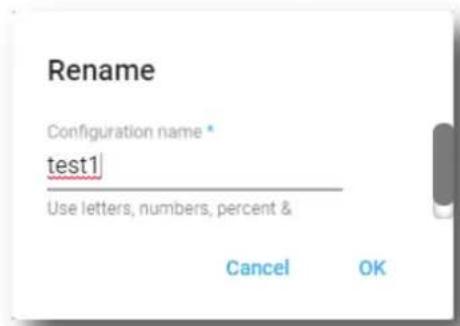
图片 8-143
3.輸入新名稱並且按一下確定 (OK)。
8.7.7 匝入螢幕檔案
位置與存取
選單:配置 (Configuration) > 投影機 (Projector) > 圖片 (Picture)
層級:管理員、維修技師
如何匯入螢幕檔案
- 在配置 (Configuration) > 投影機 (Projector) > 圖片 (Picture) 中,按一下位於清單右上角的螢幕檔案總選單(參考點 1)。
隨即顯示選單。
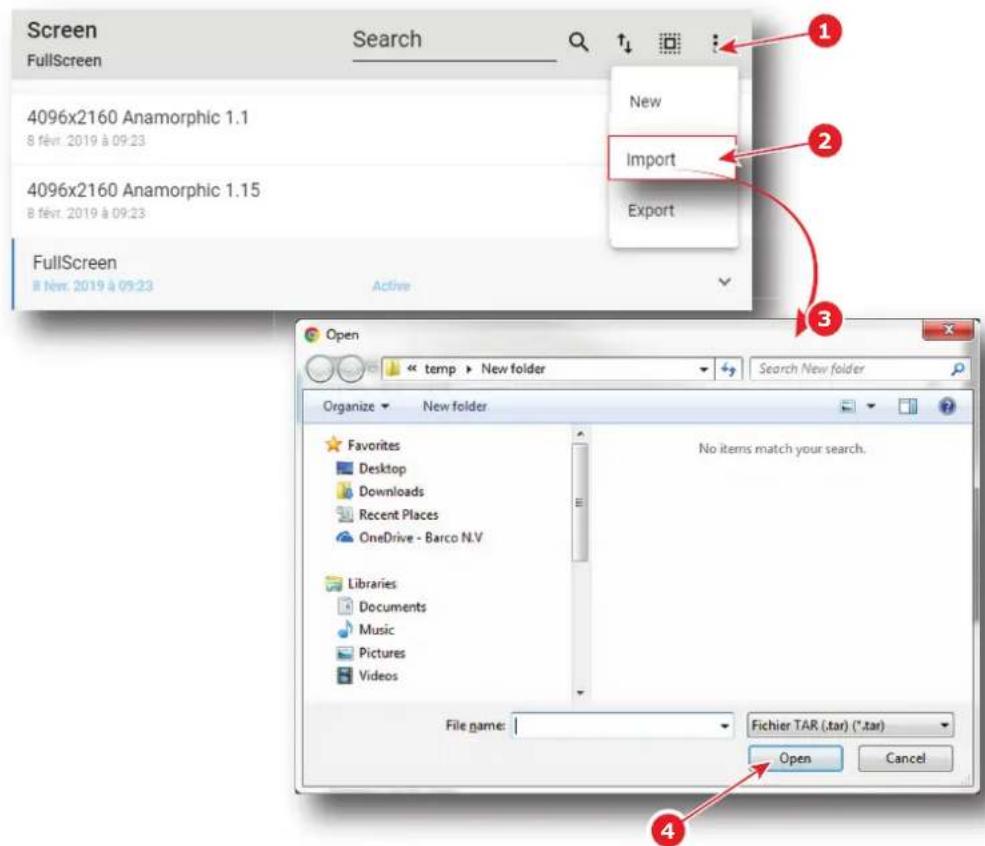
圖片 8-144
- 在選單中選擇匯入 (Import)(參考點 2)。
顯示開啟 (Open) 視窗 (參考點 3)
- 找出並選擇螢幕檔案。
- 按一下開啟 (Open) (參考點 4 )。
匯入螢幕檔案並將該檔案加入檔案清單。
8.7.8 匝出螢幕檔案
位置與存取
選單:配置 (Configuration) > 投影機 (Projector) > 圖片 (Picture)
層級:管理員、維修技師
如何匯出萤幕檔案
- 在配置 (Configuration) > 投影機 (Projector) > 圖片 (Picture) 中,找尋並按一下想要匯出的螢幕檔案。螢幕檔案是以其附帶選單的展開形式顯示。
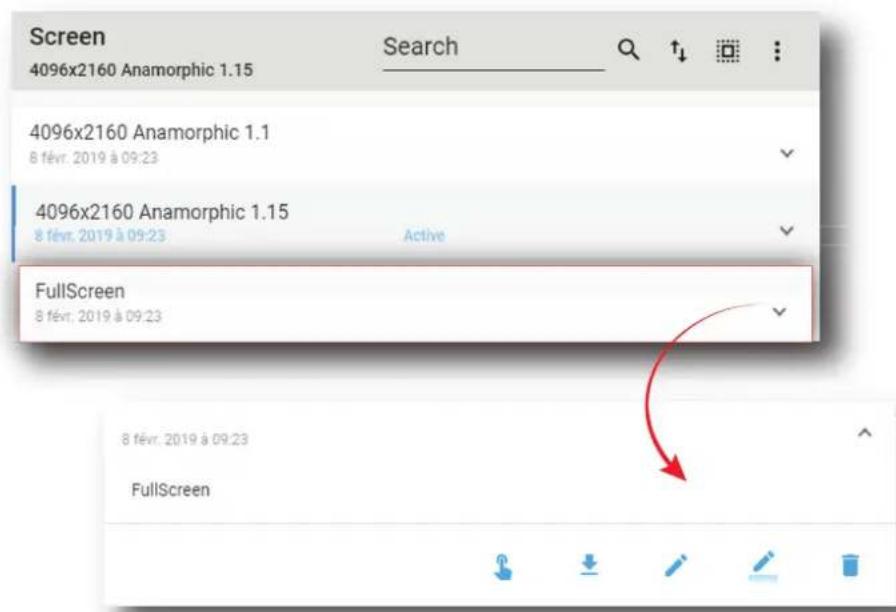
圖片 8-145
- 在選單中按一下匯出 (Export)。
在備份套件建立期間顯示下載套件 (Download package) 視窗。
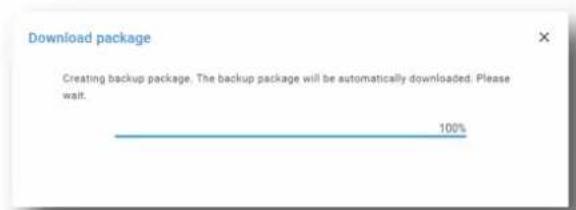
圖片 8-146
- 建立備份套件時,自動將其複製到電腦的下載 (Downloads) 目錄中 (例如:SCREEN-backup-SP4K-15C-2590153431-2019-04-14T133742Z.tar)。
8.7.9 匯出備份套件中的數個螢幕檔案
可能會發生什麼事
備份套件中一次可匯出數個螢幕檔案。
位置與存取
選單:配置 (Configuration) > 投影機 (Projector) > 圖片 (Picture)
層級:管理員、維修技師
如何建立和匯出螢幕檔案的備份套件
- 在配置 (Configuration) > 投影機 (Projector) > 圖片 (Picture) 中,按一下全選 (Select All)(參考點 1)並使用位於螢幕檔案右邊的核取方塊(參考點 2)來選擇/取消選擇要匯出的檔案。
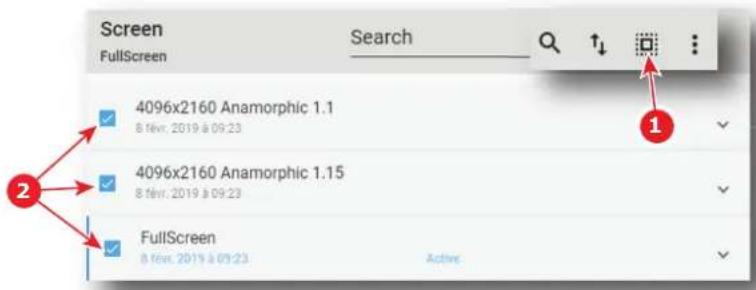
圖片 8-147
- 在位於清單右上角的螢幕檔案總選單(參考點 3)上按一下。
隨即顯示選單。
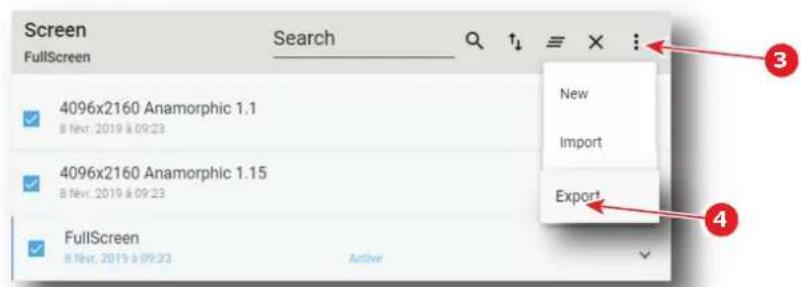
图片 8-148
- 在選單中選擇匯出(Export)(參考點4)。
在備份套件建立期間顯示下載套件 (Download package) 視窗。
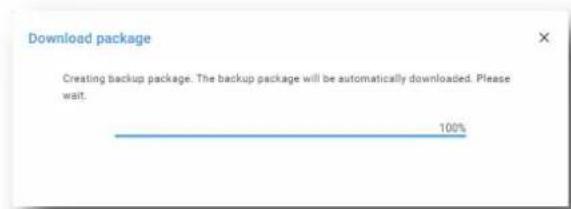
图片 8-149
- 建立備份套件時,自動將其複製到電腦的下載 (Downloads) 目錄中 (例如:SCREEN-backup-SP4K-15C-2590153431-2019-04-14T133742Z.tar)。
8.7.10 删除螢幕檔案
位置與存取
選單:配置 (Configuration) > 投影機 (Projector) > 圖片 (Picture)
層級:管理員、維修技師
删除的方法
- 在配置 (Configuration) > 投影機 (Projector) > 圖片 (Picture) 中,找尋並按一下想要刪除的螢幕檔案。螢幕檔案是以其附帶選單的展開形式顯示。
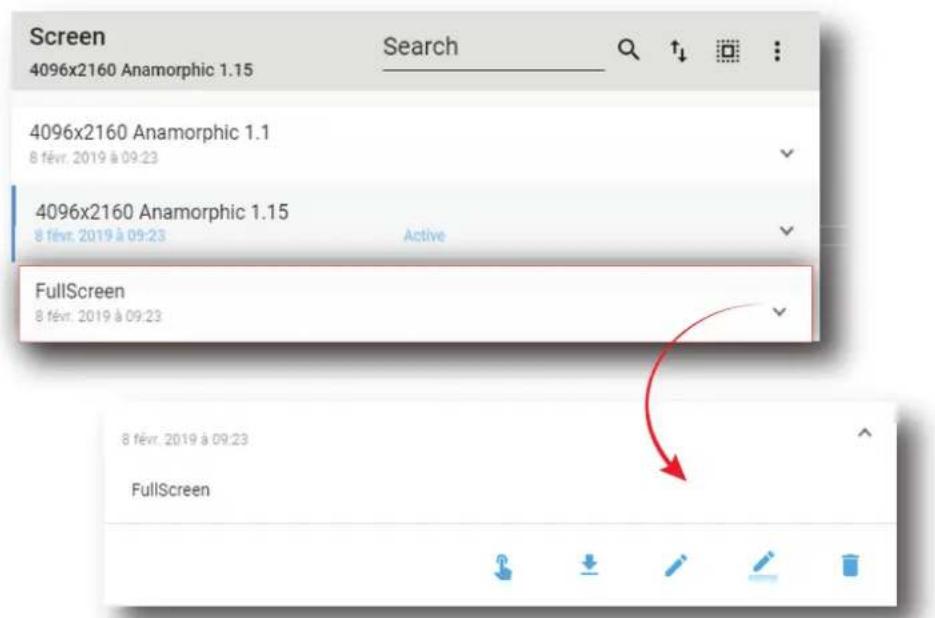
圖片 8-150
- 按一下刪除 (Delete) 圖示並且透過確定 (OK) 確認。將螢幕檔案從清單移除。
8.7.11 删除數個螢幕檔案
位置與存取
選單:配置 (Configuration) > 投影機 (Projector) > 圖片 (Picture)
層級:管理員、維修技師
如何删除數個螢幕檔案
- 在配置 (Configuration) > 投影機 (Projector) > 圖片 (Picture) 中,按一下全選 (Select All)(參考點 1)並使用位於螢幕檔案右邊的核取方塊(參考點 2)來選擇/取消選擇要刪除的檔案。
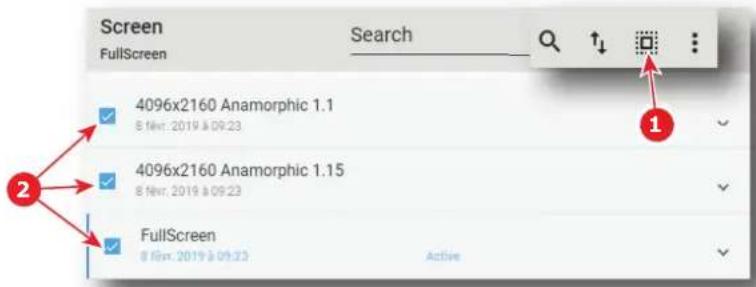
圖片 8-151
- 按一下清單右上角找到的螢幕檔案總選單,然後選擇刪除 (Delete) 並以確定 (OK) 確認。確定將所選螢幕檔案從清單移除。
8.8 測試圖案
8.8.1 關於測試圖案
位置與存取
選單:配置 (Marros) > 投影機 (Projector) > 測試圖案 (Test Patterns)
層級:管理員、維修技師
概述
此面板允許管理投影機的測試圖案。
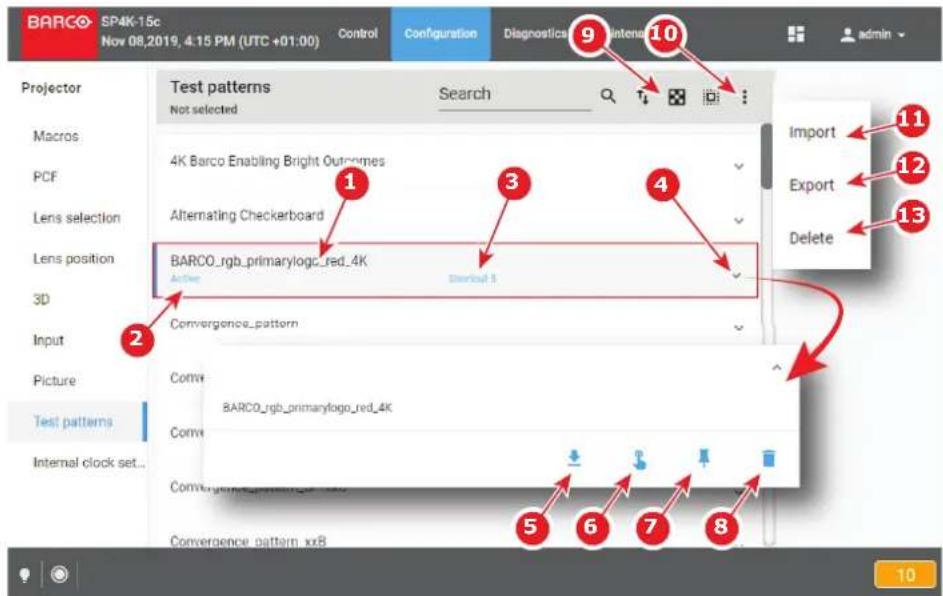
圖片 8-152
此選單中顯示的每個測試圖案都有名稱(Name)(參考點1)。選擇測試圖案時,測試圖案的狀態(參考點2)轉為已選擇(Selected),並且清單頂部列出其名稱。在狀態列上,當啟動測試圖案時,圖示會閃爍綠色。
可透過捷徑(例如,Web Commander 軍體中的控制面板 (Control panel))快速選擇預先定義的圖案。如果測試圖案與捷徑相關聯,則在測試圖案上指定捷徑名稱(參考點 3)。
在此清單的測試圖案(參考點4)上按一下即可用展開形式予以呈現並顯示上下文選單。
此選單中有以下動作可用:
- 匯出(Export)(參考點5)在您電腦的下載(Downloads)目錄中複製.PNG檔案。
- 問動 (Activate)/取消啟動 (Deactivate)(參考點6)允許在(從)螢幕上顯示(移除)測試圖案。
- 建立 (Create)/删除 (Delete) 捷徑(參考點7)允許測試圖案與捷徑產生關聯性(/取消連結)。
- 回收桶(Trash bin)圖示(參考點8)允許將測試圖案從清單移除。
按一下位於清單右上角的關閉測試圖案(Off TestPattern)(參考點9)允許取消選取目前的測試圖案而不用在清單中對其進行檢索。
按一下選單(參考點10)顯示測試圖案總選單。
此選單中有以下動作可用:
- 飋入 (Import) (參考點 11) 允許單獨匯入測試圖案 (.PNG) (單一檔案)、或內有數個檔案的測試圖案套件 (.tar)。
- 匯出(Export)(參考點12)建立包含全部所選測試圖案的可下載備份套件,然後在您電腦的下載(Downloads)目錄中複製此套件。
- 删除 (Delete)(參考點 13)允許將清單中選擇的數個測試圖案移除。
8.8.2 使用配置選單啟動測試圖案
位置與存取
選單:配置 (Marros) > 投影機 (Projector) > 測試圖案 (Test Patterns)
層級:管理員、維修技師
啟動方法
- 在配置 (Configuration) > 投影機 (Projector) > 測試圖案 (Test patterns) 中,找尋並按一下想要啟動的測試圖案。
測試圖案是以其附帶選單的展開形式顯示。
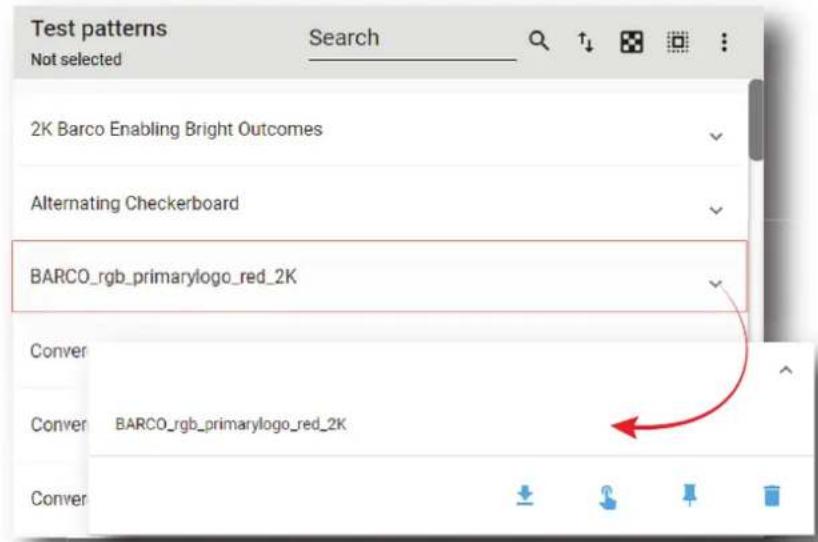
图片 8-153
- 在選單中按一下啟動 (Activate)。
啟動測試圖案。測試圖案的狀態轉為作用中 (Active),並且清單頂部列出其名稱。

图片 8-154
在狀態列上,當啟動測試圖案時,圖示會閃爍綠色。
8.8.3 使用配置選單取消啟動測試圖案
位置與存取
選單:配置 (Marros) > 投影機 (Projector) > 測試圖案 (Test Patterns)
層級:管理員、維修技師
取消啟動的方法
- 在配置 (Configuration) > 投影機 (Projector) > 測試圖案 (Test patterns) 中,找尋並按一下想要取消啟動的測試圖案。
測試圖案是以其附帶選單的展開形式顯示。
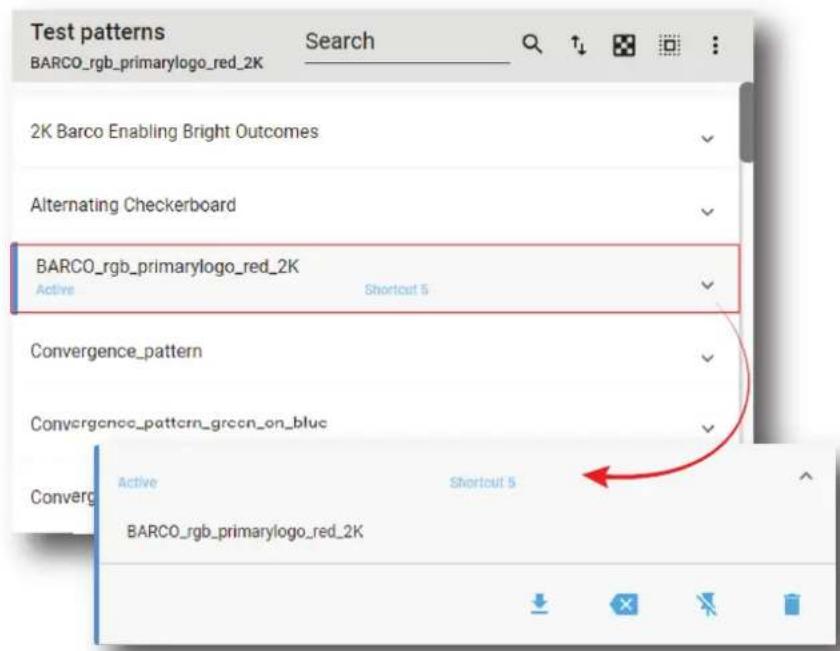
圖片 8-155
- 在選單中按一下取消啟動 (Deactivate)。
取消啟動測試圖案。將作用中 (Active) 狀態從測試圖案移除,並在清單頂部列出「未選擇 (Not selected)」。
在狀態列上,移除與測試圖案有關的圖示。
8.8.4 向捷徑指派測試圖案
位置與存取
選單:配置 (Marros) > 投影機 (Projector) > 測試圖案 (Test Patterns)
層級:管理員、維修技師
向捷徑號碼指派測試圖案的方法
- 在配置 (Configuration) > 投影機 (Projector) > 測試圖案 (Test pattern) 中,找尋並按一下想要與捷徑連結的測試圖案。
測試圖案是以其附帶選單的展開形式顯示。
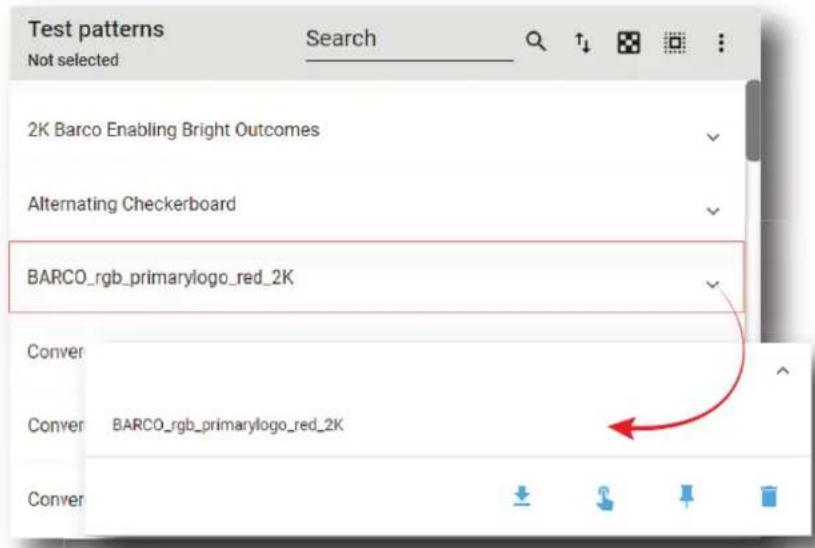
圖片 8-156
- 在選單中按一下建立捷徑 (Create shortcut)。
顯示向測試圖案指派捷徑 (Assign to test pattern shortcut) 視窗並邀請您選擇捷徑。
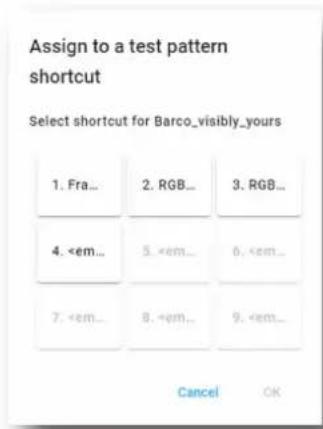
图片 8-157
- 選擇尚未向測試圖案指派的捷徑按鈕(例如2),然後按一下確定(OK)。測試圖案現與捷徑連結,並且測試圖案上顯示捷徑號碼。
8.8.5 將測試圖案從捷徑移除
位置與存取
選單:配置 (Marros) > 投影機 (Projector) > 測試圖案 (Test Patterns)
層級:管理員、維修技師
將測試圖案與捷徑號碼取消連結的方法
- 在配置 (Configuration) > 投影機 (Projector) > 測試圖案 (Test patterns) 中,找尋並按一下想要取消連結的測試圖案。
測試圖案是以其附帶選單的展開形式顯示。
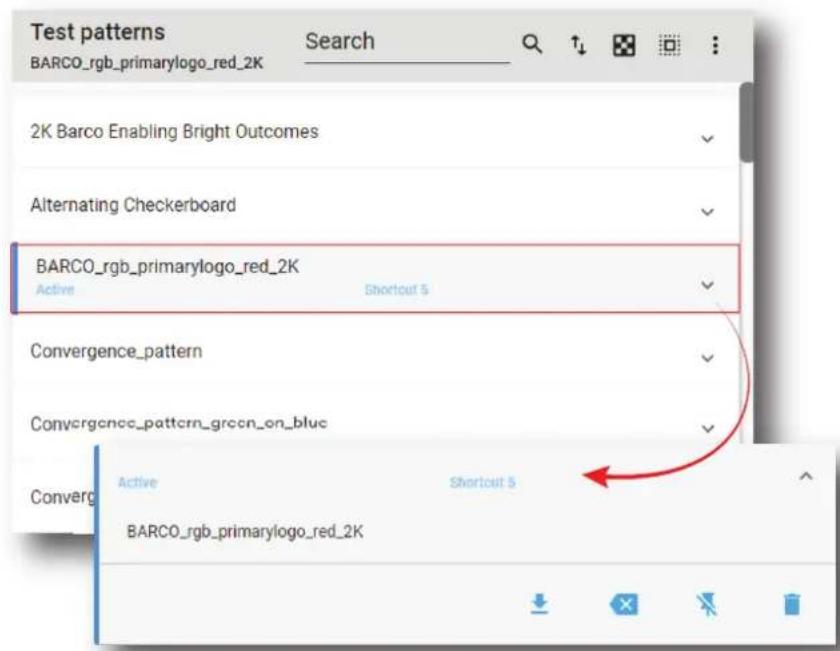
圖片 8-158
- 在選單中按一下刪除捷徑 (Delete shortcut)。測試圖案不再與捷徑(例如捷徑 2 (Shortcut 2)相關聯,並且將捷徑名稱從測測試圖案移除。

圖片 8-159
8.8.6 匯入測試圖案
位置與存取
選單:配置 (Marros) > 投影機 (Projector) > 測試圖案 (Test Patterns)
層級:管理員、維修技師
如何匯入測試圖案
- 在配置 (Configuration) > 投影機 (Projector) > 測試圖案 (Test patterns) 中,按一下位於清單右上角的測試圖案總選單(參考點 1)。
隨即顯示測試圖案選單。
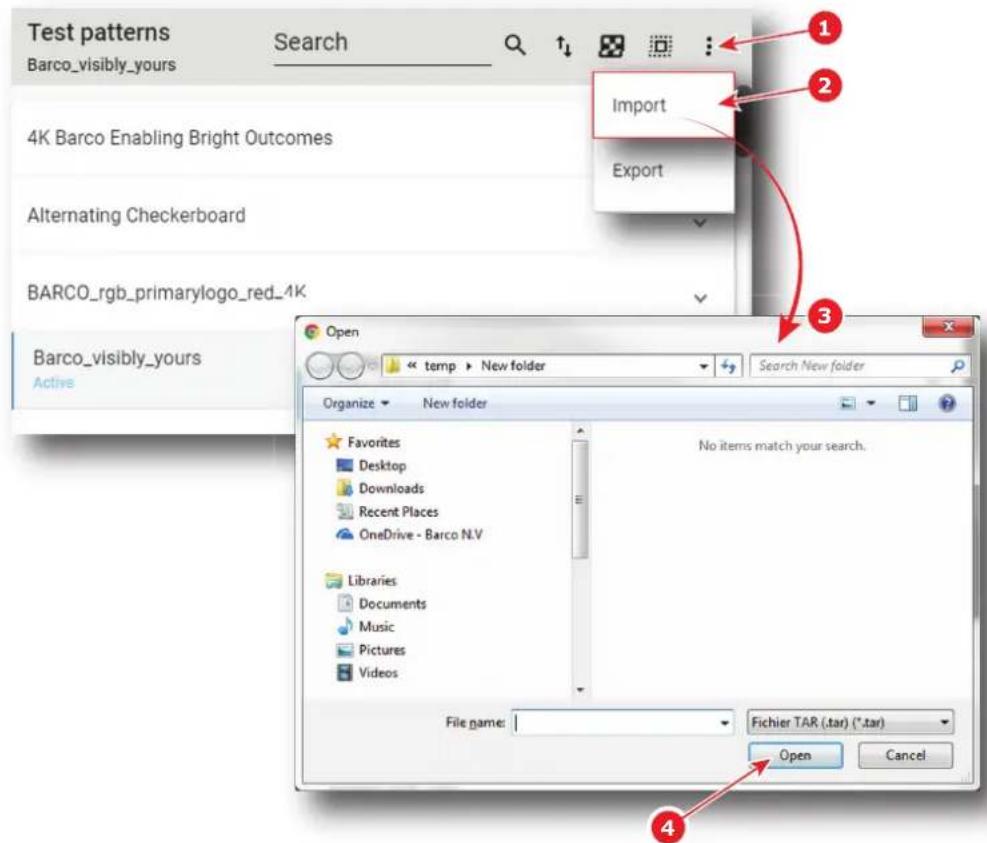
图片 8-160
- 在選單中選擇匯入 (Import) (參考點 2)。
顯示開啟 (Open) 視窗(參考點 3)
- 找到並單獨選擇測試圖案 (.PNG) (單一檔案)、或內有數個檔案的測試圖案套件 (.tar)。
- 按一下開啟 (Open) (參考點 4 )。
將選擇的檔案匯入並加入清單。

如果檔案與已經存在的檔案具有相同名稱,則需要先確認才能覆寫。
8.8.7 匯出測試圖案
位置與存取
選單:配置 (Marros) > 投影機 (Projector) > 測試圖案 (Test Patterns)
層級:管理員、維修技師
如何匯出測試圖案
- 在配置 (Configuration) > 投影機 (Projector) > 測試圖案 (Test pattern) 中,找尋並按一下想要匯出的測試圖案。
測試圖案是以其附帶選單的展開形式顯示。
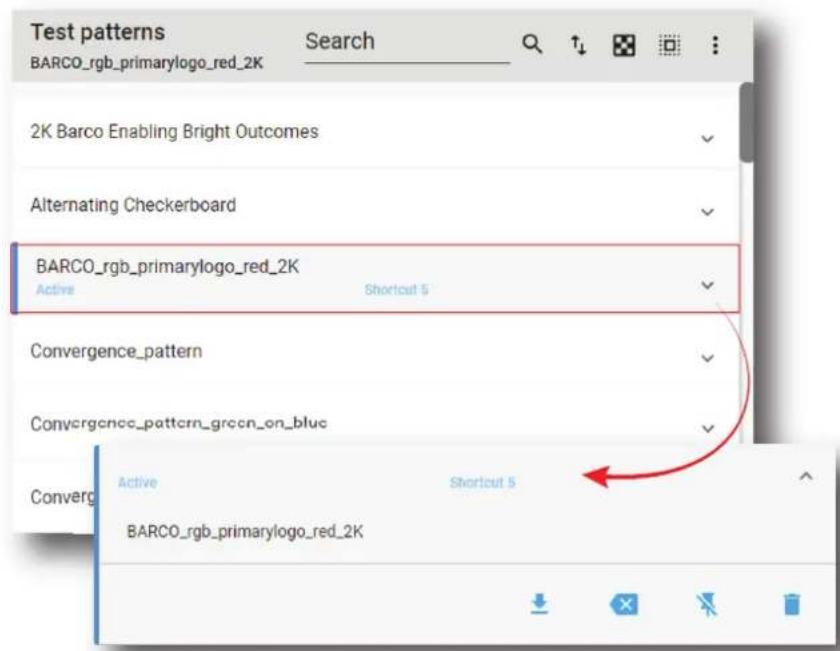
圖片 8-161
- 在選單中按一下匯出 (Export)。
建立測試圖案檔案 (.PNG),並且自動將其複製到電腦的下載 (Downloads) 目錄中(例如:BARCOrgb PRIMARYlogo_red_2K.PNG)。
8.8.8 飫出備份套件中的數個測試圖案
位置與存取
選單:配置 (Marros) > 投影機 (Projector) > 測試圖案 (Test Patterns)
層級:管理員、維修技師
如何建立和匯出測試圖案的備份套件
- 在配置 (Configuration) > 投影機 (Projector) > 測試圖案 (Test patterns) 中,按一下全選 (Select All)(參考點 1)並使用位於測試圖案右邊的核取方塊(參考點 2)來選擇/取消選擇要匯出的測試圖案檔案。
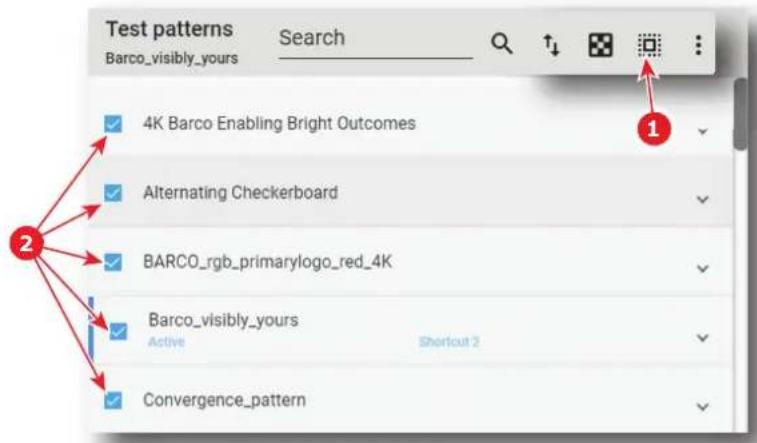
图片 8-162
- 在位於清單右上角的測試圖案總選單(參考點 3)上按一下。
隨即顯示測試圖案總選單。
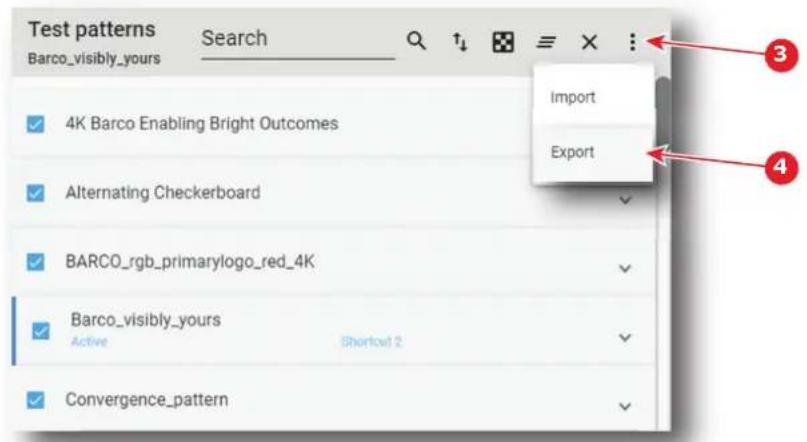
固片 8-163
- 在選單中選擇匯出(Export)(參考點4)。
在備份套件建立期間顯示下載套件 (Download package) 視窗。
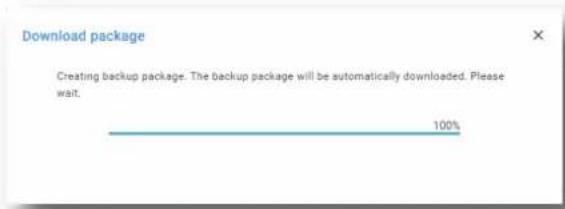
图片 8-164
- 建立備份套件時,自動將其複製到電腦的下載 (Downloads) 目錄中 (例如:TESTPATTERN-backup-SP4K-15C-2590153431-2019-04-09T134843Z.tar)。
8.8.9 删除測試圖案
位置與存取
選單:配置 (Marros) > 投影機 (Projector) > 測試圖案 (Test Patterns)
層級:管理員、維修技師
删除的方法
- 在配置 (Configuration) > 投影機 (Projector) > 測試圖案 (Test pattern) 中,找尋並按一下想要刪除的測試圖案。
測試圖案是以其附帶選單的展開形式顯示。
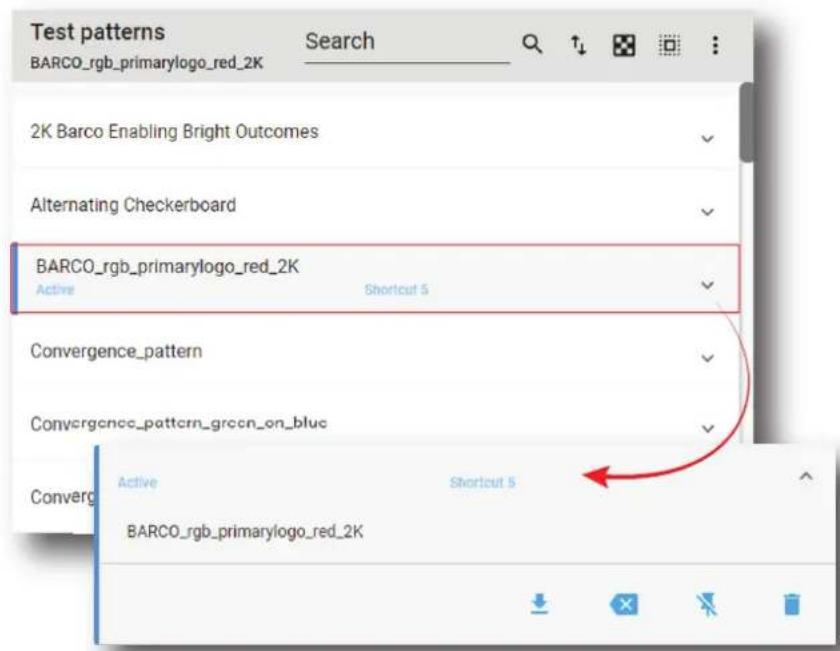
圖片 8-165
- 按一下刪除 (Delete) 圖示並且透過確定 (OK) 確認。
將檔案從清單移除。
8.8.10 删除數個測試圖案檔案
位置與存取
選單:配置 (Marros) > 投影機 (Projector) > 測試圖案 (Test Patterns)
層級:管理員、維修技師
如何删除數個測試圖案檔案
- 在配置 (Configuration) > 投影機 (Projector) > 測試圖案 (Test patterns) 中,按一下全選 (Select All) (參考點 1)並使用位於測試圖案右邊的核取方塊(參考點 2)來選擇/取消選擇要刪除的測試圖案檔案。
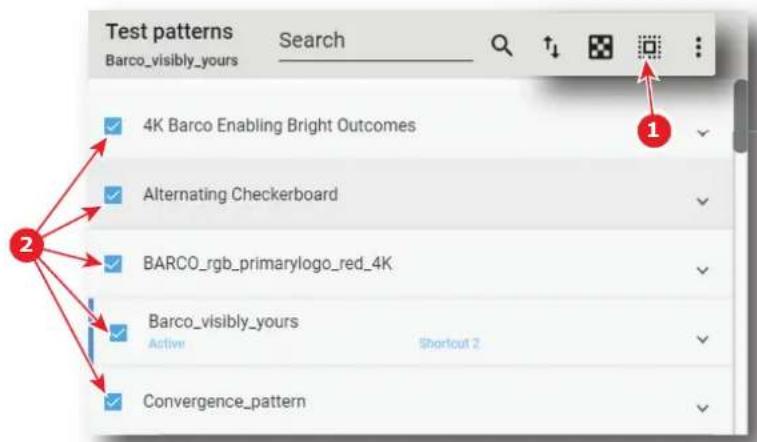
圖片 8-166
- 按一下清單右上角找到的測試圖案總選單,然後選擇刪除 (Delete) 並以確定 (OK) 確認。
確定將所選測試圖案從清單移除
8.9 内部時鐘設定
8.9.1 關於內部時鐘設定
位置與存取
選單:配置 (Marros) > 投影機 (Projector) > 內部時鐘設定 (Internal clock settings)
層級:管理員、維修技師
概述

僅在投影機配備 ICMP時可用。
此面板允許您調整內部時鐘。
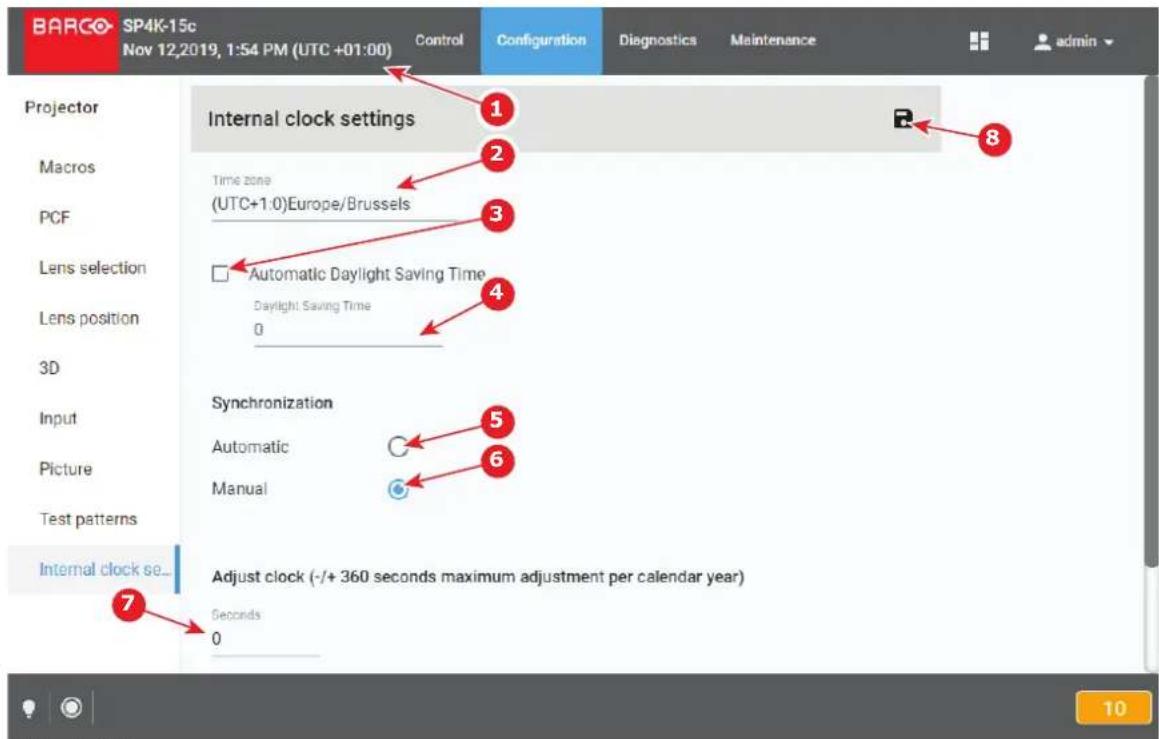
圖片 8-167
當地時間旁邊的時鐘指示(參考點 1)指出如藉由選擇當地時區所設定的當地時間(參考點 2)。
可啟用或停用自動日光節約時間機制(參考點 3)。如果停用,則必須手動調整日光節約時間(參考點 4)。
若要限制時鐘偏差,當地時間必須與實際 UTC 時間同步。取決於同步源(自動或手動同步),偏差受限於某些極限內:
手動時鐘調整
如果實際 UTC 時間與投影機上顯示的 UTC 時間有微小差異,並且無法連接到網路時間協定伺服器(NTP 伺服器),則可使用手動同步(參考點 6)。使用這種方法,可輸入介於 -360 到 +360 秒之間的偏移值(參考點 7)。
這種方法可用來使每個日曆年的最大偏移量達到 360秒(6分鐘)。
自動時鐘調整 (NTP 伺服器)
如果您有網路時間協定伺服器(NTP)的存取權,則建議將投影機與其同步。使用這種方法,投影機的內部時鐘與NTP伺服器將持續同步。NTP伺服器與投影機之間的任何偏差都將是毫秒等級。

NTP
網路時間協定
8.9.2 設定投影機的內部時鐘
位置與存取
選單:配置 (Marros) > 投影機 (Projector) > 內部時鐘設定 (Internal clock settings)
層級:管理員、維修技師
如何設定投影機的內部時鐘?
- 在配置 (Configuration) > 投影機 (Projector) > 内部時鐘設定 (Internal clock settings) 中,設定當地時區(參考點 1)。在下拉式方塊上按一下,並且就您所在位置選擇適用的時區(參考點 2)。
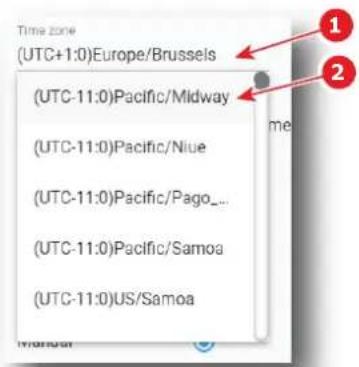
圖片 8-168
- 您可選擇是否要透過取消選擇其旁邊的核取方塊來停用自動日光節約時間 (Automatic Daylight Saving Time) (DST) (參考點3)。如果取消選擇,則可使用相關聯的下拉式方塊(參考點4)來為您的時區選擇對應值。
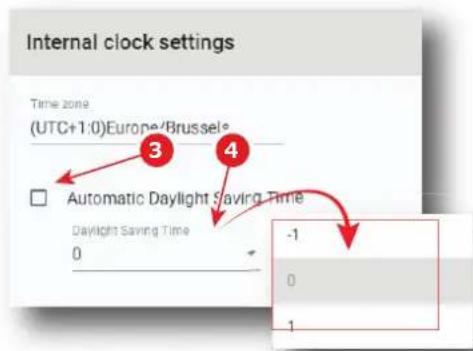
圖片 8-169
註:自動日光節約時間(DST)預設為作用中。儘管可停用此功能以對其進行手動調整,仍不建議這樣做。如果您住在無DST作用的時區,或者如果當地法規強制您這樣做,才停用此功能。
- 如果無法存取NTP伺服器,請選擇手動同步(Manual Synchronization)(參考點5)。如果是這樣,請以秒為單位,輸入投影機時鐘與實際 UTC 時間(參考點 6)之間所需的任何觀察調整。
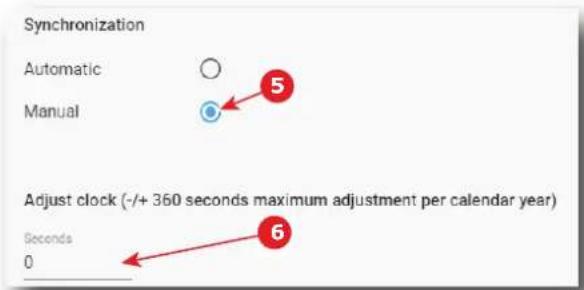

圆片 8-170
註:請注意,每個日曆年度最多可調整 360秒(正數或負數)。
- 如果可以存取NTP伺服器,請選擇自動同步(Automatic Synchronization)(參考點7)。
- 如果選擇自動 (Automatic),請從伺服器清單選擇適用的 NTP 伺服器 (參考點 8)。
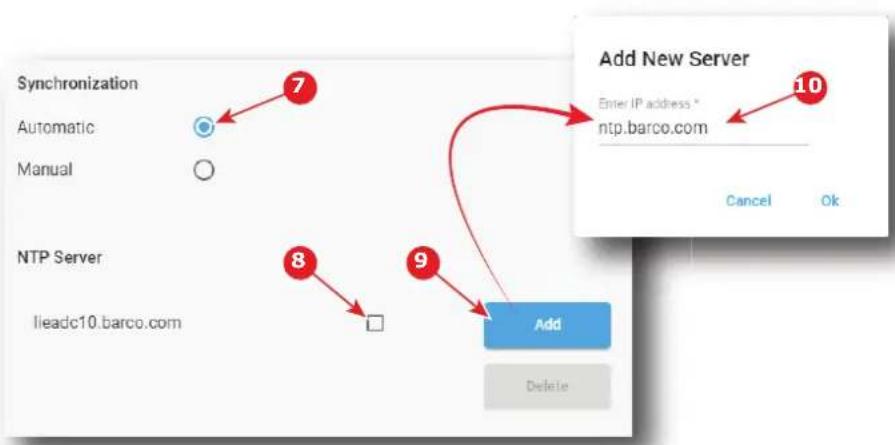

图片 8-171
註:如果以前未曾輸入NTP伺服器,則可加入新伺服器(參考點9)。使用這種方法,您可輸入有效的IP位址或伺服器名稱(參考點10)。IP位址或伺服器可以是內部位置或外部位置,但必須可透過與投影機連接的網路存取。透過確定(OK)確認即可查看NTP伺服器清單中新增的新加入伺服器。
- 按一下儲存 (Save) 圖示即可將新時間設定為目前時間。

圖片 8-172
8.10 影像方向
8.10.1 变更影像方向
位置與存取
選單:配置 (Marros) > 投影機 (Projector) > 內部時鐘設定 (Internal clock settings)
層級:管理員、維修技師
可能會發生什麼事?
投影機的實際安裝方式對顯示的影像造成影響。例如,可安裝在後方或天花板上。此選單允許對影像套用水平及/或垂直對稱。
選單概覽
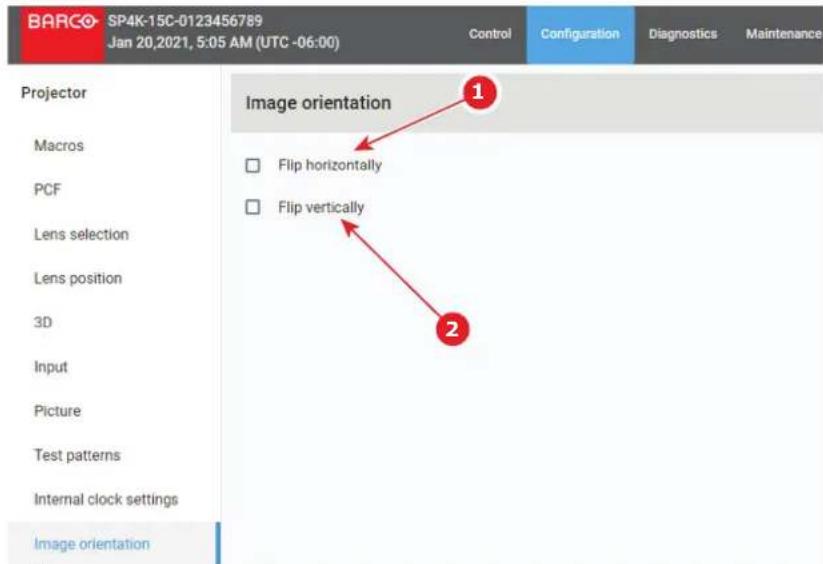
圖片 8-173
此選單中有以下動作可用:
- 水平翻轉 (Flip horizontally) (參考點 1) 允許對影像套用或釋放水平對稱。
- 垂直翻轉 (Flip vertically) (參考點 2) 允許對影像套用或釋放垂直對稱。
可同時及/或獨立地套用這些轉換(水平和垂直)。
如何變更影像方向
- 在配置 (Configuration) > 投影機 (Projector) > 影像方向 (Image orientation) 中,變更影像方向。 選擇(或取消選擇)水平翻轉(Flip horizontally)核取方塊即可對影像套用(或釋放)水平對稱。及/或,選擇(或取消選擇)垂直翻轉(Flip vertically)核取方塊即可對影像套用(或釋放)垂直對稱。
配置 - 燙光輸出
9
9.1 光感測器校準 (LSC) 206
9.2 熔光输出模式 211
關於此選單
燈光輸出選單允許您管理所欲燈光輸出以及管理光感測器校準 (LSC) 構案。
9.1 光感測器校準 (LSC)

LSC 档案
光感測器校準檔案
9.1.1 關於光感測器校準
位置與存取
選單:配置 (Configuration) > 光輸出 (Light output) > 感測器 (Sensor)
層級:管理員、維修技師
應該要完成什麼?
在測量的光輸出為正確值之前,應校準投影機的內建光感測器。校準取決於螢幕類型和投射影像格式(扁平或變形)。在測量的燈輸出正確之前,應建立至少2個校準檔案:一個用於扁平,另一個用於變形。
概述
此面板允許管理校準檔案以便實現光感測器校準。
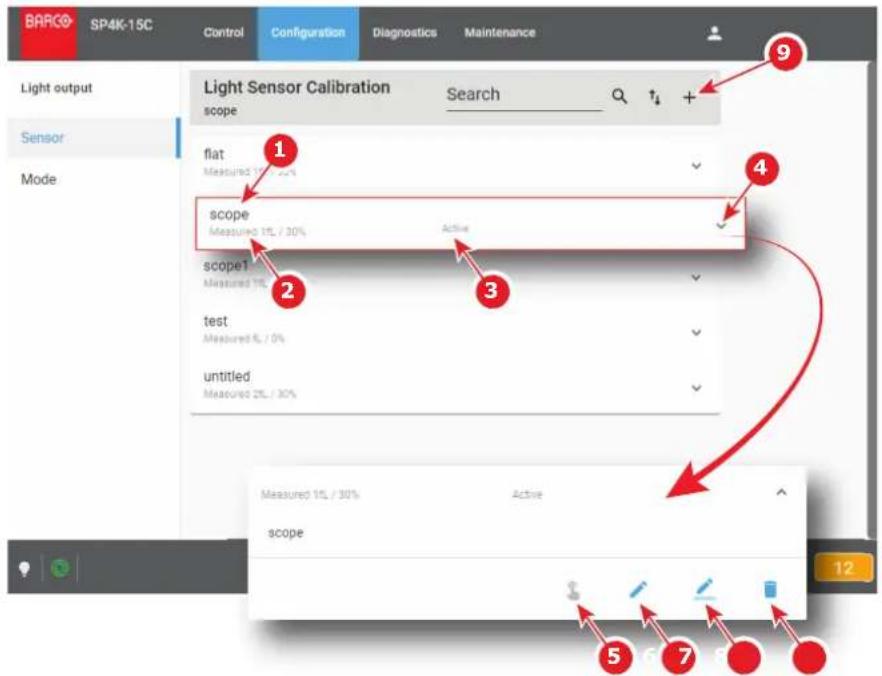
图片 9-1
清單中顯示的每個感測器校準檔案都有名稱(參考點1)。此名稱的正下方顯示已為此檔案定義的電源值(參考點2)。啟動校準檔案時,狀態(參考點3)轉為作用中(Active),並且清單頂部列出其名稱。
在清單中的感測器校準檔案(參考點4)上按一下即可用展開形式予以呈現並顯示上下文選單。
此選單中有以下動作可用:
- 故動 (Activate)(參考點 5)允許用感測器校準檔案中定義的值來校準光輸出。
編輯(Edit)(參考點6)允許修改感測器校準檔案的電源值。 - 重新命名 (Rename)(參考點7)允許變更感測器校準檔案的名稱。
- 删除 (Delete)(參考點8)允許移除感測器校準檔案。
按一下加號 (Plus)(參考點 9)允許建立新的感測器校準檔案。
9.1.2 建立新的光感测器校準檔案

暫時以編輯/建立模式中的值取代電源設定。退出此頁面隨即還原初始設定。
所需工具
光譜儀
前提條件
- 將光譜儀放在演藝廳裡。以符合以下要求的方式將其安置。
垂直於螢幕。
·在演藝廳最佳點中。
- 透過這種方式,其可測量從螢幕中心反射的光。
- 設定播放電影期間應有的環境光條件(例如,僅開啟樓梯和緊急出口照明)。
- 用所要的畫面比例(扁平或變形)投射純白測試圖案。
建立光感測器校準檔案的方法
- 在新的 (New) 圖示上按一下,位於清單頂部。

图片 9-2
以新的(無標題)校準檔案顯示視窗。
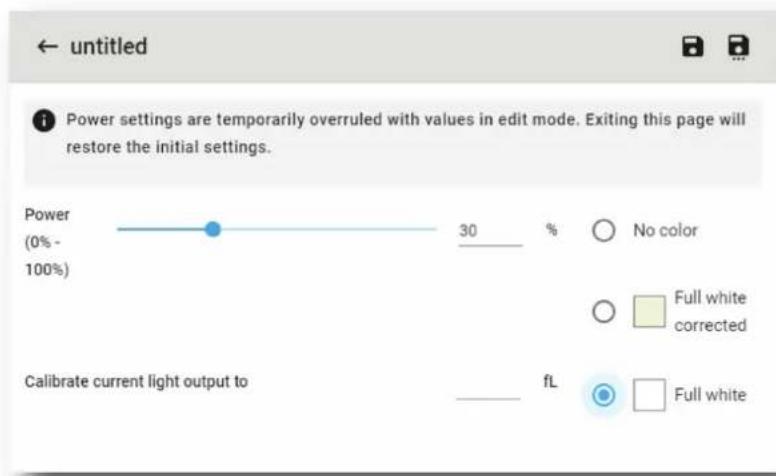
圖片 9-3
- 如果已經完成,在清單中選取測試圖樣 (Test pattern) 即可在畫面上顯示測試圖樣。
- 用光譜儀測量目前燈光輸出。預設目標值是 14 英吋朗伯 (fL)。
- 説整電源 (Power)滑桿,直到光譜儀測量到目標值。需要反復進行多次。

註:使用 CLO時,由於老化過程,可能無法達到所需的 14 fL。
-
將測量值(14 fL)輸入到校準目前燈光輸出至(Calibrate current light output to)欄位。
-
按一下儲存 (Save) 或另存新檔 (Save As) (參考點 3) 即可顯示另存新檔 (Save As) 視窗。輸入可辨識的名稱 (參考點 4) 並且透過儲存 (Save) 確認 (參考點 5)。
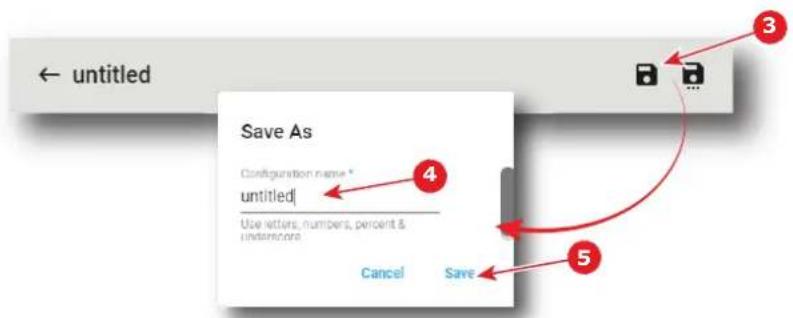
图片 9-4
- 新檔案可當作光感測器校準檔案(LSC 標案)使用。請參閱“啟動光感測器校準檔案”,頁數 208 以啟動此檔案。
8.對每個所欲畫面比例和格式(例如:扁平或變形)重複此程序。在不同檔案下儲存每次反復動作。
9.1.3 故動光感測器校準檔案
啟動光感測器校準檔案的方法
- 在光輸出感測器 (Light Output Sensor)選單中,選擇與螢幕類型和所欲投射影像格式吻合的光感測器校準檔案。

圖片 9-5
校準檔案是以其附帶選單的展開形式顯示。
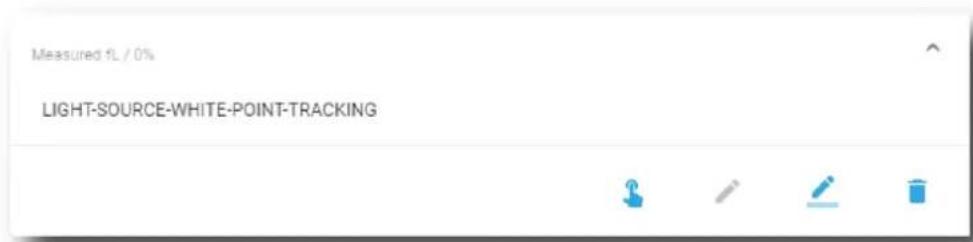
圖片 9-6
2. 按一下啟動 (Activate) 圖示。
校準檔案現已啟動:
·以校準檔案中定義的參數設置投影機的內建光感測器
- 校準檔案的名稱此時作用中(參考點2),並且顯示在LSC檔案清單頂部(參考點1)。
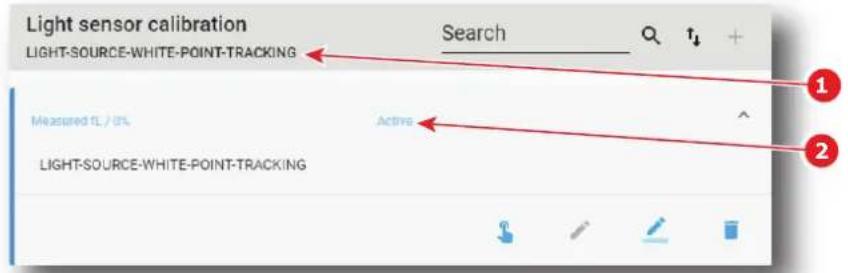
圖片 9-7 LSC 檔案已啟動
9.1.4 删除光感測器校準檔案
删除光感測器校準檔案的方法
- 在光感測器校準 (Light sensor Calibration) 選單中,選擇非所欲光感測器校準檔案。

图片 9-8
校準檔案是以其附帶選單的展開形式顯示。
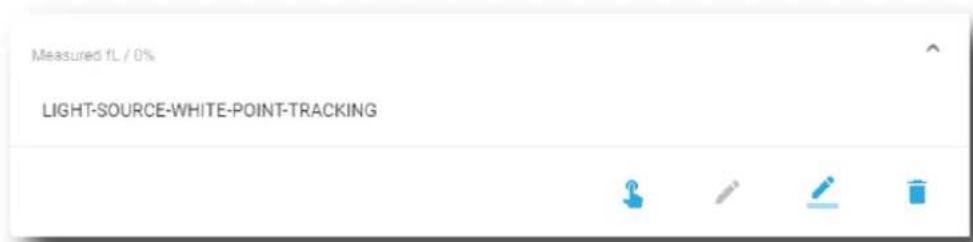
图片 9-9
- 在選單中按一下刪除 (Delete) 圖示並以確定 (OK) 進行確認。
將校準檔案從清單移除
9.1.5 编輯光感測器校準檔案

如果想要編輯LSC檔案,請務必遵守與建立此LSC檔案時相同的先決條件。如需更多資訊,請參閱“建立新的光感測器校準檔案”,頁數207。
如果只想重新命名LSC檔案,請改為參閱以下程序:“重新命名光感測器校準檔案”,頁數210。
編輯光感測器校準檔案的方法
- 在光感測器校準 (Light Sensor Calibration) 選單中,選擇所欲 LSC 檔案。

图片 9-10
校準檔案是以其附帶選單的展開形式顯示。
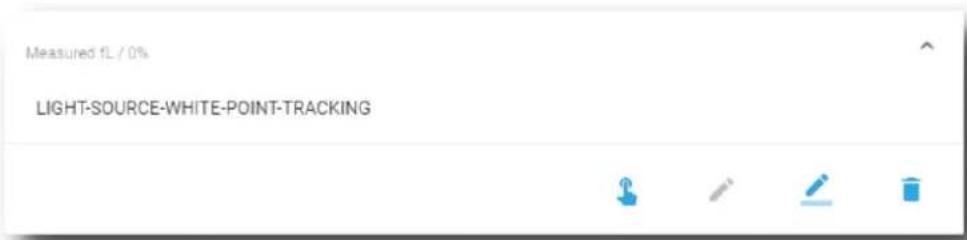
圖片 9-11
- 按一下編輯 (Edit) 圖示。
編輯 (Edit) 視窗隨即顯示。
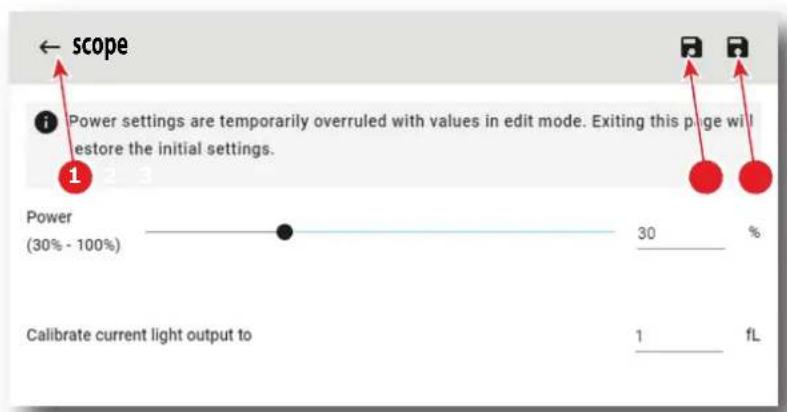
圖片 9-12
- 編輯所欲值。
註:請參閱“建立新的光感測器校準檔案”,頁數207章節以正確地修改光感測器校準檔案參數。
- 按一下儲存 (Save)(參考點2)即可用相同名稱儲存所有修改。
或
按一下另存新檔 (Save as)(參考點 3)即可用不同名稱儲存目前的修改。
9.1.6 重新命名光感测器校準檔案
如何變更光感測器校準檔案的名稱
- 在光感測器校準選單中,按一下所欲 LSC 檔案。

圖片 9-13
校準檔案是以其附帶選單的展開形式顯示。
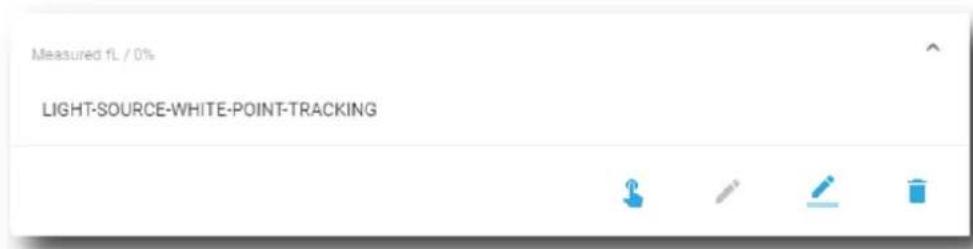
圖片 9-14
2.在選單中按一下重新命名 (Rename)提示重新命名 (Rename)對話方塊。
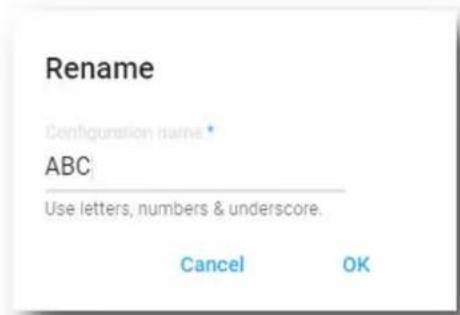
圖片 9-15
3.輸入新檔案名稱並按一下確定 (OK)。
9.2 燙光輸出模式
位置與存取
選單:配置 (Configuration) > 光輸出 (Light output) > 模式 (Mode)
層級:管理員、維修技師
概述
此選單可選擇燈光輸出模式。
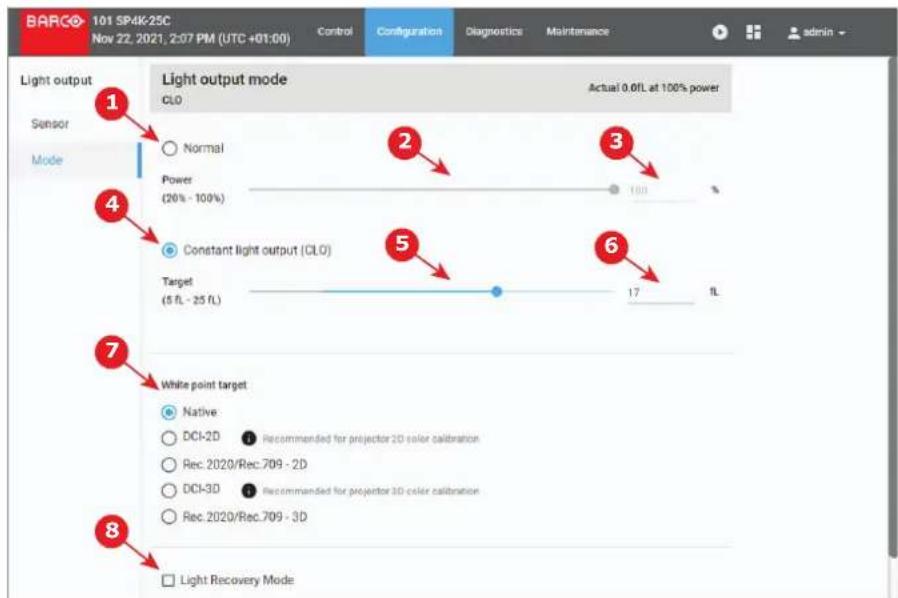
圖片 9-16
選擇正常模式(Normal mode)(參考點1)代表光源會以指定的功率位準運作(不會調整電源達到恆定光輸出)。您可透過拖曳滑桿(參考點2)或手動輸入功率值(以%表示)(參考點3)來變更功率位準。
選擇CLO模式(CLOmode)(參考點4)強制投影機在某一時段保持恆定光輸出。這會消弭光源自然老化而造成的無法控制之燈光輸出減少。每5分鐘就會檢查一次燈光輸出,若為達到目標,則會調整雷射電源。您可透過拖曳滑桿(參考點5)或手動輸入功率值(以英呎朗伯表示)(參考點6)來變更目標燈光輸出。
在燈光輸出模式旁邊,您還可選擇所欲白點目標 (White Point Target) (參考點 7)。儘管從技術上講,原生白點應屬正確,其仍可能與 DCI 規範或 REC 2020 色彩空間規範略有不同。如果發生這種情況,則可選擇將白點調整為符合所選標準。
您有以下校準檔案可供選擇:
·原生白點校準。
- DCI-2D(推薦用於 2D 色彩校正)
- Rec.2020和Rec.709-2D
- DCI-3D(推薦用於 3D 色彩校正)
- Rec.2020和Rec.709-3D
此選單的底部還有啟用燈光復原模式(LightRecoveryMode)(參考點8)的選項。將投影機連接到UPS並選擇此選項後,停電時間超過5秒後,燈光將復原到其原始狀態。
設定燈光輸出的方法
- 在燈光輸出模式選項中,選擇正常 (Normal) (參考點 1)。
正常(Normal)模式參數此時可用(參考點2與3),並且CLO模式參數顯示為灰色(無法存取)。
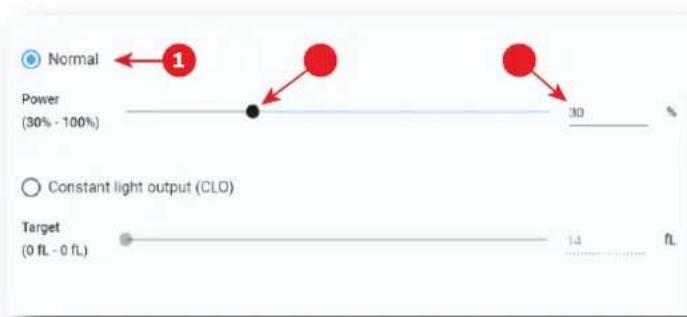
圖片 9-17
或
選擇選項按鈕恆定光輸出(Constant Light Output,簡稱CLO)(參考點4)。
CLO參數此時可用(參考點5與6),並且正常(Normal)模式參數顯示為灰色(無法存取)。
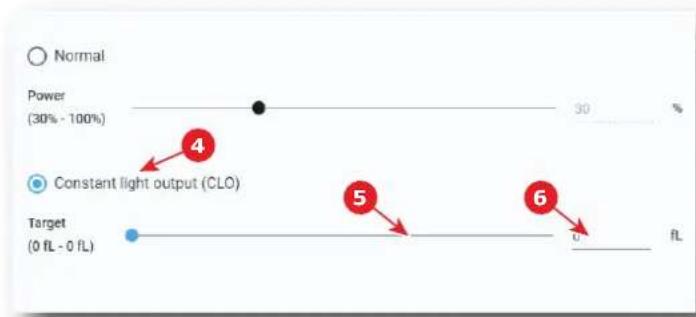
图片 9-18
-
然後,根據以下所選模式設定燈光輸出設定值:
-
正常 (Normal) 模式:可利用滑桿 (參考點 2) 或直接在輸入方塊 (參考點 3) 中設定光源調光值。
- CLO模式:可利用滑桿(參考點5)或直接在輸入方塊(參考點6)中設定所欲恆定光輸出值(以fL為單位)。
3.選擇投影機的目標白點(參考點7)以符合所欲投影規格,或者保持原生白點。
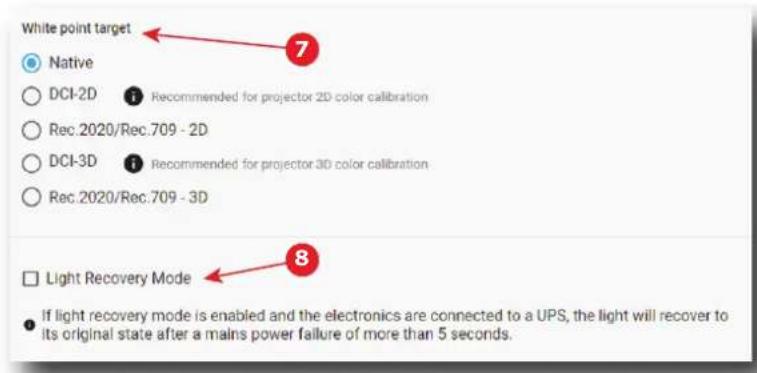
圖片 9-19
- 如果投影機設定有UPS,則還可以啟動燈光復原模式(LightRecoveryMode)(參考點8)。
配置 - 色彩管理 U
10.1 校準程序概要 216
10.2 光源-白點校準 216
10.3投影機色彩 221
10.4 CSC 226
10.5 LUT-DG 229
10.6 驗證校準後的顏色 232
10.7 LUT-SCC 241
關於此選單
此配置選單會將投影機上所有專門用於色彩管理的面板組合在一起。
色彩管理的主要動作是在安裝過程中需要執行的色彩校正步驟。這些步驟必須為每台投影機進行,並且從白點校準開始(光源頁面)。在此白點校準期間,應測量白色座標並儲存在白點校準檔案中。
儲存白點校準檔案後,即可在投影機色彩頁面上測量色彩座標。這些色彩座標可以儲存在 MCGD 構案中。
儲存 MCGD 檔案後,可以透過啟用色彩驗證 TCGD 並測量色彩座標,在目標色彩頁面中驗證顏色修正精確度。
此配置選單涵蓋的第二活動欄位是與後期製作相關的檔案管理。相關面板允許操作(建立、匯入或匯出...視檔案類型而定)將在後期製作階段套用於視訊路徑的校正檔案(CSC、LUT-DG、...)。存取這些面板以及與後期製作活動相關的動作受到授權限制。
10.1 校準程序概要
流程概觀
- 建立用於扁平 (FLAT) 和變形 (SCOPE) 的鏡頭位置檔案。如需更加瞭解建立鏡頭檔案,請參閱“建立鏡頭位置檔案”,頁數 136。
- 如果適用於您的投影機:建立必要數量的 3D 檔案。如需更多與建立 3D 檔案有關的資訊,請參閱“3D”,頁數 143。
- 使用白點校準來校準光源。如需更多資訊,亦請參閱“光源-白點校準”,頁數216。
4.對於光感測器校準,啟動正確的鏡頭檔案,藉此選擇所欲畫面比例。
·變形格式
·扁平格式
- 進行光傳感器校準並且建立用於扁平、變形和3D的LSC檔案(如果適用於您的投影機)。欲了解更多資訊,請參閱“光感測器校準 (LSC)”,頁數206。
- 為 2D 色彩校正作準備。設定正確的 LSC 檔案和所欲白點目標。如需更多與設定白點目標有關的資訊,請參閱“燈光輸出模式”,頁數 211。
- 色域校正(電子P7校正)。測量數值儲存於測量色域資料(MCGD)檔案中。每種使用的格式(扁平/變形)及每種使用的投影模式(2D/3D)都需要重複此校準。
如需更多與MCGD檔案和色域校準有關的資訊,請參閱“投影機色彩”,頁數221。
- 藉由比較來驗證校正過的色彩以選擇目標顏色。目標色彩儲存於目標色域資料 (TCGD) 檔案中。數個 TCGD 檔案已存在投影機的檔案系統中,可供使用。
如需更多與TCGD檔案和驗證色彩有關的資訊,請參閱“驗證校正過的色彩”,頁數240。
-
於巨集內安排校準檔案。若要套用正確的色彩校正,那麼 INPUT 構和 PCF 構啟動以後,接著啟動 MCGD 構與相應的 TCGD 構非常重要。因此,建議建立巨集,讓檔案能一個接一個按照正確順序讀取:
-
首先啟動 INPUT 檔。
- 接著啟動 PCF 檔(已包含平面 1 資訊),
- 然後啟動 MCGD 與 TCGD 檔。
如需更多與建立巨集有關的詳細資訊,請參閱“巨集控制”,頁數78。
10.2 光源 - 白點校準
10.2.1 關於光源白點校準選單
位置與存取
選單:配置 (Configuration) > 色彩校準 (Color calibration) > 光源 (Light source)
層級:管理員、維修技師
關於白點校準
必須使投影機未修正的白點 (W)朝向 DCI 白點偏移。DCI白點的座標 (x = 0.314; y_w = 0.351) 内建於投影機軟體,且無法改變。投影機未修正的白點座標必須測定輸入。
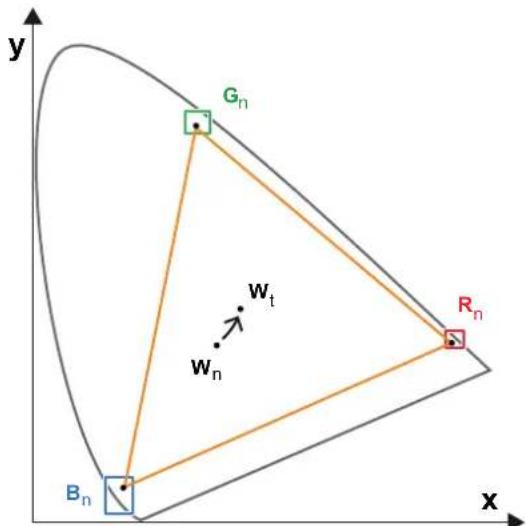
圖片 10-1 使投影機「白點」朝向所欲白點偏移(雷射功率校準)
投影機未修正的白點可用量測未修正原色(紅、藍、綠)及未修正純白色 xy座標的方式定義。
儲存於投影機未修正白點的初始xy值,與DCI白點相同。白點校準後,以測量值覆寫初始值。
以測量值為基礎,投影機可平衡紅、綠、藍光,將投影機未修正的白點朝向所欲白點移動。此調整稱為「雷射RGB修正」或「光源校準」。
2D投影和3D投影有不同的投影機未修正白點。因此,其未修正白點必須按個別模式分別測定、輸入。每一投影模式可儲存一組測值。取決於投影模式,對應組用於白點修正。
就3D投影而言,各3D檔案必須分別測量未修正白色的xy座標。
概述
此選單允許您進行白點校準。

投影機製造的最後階段會在出廠時進行白點校準。除非請求還原出廠設定,否則現場通常不需要在投影機設定期間重新進行白點校準。
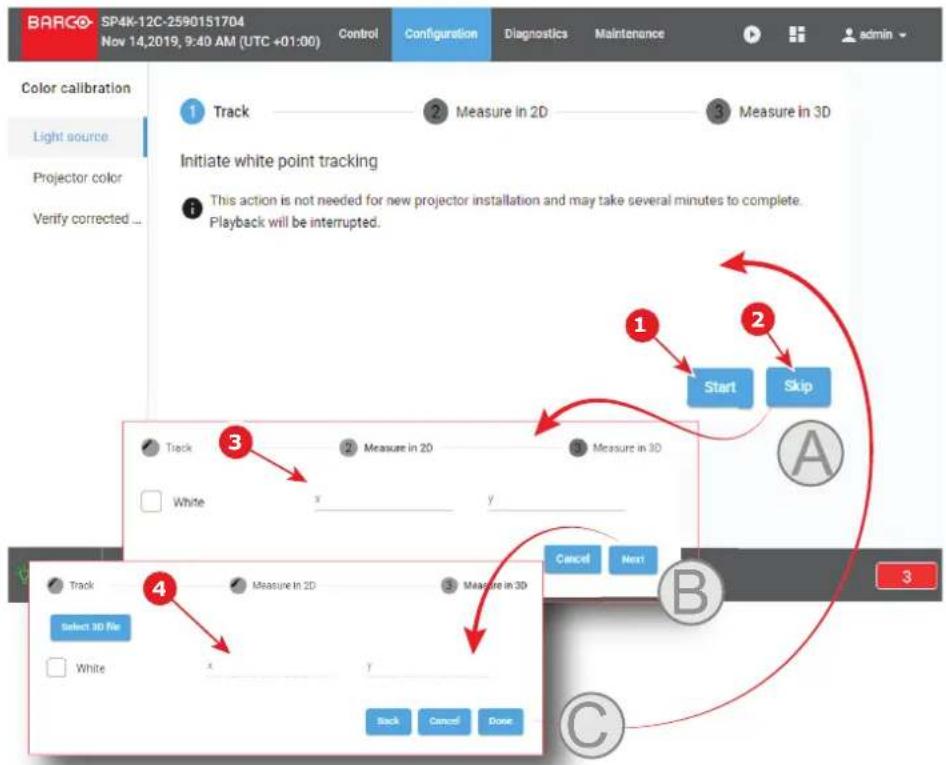
圖片 10-2 白點校準選單
在開始(Start)(參考點1)上按一下隨即開始新的白點追蹤程序。按一下略過(Skip)(參考點2)便能夠接續輸入2D(參考點3)和3D(參考點4)的點座標。
此選單的下部專用於顯示結果。

图片 10-3
如果已完成先前的白點追蹤程序,則此處顯示各步驟的結果和狀態:
·左欄(參考點1)指出最後一個白點追蹤的日期和狀態。
·中間欄(參考點2)指出2D測量是否完成以及在哪個日期完成。
如果需要3D投影,則右欄(參考點3)指出3D測量是否完成以及在哪個日期完成。
10.2.2 白點校準
位置與存取
選單:配置 (Configuration) > 色彩校準(Color calibration) > 光源(Light source)
層級:管理員、維修技師
所需工具
光譜儀
準備
- 將光譜儀放在演藝廳裡。以符合以下要求的方式將其安置。
垂直於螢幕。
·在演藝廳最佳點中。
- 透過這種方式,其可測量從螢幕中心反射的光。
- 設定播放電影期間應有的環境光條件(例如,僅開放樓梯和緊急出口照明)。
- 用所要的畫面比例(扁平或變形)投射純白測試圖案。

投影機製造的最後階段會在出廠時進行白點校準。除非請求還原出廠設定,否則現場通常不需要在投影機設定期間重新進行白點校準。
校正方法
- 在光源 (Light Source) 選單中,進行白點追蹤。為此,按一下開始 (Start)(參考點 1)進行。

註:此動作可能需要幾分鐘才能完成。播放將中斷。
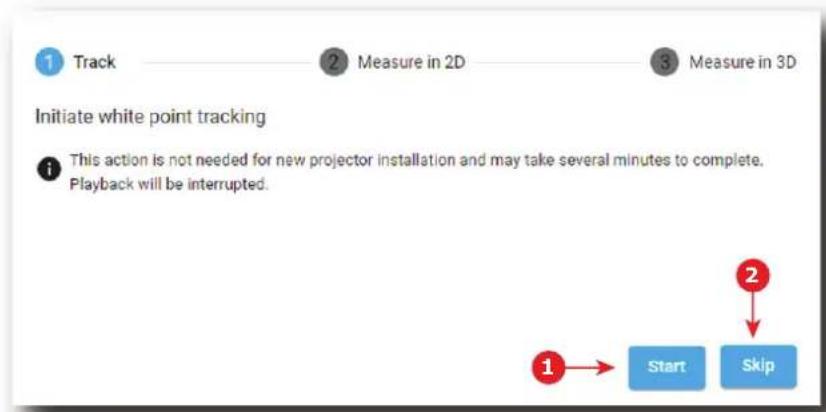
圖片 10-4白點校準 - 白點追蹤
雷射白點校準將重設。程式化預設設定
- 按一下略過 (Skip) (參考點 2) 即可存取 2D 測量。
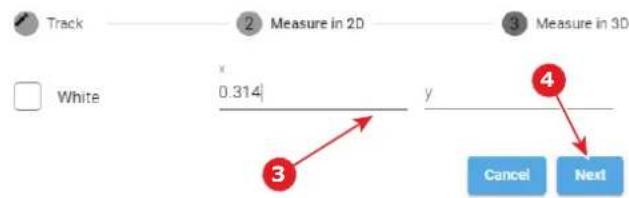
圖片 10-5 白點校準 -2D 測量
- 用光譜儀測量白坐標 (x,y) 並分別在 x 和 y 構位(參考點3)中輸入。
- 如果需要 3D 投影, 請按一下下一步 (Next) (參考點 4) 存取 3D 測量。如果不需要, 請按下取消 (cancel) 退出。
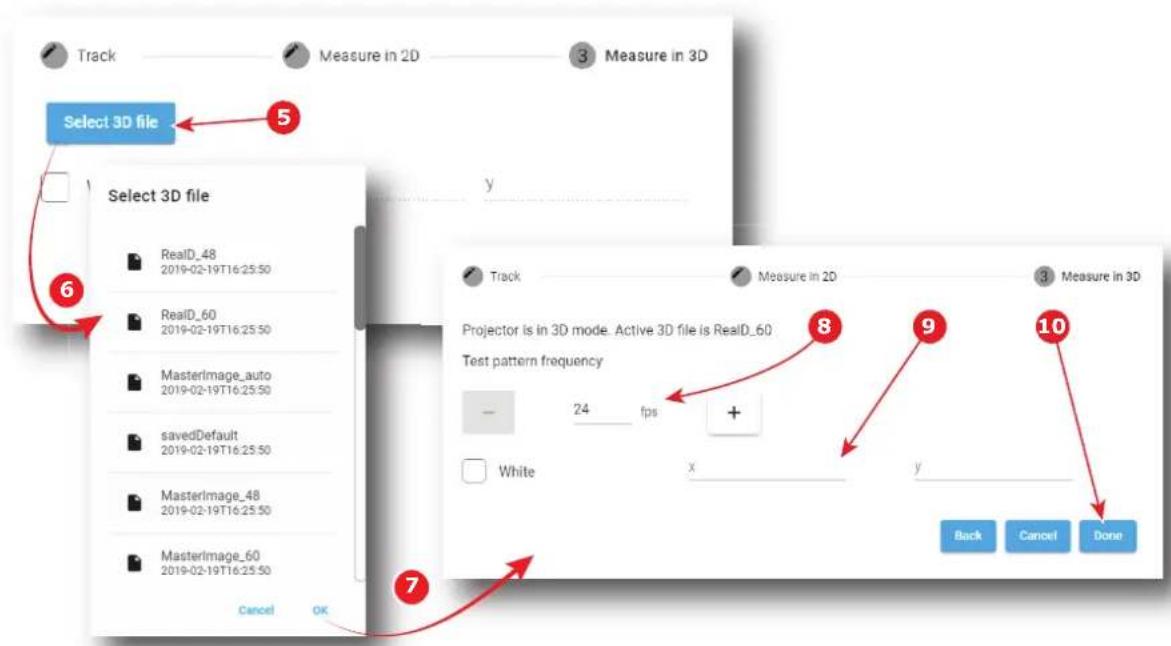
圖片 10-6 白點校準 -3D 測量
- 按一下選擇3D檔案 (Select 3D file)(參考點5)。
- 從提示清單(參考點6)選擇所欲3D檔案,並且利用確定(OK)(參考點7)確認。
連同測試圖案頻率(test pattern frequency)滑桿(參考點8),在選單中實現選擇的3D檔案。
- 以每秒影格數 (fps) 為單位輸入所欲頻率,或使用 + 和 - 按鍵變更頻率。
- 用光譜儀測量白坐標 (x, y) 並在精靈(參考點 9)中輸入。
- 按一下完成(Done)(参考點10)即可完成精靈。
顯示允許選擇最近已更新校準檔案之一的視窗。
- 根據您要在接下來的步驟中調整的 MCGD 類型選擇新校準檔案 (例如 2D 或 3D), 接著按一下確定 (OK)予以啟用。
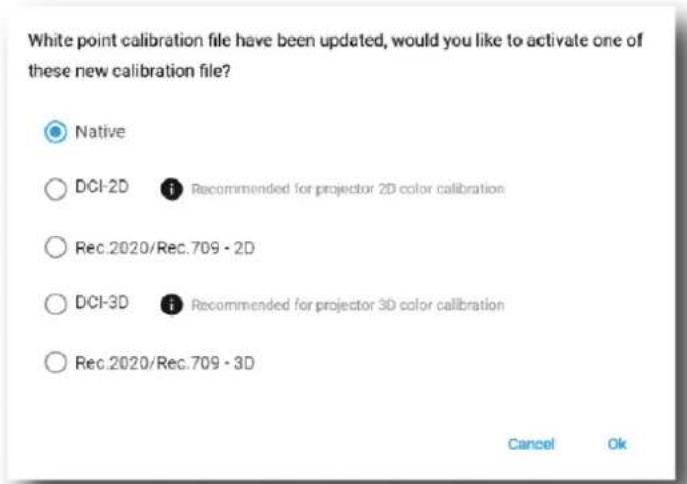
图片 10-7
或
按一下取消 (Cancel) 即可關閉視窗而不修改目前選擇的校準檔案。
10.3 投影機色彩
10.3.1 關於色彩校準
位置與存取
選單:配置 (Configuration) > 色彩校準(Color Calibration) > 投影機色彩(Projector Color)
層級:管理員、維修技師
關於 MCGD 檔案
MCGD 構案包含為特定投影機安裝所測量的色域資料(色彩參考值)。可在投影機色彩選單中建立這類檔案。
概述
以下選單顯示 MCGD 檔案清單,還允許您建立並管理新 MCGD 檔案。
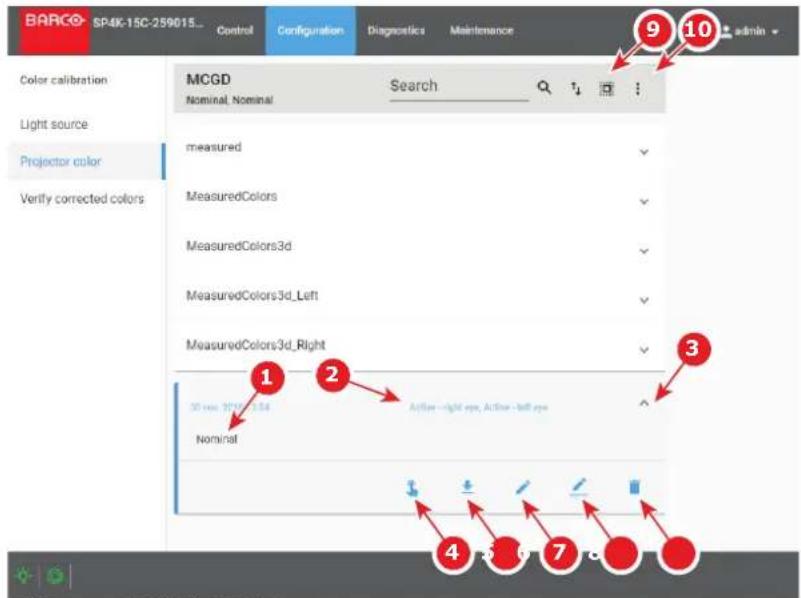
圖片 10-8投影機色彩選單
這裡顯示的每個 MCGD 構案都有名稱(參考點 1)和狀態(參考點 2)。
展開(expand)按鈕(參考點3)若已啟動,則位於每個MCGD檔案右邊。此按鈕以其展開形式顯示MCGD 档案,並且顯示動作清單。
- 問動 (Activate)(參考點4):啟動目前 MCGD 檔案。
- 匝出(Export)(參考點5):允許您下載所選MCGD檔案。
編輯(Edit)(參考點6):允許您編輯所選MCGD檔案。 - 重新命名 (Rename)(參考點7):允許您重新命名所選MCGD檔案。
- 删除 (Delete) (參考點 8) : 確認後刪除所選 MCGD 檔案。
選單列中有用以選擇全部 MCGD 檔案(參考點 9)的選項及選單(參考點 10),可用來進行以下動作。
- 新的(New): 建立新MCGD檔案。
- 匝入(Import):匯入以前下載的MCGD檔案。
- 匯出(Export):匯出目前選取的MCGD檔案。
- 删除 (Delete): 允許將清單中選擇的數個 MCGD 構案移除。
同色系偏移校正(後期製作)
同色系偏移校正 (MOC) 允許您在校準資料上套用偏移,以使雷射投影機的顏色吻合傳統氙氣外觀。此功能僅適用於後期製作授權。如需在 MCGD 編輯器中套用此校正的更多詳細資訊,請參閱“套用同色系偏移校正(後期製作選項)”,頁數 225。
10.3.2 建立新 MCGD 檔案
所需工具
光譜儀
测量的方法
- 在MCGD選單中,建立新MCGD檔案。為此,選擇選單 (Menu) 按鈕並按一下新的 (New)。
顯示新無標題 MCGD,並顯示以下作用中投影機設定:
-投影機模式 (2D/3D)
·所欲白點目標。
- 目前燈光輸出模式
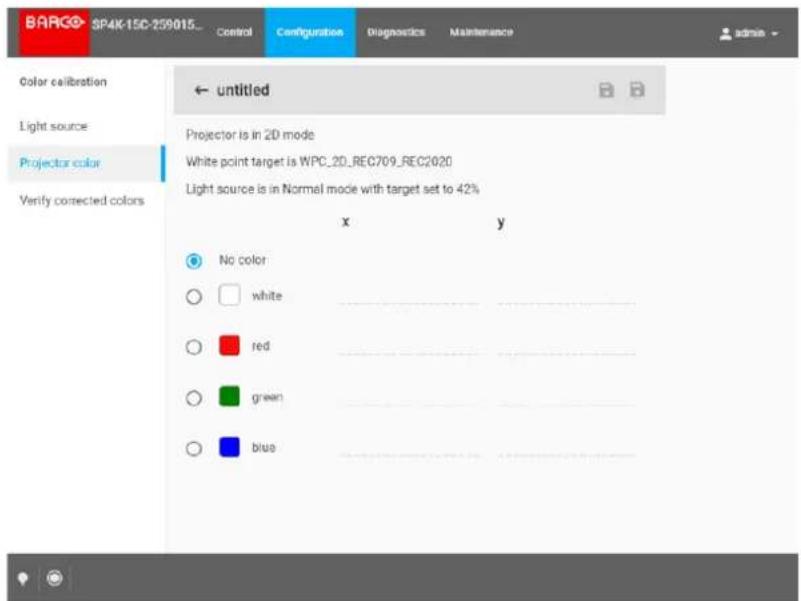
图片 10-9 建立新 MCGD 档案
2.選擇所欲色彩(例如白色)。
3.測量該特定色彩的色彩座標,並在適當欄位中輸入x和y座標。
4.所有其他色彩重複此程序。
5. 按一下储存(Save)或另存新檔(Save as)即可储存MCGD檔案。
10.3.3 編輯作用中的 MCGD 檔案
所需工具
光譜儀
編輯的方法
- 在MCGD選單中,選擇其中一個作用中的MCGD檔案並按一下編輯(Edit)。

註:您只能編輯作用中的 MCGD 檔案。
顯示編輯視窗。
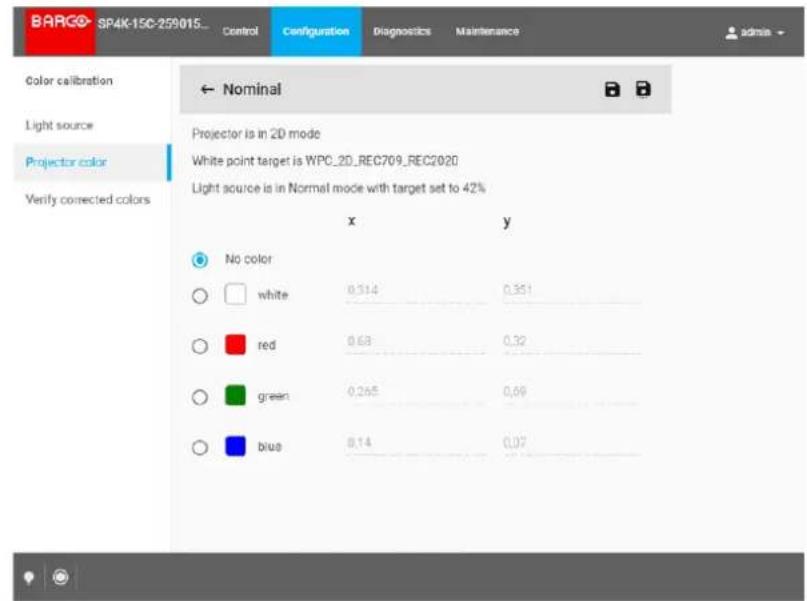
圖片 10-10編輯 MCGD 構案的範例
2.選擇所欲色彩(例如白色)。
3.測量該特定色彩的色彩座標,並在適當欄位中輸入x和y座標。
4.所有其他色彩重複此程序。
5. 按一下儲存(Save)即可儲存目前MCGD檔案。
或
按一下另存新檔 (Save as) 即可用新名稱儲存 MCGD 構案。
10.3.4 匝出和匯入 MCGD 檔案
如何匯出單一 MCGD 檔案
- 在MCGD選單中,選擇所欲MCGD檔案並按一下下載圖示。
- 在裝置上將 MCGD 構案另存為 .tar 構。
如何匯出多個或全部 MCGD 档案
- 在MCGD選單中,按一下選擇全部MCGD檔案圖示。
選擇全部 MCGD 構案且選擇方塊隨即變為可見。
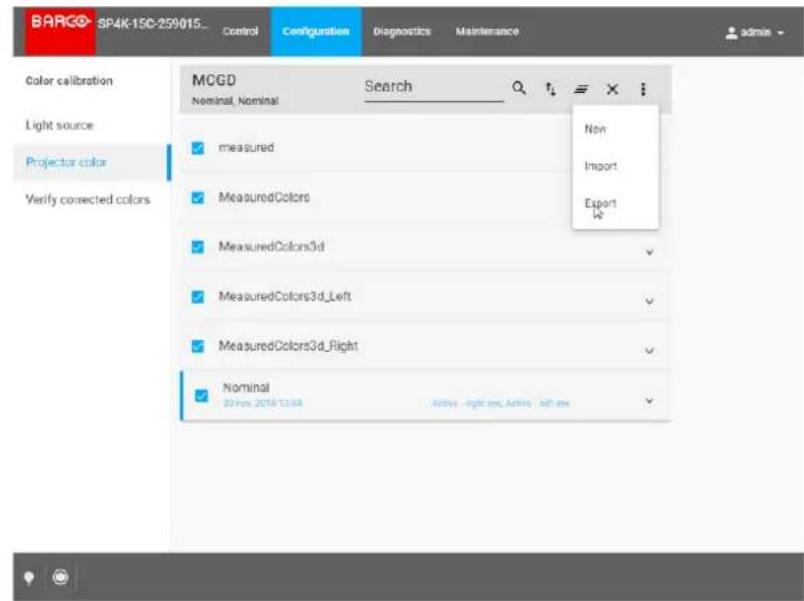
圖片10-11選擇全部MCGD檔案的範例
2.如果有選擇任何非所欲TCGD檔案,請取消選擇非所欲檔案。
3. 在選單中,按一下匯出 (export)。
4. 將 MCGD 構案另存為組合式 .tar 構。
匯入 MCGD 檔案
- 在MCGD選單中,按一下匯入(Import)。
- 測覽至格式為 .tar 的所欲檔案並確認。
如果此投影機支援 MCGD 構案,則 MCGD 構案清單將包含該等檔案。

如果檔案與已經存在的檔案具有相同名稱,則需要先確認才能覆寫。
10.3.5 删除數個 MCGD 檔案
可能會發生什麼事
單一動作可刪除數個 MCGD 檔案。
位置與存取
選單:配置 (Configuration) > 色彩校準 (Color Calibration) > 投影機色彩 (Projector Color)
層級:管理員、維修技師
如何删除數個 MCGD 档案
- 在配置 (Configuration) > 色彩校正 (Color Calibration) > 投影機色彩 (Projector Color) 中,按一下全選 (Select All)(參考點 1)並使用位於 MCGD 檔案右邊的核取方塊(參考點 2)來選擇/取消選擇要刪除的檔案。
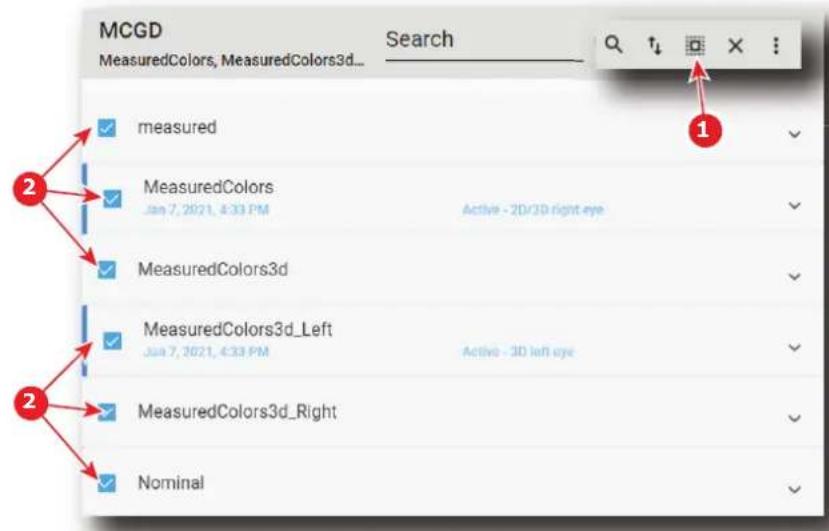
图片 10-12
- 按一下清單右上角找到的巨集總選單,然後選擇刪除 (Delete) 並以確定 (OK) 確認。確定將所選巨集檔案從清單移除。
授權:此功能僅適用於配備後期製作授權的投影機。
同色系偏移校正 (MOC)
此附加功能僅適用於配備後期製作授權的投影機,允許您在校準資料上套用偏移,以使雷射投影機的顏色吻合傳統氙氣外觀。
套用MOC是一種自動化過程,實際偏移取決於投影機類型和軟體感測到的其他參數。不需要手動輸入。
選取 MOC 時,會儲存 2 個 MCGD 構案,而非單一檔案:
- FileName.MCGD:包含傳統校準資料。
- FileName_MOC.MCGD:包含使用 MOC 修改的校準資料。
使用光譜儀驗證顏色時,應使用傳統校準檔案。
當需要氙氣外觀時,應使用 MOC 修改過的檔案。
新增至MCGD 構案名稱(例如Nominal_MOC.MGCD)的副檔名(_MOC)可讓您知道是否有套用MOC。如果已將校正套用至選取的檔案,則校正按鈕無法使用(變灰)。
如果所選檔案的色彩座標已手動編輯而未儲存(編輯中的檔案),則此同色系偏移校正按鈕也無法使用。您必須先儲存變更,才能使用同色系偏移校正。
如何在後期製作階段將同色系偏移校正套用於 MCGD 檢案
在配置 >色彩校正 >投影機色彩中
- 在MCGD選單中,選擇其中一個作用中的MCGD檔案並按一下編輯(Edit)。
註:您只能編輯作用中的 MCGD 檔案。
顯示編輯視窗。
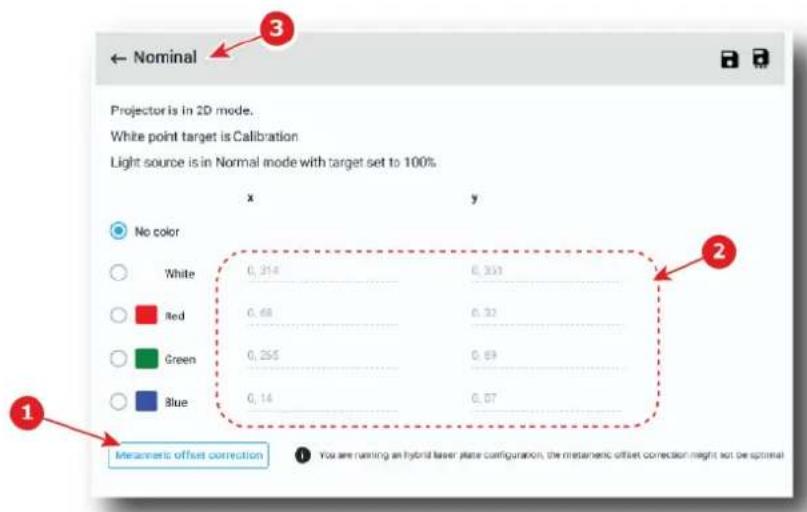
圖片 10-13
- 按一下同色系偏移校正按鈕(參考點 1)。
隨即顯示同色系偏移校正快顯視窗。
- 按一下敛用即可套用偏移校正。
快顯視窗關閉,並顯示 MCGD 標案已校正值(色彩座標)的編輯視窗(參考點 2)。
新增至 MCGD 構案名稱的副檔名 (MOC)(參考點 3)。檔案隨即儲存,並成為作用中檔案。請注意,舊檔案已停用,但仍可在 MCGD 構案的清單中存取。
或
按一下取消即可結束而不修改。
快顯視窗關閉,並顯示 MCGD 構案初始值(色彩座標)的編輯視窗(參考點 2)。
10.4 CSC
10.4.1 關於 CSC
位置與存取
選單:配置 > 色彩管理 > CSC
層級:管理員、維修技師
授權:此面板僅適用於配備後期製作授權的投影機。
概述
此面板允許您管理(匯入、匯出、移除,重新命名或啟用)清單中的CSC檔案。CSC檔案(色彩空間轉換器)確定輸入色彩空間與輸出色彩空間之間的關係。當CSC作用中時,檔案中包含的係數/調整會套用至視訊路徑。在後期製作階段,色彩空間轉換會在處理路徑中早期進行。
作用中路径:来源 > CSC > LUT-DG > CSC-P7 > 2D/3D > 螺幕
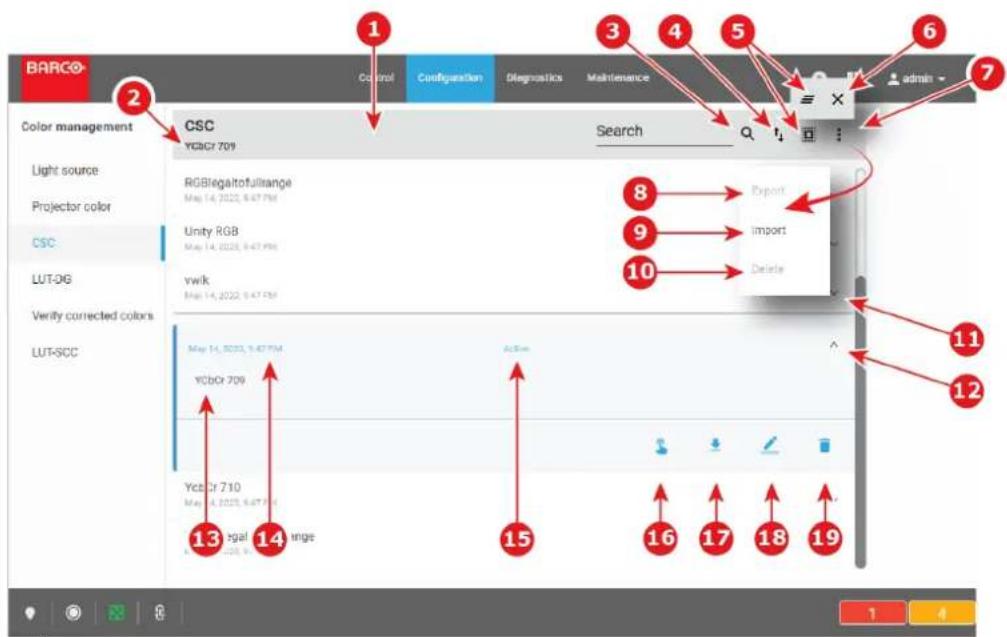
圖片 10-14
- 可用CSC檔案清單(色彩空間轉換器)。
2.CSC目前已效用(例如:YCbCr709)。 - 搜尋:允許快速檢索內容清單中的項目。
- 排序:允許根據選取之準則(按照英數字母順序升序或降序的名稱)對CSC檔案的清單進行排序。
- 全選/全部取消選取:允許在選取模式下切換。首先以單一操作按一下清單中的所有元素。再按一下全部取消選取。
- 取消選取模式:用於取消選取模式。此按鈕僅在啟用選取模式時可用。
- CSC選單:用於隱藏/展開專用於CSC清單中其他動作的子選單。
- 匯出:在CSC選單(參考點7)中可用,並且用於從清單匯出一個或數個所選元素的動作。
- 匯入:在CSC選單(參考點7)中可用,並且用於匯入一個或數個CSC校正檔案的動作。
10.删除:在CSC選單(參考點7)中可用,並且用於從清單移除一個或數個所選元素的動作。 - 其最小視圖中的 CSC 標案。在這種視圖形式中,可用資訊與沒有選單的展開視圖相同。
12.CSC 檔案在其展開視圖中顯示。在這種視圖形式中,除了傳統資訊以外,還提供了具有選取(參考點 16)、匯出(參考點 17)、重新命名(參考點 18)和刪除(參考點 19)按鈕的選單。
13.CSC的名稱:表示CSC檔案的名稱。
14.CSC 日期:檔案匯入日期。
15.狀態:當CSC目前啟用時,此處會顯示作用中。 - 故用:按一下此按钮即可啟用 CSC,並且立即將與此檔案相關的轉換矩陣套用於視訊路徑。
17.匯出:允許匯出CSC檔案。
18.重新命名:按一下此按钮即可開啟重新命名快顯視窗並編輯CSC檔案名稱。
19.删除:允許將CSC檔案從清單刪除。需要透過刪除檔案快顯視窗確認
10.4.2 匝入 CSC
如何匯入CSC
在配置 > 色彩管理 > CSC中,
- 在位於清單右上角的CSC總選單(參考點7,圖片10-14)上按一下。
隨即顯示CSC選單。
- 在選單中選擇匯入(參考點9,圖片10-14)。
開放視窗隨即顯示
- 找到並選擇單一CSC檔案(.CSC)或CSC檔案套件(.tar)。
- 按一下開啟。
所選檔案會匯入並新增至可用CSC檔案清單(參考點1,圖片10-14)。
10.4.3 匝出 CSC
如何從清單匯出CSC
在配置 > 色彩管理 > CSC中,
- 識別要從清單匯出的CSC。使用搜尋設施(參考點3和4圖片10-14)快速識別清單中的所欲CSC檔案。
- 按一下CSC即可以展開形式顯示(參考點12,圖片10-14)並且顯示上下文選單。
- 按一下匯出(參考點17,圖片10-14)。
建立CSC檔案(.CSC),並且將其複製到電腦的下載。
如何從清單匯出數個CSC
在 配置 > 色彩管理 > CSC中,
- 在CSC 標案清單中選取一個或數個元素。若要選取數個元素,請參閱“將項目選取到CSC清單中”,頁數229。
- 按一下位於清單頂端的CSC選單(參考點7,圖片10-14),然後按一下匯出(參考點8,圖片10-14)。
檔案套件 (.tar) 會隨選取的檔案建立,並且將其複製到電腦的下載。
10.4.4 删除CSC
如何將CSC從清單刪除
在 配置 > 色彩管理 > CSC中,
- 識別要從清單刪除的CSC。使用搜尋設施(參考點3和4圖片10-14)快速識別清單中的所欲CSC檔案。
-
按一下CSC即可以展開形式顯示(參考點11,圖片10-14)並且顯示上下文選單。
-
按一下刪除(參考點19,圖片10-14)。
將CSC 檔案從清單移除。
如何將數個CSC從清單刪除
在配置 > 色彩管理 CSC中,
- 在CSC 標案清單中選取一個或數個元素。若要選取數個元素,請參閱“將項目選取到CSC清單中”,頁數229。
- 按一下位於清單頂端的CSC選單(參考點7,圖片10-14),然後按一下刪除(參考點10,圖片10-14)。
所選CSC檔案會從清單移除。
10.4.5 重新命名 CSC
如何重新命名 CSC
在配置 > 色彩管理 > CSC中,
- 識別想要在清單重新命名的CSC。使用搜尋設施(參考點3和4圖片10-14)快速識別清單中的所欲CSC檔案。
- 按一下CSC即可以展開形式顯示(參考點11,圖片10-14)並且顯示上下文選單。
- 按一下重新命名(参考點18,圖片10-14)。
重新命名 (Rename) 視窗隨即顯示。
4.輸入新CSC名稱並且透過確定確認
10.4.6 故用 CSC
如何啟用CSC
在 配置 > 色彩管理 > CSC中,
- 識別想要在清單啟用的CSC。使用搜尋設施(參考點3和4圖片10-14)快速識別清單中的所欲CSC檔案。
- 按一下CSC即可以展開形式顯示(參考點11,圖片10-14)並且顯示上下文選單。
- 按一下做用(參考點17,圖片10-14)。
CSC 現已啟用,這意味著此檔案中包含的校正/調整將套用於視訊路徑。如需其他詳細資訊,請參閱控制 >投影機 >視訊路徑面板。
所選(目前已啟用的)CSC的名稱也會在清單的頂端(參考點2,圖片10-14)顯示。
10.4.7 將項目選取到CSC清單中
如何在CSC清單中選取數個項目
在 配置 > 色彩管理 > CSC中,
- 按一下全選(參考點5,圖片10-14)。
核取方塊會出現在清單的每個元素右邊。核取方塊預設會勾選。
- 使用核取方塊來選取/取消選取清單中的項目。
或
將全選/全部取消選取(參考點5,圖片10-14)用於在一個動作中選取/取消選取所有項目。
或
將取消(參考點 6,圖片 10-14)用於取消選取模式。
10.5 LUT-DG
10.5.1 關於 LUT-DG
位置與存取
選單:配置 >色彩管理 >LUT-DG
層級:管理員、維修技師
授權:此面板僅適用於配備後期製作授權的投影機。
概述
此面板允許您管理(匯入、匯出、移除,重新命名或啟用)清單中的LUT-DG檔案。LUT-DG檔案(去伽瑪查詢表)包含將在後期製作階段套用於視訊路徑的校正/調整。
去伽瑪查詢表用於在訊號進入 P7 色彩空間校正之前線性化。
作用中路径:來源 > CSC > LUT-DG > CSC-P7 > 2D/3D > 萤幕
還可用於加重色彩空間中的某些特定部分。
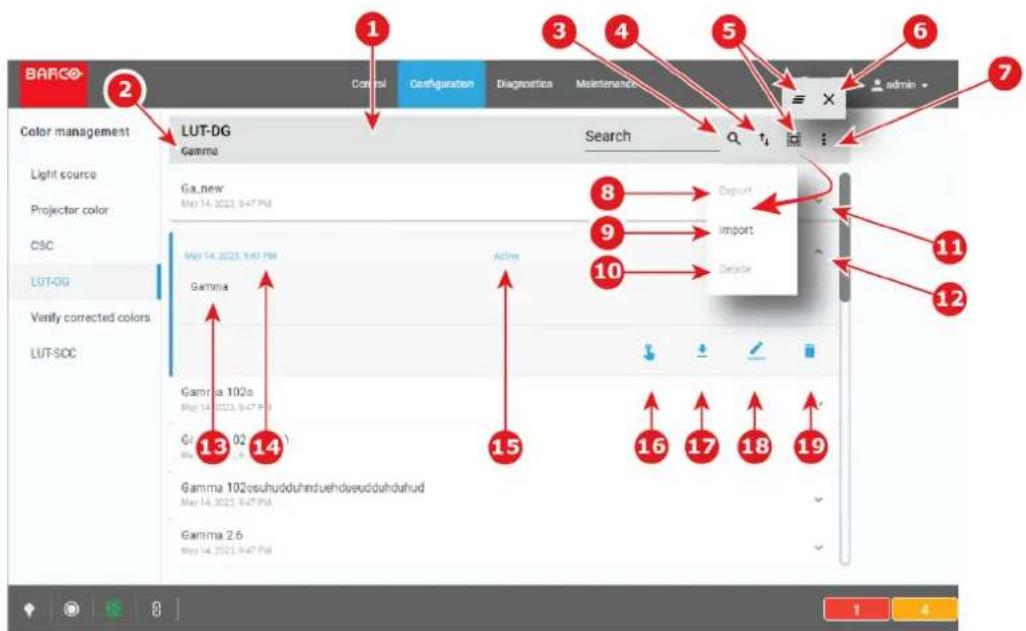
图片 10-15
- 可用 LUT-DG 檔案清單。
2.LUT-DG目前已啟用(例如:Gamma2.6)。
-
搜尋:允許快速檢索內容清單中的項目。
-
排序:允許根據選取之準則(按照英數字母順序升序或降序的名稱)對LUT-DG檔案的清單進行排序。
-
全選/全部取消選取:允許在選取模式下切換。首先以單一操作按一下清單中的所有元素。再按一下全部取消選取。
6.取消選取模式:用於取消選取模式。此按鈕僅在啟用選取模式時可用。
-
LUT-DG 選單:用於隱藏/展開專用於 LUT-DT 清單中其他動作的子選單。
-
匯出:在 LUT-DG 選單(參考點 7)中可用,並且用於從清單匯出一個或數個所選元素的動作。
-
匯入:在 LUT-DG 選單(參考點 7)中可用,並且用於匯入一個或數個 LUT-DG 校正檔案的動作。
10.删除:在LUT-DG選單(參考點7)中可用,並且用於從清單移除一個或數個所選元素的動作。
- 其最小視圖中的 LUT-DG 構案。在這種視圖形式中,可用資訊與沒有選單的展開視圖相同。
12.LUT-DG 標案在其展開視圖中顯示。在這種視圖形式中,除了傳統資訊以外,還提供了具有選取(參考點 16)、匯出(參考點 17)、重新命名(參考點 18)和刪除(參考點 19)按鈕的選單。
13.LUT-DG的名稱:表示LUT-DG檔案的名稱。
14.LUT-DG 日期:檔案匯入日期。
15.狀態:當 LUT-DG 目前啟用時,此處會顯示作用中。
16. 故用:按一下此按钮即可啟用 LUT-DG,並且立即將與此檔案相關的校正表套用於視訊路徑。
17.匯出:允許匯出 LUT-DG校正檔案。
18.重新命名:按一下此按钮即可開啟重新命名快顯視窗並編輯 LUT-DG 構案名稱。
19.删除:允許將 LUT-DG 校正檔案從清單刪除。需要透過刪除檔案快顯視窗確認。
10.5.2 飋入 LUT-DG
如何匯入 LUT-DG
在配置 > 色彩管理 > LUT-DG中,
- 在位於清單右上角的 LUT-DG 總選單(參考點 7,圖片 10-14)上按一下。隨即顯示 LUT-DG 選單。
- 在選單中選擇匯入(參考點9,圖片10-14)。
- 找到並選擇單一 LUT-DG 檔案 (.LUT-DG) 或 LUT-DG 檔案套件 (.tar)。
- 按一下開啟。
所選檔案會匯入並新增至可用 LUT-DG 構案清單(參考點 1,圖片 10-14)。
10.5.3 匝出 LUT-DG
如何將 LUT-DG 從清單匯出
在配置 > 色彩管理 > LUT-DG中,
- 從清單識別要匯出的 LUT-DG。使用搜尋設施(參考點 3 和 4,圖片 10-14)快速識別清單中的所欲 LUT-DG 檢案。
- 按一下 LUT-DG 即可以展開形式顯示 (參考點 12, 圖片 10-14) 並且顯示上下文選單。
- 按一下匯出(參考點17,圖片10-14)。
建立 LUT-DG 檔案 (LUT-DG),並且將其複製到電腦的下載。
如何將數個 LUT-DG 從清單匯出
在配置 > 色彩管理 LUT-DG中,
- 在 LUT-DG 標案清單中選取一個或數個元素。若要選取數個元素,請參閱“將項目選取到 LUT-DG 清單中”,頁數 232。
- 按一下位於清單頂端的 LUT-DG 選單(參考點 7,圖片 10-14),然後按一下匯出(參考點 8,圖片 10-14)。
檔案套件 (.tar) 會隨選取的檔案建立,並且將其複製到電腦的下載。
10.5.4 删除 LUT-DG
如何將 LUT-DG 從清單刪除
在配置 > 色彩管理 > LUT-DG中,
- 識別要從清單刪除的 LUT-DG。使用搜尋設施(參考點 3 和 4,圖片 10-15)快速識別清單中的所欲 LUT-DG 檢案。
-
按一下 LUT-DG 即可以展開形式顯示 (參考點 11, 圖片 10-15) 並且顯示上下文選單。
-
按一下删除(參考點19,圖片10-15)。
將 LUT-DG 構案從清單移除。
如何將數個 LUT-DG 從清單刪除
在配置 > 色彩管理 > LUT-DG中,
- 在 LUT-DG 標案清單中選取一個或數個元素。若要選取數個元素,請參閱“將項目選取到 LUT-DG 清單中”,頁數 232。
- 按一下位於清單頂端的 LUT-DG 選單(參考點 7,圖片 10-15),然後按一下刪除(參考點 10,圖片 10-15)。
所選 LUT-DG 檔案會從清單移除。
10.5.5 重新命名 LUT-DG
如何重新命名 LUT-DG
在配置 > 色彩管理 > LUT-DG中,
- 從清單識別要重新命名的 LUT-DG。使用搜尋設施(參考點 3 和 4,圖片 10-15)快速識別清單中的所欲 LUT-DG 檔案。
- 按一下 LUT-DG 即可以展開形式顯示 (參考點 11, 圖片 10-15) 並且顯示上下文選單。
- 按一下重新命名(参考點18,圖片10-15)。
重新命名 (Rename) 視窗隨即顯示。
4.輸入新LUT-DG名稱並且透過確定確認
10.5.6 故用 LUT-DG
如何啟用 LUT-DG
在配置 > 色彩管理 >LUT-DG 中,
- 識別想要在清單啟用的 LUT-DG。使用搜尋設施(參考點 3 和 4,圖片 10-15)快速識別清單中的所欲 LUT-DG 檔案。
- 按一下 LUT-DG 即可以展開形式顯示 (參考點 11, 圖片 10-15) 並且顯示上下文選單。
- 按一下啟用(參考點17,圖片10-15)。
LUT-DG 現已啟用,這意味著此檔案中包含的校正/調整將套用於視訊路徑。如需其他詳細資訊,請參閱控制 > 投影機 > 視訊路徑面板。
所選(目前已啟用的)LUT-DG的名稱也會在清單的頂端(參考點2,圖片10-15)顯示。
10.5.7 將項目選取到 LUT-DG 清單中
如何在 LUT-DG 清單中選取數個項目
在配置 > 色彩管理 >LUT-DG 中,
- 按一下全選(參考點5,圖片10-15)。
核取方塊會出現在清單的每個元素旁邊。核取方塊預設會勾選。
- 使用核取方塊來選取/取消選取清單中的項目。
或
將全選/全部取消選取(參考點5,圖片10-15)用於在一個動作中選取/取消選取所有項目。
或
將取消(參考點 6,圖片 10-15)用於取消選取模式。
10.6 驗證校準後的顏色
10.6.1 關於驗證校正過的色彩
位置與存取
選單:配置 >色彩管理 >驗證校正過的色彩
層級:管理員、維修技師
概述
此面板允許您管理(建立、匯入、匯出、移除、重新命名、啟用或驗證)清單中的目標色域檔案 (TCGD)。
在設定投影機時的色彩校正步驟中,此面板主要用於透過啟用驗證校正過的色彩工具並測量色彩座標來驗證顏色修正準確度。如需有關TCGD的詳細資訊,請參閱“驗證校正過的色彩”,頁數240。
在後期製作階段期間,TCGD 構案隨 MCGD 構案(測量色域)包含計算套用至視訊路徑的 CSC-P7 校正時使用的參數。
作用中路径:來源 > CSC > LUT-DG > CSC-P7 > 2D/3D > 蜡幕
MCGD(測量色域)檔案包含安裝期間在螢幕上測量之原色用的原始色彩座標。MCGD可用於校正許多環境變數,例如,兩台或更多不同投影機、燈齡、不同鏡頭、環境光或螢幕特性。
TCGD(目標色域)檔案包含P7色彩校正資料,投影機需要瞄準的目標設定,以便予指定的色域。TCGD可用於使顯示器吻合預先定義的色域,例如,用於吻合另一投影機的TCGD值,或用於吻合製片廠商的規格。如需有關TCGD的詳細資訊,請參閱“TCGD編輯器”,頁數234。
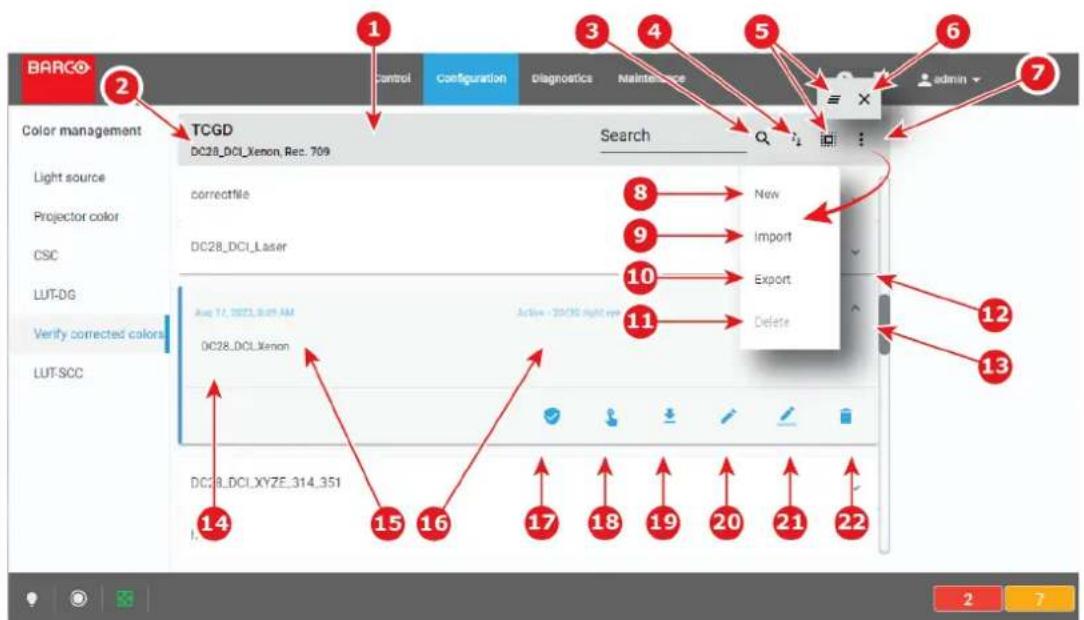
圖片 10-16
- 可用 TCGD 檔案清單。
- TCGD 槽案目前已啟用:左邊的 TCGD 是為 3D 播放左眼校正啟用,右邊的 TCGD 是為 2D 播放和 3D 播放右眼校正啟用(例如 DC28 DCI Xenon, Rec.709)。
- 搜尋:允許您快速檢索內容清單中的項目。
- 排序:允許您根據選取之準則(按照英數字母順序升序或降序的名稱)對TCGD檔案的清單進行排序。
- 全選/全部取消選取:允許您在選取模式下切換。首先以單一操作按一下清單中的所有元素。再按一下全部取消選取。
6.取消選取模式:用於取消選取模式。此按鈕僅在啟用選取模式時可用。 - TCGD選單:用於隱藏/展開專用於TCGD清單中其他動作的子選單。
- 新的:TCGD選單(參考點7)中提供,並且用於透過色域編輯器建立新TCGD的動作。
- 匝出:在 TCGD 選單(參考點 7)中可用,並且用於從清單匯出一個或數個所選元素的動作。
10.匯入:在TCGD選單(參考點7)中可用,並且用於匯入一個或數個TCGD校正檔案的動作。
11.删除:在TCGD選單(參考點7)中可用,並且用於從清單移除一個或數個所選元素的動作。
12.其最小視圖中的TCGD檔案。在這種視圖形式中,可用資訊與沒有選單的展開視圖相同。
13.TCGD 檔案在其展開視圖中顯示。在這種視圖形式中,除了傳統資訊以外,還提供了具有選取(參考點 17)、匯出(參考點 18)、編輯(參考點 19)、重新命名(參考點 18)和刪除(參考點 19)按鈕的選單。
14.TCGD的名稱:表示TCGD檔案的名稱。
15.TCGD日期:檔案匯入日期。
16.狀態:作用中會在TCGD目前啟用時於此處顯示,以及哪種格式(2D或3D)。 - 驗證校正過的色彩:允許您將校準後校正過的色彩與TCGD檔案中存在的色彩標準進行比較。只有當TCGD作用中時,此工具才可用。
- 故用:按一下此按钮即可啟用TCGD。會顯示啟用TCGD對話方塊,以選擇您要用哪種格式(2D或3D)啟用TCGD。啟用後,校正便會立即套用至視訊路徑。
19.匯出:允許您匯出TCGD檔案。建立TCGD檔案(.TCGD),並且自動將其複製到電腦的下載目錄中(例如:DC28_DCI_Laser.TCGD)。
20.編輯:允許您在色域編輯器中編輯 TCGD 檔案。
21.重新命名:按一下此按钮即可開啟重新命名快顯視窗並編輯 TCGD 構案名稱。
22.删除:允許您將TCGD檔案從清單刪除。需要透過刪除檔案快顯視窗確認
10.6.2 建立 TCGD 檔案
如何建立 TCGD 档案
-
在位於清單右上角的 TCGD 總選單 (參考點 7, 圖片 10-16) 上按一下。隨即顯示 TCGD 選單。
-
在選單中選擇新的(參考點8,圖片10-16)。
以新的(無標題)檔案顯示 TCGD編輯器。
-
填寫 TCGD 構案參數。若需更多關於 TCGD 編輯器的資訊,請參閱“TCGD 編輯器”,頁數 234。
-
按一下儲存(參考點4,圖片10-17)或另存新檔(參考點3,圖片10-17)。
隨即顯示另存新檔視窗。
5.輸入檔案名稱並且透過儲存 確認。
10.6.3 TCGD 編輯器
關於本章
本章包含使用TCGD檔案編輯器的所有必要資訊,即用於建立或修改TCGD(目標色域)檔案的Web Communicator頁面。
10.6.3.1 一般
關於 TCGD 編輯器
在 TCGD編輯器頁面上輸入的參數會建立投影機需要瞄準的目標設定,以便提供指定的色域。
投影機的3個原色點、3個輔助顏色點和白點可以在正常模式下獨立定義。這就是所謂的P7色彩校正機制。在下拉式選單中選取白色剪輯模式時,可以定義另外的白色剪輯點(參考點19)。
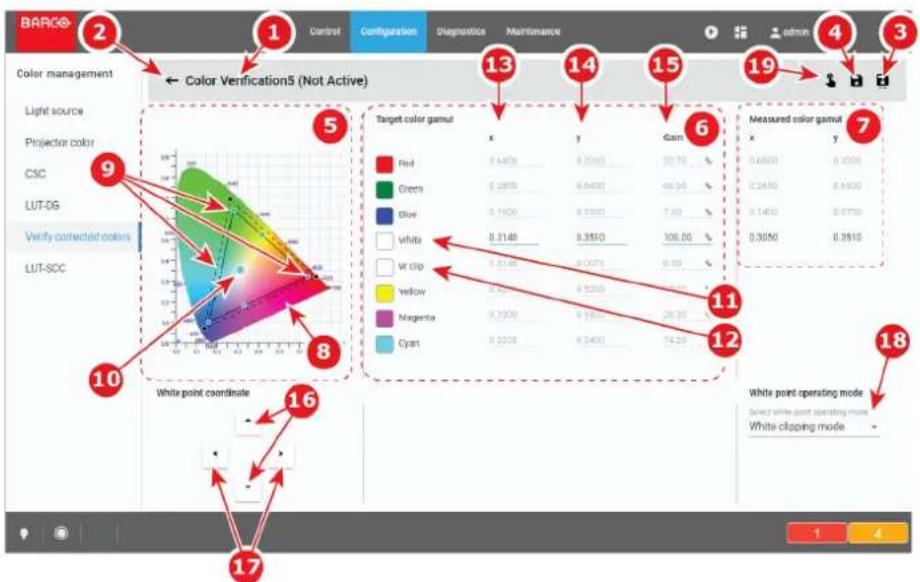
圖片 10-17
- TCGD名稱:目前編輯的TCGD檔案的名稱(或者若是新檔案則無標題)。如果檔案名稱已修改(且尚未儲存),則會在檔案名稱前面顯示星號。注意:如果此處編輯的檔案不是目前作用中的TCGD檔案,則檔案名稱後面會顯示「(非作用中)」。按一下啟用(參考點19)允許您直接啟用TCGD。
- 退出:允許您離開編輯器而不儲存(透過對話方塊確認)。
- 另存新檔:允許您以另一個名稱儲存目前的 TCGD 構案。
- 儲存:允許您儲存修改。
- 圖形區:投影機色域的圖形表示。您可以在此區域中選取顏色點,但不要指望操作(按一下並拖曳)其位置。這種方法不會準確到足以進行精確工作。
- 目標色域:具有精確座標和增益值的完整顏色子集。在欄位中按一下即可直接對其進行編輯,或者選取顏色即可使用方向鍵對其進行修改。如需在TCGD編輯器中選取顏色的更多詳細資訊,請參閱“選取顏色”,頁數235。
7.測量色域:在螢幕上測量的原色的原始色彩座標。這些測量的原始色彩座標是用於投影機的參考。會在投影機安裝期間測量。這些測量的色彩會儲存在 MCGD 檔案中。 - 色度圖:概述裝置可提供 3 個原色點、3 個輔助顏色點和白點的顏色範圍。實線表示 TCGD,而虛線則表示 MCGD。
-
色度圖中允許您選取顏色(3個原色、3個輔助顏色)的(圓)點範例。
-
白點(和白色剪輯點,如果選取白色剪輯模式)表示:表示白點在色度圖中將其選取。
- 白點(或白色):在正常和白色剪輯模式下用於定義圖片中的白色。
12.白色剪輯點:在白色剪輯模式下使用的附加點,而不是白點(參考點11)。如需進一步資訊,請參閱下面白色剪輯的專屬章節。
13.X:色彩座標的x值。若要修改值,請在輸入欄位中按一下並選取目前值,然後使用鍵盤輸入新值。
14.Y:色彩座標的y值。若要修改值,請在輸入欄位中按一下並選取目前值,然後使用鍵盤輸入新值。 - 增益(通常稱為明度):顏色(或白點)的增益值。若要修改值,請在輸入欄位中按一下並選取目前值,然後使用鍵盤輸入新值。
16.上下箭頭:允許您修改所選顏色之色彩座標的y值。若要修改顏色的y值,請先選取顏色,然後按一下向上或向下箭頭。 -
左右箭頭:允許您修改所選顏色之色彩座標的 × 值。若要修改顏色的 × 值,請先選取顏色,然後按一下向左或向右箭頭。
18.白點操作模式:將下拉式選單用於選取白點調整模式。 -
標稱模式:允許您直接修改白點的座標、明度和溫度。如需更多詳細資訊,請參閱“在正常模式下調整白點”,頁數 237。
·白色剪輯模式:允許您將附外白色剪輯點(而不是白點)用於直接在包括白色在內的其他顏色的明度(增益)上作用。以如同正常模式的方式調整白點。如需更多詳細資訊,請參閱“在剪輯模式下調整白點”,頁數237。 -
故用:按一下此按钮即可啟用 TCGD。會顯示啟用 TCGD對話方塊,以選擇您要用哪種格式(2D或3D)啟用 TCGD。啟用後,校正便會立即套用至視訊路徑。
關於白色剪輯
除了TCGD白點以外,還可以選擇是否有白色剪輯點。此點用於增益正規化,而不是白點。這對於大色域編碼系統很有用,例如XYZ,其中編碼白點(x,y=0.333,0.333處的發光體E)不是影像資料的白點(標稱值是0.314,對於數位電影院為0.351)。如果沒有這樣做,正規化會導致投影機失去 15% 至 25% 的對比度和動態範圍。
白色剪輯點也可以指定亮度。這充許進一步調整總P7增益。這可以用於後期製作,以吻合數個TCGD的亮度,而無需調整燈具電流。
在白色剪輯模式下,白色剪輯點增益可以變更,而不改變原色和輔助顏色的增益。原色點和輔色點的增益正規化為白點的增益。
在正常操作模式下,原色點和輔色點的增益會正規化為白點的增益,且白色剪輯點無法使用。
關於無效值
在TCGD編輯器中,當目標色域清單(參考點6,圖片10-17)中的值無效(超出範圍)時,相關欄位會加上紅色底線。
無效值可能肇因於輸入錯誤的輸入或匯入無效的TCGD檔案。在任何情況下,都無法儲存具有無效值的TCGD檔案。
選取顏色並使滑鼠接近錯誤值以快顯上下文視窗並獲得正確範圍。
10.6.3.2 選取顏色
選取顏色可以透過鍵盤上的方向鍵或透過箭頭按鈕(參考點16、17和18,圖片10-17)直接修改色彩座標的x和y值。
有兩種方式用來在 TCGD 編輯器中選取顏色:
- 按一下色度圖中的顏色點
- 直接在目標色域清單中選取顏色
如何在色度圖中選取顏色
- 按一下色度圖中的其中一個圓點(例如參考點9,圖片10-17)以選取顏色。
圓點會反白顯示,並且在目標色域清單(參考點6,圖片10-17)中,對應於所選顏色的欄位(例如參考點13至15,圖片10-17)現在會加上藍色底線。欄位中的文字會從沒有作用狀態(淺灰色)變更為可編輯狀態(深灰色或白色,與喜好中的主題選擇有關)。
箭頭上方可讓您修改色彩座標(參考點16和17,圖片10-17)的文字會使用正確的顏色名稱適切調整。
如何在目標色域清單中選取顏色
- 在顏色上、或在目標色域清單(參考點6,圖片10-17)中顏色的輸入欄位(x、y、增益)中按一下以選取顏色。
對應於所選顏色的欄位(例如參考點13至15,圖片10-17)現在會加上藍色底線。欄位中的文字會從沒有作用狀態(淺灰色)變更為可編輯狀態(深灰色或白色,與喜好中的主題選擇有關)。
在色度圖中,對應的圓點會反白顯示(例如參考點9,圖片10-17)。
10.6.3.3 修改一點的色彩座標
有四種方式用來變更一點的座標:
- 使用GUI(參考點16和17,圖片10-17)中的箭頭按鈕。
·使用鍵盤上的箭頭。
·在目標色域清單的欄位中按兩下之後,將鍵盤上的數字鍵盤直接用於輸入新座標值。
·當您在目標色域清單的欄位中按兩下時,使用數值欄位附近出現的遞增和遞減按鈕。

使用鍵盤時,方向鍵與[SHIFT]·[CTRL]或[ALT]等按键的組合允許您最佳化定位:
[SHIFT] + 方向鍵:允許加速20倍移動。
[ALT or CTRL] + 方向键:允許加速 100 倍移動。
如何使用GUI中或鍵盤上的箭頭修改色彩座標
- 選取顏色。如需在 TCGD 編輯器中選取顏色的更多詳細資訊,請參閱“選取顏色”,頁數 235。
- 按一下向上或向下箭頭(參考點16,圖片10-17),或使用鍵盤的向上或向下箭頭來變更y值。
或
按一下向左或向右箭頭(參考點17,圖片10-17),或使用鍵盤的向左或向右箭頭來變更x值。
點的位置會在色度圖(例如參考點9,圖片10-17)中自動適切調整。
如何使用鍵盤修改色彩座標
- 按兩下輸入欄位(x或y)的數值以選取目前值。
欄位中的數值會以藍色反白顯示,雖然先前未選取該顏色,現在就是這樣(加上藍色底線)。
- 使用鍵盤上的數字鍵盤輸入新值。
或
使用數值欄位附近出現的遞增(向上箭頭)和遞減(向下箭頭)按鈕來增加或遞減少值。
新值會自動套用(不需要使用輸入鍵)。點的位置會在色度圖(例如參考點9,圖片10-17)中自動適切調整。

如果輸入無效值,則輸入欄位會加上紅色底線。使滑鼠接近故障值以快顯上下文視窗並獲得正確範圍。
10.6.3.4 修改顏色的增益(明度)
關於增益 (明度)
在正常模式下,顏色的增益或明度會正規化為白色的明度。降低白色的明度會增加其他顏色的明度。
在白色剪輯模式下,顏色的明度增益會正規化為白色的明度。降低白色的明度會增加其他顏色的明度,包括白色剪輯。白色剪輯的明度可以個別變更,而不會影響其他顏色的明度。
如何修改顏色的增益(明度)
- 按兩下增益輸入欄位(參考點 15,圖片 10-17)的數值以選取目前值。
欄位中的數值會以藍色反白顯示,雖然先前未選取該顏色,現在就是這樣(加上藍色底線)。
- 使用鍵盤上的數字鍵盤輸入新值。
或
使用數值欄位附近出現的遞增(向上箭頭)和遞減(向下箭頭)按鈕來增加或遞減少值。
新值會自動套用(不需要使用輸入鍵),而且如有必要,也會適切調整其他顏色的亮度(請參閱以上有關顏色明度在白色值上正規化的註解,端視使用的模式而定)。

如果輸入無效值,則輸入欄位會加上紅色底線。使滑鼠接近故障值以快顯上下文視窗並獲得正確範圍。
10.6.3.5 在正常模式下调整白點
如何在正常模式下调整白點
- 在白點操作模式下拉式選單(參考點 19,圖片 10-17)中選取第一個正常模式。
- 使用與您可選取另一種顏色相同的方式選取白色(參考點11,圖片10-17)。如需在TCGD編輯器中選取顏色的更多詳細資訊,請參閱“選取顏色”,頁數235。
3.變更另一種顏色的色彩座標時,變更白點座標(x,y)。如需在TCGD編輯器中修改顏色的更多詳細資訊請參閱“修改一點的色彩座標”,頁數236。 - 以與其他顏色相同的方式變更白色的明度(增益)。如需在 TCGD 編輯器中修改顏色的更多詳細資訊,請參閱“修改顏色的增益(明度)”,頁數 236。
10.6.3.6 在剪輯模式下調整白點
關於白色剪輯
選配的白色剪輯點僅適用於白色剪輯模式。允許修改白點的增益而不改變原色和輔助顏色的增益,就像在正常模式下的情況一樣。如需有關白色剪輯點的更多詳細資訊,請參閱“一般”,頁數234中專屬於白色剪輯的章節。
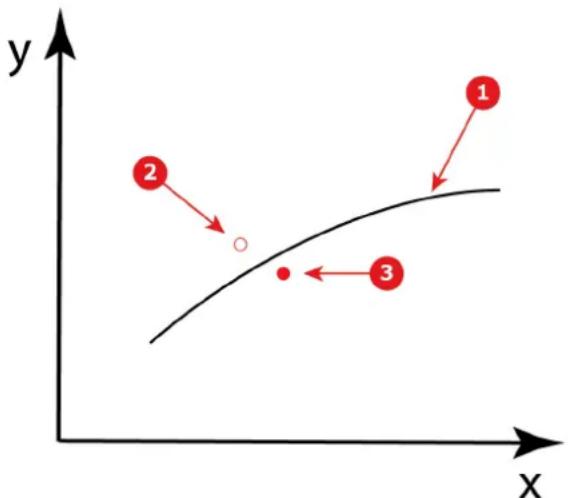
圖片 10-18白點和剪輯點
1 D-照度曲线
2 白點
3 白色剪辑點
如何在剪辑模式下调整白點
- 在白點操作模式下拉式選單(參考點 19,圖片 10-17)中選取第一個白色剪輯模式。
- 接著,以如同正常模式的方式調整白點。如需修改白點的更多詳細資訊,請參閱“在正常模式下調整白點”,頁數 237。
- 而且,如白點那樣,最後調整白色剪輯點。
10.6.4 編輯 TCGD 檔案
如何編輯 TCGD 檔案
在配置 > 色彩管理 > 驗證校正過的色彩中,
- 在清單中識別您要編輯的TCGD。使用搜尋設施(參考點3和4圖片10-16)快速識別清單中的所欲TCGD檔案。
- 按一下TCGD即可以展開形式顯示(參考點13,圖片10-16)並且顯示上下文選單。
- 按一下編輯(參考點20,圖片10-16)。
TCGD編輯器隨即開啟。
- 填寫 TCGD 構案參數。若需更多關於 TCGD 編輯器的資訊,請參閱“TCGD 編輯器”,頁數 234。
- 按一下儲存(參考點4,圖片10-17)即可儲存變更。
現在會儲存修改,並且 TCGD 檔案會在 TCGD 編輯器中保持開啟。
或
按一下另存新檔(參考點3,圖片10-17)以另一個TCGD名稱儲存變更。
隨即顯示另存新檔視窗。輸入新名稱並且透過儲存 確認。
或
按一下返回(參考點2,圖片10-17)以關閉TCGD編輯器,但不儲存變更。
10.6.5 匝入 TCGD
如何匯入 TCGD
在配置 >色彩管理 >驗證校正過的色彩中,
- 在位於清單右上角的 TCGD 總選單(參考點 7,圖片 10-16)上按一下。
隨即顯示 TCGD 選單。
- 在選單中選擇匯入(參考點9,圖片10-16)。
開啟視窗隨即顯示
- 找到並選擇單一TCGD檔案(.TCGD)或TCGD檔案套件(.tar)。
- 按一下開啟。
所選檔案會匯入並新增至可用TCGD檔案清單(參考點1,圖片10-16)。
10.6.6 匝出 TCGD
如何從清單匯出 TCGD
在配置 > 色彩管理 > 驗證校正過的色彩中,
- 識別要從清單匯出的TCGD。使用搜尋設施(參考點3和4圖片10-16)快速識別清單中的所欲TCGD檔案。
- 按一下TCGD即可以展開形式顯示(參考點13,圖片10-16)並且顯示上下文選單。
- 按一下匯出(參考點19,圖片10-16)。
建立 TCGD 檔案 (TCGD),並且將其複製到電腦的下載。
如何從清單匯出數個 TCGD
在配置 > 色彩管理 > 目標色彩中,
- 在TCGD檔案清單中選取一個或數個元素。若要選取數個元素,請參閱“將項目選取到TCGD清單中”,頁數241。
- 按一下位於清單頂端的TCGD選單(參考點7,圖片10-15),然後按一下匯出(參考點9,圖片10-15)。
檔案套件 (.tar) 會隨選取的檔案建立,並且將其複製到電腦的下載。
10.6.7 删除 TCGD
如何將 TCGD 從清單刪除
在配置 > 色彩管理 > 驗證校正過的色彩中,
- 識別要從清單刪除的TCGD。使用搜尋設施(參考點3和4圖片10-16)快速識別清單中的所欲TCGD檔案。
- 按一下TCGD即可以展開形式顯示(參考點13,圖片10-16)並且顯示上下文選單。
- 按一下删除(參考點22,圖片10-16)。
出現確認訊息。
- 按一下確定 (OK)。
將 TCGD 構案從清單移除。
如何將數個 TCGD 從清單刪除
在配置 >色彩管理 >目標色彩中,
- 在 TCGD 構案清單中選取一個或數個元素。若要選取數個元素,請參閱 “將項目選取到 TCGD 清單中”,頁數 241。
- 按一下位於清單頂端的TCGD選單(參考點7,圖片10-15),然後按一下刪除(參考點11,圖片10-15)。
出現確認訊息。
- 按一下確定 (OK)。
所選 TCGD 極案會從清單移除。
10.6.8 重新命名 TCGD
如何重新命名 TCGD
在配置 > 色彩管理 > 驗證校正過的色彩中,
- 識別要從清單重新命名的TCGD。使用搜尋設施(參考點3和4圖片10-16)快速識別清單中的所欲TCGD檔案。
- 按一下TCGD即可以展開形式顯示(參考點12,圖片10-16)並且顯示上下文選單。
- 按一下重新命名(參考點21,圖片10-16)。
重新命名 (Rename) 視窗隨即顯示。
4.輸入新TCGD名稱並且透過確定確認
10.6.9 故用 TCGD
如何在上下文選單中啟用 TCGD
在配置 > 色彩管理 > 驗證校正過的色彩中,
- 識別想要在清單啟用的TCGD。使用搜尋設施(參考點3和4圖片10-16)快速識別清單中的所欲TCGD檔案。
- 按一下TCGD即可以展開形式顯示(參考點12,圖片10-16)並且顯示上下文選單。
- 按一下啟用(參考點18,圖片10-16)。
顯示啟用 TCGD對話方塊。
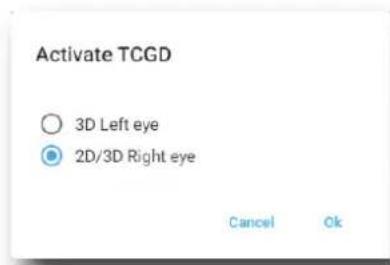
图片 10-19
4.選擇您要用哪種格式(2D或3D)啟用TCGD。
5. 按一下取消 (Cancel)。
啟用 TCGD對話方塊會關閉,但不修改。
或
按一下確定。
啟用TCGD對話方塊會關閉。TCGD現已啟用,這意味著此檔案中包含的校正/調整將套用於視訊路徑。
如需其他詳細資訊,請參閱控制 > 投影機 > 視訊路徑面板。
所選(目前已啟用的)TCGD的名稱也會在清單的頂端(參考點2,圖片10-16)顯示。
如何在 TCGD 編輯器中啟用檔案
在TCGD編輯器中(請參閱“一般”,頁數234),如果編輯的檔案已儲存並且尚未作用,按一下啟用(參考點19,圖片10-17)允許您直接啟用TCGD。
10.6.10 驗證校正過的色彩
關於校正過的色彩驗證工具
此工具允許您將校準後校正過的色彩與TCGD檔案中存在的色彩標準進行比較。只有當TCGD作用中時,此工具才可用。
所需工具
光譜儀
如何驗證
-
在清單中識別您要驗證的TCGD。使用搜尋設施(參考點3和4圖片10-16)快速識別清單中的所欲TCGD檔案。
-
TCGD目前是否作用中。
如果是,請移至下一步。
如果否,則需要啟用才能存取驗證工具。若需更多關於TCGD啟用的資訊,請參閱“啟用TCGD”,頁數239。
- 按一下TCGD即可以展開形式顯示(參考點12,圖片10-16)並且顯示上下文選單。
- 按一下驗證校正過的色彩(參考點17,圖片10-16)。
顯示 TCGD 構案的詳細資料視窗。
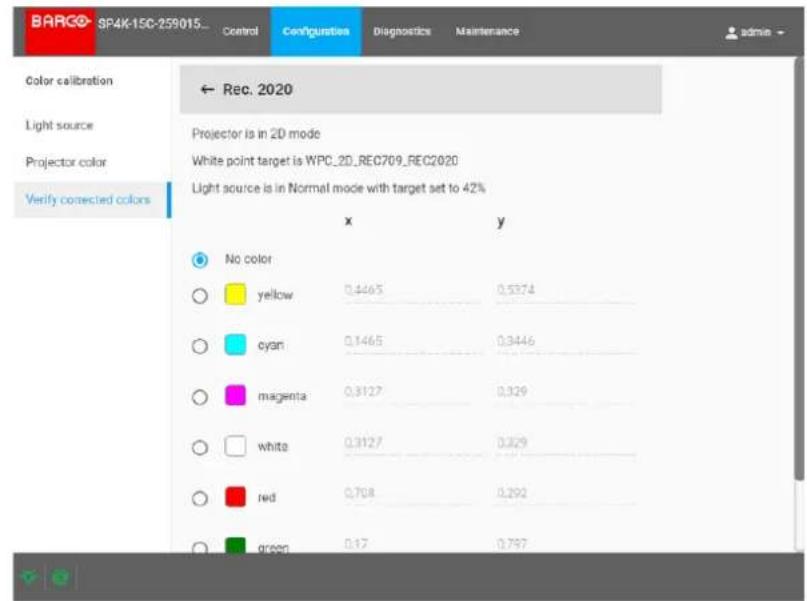
圖片 10-20 TCGD 檔案之詳細資料視窗的範例
5.選擇要比較的所欲色彩。
螢幕上顯示經色彩校正的所選色彩。
- 使用螢幕上的光譜儀測量座標,並且隨同所選色彩旁邊的值進行檢查。
- 此 TCGD 檔案中的每個其他色彩重複此程序。
10.6.11 將項目選取到 TCGD 清單中
如何在 TCGD 清單中選取數個項目
在配置 > 色彩管理 > 驗證校正過的色彩中,
- 按一下全選(參考點5,圖片10-16)。
核取方塊會出現在清單的每個元素右邊。核取方塊預設會勾選
- 使用核取方塊來選取/取消選取清單中的項目。
或
將全選/全部取消選取(參考點5,圖片10-16)用於在一個動作中選取/取消選取所有項目。
或
將取消(參考點 6,圖片 10-16)用於取消選取模式。
10.7 LUT-SCC
10.7.1 關於 LUT-SCC
位置與存取
選單:配置 > 色彩管理 > LUT-SCC
層級:管理員、維修技師
關於 SCC 檔案
SCC 檔案包含特定投影機安裝的色彩參考值。這些值用於計算螢幕寬度上白點變化的正確補償。
概述
以下選單顯示 SCC 構案清單,還允許您建立、匯入、匯出並執行這些檔案。
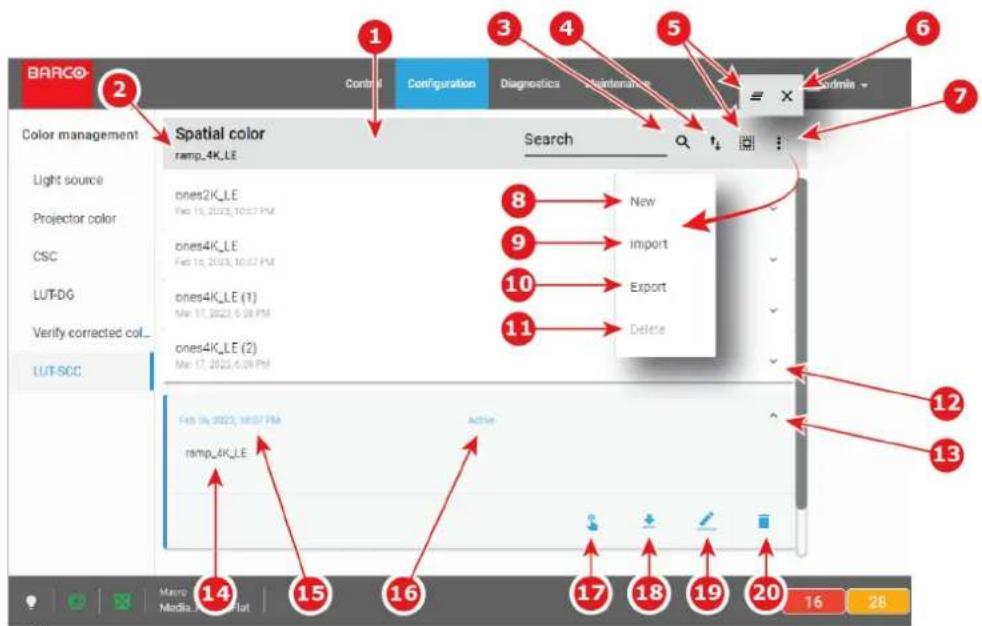
圖片 10-21 LUT-SCC
- 可用 LUT-SCC 檔案清單。
2.LUT-SCC目前已啟用。
-
搜尋:允許您快速檢索內容清單中的項目。
-
排序:允許根據選取之準則(按照英數字母順序升序或降序的名稱)對LUT-SCC檔案的清單進行排序。
-
全選/全部取消選取:允許您在選取模式下切換。首先以單一操作按一下清單中的所有元素。再按一下全部取消選取。
6.取消選取模式:用於取消選取模式。此按鈕僅在啟用選取模式時可用。
-
LUT-SCC選單:用於隱藏/展開專用於TCGD清單中其他動作的子選單。
-
新的:LUT-SCC選單(參考點7)中提供,並且用於透過建立頁面建立新 LUT-SCC的動作。
-
匝出:在 LUT-SCC 選單(參考點 7)中可用,並且用於從清單匯出一個或數個所選元素的動作。
10.匯入:在LUT-SCC選單(參考點7)中可用,並且用於匯入LUT-SCC檔案。
11.删除:在LUT-SCC選單(參考點7)中可用,並且用於從清單移除一個或數個所選元素的動作。
- 其最小視圖中的 LUT-SCC 標案。在這種視圖形式中,可用資訊與沒有選單的展開視圖相同。
13.LUT-SCC 檔案在其展開視圖中顯示。在這種視圖形式中,除了傳統資訊外,還提供了包含選取(參考點 17)、匯出(參考點 18)、重新命名(參考點 19)和刪除(參考 20)按鈕的選單。
14.LUT-SCC的名稱:表示LUT-SCC檔案的名稱。
15.LUT-SCC日期:檔案匯入日期。
16.狀態:當LUT-SCC目前啟用時,此處會顯示作用中。
- 故用:按一下此按钮即可啟用 LUT-SCC。啟用後,校正便會立即套用至視訊路徑。啟用之 LUT-SCC 檔案的名稱會顯示在 LUT-SCC 檔案清單(參考點 2)的頂端。
18.匯出:允許您匯出LUT-SCC檔案。建立LUT-SCC檔案(.LUT-SCC),並且自動將其複製到電腦的下載目錄中(例如:ones2K_LE.LUT-SCC)。
19.重新命名:按一下此按钮即可開啟重新命名快顯視窗並編輯LUT-SCC檔案名稱。
20.删除:允許您將LUT-SCC檔案從清單刪除。需要透過刪除檔案快顯視窗確認。
10.7.2 敌用 LUT-SCC
如何啟用 LUT-SCC
在配置 > 色彩管理 > LUT-SCC中,
- 識別想要在清單啟用的 LUT-DG。使用搜尋設施(參考點 3 和 4 圖片 10-15)快速識別清單中的所欲 LUT-SCC 檔案。
- 按一下 LUT-SCC 即可以展開形式顯示(參考點 13,圖片 10-15)並且顯示上下文選單。
- 按一下啟用(參考點17,圖片10-15)。
LUT-SCC 現已啟用,這意味著此檔案中包含的校正/調整將套用於視訊路徑。
所選(目前已啟用的)LUT-SCC的名稱也會在清單的頂端(參考點2,圖片10-15)顯示。
10.7.3 匝入 LUT-SCC
如何匯入 LUT-DG
在配置 > 色彩管理 >LUT- SCC 中,
- 在位於清單右上角的 LUT-SCC 總選單(參考點 7,圖片 10-21)上按一下。
隨即顯示 LUT-SCC 選單。
- 在選單中選擇匯入(參考點10,圖片10-21)。
開啟視窗隨即顯示
- 找到並選擇單一 LUT-SCC 檔案 (.LUT-SCC) 或 LUT-SCC 檔案套件 (.tar)。
- 按一下開啟。
所選檔案會匯入並新增至可用 LUT-SCC 檔案清單(參考點 1,圖片 10-21)。
10.7.4 匝出 LUT-SCC
如何將 LUT-SCC 從清單匯出
在配置 > 色彩管理 >LUT- SCC 中,
- 從清單識別要匯出的 LUT-SCC。使用搜尋設施(參考點 3 和 4 圖片 10-21)快速識別清單中的所欲 LUT-SCC 檔案。
-
按一下 LUT-SCC 即可以展開形式顯示 (參考點 13, 圖片 10-21) 並且顯示上下文選單。
-
按一下匯出(參考點18,圖片10-21)。
建立 LUT-SCC 檔案 (LUT-SCC),並且將其複製到電腦的下載。
如何將數個 LUT-SCC 從清單匯出
在配置 > 色彩管理 LUT-SCC中,
- 在 LUT-SCC 檔案清單中選取一個或數個元素。若要選取數個元素,請參閱 “將項目選取到 LUT-SCC 清單中”,頁數 246。
- 按一下位於清單頂端的 LUT-SCC 選單(參考點 7,圖片 10-21),然後按一下匯出(參考點 9,圖片 10-21)。
檔案套件 (.tar) 會隨選取的檔案建立,並且將其複製到電腦的下載。
10.7.5 建立新 LUT-SCC 檔案
所需工具
光譜儀
如何建立 LUT-SCC 档案
在配置 > 色彩管理 >LUT- SCC 中,
- 在位於清單右上角的 LUT-SCC 總選單(參考點 7,圖片 10-21)上按一下。
隨即顯示 LUT-SCC選單。
- 在選單中選擇新的(參考點 8,圖片 10-21)。
隨著其上所顯示程序的第一步,建立新的無標題 LUT-SCC 檔案:
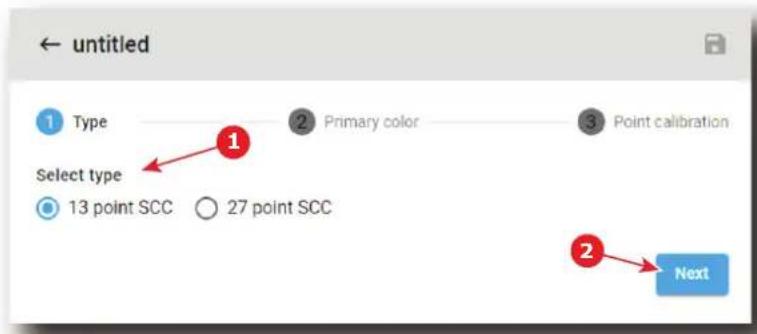
圖片 10-22
- 選取 LUT-SCC 檔案類型(參考點 1,圖片 10-22)。點數將定義後面步驟中所需的測量次數。通常使用 13 點 SCC 檔案(預設值),但有時將 27 點 SCC 檔案用於後期製作工作室設定(更準確)。
- 按一下下一步(参考點2,圖片10-22)即可存取第2步。
顯示專用於原色測量的頁面。此頁面將用於為每種原色指定參考值(x、y座標)。這將有助於在下一步計算原色對螢幕不同點所測得色點的相對貢獻。
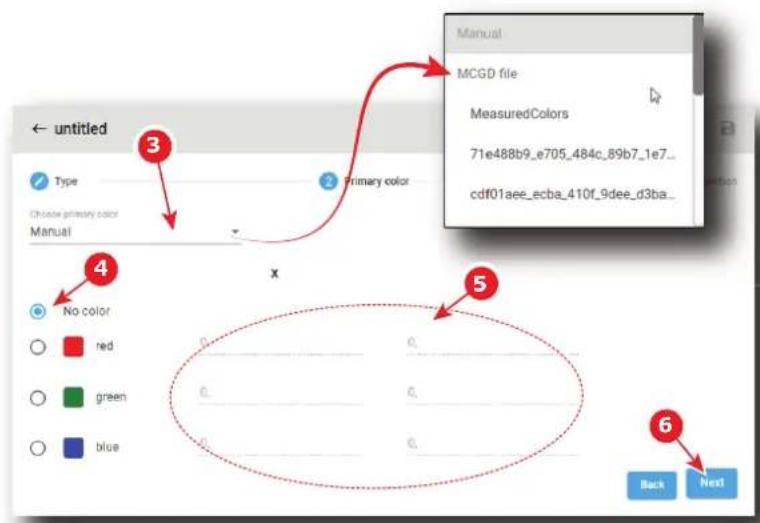
图片 10-23
- 在下拉式方塊(參考點3,圖片10-23)中,選擇在投影機色彩校正期間已建立的MCGD檔案,以便重複使用色彩座標。
或
使用預設值(手動 (Manual))並手動引入色彩座標:
- 透過按一下選項按鈕(參考點4,圖片10-23)選取所欲顏色(例如紅色)。以原始色彩顯示測試圖案。
- 為該特定色彩以光譜儀測量色彩座標,並在適當欄位(參考點5,圖片10-23)中輸入x和y座標。
3.所有其他色彩重複此程序。

提示:如果偵測到錯誤,頁面底部隨即顯示錯誤訊息(0值未經授權、兩種顏色不能共享相同座標、...)
- 按一下下一步(参考點 6,圖片 10-23)即可存取第 3 步。
顯示專用於點校準測量的頁面。此頁面將用於為每個區域指定參考值(x、y座標)。左上角(參考點7,圖片10-24)顯示作用中的PCF和螢幕檔案。
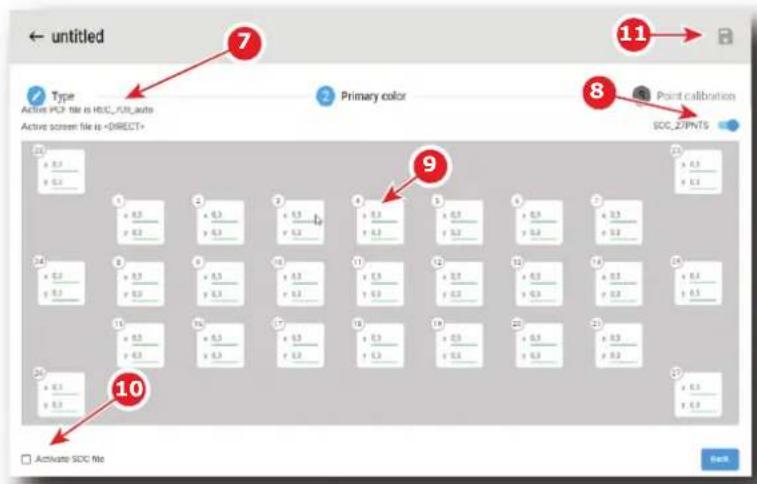
圖片 10-24 27個校準點
- 按一下切換按鈕(參考點8,圖片10-24)即可啟用測試圖案。
顯示適當的 LUT-SCC測試圖案。
- 為螢幕上顯示的每個白色正方形區域用光譜儀測量x和y座標,以便完成所有輸入欄位中的值(參考點9,圖片10-24)。
限制和錯誤:
·0值未經授權。儲存按鈕保持灰色,直到偵測到0值為止。此機制允許偵測是否未填寫欄位。
- 值必須在 0.2 與 0.4 之間指定。範圍中的值有劃綠色底線。不在此範圍中的值有劃橙色底線。
- 最小值與最大值之間的最大差距必須為 0.03。如果超過經授權值,所有相關值都將以橙色明顯標示。
-
選用:勾選啟用 SCC 構案核取方塊(參考點 10,圖片 10-24)即可在離開程序時立即套用建立的檔案。
-
按一下儲存圖示(參考點 11,圖片 10-24)即可儲存檔案。僅當所有值都已輸入且未通報任何錯誤時,才有此圖示可用。
10.7.6 删除 LUT-SCC
如何將 LUT-SCC 從清單刪除
在配置 > 色彩管理 >LUT- SCC 中,
- 從清單識別要刪除的 LUT-SCC。使用搜尋設施(參考點 3 和 4 圖片 10-21)快速識別清單中的所欲 LUT-SCC 檢案。
- 按一下 LUT-SCC 即可以展開形式顯示 (參考點 13, 圖片 10-21) 並且顯示上下文選單。
- 按一下删除(參考點20,圖片10-21)。
將 LUT-SCC 檔案從清單移除。
如何將數個 LUT-SCC 檔案從清單刪除
在配置 > 色彩管理 LUT-SCC中,
- 在 LUT-SCC 檔案清單中選取一個或數個元素。若要選取數個元素,請參閱“將項目選取到 LUT-SCC 清單中”,頁數 246。
- 按一下位於清單頂端的 LUT-SCC 選單 (參考點 7, 圖片 10-21), 然後按一下刪除 (參考點 11, 圖 片 10-21)。
所選 LUT-SCC 檔案會從清單移除。
10.7.7 重新命名 LUT-SCC
如何重新命名 LUT-SCC
在配置 > 色彩管理 > LUT-SCC中,
- 從清單識別要重新命名的 LUT-SCC。使用搜尋設施(參考點 3 和 4 圖片 10-21)快速識別清單中的所欲 LUT-SCC 檔案。
- 按一下 LUT-SCC 即可以展開形式顯示(參考點 13,圖片 10-21)並且顯示上下文選單。
- 按一下重新命名(參考點19,圖片10-21)。
重新命名 (Rename) 視窗隨即顯示。
4.輸入新LUT-SCC名稱並且透過確定確認
10.7.8 將項目選取到 LUT-SCC 清單中
如何在 LUT-SCC 清單中選取數個項目
在配置 > 色彩管理 >LUT- SCC 中,
- 按一下全選(參考點5,圖片10-21)。
核取方塊會出現在清單的每個元素旁邊。核取方塊預設會勾選。
- 使用核取方塊來選取/取消選取清單中的項目。
或
將全選/全部取消選取(參考點5,圖片10-21)用於在一個動作中選取/取消選取所有項目。
或
將取消(參考點 6,圖片 10-21)用於取消選取模式。
配置 - 投影機自動化
11
11.1 將巨集分配給通用型輸入 (GPI) 248
11.2 使通用型輸出與系統事件產生關聯性 ..... 250
11.3 手動変更GPO狀態 252
關於此選單
GPIO選單允許您配置存在於投影機內部的自動化系統
11.1 將巨集分配給通用型輸入 (GPI)
位置與存取
選單:配置 (Configuration) > 投影機自動化 (Projector automation) > GPI
層級:管理員、維修技師
什麼是上升緣和下降緣?
通用型輸入 (GPI)的狀態可以是高或低。此意思如下:
- 低:GPI 與 GPI 之間的電壓低於或等於 0.5V 。
- 高:GPI 與 GPI 之間的電壓高於或等於 5.0V 。
這會將 GPI選單轉換為上升緣和下降緣。此意思如下:
- 上升線:GPI從低狀態變為高狀態(例如從0.5V變為5V)。
- 下降線:GPI從高狀態變為低狀態(例如從5V變為0.5V)。
可能會發生什麼事?
此GPI選單允許您將巨集檔案分配到投影機的其中一個通用型輸入(GPI)的上升線及/或下降線。
投影機上有 8 個 GPI 可用,但這些輸入中只有五個可配置。其他三個屬於預先定義,而且無法修改:
·GPI1保留用於3DL/R輸入參考。此參考指出哪個是右影格且哪個是左影格,端視所使用的極性而定。如需更多資訊,請參閱3D設定。
·GPI2保留用於3D L/R顯示參考。該參考指出特定顯示影格期間將顯示哪個眼睛資料影格。
-GPI3保留用於電源控制。
選單概覽
顯示的每個 GPI 都有名稱(參考點 1)和狀態(參考點 2)。
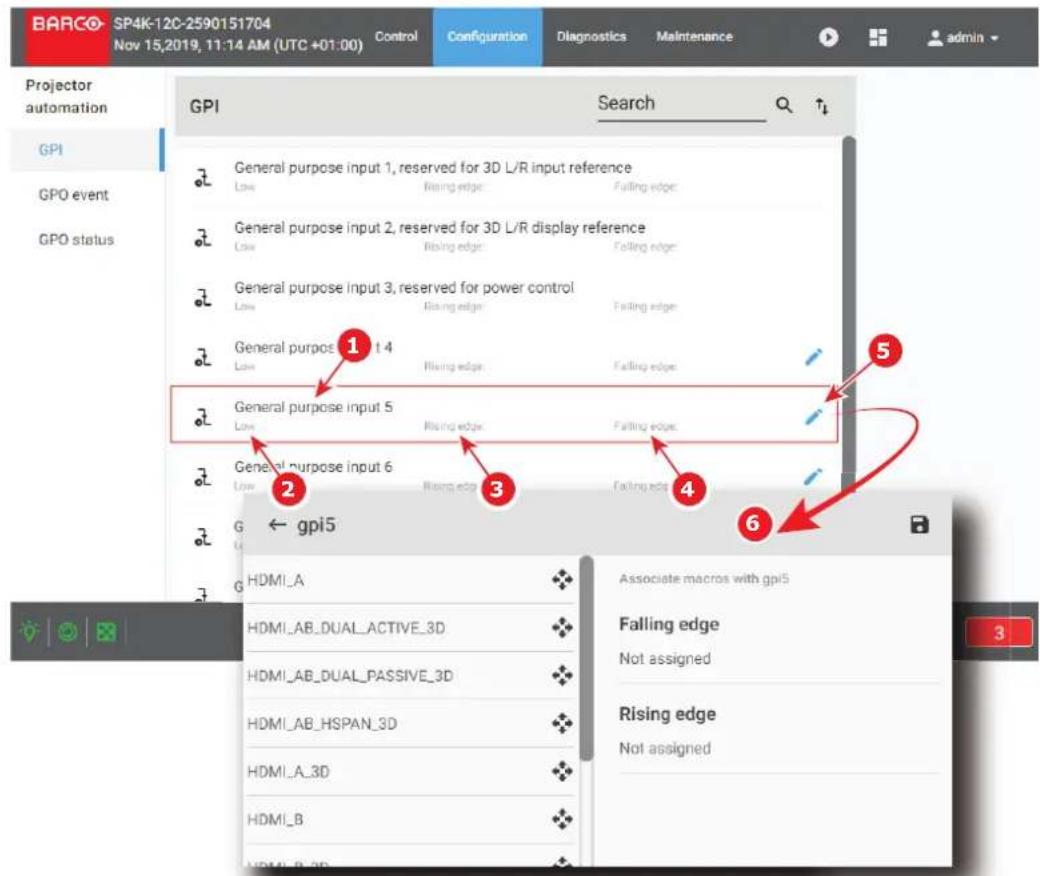
圖片 11-1
巨集可與上升緣(Rising edge)(參考點3)及/或下降緣(Falling edge)(參考點4)相關聯。
位於各GPI右邊的編輯(Edit)按鈕(參考點5)導致有可能在GPI編輯器(GPI editor)(參考點6)中顯示GPI以修改這些關聯性。
如何與巨集產生關聯性
- 在GPI選單中,按一下編輯(Edit)圖示。
顯示 GPI編輯器 (GPI editor)。
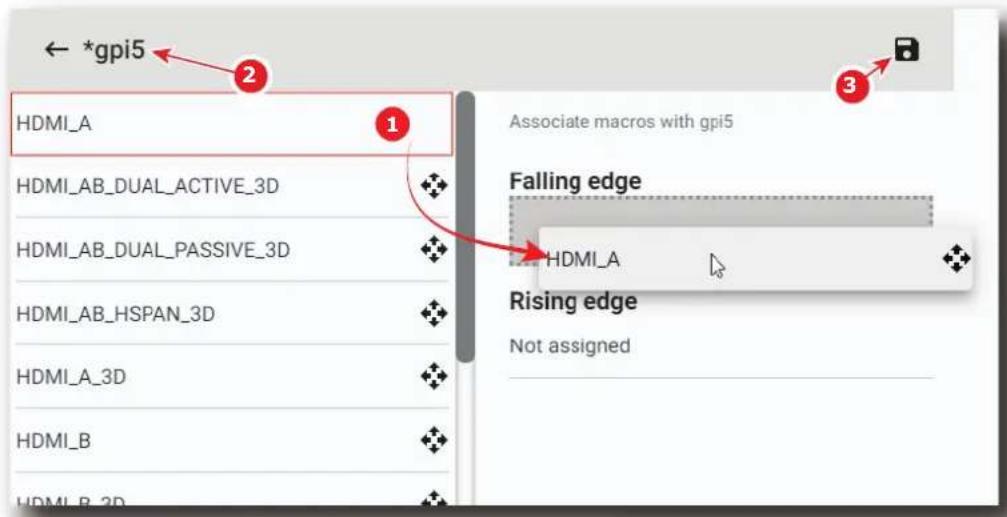
圖片 11-2
- 在下降緣 (Falling edge) 或上升緣 (Rising edge) 從巨集清單中拖放巨集 (參考點 1),用以令此巨集與 GPI 的邊緣產生關聯。
或
按一下删除 (Delete) 圖示即可令巨集與 GPI 的下降綠 (Falling edge) 或上升綠 (Rising edge) 解除關聯。
- 一旦變更,GPI名稱若已修改,則標上星號(參考點2)。
- 按一下儲存(Save)圖示(參考點3)即可儲存對GPI所做的變更。
11.2 使通用型輸出與系統事件產生關聯性
位置與存取
選單:配置 (Configuration) > 投影機自動化 (Projector automation) > GPO 事件 (GPO Event)
層級:管理員、維修技師
可能會發生什麼事
GPO事件編輯器(GPO Event editor)允許您向GPO分配系統事件。您還可選擇GPO在相關聯事件觸發時將採取的動作類型。
例如,您可將投影儀事件開燈(Light On)和關燈(Light Off)連結至GPO的高低動作。這樣,取決於投影機光源的狀態,此GPO可觸發劇院布幕揭開/收攜,並且可觸發劇院燈光變暗/變亮。
您可向五個GPO(GPO4至GPO8)分配事件。系統保留GPO1至GPO3。
選單概覽
此選單允許向影院控制器中可用的GPO(通用型輸出)分配系統事件。您可根據事件設定GPO處於某一狀態,以觸發劇院或控制室中的流程。
此處顯示的每個事件都有名稱(參考點1),其被分配之GPO的名稱 + GPO 在相關聯事件觸發時將採取的動作類型(參考點2)。如果沒有GPO與事件相關聯,則未配置(Not configured)反而顯示出來。
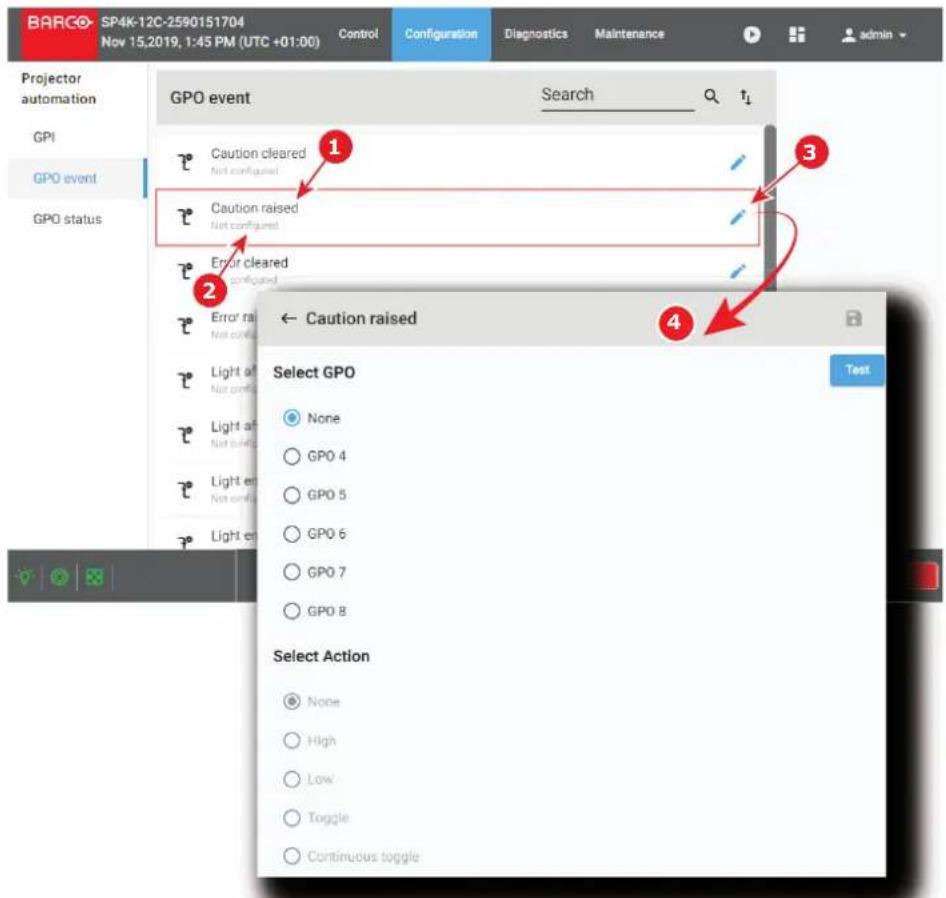
圖片 11-3 GPO 動作選單概覽
編輯 (Edit) 圖示 (參考點 3) 位於每個事件的右手邊。這允許您存取 GPO 事件編輯器 (GPO Event editor) (參考點 4),以便將該事件分配給 GPO。
如何向系統事件分配 GPO。
- 在GPO事件(GPO Event)選單中,按一下編輯(Edit)圖示(參考點3,圖片11-3)。
顯示所選擇事件的 GPO 事件編輯器 (GPO Event editor)。
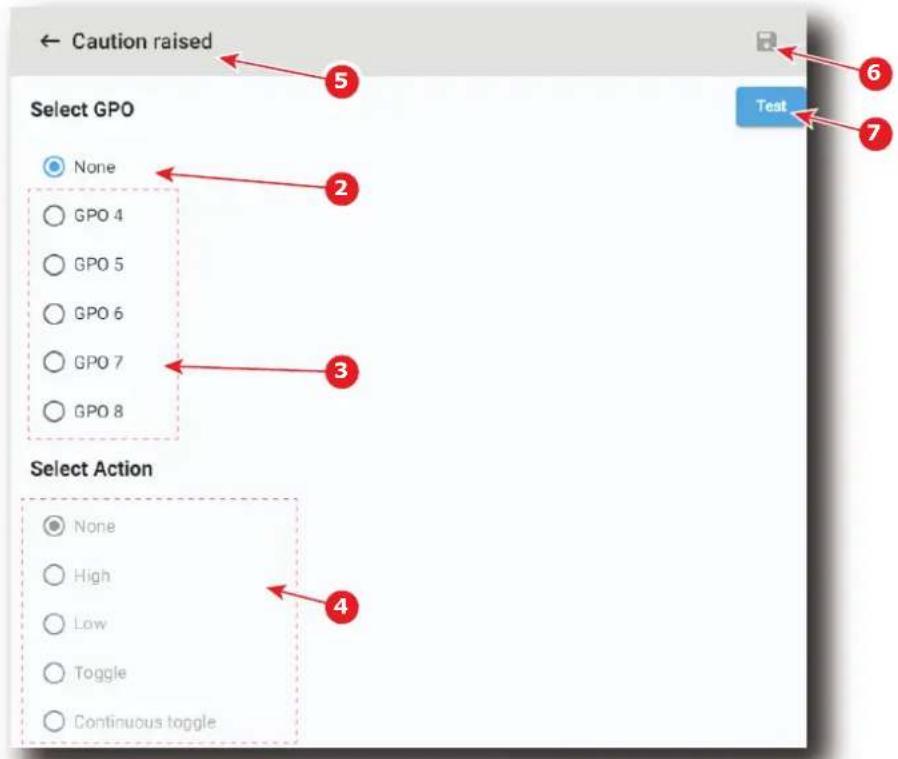
圖片11-4GPO事件編輯器針對「引發注意(Caution raised)」事件的範例
2.選擇所欲 GPO以分配此事件:
或
如果不想向任何GPO分配此事件,請按一下無(None)(參考點2,圖片11-4)。
停用 GPO 動作(參考點 4),直到選擇 GPO 為止。
3.選擇想要在GPO上觸發的所欲GPO動作。
按一下與想要在 GPO上觸發之動作對應的選項按鈕(參考點4)。
- 如果前面的步驟中有修改事件,則在事件名稱前顯示星號(參考點5),並且儲存(Save)(參考點6)此時可用。
- 按一下儲存(Save)(參考點6)即可儲存對事件所做的變更。
- 按一下測試 (Test) (參考點 7) 允許測試 GPO, 獲如已引發事件。
11.3 手動変更 GPO 畝態
位置與存取
選單:配置 (Configuration) > 投影機自動化 (Projector automation) > GPO �狀態 (GPO Status)
層級:管理員、維修技師
選單概覽
此選單允許您管理投影機內部 GPO(通用型輸出)的狀態。這可用於測試相關聯的自動化系統(例如窗簾、劇院燈光等)。
前三個(GPO1、GPO2和GPO3)由系統保留。您無法手動修改其狀態。
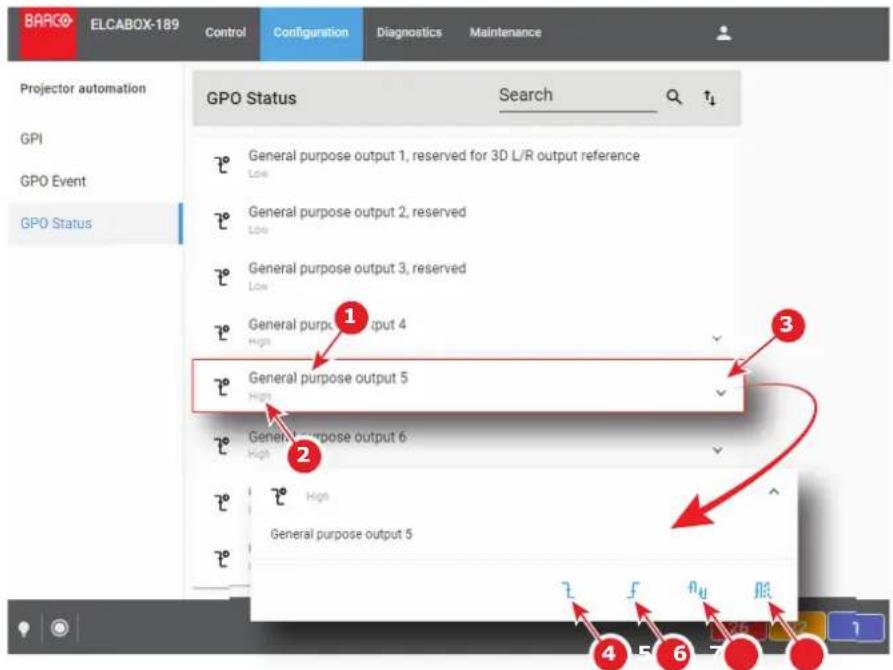
圖片 11-5
這裡顯示的每個 GPO 都有名稱(參考點 1)和狀態(參考點 2)。
展開(expand)按鈕(參考點3)位於每個GPO的右邊。此按鈕允許以展開形式顯示GPO,並且顯示上下文選單。
此選單中有以下動作可用:
- 低 (Low) 按鈕 (參考點 4) 強迫 GPO 進入低狀態。
- 高(High)按鈕(參考點5)強迫GPO進入高狀態。
- 切換(Toggle)按鈕(參考點6)將GPO切換到相反狀態,然後返回到先前狀態(單一脈衝)。
·連續切換(Continuous toggle)按鈕(參考點7)強迫GPO發送連續脈衝。
變更狀態的方法
- 按一下位於GPO右邊的展開(Expand)按鈕(參考點3)。
GPO是以其附帶選單的展開形式顯示。
- 按一下其中一個選單按鈕即可變更GPO的狀態(參考點4至7)。
GPO的狀態變更,並且清單中的GPO旁邊顯示其新狀態(參考點2)。
配置 - 媒體伺服器自12動化
12.1 装置 256
12.2 群組 259
12.3使用者提示 262
關於本章
媒體伺服器自動化伺服器一章允許設定自動化裝置和提示,以在節目播放期間使流程自動化。
12.1 装置
12.1.1 關於裝置
位置與存取
選單:配置 (Configuration) > 媒體伺服器自動化 (Media server automation) > 裝置 (Devices)
層級:管理員、維修技師
概述
可用於能在新增裝置期間配置之自動動作的裝置。可藉由使用不同裝置名稱將相同類型的多個裝置加入 ICMP-X。此裝置名稱將用於識別連接埠。
有以下幾種可用的裝置:
- JNIOR:乙太網路 I/O 控制器裝置。這種裝置提供用以使數位影院自動化更容易的全套解決方案(附加 GPIO)。使其有可能控制例如劇院基礎設施,諸如燈光、聲音等。
- TCP:所有使用 TCP 协定的裝置。傳輸控制協定是用以發送簡單使用者訊息的乙太網路連線。
- UDP:所有使用 UDP 協定的裝置。使用者資料包協定是一種用以快速發送使用者訊息但不保證收到訊息的乙太網路連線。
新增裝置時,以下必須先配置才能使用裝置:
·裝置名稱:裝置的唯一可讀名稱。
·主機名稱/IP:劇院網路中裝置的 IP 位址。
·連接埠:與裝置相關聯的 IP 連接埠號碼。
·登入:結合密碼由 ICMP-X 用於與遠端裝置建立通訊。
·密碼:結合登入由 ICMP-X 用於與遠端裝置建立通訊。

連接埠、登入資訊和密碼必須從設備製造商佔取,Barco 並不提供。
12.1.2 加入新装置
位置與存取
選單:媒體伺服器自動化 (Media server automation) > 裝置 (Devices)
層級:管理員、維修技師
新增的方法
- 在配置 (Configuration) > 媒體伺服器自動化 (Media sever automation) > 裝置 (Device) 中,按一下位於清單右上角的裝置 (Device) 選單(參考點 1)並選擇新的 (New) (參考點 2)
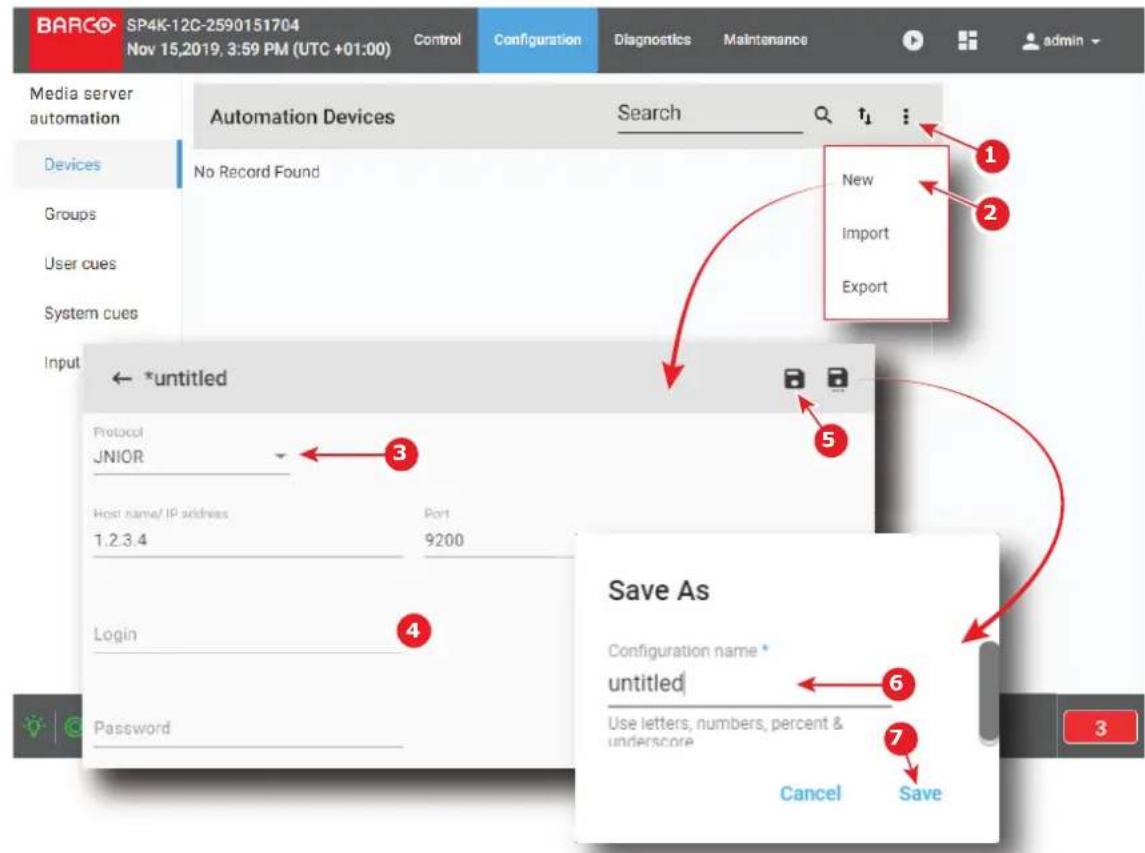
圖片 12-1 加入新裝置的範例
隨即顯示新裝置視窗。
- 藉由在協定 (Protocol) 下拉式清單 (參考點 3) 上按一下來選擇所欲裝置協定。表格其餘部分會依選擇變更。
- 根據所選擇的協定(參考點 4)來填寫表格。
JNIOR TCP UDP
| 主機名稱/IP位址+連接埠號碼 | 主機名稱/IP位址+連接埠號碼 | 主機名稱/IP位址+連接埠號碼 |
| 登入 | 登入文字 |
密碼 保持連線
- 按一下儲存(Save)圖示即可儲存新裝置配置(參考點5)。
提示另存新檔 (Save As)對話方塊。
5.輸入配置名稱(參考點6)並且透過儲存(Save)確認(參考點7)。
將新裝置加入裝置清單中。
12.1.3 更新現有裝置
位置與存取
選單:媒體伺服器自動化 (Media server automation) > 裝置 (Devices)
層級:管理員、維修技師
更新方式
- 在配置 (Configuration) > 媒體伺服器自動化 (Media sever automation) > 裝置 (Device) 中,按一下清單中需要更新的裝置。

圖片 12-2
裝置是以其附帶選單的展開形式顯示。
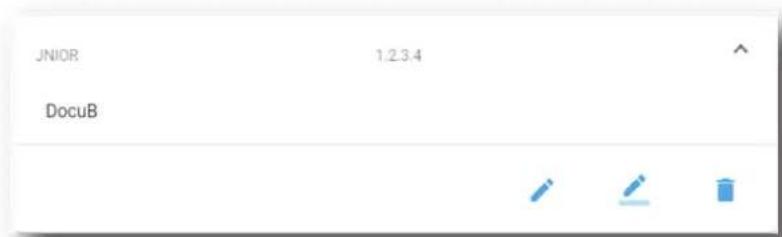
图片 12-3
- 若要重新命名裝置,請在重新命名 (Rename) 圖示上按一下將重新命名 (Rename) 視窗開啟。提示重新命名對話方塊。
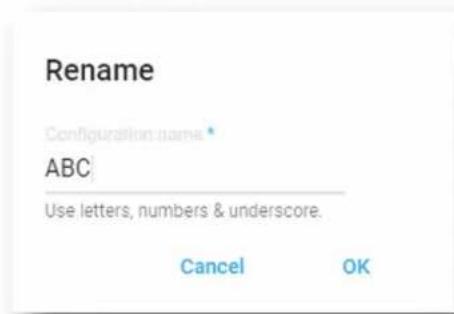
圖片 12-4
3.輸入新名稱並且透過確定 (OK) 確認。
4. 若要編輯其他設定,請在編輯 (edit) 圖示上按一下將設定視窗開啟。
5.變更必要設定並按一下儲存 (Save)圖示以儲存變更。
或按一下另存新檔 (Save As) 將已更新設定儲存於另一名稱。
12.1.4 删除現有裝置
位置與存取
選單:媒體伺服器自動化 (Media server automation) > 裝置 (Devices)
層級:管理員、維修技師
删除的方法
- 在配置 (Configuration) > 媒體伺服器自動化 (Media sever automation) > 裝置 (Device) 中,按一下清單中需要删除的裝置。

圖片 12-5
裝置是以其附帶選單的展開形式顯示。
图片 12-6
- 在回收桶圖示上按一下即可刪除。
將所選裝置從清單移除。
12.1.5 匝入和匯出裝置
位置與存取
選單:媒體伺服器自動化 (Media server automation) > 裝置 (Devices)
層級:管理員、維修技師
如何匯入或匯出
匯入或匯出裝置的機制與用於自動化提示的機制類似。請參閱“使用者提示”,頁數262中專門說明匯入或匯出自動化設定的章節。
12.2 群組
12.2.1 建立新自動化群組

SPL
節目播放清單
位置與存取
選單:媒體伺服器自動化 (Media server automation) > 群組 (Groups)
層級:管理員、維修技師
如何建立新自動化群組
- 在配置 (Configuration) > 媒體伺服器自動化 (Media sever automation) > 群組 (Groups) 中,按一下位於選單右上角的選單圖示 (參考點 1) 並選擇新的 (New) (參考點 2)。
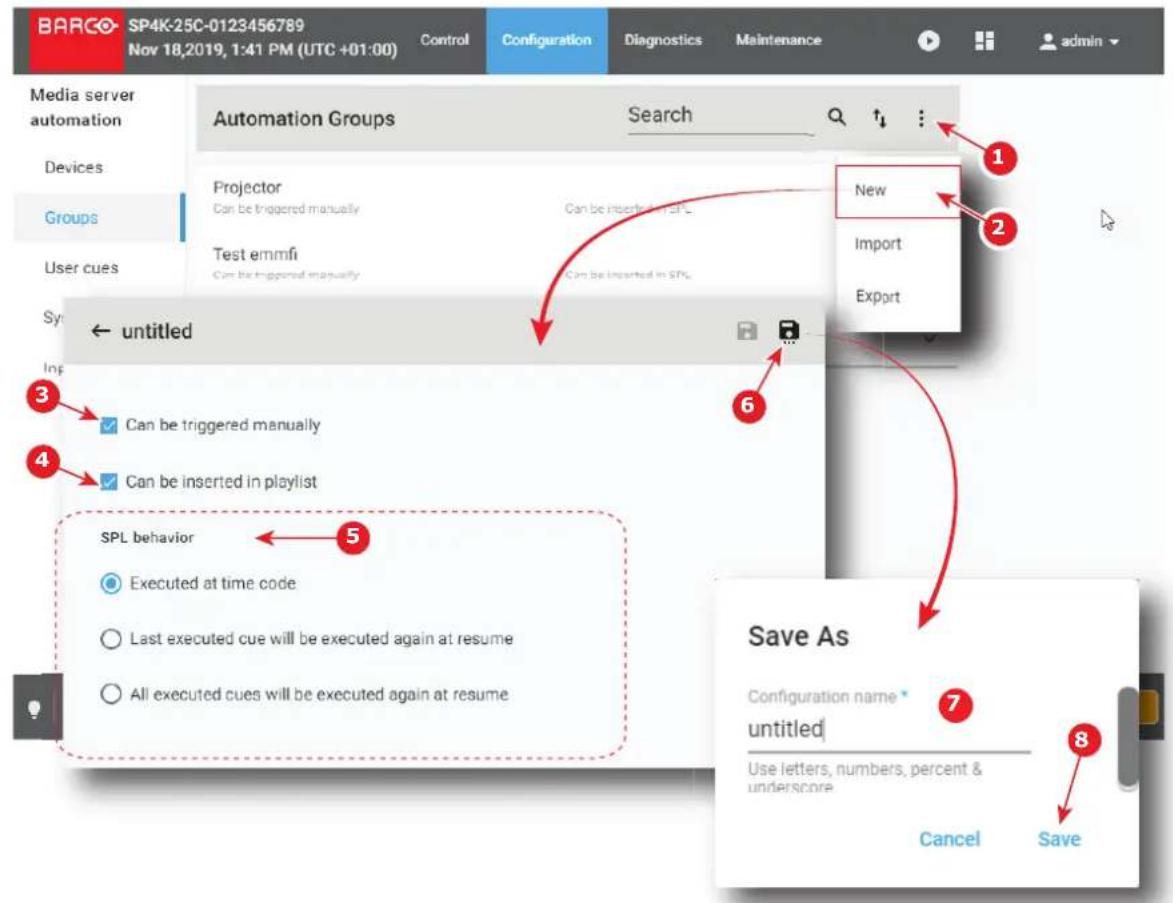
圖片 12-7
顯示新無標題自動化群組 (Automation Group) 視窗。
- 若要允許手動觸發此群組中的提示,請選擇可手動觸發 (Can be triggered manually) 核取方塊 (參考點 3)。
- 若要允許在 SPL 中插入此群組的使用者提示,請選擇可被插入 SPL (Can be inserted in SPL) 核取方塊 (參考點 4)。
4.選擇所欲 SPL行為(參考點5)。
此選項影響提示 (Cues) 在節目中安置期間的行為:
- 在時間碼執行 (Execute at time code): 當從 SPL 中的任何位置開始時, 自該位置前的所有提示起, 僅行群組中的最後一個提示。這常用於在播放清單中的位置處以預期狀態重新開始。
- 最後執行的提示將在恢復時再次執行 (Last executed cue will be executed again at resume):從任何位置開始時,忽略該位置前的任何提示。這可例如用於觸發一些通知,也可用於暫停和中場休息提示。
-
全部執行的提示將在恢復時再次執行(All executed cues will be executed again at resume):從任何位置開始時,執行該位置前的任何提示。這可在使用一些脈衝式外部自動化裝置計算節目開始以來脈衝數時使用。應該預見重設動作。
-
按一下另存新檔 (Save As) 按鈕(參考點 6)。
提示另存新檔 (Save as)對話方塊。
6.輸入新群組名稱(參考點7)並且透過儲存(Save)確認(參考點8)。
12.2.2 編輯現有群組
位置與存取
選單:媒體伺服器自動化 (Media server automation) > 群組 (Groups)
層級:管理員、維修技師
如何編輯群組
- 在配置 (Configuration) > 媒體伺服器自動化 (Media sever automation) > 群組 (Groups) 中,按一下需要編輯之群組的展開按鈕。

圖片 12-8
群組是以其附帶選單的展開形式在底部顯示。
- 在編輯 (Edit) 按鈕上按一下即可開啟目前設定。
如“建立新自動化群組”,頁數259中所述變更設定
12.2.3 重新命名群組
位置與存取
選單:媒體伺服器自動化 (Media server automation) > 群組 (Groups)
層級:管理員、維修技師
重新命名的方法
- 在配置 (Configuration) > 媒體伺服器自動化 (Media sever automation) > 群組 (Groups) 中,在想要重新命名之群組的展開按鈕上按一下。

图片 12-9
群組是以其附帶選單的展開形式在底部顯示。
- 在重新命名 (Rename) 按鍾上按一下即可開啟目前設定。
重新命名 (Rename) 視窗開啟。
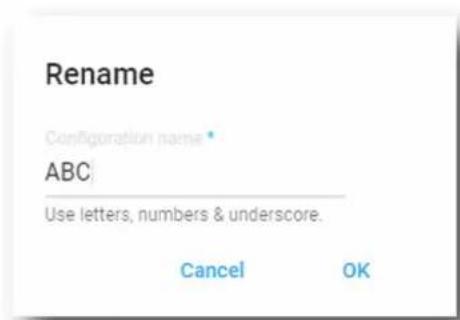
图片 12-10
3.輸入新名稱並且透過確定 (OK) 確認。
12.2.4 删除群組
位置與存取
選單:媒體伺服器自動化 (Media server automation) > 群組 (Groups)
層級:管理員、維修技師
删除的方法
- 在配置 (Configuration) > 媒體伺服器自動化 (Media sever automation) > 群組 (Groups) 中,在想要删除之群組的展開按鈕上按一下。

图片 12-11
群組是以其附帶選單的展開形式在底部顯示。
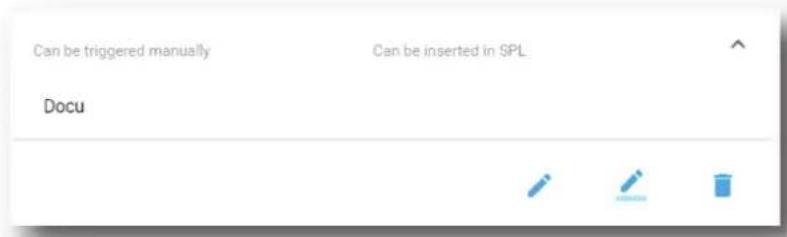
图片 12-12
- 在回收桶圖示上按一下即可刪除。
將所選群組從清單移除。
12.2.5 匯入和匯出群組
位置與存取
選單:媒體伺服器自動化 (Media server automation) > 群組 (Groups)
層級:管理員、維修技師
如何匯入或匯出
匯入或匯出群組的機制與用於自動化提示的機制類似。請參閱“使用者提示”,頁數262中專門說明匯入或匯出自動化設定的章節。
12.3 使用者提示
12.3.1 關於自動化提示
位置與存取
選單:配置 (Configuration) > 媒體伺服器自動化 (Media server automation) > 使用者提示 (User cues)
層級:管理員、維修技師
概述
自動化提示(Automation Cues)是從不同訊源觸發的自動事件。提示之啟動可觸發將由自動化引擎執行的動作(命令)。
有3種自動提示類型可用:
使用者提示 (User Cues)(輸出提示):配置在ICMP-X上並可由終端使用者手動執行、或可在節目播放清單投影期間由播放器執行的提示(插入SPL內部的提示)。
輸入提示(InputCues):模組偵測到輸入(例如GPIO事件)時觸發的預先定義提示。
- 系統提示 (System Cues): 傳測到新條件(例如播放器事件)時由軟體模組觸發的預先定義提示。
命令:觸發事件提示時,ICMP-X自動化引擎將執行為事件提示配置的所有動作(命令)。命令必須具有目標裝置(將實施動作的模組)、用以識別命令的命令名稱以及一些參數與選用的延遲。
使用者提示
提示群組中必須定義使用者提示類型(例如:燈光、投影燈等),以便利用附加設定向終端使用者呈現提示。
群組名稱 Web Commander 應用程式中群組的名稱
| 可手動觸發 「已勾選」表示終端使用者可手動觸發提示。 「未勾選」表示只能透過 SPL 來觸發提示。 |
| 可被插入 SPL 「已勾選」表示終端使用者可透過 Web Commander 在節目播放清單中使用(插入)此群組的提示。 「未勾選」表示終端使用者無法透過 Web Commander 在節目播放清單中使用此群組的提示。 |
输入提示
輸入提示是模組偵測到輸入時觸發的預先定義提示。事件清單已可用:
裝置類型 事件清單
GPIO(通用型輸入/輸出)
將從 ICMP-X 通用型輸入發送的事件:
輸入訊號1升高時。當輸入通道的狀態從0變更為1時,將啟動提示。
.//..
系統提示
系統提示是偵測到新條件時由軟體模組觸發的預先定義提示。事件清單已可用:
軟體裝置類型 事件清單
播放器 (PLAYER)
將從 ICMP-X 播放器發送的事件:
·偵測到黑暗畫面時
·播放動作時
·停止動作時
·暫停動作時
·恢復動作時
·播放器播放時
·播放器暫停時
·播放器出現錯誤時
·節日開始時
·節目結束時
·功能開始時
·緊急停止時
·因錯誤而停止播放時
預先定義的自動化裝置和動作
首次使用時預先定義的裝置和動作清單。
装置名稱
描述 動作 解释
| GPIO GPIO命令 | 設定輸出 | |
| 向上脈動 | ||
| 向下脈動 | ||
| 向上設定 | ||
| 向下設定 | ||
| 播放器 (PLAYER) 播放器命令 播放 | 播放短片 | |
| 停止 停止播放 | ||
| 暫停 暂停時設定播放 | ||
| 暫停(秒) 暂停 x 秒時設定播放 | ||
| 恢復繼續播放 | ||
| 啟用排程 排程已啟用 | ||
| 停用排程 排程已停用 | ||
| 緊急停止 立即停止 | ||
| 倒轉(秒) 後退 x 秒 | ||
| 播放已排定節目 播放一已排定節目 | ||
| 插入節目 | ||
| 下一支 將播放器位置切換到下一支短片 | ||
| 上一支 將播放器位置切換到上一支短片 | ||
| 跳到短片結尾處 將播放器位置設定為目前短片結尾處 | ||
| 復原 用以在非預期停止時使播放器位置復原 | ||
| 復原並播放 用以在非預期停止時使播放器位置復原並重新開始播放 | ||
| 忽略復原 播放器忽略使播放位置復原 | ||
| 清除 清除播放器中的 CPL 或 SPL | ||
| 啟用重複 問用播放器中的循環模式 | ||
| 停用重複 停用播放器中的循環模式 | ||
| 設定標記 设置播放器可跳到的位置標記 | ||
| 跳到標記 將播放器位置變更為標記位置 | ||
| 投影機 (PROJECTION) | 投影機命令 閉合遮光板 遮光板將閉合 | |
| TCP或 UDP(TCP或 UDP(命令) | 發送文字 用以向裝置發送文字命令 3 | |
| 發送十六進位 用以向裝置發送十六進位值 | ||
| 發送二進位 用以向裝置發送二進位值 | ||
12.3.2 建立新使用者提示
位置與存取
選單:媒體伺服器自動化 (Media server automation) >使用者提示 (User cues)
層級:管理員、維修技師
建立的方法
- 在配置 (Configuration) > 媒體伺服器自動化 (Media sever automation) > 使用者提示 (User cues) 中,按一下位於清單右上角的提示 (Cue) 選單(參考點 1)並選擇新增 (Add) (參考點 2)
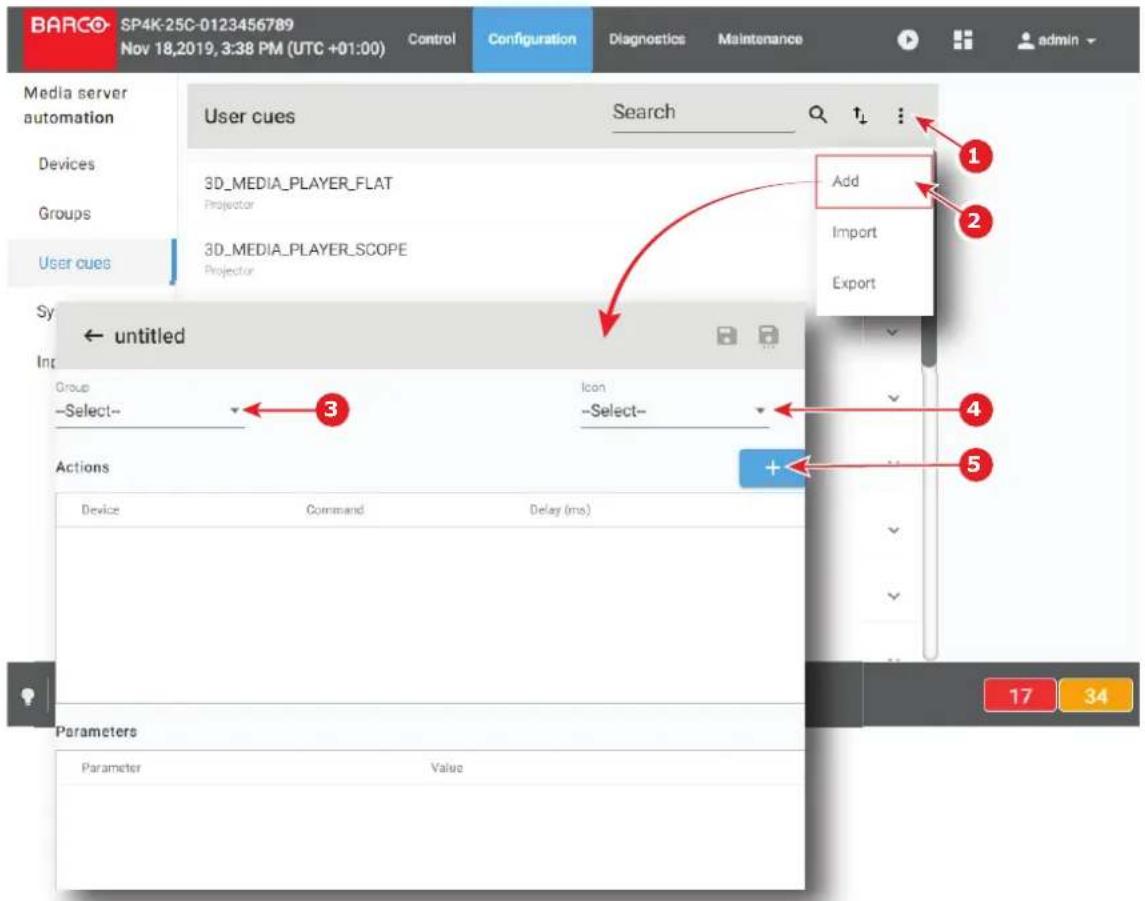
图片 12-13
顯示新無標題使用者提示。
- 在群組內建立使用者提示。在下拉式方塊上按一下並選擇所欲群組(參考點 3)。
- 提示可用圖示指出。在圖示欄位中按一下下拉式方塊並選擇所欲圖示(參考點 4)。
- 將第一個動作加入新提示。按一下 + 按鈕即可開啟提示編輯器窗格(參考點5)。
- 按一下裝置 (Device) 下面的下拉式方塊,並且選擇將執行動作的現有裝置(參考點 6)。
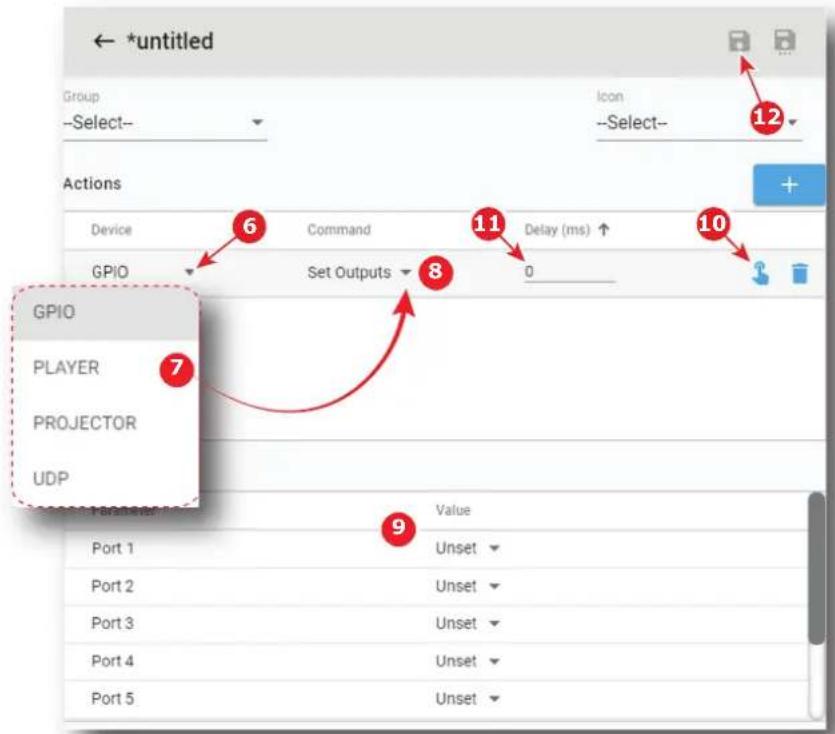
图片 12-14
預設有四種能夠執行動作的裝置:
- GPIO(通用型輸入/輸出):此裝置允許與ICMP的8個GPO輸出互動。
- 播放器 (PLAYER): 允許存取將發送到 ICMP 播放器的一組命令。
-投影機 (PROJECTOR):允許存取可用投影機巨集。 - UDP:允許向裝置發送文字命令。
可透過裝置配置頁面新增其他裝置。
- 按一下命令下拉,並且從可用命令選擇命令(參考點 7)。命令清單隨所選裝置而變。
在下拉式清單上按一下並選擇命令 (Command)(參考點 8)。
如需完整的裝置和命令清單,請參閱“裝置和命令”,頁數267。
有些命令需要附加參數,例如通道編號、GPIO的脈衝持續時間、要由投影機執行之巨集的名稱。在所有這些情況下,參數窗格(參考點9)中都顯示額外欄位。
- 選用測試:按一下執行 Execute(參考點10)即可直接測試動作。
隨即顯示測試結果,並可以立即採取校正動作。
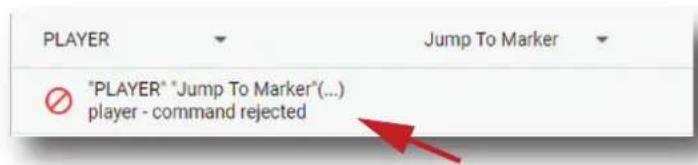
图片 12-15
8.執行命令前先輸入延遲(參考點11)。
9. 按一下儲存(Save)圖示(參考點12)。
提示另存新檔 (Save as)對話方塊。
10.輸入提示的名稱並且透過儲存 Save)確認。
按一下储存(Save)。
12.3.3 装置和命令
概述
裝置類型 命令清單
| GPIO | ·設定輸出:用以將一或多個輸出設定為所欲值(0或1)。 ·向上脈動:用以實現輸出振幅快速變化(0到1)。 ·向下脈動:用以實現輸出振幅快速變化(1到0)。 ·向上設定:用以將輸出設定為1。 ·向下設定:用以將輸出設定為0。 |
| 播放器 (PLAYER) | ·播放:用以開始或恢復播放 ·停止:用以停止播放 ·暫停:用以暫停播放。螢幕上保留最後播放的影像。如果「持續時間以分鐘為單位(Duration in minutes)」參數不是0,將在給定時間後自動恢復播放。 ·暫停(秒):以秒為單位定義暫停 ·恢復:用以恢復暫停的播放。 ·啟用排程:用以啟用已排定模式。 ·停用排程:用以停用已排定模式。 ·緊急停止:用以停用已排定模式,停止播放並觸發「緊急停止時 (On Emergency Stop)」事件。 ·插入節目:用以在另一個有插入提示的主要节目中動態插入節目。插入是在選擇時完成。請注意,將忽略提示中的其他動作。 ·倒轉(秒):用以倒轉定義的時間。 ·播放已排定節目:用以在已排定時間與最大延遲之間開始播放已排定節目。 |
| 投影機 | ·閉合遮光板:用以閉合投影機的遮光板。 ·打開遮光板:用以打開投影機的遮光板。 ·開啟燈具:用以開啟投影機燈具。 ·關閉燈具:用以關閉投影機燈具。 ·執行巨集:用以由投影機提出巨集執行請求。必須從巨集清單選擇巨集。 |
| TCP/UDP(裝置) | ·發送文字:用以向裝置發送文字命令。特殊字符或分隔符號必須替換為「\n字元,後接兩位數的對應十六進位值。例如,命令可發送文字「mute=0\0D\0A」,其中「\0D」替換歸位字元(「\r」)且「\0A」替換新行(「\n」)。 ·發送十六進位:用以向裝置發送十六進位值。 ·發送二進位:用以向裝置發送二進位值。 |
| JNIOR | ·設定輸出:用以將一或多個輸出設定為所欲值(0或1)。 ·向上脈動:用以實現輸出振幅快速變化(0到1)。 ·向下脈動:用以實現輸出振幅快速變化(1到0)。 ·向上設定:用以將輸出設定為1。 ·向下設定:用以將輸出設定為0。 ·清除輸入計數器:用以清除給定JNIOR輸入的計數器。 ·清除輸入使用量表:用以清除給定JNIOR輸入的使用量表。 ·清除輸出使用量表:用以清除給定JNIOR輸出的使用量表。 ·重設輸入門鎖:用以重設給定的JNIOR輸入門鎖。 ·執行巨集:用以由JNIOR提出巨集執行請求。巨集名稱應與JUNIOR上現有巨集的名稱相符。 |
12.3.4 编輯使用者提示
位置與存取
選單:媒體伺服器自動化 (Media server automation) >使用者提示 (User cues)
層級:管理員、維修技師
編輯的方法
- 在配置 (Configuration) > 媒體伺服器自動化 (Media sever automation) > 使用者提示 (User cues) 中,按一下要編輯的展開按鈕。

圖片 12-16
使用者提示是以其附帶選單的展開形式顯示。
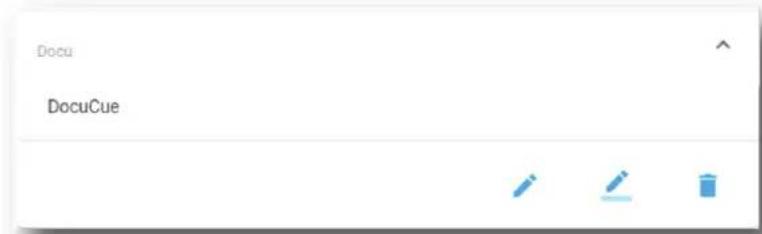
圖片 12-17
- 在編輯 (Edit) 圖示上按一下即可開啟目前設定。
如“建立新使用者提示”,頁數265中所述變更設定。
12.3.5 重新命名使用者提示
位置與存取
選單:媒體伺服器自動化 (Media server automation) >使用者提示 (User cues)
層級:管理員、維修技師
重新命名的方法
- 在配置 (Configuration) > 媒體伺服器自動化 (Media sever automation) > 使用者提示 (User cues) 中,按一下要編輯的展開按鈕。

图片 12-18
使用者提示是以其附帶選單的展開形式顯示。
圖片 12-19
- 在重新命名 (Rename) 按钮上按一下即可開啟重新命名視窗。提示重新命名 (Rename)對話方塊。
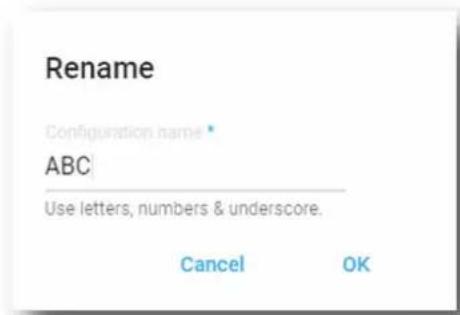
图片 12-20
3.輸入名稱
按一下確定 (OK)。
12.3.6 删除使用者提示
位置與存取
選單:媒體伺服器自動化 (Media server automation) >使用者提示 (User cues)
層級:管理員、維修技師
删除的方法
- 在配置 (Configuration) > 媒體伺服器自動化 (Media sever automation) > 使用者提示 (User cues) 中,按一下要編輯的展開按鈕。

圖片 12-21
使用者提示是以其附帶選單的展開形式顯示。
图片 12-22
- 在回收桶圖示上按一下即可刪除。將所選使用者提示從清單移除。

12.3.7編輯系統提示
位置與存取
選單:媒體伺服器自動化 (Media server automation) > 系統提示 (System cues)
層級:管理員、維修技師
如何新增動作?
- 在配置 (Configuration) > 媒體伺服器自動化 (Media sever automation) > 系統提示 (System cues) 中,按一下所欲系統提示的編輯 (Edit) 圖示 (參考點 1)。
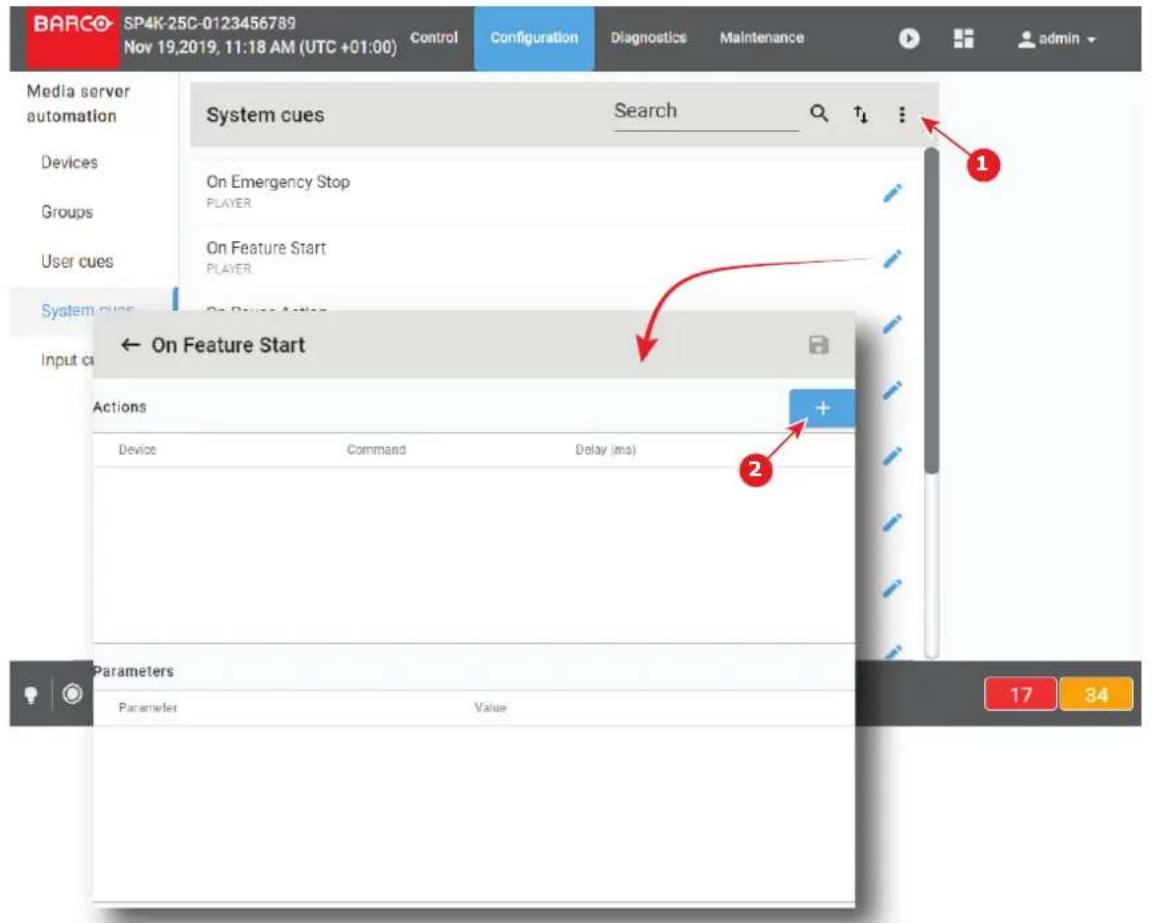
图片 12-23
開啟目前動作清單。
-
在 + 按鈕(參考點 2)上按一下即可加入新動作。
-
按一下裝置 (Device) (參考點 3) 下面的下拉式方塊,並且選擇將執行動作的現有裝置 (參考點 4)。
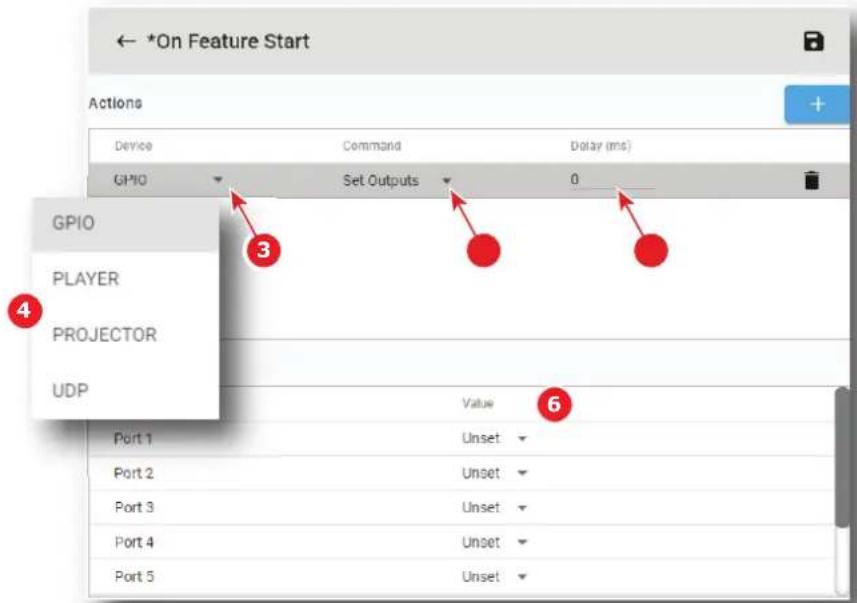
圖片 12-24
預設有四種能夠執行動作的裝置:
- GPIO(通用型輸入/輸出):此裝置允許與ICMP的8個GPO輸出互動。
- 播放器 (PLAYER): 允許存取將發送到 ICMP 播放器的一組命令。
-投影機 (PROJECTOR):允許存取可用投影機巨集。 - UDP:允許向裝置發送文字命令。
可透過裝置配置頁面新增其他裝置。如需完整的裝置和相互關聯命令清單,請參閱“裝置和命令”,頁數267。
- 按一下命令下拉,並且選擇所欲命令(參考點 5)。命令清單隨所選裝置而變。
有些命令需要附加參數,例如通道編號、GPIO的脈衝持續時間、要由投影機執行之巨集的名稱。在所有這些情況下,參數窗格(參考點6)中都顯示額外欄位。
5.執行命令前先輸入延遲(參考點7)。
6. 按一下储存 (Save) 圖示。
如何移除動作?
- 在編輯系統併列時,按一下非所欲動作的回收桶圖示(參考點 8)。
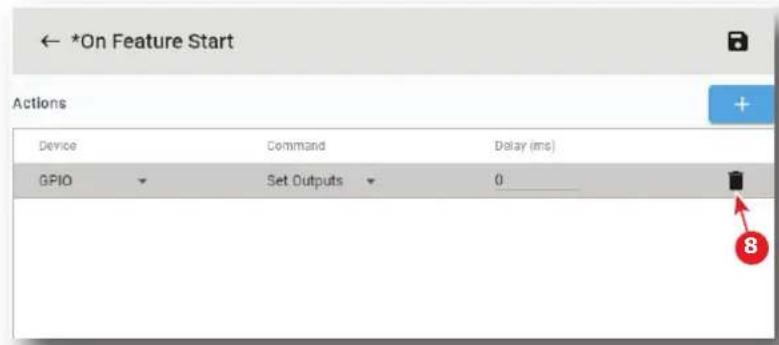
圖片 12-25
12.3.8 將輸入提示 (Input Cue) 新增到事件
位置與存取
選單:媒體伺服器自動化 (Media server automation) >輸入提示 (Input cues)
層級:管理員、維修技師
建立的方法
- 在配置 (Configuration) > 媒體伺服器自動化 (Media sever automation) > 輸入提示 (Input cues) 中,按一下位於清單右上角的提示 (Cue) 選單(參考點 1)並選擇新增 (Add) (參考點 2)。
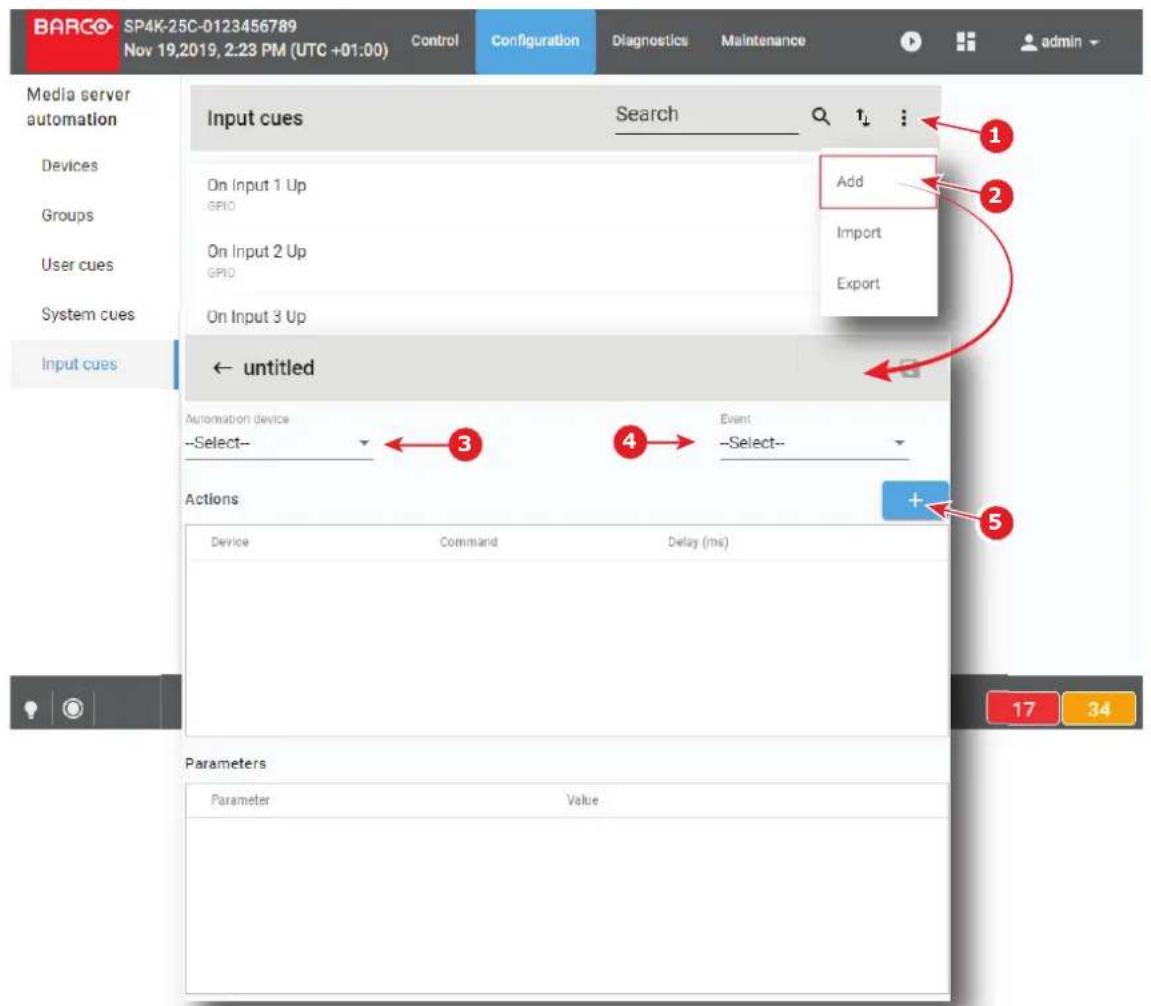
图片 12-26
建立無標題新輸入提示。
2.選擇自動化裝置。在下拉上按一下並選擇裝置(參考點3)。
3. 在下拉式清單上按一下並選擇所欲事件(參考點 4)。
4. 按一下 + 為所選裝置和事件新增動作(參考點 5)。
事件名稱也變為輸入提示名稱。
- 按一下裝置 (Device) 下面的下拉式方塊,並且選擇將執行動作的現有裝置(參考點 6 和 7)。
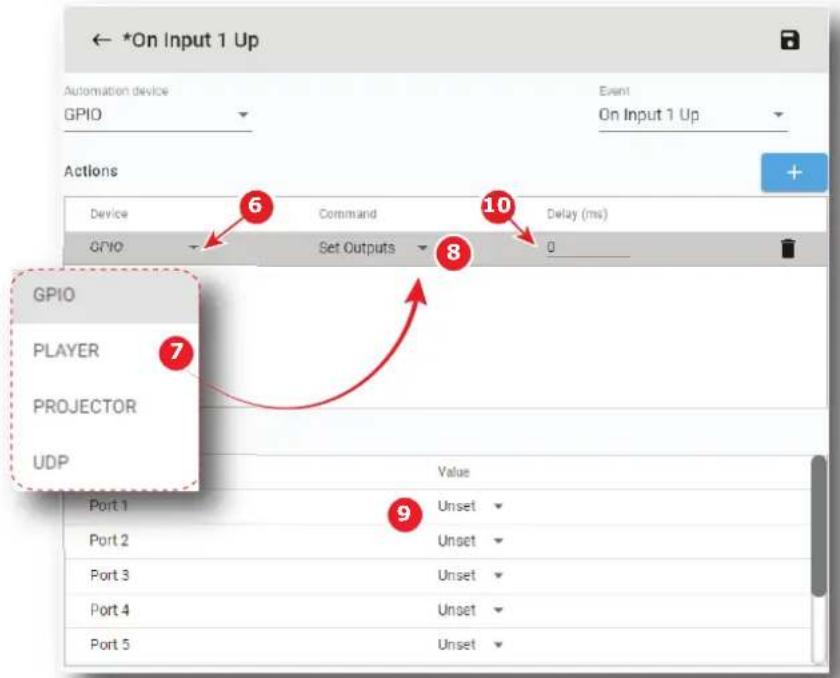
图片 12-27
預設有四種能夠執行動作的裝置:
- GPIO(通用型輸入/輸出):此裝置允許與ICMP的8個GPO輸出互動。
- 播放器 (PLAYER): 允許存取將發送到 ICMP 播放器的一組命令。
-投影機 (PROJECTOR):允許存取可用投影機巨集。 - UDP:允許向裝置發送文字命令。
可透過裝置配置頁面新增其他裝置。如需完整的裝置和相互關聯命令清單,請參閱“裝置和命令”,頁數267。
- 按一下命令下拉,並且選擇所欲命令(參考點 5)。命令清單隨所選裝置而變。
有些命令需要附加參數,例如通道編號、GPIO的脈衝持續時間、要由投影機執行之巨集的名稱。在所有這些情況下,參數窗格(參考點9)中都顯示額外欄位。
7.執行命令前先輸入延遲(參考點10)。
8. 按一下儲存 (Save) 圖示。
如何移除動作?
- 在建立或編輯輸入提示時,按一下非所欲動作的回收桶圖示(參考點 11)。
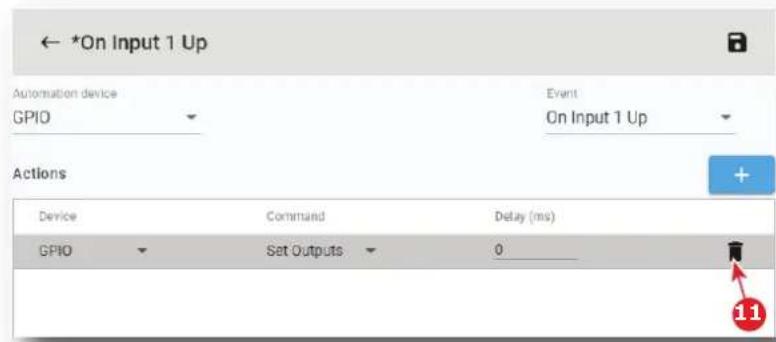
圖片 12-28
將動作從提示移除。
12.3.9 编輯輸入提示中的動作
位置與存取
選單:媒體伺服器自動化 (Media server automation) > 輸入提示 (Input cues)
層級:管理員、維修技師
編輯的方法
- 在配置 (Configuration) > 媒體伺服器自動化 (Media sever automation) > 輸入提示 (Input cues) 中,按一下要編輯的提示。

图片 12-29
以展開形式顯示提示。
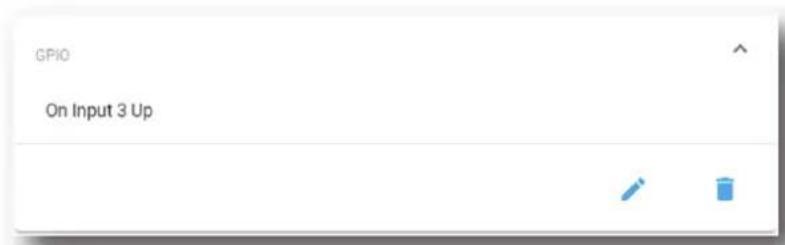
圖片 12-30
- 在編輯 (Edit) 圖示上按一下即可開啟動作清單。
可按照與新輸入提示相同的程序新增動作或更新現有動作。
12.3.10 匯出自動化設定
位置與存取
選單:媒體伺服器自動化 (Media server automation) >使用者提示 (User cues) 或系統提示 (System cues) 或群組 (Groups)
層級:管理員、維修技師
能完成的事項
可將提示和群組資訊下載到 XML 檔案中。開始可以是群組、使用者提示、系統提示或輸入提示。結果將一樣。
如何下载
- 在配置 (Configuration) > 媒體伺服器自動化 (Media sever automation) > 群組 (Groups) 或輸入提示 (Input cues)、系統提示 (System cues) 或使用者提示 (User cues) 中,按一下右上角的選單(參考點 1)並選擇匯出 (Export)(參考點 2)。
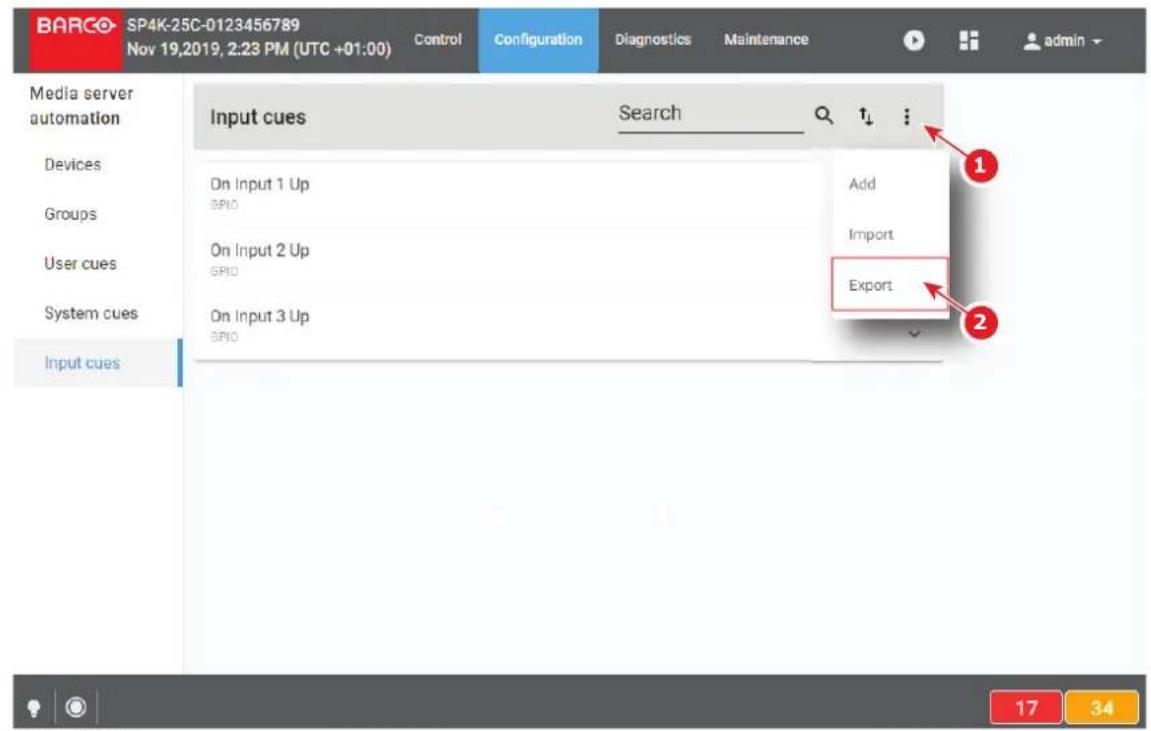
图片 12-31
將名為 setting.xml 的 XML 構案下載到 PC 上的預設下載目錄中。
12.3.11 匯入自動化設定
位置與存取
選單:媒體伺服器自動化 (Media server automation) >使用者提示 (User cues) 或系統提示 (System cues) 或群組 (Groups)
層級:管理員、維修技師
能完成的事项
可匯入以前匯出的設定以供重複使用。
如何匯入
- 在配置 (Configuration) > 媒體伺服器自動化 (Media sever automation) > 輸入提示(Input cues)、系統提示 (System cues) 或使用者提示 (User cues) 中,按一下右上角的選單(參考點 1)並選擇匯入 (Import) (參考點 2)。
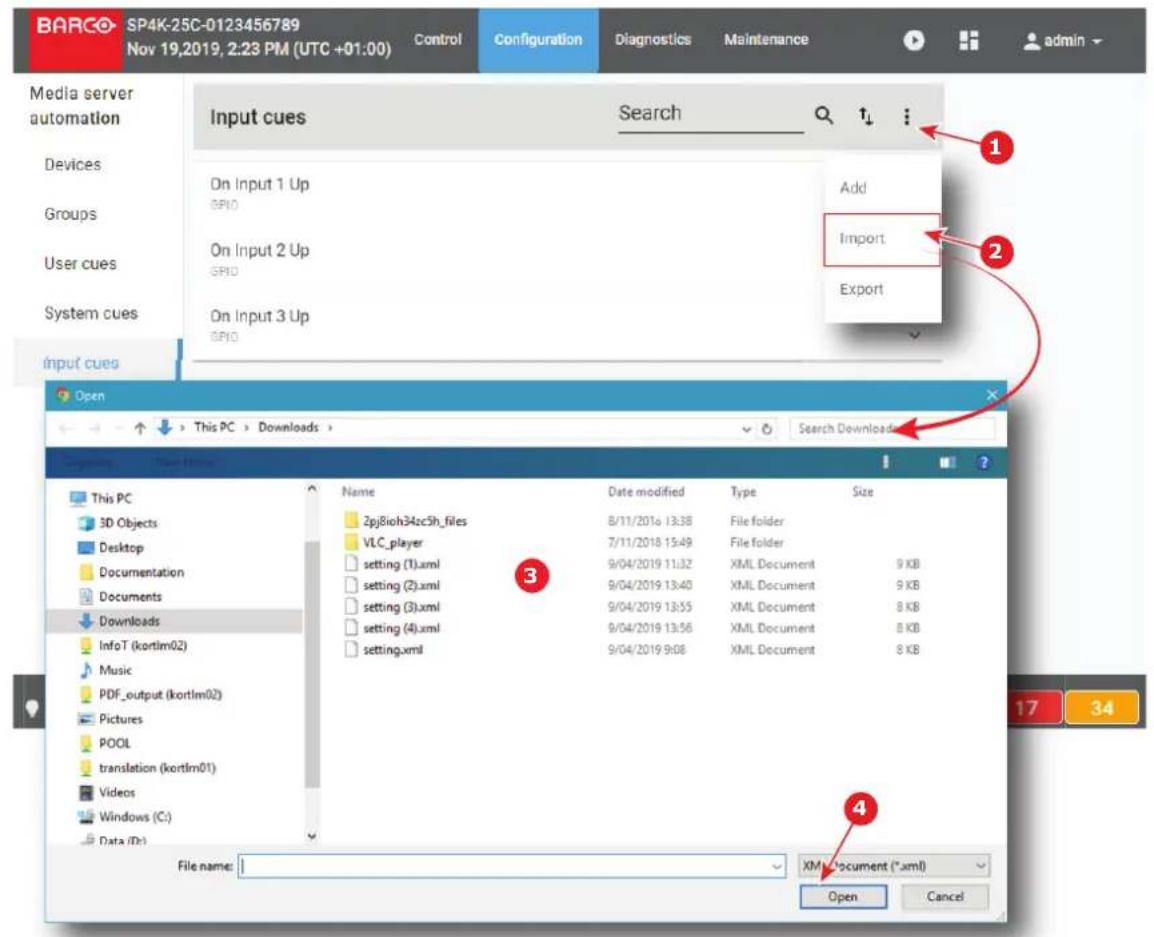
图片 12-32
瀏覽器視窗打開。
- 測覽至提示設定檔案的位置,選擇檔案(參考點3)並按一下開啟 (Open)(參考點4)。隨即顯示匯入組態 (Import configuration) 面板。
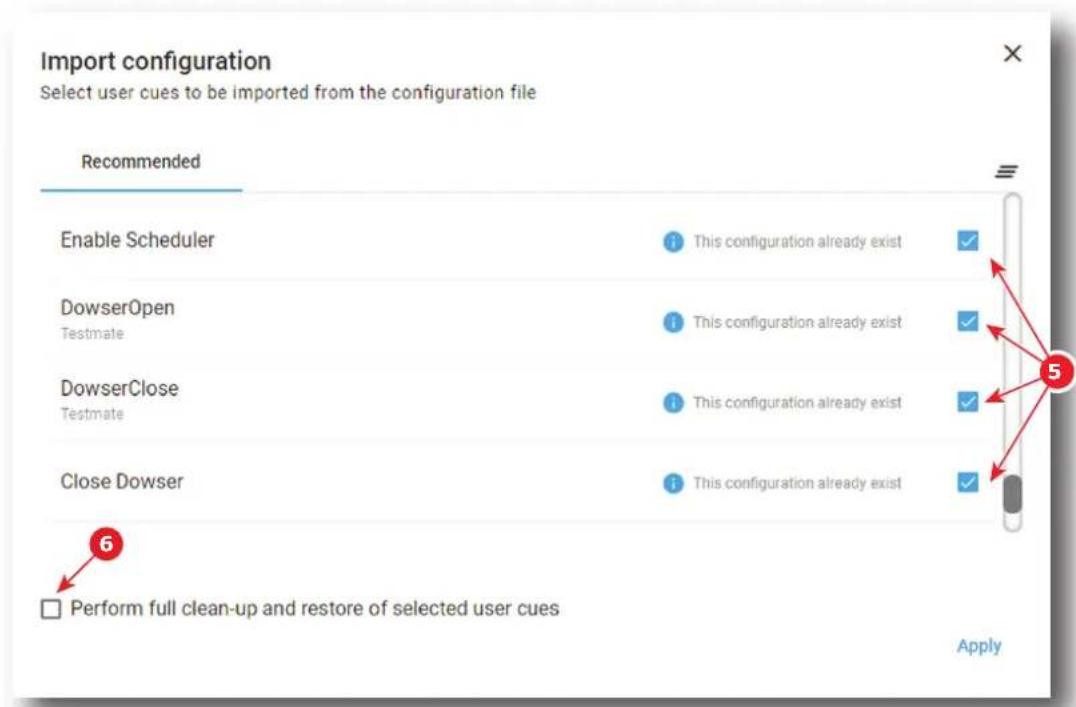
图片 12-33
- 使用核取方塊(參考點 5)選擇(取消選擇)要從組態檔匯入的使用者提示。
- 勾選進行完全清理(Perform full clean-up)(參考點6)以移除在匯入新組態之前已經存在的所有群組、裝置和動作。
- 按一下套用 (Apply) 即可匯入組態。
匯入是根據以下規則來完成
- 如果進行完全清理(Perform full clean-up)已勾選,則移除所有已經存在的動作、群組和裝置。
·群組如果已經存在則重複使用,否則建立新群組。
·裝置如果已經存在則重複使用,否則建立新裝置。
配置 - 授權和憑證
13
13.1 管理授权 280
13.2 管理憑證 282
關於授權和憑證
必須安裝授權才能在媒體播放器上播放特定內容類型或使用選用功能。必須有儲存在投影機上的裝置身份憑證才能啟動一些需要與另一單元進行識別的功能(例如,連結CLO)。本章說明如何在投影機上管理您的授權和憑證。
13.1 管理授權
位置與存取
選單:配置 (Configuration) > 授權和憑證(Licensees and certificates) > 管理授權(Manage licenses)
層級:管理員
概述
此選單中列出所有可用的授權。您也可使用此選單來新增或刪除授權。
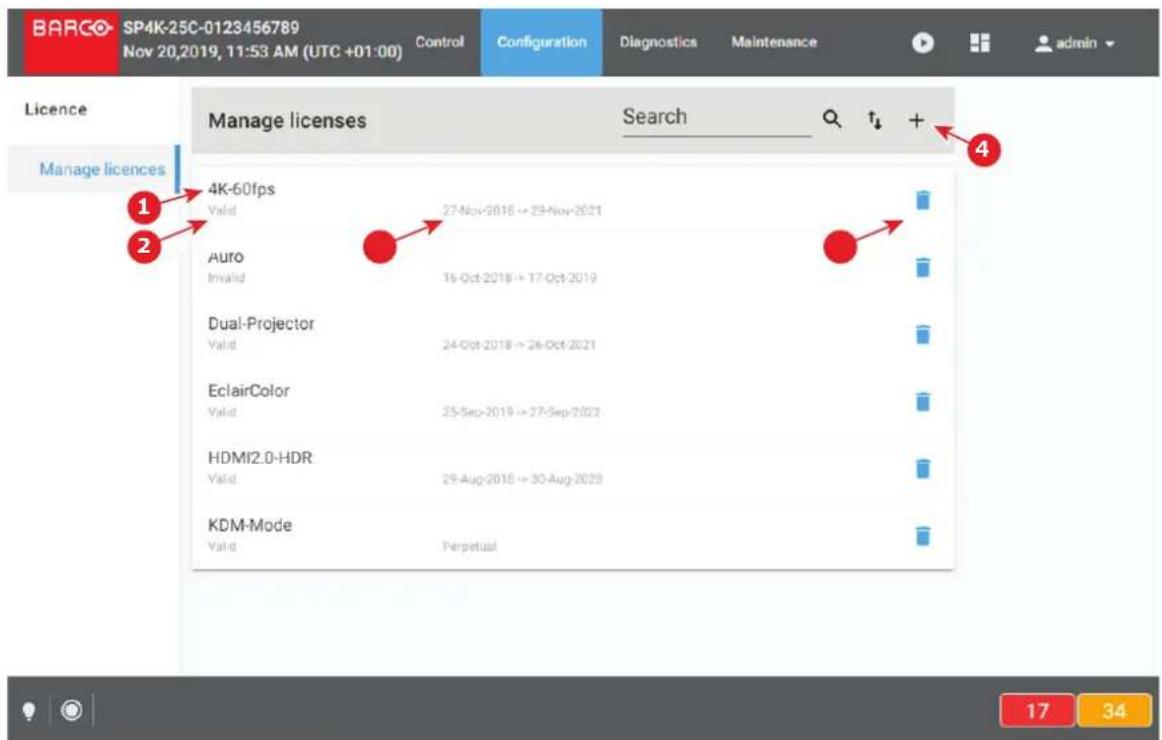
圖片 13-1 管理授權選單的範例
授權檔案包含指出網域的名稱(參考點1)及/或有效期(參考點3)。一旦上傳並勾選檔案,便指出授權的狀態(參考點2)。
您可使用加號圖示(參考點4)加入新授權。
您可使用回收桶圖示(參考點5)來刪除授權。
如何加入新授权?
- 在配置 (Configuration) > 授權和憑證 (Licenses and certificates) > 管理授權 (Manage licenses) 中,按一下加號圖示(參考點 1)即可加入新授權。
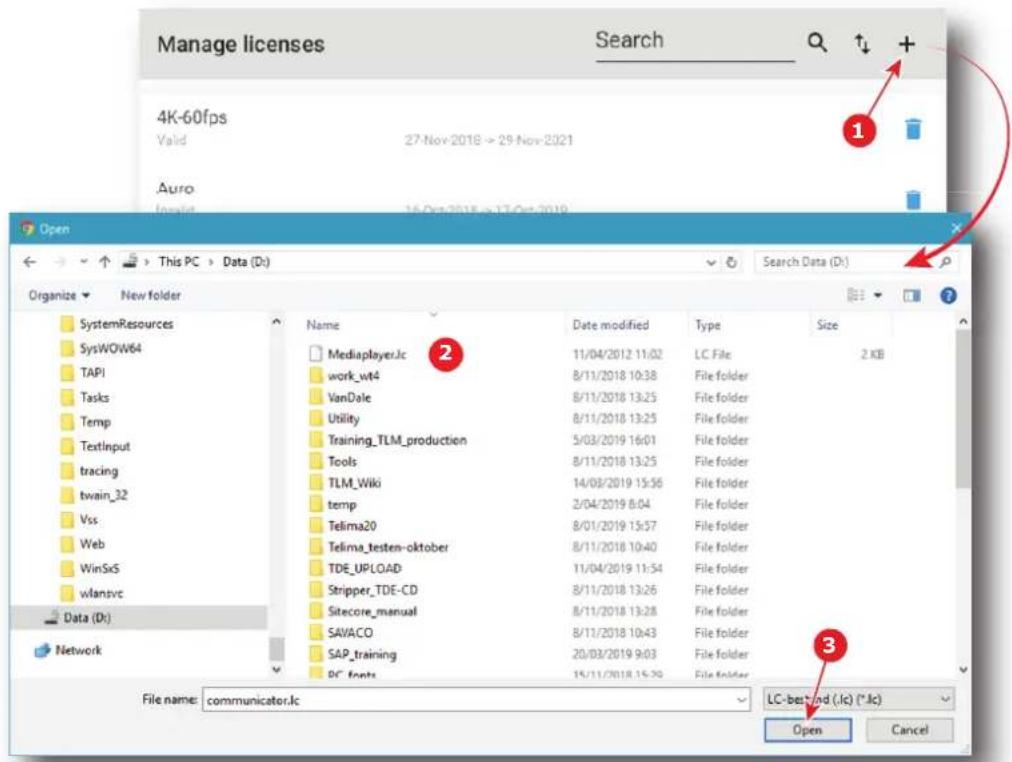
圖片 13-2
瀏覽器視窗打開。
- 測覽至授權檔案。授權檔案有副檔名 Ic(參考點 2)。
- 按一下開啟 (Open) (參考點 3 )。
勾選並將授權檔案上傳到投影機。隨即將新授權加入授權清單並隨即指出狀態。
如何删除授权?
- 在配置 (Configuration) > 授權和憑證 (Licenses and certificates) > 管理授權 (Manage licenses) 中,按一下所欲授權的回收桶(參考點 1)。
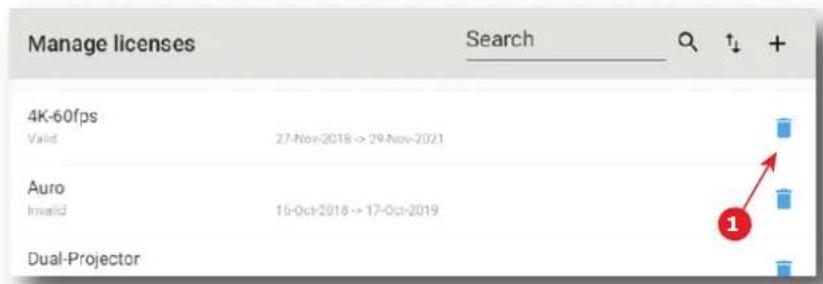
圖片 13-3
將授權從清單移除。
13.2 管理憑證
位置與存取
投影機身份憑證(Projector identity certificate):此憑證用於對投影機進行數位識別。投影機憑證以舉例方式用於KDM產生。此憑證需要由Barco服務台簽署。
- HTTPS 應證 (HTTPS certificate): 此憑證(也稱為 SSL 應證)用於與 WebCommunicator 建立安全連線。此憑證需要從投影機網站下載,並且手動安裝在使用者網頁瀏覽器上。如需進一步資訊,請參閱 “安裝 SSL 應證以啟用 HTTPS 协定”,頁數 58。一旦安裝憑證,便啟用 HTTPS 协定,並且只要憑證有效,日後就會自動建立連線。此憑證存在有效期限(最長 2 年),此即週期性(程式化)維護操作期間有續訂按鈕可用於重新產生新憑證的理由。此憑證以如網路配置(例如網域名稱)般的參數為基礎,並且需要在這些參數變化時重新產生。此憑證每次由憑證授權單位 (CA) 重新產生時都需要簽署才能有效。
概述
在大多數情況下,當投影機建置期間上傳的憑證仍然有效時,憑證選單如下所示:
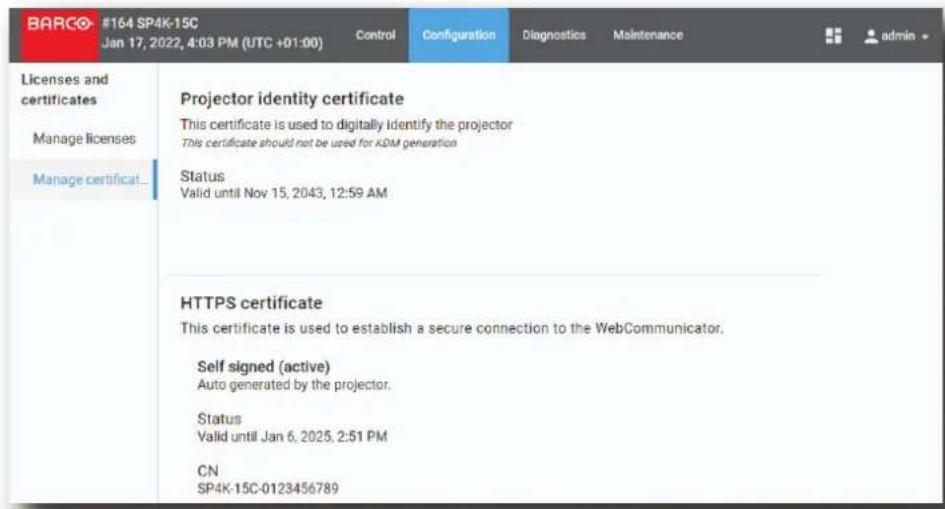
圖片 13-4附有效憑證的管理憑證 (Manage certificates) 選單的範例
如果裝置憑證無效或遺漏,則憑證選單如下所示:
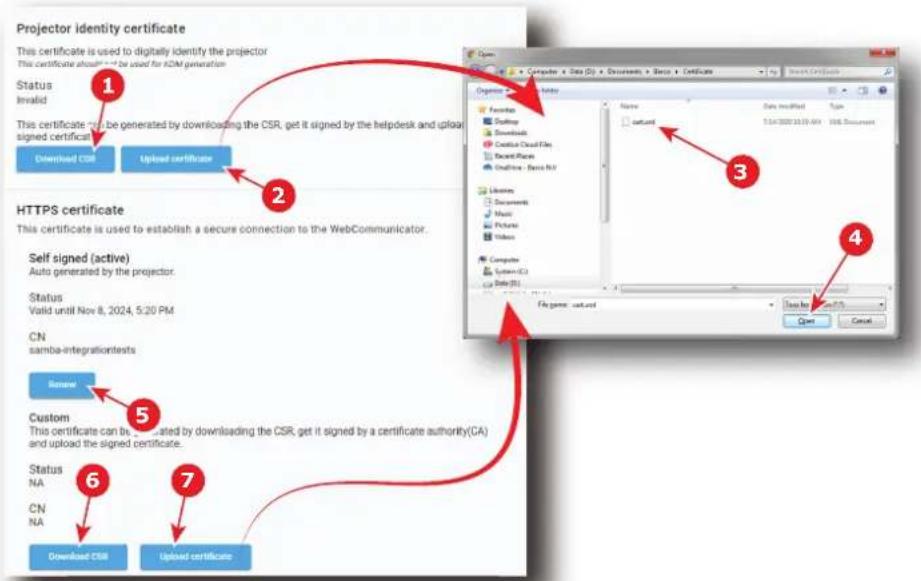
圖片 13-5附無效憑證的管理憑證 (Manage certificates)選單的範例
在這種情況下,請遵循與您所需憑證類型對應的下載程序。
如何上傳投影機身份憑證
- 在配置 > 授權和憑證 > 管理憑證中,按一下下載 CSR (Download CSR)(參考點 1)即可收集憑證簽署請求 (CSR)。
建立 CSR 檔案,並且自動將其複製到電腦的下載目錄中(例如:CertificateSigningRequest_01234.gypVJX.xml)。
- 將CSR檔案發送到您的Barco服務台以取得對應於投影機的已簽署憑證。
- 收到憑證後,按一下上傳憑證 (Upload certificate)(參考點2)將其加入投影機。
瀏覽器視窗打開。
- 測覽至憑證檔案(參考點3)。憑證檔案以xml為副檔名(例如:cert_01234.xml)。
- 按一下開啟 (Open) (參考點 4 )。
勾選並將憑證檔案上傳到投影機。
如何續訂並上傳 HTTPS (SSL) 擬證
- 在配置 > 授權和憑證 > 管理憑證中,先按一下續訂 (Renew)(參考點 5),接著按一下下載 CSR (Download CSR)(參考點 6)即可收集憑證簽署請求 (CSR)。 建立 CSR 檔案,並且自動將其複製到電腦的下載目錄中(例如:CertificateSigningRequest_01234.xml)。
- 將此檔案發送到憑證授權單位(CA)以取得與CSR中存在的資訊對應的已簽署憑證。
- 收到已簽署憑證後,按一下上傳憑證 (Upload certificate)(參考點 7)將其加入投影機。瀏覽器視窗打開。
- 測覽至憑證檔案(參考點3)。憑證檔案以xml為副檔名(例如:cert_01234.xml)。
- 按一下開啟 (Open) (參考點 4 )。勾選並將憑證檔案上傳到投影機。

一旦 HTTPS 應證 (SSL 應證) 安裝正確/有效,便可從投影機網站下載並手動安裝在使用者的網頁瀏覽器上,用來與 WebCommunicator 建立安全連線。如需進一步資訊,請參閱“安裝 SSL 應證以啟用 HTTPS 协定”,頁數 58。
配置 - 媒體伺服器
14
14.1 内容 286
14.2 播放器 292
14.3 排程器 293
14.4 沉浸式音效 295
14.5 音訊通道 296
關於
這些頁面可用於在安裝或維護階段設定 ICMP-X(整合式影院媒體處理器)媒體伺服器的所有參數。
14.1 内容
14.1.1 關於內容設定
位置與存取
選單:配置 (Configuration) > 媒體伺服器 (Media server) > 内容 (Content)
層級:管理員、維修技師
概述
此面板允許管理連接的內容裝置。
內容設定視窗允許配置儲存內容之伺服器、遠端目錄以及庫的清單。這些資產全都稱為「裝置」。
伺服器清單中使用的術語。
内容裝置/伺服器名稱遠端裝置/伺服器的可讀名稱。
| 協定 | 用於與遠端裝置/伺服器進行通訊和傳輸的協定: |
| ·FTP: 檔案傳輸協定 | |
| ·NFS: 网路檔案系統 (限類似 Unix 的系統) | |
| ·SMB: 伺服器訊息塊 (限使用 Samba 之類似 Windows 和 Unix 的系統) | |
| IP/主機名稱 剧院網路中遠端裝置/伺服器的 IP 位址。 | |
| 連接埠 用於通訊的埠號 | |
| 登入 | 由 ICMP-X 用於與遠端裝置建立通訊的登入。 |
| 密碼 由 ICMP-X 用於與遠端裝置建立通訊的密碼。 | |
| 路徑/遠端路徑 遠端裝置/伺服器上儲存內容的路徑。 | |
| 參數 由 ICMP-X 用於與遠端裝置建立通訊的參數。 | |
14.1.2 建立新内容装置
位置與存取
選單:配置 (Configuration) > 媒體伺服器 (Media server) > 内容 (Content)
層級:管理員、維修技師
建立的方法
- 在配置 (Configuration) > 媒體伺服器 (Media sever) > 内容 (Content) 中,在右上角按一下 +(参考點 1)以建立新裝置。
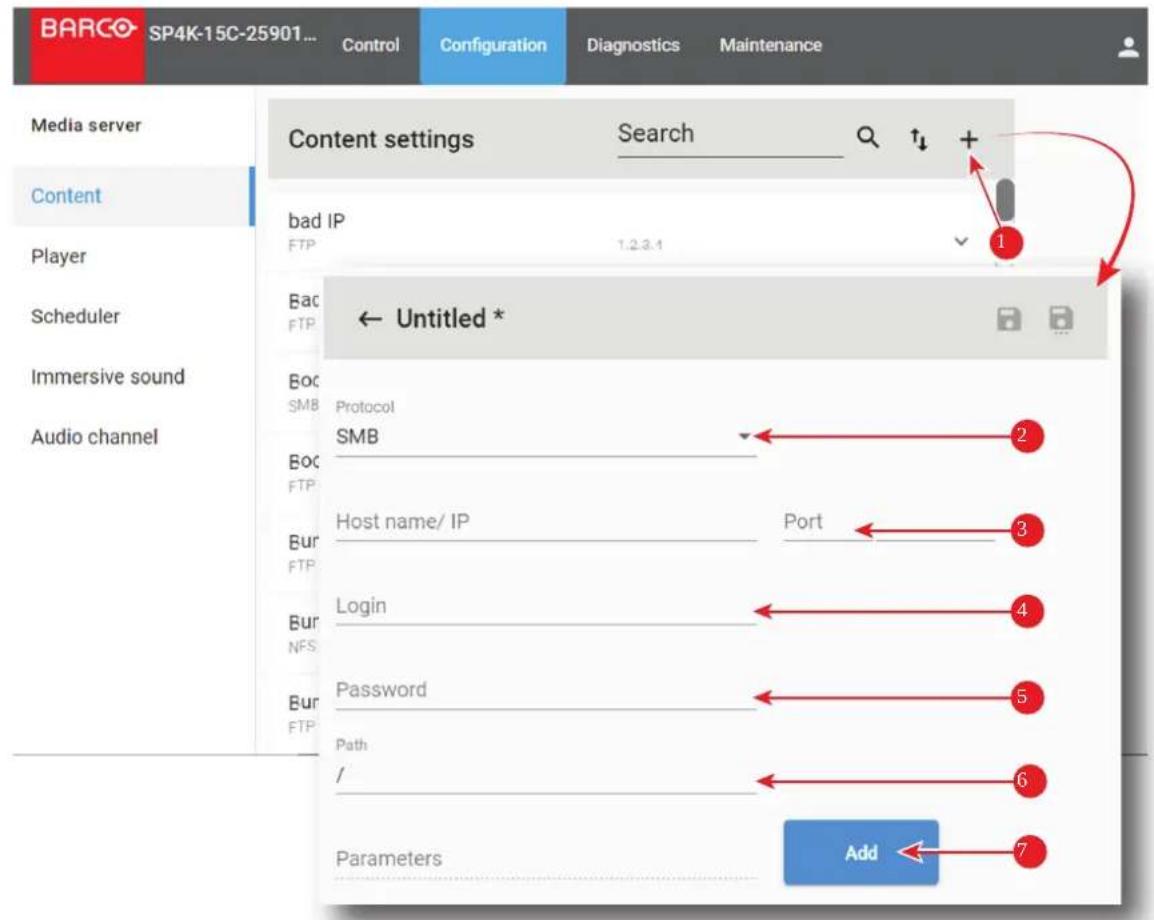
图片 14-1
顯示新無標題內容。
- 藉由在下拉式清單(參考點 2)上按一下來選擇協定。
以下協定可用於與遠端裝置進行通訊和傳輸:
- FTP:檔案傳輸協定
·NFS:網路檔案系統(限類似Unix的系統) -
SMB:伺服器訊息塊(限使用Samba之類似Windows和Unix的系統)
-
填寫主機名稱或 IP 位址及對應的埠號(參考點 3)。
- 提供登入以建立與遠端裝置的通訊(參考點 4)。
5.輸入用於與遠端裝置建立通訊的密碼(參考點5)。

註:請勿在登入和密碼中使用以下字元之一:/、或 @。
6.對遠端裝置上的內容輸入路徑(參考點6)。
7. 提出請求時,請輸入必要參數。按一下新增(Add)用預設值開啟參數選擇選單(參考點7)。
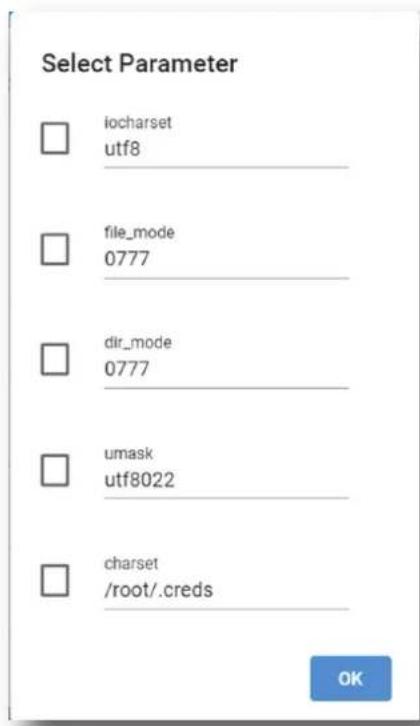
图片 14-2
可從以下參數選擇:
- iocharse1
·file_mode
·dir_mode - umask
- charset
勾選所欲參數前面的核取方塊。若要變更值,請選擇目前值並輸入新值。
- 選用:按一下測試(Test)(新建立內容底部)即可直接測試與內容裝置的連線。
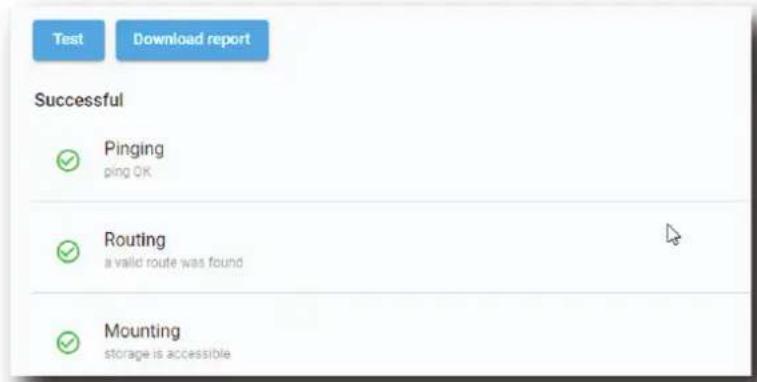
圖片 14-3
片刻之後,顯示連線狀態,並且測試(Test)按鈕附近有下載報告(Download report)按鈕可用。
- 選用:按一下下載報告 (Download report) 允許在本機 PC 的預設下載目錄中下載文字檔,文字檔有測試連線的結果。
範例
- 按一下另存新檔 (Save As) 即可顯示另存新檔 (Save As) 視窗。
輸入名稱並且按一下儲存 (Save)。
14.1.3 修改内容装置
位置與存取
選單:配置 (Configuration) > 媒體伺服器 (Media server) > 内容 (Content)
層級:管理員、維修技師
編輯的方法
- 在配置 (Configuration) > 媒體伺服器 (Media sever) > 内容 (Content) 中,按一下需要修改的内容。

圖片 14-4
內容裝置是以其附帶選單的展開形式顯示。
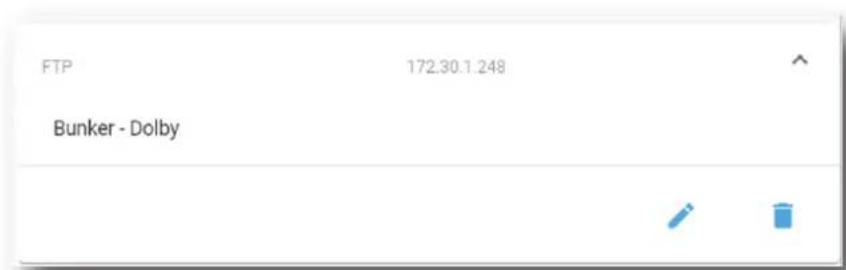
圖片 14-5
- 在選單中按一下編輯 (Edit)。
顯示內容設定(參考點 1)。
- 修改必要欄位。
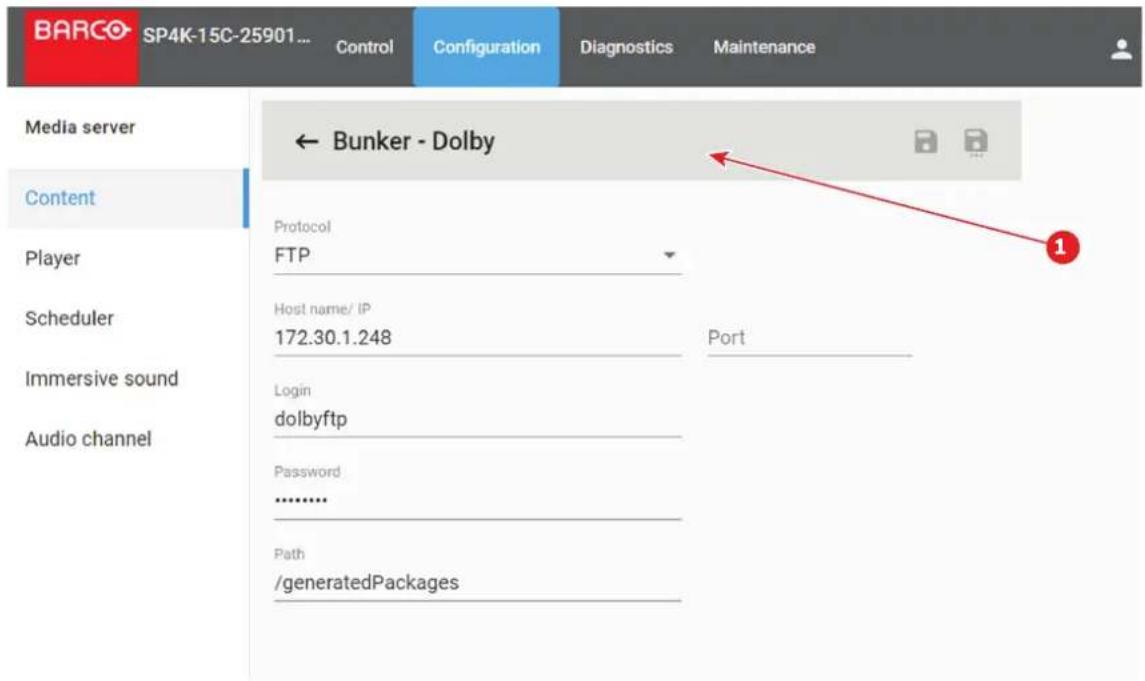
圖片 14-6
如果至少修改一個欄位,則裝置名稱標有星號。
- 選用:按一下測試(Test)(已編輯內容底部)即可直接測試與內容裝置的連線。
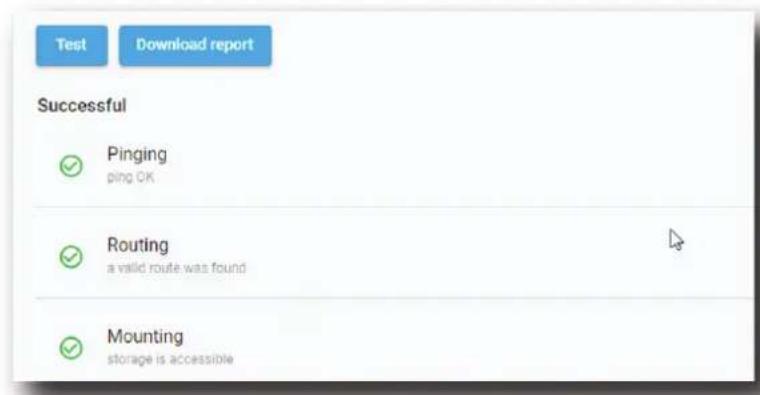
圖片 14-7
片刻之後,顯示連線狀態,並且測試(Test)按鈕附近有下載報告(Download report)按鈕可用。
- 選用:按一下下載報告 (Download report) 允許在本機 PC 的預設下載目錄中下載文字檔,文字檔有測試連線的結果。
範例
6. 按一下儲存(Save)(參考點4)即可更新裝置清單中的修改
或
按一下另存新檔 (Save as)(參考點 5)即可用新裝置名稱儲存修改。

圖片 14-8
若要儲存修改並返回,請按一下返回箭頭(參考點2)。
14.1.4 删除内容装置
位置與存取
選單:配置 (Configuration) > 媒體伺服器 (Media server) > 内容 (Content)
層級:管理員、維修技師
删除的方法
- 在配置 (Configuration) > 媒體伺服器 (Media sever) > 内容 (Content) 中,按一下需要删除的内容。

圖片 14-9
內容裝置是以其附帶選單的展開形式顯示。
- 在回收桶圖示上按一下即可刪除。
图片 14-10
將所選內容裝置從清單移除。
14.2 播放器
14.2.1 關於播放器設定
位置
配置 (Configuration) > 媒體伺服器 (Media server) > 播放器 (Player)
概述
音訊延遲 (ms) 音訊延遲用於校正聲音與圖片之間的同步。此延遲可正可負。
| 音訊輸出頻率 (kHz) | 允許為音訊輸出設定聲音頻率(48 KHz 至 96 KHz)。預設值為 48 KHz |
| SMPTE 同步延遲 | 當 SMPTE 同步未映射到 AES 輸出時,SMPTE 同步延遲(ms)(用於 APX,但也用於 4D)顯示為灰色。 此 SMPTE 同步延遲設定與 AES 輸出配置密切相關(其中您向 AES 通道分配 SMPTE 同步訊號) 「音訊延遲」與「SMPTE 同步延遲」在後端組合成累加值。使用兩者時,請注意總和是否正確(等於預期的外部值) 輸入欄位接受值,以使得: • 兩延遲值(音訊延遲與 SMPTE 同步延遲)之總和≥-500 ms且≤200 ms • SMPTE 延遲設定 ≤0 |
14.2.2 修改播放器設定
位置與存取
選單:配置 (Configuration) > 媒體伺服器 (Media server) > 播放器 (Player)
層級:管理員、維修技師
如何修改
- 在配置 (Configuration) > 媒體伺服器 (Media sever) > 播放器 (Player) 中,按一下音訊延遲輸入欄位並輸入所欲延遲(參考點 1)。
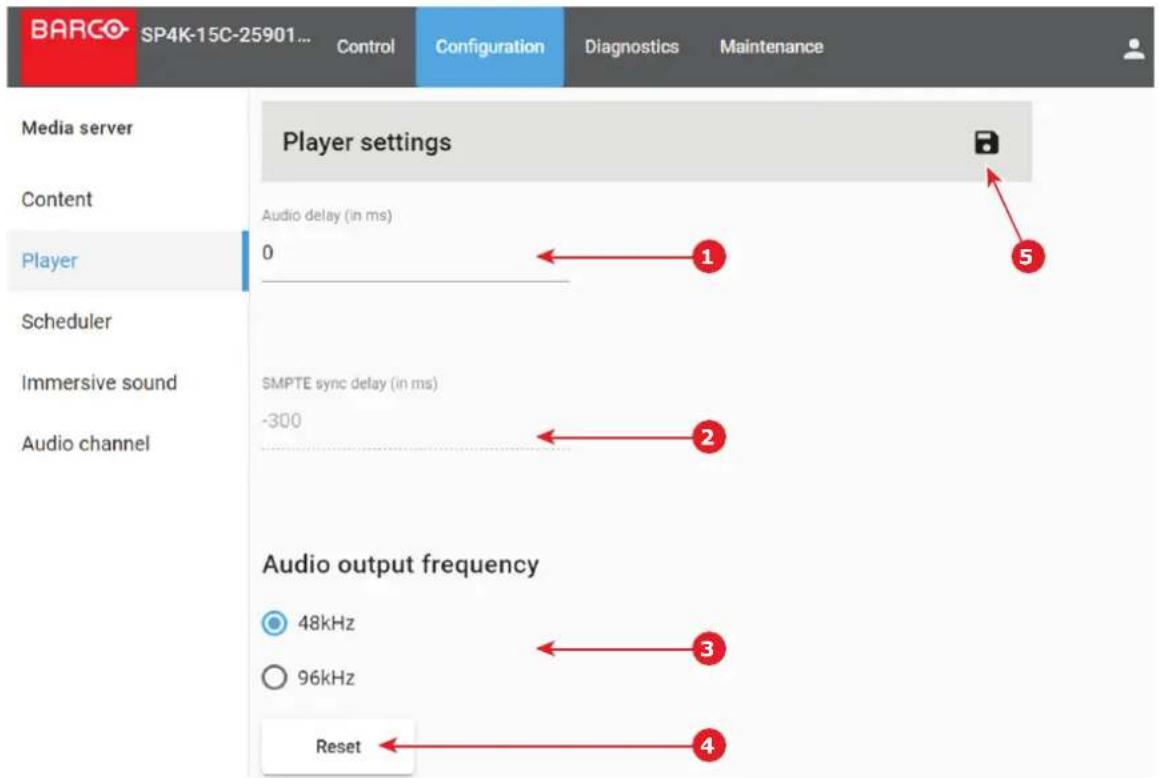
圖片 14-11
- 若要修改 SMPTE 同步延遲 (SMPTE Sync delay),請按一下 SMPTE 同步延遲 (SMPTE Sync delay) 輸入欄位並輸入所欲值(參考點 2)。
- 藉由在所欲選項按鈕(參考點3)上按一下來選擇音訊輸出頻率(Audio output frequency)。
- 按一下重設 (Reset) 即可回復預設設定(參考點 4)。
- 按一下儲存(Save)按钮即可儲存播放器設定(參考點5)。
14.3 排程器
14.3.1 關於排程器設定
位置
配置 (Configuration) > 媒體伺服器 (Media server) > 排程器 (Scheduler)
概述
排程器處於啟動狀態 排程器在啟動投影機時的狀態。
- 已啟用:由排程器控制播放器 排程器模式
- 已停用:手動控制播放器 手動模式
預設值:啟用
| 最大允許延遲(以分鐘為單位) | ICMP-X 自其已排定開始時間起嘗試啟動已排定節目的最大允許延遲。這將用於內容播放器繁忙且無法在預定時間開始播放的情況。 預設值:10 分鐘。 |
| 預選延遲(以分鐘為單位) | ICMP-X 將基於此值嘗試針對給定值提前選擇已排定節目。如果播放器忙碌,ICMP-X 將從那時起每分鐘重試節目選擇。 預設值:30 分鐘 |
| 歷史記錄長度(以天數為單位) | 排程歷史記錄的長度。自動刪除比該值更舊的已排定節目。 預設值:30 天 |
最大播放觸發延遲(以秒 允許延遲開始播放已排定節目。
為單位) 預設值:0秒
黑暗畫面偵測延遲(以秒 介於黑暗畫面偵測與偵測到黑暗畫面時開始待完成動作之間的延遲。為單位)
14.3.2 修改排程器設定
位置與存取
選單:配置 (Configuration) > 媒體伺服器 (Media server) > 排程器 (Scheduler)
層級:管理員、維修技師
如何修改
-
在配置 (Configuration) > 媒體伺服器 (Media sever) > 排程器 (Scheduler) 中,勾選或取消勾選啟動排程器處於啟動狀態 (Enable scheduler at startup) 前面的核取方塊(參考點 1)。
-
已勾選時:由排程器控制播放器,排程器模式。
- 未勾選時:手動控制播放器,手動模式。
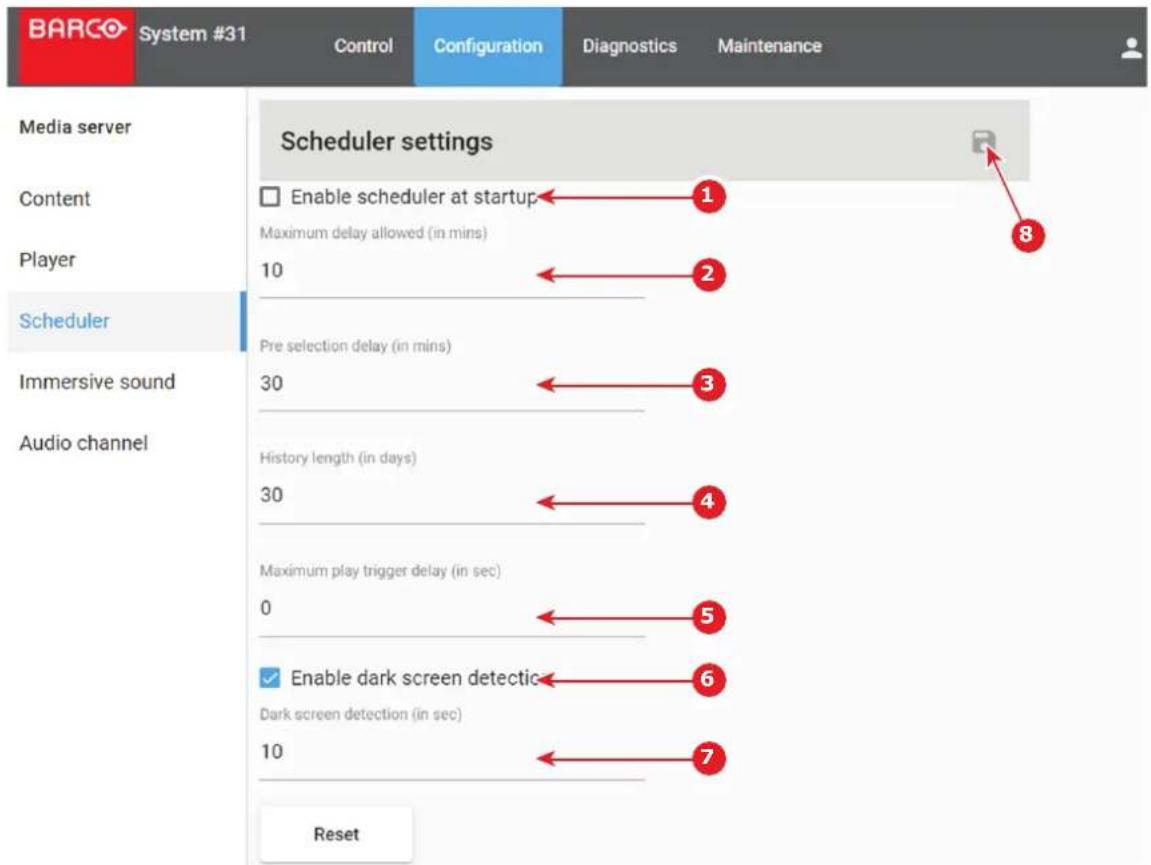
圖片 14-12
- 若要變更最大允許延遲或預選延遲,請選擇目前值並輸入新值(參考點 2 或 3)
- 若要變更歷史記錄長度,請選擇目前值並輸入新值(參考點 4)
- 若要變更最大播放觸發延遲,請選擇目前值並輸入新值(參考點 5)
- 若要啟動黑暗畫面偵測,請勾選黑暗畫面偵測 (Dark Screen detection) 前面的核取方塊(參考點 6)。使用上下按鈕控制項或在輸入欄位(參考點 7)中輸入新值來變更延遲設定。
- 按一下儲存 (Save) 按鈕即可儲存排程器設定(參考點 8)。
或者按一下重設 (reset) 即可回復預設設定。
關於黑暗畫面偵測
偵測到黑暗畫面時,可在某一延遲時間之後開始已排定動作。
用以下訊息在記錄中報告黑暗畫面錯誤:「非預期行為:無影像 (unexpected behavior: no image)」
黑暗畫面偵測適用於目前所選且正在播放的任何輸入(在節目中或出自節目)。
組合以下條件時報告錯誤:
·播放器處於已排定模式
- 黑暗畫面觸發器在排程器設定中處於作用狀態
·CPL(合成播放清單)播放中(或已暫停),或者已選擇替代輸入
- 投影機光源關閉(或ICMP輸出維持黑色)至少排程器設定中配置的秒數
未報告錯誤:
- 從 ICMP 特殊短片播放黑色短片時。
·在從屬投影機上,除非該從屬設備是在獨立模式下播放。
·當自動新增延遲以同步 3D系統時。
14.4 沉浸式音效
位置與存取
選單:配置 (Configuration) > 媒體伺服器 (Media server) > 沉浸式音效 (Immersive sound)
層級:管理員、維修技師
關於沉浸式音效
由於市場上有不同音訊處理器,因此必須進行一些典型配置。
音訊處理器應藉由新增其IP位址並啟動Web Communicator中的功能來配置。應選擇用於音訊處理器的協定。一旦完成所有這些動作,便可在Web Commander中使用音訊處理器。
如何設定和啟動
- 在配置 (Configuration) > 媒體伺服器 (Media sever) > 沉浸式音效 (Immersive sound) 中,輸入音訊處理器之沉浸式音效輸入的 IP 位址/主機名稱(參考點 1)。

提示:按一下重設 (Reset)(參考點 6)即可回復預設值。
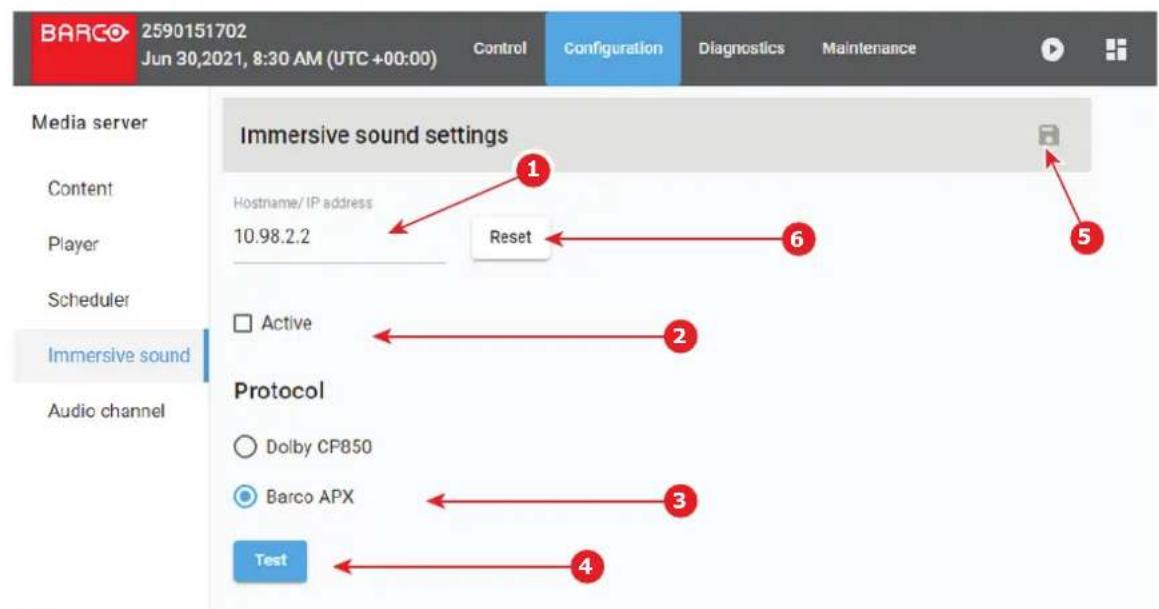
图片 14-13
- 若要啟動,請勾選作用中 (Active)前面的核取方塊(參考點 2)。
已勾選:已啟動。
未勾選:已取消啟動。
3.選擇音訊處理器協定(參考點3)。在所欲選項按鈕上按一下。
使用 APX AuroMax® 處理器時,請選擇 AuroMax 協定。
使用 Dolby Atmos 處理器時,請選擇 Dolby Atmos 協定。
4.測試(參考點4)可用於檢查媒體伺服器與音訊處理器之間的通訊。一旦測試在數秒後完成,測試按鈕底
下便會顯示結果。有測試狀態(例如成功)和一些詳細資訊可用,如下行速度(ping測試)或連線測試。
下載報告按鈕也會顯示。使用此按鈕即可在預設下載目錄中建立和下載本機PC上的測試報告。
- 按一下儲存 (Save) 按鈕即可儲存沉浸式音效設定(參考點 5)。
14.5 音訊通道
14.5.1 關於音訊通道配置
位置與存取
選單:配置 (Configuration) > 媒體伺服器 (Media server) > 音訊通道 (Audio channel)
層級:管理員、維修技師
概述
數位影院中的音訊內容是一種多聲道聲音系統,可產生空間聲音訊號,以重現真實感。各通道專用於一特定揚聲器。
音訊通道頁面允許在音訊輸出(ICMP-X的AES輸出)上映射音訊通道(內容)。
在內容裡,音訊通道是藉由根據預定標準(SMPTE 5.1、SMPTE 6.1 等等)的標籤(例如 L、R、C 等等)來識別,或藉由預設標籤(CH01、CH02 等等)來識別。若要向 AES 音訊輸出指派音訊通道,必須將所欲標籤加入輸出通道。
ICMP-X具有16個AES音訊輸出通道,但必須啟動所有輸出。選用的屬性用於指出AES輸出通道是否實體連接。目前這主要是用來提供資訊給技術人員。
預設有數種標準可用,包括 Auro 和 AuroMax。
14.5.2 修改音訊通道
位置與存取
選單:配置 (Configuration) > 媒體伺服器 (Media server) > 音訊通道 (Audio channel)
層級:管理員、維修技師
如何修改
- 在配置 (Configuration) > 媒體伺服器 (Media sever) > 音訊通道 (Audio channel) 中,藉由按一下通道 (Channels)(參考點 1)旁邊的下拉式清單來選擇通道標準。
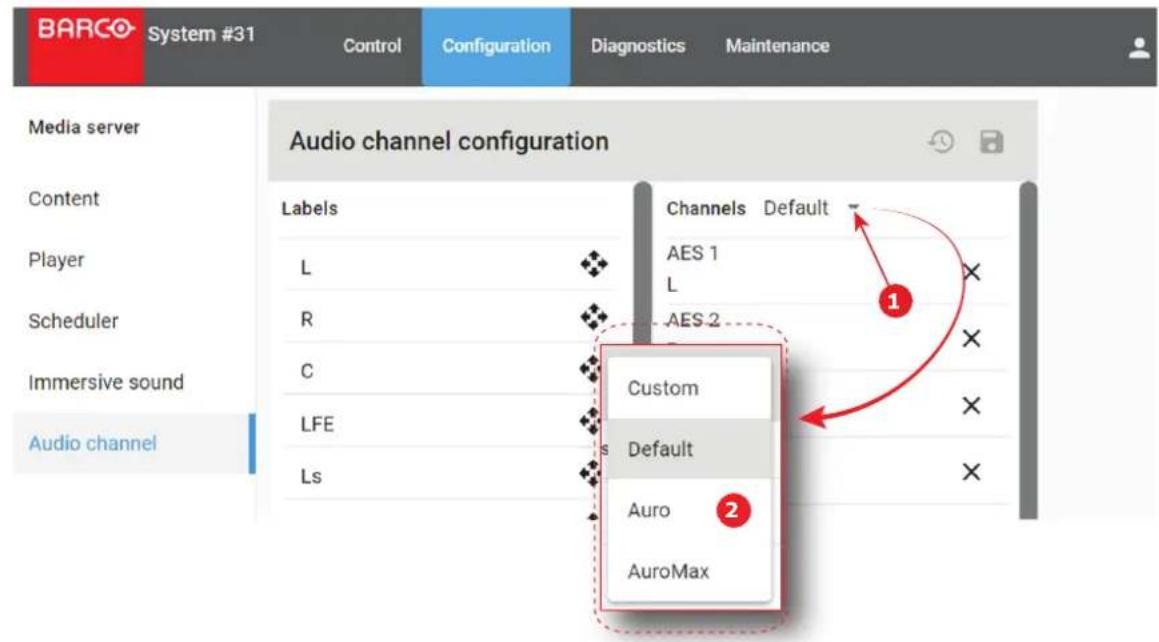
圖片 14-14
有以下可能的選項:
·預設(Default):預設通道配置作為標準通道映射。這些映射僅在極少數情況下或出於故障排除原因才變更。
·Auro:用於 Auro標準的通道配置。
- AuroMax:用於AuroMax標準的通道配置。
- 自訂 (Custom): 通道可由客戶配置。
- 將所欲標籤按一下並拖曳到所欲通道(參考點 1 及 2)上。
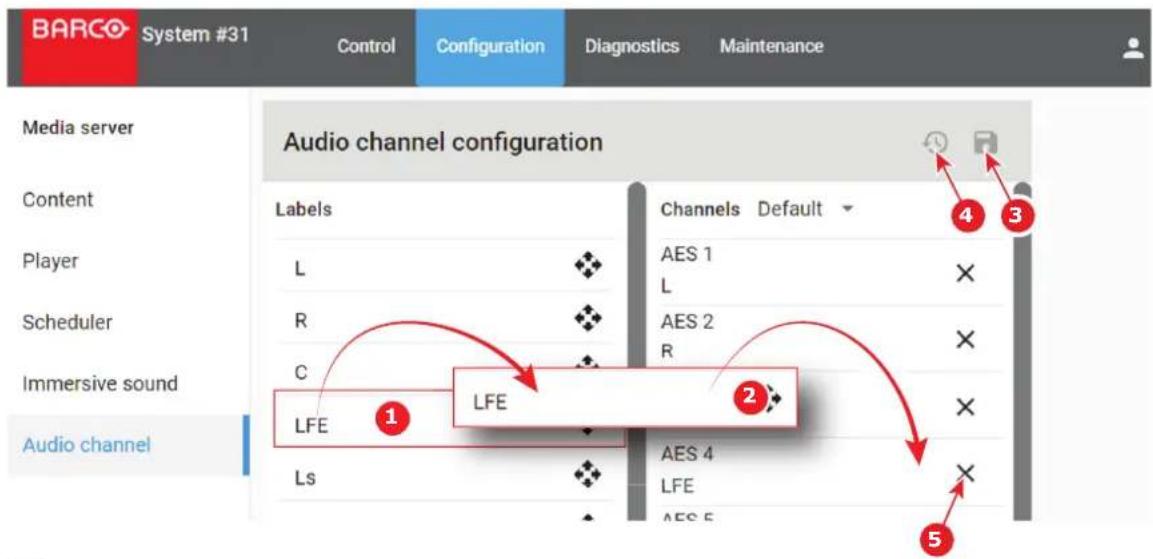
圖片 14-15
- 經續,直到所有通道都有標籤。
- 按一下儲存(Save)按钮即可儲存音訊通道配置(參考點3)。
按一下拾棄 (Discard) 按鈕即可復原所有變更(參考點 4)。
- 若要從通道刪除標籤,請在刪除(delete)按鈕(參考點5)上按一下
配置 - 系統存取
15
15.1 網路配置 300
15.2使用者管理 306
15.3匹配PIN 碘 310
15.4SNMP 314
15.5 多投影機 318
關於此選單
系統存取選單允許您設定與系統配置(名稱、網路設定)和使用者管理有關的所有參數。
15.1 網路配置
15.1.1 關於網路配置
位置與存取
選單:配置 (Configuration) > 系統存取 (System access) > 網路配置 (Network configuration)
層級:管理員、維修技師
概述
此面板用於定義投影機的網路配置,並且若存在,也定義媒體模組的網路配置。按一下想要在清單中設定的網路介面(參考點1)。
顯示投影機網路介面(參考點2)時,修改演藝廳名稱(參考點3)並配置網路。
開關(參考點4)允許選擇設定模式。有兩種配置模式:自動或手動。
在手動模式下,參數(參考點7)為可編輯,並且必須手動調整。
在自動模式下,DHCP(動態主機設定通訊協定)伺服器提供將套用到投影機之網路配置的設定。網路參數(參考點7)為不可編輯(顯示為灰色)。
主機名稱(參考點5)和網域(參考點6)在這兩種情況下都可編輯。

主機名稱是在本機網路中給予投影機的名稱,如果經過配置,將用於透過DNS予以識別。網域是給予本機網路的名稱。本機網路需要從外部點(如網際網路)連上。
如果嘗試從外部點連線至投影機,則需要使用其IP位址或全名(例如hostname.domain.com)來取得其位址。最好使用第二種方法來取得投影機位址,因為IP位址有時會改變(例如,當IP位址的指派是由DHCP伺服器自動管理時)。
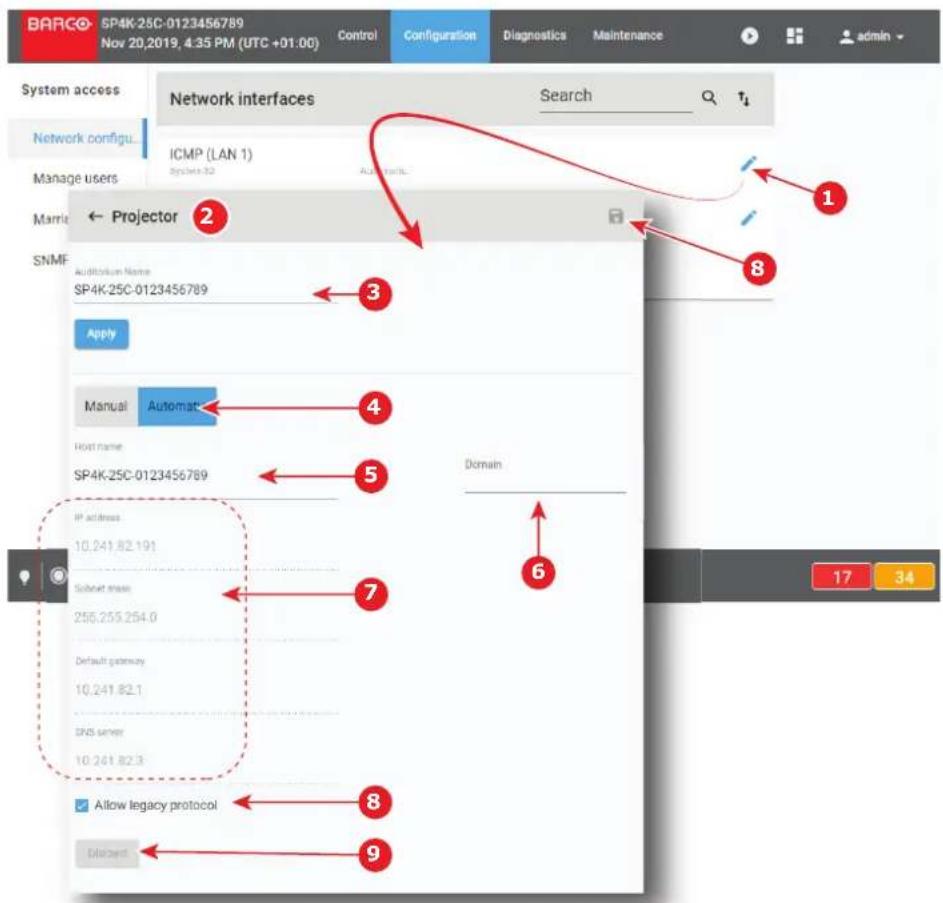
圖片 15-1
當第三方設備需要使用如系列2投影機上所用舊協定透過乙太網路命令將API發送到投影機時,必須啟動允許舊協定(Allow legacy protocol)核取方塊(參考點6)。第三方設備可以是TMS、自動化設備、安裝在投影機中的IMB/IMS或任何其他需要操作投影機的設備。可用命令控制著投影機的基本功能,例如燈光開/關、遮光板開闢、執行巨集...
捨棄 (Discard) 按鈕 (參考點 7) 允許還原上次配置 (移除未儲存的使用者修改)。
儲存(Save)按鈕(參考點8)允許儲存修改。
乙太網路連線
乙太網路是一種常用於與區域網路 (LAN) 和廣域網路 (WAN) 通訊的網路連線技術。此協定需要 IP 位址、子網路遮罩、預設闋道和 DNS 伺服器位址。
這些參數可從 DHCP 伺服器自動套用,也可手動調整。

IP
網際網路通訊協定。TCP/IP的網路層。與網際網路通訊必備要件。

新投影機的預設IP位址是:192.168.100.2

子網路遮罩
用來識別子網路的號碼,以便在區域網路中分享 IP 位址。

預設闖道
是做為網路進入點及離開點的路由器。例如,區域網域(LAN)需要間道才能連線至廣域網絡(WAN)或網際網路。

DNS伺服器
連接到網路的電腦、投影機、觸控面板是藉由其IP位址來引用。唯一的問題是不容易記住IP位址。如果您需要使用數百個位址,那麼便不可能記住這些位址。這就是建立網域名稱的原因。網際網路名稱(網域和主機名稱)只是這些IP位址的別名。網際網路位址在使用時會自動轉換為IP位址。實際上,將這些網際網路名稱轉換為IP位址的程式或裝置稱為DNS伺服器。

主機名稱
此為針對投影機/觸控面板,回應於 UDP 廣播查詢,將連同 IP 位址回傳的名稱。

DHCP
動態主機設定通訊協定動態主機設定通訊協定(DHCP)是允許網路系統管理員在組織網路內進行中央管理和自動分配IP位址的通信協議。根據互聯網協定,每台接入互聯網的機器都需要一個唯一的IP位址。當組織的電腦使用者連接互聯網時,必須為每台機器分配一個IP位址。如果不使用動態主機設定通訊協定,必須手動為每台電腦輸入IP位址。如果電腦移至網路其他部分的另一個位置,必須輸入新的IP位址。動態主機設定通訊協定允許網路系統管理員從中央監督和分配IP位址,在電腦接入網路的其他位置時自動分配新的IP位址。

UDP
使用者資料包通訊協定
15.1.2 指派演藝廳名稱給投影機
位置與存取
選單:配置 (Configuration) > 系統存取 (System access) > 網路配置 (Network configuration)
層級:管理員、維修技師
如何設定演藝廳名稱
- 在配置 (Configuration) > 系統存取 (System access) > 网路配置 (Network configuration) 中,按一下投影機
(Projection) (参考點 1) 的編輯圖示。
顯示投影機網路介面 (參考點 2)
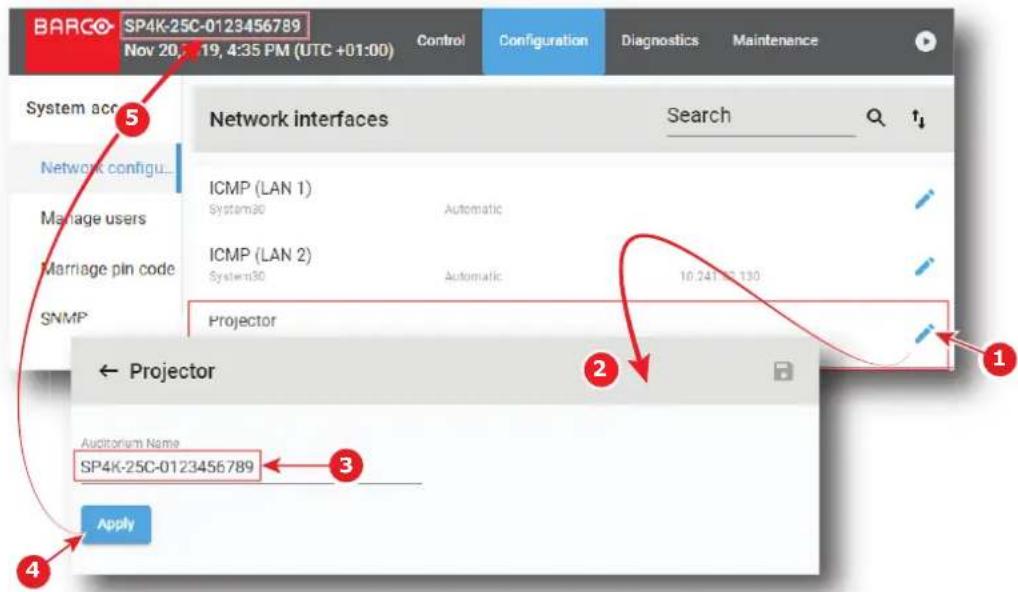
圖片 15-2
- 按一下演藝廳名稱 (Auditorium name) (參考點 3) 的輸入欄位將所欲名稱輸入,然後按一下套用 (Apply) (參考點 4)。
新演藝廳名稱此時作用中,並且在選單列(參考點5)中顯示。

正確輸入演藝廳名稱後,即使未登入,仍一律可在Barco標誌附近的選單列中取用。
15.1.3 指派主機名稱和網域給投影機
位置與存取
選單:配置 (Configuration) > 系統存取 (System access) > 网路配置 (Network configuration)
層級:管理員、維修技師

變更投影機的主機名稱或網域會導致新 SSL 應證自動建立。使用者需要在其自有瀏覽器中安裝此新憑證,才能啟用 HTTPS 协定並建立安全連線。如需更多詳細資訊,請參閱“安裝 SSL 應證以啟用 HTTPS 协定”,頁數 58。
如何設定主機名稱或網域
- 在配置 (Configuration) > 系統存取 (System access) > 网路配置 (Network configuration) 中,按一下投影機
介面的編輯 (edit) 圖示。
投影機網路介面隨即顯示。
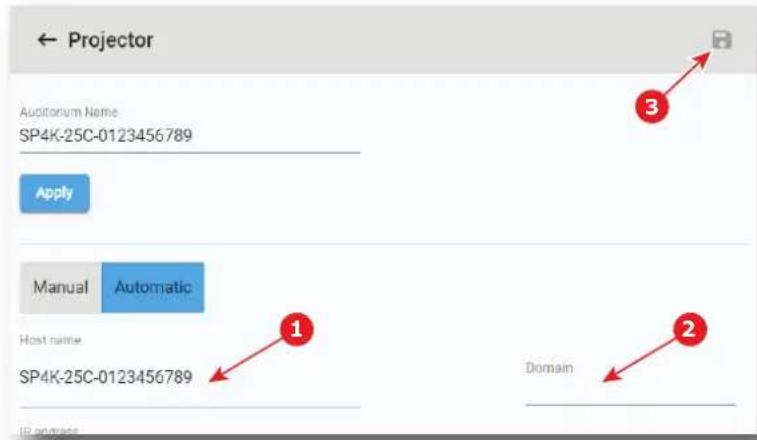
圖片 15-3
2.選擇主機名稱(Host name)(參考點1),然後輸入所欲名稱。
註:主機名稱可僅包含ASCII字母「a」到「z」(不區分大小寫)、數字「0」到「9」、以及減號([-])。
為了指出正在編輯投影機參數,顯示星號(asterisk),並且立即啟用儲存(Save)圖示(參考點3)。
或
選擇網域 (Domain) (參考點 2),然後輸入所欲網域名稱。
為了指出正在編輯投影機參數,顯示星號(asterisk),並且立即啟用儲存(Save)圖示(參考點3)。
- 按一下储存(Save)(参考點3)。
出現確認視窗。
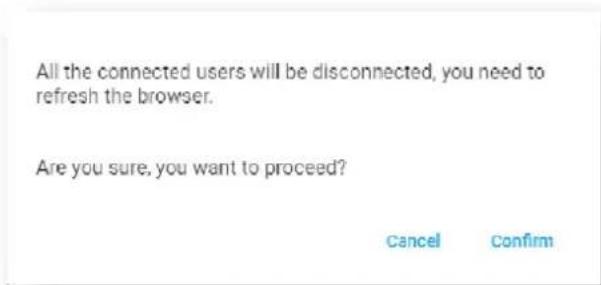
圖片 15-4
- 按一下確認 (Confirm)。
網路服務重新啟動(所有連線的使用者都與投影機中斷連線),片刻之後,顯示登入頁面。
或
按一下取消 (Cancel)。
確認視窗關閉並取消修改。
15.1.4 指派網路位址
位置與存取
選單:配置 (Configuration) > 系統存取 (System access) > 網路配置 (Network configuration)
層級:管理員、維修技師

已將投影機配置為自動接收 IP 位址。這意味著在預設情況下,您應該不必進行任何配置。然而,如果投影機在網路上找不到合適的 DHCP 伺服器,或者如果投影機大致上未連接到任何網路,則投影機反而將觸發錯誤。

如果不確定投影機應接收的 IP 位址、子網路遮罩或預設闋道位址,請聯絡您的本機網路管理員。
自動設定方式
- 在配置 (Configuration) > 系統存取 (System access) > 网路配置 (Network configuration) 中,按一下投影機介面的編輯 (edit) 圖示。投影機網路介面隨即顯示。
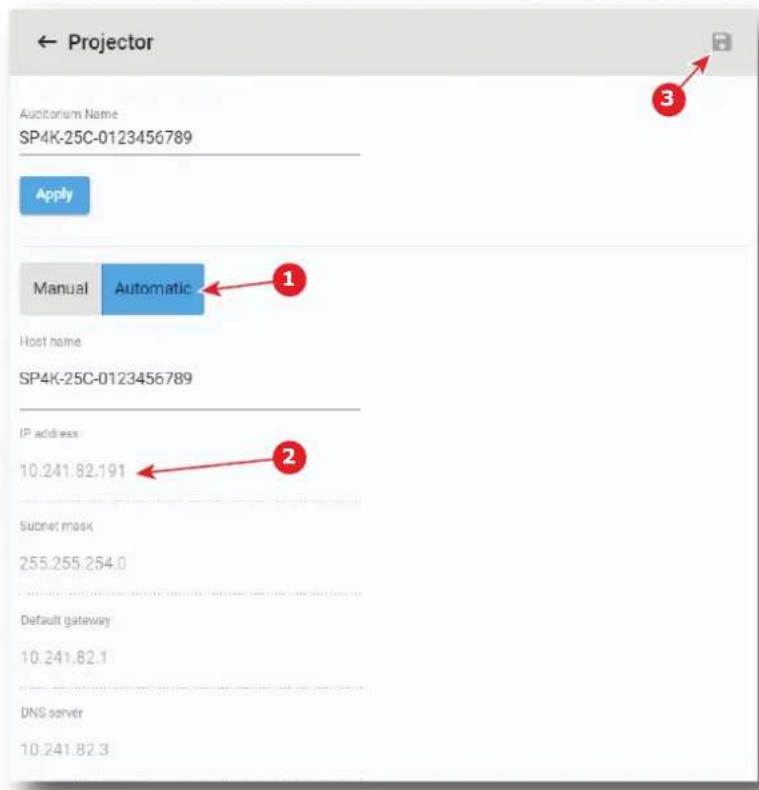
圖片 15-5
- 如果尚非作用中,請按一下自動(Automatic)(參考點1)。
DHCP伺服器提供的配置變為作用中:
-
新設定(IP位址、子網路遮罩等等)更換以前的網路配置參數。
·網路配置參數顯示為灰色。 -
按一下储存圖示。
手動設定方式
- 在配置 (Configuration) > 系統存取 (System access) > 网路配置 (Network configuration) 中,按一下投影機介面的編輯 (edit) 圖示。投影機網路介面隨即顯示。
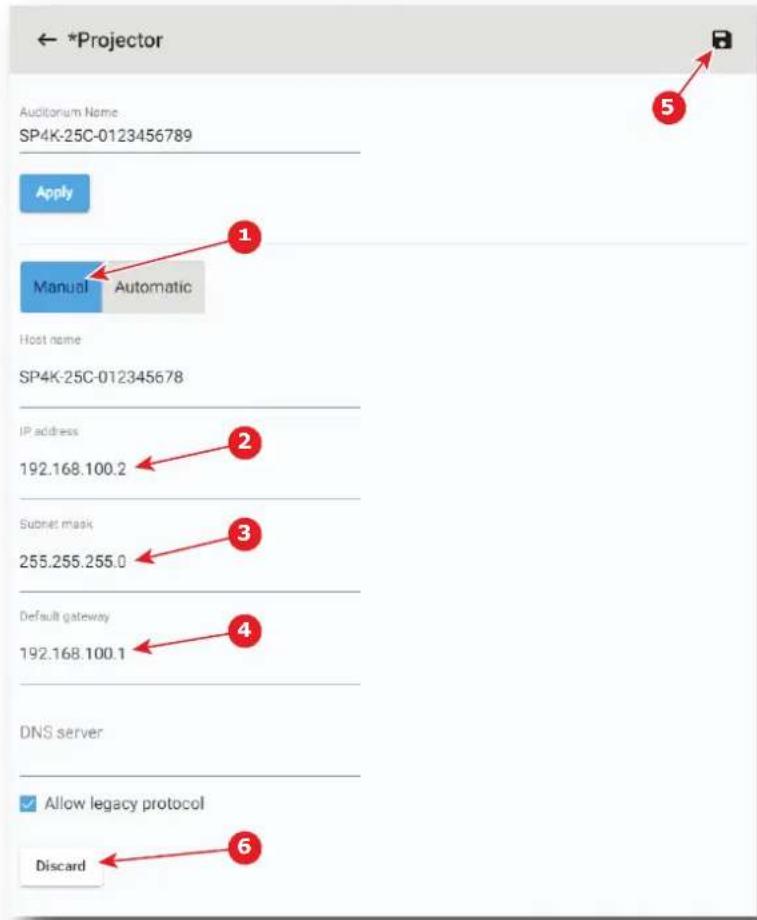
圖片 15-6
- 按一下手動 (Manual) (參考點 1)。
可立即編輯網路配置參數。
- 填寫 IP 位址 (IP address) (參考點 2)。

提示:網路位址包含4個數字,其值介於0與255之間,例如192.168.1.101。
- 填寫子網路遮罩(Subnet mask) (參考點3),例如255.255.255.0。
- 填寫預設間道(Default Gateway) (參考點4),例如192.168.1.1。
- 按一下儲存(Save)(參考點5)即可啟動。
新設定此時作用中。
或
按一下捨棄(Discard)按鈕(參考點8)即可取消所有變更。

位址 0.0.0.0 不能在任何欄位中使用。

若要避免內部 IP 位址與 ICMP 衝突,投影機的 IP 位址必須與 192.168.254.x 不同。
15.2 使用者管理
15.2.1 關於使用者管理選單
位置與存取
選單:配置 (Configuration) > 系統存取 (System access) > 管理使用者 (Manage users)
層級:管理員
概述
這裡列出系統中的所有使用者。此面板可用於新增和刪除使用者,以及修改其使用者權利。
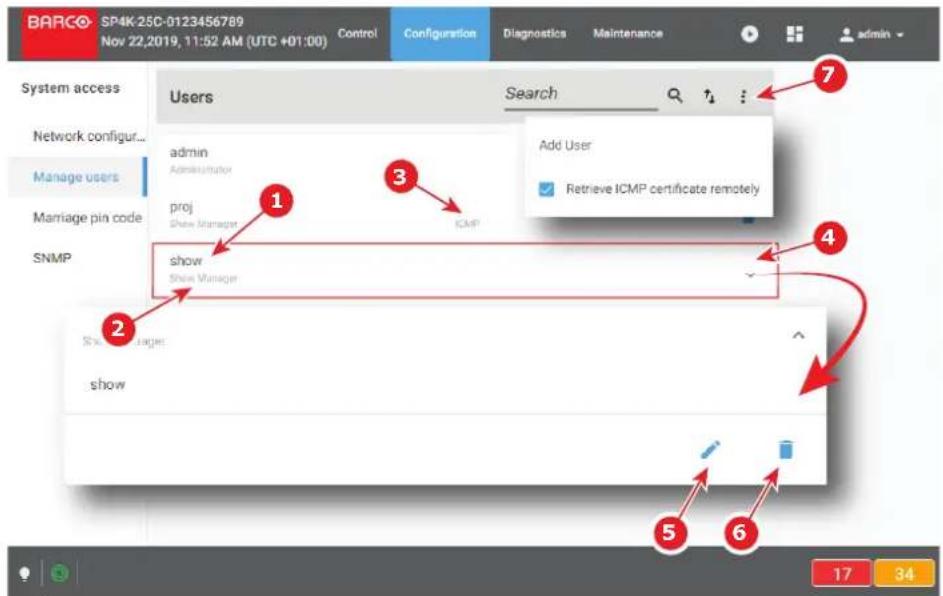
圖片 15-7
用戶清單中顯示的每個使用者都有名稱(參考點 1)。使用者所屬群組依據名稱顯示(參考點 2)。如果使用者僅致力於投影機或子系統(例如 ICMP),則會在中間將此指出(參考點 3)。
按一下清單中的使用者(參考點4)即可用展開形式予以呈現並顯示上下文選單。
此選單中有以下動作可用:
編輯(Edit)(參考點5)允許修改使用者。
- 删除 (Delete)(參考點 4)允許將使用者從清單移除。
選單 (menu) (參考點 7) 允許建立新使用者。
15.2.2 選單存取控制編輯器
概述
在Web Communicator中,選單存取受到操作員級別限制,請參閱“使用者權利”,頁數68中的使用者群組和限制(User groups and limitations)表格。但是,對於客製化控制級別,可在建立或修改使用者時新增附加限制。
取決於操作員級別可用的附加限制清單
| 最上層選單 子選單 | 管理員 維修技師 | 展示經理 | ||
| 控制 | 投影機 O O O | |||
| 配置 投影機 O O | N/A | |||
| 色彩校正 | O O N/A | |||
| 媒體伺服器自動化 | ○ N/A | |||
| 媒體伺服器 ○ N/A | ||||
| 燈光輸出 ○ N/A | ||||
| 投影機自動化 ○ O | N/A | |||
| 授權 ○ N/A N/A | ||||
| 系統存取 | ○ O N/A | |||
| 診斷 監控 | ○ O O | |||
| 分析 | ○ O N/A | |||
| 維修 車體更新 | ○ N/A N/A | |||
| 備份和還原 ○ N/A | ||||
| 雷射庫 | ○ O N/A | |||
| 維修模式 | ○ O N/A | |||
| RAID 儲存體 | ○ O N/A |
如何對使用者新增附加限制
- 在配置 (Configuration) > 系统存取 (System access) > 管理使用者 (Manage users) 中,於使用者建立或使用者修改期間以及一旦使用者群組(參考點 1)已定義,便在主選單中的元素上按一下,例如維護 (Maintenance)(參考點 2)。
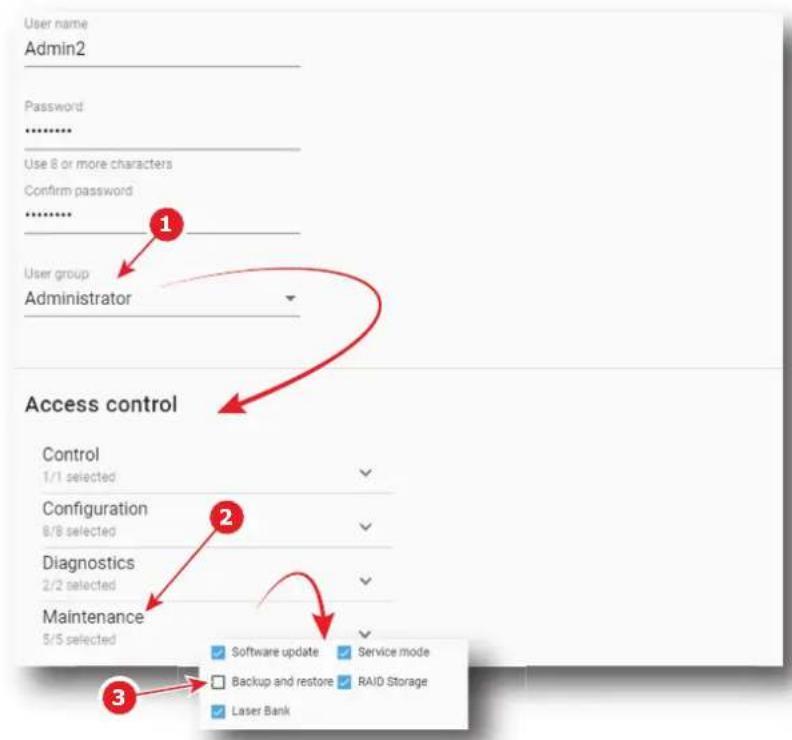
圖片15-8
顯示子選單清單。
-
勾選/取消勾選方塊(參考點3)即可新增/移除對子選單的存取權。
-
在主選單的其他項目上重複相同操作,然後在正確填寫所有參數後,按一下儲存 (Save) 圖示即可儲存修改。
15.2.3 建立使用者
位置與存取
選單:配置 (Configuration) > 系統存取 (System access) > 管理使用者 (Manage users)
層級:管理員
如何新增使用者
- 在配置 (Configuration) > 系統存取 (System access) > 管理使用者 (Manage users) 中,按一下選單 (參考點1) > 新增使用者 (Add User) (參考點2)。
顯示加入新使用者 (Add new user) 選單 (參考點 3)。
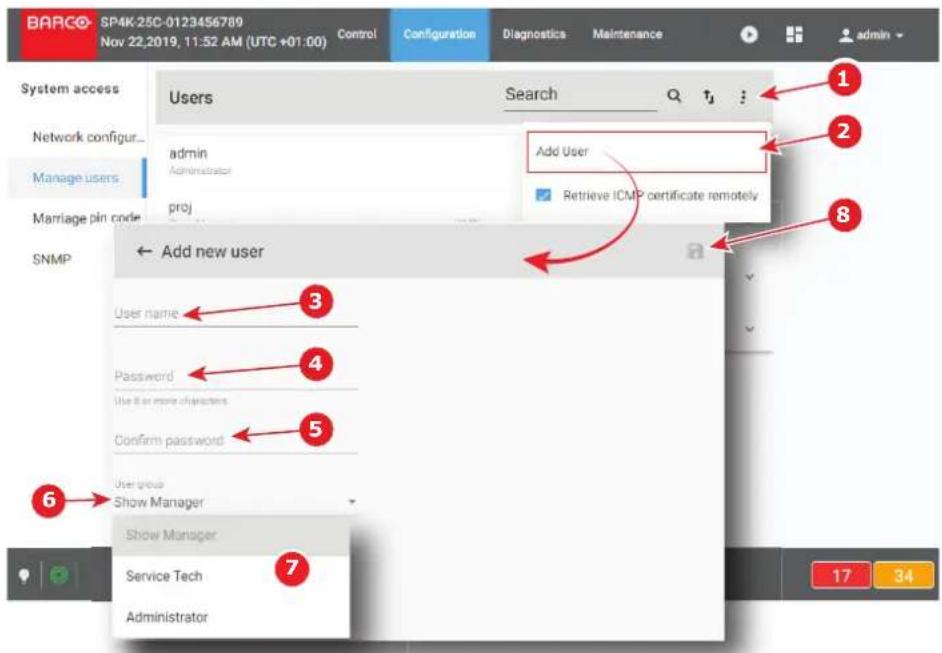
圖片 15-9
- 填寫適當的使用者名稱 (UserID) (參考點 3)。
- 填寫強新密碼 (參考點 4),並且在確認密碼 (Confirm password) 構位 (參考點 5) 中重複該密碼,以確保第一次沒有出現錯誤。

提示:使用8個或更多字元。
- 按一下使用者群組 (User group) 構位 (參考點 6) 以顯示可用使用者群組 (參考點 7) 的清單,並且選擇所欲使用者群組。
- 如有必要,請新增其他使用者限制(選單存取限制)。請參閱“選單存取控制編輯器”,頁數306。
- 正確填寫所有參數後,按一下儲存 (Save) 圖示 (參考點 8) 以儲存此新使用者。
15.2.4 修改使用者的設定
位置與存取
選單:配置 (Configuration) > 系統存取 (System access) > 管理使用者 (Manage users)
層級:管理員
如何編輯使用者設定
- 在配置 (Configuration) > 系统存取 (System access) > 管理使用者 (Manage users) 中,寻找並按一下所欲使用者。
使用者是以其附帶選單的展開形式顯示。
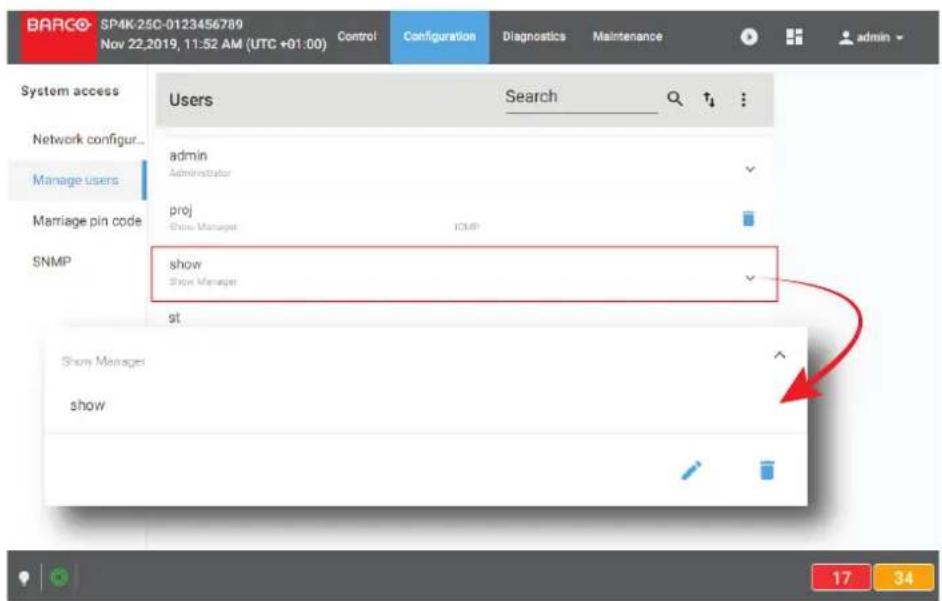
图片 15-10
- 按一下編輯 (Edit) 圖示。
顯示編輯使用者 (Edit User) 頁面。
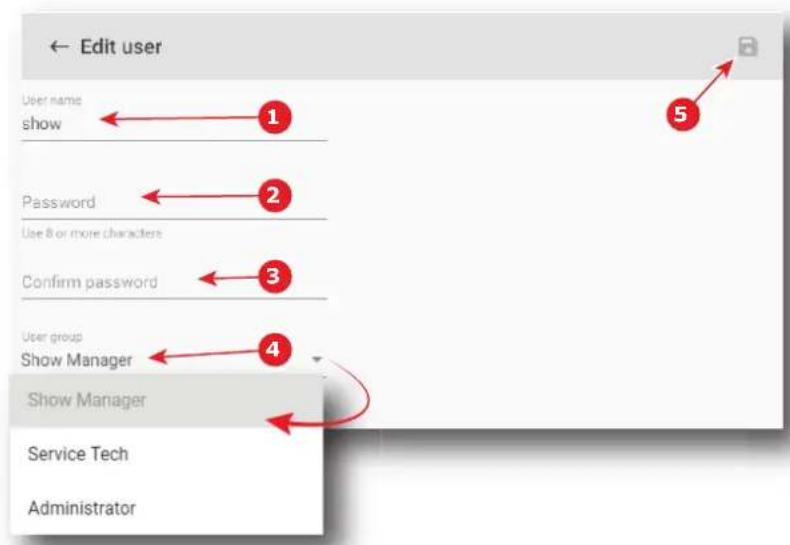
图片 15-11
3.輸入或變更使用者名稱(參考點1)。
或
在使用者群組 (user group) 構位(參考點 5)中按一下以顯示可用使用者群組清單(參考點 6),然後選擇要升階或降階使用者的使用者群組。
-
填寫強新密碼 (參考點 2),並且在確認密碼 (Confirm password) 構位 (參考點 3) 中重複該密碼,以確保第一次沒有出現錯誤。
-
按一下使用者群組 (User group) 構位 (參考點 4) 以顯示可用使用者群組的清單,並且選擇所欲使用者群組。
- 如有必要,請新增其他使用者限制(選單存取限制)。請參閱“選單存取控制編輯器”,頁數306。
- 正確填寫所有參數後,按一下儲存 (Save) 圖示 (參考點 5) 以儲存此使用者。
15.2.5 删除使用者
位置與存取
選單:配置 (Configuration) > 系統存取 (System access) > 管理使用者 (Manage users)
層級:管理員
如何删除使用者
- 在配置 (Configuration) > 系统存取 (System access) > 管理使用者 (Manage users) 中,尋找並按一下想要移除的使用者。
使用者是以其附帶選單的展開形式顯示。
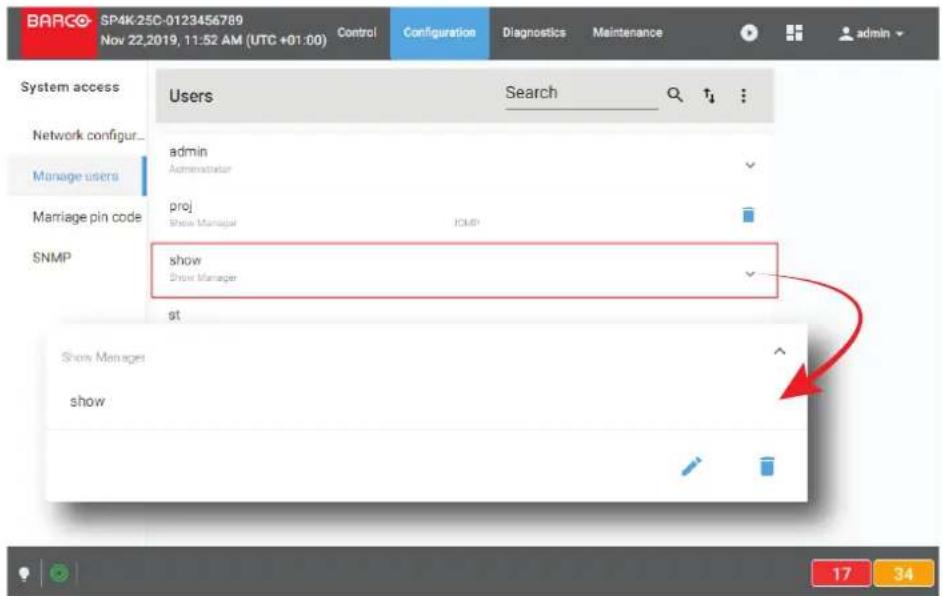
图片 15-12
- 在選單中按一下刪除 (Delete) 圖示並以確定 (OK) 進行確認。

15.3 匹配 PIN 確
15.3.1 關於匹配 PIN碼
位置與存取
選單:配置 (Configuration) > 系統存取 (System access) > 匹配 PIN 確碼 (Marriage pin code)
層級:管理員、維修技師
概述
這裡列出系統中可用的所有匹配 PIN碼。使用者需要使用此選單來建立、移除、修改 PIN碼。
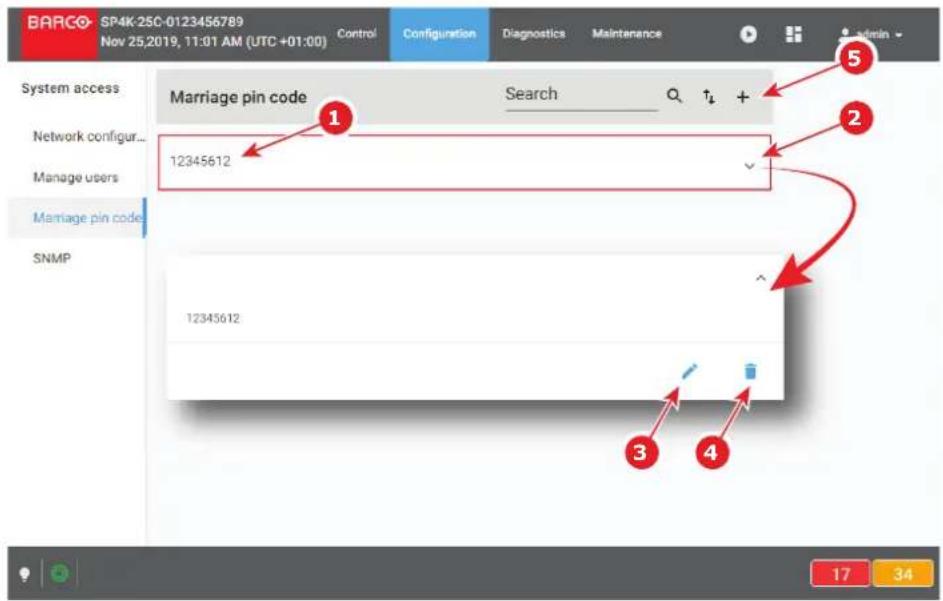
圖片 15-13
匹配 PIN碼是以最多8位數的數字來識別(參考點1)。
按一下清單中的匹配 PIN碼(參考點2)即可用展開形式予以呈現並顯示上下文選單。
此選單中有以下動作可用:
編輯(Edit)(參考點3)允許修改PIN碼。
- 删除 (Delete)(參考點 4)允許將 PIN 確從清單移除。
新的(New)(参考點5)允許建立新匹配PIN碼。
關於匹配
為求安全,投影機和媒體模組(ICMP-X或ICP-D)透過防篡改系統連結在一起。實體取代媒體模組會在投影機與媒體模組之間引入匹配篡改。這就是為什麼插入新媒體模組的技師必須透過輸入匹配PIN碼來完成安裝程序的原因(請參閱安裝手冊以便更詳細瞭解如何透過觸控顯示器輸入PIN碼,其位於投影機的輸入訊號與通訊側)。
輸入 PIN碼是一種註冊操作。所以,為了可追溯,建議為應該進行匹配操作的每個使用者建立 PIN碼。
PIN碼最多必須包含8位數字。這些數字可以是數字1到9的任意組合。12345612是預設PIN碼。
15.3.2 建立新匹配 PIN碼
位置與存取
選單:配置 (Configuration) > 系統存取 (System access) > 匹配 PIN 確 (Marriage pin code)
層級:管理員、維修技師
如何建立新 PIN碼
- 在配置 (Configuration) > 系統存取 (System access) > 匹配 PIN碼 (Marriage pin code) 中,按一下位於清單右上角的新的 (New)(參考點 1)。
PIN碼編輯器(參考點2)中顯示新的無標題PIN碼(參考點3)。
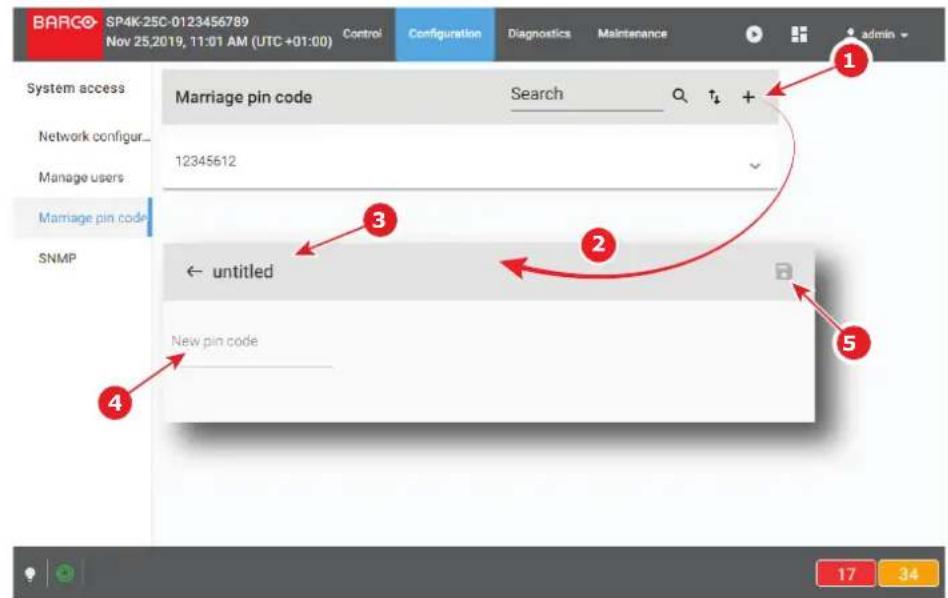
图片 15-14
- 按一下新 PIN 確 (New PIN code) 構位(參考點 4),然後輸入 PIN 確。
储存 (Save)(参考點 5)此時可存取。
- 按一下儲存(Save)(參考點5)即可驗核新代碼。
新PIN碼現為有效碼(可在PIN碼清單存取)。
15.3.3 删除匹配 PIN 碘
位置與存取
選單:配置 (Configuration) > 系統存取 (System access) > 匹配 PIN 確碼 (Marriage pin code)
層級:管理員、維修技師
删除的方法
- 在配置 (Configuration) > 系統存取 (System access) > 匹配 PIN碼 (Marriage pin code) 中,尋找並按一下想要刪除的 PIN碼。
PIN碼是以其附帶選單的展開形式顯示。
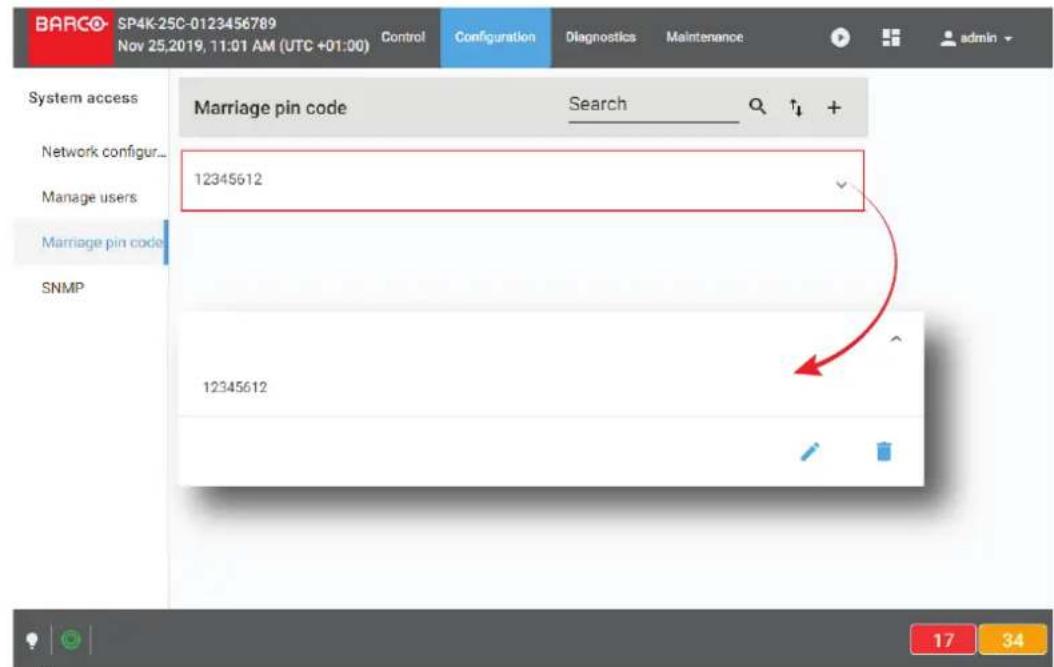
图片 15-15
- 按一下删除 (Delete) 圖示並確認。
將 PIN碼從清單移除。
15.3.4 修改匹配 PIN 碘
位置與存取
選單:配置 (Configuration) > 系統存取 (System access) > 匹配 PIN 確 (Marriage pin code)
層級:管理員、維修技師
如何修改
- 在配置 (Configuration) > 系統存取 (System access) > 匹配 PIN 確 (Marriage pin code) 中,尋找並按一下想要修改的 PIN 確。
PIN碼是以其附帶選單的展開形式顯示。
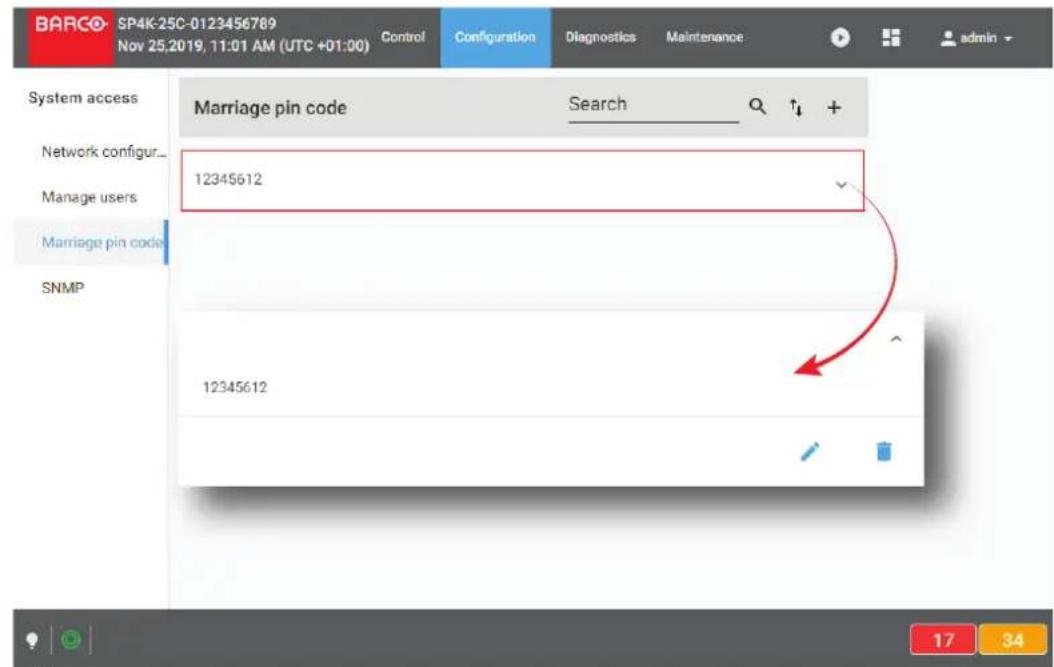
圖片 15-16
- 按一下編輯 (Edit) 圖示。
顯示 PIN 確編輯器 (PIN code editor) 頁面。
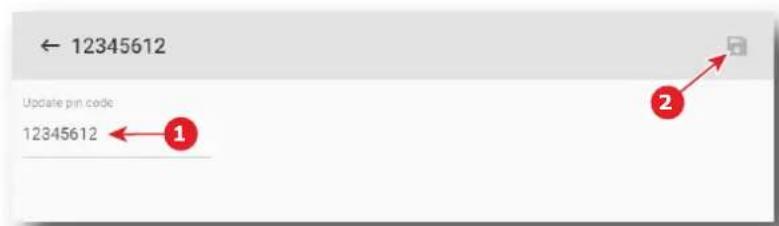
图片 15-17
3.輸入新PIN碼(參考點1)。使用1到8位數值。
4. 按一下儲存(Save)圖示(參考點2)即可驗核新代碼。
新PIN碼現為有效碼(可在PIN碼清單存取)。
15.4 SNMP
15.4.1 關於 SNMP 配置
位置與存取
選單:配置 (Configuration) > 系統存取 (System access) > SNMP
層級:管理員、維修技師
概述
此面板允許配置簡易網路管理協定 (SNMP),這是用於收集和組織 IP 网路上受管理裝置相關資訊的網際網路標準協定。
設定要發送到管理伺服器之兩個異常通報之間的時間。此時間是以分鐘為單位來設定,並且對於下列可以不同:無重大異常通報 (Non critical trap)(參考點1)以及重大異常通報 (Critical traps)(參考點2)。
每個異常通報接收器都由其IP位址(參考點3)設計,該IP位址位於異常通報目的地(Trap Destinations)中。
在異常通報接收器(參考點5)上按一下即可用展開形式(參考點6)予以呈現並顯示上下文選單。
此選單中有以下動作可用:
編輯(Edit)(參考點7)允許修改接收器的IP位址。
- 删除 (Delete)(參考點8)允許將接收器從清單移除。
新增 (Add)(參考點 4)允許加入新接收器。
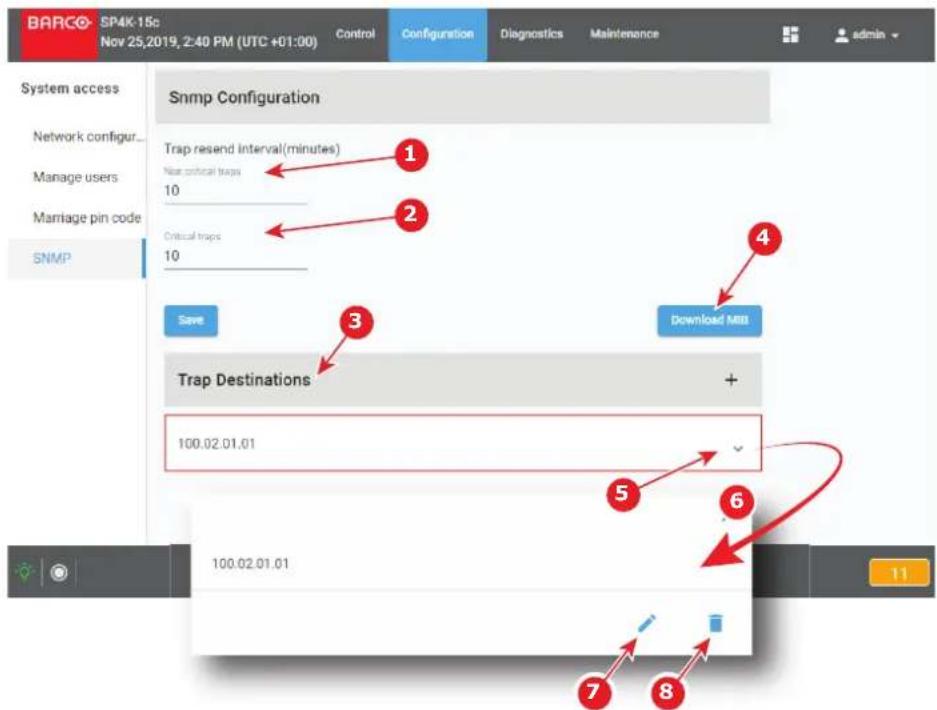
圖片 15-18
15.4.2 修改異常通報重送間隔
位置與存取
選單:配置 (Configuration) > 系統存取 (System access) > SNMP
層級:管理員、維修技師
修改異常通報重送間隔的方法
- 在配置 (Configuration) > 系統存取 (System access) > SNMP 中,按一下無重大異常通報 (Non critical traps) 構位(參考點 1),然後輸入兩次向管理伺服器發送無重大異常通報之間投影機需要的等待時間。
- 在重大異常通報 (Critical traps) 構位(參考點 2)中按一下,然後輸入兩次向管理伺服器發送重大異常通報之間投影機需要的等待時間。
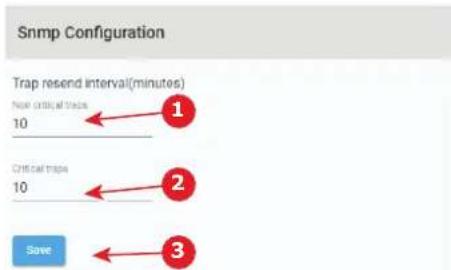
图片 15-19
- 按一下儲存(Save)(參考點3)即可套用變更。
15.4.3 加入新 SNMP 接收器
位置與存取
選單:配置 (Configuration) > 系統存取 (System access) > SNMP
層級:管理員、維修技師
如何加入新接收器
- 在配置 (Configuration) > 系統存取 (System access) > SNMP 中,按一下新增 (Add)(參考點 1)。顯示提示您輸入 IP 位址的視窗(參考點 2)。
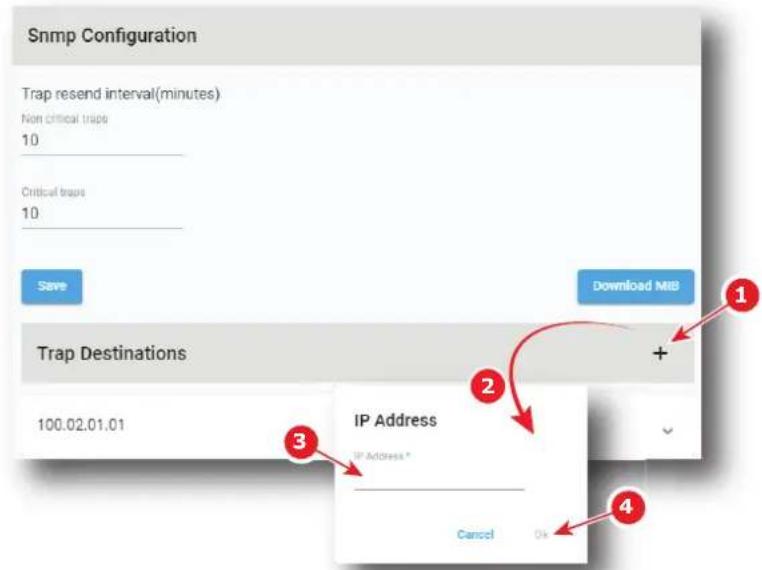
图片 15-20
2.輸入接收器的IP位址(參考點3),然後按一下確定(Ok)(參考點4)。
異常通報目的地(Trap Destinations)清單中此時顯示新接收器。
15.4.4 删除SNMP接收器
位置與存取
選單:配置 (Configuration) > 系統存取 (System access) > SNMP
層級:管理員、維修技師
如何删除接收器
- 在配置 (Configuration) > 系統存取 (System access) > SNMP 中,按一下異常通報目的地 (Trap Destinations) 清單中的非所欲接收器(參考點 1)。
接收器是以其附帶選單的展開形式顯示(參考點 2)。
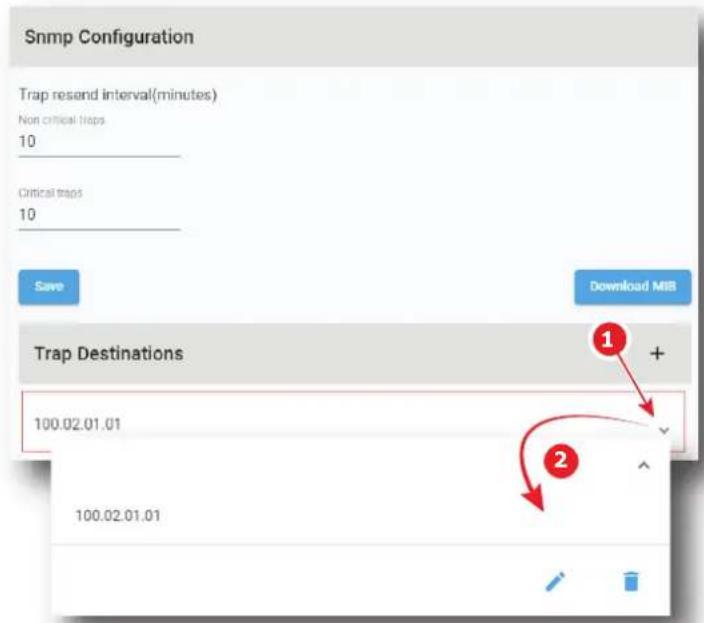
图片 15-21
- 在選單中按一下刪除 (Delete) 圖示並且確認
將接收器從異常通報目的地(Trap Destinations)清單移除。
15.4.5 修改 SNMP 接收器的 IP
位置與存取
選單:配置 (Configuration) > 系統存取 (System access) > SNMP
層級:管理員、維修技師
如何修改 SNMP 接收器的 IP
- 在配置 (Configuration) > 系统存取 (System access) > SNMP 中,按一下異常通報目的地 (Trap Destinations) 清單中的所欲接收器(參考點 1)。
接收器是以其展開形式顯示(參考點2)。
圆片 15-22
2. 按一下編輯 (Edit) 圖示。
顯示附帶接收器之目前 IP 位址的視窗。
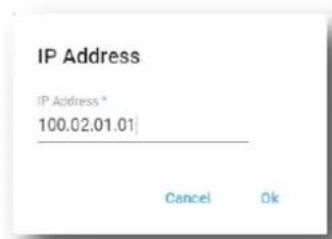
圖片 15-23
3.輸入接收器的新IP位址,並且透過確定(OK)確認。
在異常通報目的地 (Trap Destinations) 清單中顯示附帶其新 IP 位址的接收器。
15.5 多投影機
15.5.1 關於多投影機
位置與存取
選單:配置 (Configuration) > 系統存取 (System access) > 多投影機 (Multi projectors)
層級:管理員、維修技師
概述
此面板允許管理多投影機配置中的從屬和主控投影機。多投影儀設定用於例如 3D 設定,其中第一台投影機投射左影像,並且第二台投影機投射右影像。
一台投影機必須設計為主控器,而其他台投影機則設計為從屬器。在主控器上創建多投影機 (Multi projectors)清單(主控器必須知道所有從屬投影機)。
多投影機面板中有數個舌片,這些舌片對應於數種多投影機配置:
- 連結的ICMP(Linked ICMP),舉例用於3D設定,其中第一台投影機投射左影像,並且第二台投影機投射右影像。
·連結的 CLO (Linked CLO),在數台投影機使用相同燈光輸出時需要使用。
可能同時使用多種多投影機配置。
連結的 ICMP
投影機中存在 ICMP 時有此舌片可用。
使用50歐姆同軸電纜鏈(配備BNC連接器)在每台投影機之間連接同步信號。理論上,從屬器的數量不受限制。
在多投影機(Multi projectors)清單中,每台從屬投影機均透過其IP位址(參考點1)或透過其主機名稱進行設計。主控投影機和從屬投影機都需要位於相同的投影機控制網路上。
播放器影格 (Player Frames) 參數(參考點 2)指出從屬器播放的是右影像還是左影像,還是左右影像同時播放。
BNC模式(BNCmode)參數指出從屬器用於BNC纜線同步的協定(此連結允許主控器與從屬器之間正確同步)。可使用以下協定:
·同步:預設同步信號(如果從屬器不是多投影機鏈中的最後一台投影機,則使用該值)。
·Ltc:線性時間碼(通常用於多投影機配置中的最後一個從屬器)。
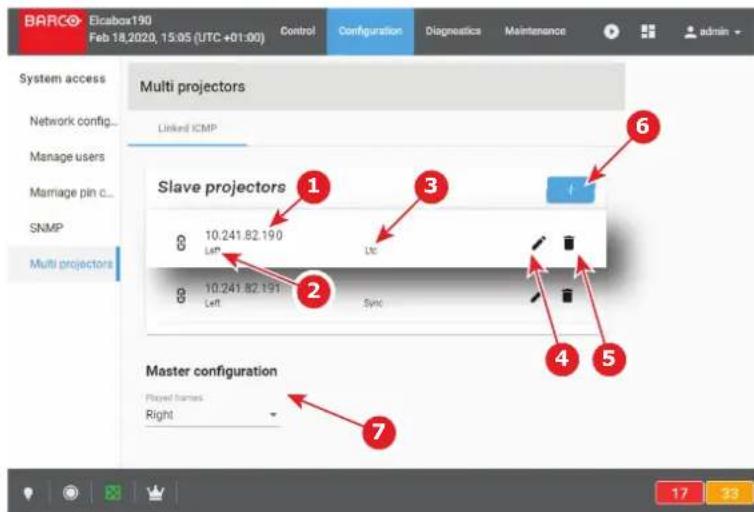
圖片 15-24
使用編輯(Edit)圖示(參考點4),您可顯示相關從屬投影機的編輯(Edit)視窗並修改其設定(IP位址、播放的影格、BNC模式)。
您可使用加號按鈕(參考點6)加入新從屬投影機。您可使用回收桶圖示(參考點5)來移除從屬投影機。
主控投影機配置唯一可用的參數是播放器影格 (Player Frames) 參數(參考點 7),該參數允許選擇主控器播放右影像或左影像,或同時播放左右影像。
連結的 CLO
此多投影機模式使用本機網路。其以投影機的 IP 位址為基礎。投影機之間不需要附加連結。
當2台投影機在同一螢幕上投射時,例如用於投射3D影像時,兩投影機必須使用同一燈光輸出,否則會在兩影像之間看見亮度差異。
為了達成此目的,將一台投影機設定為主控器,並且這台主控器將操作從屬器的目標 CLO 值,以使得兩投影機之間的燈輸出對齊。當主控器的燈輸出改變時,從屬器的燈輸出將隨之改變。
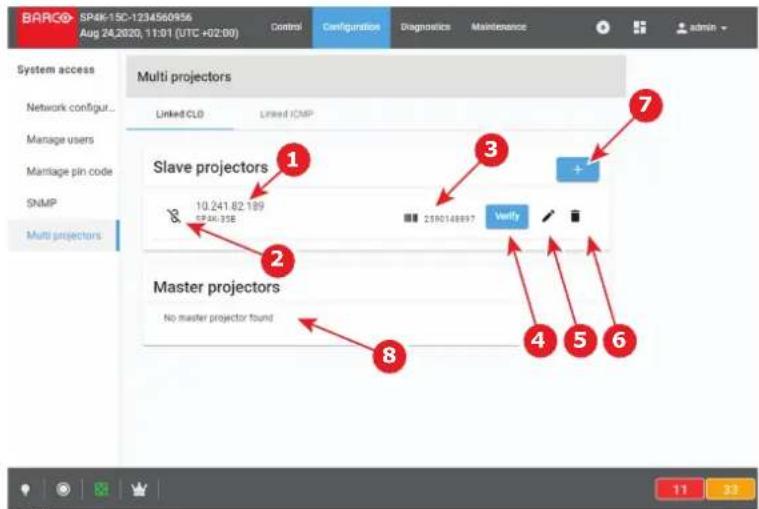
圖片 15-25
在從屬投影機(Slave projectors)清單中,每台從屬投影機均透過其IP位址(參考點1)進行設計。主控投影機和從屬投影機都需要位於相同的投影機控制網路上。
象徵與從屬器連線的圖示(參考點2)維持劃掉狀態,直到藉由使用驗證(verify)按鈕(參考點4)確認主控器與從屬器之間的連結為止。
為了輕鬆識別從屬投影機,顯示目標機器的條碼和序號(參考點3)。
直接使用加號(plus)按鈕(參考點7)加入新從屬投影機(隨即顯示加入投影機作為從屬器(Add projector as slave)視窗)。您可使用回收桶(trash bin)圖示(參考點6)來移除從屬投影機。
使用編輯(Edit)圖示(參考點5),您還可顯示加入投影機作為從屬器(Add projector as slave)視窗,用來直接將目前的投影機替換成清單中的另一台投影機。
在主控投影機 (Master projectors) 清單(參考點 8)中,顯示已在網路中定義的主控投影機清單。
15.5.2 連結的 ICMP (新增、修改和删除從屬投影機)
位置與存取
選單:配置 (Configuration) > 系統存取 (System access) > 多投影機 (Multi projectors)
層級:管理員、維修技師
新增從屬的方法
- 在配置 (Configuration) > 系統存取 (System access) > 多投影機 (Multi projectors) 載的連結 的 ICMP (linked ICMP) 分頁中,按一下新增 (Add)(參考點 1)。
顯示提示您輸入從屬投影機 IP 位址的視窗 (參考點 2)。
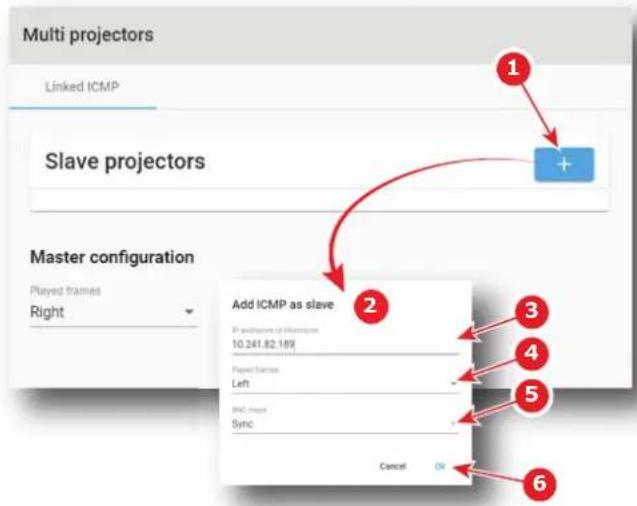
图片 15-26
2.輸入從屬投影機(參考點3)的IP位址(或主機名稱),
或
在自動建議的清單(本機網路中可用投影機的清單)中選取 IP 位址。
- 在播放器影格 (played frames) 下拉式清單(參考點4)中選取投影機將播放的影像:右影像或左影像,還是左右影像同時播放。
- 藉由在下拉式清單(參考點5)上按一下,為BNC纜線(允許主控器與從屬器之間同步化的連結)選取同步協定。
- 按一下確定 (Ok) (參考點 6 )。
從屬投影機 (Slave Projectors) 清單中此時顯示新從屬投影機。
如何修改從屬投影機的設定
- 在配置 (Configuration) > 系統存取 (System access) > 多投影機 (Multi projectors) 載的連結 的 ICMP (linked ICMP) 分頁中,按一下您要移除的投影機從屬器的編輯 (Edit) 圖示(參考點 1)。
顯示從屬投影機的編輯視窗(參考點2)。
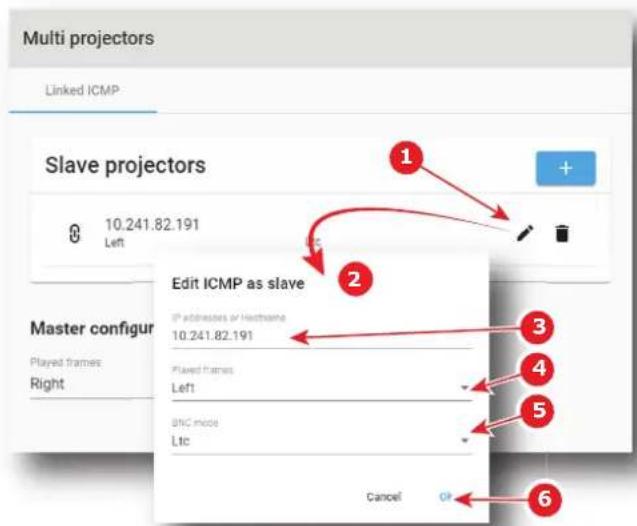
图片 15-27
2.編輯所欲值(參考點3到5),

註:請參閱“連結的 ICMP(新增、修改和刪除從屬投影機)”,頁數320章節以正確地修改從屬投影機參數。
- 透過確定 (OK) 確認修改(參考點 6)。
從屬投影機 (Slave Projectors) 清單中顯示從屬投影機與其新設定。
删除從屬投影機的方法
- 在配置 (Configuration) > 系統存取 (System access) > 多投影機 (Multi projectors) 載的連結 的 ICMP (linked ICMP) 分頁中,按一下您要移除的投影機從屬器的刪除 (Delete) 圖示(參考點 1)。
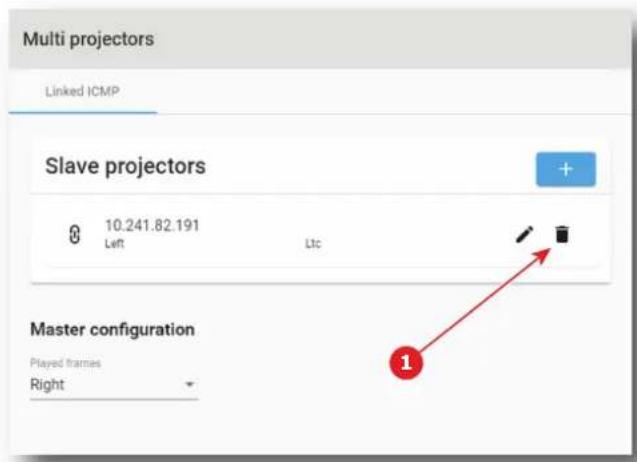
图片 15-28
未經確認便將投影機自從屬投影機 (Slave Projectors) 清單移除。
15.5.3 連結的 CLO (新增、修改、驗證和刪除從屬投影機)
位置與存取
選單:配置 (Configuration) > 系統存取 (System access) > 多投影機 (Multi projectors)
層級:管理員、維修技師

為了取得有效率的連結的 CLO 行為,需要正確校準群組中每個單元(主控器和從屬器)的 CLO 感測器。請參閱配置 (Configuration) > 燒光輸出 (Light output) > 感測器 (Sensor) 章節。
新增從屬的方法
- 在配置 (Configuration) > 系統存取 (System access) > 多投影機 (Multi projectors) 裙的連結 的 CLO (linked CLO) 分頁中,按一下新增 (Add)(參考點 1)。
隨即顯示新增投影機作為從屬器 (Add projector as slave) 視窗。
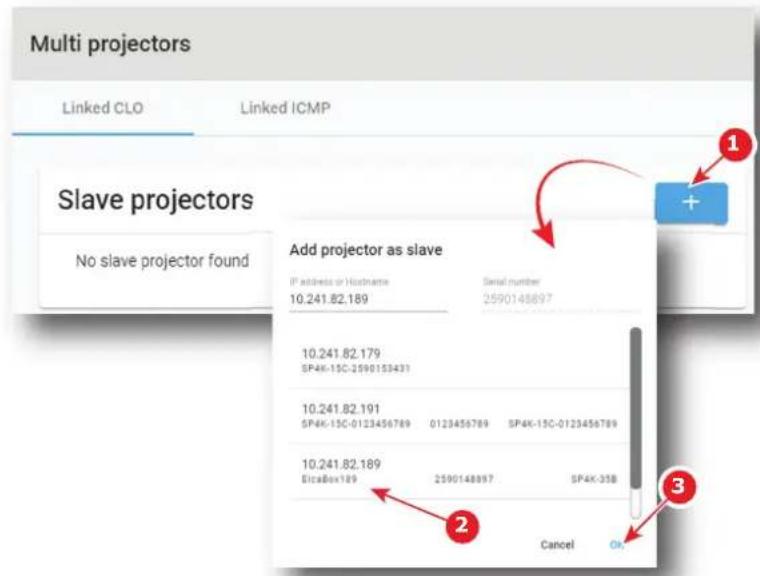
圖片 15-29
- 在自動建議的清單(本機網路中可用投影機的清單)中選取IP位址(參考點2)。
- 按一下確定 (Ok) (參考點 3 )。
從屬投影機 (Slave Projectors) 清單中此時顯示新從屬投影機。
如何驗證與從屬投影機的安全連線
- 在配置 (Configuration) > 系統存取 (System access) > 多投影機 (Multi projectors) 裸的連結 的 CLO (linked CLO) 分頁中,按一下您要驗證的投影機從屬器的驗證 (Verify) 圖示(參考點 1)。
隨即顯示安全連線 (Secure connection) 視窗。
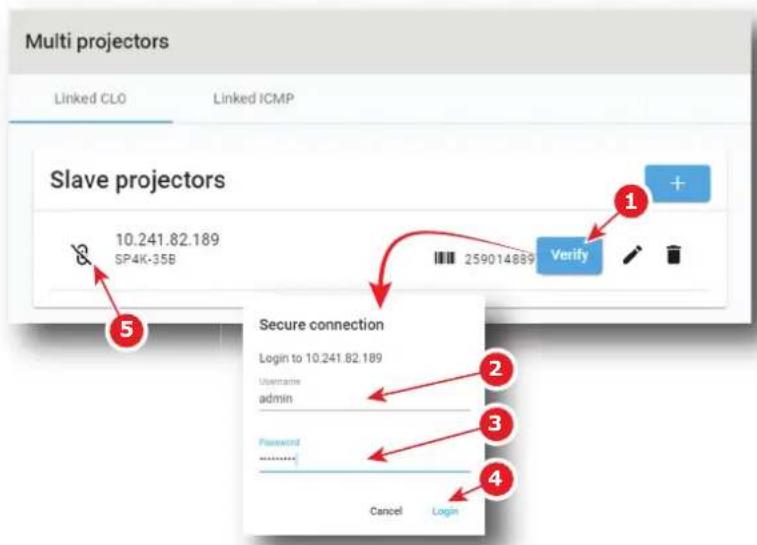
圖片 15-30
- 使用使用者名稱(參考點 2)和密碼(參考點 3)登入,然後按一下登入 (login)(參考點 3)。檢查安全連線。
3.如果連線驗證成功,則顯示確認訊息。按一下確定 (Ok)。立即使與從屬器的連線具有安全性:象徵與從屬器連線的圖示(參考點5)處於非劃掉狀態。
或
如果連線失敗,則顯示錯誤訊息。按一下確定 (Ok),然後驗證憑據並檢查投影機憑證及其有效日期。
如何修改從屬投影機的設定
- 在配置 (Configuration) > 系統存取 (System access) > 多投影機 (Multi projectors) 裙的連結 的 CLO (linked CLO) 分頁中,按一下您要交換的投影機從屬器的編輯 (Edit) 圖示(參考點 1)。
隨即顯示新增投影機作為從屬器 (Add projector as slave) 視窗。
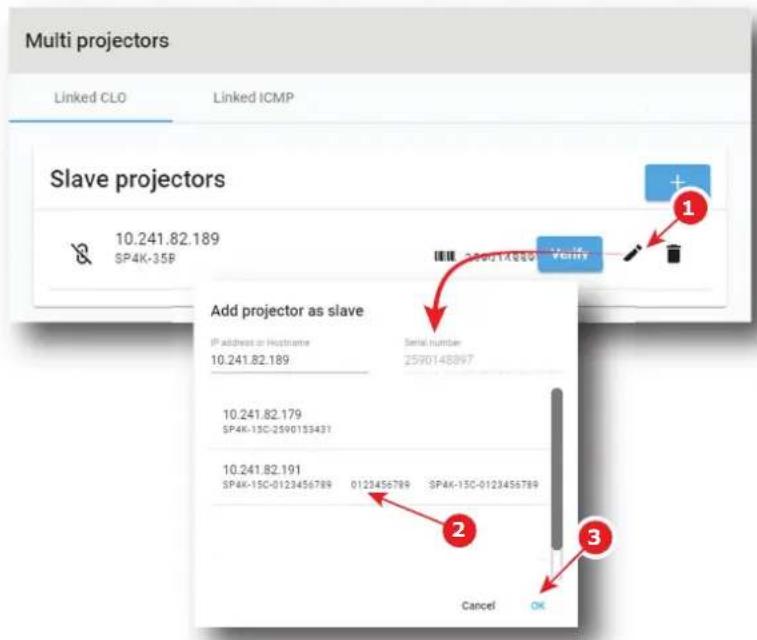
图片 15-31
請注意,目前所編輯投影機的位址未顯示在可用投影機清單中。
-
在自動建議的清單(本機網路中無目前所選投影機的可用投影機清單)中選取IP位址(參考點2)。
-
按一下確定 (Ok) (參考點 3 )。
移除上一個投影機,並且從屬投影機(Slave Projectors)清單中此時顯示新從屬投影機。
删除從屬投影機的方法
- 在配置 (Configuration) > 系統存取 (System access) > 多投影機 (Multi projectors) 裸的連結 的 CLO (linked CLO) 分頁中,按一下您要移除的投影機從屬器的刪除 (Delete) 圖示(參考點 1)。
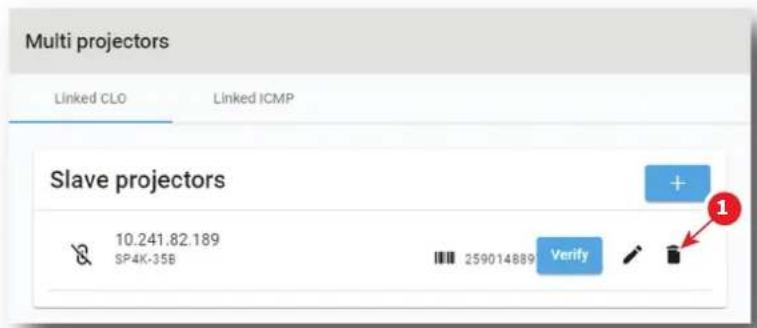
图片 15-32
- 以確定 (OK) 確認
將投影機自從屬投影機(Slave Projectors)清單移除。
診斷 - 監控
16
16.1 系統資訊 328
16.2 RAID 資讯 329
16.3 通知 329
16.4 計量 331
關於監控
監控 (Monitoring) 選單用於檢索系統資訊和通知。
16.1 系統資訊
位置與存取
選單:診斷(Diagnostics) > 監控(Monitoring) > 系統資訊(System information)
層級:管理員、維修技師、展示經理
概述
此面板提供與產品(投影機 + 影院處理器)、設定和網路配置有關的資訊。

此面板僅用於讀取。若要修改此處顯示的網路參數,請使用“網路配置”,頁數300。
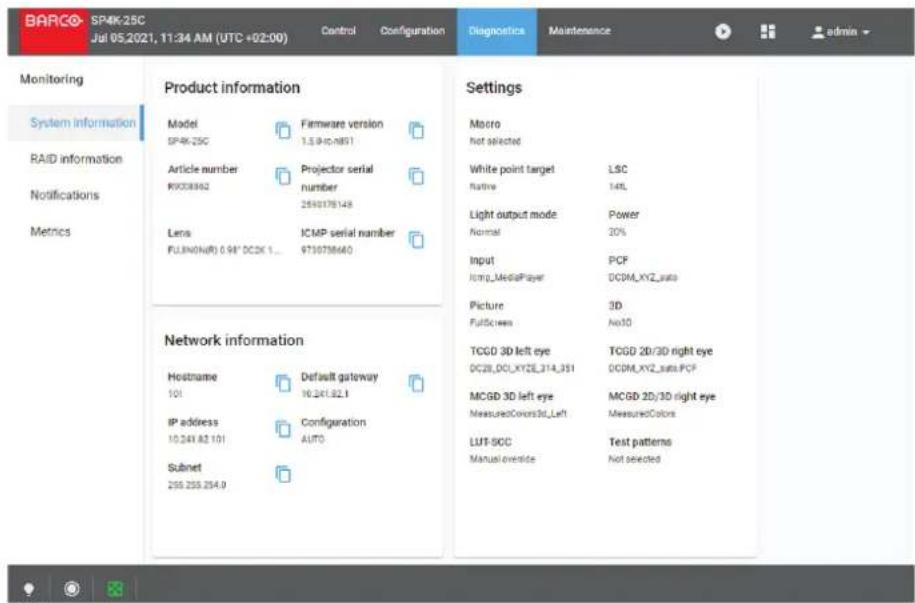
图片 16-1
產品資訊
·型號:指出投影機的型號(例如:DP4K-xx)。
·產品編號:指出投影機的產品編號(例如:R90xxxxx)。
- 投影機序號:指出投影機的序號。
- ICMP/ICP序號:指出投影機中出現之ICMP(整合式影院媒體處理器)或ICP(整合式影院處理器)的序號。
·軸體版本:指出裝置上安裝的軟體套件版本。
- 鍕頭:表示安裝在裝置上的錫頭。
網路資訊
·主機名稱:包含指派給投影機的主機名稱,用以在劇院網路中識別投影機(例如投影機1)。
- IP 位址:包含網路通訊所需之投影機的 IP 位址(例如 10.98.0.245)。
- 子網路:子網路遮罩是用來識別子網路的號碼,以便在區域網路中分享IP位址(例如255.255.254.0)。
·預設闋道:包含網路通訊預設闋道所需之投影機(路由器)的IP位址(例如10.98.0.1)。
- 配置:手動(MANUAL)或自動(AUTO)。指出是否已由使用者手動或由DHCP(動態主機設定通訊協定)伺服器自動指派IP位址。
設定
本節概述目前應用於投影機的設定。
16.2 RAID 資訊
位置與存取
選單:診斷(Diagnostics) > 監控(Monitoring) > RAID資訊(RAID information)
層級:管理員、維修技師、展示經理
狀態概述
在診斷(Diagnostics) > 監控(Monitoring) > RAID資訊(RAID information)中,給予RAID狀態。
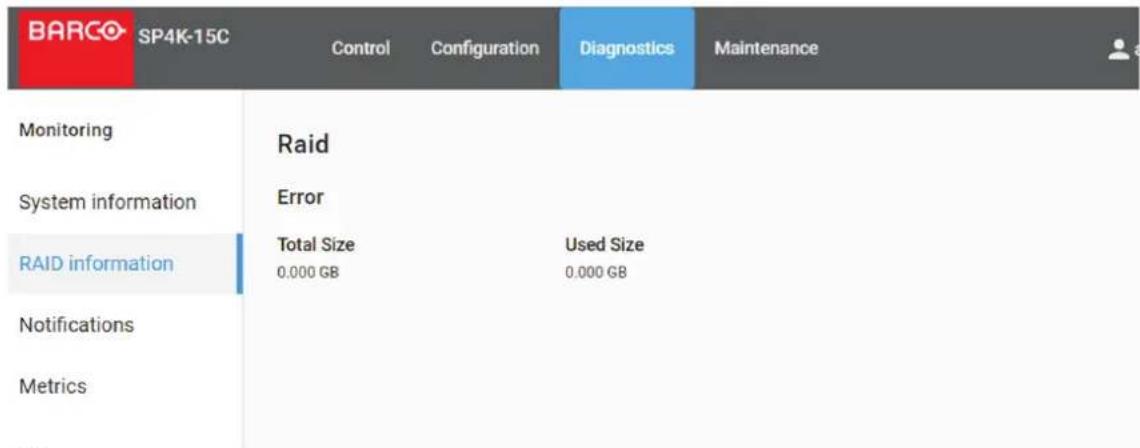
图片 16-2
給予以下資訊:
·儲存狀態
- 储存狀態
-錯誤 - 以 GB為單位的已用大小
- 以 GB為單位的總儲存體大小。
16.3 通知
位置與存取
選單:診斷(Diagnostics) > 監控(Monitoring) > 通知(Notifications)
層級:管理員、維修技師、展示經理
概述
選單中顯示錯誤、警告和維護訊息的完整清單。投影機和影院處理器(ICP或ICMP)上遇到的操作通知和硬體錯誤分組在同一個清單中。

此處報告的硬體錯誤一般是透過技術干预來解決。操作錯誤更容易解決,一般只需要操作員干预即可。最後一類錯誤更常見,通常是導因於與內容無效有關的問題。
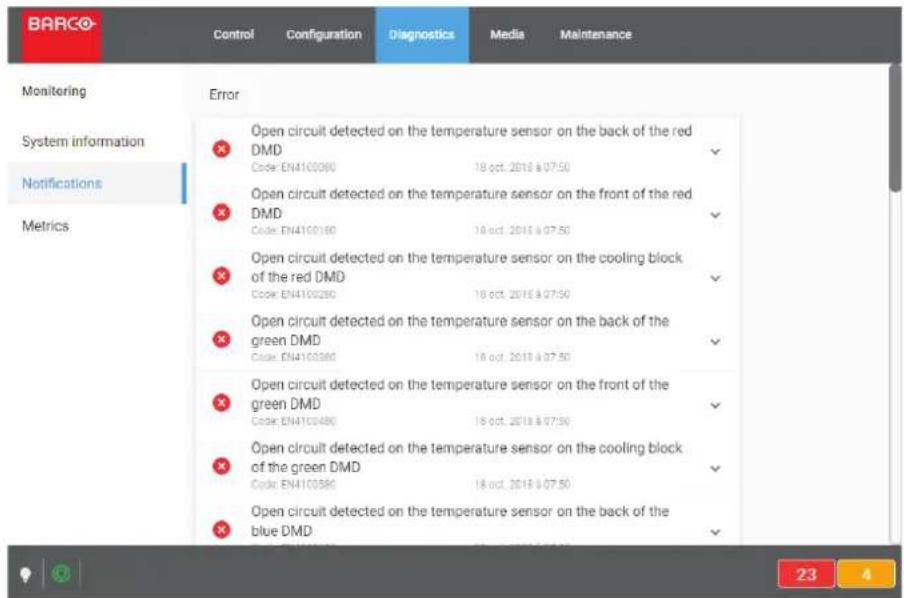
圖片 16-3 警斷(Diagnostics) > 監控(Monitoring) > 通知(Notifications)
訊息篩選
清單頂部的一些分頁允許您篩選訊息:
- 作用中 (Active):按一下此分頁允許顯示所有仍然作用中(未解決)的訊息。錯誤訊息首先會在此清單中顯示,然後顯示警告,最後您將發現尚未自動解決的最終資訊訊息。
- 自啟動以來 (Since boot):按一下此分頁允許顯示自上次投影機啟動以來所有啟動的訊息。訊息按建立日期篩選(最新訊息位在清單的頂部)。
·歷史記錄(History):此分頁允許載入和顯示投影機上所浮現所有維護訊息的清單。訊息按建立日期篩選(最新訊息位在清單的頂部)。為了節省系統資源,此清單不會自動顯示。必須透過按下載入(Load)按鈕才能啟動訊息顯示。
通知說明
通知帶有標識符號(代碼錯誤號碼)、日期和說明。圖示指出錯誤層級。
有三種錯誤層級:
·錯誤:
以紅色圓圈上白色十字所組成的圖示指出「錯誤」。必須儘速解決此錯誤,以防止損壞投影機並進行顯示。

圖片 16-4錯誤
·警告:
以黃色三角形上白色金嘆號所組成的圖示指出「警告」。必須儘速解決此警告,以防止投影機未來發生故障並允許顯示期間提供完整效能。未解決的警告會迅速升級並成為錯誤。

图片 16-5 警告
·資訊:
以藍色圓圈上白色金嘆號所組成的圖示指出「資訊」訊息。此類訊息用於通知投影機狀態有修改,或用於指出需要維護動作。

圖片 16-6 Info (資訊)
診斷同伴
一個錯誤(或警告)可能有多種情況和解決方案。如果有情況和可能的解決方案,則以表格形式在延伸版的通知中顯示。
顯示的方式
- 在診斷 (Diagnostics) > 監控 (Monitoring) > 通知 (Notifications) 中按一下通知。通知是以其附帶說明的展開形式顯示。
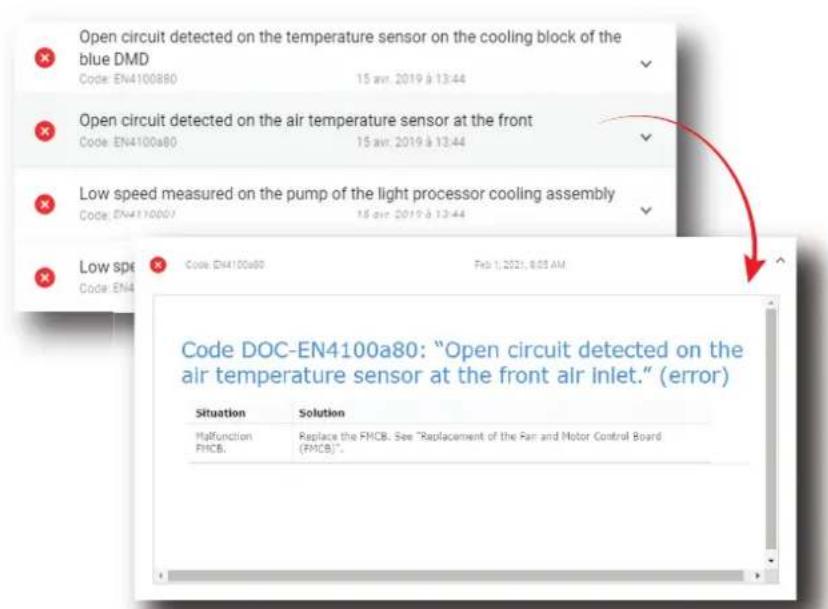
圖片 16-7
- 再按一下通知即可用最小視圖檢視。
16.4 計量
位置與存取
選單:診斷(Diagnostics) > 監控(Monitoring) > 計量(Metrics)
層級:管理員、維修技師、展示經理
概述
此選單列出裝置中可用的所有測量值。
值按類型(電流、壓力、運作時間、速度、溫度、電壓)分組。

此面板僅用於讀取。
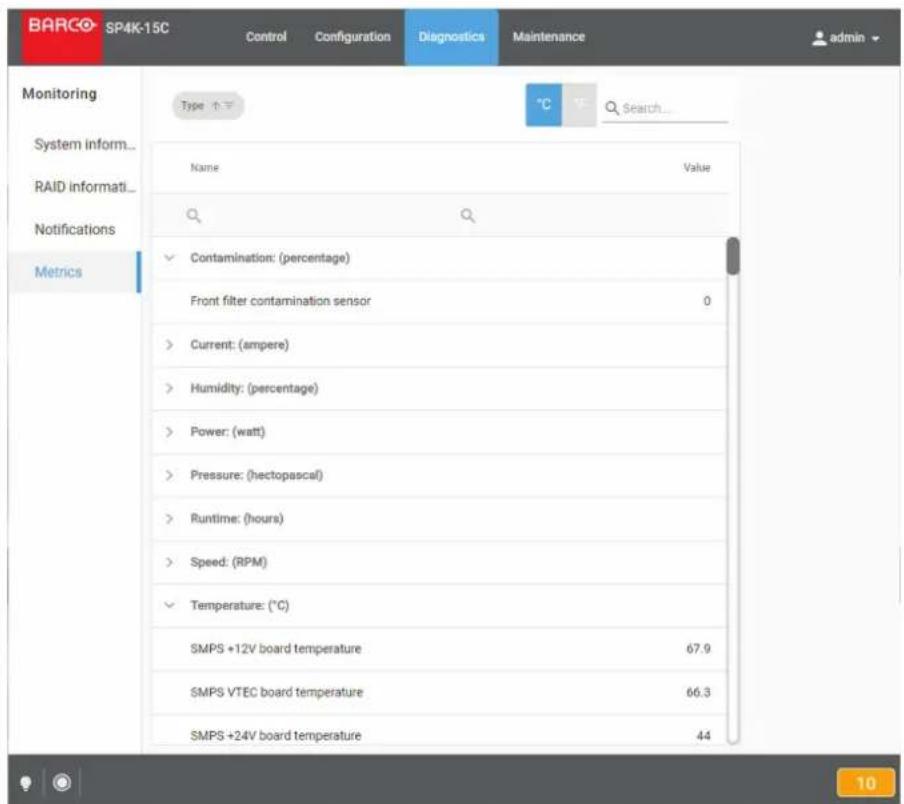
圖片 16-8
可用篩選
濾網 描述
| 搜尋 請參閱“搜尋”,頁數 66 章節以取得與搜尋功能有關的更多詳細資訊。 | |
| 類型選擇 | 允許選擇要顯示的感測器類型(電流、壓力、速度等等)。請參閱下面類型選擇專屬章節以取得更多資訊。 |
| 按照英數字母順序/反向英數字母順序排序的類型 | 允許按照字數字母順序或反向字數字母順序顯示所選類型清單。每種類型的感測器名稱保持相同順序。類型順序僅受此篩選影響。 |
| °C / °F | 允許顯示華氏溫度 (°F) 或攝氏溫度 (°C)。 |
如何選擇/取消選擇要顯示的感測器類型
- 按一下類型選擇器 (type chooser) 圖示(位於清單頂條右邊)
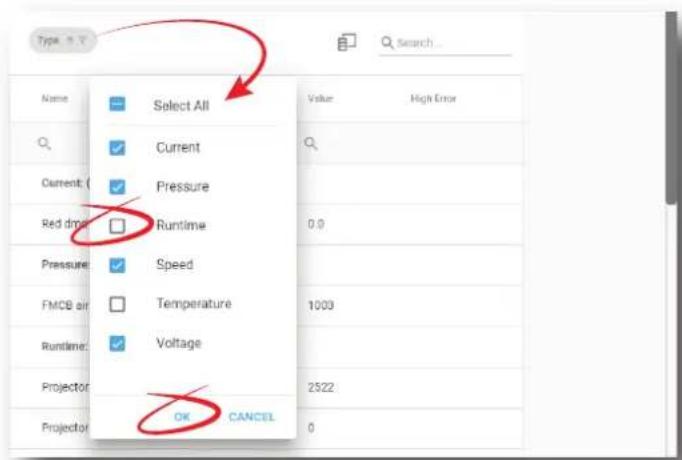
圖片 16-9
- 透過開啟(或關閉)各類型右邊的核取方塊來選擇想要顯示(或隱藏)的感測器類型。
- 按一下確定 (OK) 來驗核並關閉快顯視窗。
現在顯示所選類型。
附加欄
若有,可透過新增補充欄來顯示附加資訊:
·高錯誤:指出此感測器的最大經授權闡值。超出此限制時,系統一般會引發錯誤。
·低錯誤:指出此感測器的最小經授權闡值。超出此限制時,系統一般會引發錯誤。
·高警告:指出令系統引發警告表示此感測器可能出现問題的上限值。
·低警告:指出令系統引發警告表示此感測器可能出现問題的下限值。
如何新增/移除欄
- 按一下欄選擇器 (Column chooser) 圖示(位於左上角,在搜尋 (Search) 圖示附近)顯示欄選擇器 (Column Chooser) 快顯視窗。
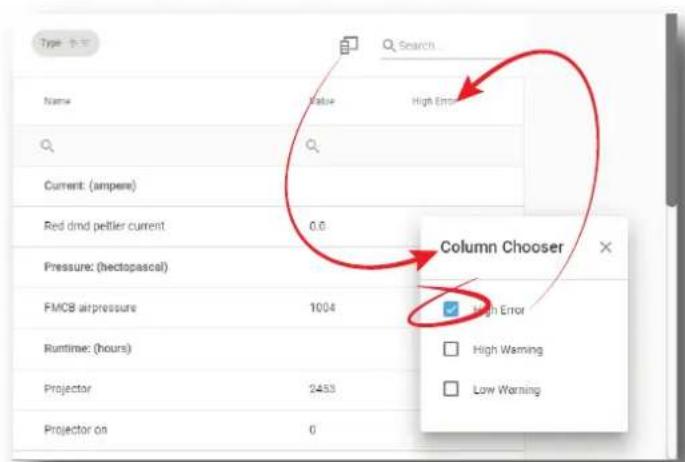
圖片 16-10 新增欄
- 透過開啟(或關閉)位於右邊的核取方塊來選擇想要新增(或移除)的欄。自動在選單中新增(或移除)欄。
3.使用X(打叉)將快顯視窗關閉。
診斷 - 分析
17
17.1 自我測試 336
17.2 警斷套件 337
17.3 338
關於診斷分析
本章節中可用的選單包含對評估投影機狀態有用的分析工具。自我測試選單允許運行預定義的測試程序。診斷套件選單允許建立一個具有全部記錄、版本和診斷資訊的 zip 構案。本章節的一部分還專門以雲端應用程式說明「如何讀出診斷套件」。
17.1 自我測試
位置與存取
選單:診斷(Diagnostics) > 分析(Analysis) > 自我測試(Self test)
層級:管理員、維修技師
關於自我測試
本選單允許選擇並執行測試清單中的一個或數個測試,以便評估投影機狀態。
如何執行自我測試
- 在診斷 (Diagnostics)>分析 (Analysis)>自我測試 (Self test) 中,勾選核取方塊全選 (Select all)(參考點 1)。
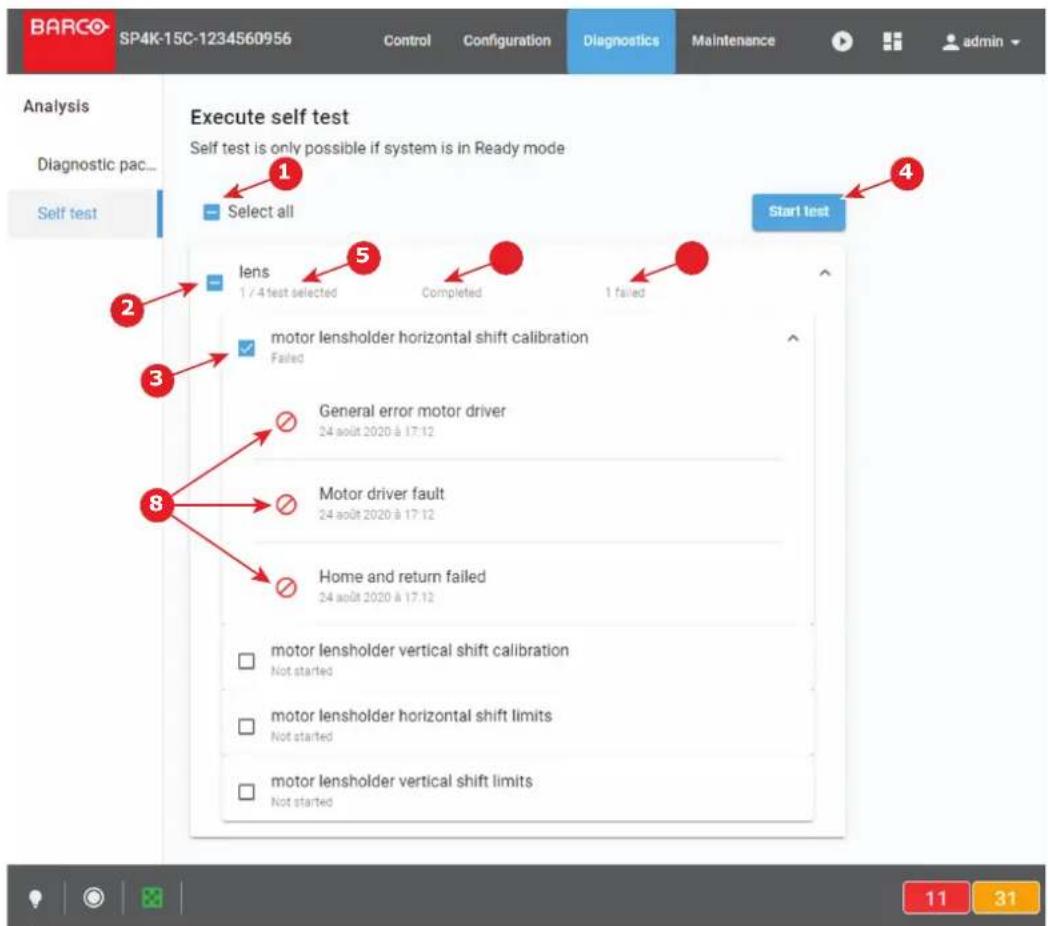
圖片 17-1
選擇所有測試。
或
使用各種核取方塊(參考點 2 和 3)選擇(或取消選擇)一組測試或特定測試。
所選測試的數量隨即顯示在每組測試中(參考點 5)。
- 按一下開始測試(Start test)(參考點4)即可執行自我測試。
會顯示確認視窗。
- 按一下確定 (Ok) 以繼續。
開始測試(Start test)按鈕(參考點4)以停止(Stop)按鈕取代並且測試開始。測試可藉由按一下停止(Stop)按鈕來隨時中斷。
- 片刻之後(取決於測試種類),更新每個測試的狀態(參考點6)和錯誤(參考點7)。
- 按一下特定測試即可將其展開並取得更多詳細資訊(參考點 8)。
17.2 警斷套件
位置與存取
選單:診斷(Diagnostics) > 分析(Analysis) > 試斷套件(Diagnostic package)
層級:管理員、維修技師
關於診斷套件
建立內有全部診斷檔案和相關投影機屬性的 zip 档案,並將該檔案發送給維修技師進一步分析。
下載診斷套件
- 在診斷 (Diagnostics) > 分析 (Analysis) > 診斷套件 (Diagnostic package) 中,按一下下載 (Download)(參考點 1)。
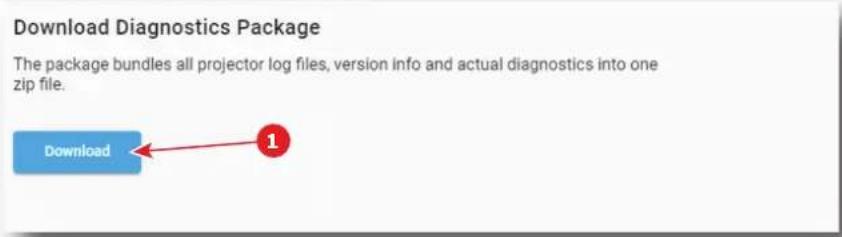
圖片 17-2
正在建立診斷套件,並且會將該套件下載到本機PC的預設下載目錄中。
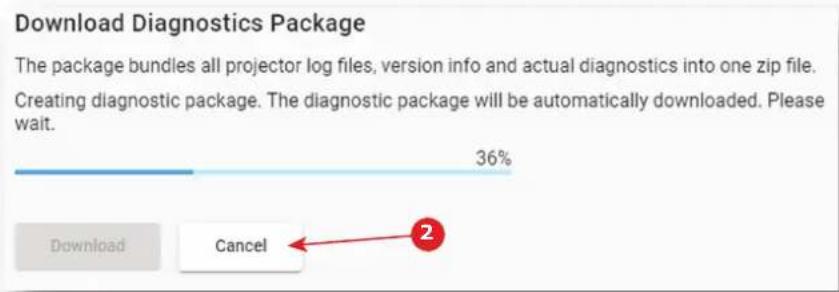
圖片 17-3
- 按一下取消(Cancel)(參考點2)允許中止下載。繼續建立診斷套件,但不會下載到本機PC上。
Barco 創造了用以將診斷套件的內容讀出的雲端應用程式。
為了讀取診斷套件而列入考量-您需要診斷套件。如需更多與建立診斷套件有關的資訊,請參閱“診斷套件”,頁數337。
如何讀出診斷套件
- 測覽到 barco.com/mybarco。請點選 myBarco,並登入以存取受保護的資訊。請先註冊。
如果您尚未註冊,請點選 New to myBarco,並遵循指示。建立登入及密碼後,就可以登入並存取網頁分析器工具。
- 在myBarco控制面板上,按一下我的支援 (My Support) > 數位影院 (Digital Cinema) > 網頁分析器 (Web Analyzer)。

圖片 17-4
提示:您可將結果頁面加入書籤,以便將來快速存取。
- 用您的 myBarco 應證登入。
將顯示網頁分析器 (Web Analyzer) 主頁。
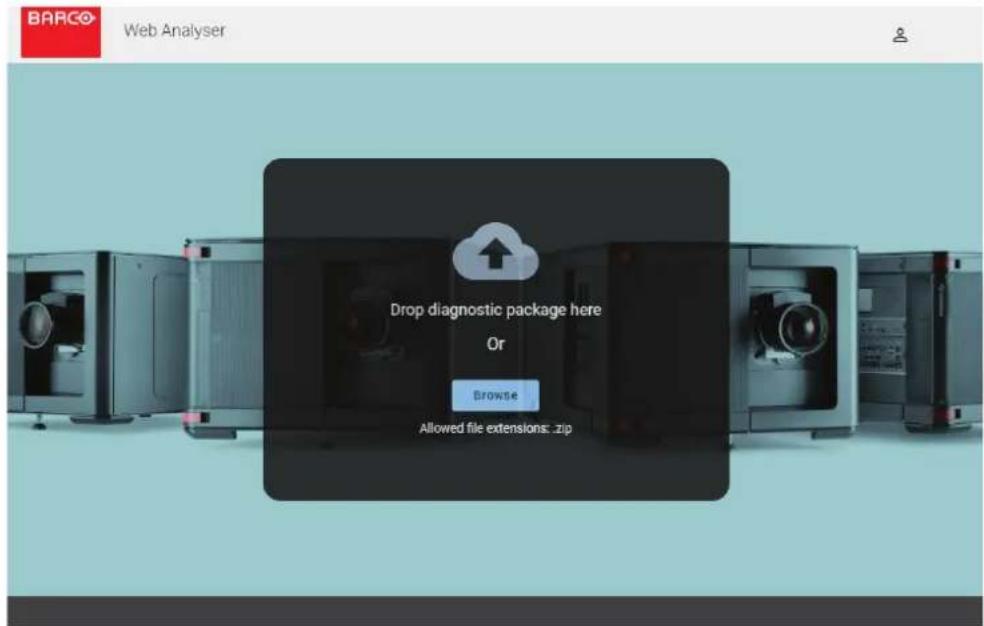
圖片 17-5 網頁分析器 (Web Analyser)
- 將您建立的診斷套件放在網頁分析器 (Web Analyzer) 上
或
在瀏覽 (browse) 上按一下並瀏覽至診斷套件。
隨即分析該套件,並且隨即在網頁分析器(Web Analyser)工具上開啟圖示。
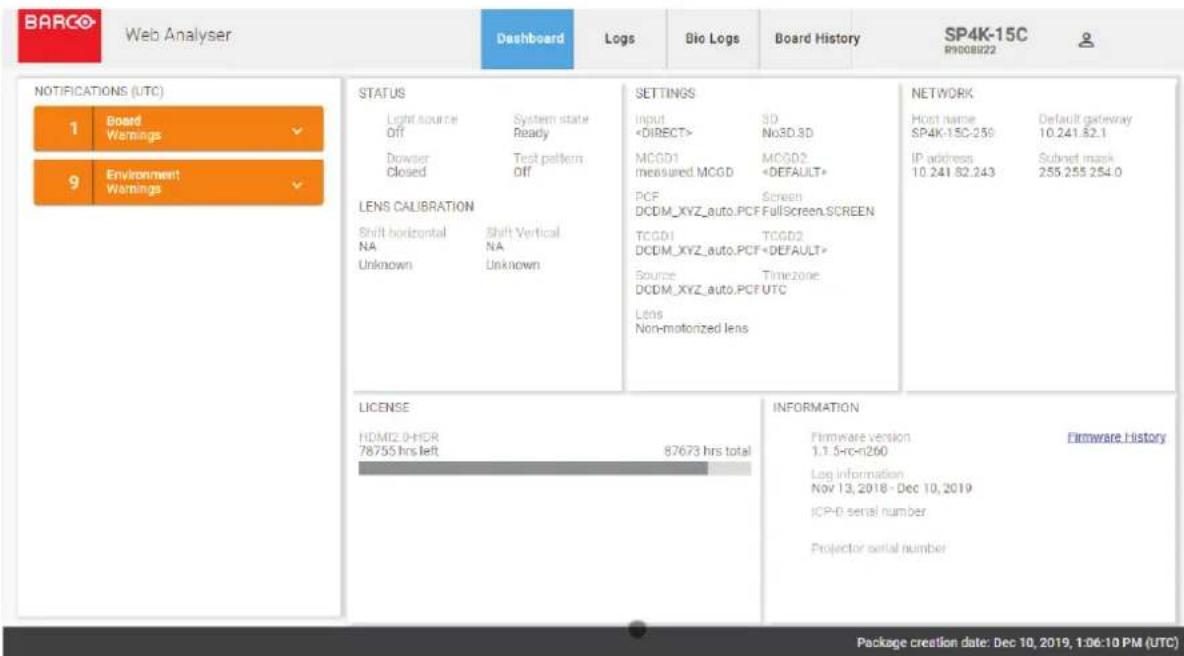
圖片 17-6 網頁分析器 (Web Analyser) 結果
維修
18
18.1 軟體更新 342
18.2維修模式 345
18.3 備份和還原 345
18.4 RAID 储存體 352
18.5 雷射管理 354
關於此選單
本章介紹如何進行軟體更新、建立完整系統備份以及還原此備份。接下來,可執行 RAID 初始化和檔案系統檢查。
18.1 軟體更新
位置和存取
選單:維護 (Maintenance) > 軍體更新 (Software update)
層級:管理員
概述
此選單提供有關投影機軟體版本(版本歷史記錄、目前更新狀態)的資訊,並允許用軟體套件升級裝置。
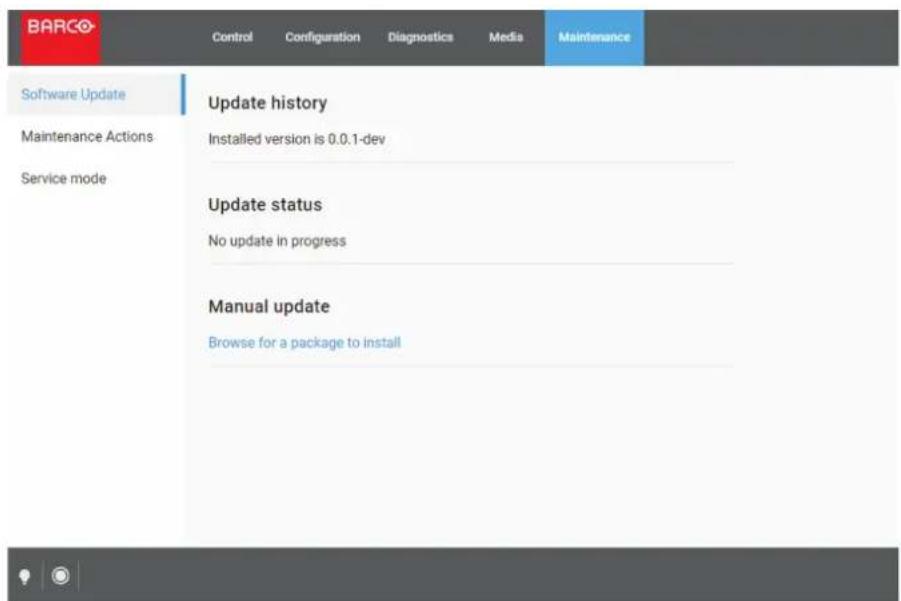
圖片 18-1 軟體更新選單的範例
選單項目 解釋
| 更新歷史記錄 | 指出已安裝軟體版本 |
| 更新狀態 | 指出是否正在進行更新。 |
手動更新 提供安裝更新的選項
如何更新軟體
- 從Barco網站下載最新軸體。請點選myBarco,並登入以存取受保護的資訊。請先註冊。
如果您尚未註冊,請點選 New to myBarco,並遵循指示。建立登入及密碼後,就可以登入,您便能夠下載軟體。

註:記得要將套件解壓縮。軟體更新只能選擇 *.fw 檔案進行。
- 在軟體更新 (Software update) 選單中,按一下瀏覽 (Browse) 進行套件安裝。
彈出開啟 (Open) 測覽視窗。
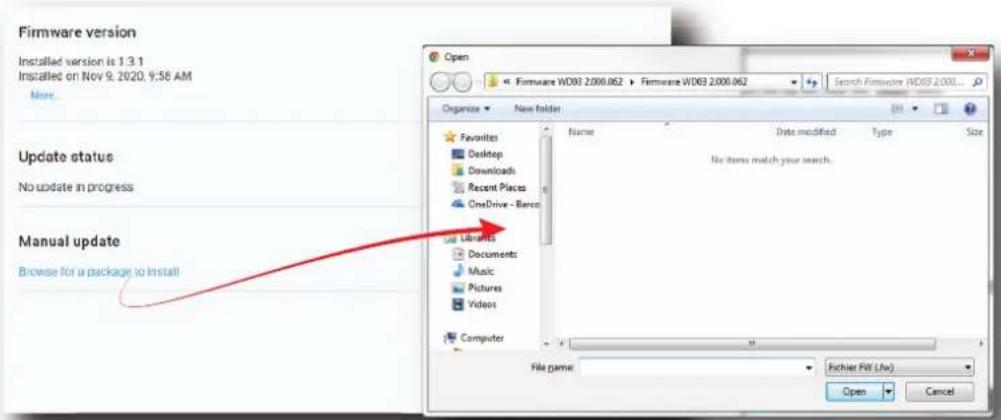
圖片 18-2
3.選擇從Barco網站下載的檔案。
手動更新 (Manual update) 底列出選擇的檔案。
Manual update
Install samba-0.3.0-dev-n701.tw | Discard
圖片 18-3 更新套件的範例
- 按一下安裝 (Install) 並確認。
軟體更新隨即啟動。

請注意,投影機將自動重新啟動,以便完成安裝和配置流程。
如何透過 USB 裝置更新軟體
- 從Barco網站下載最新軸體。請點選myBarco,並登入以存取受保護的資訊。請先註冊。
如果您尚未註冊,請點選 New to myBarco,並遵循指示。建立登入及密碼後,就可以登入,您便能夠下載軟體。

註:記得要將套件解壓縮。軟體更新只能選擇 *.fw 檔案進行。
- 將存有已下載檔案的 USB 裝置插入影院控制器的 USB 垛。

註:USB 裝置應格式化為 FAT-32。其在裝置的根層級可僅包含軸體檔案。
隨即偵測到 USB 裝置,並在 Web Communicator 中彈出視窗。
- 按一下繼續(Proceed)以在頁面的手動更新(Manual update)部分中新增影像。

圖片 18-4 透過 USB 裝置插入之軟體套件的範例
- 按一下「來自連接到投影機之USB裝置的影像名稱」並確認。
維修
軟體更新隨即啟動。
更新進度說明
更新將如下進行:
- 软體套件隨即安裝在投影機上。
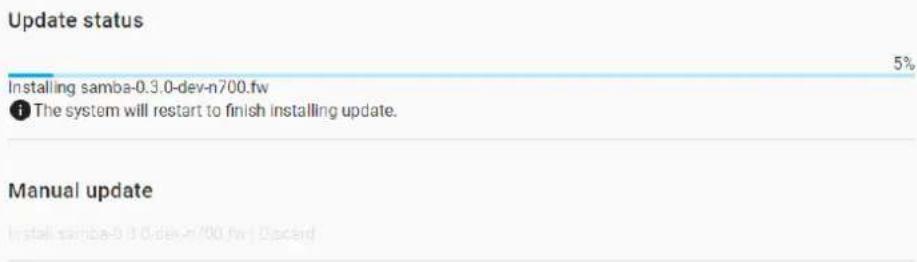
圖片 18-5 更新進行中的範例
- 一旦軟體套件安裝完畢,將彈出以下訊息,並且投影機將重啟。
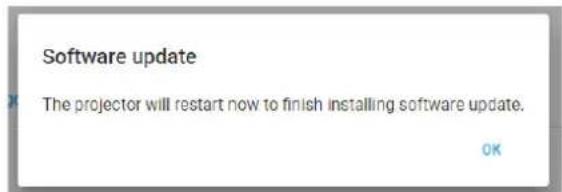
圖片 18-6 所彈出重啟訊息的範例
- 請注意:重啟時,您與投影機會中斷連線。
4.一旦重啟,每個投影機組件都將更新為軟體套件中包含的版本。考慮到可能需要一段時間才能將所有組件更新完畢。
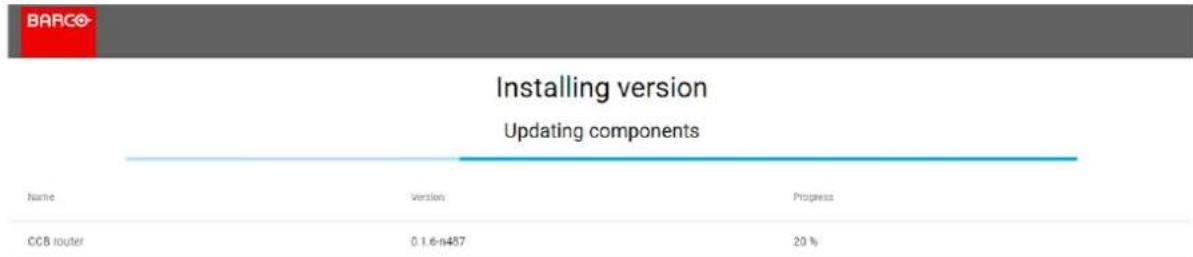
圖片 18-7 組件更新頁面的範例。
- 一旦每個組件都更新完畢,便會將您重新導向到Web Communicator登入頁面。
若有錯誤
如果在軟體更新期間出現錯誤,則此補充選單項目似乎指出錯誤(例如:*所選更新套件無效)。

通知選單中也可看到任何觸發的錯誤。如需與錯誤有關的更多詳細資訊,請參閱“通知”,頁數329。
Update history
只有在必須對光源進行維修干预時才需要維修模式。如需更多資訊,請參閱“維修手冊”。
18.3 備份和還原
18.3.1 下載並還原完整系統備份
位置與存取
選單:維護 (Maintenance) > 備份和還原 (Backup and restore)
層級:管理員、維修技師
能完成的事项
備份套件允許建立包含裝置所有自訂配置的特定備份。建議(例如,在初始安裝後)建立此一備份套件並將其離線儲存。
之後,可將此一備份套件還原
·於相同投影機上:可從備份套件還原和套用所有資料。
·於不同投影機上:只能從備份套件還原部分資料。
在這兩種情況下,維修技師決定其想要還原的內容(部分或完全還原)。
如何下载
- 在維護 (Maintenance) > 備份和還原 (Backup and restore) 中,按一下完整系統備份 (full system backup) 窗格中的下載 (Download)(參考點 1)。
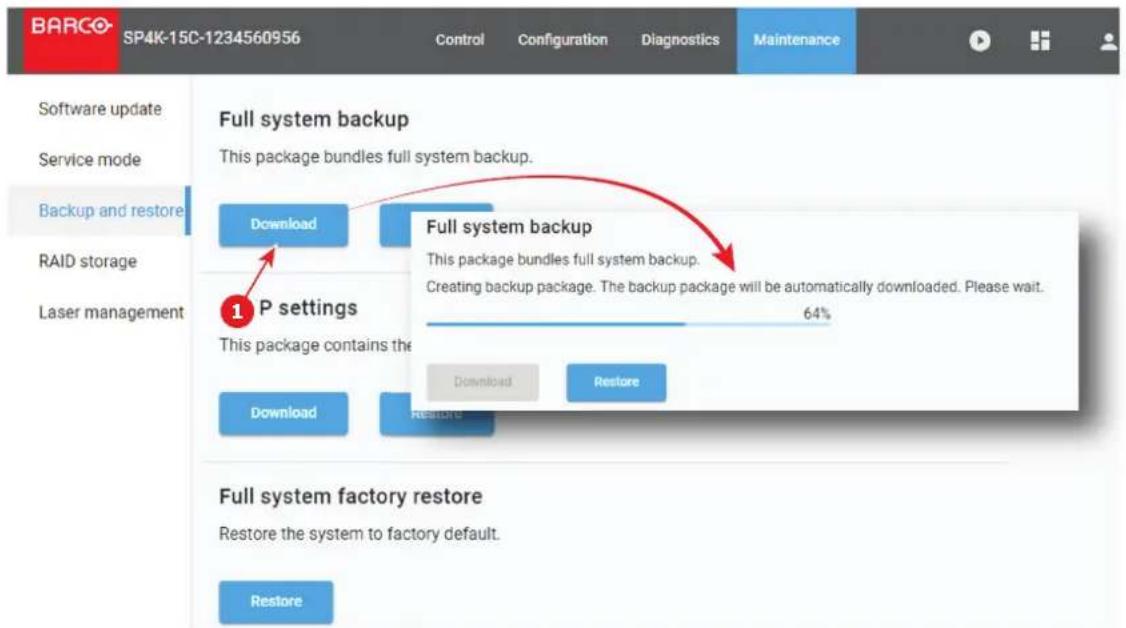
图片 18-9
建立完整備份tar檔案。檔案名稱包含投影機類型、序號和時間戳記。例如:FULL-backup-SP4K-15C-2590153431-2019-04-10T061205Z.tar
本機 PC上預設下載目錄中儲存該檔案。
還原的方法
- 在維護 (Maintenance) > 備份和還原 (Backup and restore) 中,按一下完整系統備份 (full system backup) 窗格中的瀏覽 (Browse)(參考點 1)。
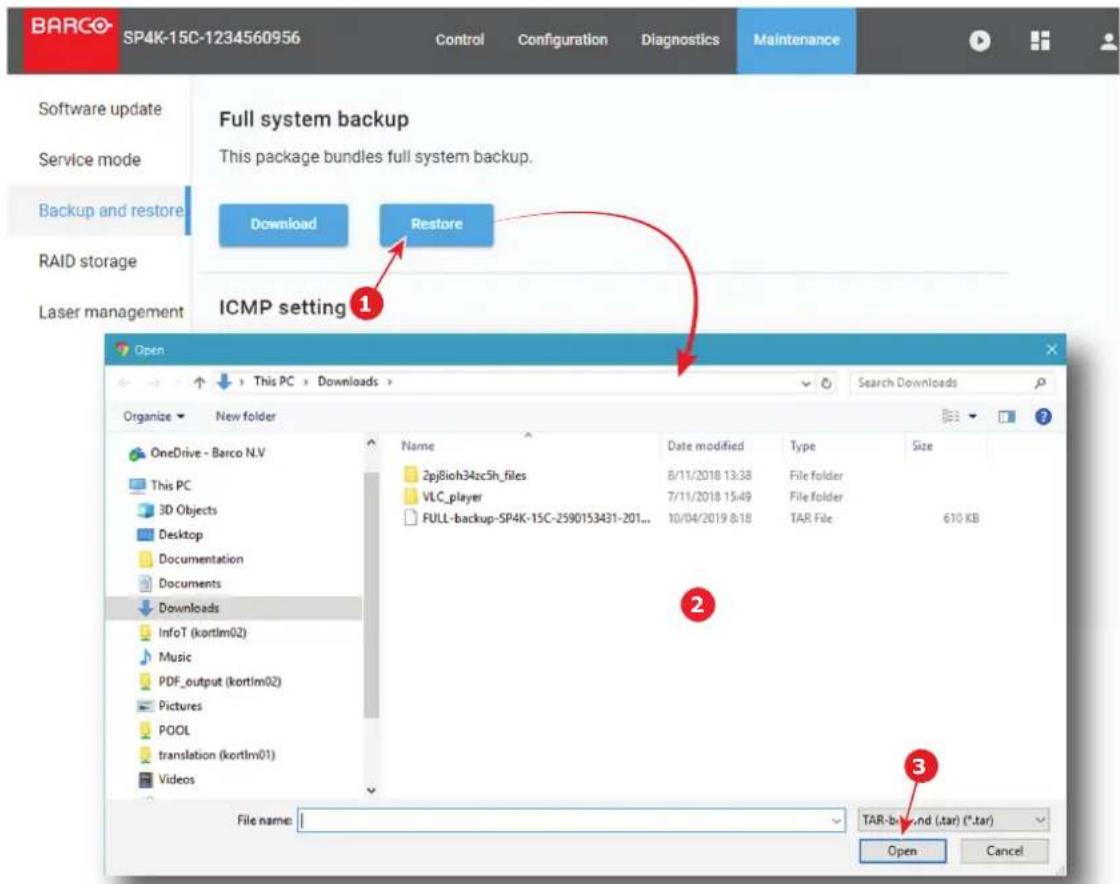
圖片 18-10
瀏覽器視窗打開。
- 測覽至完整備份檔案(參考點 2)。備份檔案的副檔名是 tar。
- 按一下開啟(Open)(參考點3)。
隨即顯示進度條以指出上傳流程的狀態,然後在片刻之後顯示選擇設定視窗。
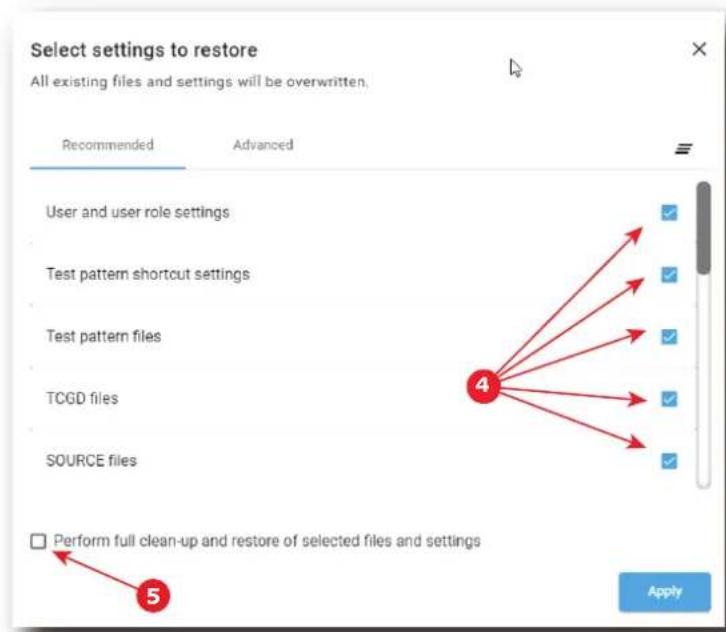
圖片 18-11
4.如果有選擇任何非所欲檔案,請取消選擇非所欲檔案(參考點4)。勾選進行完全清理和還原所選設定(Perform full clean-up and restore of selected settings)(參考點5)允許先清理(並且還原預設值)選擇的檔案再套用新設定。
5. 按一下 Apply (套用)。
目前的投影機配置將以選擇的配置覆寫。
18.3.2 下載並還原 ICMP 設定
位置與存取
選單:維護 (Maintenance) > 備份和還原 (Backup and restore)
層級:管理員、維修技師
能完成的事项
允許藉由使用特定備份套件來儲存或還原媒體播放器設定。建議(例如,在初始安裝後)建立此一備份套件並將其離線儲存。
此類備份套件可用於在物材升級(例如,從系列2升級到系列4)或該單元以新單元替換(例如,整個裝置故障)後還原ICMP設定。
如何下载
- 在維護(Maintenance) > 備份和還原(Backup and restore)中,按一下ICMP設定(ICMP settings)窗格中的下載 (Download)(參考點 1)。
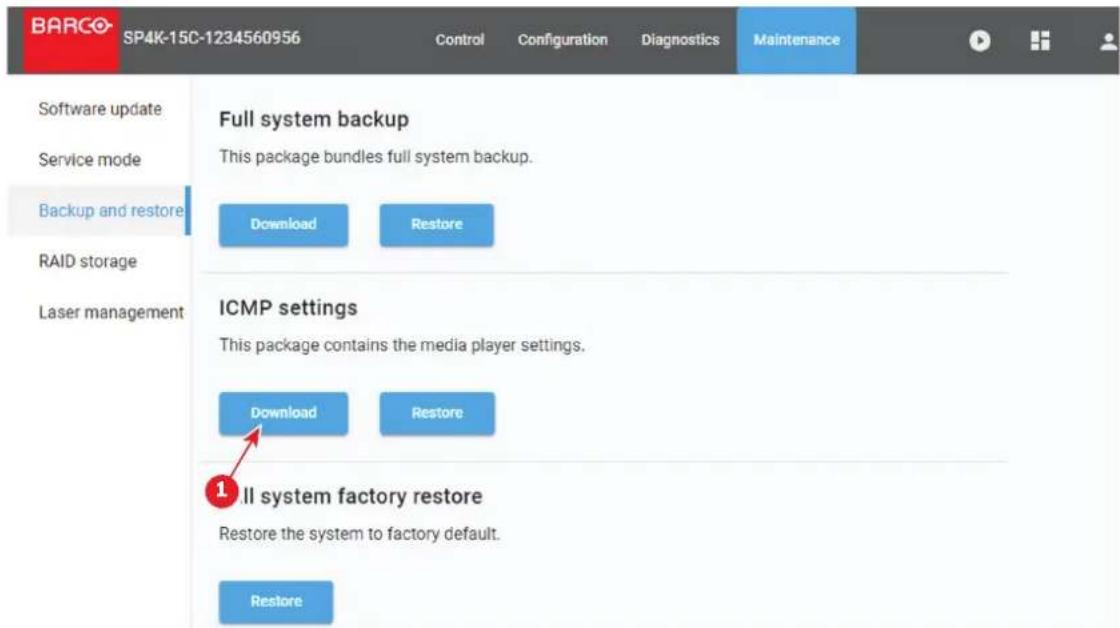
图片 18-12
建立 setting.xml 档案。
本機 PC上預設下載目錄中儲存該檔案。
還原的方法
- 在維護 (Maintenance) > 備份和還原 (Backup and restore) 中,按一下 ICMP 設定 (ICMP settings) 窗格中的瀏覽 (Browse)(參考點 1)。
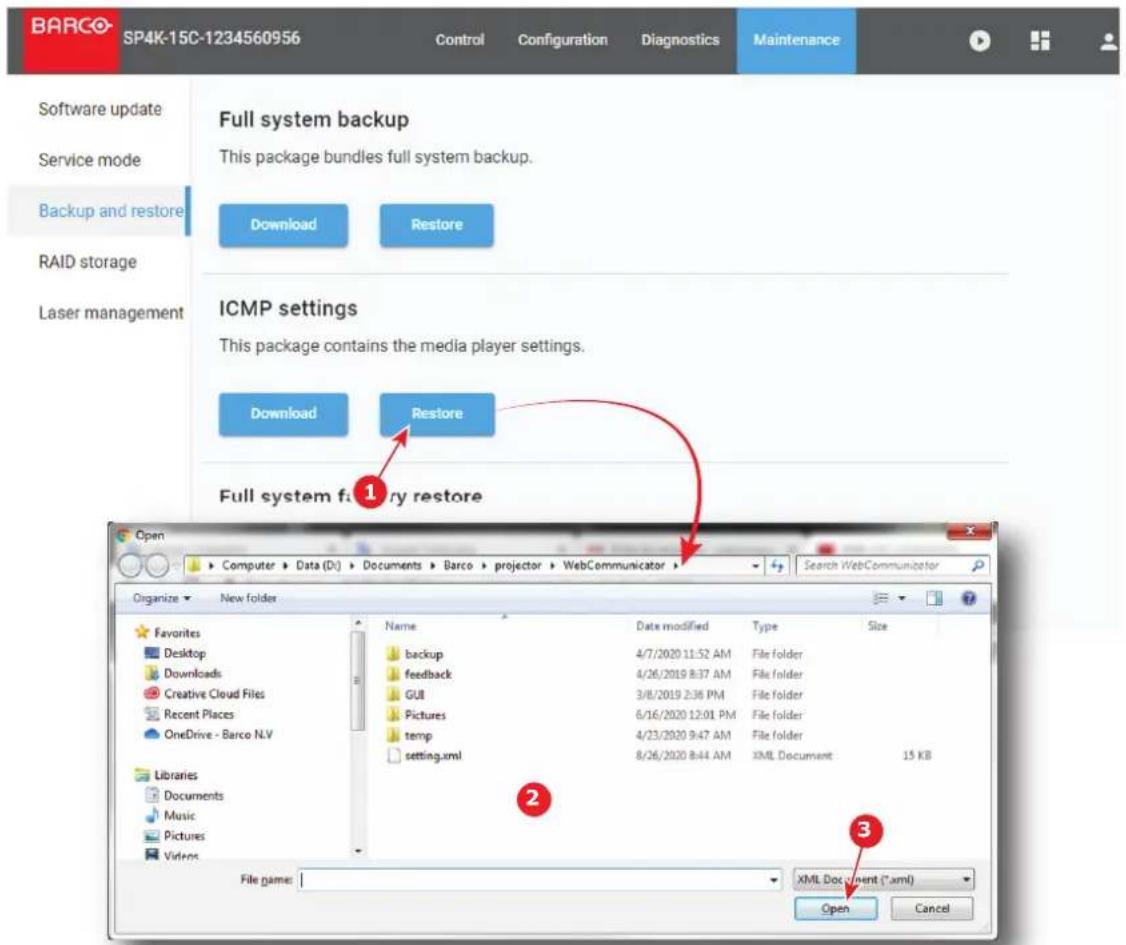
图片 18-13
瀏覽器視窗打開。
- 渦覽至備份檔案(參考點 2)。備份檔案的副檔名是 xml。
- 按一下開啟 (Open) (參考點 3 )。
會顯示確認視窗。
- 按一下確定 (Ok) 即可確認匯入 ICMP 設定(將覆寫目前的 ICMP 配置)。
18.3.3 還原出廠設定
位置與存取
選單:維護 (Maintenance) > 備份和還原 (Backup and restore)
層級:管理員、維修技師
關於還原出廠設定
提出還原出廠設定請求時,進行以下還原:
·將主機板值還原回預設值
·將已校準主機板值還原回出廠校準值
·將ICMP-X還原回預設值
·還原 ICMP-X 備份套件
·還原「預設複製套件」
還原設定功能允許以預設出廠值替換目前設定。

當請求還原出廠設定時,投影機製造的最後階段於出廠時進行的白點校準會遺失。必須測量新白點,並且需要基於此白點進行新色彩校正過程。如需進一步資訊,請參閱白點和色彩校正專屬章節。
ICMP-X 設定的總覽
ICMP-X 設定的總覽:
全域設定 描述 預設值
| 演藝廳名稱 | 使用者介面(前端應用程式)上顯示演藝廳的名稱 | 演藝廳 | |
| 主機名稱 | 指派給 ICMP 用以對劇院網路中的裝置進行識別的名稱 | 還原設定時不刪除也不修改 | |
| IP 位址 | 定義網路介面的參數 不會在還原設定後刪除網路參數, | 但會 啟用 DHCP 參數。 | |
| 使用者設定 | 描述 預設值 | ||
| 使用者清單 | 使用者清單及其對 ICMP 功能的存取層 級 | Admin → USER.ADMINISTRATOR show → USER/show管理层 st → | |
| 伺服器設定 | 描述 預設值 | ||
| 伺服器清單 | 儲存內容之伺服器、遠端目錄以及庫的 清單 | 設為空白(空) | |
| 播放器設定 | 描述 預設值 | ||
| 音訊延遲 (ms) | 音訊延遲用於校正聲音與圖片之間的同步 | 0 | |
| 音訊輸出頻率 (kHz) | 允許為音訊輸出設定聲音 | 48000 | |
| 視訊輸出解析度 | 允許設定 ICMP 的視訊解析度(2K 或 4K) | 自動 | |
| 音訊設定 | 描述 音訊通道標籤的預設值 | ||
| AES1 AES 輸出 | 1 CH01, L | ||
| AES2 AES 輸出 | 2 CH02, R | ||
| AES3 AES 輸出 | 3 CH03, C | ||
| AES4 AES 輸出 | 4 CH04, LFE | ||
| AES5 AES 輸出 | 5 CH05, Ls | ||
| AES6 AES 輸出 | 6 CH06, Rs | ||
| AES7 AES 輸出 | 7 CH07, HI | ||
| AES8 AES 輸出 | 8 CH08, VI-N | ||
| AES9 AES 輸出 | 9 CH09, Lc | ||
| AES10 | AES 輸出 10 | CH10, Rc | |
| AES11 | AES 輸出 11 | CH11, Lrs | |
| AES12 | AES 輸出 12 | CH12, Rrs | |
| AES13 | AES 輸出 13 | CH13, DBOX | |
| AES14 | AES 輸出 14 | CH14, Sync | |
| AES15 | AES 輸出 15 | CH15 | |
| AES16 | AES 輸出 16 | CH16 | |
排程器設定 描述 預設值
| 排程器處於啟動狀態 | ICMP 故動時排程器的預設狀態 | 排程器值在還原出廠設定後不會變 |
| 最大允許延遲(以分鐘為單位) | ICMP 自其已排定開始時間起嘗試啟動已 10 排定節目的最大允許延遲。 | |
| 預選延遲(以分鐘為單位) | ICMP 將基於此值嘗試針對給定值提前選 據已排定節目。 | |
| 歷史記錄長度(以天數為單位) | 排程歷史記錄的長度。 | 30 |
| 最大播放觸發延遲(以秒為單位) | 0 | |
還原的方法
- 在維護 > 備份和還原中,按一下完整系統出廠還原窗格中的還原(Restore)(參考點1)
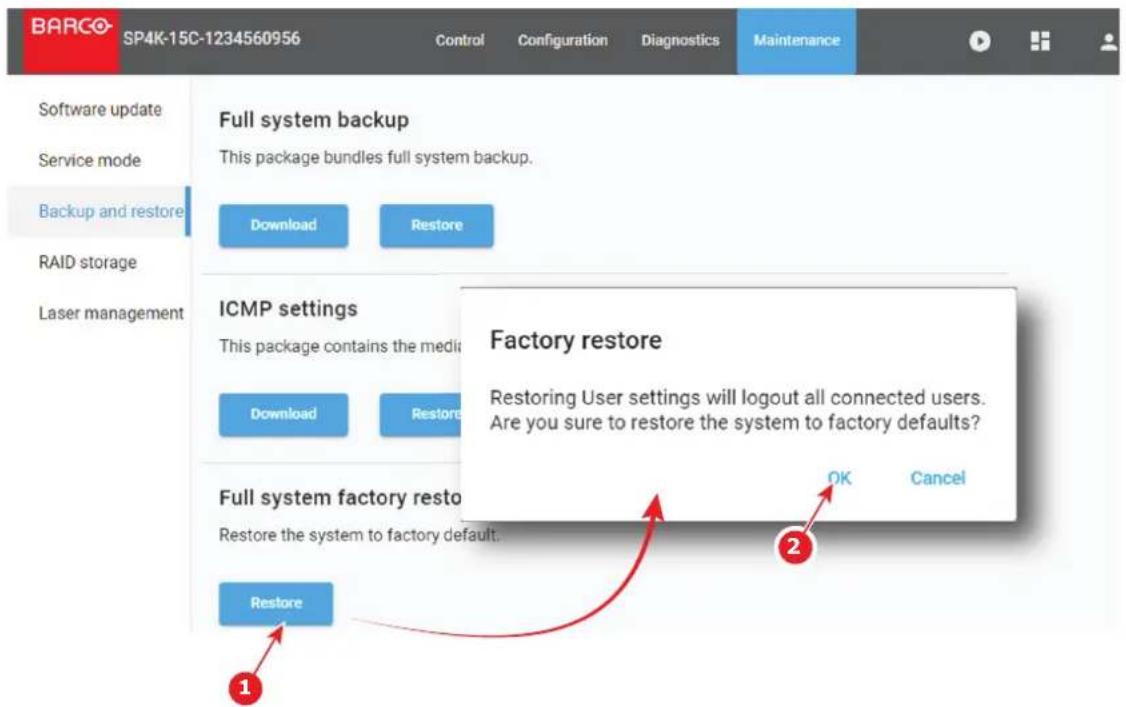
图片 18-14
還原出廠設定 (Factory restore) 視窗開啟,附帶將還原使用者設定且將登出所有已連線使用者的警告。
- 按一下確定 (OK)(參考點 2)繼續,並將目前設定更換為出廠預設值,然後繼續下一步。
或
按一下取消(Cancel)即可停止还原出廠設定程序並保留目前設定。
- 進行新的白點測量,然後進行新的色彩校正。如需進一步資訊,請參閱“驗證校準後的顏色”,頁數232。
18.4 RAID 儲存體
18.4.1 RAID 畸態
位置與存取
選單:維護 (Maintenance) > RAID 儲存體 (RAID Storage)
層級:管理員、維修技師
概述
在維護(Maintenance) > RAID 儲存體 (RAID Storage) 中,可於 RAID 窗格中找到 RAID 狀態。
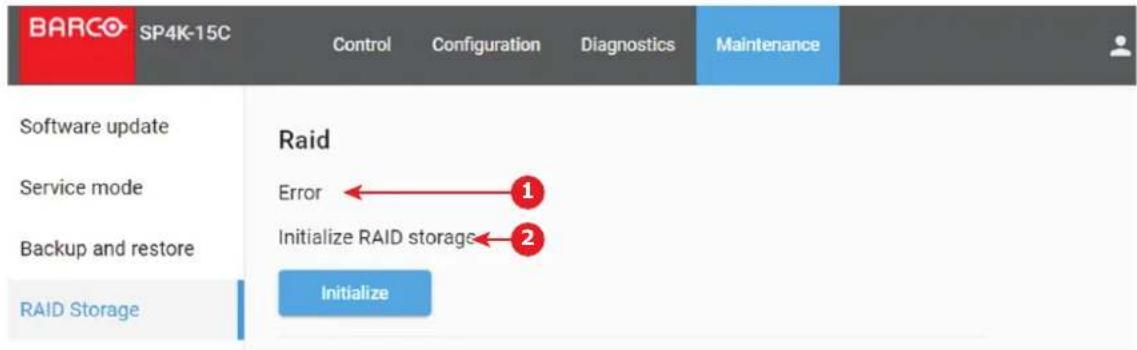
圖片 18-15
·儲存狀態(參考點1)
·RAID狀態(參考點2)
18.4.2 初始化 RAID 儲存體
位置與存取
選單:維護 (Maintenance) > RAID 儲存體 (RAID storage)
層級:管理員、維修技師

在2TB系統中插入1TB硬碟將導致狀況惡化。不會在RAID中採用1TB磁碟機。3個磁碟機中只有2個作用中,並且其中一個磁碟機若故障則會導致RAID保護失效。系統將在無備援的情況下運作。在1TB系統中插入2TB硬碟會觸發重建,並且RAID中採用2TB磁碟機作為1TB磁碟機。
如何初始化
- 在維護 (Maintenance) > RAID 儲存體 (RAID Storage) 中,在Raid窗格中按一下初始化 (Initialize)(參考點 1)
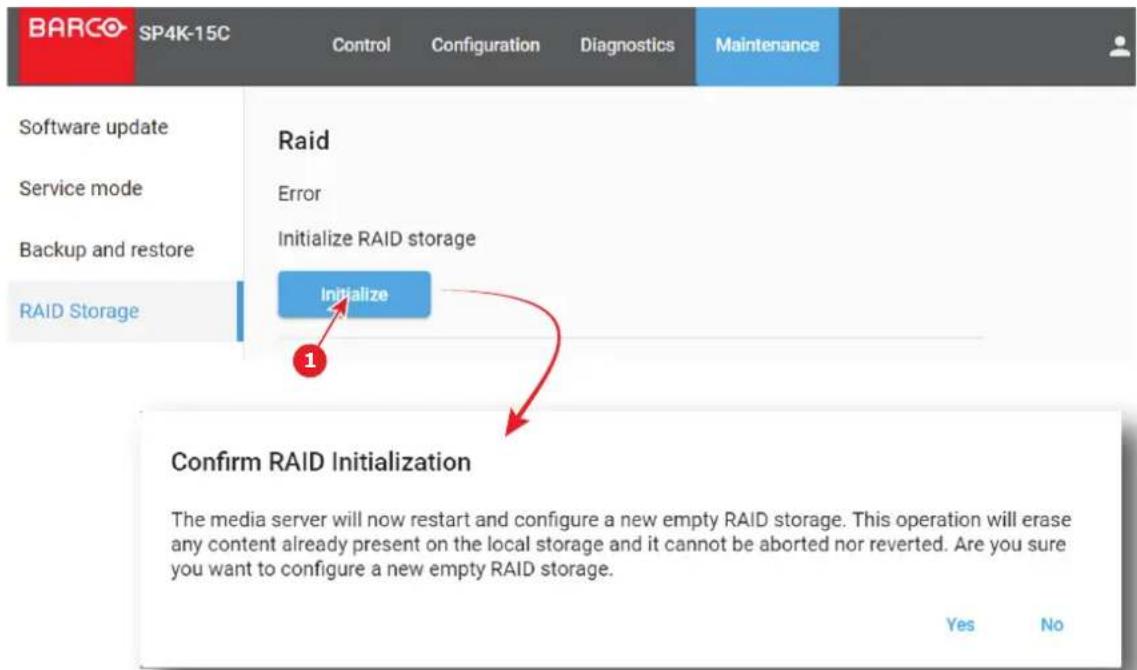
圖片 18-16
確認 RAID初始化 (confirmation RAIDinitialization)視窗開啟。
RAID 初始化清除本機儲存體上的任何內容。可中止也可回復此流程。
2. 是否確定要繼續?
若為是,按一下是 (Yes)。
系統將重啟並配置新空白 RAID 儲存體。此操作將清除本機儲存體上已存在的任何內容。此操作無法中止或回復。
您將看到3個HDD活動LED持續閃爍。這意味著檔案系統正在初始化,最多可能需要30分鐘!強烈建議不要在此期間關閉電源、重設、升級或吸收。
當3個HDD活動LED熄燈時,檔案系統完全初始化。
- 若為否,按一下否(No)即可停止流程。

混合 1TB和2TB磁碟機時,將顯示錯誤訊息。
18.4.3 構案系統檢查
位置與存取
選單:維護 (Maintenance) > RAID 儲存體 (RAID storage)
層級:管理員、維修技師
檔案系統檢查
- 在維護 (Maintenance) > RAID 儲存體 (RAID Storage) 中,按一下檢查 (Check) 即可開始檔案系統檢查(參考點 1)。
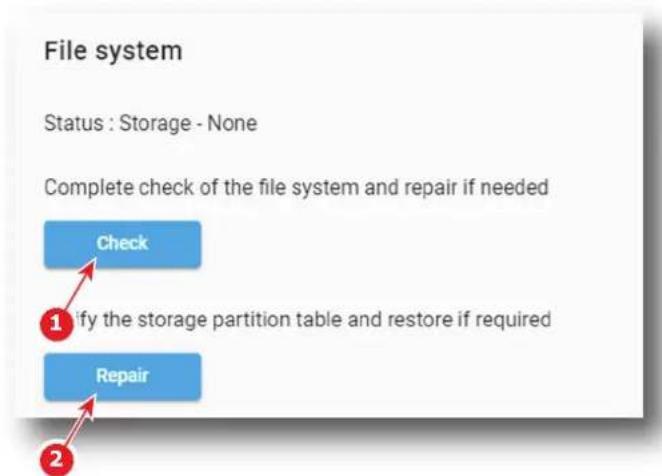
圖片 18-17
系統執行檔案系統檢查、報告錯誤和修復。此程序會用到幾分鐘。
驗證儲存體分割
- 在維護 (Maintenance) > RAID 儲存體 (RAID Storage) 中,按一下修復 (Repair) 即可驗證儲存分割表並在必要時還原(參考點 2)。
18.5 雷射管理
18.5.1 雷射库狀態
位置與存取
選單:維護 (Maintenance) > 雷射管理 (Laser Management)
層級:管理員、維修技師
概述
取決於投影機型號,光源是由不同的紅色、綠色或藍色的2或3組雷射板構成。
在維護(Maintenance) > 雷射管理(Laser Management)中,每個雷射庫的狀態可藉由選取雷射色源(參考點1),然後在雷射板(參考點2)上按一下以顯示內部組合的雷射庫來找到。
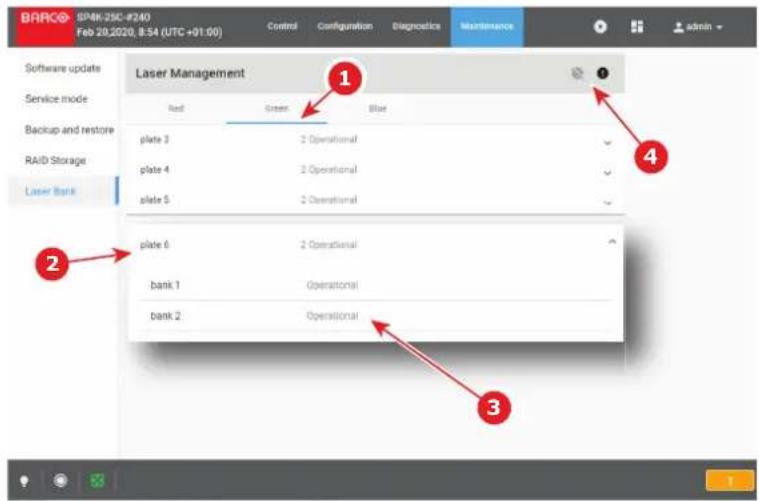
图片 18-18
當雷射庫啟動並運作時,狀態(參考點3)為運作中 (Operational)。
如果系統在雷射庫上偵測到問題,則其狀態(參考點3)變為警告 (warning)。不起作用的雷射庫不防礙投影機運作,但會定期觸發多個通知。
使用取消啟動 (deactivate) 和啟動 (activate) 按鈕(參考點4)來隱藏/取消隱藏這些通知。取消啟動雷射庫通知後,相關雷射庫的狀態(參考點3)將變更為已封鎖(blocked)。

建議盡快解決雷射庫問題,以防止投影機未來發生故障並允許顯示期間提供完整效能。
如何取消啟動/啟動雷射庫通知
- 在維護 (Maintenance) > 電射管理 (Laser Management) 中,當一些雷射庫處於警告 (warning) 狀態(參考點 1)時,按一下取消啟動 (deactivate) 按鈕(參考點 2)即可隱藏系統觸發的通知。
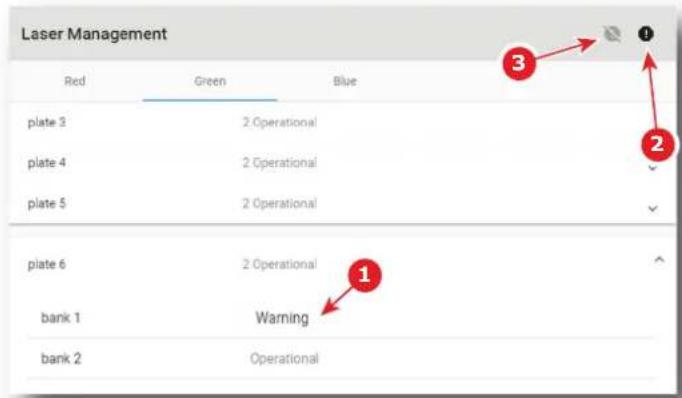
图片 18-19
目前處於警告(Warning)狀態的所有雷射庫的狀態都變更為已封鎖(Blocked),並且不再發出相關通知。
- 按一下啟動(active)按鈕(參考點3)以在一些雷射庫不起作用時再次啟動系統觸發的通知。
維修
目前處於已封鎖(Blocked)狀態的所有雷射庫都變更為警告(Warning)狀態,並且再次發送與這些問題相關的通知。
預防保養行動
19
19.1 月保養動作 358
19.2 三月一次保養動作 358
保養計畫
保養計畫依時段細分。本章描述的保養行動可由經過訓練的投影技師執行。請注意,尚有年度及4年一度保養計畫(不包含於本手冊),皆須由熟悉產品潛在危險及所有產品安全檢查的認證維修人員進行。聯絡您的服務夥伴,獲得更多關於保養服務的資訊。
19.1 月保養動作
A 類型保養 (每個月一次)

下方所列之每月保養行動可由經過訓練、熟悉此產品相關潛在危險的投影技師執行。
編號 保養行動 注意事項
| 1 | 請檢查鏡頭輸出側表面是否有灰塵。(無須自投影機移除鏡頭。)僅須在必要時清潔。 | 如果表面上的灰塵明顯,請清潔鏡頭輸出側。 請注意:如果鏡頭自投影機移除,則必須手動進行「鏡頭原點復歸及歸位」動作,以校正鏡頭與鏡頭槽的相對位置。 如此一來,現有的「鏡頭檔案」參照檔仍可繼續使用。如需更多資訊,請參閱使用指南。 |
| 2 | 請檢查窗孔(兩側)是否有灰塵。如果表面上的灰塵明顯, | 請清潔窗孔。 請使用拭鏡布。 |
19.2 三月一次保養動作
B 類型保養 (每三個月一次)

下方所列之三個月保養行動可由經過訓練、熟悉此產品相關潛在危險的投影技師執行。
編號 保養行動 注意事項
1 清潔正面/背面/側面的進氣口。 請使用吸塵器。
2 清潔您的投影機外殼。 除去所有投影機護蓋上的灰塵堆積處。
請參閱本手冊的清潔指示。
3 用即時鐘驗證 ICMP-X 的時鐘。內部時鐘若有偏移,請進如需有關 NTP 和時鐘校正的詳細指示,請參閱使用指南。
請注意:如果 ICMP-X 上已設定 NTP,則不需要此動作。在這種情況下,NTP 將自動校正內部時鐘。
保養程序
20
20.1 檢查正面濾網 360
20.2 檢查背防塵濾網 361
20.3 檢查LDM防塵濾網 361
20.4 為防塵網吸塵 362
20.5 洗滌和晾乾灰塵濾網 363
20.6 清潔鏡頭 364
20.7 清潔投影機的外表 364

警告:本章中描述的所有步驟只能由訓練過的放映師或合格的維修人員執行。
關於本章
本章描述數種您的Nerthus投影機保養程序。
20.1 檢查正面濾網
所需工具
無須工具。
如何檢查正面防塵濾網
-
取下前側蓋板。如需更多資訊,請參閱“取下前側蓋板”,頁數366。
-
將防塵濾網從托架卸下。
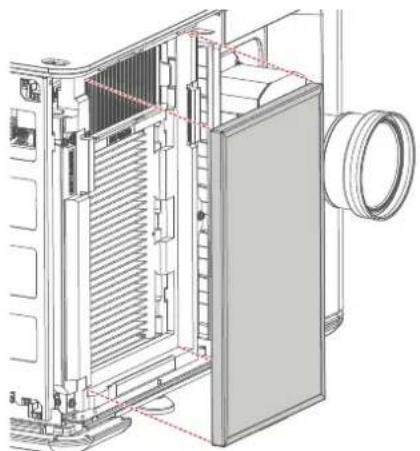
圖片 20-1
可看見 DMD濾網。
- 將 DMD 滤網從托架卸下。
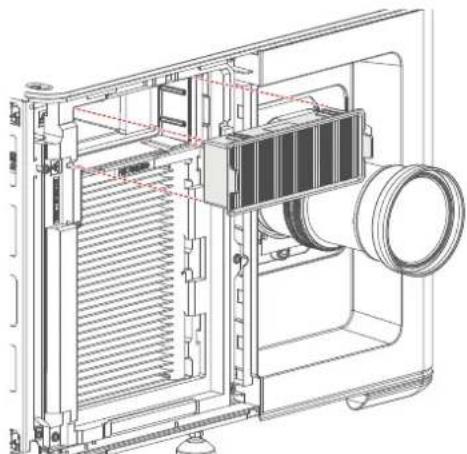
圖片 20-2
- 檢查防塵濾網的「進氣」側是否有灰塵及/或油汗。
如果防塵網遭油汗汙染,請清洗並吹乾防塵網。請參閱清潔程序“洗滌和晾乾灰塵濾網”,頁數363。
如果防塵網上有灰塵,但並不油膩,那麼請為防塵網吸塵。請參閱程序“為防塵網吸塵”,頁數362。

註:處於充滿油膩空氣的環境下數個月後,油汗可能會堆積在防塵網上。請注意,有人食用爆米花的區域易有油膩空氣。

提示:防塵網的乾燥時間可能需24小時以上,請納入考量。因此,建議準備第二組防塵網,能在第一組防塵網清潔時替換使用。
- 將乾淨的防塵濾網裝回濾網托架。確保濾網完全插入及濾網氣流流通,濾網應指向內部。

注意:在任何情況下,應將濕式過濾器裝回投影機。這可能會導致嚴重的安全後果以及危及系統的內部光學元件。
- 安裝前蓋。如需更多資訊,請參閱“安裝前側蓋板”,頁數376。
20.2 檢查背防塵濾網
所需工具
無須工具。
如何檢查背防塵濾網
-
取下背蓋。如需更多資訊,請參閱“移除背蓋”,頁數366。
-
將所欲防塵濾網(左、右或兩者)從托架卸下。
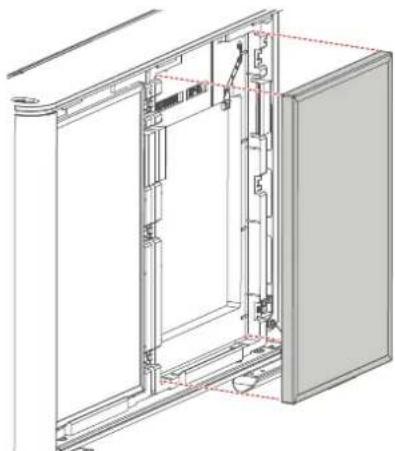
图片 20-3
- 檢查防塵網的「進氣」側是否有灰塵及/或油汗。
如果防塵網遭油汪汙染,請清洗並吹乾防塵網。請參閱清潔程序“洗緣和晾乾灰塵濾網”,頁數363。
如果防塵網上有灰塵,但並不油膩,那麼請為防塵網吸塵。請參閱程序“為防塵網吸塵”,頁數362。
註:處於充滿油膩空氣的環境下數個月後,油汙可能會堆積在防塵網上。請注意,有人食用爆米花的區域易有油膩空氣。
提示:防塵網的乾燥時間可能需24小時以上,請納入考量。因此,建議準備第二組防塵網,能在第一組防塵網清潔時替換使用。
- 將乾淨的防塵濾網裝回濾網托架。確保濾網完全插入及濾網氣流流通,濾網應指向內部。
注意:在任何情況下,應將濕式過濾器裝回投影機。這可能會導致嚴重的安全後果以及危及系統的內部光學元件。
- 安裝前蓋。如需更多資訊,請參閱“安裝背蓋”,頁數375。
20.3 檢查 LDM 防塵濾網
所需工具
無須工具。
如何檢查 LDM 防塵濾網
- 檢查LDM防塵濾網的確切位置。其位於操作員側,在LDM和卡片機架的下方。
- 將防塵濾網從托架卸下並外滑。
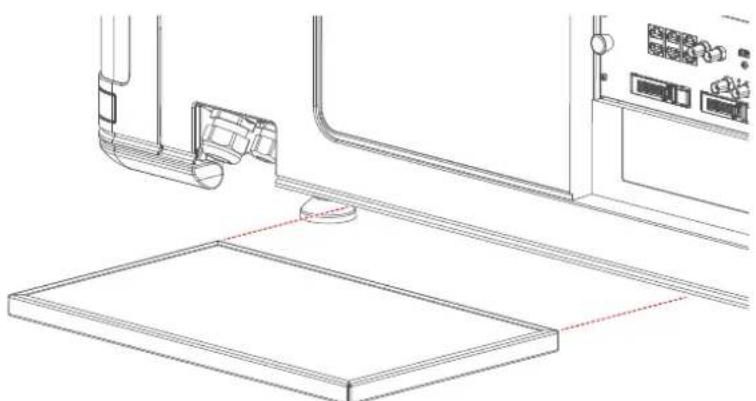
圖片 20-4
- 檢查防塵網的「進氣」側是否有灰塵及/或油汗。
如果防塵網遭油汪汙,請清洗並吹乾防塵網。請參閱清潔程序“洗滌和晾乾灰塵濾網”,頁數363。如果防塵網上有灰塵,但並不油膩,那麼請為防塵網吸塵。請參閱程序“為防塵網吸塵”,頁數362。
註:處於充滿油膩空氣的環境下數個月後,油汗可能會堆積在防塵網上。請注意,有人食用爆米花的區域易有油膩空氣。
提示:防塵網的乾燥時間可能需24小時以上,請納入考量。因此,建議準備第二組防塵網,能在第一組防塵網清潔時替換使用。
- 將乾淨的防塵濾網裝回濾網托架。確保濾網完全插入及濾網氣流流通,濾網應指向內部。
注意:在任何情況下,應將濕式過濾器裝回投影機。這可能會導致嚴重的安全後果以及危及系統的內部光學元件。
20.4 為防墜網吸墜
何時要為防塵網吸塵?
每個月均應檢查防塵網。如果防塵網遭灰塵汙染,那麼以吸塵器清潔防塵網應足以應付。如果防塵網油膩,則必須清洗。請參閱清潔程序“洗滌和晾乾灰塵濾網”,頁數363。

處於充滿油膩空氣的環境下數個月後,油汗可能會堆積在防塵網上。請注意,有人食用爆米花的區域易有油膩空氣。

此程序假設防塵網均自其插槽移除。
所需工具
軟毛吸嘴吸塵器。
如何為防塵網吸塵?
- 請小心為防塵網的進氣口側吸塵。請使用軟毛吸嘴吸塵器。防塵網的進氣口側為圍繞膠沿那側。
提示: 輕輕地敲打安髒的過濾網以排除灰塵的汙染物。
提示:壓縮空氣也可以清潔過濾器,但要注意不要損壞過濾器。
注意:不要損壞防塵過濾器。立即更換防塵過濾器
20.5 洗滌和晾乾灰塵濾網
關於濾網的洗滌與晾乾
環境中如有類似爆米花油脂等對濾網有害的汙染物,Barco會建議客戶購買一組額外的濾網於原濾網晾乾時使用,並且遵循以下與濾網清潔和乾燥相關的額外預防措施及說明。
清潔劑
如果灰塵濾網變得粘稠油膩,我們會建議碳酸鈉晶體(NaCO3)來清潔。碳酸鈉(在商店的清潔劑區裡,通常稱為洗條酸、純酸或蘇打水)廣泛用於有效去除油、油脂、酒精污漬…產品本身相對安全,就連牙膏中也會碳酸鈉作為可食用添加物(E500)。潛在危險將於“危險”,頁數414一節中加以描述。
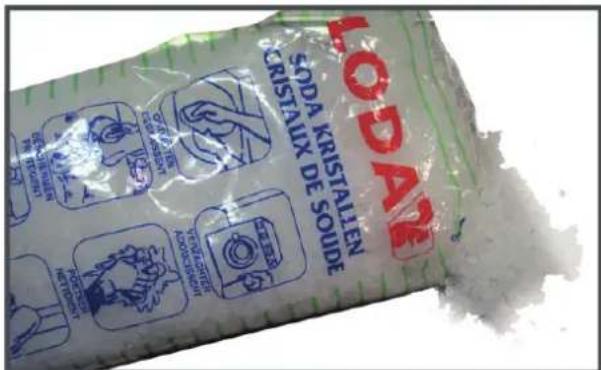
圖片 20-5 碳酸鈉晶體。
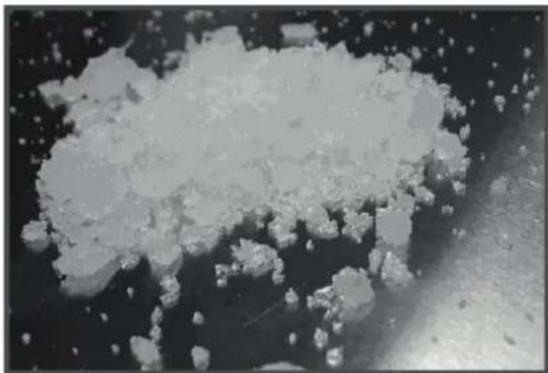

此清潔程序假設濾網均已自其插槽取下。

防塵網的乾燥時間可能需24小時以上,請納入考量。因此,建議準備第二組防塵網,能在第一組防塵網清潔時替換使用。
所需工具
·装一桶热水
- 每公升熱水加入30克(約為一個手掌的量)碳酸鈉
如何洗滌和晾乾灰壓濾網?
- 使用30克(一個手掌)碳酸鈉對1公升熱水的比例來調製溶液。
- 將灰塵濾網進泡於溶液中30至60分鐘。油脂應該會在1小時後就溶解殆盡。
- 若灰塵濾網仍充塞著油汗,請重複第1步的程序。
- 使用清水冲洗灰塵濾網,將所有殘留的油汗沖掉。
- 反複甩動濾網,透過離心力來將所有多餘的液體甩乾。
- 接著將濾網徹底晾乾。

註:除塵器的乾燥時間可達24h以上。在通風良好的地方可以縮短晾乾時間。

提示:若要加速乾燥,請讓防塵網在溫度最高 50^ 且通風良好的空間乾燥。

注意:在任何情況下,應將濕式過濾器裝回投影機。這可能會導致嚴重的安全後果以及危及系統的內部光學元件。

注意:不要安装/使用損壞的防塵過濾器。立即使用相同類型的新型防塵過濾器更換損壞的防塵過濾器。請參閱 https://my.barco.com 以了解正確的更換零件。
20.6 清潔鏡頭

為了降低光學塗層損傷或鏡頭表面刮傷的可能性,請仔細依照此處說明的清潔程序進行。
所需工具
·加壓空氣
·乾淨的棉布
·乾淨的微纖維鏡頭清潔布 (例如 Toraysee® 布)
- 鍕頭清潔劑 (例如蔡司鏡頭清潔劑、Purosol®或任何水性清潔劑)
如何清潔鏡頭?
- 以乾淨的加壓空氣 (或加壓空氣罐) 喷除髒污。
- 以鏡頭清潔劑及乾淨的布擦拭灰塵及髒污。請朝一個方向抹除髒污。

警告:請勿來回擦拭鏡頭表面,如此容易磨損鏡頭造成污損。
如果在清潔時弄髒鏡頭,請更換清潔布。污損的清潔布最有可能弄髒鏡頭。
20.7 清潔投影機的外表
如何清潔投影機的外表
- 關閉投影機並從電力網將投影機拔除電源。
- 用濕布清潔投影機的外殼。難處理的污濺可以用溫和的洗滌劑溶液輕輕用布擦拭。
投影機蓋板 (限無框架的投影機)
21
21.1 取下前側蓋板

如果前蓋是唯一要取下的蓋板(例如,檢查/更換濾網時),則無需關閉投影機。
所需工具
無須工具。
取下方法
- 將前蓋滑動到輸入訊號和通訊單元的側面並將其取下。

註:把手並非即按即開。而是固定在蓋板裡面。
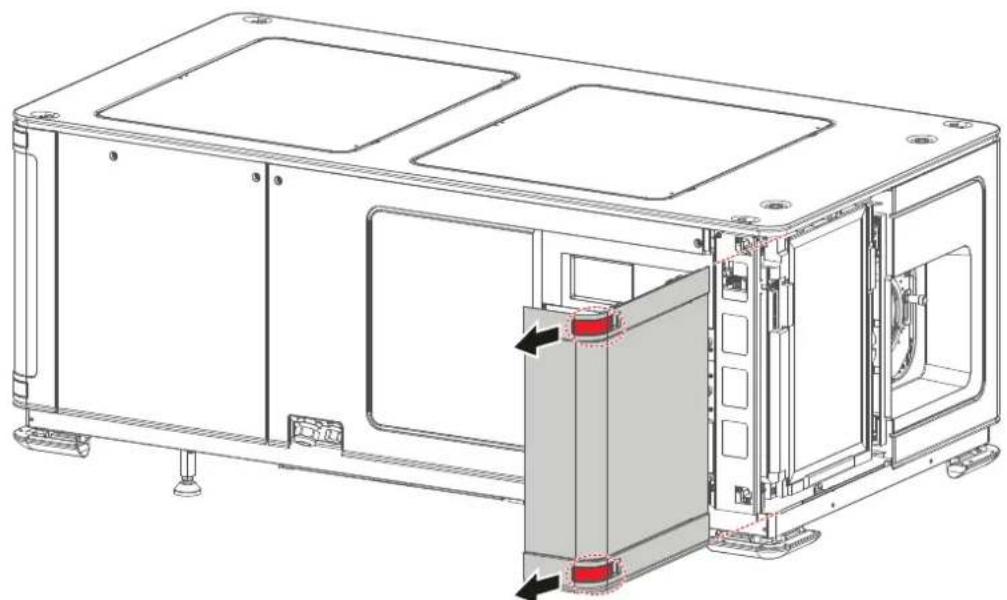
圖片 21-1 將前蓋從投影機滑開
21.2 移除背蓋

如果背蓋是唯一要取下的蓋板(例如,檢查/更換濾網時),則無需關閉投影機。
所需工具
無須工具。
取下方法
- 將背蓋滑動到輸入訊號和通訊單元的側面並將其取下。

註:把手並非即按即開。而是固定在蓋板裡面。
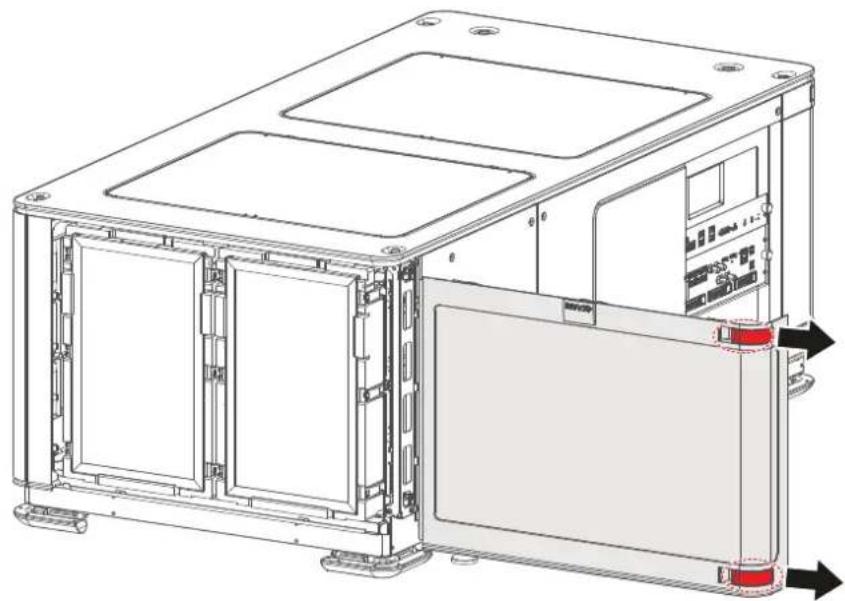
圖片 21-2 將背蓋從投影機滑開
21.3 取下主電源側蓋
所需工具
梅花螺絲起子 T20
取下方法
- 取下背蓋。
- 取下主電源側蓋的兩個螺絲。使用 T20 梅花螺絲起子。
- 將側蓋滑向投影機後側一點。
- 提起並取下側蓋。
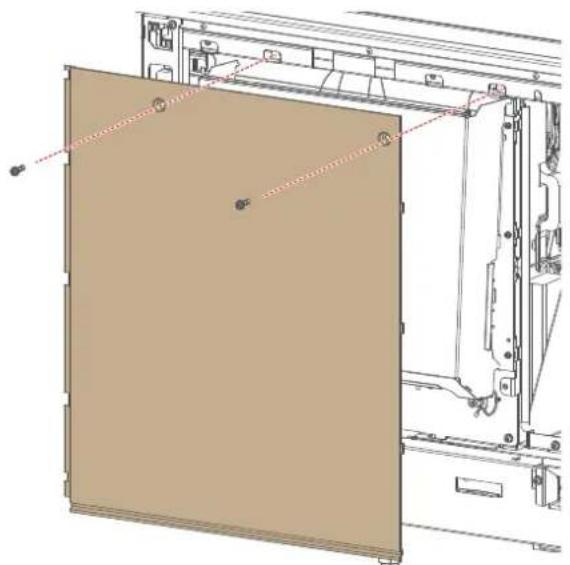
圖片 21-3 取下主電源側蓋
21.4 取下操作員側蓋
所需工具
梅花螺絲起子 T20
取下方法
- 取下投影機前蓋。
- 取下主電源側蓋。如需更多資訊,請參閱“取下主電源側蓋”,頁數367
- 取下側蓋頂部的兩個螺絲。使用 T20 梅花螺絲起子。
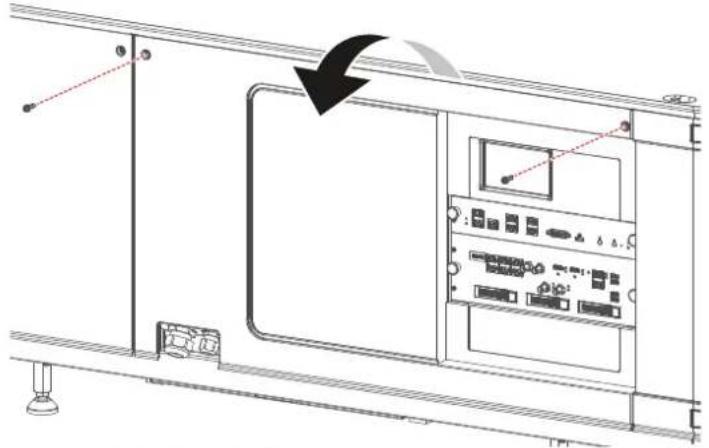
圖片 21-4 取下右側蓋板的螺絲
- 使蓋子上側向外傾斜並將其取下。
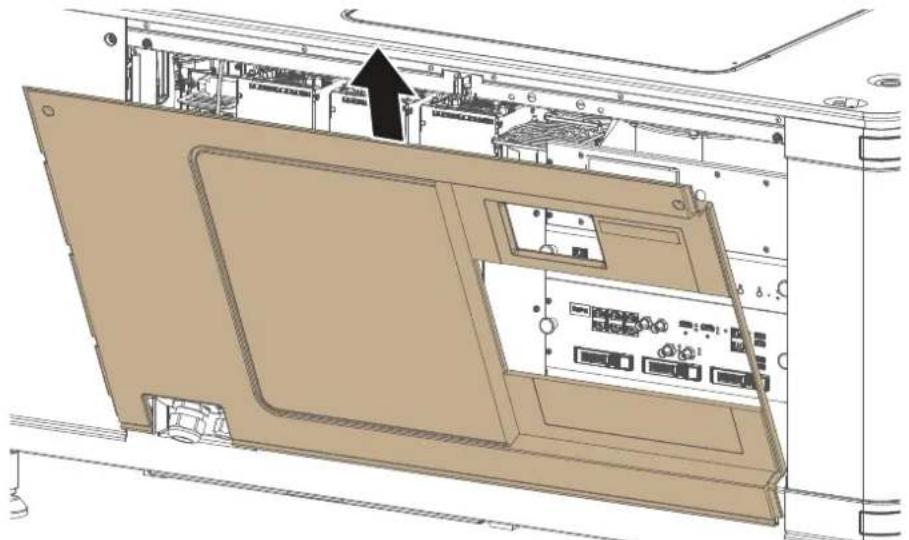
圖片 21-5取下側蓋
21.5 取下密封隔間側蓋
所需工具
梅花螺絲起子 T20
取下方法
-
取下光源側蓋。
-
取下密封隔間側蓋的兩個螺絲。使用 T20 梅花螺絲起子。
- 提起並取下側蓋。

提示:可能需要將蓋板向後側移動一點,才能將其妥當地取下。
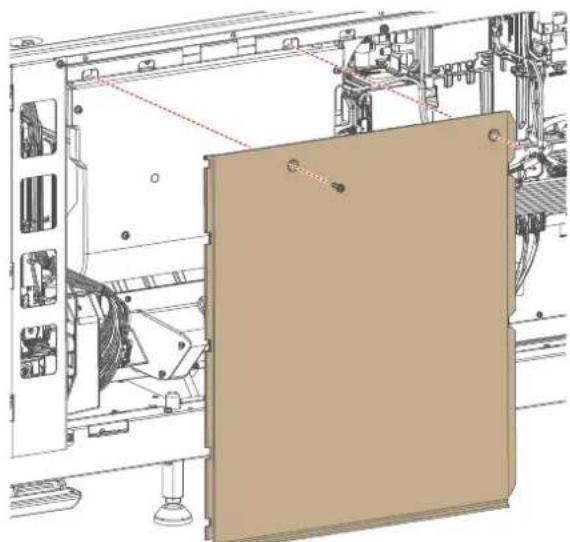
圖片 21-6 取下主電源側蓋
21.6 取下光源側蓋
所需工具
梅花螺絲起子 T20
取下方法
- 取下側蓋頂部的兩個螺絲。使用 T20 梅花螺絲起子。
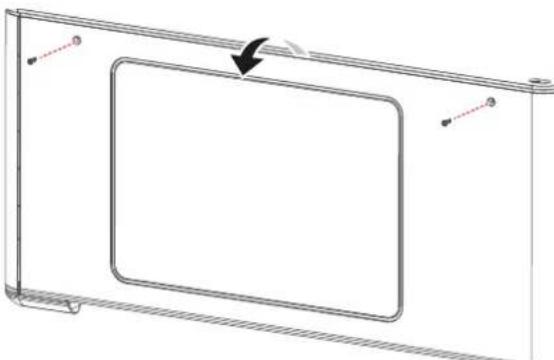
圖片 21-7 取下側蓋的螺絲
- 使蓋子上側向外傾斜並將其取下。
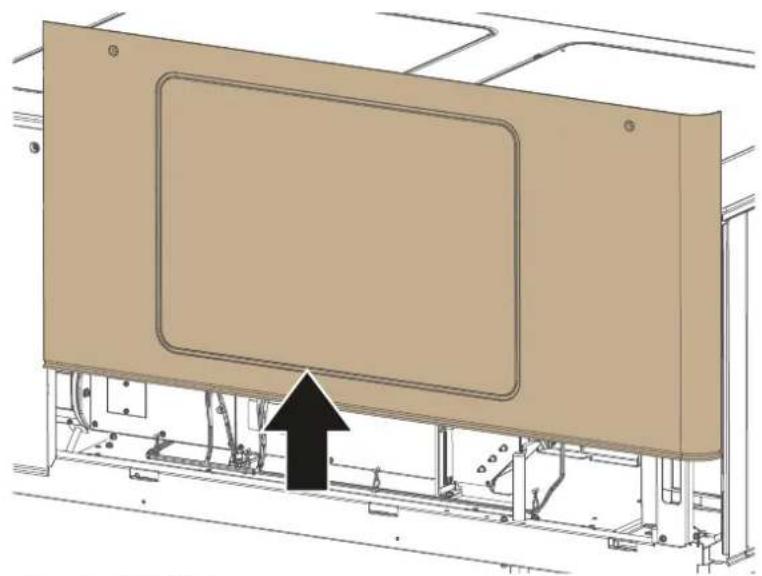
圖片 21-8 取下側蓋
- 提起側蓋並將其取下。
21.7 取下小背蓋
這個小蓋子是否有必要取下?
不必。所有安裝和維修程序都可在不取下這個小蓋子的情況下完成。僅提供此程序即可完成。
所需工具
梅花螺絲起子 T20
取下方法
- 取下頂蓋和背蓋。
- 麻開頂部框架上的螺絲。使用 T20 梅花螺絲起子。
- 提起並取下小蓋子,如圖所示。
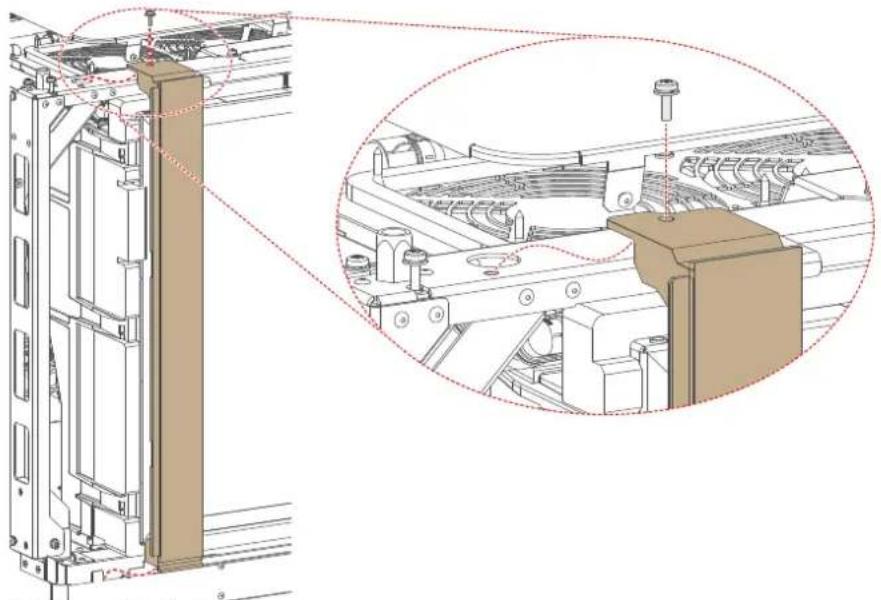
圖片 21-9 取下小背蓋。
21.8 移除上盖
所需工具
梅花螺絲起子 T20
取下方法
- 取下頂蓋的四個螺絲。使用 T20 梅花螺絲起子。
- 小心提起頂蓋並將其取下。
註:投影機上卡扣有頂蓋的側邊欄上有數個扣夾,將蓋板從這些扣夾推出即可完全取下頂蓋。
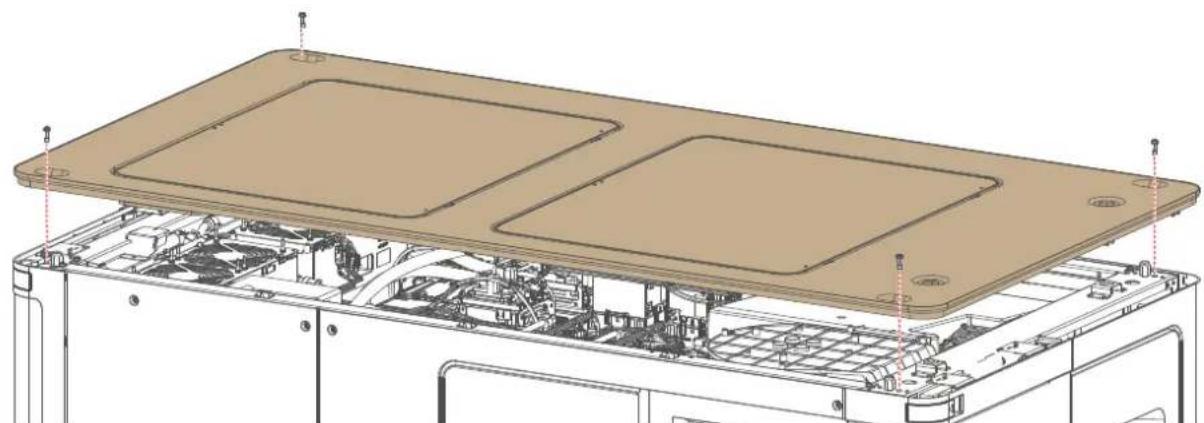
圖片 21-10 取下頂蓋

頂蓋非常大。有一個位於蓋子底側中心的紅色把手,用以幫助移動蓋子。
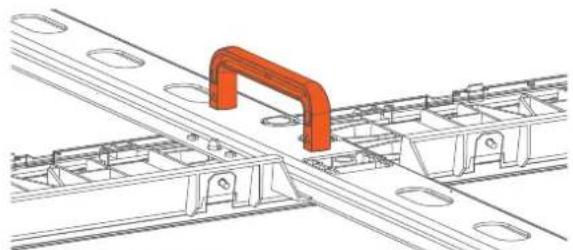
圖片 21-11紅色把手
21.9 安装上盖
所需工具
梅花螺絲起子 T20
安装方法
- 將頂蓋放在投影機頂部上。
提示:頂蓋設計為可單向安裝。
- 將蓋板小心地卡扣在安裝於投影機兩側邊欄上的扣夾上。這用來確保頂蓋不會移動。
- 用四個螺絲固定頂蓋。使用 T20 梅花螺絲起子。
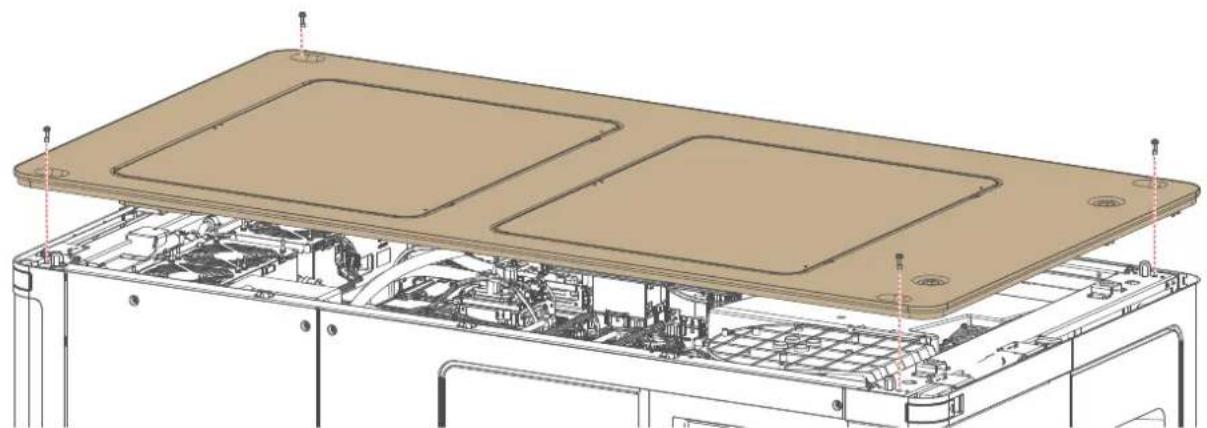
图片 21-12 安装上盖
21.10 安装光源側蓋
所需工具
梅花螺絲起子 T20
安装方法
- 小心地將側蓋放到投影機底部框架上的四個蓋板掛鉤(參考點1,圖片21-13)上。
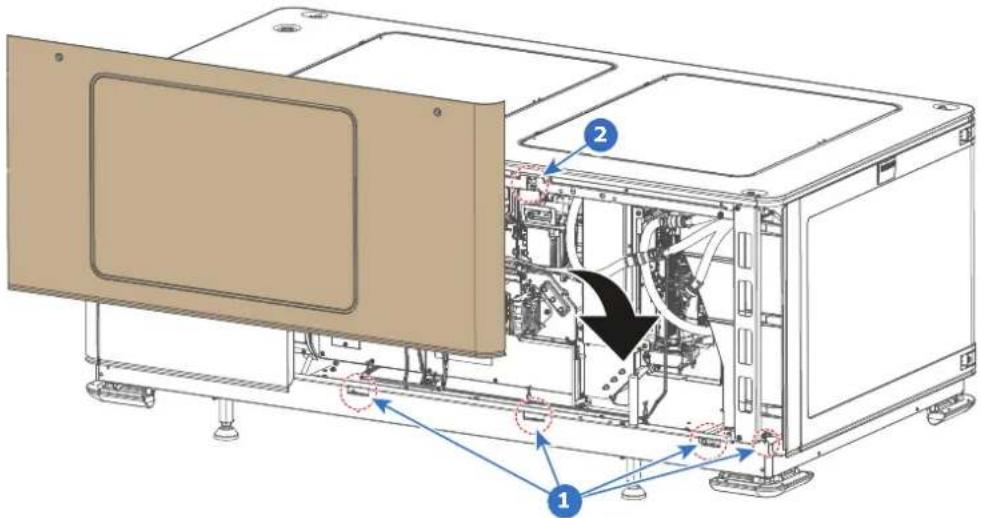
圖片 21-13 安裝側蓋
- 將蓋板按到頂部框架的蓋板接收器上(參考點 2)。
- 用兩個頂部螺絲固定側蓋。使用 T20 梅花螺絲起子。
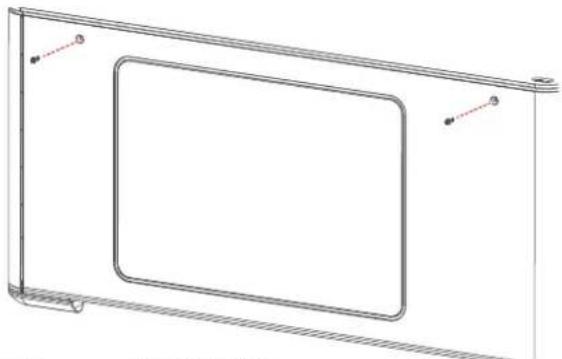
圖片 21-14 鍵緊側蓋的螺絲
21.11 安裝密封隔間側蓋
所需工具
梅花螺絲起子 T20
安装方法
- 安装光源側蓋“安装光源側蓋”,頁數372。
- 將密封隔間側蓋放下並向下滑動。
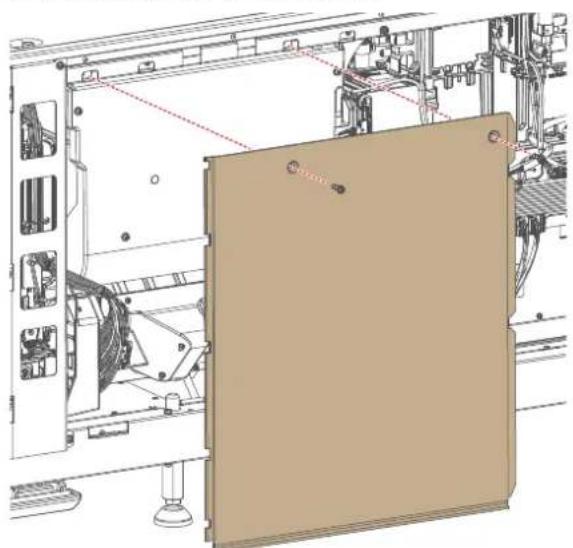
圖片 21-15 取下主電源側蓋
- 使用主電源側蓋的兩個螺絲鎖緊側蓋。使用 T20 梅花螺絲起子。
21.12 安裝操作員側蓋

只有取下前蓋和後蓋才能安装右側蓋板。此程序假定這兩個蓋板已取下。
所需工具
梅花螺絲起子 T20
安装方法
- 小心地將側蓋放到投影機底部框架上的三個蓋板掛鉤上。

提示:將蓋板稍微傾斜放置,以便在安裝蓋板時能夠清楚地看到掛鉤。
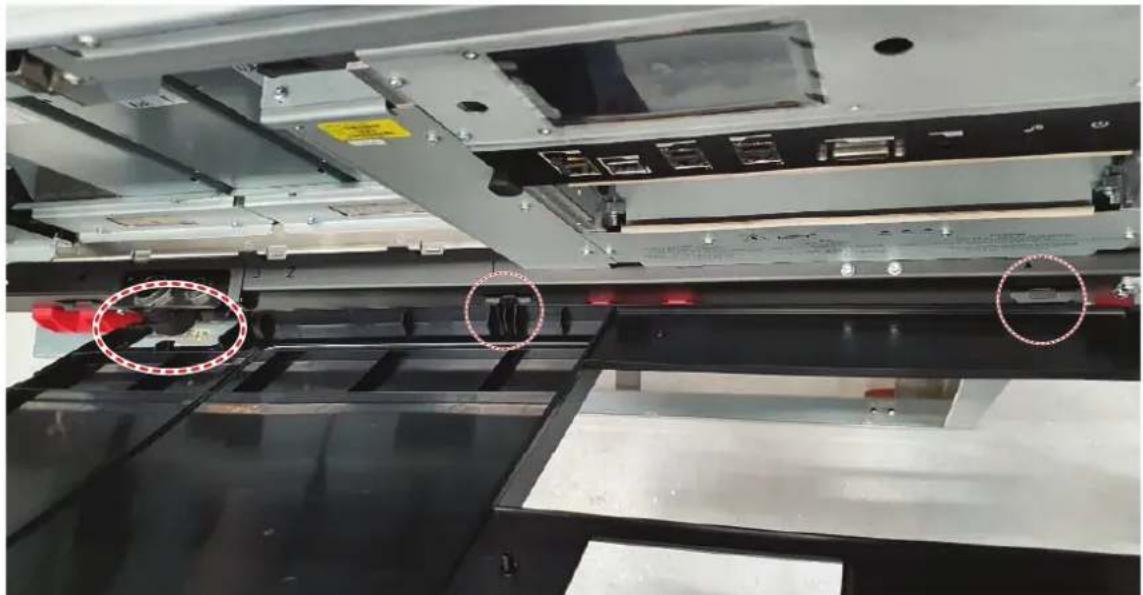
圖片 21-16
- 將蓋板上側推向投影機將其閉合。
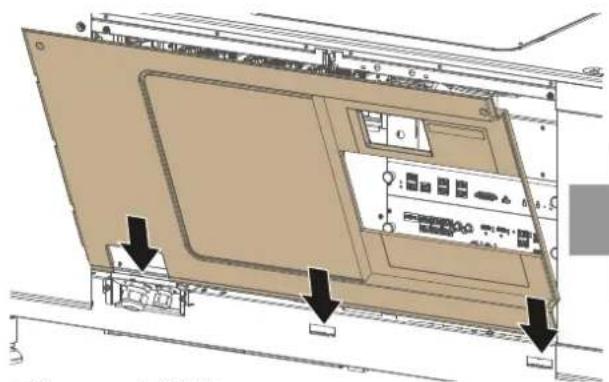
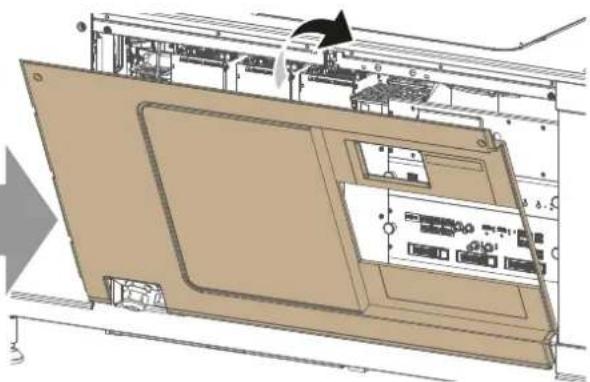
圖片 21-17 安裝側蓋
- 用兩個頂部螺絲固定側蓋。使用 T20 梅花螺絲起子。
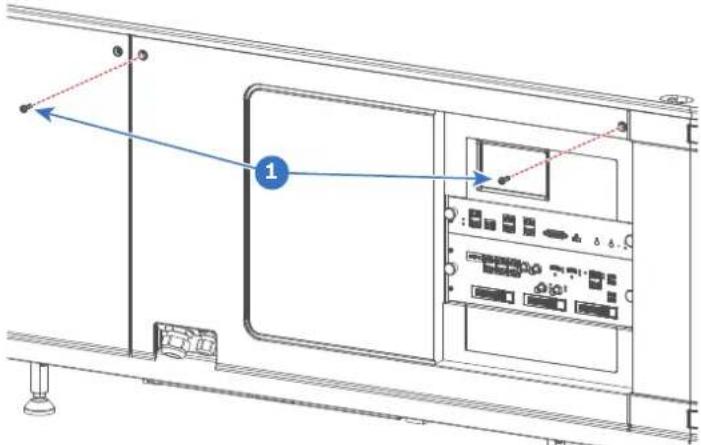
圖片 21-18 鍵緊側蓋的螺絲
21.13 安裝主電源側蓋
所需工具
梅花螺絲起子 T20
安装方法
1.務必安裝光源側蓋
2. 將主電源側蓋放下並向下滑動。
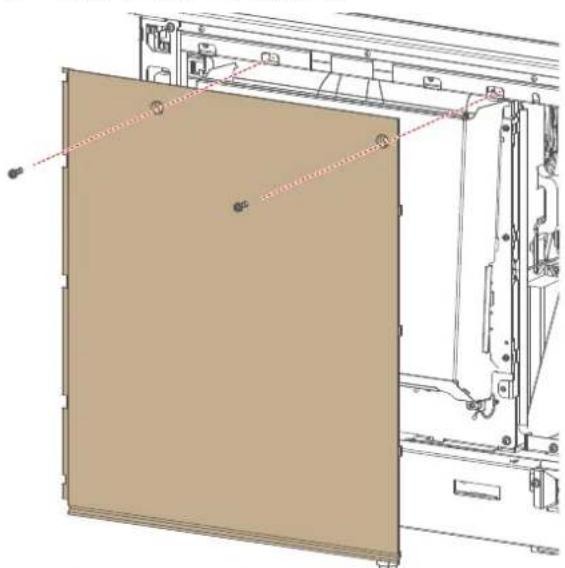
圖片 21-19取下主電源側蓋
- 使用主電源側蓋的兩個螺絲鎖緊側蓋。使用 T20 梅花螺絲起子。
21.14 安装背盖
所需工具
無須工具。
安装方法
- 將蓋板放在投影機框架底部的蓋板掛鉤上方(參考點 1)。
- 將背蓋中的夾子滑到框架頂部中的蓋板掛鉤上方(參考點 2)。
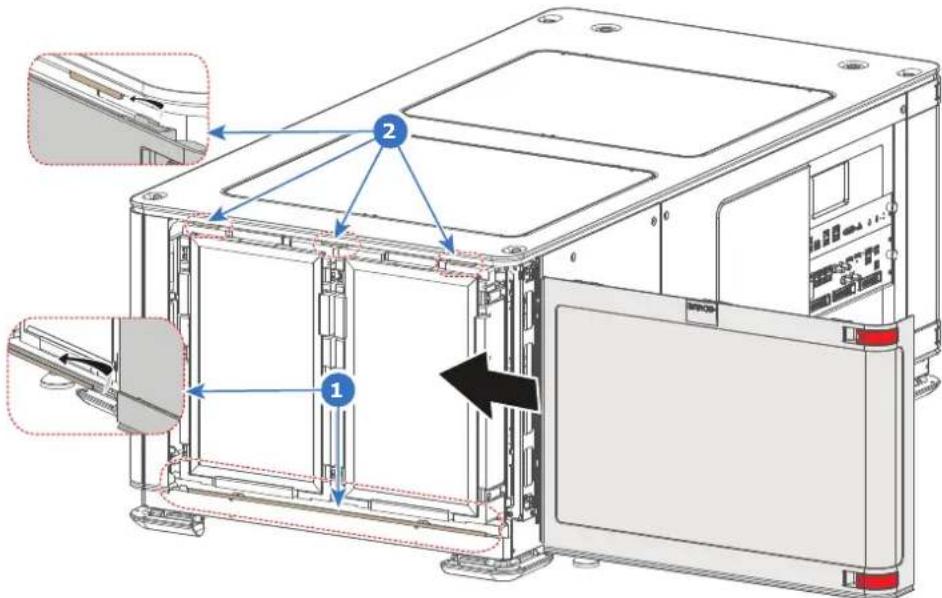
圖片 21-20 將背蓋滑入
21.15 安装前側蓋板
所需工具
無須工具。
安装方法
- 將蓋板放在投影機框架底部的蓋板掛鉤上方(參考點 1)。
- 將前蓋中的夾子滑到框架頂部中的蓋板掛鉤上方(參考點 2)。
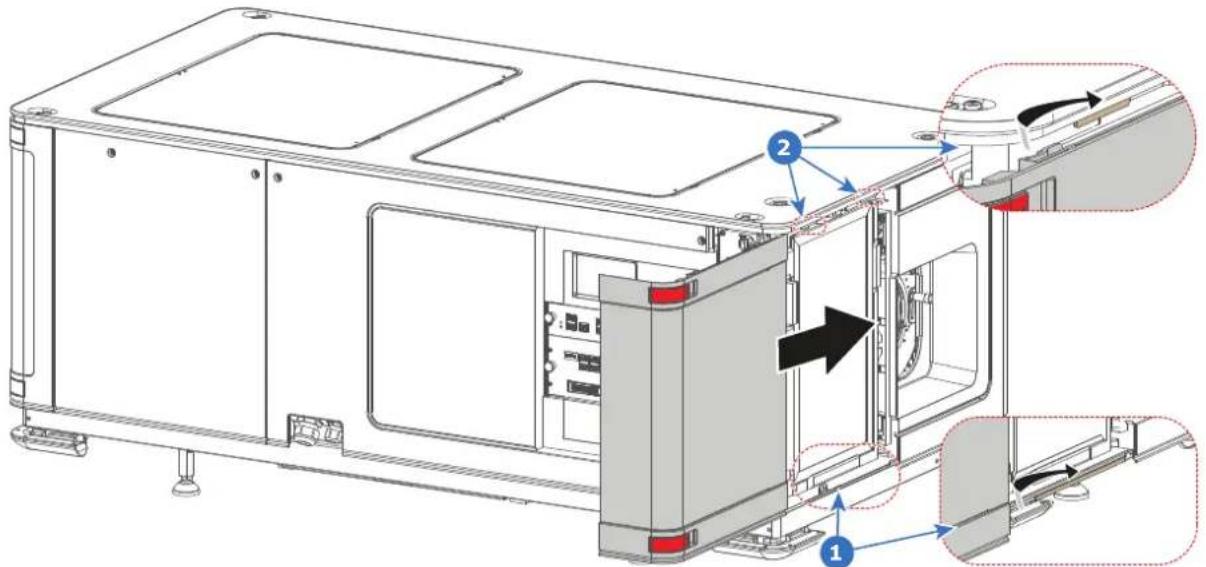
圖片 21-21將前蓋滑入
投影機蓋板 (限有框架的投影機)
22
22.1 取下前側蓋板 378
22.2 移除背盖 378
22.3 取下主電源側蓋 379
22.4 安裝主電源側蓋 380
22.5 安装背盖 381
22.6 安装前侧盖板 382
關於本章
大多安裝和保養程序須移除一或多個投影機護蓋,以便接觸零件。為避免重複,所有護蓋移除或安裝的程序均集中於本章節。若有需要,保養及維修程序同樣參照本章節。本章提及的各項程序均搭配詳細的逐步教學及圖解,以及取下或安裝投影機蓋板的方法。請注意,只有前蓋和後蓋才能由受過訓練的人員取下。所有其他護蓋僅能由合格的維修人員移除。

警告:本章中描述的所有步驟只能由訓練過的放映師或合格的維修人員執行。

警告:若無其他指示,在取下保護蓋前,請務必關閉投影機並拔下電源線。
22.1 取下前側蓋板

如果前蓋是唯一要取下的蓋板(例如,檢查/更換濾網時),則無需關閉投影機。
所需工具
4公釐内六角扳手
取下方法
- 解鎖投影機側面的安全支架。使用4公釐內六角扳手取下鎖定支架的兩個六角螺絲(參考點1)。
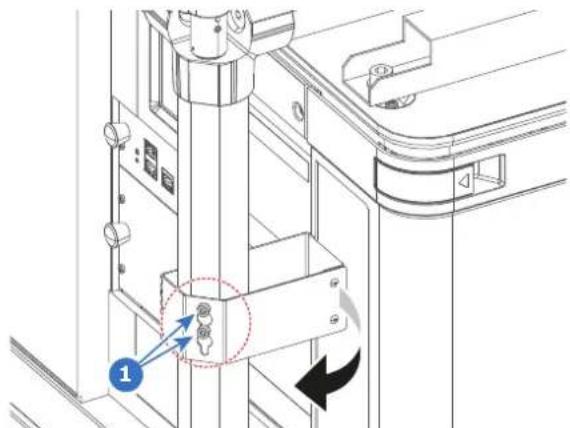
圖片 22-1
- 將支架旋轉並移動到取下前蓋時不會妨礙您的位置。
- 朝向框架條(參考點2)將前蓋滑動到輸入訊號和通訊單元的側面並將其(參考點3)取下。

註:把手並非即按即開。而是固定在蓋板裡面。
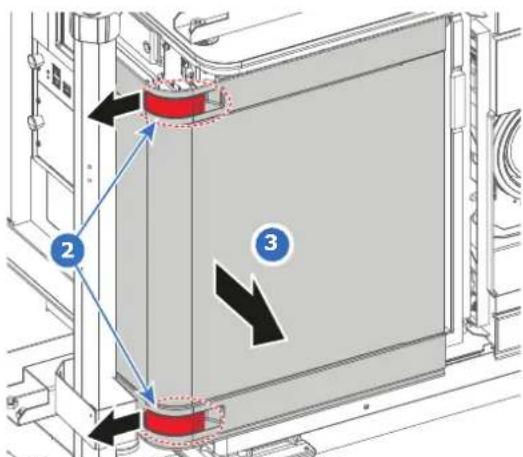
圖片 22-2 將前蓋滑向框架條並將其取下。
22.2 移除背蓋

如果背蓋是唯一要取下的蓋板(例如,檢查/更換濾網時),則無需關閉投影機。
所需工具
4公釐内六角扳手
取下方法
- 解鎖投影機側面的安全支架。使用4公釐內六角扳手取下鎖定支架的兩個六角螺絲(參考點1)。
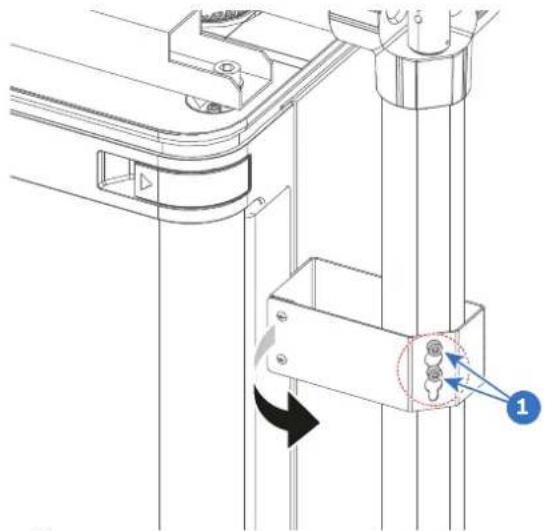
圖片 22-3
- 將支架旋轉並移動到取下後蓋時不會妨礙您的位置。
3.盡可能將後蓋滑向框架的橫條(參考點2)。
註:把手並非即按即開。而是固定在蓋板裡面。
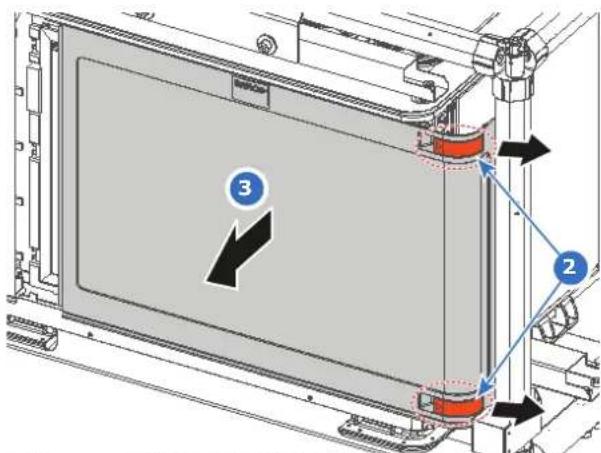
圖片 22-4 將前蓋滑向框架條並將其取下。
- 使後蓋稍微傾斜並將其取下(參考點3)。
22.3 取下主電源側蓋
所需工具
梅花螺絲起子 T20
取下方法
- 取下背蓋。
投影機蓋板(限有框架的投影機)
- 取下主電源側蓋的兩個螺絲。使用 T20 梅花螺絲起子。
- 將側蓋滑向投影機後側一點。
- 提起並取下側蓋,然後從框架取出。
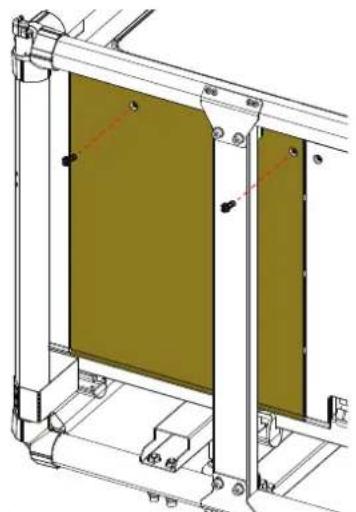
圖片 22-5
22.4 安裝主電源側蓋
所需工具
梅花螺絲起子 T20
安装方法
- 務必安装光源側蓋。
- 將主電源側蓋放下並向下滑動。
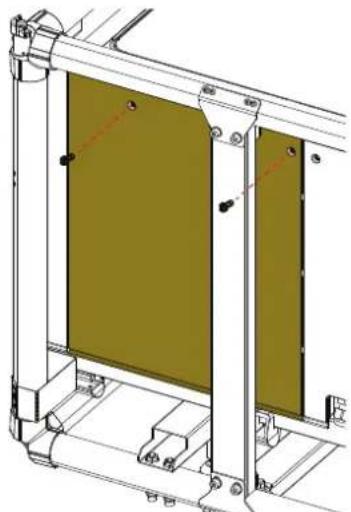
圖片 22-6 安裝主電源側蓋
- 使用主電源側蓋的兩個螺絲鎖緊側蓋。使用 T20 梅花螺絲起子。
22.5 安装背蓋
所需工具
4公釐内六角扳手
安装方法
- 將蓋板放在投影機框架底部的蓋板掛鉤上方(參考點 1),同時確保其緊貼旁邊的框架條。
- 將蓋板的頂側放在後框架頂部上的蓋板掛鉤附近(參考點 2)。
- 將後蓋中的夾子滑到蓋板掛鉤上方。
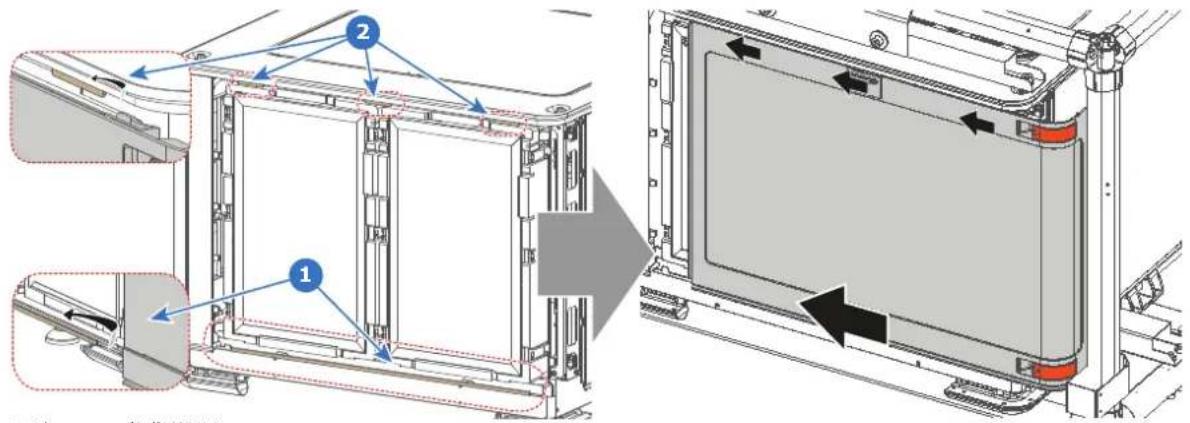
圖片 22-7 將背蓋滑入
- 將鎖定支架(參考點 3)移動到框架條(參考點 4)中的孔洞位置。
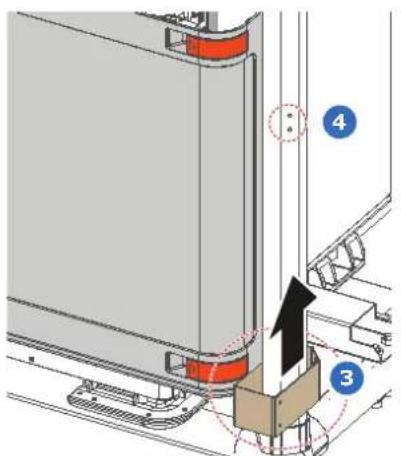
圖片 22-8 安置安全支架
- 將安全支架鎖定到位。使用 4 公釐內六角扳手鎖上兩個螺絲。
投影機蓋板(限有框架的投影機)
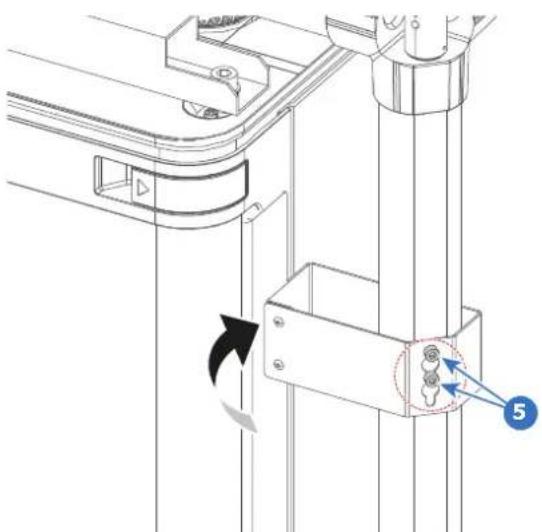
圖片 22-9將安全支架鎖定
22.6 安装前側蓋板
所需工具
4公釐内六角扳手
安装方法
- 將蓋板放在投影機框架底部的較長蓋板掛鉤上方(參考點 1)。
- 將前蓋中的夾子滑到框架頂部中的較小蓋板掛鉤上方(參考點 2)。
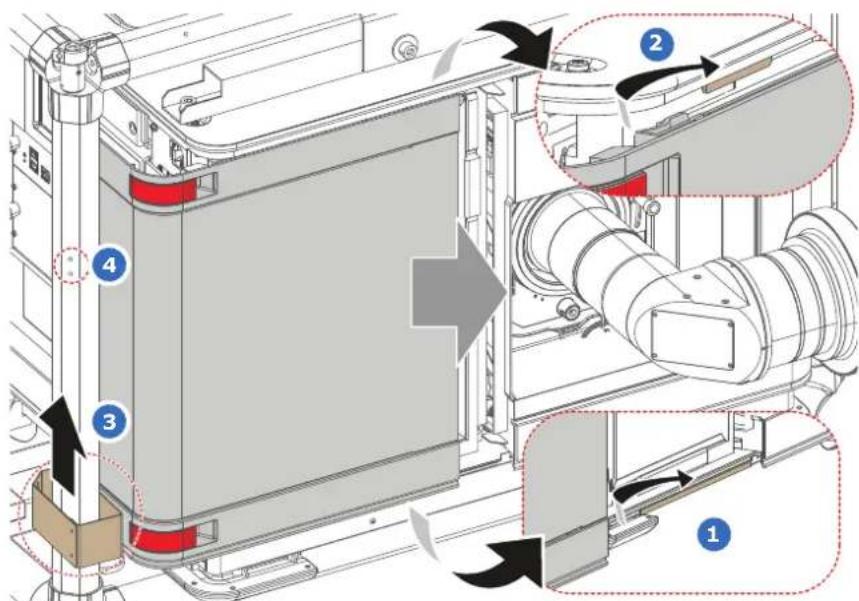
圖片 22-10 將前蓋滑入
- 將鎖定支架(參考點 3)移動到框架條(參考點 4)中的孔洞位置
- 將安全支架鎖定到位。使用 4 公釐內六角扳手鎖上兩個螺絲。
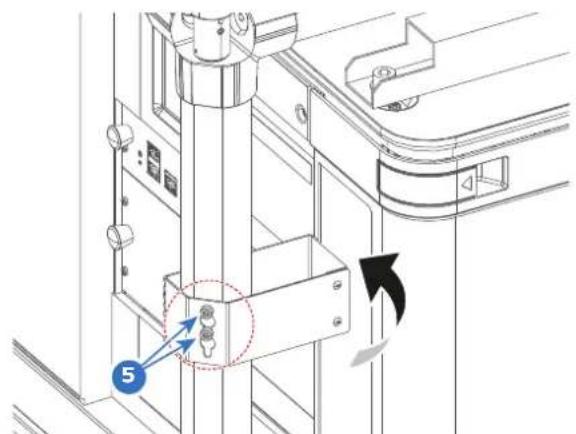
圖片 22-11 將安全支架鎖定
產品規格
A
A.1投影機規格 386
A.2 ICMP-X產品規格 387
A.3ICMP-XSDI產品規格 388
A.4ICMP-XHDMI2.0產品規格 391
A.5 ICP-D HDMI 2.0 品規格 395
A.1投影機規格
Nerthus 規格
| 投影機類型 三晶片 DLP | |
| 光源使用壽命 | 40000小時 |
| 技術 | 3x 1.38" DC4K |
| 解析度 原生 4K: 4096 x 2160 | |
| 光源 RGB 雷射 | |
| 燈光輸出 | 32000流明 |
| 對比率 5000:1 | |
| 鏡頭系列 | 1.13-172; 1.35-1.84; 1.45-2.10; 1.65-2.70; 1.98-3.40 (非常高對比度 B 錞頭) |
| 光學鏡頭偏移 | -35% 至 +15% 垂直偏移 -7.5% 至 +7.5% 水平偏移 |
| 色域 DCI P3/100% Rec.2020 | (以 xy 色彩座標測量時) |
| HDR HDR10 | |
| 3D | 支援銀色螢幕上作用中的眼鏡系統和偏振系統。不支持分色系統。 |
| 輸入 | 2x HDMI2.0a (高達 4K 2D 60 fps) 2x 3G-SDI 輸入 16x AES/EBU 音訊通道 (2x RJ45) 8X GPI、8x GPO (4x RJ45) 2x 用於內容連線和接收的 Gbe 2x 用於快速接收可從正面接入的 USB 3.0 與 2x 可從正面接入的 USB 2.0 高達 60 fps 的 DCI 4K 2D 與 DCI 4K 3D (每眼 24 或 30 fps) 高達 120 fps 的 DCI 高畫面播放速率 2K 3D (每眼 60 fps) JPEG 2000, 高達 625 Mbps 與 MPEG-2 (4:2:0 和 4:2:2, 高達 60 fps) |
| DCI | 符合 DCI 標準 |
| 電源需求 單相或三相 200-240V 25A | |
| 功率消耗 | 3.9kW (ECO 模式下為 3W) |
| 雜訊強度 (25°C/77°F 下為一般) | 51dB(A) |
| 操作溫度 40°C / 104F 最大 (位處海平面高度) | |
| 操作濕度 | 85% 最大 |
| 每小時 BTU | 12500 BTU/h |
| 排氣氣流 615 CFM | |
| 尺寸 (寬 x 長 x 高) | 760 x 1470 x 612 mm 29.92 x 57.54 x 24.09" |
| 重量 170 kg / 375 lbs | |
| 保固 有限 3 年零件和人工基本護理長達 5 年 | |
| 安全要求 第 1 類風險群 3 | |
A.2 ICMP-X 產品規格
產品規格
| 整合式劇院媒體處理器 高達 | 60fps 的 DCI 4K 2D DCI 4K 3D (每眼 24 或 30 fps) 高達 120fps 的 DCI 高畫面播放速率 2K 3D (每眼 60fps) 高達 625Mbps 的 JPEG 2000 位元速率 雙頻道色彩校正 MPEG-2 (4:2:0 和 4:2:2, 高達 60fps) 2x HDMI2.0a (高達 4K 2D 60fps) 2x 3G-SDI 輸入 16x AES/EBU 音訊通道 (2x RJ45) 8x GPI、8x GPO (4x RJ45) 2x 用於內容連線和接收的 Gbe 2x 用於快速接收可從正面接入的 USB 3.0 2x 可從正面接入的 USB 2.0 視訊和音訊浮水印: Civolution NexGuard 隱藏式字幕裝置:支援 SMPTE 430-10 實況 IP 内容串流 |
| Barco Web Commander | 投影機控制面板 投影機控制板 顯示播放器/編輯器/排程器 自動化、3D、接收 智慧投影機狀態 經由 HTML5 网路瀏覽器,包括 iOS 和 Android 平板電腦 |
| Barco Commander (用於觸控面板控制器) | 投影機控制板 顯示播放器/編輯器/排程器 自動化、3D、接收 動態 DCP 播放清單與中場休息 智慧投影機狀態 |
| Barco (Web) Communicator | 投影機安裝與配置 投影機更新與維護 |
| 整合式儲存體 | 2TB 有效儲存體 (RAID-5) / 3x 1TB 可熱抽換的 2.5吋硬碟機 4TB 有效儲存體 (RAID-5) / 3x 2TB 可熱抽換的 2.5吋硬碟機 8TB 有效儲存體 (RAID-5) / 3x 4TB 可熱抽換的 2.5吋固態硬碟機 |
| 選項 用於實況 IP 的 ICMP | 授權 |
| 相容性 Barco Alchemy 藉由以 | 下劇院管理系統 (TMS) 品牌提供支援: AAM Screenwriter、CinemaNext TMS、CFG-Barco、Unique RosettaBridge、ADDE、CinéDigital Manager、GDC、Proyecson、Real Image、Sony、Hollywoodsoftware/Comscore TCC、Kinoton Barco Alchemy 藉由 4DX Experience 提供支援 |
A.3 ICMP-X SDI 產品規格

3G-SDI
串行串行數位界面(SDI)是由ITU-R BT.656和電影與電視工程師協會(SMPTE)標準化的串行鏈接。SDI在電影製片廠內透過75歐姆同軸電纜傳輸未壓縮的數位視訊,並且在大多數專業視訊基礎設施設備上都可以看到。該標準的第一個版本SMPTE 259M被定義為透過串行界面承載諸如NTSC和PAL之類的類比視訊的數位表示,且普遍稱為標準清晰度(SD)SDI。傳輸SD SDI所需的資料速率為270 Mbps。隨著高清(HD)視訊標準(如1080i和720p)的出現,該界面被擴展到處理更高的資料速率為1.485 Gbps。1.485-Gbps串行界面通常稱為HD SDI界面,且由SMPTE 292M定義,使用相同的75歐姆同軸電纜。電影製片廠和其他視訊製作設備已經大量投入用於同軸電纜的硬體基礎設施,並且有利於延長其基礎設施的使用壽命。幸運的是,SMPTE最近批准一個名為SMPTE 424M的新標準,使用相同的75歐姆同軸電纜將SDI資料速率提高到2.97 Gbps。這種新的標準,也稱為3-Gbps(3G)-SDI,可以實現1080p和數位電影所需更高解析度的影像品質。
SDI術語
標準 HD-SDI 記號(單連結)
1.5Gb/s HD
4:2:2
標準HD-SDI允許以1.485 Gb/s在傳輸線上傳送一張單一4:2:2的圖像。該圖像使用YCbCr顏色空間,並使用每個顏色分量10位元的位元深度。
由於數據速率限制,只能達成23.976,24,25,29.970和30 fps串流。
雙鏈接 HD-SDI 記號
1.5Gb/s

1080p 50/60
或者
1080p 4:4:4
雙鏈接HD-SDI主要是兩條標準的HD-SDI訊號,在兩根傳輸線之間分離出一條單一的圖像串流。主要優點是不再需要顏色二次採樣,並且可以以4:4:4的品質傳輸圖像,這樣也可以使用RGB(或XYZ)色彩空間。
主鍵接將包含標準HD-SDI訓號,第二(增強)鍵接包含缺少的Cb和Cr樣本。
根據實現,增強鏈接還可以包含額外資訊以增加位元深度。
3G HD-SDI訊號
3Gb/s

1080p 50/60 (Level A)
或者
1080p 4:4:4 (等級 B)
3G HD-SDI使用更高的資料速率(2.97 Gb/s)。這允許單個電線界面實現雙鏈路接HD-SDI實現的相同功能。在直接映射(A級)中,用於實現更高的幀速率。(支援50,59.940和60 fps串流)。
雙重串流3G HD-SDI訊號
3Gb/s

HD 4:2:2 言號 #1
以及
HD 4:2:2 記號 #2
雙重串流3G是3G訊號的特定變體,將兩個完全分離的4:2:2圖像流組合成單個3G訊號。這可以用於透過將左眼和右眼訊號維持在一起發送立體聲串流。
SMPTE 292M 標準 1.485 Gb / s HD-SDI 記號
標準HD-SDI(SMPTE292M)格式
| SMPTE標準 來源解析度 書面播放速率 顯示率 扫描類型 | |||||
| SMPTE 296M 1280 x 720 23.976 | 23.976 | 循序式 YCbCr 4:2:2 10-Bit | |||
| 24 | 24 | ||||
| 25 | 25 | ||||
| 29.970 | 29.970 | ||||
| 30 | 30 | ||||
| 50 | 50 | ||||
| 59.940 | 59.940 | ||||
| 60 | 60 | ||||
| SMPTE 274M | 1920 x 1080 | 23.976 | 23.976 | 循序式 YCbCr 4:2:2 10-Bit | |
| SMPTE 428-8 | 2048 x 1080 | 24 | 24 | ||
| 25 | 25 | ||||
| 29.97 | 29.97 | ||||
| 30 | 30 | ||||
| SMPTE 274M | 1920 x 1080 | 23.976 | 23.976 | 分割的影格 YCbCr 4:2:2 10-Bit | |
| SMPTE 428-9 | 2048 x 1080 | 24 | 24 | ||
| (SMPTE RP211) | 25 | 25 | |||
| 29.97 | 29.97 | ||||
| 30 | 30 | ||||
| SMPTE 274M 1920 x 1080 25 | 50 | 交錯式 YCbCr 4:2:2 10-Bit | |||
| 29.970 | 59.940 | ||||
| 30 | 60 | ||||
雙鏈路HD-SDI(SMPTE372M)格式
| SMPTE標準 | 來源解析度 | 畫面播放速率 | 顯示率 | 掃描類型 | |
| SMPTE 274M | 1920 x 1080 | 23.976 | 23.976 | 循序式 | |
| SMPTE 428-8 | 2048 x 1080 | 24 | 24 | Y Cb Cr 4:2:2 12-Bit only | |
| 25 | 25 | Y Cb Cr 4:4:4 10 or 12-Bit | |||
| 29.970 | 29.970 | RGB (XYZ) 4:4:4 10 or 12-Bit | |||
| 30 | 30 | ||||
| SMPTE 274M | 1920 x 1080 | 23.976 | 23.976 | 分割的影格 | |
| SMPTE 428-9 | 2048 x 1080 | 24 | 24 | Y Cb Cr 4:2:2 12-Bit only | |
| (SMPTE RP211) | 25 | 25 | Y Cb Cr 4:4:4 10 or 12-Bit | ||
| 29.970 | 29.970 | RGB (XYZ) 4:4:4 10 or 12-Bit | |||
| 30 | 30 | ||||
| SMPTE 274M 1920 x 1080 25 | 50 | 交錯式 | |||
| 29.970 | 59.940 | Y Cb Cr 4:2:2 12-Bit only | |||
| 30 | 60 | Y Cb Cr 4:4:4 10 or 12-Bit | |||
| RGB (XYZ) 4:4:4 10 or 12-Bit | |||||
標準HD-SDI界面使用4:2:2色採次選樣來支元YCbCr色彩空間(合法和全範圍)。
Dual-Link HD-SDI界面可用於呈現單個4:4:4影像,每個零件的顏色深度為10或12位元。支援RGB(XYZ)和YCbCr色彩空間。
SMPTE 424M 3G HD-SDI 2.970 Gb / s 記號
雙重串流3G HD-SDI (SMPTE 425) 格式
| SMPTE標準 | 來源解析度 | 畫面播放速率 | 顯示率 | 掃描類型 | |
| SMPTE 292M | 1920 x 1080 | 23.976 | 47.952 | 循序式 Y Cb Cr 4:2:2 10-Bit | |
| SMPTE 428-9 | 2048 x 1080 | 24 | 48 | ||
| 25 | 50 | ||||
| 29.970 | 59.940 | ||||
| 30 | 60 | ||||
A.4 ICMP-X HDMI 2.0 產品規格

HDMI
HDMI(高畫質多媒體界面)是一種小型的音訊/視訊界面,用於將未壓縮視訊資料和壓縮/未壓縮數位音訊資料從HDMI兼容設備(“來源設備”)傳輸到兼容的電腦顯示器,視訊投影機,數位電視或數位音訊設備。HDMI是現有類比視訊標準的數位替代品。
HDMI 2.0 產品規格
HDMI
兩個HDMI2.0輸入均完全相容HDMI產品規格的修正版HDMI1.4、1.4a、1.4b、2.0及2.0a。
所有上述格式均支援全範圍與有限範圍量化。
所有格式均支援BT.709及DCI-P3。至於HDR内容(僅限UHD及4K)則支援BT.2020色彩編碼。
所有視訊串流應皆有循序式掃描順序,1920x1080i 60 fps 除外(交錯式掃描)。
HDCP
兩個HDMI2.0輸入均相容HDCP1.4及HDCP2.2。
HDR (SMPTE ST 2084)
所有UHD及4K格式均支援HDR(高動態範圍)。
其中包括SMPTEST2084(靜態詮釋資料)以及BT.2020色彩編碼。需要授權!

HDMI 2.0 HDR 格式需要授權。
HDMI 2.0 繫線要求
所有HDMI纜線均應配合HDMI2.0接收器。雖然有時會看到名為「4K HDMI纜線」的商品,但其實沒有這種東西。當然,品質有所差異。「高速」纜線會比「標準速度」纜線要受歡迎。高速纜線的纜線長度通常比標準速度纜線還長。

「特級認證HDMI」纔線經過測試,可配合高頻寬,如4K HDR內容。但是,其價格也更為昂貴。使用主動及/或光纖纔線時,您應驗證整合接收器及發射器是否經HDMI認證,保證相容HDMI協定。您可向製造商要求纔線的HDMI認證。

ICMP不支援HDMI乙太網路通道,因此也不需要該種特定纖線。
HDMI 2.0 驗核通過的 2D 格式

為了清楚起見,此清單僅包括視聽世界中最常用的格式。如果此處未列出您的配置,請立即聯絡您的供應商。
| 格式畫面播放 | 速率色碼位元深度 | |||
| 800×600 60 RGB | 8 | |||
| 1280x720 24 YCbCr 4:4:4 8 | ||||
| 25 YCbCr 4:4:4 | 8 | |||
| 29.97 YCbCr 4:4:4 8 | ||||
| 30 YCbCr 4:4:4 8 | ||||
| 50 YCbCr 4:4:4 8 | ||||
| 59.94 YCbCr 4:4:4 8 | ||||
| 60 YCbCr 4:4:4 8 | ||||
| 100 YCbCr 4:4:4 8 | ||||
| 119.88 YCbCr 4:4:4 8 | ||||
| 120 YCbCr 4:4:4 8 | ||||
| 1920x1080 23.976 | YCbCr 4:4:4 8 | |||
| 24 YCbCr 4:4:4 8 | ||||
| 25 YCbCr 4:4:4 8 | ||||
| 29.97 YCbCr 4:4:4 8 | ||||
| 30 YCbCr 4:4:4 8 | ||||
| 50 YCbCr 4:4:4 8 | ||||
| 59.94 YCbCr 4:4:4 8 | ||||
| 60 YCbCr 4:4:4 10 | ||||
| 100 YCbCr 4:4:4 8 | ||||
| 119.88 YCbCr 4:4:4 8 | ||||
| 120 YCbCr 4:4:4 8 | ||||
| 2048x1080 23.976 | YCbCr 4:4:4 10 | |||
| 24 YCbCr 4:4:4 10 | ||||
| 25 YCbCr 4:4:4 10 | ||||
| 29.97 YCbCr 4:4:4 10 | ||||
| 30 YCbCr 4:4:4 10 | ||||
| 50 YCbCr 4:4:4 10 | ||||
| 59.94 YCbCr 4:4:4 10 | ||||
| 60 YCbCr 4:4:4 10 | ||||
| 3840x2160 23.976 | YCbCr 4:4:4 8 | |||
| 24 RGB 8 | ||||
| 24 RGB 10 | ||||
| 24 YCbCr 4:4:4 8 | ||||
| 24 YCbCr 4:4:4 10 | ||||
| 24 YCbCr 4:4:4 12 | ||||
| 24 YCbCr 4:2:2 8 | ||||
| 25 YCbCr 4:4:4 8 | ||||
| 格式畫面播放速率色碼位元深度 | ||||
| 29.97 YCbCr 4:4 8 | ||||
| 30 YCbCr 4:4 8 | ||||
| 50 YCbCr 4:4 8 | ||||
| 59.94 YCbCr 4:4 8 | ||||
| 60 YCbCr 4:4 8 | ||||
| 4096x2160 23.976 | YCbCr 4:4 8 | |||
| 24 YCbCr 4:4 8 | ||||
| 25 YCbCr 4:4 8 | ||||
| 29.97 YCbCr 4:4 8 | ||||
| 30 YCbCr 4:4 8 | ||||
| 50 YCbCr 4:4 8 | ||||
| 59.94 YCbCr 4:4 8 | ||||
| 60 YCbCr 4:4 8 | ||||
HDMI 2.0 驗核通過的 3D 格式

為了清楚起見,此清單僅包括視聽世界中最常用的格式。如果此處未列出您的配置,請立即聯絡您的供應商。
| 格式畫面播放速率色碼位元深度 | |||
| 並排 | |||
| 1920x1080 23.976 | YCbCr 4:4:4 8 | ||
| 24 YCbCr 4:4:4 8 | |||
| 25 YCbCr 4:4:4 8 | |||
| 29.97 YCbCr 4:4:4 8 | |||
| 30 YCbCr 4:4:4 8 | |||
| 50 YCbCr 4:4:4 8 | |||
| 由上而下 | |||
| 1920x1080 23.976 | YCbCr 4:4:4 8 | ||
| 24 YCbCr 4:4:4 8 | |||
| 29.97 YCbCr 4:4:4 8 | |||
| 50 YCbCr 4:4:4 8 | |||
| 畫格封裝 | |||
| 1920x1080 24 YCbCr 4:4:4 8 | |||
| 25 YCbCr 4:4:4 8 | |||
| 29.97 YCbCr 4:4:4 8 | |||
| 30 YCbCr 4:4:4 8 | |||
HDMI 2.0 驗核通過的音訊格式
| 格式 取樣頻率 | 取樣編碼 位元深度 | ||
| 2.0 | 32 | L-PCM 16 | |
| 2.1 | 44.1 | 20 | |
| 5.1 | 48 | 24 | |
| 7.1 | 88.2 | ||
| 96 |
HDMI 2.0 驗核通過的雙連結格式(僅限 2D 格式)
| 格式畫面播放速率色碼位元深度 | |||
| 1920x1080 | 23.976 | RGB | 8 |
| 2048x1080 | 24 | YCbCr 4:4:4 | |
| 25 | YCbCr 4:2:2 | ||
| 29.97 | |||
| 30 | |||
| 50 | |||
| 59.94 | |||
| 60 | |||
| 3840x2160 | 23.976 | RGB | 8 |
| 4096x2160 | 24 | YCbCr 4:4:4 | |
| 25 | YCbCr 4:2:2 | ||
| 29.97 | |||
| 30 | |||
| 50 | |||
| 59.94 | |||
| 60 | |||

兩個HDMI2輸入(A埠與B埠)應有相同的格式、畫格速率以及色彩編碼。

A埠應含有8個像素資料的最高有效位元,B埠則應含有8個像素資料的最低有效位元。像素資料會利用A埠所有的8個位元及B埠的4個最高有效位元重組。
HDMI 2.0 驗核通過的被動 3D 格式 (僅限 3D 格式)
| 格式畫面播放速率色碼位元深度 | ||
| 1920x1080 | 24 | RGB |
| 2048x1080 | 30 | YCbCr 4:4:4 |
| YCbCr 4:2:2 | ||
| 1920x1080 | 60 RGB | |
| 2048x1080 | YCbCr 4:4:4 | |
| YCbCr 4:2:2 | ||
| 3840x2160 | 24 | RGB |
| 4096x2160 | 30 | YCbCr 4:4:4 |
| YCbCr 4:2:2 |

被動3D中,HDMI2輸入A埠應含有左眼的像素資料,而HDMI2輸入B埠則應含有右眼的像素資料。
A.5 ICP-D HDMI 2.0 產品規格

HDMI
HDMI(高畫質多媒體界面)是一種小型的音訊/視訊界面,用於將未壓縮視訊資料和壓縮/未壓縮數位音訊資料從HDMI兼容設備(“來源設備”)傳輸到兼容的電腦顯示器,視訊投影機,數位電視或數位音訊設備。HDMI是現有類比視訊標準的數位替代品。

將僅處理視訊資料。ICP-D不支援HDMI標準的音訊組件。
HDMI 2.0 產品規格
HDMI
兩個HDMI2.0輸入均完全相容HDMI產品規格的修正版HDMI1.4、1.4a、1.4b、2.0及2.0a。
所有上述格式均支援全範圍與有限範圍量化。
所有格式均支援BT.709及DCI-P3。至於HDR内容(僅限UHD及4K)則支援BT.2020色彩編碼。
所有視訊串流應皆有循序式掃描順序,1920x1080i 60 fps 除外(交錯式掃描)。
HDCP
兩個HDMI2.0輸入均相容HDCP1.4及HDCP2.2。
HDR (SMPTE ST 2084)
所有UHD及4K格式均支援HDR(高動態範圍)。
其中包括SMPTEST2084(靜態詮釋資料)以及BT.2020色彩編碼。需要授權!
HDMI 2.0 繫線要求
所有HDMI纜線均應配合HDMI2.0接收器。雖然有時會看到名為「4K HDMI纜線」的商品,但其實沒有這種東西。當然,品質有所差異。「高速」纜線會比「標準速度」纜線要受歡迎。高速纜線的纜線長度通常比標準速度纜線還長。

「特級認證HDMI」纜線經過測試,可配合高頻寬,如4K HDR內容。但是,其價格也更為昂貴。使用主動及/或光纖纜線時,您應驗證整合接收器及發射器是否經HDMI認證,保證相容HDMI協定。您可向製造商要求纜線的HDMI認證。

ICP-D不支援HDMI乙太網路通道,因此也不需要該種特定纖線。
HDMI 2.0 驗核通過的 2D 格式

為了清楚起見,此清單僅包括視聽世界中最常用的格式。如果此處未列出您的配置,請立即聯絡您的供應商。
| 格式 書面播放 | 速率 色碼 位元深度 | |||
| 800×600 60 RGB | 4:4:4 8 | |||
| 85 RGB 4:4:4 8 | ||||
| 格式畫面播放速率色碼位元深度 | ||||
| 1024 x 768 60 RGB 4:4:4 8 | ||||
| 70 RGB 4:4:4 8 | ||||
| 120 RGB 4:4:4 8 | ||||
| 1280x720 23.976 YCbCr 4:4:4 8 | ||||
| 24 YCbCr 4:4:4 8 | ||||
| 25 YCbCr 4:4:4 8 | ||||
| 29.97 YCbCr 4:4:4 8 | ||||
| 30 YCbCr 4:4:4 8 | ||||
| 50 YCbCr 4:4:4 8 | ||||
| 59.94 YCbCr 4:4:4 8 | ||||
| 60 YCbCr 4:4:4 8 | ||||
| 100 YCbCr 4:4:4 8 | ||||
| 119.88 YCbCr 4:4:4 8 | ||||
| 120 YCbCr 4:4:4 8 | ||||
| 1920x1080 23.976 YCbCr 4:4:4 8 | ||||
| 24 YCbCr 4:4:4 8 | ||||
| 25 YCbCr 4:4:4 8 | ||||
| 29.97 YCbCr 4:4:4 8 | ||||
| 30 YCbCr 4:4:4 88 | ||||
| 50 YCbCr 4:4:4 8 | ||||
| 59.94 YCbCr 4:4:4 8 | ||||
| 60 YCbCr 4:4:4 8 | ||||
| 100 YCbCr 4:4:4 8 | ||||
| 119.88 YCbCr 4:14:4 8 | ||||
| 120 YCbCr 4:4:4 8 | ||||
| 2048x1080 23.976 YCbCr 4:4:4 10 | ||||
| 24 YCbCr 4:4:4 10 | ||||
| 25 YCbCr 4:4:4 10 | ||||
| 29.97 YCbCr 4:4:4 10 | ||||
| 30 YCbCr 4:4:4 10 | ||||
| 50 YCbCr 4:4:4 10 | ||||
| 59.94 YCbCr 4:4:4 10 | ||||
| 60 YCbCr 4:4:4 10 | ||||
| 3840x2160 23.976 YCbCr 4:4:4 8 | ||||
| 24 YCbCr 4:2:2 8 | ||||
| 24 YCbCr 4:4:4 8 | ||||
| 24 YCbCr 4:4:4 10 | ||||
| 24 YCbCr 4:4:4 12 | ||||
| 24 RGB 4:4:4 8 | ||||
| 24 RGB 4:4:4 0 | ||||
| 24 RGB 4:4:4 2 | ||||
| 25 YCbCr 4:4:4 8 | ||||
| 格式畫面播放速率色碼位元深度 | |||
| 29.97 YCbCr 4:4 8 | |||
| 30 YCbCr 4:4 8 | |||
| 50 YCbCr 4:4 8 | |||
| 59.94 YCbCr 4:4 8 | |||
| 60 YCbCr 4:4 8 | |||
| 4096x2160 23.976 | YCbCr 4:4 8 | ||
| 24 YCbCr 4:4 8 | |||
| 25 YCbCr 4:4 8 | |||
| 29.97 YCbCr 4:4 8 | |||
| 30 YCbCr 4:4 8 | |||
| 50 YCbCr 4:4 8 | |||
| 59.94 YCbCr 4:4 8 | |||
| 60 YCbCr 4:4 8 | |||
HDMI 2.0 驗核通過的 3D 格式

為了清楚起見,此清單僅包括視聽世界中最常用的格式。如果此處未列出您的配置,請立即聯絡您的供應商。
| 格式畫面播放速率色碼位元深度 | |||
| 並排式 (BluRay 3D) | |||
| 1920x1080 23.976 | YCbCr 4:4:4 8 | ||
| 24 YCbCr 4:4:4 8 | |||
| 25 YCbCr 4:4:4 8 | |||
| 29.97 YCbCr 4:4:4 8 | |||
| 30 YCbCr 4:4:4 8 | |||
| 50 YCbCr 4:4:4 8 | |||
| 59.94 YCbCr 4:4:4 8 | |||
| 60 YCbCr 4:4:4 8 | |||
| 100 YCbCr 4:4:4 8 | |||
| 119.88 YCbCr 4:4:4 8 | |||
| 120 YCbCr 4:4:4 8 | |||
| 由上而下 | |||
| 1920x1080 23.976 | YCbCr 4:4:4 8 | ||
| 24 YCbCr 4:4:4 8 | |||
| 25 YCbCr 4:4:4 8 | |||
| 29.97 YCbCr 4:4:4 8 | |||
| 30 YCbCr 4:4:4 8 | |||
| 50 YCbCr 4:4:4 8 | |||
| 59.94 YCbCr 4:4:4 8 | |||
| 60 YCbCr 4:4:4 8 | |||
| 100 YCbCr 4:4:4 8 8 | |||
| 119.88 YCbCr 4:4:4 8 8 | |||
| 120 YCbCr 4:4:4 8 | |||
| 畫格封裝 | |||
| 1920x1080 23.976 | YCbCr 4:4:4 8 | ||
| 24 YCbCr 4:4:4 8 | |||
| 25 YCbCr 4:4:4 8 | |||
| 29.97 YCbCr 4:4:4 8 | |||
| 30 YCbCr 4:4:4 8 | |||
| 50 YCbCr 4:4:4 8 | |||
| 59.94 YCbCr 4:4:4 8 | |||
| 60 YCbCr 4:4:4 8 | |||
| 100 YCbCr 4:4:4 8 | |||
| 119.88 YCbCr 4:4:4 8 | |||
| 120 YCbCr 4:4:4 8 | |||
HDMI 2.0 驗核通過的雙連結格式(僅限 2D 格式)
| 格式 書面播放速率 | 色碼 | 位元深度 | |
| 1920x1080 | 23.976 | RGB | 8 |
| 2048x1080 | 24 | YCbCr 4:4:4 | |
| 25 | YCbCr 4:2:2 | ||
| 29.97 | |||
| 30 | |||
| 50 | |||
| 59.94 | |||
| 60 | |||
| 3840x2160 | 23.976 | RGB | 8 |
| 4096x2160 | 24 | YCbCr 4:4:4 | |
| 25 | YCbCr 4:2:2 | ||
| 29.97 | |||
| 30 | |||
| 50 | |||
| 59.94 | |||
| 60 | |||

兩個HDMI2輸入(A埠與B埠)應有相同的格式、畫格速率以及色彩編碼。

A埠應含有8個像素資料的最高有效位元,B埠則應含有8個像素資料的最低有效位元。像素資料會利用A埠所有的8個位元及B埠的4個最高有效位元重組。
HDMI 2.0 驗核通過的被動 3D 格式(僅限 3D 格式)
| 格式 書面播放速率 色碼 位元深度 | |||
| 1920x1080 | 24 | RGB | 8 |
| 2048x1080 | 30 | YCbCr 4:4:4 | 10 |
| YCbCr 4:2:2 | 12 | ||
| 1920x1080 | 60 RGB | 8 | |
| 2048x1080 | YCbCr 4:4:4 | ||
| YCbCr 4:2:2 | |||
| 3840x2160 | 24 | RGB | 8 |
| 4096x2160 | 30 | YCbCr 4:4:4 | |
| YCbCr 4:2:2 | |||

兩個HDMI2輸入(A埠與B埠)應有相同的格式、畫格速率以及色彩編碼。

被動3D中,HDMI2輸入A埠應含有左眼的像素資料,而HDMI2輸入B埠則應含有右眼的像素資料。
產品規格
針腳配置
B
B.1 關於通用型輸入與輸出 (GPIO) ..... 402
B.2 通讯埠的引脚配置 403
B.3 ICMP-X通訊埠的引腳配置 405
B.4 输入的引脚配置 408
B.1 關於通用型輸入與輸出 (GPIO)

Barco影院控制器及BarcoICMP-X均装有GPIO連接埠。本章描述之電性規格於兩個GPIO連接埠皆相同。
通用型輸入
Barco影院控制器及BarcoICMP-X均具有八(8)個可用的光電隔離通用型輸入。這些輸入均用以啟動巨集檔案的執行。若需關於巨集連結至GPI的說明,請參閱Communicator的使用者指南。
輸入電壓
輸入可直接由TTL或CMOS輸出驅動。
- 脈衝形狀必須為矩形。
·脈衝持續時間至少必須維持 50 微秒(較短的脈衝會被視為彈跳) - 最低電壓:Vmin=+5V
- 最高電壓影院控制器:V_max = +24 VDC
- 最高電壓 ICMP-X= +18 VDC
外部電源供應
接合接點閉合輸出時,必須提供外部電源供應。依設定,或須加入合適的上拉電阻。
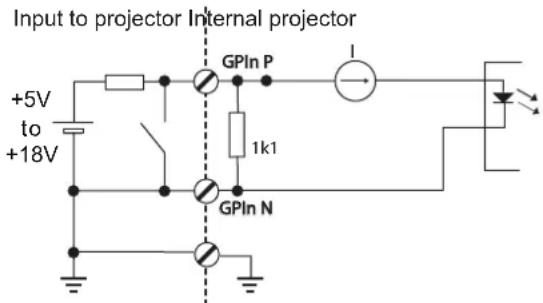
图片 B-1
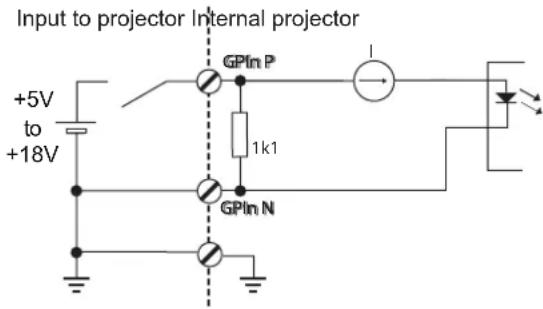
電纜
需要長電纜連接時,建議使用雙絞線屏蔽電纜。每個GP輸入對會配有一條雙絞線。
如何連接
用來提供DC電壓的電源供應若自接地隔離(例如AC變壓器),建議將電源供應的負極連接至接地(或連接至投影機機殼)。這可避免投影機GP輸入的高共模電壓。如果系統其他部分也使用相同的電源供應,請注意不要產生接地迴路。如果使用屏蔽電纜,則應與投影機機殼連接。
通用型輸出
Barco影院控制器及BarcoICMP-X均具有八(8)個可用的光電隔離輸出。影院控制器的其中四個(4)輸出為TI專用。其他通用型輸出可透過軟體控制。
關於輸出
輸出可產生下降緣、上升緣、切換信號或連續切換信號
- 產生下降線:如果輸出的目前狀態較高,則在外部GPO連接埠產生下降線。如果外部GPO的目前狀態較低,則不會產生信號線。
- 產生上升線:如果輸出的目前狀態較低,則在外部GPO連接埠產生上升線。如果外部GPO的目前狀態較高,則不會產生信號線。
-
產生切換信號:在外部 GPO 運接埠產生切換信號。如果輸出的目前狀態較低,則會先產生上升線,接著產生下降線。如果輸出的目前狀態較高,則會先產生下降線,接著產生上升線。脈衝寬度 = 20 毫秒。
-
產生連續切換信號:此指令會產生外部GPO連接埠的連續切換信號。此信號會持續不斷,直到接收到產生下降綠、產生上升綠或產生切換信號的指令。切換信號的速率為 24Hz 。
輸出電晶體
投影機內的GPO驅動若無動力,則GPO狀態會轉為預設狀態。預設GPO狀態會根據與GPO連接埠連接的外部系統而定(上拉或下拉電路)。
GPO及投影機 ECO模式
Nerthus投影機配備「ECO」模式,此模式下可用的功能最少。可透過預先定義的巨集(不可編輯)用影院控制器的GPIO來進入或離開ECO模式。然而,這無法用ICMP-X的GPIO來完成。
如果投影機切換至ECO模式,則ICMP的GPO訊號會回到預設輸出位準。這可能會在輸出針腳產生未預期的「下降緣」觸發。此外,喚醒投影機(由ECO模式進入READY模式)時,ICMP的GPO訊號可能會產生未預期的「上升緣」事件。
開啟或關閉 GPO 及投影機
如果投影機關閉,則ICMP和影院控制器的GPO訊號會回到預設輸出位準。這可能會在輸出針腳產生未預期的「下降綠」觸發。此外,GPO訊號於開機時可能會產生未預期的「上升綠」事件。
B.2 通訊埠的引腳配置
網路連接埠
| 10/100 Base-T - RJ45 連接埠 1000 Base-T - RJ45 連接埠 | ||||
| PIN | 配對 色彩 描述 描述 | |||
| 1 | 3 | 白色/綠色 | TXD+ TX0+ | |
| 2 | 3 | 綠色 | TXD- TX0- | |
| 3 | 2 | 白色/橘色 | RXD+ RX0+ | |
| 4 | 1 | 藍色 | - | TX1+ |
| 5 | 1 | 白色/藍色 | - | TX1- |
| 6 | 2 | 橘色 | RXD- | RX0- |
| 7 | 4 | 白色/棕色 | - | Rx1+ |
| 8 | 4 | 棕色 | - | RX1- |
通用型輸入 (GPI):
| GPI 1-4 | ||
| RJ-45 引腳 nr 定義 | GPI 名稱 | |
| 1 GPI 1 P | GPI 1,保留用於 3D L/R 輸入參考 | |
| 2 GPI 1 N | ||
| 3 GPI 2 P | GPI 2,保留用於 3D L/R 顯示參考 | |
| 4 GPI 2 N | ||
| 5 GPI 3 P | GPI 3,保留用於電源控制 | |
| 6 GPI 3 N | ||
| 7 GPI 4 P | GPI 4 (自由) | |
| 8 GPI 4 N | ||
| GPI 5-8 | |
| RJ-45 引腳 nr 定義 GPI 名稱 | |
| 1 GPI 5 P GPI 5 (自由) | |
| 2 GPI 5 N | |
| 3 GPI 6 P GPI 6 (自由) | |
| 4 GPI 6 N | |
| 5 GPI 7 P GPI 7 (自由) | |
| 6 GPI 7 N | |
| 7 GPI 8 P GPI 8 (自由) | |
| 8 GPI 8 N | |
通用型輸出 (GPO):
| GPO 1-4 | ||
| RJ-45 引腳 nr 定義 GPI 名稱 | ||
| 1 GPO 1 P | GPO 1,保留用於 3D L/R 輸出參考 | |
| 2 GPO 1 N | ||
| 3 GPO 2 P GPO 2, | 保留 | |
| 4 GPO 2 N | ||
| 5 GPO 3 P GPO 3, | 保留 | |
| 6 GPO 3 N | ||
| 7 GPO 4 P | GPO 4 (自由) | |
| 8 GPO 4 N | ||
| GPO 5-8 | ||
| RJ-45 引腳 nr 定義 GPI 名稱 | ||
| 1 GPO 5 P GPO 5 | (自由) | |
| 2 GPO 5 N | ||
| 3 GPO 6 P | GPO 6 (自由) | |
| 4 GPO 6 N | ||
| 5 GPO 7 P GPO 7 | (自由) | |
| 6 GPO 7 N | ||
| 7 GPO 8 P GPO 8 | (自由) | |
| 8 GPO 8 N | ||
PERIPHERAL 端
| PIN | 名稱 |
| 1+5V | |
| 2 SCL | |
| 3 SDA | |
| 4+24V | |
| 5 GND |
3D 接頭
| PIN | 名稱 | PIN | 名稱 |
| 1+12V 9 | +12V | ||
| 2 Grnd 10 | 3D輸入參考 - | ||
| 3 Grnd 11 | 3D顯示參考 + | ||
| 4 RS232 | RX 12 | 3D顯示參考 - | |
| 5 RS232 | TX 13 | CONN | 3D MODE - |
| 6 Conn | 3D_MODE+ 14 | CONN | SYNC - |
| 7 Conn | SYNC + 15 | - | |
| 8 | 3D輸入參考 + |
B.3 ICMP-X通訊埠的引腳配置
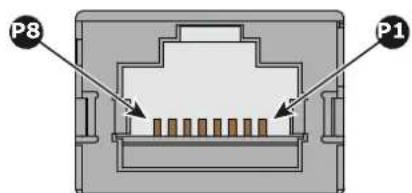
RJ-45引脚配置
圖片B-3
音訊通道:
| AUDIO-AES 1-8 | ||
| 音訊通道 | AES對 | RJ-45 引腳 |
| 1,2 | 1+ | 1 |
| 1- | 2 | |
| 3,4 | 2+ | 3 |
| 音訊通道 AES對 | RJ-45 引腳 | |
| 2 - 6 | ||
| 5,6 3 + 4 | ||
| 3 - 5 | ||
| 7,8 4 + 7 | ||
| 4 - 8 | ||
| AUDIO-AES 9-16 | ||
| 音訊通道 AES對 | RJ-45 引腳 | |
| 9, 10 5 + 1 | ||
| 5 - 2 | ||
| 11, 12 6 + 3 | ||
| 6 - 6 | ||
| 13, 14 7 + 4 | ||
| 7 - 5 | ||
| 15, 16 8 + 7 | ||
| 8 - 8 | ||
通用型輸出:
| GPO 1-4 | |
| 定義 RJ-45 引腳 | |
| EXT_GPOUT_1_P1 | |
| EXT_GPOUT_1_N2 | |
| EXT_GPOUT_2_P3 | |
| EXT_GPOUT_2_N4 | |
| EXT_GPOUT_3_P5 | |
| EXT_GPOUT_3_N6 | |
| EXT_GPOUT_4_P7 | |
| EXT_GPOUT_4_N8 | |
| GPO 5-8 | |
| 定義 RJ-45 引腳 | |
| EXT_GPOUT_5_P1 | |
| EXT_GPOUT_5_N2 | |
| EXT_GPOUT_6_P3 | |
| EXT_GPOUT_6_N4 | |
| EXT_GPOUT_7_P5 | |
| EXT_GPOUT_7_N 6 | |
| EXT_GPOUT_8_P 7 | |
| EXT_GPOUT_8_N 8 | |
通用型輸入:
| GPI 1-4 | |
| 定義 RJ-45 引腳 | |
| EXT_GPIN_1_P 1 | |
| EXT_GPIN_1_N 2 | |
| EXT_GPIN_2_P 3 | |
| EXT_GPIN_2_N 4 | |
| EXT_GPIN_3_P 5 | |
| EXT_GPIN_3_N 6 | |
| EXT_GPIN_4_P 7 | |
| EXT_GPIN_4_N 8 | |
| GPI 5-8 | |
| 定義 RJ-45 引腳 | |
| EXT_GPIN_5_P1 | |
| EXT_GPIN_5_N2 | |
| EXT_GPIN_6_P3 | |
| EXT_GPIN_6_N4 | |
| EXT_GPIN_7_P5 | |
| EXT_GPIN_7_N6 | |
| EXT_GPIN_8_P7 | |
| EXT_GPIN_8_N8 | |
關於以太網路接頭RJ-45上的568A和568B
TIA/EIA-568A和-568B是將3類和5類線連接到接頭的兩個標準。兩者都適用於高速數據,儘管568B在安裝佈線方面比較常見,568A在跳線中更常見。不管怎樣,沒有任何的性能優勢。兩者之間唯一的真正區別是使用配對的順序(橙色和綠色)。
握住網路線,好像將其插入牆壁插孔,鎖定卡舌(面向您的接點)。接點從左到右編號為1-8。以下是您將看到的內容:
| RJ-45針腳號碼 (左>右銅側) | 568A 568B AES | 1-8 | |||
| 1 | 白色/綠色 | 白色/橘色 | AES 1&2 +plus | ||
| 2 | 綠色 | 橘色 | AES 1&2 +plus | ||
| 3 | 白色/橘色 | 白色/綠色 | AES 3&4 +plus | ||
| 4 | 藍色 | 藍色 | AES 5&6 + minus | ||
| 5 | 白色/藍色 | 白色/藍色 | AES 5&6 +plus | ||
| 6 | 橘色 | 綠色 | AES 3&4 +minus | ||
| 7 | 白色/棕色 | 白色/棕色 | AES 7&8 +plus | ||
| 8 | 棕色 | 棕色 | AES 7&8 +minus | ||
568A和568B可以在系統中互換使用,只要由於給定網路線的兩端以相同的方式結束。
568A + 568B接線是一個交叉網路電纜
568A + 568A接線是直線型網路電纜
568B + 568B接線是直線型網路電纜
通道的映射是根据以太網佈線圖表完成的,且每對100歐姆。
B.4 輸入的引腳配置
DVI-D
| DVI IN A 與 B | |||||||
| 1 | RX2-7 DDC 数据 | 13 | nc 19 RX0 Shield | ||||
| 2 | RX2+8 nc 14 +5 | V 20 | nc | ||||
| 3 | RX2 Shield | RX1-15 GND | 21 nc | ||||
| 4 | nc | 10 | RX1+16 HOT PLUG DETECT | 22 | TMDS 时钟屏蔽 | ||
| 5 | nc | 11 | RX1 Shield | 17 | RX0- | 23 | TMDS RXC+ |
| 6 | DDC 时钟 | 12 | nc 18 RX0+ | 24 TMDS RXC- | |||
法規資訊
C
C.1 產品合規性 410
C.2 Taiwan RoHS compliance 411
C.3 China RoHS compliance 412
C.4 土耳其RoHS合規性 413
C.5 案置信息 414
C.6 危险 414
C.7 生產地址 414
C.8 聯絡資訊 415
C.9 下载產品手冊 415
C.1 產品合規性
歐亞一致性 (EAC)

本產品符合低電壓設備安全性(LVE技術規定004/2011,CUTR004/2011)和技術產品電磁相容性(EMC技術規定,CUTR020/2011)以及無線電和電子裝置有害物質使用限制(RoHS技術規定,CUTR037/2016)。
英國合規性

本產品適合在英國使用。
授权代表: Barco UK Ltd
地址: Building 329, Doncastle Road
該設備已經過測試,根據聯邦通信委員會規定的第15部分之規定,證明符合A級電子設備的要求。這些限制的設計,是為了提供適當的保護,防範在商業環境運作時產生有害干擾。該設備產生、使用和可以發射射頻能量,如果不按照說明手冊安裝和使用,可能對無線電通信產生有害干擾。此設備如於住宅區運作,則可能產生有害干擾,因此使用者有責任自行糾正干擾
未經合規性的責任方明確同意對設備進行更改或改動可能會導致使用者失去操作該設備的權利
FCC 責任: Barco Inc.
3059PremiereParkwaySuite400
EN55032/CISPR32 A級 MME (多媒體設備)
警告:本設備符合CISPR32的A類規範。本產品在住宅區使用時,可能會造成干擾。如有必要,使用者將必須採取特殊措施,以減少電磁排放,防止對無線電和電視廣播的接收干擾。
GB/T 9254.1 A级ITE(信息技术设备)
警告:在居住环境中,运行此设备可能会造成无线电干扰。
BSMI 台灣 A 級聲明:
警告使用者:此為甲類資訊技術設備,於居住環境中使用,可能會造成射頻擾動,在此情況下,使用者會被要求採取某些適當的對策。
解決無線電干擾的措施
在住宅區內操作此設備可能會造成無線電干擾。可能的干擾應透過以下非限制產品安裝措施之一來解決:
- 在投影機與受干擾裝置之間建立更大的隔距。
·變更受干擾裝置的方向。 - 投影隔間的電磁屏蔽。

如果提供 30m (32.8碼)的隔距,則不會干擾到鄰近建築物的無線電通訊。
BSMI Reporting Obligor Information / 報驗義務人資訊
一、商品在國內產製時,為商品之產製者或輸出者。
但商品委託他人產製,並以在國內有住所或營業所之委託者名義,於國內銷售或輸出時,為委託者。
二、商品在國外產製時,為商品之輸入者。
但商品委託他人輸入,並以在國內有住所或營業所之委託者名義,於國內銷售時,為委託者。
三、商品之產製者、輸出入者、委託產製或委託輸出入者不明或無法追查時,為銷售者。
前項所稱產製者,包括具有下列情形之一者:
一、組裝者:商品由個別零組件以組裝銷售。
二、修改者:符合檢驗規定之商品於進入市場前,為銷售目的而修改。
EMI韓國A級警告
根据中国大陆《电器电子产品有害物质限制使用管理办法》(也称为中国大陆RoHS),以下部分列出了Barco产品中可能包含的有毒和/或有害物质的名称和含量。中国大陆RoHS指令包含在中国信息产业部MCV标准:“电子信息产品中有毒物质的限量要求”中。
根據中國大陸《電器電子產品有害物質限制使用管理辦法》(也稱為中國大陸RoHS),下表列出了Barco產品中可能包含的有毒和/或有害物質的名稱和含量。The RoHS of Chinese Mainland is included in the MCV standard of the Ministry of Information Industry of China, in the section “Limit Requirements of toxic substances in Electronic Information Products”.
| 零件项目(名称) Component Name | 有毒有害物质或元素 Hazardous Substances or Elements | |||||
| 铅 (Pb) | 汞 (Hg) | 镉 (Cd) | 六价铬 (Cr6+) | 多溴联苯 (PBB) | 多溴二苯醚 (PBDE) | |
| 印制电路配件 Printed Circuit Assemblies | X O X | O O | O | |||
| 外接电(线)缆 External cables | X O | O | O O | O | ||
| 内部线路 Internal wiring | X O | O | O O | O | ||
| 镜头支架 镜頭槽 | X O | O | O O | O | ||
| 光学镜头 Optical lenses | X O | O | O O | O | ||
| 激光发生器 | X O | O | O O | O | ||
| Laser | ||||||
| 螺帽,螺钉(栓),螺旋(钉),垫圈,紧固件Nuts, bolts, screws, washers, fasteners | X O O | O O O | ||||
| 电源供应器Power Supply Unit | X O O | O O O | ||||
| 风扇Fan | X O O | O O O | ||||
| 泵泵 | X O O | O O O | ||||
| 本表格依据SJ/T 11364的规定编制This table is prepared in accordance with the provisions of SJ/T 11364. O: 表示该有毒有害物质在该部件所有均质材料中的含量均在GB/T 26572标准规定的限量要求以下. O: 表示该有毒有害物质在该部件所有均质材料中的含量均在GB/T 26572 標準規定的限量要求以下。 X: 表示该有毒有害物质至少在该部件的某一均质材料中的含量超出GB/T 26572 标准规定的限量要求. X: 表示该有毒有害物质至少在该部件的某一均质材料中的含量超出GB/T 26572 標準規定的限量要求。 | ||||||

在中国大陆销售的相应电子信息产品(EIP)都必须遵照中国大陆《电子电气产品有害物质限制使用标识要求》标准贴上环保使用期限(EFUP)标签。Barco产品所采用的EFUP标签(请参阅实例,徽标内部的编号使用于指定产品)基于中国大陆的《电子信息产品环保使用期限通则》标准。
在中國大陸銷售的相應電子資訊產品(EIP)都必須遵照中國大陸《電子電氣產品有害物質限制使用標識要求》標準貼上環保使用期限(EFUP)標籤。Barco產品所採用的EFUP標籤(請參閱實例)基於中國大陸的《電子資訊產品環保使用期限通則》標準。
C.4 土耳其 RoHS 合規性
土耳其 RoHS 標準

產品上的此標識表示,根據歐盟關於電氣電子設備廢棄物的2012/19/EU指令,本產品不可與其他城市垃圾一起處置。請將要處置的廢棄設備送到指定的收集點,以供廢棄電氣電子設備的回收。為防止未經控制的廢物處置對環境和人類健康造成可能的危害,請將這些零件與其他垃圾分開,積極回收利用以促進物質資源之可持續再利用。
如果需要有關本產品回收的更多資訊,請聯絡當地政府部門或市廢棄物處置管理部門。更多詳情,請造訪Barco的網站:https://www.barco.com/about/sustainability/waste-of-electronic-equipment-customers
產品中的電池棄置

本產品包含指令 2006/66/EC 所涵蓋的電池,必須與都市垃圾分開收集和棄置。
如果電池含有超過規定值的鉛(Pb)、汞(Hg)或鎘(Cd),這些化學符號將在下面以打叉的帶輪垃圾桶符號顯現。
透過參與電池單獨收集,您將有助於確保妥善棄置並防止對環境和人類健康造成潛在負面效應。
C.6 危險
根據《安全資料表(Safety Data Sheet,簡稱SDS)》,碳酸鈉可能導致造成嚴重眼睛刺激。
危險化學物質的安全資料表
如需安全處理化學產品的相關資訊,請參閱安全資料表(SDS)。您可來信至safetydatasheets@barco.com以要求提供SDS。
C.7 生產地址
工廠
Barco NV (BELGIUM)
北京市昌平區中關村科技園區昌盛路 16號巴可工廠第三層:102200
生產地資訊
生產地在產品上的產品編號標籤中說明。
生產日期
生產的年份和月份在產品上的產品編號標籤中說明。
C.8 聯絡資訊
Barco 聯絡資訊
註冊辦公室地址:PresidentKennedypark35,8500Kortrijk,Belgium
聯絡地址:Beneluxpark 21,8500Kortrijk,Belgium
進口商聯絡資訊
要查找您本地的進口商,請透過Barco的網站www.barco.com提供的聯絡資訊直接聯絡Barco或其地區辦事處。
C.9 下載產品手冊
下載產品手冊
產品手冊和文件可於 www.barco.com/td 線上取得。
可能需要註冊;請依照網站中提供的說明進行操作。
重要!連接裝置至主要電源前請先閱讀安裝說明。
檔案格式
D
D.1投影機組態檔(PCF) 418
D.2 使用中區域-來源組態檔 418
D.3 色彩空間轉換器檔案 (CSC) 419
D.4 3D查询表(LUT-CLUT) 421
D.5 去伽玛查询表 (LUTDG) 424
D.6 目標色域資料檔案 (TCGD) 424
D.7 測試圖案TGA™ 檔案 427
一般
本附錄含有投影機所使用且與後期製作公司相關的全部檔案格式的規格。
D.1 投影機組態檔 (PCF)
概述
此檔案是一種將隨每部電影遞送的檔案。包含隨電影發行商定義某部電影時,顯示這部電影所需的所有資料。
PCF 檔案版本 1 的檔案資料包含:
- PCF 版本資訊
·色彩空間轉換器資料 (CSC)
·色彩校正資料、目標色域資料 (TCGD)
·來源資訊資料、使用中區域資料(來源) - 複雜查詢表、3D查詢表 (LUT-CLUT)
·去伽瑪查詢表 (LUT-DG)

PCF 檔案可以使用 Communicator PCF 編輯器建立。
描述
| 資料位元 組 | 描述 |
| 1 | 版本 (Isb) |
| 2 | 版本 (msb) |
| 3-4 保留 | |
| 5-8 | LUT-CLUT 大小 (4 個位元組) |
| 9-10 保留 | |
| 11-12 | LUT-DG 大小 (2 個位元組) |
| 13-14 保留 | |
| 15-16 保留 | |
| 17-70 | CSC 資料 (54 個位元組) |
| 70-206 | TCGD 資料 (136 個位元組) |
| 207-216 | 來源資料 (10 個位元組) |
| 217-aa LUT-CLUT 資料 (變數) | |
| aa-bb LUT-AL 資料 (變數) | |
| bb-cc | LUT-DG 資料 (變數) |
D.2 使用中區域 - 來源組態檔
概述
此檔案包含呈現給系統之資料的擲取配置。其定義使用中區域。
背景:訊源影格內的使用中區域相當於電影串流內的相關電影資訊。例如:1280 x 1024 電影可在 1920 x 1080 串流中進行母帶處理。僅 1280 x 1024 影格包含相關電影資訊。在這種情況下,作用區為 1280 x 1024。
描述
| 資料位元組 | 描述 |
| 1 | 行數 (Isb) |
| 2 | 行數 (msb) |
| 3 列數 (Isb) | |
| 4 列數 (msb) | |
| 5 | 距中心偏移量的行數 (Isb) |
| 6 | 距中心偏移量的行數 (msb) |
| 7 | 距中心偏移量的列數 (Isb) |
| 8 | 距中心偏移量的列數 (msb) |
| 9 水平至垂直畫面比例 (Isb) | |
| 10 | 水平至垂直畫面比例 (msb) |
注意事項
- 資料位元組 1-4是指要從輸入資料串流的作用中資料叢取的關注影像(或子影像)的大小。
- 資料位元組 5-8 相對於輸入資料串流的作用中資料是指關注影像的偏移量(如有)。偏移值是從關注影像的中心到輸入資料串流的作用中資料的中心之差異。負值會將關注影像的叢取視窗向上或向左移動,正值會將關注影像的叢取視窗向下或向右移動。
3.2的補數影像偏移資料的位元順序和加權。
| b15 -212 | b14 211 | b13 210 | b12 29 | b11 28 | b10 27 | b9 26 | b8 25 | b7 24 | b6 23 | b5 22 | b4 21 | b3 20 | b2 2-1 | b1 2-2 | b0 2-3 |
圖片D-1 影像偏移的位元權重定義
- 資料位元組 9-10 是指影像要呈現的比率(例如1.85:1)。
- 不帶正負號畫面比例資料的位元順序和加權。
- 如果零值放在行數或列數中,系統將使用整個作用中輸入。
- 如果零值放在水平至垂直畫面比例中,系統會假設為正方形像素,並且根據作用中輸入計算畫面比例。
範例:畫面比例 = 0 ,作用中輸入資料 = 1280× 1024 :計算出的畫面比例 = 5 / 4
- 系統將在來源命令中使用傳入作用中資料或行數/列數的較小者。
- 剧院處理路徑使用此命令中可用的大小、偏移量和畫面比例參數,而非劇院處理路徑則使用大小和偏移量參數。
D.3 色彩空間轉換器檔案 (CSC)
概述
此檔案包含CSC矩陣(C1至C9)的係數,以及輸入偏移量係數(Gin偏移量、Rin偏移量和Bin偏移量),還包含輸出偏移量係數(Gout偏移量、Rout偏移量和Bout偏移量)以及亮度、對比度、飽和度和色調修飾符。
$$ \binom {G} {R} = \binom {C 1 C 2 C 3} {C 4 C 5 C 6} \times \binom {G i n - G i n o f t s e t} {R i n - R i n o f t s e t} + \binom {G o u t o f t s e t} {R o u t o f t s e t} $$
圖片 D-3CSC色彩空間矩陣係數
描述
| 資料位元 組 | 描述 | 資料位元 組 | 描述 | 資料位 元組 | 描述 |
| 1 C1 (lsb) | 19 | Gin 偏移量 (lsb) | 37 | 綠色對比度 (lsb) | |
| 2 C1 (msb) | 20 | Gin 偏移量 (msb) | 38 | 綠色對比度 (msb) | |
| 3 C2 (lsb) | 21 | Rin 偏移量 (lsb) | 39 | 紅色對比度 (lsb) | |
| 4 C2 (msb) | 22 | Rin 偏移量 (msb) | 40 | 紅色對比度 (msb) | |
| 5 C3 (lsb) | 23 | Bin 偏移量 (lsb) | 41 | 藍色對比度 (lsb) | |
| 6 C3 (msb) | 24 | Bin 偏移量 (msb) | 42 | 藍色對比度 (msb) | |
| 7 C4 (lsb) | 25 | Gout 偏移量 (lsb) | 43 | Y/綠色飽和度 (lsb) | |
| 8 C4 (msb) | 26 | Gout 偏移量 (msb) | 44 | Y/綠色飽和度 (msb) | |
| 9 C5 (lsb) | 27 | Rout 偏移量 (lsb) | 45 | Cr/紅色飽和度 (lsb) | |
| 10 C5 (msb) | 28 | Rout 偏移量 (msb) | 46 | Cr/紅色飽和度 (msb) | |
| 11 C6 (lsb) | 29 | Bout 偏移量 (lsb) | 47 | Cb/藍色飽和度 (lsb) | |
| 12 C6 (msb) | 30 | Bout 偏移量 (msb) | 48 | Cb/藍色飽和度 (msb) | |
| 13 C7 (lsb) | 31 | 綠色亮度 (lsb) | 49 | Y/綠色色調 (lsb) | |
| 14 C7 (msb) | 32 | 綠色亮度 (msb) | 50 | Y/綠色色調 (msb) | |
| 15 C8 (lsb) | 33 | 紅色亮度 (lsb) | 51 | Cr/紅色色調 (lsb) | |
| 16 C8 (msb) | 34 | 紅色亮度 (msb) | 52 | Cr/紅色色調 (msb) | |
| 17 C9 (lsb) | 35 | 藍色亮度 (lsb) | 53 | Cb/藍色色調 (lsb) | |
| 18 C9 (msb) | 36 | 藍色亮度 (msb) | 54 | Cb/藍色色調 (msb) |
注意事項
- 檔案可以使用Web Communicator PCF編輯器上傳。
- CSC 矩陣係數(C1 至 C9)的位元順序和加權。這些係數是 16 位元部分分數 2 的補數。這會導致大約 +4.0 的範圍。
圖片 D-4
- CSC輸入偏移量係數(Gin偏移量、Rin偏移量、Bin偏移量)和輸出偏移量係數(Gout偏移量、Rout偏移量和Bout偏移量)的位元順序與加權。這些係數是16位元不帶正負號分數(此時僅使用前13個位元)。這會導致大約0至1的範圍。
D.4 3D 查詢表 (LUT-CLUT)
概述
此檔案包含 LUT-CLUT 資料。此為 3D 查询表
- 在非線性空間中操作
·12位元處理
·饋送校準過的 P7色彩空間 - 直接實施 ICC輸出設定檔(12個位元)
描述
| 資料位元組 描述 | |
| 1 ... 64 | ASCII 中的版權聲明 |
| 65 | 版本 (Isb) |
| 66 | 版本 (msb) |
| 67 I-LUT 大小 (Isb) | |
| 68 I-LUT 大小 (msb) | |
| 69 | C-LUT 大小 - 綠色 |
| 70 | C-LUT 大小 - 紅色 |
| 71 | C-LUT 大小 - 藍色 |
| 72 C-LUT 資料的壓縮: | 0x00 = 未壓縮 0x01 = 壓縮架構 (待定) |
| 73 ... r I-LUT 資料 | |
| r ... s C-LUT 資料 |
注意事項
- 您可以使用Web Communicator(檔案管理員)上傳檔案。
2.LUT-CLUT 檔案的 I-LUT 部分可以保留下列項目:
- 從0到C-LUT大小(直線)的推斷表格,套用至所有三種顏色:大小=0
- 一個完整的資料值表格,其套用至所有三種顏色:大小 = 8192 (4096 個 16 位元值)
-
三個完整的資料值表格,每種顏色一個資料值:大小 = 24576 (12288個16位元值-表格順序為G、R、B)
-
每個檔案都要發送一次標頭資訊。這會在要發送的資料超過 65535 長度最大值時適用。
-
不帶正負號 I-LUT 資料的位元順序和加權。
| b15 2^6 | b14 2^5 | b13 2^4 | b12 2^3 | b11 2^2 | b10 2^1 | b9 2^0 | b8 2^-1 | b7 2^-2 | b6 2^-3 | b5 2^-4 | b4 2^-5 | b3 2^-6 | b2 2^-7 | b1 2^-8 | b0 2^-9 |
圖片D-6 LUT-CLUT的I-LUT的位元權重定義
- LUT-CLUT 檔案的 C-LUT 部分由 12 位資料值組成,這些資料值以 G、R、B 順序包在資料串流中。
6.12位元、不帶正負號、封裝型、 C-LUT資料的位元順序與加權。
圖片D-7 LUT-CLUT的C-LUT的位元權重定義
首先,考量 C-LUT資料是一位元組串流。
其次,12位元數字以「低位數在前」方式建立,或最低有效位址最先。附檔的前4個藍色輸入項為0、400、800和BFF。下圖可能使其更容易解讀:
Data File 8-bit
| 11 | 10 | F | E | D | C | B | A | 9 8 | 7 | 6 | 5 | 4 | 3 | 2 1 | 0 |
GRB 12-bit
| B3 R3 | G3 | B2 R2 | G2 | B1 R1 | G1 | B0 R0 | G0 | ||||
| 11 | 0 11 | 0 11 | 0 11 | 0 11 | 0 11 | 0 11 | 0 11 | 0 11 | 0 11 | 0 11 | 0 11 |
圖片 D-8
- 當 C-LUT 的資料未在位元組邊界上結束時(除非資料的長度可被 4 整除,否則會發生這種情況),則硬體將忽略額外的未定義位元。
- 虽然 C-LUT 硬體將支援大約 101101101 的表格(1,048,576 個格點),C-LUT 檔案大小(655,360 個位元組)的軟體限制目前仍將表格大小限制為 494949。未來的壓縮功能(尚未提供)將允許以 655,360 位元組的壓縮形式表示完整表格。
注意:系列2硬體限制為17x17x17立方體,在系列1上,CLUT位於處理器機板上的外部記憶體中。在系列2上,處於ICP FPGA內部的內部,並且17x17x17與TI可使其在FPGA本身內部的限制一樣大。
10.對於C-LUT,每個維度(G、R和B)上的實體記憶體都必須配置為 (4^N) + 1 。例如,如果表格的維度為16,則必須建立大小為 (4^4) + 1 = 17 的表格。每個維度都經單獨考量,因此可以實施 17^33^49 的表格。
11. 從概念上講,有3個表格,每個表格具有3個輸入(RGB)和1個輸出(R、G或B)。然而,檔案的結構不是採用這種方式。反而,GRB輸出值會儲存在一定,更像是一種3輸入-3輸出結構。標頭具有G、R和B CLUT大小的輸入項。這些分別定義各輸入G、R、B維度中的格點數量。點數等於G、R和B CLUT大小的乘積。這些點形成一種3-D立方體結構,而儲存而使得輸入G維度變化最慢,然後是R,耍B輸入維度變化最快。每個格點都以36位元GRB三聯體方式包起來儲存,代表該點的輸出GRB值。因此,CLUT資料由一系列包起來的36位元GRB輸出值組成,以輸入GRB(列-主要)順序儲存。如果總點數加起來不是偶數個位元組,則資料檔案的結尾必須使用虛擬資料延伸,使位元組維持對齊。為了方便使用者,也可擴展充以維持字或雙字對齊。投影機會忽略額外資料。
12. 版權聲明可由使用者定義。可用於其他用途,例如識別檔案的字串。投影機會忽略。
實際範例
資料組織成 GRB 12 位元三聯體。綠色維度變化最慢,然後是紅色,而藍色維度變化最快。555 十六進位線性表格的例子。
| 输入值 | 输出值 | ||||
| B | R | G | B | R | G |
| 000 | 000 | 000 | 000 | 000 | 000 |
| 400 | 000 | 000 | 400 | 000 | 000 |
| 800 | 000 | 000 | 800 | 000 | 000 |
| BFF | 000 | 000 | BFF | 000 | 000 |
| FFF | 000 | 000 | FFF | 000 | 000 |
| 输入值 输出值 | |||||
| B RGBG | |||||
| 000 400 000 000 | 400 000 | ||||
| 400 400 000 400 | 400 000 | ||||
| 800 400 000 800 | 400 000 | ||||
| BFF 400 000 BFF | 400 000 | ||||
| FFF 400 000 FFF | 400 000 | ||||
| 000 800 000 000 | 800 000 | ||||
| 400 800 000 400 | 800 000 | ||||
| 800 800 000 800 | 800 000 | ||||
| BFF 800 000 BFF | 800 000 | ||||
| FFF 800 000 FFF | 800 000 | ||||
| 000 BFF 000 000 | BFF 000 | ||||
| 400 BFF 000 400 | BFF 000 | ||||
| 800 BFF 000 800 | BFF 000 | ||||
| BFF BFF 000 BFF | BFF 000 | ||||
| FFF BFF 000 FFF | BFF 000 | ||||
| 000 FFF 000 000 | FFF 000 | ||||
| 400 FFF 000 400 | FFF 000 | ||||
| 800 FFF 000 800 | FFF 000 | ||||
| BFF FFF 000 BFF | FFF 000 | ||||
| FFF FFF 000 FFF | FFF 000 | ||||
| 000 000 400 000 | 000 400 | ||||
| 400 000 400 400 | 000 400 | ||||
| 800 000 400 800 | 000 400 | ||||
| BFF 000 400 BFF | 000 400 | ||||
| .................. | |||||
輸出值轉換成從右到左和從上到下的位元組串流讀數(低位數在前編碼或最低有效位元組最先)。
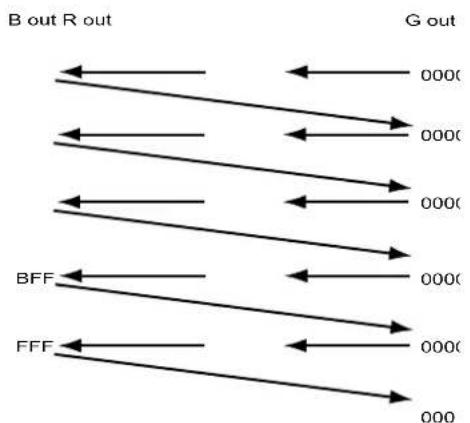
圖片 D-9 位元串流範例
這會給予以下位元組串流。請注意,當一列的第一個數字與下一列的最後一個數字組合時,下一列包含最低有效位元。
| 資料位元組 描述 | |
| 1 資料 (Isb) | |
| 2 資料 (msb) | |
| 3 ... n 資料 |
注意事項
-
您可以使用Web Communicator(檔案管理員)上傳檔案。為了使這些值作用中,檔案必須使用選取作用中按鈕來選取。
2.LUT-DG 檔案可以保持: -
一個套用至所有三種顏色的完整資料值表格。這種檔案的檔案長度可以是512、1024、4096和8192個位元組。
- 三個完整資料值表格,每種顏色一個表格(表格順序為G、R、B)。這種檔案的檔案長度可以是1536、3072、6144、12288和24576個位元組。
- 一個作為幂次法則函數套用至所有三種顏色的參數值(例如值 = 2.65 ,因此套用至資料的函數為x2.65)。這種檔案的檔案長度為2個位元組。
- 三個參數值,每種顏色一個作為幂次法則函數套用的參數值(參數順序為G、R、B)。這種檔案的檔案長度為6個位元組。
·系統會根據檔案大小自動確定檔案值應該如何使用。
範例:具有1024個位元組(=512個資料值)的檔案假設一個要套用至所有三種顏色的完整值表格範例:具有6個位元組的檔案假設3個參數值,每種顏色一個參數值。
·系統將使用適合 TI硬體的資料值。
範例:具有一個1024個資料值完整表格的檔案。如果硬體支援1024,則所有資料值都已使用。
範例:具有一個1024個資料值完整表格的檔案。如果硬體支援512,則每一個其他資料值都已使用。
範例:具有一個512個資料值完整表格的檔案。如果硬體支援1024,則各資料值都已使用兩次。
- 帶正負號參數值的位元順序和加權。
- 不帶正負號 LUT-DG 資料的位元順序和加權。
背景:必須在螢幕上測量投影原色的顏色坐標。由於螢幕的反射或由於放映室和戲院之間的玻璃的影響,所以這些數值可能與投影機內部的值不同,甚至投影的顏色與設定不同。
這些測量的顏色坐標是投影機的參考值,並且輸入於投影機,以便投影機知道其顏色如何投影在螢幕上。這些測量的色彩會儲存在 MCGD 檔案中。
該參考測量與電影的傳送色彩校正檔案一起將進行顏色校正,以便電影將以正確的顏色設定投射。您可以在此TCGD檔案中找到色彩校正資料。
描述
| 資料位元 組 | 描述 | 資料位元 組 | 描述 |
| 1 | 綠色 - x (lsb) | 33 | 黃色 - y (lsb) |
| 2 | 綠色 - x (msb) | 34 | 黃色 - y (msb) |
| 3 | 綠色 - y (lsb) | 35 | 黃色 - Y (增益) (lsb) |
| 4 | 綠色 - y (msb) | 36 | 黃色 - Y (增益) (msb) |
| 5 | 綠色 - Y (增益) (lsb) | 37 | 白色 - x (lsb) |
| 6 | 綠色 - Y (增益) (msb) | 38 | 白色 - x (msb) |
| 7 | 紅色 - x (lsb) | 39 | 白色 - y (lsb) |
| 8 | 紅色 - x (msb) | 40 | 白色 - y (msb) |
| 9 | 紅色 - y (lsb) | 41 | 白色 - Y (增益) (lsb) |
| 10 | 紅色 - y (msb) | 42 | 白色 - Y (增益) (msb) |
| 11 | 紅色-Y (增益) (lsb) | 43 White_C | ip - x (lsb) |
| 12 | 紅色 - Y (增益) (msb) | 44 White_C | ip - x (msb) |
| 13 | 藍色 - x (lsb) | 45 White_C | ip - y (lsb) |
| 14 | 藍色 - x (msb) | 46 White_C | ip - y (msb) |
| 15 | 藍色 - Y (lsb) | 47 White_C | ip - Y (lsb) |
| 16 | 藍色 - y (msb) | 48 White_C | ip - Y (msb) |
| 17 | 藍色 - Y (增益) (lsb) | 49 WP_Tol | Box - x 0 (lsb) |
| 18 | 藍色 - Y (增益) (msb) | 50 WP_Tol | Box - x 0 (msb) |
| 19 | 洋紅色 - x (lsb) | 51 WP_Tol | Box - y 0 (lsb) |
| 20 | 洋紅色 - x (msb) | 52 WP_Tol | Box - y (msb) |
| 21 | 洋紅色 - y (lsb) | 53 WP_Tol | Box - x 1 (lsb) |
| 22 | 洋紅色 - y (msb) | 54 WP_Tol | Box - x 1 (msb) |
| 23 | 洋紅色 - Y (增益) (lsb) | 55 WP_Tol | Box - y 1 (lsb) |
| 24 | 洋紅色 - Y (增益) (msb) | 56 WP_Tol | Box - y 1 (msb) |
| 25 | 青色 - x (lsb) | 57 WP_Tol | Box - x 2 (lsb) |
| 26 | 青色 - x (msb) | 58 WP_Tol | Box - x 2 (msb) |
| 27 | 青色 - y (lsb) | 59 WP_Tol | Box - y 2 (lsb) |
| 28 | 青色 - y (msb) | 60 WP_Tol | Box - y 2 (msb) |
| 29 | 青色 -Y (增益) (Isb) | 61 WP_Tol_Box-x 3(Isb) |
| 30 | 青色 -Y (增益) (msb) | 62 WP_Tol_Box-x 3(msb) |
| 31 | 黄色 -x (Isb) | 63 WP_Tol_Box-y 3(Isb) |
| 32 | 黄色 -x (msb) | 64 WP_Tol_Box-y 3(msb) |
| 資料位元 組 | 描述 |
| 65 | 綠色模式 0x00 = 精確的顏色 0x01 = 保留 |
| 66 | 紅色模式 0x00 = 精確的顏色 0x01 = 保留 |
| 67 | 藍色模式 0x00 = 精確的顏色 0x01 = 保留 |
| 68 | 洋紅色模式 0x00 = 精確的顏色 0x01 = 保留 |
| 69 | 青色模式 0x00 = 精確的顏色 0x01 = 保留 |
| 70 | 黃色模式 0x00 = 精確的顏色 0x01 = 保留 |
| 71 | 白色模式 0x00 = 精確的顏色 0x01 = 保留 |
| 72 | White Clip 模式 0x00 = 無 White Clip 0x01 = 使用 White Clip |
| 73 ... 136 A$CII 中的版權聲明 | |
注意事項
- 檔案可以使用Web Communicator PCF編輯器上傳。
- 目標色域資料的位元順序和加權。這些係數是16位元不帶正負號分數。這會導致大約0至1的範圍。
3.WP_Tol_Box(白點公差方塊)資料說明公差方塊的四個角落內可出現白點變化。角落必須按順序輸入以使方塊的線條不會交叉,例如順時針或逆時針。請注意,可以啟用或停用公差方塊之使用。
4. 颜色的明度(Y)會正規化為白色的明度。例如,若白色的Y等於0.5,則其他顏色點的有效明度範圍可能介於0到近似2。
- 白色「Tol_Box」和「White_Clip」功能無法同時使用。如果兩者都啟用,則「White_Clip」功能將優先處理。
- 下一張圖顯示 White_Clip「Y」值的位元順序和加權。這些是範圍約為 0 至 2 的不帶正負號值。
- 系統支援如 Truevision TGA™,檔案格式規格 V2.0,中指定的 TGA™ 格式,並具有下表所指定的限制。
| 色彩空間 位元/顏色 取樣 | 總位元數 有 alpft無 alpha | |||
| RGB 8 4:4:4 | 32 24 | |||
| RGB 12 4:4:4 | 48 36 | |||
| YCbCr | 8 4:4:4 32 24 | |||
| YCbCr | 12 4:4:4 48 36 | |||
| YCbCr | 8 4:2:2 - 16 | |||
| YCbCr | 12 4:2:2 - 24 | |||
- TGA™ 影像類型支援受限於未壓縮的真實色彩和執行長度編碼型真實色彩
- 如 Adobe Systems Inc 的 TIFF^TM 規格 6.0 版中所指定,也支援以下 TIFF^TM 槟位。 TIFF^TM 機位應位於 TGA^TM 開發人員區域中,且單一「Mark VII」開發人員目錄條目提供標籤值 (54)、位元組偏移量和欄位大小。 TIFF^TM 資料須以低位數在前位元組順序提供。
| 欄位 | 標籤 | 類型 | 值數量 | 支援的值 |
| 測光解讀 | 262 | 短 | 1 | 2 = RGB, 6 = YCbCr |
| YCbCr係數 529 | 有理數 | 3 | ||
| YCbCr次選樣 | 530 | 短 | 2 | 2,1 = 4:2:2:1, 1 = 4:4:4 |
| YCbCr定位 | 531 | 短 | 1 | 2 = cosited |
| 參考黑白 | 532 | 有理數 | 6 |
- 系統允許對 TGA^TM 場影像資料(欄位8)和延伸場掃描線表格(欄位25)的使用進行輕微修改。正常使用的影像資料欄位包含影像的所有像素,每個掃描線表格偏移量指向此影像資料的唯一掃描線的起點。TI修改是為了允許每個掃描線表格偏移量指向影像資料欄位中任何掃描線的起點,並允許影像資料欄位包含小於完整大小的影像資料。例如,這使得僅指定一行影像資料的功能可以透過掃描線表格反覆參照。
5.TGA檔案的大小有限。最大檔案大小為640k位元組。
檔案格式
Glossary
3G-SDI
串行串行數位界面(SDI)是由ITU-R BT.656和電影與電視工程師協會(SMPTE)標準化的串行鏈接。SDI在電影製片廠內透過75歐姆同軸電纜傳輸未壓縮的數位視訊,並且在大多數專業視訊基礎設施設備上都可以看到。該標準的第一個版本SMPTE 259M被定義為透過串行界面承載諸如NTSC和PAL之類的類比視訊的數位表示,且普遍稱為標準清晰度(SD)SDI。傳輸SD SDI所需的資料速率为270 Mbps。隨著高清(HD)視訊標準(如1080i和720p)的出現,該界面被擴展到處理更高的資料速率為1.485 Gbps。1.485-Gbps串行界面通常稱為HD SDI界面,且由SMPTE 292M定義,使用相同的75歐姆同軸電纜。電影製片廠和其他視訊製作設備已經大量投入用於同軸電纜的硬體基礎設施,並且有利於延長其基礎設施的使用壽命。幸運的是,SMPTE最近批准一個名為SMPTE 424M的新標準,使用相同的75歐姆同軸電纜將SDI資料速率提高到2.97 Gbps。這種新的標準,也稱為3-Gbps(3G)-SDI,可以實現1080p和數位電影所需更高解析度的影像品質。
主機名稱
此為針對投影機/觸控面板,回應於 UDP 廣播查詢,將連同 IP 位址回傳的名稱。
子網路遮罩
用來識別子網路的號碼,以便在區域網路中分享 IP 位址。
預設闋道
是做為網路進入點及離開點的路由器。例如,區域網域 (LAN) 需要間道才能連線至廣域網絡 (WAN) 或網際網路。
DHCP
動態主機設定通訊協定動態主機設定通訊協定(DHCP)是允許網路系統管理員在組織網路內進行中央管理和自動分配IP位址的通信協議。根據互聯網協定,每台接入互聯網的機器都需要一個唯一的IP位址。當組織的電腦使用者連接互聯網時,必須為每台機器分配一個IP位址。如果不使用動態主機設定通訊協定,必須手動為每台電腦輸入IP位址。如果電腦移至網路其他部分的另一個位置,必須輸入新的IP位址。動態主機設定通訊協定允許網路系統管理員從中央監督和分配IP位址,在電腦接入網路的其他位置時自動分配新的IP位址。
DNS伺服器
連接到網路的電腦、投影機、觸控面板是藉由其IP位址來引用。唯一的問題是不容易記住IP位址。如果您需要使用數百個位址,那麼便不可能記住這些位址。這就是建立網域名稱的原因。網際網路名稱(網域和主機名稱)只是這些IP位址的別名。網際網路位址在使用時會自動轉換為IP位址。實際上,將這些網際網路名稱轉換為IP位址的程式或裝置稱為DNS伺服器。
HDMI
HDMI(高畫質多媒體界面)是一種小型的音訊/視訊界面,用於將未壓縮視訊資料和壓縮/未壓縮數位音訊資料從HDMI兼容設備(“來源設備”)傳輸到兼容的電腦顯示器,視訊投影機,數位電視或數位音訊設備。HDMI是現有類比視訊標準的數位替代品。
HD
危險距離 (HD)是指自投影鏡頭起量的距離,每表面單位的強度或能量自該距離起開始減弱,並低於適用角膜或皮膚的暴露限制。若人員與光源之間的距離小於HD,則暴露於光束下視為不安全。
IP
網際網路通訊協定。TCP/IP的網路層。與網際網路通訊必備要件。
LSC 档案
光感測器校準檔案
LSC
光感測器校準
NTP
網路時間協定
SPL
節目播放清單
UDP
使用者資料包通訊協定
List of tools
4公釐内六角扳手
乾淨的微纖維鏡頭清潔布 (例如 Toraysee® 布)
乾淨的棉布
光譜儀
加壓空氣
梅花螺絲起子 T20
每公升熱水加入 30 克 (約為一個手掌的量) 碳酸鈉
装一桶热水
軟毛吸嘴吸塵器。
鏡頭清潔劑 (例如蔡司鏡頭清潔劑、Purosol®或任何水性清潔劑)
Index
Numbers/Symbols
清潔
外表 364
3D
配置 143
3D 檔案 143
備份 158
删除 159-160
雁入 156
雁出 157
建立 145
啟動 154
編輯 153
編輯器 147-150,152
配置 145,147-150,152-160
重新命名 155
外表
清潔 364
一般注意事項 16
上盖
安装 371
移除 371
下载
產品手冊 415
主電源側蓋
取下 367
安装 375,380
移除 379
主題
修改 65
伺服器安全時鐘 201
位址
生產 414
製造地 414
位置
镜頭 135
使用者介面
概述 54
使用者定義 16
使用者提示
删除 269
匯入 275
匯出 274
命令 267
編輯 265.267
自動化提示 262
装置 267
重新命名 268
使用者權利
使用者管理 306
使用者群組
展示經理 68
管理員 68
維修技師 68
來源格式 418
保養計畫 357
每個月 358
修改
主题 65
密碼 64
帐戶 64
時間格式 65
語言 65
偏移
安全時鐘 201
鏡頭 82
備份 345
3D 檔案 158
ICMP設定 348
PCF 128
完整系統 345
巨集 120
測試圖案 197
螢幕檔案 188
輸入檔案 171
鏡頭檔案 141
光感測器
校正 206
光源
啟閉 80
白點校準 216
色彩校正 218
電源 80
光源側蓋
安装 372
移除 369
入門指南 27
內容設定
修改装置 289
删除装置 291
建立装置 286
概述 286
編輯裝置 289
內部時鐘 46,201
設定 200
分析 335
自我測試 336
診斷套件 337
切换
供電模式 89
删除
3D 檔案 159-160
LSC 檔案 209
PCF 130
巨集 121-122
測試圖案 198-199
螢幕檔案 189-190
輸入檔案 173
鏡頭檔案 142-143
前側蓋板
取下 366,378
安装 376,382
前提條件
投影機配置 74
匯入
3D 檔案 156
PCF 126
巨集 118
測試圖案 195
螢幕檔案 186
輸入檔案 169
鏡頭檔案 139
匯出
3D 檔案 157
PCF 127
巨集 119
測試圖案 196
螢幕檔案 187
輸入檔案 170
鏡頭檔案 140
匹配
PIN碼
修改 313
删除 312
新 311
關於 310
危険 414
危險化學物質 20,414
危险距離 22,24
更换光學元件 25
取下
HDD 48
ICMP 49
前側蓋板 366,378
取消啟動
測試圖案 86,192
另存為提示
巨集 115
合規性
產品 410
吸塵
濾網 362
命令
删除 110
巨集 109-111
新增 109
編輯 110
順序 111
圖片 174
土耳其 RoHS 413
在全天模式中運作 33
多投影機 318
概述 318
連結的 CLO 322
修改從屬器 324
删除從屬器 324
新增從屬器 322
驗證安全連線 323
連結的 ICMP 320
修改從屬器 321
删除從屬器 322
新增從屬器 320
媒體伺服器
内容設定 286
修改装置 289
删除装置 291
建立装置 286
概述 286
編輯裝置 289
排程器設定 293
修改 294
關於 293
播放器 292
修改設定 292
關於設定 292
沉浸式音效設定 295
配置 285
重新啟動 90
音訊通道 296
修改 296
關於 296
媒體伺服器自動化
使用者提示 262
删除 269
Ha 入 275
匯出 274
編輯 265,267
重新命名 268
命令 267
系統提示 262
匯入 275
匯出 274
新增動作 270
群組 259
删除 262
匯入 262,275
匯出 262,274
新 259
編輯 260
重新命名 261
自動化設定
雁入 275
匯出 274
装置 256,267
删除 258
匯入 259
匯出 259
新增 256
更新 257
輸入提示 262
雁入 275
匯出 274
新 272
編輯動作 274
存取受限的位置 17
存取層級 68
安全 15
人員受傷 18
加固框架 20
危險化學物質 20,414
危险距離 22,24
安全資料表 (SDS) 20, 414
投影機損壞 19
發生火災 19
觸電 17
進階維修 19
電池爆炸 19
安全性訓練 17
安全時鐘 201
安全資料表 (SDS) 20, 414
安全須知 16
密封隔間側蓋
取下 368
安装 373
密碼
修改 64
管理員 62
密閉式投影 24
對焦
鏡頭 82
展示經理 68
巨集 106
備份 120
删除 121-122
匯入 118
匯出 119
另存为提示 115
命令 108-111
建立 107
從作用狀態建立 107
投影機 78
控制 78
啟動 78,114
編輯 108,112
編輯器 108
與預設取消連結 117
與預設按鈕連結 116
配置 106-108, 112-122
重新命名 113
巨集控制 78
概述 78
帳戶
修改 64
建立
3D 檔案 145
LSC 檔案 207
PCF123
光感測器校準檔案 207
巨集 107
螢幕檔案 175
輸入檔案 162
鏡頭檔案 136
引腳配置
輸入 408
通訊埠 403
影像方向
設定 202
從作用狀態建立
巨集 107
憑證
新增 282
應用程式外觀 64
投影機
3D 檔案 143, 145, 147-150, 152-160
ECO模式 89
PCF 122
光源
啟閉 80
電源 80
內部時鐘 200-201
巨集 78,106-108,112-122
巨集控制 78
概述 78
影像方向 202
排程器 91-92
模式 88
測試圖案 84-86,191-192,198-199
向捷徑指派 193
從捷徑移除 194
測試圖樣
啟閉 81
燈光 79
視訊路徑(後期製作) 94
2D/3D 102
2D/3D-3D 檔案 102
2D/3D - 載入並啟用 3D 檔案 103
CSC 99
CSC-CSC 檔案 99
CSC - 截入並啟用 CSC 檔案 99
CSC-P7 101
CSC-P7-CSC-P7 檔案 101
CSC-P7-切換 CSC-P7(1/2)校正功能 102
CSC-P7-截入並啟用 P7色彩空間校正 101
LUT-DG 99
LUT-DG-LUT-DG 檔案 99
LUT-DG-切換LUT-DG(1/2)校正 100
LUT-DG - 截入並啟用 LUT-DG 檔案 100
PCF 97
PCF-PCF 檔案 97
PCF-儲存修改後的 PCF 檔案 98
PCF-载入並啟用 PCF 檔案 97
來源 -來源檔案 98
來源 - 載入並啟用來源檔案 98
概述 94
編輯器 96
螢幕 103
螢幕 - 萬幕檔案 103
螢幕 - 載入並啟用螢幕檔案 103
訊號來源 98
輸入 - 載入並啟用輸入檔案 96
輸入 -輸入檔案 96
輸入訊號 96
輸入訊號 -設置 96
螢幕檔案 174-176, 178, 182-184, 186-190
輸入檔案 161-163,165-171,173,185
遮光板 79
電源 81
配置 105
重新啟動 90
鏡頭 79
偏移 82
對焦 82
控制键捷径 83
縮放 82
镜頭位置 135
鏡頭檔案 137,139
鏡頭選擇 131
電源 88
投影機自動化
GPI
分配巨集 248
GPO事件
分配 250
GPO狀態
變更 252
投影機色彩
MCGD 檔案
删除 224
匯入 223
匯出 223
恒定光輸出(Constant Light Output,簡稱CLO) 211
正常 211
狀態指示燈 46
HDD 47
環境資訊
RoHS 合規性 412
台湾 411
土耳其 413
棄置 414
生產
位址 414
日期 414
產品安全標籤 20
產品規格 385
ICMP HDMI 2.0 391
ICMP-X 387
ICP-D HDMI 2.0 395
SDI 388
投影機 386
用途 17
登出
Web Communicator 63
白點校準 218
白點追蹤 216
監控
RAID資訊 329
系統資訊 328
診斷 327
通知 329
目標色彩 (TCGD)
TCGD編輯器 234
TCGD編輯器 - 修改一點的色彩座標 236
TCGD編輯器 - 修改顏色的增益(明度) 236
TCGD編輯器 -在剪輯模式下調整白點 237
TCGD編輯器 -在正常模式下調整白點 237
TCGD編輯器 -選取顏色 234-235
删除 TCGD 档案 239
匯入 TCGD 档案 238
匯出 TCGD 档案 238
建立 TCGD 档案 233
做用 TCGD 档案 239
編輯 TCGD 档案 238
選取數個 TCGD 档案 241
重新命名 TCGD 檔案 239
驗證校正過的色彩
視訊路徑(後期製作) 94
2D/3D 102
2D/3D-3D 檔案 102
2D/3D-截入並啟用 3D 檔案 103
CSC 99
CSC-CSC 檔案 99
CSC - 載入並啟用 CSC 檔案 99
CSC-P7 101
CSC-P7-CSC-P7 檔案 101
CSC-P7 - 切换 CSC-P7 (1/2) 校正功能 102
CSC-P7-載入並啟用 P7色彩空間校正 101
LUT-DG 99
LUT-DG-LUT-DG 檔案 99
LUT-DG- 切换 LUT-DG(1/2) 校正 100
LUT-DG - 截入並啟用 LUT-DG 檔案 100
PCF 97
PCF-PCF 檔案 97
PCF-儲存修改後的 PCF 檔案 98
PCF - 截入並啟用 PCF 檔案 97
來源 -來源檔案 98
來源 - 載入並啟用來源檔案 98
概述 94
編輯器 96
螢幕 103
幑幕-幑幕檔案 103
螢幕 - 截入並啟用螢幕檔案 103
訊號來源 98
輸入 - 截入並啟用輸入檔案 96
輸入 -輸入檔案 96
輸入訊號 96
輸入訊號 - 設置 96
管理使用者
建立
修改 308
删除 310
新 308
選單存取控制
編輯器 306
關於 306
理員 68
密碼 62
統存取 299
PIN碼
匹配 310
SNMP 314
修改 IP317
删除接收器 316
新接收器 316
概述 314
重送間隔 315
匹配
PIN碼 310
修改 PIN碼 313
删除 PIN碼 312
新PIN碼311
多投影機 318
概述 318
連結的 CLO:新增、修改、驗證和刪除從屬投
影機 322
連結的 ICMP:新增、修改和删除從屬投影
機 320
管理使用者 306
修改 308
删除 310
建立 308
選單存取控制編輯器 306
關於 306
網路配置 300
主機名稱 302
概述 300
演藝廳名稱 301
網域 302
網路位址 303
系統提示
填入 275
匯出 274
命令 267
新增動作 270
自動化提示 262
装置 267
系統概述
Web Commander 34
Web Communicator 33
系統資訊 328
組
删除 262
媒體伺服器自動化 259
新 259
編輯 260
重新命名 261
維修 341,359
RAID 储存體 352
初始化 353
檔案系統 354
狀態 352
三個月 358
備份 345
備份和還原
ICMP 設定 348
完整系統 345
維修模式 345
軟體
更新 342
還原 345
原 原 350
雷射庫
狀態 354
雷射管理 354
取消啟動/啟動通知 355
維修技師 68
維修模式 345
網路時間協定 46,201
網路配置
主機名稱 302
概述 300
演藝廳名稱 301
網域 302
網路位址
手動 303
自動 303
編輯
3D 檔案 153
LSC 档案 209
命令 110
巨集 108,112
螢幕檔案 183
輸入檔案 167
鏡頭檔案 137
編輯器
3D 檔案 147-150, 152
TCGD 檔案 234
螢幕檔案 176,178,182
輸入檔案 163,165-166
縮放
鏡頭 82
群組
匯入 275
匯出 274
聯絡地址 415
聯絡資訊 415
背蓋 370
取下 366
安装 375,381
移除 378
背防塵濾網
更换 361
背面投影 24
自動化
媒體伺服器 256
自動化設定
匯入 275
匯出 274
自我測試 336
與預設取消連結
巨集 117
與預設按鈕連結
巨集 116
色彩校正
光源 216
白點校準 216
流程概觀 216
白點 218
白點校準 216
關於 221
英國合規性 25,410
螢幕檔案 174
備份 188
删除 189-190
匪入 186
匯出 187
建立 175
啟動 184
編輯 183
編輯器 176,178,182
縮放 178
裁切(作用區) 176
遮罩 182
置 175-176, 178, 182-184, 186-190
装置
媒體伺服器 256
觸控顯示器 35
一般概述 36
投影機控制面板 37
節能(省電)面板
切换到 Eco 模式 40
重新啟動投影機 40
設定面板
網路配置 41
變更主題 (淺色/深色) 41
通知面板 39
關於面板 43
預設功能面板 40
設定
日期 201
時間 201
診斷
分析 335
自我測試 336
診斷套件 337
監控 327
RAID資訊 329
系統資訊 328
計量 331
通知 329
診斷套件 337
讀出 338
註冊辦公室 415
語言
修改 65
軟體
更新 342
输入提示
匯入 275
匯出 274
命令 267
新 272
編輯動作 274
自動化提示 262
装置 267
輸入檔案 161
備份 171
删除 173
匯入 169
匯出 170
建立 162
啟動 168
編輯 167
編輯器 163,165-166
配置 162-163, 165-171, 173, 185
重新命名 169,185
輻射光須知
輻射光 16
通用型輸入/輸出 402
通知 329
通訊協定 (HTTPS)
憑證發佈無效 58
概述 58
連線 31
進口商 415
遮光板 79
打開/閉合 81
選單樹 70
選擇
鏡頭 131
還原 345
ICMP 設定 348
原 350
完整系統 345
還原出廠設定 350
配置
3D 档案 145, 147-150, 152-160
CSC 226
GPI 247
GPIO 247
GPO 247
ICMP-X 46
LUT-DG 229
LUT-SCC (空間色彩校正) 241
媒體伺服器 285
内容設定 286
排程器設定 293
播放器 292
沉浸式音效設定 295
音訊通道 296
媒體伺服器自動化 255-256
使用者提示 262
系統提示 262
群組 259
輸入提示 262
巨集 106-108, 112-122
憑證 279
新增 282
投影機 105
3D 檔案 143
PCF 122
內部時鐘 200
影像方向 202
測試圖案 191
螢幕檔案 174
輸入檔案 161
鏡頭位置 135
鏡頭選擇 131
投影機自動化 247
投影機色彩 221
授权 279
删除 280
新增 280
概述 74
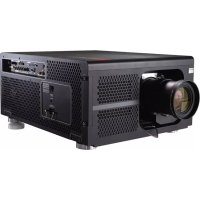

- Copyright ©
- 商標
- 產品安全事件響應
- 專利保護
- 保證和賠償
- 軟體許可協議
- 條款和條件:
- 保固免责聲明:
- GNU-GPL 程式碼
- Table of contents
- 1安全 15
- 2入門指南 27
- 触控顯示器 35
- 4ICMP-X 45
- Web Communicator - 圆形使用者介面 (GUI) 53
- 投影機配置流程概覽
- 控制-投影機
- 鍕頭位置 135
- 3D 143
- 输入訊號 161
- 图片 174
- 编輯螢幕檔案 183
- 测試圖案 191
- 内部時鐘設定 200
- 影像方向 202
- 配置-燈光輸出 205
- 光感測器校準 (LSC) 206
- 熔光输出模式 211
- 配置-色彩管理 215
- 10.3投影機色彩 221
- CSC 226
- 12.3使用者提示 262
- 配置-授權和憑證 279
- 管理授权 280
- 管理憑證 282
- 配置- 媒體伺服器 285
- 内容 286
- 播放器 292
- 排程器 293
- 沉浸式音效 295
- 音訊通道 296
- 配置-系统存取 299
- 網路配置 300
- 15.2使用者管理 306
- 匹配PIN码 310
- 15.4SNMP 314
- 22投影機蓋板(限有框架的投影機) 377
- A 產品規格 385
- B 針腳配置 401
- C 法規資訊 409
- D 档案格式 417
- Glossary 429
- List of tools 431
- Index 433
- 安全
- 1
- 關於本章
- 本文件中所使用詞彙「Nerthus」的說明
- 型號認證名稱
- 一般注意事項
- 一般安全說明
- 安全須知
- 輻射光須知
- 存取受限的位置
- 使用者定義
- 預期用途
- 安裝人員提供的安全性訓練
- 隔離區
- 限制區
- 重要安全指示
- 為避免發生觸電危險
- 為避免人員受傷
- 為避免發生火災
- 避免電池爆炸
- 為避免投影機損壞
- 維修
- 故障單元
- 危險化學物質的安全資料表
- 在加固框架上
- 產品安全標籤
- 光束相關安全標籤
- 標籤圖像 標籤描述 標籤位置
- 電子相關安全標籤
- 高亮度預防措施:危險距離
- 限制區 (RZ) 是以 HD 為基礎
- 美國市場
- 全密閉式投影系統的危險距離
- HD
- 依修正光學的 HD
- 危險距離
- 法規
- 英國合規性
- 實體安裝
- 如何控制投影機?
- 說明電源狀態
- 電源狀態說明
- 在不同電源狀態之間切換
- 開啟投影機
- 可能的開放方式
- 如何使用觸控顯示器在本機開放?
- 如何僅使用Web Communicator在遠端開啟?
- 如何僅使用 GPI3 在遠端開啟?
- 首次連線至投影機
- 預設設定
- 如何連接?
- 關閉投影機
- 如何使用觸控顯示器使投影機進入 ECO 模式?
- 如何使用Web Communicator使投影機進入ECO模式?
- 如何關閉投影機?
- 在全天模式中運作
- 一般
- Web Communicator
- 內建網頁應用程式
- 快速以及简易的配置
- Web Commander
- Web Commander
- 觸控顯示器
- 3
- 一般
- 概述
- 頂條
- 狀態列
- 如何開啟或關閉投影機光源
- 如何提升或降低光源電力
- 打開或閉合遮光板方法
- 如何啟動或取消啟動所選的測試圖樣
- 如何放大或縮小
- 調整鏡頭對焦的方法
- 如何使鏡頭偏移
- 通知面板
- 通知顯示方式
- 預設功能面板
- 如何執行預設功能
- 節能(省電)面板
- 切换到 Eco 模式的方法
- 如何重新啟動投影機
- 設定面板
- 使用者介面
- 網路
- 變更主題 (淺色/深色) 的方法
- 網路配置自動設定方式
- 網路配置手動設定方式
- 關於面板
- 產品資訊
- 網路資訊
- ICMP-X
- 4
- 透過 Web Communicator 配置 ICMP-X
- 關於ICMP-X 配置
- 關於預設設定
- 關於ICMP-X內部時鐘
- ICMP-X狀態指示燈
- ICMP-X �狀態指示燈和重設按鈕
- HDD 紅態指示燈
- 故障排除
- 情况 解决方案
- 將 HDD 從 ICMP-X 取下
- 如何取下 HDD?
- 將 HDD 安裝到 ICMP 裸
- 如何安装 HDD?
- ICMP-X重設
- ICMP-X重設的可能性
- 如何重設ICMP-X?
- Web Communicator - 圖形使用者介面 (GUI)
- 5
- 圖形使用者介面
- 選單列
- 側邊欄
- 有限畫面區域上的特殊 GUI 行為
- 可用清單動作
- 敛動
- 前提條件
- 啟動的方法
- 安裝 SSL 激證以啟用 HTTPS 协定
- SSL 應證無效或遺漏相關連線錯誤
- 如何使用 Chrome 渏覽器在 Windows 中下載 SSL 應證
- 如何在瀏覽器中安裝 SSL 應證
- 重設管理員密碼
- 關於管理員密碼重設
- 如何重設管理員密碼
- 從應用程式登出
- 關於登出
- 如何登出
- 修改帳戶設定 (密碼)
- 關於帳戶設定
- 如何修改密碼
- 修改喜好(語言、主題、時間格式)
- 選擇另一種語言的方法
- 按一下使用者圖示(參考點 1)。
- 如何變更主題
- 如何變更時間格式
- 搜尋
- 關於搜尋
- 如何使用搜尋
- 控制面板
- 關於控制面板
- 如何顯示/關閉控制面板
- 使用者權利
- 關於使用者
- 使用者群組和限制
- 預設使用者
- 使用者管理
- 顯示開放原始碼授權清單
- 關於開放原始碼元件
- 如何顯示開放原始碼元件清單
- 應用選單樹
- 投影機配置流程概覽
- 6
- 前提條件
- 先決條件清單
- 流程概觀
- 投影機配置流程
- 控制 - 投影機
- 7
- 關於此選單
- 巨集控制
- 關於巨集控制
- 位置與存取
- 使用控制選單啟動巨集
- 可能會發生什麼事
- 啟動方法
- 發生錯誤時
- 燙光、遮光板、鏡頭
- 關於燈光、遮光板、鏡頭選單
- 光源啟閉
- 光源電力升降
- 或
- 遮光板開闢
- 測試圖樣啟閉
- 錢頭縮放
- 錢頭對焦
- 錢頭偏移
- 控制键捷径
- 如何用鍵盤鍵徑控制鏡頭
- 測試圖案控制
- 關於測試圖案控制
- 使用控制選單啟動測試圖案
- 如何啟動測試圖案
- 按一下啟動 (Activate)(參考點 2)。
- 使用控制選單取消啟動測試圖案
- 如何取消啟動測試圖案
- 電源
- 關於電源選單
- 關於電源模式
- 切换到 ECO 模式
- 切换的方法
- 重新啟動媒體伺服器
- 重新啟動媒體伺服器的方法
- 完整系統重新啟動
- 排程器
- 關於排程器
- 7.5.2投影機自動開啟或關閉排程
- 如何在排程器中新增投影機的自動開啟或自動關閉
- 2.選擇動作類型:
- 如有必要,您可修改或細化動作的觸發時間。
- 如何將投影機的自動開啟或自動關閉從排程器移除。
- 按一下確定 (OK)。
- 視訊路徑
- 關於視訊路徑
- 視訊路徑
- 7.6.3輸入訊號
- 7.6.3.1輸入訊號設置
- 使用整合式劇院媒體播放器進行輸入訊號設置
- 7.6.3.2輸入檔案
- 載入並啟用輸入檔案
- 如何在視訊路徑編輯器中載入和啟用輸入檔案
- PCF
- PCF 档案
- 载入並啟用 PCF
- 如何在視訊路徑編輯器中載入和啟用 PCF
- 储存修改後的PCF
- 如何儲存在視訊路徑編輯器中修改後的PCF
- 記號來源
- 來源檔案
- 載入並啟用來源檔案
- 如何在視訊路徑編輯器中載入和啟用來源檔案
- CSC
- CSC 檔案
- 載入並啟用 CSC 檔案
- 如何载入並啟用CSC 檔案
- LUT-DG
- LUT-DG 檔案
- 載入並啟用 LUT-DG 檔案
- 如何在視訊路徑編輯器中載入和啟用 LUT-DG 檔案
- 切换 LUT-DG (1/2) 校正
- 關於 LUT-DG 切換
- 如何将 LUT-DG 1 校正切换到 LUT-DG 2 校正
- CSC-P7
- P7 色彩空間校正
- 載入並啟用 P7 色彩空間校正
- 如何在視訊路徑編輯器中載入並啟用 P7 色彩空間校正
- 切换CSC-P7(1/2)校正
- 關於CSC-P7切換
- 如何将CSC-P71 校正切换到CSC-P72 校正
- 2D/3D
- 3D 檔案
- 载入並啟用 3D 檔案
- 如何在視訊路徑編輯器中載入和啟用 3D 檔案
- 螺幕
- 蜀幕檔案
- 載入並啟用螢幕檔案
- 如何在視訊路徑編輯器中載入和啟用螢幕檔案
- 配置 - 投影機
- 8
- 巨集配置
- 關於巨集配置
- 建立新巨集
- 如何建立新巨集
- 從作用狀態建立新巨集
- 從目前投影機狀態建立新巨集的方法
- 巨集編輯器
- 一般
- 關於巨集編輯器
- 關於巨集
- 關於命令
- 將命令加入巨集
- 新增的方法
- 將命令從巨集檔案刪除
- 如何删除命令
- 編輯巨集命令的值
- 如何編輯參數
- 變更巨集命令的順序
- 更改的方法
- 編輯巨集
- 如何編輯巨集
- 重新命名巨集
- 如何重新命名巨集
- 使用配置選單啟動巨集
- 如何執行巨集
- 在媒體伺服器上將巨集另存為提示
- 在媒體伺服器上將巨集另存為提示
- 將巨集與預設按鈕連結
- 如何將巨集與預設連結
- 將巨集從預設按鈕移除
- 如何與預設取消連結
- 匝入巨集
- 如何匯入輸入檔案
- 匝出巨集
- 如何匯出巨集檔案
- 在選單中按一下匯出 (Export)。
- 匝出備份套件中的數個巨集檔案
- 如何建立和匯出巨集檔案的備份套件
- 在選單中選擇匯出(Export)(參考點4)。
- 删除巨集
- 如何删除巨集
- 删除數個巨集檔案
- 如何删除數個巨集檔案
- PCF
- 關於 PCF
- 建立具有作用中配置的PCF
- 如何建立具有作用中配置的PCF
- 故動 PCF
- 在選單中按一下啟動 (Activate)。
- 重新命名 PCF
- 如何重新命名 PCF
- 匝入 PCF
- 如何匯入 PCF
- 匝出 PCF
- 如何匯出PCF
- 匯出備份套件中的數個 PCF
- 如何建立和匯出PCF的備份套件
- 删除 PCF
- 如何删除 PCF
- 删除數個 PCF
- 如何删除數個 PCF
- 錞頭選擇
- 關於鏡頭選擇
- 故動鏡頭
- 啟動正確鏡頭的重要性
- 校準鏡頭
- 關於鏡頭校準
- 鏡頭校準歷史記錄
- 如何校準鏡頭
- 鍕頭位置
- 關於鏡頭位置
- 建立鏡頭位置檔案
- 如何從作用中配置建立鏡頭位置檔案
- 5.輸入鏡頭位置檔案名稱(參考點4)
- 按一下储存(Save)(参考點5)。
- 編輯鏡頭位置檔案
- 編輯的方法
- 在選單中按一下編輯 (Edit)。
- 故動鏡頭位置檔案
- 重新命名鏡頭位置檔案
- 重新命名的方法
- 按一下重新命名 (Rename) 圖示。
- 飫入鏡頭位置檔案
- 如何匯入鏡頭位置檔案
- 飫出鏡頭位置檔案
- 如何匯出鏡頭位置檔案
- 匯出備份套件中的數個鏡頭位置檔案
- 如何建立和匯出鏡頭位置檔案的備份套件
- 删除鏡頭位置檔案
- 如何删除鏡頭位置檔案
- 删除數個鏡頭位置檔案
- 如何删除數個鏡頭位置檔案
- 3D
- 關於 3D 檔案
- 3D 档案管理
- 建立 3D 檔案
- 如何建立 3D 档案
- 3D 檔案編輯器
- 3D測試圖案
- 能完成的事项
- 輸入輸出頻率
- 3D 控制
- L/R輸入參考
- 設定 描述
- 如何調整 3D 控制參數
- 黑暗時間調整
- 黑暗時間調整
- 调整方法
- 输出参考延迟
- 輸出參考延遲
- 调整参考延遲的方法
- 自動切換延遲時間調整
- 自動切換延遲時間
- 如何調整自動切換延遲時間
- 8.5.4編輯 3D 檔案
- 8.5.5啟動 3D 檔案
- 重新命名 3D 档案
- 匝入 3D 檔案
- 如何匯入 3D 档案
- 匝出 3D 檔案
- 如何匯出 3D 档案
- 在選單中按一下匯出 (Export) 圖示。
- 匝出備份套件中的數個 3D 檔案
- 如何建立和匯出 3D 档案的備份套件
- 删除 3D 档案
- 删除的方法
- 删除數個 3D 檔案
- 如何删除數個 3D 檔案
- 8.6輸入訊號
- 關於輸入檔案
- 建立輸入檔案
- 如何建立輸入檔案
- 8.6.3輸入檔案編輯器
- 用於 ICMP 的 HSDSI (3G-SDI)
- HDMI
- 如何調整 HDMI參數
- 媒體播放器
- 如何調整媒體播放器參數
- 編輯輸入檔案
- 8.6.5啟動輸入檔案
- 重新命名輸入檔案
- 匯入輸入檔案
- 匯出輸入檔案
- 如何匯出輸入檔案
- 飫出備份套件中的數個輸入檔案
- 如何建立和匯出輸入檔案的備份套件
- 删除輸入檔案
- 删除數個輸入檔案
- 如何删除數個輸入檔案
- 圖片
- 關於螢幕檔案
- 建立螢幕檔案
- 螉幕檔案編輯器
- 裁切 (作用區)
- 何謂裁切
- 裁切的方法
- 縮放
- 何謂縮放
- 縮放的方法
- 定位加速器
- 寬螢幕化
- 寬螢幕化已啟用的範例
- 宽螢幕化已停用的範例
- 遮罩
- 何謂遮罩
- 如何遮罩
- 編輯螢幕檔案
- 故動螢幕檔案
- 重新命名螢幕檔案
- 匝入螢幕檔案
- 如何匯入螢幕檔案
- 匝出螢幕檔案
- 如何匯出萤幕檔案
- 匯出備份套件中的數個螢幕檔案
- 如何建立和匯出螢幕檔案的備份套件
- 删除螢幕檔案
- 删除數個螢幕檔案
- 如何删除數個螢幕檔案
- 測試圖案
- 關於測試圖案
- 使用配置選單啟動測試圖案
- 使用配置選單取消啟動測試圖案
- 取消啟動的方法
- 向捷徑指派測試圖案
- 向捷徑號碼指派測試圖案的方法
- 將測試圖案從捷徑移除
- 將測試圖案與捷徑號碼取消連結的方法
- 匯入測試圖案
- 如何匯入測試圖案
- 匯出測試圖案
- 如何匯出測試圖案
- 飫出備份套件中的數個測試圖案
- 如何建立和匯出測試圖案的備份套件
- 删除測試圖案
- 删除數個測試圖案檔案
- 如何删除數個測試圖案檔案
- 内部時鐘設定
- 關於內部時鐘設定
- 手動時鐘調整
- 自動時鐘調整 (NTP 伺服器)
- NTP
- 網路時間協定
- 設定投影機的內部時鐘
- 如何設定投影機的內部時鐘?
- 影像方向
- 变更影像方向
- 可能會發生什麼事?
- 選單概覽
- 如何變更影像方向
- 配置 - 燙光輸出
- 9
- 光感測器校準 (LSC)
- 關於光感測器校準
- 應該要完成什麼?
- 建立新的光感测器校準檔案
- 所需工具
- 建立光感測器校準檔案的方法
- 故動光感測器校準檔案
- 啟動光感測器校準檔案的方法
- 按一下啟動 (Activate) 圖示。
- 删除光感測器校準檔案
- 删除光感測器校準檔案的方法
- 编輯光感測器校準檔案
- 編輯光感測器校準檔案的方法
- 重新命名光感测器校準檔案
- 如何變更光感測器校準檔案的名稱
- 燙光輸出模式
- 設定燈光輸出的方法
- 配置 - 色彩管理 U
- 校準程序概要
- 流程概觀
- 光源 - 白點校準
- 關於光源白點校準選單
- 關於白點校準
- 白點校準
- 準備
- 校正方法
- 投影機色彩
- 關於色彩校準
- 關於 MCGD 檔案
- 同色系偏移校正(後期製作)
- 建立新 MCGD 檔案
- 测量的方法
- 編輯作用中的 MCGD 檔案
- 匝出和匯入 MCGD 檔案
- 如何匯出單一 MCGD 檔案
- 如何匯出多個或全部 MCGD 档案
- 匯入 MCGD 檔案
- 删除數個 MCGD 檔案
- 如何删除數個 MCGD 档案
- 同色系偏移校正 (MOC)
- 如何在後期製作階段將同色系偏移校正套用於 MCGD 檢案
- CSC
- 關於 CSC
- 匝入 CSC
- 如何匯入CSC
- 匝出 CSC
- 如何從清單匯出CSC
- 如何從清單匯出數個CSC
- 删除CSC
- 如何將CSC從清單刪除
- 如何將數個CSC從清單刪除
- 重新命名 CSC
- 如何重新命名 CSC
- 故用 CSC
- 如何啟用CSC
- 將項目選取到CSC清單中
- 如何在CSC清單中選取數個項目
- LUT-DG
- 關於 LUT-DG
- 飋入 LUT-DG
- 如何匯入 LUT-DG
- 匝出 LUT-DG
- 如何將 LUT-DG 從清單匯出
- 如何將數個 LUT-DG 從清單匯出
- 删除 LUT-DG
- 如何將 LUT-DG 從清單刪除
- 如何將數個 LUT-DG 從清單刪除
- 重新命名 LUT-DG
- 如何重新命名 LUT-DG
- 故用 LUT-DG
- 如何啟用 LUT-DG
- 將項目選取到 LUT-DG 清單中
- 如何在 LUT-DG 清單中選取數個項目
- 驗證校準後的顏色
- 關於驗證校正過的色彩
- 建立 TCGD 檔案
- 如何建立 TCGD 档案
- TCGD 編輯器
- 一般
- 關於 TCGD 編輯器
- 關於白色剪輯
- 關於無效值
- 選取顏色
- 如何在色度圖中選取顏色
- 如何在目標色域清單中選取顏色
- 修改一點的色彩座標
- 如何使用GUI中或鍵盤上的箭頭修改色彩座標
- 如何使用鍵盤修改色彩座標
- 修改顏色的增益(明度)
- 關於增益 (明度)
- 如何修改顏色的增益(明度)
- 在正常模式下调整白點
- 如何在正常模式下调整白點
- 在剪輯模式下調整白點
- 如何在剪辑模式下调整白點
- 編輯 TCGD 檔案
- 如何編輯 TCGD 檔案
- 匝入 TCGD
- 如何匯入 TCGD
- 匝出 TCGD
- 如何從清單匯出 TCGD
- 如何從清單匯出數個 TCGD
- 删除 TCGD
- 如何將 TCGD 從清單刪除
- 如何將數個 TCGD 從清單刪除
- 重新命名 TCGD
- 如何重新命名 TCGD
- 故用 TCGD
- 如何在上下文選單中啟用 TCGD
- 如何在 TCGD 編輯器中啟用檔案
- 驗證校正過的色彩
- 關於校正過的色彩驗證工具
- 如何驗證
- 將項目選取到 TCGD 清單中
- 如何在 TCGD 清單中選取數個項目
- LUT-SCC
- 關於 LUT-SCC
- 關於 SCC 檔案
- 敌用 LUT-SCC
- 如何啟用 LUT-SCC
- 匝入 LUT-SCC
- 匝出 LUT-SCC
- 如何將 LUT-SCC 從清單匯出
- 如何將數個 LUT-SCC 從清單匯出
- 建立新 LUT-SCC 檔案
- 如何建立 LUT-SCC 档案
- 删除 LUT-SCC
- 如何將 LUT-SCC 從清單刪除
- 如何將數個 LUT-SCC 檔案從清單刪除
- 重新命名 LUT-SCC
- 如何重新命名 LUT-SCC
- 將項目選取到 LUT-SCC 清單中
- 如何在 LUT-SCC 清單中選取數個項目
- 配置 - 投影機自動化
- 11
- 將巨集分配給通用型輸入 (GPI)
- 什麼是上升緣和下降緣?
- 如何與巨集產生關聯性
- 使通用型輸出與系統事件產生關聯性
- 如何向系統事件分配 GPO。
- 手動変更 GPO 畝態
- 變更狀態的方法
- 配置 - 媒體伺服器自12動化
- 装置
- 關於裝置
- 加入新装置
- 更新現有裝置
- 更新方式
- 删除現有裝置
- 匝入和匯出裝置
- 如何匯入或匯出
- 群組
- 建立新自動化群組
- 如何建立新自動化群組
- 編輯現有群組
- 如何編輯群組
- 重新命名群組
- 删除群組
- 匯入和匯出群組
- 使用者提示
- 關於自動化提示
- 使用者提示
- 群組名稱 Web Commander 應用程式中群組的名稱
- 输入提示
- 裝置類型 事件清單
- 系統提示
- 軟體裝置類型 事件清單
- 預先定義的自動化裝置和動作
- 建立新使用者提示
- 建立的方法
- 装置和命令
- 编輯使用者提示
- 重新命名使用者提示
- 3.輸入名稱
- 删除使用者提示
- 12.3.7編輯系統提示
- 如何新增動作?
- 如何移除動作?
- 將輸入提示 (Input Cue) 新增到事件
- 编輯輸入提示中的動作
- 匯出自動化設定
- 能完成的事項
- 如何下载
- 匯入自動化設定
- 如何匯入
- 配置 - 授權和憑證
- 13
- 關於授權和憑證
- 管理授權
- 如何加入新授权?
- 如何删除授权?
- 管理憑證
- 如何上傳投影機身份憑證
- 如何續訂並上傳 HTTPS (SSL) 擬證
- 配置 - 媒體伺服器
- 14
- 關於
- 内容
- 關於內容設定
- 内容裝置/伺服器名稱遠端裝置/伺服器的可讀名稱。
- 建立新内容装置
- 修改内容装置
- 範例
- 按一下儲存(Save)(參考點4)即可更新裝置清單中的修改
- 删除内容装置
- 播放器
- 關於播放器設定
- 位置
- 修改播放器設定
- 如何修改
- 排程器
- 關於排程器設定
- 修改排程器設定
- 關於黑暗畫面偵測
- 沉浸式音效
- 關於沉浸式音效
- 如何設定和啟動
- 音訊通道
- 關於音訊通道配置
- 修改音訊通道
- 配置 - 系統存取
- 15
- 網路配置
- 關於網路配置
- 乙太網路連線
- 指派演藝廳名稱給投影機
- 如何設定演藝廳名稱
- 指派主機名稱和網域給投影機
- 如何設定主機名稱或網域
- 指派網路位址
- 自動設定方式
- 手動設定方式
- 使用者管理
- 關於使用者管理選單
- 選單存取控制編輯器
- 如何對使用者新增附加限制
- 建立使用者
- 如何新增使用者
- 修改使用者的設定
- 如何編輯使用者設定
- 删除使用者
- 如何删除使用者
- 匹配 PIN 確
- 關於匹配 PIN碼
- 關於匹配
- 建立新匹配 PIN碼
- 如何建立新 PIN碼
- 删除匹配 PIN 碘
- 修改匹配 PIN 碘
- SNMP
- 關於 SNMP 配置
- 修改異常通報重送間隔
- 修改異常通報重送間隔的方法
- 加入新 SNMP 接收器
- 如何加入新接收器
- 删除SNMP接收器
- 如何删除接收器
- 修改 SNMP 接收器的 IP
- 如何修改 SNMP 接收器的 IP
- 按一下編輯 (Edit) 圖示。
- 多投影機
- 關於多投影機
- 連結的 ICMP
- 連結的 CLO
- 連結的 ICMP (新增、修改和删除從屬投影機)
- 新增從屬的方法
- 如何修改從屬投影機的設定
- 删除從屬投影機的方法
- 連結的 CLO (新增、修改、驗證和刪除從屬投影機)
- 如何驗證與從屬投影機的安全連線
- 診斷 - 監控
- 16
- 關於監控
- 系統資訊
- 設定
- RAID 資訊
- 狀態概述
- 給予以下資訊:
- ·儲存狀態
- 通知
- 訊息篩選
- 通知說明
- 診斷同伴
- 顯示的方式
- 計量
- 此面板僅用於讀取。
- 可用篩選
- 如何選擇/取消選擇要顯示的感測器類型
- 附加欄
- 如何新增/移除欄
- 診斷 - 分析
- 17
- 關於診斷分析
- 自我測試
- 關於自我測試
- 如何執行自我測試
- 警斷套件
- 關於診斷套件
- 下載診斷套件
- 如何讀出診斷套件
- 18
- 軟體更新
- 位置和存取
- 選單項目 解釋
- 如何更新軟體
- 如何透過 USB 裝置更新軟體
- 更新進度說明
- 若有錯誤
- 備份和還原
- 下載並還原完整系統備份
- 還原的方法
- 下載並還原 ICMP 設定
- 還原出廠設定
- 關於還原出廠設定
- ICMP-X 設定的總覽
- RAID 儲存體
- RAID 畸態
- 初始化 RAID 儲存體
- 如何初始化
- 是否確定要繼續?
- 構案系統檢查
- 檔案系統檢查
- 驗證儲存體分割
- 雷射管理
- 雷射库狀態
- 如何取消啟動/啟動雷射庫通知
- 預防保養行動
- 19
- 保養計畫
- 月保養動作
- A 類型保養 (每個月一次)
- 編號 保養行動 注意事項
- 三月一次保養動作
- B 類型保養 (每三個月一次)
- 保養程序
- 20
- 檢查正面濾網
- 如何檢查正面防塵濾網
- 檢查背防塵濾網
- 如何檢查背防塵濾網
- 檢查 LDM 防塵濾網
- 如何檢查 LDM 防塵濾網
- 為防墜網吸墜
- 何時要為防塵網吸塵?
- 如何為防塵網吸塵?
- 洗滌和晾乾灰塵濾網
- 關於濾網的洗滌與晾乾
- 清潔劑
- 如何洗滌和晾乾灰壓濾網?
- 清潔鏡頭
- 如何清潔鏡頭?
- 清潔投影機的外表
- 如何清潔投影機的外表
- 投影機蓋板 (限無框架的投影機)
- 21
- 取下前側蓋板
- 取下方法
- 移除背蓋
- 取下主電源側蓋
- 取下操作員側蓋
- 取下密封隔間側蓋
- 取下光源側蓋
- 取下小背蓋
- 移除上盖
- 安装上盖
- 安装方法
- 安装光源側蓋
- 安裝密封隔間側蓋
- 安裝操作員側蓋
- 安裝主電源側蓋
- 安装背盖
- 安装前側蓋板
- 投影機蓋板 (限有框架的投影機)
- 22
- 取下前側蓋板
- 移除背蓋
- 取下主電源側蓋
- 安裝主電源側蓋
- 安装背蓋
- 安装前側蓋板
- 產品規格
- A
- A.1投影機規格
- A.2 ICMP-X 產品規格
- A.3 ICMP-X SDI 產品規格
- 3G-SDI
- SDI術語
- 標準 HD-SDI 記號(單連結)
- 雙鏈接 HD-SDI 記號
- 3G HD-SDI訊號
- 雙重串流3G HD-SDI訊號
- SMPTE 292M 標準 1.485 Gb / s HD-SDI 記號
- SMPTE 424M 3G HD-SDI 2.970 Gb / s 記號
- A.4 ICMP-X HDMI 2.0 產品規格
- HDMI
- HDMI 2.0 產品規格
- HDCP
- HDR (SMPTE ST 2084)
- HDMI 2.0 繫線要求
- HDMI 2.0 驗核通過的 2D 格式
- HDMI 2.0 驗核通過的 3D 格式
- A.5 ICP-D HDMI 2.0 產品規格
- 針腳配置
- B
- B.1 關於通用型輸入與輸出 (GPIO)
- 通用型輸入
- 輸入電壓
- 外部電源供應
- 電纜
- 如何連接
- 通用型輸出
- 關於輸出
- 輸出電晶體
- GPO及投影機 ECO模式
- 開啟或關閉 GPO 及投影機
- B.2 通訊埠的引腳配置
- B.3 ICMP-X通訊埠的引腳配置
- 關於以太網路接頭RJ-45上的568A和568B
- B.4 輸入的引腳配置
- 法規資訊
- C
- C.1 產品合規性
- 歐亞一致性 (EAC)
- EN55032/CISPR32 A級 MME (多媒體設備)
- GB/T 9254.1 A级ITE(信息技术设备)
- BSMI 台灣 A 級聲明:
- 解決無線電干擾的措施
- BSMI Reporting Obligor Information / 報驗義務人資訊
- EMI韓國A級警告
- C.4 土耳其 RoHS 合規性
- 土耳其 RoHS 標準
- 產品中的電池棄置
- C.6 危險
- C.7 生產地址
- 工廠
- 生產地資訊
- 生產日期
- C.8 聯絡資訊
- Barco 聯絡資訊
- 進口商聯絡資訊
- C.9 下載產品手冊
- 下載產品手冊
- 檔案格式
- D
- D.1 投影機組態檔 (PCF)
- 描述
- D.2 使用中區域 - 來源組態檔
- 注意事項
- D.3 色彩空間轉換器檔案 (CSC)
- D.4 3D 查詢表 (LUT-CLUT)
- 實際範例
- Glossary
- 主機名稱
- 子網路遮罩
- 預設闋道
- DHCP
- DNS伺服器
- IP
- LSC 档案
- LSC
- SPL
- UDP
- List of tools
- Index
- Numbers/Symbols
品牌 : Barco
型号 : Nerthus
类别 : 投影仪