
RT-AC1900P - 路由器 ASUS - 免费用户手册
免费查找设备手册 RT-AC1900P ASUS PDF格式.


| 产品类型 | 无线路由器 |
| 型号 | RT-AC1900P |
| 品牌 | ASUS |
| 无线标准 | IEEE 802.11a/b/g/n/ac |
| 频段 | 2.4 GHz 和 5 GHz |
| 最大速度 | AC1900(2.4 GHz 上 600 Mbps + 5 GHz 上 1300 Mbps) |
| 天线 | 3 x 可拆卸外部天线 |
| 端口 | 1 x WAN, 4 x LAN(10/100/1000 Mbps), 1 x USB 3.0, 1 x USB 2.0 |
| 按钮 | WPS、Wi-Fi 开/关、电源、LED 开/关、重置 |
| LED指示灯 | 电源、WAN、LAN 1-4、2.4GHz、5GHz、USB 3.0、USB 2.0、WPS |
| 电源供应 | DC 19V, 1.75A |
| 尺寸(宽 x 深 x 高) | 8.7 x 6.7 x 1.9 英寸 |
| 重量 | 1.2 磅 |
| 管理 | ASUSWRT 网页图形界面、AiCloud 应用 |
| 安全 | WPA/WPA2、WPS、防火墙 |
| 支持的文件系统 | FAT16, FAT32, EXT2, EXT3, NTFS |
| 最大 USB 磁盘支持 | 最高 2TB |
| 特殊功能 | QIS 向导、WPS、AiCloud、双频同步 |
| 合规认证 | FCC Part 15、CE、IC、R&TTE |
常见问题 - RT-AC1900P ASUS
用户关于以下问题的提问 RT-AC1900P ASUS
0 问题 关于此设备。回答您知道的问题或提出自己的问题。
提出关于此设备的新问题
下载您的设备说明 路由器 免费PDF格式!查找您的手册 RT-AC1900P - ASUS 并重新掌握您的电子设备。本页发布了使用您的设备所需的所有文档。 RT-AC1900P 品牌 ASUS.
用户手册 RT-AC1900P ASUS
注意:若以上列出的任何一项配件有损坏或是短缺的情形,请尽快联系您的经销商。
认识您的 RT-AC1900P 无线路由器
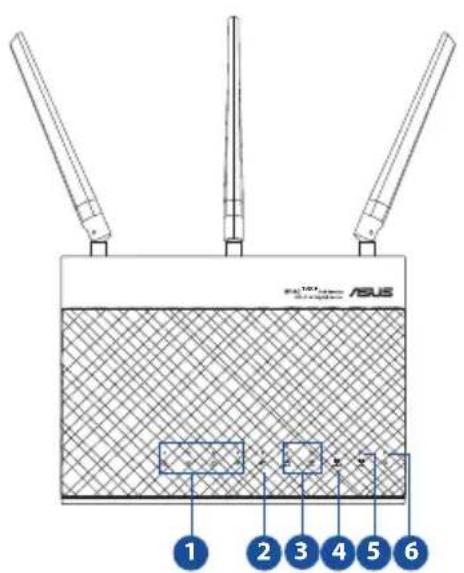
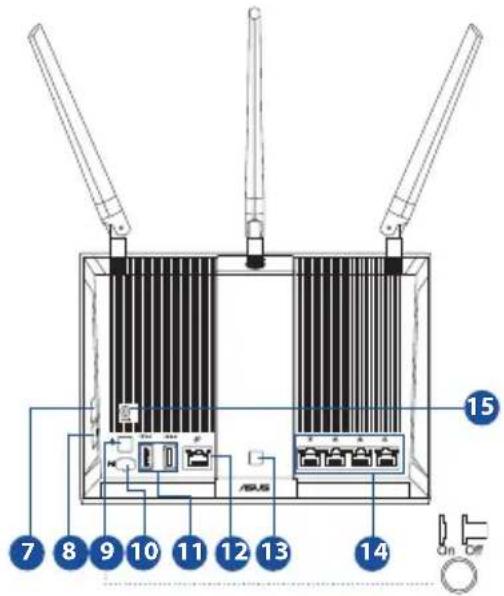
- USB 外接硬盘 / 闪存盘:
- 此无线路由器兼容大多数容量高达 2TB 的 USB 硬盘 / 闪存盘,并支持 FAT16、FAT32、EXT2、EXT3 与 NTFS 的读写。
- 欲安全移除 USB 磁盘,登入网页图形用户界面(http://192.168.1.1),然后在“网络地图”页面的右上角点击USB图标并选择【退出USB磁盘】。
- 错误移除 USB 磁盘将会导致数据丢失。
- 请访问 http://event.asus.com/networks/disksupport 获得此无线路由器所支持的文件系统与硬盘磁区列表。
- 请访问 http://event.asus.com/networks/printersupport 获得此无线路由器所支持的打印机列表。
安装您的路由器

重要!安装路由器之前,请确认互联网连接可用。
1. 放置您的路由器
为获得无线路由器与所连接的网络设别之间的最佳无线传输信号,请确认以下几点:
- 建议将路由器放置在中心区域,以覆盖所有无线移动设备。
- 请勿将装置放在靠近金属物品与阳光直射的地方。
- 请远离其它 802.11 ~g 或 20 MHz Wi-Fi 设备、 2.4 GHz 电脑外围设备、蓝牙设备、无线室内电话、传送器、重型发动机、日光灯、微波炉、电冰箱与其他工业装置,以防止信号干扰或丢失。
- 请按照下图所示摆放路由器上的三根可拆卸式天线以获得最佳前后信号覆盖。
- 请经常更新至最新版本固件。您可以登录华硕官网 http://www.asus.com.cn 获得最新固件。
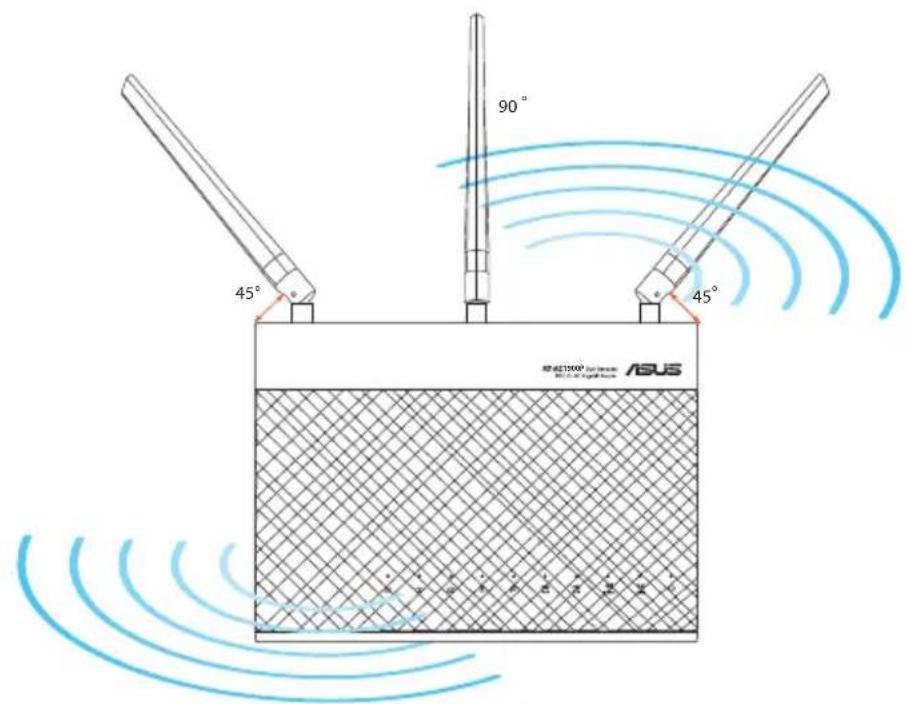
2. 准备调制解调器
a. 拔掉 AC 电源适配器的电源并断开与有线 / ADSL 调制解调器的连接。
b. 拔掉您有线 / ADSL 调制解调器的网线。
c. 重启您的电脑(建议执行)。
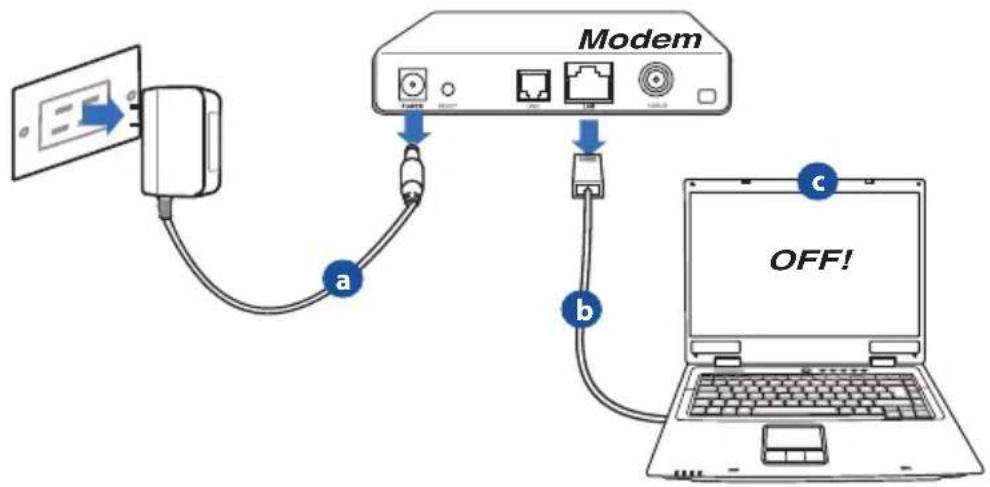
flowchart
graph TD
    A["Modem"] -->|a| B["Laptop"]
    A -->|b| C["Laptop"]
    B -->|c| D["OFF!"]

警告!请在断开电源线或数据线之前,确认您的有线 / ADSL 已关闭超过两分钟。若您的调制解调器有备用电池,请一并移除。
3. 设置无线环境
flowchart
graph TD
    A["Computer"] --> B["Switch"]
    B --> C["Router"]
    C --> D["RT-AC190XP"]
    D --> E["LAN"]
    E --> F["Network Port 3"]
    F --> G["Switch"]
    G --> H["Router"]
    H --> I["PC"]
    I --> J["Switch"]
    J --> K["Router"]
    K --> L["PC"]
    L --> M["Switch"]
    M --> N["Router"]
    N --> O["PC"]
    O --> P["Switch"]
    P --> Q["Router"]
    Q --> R["PC"]
    R --> S["Switch"]
    S --> T["Router"]
    T --> U["PC"]
    U --> V["Switch"]
    V --> W["Router"]
    W --> X["PC"]
    X --> Y["Switch"]
    Y --> Z["Router"]
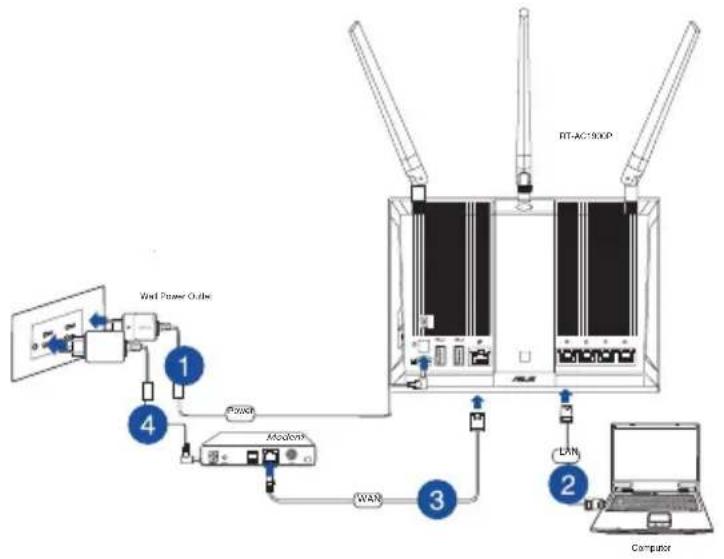
a. 将无线路由器的 AC 适配器插入电源输入口(DC-IN)并插上电源。
b. 用另一根网线将您的调制解调器连接至无线路由器的 WAN 接口。
c. 将调制解调器的 AC 适配器插入电源输入口(DC-IN)并插上电源。
d. 使用附赠的网线将您的电脑连接至您的无线路由器的 LAN 接口。

注意:您也可以使用移动设备来设置 RT-AC1900P,如,智能手机或平板电脑。要进行此操作,参考“使用移动设备设置路由器”部分的说明。
4. 关闭电脑中的某些设置
a. 关闭代理服务器。
b. 设置 TCP/IP 自动取得 IP 地址。
c. 关闭拨号连接。

注意:更多信息请参阅“常见问题解答(FAQ)”。
使用网络设置向导(QIS)设置路由器
按照以下步骤进行设置:
- 按下路由器后侧的电源按钮。确定电源指示灯、LAN 指示灯以及 WAN 指示灯亮起。
- 开启一个网络浏览器,如 Internet Explorer、Firefox、Safari 或 Google Chrome。
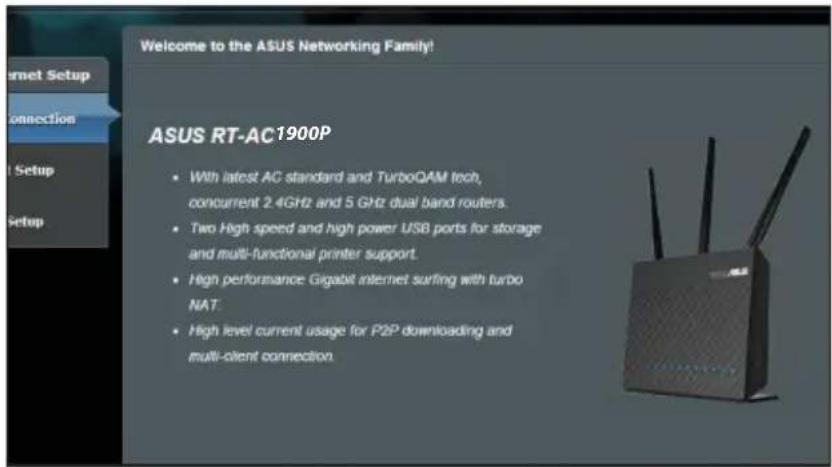
注意:若网络设置向导(QIS)未能自动开启,请在您的网路浏览器中输入 http://192.168.1.1 或 http://router.asus.com 并刷新页面。
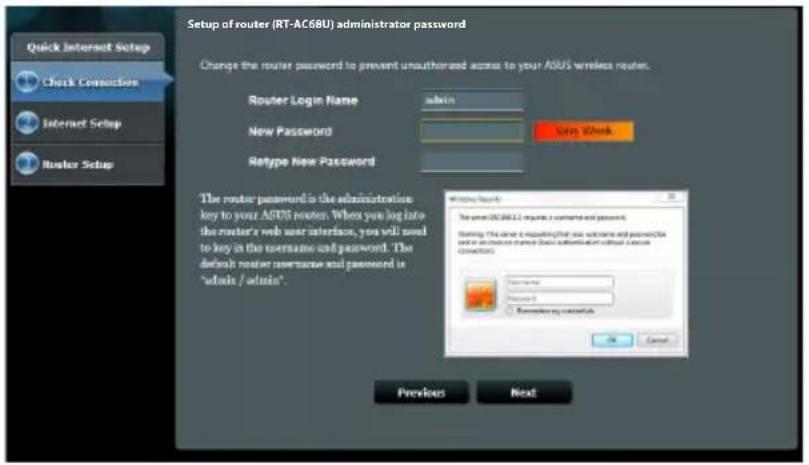
- 为路由器设置登录名与密码,然后点击【Next】。您需要使用此名称与密码来登录 RT-AC1900P 查看并更改路由器设置。记录下路由器登录名称与密码以备日后使用。
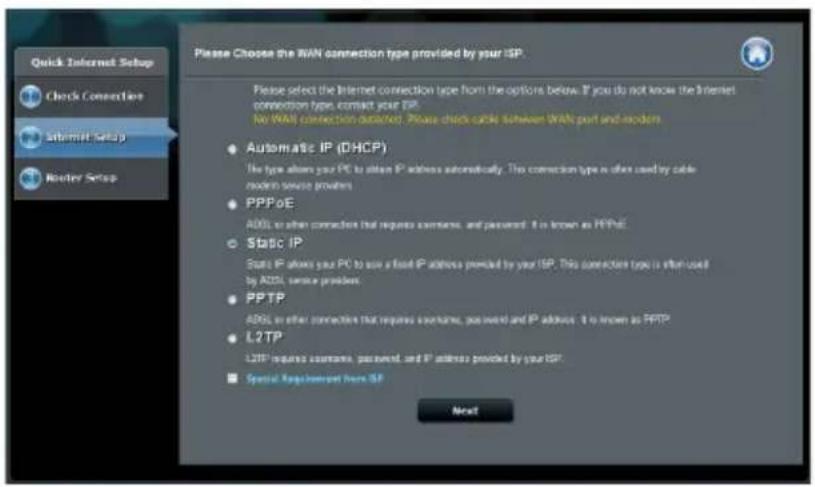
- 此路由器的网络设置向导(QIS)可自动检测 ISP 连接类型:自动取得 IP、PPPoE、PPTP、L2TP 与固定 IP。请从您的 ISP 处获得网络连接类型的相关信息。若您的网络连接类型为「自动取得 IP」(DHCP),网络设置向导(QIS)将自动引导您进入下一步。

注意:若您的网络连接类型为固定 IP,请选择“Static IP”并点击【Next】。输入 IP 地址、子网掩码、默认网关以及 DNS 服务器信息。点击【Next】继续。
- 指定网路名称(SSID)与安全密钥以连接 2.4GHz 与 5GHz 无线网络。完成后点击【Apply】。
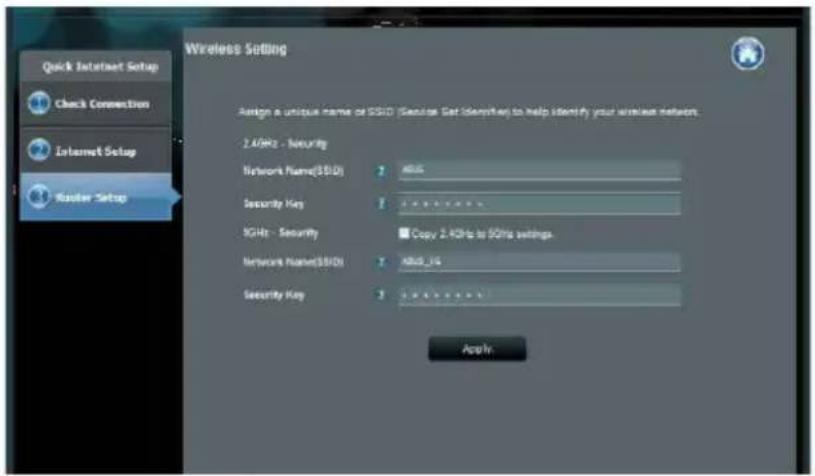
- 画面将显示您的网络与无线设置。点击【Next】继续。
- 阅读无线网络连接教程。完成后点击【Finish】。

注意:您可以设置一个多达 32 字符的网络名称。
使用移动设备设置路由器(选用)
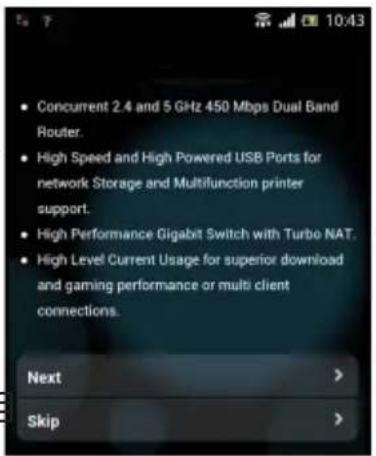
您也可以通过网络设置向导(QIS)使用移动设备来设置 RT-AC1900P,如,智能手机或平板电脑。若您使用智能手机或平板电脑登录,网络设置向导(QIS)会自动切换为移动版本。
- 开启 RT-AC1900P。
- 开启移动设备的 Wi-Fi 功能。
- 搜索 SSID 为 “ASUS” 的无线网络,该名称为 RT-AC1900P 无线网络的默认 SSID。点击此 SSID 进行连接,并等待显示 Wi-Fi 连接状态。
- 开启移动设备的网络浏览器。

注意: 若网络设置向导(QIS)未能自动开启, 请在您的网络浏览器中输入 http://192.168.1.1 或 http://router.asus.com 并刷新页面。
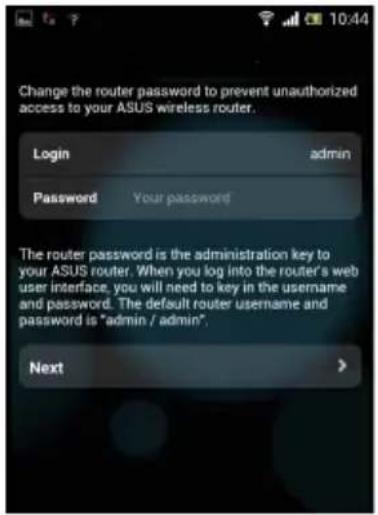
- 为路由器设置登录名与密码,然后点击【Next】。您需要使用此名称与密码来登录 RT-AC1900P 查看并更改路由器设置。记录下路由器登录名与密码以备日后使用。
登入名称:
登入密码:
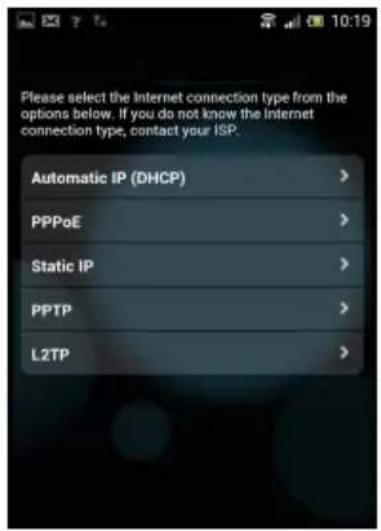
- 网络设置向导(QIS)可自动侦测 ISP 连接类型:自动取得 IP、PPPoE、PPTP、L2TP 与固定 IP。请从您的 ISP 处获得网络连接类型的相关信息。若您的网络连接类型为“自动取得 IP”(DHCP),网络设置向导(QIS)将自动引导您进入下一步。

注意:若您的网络连接类型为固定 IP,请选择“Static IP”并点击【Next】。输入 IP 地址、子网掩码、默认网关以及 DNS 服务器信息。点击【Next】继续。
- 设置网络名称 (SSID) 与安全密钥以连接 2.4GHz 与 5GHz 无线网络。完成后点击【Apply】。
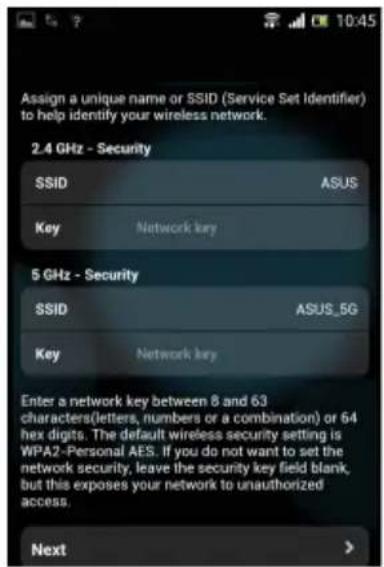
- 画面将显示您的网络与无线设置。点击【Next】继续。
- 阅读无线网络连接教程。完成后点击【Finish】。

注意:您可以设置一个多达 32 字符的网络名称。
连接到无线网络
无线客户端(笔电、平板电脑以及智能手机等)可以通过两种方式连接到RT-AC1900P的无线网络。
手动连接到无线网络
- 开启移动设备的 Wi-Fi 功能,并搜索可用的无线网络。
- 选择您指定给 RT-AC1900P 网络的 SSID 或网络名称。
- 输入密码,并点击【Connect】。
通过 WPS 连接到无线网络
RT-AC1900P 路由器具备一个 WPS 按钮,无需输入密码您就可以连接无线客户端至 RT-AC68 的网络。
- 按下 RT-AC1900P 后侧的 WPS 按钮。参考 “认识您的 RT-AC1900P 无线路由器” 部分的说明找到 WPS 按钮的具体位置。
- 在两秒内按下无线客户端的 WPS 按钮,或按照无线客户端附赠的 WPS 说明操作。通过 WPS 连接时,路由器上的电源指示灯快速闪烁。
- 等待路由器的电源指示灯变为常亮,即表示路由器与无线客户端成功建立连接。
连接到无线网络
您的无线路由器配备一个直观的ASUSWRT 网页图形用户界面。ASUSWRT 允许您通过网页浏览器(如,Internet Explorer、Firefox Safari 或 Google Chrome)轻松设置各项功能。

注意:点击用户界面底部的搜索栏可从ASUS 技术支持网站http://support.asus.com 获得更多信息。
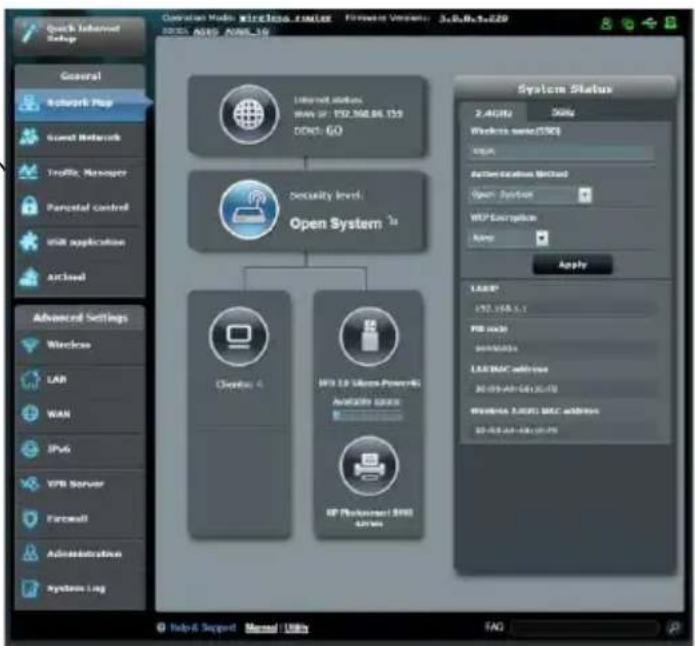
- 关于使用路由器网页图形用户界面的详细信息,请参考用户手册的说明。
- 经常检查并更新固件至最新版本以获得最佳使用体验。
AiCloud
ASUS AiCloud 应用程序可让您在有互联网连接的情况下随时随地读写您的数据。您可以通过 iOS 或 Android 设备上的 AiCloud 移动应用程序访问您的 ASUS WebStorage 帐户。
按照以下步骤安装 AiCloud:
- 确定您的路由器固件为最新版本,且支持 AiCloud。
- 从豌豆荚或App Store下载AiCloud应用程序。
- 将 USB 存储设备连接到路由器。请参考 “认识您的 RT-AC1900P 无线路由器” 部分的说明找到 USB 接口的具体位置。
- 将 iOS 或 Android 设备通过 Wi-Fi 连接到路由器。AiCloud 应用程序将自动引导您进行设置。
- 现在您就可以读写、串流并共享 USB 存储设备中的所有文件。搜索 ASUS AiCloud 获得更多信息。请观看教学视频了解具体设置步骤。
常见问题解答(FAQ)
按照以上步骤执行后,我依然无法获得无线路由器的网页图形用户界面(web GUI)以设置无线路由器。
确定关闭您电脑上的代理设置,并且您的电脑的 IP 地址为自动从 DHCP 服务器获得。关于关闭代理设置的详细信息,请访问 ASUS 支持网站 https://www.asus.com.cn/support。关于使用 DHCP 服务器自动获得 IP 地址的详细信息,请参考您的 Windows® 或 Mac 操作系统说明。
无法建立无线网络连接
超出有效范围:
- 请将路由器放置于较靠近客户端设备之处。
- 尝试更改频道设置。
认证问题:
- 请使用采用有线连接的电脑来连接路由器。
- 检查网络安全设置。
- 您可以尝试按住路由器后侧的复位(Reset)按钮超过 5 秒钟后,进行硬体复位的动作。
无法搜索到路由器:
- 您可以尝试按住路由器后侧的复位(Reset)按钮超过 5 秒钟后,进行硬体复位的动作。
- 检查无线网卡上的 SSID 与加密等设置。
无法通过无线网卡来连接至互联网。
- 请将路由器更换至用户端可以连线到的范围内。
- 检查您所使用的无线网卡是否连接到正确的路由器。
-
检查所使用的无线网络频道是符合您的所在地区/国家所规范的频道。
-
检查加密设置。
- 检查您所使用的 ADSL 或有线调制解调器是否连接至正确的网路接口。
- 重新更换另一根以太网线来连接。
当 ADSL 调制解调器 “Link” (连接)指示灯持续闪烁或熄灭,这表示无法连接至互联网 - 路由器无法与 ADSL 网络建立连接。
- 请确认网路线已有正确连接。
- 请将 ASDL 或有线调制解调器的电源线拔除,并等待几分钟后,再重新接上电源。
- 若 ADSL 调制解调器灯号持续闪烁或为熄灭(显示 OFF)的状态,请与您的网络服务供应商联系。
忘记网络名称或密钥密码。
- 尝试再次通过有线连接来设置无线的加密动作。
- 按住位于路由器后侧的复位(Reset)按钮超过 5 秒钟后,进行硬件复位的动作。
- 出厂默认值设置:
| 用户名 / 密码:admin / admin | IP 地址:192.168.1.1 | SSID:ASUS |
哪里可以找到更多的无线路由器信息?
- 技术支持网址:https://www.asus.com.cn/support
- 客户服务热线:请参阅此快速使用指南的支持热线
安全说明:
- 请在温度为 0^ C(32^ F) 至 40^ C(104^ F) 之间的环境中使用本产品。
- 请依照产品上的电源功率贴纸说明使用正确的电源适配器,如果试用错误规格的电源适配器可能会造成内部零件的损坏。
- 请勿将产品放置于不平坦或不稳定的表面,若产品的外壳损坏,请联系维修服务人员。
- 请勿在产品上放置其他物品,请勿将任何物品塞入产品内,以避免引起组件短路或电路损坏。
- 请保持机器在干燥的环境下使用,雨水、湿气、液体等含有矿物质会腐蚀电子线路,请勿在雷电天气下使用调制解调器。
- 请勿堵塞产品的通风孔,以避免因散热不良而导致系统过热。
- 请勿使用破损的电源线、附件或其他周边产品。
- 如果电源已损坏,请不要尝试自行修复,请将其交给专业技术服务人员或经销商来处理。
- 为了防止电击风险,在搬动主机前,请先将电源线插头暂时从电源插座上拔除。

电子电气产品有害物质限制使用标识要求:图中之数字为产品之环保使用期限。仅指电子电气产品中含有的有害物质不致发生外泄或突变从而对环境造成污染或对人身、财产造成严重损害的期限。
产品中有害物质的名称及含量
| 部件名称 | 有害物质 | |||||
| 铅(Pb)汞(Hg)镉(Cd) | 六价铬(Cr(VI)) | 多溴联苯(PBB) | 多溴二苯醚(PBDE) | |||
| 印刷电路板及其电子组件 | ×○○○ | ○○ | ||||
| 外壳○○○○○○ | ||||||
| 电源适配器×○○○○○ | ||||||
| 外部信号连接头及线材× | ○○○○○ | |||||
| 中央处理器与内存×○○○○ | ||||||
| 本表格依据SJ/T 11364的规定编制。○:表示该有害物质在该部件所有均质材料中的含量均在GB/T 26572规定的限量要求以下。×:表示该有害物质至少在该部件的某一均质材料中的含量超出GB/T 26572规定的限量要求,然该部件仍符合欧盟指令2011/65/EU的规范。备注:此产品所标示之环保使用期限,系指在一般正常使用状况下。 | ||||||
ASUS Recycling/Takeback Services
經型式認證合格之低功率射頻電機,非經許可,公司、商號或使用者均不得擅自變更頻率、加大功率或變更原設計之特性及功能。低功率射頻電機之使用不得影響飛航安全及干擾合法通信;經發現有干擾現象時,應立即停用,並改善至無干擾時方得繼續使用。前項合法通信,指依電信法規定作業之無線電通信。低功率射頻電機須忍受合法通信或工業、科學及醫療用電波輻射性電機設備之干擾。
Networks Global Hotline Information
| Area Country / Region Hotline Number Service Hours | ||
| Europe | Cyprus 800-92491 | 09:00-13:00;14:00-18:00 Mon-Fri |
| France 0033-170949400 09:00-18:00 Mon-Fri | ||
| Germany | 0049-18050109200049-1805010923(component support)0049-2102959911 (Fax) | |
| Hungary 0036-15054561 09:00-17:30 Mon-Fri | ||
| Italy 199-400089 | 09:00-13:00;14:00-18:00 Mon-Fri | |
| Greece 00800-44142044 | 09:00-13:00;14:00-18:00 Mon-Fri | |
| Austria 0043-820240513 09:00-18:00 Mon-Fri | ||
| Netherlands/Luxembourg | 0031-591570290 09:00-17:00 Mon-Fri | |
| Belgium 0032-78150231 09:00-17:00 Mon-Fri | ||
| Norway 0047-2316-2682 09:00-18:00 Mon-Fri | ||
| Sweden 0046-858769407 09:00-18:00 Mon-Fri | ||
| Finland 00358-969379690 | 10:00-19:00 Mon-Fri | |
| Denmark | 0045-38322943 09:00-18:00 Mon-Fri | |
| Poland 0048-225718040 08:30-17:30 Mon-Fri | ||
| Spain | 0034-902889688 09:00-18:00 Mon-Fri | |
| Portugal | 00351-707500310 | |
| Slovak Republic | 00421-232162621 | |
| Czech Republic | 00420-596766888 | |
| Switzerland-German | 0041-848111010 09:00-18:00 Mon-Fri | |
| Switzerland-French | 0041-848111014 09:00-18:00 Mon-Fri | |
| Switzerland-Italian | 0041-848111012 09:00-18:00 Mon-Fri | |
| United Kingdom | 0044-8448008340 | |
| Ireland 0035-31890719918 | 09:00-17:00 Mon-Fri | |
| Russia and CIS | 008-800-100-ASUS | |
| Ukraine 0038-0445457727 | 09:00-18:00 Mon-Fri | |
| Asia-Pacific | Australia 1300-278788 09:00-18:00 Mon-Fri | |
| New Zealand 0800-278788 09:00-18:00 Mon-Fri | ||
| Japan | 0800-1232787 09:00-18:00 Mon-Fri09:00-17:00 Sat-Sun | |
| 0081-473905630 09:00-18:00 Mon-Fri(Non-Toll Free) 09:00-17:00 Sat-Sun | ||
| Korea 0082-215666868 09:30-17:00 Mon-Fri | ||
| Thailand 0066-24011717 09:00-18:00 Mon-Fri1800-8525201 | ||
| Singapore | 0065-64157917 11:00-19:00 Mon-Fri0065-67203835 11:00-19:00 Mon-Fri(Repair Status Only) 11:00-13:00 Sat | |
| Malaysia 0060-320535077 10:00-19:00 Mon-Fri | ||
| Philippine 1800-18550163 09:00-18:00 Mon-Fri | ||
| India | 09:00-18:00 Mon-Sat1800-2090365 | |
| India(WL/NW) 09:00-21:00 Mon-Sun | ||
| Indonesia 0062-2129495000 09:30-17:00 Mon-Fri500128 (Local Only) 9:30 – 12:00 Sat | ||
| Vietnam | 1900-555581 08:00-12:0013:30-17:30 Mon-Sat | |
| Hong Kong | 00852-35824770 10:00-19:00 Mon-Sat | |
| Americas | USA | 1-812-282-2787 8:30-12:00 EST Mon-Fri |
| Canada | 9:00-18:00 EST Sat-Sun | |
| Mexico | 001-8008367847 08:00-20:00 CST Mon-Fri08:00-15:00 CST Sat | |
| Middle East + Africa | Egypt 800-2787349 09:00-18:00 Sun-Thu | |
| Saudi Arabia 800-1212787 09:00-18:00 Sat-Wed | ||
| UAE 00971-42958941 09:00-18:00 Sun-Thu | ||
| Turkey 0090-2165243000 09:00-18:00 Mon-Fri | ||
| South Africa 0861-278772 08:00-17:00 Mon-Fri | ||
| Balkan Countries | Israel | *6557/00972-39142800 08:00-17:00 Sun-Thu |
| *9770/00972-35598555 08:30-17:30 Sun-Thu | ||
| Romania 0040-213301786 09:00-18:30 Mon-Fri | ||
| Bosnia Herzegovina | 00387-33773163 09:00-17:00 Mon-Fri | |
| Bulgaria 00359-70014411 09:30-18:30 Mon-Fri | ||
| Croatia 00385-16401111 09:00-17:00 Mon-Fri | ||
| Montenegro 00382-20608251 09:00-17:00 Mon-Fri | ||
| Serbia | 00381-112070677 09:00-17:00 Mon-Fri | |
| Slovenia | 00368-59045400 08:00-16:00 Mon-Fri | |
| Estonia | 00372-6671796 09:00-18:00 Mon-Fri | |
| Latvia | 00371-67408838 09:00-18:00 Mon-Fri | |
| Lithuania-Kaunas | 00370-37329000 09:00-18:00 Mon-Fri | |
| Lithuania-Vilnius | 00370-522101160 09:00-18:00 Mon-Fri | |

NOTE: For more information, visit the ASUS support site at: http://support.asus.com
品牌 : ASUS
型号 : RT-AC1900P
类别 : 路由器