USB-N11 - 路由器 ASUS - 免费用户手册
免费查找设备手册 USB-N11 ASUS PDF格式.


用户关于以下问题的提问 USB-N11 ASUS
0 问题 关于此设备。回答您知道的问题或提出自己的问题。
提出关于此设备的新问题
下载您的设备说明 路由器 免费PDF格式!查找您的手册 USB-N11 - ASUS 并重新掌握您的电子设备。本页发布了使用您的设备所需的所有文档。 USB-N11 品牌 ASUS.
用户手册 USB-N11 ASUS
華碩 Wireless N USB 網路卡
USB-N11
(支援 802.11n 草案,802.11g 與 802.11b 無線網路)
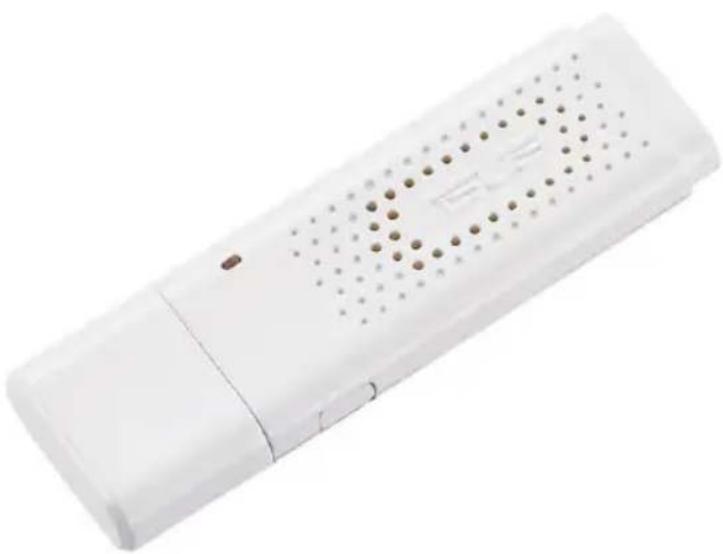
版權所有・不得翻印 © 2008 華碩電腦
在未獲得華碩電腦公司(以下稱華碩)書面許可的情況下,本手冊中的任何部分,包括所述產品和軟體,均不得通過任何手段以任何形式進行複製製,轉換格式,轉譯,翻譯以及儲存於公共資源系統中。本手冊僅作為使用者購貨時附帶的說明文檔。
若出現以下情況,恕不再提供產品的保固或服務:(1)產品已由未經華碩書面授權的維修商進行維修,改裝;或(2)產品序列號無法辨識或已丟失。
華碩提供本手冊不代表華碩作出任何隱含或直接的保證,這些保證包括但不限於隱含的保固承諾,產品的暢銷性,或針對某種需求的必然適應性。在任何情況下,華碩電腦公司,其領導層,其各級官員和職員,以及其代理商對於本產品造成的任何間接的,特殊的,意外的或後續的損害(包括利潤損失,業務損失,資料丟失,業務中斷等類似損失)均不承擔責任,即使華碩已經事先接到通知提醒,本產品或手冊中的錯誤或缺陷可能導致上述損失。
本手冊中的規格和資訊僅供參考,並以華碩最新修訂版本為準,並且華碩毋需對本手冊內容的修改進行通知。華碩對本手冊中任何錯誤或不精確的資料均不承擔責任,其中包括產品以及所述軟體。
本手冊中出現的產品和公司名可能是其各自公司的註冊商標或版權,華碩在手冊中的引用僅作為方便使用者進行識別或解釋的一種手段,並非對相關公司的侵權行為。
華碩電腦公司 ASUSTeK COMPUTER INC.(台灣)
地址:台灣臺北市北投區立德路15號
電話:+886-2-2894-3447
全球資訊網:http://tw.asus.com
傳真: +886-2-2890-7798
電子郵件:info@asus.com.tw
技術支援
電話: +886-2-2894-3447
線上支援:http://support.asus.com/techserv/techserv.aspx
ASUS COMPUTER INTERNATIONAL(美國)
地址:800 Corporate Way, Fremont, California 94539, USA
傳真: +1-510-608-4555
全球資訊網:http://usa.asus.com:http://usa.asus.com
技術支援
電話: +1-812-282-2787
線上支援:http://support.asus.com/techserv/techserv.aspx
傳真: +1-812-284-0883
ASUS COMPUTER GmbH(德國/奧地利)
全球資訊網:http://www.asus.de
傳真: +49-2102-959911
線上連絡:http://www.asus.de/sales(僅回答市場相關事務的問題)
技術支援
筆記型電腦(電話):+49-2102-959910
傳真: +49-2102-9599-11
注意事項
當您購買本產品後,為保障購買人權益,請於購買後壹個月內務必上網填寫完整個人資料及產品資訊並完成註冊手續。
- 請您先透過網路註冊加入華碩會員,再進行產品登錄之作業(網址:http://member.asus.com)。
-
妥善保留購買當時之發票或是發票憑證(影本亦可)經銷商之售貨單據(加蓋經銷商店章始生效力),於機台故障送修時出示,始享有保固服務之權益;若不慎遺失相關證明單據且於購買華碩無線網路產品壹個月內,未上網進行註冊,本公司將以華碩「出貨日」為保固啟始日期。
-
無論在任何情況下,您都不可以自行拆解修理本機,這將導致本機的保固作廢。
註冊步驟
註冊網址:http://member.asus.com
步驟 1:加入會員(如已是會員,請跳到步驟 5,直接”登入會員”可註冊新購買的產品)
步驟 2:個人資料填寫完成後按”同意並且繼續”
步驟 3:註冊系統將會發送啟用帳號的”確認碼”認證信件
步驟 4:請依據確認碼信件指示進行帳號認證,以確保您會員權益
步驟 5:選擇產品註冊,填寫完整的產品資訊即可完成註冊
目錄
第一章 簡介....6
包裝內容物....6
功能簡介 6
第二章 產品安裝 ....7
系統要求....7
安裝步驟....7
安裝應用程式與驅動程式 7
無線網路狀態指示燈 8
WPS 按鈕 9
使用無線網路應用程式設定(結構) 10
使用無線網路應用程式設定(點對點) 11
第三章 軟體說明 …… 12
華碩無線網路控制中心 12
華碩無線網路設定程式 14
狀態 - 狀態.... 14
狀態 - 連線....16
狀態 - IP 組態 17
狀態 - Ping....17
設定 - 基本設定 18
設定 - 進階....19
設定 - 加密 20
設定 - 認證 23
預設檔....24
搜尋 - 網路搜尋 25
關於 - 版本資訊 26
連線狀態....27
離開無線網路設定 27
Windows® XP 無線網路選項 28
Windows® Zero Configuration 服務設定 28
Windows ^® Vista 無線網路選項 30
第四章 疑難排解 …… 31
第五章 術語表....33
第六章 附錄....41
第一章 簡介
包裝內容物
請檢查您的華碩無線網路卡的產品包裝是否含有以下物品,若有任以下物品,若何物品缺少或損壞,請盡速與您的經銷商連絡。
1 × 華碩無線網路卡(USB-N11)
1 × 驅動與應用程式光碟
1 × 快速安裝指南
1 × USB 底座
功能簡介
高速網路(支援 11n 草案)支援快速下載,檔案傳輸與多媒體串流
輕鬆設定:按下網路卡與路遊器上的按鈕即可進行 WiFi 設定(基於 WPS 標準)
支援多種作業系統:Windows,Linux 與 Mac
第二章 產品安裝 產品安裝 系統要求
在安裝設定無線網路卡之前,您的電腦與系統需要具備以下條件:
- Windows XP/2000/2003/Vista 32/64bit Linux(驅動程式源代碼可獲得),Mac 10.3/10.4/10作業系統
- 具備 USB 2.0 埠的桌上型或筆記型電腦桌上型或筆記型電腦或筆記型電
- 系統記憶體不低於 128MB
- 處理器不低於 750MHz

重要:請在插入華碩網路卡之前,先將無線網路卡應用程式光碟安裝至您的電腦中。

安裝步驟
安裝應用程式與驅動程式
請依照以下指南來安裝華碩無線網路卡的應用程式和驅動程式。將驅和驅動程式動與應用程式光碟放入電腦的光碟機中。若您的電腦開啟了自動播放若您的電腦功能,會自動顯示應用程式安裝選單。如果安裝選單畫面沒有出現,如果安裝選雙按光碟機圖示,直接執行光碟根目錄的 SETUP.EXE 程式。接著選擇您要的語言,然後點選「安裝華碩無線網路卡工具程式 / 驅動程式」項目來完成安裝。
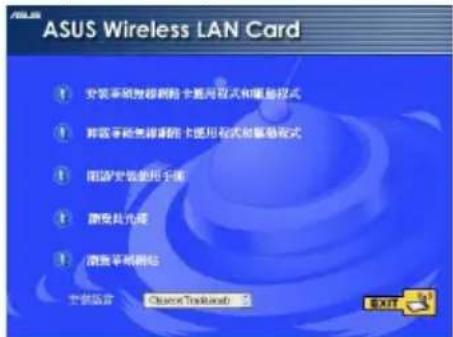
- 選擇語言並按下「安裝華碩無線網路卡工具程式 / 驅動程式」。
![取消安装向导并连接到新 6 工具红光, 隐藏它正在安装 [Windows NT] 将使用此配置程序安装 NT 网络 (R3) 及 R4 网络 (R5) 网络 (R6) 网络 (R7) 网络 (R8) 网络 (R9) 网络 (R10) 网络 (R11) 网络 (R12) 网络 (R13) 网络 (R14) 网络 (R15) 网络 (R16) 网络 (R17) 网络 (R18) 网络 (R19) 网络 (R20) 网络 (R21) 网络 (R22) 网络 (R23) 网络 (R24) 网络 (R25) 网络 (R26) 网络 (R27) 网络 (R28) 网络 (R29) 网络 (R30) 网络 (R31) 网络 (R32) 网络 (R33) 网络 (R34) 网络 (R35) 网络 (R36) 网络 (R37) 网络 (R38) 网络 (R39) 网络 (R40) 网络 (R41) 网络 (R42) 网络 (R43) 网络 (R44) 网络 (R45) 网络 (R46) 网络 (R47) 网络 (R48) 网络 (R49) 网络 (R50) 网络 (R51) 网络 (R52) 网络 (R53) 网络 (R54) 网络 (R55) 网络 (R56) 网络 (R57) 网络 (R58) 网络 (R59) 网络 (R60) 网络 (R61) 网络 (R62) 网络 (R63) 网络 (R64) 网络 (R65) 网络 (R66) 网络 (R67) 网络 (R68) 网络 (R69) 网络 (R70) 网络 (R71) 网络 (R72) 网络 (R73) 网络 (R74) 网络 (R75) 网络 (R76) 网络 (R77) 网络 (R78) 网络 (R79) 网络 (R80) 网络 (R81) 网络 (R82) 网络 (R83) 网络 (R84) 网络 (R85) 网络 (R86) 网络 (R87) 网络 (R88) 网络 (R89) 网络 (R90) 网络 (R91) 网络 (R92) 网络 (R93) 网络 (R94) 网络 (R95) 网络 (R96) 网络 (R97) 网络 (R98) 网络 (R99) 网络 (R100)](/content/2026/06/1169513/images/e1d76310e86d36547bff2715468f196f141dea51d1eaa6fff6f2285c78cbed36.jpg)
- 在歡迎頁面按下「下一步」。
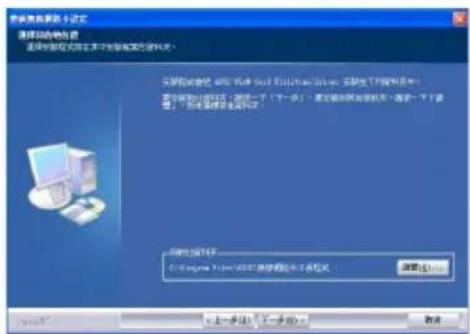
- 按「下一步」使用預設資料夾,或按「瀏覽」選擇其他資料夾。
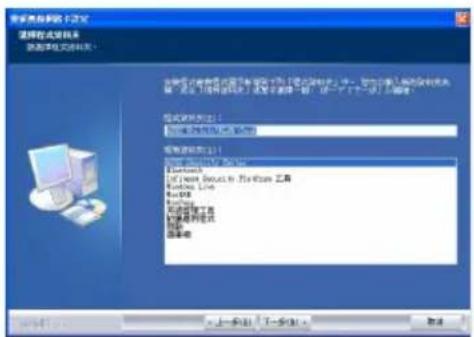
- 按「下一步」。
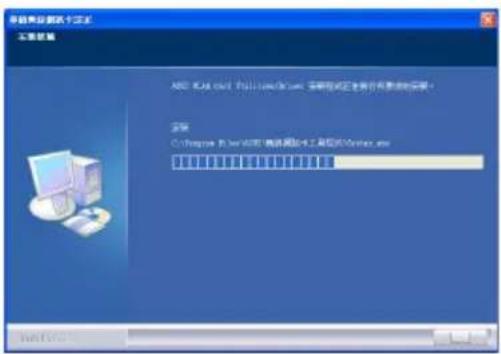
- 安裝過程需要幾秒鐘時間。
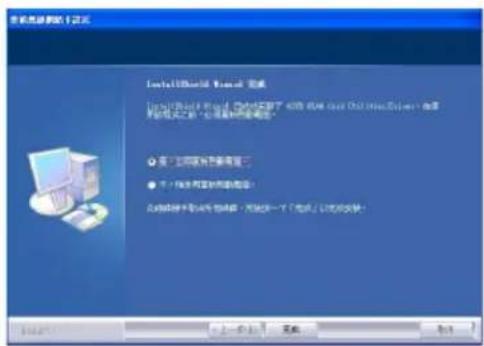
- 完成安裝後,按「完成」離開程式並重新啟動電腦。
注意:
- 對於 Mac 使用者,請點選「瀏覽光碟內容」來下載 Mac 驅動程式與應用程式。接著請依說明來安裝無線網路應用程式與驅動程式。
- 對於 Linux 使用者,請從光碟下載 Linux 驅動程式源代碼,並且為您正在使用的 Linux 作業系統建立驅動程式。

- 按正確的方向將無線網路卡插入您電腦的 USB 連接埠。Windows 將用之前安裝的應用程式自動檢測並設定無線網路卡。
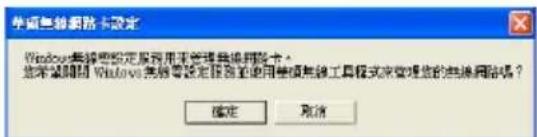
- 請選擇「確定」關閉 Windows 無線零設定服務並使用華碩無線工具程式來管理您的無線網路。
無線網路狀態指示燈
在網路卡上面有一個 LED 指示燈,可以指示無線網路卡的狀態,以及一個用於 WiFi Protected Setup(WPS)的按鈕。
LED 指示燈
燈亮: 已連接到無線裝置。
閃爍: 正在傳輸資料;
閃爍速度表示傳輸速率。
燈滅: 網路卡無效。網路卡無效。。
按鈕
WPS 按鈕:開啟 WPS 按鈕模式。
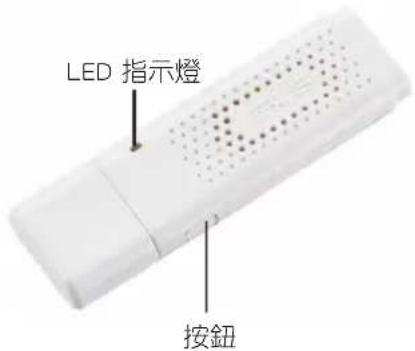
WPS 按鈕
使用 WPS 按鈕來將無線網路卡輕鬆連線至現有的無線網路環境。輕鬆連線至現
- 推上 USB 網路卡的 WPS 按鈕,並且保持該按鈕推上的狀態直至彈出華碩無線網路卡設定程式與 WPS 精靈視窗。
- 推上路遊器上的 WPS 按鈕,或者點選路遊器的網路設定畫面上的 WPS。
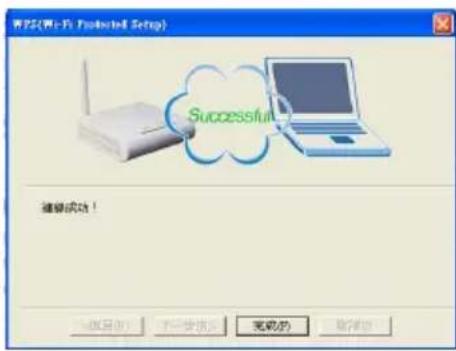
- WPS 精靈會顯示連線狀態。右側畫面顯示連結成功。點選「完成」離開 WPS 精靈。
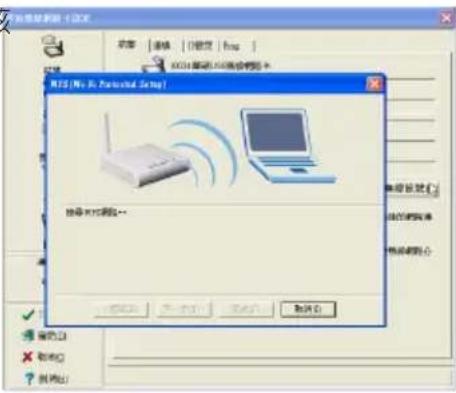
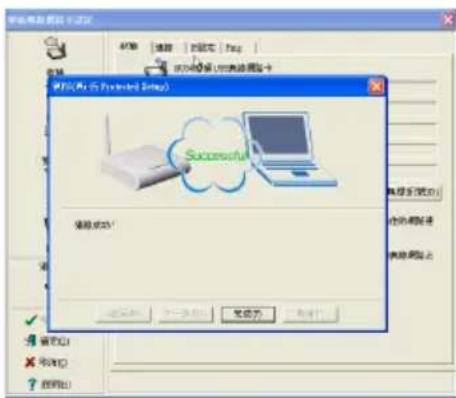
在華碩無線網路卡設定程式畫面中,您可以看見 USB 網路卡已經連線到路遊器上。
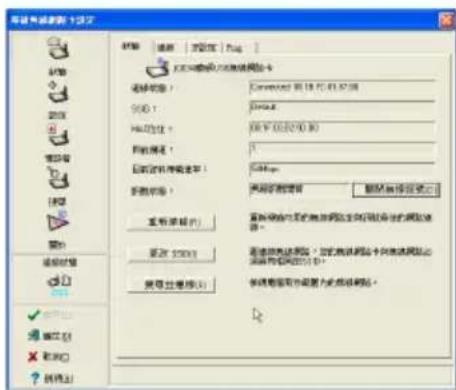

注意:WPS 精靈只有在路遊器支援 WPS 時才執行。在設定 WPS 之前請先檢查您的路遊器規格。
使用無線網路應用程式設定(結構)結構)
使用華碩無線網路應用程式來將您的無線網路卡連線至現有的無線線至現有的無網路環境:
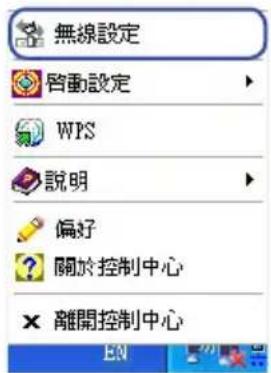
黑鍵選單在角角的轉繡線網路圖示右鍵選單中的「無線設定」。
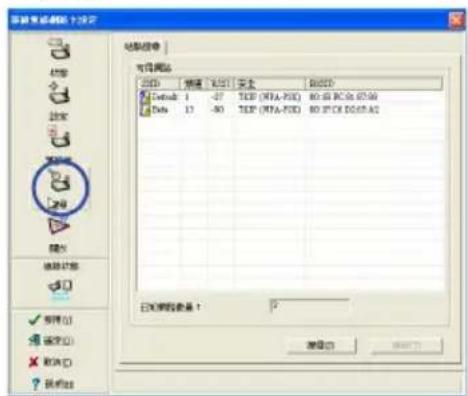
- 若您不知道基地台的 SSID,可點選「搜尋」來尋找可用的基地台。
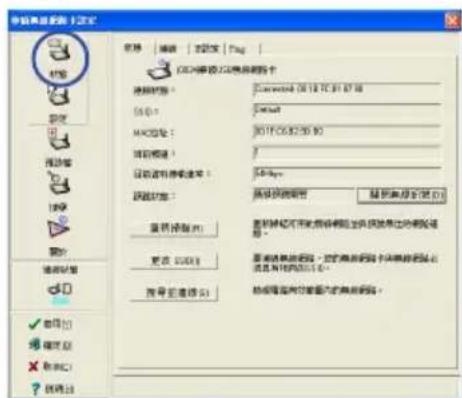
- 點選「狀態」,若已經線,「連線狀態」會顯示為「Connected - xx:xx:xx:xx:xx:xx」。
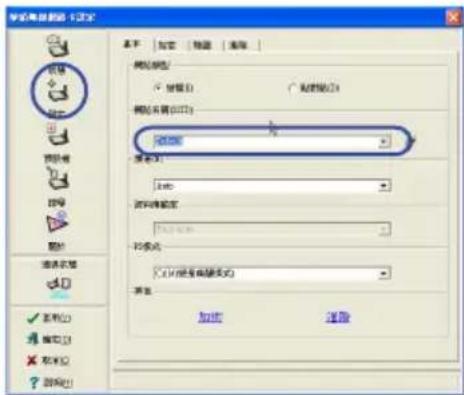
設設無線纜網路卡的纜網路稱 (SSID),使之與基地台的 SSID 相同。
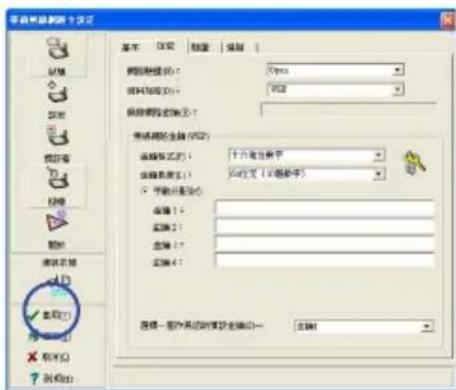
- 加密設定必須與您欲連線之基地台相符合。你可以諮詢網路管理員以取得此一資訊。點選「套用」使設定生效。
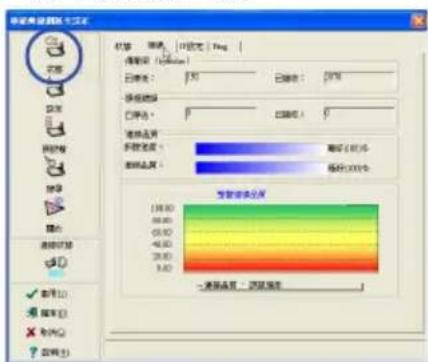
連點裕選知 運線品質,點選 已連緣」成。數 連運線品質 點選左下方的「確定」,即可離開設定程式。
使用無線網路應用程式設定(點對點)點對點)
本無線網路卡支援點對點模式,可以讓您不需透過基地台的連接, 即可讓兩台無線工作站相互連線來傳輸與分享檔案。讓兩台無線工作站相互連線
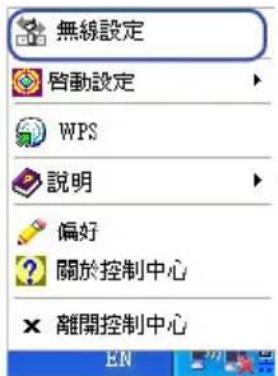
- 點選桌面右下角的華碩無線網路圖示右鍵選單中的「無線設定」。
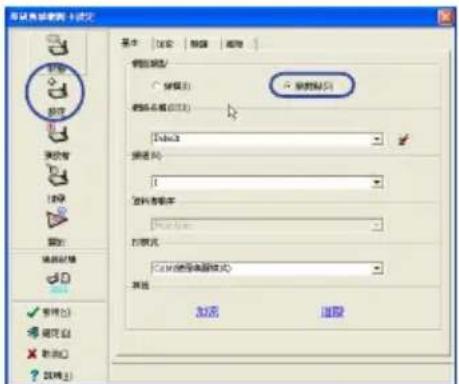
- 點選「設定」,在「網路類型」標籤頁中選擇「點對點」項目。
![文件名(N): 文件类型: 文件名(N): 文件类型: 文件名(N): 文件类型: 文件名(N): 文件类型: 文件名(N): 文件类型: 文件名(N): 文件类型: 文件名(N): 文件类型: 文件名(N): 文件类型: 文件名(N): 文件类型: 文件名(N): 文件类型: 文件名(N): 文件类型: 文件名(N): 文件类型: (已知的项目): (已知的项目): (已知的项目): (已知的项目): (已知的项目): (已知的项目): (已知的项目): (已知的项目): (已知的项目): (已知的项目): (已知的项目): (已知的项目): (已知的项目): (已知的项目): (已知的项目): [ ] [ ] [ ] [ ] [ ] [ ] [ ] [ ] [ ] [ ] [ ] [ ] [ ] [ ] [ ] [ ] [ ] [ ] [ ] [ ] [ ] [ ] [ ] [ ] [ ] [ ] [ ] [ ] [ ] [ ] [ ] [ ] [ ] [ ] [ ] [ ] [ ] [ ] [ ] [ ] [ ] [ ] [ ] [ ] [ ] [ ] [ ] [ ] [ ] [ ] [ ] (已知的项目)](/content/2026/06/1169513/images/aac7be69fa3efc4b08843f105bbf83b1bd463c9c246cac3a9fb7f76a08eccfcc.jpg)
- 點選「搜尋」來尋找可用的網路,並選擇您欲連線的節點,接著按下「連線」。
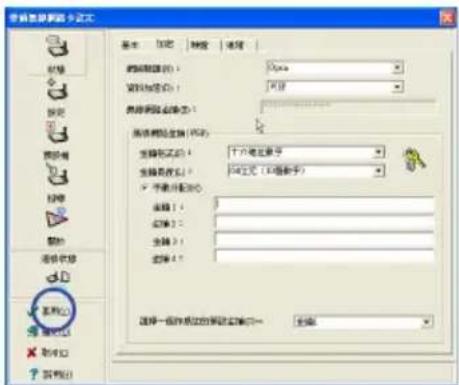
- 若無線網路卡上的加密設定與您欲連線之網路節點的加密設定有所不同,您需要建立與該節點相同的加密方式。然後選擇「套用」來建立設定。
- 點選「狀態」,若已經成功連點6. 選知連線屬質,點選「連線」成功連已經成線,「連線狀態」會顯示為,「連線狀態」會會願願願願願願願願願願願願願願願願願願願願願願願願願願願願願願願願願願願願願願願願願願願願願願願願願願願願願願願願願願願願願願願願願願願願願願願願願願願願願願願願願願願願願願願願願願願願願願願願願願願願頗 「Connected - xx:xx:xx:xx:xx:xx」。開設定程式。
第三章 軟體說明 軟體說明
華碩無線網路控制中心
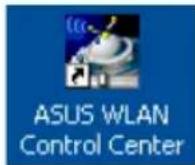
透過華碩無線網路控制中心(ASUS WLAN Control Center),可以很容易地開啟其他無線網路應用程式,並可以選擇切換不同的網路連線。控制中心預設值是在一開機時即啟動,您可以在作業系統右下方的工作列中看到控制中心的小圖示。中看到控制中心的小圖示。
開啟控制中心
- 在 Windows「開始」功能表中選擇 ASUS WLAN Control Center,或者
• 雙按桌面上的 ASUS WLAN Control Center 圖示。
使用控制中心
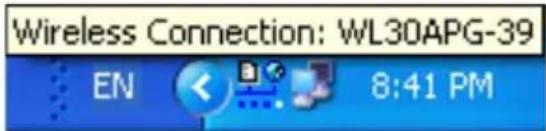
控制中心工具列圖示顯示如下訊息:
- 無線網路卡連線的品質(連線狀態最佳、連線狀態很好、連線狀態正常、連線狀態差)。
- 無線網路卡是否有連線到區域網路(藍色:已連線;灰色:尚未連線)。
連線狀態最佳(Excellent),並可順利連線到網際網路(結構)可順利連線到綫
連線狀態很好(Good),並可連線到網際網路(結構)可連線到網際網路(結
連線狀態正常(Fair),並可連線到網際網路(結構)可連線到網際網路(結構)
連線狀態差(Poor),並可連線到網際網路(結構)可連線到網際網路(結構
未連線,但可連線到網際網路(結構)可連線到網際網路(結構)連線到網際綫
連線最佳狀態(Excellent),但不可連線到網際網路(結構)不可連線到網際
連線狀態很好(Good),但不可連線到網際網路(結構)不可連線到網際網路
連線狀態正常(Fair),但不可連線到網際網路(結構)不可連線到網際網路
連線狀態差(Poor),且不可連線到網際網路(結構)不可連線到網際網路(
未連線,且不可連線到網際網路(結構)不可連線到網際網路(結構)連線到綫
控制中心圖示狀態說明 - 按滑鼠右鍵顯示畫面
將滑鼠移到控制中心圖示按下右鍵顯示下列選單:
- Wireless Settings(無線設定) - 開啟無線設定應用程式。
- 啟動設定檔 - 為您提供選擇預設的設定檔案。
- Mobile Manager - 開啟 Mobile Manager 應用程式。
- Site Monitor - 開啟 Site Monitor 應用程式。
- 偏好設定 - 客製化控制中心。您可以在桌面上創建一個控制中心的快速功能鍵並設定系統開啟時是否啟動控制中心。
- 關於 Control Center - 顯示控制中心的版本說明。
- 離開 Control Center - 關閉 Control Center 應用程式。
控制中心圖示狀態說明 - 按滑鼠右鍵顯示畫面
將滑鼠移到控制中心圖示按下左鍵顯示下列選單:
- 開啟無線電波 - 將無線發送功能開啟。
- 關閉無線電波 - 將無線發送功能關閉。
- 搜尋 & 連線 - 檢視可用的基地台之內容。
- 無線選項(僅 Windows® XP 提供) - 將您的無線網路卡透過 Windows® Wireless Zero Configuration 服務或採用華碩應用程式服務或摯來設定。
工作列圖示 - 啟動無線網路設定 - 啟動無線網路設定

雙按該圖示來啟動無線網路設定程式。按該圖示來啟動無線網路設定程式。
華碩無線網路設定程式
無線網路設定程式為一套應用程式,讓您可以透過該程式來檢視或調整已啟用的無線網路卡相關設定,以及監控使用的狀態。當無線網路設定已經開啟,您可以看到列在群組設定中的欄位內容清單。內容清單。
開始無線網路設定
- 點選 Windows「開始」功能表,選擇 所有程式 I ASUS Utility I WLAN Adapter I Wireless Settings。
或是
- 右鍵點選視窗下方工作列上的控制中心(Control Center)圖示,然後選擇 Wireless Settings。
注意:如果您有多個華碩無線網路卡安裝在您的電腦中,當您開啟「無縣設定」功能時,您可能會看到一個裝置選擇的畫面。當遇到這樣的情況時,請選擇您欲設定的網路卡。
狀態 - 狀態
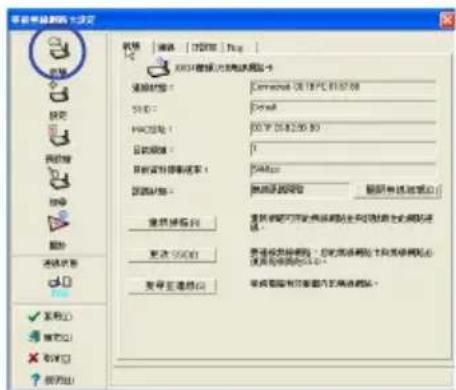
您可以透過「狀態」畫面來檢視無線網「路卡的相關資訊。若無線網路卡未安裝,則狀態欄為空白狀態。您可以透過點選「關閉無線訊號」來關閉無線網路卡連線功能。
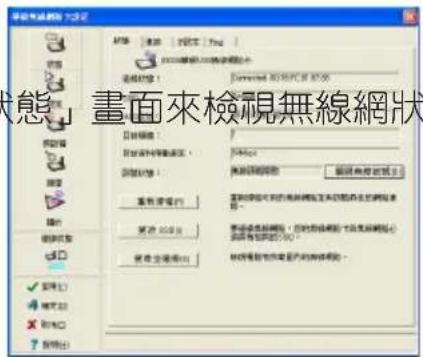
Connected - 這張卡已連線至一個無線網路裝置。當運作於「結構」於「結構」模式,此一欄位會顯示讓網路卡連線的基地台之 MAC 位址。當運作此一欄位會於「點對點」模式,則此一欄位會顯示點對點區域網路中與之連線的電腦之虛擬 MAC 位址。
Scanning... - 正嘗試認證並連接一個基地台或點對點連線節點。
Disconnected - 系統已安裝無線網路卡,但尚未與一個無線網路裝置連線。
SSID
顯示裝置已連線或試圖連線的裝置之網路名稱(SSID)。已連線或試圖連線的裝置
MAC 位址
顯示該無線網路卡的硬體位址,此為區域網路裝置中獨一無二的編號硬體位址,(以總共 12 個十六進位數字或字母之組合,包含 0\~9 與字母 A\~F;採用 6 個十六進位數字並以冒號分開之組合,例如:00:E0:18:F0:05:C0)。
使用頻道
顯示無線網卡目前使用的頻道。這個數字會隨訊號掃描到的可用頻目前使道而變化。。
目前傳輸速率
顯示現在的資料傳輸率 (Mbps)。

注意:為達到 802.11n 的最佳效能,請為無線路由器(無線基地台)選擇 40MHz 頻寬。頻道的選項將隨您選擇的頻寬而定。
無線電波狀態
顯示無線電波狀態:啟用或關閉。
Radio On - 當無線電波為啟用狀態,右邊的這個圖示會顯示在狀態畫面中。

Radio Off - 當無線電波為關閉狀態,右邊的這個圖示會顯示在狀態畫面中。

按鈕
重新掃描 - 讓無線網路卡重新搜尋可連線的裝置。如果目前的連線品質或訊號狀態差時,這個按鈕則可以促使關閉連接比較強的基地台,並重新尋找訊號比較強的基地台來連接。這個動作需要您稍候幾秒鐘。
更改 SSID - 點選本按鈕來設定您所要連線之基地台的 SSID。
搜尋 & 連線 - 點選本按鈕來連線一個可用的無線網路基地台。
啟動設定檔
「自動漫遊」為預設的狀態,且可以讓網路卡自動切換至擁有較好訊號的基地台。若您想要連線至指定檔中的特定基地台時,檔您無需勾選此項。此項。
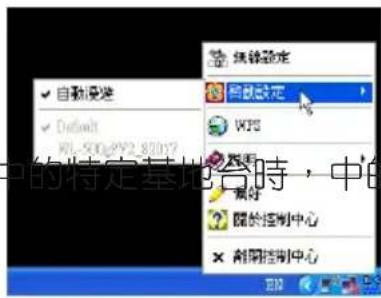
中的特定基地台時,中的特定基地台
狀態 - 連線
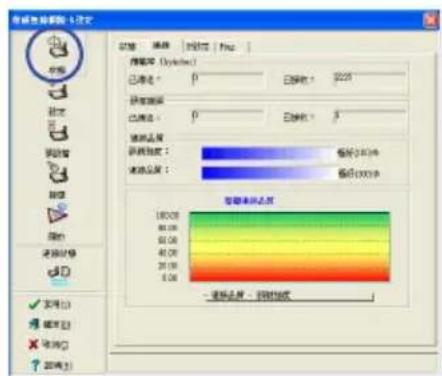
您可以檢視目前正在連線的無線網路卡目前正在連線的無線網路卡正在連線的無狀態。這些狀態會每秒更新,且只有當無線網路卡為正確地安裝到系統中時才動作。
傳輸率(bytes/sec)
已傳送 - 顯示傳送訊框的數量。數量。。
已接收 - 顯示接收訊框的數量。數量。。
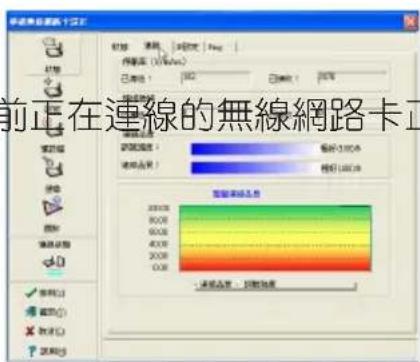
已傳送 - 顯示有多少訊框未被傳送。顯示有多少訊框未被傳送。
已接收 - 顯示有多少訊框未被接收。顯示有多少訊框未被接收。
連線品質
訊號強度 - 顯示無線網路卡與基地台或點對點節點的訊號連線品質。點對點節顯示為:Excellent(連線狀態很好)、Good(連線狀態正常)與 Poor(連線狀態差)。
整體連線品質連線品質
本項目顯示即時連線強度狀態,並提供一個彩色的狀態圖來顯示。
狀態 - IP 組態
IP 組態顯示目前所有的主機與網路卡資訊,並包含主機名稱、DNS 伺服器、IP 位址、子網路遮罩與預設閘道等。
按鈕說明
IP 釋放 - 若您要移除現在的 IP 位址點選本項即可解除由 DHCP 伺服器所分配的 IP 位址。
![文件名(N): 未命名 类型: 文档 名称 类型 内容 [单选] 工程属性 工程名称 100.00 工程代码 2021061.3 图纸类型 图纸大小(如图)... 图纸编号 图纸文件(如图)或图纸预览 图纸大小(如图)... 图纸类型(如图) 页码位置 08.19/26.85/80.00 日期 192.19.14 子项地址 207.135.2013 图纸类型 192.19.14 图纸文件类型 192.19.14 图纸文件名 00018 其他文件类型 00018 纸张大小 Post-09.13.20.33.2008 纸张大小(如图) Post-09.13.20.33.2008 打印预览 打印预览 打印预览](/content/2026/06/1169513/images/d945fadbb88738aea9b89f78d6e3fffc6ba8130faa977937c9d66c27618b873f.jpg)
IP 更新 - 若您要從 DHCP 伺服器來取得一個新的 IP 位址,點選本項按鈕來重新取得 IP 位址。
Ping - 點選本按鈕顯示隱藏的「Ping」標籤頁,此項用於檢查您區域網路中裝置的連線存取權。

注意:「IP 釋放」與「IP 更新」按鈕僅能使用在當無線網路卡從 DHCP 伺服器上取得 IP 位址時來設定。
狀態 - Ping
在狀態 - IP 組態頁面,點選「Ping」按頁面,點選「Ping」按,點選「Ping鈕。這個 Ping 標籤頁可讓您搜尋其他電標籤頁可讓您搜尋其他電可讓您搜尋其腦或網路的可存取性。請依照下面的說請依照下面的說明來 Ping 一個連線:Ping 一個連線:一個連線
-
在 IP 位址欄位中輸入您要檢查之裝置的 IP 位址。
-
設定 Ping 封包大小、傳送封包的數量與超時(timeout)值(以毫秒顯示)等項目。
-
按下「Ping」按钮。
在 ping 的過程中,Ping 按鈕將顯示為 Stop 按鈕。若要取消 ping 的動作,請點選「Stop」按鈕。
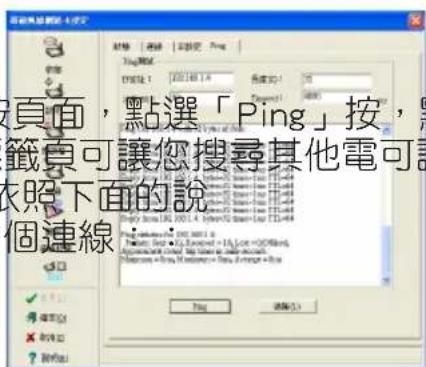
在 ping 過程之後,這個欄位中會顯示已檢查的連線資訊,包括 Roundtrip Time (Minimum 最小、Maximum 最大與 Average 平均值)與封包傳送(sent)、接收(received)與丟失(lost)。
點選「清除」按鈕來清除這個訊息欄。
設定 - 基本設定設定
您可以在本頁面變更無線網路卡的設定。
網路型態
結構 - 這項功能可建立與基地台的連線。連線後,基地台允許您在無線與有線網路(乙太網路)之間進行存取。而當您使用結構時,請將頻道欄選擇成Auto模式。
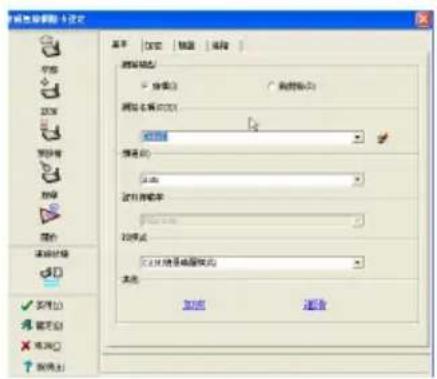
點對點 - 這項功能可讓您無需使用基地台就可直接與其他無線用戶端通訊。「點對點」的網路可被快速地設立,而且無需事先計畫。例事先計畫。如:分享節點以提供給會議的每位參與者來連線使用。以提供給會議的每位參與
網路名稱 (SSID)
SSID 即服務集標識符(Service Set Identifier),為無線網路上所使用的一串識別碼。使用 SSID 連接至一個已知的基地台。您可以輸入一個新的 SSID 或從下拉表中選擇一個。若您指定 SSID 連線,則您僅能以此 SSID 來連線基地台。若該基地台已經從網路中移除,您的無線網路卡則不會自動連線到其他的基地台。所有 SSID 必須是可以列印出的字符,並且最多為 32 個區分大小寫的字符,例如「Wireless」。
頻道
本欄用於設定無線電頻道。您的無線網路卡可自動選擇與無線裝置通訊的正確頻道,在結構和點對點模式中該參數均設定為「Auto」。
可用的頻道因所在國家不同而有差異。在美國(FCC),支援頻道 1 至 11;在歐洲(ETSI),支援頻道 1 至 13;在日本(MKK),支援頻道 1 至 14。
注意:點選「套用」以儲存設定並使用新的設定。
其他
加密 - 點選此一連結可顯示「加密設定」標籤頁。
進階 - 點選此一連結可顯示「進階設定」標籤頁。在大多數情況下,建議您使用預設值。
設定 - 進階
在「設定」-「基本」頁面中點選「」頁面階」以顯示本頁面。建議所有的欄位都使用預設值。
RTS 臨界值 (0-2347)
RTS/CTS(請求發送/清除發送)功能用於盡量減少無線站點之間的沖突。當啟用 RTS/CTS 時,路由器在其間的沖突。他 RTS/CTS 握手完成之前不會發送資料訊框。設定封包大小的門檻訊框。設即啟用 RTS/CTS。建議使用預設值 (2347)。
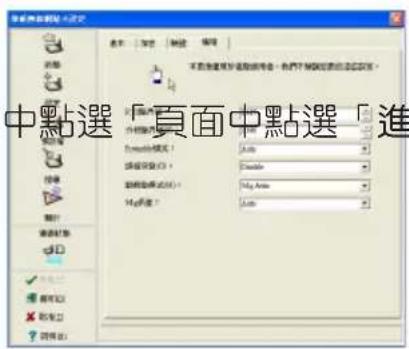
分段臨界值設定 (256-2346)
分割是將 802.11 訊框分為若干個更小的段(fragment)分別傳輸至目的地。設定段的大小即啟用分割。如果無線網路中的沖突超過一定數量,則基地台將嘗試不同的分割大小以增強訊框傳輸的可靠性。一般情況下,建議您保留預設值(2346)。
設定 - 加密
此頁面可讓您設定無線網路卡的加密功能。為保護資料在無線網路環境下的安全,IEEE 802.11 指定了一個 WEP 加密方法。WEP 使用金鑰加密與解密封包,這個加密的過程能夠快速將資料位元加密以避免向他人批露。WPA/WPA2 克服了 WEP 協定的不足之處,提高了 802.11 協定的安全性。。
網路驗證驗證
由於在無線網路環境間的傳輸沒有明確限制,因此無線網路的使用者需確定裝置能夠提供不同的加密方式。本頁面提供不同 Open、Shared、WPA-PSK、WPA、WPA2 與 WPA2-PSK 等不同的與加密選擇。
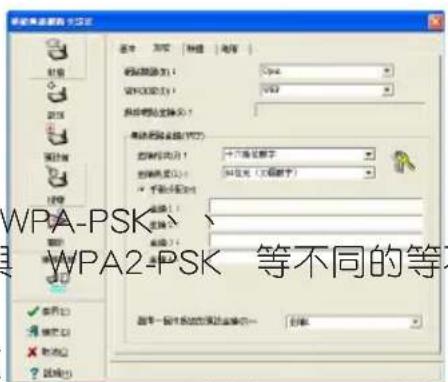
Open - 選擇此項則區域網路採用全開放式運作,無需經過身份認證即可連接。身即使存在 WEP 金鑰,開放的站點和基地台都無需進行認證即可讓使點和基地用者連接。
Shared - 選擇此項則採用分享金鑰(Shared key)模式。在這個認證模式中,當資料訊框需要被認證時提供四個交換步驟,而此站點採用與基地台相同的 WEP 加密金鑰。
WPA-PSK/WPA2-PSK - 選擇此項來啟用結構(Infrastructure)模式下的 WPA Pre-Shared 金鑰。本項目可讓您使用 WPA-PSK/WPA2-PSK 加密模式在您的用戶端和基地台之間通訊。
WPA/WPA2 - 這個網路在 IEEE 802.1× 認證模式下運作。這個模式用於 RADIUS(Remote Access Dial-in User Service)環境。RADIUS 環境支援五種 EAP(Extensible Authentication Protocol),包括 PEAP、TLS/Smart Card、TTLS、LEAP 與 Md5-Challenge。
資料加密
在開放和分享的認證模式下,加密方式的設定選項為 Disabled(禁用)和 WEP。在 WPA、WPA-PSK、WPA2 和 WPA2-PSK 授權模式下,支援TKIP(Temporal Key Integrity Protocol)加密與 AES(Advanced Encryption Standard)加密。
Disabled - 禁用加密功能。
WEP - WEP 金鑰在您使用無線網路傳輸資料前對其進行加密。您僅能與使用相同 WEP 金鑰的的無線裝置進行連接和通訊。
TKIP - TKIP 使用一種較之 WEP 加密方式更為嚴謹的加密方法,也支援用既定的 WLAN 運算方式來進行加密。TKIP 將在加密金鑰確定確定後檢查安全設定。檢查安全設定。安全設定。
AES - AES 是一種具有對稱性的 128-bit 資料區域塊加密技術,可同時在多重網站層級的環境下運作。
無線網路金鑰
僅當您選擇 WPA-PSK 或 WPA2-PSK 授權模式時,本項才被啟用。在加密攔位中選擇「TKIP」或「AES」作為加密模式以開始加密。注意:本欄位需輸入 8 至 64 個字符。
無線網路金鑰 (WEP)
僅當您在「網路認證」處啟用 WEP 時,此項才可以設定。WEP 金鑰為一個 64-bits(5 byte)或 128-bits(13 byte)的十六進位數字,可用於資料封包的加密與解密。
金鑰格式
您可以輸入一串十六進位的字符(0\~9、a\~f 和 A\~F)或 ASCII 字符,以定義金鑰的格式。義金鑰的格式。
金鑰長度
若是 64-bits 加密,每個金鑰包含 10 個十六進位字符或 5 個 ASCII 字符;若是 128-bits 加密,每個金鑰包含 26 個十六進位的字符或 13 個 ASCII 字符。
手動指定 WEP 金鑰:- 若您選擇此項,遊標將在金鑰 1 的欄位處出現。若是 64-bit 加密,您需輸入四組 WEP 金鑰,每組金鑰包含 10 個十六進位字符 (0\~9、a\~f 和 A\~F);若是 128-bit 加密,您也需輸入四組 WEP 金鑰,每組包含 26 個十六進位的字符 (0\~9、a\~f 和 A\~F)。
選擇一組作為預設金鑰金鑰
預設金鑰欄可讓您指定這四組中的哪一組加密金鑰用於在無線網路間路間間傳輸資料。您可以通過點選向下的箭頭來更改預設金鑰,選擇您要使用的金鑰號碼並點選「套用」按鈕。若您想要連線的基地台或站點在線的基地台同樣的位置已經有識別碼,則您可以使用任一作為預設值。
若您已建立加密金鑰,請按「套用」按鈕,您的金鑰處會以星號表立加密金鑰,示。
64/128-bit 與 40/104-bit
WEP 加密分兩種等級:64-bit 與 128-bit。加密分兩種等級:64-bit 與 128-bit。
64-bit WEP 加密
64-bit WEP 與 40-bit WEP 是相同的加密方法,可在無線網路中協同使用。這一級的 WEP 加密透過使用者設定的一個 40-bit (10 個十六進制的字符) 加密方法作為金鑰,和一個非使用者掌控的 24-bit 「初始向量」。
這兩種方法一起構成了 64-bit (40 + 24) 加密。這一級的 WEP 常被稱為 40-bit 或 64-bit,華碩 WLAN 產品均使用 64-bit 以表示低示低級加密。
128-bit WEP 加密
104-bit WEP 與 128-bit WEP 是相同的加密方法,可在無線網路中協同使用。這一級的 WEP 加密透過使用者設定的一個 104-bit(26 個十六進位的字符)加密方法作為金鑰,和一個非使用者掌控的 24-bit 「初始向量」。
這兩種方法一起構成了 128-bit (104 + 24) 加密。這一級的 WEP 常被稱為 104-bit 或 128-bit,華碩 WLAN 產品均使用 128-bit 表示表示。
設定 - 認證
此一頁面可供您進行安全性設定以配合您的基地台。此項僅在您將加可供您進行密設定中的網路認證設定為 WPA 或 WPA2 時才可進行設定。認證設定為 WF
認證類型
該欄位有三個選項:位有三個選項:有三個選項
PEAP : PEAP (Protected Extensible Authentication Protocol) 認證為 EAP (Extensible Authentication Protocol) 的一個版本。EAP 確保無線網路用戶端與伺服器之間的相互認證。
LTS/Smart Card: TLS (Transport Layer Security) 認證用來建立一個加密通道以取得伺服器端的認證,類似於使用 SSL(Secure Sockets Layer) 協定進行的 Web 伺服器認證。此一方式採用。此數位憑證來檢查用戶端與伺服器之身份。
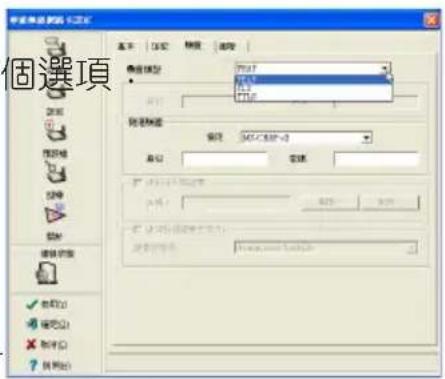
TTLS:TTLS 認證採用憑證來認證伺服器,與 TLS 具有相似的安全性,如相互認證與 Session WEP 金鑰的共享機密性。
LEAP : LEAP (Light Extensible Authentication Protocol) 認證為 EAP (Extensible Authentication Protocol) 的一個版本。EAP 確保無線網路用戶端與伺服器之間的相互認證。
Md5-challenge:Md5-challenge 是一個透過使用者名稱與密碼進行的單向加密演算法。此一方式不支援金鑰管理,但是需要一個預設的金鑰。
預設檔
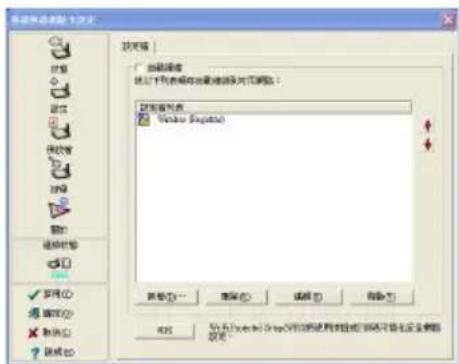
該欄位可讓您設定 Wi-Fi Protected Setup (WPS),設定「自動漫遊」與設定檔列。
- 在預設檔欄位中點選「WPS」以開啟 WPS 精靈。
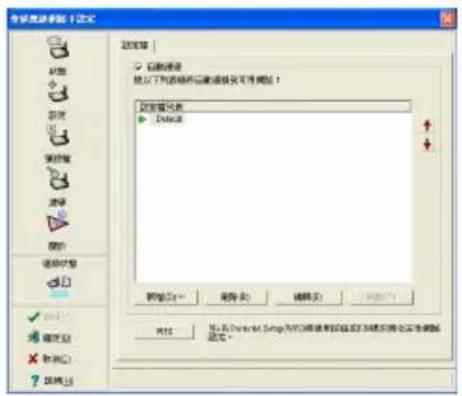
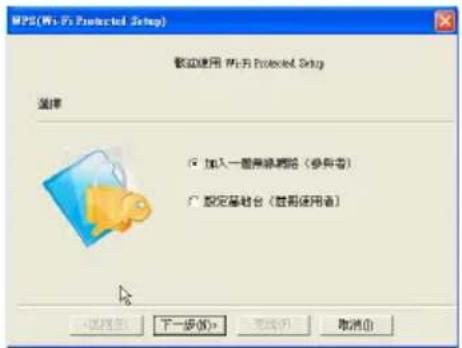
請依照以下步驟設定基地台(AP)
- 選擇「設定基地台(註冊使用者)」,然後點選「下一步」繼續。
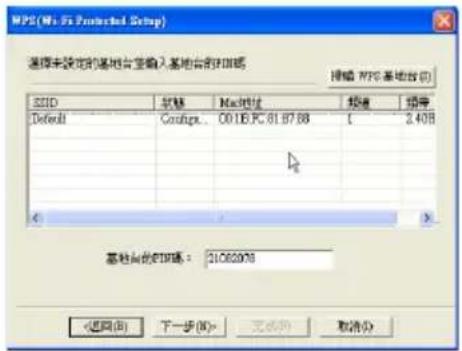
- 選擇未設定的基地台並輸入基地台的 PIN 碼,以及進行加密設定。完成後,點選「下一步」繼續。
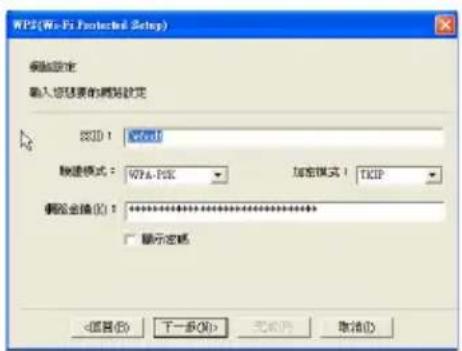
- 輸入您想要的網路設定。完成後,點選「下一步」繼續。
- 點選「完成」離開 WPS 精靈。
右圖顯示該帶有 WPS 的基地已保存在設定檔列表中。
搜尋 - 網路搜尋
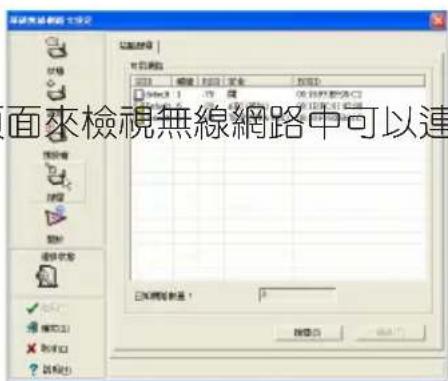
使用本頁面來檢視無線網路中可以連接頁面來檢視無線網路中可以連接來檢視無的站點裝置以及其他參數。
- SSID:可用區域網路的 SSID。
- 頻道:在所有網路中使用的頻道。
第三章 - 軟體說明
- RSSI: RSSI (Received Signal Strength Indication) 被每個網路傳輸。這項資訊能幫助您選擇一個訊號較好且連線速度較快的基地台。
- 安全:無線網路加密資訊。網路中所有裝置都需使用相同的加密方法。
- BSSID:基地台的 MAC 位址或點對點連線節點的 BSSID(Basic Service Set ID,基礎服務集 ID)。

注意:某些基地台可能會禁用 SSID 廣播功能與隱藏「網路搜尋」和「Site Monitor」的傳輸資訊。無論如何,若您知道這些基地台的 SSID,您還是可地台的 SSID 以與這些基地台連線。
按鈕
搜尋 - 掃描所有可用的無線網路並在「可用的網路」清單中顯示掃描可用的網路結果。 連線 - 從「可用的網路」清單中選擇您要連接的網路,並按下此按鈕。
關於 - 版本資訊
在本頁面您可看到應用程式和無線網路卡的版本資訊。程式版本的說明包括版權宣告與應用程式的版本,而說明的欄位則包括NDIS版本、驅動程式名與驅動程式版本。
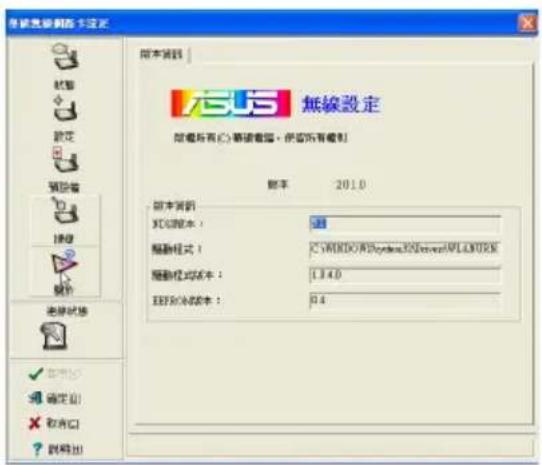
本圖示僅為示例,版本號視您實際所安裝的顯示而定。
連線狀態
無線網路卡「連線狀態」圖示,會顯示在無線網路卡設定工具列的右下角上。查看圖示即可了解目前的連線品質狀態。

最佳(Excellent) 連線狀態
(連線至網際網路,Infrastructure)

連線狀態很好 (Good) (連線至網際網路,Infrastructure)

連線狀態正常 (Fair) (連線至網際網路,Infrastructure)

連線狀態差 (Poor) (連線至網際網路,Infrastructure)

未連線(網際網路,Infrastructure)
離開無線網路設定開無線網路設定
點選「確定」或「取消」就可離開設定畫面。

Windows® XP 無線網路選項
這個無線網路選項頁面僅可用於 Windows® XP 環境中。當您第一次執行控制中心(Control Center)應用程式時,就會出現。請選擇設定您的無線網卡所要採用的應用程式。
- 僅使用 Windows® XP 無線網路設定。
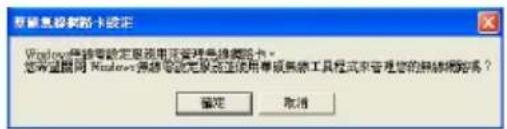
- 僅使用 ASUS 無線網路工具程式,並關閉 Windows® 無線網路設定功能。
Windows® Zero Configuration 服務設定
若您想透過 Windows 內建的此項無線設定服務,來設定您的無線網路卡,請依照以下步驟進行。
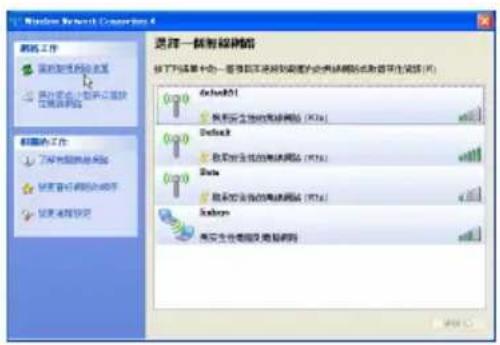
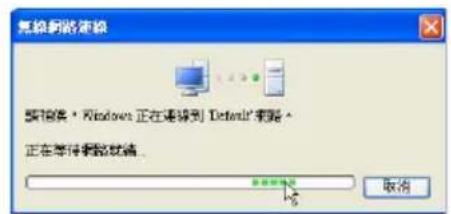
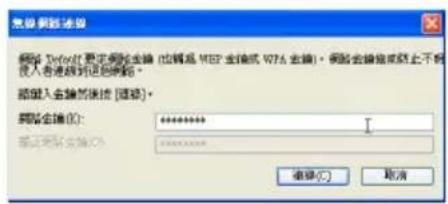
- 雙按桌面右下角工作列中的無線網路圖示,以檢視可用的網路。選擇基地台並按下「連線」。
雙按桌面連線的基地對設的無線。雙按桌面右下角此時會出現另一個視窗需要您輸入密碼,請輸入您已經在基地台上所設定的密碼並點選「連線」,即可完成連線。
欲設定無線網路連線內容,請用滑鼠右鍵點選桌面右下角工作列中的無線網路圖示,然後選擇「開啟網路連線」。接著滑鼠右鍵點選網路連線圖示並選擇「內容」來開啟無線網路連線狀態。
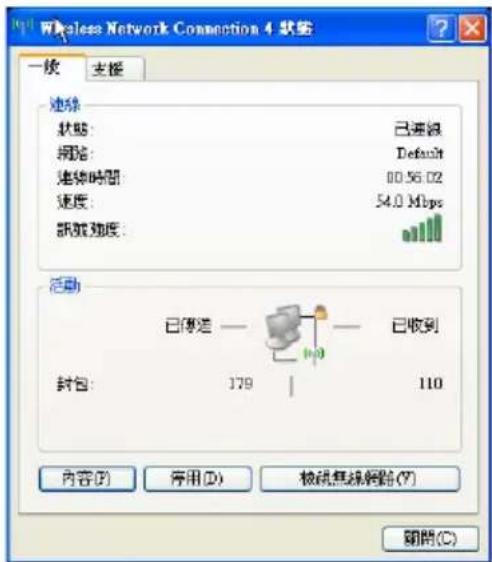
- 「一般」頁面中顯示狀路、連線時間、速度與度。訊號強度透過 5 條綠色柱狀圖顯示,綠色條柱越多,訊號越強。
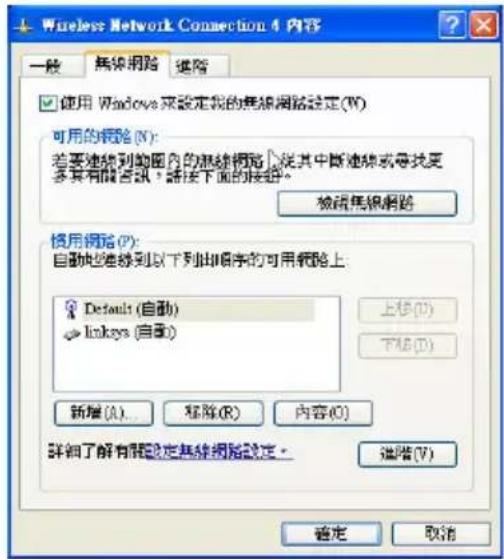
態2. 選擲「無線網路」來顯示慣用訊號網路的狀態。使用「新增」按鈕來增加一個可用的網路名稱(SSID)與設定連接的方式,搭配「上移」與「下移」鈕來移動該項目往上或往下的順序。在該項目前會顯示一個像訊號電塔的圖示,點選「內容」則可設定該無線網路裝置的連線模式。
若您想要透過 Windows 無線用戶端服務來設定您的無線網路卡,請依照以下說明進行設定。
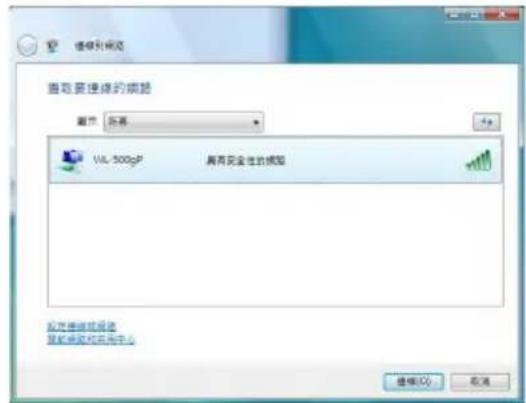
- 雙按桌面右下角工作列中的無線網路圖示,接著選擇「連線到網路」以檢視可用的網路。選擇基地台並按下「連線」。
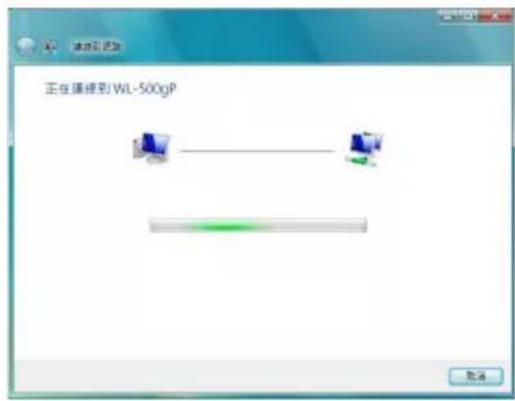
- 若您連線的基地台設定了加密,此時會出現另一個視窗需要您輸入密碼,請輸入您已經在基地台上所設定的密碼並點選「連線」,即可完成連線。
欲設定無線網路連線內容,請依以下步驟操作:
- 用滑鼠右鍵點選桌面右下角工作列中的無線網路圖示,然後選擇「網路與共用中心」。
- 在隨即出現的畫面中選擇「管理網路連線」。
- 雙按視窗中無線網路連線圖示即可開啟無線網路連線狀態頁面。
- 在狀態頁面點選「內容」紐即可開啟無線網路連線內容頁面。
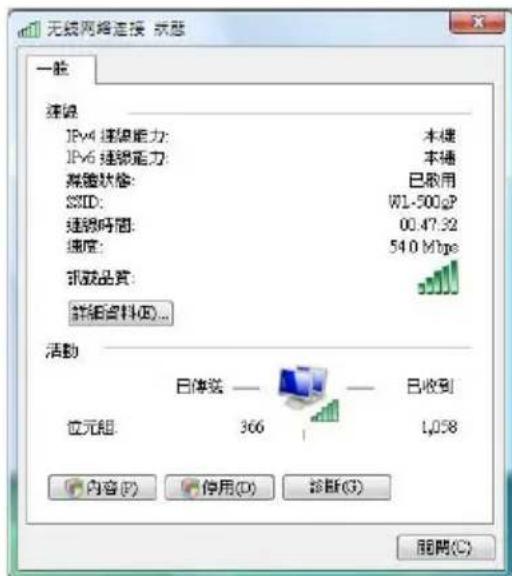
- 「一般」頁面中顯示狀態、SSID、連線時間、速度與訊號品質。訊號品質透過5條綠色柱狀圖顯示,綠色條柱越多,訊號越強。
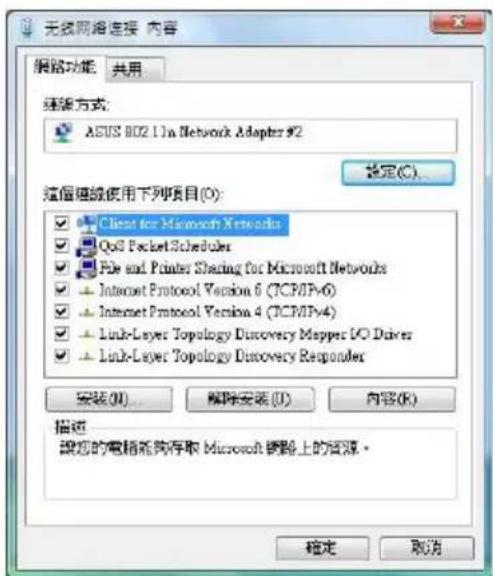
- 「內容」頁面可設定無線連接的認證功能。
第四章 疑難排解 疑難排解
以下的疑難排解為您提供大部分設定與使用無線網路卡時,常見的問題與解答。若您遇到這些問題以外的狀況而無法解決時,請與華碩的客服技術人員連絡。
檢查無線網路卡是否安裝正確
完成無線網路設定後,您可以檢查一下驅動程式是否已正確啟動。按滑鼠右鍵選擇「我的電腦」,然後選擇「內容」,並點選「硬體」項目中的「裝置管理員」。然後雙按「網路介面卡」圖示,您應該看到「華碩 802.11g 網路介面卡」,這即是您外接的無線網路卡裝置。此圖示上不應該有「!」或「?」(表示存在問題)或「×」(表示禁用)符號。)符號。符號。
我的無線網路卡圖示前出現一個黃色的驚嘆號或問號
如果出現這個問題,您需要更新/重新安裝無線網路卡驅動程式。請在「裝置管理員」中,用滑鼠右鍵點選「華碩 802.11g 網路介面卡」並選擇「內容」,再選擇「驅動程式」頁面。點選「更新驅動程式」按鈕,然後依照「硬體更新精靈」的提示來完成驅動程式的更新。
無法連接至任何基地台
請依照以下的步驟檢查您的無線網路卡。
a. 確認「網路類型」為「結構」。
b. 確認您的無線網路卡與基地台有相同的「SSID」。
c. 確認「網路金鑰」的類型與基地台相同。若您啟用了「WEP」加密方法,請確認二者具有同樣的 WEP 金鑰。
無法連接至站點(無線網路卡)
請依照以下的幾個步驟檢查您的無線網路卡:
a. 檢查「網路類型」為點對點模式。
b. 檢查您無線網路卡的「SSID」是否與其他站點(或其他無線網路點(或其他該卡)的「SSID」採用相同名稱。
c. 確認無線網路卡的「頻道」設定為「Auto」,或與其他站點(或點(或(或無線網路卡)的頻道相同。
d. 確認「網路金鑰」的類型與其他站點(或無線網路卡)相同。若您其他站點啟用了「WEP」加密,您必須在兩者間設定相同的 WEP 金鑰。
連線品質或訊號強度差
可能有兩種情況:一是有電波干擾,請將無線網路卡遠離微波爐或大型金屬物件,然後再嘗試調節無線網路卡的天線;二是距離的影響,請將您的無線網路卡與基地台或站點(或其他無線網路卡)間點(或其他無的距離縮短。
TCP/IP 協定無法連接無線網路卡
這個問題可能發生在 Windows 98 作業系統下電腦已經有六個 TCP/IP bindings 或 Windows Me 作業系統下電腦已經有十個 TCP/IP bindings 時。此項數量的限制是因微軟視窗系統軟體版本而定。
解決方法:如果您的電腦已經達到最大的 TCP/IP bindings 數量,當您仍要使用無線網路卡裝置時,請先在網路連線設定中移除某個網路卡。
第五章 術語表 術語表
Access Point(AP)基地台
基地台即可讓無線用戶連接到其他無線用戶端的裝置,同時可作為無線用戶與有線乙太網路之間的橋梁裝置。
Ad Hoc 點對點點對點
在一定範圍內,完全由工作站(Station)構成,且各工作站之間直接進行相Station)構成互通訊的無線網路(不存在基地台)。
Basic Rate Set 基本資料傳輸率集
本選項可讓您指定資料傳輸速率。
Basic Service Set (BSS) 基礎服務集礎服務集服務集
支援一個或多個無線工作站的單個無線 AP 稱為一個基礎服務集。
Broadband 寬頻
一種資料傳輸類型,在這種方式下,一個單一媒體(如纜線)可同時傳輸多個頻道的資料。
Channel 頻道
用於傳輸資料的媒體,通訊頻道能以類比或數位的形式來傳遞訊號,號,,包括資料,聲音與視訊。通訊頻道可以是一個實體的連接,也可以是在電磁頻譜(如無線電、微波等)的頻寬內用來傳輸電磁訊號的一或多種頻率。
Client 用戶端
用戶端係指存取共享網路上由其他電腦供應之資源的電腦。
COFDM(用於 802.11a 或 802.11g)
僅僅依靠訊號本身的能量不足以在 802.11a/g 網路中維持類似 802.11b 網路的傳輸距離。一種不同於目前使用的傳統的直接序列技術的新的實體層編碼技術解決了這一問題。這項技術被稱為 COFDM(編碼 OFDM)。COFDM 是專為室內無線應用所設計,提供比展頻技術(spread-spectrum)方案更佳的效能。COFDM 的工作原理是將一個高頻率的載波分解為多個低頻率的子載波,用並列的方式傳輸。每個高頻率載波的頻寬為 20 MHz,它將被分為 52 個子頻道,每個的頻寬約為 300 KHz。COFDM 將其中的 48 個子頻道用作資料傳輸,另外 4 個用於錯誤校正。由於其優異的編碼方案與錯誤校正能力,COFDM 可提供較高的資料傳輸率與較高的多路徑反射回復能力。
Default Key 預設金鑰
本項目可讓您選擇預設的 WEP 金鑰。這個項目讓您不需要記住或寫下 WEP 金鑰,就可以使用。您只需使用通關密碼(Pass Phrase)即可產生與其他無線產品相容的 WEP 金鑰。通關密碼選項的安全性要低於手動設定的金鑰。
Device Name 裝置名稱
也稱 DHCP client ID 或網路名稱(network name)。當您使用 DHCP 來指定位址時,這個名稱有時會由 ISP(網際網路服務提供商)提供。
DHCP(Dynamic Host Configuration Protocol) 動態主機設定協定
這個協定允許一台電腦(或您網路中的多台電腦)由 DHCP 伺服器自動指定 IP 位址。
DNS Server Address DNS 伺服器位址
DNS(領域名稱系統,Domain Name System) 可讓網際網路上的主機擁有一個網域名稱及一個或多個 IP 位址。DNS 伺服器儲存了一個包含主機網域名稱域名稱及一個與相對應的 IP 位址之資料庫。當使用者在網頁瀏覽器中輸入了某個網站的網域名稱後,使用者實際上是在連線相對應的 IP。家庭網路使用的 DNS 伺域名稱後,伺服器位址一般是由您的 ISP (網路服務提供商) 指定的。
DSL Modem DSL 數據機
DSL(數位用戶線,Digital Subscriber Line) 數據機使用您既有的電話線來進行高速資料傳輸。
Direct-Sequence Spread Spectrum 直接序列展頻(用於 802.11b)
直接序列展頻技術採用偽隨機序列將需傳輸的訊號擴展到一個很寬的頻帶上,在接收端,用與傳送端擴展用的相同的偽隨機序列進行相關處理,得到原始訊息。
Encryption 加密
加密可讓資料傳輸具有一定的安全等級。這一選項可讓您指定一個 64-bit 或 128-bit 的 WEP 金鑰。64-bit 加密包含了 10 個十六進位數字或 5 個 ASCII 字符。128-bit 加密包含 26 個十六進位數字或 13 個 ASCII 字符。
64-bit 或 40-bit WEP 金鑰使用的是相同的加密方式,在無線網路上可以通用。這種較低等級的 WEP 加密使用 40-bit(由使用者指定的 10 個十六進位數字)密碼(secret key) 與一個由裝置指定的 24-bit 初始向量(Initialization Vector)。104-bit 與 128-bit WEP 金鑰也是使用相同的加密方式。
一個網路中的所有的無線用戶端都必須使用與基地台相同的 WEP 金鑰才能建立連線。請記下這個 WEP 加密金鑰以備不時之需。
Extended Service Set (ESS) 延伸服務集
一組由一個或多個相互連線的基本服務集(BSSs)與相互連線的區域網路(LANs)可被設定為一個延伸服務集(Extended Service Set)。
ESSID (Extended Service Set Identifier) 延伸服務集標識符
您必須在網路閘道與其每一個無線用戶端處都輸入相同的 ESSID。ESSID 是用於區分您的無線網路的唯一標識。
Ethernet 乙太網路
應用最為廣泛的區域網路存取方式,由 IEEE 802.3 標準定義。乙太網路(Ethernet)通常為一個共享的媒體區域網路,同一網段內的所有裝置共用總頻寬。乙太網路採用 CSMA/CD 協定,在 10-BaseT 纜線上運作速度達 10Mbps。
Firewall 防火牆
防火牆決定哪些資訊可以在網路中傳入於傳出。NAT 會建立一個天然的防火牆,隱藏本地網路的所有 IP 位址,使其在網際網路上不可見。防火牆可防止您網路以外的任何人存取您的電腦,防止您的檔案被他人檢視或損毀。檢視或損
Gateway 閘道
閘道是一個網路點(network point),它管理您網路中的所有資料流量以及流向網際網路的流量,並可連線兩個網路。
IEEE
指電機電子工程師協會(Institute of Electrical and Electronics Engineers)。IEEE 為網路,包括乙太網路(Ethernet)區域網路製訂標準。IEEE 確保相同類型的系統的互操作性。
IEEE 802.11
IEEE 802.xx 是由電機電子工程師協會(IEEE)為區域網路製訂的一組規範。大多數有線網路都遵循 802.3,即以 CSMA/CD 為基礎的乙太網路規範或 802.5,即記號環環狀(token ring)網路規範。802.11 定義了無線網路標準,包含三個互不相容(不可互操作)的技術:跳頻展頻(Frequency Hopping Spread Spectrum, FHSS),直接序列展頻(Direct Sequence Spread Spectrum, DSSS),以及紅外線(Infrared)。802.11 規定了載波監聽媒體存取控制,並為 1Mbps 與 2Mbps 的無線區域網路製訂了實體層(physical layer)規範。
IEEE 802.11a
與 802.11b 比較: 802.11b 標準工作於 2.4GHz 的 ISM (工業、科學、醫學) 頻段,採用直接序列展頻技術。另一方面,802.11a 標準工作於新分配的 5GHz UNII (Unlicensed National Information Infrastructure) 頻段。與 802.11b 不同的是,802.11a 標準脫離了傳統的展頻技術,取而代之的是分頻多工(frequency division multiplexing)演算法。
802.11a 標準最高可支援 54 Mbps 的資料傳輸速度,而 802.11b 最高可支援 11 Mbps 的資料傳輸速度,兩者相比,802.11a 被稱為高速乙太網路(Fast Ethernet)。802.11b 與 802.11a 使用相同的 MAC (媒體存取控制)。不同的是,高速乙太網路(Fast Ethernet)使用與一般乙太網路(Ethernet)相同的實體層編碼演算法(僅僅是速度更快而已),而 802.11a 則採用完全不同的編碼演算法,稱為 OFDM (正交分頻多工, orthogonal frequency division multiplexing)。
與 802.11g 相比: 802.11a 是關於基地台 (access point) 與無線網路介面卡 (NIC) 的標準,它的出台時間比 802.11g 早六個月。802.11a 工作於 5GHz 頻段上 12 個獨立無交疊的頻道。因此,您可以在同一區域擁有 12 個運作於不同頻道的無線基地台,不會產生相互干擾。這使基地台頻道分配更為簡單,並大大增加了給定區域內無線區域網路的吞吐量 (throughput)。
IEEE 802.11b
1997 年,電機電子工程師協會(IEEE) 採用 802.11 標準作為 2.4GHz 頻段上運作的無線裝置標準。這一標準包括三個無線技術:直接序列展頻,跳頻展頻與紅外線。符合 802.11 標準的裝置之資料傳輸速度為 1Mbps 或 2 Mbps。
1999 年,IEEE 製訂了 802.11b 標準。802.11b 基本與 802.11 標準相同,不同之處在於,802.11b 標準為採用直接序列展頻的裝置提供了 11 Mbps 的資料傳輸速度。在 802.11b 標準下,採用直接序列展頻裝置的可運作於 11 Mbps,5.5 Mbps,2 Mbps 或 1 Mbps 速度下。這與既有的 802.11 傳輸速度為 2Mbps 的直接序列展頻裝置實現了互操作。
IEEE 802.11g
802.11g 是 802.11b 標準新的延伸,它採用 OFDM(正交分頻多工)技術,將 2.4GHz 頻段的資料傳輸速度提升至 54Mbps。802.11g 可向下相容 802.11b 裝置,但速度只能達到 11 Mbps 或更低,取決於訊號範圍與障礙物情況。
Infrastructure 結構
以基地台為中心建立的無線網路。在這種環境下,基地台不僅提供與有線網路的通訊,也作為無線網路流量的傳輸媒介。
IP (Internet Protocol) 網際網路協定
TCP/IP 標準協定是網際網路上基本的協定組。TCP 負責將資料分為可以在網際網路上傳輸的封包,IP 負責將這些封包傳送到目的地址。當 TCP 和 IP 與一些上層應用進行捆綁如 HTTP, FTP, Telnet 等,TCP/IP 指的確是整套協定組。
IP Address IP 位址
網際網路協定位址。主機(電腦)在網際網路上的位址,它包含四個數字,每個數字的範圍是 0 \~ 255,用小數點分隔。如,209.191.4.240。一個 IP 位址包含了網路 ID 和主機 ID,網路 ID 表示主機屬於哪個特定的網路,主機 ID 則是網路中確定該主機的唯一標誌。網路遮罩用來定義網路 ID 和主機 ID。
ISM Bands 工業、科學、醫學頻段(ISM 頻段)
由美國聯邦通訊委員會(FCC)認證的用於無線網路的無線頻段。ISM 頻段位於902 MHz,2.400 GHz 與 5.7 GHz。
ISP (Internet Service Provider) 網路服務提供商
向顧客提供網際網路存取服務的公司,通常是收費的。
LAN (Local Area Network) 區域網路
存在於一個較小地理範圍內的網路,例如家庭,辦公室或大樓。
MAC Address(Media Access Control) MAC 位址(媒體存取控制)
媒體存取控制位址,簡稱 MAC 位址。由製造商分配的裝置的永久性硬體位址。MAC 位址由六對字元組成。
NAT (Network Address Translation) 網路位址轉譯
指將企業網路或其他私人網路及網際網路間之 IP 位址的互相轉譯。透過這種方式可以不受網際網路上可用之 IP 號碼的限制,因而可在私人網域中使用大量的 IP 位址。
NIC (Network Interface Card) 網路介面卡
將網路介面卡插入電腦,您的電腦即可連線至網路。它的功能是將資料從儲存於電腦的形式轉化為可傳送或接收的形式。
Packet 封包
在網路上傳輸資料的單位。每個封包都包含資料、添加的資訊,如它從哪裡來(來源位址)及將到哪裡去(目的地位址)。
Pass Phrase 通關密碼
無線設定公用程式(Wireless Settings utility)依據輸入字符組合(通關密碼),使用特定的演算法,產生四組 WEP 金鑰。
PPP (Point-to-Point Protocol) 點對點協定
PPP 是用於在兩台電腦間透過串列埠進行通訊的協定,如個人電腦透過電話線連線至伺服器,就是採用這種方式。
PPPoE (Point-to-Point Protocol over Ethernet) 乙太網路點對點協定
點對點協定是確保資料傳輸安全的一種方式。PPP 使用乙太網路 (Ethernet) 連線至 ISP。
Radio Frequency 電波頻率:GHz, MHz, Hz
衡量頻率的國際單位為赫茲(Hz),也就是每秒的週megahertz(MHz)為一百萬赫茲;1 gigahertz (GHz)為十億赫茲。美國的標準電力頻率為60 Hz,AM無線廣播的頻率為0.55-1.6 MHz,FM廣播的頻率為88-108 MHz,無線802.11區域網路工作於2.4 GHz。
SSID (Service Set Identifier) 服務集標識符
SSID 是一個無線網路中的所有成員共用的群組名稱。只有具有相同 SSID 的用戶端電腦可以建立網路連線。開啟 Response to Broadcast SSID requests 選項可讓裝置在無線網路中以廣播(broadcast)的形式傳送其 SSID。這就可以讓其他無線裝置搜尋到這個裝置並與之建立連線。若不選這個選項,則裝置的 SSID 被隱藏,其他無線裝置無法識別或連線這台裝置。
Station 工作站
任何遵從 IEEE 802.11 無線媒體存取的裝置。
Subnet Mask 子網路遮罩
子網路遮罩是將子網路之間加以區分的遮罩。它是由四個數字構成的一組數,結構類似於 IP 位址。
TCP (Transmission Control Protocol) 傳輸控制協定
傳輸層協定是一個可靠的面向連接的協定,保障某一機器的資料流準確地投遞至網際網路上的另一個機器。機器。器。
WAN (Wide Area Network) 廣域網路
所有的分佈于廣大的地理位置的網路統稱廣域網路,如一個國家或一個洲。對於交換器來說,廣域網路指的就是網際網路。
認證不同廠商產品的相容性與 IEEE 802.11b 無線網路產品的相容性的工業組織,並為企業、小型企業及家庭環境推廣這一標準。
Wi-Fi Protected Access (WPA) 是改進的 802.11 安全系統,也是 802.11i 草案的安全標準。
使用條件:
(1) 支援 WPA 的基地台或無線路由器;(2) 作業系統的更新支由器;(2) 作援 WPA。在 XP 作業系統下,需要有已更新的 Windows Zero Configuration服務。您可在以下位址下載 Windows XP WPA 修補修補程式:
http://microsoft.com/downloads/details.aspx?FamilyId=009D8425-CE2B-47A4-ABEC-274845DC9E91&displaylang=en
請注意這個修補程式需要 Windows XP Service Pack 1,請至以下位址下載:http://www.microsoft.com/WindowsXP/pro/downloads/servicepacks/sp1/default.asp
早先的 Windows 作業系統如需要有支援 WPA,請使用相關軟體,如 Funk 軟體的 Odyssey Client。
WLAN (Wireless Local Area Network) 無線區域網路
指一個較小區域內,由電腦與其他裝置用無線方式連線構成的系統。
第六章 附錄

經型式認證合格之低功率射頻電機,非經許可,公司、商號或使用者均不得擅自變更頻率、加大功率或變更原設計之特性及功能。
低功率射頻電機之使用不得影響飛航安全及干擾合法通信;經發現有干擾現象時,應立即停用,並改善至無干擾時方得繼續使用。
前項合法通信,指依電信法規定作業之無線電通信。
低功率射頻電機須忍受合法通信或工業、科學及醫療用電波輻射性電機設備之干擾。
