
PT-EX610T - 投影仪 PANASONIC - 免费用户手册
免费查找设备手册 PT-EX610T PANASONIC PDF格式.


| 产品类型 | 液晶投影机 (3LCD) |
| 型号 | Panasonic PT-EX610T |
| 亮度 | 6200 lm |
| 对比度 | 5000:1(光圈开,灯泡功率自动,图像模式标准) |
| 显示面板 | 0.79" LCD 面板 x 3,像素 1024 x 768 x 3 |
| 标准镜头 | 电动变焦 1.7-2.8:1,电动聚焦 F=1.7-2.3 f=26.9-45.4 mm |
| 灯泡 | 335 W UHM 灯泡,型号 ET-LAE300 |
| 投影尺寸 | 40" - 400" (1.02 m - 10.16 m) |
| 宽高比 | 4:3 (原生),兼容 16:9 |
| 分辨率 | 1024 x 768 (XGA) |
| 重量 | 约 10.6 kg(含标准镜头) |
| 外形尺寸 (宽x高x深) | 530 mm x 177 mm x 445 mm(含标准镜头) |
| 电源 | AC 110 V / 60 Hz |
| 功耗 | 495 W(普通模式),待机 0.3 W(节能模式) |
| 扬声器 | 3.7 cm 圆形 x 1,输出 10 W (单声道) |
| 噪音水平 | 35 dB(普通模式),29 dB(节能模式) |
| 接口 | RGB 输入 x2, DVI-D, HDMI, 视频, S端子 (BNC), DisplayPort, 串口, 局域网, REMOTE |
| 功能特点 | 镜头位移, 梯形校正, 数字变焦, P in P, 日程定时, 网络控制 |
| 安全防护 | 防盗密码, 菜单锁, 安全锁孔 (Kensington) |
| 滤网更换周期 | 建议每 4500 小时更换(节能模式) |
| 灯泡更换周期 | 约 4500 小时(节能模式) |
常见问题 - PT-EX610T PANASONIC
用户关于以下问题的提问 PT-EX610T PANASONIC
0 问题 关于此设备。回答您知道的问题或提出自己的问题。
提出关于此设备的新问题
下载您的设备说明 投影仪 免费PDF格式!查找您的手册 PT-EX610T - PANASONIC 并重新掌握您的电子设备。本页发布了使用您的设备所需的所有文档。 PT-EX610T 品牌 PANASONIC.
用户手册 PT-EX610T PANASONIC
感謝您購買本 Panasonic 產品。
無論型號的末尾是否有尾碼,本說明書均可通用。
不帶有 L 尾碼:隨附標準變焦鏡頭 帶 L 尾碼:另購鏡頭
使用本產品前,請仔細閱讀本說明書,並妥善保管以備查詢。
使用本產品前,請務必閱讀“重要安全提示”(→第2至7頁)。
重要安全提示
警告:本設備在使用時必須接地。
警告:為了避免發生火災或觸電事故,請勿讓本設備淋雨或受潮。
警告:
1) 如果長時間不使用本設備,必須從電源插座上拔掉電源插頭。
2) 為了避免發生觸電事故,請勿打開外蓋。內部沒有用戶能自行維修的部件。請委託專業維修人員進行維修。
3) 請勿拆除電源插頭的接地端。本設備配有三相接地型電源插頭。該插頭只能與接地型電源插座配合使用。這是十項安全功能。如果您無法將插頭插入插座,請與電工聯繫。切勿使接地插頭失去作用。
警告:
對於永久性連接式設備,應在其建築安裝佈線中加裝便於操作的斷路裝置;對於可插拔式連接設備,插座應裝在設備的附近,而且應便於插拔。
警告:本設備為 A 級產品。在生活環境中,本產品可能會造成無線電干擾。在此情況下,需要使用者自行採取適當的防干擾措施。
注意事項:為確保產品持續合規,請遵從附帶的施工說明書,包括:在連接電腦和周邊設備時,採用隨附電源線和遮罩型介面電纜。此外,對該設備進行任何未經許可的變更和改造,都可能會影響用戶的使用。
警告:
電源
壁式電源插座或電路斷路器應安裝在設備的附近,確保在出現問題時便於插拔。如果出現以下問題,請立即切斷電源。
在這些情況下,繼續使用投影機將導致火災或觸電事故。
如果有異物或水進入投影機內,請切斷電源。
如果投影機跌落或機殼受損,請切斷電源。
如果發現投影機冒煙、發出異味或噪音,請切斷電源。請聯繫
指定的維修中心進行維修,切勿嘗試自行維修投影機。
遇雷雨天氣,請勿觸摸投影機和電纜。
否則,可能會導致觸電事故。
請勿損壞電源線或電源插頭。
如果使用受損的電源線,可能會導致觸電或火災。
請勿損壞、改造、過分彎曲、扭轉、拉扯、纏繞電源線,或者使電源線靠近發熱物體,或者在電源線上壓放重物。如有需要,請委託指定的維修中心維修電源線。
將電源插頭穩固插入壁式電源插座中,並確保電源連接器穩固插入投影機電源介面。
如果電源插頭插入不正確,可能會導致觸電或過熱。
請勿使用破損的電源插頭或已鬆弛的壁式電源插座。
請勿使用隨附電源線以外的電源線。
否則,容易導致觸電事故。請注意:未使用規定的電源線與電源插座一側的設備進行接地連接可能導致觸電。
定期清潔電源插頭,防止灰塵覆蓋插頭。
否則,可能會引發火災。
如果電源插頭上堆積了灰塵,灰塵中的水分可能會影響絕緣效果。
如果長時間不使用投影機,請拔掉壁式電源插座上的電源插頭。請
定期拔掉壁式電源插座上的電源插頭,並使用幹布擦拭。
當手潮濕時,切勿觸摸電源插頭或電源連接插頭。
否則,容易導致觸電事故。
請勿超過壁式電源插座的負荷。
如果電源超出負荷(例如:插入過多電源轉換器),可能會導致溫度過高甚至引發火災。
使用/安装
請勿將投影機放置在地毯或海綿墊等柔軟物體上。
否則,可能會使投影機機身過熱,並由此引起燃燒、火災或損壞投影機。
請勿將投影機安裝在潮濕多塵或接觸油煙、蒸氣的場所。在此條件下使用
投影機會導致火災、觸電或部件老化。部件(如吊裝支架)的老化可能會導
致吊裝在天花板上的投影機掉落下來。
請勿將投影機安裝在強度不足以承受投影機全重的地方或傾斜、不穩固的表面上。
否則,可能會出現投影機跌落或翻倒的情況,並由此導致人員受傷或設備損壞。
警告:
請勿遮蓋住進氣口/排氣口。否則,可能會導致投影機溫度過高,
進而引發火災或損壞投影機。f 請勿將投影機置於狹窄、通風不
良的場所。
請勿將投影機放在臺布或紙張等容易被吸入進氣口的材料上。
請在排氣口和牆壁或其他物體間至少留有 1 m(40") 的間隙,同時在進氣口和牆壁或其他物體間至少留有 50 cm (20") 的間隙。
請勿將手或其他物品置於排氣口附近。
否則,可能會灼傷您的手或損壞其他物品。
排氣孔有高溫空氣排出。請勿將手、臉或其他無法承受高溫的物品放在排氣口附近。
在投影機使用期間,請勿直視鏡頭發射出的光線,或將皮膚暴露在這種光線下。
否則可能會引起灼傷或視力受損。
投影機鏡頭會發射出強光。請勿直視此光線,或將雙手暴露在這些光線的直射下。
特別注意不要讓兒童直視鏡頭。此外,當您離開投影機時,請關閉電源並斷開主電源。
切勿改裝或拆卸投影機。
否則,高壓電可能會導致火災或觸電等事故。
所有檢查、調試及維修工作,請委託指定的維修中心進行。
請勿在裝有鏡頭蓋的情況下投射圖像。
否則,可能會引起火災。
防止金屬物品、易燃物或液體進入投影機內。請勿弄濕投影機。否則,可能會造
成短路或溫度過高,進而引發火災、觸電等事故或投影機故障 f 請勿在投影
機附近放置盛有液體的容器或金屬物品。
如果有液體進入投影機內,請諮詢經銷商。
請特別留意兒童。
請使用 Panasonic 指定的吊裝支架。
使用指定吊裝支架之外的其他支架會導致機器掉落事故。
請在吊裝支架上安裝隨附的安全電纜,以防止投影機跌落。
僅限由合格的技術人員執行安裝工作(如吊裝支架)。
如果安裝且固定不當,可能會導致人身傷害或觸電等事故。
務必使用隨吊裝支架提供的線纜,作為防止投影機跌落的特別防護措施。(安裝在與吊裝支架不同的位置上。)
警告:
附件
請正確使用或處置電池,並參閱以下說明。否則,可能會造成灼傷、電池漏液、溫度過高、爆炸或火災等事故。 f 請使用指定電池。
f 請勿使用可充電電池。
f 請勿拆卸乾電池。
f 請勿加熱電池或者將電池浸入水中或扔入火中。
f 請勿將電池正負極與金屬物品相連,如:項鍊或髮夾。
f 請勿將電池與金屬物品一起存放或攜帶。
f 請將電池存放在塑膠袋裡,並遠離金屬物品。
f 裝入電池時,請確保正負極連接正確。
f 請勿將新舊電池或不同類型的電池混用。
f 請勿使用外皮剝落的電池。
如果電池漏液,請勿用手直接觸摸漏液,並根據需要採取以下措施。
f 一旦皮膚或衣服接觸到電池漏液,可能會導致皮膚紅腫或損傷。請立即用清水沖洗,並向醫生尋求幫助。
f 如果電池漏液進入眼睛,可能會導致失明。在此情況下,請勿揉眼睛,應立即用清水沖洗,並向醫生尋求幫助。
請勿在更換燈泡元件期間取下未指定的螺釘。
這樣做可能會引起電擊、灼燒或受傷。
請勿拆卸燈泡組件。
如果燈泡破碎,可能會導致人員受傷。
更換燈泡 燈泡內部壓力較大。如果操作不當,可能會導致爆炸和嚴重的人身傷害或事故。
f 燈泡與硬物發生碰撞或跌落時容易發生爆炸。
f 更換燈泡元件之前,務必關閉電源並將電源插頭從壁式插座中拔出。否則,可能會導致觸電或爆炸事故。
f 更換燈泡元件之前,應關閉電源並讓燈泡冷卻至少一小時後再進行更換,否則可能導致灼傷。
請勿將隨附電源線用於本投影機以外的設備。
f 如果將隨附電源線用於本投影機以外的設備,可能會造成短路或溫度過高,進而引發觸電或火災事故。
請勿准許兒童接觸電池。無意中吞下附件會造成身體傷害。f 如不慎吞服,需立即就醫。
請及時取出遙控器中的廢棄電池。
f 如果任憑廢棄電池留置在遙控器中,可能會導致電池漏液、內部溫度異常升高甚至發生爆炸。請務必採用投影機隨附的標準變焦鏡頭或指定的投影鏡頭(選購件)。否則會引起過熱,導致火災,爆炸或者投影機的損壞。
注意:
電源
斷開電源線時,務必握住電源插頭和電源連接器。
如果拉扯電源線,可能會損壞電源線,進而導致火災、短路或嚴重的觸電事故。
如果長時間不使用投影機,請拔掉壁式電源插座上的電源插頭。
否則可能會導致火災或觸電事故。
在清潔和更換元件之前,請從壁式電源插座上拔掉電源插頭。
否則可能會導致觸電事故。
使用/安装
請勿在投影機頂部放置任何重物。
否則,可能會造成投影機不平穩或跌落,並由此導致人員受傷或設備受損。投影機會損壞或變形。
請勿坐在投影機上。否則可能會摔傷或損壞投影
機,並造成人身傷害。
f 請勿讓兒童站立或坐在投影機上。
請勿將投影機置於溫度過高的場所。
否則,可能會造成外殼或內部元件老化或造成火災。
f 在陽光直射或加熱器附近等場所時應格外小心。
移動透鏡時,請勿將手伸入光學鏡頭旁的開口內。
否則可能會導致受傷。
使用投影機時,請勿站在鏡頭前。
這樣做會造成損害並灼燒衣服。
f 投影鏡頭會射出極強的光線。
使用投影機時,請勿將物品放在鏡頭前。這
樣做會損壞物品並會導致設備功能故障。
f 投影鏡頭會射出極強的光線。
在移動投影機之前,務必斷開投影機上的所有電纜。
在未拔下電纜的情況下移動投影機,可能會損壞電纜,進而導致火災或觸電。
將投影機安裝到天花板上時,請勿使安裝螺釘和電源線接觸到天花板內部的金屬部件。
接觸天花板內部的金屬部件會造成電擊事故。
附件
請勿使用舊的燈泡組件。
如繼續使用可能會導致燈泡爆炸。
如果燈泡破碎,請立即對房間進行通風。請勿接觸或將面部貼近燈泡的碎片。否則,使用者可能會吸入燈泡破碎時釋放的氣體(其中含有同螢光燈等量的水銀蒸氣)或被燈泡碎片劃傷f 如果已吸入有害氣體或氣體進入眼睛或口腔,應立即向醫生尋求幫助。
f 關於燈泡元件的更換及投影機內部的檢查,請諮詢經銷商。
長時間不使用投影機時,請從遙控器中取出電池。
否則將會使電池洩露、過熱、起火或爆炸,這可能會引起火災或污染周圍區域。
注意:
r 保養
請勿安裝潮濕的空氣篩檢程式組件。
否則,可能會導致觸電或故障。
f 在對空氣篩檢程式元件進行清潔後,應徹底晾乾後再重新安裝。
有關投影機的內部清潔(每年一次)事宜,請向經銷商諮詢。
在投影機內部積聚灰塵的情況下持續使用會導致火災。
f 有關清潔費用的問題,請向經銷商諮詢。
化學物質含有表
○:表示該有毒有害物質在該部件所有均質材料中的含量均在 SJ/T11363-2006 規定的限量要求以下。
×:表示該有毒有害物質至少在該部件的某一均質材料中的含量超出SJ/T11363-2006規定的限量要求。

本產品中使用的投影燈的環保使用期限為5年
商標
f Windows、Windows Vista 和 Internet Explorer 為 Microsoft Corporation 在美國和其他國家的注冊商標或商標。
Mac、Mac OS、OS X 和 Safari 是 Apple Inc. 在美國和其他國家註冊的商標。
f PJLink™ 則是其在日本、美國及其他國家和地區的注冊商標或正在申請的商標。
f HDMI、HDMI 徽標和 High-Definition Multimedia Interface 是 HDMI Licensing LLC 在美國和其他國家的商標或注冊商標。
F VESA 和 DisplayPort 為 Video Electronics Standards Association 的商標或注册商標。
RoomView 和 Crestron RoomView 是 Crestron Electronics, Inc. 的注册商標。
Crestron Connected™ 和 Fusion RV 是 Crestron Electronics, Inc. 的商標。
f Adobe、Adobe Flash Player 和 Adobe Reader 是 Adobe Systems Inc. 在美國和 / 或其他國家的商標或注册商標。
屏顯功能表中使用的某些字體是 Ricoh 點陣字型,由 Ricoh Company,Ltd. 製造和銷售。
f 本手冊中提到的所有其他名稱、公司名稱和產品名稱均為其各自所有者的商標或注册商標。
請注意,本手冊中未指定®和TM符號。
本手冊中的圖釋
f 投影機、螢幕和其他部件的圖釋可能與實際產品有差異。
f 本手冊所示圖釋為 PT-SLZ69C,其他型號機種有各自的特點,故可能與所示圖片有區別。
參考頁碼
f 本手冊中的參考頁碼以 (x 第 00 頁) 表示。
術語
f 在本手冊中,將 “無線 / 有線遙控裝置” 附件稱為 “遙控器”。
投影機的特性
快捷操作步驟
關於詳細資訊,請參閱對應的頁面。
高亮度和高對比
高亮度 ^1 和高對比 ^2 是通過獨特光學系統和燈泡驅動系統實現的。
*1 6 200 lm 適用於 PT-EX610T, 5 800 lm 適用於 PT-EW640T, 5 400 lm 適用於 PT-EZ580T, 5 300 lm 適用於 PT-EX510T, 5 000 lm 適用於 PT-EW540T
*2 5000 :1 適用於 PT-EZ580T, PT-EW640T 和 PT-EX610T
2000 :1 適用於 PT-EW540T, PT-EX510T
設置簡便、高度靈活
通過電子鏡頭位移功能,以及種類繁多的選購鏡頭,可實現簡便、高度靈活的設置。
降低了保養成本
選用更長壽命的過濾網,並按建議每隔
4 500 小時 *1 更換燈泡,從而降低維護成本。
*1 當 [燈泡功率] 設為 [節能] 時 此時間僅為目標更換時間,並不是擔保的時間。
通過 ECO 功能實現節能
燈泡功率根據輸入的圖像進行了優化。*1 根據設置安裝地點的亮度水準、輸入信號狀態和視頻靜音狀態,通過優化燈泡功率,也降低了功耗。*2
*1 當 [燈泡功率] 設為 [自動] 時
*2 當 [節能模式管理] 設為 [開] 時
- 設置投影機。 (第 25 頁)

- 安裝投影鏡頭。 (第33頁)

- 與外部設備連接。 (第 34 頁)

- 連接電源線。 (第39頁)

- 開啟投影機。 (第40頁)

- 進行初始設置。 (第40頁) 請在採購投影機後首次打開電源時執行此步驟。

- 選擇輸入信號。 (第44頁)

- 調整圖像。 (第44頁)
目錄
請務必閱讀從第 2 頁開始記載的“重要安全提示”
重要安全提示 2
1 章 準備工作
使用注意事項. 13
搬運注意事項.13
安裝注意事項. 13
安全. . 15
DIGITAL LINK 15
使用注意事项,15
廢棄處理 15
附件 16
選購附件 17
關於投影機 18
遥控器 .18
投影機機身 19
使用遥控器 22
插入和取出電池 .22
設置遙控器 ID 號 . 22
使用電纜連線至投影機 23
2 章 開始使用之前
設置 25
安装模式 25
吊裝部件(選購).25
投影畫面尺寸和投射距離 . 26
調整可調支腳 32
移除 / 安裝投影鏡頭 33
移除投影鏡頭 33
安裝投影鏡頭 33
連接 34
連接前 34
連接示例 : AV 設備 . 35
連接示例:電腦 36
連接示例:雙絞線發射器 37
3 章 基本操作
打開 / 關閉投影機. 39
連接電源線 39
電源指示燈. 39
開啟投影機. 40
當初始設置畫面顯示. 40
進行調整和選擇. 42
關閉投影機 43
直接斷電功能. 43
投影. 44
選擇輸入信號 44
調整聚焦、變焦和移位 . 44
將鏡頭移動到原始設置位置 44
通過鏡頭位置移位(光軸移位)來調整範圍 . 45
遥控器操作 46
切換輸入 . 46
使用快門功能 .46
使用 AV 静音功能 47
使用静音功能 47
調整音量 . 47
使用凍結功能 47
使用螢幕顯示功能 . 48
使用演示計時器功能,48
使用自動設置功能 . 48
使用梯形失真矯正功能 49
使用數碼變焦功能 . 49
調整圖像的寬高比 . 49
使用 P IN P 功能 49
使用功能按钮 50
使用狀態功能 . 50
使用 ECO 管理功能 50
4 章 設置
能表導航 52
覽功能表 52
功能表. 53
功能表. 54
[圖像]功能表 57
[圖像模式] 57
[對比度] 57
[亮度] 57
[彩色] .58
[色度] .58
[色溫設定] 58
[伽馬] 59
[銳度] .60
[降噪] 60
[光圈] 60
[ DAYLIGHT VIEW ] 61
[系統選擇] .61
相容 sRGB 的視頻 .61
[位置] 菜單 63
[移位] .63
[寬高比] .63
[變焦] .64
[ 時鐘相位 ] .65
[梯形矯正] 65
[ ADVANCED 功能表 ] 功能表 67
[ DIGITAL CINEMA REALITY ] 67
[裁切] 67
[輸入解析度] 68
[壓板位置] 68
[光柵位置選擇] 68
[顯示語種(LANGUAGE)] 功能表 69
更改顯示語言 69
[顯示方式選項] 功能表 70
[顏色調整] 70
[顏色修正] 70
[螢幕設定] 71
[輸入自動設定] 71
[自動設置] 71
[RGB輸入] 72
[ DVI-D 輸入 ] 73
[HDMI輸入] 73
[ DIGITAL LINK 輸入 ] 73
[ DisplayPort 輸入 ] 74
[顯示功能表] 74
[CLOSED CAPTION 設定](僅適用於 NTSC 或 480i YC B C R 信號輸入).76
[背景色] 76
[開機商標] 77
[快門設置] 77
[演示計數器] 77
[畫面凍結] 79
[畫面放大] 79
[投影機設置] 菜單 80
[投影機 ID] .80
[投影方法] 80
[節能模式管理] 80
[日程] 82
[開機輸入選擇] 84
[RS-232C] .84
[ REMOTE2 模式 ] 85
[功能按钮] 85
[音訊設定] 86
[狀態] 87
[日期和時間] 89
[保存所有使用者資料] 89
[調出使用者資料] 90
[初始化] .90
[維修密碼] 90
[ P IN P ] 菜單. 91
使用P IN P功能 91
[測試模式] 功能表 93
[測試模式] 93
[登錄信號一覽] 功能表 94
註冊新信號. 94
重命名註冊的信號. 94
擴展信號鎖入範圍. 94
保護註冊的信號,95
刪除註冊的信號,95
副記憶. 95
[安全] 菜單 97
[防盜密碼] .97
[更改防盜密碼] 97
[顯示設定] .98
[文本修改] .98
[菜單鎖定] 98
[功能表鎖定密碼] 98
[控制設備安裝] 99
[網路] 功能表 100
[ DIGITAL LINK 模式 ] .100
[ DIGITAL LINK 設置 ] .100
[ DIGITAL LINK 狀態 ] .101
[網路設定] .101
[網路控制] 102
[網路通信狀態] 102
[ DIGITAL INTERFACE BOX ]. 102
網路連接. 102
連接雙絞線發射器. 103
從 Web 流覽器訪問,104
5 章 保養
燈泡 / 溫度 / 過濾網指示燈 120
當指示燈亮起時 120
保養 / 更換 122
執行保養 / 更換之前 122
保養 122
更换元件 . 123
故障排除 126
6 章 附表
技術資訊 129
PJLink 協議 129
通過 LAN 執行的控制命令. 130
〈串口輸入〉端子. 132
〈REMOTE 2 輸入〉端子.135
雙視窗顯示組合清單 136
[功能表鎖定密碼] 操作 137
相容信號清單 137
規格 140
尺寸 143
投影機吊裝支架使用注意事項 144
索引 145
1 章 準備工作
本章說明您在使用投影機之前需要知道或檢查的事項。
使用注意事項
搬運注意事項
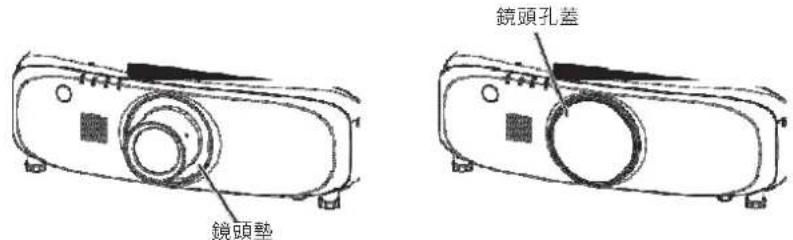
如果您購買的是配有標準變焦鏡頭的投影機,則請在使用前取下鏡頭墊,妥善存放以備今後使用。搬運投影機時,應將鏡頭位置移動到原始位置,並裝上鏡頭墊和鏡頭蓋。如果您購買的是配有另購鏡頭的投影機,則請在使用前取下鏡頭孔蓋,妥善存放以備今後使用。搬運投影機時,應將投影鏡頭位置移動到原始位置,拆下投影鏡頭,然後裝上鏡頭孔蓋。有關將鏡頭移動到原始位置的步驟,請參閱“將鏡頭移動到原始設置位置”(第44頁)。
在搬運投影機時,應牢牢托住投影機的底部,避免受到過度震動或碰撞。否則可能會損壞內部元件並導致故障。搬運投影機時應將可調支腳收起。否則可能會損壞可調支腳。
安裝注意事項
請勿將投影機安裝在室外。投影機專
門為室內使用設計。
請勿將投影機安裝在以下位置。
會發生震動和撞擊的地方,例如車等交通工具中:否則可能會損壞內部元件或引起功能故障。
空調排氣口附近:因使用條件而異,在極少的情況下,螢幕可能會受到排氣口排出的熱空氣或空調排出的冷熱空氣的影響而出現波動。確保不要讓投影機或其他設備排出的廢氣或空調排出的空氣直吹投影機的正面。
溫度變化劇烈的地方,例如光源(影室燈)附近:否則會縮短燈泡的壽命,或因熱量而使外殼變形,從而導致故障。在海拔高度低於1400 m(4593')的位置使用投影機時,其操作環境溫度應在0℃(32°F)與45℃(113°F)之間;在高海拔位置(海拔在1400 m(4593')與2700 m(8858')之間)使用投影機時,其操作環境溫度應在0℃(32°F)與40℃(104°F)之間。
高壓電線附近或馬達附近:否則可能會干擾投影機的運行。
在天花板上安裝投影機時,務必請專業技術人員或經銷商進行操作。
需要選購投影機吊裝支架。
型號 : ET-PKD120HC(用於高天花板),ET-PKD120SC(用於低天花板),ET-PKE300BC(投影機安裝支架) ^1 或者
型號:ET-PKE200HC(用於高天花板),ET-PKE200SC(用於低天花板),ET-PKE200BC(投影機安裝支架)*1 *1 請務必閱讀“投影機吊裝支架使用注意事項(第144頁)
請要求合格的技術人員或經銷商安裝 DIGITAL LINK 連接電纜配線。
如果由於安裝不當而導致無法實現電纜的傳輸特性,則可能會出現圖像和聲音中斷的情況。
如果周圍有來自於廣播電臺或無線電的強烈無線電波,投影機可能無法正常工作。如果安裝位置附近有任何輸出強烈無線電波的設施或設備,則請將投影機安裝在充分遠離這些無線電波源的位置。此外,您還可以使用一片金屬箔或一根金屬導線管(兩端都已接地)將連接到〈DIGITAL LINK/局域網〉 ^1 端子的 LAN 電纜包裹起來。
投影鏡頭
請務必採用投影機隨附的標準變焦鏡頭(高亮度)或指定的投影鏡頭(選購件)。
隨附的標準變焦鏡頭與本投影機的鏡頭不同。在本機上使用會引起功能故障或造成損壞。
請勿在本機上使用。
投影機隨附的標準變焦鏡頭適用于高亮度,鏡頭上會標明“Standard Lens for HighBrightness”。
聚焦調整
剛剛打開投影機時,投影鏡頭容易受到光源的光熱影響,導致聚焦不穩。請在投射圖像後至少等待30分鐘,然後再調節鏡頭聚焦。
本投影機僅適用於海拔 2 700 m(8 858')以下地區安全使用。
否則可能會影響元件壽命並引起故障。
請勿在投影機向右或向左傾斜的情況下使用投影機。在垂
直傾斜角度超過 15° 的情況下使用投影機會縮短產品壽命或導致故障。
安裝投影機時的注意事項
如果安裝和使用投影機時採用的不是通過可調支腳安裝在地板上的方式,請用四個吊裝螺釘安裝孔(左上·右上·左下和兩個右下孔之一)固定投影機(如圖所示)。
(螺釘直徑 :M6 · 設備內部的攻絲深度 :12 mm (15/32") · 扭矩 :4 ± 0.5 N·m)
防止在安裝表面和投影機底部的吊裝螺釘安裝孔之間形成空隙,例如在其間插入墊片(金屬製品)。
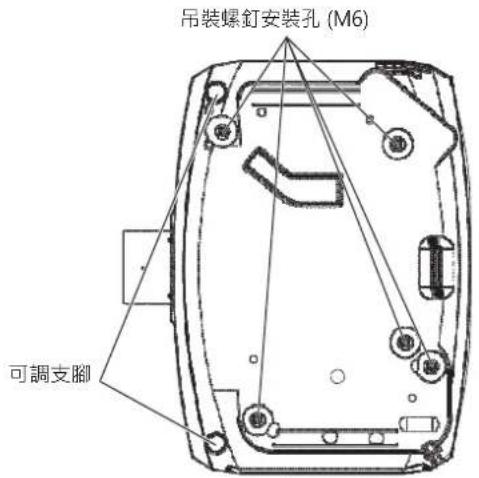
吊裝螺釘安裝孔和可調支腳的位置
可調支腳僅用於安裝在地板上和調節角度。將其用於其他用途可能會損壞投影機。
請勿將多個投影機上下堆疊。
請勿在頂部提供支援的情況下使用投影機。
請勿在相對水平面傾斜角度超過 ±15° 的情況下使用投影機。
請勿堵塞投影機的通風口(進氣口和排氣口)。
防止來自空調系統的冷熱空氣直吹投影機的通風口(進氣口和排氣口)。
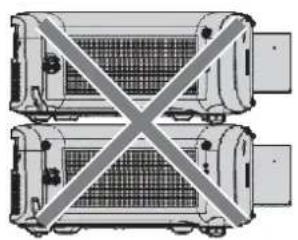
如果必須在狹小的空間內安裝投影機,應單獨安裝空調或排風裝置。通風不良時,積累的廢熱會觸發投影機的保護電路。
安全
使用本產品時,請針對以下事件採取安全措施。
本產品導致的個人資訊洩漏
惡意協力廠商未經授權對本產品執行的操作
惡意協力廠商對本產品進行干擾或阻止
採取充分的安全措施。(第97,114頁)
儘量設置難以猜測的密碼。
定期更改密碼。
松下電器產業株式會社或其關聯公司永遠不會直接向您詢問密碼。接到此類詢問時請勿洩露密碼。
連接網路必須受到防火牆或其它軟體的保護。
設置用於網路控制的密碼並限制可登錄的用戶。
DIGITAL LINK
“DIGITAL LINK” 是一種採用雙絞線傳輸視頻、音訊、乙太網以及串列控制信號的技術。
本投影機支援選購數位傳輸盒(型號:ET-YFB100C)以及 Extron Electronics 的 “XTP 發射器”。有關通過本投影機使用驗證的其他廠商的雙絞線發射器,請參閱 Panasonic 網站 (http://panasonic.net/avc/projector/)。請注意,其它廠商的設備僅針對松下電器產業株式會社設定的項目進行了驗證,並未針對所有操作進行驗證。因其他廠商設備而引起的操作或性能問題,請聯繫相應的廠商諮詢。
使用注意事項
獲取良好的畫質
營造一個合適的環境後,您就能看到一個對比度更高的優質圖像。請拉下窗簾或百葉窗遮蓋窗戶,並關閉螢幕附近的任何燈泡,以防止室外光線或室內燈光直接照射到螢幕上。
請勿直接用手觸摸投影鏡頭的表面。如果投影鏡頭表面被指紋或
其它物體弄髒,這些污垢將被放大投射到螢幕上。不使用投影機時,請將附送
的鏡頭蓋安裝在本機鏡頭或選購的投影鏡頭上。
LCD 液晶板
LCD 液晶板採用精密技術製成。請注意,在極少的情況下,高精度圖元可能會缺失或一直點亮。請注意,這種現象不是故障。如果長時間投射靜態圖像,可能會在 LCD 液晶板上留下餘像。請注意,餘像可能不會消失。
光學部件
當操作環境溫度較高或存在大量灰塵、煙氣等時,LCD 液晶板、偏光板及其它光學部件更換週期可能會縮短,即便使用時間未超過一年。請諮詢經銷商瞭解詳情。
投影機工作時,請勿移動投影機,也勿使其受到震動或衝擊。
否則可能會縮短內置馬達的壽命。
燈泡 投影機的光源是高壓水
銀燈。高壓水銀燈具有以下特
點。
燈泡亮度會隨著使用時間變長而減弱。
撞擊或刮碰可能使燈泡爆裂並發出巨響或縮短服務壽命,累計執行時間過長也會使燈泡性能下降。
燈泡使用壽命的長短在很大程度上取決於各個燈泡的差異和使用條件。尤其是在連續運行 12 小時以上以及頻繁開關電源的情況下,會加速燈泡老化並影響其使用壽命。
在極個別情況下,燈泡會在投影操作開始後不久發生爆裂。
如果超出更換週期後仍繼續使用該燈泡,會增加爆裂的風險。請確保定期更換燈泡元件。
(“燈泡元件的更換週期”(x 第 124 頁),“如何更換燈泡元件”(x 第 124 頁))
如果燈泡爆裂,其內部的氣體會以煙霧的形式釋放。
建議儲備更換用燈泡元件以防發生意外情況。
電腦和外部設備連接
連接電腦或外部設備時,請認真閱讀本手冊中關於使用電源線和遮罩電纜的內容。
廢棄處理
處理產品時,請諮詢當地相關部門或經銷商以掌握正確的產品處理方法。燈泡含有水銀。在處理使用
過的燈泡元件時,請諮詢當地相關部門或經銷商以掌握正確的處理方法。
附件
請確保隨投影機提供了以下附件。<>中的數位表示附件數量。
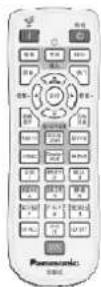
無線 / 有線遙控裝置 <1>
(N2QAYA000064)
電源線 <1>
(TXFSX02THMZ)

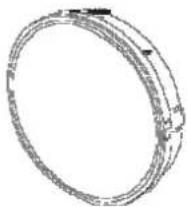
鏡頭孔蓋 <1>
(僅鏡頭選購型號)
(購買時已安裝在投影機上)
(6103619194)
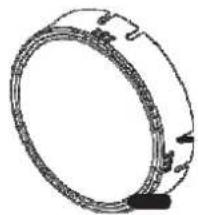
鏡頭蓋 <1>
(僅配有鏡頭的型號)
(6103626291)
拆開投影機包裝後,請正確處理電源線帽和包裝材料。
請勿將隨附電源線用於本投影機以外的設備。
如有附件缺失,請與經銷商聯繫。
請妥善保管小部件,以防兒童觸及。
提示
附件型號如有變更,恕不另行通知。
附送的 CD-ROM 的内容
附送的 CD-ROM 的内容如下。
| 使用說明/列表(PDF) | 使用說明書-詳細篇 | |
| 多台投影機監控軟體 使用說明書 | ||
| LOGO 傳輸軟體 使用說明書 | ||
| 可支援投影機型號列表 | 這是與 CD-ROM 中包含的軟體及其限制相容的投影機列表。 | |
| 軟體 多台投影機監控軟體 | (Windows) | 此軟體可用於監視和控制連接到 LAN 的多台投影機。 |
| LOGO 傳輸軟體 (Windows) | 此軟體可用於將投影機啟動時要顯示的原始圖像(如公司徽標)傳送給投影機。 | |
選購附件
| 選購附件(產品名稱)型號 | ||
| 投影鏡頭 | 變焦鏡頭 | ET-ELW20, ET-ELT20, ET-ELT21 |
| 定焦鏡頭 | ET-ELW21 | |
| 投影機吊裝支架 | ET-PKD120HC(用於高天花板), ET-PKD120SC(用於低天花板), ET-PKE300BC(投影機安裝支架) ^1 或者ET-PKE200HC(用於高天花板), ET-PKE200SC(用於低天花板), ET-PKE200BC(投影機安裝支架) ^1 | |
| 更換用燈泡元件 | ET-LAE300 | |
| 更換用篩檢程式元件 | ET-RFE300 | |
| 數位傳輸盒 ^2 | ET-YFB100 | |
*1 請務必閱讀“投影機吊裝支架使用注意事項(第144頁)
提示
選購附件型號如有變更,恕不另行通知。
關於投影機
遙控器
■正面 頂部
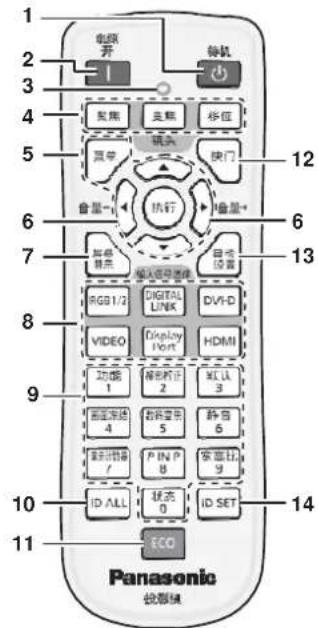
flowchart
graph TD
    A["15"] --> B["功能 1"]
    B --> C["图形校正 2"]
    C --> D["默认 3"]
    D --> E["20"]
    F["16"] --> G["高速调速 4"]
    G --> H["数码复形 5"]
    H --> I["静音 6"]
    I --> J["21"]
    K["17"] --> L["演示式整机 7"]
    L --> M["PIN P 8"]
    M --> N["重复比 9"]
    N --> O["22"]
    P["18"] --> Q["ID ALL"]
    Q --> R["状态 0"]
    R --> S["ID SET"]
    T["19"] --> U["+"]
    U --> V["+"]
    V --> W["+"]
    W --> X["+"]
    X --> Y["+"]
    Y --> Z["+"]
    Z --> AA["+"]
    AA --> AB["+"]
    AB --> AC["+"]
    AC --> AD["+"]
    AD --> AE["+"]
    AE --> AF["+"]
    AF --> AG["+"]
    AG --> AH["+"]
    AH --> AI["+"]
    AI --> AJ["+"]
    AJ --> AK["+"]
    AK --> AL["+"]
    AL --> AM["+"]
    AM --> AN["+"]
    AN --> AO["+"]
    AO --> AP["+"]
    AP --> AQ["+"]
    AQ --> AR["+"]
    AR --> AS["+"]
    AS --> AT["+"]
    AT --> AU["+"]
    AU --> AV["+"]
    AV --> AW["+"]
    AW --> AX["+"]
    AX --> AY["+"]
    AY --> AZ["+"]
    AZ --> BA["+"]
    BA --> BB["+"]
    BB --> BC["+"]
    BC --> BD["+"]
    BD --> BE["+"]
    BE --> BF["+"]
    BF --> BG["+"]
    BG --> BH["+"]
    BH --> BI["+"]
    BI --> BJ["+"]
    BJ --> BK["+"]
    BK --> BL["+"]
    BL --> BM["+"]
    BM --> BN["+"]
    BN --> BO["+"]
    BO --> BP["+"]
    BP --> BQ["+"]
    BQ --> BR["+"]
    BR --> BS["+"]
    BS --> BT["+"]
    BT --> BU["+"]
    BU --> BV["+"]
    BV --> BW["+"]
    BW --> BX["+"]
    BX --> BY["+"]
    BY --> BZ["+"]
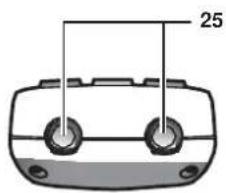
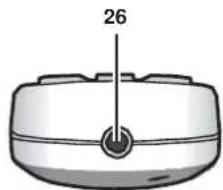
■ 底部
1 電源待機(v)按鈕在投影機上的(主電源)開關設為(開)並處於投影模式時,將投影機設置為關閉狀態(待機模式)。
2 電源打開(b)按鈕在電源關閉(待機模式)時,如果投影機上的(主電源)開關設置為(開),將開始投影。
3 遙控指示燈
如果按遙控器上的任何按鈕,指示燈會閃爍。
4 鏡頭(〈聚焦〉、〈變焦〉、〈移位元〉)按鈕調整投影鏡頭。(第44頁)
5 (功能表)按鈕 /(執行)按鈕 /asqw 按鈕用於流覽功能表螢幕。(第 52 頁)
6 (音量-)按鈕 / 〈音量+〉 按鈕
調整內置揚聲器或音訊輸出的音量。(第47頁)
7〈螢幕顯示〉按鈕
打開(顯示)/關閉(隱藏)螢幕顯示功能。(第48頁)
8 輸入選擇 (〈RGB1/2〉,〈DIGITAL LINK〉 ^1 ,〈DVI-D〉,〈VIDEO〉,〈DisplayPort〉 ^1 ,〈HDMI〉) 按鈕
切換輸入信號 · (第 46 頁)
(*1 僅適用於 PT-SLZ69C, PT-SLW75C 和 PT-SLX72C)
9 數位(〈0〉-〈9〉)按鈕在系統使用多台投影機時使用。用來輸入ID號或密碼。
10(ID ALL)按鈕
用於在系統使用多台投影機時使用一個遙控器同時控制所有投影機。(第22頁)24(P IN P)按鈕
11〈ECO〉按鈕
顯示與 ECO 管理有關的設置畫面。(第 50,80 頁)
12〈快門〉按鈕
用於暫時關閉圖像和音訊。(第46頁)
注意
請避免遙控器跌落。
請避免接觸水或受潮。
請勿嘗試改裝或拆卸遙控器。
請注意遙控器背面描述(見右圖)的以下內容。
- 請勿新舊電池混合使用。
2.請使用指定電池。 - 安裝電池時,請確保正負極連接正確。
此外,請閱讀“重要安全提示”中有關電池的內容。
13〈自動設置〉按鈕在投影圖像期間自動調整圖像顯示位置。進行自動調整時,螢幕上會顯示[執行中]。(第48頁)
14(ID SET)按鈕
為使用多台投影機的系統設置要使用的遙控器的 ID 號。
(第 22 頁)
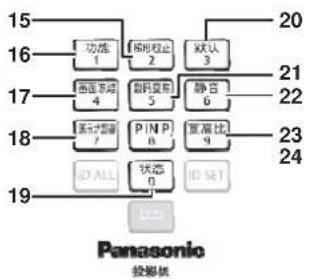
15(梯形校正)按鈕
顯示 [ 梯形矯正 ] 功能表。(第 49,65 頁)
16〈功能〉按鈕
將常用操作指定為快捷按鈕。(第50頁)
17(畫面凍結)按鈕
用於暫停圖像和關閉音訊。(第47頁)
18(演示計數器)按鈕
操作演示計時器功能。(第48頁)
19(狀態)按鈕
顯示投影機的狀態。(第50,87頁)
20〈預設〉按鈕
將子功能表的內容重置為出廠預設設置。(第53頁)
21(數碼變焦)按鈕
顯示 [畫面放大] 功能表。(第 49,79 頁)
22〈靜音〉按鈕
用於暫時關閉音訊。(第47頁)
23〈寬高比〉按鈕
調整圖像的寬高比。(第49頁)
切換 [P IN P] 設2置0
25 遙控信號發射器
26 遙控電纜線介面
這是通過電纜連線投影機和有線遙控器的端子。(第23頁)
警告
- 請勿把背電池和新電池一起使用。
- 詩勿使用不合規格的電池。
- 确保电池安装正确。

原产地:中国
提示
直接對著投影機信號接收器操作遙控器時,請在距離遙控信號接收器約 30 m (98'5") 以內的區域操作遙控器。遙控器在垂直及水準最大 ±30° 角度內可用,但有效控制範圍可能會縮小。
如果遙控器和遙控信號接收器之間有任何障礙物,可能會無法正常操作遙控器。
遙控器發射的信號將被螢幕反射出,可以正常工作。但是,由於螢幕材質的不同而導致光反射損失的不同,遙控器操作範圍將受限制。
如果遙控信號接收器直接受到螢光等強光的照射,遙控器可能無法正常工作。使用遙控器時,請使遙控器接收器遠離光源。
如果投影機接收到遙控信號,電源指示燈(開(綠)/待機(紅))將會閃爍。
投影機機身
■正面側面
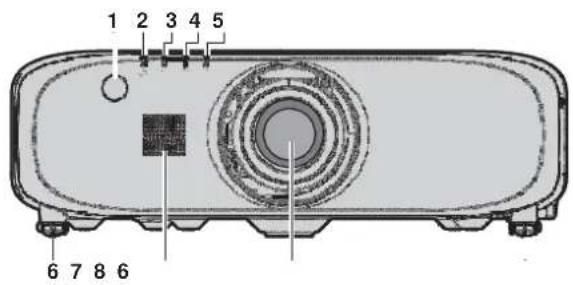
■背面
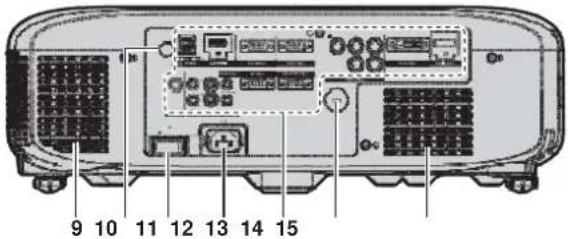

投影方向

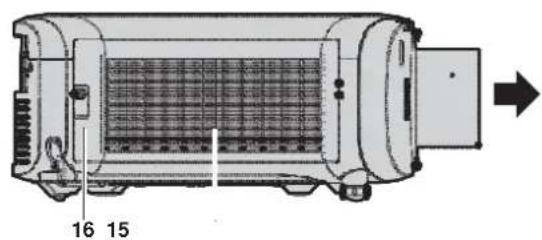
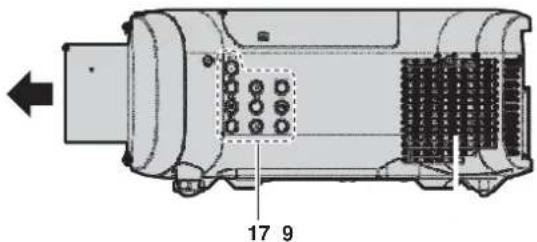
警告
請勿將手和其它物品置於排氣口附近。
請勿將手和臉靠近排氣口。
不要將手指伸入其內。
請勿將熱敏物品放置在附近。
排氣口排出的熱氣會導致物品燃燒、變形或人員受傷。
1 達控信號接收器(正面)
2 電源指示燈〈開(綠)/待機(紅)〉顯示電源狀態。
3 燈泡指示燈〈燈泡〉可以顯示燈泡的狀態。
4 溫度指示燈〈溫度〉顯示內部溫度狀態。
5 過濾網指示燈〈過濾網〉顯示空氣篩檢程式元件的狀態。
6 可調支腳
調整投影角度。
7 揚聲器
8 投影鏡頭
(僅配有鏡頭的型號)
9 排氣口
10 遙控信號接收器(背面)
11〈主電源〉開關
關閉 / 打開主電
12〈電源介面〉端子連接隨附的電源線。
13 連接端子(第21頁)
14 安全鎖孔
安全鎖孔與 Kensington 安
15 進氣口
16 空氣過濾網罩
內部有空氣篩檢程式元件。
17 控制台(第20頁)
■ 底部 頂部
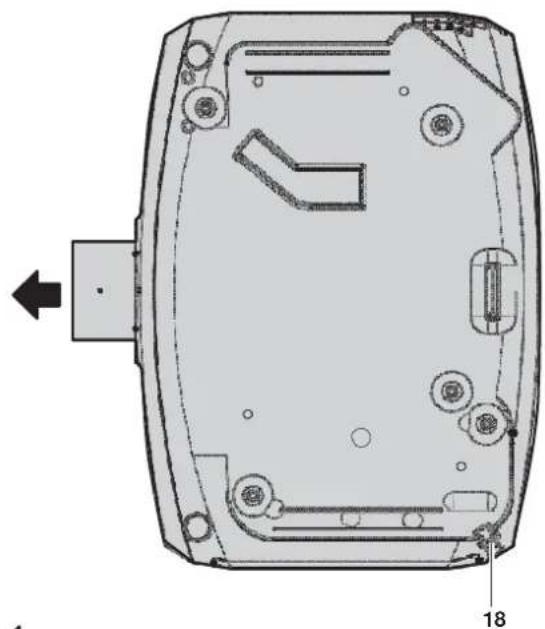
請勿堵塞投影機的通風口(進氣口和排氣口)。
控制台
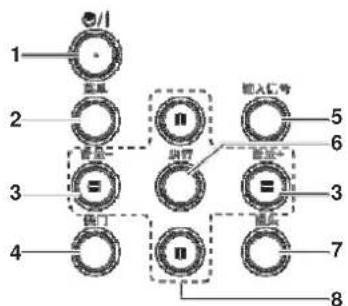
1 電源待機(v/b)按鈕在投影機上的〈主電源〉開關設為〈開〉並處於投影模式時,將投影機設置為關閉狀態(待機模式)。在電源關閉(待機模式)時,還可啟動投影。
2 (功能表)按鈕顯示或隱藏主功能表。(第52頁)顯示子功能表時,會返回到前一個功能表。在螢幕顯示關閉(隱藏)期間,如果按住控制台上的〈功能表〉按鈕超過三秒鐘,將會打開螢幕顯示。
3〈音量-〉按鈕/〈音量+〉按鈕
調整音訊輸出的音量。(第47頁)
4(快門)按鈕
用於暫時關閉圖像和音訊。(第46頁)
5〈輸入信號〉按鈕
切換輸入信號。(第46頁)
6(執行)按鈕
確定並執行功能表螢幕中的專案。
7〈鏡頭〉按鈕
調整聚焦、變焦和鏡頭移位(位置)。
8 asqw 按鈕 用於選擇功能表螢幕中的專案、更改設置和調整級別。還用於在 [安全] 中輸入密碼或輸入字元。
連接端子
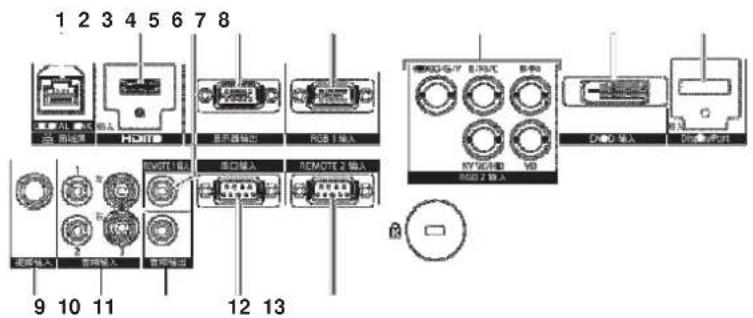
1 (DIGITAL LINK/局域網)端子/<局域網>端子
(對於 PT-SLZ69C, PT-SLW75C 和 PT-SLX72C)
該端子為 LAN 網路連接端子。當通過 LAN 端子連接視頻和音訊信號傳輸設備時,也會用到此端子。
(對於 PT-SLW65C, PT-SLX62C)
該端子為 LAN 網路連接端子。該端子的方向和上圖是上下相反的。
2〈HDMI輸入〉端子
這是 HDMI 信號輸入端子。
3〈REMOTE 1 輸入〉端子這是採用有線遙控器控制投影機時,通過電纜連線有線遙控器的端子。
4〈顯示器輸出〉端子
這是將輸入(RGB 1 輸入)或(RGB 2 輸入)端子的模擬 RGB 信號和 YCBCRYPBPR 信號輸出到外部設備端子。當輸入切換為 RGB1 或 RGB2 時,相應的信號輸出。
5〈RGB 1 輸入〉端子
這是 RGB 信號或 YCBCR/YPBPR 信號的輸入端子。
6 (RGB 2 輸入)(〈RVP、〈VIDEO/G/Y〉、〈ECP、〈SYNC/HD〉、〈VD〉)端子 這是 RGB 信號、 YC_B C_R YP_B P_R 信號、Y/C 信號和視訊訊號的輸入端子。
7〈DVI-D 輸入〉端子
這是 DVI-D 信號輸入端子。
8〈DisplayPort 輸入〉端子
(僅適用於 PT-SLZ69C, PT-SLW75C 和 PT-SLX72C)
這是 DisplayPort 信號輸入端子。
9〈視頻輸入〉端子
這是視訊訊號輸入端子。
10〈音訊輸入 1〉端子 /〈音訊輸入 2〉端子 /〈音訊輸入 3〉端子 這是音訊信號輸入端子。左側輸入(左)和右側輸入(右)用於〈音頻輸入 3〉端子。
11〈音訊輸出〉端子
這是投影機輸入音訊信號的的輸出端子。
12(串口輸入)端子
這是 RS-232C 相容端子,可通過連接電腦從外部控制投影機。
13〈REMOTE 2 輸入〉端子
該端子用於對使用外部控制電路的投影機進行遙控。
注意
將 LAN 電纜直接連接到投影機時,網路連接必須是室內的。
使用遙控器
插入和取出電池
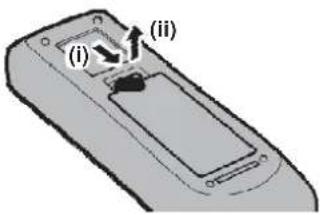
图1
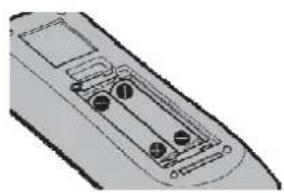
1) 打開蓋板。(圖 1)
2) 插入電池並關閉蓋板(先插入 m 端)。(圖 2)
在去除電池時,按相反順序進行上述步驟。
設置遙控器 ID 號
當您使用帶有多個投影機的系統時,您可以同時操作所有的投影機。如果每個投影機被分配了唯一的ID號,也可以使用單獨的遙控器操作每個單獨的投影機。
在設置投影機的 ID 號後,請在遙控器上設置相同的 ID 號。
投影機的出廠預設 ID 號設置為 [全部]。在使用單獨的投影機時,請按遙控器上的(ID ALL)按鈕。此外,即使不知道投影機 ID,也可以按遙控器上的(ID ALL)按鈕來控制投影機。
如何設置
1) 按遙控器上的〈ID SET〉按鈕。
2) 在五秒鐘內按下使用數位(〈0〉-〈9〉)按鈕為投影機設置兩位元數 ID 號碼。
如果按〈ID ALL〉按钮,無論投影機 ID 號碼如何設置,都可以控制投影機。
注意
因為沒有投影機也可以設置遙控器的的 ID 號,所以不要隨便按遙控器上的〈ID SET〉按鈕。如果按下〈ID SET〉按鈕後五秒鐘內沒有按下數字(〈0〉-〈9〉)按鈕,ID 號將恢復為按〈ID SET〉按鈕之前的原始值。
遙控器上設置的 ID 號將被儲存,除非被重新設置。但是如果遙控器的電池耗盡,該設置將被清除。在更換電池時請再次設定相同的 ID 號。
提示
通過 [投影機設置] 功能表 → [投影機 ID] 設置投影機的 ID 號。
使用電纜連線至投影機
採用有線遙控器控制投影機時,請採用一根市售 M3 身歷聲迷你插頭電纜,將投影機上的〈REMOTE 1 輸入〉端子連接到遙控器上的遙控電纜線介面。
在有障礙物擋住光路的地方或設備容易受到外界光線影響的地方,遙控器仍可有效操作。
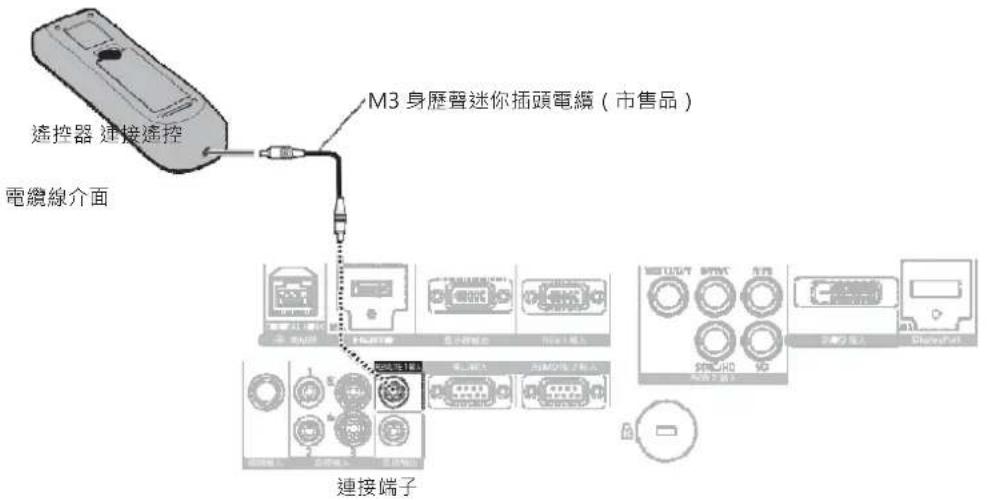
注意
使用 15 m (49'3") 或更短的雙芯遮罩電纜。當電纜長度超過 15 m (49'3") 或電纜遮罩不良時,可能無法操作遙控器。
2 章 開始使用之前
本章說明使用投影機之前需要做的事情,例如設置和連接。
設置
安装模式
有四種方法可以設置投影機。根據安裝方法設置 [投影機設置] 功能表→ [投影方法] (第 80 頁)。
吊装和正投
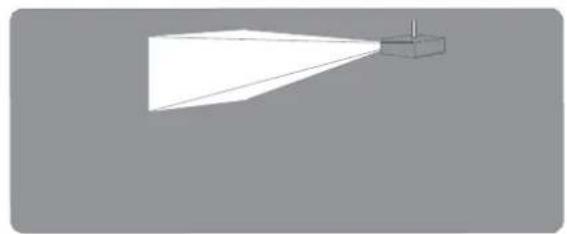
桌面安装 / 落地安装和背投
使用半透明螢幕)

| 功能表項 | 方法 | 功能表項 | 方法 |
| [投影方法] | [正投/吊装] | [投影方法] | [背投/地裝] |
吊装和背投
(使用半透明螢幕)

| 功能表項 | 方法 | 功能表項 | 方法 |
| [投影方法] | [背投/吊裝] | [投影方法] | [正投/地裝] |
吊裝部件(選購)
可以使用選購的投影機吊裝支架(型號 ET-PKD120HC(用於高天花板),ET-PKD120SC(用於低天花板),ET-PKE300BC(投影機安裝支架)或者 ET-PKE200HC(用於高天花板),ET-PKE200SC(用於低天花板),ET-PKE200BC(投影機安裝支架))將投影機吊裝在天花板上。
請務必使用為本投影機指定的投影機吊裝支架。
使用支架安裝投影機時,請參閱隨投影機吊裝支架提供的施工說明書。
*1 請務必閱讀“投影機吊裝支架使用注意事項(第144頁)
注意
為了確保投影機的性能和安全,必須由經銷商或有資質的技術人員安裝投影機吊裝支架。
投影畫面尺寸和投射距離
請參閱如下投影畫面尺寸和投影距離來安裝投影機。可以根據螢幕尺寸和螢幕位置來調整畫面尺寸和畫面位置。
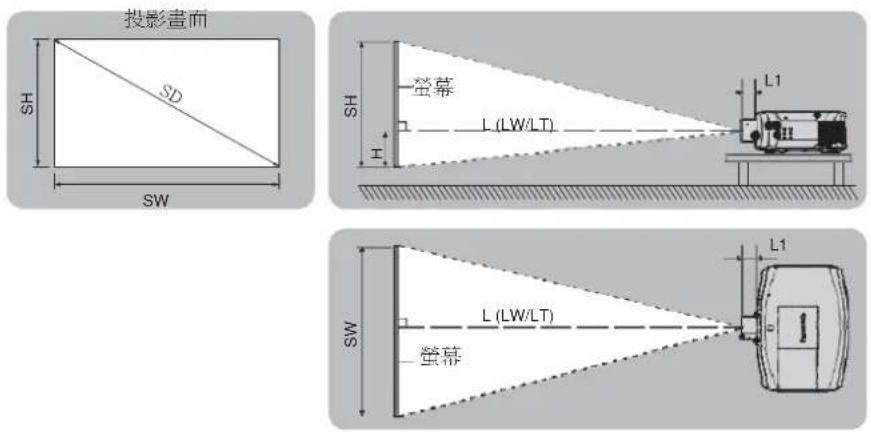
提示
此圖示假定投影畫面尺寸和位置均已對齊,與整個螢幕完全匹配。
(單位:m)
| L (LW/LT) *1 | 投影距離 |
| L1 | 鏡頭突出部分尺寸 |
| SH | 圖像高度 |
| SW | 圖像寬度 |
| H | 從鏡頭中心到投影畫面下邊緣的距離 |
| SD | 投影畫面尺寸 |
*1 LW : 使用變焦鏡頭時的最小投影距離
LT : 使用變焦鏡頭時的最大投影距離
(單位:m)
| 投影鏡頭型號 | L1尺寸(近似值) |
| 標準變焦鏡頭 | 0.059 |
| ET-ELW21 0 | .050 |
| ET-ELW20 0 | .080 |
| ET-ELT20 0 | .081 |
| ET-ELT21 0 | .080 |
注意
設置之前請先閱讀“使用注意事項”(第13頁)。
投影鏡頭投影距離
列出的投影距離可能存在 ±5% 的誤差。此外,使用 [梯形矯正] 時,
會校正距離,使其小於指定的螢幕尺寸。
對於 PT-EZ570T
當螢幕寬高比為 16 :10 時
(單位:m)
| 鏡頭類型 標準變焦鏡頭 | 選購鏡頭 | 高度位置 (H)2 | |||||||||||
| 定焦鏡頭 | 短焦變焦鏡頭 | 長焦變焦鏡頭 | 超長焦變焦鏡頭 | ||||||||||
| 投影鏡頭型號 —投射率*1 | 1.7-2.8:1 0.8 | ET-ELW21 1.3-1.7 | ET-ELW20 ET-2.8-4.6:1 4 | ELT20 ET-ELT21 | 標準變焦鏡頭 /ET-ELW20/ET-ELT20/ET-ELT21C | ET-ELW21 | |||||||
| 投影畫面尺寸 投影距離 (L) | |||||||||||||
| 對角 (SD) | 高度(SH) | 寬度(SW) | 最小值(LW) | 最大值(LT) | 固定值 | 最小值(LW) | 最大值(LT) | 最小值(LW) | 最大值(LT) | 最小值(LW) | 最大值(LT) | ||
| 1.02 (40") | 0.538 | 0.862 | 1.36 | 2.35 | 0.63 | 1.02 | 1.41 | 2.29 | 3.81 | 3.72 | 6.03 | -0.05 - 0.59 | 0.27 |
| 1.27 (50") | 0.673 | 1.077 | 1.71 | 2.95 | 0.80 | 1.29 | 1.77 | 2.89 | 4.79 | 4.70 | 7.59 | -0.07 - 0.74 | 0.34 |
| 1.52 (60") | 0.808 | 1.292 | 2.06 | 3.55 | 0.97 | 1.55 | 2.14 | 3.49 | 5.77 | 5.68 | 9.15 | -0.08 - 0.89 | 0.40 |
| 1.78 (70") | 0.942 | 1.506 | 2.42 | 4.15 | 1.14 | 1.82 | 2.50 | 4.09 | 6.75 | 6.66 | 10.71 | -0.09 - 1.04 | 0.47 |
| 2.03 (80") | 1.077 | 1.723 | 2.77 | 4.76 | 1.32 | 2.09 | 2.87 | 4.69 | 7.73 | 7.64 | 12.27 | -0.11 - 1.18 | 0.54 |
| 2.29 (90") | 1.212 | 1.939 | 3.12 | 5.36 | 1.49 | 2.36 | 3.23 | 5.30 | 8.71 | 8.63 | 13.83 | -0.12 - 1.33 | 0.61 |
| 2.54 (100") | 1.346 | 2.154 | 3.48 | 5.96 | 1.66 | 2.63 | 3.60 | 5.90 | 9.69 | 9.61 | 15.39 | -0.13 - 1.48 | 0.67 |
| 3.05 (120") | 1.615 | 2.585 | 4.18 | 7.16 | 2.00 | 3.16 | 4.32 | 7.10 | 11.65 | 11.57 | 18.51 | -0.16 - 1.78 | 0.81 |
| 3.81 (150") | 2.019 | 3.231 | 5.24 | 8.96 | 2.52 | 3.96 | 5.42 | 8.90 | 14.59 | 14.52 | 23.19 | -0.20 - 2.22 | 1.01 |
| 5.08 (200") | 2.692 | 4.308 | 7.01 | 11.96 | 3.38 | 5.31 | 7.25 | 11.91 | 19.49 | 19.43 | 30.99 | -0.27 - 2.96 | 1.35 |
| 6.35 (250") | 3.365 | 5.385 | 8.77 | 14.96 | 4.24 | 6.65 | 9.07 | 14.91 | 24.39 | 24.34 | 38.79 | -0.34 - 3.70 | 1.68 |
| 7.62 (300") | 4.039 | 6.462 | 10.54 | 17.97 | 5.10 | 7.99 | 10.9 | 17.92 | 29.29 | 29.25 | 46.59 | -0.40 - 4.44 | 2.02 |
| 8.89 (350") | 4.712 | 7.539 | 12.30 | 20.97 | 5.95 | 9.33 | 12.73 | 20.92 | 34.19 | 34.16 | 54.39 | -0.47 - 5.18 | 2.36 |
| 10.16 (400") | 5.385 | 8.616 | 14.07 | 23.97 | 6.81 | 10.67 | 14.55 | 23.93 | 39.09 | 39.07 | 62.19 | -0.54 - 5.92 | 2.69 |
*1 投射率基於 2.03 m (80") 投影畫面尺寸投影期間的數值。
*2 安裝有定焦鏡頭(型號:ET-ELW21)時,無法實現鏡頭位移。高度位置(H)變為SH/2。
當螢幕寬高比為 16:9 時
(單位:m)
| 鏡頭類型 標準變焦鏡頭 | 選購鏡頭 | 高度位置 (H)2 | |||||||||||
| 定焦鏡頭 | 短焦變焦鏡頭 | 長焦變焦鏡頭 超長焦變焦鏡頭 | |||||||||||
| 投影鏡頭型號 — 投射率1 | 1.7-2.8:1 0.8 | ET-ELW21 1.3-1.7 | ET-ELW20 ET-1 2.8-4.6:1 4 | ELT20 ET-ELT21 | 標準變焦鏡頭 / ET-ELW20/ ET-ELT20/ ET-ELT21C | ET-ELW21 | |||||||
| 投影畫面尺寸 投影距離 (L) | |||||||||||||
| 對角 (SD) | 高度 (SH) | 寬度 (SW) | 最小值 (LW) | 最大值 (LT) | 固定值 | 最小值 (LW) | 最大值 (LT) | 最小值 (LW) | 最大值 (LT) | 最小值 (LW) | 最大值 (LT) | ||
| 1.02 (40") | 0.498 | 0.886 | 1.40 | 2.42 | 0.65 | 1.05 | 1.45 | 2.36 | 3.92 | 3.83 | 6.20 | -0.05 - 0.55 | 0.25 |
| 1.27 (50") | 0.623 | 1.107 | 1.76 | 3.04 | 0.83 | 1.32 | 1.82 | 2.97 | 4.92 | 4.83 | 7.81 | -0.06 - 0.68 | 0.31 |
| 1.52 (60") | 0.747 | 1.328 | 2.12 | 3.65 | 1.00 | 1.60 | 2.20 | 3.59 | 5.93 | 5.84 | 9.41 | -0.07 - 0.82 | 0.37 |
| 1.78 (70") | 0.872 | 1.550 | 2.49 | 4.27 | 1.18 | 1.87 | 2.57 | 4.21 | 6.94 | 6.85 | 11.01 | -0.09 - 0.96 | 0.44 |
| 2.03 (80") | 0.996 | 1.771 | 2.85 | 4.89 | 1.35 | 2.15 | 2.95 | 4.83 | 7.95 | 7.86 | 12.62 | -0.10 - 1.10 | 0.50 |
| 2.29 (90") | 1.121 | 1.992 | 3.21 | 5.51 | 1.53 | 2.43 | 3.32 | 5.45 | 8.95 | 8.87 | 14.22 | -0.11 - 1.23 | 0.56 |
| 2.54 (100") | 1.245 | 2.214 | 3.57 | 6.12 | 1.71 | 2.70 | 3.70 | 6.06 | 9.96 | 9.88 | 15.82 | -0.12 - 1.37 | 0.62 |
| 3.05 (120") | 1.494 | 2.657 | 4.30 | 7.36 | 2.06 | 3.25 | 4.45 | 7.30 | 11.97 | 11.90 | 19.03 | -0.15 - 1.64 | 0.75 |
| 3.81 (150") | 1.868 | 3.321 | 5.39 | 9.21 | 2.59 | 4.08 | 5.58 | 9.15 | 15.00 | 14.93 | 23.84 | -0.19 - 2.05 | 0.93 |
| 5.08 (200") | 2.491 | 4.428 | 7.20 | 12.29 | 3.47 | 5.46 | 7.45 | 12.24 | 20.03 | 19.98 | 31.86 | -0.25 - 2.74 | 1.25 |
| 6.35 (250") | 3.113 | 5.535 | 9.02 | 15.38 | 4.36 | 6.83 | 9.33 | 15.33 | 25.07 | 25.02 | 39.87 | -0.31 - 3.42 | 1.56 |
| 7.62 (300") | 3.736 | 6.641 | 10.83 | 18.47 | 5.24 | 8.21 | 11.20 | 18.42 | 30.10 | 30.07 | 47.89 | -0.37 - 4.11 | 1.87 |
| 8.89 (350") | 4.358 | 7.748 | 12.65 | 21.55 | 6.12 | 9.59 | 13.08 | 21.51 | 35.14 | 35.12 | 55.91 | -0.44 - 4.79 | 2.18 |
| 10.16 (400") | 4.981 | 8.855 | 14.46 | 24.64 | 7.00 | 10.97 | 14.96 | 24.60 | 40.18 | 40.17 | 63.92 | -0.50 - 5.48 | 2.49 |
*1 投射率基於 2.03 m (80") 投影畫面尺寸投影期間的數值。
*2 安裝有定焦鏡頭(型號:ET-ELW21)時,無法實現鏡頭位移·高度位置(H)變為SH/2
當螢幕寬高比為 4 :3 時
(單位:m)
| 鏡頭類型 標準變焦鏡頭 | 選購鏡頭 | 高度位置 (H)2 | |||||||||||
| 定焦鏡頭 | 短焦變焦鏡頭 | 長焦變焦鏡頭 超長焦變焦鏡頭 | |||||||||||
| 投影鏡頭型號 — 投射率‘1 | 1.9-3.3:1 0.9:1 1.5-2.0 | ET-ELW21 | ET-ELW20 ET- | ELT20 ET-ELT21 | 標準變焦鏡頭 / ET-ELW20/ ET-ELT20/ ET-ELT21C | ET-ELW21 | |||||||
| 投影畫面尺寸 | 投影距離(L) | ||||||||||||
| 對角(SD) | 高度(SH) | 寬度(SW) | 最小值(LW) | 最大值(LT) | 固定值 | 最小值(LW) | 最大值(LT) | 最小值(LW) | 最大值(LT) | 最小值(LW) | 最大值(LT) | ||
| 1.02 (40") | 0.610 | 0.813 | 1.54 | 2.67 | 0.72 | 1.16 | 1.60 | 2.61 | 4.33 | 4.24 | 6.85 | -0.06 - 0.67 | 0.30 |
| 1.27 (50") | 0.762 | 1.016 | 1.94 | 3.35 | 0.91 | 1.46 | 2.01 | 3.29 | 5.43 | 5.35 | 8.62 | -0.08 - 0.84 | 0.38 |
| 1.52 (60") | 0.914 | 1.219 | 2.34 | 4.03 | 1.11 | 1.77 | 2.43 | 3.97 | 6.54 | 6.46 | 10.39 | -0.09 - 1.01 | 0.46 |
| 1.78 (70") | 1.067 | 1.422 | 2.74 | 4.71 | 1.30 | 2.07 | 2.84 | 4.65 | 7.65 | 7.57 | 12.15 | -0.11 - 1.17 | 0.53 |
| 2.03 (80") | 1.219 | 1.626 | 3.14 | 5.39 | 1.50 | 2.37 | 3.25 | 5.33 | 8.76 | 8.68 | 13.92 | -0.12 - 1.34 | 0.61 |
| 2.29 (90") | 1.372 | 1.829 | 3.54 | 6.07 | 1.69 | 2.68 | 3.67 | 6.01 | 9.87 | 9.79 | 15.68 | -0.14 - 1.51 | 0.69 |
| 2.54 (100") | 1.524 | 2.032 | 3.94 | 6.75 | 1.89 | 2.98 | 4.08 | 6.69 | 10.98 | 10.91 | 17.45 | -0.15 - 1.68 | 0.76 |
| 3.05 (120") | 1.829 | 2.438 | 4.74 | 8.11 | 2.28 | 3.59 | 4.91 | 8.05 | 13.20 | 13.13 | 20.98 | -0.18 - 2.01 | 0.91 |
| 3.81 (150") | 2.286 | 3.048 | 5.94 | 10.15 | 2.86 | 4.50 | 6.15 | 10.09 | 16.53 | 16.47 | 26.28 | -0.23 - 2.51 | 1.14 |
| 5.08 (200") | 3.048 | 4.064 | 7.94 | 13.55 | 3.83 | 6.02 | 8.21 | 13.49 | 22.08 | 22.03 | 35.11 | -0.30 - 3.35 | 1.52 |
| 6.35 (250") | 3.810 | 5.080 | 9.94 | 16.95 | 4.81 | 7.53 | 10.28 | 16.90 | 27.62 | 27.58 | 43.94 | -0.38 - 4.19 | 1.91 |
| 7.62 (300") | 4.572 | 6.096 | 11.94 | 20.34 | 5.78 | 9.05 | 12.35 | 20.30 | 33.17 | 33.14 | 52.77 | -0.46 - 5.03 | 2.29 |
| 8.89 (350") | 5.334 | 7.112 | 13.93 | 23.74 | 6.75 | 10.57 | 14.41 | 23.70 | 38.72 | 38.70 | 61.60 | -0.53 - 5.87 | 2.67 |
| 10.16 (400") | 6.096 | 8.128 | 15.93 | 27.14 | 7.72 | 12.09 | 16.48 | 27.10 | 44.27 | 44.26 | 70.43 | -0.61 - 6.71 | 3.05 |
*1 投射率基於 2.03 m (80") 投影畫面尺寸投影期間的數值。
*2 安裝有定焦鏡頭(型號:ET-ELW21)時,無法實現鏡頭位移。高度位置(H)變為SH/2。
對於 PT-EW640T 和 PT-EW540T
當螢幕寬高比為 16 :10 時
(單位:m)
| 鏡頭類型 標準變焦鏡頭 | 選購鏡頭 | 高度位置 (H)2 | |||||||||||
| 定焦鏡頭 | 短焦變焦鏡頭 | 長焦變焦鏡頭 | 超長焦變焦鏡頭 | ||||||||||
| 投影鏡頭型號 —投射率1 | 1.7-2.8:1 0.8 | ET-ELW218:1 1.3-1.7 | ET-ELW20 ET-7:1 2.8-4.6:1 4 | ELT20 ET-ELT21 | 標準變焦鏡頭 /ET-ELW20/ET-ELT20/ET-ELT21C | ET-ELW21 | |||||||
| 投影畫面尺寸 | 投影距離(L) | ||||||||||||
| 對角(SD) | 高度(SH) | 寬度(SW) | 最小值(LW) | 最大值(LT) | 固定值 | 最小值(LW) | 最大值(LT) | 最小值(LW) | 最大值(LT) | 最小值(LW) | 最大值(LT) | ||
| 1.02 (40") | 0.538 | 0.862 | 1.38 | 2.38 | 0.64 | 1.03 | 1.42 | 2.32 | 3.85 | 3.76 | 6.10 | -0.05 - 0.59 | 0.27 |
| 1.27 (50") | 0.673 | 1.077 | 1.74 | 2.99 | 0.81 | 1.30 | 1.79 | 2.93 | 4.85 | 4.76 | 7.68 | -0.07 - 0.74 | 0.34 |
| 1.52 (60") | 0.808 | 1.292 | 2.09 | 3.60 | 0.99 | 1.57 | 2.16 | 3.54 | 5.84 | 5.75 | 9.26 | -0.08 - 0.89 | 0.40 |
| 1.78 (70") | 0.942 | 1.506 | 2.45 | 4.21 | 1.16 | 1.85 | 2.53 | 4.15 | 6.83 | 6.75 | 10.84 | -0.09 - 1.04 | 0.47 |
| 2.03 (80") | 1.077 | 1.723 | 2.81 | 4.82 | 1.33 | 2.12 | 2.90 | 4.75 | 7.82 | 7.74 | 12.42 | -0.11 - 1.18 | 0.54 |
| 2.29 (90") | 1.212 | 1.939 | 3.16 | 5.42 | 1.51 | 2.39 | 3.27 | 5.36 | 8.81 | 8.73 | 14.00 | -0.12 - 1.33 | 0.61 |
| 2.54 (100") | 1.346 | 2.154 | 3.52 | 6.03 | 1.68 | 2.66 | 3.64 | 5.97 | 9.80 | 9.73 | 15.58 | -0.13 - 1.48 | 0.67 |
| 3.05 (120") | 1.615 | 2.585 | 4.24 | 7.25 | 2.03 | 3.21 | 4.38 | 7.19 | 11.79 | 11.72 | 18.73 | -0.16 - 1.78 | 0.81 |
| 3.81 (150") | 2.019 | 3.231 | 5.31 | 9.07 | 2.55 | 4.02 | 5.48 | 9.01 | 14.76 | 14.70 | 23.47 | -0.20 - 2.22 | 1.01 |
| 5.08 (200") | 2.692 | 4.308 | 7.09 | 12.11 | 3.42 | 5.38 | 7.33 | 12.05 | 19.72 | 19.67 | 31.36 | -0.27 - 2.96 | 1.35 |
| 6.35 (250") | 3.365 | 5.385 | 8.88 | 15.16 | 4.29 | 6.74 | 9.17 | 15.10 | 24.68 | 24.64 | 39.26 | -0.34 - 3.70 | 1.68 |
| 7.62 (300") | 4.039 | 6.462 | 10.67 | 18.20 | 5.16 | 8.10 | 11.02 | 18.14 | 29.64 | 29.61 | 47.15 | -0.40 - 4.44 | 2.02 |
| 8.89 (350") | 4.712 | 7.539 | 12.45 | 21.24 | 6.03 | 9.46 | 12.86 | 21.18 | 34.59 | 34.58 | 55.04 | -0.47 - 5.18 | 2.36 |
| 10.16 (400") | 5.385 | 8.616 | 14.24 | 24.28 | 6.89 | 10.82 | 14.71 | 24.22 | 39.55 | 39.55 | 62.94 | -0.54 - 5.92 | 2.69 |
*1 投射率基於 2.03 m (80") 投影畫面尺寸投影期間的數值。
*2 安裝有定焦鏡頭(型號:ET-ELW21)時,無法實現鏡頭位移。高度位置(H)變為SH/2。
當螢幕寬高比為 16 :9 時
(單位:m)
| 鏡頭類型 標準變焦鏡頭 | 選購鏡頭 | 高度位置 (H)2 | |||||||||||
| 定焦鏡頭 | 短焦變焦鏡頭 | 長焦變焦鏡頭 超長焦變焦鏡頭 | |||||||||||
| 投影鏡頭型號 —投射率‘1 | 1.7-2.8:1 0.8:1 1.3-1.7:1 2.8-4.6:1 4 | ET-ELW21 | ET-ELW20 ET-ELT20 ET-ELT21 | 標準變焦鏡頭 /ET-ELW20/ET-ELT20/ET-ELT21C | ET-ELW21 | ||||||||
| 投影畫面尺寸 投影距離 ( L ) | |||||||||||||
| 對角 ( SD ) | 高度(SH) | 寬度(SW) | 最小值(LW) | 最大值(LT) | 固定值 | 最小值(LW) | 最大值(LT) | 最小值(LW) | 最大值(LT) | 最小值(LW) | 最大值(LT) | ||
| 1.02 (40") | 0.498 | 0.886 | 1.42 | 2.45 | 0.66 | 1.06 | 1.46 | 2.39 | 3.96 | 3.87 | 6.28 | -0.05 - 0.55 | 0.25 |
| 1.27 (50") | 0.623 | 1.107 | 1.79 | 3.08 | 0.84 | 1.34 | 1.84 | 3.01 | 4.98 | 4.90 | 7.90 | -0.06 - 0.68 | 0.31 |
| 1.52 (60") | 0.747 | 1.328 | 2.15 | 3.70 | 1.01 | 1.62 | 2.22 | 3.64 | 6.00 | 5.92 | 9.52 | -0.07 - 0.82 | 0.37 |
| 1.78 (70") | 0.872 | 1.550 | 2.52 | 4.33 | 1.19 | 1.90 | 2.60 | 4.26 | 7.02 | 6.94 | 11.15 | -0.09 - 0.96 | 0.44 |
| 2.03 (80") | 0.996 | 1.771 | 2.89 | 4.95 | 1.37 | 2.18 | 2.98 | 4.89 | 8.04 | 7.96 | 12.77 | -0.10 - 1.10 | 0.50 |
| 2.29 (90") | 1.121 | 1.992 | 3.25 | 5.58 | 1.55 | 2.46 | 3.36 | 5.51 | 9.06 | 8.98 | 14.39 | -0.11 - 1.23 | 0.56 |
| 2.54 (100") | 1.245 | 2.214 | 3.62 | 6.20 | 1.73 | 2.74 | 3.74 | 6.14 | 10.08 | 10.00 | 16.01 | -0.12 - 1.37 | 0.62 |
| 3.05 (120") | 1.494 | 2.657 | 4.35 | 7.45 | 2.09 | 3.30 | 4.50 | 7.39 | 12.12 | 12.05 | 19.26 | -0.15 - 1.64 | 0.75 |
| 3.81 (150") | 1.868 | 3.321 | 5.46 | 9.33 | 2.62 | 4.14 | 5.64 | 9.27 | 15.18 | 15.11 | 24.13 | -0.19 - 2.05 | 0.93 |
| 5.08 (200") | 2.491 | 4.428 | 7.29 | 12.45 | 3.52 | 5.53 | 7.53 | 12.39 | 20.27 | 20.22 | 32.24 | -0.25 - 2.74 | 1.25 |
| 6.35 (250") | 3.113 | 5.535 | 9.13 | 15.58 | 4.41 | 6.93 | 9.43 | 15.52 | 25.37 | 25.33 | 40.35 | -0.31 - 3.42 | 1.56 |
| 7.62 (300") | 3.736 | 6.641 | 10.96 | 18.70 | 5.30 | 8.33 | 11.33 | 18.64 | 30.46 | 30.44 | 48.47 | -0.37 - 4.11 | 1.87 |
| 8.89 (350") | 4.358 | 7.748 | 12.80 | 21.83 | 6.19 | 9.72 | 13.22 | 21.77 | 35.56 | 35.55 | 56.58 | -0.44 - 4.79 | 2.18 |
| 10.16 (400") | 4.981 | 8.855 | 14.63 | 24.95 | 7.09 | 11.12 | 15.12 | 24.90 | 40.66 | 40.66 | 64.69 | -0.50 - 5.48 | 2.49 |
*1 投射率基於 2.03 m (80") 投影畫面尺寸投影期間的數值。
*2 安裝有定焦鏡頭(型號:ET-ELW21)時,無法實現鏡頭位移。高度位置(H)變為SH/2。
當螢幕寬高比為 4 : 3 時
(單位:m)
| 鏡頭類型 標準變焦鏡頭 | 選購鏡頭 | 高度位置 (H)2 | |||||||||||
| 定焦鏡頭 | 短焦變焦鏡頭 | 長焦變焦鏡頭 超長焦變焦鏡頭 | |||||||||||
| 投影鏡頭型號 — 投射率 1 | 2.0-3.4:1 0.9 | ET-ELW21 1.5-2.0 | ET-ELW20 ET-1 3.3-5.5:1 5 | ELT20 ET-ELT21 | 標準變焦鏡頭 / ET-ELW20/ ET-ELT20/ ET-ELT21C | ET-ELW21 | |||||||
| 投影畫面尺寸 投影距離 ( L ) | |||||||||||||
| 對角 ( SD ) | 高度 ( SH ) | 寬度 ( SW ) | 最小值 (LW) | 最大值 (LT) | 固定值 | 最小值 (LW) | 最大值 (LT) | 最小值 (LW) | 最大值 (LT) | 最小值 (LW) | 最大值 (LT) | ||
| 1.02 (40") | 0.610 | 0.813 | 1.57 | 2.70 | 0.73 | 1.18 | 1.62 | 2.64 | 4.38 | 4.29 | 6.94 | 0.06 - 0.67 | 0.30 |
| 1.27 (50") | 0.762 | 1.016 | 1.97 | 3.39 | 0.93 | 1.48 | 2.04 | 3.33 | 5.50 | 5.41 | 8.73 | 0.08 - 0.84 | 0.38 |
| 1.52 (60") | 0.914 | 1.219 | 2.38 | 4.08 | 1.12 | 1.79 | 2.45 | 4.02 | 6.62 | 6.54 | 10.51 | 0.09 - 1.01 | 0.46 |
| 1.78 (70") | 1.067 | 1.422 | 2.78 | 4.77 | 1.32 | 2.10 | 2.87 | 4.71 | 7.75 | 7.67 | 12.30 | 0.11 - 1.17 | 0.53 |
| 2.03 (80") | 1.219 | 1.626 | 3.18 | 5.46 | 1.52 | 2.41 | 3.29 | 5.40 | 8.87 | 8.79 | 14.09 | 0.12 - 1.34 | 0.61 |
| 2.29 (90") | 1.372 | 1.829 | 3.59 | 6.15 | 1.71 | 2.71 | 3.71 | 6.08 | 9.99 | 9.92 | 15.87 | 0.14 - 1.51 | 0.69 |
| 2.54 (100") | 1.524 | 2.032 | 3.99 | 6.84 | 1.91 | 3.02 | 4.12 | 6.77 | 11.11 | 11.04 | 17.66 | 0.15 - 1.68 | 0.76 |
| 3.05 (120") | 1.829 | 2.438 | 4.80 | 8.21 | 2.30 | 3.64 | 4.96 | 8.15 | 13.36 | 13.29 | 21.24 | 0.18 - 2.01 | 0.91 |
| 3.81 (150") | 2.286 | 3.048 | 6.01 | 10.28 | 2.89 | 4.56 | 6.21 | 10.22 | 16.73 | 16.67 | 26.60 | 0.23 - 2.51 | 1.14 |
| 5.08 (200") | 3.048 | 4.064 | 8.04 | 13.72 | 3.88 | 6.10 | 8.30 | 13.66 | 22.34 | 22.30 | 35.53 | 0.30 - 3.35 | 1.52 |
| 6.35 (250") | 3.810 | 5.080 | 10.06 | 17.16 | 4.86 | 7.64 | 10.39 | 17.10 | 27.95 | 27.92 | 44.47 | 0.38 - 4.19 | 1.91 |
| 7.62 (300") | 4.572 | 6.096 | 12.08 | 20.61 | 5.85 | 9.18 | 12.48 | 20.55 | 33.57 | 33.55 | 53.40 | 0.46 - 5.03 | 2.29 |
| 8.89 (350") | 5.334 | 7.112 | 14.10 | 24.05 | 6.83 | 10.72 | 14.57 | 23.99 | 39.18 | 39.18 | 62.34 | 0.53 - 5.87 | 2.67 |
| 10.16 (400") | 6.096 | 8.128 | 16.12 | 27.49 | 7.81 | 12.25 | 16.66 | 27.43 | 44.79 | 44.80 | 71.28 | 0.61 - 6.71 | 3.05 |
*1 投射率基於 2.03 m (80") 投影畫面尺寸投影期間的數值。
*2 安裝有定焦鏡頭(型號:ET-ELW21)時,無法實現鏡頭位移。高度位置 (H) 變為 SH/2。
適用於 PT-EX610T 和 PT-EX510T
當螢幕寬高比為 4 :3 時
(單位:m)
| 鏡頭類型 標準變焦鏡頭 | 選購鏡頭 | 高度位置 (H)*2 | |||||||||||
| 定焦鏡頭 | 短焦變焦鏡頭 | 長焦變焦鏡頭 超長焦變焦鏡頭 | |||||||||||
| 投影鏡頭型號 —投射率 *1 | 1.7-2.8:1 0.8:1 1.3-1.7 | ET-ELW21 | ET-ELW20 ET-ELT20 ET-ELT21 | 標準變焦鏡頭 /ET-ELW20ET-ELT20ET-ELT21C | ET-ELW21 | ||||||||
| 投影畫面尺寸 | 投影距離(L) | ||||||||||||
| 對角(SD) | 高度(SH) | 寬度(SW) | 最小值(LW) | 最大值(LT) | 固定值 | 最小值(LW) | 最大值(LT) | 最小值(LW) | 最大值(LT) | 最小值(LW) | 最大值(LT) | ||
| 1.02 (40") | 0.610 | 0.813 | 1.30 | 2.26 | 0.60 | 0.97 | 1.35 | 2.19 | 3.65 | 3.56 | 5.78 | 0.00 - 0.61 | 0.30 |
| 1.27 (50") | 0.762 | 1.016 | 1.64 | 2.83 | 0.77 | 1.23 | 1.70 | 2.77 | 4.59 | 4.50 | 7.27 | 0.00 - 0.76 | 0.38 |
| 1.52 (60") | 0.914 | 1.219 | 1.98 | 3.41 | 0.93 | 1.49 | 2.05 | 3.34 | 5.53 | 5.44 | 8.77 | 0.00 - 0.91 | 0.46 |
| 1.78 (70") | 1.067 | 1.422 | 2.32 | 3.98 | 1.10 | 1.74 | 2.40 | 3.92 | 6.47 | 6.38 | 10.27 | 0.00 - 1.07 | 0.53 |
| 2.03 (80") | 1.219 | 1.626 | 2.66 | 4.56 | 1.26 | 2.00 | 2.75 | 4.50 | 7.41 | 7.32 | 11.77 | 0.00 - 1.22 | 0.61 |
| 2.29 (90") | 1.372 | 1.829 | 3.00 | 5.14 | 1.43 | 2.26 | 3.10 | 5.07 | 8.35 | 8.27 | 13.26 | 0.00 - 1.37 | 0.69 |
| 2.54 (100") | 1.524 | 2.032 | 3.33 | 5.71 | 1.59 | 2.51 | 3.45 | 5.65 | 9.29 | 9.21 | 14.76 | 0.00 - 1.52 | 0.76 |
| 3.05 (120") | 1.829 | 2.438 | 4.01 | 6.86 | 1.92 | 3.03 | 4.15 | 6.80 | 11.17 | 11.09 | 17.75 | 0.00 - 1.83 | 0.91 |
| 3.81 (150") | 2.286 | 3.048 | 5.03 | 8.59 | 2.42 | 3.80 | 5.20 | 8.53 | 14.00 | 13.92 | 22.24 | 0.00 - 2.29 | 1.14 |
| 5.08 (200") | 3.048 | 4.064 | 6.72 | 11.47 | 3.24 | 5.08 | 6.95 | 11.41 | 18.70 | 18.63 | 29.73 | 0.00 - 3.05 | 1.52 |
| 6.35 (250") | 3.810 | 5.080 | 8.42 | 14.35 | 4.07 | 6.37 | 8.70 | 14.30 | 23.40 | 23.34 | 37.21 | 0.00 - 3.81 | 1.91 |
| 7.62 (300") | 4.572 | 6.096 | 10.11 | 17.23 | 4.89 | 7.65 | 10.45 | 17.18 | 28.11 | 28.05 | 44.70 | 0.00 - 4.57 | 2.29 |
| 8.89 (350") | 5.334 | 7.112 | 11.81 | 20.11 | 5.72 | 8.94 | 12.20 | 20.06 | 32.81 | 32.76 | 52.18 | 0.00 - 5.33 | 2.67 |
| 10.16 (400") | 6.096 | 8.128 | 13.50 | 22.99 | 6.54 | 10.22 | 13.95 | 22.94 | 37.51 | 37.47 | 59.67 | 0.00 - 6.10 | 3.05 |
*1 投射率基於 2.03 m (80") 投影畫面尺寸投影期間的數值。
*2 安裝有定焦鏡頭(型號:ET-ELW21)時,無法實現鏡頭位移。高度位置(H)變為SH/2。
當螢幕寬高比為 16:9 時
(單位:m)
| 鏡頭類型 標準變焦鏡頭 | 選購鏡頭 | 高度位置 (H)*2 | |||||||||||
| 定焦鏡頭 | 短焦變焦鏡頭 | 長焦變焦鏡頭 超長焦變焦鏡頭 | |||||||||||
| 投影鏡頭型號 —投射率 *1 | 1.7-2.8:1 0.8:1 1.3-1.7:1 2.8-4.6:1 4 | ET-ELW21 | ET-ELW20 ET-ELT20 ET-ELT21 | 標準變焦鏡頭 /ET-ELW20/ET-ELT20/ET-ELT21C | ET-ELW21 | ||||||||
| 投影畫面尺寸 | 投影距離(L) | ||||||||||||
| 對角(SD) | 高度(SH) | 寬度(SW) | 最小值(LW) | 最大值(LT) | 固定值 | 最小值(LW) | 最大值(LT) | 最小值(LW) | 最大值(LT) | 最小值(LW) | 最大值(LT) | ||
| 1.02 (40") | 0.498 | 0.886 | 1.42 | 2.46 | 0.66 | 1.06 | 1.47 | 2.40 | 3.99 | 3.89 | 6.31 | -0.08 - 0.58 | 0.25 |
| 1.27 (50") | 0.623 | 1.107 | 1.79 | 3.09 | 0.84 | 1.40 | 1.85 | 3.03 | 5.01 | 4.92 | 7.94 | -0.10 - 0.73 | 0.31 |
| 1.52 (60") | 0.747 | 1.328 | 2.16 | 3.72 | 1.02 | 1.68 | 2.23 | 3.65 | 6.04 | 5.95 | 9.57 | -0.12 - 0.87 | 0.37 |
| 1.78 (70") | 0.872 | 1.550 | 2.53 | 4.34 | 1.20 | 1.96 | 2.62 | 4.28 | 7.06 | 6.97 | 11.21 | -0.15 - 1.02 | 0.44 |
| 2.03 (80") | 0.996 | 1.771 | 2.90 | 4.97 | 1.38 | 2.24 | 3.00 | 4.91 | 8.09 | 8.00 | 12.84 | -0.17 - 1.16 | 0.50 |
| 2.29 (90") | 1.121 | 1.992 | 3.27 | 5.60 | 1.56 | 2.52 | 3.38 | 5.54 | 9.11 | 9.02 | 14.47 | -0.19 - 1.31 | 0.56 |
| 2.54 (100") | 1.245 | 2.214 | 3.64 | 6.23 | 1.74 | 2.80 | 3.76 | 6.17 | 10.13 | 10.05 | 16.10 | -0.21 - 1.45 | 0.62 |
| 3.05 (120") | 1.494 | 2.657 | 4.38 | 7.48 | 2.10 | 3.36 | 4.52 | 7.42 | 12.18 | 12.1 | 19.36 | -0.25 - 1.74 | 0.75 |
| 3.81 (150") | 1.868 | 3.321 | 5.48 | 9.37 | 2.64 | 4.20 | 5.67 | 9.31 | 15.26 | 15.18 | 24.25 | -0.31 - 2.18 | 0.93 |
| 5.08 (200") | 2.491 | 4.428 | 7.33 | 12.5 | 3.54 | 5.60 | 7.57 | 12.45 | 20.38 | 20.32 | 32.41 | -0.41 - 2.91 | 1.25 |
| 6.35 (250") | 3.113 | 5.535 | 9.18 | 15.64 | 4.44 | 7.00 | 9.48 | 15.59 | 25.51 | 25.45 | 40.56 | -0.52 - 3.63 | 1.56 |
| 7.62 (300") | 3.736 | 6.641 | 11.02 | 18.78 | 5.33 | 8.40 | 11.39 | 18.73 | 30.63 | 30.58 | 48.72 | -0.62 - 4.36 | 1.87 |
| 8.89 (350") | 4.358 | 7.748 | 12.87 | 21.92 | 6.23 | 9.80 | 13.29 | 21.87 | 35.75 | 35.71 | 56.87 | -0.73 - 5.08 | 2.18 |
| 10.16 (400") | 4.981 | 8.855 | 14.72 | 25.05 | 7.13 | 11.20 | 15.20 | 25.01 | 40.88 | 40.84 | 65.03 | -0.83 - 5.81 | 2.49 |
*1 投射率基於 2.03 m (80") 投影畫面尺寸投影期間的數值。
*2 安裝有定焦鏡頭(型號:ET-ELW21)時,無法實現鏡頭位移。高度位置 (H) 變為 SH/2。
每種投影鏡頭投影距離的計算公式
要使用本手冊中未列出的螢幕尺寸,請檢查螢幕尺寸 SD (m),並使用相應的公式來計算投影距離。
所有公式的單位都是 m。(通過以下計算公式得出的值略有誤差。)
如果要用 SD(單位:英寸)計算投影距離與投影圖像尺寸,請指定 0.0254 倍到 SD 值。
對於 PT-EZ580T
| 鏡頭類型 | 投影鏡頭型號 | 寬高比 | 投影距離(L)公式 | |
| 標準變焦鏡頭 | — | 16:10 | 最小值(LW) | L=1.3900×SD-0.0549 |
| 最大值(LT) | L=2.3640×SD-0.0482 | |||
| 16:9 | 最小值(LW) | L=1.4286×SD-0.0549 | ||
| 最大值(LT) | L=2.4297×SD-0.0482 | |||
| 4:3 | 最小值(LW) | L=1.5736×SD-0.0549 | ||
| 最大值(LT) | L=2.6763×SD-0.0482 | |||
| 定焦鏡頭 | ET-ELW21 | 16:10 | — | L=0.6763×SD-0.0577 |
| 16:9 | — | L=0.6951×SD-0.0577 | ||
| 4:3 | — | L=0.7656×SD-0.0577 | ||
| 短焦變焦鏡頭 | ET-ELW20 | 16:10 | 最小值(LW) | L=1.0557×SD-0.0555 |
| 最大值(LT) | L=1.4374×SD-0.0534 | |||
| 16:9 | 最小值(LW) | L=1.0851×SD-0.0555 | ||
| 最大值(LT) | L=1.4774×SD-0.0534 | |||
| 4:3 | 最小值(LW) | L=1.1952×SD-0.0555 | ||
| 最大值(LT) | L=1.6273×SD-0.0534 | |||
| 長焦變焦鏡頭 | ET-ELT20 | 16:10 | 最小值(LW) | L=2.3662×SD-0.1140 |
| 最大值(LT) | L=3.8583×SD-0.1129 | |||
| 16:9 | 最小值(LW) | L=2.4320×SD-0.1140 | ||
| 最大值(LT) | L=3.9656×SD-0.1129 | |||
| 4:3 | 最小值(LW) | L=2.6788×SD-0.1140 | ||
| 最大值(LT) | L=4.3680×SD-0.1129 | |||
| 超長焦變焦鏡頭 | ET-ELT21 | 16:10 | 最小值(LW) | L=3.8667×SD-0.2123 |
| 最大值(LT) | L=6.1416×SD-0.2108 | |||
| 16:9 | 最小值(LW) | L=3.9742×SD-0.2123 | ||
| 最大值(LT) | L=6.3123×SD-0.2108 | |||
| 4:3 | 最小值(LW) | L=4.3775×SD-0.2123 | ||
| 最大值(LT) | L=6.9529×SD-0.2108 | |||
對於 PT-EW640T 和 PT-EW540T
| 鏡頭類型 | 投影鏡頭型號 | 寬高比 | 投影距離(L)公式 | |
| 標準變焦鏡頭 | — | 16:10 | 最小值(LW) | L=1.4062×SD-0.0504 |
| 最大值(LT) | L=2.3944×SD-0.0497 | |||
| 16:9 | 最小值(LW) | L=1.4452×SD-0.0504 | ||
| 最大值(LT) | L=2.4609×SD-0.0497 | |||
| 4:3 | 最小值(LW) | L=1.5919×SD-0.0504 | ||
| 最大值(LT) | L=2.7106×SD-0.0497 | |||
| 定焦鏡頭 | ET-ELW21 | 16:10 | — | L=0.6842×SD-0.0572 |
| 16:9 | — | L=0.7032×SD-0.0572 | ||
| 4:3 | — | L=0.7746×SD-0.0572 | ||
| 短焦變焦鏡頭 | ET-ELW20 | 16:10 | 最小值(LW) | L=1.0702×SD-0.0554 |
| 最大值(LT) | L=1.4530×SD-0.0534 | |||
| 16:9 | 最小值(LW) | L=1.1000×SD-0.0554 | ||
| 最大值(LT) | L=1.4934×SD-0.0534 | |||
| 4:3 | 最小值(LW) | L=1.2116×SD-0.0554 | ||
| 最大值(LT) | L=1.6449×SD-0.0534 | |||
2 章 開始使用之前 — 設置
| 鏡頭類型 | 投影鏡頭型號 | 寬高比 | 投影距離(L)公式 | |
| 長焦變焦鏡頭 | ET-ELT20 | 16:10 | 最小值(LW) | L=2.3952×SD-0.1139 |
| 最大值(LT) | L=3.9041×SD-0.1128 | |||
| 16:9 | 最小值(LW) | L=2.4617×SD-0.1139 | ||
| 最大值(LT) | L=4.0126×SD-0.1128 | |||
| 4:3 | 最小值(LW) | L=2.7115×SD-0.1139 | ||
| 最大值(LT) | L=4.4197×SD-0.1128 | |||
| 超長焦變焦鏡頭 | ET-ELT21 | 16:10 | 最小值(LW) | L=3.9138×SD-0.2127 |
| 最大值(LT) | L=6.2152×SD-0.2107 | |||
| 16:9 | 最小值(LW) | L=4.0226×SD-0.2127 | ||
| 最大值(LT) | L=6.3880×SD-0.2107 | |||
| 4:3 | 最小值(LW) | L=4.4307×SD-0.2127 | ||
| 最大值(LT) | L=7.0361×SD-0.2107 | |||
適用於 PT-EX610T 和 PT-EX510T
| 鏡頭類型 | 投影鏡頭型號 | 寬高比 | 投影距離(L)公式 | |
| 標準變焦鏡頭 | — | 4:3 | 最小值(LW) | L=1.3346 x SD-0.0553 |
| 最大值(LT) | L=2.2677 x SD-0.0480 | |||
| 16:9 | 最小值(LW) | L=1.4541 x SD-0.0553 | ||
| 最大值(LT) | L=2.4707 x SD-0.0480 | |||
| 定焦鏡頭 | ET-ELW21 | 4:3 | — | L=0.6496 x SD-0.0585 |
| 16:9 | — | L=0.7078 x SD-0.0585 | ||
| 短焦變焦鏡頭 | ET-ELW20 | 4:3 | 最小值(LW) | L=1.0118 x SD-0.0558 |
| 最大值(LT) | L=1.3780 x SD-0.0540 | |||
| 16:9 | 最小值(LW) | L=1.1024 x SD-0.0558 | ||
| 最大值(LT) | L=1.5013 x SD-0.0540 | |||
| 長焦變焦鏡頭 | ET-ELT20 | 4:3 | 最小值(LW) | L=2.2693 x SD-0.1142 |
| 最大值(LT) | L=3.7031 x SD-0.1129 | |||
| 16:9 | 最小值(LW) | L=2.4724 x SD-0.1142 | ||
| 最大值(LT) | L=4.0346 x SD-0.1129 | |||
| 超長焦變焦鏡頭 | ET-ELT21 | 4:3 | 最小值(LW) | L=3.7091 x SD-0.2132 |
| 最大值(LT) | L=5.8937 x SD-0.2109 | |||
| 16:9 | 最小值(LW) | L=4.0339 x SD-0.2132 | ||
| 最大值(LT) | L=6.4212 x SD-0.2109 | |||
調整可調支腳
將投影機安裝在平坦的表面上,使投影機正面平行於螢幕表面且投影畫面為矩形。如果螢幕向下傾斜,可通過調整正面可調支腳將投影畫面調整為矩形。當投影機在水準方向上傾斜時,還可以使用可調支腳將其調整為水準放置。按圖中所示的方向旋轉可調支腳可讓其伸長,按相反方向旋轉可以使其縮回。
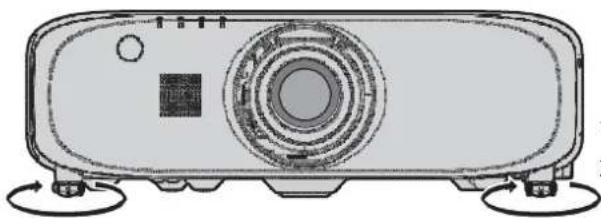
可調量
前可調支腳:約25mm(31/32")
注意
燈泡亮起期間有熱空氣從排氣口排出。在調整可調支腳時請勿直接觸碰排氣口。(第19頁)
移除 / 安裝投影鏡頭
標準變焦鏡頭和選購鏡頭的投影鏡頭移除和安裝步驟相同。更換或移除投影鏡頭時,首先應將鏡頭調回原位。(第44頁)
注意
在關閉投影機電源之後再更換投影鏡頭。
請勿觸碰投影鏡頭的電氣觸點。灰塵或汙物可能造成接觸點的缺陷。
請勿直接用手觸摸投影鏡頭的表面。
安裝投影鏡頭之前,先取下鏡頭孔蓋(僅限鏡頭選購型號)以及安裝在投影鏡頭上的鏡頭蓋。
移除投影鏡頭
使用以下程式移除投影鏡頭。
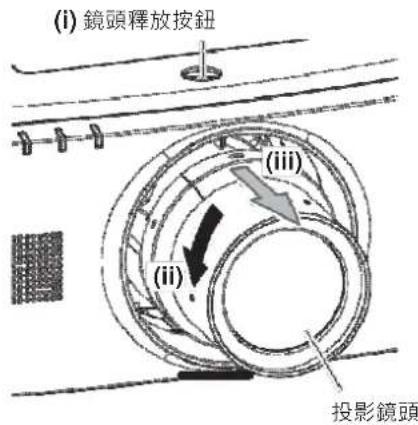
將卸下的投影鏡頭保存在免受振動或撞擊的地方。
安裝投影鏡頭
使用以下程式安裝投影鏡頭。
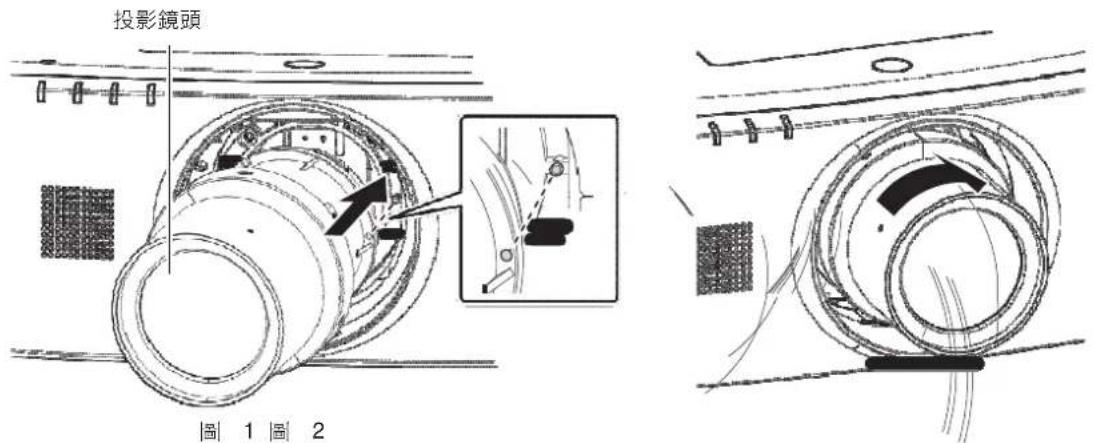
1) 將投影鏡頭上的紅色標記與投影機上的紅色標記對齊,然後將投影鏡頭盡可能深地插入到投影機中。(圖 1)
2) 順時針旋轉至不能擰動。(圖 2)
注意
試著逆時針旋轉投影鏡頭,確認其不會鬆動。
連接
連接前
連接前,請仔細閱讀要連接的外部設備的使用說明書。
在連接電纜之前關閉所有設備的電源。
連接電纜之前,請記住以下幾點。否則可能會引起故障。
將電纜連線到與投影機連接的設備或投影機本身時,請在執行工作之前觸摸附近的任何金屬物體來消除身上的靜電。
若非必要,請勿使用長電纜連線到與投影機連接的設備或投影機機身。電纜越長,越容易產生噪音。使用有損傷的電纜其作用就像天線一樣,更容易產生噪音。
連接電纜時,請先連接 GND,然後再筆直插入連接設備的連接端子中。
如果設備沒有附帶連接電纜或不作為選購件提供連接電纜,請獲取用於將外部設備連接到系統所必需的任何連接電纜。
如果來自於視頻設備的視訊訊號包含過多抖動的視訊訊號,可能會引起螢幕圖像搖動或飄動。在這種情況下必須連接時基校正器(TBC)。
投影機可接受視訊訊號、Y/C 信號、 YCB_R/YP_BP_R 信號、類比 RGB 信號(同步信號為 TTL 電平)和數位信號。
某些計算機型號或顯卡與投影機不相容。
在使用較長電纜將設備與投影機連接時,請使用電纜補償器。否則可能無法正常顯示圖像。
請參閱“相容信號清單”(第137頁)瞭解可用於投影機的視訊訊號類型。
〈RGB 1 輸入〉端子插針佈局和信號名稱
| 外視圖 | 插針號碼 | 信號名稱 | 插針號碼 | 信號名稱 |
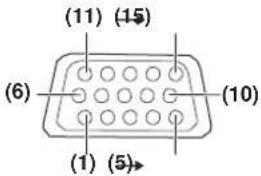 | (1) | R/P_R | (9) | — |
| (2) | G/Y | (10) | GND | |
| (3) | B/P_B | (11) | GND | |
| (4) | — | (12) | DDC 數據 | |
| (5) | GND | (13) | SYNC/HD | |
| (6) | GND | (14) | VD | |
| (7) | GND | (15) | DDC 時鐘 | |
| (8) | GND |
〈顯示器輸出〉端子插針佈局和信號名稱
| 外視圖 | 插針號碼 | 信號名稱 | 插針號碼 | 信號名稱 |
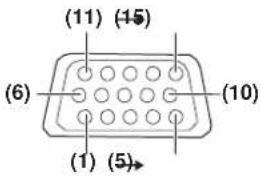 | (1) | R/P_R | (9) | — |
| (2) | G/Y | (10) | GND | |
| (3) | B/P_B | (11) | GND | |
| (4) | — | (12) | — | |
| (5) | GND | (13) | SYNC/HD | |
| (6) | GND | (14) | VD | |
| (7) | GND | (15) | — | |
| (8) | GND |
〈HDMI 輸入〉端子插針佈局和信號名稱
| 外視圖 | 插針號碼 | 信號名稱 | 插針號碼 | 信號名稱 |
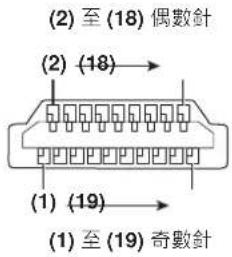 | (1) | T.M.D.S 數據 2+ (11) | T.M.D.S 時鐘遮罩 | |
| (2) | T.M.D.S 數據 2 遮罩 (12) | T.M.D.S 時鐘- | ||
| (3) | T.M.D.S 數據 2- (13) | CEC | ||
| (4) | T.M.D.S 數據 1+ (14) | — | ||
| (5) | T.M.D.S 數據 1 遮罩 (15) | SCL | ||
| (6) | T.M.D.S 數據 1- (16) | SDA | ||
| (7) | T.M.D.S 數據 0+ | (17) | DDC/CECGND | |
| (8) | T.M.D.S 數據 0 遮罩 (18) | +5 V | ||
| (9) | T.M.D.S 數據 0- (19) | 熱插拔檢測 | ||
| (10) | T.M.D.S 時鐘 + |
〈DisplayPort輸入〉端子插針佈局和信號名稱
(僅適用於 PT-EZ570T, PT-EW640T 和 PT-EX610T)
| 外視圖 | 插針號碼 | 信號名稱 | 插針號碼 | 信號名稱 |
(2)至(20)偶數針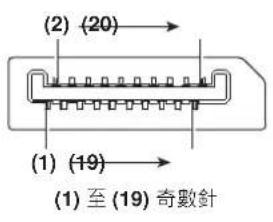 | (1) | MainLane-3 | (11) | GND |
| (2) | GND | (12) | MainLane+0 | |
| (3) | MainLane+3 | (13) | GND | |
| (4) | MainLane-2 | (14) | GND | |
| (5) | GND | (15) | Aux+ | |
| (6) | MainLane+2 | (16) | GND | |
| (7) | MainLane-1 | (17) | Aux- | |
| (8) | GND | (18) | 熱插拔檢測 | |
| (9) | MainLane+1 | (19) | GND | |
| (10) | MainLane-0 | (20) | DP_PWR *1 |
*1 最高 +3.3 V/0.5 A 供電電源。在額定功率或更低功耗下使用。
〈DVI-D 輸入〉端子插針佈局和信號名稱
| 外視圖 | 插針號碼 | 信號名稱 | 插針號碼 | 信號名稱 |
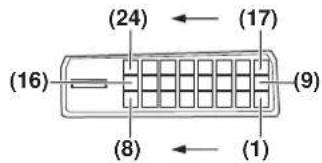 | (1) | T.M.D.S 數據 2- (13) | — | |
| (2) | T.M.D.S 數據 2+ (14) | +5 V | ||
| (3) | T.M.D.S 數據 2/4 遮罩 (15) | GND | ||
| (4) | — (16) | 熱插拔檢測 | ||
| (5) | — (17) | T.M.D.S 數據 0- | ||
| (6) | DDC 時鐘 | (18) | T.M.D.S 數據 0+ | |
| (7) | DDC 數據 | (19) | T.M.D.S 數據 0/5 遮罩 | |
| (8) | — (20) | — | ||
| (9) | T.M.D.S 數據 1- (21) | — | ||
| (10) | T.M.D.S 時鐘 1+ (22) | T.M.D.S 時鐘遮罩 | ||
| (11) | T.M.D.S 數據 1/3 遮罩 (23) | T.M.D.S 時鐘 + | ||
| (12) | — (24) | T.M.D.S 時鐘- |
連接示例 : AV 設備
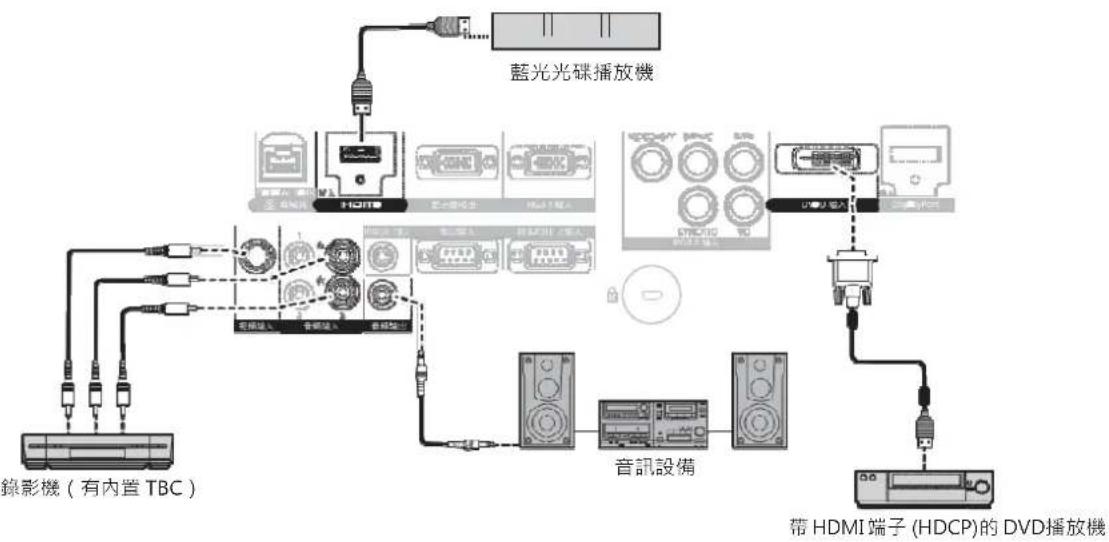
flowchart
graph TD
    A["錄影機 (有內置 TBC)"] --> B["音频接入"]
    B --> C["音訊設備"]
    C --> D["帶 HDMI 端子 (HDCP) 的 DVD 播放機"]
    D --> E["藍光光碟播放機"]
    E --> F["电脑接口"]
    F --> G["显示器"]
    G --> H["液晶面板"]
    H --> I["放大器"]
    I --> J["嵌入式放大器"]
    J --> K["屏幕显示"]
    K --> L["键盘控制面板"]
    L --> M["播放器"]
    M --> N["显示器"]
    N --> O["液晶面板"]
    O --> P["嵌入式嵌入器"]
    P --> Q["屏幕显示"]
    Q --> R["嵌入式嵌入器"]
    R --> S["屏幕显示"]
    S --> T["嵌入式嵌入器"]
    T --> U["屏幕显示"]
    U --> V["嵌入式嵌入器"]
    V --> W["屏幕显示"]
    W --> X["嵌入式嵌入器"]
    X --> Y["屏幕显示"]
    Y --> Z["嵌入式嵌入器"]
    Z --> AA["屏幕显示"]
    AA --> AB["嵌入式嵌入器"]
    AB --> AC["屏幕显示"]
    AC --> AD["嵌入式嵌入器"]
    AD --> AE["屏幕显示"]
    AE --> AF["嵌入式嵌入器"]
    AF --> AG["屏幕显示"]
    AG --> AH["嵌入式嵌入器"]
    AH --> AI["屏幕显示"]
    AI --> AJ["嵌入式嵌入器"]
    AJ --> AK["屏幕显示"]
    AK --> AL["嵌入式嵌入器"]
    AL --> AM["屏幕显示"]
    AM --> AN["嵌入式嵌入器"]
    AN --> AO["屏幕显示"]
    AO --> AP["嵌入式嵌入器"]
    AP --> AQ["屏幕显示"]
    AQ --> AR["嵌入式嵌入器"]
    AR --> AS["屏幕显示"]
    AS --> AT["嵌入式嵌入器"]
    AT --> AU["屏幕显示"]
    AU --> AV["嵌入式嵌入器"]
    AV --> AW["屏幕显示"]
    AW --> AX["嵌入式嵌入器"]
    AX --> AY["屏幕显示"]
注意
在連接錄影機時始終使用下列項目之一。
帶有內置時基校正器的錄影機(TBC)
投影機和錄影機之間的時基校正器(TBC)
如果非標準脈衝信號被連接,圖像可能會失真。在這種情況下,請在投影機與外部設備之間連接時基校正器(TBC)。
提示
輸入 DVI-D 時,要連接的某些外部設備可能需要使用 [顯示方式選項] 功能表 → [DVI-D 輸入] → [EDID] 切換設置。
〈DVI-D 輸入〉端子可與 HDMI 或 DVI-D 相容設備連接。但圖像可能不會出現在某些設備上或無法正常顯示。
對於 HDMI 電纜,請使用符合 HDMI 標準的 HDMI High Speed 電纜。如果使用了不符合 HDMI 標準的電纜,圖像可能會中斷或無法顯示。使用 HDMI/DVI 轉換電纜可將投影機的〈HDMI 輸入〉端子連接到具有 DVI-D 端子的外部設備,但某些設備可能無法正常投影圖像或可能出現功能故障。
投影機不支持 VIERA Link (HDMI)。
連接示例:電腦
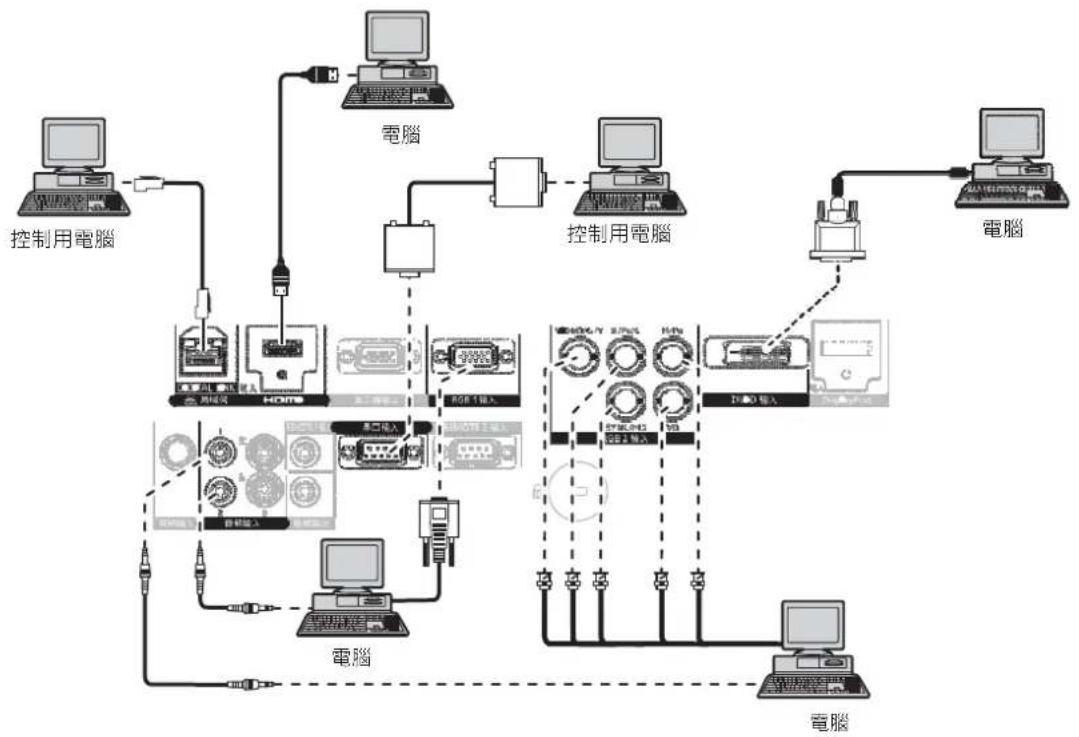
flowchart
graph TD
    A["控制用电脑"] --> B["电脑"]
    B --> C["电脑"]
    C --> D["电脑"]
    D --> E["电脑"]
    E --> F["电脑"]
    F --> G["电脑"]
    G --> H["电脑"]
    H --> I["电脑"]
    I --> J["电脑"]
    J --> K["电脑"]
    K --> L["电脑"]
    L --> M["电脑"]
    M --> N["电脑"]
    N --> O["电脑"]
    O --> P["电脑"]
    P --> Q["电脑"]
    Q --> R["电脑"]
    R --> S["电脑"]
    S --> T["电脑"]
    T --> U["电脑"]
    U --> V["电脑"]
    V --> W["电脑"]
    W --> X["电脑"]
    X --> Y["电脑"]
    Y --> Z["电脑"]
注意
將投影機連接到電腦或外部設備時,請使用各設備附帶的電源線以及市售遮罩電纜。
提示
輸入 DVI-D 時,要連接的某些外部設備可能需要使用 [顯示方式選項] 功能表 → [DVI-D 輸入] → [EDID] 切換設置。
對於 HDMI 電纜,請使用符合 HDMI 標準的 HDMI High Speed 電纜。如果使用了不符合 HDMI 標準的電纜,圖像可能會中斷或無法顯示。使用 HDMI/DVI 轉換電纜可將投影機的〈HDMI 輸入〉端子連接到具有 DVI-D 端子的外部設備,但某些設備可能無法正常投影圖像或可能出現功能故障。
〈DVI-D 輸入〉端子僅支援單鏈路。
對於 DisplayPort 電纜,請使用符合 DisplayPort 標準的 DisplayPort 電纜。如果使用了不符合 DisplayPort 標準的電纜,圖像可能會中斷或無法顯示。(僅適用於 PT-EZ580T/EX610T/EW640T)
輸入 SYNC ON GREEN 信號時,請勿將同步信號輸入到〈SYNC/HD〉端子或〈VD〉端子。
如果使用帶有恢復功能(最後調整值的記憶功能)的電腦對投影機進行操作,必須重新設置恢復功能來操作投影機。
連接示例:雙絞線發射器
(僅適用於 PT-EZ580T/EW640T/EX610T)
雙絞線發射器(如選購數位傳輸盒(型號:ET-YFB100))採用雙絞線來傳輸輸入的圖像、音訊、乙太網以及串列控制信號。投影機可將這一類信號輸入到〈DIGITAL LINK/局域網〉端子。
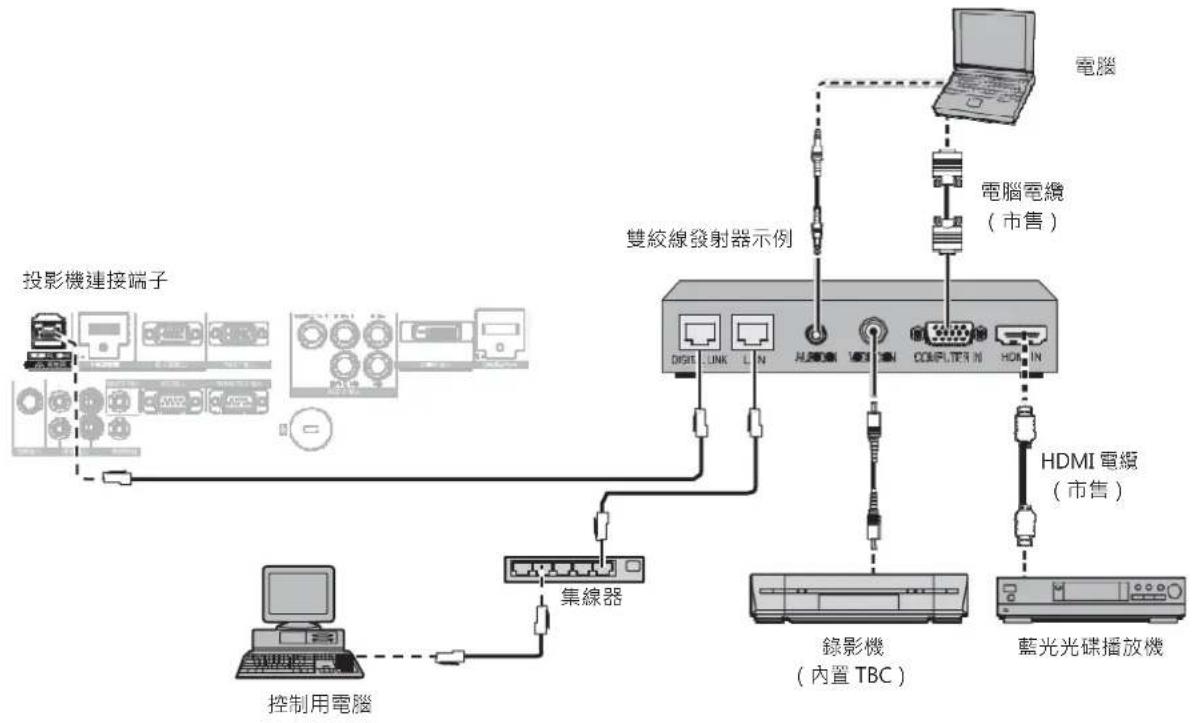
flowchart
graph TD
    A["投影機連接端子"] --> B["控制用電腦"]
    B --> C["集線器"]
    C --> D["雙絞線發射器示例"]
    D --> E["電腦電纜 (市售)"]
    D --> F["錄影機 (內置TBC)"]
    D --> G["HDMI電纜 (市售)"]
    D --> H["藍光光碟播放機"]
    E --> I["电脑"]
    F --> J["电脑"]
    G --> K["电脑"]
    style A fill:#f9f,stroke:#333
    style B fill:#ccf,stroke:#333
    style C fill:#cfc,stroke:#333
    style D fill:#fcc,stroke:#333
    style E fill:#cff,stroke:#333
    style F fill:#ffc,stroke:#333
    style G fill:#fcc,stroke:#333
    style H fill:#ffc,stroke:#333
注意
在連接錄影機時始終使用下列項目之一。
帶有內置時基校正器(TBC)的錄影機
投影機和錄影機之間的時基校正器(TBC)
如果連接非標準脈衝信號,圖像可能會失真。在這種情況下,請在投影機與外部設備之間連接時基校正器(TBC)。
請要求合格的技術人員或經銷商進行雙絞線發射器和投影機配線。如果由於安裝不當而導致無法實現電纜的傳輸特性,則可能會出現圖像和聲音中斷的情況。
對於雙絞線發射器和投影機之間的 LAN 電纜,可採用符合以下標準的電纜:
支援 CAT5e 及以上標準
遮罩型(包含连接器)
直通型
單線
在雙絞線發射器和投影機之間鋪設電纜時,請通過電纜測試器或電纜分析器等工具檢查確認電纜的特性是否支援 CAT5e 及以上標準。使用繼電器連接器中介軟體時,應包括其測量。
請勿在雙絞線發射器和投影機之間連接集線器。
投影機連接其他廠商的雙絞線發射器(接收器)時,請勿將其它雙絞線發射器放在其他廠商的雙絞線發射器和投影機之間。否則可能使圖像和聲音中斷。
請勿用力拉扯電纜。同時,請勿在不必要的情況下彎曲或扭折電纜。
為最大限度減少噪音,請適當拉伸雙絞線發射器和投影機之間的電纜,使其不構成任何環狀。
請將雙絞線發射器和投影機之間的電纜獨立於其他電纜鋪設,尤其是電力電纜。
安裝多根電纜時,請將它們盡可能靠近地並排鋪設,但不要扭纏在一起。
電纜鋪設完畢後,確認 [網路] 功能表 → [ DIGITAL LINK 狀態 ] 中的 [ 信號品質 ] 值顯示為綠色(表示品質正常)。第 101 頁)
提示
對於 HDMI 電纜,請使用符合 HDMI 標準的 HDMI High Speed 電纜。如果使用了不符合 HDMI 標準的電纜,圖像可能會中斷或無法顯示。投影機不支持 VIERA Link(HDMI)。
雙絞線發射器和投影機之間的最大傳輸距離為 100 m(328'1")。如果超出了這一距離,圖像和聲音可能中斷,同時還可能造成 LAN 通信功能故障。請注意,我們不為超出最大傳輸距離的投影機使用要求提供支援。
有關通過支持 DIGITAL LINK 的投影機使用驗證的其他廠商的雙絞線發射器,請參閱 Panasonic 網站 (http://panasonic.net/avc/projector/)。請注意,其它廠商的設備僅針對松下電器產業株式會社設定的項目進行了驗證,並未針對所有操作進行驗證。因其他廠商設備而引起的操作或性能問題,請聯繫相應的廠商諮詢。
3 章 基本操作
本章說明入門基本操作。
打開 / 關閉投影機
連接電源線
確保附送的電源線牢牢固定到投影機機身上,防止輕易就可將其移除。在連接電源線之前應確認(主電源)開關位於〈關〉側。關於電源線處理詳細資訊,請參閱“重要安全提示”(第2頁)。
安裝電源線
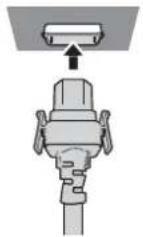
1) 檢查投影機機身背側的〈電源介面〉和電源線介面的形狀,按正確的方向完全插入插頭(直到聽到側面彈片移動到位發出嘢嗒聲為止)。
移除電源線
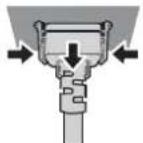
1) 確認投影機機身背側的〈主電源〉開關在〈關〉一側,然後從插座中拔出電源插頭。
2) 按住側面彈片,從投影機機身的〈電源介面〉移除電源線介面。
電源指示燈
顯示電源狀態。操作投影機之前,請先檢查電源指示燈〈開(綠)/待機(紅)〉狀態。
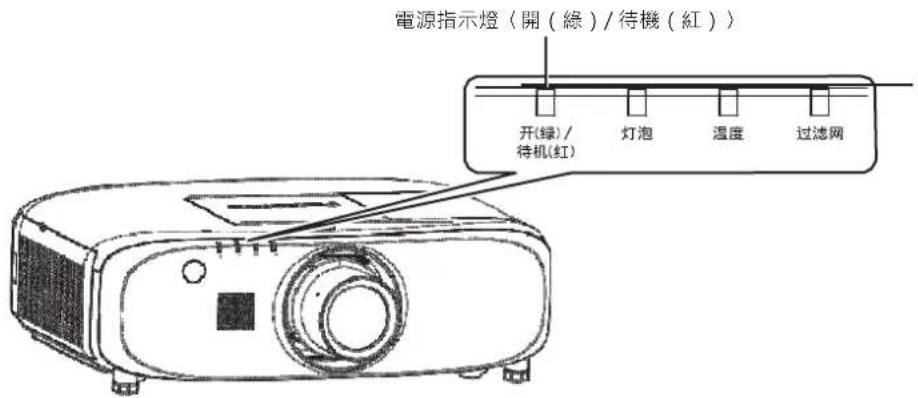
| 指示燈狀態 | 投影機狀態 | |
| 熄滅 | 主電源關閉。 | |
| 紅色 | 點亮 | 電源關閉(處於待機模式)。按電源打開(b)按鈕將開始投影。燈泡指示燈(燈泡)或溫度指示燈(溫度)閃爍時,投影機可能無法工作。第120頁) |
| 綠色 | 點亮 | 投影。 |
| 橘黃色 點亮 | 投影機正準備關閉投影機。電源稍後將關閉。(切換為待機模式。) | |
提示
在電源指示燈〈開(綠)/待機(紅)〉點亮為橙色時,風扇會運轉以冷卻投影機。
在投影機關閉且發光燈開始冷卻後約75秒內,即使打開電源,燈泡指示燈也不會點亮。在電源指示燈(開(綠)/待機(紅))點亮為紅色後,再次打開電源。
即使處於待機模式,投影機也會耗電(電源指示燈(開(綠)/待機(紅))點亮為紅色)。請參閱“功耗”第140頁)瞭解功耗情況。如果投影機接收到遙控信號,電源指示燈(開(綠)/待機(紅))將會閃爍。
快門關閉時或使用 AV 靜音功能時,電源指示燈〈開(綠)/待機(紅)〉將以綠色緩慢閃爍。
如果電源指示燈〈開(綠)/待機(紅)〉閃爍紅色,請諮詢經銷商。
開啟投影機
使用選購件投影鏡頭時,在開啟投影機之前請安裝投影鏡頭。
先取下鏡頭蓋。
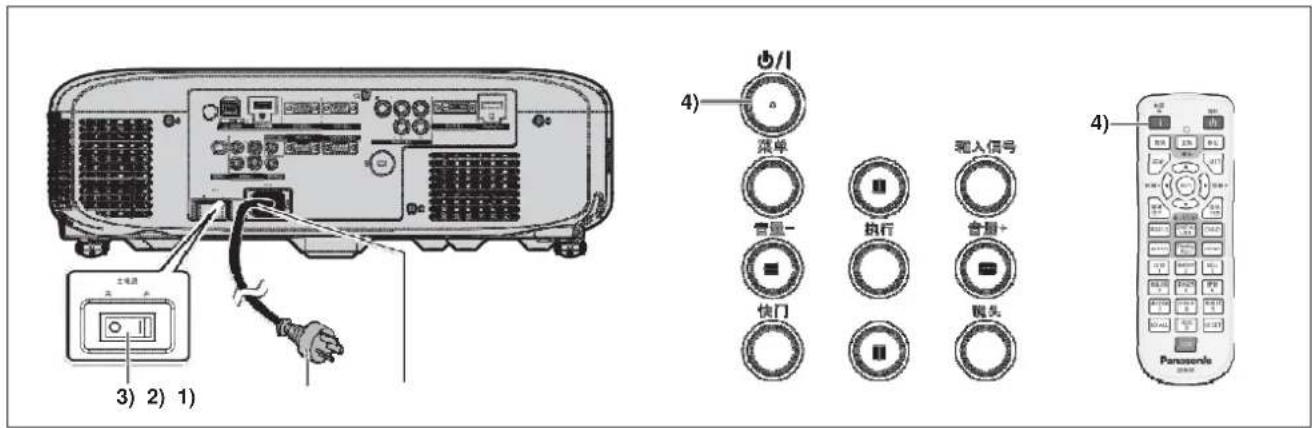
1) 將電源線連接到投影機機身。
2) 將電源插頭與插座連接。
( AC 100 V 60 Hz )
3) 按〈主電源〉開關的〈開〉側打開電源。
片刻之後,電源指示燈〈開(綠)/待機(紅)〉點亮為紅色,投影機將進入待機模式。
4) 按下控制台上的電源〈v/b〉按鈕或遙控器上的電源打開〈b〉按鈕。
電源指示燈〈開(綠)/待機(紅)〉以綠色亮起,圖像很快會投影在螢幕上。
提示
如果將 [投影機設置] 功能表 → [節能模式管理] → [待機模式] 設為 [節能],與設為 [普通] 時相比,投影機在打開電源後開始投影的時間大約要晚 10 秒鐘。
如果在上次投影期間將〈主電源〉開關設為〈關〉來使用直接斷電功能結束投影,並且使用連接至插座的電源插頭將〈主電源〉開關設為〈開〉時,電源指示燈〈開(綠)/待機(紅)〉將點亮為綠色,圖像將很快投影在螢幕上。
當初始設置畫面顯示
採購投影機後首次打開投影機時,以及執行 [投影機設置] 功能表 → [初始化] 中的 [所有使用者資料] 時,會在投影開始後顯示聚焦調整螢幕,然後顯示初始設置螢幕。請酌情設置。
在其他情況下,可通過功能表操作更改設置。
聚焦調整
調整聚焦以清晰顯示功能表螢幕。可能還需要調整變焦和移位。
有關詳細資訊,請參閱“調整聚焦、變焦和移位”(第44頁)。
1) 按上下左右調整聚焦。
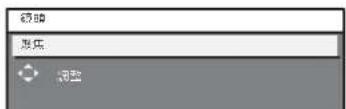
2) 按〈功能表〉按鈕繼續進行初始設置。
初始設置(顯示語言)
選擇要在螢幕上顯示的語言。完成初始設置後,可從 [顯示語種
(LANGUAGE)]功能表更改顯示語言。
1) 按上下選擇顯示語言。
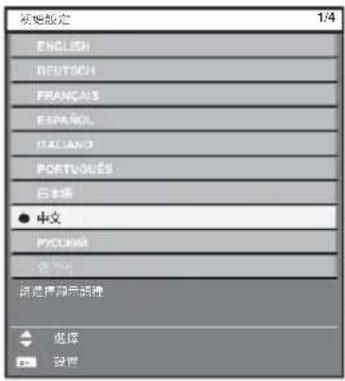
2) 按〈執行〉按鈕繼續進行初始設置。
初始設置(安裝設置)
根據安裝模式設置 [投影方法]。有關詳細資訊,請參閱“安裝模式”(第25頁)。完成初始設置後,可從 [投影機設置] 功能表 → [投影方法] 更改設置。
1) 按左右可切換設置。
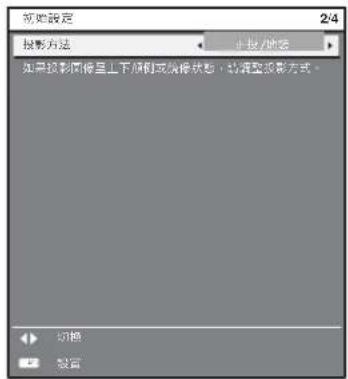
2) 按〈執行〉按鈕繼續進行初始設置。
初始設置(待機模式)
設置待機操作模式。默認設置為 [節能],此設置可在待機時保持較低的功耗。如果待機期間使用網路功能,則設置為 [普通]。完成初始設置後,可從 [投影機設置] 功能表 → [節能模式管理] → [待機模式] 更改設置。
1) 按左右可切換設置。
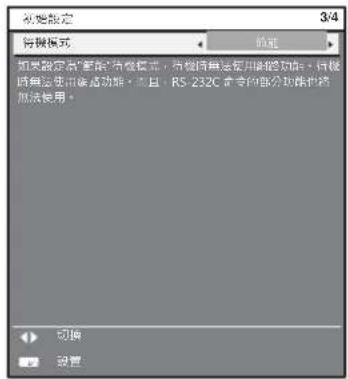
2) 按〈執行〉按鈕繼續進行初始設置。
提示
上述初始設置書面為購買投影機後首次開機顯示的書面。執行 [投影機設置] 功能表 → [初始化] 中的 [所有使用者資料] 時,將顯示 [待機模式] 執行前的設置。
初始設置(螢幕設置)
設置圖像的螢幕格式(寬高比)和顯示位置。完成初始設置後,可從[顯示方式選項]功能表→[螢幕設定]更改每個項目的設置。
3) 按〈執行〉按鈕。
確認設置值並完成初始設置。
提示
當初始設置螢幕顯示時,如果按〈功能表〉按鈕可回到前一個螢幕。
進行調整和選擇
調整聚焦之前,建議先對圖像連續投影至少30分鐘。
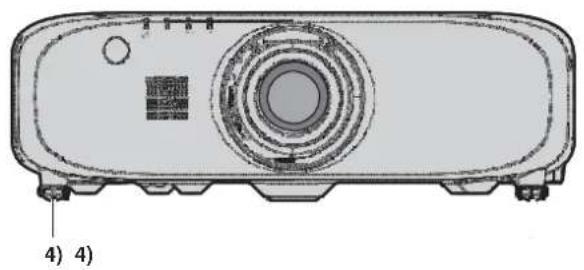
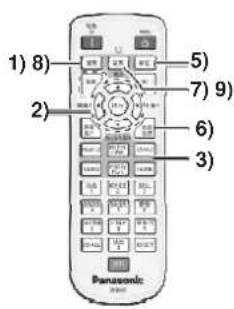
1) 按〈聚焦〉按鈕對圖像的聚焦進行粗略調整。(第44頁)
2) 根據安裝模式更改 [投影機設置] 功能表 → [投影方法] 的設置。(第 25 頁)
請參閱“流覽功能表”(第52頁)瞭解功能表螢幕的操作。
3) 按下控制台上的〈輸入信號〉按鈕或遙控器上輸入選擇(〈RGB1/2〉,〈DIGITAL LINK〉 ^1 ,〈DVI-D〉,〈VIDEO〉,〈DisplayPort〉 ^1 ,〈HDMI〉)按鈕,選擇輸入。
(*1 僅適用於 PT-EZ580T/EW640T/EX610T)
4) 使用可調支腳來調整投影機的正面、背面和側向傾斜。(第32頁)
5) 按〈移位元〉按鈕對圖像位置進行調整。
6) 如果輸入信號是 RGB 信號,請按〈自動設置〉按鈕。
7) 按〈變焦〉按鈕調整圖像尺寸,使其適合螢幕。
8) 再次按〈聚焦〉按钮调整聚焦。
9) 再次按〈變焦〉按鈕調整變焦和圖像尺寸以適合螢幕。
42 - 中文
提示
採購投影機後首次打開投影機以及執行 [投影機設置] 功能表 → [初始化] 中的 [所有使用者資料] 時,會在投影開始後顯示聚焦調整螢幕,然後顯示初始設置螢幕。有關詳細資訊,請參閱“當初始設置畫面顯示(第40頁)。
關閉投影機
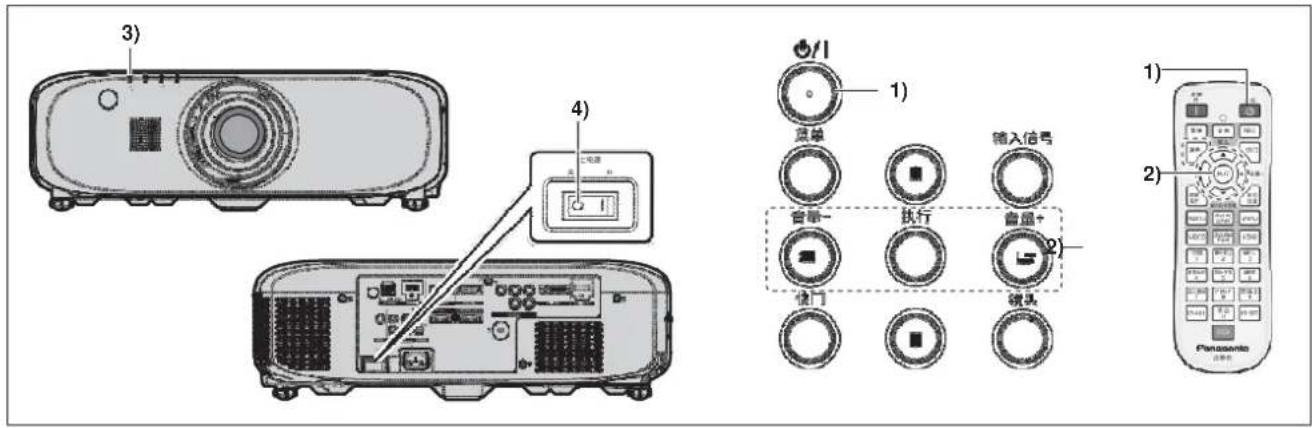
1) 按下控制台上的電源〈v/b〉按鈕或遙控器上的電源待機〈v〉按鈕。
顯示 [關閉電源(進入待機模式)] 確認畫面。
2) 按選擇 [執行],然後按〈執行〉按鈕。
(或再次按下控制台上的電源〈v/b〉按鈕或遙控器上的電源待機〈v〉按鈕。)
圖像投影會停止,投影機機身上的電源指示燈(開(綠)/待機(紅))會點亮為橙色。(風扇繼續運行。)
3) 等待大約 100 秒鐘,直至投影機機身上的電源指示燈〈開(綠)/待機(紅)〉點亮為紅色。
4) 按〈主電源〉開關的〈關〉側來關閉電源。
提示
關閉投影機後請勿立即打開投影機投影圖像。在燈泡仍然處
於發熱狀態下打開電源可能會縮短燈泡壽命。
在投影機關閉目發光燈開始冷卻後約75秒內,即使打開電源,燈泡指示燈也不會點亮。即使在75秒後打開投影機,燈泡也可能不亮。在這種情況下,在電源指示燈(開(綠)/待機(紅))點亮為紅色後,再次打開投影機。
如果投影機的主電源打開,即便按下了控制台上的(v/b)按鈕或遙控器上電源待機(v)按鈕,且投影機也隨之關閉,投影機也會耗電。當[投影機設置]功能表→[節能模式管理]→[待機模式]設為[節能]時,使用某些功能會受到限制,但可以節約待機時的功耗。
直接斷電功能
通過將〈主電源〉開關設為〈關〉,投影機可在投影時或在發光燈熄滅後立即關閉。此外,在將投影機安裝在天花板上或安裝在無法輕易將投影機的〈主電源〉開關置於〈關〉位置的地方時,可使用電路斷路器直接關閉電源。這樣做在停電或關閉投影機後立即拉出電源線的情況下也是安全的。
提示
如果在上次投影期間通過直接關閉電路斷路器關閉了投影機,在打開斷路器後,電源指示燈(開(綠)/待機(紅))將有片刻點亮為綠色,然後將開始投影圖像。
如果通過將〈主電源〉開關置於〈關〉直接關閉電源,或通過直接關閉斷路器關閉電源,則在投影機下次打開時,可能需要比平常稍長的時間才能投影。
投影
請先檢查投影鏡頭(第33頁)的安裝、外部設備連接(第34頁)、電源線連接(第39頁),然後再打開投影機(第40頁)開始投影。選擇圖像進行投影,並調整投影畫面的外觀。
選擇輸入信號
選擇輸入信號。
1) 按下控制台上的〈輸入信號〉按鈕或在遙控器上輸入選擇〈(RGB1/2),〈DIGITAL LINK〉¹,〈DVI-D〉,〈VIDEO〉,〈DisplayPort〉¹,〈HDMI〉)按鈕。
將會投影從所選端子輸入的信號圖像。 *1 僅適用於 PT-EZ580T/EW640T/EX610T
注意
圖像可能無法正確投影,這取決於要播放的外部設備、藍光光碟或 DVD 光碟。 設置 [圖像] 功能表 → [系統選擇]。 確認投影螢幕和圖像的寬高比,然後通過 [位置] 功能表 → [寬高比] 切換至最佳寬高比。
調整聚焦、變焦和移位
如果投影機和螢幕的定位正確但投影的圖像或位置不正確,應調整聚焦、變焦和移位。
使用控制台
1) 按控制台上的〈鏡頭〉按鈕。 按此按鈕可以按照 [聚焦]、[變焦] 和 [移位元] 的順序更改調整畫面。
2) 選擇各個項目然後按上下左右對其進行調整。
使用遥控器
1) 按遙控器上的鏡頭(〈聚焦〉、〈變焦〉和〈移位元〉)按鈕。
〈聚焦〉按鈕:調整聚焦。 〈變焦〉按鈕:調整變焦。 〈移位元〉按鈕:調整移位
2) 選擇各個項目然後按上下左右對其進行調整。
提示
在鏡頭位移操作期間,請勿將手插入鏡頭周圍的任何開放位置。否則可能會將手卡住導致受傷。
提示
安裝定焦鏡頭(型號:ET-ELW21)時,將顯示變焦調節畫面。然而,在此時不可操作。 使用定焦鏡頭(型號:ET-ELW21),將鏡頭位置移動到原始設置位置。(第44頁) 可通過按住上下左右至少3秒快速進行調整。 調整聚焦之前,建議先對圖像連續投影至少30分鐘。 僅[聚焦]以黃色顯示,即使在投影機沒有被聚焦且顯示的字元不可讀時也可以通過顏色來識別顯示的功能表項目目。(出廠默認設置) [聚焦]的顯示顏色取決於[顯示方式選項]功能表→[顯示功能表]→[功能表類型]的設置。
將鏡頭移動到原始設置位置
要將鏡頭移動到起始位置,請執行以下程式。
1) 在顯示 [移位元] 調整畫面時,按下遙控器上的〈預設〉按鈕。 隨即顯示 [原始設置位置] 畫面。
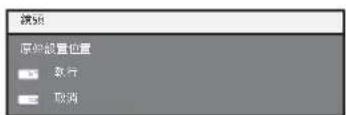
2) 顯示 [原始設置位置] 畫面時(大約五秒鐘),按〈執行〉按鈕。 [執行中]會顯示在[原始設置位置]畫面中,鏡頭返回至原始設置位置。
44 - 中文
提示
鏡頭的原始設置位置是更換鏡頭或存放投影機時的位置,不是螢幕的光學中心。
按控制台上的〈鏡頭〉按鈕或遙控器上的〈移位元〉按鈕至少三秒鐘也可以顯示[原始設置位置]畫面。
通過鏡頭位置移位(光軸移位)來調整範圍
在調整範圍內進行鏡頭位置移位。當鏡頭位置移位超出調整範圍時聚焦可能發生偏移,這是因為鏡頭的移動受到限制以保護光學部件。借助基於相應範圍內的標準投影位置的光軸移位可以調整投影位置。
| 鏡頭類型 | 變焦鏡頭 |
| 標準變焦鏡頭、ET-ELW20、ET-ELT20、ET-ELT21 | |
| PT-EZ580TPT-EW640TPT-EW540T | 標準投影位置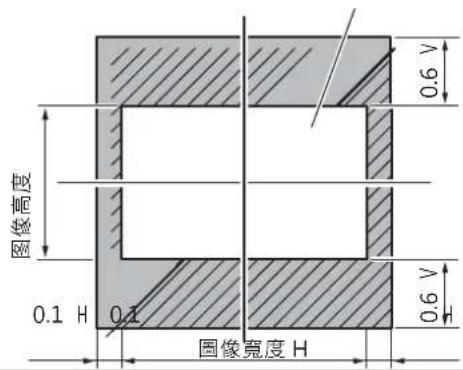 |
| PT-EX610TPT-EX510T | 標準投影位置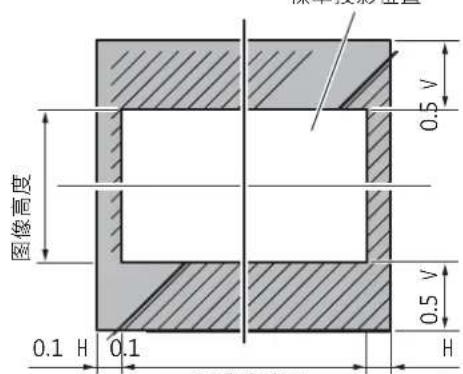 圖像寬度H 圖像寬度H |
提示
安裝有選購的定焦鏡頭(型號:ET-ELW21)時,無法提供移位調整功能。
遙控器操作
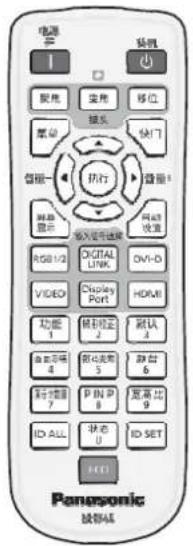
切換輸入
可切換投影的輸入。
输入信号选择
1) 按輸入選擇(〈RGB1/2〉、〈DIGITAL LINK〉〈DVI-D〉、〈VIDEO〉、〈DisplayPort〉〈HDMI〉)按鈕。 也可以使用控制台上的〈輸入信號〉按鈕執行此操作。
| 〈RGB1/2〉 | 將輸入切換至 RGB1 或 RGB2。如果已選擇一個輸入,則切換為另一個輸入。 |
| 〈DIGITAL LINK〉*1 | 將輸入切換至 DIGITAL LINK。 |
| 〈DVI-D〉 | 將輸入切換至 DVI-D。 |
| 〈VIDEO〉 | 將輸入切換至 VIDEO。 |
| 〈DisplayPort〉*1 | 將輸入切換至 DisplayPort。 |
| 〈HDMI〉 | 將輸入切換至 HDMI。 |
*1 僅適用於 PT-EZ580T/EW640T/EX610T
提示
使用選購的數位傳輸盒(型號:ET-YFB100)連接到〈DIGITAL LINK/局域網〉端子時,每按一次〈DIGITAL LINK〉按鈕·ET-YFB100
輸入切換一次。此外,也可採用 RS-232C 的控制命令切換輸入。
對於來自于其他廠商的雙絞線發射器,則將投影機上的輸入切換為 DIGITAL LINK,然後切換雙絞線發射器上的輸入。
使用快門功能
(僅適用於 PT-EZ580T/EW640T/EX610T)
如果在一定期間內暫停使用投影機,例如在會議間歇期間,可以暫時關閉圖像和音訊。
快门
按鈕
1) 按〈快門〉按鈕。
圖像和音訊消失。
也可以使用控制台上的〈快門〉按鈕執行此操作。
2) 再次按〈快門〉按鈕。
圖像和音訊再次出現。
46 - 中文
注意
當 [投影機設置] 功能表 → [節能模式管理] → [快門燈泡節能] 設為 [開] 時,在短時間內請勿將快門打開(關閉)/關閉(開啟)。
提示
使用快門功能時,電源指示燈(開(綠)/待機(紅))將以綠色緩慢閃爍。
使用 AV 靜音功能
(僅適用於 PT-EW640T/EX510T)如果在一定期間內暫停使用投影機,例如在會議間歇期間,可以暫時關閉圖像和音訊。
快门
按鈕
1) 按〈快門〉按鈕。
圖像和音訊消失。
也可以使用控制台上的〈快門〉按鈕執行此操作。
2) 再次按〈快門〉按鈕。
圖像和音訊再次出現。
注意
當 [投影機設置] 功能表 → [節能模式管理] → [快門燈泡節能] 設為 [開] 時,在短時間內請勿打開 / 關閉 AV 靜音功能。
提示
使用 AV 靜音功能時,電源指示燈(開(綠)/待機(紅))將以綠色緩慢閃爍。
使用静音功能
音訊可以暫時關閉。
静音6
按鈕
1) 按〈靜音〉按鈕。
音訊消失。
2) 再次按〈靜音〉按鈕。
音訊再次出現。
調整音量
可調整內置揚聲器或音訊輸出的音量。
1) 按遙控器上的〈音量-〉按鈕 /〈音量 +〉按鈕。
也可以使用控制台上的〈音量-〉按钮/〈音量+〉按钮執行此操作。
| 〈音量 +〉 | 增加音量。 |
| 〈音量 -〉 | 降低音量。 |
使用凍結功能
無論外部設備是否在播放,投影畫面均可暫停並關閉音訊。
画面冻结4
按鈕
1) 按〈畫面凍結〉按鈕。
圖像凍結且音訊消失。
2) 再次按〈畫面凍結〉按鈕。 圖像凍結取消,音訊再次出現。
提示
視頻暫停時,螢幕上會顯示 [畫面凍結]。
使用螢幕顯示功能
如果您不希望觀看者看到螢幕顯示,例如功能表或輸入端子名稱,可以關閉螢幕顯示功能(沒有顯示)。

按钮
1) 按〈螢幕顯示〉按鈕。 螢幕顯示消失。
2) 再次按〈螢幕顯示〉按鈕。 螢幕顯示出現。
提示
在螢幕顯示關閉(隱藏)期間,如果按住控制台上的〈功能表〉按鈕超過三秒鐘,將會打開螢幕顯示。
使用演示計時器功能
可操作演示計時器功能。演示等操作可在檢查執行時間和預設時間的剩餘時間時執行。

按鈕
1) 按〈演示計數器〉按鈕。 計數開始。 執行時間和剩餘時間顯示在投影畫面右下角。
2) 再次按〈演示計數器〉按鈕。 計數停止。
3) 再次按〈演示計數器〉按鈕。 恢復計數。
提示
按住(演示計數器)按鈕至少三秒,可終止演示計時器計時。 如需瞭解演示計時器功能設置等的詳細資訊,請參照 [顯示方式選項] 功能表 → [演示計數器] (第 77 頁)。
使用自動設置功能
輸入由電腦信號等點陣圖圖像組成的類比 RGB 信號時,自動設置功能可以自動調整解析度、時鐘相位和圖像位置,或者在輸入 DVI-D/HDMI 信號時自動調整圖像位置。在系統處於自動調整模式時,建議提供邊緣處帶有亮白邊界的圖像和高黑白對比度的字元。避免提供含中間色調或灰度的圖像,例如照片和電腦圖形。

按鈕
1) 按〈自動設置〉按鈕。
當順利完成該操作時,[正常退出]將顯示。
提示
即使順利完成該操作,也可能產生時鐘相位差。在這種情況下,請調整[位置]功能表 [時鐘相位](第65頁)。如果輸入帶有模糊邊緣的圖像或暗像,可能會出現[異常退出]或者即使是顯示[正常退出]也並未做出正常調整。在這種情況下,請調整[ADVANCED功能表]功能表 [輸入解析度](第68頁)、[位置]+[時鐘相位](第65頁)和[移位](第63頁)中的設置。根據[顯示方式選項]功能表 [自動設置](第71頁)調整特殊信號。某些型號的電腦可能無法進行自動調整。C-SY或SYNC ON GREEN同步信號可能無法進行自動調整。在自動調整期間圖像可能會中斷幾秒鐘,但不屬於故障。每個輸入信號都需要進行調整。
在自動調整期間可按〈功能表〉按鈕來取消自動調整。
如果在輸入動態圖像時使用自動設置功能,即使是可以使用自動設置的 RGB 信號,也可能無法正常調整。可能會出現 [異常退出],或者即使出現 [正常退出],也無法正常完成調整。
使用梯形失真矯正功能
可顯示 [梯形矯正] 功能表。可以矯正當投影機安裝傾斜或螢幕傾斜時產生的梯形失真。
梯形校正 2 按鈕
1) 按〈梯形校正〉按钮。
隨即顯示 [梯形矯正] 或 [角矯正] ([左上]) 個別調整螢幕。
2) 再次按〈梯形校正〉按钮。
隨即顯示另一個個別調整螢幕。
當步驟 1) 中顯示 [梯形矯正] 個別調整螢幕時,顯示 [角矯正] 個別調整螢幕 ([左上])。
提示
在顯示 [梯形矯正] 或 [角矯正] 的個別調整螢幕後,按下上下左右來調整梯形失真。[梯形矯正] 或 [角矯正] 的設置已啟用。如果在 [梯形矯正] 或 [角矯正] 調整後調整其它項目,則會重置之前的設定值。如果在顯示 [角矯正] 個別調整螢幕時按下了〈執行〉按鈕,則會顯示下一個角的個別調整螢幕。
有關詳細資訊,請參閱 [位置] 菜單 → [梯形矯正] (第 65 頁)。
使用數碼變焦功能
可顯示 [畫面放大] 功能表。 您可以放大畫面。
数码变焦 5 按鈕
1) 按〈數碼變焦〉按鈕。
隨即顯示 [畫面放大] 畫面。
2) 按左右調整放大倍率。
3) 按〈執行〉按鈕。
4) 按上下左右以移動變焦位置。
提示
有關詳細資訊,請參閱 [顯示方式選項] 功能表 → [畫面放大] (第 79 頁)。
調整圖像的寬高比
您可以根據輸入信號調整寬高比。
宽高比9 按鈕
1) 按〈寬高比〉按鈕。
每次按按鈕都會更改設置。
提示
有關詳細資訊,請參閱 [位置] 菜單 → [寬高比] (x 第 63 頁)。
使用 P IN P 功能
在主螢幕中定位較小且獨立的副螢幕,以同時投影兩幅圖像。
PINP 8 按鈕
1) 按〈P IN P〉按鈕。
每次按按鈕都會更改設置。
提示
有關詳細資訊,請參閱 [P IN P] 菜單(第 91 頁)。
使用功能按钮
可將 [副記憶]、[系統選擇]、[DAYLIGHT VIEW] 或 [測試模式] 操作指定給遙控器上的〈功能〉按鈕,這樣就可以將其用作方便的快捷按鈕。
功能1 按鈕
1) 按〈功能〉按钮。
提示
通過 [投影機設置] 功能表 → [功能按鈕] (第 85 頁) 指定功能。
使用狀態功能
可以顯示投影機的狀態。
状态 0 按鈕
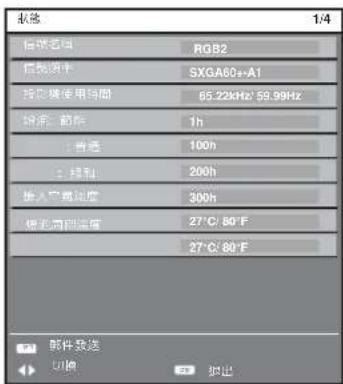
1) 按〈狀態〉按鈕。
隨即顯示 [狀態] 畫面。
提示
該內容可從 [投影機設置] 功能表→(第 87 頁) 中顯示。
使用 ECO 管理功能
您可顯示與 ECO 管理有關的設置畫面。
ECO 按鈕
1) 按遙控器上的〈ECO〉按鈕。
提示
有關詳細資訊,請參閱 [投影機設置] 功能表→ [節能模式管理] (第 80 頁)。
4 章 設置
本章說明可以使用屏顯功能表進行的設置和調整。
菜單導航
屏顯功能表(功能表)用於對投影機進行各種設置和調整。
流覽菜單
操作步驟
菜单
按鈕
1) 按遙控器或控制台上的〈功能表〉按鈕。
隨即顯示 [主功能表] 畫面。
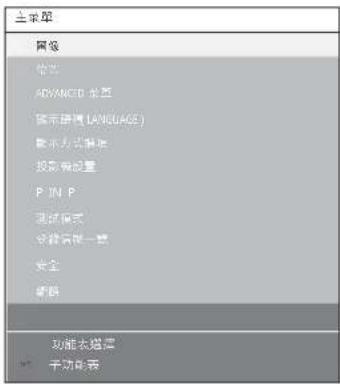
2) 按上下從主功能表選擇專案。
所選中專案將以黃色高亮顯示。
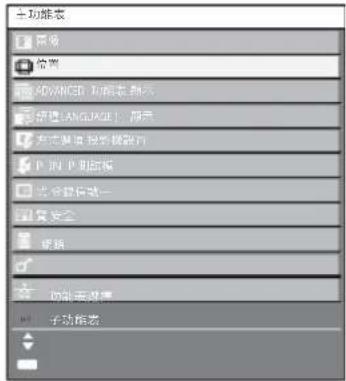
3) 按〈執行〉按鈕。
隨即顯示所選主功能表的子功能表專案。
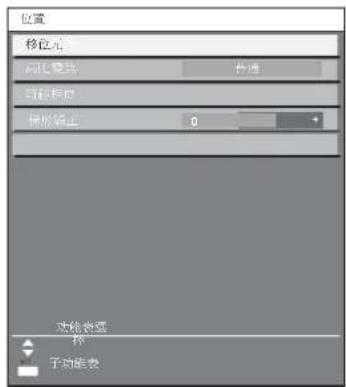
每次按左右時,某些專案將按以下順序進行切換。

對於某些專案,可顯示有條狀比例尺的個別調整螢幕,如下所示。

提示
顯示功能表螢幕時,按〈功能表〉按鈕返回到前一個功能表。
某些功能表項目目對於輸入至本投影機的特定信號格式可能無法調整或使用。無法調整或使用的功能表項目目會以黑色字元顯示,無法選擇這些字元。
可能不顯示 [DIGITAL CINEMA REALITY],這取決於輸入信號。
某些功能表項目目即使未輸入信號也可以調整。
如果在 5 秒鐘內未進行任何操作,個別調整螢幕將自動消失。
關於功能表項目目,請參閱“主菜單”(第53頁)和“子功能表”(第54頁)。
游標顏色取決於 [顯示方式選項] 功能表 → [顯示功能表] → [功能表類型] 的設置。在出廠默認設置下,選擇的專案以黃色游標顯示。
重置調整的值為出廠默認設置
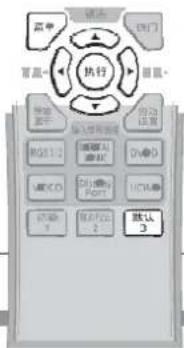
如果按遙控器上的〈預設〉按鈕,在功能表項目目中調整的值將還原為出廠默認設置。

按鈕
1) 按遙控器上的〈預設〉按鈕。

提示
無法在一次操作中將所有設置都重置為出廠默認設置。
若要將在子功能表專案中調整的所有設置一次性重置為出廠默認設置,請執行 [投影機設置] 功能表→[初始化](第 90 頁)。
即使按遙控器上的〈預設〉按鈕,某些專案也無法重置為出廠默認設置。請對各項目進行手動調整。
個別調整螢幕中的條狀比例尺下方的三角形標記表示出廠預設設置。該三角形標記的位置因所選輸入信號的種類不同可能會有差異。
當前調整值
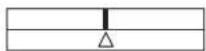
出廠默認設置
主菜單
主菜單中有以下專案。選中主功能表項目目後,
便會進入子功能表選擇畫面。
| 主功能表項 | 頁碼 | |
| 圖像] | 57 | |
| 位置] | 63 | |
| ADVANCED 菜單] | 67 | |
| 顯示語種 (LANGUAGE)] | 69 | |
| 顯示方式選項] | 70 | |
| 投影機設置] | 80 | |
| P IN P] | 91 | |
| 測試模式] | 93 | |
| 登錄信號一覽] | 94 | |
| 安全] | 97 | |
| 網路] | 100 | |
子功能表
將顯示所選主功能表專案的子功能表,您可以設置和調整子功能表中的項目。
[圖像]
| 子功能表項 | 出廠默認設置 | 頁碼 |
| [圖像模式] | [標準] | 57 |
| [對比度] | [0] | 57 |
| [亮度] | [0] | 57 |
| [彩色] | [0] | 58 |
| [色度] | [0] | 58 |
| [色溫設定] | [默認] | 58 |
| [伽馬] | [0] | 59 |
| [銳度] | [+6]^1 | 60 |
| [降噪] | [關] | 60 |
| [光圈] ^2 | [關] ^1 | 60 |
| [DAYLIGHT VIEW] | [自動] | 61 |
| [系統選擇] | [YP_B P_R]^1 | 61 |
*1 取決於信號輸入。
*2 僅適用於 PT-EZ580T/EW640T/EX610T
提示
f 根據不同的圖像模式,其出廠預設設置也會有所不同。
[位置]
| 子功能表項 | 出廠默認設置 | 頁碼 |
| [移位] | — 63 | |
| [寬高比] | [普通]1 | 63 |
| [變焦] | — 64 | |
| [時鐘相位] | [0]1 | 65 |
| [梯形矯正] | — 65 |
*1 取決於信號輸入。
[ADVANCED 菜單]
![PANASONIC PT-EX610T - [ADVANCED 菜單] - 1](/content/2026/05/760882/images/2975da70793703ce1f392298fc65e1602e1786a0fc687a39c512709faa2d88d8.jpg)
| 子功能表項 | 出廠默認設置 | 頁碼 |
| [ DIGITAL CINEMA REALITY ] | [自動] *1 | 67 |
| [裁切] | — 67 | |
| [輸入解析度] | — 68 | |
| [壓板位置] | [24] *1 | 68 |
| [光柵位置選擇] | — 68 |
*1 取決於信號輸入。
提示
根據不同的所選輸入端子,子功能表專案和出廠默認設置也會有所不同。
[顯示語種 (LANGUAGE)]
![PANASONIC PT-EX610T - [顯示語種 (LANGUAGE)] - 1](/content/2026/05/760882/images/e5486d12c3dca4abecd1c9d2a7e639037098f55610751ce771de5151b158833a.jpg)
詳情請參見(第69頁)
54 - 中文
[顯示方式選項

| 子功能表項 | 出廠默認設置 | 頁碼 |
| [顏色調整] | [關] | 70 |
| [顏色修正] | [關] | 70 |
| [螢幕設定] | — 71 | |
| [輸入自動設定] | [關] | 71 |
| [自動設置] | — 71 | |
| [RGB輸入] | — 72 | |
| [DVI-D輸入] | — 73 | |
| [HDMI輸入] | — 73 | |
| [ DIGITAL LINK 輸入 ] ^1 | — 73 | |
| [ DisplayPort 輸入 ] ^1 | — 74 | |
| [顯示功能表] | — 74 | |
| [ CLOSED CAPTION 設定] | — 76 | |
| [背景色] | [藍] | 76 |
| [開機商標] | [默認LOGO] | 77 |
| [快門設置] ^1 | — 77 | |
| [演示計數器] | — 77 | |
| [畫面凍結] | — 79 | |
| [畫面放大] | [1.5] | 79 |
*1 僅適用於 PT-EZ580T/EW640T/EX610T
[投影機設置]
| 子功能表項 | 出廠默認設置 | 頁碼 |
| [投影機 ID] | [全部] | 80 |
| [投影方法] | [正投/地裝] | 80 |
| [節能模式管理] | — 80 | |
| [日程] | [關] | 82 |
| [開機輸入選擇] | [保持] | 84 |
| [RS-232C] | — 84 | |
| [REMOTE2 模式] | [默認] | 85 |
| [功能按鈕] | — 85 | |
| [音訊設定] | — 86 | |
| [狀態] | — 87 | |
| [日期和時間] | — 89 | |
| [保存所有使用者資料] | — 89 | |
| [調出使用者資料] | — 90 | |
| [初始化] | — 90 | |
| [維修密碼] | — 90 |
[P IN P]
詳情請參見(第91頁)
[測試模式]
詳情請參見(第93頁)
[登錄信號一覽]
詳情請參見(第94頁)
[安全]
| 子功能表項 | 出廠默認設置 | 頁碼 |
| [防盜密碼] | [關] | 97 |
| [更改防盜密碼] | — 97 | |
| [顯示設定] | [關] | 98 |
| [文本修改] | — 98 | |
| [菜單鎖定] | [關] | 98 |
| [功能表鎖定密碼] | — 98 | |
| [控制設備安裝] | — 99 |
[網路]
| 子功能表項 | 出廠默認設置 | 頁碼 |
| [ DIGITAL LINK 模式 ] ^1 | [ 自動 ] | 100 |
| [ DIGITAL LINK 設置 ] ^1 | — 100 | |
| [ DIGITAL LINK 狀態 ] ^1 | — 101 | |
| [ 網路設定 ] | — 101 | |
| [ 網路控制 ] | — 102 | |
| [ 網路通信狀態 ] | — 102 | |
| [ DIGITAL INTERFACEBOX ] ^1 | — 102 |
*1 僅適用於 PT-EZ580T/EW640T/EX610T
提示
某些功能表項目目對於輸入至本投影機的特定信號格式可能無法調整或使用。
不能調整或使用的功能表項目目用黑色字元顯示,且無法選中這些功能表
項目目
根據不同的所選輸入端子,子功能表專案和出廠默認設置也會有所不同。
[圖像] 功能表
在功能表螢幕上,從主功能表選擇 [圖像],然後從子功能表選擇
項目。關於功能表畫面的操作方法,請參閱“流覽功能表”(第52頁)。
選擇項目後,按上下左右進行調整。
[圖像模式]
可以切換為適合圖像源及該投影機使用環境的圖像模式。
1) 按上下選擇 [圖像模式]。
2) 按左右或〈執行〉按鈕。
隨即顯示 [圖像模式] 個別調整螢幕。
3) 按左右可切換項目。 每次按按鈕都會切換專案。
| [標準] | 在光線較亮的場所使用光輸出得到最大化。 |
| [DICOM類比模式] | 圖像變為與 DICOM 第 14 部分灰階標準的圖像類似。 |
| [影院]*1 | 圖像變為適合動態圖像內容。 |
| [普通]*2 | 圖像與 sRGB 相容。 |
| [視頻圖像] | 圖像變為適合一般的動態圖像。 |
*1 僅適用於動態圖像輸入信號
*2 僅適用於靜態圖像輸入信號
提示
當 [圖像模式] 設為 [DICOM 類比模式] 時,[燈泡功率] 第 80 頁)固定為 [普通]。 DICOM 是 “Digital Imaging and COmmunication in Medicine” 的縮寫,它是醫學成像設備的標準。雖然使用 DICOM 名稱,但投影機不是醫學設備,因此不能用於診斷顯示圖像等目的。
[對比度]
可以調整顏色的對比度。
1) 按上下選擇 [對比度]。
2) 按左右或〈執行〉按鈕。
隨即顯示 [對比度] 個別調整螢幕。
3) 按左右調整等級。
| 操作 | 調整內容 | 調整範圍 |
| 按上按鈕。 | 螢幕變得更亮。 | -31 - +31 |
| 按下按鈕。 | 螢幕變得更暗。 |
注意
如需調整黑色等級·請先調整 [亮度]。
[亮度]
可以調整投影圖像的較暗(黑色)部分。
1) 按上下選擇 [亮度]。
2) 按左右或〈執行〉按鈕。
隨即顯示 [亮度] 個別調整螢幕。
3) 按左右調整等級。
| 操作 | 調整內容 | 調整範圍 |
| 按右 按鈕。 | 畫面的較暗(黑色)部分變亮。 | -31 - +31 |
| 按左按鈕。 | 畫面的較暗(黑色)部分變暗。 |
[彩色]
可以調整投影圖像的色彩飽和度。
1) 按上下選擇 [彩色]。
2) 按左右或(執行)按鈕。
隨即顯示 [彩色] 個別調整螢幕。
3) 按左右調整等級。
| 操作 | 調整內容 | 調整範圍 |
| 按右按鈕。 | 顏色變深。 | -31 - +31 |
| 按左按鈕。 | 顏色變淺。 |
[色度]
可以調整投影圖像的膚色。
1) 按上下選擇 [色度]。
2) 按左右或〈執行〉按鈕。
隨即顯示 [色度] 個別調整螢幕。
3) 按左右調整等級。
| 操作 | 調整內容 | 調整範圍 |
| 按左 按鈕。 | 調整膚色使其逐漸變為綠色。 | -31 - +31 |
| 按右 按鈕。 | 調整膚色使其逐漸變為紅紫色。 |
[色溫設定]
當投影圖像中的白色部分變為偏藍或偏紅時,可以切換色溫。
使用色溫進行調整
1) 按上下選擇 [色溫設定]。
2) 按左右或〈執行〉按鈕。
隨即顯示 [色溫設定] 個別調整螢幕。
3) 按左右可切換項目。
每次按按鈕都會切換專案。
| [默認] | 出廠默認設置。 |
| [用戶] | 根據需要調整白平衡。有關詳細資訊,請參閱“調整所需的白平衡”(×第58頁)。 |
| [低] | 白色部分變為偏紅的圖像。當投影畫面中的白色部分變為偏藍時,選擇此選項。 |
| [高] | 白色部分變為偏藍的圖像。當投影畫面中的白色部分變為偏紅時,選擇此選項。 |
提示
f 如果將 [顏色調整] (x 第 70 頁) 設為除 [關] 以外的值時,[色溫設定] 將固定為 [用戶]。
調整所需的白平衡
1) 按上下選擇 [色溫設定]。
58 - 中文
2) 按左右或〈執行〉按鈕。 隨即顯示 [色溫設定] 個別調整螢幕。
3) 按左右選擇 [用戶]。
4) 按〈執行〉按鈕。 隨即顯示 [色溫設定] 畫面。
5) 按上下選擇 [白色平衡]。
6) 按〈執行〉按鈕。 隨即顯示 [白色平衡] 畫面。
7) 按上下選擇 [亮平衡調整] 或 [暗平衡調整]。
8) 按〈執行〉按鈕。 隨即顯示 [亮平衡調整] 或 [亮平衡調整] 畫面。
9) 按上下選擇 [紅]、[綠] 或 [藍]。
10) 按左右調整等級。
| 項目 | 操作 | 調整內容 | 調整範圍 |
| [紅] | 按左按鈕。 | 紅色變深。 | [亮平衡調整]:0-+255(出廠默認設置為+255)[暗平衡調整]:-127-+127(出廠默認設置為0) |
| 按右按鈕。 | 紅色變淺。 | ||
| [綠] | 按左按鈕。 | 綠色變深。 | |
| 按左按鈕。 | 綠色變淺。 | ||
| [藍] | 按右按鈕。 | 藍色變深。 | |
| 按左按鈕。 | 藍色變淺。 |
提示
正確調整 [色溫設定]。只有做出適當調整,才能正確顯示所有顏色。如果調整效果看起來不合適,您可以按遙控器上的〈預設〉按鈕將所選專案的設置恢復到出廠默認設置。
將 [顏色調整](第 70 頁)設為除 [關] 以外的值時,無法設置 [亮平衡調整]。
更改 [用戶] 名稱
1) 按上下選擇 [色溫設定]。
2) 按左右或〈執行〉按鈕。
隨即顯示 [色溫設定] 個別調整螢幕。
3) 按左右選擇 [用戶]。
4) 按〈執行〉按鈕。
隨即顯示 [色溫設定] 畫面。
5) 按上下選擇 [色溫設定名稱變更]。
6) 按〈執行〉按鈕。 隨即顯示 [色溫設定名稱變更] 畫面。
7) 按上下左右選擇文字,然後按〈執行〉按鈕確定輸入。
8) 按上下左右選擇 [OK],然後按〈執行〉按鈕。 設置的色溫名稱已更改。
提示
更改名稱時,也會更改 [使用者] 的顯示。
[伽馬]
可在此調整對比度平衡。
1) 按上下選擇 [伽馬]。
2) 按左右或〈執行〉按鈕。
隨即顯示 [伽馬] 個別調整螢幕。
3) 按左右調整等級。
| 操作 | 調整內容 | 調整範圍 |
| 按右按鈕。 | 中間色調變得更亮。 | -8 - +7 |
| 按左按鈕。 | 中間色調變得更暗。 |
[銳度]
可以調節投影圖像的銳度。
1) 按上下選擇 [銳度]。
2) 按左右或〈執行〉按鈕。 隨即顯示 [銳度] 個別調整螢幕。
3) 按左右調整等級。
| 操作 | 調整內容 | 調整範圍 |
| 按右按鈕。 | 輪廊變銳利。 | 0 - +15 |
| 按左按鈕。 | 輪廊變柔和。 |
提示
如果在調整值為 [+15] 時按左,值將變為 [0] 。如果在調整值為 [0] 時按右,值將變為 [+15] 。
[降噪]
在輸入畫質變差且圖像信號中出現噪點時,可以降噪。
1) 按上下選擇 [降噪]。
2) 按左右或〈執行〉按鈕。 隨即顯示 [降噪] 個別調整螢幕。
3) 按左右可切換項目。 每次按按鈕都會切換專案。
| [關] | 不校正。 |
| [1] | 輕微校正噪點。 |
| [2] | 適度校正噪點。 |
| [3] | 強烈校正噪點。 |
注意
當為輸入信號設置此項目噪點較低時,圖像可能與其原始圖像有所不同。在這種情況下,請將其設為[關]。
[光圈]
(僅適用於 PT-EZ580T/EW640T/EX610T)會根據圖像自動執行光圈校正以產生最佳對比度的圖像。
1) 按上下選擇 [光圈]。
2) 按左右或〈執行〉按鈕。 隨即顯示 [光圈] 個別調整螢幕。
3) 按左右可切換項目。每次按按鈕都會切換專案。
| [關] | 不校正。 |
| [開] | 自動校正光圈。 |
[ DAYLIGHT VIEW ]
即使在較亮的光線下投影圖像,您也可以將圖像調節為最佳亮度。
1) 按上下選擇 [DAYLIGHT VIEW]。
2) 按左右或〈執行〉按鈕。
隨即顯示 [DAYLIGHT VIEW] 個別調整螢幕。
3) 按左右可切換項目。
每次按按鈕都會切換專案。
| [自動] | 由亮度感測器檢測室內的亮度,並對圖像的逼真度進行自動校正。 |
| [關] | 不校正。 |
| [1] | 將圖像校正為較弱的逼真度。 |
| [2] | 將圖像校正為中等逼真度。 |
| [3] | 將圖像校正為較高的逼真度。 |
提示
將 [投影方法](第 80 頁)設為 [背投 / 地裝] 或 [背投 / 吊裝] 時,無法選擇 [自動]。
當有物品放在投影機上時,[自動]模式可能無法正常工作。
[系統選擇]
本投影機將自動檢測輸入信號,但當輸入信號不穩定時,可以手動設置系統方式。設置與輸入信號相匹配的系統方式。
1) 按上下選擇 [系統選擇]。
2) 按〈執行〉按鈕。
3) 按上下選擇系統格式。
可用的系統格式因輸入信號而異。
| 端子 | 系統格式 | |
| 〈視頻輸入〉端子、〈VIDEO/G/M/〈B/PB/C〉端子 | 選擇[自動]、[NTSC]、[NTSC4.43]、[PAL]、[PAL-M]、[PAL-N]、[SECAM]或[PAL60]。通常設為[自動]。(設置[自動]將會自動選擇[NTSC]:[NTSC4.43]:[PAL]:[PAL-M]:[PAL-N]、SECAM]或[PAL60]。)將設置切換為所用電視的信號方法。 | |
| 〈RGB 1輸入〉端子、〈RGB 2輸入〉端子 | 480i、576i或576p信號 | 選擇[RGB]或[YCBCR]。 |
| VGA60或480p信號 | 選擇[VGA60]、[480p YCBR]或[480p RGB]。 | |
| 其他基於動態圖像的信號 | 選擇[RGB]或[YPBP R]。 | |
| 〈DVI-D輸入〉端子 | 480i、576i、480p或576p信號 | 選擇[RGB]或[YCBCR]。 |
| 其他基於動態圖像的信號 | 選擇[RGB]或[YPBP R]。 | |
| 〈HDMI輸入〉端子、〈DIGITAL LINK/局域網〉*1端子、〈DisplayPort輸入〉*2端子 | 480i、576i、480p或576p信號 | 選擇[自動]、[GB]或[YCBCR]。 |
| 其他基於動態圖像的信號 | 選擇[自動]、[RGB]或[YBP R]。 | |
4) 按〈執行〉按鈕。
提示
請參閱“相容信號清單”(第137頁)瞭解可用於投影機的視訊訊號類型。
對於連接的某些外部設備,這可能無法正常工作。
相容 sRGB 的視頻
sRGB 是 IEC (International Electrotechnical Commission) 定義的顏色再現國際標準 (IEC61966-2-1)。
請遵循以下步驟進行設置,以再現相容於 sRGB 的逼真色彩。
1) 將 [顏色調整] 設為 [關]。
詳情請參閱 [顏色調整] (第 70 頁)。
2) 將 [顏色修正] 設為 [關]。
詳情請參閱 [顏色修正] (第 70 頁)。
3) 顯示 [圖像] 功能表。
詳情請參閱 “[圖像] 功能表” 第 57 頁)。
4) 按上下選擇 [圖像模式]。
5) 按左右設置 [普通]。
6) 按上下選擇 [彩色]。
7) 按遙控器上的〈預設〉按鈕設置出廠預設設置。
8) 按照步驟 6)-7) 將 [色度]、[色溫設定] 和 [伽馬] 設為出廠默認設置。
9) 顯示 [圖像] 功能表。
10) 按上下選擇 [DAYLIGHT VIEW]。
11) 按左右設置 [關]。
提示
sRGB 僅可用於 RGB 信號輸入。
[位置] 菜單
在功能表螢幕上,從主功能表選擇 [位置],然後從子功能表選擇
項目。關於功能表畫面的操作方法,請參閱“流覽功能表”(第52頁)。
選擇項目後,按上下左右進行調整。
![PANASONIC PT-EX610T - [位置] 菜單 - 1](/content/2026/05/760882/images/86e9a21167832fff566ab75d49c5e5c08e76520808ac02bfcd111026ef9e8c73.jpg)
flowchart
graph TD
    A["菜单"] --> B["请求"]
    B --> C["执行"]
    C --> D["命令"]
    C --> E["自动记录"]
    C --> F["默认操作"]
    C --> G["默认状态"]
    C --> H["默认值"]
    C --> I["默认值"]
    C --> J["默认值"]
    C --> K["默认值"]
    C --> L["默认值"]
[移位]
在投影機和螢幕的相對位置設置正確的前提下,如果螢幕上的投影圖像位置發生偏離,可以垂直或水準地移動圖像位置。
1) 按上下選擇 [移位]。
2) 按〈執行〉按鈕。
隨即顯示 [移位元] 畫面。
3) 按上下左右調整畫面位置。
| 方向 | 操作 | 調整內容 | |
| 垂直(上下)調整 | 按上按鈕。 | 圖像位置向上移動。 | ![PANASONIC PT-EX610T - [移位] - 1](/content/2026/05/760882/images/14d78d67aa615d18e4f2b100436f8724b05af44906d8f5c836a10dfae9ea94a4.jpg) |
| 按下按鈕。 | 圖像位置向下移動。 | ![PANASONIC PT-EX610T - [移位] - 2](/content/2026/05/760882/images/9f116260487e2a129e6468e412ad46652a14f79a142c3764d34ae576789c56b9.jpg) | |
| 水準(左右)調整 | 按右按鈕。 | 圖像位置向右移動。 | ![PANASONIC PT-EX610T - [移位] - 3](/content/2026/05/760882/images/904db52fa603871f1d7d98039add87fb99917912886120c2890cf89125b6d39b.jpg) |
| 按左按鈕。 | 圖像位置向左移動。 | ![PANASONIC PT-EX610T - [移位] - 4](/content/2026/05/760882/images/7235acb58556e32d154c0324fb5a3c01b4dd7ad927b86ebe397972c8920f24c4.jpg) | |
[寬高比]
可以切換圖像的寬高比。在通過 [螢幕設定] 選定的螢幕範圍之內切換寬高比。請先設置 [螢幕設定]。(第 71 頁)
1) 按上下選擇 [寬高比]。
2) 按左右或〈執行〉按鈕。
隨即顯示 [寬高比] 個別調整螢幕。
3) 按左右可切換項目。
每次按按鈕都會切換專案。
*1 僅適用於視訊訊號 (NTSC) 和 Y/C 信號 (NTSC)
*2 在 RGB 信號 (480i, 480p) 輸入期間
*3 輸入標準信號是指輸入寬高比為 4:3 或 5:4 的信號。
*4 输入寬屏信號是指輸入寬高比為 16:10、16:9、15:9 或 15:10 的信號。
| [普通] | 以不改變輸入信號寬高比的方式顯示圖像。 |
| [VID自動]‘1 | 投影機識別嵌入視訊訊號中的視頻ID(VID),並將螢幕尺寸自動切換為4:3至16:9範圍來顯示圖像。此功能對NTSC信號有效。 |
| [自動]2 | 投影機識別嵌入視訊訊號中的視頻ID(VID),並將螢幕尺寸自動切換為4:3至16:9範圍來顯示圖像。此功能對480i/480p信號有效。 |
| [環通] | 以不改變輸入信號解析度的方式顯示圖像。 |
| [寬屏] | 輸入標準信號時,將寬高比轉換為16:9來顯示圖像3。輸入寬屏信號時,以不改變輸入信號寬高比的方式顯示圖像4。 |
| [4:3] | 輸入標準信號時,以不改變輸入信號寬高比的方式顯示圖像3。以不改變寬高比的方式顯示圖像,這樣在輸入寬屏信號時,圖像將會適應4:3螢幕2。 |
| [水準擴張] | 使用螢幕的完整寬度顯示圖像。如果信號的寬高比在垂直方向上長於在[螢幕格式]中選擇的螢幕寬高比,顯示的圖像將缺少頂部和底部。 |
| [垂直調整] | 使用在[螢幕格式]中選擇的螢幕範圍的完整高度顯示圖像。如果信號的寬高比在水準方向上長於在[屏幕格式]中選擇的螢幕寬高比,顯示的圖像將缺少左側和右側。 |
| [全屏] | 使用在[螢幕格式]中選擇的完整螢幕範圍顯示圖像。如果輸入信號的寬高比與螢幕範圍的寬高比不同,會將寬高比轉換為在[螢幕格式]中選擇的寬高比來顯示圖像。 |
提示
對於某些類型的輸入信號,某些尺寸模式不可用。無法為視訊訊號 (NTSC)、Y/C 信號 (NTSC) 和 RGB 信號 (480i, 480p) 選擇 [普通]。 如果選擇的寬高比與輸入信號不匹配,顯示的圖像可能與原始圖像看起來不同。因此,選擇寬高比時請注意這一點。 如果在諸如咖啡店或酒店等場所使用本投影機進行商業目的的播放或公開演示時,利用寬高比調整功能或變焦功能對圖像進行壓縮或拉伸,請注意您可能侵犯了受版權法保護的原版權所有者的權利。請謹慎使用本投影機的寬高比調整和變焦功能。 如果將非寬屏的傳統(普通)4:3 圖像投影到寬屏上,圖像周圍可能會發生變形或者部分無法看到。請在 4:3 的寬高比模式下投影,放映尊重原作者意圖的圖像。
[變焦]
可以調整圖像尺寸。
當 [寬高比] 設為除 [普通] 和 [環通] 之外的設置時
1) 按上下選擇 [變焦]。
2) 按〈執行〉按鈕。
隨即顯示 [變焦] 畫面。
3) 按上下選擇 [聯鎖]。
4) 按左右可切換項目。
| [開] | 設置 [垂直] 和 [水準] 變焦比率。 |
| [開] | 使用 [水準垂直] 設置變焦比率。能夠以相同的倍率垂直和水準放大或縮小圖像。 |
5) 按上下選擇 [垂直] 或 [水準]。
如果選擇了 [開],請選擇 [水準垂直]。
6) 按左右調整。
提示
將 [寬高比] 設為 [環通] 時,無法調整 [變焦]。
當 [寬高比] 設為 [普通] 時
1) 按上下選擇 [變焦]。
2) 按〈執行〉按鈕。
隨即顯示 [變焦] 畫面。
3) 按上下選擇 [模式]。
4) 按左右可切換項目。
| [部分顯示] | 在通過 [螢幕格式] 設置的寬高比範圍內放大尺寸。 |
| [全屏] | 使用通過 [螢幕格式] 設置的完整顯示區域放大或縮小尺寸。 |
64 - 中文
| [關] | 設置 [垂直] 和 [水準] 變焦比率。 |
| [開] | 使用 [水準垂直] 設置變焦比率。能夠以相同的倍率垂直和水準放大或縮小圖像。 |
7) 按上下選擇 [垂直] 或 [水準]。
如果選擇了 [開],請選擇 [水準垂直]。
8) 按左右調整。
提示
在 [寬高比] 未設為 [普通] 時,不會顯示 [模式]。
[時鐘相位]
當出現圖像抖動或圖像輪廓模糊的情況時,可以進行調整以獲得最佳圖像。
1) 按上下選擇 [時鐘相位]。
2) 按左右或〈執行〉按鈕。
隨即顯示 [時鐘相位] 個別調整螢幕。
3) 按左右調整。
調整值將在 [0] 與 [+31] 之間變化。請調整至干擾最小的狀態。
提示
某些信號可能無法調整。
當輸入電腦的輸出信號不穩定時,可能無法調整至最優值。
當總點數出現偏差時,也有可能無法獲取最優值。
只有在通過〈RGB 1 輸入〉或〈RGB 2 輸入〉端子輸入信號時,才可調整 [時鐘相位]。
在輸入數位信號時,無法調整 [時鐘相位]。
如果在調整值為 [+31] 時按 w ,值將變為 [0] 。如果在調整值為 [0] 時按 q ,值將變為 [+31] 。
[梯形矯正]
可以矯正當投影機安裝傾斜或螢幕傾斜時產生的梯形失真。
設置 [梯形矯正]
1) 按上下選擇 [梯形矯正]。
2) 按〈執行〉按鈕。
3) 按上下選擇 [梯形矯正]。
4) 按〈執行〉按鈕。
隨即顯示 [梯形矯正] 個別調整螢幕。
5) 按上下左右調整。
| [梯形矯正] | |
| [垂直] [水準] | |
設置 [角矯正]
1) 按上下選擇 [梯形矯正]。
2) 按〈執行〉按鈕。
3) 按上下選擇 [角矯正]。
4) 按〈執行〉按鈕。
隨即顯示 [角矯正] 畫面。
5) 按上下選擇要調整的項目,然後按〈執行〉按鈕。
隨即顯示 [角矯正] 個別調整螢幕 ([左上]、[右上]、[左下] 或 [右下])。
6) 按上下左右調整。
| [角矯正] | |||
| [左上] | 右上] | 左下] | 右下] |
![PANASONIC PT-EX610T - 設置 [角矯正] - 1](/content/2026/05/760882/images/5dd13f116b8c9b867f07435d937e2f8729e3c7c51ae89ee07d2e0e9ed9519e1b.jpg) | ![PANASONIC PT-EX610T - 設置 [角矯正] - 2](/content/2026/05/760882/images/06a38fd14cd98d7814520258cf2252ec12065090b161f76e6f4a3394cd01b017.jpg) | ![PANASONIC PT-EX610T - 設置 [角矯正] - 3](/content/2026/05/760882/images/20b960d481be014c8eca9e1740aa0e1658a9266a15f4907df7340267a171b7bf.jpg) | ![PANASONIC PT-EX610T - 設置 [角矯正] - 4](/content/2026/05/760882/images/5f3d935e93bfd7520cd607f68de0282107ac5096dbab1b0c397902d4c2621ea5.jpg) |
提示
[梯形矯正]或[角矯正]的設置已啟用。如果在[梯形矯正]或[角矯正]調整後調整其它項目,則會重置之前的設定值。
如果顯示 [梯形矯正] 或 [角矯正] 螢幕時按下遙控器上的〈梯形校正〉按鈕,螢幕將切換為其他調整螢幕。
如果在顯示 [角矯正] 個別調整螢幕時按下了〈執行〉按鈕,則會顯示下一個角的個別調整螢幕
可使用 [梯形矯正] 調整在垂直方向上最多更正 ±40°(僅調整 [垂直] 時的最大值)的傾斜度,在水準方向上最多更正±30°(僅調整 [水準]
時的最大值)的傾斜度。(根據所用的投影鏡頭或移位調整的鏡頭位置,最大校正量可能會減小。)但是,圖像品質會變差,且很難通過更多校正進行聚焦。以最小校正安裝投影機。
使用 [梯形矯正] 進行各種調整時,螢幕尺寸也會變化。
[ ADVANCED 功能表 ] 功能表
在功能表螢幕上,從主功能表選擇 [ADVANCED 功能表],然後從子功能表選擇項目。關於功能表畫面的操作方法,請參閱“流覽功能表”(第 52 頁)。選擇項目後,按 asqw 進行調整。
![PANASONIC PT-EX610T - [ ADVANCED 功能表 ] 功能表 - 1](/content/2026/05/760882/images/3cfaeb9c29e18e3210e35f027cea9ed567e52acbe566c576685e2d30fa7eadf8.jpg)
flowchart
graph TD
    A["菜单"] --> B["执行"]
    C["菜单"] --> B
    D["菜单"] --> B
    E["菜单"] --> B
    F["菜单"] --> B
    G["菜单"] --> B
    H["菜单"] --> B
    I["菜单"] --> B
    J["菜单"] --> B
    K["菜单"] --> B
    L["菜单"] --> B
    M["菜单"] --> B
    N["菜单"] --> B
    O["菜单"] --> B
    P["菜单"] --> B
    Q["菜单"] --> B
    R["菜单"] --> B
    S["菜单"] --> B
    T["菜单"] --> B
    U["菜单"] --> B
    V["菜单"] --> B
    W["菜单"] --> B
    X["菜单"] --> B
    Y["菜单"] --> B
    Z["菜单"] --> B
    AA["菜单"] --> B
    AB["菜单"] --> B
    AC["菜单"] --> B
    AD["菜单"] --> B
    AE["菜单"] --> B
    AF["菜单"] --> B
    AG["菜单"] --> B
    AH["菜单"] --> B
    AI["菜单"] --> B
    AJ["菜单"] --> B
    AK["菜单"] --> B
    AL["菜单"] --> B
    AM["菜单"] --> B
    AN["菜单"] --> B
    AO["菜单"] --> B
    AP["菜单"] --> B
    AQ["菜单"] --> B
    AR["菜单"] --> B
    AS["菜单"] --> B
    AT["菜单"] --> B
    AU["菜单"] --> B
    AV["菜单"] --> B
    AW["菜单"] --> B
    AX["菜单"] --> B
    AY["菜单"] --> B
    AZ["操作按钮"] --> BA["输入按钮"]
    BB["操作按钮"] --> BC["输出按钮"]
    BD["操作按钮"] --> BE["数据输入"]
    BF["操作按钮"] --> BG["数据输出"]
    BH["操作按钮"] --> BI["数据验证"]
    BJ["操作按钮"] --> BK["数据处理"]
    BL["操作按钮"] --> BM["数据存储"]
    BN["操作按钮"] --> BO["数据归档"]
    BP["操作按钮"] --> BQ["数据存储"]
    BR["操作按钮"] --> BS["数据处理"]
    BT["操作按钮"] --> BU["数据存储"]
    BV["操作按钮"] --> BW["数据归档"]
    BX["操作按钮"] --> BY["数据存储"]
    BZ["操作按钮"] --> CA["输入输出"]
    CB["操作按钮"] --> CD["输出输出"]
    CE["操作按钮"] --> CF["数据输出"]
    GD["操作按钮"] --> DH["数据处理"]
    DI["操作按钮"] --> DJ["数据存储"]
    DK["操作按钮"] --> DL["数据处理"]
[ DIGITAL CINEMA REALITY ]
輸入 PAL(或 SECAM)576i 信號、NTSC 480i 信號和 1080/50i、1080/60i 時,執行影院處理可以提高垂直解析度和圖像品質。
1) 按上下選擇 [DIGITAL CINEMA REALITY]。
2) 按左右可切換項目。
每次按按鈕都會切換專案。
| [自動] | 執行自動檢測和影院處理。(出廠默認設置) | |
| [關] | 不執行影院處理。 | |
| [30p固定] | 僅適用於480i或1080/60i信號輸入期間 | 執行強制影院處理(2:2 pulldown)。 |
| [25p固定] | 僅適用於576i或1080/50i信號輸入期間 | |
提示
在[ DIGITAL CINEMA REALITY ]模式下 如果將 2 2 pulldown 以外的其他信號設為[ 25p 固定 ]或[ 30p 固定 ]盡質會變差。(垂直解析度變差。)
[裁切]
從錄影機或其他設備投影時,如果畫面邊緣有噪點或圖像稍微超出螢幕,可以調整消隱寬度。
1) 按上下選擇 [裁切]。
2) 按〈執行〉按鈕。
隨即顯示 [裁切] 調節畫面。
3) 按上下選擇 [上]、[下]、[左] 或 [右]。
4) 按左右調整消隱寬度。
| 裁切校正 | 項目 | 操作 | 調整內容 | 調整範圍 | |
| 螢幕頂部 | [上] | 按左 按鈕。 | 裁切區域向上移動。 | ![PANASONIC PT-EX610T - [裁切] - 1](/content/2026/05/760882/images/de6923cdbfde7cac69260348ae66c184bac0e4a8471ed31b7fd0ffa2bffff51e.jpg) | PT-EZ580T:上下0-599PT-EW640TPT-EW540T:上下0-399PT-EX610T,PT-EX510T:上下0-383 |
| 按右 按鈕。 | 裁切區域向下移動。 | ||||
| 螢幕底部 | [下] | 按左 按鈕。 | 裁切區域向上移動。 | ![PANASONIC PT-EX610T - [裁切] - 2](/content/2026/05/760882/images/11bad6f466effb317f0a761ec842acc2613afc1bbd2e0c663b016c646b2687b1.jpg) | |
| 按右 按鈕。 | 裁切區域向下移動。 | ||||
| 螢幕左側 | [左] | 按右 按鈕。 | 裁切區域向右移動。 | ![PANASONIC PT-EX610T - [裁切] - 3](/content/2026/05/760882/images/d5e19cceefc8ad7b465056d7abe98825fbfb8540f277705ce25d5a6a4faede7e.jpg) | PT-EX580T:左右 0 - 959PT-EW640TPT-EW540T:左右 0 - 639PT-EX610T,PT-EX510T:左右 0 - 511 |
| 按左 按鈕。 | 裁切區域向左移動。 | ||||
| 螢幕右側 | [右] | 按右 按鈕。 | 裁切區域向右移動。 | ![PANASONIC PT-EX610T - [裁切] - 4](/content/2026/05/760882/images/05c885b90c1120fc765e483cb2d87257481a74b8380f4da289c9cb59a8e18a6c.jpg) | |
| 按左 按鈕。 | 裁切區域向左移動。 | ||||
[輸入解析度]
當出現圖像抖動或圖像輪廓模糊的情況時,可以進行調整以獲得最佳圖像。
1) 按上下選擇 [輸入解析度]。
2) 按〈執行〉按鈕。
隨即顯示 [輸入解析度] 畫面。
3) 按上下選擇 [總點數]、[顯示點數]、[總行數]或 [顯示行數],然後按調整各個項目。
在各個專案中,與輸入信號相對應的數值會自動顯示。當畫面中出現豎條或缺少區段時,請增加或減少顯示的值,並一邊觀看畫面一邊將值調整至最優點。
提示
如果輸入全自信號,不會出現上述豎條。
只有在通過(RGB 1 輸入)或(RGB 2 輸入)端子輸入 RGB 信號時,才可調整 [輸入解析度]。
某些信號可能無法調整。
[壓板位置]
當圖像的黑色部分破碎或變為綠色時,可調整最優點。
1) 按上下選擇 [壓板位置]。
2) 按左右調整。
| 指示狀態 | 關於最優值的粗略指南 | 調整範圍 |
| 黑色部分破碎。 | 最能改善黑色部分破碎處的點為最優值。 | 1 - 255 |
| 黑色部分為綠色。 | 使綠色部分變為黑色,並且最能改善破碎處的點為最優值。 |
提示
只有在通過〈RGB 1 輸入〉或〈RGB 2 輸入〉端子輸入信號時,才可調整 [壓板位置]。
某些信號可能無法調整。
[光柵位置選擇]
輸入的圖像如未使用全部可顯示區域,可將圖像移動到顯示區域內的任意位置。
1) 按上下選擇 [光柵位置選擇]。
2) 按〈執行〉按鈕。
隨即顯示 [光柵位置選擇] 畫面。
3) 按上下左右 調整畫面位置。
[顯示語種(LANGUAGE)] 功能表
在功能表螢幕上,從主功能表選擇 [顯示語種(LANGUAGE)],然後顯示子功能表。關於功能表畫面的操作方法,請參閱“流覽功能表”(第 52 頁)。按上下選擇語言,然後按〈執行〉按鈕進行設置。
![PANASONIC PT-EX610T - [顯示語種(LANGUAGE)] 功能表 - 1](/content/2026/05/760882/images/214c92dcddbfdc9966aea4b1acd465cb43aaff3f7b4ac8cdb91b5a58d96370b9.jpg)
flowchart
graph TD
    A["数据"] --> B["菜单"]
    B --> C["输出"]
    C --> D["指令"]
    D --> E["命令"]
    E --> F["执行"]
    F --> G["调度"]
    G --> H["记录"]
    H --> I["结束"]
更改顯示語言
可以選擇螢幕顯示的語言。
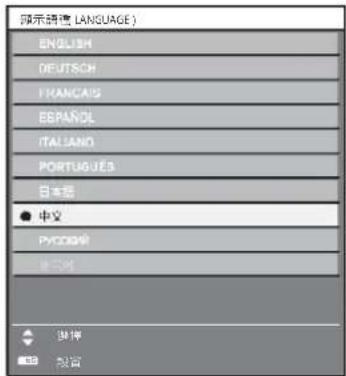
各種功能表、設置、調整畫面、控制按鈕名稱等均顯示為所選的語言。
可將語言更改為:英語、德語、法語、西班牙語、義大利語、葡萄牙語、日語、中文、俄語或韓語。
提示
在預設情況下以及在執行 [初始化] 中的 [所有使用者資料](第 90 頁)時,投影機的螢幕顯示語言設置為中文。
[顯示方式選項] 功能表
在功能表螢幕上,從主功能表選擇 [顯示方式選項],然後從子功能表選擇項目。關於功能表畫面的操作方法,請參閱“流覽功能表”(第 52 頁)。選擇項目後,按上下左右進行設置。
![PANASONIC PT-EX610T - [顯示方式選項] 功能表 - 1](/content/2026/05/760882/images/aa398f9115adb1d8c6971ca558aabaa449110c8d115585308947acfffd3f3127.jpg)
flowchart
graph TD
    A["菜单"] --> B["执行"]
    C["菜单"] --> B
    D["执行"] --> B
    E["菜单"] --> B
    F["操作设置"] --> G["数据处理"]
    G --> H["数据存储"]
    H --> I["数据备份"]
    I --> J["数据清洗"]
    J --> K["数据存储"]
    L["操作1"] --> M["数据存储"]
    N["操作2"] --> O["数据存储"]
    P["操作3"] --> Q["数据存储"]
[顏色調整]
同時使用多台投影機時,更正不同投影機之間的色彩差異。
1) 按上下選擇 [顏色調整]。
2) 按左右可切換項目。 每次按按鈕都會切換專案。
| [關] | 不進行色彩調整。 |
| [3色] | 調整[紅]、[綠]或[藍]這三種顏色。 |
| [7色] | 調整[紅]、[綠]、[藍]、[青]、[品紅]、[黃]或[白]這七種顏色。 |
3) 選擇 [3 色] 或 [7 色],然後按〈執行〉按鈕。
隨即顯示 [3 色] 或 [7 色] 畫面。
4) 按上下選擇 [紅]、[綠] 或 [藍] ([紅]、[綠]、[藍]、[青]、[品紅]、[黃] 或 [白],適用於 [7 色])。
5) 按〈執行〉按鈕。
即會顯示 [3 色 : 紅]、[3 色 : 綠] 或 [3 色 : 藍] 螢幕。 對於 [7 色],將顯示 [7 色 : 紅]、[7 色 : 綠]、[7 色 : 藍]、[7 色 : 青]、[7 色 : 品紅]、[7 色 : 黃] 或 [7 色 : 白] 螢幕。將 [自動測試模式] 設為 [開] 可顯示所選顏色的測試圖案。
6) 按上下選擇 [紅]、[綠] 或 [藍]。
7) 按左右調整。
調整值在 0 ^1 與 2 048 之間變化。 *1 下限值依調整的色彩而異。
提示
校正調整色時的操作
更改與調整色相同的校正色時:調整色的亮度會改變。
更改校正色紅色時:將對調整色增加或減少紅色。
更改校正色綠色時:將對調整色增加或減少綠色。
更改校正色藍色時:將對調整色增加或減少藍色。
調整顏色需具備一定的操作熟練度,應請通曉投影機相關知識的人員或技術服務人員進行操作。
將 [自動測試模式] 設為 [開] 可自動顯示用於調整所選調整色的測試圖案。
按遙控器上的〈預設〉按鈕,所有調整專案均會恢復到出廠默認設置。
如果將 [顏色調整] 設為 [關] 以外的值,[顏色修正] 將固定為 [關],而 [色溫設定] 將固定為 [用戶]。(但 [亮平衡調整] 無法調整。)
[顏色修正]
顏色可針對各個輸入信號格式進行調整和註冊。
1) 按上下選擇 [顏色修正]。
2) 按左右可切換項目。
每次按按鈕都會切換專案。
| [關] | 標準設定 |
| [用戶] | 對於以下四種信號格式:VIDEO、Y/C、RGB和 YP_BP_R/YC_BC_R ,可調整和註冊紅、綠、藍、青、品紅、黃六種顏色。按〈執行〉按鈕進行詳細設置。可在-31,+31範圍內進行調整。 |
70 - 中文
[螢幕設定]
設置螢幕尺寸。更改投影畫面的寬高比時,請針對設置的螢幕校正到最佳圖像位置。針對使用的螢幕酌情設置。
1) 按上下選擇 [螢幕設定]。
2) 按〈執行〉按鈕。
隨即顯示 [螢幕設定] 畫面。
3) 按左右切換 [螢幕格式] 專案。
每次按按鈕都會切換專案。
| 型號 | [螢幕格式] | 選擇[螢幕位置]時的範圍 |
| PT-EZ580T | [16:10] | 無法調整。 |
| [4:3] | 在-160與160之間調整水準位置。 | |
| [16:9] | 在-60與60之間調整垂直位置。 | |
| PT-EW640T, PT-EW540T | [16:10] | 無法調整。 |
| [16:9] | 在-40與40之間調整垂直位置。 | |
| PT-EX610T, PT-EX510T | [4:3] | 無法調整。 |
| [16:9] | 在-96與96之間調整垂直位置。 |
4) 按上下選擇 [螢幕位置]。
如果在 PT-EZ580T/EW640T/EW540T 中將[螢幕格式]設為[16:10]或在 PT-EX610T/EX510T 中將[螢幕格式]設為[4:3],則無法選擇和調整[螢幕位置]。
5) 按左右調整 [螢幕位置]。
[輸入自動設定]
設置是否自動執行信號的自動設置。如果在會議期間頻繁輸入未註冊的信號等,可以自動調整螢幕顯示位置或信號電平,在每種情況下都無需按遙控器上的〈自動設置〉按鈕。
1) 按上下選擇 [輸入自動設定]。
2) 按左右可切換項目。
每次按按鈕都會切換專案。
| [關] | 將自動信號功能設為關。 |
| [開] | 在投影期間,當圖像更改為未註冊的信號時,會自動執行自動設置。 |
[自動設置]
調整特殊信號或寬屏(16:9)信號時設置此選項。
使用 [模式] 進行設置
1) 按上下選擇 [自動設置]。
2) 按〈執行〉按鈕。
隨即顯示 [自動設置] 畫面。
3) 按上下選擇 [模式]。
4) 按左右可切換項目。
每次按按鈕都會切換專案。
| [默認] | 標準設定。 |
| [寬屏] | 當圖像寬高比為寬屏信號(不符合[預設]設置)時,選擇該項目。 |
| [用戶] | 在接收特殊水準解析度(顯示的點數)的信號時選擇。 |
f 選擇 [默認] 或 [寬屏] 時,請繼續執行步驟 7)。
f 選擇 [使用者] 時,請繼續執行步驟 5)。
5) 按上下選擇 [顯示點數],然後按左右將 [顯示點數] 調整為信號源的水準解析度。
6) 按上下選擇 [模式]。
7) 按〈執行〉按鈕。
隨即執行自動調整。在自動調整時,系統會顯示 [執行中]。完成時,系統會返回到 [自動設置] 螢幕。
自動調整位置
1) 按上下選擇 [自動設置]。
2) 按〈執行〉按鈕。
隨即顯示 [自動設置] 畫面。
3) 按上下選擇 [位置調整]。
4) 按左右可切換項目。
| [開] | 執行自動設置時調整螢幕位置和尺寸。 |
| [關] | 不進行自動調整。 |
自動調整信號電平
1) 按上下選擇 [自動設置]。
2) 按〈執行〉按鈕。
隨即顯示 [自動設置] 畫面。
3) 按上下選擇 [信號振幅調整]。
4) 按左右可切換項目。
| [關] | 不進行自動調整。 |
| [開] | 執行自動設置時調整黑電平(在屏顯功能表[亮度]上)和白電平(在屏顯菜單[對比度]上)。 |
提示
f [信號振幅調整] 可能無法正常工作,除非輸入包含清晰黑色和白色的靜態圖像。
[RGB 輸入]
設為與要輸入(RGB 1 輸入)端子和(RGB 2 輸入)端子的信號匹配。
切換輸入的同步信號的限幅電平
1) 按上下選擇 [RGB 輸入]。
2) 按〈執行〉按鈕。
隨即顯示 [RGB 輸入] 畫面。
3) 按上下選擇 [RGB1 同步限幅電平] 或 [RGB2 同步限幅電平]。
4) 按左右可切換項目。
| [低] | 將限幅電平設為[低]。 |
| [高] | 將限幅電平設為[高]。 |
設置 [RGB2 輸入設定]
1) 按上下選擇 [RGB 輸入]。
2) 按〈執行〉按鈕。
隨即顯示 [RGB 輸入] 畫面。
3) 按上下選擇 [RGB2 輸入設定]。
4) 按左右可切換項目。
每次按按鈕都會切換專案。
72 - 中文
| [RGB/YPBPR] 將 RGB | 信號或 YC BCR/YPBPR 信號輸入到(RGB 2 輸入)端子時選擇。 |
| [Y/C] | 將亮度信號和顏色信號輸入到(RGB 2 輸入)端子時選擇。 |
| [視頻] | 將視訊訊號輸入到(RGB 2 輸入)端子時選擇。 |
[ DVI-D 輸入 ]
在外部設備連接到投影機的(DVI-D輸入)端子後,如果無法正常投影圖像,請切換該設置。
1) 按上下選擇 [DVI-D 輸入]。
2) 按〈執行〉按鈕。
隨即顯示 [DVI-D 輸入] 畫面。
3) 按上下選擇 [EDID]。
4) 按左右可切換項目。
每次按按鈕都會切換專案。
| [EDID3] | 自動識別基於動態圖像的視訊訊號和靜態圖像信號。 |
| [EDID1] | 主要在輸出基於動態圖像的視訊訊號的外部設備(如藍光光碟播放機)連接到(DVI-D輸)端子時選擇。 |
| [EDID2(PC)] | 主要在輸出靜態圖像視訊訊號的外部設備(如電腦)連接到(DVI-D輸入)端子時選擇。 |
5) 按上下選擇 [信號振幅]。
6) 按左右可切換項目。
每次按按鈕都會切換專案。
| [自動] | 自動設置信號電平。 |
| [0-255:PC] | 外部設備(如電腦)的DVI-D端子輸出連接了〈DVI-D輸入〉端子時選擇。 |
| [16-235] | 在外部設備(如藍光光碟播放機)的HDMI端子輸出通過轉換電纜或類似電纜連線到〈DVI-D輸入〉端子時選擇。 |
提示
因連接到投影機上的外部設備的輸出設置不同,投影機的最佳設置也有所不同。關於外部設備的輸出,請參閱外部設備使用說明書。如設置更改,用於隨插即用的資料會發生變化。請參閱“相容信號清單”(第137頁)瞭解支持隨插即用的解析度。
[HDMI 輸入]
選擇 HDMI 輸入時,設置信號等級。
1) 按上下選擇 [HDMI 輸入]。
2) 按〈執行〉按鈕。
隨即顯示 [HDMI 輸入] 畫面。
3) 按左右切換 [信號振幅] 專案。
每次按按鈕都會切換專案。
| [自動] | 自動設置信號電平。 |
| [64-940] | 在外部設備(如藍光光碟播放機)的HDMI端子輸出連接到〈HDMI輸入〉端子時選擇。 |
| [0-1023] | 在外部設備(如電腦)的DVI-D端子輸出通過轉換電綫或類似電綫連線到(HDMI輸入)端子時選擇。在電腦或其他設備的HDMI端子輸出連接到〈HDMI輸入〉端子時也要選擇。 |
提示
因連接到投影機上的外部設備的輸出設置不同,投影機的最佳設置也有所不同。關於外部設備的輸出,請參閱外部設備使用說明書。當輸入為30比特時,顯示的信號等級為假定值。
[ DIGITAL LINK 輸入 ]
(僅適用於 PT-EZ580T/EW640T/EX610T)
選擇 DIGITAL LINK 輸入時,設置信號等級。
1) 按上下選擇 [ DIGITAL LINK 輸入 ]。
2) 按〈執行〉按鈕。
隨即顯示 [ DIGITAL LINK 輸入 ] 畫面。
3) 按左右切換 [信號振幅]。
每次按按鈕都會切換專案。
| [自動] | 自動設置信號電平。 |
| [64-940] | 在外部設備(如藍光光碟播放機)的HDMI端子輸出通過雙絞線發射器連接到(DIGITAL LINK/局域網)端子時選擇。 |
| [0-1023] | 在外部設備(如電腦)的DVI-D端子輸出或HDMI端子輸出通過雙絞線發射器連接到(DIGITAL LINK/局域網)端子時選擇。 |
提示
因連接到投影機上的外部設備的輸出設置不同,投影機的最佳設置也有所不同。關於外部設備的輸出,請參閱外部設備使用說明書。當輸入為30比特時,顯示的信號等級為假定值。
[ DisplayPort 輸入 ]
(僅適用於 PT-EZ580T/EW640T/EX610T)
選擇 DisplayPort 輸入時,設置信號等級。
1) 按上下選擇 [DisplayPort 輸入]。
2) 按〈執行〉按鈕。
隨即顯示 [DisplayPort 輸入] 畫面。
3) 按左右切換 [信號振幅]。
每次按按鈕都會切換專案。
| [自動] | 自動設置信號電平。 |
| [64-940] | 當螢幕的暗色部分升級為黑色時選擇。 |
| [0-1023] | 當螢幕的亮色部分開始泛白,暗色部分為濃黑色時選擇。 |
提示
因連接到投影機上的外部設備的輸出設置不同,投影機的最佳設置也有所不同。關於外部設備的輸出,請參閱外部設備使用說明書。當輸入為30比特時,顯示的信號等級為假定值。
[顯示功能表]
設置螢幕顯示。
設置 [OSD 位置]
設置功能表螢幕(OSD)的位置。
1) 按上下選擇 [顯示功能表]。
2) 按〈執行〉按鈕。
隨即顯示 [顯示功能表] 畫面。
3) 按上下選擇 [OSD 位置]。
4) 按左右可切換項目。
每次按按鈕都會切換專案。
| [2] | 設置到螢幕左中部。 |
| [3] | 設置到螢幕左下部。 |
| [4] | 設置到螢幕中上部。 |
| [5] | 設置到螢幕中央。 |
| [6] | 設置到螢幕中下部。 |
| [7] | 設置到螢幕右上部。 |
| [8] | 設置到螢幕右中部。 |
| [9] | 設置到螢幕右下部。 |
| [1] | 設置到螢幕左上部。 |
74 - 中文
設置 [菜單類型]
設置功能表螢幕(OSD)的顏色。
1) 按上下選擇 [顯示功能表]。
2) 按〈執行〉按鈕。 隨即顯示 [顯示功能表] 畫面。
3) 按上下選擇 [功能表類型]。
4) 按左右可切換項目。 每次按按鈕都會切換專案。
| [1] | 設為黃色。 |
| [2] | 設為藍色。 |
| [3] | 設為白色。 |
| [4] | 設為綠色。 |
| [5] | 設為桃紅色。 |
| [6] | 設為褐色。 |
設置 [OSD 記憶]
設置保持功能表螢幕(OSD)游標的位置。
1) 按上下選擇 [顯示功能表]。
2) 按〈執行〉按鈕。 隨即顯示 [顯示功能表] 畫面。
3) 按上下選擇 [OSD 記憶]。
4) 按左右可切換項目。 每次按按鈕都會切換專案。
| [開] | 保持游標位置。 |
| [關] | 不保持游標位置。 |
提示
即使將 [OSD 記憶] 設為 [開],當投影機機身的〈主電源〉開關變為〈關〉時,也不會保持游標位置。
設置 [輸入嚮導]
設置是否在通過 [OSD 位置] 設置的位置中顯示輸入指南(輸入端子名稱、信號名稱和當前選擇的記憶號)。
1) 按上下選擇 [顯示功能表]。
2) 按〈執行〉按鈕。 隨即顯示 [顯示功能表] 畫面。
3) 按上下選擇 [輸入嚮導]。
4) 按左右可切換項目。 每次按按鈕都會切換專案。
2) 按〈執行〉按鈕。 隨即顯示 [顯示功能表] 畫面。
3) 按上下選擇 [報警資訊]。
4) 按左右可切換項目。
每次按按鈕都會切換專案。
[CLOSED CAPTION 設定](僅適用於 NTSC 或 480i YC B C R 信號輸入)
設置隱藏式字幕。
選擇隱藏字幕顯示
1) 按上下選擇 [CLOSED CAPTION 設定]。
2) 按〈執行〉按鈕。
隨即顯示 [CLOSED CAPTION 設定] 畫面。
3) 按上下選擇 [CLOSED CAPTION]。
4) 按左右可切換項目。
每次按按鈕都會切換專案。
| [關] | 隱藏隱藏式字幕。 |
| [開] | 顯示隱藏式字幕。 |
選擇 [開] 時,請繼續執行至步驟 5)。
5) 顯示確認螢幕時,按左右選擇 [執行],然後按〈執行〉按鈕。
設置隱藏字幕顯示
1) 按上下選擇 [CLOSED CAPTION 設定]。
2) 按〈執行〉按鈕。
隨即顯示 [CLOSED CAPTION 設定] 畫面。
3) 按上下選擇 [模式]。
4) 按左右可切換項目。
每次按按鈕都會切換專案。
| [ CC1 ] | 顯示 CC1 資料。 |
| [ CC2 ] | 顯示 CC2 資料。 |
| [ CC3 ] | 顯示 CC3 資料。 |
| [ CC4 ] | 顯示 CC4 資料。 |
提示
隱藏字幕是一種顯示視訊訊號文本資訊的功能,主要在北美地區使用。根據所連接的設備或正在播放的內容,隱藏式字幕可能不會顯示。僅在輸入NTSC或480i YC B C R 信號時,才可選擇[CLOSED CAPTION設定]。
如果 [CLOSED CAPTION] 設置為 [開],圖像的亮度可能會根據要連接的支援隱藏字幕功能的外部設備或根據要播放的內容而變化。如果輸入了所選模式的隱藏字幕信號,則在 [安全] 功能表 → [顯示設定](第 98 頁)中設置的安全資訊將不會顯示。
顯示功能表畫面時,不會顯示隱藏式字幕。
[背景色]
設置在沒有信號輸入時投影畫面的顯示。
1) 按上下選擇 [背景色]。
2) 按左右可切換項目。
每次按按鈕都會切換專案。
| [藍] | 整個投影區域顯示為藍色。 |
| [黑] | 整個投影區域顯示為黑色。 |
| [默認LOGO] | 顯示Panasonic 徵標。 |
| [用戶LOGO] | 顯示使用者註冊的圖像。 |
提示
若要創建 / 註冊 [使用者 LOGO] 圖像,請使用附送的 CD-ROM 中包含的 “LOGO 傳輸軟體”。
[開機商標]
設置打開電源時的徽標顯示。
1) 按上下選擇 [開機商標]。
2) 按左右可切換項目。
每次按按鈕都會切換專案。
| [默認LOGO] | 顯示Panasonic 微標。 |
| [用戶LOGO] | 顯示使用者註冊的圖像。 |
| [無] | 禁止顯示啟動徽標。 |
提示
啟動徵標將在大約 15 秒內消失。
若要創建 / 註冊 [使用者 LOGO] 圖像,請使用附送的 CD-ROM 中包含的 “LOGO 傳輸軟體”。
[快門設置]
(僅適用於 PT-EZ580T/EW640T/EX610T)
設置在關閉 / 打開電源時自動打開和關閉快門。
設置 [開機]
1) 按上下選擇 [快門設置]。
2) 按〈執行〉按鈕。
隨即顯示 [快門設置] 畫面。
3) 按上下選擇 [開機]。
4) 按左右可切換項目。
| [開] | 打開電源並打開快門時開始投影。 |
| [關] | 打開電源並關閉快門時開始投影。 |
設置 [關機]
1) 按上下選擇 [快門設置]。
2) 按〈執行〉按鈕。
隨即顯示 [快門設置] 畫面。
3) 按上下選擇 [關機]。
4) 按左右可切換項目。
| [保持] | 投影機關閉時,投影機以初始快門狀態進入待機模式。 |
| [開] | 投影機關閉時,投影機以快門開啟狀態進入待機模式。 |
| [關] | 投影機關閉時,投影機以快門關閉狀態進入待機模式。 |
[演示計數器]
設置和操作演示計時器功能。
設置模式
1) 按上下選擇 [演示計數器]。
2) 按〈執行〉按鈕。
隨即顯示 [演示計數器] 畫面。
3) 按上下選擇 [方式]。
4) 按左右可切換項目。
| [計時] | 顯示自計數開始的執行時間。 |
| [倒計時] | 顯示 [計時器] 預設時間的剩餘時間。 |
設置計時器
1) 按上下選擇 [演示計數器]。
2) 按〈執行〉按鈕。
隨即顯示 [演示計數器] 畫面。
3) 按上下選擇 [計時器]。
4) 按左右設置時間。
該時間可以 1 分鐘為增量,設置為 1 至 180 分鐘之間的時間。出廠預設值為 10 分鐘。
提示
當 [方式] 設為 [倒計時] 時,[計時器] 啟用。
使用演示計時器
1) 按上下選擇 [演示計數器]。
2) 按〈執行〉按鈕。
隨即顯示 [演示計數器] 畫面。
3) 按上下選擇項目,然後按〈執行〉按鈕。
| [開始] | 計數開始。 |
| [停止] | 計數停止。 |
| [重新開始] | 恢復計數。 |
| [初始狀態] | 計數重置。 |
選擇 [開始] 或 [重新開始] 時,執行時間和剩餘時間顯示在投影畫面右下角。
選擇 [停止] 時,計數停止時執行時間和剩餘時間顯示在投影畫面右下角。
選擇 [初始狀態] 時,請繼續執行至步驟 4)。
4) 按三次〈功能表〉按鈕可清除。
開始時間顯示在投影畫面右下角。
提示
演示計時器操作也可通過遙控器上的〈演示計數器〉按鈕操作。(第48頁)
顯示執行時間或剩餘時間時,不會顯示在 [安全] 功能表 → [顯示設定](第 98 頁)中設置的安全資訊。
顯示功能表畫面時,不會顯示執行時間或剩餘時間。
當 [方式] 設為 [計時] 時,開始時間變為 “000:00”。
[方式] 設為 [倒計時] 時,開始時間變為在 [計時器] 設置的數值。
設置 [計時] 時,計時器順時針旋轉;設置 [倒計時] 時,計時器逆時針旋轉。
終止演示計時器
1) 按上下選擇 [演示計數器]。
2) 按〈執行〉按鈕。
隨即顯示 [演示計數器] 畫面。
3) 按上下選擇 [退出]。
4) 按〈執行〉按鈕。
[畫面凍結]
無論外部設備是否在播放,投影畫面均暫停並關閉音訊。
1) 按上下選擇 [畫面凍結]。
2) 按〈執行〉按鈕。
按〈功能表〉按钮释放。
提示
視頻暫停時,螢幕上會顯示 [畫面凍結]。
[畫面放大]
放大畫面並移動畫面變焦位置。
![PANASONIC PT-EX610T - [畫面放大] - 1](/content/2026/05/760882/images/29c9b701f27e4a0407ee3871b5f33ca56b7389ae139877a50f37d78fd80a356a.jpg)
flowchart
graph TD
    A["ABC"] --> B["ABC"]
    C["ABC"] --> D["ABC"]
    E["ABC"] --> F["ABC"]
图1
1) 按上下選擇 [畫面放大]。
2) 按〈執行〉按鈕。
隨即顯示 [畫面放大] 畫面。
3) 按左右調整放大倍率。
| 操作 | 調整內容 | 調整範圍 |
| 按右按鈕。 | 提高放大倍率。 | +1.0 - +2.0 |
| 按左按鈕。 | 減小放大倍率。 |
放大倍率可以 0.1 為增量在 1.0x 到 2.0x 之間調整。對於部分電腦信號,放大倍率最多可調整為 3.0x。
如果在數碼變焦期間按下了〈功能表〉按鈕,則將取消數碼變焦功能。
如果在數碼變焦期間輸入信號變化,則將取消數碼變焦功能
在數碼變焦期間,凍結功能將被禁用。
[投影機設置] 菜單
在功能表營幕上,從主功能表選擇 [投影機設置],然後從子功能表選擇項目。關於功能表畫面的操作方法,請參閱 “流覽功能表”(第 52 頁)。選擇項目後,按上下左右進行設置。
![PANASONIC PT-EX610T - [投影機設置] 菜單 - 1](/content/2026/05/760882/images/41321ff0ea95de89036b399321c91825ef8e8f7f153d8388229b5a6e92ed1d64.jpg)
flowchart
graph TD
    A["开始"] --> B{判断}
    B -->|是| C["执行"]
    B -->|否| D["结束"]
    C --> E["处理"]
    E --> F["执行"]
    F --> G{判断}
    G -->|是| H["执行"]
    G -->|否| I["结束"]
![PANASONIC PT-EX610T - [投影機設置] 菜單 - 2](/content/2026/05/760882/images/f912e34c7872a47dcc29ad26466b8c6ded9c04961889b5923876e62a4ef17841.jpg)
[投影機 ID]
投影機有 ID 號設置功能,並排使用多台投影機並通過單個遙控器實現同步控制或單獨控制時,可使用該功能。
1) 按上下選擇 [投影機 ID]。
2) 按左右可切換項目。
每次按按鈕都會切換專案。
| [全部] | 在控制投影機但未指定ID號時選擇。 |
| [1]-[64] | 在指定ID號來控制個別投影機時選擇。 |
提示
要指定 ID 號用於單獨控制,遙控器上的 ID 號必須與投影機的 ID 號匹配。
ID 號設為 [全部] 時,無論在遙控器或電腦上指定的 ID 號是什麼,投影機都會工作。
如果並排安裝多台投影機,且 ID 號設為 [全部],將無法通過具有其他 ID 號的投影機分別實施單獨控制。
請參閱“設置遙控器ID號”(第22頁)瞭解如何在遙控器上設置ID號。
[投影方法]
根據投影機的安裝狀態設置投影方式。如果投影圖像呈上下顛倒或鏡像狀態,請調整投影方式。
1) 按上下選擇 [投影方法]。
2) 按〈執行〉按鈕。
隨即顯示 [投影方法] 畫面。
3) 按上下選擇投影方式。
| [正投/地裝] | 將投影機安裝在桌上並從螢幕前方投影時 |
| [正投/吊裝] | 使用投影機吊裝支架(選購)將投影機安裝在螢幕前方時 |
| [背投/地裝] | 將投影機安裝在桌上並從螢幕後方投影(使用半透明螢幕)時 |
| [背投/吊裝] | 使用投影機吊裝支架(選購)將投影機安裝在螢幕後方(使用半透明螢幕)時 |
4) 按〈執行〉按鈕。
提示
設置了 [正投 / 吊裝] 或 [背投 / 吊裝] 時,採用控制台上的上下執行的操作方向是翻轉的。
[節能模式管理]
此功能可根據運行狀態優化燈泡功率,從而達到降低功耗的目的。
設置 [燈泡功率]
根據投影機的操作環境或用途切換燈泡的亮度。
1) 按上下選擇 [節能模式管理]。
2) 按〈執行〉按鈕。
隨即顯示 [節能模式管理] 畫面。
3) 按上下選擇 [燈泡功率]。
4) 按左右可切換項目。
| [自動] | 功率將自動調整,從而可根據輸入信號的亮度水準獲得最佳的亮度。 |
| [普通] | 需要較高亮度時選擇。 |
| [節能] | 相對於採用 [普通] 設置,功耗平均下降了約 15%。 |
提示
設置 [節能] 後,您可以降低功耗和運行噪音,延長燈泡的使用壽命。
將 [燈泡功率] 設為 [節能] 時,無法設置 [環境亮度感應設定]。
[圖像模式](第57頁)設為[DICOM類比模式]時,無法設置[燈泡功率]。[燈泡功率]固定為[普通]。
設置 [節能設定]
設置是否啟用 [環境亮度感應設定]、[無信號時燈泡節能] 和 [快門燈泡節能] 三項功能。
1) 按上下選擇 [節能模式管理]。
2) 按〈執行〉按鈕。
隨即顯示 [節能模式管理] 畫面。
3) 按上下選擇 [節能設定]。
4) 按左右可切換項目。
每次按按鈕都會切換專案。
| [開] | 啟用節能設置。 |
| [關] | 禁用節能設置。 |
5) 按上下選擇 [環境亮度感應設定]、[無信號時燈泡節能]、[快門燈泡節能]。
| [環境亮度感應設定] | 根據安裝位置的亮度調整燈泡的功率輸出。 |
| [無信號時燈泡節能] | 無信號輸入時,降低燈泡功率輸出。 |
| [快門燈泡節能]*1 | 快門關閉時,降低燈泡功率輸出。 |
| [快門燈泡節能]*2 | AV靜音功能啟動時,降低燈泡功率輸出。 |
*1 僅適用於 PT-EZ580T/EW640T/EX610T
*2 僅適用於 PT-EW540T/EX510T
6) 按左右可切換項目。
每次按按鈕都會切換專案。
| [開] | 啟用設置。 |
| [關] | 禁用設置。 |
提示
當 [節能設定] 設為 [關] 時,[環境亮度感應設定]、[無信號時燈泡節能] 和 [快門燈泡節能] 的設置不可用。當有物品等放在投影機頂端亮度感測器周圍時,[環境亮度感應設定] 可能無法正常工作。
設置 [無信號自動關機]
在某段時間內沒有輸入信號時可以將投影機電源自動切換為待機模式的功能。可以設置切換為待機模式之前的等待時間。
1) 按上下選擇 [節能模式管理]。
2) 按〈執行〉按鈕。
隨即顯示 [節能模式管理] 畫面。
3) 按上下選擇 [無信號自動關機]。
4) 按左右可切換項目。
每次按按鈕都會切換專案。
| [無效] | 禁用無信號關閉功能。 |
| [10分]-[90分] | 可以以10分鐘間隔進行設置。 |
設置 [待機模式]
設置待機期間的功耗。
1) 按上下選擇 [節能模式管理]。
2) 按〈執行〉按鈕。
隨即顯示 [節能模式管理] 畫面。
3) 按上下選擇 [待機模式]。
4) 按左右可切換項目。
每次按按鈕都會切換專案。
| [節能] | 使用此設置可在待機時減少功耗。 |
| [普通] | 使用此設置可在待機時使用網路功能。 |
提示
設置 [節能] 時,無法在待機模式下操作網路功能和部分 RS-232C 命令。設置 [普通] 時,可在待機模式下操作網路功能。如果設為 [節能],與設為 [普通] 時相比,投影機在打開電源後開始投影的時間大約要晚 10 秒鐘。 執行 [投影機設置] 功能表 → [初始化] (第 90 頁)中的 [所有使用者資料] 時,[待機模式] 設置不會重置為出廠默認設置。
[日程]
為一周中的每一天設置執行命令的時間表。
啟用 / 禁用日程功能
1) 按上下選擇 [日程]。
2) 按左右可切換項目。
每次按按鈕都會切換專案。
| [關] | 禁用日程功能。 |
| [開] | 啟用日程功能。請參閱“如何指定程式”(第82頁)或“如何設置程式”(第82頁)瞭解如何設置日程。 |
提示
當 [日程] 設為 [開] 時,[待機模式] 設置會強制切換為 [普通] 且無法更改設置。即使在這種狀態下隨後將 [日程] 設為 [關],[待機模式] 的設置也會保持為 [普通]。
如何指定程式
1) 按上下選擇 [日程]。
2) 按左右選擇 [開],然後按〈執行〉按鈕。
隨即顯示 [日程] 畫面。
3) 選擇程式並將其指定給一周中的每一天。
按上下選擇一周中的某一天,然後按左右選擇程式號。
可將程式設置為1號至7號。“---”表示尚未設置程式號。
如何設置程式
最多可對每個程式設置 16 個命令。
1) 按上下選擇 [日程]。
2) 按左右選擇 [開] · 然後按〈執行〉按鈕。
隨即顯示 [日程] 畫面。
3) 按上下選擇 [計畫編輯]。
82 - 中文
4) 按左右選擇程式號,然後按〈執行〉按鈕。
5) 按上下選擇指令號,然後按〈執行〉按鈕。
可使用左右更改頁面。
6) 按上下左右選擇 [時間],然後按〈執行〉按鈕。
7) 按左右選擇“小時”或“分鐘”,按上下或數位(〈0〉-〈9〉)按鈕設置時間,然後按〈執行〉按鈕。
8) 按上下左右選擇 [命令]。
9) 按〈執行〉按鈕。
將顯示 [命令] 詳細畫面。
10) 按上下選擇 [命令]。
對於需要詳細設置的 [命令],每次按左右時,都會切換詳細設置的專案。
選擇 [輸入] 時,按〈執行〉按鈕,然後按上下左右選擇要設置的輸入。
| [命令] | [命令]的詳細設置 | 說明 |
| [電源開] | — | 開啟投影機。 |
| [待機] | — | 進入待機狀態。 |
| [快門]*1 | [開] | 打開快門。 |
| [關] | 關閉快門。 | |
| [快門]*2 | [關] | 取消AV靜音。 |
| [開] | 關閉圖像和音訊。 | |
| [輸入] | [視頻] | 將輸入切換至VIDEO。 |
| [RGB1] | 將輸入切換至RGB1。 | |
| [RGB2] | 將輸入切換至RGB2。 | |
| [DVI-D] | 將輸入切換至DVI-D。 | |
| [HDMI] | 將輸入切換至HDMI。 | |
| [DIGITALLINK]*1 | 將輸入切換至DIGITAL LINK。 | |
| [DisplayPort]*1 | 將輸入切換至DisplayPort。 | |
| [輸入1]-[輸入10]*1*3 | 將輸入切換至DIGITAL LINK,並將Panasonic雙絞線發射器的輸入切換至特定輸入。 | |
| [燈泡功率] | [自動] | 將[燈泡功率]設為[自動]。 |
| [普通] | 將[燈泡功率]設為[普通]。 | |
| [節能] | 將[燈泡功率]設為[節能]。 | |
| [P IN P] | [關] | 未使用P IN P功能。 |
| [用戶1] | 具有[使用者1]設置的子螢幕的佈局。 | |
| [用戶2] | 具有[使用者2]設置的子螢幕的佈局。 | |
| [用戶3] | 具有[使用者3]設置的子螢幕的佈局。 | |
| [待機時輸出(音訊)] | [關] | 在待機模式下音訊輸出停止。 |
| [開] | 音訊在待機模式下輸出。 | |
| [音量] | [0]-[63] | 設置音量。 |
*1 僅適用於 PT-EZ580T/EW640T/EX610T
*2 僅適用於 PT-EW540T/EX510T
*3 當投影機上連接有 Panasonic 雙絞線發射器(如選購件數位傳輸盒(型號:ET-YFB100))時,其輸入名稱會自動對應到 [輸入 1] 至 [輸入 10]。如果選擇了與這些輸入名稱不對應的項目,則該輸入將被禁用。
11) 按〈執行〉按鈕。
命令已修復,會顯示在所選命令的左側。
修復命令後,按〈功能表〉按鈕關閉詳細設置螢幕。
12) 按上下左右選擇 [保存],然後按〈執行〉按鈕。
提示
如果在同一天反復嘗試註冊會導致燈泡短時間打開的設置,螢幕上將會顯示錯誤消息。再次設置時間和命令。如果您設置了一個可導致燈泡短時間開啟,影響範圍達到兩天或兩天以上的日程,則不會顯示錯誤消息。執行打開投影機的命令時,請確保下達[待機]和[電源開]命令之間的時間間隔至少達到四分鐘。執行將投影機設置為待機模式的命令時,請確保下達[電源開]和[待機]命令之間的時間間隔至少達到31分鐘。如要刪除已設置的命令,請在步驟5)的螢幕上按下遙控器上的〈預設〉按鈕,或在步驟6)螢幕上選擇[刪除],然後按〈執行〉按鈕。如果為相同時間設置了多個命令,將從最小的命令號開始依次執行這些命令。
執行時間以當地時間為准。(第89頁)
如果使用投影機的遙控器或控制台或使用控制命令在執行 [日程] 中設置的命令之前執行了操作,可能不會執行使用此功能設置的命令。
[開機輸入選擇]
設置打開投影機開始投影時的輸入。
1) 按上下選擇 [開機輸入選擇]。
2) 按〈執行〉按鈕。 隨即顯示 [開機輸入選擇] 畫面。
3) 按上下左右選擇輸入。 每次按按鈕都會切換專案。
| [保持] | 保留上次選擇的輸入。 |
| [視頻] | 將輸入設為VIDEO。 |
| [RGB1] | 將輸入設為RGB1。 |
| [RGB2] | 將輸入設為RGB2。 |
| [DVI-D] | 將輸入設為DVI-D。 |
| [HDMI] | 將輸入設為HDMI。 |
| [ DIGITAL LINK ] ^1 | 將輸入設為 DIGITAL LINK。 |
| [ DisplayPort ] ^1 | 將輸入設為 DisplayPort。 |
| [輸入1]-[輸入10] ^1,2 | 將輸入設為 DIGITAL LINK,並將 Panasonic 雙絞線發射器的輸入切換至特定輸入。 |
*1 僅適用於 PT-EZ580T/EW640T/EX610T
*2 當投影機上連接有 Panasonic 雙紋線發射器(如選購件數位傳輸盒(型號:ET-YFB100))時,其輸入名稱會自動對應到 [輸入 1] 至 [輸入 10]。如果選擇了與這些輸入名稱不對應的項目,則該輸入將被禁用。
4) 按〈執行〉按鈕。
RS-232C]
設置〈串口輸入〉端子的通信條件。
設置〈串口輸入〉端子的通信條件
1) 按上下選擇 [RS-232C]。
2) 按〈執行〉按鈕。
隨即顯示 [RS-232C] 畫面。
3) 按上下選擇 [輸入選擇]。
僅適用於 PT-EZ580T/EW640T/EX610T。PT-EW540T/EX510T 從步驟 5 ) 開始。
4) 按左右可切換項目。
| [投影機] | 使用投影機的〈串口輸入〉端子執行RS-232C通信。 |
| [ DIGITAL INTERFACE BOX ] | 通過選購件數位傳輸盒(型號:ET-YFB100)和〈DIGITAL LINK/局域網〉端子執行RS-232C通信。 |
5) 按上下選擇 [通信速度]。
6) 按左右可切換項目。
每次按按鈕都會切換專案。
| [9600] | 選擇適當的速度。 |
| [19200] | |
| [38400] |
7) 按上下選擇 [同位]。
8) 按左右可切換項目。
每次按按鈕都會切換專案。
| [無] | 選擇配類條件。 |
| [偶數] | |
| [奇數] |
84 - 中文
為已有投影機設置控制命令
在某台電腦上控制投影機時,可設置為使用之前購買的 Panasonic 投影機的控制命令。這將允許沿用已有 Panasonic 投影機的控制軟體。
1) 按上下選擇 [RS-232C]。
2) 按〈執行〉按鈕。
隨即顯示 [RS-232C] 畫面。
3) 按上下選擇 [仿效]。
4) 按〈執行〉按鈕。
5) 按上下選擇項目。
| [默認] | SLZ69C系列,SLW75C系列,SLX72C系列,SLW65C系列,SLX62C系列,BX425NC,BW370C,BX420C,BX410C,SLZ77C系列、SLW83C系列、SLX80C系列、SLX75C系列、FRZ30C、FRZ470C、FRW430C、FRZ370C、FRW330C |
| [FD350] | FD350 |
| [FD400] | FD400 |
| [FD/FDW500系列] | FD570系列、FDW510系列、FD560系列、FDW500系列、FD500系列 |
| [FD/W/Z600系列] | FDZ87C系列、FDW84C系列、FDX91C系列、FDZ77C系列、FDW73C系列、FDX81C系列、FDW83系列、FDX90系列、FDZ685系列、FDZ680系列、FDZ675系列、FDZ670系列、FDW635系列、FDW630系列、FD605系列、FD600系列、FD550系列、FDZ47、FDW43、FDX40 |
| [L730系列] | U1X91,U1S91 |
| [L780系列] | P1X200NT,P1X200,P1X100 |
| [L735系列] | U1X92 |
| [L785系列] | P1X300 |
| [F/W系列] | PX900系列、PW880NT、PX800系列、PX700系列、BX300、BX200NT、BX100NT |
| [LB/W系列] | UX30系列、X30系列、UX20系列、X20系列、UX10系列、X20ST、BX30系列、BW10NT、BX20系列、X600系列、X500系列、BX10系列、X300系列、X3000系列、X2800系列 |
| [VX500系列] | BW480C、BW43C、BX55NC、BX500C系列、BX50C、BX51C、BW30、BX40NT、BX40、BX41 |
| [EZ570系列] | SLZ67C系列、SLW73C系列、SLW63C系列、SLX70C系列、SLX60C系列 |
6) 按〈執行〉按鈕。
7) 顯示確認螢幕時,按左右選擇 [執行],然後按〈執行〉按鈕。
提示
(僅適用於 PT-EZ580T/EW640T/EX610T)
[輸入選擇] 設為 [DIGITAL INTERFACE BOX] 時,僅在相應設備(如選購件數位傳輸盒(型號ET-YFB100))連接到 DIGITAL LINK/局域網端子時,才可提供串列端子通信。
通過選購件數位傳輸盒(型號:ET-YFB100)傳輸微標時,為防止通信切斷。ET-YFB100的“NO SIGNAL SLEEP”必須設置為“OFF”。[輸入選擇]設為[DIGITAL INTERFACE BOX]時,通信速度固定為9600bps。
[ REMOTE2 模式 ]
設置〈REMOTE 2 輸入〉端子。
1) 按上下選擇 [REMOTE2 模式]。
2) 按左右可切換項目。
每次按按鈕都會切換專案。
| [默認] | 在本投影機的出廠預設設置狀態下,使用〈REMOTE 2輸入〉端子的插針佈局。 |
| [用戶] | 用於更改〈REMOTE 2輸入〉端子的設置。 |
| [F/W系列] | REMOTE 2輸入)端子的設置用於F/W系列相容性。 |
選擇 [使用者] 時,請繼續執行步驟 3)。
3) 按〈執行〉按鈕。
4) 按上下從 [PIN2] 至 [PIN8] 中選擇一個項目,然後按左右切換設置。
[功能按钮]
設置遙控器上〈功能〉按鈕的功能。
1) 按上下選擇 [功能按鈕]。
2) 按〈執行〉按鈕。
隨即顯示 [功能按鈕] 畫面。
3) 按上下選擇功能。
| [無效] | 禁用〈功能〉按鈕。 |
| [副記憶] | 顯示副記憶清單。(第95頁) |
| [系統選擇] | 切換[系統選擇]設置。(第61頁) |
| [DAYLIGHT VIEW] | 切換[DAYLIGHTVIEW]設置。(第61頁) |
| [測試模式] | 顯示投影機的內置測試模式。(第93頁) |
4) 按〈執行〉按鈕。
[音訊設定]
設置詳細的音訊功能。
調整音量
1) 按上下選擇 [音訊設定]。
2) 按〈執行〉按鈕。
隨即顯示 [音訊設定] 畫面。
3) 按上下選擇 [音量]。
4) 按左右調整等級。
| 操作 | 調整內容 | 調整範圍 |
| 按右。 | 增加音量。 | 0 - 63 |
| 按左。 | 降低音量。 |
調節左右音訊平衡
1) 按上下選擇 [音訊設定]。
2) 按〈執行〉按鈕。
隨即顯示 [音訊設定] 畫面。
3) 按上下選擇 [均衡]。
4) 按左右調整等級。
| 操作 | 調整內容 | 調整範圍 |
| 按右。 | 增大右側音量。 | L16 - R16 |
| 按左 | 增大左側音量。 |
設置內置揚聲器的音訊輸出
1) 按上下選擇 [音訊設定]。
2) 按〈執行〉按鈕。
隨即顯示 [音訊設定] 畫面。
3) 按上下選擇 [內置揚聲器]。
4) 按左右可切換項目。
每次按按鈕都會切換專案。
| [開] | 音訊從內置揚聲器輸出。 |
| [關] | 音訊未從內置揚聲器輸出。 |
提示
即便電綴連線到〈音訊輸出〉端子,音訊也是從內置揚聲器輸出。如要從連接到〈音訊輸出〉端子的外部音訊設備而非內置揚聲器輸出音訊,請將[內置揚聲器]設為[關]。
設置待機模式下的音訊輸出
1) 按上下選擇 [音訊設定]。
2) 按〈執行〉按鈕。
隨即顯示 [音訊設定] 畫面。
3) 按上下選擇 [待機時輸出]。
4) 按左右可切換項目。
每次按按鈕都會切換專案。
| [關] | 音訊不在待機模式下輸出。 |
| [開] | 音訊在待機模式下輸出。 |
提示
[投影機設置] 功能表→ [節能模式管理] 中的 [待機模式] (第 82 頁) 設為 [節能] 時·音訊無法在待機模式下輸出。
設置靜音模式
1) 按上下選擇 [音訊設定]。
2) 按〈執行〉按鈕。
隨即顯示 [音訊設定] 畫面。
3) 按上下選擇 [靜音]。
4) 按左右可切換項目。
每次按按鈕都會切換專案。
| [關] | 無音訊輸出。 |
| [開] | 音訊輸出。 |
設置為所連接設備輸入
1) 按上下選擇 [音訊設定]。
2) 按〈執行〉按鈕。
隨即顯示 [音訊設定] 畫面。
3) 按上下選擇音訊輸入。
4) 按左右可切換項目。
每次按按鈕都會切換專案。
| [音訊輸入1] | 從某個預設的輸入端子投影畫面時,連接到〈音訊輸入1〉端子的音訊輸出。 |
| [音訊輸入2] | 從某個預設的輸入端子投影畫面時,連接到〈音訊輸入2〉端子的音訊輸出。 |
| [音訊輸入3] | 從某個預設的輸入端子投影畫面時,連接到〈音訊輸入3〉端子的音訊輸出。 |
| [HDMI 音訊輸入]*1 | HDMI 音訊輸出。 |
| [ DIGITAL LINK 音訊輸入]*2 | DIGITAL LINK 音訊輸出。 |
| [ DisplayPort 音訊輸入]*3 | DisplayPort 音訊輸出。 |
*1 僅在輸入為 HDMI 時
*2 僅適用於 PT-EZ580T/EW640T/EX610T
僅在輸入為 DIGITAL LINK 時
*3 僅適用於 PT-EZ580T/EW640T/EX610T
僅在輸入為 DisplayPort 時
[狀態]
顯示投影機的狀態。
1) 按上下選擇 [狀態]。
2) 按〈執行〉按鈕。
隨即顯示 [狀態] 畫面。
3) 按左右切換頁面。
每次按按鈕都會更改頁面。
| [輸入] | 顯示當前所選的輸入端子。 | |
| [信號名稱] | 顯示輸入信號名稱。 | |
| [信號頻率] | 顯示輸入信號頻率。 | |
| [投影機使用時間] | 顯示投影機的工作時間。 | |
| [燈泡:節能] | 以實際時間顯示[燈泡功率]設為[節能]時的燈泡執行時間。 | |
| [燈泡:普通] | 以實際時間顯示[燈泡功率]設為[自動]和[普通]時的燈泡執行時間。 | |
| [燈泡:總和]*1 | 將燈泡累積執行時間轉換為設為[普通]時的執行時間,並顯示轉換所得的執行時間。 | |
| [進入空氣溫度] | 顯示投影機的進氣溫度狀態。 | |
| [燈泡周圍溫度] | 顯示投影機燈泡的周圍溫度狀態。 | |
| [投影機型號] | 顯示投影機的類型。 | |
| [序號] | 顯示投影機的序號。 | |
| [燈泡組件型號] | 顯示燈泡元件的型號。 | |
| [燈泡序號] | 顯示燈泡的序號。 | |
| [主版本] | 顯示本投影機固件的主版本。 | |
| [輔助版本] | 顯示本投影機固件的輔助版本。 | |
| [網路版本] | 顯示投影機的網路版本。 | |
| [仿效] | 顯示[仿效]設置。 | |
| [開機次數] | [通電次數] | 顯示電源接通次數。 |
| [燈泡打開次數] | 顯示燈泡打開次數。 | |
| [快門]*2 | 顯示快門閉合次數。 | |
| [登錄信號數] | 顯示註冊信號數。 | |
| [REMOTE2狀態] | 顯示REMOTE2的控制狀態。 | |
| [信號資訊] | [記憶號碼] | 顯示輸入信號的記憶號。 |
| [輸入] | 顯示當前所選的輸入端子。 | |
| [信號名稱] | 顯示輸入信號名稱。 | |
| [信號頻率] | 顯示輸入信號頻率。 | |
| [同步狀態] | 顯示輸入信號的同步極性。 | |
| [垂直同步訊號脈衝寬度] | 顯示輸入信號的垂直同步訊號脈衝寬度。 | |
| [掃描類型] | 顯示輸入信號的掃描類型。 | |
| [總點數] | 顯示輸入信號的總點數。 | |
| [顯示點數] | 顯示輸入信號顯示點數。 | |
| [總行數] | 顯示輸入信號的總行數。 | |
| [顯示行數] | 顯示輸入信號顯示行數。 | |
| [採樣格式] | 顯示輸入信號的採樣資訊。 | |
| [信號振幅] | 顯示輸入信號的信號等級。 | |
*1 顯示的燈泡執行時間通過以下換算公式計算所得。
| 燈泡更換時間公式(粗略估計) | |
| 顯示在[燈泡:總和]中的燈泡執行時間 | (A × 9 + B × 8) ÷ 9 f A : [燈泡功率]設為[自動]和[普通]時的執行時間 f B : [燈泡功率]設為[節能]時的執行時間 |
*2 僅適用於 PT-EZ580T/EW640T/EX610T
提示
在顯示 [狀態] 螢幕時按〈執行〉按鈕可通過電子郵件發送狀態內容。
[信號資訊] 中的某些專案可能會顯示,其他專案可能不顯示,這取決於輸入的信號。
[日期和時間]
設置投影機內置時鐘的時區、日期和時間。
設置時區
1) 按上下選擇 [日期和時間]。
2) 按〈執行〉按鈕。
隨即顯示 [日期和時間] 畫面。
3) 按上下選擇 [時區]。
4) 按左右切換 [時區]。
手動設置日期和時間
1) 按上下選擇 [日期和時間]。
2) 按〈執行〉按鈕。
隨即顯示 [日期和時間] 畫面。
3) 按上下選擇 [時間設定]。
4) 按〈執行〉按鈕。
隨即顯示 [時間設定] 畫面。
5) 按上下選擇項目,然後按左右設置本地日期和時間。
6) 按上下選擇 [設定],然後按〈執行〉按鈕。
日期和時間設置將會完成。
自動設置日期和時間
1) 按上下選擇 [日期和時間]。
2) 按〈執行〉按鈕。
隨即顯示 [日期和時間] 畫面。
3) 按上下選擇 [時間設定]。
4) 按〈執行〉按鈕。
隨即顯示 [時間設定] 畫面。
5) 按上下選擇 [NTP 同步],然後按左右將設置更改為 [開]。
6) 按選擇 [設定],然後按〈執行〉按鈕。
日期和時間設置將會完成。
提示
要自動設置日期和時間,必須將投影機連接到網路。 如果在 [NTP 同步] 剛變為 [開] 後與 NTP 伺服器同步失敗 或在未設置 NTP 伺服器時 [NTP 同步] 變為 [開] [NTP 同步] 將恢復為 [關]。通過網路流覽器訪問投影機以設置 NTP 伺服器。有關詳細資訊,請參閱 “[Adjust clock] 頁面”(第 110 頁)。
[保存所有使用者資料]
將各項設置值作為備份保存在投影機記憶體中。
1) 按上下選擇 [保存所有使用者資料]。
2) 按〈執行〉按鈕。
隨即顯示 [防盜密碼] 畫面。
3) 輸入防盜密碼,然後按〈執行〉按鈕。
4) 顯示確認螢幕時,按左右選擇 [執行],然後按〈執行〉按鈕。
保存資料時會顯示 [執行中]。
提示
f 通過電腦應用程式設置的資料不包含在 [所有使用者資料] 中。
[調出使用者資料]
載入作為備份保存在投影機記憶體中的各項設置值。
1) 按上下選擇 [調出使用者資料]。
2) 按〈執行〉按鈕。
隨即顯示 [防盜密碼] 畫面。
3) 輸入防盜密碼,然後按〈執行〉按鈕。
4) 顯示確認螢幕時,按左右選擇 [執行],然後按〈執行〉按鈕。
提示
運行 [調出使用者資料] 後,因為需反映設定值,投影機進入待機模式。通過電腦註冊的資料不包含在 [所有使用者資料] 中。
[初始化]
將各項設置值恢復為出廠默認設置。
1) 按上下選擇 [初始化]。
2) 按〈執行〉按鈕。
隨即顯示 [防盜密碼] 畫面。
3) 輸入防盜密碼,然後按〈執行〉按鈕。
隨即顯示 [初始化] 畫面。
4) 按上下選擇要初始化的項目。
| [所有使用者資料] | 將所有設置專案(包括[登錄信號]、[網路設定]、[E-mail setup]和[用戶LOGO])都恢復為出廠默認設置。投影機進入待機模式,以反映設定值。 |
| [登錄信號] | 刪除各輸入信號保存的所有設定值。僅刪除部分註冊信號時,請執行“刪除註冊的信號”(第95頁)中所述的步驟。 |
| [網路/郵件] | 將[網路設定]和[E-mail setup]恢復為出廠默認設置。 |
| [商標顯示] | 刪除[使用者LOGO]中登錄的圖像。 |
5) 按〈執行〉按鈕。
6) 顯示確認螢幕時,按左右選擇 [執行],然後按〈執行〉按鈕。
[維修密碼]
此功能僅限維修人員使用。
[ P IN P ] 菜單
在功能表螢幕上,從主功能表選擇 [P IN P],然後從子功能表選擇
項目。關於功能表畫面的操作方法,請參閱“流覽功能表”(第52頁)。
選擇項目後,按上下左右進行設置。
![PANASONIC PT-EX610T - [ P IN P ] 菜單 - 1](/content/2026/05/760882/images/9a70bcb1c2e0af56e4e5553cd4e1f2b9957e5169316eb781553ee89c6848a616.jpg)
flowchart
graph TD
    A["菜单"] --> B["消息"]
    B --> C["窗口"]
    C --> D["执行"]
    D --> E["信息"]
    E --> F["消息"]
    F --> G["窗口"]
    G --> H["执行"]
    H --> I["信息"]
使用 P IN P 功能
在主螢幕中定位較小且獨立的副螢幕,以同時投影兩幅圖像。
1) 按上下選擇 [P IN P 模式]。
2) 按〈執行〉按鈕。
隨即顯示 [P IN P 模式] 畫面。
3) 按上下選擇功能。
| [關] | 未使用P IN P功能。 |
| [用戶1] | 在“設置P IN P功能”(第91頁)中設置的項目用在P IN P功能中。 |
| [用戶2] | |
| [用戶3] |
4) 按〈執行〉按鈕。
設置 P IN P 功能
可將 P IN P 功能設置保存到 [用戶 1]、[用戶 2] 和 [用戶 3]。
1) 按上下選擇 [P IN P 模式]。
2) 按〈執行〉按鈕。
隨即顯示 [P IN P 模式] 畫面。
3) 按上下從 [用戶 1]、[用戶 2] 和 [用戶 3] 中選擇所需的模式,然後按〈執行〉按鈕。
4) 按〈功能表〉按钮。
5) 按上下選擇 [主視窗] 或 [子視窗],然後按〈執行〉按鈕。
6) 按上下選擇要顯示在視窗中的輸入端子,然後按〈執行〉按鈕。
7) 按〈功能表〉按鈕。
8) 按上下選擇項目。
| [尺寸] | 在10%與100%之間設置視窗顯示尺寸。 |
| [位置] | 設置視窗在螢幕中的顯示位置。 |
| [時鐘相位] | 從〈RGB 1輸入〉端子或〈RGB 2輸入〉端子輸入子視窗,並且出現閃爍的圖像或模糊的輪廓時,請在0與+31之間設置。 |
9) 如果在步驟 8) 中選擇了 [尺寸] · 請按〈執行〉按鈕。
即會顯示子功能表。
10) 按上下選擇項目。
11) 按左右進行調整,然後按〈功能表〉按鈕。
12) 如果在步驟 8) 中選擇了 [位置],請按〈執行〉按鈕。
13) 按上下左右 調整位置,然後按〈功能表〉按鈕。
14) 如果在步驟 8) 中選擇了 [時鐘相位],請按左右進行調整。
15) 按上下選擇 [幀鎖定]。
16) 按左右可切換項目。
| [主窗口] | 對在主視窗中設置的輸入信號設置幀鎖定。 |
| [子窗口] | 對在副視窗中設置的輸入信號設置幀鎖定。 |
對於某些輸入的信號或選擇的端子,P IN P 功能可能不可用。有關詳細資訊,請參閱“雙視窗顯示組合清單”(第 136 頁)。
主視窗設置值會應用於圖像調整值,如[圖像模式]、[伽馬]和[色溫設定]。
在 P IN P 運行時,在主螢幕上(未顯示功能表時)按上下可切換主視窗和子視窗的尺寸和位置。
如果通過主視窗或子視窗輸入了來自於〈RGB 1 輸入〉或〈RGB 2 輸入〉端子的信號,則此類輸入信號為類比 RGB 或 YC_B C_R/YP_B P_R 信號,且這些信號從〈顯示器輸出〉端子輸出。如果主視窗和子視窗的輸入組合為 RGB1 和 RGB2,則主視窗的信號優先輸出。
[測試模式] 功能
在功能表螢幕上,從主功能表選擇 [測試模式]。關於功能表畫面的操作方法,請參閱 “流覽功能表”(第 52 頁)。按左右切換。
![PANASONIC PT-EX610T - [測試模式] 功能 - 1](/content/2026/05/760882/images/6737b4db1044da511ffac9cffad1d72af6563eb2add3de057db310dcfde79fae.jpg)
flowchart
graph TD
    A["菜单"] --> B["执行"]
    C["接口"] --> B
    D["警告"] --> B
    E["信息"] --> B
    F["消息"] --> B
    G["消息"] --> B
[測試模式]
顯示投影機的內置測試模式。位置、尺寸和其他要素的設置不會反映在測試模式中。請確保執行各種調整之前顯示輸入信號。
1) 按左右切換 [測試模式] 專案。
每次按按鈕都會切換專案。
| 功能表螢幕 + 彩條(垂直) | 使用功能表螢幕顯示測試模式。選擇測試模式以便輕鬆進行各種調整。 |
| 功能表螢幕 + 彩條(水準)功能 | |
| 能表螢幕 + 16 灰度級(垂直灰度級 1) | |
| 功能表螢幕 + 16 灰度級(垂直灰度級 2) | |
| 功能表螢幕 + 16 灰度級(水準灰度級 1) | |
| 功能表螢幕 + 16 灰度級(水準灰度級 2) | |
| 功能表螢幕 + 交叉陰影 | |
| 線 功能表螢幕 + 寬高比 | |
| 框架 功能表螢幕 + 全白 | |
| 功能表螢幕 + 全黑 | |
| 功能表螢幕 + 輸入螢幕 | 顯示功能表螢幕和輸入信號。不顯示內置測試模式。 |
提示
顯示測試圖案時,按遙控器上的(螢幕顯示)按鈕可隱藏功能表螢幕。
[登錄信號一覽] 功能表
![在功能表螢幕上,從主功能表選擇 [登錄信號一覽] 。關於功能 表畫面的操作方法,請參閱“流覽功能表”(第 52 頁)。 註冊信號詳細資訊 記憶號碼:A1 (1-2) 副記憶號 已註冊地址編號(A1 -A2...L7 -L8)信號時](/content/2026/05/760882/images/9b0c37055b31a41d5f3aa1add2077edb1cd8cc2b7816ab6a36027a428ec547bf.jpg)
可為各副記憶設置名稱(第95頁)。
註冊新信號
輸入新信號,然後按遙控器或控制台的〈功能表〉按鈕即完成註冊,並顯示[主功能表]畫面。
提示
最多可向投影機註冊 96 個信號,包括副記憶。
記憶號碼有 12 頁(A-L 的 8 個記憶,每頁可註冊 8 個)信號會註冊到可用的最小號碼。如果沒有可用的記憶號碼,則會從舊號碼開始依次覆蓋。要註冊的名稱會根據輸入信號和記憶號自動確定。
在功能表顯示的狀態下,新信號一經輸入即完成註冊。
重命名註冊的信號
可以重命名註冊的信號。
1) 按上下左右選擇要改變其名稱的信號。
2) 按〈執行〉按鈕。
隨即顯示 [登錄信號狀態] 畫面。
顯示記憶號碼、輸入端子、輸入信號名稱、頻率、同步極性等。
按〈功能表〉按鈕可返回到[登錄信號一覽]螢幕。
3) 按〈執行〉按鈕。
隨即顯示 [登錄信號設置] 畫面。
4) 按上下選擇 [信號名稱變更]。
5) 按〈執行〉按鈕。
隨即顯示 [信號名稱變更] 畫面。
6) 按上下左右選擇文字,按〈執行〉按鈕確定輸入。
7) 更改名稱後,按上下左右選擇 [OK],然後按〈執行〉按鈕。
註冊即完成並返回到 [登錄信號設置] 螢幕。
如果按上下左右選擇 [CANCEL]·然後按〈執行〉按鈕,將不會註冊更改的信號名稱並使用自動註冊的信號名稱。
擴展信號鎖入範圍
1) 按上下左右選擇要設置的信號。
2) 按〈執行〉按鈕。
隨即顯示 [登錄信號狀態] 畫面。
3) 按〈執行〉按鈕。
隨即顯示 [登錄信號設置] 畫面。
94 - 中文
表
4) 按上下選擇 [判別範圍]。
5) 按左右可切換項目。
每次按按鈕都會切換專案。
| [窄] | 在大多數情況下選擇。 |
| [寬] | 拓寬鎖入範圍。 |
提示
切換確定要輸入的信號是已註冊的相同信號的範圍。
要優先確定信號是已註冊的相同信號,請設為[寬]設置。
在要輸入信號的同步頻率略有變化或註冊了多個信號清單等情況下使用。
僅當信號是從〈RGB 1 輸入〉端子〈RGB 2 輸入〉端子〈DVI-D 輸入〉端子〈HDMI 輸入〉端子〈DIGITAL LINK/局域網〉端子和〈DisplayPort
輸入)端子輸入時,才可以使用。(〈DIGITAL LINK〉端子和〈DisplayPort 輸入〉端子僅適用於 PT-EZ580T/EW640T/EX610T)
設置 [寬] 時,圖像可能會出現失真,因為即使同步品略有變化,也會將信號確定為相同的信號
如果要輸入的信號與 [寬] 中設置的多個信號對應,將會優先處理具有高記憶號的已註冊信號。例如:與記憶號 A2、A4 和 B1 對應的要輸入
的信號將確定為B1
刪除註冊信號時,也會刪除設置。
如果是多種類型的信號輸入相同的端子,在設置設為[寬]時,有時無法正確確定信號。
保護註冊的信號
1) 按上下左右選擇要保護的信號。
2) 按〈執行〉按鈕。
隨即顯示 [登錄信號狀態] 畫面。
3) 按〈執行〉按鈕。
隨即顯示 [登錄信號設置] 畫面。
4) 按上下選擇 [鎖定]。
5) 按左右 可切換項目。
每次按按鈕都會切換專案。
[鎖定] 設為 [開] 時,信號刪除、圖像調整和自動設置將不可用。要執行這些操作,請將 [鎖定] 設為 [關]。
即使是受保護的信號,也可以將其註冊到副記憶。
如果執行 [初始化],即使是受保護的信號也會被刪除。
刪除註冊的信號
可以刪除註冊的信號。
1) 按上下左右選擇要刪除的信號。
2) 按遙控器上的〈預設〉按鈕。
隨即顯示 [刪除登錄信號] 畫面。
如果要取消刪除,請按〈功能表〉按鈕返回到[登錄信號一覽]螢幕。
3) 按〈執行〉按鈕。
所選信號將被刪除。
提示
也可以從 [登錄信號設置] 螢幕上的 [刪除登錄信號] 刪除註冊的信號。副記憶 本投影機具有副記憶功能。
即使按同步信號源的頻率或格式識別為相同的信號,也可以註冊多個圖像調整資料。
如果需要調整畫質,如切換同一同步信號源的寬高比或白平衡,請使用此功能。副記憶中包含各個信號的所有可調整資料,如螢幕寬高比和[圖像]專案中可調整的資料([對比度]、[亮度]等)。
註冊到副記憶
1) 在投影畫面(不顯示功能表的狀態)狀態下按上下。
如果未註冊副記憶,則會顯示副記憶註冊畫面。繼續進行步驟3)。
針對當前輸入信號顯示已註冊副記憶一覽。
通過選擇 [投影機設置] 功能表 → [功能按鈕] 中的 [副記憶],可用遙控器上的(功能)按鈕替代左右。
2) 按上下左右選擇要在 [副記憶一覽] 中註冊的副記憶號碼。
3) 按〈執行〉按鈕。
隨即顯示 [信號名稱變更] 畫面。
4) 按上下左右選擇 [OK],然後按〈執行〉按鈕。
更改註冊信號的名稱時,請按照“重命名註冊的信號”(第94頁)的步驟6)和7)進行操作。
切換到副記憶
1) 在投影畫面(不顯示功能表的狀態)狀態下按上下。
針對當前輸入信號顯示已註冊副記憶一覽。
2) 在 [副記憶一覽] 中按上下左右選擇要切換的信號。
3) 按〈執行〉按鈕。
此時便會切換為在步驟 2) 中選擇的信號。
刪除副記憶
1) 在投影畫面(不顯示功能表的狀態)狀態下按上下。
隨即顯示 [副記憶一覽] 畫面。
2) 按上下左右選擇要刪除的副記憶,然後遙控器上的按〈預設〉按鈕。
隨即顯示 [刪除登錄信號] 畫面。
如果要取消刪除,請按〈功能表〉按鈕返回到[副記憶一覽]螢幕。
3) 按〈執行〉按鈕。
選擇的副記憶將被刪除。
[安全] 菜單
在功能表螢幕上,從主功能表選擇 [安全],然後從子功能表選擇
項目。關於功能表畫面的操作方法,請參閱“流覽功能表”(第52頁)。
初次使用本投影機時
初始密碼:依次按上右下左上右下左按鈕,然後按〈執行〉按鈕。
選擇項目後,按上右下左進行設置。
![PANASONIC PT-EX610T - [安全] 菜單 - 1](/content/2026/05/760882/images/d2e04fbbff228e0a7f7087d9025ca22d8f968ffca04dbb49d65a71aaf237aa5a.jpg)
flowchart
graph TD
    A["功能 1"] --> B["执行"]
    C["指令 2"] --> B
    D["程序 3"] --> B
    E["数据 4"] --> B
    F["数据 5"] --> B
    G["数据 6"] --> B
    H["数据 7"] --> B
    I["数据 8"] --> B
    J["数据 9"] --> B
    K["状态 10"] --> B
    L["状态 11"] --> B
    M["状态 12"] --> B
    N["执行模式"] --> O["执行"]
    P["执行模式"] --> Q["执行"]
    R["执行模式"] --> S["执行"]
    T["执行模式"] --> U["执行"]
    V["执行模式"] --> W["执行"]
    X["执行模式"] --> Y["执行"]
    Z["执行模式"] --> AA["执行"]
注意
選擇 [安全] 功能表並按〈執行〉按鈕時,需要輸入密碼。輸入預置的密碼,然後繼續操作 [安全] 功能表。如果之前已更改過密碼,請輸入更改後的密碼,再按〈執行〉按鈕。
提示
輸入的密碼將會以星號*形式顯示在螢幕上。 如果前後兩次輸入的密碼不一致,畫面上會顯示錯誤資訊。此時,請再次輸入密碼。
[防盜密碼]
當 < 主電源 > 開關鍵調為 < 關 > 時 打開電源 便會顯示 [防盜密碼] 畫面。輸入的密碼有誤時 操作將被限制為僅可操作控制台上的電源(v/b)按鈕,以及遙控器上的待機模式(√)按鈕、〈快門〉按鈕和〈鏡頭〉(〈聚焦〉、〈變焦〉和〈移位元〉)按鈕。
1) 按上下選擇 [防盜密碼]。
2) 按左右可切換項目。
每次按按鈕都會切換專案。
| [關] | 無需輸入防盜密碼。 |
| [開] | 必須輸入防盜密碼。 |
提示
在出廠默認設置下或在執行 [初始化] (第 90 頁) 中的 [所有使用者資料] 後 · [防盜密碼] 設置會設為 [關]。
定期更改密碼,並避免使用簡單易猜的密碼。
將 [防盜密碼] 設為 [開] 且〈主電源〉開關變為〈關〉後,會啟用防盜密碼。
[更改防盜密碼]
更改防盜密碼。
1) 按上下選擇 [更改防盜密碼]。
2) 按〈執行〉按鈕。
隨即顯示 [更改防盜密碼] 畫面。
輸入的密碼將會以星號*形式顯示在方框內。
如果號碼已被用於安全密碼且遙控器丟失,安全密碼將需要重新初始化。初始化方法請諮詢您的經銷商。
[顯示設定]
在投影的图像上叠加安全消息(文本或图像)。
1) 按上下選擇 [顯示設定]。
2) 按左右可切換項目。
每次按按鈕都會切換專案。
| [關] | 文本顯示無效。 |
| [文本] | 文本顯示有效。 |
| [用戶LOGO] | 顯示使用者註冊的圖像。 |
提示
f 若要創建 / 註冊 [使用者 LOGO] 圖像,請使用附送的 CD-ROM 中包含的 “LOGO 傳輸軟體”。
[文本修改]
啟用文本顯示時,在 [顯示設定] 中選擇 [文本] 可更改顯示的文本。
1) 按上下選擇 [文本修改]。
2) 按〈執行〉按鈕。
隨即顯示 [文本修改] 畫面。
3) 按上下左右選擇文字,按〈執行〉按鈕確定輸入。
4) 按上下左右選擇 [OK],然後按〈執行〉按鈕。
文本已更改。
[菜單鎖定]
通過〈功能表〉按鈕顯示功能表並設置是否啟用功能表操作。
1) 按上下選擇 [功能表鎖定]。
2) 按左右可切換項目。
每次按按鈕都會切換專案。
| [關] | 解鎖功能表操作。 |
| [開] | 鎖定功能表操作。 |
提示
如果將 [功能表鎖定] 設為 [開] 後輸入的密碼有誤,則無法操作〈功能表〉按鈕。
購買之初或執行 [初始化](第 90 頁)中的 [所有使用者資料] 時,[功能表鎖定] 設為 [關]。
[功能表鎖定] 設為 [開],輸入密碼解鎖後,解鎖狀態將保持到投影機進入待機模式時為止。
[功能表鎖定密碼]
可以更改功能表鎖定密碼。
1) 按上下選擇 [功能表鎖定密碼]。
2) 按〈執行〉按鈕。
隨即顯示 [功能表鎖定密碼] 畫面。
3) 按上下左右選擇文字,按〈執行〉按鈕確定輸入。
4) 按上下左右選擇 [OK],然後按〈執行〉按鈕。
要取消,請選擇 [CANCEL]。
注意
在出廠默認設置下或在執行 [初始化](第 90 頁)中的 [所有使用者資料] 時,初始密碼為 “AAAA”。
定期更改密碼,並避免使用簡單易猜的密碼。
[控制設備安裝]
啟用 / 禁用控制台和遙控器上的按鈕操作。
1) 按上下選擇 [控制設備安裝]。
2) 按〈執行〉按鈕。 隨即顯示 [控制設備安裝] 畫面。
3) 按上下選擇 [控制台] 或 [遙控器]。
| [控制台] | 可設定控制台的控制限制。 |
| [遙控器] | 可設定遙控器的控制限制。 |
4) 按〈執行〉按鈕。 隨即顯示 [控制台] 或 [遙控器] 畫面。
5) 按上下選擇 [有效] 或 [無效]。 可以通過控制台或遙控器設置操作限制。
| [有效] | 啟用所有按鈕操作。 |
| [無效] | 禁用所有按鈕操作。 |
6) 按〈執行〉按鈕。 顯示確認畫面。
7) 按左右選擇 [執行],然後按〈執行〉按鈕。
提示
在設為 [無效] 的設備上執行按鈕操作時,將顯示 [功能表鎖定密碼] 畫面,輸入功能表鎖定密碼。
約 10 秒鐘未執行任何操作後,[功能表鎖定密碼]螢幕將消失。 如果 [控制台] 和 [遙控器] 都設為 [無效],投影機將無法關閉(無法進入待機狀態)。 設置完畢後,螢幕功能表將消失。若要繼續進行操作,請按〈功能表〉按鈕顯示主功能表。 即使您將遙控器上的按鈕操作設置為禁用,也會啟用遙控器上的〈ID ALL〉和〈ID SET〉按鈕。
[網路] 功能表
在功能表螢幕上,從主功能表選擇 [網路],然後從子功能表選擇
項目。關於功能表畫面的操作方法,請參閱“流覽功能表”(第52頁)。
選擇項目後,按上下左右進行設置。
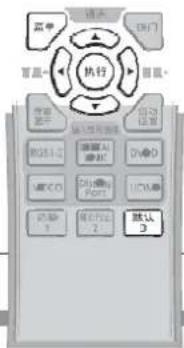
[ DIGITAL LINK 模式 ]
(僅適用於 PT-EZ580T/EW640T/EX610T)
切換投影機〈DIGITAL LINK/局域網〉端子的通信方式。
1) 按上下選擇 [ DIGITAL LINK 模式 ]。
2) 按左右可切換項目。
每次按按鈕都會切換專案。
| [自動] | 將通信方式自動切換為 DIGITAL LINK 或乙太網。 |
| [ DIGITAL LINK ] | 固定通信方式為 DIGITAL LINK。 |
| [乙太網] | 固定通信方式為乙太網。 |
可行的通信模式
| 設置 | 可以通信 | |||
| 圖像傳輸 乙太網 | RS-232C | |||
| [自動] | 對於 DIGITAL LINK | 1 | 1 | 1 |
| 對於乙太網 — | 1 | — | ||
| [ DIGITAL LINK ] | 1 | 1 | 1 | |
| [乙太網] — | 1 | — | ||
1:可以通信
一:不可通信
[ DIGITAL LINK 設置 ]
(僅適用於 PT-EZ580T/EW640T/EX610T)
設置 DIGITAL LINK 或乙太網的通信方式。
投影機通過乙太網正確連結時
1) 按上下選擇 [DIGITAL LINK 設置]。
2) 按〈執行〉按鈕。
隨即顯示 [ DIGITAL LINK 設置 ] 畫面。
3) 按上下選擇 [連接模式(乙太網)]。
4) 按左右 選擇通信方式。
每次按按鈕都會切換專案。
| [自我調整] | 通信方式自動設置。 |
| [100BaseTX-Full] | 設置為全雙工通信方式。 |
| [100BaseTX-Half] | 設置為半雙工通信方式。 |
5) 按上下選擇 [保存]。
6) 按〈執行〉按鈕。
7) 顯示確認螢幕時,按左右選擇 [執行],然後按〈執行〉按鈕。
提示
本投影機不支持 10BaseT Full/Half。
投影機連接雙絞線發射器時
1) 按上下選擇 [ DIGITAL LINK 設置 ]。
2) 按〈執行〉按鈕。
隨即顯示 [ DIGITAL LINK 設置 ] 畫面。
3) 按上下選擇 [連接模式 ( DIGITAL LINK ) ] 。
4) 按左右 選擇通信方式。
每次按按鈕都會切換專案。
| [100BaseTX-Full] | 設置為全雙工通信方式。 |
| [100BaseTX-Half] | 設置為半雙工通信方式。 |
| [自我調整] | 通信方式自動設置。 |
5) 按上下選擇 [保存]。
6) 按〈執行〉按鈕。
7) 顯示確認螢幕時,按左右選擇 [執行],然後按〈執行〉按鈕。
[ DIGITAL LINK 狀態 ]
(僅適用於 PT-EZ680T/EW640T/EX610T)
顯示 DIGITAL LINK 連接環境。
1) 按上下選擇 [ DIGITAL LINK 狀態 ] 。
2) 按〈執行〉按鈕。
隨即顯示 [ DIGITAL LINK 狀態 ] 畫面。
| [連接狀態] | 顯示 [NO LINK]、[DIGITAL LINK] 或 [乙太網]。 |
| [HDCP狀態] | 顯示 [無信號]、[關]或 [開]。 |
| [信號品質] | 信號品質]為錯誤數量的計數值,且根據該數值的大小,顯示顏色會變為綠色、黃色或紅色。在接收到來自於雙絞線發射器的信號時,請檢查信號品質等級。MAX/MIN:錯誤數量的最大/最小值。綠色(-12 dB或更低)→正常信號品質等級。黃色(-11至-8 dB)→警告等級,存在噪音進入螢幕的可能。紅色(-7 dB以上)→異常等級,同步可能會被中斷,或可能接收不到信號。 |
[網路設定]
使用網路功能前,請對網路進行初始設置。
1) 按上下選擇 [網路設定]。
2) 按〈執行〉按鈕。
隨即顯示 [網路設定] 畫面。
3) 按上下選擇專案,然後按照功能表的操作指示更改設定。
| [投影機名稱] | 使用 DHCP 伺服器時,可更改設定。 |
| [ DHCP ] | 使用 DHCP 伺服器自動獲取 IP 位址時設為 [開]。不使用 DHCP 伺服器時設為 [關]。 |
| [ IP 地址 ] | 未使用 DHCP 伺服器時,請輸入 IP 位址。 |
| [ 子網路遮罩 ] | 未使用 DHCP 伺服器時,請輸入子網路遮罩。 |
| [預設閘道器 ] | 未使用 DHCP 伺服器時,請輸入預設閘道器。 |
| [ 保存 ] | 保存當前的網路設定。 |
4) 按上下選擇 [保存],然後按〈執行〉按鈕。
5) 顯示確認螢幕時,按左右選擇 [執行],然後按〈執行〉按鈕。
提示
使用 DHCP 伺服器時,請確認 DHCP 伺服器正在運行。
關於 IP 地址、子網路遮罩和預設閘道器等,請向網路系統管理員諮詢。
[網路控制]
設置網路控制方法。
1) 按上下選擇 [網路控制]。
2) 按〈執行〉按鈕。
隨即顯示 [網路控制] 畫面。
3) 按上下選擇項目,然後按左右更改設置。
| [WEB 控制] | 使用 Web 流覽器控制時設為 [開]。 |
| [PJLink 控制] | 使用 PJLink 協定控制時,請設為 [開]。 |
| [命令控制] | 使用〈串口輸入〉端子控制命令格式控制(第 134 頁)時,請設為 [開]。詳情請參閱“通過 LAN 執行的控制命令”(第 130 頁)。 |
| [命令埠] | 設定命令控制中使用的埠號。 |
| [Crestron Connected(TM)] | 設為 [開] 可使用 Crestron Electronics, Inc. 的 Crestron ConnectedTM 進行控制。 |
| [AMX D.D.] | 設為 [開] 可使用 AMX Corporation 的控制器進行控制。將此功能設為 [開] 可通過“AMX Device Discovery”進行檢測。關於詳細資訊,請參閱 AMX Corporation 網站。URL http://www.amx.com/ |
| [EXTRON XTP] *1 | 將 Extron Electronics 的“XTP 發射器”連接到〈DIGITAL LINK/局域網〉端子時,設為 [開]。當連接選購件數位傳輸盒(型號:ET-YFB100)時,[EXTRON XTP]設置必須設為 [關]。關於“XTP 發射器”的詳細資訊,請參閱 Extron Electronics 網站。URL http://www.extron.com/ |
| [保存] | 保存當前的網路控制設定。 |
*1 僅適用於 PT-EZ580T/EW640T/EX610T
4) 按上下選擇 [保存],然後按〈執行〉按鈕。
5) 顯示確認螢幕時,按左右選擇 [執行],然後按〈執行〉按鈕。
[網路通信狀態]
顯示投影機網路的狀態。
1) 按上下選擇 [網路通信狀態]。
2) 按〈執行〉按鈕。
隨即顯示 [網路通信狀態] 畫面。
選購件數位傳輸盒(型號:ET-YFB100)連接到〈DIGITAL LINK/局域網〉端子時,顯示 ET-YFB100 的主功能表。有關詳細資訊,請參閱 ET-YFB100 的使用說明書。
提示
[EXTRON XTP] 設為 [開] 時,無法選擇 [DIGITAL INTERFACE BOX]。
"RETURN" 按鈕的操作指南顯示在數位傳輸盒的功能表畫面上。投影機沒有 "RETURN" 按鈕,但可通過〈功能表〉按鈕提供相同效果的操作。
網路連接
投影機具備網路功能,可通過電腦使用網路控制進行以下操作。
投影機的設定和調整
投影機的狀態顯示
投影機發生問題時發送電子郵件消息
本投影機支援“Crestron Connected™”,並且可以使用 Crestron Electronics, Inc. 的下列應用軟體。
RoomView Express
Fusion RV
RoomView Server Edition
注意
將 LAN 電纜直接連接到投影機時,網路連接必須是室內的。
提示
"Crestron ConnectedTM" 是 Crestron Electronics, Inc. 的系統,它可以集中管理和控制使用電腦連接到網路的多個系統上的設備。
關於“Crestron Connected™”的詳細資訊,請參閱 Crestron Electronics, Inc. 網站(僅英文)
URL http://www.crestron.com
若要下載 "RoomView Express",請訪問以下 Crestron Electronics, Inc. 網站(僅英文)
URL http://www.crestron.com/getroomview
使用網路功能需要使用 LAN 電纜。
正常網路連接的示例
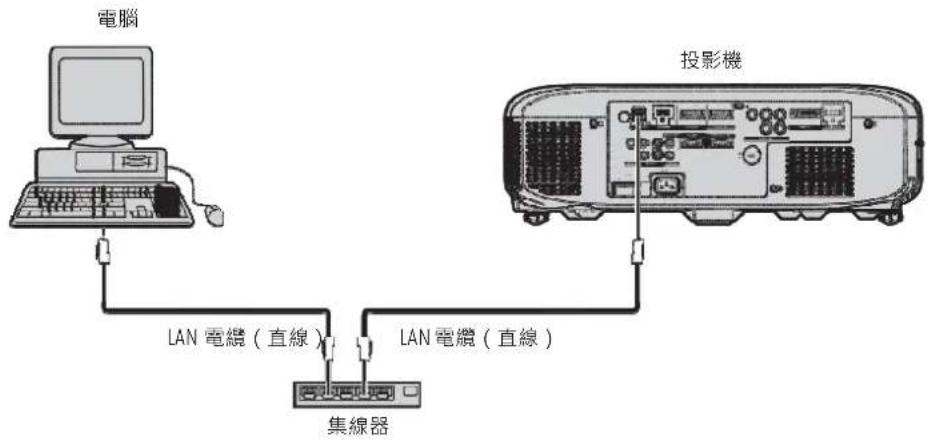
必須有 Web 流覧器才能使用此功能。事先確認 Web 流覧器可以使用。
相容的流覧器 : Internet Explorer 7.0/8.0/9.0/10.0/11.0 · Safari 4.0/5.0/6.0/7.0 (Mac OS)
使用電子郵件功能時必須具備與電子郵件伺服器的通信功能。事先確認電子郵件可以使用。
使用支援 5 類或 5 類以上的 LAN 電纜。
使用不超過 100 m(328'1")的 LAN 電繩。
連接雙絞線發射器
(僅適用於 PT-EZ580T/EW640T/EX610T)
投影機具有通過 LAN 電織接收來自於雙絞線發射器的乙太網信號以及視頻和音訊信號的功能。將一根 LAN 電織至投影機的〈DIGITAL LINK/局域網〉端子。(第 15, 21 頁)
通過雙絞線發射器進行網路連接的示例
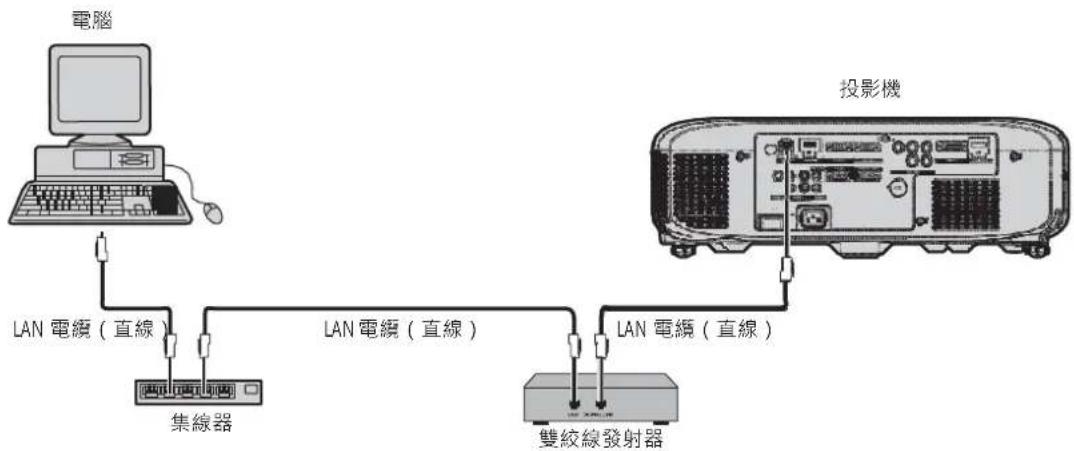
flowchart
graph LR
    A["電腦"] -->|LAN 電線(直線)| B["集線器"]
    B -->|LAN 電線(直線)| C["雙絞線發射器"]
    C -->|LAN 電線(直線)| D["投影機"]
對於雙絞線發射器和投影機之間的 LAN 電纜,可採用符合以下標準的電纜:
支援 CAT5e 及以上標準
遮罩型(包含连接器)
直通型
單綜
雙絞線發射器和投影機之間的最大傳輸距離為 100 m(328'1")。如果超出了這一距離,圖像和聲音可能中斷,同時還可能造成 LAN 通信功能故障。
在雙絞線發射器和投影機之間鋪設電繕時,請通過電繕測試器或電繕分析器等工具檢查確認電繕的性質是否支援 CAT5e 及以上標準。使用繼電器連接器中介軟體時,應包括其測量。
請勿在雙絞線發射器和投影機之間連接集線器。
請勿用力拉扯電纜。同時,請勿在不必要的情況下彎曲或扭折電纜。
為最大限度減少噪音,請適當拉伸雙絞線發射器和投影機之間的電纜,使其不構成任何環狀。
請將雙絞線發射器和投影機之間的電纜獨立於其他電纜鋪設,尤其是電力電纜。
安裝多根電纜時,請將它們盡可能靠近地並排鋪設,但不要扭纏在一起。
電纜鋪設完畢後,確認 [網路] 功能表 → [DIGITAL LINK 狀態] 中的 [信號品質] 值顯示為綠色 (表示品質正常)。(第 101 頁)
有關通過支持 DIGITAL LINK 的投影機使用驗證的其他廠商的雙絞線發射器,請參閱 Panasonic 網站 (http://panasonic.net/avc/projector/)。請注意,其它廠商的設備僅針對松下電器產業株式會社設定的項目進行了驗證,並未針對所有操作進行驗證。因其他廠商設備而引起的操作或性能問題,請聯繫相應的廠商諮詢。
從 Web 流覽器訪問
1) 啟動電腦上的 Web 流覽器。
2) 在 Web 流覧器的 URL 輸入欄位中輸入在投影機上設置的 IP 位址。
3) 輸入用戶名和密碼。
用戶名出廠預設值:user1(用戶許可權)/admin1(管理員許可權),密碼:panasonic(小寫)。
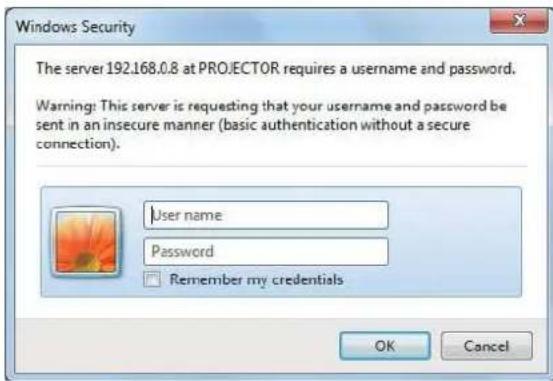
隨即顯示 [Projector status] 頁面。
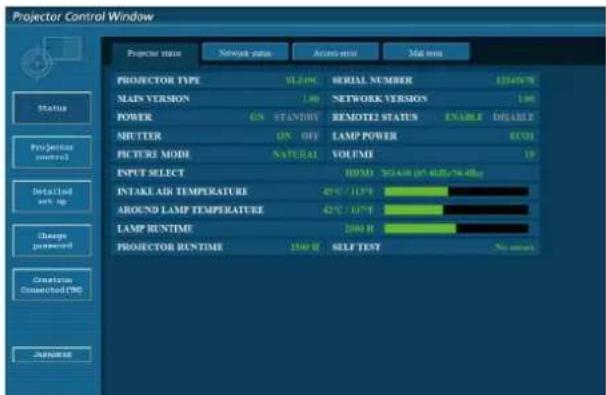
提示
如果使用 Web 流覧器控制投影機,請在 [網路控制](第 102 頁)中將 [WEB 控制] 設為 [開]。
請勿同時啟動多個 Web 流覽器進行設置或控制。請勿使用多台電腦設置或控制投影機。
請先修改密碼。(第114頁)
管理員許可權可使用所有功能。用戶許可權只允許使用以下功能:[Projectortatus](第105頁)、查看確認錯誤資訊頁面(第106頁)、[Network status](第107頁)、[Access error](第107頁)、[Mail error](第107頁)、[Basic control](第108頁)、[Advanced control](第108頁)、[Change password](第114頁)
如果連續 3 次輸入密碼錯誤,系統將自動鎖定數分鐘。
投影機設置頁面上的某些專案會使用 Web 流覽器的 Javascript 功能。如果使用未啟用此功能的流覽器進行設置,可能無法正確控制投影機。如果未顯示關於網路控制的螢幕,請諮詢網路系統管理員。
更新用於網路控制的畫面時,畫面可能會變白一段時間,但這不是故障。
隨後的網路控制螢幕所示為 PT-EZ580T 的示例。螢幕內容可能與您所用的型號有所出入。
項目描述
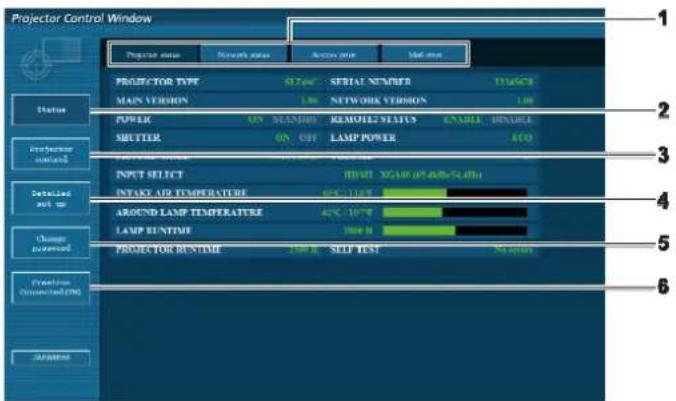
1 頁面選項卡
按一下此專案可切換頁面。
2 [Status]
按一下此專案可顯示投影機的狀態。
如果點擊此專案,則顯示 [Change password] 頁面。
6 [ Crestron Connected(TM) ]
按一下此專案可顯示 Crestron Connected™ 的控制頁面。
[Projector status]頁面
點擊 [Status] → [Projector status]。
針對以下專案顯示投影機的狀態。
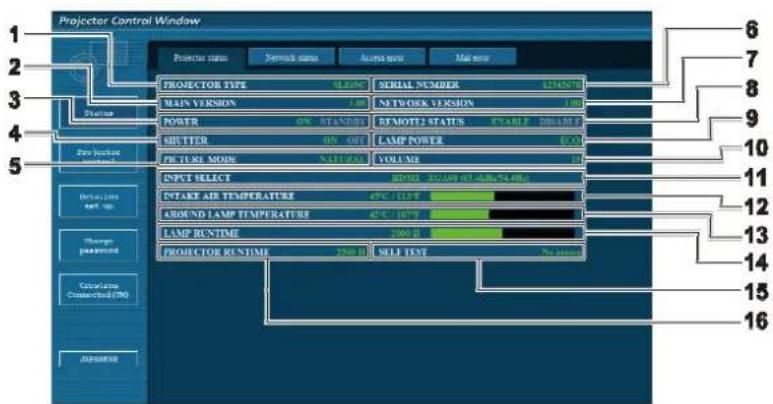
1 [PROJECTOR TYPE]
顯示投影機的類型。
2 [MAIN VERSION]
顯示投影機的固件版本。
3 [POWER]
顯示電源狀態。
4 [SHUTTER] (僅適用於 PT-EZ580T/EW640T/EX610T)
顯示快門狀態(ON:關閉·OFF:打開)。
[AV MUTE](僅適用於PT-EW540T/EX510T)
顯示 AV 靜音狀態。
5 [PICTURE MODE]
顯示 [圖像模式] 的設置狀態。
6 [SERIAL NUMBER]
顯示投影機的序號。
7 [NETWORK VERSION]
顯示網路的固件版本。
8 [ REMOTE2 STATUS ]
顯示(REMOTE 2 輸入)端子的控制狀態。
9 [LAMP POWER]
顯示 [燈泡功率] (第 80 頁) 的設置狀態。
10 [VOLUME]
顯示音量狀態。
11 [INPUT SELECT]
顯示所選輸入的狀態。
12 [INTAKE AIR TEMPERATURE]
顯示投影機的進氣溫度狀態。
13 [ AROUND LAMP TEMPERATURE ]
顯示投影機燈泡的周圍溫度狀態。
14 [LAMP RUNTIME]
顯示燈泡的執行時間(轉換的值)。
15 [ SELF TEST ]
顯示自我診斷資訊。
16 [ PROJECTOR RUNTIME ]
顯示投影機的執行時間
錯誤資訊頁面
[Projector status] 螢幕的自我診斷顯示上顯示 [Error (Detail)] 或 [Warning (Detail)] 時,按一下它可顯示錯誤 / 警告詳細資訊。根據錯誤內容,系統會進入待機狀態以保護投影機。
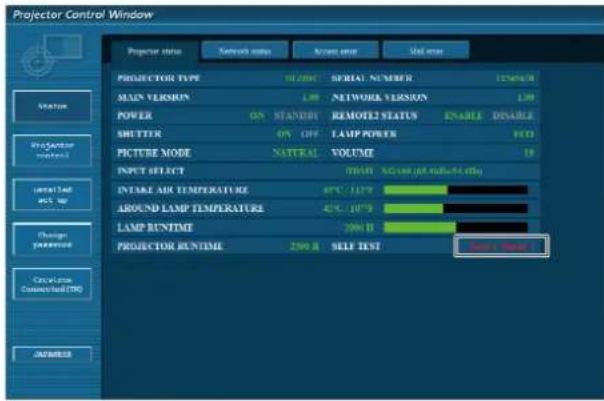
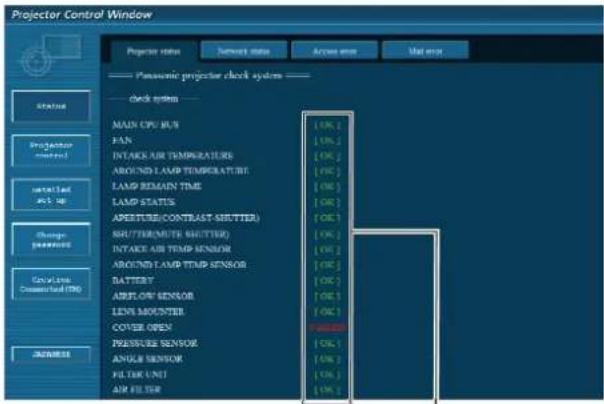
1
1 自我診斷結果顯示
顯示專案檢查結果。
[OK]:
表示運行正常。
[FAILED]:
表示有問題。
[FAILED] 項目
| 項目 | 說明 |
| [MAIN CPU BUS] | 微控制器電路異常。請諮詢經銷商。 |
| [FAN] | 風扇或風扇驅動電路異常。請諮詢經銷商。 |
| [INTAKE AIR TEMPERATURE] | 進氣溫度過高。可能是在環境溫度過高的地方(例如供暖設備附近)使用投影機。 |
| [AROUND LAMP TEMPERATURE] | 燈泡周圍的溫度過高。可能排氣口被堵塞。 |
| [LAMP REMAIN TIME] | 燈泡執行時間已超過指定的時間,請更換燈泡。 |
| [LAMP STATUS] | 燈泡不亮。請待發光燈冷卻後,再接通電源。 |
| [APERTURE (CONTRAST-SHUTTER)]1 | 光圈的反向快門電路中發生問題。請諮詢經銷商。 |
| [SHUTTER (MUTE-SHUTTER)]1 | 快門電路出現異常。請諮詢經銷商。 |
| [INTAKE AIR TEMP.SENSOR] | 用於檢測進氣溫度的感測器發生問題。請諮詢經銷商。 |
| [AROUND LAMP TEMP.SENSOR] | 用於檢測排氣溫度的感測器發生問題。請諮詢經銷商。 |
| [BATTERY] | 需要更換電池。請諮詢經銷商。 |
| [AIRFLOW SENSOR] | 空氣流量感測器存在問題。請諮詢經銷商。 |
| [LENS MOUNTER] | 鏡頭卡口中存在問題。請諮詢經銷商。 |
| [COVER OPEN] | 燈罩安裝不牢固。請檢查燈罩的安裝情況。(第124頁) |
| [PRESSURE SENSOR] | 檢測氣壓的感測器存在問題。請諮詢經銷商。 |
| [ANGLE SENSOR] | 檢測角度的感測器存在問題。請諮詢經銷商。 |
| [FILTER UNIT] | 沒有裝配空氣篩檢程式組件。檢查空氣篩檢程式元件的安裝情況。(第123頁) |
| [AIR FILTER] | 空氣篩檢程式組件中積聚的灰塵過多。將〈主電源〉開關置於〈關〉(第43頁)位置,然後清潔空氣過濾網。(第123頁) |
*1 僅適用于僅適用於 PT-EZ580T/EW640T/EX610T
[ Network status ] 頁面
點擊 [Status] → [Network status]。
顯示當前的網路設定狀態。
![PANASONIC PT-EX610T - [ Network status ] 頁面 - 1](/content/2026/05/760882/images/06512469d5be7a1186c2669541617318ba733e4df7e4331bd2c2e03f775a420c.jpg)
點擊 [Status]→[Access error]。
顯示 Web 伺服器的錯誤日誌,如訪問不存在的頁面或通過未經授權的用戶名或密碼訪問。
![PANASONIC PT-EX610T - [ Network status ] 頁面 - 2](/content/2026/05/760882/images/6d5fbf6898d63a8e18a64fc59797a7f66f53a6ce9fa91c9db3a06eba614738a7.jpg)
點擊 [Status] → [Mail error]。如果未能發送定期
郵件,則顯示電子郵件錯誤資訊。
![Projector Control Window Projector status Network status Access error Vmail error [Use Jun: 4.2516:56.2015][testEmail:server.text.com]Failed Condition: DNS Server Status Projector <|vision_start|> Detailed set up Change posted Creation Connected[PRO] ONAMOUNT](/content/2026/05/760882/images/8e7f613ba42d30d433778cdb7cc2ecc0b6b717313339d49d9c7f2257c8399793.jpg)
提示
[ Access error ] 和 [ Mail error ] 顯示最近數百條的訪問 / 請求記錄。同時發生許多訪問 / 請求時,可能無法顯示所有資訊。
當 [Access error] 和 [Mail error] 資訊超出特定的數量時,較舊的資訊將被擦除。
請定期檢查 [Access error] 和 [Mail error]。
[ Basic control ] 頁面
點擊 [Projector control] → [Basic control]。
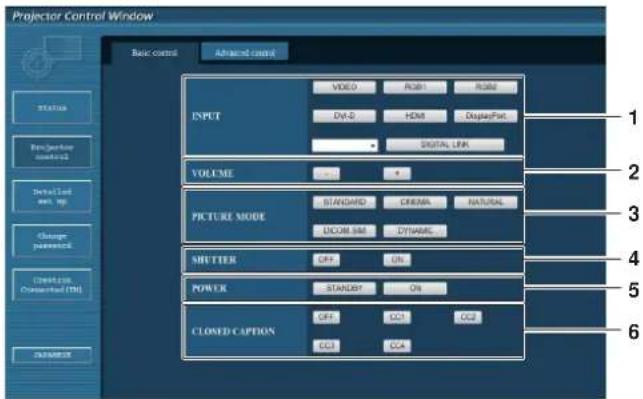
1 [INPUT] ^1 切換輸入信號。
2 [VOLUME] 調整音量。
3 [PICTURE MODE]
切換圖形模式。
4 [SHUTTER](僅適用於僅適用於PT-EZ580T/EW640T/EX610T)切換是否使用快門功能(關閉/打開快門)的設置。
[AV MUTE](僅適用於 PT-EW540T/EX510T)
開關 AV 靜音。
5 [POWER]
打開 / 關閉電源。
6 [CLOSED CAPTION]
切換隱藏字幕設置。
*1 [DisplayPort] 和 [DIGITAL LINK] 僅適用於 PT-EZ580T/EW640T/EX610T
[Advanced control]頁面
點擊 [Projector control] → [Advanced control].
![PANASONIC PT-EX610T - [Advanced control]頁面 - 1](/content/2026/05/760882/images/ddc46d0132eb498c416a14d5dae14bf55fab4f53884814f1fd2dbe84eb3e181d.jpg)
1 [POSITION] 操作視角相關設置。
2 [PICTURE] 操作畫質設置。
[ Network config ] 頁面
點擊 [Detailed set up] → [Network config]。
按一下 [Network config] 顯示 [CAUTION!] 螢幕。
按一下 [Next] 按鈕顯示當前設置。
按一下 [Change] 按鈕顯示設定更改螢幕。
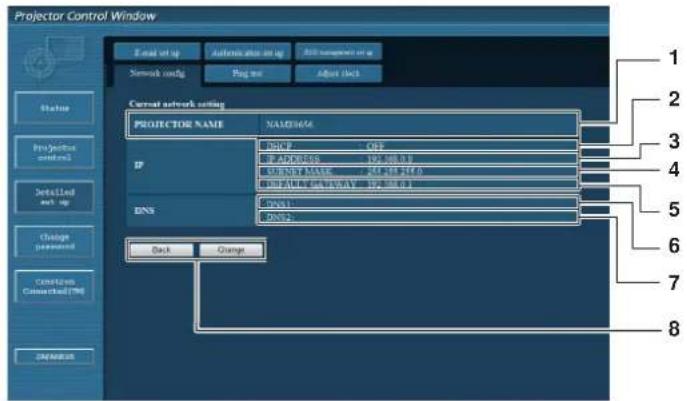
1 [PROJECTOR NAME]
輸入投影機的名稱。使用 DHCP 伺服器等設備時根據需要輸入主機名稱。
2 [ DHCP ON ], [ DHCP OFF ]
若要使 DHCP 用戶端功能有效,請設為 [DHCP ON]。
3 [IP ADDRESS]
未使用 DHCP 伺服器時,請輸入 IP 位址。
4 [SUBNET MASK]
未使用 DHCP 伺服器時,請輸入子網路遮罩。
5 [DEFAULT GATEWAY]
未使用 DHCP 伺服器時,請輸入預設閘道器。
6 [DNS1]
輸入 DNS1 伺服器位址。
輸入 DNS1 伺服器位址(主要)時允許的字元:
數字(0-9)·句點(.)
(例如:192.168.0.253)
7 [DNS2]
輸入 DNS2 伺服器位址。
輸入 DNS2 伺服器位址(次要)時可用的字元:
數字(0-9)·句點(.)
(例如:192.168.0.254)
8 [Back], [Change] 按一下 [Back] 按鈕可返回到原始畫面。可按一下 [Change] 按鈕顯示確認當前設置畫面。按一下 [Submit] 按鈕可更新設置。
提示
使用流覧器的“前進”和“後退”功能時,可能會出現“網頁已過期”警告消息。在這種情況下,請再次按一下 [Network config],因為不保證可以執行以下操作。
在連接到 LAN 時更改 LAN 設置可能會導致連接中斷。
[ Ping test ] 頁面
檢查網路是否已連接到郵件伺服器、POP 伺服器、DNS 伺服器等。
點擊 [Detailed set up] → [Ping test].
![PANASONIC PT-EX610T - [ Ping test ] 頁面 - 1](/content/2026/05/760882/images/2a48fb19edb5fabbc95d80d470cbe9eb7628d0726adc0237e886245fd9380c9e.jpg)
設為手動調整日期和時間時,請輸入 NTP 伺服器的 IP 地址或服務器名稱。
(若要輸入伺服器名稱,需要設置 DNS 伺服器。)
5 [Date]
輸入要更改的日期。
6 [Time]
輸入要更改的時間。
如果設置時間後,很快出現時間不准的情況,請更換投影機內的電池。請諮詢經銷商。
[ E-mail set up ] 頁面
發生問題或燈泡的執行時間達到設置值時,可向預設的電子郵寄地址(最多兩個位址)發送電子郵件。點擊 [Detailed set up] → [E-mail set up]。
![PANASONIC PT-EX610T - [ E-mail set up ] 頁面 - 1](/content/2026/05/760882/images/76991df7fa582594d10bde58ac03f4a2840b46513427fefa513048ea08f917f4.jpg)
選擇 [Enable] 使用電子郵件功能。
2 [SMTP SERVER NAME]
請輸入電子郵件伺服器(SMTP)的IP地址或伺服器名稱。若要輸入伺服器名稱,需要設置DNS伺服器。
3 [MAIL FROM]
請輸入投影機的電子郵寄地址。(最多63個單字節字元)
4 [MEMO]
輸入投影機位置等資訊以通知電子郵件發送者。(最多63個單字節字元)
5 [MINIMUM TIME] 更改溫度警告電子郵件的最小時間間隔。預設值為 60 分鐘。這便意味著,在發送溫度警告電子郵件後的 60 分鐘內,即使再次出現溫度警告,也不會發送電子郵件。
6 [INTAKE AIR TEMPERATURE] 更改溫度警告郵件的溫度設置。在溫度超過該值時發送溫度警告電子郵件。
![PANASONIC PT-EX610T - [ E-mail set up ] 頁面 - 2](/content/2026/05/760882/images/c5ef7811f517864177439573e68ff42cb527f4fe265091a5f05ad735b8bafc97.jpg)
7 [E-MAIL ADDRESS 1], [E-MAIL ADDRESS 2] 在發送位址欄裡輸入電子郵寄地址。不使用兩個電子郵寄地址時,請將 [E-MAIL ADDRESS 2] 留空。
![PANASONIC PT-EX610T - [ E-mail set up ] 頁面 - 3](/content/2026/05/760882/images/303b0c5a457c90533ca7970069f3834f2e30e3adf3f1582375c909f2dd5623d6.jpg)
8 設置發送電子郵件的條件選擇發送電子郵件的條件。
[ MAIL CONTENTS ] :
選擇 [NORMAL] 或 [SIMPLE]。
[ERROR]:
自我診斷中發生錯誤時發送電子郵件。
[LAMP RUNTIME]:
燈泡的剩餘時間達到右側欄位中設置的時間時,會發送一封電子郵件。
[ INTAKE AIR TEMPERATURE ] :
進氣溫度達到上面欄位中設置的值時發送電子郵件。
[ PERIODIC REPORT ] :
選中此核取方塊來定期發送電子郵件。
將按選擇的日期和時間發送電子郵件。
9 [Submit]
更新設置。
[Authentication set up] 頁面
發送電子郵件時,如果必須進行 POP 認證或 SMTP 認證,請設置認證項目。 點擊 [Detailed set up] → [Authentication set up]。
![PANASONIC PT-EX610T - [Authentication set up] 頁面 - 1](/content/2026/05/760882/images/28a720b95e5f3cf16794386b0fd4554e3e171dd0381ef260ed6526758cc396b8.jpg)
輸入 POP 伺服器或 SMTP 伺服器的用戶名。
5 Password
輸入 POP 伺服器或 SMTP 伺服器的密碼。
6 [SMTP server port]
輸入 SMTP 伺服器的埠號。
(通常為 25)
7 [POP server port]
輸入 POP 伺服器的埠號。
(通常為110)
8 [Submit]
更新設置。
[ ECO management set up ] 頁面
可進行與投影機 ECO 管理功能相關的設置。點擊 [Detailed set up] → [ECO management set up]。
![PANASONIC PT-EX610T - [ ECO management set up ] 頁面 - 1](/content/2026/05/760882/images/69c56832cb21369db49bd9282c9f4feda0df89193e288c1f5c8aca627a40adb0.jpg)
1 [LAMP POWER]
選擇 [燈泡功率] 設置。
2 [AUTO POWER SAVE]
設置是否啟用 [AMBIENT LIGHT DETECTION]、[SIGNAL DETECTION]、[SHUTTER DETECTION] / [AV MUTE DETECTION] 三項功能。
3 [ AMBIENT LIGHT DETECTION ]
選擇啟用 ( [ ON ] ) / 禁用 ( [ OFF ] ) 環境亮度聯鎖功能。
4 [ SIGNAL DETECTION ]
選擇啟用 ( [ ON ] ) / 禁用 ( [ OFF ] ) 無信號聯鎖功能。
5 [SHUTTER DETECTION](僅適用於 PT-EZ580T/EW640T/EX610T
選擇啟用([ON])/禁用([OFF])快門聯鎖功能。
[AV MUTE DETECTION](僅適用於 PT-EW540T 和 PT-EX510T)
選擇啟用([ON])/禁用([OFF])AV 靜音聯鎖功能。
6 [NO SIGNAL SHUT-OFF] 使用無信號關閉功能時,選擇從無信號輸入到進入待機模式之間的時間。
7 [Submit] 更新設置。
提示
有關各個設置專案的詳細資訊,請參閱投影機 [投影機設置] 功能表 → [節能模式管理](第 80 頁)。
發送的電子郵件內容
設置了電子郵件時發送的電子郵件示例
確定電子郵件設定時會發送以下電子郵件。
![---- Panasonic project or report (CONFIG URE) — Project or Type : SLZ 69C Serial No : SN9250024 ---- E-mail setup data ---- T EMPERAT URE WARNING SETUP MINI MUM TIME at [30] minut esinterval INTAKEAIR TEMPERATURE Over [36 degC / 96 degF] ERRO R [ON] LAMP RUNTIME [ON] at REMAIN [400] H LAMP RUNTIME [ON] at REMAIN [500] HI NTAKE AIR TEMPERATURE [ON] PERIODIC REPORT Sunday [OF F] Monday [OF F] Tuesday [OF F] Wednesday [OFF] Thursday [OF F] Friday [OF F] Saturday [OFF] 00:00 [OFF] 01:00 [OFF] 02:00 [OFF] 03:00 [OFF] 04:00 [OFF] 05:00 [OFF] 06:00 [OFF] 07:00 [OFF] 08:00 [OFF] 09:00 [OFF] 10:00 [OFF] 11:00 [OFF] 12:00 [OFF] 13:00 [OFF] 14:00 [OFF] 15:00 [OFF] 16:00 [OFF] 17:00 [OFF] 18:00 [OFF] 19:00 [OFF] 20:00 [OFF] 21:00 [OFF] 22:00 [OFF] 23:00 [OFF] ---- check system ---- MAI N CPU BUS [OK] FAN [OK] INTAKEAIR TEMPERATURE [OK] ARO UND LAMP TEMPERATURE [OK] LAMP REMAIN TIME [OK] LAMP STATUS [OK] APERT URE(CONT RAST SHUTTER) [OK] SHUTTER(MUT E-SHUTTER) [OK] INTAKEAIR TEMPERATURE SENSOR [OK] ARO UND LAMP TEMPERATURE SENSOR [OK] BATT ERY [OK] AI RF LOW SENSOR [OK] LENS MOUNTER [OK] COVER OPEN [OK] PRESSURE SENSOR [OK] ANG LE SENSOR [OK] FILTER UNI T [OK] AI R FILTER [OK] (Error code00 00 00 00 00 00 00 00 00 00 00 00 00 00) I intake air temperature : 45 degC / 113 degF Around lamp temperature : 42 degC / 107 degF PROJECTOR RUNTIME 2500 H LAMP ECO 100 H LAMP NORMAL 200 H LAMP REMAIN 1900 H ---- Current status ---- MAI N VERSION 1.00 NET WORK VERSION 1.00 SUB VERSION 1.00 LAMP STATUS LAMP-O NI NPUT SIG NAL HDMI SIGNAL NAME XG A60 SIGNAL FREQUENCY 65.4kHz .54.4Hz REMOT E2 STATUS ENABLE ---- Wired Network configuration---- DHCP Client OFF IP address 192.168.0.8 MAC address cc:7e:e8:00:00:00 Tue Jun 04 22:30:14:2013 ---- Memo ----](/content/2026/05/760882/images/40a1003970fd47162cd908226e7607e6dcc5ce2447fd8f6f993fc347dda68248.jpg)
提示
APERTURE(CONTRAST-SHUTTER) 和 SHUTTER(MUTE-SHUTTER) 僅適用於 PT-EZ580T/EW640T/EX610T。
發生錯誤時發送的電子郵件示例
發生錯誤時會發送以下電子郵件。
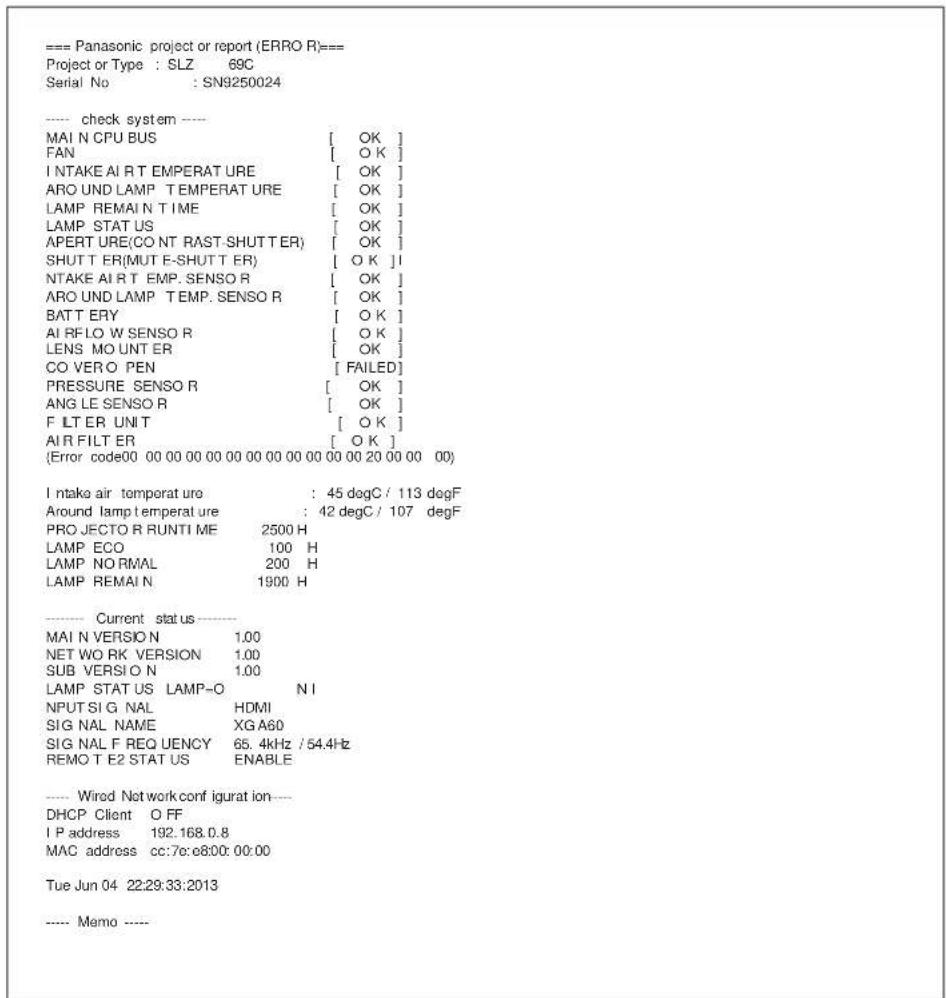
點擊 [Change password]。
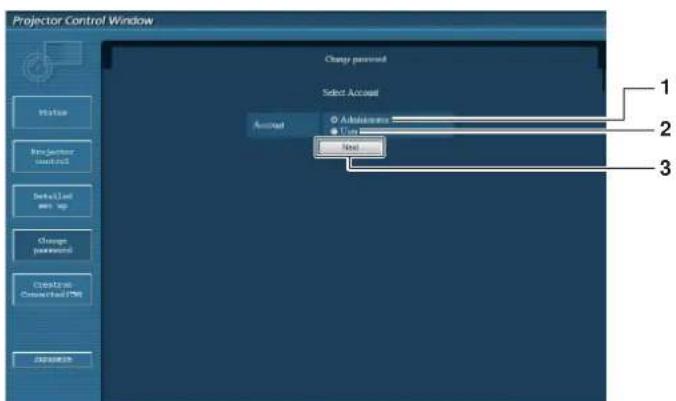
用於更改 [Administrator] 的設置。
3 [Next]
用於顯示更改密碼的畫面。
2 [User]
用於更改 [User] 的設置。
[Administrator] 帳號
![PANASONIC PT-EX610T - [Administrator] 帳號 - 1](/content/2026/05/760882/images/4d61eaf04c4ba174c9d6583ae81d2b8eba87da7ad91bc9d1422ee47da5fdb302.jpg)
1 [Account] 顯示要更改的帳號。
2 [Current]
3 [New]
4 [OK] 確認密碼更改。
[User] 帳號
![PANASONIC PT-EX610T - [User] 帳號 - 1](/content/2026/05/760882/images/57161d5709aae172f173330c20e1c3b94c81c63d788a4ee52076b1c0f2023c35.jpg)
輸入所需的新密碼。(最多16個單字節字元)
3 [Retype]
再次輸入所需的新密碼。
4 [OK]
確認密碼更改。
提示
若要更改管理員帳戶,必須輸入在 [Current] 中輸入 User name 和 Password。
[ Crestron Connected(TM) ] 頁面
可使用 Crestron Connected™ 來監視 / 控制投影機。
若要從網路控制螢幕啟動 Crestron Connected™ 控制頁面,需要有管理員許可權。(對於使用者許可權,網路控制螢幕上不顯示 [Crestron Connected(TM)] 按鈕。)
按一下 [Crestron Connected(TM)] 可顯示 Crestron Connected ^TM 的控制頁面。
如果未在使用的電腦上安裝 Adobe® Flash® Player 或使用的流覽器不支援 Flash 將不顯示此頁面。在這種情況下請按一下控制頁面上的[Back]返回到前一個頁面。
控制頁面
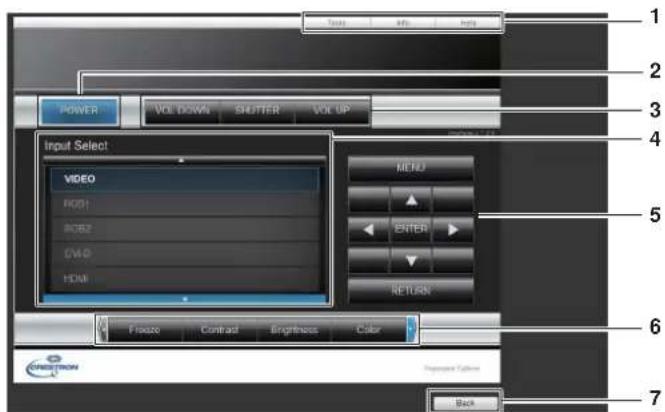
1 [Tools], [Info], [Help]
用於選擇投影機的設置、資訊或說明頁面的選項卡。
2 [POWER]
關閉 / 打開電源。
3 [VOL DOWN], [VOL UP]
調整音量
[ SHUTTER ] (僅適用於 PT-EZ580T/EW640T/EX610T ) 切換是否使用快門功能 ( 關閉 / 打開快門 ) 的設置。
[AV MUTE](僅適用於PT-EW540T/EX510T)
開關 AV 靜音。
4 [Input Select] 控制輸入選擇。在投影機電源關閉時無法使用。
5 功能表螢幕控制按
鈕
流覽功能表螢幕。
6 凍結 / 圖像品質調整
控制與凍結 / 圖像品質相關的專案。
7 [Back]
返回到前一頁。
[Tools]頁面
按一下控制頁面上的 [Tools]。
![PANASONIC PT-EX610T - [Tools]頁面 - 1](/content/2026/05/760882/images/320cff51e8e16c4bf9bd29a8fef299f310c3b3bc07ede724d71deed1db8d0898.jpg)
設置與要連接投影機的控制器通信所需的資訊。
2 [User Password]
設置 Crestron Connected™ 控制頁面的使用者許可權密碼。
3 [Admin Password]
設置 Crestron Connected™ 控制頁面的管理員許可權密碼。
4 網路狀態
顯示有線 LAN 的設置。
[ DHCP ]
顯示當前設置。
[ IpAddress ]
顯示當前設置。
[ SubnetMask ]
顯示當前設置。
[DefaultGateway]
顯示當前設置。
[ DNSServer ]
顯示當前設置。
5 [Exit]
返回到控制頁面。
[Info]頁面
按一下控制頁面上的 [Info]。
![PANASONIC PT-EX610T - [Info]頁面 - 1](/content/2026/05/760882/images/59d1c7f2322a3664ad83cef944b8cbbb576709a6ebd6d08a38cad5f5aff537b9.jpg)
顯示 [燈泡功率] (第 80 頁) 的設置狀態。
7 [Error Status]
顯示錯誤狀態。
8 [Exit]
返回到控制頁面。
[Help]頁面
按一下控制頁面上的 [Help]。即會顯示 [Help Desk] 視窗。
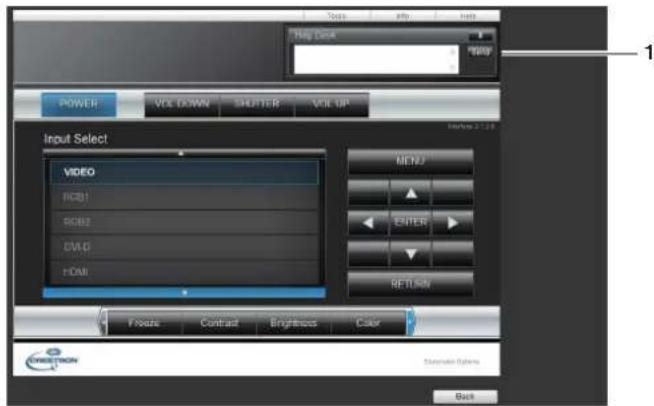
1 [ Help Desk ]
與使用 Crestron Connected™ 的管理員之間發送 / 接收消息。
5 章 保養
本章說明發生問題時的檢查方法以及保養和更換元件的方法。
燈泡 / 溫度 / 過濾網指示燈
當指示燈亮起時
如果投影機內部發生問題,燈泡指示燈〈燈泡〉、
溫度指示燈〈溫度〉和過濾網指示燈〈過濾網〉會點亮或閃爍,向您發出通知。請按以下方式檢查指示燈狀態並修復指出的問題。
注意
關閉投影機處理問題時,請確保遵循“關閉投影機”(第43頁)中的程式。
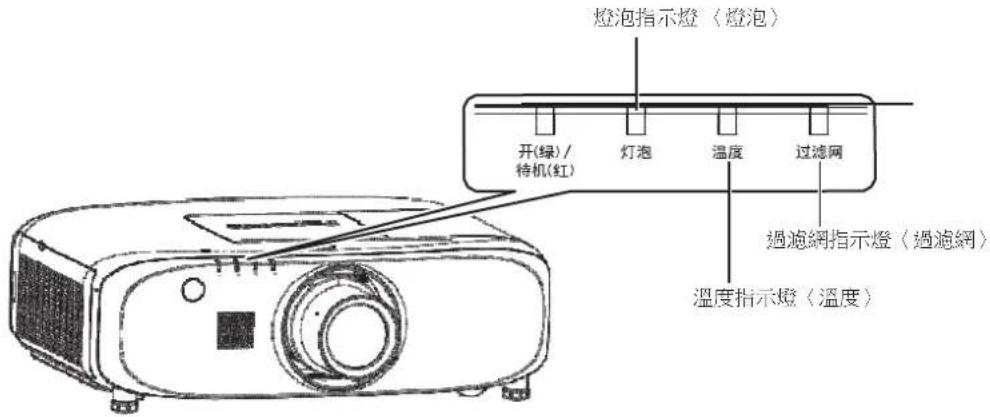
燈泡指示燈〈燈泡〉
| 指示燈狀態 紅燈點亮 | 閃爍紅色(1次) | 閃爍紅色(3次) | ||
| 指示狀態 | 應更換燈泡元件。(第124頁) | 未安裝燈泡組件。檢測到燈泡或燈泡電源發生問題。 | ||
| 原因 | 打開電源後,螢幕上是否顯示[燈泡更換]?如果燈泡元件的執行時間達到3800小時([燈泡功率]設為[普通]時),指示燈會點亮。 | 是否安裝了燈泡元件? | 有沒有在關閉電源後又立即打開電源? | 燈泡電路中發生某些錯誤。電源電壓是發生了變化(下降)。 |
| 解決方案 | 更換燈泡元件。 | 安裝燈泡元件(如果尚未安裝)。即使已安裝了燈泡組件,但指示燈依然以紅色閃爍,請諮詢經銷商。 | 請待發光燈冷卻後,再接通電源。 | 將(主電源)開關置於(關)(第43頁),並諮詢經銷商。 |
提示
按上述方法操作後,如果過燈泡指示燈(燈泡)依然點亮或閃爍,請聯繫經銷商進行維修。
溫度指示燈〈溫度〉
| 指示燈狀態 紅燈點亮 | 閃爍紅色(2次) | 閃爍紅色(3次) | |
| 指示狀態 | 內部溫度過高(警告)。 | 內部溫度過高(待機狀態)。 | 散熱風扇已停止運行。 |
| 原因 | 進氣口/排氣口是否堵塞?室溫是否過高?過濾網指示燈(過濾網)是否點亮? | — | |
| 解決方案 | 移除堵塞進氣口/排氣口的物體。在操作環境溫度為0°C(32°F)至45°C(113°F)的位置安裝投影機*1。請勿在海拔2700m(8858')以上的高度安裝投影機。清潔或更換空氣篩檢程式元件。(第122頁) | 將(主電源)開關置於(關)(第43頁),並諮詢經銷商。 | |
*1 在高海拔位置(海拔在 1400 m(4593')與 2700 m(8858')之間)使用投影機時,操作環境溫度應在 0℃(32°F)與 40℃(104°F)之間。
提示
按上述方法操作後,如果溫度指示燈〈溫度〉依然點亮或閃爍,請聯繫經銷商進行維修。
如果您使用具有以下功能組合的投影機,[燈泡功率]可能會強制設置為[節能],以便在操作環境溫度變為40℃(104°F)或更高(在高海拔位置使用投影機時,為35℃(95°F)或更高)時保護投影機。
當從功能表將 [燈泡功率] 設為 [自動] 或 [普通] 時
過濾網指示燈〈過濾網〉
| 指示燈狀態 | 紅燈點亮 | 閃爍紅色 | |
| 指示狀態 | 過濾網堵塞。投影機內部或外部溫度極高。 | 沒有裝配空氣篩檢程式組件。 | |
| 原因 | 空氣篩檢程式組件有沒有污垢? | 進氣口/排氣口是否堵塞? | 是否已安裝空氣篩檢程式元件? |
| 解決方案 | 清潔或更換空氣篩檢程式元件。(第122頁) | 移除堵塞進氣口/排氣口的物體。 | 安裝空氣篩檢程式組件。 |
提示
按上述方法操作後,如果過濾網指示燈(過濾網)依然點亮或閃爍,請聯繫經銷商進行維修。
保養 / 更換
執行保養 / 更換之前
保養或更換投影機裝置之前,請務必關閉電源。(第39,43頁)
關閉投影機時,請務必按照“關閉投影機”(第43頁)章節所述步驟進行操作。
保養
外殼
請用柔軟的乾布擦拭污垢和灰塵。
如果存在頑固污垢,請在擦拭前用水浸濕抹布並完全擰乾。用乾布將投影機擦乾。
請勿使用苯、稀釋劑、外用酒精、其他溶劑或廚房洗滌劑進行清潔。否則可能會損壞外殼。
使用經過化學處理的防塵布時,請遵循其包裝中所寫的指示資訊。
鏡頭正面
請用乾淨柔軟的抹布擦掉鏡頭前表面污垢和灰塵。
請勿使用毛絨、佈滿灰塵或用油/水浸濕的抹布擦拭。
由於鏡頭易碎,擦拭鏡頭時,請勿過於用力。
注意
鏡頭是玻璃製成的。擦拭鏡頭時碰撞或用力過猛可能會刮傷鏡頭表面。請務必謹慎操作。
空氣篩檢程式組件
在以下情況下保養空氣篩檢程式元件。
空氣過濾網佈滿灰塵,因此螢幕上顯示更換過濾網消息,且過濾網指示燈〈過濾網〉以紅色點亮。
注意
保養空氣篩檢程式元件之前,請務必關閉電源。
請確保投影機穩定,並且在安全位置進行保養,這樣即使空氣篩檢程式元件墜落也不會損壞。
移除空氣篩檢程式組件
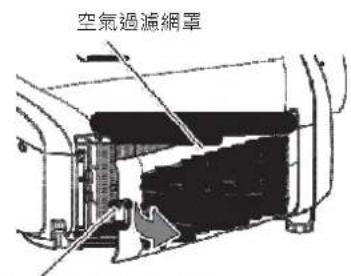
空氣過濾網罩固定螺釘
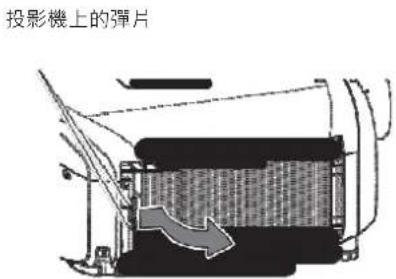
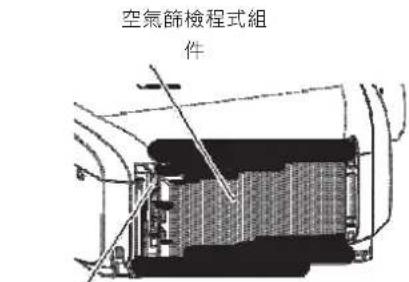
空氣篩檢程式組件箱體和投影機的進氣
圖 1 圖 2 圖 3
1) 移除空氣過濾網罩。(圖 1)
用十字頭螺絲刀逆時針轉動空氣過濾網罩固定螺釘(1顆),直到完全脫落,然後按箭頭所示方向緩慢拉開空氣過濾網罩(在此過程中保持手指放在空氣過濾網罩凹槽中),取下蓋板。
拉開空氣過濾網罩時,務必確定已將空氣過濾網罩牢牢握在手中。匆忙打開空氣過濾網罩可能會導致其掉落。
2) 移除空氣篩檢程式組件。
按圖中的箭頭所示,輕輕地向內按壓連接端子側(背側)的機架中心處的彈片,與此同時將空氣篩檢程式元件從投影機彈片中拉出,從而取下空氣篩檢程式組件。(圖2)
拉出空氣篩檢程式元件後,如果空氣篩檢程式元件箱體和投影機進氣口附有異物和灰塵,請將其清除。(圖3)
清潔空氣篩檢程式組件
按照前面說明的“移除空氣篩檢程式元件”程式事先移除空氣篩檢程式元件。
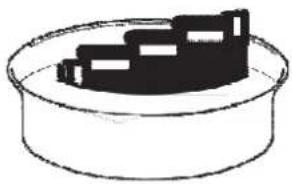
i) 將空氣篩檢程式元件浸入冷水或溫水中,然後輕輕沖洗。
請勿使用刷子等清潔工具。
沖洗時,握住空氣篩檢程式組件的架子,請勿對篩檢程式組件施加強大的壓力。
ii) 每次使用清水沖洗空氣篩檢程式元件兩至三次。
沖洗不足可能會殘留異味。
2) 乾燥空氣篩檢程式組件。(圖 2)
將空氣篩檢程式組件置於通風良好且幾乎沒有灰塵的場所自然晾乾,不要暴露于陽光直射下。
請勿使用乾燥器等烘乾設備烘乾。
空氣篩檢程式組件乾燥之後,請繼續“安裝空氣篩檢程式組件”(第123頁)。
安裝空氣篩檢程式組件
1) 將空氣篩檢程式組件裝入投影機。
以相反的循序執行“移除空氣篩檢程式元件”中的步驟2)。
用力按下空氣篩檢程式組件,直至其嘍嗒一聲固定就位。
2) 安裝空氣過濾網罩。
按照相反的循序執行“移除空氣篩檢程式組件”中的1)·合上空氣過濾網罩,同時用力推動空氣過濾網罩,直至其唔嗒一聲固定就位。用十字頭螺絲刀擰緊空氣過濾網罩固定螺釘(1顆)。
注意
清洗空氣篩檢程式組件並使其完全晾乾後,再重新裝入投影機。裝入濕的過濾網會導致觸電或故障。
請勿拆卸空氣篩檢程式組件。
確保在使用投影機前已正確安裝空氣篩檢程式元件。如果未安裝空氣篩檢程式元件,灰塵和污垢將侵入投影機,導致故障。
提示
如果使用投影機但沒有安裝空氣篩檢程式元件,過濾網指示燈(過濾網)會以紅色閃爍,且消息會出現在投影畫面上約30秒。 如果空氣篩檢程式元件損壞,或採用沖洗手段無法清除其內的污垢,則可採用新選購件更換用篩檢程式元件(型號:ET-RFE300)予以更換。 建議在清潔篩檢程式元件兩次後再更換空氣過濾網。 在每次清潔後,防塵功能會有所退化。
更换元件
燈泡組件
燈泡元件為可消耗元件。請參閱“燈泡元件的更換週期”(第124頁)瞭解關於更換週期的詳細資訊。購買選購件更換用燈泡元件(型號:ET-LAE300)時,請諮詢經銷商。建議委託專業的技術人員更換燈泡元件。請諮詢經銷商。
警告
在燈泡冷卻後更換燈泡元件(至少等待1小時後)。蓋子內部的高溫將導致灼傷。
更換燈泡元件時的注意事項
更換燈泡元件時需要使用十字頭螺絲刀。
發光燈主要由玻璃製成,如果碰到硬物或跌落極有可能破裂。請務必謹慎操作。
請勿拆卸或改裝燈泡組件。
更換燈泡元件時,請確保握住把手,因為其表面和形狀都是突出的。
燈泡可能會碎裂。請小心地更換燈泡元件,以免被燈泡的玻璃碎片劃傷。在將投影機吊裝到天花板上時,切勿在燈泡組件正下方作業或面部臨近燈泡組件作業。
燈泡含有水銀。在處理使用過的燈泡元件時,請諮詢當地相關部門或經銷商以掌握正確的處理方法。
注意
松下對因使用非松下製造的燈泡元件導致的任何產品損壞或故障不承擔任何責任。僅限使用指定的燈泡元件。
提示
附件與選購附件的型號如有變更,恕不另行通知。
燈泡元件的更換週期
燈泡元件為可消耗元件。隨著使用時間的增加,燈泡的亮度會逐漸降低,所以有必要定期更換燈泡元件。更換之前估計的持續時間為4 000小時,但燈泡可能會在達到4 000小時之前熄滅,這取決於個別燈泡的特性、使用條件和安裝環境。建議較早準備更換用燈泡元件。
如果在達到 4 000 小時後繼續使用燈泡元件,燈泡會在約 10 分鐘後自動熄滅,否則將會使投影機發生故障。
| 螢幕顯示燈泡更換 | 燈泡指示燈 | |
| 超過3800小時 | 消息會顯示30秒。在30秒內按控制台或遙控器上的任何按鈕均可清除此消息。 | 即使在待機模式下,指示燈也會點亮為紅色。 |
| 超過4000小時 | 此消息會一直顯示到按下任何按鈕為止。 |
提示
要預測何時應更換燈泡,請檢查 [狀態] (第 87 頁) 中的 [燈泡:總和] 中顯示的燈泡執行時間。4 000 小時僅為目標更換時間,並不是擔保的時間。
如何更換燈泡元件
注意
在將投影機吊裝到天花板上時,切勿在燈泡組件正下方作業或面部臨近燈泡組件作業。
更換燈泡元件時,請勿取下或鬆動除指定螺釘以外的螺釘。
確保牢固安裝燈泡組件和燈罩。
如果燈泡元件安裝不正確,請將其取出,然後緩慢推入。快速或強行將其推入可能會損壞連接器。
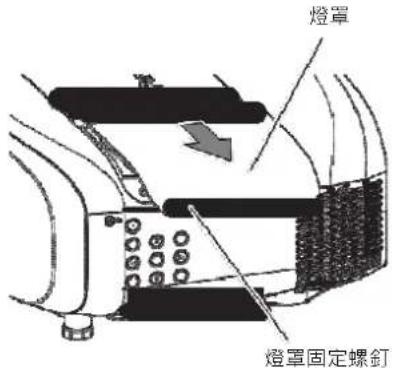
圖 1
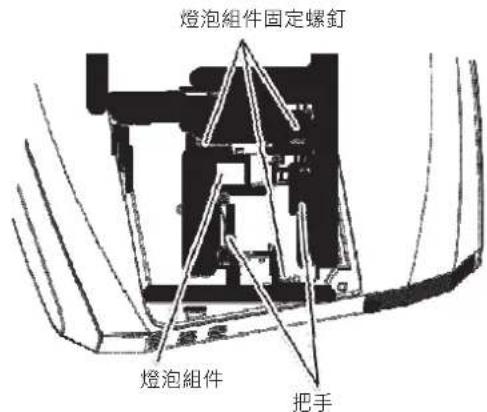
圖 2
1) 將〈主電源〉開關設為〈關〉,並從電源插座中拔出電源插頭。
至少等待一個小時,然後再檢查燈泡元件是否已冷卻。
2) 移除燈罩。(圖 1)
用十字頭螺絲刀逆時針轉動燈罩固定螺釘(1顆),直到完全脫落,然後按箭頭所示方向緩慢滑動燈罩,將其取下。
匆忙打開燈罩可能會導致其跌落。
3) 移除燈泡組件。(圖 2)
使用十字頭螺絲刀逆時針轉動燈泡元件固定螺釘(3顆),直到完全脫落,然後取下燈泡元件。握住燈泡組件的把手,將其直直地取下。
4) 注意插入位置並推入新燈泡組件。
如果燈泡元件安裝不正確,請將其取出,然後緩慢推入。快速或強行將其推入可能會損壞連接器。
5) 用十字頭螺絲刀擰緊燈泡組件固定螺釘(3顆)。
確保牢固安裝燈泡組件。
6) 安装燈罩。
i) 按照相反的循序執行步驟 2),裝上燈罩。
ii) 用十字頭螺絲刀擰緊燈罩固定螺釘(1顆)。 確保牢固安裝燈罩。
提示
更換為新的燈泡元件後,投影機會自動重置燈泡組件的執行時間。
空氣篩檢程式元件 如果清理之後仍有灰塵,則表示已到了該更
換過濾網的時候。
更換用篩檢程式元件(型號:ET-RFE300)為選購附件。若要購買該產品,請與經銷商聯繫。
如何更換空氣篩檢程式元
件注意
更換空氣篩檢程式元件之前,請務必關閉電源。
請確保投影機穩定,並且在安全位置進行更換,這樣即使空氣篩檢程式元件墜落也不會損壞。
1) 移除空氣篩檢程式組件。
詳情請參閱“移除空氣篩檢程式組件”(第122頁)。
2) 安裝選購件更換用篩檢程式元件(型號:ET-RFE300)到投影機。
詳情請參閱“安裝空氣篩檢程式組件”(第123頁)。
注意
使用投影機時,請確保已安裝空氣篩檢程式元件。如果未安裝空氣篩檢程式元件,灰塵和污垢將侵入投影機,導致故障。
提示
如果使用投影機但沒有安裝空氣篩檢程式元件,過濾網指示燈(過濾網)會以紅色閃爍,且消息會出現在投影畫面上約30秒。
故障排除
請檢查以下項目。請參閱對應的頁面瞭解詳細資訊。
| 問題 | 檢查項目 | 頁碼 |
| 無法開機。 | 電源插頭是否完全插入電源插座中?〈主電源〉開關是否設為〈關〉?牆壁插座是否供電?電路斷路器是否斷開?燈泡指示燈〈燈泡〉或溫度指示燈〈溫度〉是否點亮或閃爍?是否牢固安裝了燈罩? | —43——120124 |
| 沒有圖像出現。 | 是否與外部設備連接正確?輸入選擇設置是否正確?[亮度]設置是否調整為最小?投影機所連接的外部設備是否正常運轉?是否正在使用快門功能或AV靜音功能?如果電源指示燈(開(綠)/待機(紅))閃爍紅色,請諮詢經銷商,鏡頭蓋是否仍安裝在鏡頭上? | 344657—46—40 |
| 圖像模糊。 | 鏡頭聚焦設置是否正確?投影距離是否適當?鏡頭是否有污垢?投影機是否垂直於螢幕安裝? | 442615— |
| 顏色着白或發灰。 | [彩色]或[色度]是否正確調整?是否已正確調整連接到投影機的外部設備?RGB電纜是否損壞? | 5834— |
| 無音訊輸出。 | 外部設備是否正確連接到音訊輸入端子?[音訊設定]中的[靜音]是否設置為[開]?[音訊設定]中的音訊輸入選擇設置是否正確? | 218787 |
| 音訊未從內置揚聲器輸出。 | [音訊設定]中的[內置揚聲器]是否設置為[開]?[音訊設定]中的音訊輸入選擇設置是否正確? | 8687 |
| 遙控器不回應。 | 電池電量是否耗盡?電池極性是否設置正確?遙控器與投影機的遙控信號接收器之間是否存在任何障礙物?遙控器是否處於其有效操作範圍之外?是否有其他光源(如螢光燈)影響投影?[控制設備安裝]中的[遙控器]設置是否設為[無效]? 是否使用了(REMOTE 2輸入)端子進行接觸控制?ID號設置操作是否正確?連接到(REMOTE 1輸入)端子的電纜是否連接到遙控電纜線介面? | ——22191919991352223 |
| 未出現功能表螢幕。 | 螢幕顯示功能是否關閉(隱藏)? | 49 |
| 控制台上的按鈕不工作。 | [控制設備安裝]中的[控制台]設置是否設為[無效]?是否使用了(REMOTE 2輸入)端子進行接觸控制? | 99135 |
| 圖像顯示不正確。 | [系統選擇]選擇是否設置正確?錄影帶或其他圖像源是否發生故障?輸人的信號是否與投影機不相容? | 61——137 |
| 不顯示來自電腦的圖像。 | 電纜是否過長?(對於D-Sub電纜,電纜長度應不超過10m(32'10")。)筆記型電腦上的外部視頻輸出是否設置無誤?(例如同時按下“Fn”+“F3”或“Fn”+“F10”可以切換外部輸出設置。根據電腦類型,實際的方法可能會有所不同;更多詳情,請參見所用電腦的說明書。) | —— |
| 不顯示從電腦的DVI-D輸出的圖像。 | [DVI-D輸入]設置是否設為[EDID3]或[EDID2(PC)]?電腦的圖形加速卡驅動程式可能需要升級到最新版本。進行[DVI-D輸入]設置後,可能需要重新開機電腦。 | 73——73 |
| 不顯示來自HDMI相容設備的視頻或顯示得混亂。 | HDMI電纜是否連接牢固?關閉然後打開投影機和外部設備的電源。輸人的信號是否與投影機不相容? | 34——137 |
5 章 保養 — 故障排除
| 問題 | 檢查項目 | 頁碼 |
| 不顯示從電腦的DisplayPort輸出的圖像。*1 | 將投影機連接到使用支援 DisplayPort 的較早類型的晶片組或顯卡的電腦時,投影機或電腦可能無法正常工作。電腦的圖形加速卡驅動程式可能需要升級到最新版本。關閉然後打開投影機和外部設備的電源。輸入的信號是否與投影機不相容? | 139——138 |
| 不輸出 DIGITAL LINK 輸入圖像或聲音。*1 | 是否正確進行了雙絞線發射器和投影機或外部設備的連接?[ DIGITAL LINK 模式 ]是否設置為[ 自動 ]或[ DIGITAL LINK ]? 是否設置為[ 乙太網 ]? 是否正在輸入不支持雙絞線發射器的信號? | —100— |
*1 僅適用於 PT-EZ580T/EW640T/EX610T
注意
如果在檢查上述各專案後問題仍然存在,請諮詢經銷商。
6 章 附表
本章說明投影機的規格。
技術資訊
PJLink 協議
本投影機的網路功能相容 PJLink CLASS1 標準,可使用 PJLink 協定通過電腦設定投影機並查詢投影機狀態。
控制命令
通過 PJLink 協議控制本投影機時的命令如下表所示。
表中的 x 字元是非具體字元。
| 命令 | 控制內容 | 參數/返回字串 | 說明 | ||
| POWR | 控制電源 | 01 | 待機電源打開 | ||
| POWR? | 查詢電源狀態 | 0123 | 待機電源打開準備關閉投影機預熱 | ||
| INPT | 輸入選擇 | 11122131323334 | RGB1RGB2VIDEODVI-DHMDIGITAL LINK 1DisplayPort 1 | ||
| INPT? | 查詢輸入選擇狀態 | ||||
| AVMT | 快門控制 24/AV 靜音控制 34 | 3031 | 快門功能關閉(快門打開)/AV 靜音功能關閉(AV 靜音開啟)快門功能開啟(快門關閉)/AV 靜音功能開啟(AV 靜音關閉) | ||
| AVMT? | 快門狀態查詢 2/AV 靜音狀態查詢 3 | ||||
| ERST? | 查詢錯誤狀態 | xxxxxx | 第1個位元組 | 表示風扇錯誤,並返回0-2。 | f 0=未檢測到錯誤f 1=警告f 2=錯誤 |
| 第2個位元組 | 表示燈泡錯誤,並返回0-2。 | ||||
| 第3個位元組 | 表示溫度錯誤,並返回0-2。 | ||||
| 第4個位元組 | 表示蓋板打開錯誤,並返回0或2。 | ||||
| 第5個位元組 | 表示過濾網錯誤,並返回0-2。 | ||||
| 第6個位元組 | 表示其他錯誤,並返回0-2。 | ||||
| LAMP? | 查詢燈泡狀態 | xxxxxx | 第1個數字(1-5位):燈泡執行時間第2個數字:0=燈泡熄滅、1=燈泡點亮 | ||
| INST? | 查詢輸入選擇一覽 | (PT-EZ580T/EW640T/EX610T11 12 21 31 32 33 34PT-EW540T/EX510T)11 12 21 31 32 | |||
| NAME? | 查詢投影機名稱 | xxxxx | 回應在[網路設定]的[投影機名稱]中設置的名稱。 | ||
| INF1? | 查詢製造商名稱 | Panasonic | 返回製造商名稱。 | ||
| INF2? | 查詢產品型號 | PT-EZ580T/EW640T/EX610TEW540T/EX510T | 返回型號名稱。 | ||
| INF0? | 查詢其他資訊 | xxxxx | 返回版本號等資訊。 | ||
| CLSS? | 查詢類資訊 | 1 | 返回PJLink的類。 | ||
*1 僅適用於 PT-EZ580T/EW640T/EX610T
*2 適用於 PT-EZ580T/EW640T/EX610T
*3 適用於 PT-EW540T/EX510T
*4 當 [投影機設置] 功能表→[節能模式管理]→[快門燈泡節能] 設為 [開] 時,在短時間內請勿開 / 閉。
PJLink 安全認證
用於 PJLink 的密碼與在網路控制中設置的密碼相同。在未進行安全
認證的情況下使用投影機時,請勿設置網路控制密碼。
如需瞭解與 PJLink 相關的規格,請參閱 “Japan Business Machine and Information System Industries Association” 網站。
已設定網路控制管理員許可權密碼時(保護模式)
連接
1) 獲取投影機的 IP 位址和埠號(初始設置值 = 1024),並發送連接投影機的請求。
您可以從投影機的功能表畫面中獲取IP位址和埠號。
| IP 地址 | 從主功能表 → [網路] → [網路通信狀態] 獲取 |
| 埠號 | 從主功能表 → [網路] → [網路控制] → [命令埠] 獲取 |
2) 檢查投影機的回應。
| 資料段 | 空白 | 模式 | 空白 | 隨機號碼段 | 結束字元號 | |
| 命令示例 | “NTCONTROL”(ASCII 字串) | ‘’0x20 | ‘1’0x31 | ‘’0x20 | “zzzzzzzz”(ASCII 十六進位代碼) | (CR)0x0d |
| 數據長度 | 9 位元 | 1 位元組 | 1 位元組 | 1 位元組 | 8 位元 | 1 位元 |
模式:1 = 保護模式
3) 使用 MD5 演算法從以下資料中生成一個 32 位元組的散列值。
"xxxxxx:yyyy:zzzzzzzzz"
| xxxxxx | 網路控制中擁有管理員許可權的用戶名(預設使用者名為“admin1”) |
| yyyyy | 上述擁有管理員許可權使用者的密碼(預設密碼為“panasonic”) |
| zzzzzzzzz | 在步驟2)中獲取的8位元組隨機號碼 |
命令傳輸方法
使用以下命令格式進行傳輸。
傳輸資料
| 報頭 | 資料段 | 結束字元號 | |||
| 命令示例 | 散列值(請參閱上面的“連接”) | '0'0x30 | '0'0x30 | 控制命令(ASCII 字串) | (CR)0x0d |
| 數據長度 | 32 位元 | 1 位元組 | 1 位元組 | 未定義長度 | 1 位元 |
接收資料
| 報頭 | 資料段 | 結束字元號 | ||
| 命令示例 | ‘0’0x30 | ‘0’0x30 | 控制命令(ASCII 字串) | (CR)0x0d |
| 數據長度 | 1 位元 | 1 位元 | 未定義長度 | 1 位元 |
錯誤回應
| 字串 | 控制内容 | 結束字元號 | |
| 消息 | "ERR1" | 未定義控制命令 | (CR)0x0d |
| "ERR2" | 超出參數範圍 | ||
| "ERR3" | 忙碌狀態或非可接受期 | ||
| "ERR4" | 超時或非可接受期 | ||
| "ERR5" | 資料長度錯誤 | ||
| "ERRA" | 密碼不匹配 | ||
| 數據長度 | 4 位元 | — | 1 位元 |
未設定網路控制管理員許可權密碼時(非保護模式)
連接
1) 獲取投影機的 IP 位址和埠號(初始設定值 = 1024),並發送連接投影機的請求。
您可以從投影機的功能表畫面中獲取 IP 位址和埠號。
| IP 地址 | 從主功能表 → [網路] → [網路通信狀態] 獲取 |
| 埠號 | 從主功能表 → [網路] → [網路控制] → [命令埠] 獲取 |
2) 檢查投影機的回應。
| 資料段 | 空白 | 模式 | 結束字元號 | |
| 命令示例 | “NTCONTROL”(ASCII 字串) | ‘’0x20 | ‘0’0x30 | (CR)0x0d |
| 數據長度 | 9 位元 | 1 位元 | 1 位元 | 1 位元 |
模式:0 = 非保護模式
命令傳輸方法
使用以下命令格式進行傳輸。
傳輸資料
| 報頭 | 資料段 | 結束字元號 | ||
| 命令示例 | ‘0’0x30 | ‘0’0x30 | 控制命令(ASCII 字串) | (CR)0x0d |
| 數據長度 | 1 位元 | 1 位元 | 未定義長度 | 1 位元 |
接收資料
| 報頭 | 資料段 | 結束字元號 | ||
| 命令示例 | ‘0’0x30 | ‘0’0x30 | 控制命令(ASCII 字串) | (CR)0x0d |
| 數據長度 | 1 位元 | 1 位元 | 未定義長度 | 1 位元 |
錯誤回應
| 字串 | 控制内容 | 結束字元號 | |
| 消息 | "ERR1" | 未定義控制命令 | (CR)0x0d |
| "ERR2" | 超出參數範圍 | ||
| "ERR3" | 忙碌狀態或非可接受期 | ||
| "ERR4" | 超時或非可接受期 | ||
| "ERR5" | 資料長度錯誤 | ||
| "ERRA" | 密碼不匹配 | ||
| 數據長度 | 4位元 | — | 1位元 |
〈串口輸入〉端子
投影機的〈串口輸入〉端子符合 RS-232C,因此本投影機可以連接到電腦並通過電腦進行控制。
連接
● 常直接連接到
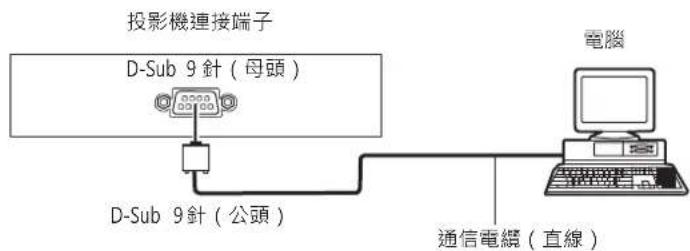
●常連接支援 DIGITAL LINK 的設備時
(僅適用於 PT-EZ580T/EW640T/EX610T)
投影機連接端子
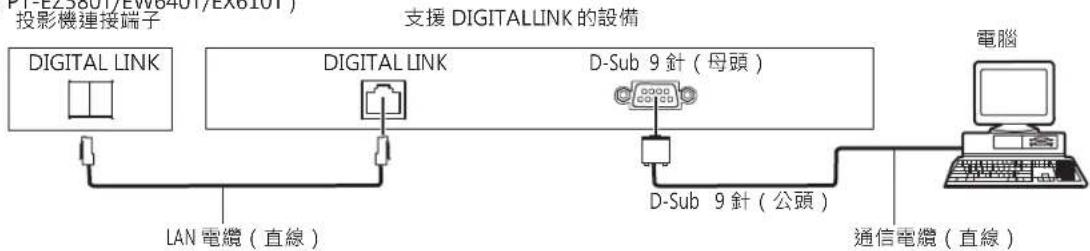
flowchart
graph LR
    A["投影機連接端子"] --> B["DIGITAL LINK"]
    B --> C["LAN 電線 (直線)"]
    C --> D["DIGITAL LINK"]
    D --> E["D-Sub 9 鈍 (母頭)"]
    E --> F["D-Sub 9 鈍 (公頭)"]
    F --> G["通信電線 (直線)"]
    G --> H["電腦"]
提示
f 必須根據連接方法設置 [RS-232C](第 84 頁)的目標位置。
f 連接支援 DIGITAL LINK 的設備時,請將 [投影機設置] 功能表 → [節能模式管理] → [待機模式] (第 82 頁)設置為 [普通] · 以便在待機模式下控制投影機。
當 [待機模式] 設置為 [節能] 時,無法在待機模式下控制投影機。
插針佈局及信號名稱
| D-Sub 9針(母頭)外視圖 | 插針號碼 信號名稱 控制內容 | ||
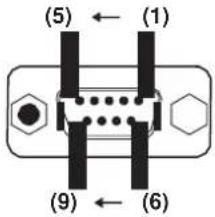 | (1) | — NC | |
| (2) | TXD | 傳輸資料 | |
| (3) | RXD | 接收資料 | |
| (4) | — NC | ||
| (5) | GND | 接地 | |
| (6) | — NC | ||
| (7) | CTS | 內部連接 | |
| (8) | RTS | ||
| (9) | — NC | ||
通信條件(出廠默認設置)
| 信號等級 | 相容 RS-232C |
| 同步方式 | 非同步 |
| 波德比率 | 9 600 bps |
| 同位 | 無 |
| 字元長度 | 8 比特 |
| 停止位 | 1 比特 |
| X參數 | 無 |
| S參數 | 無 |
基本格式
電腦中的資料依次按照 STX、ID、命令、參數和 ETX 的順序發送傳輸。請根據控制詳細資訊添加參數。
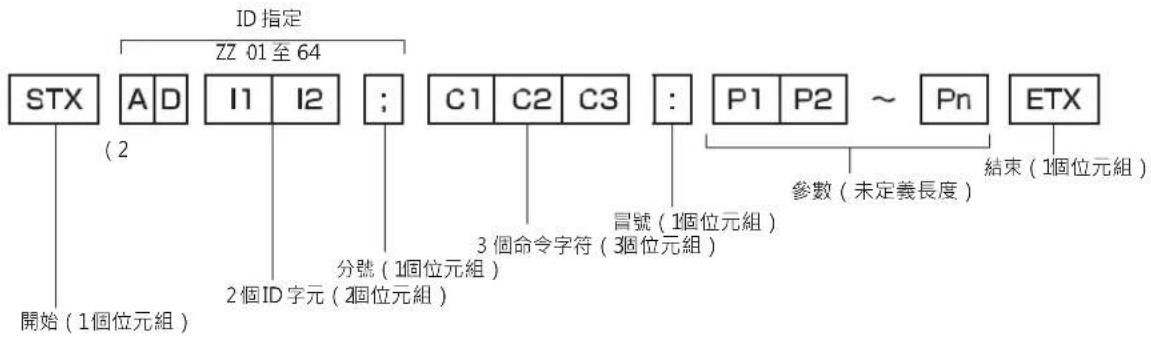
基本格式(具有子命令)
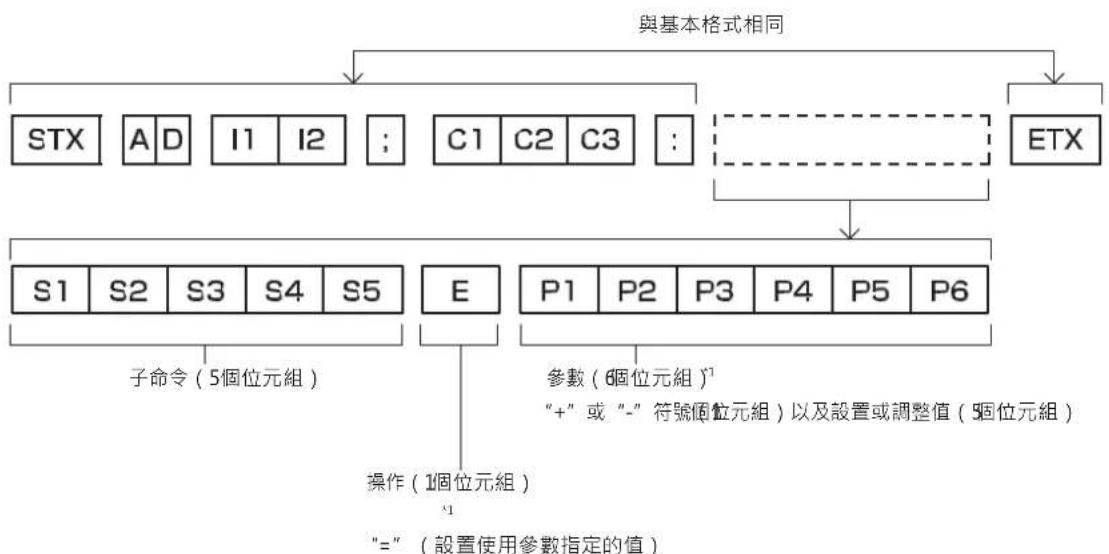
flowchart
graph TD
    A["STX"] --> B["子命令 (5個位元組)"]
    C["A D"] --> B
    D["I1 I2"] --> E["操作 (1個位元組)"]
    F["C1 C2 C3"] --> G["參數 (6個位元組)"]
    H["ETX"] --> I["“+”或“-”符號個位元組)以及設置或調整值 (5個位元組)"]
    I --> J["“=” (設置使用參數指定的值)"]
    style A fill:#f9f,stroke:#333
    style C fill:#f9f,stroke:#333
    style D fill:#f9f,stroke:#333
    style F fill:#f9f,stroke:#333
    style G fill:#f9f,stroke:#333
    style H fill:#f9f,stroke:#333
    style I fill:#f9f,stroke:#333
    style J fill:#f9f,stroke:#333
*1 傳輸不需要參數的命令時,不需要(E)操作和參數。
注意
f 如果在燈泡開始發光後傳輸命令,可能會出現回應延遲或可能無法執行命令。嘗試在 60 秒後發送或接收任何命令。
f 傳輸多條命令時,收到本投影機的響應後請務必等待至少0.5秒,然後再發送下一條命令。傳輸不需要參數的命令時,冒號()可以省略。
提示
如果無法執行命令,投影機會向電腦發送“ER401”回應。
如果發送無效參數,投影機會向電腦發送“ER402”回應。
RS-232C 中的 ID 傳輸支持 ZZ (ALL) 和 01 至 64。
由指定 ID 發送命令時,僅在以下情況向電腦做出回應。
指定 ID 與本投影機 ID 相匹配
當投影機上的 [投影機 ID] (第 80 頁) 為 [全部] 時
STX 和 ETX 為字元代碼。以 16 進制顯示的 STX 為 02,而以 16 進制顯示的 ETX 為 03。
電纜規格
連接到電腦時
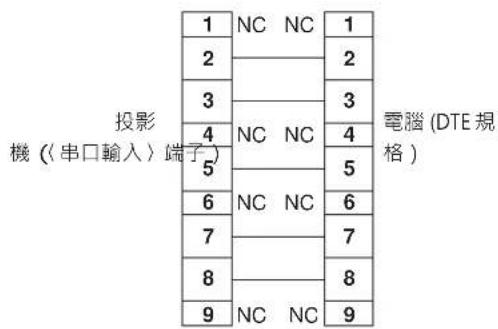
控制命令
下表列出了可通過電腦控制投影機的命令。
投影機控制命令
| 命令 | 控制內容 | 參數/返回字串 | 說明(參數) |
| PON | 電源打開 | — | 若要檢查電源是否打開,請使用“查詢電源”命令。 |
| POF | 電源待機 | ||
| QPW | 查詢電源 | 000001 | 待機 電源打開 |
| IIS | 切換輸入信號 | VIDRG1RG2DVIHD1DL1DP1 | VIDEOSRGB1RGB2DVI-DHMDIGITAL LINK*1DisplayPort *1 |
| Q$L | 燈泡累計執行時間查詢 | 1 | 返回 0000 - 9999 |
| OSH | 快門控制 *2*4/AV 靜音控制 *3*4 | 01 | 快門關(開啟)/AV 靜音關閉(AV 靜音開啟)快門開(關閉)/AV 靜音開啟(AV 靜音關閉) |
| QSH | 快門狀態查詢 *2/AV 靜音狀態查詢 *3 | ||
| VSE | 寬高比切換 | 01256910 | 普通/VID 自動/自動4:3寬 屏環 通全屏水準擴張垂直調整 |
| QSE | 寬高比設置查詢 | ||
| OPP | P IN P 執行 | 0123 | 關用戶 1用戶 2用戶 3 |
| QPP | P IN P 設置查詢 | ||
| OCS | 副記憶切換 | 01 - 96 | 副記憶號 |
| QSB | 副記憶狀態查詢 |
*1 僅適用於 PT-EZ580T/EW640T/EX610T
*2 適用於 PT-EZ580T/EW640T/EX610T
*3 適用於 PT-EW540T/EX510T
*4 當 [投影機設置] 功能表→[節能模式管理]→[快門燈泡節能] 設為 [開] 時,在短時間內請勿開 / 閉。
投影機控制命令(有子命令)
| 命令 | 子命令 | 控制内容 | 說明 |
| VXX LNSI2 | 鏡頭水平移位 | +00000= 精細調整 1+、+00001= 精細調整 1-、+00100= 精細調整 2+、+00101= 精細調整 2-、+00200= 粗略調整 +、+00201= 粗略調整 - | |
| VXX LNSI3 | 鏡頭垂直移位 | ||
| VXX LNSI4 | 鏡頭聚焦 | ||
| VXX LNSI5 | 鏡頭變焦 | ||
〈REMOTE 2 輸入〉端子
利用外部接觸點,可通過安裝在遠離投影機、遙控器信號無法到連處的控制台,對投影機進行遠端控制。使用投影機連接端子上的〈REMOTE 2 輸入〉端子連接到控制台。
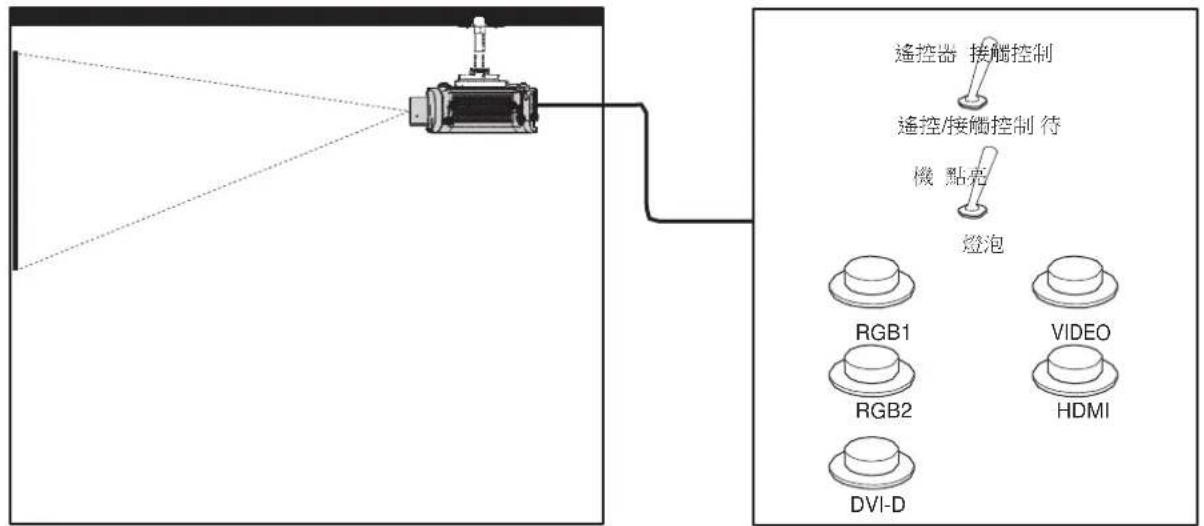
在會議室等地方的安裝位置
其他位置的遥控板
插針佈局及信號名稱
| D-Sub 9針外視圖 | 插針號碼 | 信號名稱 | 開(H) | 短路(L) |
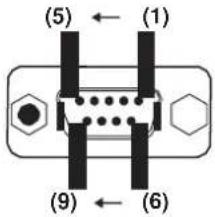 | (1) | GND — GND | ||
| (2) | POWER OFF ON | |||
| (3) | RGB1 | 其他 | RGB1 | |
| (4) | RGB2 | 其他 | RGB2 | |
| (5) | VIDEO | 其他 | VIDEO | |
| (6) | HDMI | 其他 | HDMI | |
| (7) | DVI-D | 其他 | DVI-D | |
| (8) | SHUTTER ^1 /AV MUTE ^2 | OFF ON | ||
| (9) | RST/SET | 遙控器控制 | 外部接觸點控制 | |
*1 僅適用於 PT-EZ580T/EW640T/EX610T
*2 僅適用於 PT-EW540T/EX510T
注意
進行控制操作時,請務必使(1)號插針及(9)號插針短路。
如果將 (1) 號插針與 (9) 號插針短路則投影機控制台及遙控器的如下按鈕將禁用。對應於這些功能的 RS-232C 指令和網路功能也將被禁用。控制台上的電源〈v/b〉按鈕或遙控器上的電源打開〈b〉按鈕、電源待機〈v〉按鈕和〈快門〉按鈕
當 (1) 號針和 (9) 號針短路時,(3) 號針到 (7) 號針,以及 (1) 號針中的任何一個針短路,將無法使用控制台和遙控器上的下列按鈕。對應於這些功能的 RS-232C 指令和網路功能也將被禁用。
g 控制台上的電源〈v/b〉按鈕或遙控器上的電源打開〈b〉按鈕、電源待機〈v〉按鈕、〈RGB1/2〉按鈕、〈DVI-D〉按鈕、〈VIDEO〉按鈕、〈HDMI〉按鈕、〈DIGITAL LINK〉按鈕、〈DisplayPort〉按鈕和〈快門〉按鈕
提示
對於 (2) 號針至 (8) 號針設置,如果將 [REMOTE2 模式] 設為 [使用者],則可以進行更改。(第 85 頁)
雙視窗顯示組合清單
| 副窗口 | ||||||||
| RGB1 RGB2 | VIDEO | |||||||
| 主視窗 靜態圖像 動態圖像 | "1 | 靜態圖像 動態圖像 "1 | Y/C 視頻 | |||||
| RGB1輸入 | 靜態圖像信號 — — | 1 | 1 | 1 | 1 | 1 | ||
| 基於動態圖像的信號 "1 | — — | 1 | a | a | a | |||
| RGB2輸入 | 靜態圖像信號 | 1 | 1 | — — | — — | 1 | ||
| 基於動態圖像的信號 "1 | 1 | a | — — | — — | a | |||
| Y/C 信號 | 1 | — | — | — | — | — | ||
| 視訊訊號 | 1 | — | — | — | — | — | ||
| VIDEO輸入 | 1 | a | 1 | a | — — | — | ||
| DVI-D輸入 | 靜態圖像信號 "2 | 1 | 1 | 1 | 1 | 1 | 1 | |
| 基於動態圖像的信號 "3 | 1 | a | 1 | a | a | a | ||
| HDMI輸入 | 靜態圖像信號 "2 | 1 | 1 | 1 | 1 | 1 | 1 | |
| 基於動態圖像的信號 "3 | 1 | a | 1 | a | a | a | ||
| DIGITAL LINK輸入"4 | 靜態圖像信號 "2 | 1 | 1 | 1 | 1 | 1 | 1 | |
| 基於動態圖像的信號 "3 | 1 | a | 1 | a | a | a | ||
| DisplayPort輸入"4 | 靜態圖像信號 "2 | 1 | 1 | 1 | 1 | 1 | 1 | |
| 基於動態圖像的信號 "3 | 1 | a | 1 | a | a | a | ||
| 副窗口 | |||||||||
| DVI-D HDMI DIGITAL LINK | 4 | DisplayPort4 | |||||||
| 主視窗 靜態圖像 | *2 | 動態圖像 *3 | 靜態圖像 *2 | 動態圖像 *3 | 靜態圖像 *2 | 動態圖像 *3 | 靜態圖像 *2 | 動態圖像 *3 | |
| RGB1輸入 | 靜態圖像信號 | 1 | 1 | 1 | 1 | 1 | 1 | 1 | 1 |
| 基於動態圖像的信號 *1 | 1 | a | 1 | a | 1 | a | 1 | a | |
| RGB2輸入 | 靜態圖像信號 | 1 | 1 | 1 | 1 | 1 | 1 | 1 | 1 |
| 基於動態圖像的信號 *1 | 1 | a | 1 | a | 1 | a | 1 | a | |
| Y/C 信號 | 1 | a | 1 | a | 1 | a | 1 | a | |
| 視訊訊號 | 1 | a | 1 | a | 1 | a | 1 | a | |
| VIDEO輸入 | 1 | a | 1 | a | 1 | a | 1 | a | |
| DVI-D輸入 | 靜態圖像信號 *2 | -- | 1 | 1 | 1 | 1 | -- | ||
| 基於動態圖像的信號 *3 | -- | 1 | a | 1 | a | -- | |||
| HDMI輸入 | 靜態圖像信號 *2 | 1 | 1 | -- | -- | 1 | 1 | ||
| 基於動態圖像的信號 *3 | 1 | a | -- | -- | 1 | a | |||
| DIGITAL LINK輸入 | 靜態圖像信號 *2 | 1 | 1 | -- | -- | 1 | 1 | ||
| 基於動態圖像的信號 *3 | 1 | a | -- | -- | 1 | a | |||
| DisplayPort輸入 | 靜態圖像信號 *2 | -- | 1 | 1 | 1 | 1 | -- | ||
| 基於動態圖像的信號 *3 | -- | 1 | a | 1 | a | -- | |||
1:可進行P IN P(畫中畫)組合
a : 在下列條件下可使用 P IN P 組合。(子視窗中的圖像可能被中斷。)
P IN P 信號具有相同的垂直掃描頻率。
P IN P 組合具有交錯信號與交錯信號組合之外的信號。
若要恢復為出廠預設密碼(AAAA),請在螢幕提示輸入 [功能表鎖定密碼] 時執行以下操作。
1) 按遙控器上的〈自動設置〉按鈕至少3秒鐘。
2) 按 s 至少 3 秒。相容信
號清單 下表列出了本投影機相容的
視訊訊號。
表示格式的符號如下。
g V:VIDEO,Y/C
g R: RGB
g Y: YO B CR/YP B PR
g D: DVI-D
g H: HDMI
g DP: DisplayPort (僅適用於 PT-EZ580T/EW640T/EX610T)
| 模式 | 掃描頻率 | 星的評価(MHz) | 隨插即用*1 | ||||||||
| 刀( | 垂直(Hz) | RGB1 | D VHD | HDMI | DP | ||||||
| EDID1 | EDID2 | EDID3 | |||||||||
| NTSC/NTSC4. 43/PAL-M/PAL60 | 720 x 480i | 15.7 | 59.9 | — | V | — | — | — | — | — | — |
| PAL/PAL-N/SECAM | 720 x 576i | 15.6 | 50.0 | — | V — | — | — | — | — | — | |
| 525i (480i) | 720 x 480i 15.7 | 59.9 13 | .5 R | /Y — | — | — | — | — | — | ||
| 625i (576i) | 720 x 576i 15.6 | 50.0 13 | .5 R | /Y — | — | — | — | — | — | ||
| 525i (480i) | 720 (1440)x 480i2 | 15.7 | 59.9 | 27.0 | D.H | — | — | — | — | — | — |
| 625i (576i) | 720 (1440)x 576i2 | 15.6 | 50.0 | 27.0 | D.H | — | — | — | — | — | — |
| 525p (480p) | 720 x 483 31.5 | 59.9 27 | .0 R/Y/D/H/DP | — | 1 | — | 1 | 1 | 1 | ||
| 625p (576p) | 720 x 576 31.3 | 50.0 27 | .0 R/Y/D/H/DP | — | 1 | — | 1 | 1 | 1 | ||
| 750 (720)/60p | 1 280 x 720 45.0 | 60.0 74 | .3 R/Y/D/H/DP | — | 1 | — | 1 | 1 | 1 | ||
| 750 (720)/50p | 1 280 x 720 37.5 | 50.0 74 | .3 R/Y/D/H/DP | — | 1 | — | 1 | 1 | 1 | ||
| 1125 (1080)/60f3 | 1 920 x 1 080i | 33.8 60.0 74 | .3 R/Y/D/H/DP | — | 1 | — | 1 | 1 | 1 | ||
| 1125 (1080)/50i | 1 920 x 1 080i | 28.1 50.0 74 | .3 R/Y/D/H/DP | — | 1 | — | 1 | 1 | 1 | ||
| 1125 (1080)/24p | 1 920 x 1 080 | 27.0 24.0 74 | .3 R/Y/D/H/DP | — | 1 | — | 1 | 1 | 1 | ||
| 1125 (1080)/24sF | 1 920 x 1 080i | 27.0 48.0 74 | .3 R/Y/D/H/DP | — | — | — | — | — | — | ||
| 1125 (1080)/25p | 1 920 x 1 080 | 28.1 25.0 74 | .3 R/Y/D/H/DP | — | 1 | — | 1 | — | — | ||
| 1125 (1080)/30p | 1 920 x 1 080 | 33.8 30.0 74 | .3 R/Y/D/H/DP | — | — | — | — | — | — | ||
| 1125 (1080)/60p | 1 920 x 1 080 | 67.5 60.0 148.5 | R/Y/D/H/DP | — | 1 | — | 1 | 1 | 1 | ||
| 1125 (1080)/50p | 1 920 x 1 080 | 56.3 50.0 148.5 | R/Y/D/H/DP | — | 1 | — | 1 | 1 | 1 | ||
| VESA400 | 640 x 400 37.9 | 85.1 31 | .5 R/D/H/DP — | — | — | — | — | — | |||
| VGA | 640 x 400 31.5 | 70.1 25 | .2 R/D/H/DP — | — | — | — | — | — | |||
| 640 x 480 31.5 | 59.9 25 | .2 R/D/H/DP | 1 | 1 | 1 | 1 | 1 | 1 | |||
| 640 x 480 35.0 | 66.7 30 | .2 R/D/H/DP — | — | — | — | — | — | ||||
| 640 x 480 37.9 | 72.8 31 | .5 R/D/H/DP | 1 | — | 1 | 1 | 1 | 1 | |||
| 640 x 480 37.5 | 75.0 31 | .5 R/D/H/DP | 1 | — | 1 | 1 | 1 | 1 | |||
| 640 x 480 43.3 | 85.0 36 | .0 R/D/H/DP — | — | — | — | — | — | ||||
| 模式 | 解析度(點) | 掃描頻率 | 點時鐘頻率(MHz) | 格式 | 隨插即用*1 | ||||||
| 水準(KHz) | 垂直(Hz) | RGB1 | DVI-D | HDMI | DP | ||||||
| EDID1 | EDID2 | EDID3 | |||||||||
| SVGA | 800 x 600 35.2 | 56.3 | 36.0 R/D/H | DP | 1 | - | 1 | 1 | 1 | 1 | |
| 800 x 600 37.9 | 60.3 | 40.0 R/D/H | DP | 1 | - | 1 | 1 | 1 | 1 | ||
| 800 x 600 48.1 | 72.2 | 50.0 R/D/H | DP | 1 | - | 1 | 1 | 1 | 1 | ||
| 800 x 600 46.9 | 75.0 | 49.5 R/D/H | DP | 1 | - | 1 | 1 | 1 | 1 | ||
| 800 x 600 | 53.7 | 85.1 | 56.3 | R/D/H/DP | - | - | - | - | - | - | |
| MAC16 832 x 624 | 49.7 | 74.6 | 57.3 R/D/H/DP | 1 | - | 1 | 1 | 1 | 1 | ||
| XGA | 1 024 x 768 | 39.6 | 50.0 | 51.9 | R/D/H/DP | - | - | - | - | - | - |
| 1 024 x 768 48.4 | 60.0 | 65.0 R/D/H | DP | 1 | - | 1 | 1 | 1 | 1 | ||
| 1 024 x 768 56.5 | 70.1 | 75.0 R/D/H | DP | 1 | - | 1 | 1 | 1 | 1 | ||
| 1 024 x 768 60.0 | 75.0 | 78.8 R/D/H | DP | 1 | - | 1 | 1 | 1 | 1 | ||
| 1 024 x 768 | 65.5 | 81.6 | 86.0 | R/D/H/DP | - | - | - | - | - | - | |
| 1 024 x 768 | 68.7 | 85.0 | 94.5 | R/D/H/DP | - | - | - | - | - | - | |
| 1 024 x 768 | 81.4 | 100.0 | 113.3 | R/D/H/DP | - | - | - | - | - | - | |
| 1 024 x 768 98.8 | 120.0 | 139.1 | R/D/H/DP | 1 | - | 1 | 1 | 1 | 1 | ||
| MXGA | 1 152 x 864 | 53.7 | 60.0 | 81.6 | R/D/H/DP | - | - | - | - | - | - |
| 1 152 x 864 | 64.0 | 70.0 | 94.2 | R/D/H/DP | - | - | - | - | - | - | |
| 1 152 x 864 | 67.5 | 74.9 | 108.0 | R/D/H/DP | - | - | - | - | - | - | |
| 1 152 x 864 | 77.1 | 85.0 | 119.7 | R/D/H/DP | - | - | - | - | - | - | |
| MAC21 | 1 152 x 870 | 68.7 | 75.1 | 100.0 | R/D/H/DP | 1 | - | 1 | 1 | 1 | 1 |
| 1280 x 720 | 1 280 x 720 | 37.1 | 49.8 | 60.5 | R/D/H/DP | - | - | - | - | - | - |
| 1 280 x 720 | 44.8 | 59.9 | 74.5 | R/D/H/DP | - | - | - | - | - | - | |
| 1 280 x 720 | 76.3 | 100.0 | 131.8 | R/D/H/DP | - | - | - | - | - | - | |
| 1 280 x 720 | 92.6 | 120.0 | 161.6 | R/D/H/DP | - | - | - | - | - | - | |
| 1280 x 768 | 1 280 x 768 | 39.6 | 49.9 | 65.3 | R/D/H/DP | - | - | - | - | - | - |
| 1 280 x 768 | 47.8 | 59.9 | 79.5 | R/D/H/DP | - | - | - | - | - | - | |
| 1 280 × 768^4 | 47.4 | 60.0 | 68.3 | R/D/H/DP | - | - | - | - | - | - | |
| 1 280 x 768 | 60.3 | 74.9 | 102.3 | R/D/H/DP | - | - | - | - | - | - | |
| 1 280 x 768 | 68.6 | 84.8 | 117.5 | R/D/H/DP | - | - | - | - | - | - | |
| 1280 x 800 | 1 280 x 800 | 41.3 | 50.0 | 68.0 | R/D/H/DP | - | - | - | - | - | - |
| 1 280 x 800 | 49.7 | 59.8 83.5 | R/D/H/DP | 1^5 | - | 1^5 | 1^5 | 1^5 | 1^5 | ||
| 1 280 × 800^4 | 49.3 | 59.9 | 71.0 | R/D/H/DP | - | - | - | - | - | - | |
| 1 280 x 800 | 62.8 | 74.9 | 106.5 | R/D/H/DP | - | - | - | - | - | - | |
| 1 280 x 800 | 71.6 | 84.9 | 122.5 | R/D/H/DP | - | - | - | - | - | - | |
| MSXGA | 1 280 x 960 | 60.0 | 60.0 | 108.0 | R/D/H/DP | - | - | - | - | - | - |
| SXGA | 1 280 x 1 024 | 52.4 | 50.0 | 88.0 | R/D/H/DP | - | - | - | - | - | - |
| 1 280 x 1 024 | 64.0 | 60.0 | 108.0 | R/D/H/DP | - | - | - | - | - | - | |
| 1 280 x 1 024 | 72.3 | 66.3 | 125.0 | R/D/H/DP | - | - | - | - | - | - | |
| 1 280 x 1 024 | 78.2 | 72.0 | 135.1 | R/D/H/DP | - | - | - | - | - | - | |
| 1 280 x 1 024 | 80.0 | 75.0 | 135.0 | R/D/H/DP | 1 | - | 1 | 1 | 1 | 1 | |
| 1 280 x 1 024 | 91.1 | 85.0 | 157.5 | R/D/H/DP | - | - | - | - | - | - | |
| 1366 x 768 | 1 366 x 768 | 39.6 | 49.9 | 69.0 | R/D/H/DP | - | - | - | - | - | - |
| 1 366 x 768 | 47.7 | 59.8 | 85.5 | R/D/H/DP | - | - | - | - | - | - | |
| SXGA+ | 1 400 x 1 050 | 54.1 | 50.0 | 99.9 | R/D/H/DP | - | - | - | - | - | - |
| 1 400 x 1 050 | 64.0 | 60.0 | 108.0 | R/D/H/DP | - | - | - | - | - | - | |
| 1 400 x 1 050 | 65.2 | 60.0 | 122.6 | R/D/H/DP | 1 | - | 1 | 1 | 1 | 1 | |
| 1 400 x 1 050 | 65.3 | 60.0 | 121.8 | R/D/H/DP | - | - | - | - | - | - | |
| 1 400 x 1 050 | 78.8 | 72.0 | 149.3 | R/D/H/DP | - | - | - | - | - | - | |
| 1 400 x 1 050 | 82.2 | 75.0 | 155.9 | R/D/H/DP | - | - | - | - | - | - | |
| WXGA+ | 1 440 x 900 | 55.9 | 60.0 | 106.5 | R/D/H/DP | - | - | - | - | - | - |
| 1600 x 900 | 1 600 x 900 | 46.3 | 50.0 | 97.0 | R/D/H/DP | - | - | - | - | - | - |
| 1 600 x 900 55.9 | 60.0 | 119.0 | R/D/H/DP | 1 | - | 1 | 1 | 1 | 1 | ||
6 章 附表 — 技術資訊
| 模式 | 解析度(點) | 掃描頻率 | 瞬時瞬頻率(MHz) | 格式 | 随插即用*1 | ||||||
| 水準(kHz) | 垂直(Hz) | HD1 | DVI-D | HDMI | DF | ||||||
| EDID1 | EDID2 | EDID3 | |||||||||
| UXGA60 | 1 600 x 1 200 | 75.0 | 60.0 | 162.0 | R/D/H/DP | 1 | — | 1 | 1 | 1 | 1 |
| WSXGA+ | 1 680 x 1 050 | 54.1 | 50.0 | 119.5 | R/D/H/DP | — | — | — | — | — | — |
| 1 680 x 1 050 | 65.3 | 60.0 | 146.3 | R/D/H/DP | — | — | — | — | — | — | |
| 1920 x 1080 | 1 920 x 1 080 55.6 | 49.9 | 141.5 | R/D/H/DP | — | — | — | — | — | — | — |
| 1 920 x 1 080 *4 | 66.6 | 59.9 | 138.5 | R/D/H/DP | — | — | — | — | — | — | |
| 1 920 x 1 080*6 | 67.2 | 60.0 | 173.0 | R | — | — | — | — | — | — | |
| WUXGA | 1 920 x 1 200 61.8 | 49.9 | 158.3 | R/D/H/DP | — | — | — | — | — | — | — |
| 1 920 x 1 200*4 | 74.0 | 60.0 154.0 | R/D/H/DP | 1 | — | 1 | 1*7 | 1*7 | 1*7 | ||
| 1 920 x 1 200*6 | 74.6 | 59.9 | 193.3 | R | — | — | — | — | — | — | |
*1 隨插即用列中有 1 的信號是投影機的 EDID(擴展的顯示識別資料)中描述的信號。如果隨插即用列中的信號沒有 1,但在格式列中有條目,則可以輸入。對於隨插即用列中沒有 1 的信號,即使投影機支援這些信號,也可能無法在電腦中選擇解析度。
*2 僅 Pixel-Repetition 信號(點時鐘頻率 27.0 MHz)
*3 輸入 1125 (1035) /60i 信號時,它會顯示為 1125 (1080) /60i。
*4 相容 VESA CVT-RB (Reduced Blanking)
*5 僅適用於 PT-EW640T/EW540T
*6 採樣影像處理電路中的圖元並顯示圖像。
*7 僅適用於 PT-EZ580T
提示
PT-EZ580T 顯示點數為 1920 x 1200。PT-EW640T/EW540T顯示點數為 1280 x 800。PT-EX610T/EX510T顯示點數為
1 024 x 768。具有不同解析度的信號會轉換為顯示點數。
解析度末尾的“i”表示交錯信號。
連接隔行信號時,投影的圖像有時可能發生晃動。
相容 DIGITAL LINK 輸入信號與相容 HDMI 輸入信號相同。(僅適用於 PT-EZ580T/EW640T/EX610T)
如果投影機連接到使用支援 DisplayPort 的較早類型的晶片組或顯卡的電腦,當來自於電腦的 DisplayPort 信號輸出輸入到投影機中時。
投影機或電腦可能無法正常工作。如遇此種情況,請先關閉投影機或電腦,然後再次開啟。
如果來自於 DisplayPort 的信號輸出被輸入到投影機,建議採用配備了最新版本的晶片組或顯卡的電腦。
(僅適用於 PT-EZ580T/EW640T/EX610T)
規格
投影機的規格如下。
| 電源 AC 110 /60 Hz | |||
| 功耗 PT- | PT-EX580T 510 W (5.9 A - 2.3 A) | ||
| PT-EW640T, PT-EX610T 495 W (5.7 A - 2.2 A) | |||
| PT-EW540T, PT-EX510T 485 W (5.6 A - 2.1 A) | |||
| EZ580T/EW640T/EX610T | 0.3 W 當 [待機模式] 設為 [節能] 時10 W 當 [待機模式] 設為 [普通] 時37 W 當 [音訊設定] 中的 [待機時輸出] 設為 [開] 時 | ||
| PT-EW540T PT-EX510 | 0.3 W 當 [待機模式] 設為 [節能] 時4 W 當 [待機模式] 設為 [普通] 時34 W 當 [音訊設定] 中的 [待機時輸出] 設為 [開] 時 | ||
| LCD液晶板 | 尺寸 | PT-EZ580T,PT-EW640T,PT-EW540T | 1.9 cm (0.76") (寬高比 16:10) |
| PT-EX610T, PT-EX510T | 2.0 cm (0.79") (寬高比 4:3) | ||
| 顯示制式 半透明螢 | 幕 LCD 液晶板 3 面板 · 3 主彩色制式 | ||
| 驅動系統 有源矩陣 | |||
| 圖元數 | PT-EZ580T | 2 304 000 圖元 (1 920 x 1 200 點) x 3 面板 | |
| PT-EW640T, PT-EW540T | 1 024 000 圖元 (1 280 x 800 點) x 3 面板 | ||
| PT-EX610T, PT-EX510T | 786 432 圖元 (1 024 x 768 點) x 3 面板 | ||
| 鏡頭*1 | 電動變焦 1.7 - 2.8:1 | ||
| 電動聚焦 | F = 1.7 - 2.3f = 26.9 mm - 45.4 mm | ||
| 發光燈 335 W·UHM 燈 | |||
| 光輸出*2*3 | PT-EZ580T 5 400 lm | ||
| PT-EW640T 5 800 lm | |||
| PT-EX610T | 6 200 lm | ||
| PT-EW540T | 5 000 lm | ||
| PT-EX510T | 5 300 lm | ||
| 對比度*3 | PT-EZ580T, PT-EW640T,PT-EX610T | 5 000 : 1 (當 [光圈] 設為 [開] · [燈泡功率] 設為 [自動] 且 [圖模式] 設為 [標準] 時) | |
| PT-EW540T, PT-EX510T | 2 000 : 1 (當 [燈泡功率] 設為 [自動] 且 [圖像模式] 設為 [標準] 時) | ||
| 彩色制式 | 7種 (NTSC/NTSC4.43/PAL/PAL-N/PAL-M/SECAM/PAL60) | ||
| 投影書面尺寸 | 1.02 m (40") - 10.16 m (400") | ||
| 螢幕寬高比 | PT-EZ580T, PT-EW640T,PT-EW540T | 16 : 10 | |
| PT-EX610T, PT-EX510T 4 : 3 | |||
| 投影方式 | [正投/吊裝],[正投/地裝],[直投/吊裝],[直投/地裝] | ||
| 撮聲器 3.7 cm ·圓形 ·x1 | |||
| 最大有效音訊輸出 | 10 W (單聲道) 電 | ||
| 源線長度 | 3.0 m (118-1/8") 外 | ||
| 殼 | 樹脂成型品 | ||
| 尺寸 | 寬度 | 530 mm (20-7/8") | |
| 高度 | 177 mm (6-31/32") (支腳處於最短位置) | ||
| 厚度 | 445 mm (17-17/32") (包括標準變焦鏡頭) | ||
| 385 mm (15-5/32") (不含選購鏡頭) | |||
| 重量 | 約 10.6 kg (23.4磅)*4 (包括標準變焦鏡頭) | ||
| 約 9.8 kg (21.6磅)*4 (不含選購鏡頭) | |||
| 噪音水準*3 | 35 dB 當 [燈泡功率] 設為 [普通] 時29 dB 常 [燈泡功率] 設為 [節能] 時 | ||
*1 對於 PT-EZ580TL, PT-EW640TL, PT-EX610TL, PT-EW540TL, PT-EX510TL. 鏡頭需另行購買。
*2 該數值適用於隨附的標準變焦鏡頭。此數值因不同的鏡頭而異。
*3 測量、測量條件和標注方法依照 ISO21118 國際標準制定。
*4 平均值。各產品重量會有所差別。
| 操作環境 | 操作環境溫度*1 | 0°C (32°F) - 45°C (113°F) |
| 操作環境濕度 | 10% - 80%(無結露) | |
| 遙控器 | 電源 | DC 3 V (AAA/R03/LR03 電池 x 2) |
| 操作範圍 | 不超過約30m(98'5")(直接在信號接收器前操作時) | |
| 重量 | 102 J (3.6 盎司)(包括電池) | |
| 尺寸 | 寬度:48 mm (1-7/8")·高度:145 mm (5-23/32")·深度:27 mm (1-1/16") |
*1 在高海拔位置(海拔在 1400 m(4593')與 2700 m(8858'))之間)使用投影機時,操作環境溫度應在 0 ℃(32 ℃)與 40 ℃(104 ℃)之間。如果 [投影機設置] 功能表 → [節能模式管理] → [燈泡功率] 設為 [自動] 或 [普通] · [燈泡功率] 可能會強制設為 [節能] ,以便在操作環境溫度變為 40 ℃(104 ℃)或更高(在高海拔位置使用投影機時,為 35 ℃(95 ℃)或更高)時保護投影機。
適用的掃描頻率
請參閱“相容信號清單”(第137頁)瞭解可用於投影機的視訊訊號類型。
| 對於視訊訊號 | 水準:15.75 kHz/15.63 kHz,垂直:50 Hz/60 Hz | |
| 對於Y/C信號 | 水準:15.75 kHz/15.63 kHz,垂直:50 Hz/60 Hz | |
| 對於RGB信號 | 水準:15 kHz-100 kHz,垂直:24 Hz-120 HzPIAS (Panasonic Intelligent Auto Scanning)方式 | |
| 點時鐘頻率:162 MHz或更低 | ||
| 對於 YC_B C_R / YP_B P_R 信號 | 525i(480i)水準:15.75 kHz,垂直:60 Hz525p(480p)水準:31.5 kHz,垂直:60 Hz750(720)/60p水準:45 kHz,垂直:60 Hz1125(1035)/60i水準:33.75 kHz,垂直:60 Hz1125(1080)/50i水準:28.13 kHz,垂直:50 Hz1125(1080)/24sF水準:27 kHz,垂直:48 Hz1125(1080)/30p水準:33.75 kHz,垂直:30 Hz1125(1080)/50p水準:56.25 kHz,垂直:50 HzSYNC/HD和VD端子不支持3值SYNC。 | 625i(576i)水準:15.63 kHz,垂直:50 Hz625p(576p)水準:31.25 kHz,垂直:50 Hz750(720)/50p水準:37.5 kHz,垂直:50 Hz1125(1080)/60i水準:33.75 kHz,垂直:60 Hz1125(1080)/24p水準:27 kHz,垂直:24 Hz1125(1080)/25p水準:28.13 kHz,垂直:25 Hz1125(1080)/60p水準:67.5 kHz,垂直:60 Hz |
| 對於DVI-D信號 | 525i(480i)”,625i(576i)”,525p(480p),625p(576p),750(720)/60p,750(720)/50p,1125(1080)/60i,1125(1080)/50i,1125(1080)/24p,1125(1080)/24sF,1125(1080)/25p,1125(1080)/30p,1125(1080)/60p,1125(1080)/50p | |
| 可顯示的解析度:VGA-WUXGA(非交錯掃描)點時鐘頻率:25 MHz-162 MHz | ||
| 對於HDMI信號 | 525i(480i)”,625i(576i)”,525p(480p),625p(576p),750(720)/60p,750(720)/50p,1125(1080)/60i,1125(1080)/50i,11125(1080)/24p,1125(1080)/24sF,1125(1080)/25p,1125(1080)/30p,1125(1080)/60p,1125(1080)/50p | |
| 可顯示的解析度:VGA-WUXG(A非交錯掃描)點時鐘頻率:25 MHz-162 MHz | ||
| 對於DisplayPort信號 | 525p(480p),625p(576p),750(720)/60p,750(720)/50p,1125(1080)/60i,1125(1080)/50i,1125(1080)/24p,1125(1080)/24s F,1125(1080)/25p,1125(1080)/30p,1125(1080)/60p,1125(1080)/50p | |
| 可顯示的解析度:VGA-WUXGA(非交錯掃描)點時鐘頻率:25 MHz-162 MHz | ||
*1 僅 Pixel-Repetition 信號(點時鐘頻率 27.0 MHz)
提示
相容 DIGITAL LINK 輸入信號與相容 HDMI 輸入信號相同。
端子
| 〈RGB 1輸入〉端子 | 1套·高密度D-Sub 15針(母頭)RGB信號 0.7 V [p-p] 75 Ω (SYNC ON GREEN :1.0 V [p-p] 75 Ω)SYNC/HD TTL 高阻抗,相容自動正負極VD TTL 高阻抗,相容自動正負極YPBPR信號 Y:1.0 V [p-p] 包含同步信號,PBPR:0.7 V [p-p] 75Ω |
| 〈RGB 2輸入〉端子 | 1套(BNC x 5 (RGB/YPBPR/YCBCR/YC/VIDEO x 1))RGB信號 0.7 V [p-p] 75 Ω (SYNC ON GREEN :1.0 V [p-p] 75 Ω)SYNC/HD TTL 高阻抗,相容自動正負極VD TTL 高阻抗,相容自動正負極YPBPR信號 Y:1.0 V [p-p] 包含同步信號,PBPR:0.7 V [p-p] 74ΩY/C信號 Y:1.0 V [p-p], C:0.286 V [p-p] 75Ω視訊訊號 Y:1.0 V [p-p] 75 Ω |
| 〈顯示器輸出〉端子 | 1套·高密度D-Sub 15針(母頭)RGB信號 0.7 V [p-p] 75 Ω (SYNC ON GREEN :1.0 V [p-p] 75 Ω )SYNC/HD TTL 高阻抗,正負極VD TTL 高阻抗,正負極YPBPR信號 Y:1.0 V [p-p] 包含同步信號,PBPR:0.7 V [p-p] 75Ω |
| 〈DVI-D輸入〉端子 | 1套·DVI-D 24 p·單機連接,符合DVI 1.0·HDCP相容 |
| 〈HDMI輸入〉端子 | 1套·HDMI 19針·HDCP相容,Deep Color相容音訊信號 線性PCM(採樣頻率:48 kHz/44.1 kHz/32 kHz) |
| 〈視頻輸入〉端子 | 1套·針式插孔1.0 V [p-p] 75Ω |
| 〈DisplayPort輸入〉端子 | 1套·DisplayPort 20針·HDCP相容音訊信號 線性PCM(採樣頻率:48 kHz/44.1 kHz/32 kHz) |
| 〈音訊輸入1〉/〈音訊輸入2〉端子 | 每個1套,M3身歷聲迷你插孔電纜0.5 V [rms],輸入阻抗22 kΩ或更高 |
| 〈音訊輸入3〉端子 | 1套·針式插孔x2(L-R)0.5 V [rms],輸入阻抗22 kΩ或更高 |
| 〈音訊輸出〉端子 | 1套·M3身歷聲迷你插孔(監視器輸出,相容身歷聲)0 V [rms]至2.0 V [rms](可變),輸出阻抗2.2 kΩ或更低 |
| 〈串口輸入〉端子 | D-Sub 9針·1套,符合RS-232C,用於電腦控制 |
| 〈REMOTE 1輸入〉端子 | M3身歷聲迷你插孔電纜·1套,用於有線遙控器控制 |
| 〈REMOTE 2輸入〉端子 | 1套·D-Sub 9針,用於外部控制 |
| 〈DIGITAL LINK/局域網〉端子*1 | 1套·RJ-45,用於網路,DIGITAL LINK連接,PJLink相容,100Base-TX |
| <局域網>端子*2 | 1套·RJ-45,用於網路連接,PJLink相容,10Base-T/100Base-TX |
*1 僅適用於 PT-EZ580T/EW640T/EX610T
*2 僅適用於 PT-EW540T/EX510T
提示
附件與選購附件的型號如有變更,恕不另行通知。
尺寸
單位:mm
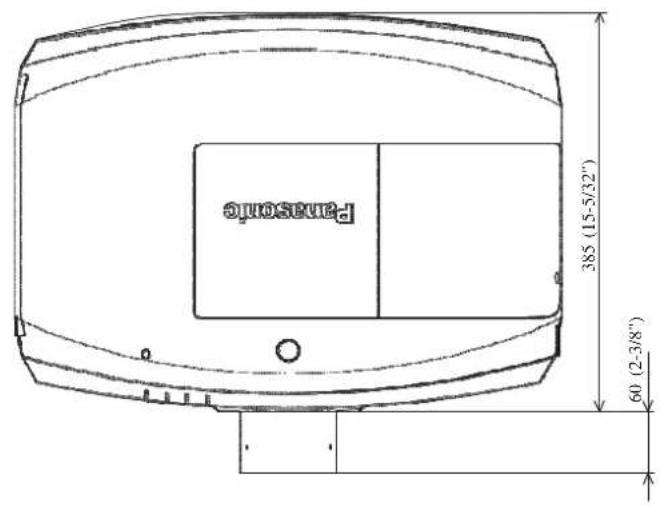
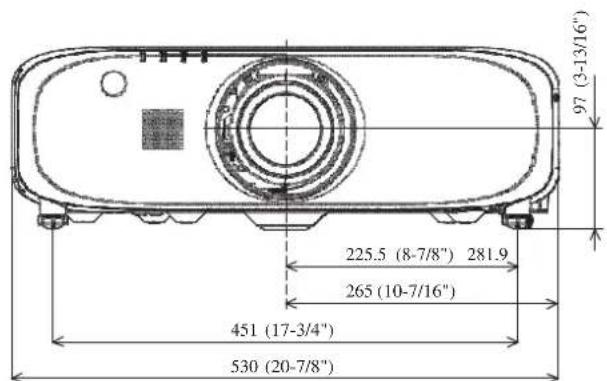
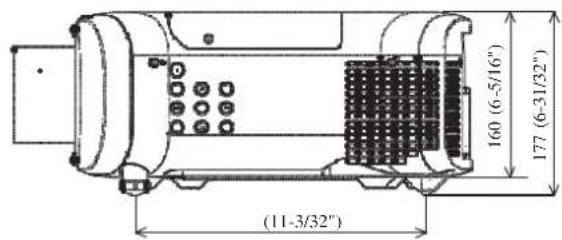
* 安裝標準變焦鏡頭時,可獲得上述尺寸。
* 各產品尺寸會有所差別。
投影機吊裝支架使用注意事項
將投影機安裝到天花板時,務必使用如下指定的選購投影機吊裝支架組合:
① ET-PKD120H (用於高天花板) and ET-PKE300B (投影機安裝支架)
② ET-PKD120S (用於低天花板) and ET-PKE300B (投影機安裝支架)
③ ET-PKE200H (用於高天花板) and ET-PKE200B (投影機安裝支架)
④ ET-PKE200S (用於低天花板) and ET-PKE200B (投影機安裝支架)
其他組合不可用。
安裝投影機時,請安裝投影機吊裝支架隨附的防墜纜索。
請有資質的技術人員來執行安裝工作,例如將投影機安裝到天花板上。
即使在保修期內,對於因使用非松下製造的投影機吊裝支架,非指定的吊裝支架組合,採用了施工說明書上未記載的安裝方法,未使用指定配件。
進行安裝或者由於安裝場所選擇不當造成投影機的任何事故,損壞,投影機的損壞,松下不承擔任何責任。
未使用的產品必須由有資質的技術人員適當移除。
使用扭矩螺絲刀或六角扭矩扳手將螺栓擰緊到指定的擰緊扭矩。請勿使用電動螺絲刀或衝擊螺絲刀。
請閱讀施工說明書瞭解關於投影機吊裝支架的詳細資訊。
附件與選購附件的型號如有變更,恕不另行通知。
底部祝图
投影機吊裝支架的型號:ET-PKD120H(用於高天花板)
ET-PKD120S (用於低天花板)
ET-PKE300B (投影機安裝支架)
或者
ET-PKE200H(用於高天花板)
ET-PKE200S(用於低天花板)
ET-PKE200B(投影機安裝支架)
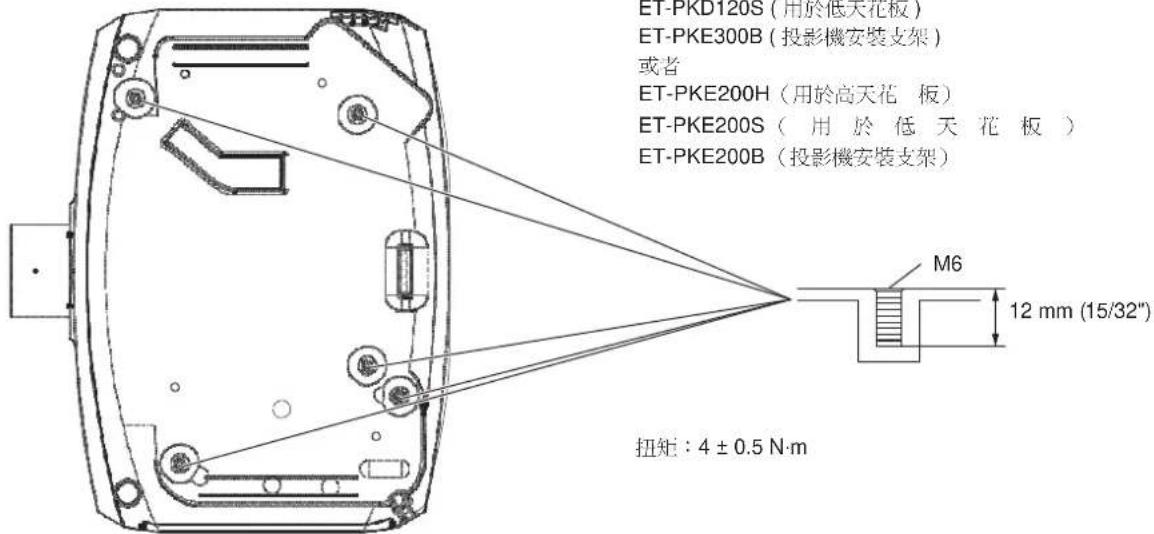
索引
A
[ADVANCED 菜單]. .54, 67
[安全]. 56,97
女士,15 安装模式:25
安装模式,25 安装注意事项:10
安装注意事项. 13
B
搬運注意事項,.13
[存所有使用者資料]. 89
保護註冊的信號,95
保養. 122
[背景色].76
[變焦]. 64
〈變焦〉按钮
遥控器 18,44
C
(功能表)
按鈕
投影機機身. 20,52
遥控器 18,52
[菜單鎖定].98
功能表鎖定密碼]. 98
功能表目,54
[裁切].67
[彩色].58
[測試模式]. 55.93
尺寸,143
重命名註冊的信號,94
重置為出廠默認設置,53
[初始化]. 90
初始設置,18
(串口輸入)端子,132
[ CLOSED CAPTION 設定 ] 76
[ DIGITAL LINK 模式 ]. 100
[ DIGITAL LINK 設置 ]. 100
[ DIGITAL LINK 輸入 ]. 73
[ DIGITAL LINK 狀態 ]. 101
(DisplayPort) 按鈕
遥控器 18,46
[DisplayPort 输入].74
凍結功能,47
[對比度]. 57
(DVI-D) 按鈕
遥控器 18,46
[ DVI-D 輸入 ].73
E
(ECO) 按鈕
遥控器 18,50
F
[防盗密碼].97
廢棄處理,15
副記憶 95
附件,16
G
[如馬].59
[更改防盗密码].97
更換燈泡元件. 123
更換空氣篩檢程式件,125
更换元件,.123
[功能按钮]. 85
功能按钮,50
(功能) 按鈕
遥控器 18,50
故障排除,126
關閉投影機,43
[光圈]. 60
[光栅位置選擇]. 68
規格. 140
過濾網指示燈,120
H
(HDMI) 按鈕
遥控器 18,46
[HDMI輸入].73
[畫面凍結]. 79
(畫面凍結) 按鈕
遥控器 18,47
[畫面放大].79
1
(ID ALL) 按鈕
遥控器 18
(ID SET) 按钮
遥控器 18,22
J
相容 sRGB 的視頻. 61
相容信號清單,137
[降噪]. 60
[節能模式管理], 80
〈鏡頭〉按鈕
投影機機身 20
〈靜音〉按鈕
遥控器 18
〈聚焦〉按钮
遥控器 18,44
K
[開機商標]. 77
[開機輸入選擇]. 84
開啟投影機,40
空氣篩檢程式組件 122
空氣飾檢程式組件箱 125
[控制設備安裝]. 99
〈快門〉按鈕
投影機機身 20,46
遥控器 18,46
[快門設置].77
[寬高比]. 63
(寬高比) 按鈕
遥控器 18
擴展信號鎖入範圍,94
L
連接。 34
連接電源線,39
[亮度] 57
流覽菜單:52
M
〈預設〉按鈕
遥控器 18,53
P
[ P IN P ]. 55, 91
〈P IN P〉按號
遥控器 18
P IN P 功能,91
[螢幕設定].71
〈螢幕顯示〉按鈕
遥控器 18,48
屏顯菜單,52
Q
切換輸入信號. 46
R
〈REMOTE 1 輸入〉端子,21
〈REMOTE 2 輸入〉端子. 135
[REMOTE2 模式]. 85
[RGB输入]. 72
〈RGB1/2〉按钮
遥控器 .18,46
[日程]. 82
[日期和時間]. 89
[RS-232C]. 84,132
[銳度]. 60
S
[色度]. 58
[色溫設定]. 58
刪除註冊的信號:95
設置. 25
設置遙控器 ID 號 22
使用電纜連線至投影機,23
使用注意事项,13,15
[時鐘相位]. 65
〈數碼變焦〉按钮
遥控器 18
[输入解析度]68
〈輸入信號〉按鈕
投影機機身 20
[輸入自動設定]71
雙窗口 136
T
[梯形矯正] 65
〈梯形校正〉按钮
遥控器 18
調整可調支腳,32
調整音單,47
投影,44
[投影方法]. 80
投影機吊裝支架,144
投影機吊裝支架使用注意事項,144
[投影機 ID]. 80
投影機機身,19
[投影機設置]. 55,80
[圖像]. 54,57
[图像模式]. 57
V
〈VIDEO〉按鈕
遥控器 .18,46
W
[網路]. 56,100
[網路控制]. 102
網路連接,102
[網路設定]. 101
[網路通信狀態]. 102
[維修密碼]. 90
[位置]. 54,63
[文本修改] 98
溫度指示燈. 120
[無信號自動關機]. 81
X
[系統選擇] 61
示功能表] 74
[顯示方式選項], 55,70
[顯示設定]. 98
顯示語種. 54,69
選購附件,17
選擇輸入信號 44
Y
[座板位置]. 68
[顏色調整] 70
[顏色修正] 70
[演示計數器]. 77
〈演示計數器〉按钮
遥控器 18
遥控器. 18
遥控器操作. 46
移除 / 安装投影鏡頭, 33
[移位]. 63
(移位元) 按钮
遥控器 18,44
〈音量 -〉 按鈕
投影機機身 20
遥控器 18
(音量-) / (音量+) 按鈕
遥控器 47
〈音量 +〉 按鈕
投影機機身 20
遥控器 18
[音訊設定] 86
Z
〈執行〉 按鈕
投影機機身 20
遥控器 18
重要安全提示,2
主菜單, 53
註冊新信號,94
主電源開關,19.40
[狀態] 87
〈狀態〉按钮
遥控器 .18,50
[自動設置]. 71
〈自動設置〉按鈕
遥控器 18,48
自動設置功能,48
台松電器販賣股份有限公司
新北市中和區員山路 579 號
網站:http://www.panasonic.com.tw/
原產地:中國