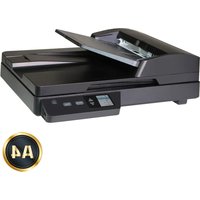
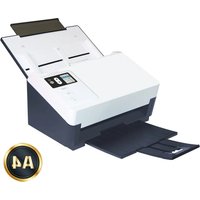
AD136WN - 扫描仪 AVISION - 免费用户手册
免费查找设备手册 AD136WN AVISION PDF格式.


| 产品类型 | 平板扫描仪带自动文档进纸器(ADF) |
| 尺寸(长 x 宽 x 高) | 404.6 x 346 x 127.1 毫米 |
| 重量 | 2.96 千克 |
| 电源 | 24 伏直流,1.5 安(附带电源适配器) |
| 光学分辨率 | 1200 dpi(平板)/ 600 dpi(ADF) |
| ADF 容量 | 最多 75 张(80 克/平方米) |
| 纸张尺寸 | 最小 76.2 x 148 毫米 – 最大 216 x 356 毫米 |
| 纸张克重 | 60 至 105 克/平方米 |
| 接口 | USB 3.2 Gen 1x1、USB 2.0 端口(USB 闪存盘)、RJ-45 以太网 10/100/1000、Wi-Fi 802.11 b/g/n |
| 主要功能 | 双面扫描、发送至电脑、电子邮件、共享文件夹、FTP、Google Drive、USB 闪存盘;通过移动设备扫描(通过 PaperAir) |
| 工作温度 | 10 °C 至 35 °C |
| 维护和清洁 | 用蘸有 95% 酒精的布清洁扫描仪玻璃。用布和酒精清洁 ADF 滚轮。大约每扫描 20,000 页后更换 ADF 垫片。 |
| 安全 | 仅使用附带的电源适配器。不要堵塞通风口。清洁前请拔掉电源。 |
| 备件和可维修性 | 耗材:ADF 垫片。如需零件,请联系技术支持或授权经销商。 |
| 基本信息 | 品牌:Avision,型号:AD136WN,类别:扫描仪。符合 CE 和 FCC 指令。Class 1 LED。 |
常见问题 - AD136WN AVISION
用户关于以下问题的提问 AD136WN AVISION
0 问题 关于此设备。回答您知道的问题或提出自己的问题。
提出关于此设备的新问题
下载您的设备说明 扫描仪 免费PDF格式!查找您的手册 AD136WN - AVISION 并重新掌握您的电子设备。本页发布了使用您的设备所需的所有文档。 AD136WN 品牌 AVISION.
用户手册 AD136WN AVISION
Microsoft 是微軟公司的美國註冊商標。
Windows 7, Windows 8, 和 Windows 10 是微軟公司的美國註冊商標。
能源之星(ENERGY STAR®)為美國註冊商標。
本文中其他廠牌和產品名稱皆為各相關廠商的商標或註冊商標。
版權
版權所有,未經虹光公司授權,不得將本文內容以任何形式複製、改編、或翻譯成任何文字。
本產品掃描的題材,受政府法律及複製權等其他法規的保護,客戶應遵守相關法令。
保證
本書內容若有更動,虹光公司將不另行通知。
虹光公司對本文件內容不做任何保證,包括(並不限於)對某項特殊目的的適用性的隱含保證。
對因此造成的錯誤,或因裝修、效能或本產品使用上造成的不固定或嚴重損害,虹光公司不負任何責任。
聯邦通信委員會 (FCC) 符合性資訊聲明
此項設備已經測試,並確認其符合FCC法規 Part 15 的 Class B 數位裝置的規定。這些限制的設計旨在提供合理的防護,避免此設備在居家安裝時所產生的有害干擾。此設備會產生、使用,並放射無線電波頻率能源,而且,如果未依照說明手冊安裝及使用,可能會對無線通訊造成有害的干擾。但是,並不保證特別的安裝不會發生干擾。如果透過關閉和開啟設備確認此設備對無線電或電視接收造成有害干擾,使用者可以下列一或多種方式修正干擾:
- 為接收天線重新調整方向或重新安置。
- 增加設備和接收器的間的分隔。
- 將設備連接到與接收器不同電路上的插座。
- 諮詢經銷商或經驗豐富的無線電/電視技術人員以獲得其他建議。
對於由於使用推薦電纜的外的其他電纜或由於未經授權更改或修改設備造成的任何電臺或電視干擾,廠商不承擔責任。未經授權的更改或修改可能會使用戶失去操作此設備的權利。

身為能源之星(ENERGY STAR®)的合作夥伴之一,虹光精密工業股份有限公司確認本產品符合能源之星的能源效率原則。

產品或產品包裝上如果出現這個符號,表示該產品不應當和你的其他家居廢棄物一起處理。你應當負責將這類廢棄的設備拿到回收廢棄電子和電氣設備的指定收集點,交給他們處理。設備報廢時應對廢棄的設備進行分開收集及回收,這樣做將有助於保護自然資源以及確保回收方式有助於保護人類的健康及環境。有關你可以在何地處置廢棄設備以便回收的詳細資訊,請與當地的主管部門、家居廢棄物處理服務機構聯繫,或與出售該產品的商家聯繫。
CE
歐盟符合性聲明
本產品標示CE標誌說明符合下列EU指令
● 低電壓指令 2014/35/EC
● 電磁相容性指令 2014/30/EC
- 歐盟電子電機設備使用某些危害物質限制指令 2011/65/EU
本產品的CE符合性需搭配虹光所提供有CE標誌的電源供應器。
此產品滿足EN55032的B類限制條件、EN 55035的EMC要求、以及EN62368-1的安全要求。
* 本產品屬於第一級 LED 產品。
基本系統要求
CPU: Intel ® Core TM 2 Duo 以上
記憶體需求: 32 位元: 2 GB
64 位元: 4 GB
光碟機 DVD光碟機
USB 埠: USB 3.2 Gen. 1x1 (相容於 USB 3.0/2.0)
相容的作業系統: Microsoft Windows 11, Windows 10 (32 bits/64 bits), Windows 8 (32 bits/64 bits), Windows 7
產品安全指示
開始安裝及使用本產品前,請您先仔細閱讀下列重要的安全指示。
本文使用下列重要的說明標識:
| ⚠警告 | 記載可能的危險狀況,如果沒有按照本說明書的指示,可能會對使用者或本產品造成嚴重的損害。 |
| ⚠小心 | 記載可能的危險狀況,如果沒有按照本說明書的指示,可能會對本產品造成輕微或中度的損害。 |
警告
請勿遮蓋通風口。
請僅使用裝置隨附的 AC 電源轉接器。使用任何其他 AC 電源轉接器可能會引發火災、電擊或造成傷害。
請僅使用裝置隨附的 AC 電源線及 USB 纜線,並請避免磨損、打褶和鉸結。這可能會引發火災、電擊或造成傷害。
請勿將任何物件置於 AC 電源轉接器及 AC 電源線上,亦勿踩踏或輾壓。這可能會引發火災、電擊或造成傷害。
請將裝置及其 AC 電源轉接器靠近可以輕鬆拔除 AC 電源轉接器的插座。
如果使用延長線,請確保插入延長線的裝置的總安培數不超過延長線的安培數。
請將裝置儘量靠近電腦,讓介面纜線能夠輕鬆地連接裝置與電腦。
請勿將裝置或其 AC 電源轉接器放置在下列環境中:
- 室外
- 靠近灰塵、水或熱源
- 易受電擊、震動、溫度極高或極低、濕度高及陽光直射的位置
使用本裝置時請保持手部乾燥。避免造成電擊傷害。
除非裝置文件中另有明確說明,否則切勿自行拆卸或試圖改裝 AC 電源轉接器、裝置或裝置選件。這可能會引發火災、電擊或機台損毀。
請勿將任何物件插入裝置或 AC 電源轉接器的開孔,因為這樣可能會碰觸危險電壓點或造成元件短路。這可能會引發火災、電擊或造成傷害。
發生以下情況時,請立即停止使用裝置並在安全的情況下,將 AC 電源轉接器從插座移除,然後聯絡 AVISION 或授權的經銷商尋求維修協助:
- AC 電源轉接器或插頭損壞。
- 液體進入裝置或 AC 電源轉接器。
- 異物掉入裝置或 AC 電源轉接器。
- 裝置或 AC 電源轉接器摔落、撞擊或外殼毀損。
- 裝置或 AC 電源轉接器運行不正常(冒煙、發出異味、出現刺耳噪音...等)或效能明顯發生異常。
在清潔之前,請拔掉裝置的電源線插頭和 AC 電源轉接器。
⚠ 小心
請勿將裝置放在搖晃或傾斜的桌子或不穩定的平面上,裝置可能會掉落,進而導致人員受傷。
請勿將重物放置在裝置上,重物或裝置可能因此掉落,進而導致人員受傷。
請將隨附的 AC 電源線、USB 纜線...等線材,放置兒童無法取得的地方,避免受傷的風險。
請將隨附的塑膠袋等包裝材料,放置兒童無法取得的地方或予以丟棄,避免窒息的風險。
如果長時間不使用裝置,請從插座中拔出 AC 電源轉接器。
注意!
依據 低功率電波輻射性電機管理辦法
第十二條
經型式認證合格之低功率射頻電機,非經許可,公司、商號或使用者均不得擅自變更頻率、加大功率或變更原設計之特性及功能。
第十四條
低功率射頻電機之使用不得影響飛航安全及干擾合法通信;經發現有干擾現象時,應立即停用,並改善至無干擾時方得繼續使用。
前項合法通信,指依電信法規定作業之無線電通信。
低功率射頻電機須忍受合法通信或工業、科學及醫療用電波輻射性電機設備之干擾。
1. 簡介
首先恭喜您擁有一台完美的虹光文件掃描器。虹光公司是一家開發高性能掃描器的國際公司。本款文件掃描器可以讓你透過自動進紙器掃描多頁的文件,也可以透過平台掃描形狀或厚度不規則的單張文件,滿足您不同的需求。
為了使你得到最佳的掃描效果,在你安裝及使用掃描器前,請花幾分鐘的時間閱讀本文。本文提供你正確的拆箱、安裝、使用及保養方式。
1.1 包裝明細
你可以參考下頁的包裝明細來驗收所有的配件。若你收到的項目不齊全,請立即洽尋當地的經銷商。
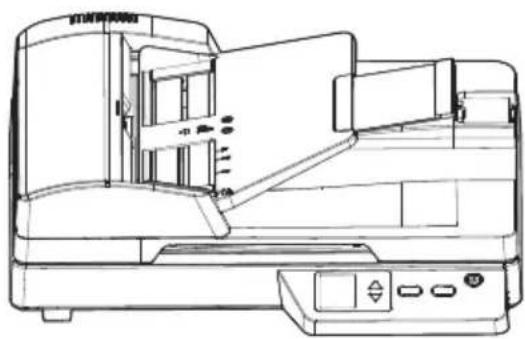
- 務必使用隨機附贈的變壓器。使用其他的變壓器可能會造成系統的損害而使機台的保修失效。
- 請妥善保留掃描器的外箱及所有包裝材料,以便將來搬運時可以用上。
- *: 是否有提供,依地區及型號而異。
- 請光臨虹光官方網站 www.avision.com 來註冊你的產品,以獲得更完善的服務。
1.2 前視圖
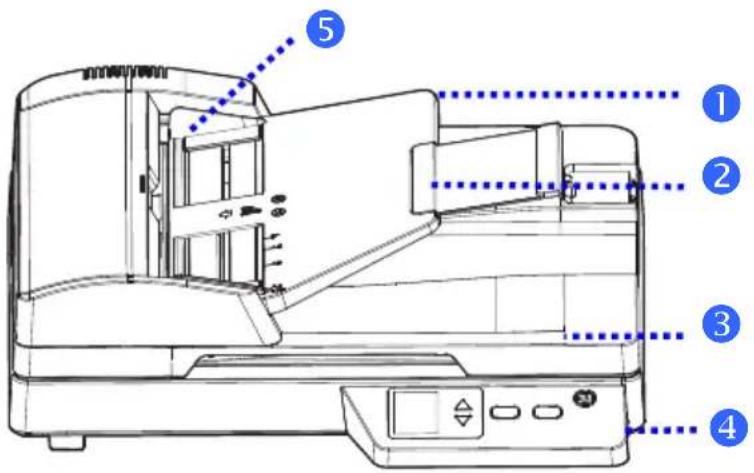
| 1 | 自動進紙匣 | 將要掃描的文件放於此處。 |
| 2 | 延伸架 | 可以拉開並配合文件的長度調整。 |
| 3 | 文件上蓋 | 打開以便將單張文件放入平臺中掃描。 |
| 4 | 操作面板 | LCD螢幕:透過上/下按鈕來顯示掃描目的地的代號。電源按鍵:按下以打開電源。掃描按鍵:按下以開始掃描。取消按鍵:按下來取消進行中的掃描工作。 |
| 5 | 導紙板 | 配合文件的寬度調整導紙板,以避免產生歪斜的影像。 |
1.3 後視圖
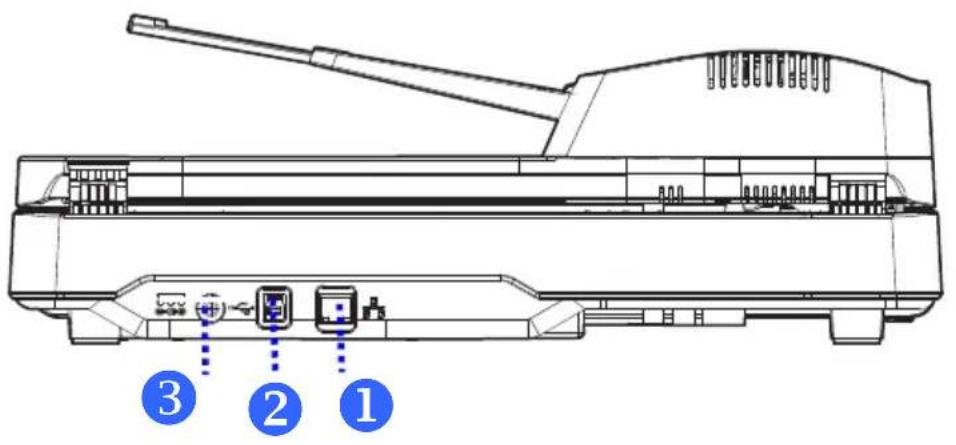
| 1 | LAN 埠 | 用來連接網路線至網路。 |
| 2 | USB 埠 | 連接到你的電腦。 |
| 3 | 電源孔 | 連接電源線到你的掃描器。 |
1.4 側視圖
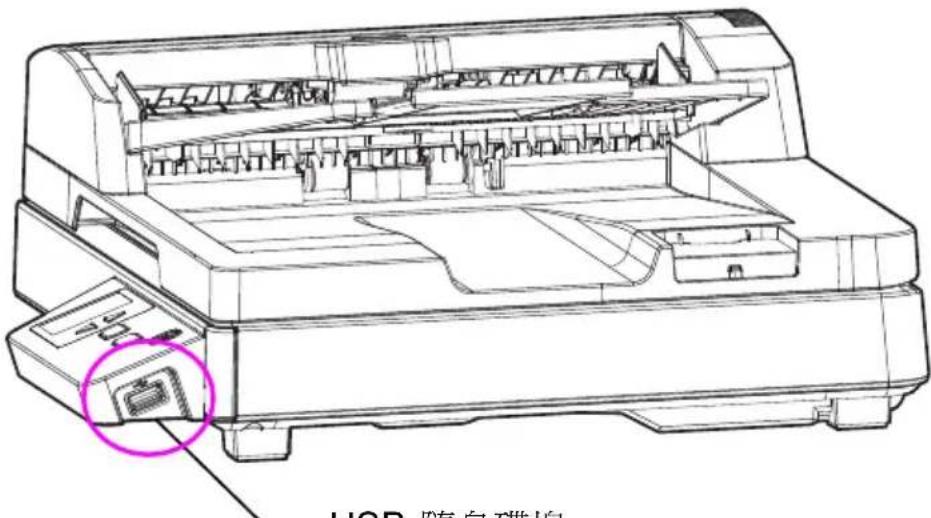
USB 隨身碟埠
| 名稱 說明 | |
| USB 隨身碟埠 | 用來連接USB 隨身碟埠以儲存掃描的影像。 |
1.5 液晶螢幕
USB 連接
安裝掃描器驅動程式再連接USB線後,螢幕出現以下畫面:
表示USB 線連接成功
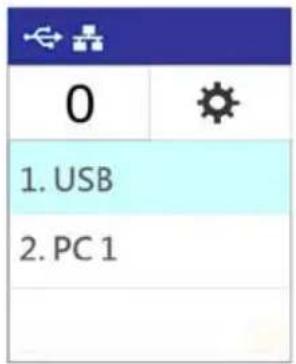
如何使用Avision TWAIN介面來掃描,請參考本文第4章 - 使用掃描器屬性對話方塊。
網路連接
- 安裝掃描器驅動程式、及 Button Manager 、開啟 Button Manager 、再連接網路線後,螢幕會出現以下畫面:
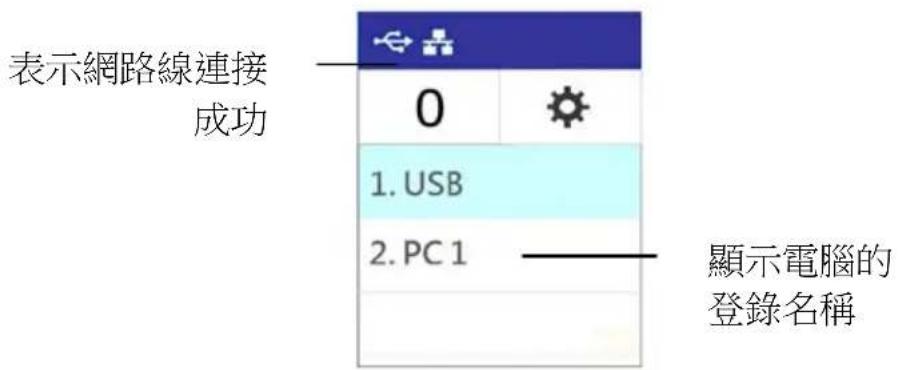
- 按一下(掃描鍵),以下的 Button Manager 板面會顯示,用上下鍵來選擇你需要的號碼及影像傳送的目的地。
顯示按鍵號碼 及名稱
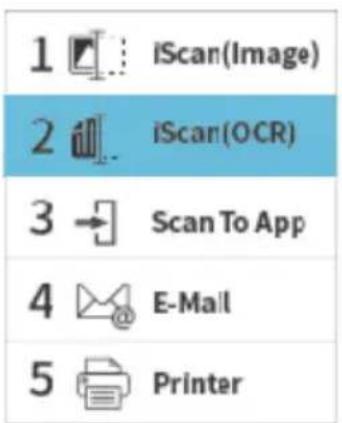
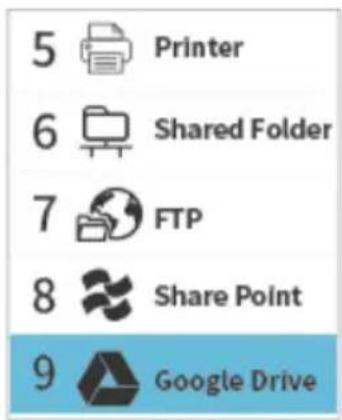
- 按一下(掃描鍵),開始進行掃描。紙張會饋入掃描器,掃描的影像也會傳送到指定的目的地。
更多關於使用Button Manager的細節,請參考本文第6章-使用掃描器按鍵。

注意事項:
- 請注意 USB 模式與 LAN模式不可同時使用。
- 如果沒有開啟Button Manaer 應用軟體,以下的錯誤訊息會顯示。請開啟Button Manaer 應用軟體來進行掃描。
Error!
Please open
Button
Manager V2!
1.6 可更换的耗材
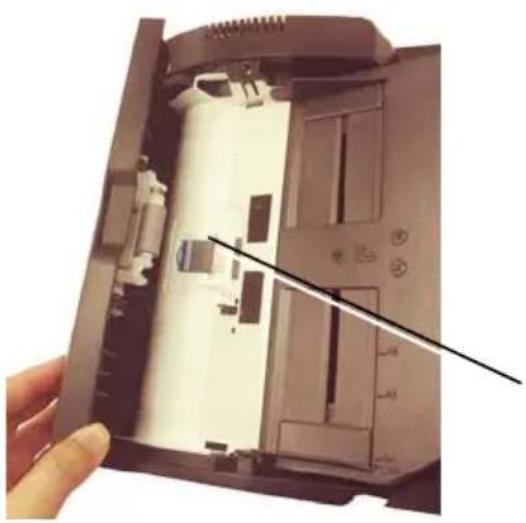
有關如何更換耗材的資訊,請參閱第8章,保養及維護掃描器。
2. 安装掃描器
安裝前須知
- 請勿將掃描器放置在太陽直接照射的地方。 直接的日光照射及過度的高溫皆可能會損害掃描器元件。
- 請勿將掃描器安置在潮濕或灰塵多的地方。
- 務必使用正確的變壓器。
- 將掃描器安裝在平穩的桌面上;傾斜或不平穩的桌面都可能導致機械或使用上的問題。
- 為方便將來運輸及搬運,請保留掃描器所有的包裝材料。
2.1 解除掃描鎖定裝置
本產品的掃描元件設有鎖定裝置用來固定掃描元件,以防止搬動時可能造成的損害。所以,在使用本產品之前,請先把鎖定裝置移到"使用位置",否則本產品無法正常運作。
-
鎖定裝置位於機器底下的右側。
-
將本產品的鎖定裝置推至"使用位置"。
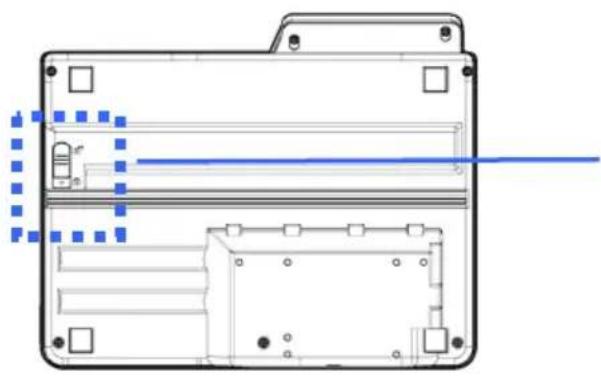
搬動本產品前,請先把鎖定裝置移到"鎖定位置",並確定掃描元件在本產品的最前端。如果不是,請先打開電源開關,待掃描元件移動至本產品的最前端時,再關掉電源開關。
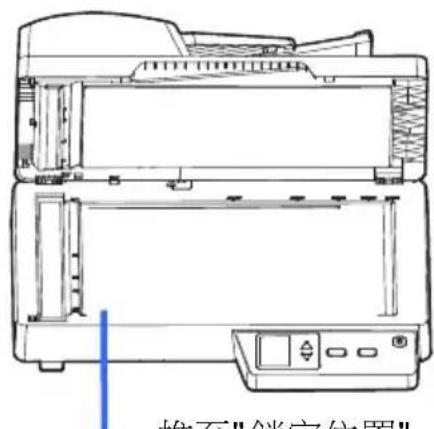
推至"鎖定位置" 時,請確定掃瞄 元件在此位置。
2.2 連接電源
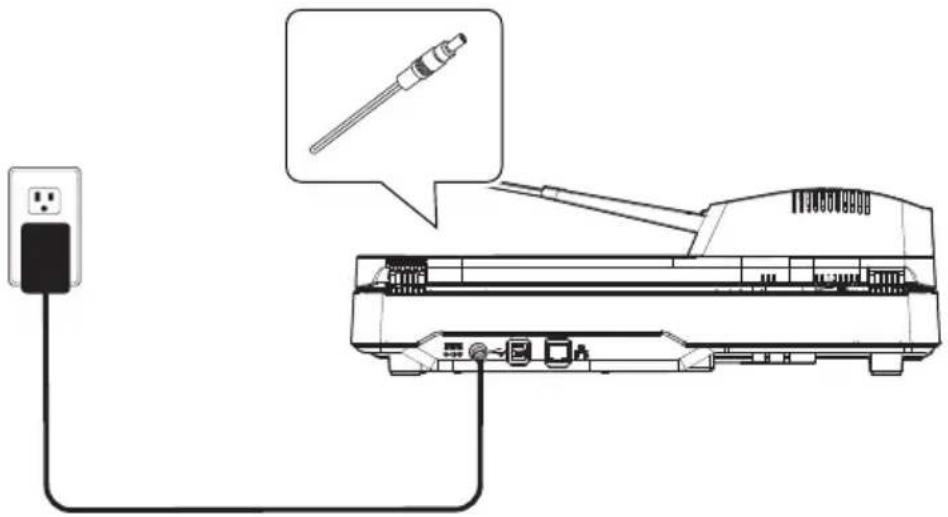
將變壓器電源線的小頭端接上掃描器背面的電源插孔,將大頭端插至適當的電源插座。
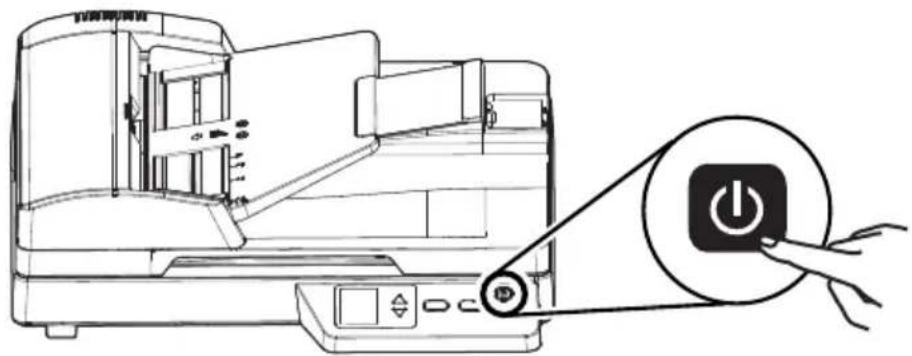
按下掃描器面版上的電源開關,電源指示燈會亮起。欲關閉掃描器電源,持續按住電源開關按鍵約三秒鐘,電源指示燈會滅掉。
- 將USB線的正方形接頭端插進本機背面的USB埠,將長方形接頭端插進電腦背面的USB埠。
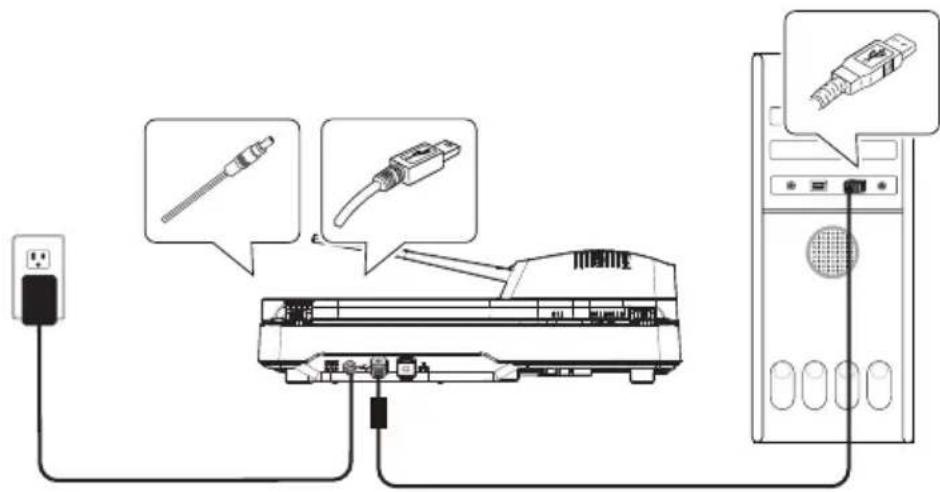
- 這個時候,電腦會自動偵測出新硬體並出現“找到新硬體”的訊息。
- 請依據電腦螢幕上的指示,選擇“繼續”。當認證畫面出現時,也請選擇“繼續”。
- 當完成訊息出現時,選擇“完成”。
2.5 連接網路線
- 將網路線的一端插入集線器的連接埠。
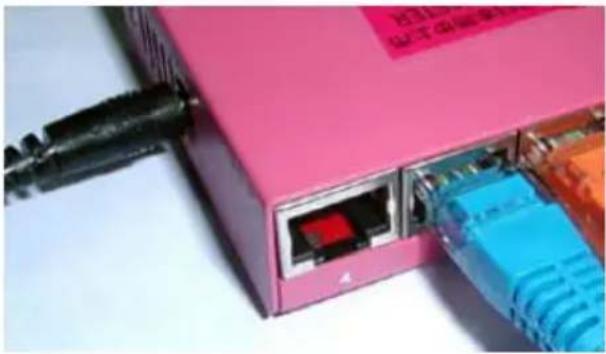
- 另一端插入本產品背面標有 “☐☐” 的網路連接埠。
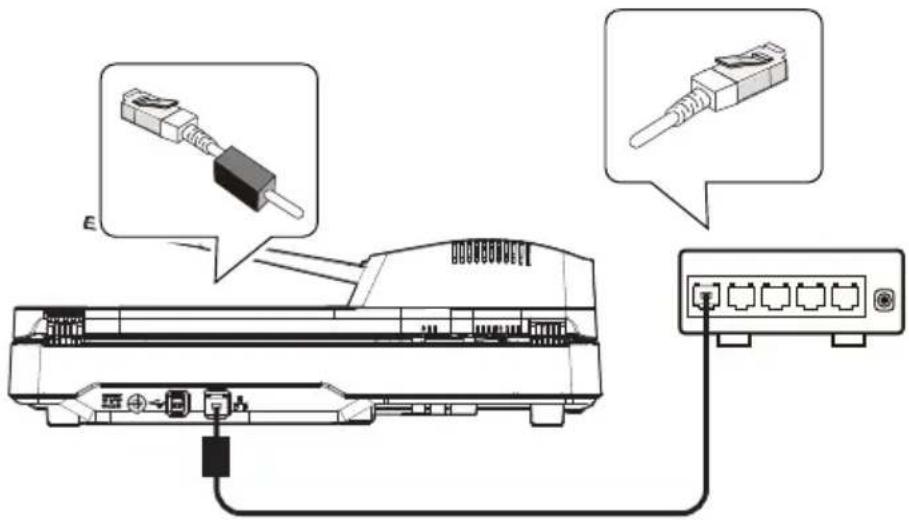
網路線的 EMI Core (抑制電磁干擾的磁環)位置需靠近掃描器約3公分處。
2.6 安裝軟體
注意事項:
* 本掃描器的驅動程式包含支援 TWAIN、WIA 的驅動程式。安裝完掃描器驅動程式後,本產品可以讓你使用 TWAIN、或 WIA 的使用者介面來掃描。你可以開啟任何一個支援 TWAIN 的影像編輯應用軟體來選擇一個 TWAIN 或 WIA 使用者介面來掃描。你也可以開啟 Windows 內建的掃描器與數位相機精靈透過 WIA 使用者介面來掃描。
我們提供兩種安裝軟體的方法,一種是在我們的網頁上
http://www.avision.com/install 下載壓縮檔 [Avision Update] 來安裝。另一種是從我們出貨時附贈的光碟片還進行安裝。如果您的包裝內含有軟體光碟,請從光碟來進行安裝。
* 是否附有光碟,依機種型號及地區而異。
2.6.1 下載[Avision Update]再安裝
-
至 http://www.avision.com/install 下载 [Avision Update]。
-
雙擊 [Avision Update.exe] 檔案。
-
一個[使用者授權]畫面會顯示,請先閱讀內容,然後點選 [我同意]。
![AVISION AD136WN - 下載[Avision Update]再安裝 - 1](/content/2026/05/757918/images/afef0057bf58eca40f4369744601d280b7f5dc237cc0679e41704714b56e7c19.jpg)
- 一個可以安裝的軟體畫面會顯示。選擇你要安裝的軟體,再點選[安裝],再按照螢幕指示來完成軟體的安裝。
![AVISION AD136WN - 下載[Avision Update]再安裝 - 2](/content/2026/05/757918/images/ab571ce551d6a77b5308089c467fba5062a984f6d6c32ba7519b74172290a195.jpg)
- 驅動程式:為了能與掃描器溝通,需要安裝掃描器驅動程式。
- Button Manager V2: 如果要使用掃描器上的按鍵,你需要安裝Button Manager。為了確保Button Manager可以運作正常,請先安裝掃描器驅動程式,再安裝Button Manager。
- Virtual Scanner Link: 要連接網路掃描器,請務必安裝這個網路設定工具。
- AVScan X/ PaperPort:安裝這些應用軟體,可以輕鬆有效地管理您的多頁文件。
或者,你也可以到以下網址來下載軟體以及使用手冊www.avision.com/download.
2.6.2 從光碟中安裝
-
將光碟放入光碟機中。
-
以下的安裝畫面會出現。如果沒有,請執行光碟中“setup.exe”。
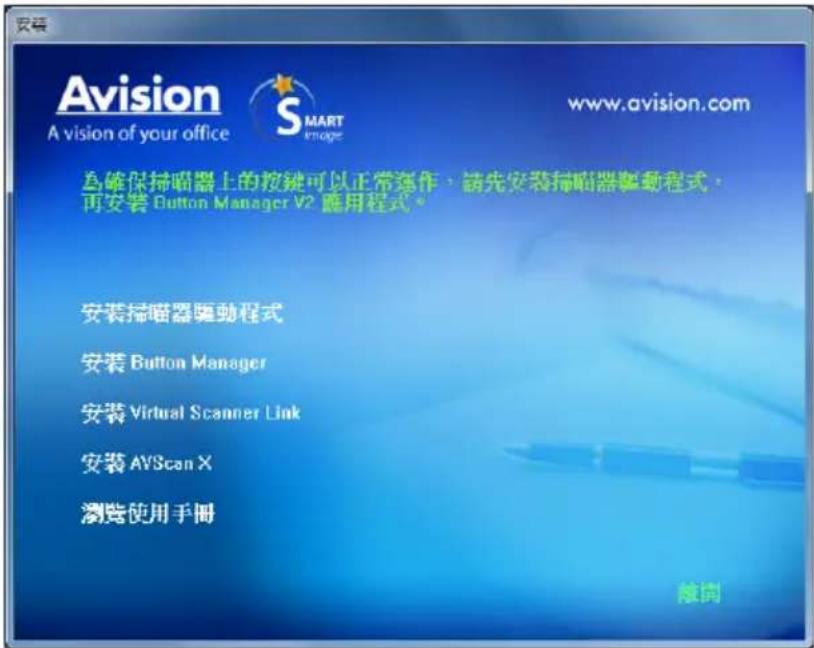
安裝畫面上的項目:
- 安裝掃描器驅動程式:為了能與掃描器溝通,需要安裝掃描器驅動程式。
- 安裝Button Manager V2: 如果要使用掃描器上的按鍵,你需要安裝Button Manager。為了確保Button Manager可以運作正常,請先安裝掃描器驅動程式,再安裝Button Manager。
- Virtual Scanner Link: 要連接網路掃描器,請務必安裝這個網路設定工具。
- 安裝 AVScan X:安裝這個應用軟體,可以輕鬆有效地管理您的多頁文件。
-
瀏覽使用手冊:按“瀏覽使用手冊”來觀看或列印掃描器和Button Manager的使用手冊。
-
按“安裝掃描器驅動程式”來安裝掃描器驅動程式,然後再按“安裝Button Manager V2”來安裝Button Manager軟體在你的電腦中。
2.7 連接上網路掃描器
使用網路掃描器之前,請先確認Virtual Scanner Link (網路設定工具,在附贈的軟體光碟中)已安裝在你的電腦中。。
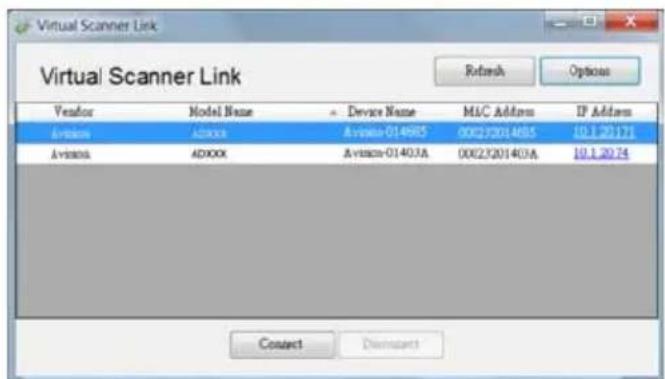
- 點選 [開始] 鍵,然後依序選擇 [所有程式]>[Avision Virtual Scanner]>[Virtual Scanner Link]。[Virtual Scanner Link]主畫面會顯示,同時程式會自動搜尋在網路中的掃描器。幾秒鐘之後,搜尋的結果會顯示出來(含掃描器的型號與IP位址),如下圖。
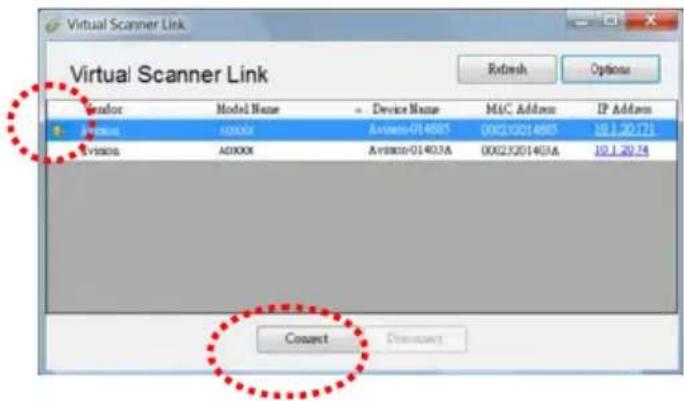
- 選擇你要連接的掃描器,然後再按 [連接/Connect] 按鍵。如果連接成功,一個連接的圖示會顯示出來如下圖。
- 掃描器連接成功後,開啟與TWAIN相容的影像編輯軟體(例如Avision Capture Tool)。點選 開始>所有程式 > Avision xxx Scanner > Avision Capture Tool 來開啟Avision Capture Tool 軟體來執行掃描 (參考圖一)。
或者你也可以按掃描器的 (掃描鍵),來執行掃描 (參考圖二)。
![graph LR A["Scanner"] --> B["PC"] B --> C["LAN"]](/content/2026/05/757918/images/aca97db6b0c65fdaa9999f712faf2a78fae2c388ba56a5a10c22717138439013.jpg)
圖一
![graph LR A["Scanner"] -->|LAN| B["PC"] B --> C["Computer"]](/content/2026/05/757918/images/0f86573be5130eebdebdcd0f3c74c87b5cda789425b7f95d218bc326772d0cd8.jpg)
圖二

注意事項:
- VSL 軟體允許多個使用者連接網路掃描器,不過一次只能允許一個人使用,如果目前有使用者正在使用這台網路掃描器,一個對話框會出現,請你稍後再連接。當這台網路掃描器已經沒有人使用時,一個對話框也會出現,提示你目前可以連接這一台掃描器。
- 如果沒有找到網路掃描器,可能是你的電腦與掃描器沒有在同一個網域 (sub network)。這個時候,可以透過輸入掃描器的IP位址,讓 [Virtual Scanner Link] 程式自動搜尋這個掃描器。點選 [選項設定] 按鍵,在 [搜尋地址] 欄位(1)輸入掃描器的 IP 位址,然後再按 [+] 鍵(2),最後再按 [確定] (3)來完成。
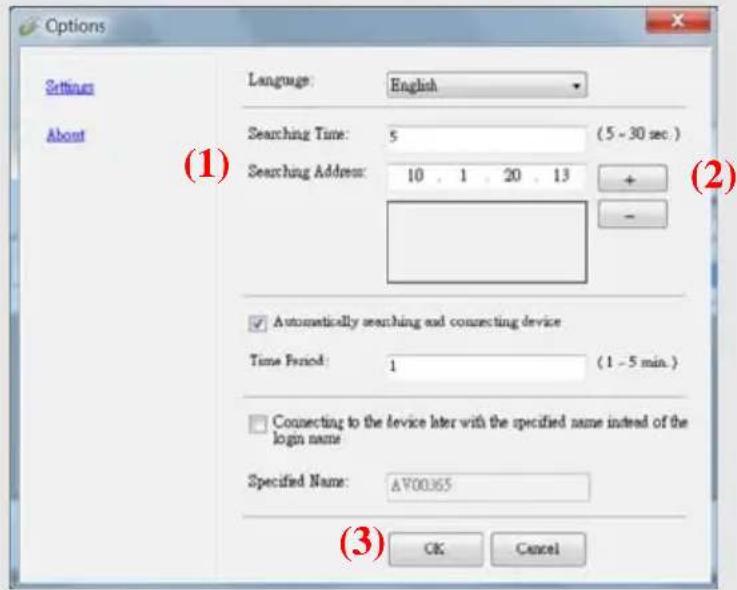
- 搜尋時間: 當你開啟本程式時, 它會自動用 5 秒鐘 (預設值) 的時間搜尋在網路上的掃描器。這個時間可以被更改 (從 5 \~ 20 秒之間)。
- 如果關上[Virtual Scanner Link] 程式然後又再開啟它,[Virtual Scanner Link] 會自動搜尋並連接上次連接成功的網路掃描器。
- 電腦與掃描器一旦連接上後,不管掃描器在休眠或重新被開啟時,VSL會自動偵側之前連接過的掃描器並重新連接。
- [Automatically search and connect device] (自動搜尋及連接設備): 點選此選項再輸入你所指定的時間(1\~5分鐘), VSL 程式會在機台關機再開機或在休眠狀態下被喚醒後, 每隔指定的時間, 自動搜尋並連接機台, 直到連接上為止。
- [Connect the device with a specified name instead of a login name] (使用指定名稱而不是登錄名稱連接到設備): 點選此選項再輸入你所指定的電腦名稱(在掃描器的螢幕上所顯示的電腦名稱)。此功能必須重新連結才能生效。
2.8 如何從網路掃描器中連接不同的電腦(使用者)
請按照以下步驟,從網路掃描器中選擇不同的電腦(使用者):
- 開起掃描器的電源開關。
- 確定你的電腦及掃描器已連接上網路線,以及 Virtual Scanner Link (VSL) 軟體已經安裝在你的電腦中。(參考以上章節 2.3\~2.6)
- 開啟 [Virtual Scanner Link]: 按開始鍵再依序選擇[所有程式]>Avision Virtual Scanner>Virtual Scanner Link。VSL主畫面會出現,在網路中的掃描器會自動被搜尋。
- 在 VSL 主畫面中,連接掃描器。
- 按開始鍵再依序選擇[所有程式]>Avision Button Manager.
- 此時掃描器會出現目前連線的電腦清單 (登錄名稱),如下圖所示。
| 1. PC 1 |
| 2. PC 2 |
| 3. PC 3 |
| 4. PC 4 |
- 用上下鍵來選擇你要連結的電腦,再按 (掃描鍵),該電腦的 Button Manager 面板會顯示。
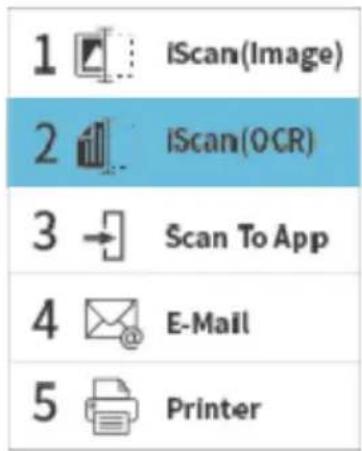
- 共有9個號碼及影像傳送的目的地,請用上下鍵來選擇你需要的號碼及影像傳送的目的地。
- 按一下(掃描鍵),開始進行掃描。紙張會饋入掃描器,掃描的影像也會傳送到指定的目的地。
![graph TD A["Scanner"] --> B["LAN"] B --> C["PC 1"] B --> D["PC 2"] B --> E["PC 3"] B --> F["PC 4"] B --> G["PC 5"]](/content/2026/05/757918/images/31ccabae4cd283e00b25938fc96745adee217e452607a6b92c03da9b9cfff476.jpg)
2.9 如何阻止其他使用者使用網路掃描器
請按照以下步驟,暫時地阻止其他使用者使用網路掃描器:
- 確定你的電腦及掃描器已連接上網路線,以及 Virtual Scanner Link (VSL) 軟體已經安裝在你的電腦中。(參考以上章節 2.3\~2.6)
- 開啟 [Virtual Scanner Link]: 按開始鍵再依序選擇[所有程式]>Avision Virtual Scanner>Virtual Scanner Link。VSL 主畫面會出現,在網路中的掃描器會自動被搜尋。
- 在 VSL 主畫面中,連接掃描器。
- 依序選擇 開始>所有程式>Avision Scanner xxx>Avision Capture Tool (xxx: 掃描器型號). 選擇掃描器型號對話框會出現。選擇驅動程式的種類及掃描器的型號,再按“確定”。以下的 Avision Capture Tool 對話框會出現在螢幕上。

- 在 Avision Capture Tool 對話框中, 選擇“掃描”按鍵 ( )或是選擇“檔案”功能選單中的“掃描”。以下畫面會出現在掃描器的螢幕上, 表示掃描器目前已暫時被鎖定。
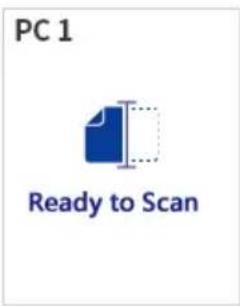
- 按一下掃描器面板的(掃描鍵),開始進行掃描。紙張會饋入掃描器,掃描的影像會顯示出來。

注意事項:
- 掃描器被暫時鎖定的逾時時間為 60 秒。
- 如果在逾時時間內要解開鎖定狀態,請按一下掃描器面板的[取消]鍵。
2.10 如何瀏覽掃描器的資訊
- 在掃描器上,按 ▽ (往下鍵),來選擇[更多設定] ,再按 (掃描鍵),包含[Wi-Fi]、[Information] 項目的選項畫面會顯示。
- 選擇[Information] 再按 (掃描鍵),再選擇你需要瀏覽的項目然後再按 (掃描鍵),該項目的資訊會顯示,如下圖。
掃描器(scanner)的資訊:
![graph LR A["Wi-Fi On"] --> B["Scanner"] C["Wi-Fi Direct Link Off"] --> B D["WPS"] --> B E["Sleep Mode Off"] --> B F["Information"] --> B G["Clean Mode"] --> B B --> H["Model Name: AD3XXXWN\nFW Version: 5.xxxxxxx\nS/N: Axxxxxxxxx"]](/content/2026/05/757918/images/df57de5b95b3adf537164b37d9797cc094f3f6de4b2b80747b9bfa8fb7816029.jpg)
無線網路(Wi-Fi)的資訊:
![graph LR A["Wi-Fi On"] --> B["Scanner"] C["Wi-Fi Direct Link Off"] --> D["Wi-Fi"] E["WPS"] --> F["Ethernet"] G["Sleep Mode Off"] --> H["Counters"] I["Information"] --> J["Information"] K["Wi-Fi Address: 192.168.1.1\nSSID: ADXXXWN-1a2b3c1"] --> L["Data Flow"]](/content/2026/05/757918/images/36b083ad890eab3a03950498b12de0976251882446ad4a0a815cb16a444e5da9.jpg)
有線網路(LAN)的資訊:
![graph LR A["Wi-Fi"] --> B["On"] C["Wi-Fi Direct Link"] --> D["Off"] E["WPS"] --> F["Off"] G["Sleep Mode"] --> H["Information"] I["Clean Mode"] --> J["Off"] B --> K["Scanner"] D --> L["Wi-Fi"] D --> M["Ethernet"] D --> N["Counters"] K --> O["IP Address 10.1.23.45"] L --> P["MAC Address: 000232-1a2b3c…](/content/2026/05/757918/images/14576bcdb77df9f8c62408ca2d2a337210fe327f6aea5488a43fa5e2b1f3231b.jpg)
Counter Information (計數器資訊):
Counter:ADF 滾輪、反轉輪、與抓紙輪的進紙次數
![graph LR A["Wi-Fi On"] --> D["Scanner"] B["Wi-Fi Direct Link Off"] --> D C["WPS"] --> D E["Sleep Mode Off"] --> F["Ethernet"] G["Information"] --> F H["Clean Mode"] --> F D --> I["Counters"] F --> I I --> J["Total: 10\nADF: 10\nReverse: 10\nPickup: 10"]](/content/2026/05/757918/images/e75af3b82f866197af2aeac43839b9658b823ec897afdb9df031af66354f6efb.jpg)
2.11 如何更改掃描器的 IP 位址及裝置名稱
- 開啟 [Vi virtual Scanner Link]: 按開始鍵再依序選擇[所有程式]>Avision Virtual Scanner>Virtual Scanner Link。VSL主畫面會出現,在網路中的掃描器會自動被搜尋。
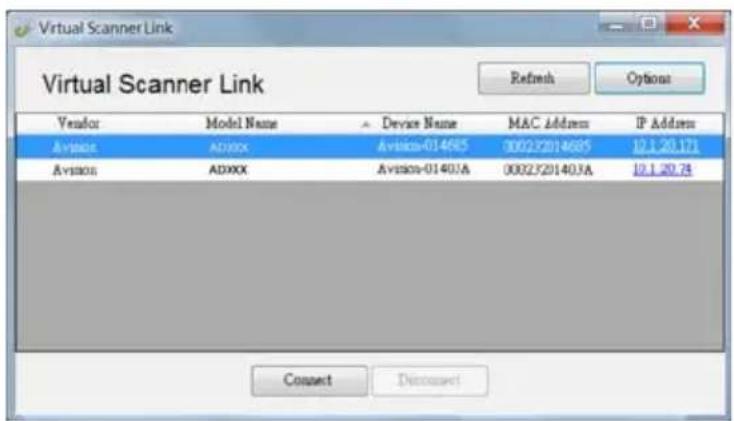
- 單擊你要更改掃描器的 IP 位址,掃描器內建的網頁會顯示,如下圖。
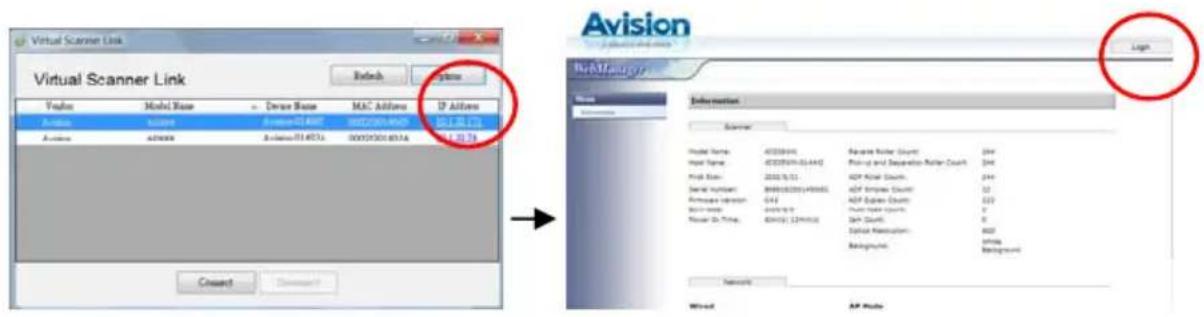
- 按[login],先用預設的使用者名稱與密碼 - [admin] 來登錄。依序點選 網路 > 有線網路 > [下一步] (Next) 來輸入你所要指定的 IP 位址;或輸入你要更改的主機名稱;最後再按[Export] 來完成。
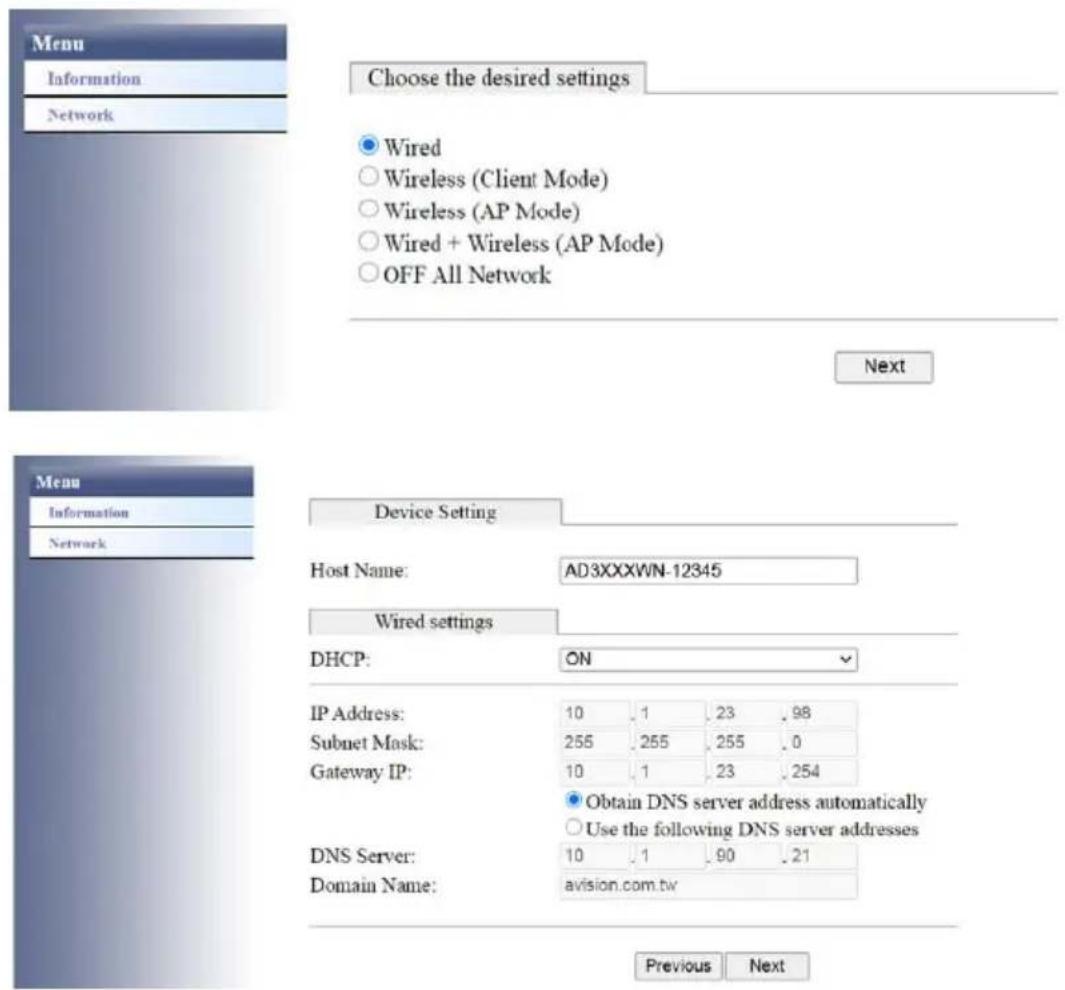
您也可以使用該網頁來更改連接的類型,身份驗證方法,或連接到其他支持WPS連接的存取點或路由器。
3. 完成第一次掃描
3.1 把文件放在平臺上
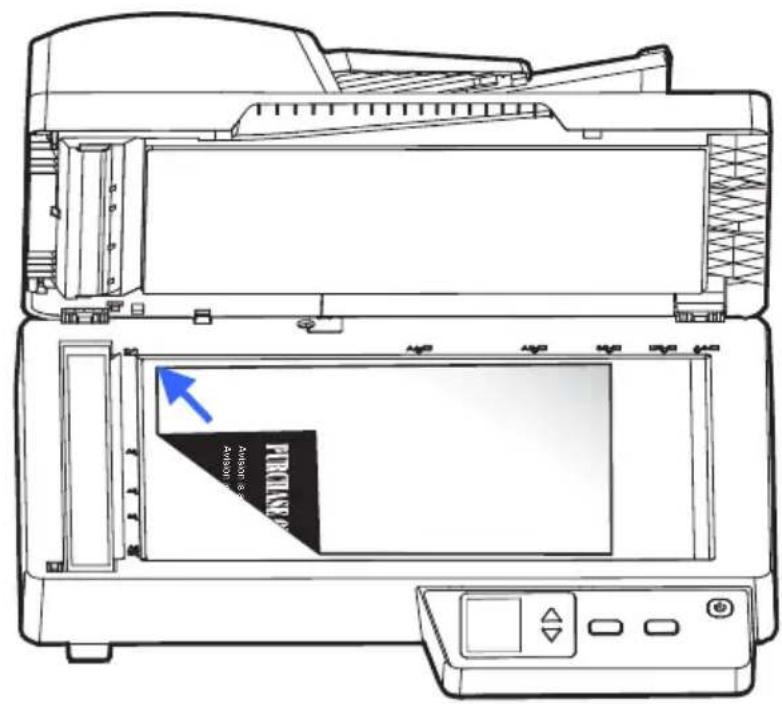
打開文件上蓋,將紙張文字面朝下,對準參考點,平放於玻璃鏡片上,再關上文件上蓋。
把文件放在自動進紙匣之前,請檢查你的紙張是否符合以下規格:
- 紙張尺寸最小需大於 76.2 x 127 mm (3 x 5 in.),最大不可超過 216 x 356 mm (8.5 x 14 in.)。
- 紙張厚度介於 60 125 g / m2 (16 \~ 28 lb.)。
- 紙張需為正方形或長方形,不可有破損的現象。
- 紙張必須沒有彎曲、皺折、破裂、墨汁痕跡、或裝訂孔。
- 紙張必須沒有訂書針、文件夾、或黏貼的便條紙在上面。

注意事項:
如果掃描文件時沒有先搧開文件或對齊頂部邊緣,那麼可能會發生卡紙或使紙張受損。
搧開文件
- 握住文件的兩端,然後搧開數次。

- 將整疊文件旋轉90度,以相同的方式搧開文件。
- 對齊文件的邊緣,然後使頂端呈階梯狀 (如下圖所示).
階梯狀
進紙的方向
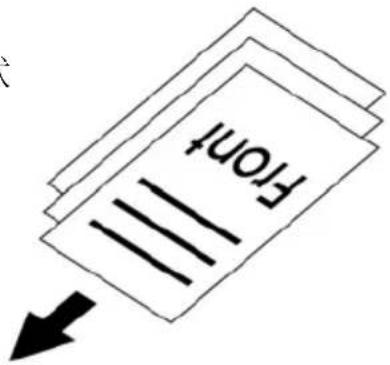
進紙
- 拉長自動進紙匣延伸架。
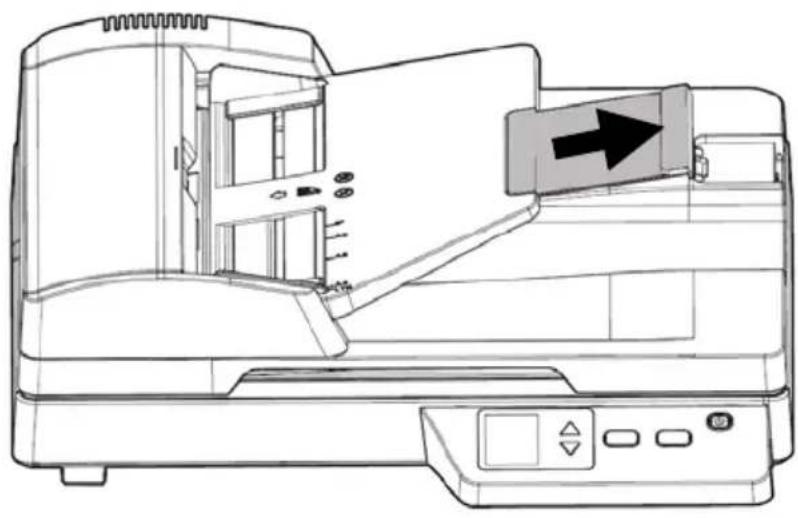
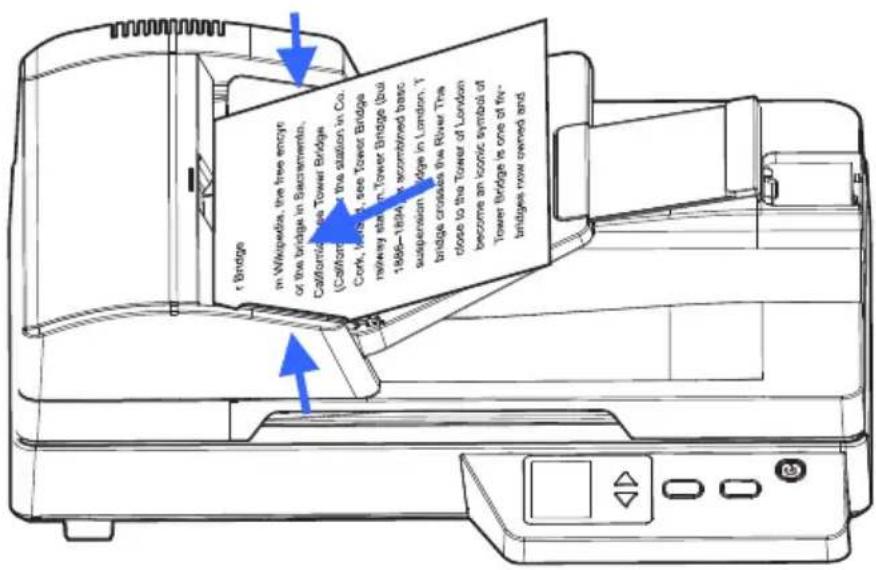
- 展開導紙板以支撐多張的文件。把文件的文字面朝上並確定檔的第一行先插入。
欲檢查掃描器的安裝是否正確,虹光提供你一個很實用的檢測軟體 - Avision Capture Tool。有了這個軟體,你可以執行簡單的影像掃描並在軟體中流覽掃描後的影像。值得一提的是,Avision Capture Tool 可以讓你可以用較快的速度完成掃描的工作。
以下的程式描述如何檢查掃描器的安裝是否正確。如果掃描器的安裝不正確,請瀏覽前一章節的內容,來檢查掃描器的連接線或驅動程式的安裝是否正確。
開始執行檢測之前,請務必先將掃描器的電源開關開啟。
- 依序選擇 開始>所有程式>Avision Scanner xxx>Avision Capture Tool (xxx: 掃描器型號). 選擇掃描器型號對話框會出現。
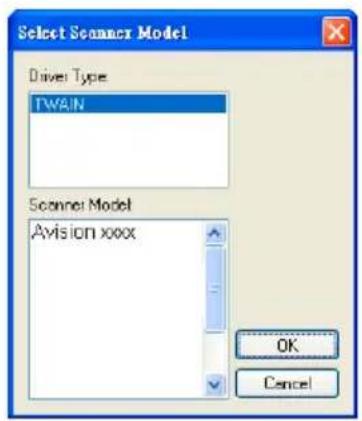
- 選擇驅動程式的種類及掃描器的型號,再按“確定”。以下的Avision Capture Tool對話框會出現在螢幕上。
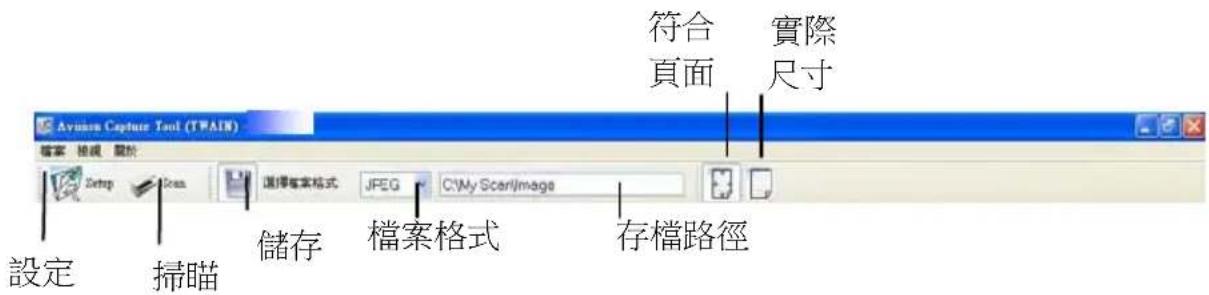
- 從檔案格式下拉式選單中選擇你想要的檔案格式 (預設為 JPEG,其他選項包括 TIFF、MTIFF、PDF、MPDF、GIF、及 BMP)。
- 輸入你想要存檔的目錄名稱及檔案格式。(預設為C:\Documents and Settings\User Name\My Documents\My Scan\Image.)

注意事項:
如果你不希望儲存掃描後的影像,請反選擇“儲存”按鍵,因為預設為有儲存掃描後的影像。在這種情況下,左邊的縮小圖示視窗不會顯示,同時,在瀏覽完掃描後的影像後,只有最後一張影像會留在螢幕上。
- 點選“設定”按鍵()或者選擇“檔案”功能選單中的“設定”,來開啟“掃描器屬性”對話框。

Setup

)
)
)

”
”
”
”
”

”
”
”

[Non-Text]
[Non-Text]
[Non-Text]

[Non-Text]
[Non-Text]
[Non-Text]
影像類型選 擇框
—
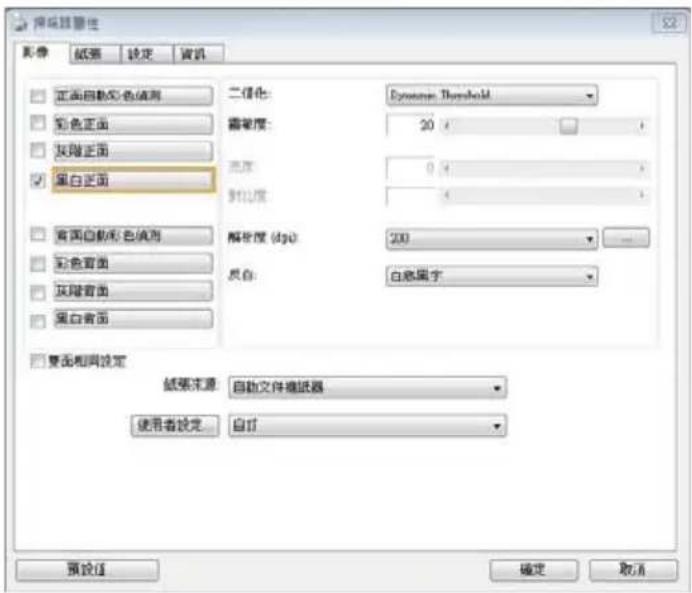
- 在影像類型選擇框中,選擇你需要的影像類型。(預設是“黑白正面”)如果你購買的是雙面掃描器,你可以選擇正面及背面來同時掃描文件的正反兩面。
- 選擇“確定”來離開“掃描器屬性”對話框。(欲瞭解更多關於“掃描器屬性”對話框的資訊,請參考下一個章節,使用“掃描器屬性”對話框。)
- 在 Avision Capture Tool 對話框中, 選擇“掃描”按鍵 ( )或是選擇“檔案”功能選單中的“掃描”。
- 掃描器開始掃描文件,待掃描後的影像顯示在螢幕上後,即表示掃描器的安裝是正確的。
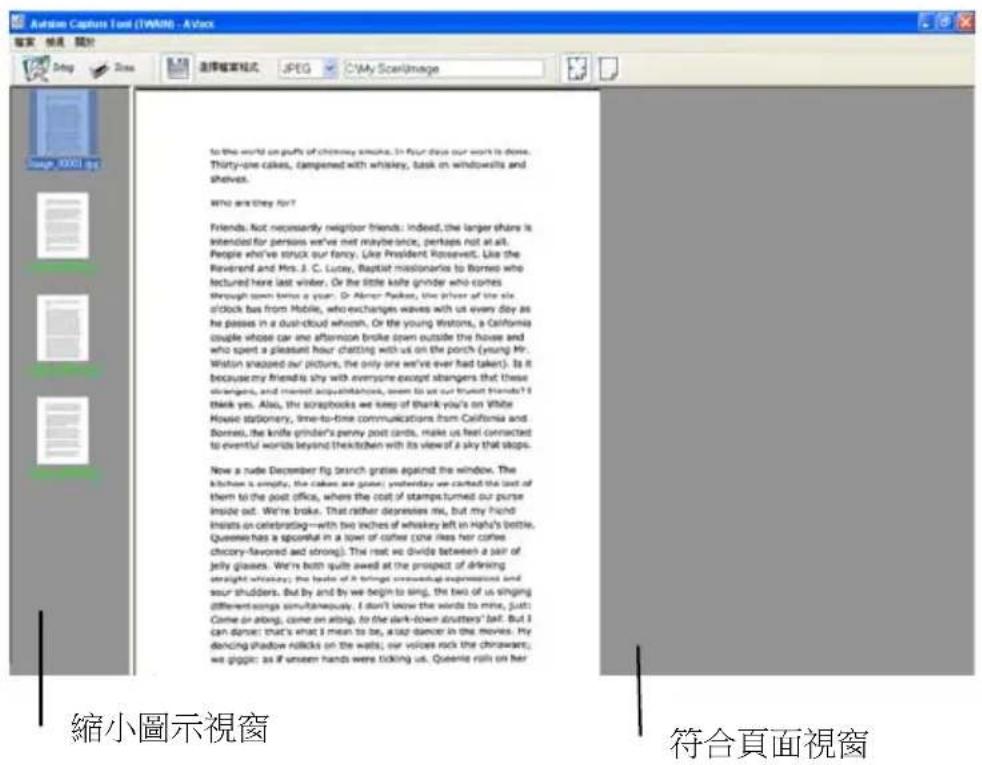
- 你可以使用螢幕右邊的瀏覽工具列,點選“符合頁面”按鍵()或“實際尺寸”按鍵(100%)()來瀏覽影像。
- 點選“離開”按鍵(☑)或選擇“檔案”功能選單中的“離開”,離開Avision Capture Tool。
3.4 瀏覽使用者介面
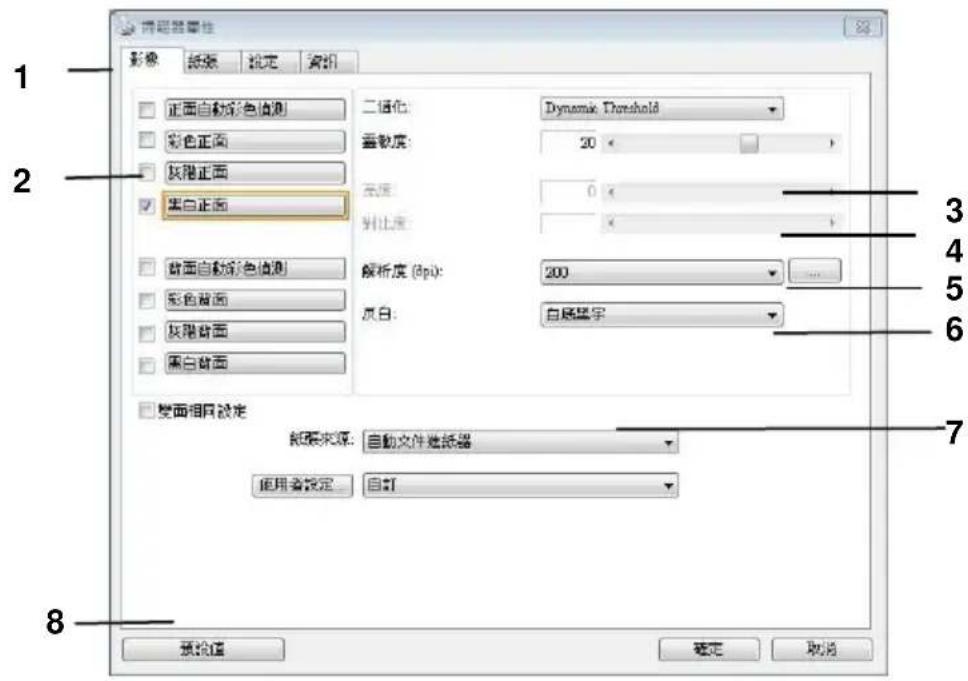
| 1.頁籤選項 | 包含掃描的各種設定。選項:影像、壓縮、濾色、紙張、重疊進紙偵測、選項、設定、列印機、資訊。 |
| 2.影像類型 | 影像類型選擇框包含影像類型及文件正背面選項。選項:彩色正面、彩色背面、灰階正面、灰階背面、黑白正面、黑白背面。(如果你購買的不是雙面掃描器,則背面無法選取。) |
| 3.亮度 | 明亮度值愈大,影像愈亮。調整範圍從-100到+100。預設值為0。 |
| 4.對比度 調整影像 | 中最暗與最亮二者之間的範圍。調整範圍從-100到+100。預設值為0。 |
| 5.解析度 | 解析度是指每一英吋所掃描的點數,單位為dots per inch (dpi),通常點數愈高,解析度即愈高,影像也愈清楚,但檔案空間會變大。預設值為200 dpi(業界標準)。 |
| 6.黑白反相 將影像 | 中之亮度及色彩予以顛倒,而使影像中每一圖素變成其補色。預設值為白底黑字。 |
| 7.紙張來源 | 選項:自動文件進紙器、平臺、平臺(書本)、自動本選單會因不同的掃描器型號而出現不同的選項。 |
| 8.預設值 按一下「預設值」按鍵,將會把所有頁籤上的值重設為出廠設定值。 | |
3.5 掃描並傳送文件至USB隨身碟
要掃描文件並將掃描的影像傳送到插入的 USB 隨身碟,
- 將你的文件文字面朝下並將頂端往自動進紙器內插入。
- 將 USB 隨身碟直接插入掃描器側面的USB 隨身碟埠(USB 隨身碟請勿使用延長線)。以下的掃描到 USB 畫面會顯示。
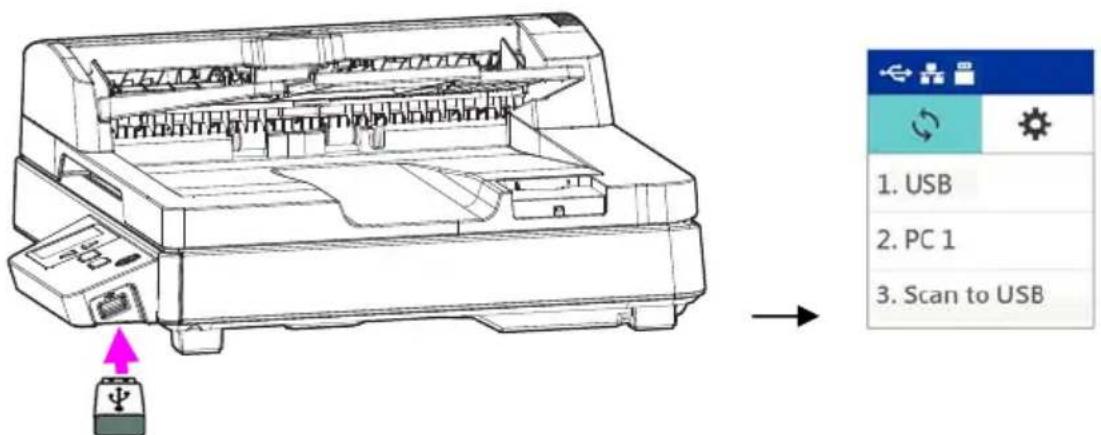
- 用上下鍵選擇 [Scan to USB],再按(掃描鍵),以下設定畫面會顯示。
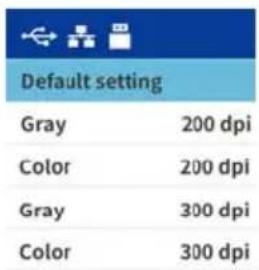
- 用上下鍵選擇你需要的色彩模式與解析度(選項: Gray 200 dpi, Color 200 dpi, Gray 300 dpi, Color 300 dpi),再按 Scan (確定鍵),以下 [檔案格式] 畫面會顯示。
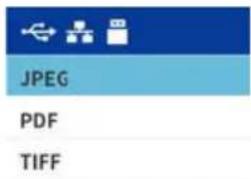
- 用上下鍵選擇你需要的檔案格式(選項: JPEG, PDF, TIFF), 再按 (掃描鍵), 掃描器開始掃描你的文件並將掃描的影像傳送到你的 USB 隨身碟。
4. 使用掃描器屬性對話框
「掃描器屬性」對話框可讓你檢視與設定掃描的參數。它包含多個頁簽的窗口,將各別在本章節內說明。

注意事項:
在本章節中,所有顯示的對話框均假設該功能在虹光雙面掃描器上有提供。如果你擁有虹光單面掃描器,所有選項僅限於單面掃描。
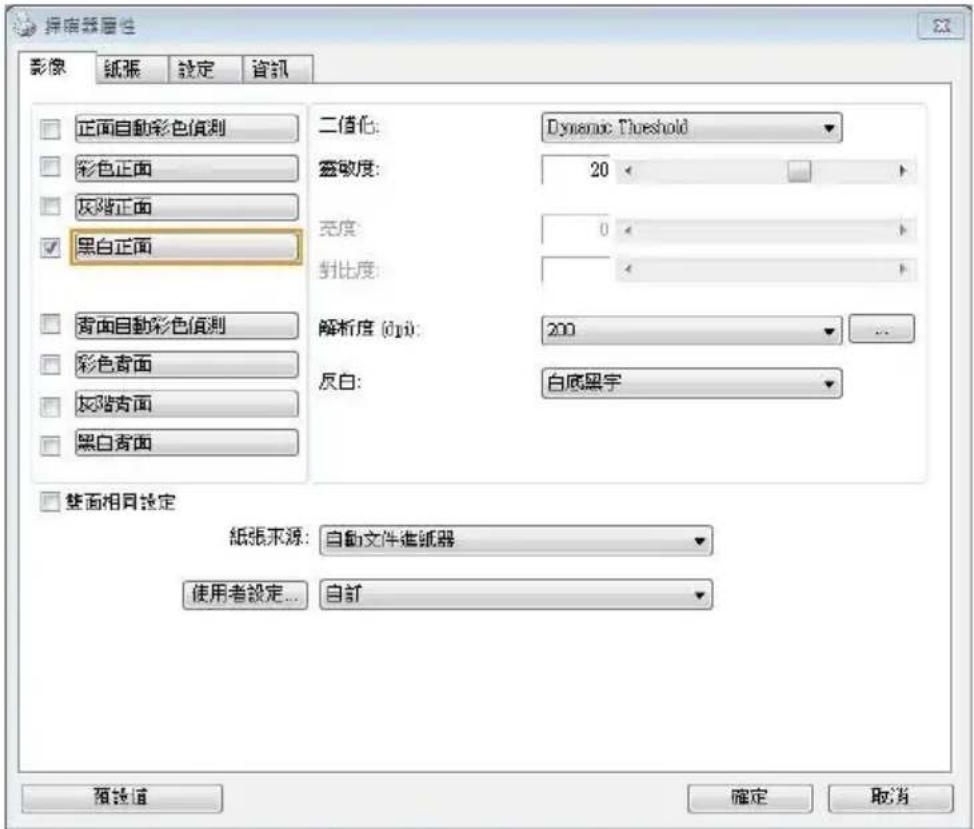
「掃描器屬性」對話框
4.1 「掃描器屬性」對話框上的按鍵
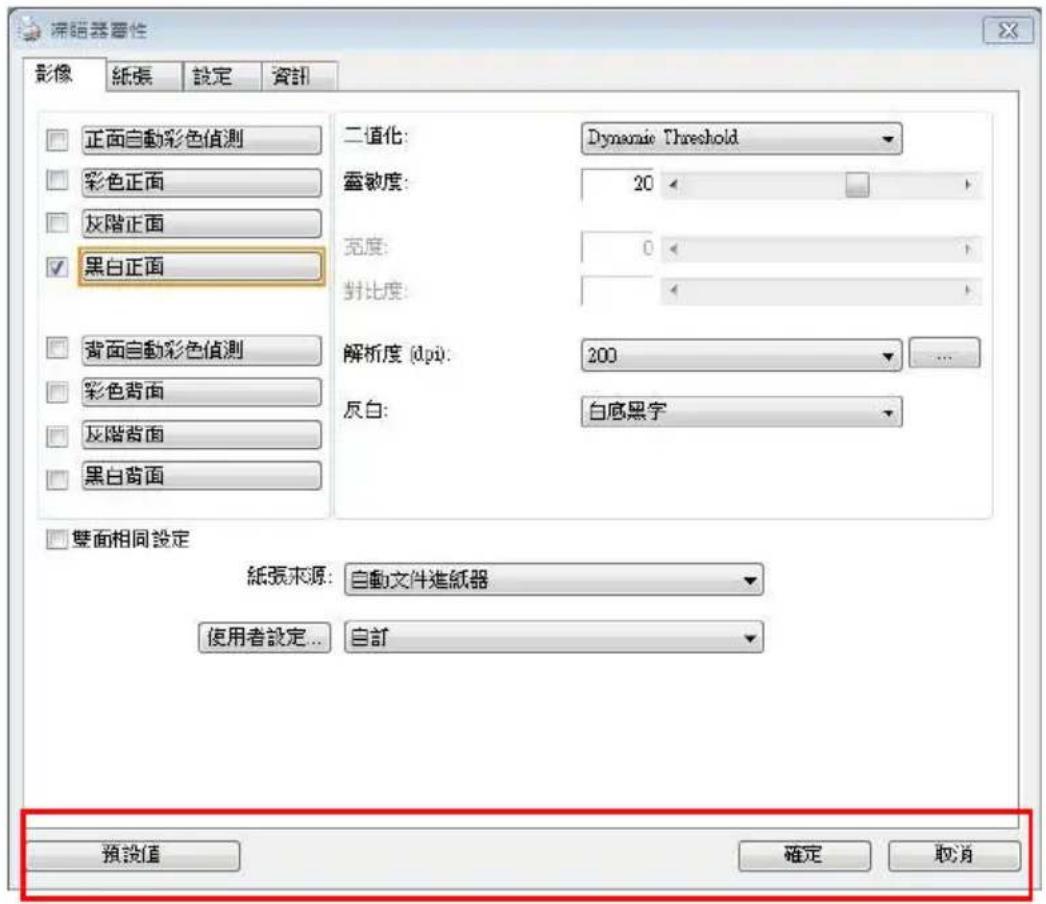
「掃描器屬性」對話框上的按鍵
按鍵 說 明
預設值 按一下「預設值」按鍵,按鍵將會把所有頁簽上的值重設為出廠設定值。
取消 按一下「取消」按鍵,離開對話框而不儲存任何變更。
下表為出廠設定值:
頁簽名稱 出廠設定值
「影像」 影像:黑白正面
二值化:動態閥値 (Dynamic
Threshold)
分辨率:200 dpi
黑白反相:白底黑字
紙張來源:自動文件進紙器
閥值:無
亮度:無
對比度:無
「壓縮」無
「濾色」無
「紙張」裁切:原稿尺寸
自動校正歪斜:有
掃描方向:直式
OverScan : 0.00 (上/下)
單位:英吋
「重疊進紙偵測」無
「預覽」無
「選項」旋轉雙面文件:左右翻頁
旋轉角度:無
去白頁:無
加邊框:白框,0毫米
影像控制:無
「設定」省電模式:啟用;使用掃描器最後一個動
作 15 分鐘後啟用
顯示掃描進度:有
顯示警告訊息:有
離開後儲存設定:有
「打印器」數位打印器
4.2 顯示或隱藏頁簽
「掃描器屬性」對話框可讓你檢視與設定掃描的參數。它包含多個頁簽的窗口,將各別在本章節內說明。
預設的[掃描器屬性]對話框含有三個基本的頁簽-[影像]、[紙張]、以及[信息]。要顯示更多頁簽,請按一下[掃描器屬性]小圖標,以便顯示更多掃描的設定。
要顯示更多頁簽,
- 按一下位於[掃描器屬性]對話框左上角的小圖示(),選擇[頁簽],各種頁簽名稱會顯示出來,例如壓縮、濾色、預覽、旋轉、分割、多張進紙、選項、設定、打印器。(注意事項:本功能的選項依掃描器的型號而有所不同)。
- 選擇你要顯示的頁簽,選擇的頁簽會顯示在[掃描器屬性]對話框的最上端。
- 點選該頁簽,該頁簽的頁面會顯示出來。
要隱藏頁簽,
-
按一下位於[掃描器屬性]對話框左上角的小圖示 ( ),選擇[頁簽],各種頁簽名稱會顯示出來。
-
選擇你要隱藏的頁簽,選擇的頁簽即會隱藏起來。 注意事項: [影像]、[紙張]、以及[信息]頁簽為預設的設定,無法被隱藏。
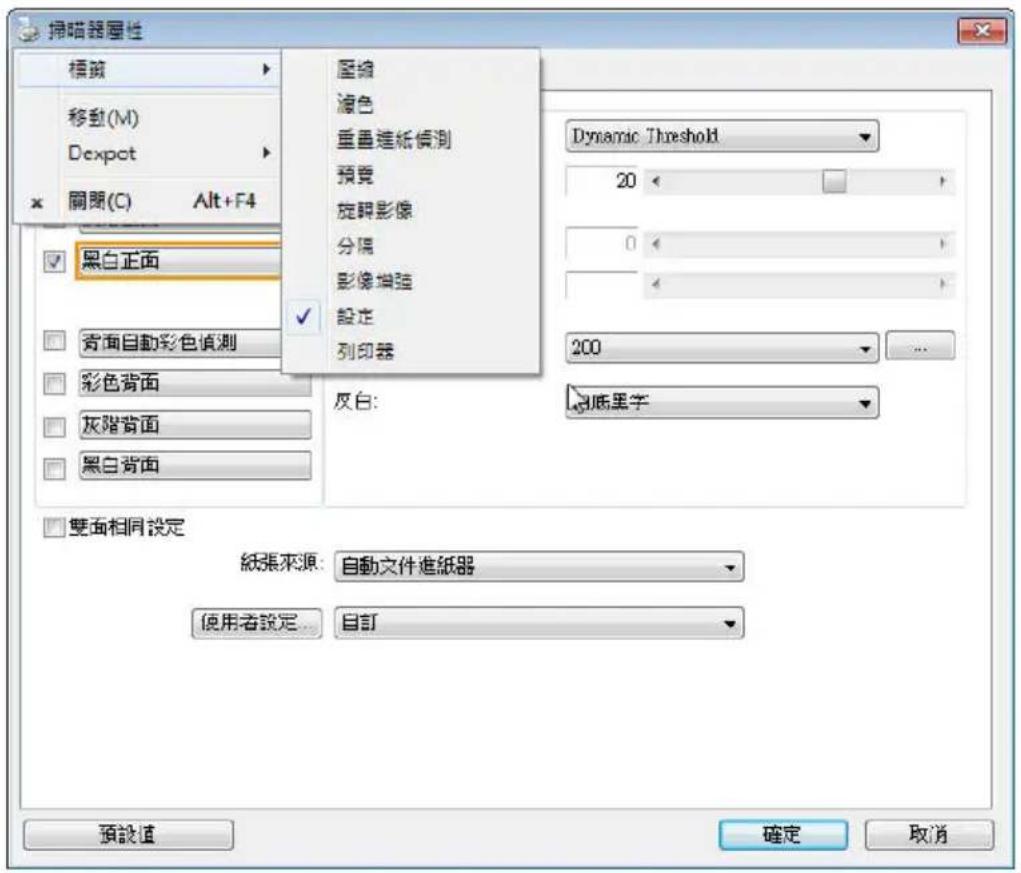
4.3 「影像」頁簽
「影像」頁簽可讓你選擇掃描文件的正面及背面,並對正面及背面分別作不同的影像處理設定。例如,除了分辨率的值正面及背面需固定以外,在「影像」頁簽、「壓縮」頁簽及「濾色」頁簽內的設定,文件正面及背面都可以作不同的掃描設定。但請注意在「紙張」頁簽、「選項」頁簽及「設定」頁簽內的設定,正面及背面的設定須一致。
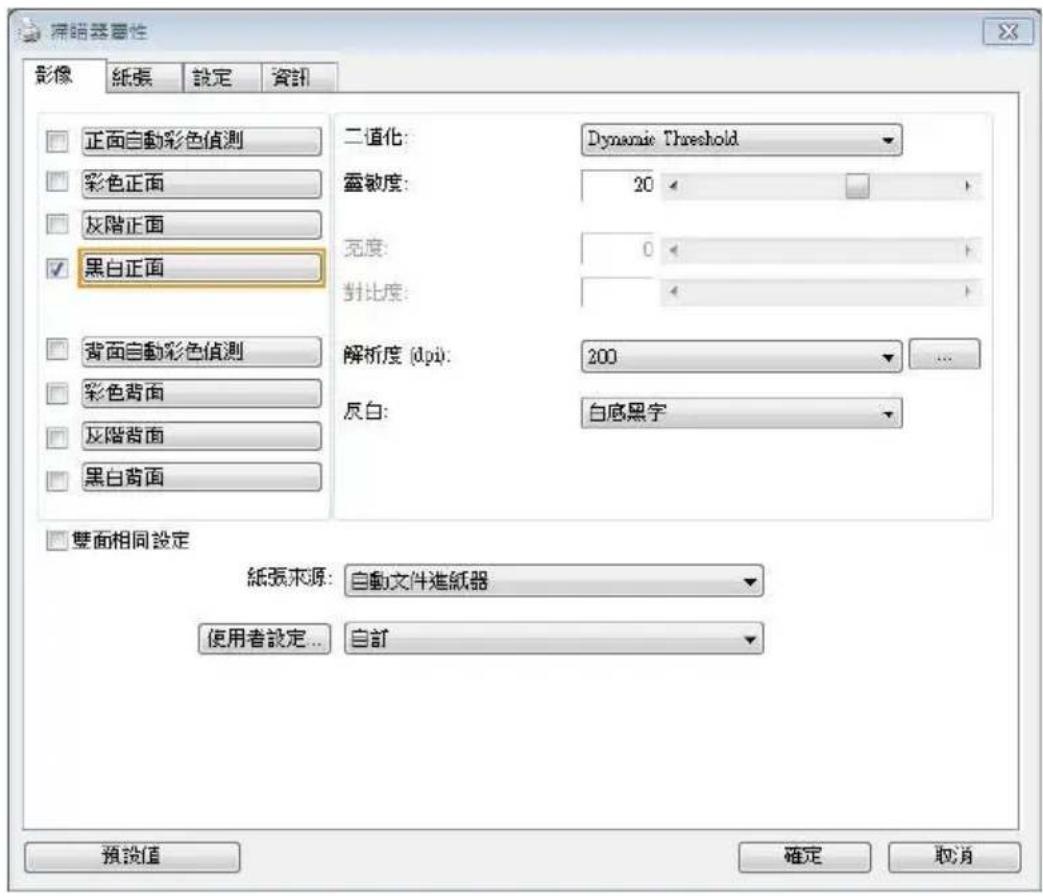
「影像」頁簽對話框
4.3.1 影像選擇方塊
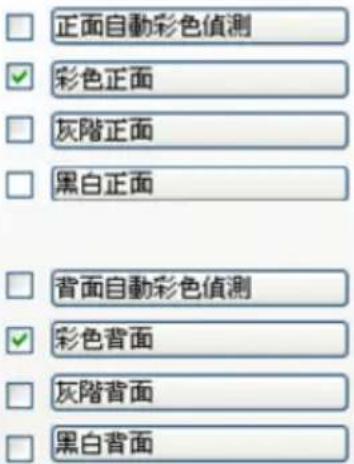
影像選擇方塊包含影像類型及文件正背面選項。你可以同時選擇正背面來進行雙面的掃描。不過,請注意正背面在不同的活頁標籤內可有不同的設定。另外如果你購買的不是雙面掃描器,則背面無法選取。
例一:掃描兩面彩色文件,兩面都選彩色
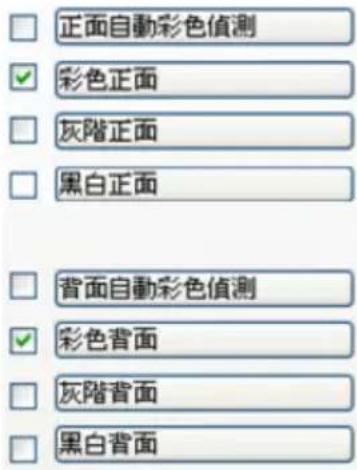
影像選擇
例二:掃描兩面彩色文件,正面是彩色,背面是黑白(掃描設定使用預設值)
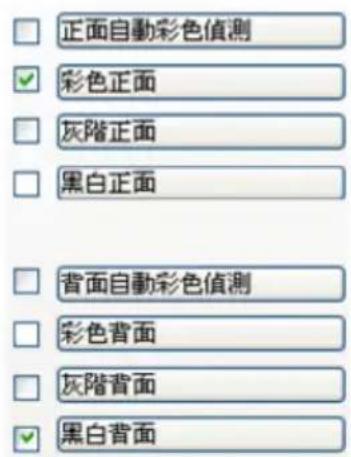
影像選擇
這個選項可以讓你自動偵測並掃描彩色的文件。如果你的文件是彩色的,掃描器會自動依文件的內容自動辨識彩色的文件並以彩色的影像模式掃描。如果你的文件是黑白的,你可以從“非彩色文件”選項內選擇黑白或灰階。這個功能適用於當你一迭彩色及黑白混合的文件要掃描時。
注意事項:如果你選擇「正面/反面自動顏色偵測」選項時,你無法指定正面或背面的影像模式為彩色或黑白。
正面/反面自動彩色偵測模式:
如果「正面/反面自動彩色偵測」已被選取,自動彩色偵測的模式會顯示出來。選項包含正常、忽略紙張顏色。選擇「忽略紙張顏色」可以把原色紙的背景色移除。移除原色紙的背景色可以增強辨認文件彩色模式的正確性。
 |  |
| 含有背景色的原稿 | 選擇「忽略單一背景顏色」掃描的結果 |
自動色彩偵測靈敏度
如果你的文件主要包含黑白文字和少許淺色或淡色,而且你不希望將文件辨識為彩色影像,以免檔案過大,你可以將控制列移到最右側以增加靈敏度的值,讓系統將文件偵測為黑白影像。值的範圍可從 1 至 100。預設值為 37。
| Standard | IEEE 802.11 b/g/n standards compliant | |
| Wireless LAN | 1TIR Mode | |
| Frequency Range | 2.400 ~ 2.4835GHz ( subject to local regulations) | |
| Number of Selectable Channels | 802.11n: 20MHz/40MHz | |
| 802.11N/g: | USA, Canada (FCC):11 channels(2.412GHz-2.462GHz)Europe (CE): 13 channels (2.412GHz-2.472GHz)Japan (TELEC): 14 channels(2.412GHz-2.4835GHz) | |
| Data Rate | 802.11n: up to 150Mbps802.11b: 1, 2, 5, 5, 11Mbps802.11g: 6, 9, 12, 18, 24, 36, 48, 54Mbps | |
| Transmit Power(EIRP) | 11n HT40 MCS7 : +13 dBm11g DFOM: +15 dBm11b CCK: +18 dBm | |
| Security | WEP 64/128, TKIP, WPA, WPA2 mixed,802.1x and 802.11 | |
原稿
勾選這個選項可以讓你自動將掃描設定同時應用在正面與反面。勾選這個選項之後,任何更改的設定都會同時應用在正面與反面。例如,如果你將分辨率從 200 dpi 改為 300 dpi,那麼 300 dpi 的分辨率會同時應用在正面與反面的掃描。
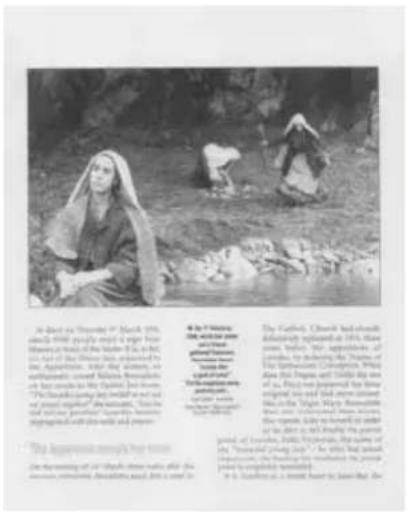
| 影像類型 說明 | |
| 彩色 掃描彩色照片或文件的最佳選擇。 | |
| 灰階 掃描黑白圖片的最佳選擇。 | |
| 黑白 適合原稿內含文字或線條的圖案。 | |
UNIVI
- 2017年1月1日,公司与关联方发生的关联交易总额为人民币45,638.97万元。
- 2017年,公司与上海浦东发展银行股份有限公司签订了《关于使用部分闲置募集资金进行现金管理的协议》。
(四) 本议案尚需提交公司股东大会审议并经出席股东大会的股东所持表决权的三分之二以上通过。
- 2016年1月1日,公司以自有资金进行现金管理。
黑白
灰階
彩色
4.3.2 其它影像處理選項
二值化
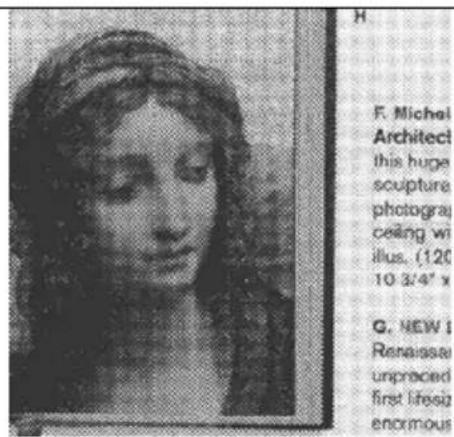
二值化是將灰階或彩色影像轉換成雙色調(黑與白)影像的程序。選項包含動態閥值與固定處理。
動態閥值:選擇此項目可讓掃描器動態分析每個文件,以確定產生最佳質量影像的最佳閥值。「動態閥值」採用單一設定來掃描文件中不同的內容例如,模糊文字、陰影背景、彩色背景等。所以,如果你的文件含有以上各種不同的內容,請選擇「動態閥值」。使用「動態閥值」時,「閥值」、「亮度」、及「對比度」都不可以調整。
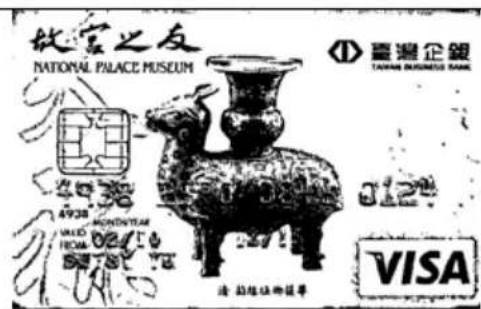
動態閥值 (AD):
動態閥值(AD)可以讓你執行進階版的動態閥值功能,使黑白的影像更為生動。不過,執行這項功能時,掃描的速度會稍為減慢。
靈敏度
你掃描的影像偶爾可能會出現細小的斑點或污漬。若要移除這些污點,請將控制列移到右邊,將靈敏度的值調高。值的範圍可從 1 至 30。預設值是 20。
固定處理:用於黑白或其它高對比文件。選取「固定處理」時,請調整「閥值」、及「亮度」值以取得最佳的影像質量。
半色調:透過不同大小的點,半色調可以呈現一種虛擬灰階的效果。選項包含半色調 1~5.
擴散:擴散是半色調的一種類型。擴散可以使文字比半色調的字更清晰。
動態閥值(一般模式)
動態閥値 (AD)
灰階影像
文件型式:選項:普通,圖片,文件
當你選擇灰階影像時,文件型式的選項會出現,你可以根據原稿的內容選擇普通、圖片、或文件型式來得到最佳的掃描影像。
- 文件:如果你的原稿是純文字的文件或圖片與文字混合的文件,請選擇“文件”型式,因為這是最適合一般商業文件的設定。當你選擇“文件”型式時,你可以自由調整底下的閥值,以得到最佳的效果。
- 照片:如果你的原稿是含有圖片的文件,請選擇“圖片”型式,使你掃描的影像產生豐富的灰階效果。當你選擇“圖片”型式時,你不能調整閥值,但是你可以調整對比度以得到最佳的效果。
- 普通:當你選擇“普通”型式時,你可以自由調整底下的明亮度、對比度,以得到最佳的效果。
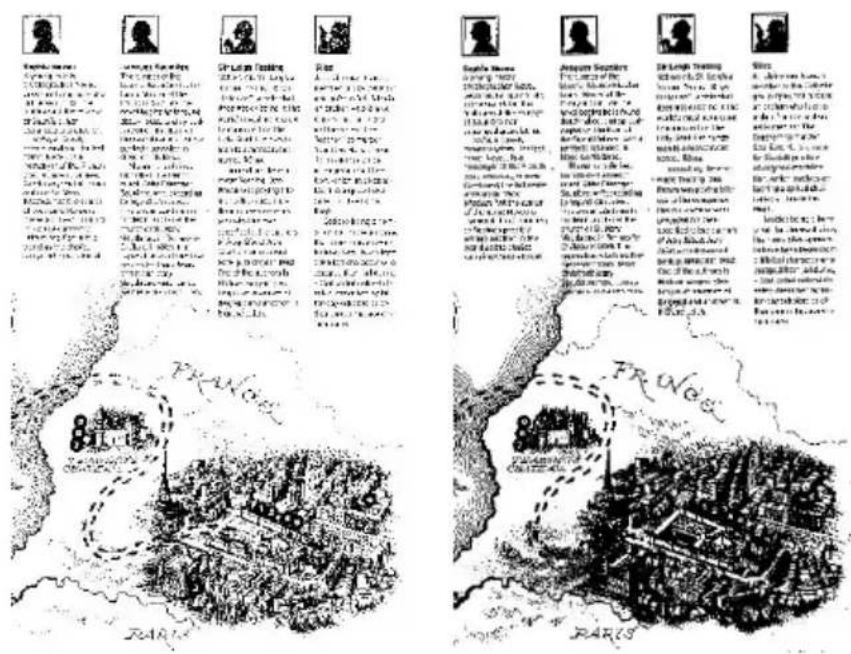
閥值:閥值處理值從 0 至 255。預設值為 230。低閥值數值會產生較亮的影像,可用來緩和背景與細微、及不需要的信息。高閥值數值會產生較暗的影像,可用來加深模糊的文字或線條。透過拖拉「閥值」滑杆至左邊或右邊來調整閥值以達到所要的設定。
範例:
閥值 用於將灰階影像轉換成黑白影像。選取「固定處理」時,才可以調整「閥值」。閥值處理值從 0 至
255。低閥值數值會產生較亮的影像,可用來緩和背景與細微、及不需要的信息。高閥值數值會產生較暗的影像,可用來加深模糊的文本或線條。
透過拖拉「閥值」滑杆至左邊或右邊來調整閥值以達到所要的閥值設定。
亮度 調整影像中明亮度的明暗。明亮度值愈大,影像愈
亮。把中間的滑動軸往右移以增強影像的亮度;往左移以減少影像的亮度。
對比度
調整影像中最暗與最亮二者之間的範圍。對比值愈高,影像中黑白之間的灰域愈多。
把中間的滑動軸往右移以增強影像的對比值;往左移以減少影像的對比值。
亮度值: -50
亮度值: 0 (普通)
亮度值: +50
對比度值: 0 (普通)
對比度值: +50
分辨率 選擇適當的分辨率,可以掃描出相當清晰的影像。 分辨率是指每一英吋所掃描的點數,單位為 dots per inch (dpi),通常點數愈高,分辨率即愈高,但當到達一定程度時,分辨率不會明顯地增加反而會增加硬盤的空間。
例如,使用 300 dpi 的分辨率和全彩的影像模式下,掃描一張 A4 大小的彩色影像大約需 25MB 的硬盤空間。因此,較高的分辨率(通常指超過 600 dpi)在極少的情況下才需要,比如說掃描較小範圍的圖形時才使用。因此,請慎用超過 1200 dpi 的分辨率模式!
從下拉式選單中選擇分辨率。預設值為 200 dpi(業界標準)。可選用的分辨率為 75、100、150、200、300、400 或 600。或者你也可以按選單右邊的方塊,在自訂大小對話框內輸入你想要的分辨率,範圍從 50 到 1200 dpi。注意:如果你有安裝支票磁碼讀出機或連接打印器,可以支持的分辨率最高為 300 dpi。

黑白反相 黑白反相命令會將影像中之亮度及色彩予以顛倒,而使影像中每一圖素變成其補色。預設值為白底黑字,相反的選項為黑底白字
- 自動文件進紙器:如果你需要掃描多頁的文件,請將文件放在自動文件進紙器內並選擇「紙張來源」為自動文件進紙器。
- 平臺:如果你需要掃描剪報、或是一些有皺折及不平的文件,請把文件放在玻璃面版上並選擇掃描方式為平臺式。
- 平臺 (書本): 適合掃描書本的內頁。
- 自動:讓掃描器自動偵測自動文件進紙器內是否有紙。如果勾選自動,而自動文件進紙器內及玻璃面版上都有紙張,則掃描器會掃描自動文件進紙器內的文件;如果勾選自動,自動文件進紙器內沒有紙而玻璃面版上有紙,則掃描器會掃描玻璃面版上的文件。
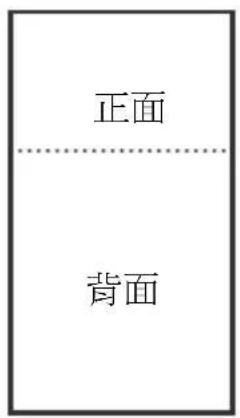
- 合併雙面為一個影像:
如果你購買的掃描器是附有前端進紙匣的雙面饋紙式掃描器,你可以利用這個功能掃描 A3 尺寸的文件。
操作步驟:
- 你可以將 A3 尺寸的文件從中間對折(文字面朝外)。
- 再將對折的紙放入前端進紙匣內。
- 然後從「掃描來源」選項中選擇「合併雙面為一個影像」,再按「掃描」鍵,掃描器可以將兩個A4尺寸的影像合併為一個有左右兩頁的單一影像。
注意事項:當你選擇「合併雙面為一個影像」時,「紙張」頁簽內的「裁切」及「重疊進紙偵測」功能無法發揮作用。
本功能必須搭配文件護套一起使用。關於如何把文件放入文件護套中,請參閱4.6.2節(其它紙張選項)的說明。此功能目前已可以適用於自動進紙器,但是一次只限于掃描一張文件。
「紙張來源」選項會因不同的掃描器型號而出現不同的選項。

注意事項:
如果你購買的是一台雙面饋紙式掃描器,當你選擇「合併雙面為一個影像」時,掃描器會將文件的正反面合併為一個影像。
如果你選擇“合併雙面為一個影像”,它的選項會出現,包含“水平拼貼”,“垂直拼貼”,“垂直拼貼(背面翻轉)”。如果文件的另一面是顛倒的,請選擇“垂直拼貼(背面翻轉)”,文件的背面會自動被旋轉180度然後再與正面垂直合併為一個影像。
垂直合併
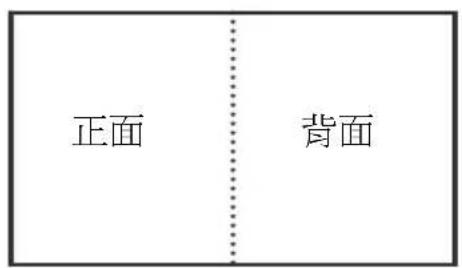
水平合併
「紙張來源」選項會因不同的掃描器型號而出現不同的選項。
色彩校正
色彩校正的目的在於獲得正確的色彩。本功能使用預設參數 (ICC profile) 來修正影像的色彩。
選項:文件、圖片、無,根據原稿的內容選擇圖片、文件或無來得到最佳的掃描影像。
- 文件:如果你的原稿是純文字的文件或圖片與文字混合的文件,請選擇“文件”,因為這是最適合一般商業文件的設定。
- 圖片:如果你的原稿是照片或圖片,請選擇“圖片”,使你掃描的影像產生豐富的灰階效果。
- 無:關閉此功能。

- 二值化 (Dynamic Threshold)
- 分辨率
- 黑白反相
或
- 二值化 (固定處理)
- 閥值
- 亮度
- 分辨率
- 黑白反相
4.3.6 編輯使用者設定
「掃描器屬性」對話框可以讓你改變並儲存你經常使用的掃描設定,同時,你也可以重新命名或刪除這些設定。
新增一個使用者設定,
- 首先將掃描設定客制化。(例如,修改你想要的分辨率、影像類型、裁切方式、掃描尺寸、或其它掃描設定。)
- 在「影像」頁簽頁面中,按一下“使用者設定”按鍵,屏幕會出現“編輯使用者設定”對話框。
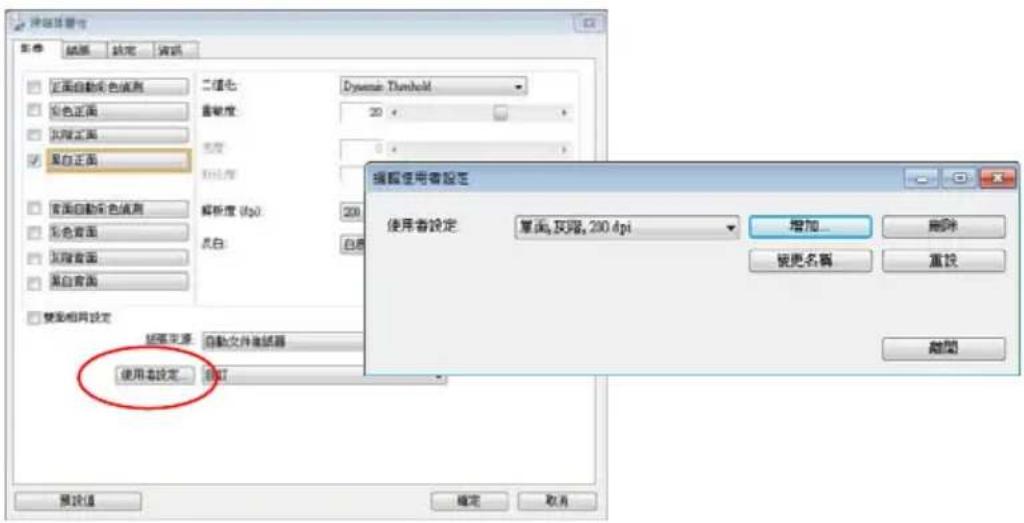
- 點選“增加”按鍵,輸入新的使用者設定檔名,再按“儲存”。
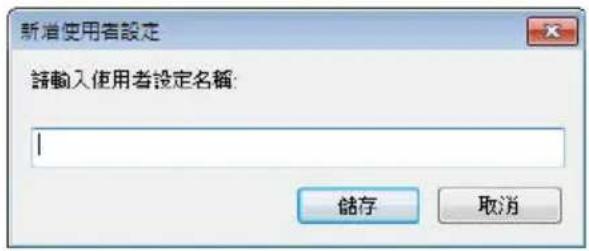
- 新的使用者設定檔名會被儲存,且檔名會出現在“使用者設定”的下拉式選單。
加載一個使用者設定,
- 在「影像」頁簽頁面中,按一下“使用者設定”的下拉式選單,選擇你需要的使用者設定名稱。
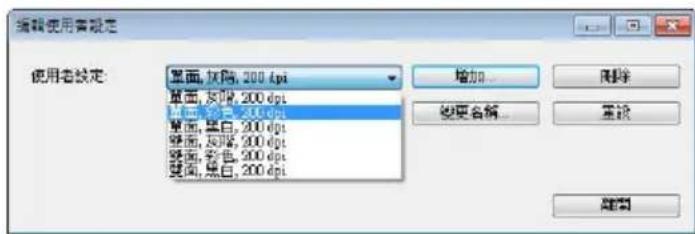
- 你選擇的使用者設定會立即被加載並顯示在「掃描器屬性」對話框中。
刪除一個使用者設定,
-
在「影像」頁簽頁面中,按一下“使用者設定”按鍵,屏幕會出現“編輯使用者設定”對話框。
-
按一下“使用者設定”的下拉式選單,選擇你需要刪除的使用者設定名稱。
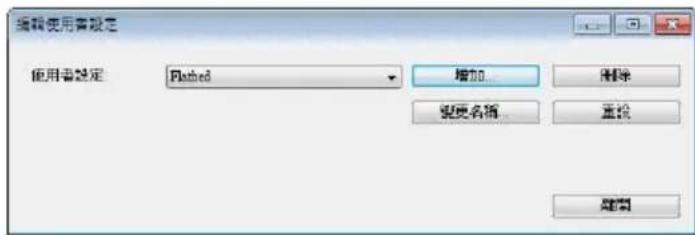
-
按一下“刪除”按鍵。一個確認對話框“確定要刪除這個使用者設定嗎?”會出現。
-
按一下“是”來刪除或按一下“否”以離開。
重新命名一個使用者設定名稱,
- 在「影像」頁簽頁面中,按一下“使用者設定”按鍵,屏幕會出現“編輯使用者設定”對話框。
- 按一下“使用者設定”的下拉式選單,選擇你需要重新命名的使用者設定名稱,再按一下“變更名稱”按鍵。
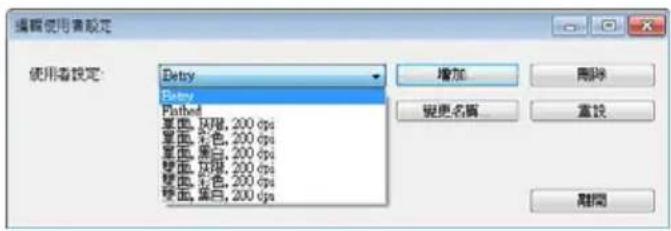
- “變更使用者設定名稱”對話框中,輸入新的使用者設定名稱。
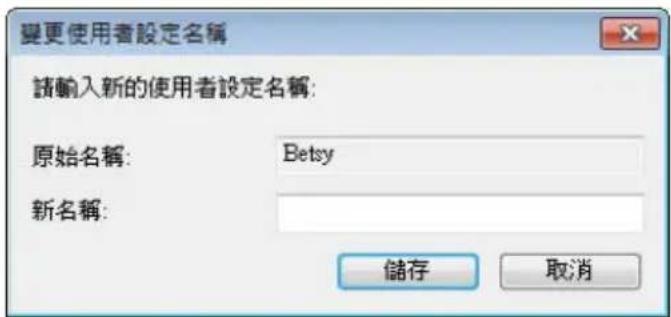
- 按一下“儲存”來儲存,或按一下“取消”以離開。

注意事項:
-
預設的使用者設定名稱包括平臺、單面-黑白-200dpi、單面-灰階-200dpi、單面-彩色-200 dpi、雙面-黑白-200 dpi、雙面-灰階-200 dpi、雙面-彩色-200 dpi。如果你購買的是一台單面或饋紙式掃描器,則雙面或平臺的選項就不會顯示出來。
-
如果在目前的使用者設定中,你改變了其中任何一項掃描參數,一個 [ ] 符號會顯示在目前使用者設定名稱的前面,例如,[ Duplex, Color, 200 dpi]。按一下 [確定] 或 [掃描] 鍵,一個對話框會出現,你可以按 [是] 把這個更改的設定儲存起來。
4.4 「壓縮」頁簽
「壓縮」頁簽可以讓你有效地將檔案縮小。黑白影像通常使用 G4 (Group 4) 技術壓縮,彩色與灰階影像通常使用 JPEG 技術壓縮。在壓縮彩色與灰階影像時,你也可以同時調整壓縮的質量,即把「JPEG 質量」滑動軸往右移以提升 JPEG 質量但檔案壓縮程度會較小;往左移以降低 JPEG 質量但檔案壓縮程度會較大。預設為 50%。
請注意:如果你的影像編輯應用程序不支持該壓縮檔案格式,屏幕會出現“應用軟件不接受壓縮格式”的警告訊息,或是完成掃描後無法開啟該檔案,又或者開啟該壓縮檔案後,會產生不正常的影像。
對於彩色或灰階影像掃描,提供以下的壓縮選項:
• 無
- JPEG
對於黑白影像掃描,提供以下的壓縮選項:
• 無
• G4 (Group 4)
壓縮:
為了以最佳的速度來完成文件的掃描,本產品預設以壓縮掃描影像的方式來傳輸影像。不過,如果你想要得到最佳的影像品質,你可以選擇以[無壓縮]的方式來傳遞影像,保留影像最原始的資料。
![graph LR A["扫描器"] -->|扫描的影像| B["扫描器驱动程式"] B -->|扫描的影像| C["影像编辑應用軟體"]](/content/2026/05/757918/images/e19c35d82cdd695d45d42e9171d74e90b710152121345834e79019408d20bf97.jpg)
將影像傳送到應用軟體:
選擇是否要壓縮掃描的影像,然後將影像從掃描器驅動程式傳送至應用軟體。黑白影像通常使用 G4 (Group 4) 技術壓縮,彩色與灰階影像通常使用 JPEG 技術壓縮。在壓縮彩色與灰階影像時,你也可以同時調整壓縮的等級。把「影像品質」滑動軸往右移,使用較低壓縮比,檔案會較大但是影像品質會較好;或將「影像品質」滑動軸往左移,提高壓縮比,檔案會較小但影像品質會較低。預設為 50%。
注意:如果你的影像編輯應用程序不支援該壓縮檔案格式,開啟該壓縮檔案後,會產生不正常的影像。
將影像從掃描器傳送到掃描器的驅動程式: (注意:此功能是否啟動,會依不同的掃描器型號而異。)
選擇是否要壓縮掃描的影像,然後將影像從掃描器傳送至掃描器的驅動程式。
選項: 無壓縮、*高清影像品質(小的壓縮比)、較佳影像品質(一般的壓縮比), 一般影像品質(大的壓縮比)。 (*: 出廠預設值)
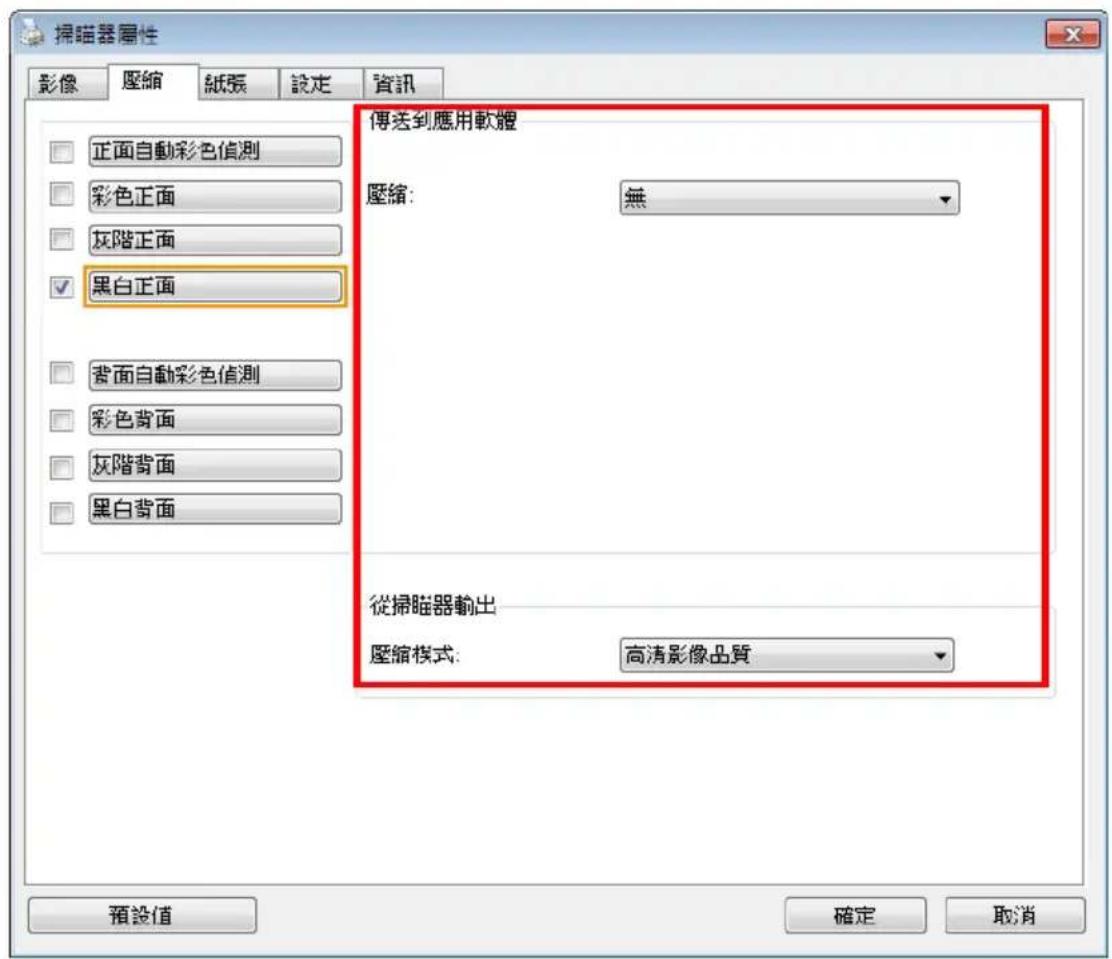
「壓縮」頁籤對話框
4.5 「濾色」頁簽
4.5.1 濾色頁簽選項
「濾色」頁簽可以讓你移除影像中紅、藍、綠、或你所選擇的任一色頻。濾色選項目的在使文字更清晰,特別是文件經過光學字符識別(OCR)軟件轉換之後。注意:這個功能只能在黑白影像或灰階影像模式中才能發揮作用,所以使用濾色前,請先將影像模式改為黑白或灰階。
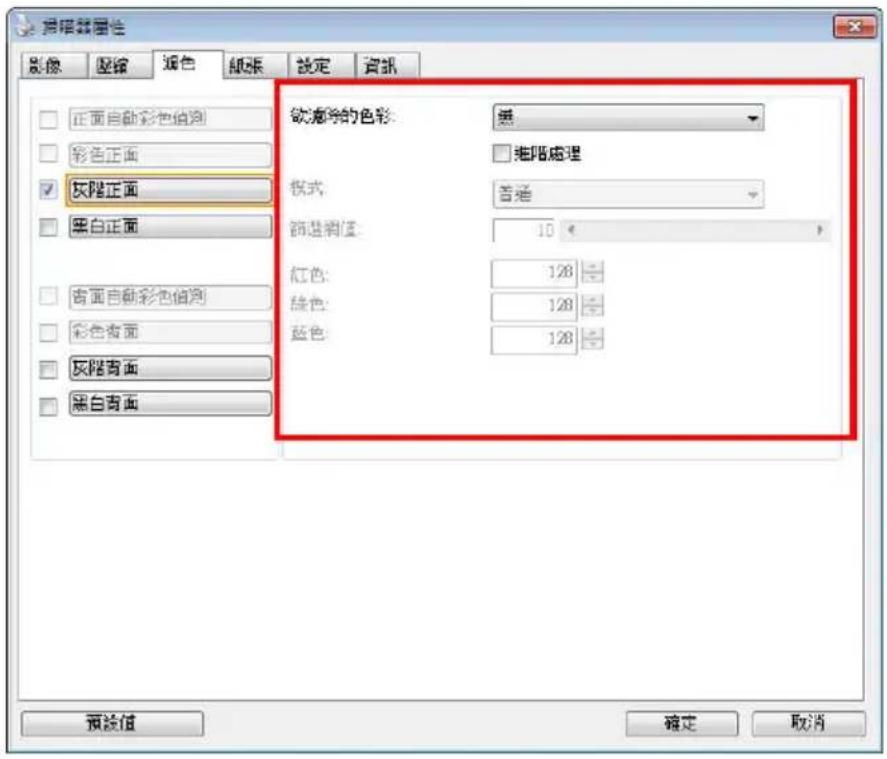
「濾色」對話框
選項: 無, 自動, 紅色, 綠色, 藍色, 自訂
- 無: 不移除任何一種顏色。
- 自動: 自動移除影像中最主要的顏色。
- 紅色/綠色/藍色: 移除影像中紅、藍、綠任一色頻。
- 自訂:輸入個別的RGB顏色值(紅色, 綠色, 和藍色)或選擇調色盤中的顏色來指定你想要移除的顏色。
進階選項:
- 質量模式: 範圍: 0\~20. 預設值: 10
選擇[質量模式]時,你可以使用[篩選閥值]調整鈕來決定要濾除的顏色。較低的值將濾除更多的色彩,而較高的值將保留更多的色彩。
- 普通模式: 使用預設的設定來決定要濾除的顏色。

移除綠色 (質量模式: 篩選閥值: 18)
預覽濾除顏色的結果:
要預覽濾除顏色的結果,請按照以下步驟:
-
按一下位於[掃描器屬性]對話框左上角的小圖標( ),選擇[頁簽],各種頁簽名稱會顯示出來。
-
選擇[預覽],[預覽]頁簽會顯示出來。
-
點選[預覽]頁簽,[預覽]頁簽的頁面會顯示出來。
-
將紙張放入掃描器中,再點選[預覽]按鍵,以取得較低分辨率的掃描影像。
-
選擇 [灰階] or [黑白] 的影像模式,在從[濾色]頁面中選擇 [自訂],一個 [預覽窗口] 按鍵會出現。
-
按一下[預覽窗口]按鍵,屏幕會出現含有預覽影像的[預覽]窗口。
-
將鼠標光標移到預覽的影像,光標將成為一個滴管按鈕。
-
點選你想要濾除的顏色。
-
持續按住鼠標左鍵,屏幕會顯示濾除顏色後的影像。如果這個影像是你所希望的結果,按一下[確認]鍵即可離開[預覽]窗口。
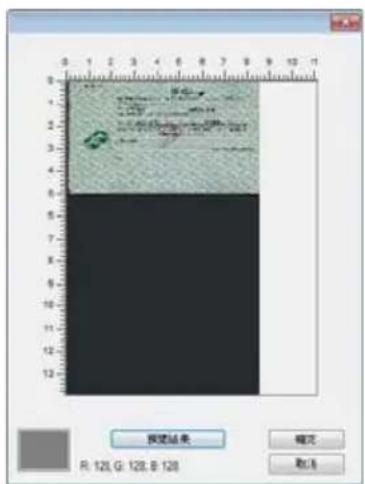
[預覽] 窗口
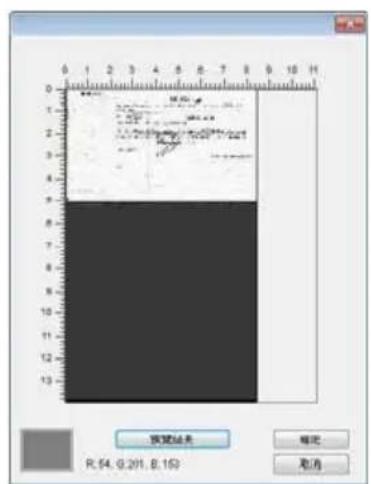
濾除顏色後的影像
4.6 「紙張」頁簽
「紙張」頁簽:「紙張」頁簽可讓你定義與影像輸出相關的值(例如,裁切值、掃描範圍、紙張大小、重疊進紙偵測、與測量單位)。
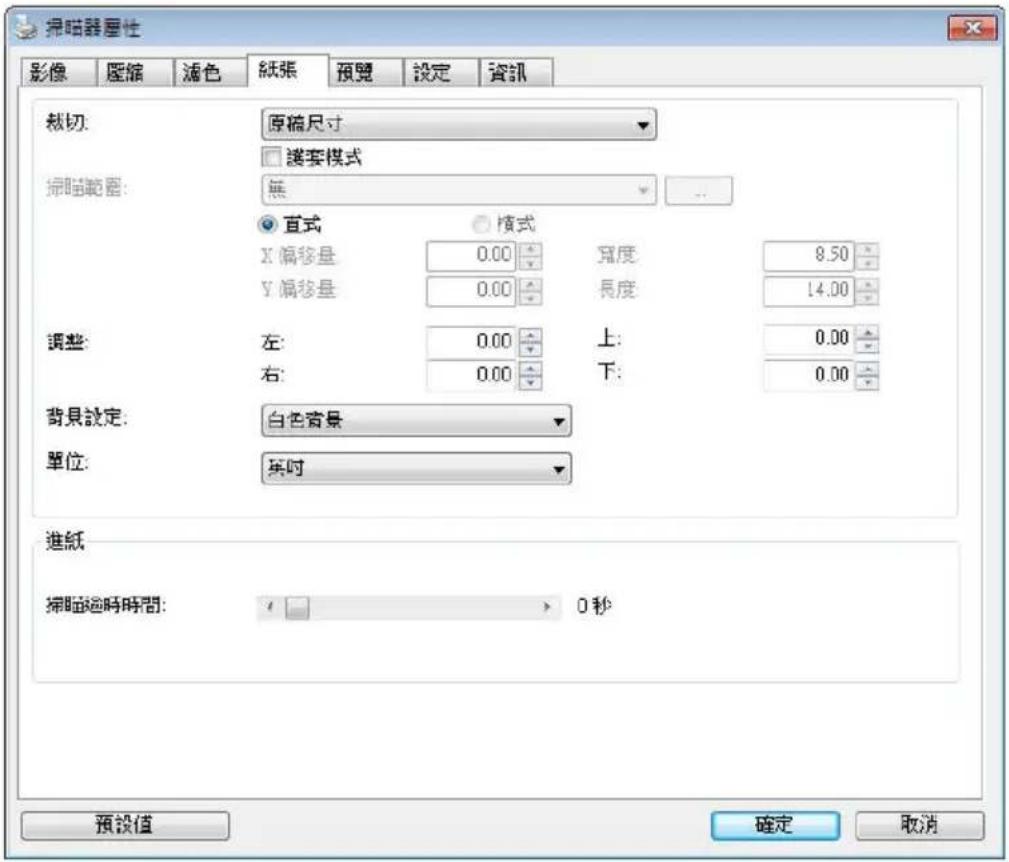
「紙張」頁簽對話框
4.6.1 裁切
裁切可讓你擷取掃描文件的一部分影像。選項:原稿尺寸、原稿尺寸(36")、固定尺寸、紙張盡頭偵測、自動多張影像、依文件或影像類型裁切。
名稱 說明
| 原稿尺寸 | 根據影像的邊緣,自動調整不同文件大小的裁切窗口並且同時自動校正歪斜的影像。此選項適用於一迭尺寸大小不同的文件上。 |
| 原稿尺寸(36") | 根據影像的邊緣,自動調整長度小於36英吋的文件的裁切窗口並且同時自動校正歪斜的影像。(最大支持的長度因掃描器的型號而異)注意:此功能是否啟動,會依不同的掃描器型號而有所不同。 |
| 固定尺寸 | 讓你定義固定的掃描區域,此選項適用於一迭尺寸大小相同的文件。如果你選擇此選項,你可以再使用上下箭頭鍵來改變x與y偏移量、寬度和長度,重新調整所要掃描的區域。「顯示」窗口將顯示你變更值之後的影像位置。 |
| 紙張盡頭偵測 | 讓你定義固定長度的掃描區域,此選項適用于一迭長度不同但寬度相同的文件。如果你選擇此選項,你可以使用上下箭頭鍵來改變x與y偏移量、寬度和長度,重新調整所要掃描的區域。「顯示」窗口將顯示你變更值之後的影像位置。 |
| 自動多張影像 | 這個選項可以讓你把多張不同尺寸的文件如照片、身分證、或名片放在掃描器的平臺上,並讓你在一次掃描中裁切多張影像。注意事項:要正確地裁切多張影像,請在每張文件的周圍至少保留12mm (0.5英吋)的間距。 |
| 依文件或影像類型裁切 | 這個選項可以讓你依照需求,同時以不同的範圍及影像類型來掃描,而產生不同大小的黑白、灰階、或彩色的影像。例如,當你要掃描一迭文件如履歷表等,它的圖片或簽名都在文件中的固定區域時,為節省儲存空間,你需要用黑白影像來儲存整個文件而用彩色影像來儲存文件中的照片區域。 |
以下選項僅在選取固定尺寸或紙張盡頭偵側時提供。
• X 偏移量—掃描器左端到掃描區域左緣的距離。
- Y 偏移量—文件頂端到掃描區域頂端的位置。
- 寬度—掃描區域的寬度。
- 長度—掃描區域的長度。
- 置中—根據選取的文件大小自動計算中央進紙的 x 偏移量。

- 調整十字內的箭頭,掃描區域不會改變,而會被固定地往左右或上下移動,可以從「顯示」窗口內,瀏覽結果。
依文件或影像類型裁切: (用於一迭尺寸相同的文件)
這個選項可以讓你依照需求,同時以不同的範圍及影像類型來掃描,而產生不同大小的黑白、灰階、或彩色的影像。例如,當你要掃描一迭文件如履歷表等,它的圖片或簽名都在文件中的固定區域時,為節省儲存空間,你需要用黑白影像來儲存整個文件而用彩色影像來儲存文件中的照片區域。
以下的步驟敘述如何以黑白影像掃描整份文件並同時以彩色影像掃描文件的局部區域:
- 在「紙張」頁簽頁面中的「裁切」選項,選擇“依文件/影像類型裁切”或“固定尺寸”。
- 從掃描範圍選項中選擇你需要的尺寸,此時,右邊的窗口內會出現紅色的方形框,顯示你所選擇的尺寸(如下圖),這也是你整份文件的尺寸【例如,ISO B5。如果你沒有選擇文件的尺寸(如選項為無),則預設為“最大掃描範圍”】。
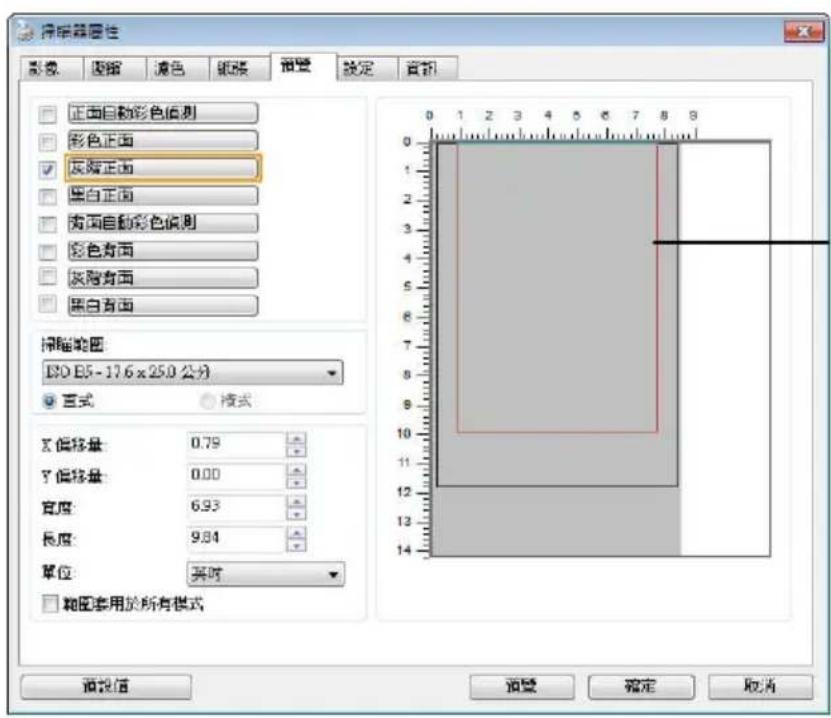
一個紅色的長方形
- 點選「預覽」頁簽以顯示如下圖的預覽窗口。窗口內出現的黑色方形框表示你剛才所選擇的掃描尺寸。
影像類型選擇方塊
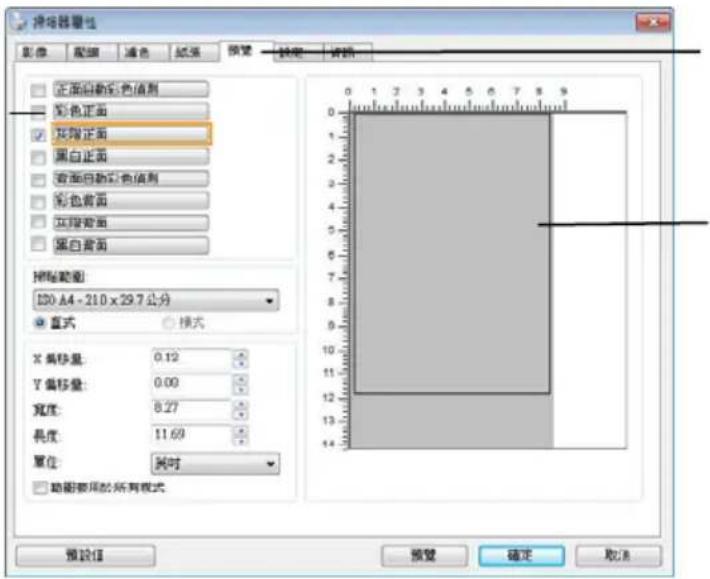
被選擇的項目
黑色方形框
- 點選“預覽”按鍵,用低分辨率來瀏覽影像以確實裁剪你需要的局部掃描區域。
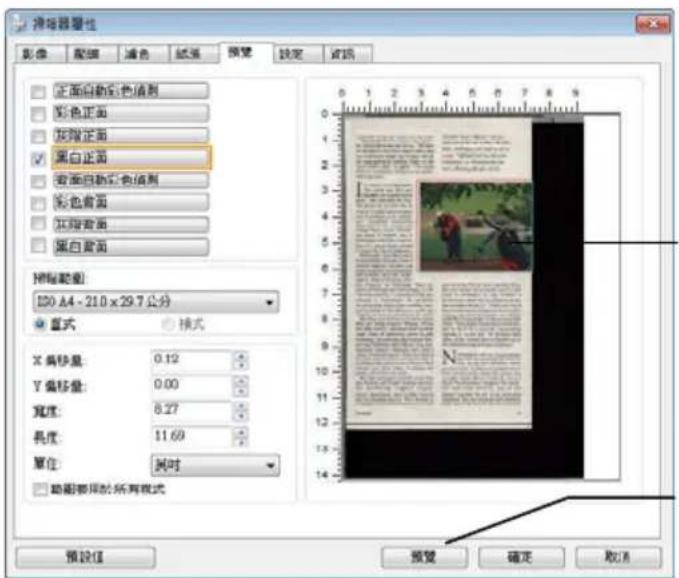
預覽影像
預覽按鍵
-
從“影像類型選擇”方塊中選擇你需要的影像類型,被選的項目會以深色顯示(例如上圖-彩色正面)。
-
把光標移到「預覽」窗口,並按一下鼠標左鍵。 此時,如下圖的十字符號會顯示。 請以對角線的方向拖拉來選擇局部的掃描範圍。 選擇的範圍會以紅色方框顯示。
十字符號
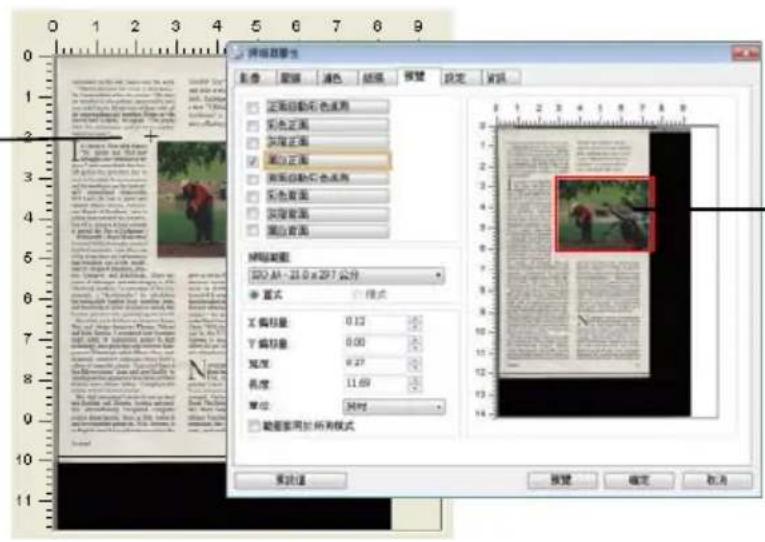
相對選擇的區域
- 從“影像類型選擇”方塊中,勾選方塊中選擇黑白,用黑白來掃描整份文件。
- 按一下“掃描”按鍵開始進行兩個不同影像類型及尺寸的掃描。(參考以下結果)
使用選購的護套來掃描非標準的文件(如比較薄的紙、不規則尺寸的文件)時,勾擇[護套模式],讓掃描器根據文件尺寸,執行自動裁切及歪斜校正。
使用文件護套來掃描文件:
文件護套是一塑料套件用來夾住非標準的文件,並放入掃描器中,使文件可以順利饋入。一些無法以正常方式來掃描的文件,可以利用文件護套,讓你仍然可以完成掃描。另外,大於 A4 尺寸的文件,例如 A3 以及 B4,可以先對折再放入文件護套中,然後用雙面掃描的模式,完成整頁的掃描。你也可以使用文件護套來掃描比較容易被刮傷的文件,例如照片、或不規則尺寸的剪報等。
請依照以下步驟,使用文件護套來掃描文件:
大於 A4 尺寸的文件,例如 A3
a. 將文件對折。
b. 將折痕壓平。否則,掃描時折痕容易造成歪斜。
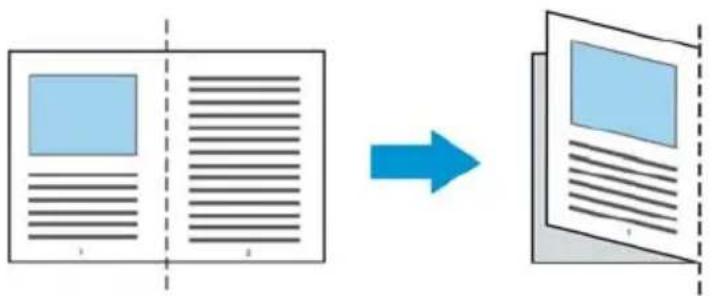
將文件的頂部對齊文件護套的頂部 (印刷區域)。
大於 A4 尺寸的文件,例如 A3
將文件的頂部對齊文件護套的頂部 (印刷區塊),折邊對準記號(如下圖所示),使文件置於文件護套頂部的側邊(如下圖所示)。
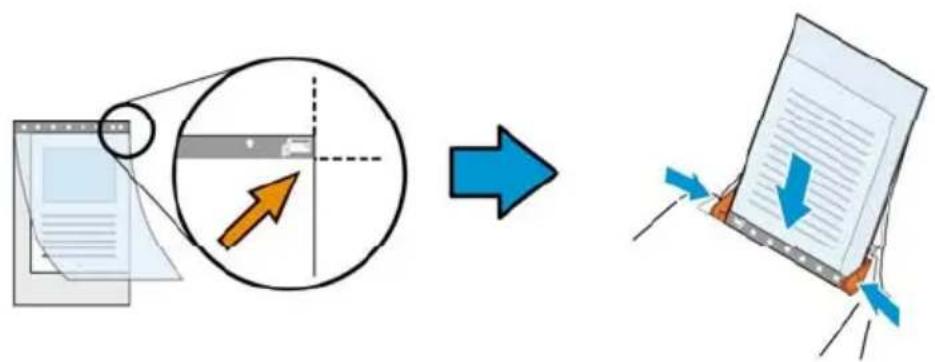
將不規則尺寸的文件置中放在文件護套中,(如下圖所示)。
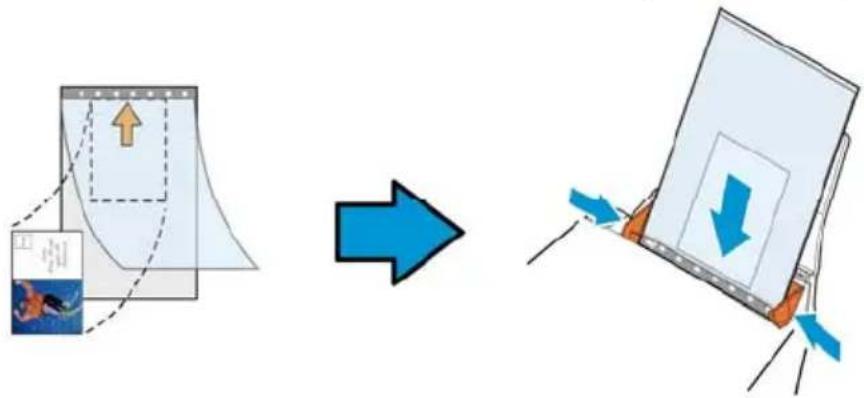
- 將文件護套的灰色區塊(印刷區塊)朝下,放入掃描器的自動進紙器中。
- 依照文件護套的寬度,調整兩邊的導紙槽。
確定文件護套的邊緣與導紙槽之間沒有多餘的空隙,多餘的空隙會使文件護套在掃描時造成傾斜,而使掃描的影像歪斜。
- 開始掃描。

注意事項:
- [文件護套] 只適用於支持文件護套的機種。
- 勾選[文件護套]後,有效功能會被關閉。
- [文件護套]模式可能在某些應用軟件下無法運作正常。
掃描範圍
從下拉式選單中選擇你想要的掃描範圍。或者你也可以點選旁邊的方框,在自訂大小對話框中,輸入你想要設定的長度與寬度,再按增加,新的自訂尺寸會出現在下拉式選單中。
掃描範圍列表於下:
| 無 |
| US Letter- 8.5”x 11” |
| US Legal - 8.5” x 14” |
| ISO A4 - 21 x 29.7 cm |
| ISO A5 - 14.8 x 21 cm |
| ISO A6 - 10.5 x 14.8cm |
| ISO A7 - 7.4 x 10/5 cm |
| ISO B5 - 17.6 x 25 cm |
| ISO B6 - 12.5 x 17.6 cm |
| ISO B7 - 8.8 x 12.5 cm |
| JIS B5 - 18.2 x 25.7 cm |
| JIS B6 - 12.8 x 18.2 cm |
| JIS B7 - 9.1 x 12.8 cm |
| 掃描器最大範圍 |
| 長頁(<118”) |
長頁(<118"):
當你的文件超過掃描器目前提供的尺寸時,請選擇“長頁(<118)”。但請注意如果選擇“長頁(<118)”時,偵測多頁進紙功能無法發揮作用。(*這個選項以及掃描器可支持的最大長度因掃描器型號而異)
當你選擇 “長頁(<118”)”時,請務必在[長度]與[寬度]字段輸入文件的尺寸。

掃描長頁文件注意事項:
- 掃描長頁文件時,自動進紙匣一次僅放一張紙。
- 請將自動進紙匣的延伸架拉至最大。
- 請將出紙匣附近預留空間,防止紙張散落。
- 為確保影像的質量,彩色模式下,分辨率請勿超過300 dpi,黑白模式下,分辨率請勿超過600 dpi。
- 使用此功能時,根據你的計算機系統、應用軟件、以及文件的長度等的因素,你可能沒有足夠的內存來完成長頁文件的掃描。
OverScan
OverScan 功能讓你可以在已選擇的掃描範圍之外,在上邊及下邊各多加最大約 5 毫米,左邊及右邊各多加最大約 2.85 毫米,使實際掃描的範圍比既訂的掃描範圍稍為大一些,不過「顯示」窗口不會顯示
OverScan 後的大小。這個功能是用來減少歪斜影像邊緣的被裁切,通常用在透過自動文件進紙器來掃描一迭多頁文件時,因為此時比較容易發生紙張歪斜的情形。注意:此功能是否啟動及選擇的範圍,會依不同的掃描器型號而有所不同。
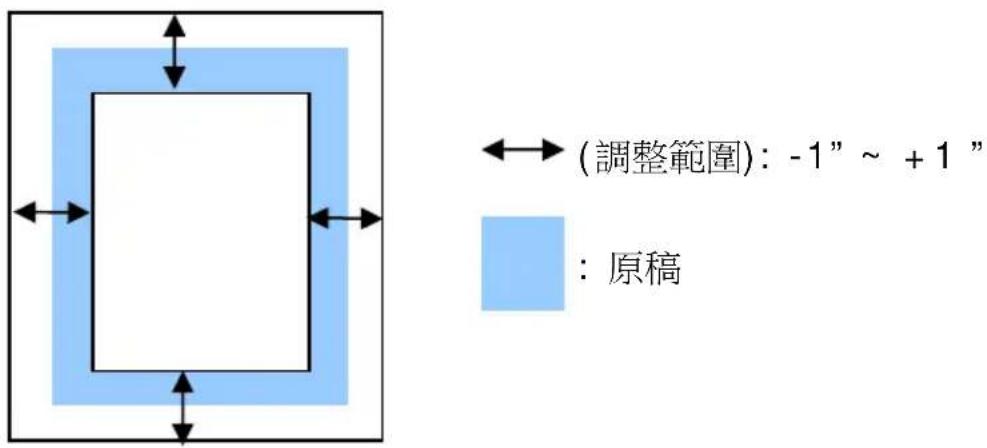
調整
當[裁切]的選項選擇“原稿尺寸”時,[OverScan] 選項會改為[調整]。在[調整]功能中,如果選擇負數,可以讓你縮減一些掃描的範圍;如果選擇正數,可以讓你擴大一些掃描的範圍。這個功能是用來減少歪斜影像邊緣的被裁切,通常用在透過自動文件進紙器來掃描一迭多頁文件時,因為此時比較容易發生紙張歪斜的情形。注意:此功能是否啟動及選擇的範圍,會依不同的掃描器型號而有所不同。
上/下/左/右:選擇要從文件的[上/下/左/右]來擴大或縮減一些掃描的範圍。可選擇的範圍:-1 \~ +1 英吋。
預先進紙
選項:啟用、停用。若選擇啟用,你可以設定掃描器在你將紙張置入進紙器內多久之後啟動預先進紙。預設選項是停用。注意:此功能是否啟動,會依不同的掃描器型號而有所不同。
傳輸逾時
設定第一個掃描工作完成後,掃描器會等待多久再開始自動掃描。如果你需要運用同樣的掃描設定掃描多份各自獨立的文件,此功能會非常有幫助。預設值是0。值的範圍可從0至30秒。

請注意:
- 在指定的逾時時間內,如果你將文件置入進紙器,掃描器就會自動啟動掃描功能。
- 如果你的掃描器具備平臺選項,而且你將紙張置於平臺上,則在逾時時間過後,你需要按一下 TWAIN 使用者接口上的「掃描」按鈕才能啟動掃描功能。
背景設定 此選項可以讓你指定掃描背景的顏色。
選項:白色背景,黑色背景
注意事項:對附有自動進紙器的饋紙式掃描器來說,本選項只限於“自動裁切”模式下使用。對附有平臺的掃描器來說,本選項可在“自動裁切”或“固定尺寸”模式下使用。
關於“自動裁切”或“固定尺寸”模式的使用細節,請參考前面的章節4.5.1,裁切。
白色背景
重疊進紙偵測」讓你偵測出透過自動文件進紙器掃描文件時重疊的紙張。 重疊進紙通常發生在有釘訂書針的文件、附有貼紙的文件、或是一些帶有靜電的文件。注意:此功能是否啟動,會依不同的掃描器型號而有所不同。
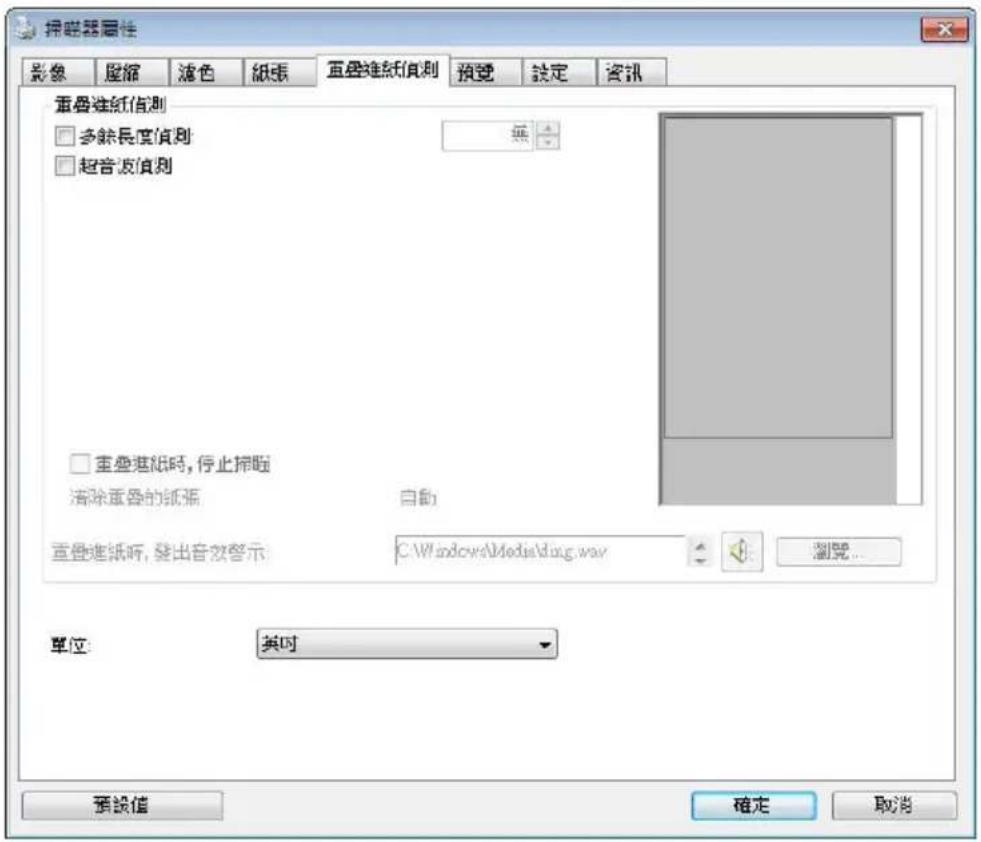
額外長度偵測
選擇或定義偵測重疊進紙的額外長度。這個字段的值指的是在你指定的掃描範圍外,多餘的長度。「顯示」窗口將顯示變更值之後的文件大小。這個字段的值若為0,表示沒有額外的長度要偵測。額外長度偵測適合在掃描相同尺寸大小的多頁文件時使用。
超音波偵測:
超音波偵測允許你藉由偵測文件的紙張厚度來設定重疊的文件。注意:此功能是否啟動,會依不同的掃描器型號而有所不同。
- 重疊進紙時,停止掃描
如果勾選這個選項,掃描器偵測出重疊進紙時,掃描會暫時中斷,並且顯示警告訊息,同時重疊的紙張會自動退出來。
注意事項:[自動清除重疊紙張]的功能是否開啟,依掃描器的類別而異。如果你的掃描器不支持這個功能,請手動將重疊的紙張排除。
如果沒有勾選這個選項,雖然偵測到重疊進紙,掃描器仍然會繼續掃描,當整份文件全部掃描完成後,一個警告訊息會顯示出來,提示你重疊進紙的頁碼,然後你再將這些頁面重新掃描。
- 重疊進紙時,發出警告音效:
如果選取它,並加入一個音效文件,在偵測到重疊進紙時,掃描器將會發出警告音效,但是並不會顯示警告訊息。
如何加入重疊進紙警告音效:
- 按一下音效旁的「瀏覽」按鈕以顯示「開啟」對話框。
- 選擇所要的 .wav 檔案。
- 按一下對話框上的開啟,音效將被儲存。
單位
定義主要的測量單位。可選擇英吋、毫米、和像素。
4.8 「預覽」頁簽
「預覽」頁簽頁面使你可以在真正掃描前,以較低的分辨率先掃描,以便選擇你真正要掃描的範圍。你可以在“掃描範圍”的下拉式選單中,選擇你要掃描的尺寸或是把光標放在顯示窗口內然後用鼠標左鍵拖拉的方式來選取,此時,一個紅色的方形框會顯示在窗口內表示你所選取的區域。
注意事項:如果你之前在「紙張」頁簽頁面中的裁切選項中已經選擇了“原稿尺寸”,那麼在「預覽」頁簽頁面中就無法選擇你想要的掃描範圍。
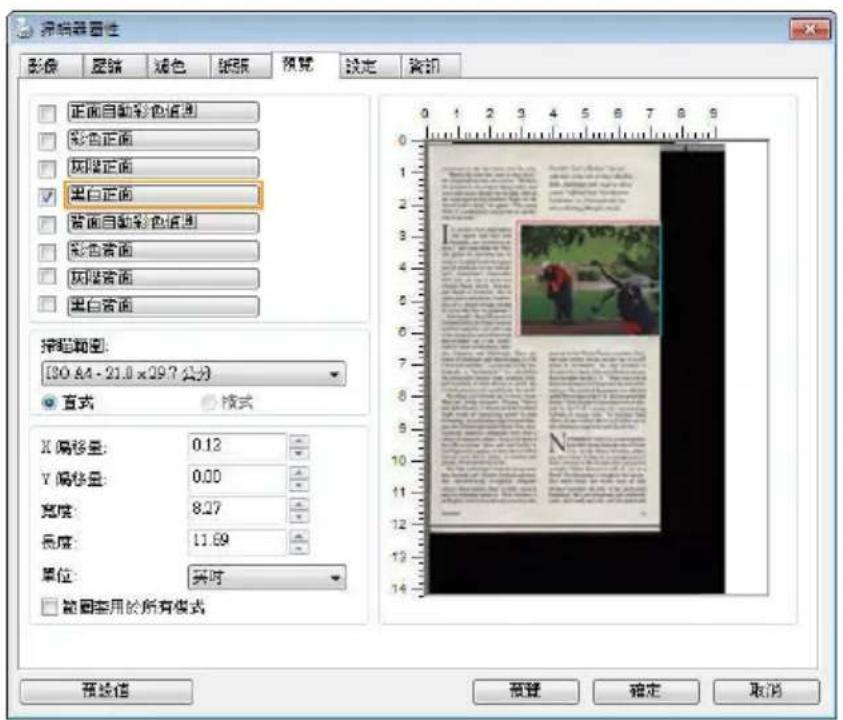
「預覽」頁簽
4.9 「影像增強」頁簽
「影像增強」頁簽對話框提供你設定附加的影像處理設定。
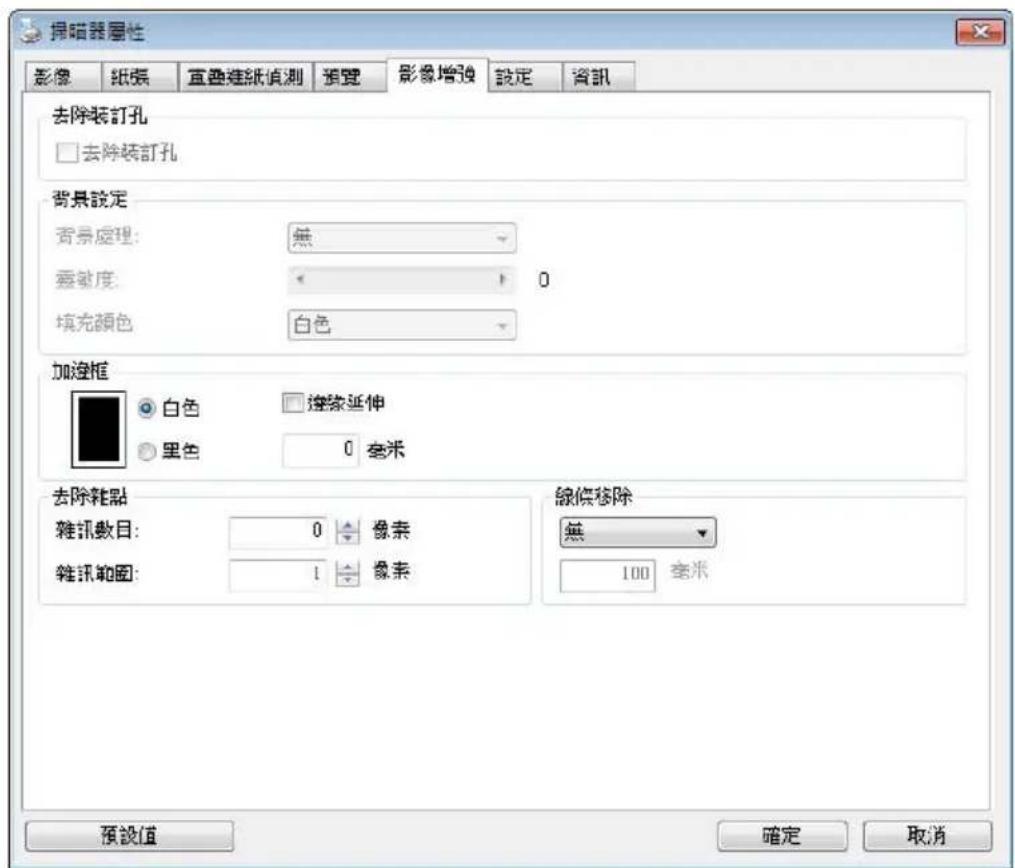
「選項」頁簽對話框
去除裝訂 孔
此功能是用來移除掃描影像上的裝訂孔。注意事項:此功能是否開啟依掃描器的類型而異。
![graph LR A["Start"] --> B["Process"] B --> C["End"]](/content/2026/05/757918/images/35c6ebc55cd16462dcae317e3b0db92b743ecf4f9a74b14dcc5beb0a7a990b9c.jpg)
原稿
掃描後的影像
以下情形無法移除文件的裝訂孔:
- 分辨率低於 150 dpi
- 裝訂孔太靠近紙張邊界
- 裝訂孔不是整齊地排列於文件的邊緣
- 去除裝訂孔只適用於「自動裁切」功能開啟時(即「裁切」選項設為「原稿尺寸」時)。如果「紙張」頁簽頁面的「裁切」選項選擇「固定尺寸」、「紙張盡頭偵測」、「自動多張影像」或「依文件/影像類型裁切」時,去除裝訂孔的功能就無法使用。
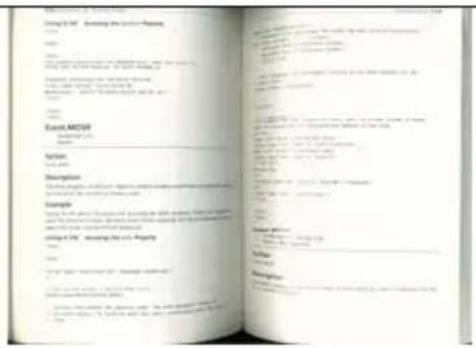
移除陰影:
當「紙張來源」中的「平臺」選項(在「影像」頁簽內)被選取時,「移除陰影」的選項會顯示出來。通常掃描書本時在靠近書背的地方,會有陰影的產生,使用移除陰影的功能,可以有效地將影像中的陰影移除。
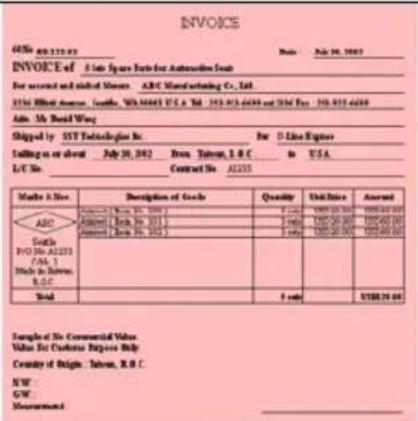
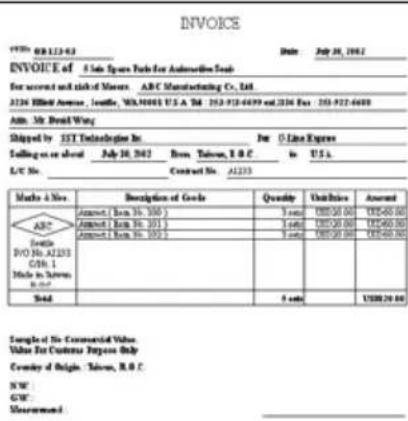
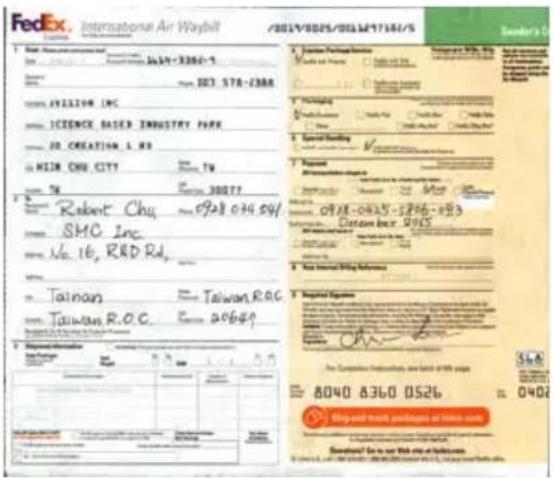
背景處理:[背景處理] 可以讓你將背景顏色作平滑的處理使顏色更均勻,或將背景顏色移除使文字更清楚。對含有顏色背景的表格如發票等文件來說,這個功能非常地實用。
選項: 無 (預設)、平滑、移除
- 無 - 不執行背景處理 (預設)
- 平滑 - 辨認背景顏色並使背景顏色更均勻。
- 移除 - 辨認背景顏色並將背景顏色移除。
靈敏度:選項:0,1,2,3,4.預設值:0
靈敏度的值愈高,愈多的背景顏色會被保留。
進階處理:自動、網紋
如果你在[背景處理]選項中選擇[平滑],那麼[模式] 選項會有:自動、網紋
- 自動 - 用預設的模式將背景的顏色均勻化。
- 網紋 - 將背景的顏色均勻化,同時移除印刷品中出現的網紋。
如果你在[背景處理]選項中選擇[移除],那麼此時 [模式] 選項會改為 [填補顏色] 選項,而選項有: 白色、自動
- 白色 - 辨認背景顏色並將背景顏色用白色來填滿。
- 自動 - 辨認背景顏色並用最大範圍的背景顏色來填滿。
[背景處理]的功能,不會針對小範圍的色塊如公司標誌等作處理。
加邊框 如果你想在掃描影像的邊緣上添加白框或黑框的話,請選擇白色或黑色。
如果你想在掃描影像的邊緣之外添加白框或黑框的話,請勾選”邊緣延伸“。
預設值是0。最大值是選定掃描區域短邊的一半。
例如,如果你選擇了一個 A4 大小(8.26 “X11.69”),那麼白框或黑框的最大值是4.14”(8.26”的一半“)。
移除雜點
有時候掃描影像的背景會出現一些小的雜點。移除這些不必要的的雜點可以提高 OCR (Optical Character Recognition 光學字符辨識) 的正確性,並且有效的降低壓縮檔案的大小。
利用指定雜點(也稱為影像噪聲)的數目(大小)與半徑(範圍),來定義你要移除的雜點。使用單位為 pixel(畫素)。數值愈高,移除的雜點就愈多。
- 這個功能目前只適用於黑白影像。
- 如果要維持教高的掃描速率,建議噪聲半徑最高不要超過10個畫素。
移除線條:
當黑白影像被選取時,「移除線條」選項會顯示出來。移除線條功能可以把影像中的線條移除然後文字可以被重組而提高光學文字OCR (Optical Character Recognition)辨認的正確性。
選項: 無、表格、水平、垂直
無-不移除任何線條 (預設模式)
表格-移除影像中的表格
水平—選擇「水平」,然後輸入長度,那麼超過你指定長度的水平線會被移除。長度範圍:10 mm \~ 無限制
垂直-選擇「垂直」,然後輸入長度,那麼超過你指定長度的垂直線會被移除。長度範圍:10 mm \~ 無限制
「旋轉影像」頁簽提供下列影像旋轉的選項:
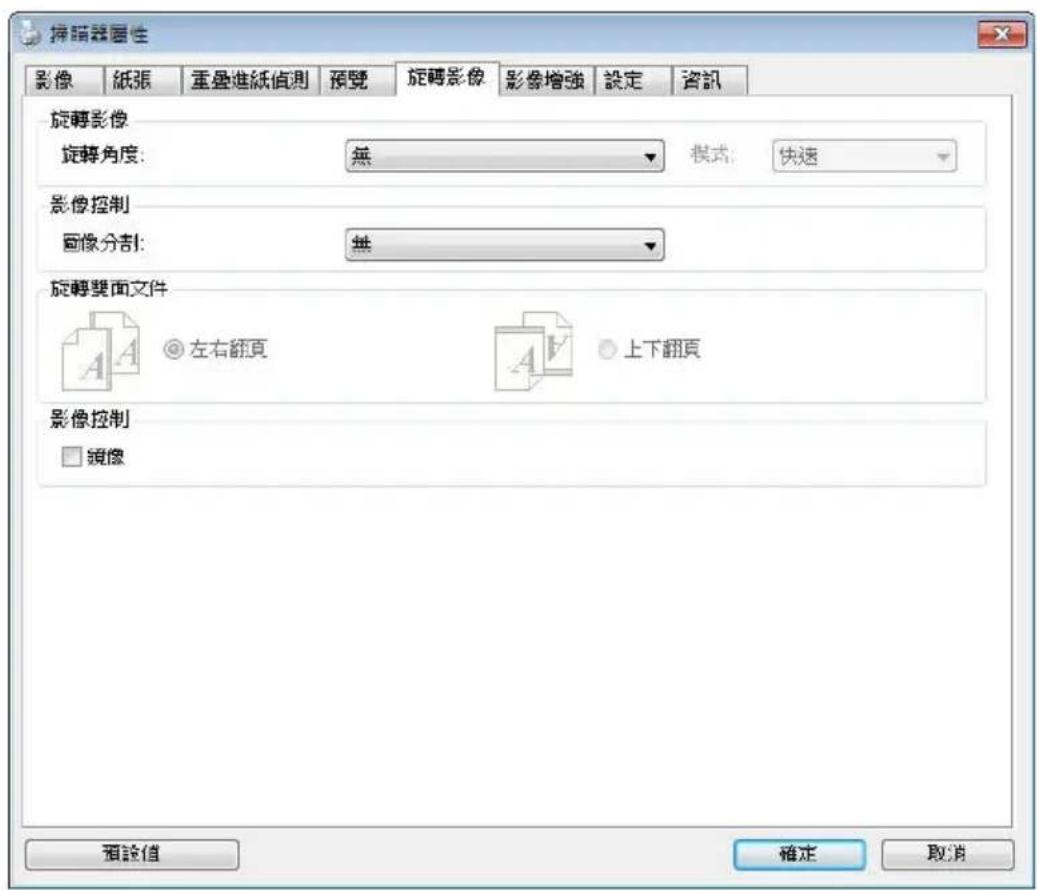
旋轉影像 從下拉式選單中選擇你要旋轉的角度。
選項:無、順時鐘 90 度、逆時鐘 90 度、180度、自動旋轉雙數頁碼。
1 2 3
123
原稿
順時鐘 90 度
123
123
逆時鐘 90 度
180度
自動旋轉雙數頁碼:
雙數頁碼自動旋轉180°。當你要掃描書本時,這個功能特別實用。所以,如果你在“掃描來源”選項中選擇“平臺(書本)”的話,“自動旋轉雙數頁碼”會自動被啟動。
注意事項:這個功能依掃描器的類型而有不同的選項.
依內容自動旋轉:
當「依內容自動旋轉」被選取時,它的模式選項會顯示出來。
模式: 快速、全文字、複雜
快速-預設的模式,可以讓你以最快的速度旋轉影像。
全文字-進階的模式,適用於含有兩個以上文字方向的文件。
複雜-與「快速/全文字」模式比較,速度最慢,適用於背景較深、含有較複雜的圖像與文字方向的文件。
| 含有兩個以上文字方向的文件 含 | 有較複雜的圖像與文字方向的文件 |
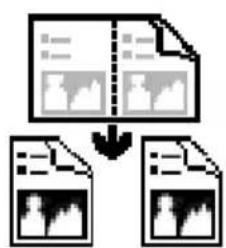
分割影像 分割影像可建立兩個單獨的水平或垂直影像。
本功能對每個影像含有兩個頁面的文件非常有用,你可將這類文件儲存成兩個獨立的影像(一個頁面一個影像)。選項:無,水平,垂直。預設值為“無”
水平:將一個影像分成上半部和下半部。
垂直:將一個影像分成左半邊和右半邊。
![graph TD A["Document 1"] --> B["User Profile"] B --> C["Processing Step"] C --> D["Document 2"]](/content/2026/05/757918/images/e071a8f04a14b3fbcef8e5c0cd6edfb72798fc00e460f02ec809b78cf5e05989.jpg)
水平分割
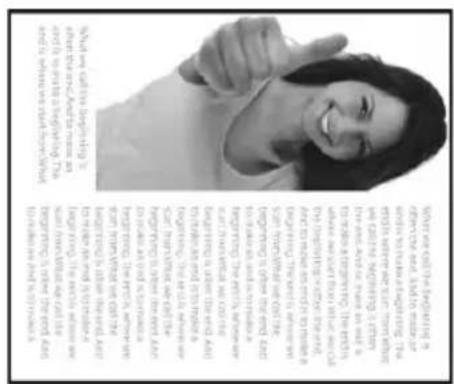
這個選項讓你可以選擇雙面文件的進紙方向。如果選擇“上下翻頁”,反面的文件會被加轉180度。
這個功能應用在應該垂直(高度大於寬度)瀏覽的文件,卻水平(寬度大於高度)放在掃描器內,或是相反的狀況。這個時候,背面的影像應該旋轉180度,影像的方向才會與正面的一致。
選項: 左右翻頁, 上下翻頁。
如果選擇“左右翻頁”,反面的文件不會被加轉 180 度。
以下的圖顯示應該垂直瀏覽的文件,卻以水平的方向放在掃描器內
[分隔]頁簽具有下列選項,方便你將辨識的信息通知支持切割的應用軟件,以便將多頁文件作適當的切割。選項:移除空白頁、條形碼辨識、分隔碼辨識。
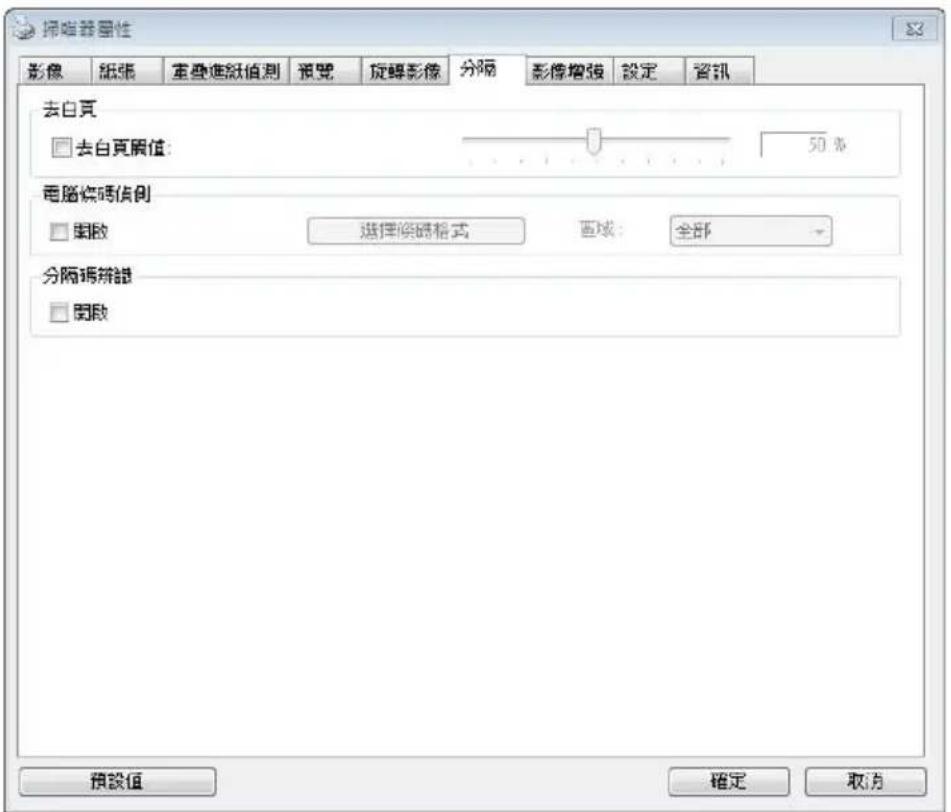
去白頁
選項: 無,去空白頁閥值,影像大小
無-空白頁會被保留,不會被移除。
去空白頁閥值 - 左右移動滑動杆來選擇去白頁的閥值。
影像大小-範圍:1~10000 KB。定義並偵測空白頁的影像大小。例如,如果你選擇5 KB,那麼所有小於5 KB影像大小的頁面都會被偵測為空白頁而被移除。
條形碼辨識
勾選 [開啟] 來辨識條形碼並通知應用軟件做進階的處理。注意:本功能針對整頁文件來執行辨識,無須指定辨識的區域。
條形碼辨識成功後,一個 avbarcode.ini 的檔案會產生並儲存在以下路徑:
勾選[選擇條形碼類型]來選擇你要偵測的條形碼類型。
條形碼類型:
本功能可以辨識下列條形碼:
一維條形碼:
- 建議使用分辨率: 200\~600 dpi (一般條形碼), 300\~600 dpi (QR條形碼)
- 歪斜的條形碼可能無法正確地辨識。
- 因為灰塵會累積在紙上的關係,一直重複使用同一張條形碼紙張可能會影響辨識的正確性,如果條形碼無法被正確地辨識或條形碼紙張被弄髒時,請更換一張新的條形碼紙張。
條形碼辨識區域:
選擇你要辨識條形碼的區域。
選擇「全部」來辨認整個文件,或選擇局部的區域來辨認,使掃描的速度更快。
選項: 全部, 上, 下, 左, 右, 右下, 左下, 右上, 左上
勾選 [開啟] 來辨識分隔碼並通知應用軟件做進階的處理。
分隔碼是條形碼的一種型式,印在紙上,通常用來插入一迭文件中作為文件分隔的工具。在程序集中,你可以找到不同尺寸的分隔碼檔案,只要將此PDF檔案印在一張紙上,將印有分隔碼的紙張插入一迭文件中你想要分隔的地方即可。
分隔碼檔案,可經由下列方式取得:
依序選擇
[開始] 按鈕>[所有程序]>[Avision 系列掃描器]>[Patch code]即可。
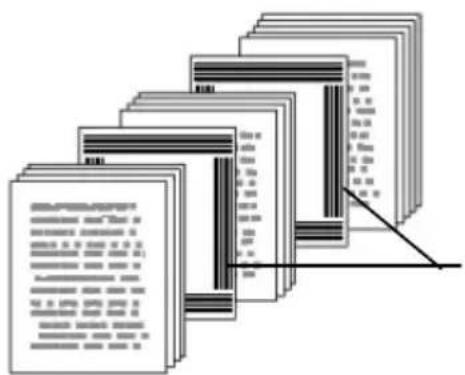
- 使用空白的紙來打印。
- 將縮放率設為 100%,如果將縮放比率調整為小於原稿,分隔碼可能無法正確地被辨識。
- 請勿使用節省碳粉模式,如果顏色太淡,分隔碼可能無法正確地被辨識出來。
- 請勿使用較薄的紙張來打印,避免透光的情形發生。
- 當你要複印分隔碼紙張時,確認尺寸與清晰度與原稿相同。
- 因為灰塵會累積在紙上的關係,一直重複使用同一張分隔碼紙張可能會影響辨識的正確性,如果分隔碼無法被正確地辨識或分隔碼紙張被弄髒時,請更換一張新的分隔碼紙張。
4.12 「設定」頁簽
「設定」頁簽讓你可以執行以下的設定:
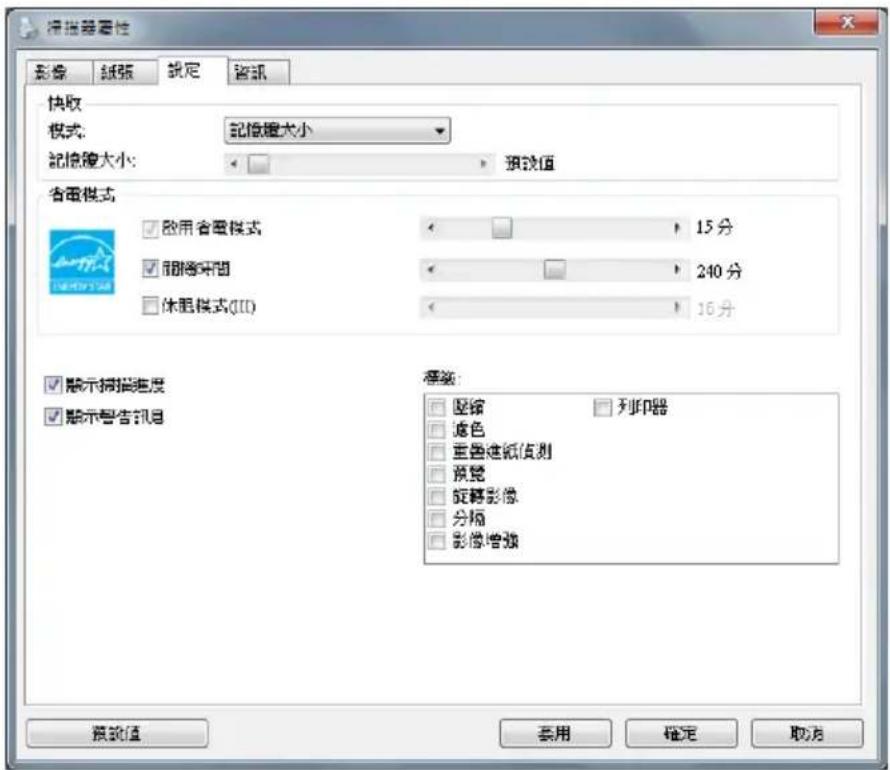
「設定」頁簽對話框
快取 選項:無、紙張數量、內存大小。
此選項可讓你從可用的 RAM 選擇指定的內存大小,以處理影像數據。若指定較小的內存大小,你可以釋放出較多的內存,供你正在執行的其它應用程序使用。若指定較大的內存大小,則可以使用較多內存來處理影像數據,尤其是在需要掃描大量文件時。
你也可以依紙張數量指定內存大小。提醒你,以300 dpi掃描的 A4 彩色文件約需佔用 24MB。
| 影像張數 當快取選項是“無”時,影像張數的選項會被開啟並讓你指定你要掃描的張數。例如,如果你想要掃描文件的前面兩頁,將移動軸移至2頁後,當這兩頁掃完後,掃描會自動停止。 | |
| 啟用省電模式 | 如果有勾選此項,會啟用省電模式,並請移動滑杆來選擇機台停止使用多久後進入省電模式。 選項從1至60分鐘之間。 |
| 關機時間 | 如果有勾選此項,會開啟自動關機模式,請移動滑杆來選擇機台停止使用多久後進入自動關機模式。 選項從1至480分鐘之間。預設值為240分鐘。自動關機的設定時間必需大於或等於省電模式的設定時間。注意事項:這個功能是否開啟依掃描器的類型而異。 |
| 休眠模式 | 如果有勾選此項,會啟用休眠模式,並請移動滑杆來選擇機台停止使用多久後進入休眠模式。預設為15分鐘。選項從1至60分鐘之間。 |
| 顯示掃描進度 | 如果有勾選此項,會顯示執行掃描的進度。 |
| 顯示警告訊息 | 如果有勾選此項,會顯示重要的警告訊息。例如:透過自動文件進紙器掃描超過數萬次後(不同的掃描器型號會有不同的數據),掃描器屬性對話框會顯示「請更換自動進紙墊片、滾軸並重設墊片及滾軸的進紙次數」之警告訊息。 |
| 離開後儲存設定 | 如果有勾選此項,離開對話框後,會將剛才改過的掃描設定儲存起來。當下一次你開啟掃描器屬性對話框後,對話框會顯示你上次改過的設定。 |
4.13 「打印器」頁簽
若選擇數字打印機,「打印器」頁簽可讓你在掃描影像上印出英數字元、日期、時間、文件數目及自訂訊息;若選擇外接打印機,則可將這些信息印在文件背面。
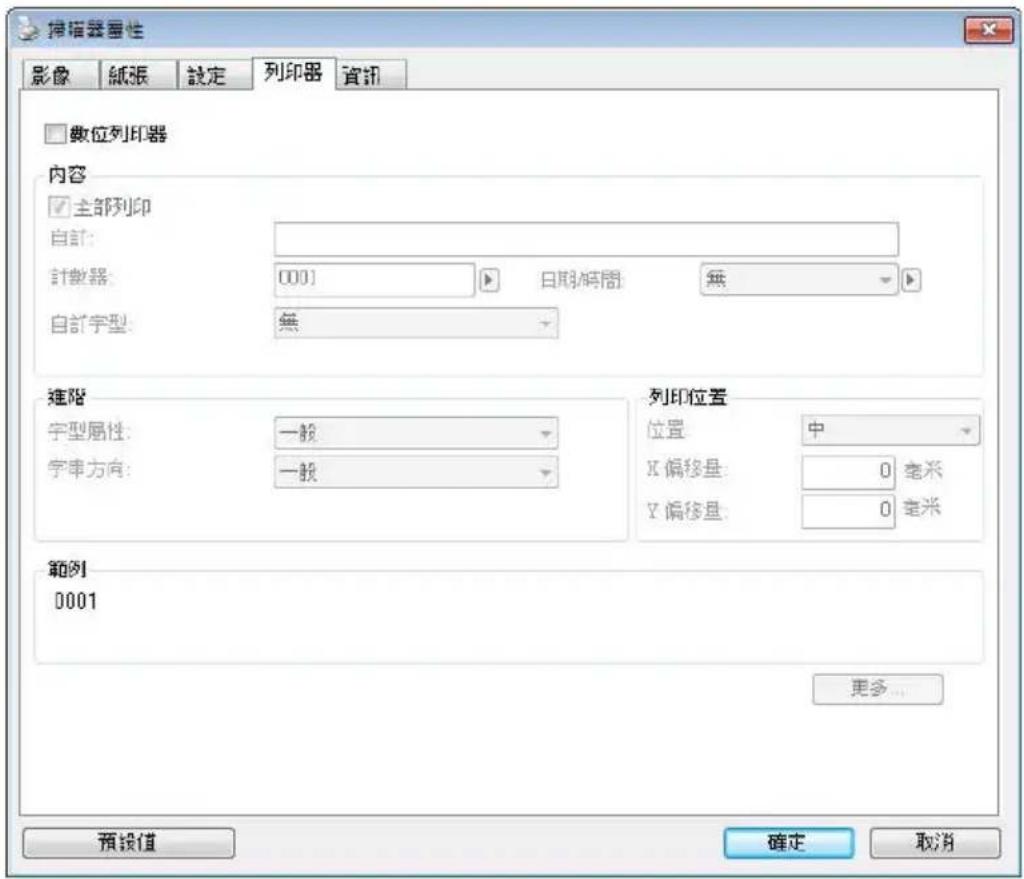
選項:外接打印器、數位打印器。如果你安裝了外接打印機,請選擇外接打印機。如果未安裝打印機,則請選擇數字打印機。請注意,外接打印機提供垂直及背面打印功能,而數字打印機則提供水平及正面打印功能。
内容
| 全部列印 | 勾選Print All(全部列印),可自動將文字列印在文件的每一頁。 取消勾選Print All(全部列印)則只會將文字列印在文件的第一頁上。 |
| 自訂 | 輸入列印字串所包含的自訂文字。 |
| 計數器 | 顯示掃描工作階段的文件數目。掃描器會依序遞增這個值。 |
| 日期/時間 | 選擇列印字串中是否要包含日期和時間以及是否用符號或空白來分開。 格式:YYYYMMDDHHSS例如, 20090402170645-check0001代表年度、月份、日期、小時、秒、你的自訂文字,以及數目。 |
| 自訂字型 | 選擇你所需的字型。選項:普通,固定寬度 固定寬度字型:固定每一個字元的寬度。 |
進階
| 字型屬性 | 選擇字型屬性。 選項:正常、加底線、雙底線及粗體。 | |
| 字串方向 | 選擇字串列印的方向。 選項:正常、旋轉(180度) 垂直,垂直反向,順時鐘90度,逆時鐘90度 | |
| 2010abc 正常 | 2010abc 旋轉(180度) | |
| 2010abc 垂直 | 垂直反向 | |
| 2010abc 順時鐘90度 | 逆時鐘90度 | |
| 如果你選擇”數位列印器”把字串加印到掃描的影像上,那麼正常及旋轉(180度)的字串則是水平的如下圖: | ||
| 2010abc 正常 | 旋轉(180度) | |
| 列印位置 選擇列印字串的位置。移動滑桿(0~355mm)。預設值為:0.這個值表示從文件底部算起到最後一個字串的距離,如下圖所示.不過,你必須安裝外接的列印器,才能使用此功能。 | 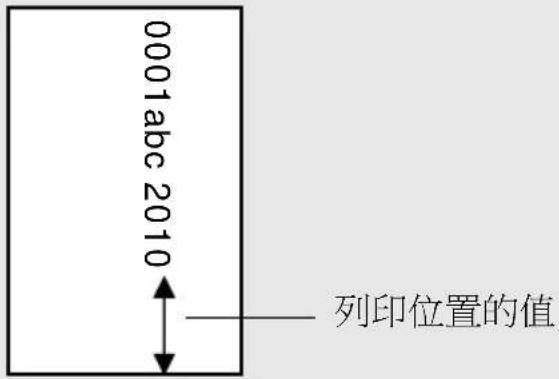 | |
列印位置(此選項適用於數位列印器)
選擇列印字串的位置。選項:上、中、下、自訂。若選擇「自訂」,請輸入 X 和 Y 偏移量,以指定位置。
更多
按一下“更多”按键以顯示更多字型屬性的選項。這些選項只適用於數位列印器(在掃描的影像上加上文字)。這個功能有些機種並不支援。
大小: 移動軸棒來選擇你需要的字型大小,範圍從 1 到 10。
濃度: 移動軸棒來選擇你需要的字型濃度,範圍從 0 到 255,選擇的濃度會顯示出來。
透明度: 移動軸棒來選擇你需要的透明度,範圍從 0%(沒有透明)到 100%(完全透明)。文字部份地透明後,可以讓你看到背景的圖案。
4.14 「資訊」頁簽
「資訊」頁簽顯示以下的系統及掃描器資訊。
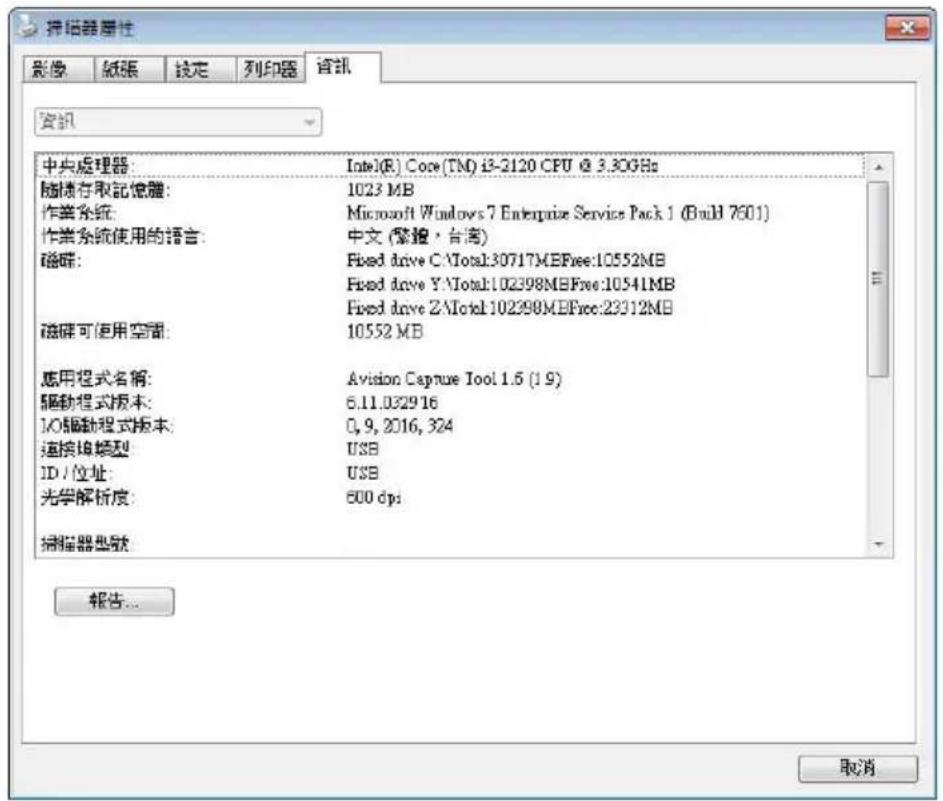
「資訊」頁簽對話框
「報告」按鍵:
如果你在使用本掃描器時,發生任何不瞭解的錯誤訊息而無法使用時,請按一下「報告」按鍵,它會產生一個 report.txt 文件[儲存在XP 操作系統:C:\Documents and Settings\All Users\Application Data\%PRODUCTNAME%;Vista, Windows 7, Windows 8, Windows 10 操作系統:C:\Program Data\%PRODUCTNAME%(C:系統磁盤驅動器)],請將此檔案寄給本公司的客服人員,我們將為你解答疑問並提供完善的服務。
「重設滾輪進紙次數」:
請注意本產品透過自動進紙器掃描大約超過建議值(參考 7.4 章節「更換自動進紙滾輪」)後,自動進紙滾輪會開始磨損,這個時候,進紙時可能會不順暢。碰到這種情況,我們建議你更換自動進紙滾輪。通常自動進紙滾輪需由專業維修人員來更換。請就近向你的經銷商洽詢如何寄回維修中心更換。安裝完新的自動進紙滾輪後,請按一下「重設滾軸進紙次數」按鍵,重新設定滾軸進紙次數。

注意事項:
自動進紙墊片及自動進紙滾輪的使用壽命及更換方式會因不同的掃描器型號而異,詳細情形請洽詢你的經銷商。
5. ISIS介面之操作
* 關於 ISIS 驅動程式的安裝,請參考第二章 安裝掃描器。你可以使用相容於ISIS規格的應用軟體來掃描。
ISIS使用者介面之操作非常類似於TWAIN使用者介面。底下簡述ISIS介面上的功能:
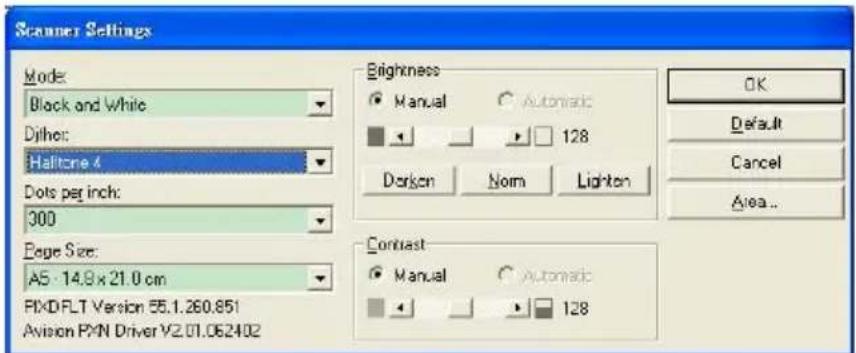
Mode(掃描模式): 可選擇黑白, 灰階, 或彩色。
Dither(半色調): 共有5種半色調的選擇,亦可選擇不用半色調掃描。
Dots per inch(解析度): 可選擇適合的解析度。
Paper Size(紙張尺寸): 可選擇各種紙張尺寸。
Brightness(亮度控制): 可調整掃描的亮度或暗度。
Contrast(對比): 可調整掃描的對比度。
Default(原設定狀態): 按此鈕以恢復原本的設定狀態。
Area(掃描範圍): 可調整掃描的面積與位置。
6. 使用掃描器按鍵
下圖列出掃描器上的 3 個按鈕和 1 個功能顯示幕。
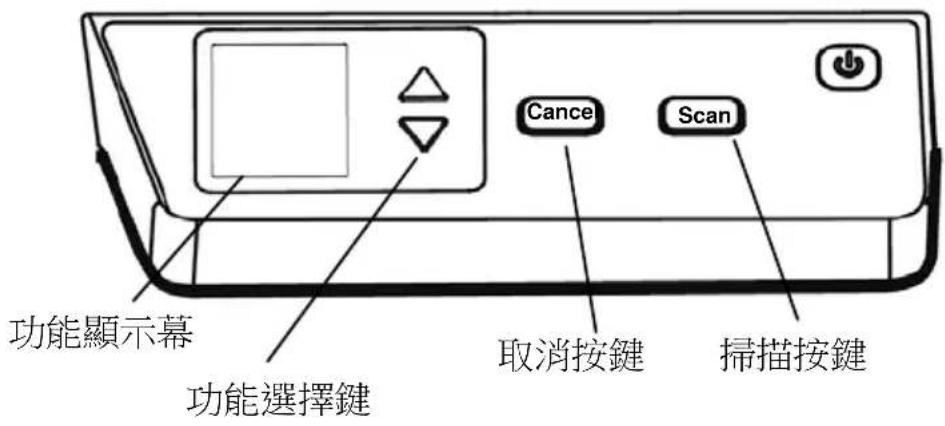
6.1 安装 Button Manager V2
Button Manager V2 提供你一個非常迅速又容易的方法來完成掃描的工作。只要輕輕按一下掃描器上的「掃描」鍵,掃描器不僅會自動掃描並將掃描的影像傳送到你指定的應用軟體,簡化了複雜的掃描工作。不過為了確保掃描的檔案傳送到你所希望連結的應用軟體,我們建議你在使用掃描功能前,先花一分鐘的時間,檢查一下按鍵的設定。
6.2 先檢查按鍵的設定
- 正確安裝 Button Manager V2 及掃描器驅動程式之後,Button Manager V2 便會啟動,同時電腦螢幕右下角的系統匣(system tray),會顯示 Button Manager V2 的小圖示。

- 在 Button Manager V2 小圖示處按一下滑鼠左鍵,開啟下列 Button Manager V2 面板。
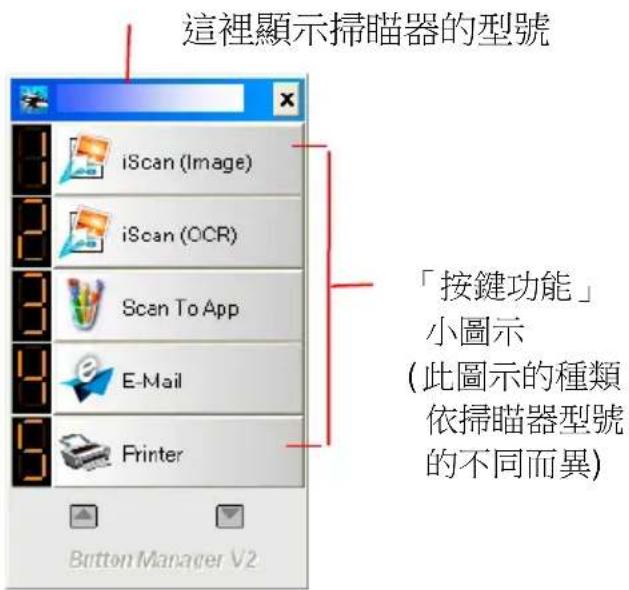
按鍵面版
- 選擇你要檢查的「按鍵功能」小圖示,再按一下滑鼠右鍵。「按鍵屬性」視窗會出現並顯示預設的掃描設定。
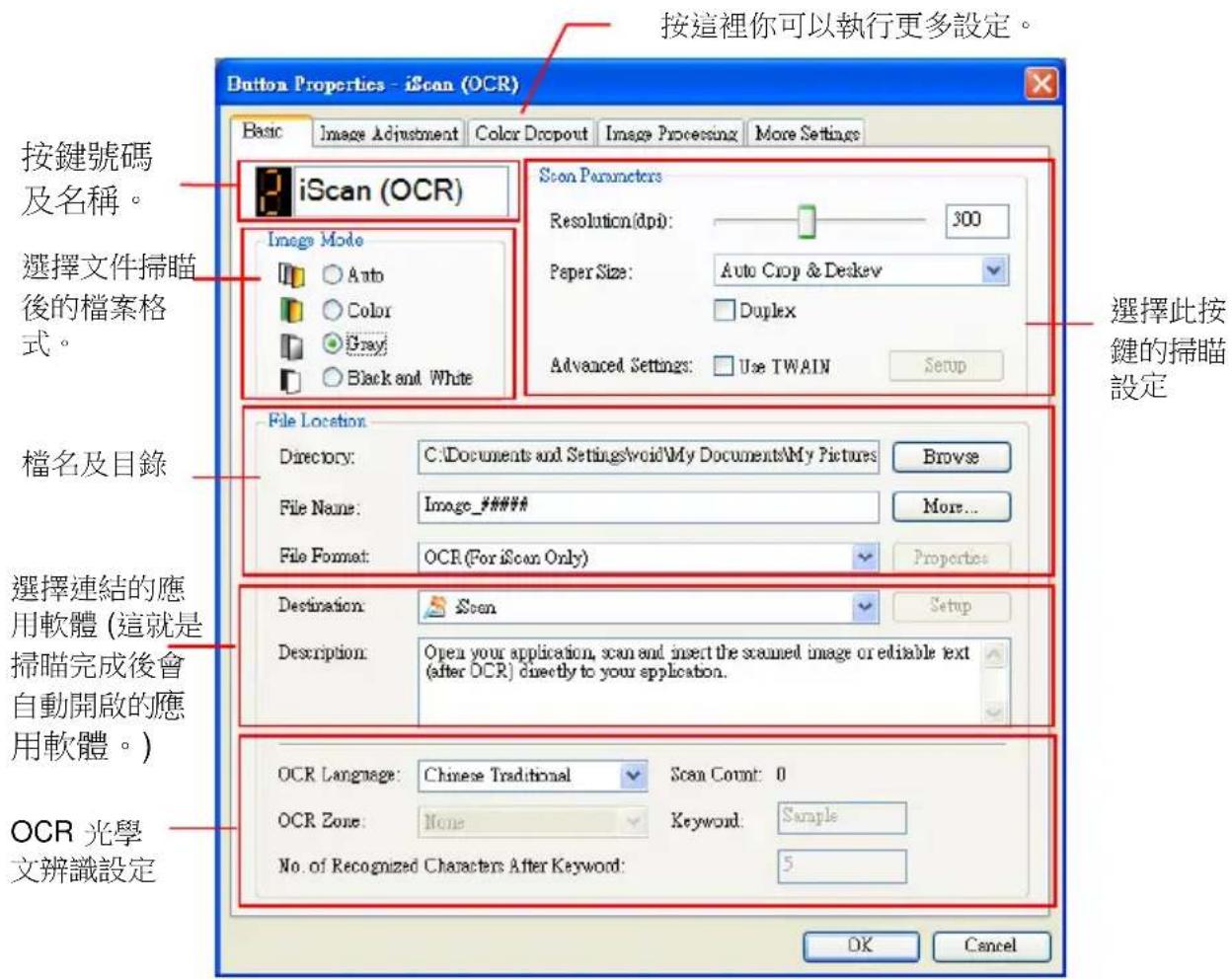
如果你有不同的需求而想要改變其中的設定,請使用這個視窗來變更檔案格式、連結的應用軟體、或其他的掃描設定。有關按鍵設定的細節,請參考本文中的「設定你的按鍵」章節來變更這些設定。
- 檢查完成後,按「確定」鍵離開「按鍵屬性」對話框。
6.3 執行按鍵掃描
- 將文件放入自動進紙器內,依文件的大小,調整兩邊的導紙槽,並且把文件的頂端朝向自動進紙器內。
- 檢查掃描器 LCD 螢幕上的按鍵名稱,確定你已選擇正確的掃描設定及目的地應用程式。(例如,按鍵 #3「Custom(自訂)」可開啟 Microsoft 小畫家,並在 Microsoft 小畫家視窗,顯示掃描影像,如果要使用這個按鍵執行掃描工作,LCD 螢幕應顯示 #3)。
- 確認完成後,按一下掃描器上的「掃描」鍵。
- 掃描完成後,電腦會自動開啟 Microsoft Paint 而且掃描的影像會顯示在 Microsoft Paint 的主畫面。
要瞭解更多關於 Button Manager V2 的操作,請瀏覽光碟中的使用手冊。
7. 使用行動裝置來掃描你的文件
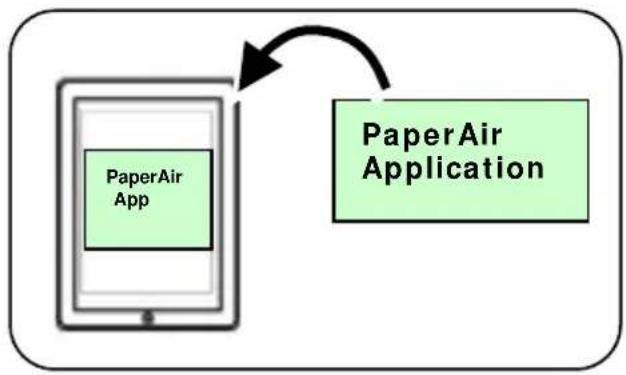
如果你的掃描器具有* 無線網路 (Wi-Fi)的功能,你的行動裝置例如平板電腦或手機內安裝了掃描的應用軟體(PaperAir App)後,行動裝置即可下達掃描的指令,同時掃描的影像也可以傳送到行動裝置中。
* 有線網路與無線網路:這些功能是否有提供依機種的型號而有不同。
7.1 使用前的準備工作
要將掃描器連接到無線網路中,請準備以下事項:
- PaperAir App 行動應用軟體
從行動 App 商店如 Google Play/App Store 中下載免費的行動掃描應用軟體(PaperAir App) 到你的行動裝置中。
7.2 存取點 (Access Point) 模式
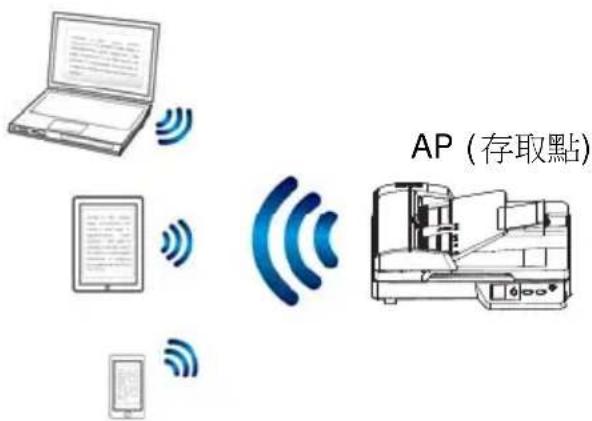
在[存取點(Access Point)]模式下,不需要透過額外的無線網路存取點,你的行動裝置與掃描器可以用無線的方式連接起來,因為此時掃描器本身就是一個無線網路存取點。
要開啟無線網路的連接,請執行以下步驟:
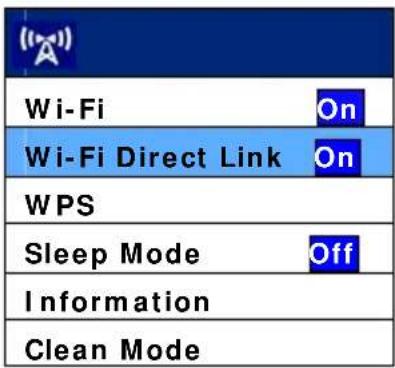
- 在掃描器上,按▽(往下鍵),來選擇 [更多設定],再按 Scan (確定鍵) 來確認。小圖示會被啟動,以下畫面會顯示。
![graph LR A["0"] --> B["1. USB"] B --> C["Wi-Fi On"] C --> D["Wi-Fi Direct Link Off"] D --> E["WPS"] E --> F["Sleep Mode Off"] F --> G["Information"] G --> H["Clean Mode"]](/content/2026/05/757918/images/516d213d7c074d690cf1a16186b34c90cabdcd035ac58272619201811b4d1250.jpg)
-
確認 [Wi-Fi Off] 項目已被選取,再按 Scan (確定鍵) 來開啟 Wi-Fi。
-
按 ▽ (往下鍵)選擇 [Wi-Fi Direct Link], 再按 Scan (確定鍵)
來開啟。如果 Wi-Fi AP 連接成功,一個 Wi-Fi AP 小圖示顯示。
要關閉無線網路的連接,請執行以下步驟:
選取 [Wi-Fi On] 項目,再按 Scan (確定鍵)來關閉 Wi-Fi。成功後,Wi-Fi 小圖示會消失。
在[存取點(Access Point)]模式下,不需要透過額外的無線網路存取點,你的行動裝置與掃描器可以用無線的方式連接起來,因為此時掃描器本身就是一個無線網路存取點(請參考下圖)。
7.3 用户端模式
在[用戶端]模式下,你的行動裝置與掃瞄器可以透過外部的無線網路存取點,用無線的方式連接起來。[用戶端]模式也是本產品的預設無線網路模式。
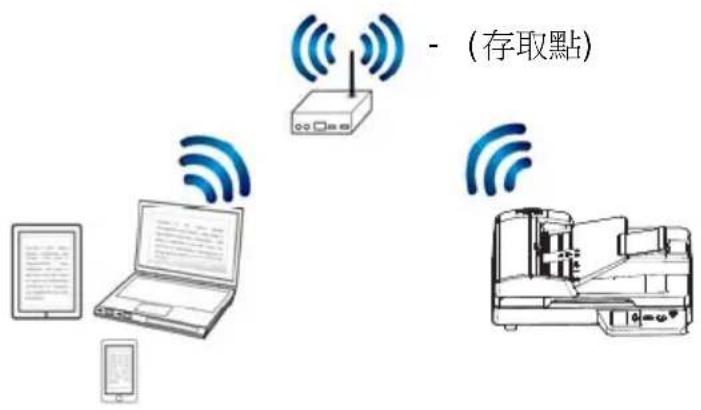
連接掃瞄器至指定的存取點:
- 請透過乙太網路線將掃瞄器連接至有線網路。
- 在掃描器的面板上,分別點選 Settings > Information > [Ethernet],有線網路的 IP 會顯示在螢幕上。
IP Address
10.1.20.119
MAC Address:
000232-
1a2b3c
DHCP:
Enable
- 開啟你的瀏覽器(i.e. 版本 10 以上)。
-
在網址欄位內,輸入有線網路的IP位址(http://10.1.20.119),掃瞄器內建的網頁會顯示出來。請輸入預設的帳號及密碼[admin]來登入。
-
分別點選 [Network] (網路) > [Wireless (Client Mode)] 及 [Next]。
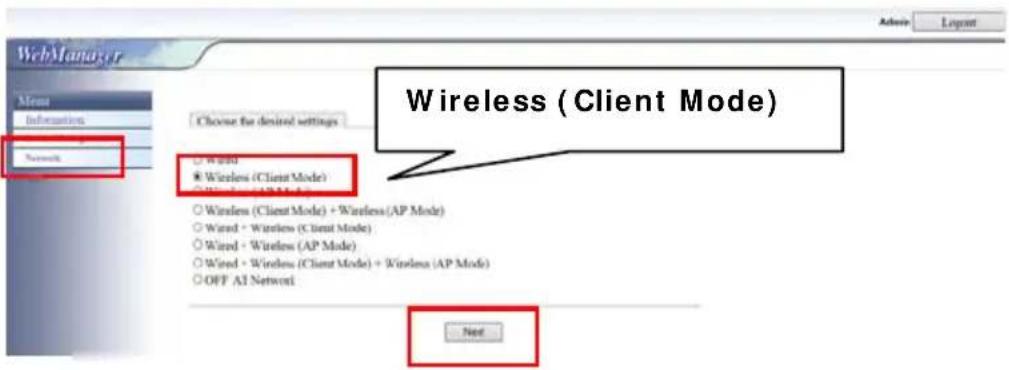
- 點選 [Search AP] (搜尋存取點),一個可連接的存取點畫面會出現。選擇一個存取點,然後再輸入連接該存取點的安全模式與密碼,再按[Next],一個關於存取點的資訊畫面會出現。
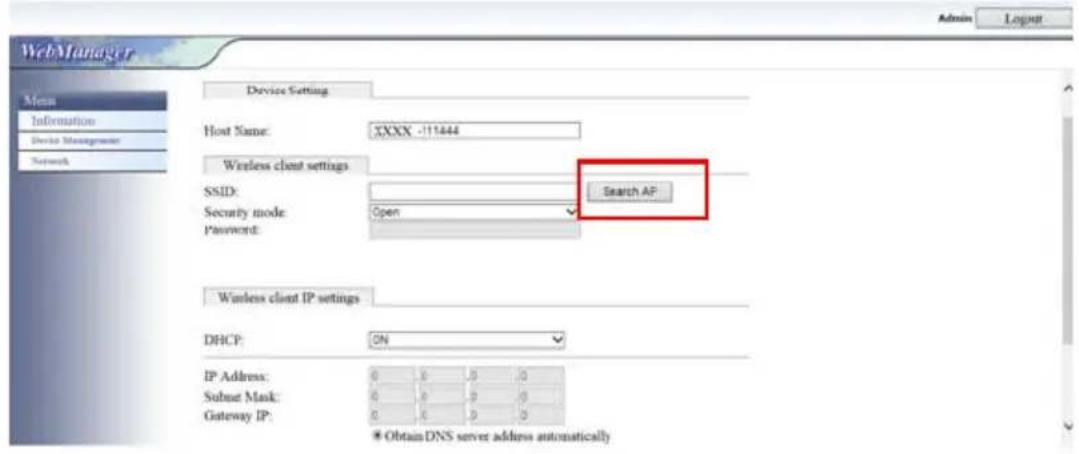
- 如果資訊都正確,按 [Export] 來連接存取點。如果連接成功,一個 Wi-Fi 的圖示會顯示在螢幕上。
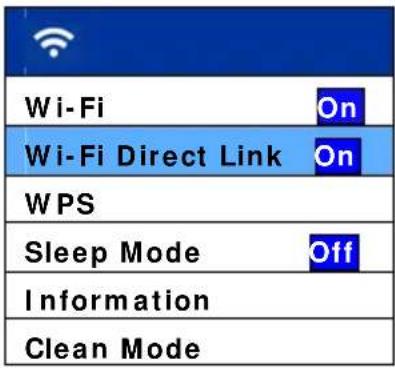
- 你可以依序按[Setting] > [Information] > [Wi-Fi] 來查看連接的存取點是否正確,如下圖所示。
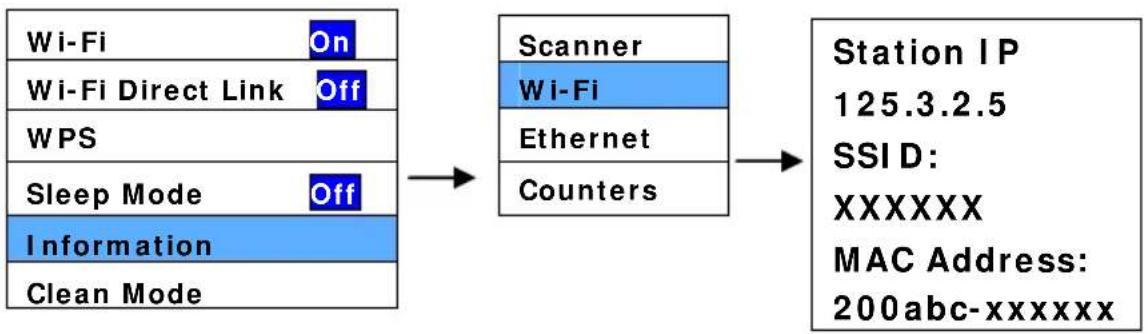
7.4 使用 WPS 按鈕,連接到無線存取點
本產品支援 WPS 功能,只要按下掃描器被面的 WPS 按鈕,就可以把掃描器連接到一個 WPS 相容的無線存取點。
使用前須知!
如何透過WPS 連線來設定及使用你的路由器或存取點,請參閱你的路由器或存取點的說明書。
請執行下列連線程序:
- 請先確認你的無線存取點或路由器有WPS 或 AOSS TM 的符號,如下圖所示。


AOSS™
- 按下無線存取點的WPS 按鈕。關於如何使用路由器或存取點的WPS按鈕,請參閱你的路由器或存取點的說明書。
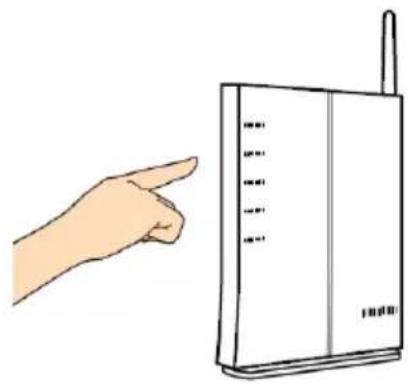
- 按 ▽ (往下鍵)選擇 [WPS], 再按 ▷ (確定鍵)來開啟。
如果 小圖示出現,請在2分鐘內按下你的無線存取點WPS 按鈕。
![graph LR A["Wi-Fi On"] --> B["Wi-Fi Direct Link Off"] B --> C["WPS"] C --> D["Sleep Mode Off"] D --> E["Information"] E --> F["Clean Mode"] G["Wi-Fi On"] --> H["Wi-Fi Direct Link Off"] H --> I["WPS"] I --> J["Sleep Mode Off"] J --> K["Information"] K --> L["Clean Mode"]](/content/2026/05/757918/images/ea77fc365bf77cafcbdd2a8bc940cc7323cfaf4260fb8a67612828b66674ed2a.jpg)
- 要確認是否 WPS 連接成功,你可以依序按[Info] > [Wi-Fi] 來查看連接的AP名稱,如下圖所示。
![graph LR A["Wi-Fi On"] --> D["Scanner"] B["Wi-Fi Direct Link Off"] --> D C["WPS"] --> D E["Sleep Mode Off"] --> D F["Information"] --> D G["Clean Mode"] --> D D --> H["Station IP 125.3.2.5"] D --> I["SSID: XXXXXX MAC Address: 200abc-xxxxxx"]](/content/2026/05/757918/images/6ad42ffaefef4f65ad5d5242f52a613a31bb299e1f9759bb421bbb72478c5dec.jpg)
在[用戶端]模式下,你的行動裝置與掃描器可以透過額外的無線網路存取點,用無線的方式連接起來。
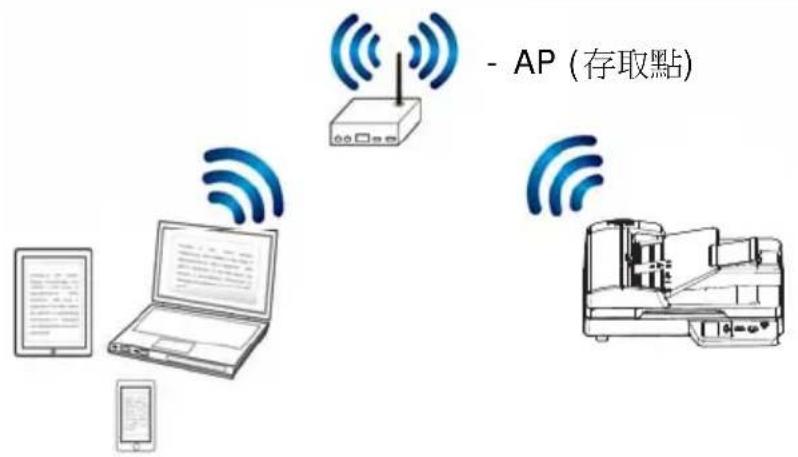
請先確認行動掃描應用軟體 (PaperAir App) 已經被安裝在你的行動裝置中,PaperAir App 可以免費在網路商店 (Google Play) 中購買。
- 在你的行動裝置中,點選設定>Wi-Fi,然後再選擇與掃描器同樣的無線網路- ADXXXWN - xxxxxx (Mac 位址的最後 6 位數位,Mac 位址為於掃描器背面序號的旁邊)。
或選擇透過 WPS 連接的存取點或路由器。
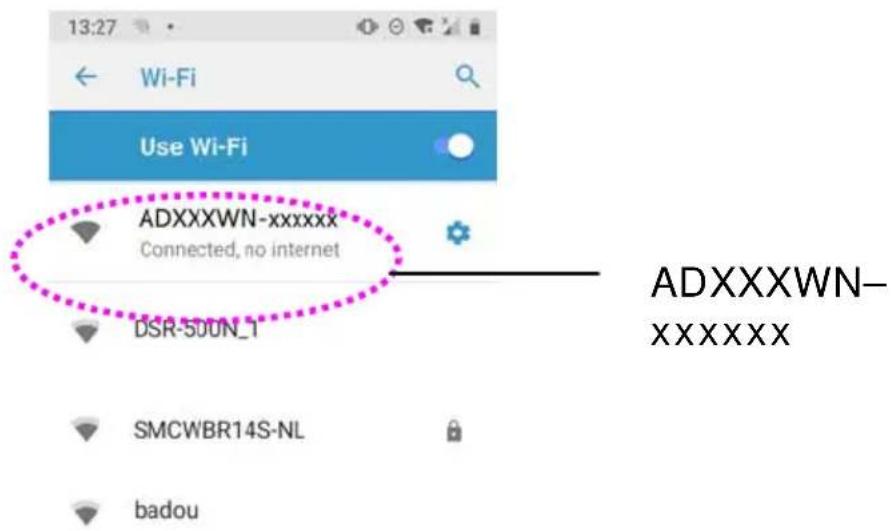
- 點選[PaperAir] App ( ) 行動應用軟體來開啟此應用軟體。行動裝置此時會偵測到已連接的掃描器。幾秒鐘後,主要畫面會出現。
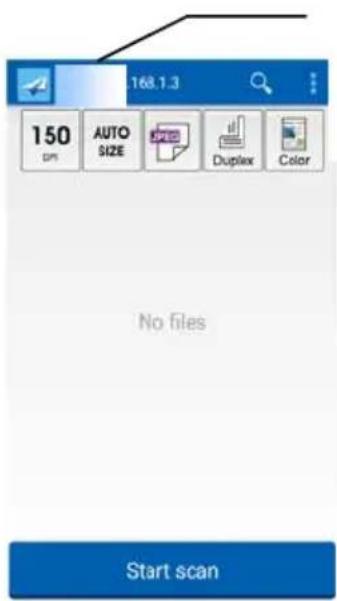
此處顯示掃描器的型號
注意:
如果沒有找到掃描器,請檢查下列事項:
- 檢查行動裝置與掃描器是否在同一個無線網路內。
-
掃描器尚未在就緒狀態。請點選行動裝置的 [更多設定]、以及 [搜尋掃描器] 選項,再搜尋一次網路中的掃描器。
-
檢查一下預設的掃描設定是否符合你的需求,如果不是,請點選該設定並選擇其他選項以配合你的文件。
項目敘述
 | 解析度:選擇你需要的解析度。解析度愈高,影像的品質愈好但所需要的檔案空間愈大。選項:150 dpi, 200 dpi, *300 dpi |
 | 文件尺寸:選擇文件的尺寸。你也可以選擇[AUTO SIZE]讓掃描器自動偵測並裁切文件的尺寸。選項:* AUTO SIZE, A4, LTR, LGL, 4x6, 5x7 |
 | 檔案格式:選擇你需要的檔案格式。選項:* JPEG, PDF, TIFF注意:JPEG 格式並不支援黑白的影像模式。TIFF格式只支援黑白的影像模式。 |
 | 單面或雙面:選擇你要掃描單面或雙面的文件選項:* 單面,雙面注意:雙面模式只適用於從自動進紙裝置中掃描。 |
 | 顏色模式:選擇你需要的顏色模式。選項:* 彩色、黑白、灰階 |
* 出廠預設值
- 將文件放入自動進紙器中或平臺上。
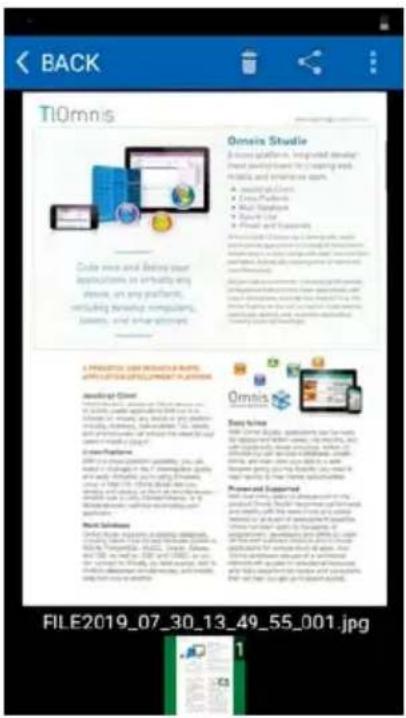
- 點選下方的 [Start scan] 掃描按鍵,開始進行掃描 (如果偵測到兩台以上的掃描器,請選擇你需要的那一臺)。幾秒鐘後,掃描器開始掃描,掃描影像的縮圖會顯示在螢幕上(如下圖所示)。點選縮圖來瀏覽完整的影像。
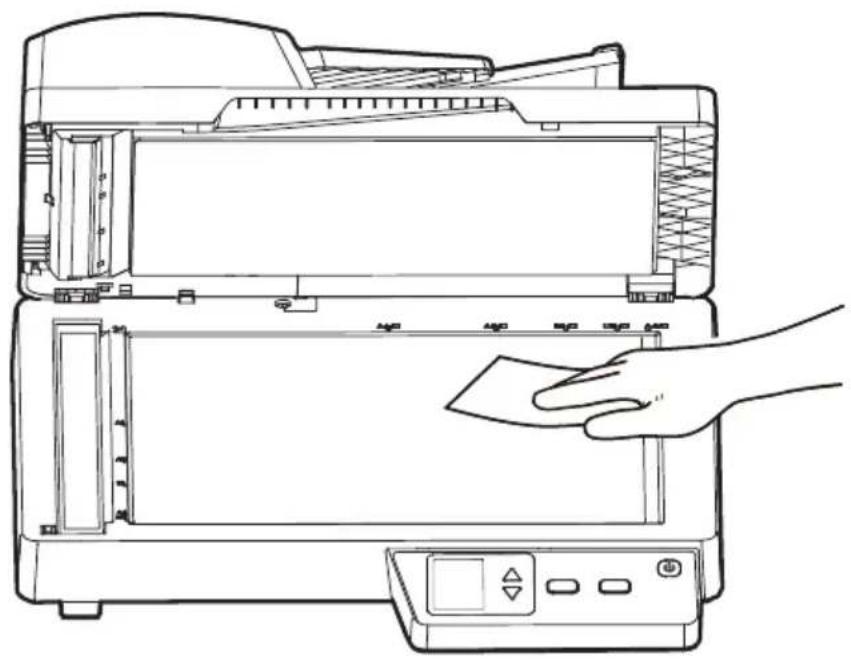
- 將一塊棉布沾上酒精(95%)。
- 如下圖所示,擦拭掃描器玻璃鏡片以除去其上的墨水、碳粉或灰塵。
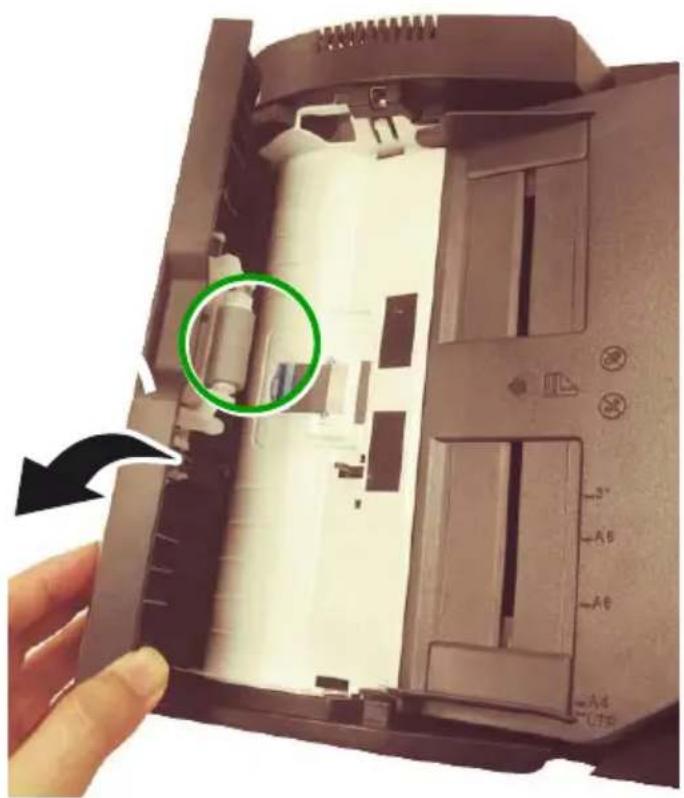
反轉輪和進紙滾輪有時候可能會被墨水、墨粉、或紙上塗料所沾污。在此情況下,紙張送入可能會不順暢。請依照下列步驟來清理反轉輪和進紙滾輪以確保本掃描器處在最佳狀態。
清理步驟
- 將一塊柔軟乾淨的棉布沾上飽和度 95% 的酒精。
- 打開前置門。
- 擦拭並轉動滾軸直到滾軸乾淨為止。
8.3 更換自動進紙裝置 (ADF) 墊片組
大概在透過自動進紙裝置掃描 20,000 頁紙張後,此墊片組會損壞,您或許會經歷過這些送紙問題。在此種情況下,我們建議您更換一新的墊片組。請遵守以下程式去更換墊片組。關於如何訂購墊片組,請詢問您的經銷商。
拆解程序
- 輕輕地打開 ADF 上蓋。
- 用您的手指將 ADF 的墊片組的左邊護夾向內壓,即可拿出墊片。

遇到卡紙的情形時,請依照下列指示把紙張拿出來:
- 打開前置門。
- 輕輕地將紙張從自動進紙匣內拿開。
- 關上自動進紙裝置前置門。
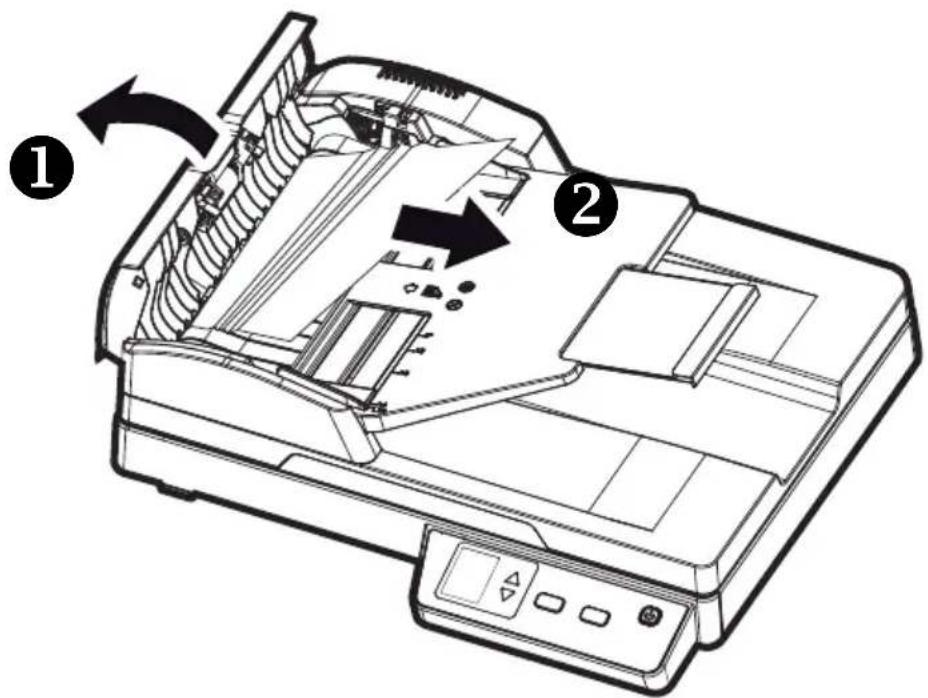
答:1. 打開自動進紙裝置上蓋。
2. 慢慢拉出被夾住的紙張。
3. 將自動進紙裝置上蓋關上。
問:一次饋送多頁紙張時,紙張被夾住。
答:1. 自動進紙裝置上蓋。
2. 拿出被饋送的多頁紙張。
3. 將自動進紙前置門關上。
4. 將紙張邊緣及四角弄平,再將紙張鬆開,徹底分開每一張紙後,再將文件放入導紙架中。
5. 檢查進紙軸的狀況,如有需要,請按照保養程式清潔滾軸。
問:掃描影像時,所掃描進來的影像一直都太暗。
答:1. 請將螢幕設定調為sRGB。
2. 請調整應用軟體對螢幕亮度的設定。
問:掃描黑白影像時,所掃描的線條顯得比原始文件上的線條更粗。
答:請調整亮度設定,因亮度過低時,線條的邊緣會被視為黑色區域,而使得線條過粗。
問:當我選擇解析度超過 600 dpi 時,"紙張"頁籤內的 "自動裁切"及"自動歪斜校正"選項無法發揮作用。
答:當光學解析度超過 600 dpi 時,執行"自動裁切"及"自動歪斜校正"時會佔用電腦不少的記憶體。為了避免錯誤訊息的產生,我們建議你若要執行"自動裁切"及"自動歪斜校正"功能,請將光學解析度設為600 dpi 以內。
9.3 技術服務
虹光技術服務部提供周全的技術服務。當你與我們連絡之前,請參考4.14「資訊」頁籤章節,並準備好下列資料:
* 掃描器的序號(在掃描器的底部)。
* 計算機硬體資訊 (例如,你的 CPU 種類,RAM 大小,硬碟可用空間,顯示卡...)
* 你所使用的軟體應用程式名稱及版本。
* 你所使用之掃描器驅動程式的版本。
請用下列方式與我們連絡:
總部
虹光精密工業股份有限公司
30077 新竹科學園區研新一路二十號
電話: +886 (3) 578-2388
傳真: +886 (3) 577-7017
電子郵件位址: service@avision.com.tw
網址: http://www.avision.com.tw
美加地區
Avision Labs, Inc.
電子郵件位址: support@avision-labs.com
網址: http://www.avision.com
大陸地區
中國上海技術支持中心
上海市长宁区凯旋路1010号A幢7A层 邮编:200052
電話(客服專線):021-62816680
傳真:021-62818856
電子郵件位址:service@avision.net.cn
網址:www.avision.com.cn
歐洲地區
Avision Europe GmbH
Siemensring 91
47877 Willich
Germany
Fax: +49 2154-88850-29
電子郵件位址: info@avision-europe.com
網址: http://www.avision.de
南美地區
Avision Brasil Ltda.
規格若有變動,不另通知。詳細的規格,請參考我們的網址
http://www.avision.com。
掃描器型號: AD136、AD136N、AD136WN、DF-2302B
光學解析度:1200 dpi (平台)
600 dpi (自動進紙器)
影像類型 黑白/灰階/彩色
自動進紙限制:一次最多 75 頁 (80 g/m²) (20 lb.)
最大掃描文件尺寸:216 x 356 mm (8.5 x 14 in.)
最小掃描文件尺寸:76.2 x 148 mm
紙張厚度: 60 \~ 105 g/m 2
介面:USB 3.2 Gen 1x1, USB Flash Drive
Port (USB 2.0), RJ-45 Ethernet
10/100/1000 Mb, Wi-Fi
電源:24Vdc,1.5A
操作温度: 10° C 35° C
尺寸:(寬x長x高) 404.6 x 346 x 127.1 mm
(15.8 x 13 x 4.4 in)
重量: 2.96 kg
Wi-Fi模組的型號(CF-WU810N)因國家/地區而異。
Model: CF-WU810N
| 主要元件 | RTL8188EUS |
| 介面 | USB 2.0 |
| 無線頻率 | 2.412~2.484 GHz |
| 無線標準 | IEEE 802.11bIEEE 802.11gIEEE 802.11n |
| 傳輸速度 | 11b: 1/2/5.5/11 Mbps11g: 6/9/12/24/36/48/54 Mbps11n: 150 Mbps |
| 發射功率 | Max. 18 dBm |
| 安全特性 | WPA-PSK/WPA2-PSKWPA/WPA2WEP |
| 支援作業系統 | Windows XP/Vista/7/8/8.1/10 (32/64 bit)Max OS 10.6 ~ 10.11Linux Kernel 2.6.18~3.10 |
- 版權
- 保證
- 聯邦通信委員會 (FCC) 符合性資訊聲明
- CE
- 歐盟符合性聲明
- 基本系統要求
- 產品安全指示
- 警告
- ⚠ 小心
- 注意!
- 簡介
- 1.1 包裝明細
- 1.2 前視圖
- 1.3 後視圖
- 1.4 側視圖
- 1.5 液晶螢幕
- USB 連接
- 網路連接
- 注意事項
- 1.6 可更换的耗材
- 安装掃描器
- 安裝前須知
- 2.1 解除掃描鎖定裝置
- 2.2 連接電源
- 2.5 連接網路線
- 2.6 安裝軟體
- 注意事項:
- 2.6.1 下載[AVISION UPDATE]再安裝
- 2.6.2 從光碟中安裝
- 2.7 連接上網路掃描器
- 2.8 如何從網路掃描器中連接不同的電腦(使用者)
- 2.9 如何阻止其他使用者使用網路掃描器
- 2.10 如何瀏覽掃描器的資訊
- 2.11 如何更改掃描器的 IP 位址及裝置名稱
- 完成第一次掃描
- 3.1 把文件放在平臺上
- 搧開文件
- 進紙
- 影像類型選 擇框
- 3.4 瀏覽使用者介面
- 3.5 掃描並傳送文件至USB隨身碟
- 使用掃描器屬性對話框
- 4.1 「掃描器屬性」對話框上的按鍵
- 按鍵 說 明
- 頁簽名稱 出廠設定值
- 4.2 顯示或隱藏頁簽
- 4.3 「影像」頁簽
- 4.3.1 影像選擇方塊
- 例一:掃描兩面彩色文件,兩面都選彩色
- 例二:掃描兩面彩色文件,正面是彩色,背面是黑白(掃描設定使用預設值)
- 自動色彩偵測靈敏度
- 4.3.2 其它影像處理選項
- 二值化
- 動態閥值 (AD)
- 靈敏度
- 灰階影像
- 每天
- 民生
- 满足
- 源足
- 预定
- 毊足
- 段足
- 足足
- 维足
- 色彩校正
- 或
- 4.3.6 編輯使用者設定
- 新增一個使用者設定,
- 加載一個使用者設定,
- 刪除一個使用者設定,
- 重新命名一個使用者設定名稱,
- 4.4 「壓縮」頁簽
- 壓縮
- 將影像傳送到應用軟體
- 4.5 「濾色」頁簽
- 4.5.1 濾色頁簽選項
- 進階選項
- 4.6 「紙張」頁簽
- 4.6.1 裁切
- 使用文件護套來掃描文件
- 大於 A4 尺寸的文件,例如 A3
- 掃描範圍
- 掃描長頁文件注意事項
- OVERSCAN
- 調整
- 預先進紙
- 傳輸逾時
- 請注意
- 選項:白色背景,黑色背景
- 額外長度偵測
- 超音波偵測:
- 重疊進紙時,停止掃描
- 重疊進紙時,發出警告音效:
- 如何加入重疊進紙警告音效:
- 單位
- 4.8 「預覽」頁簽
- 4.9 「影像增強」頁簽
- 移除陰影
- 移除雜點
- 移除線條
- 去白頁
- 條形碼辨識
- 條形碼類型:
- 一維條形碼:
- 條形碼辨識區域:
- 4.12 「設定」頁簽
- 4.13 「打印器」頁簽
- 列印位置(此選項適用於數位列印器)
- 更多
- 4.14 「資訊」頁簽
- 「重設滾輪進紙次數」:
- ISIS介面之操作
- 使用掃描器按鍵
- 6.1 安装 BUTTON MANAGER V2
- 6.2 先檢查按鍵的設定
- 6.3 執行按鍵掃描
- 使用行動裝置來掃描你的文件
- 7.1 使用前的準備工作
- PAPERAIR APP 行動應用軟體
- 7.2 存取點 (ACCESS POINT) 模式
- 7.3 用户端模式
- 連接掃瞄器至指定的存取點
- 7.4 使用 WPS 按鈕,連接到無線存取點
- 注意
- 清理步驟
- 8.3 更換自動進紙裝置 (ADF) 墊片組
- 拆解程序
- 問:一次饋送多頁紙張時,紙張被夾住。
- 問:掃描影像時,所掃描進來的影像一直都太暗。
- 9.3 技術服務
- 總部
- 美加地區
- 大陸地區
- 歐洲地區
- AVISION EUROPE GMBH
- 南美地區
- AVISION BRASIL LTDA
品牌 : AVISION
型号 : AD136WN
类别 : 扫描仪