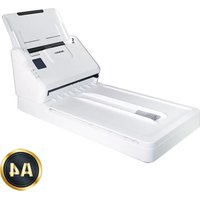
AD340GFWN - 扫描仪 AVISION - 免费用户手册
免费查找设备手册 AD340GFWN AVISION PDF格式.


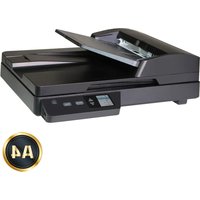
| 产品类型 | 馈纸式扫描仪 |
| 扫描元件 | CCD |
| 光学分辨率 | 600 dpi |
| 扫描速度 | 40 ppm/80 ipm(200 dpi,A4) |
| 进纸器容量 | 50页(80 g/m²) |
| 扫描幅面 | A4 |
| 双面扫描 | 支持 |
| 接口类型 | USB 2.0 |
| 尺寸(长×宽×高) | 约 318.7×230.7×228.3 mm |
| 重量 | 约 2.5 kg |
| 电源 | AC 100-240V,50/60Hz |
| 功耗 | 工作:约 30W,待机:约 2W |
| 操作系统支持 | Windows、macOS |
| 功能特点 | 自动进纸、双面扫描、OCR识别、图像处理 |
| 维护与清洁 | 定期清洁玻璃面板和滚轮,使用干燥软布 |
| 安全注意事项 | 避免水溅,勿拆卸外壳,断电时操作 |
| 配件 | 电源适配器、USB线、软件光盘、用户手册 |
| 可维修性 | 滚轮及搓纸部件可更换 |
| 品牌 | AVISION(虹光) |
| 型号 | AD340GFWN |
常见问题 - AD340GFWN AVISION
用户关于以下问题的提问 AD340GFWN AVISION
0 问题 关于此设备。回答您知道的问题或提出自己的问题。
提出关于此设备的新问题
下载您的设备说明 扫描仪 免费PDF格式!查找您的手册 AD340GFWN - AVISION 并重新掌握您的电子设备。本页发布了使用您的设备所需的所有文档。 AD340GFWN 品牌 AVISION.
用户手册 AD340GFWN AVISION
Microsoft 是微软公司的美国注册商标。
Windows 7, Windows 8, 和 Windows 10 是微软公司在美国或其它国家的商标或注册商标。
能源之星(ENERGY STAR ® )为美国注册商标。
本文中其它厂牌和产品名称皆为各相关厂商的商标或注册商标。
版权
版权所有,未经虹光公司授权,不得将本文内容以任何形式复制、改编、或翻译成任何文字。
本产品扫描的题材,受政府法律及复制权等其它法规的保护,客户应遵守相关法令。
保证
本书内容若有更动,虹光公司将不另行通知。
虹光公司对本文档内容不做任何保证,包括(并不限于)对某项特殊目的的适用性的隐含保证。
对因此造成的错误,或因装修、效能或本产品使用上造成的不固定或严重损害,虹光公司不负任何责任。
联邦通信委员会 (FCC) 符合性信息声明
此项设备已经测试,并确认其符合FCC法规 Part 15 的 Class B 数字装置的规定。这些限制的设计旨在提供合理的防护,避免此设备在居家安装时所产生的有害干扰。此设备会产生、使用,并放射无线电波频率能源,而且,如果未依照说明手册安装及使用,可能会对无线通讯造成有害的干扰。但是,并不保证特别的安装不会发生干扰。如果透过关闭和开启设备确认此设备对无线电或电视接收造成有害干扰,使用者可以下列一或多种方式修正干扰:
- 为接收天线重新调整方向或重新安置。
- 增加设备和接收器的间的分隔。
- 将设备连接到与接收器不同电路上的插座。
- 咨询经销商或经验丰富的无线电/电视技术人员以获得其它建议。
对于由于使用推荐电缆的外的其它电缆或由于未经授权更改或修改设备造成的任何电台或电视干扰,厂商不承担责任。未经授权的更改或修改可能会使用户失去操作此设备的权利。

身为能源之星(ENERGY STAR ® )的合作伙伴之一,虹光精密工业股份有限公司确认本产品符合能源之星的能源效率原则。
CE
欧盟符合性声明
本产品标示CE标志说明符合下列EU指令
- 低电压指令 2014/35/EC
● 电磁兼容性指令 2014/30/EC
● 欧盟电子电机设备使用某些危害物质限制指令 2011/65/EU - 無線電設備指令 (2014/53/EC)
本产品的CE符合性需搭配虹光所提供有CE标志的电源适配器。
此产品满足EN55032的B类限制条件、EN 55035的EMC要求、以及EN62368-1的安全要求。
*本产品属于第一级 LED 产品。
本产品是否适用于高海拔和热带地区使用,需视与之匹配的计算机或供电设备(如:适配器)是否满足高海拔和热带地区要求。
若设备标示有下列的警告标识表示:

“仅适用于在海拔 2000m 以下地区使用”

“仅适用于在非热带气候条件下使用”
如何处理废弃的设备

产品或产品包装上如果出现这个符号,表示该产品不应当和你的其它家居废弃物一起处理。你应当负责将这类废弃的设备拿到回收废弃电子和电气设备的指定收集点,交给他们处理。设备报废时应对废弃的设备进行分开收集及回收,这样做将有助于保护自然资源以及确保回收方式有助于保护人类的健康及环境。有关你可以在何地处置废弃设备以便回收的详细信息,请与当地的主管部门、家居废弃物处理服务机构联系,或与出售该产品的商家联系。
基本系统要求
CPU: Intel ® Core TM 2 Duo 以上
内存需求: 32 位: 2 GB
64 位: 4 GB
光驱 DVD光驱
USB 埠: USB 3.2 Gen 1x1 (相容于 USB3.0/2.0)
兼容的操作系统: Microsoft Windows 7, Windows 8 (32 bits/64 bits), Windows 10 (32 bits/64 bits)
产品安全指示
开始安装及使用本产品前,请您先仔细阅读下列重要的安全指示。
本文使用下列重要的说明标识:
| 警告 | 记载可能的危险状况,如果没有按照本说明书的指示,可能会对使用者或本产品造成严重的损害。 |
| 小心 | 记载可能的危险状况,如果没有按照本说明书的指示,可能会对本产品造成轻微或中度的损害。 |
警告
请仅使用装置随附的 AC 电源转接器。使用任何其它 AC 电源转接器可能会引发火灾、电击或造成伤害。
请仅使用装置随附的 AC 电源线及 USB 缆线,并请避免磨损、打褶和铰结。这可能会引发火灾、电击或造成伤害。
请勿将任何对象置于 AC 电源转接器及 AC 电源在线,亦勿踩踏或辗压。这可能会引发火灾、电击或造成伤害。
请将装置及其 AC 电源转接器靠近可以轻松拔除 AC 电源转接器的插座。
如果使用延长线,请确保插入延长线的装置的总安培数不超过延长线的安培数。
请将装置尽量靠近计算机,让接口缆线能够轻松地连接装置与计算机。
请勿将装置或其 AC 电源转接器放置在下列环境中:
- 室外
- 靠近灰尘、水或热源
- 易受电击、震动、温度极高或极低、湿度高及阳光直射的位置
使用本装置时请保持手部干燥。避免造成电击伤害。
除非装置文件中另有明确说明,否则切勿自行拆卸或试图改装 AC 电源转接器、装置或装置选件。这可能会引发火灾、电击或机台损毁。
请勿将任何对象插入装置或 AC 电源转接器的开孔,因为这样可能会碰触危险电压点或造成组件短路。这可能会引发火灾、电击或造成伤害。
发生以下情况时,请立即停止使用装置并在安全的情况下,将 AC 电源转接器从插座移除,然后联络 AVISION 或授权的经销商寻求维修协助:
- AC 电源转接器或插头损坏。
- 液体进入装置或 AC 电源转接器。
- 异物掉入装置或 AC 电源转接器。
- 装置或 AC 电源转接器摔落、撞击或外壳毁损。
- 装置或 AC 电源转接器运行不正常(冒烟、发出异味、出现刺耳噪音...等)或效能明显发生异常。
在清洁之前,请拔掉装置和 AC 电源转接器。
⚠ 小心
请勿将装置放在摇晃或倾斜的桌子或不稳定的平面上,装置可能会掉落,进而导致人员受伤。
请勿将重物放置在装置上,重物或装置可能因此掉落,进而导致人员受伤。
请将随附的 AC 电源线、USB 缆线...等线材,放置儿童无法取得的地方,避免受伤的风险。
请将随附的塑料袋等包装材料,放置儿童无法取得的地方,避免窒息的风险。
如果长时间不使用装置,请从插座中拔出 AC 电源转接器。
1. 简介
首先恭喜您拥有一台完美的虹光文件扫描仪。虹光公司是一家开发高性能扫描仪的国际公司。本款文件扫描仪可以让你透过自动进纸器扫描多页的文件,也可以透过平台扫描形状或厚度不规则的单张文件,满足您不同的需求。
为了使你得到最佳的扫描效果,在你安装及使用扫描仪前,请花几分钟的时间阅读本文。本文提供你正确的拆箱、安装、使用及保养方式。
1.1 包装明细
你可以参考下页的包装明细来验收所有的配件。若你收到的项目不齐全,请立即洽寻当地的经销商。

3
4
- 扫描仪主体
- 软件光盘/入门指南
- 网络线
- USB 讯号线
- 电源适配器

注意事项:
- 务必使用随机附赠的适配器。使用其它的适配器可能会造成系统的损害而使机台的保修失效。
- 请妥善保留扫描仪的外箱及所有包装材料,以便将来搬运时可以用上。
- 请光临虹光官方网站 www.avision.com 来注册你的产品,以获得更完善的服务。
1.2 前视图
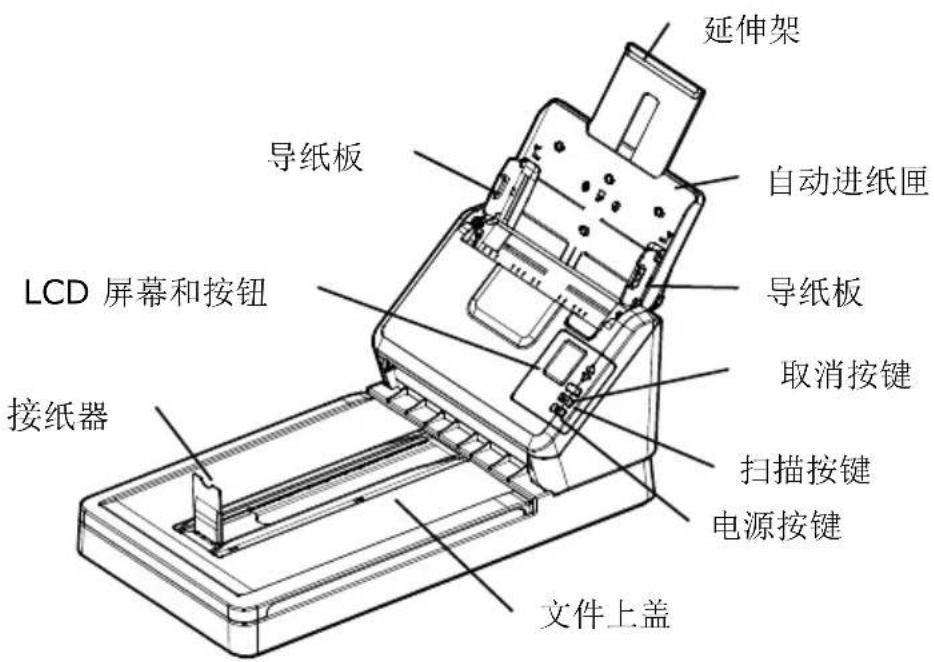
| 部位名称 | 叙述 |
| 延伸架 | 可以拉开并配合文件的长度调整。 |
| 自动进纸匣 | 将要扫描的文件放于此处。 |
| 导纸板 | 配合文件的宽度调整导纸板,以避免产生歪斜的影像。 |
| 操作面板 | LCD 屏幕:透过上/下按钮来显示扫描目的地的代号。电源按键:按下以打开电源。扫描按键:按下以开始扫描。取消按键:按下来取消进行中的扫描工作。 |
| 文件上盖 | 打开以便将单张文件放入平台中扫描。 |
| 接纸器 | 配合文件的长度调整接纸器,以避免纸张散落。 |
1.3 控制面版
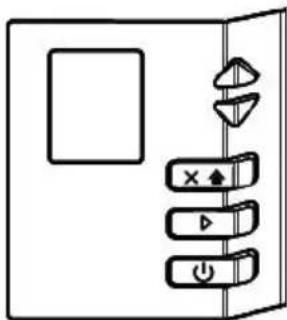
| 名称 | 说明 |
 | ● 显示操作状态或错误讯息。● 显示透过应用软件 Button Manager V2 使用的按健功能号码。 |
 | ● 用来选择透过应用软件 Button Manager V2 使用的按健功能号码。● 上下键:用来选择一个项目。 |
 | ● 扫描键:按一下开始进行透过应用软件 Button Manager V2的扫描。● 确认键:用来确认一个选项。 |
 | ● 用来取消正扫描的工作。● 按一下以回到上一个画面。● 长按以回到主画面。 |
 | 按一下以开启电源;长按以关闭电源。 |
1.4 后视图
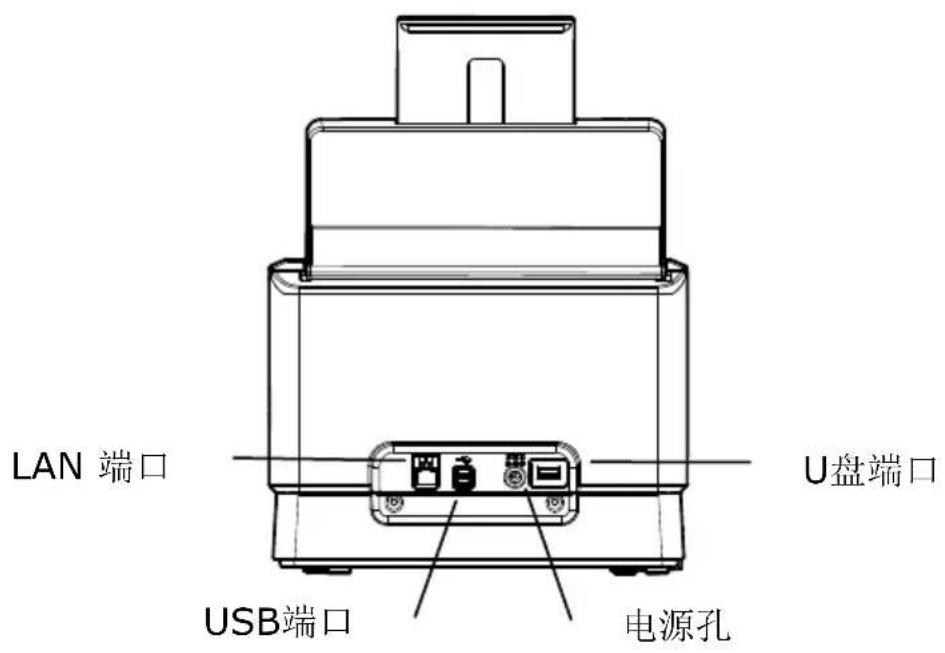
| 部位名称 | 叙述 |
| LAN端口 | 连接网络线至网络。 |
| USB 端口 | 连接到你的计算机。 |
| 电源孔 | 连接电源线到你的扫描仪。 |
| U盘端口 | 请将U盘插入本插槽。 |
1.5 液晶屏幕
透过应用软件扫描
安装扫描仪驱动程序再连接计算机后,屏幕出现以下画面:

你可以使用与TWAIN兼容的应用程序(例如Avision Capture Tool)来扫描。如何使用Avision TWAIN接口来扫描,请参考本文第4章 - 使用扫描仪属性对话框。
透过按键扫描
- 安装扫描仪驱动程序、及 Button Manager 、开启 Button Manager、再连接网络线或USB 线后,屏幕会出现以下画面:
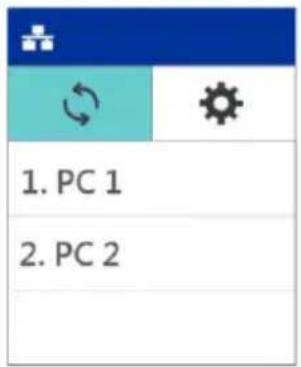
- 选择你要使用的计算机。
- 按一下 ▷ (确定键), 以下的 Button Manager 板面会显示,用上下键来选择你需要的号码及影像传送的目的地。
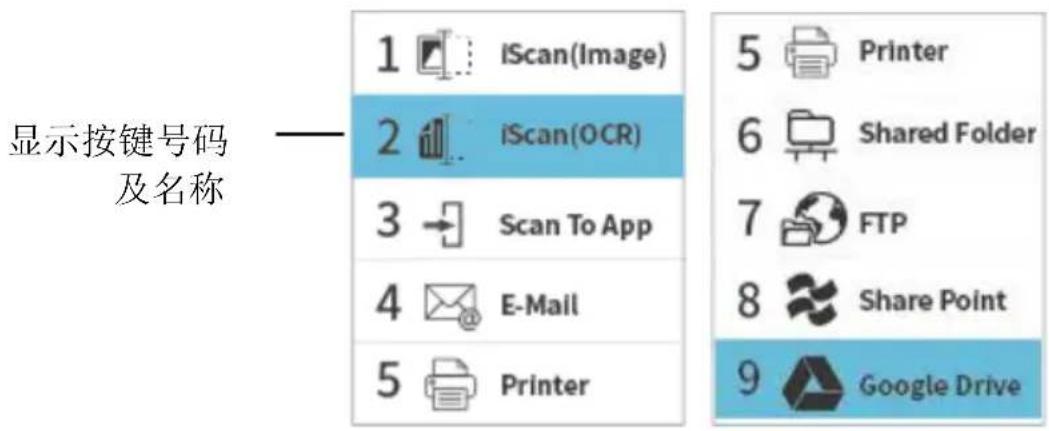
- 按一下 ▷ (扫描键),开始进行扫描。纸张会馈入扫描仪,扫描的影像也会传送到指定的目的地。
更多关于使用Button Manager的细节,请参考本文第6章-使用扫描仪按键。

注意事项:
- 请注意 USB 模式与 LAN 模式不可同时使用。
- 如果没有开启Button Manaer应用软件,以下的错误讯息会显示。请开启Button Manaer应用软件来进行扫描。
Error!
Please open
Button
Manager 2!
状态列/选项
| 图标/选项 | 叙述 |
 | 表示透过USB线与计算机连接成功。 |
 | 表示Wi-Fi AP模式连接成功。 |
 | 开启 Wi-Fi (无线网络)连接。 |
 | 表示透过网络线与计算机连接成功。 |
 | 表示成功连接USB随身碟。 |
 | 用来更新联机的状态。 |
 | 用来选择更多设定。 |
| WPS | 用来连接支持WPS的路由器。 |
| Sleep Mode | 关闭睡眠模式使得机台一直处于开机状态而不需要叫醒机台。选项:开启,关闭(On/Off)注意:当[睡眠模式]被关闭时,[省电模式]将无法啟用。不过,[自动关机]设定仍然有效。 |
| Information | 用来显示扫描仪的信息。 |
| Factory Default | 将机台设定设为出厂默认值(如开启 DHCP 及关闭 Wi-Fi、预设装置名称、主机名称、和 SSID 名称)。 |
有线网络与无线网络:这些功能是否有提供依机种的型号而有所不同。
1.6 可更换耗材
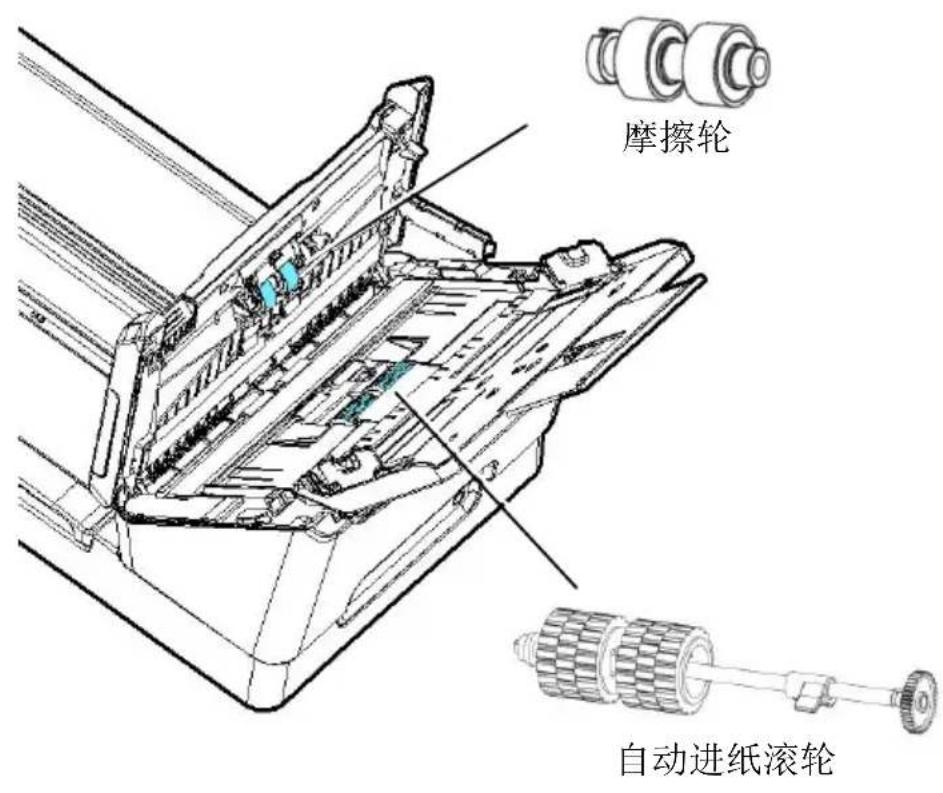
有关如何更换耗材的信息,请参阅第8章,保养及维护扫描仪。
2. 安装扫描仪
安装前须知
- 请勿将扫描仪放置在太阳直接照射的地方。 直接的日光照射及过度的高温皆可能会损害扫描仪组件。
- 请勿将扫描仪安置在潮湿或灰尘多的地方。
- 务必使用正确的电源适配器。
- 将扫描仪安装在平稳的桌面上;倾斜或不平稳的桌面都可能导致机械或使用上的问题。
- 为方便将来运输及搬运,请保留扫描仪所有的包装材料。
2.1 连接电源
将适配器电源线的小头端接上扫描仪背面的电源插孔,将大头端插至适当的电源插座。

按下扫描仪面版上的电源开关,电源指示灯会亮起。欲关闭扫描仪电源,持续按住电源开关按键约三秒钟,电源指示灯会灭掉。

-
请务必先安装扫描仪的驱动程序再用 USB 线连接计算机与扫描仪。
-
本扫描仪的驱动程序包含支持 TWAIN、WIA、与 ISIS 的驱动程序。安装完扫描仪驱动程序后,本产品可以让你使用 TWAIN、ISIS 或 WIA 使用者来扫描。你可以开启任何一个支持 TWAIN 的影像编辑应用软件来选择一个 TWAIN 或 WIA 使用者接口或开启 ISIS 的应用软件来选择ISIS 使用者接口来扫描。你也可以开启 Windows 内建的扫描仪与数字相机精灵透过 WIA 使用者接口来扫描。
-
将随机附赠的光盘放入光盘驱动器中。
- 以下的安装画面会出现。如果没有,请执行光盘中
"setup.exe"。

安装画面上的选项:
- 安装扫描仪驱动程序:为了能与扫描仪沟通,需要安装扫描仪驱动程序。
- 安装Button Manager V2: 如果要使用扫描仪上的按键,你需要安装Button Manager。为了确保Button Manager V2 运作正常,请先安装扫描仪驱动程序,再安装Button Manager V2。
- 安装 Virtual Scanner Link: 要连接网络扫描仪,请务必安装这个网络设定工具。
- 安装 AVScan X:安装这个应用软件,可以轻松及有效地管理您的多页文档。
-
浏览使用手册:按“浏览使用手册”来观看或打印扫描仪和Button Manager V2的使用手册。
-
按按“安装扫描仪驱动程序”来安装扫描仪驱动程序,然后再“安装Button Manager V2”来安装Button Manager软件在你的计算机中。
2.4 连接上计算机
- 将USB线的正方形接头端插进本机背面的USB端口,将长方形接头端插进计算机背面的USB端口。

注意事项:
本扫描器具有1个 USB 3.2 Gen 1x1 的连接端口,以确保最佳的速度。如果你的计算机附有 USB 3.2 Gen 1x1 连接端口,请将本扫描仪连接到计算机背面蓝色的 USB 3.2 Gen 1x1 端口。USB 3.2 Gen 1x1 连接端口可以增强扫描的速度,同时也兼容于 USB 2.0 和 USB 1.1。
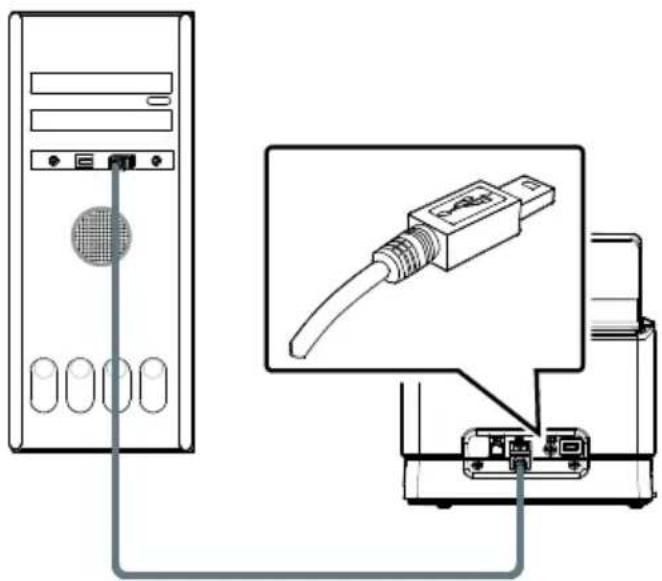
- 这个时候,计算机会自动侦测出新硬件并出现“找到新硬件”的讯息。
- 请依据计算机屏幕上的指示,选择“继续”。当认证画面出现时,也请选择“继续”。
- 当完成讯息出现时,选择“完成”。
2.5 连接网络线
- 将网络线的一端插入集线器的连接埠。

- 另一端插入本产品背面标有“□□□”的网络连接端口。

使用网络扫描仪之前,请先确认Virtual Scanner Link (网络设定工具,在附赠的软件光盘中)已安装在你的计算机中。。
- 点选 [开始] 键, 然后依序选择 [所有程序]>[Avision Virtual Scanner]>[Virtual Scanner Link]。[Virtual Scanner Link]主画面会显示, 同时程序会自动搜寻在网络中的扫描仪。几秒钟之后, 搜寻的结果会显示出来(含扫描仪的型号与IP地址),如下图。

- 选择你要连接的扫描仪,然后再按 [连接/Connect] 按键。如果连接成功,一个连接的图标会显示出来如下图。
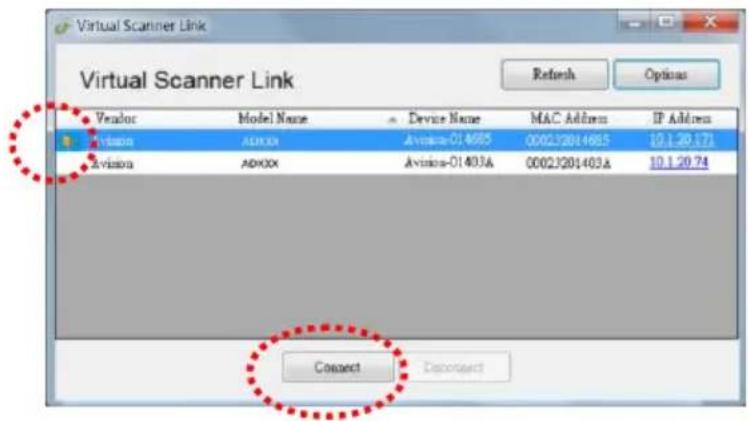
- 扫描仪连接成功后, 开启与TWAIN兼容的影像编辑软件(例如 Avision Capture Tool)。点选 开始>所有程序 > Avision xxx Scanner > Avision Capture Tool 来开启Avision Capture Tool 软件来执行扫描 (参考图一)。
或者你也可以按扫描仪的 [扫描] 键 ▷,来执行扫描 (参考图二)。

- VSL 软件允许多个使用者连接网络扫描仪,不过一次只能允许一个人使用,如果目前有使用者正在使用这台网络扫描仪,一个对话框会出现,请你稍后再连接。当这台网络扫描仪已经没有人使用时,一个对话框也会出现,提示你目前可以连接这一台扫描仪。
- 如果没有找到网络扫描仪,可能是你的计算机与扫描仪没有在同一个网域(sub network)。这个时候,可以透过输入扫描仪的 IP 地址,让 [Virtual Scanner Link] 程序自动搜寻这个扫描仪。点选 [选项设定] 按键,在 [搜寻地址] 字段 (1) 输入扫描仪的 IP 地址,然后再按 [+ ] 键 (2),最后再按 [确定] (3) 来完成。

- 搜寻时间:当你开启本程序时,它会自动用 5 秒钟(默认值)的时间搜寻在网络上的扫描仪。这个时间可以被更改(从 5~20 秒之间)。
- 如果 关上[Virtual Scanner Link] 程序然后又再开启它,[Virtual Scanner Link] 会自动搜寻并连接上次连接成功的网络扫描仪。
- 计算机与扫描仪一旦连接上后,不管扫描仪在休眠或重新被开启时,VSL会自动侦侧之前连接过的扫描仪并重新连接。
- [Automatically search and connect device] (自动搜寻及连接设备): 点选此选项再输入你所指定的时间(1\~5 分钟), VSL 程序会在机台关机再开机或在休眠状态下被唤醒后, 每隔指定的时间, 自动搜寻并连接机台, 直到连接上为止。
- [Connect the device with a specified name instead of a login name] (使用指定名称而不是登录名称连接到设备): 点选此选项再输入你所指定的计算机名称(在扫描仪的屏幕上所显示的计算机名称)。此功能必须重新连结才能生效。
2.7 如何从网络扫描仪中连接不同的计算机(使用者)
请按照以下步骤,从网络扫描仪中选择不同的计算机(使用者):
- 开起扫描仪的电源开关。
- 确定你的计算机及扫描仪已连接上网络线,以及 Virtual Scanner Link (VSL) 软件已经安装在你的计算机中。(参考以上章节 2.3\~2.6)
- 开启 [Virtual Scanner Link]: 按开始键再依序选择[所有程序]>Avision Virtual Scanner>Virtual Scanner Link。VSL 主画面会出现,在网络中的扫描仪会自动被搜寻。
- 在 VSL 主画面中,连接扫描仪。
- 按开始键再依序选择[所有程序]>Avision Button Manager.
- 此时扫描仪会出现目前联机的计算机清单 (登录名称),如下图所示。
| 1. PC 1 |
| 2. PC 2 |
| 3. PC 3 |
| 4. PC 4 |
- 用上下键来选择你要连结的计算机,再按 ▷ (确定键),该计算机的Button Manager 面板会显示。

- 用上下键来选择你需要的号码及影像传送的目的地。
- 按一下 ▷ (扫描键),开始进行扫描。纸张会馈入扫描仪,扫描的影像也会传送到指定的目的地。
![graph TD A["Scanner"] --> B["LAN"] B --> C["PC 1"] B --> D["PC 2"] B --> E["PC 3"] B --> F["PC 4"] B --> G["PC 5"]](/content/2026/07/1486361/images/f50df03c04193c2172e49b2951c24ee71a674f6bb97ef42763a96915b8d7534c.jpg)
2.8 如何阻止其它使用者使用网络扫描仪
请按照以下步骤,暂时地阻止其它使用者使用网络扫描仪:
- 确定你的计算机及扫描仪已连接上网络线,以及 Virtual Scanner Link (VSL) 软件已经安装在你的计算机中。(参考以上章节 2.3\~2.6)
- 开启 [Virtual Scanner Link]: 按开始键再依序选择[所有程序]>Avision Virtual Scanner>Virtual Scanner Link。VSL 主画面会出现,在网络中的扫描仪会自动被搜寻。
- 在 VSL 主画面中,连接扫描仪。
- 依序选择 开始>所有程序>Avision Scanner xxx>Avision Capture Tool (xxx: 扫描仪型号). 选择扫描仪型号对话框会出现。选择驱动程序的种类及扫描仪的型号, 再按“确定”。以下的 Avision Capture Tool 对话框会出现在屏幕上。

- 在 Avision Capture Tool 对话框中, 选择“扫描”按键 ( )或是选择“档案”功能选单中的“扫描”。以下画面会出现在扫描仪的屏幕上, 表示扫描仪目前已暂时被锁定。

- 按一下扫描仪面板的 ▷ (扫描键),开始进行扫描。纸张会馈入扫描仪,扫描的影像会显示出来。

注意事项:
- 扫描仪被暂时锁定的逾时时间为60秒。
- 如果在逾时时间内要解开锁定状态,请按一下扫描仪面板的[取消]键。
2.9 如何浏览扫描仪的信息
在扫描仪上, 按 (往下键), 来选择[更多设定] , 再按 (确定键), 包含 [Wi-Fi]、 [Information] 项目的选项画面会显示。选择 [Information] 再按 (确定键), 再选择你需要浏览的项目然后再按 (确定键), 该项目的信息会显示, 如下图。
扫描仪(scanner)的信息:
![graph LR A["Wi-Fi On"] --> D["Scanner"] B["Wi-Fi Direct Link Off"] --> D["Scanner"] C["WPS"] --> D["Scanner"] E["Sleep Mode Off"] --> D["Scanner"] F["Information"] --> D["Scanner"] G["Clean Mode"] --> D["Scanner"] D["Scanner"] --> H["Model Name: AD3XXWN\nFW Version: xxxxxxxx\nS/N: Axxxxxxxxx"]](/content/2026/07/1486361/images/6149a4dce37421133754325f8f0f3e0296a0de8c1863f90972192be330b53779.jpg)
无线网络(Wi-Fi)的信息:
![graph LR A["Wi-Fi On"] --> B["Scanner"] C["Wi-Fi Direct Link Off"] --> D["Wi-Fi"] E["WPS"] --> F["Ethernet"] G["Sleep Mode Off"] --> H["Counters"] I["Information"] --> J["Wi-Fi Address: 192.168.1.1\nSSID: ADXXXWN-1a2b3c1"] K["Clean Mode"] --> L["Clean Mode"]](/content/2026/07/1486361/images/bd7c703fb5967301a44af5b0599d67129727834d6a6a9848a584c115ab6afd93.jpg)
有线网络(LAN)的信息:
![graph LR A["Wi-Fi On"] --> B["Scanner"] C["Wi-Fi Direct Link Off"] --> D["Ethernet"] E["WPS"] --> D F["Sleep Mode Off"] --> D G["Information"] --> D H["Clean Mode"] --> D B --> I["IP Address 10.1.23.45 MAC Address: 000232-1a2b3c DHCP: Enable"] D --> J["->"] J --> K["->"]](/content/2026/07/1486361/images/6ff6fe6052c6a8a013c9af46f676592405382913562b2b13d3c636d3974bf5c8.jpg)
Counter Information (计数器信息):
Counter : ADF 滚轮与磨擦轮的进纸次数
![graph LR A["Wi-Fi On"] --> D["Scanner"] B["Wi-Fi Direct Link Off"] --> D C["WPS"] --> D E["Sleep Mode Off"] --> F["Ethernet"] G["Information"] --> H["Counters"] I["Clean Mode"] --> H D --> J["Total: 10\nADF: 5\nFriction Roller: 5"]](/content/2026/07/1486361/images/68879bce6a588236632c07b3676e7ee7bd983a32f6b8c5f39b887748bb2c0200.jpg)
2.10 如何更改扫描仪的 IP 地址及装置名称
- 开启 [Virtual Scanner Link]: 按开始键再依序选择[所有程序]>Avision Virtual Scanner>Virtual Scanner Link。VSL 主画面会出现,在网络中的扫描仪会自动被搜寻。
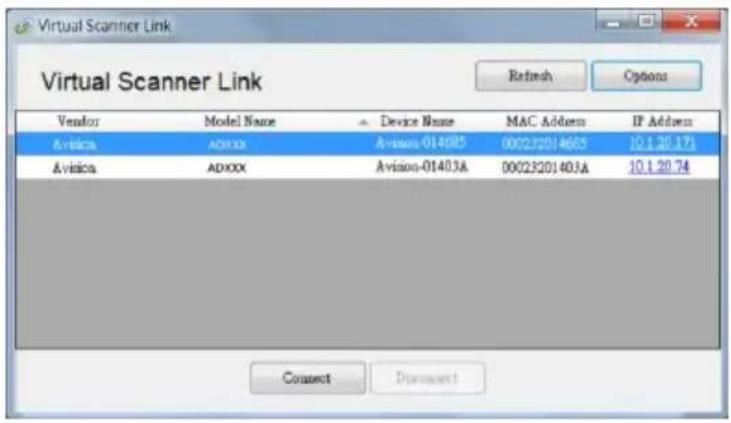
- 单击你要更改扫描仪的 IP 地址,扫描仪内建的网页会显示,如下图。

- 按[login],先用预设的使用者名称与密码 - [admin] 来登录。依序点选 网络 > 有线网络 > [下一步] (Next) 来输入你所要指定的 IP 地址、输入你要更改的主机名称;最后再按[Export] 来完成。

您也可以使用该网页来更改连接的类型,验证的方法,或连接到其它支持WPS连接的存取点或路由器。
3. 完成第一次扫描
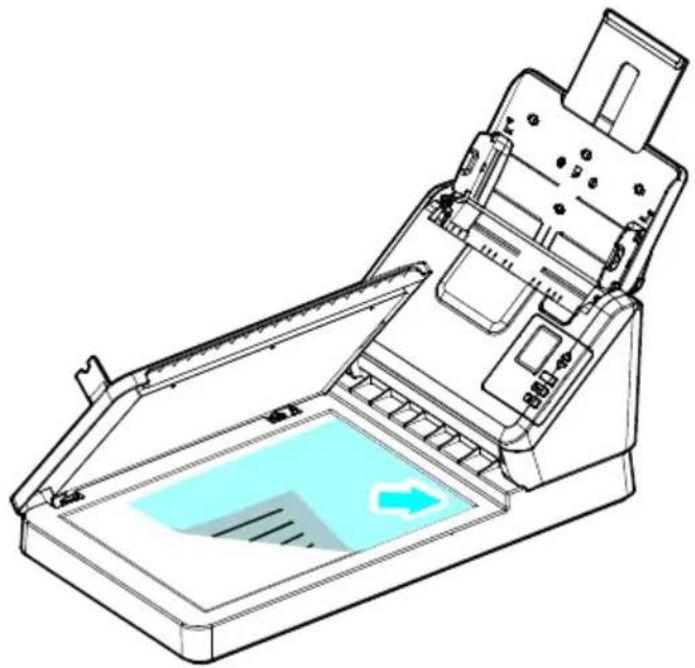
3.1 把文件放在平台上
打开文件上盖,将纸张文字面朝下,对准参考点,平放于玻璃镜片上,再关上文件上盖。
把文件放在自动给纸匣之前,请检查你的纸张或卡片(含塑料卡)是否符合以下规格:
- 纸张尺寸最小需大于 74 × 52 mm (2.9 x 2 in.), 最大不可超过 216 × 356 mm (8.5 x 14 in.) (寬度 x 長度)。
- 纸张厚度介于 27 413 g / m2 (7 到 110 lb.)。
- 卡片厚度最大可支持 1.25 mm (0.05 in.)。
- 塑料卡符合 ISO7810 ID-1 类型
- 纸张需为正方形或长方形,不可有破损的现象。
- 纸张必须没有弯曲、皱折、破损、墨汁的痕迹、或装订孔。
- 纸张必须没有订书针、文件夹、或黏贴的便条纸在上面。

注意事项:
如果扫描文件时没有先搧开文件或对齐顶部边缘,那么可能会发生卡纸或使纸张受损。
打开文件
- 握住文件的两端,然后扇开数次。
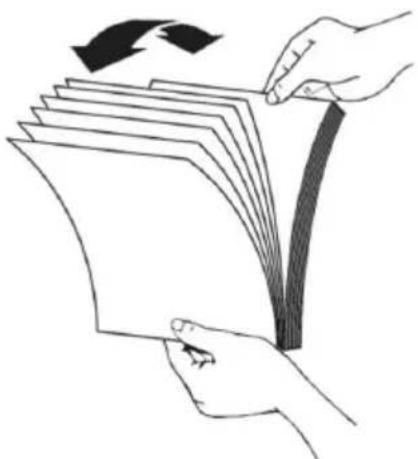
- 将整叠文件旋转90度,以相同的方式打开文件。
- 对齐文件的边缘,然后使顶端呈阶梯状 (如下图所示).

進紙
- 展开并拉长自动给纸匣与延伸架。
- 展开并拉长出纸匣、延伸架、与挡纸器。

- 把文件的文字面朝下并确定文件的第一行先插入。

3.2.2 扫描一叠不同尺寸及厚度的文件
当你需要扫描一叠不同尺寸及厚度的文件时,请遵照以下指示以避免产生歪斜的图像或卡纸的情形:
- 将纸张前端向下、按照尺寸由大到小排列。

- 如果两张纸的尺寸相同但磅数(厚度)不同,请将纸张按照磅数由大到小排列。
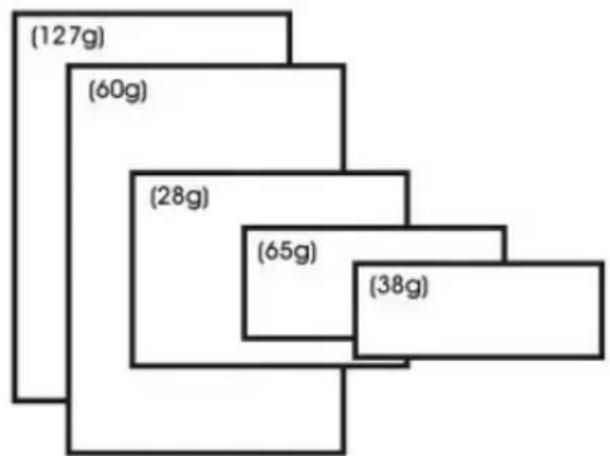
- 请将文件置中放入自动给纸器中,并确认最大尺寸的文件的边缘轻轻碰触两边的导纸槽。

把接纸器掀开,与机台成90度,根据自动进纸匣中的文件长度,将接纸器往左或往右移动至文件的长度。接纸器是用来整理扫描后的文件,使文件不会散落满地。

欲检查扫描仪的安装是否正确,虹光提供你一个很实用的检测软件 - Avision Capture Tool。有了这个软件,你可以执行简单的图像扫描并在软件中浏览扫描后的图像。值得一提的是,Avision Capture Tool 可以让你可以用较快的速度完成扫描的工作。
以下的程序描述如何检查扫描仪的安装是否正确。如果扫描仪的安装不正确,请浏览前一章节的内容,来检查扫描仪的连接线或驱动程序的安装是否正确。
开始执行检测之前,请务必先将扫描仪的电源开关开启。
- 依序选择 开始>所有程序>Avision xxx Scanner >Avision Capture Tool (xxx: 扫描仪型号). 选择扫描仪型号对话框会出现。

- 选择驱动程序的种类及扫描仪的型号,再按“确定”。以下的 Avision Capture Tool 对话框会出现在屏幕上。

-
从档案格式下拉式选单中选择你想要的档案格式 (预设为 JPEG, 其它选项包括 TIFF、MTIFF、PDF、MPDF、GIF、及 BMP)。
-
输入你想要存盘的目录名称及档案格式。(预设为 C:\Documents and Settings\User Name\My Documents\My Scan\Image.)
-
点选“设定”按键(Setup)或者选择“档案”功能选单中的“设定”,来开启“扫描仪属性”对话框。
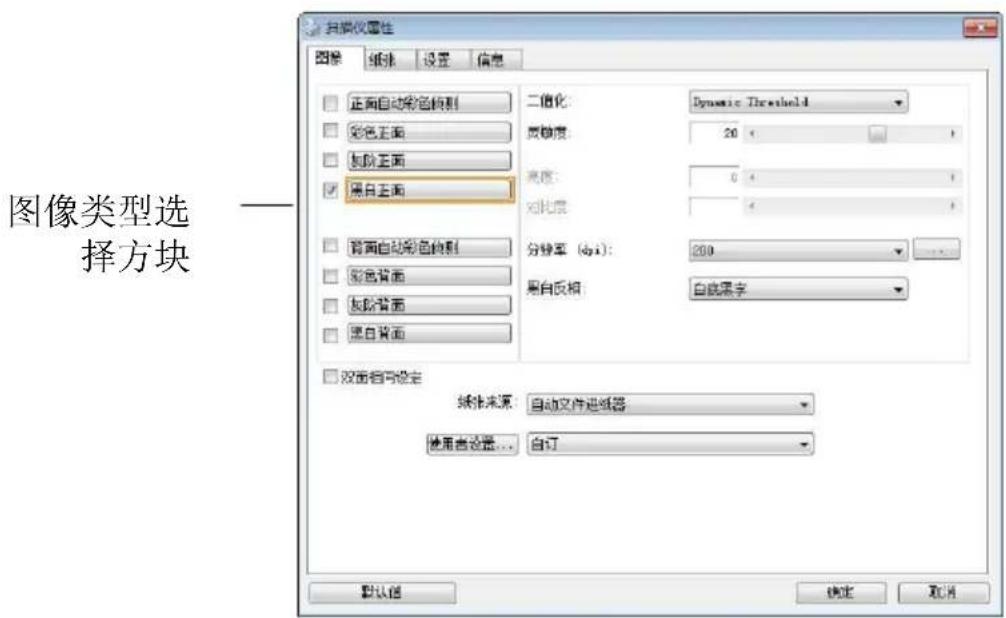
- 在图像类型选择方块中,选择你需要的图像类型。(预设是“黑白正面”)如果你购买的是双面扫描仪,你可以选择正面及背面来同时扫描文件的正反两面。
- 选择“确定”来离开“扫描仪属性”对话框。(欲了解更多关于“扫描仪属性”对话框的信息,请参考下一个章节,使用“扫描仪属性”对话框。)
- 在 Avision Capture Tool 对话框中, 选择“扫描”按键 (SCAN) 或是选择“档案”功能选单中的“扫描”。
- 扫描仪开始扫描文件,待扫描后的图像显示在屏幕上后,即表示扫描仪的安装是正确的。
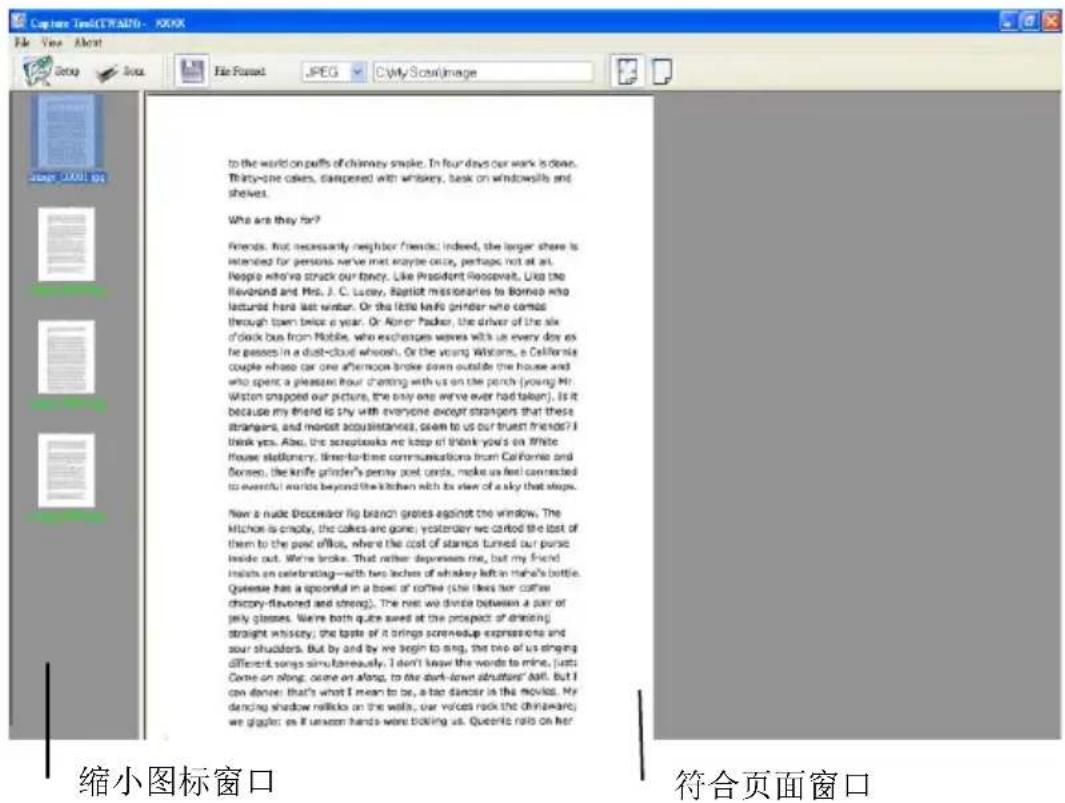
- 你可以使用屏幕右边的浏览工具列,点选“符合页面”按键()或“实际尺寸”按键(100%)()来浏览图像。
- 点选“离开”按键(☑)或选择“档案”功能选单中的“离开”,离开Avision Capture Tool。
3.5 浏览使用者接口
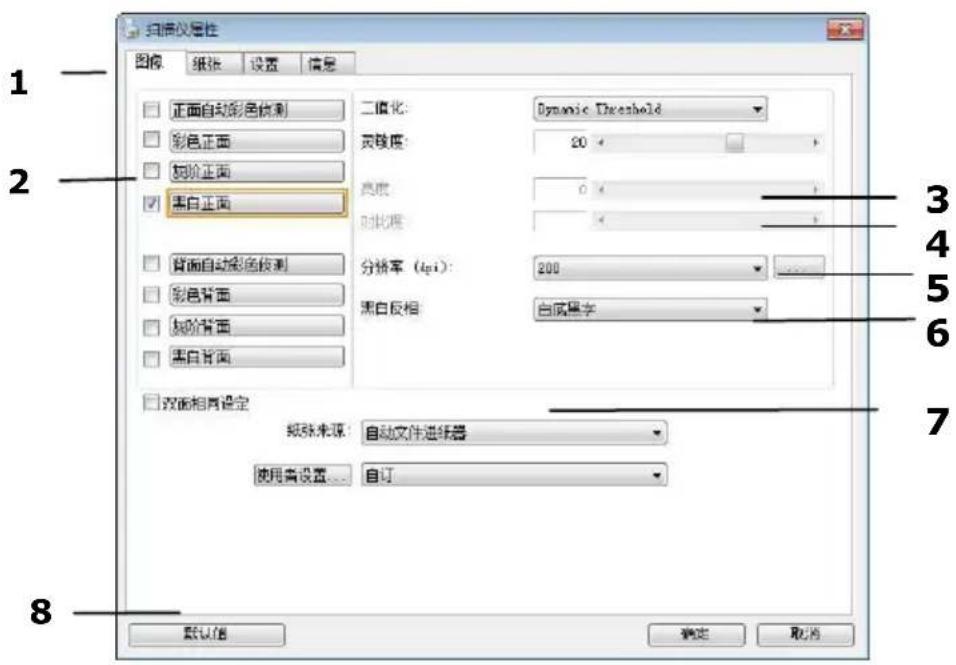
| 1. 标签选项 | 包含扫描的各种设定。选项:图像、压缩、滤色、纸张、重叠给纸侦测、预览、选项、设定、打印机、信息。 |
| 2. 图像类型 | 图像类型选择方块包含图像类型及文件正背面选项。选项:彩色正面、彩色背面、灰阶正面、灰阶背面、黑白正面、黑白背面。(如果你购买的不是双面扫描仪,则背面无法选取。) |
| 3. 亮度 | 明亮度值愈大,图像愈亮。调整范围从-100到+100。默认值为0。 |
| 4. 对比度 | 调整图像中最暗与最亮二者之间的范围。调整范围从-100到+100。默认值为0。 |
| 5. 分辨率 | 分辨率是指每一英吋所扫描的点数,单位为dots per inch (dpi),通常点数愈高,分辨率即愈高,图像也愈清楚,但档案空间会变大。预设值为200 dpi(业界标准)。 |
| 6. 黑白反相 | 将图像中之亮度及色彩予以颠倒,而使图像中每一图素变成其补色。预设值为白底黑字。 |
| 7. 纸张来源 | 选项:自动文件给纸器,平台,平台(书本),自动(本选单会因不同的扫描仪型号而出现不同的选项。) |
| 8. 预设值 | 按一下「预设值」按键,将会把所有标签上的值重设为出厂设定值。 |
3.6 扫描并传送文件至U盘
要扫描文件并将扫描的影像传送到插入的 U 盘,
- 将你的文件文字面朝下并将顶端往自动进纸器内插入。
- 将 U盘插入扫描仪背面的U盘端口。以下的扫描到 USB 画面会显示。
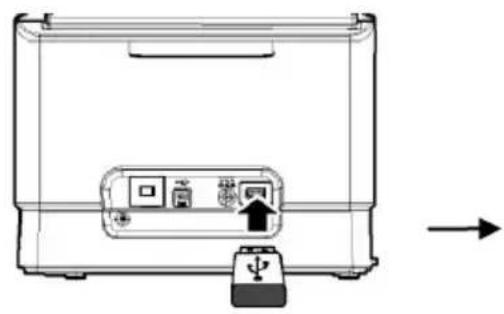
- 用上下键选择 [Scan to USB], 再按 ▷ (确定键), 以下设定画面会显示。

- 用上下键选择你需要的色彩模式与分辨率(选项: Gray 200 dpi, Color 200 dpi, Gray 300 dpi, Color 300 dpi, Gray 600 dpi, Color 600 dpi), 再按 ▷ (确定键), 以下 [档案格式] 画面会显示。
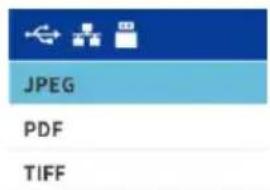
- 用上下键选择你需要的档案格式(选项: JPEG, PDF, TIFF), 再按 ▷ (确定键), 扫描仪开始扫描你的文件并将扫描的影像传送到你的U盘。
4. 使用扫描仪属性对话框
「扫描仪属性」对话框可让你检查与设定扫描的参数。它包含数个页签的窗口,将分别在本章节内说明。

注意事项:
在本章节中,所有显示的对话框均假设该功能在虹光双面扫描仪上有提供。如果你拥有虹光单面扫描仪,所有选项仅限于单面扫描。

「扫描仪属性」对话框
4.1 「扫描仪属性」对话框上的按键

「扫描仪属性」对话框上的按键
| 按键 | 说明 |
| 预设值 | 按一下「预设值」按键,按键将会把所有页签上的值重设为出厂设定值。 |
| 取消 | 按一下「取消」按键,离开对话框而不储存任何变更。 |
下表为出厂设定值:
| 页签名称 | 出厂设定值 |
| 「图像」 | 图像:黑白正面二值化:动态阀值 (Dynamic Threshold)分辨率:200 dpi黑白反相:白底黑字纸张来源:自动文件给纸器阀值:无亮度:无对比度:无 |
| 「压缩」 | 无 |
| 「滤色」 | 无 |
| 「纸张」 | 裁切:原稿尺寸自动校正歪斜:有扫描方向:直式OverScan:0.00(上/下)单位:英吋 |
| 「重叠给纸侦测」 | 无 |
| 「预览」 | 无 |
| 「选项」 | 旋转角度:无去白页:无加边框:白框,0毫米图像控制:无 |
| 「设定」 | 省电模式:启用;使用扫描仪最后一个动作15分钟后启用显示扫描给度:有显示警告讯息:有离开后储存设定:有 |
| 「打印器」 | 数码打印器 |
4.2 显示或隐藏页签
「扫描仪属性」对话框可让你检视与设定扫描的参数。它包含多个页签的窗口,将各别在本章节内说明。
预设的[扫描仪属性]对话框含有三个基本的页签-[图像]、[纸张]、以及[信息]。要显示更多页签,请按一下[扫描仪属性]小图标,以便显示更多扫描的设定。
要显示更多页签,
- 按一下位于[扫描仪属性] 对话框左上角的小图示 ( ),选择 [页签],各种页签名称会显示出来,例如压缩、滤色、预览、旋转、分割、多张给纸、选项、设定、打印器。(注意事项:本功能的选项依扫描仪的型号而有所不同)。
- 选择你要显示的页签,选择的页签会显示在[扫描仪属性]对话框的最上端。
- 点选该页签,该页签的页面会显示出来。
要隐藏页签,
-
按一下位于[扫描仪属性]对话框左上角的小图示 ( ),选择 [页签],各种页签名称会显示出来。
-
选择你要隐藏的页签,选择的页签即会隐藏起来。 注意事项:[图像]、[纸张]、以及[信息]页签为预设的设定,无法被隐藏。

4.3 「图像」页签
「图像」页签可让你选择扫描文件的正面及背面,并对正面及背面分别作不同的图像处理设定。例如,除了分辨率的值正面及背面需固定以外,在「图像」页签、「压缩」页签及「滤色」页签内的设定,文件正面及背面都可以作不同的扫描设定。但请注意在「纸张」页签、「选项」页签及「设定」页签内的设定,正面及背面的设定须一致。

「图像」页签对话框
4.3.1 图像选择方块

图像选择方块包含图像类型及文件正背面选项。你可以同时选择正背面来给行双面的扫描。不过,请注意正背面在不同的活页页签内可有不同的设定。(如果你购买的不是双面扫描仪,则背面无法选取。)
例一:扫描两面彩色文件,两面都选彩色

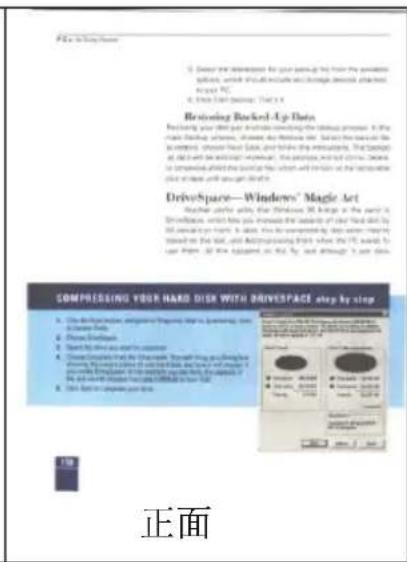
例二:扫描两面彩色文件,正面是彩色,背面是黑白(扫描设置使用预设值)

图像选择

| 图像类型 | 说明 |
| 彩色 | 扫描彩色照片或文件的最佳选择。 |
| 灰阶 | 扫描黑白图片的最佳选择。 |
| 黑白 | 适合原稿内含文本或线条的图案。 |
 |  | |
| 黑白 |
正面/反面自动颜色侦测:
这个选项可以让你自动侦测并扫描彩色的文件。如果你的文件是彩色的,扫描仪会自动依文件的内容自动辨识彩色的文件并以彩色的图像模式扫描。如果你的文件是黑白的,你可以从“非彩色文件”选项内选择黑白或灰阶。这个功能适用于当你一叠彩色及黑白混合的文件要扫描时。注意事项:如果你选择「正面/反面自动颜色侦测」选项时,你无法指定正面或背面的图像模式为彩色或黑白。
正面/反面自动彩色侦测模式:
如果「正面/反面自动彩色侦测」已被选取,自动彩色侦测的模式会显示出来。选项包含正常、忽略纸张颜色。选择「忽略纸张颜色」可以把原色纸的背景色移除。移除原色纸的背景色可以增强辨认文件彩色模式的正确性。
 |  |
| 含有背景色的原稿 | 选择「忽略单一背景颜色」扫描的结果 |
自动色彩侦测灵敏度
如果你的文件主要包含黑白文字和少许浅色或淡色,而且你不希望将文件辨识为彩色影像,以免档案过大,你可以将控制列移到最左侧以降低灵敏度的值,让系统将文件侦测为黑白影像。值的范围可从 1 至 100。默认值为 37。
| Standard | IEEE 802.11 b/g/n standards compliant | ||
| Wireless LAN | 1TIR MDD | ||
| Frequency Range | 2.430 ~ 2.4835GHz (subject to local regulations) | ||
| Number of Selectable Channels | 802.11n: 20MHz/40MHz | ||
| 802.11b/g: | USA, Canada (FCC):11 channels(2.412GHz=2.462GHz)Europe (CE): 13 channels (2.412GHz=2.472GHz)Japan (TULC): 14 channels(2.412GHz=2.4935GHz) | ||
| Data Rate | 802.11n: up to 150Mbps802.11b: 1, 2, 5, 5, 11Mbps802.11g: 6, 9, 12, 18, 24, 36, 40, 54Mbps | ||
| Transseit Power(KIRP) | 11n HT4O MCS7 : +13 dBm11g OPDM: +15 dBm11b CCK: +18 dBm | ||
| Security | WEP 64/128, TKIP, WPA, WPA2 mixed, 802.1x and 802.11 | ||
原稿
勾选这个选项可以让你自动将扫描设定同时应用在正面与反面。勾选这个选项之后,任何更改的设定都会同时应用在正面与反面。例如,如果你将分辨率从 200 dpi 改为 300 dpi,那么 300 dpi 的分辨率会同时应用在正面与反面的扫描。
4.3.2 其它图像处理选项
二值化
二值化是将灰阶或彩色图像转换成双色调(黑与白)图像的程序。选项包含动态阀值、动态阀值 (AD)、与固定处理。
动态阀值:选择「动态阀值」可让扫描仪动态分析每个文件,以确定产生最佳质量图像的最佳阈值。「动态阀值」采用单一设定来扫描文件中不同的内容例如,模糊文字、阴影背景、彩色背景等。所以,如果你的文档含有以上各种不同的内容,请选择「动态阀值」。使用「动态阀值」时,「阀值」、「亮度」、及「对比度」都不可以调整。
动态阀值 (AD):
动态阀值(AD)可以让你执行进阶版的动态阀值功能,使黑白的影像更为生动。不过,执行这项功能时,扫描的速度会稍为减慢。
灵敏度
你扫描的图像偶尔可能会出现细小的斑点或污渍。若要移除这些污点,请将控制列移到右边,将灵敏度的值调高。值的范围可从 1 至 30。默认值是 20。
固定处理:用于黑白或其它高对比文档。选取「固定处理」时,请调整「阀值」、及「亮度」值以取得最佳的图像质量。
半色调:透过不同大小的点,半色调可以呈现一种虚拟灰阶的效果。选项包含半色调 1\~5.
扩散:扩散是半色调的一种类型。扩散可以使文字比半色调的字更清晰。

动态阀值(一般模式)

动态阀值 (AD)
灰阶图像
文件型式:选项:普通,图片,文件
当你选择灰阶图像时,文件型式的选项会出现,你可以根据原稿的内容选择普通、照片、或文件型式来得到最佳的扫描图像。
- 文件:如果你的原稿是纯文本的文件或图片与文字混合的文件,请选择“文件”型式,因为这是最适合一般商业文件的设定。当你选择“文件”型式时,你可以自由调整底下的阀值,以得到最佳的效果。
- 图片:如果你的原稿是含有照片的文件,请选择“图片”型式,使你扫描的图像产生丰富的灰阶效果。当你选择“图片”型式时,你不能调整阈值,但是你可以调整对比度以得到最佳的效果。
- 普通:当你选择“普通”型式时,你可以自由调整底下的明亮度、对比度,以得到最佳的效果。
阀值:阀值处理值从 0 至 255。默认值为 230。低阀值数值会产生较亮的图像,可用来缓和背景与细微、及不需要的信息。高阀值数值会产生较暗的图像,可用来加深模糊的文本或线条。透过拖拉「阀值」滑杆至左边或右边来调整阀值以达到所要的设定。
范例:
 普通型式 普通型式 |  照片型式 照片型式 |  文件型式(阀值:230) 文件型式(阀值:230) |
 普通型式 普通型式 |  照片型式 照片型式 |  文件型式(阀值:230) 文件型式(阀值:230) |
阀值 用于将灰阶图像转换成黑白图像。选取「固定处理」时,才可以调整「阀值」。阀值处理值从0至255。低阀值数值会产生较亮的图像,可用来缓和背景与细微、及不需要的信息。高阀值数值会产生较暗的图像,可用来加深模糊的文本或线条。
透过拖拉「阀值」滑杆至左边或右边来调整阀值以达到所要的阀值设定。

亮度
调整图像中明亮度的明暗。明亮度值愈大,图像愈亮。把中间的滑动轴往右移以增强图像的亮度;往左移以减少图像的亮度。
对比度
调整图像中最暗与最亮二者之间的范围。对比值愈高,图像中黑白之间的灰域愈多。
把中间的滑动轴往右移以增强图像的对比值;往左移以减少图像的对比值。

对比度值: -50
对比度值: 0 (普通)
对比度值: +50
分辨率
选择适当的分辨率,可以扫描出相当清晰的图像。分辨率是指每一英时所扫描的点数,单位为 dots per inch (dpi),通常点数愈高,分辨率即愈高,但当到达一定程度时,分辨率不会明显地增加反而会增加硬盘的空间。
例如,使用 300 dpi 的分辨率和全彩的图像模式下,扫描一张 A4 大小的彩色图像大约需 25MB 的硬盘空间。因此,较高的分辨率(通常指超过 600 dpi)在极少的情况下才需要,比如说扫描较小范围的图形时才使用。因此,请慎用超过 1200 dpi 的分辨率模式!
从下拉式选单中选择分辨率。预设值为 200 dpi(业界标准)。可选用的分辨率为 75、100、150、200、300、400 或 600 。或者你也可以按选单右边的方块,在自订大小对话框内输入你想要的分辨率,范围从 72 到 1200 dpi。注意: 如果你有安装支票磁码读出机或连接打印器, 可以支持的分辨率最高为 300 dpi。

如果你有连接打印器或支票磁码读出机,可支持的分辨率最高为 300 dpi。
黑白反相
黑白反相命令会将图像中之亮度及色彩予以颠倒,而使图像中每一图素变成其补色。默认值为白底黑字,相反的选项为黑底白字
- 自动文件给纸器:如果你需要扫描多页的文件,请将文档放在自动文档给纸器内并选择「纸张来源」为自动文档给纸器。
- 平台:如果你需要扫描剪报、或是一些有皱折及不平的文档,请把文档放在玻璃面版上并选择扫描方式为平台式。
- 平台 (书本): 适合扫描书本的内页。
- 自动:让扫描仪自动侦测自动文件给纸器内是否有纸。如果勾选自动,而自动文件给纸器内及玻璃面版上都有纸张,则扫描仪会扫描自动文件给纸器内的文档;如果勾选自动,自动文件给纸器内没有纸而玻璃面版上有纸,则扫描仪会扫描玻璃面版上的文档。
- 合并双面为一个图像:
如果你购买的扫描仪是附有前端给纸器的双面馈纸式扫描仪,你可以利用这个功能扫描 A3 尺寸的文件。操作步骤:
- 你可以将 A3 尺寸的文件从中间对折(文字面朝外)。
- 再将对折的纸放入前端给纸器内。
- 然后从「扫描来源」选项中选择「合并双面为一个图像」,再按「扫描」键,扫描仪可以将两个 A4 尺寸的图像合并为一个有左右两页的单一图像。
注意事项:当你选择「合并双面为一个影像」时,
「纸张」页签内的「裁切」及「重迭给纸侦测」功能无法发挥作用。
本功能必须搭配文件护套一起使用。关于如何把文件放入文件护套中,请参阅4.6.2节(其它纸张选项)的说明。
此功能目前已可以适用于自动给纸器,但是一次只限于扫描一张文件。「纸张来源」选项会因不同的扫描仪型号而出现不同的选项。

注意事项:
如果你购买的是一台双面馈纸式扫描仪,当你选择「合并双面为一个影像」时,扫描仪会将文件的正反面合并为一个影像。
如果你选择“合并双面为一个影像”,它的选项会出现,包含“水平拼贴”,“垂直拼贴”,“垂直拼贴(背面翻转)”。如果文件的另一面是颠倒的,请选择“垂直拼贴(背面翻转)”,文件的背面会自动被旋转180度然后再与正面垂直合并为一个影像。

垂直合并
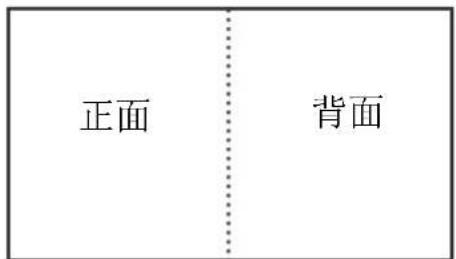
水平合并
「纸张来源」选项会因不同的扫描仪型号而出现不同的选项。
色彩校正
色彩校正的目的在于获得正确的色彩。本功能使用预设参数 (ICC profile) 来修正图像的色彩。
选项:文件、图片、无,根据原稿的内容选择图片、文件或无来得到最佳的扫描图像。
- 文件:如果你的原稿是纯文字的文件或图片与文字混合的文件,请选择“文件”,因为这是最适合一般商业文件的设定。
- 图片:如果你的原稿是照片或图片,请选择“图片”,使你扫描的图像产生丰富的灰阶效果。
- 无:关闭此功能。

- 二值化 (Dynamic Threshold)
- 分辨率
- 黑白反相
或
- 二值化 (固定处理)
- 阀值
- 亮度
- 分辨率
- 黑白反相
4.3.6 编辑使用者设置
「扫描仪属性」对话框可以让你改变并储存你经常使用的扫描设置,同时,你也可以重新命名或删除这些设置。
新增一个使用者设置,
- 首先将扫描设置客制化。(例如, 修改你想要的分辨率、图像类型、裁切方式、扫描尺寸、或其它扫描设置。)
- 在「图像」页签页面中,按一下“使用者设置”按键,屏幕会出现“编辑使用者设置”对话框。
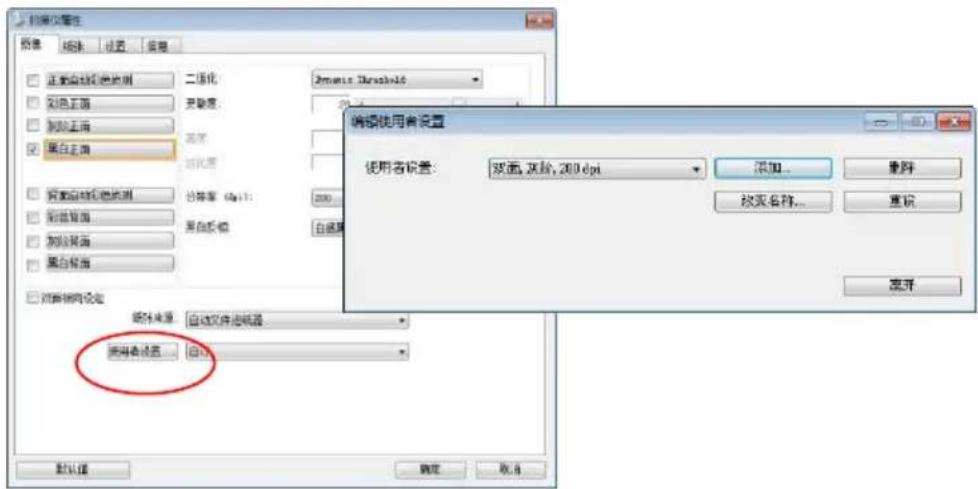
- 点选“增加”按键,输入新的使用者设置档名,再按“保存”。
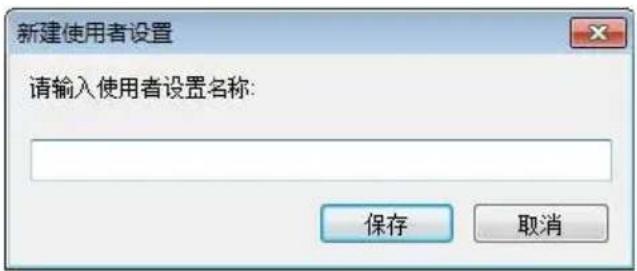
- 新的使用者设置档名会被保存,且档名会出现在“使用者设置”的下拉式选单。
加载一个使用者设置,
- 在「图像」页签页面中,按一下“使用者设置”的下拉式选单,选择你需要的使用者设置名称。

- 你选择的使用者设置会立即被加载并显示在「扫描仪属性」对话框中。
删除一个使用者设置,
- 在「图像」页签页面中,按一下“使用者设置”按键,屏幕会出现“编辑使用者设置”对话框。

-
按一下“使用者设置”的下拉式选单,选择你需要删除的使用者设置名称。
-
按一下“删除”按键。一个确认对话框“确定要删除这个使用者设置吗?”会出现。
-
按一下“是”来删除或按一下“否”以离开。
重新命名一个使用者设置名称,
- 在「图像」页签页面中,按一下“使用者设置”按键,屏幕会出现“编辑使用者设置”对话框。

- 按一下“使用者设置”的下拉式选单,选择你需要重新命名的使用者设置名称,再按一下“变更名称”按键。
- “变更使用者设置名称”对话框中,输入新的使用者设置名称。

- 按一下“保存”来储存,或按一下“取消”以离开。

注意事项:
-
预设的使用者设定名称包括平台、单面-黑白-200dpi、单面-灰阶-200dpi、单面-彩色-200 dpi、双面-黑白-200 dpi、双面-灰阶-200 dpi、双面-彩色-200 dpi。如果你购买的是一台单面或馈纸式扫描仪,则双面或平台的选项就不会显示出来。
-
如果在目前的使用者设定中, 你改变了其中任何一项扫描参数, 一个 [ * ] 符号会显示在目前使用者设定名称的前面, 例如, [*Duplex, Color, 200 dpi]。按一下 [确定]或[扫描]键, 一个对话框会出现, 你可以按[是]把这个更改的设定储存起来。
4.4 「压缩」页签
「压缩」页签可以让你有效地将档案缩小。黑白图像通常使用 G4 (Group 4) 技术压缩,彩色与灰阶图像通常使用 JPEG 技术压缩。在压缩彩色与灰阶图像时,你也可以同时调整压缩的质量,即把「JPEG 质量」滑动轴往右移以提升 JPEG 质量但档案压缩程度会较小;往左移以降低 JPEG 质量但档案压缩程度会较大。预设为 50%。
请注意:如果你的图像编辑应用程序不支持该压缩档案格式,屏幕会出现“应用软件不接受压缩格式”的警告讯息,或是完成扫描后无法开启该档案,又或者开启该压缩档案后,会产生不正常的图像。
对于彩色或灰阶图像扫描,提供以下的压缩选项:
· 无
- JPEG
对于黑白图像扫描,提供以下的压缩选项:
· 无
• G4 (Group 4)
压缩:
为了以最佳的速度来完成文件的扫描,本产品预设以压缩扫描影像的方式来传输影像。不过,如果你想要得到最佳的影像质量,你可以选择以[无压缩]的方式来传递影像,保留影像最原始的数据。
![graph LR A["扫描仪"] -->|扫描的影像| B["扫描仪驱动程序"] B -->|扫描的影像| C["影像编辑应用软件"]](/content/2026/07/1486361/images/6e0b12fae68efeae2cc77c0de3d8748882d75608d46ab3a216bf6cd69d240a5e.jpg)
将影像传送到应用软件:
选择是否要压缩扫描的影像,然后将影像从扫描仪驱动程序传送至应用软件。黑白影像通常使用 G4 (Group 4) 技术压缩,彩色与灰阶影像通常使用 JPEG 技术压缩。在压缩彩色与灰阶影像时,你也可以同时调整压缩的等级。把「影像质量」滑动轴往右移,使用较低压缩比,档案会较大但是影像质量会较好;或将「影像质量」滑动轴往左移,提高压缩比,档案会较小但影像质量会较低。预设为 50%。
注意:如果你的影像编辑应用程序不支持该压缩档案格式,开启该压缩档案后,会产生不正常的影像。
将影像传送到驱动程序: (注意: 此功能是否启动, 会依不同的扫描仪型号而异。)
选择是否要压缩扫描的影像,然后将影像从扫描仪传送至扫描仪的驱动程序。
选项:无压缩、*高清影像质量(小的压缩比)、较佳影像质量(一般的压缩比),一般影像质量(大的压缩比)。(*:出厂默认值)

「压缩」页签对话框
4.5 「滤色」页签
4.5.1 滤色页签选项
「滤色」页签可以让你移除影像中红、蓝、绿、或你所选择的任一色频。滤色选项目的在使文字更清晰,特别是文件经过光学字符识别(OCR)软件转换之后。注意:这个功能只能在黑白影像或灰阶影像模式中才能发挥作用,所以使用滤色前,请先将影像模式改为黑白或灰阶。

「滤色」对话框
选项: 无, 自动, 红色, 绿色, 蓝色, 自订
- 无: 不移除任何一种颜色。
- 自动: 自动移除影像中最主要的颜色。
- 红色/绿色/蓝色:移除影像中红、蓝、绿任一色频。
- 自订: 输入个别的RGB颜色值(红色, 绿色, 和蓝色)或选择调色盘中的颜色来指定你想要移除的颜色。
进阶选项:
- 质量模式: 范围: 0\~20. 默认值: 10
选择[质量模式]时,你可以使用[筛选阀值]调整钮来决定要滤除的颜色。较低的值将滤除更多的色彩,而较高的值将保留更多的色彩。
- 普通模式:使用预设的设定来决定要滤除的颜色。
 原稿 原稿 |  自动模式/移除绿色(正常模式) 自动模式/移除绿色(正常模式) |
  | 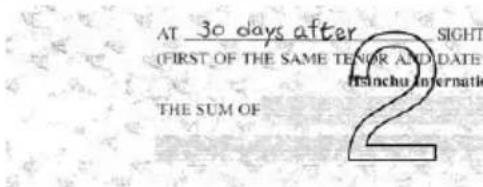  |
预览滤除颜色的结果:
要预览滤除颜色的结果,请按照以下步骤:
-
按一下位于[扫描仪属性] 对话框左上角的小图标 ( ),选择 [页签],各种页签名称会显示出来。
-
选择[预览],[预览]页签会显示出来。
-
点选[预览]页签,[预览]页签的页面会显示出来。
-
将纸张放入扫描仪中,再点选[预览]按键,以取得较低分辨率的扫描影像。
-
选择 [灰阶] or [黑白] 的影像模式,在从 [滤色] 页面中选择 [自订],一个 [预览窗口] 按键会出现。
-
按一下[预览窗口]按键,屏幕会出现含有预览影像的[预览]窗口。
-
将鼠标光标移到预览的影像,光标将成为一个滴管按钮。

-
点选你想要滤除的颜色。
-
持续按住鼠标左键,屏幕会显示滤除颜色后的影像。如果这个影像是你所希望的结果,按一下[确认]键即可离开[预览]窗口。

[预览] 窗口

滤除颜色后的影像
4.6 「纸张」页签
「纸张」页签:「纸张」页签可让你定义与影像输出相关的值(例如,裁切值、扫描范围、纸张大小、重叠进纸侦测、与测量单位)。

「纸张」页签对话框
4.6.1 裁切
裁切可让你撷取扫描文件的一部分图像。选项:原稿尺寸、原稿尺寸(36”)、固定尺寸、纸张尽头侦测、自动多张图像、依文件或图像类型裁切。
| 項目 | 說明 |
| 原稿尺寸 | 根据图像的边缘,自动调整不同文件大小的裁切窗口并且同时自动校正歪斜的图像。此选项适用于一迭尺寸大小不同的文件上。 |
| 原稿尺寸(36") | 根据图像的边缘,自动调整长度小于36英吋的文件的裁切窗口并且同时自动校正歪斜的图像。(最大支持的长度因扫描仪的型号而异)注意:此功能是否启动,会依不同的扫描仪型号而有所不同。 |
| 纸张尽头侦测 | 让你定义固定长度的扫描区域,此选项适用于一叠长度不同但宽度相同的文档。如果你选择此选项,你可以使用上下箭头键来改变x与y偏移量、宽度和长度,重新调整所要扫描的区域。「显示」窗口将显示你变更值之后的图像位置。 |
| 自动多张图像 | 这个选项可以让你把多张不同尺寸的文件如照片、身分证、或名片放在扫描仪的平台上,并让你在一次扫描中裁切多张图像。注意事项:要正确地裁切多张图像,请在每张文件的周围至少保留12mm (0.5英吋)的间距。 |
| 依文件/图像类型裁切 | 这个选项可以让你依照需求,同时以不同的范围及图像类型来扫描,而产生不同大小的黑白、灰阶、或彩色的图像。例如,当你要扫描一叠文件如履历表等,它的图片或签名都在文件中的固定区域时,为节省储存空间,你需要用黑白图像来储存整个文件而用彩色图像来储存文件中的照片区域。 |
以下选项仅在选取固定尺寸或纸张尽头侦侧时提供。
- X 偏移量—扫描仪左端到扫描区域左缘的距离。
- Y 偏移量—文件顶端到扫描区域顶端的位置。
- 宽度—扫描区域的宽度。
- 长度一 扫描区域的长度。
- 置中一 根据选取的文件大小自动计算中央给纸的 x 偏移量。

一 调整十字内的箭头,扫描区域不会改变,而会被固定地往左右或上下移动,可以从「显示」窗口内,浏览结果。
依文件/图像类型裁切:(用于一叠尺寸相同的文件)
这个选项可以让你依照需求,同时以不同的范围及图像类型来扫描,而产生不同大小的黑白、灰阶、或彩色的图像。例如,当你要扫描一叠文件如履历表等,它的图片或签名都在文件中的固定区域时,为节省储存空间,你需要用黑白图像来储存整个文件而用彩色图像来储存文件中的照片区域。
以下的步骤叙述如何以黑白图像扫描整份文件并同时以彩色图像扫描文件的局部区域:
- 在「纸张」页签页面中的「裁切」选项,选择“依文件/图像类型裁切”或“固定尺寸”。
- 从扫描范围选项中选择你需要的尺寸, 此时, 右边的窗口内会出现红色的方形框, 显示你所选择的尺寸(如下图), 这也是你整份文件的尺寸【例如, ISO A5。如果你没有选择文件的尺寸(如选项为无), 则预设为“最大扫描范围”】。

- 点选「预览」页签以显示如下图的预览窗口。窗口内出现的黑色方形框表示你刚才所选择的扫描尺寸。
图像类型选择方块

- 点选“预览”按键,用低分辨率来浏览图像以确实裁剪你需要的局部扫描区域。

- 从“图像类型选择”方块中选择你需要的图像类型,被选的项目会以深色显示(例如上图-彩色正面)。
- 把光标移到「预览」窗口,并按一下鼠标左键。此时,如下图的十字符号会显示。请以对角线的方向拖拉来选择局部的扫描范围。选择的范围会以红色方框显示。
十字符号
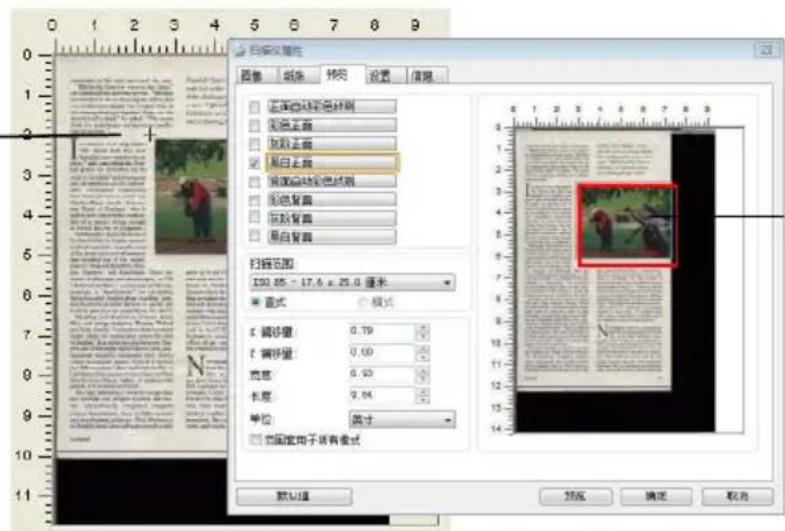
相对选择的区域
- 从“图像类型选择”方块中,勾选方块中选择黑白,用黑白来扫描整份文件。
- 按一下“扫描”按键 开始给行两个不同图像类型及尺寸的扫描。(参考以下结果)
使用选购的护套来扫描非标准的文件(如比较薄的纸、不规则尺寸的文件)时,勾择[护套模式],让扫描仪根据文件尺寸,执行自动裁切及歪斜校正。
使用文件护套来扫描文件:
文件护套是一塑料套件用来夹住非标准的文件,并放入扫描仪中,使文件可以顺利馈入。一些无法以正常方式来扫描的文件,可以利用文件护套,让你仍然可以完成扫描。另外,大于 A4 尺寸的文件,例如 A3 以及 B4,可以先对折再放入文件护套中,然后用双面扫描的模式,完成整页的扫描。你也可以使用文件护套来扫描比较容易被刮伤的文件,例如照片、或不规则尺寸的剪报等。
请依照以下步骤,使用文件护套来扫描文件:
大于 A4 尺寸的文件,例如 A3
a. 将文件对折。
b. 将折痕压平。否则,扫描时折痕容易造成歪斜。

将文件的顶部对齐文件护套的顶部 (印刷区域)。
大于 A4 尺寸的文件,例如 A3
将文件的顶部对齐文件护套的顶部(印刷区块), 折边对准记号(如下图所示), 使文件置于文件护套顶部的侧边(如下图所示)。

将不规则尺寸的文件置中放在文件护套中,(如下图所示)。
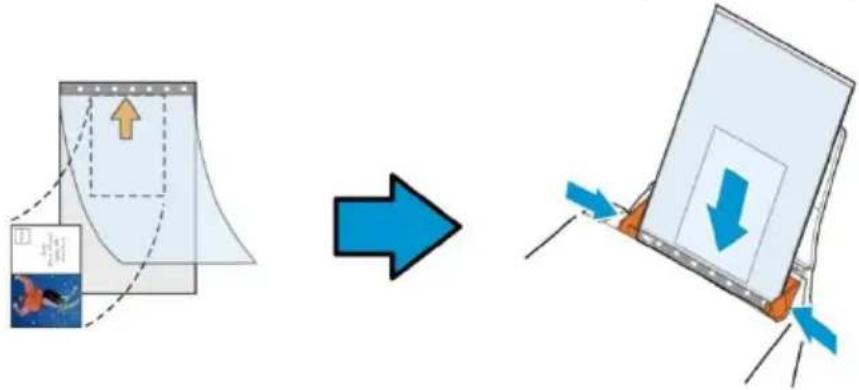
- 将文件护套的灰色区块(印刷区块)朝下, 放入扫描仪的自动给纸器中。
- 依照文件护套的宽度,调整两边的导纸槽。
确定文件护套的边缘与导纸槽之间没有多余的空隙,多余的空隙会使文件护套在扫描时造成倾斜,而使扫描的图像歪斜。
- 开始扫描。

注意事项:
- [文件护套] 只适用于支持文件护套的机种。
- 勾选[文件护套]后,有效功能会被关闭。
- [文件护套]模式可能在某些应用软件下无法运作正常。
扫描范围
从下拉式选单中选择你想要的扫描范围。或者你也可以点选旁边的方框,在自订大小对话框中,输入你想要设定的长度与宽度,再按增加,新的自订尺寸会出现在下拉式选单中。
扫描范围列表于下:
| 无 |
| US Letter- 8.5”x 11” |
| US Legal - 8.5” x 14” |
| ISO A4 - 21 x 29.7 cm |
| ISO A5 - 14.8 x 21 cm |
| ISO A6 - 10.5 x 14.8cm |
| ISO A7 - 7.4 x 10/5 cm |
| ISO B5 - 17.6 x 25 cm |
| ISO B6 - 12.5 x 17.6 cm |
| ISO B7 - 8.8 x 12.5 cm |
| JIS B5 - 18.2 x 25.7 cm |
| JIS B6 - 12.8 x 18.2 cm |
| JIS B7 - 9.1 x 12.8 cm |
| 扫描仪最大范围 |
| 长页(<118”) |
长页(<118"):
当你的文件超过扫描仪目前提供的尺寸时,请选择“长页(<118")”。但请注意如果选择“长页(<118")”时,侦测多页给纸功能无法发挥作用。(*这个选项以及扫描仪可支持的最大长度因扫描仪型号而异)
当你选择“长页(<118")”时,请务必在[长度]与[宽度]字段输入文件的尺寸。
扫描长页文件注意事项:
- 请将自动给纸匣的延伸架拉至最大。
- 请将出纸匣附近预留空间,防止纸张散落。
- 为确保图像的质量,彩色模式下,分辨率请勿超过300 dpi,黑白模式下,分辨率请勿超过600 dpi。
- 使用此功能时,根据你所使用的计算机系统、应用软件、以及文件的长度等的因素,你可能没有足够的内存来完成长页文件的扫描。
OverScan
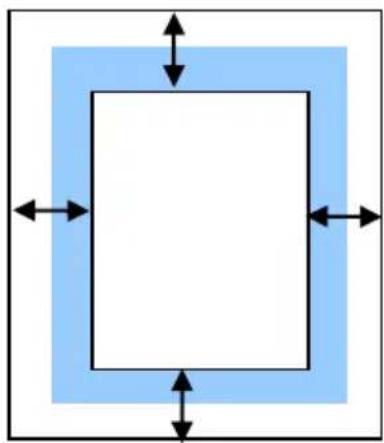
OverScan 功能让你可以在已选择的扫描范围之外,在上边及下边各多加最大约 5 毫米,左边及右边各多加最大约 2.85 毫米,使实际扫描的范围比既订的扫描范围稍为大一些,不过「显示」窗口不会显示
OverScan 后的大小。这个功能是用来减少歪斜影像边缘的被裁切,通常用在透过自动文件给纸器来扫描一迭多页文件时,因为此时比较容易发生纸张歪斜的情形。注意:此功能是否启动及选择的范围,会依不同的扫描仪型号而有所不同。
调整
当[裁切]的选项选择“原稿尺寸”时,[OverScan]选项会改为[调整]。在[调整]功能中,如果选择负数,可以让你缩减一些扫描的范围;如果选择正数,可以让你扩大一些扫描的范围。
上/下/左/右:选择要从文件的[上/下/左/右]来扩大或缩减一些扫描的范围。可选择的范围:-1 \~ +1 英时。
选项:启用、停用。若选择启用,你可以设定扫描仪在你将纸张置入给纸器内多久之后启动预先给纸。预设选项是停用。*本功能是否开放,依扫描仪的机种而异。
保护纸张:
这个功能使使用者可以放心地把珍贵的文件拿来扫描。开启这个功能后,只要纸张在给纸器中有一点歪斜,扫描仪会立刻停止扫描,避免卡纸并破坏原稿请。
勾选这个选项来开启这个功能,当扫描仪侦测到纸张歪斜时,扫描会立刻停止,而且屏幕会显示警语,点选“OK”来结束对话框。把纸张从给纸器中拿出来,重新整理在后再扫描一次。*本功能是否开放,依扫描仪的机种而异。
压纸器:
勾选这个选项来开启这个功能,这个功能是用来压住纸张增强给纸的稳定性以减少纸张歪斜或卡纸的现象。这个功能非常实用,特别是你有一叠尺寸不同的文件要扫描时。
不过请注意,如果开启这个功能,扫描仪在扫描多页文件时,你没有办法在给纸器内再放入更多的文件。*本功能是否开放,依扫描仪的机种而异。
传输逾时
设定第一个扫描工作完成后,扫描仪会等待多久再开始自动扫描。如果你需要运用同样的扫描设定扫描多份各自独立的文件,此功能会非常有帮助。默认值是 0。值的范围可从 0 至 30 秒。

请注意:
- 在指定的逾时时间内,如果你将文件置入进纸器,扫描仪就会自动启动扫描功能。
- 如果你的扫描仪具备平台选项,而且你将纸张置于平台上,则在逾时时间过后,你需要按一下 TWAIN 使用者接口上的「扫描」按钮才能启动扫描功能。
背景设定
此选项可以让你指定扫描背景的颜色。
选项:白色背景,黑色背景
注意事项:对附有自动给纸器的馈纸式扫描仪来说,本选项只限于“自动裁切”模式下使用。对附有平台的扫描仪来说,本选项可在“自动裁切”或“固定尺寸”模式下使用。
关于“自动裁切”或“固定尺寸”模式的使用细节,请参考前面的章节 4.5.1,裁切。
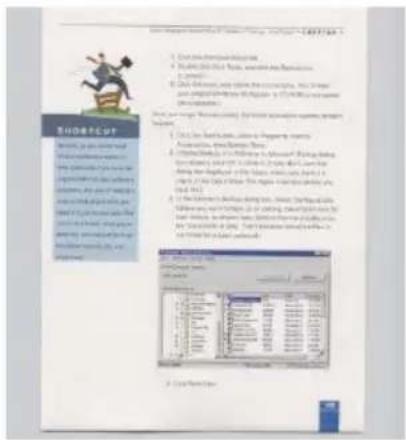
「重叠进纸侦测」让你侦测出透过自动文件进纸器扫描文件时重叠的纸张。重叠进纸通常发生在有钉订书针的文件、附有贴纸的文件、或是一些带有静电的文件。注意:此功能是否启动,会依不同的扫描仪型号而有所不同。
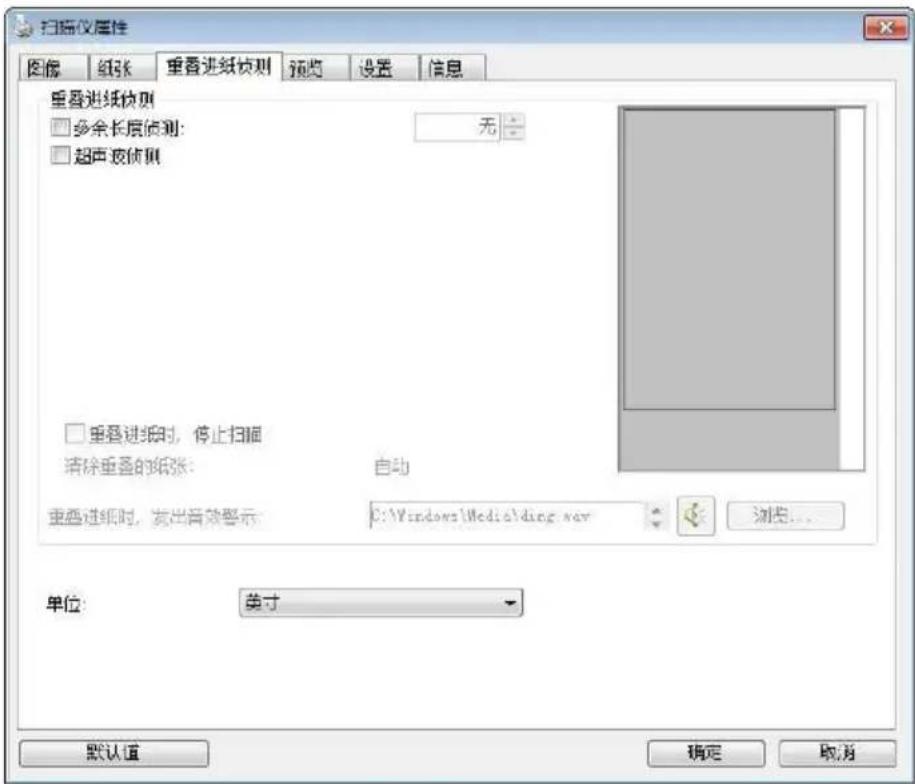
额外长度侦测
选择或定义侦测重叠进纸的额外长度。这个字段的值指的是在你指定的扫描范围外,多余的长度。「显示」窗口将显示变更值之后的文件大小。这个字段的值若为0,表示没有额外的长度要侦测。额外长度侦测适合在扫描相同尺寸大小的多页文件时使用。
超音波侦测:
超音波侦测允许你藉由侦测文件的纸张厚度来设定重叠的文件。注意:此功能是否启动,会依不同的扫描仪型号而有所不同。
- 重叠进纸时,停止扫描
- 如果没有勾选这个选项,虽然侦测到重叠进纸,扫描仪仍然会继续扫描,当整份文件全部扫描完成后,一个警告讯息会显示出来,提示你重叠进纸的页码,然后你再将这些页面重新扫描。
- 如果勾选这个选项,以下项目会出现:
停止: 如果勾选这个选项, 扫描仪侦测出重叠进纸时, 扫描会暂时中断。
询问:如果勾选这个选项,扫描仪侦测出重叠进纸时,扫描会暂时中断,同时一个包含重叠进纸影像的对话框会出现,你可以选择继续扫描或中止扫描。
| → 继续扫描: | 如果重叠进纸页数的影像可以接受,选择 [继续扫描]来扫描剩余的页数。 |
| → 继续扫描(忽略影像): | 如果重叠进纸页数的影像不可以接受,选择 [继续扫描(忽略影像)]来扫描剩余的页数,不过重叠进纸页数的影像不会储存起来,所以,该页数必须重新扫描。 |
| → 停止扫描: | 扫描仪停止扫描。1. 移除扫描仪内的文件。2. 检查文件是否有订书针、或贴纸,如有,请移除。3. 将文件扇开数次,再重新扫描。 |
- 重叠进纸时,发出警告音效:
如果选取它,并加入一个音效文件,在侦测到重叠进纸时,扫描仪将会发出警告音效,但是并不会显示警告讯息。
如何加入重迭进纸警告音效:
- 按一下音效旁的「浏览」按钮以显示「开启」对话框。
- 选择所要的 .wav 档案。
- 按一下对话框上的开启,音效将被储存。
单位
定义主要的测量单位。可选择英时、毫米、和像素。
4.8 「预览」页签
「预览」页签页面使你可以在真正扫描前,以较低的分辨率先扫描,以便选择你真正要扫描的范围。你可以在“扫描范围”的下拉式选单中,选择你要扫描的尺寸或是把光标放在显示窗口内然后用鼠标左键拖拉的方式来选取,此时,一个红色的方形框会显示在窗口内表示你所选取的区域。
注意事项:如果你之前在「纸张」页签页面中的裁切选项中已经选择了“原稿尺寸”,那么在「预览」页签页面中就无法选择你想要的扫描范围。

「预览」页签
4.9 「影像增强」页签
「影像增强」页签对话框提供你设定附加的影像处理设定。

「选项」页签对话框
去除装订此功能是用来移除扫描影像上的装订孔。注意事项:此功能孔是否开启依扫描仪的类型而异。

以下情形无法移除文件的装订孔:
- 分辨率低于 150 dpi
- 装订孔太靠近纸张边界
- 装订孔不是整齐地排列于文件的边缘
- 去除装订孔只适用于「自动裁切」功能开启时(即「裁切」选项设为「原稿尺寸」时)。如果「纸张」页签页面的「裁切」选项选择「固定尺寸」、「纸张尽头侦测」、「自动多张影像」或「依文件/影像类型裁切」时,去除装订孔的功能就无法使用。
移除阴影:
当「纸张来源」中的「平台」选项(在「影像」页签内)被选取时,「移除阴影」的选项会显示出来。通常扫描书本时在靠近书背的地方,会有阴影的产生,使用移除阴影的功能,可以有效地将影像中的阴影移除。

移除阴影前

移除阴影后
背景处理:[背景处理] 可以让你将背景颜色作平滑的处理使颜色更均匀,或将背景颜色移除使文字更清楚。对含有颜色背景的表格如发票等文件来说,这个功能非常地实用。
选项: 无 (预设)、平滑、移除
- 无 - 不执行背景处理 (预设)
- 平滑 - 辨认背景颜色并使背景颜色更均匀。
- 移除 - 辨认背景颜色并将背景颜色移除。
灵敏度:选项:0,1,2,3,4.默认值:0
灵敏度的值愈高,愈多的背景颜色会被保留。
进阶处理:自动、网纹
如果你在[背景处理]选项中选择[平滑],那么[模式]选项会有:自动、网纹
- 自动 - 用预设的模式将背景的颜色均匀化。
- 网纹 - 将背景的颜色均匀化,同时移除印刷品中出现的网纹。
如果你在[背景处理]选项中选择[移除],那么此时[模式]选项会改为[填补颜色]选项,而选项有:白色、自动
- 白色 - 辨认背景颜色并将背景颜色用白色来填满。
- 自动 - 辨认背景颜色并用最大范围的背景颜色来填满。

[背景处理]的功能,不会针对小范围的色块如公司标志等作处理。
加边框
如果你想在扫描图像的边缘上添加白框或黑框的话,请选择白色或黑色。

如果你想在扫描图像的边缘之外添加白框或黑框的话,请勾选”边缘延伸“。
默认值是0。最大值是选定扫描区域短边的一半。
例如,如果你选择了一个 A4 大小(8.26 “X11.69”),那么白框或黑框的最大值是4.14”(8.26”的一半“)。
移除杂点
有时候扫描图像的背景会出现一些小的杂点。移除这些不必要的的杂点可以提高OCR (Optical Character Recognition 光学字符辨识) 的正确性,并且有效的降低压缩档案的大小。
利用指定杂点(也称为图像噪声)的数目(大小)与半径(范围),来定义你要移除的杂点。使用单位为 pixel(画素)。数值愈高,移除的杂点就愈多。
- 这个功能目前只适用于黑白影像。
- 如果要维持教高的扫描速率,建议噪声半径最高不要超过10个画素。
移除线条:
当黑白影像被选取时,「移除线条」选项会显示出来。移除线条功能可以把影像中的线条移除然后文字可以被重组而提高光学文字OCR (Optical Character Recognition)辨认的正确性。
选项: 无、表格、水平、垂直
无 - 不移除任何线条 (预设模式)
表格 - 移除影像中的表格
水平- 选择「水平」,然后输入长度,那么超过你指定长度的水平线会被移除。长度范围:10 mm \~ 无限制
垂直- 选择「垂直」,然后输入长度,那么超过你指定长度的垂直线会被移除。长度范围:10 mm \~ 无限制
「旋转图像」页签提供下列图像旋转的选项:

旋转图像 从下拉式选单中选择你要旋转的角度。
选项:无、顺时钟 90 度、逆时钟 90 度、180度、依内容自动旋转、自动旋转双数页码。
当「依内容自动旋转」被选取时,它的模式选项会显示出来。模式:快速、全文字、复杂
快速-预设的模式,可以让你以最快的速度旋转影像。
全文字-进阶的模式,适用于含有两个以上文字方向的文件。
复杂-与「快速/全文字」模式比较,速度最慢,适用于背景较深、含有较复杂的图像与文字方向的文件。
自动旋转双数页码:
双数页码自动旋转180°。 当你要扫描书本时,这个功能特别实用。 所以,如果你在“扫描来源”选项中选择“平台(书本)”的话,“自动旋转双数页码”会自动被启动。
注意事项:这个功能依扫描仪的类型而有不同的选项.
 |  |
| 含有两个以上文字方向的文件 | 含有较复杂的图像与文字方向的文件 |
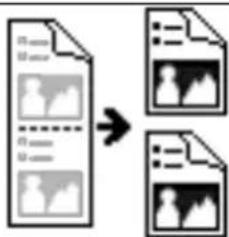
分割图像 分割图像可建立两个单独的水平或垂直图像。
本功能对每个图像含有两个页面的文件非常有用,你可将这类文件储存成两个独立的图像(一个页面一个图像)。选项:无,水平,垂直。默认值为“无”
水平:将一个图像分成上半部和下半部。
垂直:将一个图像分成左半边和右半边。
这个选项让你可以选择双面文件的给纸方向。如果选择“上下翻页”,反面的文件会被加转180度。
这个功能应用在应该垂直(高度大于宽度)浏览的文件,却水平(宽度大于高度)放在扫描仪内,或是相反的状况。这个时候,背面的图像应该旋转 180 度,图像的方向才会与正面的一致。
选项:左右翻页,上下翻页。
如果选择“左右翻页”,反面的文件不会被加转 180 度。
以下的图显示应该垂直浏览的文件,却以水平的方向放在扫描仪内

[分隔]页签具有下列选项,方便你将辨识的信息通知支持切割的应用软件,以便将多页文件作适当的切割。选项:移除空白页、条形码辨识、分隔码辨识。

去白页
选项: 无, 去空白页阈值, 影像大小
无-空白页会被保留,不会被移除。
去空白页阀值 - 左右移动滑动杆来选择去白页的阀值。
影像大小 - 范围: 1\~10000 KB。定义并侦测空白页的影像大小。例如, 如果你选择 5 KB, 那么所有小于 5 KB 影像大小的页面都会被侦测为空白页而被移除。
条形码辨识
勾选 [开启] 来辨识条形码并通知应用软件做进阶的处理。注意: 本功能针对整页文件来执行辨识, 无须指定辨识的区域。
条形码辨识成功后,一个 avbarcode.ini 的档案会产生并储存在以下路径:
XP 操作系统:C:\Documents and Settings\All Users\Application Data\%PRODUCTNAME% Vista, Windows 7, Windows 8, Windows 10 操作系统: C:\ProgramData\%PRODUCTNAME%
勾选[选择条形码类型]来选择你要侦测的条形码类型。
条形码类型:
本功能可以辨识下列条形码:
一维条形码:
- 建议使用分辨率: 200\~600 dpi (一般条形码), 300\~600 dpi (QR条形码)
- 歪斜的条形码可能无法正确地辨识。
- 因为灰尘会累积在纸上的关系,一直重复使用同一张条形码纸张可能会影响辨识的正确性,如果条形码无法被正确地辨识或条形码纸张被弄脏时,请更换一张新的条形码纸张。
条形码辨识区域:
选择你要辨识条形码的区域。
选择「全部」来辨认整个文件,或选择局部的区域来辨认,使扫描的速度更快。
选项: 全部, 上, 下, 左, 右, 右下, 左下, 右上, 左上
勾选 [开启] 来辨识分隔码并通知应用软件做给阶的处理。
分隔码是条形码的一种型式,印在纸上,通常用来插入一迭文件中作为文件分隔的工具。在程序集中,你可以找到不同尺寸的分隔码档案,只要将此PDF 档案印在一张纸上,将印有分隔码的纸张插入一迭文件中你想要分隔的地方即可。
分隔码档案,可经由下列方式取得:
依序选择
[开始] 按钮>[所有程序]>[Avision 系列扫描仪]>[Patch code]即可。

- 使用空白的纸来打印。
- 将缩放率设为 100% ,如果将缩放比率调整为小于原稿,分隔码可能无法正确地被辨识。
- 请勿使用节省碳粉模式,如果颜色太淡,分隔码可能无法正确地被辨识出来。
- 请勿使用较薄的纸张来打印,避免透光的情形发生。
- 当你要复印分隔码纸张时,确认尺寸与清晰度与原稿相同。
- 因为灰尘会累积在纸上的关系,一直重复使用同一张分隔码纸张可能会影响辨识的正确性,如果分隔码无法被正确地辨识或分隔码纸张被弄脏时,请更换一张新的分隔码纸张。
4.12 「设置」页签
「设置」页签让你可以执行以下的设定:

「设置」页签对话框
| 缓存 | 模式:无、纸张数量、内存大小。无:当选项是“无”时,纸张数量的选项会被开启并让您指定您要扫描的张数。例如,如果您想要扫描文件的前面两页,将移动轴移至2页后,当这两页扫完后,扫描会自动停止。纸张数量、内存大小:此选项可让您从可用的RAM选择指定的内存大小,以处理影像数据。若指定较小的内存大小,您可以释放出较多的内存,供您正在执行的其它应用程序使用。若指定较大的内存大小,则可以使用较多内存来处理影像数据,尤其是在需要扫描大量文件时。您也可以依纸张数量指定内存大小。以300dpi扫描一张A4彩色文件为例,约需占用24MB内存。 |
| 启用省电模式 | 如果有勾选此项,会启用省电模式,并请移动滑杆来选择机台停止使用多久后给入省电模式。选项从1至60分钟之间。 |
| 关机时间 | 如果有勾选此项,会开启自动关机模式,请移动滑杆来选择机台停止使用多久后给入自动关机模式。选项从1至480分钟之间。默认值为240分钟。自动关机的设定时间必需大于或等于省电模式的设定时间。注意事项:这个功能是否开启依扫描仪的类型而异。 |
| 显示扫描给度 | 如果有勾选此项,会显示执行扫描的给度。 |
| 显示警告讯息 | 如果有勾选此项,会显示重要的警告讯息。例如:透过自动文件给纸器扫描超过数万次后(不同的扫描仪型号会有不同的数据),扫描仪属性对话框会显示「请更换自动给纸垫片、滚轴并重设垫片及滚轴的给纸次数」之警告讯息。 |
| 离开后储存设定 | 如果有勾选此项,离开对话框后,会将刚才改过的扫描设定储存起来。当下一次你开启扫描仪属性对话框后,对话框会显示你上次改过的设定。 |
4.13 「打印器」页签
若选择数字打印器,「打印器」页签可让你在扫描图像上印出英数字符、日期、时间、文件数目及自订讯息;若选择外接打印器,则可将这些信息印在文件背面。

「打印器」页签对话框
选项:外接打印器、数位打印器。如果你安装了外接打印机,请选择外接打印机。如果未安装打印机,则请选择数字打印机。请注意,外接打印机提供垂直及背面打印功能,而数字打印机则提供水平及正面打印功能。
内容
| 全部打印 | 勾选Print All(全部打印),可自动将文字打印在文件的每一页。取消勾选Print All(全部打印)则只会将文字打印在文件的第一页上。 |
| 自订 | 输入打印字符串所包含的自订文字。 |
| 计数器 | 显示扫描工作阶段的文件数目。扫描仪会依序递增这个值。 |
| 日期/时间 | 选择打印字符串中是否要包含日期和时间。格式:YYYYMMDDHHSS例如,20090402170645-check0001代表年度、月份、日期、小时、秒、你的自订文字,以及数目。 |
| 自订字型 | 选择你所需的字型。选项:普通,固定宽度固定宽度字型:固定每一个字符的宽度。 |
给阶
| 字型属性 | 选择字型属性。选项:正常、加底线、双底线及粗体。 | |
| 字符方向 | 选择字符打印的方向。选项:正常、旋转(180度)垂直,垂直反向,顺时钟90度,逆时钟90度 | |
| 2010abc正常 | 2010abc旋转(180度) | |
| 2010abc垂直 | 垂直反向 | |
| 2010abc顺时钟90度 | 2010abc逆时钟90度 | |
| 2010abc正常 | 2010abc旋转(180度) | |
| 列印位置 | 選擇列印字串的位置。移動滑桿(0~355mm)。預設值為:0.這個值表示從文件底部算起到最後一個字串的距離,如下圖所示.不過,你必須安裝外接的列印器,才能使用此功能。 | |
打印位置(此选项适用于数字打印器)
选择打印字符的位置。选项:上、中、下、自订。若选择「自订」,请输入 X 和 Y 偏移量,以指定位置。
更多
按一下“更多”按键以显示更多字型属性的选项。这些选项只适用于数字打印器(在扫描的图像上加上文字)。这个功能有些机种并不支持。
大小: 移动轴棒来选择你需要的字号, 范围从 1 到 10。
浓度: 移动轴棒来选择你需要的字型浓度, 范围从 0 到 255, 选择的浓度会显示出来。
透明度: 移动轴棒来选择你需要的透明度, 范围从 0 % (没有透明) 到 100 % (完全透明)。文字部份地透明后, 可以让你看到背景的图案。
4.14 「信息」页签
「信息」页签显示以下的系统及扫描仪信息。
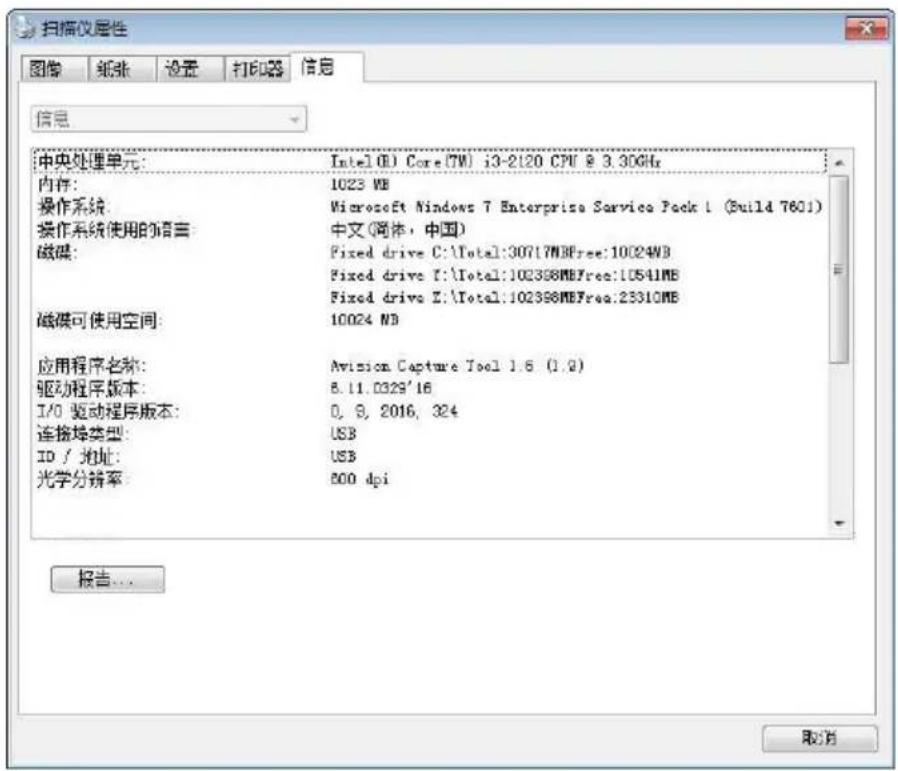
「信息」页签对话框
「报告」按键:
如果你在使用本扫描仪时,发生任何不了解的错误讯息而无法使用时,请按一下「报告」按键,它会产生一个 report.txt 档案[储存在XP 操作系统:C:\Documents and Settings\All Users\Application Data\%PRODUCTNAME%; Vista, Windows 7, Windows 8, Windows 10 操作系统:C:\ProgramData\%PRODUCTNAME%(C: 系统磁盘驱动器)],请将此档案寄给本公司的客服人员,我们将为你解答疑问并提供完善的服务。
「重设滚轮给纸次数」:
请注意本产品透过自动给纸器扫描大约超过建议值(请参考 8.4 章节「更换自动给纸滚轮」)后,自动给纸滚轮会开始磨损,这个时候,给纸时可能会不顺畅。碰到这种情况,我们建议你更换自动给纸滚轮。通常自动给纸滚轮需由专业维修人员来更换。请就近向你的经销商咨询如何寄回维修中心更换。安装完新的自动给纸滚轮后,请按一下「重设滚轮给纸次数」按键,重新设定滚轮给纸次数。

注意事项:
自动进纸垫片及自动进纸滚轮的使用寿命及更换方式会因不同的扫描仪型号而异,详细情形请洽询你的经销商。
5. ISIS接口之操作
* 关于 ISIS 驱动程序的安装,请参考第二章 安装扫描仪。你可以使用相容于ISIS规格的软件来扫描。
ISIS使用者接口之操作非常类似于TWAIN使用者接口。底下简述ISIS接口上的功能:

Mode(扫描模式): 可选择黑白, 灰阶, 或彩色。
Dither(半色调): 共有5种半色调的选择, 亦可选择不用半色调扫描。
Dots per inch(分辨率): 可选择适合的分辨率。
Paper Size(纸张尺寸): 可选择各种纸张尺寸。
Brightness(亮度控制): 可调整扫描的亮度或暗度。
Contrast(对比): 可调整扫描的对比度。
Default(原设定状态): 按此钮以恢复原本的设定状态。
Area(扫描范围): 可调整扫描的面积与位置。
6. 使用扫描仪按键
下图列出扫描仪上的 5 个按钮和 1 个功能显示屏。
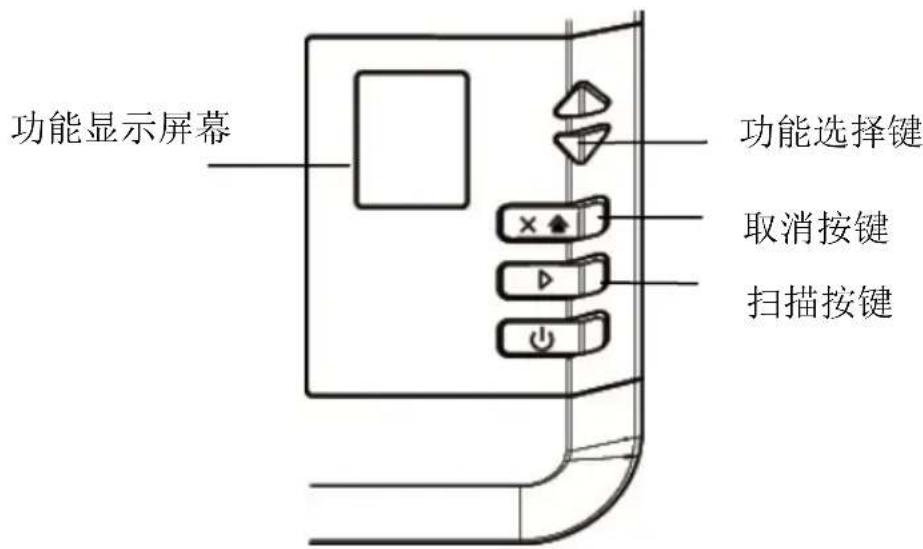
6.1 安装 Button Manager V2
Button Manager V2 提供你一个非常迅速又容易的方法来完成扫描的工作。只要轻轻按一下扫描仪上的「扫描」键,扫描仪不仅会自动扫描并将扫描的影像传送到你指定的应用软件,简化了复杂的扫描工作。不过为了确保扫描的档案传送到你所希望连结的应用软件,我们建议你在使用扫描功能前,先花一分钟的时间,检查一下按键的设定。
6.2 先检查按键的设定
- 正确安装 Button Manager V2 及扫描仪驱动程序之后,Button Manager V2 便会启动,同时计算机屏幕右下角的系统匣(system tray),会显示 Button Manager V2 的小图标。

- 在 Button Manager V2 小图标处按一下鼠标左键,开启下列 Button Manager V2 面板。
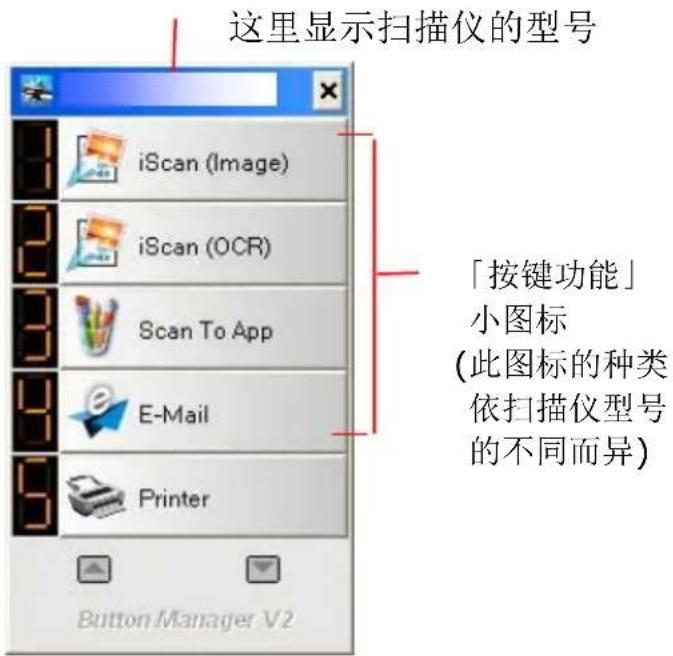
按键面版
- 选择你要检查的「按键功能」小图标,再按一下鼠标右键。「按键属性」窗口会出现并显示预设的扫描设定。

如果你有不同的需求而想要改变其中的设定,请使用这个窗口来变更档案格式、连结的应用软件、或其它的扫描设定。
- 检查完成后,按「OK (确定)」键离开「按键属性」对话框。
6.3 执行按键扫描
- 将文件放入自动给纸器内,依文件的大小,调整两边的导纸板,并且把文件的顶端朝向自动给纸器内。
- 检查扫描仪 LCD 屏幕上的按键名称, 确定你已选择正确的扫描设定及目的地应用程序。(例如, 按键 #3 可开启 Microsoft 小画家, 并在 Microsoft 小画家窗口, 显示扫描影像, 如果要使用这个按键执行扫描工作, LCD 屏幕应显示 #3)。
- 确认完成后,按一下扫描仪上的「扫描」键。
- 扫描完成后,计算机会自动开启 Microsoft Paint 而且扫描的影像会显示在 Microsoft Paint 的主画面。
如果要了解更多关于 Button Manager V2 的操作,请浏览光盘中的使用手册。
7. 使用行动装置来扫描你的文件
如果你的扫描器具有*无线网络 (Wi-Fi)的功能,你的行动装置例如平板计算机或手机内安装了扫描的应用软件(MB App)后,行动装置即可下达扫描的指令,同时扫描的影像也可以传送到行动装置中。
*有线网络与无线网络:这些功能是否有提供依机种的型号而有不同。
7.1 使用前的准备工作
要将扫描仪连接到无线网络中,请准备以下事项:
- MB App 行动应用软件
从行动 App 商店如 Google Play/App Store 中下载免费的行动扫描应用软件(MB App)到你的行动装置中。

7.2 存取点 (Access Point) 模式
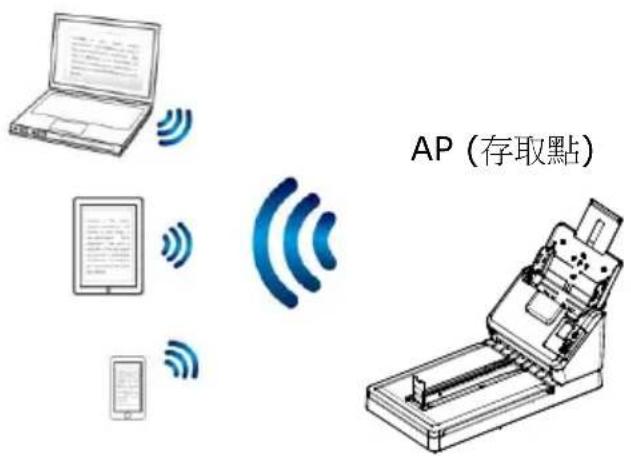
在[存取点(Access Point)]模式下,不需要透过额外的无线网络存取点,你的行动装置与扫描仪可以用无线的方式连接起来,因为此时扫描仪本身就是一个无线网络存取点。
要开启无线网络的连接,请执行以下步骤:
- 在扫描仪上, 按 (往下键), 来选择 [更多设定], 再按 (确定键) 来确认。小图示会被启动, 以下画面会显示。
![graph LR A["USB"] --> B["Wi-Fi On"] A --> C["Wi-Fi Direct Link Off"] A --> D["WPS"] A --> E["Sleep Mode Off"] A --> F["Information"] A --> G["Clean Mode"]](/content/2026/07/1486361/images/7f9e5a23f2e679f4cf8a7612c092e09b31faf1a6fbcf05340ac8afafc9ce2705.jpg)
-
确认 [Wi-Fi Off] 项目已被选取,再按 ▷ (确定键) 来开启 Wi-Fi。
-
按▽(往下键)选择 [Wi-Fi Direct Link], 再按 ▷(确定键)来开启。如果 Wi-Fi AP连接成功, 一个 Wi-Fi AP小图示示。

要关闭无线网络的连接,请执行以下步骤:
选取 [Wi-Fi On] 项目,再按 ▷(确定键)来关闭 Wi-Fi。成功后,Wi-Fi 小图示会消失。
在[存取点(Access Point)]模式下,不需要透过额外的无线网络存取点,你的行动装置与扫描仪可以用无线的方式连接起来,因为此时扫描仪本身就是一个无线网络存取点(请参考下图)。
7.3 用户端模式
在[用户端]模式下,你的行动装置与扫描仪可以透过外部的无线网络存取点,用无线的方式连接起来。[用户端]模式也是本产品的预设无线网络模式。

连接扫描仪至指定的存取点:
- 请透过以太网络线将扫描仪连接至有线网络。
- 在扫描仪的面板上, 分别点选 Settings >Information >[Ethernet], 有线网络的 IP 会显示在屏幕上。
IP Address
10.1.20.119
MAC Address:
000232-
1a2b3c
DHCP:
Enable
- 开启你的浏览器(i.e. 版本 10 以上)。
-
在网址字段内,输入有线网络的 IP 地址(http://10.1.20.119),扫描仪内建的网页会显示出来。请输入预设的账号及密码[admin]来登入。
-
分别点选 [Network] (网络) > [Wireless (Client Mode)] 及 [Next]。

- 点选 [Search AP] (搜寻存取点), 一个可连接的存取点画面会出现。选择一个存取点, 然后再输入连接该存取点的安全模式与密码, 再按 [Next], 一个存取点信息的画面会出现。
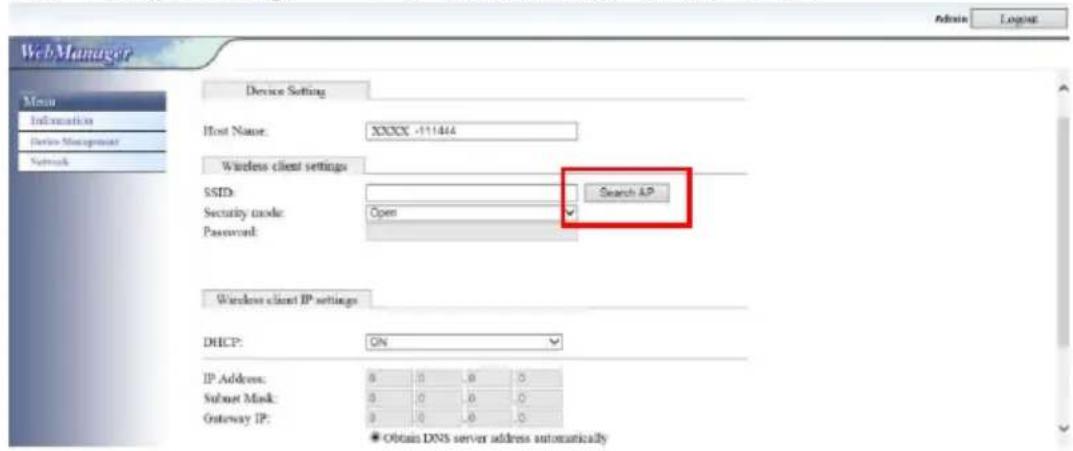
- 如果信息都正确,按 [Export] 来连接存取点。如果连接成功,一个 Wi-Fi 的图标会显示在屏幕上。

- 你可以依序按[Setting]>[Information]>[Wi-Fi]来查看连接的存取点是否正确,如下图所示。
![graph LR A["Wi-Fi On"] --> D["Scanner"] B["Wi-Fi Direct Link Off"] --> D C["WPS"] --> D E["Sleep Mode Off"] --> D F["Information"] --> D G["Clean Mode"] --> D D --> H["Station IP 125.3.2.5"] D --> I["SSID: XXXXXX MAC Address: 200abc-xxxxxx"]](/content/2026/07/1486361/images/36e89e303c2337ba6c47e09151f59aaa6e5f845200ec6c74392e35cfe4ba5da1.jpg)
7.4 使用 WPS 按钮,连接到无线存取点
本产品支持 WPS 功能,只要按下扫描仪被面的 WPS 按钮,就可以把扫描仪连接到一个 WPS 兼容的无线存取点。
使用前须知!
如何透过WPS联机来设定及使用你的路由器或存取点,请参阅你的路由器或存取点的说明书。
请执行下列联机程序:
- 请先确认你的无线存取点或路由器有WPS 或 AOSS TM 的符号,如下图所示。


AOSS™
- 按下无线存取点的WPS按钮。关于如何使用路由器或存取点的WPS按钮,请参阅你的路由器或存取点的说明书。

- 按▽(往下键)选择 [WPS], 再按 ▷ (确定键) 来开启。
如果 📤 小图示出现,请在2分钟内按下你的无线存取点WPS按钮。
![graph LR A["Wi-Fi On"] --> B["WPS"] C["Wi-Fi Direct Link Off"] --> B D["Sleep Mode Off"] --> B E["Information"] --> B F["Clean Mode"] --> B B --> G["Wi-Fi On"] B --> H["Wi-Fi Direct Link Off"] B --> I["WPS Off"] B --> J["Sleep Mode Off"] B --> K["Information"] B --> L["Clean Mode"]](/content/2026/07/1486361/images/7d66002247d35c39db461060710b98a62689874e59c9b9820322417ae9d1e9fe.jpg)
- 要确认是否 WPS 连接成功,你可以依序按[Info] > [Wi-Fi] 来查看连接的AP名称,如下图所示。
![graph LR A["Wi-Fi On"] --> B["Scanner"] C["Wi-Fi Direct Link Off"] --> B D["WPS"] --> B E["Sleep Mode Off"] --> B F["Information"] --> B G["Clean Mode"] --> B B --> H["Station IP 125.3.2.5"] B --> I["SSID: XXXXXX MAC Address: 200abc-xxxxxx"]](/content/2026/07/1486361/images/825169ab6e4c9ff1136485cfa1c5b29f77d4b624a5f581b93945cfdd3b1ea730.jpg)
7.5 从行动装置中扫描文件
请先确认行动扫描应用软件 (MB App) 已经被安装在你的行动装置中, MB App 可以免费在网络商店 (Google Play) 中购买。
- 在你的行动装置中,点选 设定>Wi-Fi,然后再选择与扫描仪同样的无线网络- ADXXXWN - xxxxxx (Mac 地址的最后 6 位数字,Mac 地址为于扫描仪背面序号的旁边)。
或選擇透過 WPS 連接的存取點或路由器。

- 点选[MB] App (M) 行动应用软件来开启此应用软件。行动装置此时会侦测到已连接的扫描仪。几秒钟后,主要画面会出现。

注意:
如果没有找到扫描仪,请检查下列事项:
- 检查行动装置与扫描仪是否在同一个无线网络内。
-
扫描仪尚未在就绪状态。请点选行动装置的 [更多设定]、以及 [搜寻扫描仪] 选项,再搜寻一次网络中的扫描仪。
-
检查一下预设的扫描设定是否符合你的需求,如果不是,请点选该设定并选择其它选项以配合你的文件。
项目
叙述
分辨率:选择你需要的分辨率。分辨率愈高,影像的质量愈好但所需要的档案空间愈大。
选项: 150 dpi, 200 dpi, *300 dpi

文件尺寸: 选择文件的尺寸。你也可以选择
[AUTO SIZE]让扫描仪自动侦测并裁切文件的尺寸。
选项: *AUTO SIZE, A4, LTR, LGL, 4x6, 5x7

档案格式: 选择你需要的档案格式。
选项: *JPEG, PDF, TIFF
注意:
- JPEG 格式并不支持黑白的影像模式。
- TIFF格式只支持黑白的影像模式。

单面或双面:选择你要扫描单面或双面的文件
选项: *单面,双面
注意: 双面模式只适用于从自动进纸装置中扫描。

颜色模式:选择你需要的颜色模式。
选项:*彩色、黑白、灰阶
* 出厂默认值
- 将文件放入自动进纸器中或平台上。
- 点选下方的 [Start scan] 扫描按键, 开始进行扫描 (如果侦测到两台以上的扫描仪, 请选择你需要的那一台)。几秒钟后, 扫描仪开始扫描, 扫描影像的缩图会显示在屏幕上(如下图所示)。点选缩图来浏览完整的影像。
扫描影像的缩图及檔名

如果扫描的图像上出现垂直的条纹,则玻璃的表面可能有灰尘或污点。请清洁玻璃以清除条纹。
- 将一块棉布沾上酒精(95%)。
- 如下图所示,擦拭扫描仪玻璃镜片以除去其上的墨水、碳粉或灰尘。

扫描仪的组件有可能会被墨水、墨粉、或纸上涂料所沾污。因此,如果您遇到以下的情况,您的扫描仪就需要经常的清理:
1) 文件进纸不顺畅或常发生问题。
2) 数张文件同时馈送时,扫描有重叠现象。
清理程序
1) 将一块柔软干净的棉布沾上饱和度 95% 的酒精。
2) 打开前置门,用沾湿的棉布左右来回擦拭馈纸轴。转动馈纸轴并继续擦拭馈纸轴直到滚轴干净为止。尽量避免牵扯或损害卡纸弹簧。
3)关上前置门,您的扫描仪已经可以使用了。
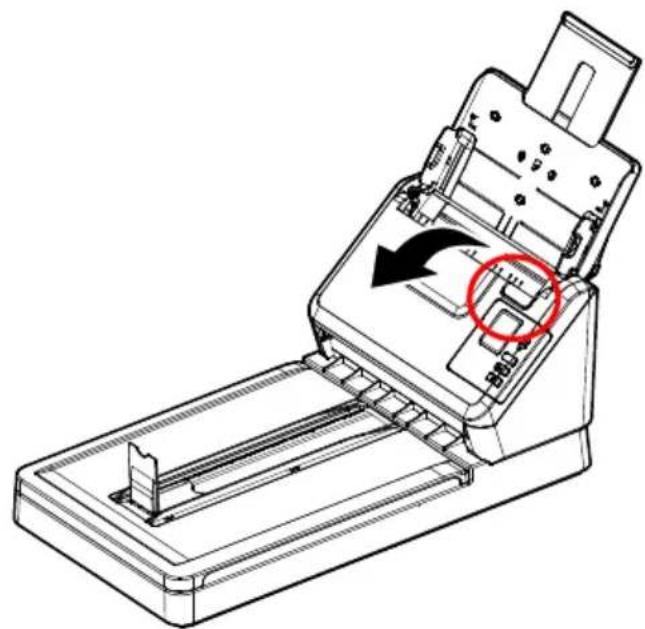
清洁时,请注意不要折断或损坏文件感应器。
8.3 执行清洁模式
自动进纸器下方的进纸滚轮,在清洁时需费力翻转,使用Clean Mode,可以让进纸滚轮自动往前转动,不需人工费力翻转,使清洁滚轮变得更容易,更有效率。
使用[Clean Mode]清洁进纸滚轮,
-
在扫描仪上, 按 (往下键), 来选择 [更多设定], 再按 (确定键) 来确认, 选项画面会显示。
-
用往下鍵(▽)選擇Clean Mode。
![graph LR A["USB"] --> B["Wi-Fi On"] A --> C["Wi-Fi Direct Link Off"] A --> D["WPS"] A --> E["Sleep Mode Off"] A --> F["Information"] A --> G["Clean Mode"] A --> H["Factory Default"]](/content/2026/07/1486361/images/c371f6a34053f6627932c74c2a503023cf68a0569d3e799bcdea52aca6fd8100.jpg)
-
打开前置门。
-
将一块棉布沾上酒精(95%)并擦拭自动进纸器下方的进纸滚轮。

-
擦拭完毕后, 轻按 [扫描] 键, 此时全部的进纸滚轮会自动往前转动一些。
-
重复步骤 4 及步骤 5 约 3 次,直到滚轮的表面完全干净为止。
-
完成清洁后,按[取消]键回到主画面。
8.4 清理玻璃镜片
如果扫描的图像上出现垂直的条纹,则玻璃的表面可能有灰尘或污点。请清洁玻璃以清除条纹。
- 打开前置门。
- 将一块柔软干净的棉布沾上饱和度 95 % 的酒精, 轻轻擦拭扫描仪玻璃镜片以及另一边的白色区域, 以除去其上的墨水、碳粉或灰尘(如下图所示)。
- 清洁完毕后,关上前置门,您的扫描仪已经可以使用了。

也不可使用喷雾剂清洁本扫描仪。使用喷雾剂可能导致灰尘或灰粒进入扫描仪中,而导致扫描仪无法正常运作或毁损。
确定文件或照片的表面上没有订书针或回形针,否则玻璃镜面可能会受损。
清洁时,请注意不要折断或损坏文件感应器。参考 8-2 章节,清洁自动进纸装置。
8.5 清洁超音波感应器
如果扫描仪有时无法通过*超音波感应器侦测出多页进纸,则可能超音波感应器的表面积聚了一些纸屑或灰尘。请按照以下步骤清洁感应器。
- 打开前置门。
- 将一块柔软干净的棉布沾上饱和度95%的酒精,轻轻擦拭感应器的表面,以除去其上的墨水、碳粉或灰尘(如下图所示)。
- 清洁完毕后,关上前置门,您的扫描仪已经可以使用了。


注意事项:
- 如果清洁时有困难,可以尝试用棉花棒。
- 扫描仪是否含有超音波感应器,因机种型号而异。
- 清洁时,请注意不要折断或损坏文件感应器。参考 8-2 章节,清洁自动进纸装置。
8.6 更换自动进纸装置摩擦轮
文件透过自动进纸方式扫描大约超过 *100,000 张后,摩擦轮会开始磨损,这个时候,进纸时可能会不顺畅。碰到这种情况,我们建议您更换摩擦轮。请就近向您的经销商洽询订购新的摩擦轮,并按照以下指示来更换。
拆卸方式:
- 按下自动进纸装置按钮。
- 打开前置门。
- 用手指夹住薄膜组件的两端,然后将其抬起,如下图所示。

- 按下摩擦轮右端,以便移出凹槽,然后从洞孔里移出摩擦轮的左端。

- 将摩擦轮左端插入原始位置的孔内,确认扁平面朝上。

左端的 D 型面务必对准预留的会有问题并将造成机台故障。
D 型孔,如下图所示。否则,进

- 把摩擦轮的右端扁平面朝上,平行卡入凹槽内。

右端的扁平面务必平行卡入凹槽内,如下图所示。否则,进纸会有问题并将造成机台故障。

- 耗材必须定期更换。建议预先购买新耗材,以便在耗材的使用寿命结束前予以更换。
- 建议的更换周期是以使用A4 (80 g/m 2 [20磅])道林纸或木浆纸为准则。实际周期根据扫描文件类型与扫描仪的使用和清洁频率而异。
- 请仅使用指定的耗材。
- 若要购买耗材,请连系原购买的商店或指定的维修中心。
8.7 更换自动进纸滚轴
文件透过自动进纸方式扫描大约超过 *200,000 张后,自动进纸滚轴会开始磨损,这个时候,进纸时可能会不顺畅。碰到这种情况,我们建议您更换自动进纸滚轴。请就近向您的经销商洽询订购新的自动进纸滚轴,并按照以下指示来更换。
拆卸程序
- 打开前置门。
- 用两手扳开自动进纸滚轴上盖。

- 将右边的滚轴从凹槽中移除,在将左边的滚轴从凹槽中移除。

- 先将自动进纸滚轴的左边插入凹槽,再将滚轴的右边插入凹槽。

- 关上自动进纸滚轴上盖,如果正确地关上你会听到一个清脆的声响。

注意事项:
- 耗材必须定期更换。建议预先购买新耗材,以便在耗材的使用寿命结束前予以更换。
- 建议的更换周期是以使用A4 (80 g/m 2 [20磅])道林纸或木浆纸为准则。实际周期根据扫描文件类型与扫描仪的使用和清洁频率而异。
- 请仅使用指定的耗材。
- 若要购买耗材,请连系原购买的商店或指定的维修中心。
9. 排除错误指南
9.1 如何解除卡纸
遇到卡纸的情形时,请依照下列指示把纸张拿出来:
- 按下自动给纸装置按钮以打开前置门。
- 轻轻地将纸张从自动给纸匣内拿开。
- 关上自动给纸装置前置门。

扫描过程中,如果有错误讯息,红色指示灯会闪烁,同时液晶屏幕会显示错误图标,要排除错误讯息,请参考下表。
| 错误图示/叙述 | 问题/原因 | 解决方法 |
卡纸 | 1. 纸张卡在馈纸槽。2. 纸张长度超过限制。 | 开启馈纸上盖,将纸张从馈纸槽中取出。 |
上盖开启 | 馈纸上盖被开启。 | 关上馈纸上盖。 |
重叠进纸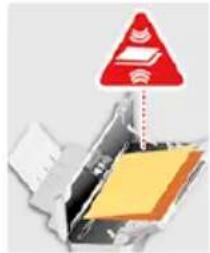 | 多张纸张重叠进纸。 | 1. 将纸张取出。2. 握住文件的两端,然后搧开数次。3. 将纸张边缘紧靠导纸板,然后再试一次。 |
抓纸失败 | 自动进纸器没有抓到纸张。 | 请先反复打开文件并将文件的边缘对准导纸板。 |
USB线连接没有连接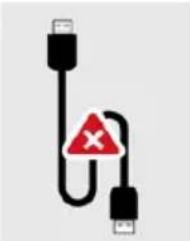 | USB线连接没有连接 | 将USB线连接计算机与扫描仪。 |
下载韧体失败 | 下载韧体失败。 | 请重新下载再试一次。 |
9.3 常见问题与答复
| 问: | 扫描时,纸张被夹住。 |
| 答: | 1) 打开自动给纸装置上盖。2) 慢慢拉出被夹住的纸张。3) 将自动给纸装置上盖关上。 |
| 问: | 一次馈送多页纸张时,纸张被夹住。 |
| 答: | 1)自动给纸装置上盖。2)拿出被馈送的多页纸张。3)将自动给纸前置门关上。4)将纸张边缘及四角弄平,再将纸张松开,彻底分开每一张纸后,再将文件放入导纸架中。5)检查给纸轴的状况,如有需要,请按照保养程序清洁滚轴。 |
| 问: | 扫描影像时,所扫描进来的影像一直都太暗。 |
| 答: | 1)请将屏幕设定调为sRGB。2)请调整应用软件对屏幕亮度的设定。 |
| 问: | 扫描黑白影像时,所扫描的线条显得比原始文件上的线条更粗。 |
| 答: | 请调整亮度设定,因亮度过低时,线条的边缘会被视为黑色区域,而使得线条过粗。 |
| 问: | 当我选择分辨率超过600dpi时,"纸张"标签内的"自动裁切"及"自动歪斜校正"选项无法发挥作用。 |
| 答: | 当光学分辨率超过600dpi时,执行"自动裁切"及"自动歪斜校正"时会占用计算机不少的内存。为了避免错误讯息的产生,我们建议你若要执行"自动裁切"及"自动歪斜校正"功能,请将光学分辨率设为600dpi以内。 |
9.4 技术服务
虹光技术服务部提供周全的技术服务。当你与我们连络之前,请参考4.14「信息」标签章节,并准备好下列数据:
* 扫描仪的序号(在扫描仪的侧面)。

* 计算机的硬件信息(例如,你的 CPU 种类,RAM 大小,硬盘可用空间,显示卡...)
* 你所使用的软件应用程序名称及版本。
* 你所使用之扫描仪驱动程序的版本。
如需查询全国各地区维修点,请上网查询 www.avision.com.cn 或用下列方式与我们连络:
中国上海技术支持中心
地址:上海市长宁区凯旋路1010号A幢7A层 邮编:200052
电话(客服专线): 021-62816680
传真:021-62818856
电子邮件地址:service@avision.net.cn
网址:www.avision.com.cn
北京办事处
地址:北京市海淀区知春路甲48号盈都大厦C座三单元8层8C室
邮编:100086
电话:86-10-58731430、10-58731431
传真:86-10-58731433
电子邮件地址:servicebj@avision.net.cn
10. 产品规格
规格若有变动,不另通知。详细的规格,请参考我们的网址
http://www.avision.com。
扫描仪型号:DF-2008B
扫描仪类型:馈纸式扫描仪
扫描技术: CIS (接触式影像感应器)
光源:LED 发光二极管
光学分辨率:600 dpi
输出分辨率:72\~1200 dpi(可以1 dpi的增量调整)
影像类型 黑白/灰阶/色彩
自动进纸限制:一次最多 50 页 (20lbs)
最大扫描文件尺寸:216 x 356 mm (8.5 x 14 in.)
最小扫描文件尺寸: 74 × 52 mm (2.9 x 2 in.)
纸张厚度: 27 413 g / m 2(7 110 lbs)
卡片厚度:最大可支持 1.25mm
塑料卡: 符合 ISO7810 ID-1 类型
界面:USB 3.2 Gen 1x1, USB Flash Drive Port, RJ-45 Ethernet 10/100/1000 Mb, Wi-Fi
电源:24Vdc,1.0A
操作温度: 10°C 35°C
体积:(宽×长×高)
最小 545 x 321 x 231.3 mm
(2 1. 4 6 × 1 2. 6 × 9. 1 0 in. )
重量: 5 kg (11.02 lb)
本产品中有害物质的名称及含量
| 部件名称 | 有害物质 | |||||
| 铅(Pb) | 汞(Hg) | 镉(Cd) | 六价铬( Cr6+ ) | 多溴联苯(PBB) | 多溴二苯醚(PBDE) | |
| 金属部件(铝、钢、铜合金) | X | O | O | O | O | O |
| 扫描引擎 | X | O | O | O | O | O |
| 电子零部件(Parts on PCB) | X | O | O | O | O | O |
| 塑料部件 | O | O | O | O | O | O |
| 包装材料* | O | O | O | O | O | O |
| 电源适配器** | X | O | O | O | O | O |
O:表示该有害物质在该部件所有均质材料中的含量均在GB/T 26572规定的限量要求以下。X:表示该有害物质至少在该部件的某一均质材料中的含量超出GB/T 26572规定的限量要求。 中国产品环保使用期限标识表示按照本产品安全使用注意事项使用的情况下,从生产日期算起,在标志的年限内使用,本产品中含有的有毒有害物质或元素不致发生外泄从而对环境造成污染或对人身、财产造成严重影响。环保使用期限不等于安全使用期限,不包含因电性能安全、电磁安全等方面因素所限定的使用期限。本产品内无法标示环保使用期限标识的配件,其环保使用期限皆超过10年。*包装物无法按照GB18455要求标示的(表面积小于 5*103mm2 ),其包装材料为可回收纸类或低密度聚乙烯(04/PE-LD)**以上只适用于有使用这些部件的机种 中国产品环保使用期限标识表示按照本产品安全使用注意事项使用的情况下,从生产日期算起,在标志的年限内使用,本产品中含有的有毒有害物质或元素不致发生外泄从而对环境造成污染或对人身、财产造成严重影响。环保使用期限不等于安全使用期限,不包含因电性能安全、电磁安全等方面因素所限定的使用期限。本产品内无法标示环保使用期限标识的配件,其环保使用期限皆超过10年。*包装物无法按照GB18455要求标示的(表面积小于 5*103mm2 ),其包装材料为可回收纸类或低密度聚乙烯(04/PE-LD)**以上只适用于有使用这些部件的机种 | ||||||
- 版权
- 保证
- 联邦通信委员会 (FCC) 符合性信息声明
- CE
- 如何处理废弃的设备
- 基本系统要求
- 产品安全指示
- 警告
- ⚠ 小心
- 简介
- 1.1 包装明细
- 注意事项:
- 1.2 前视图
- 1.3 控制面版
- 1.4 后视图
- 1.5 液晶屏幕
- 透过应用软件扫描
- 透过按键扫描
- 1.6 可更换耗材
- 安装扫描仪
- 安装前须知
- 2.1 连接电源
- 安装画面上的选项:
- 2.4 连接上计算机
- 2.5 连接网络线
- 2.7 如何从网络扫描仪中连接不同的计算机(使用者)
- 2.8 如何阻止其它使用者使用网络扫描仪
- 2.9 如何浏览扫描仪的信息
- 2.10 如何更改扫描仪的 IP 地址及装置名称
- 完成第一次扫描
- 3.1 把文件放在平台上
- 打开文件
- 進紙
- 3.2.2 扫描一叠不同尺寸及厚度的文件
- 3.5 浏览使用者接口
- 3.6 扫描并传送文件至U盘
- 使用扫描仪属性对话框
- 4.1 「扫描仪属性」对话框上的按键
- 4.2 显示或隐藏页签
- 4.3 「图像」页签
- 4.3.1 图像选择方块
- 例一:扫描两面彩色文件,两面都选彩色
- 正面/反面自动颜色侦测:
- 正面/反面自动彩色侦测模式
- 自动色彩侦测灵敏度
- 4.3.2 其它图像处理选项
- 二值化
- 动态阀值 (AD)
- 灵敏度
- 灰阶图像
- 亮度
- 对比度
- 分辨率
- 黑白反相
- 色彩校正
- 或
- 4.3.6 编辑使用者设置
- 新增一个使用者设置,
- 删除一个使用者设置,
- 4.4 「压缩」页签
- 压缩:
- 将影像传送到应用软件:
- 4.5 「滤色」页签
- 4.5.1 滤色页签选项
- 进阶选项
- 4.6 「纸张」页签
- 4.6.1 裁切
- 十字符号
- 使用文件护套来扫描文件:
- 大于 A4 尺寸的文件,例如 A3
- 扫描范围
- 扫描长页文件注意事项:
- OVERSCAN
- 调整
- 保护纸张
- 压纸器:
- 传输逾时
- 请注意
- 背景设定
- 额外长度侦测
- 超音波侦测:
- 重叠进纸时,停止扫描
- 重叠进纸时,发出警告音效:
- 如何加入重迭进纸警告音效:
- 4.8 「预览」页签
- 4.9 「影像增强」页签
- 移除阴影
- 加边框
- 移除杂点
- 移除线条
- 自动旋转双数页码
- 条形码类型
- 一维条形码
- 条形码辨识区域:
- 4.12 「设置」页签
- 4.13 「打印器」页签
- 4.14 「信息」页签
- 「重设滚轮给纸次数」:
- ISIS接口之操作
- 使用扫描仪按键
- 6.1 安装 BUTTON MANAGER V2
- 6.2 先检查按键的设定
- 6.3 执行按键扫描
- 使用行动装置来扫描你的文件
- 7.1 使用前的准备工作
- MB APP 行动应用软件
- 7.2 存取点 (ACCESS POINT) 模式
- 7.3 用户端模式
- 连接扫描仪至指定的存取点
- 7.4 使用 WPS 按钮,连接到无线存取点
- 使用前须知!
- 7.5 从行动装置中扫描文件
- 注意:
- 项目
- 叙述
- 清理程序
- 8.3 执行清洁模式
- 8.4 清理玻璃镜片
- 8.5 清洁超音波感应器
- 8.6 更换自动进纸装置摩擦轮
- 拆卸方式
- 8.7 更换自动进纸滚轴
- 拆卸程序
- 排除错误指南
- 9.1 如何解除卡纸
- 9.3 常见问题与答复
- 9.4 技术服务
- 中国上海技术支持中心
- 北京办事处
- 产品规格
品牌 : AVISION
型号 : AD340GFWN
类别 : 扫描仪