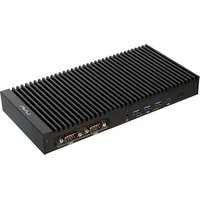
LIVA Z5F PLUS - 台式电脑 ECS - 免费用户手册
免费查找设备手册 LIVA Z5F PLUS ECS PDF格式.


| 产品类型 | 台式电脑(迷你PC) |
| 品牌 | ECS |
| 型号 | LIVA Z5F PLUS |
| 尺寸 | 242 x 120 x 35.3 mm |
| 电源 | 19 V DC, 4.74 A (90 W) |
| 处理器 | 第13代Intel Core(Raptor Lake U),最高i7-1365U |
| 内存 | DDR4 SO-DIMM,最高64GB(不含) |
| 存储 | 1个M.2 2280 PCIe/NVMe SSD + 1个2.5英寸SATA SSD/HDD(不含) |
| 前置接口 | 1个USB 4 Type-C(Alt DP,5V/3A),3个USB 3.2 Gen 2x1,1个音频组合插孔,2个COM RS232/422/485 |
| 后置接口 | 1个DC-in,2个2.5 GbE LAN,2个HDMI,1个DP,2个RS232 |
| 无线 | Wi-Fi 6E(802.11ax),Bluetooth 5.3 |
| 操作系统 | Windows 11(兼容) |
| 工作温度 | 0°C 至 40°C |
| BIOS | AMI UEFI,带有高级选项 |
| 安全 | TPM 2.0,Secure Boot,管理员密码 |
| 认证 | FCC,CE,UKCA |
| 保修 | 2年(通常) |
| 配件 | 壁挂支架/导轨(可选) |
常见问题 - LIVA Z5F PLUS ECS
用户关于以下问题的提问 LIVA Z5F PLUS ECS
0 问题 关于此设备。回答您知道的问题或提出自己的问题。
提出关于此设备的新问题
下载您的设备说明 台式电脑 免费PDF格式!查找您的手册 LIVA Z5F PLUS - ECS 并重新掌握您的电子设备。本页发布了使用您的设备所需的所有文档。 LIVA Z5F PLUS 品牌 ECS.
用户手册 LIVA Z5F PLUS ECS
本出版物,包括所有照片、插圖與軟體均受國際版權法之保護,所有權利均被保留。此說明書和其中所包含的任何材料都不可以在沒有作者的書面許可下被複製。
版本 1.0
免責聲明
製造商不對說明書內容作任何陳述或擔保,基於此點,對於商品之適用性,亦不作任何承諾。製造商有權修訂與變更此說明書,但無義務另行通知改版內容。
商標鑑別
Windows 11 是微軟公司(Microsoft Corp.)的註冊商標。
在本說明書中使用的產品名稱為其所屬公司所有並獲得認證。
聯邦通訊委員會 (FCC)
此設備之測試與製造遵照 B 級數位設備之規定,即依據聯邦通訊委員會(FCC)規則的第 15 節。這些規定基於保護原因,避免設備對用戶產生有害干擾。如果沒有按照規則來安裝並使用此設備,其所產生的輻射高頻能量,將可能對無線通信引起有害干擾。
如果此設備對無線電或電視接收造成有害干擾(此干擾可由開關設備來做確認),用戶可嘗試用以下一種或多種方法來消除這個干擾:
- 重新調整與確定接收天線方向
- 增大此設備與接收器間的距離
- 連接設備到不同的電路出口,從那連接接收器
• 諮詢經銷商或有經驗的無線電 / 電視技術人員
本設備所採用的互聯電線和交流電源線是符合相關射頻(RF)發射規定的裝置,用戶無權對本設備進行不被系統生產商所認可的改變或修正。
依據說明
此設備遵照聯邦通訊委員會(FCC)規範第15節,操作應符合以下條件:
- 此設備不會引起有害干擾。
- 此設備可以承受包括引起不當操作的干擾在內的任何干擾。
此装置符合下列 EC/EMC 指令:
☐ EN 55032 多媒體設備的電磁適應性 - 排放要求
☐ EN 55035 多媒體的電磁相容性設備 - 抗擾度要求
第 3-2 部分:限制 - 諧波電流輻射限制
(設備輸入電流≤16A 每相位)
□ EN 61000-3-3 電磁適應性 (EMC)
第 3-3 部分:限制 - 電壓變化限制在公用低電壓供應系統中的電壓波動及閃爍,額定電流 ≤ 16A 每相位的設備,且從屬於條件連接)
RED (Radio Equipment Directive) (2014/53/EU)
LIVA Z5 PLUS 符合下列無線射頻法規:
☐ EN 301-489-1 V2.2.3: 2019-11
□ EN 301 489-17 V3.2.4: 2020-09
☐ ETSI EN 300 328 V2.2.2
☐ ETSI EN 301 893 V2.1.1
☐ ETSI EN 300 440 V2.2.1
☐ ETSI EN 303 687 V1.1.1
□ EN 62311 2020
□ EN 62479 2010
□ EN 50663 2017
□ EN 50665 2017
□ CE 标志

 | AT BE BG CZ DK EE DE | |||
| CY IE IT EL ES FR LV | ||||
| LT LU HU MT NL PL PT | ||||
| RO SI SK FI SE HR UK(NI) |
UKCA 標誌

□ 62368 信息技術設備的安全, 包括電器商業設備的安全
安全規範
本系統的設計與測試符合最新信息技術設備安全規範,為確保安全,請您仔細閱讀以下安全準則。
建立您的系統
- 請先閱讀並遵照文檔中的指示操作您的系統。
- 請勿靠近水或熱源,如在散熱器附近使用本產品。
- 請在穩定的平面上安裝系統。
- 機箱上的開口是用來通風的,請勿堵塞或遮住這些開口。請確保系統周圍有足夠的散熱空間。請勿將任何物品插入通風口。
• 請在 0^ 40^ 的環境下使用本產品。 - 如果您使用延長線,請確保通過延長線的總電流範圍不超過其額定電流值。
使用中的注意事項
- 請勿踩踏電源線或將任何物品放在上面。
- 請勿將水或其他任何液體潑灑到您的系統上。
- 當系統被關閉時,少量的電流仍在流動。請在清理系統之前,務必從電源插座上拔下所有電源,包括數據機和網路線。
- 如果您遇到以下有關產品的技術問題,請拔掉電源線,並與合格的服務人員或經銷商聯繫。
- 電源線或插頭損壞
- 液體濺入系統
- 即使您按照說明進行操作,系統仍不能支持運行
- 系統摔落或機殼損壞
- 系統效能改變

用戶私自拆裝的產品不在保固範圍之內。
安全注意事項和警告
使用中的注意事項

重要事項:
這個帶輪垃圾桶符號表示此產品(電子和電子設備)不屬於城市垃圾。請參考當地的電子產品處理法規。
北歐鋰電子注意事項(鋰電子電池)

注意事項:
如果電池被非製造商所推薦的相同或同等類型的電池替換,將有發生爆炸的危險。請按照製造商的指示處理廢舊電池。
產品處理注意事項

- 請勿將產品放置在重物下方或不穩定的地方。
- 請勿在有磁場干擾的地方使用或暴露本產品,因為電磁干擾可能會影響產品的性能。
- 請勿將本產品暴露在陽光直射、濕度大或潮濕的環境。
- 請勿堵塞本產品的通風口或以任何方式阻礙氣流流通。
加拿大通訊部門
此 B 類數位設備符合加拿大引發干擾設備規範的所有要求。
目錄
前言 ....i
第一章 電腦介紹
簡介....1
規格....2
前端及後端輸入/輸出埠 5
第二章 BIOS 使用說明
設定程序 7
標準安裝 8
進入安裝程序. 8
使用 BIOS. 9
BIOS 快捷鍵 10
主選單 [Main Menu] 11
進階設定 [Advanced Menu] 12
晶片組設定 [Chipset Menu] 31
Tweak 選單 [Tweak Menu] 36
安全選單 [Security Menu] 42
開機選單 [Boot Menu] 43
退出選單 [Exit Menu] 45
MEBx Menu 選單 [MEBx Menu] ....47
更新 BIOS 48
第三章 軟體的安裝
感謝您選擇 LIVA Z5F PLUS 電腦,此系統搭配 RPLU-MINI 主機板,兼具絕佳性能及時尚靈活的設計。採用最新的 Intel® Raptor Lake U 多核心處理器(SoC),將下一代 Intel® 處理器核心,顯示卡,記憶體及 I/O 界面集成為單一解決方案。它集成了3個Type-A前端USB 3.0埠與一個 Type-C USB 4.0 埠 (5V/3A)。本電腦支援 DDR4 64GB Max. 記憶體,並配置 M.2 2280 SSD 儲存裝置埠以及 2.5” HDD/SSD SATA 接口。本電腦具有一套後端 I/O 端口,包括一個 DC_IN 埠(19V),兩個 2.5 千兆網路連接埠,兩個個 HDMI 埠,一個 DP 顯示幕埠,兩個 RS232/422/485 COM 埠,兩個 RS232 COM 埠。
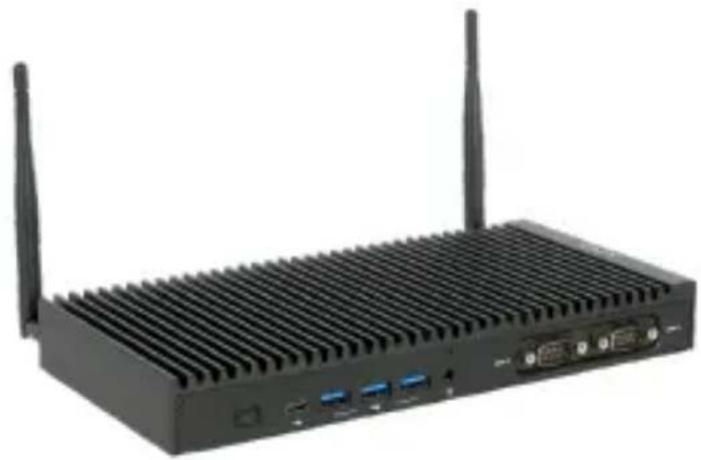
ID 設計和規格可能變更,請以實際產品為準。
規格
SoC • Intel® Core™ processors 100U SoC
Intel® Core™ processors 120U SoC
Intel® Core™ processors 150U SoC
Intel® Processor U300 SoC
Intel® Core™ i3-1315U Processor SoC
Intel® Core™ i5-1335U SoC
Intel® Core™ i5-1345U SoC (vPRO supported)
Intel® Core™ i7-1355U SoC
Intel® Core™ i7-1365U SoC (vPRO supported)
| Memory • Support DDR4 up to 64GB Max. - Dual-channel DDR4 SDRAM SO-DIMM另購,出貨不附賣。 | |
| Expansion Slots | • 2 x M.2 slots- M2_1: Supports Key E 2230 Wireless card- M2_2: Supports Key M 2280 M.2 SSD card |
| Storage • 1 x M.2 2280 PCIe/NvME SSD• 1 x 2.5" SATA SSD/HDD另購,出貨不附賣。 | |
| Wireless • Supports Wi-Fi 6E (802.11ax) and Bluetooth 5.3 | |
| Front Panel I/O • 1 x Power button• 1 x USB 4 Gen 2x2 Type-C Alt DP• 3 x USB 3.2 Gen 2x1 ports• 1 x COMBO jack• 2 x RS232/422/485 COM ports | |
| Rear Panel I/O • 1 x DC-in• 1 x 2.5 Gbps Ethernet (LAN 1)• 1 x 2.5 Gbps Ethernet (LAN 2/vPRO optional)• 2 x HDMI port (HDMI 1: Supports CEC power on/off only)• 1 x DP port• 2 x RS232 | |
| Internal I/O Connectors & Headers | 1 x USB 2.01 x external power header1 x debug header1 x COM connector (For FFC cable)1 x SATA connector (For FFC cable) |
| Operating temperature | 0~40°C |
| OS Support • Windows 10 lot, Windows 11 | |
| Power Supply • 19V/4.74A 90W | |
| Accessory • Wall mount/Din rails (optional) | |
| Dimension • 242(L)*120(W)*35.3(H) | |

警告:
請注意超頻可能會導致不確定的風險,包括調節 BIOS 中的設定,或使用第三方提供的超頻工具。超頻可能會影響您的系統穩定性,甚至毀壞您系統中的元件和設備。這些將由用戶自行負責,我們不對因超頻造成的毀壞負責。
前端及後端輸入 / 輸出埠
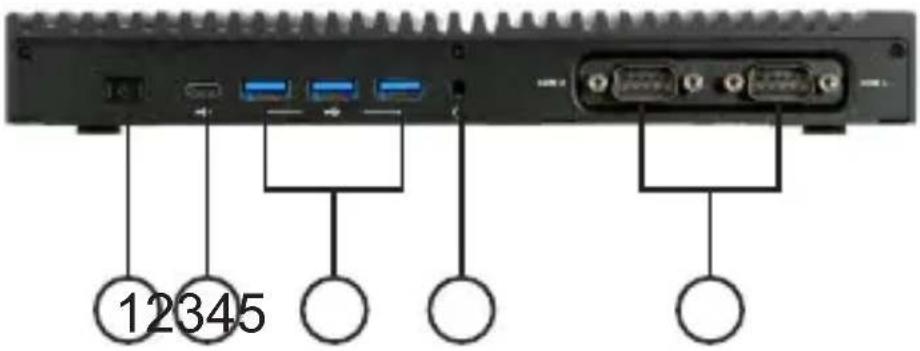
注意:
ID 設計和規格可能變更,請以實際產品為準。
-
電源按鍵用這個按鍵來開啟 / 關閉系統。
-
USB 4 GEN 2x2 Type-C (5V/3A) Alt DP 連接您的 Type-C USB 設備 / 顯示設備到這個埠。
-
USB 3.2 GEN 2x1 埠連接您的 Type-A USB 3.0 設備到這些端口。
-
組合音效插孔(音頻輸出 & 麥克風輸入)這個插孔用來連接麥克風或喇叭。
-
COM1/COM2 埠(支持 RS232/422/485) 您可將帶有 COM1/COM2 端口的設備連接到这些端口。
第一章
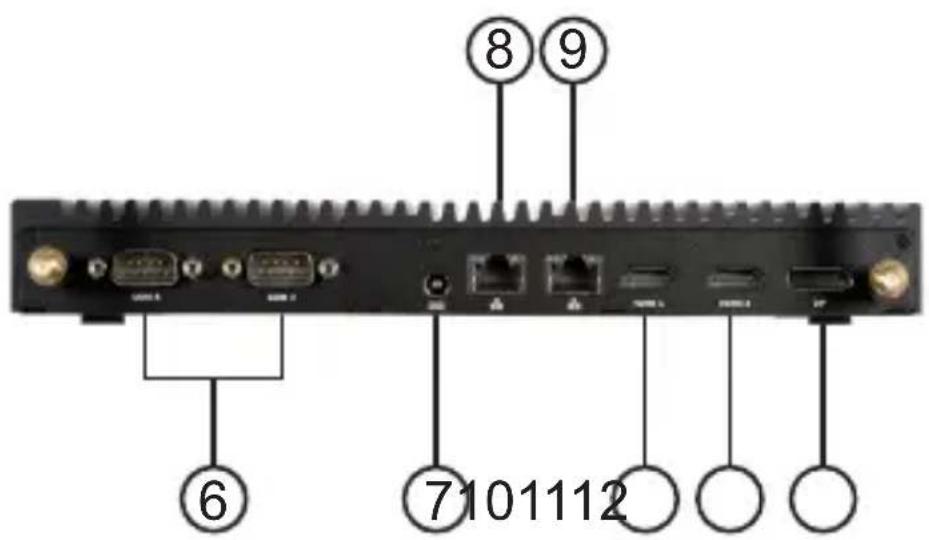
-
COM3/COM4 埠 (支持 RS232) 您可將帶有 COM3/COM4 端口的設備連接到这些端口。
-
19V DC_IN 埠 將電源供應器連接到 DC_IN 埠。
-
LAN 1_2.5Gbps 網路 將 RJ-45 連接到網路連接埠從連接埠而連接到網路。
-
LAN 2_2.5Gbps 網路 將 RJ-45 連接到網路連接埠從連接埠(支持 vPRO;而連接到網路。 可選)
-
HDMI 1 埠 您可將顯示設備連接到 HDMI1 埠
-
HDMI 2 埠 您可將顯示設備連接到 HDMI2埠
-
顯示埠連接您的顯示設備到這個埠。
第二章 BIOS 使用說明
設定程序
本設備中的主機板使用 “American Megatrends Inc.” 最新型的 BIOS,支援 Windows 隨插即用功能。主機板上 CMOS 晶片包含 ROM 設定指示,用以安裝主機板 BIOS。
BIOS (Basic Input and Output System) 會顯示系統配置狀態並提供系統設定的參數選項。當電腦關機時,參數訊息會被儲存在由電池供電的 CMOS RAM。當重新開機時,系統會根據 CMOS 中儲存的數據進行安裝。
BIOS 設定可以讓您設置以下系統參數:
- 硬碟、光碟和周邊設備
- 顯示卡的顯示方式與顯示種類
- 未授權使用的密碼保護功能
- 電源管理
設定程式中的設定會影響電腦性能,使用設定程式之前,請確定您瞭解設定程式的各個項目。本章節將介紹設定程式的各個項目。
標準安裝
安裝程式預先提供一套設定初始值,如果您以後想做出一些修改,建議您閱讀完本章節。
程序設定將被用做:
- 當您想改變系統配置的時候
- 當檢測到配置錯誤,並且提示您需要改變設定程序時
- 當試圖解決 IRQ 衝突時
- 當改變電源管理設定時
- 當改變密碼或其它的安全設定時
進入安裝程序
當您開啟系統時,BIOS進入開電自檢(POST, Power-On Self Test)程式,此為安裝在 BIOS 中的診斷程式,當自檢程式執行完成後,會出現以下訊息:
Press DEL to enter SETUP(按刪除鍵進入程式設定)
使用 BIOS
當您開啟設定程式時會出現主選單,顯示可選擇的項目,當您選到某選項時,該選項會加亮顯示。使用方向鍵選擇項目,當某選項被加亮顯示時,按 Enter 鍵啟動該項目。
某些選項會彈出對話框,確認您是否要執行該項目;某些項目會出現顯示對話框,提示您一些訊息。
一些帶有圖標符號(▶)的選項會出現一個供您改變項目參數值的子選單,請使用方向鍵選擇子選單中的項目。
括號中代表的是預設值,子選單項目會以圖標符號(▶)標記。

此主機板的 BIOS 預設值,能在大多數情況下提供最佳效能,不建議您在 BIOS 設定中更改預設值。對於修改 BIOS 所造成的任何損害,我們不承擔任何責任。
BIOS 快捷鍵
下表是 BIOS 使用的按键:
| 按鍵 功能 | |
| ESC | 離開目前頁面 |
| ↑↓→← | 來回各選項之間 |
| +/- | 調整數值 |
| Enter | 選擇 |
| F1 | 常見問題 |
| F2 | 前數值 |
| F3 | 預設值 |
| F4 | 儲存並離開 |

為了進一步提升產品品質,我們有權更改手冊中的 BIOS 選項。本章節中出現的 BIOS 設定畫面僅作參考。更新後的手冊會提供在官方網站。
主選單 [Main Menu]
當您進入到 BIOS 設定程序時,會顯示主選單,讓您能看到基本的系統訊息。選擇一個項目,然後按下 Enter,顯示子選單。
| Aptio Setup - AMI | |||||
| Main | Advanced | Chipset | Tweak | Security | Boot Exit |
| BIOS InformationSystem Language [English]System Date [Thu 09/19/2023]System Time [00:20:31]BIOS Version 23.09.19 | Choose the system default language | ||||
| →←: Select Screen↑↓: Select ItemEnter: Select+/-: Change Opt.F1: General HelpF2: Previous ValuesF3: Optimized DefaultsF4: Save & ExitESC: Exit | |||||
| Ver. 2.22.1289. Copyright (C) 2023 AMI | |||||
System Language
此項目顯示了您的一體機當前的語言。
System Date & Time
這些項目會顯示您電腦當前的日期與時間。當您在Windows操作系統中改變系統的日與和時間時,這些項目會自動更新。
BIOS Version (23.09.19)
這個項目顯示 BIOS 版本訊息。
進階設定 [Advanced Menu]
進階設定供您改變 CPU 和其他系統的設定。
| Aptio Setup - AMI | ||||||
| Main | Advanced | Chipset | Tweak | Security | Boot | Exit |
| LAN ConfigurationPC Health StatusPower Management SetupACPI SettingsCPU ConfigurationSATA ConfigurationUSB ConfigurationSuper IO ConfigurationTrusted Computing | LAN Configuration Parameters. | |||||
| →←: Select Screen↑↓: Select ItemEnter: Select+/-: Change Opt.F1: General HelpF2: Previous ValuesF3: Optimized DefaultsF4: Save & ExitESC: Exit | ||||||
| Ver. 2.22.1289. Copyright (C) 2023 AMI | ||||||
▶ 網路設定 (LAN Configuration)
此項目顯示 BIOS 自動檢測出的網路相關訊息。
| Aptio Setup - AMI Advanced | ||
| LAN ConfigurationOnboard LAN 1 Controller [Enabled]Onboard LAN 2 Controller [Enabled] | Enabled/Disabled Onboard LAN 1 Controller | |
| → ← : Select Screen ↑↓: Select Item Enter: Select +/- : Change Opt. F1: General Help F2: Previous Values F3: Optimized Defaults F4: Save & Exit ESC: Exit | ||
| Ver. 2.22.1289. Copyright (C) 2023 AMI | ||
使用此項目來開啟或關閉板載網路控制器 (1)。
使用此項目來開啟或關閉板載網路控制器 (2)。
按
▶ 監控電腦狀態 (PC Health Status)
主機板支援硬體監測,這個項目供您監測關鍵數值,如電壓、溫度與風扇轉速等參數。
| Aptio Setup - AMI Advanced | |
| PC Health StatusCPU Temperature (DTS) 41System Temperature 33°CCPU Fan Speed 2726 RPMCore Voltage 0.728VDIMM Voltage 1.198V+12V 11.871V+5VSB 5.027VVCCIO Voltage 5.009VTCC Activation Temperature (DTS) 100 | |
| →←: Select Screen↑↓: Select ItemEnter: Select+/-: Change Opt.F1: General HelpF2: Previous ValuesF3: Optimized DefaultsF4: Save & ExitESC: Exit | |
| Ver. 2.22.1289. Copyright (C) 2023 AMI | |
這些項目顯示機殼內硬體的健康狀態訊息,如系統與CPU溫度、CPU與內存電壓、CPU與系統風扇轉速等。
- CPU 溫度 (DTS)
- 系統溫度
- CPU 風扇轉速
- 核心電壓
- DIMM 電壓
- +12V
• +5VSB
- VCCIO 電壓
TCC 啟用溫度 (DTS) (100)
當 CPU 溫度達到或超過這個值時,就會觸發相關的溫度控制電路,系統此時會採取必要的動作來降低 CPU 的溫度,或者直接重啟或關機。
按
▶ 電源管理設定 (Power Management Setup)
此頁列出了部分電源管理操作的參數。
| Aptio Setup - AMI Advanced | |
| Power Management SetupResume By PME [Disabled]Resume By USB [Disabled]Resume By RTC Alarm [Disabled]EUP Funtion [Enabled] | About Resume By PCI-E/LAN/COM PME |
| →←: Select Screen1↓: Select ItemEnter: Select+/- : Change Opt.F1: General HelpF2: Previous ValuesF3: Optimized DefaultsF4: Save & ExitESC: Exit | |
| Ver. 2.22.1289. Copyright (C) 2023 AMI | |
Resume By PME (Disabled)
當操作或輸入信號指定的硬件週邊設備或部件被偵測到時,此項用於指定是否將系統從省電模式喚醒。
使用此項目來開啟或關閉 USB 設備,將系統從 S3 節電模式喚醒。
Resume By RTC Alarm (Disabled)
此項可通過軟體指令來關閉。若您開啟此項,系統會基於 RTC(實時時鐘)在固定的時間自動撤銷。使用下面的選項來設定喚醒警報的日期和時間。您必須使用 ATX 電源供應來使用此功能。
使用此項目來開啟或關閉 EUP 支援功能。
按
▶ ACPI 設定 (ACPI Settings)
此項目提供 ACPI 的訊息及設定。
這個項目供您進入 ACPI S3(暫停到 RAM 狀態)休眠狀態(預設)。
按
此項目顯示您的電腦是否支援英特爾處理器虛擬化技術。
SMX/TXT (Supported)
此項目顯示您的電腦是否支援英特爾安全模式擴展技術、可信任執行技術。
此項目僅在芯片組支持超線程且您使用超線程 CPU 時可用。
使用此項目來開啟或關閉 CPUID 的最大限值。請開啟此選項以避免系統在安裝 Windows NT 4.0 時重新啟動。
若關閉此項目,VMM 將無法使用由 Vandor Pool 提供的硬體功能。
Package C State Limit (Auto)
此項目用於設定 C 程式包狀態限制。
此項目表明您的計算機是否支持英特爾變速技術。
按
▶ SATA 設定 (SATA Configuration)
此項目顯示 SATA 的設定選項。
| Aptio Setup - AMI Advanced | |
| SATA Configuration | Determines how SATA controller(s) operate. |
| SATA Mode Selection [AHCI]Enable VMD controller [Disabled] | |
| SATA Port 1Not Present | →←: Select Screen↑↓: Select ItemEnter: Select+/-: Change Opt.F1: General HelpF2: Previous ValuesF3: Optimized DefaultsF4: Save & ExitESC: Exit |
| ▶NVMe Configuration | |
| Ver. 2.22.1289. Copyright (C) 2023 AMI | |
此項目用於選擇 SATA 模式(禁用,AHCI 模式或 RAID 模式)。
Enable VMD controller (Disabled)
此項目用於啟用 / 禁用 VMD 控制器。
此項目顯示安裝在 SATA 1 埠上的 SATA 儲存訊息。
▶ NVMe 設定 (NVMe Configuration)
NVMe 固態硬碟設定。
| Aptio Setup - AMI Advanced | |
| NVMe controller and Drive informationNo NMVE Device Found | |
| →←: Select Screen↑↓: Select ItemEnter: Select+/-: Change Opt.F1: General HelpF2: Previous ValuesF3: Optimized DefaultsF4: Save & ExitESC: Exit | |
| Ver. 2.22.1289. Copyright (C) 2023 AMI | |
此項目顯示 NVMe 固態硬碟的廠牌及容量訊息。
按
按
使用此項目來顯示板載 USB 控制器相關訊息。
| Aptio Setup - AMI Advanced | |
| USB ConfigurationAll USB Devices [Enabled] | USB supportParameters |
| →←: Select Screen↑↓: Select ItemEnter: Select+/-: Change Opt.F1: General HelpF2: Previous ValuesF3: Optimized DefaultsF4: Save & ExitESC: Exit | |
| Ver. 2.22.1289. Copyright (C) 2023 AMI | |
此項目可開啟或關閉所有的 USB 裝置。
按
▶ 超級輸入 \ 輸出設定 (Super IO Configuration)
此項目來顯示板載 Super I/O 控制器相關訊息
| Aptio Setup - AMI Advanced | |
| Super IO ConfigurationSuper IO Chip IT8764EC Firmware Version 2.16Serial Port 1 ConfigurationSerial Port 2 ConfigurationSerial Port 3 ConfigurationSerial Port 4 ConfigurationCOM1 Mode [RS232 Mode]COM1 Speed [Low]COM2 Mode [RS232 Mode]COM2 Speed [Low] | Set Parameters of Serial Port 1 (COMA) |
| ← ← : Select Screen↑↓: Select ItemEnter: Select+/- : Change Opt.F1: General HelpF2: Previous ValuesF3: Optimized DefaultsF4: Save & ExitESC: Exit | |
| Ver. 2.22.1289. Copyright (C) 2023 AMI | |
Super IO Chip (IT8764)
使用此項目來顯示板載 Super I/O chip (IT8764) 控制器相關訊息。
EC Firmware Eersion (2.16)
此項顯示 EC 固件版本信息。
按
按
按
按
此項顯示 TPM2.0 設備找到的供應商信息。
此項目用於啟用或禁用針對安全設備的 BIOS 支援。作業系統將不顯示安全設備。TCG EFI 協議及 INT1A 介面將不可用。
此項目可用於開啟或關閉 SHA256 PCR banks。
SHA384 PCR Bank (Disabled)
此項目可用於開啟或關閉 SHA384 PCR banks。
此項目用於針對安全設備安排一個操作。注意:您的電腦在重新開啟過程中會重啟以便改變安全設備的狀態。
此項目顯示系統支援的 PPI 規格版本是 1.2 或 1.3。
TPM 2.0 InterfaceType (TIS)
此項目用於選定通信介面為 TPM 2.0 裝置。
按
晶片組設定 [Chipset Menu]
晶片組設定供您改變核心晶片與其他系統設定。
| Aptio Setup - AMI | ||||||
| Main | Advanced | Chipset | Tweak | Security | Boot | Exit |
| System Agent ConfigurationPCH ConfigurationME Configuration | System Agent (SA)Parameters | |||||
| →←: Select Screen↑↓: Select ItemEnter: Select+/-: Change Opt.F1: General HelpF2: Previous ValuesF3: Optimized DefaultsF4: Save & ExitESC: Exit | ||||||
| Ver. 2.22.1289. Copyright (C) 2023 AMI | ||||||
▶ 系統代理設定 (System Agent Configuration)
使用方向鍵到此項目,按下 Enter,將出現以下畫面:
若設定為固定模式,圖像驅動盤會根據系統和圖像要求,儲存固定比例的系統內存作為圖形內存。
GNA Device [Enable]
啟用或禁用 SA GNA 設備。
▶ HDMI CEC 控制 [HDMI CEC Control]
滾動到此項目以查看以下屏幕:
| Aptio Setup - AMI | |
| Chipset | |
| HDMI CEC ControlHDMI CEC Power ON/Off [Disabled] | Enabled/DisabledHDMI CEC Power On/Off |
| → ← : Select Screen↓↓: Select ItemEnter: Select+/-: Change Opt.F1: General HelpF2: Previous ValuesF3: Optimized DefaultsF4: Save & ExitESC: Exit | |
| Ver. 2.22.1289. Copyright (C) 2023 AMI | |
HDMI CEC Power ON/Off [Disabled]
啟用或禁用 HDMI CEC 功能。
按
按
▶ PCH 設定 (PCH Configuration)
使用方向鍵來到這個項目,按下 Enter,出現以下畫面:
此項可使計算機自動重新啟動或返回到其操作狀態。
HD Audio (Enabled)
此選項可讓您啟用或停用 Azalia HD audio。
按
使用方向鍵來到這個項目,按下 Enter,出現以下畫面:
| Aptio Setup - AMIChipset | |
| Management Engine Technology ConfigurationME Control [Enabled]ME FW Version 16.1.27.2176 | Enable/Disable ME Firm-ware |
| →←: Select Screen↑↓: Select ItemEnter: Select+/-: Change Opt.F1: General HelpF2: Previous ValuesF3: Optimized DefaultsF4: Save & ExitESC: Exit | |
| Ver. 2.22.1289. Copyright (C) 2023 AMI | |
按
Tweak 選單 [Tweak Menu]
此頁面顯示您的系統處理器型號、時脈及記憶體時脈。相關信息由您系統中安裝的處理器類型決定。
| Aptio Setup - AMI | |
| Main Advanced Chipest Tweak Security Boot Exit | |
| TweakCPU OverClocking Configuration13th Gen Intel(R) Core(TM) i5-1345UProcessor Speed 1600 MHzMemory Frequency 2400 MHzTotal Memory 4096 MB | CPU OverClockingConfiguration→←: Select Screen↑↓: Select ItemEnter: Select+/-: Change Opt.F1: General HelpF2: Previous ValuesF3: Optimized DefaultsF4: Save & ExitESC: Exit |
| Ver. 2.22.1289. Copyright (C) 2023 AMI | |
13th Gen Intel(R) Core(TM) i5-1345U
顯示電腦中安裝的 CPU 的資訊。
Processor Speed (1600MHz)
此項目顯示處理器當前的速度。
Memory Speed (2400 MHz)
此項目顯示記憶體的頻率。
使用方向鍵來到這個項目,按下 Enter,出現以下畫面:
| Aptio Setup - AMITweak | |
| EIST [Enabled]Turbo Boost [Enabled]Power Limited 1 Override [Enabled]Power Limited 1 Value MaximumPower Limited 1 Time Window [28]Power Limited 2 Override [Enabled]Power Limited 2 Value MaximumPower Limited 3 SettingsPower Limited 4 SettingsBoot performance mode [Max Non-Turbo Perf...]TDP Lock [Disabled] | Enhanced IntelSpeedStepTechnology |
| →←: Select Screen↑↓: Select ItemEnter: Select+/-: Change Opt.F1: General HelpF2: Previous ValuesF3: Optimized DefaultsF4: Save & ExitESC: Exit | |
| Ver. 2.22.1289. Copyright (C) 2023 AMI | |
EIST (Enabled)
此項目用於開啟或關閉智能降頻功能。(增強型 Intel SpeedStep 技術)
此項目可啟用或禁用 “功率限制 1 覆寫”。如果關閉該選項,BIOS 將編程為 “Power Limit 1” 的預設值。
Power Limit 1 Value (Maximum)
功率限制值 1,一階為 125mW. XE SKU: 任何值都可以編程。超頻 SKU: 取值必須在最大和最小功率限制之間 (由 PACKAGE_POWER_SKU_MSR 指定)。其他 SKU: 該值必須在 “最小功率限制” 和 “TDP 限制” 之間。如果該值為 0,BIOS 將編程 TDP 值。
Power Limit 1 Time Window (28)
功率限制 1 時間窗口值,以秒為單位。取值範圍為 0~128。如果該值為 0,則為默認值(“移動”為 28 秒,“桌面”為 1 秒)。表示需要維護 TDP 值的時間窗口。
此項目可啟用或禁用 “功率限制 2 覆寫”。如果關閉該選項,BIOS 將編程為 “Power Limit 2” 的默認值。
Power Limit 2 Value (Maximum)
功率極限值 2,一階為 125mW。如果該值為 0,BIOS 將該值編程為 1.25*TDP。處理器應用控制策略,使包功能不超過此限制。
▶ 功率限值模式 3 設定 (Power Limit 3 Settings)
使用方向鍵來到這個項目,按下 Enter,出現以下畫面:
| Aptio Setup - AMI | ||
| Tweak | ||
| Power Limit 3 SettingsPower Limit 3 Override | [Disabled] | Enable/DisablePowerLimit 3 Override, If thisoption is disabled,BIOS will leave thedefault values forPower Limit 3 andPower Limited 3 TimeWindow. |
| ← : Select Screen↑↓: Select ItemEnter: Select+/-: Change Opt.F1: General HelpF2: Previous ValuesF3: Optimized DefaultsF4: Save & ExitESC: Exit | ||
| Ver. 2.22.1289. Copyright (C) 2023 AMI | ||
Power Limit 3 Override (Disabled)
此項目用於開啟或關閉 CPU 功率限值模式 3 設置。若關閉,BIOS 將為模式 3 保留默認功率極限值和時間窗口限值。
按
▶ 功率限值模式 4 設定 (Power Limit 4 Settings)
滾動到該項目並按
| Aptio Setup - AMI | ||
| Tweak | ||
| Power Limit 4 Settings | Enable/Disable Power Limit 4 Override. If this option is disabled, BIOS will leave the default values for Power Limit 4. | |
| Power Limit 4 Override | [Enabled] | |
| Power Limit 4 | 800000 | |
| Power Limit 4 Lock | [Disabled ] | |
| →←: Select Screen↑↓: Select ItemEnter: Select+/-: Change Opt.F1: General HelpF2: Previous ValuesF3: Optimized DefaultsF4: Save & ExitESC: Exit | ||
| Ver. 2.22.1289. Copyright (C) 2023 AMI | ||
此項目用於開啟或關閉 CPU 功率限值模式 4 設置。若關閉,BIOS 將為模式 4 保留默認功率極限值和時間窗口限值。
Power Limit 4 (80000)
設置 “功率限制 4” 的值。
Power Limit 4 Lock (Disabled)
使用此選項可啟用或禁用電源限制 4 鎖定。
按
Boot Performance mode (Max Non-Turbo Perfor...)
使用此項目去選擇該性能模式,即在操作系統切換前BIOS將會設置完成。
TDP Lock (Disabled)
此項目用於開啟或關閉 CPU 功率限值鎖定。
按
安全選單 [Security Menu]
此頁供您設定登入者和密碼。
此項目顯示您的電腦是否已安裝登入者密碼。
此項目顯示您的電腦是否已安裝使用者密碼。
此項目顯示安全開機系統(可預設或由用戶設定)。
此項目用來允許或阻止 PXE OpROM 訊號的發出。
此項目用來允許或阻止儲存 OpROM 訊號的發出。
此項目用於開啟或關閉裝置極小集初始化功能,需要激活啟動選項。對 BBS 啟動選項無效。
Bootup NumLock State (On)
此項目允許您來選擇數位鎖定鍵的狀態。
此選項允許您指定從安裝 USB Key 驅動器加載操作系統的順序。按
退出選單 [Exit Menu]
此頁供您儲存或不儲存更改,而後退出系統設定。
此項目供您儲存您所做的更改,並將之設定用戶預設值。
本頁面展示了 Intel® Management Engine BIOS Extension (Intel® MEBX) 的配置選項。
用於數字辦公 sku 的 Intel® MEBX 菜單為 IT 管理員提供了平臺級配置選項,以配置 Intel® CSME 平臺的行為。該行為包括平臺配置,例如單個功能啟用 / 禁用和電源配置。
輸入 “Intel(R) ME 密碼”,登錄 MEBX 配置界面。
更新 BIOS
從製造商的網站,您可以為主機板下載並安裝新版 BIOS。新的 BIOS 可支援新的週邊設備,增強系統效能或修復已知錯誤。安裝新 BIOS 的方法如下:
1 如果您的主機板有 BIOS 保護跳線,請先將跳線設定為允許更新 BIOS。
2. 如果您的主機板在進階 BIOS(Advanced BIOS)功能中有韌體寫入保護(Firmware Write Protect)選項,請先關閉此一功能。
3. 準備一個可啟用的設備或建至可使用的系統碟。(請參閱 Windows 線上輔助訊息)
4. 從製造商的網站下載一個 Flash 應用程序與新版 BIOS 文件,將這些文件拷貝到可啟動的裝置。
5. 關閉您的電腦,插入啟動裝置。(您可能需要在 BIOS 進階設定中更改為啟動優先級,使電腦優先從啟動裝置啟動。)
6. 在 C:\ 或 A:\ 中,鍵入 Flash 程序名稱與升級的 BIOS 文件名,然後按 Enter。例如:AFUEFIX64.EFI 040706. ROM
7. 安裝完成後,從電腦中取出啟動裝置並重新開機。若您的主機板有防寫跳線,請將跳線改回防寫狀態,以防止新安裝的 BIOS 被覆蓋。電腦會自動重新開機。
第三章結束,下一章介紹常見問題。
第三章 軟體的安裝
安裝 Windows OS
安裝 Windows OS 有兩種方法:
- 通過 Windows 官方 DVD。
- 通過 USB 快閃記憶體隨身碟。
a) 創建一個 Windows 11 DVD ISO 檔。
這個免費程式會格式化快閃記憶體隨身碟並將 Windows 11 ISO 安裝檔拷貝到快閃記憶體隨身碟。
b) 從剛創建的 USB 隨身碟開始 Windows 11 安装。

注意:
請在 BIOS 設置中更改啟動順序,以便能從 USB 隨身碟首先啟動。進入 BIOS 從功能表列選擇 “Boot”(或者按熱鍵 F7),將 USB 隨身碟設置啟動順序設置為第一。
Windows 11 系統恢復
Windows 11 系統恢復有兩個基本的類別:儲存我的文檔及移除所有內容。每個恢復類別由 Microsoft 定義,您可以在他們的網站上閱讀“重置我的電腦(Reset my PC)”部分以獲得更詳細的定義及恢復畫面:
https://support.microsoft.com/en-us/help/12415/windows-10-recoveryoptions
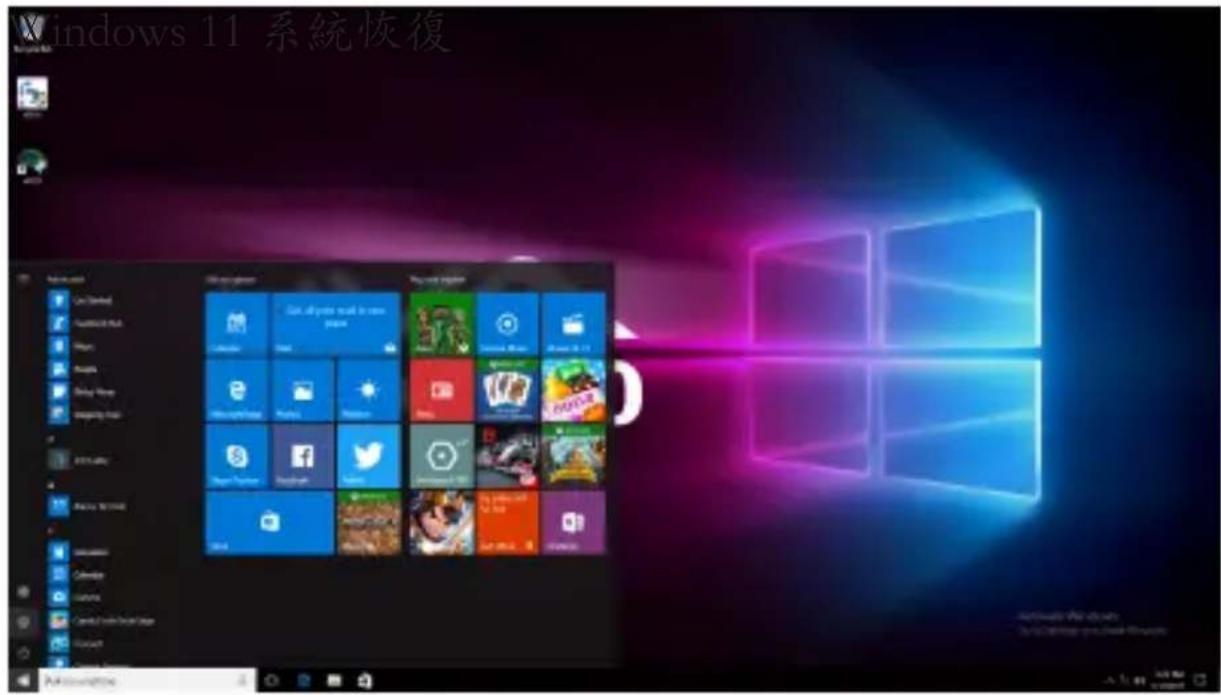
- 選取 “Setting(設置)”。
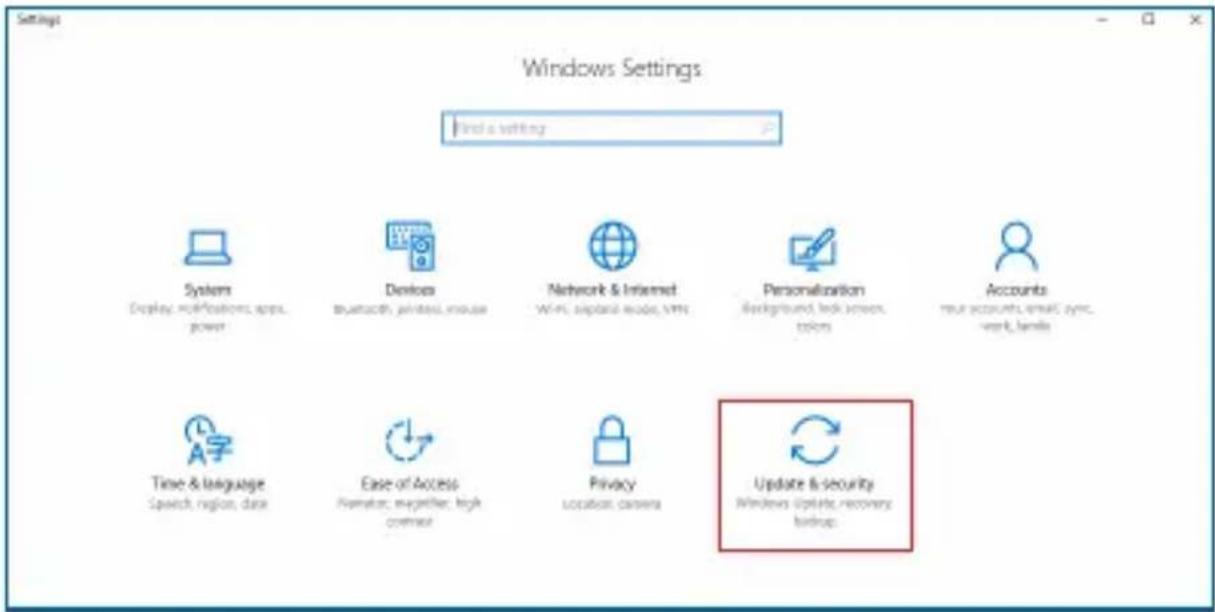
- 選取 “Update & Security(更新及安全)”。
- 選取 “Recovery (恢復)” → “Reset this PC-Get started (重置本電腦 - 開始)”。
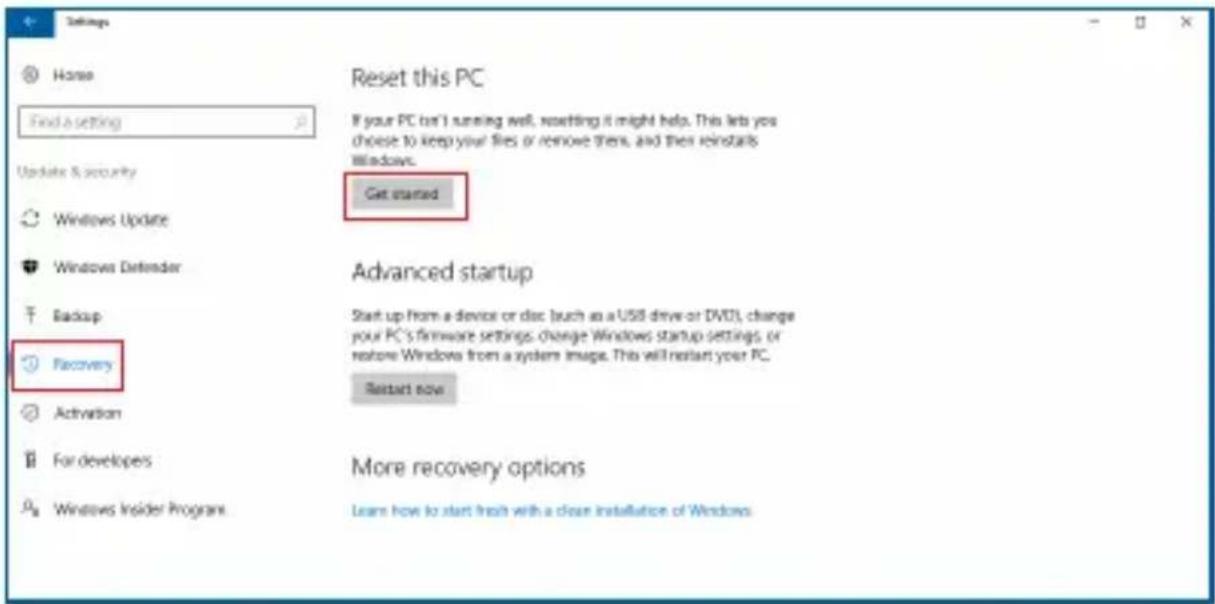
一旦您選擇 “Get started(開始)”,將會出現兩個類別的恢復模式。
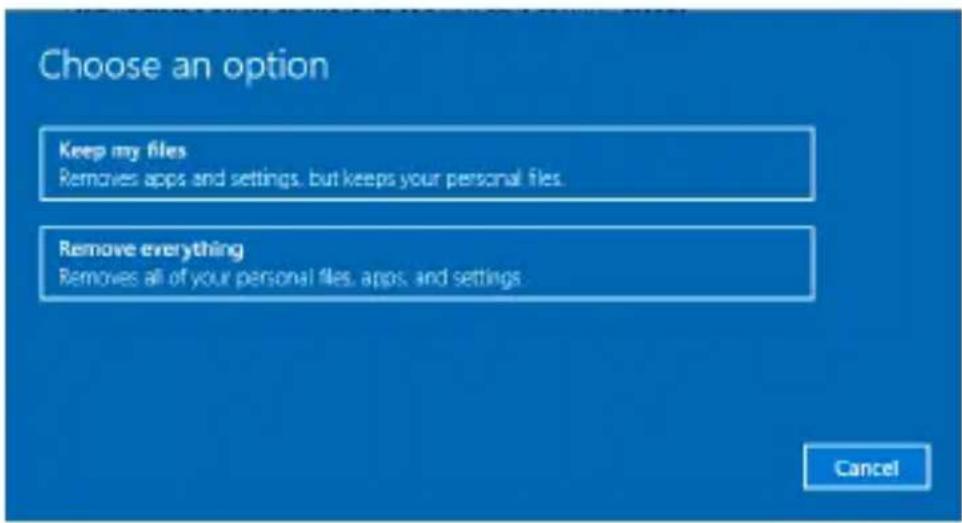
【儲存我的文檔(Keep my files)】
【移除所有内容(Remove everything)】
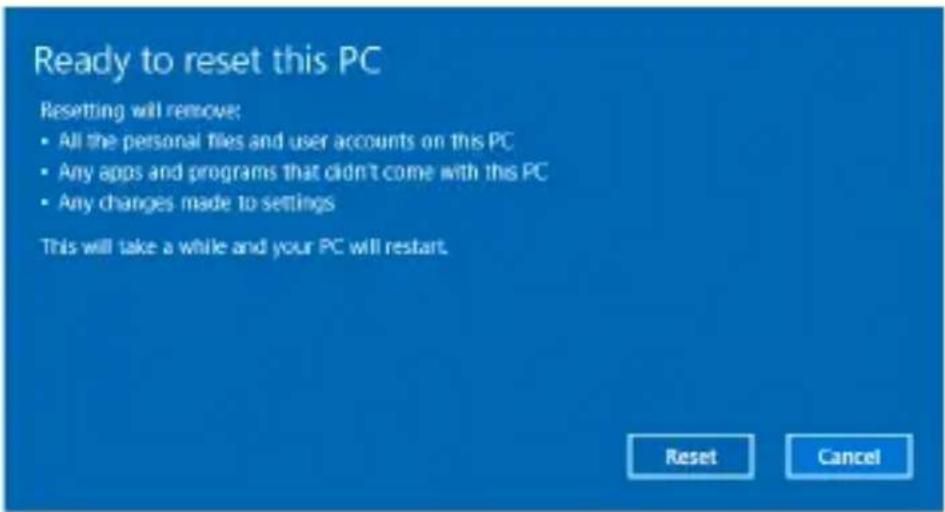
【移除所有内容(Remove everything)- 僅移除我的文檔(Just remove my files)】
【移除所有內容(Remove everything)-移除文檔及清理驅動】選取“Reset(重置)”以開始恢復過程。
當您第一次安裝好 PC 後,可能會遇到一些開機問題。本章節提供了一些常見的解決問題的方法,可能會給您在打電話給技術支持中心或者返廠之前提供一些幫助。
a) 啟動失敗。
- 使用 ECS 特定的電源適配器。
- 檢查電源適配器是否插入。
- 檢查電源適配器和系統之間的連接。
- 檢查電源按鈕能否正常啟動,若啟動正常綠色的LED燈將會亮起。
- 若經過以上步驟啟動問題仍然存在,請向當地的經銷商或維修中心咨詢。
b) 黑屏或顯示幕上無畫面。
- 檢查顯示幕是否打開或顯示幕在其他系統上是否顯示正常。
- 檢查系統是否能正常開啟。
- 檢查線是否插入到後 IO 介面(MiniDP/HDMI)和顯示幕介面(MiniDP/HDMI)。
- 若經過以上步驟顯示問題仍然存在,請向當地的經銷商或維修中心咨詢。
c) 顯示錯誤。
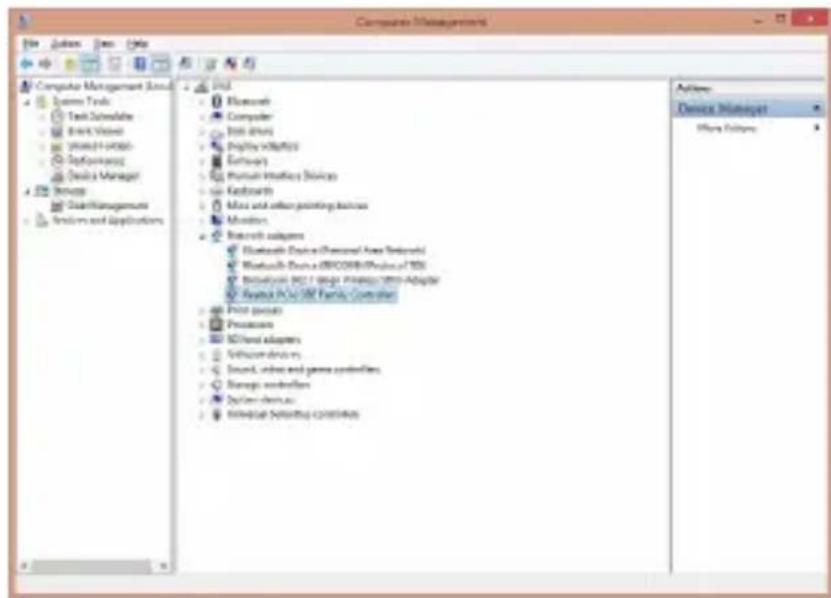
- 檢查驅動是否正確安裝在 “Device Manager”,如果有黃色驚嘆號或者不可識別的驅動顯示,請於 ECS 官網重新安裝驅動程式。
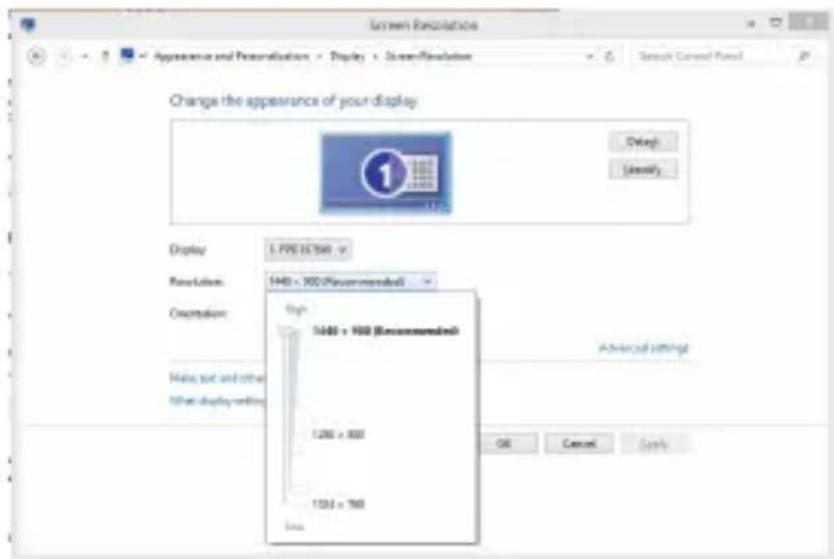
- 將螢幕解析度調至最佳獲得更好的使用體驗。
- 檢查 LAN 驅動是否正確安裝在 “Device Manager”,如果有黃色驚嘆號或者不可識別的驅動顯示,請利用 LIVA 官方驅動 DVD 或者 ECS 官網重新安裝。
- 檢查網線是否插入到 RJ45 介面,LED 燈是否正常閃爍。
- 檢查 IP 地址。
- 若經過以上步驟顯示問題仍然存在,請向當地的經銷商或維修中心咨詢。
e) 無限網路連接失敗。
-
檢查 WLAN 驅動是否正確安裝在 “Device Manager”,如果有黃色驚嘆號或者不可識別的驅動顯示,請利用 LIVA 官方驅動 DVD 或者 ECS 官網重新安裝。
-
檢查工作區的 WIFI 是否正常並接收良好。
- 若經過以上步驟顯示問題仍然存在,請向當地的經銷商或維修中心咨詢。
f) 音訊介面無聲音。
-
檢查音訊驅動是否正確安裝在 “Device Manager”,如果有黃色驚嘆號或者不可識別的驅動顯示,請利用 LIVA 官方驅動 DVD 或者 ECS 官網重新安裝。
-
連接音響或者耳機後,調節音訊設置控制台>硬體和音訊。
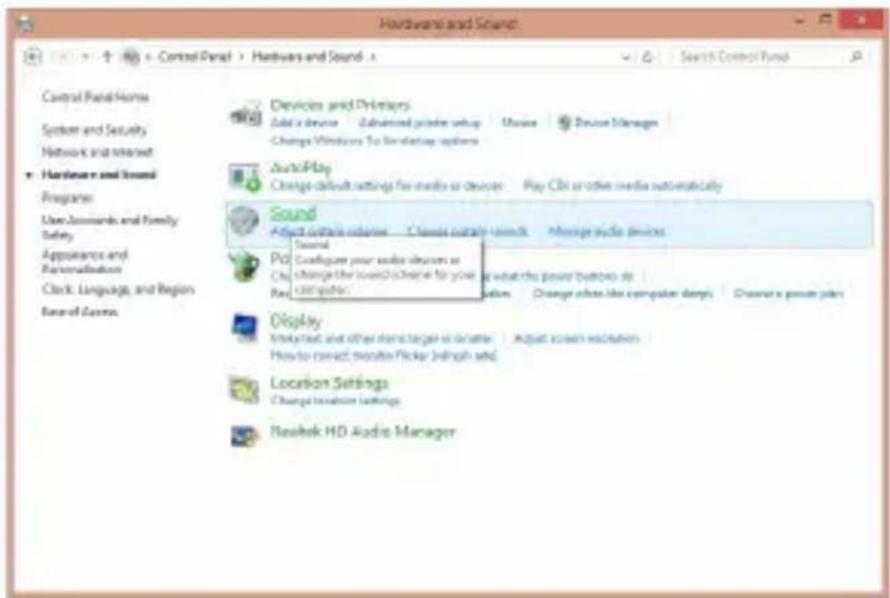
注意:由於晶片的限制,音訊解碼器 AL283 的 Mic 功能只與 iPhone 設備相容。
- 若經過以上步驟顯示問題仍然存在,請向當地的經銷商或維修中心咨詢。
臺灣 RoHS 相關資訊:
限用物質含有情況標示
進口 / 委製廠商:精英電腦股份有限公司
Elitegroup Computer Systems Co., LTD
地址:台北市中山區中山北路三段22-1號9樓
電話:02-2162-1177

- 免責聲明
- 商標鑑別
- 聯邦通訊委員會 (FCC)
- 依據說明
- 安全規範
- 建立您的系統
- 使用中的注意事項
- 安全注意事項和警告
- 北歐鋰電子注意事項(鋰電子電池)
- 產品處理注意事項
- 加拿大通訊部門
- 目錄
- 第一章 電腦介紹
- 第二章 BIOS 使用說明
- 第三章 軟體的安裝
- 規格
- 前端及後端輸入 / 輸出埠
- 第一章
- 設定程序
- 標準安裝
- 進入安裝程序
- 使用 BIOS
- BIOS 快捷鍵
- 主選單 [Main Menu]
- System Language
- System Date & Time
- BIOS Version (23.09.19)
- 進階設定 [Advanced Menu]
- ▶ 網路設定 (LAN Configuration)
- ▶ 監控電腦狀態 (PC Health Status)
- TCC 啟用溫度 (DTS) (100)
- ▶ 電源管理設定 (Power Management Setup)
- Resume By PME (Disabled)
- Resume By RTC Alarm (Disabled)
- ▶ ACPI 設定 (ACPI Settings)
- SMX/TXT (Supported)
- Package C State Limit (Auto)
- ▶ SATA 設定 (SATA Configuration)
- Enable VMD controller (Disabled)
- ▶ NVMe 設定 (NVMe Configuration)
- ▶ 超級輸入 \ 輸出設定 (Super IO Configuration)
- Super IO Chip (IT8764)
- EC Firmware Eersion (2.16)
- SHA384 PCR Bank (Disabled)
- TPM 2.0 InterfaceType (TIS)
- 晶片組設定 [Chipset Menu]
- ▶ 系統代理設定 (System Agent Configuration)
- GNA Device [Enable]
- ▶ HDMI CEC 控制 [HDMI CEC Control]
- HDMI CEC Power ON/Off [Disabled]
- ▶ PCH 設定 (PCH Configuration)
- HD Audio (Enabled)
- Tweak 選單 [Tweak Menu]
- 13th Gen Intel(R) Core(TM) i5-1345U
- Processor Speed (1600MHz)
- Memory Speed (2400 MHz)
- EIST (Enabled)
- Power Limit 1 Value (Maximum)
- Power Limit 1 Time Window (28)
- Power Limit 2 Value (Maximum)
- ▶ 功率限值模式 3 設定 (Power Limit 3 Settings)
- Power Limit 3 Override (Disabled)
- ▶ 功率限值模式 4 設定 (Power Limit 4 Settings)
- Power Limit 4 (80000)
- Power Limit 4 Lock (Disabled)
- Boot Performance mode (Max Non-Turbo Perfor...)
- TDP Lock (Disabled)
- 安全選單 [Security Menu]
- Bootup NumLock State (On)
- 退出選單 [Exit Menu]
- 更新 BIOS
- Windows 11 系統恢復
- 【儲存我的文檔(Keep my files)】
- 【移除所有内容(Remove everything)】
品牌 : ECS
型号 : LIVA Z5F PLUS
类别 : 台式电脑