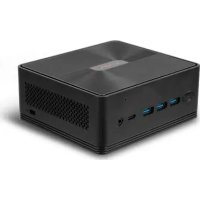
LIVA Z2 - 台式电脑 ECS - 免费用户手册
免费查找设备手册 LIVA Z2 ECS PDF格式.


| 产品类型 | 台式电脑(迷你PC) |
| 品牌 | ECS |
| 型号 | LIVA Z2 |
| 尺寸 | 132 x 118 x 56.4 毫米 |
| 电源 | 19V、3.42A、65W 电源适配器 (DA-65C19) |
| 处理器 | Intel SoC N4000/N4100/N5000(四核,最高1.10 GHz) |
| 内存 | DDR4 最高8 GB,双通道 (SO-DIMM) |
| 存储 | eMMC 32 GB 或 64 GB + 1个2.5英寸 SATA 硬盘位 |
| 无线连接 | WiFi 802.11 b/g/n/ac,蓝牙 4.2(通过 M.2 模块) |
| 前置端口 | 3x USB 3.0 Type-A,1x USB 3.0 Type-C(仅数据),1x 音频组合插孔 |
| 后置端口 | 1x DC-in,1x 千兆以太网,1x HDMI 2.0,1x HDMI 1.4,2x USB 2.0 |
| 扩展 | 1x M.2 2230 插槽用于 WiFi 卡,1x 2.5英寸硬盘位 |
| VESA 安装 | 兼容 100 x 100 毫米 |
| 操作系统 | Windows 10(兼容) |
| 安全功能 | BIOS 密码,TPM 2.0,安全启动 |
| 维护与清洁 | 清洁前断开设备电源;避免液体;不要堵塞通风口 |
| 工作温度 | 0°C 至 40°C |
| 功耗 | 最大 65 W |
常见问题 - LIVA Z2 ECS
用户关于以下问题的提问 LIVA Z2 ECS
0 问题 关于此设备。回答您知道的问题或提出自己的问题。
提出关于此设备的新问题
下载您的设备说明 台式电脑 免费PDF格式!查找您的手册 LIVA Z2 - ECS 并重新掌握您的电子设备。本页发布了使用您的设备所需的所有文档。 LIVA Z2 品牌 ECS.
用户手册 LIVA Z2 ECS
本出版物,包括所有照片、插圖與軟體均受國際版權法之保護,所有權利均被保留。此說明書和其中所包含的任何材料都不可以在沒有作者的書面許可下被複製。
版本 1.0
免責聲明
製造商不對說明書內容作任何陳述或擔保,基於此點,對於商品之適用性,亦不作任何承諾。製造商有權修訂與變更此說明書,但無義務另行通知改版內容。
商標鑑別
Windows 8/10 是微軟公司(Microsoft Corp.)的註冊商標。
在本說明書中使用的產品名稱為其所屬公司所有並獲得認證。
聯邦通訊委員會 (FCC)
此設備之測試與製造遵照B級數位設備之規定,即依據聯邦通訊委員會(FCC)規則的第15節。這些規定基於保護原因,避免設備對用戶產生有害干擾。如果沒有按照規則來安裝並使用此設備,其所產生的輻射高頻能量,將可能對無線通信引起有害干擾。
如果此設備對無線電或電視接收造成有害干擾(此干擾可由開關設備來做確認),用戶可嘗試用以下一種或多種方法來消除這個干擾:
- 重新調整與確定接收天線方向
- 增大此設備與接收器間的距離
- 連接設備到不同的電路出口,從那連接接收器
· 諮詢經銷商或有經驗的無線電/電視技術人員
本設備所採用的互聯電線和交流電源線是符合相關射頻(RF)發射規定的裝置,用戶無權對本設備進行不被系統生產商所認可的改變或修正。
依據說明
此設備遵照聯邦通訊委員會(FCC)規範第15節,操作應符合以下條件:
- 此設備不會引起有害干擾。
- 此設備可以承受包括引起不當操作的干擾在內的任何干擾。
此装置符合下列EC/EMC指令:
EN55032 多媒體設備的電磁適應性-排放要求
EN61000-3-2 電磁適應性(EMC)第3-2部分:限制-諧波電流輻射限制(設備輸入電流 16A 每相位)
EN61000-3-3 電磁適應性(EMC)第3-3部分:限制-電壓變化限制
在公用低電壓供應系統中的電壓波動及閃爍,額定電流 16A 每相位的設備,且從屬於條件連接)
EN55024
信息技術設備—抗干擾特性—測試限制和方法
EN60950信息技術設備的安全,包括電氣商業設備的安全
CE标志

安全規範
本系統的設計與測試符合最新信息技術設備安全規範,為確保安全,請您仔細閱讀以下安全準則。
建立您的系統
- 請先閱讀並遵照文檔中的指示操作您的系統。
- 請勿靠近水或熱源,如在散熱器附近使用本產品。
- 請在穩定的平面上安裝系統。
- 機箱上的開口是用來通風的,請勿堵塞或遮住這些開口。請確保系統周圍有足夠的散熱空間。請勿將任何物品插入通風口。
- 請在 0irc C 40irc C 的環境下使用本產品。
如果您使用延長線,請確保通過延長線的總電流範圍不超過其額定電流值。
使用中的注意事项
- 請勿踩踏電源線或將任何物品放在上面。
- 請勿將水或其他任何液體潑灑到您的系統上。
- 當系統被關閉時,少量的電流仍在流動。請在清理系統之前,務必從電源插座上拔下所有電源,包括數據機和網路線。
如果您遇到以下有關產品的技術問題,請拔掉電源線,並與合格的服務人員或經銷商聯繫。
·電源線或插頭損壞
- 液體灑入系統
·即使您按照說明進行操作,系統仍不能支持運行
- 系統摔落或機殼損壞
- 系統效能改變

用戶私自拆裝的產品不在保固範圍之内。
安全注意事项和警告
光碟機的安全訊息:
隨本系統購買的光碟機包含第一類雷射產品。

注意:
系統開啟時會有不可見的雷射光線。請勿直視光束或參照光學指導說明查看。

警告:作出並非用戶手冊指定的調整或運行程式將會導致危險的雷射光外洩。請勿試圖拆開光碟機。
產品處理注意事項:

重要事項:這個帶輪垃圾桶符號表示此產品(電子和電子設備)不屬於城市垃圾。請參考當地的電子產品處理法規。
北歐鋰電子注意事項(鋰電子電池)

注意事項:如果電池被非製造商所推薦的相同或同等類型的電池替換,將有發生爆炸的危險。請按照製造商的指示處理廢舊電池。
產品處理注意事項

-
請勿將產品放置在重物下方或不穩定的地方。
-
請勿在有磁場干擾的地方使用或暴露本產品,因為電磁干擾可能會影響產品的性能。
3.請勿將本產品暴露在陽光直射、濕度大或潮濕的環境。
- 請勿堵塞本產品的通風口或以任何方式阻礙氣流流通。
加拿大通訊部門
此B類數位設備符合加拿大引發干擾設備規範的所有要求。
關於手冊
本手册有以下章節構成:
第一章 電腦介紹
電腦特點描述
第1頁
第二章 BIOS使用
第10頁
提供使用BIOS有用設定的訊息
第三章 軍體的安裝提供軟體安裝的訊息
第47页
第四章 常見問題常見問題解決方法
第59頁
目錄
前言
第一章電腦介紹 1
简介 1
規格 2
前端及後端輸入/輸出埠 4
主機板組成圖示 6
針腳Pin腳定義 9
第二章使用BIOS. 10
關於設定程序 10
標準安装 10
進入安裝程式 11
重設CMOS 12
使用BIOS. 12
BIOS快捷键 13
主選單 (Main Menu). 14
進階設定 (Advanced Menu). 15
晶片組選單 (Chipset Menu) 31
M.I.B X選單 (ME Intelligent BIOS X Menu)......
35
開機選單 (Boot Menu). 37
感謝您選擇 LIVA Z2 個人電腦,採用的是 GLKM-MINI 主機板,兼具絕佳性能及時尚靈活的設計。
本個人電腦基於 SoC Intel®N4000/N4100/N5000 移動平台,採用最新的 Core-M 多核心處理器(SoC),將下一代 Intel®處理器核心,顯示卡,記憶體及 I/O 界面集成為單一解決方案。一個 M.2 插槽供擴充使用。它集成了 3 個 Type-A USB 3.0 垛與一個 Type-C USB 3.0 垛。
本電腦支援雙通道8GB DDR4記憶體。
本電腦具有一套後端I/O端口,包括一個DC_IN埠(19V),一個HDMI2.0埠,一個HDMI1.4埠,兩個USB2.0埠,一個千兆網路連接埠。
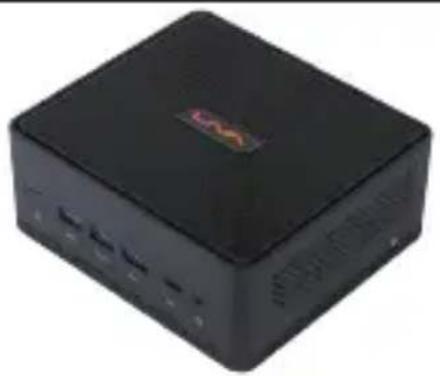
注意:
ID設計和規格可能變更,請以
實際產品為準。
規格
此機種的 Type-C USB 3.0 堰僅提供資料傳輸,傳輸速度為 400MB / s ,並非 DC-in 供電,也無法支援影像輸出。
第一章

警告:
請注意超頻可能會導致不確定的風險,包括調節BIOS中的設定,或使用第三方提供的超頻工具。超頻可能會影響您的系統穩定性,甚至毀壞您系統中的元件和設備。這些將由用戶自行負責,我們不對因超頻造成的毀壞負責。
前端及後端輸入/輸出埠
注意:
ID設計和規格可能變更,請以實際產品為準。
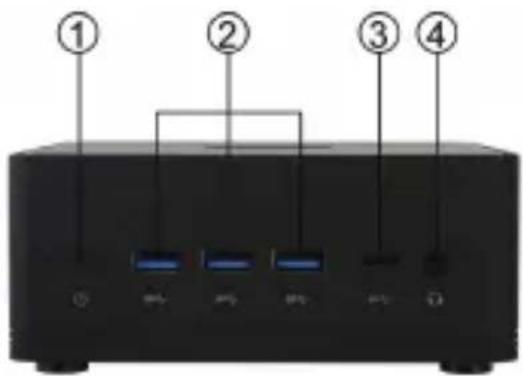
1.電源按鍵 用這個按鍵來開啟/關閉系統。
2.Type-A連接您的Type-AUSB3.0設備到這個USB3.0埠 垩。
3.Type-C連接您的Type-CUSB3.0設備到這些USB3.0埠* 垩。

*注意:
此機種的 Type-C USB 3.0 垛僅提供資料傳輸,傳輸速度為 400MB / s ,並非 DC-in 供電,也無法支援影像輸出。
4.組合音效插孔(音頻輸出&麦克風輸入)
這個插孔用來連接麥克風或喇叭。
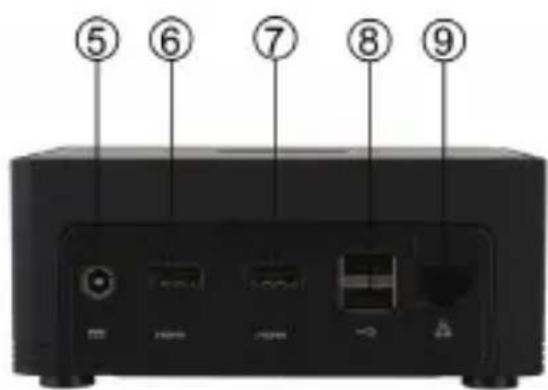
5.19V DC_IN埠
將電源供應器連接到DC_IN埠。
6.HDMI 1.4埠
您可將顯示設備連接到HDMI 1.4埠。
7.HDMI 2.0埠
您可將顯示設備連接到HDMI 2.0埠。
- USB 2.0埠
連接您的USB2.0設備到這些埠。
- 千兆網路連接埠
將 RJ-45 連接到網路連接埠從而連接到網路。
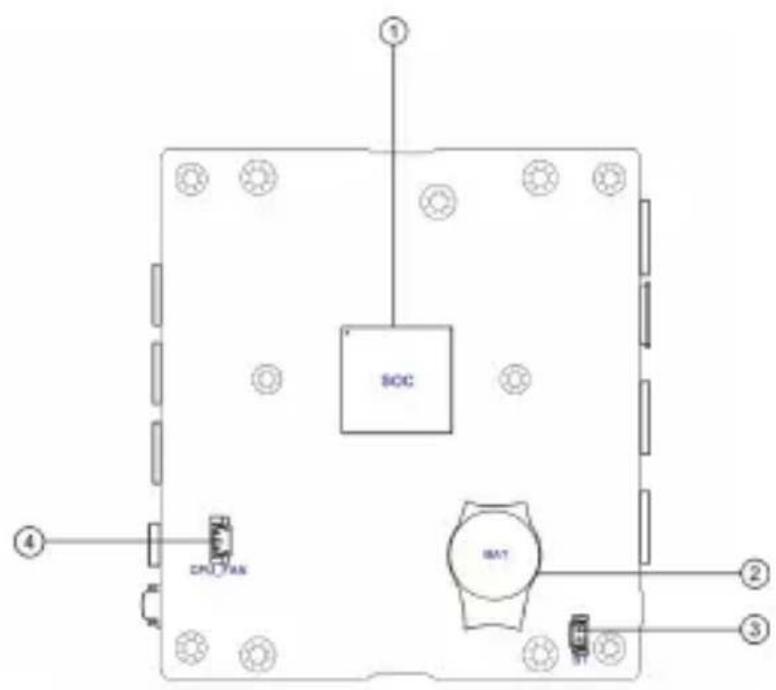
主機板組成圖示
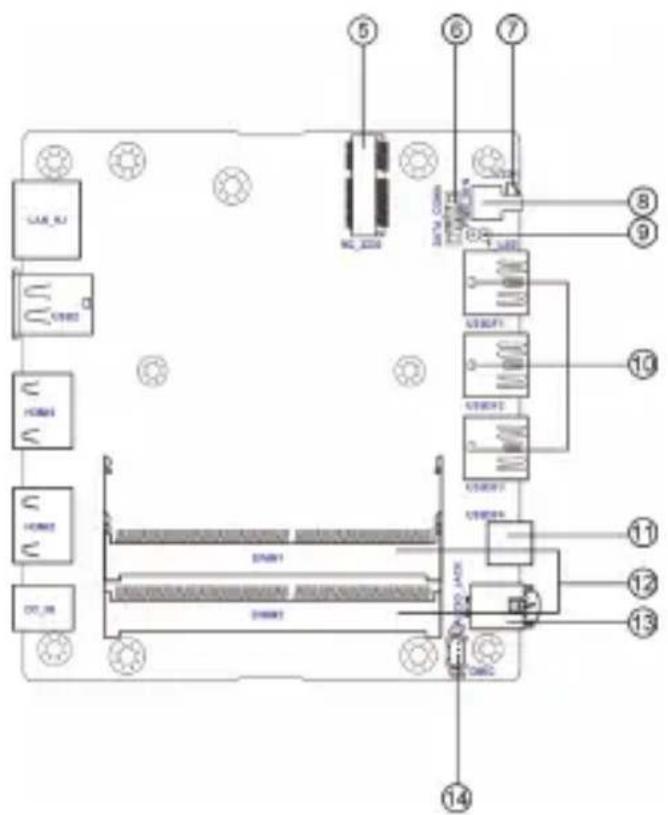
第一章
主機板構成列表
| 標籤 元件 | |
| 1. SoC Intel | ® SoC N4000/N4100/N5000 |
| 2. BAT 電池 | |
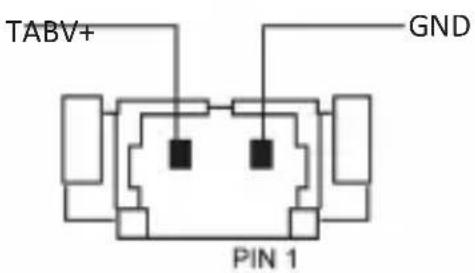
| 3. BT 電池連接器 | |
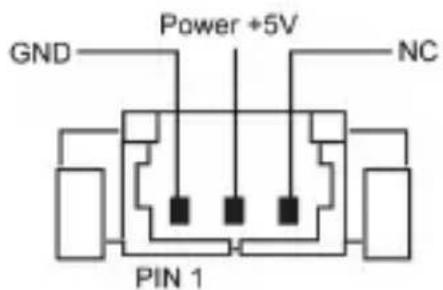
| 4. CPU_FAN 3-pin | CPU 冷卻風扇連接器 |
| 5. M2_2230 M.2 插 | 槽支援無線綱卡 |
| 6. SATA_CONN HDD | 連接器 |
| 7. LED1 LED 熔 | |
| 8. PWRBTN 電源 | 開/關按鈕 |
| 9. F_LED 前端 LED 針腳 (可選) | |
| 10. USB3F1~3 前端 | USB 3.0 堰 (Type-A) |
| 11. USB3F4 前端 | USB 3.0 堰 (Type-C) |
| 12. DIMM1~2 雙通道 DDR4 SDRAM SO-DIMM | |
| 13. AUDIO JACK | 音效插孔 |
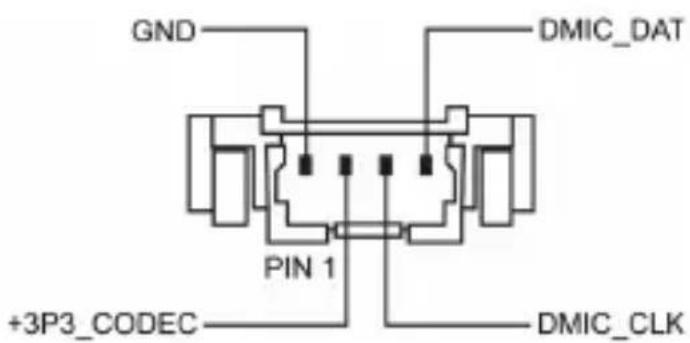
| 14. DMIC1 4-pin 數位麥克風連接器 |
針腳 Pin 腳定義
BT(Battery)
CPU_FAN
DMIC
第二章 使用BIOS
關於設定程式
本設備中的主機板使用“American Megatrends Inc.
”最新型的BIOS,支援Windows隨插即用功能。
主機板上的 CMOS 晶片包含 ROM 設定指示,用以安裝主機板 BIOS。
BIOS (Basic Input and Output System) 會顯示系統配置狀態並提供系統設定的參數選項。當電腦關機時,參數訊息會被儲存在由電池供電的 CMOS RAM。當重新開機時,系統會根據 CMOS 中儲存的數據進行安裝。
BIOS設定可以讓您設置以下系統參數:
硬碟、光碟和周邊設備
顯示卡的顯示方式與顯示種類
- 未授權使用的密碼保護功能
電源管理
設定程式中的設定會影響電腦性能,使用設定程式之前,請確定您瞭解設定程式的各個項目。本章節將介紹設定程式的各個項目。
標準安裝
安装程式預先提供一套設定初始值,如果您以後想做出一些修改,建議您閱讀完本章節。
程式設定將被用做:
- 當您想改變系統配置的時候
- 當檢測到配置錯誤,並且提示您需要改變設定程式時
- 當試圖解決IRQ衝突時
當改變電源管理設定時
當改變密碼或其它的安全設定時
進入安裝程式
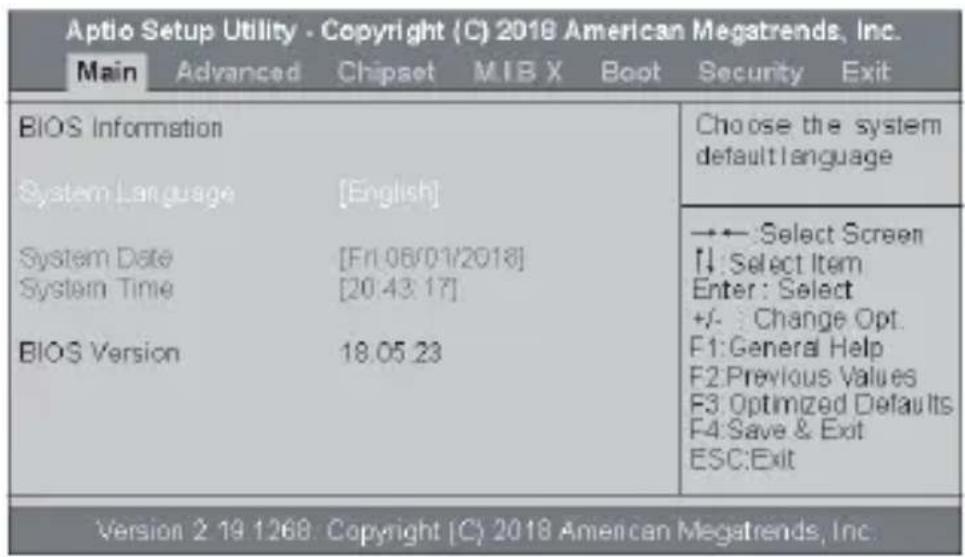
當您開啟系統時,BIOS進入開機自我檢測(POST)程式,此為安裝在BIOS中的診斷程式,當自檢程式執行完成後,會出現以下訊息:
按DEL鍵盤進入SETUP
重設CMOS
當電腦第一次開機,POST畫面可能會顯示CMOS Settings Wrong(CMOS錯誤)的訊息。當出現此訊息時,您需要重設CMOS值。

當安裝新硬體如不同的CPU或記憶體時也可能產生此錯誤訊息。

使用BIOS
當您開啟設定程式時會出現主選單,顯示可選擇的項目,當您選到某選項時,該選項會加亮顯示。使用方向鍵選擇項目,當某選項被加亮顯示時,按Enter鍵啟動該項目。
某些選項會彈出對話框,確認您是否要執行該項目;
某些項目會出現顯示對話框,提示您一些訊息。
一些帶有三角型符號( )的選項會出現一個供您改變項目參數值的子選單,請使用方向鍵選擇子選單中的項目。
括號中代表的是預設值,子選單項目會以三角型( )標記。

此主機板的BIOS預設值,能在大多數情況下提供最佳效能,不建議您在BIOS設定中更改預設值。對於修改BIOS所造成的任何損害,我們不承擔任何責任。
BIOS快捷键
以下是BIOS中使用的按键:
| 按键 功能 | |
| ESC離開目前頁面 | |
| ↑↓→←來 | 回各選項之間 |
| +/-調整數值 | |
| Enter 選擇 | |
| F1 | 常見問題 |
| F2 | 前數值 |
| F3 | 預設值 |
| F4儲存並離開 | |

爲了進一步提升產品品質,我們有權更改手冊中的BIOS選項。本章節中出現的BIOS設定畫面僅作參考。更新後的手冊會提供在官方網站。
主選單 [MainMenu]
當您進入BIOS設置程式時,會顯示主選單,讓您能看到基本的系統訊息。選擇一個項目,然後按下Enter,顯示子選單。
![ECS LIVA Z2 - 主選單 [MainMenu] - 1](/content/2026/03/549429/images/086d502afe86403ded5a0a69d93dc633b9101d55817d8e1bded74adf3bf474dd.jpg)
System Language
這個項目會顯示您電腦當前的語言。
System Date & Time
這些項目會顯示您電腦當前的日期與時間。當您在Windows操作系統中改變系統的日與和時間時,這些項目會自動更新。
進階設定 [Advanced Menu]
進階設定供您改變CPU和其他系統的設定。
![ECS LIVA Z2 - 進階設定 [Advanced Menu] - 1](/content/2026/03/549429/images/f2a5faea4078dbae44605cceb7dfceb197aae44482b9533e993f0df6b29823b5.jpg)
電源管理設定 (Power Management Setup)
此頁列出了部分電源管理操作的參數。
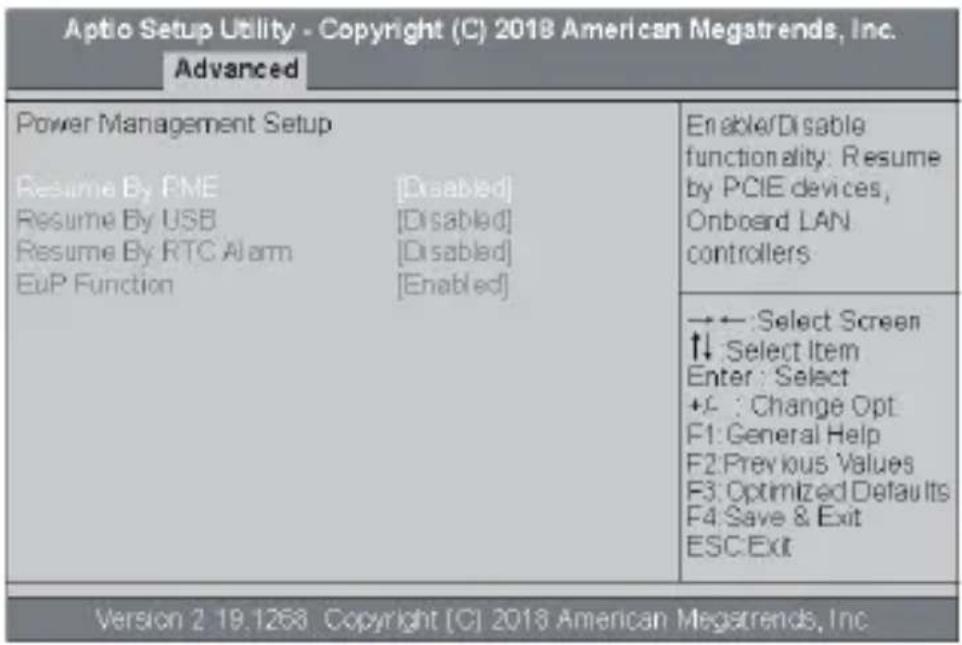
Resume By PME (Disabled)
當操作或輸入信號指定的硬件周邊設備或部件被偵測到時,此項用於指定是否將系統從省電模式喚醒。
使用此項目來開啟或關閉USB設備,將系統從S3節電模式喚醒。
Resume By RTC Alarm (Disabled)
此項可通過軟體指令來關閉。若您開啟此項,系統會基於RTC(實時時鐘)在固定的时间自動撤銷。使用下面的選項來設置喚醒警報的日期和時間。您必須使用ATX電源供應來使用此功能。
按
SATA 設定 (SATA Configuration)
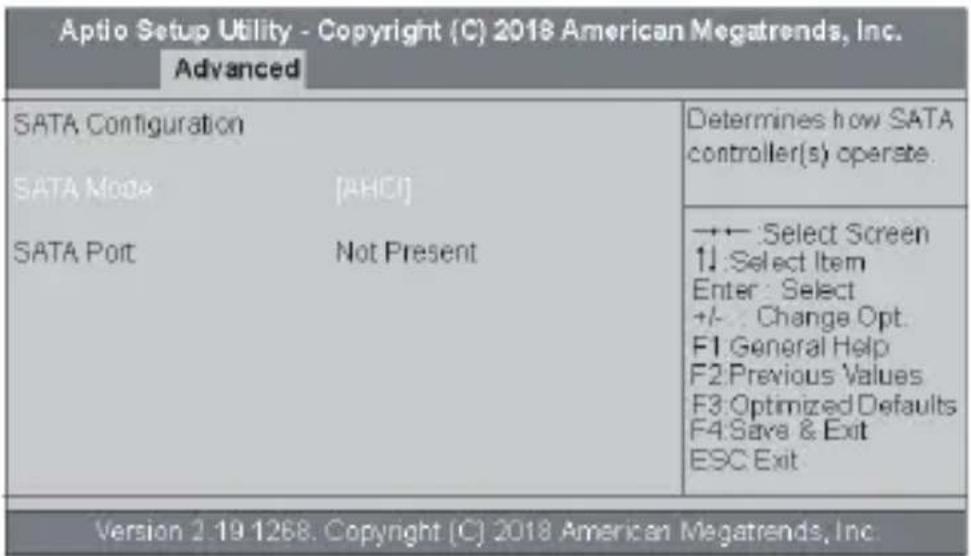
這一項目提供 SATA 儲存的訊息和設定。
SATA Mode (AHCI)
此項目用於選擇 SATA 模式。
此項目顯示安裝在 SATA 垍上的 SATA 儲存訊息。
按
網路設定 (LAN Configuration)
此項目顯示BIOS自動檢測出的網路相關訊息。
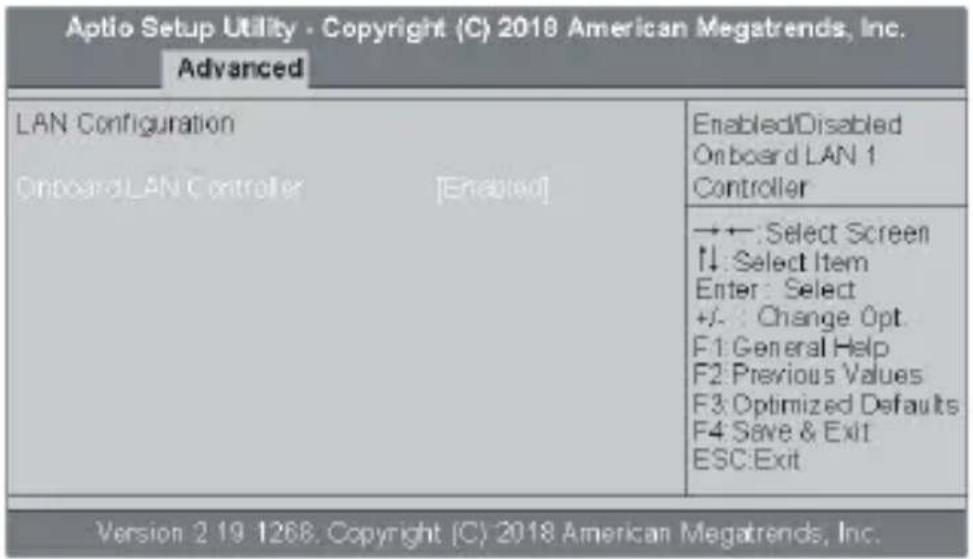
使用這些項目來開啟或關閉板載網路1/2控制器。
按
PC健康狀態設定(PC Health Status)
主機板支援硬體檢測,此選項允許使用者監測溫度。
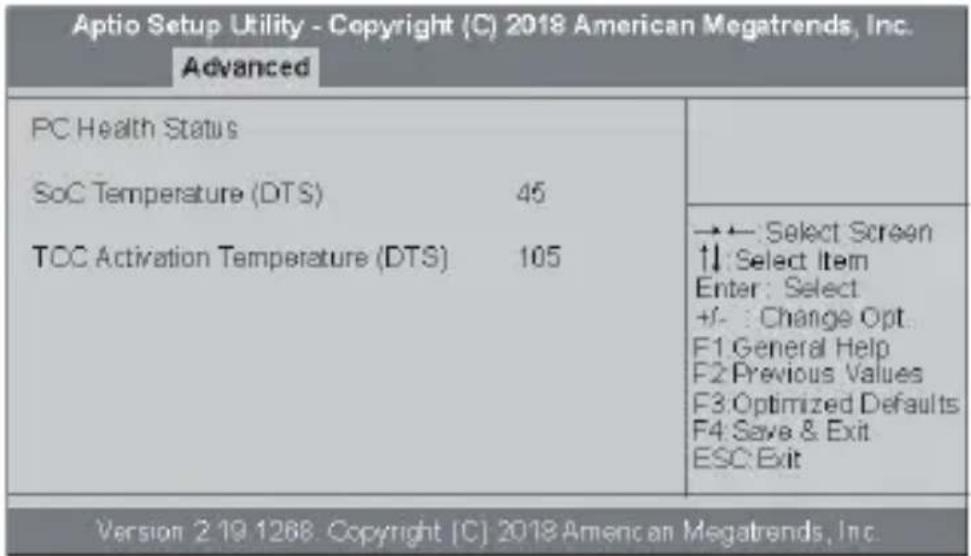
這些項目顯示監測的所有內側硬體健康狀態,如系統溫度,CPU & DIMM電壓,CPU & 系統風扇轉速等。
按
eMMC設定 (eMMC Configuration)
此項目提供了嵌入式多媒體卡的訊息及設定。
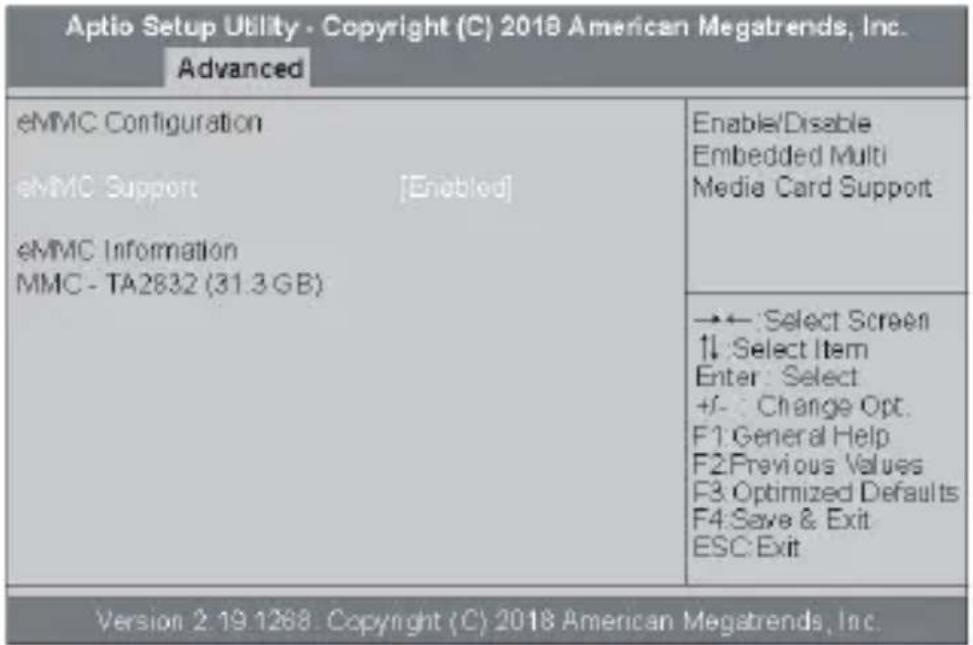
使用這個項目來開啟或關閉嵌入式多媒體卡支援功能。
eMMC Information (MMC - TA2832 (31.3 GB))
這個項目顯示嵌入式多媒體卡儲存訊息。
按
ACPI設定 (ACPI Settings)
此項目提供ACPI設定。
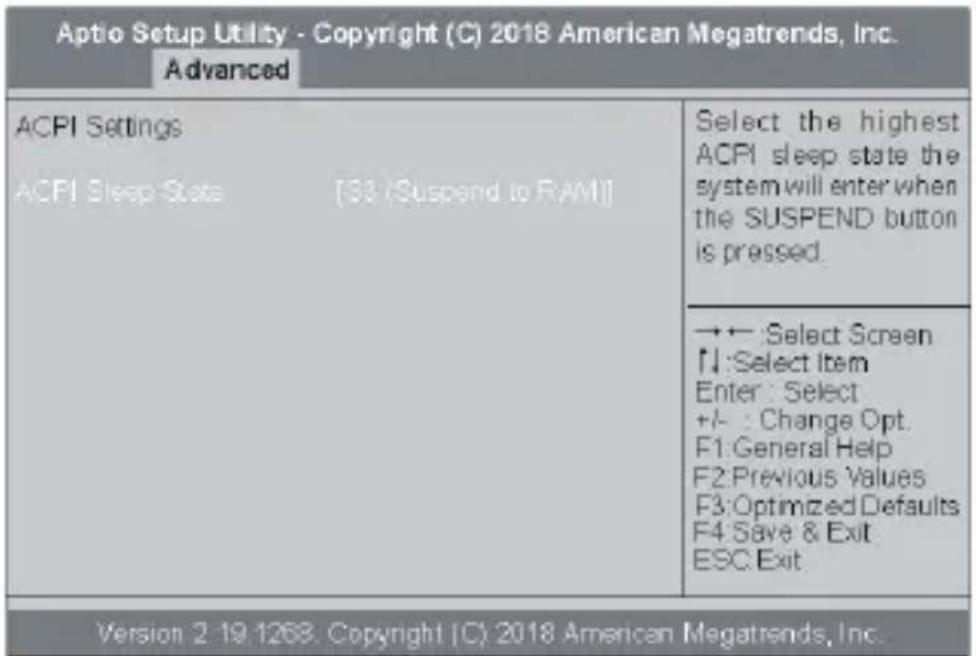
這個項目供您進入ACPI S3(暫停到RAM狀態)休眠狀態(預設)。
按
CPU設定 (CPU Configuration)
使用方向鍵到此項目,按下Enter,將出現以下畫面:
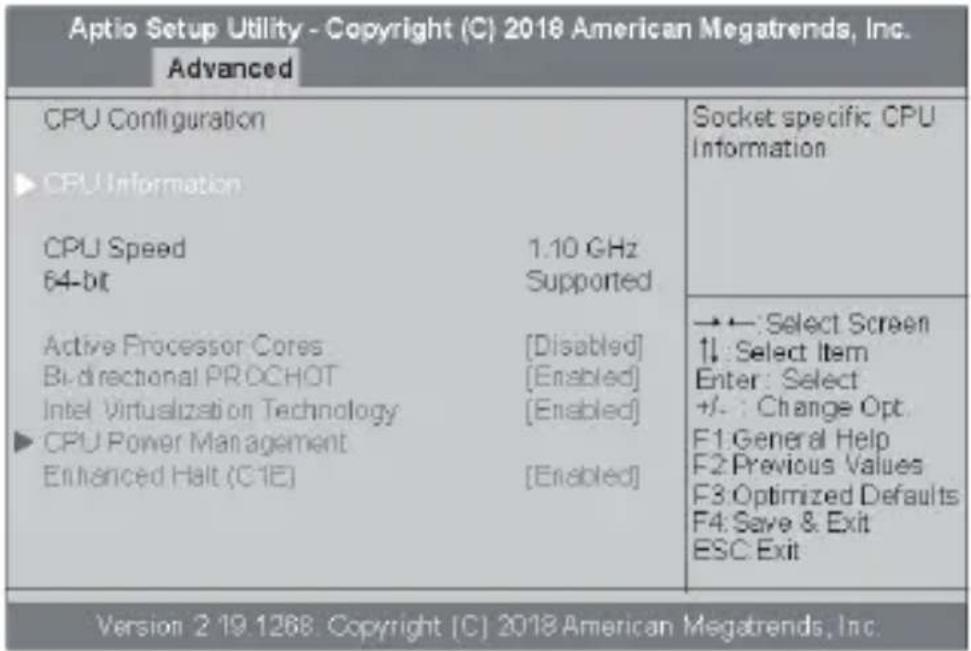
CPU Information
使用方向鍵到此項目,按下Enter,將出現以下畫面:
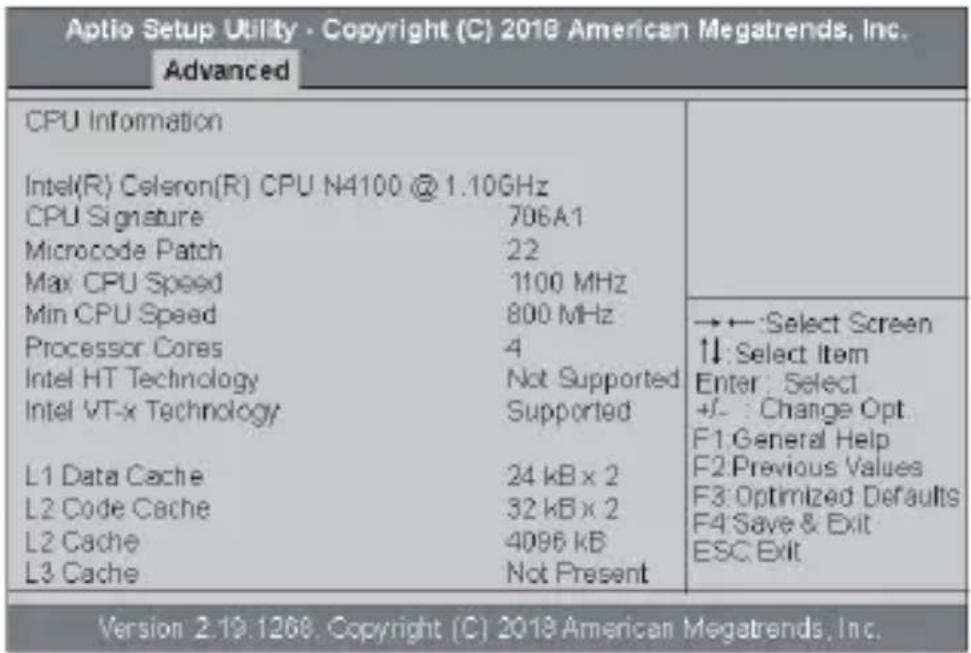
這僅是顯示區,顯示您電腦中CPU的訊息。
此項目顯示您的電腦是否支援Intel超線程技術。
此項目顯示您的電腦是否支援Intel VT-x技術。
L1 Data Cache (24 kB x 2)
此項目顯示CPU L1數據高速緩存儲存器的大小。
L1 Code Cache (32 kB x 2)
此項目顯示CPU L1代碼高速緩存儲存器的大小。
此項目顯示CPU L2/L3高速緩存儲存器的大小。
按
CPU Speed (1.10 GHz)
此項目顯示CPU的速度。
64-bit (Supported)
此項目顯示您的電腦是否支援EM64T。
Active Processor Cores (Disabled)
此項目用於開啟每個處理器包中的核心數字。
PROCHOT#會被驅動。若開啟bi-direction,外部實體可以驅動PROCHOT#來使得處理器減速。
若關閉此項目,VMM將無法使用由Vandor Pool提供的硬體功能。
CPU Power Management
使用方向鍵到此項目,按下Enter,將出現以下畫面:
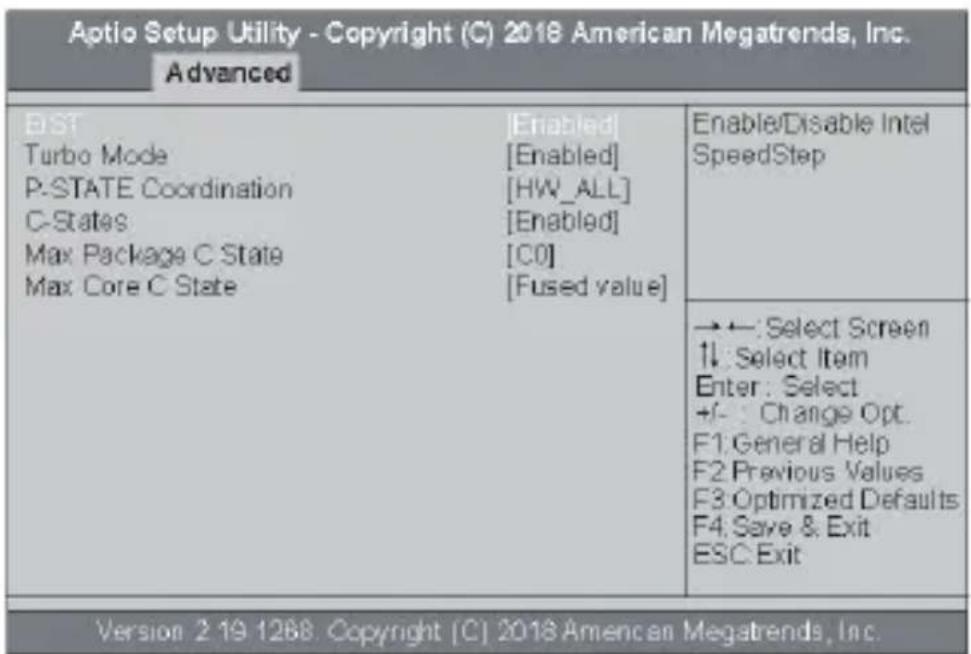
EIST (Enabled)
此項目允許您開啟或關閉EIST(增強Intel SpeedStep技術)。
此項目允許您控制Intel Turbo Boost技術。
此項目允許您從多個相關的處理器中選擇P-State配位的類型。可用的選項有HW_ALL,SW_ALL及SW_ANY。
C-State (Enabled)
此項目允許您開啟或關閉 C-State。
此項目控制處理器可以支援的最大Package C-State。
Max Core C State (Fused value)
此項目控制核心可以支援的最大Core C-State。
按
此項目開啟或關閉 C1E。若開啟,當所有的核心進入 C-State,CPU 將轉換成最小轉速。
按
USB設定 (USB Configuration)
這一項目提供USB設備的設定。
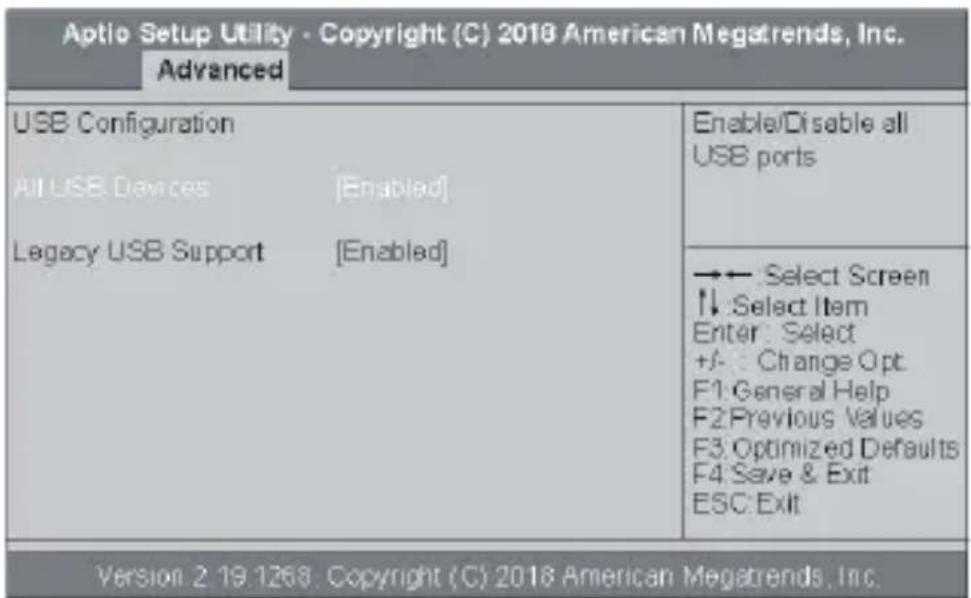
此項目用來開啟或關閉是否支援LegacyUSB設備。
按
可信計算(Trusted Computing)
這一項目提供可信計算的設定。
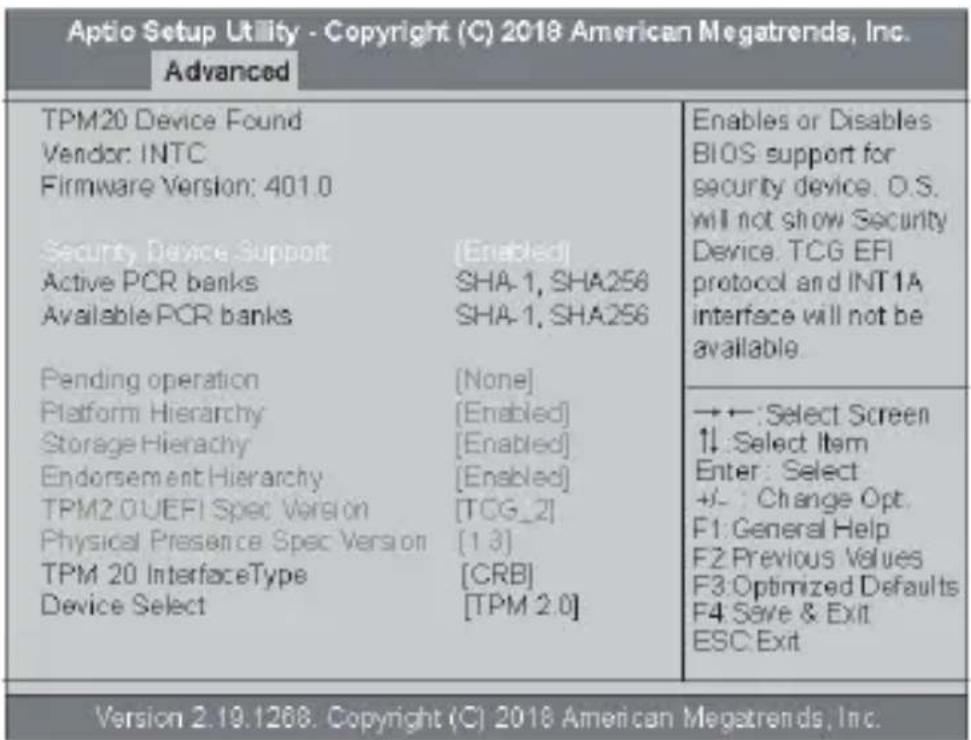
此項目允許您開啟或關閉支援安全裝置的功能。
Active PCR banks (SHA-1, SHA256)
此項目顯示啟用的PCR儲庫。
Available PCR banks (SHA-1, SHA256)
此項目顯示可用的PCR儲庫。
此項目用於針對安全設備安排一個操作。注意:您的電腦在重新開啟過程中會重啟以便改變安全設備的狀態。
此項目用於選定TPM2.0UEFI規格版本。
此項目用於顯示系統支援的PPI規格版本是1.2或1.3。
此項目用於選定通信界面為TPM20裝置。
TPM 1.2:將會限定支援 TPM 1.2 裝置,TPM 2.0:
將會限定支援TPM2.0裝置,自動:若找不到TPM2.0
裝置,將會支援預設設定及計算TPM1.2裝置。
晶片組選單 [Chipset Menu]
晶片組設定供您改變 SoC 晶片與其他系統設定。
![ECS LIVA Z2 - 晶片組選單 [Chipset Menu] - 1](/content/2026/03/549429/images/78a7a2f3ec895c9bcaa7181ceba36bea413fd5a43952716ea7262d0cc6163613.jpg)
- 平台軸體 (Platform Firmware)
使用方向鍵到此項目,按下Enter,將出現以下畫面: 面:
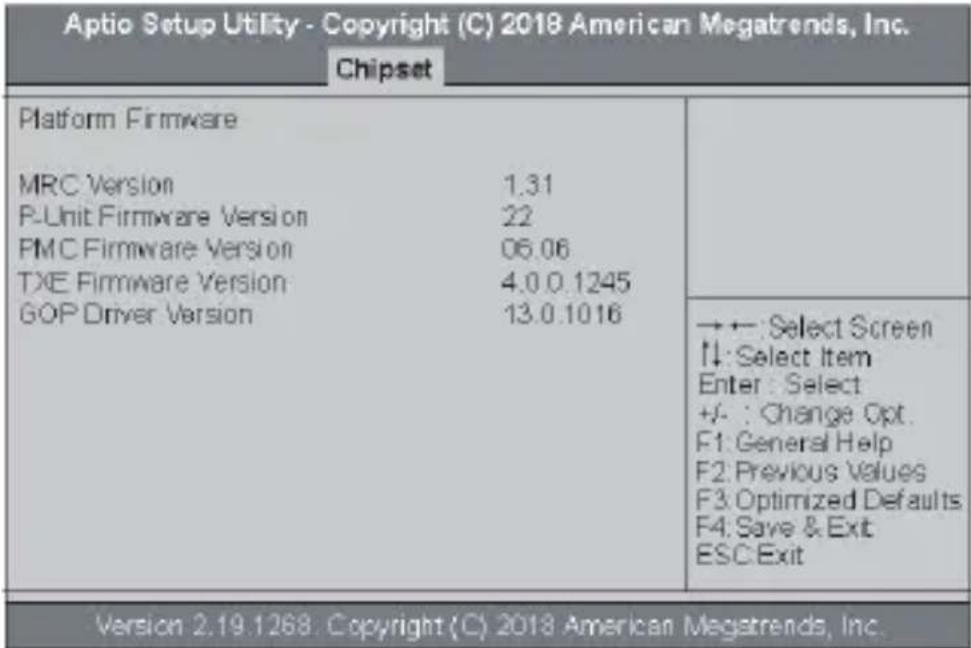
MRC Version (1.31)
此項目用於顯示記憶體參考代碼版本訊息。
P-Unit Firmware Version (22)
此項目用於顯示P-Unit軻體版本訊息。
PMC Firmware Version (06.06)
此項目用於顯示PMC軸體版本信息。
TXE Firmware Version (4.0.0.1245)
此項目用於顯示 TXE 動體版本信息。
GOP Driver Version (13.0.1016)
此項目用於顯示GOP驅動版本信息。
按
SoC 設定 (SoC Configuration)
使用方向鍵到此項目,按下Enter,將出現以下畫面:
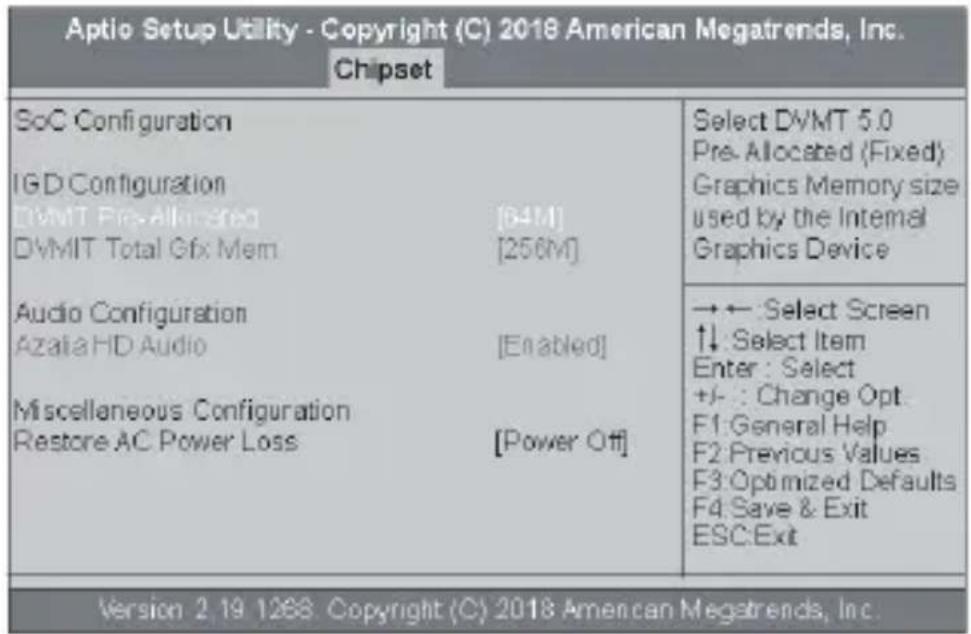
此項目選定用於內部圖形裝置的DVMT5.0預分配(確定的)圖形記憶體容量。
DVMT Total Gfx Mem (256MB)
此項目選定用於內部圖形裝置的DVMT5.0總圖形記憶體容量。
Azalia HD Audio (Enabled)
此項目用於開啟或關閉Azalia高清音響。
此項目允許您的電腦自動重啟或返回到運行狀態。

*當Eup Function被設定為開啟時,此項目將不可調。
M.I.B X 選單 [MB Intelligent BIOS X Menu]
此頁面顯示時鐘轉速並允許您為您的系統設置記憶體電壓。時鐘轉速由您系統中安裝的處理器類型決定。
![ECS LIVA Z2 - M.I.B X 選單 [MB Intelligent BIOS X Menu] - 1](/content/2026/03/549429/images/f74e771d64e0eea4da5cece820038431153cc05ae7e3c09e48677ef4b4e5fd3c.jpg)
這僅是顯示區,顯示您電腦中CPU的訊息。
此項目用於允許或阻止網路可選訊號的發出。
這些項目顯示開機優先順序,且可用於設定多種設備的開機優先順序。
- UEFI 硬體驅動優先順序 (UEFI Hard Disk Drive Priorities)
使用方向鍵到此項目,按下Enter,將出現以下畫面:
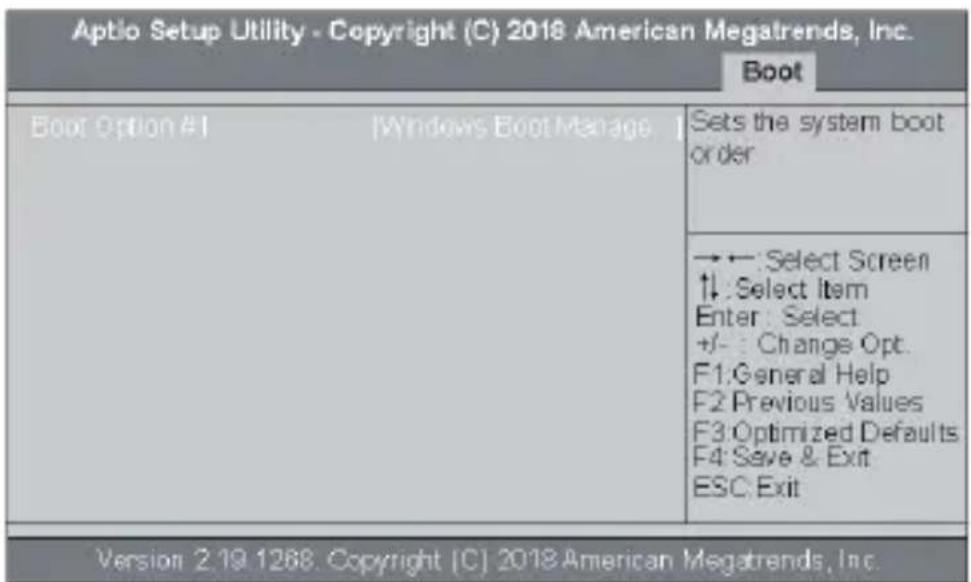
Boot Option #1 (Windows Boot Manage...)
此項目允許設定系統啟動順序。
按
- UEFI 隨身碟驅動優先順序 (UEFI USB Flash Drive Priorities)
使用方向鍵到此項目,按下Enter,將出現以下畫面:
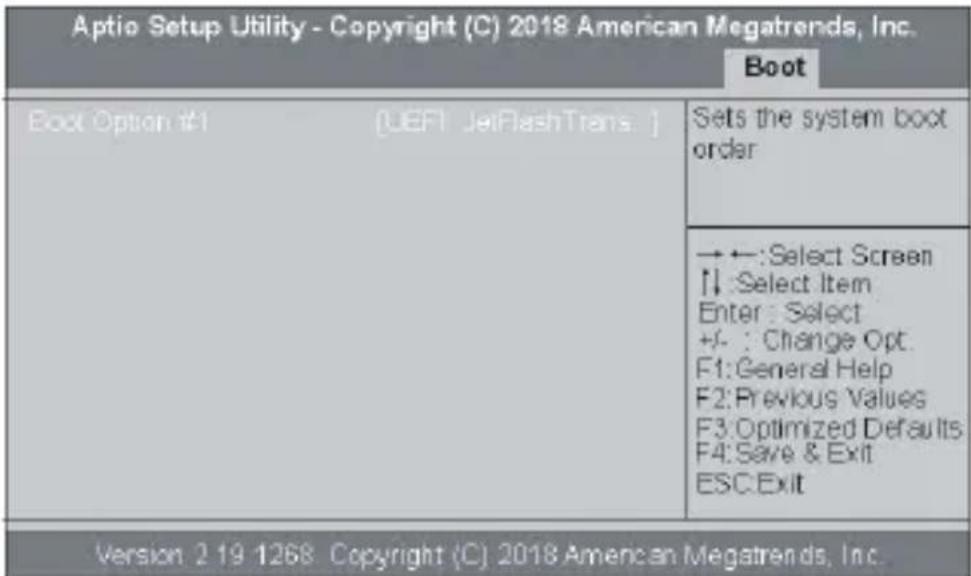
Boot Option #1 (UEFI: JetFlashTrans...)
此項目允許設定系統啟動順序。
按
安全選單 [Security Menu]
此頁供您設定系統安全設定。
![ECS LIVA Z2 - 安全選單 [Security Menu] - 1](/content/2026/03/549429/images/cfa7f237a849d47528ea6b02ad0116e485a1b85d556190ad3a728e98de1e1c37.jpg)
此項目顯示您的電腦是否已安裝登入者密碼。
此項目顯示您的電腦是否已安裝使用者密碼。
- Secure Boot
使用方向鍵到此項目,按下Enter,將出現以下畫面:
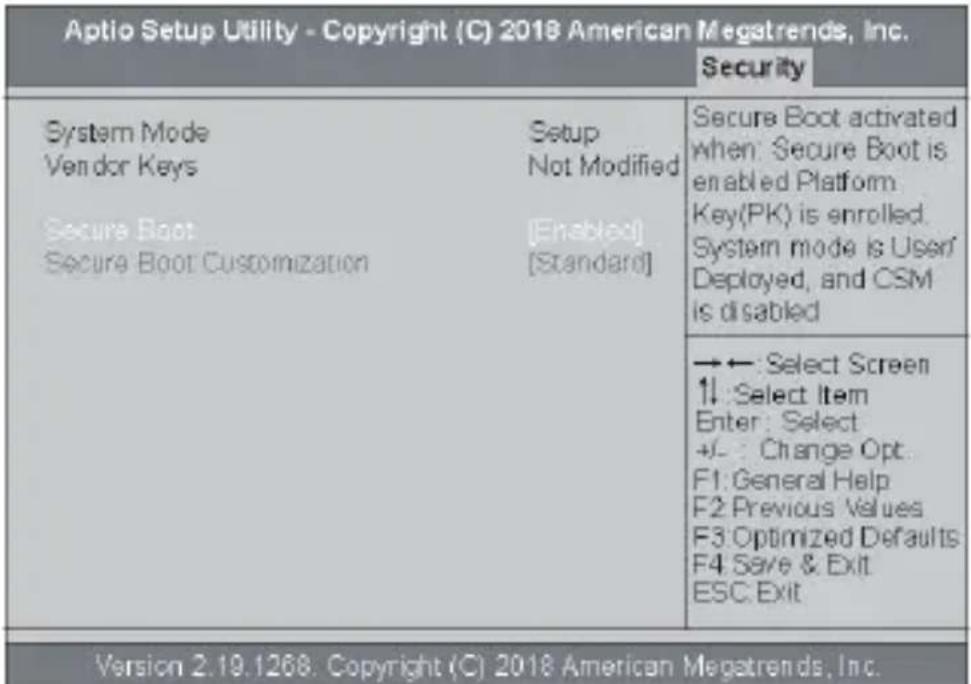
System Mode (Setup)
此項目顯示當前系統模式。可選模式有“設定”或“使用者”。
此項目用於控制安全開機流量,僅在系統以使用者模式運行時可用。
Secure Boot Customization (Standard)
此項目用於設定安全啟動客製化。
退出選單 [Exit Menu]
此頁供您儲存或放棄更改,而後退出系統設定。
![ECS LIVA Z2 - 退出選單 [Exit Menu] - 1](/content/2026/03/549429/images/9508be52f34a6ce361e4629a04513f012190301729d8593916d0af08dc596e2a.jpg)
此項目供您儲存您所做的更改,並將之設定用戶預設值。
從製造商的網站,您可以為主機板下載並安裝新版BIOS。新的BIOS可支援新的週邊設備,增強系統效能或修復已知錯誤。安裝新BIOS的方法如下:
- 如果您的主機板有BIOS保護跳線,請先將跳線設置為允許更新BIOS。
- 如果您的主機板在進階BIOS(Advanced BIOS)功能中有軸體寫入保護(Firmware Write Protect)選項,請先關閉此一功能。
3.準備一個可啟用的設備或建至可使用的系統碟。(請參閱Windows線上輔助訊息)
4.從製造商的網站下載一個Flash應用程式與新版BIOS文件,將這些文件拷貝到可啟動的裝置。
5.關閉您的電腦,插入啟動裝置。(您可能需要在BIOS進階設定中更改為啟動優先級,使電腦優先從啟動裝置啟動。) - 在 C:\ 或 A:\ 中,键入 Flash 程式名稱與升級的 BIOS 文件名,然後按 Enter。例如:AFUDOS.EXE040706.ROM
- 安裝完成後,從電腦中取出啟動裝置並重新開機。若您的主機板有防寫跳線,請將跳線改回防寫狀態,以防止新安裝的BIOS被覆蓋。電腦會自動重新開機。
第三章 軍體的安裝
安装 Windows OS
安装WindowsOS有兩種方法:
- 通過 Windows 官方 DVD。
- 通過USB快閃記憶體驅動。
a) 創建一個 Windows 10 DVD ISO 檔。
這個免費程式會格式化快閃記憶體驅動並將
Windows 10 ISO 安裝檔拷貝到快閃記憶體驅動。
b) 從剛創建的 USB 驱動開始 Windows 10 安裝。

注意:
請在BIOS設置中更改啟動順序,以便能從USB驅動首先啟動。進入BIOS從功能表列選擇“Boot”(或者按熱鍵F7),將USB驅動設置啟動順序設置為第一。
自動安裝DVD-ROM將使您能簡易地安裝驅動和軟體。在Windows10下支援DVD-ROM光碟的自動運行。當您將光碟放入DVD-ROM驅動後,會自動彈出安裝畫面。
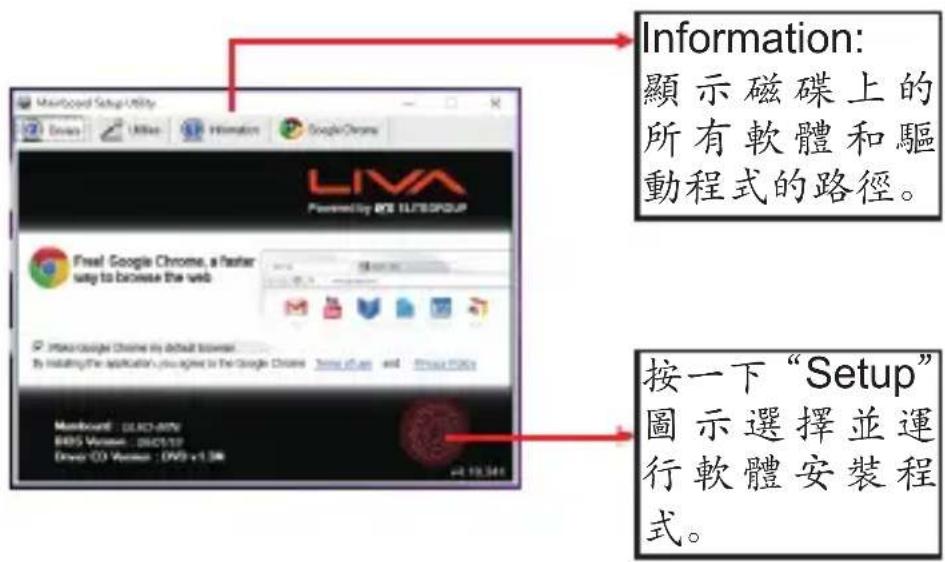
運行安裝
按照下面的說明安裝設備驅動和軟體:
- 點擊“Setup”,程式安裝開始:
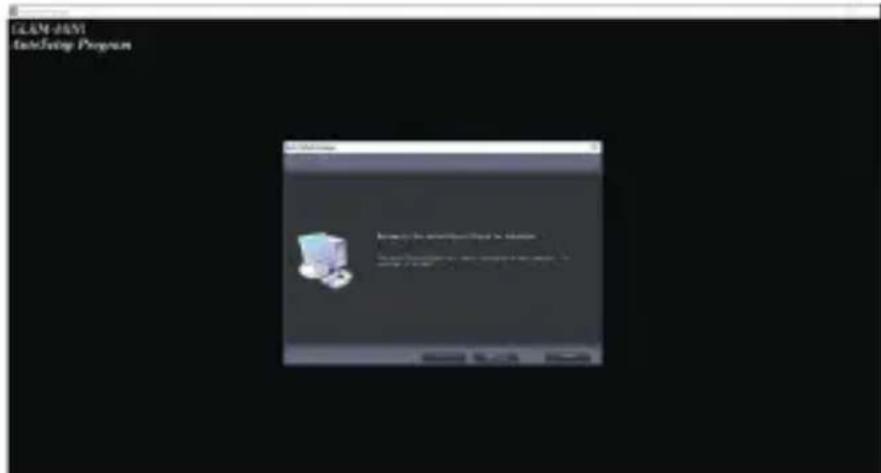

以上螢幕僅供參考,根據不同的主機板,顯示螢幕也會不同。
主機板的型號判定在畫面的左上角。
2.點擊“Next”出現下面的螢幕:
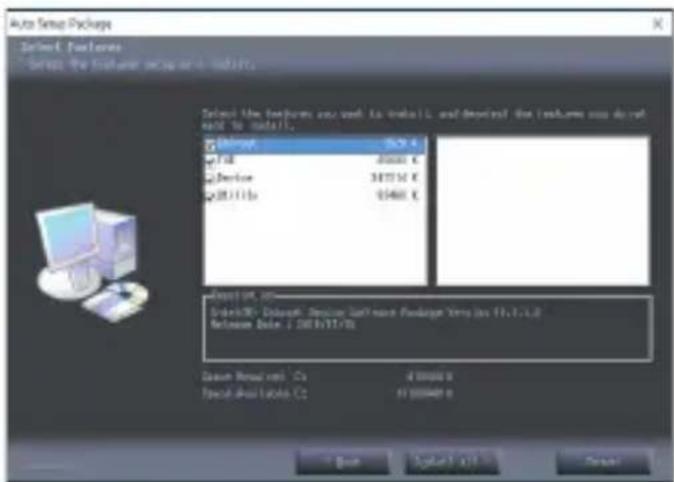
- 檢測一下您想安裝選項的子選項,一般情況下會標記預設的選項。
4.點擊“Next”運行安裝響導,螢幕會出現一個安裝選項條目:
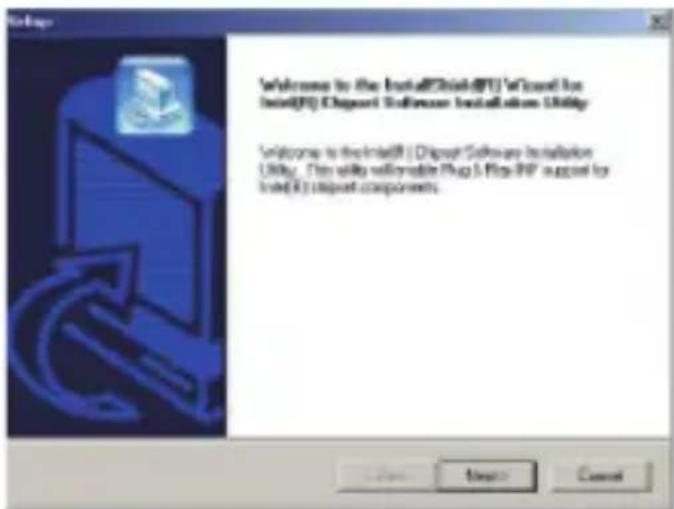
- 根據螢幕上的說明安裝專案。

驅動程式和應用軟體以一定順序自動安裝。按照螢幕上的說明確認命令,整個安裝過程需要幾次重做的過程。
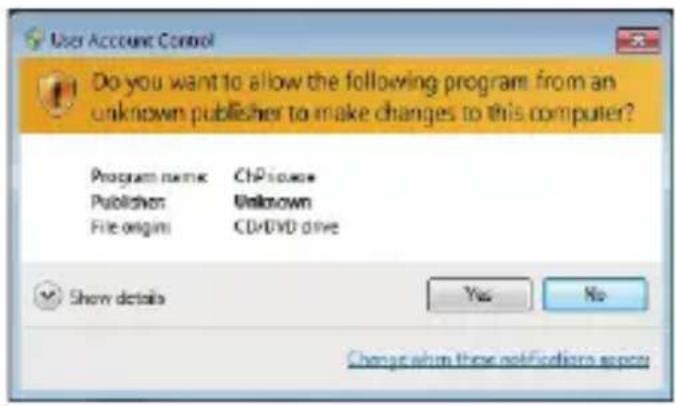
在Windows10作業系統下,系統重啟後會出現以下使用者控制資訊。請選擇“Yes”安裝下一個驅動盤,待此過程結束後完成驅動盤的安裝。
手動安装驅動
如果自動安裝的DVD-ROM在您的系統中不能正常運行,您仍然可以通過您的作業系統的檔案管理員(例如:Windows資源管理器)安裝驅動程式。找到晶片組和主機板的類型,在緊接的路徑中開始安裝驅動。大多數的驅動都有一個setup 程式 (SETUP.EXE),在安裝之前檢測您的系統並自動安裝。一些其他的驅動的setup 程式會安裝在對應作業系統的子資料夾內。
如果您需要安裝的驅動沒有setup程式,瀏覽對應系統中的子資料夾並且參考幫助文字檔(README.TXT或README.DOC)中的資訊來安裝您系統的驅動和程式。
ECS實用軟體(Intelligent EZ Utility)
Intelligent EZ Utility 提供了在 Windows 作業系統下的友好介面,這使得您的操作更便捷。

軟體的任何改動,不會提前通知,請在光碟中查詢。
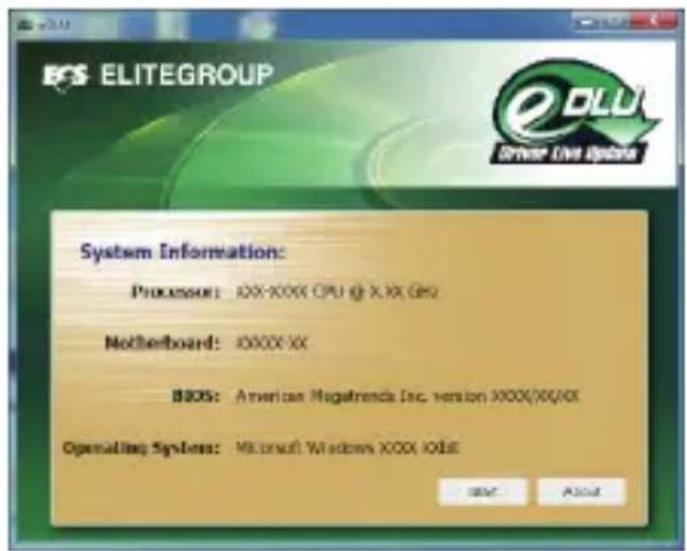
eDLU
精英 eDLU 實用程式使得驅動程式更新更快速和容易。eDLU 通過列出線上的所有最新的驅動程式來節省時間和麻煩。您只需選擇一個您喜歡的就可以開始下載並安裝驅動程式。
eBLU
精英 eBLU 實用程式使 BIOS 更新更快、更容易。
eBLU 將列出有預設檢查標記的最新的 BIOS。點擊“Install”按鈕開始安裝。
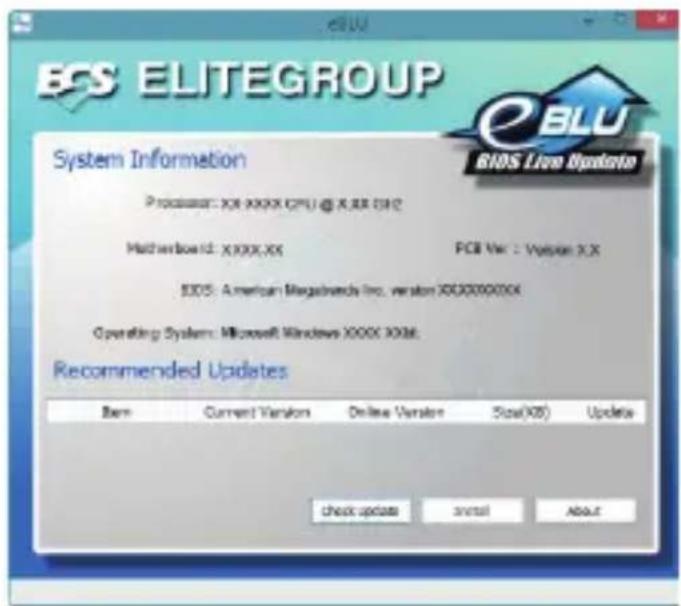

要求您的電腦配備有 Microsoft .NET Framework 3.5 軟體。
Windows 10 系統恢復
Windows 10 系統恢復有兩個基本的類別:儲存我的文檔及移除所有內容。每個恢復類別由 Microsoft 定義,您可以在他們的網站上閱讀“重置我的電腦(Reset my PC)”部分以獲得更詳細的定義及恢復畫面:
https://support.microsoft.com/en-us/help/12415/windows-10-recoveryoptions
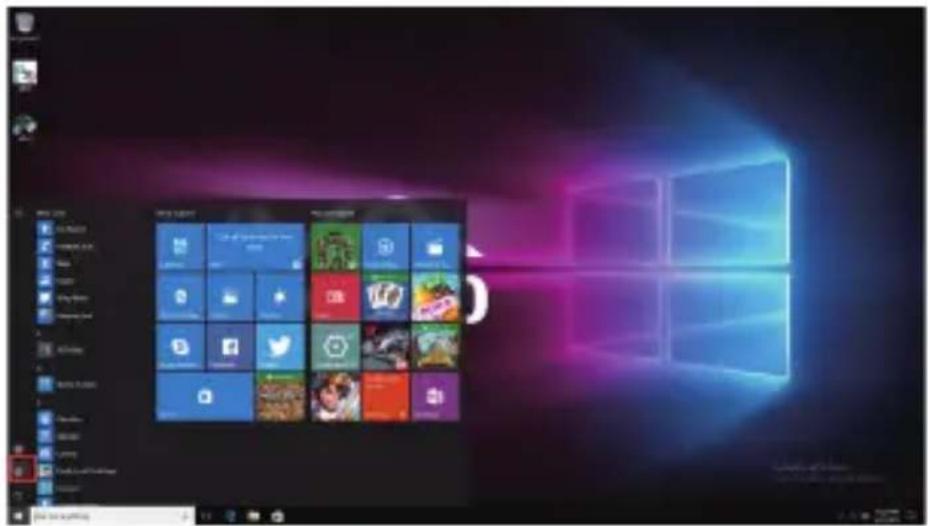
1.選取“Setting(設置)”。
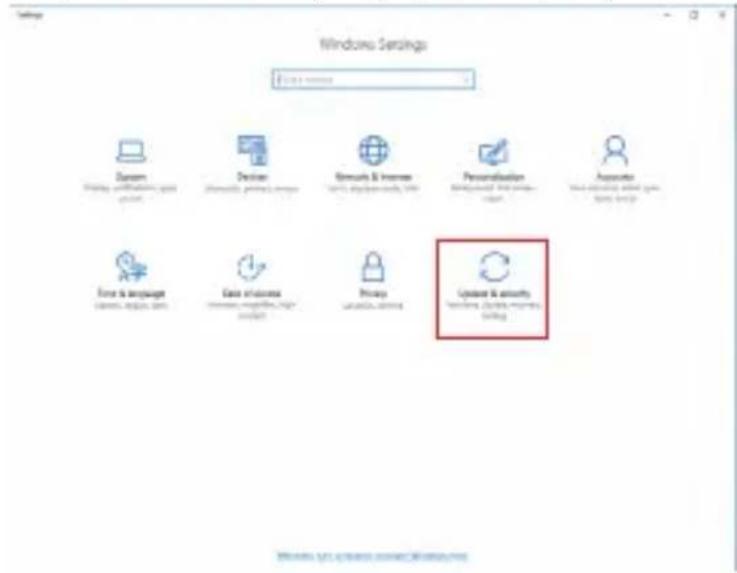
2.選取“Update & Security(更新及安全)”。
- 選取“Recovery(恢復)” → “Reset this PC-Get started(重置本電腦-開始)”。
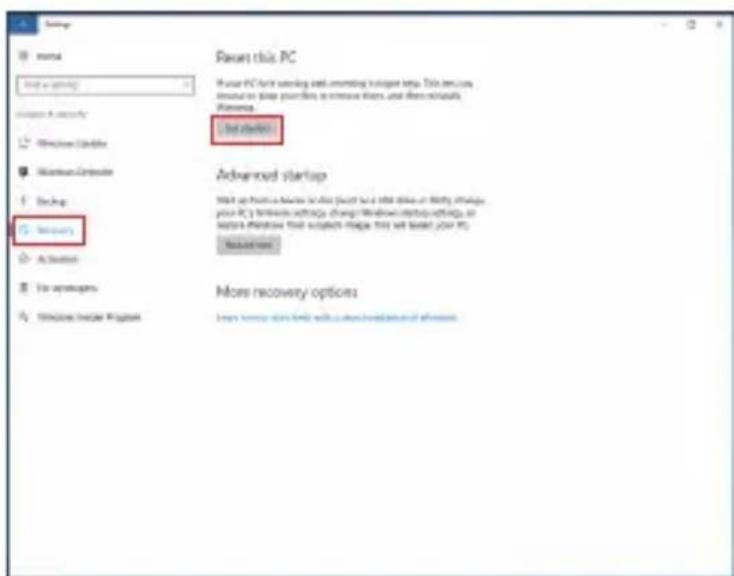
一旦您選擇“Get started(開始)”,將會出現兩個類別的恢復模式。
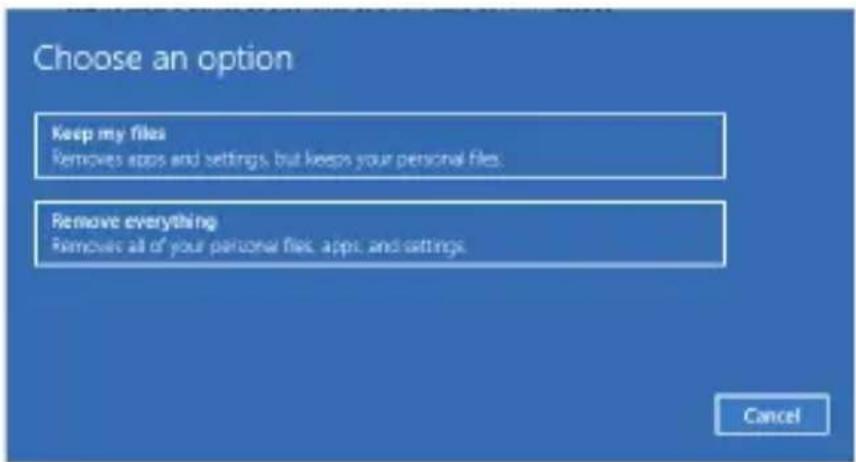
【储存我的文檔(Keep my files)】
【移除所有内容(Removeeverything)】
【移除所有内容(Remove everything)- 僅移除我的文檔(Just remove my files)】
【移除所有內容(Remove everything)-移除文檔及清理驅動】 選取“Reset(重置)”以開始恢復過程。
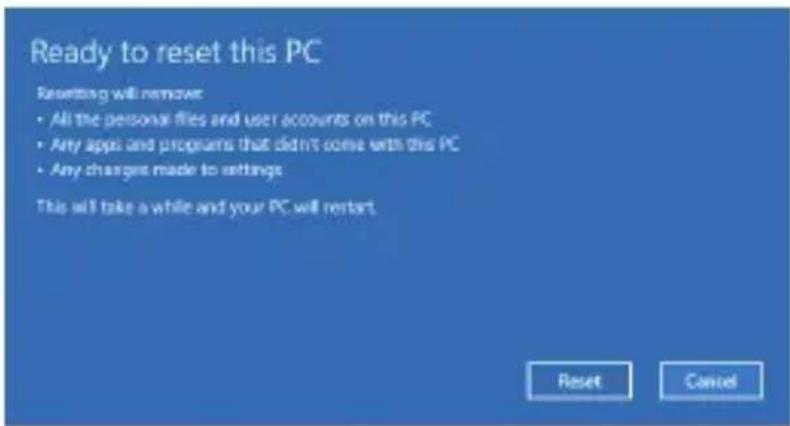
第四章 常見問題
常見問題解決方法
當您第一次安裝好PC後,可能會遇到一些開機問題。本章節提供了一些常見的解決問題的方法,可能會給您在打電話給技術支持中心或者返廠之前提供一些幫助。
a)啟動失敗。
- 使用 ECS 特定的電源適配器。
- 檢查電源適配器是否插入。
- 檢查電源適配器和系統之間的連接。
- 檢查電源按鈕能否正常啟動,若啟動正常綠色的LED燈將會亮起。
5.若經過以上步驟啟動問題仍然存在,請向當地的經銷商或維修中心咨詢。
b) 黑屏或顯示幕上無畫面。
-
檢查顯示幕是否打開或顯示幕在其他系統上是否顯示正常。
-
檢查系統是否能正常開啟。
-
檢查線是否插入到後IO介面(VGA/HDMI)。和顯示幕介面(VGA/HDMI)。
4.若經過以上步驟顯示問題仍然存在,請向當地的經銷商或維修中心咨詢。
c) 顯示錯誤。
- 檢查驅動是否正確安裝在“Device Manager”,如果有黃色驚嘆號或者不可識別的驅動顯示,請利用LIVA官方驅動DVD或者ECS官網重新安裝。
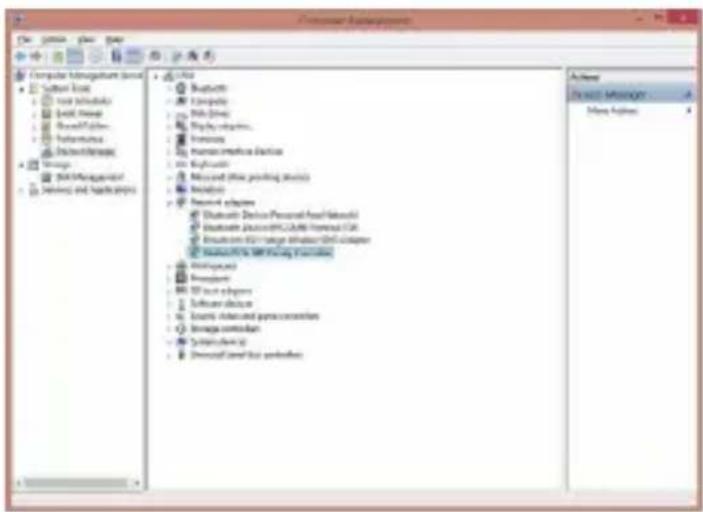
- 將螢幕解析度調至最佳獲得更好的使用體驗。
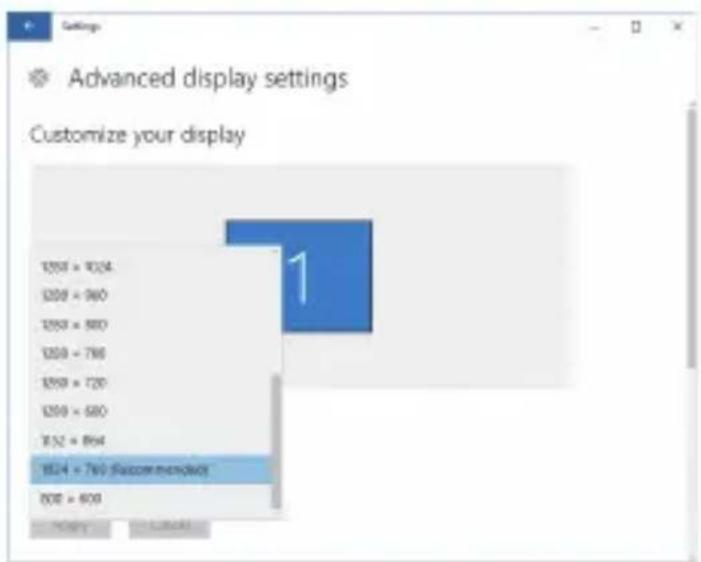
d) 網路連接失敗。
- 檢查 LAN 驱動是否正確安裝在“Device Manager”,如果有黃色驚嘆號或者不可識別的驅動顯示,請利用 LIVA 官方驅動 DVD 或者 ECS 官網重新安裝。
- 檢查網線是否插入到 RJ45 介面,LED 熔是否正常閃爍。
- 檢查IP地址。
- 若經過以上步驟顯示問題仍然存在,請向當地的經銷商或維修中心咨詢。
e)無限網路連接失敗。
- 檢查WLAN驅動是否正確安裝在“Device Manager”,如果有黃色驚嘆號或者不可識別的驅動顯示,請利用LIVA官方驅動DVD或者ECS官網重新安裝。
- 檢查工作區的 WIFI是否正常並接收良好。
- 若經過以上步驟顯示問題仍然存在,請向當地的經銷商或維修中心咨詢。
f) 音訊介面無聲音。
-
檢查音訊驅動是否正確安裝在“Device Manager”,如果有黃色驚嘆號或者不可識別的驅動顯示,請利用LIVA官方驅動DVD或者ECS官網重新安裝。
-
連接音響或者耳機後,調節音訊設置控制台 > 硬體和音訊。
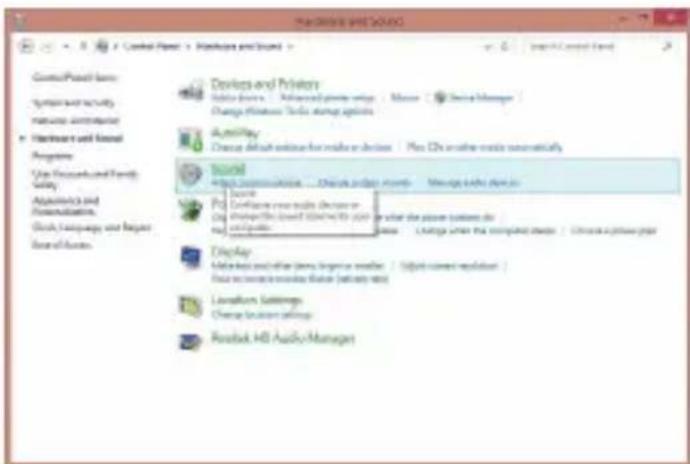
注意:由於晶片的限制,音訊解碼器AL282的Mic功能只與iPhone設備相容。
- 若經過以上步驟顯示問題仍然存在,請向當地的經銷商或維修中心咨詢。
臺灣RoHS相關資訊:
限用物質含有情況標示

- 版本 1.0
- 免責聲明
- 商標鑑別
- 聯邦通訊委員會 (FCC)
- 依據說明
- 安全規範
- 建立您的系統
- 使用中的注意事项
- 安全注意事项和警告
- 產品處理注意事項:
- 北歐鋰電子注意事項(鋰電子電池)
- 產品處理注意事項
- 加拿大通訊部門
- 關於手冊
- 目錄
- 第一章電腦介紹 1
- 第二章使用BIOS. 10
- 規格
- 第一章
- 前端及後端輸入/輸出埠
- 第二章 使用BIOS
- 關於設定程式
- 標準安裝
- 進入安裝程式
- 按DEL鍵盤進入SETUP
- 重設CMOS
- 使用BIOS
- BIOS快捷键
- 主選單 [MainMenu]
- System Language
- System Date & Time
- 進階設定 [Advanced Menu]
- 電源管理設定 (Power Management Setup)
- Resume By PME (Disabled)
- Resume By RTC Alarm (Disabled)
- SATA 設定 (SATA Configuration)
- SATA Mode (AHCI)
- 網路設定 (LAN Configuration)
- PC健康狀態設定(PC Health Status)
- eMMC設定 (eMMC Configuration)
- ACPI設定 (ACPI Settings)
- CPU設定 (CPU Configuration)
- CPU Power Management
- EIST (Enabled)
- C-State (Enabled)
- Max Core C State (Fused value)
- USB設定 (USB Configuration)
- 可信計算(Trusted Computing)
- Active PCR banks (SHA-1, SHA256)
- Available PCR banks (SHA-1, SHA256)
- 晶片組選單 [Chipset Menu]
- - 平台軸體 (Platform Firmware)
- GOP Driver Version (13.0.1016)
- SoC 設定 (SoC Configuration)
- DVMT Total Gfx Mem (256MB)
- Azalia HD Audio (Enabled)
- M.I.B X 選單 [MB Intelligent BIOS X Menu]
- - UEFI 硬體驅動優先順序 (UEFI Hard Disk Drive Priorities)
- 安全選單 [Security Menu]
- - Secure Boot
- System Mode (Setup)
- Secure Boot Customization (Standard)
- 退出選單 [Exit Menu]
- 第三章 軍體的安裝
- 運行安裝
- 手動安装驅動
- ECS實用軟體(Intelligent EZ Utility)
- eDLU
- eBLU
- Windows 10 系統恢復
- 【储存我的文檔(Keep my files)】
- 【移除所有内容(Removeeverything)】
- 第四章 常見問題
- 常見問題解決方法
品牌 : ECS
型号 : LIVA Z2
类别 : 台式电脑