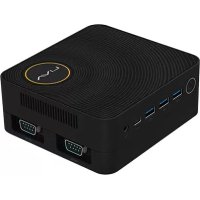
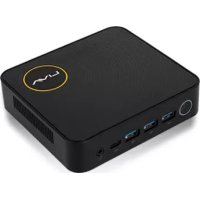
LIVA ZE Plus - 台式电脑 ECS - 免费用户手册
免费查找设备手册 LIVA ZE Plus ECS PDF格式.


| 产品类型 | 桌面迷你电脑 |
| 品牌 | ECS |
| 型号 | LIVA ZE Plus |
| 处理器 | Intel Core i5-7300U (Kaby Lake U, 2,6 GHz) |
| 内存 | DDR4 SO-DIMM,最高16GB,双通道 |
| 存储 | 1 x M.2 2242 SSD |
| 无线连接 | WiFi 802.11 b/g/n/ac, Bluetooth 4.0 |
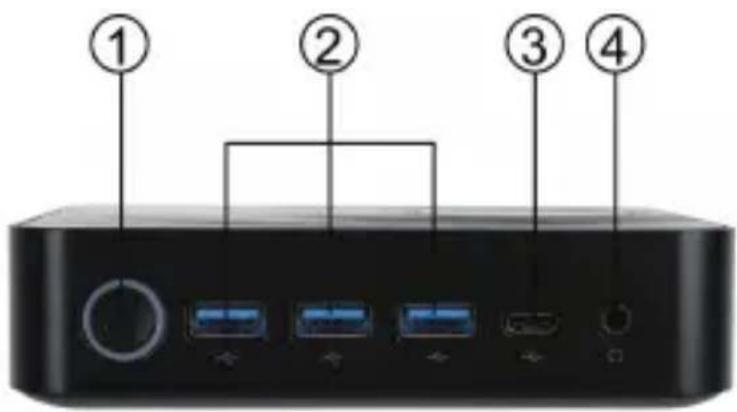
| 前置接口 | 3个USB 3.0 Type-A,1个USB 3.0 Type-C,音频组合接口,电源按钮 |
| 后置接口 | 1 x DC-IN (19V), 2 x Gb LAN, 1 x HDMI, 1 x Mini DisplayPort |
| 电源 | 19V 65W适配器 |
| 尺寸 | 117 mm x 128 mm x 32 mm |
| 重量 | 约500克(不含适配器) |
| 操作系统 | 兼容Windows 10 |
| 散热 | 系统风扇(3针) |
| 维护 | 清洁前请拔掉电源。请勿使用液体。用干布擦拭。 |
| 安全 | 仅使用提供的适配器。请勿打开机箱。 |
| 使用环境 | 温度:0°C至35°C |
常见问题 - LIVA ZE Plus ECS
用户关于以下问题的提问 LIVA ZE Plus ECS
0 问题 关于此设备。回答您知道的问题或提出自己的问题。
提出关于此设备的新问题
下载您的设备说明 台式电脑 免费PDF格式!查找您的手册 LIVA ZE Plus - ECS 并重新掌握您的电子设备。本页发布了使用您的设备所需的所有文档。 LIVA ZE Plus 品牌 ECS.
用户手册 LIVA ZE Plus ECS
本出版物,包括所有照片、插圖與軟體均受國際版權法之保護,所有權利均被保留。此說明書和其中所包含的任何材料都不可以在沒有作者的書面許可下被複製。
版本 1.0
免責聲明
製造商不對說明書內容作任何陳述或擔保,基於此點,對於商品之適用性,亦不作任何承諾。製造商有權修訂與變更此說明書,但無義務另行通知改版內容。
商標鑑別
Windows 8/10 是微軟公司(Microsoft Corp.)的註冊商標。
在本說明書中使用的產品名稱為其所屬公司所有並獲得認證。
聯邦通訊委員會 (FCC)
此設備之測試與製造遵照 B 級數位設備之規定,即依據聯邦通訊委員會(FCC)規則的第 15 節。這些規定基於保護原因,避免設備對用戶產生有害干擾。如果沒有按照規則來安裝並使用此設備,其所產生的輻射高頻能量,將可能對無線通信引起有害干擾。
如果此設備對無線電或電視接收造成有害干擾(此干擾可由開關設備來做確認),用戶可嘗試用以下一種或多種方法來消除這個干擾:
- 重新調整與確定接收天線方向
- 增大此設備與接收器間的距離
- 連接設備到不同的電路出口,從那連接接收器
• 諮詢經銷商或有經驗的無線電 / 電視技術人員
本設備所採用的互聯電線和交流電源線是符合相關射頻(RF)發射規定的裝置,用戶無權對本設備進行不被系統生產商所認可的改變或修正。
依據說明
此設備遵照聯邦通訊委員會(FCC)規範第15節,操作應符合以下條件:
- 此設備不會引起有害干擾。
- 此設備可以承受包括引起不當操作的干擾在內的任何干擾。
此装置符合下列 EC/EMC 指令:
二 EN 55032
多媒體設備的電磁適應性 - 排放要求
EN 61000-3-2
電磁適應性(EMC) 第 3-2 部分:限制 - 諧波電流輻射 限制(設備輸入電流≤16A 每相位)
- EN 61000-3-3
電磁適應性(EMC) 第 3-3 部分:限制 - 電壓變化限制
ii LIVA Z PLUS 個人電腦中文手冊 V1.0
在公用低電壓供應系統中的電壓波動及閃爍,額定電流≤16A每相位的設備,且從屬於條件連接)
二 EN 55024
信息技術設備—抗干擾特性—測試限制和方法
□EN 60950 信息技術設備的安全,包括電氣商業設備的安全
CE 标志

安全規範
本系統的設計與測試符合最新信息技術設備安全規範,為確保安全,請您仔細閱讀以下安全準則。
建立您的系統
• 請先閱讀並遵照文檔中的指示操作您的系統。
• 請勿靠近水或熱源,如在散熱器附近使用本產品。
• 請在穩定的平面上安裝系統。
- 機箱上的開口是用來通風的,請勿堵塞或遮住這些開口。請確保系統周圍有足夠的散熱空間。請勿將任何物品插入通風口。
• 請在 0^ C \~ 35^ C 的環境下使用本產品。
- 如果您使用延長線,請確保通過延長線的總電流範圍不超過其額定電流值。
使用中的注意事項
• 請勿踩踏電源線或將任何物品放在上面。
• 請勿將水或其他任何液體潑灑到您的系統上。
- 當系統被關閉時,少量的電流仍在流動。請在清理系統之前,務必從電源插座上拔下所有電源,包括數據機和網路線。
- 如果您遇到以下有關產品的技術問題,請拔掉電源線,並與合格的服務人員或經銷商聯繫。
- 電源線或插頭損壞
- 液體濺入系統
- 即使您按照說明進行操作,系統仍不能支持運行
- 系統摔落或機殼損壞
- 系統效能改變

用戶私自拆裝的產品不在保固範圍之內。
安全注意事項和警告
使用中的注意事項

重要事項: 這個帶輪垃圾桶符號表示此產品(電子和電子設備)不屬於城市垃圾。請參考當地的電子產品處理法規。
iv LIVA Z PLUS 個人電腦中文手冊 V1.0
北歐鋰電子注意事項(鋰電子電池)

注意事項:
如果電池被非製造商所推薦的相同或同等類型的電池替換,將有發生爆炸的危險。請按照製造商的指示處理廢舊電池。
產品處理注意事項

-
請勿將產品放置在重物下方或不穩定的地方。
-
請勿在有磁場干擾的地方使用或暴露本產品,因為電磁干擾可能會影響產品的性能。
-
請勿將本產品暴露在陽光直射、濕度大或潮濕的環境。
-
請勿堵塞本產品的通風口或以任何方式阻礙氣流流通。
加拿大通訊部門
此 B 類數位設備符合加拿大引發干擾設備規範的所有要求。
關於手冊
本手冊有以下章節構成:
第一章 電腦介紹
第1頁

電腦特點描述
第二章 BIOS 使用
第 10 頁

提供使用 BIOS 有用設定的訊息
第三章 軟體的安裝
第 46 页

提供軟體安裝的訊息
第四章 常見問題
第 58 頁

常見問題解決方法
目錄
前言....i
第一章電腦介紹 …… 1
簡介....1
規格 2
前端及後端輸入/輸出埠 4
主機板組成圖示 6
針腳 Pin 腳定義 8
第二章使用 BIOS....10
關於設定程序....10
標準安裝....10
進入安裝程式....11
重設 CMOS 12
使用 BIOS....12
BIOS快捷键....13
主選單 14
進階設定 15
晶片組選單 34
安全選單 40
啟動選單 41
保留並退出選單 43
更新 BIOS....45
第三章軟體的安裝....46
安装 Windows OS.....46
感謝您選擇 LIVA Z Plus 個人電腦,採用的是 KBLU-MINI 主機板,兼具絕佳性能及時尚靈活的設計。
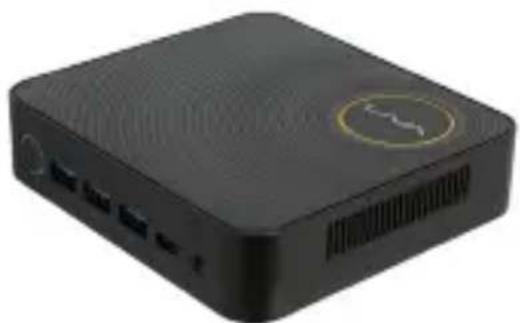
本個人電腦基於 Intel ^® Kaby lake U 移動平台,採用最新的 Core-M 多核心處理器(SoC),將下一代 Intel ^® 處理器核心,顯示卡,記憶體及 I/O 界面集成為單一解決方案。兩個 M.2 插槽供擴充使用。它集成了 3 個 Type-A 前端 USB 3.0 埠與一個 Type-C USB 3.0 埠以及一個前端 USB 2.0 針腳支援兩個 USB 2.0 埠。
本電腦支援雙通道 16GB DDR4 記憶體,並還可以透過外接 M.2 SSD 及 USB 隨身碟增加額外的儲存空間。
本電腦具有一套後端I/O端口,包括一個DC_IN埠(19V),一個HDMI埠,一個Mini顯示幕埠,兩個千兆網路連接埠。
2 LIVA Z PLUS 個人電腦中文手冊 V1.0
請注意超頻可能會導致不確定的風險,包括調節 BIOS 中的設定,或使用第三方提供的超頻工具。超頻可能會影響您的系統穩定性,甚至毀壞您系統中的元件和設備。這些將由用戶自行負責,我們不對因超頻造成的毀壞負責。
前端及後端輸入 / 輸出埠
ID 設計和規格可能變更,請以實際產品為準。
- 電源按鍵 用這個按鍵來開啟 / 關閉系統。
- Type-A 連接您的 Type-A USB 3.0 設備到這個 USB 3.0 埠埠。
- Type-C 連接您的 Type-C USB 3.0 設備到這些 USB 3.0 埠埠。
4 LIVA Z PLUS 個人電腦中文手冊 V1.0
- 組合音效插孔(音頻輸出 & 麥克風輸入)
這個插孔用來連接麥克風或喇叭。
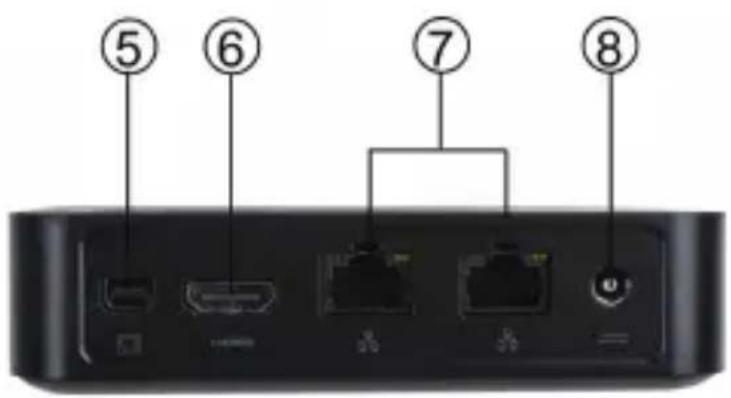
您可將 mini 顯示幕設備連接到此埠。
- HDMI 埠
您可將顯示設備連接到 HDMI 埠。
- 千兆網路 連接埠
將 RJ-45 連接到網路連接埠從而連接到網路。
8.19V DC_IN 埠
將電源供應器連接到 DC_IN 埠。
主機板組成圖示
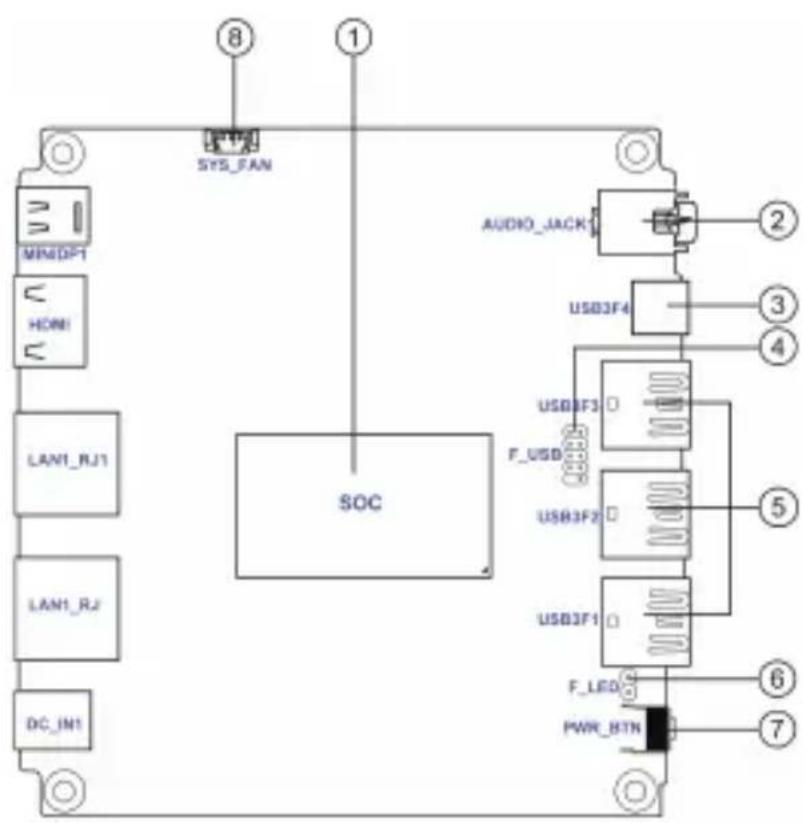
6 LIVA Z PLUS 個人電腦中文手冊 V1.0
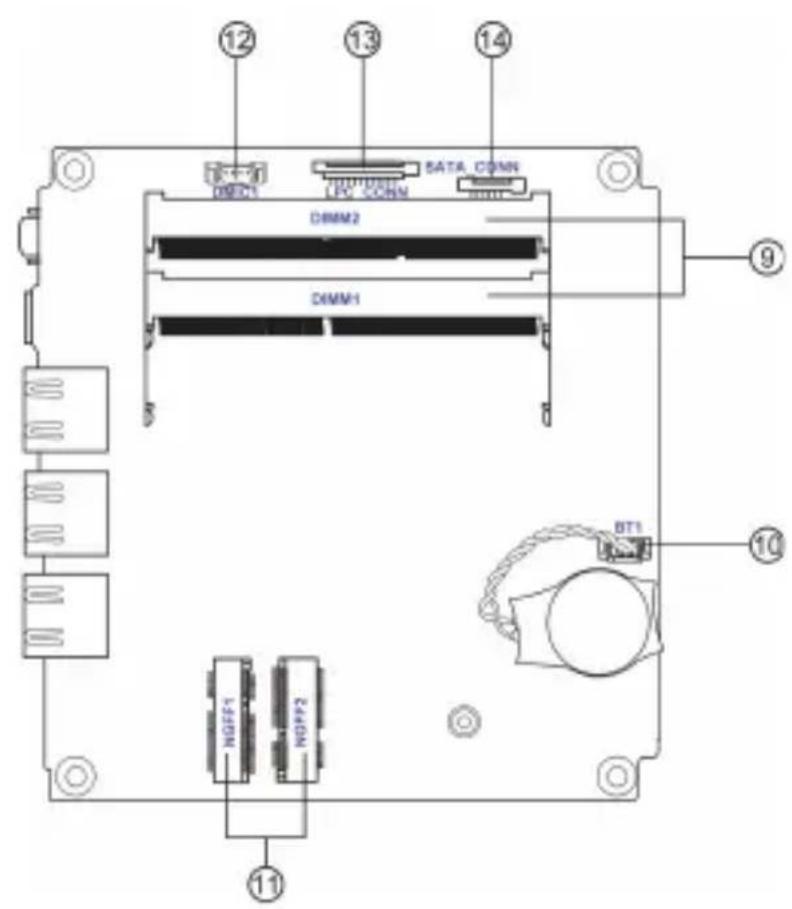
主機板構成列表
| 標籤元件 | |
| 1. SoC Intel | ®Kaby lake U SoC |
| 2. AUDIO_JACK 音效插孔 | |
| 3. USB3F4 前端 USB 3.0 埠 (Type-C) | |
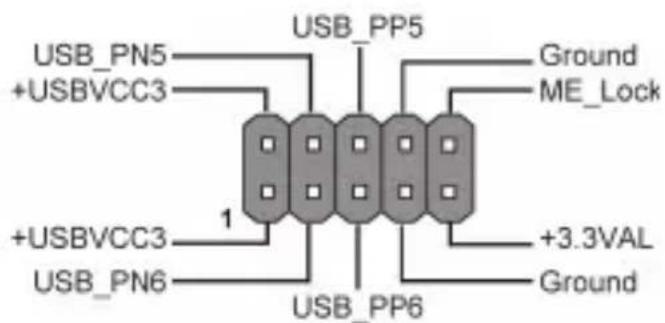
| 4. F_USB 前端 USB 2.0 針腳 | |
| 5. USB3F1~3 前端 USB 3.0 埠 (Type-A) | |
| 6. F_LED 前端 LED 針腳 | |
| 7. PWR_BTN 電源開 / 關按鈕 | |
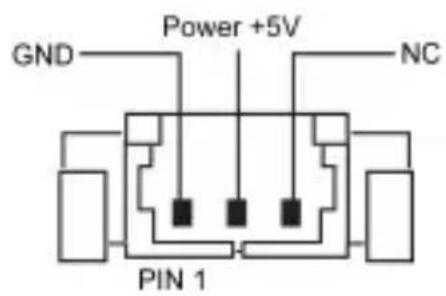
| 8. SYS_FAN 3-pin 系統冷卻風扇連接器 | |
| 9. DIMM1~2 雙通道 DDR4 SDRAM SO-DIMM | |
| 10. BT1 電池連接器 | |
| 11. NGFF1~2 M.2 支援無線網卡及 SSD 卡 | |
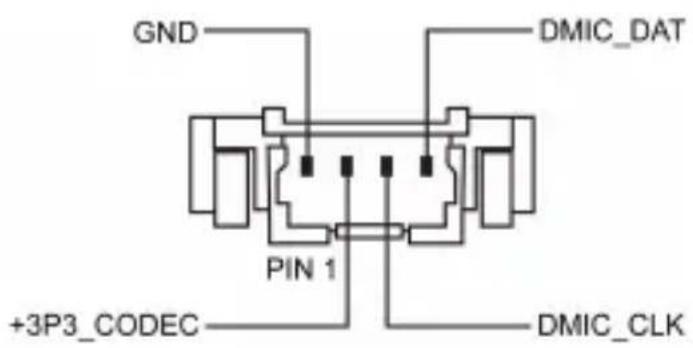
| 12. DMIC1 4-pin 數位麥克風連接器 | |
| 13. LPC_CONN Mini PLUS 連接器 | |
| 14. SATA_CONN HDD 連接器 | |
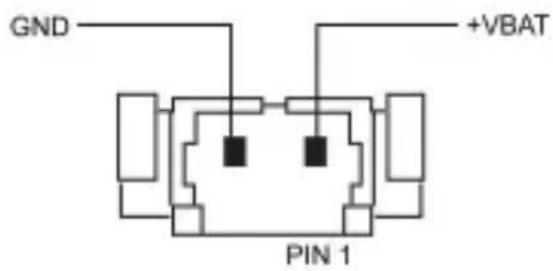
針腳 Pin 腳定義
BT1(Battery)
8 LIVA Z PLUS 個人電腦中文手冊 V1.0
SYS_FAN
DMIC1
F_USB
第二章 使用BIOS
關於設定程式
本設備中的主機板使用 “American Megatrends Inc.
” 最新型的 BIOS,支援 Windows 隨插即用功能。
主機板上的 CMOS 晶片包含 ROM 設定指示,用以安裝主機板 BIOS。
BIOS (Basic Input and Output System) 會顯示系統配置狀態並提供系統設定的參數選項。當電腦關機時,參數訊息會被儲存在由電池供電的 CMOS RAM。當重新開機時,系統會根據 CMOS 中儲存的數據進行安裝。
BIOS 設定可以讓您設置以下系統參數:
- 硬碟、光碟和周邊設備
• 顯示卡的顯示方式與顯示種類 - 未授權使用的密碼保護功能
- 電源管理
設定程式中的設定會影響電腦性能,使用設定程式之前,請確定您瞭解設定程式的各個項目。本章節將介紹設定程式的各個項目。
標準安裝
安裝程式預先提供一套設定初始值,如果您以後想做出一些修改,建議您閱讀完本章節。
程式設定將被用做:
- 當您想改變系統配置的時候
- 當檢測到配置錯誤,並且提示您需要改變設定程式時
- 當試圖解決 IRQ 衝突時
- 當改變電源管理設定時
- 當改變密碼或其它的安全設定時
進入安裝程式
當您開啟系統時,BIOS 進入開機自我檢測 (POST) 程式,此為安裝在 BIOS 中的診斷程式,當自檢程式執行完成後,會出現以下訊息:
按 DEL 鍵盤進入 SETUP
| Aptio Setup Utility-Copyright (C) 2016 American Megatreds,主選單 進階 晶片組 安全 啟動 保留並退出 | ||
| BIOS 訊息專案版本 | 16.12.22 | 選擇系統預設語言。 |
| 系統語言 | [中文(繁體)] | →:選擇螢幕↑↓:選擇項目Enter:更改選項F1:一般說明F2:前次設定值F3:最佳化預設值F4:保存並退出ESC:退出 |
| 系統日期 | [星期六01/07/2017] | |
| 系統時間 | [05:47:26] | |
| Version 2.18.1263. Copyright(C) 2016 American Megatrends, Inc. | ||
重設 CMOS
當電腦第一次開機,POST畫面可能會顯示CMOS Settings Wrong(CMOS錯誤)的訊息。當出現此訊息時,您需要重設CMOS值。

當安裝新硬體如不同的 CPU 或記憶體時也可能產生此錯誤訊息。

當您開啟設定程式時會出現主選單,顯示可選擇的項目,當您選到某選項時,該選項會加亮顯示。使用方向鍵選擇項目,當某選項被加亮顯示時,按Enter鍵啟動該項目。
某些選項會彈出對話框,確認您是否要執行該項目;某些項目會出現顯示對話框,提示您一些訊息。
一些帶有三角型符號(▶)的選項會出現一個供您改變項目參數值的子選單,請使用方向鍵選擇子選單中的項目。
括號中代表的是預設值,子選單項目會以三角型(▶)標記。
12 LIVA Z PLUS 個人電腦中文手冊 V1.0

此主機板的 BIOS 預設值,能在大多數情況下提供最佳效能,不建議您在 BIOS 設定中更改預設值。對於修改 BIOS 所造成的任何損害,我們不承擔任何責任。
BIOS 快捷鍵
以下是 BIOS 中使用的按键:
| 按键 功能 | |
| ESC 離開目前頁面 | |
| ↑↓→←來 | 回各選項之間 |
| +/-調整數值 | |
| Enter 選擇 | |
| F1 | 常見問題 |
| F2 | 前數值 |
| F3 | 預設值 |
| F4儲存並離開 | |

為了進一步提升產品品質,我們有權更改手冊中的 BIOS 選項。本章節中出現的 BIOS 設定畫面僅作參考。更新後的手冊會提供在官方網站。
主選單
當您進入到 BIOS 設置程式時,會顯示主選單,讓您能看到基本的系統訊息。選擇一個項目,然後按下 Enter,顯示子選單。
| Aptio Setup Utility-Copyright (C) 2016 American Megatreds,主選單 進階 晶片組 安全 啟動 保留並退出 | ||
| BIOS 訊息專案版本 | 16.12.22 | 選擇系統預設語言。 |
| 系統語言 | [中文(繁體)] | : 選擇螢幕↑: 選擇項目Enter: 更改選項F1: 一般說明F2: 前次設定值F3: 最佳化預設值F4: 保存並退出ESC: 退出 |
| 系統日期 | [星期六01/07/2017] | |
| 系統時間 | [05:47:26] | |
| Version 2.18.1263. Copyright(C) 2016 American Megatrends, Inc. | ||
BIOS 版本
這個項目顯示 BIOS 版本訊息。
系統語言
這個項目會顯示您電腦當前的語言。
系統日期 & 時間
這些項目會顯示您電腦當前的日期與時間。當您在Windows 操作系統中改變系統的日與和時間時,這些項目會自動更新。
進階設定
進階設定供您改變 CPU 和其他系統的設定。
| Aptio Setup Utility-Copyright (C) 2016 American Megatreds,主選單 進階 晶片組 安全 啟動 保留並退出 | |
| 中央處理器組態SATA 組態USB 組態可信賴運算進階組態與電源介面的設置Super IO 設定英特爾的 TXT 資訊LAN 組態電源管理設定 | 中央處理組態參數 |
| ←→:選擇螢幕↑↓:選擇項目Enter:更改選項F1:一般說明F2:前次設定值F3:最佳化預設值F4:保存並退出ESC:退出 | |
| Version 2.18.1263. Copyright(C) 2016 American Megatrends, Inc. | |
▶ 中央處理器組態
使用方向鍵到此項目,按下 Enter,將出現以下畫面:
| Aptio Setup Utility-Copyright (C) 2016 American Megatreds,主選單 進階 晶片組 安全 啟動 保留並退出 | |
| 中央處理器組態處理器類型 Intel (R) Core(TM)i5-7300U CPU @ 2.60GHzL1 資料快取 32 KB x 2L1 Instruction Cache 32 KB x 2L2 快取 256 KB x 2L3 快取 3 MBL4 快取 N/AVMX Supported軟體防護擴充(SW Guard [軟體控制](Extensions:SGX)PRMRR 大小 [INVAL ID PRMRR]硬體預取器 [啟用]鄰近的快取列(Cache Line)預取 [啟用]Intel VT-x 技術 [啟用]啟用處理器核心 [所有]EDB 防病毒功能 [啟用]限制 CPUID 的最大值 [停用]超執行緒 [啟用]英特爾可信執行科技 [停用]增強型 C 狀態 [啟用]封裝 C-State 上限 [自動] | 啟用 / 停用 SGX功能←→:選擇螢幕↑↓:選擇項日Enter:更改選項F1:一般說明F2:前次設定值F3:最佳化預設值F4:保存並退出ESC:退出 |
| Version 2.18.1263. Copyright(C) 2016 American Megatrends, Inc. | |
處理器類型 (Intel (R) Core(TM) i5-7300U CPU @ 2.60GHz)
這僅是顯示區,顯示您電腦中 CPU 的訊息。
L1 資料快取 (32KB x 2)
此項目顯示 CPU L1 資料高速緩存儲存器的大小。
此項目顯示 CPU L1 指令高速緩存儲存器的大小。
L2 快取 (256KB x 2)
此項目顯示 CPU L2 高速緩存儲存器的大小。
L3 快取 (3 MB)
此項目顯示 CPU L3 高速緩存儲存器的大小。
L4 快取 (N/A)
此項目顯示 CPU L4 高速緩存儲存器的大小。
VMX (Supported)
此項目顯示您的電腦是否支援 VMX 技術。
軟體防護擴充(SW Guard Extension ; SGX) (軟體控制)
此項目用於啟用或停用軟體防護擴充功能。
鄰近的快取列 (Cache Line) 預取 (啟用)
此項目用於啟用或停用鄰近的快取列 (Cache Line) 預取。
Intel VT-x 技術 (啟用)
此項目顯示您的電腦是否支援 Intel VT-x 技術。
啟用處理器核心(所有)
此項目用於啟用每個處理器包中的核心數字。
EDB 防病毒功能(啟用)
此項目用於啟用或停用 EDB 防病毒功能。
限制 CPUID 的最大值 (停用)
此項目用於啟用或停用限制 CPUID 的最大限值。請啟用此選項以避免系統在安裝 Windows NT 4.0 時重新啟動。
超執行緒(啟用)
此項目用於啟用或停用超執行緒技術。
英特爾可信執行科技(停用)
此項目用於啟用或停用英特爾可信執行科技。
增强型C狀態(啟用)
此項目用於啟用或停用增強型 C 狀態。
封裝 C-State 上限 (自動)
此項目用於設定封裝 C 狀態限制。
按
▶ SATA 組態
這一項目提供 SATA 儲存的訊息和設定。
| Aptio Setup Utility-Copyright (C) 2016 American Megatreds,主選單 進階 晶片組 安全 啟動 保留並退出 | |
| SATA 組態SATA 控制器 [啟用]SATA 模式選擇 [AHCI]Serial ATA 埠 無埠 [啟用]自旋裝置 [停用]M.2 埠 無埠 [啟用]自旋裝置 [停用] | 啟用或禁用 SATA 設備 |
| →: 選擇螢幕↑↓: 選擇項目Enter: 更改選項F1: 一般說明F2: 前次設定值F3: 最佳化預設值F4: 保存並退出ESC: 退出 | |
| Version 2.18.1263. Copyright(C) 2016 American Megatrends, Inc. | |
SATA 控制器(啟用)
此項目用於啟用或停用 SATA 控制器。
SATA 模式選擇 (AHCI)
此項目用於選擇 SATA 模式。
SATA 埠(無)
此項目顯示安裝在 SATA 埠上的 SATA 儲存訊息。
M.2 埠 (無)
此項目顯示安裝在 M.2 插槽上的 M.2 SATA SSD 卡訊息。
埠(啟用)
此項目用於啟用或停用 SATA/M.2 埠。
自旋装置(停用)
此項目用於啟用或停用自旋裝置。
按
▶ USB 組態
這一項目提供 USB 設備的設定。
| Aptio Setup Utility-Copyright (C) 2016 American Megatreds,主選單 進階 晶片組 安全 啟動 保留並退出 | |
| USB 組態傳統 USB 支援 [啟用]所有的 USB 裝置 [啟用] | 啟用對 Legacy USB支援功能。設定成【自動】時,如果檢測不到連接有USB 裝置的話,便會停用此 Legacy 支援功能。 |
| →:選擇螢幕→:選擇項目Enter:更改選項F1:一般說明F2:前次設定值F3:最佳化預設值F4:保存並退出ESC:退出 | |
| Version 2.18.1263. Copyright(C) 2016 American Megatrends, Inc. | |
傳統 USB 支援(啟用)
此項目用於啟用或停用是否支援傳統 USB 設備。
所有的 USB 装置(啟用)
此項目用於啟用或停用所有的 USB 裝置。
按
▶ 可信賴運算
這一項目提供可信賴運算的設定。
| Aptio Setup Utility-Copyright (C) 2016 American Megatreds,主選單 進階 晶片組 安全 放動 保留並退出 | |
| 檢測到的 TPM20 裝置安全裝置支援 [啟用]Active PCR banks SHA-1, SHA256Available PCR banks SHA-1, SHA256未完成作業 [無]平台層級 [啟用]儲存設備層級 [啟用]防護背書層級 [啟用]TPM2.0 UEFI Spec Version [TCG_2]Physical Presence Spec Version [1.3]TPM 20 介面型式 [CRB]裝置選擇 [自動] | 啟用或停用BIOS對安全裝置的支援。作業系統將不會顯示安全裝置。並將無法使用TCGEFI協定和INT1A介面。 |
| →:選擇螢幕↑↓:選擇項目Enter:更改選項F1:一般說明F2:前次設定值F3:最佳化預設值F4:保存並退出ESC:退出 | |
| Version 2.18.1263. Copyright(C) 2016 American Megatrends, Inc. | |
安全装置支援(啟用)
此項目允許您啟用或停用支援安全裝置的功能。
Active PCR banks (SHA-1, SHA256)
此項目顯示啟用的 PCR 儲庫。
Available PCR banks (SHA-1, SHA256)
此項目顯示可用的 PCR 儲庫。
未完成作業(無)
此項目用於為安全裝置安排一項作業。注意:您的電腦將在重新開機時重啟,以便改變安全裝置的狀態。
22 LIVA Z PLUS 個人電腦中文手冊 V1.0
平台層級(啟用)
此項目用於啟用或停用平台層級。
儲存設備層級(啟用)
此項目用於啟用或停用儲存設備層級。
防護背書層級(啟用)
此項目用於啟用或停用防護背書層級。
TPM2.0 UEFI Spec Version (TCG_2)
此項目用於選定 TPM 2.0 UEFI 規格版本。
此項目用於顯示系統支援的 PPI 規格版本是 1.2 或 1.3。
TPM 20 介面型式 (CRB)
此項目用於選定通信介面為 TPM 20 裝置。
裝置選擇(自動)
TPM 1.2:將會限定支援 TPM 1.2 裝置,TPM 2.0:將會限定支援 TPM 2.0 裝置,自動:若找不到 TPM 2.0 裝置,將會支援預設設定及計算 TPM 1.2 裝置。
按
▶ 進階組態與電源介面的設置
此項目提供 ACPI 設定。
| Aptio Setup Utility-Copyright (C) 2016 American Megatreds,主選單 進階 晶片組 安全 啟動 保留並退出 | |
| 進階組態與電源介面的設置進階組態與電源介面的睡眠狀態 [啟用] | 選擇在按下SUSPEND鈕時,系統進入的ACPI睡眠狀態等級。 |
| ←:選擇螢幕↑↓:選擇項目Enter:更改選項F1:一般說明F2:前次設定值F3:最佳化預設值F4:保存並退出ESC:退出 | |
| Version 2.18.1263. Copyright(C) 2016 American Megatrends, Inc. | |
選擇在按下 SUSPEND 鈕時,系統進入的 ACPI 睡眠狀態等級。
按
▶ Super IO 設定
這一項目提供 Super IO 設備的設定。
| Aptio Setup Utility-Copyright (C) 2016 American Megatreds,主選單 進階 晶片組 安全 放動 保留並退出 | |
| Super IO 設定Super IO 品片 IT8768SEC串列埠1組態串列埠2組態串列埠1組態串列埠2組態 | 設定串列埠1(COMA)的參數 |
| ←→:選擇螢幕↑↓:選擇項目Enter:更改選項F1:一般說明F2:前次設定值F3:最佳化預設值F4:保存並退出ESC:退出 | |
| Version 2.18.1263. Copyright(C) 2016 American Megatrends, Inc. | |
Super IO 晶片 (IT8768SEC)
此項目顯示 Super IO 晶片訊息。
串列埠1組態
使用方向鍵到此項目,按下 Enter,將出現以下畫面
| Aptio Setup Utility-Copyright (C) 2016 American Megatreds, 主選單 進階 晶片組 安全 啟動 保留並退出 | |
| 串列埠1組態 串列埠 [啟用] 設備模式 Reset Required 變更設定 [自動] | 啟用/關閉串列埠 (COM) |
| :選擇螢幕 :選擇項日 Enter:更改選項 F1:一般說明 F2:前次設定值 F3:最佳化預設值 F4:保存並退出 ESC:退出 | |
| Version 2.18.1263. Copyright(C) 2016 American Megatrends, Inc. | |
串列埠(啟用)
此項目用於啟用或停用串列埠。
設備模式 (Reset Required)
此項目顯示序列埠佔用的資源。
變更設定(自動)
此項目用於變更裝置設定。
按
串列埠2組態
使用方向鍵到此項目,按下 Enter,將出現以下畫面
| Aptio Setup Utility-Copyright (C) 2016 American Megatreds, 主選單 進階 晶片組 安全 啟動 保留並退出 | |
| 串列埠2組態 串列埠 [啟用] 設備模式 Reset Required 變更設定 [自動] | 啟用 / 關閉串列埠 (COM) |
| →: 選擇螢幕 ↑↓: 選擇項目 Enter: 更改選項 F1: 一般說明 F2: 前次設定值 F3: 最佳化預設值 F4: 保存並退出 ESC: 退出 | |
| Version 2.18.1263. Copyright(C) 2016 American Megatrends, Inc. | |
串列埠(啟用)
此項目用於啟用或停用串列埠。
設備模式 (Reset Required)
此項目顯示序列埠佔用的資源。
變更設定(自動)
此項目用於變更裝置設定。
按
串列埠 3 組態
使用方向鍵到此項目,按下 Enter,將出現以下畫面
| Aptio Setup Utility-Copyright (C) 2016 American Megatreds, 主選單 進階 晶片組 安全 啟動 保留並退出 | |
| 串列埠3組態 串列埠 [啟用] 設備模式 Reset Required 變更設定 [自動] | 啟用 / 關閉串列埠 (COM) |
| →: 選擇螢幕 ↑↓: 選擇項目 Enter: 更改選項 F1: 一般說明 F2: 前次設定值 F3: 最佳化預設值 F4: 保存並退出 ESC: 退出 | |
| Version 2.18.1263. Copyright(C) 2016 American Megatrends, Inc. | |
串列埠(啟用)
此項目用於啟用或停用串列埠。
設備模式 (Reset Required)
此項目顯示序列埠佔用的資源。
變更設定(自動)
此項目用於變更裝置設定。
按
串列埠 4 組態
使用方向鍵到此項目,按下 Enter,將出現以下畫面
| Aptio Setup Utility-Copyright (C) 2016 American Megatreds, 主選單 進階 晶片組 安全 啟動 保留並退出 | |
| 串列埠4組態 串列埠 [啟用] 設備模式 Reset Required 變更設定 [自動] | 啟用 / 關閉串列埠 (COM) |
| →: 選擇螢幕 ↑↓: 選擇項目 Enter: 更改選項 F1: 一般說明 F2: 前次設定值 F3: 最佳化預設值 F4: 保存並退出 ESC: 退出 | |
| Version 2.18.1263. Copyright(C) 2016 American Megatrends, Inc. | |
串列埠(啟用)
此項目用於啟用或停用串列埠。
設備模式 (Reset Required)
此項目顯示序列埠佔用的資源。
變更設定(自動)
此項目用於變更裝置設定。
按
按
▶ 英特爾的 TXT 資訊
這一項目提供英特爾的 TXT 資訊的設定。
| Aptio Setup Utility-Copyright (C) 2016 American Megatreds,主選單 進階 晶片組 安全 啟動 保留並退出 | |
| 英特爾的 TXT 資訊品片組 Production FusedBiosAcm Production Fused品片組 Txt SupportedCpu Txt Supported錯誤碼 無類別代碼 無主要代碼 無次要代碼 無 | |
| ←→:選擇螢幕↑↓:選擇項日Enter:更改選項F1:一般說明F2:前次設定值F3:最佳化預設值F4:保存並退出ESC:退出 | |
| Version 2.18.1263. Copyright(C) 2016 American Megatrends, Inc. | |
晶片組 (Production Fused)
此項目顯示晶片組訊息。
此項目顯示您的電腦是否支援晶片組 Txt。
Cpu Txt (Supported)
此項目顯示您的電腦是否支援 Cpu Txt。
錯誤碼(無)
此項目顯示您的電腦是否有錯誤碼。
類別代碼(無)
此項目顯示您的電腦是否有類別代碼。
主要代碼(無)
此項目顯示您的電腦是否有主要代碼。
次要代碼(無)
此項目顯示您的電腦是否有次要代碼。
按
▶ LAN 組態
此項目顯示 BIOS 自動檢測出的網路相關訊息。
![Aptio Setup Utility-Copyright (C) 2016 American Megatreds, 主選單 進階 晶片組 安全 啟動 保留並退出 LAN 組態 機載 LAN 控制器 [啟用] 機載 LAN 控制器 停用 啟用 啟用 / 停用機載 LAN 控制器 ←: 選擇螢幕 ↑↓: 選擇項日 Enter : 更改選項 F1 : 一般說明 F2 : 前次設定值 F3 : 最佳化預設值 F4 : 保存並退出 ESC : 退出 Version 2.18.1263. Copyright(C) 2016 American Megatrends, Inc.](/content/2026/03/549430/images/4e8c69eeed2d26cd556c9e30b4e10929878f0601d790b81704232a0d584bfd9c.jpg)
機載 LAN 控制器(啟用)
使用此項目來啟用或停用板載網路控制器。
按
32 LIVA Z PLUS 個人電腦中文手冊 V1.0
▶ 電源管理設定
此頁列出了部分電源管理操作的參數。
| Aptio Setup Utility-Copyright (C) 2016 American Megatreds,主選單 進階 晶片組 安全 啟動 保留並退出 | |
| 電源管理設定以 PME 喚醒 [停用]以 USB 喚醒 [停用]以 WLAN 喚醒 [停用]經由 RTC 警示的喚醒 [停用] | 關於經山 RTC 警示的喚醒 |
| ←→:選擇螢幕↑↓:選擇項目Enter:更改選項F1:一般說明F2:前次設定值F3:最佳化預設值F4:保存並退出ESC:退出 | |
| Version 2.18.1263. Copyright(C) 2016 American Megatrends, Inc. | |
以 PME 唤醒(停用)
當操作或輸入信號指定的硬件周邊設備或部件被偵測到時,此項用於指定是否將系統從省電模式喚醒。
以 USB 唤醒 (停用)
使用此項目來啟用或停用 USB 設備,將系統從 S3 節電模式喚醒。
以 WLAN 唤醒 (停用)
此項目用於啟用或停用以 WLAN 唤醒系統。
經由 RTC 警示的喚醒 (停用)
此項可通過軟體指令來關閉。若您開啟此項,系統會基於RTC(實時時鐘)在固定的時間自動撤銷。使用下面的選項來設置喚醒警報的日期和時間。
晶片組選單
晶片組設定供您改變 SoC 晶片與其他系統設定。
| Aptio Setup Utility-Copyright (C) 2016 American Megatreds,主選單 進階 晶片組 安全 啟動 保留並退出 | |
| 系統代理(SA)組態南橋PCH-FW 組態 | 系統代理(SA)參數 |
| 選擇螢幕選擇項目Enter:更改選項F1:一般說明F2:前次設定值F3:最佳化預設值F4:保存並退出ESC:退出 | |
| Version 2.18.1263. Copyright(C) 2016 American Megatrends, Inc. | |
▶ 系統代理(SA)組態
使用方向鍵到此項目,按下 Enter,將出現以下畫面:面:
| Aptio Setup Utility-Copyright (C) 2016 American Megatreds, 主選單 進階 晶片組 安全 啟動 保留並退出 | |
| 系統代理(SA)組態 DVMT預配置容量[32M] DVMT Gfx 總記憶體容量 | 選擇DVMT 5.0 預配置(固定)的圖形記憶體容量,供內部圖形裝置使用者。 |
| :選擇螢幕 ↑:選擇項目 Enter:更改選項 F1:一般說明 F2:前次設定值 F3:最佳化預設值 F4:保存並退出 ESC:退出 | |
| Version 2.18.1263. Copyright(C) 2016 American Megatrends, Inc. | |
DVMT 預配置容量 (32M)
此項目選定用於內部圖形裝置的 DVMT 5.0 預分配(確定的)圖形記憶體容量。
DVMT Gfx 總記憶體容量 (256MB)
此項目選定用於內部圖形裝置的 DVMT 5.0 總圖形記憶體容量。
按
南橋
使用方向鍵到此項目,按下 Enter,將出現以下畫面:面:
| Aptio Setup Utility-Copyright (C) 2016 American Megatreds, 主選單 進階 晶片組 安全 啟動 保留並退出 | |
| 南橋 復電後處理 [關機] Azalia 高清晰(HD)音訊 [啟用] | 選擇系統在停電恢復後的狀態 |
| ←→: 選擇螢幕 ↑↓: 選擇項目 Enter: 更改選項 F1: 一般說明 F2: 前次設定值 F3: 最佳化預設值 F4: 保存並退出 ESC: 退出 | |
| Version 2.18.1263. Copyright(C) 2016 American Megatrends, Inc. | |
復電後處理(關機)
此項目允許您的電腦自動重啟或返回到運行狀態。
Azalia 高清晰(HD) 音訊(啟用)
此項目用於開啟或關閉 Azalia 高清晰音訊。
按
▶ PCH-FW 組態
使用方向鍵到此項目,按下 Enter,將出現以下畫面:面:
| Aptio Setup Utility-Copyright (C) 2016 American Megatreds, 主選單 進階 晶片組 安全 啟動 | 保留並退出 |
| ME FW 版本 11.6.0.1136 TPM 裝置選擇 [PTT] AMT BIOS 功能 [停用] ▶ AMT 的配置 | 選擇 TPM 裝置: PTT 或 dTPM。 PTT-啟用 SkuMgr dTPM 1.2 的 PTT-停用 SkuMgr 的 PTT 警告! PTT/dTPM 將被停用,您將遺失所有其儲存的資料。 |
| :選擇螢幕 ↓:選擇項目 Enter:更改選項 F1:一般說明 F2:前次設定值 F3:最佳化預設值 F4:保存並退出 ESC:退出 | |
| Version 2.18.1263. Copyright(C) 2016 American Megatrends, Inc. | |
ME FW 版本 (11.6.0.1136)
此項目顯示 ME 韌體版本訊息。
TPM 裝置選擇 (PTT)
此項目允許您選擇 TPM 裝置:PTT 或 dTPM。
AMT BIOS 功能(停用)
此項目用於啟用或停用 AMT BIOS 功能。
AMT 的配置
此項目用於設定 AMT 的配置。
安全選單
此頁供您設定系統安全設定。
| Aptio Setup Utility-Copyright (C) 2016 American Megatreds,主選單 進階 晶片組 安全 啟動 保留並退出 | |
| 系統管理員密碼系統模式 使用者安全開機 未啟動出廠密鑰 未啟動安全開機 [停用] | 安全開機功能的啟用條件有二:1.以已登錄的平台密鑰(PK)在使用者模式下執行的系統;2.CSM功能已停用。 |
| ←→:選擇螢幕↑↓:選擇項目Enter:更改選項F1:一般說明F2:前次設定值F3:最佳化預設值F4:保存並退出ESC:退出 | |
| Version 2.18.1263. Copyright(C) 2016 American Megatrends, Inc. | |
系統模式(使用者)
此項目顯示當前系統模式。可選模式有“設定”或“使用者”。
安全開機(未啟動)
此項目顯示安全開機的啟用狀態。
出廠密鑰(未啟動)
此項目顯示出廠秘鑰的啟用狀態。
安全開機(停用)
此項目用於控制安全開機流量,僅在系統以使用者模式運行時可用。
啟動選單
此頁供您設定系統啟動相關參數。
| Aptio Setup Utility-Copyright (C) 2016 American Megatreds,主選單 進階 晶片組 安全 啟動 保留並退出 | ||
| 啟動組態啟動 NumLock 鍵狀態 [開]安靜啟動 [啟用]作業系統選擇 [Windows 10]啟動 PXE OpROM [停用]啟動儲存 OpROM [啟用]快速啟動 [停用]開機模式選擇 [UEFI]固定開機優先順序開機選項 #1 [硬碟]開機選項 #2 [光碟]開機選項 #3 [USB 硬碟]開機選項 #4 [USB 光碟]開機選項 #5 [USB 加密碟]開機選項 #6 [USB 軟碟機]開機選項 #7 [網路]開機選項 #8 [UEFI AP:UEFI:內建 EFI Shell]▶UEFI 應用程式開機優先順序 | 選擇鍵盤 NumLock鍵狀態 | |
| →:選擇螢幕↑↓:選擇項目Enter:更改選項F1:一般說明F2:前次設定值F3:最佳化預設值F4:保存並退出ESC:退出 | ||
| Version 2.18.1263. Copyright(C) 2016 American Megatrends, Inc. | ||
啟動 NumLock 鍵狀態(開)
此項目允許您選定 NumLock 鍵的狀態。
安靜啟動(啟用)
此項目用於啟用或停用安靜啟動功能。
作業系統選擇 (Windows 10)
此項目用於選定作業系統。
啟動 PXE OpROM (停用)
此項目用於啟用或停用 PXE 可選訊號的發出。
啟動儲存 OpROM (啟用)
此項目用於啟用或停用儲存可選訊號的發出。
快速啟動(停用)
此項目用於啟用或停用快速啟動功能。
開機模式選擇 (UEFI)
此項目用於選定開機模式。
開機選項#1\~8
這些項目顯示開機優先順序,且可用於設定多種設備的開機優先順序。
UEFI 應用程式開機優先順序
此項目允許您指定從 UEFI 應用程式下載操作系統的順序。按下
保留並退出選單
此頁供您儲存或放棄更改,而後退出系統設定。
| Aptio Setup Utility-Copyright (C) 2016 American Megatreds,主選單 進階 晶片組 安全 啟動 保留並退出 | |
| 保留選項保留變更並退出放棄變更並退出保留變更並重新設定放棄變更並重新設定保留變更放棄變更預設的選項還原為預設值保留為使用者預設值還原使用者預設值啟動改寫UEFI:內建 EFI Shell從文件系統設備啟動 EFI Shell | 保留變更後退出系統設定。 |
| ←→:選擇螢幕↑↓:選擇項目Enter:更改選項F1:一般說明F2:前次設定值F3:最佳化預設值F4:保存並退出ESC:退出 | |
| Version 2.18.1263. Copyright(C) 2016 American Megatrends, Inc. | |
保留選項
此項目供您保留您所做的選項。
保留變更並退出
此項目供您儲存您所做的更改並退出。
放棄變更並退出
此項目供您放棄您所做的更改並退出。
保留變更並重新設定
此項目供您儲存您所做的更改並重開機。
放棄變更並重新設定
此項目供您放棄您所做的更改並重開機。
保留變更
此項目供您儲存您所做的更改。
放棄變更
此項目供您放棄您所做的更改。
預設的選項
此項目供您設置預設的選項。
還原為預設值
此項目供您還原系統預設值。
保留為使用者預設值
此項目供您儲存您所做的更改,並將之設定用戶預設值。
還原使用者預設值
此項目供您還原用戶預設值。
啟動改寫
使用此項目改寫啟動裝置。
更新 BIOS
從製造商的網站,您可以為主機板下載並安裝新版BIOS。新的BIOS可支援新的週邊設備,增強系統效能或修復已知錯誤。安裝新BIOS的方法如下:
- 如果您的主機板有 BIOS 保護跳線,請先將跳線設置為允許更新 BIOS。
- 如果您的主機板在進階 BIOS(Advanced BIOS)功能中有韌體寫入保護(Firmware Write Protect)選項,請先關閉此一功能。
- 準備一個可啟用的設備或建至可使用的系統碟。 (請參閱 Windows 線上輔助訊息)
- 從製造商的網站下載一個 Flash 應用程式與新版 BIOS 文件,將這些文件拷貝到可啟動的裝置。
- 關閉您的電腦,插入啟動裝置。(您可能需要在BIOS進階設定中更改為啟動優先級,使電腦優先從啟動裝置啟動。)
- 在 C:\ 或 A:\ 中,鍵入 Flash 程式名稱與升級的 BIOS 文件名,然後按 Enter。例如:AFUDOS.EXE040706.ROM
- 安裝完成後,從電腦中取出啟動裝置並重新開機。若您的主機板有防寫跳線,請將跳線改回防寫狀態,以防止新安裝的 BIOS 被覆蓋。電腦會自動重新開機。
第三章 軟體的安裝
安装 Windows OS
安裝 Windows OS 有兩種方法:
- 通過 Windows 官方 DVD。
- 通過 USB 快閃記憶體隨身碟。
a) 創建一個 Windows 10 DVD ISO 檔。
這個免費程式會格式化快閃記憶體隨身碟並將
Windows 10 ISO 安裝檔拷貝到快閃記憶體隨身碟。
b) 從剛創建的 USB 隨身碟開始 Windows 10 安裝。

注意:
請在 BIOS 設置中更改啟動順序,以便能從 USB 隨身碟首先啟動。進入 BIOS 從功能表列選擇 “Boot”(或者按熱鍵 F7),將 USB 隨身碟設置啟動順序設置為第一。
自動安裝 DVD-ROM 將使您能簡易地安裝驅動和軟體。在 Windows 10 下支援 DVD-ROM 光碟的自動運行。當您將光碟放入 DVD-ROM 驅動後,會自動彈出安裝畫面。
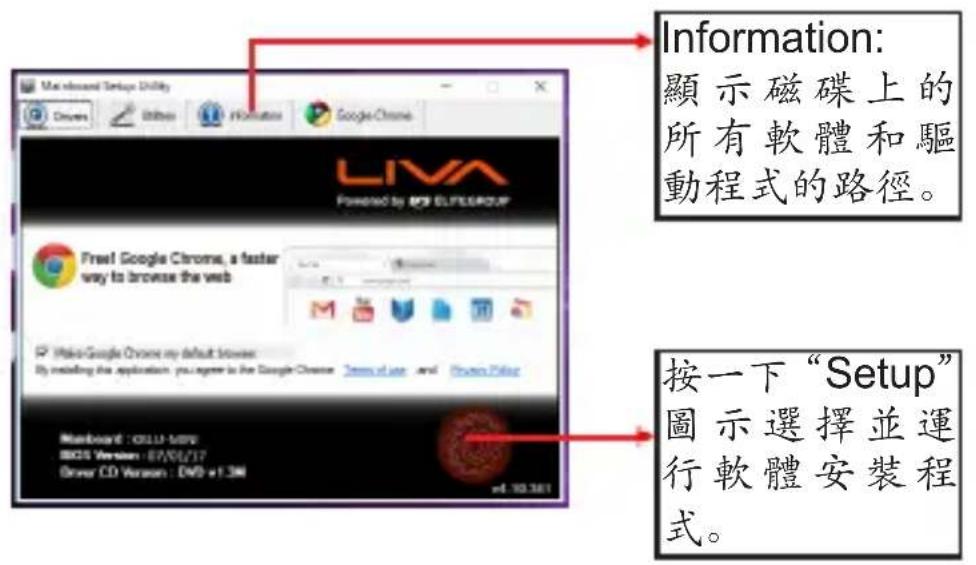
運行安裝
按照下面的說明安裝設備驅動和軟體:
- 點擊 “Setup”,程式安裝開始:
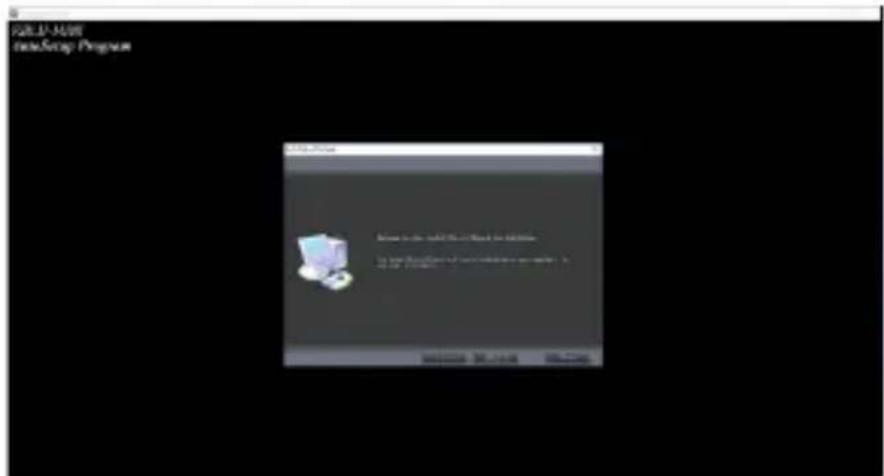
以上螢幕僅供參考,根據不同的主機板,顯示螢幕也會不同。
主機板的型號判定在畫面的左上角。
48 LIVA Z PLUS 個人電腦中文手冊 V1.0
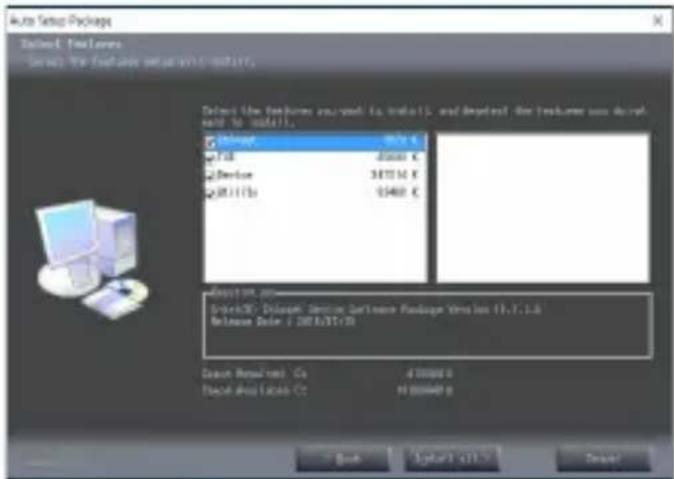
- 點擊 “Next” 出現下面的螢幕:
-
檢測一下您想安裝選項的子選項,一般情況下會標記預設的選項。
-
點擊 “Next” 運行安裝嚮導,螢幕會出現一個安裝選項條目:
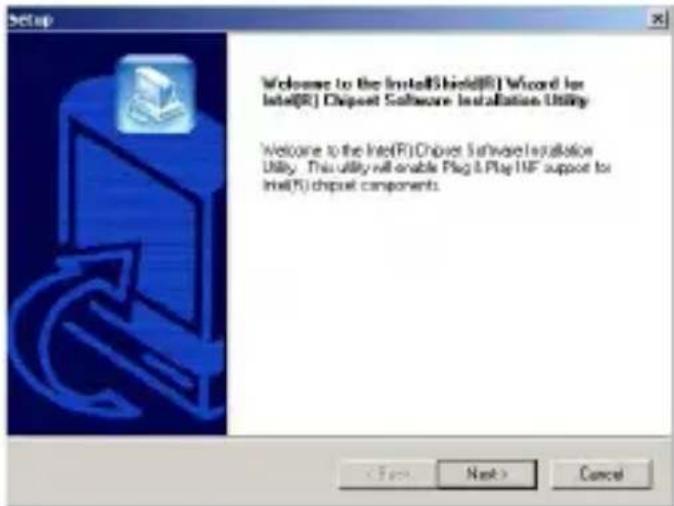
驅動程式和應用軟體以一定順序自動安裝。按照螢幕上的說明確認命令,整個安裝過程需要幾次重啟的過程。
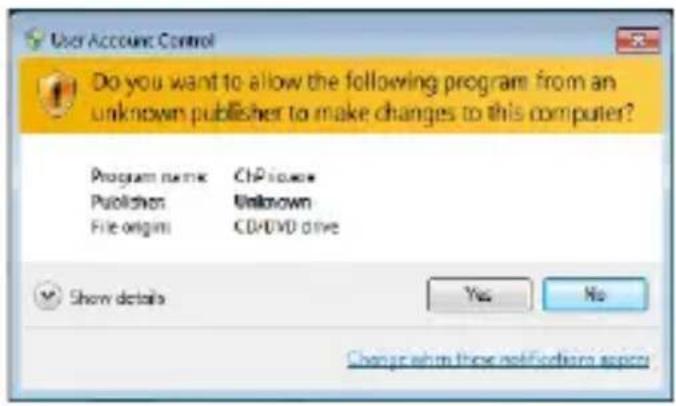
在 Windows 10 作業系統下,系統重啟後會出現以下使用者控制資訊。請選擇 “Yes” 安裝下一個驅動盤,待此過程結束後完成驅動盤的安裝。
50 LIVA Z PLUS 個人電腦中文手冊 V1.0
手動安裝驅動
如果自動安裝的 DVD-ROM 在您的系統中不能正常運行,您仍然可以通過您的作業系統的檔案管理員(例如:Windows 資源管理器)安裝驅動程式。找到晶片組和主機板的類型,在緊接的路徑中開始安裝驅動。大多數的驅動都有一個 setup 程式 (SETUP.EXE),在安裝之前檢測您的系統並自動安裝。一些其他的驅動的 setup 程式會安裝在對應作業系統的子資料夾內。
如果您需要安裝的驅動沒有 setup 程式,瀏覽對應系統中的子資料夾並且參考幫助文字檔 (README.TXT 或 README.DOC) 中的資訊來安裝您系統的驅動和程式。
ECS 實用軟體 (Intelligent EZ Utility)
Intelligent EZ Utility 提供了在 Windows 作業系統下的友好介面,這使得您的操作更便捷。

軟體的任何改動,不會提前通知,請在光碟中查詢。
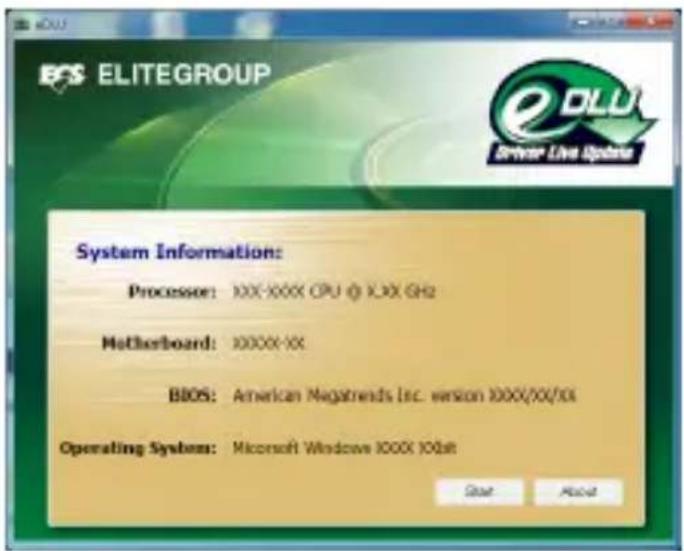
eDLU
精英 eDLU 實用程式使得驅動程式更新更快速和容易。eDLU 通過列出線上的所有最新的驅動程式來節省時間和麻煩。您只需選擇一個您喜歡的就可以開始下載並安裝驅動程式。
52 LIVA Z PLUS 個人電腦中文手冊 V1.0
eBLU
精英 eBLU 實用程式使 BIOS 更新更快、更容易。eBLU 將列出有預設檢查標記的最新的 BIOS。點擊 “Install” 按鈕開始安裝。
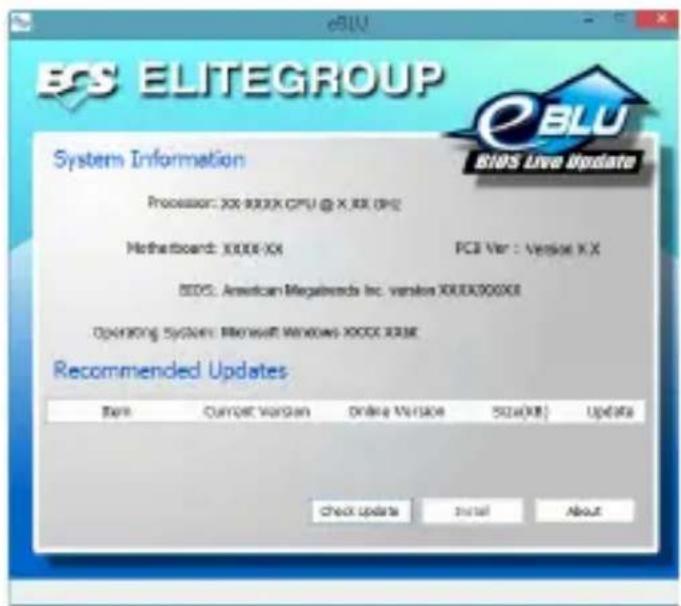

要求您的電腦配備有 Microsoft .NET Framework 3.5 軟體。
Windows 10 系統恢復
Windows 10 系統恢復有兩個基本的類別:儲存我的文檔及移除所有內容。每個恢復類別由 Microsoft 定義,您可以在他們的網站上閱讀“重置我的電腦(Reset my PC)”部分以獲得更詳細的定義及恢復畫面:
https://support.microsoft.com/en-us/help/12415/windows-10-recoveryoptions
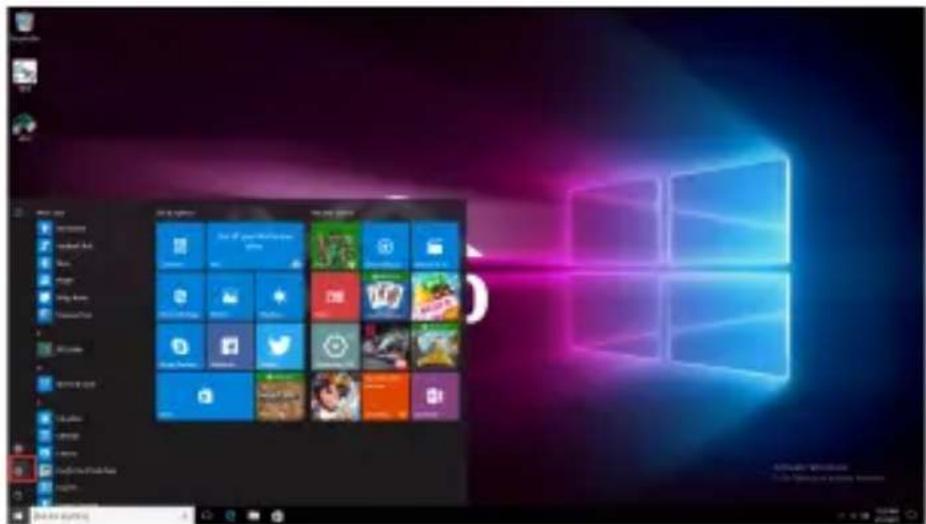
- 選取 “Setting(設置)”。
54 LIVA Z PLUS 個人電腦中文手冊 V1.0
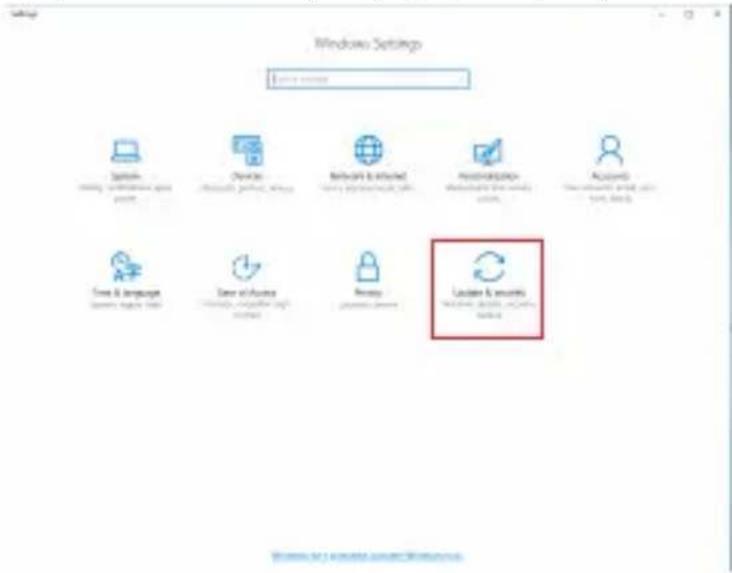
- 選取 “Update & Security (更新及安全)”。
- 選取 “Recovery(恢復)” → “Reset this PC-Get started(重置本電腦 - 開始)”。
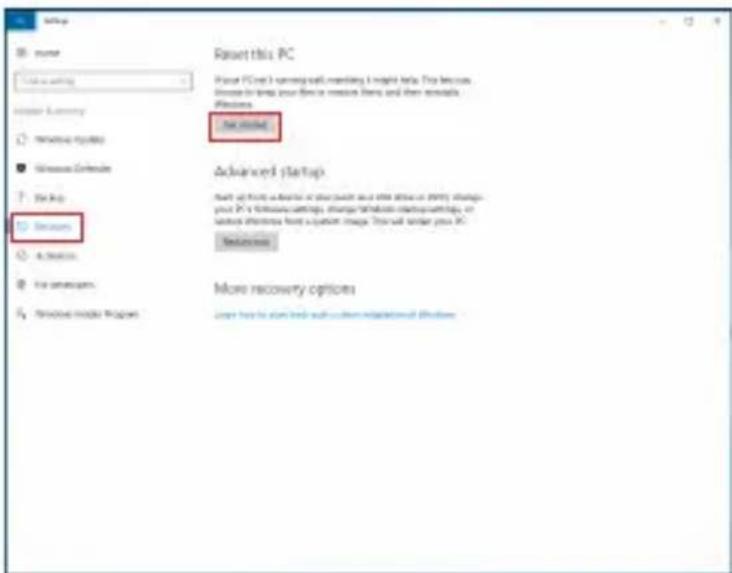
一旦您選擇 “Get started(開始)”,將會出現兩個類別的恢復模式。
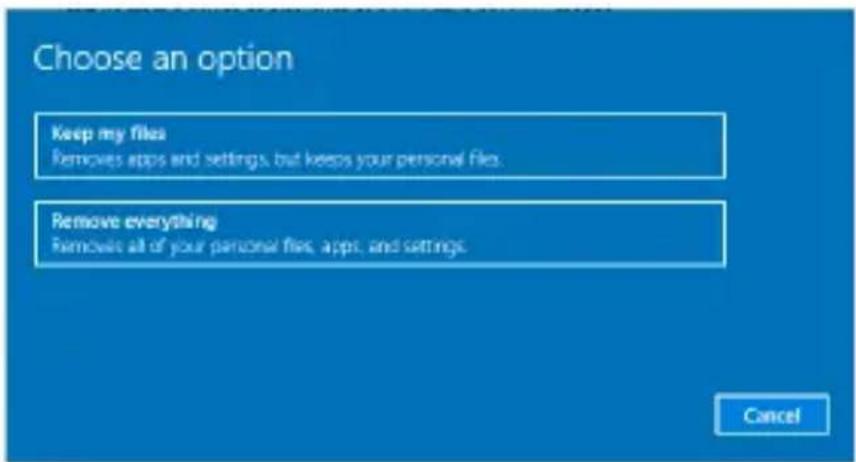
【儲存我的文檔(Keep my files)】
56 LIVA Z PLUS 個人電腦中文手冊 V1.0
【移除所有内容(Remove everything)】
Remove everything
【移除所有内容(Remove everything)- 僅移除我的文檔(Just remove my files)】
【移除所有內容(Remove everything)- 移除文檔及清理驅動】
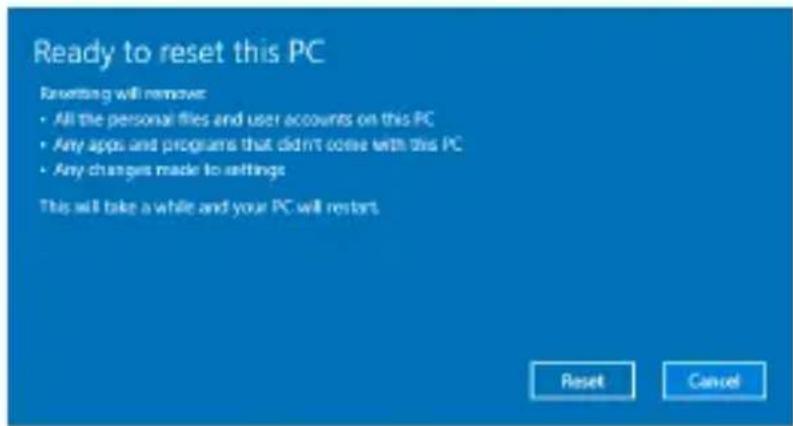
選取 “Reset(重置)” 以開始恢復過程。
當您第一次安裝好PC後,可能會遇到一些開機問題。本章節提供了一些常見的解決問題的方法,可能會給您在打電話給技術支持中心或者返廠之前提供一些幫助。
a) 啟動失敗。
- 使用 ECS 特定的電源適配器。
- 檢查電源適配器是否插入。
- 檢查電源適配器和系統之間的連接。
- 檢查電源按鈕能否正常啟動,若啟動正常綠色的LED燈將會亮起。
- 若經過以上步驟啟動問題仍然存在,請向當地的經銷商或維修中心咨詢。
b) 黑屏或顯示幕上無畫面。
- 檢查顯示幕是否打開或顯示幕在其他系統上是否顯示正常。
- 檢查系統是否能正常開啟。
- 檢查線是否插入到後 IO 介面 (MiniDP/HDMI) 和顯示幕介面 (MiniDP/HDMI)。
- 若經過以上步驟顯示問題仍然存在,請向當地的經銷商或維修中心咨詢。
c) 顯示錯誤。
- 檢查驅動是否正確安裝在 “Device Manager”,如果有黃色驚嘆號或者不可識別的驅動顯示,請利用 LIVA 官方驅動 DVD 或者 ECS 官網重新安裝。
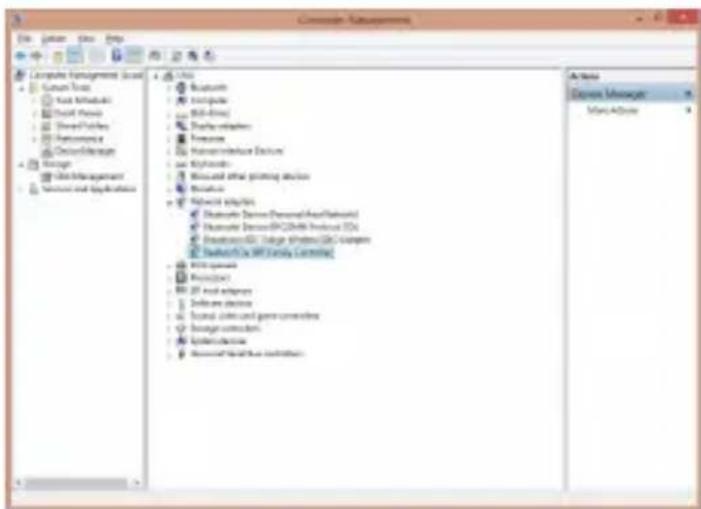
- 將螢幕解析度調至最佳獲得更好的使用體驗。
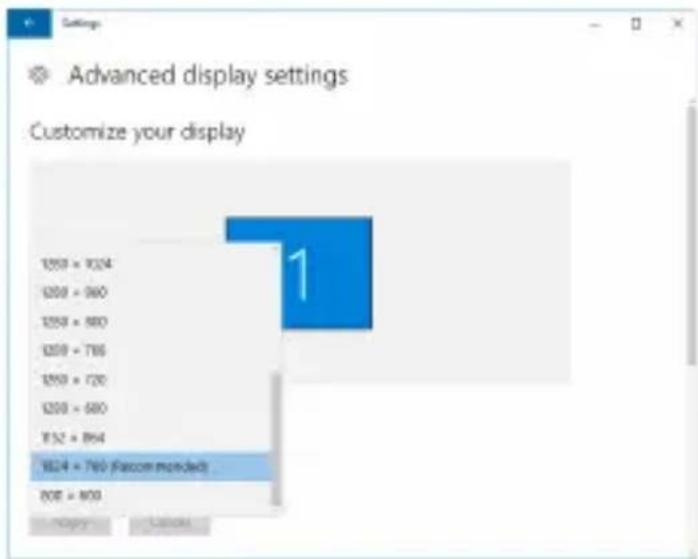
d) 網路連接失敗。
-
檢查 LAN 驅動是否正確安裝在 “Device Manager”,如果有黃色驚嘆號或者不可識別的驅動顯示,請利用 LIVA 官方驅動 DVD 或者 ECS 官網重新安裝。
-
檢查網線是否插入到 RJ45 介面,LED 燈是否正常閃爍。
-
檢查 IP 地址。
-
若經過以上步驟顯示問題仍然存在,請向當地的經銷商或維修中心咨詢。
60 LIVA Z PLUS 個人電腦中文手冊 V1.0
e) 無限網路連接失敗。
- 檢查 WLAN 驅動是否正確安裝在 “Device Manager”,如果有黃色驚嘆號或者不可識別的驅動顯示,請利用 LIVA 官方驅動 DVD 或者 ECS 官網重新安裝。
- 檢查工作區的 WIFI 是否正常並接收良好。
- 若經過以上步驟顯示問題仍然存在,請向當地的經銷商或維修中心咨詢。
f) 音訊介面無聲音。
-
檢查音訊驅動是否正確安裝在“Device Manager”,如果有黃色驚嘆號或者不可識別的驅動顯示,請利用 LIVA 官方驅動 DVD 或者 ECS 官網重新安裝。
-
連接音響或者耳機後,調節音訊設置控制台>硬體和音訊。
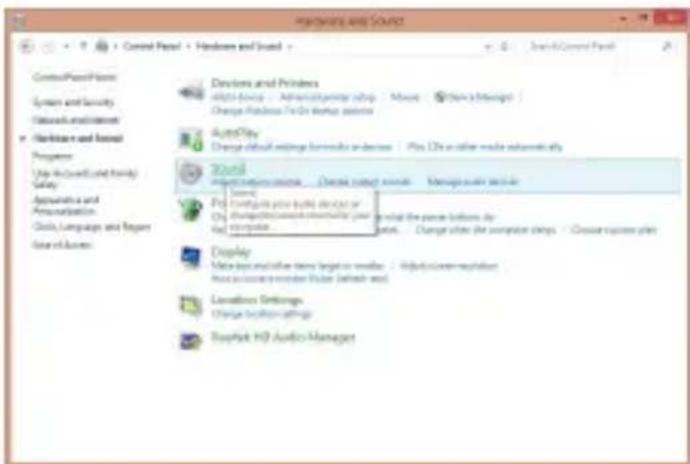
注意:由於晶片的限制,音訊解碼器 AL283 的 Mic 功能只與 iPhone 設備相容。
- 若經過以上步驟顯示問題仍然存在,請向當地的經銷商或維修中心咨詢。
62 LIVA Z PLUS 個人電腦中文手冊 V1.0
臺灣 RoHS 相關資訊:
| 設備名稱: 每人電端, 型號(型式): LIVA Z PlusEquipment name Type designation (Type) | ||||||
| 置元 Unit | 現物物質及其化學往號Restricted substances and its chemical symbols | |||||
| 鉛Lead(Pb) | 天Mercury(Hg) | 錦Cadmium(Cd) | 六價銘Hexavalent chromium( Cr^16 ) | 多溴聯華Polybrominated biphenyls(PBB) | 多溴二苯醚Polybrominated diphenyl ethers(PBDE) | |
| 塑膠外殼 | ○ | ○ ○ ○ | ○ ○ | |||
| 印刷電路板(PCB) | ○ | ○ ○ ○ | ○ ○ | |||
| COM擴充盒 | - | ○ ○ | ○ ○ | ○ | ||
| 固態硬碟 - | ○ ○ | ○ ○ | ○ | |||
| 電源供應器 - | ○ ○ | ○ ○ | ○ | |||
| 積體電路(IC) | - | ○ ○ | ○ ○ | ○ | ||
| 硬碟機 - | ○ ○ | ○ ○ | ○ | |||
| 分離式電源線組 | - | ○ ○ | ○ ○ | ○ | ||
| 直流風扇 - | ○ ○ | ○ ○ | ○ | |||
| 備考 1. “超出0.1 wt %”及“超出0.01 wt %”係指現物質之百分比含量超出百分比含量基準值。Note 1: “Exceeding 0.1 wt %” and “exceeding 0.01 wt %” indicate that the percentage content of the restricted substance exceeds the reference percentage value of presence condition.備考 2. “○”係指該項現物質之百分比含量大超出百分比含量基準值。Note 2: “○” indicates that the percentage content of the restricted substance does not exceed the percentage of reference value of presence.備考 3. “-”係指該項現物質並排除項目。Note 3: The “-” indicates that the restricted substance corresponds to the exemption. | ||||||

- 版本 1.0
- 免責聲明
- 商標鑑別
- 聯邦通訊委員會 (FCC)
- 依據說明
- 安全規範
- 建立您的系統
- 使用中的注意事項
- 安全注意事項和警告
- 北歐鋰電子注意事項(鋰電子電池)
- 產品處理注意事項
- 加拿大通訊部門
- 關於手冊
- 目錄
- 第一章電腦介紹 …… 1
- 第二章使用 BIOS....10
- 第三章軟體的安裝....46
- 主機板組成圖示
- 第二章 使用BIOS
- 關於設定程式
- 標準安裝
- 進入安裝程式
- 重設 CMOS
- LIVA Z PLUS 個人電腦中文手冊 V1.0
- BIOS 快捷鍵
- 主選單
- BIOS 版本
- 進階設定
- ▶ 中央處理器組態
- ▶ SATA 組態
- ▶ USB 組態
- ▶ 可信賴運算
- ▶ 進階組態與電源介面的設置
- ▶ Super IO 設定
- 串列埠1組態
- 串列埠2組態
- 串列埠 3 組態
- 串列埠 4 組態
- ▶ 英特爾的 TXT 資訊
- ▶ LAN 組態
- ▶ 電源管理設定
- 晶片組選單
- ▶ 系統代理(SA)組態
- 南橋
- ▶ PCH-FW 組態
- 安全選單
- 啟動選單
- 保留並退出選單
- 更新 BIOS
- 第三章 軟體的安裝
- 運行安裝
- 手動安裝驅動
- ECS 實用軟體 (Intelligent EZ Utility)
- eDLU
- eBLU
- Windows 10 系統恢復
- 【儲存我的文檔(Keep my files)】
- 【移除所有内容(Remove everything)】
品牌 : ECS
型号 : LIVA ZE Plus
类别 : 台式电脑