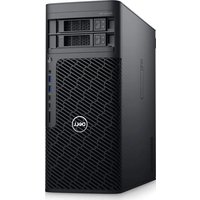
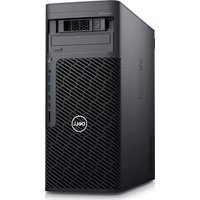
Precision 7865 Tower - 台式电脑 DELL - 免费用户手册
免费查找设备手册 Precision 7865 Tower DELL PDF格式.


| 产品类型 | 塔式台式机 |
| 品牌 | 戴尔 |
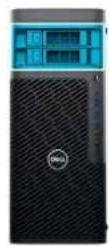
| 型号 | Precision 7865 塔式 |
| 尺寸(近似值) | 高度:42.5厘米,宽度:17.5厘米,深度:45.5厘米 |
| 重量(近似值) | 15公斤 |
| 电源 | 1000W或1300W(取决于配置) |
| 处理器 | AMD Ryzen Threadripper Pro(取决于配置) |
| 内存 | 最多8个DIMM插槽,DDR4 |
| 内置存储 | 支持:M.2 PCIe SSD,SATA HDD/SSD(2.5英寸和3.5英寸),薄型光驱 |
| 连接性 | Wi-Fi,蓝牙,千兆以太网,Thunderbolt(取决于配置) |
| 扩展插槽 | 5个PCIe Gen4插槽(x16和x8) |
| 主要功能 | 专业工作站,ISV认证,虚拟现实支持,优化散热 |
| 维护与清洁 | 定期对风扇和过滤器除尘,使用压缩空气。避免使用液体产品。 |
| 安全性 | TPM 2.0,机箱锁,入侵开关,BIOS密码 |
| 备件与可维修性 | 易于更换的组件:电源,磁盘,内存,显卡,散热。详见手册。 |
| 常规信息 | 手册在线提供(PDF)。包含戴尔支持。 |
常见问题 - Precision 7865 Tower DELL
用户关于以下问题的提问 Precision 7865 Tower DELL
0 问题 关于此设备。回答您知道的问题或提出自己的问题。
提出关于此设备的新问题
下载您的设备说明 台式电脑 免费PDF格式!查找您的手册 Precision 7865 Tower - DELL 并重新掌握您的电子设备。本页发布了使用您的设备所需的所有文档。 Precision 7865 Tower 品牌 DELL.
用户手册 Precision 7865 Tower DELL
i 註:「註」表示可以幫助您更有效地使用產品的重要資訊。
警示:「警示」表示有可能會損壞硬體或導致資料遺失,並告訴您如何避免發生此類問題。
警告:「警告」表示可能的財產損失、人身傷害或死亡。
目錄
章 1: 拆装電腦內部元件....7
安全指示....7
拆裝電腦內部元件之前....7
安全預防措施....8
靜電放電——ESD 保護....8
ESD 現場維修套件....8
運送敏感元件....9
拆裝電腦內部元件之後....9
BitLocker....10
章 2: 卸下和安装元件....11
建議的工具....11
螺絲清單....11
Precision 7865 Tower 的主要元件.....12
側蓋....14
卸下側蓋....14
安裝側蓋....15
前蓋....17
卸下前框....17
安装前框....17
I/O 板.....18
卸下前 I/O 托架.....18
安装前 I/O 托架.....19
外接式儲存 FlexBay (硬碟)....20
卸下硬碟組件....20
安裝硬碟組件....20
從硬碟組件卸下 3.5 吋硬碟....21
透過硬碟組件安裝 3.5 吋硬碟....22
從硬碟組件卸下 2.5 吋硬碟....23
透過硬碟組件安裝 2.5 吋硬碟....24
外接式儲存 FlexBay (固態硬碟) 25
卸下外接式固態硬碟組件....25
卸下外接式 M.2 2230 固態硬碟....26
安裝外接式 M.2 2230 固態硬碟....27
卸下外接式 M.2 2280 固態硬碟.....28
安装外接式 M.2 2280 固態硬碟....29
安裝外接式固態硬碟組件....30
薄型光碟機....31
卸下薄型光碟機....31
安裝薄型光碟機....32
氣流護罩....33
卸下氣流護罩....33
安裝氣流護罩....34
PCIe 固定座....35
卸下 PCIe 固定座....35
安裝 PCIe 固定座....36
前風扇....37
卸下前風扇組件....37
卸下前風扇....38
安裝前風扇....39
安裝前風扇組件....39
3.5 吋硬碟組件....40
卸下 3.5 吋硬碟組件....40
卸下 3.5 吋硬碟托架....41
安装 3.5 吋硬碟托架.....42
安裝 3.5 吋硬碟組件....43
2.5 吋硬碟組件 45
卸下 2.5 吋硬碟組件....45
卸下 2.5 吋硬碟托架.....46
安装 2.5 吋硬碟托架.....46
安裝 2.5 吋硬碟組件....47
後風扇....48
卸下後風扇組件....48
卸下後風扇....49
安裝後風扇....50
安裝後風扇組件....51
記憶體模組....52
卸下記憶體模組....52
安裝記憶體模組....53
M.2 固態硬碟....54
卸下 M.2 2230 PCIe 固態硬碟....54
安裝 M.2 2230 PCIe 固態硬碟....55
卸下 M.2 2280 PCIe 固態硬碟....56
安装 M.2 2280 PCIe 固態硬碟....57
散热器....58
卸下散熱器組件....58
安裝散熱器組件....59
硬碟風扇組件....60
卸下硬碟風扇組件....60
安裝硬碟風扇組件....61
處理器....62
卸下處理器....62
安裝處理器....63
擴充卡....64
卸下接電的顯示卡....64
安裝接電的顯示卡....66
卸下未接電的顯示卡....67
安裝未接電的顯示卡....67
卸下 UltraSpeed Duo 卡....68
安装 UltraSpeed Duo 卡....69
卸下 UltraSpeed Quad 卡....70
安装 UltraSpeed Quad 卡....70
卸下 Thunderbolt PCIe 卡....71
安装 Thunderbolt PCIe 卡....72
卸下無線網卡....73
安裝無線網卡....75
喇叭....78
卸下喇叭....78
安装喇叭....78
入侵偵測開關....79
卸下入侵偵測開關....79
安裝入侵偵測開關....80
内部硬碟固定框架....81
卸下内部硬碟固定框架....81
安裝內部硬碟固定框架....82
穩壓器散熱器....82
卸下穩壓器散熱器 (位置 1)....82
安裝穩壓器散熱器 (位置 1)....83
卸下穩壓器散熱器(位置2) 84
安裝穩壓器散熱器 (位置 2)....85
卸下穩壓器散熱器(位置3) 86
安裝穩壓器散熱器(位置3) 86
電源供應器....87
卸下電源供應器....87
安裝電源供應器....90
主機板....93
主機板圖說....93
卸下主機板....95
安裝主機板....97
導軌套件....100
卸下右側導軌套件....100
安裝右側導軌套件....103
卸下左側導軌套件....106
安裝左側導軌套件....109
章 3: 驅動程式與下載....113
在 Windows 中更新 BIOS....125
在 Linux 和 Ubuntu 中更新 BIOS....125
在 Windows 中透過 USB 磁碟機更新 BIOS....125
透過 F12 單次開機選單更新 BIOS....126
系統與設定密碼....126
指定系統及設定密碼....127
刪除或變更現有的系統及/或設定密碼....127
清除 BIOS (系統設定) 密碼和系統密碼....128
章 5: 故障排除.....129
重新啟動 Wi-Fi 電源....132
章 6: 獲得幫助和聯絡 Dell 公司.... 133
拆裝電腦內部元件
安全指示
請遵守以下安全規範,以避免電腦受到潛在的損壞,並確保您的人身安全。除非另有說明,否則本文件中包含的每個程序均假設您已閱讀電腦隨附的安全資訊。
警告: 拆裝電腦內部元件之前,請先閱讀電腦隨附的安全資訊。如需更多有關安全性的資訊最佳實務,請參閱 Regulatory Compliance (法規遵循) 首頁 www.dell.com/regulatory_compliance。
警告: 打開電腦機箱蓋或面板之前,請先斷開所有電源。拆裝電腦內部元件之後,請先裝回所有護蓋、面板和螺絲,然後再連接電源插座。
警示: 為避免損壞電腦,請確保工作表面平整、乾燥、乾淨。
警示: 為避免損壞元件和插卡,請握住元件和插卡的邊緣,並避免碰觸插腳和接點。
警示: 您只能在 Dell 技術援助團隊的授權或指導之下執行故障排除和維修。由未經 Dell 授權的維修造成的損壞不在保固範圍之內。請參閱產品隨附或 www.dell.com/regulatory_compliance 上的安全指示。
警示: 在觸摸電腦內部的任何元件之前,請觸摸未上漆的金屬表面(例如電腦背面的金屬),以確保接地並導去您身上的靜電。作業過程中,應經常觸摸未上漆的金屬表面,以導去可能損壞內部元件的靜電。
警示: 拔下纜線時,請握住連接器或拉式彈片將其拔出,而非拉扯纜線。某些纜線的連接器帶有鎖定彈片或指旋螺絲;在拔下此類纜線之前,您必須先鬆開鎖定彈片或指旋螺絲。拔下纜線時,連接器的兩側應同時退出,以避免折彎連接器插腳。連接纜線時,請確保連接埠和連接器的方向正確並且對齊。
警示: 按下媒體卡讀取器中安裝的所有插卡,並從中退出插卡。
警示: 處理筆記型電腦中的充電式鋰離子電池時務必謹慎小心。不應繼續使用膨脹的電池,且應予以更換並妥善棄置。
註:您電腦的顏色和特定元件看起來可能與本文件中所示不同。
拆裝電腦內部元件之前
關於此工作
i 註: 根據您所訂購的組態而定,本文件中的圖片可能和您的電腦不同。
步驟
- 儲存並關閉所有開啟的檔案,結束所有開啟的應用程式。
-
關閉電腦。若為 Windows 作業系統,請按一下開始 > 電源 > 關機。
註: 如果您使用了其他作業系統,請參閱您作業系統的說明文件,以獲得關機說明。 -
從電源插座上拔下電腦和所有連接裝置的電源線。
-
從電腦上拔下所有連接的網路裝置和週邊設備,例如鍵盤、滑鼠和顯示器。
警示: 若要拔下網路纜線,請先將纜線從電腦上拔下,然後再將其從網路裝置上拔下。
- 從電腦取出任何媒體卡和光碟片 (如果有的話)。
安全預防措施
安全預防措施章節詳細說明執行任何拆卸指示前採取的主要步驟。
在您執行任何包括拆卸或重組的故障/修復程序前,請遵守以下安全預防措施:
- 關閉系統及所有連接的周邊裝置。
- 拔除系統和所有連接之周邊裝置的 AC 電源。
- 拔除系統的所有網路纜線、電話和電信線路。
- 進行任何內部作業時,請使用 ESD 現場維修套件,以避免靜電放電 (ESD) 損壞。
- 卸下任何系統元件後,請小心地將卸下的元件放在防靜電墊上。
- 穿著具備非導電橡膠鞋底的鞋子,以降低發生觸電的可能性。
備用電源
含備用電源的 Dell 產品必須先斷開電源,才能打開外殼。整合備用電源的系統在關機時基本上還是有電。內部電源可讓您遠端開啟系統 (透過 LAN 噚醒) 以及讓系統暫時進入睡眠模式,而且有其他進階電源管理功能。
斷開電源,並按住電源按鈕15秒,這麼做應該可釋放主機板的殘餘電力。
搭接
搭接是一種將兩個或多個接地導體連接到相同電位的方式。這必須透過現場維修靜電放電(ESD)套件來完成。連接搭接線時,請確定它連接的是裸金屬;切勿連接到已上色或非金屬表面。腕帶應佩戴牢靠且完全接觸皮膚,而且在您搭接設備前,請務必取下所有首飾,例如手錶、手鐲或戒指。
靜電放電——ESD 保護
處理電子元件 (特別是敏感的元件,例如擴充卡、處理器、記憶體 DIMM 及主機板) 時,須特別注意 ESD 問題。即使是非常輕微的電荷也可能會以不明顯的方式損壞電路,例如間歇性的問題或是縮短產品壽命。有鑑於業界對低耗電需求和增加密度的迫切期望、ESD 防護亦益發引起關注。
而由於近期 Dell 產品中半導體的使用密度增加,現在對靜電損壞的敏感度比過去的 Dell 產品更高。為此,部分先前獲准的零件處理方式已不再適用。
兩種公認的 ESD 損壞類型是災難性和間歇性故障。
- 災難性-災難性故障代表約 20% 的 ESD 相關故障。此類損壞會導致裝置功能立即且完全喪失。就災難性故障舉例而言,記憶體 DIMM 受到靜電衝擊,而且立即出現「無 POST/無影像」症狀,並發出囉聲代碼表示缺少記憶體或無法運作。
- 間歇性-間歇性故障代表約 80% 的 ESD 相關故障。高間歇性故障率表示發生損壞時,大多數的情況都是無法立即辨認的。DIMM 會受到靜電衝擊,但蹤跡幾乎難以察覺,而且不會立即產生與損害相關的外在症狀。而此微弱的蹤跡可能需要數週或數個月才會消失;在此同時,也可能會導致記憶體的完整性降低、間歇性記憶體錯誤等等。
較難辨認和故障診斷的損害類型是間歇性(又稱為潛伏或「負傷而行」)故障。
執行下列步驟,以防止 ESD 損壞:
- 使用妥善接地的有線 ESD 腕帶。我們不再允許使用無線防靜電腕帶,因為它們無法提供足夠的保護。在處理零件之前觸碰機箱並無法確定零件是否有足夠的 ESD 保護,而且會提高對 ESD 損壞的敏感度。
- 請在防靜電區域處理所有靜電敏感元件。如果可能,請使用防靜電地板墊和工作台墊。
- 打開靜電敏感元件的運送紙箱時,請勿先將元件從防靜電包裝材料中取出,除非您已準備要安裝元件。拆開防靜電包裝前,請務必將身上的靜電放電。
- 運送靜電敏感元件前,請將它放在防靜電的容器或包裝內。
ESD 現場維修套件
未受監控的現場維修套件是最常使用的維修套件。每個現場維修套件都包含三個主要元件:防靜電墊、腕帶及搭接線。
ESD 現場維修套件的元件
ESD 現場維修套件的元件包括:
- 防靜電墊 - 防靜電墊會消除靜電,且可讓您在維修程序期間將零件置於其上。使用防靜電墊時,您的腕帶必須緊貼,且搭接線必須連接至防靜電墊,以及正在處理之系統上的任何裸金屬。設置妥當後,即可從 ESD 袋取出維修零件,並直接放置在防靜電墊上。您可以安心地將 ESD 敏感物品放在手中、ESD 墊上、系統中或袋子裡面。
- 腕帶和搭接線 - 如果不需要使用 ESD 塊,或是已經將 ESD 塊連接至防靜電墊以保護暫時放置在墊子上的硬體時,腕帶和搭接線就可直接連接您的手腕和硬體上的裸金屬。腕帶和搭接線在您的皮膚、ESD 塊及硬體之間的實體連接,都稱為搭接。現場維修套件只能搭配腕帶、防靜電墊及搭接線使用。切勿使用無線腕帶。請務必留意,腕帶的內部電線有可能因正常穿戴磨損而損壞,必須以腕帶測試儀定期檢查,以避免不慎發生 ESD 硬體損壞。建議每週至少測試腕帶和搭接線一次。
- ESD 腕帶測試儀 – ESD 腕帶內部的電線容易因使用久了而損壞。使用未受監控的套件時,最佳作法是在每次維修通話之前定期測試腕帶,並且每週至少測試一次。使用腕帶測試儀是執行此測試的最佳方法。如果您沒有自己的腕帶測試儀,請洽詢當地辦公室以瞭解他們是否能夠提供。若要執行測試,請在您的手腕繫好腕帶後,將腕帶的搭接線插入測試儀中,然後按下按鈕進行測試。如果測試成功,綠色 LED 燈就會亮起;如果測試失敗,則會亮起紅色 LED 燈,並發出警示聲。
- 絕緣體元件 - 請務必將 ESD 敏感裝置 (例如塑膠散熱器外殼) 遠離作為絕緣體且通常為高度帶電的內部零件。
- 工作環境-請先評估客戶所在地點的情況,再開始設置 ESD 現場維修套件。例如,針對伺服器環境的套件設置方式,會與桌上型電腦或可攜式電腦環境的不同。伺服器通常安裝在資料中心內的機架中;桌上型電腦或可攜式電腦則通常放置在辦公桌或小隔間內。請務必尋找寬敞平坦的工作區域,除了未堆積雜物,且空間足以設置 ESD 套件之外,還要有額外空間能夠容納要維修的系統類型。工作區也不可放置可能會導致 ESD 事件的絕緣體。在工作區域中,必須一律先將聚苯乙烯泡沫塑料和其他塑膠等絕緣體移至距離敏感零件至少 30 公分或 12 英寸處,再實際處理任何硬體元件。
- ESD 包裝 - 所有 ESD 敏感裝置都必須以防靜電包裝收送。建議使用含金屬材質的靜電遮蔽袋。但在退還損壞的零件時,應一律使用包裝新零件所用的相同 ESD 袋和包裝。ESD 袋應摺疊並黏緊,而且必須使用原始外箱中用來包裝新零件的所有相同發泡包裝材料。您只能在有 ESD 保護的工作表面上從包裝取出 ESD 敏感裝置,而且零件絕對不能放置在 ESD 袋的上方,因為只有袋子內部才有遮蔽效力。請一律將零件放在手中、ESD 垫上、系統中,或是防靜電袋內部。
- 運送敏感元件 - 運送 ESD 敏感元件 (例如更換用零件或退還給 Dell 的零件) 時,請務必將這些零件放在防靜電的袋子中,以安全運送。
ESD 保護摘要
建議在維修 Dell 產品時,都使用傳統的有線 ESD 接地腕帶和防靜電保護墊。此外,進行維修作業時,務必讓敏感零件遠離所有絕緣體零件,且在運送敏感元件時應使用防靜電袋。
運送敏感元件
運送 ESD 敏感元件 (例如更換零件或退還零件給 Dell) 時,重要的是,將這些零件放在防靜電包裝中以安全運送。
吊裝設備
吊裝重型設備時請遵守以下原則:

警示: 請勿吊裝超過 50 磅。請務必尋求額外資源協助或使用機械吊裝裝置。
- 找到穩固平衡的立足點。以此穩固的基礎將其雙腳保持分開,腳趾指向外。
- 收緊腹肌。當您提起設備時,腹部肌肉會支撐脊椎,抵消負載力。
- 抬起您的腿,而不是您的背部。
- 盡量將負載靠近自己。它越靠近你的脊椎,其施加在您背部的力量就越小。
- 提起或放下負載時,都將背挺直。請勿將身體的重量加到負載上。避免扭轉身體和背部。
- 依照相同的技巧,反向操作將負載放下。
拆裝電腦內部元件之後
關於此工作

註: 電腦內部如有遺留任何螺絲可能會造成嚴重電腦受損。
步驟
- 裝回所有螺絲,確定沒有任何遺漏的螺絲留在電腦內。
- 先連接您卸下的所有外接式裝置、週邊設備或纜線,然後再使用電腦。
- 先裝回您卸下的所有媒體卡、光碟或任何其他零件,然後再使用電腦。
-
將電腦和所有連接裝置連接至電源插座。
-
開啟您的電腦。
BitLocker

警示: 如果在更新 BIOS 之前沒有暫停 BitLocker,您下一次重新啟動系統時,系統將無法辨識 BitLocker 金鑰。接著系統會提示您輸入復原金鑰以繼續進行,並會在每次重新啟動時要求金鑰。如果不知道復原金鑰,可能會導致資料遺失或執行不必要的作業系統重新安裝工作。如需此主題的詳細資訊,請參閱知識庫文章:在啟用 BitLocker 的 Dell 系統上更新 BIOS
安裝下列元件會觸發 BitLocker:
- 硬碟或固態硬碟
- 主機板
卸下和安装元件
註: 根據您所訂購的組態而定,本文件中的圖片可能和您的電腦不同。
建議的工具
本文件中的程序可能需要以下工具:
- 0 號十字螺絲起子
- 1號十字螺絲起子
•T20 梅花螺絲起子 - 塑膠拆殼棒
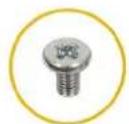
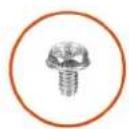
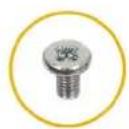
螺絲清單
註: 卸下元件的螺絲時,建議您記下螺絲類型、螺絲數量,然後將這些螺絲置於螺絲收納盒中。這是為了在裝回元件時,能確實還原正確的螺絲數量和螺絲類型。
i 註: 部分電腦具有磁性表面。裝回元件時,請確定螺絲並未附著在這類表面上。
i 註: 視您訂購的組態而定,螺絲顏色可能會有所不同。
表 1. 螺絲清單
| 元件 螺絲類型 數量 螺絲圖片 | |||
| 前I/O托架 緊固 1 |  | ||
| 前風扇 M3x5 1 |  | ||
| 後風扇 #6-32 2 |  | ||
| 固態硬碟 1M2x3.5 1 |  | ||
| 固態硬碟 2M2x3.5 1 |  | ||
| 散熱器 緊固螺絲:梅花 T20 4 |  | ||
| 硬碟風扇組件 M3x5 2 |  |
表 1. 螺絲清單 (續)
| 元件 螺絲類型 數量 螺絲圖片 | |||
| 處理器 緊固螺絲:梅花 T20 3 |  | ||
| 內部硬碟固定框架 #6-32 5 |  | ||
| 固態硬碟散熱器 緊固 4 |  | ||
| 電源供應器 #6-32 6 |  | ||
| 穩壓器散熱器 (位置 1) M3x5 2 |  | ||
| 穩壓器散熱器 (位置 2) 緊固 2 |  | ||
| 穩壓器散熱器 (位置 3) M3x5 3 |  | ||
| 主機板 #6-32 11 |  |
Precision 7865 Tower 的主要元件
下圖顯示 Precision 7865 Tower 的主要元件。
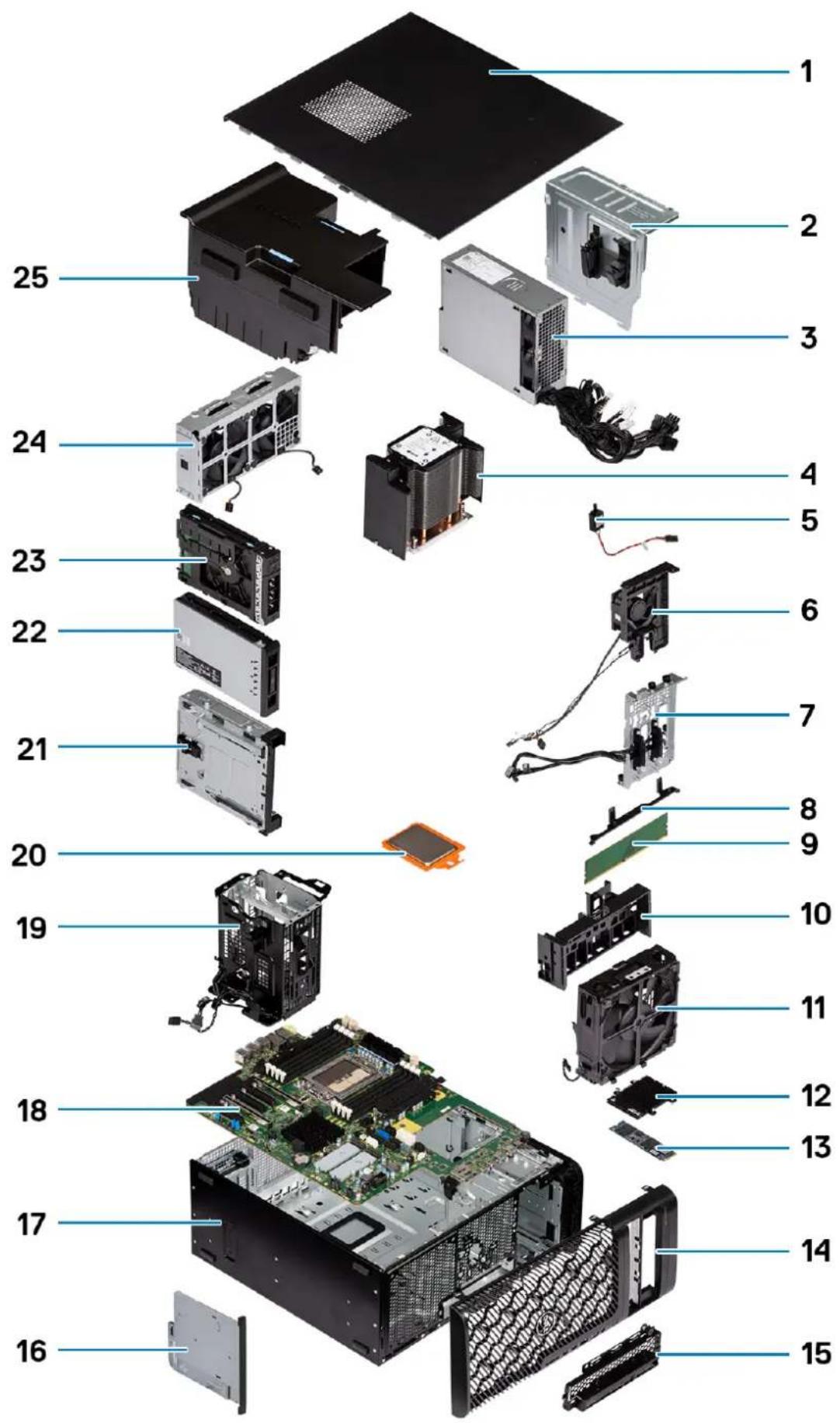
- 側蓋 2. 電源供應器護蓋
- 電源供應器 4. 散熱器
- 入侵偵測開關 6. 硬碟風扇組件
- 儲存装置凹槽連接器 8. 主機板支撐托架
- 記憶體模組 10. PCIe 固定座
- 前風扇組件 12. 固態硬碟散熱器
- M.2 固態硬碟 14. 前蓋
- 前 I/O 托架 16. 薄型光碟機
- 機箱 18. 主機板
- 内部硬碟固定框架 20. 處理器
- 光碟機凹槽 22. M.2 外接式固態硬碟組件
- 外接式硬碟組件 24. 後風扇組件
- 氣流護罩
註: Dell 提供所購買之原始系統組態的元件清單及其零件編號。這些零件是依據客戶購買的保固涵蓋範圍提供。請連絡您的 Dell 銷售代表,以取得購買選項。
側蓋
卸下側蓋
事前準備作業
- 按照拆裝電腦內部元件之前中的程序操作。
註: 確定您已從安全纜線插槽卸下安全纜線 (若適用)。
關於此工作
下圖顯示側蓋的位置,並以圖示解釋卸除程序。
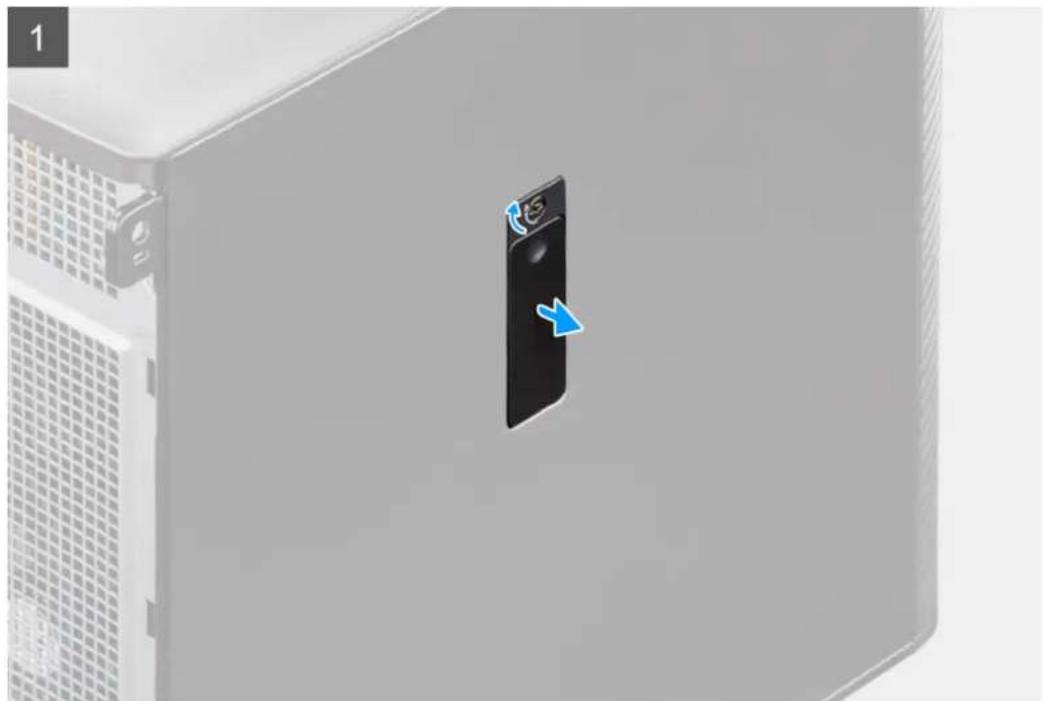
註: 如果側面板門鎖已設定至鎖定位置,請使用十字螺絲起子將側面板門鎖轉至解除鎖定位置。
- 將側蓋打開至某個角度,然後將側蓋從機箱抬起取下。
安裝側蓋
事前準備作業
如果要更換元件,請先卸下現有元件,再開始執行安裝程序。
關於此工作
下圖顯示側蓋的位置,並以圖示解釋安裝程序。
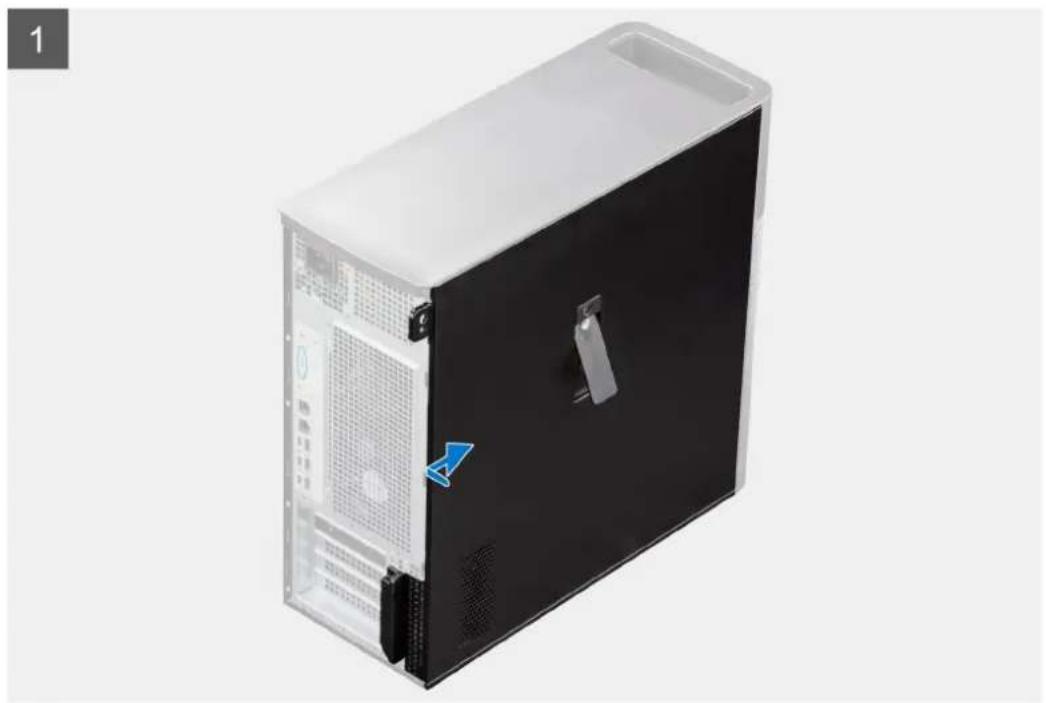
- 將側蓋上的彈片對準機箱上的插槽。
- 將側蓋後方朝電腦側面推動以固定。
i 註: 釋放門鎖會自動將側蓋鎖定至電腦。
註: 若要將側面板門鎖設定至鎖定位置,請使用十字螺絲起子將側面板門鎖轉至鎖定位置。
後續步驟
- 按照拆裝電腦內部元件之後中的程序操作。
前蓋
卸下前框
事前準備作業
- 按照拆裝電腦內部元件之前中的程序操作。
- 卸下側蓋。
關於此工作
下圖顯示前框的位置,並以圖示解釋卸除程序。
- 攝起固定彈片,從電腦鬆開前框。
- 稍微拉動前蓋並輕輕旋轉,從機箱的插槽鬆開前蓋上的其他彈片。
- 從電腦上卸下前蓋。
安装前框
事前準備作業
如果要更換元件,請先卸下現有元件,再開始執行安裝程序。
關於此工作
下圖顯示前蓋的位置,並以圖示解釋安裝程序。
- 調整前框的位置,將前框上的彈片固定架對準機箱上的插槽。
- 按下前蓋直到所有彈片卡至定位。
後續步驟
- 安装側蓋。
- 按照拆裝電腦內部元件之後中的程序操作。
I/O 板
卸下前 I/O 托架
事前準備作業
- 按照拆裝電腦內部元件之前中的程序操作。
- 卸下側蓋。
- 卸下前蓋。
關於此工作
下圖顯示前 I/O 托架的位置,並以圖示解釋卸除程序。
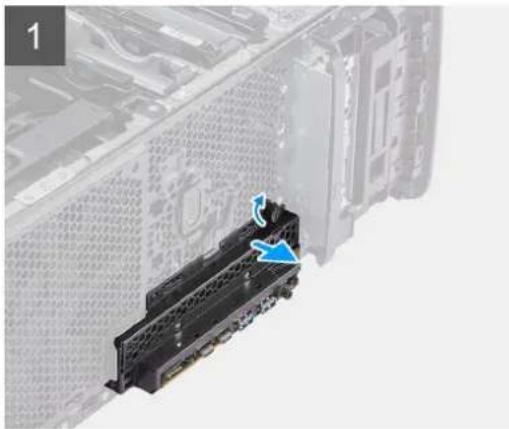
- 鬆開前 I/O 托架上的指旋螺絲,然後將其旋開,直到可自由移動前 I/O 托架。
- 將前 I/O 托架的頂部打開,將其從機箱上的插槽鬆開。
- 從電腦卸下前 I/O 托架。
安装前 I/O 托架
事前準備作業
如果要更換元件,請先卸下現有元件,再開始執行安裝程序。
關於此工作
下圖顯示前 I/O 托架的位置,並以圖示解釋安裝程序。
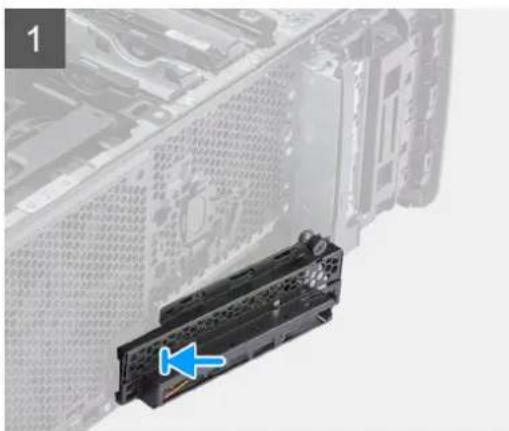
- 調整前 I/O 托架的位置,將托架上的彈片對準機箱上的插槽。
- 推入並鎖緊指旋螺絲,將前 I/O 托架固定至機箱。
後續步驟
- 安装前蓋。
- 安装側蓋。
- 按照拆裝電腦內部元件之後中的程序操作。
外接式儲存 FlexBay (硬碟)
卸下硬碟組件
事前準備作業
- 按照拆裝電腦內部元件之前中的程序操作。
關於此工作
下圖顯示硬碟組件的位置,並以圖示解釋卸除程序。
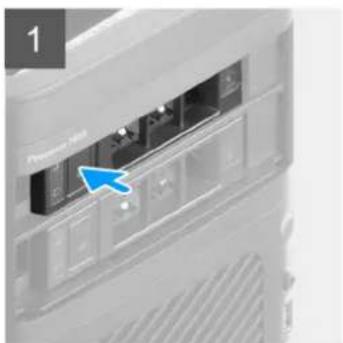
- 按下外接式 FlexBay 托架上的釋放按鈕以打開釋放門鎖。
- 握住釋放門鎖,然後從外接式 FlexBay 插槽抽出硬碟組件。
安裝硬碟組件
事前準備作業
如果要更換元件,請先卸下現有元件,再開始執行安裝程序。
關於此工作
下圖顯示硬碟組件的位置,並以圖示解釋安裝程序。
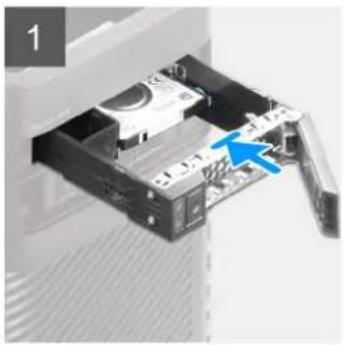
- 將硬碟組件推入外接式 FlexBay 插槽。
- 壓下釋放門鎖,將硬碟組件固定到位。
後續步驟
- 按照拆裝電腦內部元件之後中的程序操作。
從硬碟組件卸下 3.5 吋硬碟
事前準備作業
- 按照拆裝電腦內部元件之前中的程序操作。
- 卸下硬碟組件。
關於此工作
下圖顯示硬碟組件中之3.5吋硬碟的位置,並以圖示解釋卸除程序。
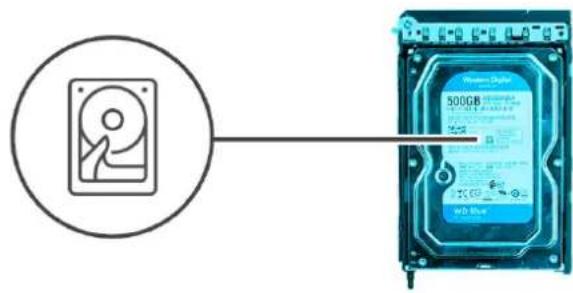
- 攝起外接式硬碟托架的側邊,以從硬碟上的插槽鬆開托架上的插腳。
- 將硬碟從外接式硬碟托架提起取出。
透過硬碟組件安裝 3.5 吋硬碟
事前準備作業
如果要更換元件,請先卸下現有元件,再開始執行安裝程序。
關於此工作
下圖顯示硬碟組件中之3.5吋硬碟的位置,並以圖示解釋安裝程序。
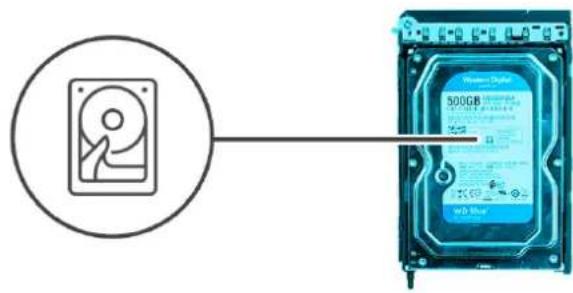
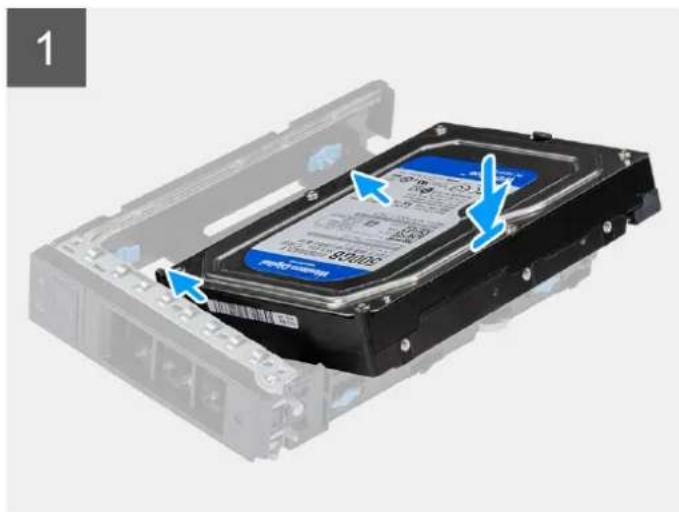
- 將硬碟裝入外接式硬碟托架,然後將托架上的插腳對準硬碟上的插槽。
- 將硬碟卡入外接式硬碟托架。
後續步驟
- 安装硬碟組件。
- 按照拆裝電腦內部元件之後中的程序操作。
從硬碟組件卸下 2.5 吋硬碟
事前準備作業
- 按照拆裝電腦內部元件之前中的程序操作。
- 卸下硬碟組件。
關於此工作
下圖顯示硬碟組件中之 2.5 吋硬碟的位置,並以圖示解釋卸除程序。
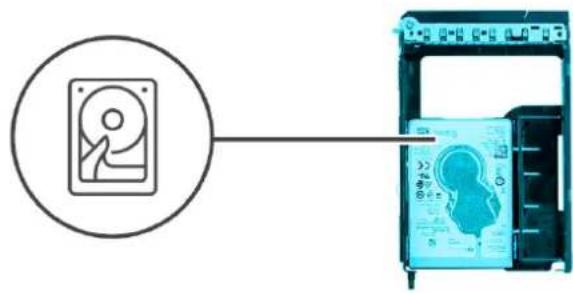
- 攝起外接式硬碟托架的側邊,以從硬碟上的插槽鬆開托架上的插腳。
- 將硬碟從外接式硬碟托架提起取出。
透過硬碟組件安裝 2.5 吋硬碟
事前準備作業
如果要更換元件,請先卸下現有元件,再開始執行安裝程序。
關於此工作
下圖顯示硬碟組件中之2.5吋硬碟的位置,並以圖示解釋安裝程序。
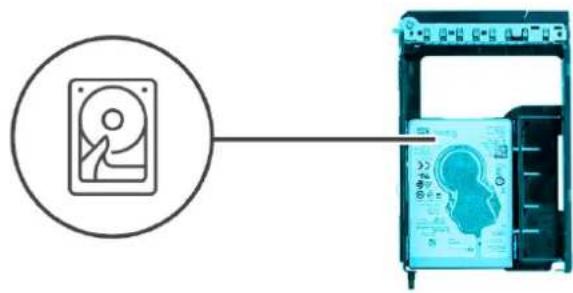
- 註: 2.5 吋硬碟應安裝在具有轉接器的硬碟組件中,以容納 2.5 吋硬碟。
將硬碟裝入外接式硬碟托架,然後將托架上的插腳對準硬碟上的插槽。
- 將硬碟卡入外接式硬碟托架。
後續步驟
- 安装硬碟組件。
- 按照拆裝電腦內部元件之後中的程序操作。
外接式儲存 FlexBay (固態硬碟)
卸下外接式固態硬碟組件
事前準備作業
- 按照拆裝電腦內部元件之前中的程序操作。
關於此工作
下圖顯示外接式固態硬碟組件的位置,並以圖示解釋卸除程序。
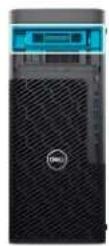
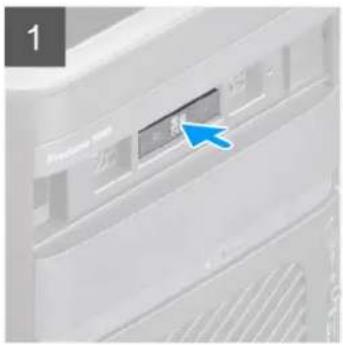
- 按下外接式 FlexBay 托架上的釋放按鈕以打開釋放門鎖。
- 握住釋放門鎖,然後從外接式 FlexBay 插槽抽出固態硬碟組件。
卸下外接式 M.2 2230 固態硬碟
事前準備作業
- 按照拆裝電腦內部元件之前中的程序操作。
關於此工作
下圖顯示外接式 M.2 2230 固態硬碟的位置,並以圖示解釋卸除程序。
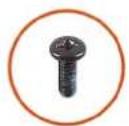
1x M3x6
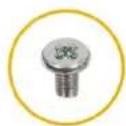
2x
M3x3
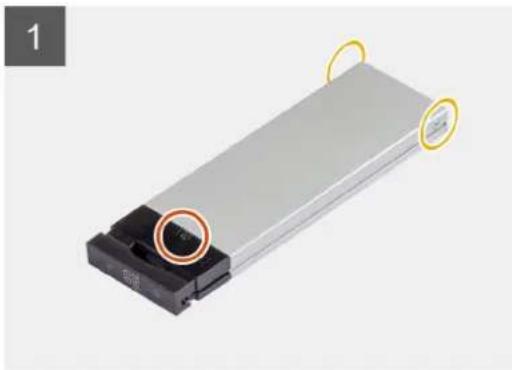
- 從固態硬碟組件卸下單顆 (M3×6) 螺絲和兩顆 (M3×3) 螺絲。
- 將護蓋從固態硬碟組件扳起取下。
- 將固態硬碟座從固態硬碟組件抽出。
- 將固態硬碟從固態硬碟組件抽出。
安装外接式 M.2 2230 固態硬碟
事前準備作業
如果要更換元件,請先卸下現有元件,再開始執行安裝程序。
關於此工作
下圖顯示外接式 M.2 2230 固態硬碟的位置,並以圖示解釋安裝程序。
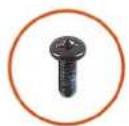
1x M3x6
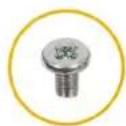
2x M3x3
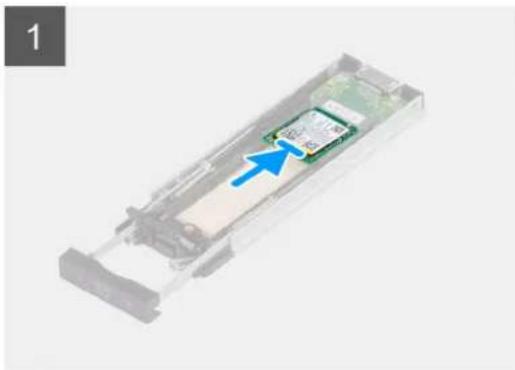
- 將固態硬碟上的凹槽對準固態硬碟連接器上的彈片。
- 將固態硬碟以 45 度角插入固態硬碟組件上的插槽。
- 將固態硬碟托架對準置於固態硬碟組件上。
- 將護蓋置於固態硬碟組件上。
- 安裝單顆 (M3x6) 螺絲和兩顆 (M3x3) 螺絲,將護蓋固定至固態硬碟組件。
後續步驟
- 按照拆裝電腦內部元件之後中的程序操作。
卸下外接式 M.2 2280 固態硬碟
事前準備作業
- 按照拆裝電腦內部元件之前中的程序操作。
關於此工作
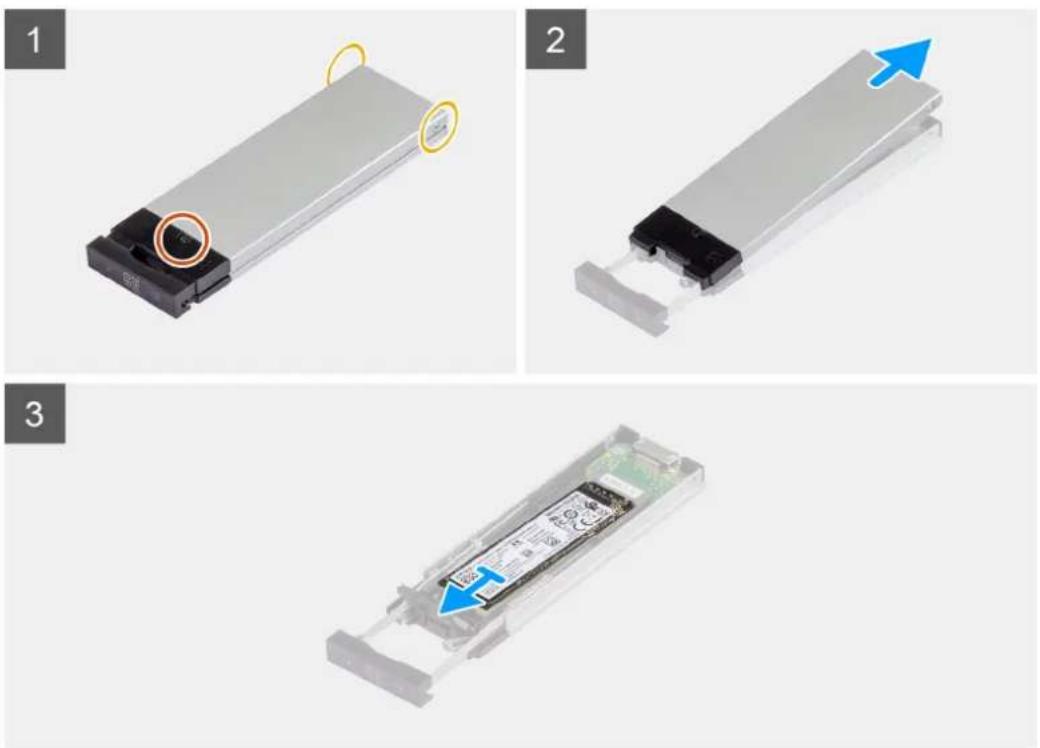
下圖顯示外接式 M.2 2280 固態硬碟的位置,並以圖示解釋卸除程序。
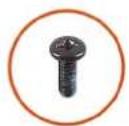
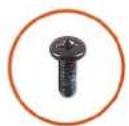
1x M3x6

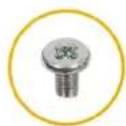
2x
M3x3
步驟
- 從固態硬碟組件卸下單顆 (M3x6) 螺絲和兩顆 (M3x3) 螺絲。
- 將護蓋從固態硬碟組件扳起取下。
- 將固態硬碟從固態硬碟組件抽出。
安装外接式 M.2 2280 固態硬碟
事前準備作業
如果要更換元件,請先卸下現有元件,再開始執行安裝程序。
關於此工作
下圖顯示外接式 M.2 2280 固態硬碟的位置,並以圖示解釋安裝程序。
1x M3x6
2x M3x3
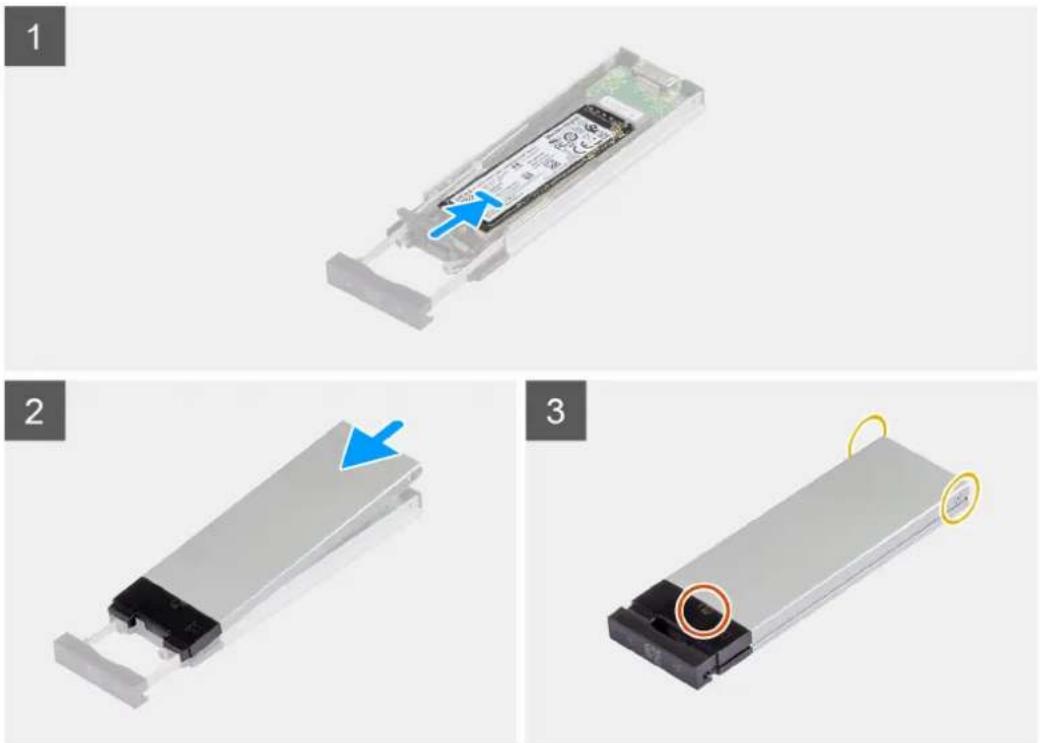
- 將固態硬碟上的凹槽對準固態硬碟連接器上的彈片。
- 將固態硬碟以 45 度角插入固態硬碟組件上的插槽。
- 將護蓋置於固態硬碟組件上。
- 安裝單顆 (M3x6) 螺絲和兩顆 (M3x3) 螺絲,將護蓋固定至固態硬碟組件。
後續步驟
- 按照拆裝電腦內部元件之後中的程序操作。
安裝外接式固態硬碟組件
事前準備作業
如果要更換元件,請先卸下現有元件,再開始執行安裝程序。
關於此工作
下圖顯示外接式固態硬碟組件的位置,並以圖示解釋安裝程序。
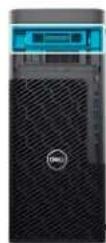
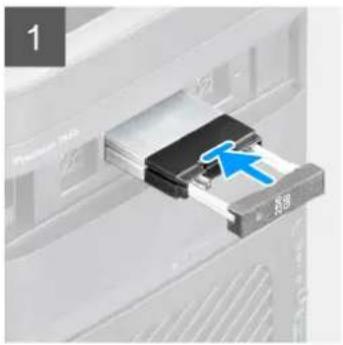
- 將固態硬碟組件推入外接式 FlexBay 插槽。
- 按壓關閉釋放門鎖,將固態硬碟組件固定到位。
後續步驟
- 按照拆裝電腦內部元件之後中的程序操作。
薄型光碟機
卸下薄型光碟機
事前準備作業
- 按照拆裝電腦內部元件之前中的程序操作。
- 卸下側蓋。
關於此工作
下圖顯示薄型光碟機的位置,並以圖示解釋卸除程序。
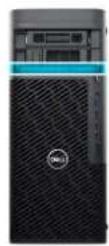
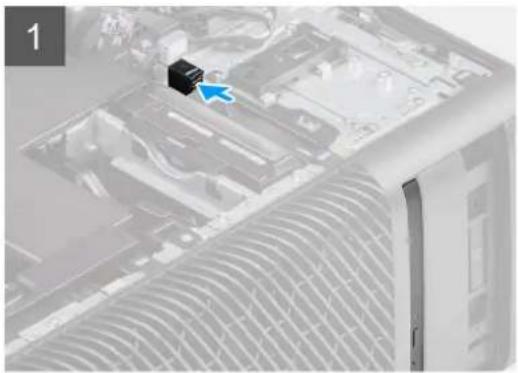
- 推動薄型光碟機門鎖,將其從 FlexBay 鬆開。
- 將薄型光碟機從 FlexBay 上的插槽推出卸下。
安裝薄型光碟機
事前準備作業
如果要更換元件,請先卸下現有元件,再開始執行安裝程序。
關於此工作
下圖顯示薄型光碟機的位置,並以圖示解釋安裝程序。
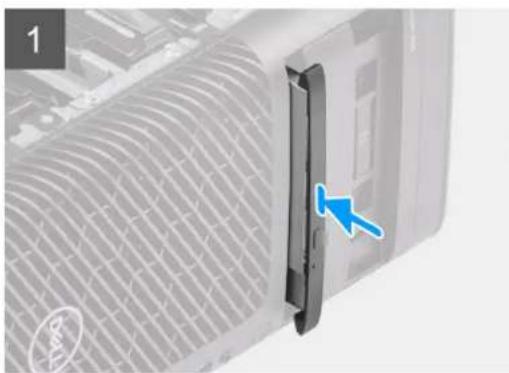
- 將薄型光碟機插入 FlexBay 上的插槽。
- 將薄型光碟機推入,直到卡入定位。
後續步驟
- 安装側蓋。
- 按照拆裝電腦內部元件之後中的程序操作。
氣流護罩
卸下氣流護罩
事前準備作業
- 按照拆裝電腦內部元件之前中的程序操作。
- 卸下側蓋。
註: 卸下氣流護罩會中斷記憶體風扇模組的連接,因為記憶體風扇模組內建於氣流護罩中。
關於此工作
下圖顯示氣流護罩的位置,並以圖示解釋卸除程序。
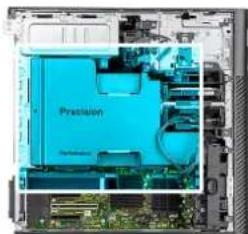
- 握住氣流護罩的抓握點。
- 將氣流護罩從電腦中向上拉出。
安裝氣流護罩
事前準備作業
如果要更換元件,請先卸下現有元件,再開始執行安裝程序。
註: 安裝氣流護罩會連接記憶體風扇模組,因為記憶體風扇模組內建於氣流護罩中。
i 註: 請將所有電源線穿過底部氣流護罩外蓋,以免干擾氣流護罩安裝。
關於此工作
下圖顯示氣流護罩的位置,並以圖示解釋安裝程序。
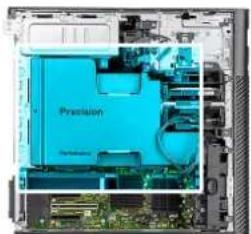
- 握住氣流護罩並對準散熱器和主機板,將其裝入插槽。
- 壓下氣流護罩,直到彈片卡入定位。
後續步驟
- 安装側蓋。
- 按照拆裝電腦內部元件之後中的程序操作。
PCIe 固定座
卸下 PCIe 固定座
事前準備作業
- 按照拆裝電腦內部元件之前中的程序操作。
- 卸下側蓋。
- 卸下氣流護罩。
關於此工作
下圖顯示 PCIe 固定座的位置,並以圖示解釋卸除程序。
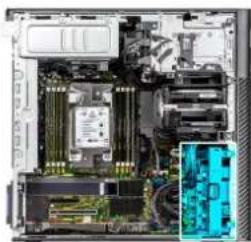
- 從 PCIe 固定座上的插槽卸下 PCIe 電源線。
- 將 PCIe 固定座鎖推動至解鎖位置。
- 將問鎖朝 PCIe 固定座鎖的方向推動,然後將 PCIe 固定座從電腦提起取出。
安裝 PCIe 固定座
事前準備作業
如果要更換元件,請先卸下現有元件,再開始執行安裝程序。
關於此工作
下圖顯示 PCIe 固定座的位置,並以圖示解釋安裝程序。
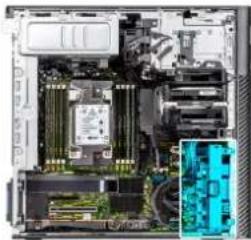
- 將 PCIe 固定座對準置於前風扇上的插槽。
- 將 PCIe 固定座鎖推入鎖定位置,以將 PCIe 固定座固定至機箱。
- 將 PCIe 電源線重新連接至 PCIe 固定座上的插槽。
後續步驟
- 安装氣流護罩。
- 安装側蓋。
- 按照拆裝電腦內部元件之後中的程序操作。
前風扇
卸下前風扇組件
事前準備作業
- 按照拆装電腦內部元件之前中的程序操作。
- 卸下側蓋。
- 卸下 PCIe 固定座。
關於此工作
下圖顯示前風扇組件的位置,並以圖示解釋卸除程序。
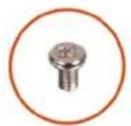
1x
M3x5
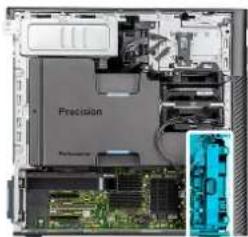
- 從風扇組件卸下單顆 (M3×5) 螺絲。
- 從主機板上的連接器拔下風扇纜線。
- 在機箱中傾斜移動風扇組件。
- 將風扇組件從電腦提起取出。
卸下前風扇
事前準備作業
- 按照拆裝電腦內部元件之前中的程序操作。
- 卸下前風扇組件。
關於此工作
下圖顯示前風扇的位置,並以圖示解釋卸除程序。
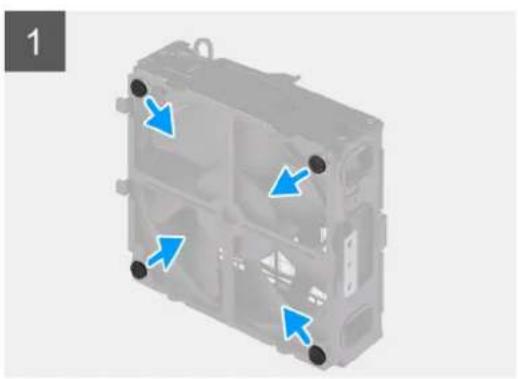
- 找出橡膠扣眼的位置。
- 輕拉橡膠扣眼,將風扇從風扇固定框架鬆開。
- 從風扇固定框架卸下風扇。
安装前風扇
事前準備作業
如果要更換元件,請先卸下現有元件,再開始執行安裝程序。
關於此工作
下圖顯示前風扇的位置,並以圖示解釋安裝程序。
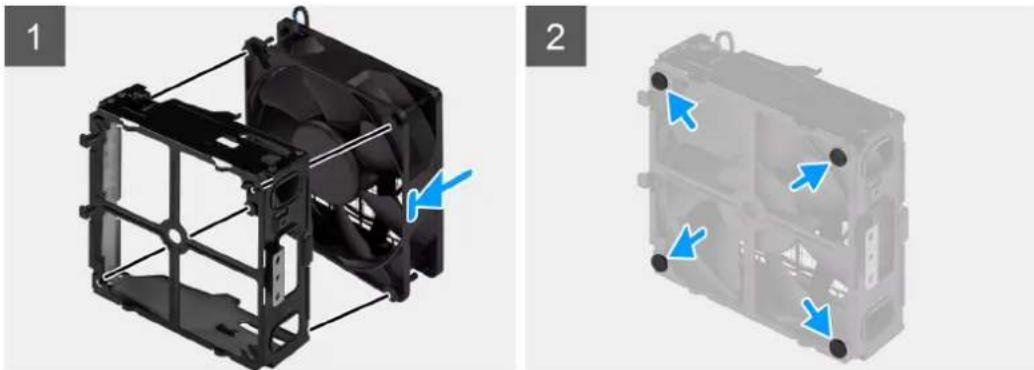
- 將橡膠扣眼插入風扇固定框架。
- 將風扇上的插槽對準風扇固定框架上的橡膠扣眼。
- 將橡膠扣眼穿過風扇上的插槽,然後拉動橡膠扣眼,直到風扇卡至定位。
後續步驟
- 安装前風扇組件。
- 按照拆裝電腦內部元件之後中的程序操作。
安裝前風扇組件
事前準備作業
如果要更換元件,請先卸下現有元件,再開始執行安裝程序。
關於此工作
下圖顯示前風扇組件的位置,並以圖示解釋安裝程序。
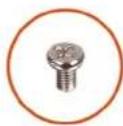
1x
M3x5
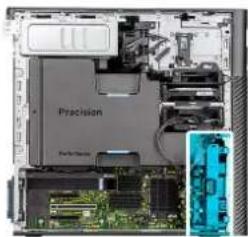
- 將風扇組件上的彈片對準機箱上的插槽。
- 將風扇組件傾斜插入機箱中的插槽。
- 安裝單顆 (M3×5) 螺絲,將風扇組件固定至機箱。
- 將風扇纜線連接至主機板上的連接器。
後續步驟
- 安装 PCIe 固定座。
- 安装側蓋。
- 按照拆裝電腦內部元件之後中的程序操作。
3.5 吋硬碟組件
卸下 3.5 吋硬碟組件
事前準備作業
- 按照拆裝電腦內部元件之前中的程序操作。
- 卸下側蓋。
關於此工作
下圖顯示 3.5 吋硬碟組件的位置,並以圖示解釋卸除程序。
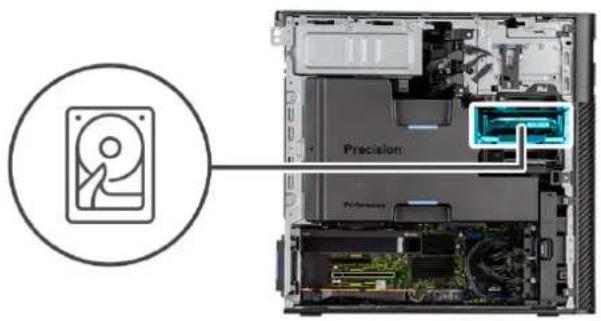
- 壓下固定彈片,將硬碟組件從機箱鬆開。
- 從硬碟托架抽出硬碟組件。
卸下 3.5 吋硬碟托架
事前準備作業
- 按照拆裝電腦內部元件之前中的程序操作。
- 卸下側蓋。
- 卸下 3.5 吋硬碟組件。
關於此工作
下圖顯示 3.5 吋硬碟托架的位置,並以圖示解釋卸除程序。
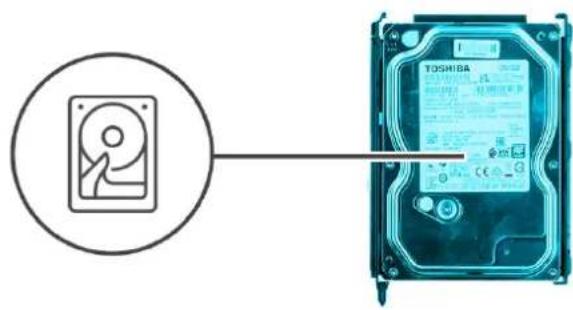
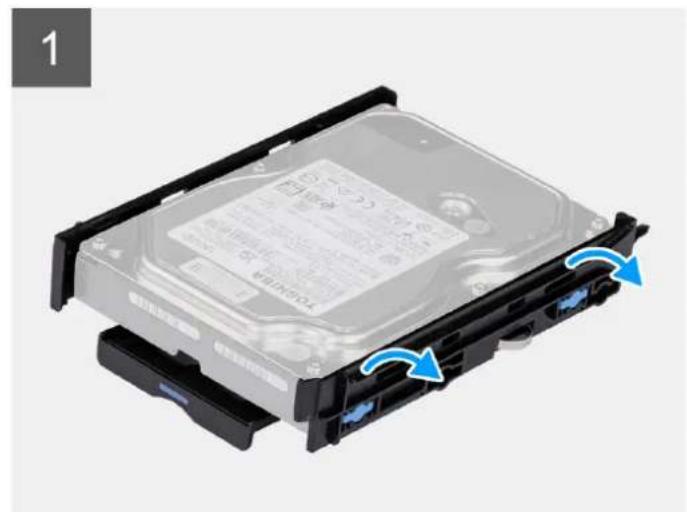
- 攝起硬碟托架的側邊,以從硬碟上的插槽鬆開托架上的彈片。
- 將硬碟從硬碟托架抬起卸下。
安装 3.5 吋硬碟托架
事前準備作業
如果要更換元件,請先卸下現有元件,再開始執行安裝程序。
關於此工作
下圖顯示 3.5 吋硬碟托架的位置,並以圖示解釋安裝程序。
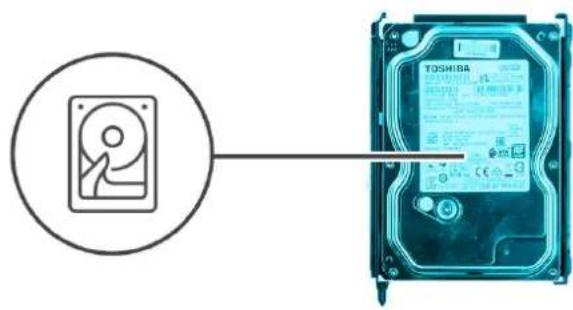
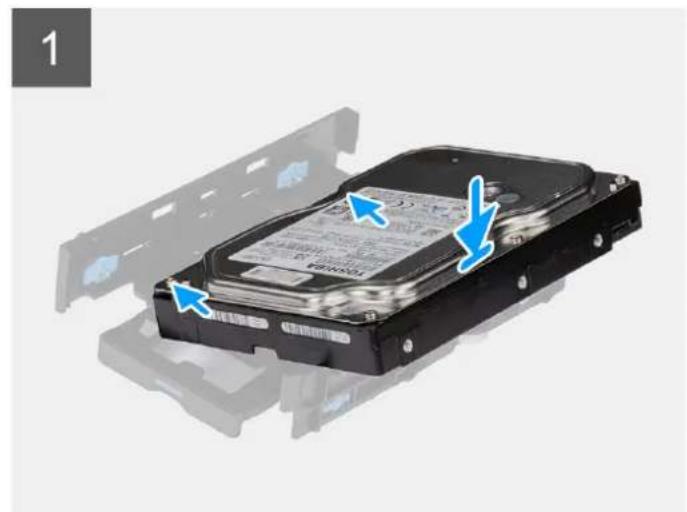
- i 註: 如果您的硬碟托架已安裝 2.5 吋磁碟機的轉接器,請先卸下轉接器,再安裝 3.5 吋磁碟機。
將硬碟裝入硬碟托架,然後將托架上的彈片與硬碟上的插槽對齊。
- 將硬碟卡入硬碟托架。
後續步驟
- 安装 3.5 吋硬碟組件。
- 安装側蓋。
- 按照拆装電腦內部元件之後中的程序操作。
安裝 3.5 吋硬碟組件
事前準備作業
如果要更換元件,請先卸下現有元件,再開始執行安裝程序。
關於此工作
下圖顯示 3.5 吋硬碟組件的位置,並以圖示解釋安裝程序。
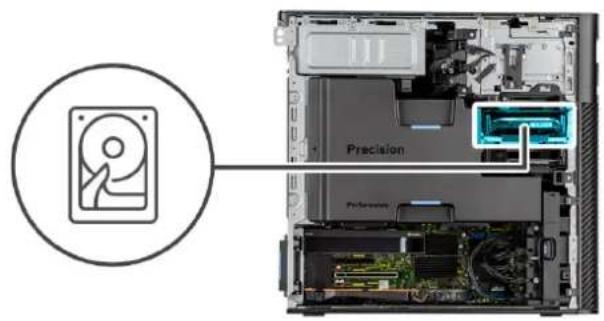
將 3.5 吋硬碟組件推入硬碟托架上的插槽。
註:將硬碟組件推入插槽,直到您聽到「喀噠」聲,表示組件已鎖至定位。
後續步驟
- 安装側蓋。
- 按照拆裝電腦內部元件之後中的程序操作。
2.5 吋硬碟組件
卸下 2.5 吋硬碟組件
事前準備作業
- 按照拆裝電腦內部元件之前中的程序操作。
- 卸下側蓋。
關於此工作
下圖顯示 2.5 吋硬碟組件的位置,並以圖示解釋卸除程序。
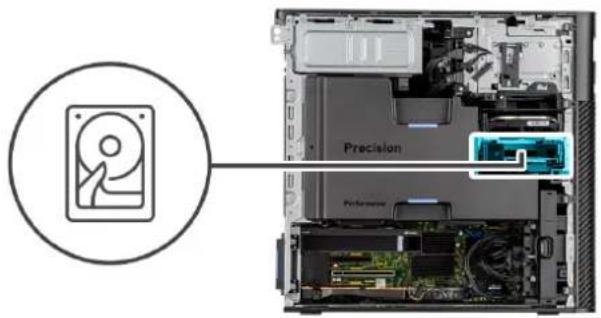
- 壓下固定彈片,將硬碟組件從機箱鬆開。
- 從硬碟托架抽出硬碟組件。
卸下 2.5 吋硬碟托架
事前準備作業
- 按照拆裝電腦內部元件之前中的程序操作。
- 卸下側蓋。
- 卸下 2.5 吋硬碟組件。
關於此工作
下圖顯示 2.5 吋硬碟托架的位置,並以圖示解釋卸除程序。
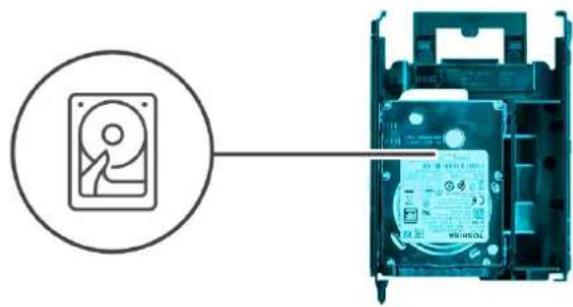
- 攬起硬碟托架的側邊,以從硬碟上的插槽鬆開托架上的彈片。
- 將硬碟從硬碟托架抬起卸下。
安装 2.5 吋硬碟托架
事前準備作業
如果要更換元件,請先卸下現有元件,再開始執行安裝程序。
關於此工作
下圖顯示 2.5 吋硬碟托架的位置,並以圖示解釋安裝程序。
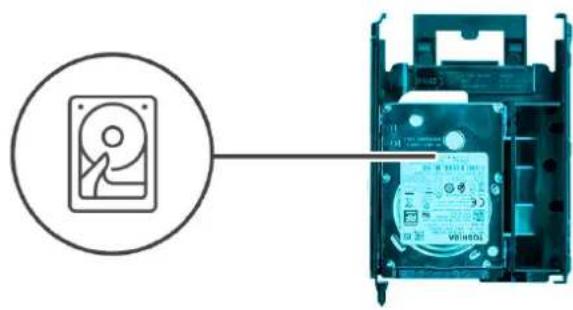
- 將硬碟裝入硬碟托架,然後將托架上的彈片與硬碟上的插槽對齊。
- 將硬碟卡入硬碟托架。
後續步驟
- 安装 2.5 吋硬碟組件。
- 安装側蓋。
- 按照拆裝電腦內部元件之後中的程序操作。
安裝 2.5 吋硬碟組件
事前準備作業
如果要更換元件,請先卸下現有元件,再開始執行安裝程序。
關於此工作
下圖顯示 2.5 吋硬碟組件的位置,並以圖示解釋安裝程序。
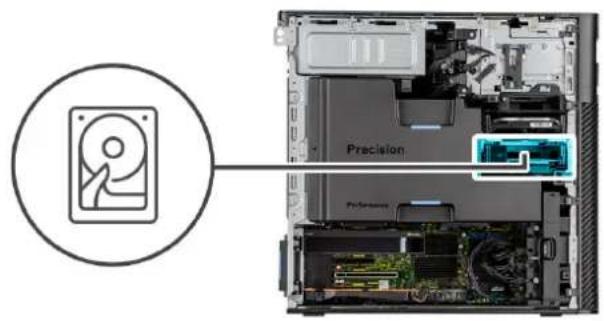
- 安装側蓋。
- 按照拆裝電腦內部元件之後中的程序操作。
後風扇
卸下後風扇組件
事前準備作業
-
按照拆裝電腦內部元件之前中的程序操作。
-
卸下側蓋。
- 卸下氣流護罩。
關於此工作
下圖顯示後風扇組件的位置,並以圖示解釋卸除程序。
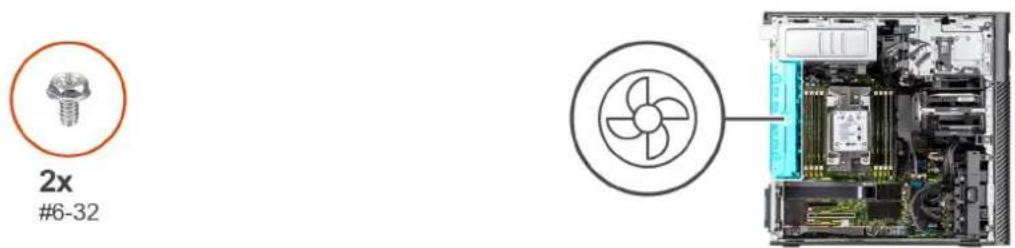
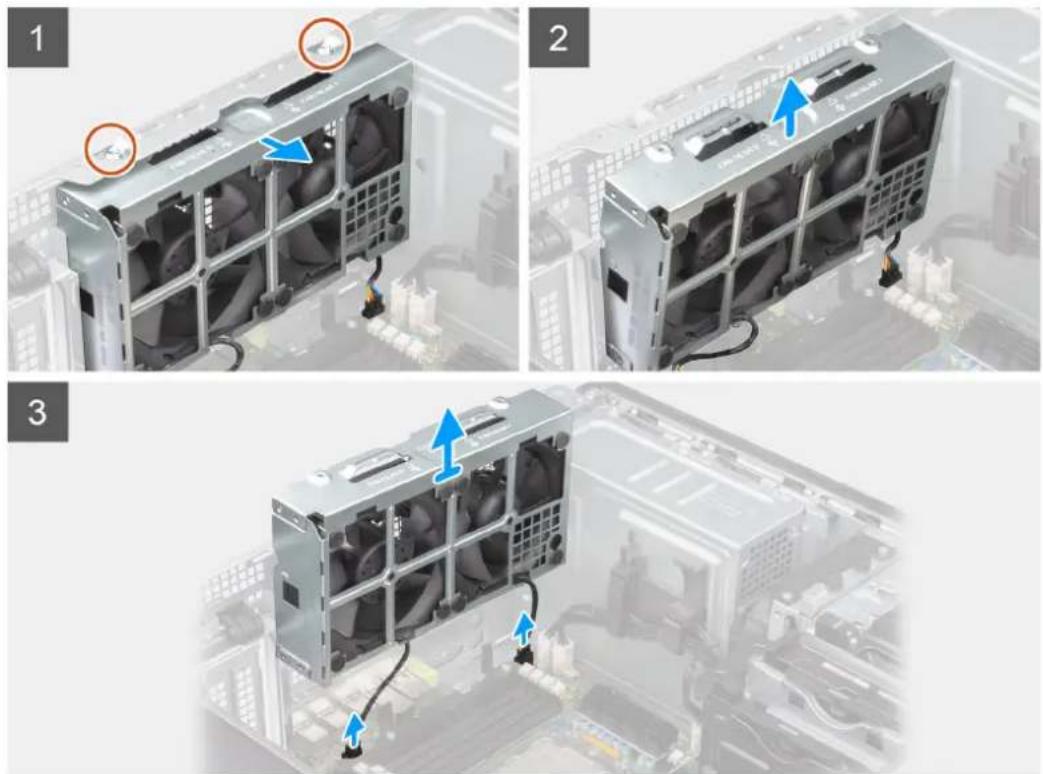
- 從風扇組件卸下兩顆 (#6-32) 螺絲。
- 在機箱中傾斜移動風扇組件。
- 將兩條風扇纜線從系統主機板的連接器拔下。
- 將風扇組件從電腦提起取出。
卸下後風扇
事前準備作業
- 按照拆裝電腦內部元件之前中的程序操作。
- 卸下後風扇組件。
關於此工作
下圖顯示前風扇固定框架的位置,並以圖示解釋卸除程序。
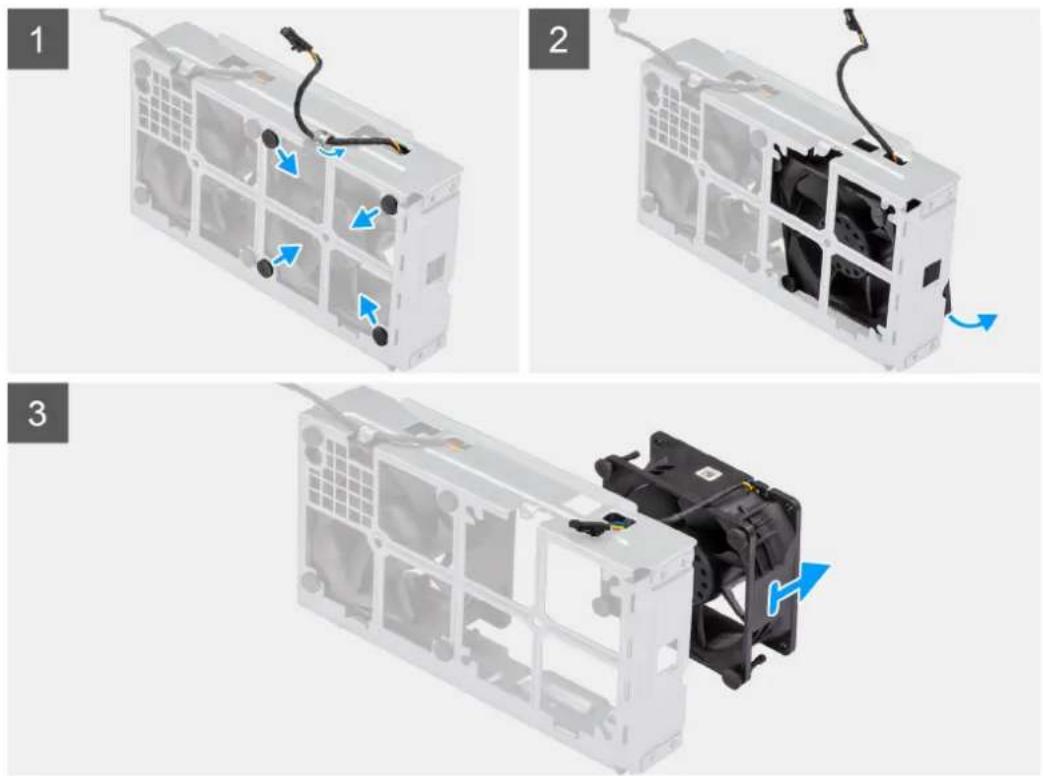
步驟
- 從風扇組件上的固定導軌卸下風扇纜線。
- 找出橡膠扣眼的位置。
- 輕輕地將橡膠扣眼向內拉,將風扇從風扇固定框架鬆開。
- 從風扇固定框架卸下風扇。

註: 請對第二個風扇進行相同步驟。
安裝後風扇
事前準備作業
如果要更換元件,請先卸下現有元件,再開始執行安裝程序。
關於此工作
下圖顯示後風扇的位置,並以圖示解釋安裝程序。
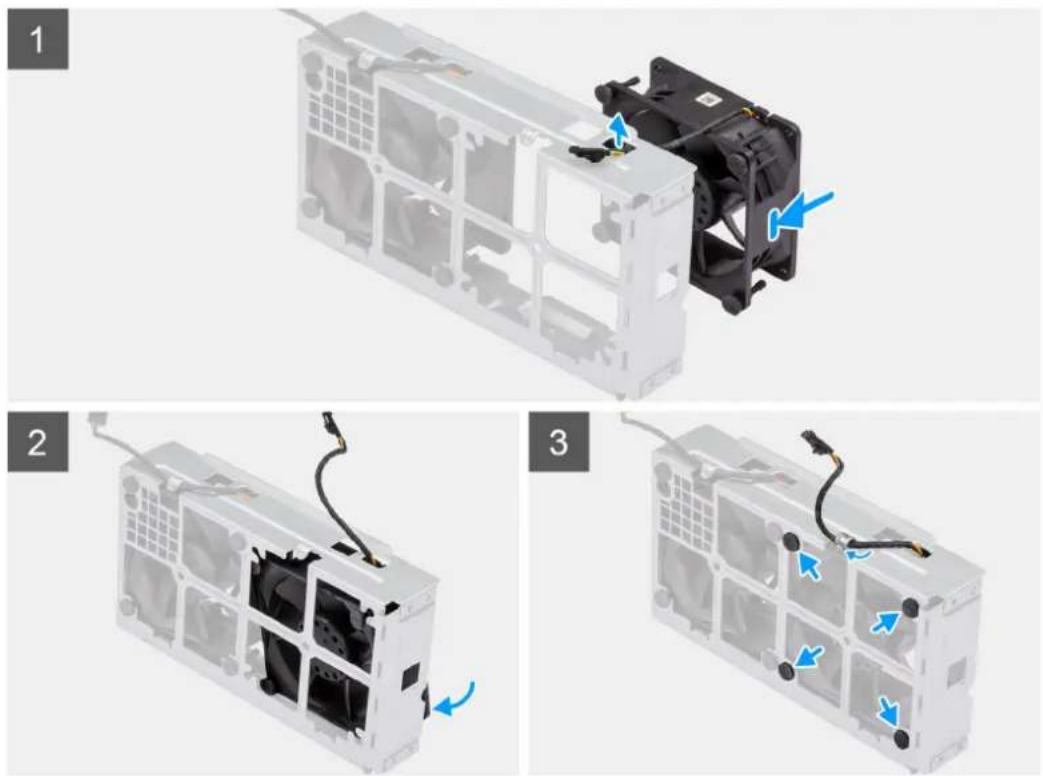
- 將風扇纜線穿過風扇固定框架上的插槽。
- 從風扇置於風扇固定框架中。
- 將橡膠扣眼插入風扇固定框架。
- 將風扇上的插槽對準風扇固定框架上的橡膠扣眼。
- 將橡膠扣眼穿過風扇上的插槽,然後拉動橡膠扣眼,直到風扇卡至定位。
後續步驟
- 安装後風扇組件。
- 按照拆裝電腦內部元件之後中的程序操作。
安裝後風扇組件
事前準備作業
如果要更換元件,請先卸下現有元件,再開始執行安裝程序。
關於此工作
下圖顯示後風扇組件的位置,並以圖示解釋安裝程序。
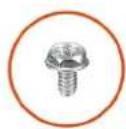
2x
6-32
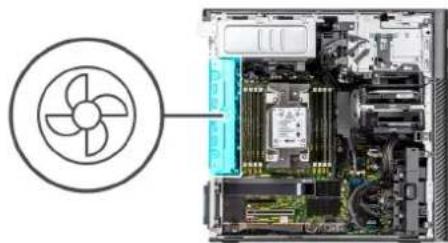
- 將風扇組件上的彈片對準機箱上的插槽。
- 將風扇組件傾斜插入機箱中的插槽。
- 安裝兩顆 (#6-32) 螺絲,將風扇組件固定至機箱。
- 將風扇纜線連接至主機板上的連接器。
後續步驟
- 安装氣流護罩。
- 安装側蓋。
- 按照拆裝電腦內部元件之後中的程序操作。
記憶體模組
卸下記憶體模組
事前準備作業
- 按照拆裝電腦內部元件之前中的程序操作。
- 卸下側蓋。
- 卸下氣流護罩。
關於此工作
下圖顯示記憶體模組的位置,並以圖示解釋卸除程序。
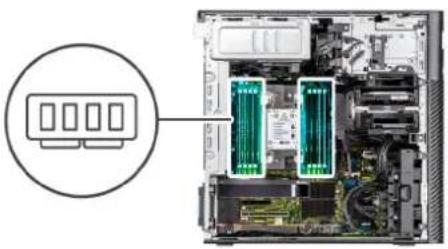
- 從記憶體模組兩側拉出固定夾,直至記憶體模組彈起。
- 從記憶體模組插槽中推出卸下記憶體模組。
安裝記憶體模組
事前準備作業
如果要更換元件,請先卸下現有元件,再開始執行安裝程序。
關於此工作
下圖顯示記憶體模組的位置,並以圖示解釋安裝程序。
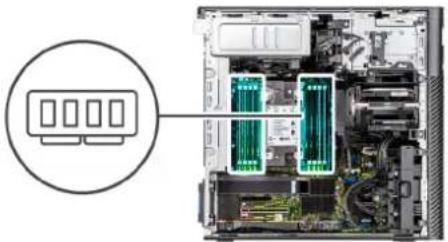
- 將記憶體模組上的槽口對準記憶體模組插槽上的彈片。
- 將記憶體模組傾斜推入插槽,並向下按壓記憶體模組,直至其卡入到位。

註: 如果未聽到卡嗒聲,請卸下記憶體模組並重新安裝它。
後續步驟
- 安装氣流護罩。
- 安装側蓋。
- 按照拆裝電腦內部元件之後中的程序操作。
M.2 固態硬碟
卸下 M.2 2230 PCIe 固態硬碟
事前準備作業
- 按照拆裝電腦內部元件之前中的程序操作。
- 卸下側蓋。
- 卸下 PCIe 固定座。
關於此工作
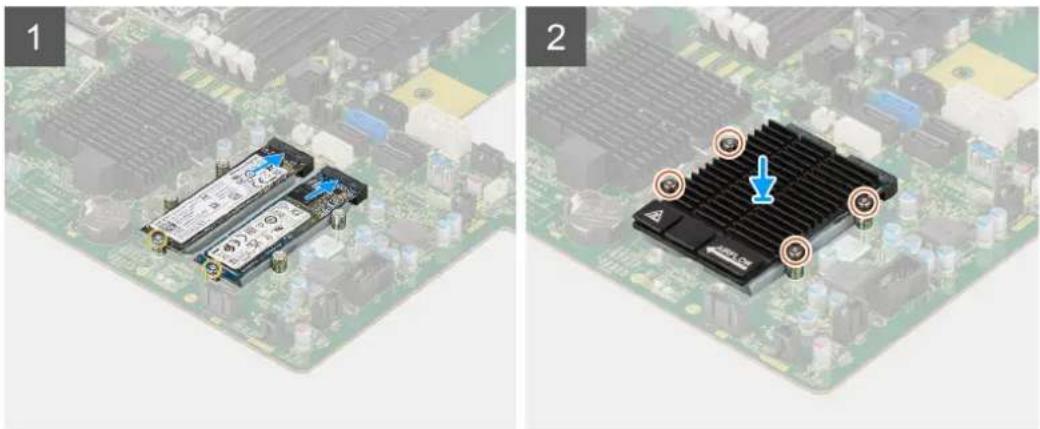
下圖顯示 M.2 2230 固態硬碟的位置,並以圖示解釋卸除程序。
2x
M2 × 3.5
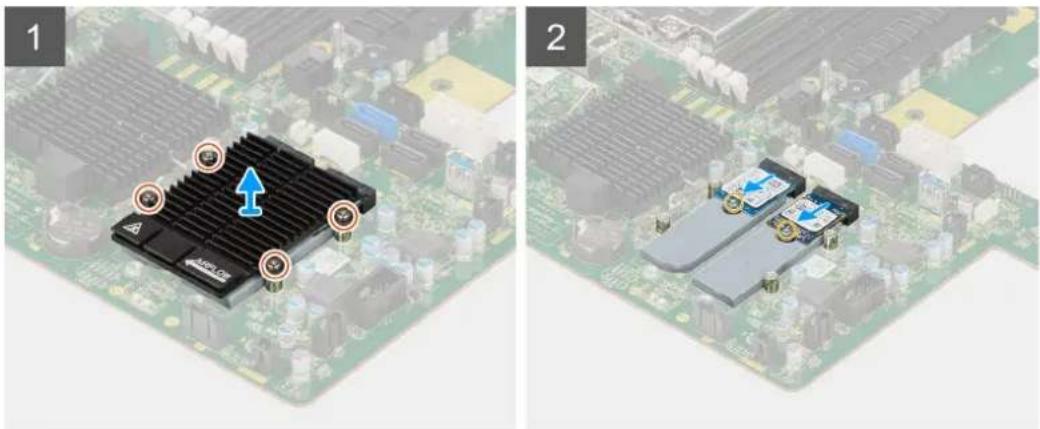
- 鬆開將 M.2 散熱器固定至主機板的四顆緊固螺絲。
- 將 M.2 散熱器從電腦提起取出。
- 卸下將固態硬碟固定至主機板的單顆 (M2×3.5) 螺絲。
- 從主機板推動並卸下固態硬碟。
註: 若電腦已安裝兩個固態硬碟,請對第二個固態硬碟重複步驟 3 至 4。
安裝 M.2 2230 PCIe 固態硬碟
事前準備作業
如果要更換元件,請先卸下現有元件,再開始執行安裝程序。
關於此工作
下圖顯示 M.2 2230 固態硬碟的位置,並以圖示解釋安裝程序。

2x
M2 × 3.5
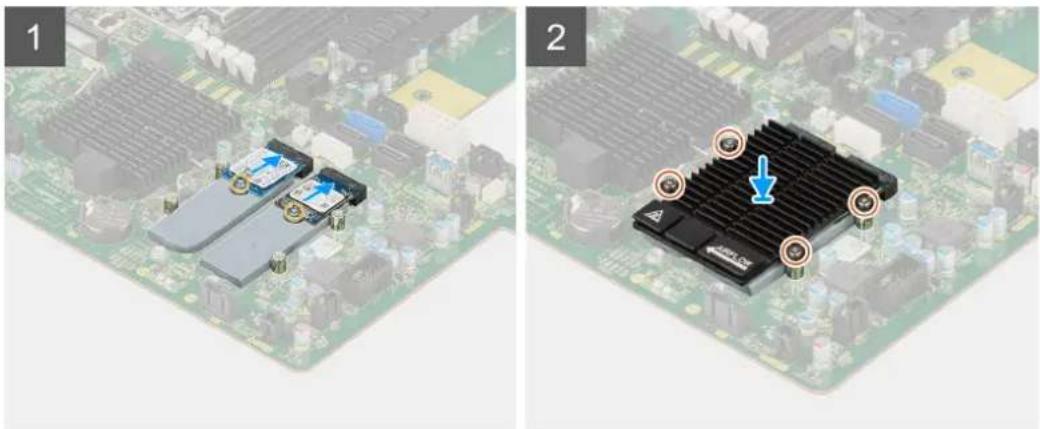
- 將固態硬碟上的凹槽對準固態硬碟連接器上的彈片。
- 以 45 度角將固態硬碟插入系統主機板上的插槽。
註: 將 M.2 2230 固態硬碟更換為 M.2 2280 固態硬碟時,請務必將支柱螺帽移至 M.2 2230 固態硬碟插槽位置。
- 裝回單顆 (M2×3.5) 螺絲,將固態硬碟固定至主機板。
註: 若電腦已安裝兩個固態硬碟,請對第二個固態硬碟重複步驟 2 至 3。
- 將 M.2 散熱器對準置於固態硬碟上。
- 鎖緊將 M.2 散熱器固定至主機板的四顆緊固螺絲。
後續步驟
- 安装 PCIe 固定座。
- 安装側蓋。
- 按照拆裝電腦內部元件之後中的程序操作。
卸下 M.2 2280 PCIe 固態硬碟
事前準備作業
- 按照拆裝電腦內部元件之前中的程序操作。
- 卸下側蓋。
- 卸下 PCIe 固定座。
關於此工作
下圖顯示 M.2 2280 固態硬碟的位置,並以圖示解釋卸除程序。
2x
M2 × 3.5
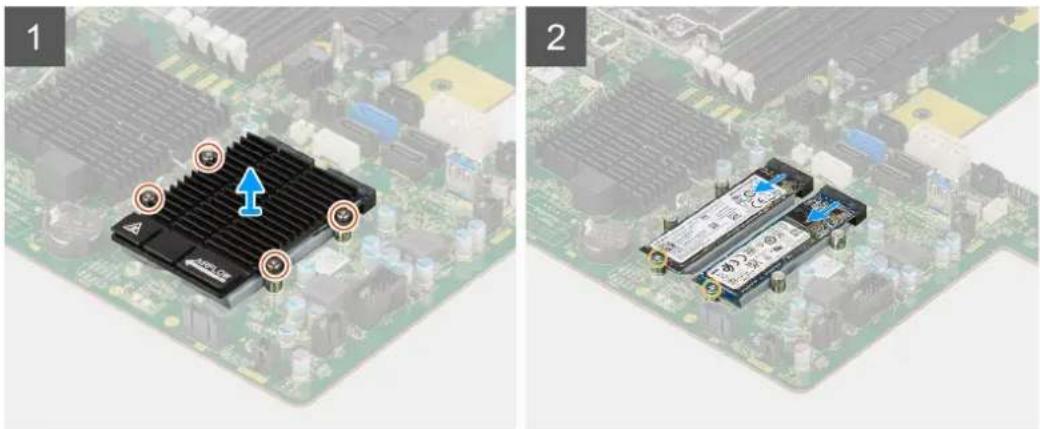
- 鬆開將 M.2 散熱器固定至主機板的四顆緊固螺絲。
- 將 M.2 散熱器從電腦提起取出。
- 卸下將固態硬碟固定至主機板的單顆 (M2×3.5) 螺絲。
- 從主機板推動並卸下固態硬碟。
註: 若電腦已安裝兩個固態硬碟,請對第二個固態硬碟重複步驟 3 至 4。
安裝 M.2 2280 PCIe 固態硬碟
事前準備作業
如果要更換元件,請先卸下現有元件,再開始執行安裝程序。
關於此工作
下圖顯示 M.2 2280 固態硬碟的位置,並以圖示解釋安裝程序。
2x
M2 × 3.5
- 將固態硬碟上的凹槽對準固態硬碟連接器上的彈片。
- 以 45 度角將固態硬碟插入系統主機板上的插槽。
註: 將 M.2 2280 固態硬碟更換為 M.2 2230 固態硬碟時,請務必將支柱螺帽移至 M.2 2230 固態硬碟插槽位置。
- 裝回單顆 (M2×3.5) 螺絲,將固態硬碟固定至主機板。
註: 若電腦已安裝兩個固態硬碟,請對第二個固態硬碟重複步驟 2 至 3。
- 將 M.2 散熱器對準置於固態硬碟上。
- 鎖緊將 M.2 散熱器固定至主機板的四顆緊固螺絲。
後續步驟
- 安装 PCIe 固定座。
- 安装側蓋。
- 按照拆裝電腦內部元件之後中的程序操作。
散热器
卸下散熱器組件
事前準備作業
- 按照拆裝電腦內部元件之前中的程序操作。

警告: 散熱器在正常作業時可能會很熱。讓散熱器有足夠的時間冷卻再觸碰它。

警示: 為確保處理器獲得最佳冷卻效果,請勿碰觸散熱器上的導熱區域。皮膚上的油脂會降低熱脂的導熱能力。
- 卸下側蓋。
- 卸下氣流護罩。
關於此工作
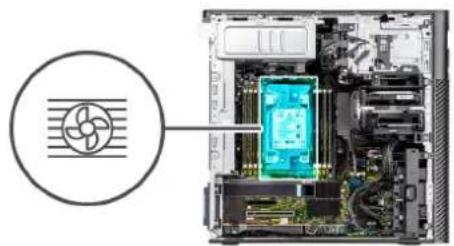
下圖顯示散熱器組件的位置,並以圖示解釋卸除程序。
視訂購的組態而定,散熱器組件的圖片可能會有所不同。
4x
- 使用 T20 梅花螺絲起子,以相反順序 (4->3->2->1) 鬆開將散熱器組件固定至主機板的四顆緊固螺絲。
註: 鬷開螺絲的編號和順序會印刷在散熱器組件上。
- 將四個固定夾向內推,以從主機板解鎖散熱器組件。
安裝散熱器組件
事前準備作業
如果要更換元件,請先卸下現有元件,再開始執行安裝程序。
註: 如需瞭解如何塗抹散熱膏的步驟,請參閱套件隨附的指示。
關於此工作
下圖顯示散熱器組件的位置,並以圖示解釋安裝程序。
視訂購的組態而定,散熱器組件的圖片可能會有所不同。
4x
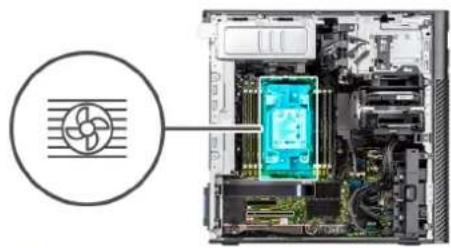
- 將處理器風扇和散熱器組件上的螺絲對準機板上的螺絲固定器,然後將處理器風扇和散熱器組件置於處理器上。
- 按照順序 (1->2->3->4) 鎖緊將處理器風扇和散熱器組件固定至主機板的緊固螺絲。

註: 鎖緊螺絲的編號和順序會印刷在散熱器組件上。
後續步驟
- 安装氣流護罩。
- 安装側蓋。
- 按照拆裝電腦內部元件之後中的程序操作。
硬碟風扇組件
卸下硬碟風扇組件
事前準備作業
- 按照拆裝電腦內部元件之前中的程序操作。
- 卸下側蓋。
- 卸下氣流護軍。
關於此工作
下圖顯示硬碟風扇組件的位置,並以圖示解釋卸除程序。
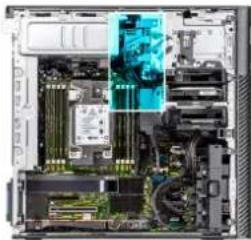
- 從主機板上的連接器拔下 SATA 電源線、熱感應器纜線、PCIe 繫線及風扇控制器纜線。
- 打開底部氣流護罩外蓋,然後卸下佈置在內部的纜線。
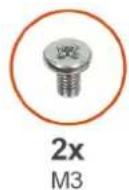
- 從硬碟風扇組件卸下兩顆 (M3) 螺絲。
- 將硬碟風扇組件從電腦提起取出。
安裝硬碟風扇組件
事前準備作業
如果要更換元件,請先卸下現有元件,再開始執行安裝程序。
關於此工作
下圖顯示硬碟風扇組件的位置,並以圖示解釋安裝程序。
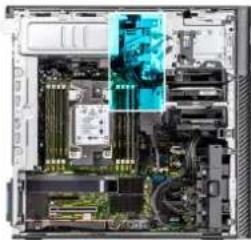
- 將硬碟風扇組件上的彈片對準機箱上的插槽。
- 將硬碟風扇組件裝入機箱中的插槽。
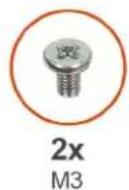
- 安裝兩顆 (M3) 螺絲,將風扇組件固定至機箱。
- 將 SATA 電源線、熱感應器纜線、PCIe 繫線及風扇控制器纜線穿過底部氣流護罩外蓋。
- 園上底部氣流護罩外蓋。
- 將 SATA 電源線、熱感應器纜線、PCIe 繫線及風扇控制器纜線連接至主機板上的連接器。
後續步驟
- 安装氣流護罩。
- 安装側蓋。
- 按照拆裝電腦內部元件之後中的程序操作。
處理器
卸下處理器
事前準備作業
-
按照拆裝電腦內部元件之前中的程序操作。
-
卸下側蓋。
-
卸下散热器組件。
註: 處理器在電腦關閉後仍可能很燙。請等到處理器冷卻後再卸下。
關於此工作
下圖顯示處理器的位置,並以圖示解釋卸除程序。
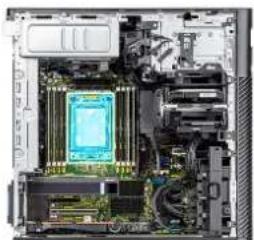
- 鬆開將加壓框架固定至主機板的三顆緊固螺絲。
- 扳起並打開加壓框架。
- 捏住導軌框架上的兩個藍色門鎖點,然後將 CPU 承載器旋轉至垂直位置,以扳起 CPU 承載器。
警示: 卸下處理器時,請勿碰觸插槽內的任何插腳,或讓任何物品掉落在插槽內的插腳上。
- 從 CPU 承載器輕輕地抽出處理器。
安裝處理器
事前準備作業
如果要更換元件,請先卸下現有元件,再開始執行安裝程序。
關於此工作
下圖顯示處理器的位置,並以圖示解釋安裝程序。
3x
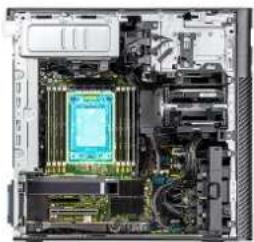
- 將 CPU 承載器框架沿著 CPU 承載器上的導軌推動。
- 闔上 CPU 承載器,將其固定至插槽外殼。
- 闔上加壓框架,並按照順序 (1>2>3) 鎖緊三顆緊固螺絲,將加壓框架固定至主機板。
- 將處理器上的槽口與處理器插槽上的槽口對齊,然後將處理器放入處理器插槽中。
後續步驟
- 安装散热器組件。
- 安装側蓋。
- 按照拆裝電腦內部元件之後中的程序操作。
擴充卡
卸下接電的顯示卡
事前準備作業
- 按照拆裝電腦內部元件之前中的程序操作。
-
卸下側蓋。
-
卸下氣流護罩。
關於此工作
下圖顯示已接電顯示卡的位置,並以圖示解釋卸除程序。
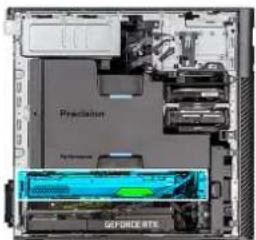
- 從顯示卡上的連接器拔下 PCIe 電源線。
- 從 PCIe 固定座卸下 PCIe 電源線。
- 壓下 PCIe 門鎖以打開 PCIe 蓋。
- 向上推動 PCIe 固定座門鎖,以鬆開 PCIe 卡托架。
- 將顯示卡從顯示卡插槽提起取出。
安裝接電的顯示卡
事前準備作業
如果要更換元件,請先卸下現有元件,再開始執行安裝程序。
關於此工作
下圖顯示已接電顯示卡的位置,並以圖示解釋安裝程序。
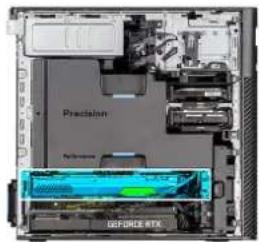
- 將已通電的顯示卡對準主機板上的 PCIe 插槽。
- 使用對齊導柱,將顯示卡連接器平穩推入 PCIe 插槽。請確定顯示卡已確實插入。
- 將 PCIe 固定座上的釋放門鎖向下推,以固定 PCIe 卡托架。
- 將 PCIe 電源線連接至顯示卡上的連接器。
- 將 PCIe 電源線連接至 PCIe 固定座上的插槽。
後續步驟
- 安装氣流護罩。
- 安装側蓋。
- 按照拆裝電腦內部元件之後中的程序操作。
卸下未接電的顯示卡
事前準備作業
- 按照拆裝電腦內部元件之前中的程序操作。
- 卸下側蓋。
- 卸下氣流護罩。
關於此工作
下圖顯示未接電顯示卡的位置,並以圖示解釋卸除程序。
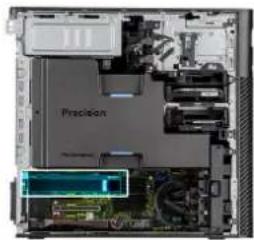
- 壓下 PCIe 門鎖以打開 PCIe 蓋。
- 將顯示卡從顯示卡插槽提起取出。
安裝未接電的顯示卡
事前準備作業
如果要更換元件,請先卸下現有元件,再開始執行安裝程序。
關於此工作
下圖顯示未接電顯示卡的位置,並以圖示解釋安裝程序。

- 將顯示卡對準主機板上的 PCIe 插槽。
- 使用對齊導柱·將顯示卡連接器平穩推入 PCIe 插槽。請確定顯示卡已確實插入。
- 閣上 PCIe 蓋,將其鎖定至定位。
後續步驟
- 安装氣流護罩。
- 安装側蓋。
- 按照拆裝電腦內部元件之後中的程序操作。
卸下 UltraSpeed Duo 卡
事前準備作業
- 按照拆裝電腦內部元件之前中的程序操作。
- 卸下側蓋。
- 卸下氣流護罩。
關於此工作
下圖顯示 UltraSpeed Duo 卡的位置,並以圖示解釋卸除程序。
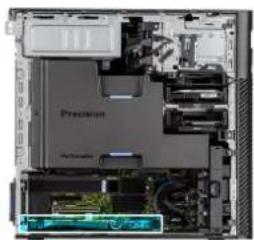
- 壓下 PCIe 門鎖以打開 PCIe 蓋。
- 將 UltraSpeed Duo 卡從擴充卡插槽提起取出。
安裝 UltraSpeed Duo 卡
事前準備作業
如果要更換元件,請先卸下現有元件,再開始執行安裝程序。
關於此工作
下圖顯示 UltraSpeed Duo 卡的位置,並以圖示解釋安裝程序。
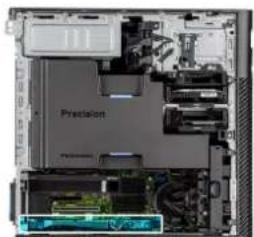
- 將 UltraSpeed Duo 卡對準主機板上的擴充卡插槽。
- 使用對齊導柱,將 UltraSpeed Duo 卡連接至連接器,然後向下壓緊。請確定 UltraSpeed Duo 卡已確實插入。
- 閣上 PCIe 蓋,將其鎖定至定位。
後續步驟
- 安装氣流護罩。
- 安装側蓋。
- 按照拆裝電腦內部元件之後中的程序操作。
卸下 UltraSpeed Quad 卡
事前準備作業
- 按照拆裝電腦內部元件之前中的程序操作。
- 卸下側蓋。
- 卸下氣流護軍。
關於此工作
下圖顯示 UltraSpeed Quad 卡的位置,並以圖示解釋卸除程序。
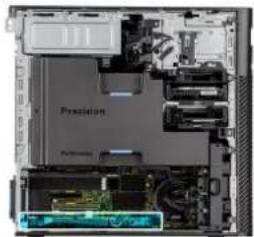
- 壓下 PCIe 門鎖以打開 PCIe 蓋。
- 將 UltraSpeed Quad 卡從擴充卡插槽提起取出。
安装 UltraSpeed Quad 卡
事前準備作業
如果要更換元件,請先卸下現有元件,再開始執行安裝程序。
關於此工作
下圖顯示 UltraSpeed Quad 卡的位置,並以圖示解釋安裝程序。
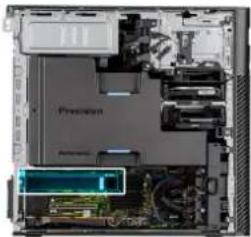
- 將 UltraSpeed Quad 卡對準主機板上的擴充卡插槽。
- 使用對齊導柱,將 UltraSpeed Quad 卡連接至連接器,然後向下壓緊。請確定 UltraSpeed Quad 卡已確實插入。
- 閣上 PCIe 蓋,將其鎖定至定位。
後續步驟
- 安装氣流護罩。
- 安装側蓋。
- 按照拆裝電腦內部元件之後中的程序操作。
卸下 Thunderbolt PCIe 卡
事前準備作業
- 按照拆裝電腦內部元件之前中的程序操作。
- 卸下側蓋。
- 卸下氣流護罩。
關於此工作
下圖顯示 Thunderbolt PCIe 卡的位置,並以圖示解釋卸除程序。
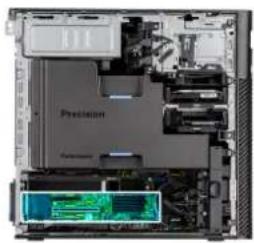
- 從主機板上的連接器拔下 Thunderbolt PCIe 繫線。
- 從機箱上的固定導軌卸下 Thunderbolt PCIe 繫線。
- 壓下 PCIe 門鎖以打開 PCIe 蓋。
- 將 Thunderbolt PCIe 卡從擴充卡插槽提起取出。
安装 Thunderbolt PCIe 卡
事前準備作業
如果要更換元件,請先卸下現有元件,再開始執行安裝程序。
關於此工作
下圖顯示 Thunderbolt PCIe 卡的位置,並以圖示解釋安裝程序。
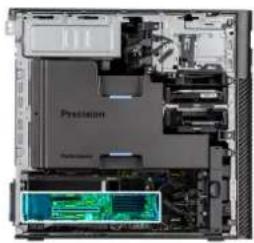
- 將 Thunderbolt PCIe 卡對準主機板上的擴充卡插槽。
- 使用對齊導柱,將 Thunderbolt PCIe 卡連接至連接器,然後向下壓緊。請確定 Thunderbolt PCIe 卡已確實插入。
- 將 Thunderbolt PCIe 繫線穿過機箱上的固定導軌。
- 將 Thunderbolt PCIe 纜線連接至主機板上的連接器。
- 圖上 PCIe 蓋,將其鎖定至定位。
後續步驟
- 安装氣流護罩。
- 安装側蓋。
- 按照拆裝電腦內部元件之後中的程序操作。
卸下無線網卡
事前準備作業
- 按照拆装電腦內部元件之前中的程序操作。
- 卸下側蓋。
- 卸下氣流護罩。
關於此工作
下圖顯示無線網卡的位置,並以圖示解釋卸除程序。
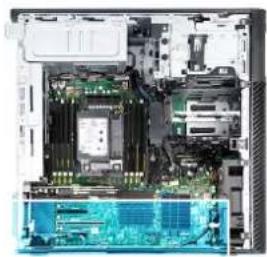
- 鬆開外接式天線蓋上的緊固螺絲。
- 從 PCIe 擴充卡上的天線連接器卸下外接式天線蓋。
- 鬆開外接式天線纜線連接器上的螺栓。
- 從主機板上的連接器拔下 PCIe 擴充卡纜線。
- 從機箱上的固定導軌卸下 PCIe 擴充卡纜線。
- 壓下 PCIe 門鎖以打開 PCIe 蓋。
- 從擴充卡插槽卸下 PCIe 擴充卡。
- 從 WLAN 卡卸下單顆 (M2x3) 螺絲。
- 從 WLAN 卡上的連接器拔下 WLAN 天線纜線。
- 從 PCIe 擴充卡上的 WLAN 插槽抽出 WLAN 卡。
安裝無線網卡
事前準備作業
如果要更換元件,請先卸下現有元件,再開始執行安裝程序。
關於此工作
下圖顯示無線網卡的位置,並以圖示解釋安裝程序。
1x M2x3
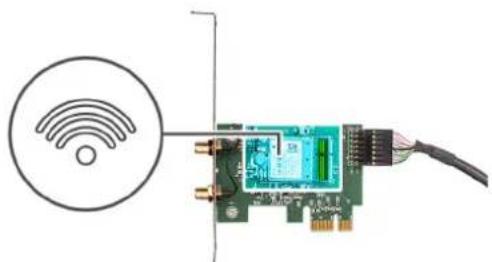
- 將 WLAN 卡上的槽口對準 PCIe 擴充卡上的彈片。
- 將 WLAN 卡傾斜推入 PCIe 擴充卡。
- 安裝單顆 (M2x3) 螺絲,將 WLAN 卡固定至 PCIe 擴充卡。
- 將 PCIe 擴充卡對準插入主機板上的擴充卡插槽。
- 將 PCIe 擴充卡纜線連接至主機板上的連接器。
- 將 PCIe 擴充卡纜線穿過機箱上的掛鉤。
- 鎖緊螺栓,將外接式天線纜線固定至 PCIe 擴充卡上的連接器。
- 將外接式天線蓋朝機箱推動,以固定外接式天線纜線。
- 裝回將外接式天線蓋固定至 PCIe 擴充卡和機箱的單顆螺絲。
後續步驟
- 安装氣流護罩。
- 安装側蓋。
- 按照拆裝電腦內部元件之後中的程序操作。
喇叭
卸下喇叭
事前準備作業
- 按照拆裝電腦內部元件之前中的程序操作。
- 卸下側蓋。
- 卸下前蓋。
- 卸下氣流護罩。
關於此工作
下圖顯示喇叭的位置,並以圖示解釋卸除程序。
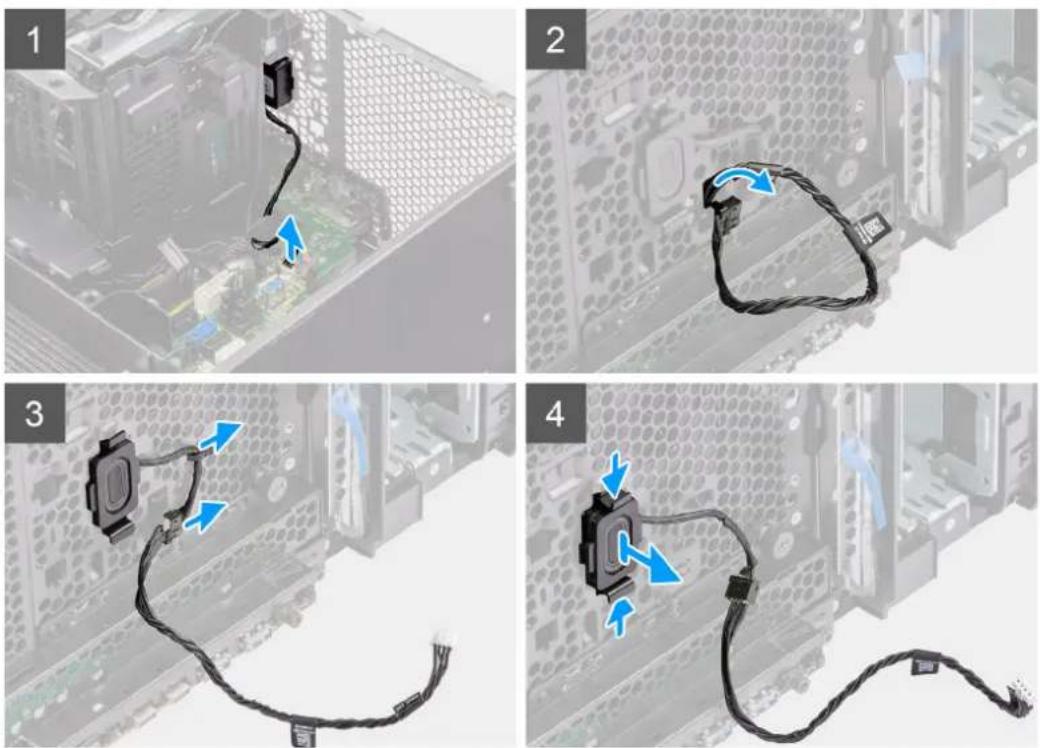
步驟
- 從主機板上的連接器拔下喇叭纜線。
- 從機箱前側卸下喇叭纜線。
- 從機箱上的固定導軌卸下喇叭纜線。
- 壓下兩個彈片,然後從機箱上的插槽將喇叭連同纜線一併拉出。
安装喇叭
事前準備作業
如果要更換元件,請先卸下現有元件,再開始執行安裝程序。
關於此工作
下圖顯示喇叭的位置,並以圖示解釋安裝程序。
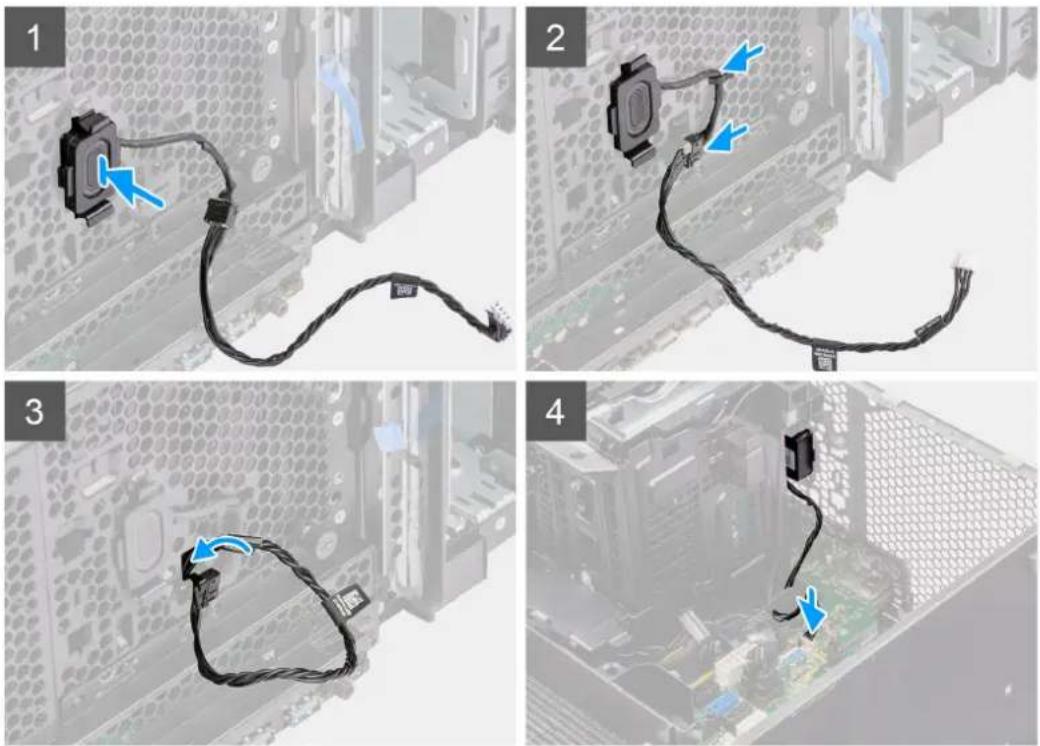
步驟
- 壓下喇叭上的彈片,然後將喇叭推入機箱上的插槽,直到卡入定位。
- 將喇叭纜線穿過機箱上的固定導軌。
- 將喇叭纜線穿過機箱上的插槽。
- 將喇叭纜線連接至主機板上的連接器。
後續步驟
- 安装氣流護罩。
- 安装前蓋。
- 安装側蓋。
- 按照拆裝電腦內部元件之後中的程序操作。
入侵偵測開關
卸下入侵偵測開關
事前準備作業
- 按照拆裝電腦內部元件之前中的程序操作。
- 卸下側蓋。
- 卸下氣流護罩。
關於此工作
下圖顯示入侵偵測開關的位置,並以圖示解釋卸除程序。
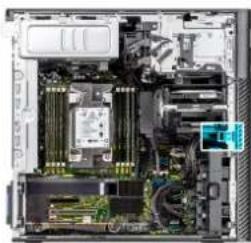
- 從主機板的連接器拔下入侵偵測開關纜線。
- 從主機板上的佈線點卸下纜線。
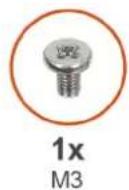
- 卸下單顆 (M3) 螺絲,從電腦卸下入侵偵測開關和纜線。
安裝入侵偵測開關
事前準備作業
如果要更換元件,請先卸下現有元件,再開始執行安裝程序。
關於此工作
下圖顯示入侵偵測開關的位置,並以圖示解釋安裝程序。
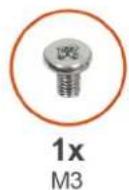
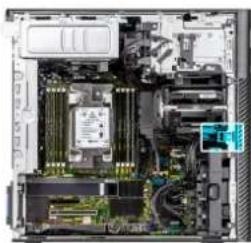
- 將入侵偵測開關插入機箱上的插槽,然後用單顆 (M3) 螺絲將其固定到位。
- 將入侵偵測開關纜線穿過主機板上的固定導軌。
- 將侵入切換開關纜線連接至主機板上的連接器。
後續步驟
- 安装氣流護罩。
- 安装側蓋。
- 按照拆裝電腦內部元件之後中的程序操作。
内部硬碟固定框架
卸下内部硬碟固定框架
事前準備作業
- 按照拆裝電腦內部元件之前中的程序操作。
- 卸下側蓋。
- 卸下氣流護罩。
- 卸下 2.5 吋硬碟組件。
- 卸下 3.5 吋硬碟組件。
- 卸下硬碟風扇組件。
關於此工作
下圖顯示內部硬碟固定框架的位置,並以圖示解釋卸除程序。
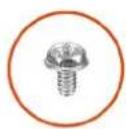
5x
6-32
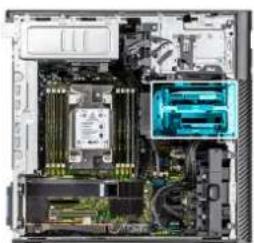
- 從主機板上的連接器拔下 SATA 電源線和 SATA 資料纜線。
- 從硬碟固定框架卸下五顆 (#6-32) 螺絲。
- 將硬碟固定框架從電腦抽出。
安装内部硬碟固定框架
事前準備作業
如果要更換元件,請先卸下現有元件,再開始執行安裝程序。
關於此工作
下圖顯示內部硬碟固定框架的位置,並以圖示解釋安裝程序。
5x
6-32
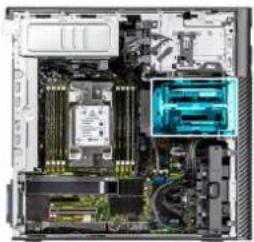
- 將硬碟固定框架推入機箱上的插槽。
- 安裝四顆 (#6-32) 螺絲,將硬碟固定框架固定至機箱。
- 將 SATA 電源線和 SATA 資料纜線連接至主機板上的連接器。
後續步驟
- 安装硬碟風扇組件。
- 安装 3.5 吋硬碟組件。
- 安装 2.5 吋硬碟組件。
- 安装氣流護罩。
- 安装側蓋。
- 按照拆裝電腦內部元件之後中的程序操作。
穩壓器散熱器
卸下穩壓器散熱器 (位置 1)
事前準備作業
- 按照拆裝電腦內部元件之前中的程序操作。

警告: 散熱器在正常作業時可能會很熱。讓散熱器有足夠的時間冷卻再觸碰它。

警示: 為確保處理器獲得最佳冷卻效果,請勿碰觸散熱器上的導熱區域。皮膚上的油脂會降低熱脂的導熱能力。
-
卸下側蓋。
-
卸下氣流護罩。
關於此工作
下圖顯示穩壓器散熱器的位置,並以圖示解釋卸除程序。
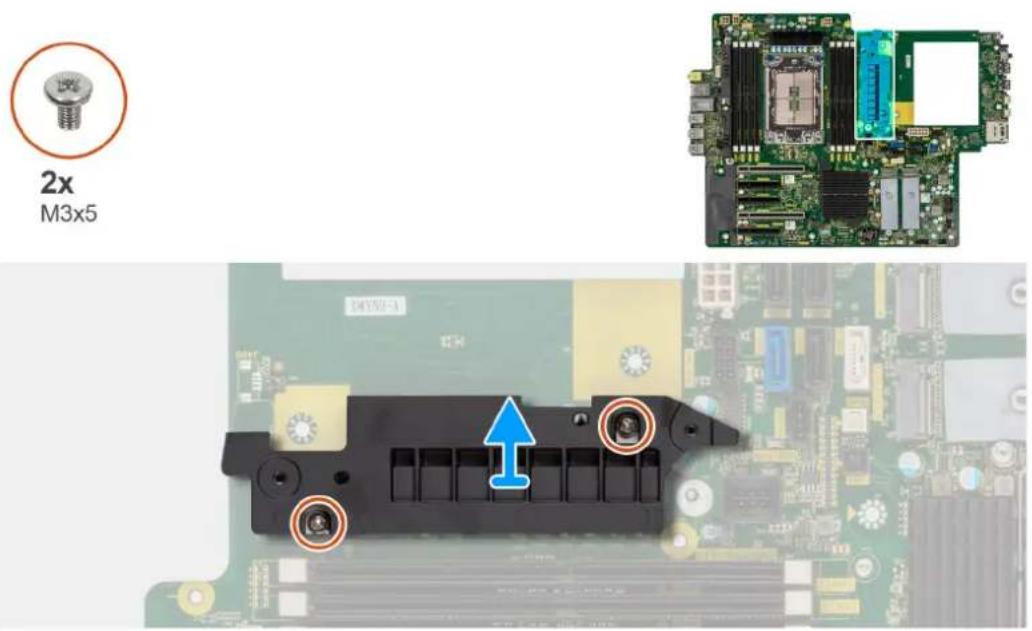
步驟
- 卸下將穩壓器散熱器固定至主機板的兩顆 (M3×5) 螺絲。
- 將散熱器從主機板抬起取出。
安裝穩壓器散熱器 (位置 1)
事前準備作業
如果要更換元件,請先卸下現有元件,再開始執行安裝程序。
關於此工作
下圖顯示穩壓器散熱器的位置,並以圖示解釋安裝程序。
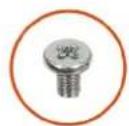
2x
M3x5
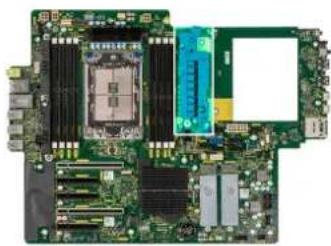
- 將穩壓器散熱器上的螺絲孔對準主機板上的螺絲孔,然後將穩壓器散熱器黏貼至主機板。
- 安裝兩顆 (M3×5) 螺絲,將穩壓器散熱器固定至主機板。
後續步驟
- 安装氣流護罩。
- 安装側蓋。
- 按照拆裝電腦內部元件之後中的程序操作。
卸下穩壓器散熱器 (位置 2)
事前準備作業
- 按照拆裝電腦內部元件之前中的程序操作。

警告: 散熱器在正常作業時可能會很熱。讓散熱器有足夠的時間冷卻再觸碰它。

警示: 為確保處理器獲得最佳冷卻效果,請勿碰觸散熱器上的導熱區域。皮膚上的油脂會降低熱脂的導熱能力。
- 卸下側蓋。
- 卸下氣流護罩。
關於此工作
下圖顯示穩壓器散熱器的位置,並以圖示解釋卸除程序。
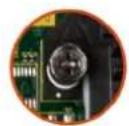
2x
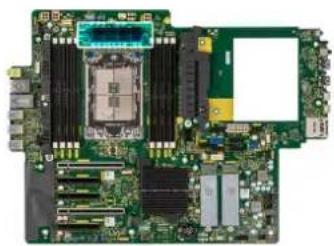
- 鬆開將穩壓器散熱器固定至主機板的兩顆緊固螺絲。
- 將散熱器從主機板抬起取出。
安裝穩壓器散熱器 (位置 2)
事前準備作業
如果要更換元件,請先卸下現有元件,再開始執行安裝程序。
關於此工作
下圖顯示穩壓器散熱器的位置,並以圖示解釋安裝程序。
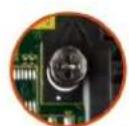
2x
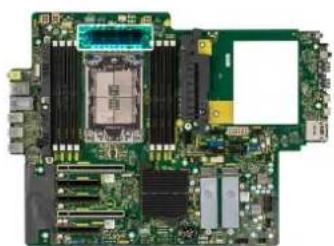
- 將穩壓器散熱器上的螺絲孔對準主機板上的螺絲孔,然後將穩壓器散熱器黏貼至主機板。
- 鎖緊將穩壓器散熱器固定至主機板的兩顆緊固螺絲。
後續步驟
- 安装氣流護罩。
- 安装側蓋。
- 按照拆裝電腦內部元件之後中的程序操作。
卸下穩壓器散熱器 (位置 3)
事前準備作業
- 按照拆装電腦內部元件之前中的程序操作。

警告: 散熱器在正常作業時可能會很熱。讓散熱器有足夠的時間冷卻再觸碰它。

警示: 為確保處理器獲得最佳冷卻效果,請勿碰觸散熱器上的導熱區域。皮膚上的油脂會降低熱脂的導熱能力。
- 卸下側蓋。
- 卸下氣流護罩。
關於此工作
下圖顯示穩壓器散熱器的位置,並以圖示解釋卸除程序。
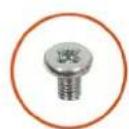
3x
M3x5
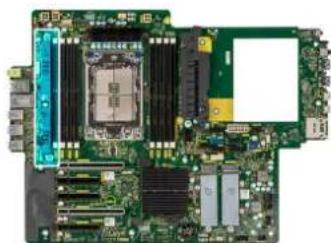
- 卸下將穩壓器散熱器固定至主機板的三顆 (M3×5) 螺絲。
- 將散熱器從主機板抬起取出。
安裝穩壓器散熱器 (位置 3)
事前準備作業
如果要更換元件,請先卸下現有元件,再開始執行安裝程序。
關於此工作
下圖顯示穩壓器散熱器的位置,並以圖示解釋安裝程序。
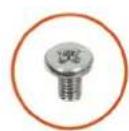
3x
M3x5
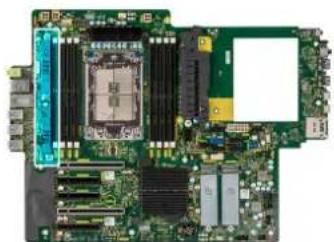
- 將穩壓器散熱器上的螺絲孔對準主機板上的螺絲孔,然後將穩壓器散熱器黏貼至主機板。
- 裝回三顆 (M3×5) 螺絲·將穩壓器散熱器固定至主機板。
後續步驟
- 安装氣流護罩。
- 安装側蓋。
- 按照拆裝電腦內部元件之後中的程序操作。
電源供應器
卸下電源供應器
事前準備作業
- 按照拆裝電腦內部元件之前中的程序操作。
- 卸下側蓋。
- 卸下氣流護罩。
註: 拔下纜線時,請記下所有纜線的佈線方式,以便在裝回電源供應器後可正確地佈線。
關於此工作
下圖顯示電源供應器的位置,並以圖示解釋卸除程序。視訂購的組態而定,您的電源供應器可能會略有不同。
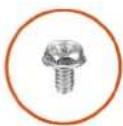
6x
6-32
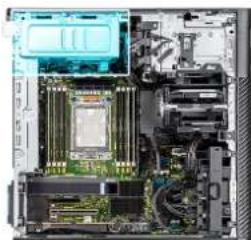
-
將電腦右側面朝下放好。
-
• 1000 W PSU:從主機板上的 ATX CPU1 和 ATX CPU2 連接器拔下兩條 6 插腳 ATX CPU 電源線。
- 1300 W PSU:從主機板上的 ATX CPU1、ATX CPU2 及 ATX CPU3 連接器拔下三條 6 插腳 ATX CPU 電源線。
i 註: 主機板圖說中說明了主機板上的連接器位置。
- 打開電源供應器護蓋之固定導軌的固定夾,然後從固定夾卸下 CPU ATX 電源線。
- 從電源供應器護蓋卸下四顆 (#6-32) 螺絲。
- 從電腦卸下電源供應器護蓋。
- 從主機板上的 ATX SYS 連接器拔下 SATA 電源線。
- 從 PCIe 固定座拔下 PCIe 電源線。
- 打開底部氣流護罩外蓋,然後從內部卸下纜線。
- 卸下將電源供應器固定至機箱的四顆 (#6×32) 螺絲。
- 從機箱背面拉出電源供應器。
- 提起電源供應器,使其脫離機箱。
安裝電源供應器
事前準備作業
如果要更換元件,請先卸下現有元件,再開始執行安裝程序。

警告: 電源供應器背面的纜線和連接埠會以顏色區分,以指出不同的功率瓦數。請確定您已將纜線插入正確的連接埠。否則,可能會導致電源供應器及/或系統元件受損。
關於此工作
下圖顯示電源供應器的位置,並以圖示解釋安裝程序。視訂購的組態而定,您的電源供應器可能會略有不同。
6x
6-32
- 將電源供應器推入機箱,直到固定彈片卡至定位。
- 裝回四顆 (#6x32) 螺絲·將電源供應器固定至機箱。
- 將 PCIe 電源線和 SATA 電源線穿過底部氣流護罩。
- 閣上底部氣流護罩外蓋。
- 將 PCIe 電源線連接至 PCIe 固定座上的插槽。
- 將 SATA 電源線連接至主機板上的 ATX SYS 連接器。
i 註: 主機板圖說中說明了主機板上的連接器位置。
- 從電源供應器護蓋對準置於電源供應器上。
- 安裝兩顆 (#6-32) 螺絲,將電源供應器護蓋固定至機箱。
- 打開電源供應器護蓋之固定導軌的固定夾,然後將 CPU ATX 電源線穿過固定夾。
-
閣上電源供應器護蓋的固定導軌固定夾。
-
1000 W PSU:將兩條6插腳ATX CPU電源線連接至主機板上的ATX CPU1和ATX CPU2連接器。
i 註: 請將兩條六插腳 PSU 電源線 (適用於顯示卡) 插入隨附的 PSU 繫線固定器。
- 1300 W PSU:將三條6插腳ATX CPU電源線連接至主機板上的ATX CPU1、ATX CPU2及ATX CPU3連接器。
後續步驟
- 安装氣流護罩。
- 安装側蓋。
- 按照拆裝電腦內部元件之後中的程序操作。
主機板
主機板圖說
本主題提供主機板連接器的詳細圖說:
主機板圖說
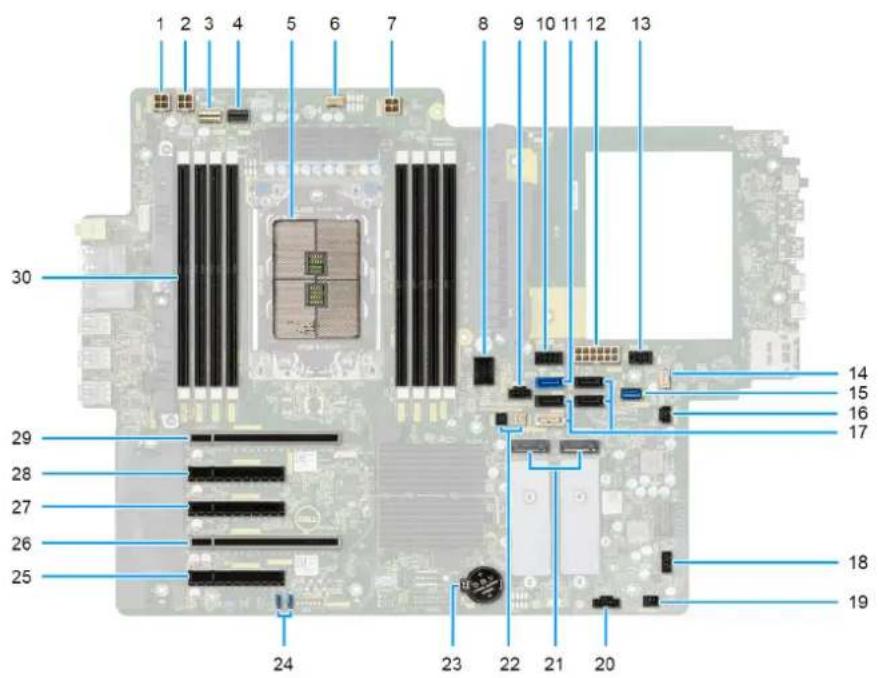
表 2. Precision 7865 Tower 主機板圖說
| 否 連接器 說明 | ||
| 1 ATX CPU1 4 插腳處理器電源連接器 | ||
| 2 ATX CPU2 4 插腳處理器電源連接器 | ||
| 3 NVME1 外接式 M.2 FlexBay 磁碟機專用 NVMe 連 | 接器 | |
| 4 NVME0 外接式 M.2 FlexBay 磁碟機專用 NVMe 連 | 接器 | |
| 5 CPU0_SKT 處理器插槽 | ||
| 6 FAN_CPU 處理器風扇連接器 | ||
| 7 ATX CPU3 4 插腳處理器電源連接器 | ||
| 8 DDR FAN 記憶體模組風扇連接器 | ||
| 9 FAN HDD 硬碟風扇連接器 | ||
| 10 SATA PWR1 SATA 電源連接器 | ||
| 11 SATA-0 主要 SATA 硬碟資料纜線連接器 | ||
| 12 | ATX SYS | 主機板電源連接器 |
| 13 | SATA PWR2 | SATA 電源連接器 |
| 14 | INT SPKR | 內建喇叭連接器 |
| 15 INT USB2 | USB 3.2 Gen 1 連接埠,可安裝標準 USB | 隨身碟 |
| 16 入侵 | 侵入切換開關連接器 | |
| 17 | • SATA-1 • SATA-2 | • SATA 裝置資料纜線連接器 • SATA 裝置資料纜線連接器 |
表 2. Precision 7865 Tower 主機板圖說 (續)
| 否 連接器 說明 | ||
| ●SATA-3●SATA-4 | ●SATA 裝置資料纜線連接器●SATA 裝置資料纜線連接器 | |
| 18 FAN SYS 系統風扇連接器 | ||
| 19 PWR REMOTE 遠端電源開關連接器 | ||
| 20 TBT Thunderbolt 附加插卡連接器 | ||
| 21 ●M.2 PCIe SSD-0 | ●M.2 PCIe SSD-1 | ●M.2280/M.2230 固態硬碟插槽●M.2280/M.2230 固態硬碟插槽 |
| 22 ●THRMO | ●THRM1 | ●熱感應器 0 連接器●熱感應器 1 連接器 |
| 23 RTC 幣式電池 | ||
| 24 JUMPER TPM 跳線 | ||
| 25 SLOT5 PCIe4 x8 PCI Express Gen 4 x8 插槽 | ||
| 26 SLOT4 PCIe4 x16 PCI Express Gen 4 x16 插槽 | ||
| 27 SLOT3 PCIe4 x8 PCI Express Gen 4 x8 插槽 | ||
| 28 SLOT2 PCIe4 x8 PCI Express Gen 4 x8 插槽 | ||
| 29 SLOT1 PCIe4 x16 PCI Express Gen 4 x16 插槽 | ||
| 30 DIMM1 - DIMM8 記憶體模組連接器 | ||
卸下主機板
事前準備作業
- 按照拆裝電腦內部元件之前中的程序操作。
註: 您電腦的服務標籤位在主機板上。在更換主機板後,您必須在 BIOS 設定程式中輸入服務標籤。
註: 更換主機板會移除您使用 BIOS 設定程式對 BIOS 所做的變更。在更換主機板後您必須再次進行適當的變更。
註: 將纜線從主機板拔下之前,請先記下連接器的位置,以便在更換主機板後,可以將它們連接回正確位置。
- 卸下側蓋。
- 卸下前蓋。
- 卸下前 I/O 托架。
- 卸下氣流護罩。
- 卸下 PCIe 固定座。
- 卸下 3.5 吋硬碟/2.5 吋硬碟。
- 卸下記憶體模組。
- 卸下 M.2 2230 SSD/M.2 2280 SSD。
- 卸下硬碟風扇組件。
- 卸下内部硬碟固定框架。
- 卸下接電的 GPU。
i 註: 卸下主機板之前,請先從機箱卸下顯示卡橡膠保護墊。
- 卸下入侵偵測開關。
- 卸下散熱器組件。
- 卸下前風扇組件和後風扇組件。
- 卸下電源供應器。
註: 卸下主機板之前,請先從電源供應器護蓋卸下電源供應器纜線固定夾。
- 卸下處理器。
關於此工作
下圖顯示主機板的位置,並以圖示解釋卸除程序。
11x #6-32
2x M3
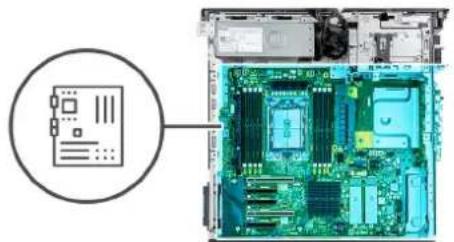
- 卸下將支撐托架固定至主機板的兩顆 (M3) 螺絲。
i 註: 將主機板固定至機箱的其中一顆螺絲位於 VR 散熱器下方。請卸下氣流護罩保護墊和 VR 散熱器,以拆裝螺絲。
- 卸下將主機板固定至機箱的 11 顆 (#6-32) 螺絲。
- 傾斜抬起主機板,然後從機箱卸下主機板。
安裝主機板
事前準備作業
如果要更換元件,請先卸下現有元件,再開始執行安裝程序。
關於此工作
下圖顯示主機板的位置,並以圖示解釋安裝程序。
11x
6-32
2x
M3
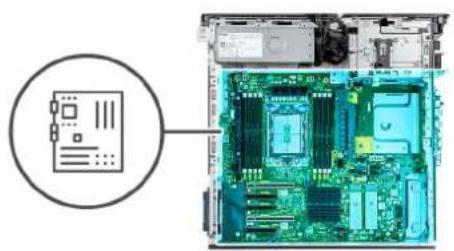
- 將主機板上的前 I/O 連接埠推入機箱的前 I/O 插槽,然後將主機板上的螺絲孔對準機箱上的螺絲孔。
- 裝回將主機板固定至機箱的 11 顆 (#6-32) 螺絲。
- 將支撐托架對準置於主機板上。
- 裝上兩顆 (M3) 螺絲,將支撐托架固定至主機板。
後續步驟
- 安装處理器。
- 安装電源供應器。
註: 裝回主機板時,請將電源供應器纜線固定夾安裝至電源供應器護蓋。
- 安裝前風扇組件和後風扇組件。
- 安装散热器組件。
- 安装入侵偵測開關。
- 安装接電的 GPU。
i 註: 裝回主機板後,請將顯示卡橡膠保護墊安裝至機箱。
- 安装内部硬碟固定框架。
- 安装硬碟風扇組件。
- 安装 M.2 2230 SSD/M.2 2280 SSD。
- 安装記憶體模組。
- 安装 3.5 吋硬碟/2.5 吋硬碟。
- 安装 PCIe 固定座。
- 安装氣流護罩。
- 安装前 I/O 托架。
- 安装前蓋。
- 安装側蓋。
- 按照拆裝電腦內部元件之後中的程序操作。
註:您電腦的服務標籤位在主機板上。在更換主機板後,您必須在 BIOS 設定程式中輸入服務標籤。
i 註: 更換主機板會移除您使用 BIOS 設定程式對 BIOS 所做的變更。在更換主機板後您必須再次進行適當的變更。
導軌套件
卸下右側導軌套件
事前準備作業
- 按照拆裝電腦內部元件之前中的程序操作。
- 卸下側蓋。
關於此工作
下圖顯示右側導軌套件的位置,並以圖示解釋卸除程序。
4x
M6x32
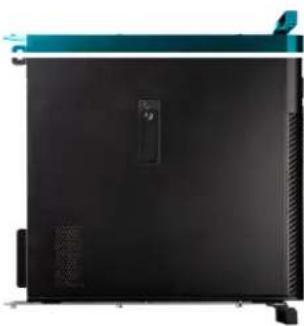
- 卸下將右側導軌套件固定至機箱的四顆螺絲 (M6x32)。
- 將導軌套件從機箱上的插槽抽出卸下。
- 將四顆螺絲 (M6x32) 裝回導軌套件。
安裝右側導軌套件
事前準備作業
如果要更換元件,請先卸下現有元件,再開始執行安裝程序。
關於此工作
下圖顯示右側導軌套件的位置,並以圖示解釋安裝程序。
4x
M6x32
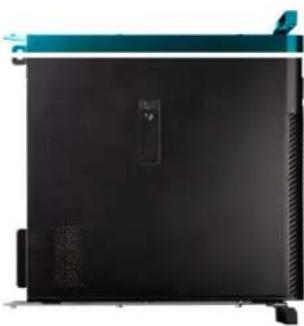
- 從導軌套件卸下四顆螺絲 (M6×32)。
- 將右側導軌套件對準機箱上的插槽,然後推動以將其固定到位。
- 裝回四顆螺絲 (M6x32),將右側導軌套件固定至機箱
後續步驟
- 安装側蓋。
- 按照拆裝電腦內部元件之後中的程序操作。
卸下左側導軌套件
事前準備作業
- 按照拆裝電腦內部元件之前中的程序操作。
- 卸下側蓋。
關於此工作
下圖顯示左側導軌套件的位置,並以圖示解釋卸除程序。
6x
M6x32
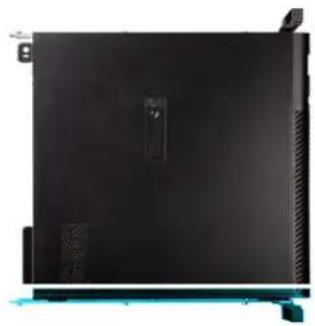
- 卸下將左側導軌套件固定至機箱的六顆螺絲 (M6x32)。
- 從機箱卸下導軌套件。
- 將四顆螺絲 (M6x32) 裝回導軌套件。
安裝左側導軌套件
事前準備作業
如果要更換元件,請先卸下現有元件,再開始執行安裝程序。
關於此工作
下圖顯示左側導軌套件的位置,並以圖示解釋安裝程序。
6x
M6x32
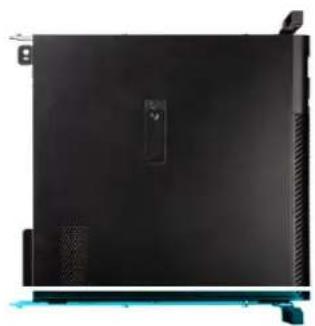
- 從導軌套件卸下六顆螺絲 (M6x32)。
- 將左側導軌套件上的螺絲孔對準機箱上的螺絲孔。
- 裝回六顆螺絲 (M6x32),將左側導軌套件固定至機箱
後續步驟
- 安装側蓋。
- 按照拆裝電腦內部元件之後中的程序操作。
驅動程式與下載
進行故障排除、下載或安裝驅動程式時,建議您閱讀 Dell 知識庫文章以及驅動程式和下載常見問題 000123347。
警示: 除非您是相當有經驗的電腦使用者,否則請勿變更 BIOS 設定程式中的設定。某些變更可能會導致電腦運作不正常。
註: 視電腦和安裝的裝置而定,本節列出的項目不一定會顯示。
註: 變更 BIOS 設定程式之前,建議您記下 BIOS 設定程式的螢幕資訊,以供日後參考。
請基於下列目的使用 BIOS 設定程式:
- 取得電腦上所安裝硬體的相關資訊,例如 RAM 容量和硬碟大小。
- 變更系統組態資訊。
- 設定或變更使用者可選取的選項,例如使用者密碼、所安裝的硬碟類型,以及啟用或停用基本裝置。
進入 BIOS 設定程式
關於此工作
開啟 (或重新啟動) 電腦,並立即按下 F2 鍵。
導覽鍵
i 註: 在大部分的系統設定選項上,您所做變更會被儲存,但是必須等到您重新啟動系統後,變更才會生效。
表 3. 導覽鍵
| 按鍵 導覽 | |
| 向上方向鍵 移至上一個欄位。 | |
| 向下方向鍵 移至下一個欄位。 | |
| Enter 在所選取的欄位中選擇一個值 (如果有的話) 或依照欄位中的連結進行。 | |
| 空白鍵 展開或收合下拉式清單 (若適用)。 | |
| 標籤 移至下個焦點區域。 | i註: 僅適用於標準圖形瀏覽器。 |
| Esc 鍵 移到上一頁,直到您看到主畫面為止。在主畫面按下 Esc | 後,會出現一則訊息,提示您儲存任何未儲存的變更,然後重新啟動系統。 |
單次開機選單
若要進入單次開機選單,請開啟電腦,並立即按下 F2 鍵。
i 註: 如果電腦已開啟,建議將其關機。
單次開機功能表會顯示可用的開機裝置,包括診斷選項。可用的開機功能表選項有:
i 註: XXX 代表 SATA 磁碟機編號。
- 光碟機 (若有)
●SATA 硬碟 (如果有的話)
- 診斷
i 註: 選擇 Diagnostics (診斷) 將會顯示 ePSA diagnostics (ePSA 診斷) 畫面。
開機順序畫面也會顯示選項,讓您存取系統設定畫面。
單次開機選單
若要進入單次開機選單,請開啟電腦,並立即按下 F12 鍵。
註: 如果電腦已開啟,建議將其關機。
單次開機功能表會顯示可用的開機裝置,包括診斷選項。可用的開機選單選項有:
- 抽取式磁碟機 (若有)
- STXXXX 磁碟機 (若有)
i 註: XXX 代表 SATA 磁碟機編號。
- 光碟機 (若有)
- SATA 硬碟 (如果有的話)
- 診斷
開機順序畫面也會顯示選項,讓您存取系統設定畫面。
系統設定選項
i 註: 視系統和安裝的裝置而定,本節列出的項目不一定會出現。
表 4. 系統設定選項—系統資訊功能表
概觀
| Precision 7865 Tower | |
| BIOS 版本 顯示 BIOS 版本號碼。 | |
| 服務標籤 顯示系統的產品服務編號。 | |
| 資產標籤 顯示系統的資產標籤。 | |
| Manufacture Date 顯示系統的製造日期。 | |
| 所有權日期 顯示系統的所有權日期。 | |
| 快速服務代碼 顯示系統的快速服務代碼。 | |
| 擁有權標籤 顯示系統的擁有權標籤。 | |
| Signed Firmware Update | 顯示系統上的 Signed Firmware Update 是否已啟用。 |
| 處理器資訊 | |
| 處理器類型 顯示處理器類型。 | |
| 最高時脈速度 顯示最高處理器時脈速度。 | |
| 最低時脈速度 顯示最低處理器時脈速度。 | |
| 目前的時脈速度 顯示目前的處理器時脈速度。 | |
| 核心數 顯示處理器中的核心數目。 | |
| 處理器 ID 顯示處理器識別碼。 | |
| 處理器 L2 快取記憶體 顯示處理器 L2 快取記憶體大小。 | |
| 處理器 L3 快取記憶體 顯示處理器 L3 快取記憶體大小。 | |
表 4. 系統設定選項—系統資訊功能表 (續)
| 概觀 |
| Microcode Version (微碼版本) 顯示微碼版本。Intel Hyper-Threading Capable (Intel Hyper-Threading 功能)64 位元技術 顯示 64 位元技術。記憶體資訊已安裝的記憶體 顯示系統安裝的總記憶體大小。可用記憶體 顯示系統的總記憶體大小。記憶體速度 顯示記憶體速度。記憶體通道模式 顯示單一或雙通道模式。記憶體技術 顯示記憶體使用的技術。DIMM 1 Size 顯示 DIMM 1 記憶體大小。DIMM 2 Size 顯示 DIMM 2 記憶體大小。DIMM 3 Size 顯示 DIMM 3 記憶體大小。DIMM 4 Size 顯示 DIMM 4 記憶體大小。DIMM 5 大小 顯示 DIMM 5 記憶體大小。DIMM 6 大小 顯示 DIMM 6 記憶體大小。DIMM 7 大小 顯示 DIMM 7 記憶體大小。DIMM 8 大小 顯示 DIMM 8 記憶體大小。裝置資訊原生解析度 顯示系統的原生解析度。音效控制器 顯示系統的音效控制器資訊。LOMMAC 位址 顯示系統的 LOM MAC 位址。dGPU 影像控制器 顯示系統的顯示卡類型。LOM 2 MAC 位址 顯示系統的 LOM 2 MAC 位址。插槽 1 顯示系統的面板類型。插槽 2 顯示系統的 PCI 插槽資訊。插槽 3 顯示系統的 PCI 插槽資訊。插槽 4 顯示系統的 PCI 插槽資訊。插槽 5 顯示系統的 PCI 插槽資訊。 |
表 5. 系統設定選項 - 開機組態選單
| 開機組態 | |
| 開機順序 | |
| 開機模式 顯示開機模式。 | |
| 開機順序 顯示開機順序。 | |
| Secure Digital (SD) Card Boot (安全數位 (SD) 卡開機) | 啟用或停用 SD 卡唯讀開機。Secure Digital (SD) 卡開機選項預設為未啟用。 |
| 安全開機 | |
| Enable Secure Boot 啟用或停用安全開機功能。 | |
| 此選項預設為未啟用。 | |
表 5. 系統設定選項 - 開機組態選單 (續)
| 開機組態 |
| 安全開機模式 啟用或停用以變更安全開機模式選項。 |
| 部署模式預設為已啟用。 |
| 進階金鑰管理 |
| Enable Custom Mode 啟用或停用自訂模式。 |
| 自訂模式選項預設為未啟用。 |
| 自訂金鑰管理模式 選擇專家金鑰管理自訂值。 |
表 6. 系統設定選項 - 整合式裝置選單
| 整合式裝置 | |
| 日期/時間 | 以MM/DD/YYYY格式顯示目前日期,並以HH:MM:SS AM/PM格式顯示目前時間。 |
| HDD風扇 啟用或停用HDD風扇。 | |
| 將系統記憶體限制在1TB以下 啟用或停用限制功能,即使在系統上安裝1TB以上的記憶體,仍將系統記憶體的使用限制在略小於1TB的大小。此選項預設為已停用。 | |
| 音效 | |
| 啟用音效 啟用或停用麥克風和內建喇叭。 | 預設中,所有選項均啟用。 |
| 序列埠 | |
| 序列埠1組態 顯示系統的序列埠組態資訊。 | COM1:使用IRQ4將連接埠設為3F8h選項預設為啟用。 |
| PCIE分支 | 啟用或停用CPU之PCIe連接埠分支功能的組態設定。自動選項的預設為已啟用。 |
| PCIe匯流排配置 | 顯示系統的PCIe匯流排配置資訊。預設選項預設為啟用。 |
表 7. 系統設定選項 - 儲存裝置選單
| 儲存裝置 |
| SATA/NVMe 作業 |
| SATA/NVMe 作業 設定整合式儲存裝置控制器的作業模式。 |
| RAID On 選項預設為已啟用。 |
| 儲存介面 |
| Port Enablement 此頁面可讓您啟用內建磁碟機。 |
| 預設中,所有選項均啟用。 |
| SMART 報告 |
| Enable Smart Reporting (啟用 SMART 報告) 啟用或停用在系統啟動時使用自我監測分析報告技術 (SMART)。 |
| 啟用 SMART 報告 選項預設為未啟用。 |
| Drive Information (磁碟機資訊) |
| SATA-0 |
| 類型 顯示系統的 SATA-0 類型資訊。 |
表 7. 系統設定選項 - 儲存裝置選單 (續)
| 儲存裝置 | |
| 裝置 顯示系統的 SATA-0 裝置資訊。 | |
| SATA-1 | |
| 類型 顯示系統的 SATA-1 類型資訊。 | |
| 裝置 顯示系統的 SATA-1 裝置資訊。 | |
| SATA-2 | |
| 類型 顯示系統的 SATA-2 類型資訊。 | |
| 裝置 顯示系統的 SATA-2 裝置資訊。 | |
| SATA-3 | |
| 類型 顯示系統的 SATA-3 類型資訊。 | |
| 裝置 顯示系統的 SATA-3 裝置資訊。 | |
| SATA-4 | |
| 類型 顯示系統的 SATA-4 類型資訊。 | |
| 裝置 顯示系統的 SATA-4 裝置資訊。 | |
| 薄型 SAS PCIE SSD-0 | |
| 類型 顯示系統的薄型 SAS PCIE SSD-0 類型資訊。 | |
| 裝置 顯示系統的薄型 SAS PCIE SSD-0 裝置資訊。 | |
| 薄型 SAS PCIE SSD-1 | |
| 類型 顯示系統的薄型 SAS PCIE SSD-1 類型資訊。 | |
| 裝置 顯示系統的薄型 SAS PCIE SSD-1 裝置資訊。 | |
| Enable MediaCard | |
| Secure Digital (SD) 卡 啟用或停用 SD 卡。 | |
| Secure Digital (SD) 卡選項預設為啟用。 | |
| Secure Digital (SD) Card Read-Only Mode (安全數位 [SD] 卡唯讀模式) | 啟用或停用 SD 卡唯讀模式。Secure Digital (SD) 卡唯讀模式選項預設為未啟用。 |
表 8. 系統設定選項 - 顯示器選單
| 顯示器 |
| 主要影像插槽 |
| 主要影像插槽 當系統中有多個可用的控制器時,啟用以決定哪個影像控制器將作為主要顯示器。 |
| 自動選項的預設為已啟用。 |
| 全螢幕標誌 啟用或停用全螢幕標誌。 |
| 此選項預設為未啟用。 |
表 9. 系統設定選項 - 連線選單
| 連線 |
| 網路控制器組態整合式 NIC 1 啟用或停用內建 LAN 控制器。透過 PXE 啟用選項預設為啟用。整合式 NIC 2 啟用或停用內建 LAN 控制器。 |
表 9. 系統設定選項 - 連線選單 (續)
| 連線 | |
| 啟用選項預設為啟用。 | |
| 啟用 UEFI 網路堆疊 | 啟用或停用 UEFI 網路堆疊,以及控制內建 LAN 控制器。自動啟用選項預設為啟用。 |
| HTTP(s) 開機功能 | |
| HTTP(s) 開機 啟用或停用 HTTPS 開機功能。 | 此選項預設為啟用。 |
| HTTP(s) 開機模式 | 自動模式選項預設為啟用。 |
表 10. 系統設定選項 - 電源選單
| 電源 | |
| USB PowerShare | 讓系統在用電尖峰期間使用電池電力來運作。可使用自訂充電開始和自訂充電停止表,以防止在每天的特定時間內使用交流電源。調適性選項預設為啟用。 |
| Enable USB PowerShare (啟用 USB PowerShare) | 啟用或停用 USB Powershare 功能。此選項預設為啟用。 |
| 啟用峰值用電轉移 | 啟用尖峰用電轉移選項預設為已停用。 |
| 散熱管理 啟用散熱風扇和處理器散熱管理,以調整系統效能、噪音及溫度。最佳化選項預設為啟用。 | |
| 下方 PCIe 插槽區域 | 可讓您使用此控制項,提高下方 PCIe 插槽區域的目標風扇速度。 |
| CPU/記憶體區域 | 可讓您使用此控制項,提高 CPU/記憶體區域的目標風扇速度。 |
| 上方 PCIe 插槽區域 | 可讓您使用此控制項,提高上方 PCIe 插槽區域的目標風扇速度。 |
| 儲存裝置區域 可讓您使用此控制項,提高儲存裝置區域的目標風扇速度。 | |
| 支援 USB 喚醒 | |
| Enable USB Wake Support | 啟用時,可使用滑鼠或鍵盤等 USB 裝置,將系統從待命、休眠及關機模式喚醒。1註:此功能需要將深度睡眠控制停用。i註:只有當連接交流電變壓器時,才能使用此功能。如果在待命狀態之前拔下 AC 電源變壓器,BIOS 將中斷所有 USB 連接埠的供電,以節省電池電力。啟用 USB 喚醒支援選項預設為停用。 |
| AC Behavior 讓系統在已正確插入交流電變壓器時自動開機。關閉電源選項預設為已啟用。 | |
| 作用中狀態電源管理 可讓您設定作用中狀態電源管理層級。自動選項的預設為已啟用。 | |
| 禁止睡眠 啟用以在作業系統中禁止進入睡眠(S3)模式。 | |
| Deep Sleep Control | Block Sleep (禁止睡眠) 選項預設為停用。已停用「深度睡眠控制」選項,以讓「使用 USB 鍵盤與滑鼠喚醒」功能在關機(S5)和休眠(S4)狀態下運作。此選項預設為已停用。 |
| Intel 智慧變速技術 | 啟用或停用 Intel 智慧變速技術支援。Intel 智慧變速技術選項預設為啟用。 |
表 11. 系統設定選項—安全性功能表
| 安全保護 | |
| TPM 2.0 Security | |
| TPM 2.0 Security On 可讓您啟用或停用作業系統中的 TPM 可見度。 | |
| TPM 2.0 安全性開啟選項預設為啟用。 | |
| 證明啟用 故用以控制在作業系統是否可看見可信賴平台模組 (TPM) 核可階層。 | |
| 證明啟用選項預設為啟用。 | |
| 金鑰儲存啟用 故用以控制在作業系統是否可看見可信賴平台模組 (TPM) 儲存階層。 | |
| 啟金鑰儲存啟用選項預設為啟用。 | |
| SHA-256 | 啟用時,BIOS 和 TPM 會在 BIOS 開機期間使用 SHA-256 雜湊演算法將措施延伸至 TPM PCR。 |
| SHA-256 選項預設為啟用。 | |
| 清除 故用以決定是否讓電腦清除 TPM 擁有者資訊,並將 TPM 恢復為預設狀態。 | |
| 清除選項預設為停用。 | |
| PPI Bypass for Clear Commands (清除命令 PPI 略過) | 可控制 TPM 實體操作介面 (PPI)。 |
| 清除命令 PPI 略過選項預設為停用。 | |
| Intel 總記憶體加密 | |
| 總記憶體加密 故用或停用以保護記憶體免於實體傷害,包括冷凍噴劑、探測 DDR 以讀取週期等。 | |
| 此選項預設為已停用。 | |
| SMM Security Mitigation | 啟用或停用額外的 UEFI SMM 安全風險降低保護功能。 |
| 此選項預設為已停用。 | |
| 在下次開機時抹除資料 | |
| Start Data Wipe 故用或停用下次開機時抹除資料。 | |
| 啟動資料抹除選項預設為停用。 | |
| Absolute | 啟用、停用或永久停用 Absolute Software 的選配 Absolute Persistence Module 服務的 BIOS 模組介面。 |
| 此選項預設為啟用。 | |
| 警告:「永久停用」選項僅可選取一次。選取「永久停用」後,便無法重新啟用 Absolute Persistence。無法進一步變更啟用/停用狀態。 | |
| 註: Computrace 為啟用狀態時,即無法使用啟用/停用選項。 | |
| UEFI 開機路徑安全性 | 可控制從 F12 開機選單開機至 UEFI 開機路徑裝置時,系統是否會提示使用者輸入管理員密碼(若有設定)。 |
| 一律,內建 HDD 除外選項預設為已啟用。 | |
| 已驗證的 BIOS 介面 | |
| 啟用已驗證的 BIOS 介面 故用或停用已驗證的 BIOS 介面。 | |
| 傳統管理功能介面存取 | 此選項預設為已停用。 |
| 在啟用和佈建 ABI 時,可讓平台管理員透過「傳統管理功能介面存取」控制存取權。 | |
| 此選項預設為啟用。 | |
表 12. 系統設定選項 - 更新、復原選單
| 更新、復原 | |
| UEFI Capsule Firmware Updates | 透過 UEFI 膜囊更新封裝啟用或停用 BIOS 更新。i註: 停用此選項可禁止 BIOS 透過 Microsoft Windows Update 和 Linux Vendor Firmware Service (LVFS) 等服務進行更新。此選項預設為啟用。 |
| BIOS Recovery from Hard Drive (從硬碟復原 BIOS) | 可讓使用者從使用者主要硬碟上的復原檔或外接 USB 隨身碟,在某些損毀的 BIOS 情況下復原。此選項預設為啟用。i註: 從硬碟進行 BIOS 復原的功能不適用於自我加密磁碟機 (SED)。 |
| BIOS 降級 | |
| Allow BIOS Downgrade (允許 BIOS 降級) | 此欄位可控制是否將系統韌體回復至先前版本。此選項預設為啟用。 |
| SupportAssist OS Recovery | 啟用或停用當發生某些系統錯誤時,SupportAssist OS Recovery 工具的開機順序。此選項預設為啟用。 |
| BIOSConnect | 主要作業系統開機失敗次數等於或大於「自動作業系統復原臨界值」設定選項指定的值,且本機服務作業系統未啟動或未安裝時,啟用或停用雲端服務作業系統復原。此選項預設為啟用。 |
| Dell Auto OS Recovery Threshold | 控制 SupportAssist 系統解析度主控台和 Dell 作業系統復原工具的自動開機流程。臨界值預設為 2。 |
表 13. 系統設定選項 - 系統管理選單
| 系統管理 | |
| 服務標籤 顯示系統的產品服務編號。資產標籤 建立系統資產標籤。Wake on LAN/WLANWake on LAN/WLAN | 啟用或停用電腦從WLAN接收到喚醒訊號時,可透過特殊的LAN訊號開機的功能。此選項預設為已停用。 |
| Auto on Time | 可讓您將電腦設為每日自動啟動或在預先選取的日期啟動。只有當Auto Power On(自動開機)模式設為Enabled Everyday(每天啟用)或Selected Day(選取日)時,才能設定此選項。此選項預設為已停用。 |
| Intel AMT功能 | 啟用或停用Intel AMT功能。限制開機前存取選項預設為啟用。 |
| SERR Messages 啟用或停用 SERR 訊息機制。First Power On Date設定擁有權日期 可讓您設定所有權日期。診斷作業系統代理程式要求 啟用或停用作業系統代理程式要求。 | 此選項預設為啟用。此選項預設為已停用。 |
表 13. 系統設定選項 - 系統管理選單 (續)
| 系統管理 | |
| 開機自我測試自動復原 | 此選項預設為啟用。啟用或停用「開機自我測試自動復原」選項。此選項預設為啟用。 |
表 14. 系統設定選項 - 鍵盤選單
| 鍵盤 | |
| Keyboard Errors | |
| Enable Keyboard Error Detection (啟用鍵盤錯誤偵測) | 可啟用或停用鍵盤錯誤偵測。此選項預設為啟用。 |
| Numlock LED 可讓您在系統開機時啟用或停用 Num Lock 功能。Fn 鎖定選項選項預設為啟用。 | |
| 啟用 Numlock LED 可讓您啟用或停用 Numlock LED。此選項預設為啟用。 | |
| 裝置組態快速鍵存取 故用或停用裝置組態快速鍵存取。此選項預設為啟用。 | |
表 15. 系統設定選項 - 「開機前行為」選單
| 開機前行為 |
| Warning and Errors 出現警告或錯誤時,可啟用或停用要完成的動作。警偵測到警告與錯誤時提示選項預設為已啟用。Extend BIOS POST Time 設定 BIOS POST 載入時間。0 秒選項預設為啟用。 |
表 16. 系統設定選項—虛擬化功能表
| 虛擬化 | |
| Intel 虛擬化技術 | |
| 啟用 Intel 虛擬化技術 啟用時,系統可執行虛擬機器監視器 (VMM)。 | |
| 此選項預設為啟用。 | |
| VT for Direct I/O | 啟用時,可讓系統執行適用於導向式 I/O 的虛擬化技術 (VT-d)。此選項預設為啟用。 |
| Intel Trusted Execution Technology(Intel 可信賴執行技術) (TXT) | |
| 啟用 Intel 可信賴執行技術 (TXT) | 指定測量虛擬機器監視器 (MVMM) 是否可以使用 Intel 可信賴執行技術提供的附加硬體功能。必須啟用下列項目才能啟用 Intel TXT。●信賴平台模組 (TPM)●Intel Hyper-Threading●所有 CPU 核心 (多核心支援)●Intel 虛擬化技術●Intel VT for Direct I/O此選項預設為已停用。 |
| DMA 保護 | |
表 16. 系統設定選項—虛擬化功能表 (續)
| 虛擬化 | |
| 啟用開機前 DMA 支援 啟用或停用開機前 DMA 支援。此選項預設為啟用。 | |
| 啟用作業系統核心 DMA 支援 啟用或停用作業系統核心 DMA 支援。此選項預設為啟用。 | |
| Intel Speed Select Technology 可讓您透過捨棄許多相同的對等核心,而非優先處理較少的高優先順序核心來設定處理器,這會提高基本頻率、功率、快取記憶體及 Intel 涵輪加速速度。計算選項預設為啟用。 | |
| 多核心支援 啟用以變更作業系統可用的 CPU 核心數。所有核心選項預設為啟用。 | |
| 啟用 Dell RMT | 啟用或停用 Dell Reliable Memory Technology (RMT),以識別和隔離系統 RAM 中的記憶體錯誤。此選項預設為啟用。 |
| 清除 Dell RMT 記錄 此選項預設為已停用。 | |
| Intel SpeedStep | 可讓電腦動態調整處理器電壓及核心頻率,降低平均耗電量和減少產生的熱能。此選項預設為啟用。 |
| C-States Control | 啟用或停用其他的處理器睡眠狀態。此選項預設為啟用。 |
| Intel 湾輪加速技術 | 啟用或停用處理器的 Intel TurboBoost 模式。此選項預設為啟用。 |
| Intel Hyper-Threading Technology | 啟用或停用處理器的超執行緒。此選項預設為啟用。 |
| 動態調整:機器學習 啟用或停用作業系統功能,以根據偵測到的工作負荷增強動態電源調整功能。此選項預設為已停用。 | |
| Cache Prefetch 啟用硬體預先擷取器以開啟 MLC 資料流預先擷取器。 | |
| Hardware Prefetcher (硬體預先擷取器) | 此選項預設為啟用。 |
| 相鄰快取記憶體預先擷取器 | 此選項預設為啟用。 |
| PCIe 連結速度 | 可讓您選取裝置在系統中可達到的最大 PCIe 連結速度。自動選項的預設為已啟用。 |
| PCIe Resizable Base Address Register (BAR) | 啟用或停用 PCIe Resizable BAR 支援。此選項預設為已停用。 |
| RAS 支援 | |
| 記憶體 RAS 啟用或停用記憶體模組上的 RAS,以回報錯誤,並協助將記憶體故障造成的系統停機時間降至最低。此選項預設為已停用。 | |
| PCIe RAS | 啟用或停用 PCIe 模組上的 RAS,以記錄 PCIe 故障導致的錯誤。此選項預設為已停用。 |
| CPU RAS | 啟用或停用 CPU 上的 RAS,以記錄 CPU 故障導致的錯誤。此選項預設為已停用。 |
表 17. 系統設定選項—效能功能表
| 效能 |
| Intel Speed Select Technology 可讓您透過捨棄許多相同的對等核心,而非優先處理較少的高優先順序核心來設定處理器,這會提高基本頻率、功率、快取記憶體及 Intel 涵輪加速速度。計算選項預設為啟用。 |
| 多核心支援 啟用以變更作業系統可用的 CPU 核心數。所有核心選項預設為啟用。 |
| 啟用 Dell RMT 啟用或停用 Dell Reliable Memory Technology (RMT),以識別和隔離系統 RAM 中的記憶體錯誤。此選項預設為啟用。 |
| 清除 Dell RMT 記錄 此選項預設為已停用。 |
| Intel SpeedStep 可讓電腦動態調整處理器電壓及核心頻率,降低平均耗電量和減少產生的熱能。此選項預設為啟用。 |
| C-States Control 啟用或停用其他的處理器睡眠狀態。此選項預設為啟用。 |
| Intel 涵輪加速技術 啟用或停用處理器的 Intel TurboBoost 模式。此選項預設為啟用。 |
| Intel Hyper-Threading Technology 啟用或停用處理器的超執行緒。此選項預設為啟用。 |
| 動態調整:機器學習 啟用或停用作業系統功能,以根據偵測到的工作負荷增強動態電源調整功能。此選項預設為已停用。 |
| Cache Prefetch 啟用硬體預先擷取器以開啟 MLC 資料流預先擷取器。 |
| Hardware Prefetcher (硬體預先擷取器) 此選項預設為啟用。 |
| 相鄰快取記憶體預先擷取器 此選項預設為啟用。 |
| PCIe 連結速度 可讓您選取裝置在系統中可達到的最大 PCIe 連結速度。自動選項的預設為已啟用。 |
| PCIe Resizable Base Address Register (BAR) 啟用或停用 PCIe Resizable BAR 支援。此選項預設為已停用。 |
| RAS 支援 |
| 記憶體 RAS 啟用或停用記憶體模組上的 RAS,以回報錯誤,並協助將記憶體故障造成的系統停機時間降至最低。此選項預設為已停用。 |
| PCIe RAS 啟用或停用 PCIe 模組上的 RAS,以記錄 PCIe 故障導致的錯誤。此選項預設為已停用。 |
| CPU RAS 啟用或停用 CPU 上的 RAS,以記錄 CPU 故障導致的錯誤。此選項預設為已停用。 |
表 18. 系統設定選項—系統日誌功能表
| 系統記錄 |
| BIOS Event Log (BIOS 事件記錄) |
表 18. 系統設定選項—系統日誌功能表 (續)
| 系統記錄 | |
| 清除 BIOS 事件記錄 顯示 BIOS 事件。 | 保存記錄選項預設為啟用。 |
| Dell Reliable Memory Technology 事件 | 顯示 Dell Reliable Memory Technology 事件。 |
更新 BIOS
在 Windows 中更新 BIOS
關於此工作

警示: 如果在更新 BIOS 之前沒有暫停 BitLocker,您下一次重新啟動系統時,系統將無法辨識 BitLocker 金鑰。接著系統會提示您輸入復原金鑰以繼續進行,並會在每次重新啟動時要求金鑰。如果不知道復原金鑰,可能會導致資料遺失或執行不必要的作業系統重新安裝工作。如需此主題的詳細資訊,請搜尋知識庫資源,網址為:www.dell.com/support。
步驟
- 請前往 www.dell.com/support。
- 按一下產品支援。在搜尋支援方塊中,輸入電腦的產品服務編號,然後按一下搜尋。

註: 如果您沒有產品服務編號,請使用 SupportAssist 功能以自動識別您的電腦。您也可以使用產品 ID 或手動瀏覽您的電腦型號。
-
按一下 Drivers & Downloads (驅動程式與下載)。展開尋找驅動程式。
-
選擇您的電腦上安裝的作業系統。
-
在類別下拉式清單中,選取 BIOS。
-
選取最新版本的 BIOS,然後按下載,即可下載電腦適用的 BIOS 檔案。
-
下載完成後,瀏覽至儲存 BIOS 更新檔案的資料夾。
-
連按兩下 BIOS 更新檔案圖示,然後按照畫面中的指示操作。
如需詳細資訊,請搜尋知識庫資源,網址為:www.dell.com/support。
在 Linux 和 Ubuntu 中更新 BIOS
若要在安裝 Linux 或 Ubuntu 的電腦上更新系統 BIOS,請參閱知識庫文章 000131486,網址為:www.dell.com/support。
在 Windows 中透過 USB 磁碟機更新 BIOS
關於此工作

警示: 如果在更新 BIOS 之前沒有暫停 BitLocker,您下一次重新啟動系統時,系統將無法辨識 BitLocker 金鑰。接著系統會提示您輸入復原金鑰以繼續進行,並會在每次重新啟動時要求金鑰。如果不知道復原金鑰,可能會導致資料遺失或執行不必要的作業系統重新安裝工作。如需此主題的詳細資訊,請搜尋知識庫資源,網址為:www.dell.com/support。
步驟
- 按照在 Windows 中更新 BIOS 中步驟 1 至步驟 6 的程序,下載最新的 BIOS 設定程式檔案。
- 建立可開機 USB 隨身碟。如需詳細資訊,請搜尋知識庫資源,網址為:www.dell.com/support。
- 將 BIOS 設定程式檔案複製至可開機的 USB 隨身碟。
- 將可開機的 USB 隨身碟連接至需要 BIOS 更新的電腦。
- 重新啟動電腦,然後按下 F12。
-
在單次開機選單中選取 USB 磁碟機。
-
鍵入 BIOS 設定程式的檔案名稱,然後按 Enter 鍵。
BIOS 更新公用程式 將顯示。
- 按照畫面中的指示完成 BIOS 更新。
透過 F12 單次開機選單更新 BIOS
使用複製到 FAT32 USB 磁碟機的 BIOS update.exe 檔,並透過 F12 單次開機選單開機,以更新電腦 BIOS。
關於此工作

警示: 如果在更新 BIOS 之前沒有暫停 BitLocker,您下一次重新啟動系統時,系統將無法辨識 BitLocker 金鑰。接著系統會提示您輸入復原金鑰以繼續進行,並會在每次重新啟動時要求金鑰。如果不知道復原金鑰,可能會導致資料遺失或執行不必要的作業系統重新安裝工作。如需此主題的詳細資訊,請搜尋知識庫資源,網址為:www.dell.com/support。
BIOS 更新
您可以使用可開機 USB 磁碟機從 Windows 執行 BIOS 更新檔,也可在電腦上透過 F12 單次開機選單更新 BIOS。
多數 2012 年後出廠的 Dell 電腦都具有此功能。您可將電腦開機至 F12 單次開機選單,確認「BIOS 快閃記憶體更新」是否列為電腦的開機選項。如果有列出此選項,則 BIOS 支援此 BIOS 更新選項。

註: 在 F12 單次開機選單中有「BIOS 快閃記憶體更新」選項的電腦才能使用此功能。
從單次開機選單更新
若要從 F12 單次開機選單更新 BIOS,您需要下列項目:
- 已格式化為 FAT32 檔案系統的 USB 磁碟機 (不必是可開機隨身碟)
- 從 Dell 支援網站下載並複製到 USB 磁碟機根目錄下的 BIOS 可執行檔
- 連接至電腦的 AC 電源變壓器
- 可更新 BIOS 的正常電腦電池
請在 F12 選單中,依下列步驟執行 BIOS 快閃記憶體更新程序:

警示: BIOS 更新過程中請勿關閉電腦電源。關閉電腦電源可能會導致電腦無法開機。
步驟
- 在電源關閉的狀態下,將內含已複製更新程式的 USB 磁碟機插入電腦的 USB 連接埠。
- 開啟電腦電源,然後按下 F12 鍵以存取單次開機選單,再使用滑鼠或方向鍵選取「BIOS 更新」,然後按下 Enter 鍵。更新 BIOS 選單隨即顯示。
- 按一下從檔案更新。
- 選取外接式 USB 裝置。
- 選取檔案後,連按兩下更新目標檔案,然後按一下送出。
- 按一下更新 BIOS。電腦會重新啟動以更新 BIOS。
- 電腦會在 BIOS 更新完成後重新啟動。
系統與設定密碼
表 19. 系統與設定密碼
| 密碼類型 說明 | |
| 系統密碼 您必須輸入此密碼才能登入系統。 | |
| 設定密碼 您必須輸入此密碼才能存取和變更您電腦的 BIOS 設定。 |
您可建立系統密碼和設定密碼以確保電腦的安全。

警示: 密碼功能為您電腦上的資料提供基本的安全性。

警示: 如果未鎖定電腦,則在無人看管的情況下,任何人都能存取您儲存在電腦上的資料。
i 註: 系統密碼和設定密碼功能已停用。
指定系統及設定密碼
事前準備作業
只有狀態處於未設定時,您才可以指定新的系統或管理員密碼。
關於此工作
若要進入「系統設定」,請在開機或重新開機後,立即按下 F12。
步驟
- 在系統 BIOS 或系統設定畫面中,選擇安全性,然後按下 Enter。安全性畫面隨即顯示。
- 選取系統/管理員密碼,然後在輸入新密碼欄位建立密碼。
設定系統密碼時,請遵守以下規範:
- 密碼長度不超過 32 個字元。
- 至少一個特殊字元:!" # \$ % & ' ( ) * + , - . / : ; <= > ? @ [ \ ] ^ _ ` { | }
- 數字 0 到 9。
- 大寫字母 A 到 Z。
-
小寫字母 a 到 z。
-
在 Confirm new password (確認新密碼) 欄位鍵入先前輸入的系統密碼,然後按一下 OK (確定)。
- 按下 Esc,然後按照快顯訊息的提示儲存變更。
- 按下 Y 以儲存變更。
電腦將重新啟動。
刪除或變更現有的系統及/或設定密碼
事前準備作業
請確定系統設定中的密碼狀態為已解除鎖定,再嘗試刪除或變更現有的系統及/或設定密碼。如果密碼狀態為「鎖定」,則您無法刪除或變更現有的系統或設定密碼。
關於此工作
若要進入「系統設定」,請在開機或重新開機後,立即按下 F12。
步驟
- 在系統 BIOS 或系統設定畫面中,選擇系統安全性,然後按下 Enter。系統安全性畫面隨即顯示。
- 在 System Security (系統安全性) 畫面中,請確定 Password Status (密碼狀態) 為 Unlocked (解除鎖定)。
- 選取系統密碼,更新或刪除現有的系統密碼,然後按下 Enter 或 Tab。
- 選取設定密碼,更新或刪除現有的設定密碼,然後按下 Enter 或 Tab。
i 註: 如果您要變更系統及/或設定密碼,請在出現提示時重新輸入新密碼。如果您要刪除系統及/或設定密碼,請在出現提示時確認刪除。
- 按下 Esc 鍵後,隨即顯示訊息提示您儲存變更。
- 按下 Y 即可儲存變更並結束系統設定。 電腦將重新啟動。
清除 BIOS (系統設定) 密碼和系統密碼
關於此工作
若要清除系統密碼或 BIOS 密碼,請連絡 Dell 技術支援部門,相關說明請見:www.dell.com/contactdell。
註: 如需如何重設 Windows 密碼或應用程式密碼的相關資訊,請參閱 Windows 或應用程式隨附的說明文件。
SupportAssist 診斷 (又稱為系統診斷) 會執行完整的硬體檢查。Dell SupportAssist 開機前系統效能檢查診斷內嵌於 BIOS 且可由 BIOS 內部啟動。內嵌系統診斷會針對特定裝置或裝置群組提供一組選項,可讓您:
- 自動執行測試或在互動模式
- 重複測試
- 顯示或儲存測試結果
- 完整地執行測試,並顯示其他測試選項,以提供有關故障裝置的額外資訊
- 檢視狀態訊息,通知您測試是否成功完成
- 檢視錯誤訊息,通知您在測試期間遇到的問題
i 註: 特定裝置的某些測試需要使用者手動操作。執行這些診斷測試時,請務必親自在電腦終端機前操作。
如需更多資訊,請參閱 https://www.dell.com/support/kbdoc/000180971。
執行 SupportAssist 開機前系統效能檢查
步驟
- 開啟您的電腦。
- 當電腦啟動時,請在 Dell 徽標出現後按下 F12。
- 在啟動選單畫面中,選擇 Diagnostics (診斷) 選項。
- 按一下左下角的箭頭。
Diagnostics 首頁隨即顯示。 - 按一下右下角的箭頭前往頁面列表。
偵測到的項目會列於此處。 - 如果您要對特定裝置執行診斷測試,按下 Esc 然後按一下 Yes (是) 以停止診斷測試。
- 從左側窗格選擇裝置,然後按一下 Run Tests (執行測試)。
- 如果發生任何問題,將會顯示錯誤代碼。
請記下錯誤代碼和驗證碼,並與 Dell 公司聯絡。
電源供應器內建自我測試
內建自我測試 (BIST) 有助於判斷電源供應器是否正常運作。若要對桌上型電腦或多合一電腦的電源供應器執行自我測試診斷,請搜尋知識庫資源,網址為:www.dell.com/support。
系統診斷指示燈
本節列出電腦的系統診斷指示燈。
電源供應器診斷指示燈
以兩個狀態其中之一表示電源供應器狀態:
- 熄滅:無電源
- 亮起:已供電。
表 20. 電源按鈕 LED 狀態
| 電源按鈕 LED 狀態 系統狀態 說明 | ||
| 熄滅 •S4 | •S5 | 處於休眠或關機狀態。 |
| 白色穩定亮起 S0 運作狀態 | ||
| 琥珀色穩定亮起 各種睡眠狀態或無 | POST | |
| 閃爍琥珀色/白色 無法執行 POST |
此平台係依據電源按鈕 LED 指示燈閃爍琥珀色/白色的模式,來判斷是否發生下表所列的故障問題:
i 註:
閃爍模式包含2組數字(分別代表,第一組:琥珀色閃爍、第二組:白色閃爍)。
- 第一組:電源按鈕 LED 會閃爍琥珀色 1 至 9 次,然後短暫停頓,接著 LED 會熄滅數秒。
- 第二組:電源按鈕 LED 會閃爍白色 1 至 9 次,然後停頓較長的時間,下一個循環會在短暫間隔後再次開始。
例如:未偵測到任何記憶體(2、3)。電源按鈕LED閃爍琥珀色2次,然後停頓,接著閃爍白色3次。電源按鈕LED會停頓數秒,然後再次開始下一次循環。
表 21. 系統診斷指示燈
| 閃爍模式 | 問題說明 建議的解決方法琥珀色 白色 | |
| 11 TPM 偵測故障 | 裝回主機板。 | |
| 12 無法復原的 SPI 快閃式記憶體 | 故障 | 裝回主機板。 |
| 15 EC 無法設置 i-Fuse | 裝回主機板。 | |
| 1 | 6 | 一般失誤性 EC 代碼流程錯誤 斷開所有電源 (AC、電池、幣式電池),然後按住電源按鈕 3 到 5 秒,以排空微量電力。 |
| 2 | 1 | CPU 故障 執行 Dell Support Assist/ Dell Diagnostics 工具。如果問題仍然存在,請更換主機板。 |
| 2 | 2 | 主機板故障 (含 BIOS 損毀或 ROM 錯誤) 更新最新 BIOS 版本如果問題仍然存在,請更換主機板。 |
| 2 | 3 | 未偵測到記憶體/RAM 確認是否已正確安裝記憶體模組。如果問題仍然存在,請更換記憶體模組。 |
| 2 | 4 | 記憶體 / RAM 故障 在插槽間重設和交換記憶體模組。如果問題仍然存在,請更換記憶體模組。 |
| 2 | 5 | 已安裝無效的記憶體 在插槽間重設和交換記憶體模組。如果問題仍然存在,請更換記憶體模組。 |
表 21. 系統診斷指示燈 (續)
| 閃爍模式 | 問題說明 建議的解決方法琥珀色 白色 | |
| 26系統主機板/晶片組錯誤 | 裝回主機板。 | |
| 27 LCD 故障 (SBIOS 訊息) | 更換 LCD 模組。 | |
| 28 LCD 故障 (EC偵測到電源軌故 | 障) | 裝回主機板。 |
| 31 CMOS 電池故障 ●重設主電池連接。 | ●如果問題仍然存在,請更換主電池。 | |
| 32 PCI 或顯示卡/晶片故障 | 裝回主機板。 | |
| 3 | 3 | 未找到 BIOS 恢復影像 ●更新最新 BIOS 版本●如果問題仍然存在,請更換主機板。 |
| 3 | 4 | 找到 BIOS 恢復影像,但無效 ●更新最新 BIOS 版本●如果問題仍然存在,請更換主機板。 |
| 35 | 電源軌故障 | |
| 36 | SBIOS 偵測到快閃記憶體損 | ●按住電源按鈕 25 秒以上,即可進行 RTC 重設。如果問題仍然存在,請更換主機板。●斷開所有電源 (AC、電池、幣式電池),然後按住電源按鈕 3 到 5 秒以排空微量電力,確保所有電力均已排空。●執行「從 USB 進行 BIOS 復原」,相關指示請參閱 Dell 支援網站。●如果問題仍然存在,請更換主機板。 |
| 3 | 7 | 等候 ME 回覆 HECI 訊息逾時。 |
復原作業系統
當您的電腦即使重複幾次後仍然無法開機進入作業系統時,會自動啟動 Dell SupportAssist OS Recovery。
Dell SupportAssist OS Recovery 是獨立的工具,預先安裝在所有搭載 Windows 作業系統的 Dell 電腦上。其中包含各種工具,可以診斷與疑難排解可能發生在您的電腦開機進入作業系統前的問題。它可讓您診斷硬體問題、修復電腦、備份檔案,或將電腦還原至出廠狀態。
您也可以從 Dell 支援網站下載,以便在電腦由於軟體或硬體故障而無法開機進入主要作業系統時,進行故障排除和修正。
如需 Dell SupportAssist OS Recovery 的詳細資訊,請參閱《Dell SupportAssist OS Recovery User's Guide》(Dell SupportAssist OS Recovery 使用者指南),網址為:www.dell.com/serviceabilitytools。按一下 SupportAssist,然後按一下 SupportAssist OS Recovery。
Real Time Clock (RTC) 重設
即時時鐘 (RTC) 重設功能可讓您或維修技術人員在無 POST/未開機/未通電的情況下,復原最近啟動的 Dell Latitude 和 Precision 系統機型。您只能在系統連接至 AC 電源且關機時,在系統上啟動 RTC 重設。按住電源按鈕 25 秒鐘。在您鬆開電源按鈕後,系統將進行 RTC 重設。
註: 如果在重設期間將 AC 電源從系統拔除,或按住電源按鈕超過 40 秒,RTC 重設程序將會中止。
RTC 重設會將 BIOS 還原為預設狀態,解除佈建 Intel vPro 及重設系統日期和時間。下列項目不會受 RTC 重設影響:
●Service Tag
- Asset Tag
- Ownership Tag
- Admin Password
- 系統密碼
- HDD Password (HDD 密碼)
- 金鑰資料庫
- 系統記錄
註: IT 系統管理員在系統上的 vPro 帳戶和密碼將會取消佈建。系統需要再次進行設定和組態設定程序,以重新連線至 vPro 伺服器。
下列項目不一定會根據您的自訂 BIOS 設定選項重設:
●開機清單
- Enable Legacy Option ROMs
- Secure Boot Enable
- Allow BIOS Downgrade (允許 BIOS 降級)
備份媒體和回復選項
建議您建立修復磁碟機,以便疑難排解並修正 Windows 可能會發生的疑難雜症及問題。Dell 提供多個選項,以供您復原 Dell 電腦上的 Windows 作業系統。如需詳細資訊,請參閱 Dell Windows 備份媒體與回復選項。
重新啟動 Wi-Fi 電源
關於此工作
如果您的電腦因為 Wi-Fi 連線問題無法存取網際網路,可以執行重新啟動 Wi-Fi 電源的程序。下列程序提供如何重新啟動 Wi-Fi 電源的指示:
註: 某些 ISP (網際網路服務供應商) 提供數據機/路由器複合裝置。
步驟
- 關閉您的電腦。
- 關閉數據機。
- 關閉無線路由器。
- 等待 30 秒。
- 開啟無線路由器。
- 開啟數據機。
- 開啟您的電腦。
獲得幫助和聯絡 Dell 公司
自助資源
您可以透過下列自助資源取得 Dell 產品和服務的資訊和協助。
表 22. 自助資源
| 自助資源 資源位置 | |
| 有關 Dell 產品和服務的資訊 www.dell.com | |
| 秘訣 |  |
| 連絡支援 | 在 Windows 搜尋中,輸入 Contact Support,然後按下 Enter鍵。 |
| 作業系統的線上說明 www.dell.com/support/windows | www.dell.com/support/linux |
| 取得熱門解決方案、診斷程式、驅動程式及下載項目,並透過影片、手冊及文件深入瞭解您的電腦。 | 您的 Dell 電腦可透過唯一的產品服務編號或快速服務代碼加以識別。若要查看 Dell 電腦的相關支援資源,請在 www.dell.com/support 輸入產品服務編號或快速服務代碼。如需如何尋找電腦之產品服務編號的詳細資訊,請參閱找出電腦的產品服務編號。 |
| Dell 知識庫的文章為您解答各種不同的電腦疑問。 | 1. 請前往 www.dell.com/support。2. 在「支援」頁面頂端的功能表列中,選取支援>知識庫。3. 在「知識庫」頁面的搜尋欄位中,輸入關鍵字、主題或型號,然後按一下或輕觸搜尋圖示,以查看相關文章。 |
與 Dell 公司聯絡
若因銷售、技術支援或客戶服務問題要聯絡 Dell 公司,請參閱 www.dell.com/contactdell。
i 註: 提供的服務因國家/地區和產品而異,您的所在國家/地區可能不會提供某些服務。
註: 如果您沒有作用中的網際網路連線,您可以在購買發票、包裝單、帳單或 Dell 產品目錄中找到連絡資訊。

- 目錄
- 章 1: 拆装電腦內部元件....7
- 章 2: 卸下和安装元件....11
- 章 3: 驅動程式與下載....113
- 章 5: 故障排除.....129
- 章 6: 獲得幫助和聯絡 Dell 公司.... 133
- 拆裝電腦內部元件
- 安全指示
- 拆裝電腦內部元件之前
- 步驟
- 安全預防措施
- 備用電源
- 搭接
- 靜電放電——ESD 保護
- ESD 現場維修套件
- ESD 現場維修套件的元件
- ESD 保護摘要
- 運送敏感元件
- 吊裝設備
- 警示: 請勿吊裝超過 50 磅。請務必尋求額外資源協助或使用機械吊裝裝置。
- 拆裝電腦內部元件之後
- 註: 電腦內部如有遺留任何螺絲可能會造成嚴重電腦受損。
- BitLocker
- 卸下和安装元件
- 建議的工具
- 螺絲清單
- Precision 7865 Tower 的主要元件
- 側蓋
- 卸下側蓋
- 事前準備作業
- 關於此工作
- 安裝側蓋
- 後續步驟
- 前蓋
- 卸下前框
- 安装前框
- I/O 板
- 卸下前 I/O 托架
- 安装前 I/O 托架
- 外接式儲存 FlexBay (硬碟)
- 卸下硬碟組件
- 安裝硬碟組件
- 從硬碟組件卸下 3.5 吋硬碟
- 透過硬碟組件安裝 3.5 吋硬碟
- 從硬碟組件卸下 2.5 吋硬碟
- 透過硬碟組件安裝 2.5 吋硬碟
- 外接式儲存 FlexBay (固態硬碟)
- 卸下外接式固態硬碟組件
- 卸下外接式 M.2 2230 固態硬碟
- 安装外接式 M.2 2230 固態硬碟
- 卸下外接式 M.2 2280 固態硬碟
- 安装外接式 M.2 2280 固態硬碟
- 安裝外接式固態硬碟組件
- 薄型光碟機
- 卸下薄型光碟機
- 安裝薄型光碟機
- 氣流護罩
- 卸下氣流護罩
- 安裝氣流護罩
- PCIe 固定座
- 卸下 PCIe 固定座
- 安裝 PCIe 固定座
- 前風扇
- 卸下前風扇組件
- 卸下前風扇
- 安装前風扇
- 安裝前風扇組件
- 吋硬碟組件
- 卸下 3.5 吋硬碟組件
- 卸下 3.5 吋硬碟托架
- 安装 3.5 吋硬碟托架
- 安裝 3.5 吋硬碟組件
- 吋硬碟組件
- 卸下 2.5 吋硬碟組件
- 卸下 2.5 吋硬碟托架
- 安装 2.5 吋硬碟托架
- 安裝 2.5 吋硬碟組件
- 後風扇
- 卸下後風扇組件
- 卸下後風扇
- 安裝後風扇
- 安裝後風扇組件
- 6-32
- 記憶體模組
- 卸下記憶體模組
- 安裝記憶體模組
- M.2 固態硬碟
- 卸下 M.2 2230 PCIe 固態硬碟
- 安裝 M.2 2230 PCIe 固態硬碟
- 卸下 M.2 2280 PCIe 固態硬碟
- 安裝 M.2 2280 PCIe 固態硬碟
- 散热器
- 卸下散熱器組件
- 安裝散熱器組件
- 硬碟風扇組件
- 卸下硬碟風扇組件
- 安裝硬碟風扇組件
- 處理器
- 卸下處理器
- 安裝處理器
- 擴充卡
- 卸下接電的顯示卡
- 安裝接電的顯示卡
- 卸下未接電的顯示卡
- 安裝未接電的顯示卡
- 卸下 UltraSpeed Duo 卡
- 安裝 UltraSpeed Duo 卡
- 卸下 UltraSpeed Quad 卡
- 安装 UltraSpeed Quad 卡
- 卸下 Thunderbolt PCIe 卡
- 安装 Thunderbolt PCIe 卡
- 卸下無線網卡
- 安裝無線網卡
- 喇叭
- 卸下喇叭
- 安装喇叭
- 入侵偵測開關
- 卸下入侵偵測開關
- 安裝入侵偵測開關
- 内部硬碟固定框架
- 卸下内部硬碟固定框架
- 安装内部硬碟固定框架
- 穩壓器散熱器
- 卸下穩壓器散熱器 (位置 1)
- 安裝穩壓器散熱器 (位置 1)
- 卸下穩壓器散熱器 (位置 2)
- 安裝穩壓器散熱器 (位置 2)
- 卸下穩壓器散熱器 (位置 3)
- 安裝穩壓器散熱器 (位置 3)
- 電源供應器
- 卸下電源供應器
- 安裝電源供應器
- 主機板
- 主機板圖說
- 卸下主機板
- 安裝主機板
- 導軌套件
- 卸下右側導軌套件
- 安裝右側導軌套件
- 卸下左側導軌套件
- 安裝左側導軌套件
- 驅動程式與下載
- 進入 BIOS 設定程式
- 導覽鍵
- 單次開機選單
- 系統設定選項
- 更新 BIOS
- 在 Windows 中更新 BIOS
- 在 Linux 和 Ubuntu 中更新 BIOS
- 在 Windows 中透過 USB 磁碟機更新 BIOS
- 透過 F12 單次開機選單更新 BIOS
- BIOS 更新
- 從單次開機選單更新
- 系統與設定密碼
- 指定系統及設定密碼
- 刪除或變更現有的系統及/或設定密碼
- 清除 BIOS (系統設定) 密碼和系統密碼
- 執行 SupportAssist 開機前系統效能檢查
- 電源供應器內建自我測試
- 系統診斷指示燈
- 電源供應器診斷指示燈
- i 註:
- 復原作業系統
- Real Time Clock (RTC) 重設
- 備份媒體和回復選項
- 重新啟動 Wi-Fi 電源
- 獲得幫助和聯絡 Dell 公司
- 自助資源
- 與 Dell 公司聯絡
品牌 : DELL
型号 : Precision 7865 Tower
类别 : 台式电脑