
VIGI C220I - 监控摄像头 TP-LINK - 免费用户手册
免费查找设备手册 VIGI C220I TP-LINK PDF格式.
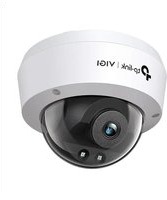


| 产品类型 | 网络监控摄像头 |
| 品牌 | TP-Link |
| 型号 | VIGI C220I |
| 电源 | 12 V DC 或 PoE (802.3af/at) |
| 管理方法 | VIGI 应用程序、Web 浏览器、VIGI Security Manager (Windows) |
| NVR 兼容性 | VIGI NVR 及其他品牌 |
| 安装 | 根据快速入门指南进行壁挂或吊顶安装 |
| 安全 | 密码激活,通过应用程序实时警报 |
| 使用环境 | 室内或室外(视型号而定) |
| 维护 | 用干布清洁,避免液体 |
| 保修 | TP-Link 有限保修,期限以包装为准 |
| 合规性 | 指令 2014/30/UE, 2014/35/UE, 2009/125/CE, 2011/65/UE, (UE)2015/863 |
| 初始配置 | 通过 VIGI Security Manager、VIGI 应用程序或 Web 浏览器 |
| 远程访问 | 是,通过 VIGI 应用程序使用 TP-Link ID |
| 语音助手 | 不兼容 |
常见问题 - VIGI C220I TP-LINK
用户关于以下问题的提问 VIGI C220I TP-LINK
0 问题 关于此设备。回答您知道的问题或提出自己的问题。
提出关于此设备的新问题
下载您的设备说明 监控摄像头 免费PDF格式!查找您的手册 VIGI C220I - TP-LINK 并重新掌握您的电子设备。本页发布了使用您的设备所需的所有文档。 VIGI C220I 品牌 TP-LINK.
用户手册 VIGI C220I TP-LINK
參考包裝內附的快速安裝手冊中的圖表壁掛您的攝影機。
使用您的攝影機與 NVR 共同運作
攝影機與 NVR 一同運作可更輕鬆的批次存取和管理。這裡我們使用 VIGI NVR 作為範例。
![graph LR A[" surveillance camera"] --> B["網路攝影機"] C[" surveillance camera"] --> B D[" surveillance camera"] --> E["網路設備 (如:交換器或路由器)"] F["VIGI NVR"] --> E G["顯示器"] --> H["顯示器"]](/content/2026/04/685931/images/2365c8ae0f375c733e479d4c00bba18eb4408a1218c3be2736b3216a9c4c7088.jpg)
1 連接您的攝影機到與 NVR 相同的網路(如上所示)。 2 透過 PoE 電源供應或額外的電源供應為您的攝影機供電。
注意:攝影機的標準供電為 12V DC 或 PoE (802.3af/at) 供電。電源需相容於 IEC 62368-1 的 Power Source Class 2 (PS2) 或 Limited Power Source(LPS)。有些型號不支援 DC 供電。您可以到 https://www.tp-link.com/ 確認產品頁面中的詳細規格。
3 透過 NVR 新增您的攝影機。
在您開始之前,請確認 NVR 運作正常。
1) 前往 NVR 管理頁面,右鍵點擊螢幕,並點擊新增攝影機。 2) 選擇您的攝影機並點擊 + 來直接新增您的攝影機。若您已停用在 NVR 上隨插即用,建立一密碼或使用攝影機的預設密碼。

完成!
您可以馬上查看實況影片並管理攝影機。
使用其他品牌 NVR 搭配攝影機
1 開啟您的攝影機並連接它們至網路。 2 使用 VIGI Security Manager 或 VIGI app 啟動攝影機(請參考下個部分)。 3 參考 NVR 的使用手冊來新增攝影機。
更多管理方式
您也可以透過以下任一方式存取並管理您的攝影機。
方法 1: 透過 VIGI App
遠端查看線上影片、管理攝影機並取得即時的警報。
1 下載並安裝 VIGI app。

2 開啟 VIGI app 並登入您的 TP-Link ID。若您沒有帳戶,請先註冊。 3 點擊右上方的 + 按鈕並跟著 app 的指示啟動並新增您的攝影機。
方法 2: 透過網頁瀏覽器
注意:有些型號不支援網頁管理,您可以到 https://www.tp-link.com/ 的產品頁面確認詳細規格。透過網頁瀏覽器查看即時影像並修改攝影機設定。
1 在路由器的用戶端頁面找到攝影機的 IP 位址。 2 在您的本地電腦上,開啟網頁瀏覽器後輸入 https://攝影機的 IP 位址(預設為
https://192.168.0.60)。
3 選擇您的國家 / 地區和時區。 4 設定密碼以啟用攝影機。
完成,您可以在預覽頁面查看即時影像,或是前往設定頁面修改攝影機設定。
在您的電腦上查看線上影片並修改攝影機設定。
1 下載 VIGI Security Manager 到電腦 https://www.tp-link.com/download-center/ 2 安裝 VIGI Security Manager 並開啟。 3 攝影機與您的電腦在相同網路中可被自動找到。前往設定 > 已找到的設備,點擊 + 新增,使用設定的密碼啟動您找到的設備,並跟著指示新增您的攝影機。
常見問題請參考 https://www.tp-link.com/support/faq/2850/
請使用原裝電源供應器或只能按照本產品注明的電源類型使用本產品。
- 清潔本產品之前請先拔掉電源線。請勿使用液體、噴霧清潔劑或濕布進行清潔。
- 插槽與開口供通風使用,以確保本產品的操作可靠並防止過熱,請勿堵塞或覆蓋開口。
- 請勿將本產品置放於靠近熱源的地方。除非有正常的通風,否則不可放在密閉位置中。
- 不要私自拆開機殼或自行維修,如產品有故障請與原廠或代理商聯繫。
- 室內使用攝像機:注意防潮,請勿將水或者其他液體潑灑到本產品上。
室外使用攝像機:請勿將本產品浸入水或者其他液體中。
限用物質含有情況標示聲明書


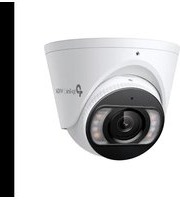
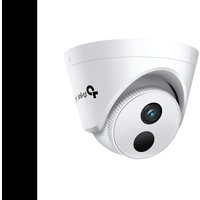
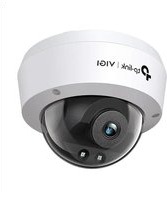
品牌 : TP-LINK
型号 : VIGI C220I
类别 : 监控摄像头