
VIGI C220I - Cámara de vigilancia TP-LINK - Manual de uso y guía de instrucciones gratis
Encuentra gratis el manual del aparato VIGI C220I TP-LINK en formato PDF.
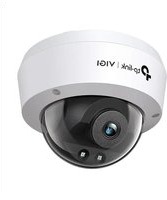


| Tipo de producto | Cámara de vigilancia de red |
| Marca | TP-Link |
| Modelo | VIGI C220I |
| Alimentación | 12 V CC o PoE (802.3af/at) |
| Métodos de gestión | Aplicación VIGI, navegador web, VIGI Security Manager (Windows) |
| Compatibilidad NVR | NVR VIGI y otras marcas |
| Instalación | Montaje en pared o techo según guía de inicio rápido |
| Seguridad | Activación por contraseña, alertas instantáneas vía aplicación |
| Entorno de uso | Interior o exterior (según modelo) |
| Mantenimiento | Limpiar con un paño seco, evitar líquidos |
| Garantía | Garantía limitada TP-Link, duración según embalaje |
| Conformidad | Directivas 2014/30/UE, 2014/35/UE, 2009/125/CE, 2011/65/UE, (UE)2015/863 |
| Configuración inicial | A través de VIGI Security Manager, aplicación VIGI o navegador web |
| Acceso remoto | Sí, a través de la aplicación VIGI con identificación TP-Link |
| Asistente de voz | No compatible |
Preguntas frecuentes - VIGI C220I TP-LINK
Preguntas de los usuarios sobre VIGI C220I TP-LINK
0 pregunta sobre este aparato. Responde a las que conoces o haz la tuya.
Hacer una nueva pregunta sobre este aparato
Descarga las instrucciones para tu Cámara de vigilancia en formato PDF gratis! Encuentra tus instrucciones VIGI C220I - TP-LINK y toma tu dispositivo electrónico nuevamente en la mano. En esta página están publicados todos los documentos necesarios para el uso de su dispositivo. VIGI C220I de la marca TP-LINK.
MANUAL DE USUARIO VIGI C220I TP-LINK
Monte la cámara de acuerdo con los diagramas de la Guía de inicio rápido incluida en el paquete.
Usar la cámara con un NVR
La cámara funciona con un NVR para facilitar el acceso y la administración de lotes. Aquí usamos un VIGI NVR como ejemplo.
![graph LR A["Cámaras de red"] --> B["Dispositivo de red (ex. Switch o Router)"] B --> C["VIGI NVR"] C --> D["Monitor"]](/content/2026/04/685931/images/ee29b6fda8f208f3ed62d2cac3167b5a418e60fde751edd322cc08c5c807809d.jpg)
1 Conectar las cámaras a la misma red que el NVR (como se muestra arriba).
Español
2 Encender las cámaras con la fuente de alimentación PoE o una fuente de alimentación externa.
Nota: la fuente de alimentación estándar de la cámara es de 12 V CC o PoE (802.3af/at). La fuente de alimentación debe cumplir con la fuente de alimentación Clase 2 (PS2) o la fuente de alimentación limitada (LPS) de IEC 62368-1. Algunos modelos no son compatibles con la fuente de alimentación de CC. Puede consultar las especificaciones detalladas en la página del producto en https://www.tp-link.com/.
3 Agregar las cámaras con el NVR.
Antes de comenzar, asegurar de que el NVR funcione correctamente.
1) Ir a la página de administración de NVR, pulsar con botón derecho derecho en la pantalla y pulsar en Agregar Cámara.
2) Seleccionar la cámara y pulsar en + para agregar la cámara directamente. Si se ha deshabilitado Plug & Play en el NVR, crear una contraseña o usar una contraseña preestablecida para la cámara.

¡Hecho! Ahora se puede ver video en vivo y administrar cámaras.
Usando las cámaras con otras marcas de NVR
1 Encender las cámaras y conectarlas a la red.
2 Activar la cámara usando el VIGI Security Manager o la aplicación VIGI (consultar la siguiente sección).
3 Consultar el Manual del usuario del NVR para agregar cámaras.
Más métodos de gestión
También se puede acceder y administrar las cámaras a través de cualquiera de los métodos a continuación.
Método 1: a través de la aplicación VIGI
Ver de forma remota videos en vivo, administrar cámaras y recibir alertas instantáneas.
1 Descargar e instalar la aplicación VIGI.

2 Abrir la aplicación VIGI e iniciar sesión con el ID de TP-Link. Si no tiene una cuenta, regístrese primero.
3 Pulsar el botón + en la esquina superior derecha y seguir las instrucciones de la aplicación para activar y agregar las cámaras.
Método 2: a través de un navegador web
Nota: Algunos modelos no admiten la gestión web. Puede consultar las especificaciones detalladas en la página del producto en https://www.tp-link.com/.
Español
Vea videos en vivo y modifique la configuración de la cámara a través de un navegador web.
1 Buscar la dirección IP de la cámara en la página de cliente del router.
2 En la computadora local, abrir un navegador web e ingresar la dirección IP de la cámara https:// (https://192.168.0.60 por defecto).
3 Selecionar el país/región y zona horaria.
4 Establecer una contraseña para activar la cámara.
Hecho. Puede ver el video en vivo en la página Vista previa e ir a la página Configuración para cambiar la configuración de la cámara.
Método 3: a través de VIGI Security Manager (solo Windows)
Ver videos en vivo y modificar la configuración de la cámara vía ordenador.
1 Descargar VIGI Security Manager en el ordenador en https://www.tp-link.com/download-center/
2 Instalar el VIGI Security Manager y abrirlo.
3 Las cámaras en la misma red que el ordenador se pueden descubrir automáticamente. Ir a Configuración > Dispositivos descubiertos, pulsar en + Agregar para activar las cámaras descubiertas configurando contraseña y seguir las instrucciones para agregar las cámaras.
Para preguntas frecuentes, consultar https://www.tp-link.com/support/faq/2850/
Español: Información de Seguridad
- No intentar desarmar, reparar o modificar el dispositivo. Si necesita servicio, contáctenos.
- No dañe el cargador o cable USB para cargar el dispositivo.
- No utilice ningún otr o cargador que no sean los recomendados.
Para cámara interior
- Mantener el dispositivo alejado del agua, fuego, humedad o ambientes calientes.
- El adaptador se instalará cerca del equipo y será de fácil acceso.
Para cámara exterior
- Mantener el dispositiv o alejado del fuego o de ambientes calientes. No sumergir en agua ni en ningún otro líquido.
- El adaptador debe s er fácilmente accesible.
Por favor lea y siga la información de seguridad anterior cuando el dispositivo esté funcionando. No podemos garantizar que no ocurran accidentes o daños debidos a un uso incorrecto del dispositivo. Por favor utilice este producto con responsabilidad y bajo su
propio riesgo.
Por la presente TP-Link declara que este dispositivo cumple con los requisitos esenciales y otras disposiciones relevantes de las directivas 2014/30/UE, 2014/35/UE, 2009/125/CE, 2011/65/UE y (UE)2015/863.
La declaración original CE de la conformidad puede encontrarse en: https://www.tp-link.com/en/ce.
Ελληνικό:
Español: Garantía limitada para productos de TP-Link
Sólo para productos que porten la marca TP-Link. Para más información sobre la garantía, por favor diríjase a https://www.tp-link.es/support
ESTA GARANTÍA LE CONFIERE DERECHOS LEGALES ESPECÍFICOS, Y ES POSIBLE QUE USTED DISPONGA DE OTROS DERECHOS, LOS CUALES PUEDEN VARIAR SEGÚN EL ESTADO (O SEGÚN EL PAÍS O PROVINCIA).
EN LA MEDIDA QUE LO PERMITA LA JURISDICCIÓN LOCAL, ESTA GARANTÍA Y LOS RECURSOS ESTABLECIDOS EN ELLA SON EXCLUSIVOS EN LUGAR DE CUALQUIER OTRA GARANTÍA, RECURSO Y CONDICIÓN.
TP-Link garantiza el producto de hardware que porta la marca TP-Link contenido en la caja original contra defectos en los materiales y mano de obra bajo condiciones normales de uso de acuerdo con las directrices de TP-Link por un periodo que depende del servicio local desde la fecha original de compra en la tienda por parte del usuario final adquiriente.



- USAR LA CÁMARA CON UN NVR
- ESPAÑOL
- USANDO LAS CÁMARAS CON OTRAS MARCAS DE NVR
- MÁS MÉTODOS DE GESTIÓN
- MÉTODO 1: A TRAVÉS DE LA APLICACIÓN VIGI
- MÉTODO 2: A TRAVÉS DE UN NAVEGADOR WEB
- MÉTODO 3: A TRAVÉS DE VIGI SECURITY MANAGER (SOLO WINDOWS)
- ESPAÑOL: INFORMACIÓN DE SEGURIDAD
- PARA CÁMARA INTERIOR
- PARA CÁMARA EXTERIOR
- ΕΛΛΗΝΙΚΌ
Marca : TP-LINK
Modelo : VIGI C220I
Categoría : Cámara de vigilancia