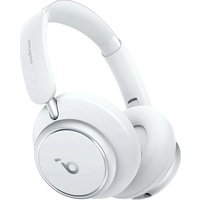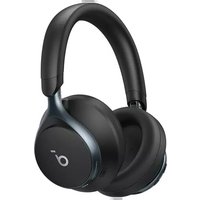
soundcore Space One - 耳机

Space One - 耳机 soundcore - 免费用户手册

免费查找设备手册 Space One soundcore PDF格式.

📄 103 页 中文 ZH 下载 💬 AI提问 10 问题 ⚙️ 规格
Notice soundcore Space One - page 88
请选择您的语言并填写邮箱:我们将为您发送专门翻译的版本。
产品类型蓝牙头戴式耳机
品牌Soundcore
型号Space One
连接技术蓝牙 5.3
蓝牙范围15米(49英尺)
主动降噪 (ANC)是,自适应且可自定义
透明模式是,可自定义
轻松通话是(手动或自动激活)
佩戴检测是(自动暂停/恢复)
双连接是(最多2台设备)
音频编解码器LDAC, SBC, AAC
扬声器40毫米直径
频率响应20 Hz - 20 kHz
阻抗16 Ω
续航(ANC关闭)长达55小时
续航(ANC开启)长达40小时
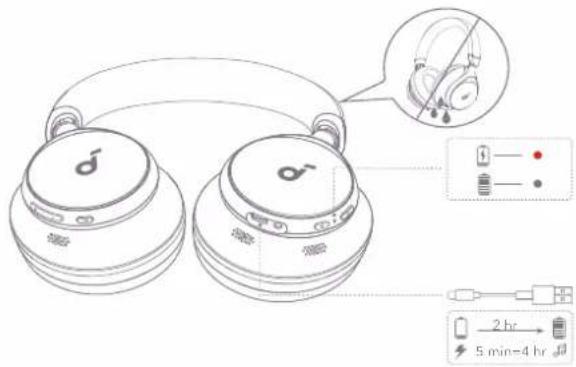
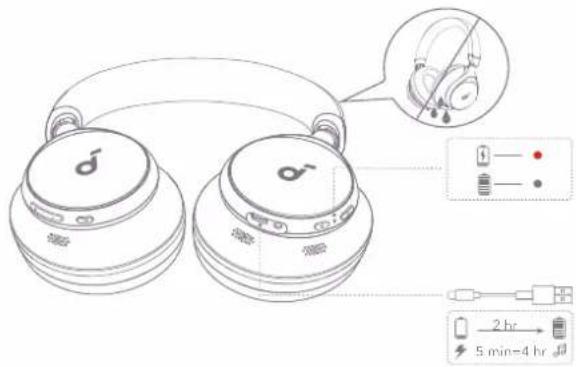
充电时间约2小时
电池容量580 mAh
充电输入5 V ⎓ 0.58 A (USB-C)
配套应用Soundcore(iOS和Android)
包含配件3.5mm AUX线,USB-C线,快速入门指南

常见问题 - Space One soundcore

如何将Soundcore Space One耳机与智能手机配对?
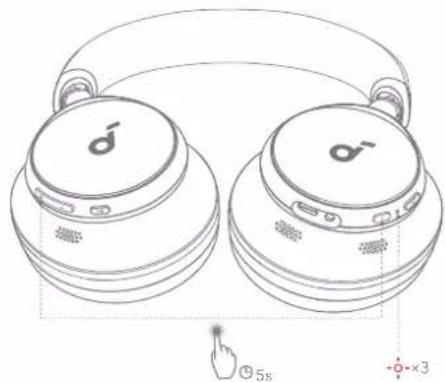
按住电源按钮3秒开启耳机,它将自动进入蓝牙配对模式。在设备的蓝牙列表中选择"soundcore Space One"。如需手动配对,关闭耳机后按住电源按钮5秒直到指示灯闪烁白色。
如何重置Soundcore Space One耳机?
首先从蓝牙设备中删除配对记录。然后同时按住音量+按钮和电源按钮5秒直到指示灯闪烁红色三次。
如何激活降噪(ANC)?
使用耳机上的NC按钮在ANC、透明和正常模式之间切换。您可以在Soundcore应用中自定义级别。
如何使用轻松通话?
将手放在左侧面板上1秒即可激活轻松通话,音乐音量降低,对方声音增强。松开即可关闭。您可以在应用中启用测试版,当您说话时自动触发。
如何激活LDAC编解码器?
确保您拥有Android 8.0或更高版本的设备。在Soundcore应用中,进入"声音模式"并选择"首选音频质量"以切换为LDAC。注意LDAC会增加功耗并缩短续航。
如何将耳机同时连接到两台设备?
首先将耳机连接到第一台设备。然后双击电源按钮使其重新进入配对模式,再连接第二台设备。在Soundcore应用中启用双连接。
耳机指示灯的含义是什么?
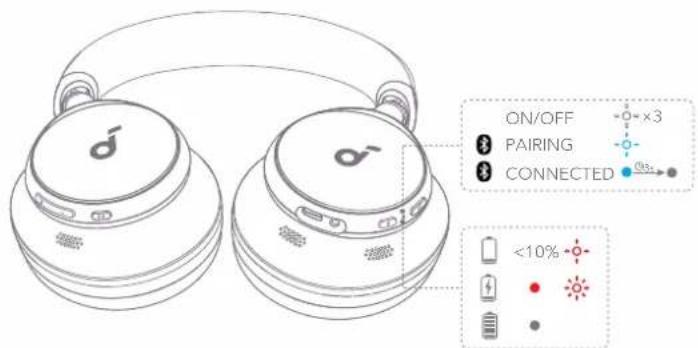
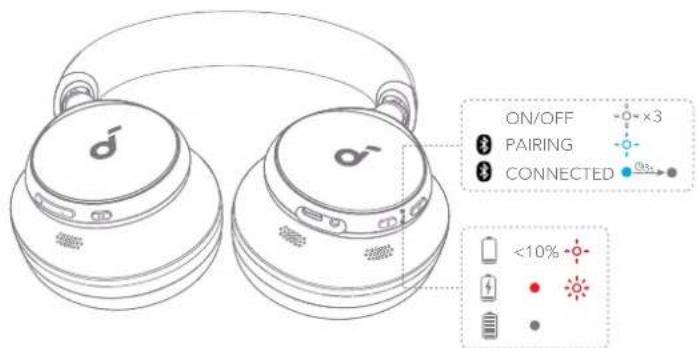
白色闪烁:配对模式。红色闪烁:电量不足或重置。蓝色闪烁:蓝牙连接中。蓝色常亮:已连接。灯光熄灭:耳机已关闭或待机。
如何更新耳机固件?
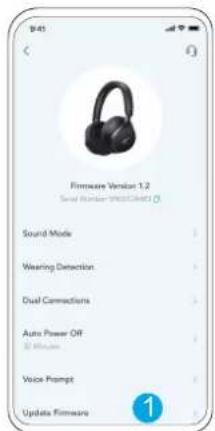
打开已连接耳机的Soundcore应用。如果有可用更新,会显示通知。确保耳机已充电并在更新完成前保持网络连接。
如何清洁Soundcore Space One耳机?
充电前确保USB端口完全干燥。使用柔软干布清洁外部。避免使用液体或研磨性产品。耳机潮湿时请勿充电。
开启和关闭ANC时耳机的续航是多少?
无主动降噪(ANC)时,续航可达55小时。开启ANC时,约为40小时。完全充电时间约2小时。

用户关于以下问题的提问 Space One soundcore

0 问题 关于此设备。回答您知道的问题或提出自己的问题。

提出关于此设备的新问题

电子邮件保持私密:仅用于在有人回复您的问题时通知您。

还没有问题。成为第一个提问的人。

下载您的设备说明 耳机 免费PDF格式!查找您的手册 Space One - soundcore 并重新掌握您的电子设备。本页发布了使用您的设备所需的所有文档。 Space One 品牌 soundcore.

用户手册 Space One soundcore

下载 soundcore 应用程序以切换环境声音模式,调整 EQ 设置,更新固件并探索更多功能。

如果您的耳机无法连接到 soundcore 应用程序,请在移动应用商店中重新安装应用程序或将其更新到最新版本。

soundcore Space One - 1

充电

soundcore Space One - 充电 - 1

使用经过认证的 USB-C 充电线及充电器,避免损坏设备。

soundcore Space One - 充电 - 2

双设备连接 双设备连接

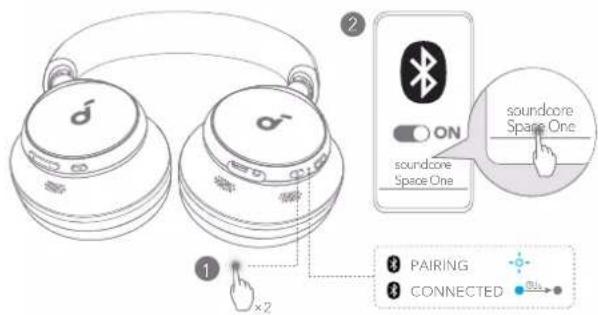
1 ×2 2 ON soundcore Space One soundcore Space One 8 PAIRING 8 CONNECTED

耳机可以同时连接两个设备。

在已连接一台设备的情况下,按两次电源按钮可与另一台设备配对。

soundcore Space One - 双设备连接 双设备连接 - 2

佩戴

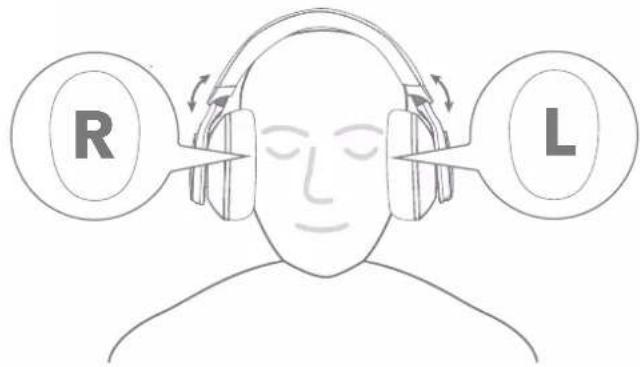
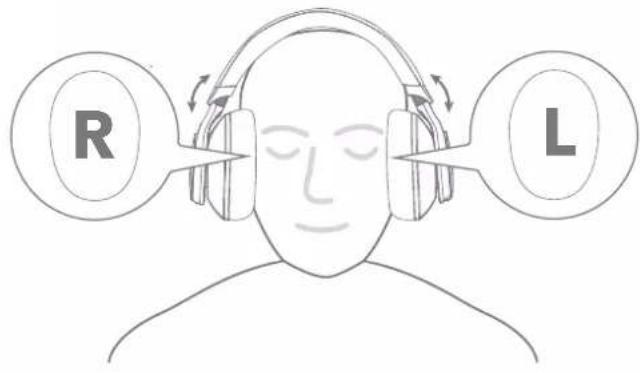
R L

将带有”L“标志的耳机戴在左耳,带有“R”标志的耳机戴在右耳。调整头带的长度以确保佩戴舒适。

soundcore Space One - 佩戴 - 2

开机和配对

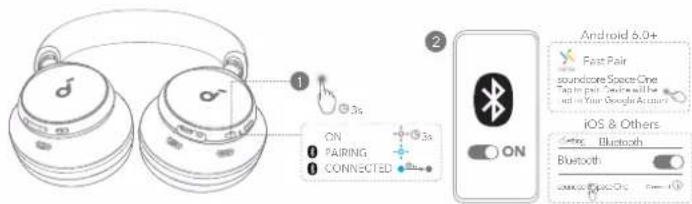
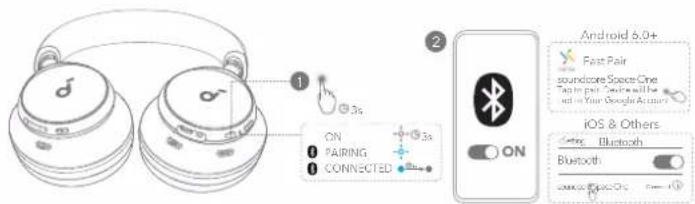
1 2 ON 3a ON 3a Android 6.0+ Fast Pair soundcore Space One Timer Per Second in Your Google Audio iOS & Others Bluetooth Bluetooth

自动配对:长按电源按钮 3 秒钟以开机。首次连接时,耳机将自动进入蓝牙配对模式。在您的设备蓝牙列表中选择 “soundcore Space One” 进行连接。

Google 快速配对:通过 Google 开发的快速配对功能,您可以在

Android 6.0 及以上版本的 Android 智能手机上体验即时配对。

若想手动进入蓝牙配对模式,请在耳机关闭时长按电源按钮 5 秒钟进行蓝牙配对模式。

soundcore Space One - 开机和配对 - 2

soundcore Space One - 开机和配对 - 3

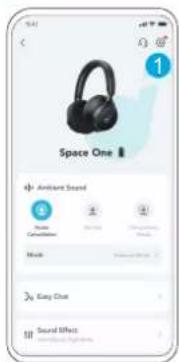
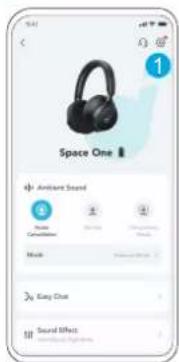
在 soundcore 应用程序中,点击设置,然后选择双设备连接 > 启用双设备连接 > 连接新设备。

soundcore Space One - 开机和配对 - 4

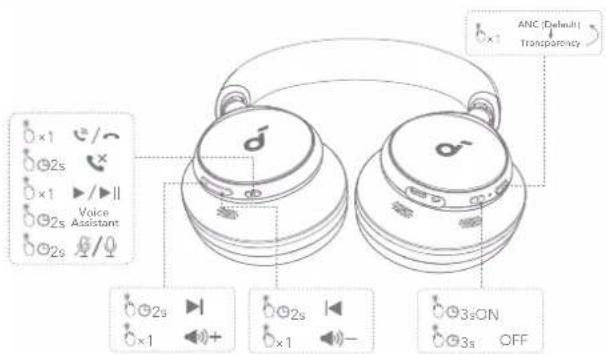
按钮控制 按钮控制

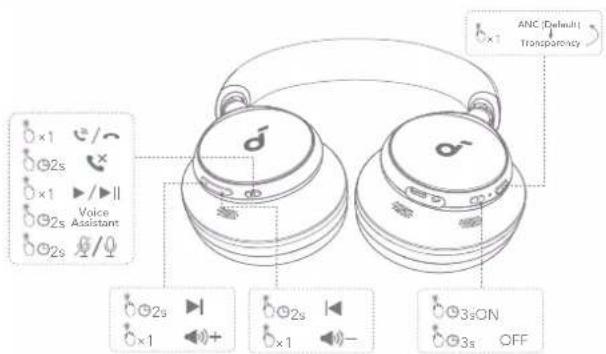
ANC Default Transparency 0x1 0x2s 0x1 0x2s Voice Assistant 0x2s 0x1 0x2s 0x1 0x2s 0x1 0x3sON 0x3s OFF

您可以在 soundcore 应用程序中启用正常模式。

soundcore Space One - 按钮控制 按钮控制 - 2

降噪 通透

Space One Ambient Sound Audio Cramble Audio 1 Audio Cramble Audio Cramble Audio Cramble Audio Cramble Audio Cramble Audio Cramble Audio Cramble Audio Cramble Audio Cramble Audio Cramble Audio Cramble Audio Cramble Audio Cramble Audio Cramble Audio Cramble Audio Cramble Audio Cramble Audio Cramble Audio Cramble Audio Cramble Audio Cramable Audio Cramable Audio Cramable Audio Cramable Audio Cramable Audio Cramable Audio Cramable Audio Cramable Audio Cramable Audio Cramable Audio Cramable Audio Cramable Audio Cramable Audio Cramable Audio Cramable Audio Cramable Audio Cramable Audio Cramable Audio Cramable Audio Cramable Audio Cramble Audio Cramble Audio Cramble Audio Cramble Audio Cramble Audio Cramble Audio Cramble Audio Cramble Audio Cramble Audio Cramble Audio Cramble Audio Cramble Audio Cramble Audio Cramble Audio Cramble Audio Cramble Audio Cramble Audio Cramble Audio Cramble Audio Crambct Audio Crambct Audio Crambct Audio Crambct Audio Crambct Audio Crambct Audio Crambct Audio Crambct Audio Crambct Audio Crambct Audio Crambct Audio Crambct Audio Crambct Audio Crambct Audio Crambct Audio Crambct Audio Crambct Audio Carambct Audio Carambct Audio Carambct Audio Carambct Audio Carambct Audio Carambct Audio Carambct Audio Carambct Audio Carambct Audio Carambct Audio Carambct Audio Carambct Audio Carambct Audio Carambct Audio Carambct Audio Carambct Audio Carambct Radio Cable

soundcore Space One - 降噪 通透 - 2

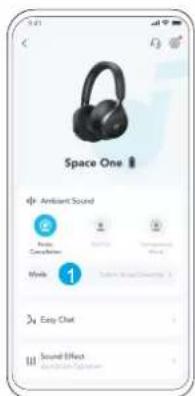
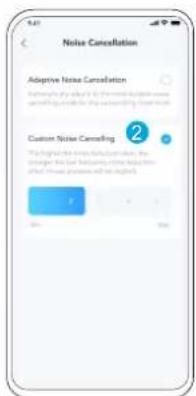
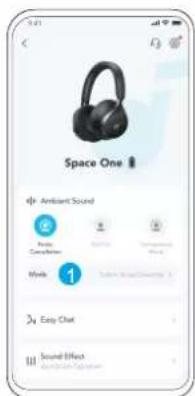
为减少环境噪音,通过 NC 按钮切换到降噪模式(默认设置),并在 soundcore 应用程序中进行自定义设置。

  • 自适应降噪:根据不同情景自动调整降噪级别。
  • 自定义降噪:手动设置降噪级别。

soundcore Space One - 降噪 通透 - 3

智能对话

soundcore Space One - 智能对话 - 1

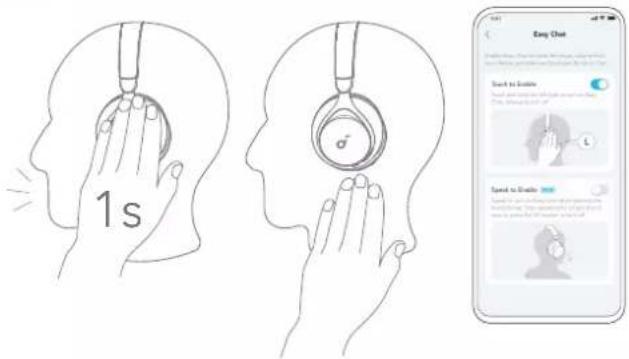
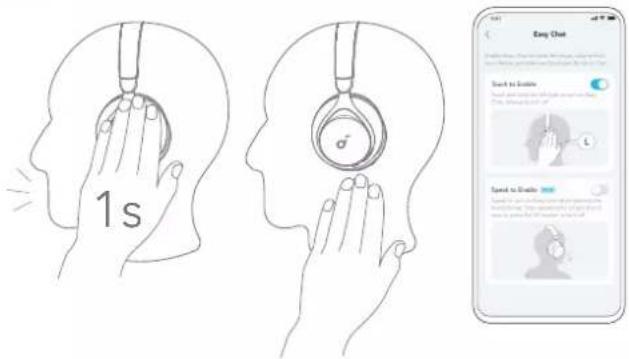
智能对话模式会在您与他人交谈时自动降低音乐音量并放大对话人声,实现无需摘下耳机即可轻松交流。

  • 要启动智能对话模式,请长按左侧耳机面板 1 秒钟,直到听见语音提示。松开手即可关闭智能对话模式。需在应用程序中启用。
  • 智能对话模式将在您讲话时自动开启,并在停止讲话5秒后自动关闭。(该Beta版本需在应用程序中启用)

soundcore Space One - 智能对话 - 2

切换环境音模式(ANC/通透)按一次
开机/关机 按住3秒钟
播放/暂停按一次
下一曲目 按住2秒钟
上一曲目 按住2秒钟
调高/调低音量 按一次
接听/结束通话 按一次
拒绝来电 按住2秒钟
静音/恢复麦克风 按住2秒钟
激活语音助手 按住2秒钟

soundcore Space One - 智能对话 - 3

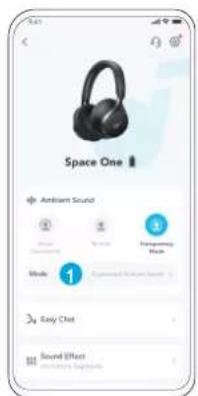
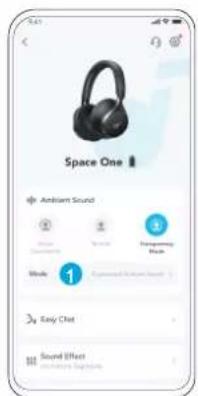
Space One Ambient Sound 1 3 Ambient Sound Study 1 Easy Chat Sound Effect

soundcore Space One - 智能对话 - 5

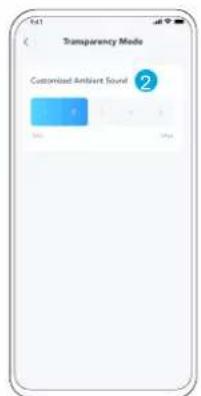
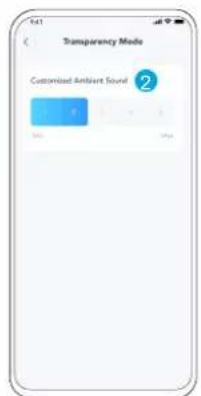
若想在享受音乐的同时保持对周围环境的感知,可通过按 NC 按钮切换到通透模式,并在 soundcore 应用程序中进行自定义设置。
- 自定义通透模式:手动设置通透级别。

soundcore Space One - 智能对话 - 6

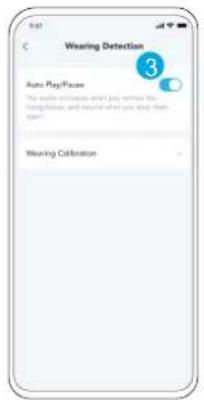
佩戴检测

soundcore Space One - 佩戴检测 - 1

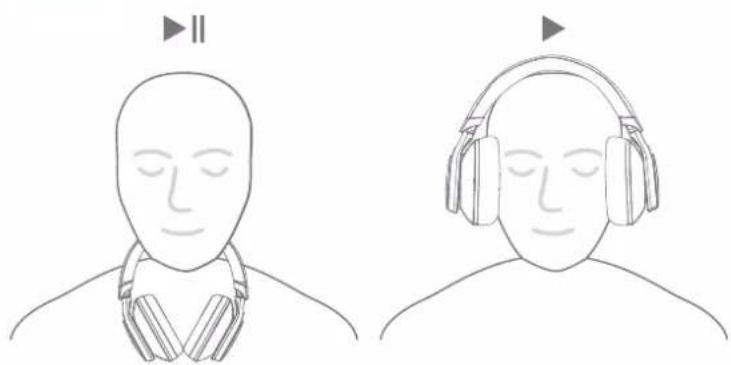
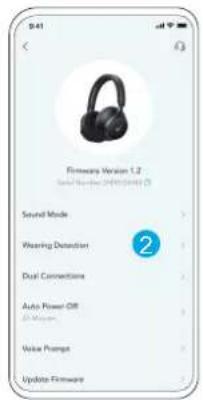
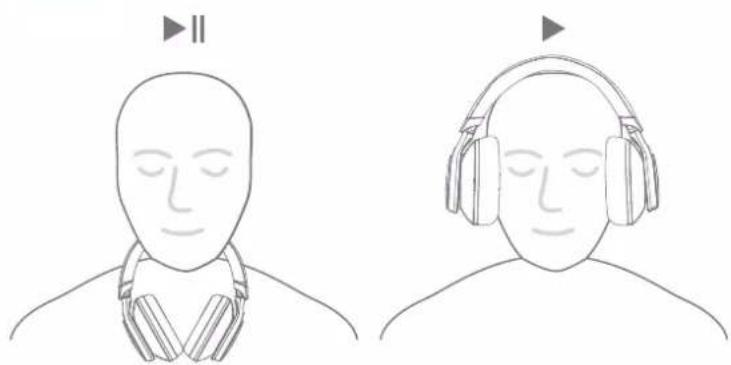
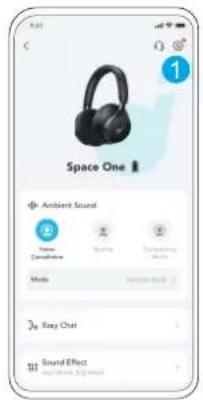
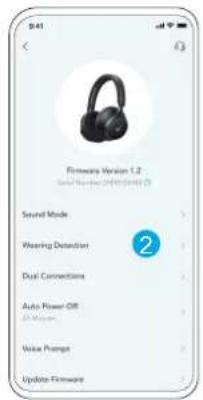
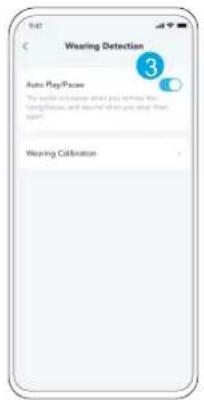
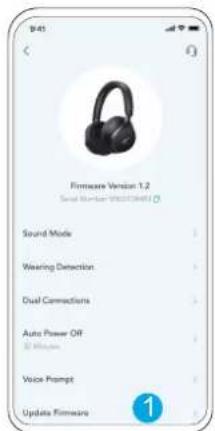
当您取下耳机时,音乐播放自动暂停,再次佩戴即可恢复播放。您可以在 soundcore 应用程序中启用佩戴检测功能。
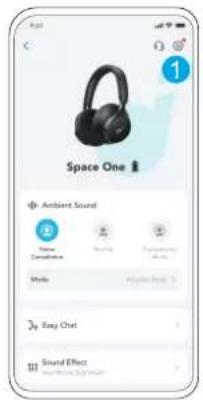
Space One 1 Ambient Sound Name Comedy Audio Sensory Audio Mids Sound Effect 3.0 Easy Chat

0:41 Firmware Version 1.2 Sound Mode (2000/2001) (3) Sound Mode Wearing Detection Dual Connections Auto Power Off 2000 Voice Prompts Update Firmware

soundcore Space One - 佩戴检测 - 4

在 soundcore 应用程序中启用 LDAC 以体验更高质音频。仅适用于搭载 Android 8.0 或更高版本的设备。

LDAC

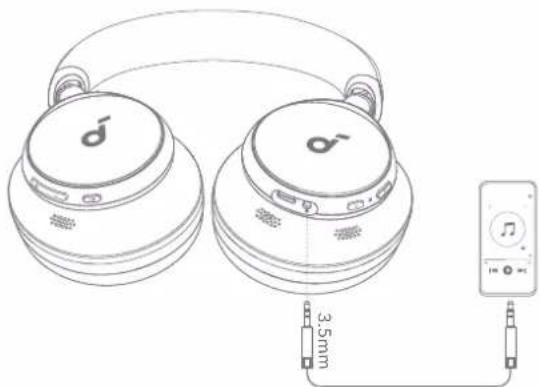
LDAC有线收听

  • 使用搭载 Android 8.0 或更高版本的设备来体验 LDAC 品质的声音。
  • LDAC 可以提高声音质量、增加功耗并减少播放时间。
  • 在低干扰环境下启用 LDAC,以确保实现稳定的蓝牙连接。
  • 在 soundcore 应用程序中,转到设置。
  • 点击”声音模式”。
  • 选择”音质优先“切换到 LDAC 编解码器。
  • 当连接到两个设备时,您会收到通知,即耳机不支持 LDAC。选择“切换”继续。
  • 切换音频代码大约需要 10 秒钟。如果有固件更新可用,可能会要求您更新耳机的固件。

AUX

soundcore Space One - LDAC有线收听 - 1

soundcore Space One - LDAC有线收听 - 2

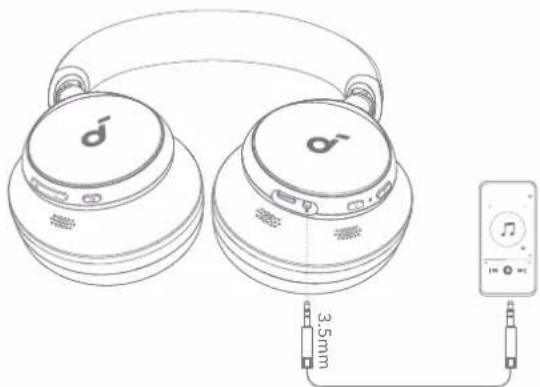
可通过插入 3.5 mm AUX 线缆在外部设备上播放音频。有线收听将自动关闭蓝牙模式。

soundcore Space One - LDAC有线收听 - 3

重置LED指示灯指南

soundcore Space One - 重置LED指示灯指南 - 1

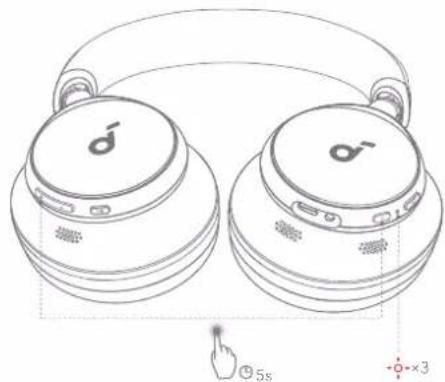
如果您遇到连接问题或功能问题,可能需要重置耳机。 首先从您的蓝牙设备中删除配对历史记录。同时按住音量增加和电源按钮 5 秒钟,直到 LED 灯闪烁三次为止。

soundcore Space One - 重置LED指示灯指南 - 2

soundcore Space One - 重置LED指示灯指南 - 3

-○-白灯闪烁
-○-红色闪烁
-○-蓝灯闪烁
蓝色常亮
熄灭

soundcore Space One - 重置LED指示灯指南 - 4

当您使用该应用程序连接耳机时,将会在检测到有新版本的固件时通知您升级。确保耳机已通电并连接到设备,直到固件升级完成。更新过程中,避免任何使用,并确保稳定访问互联网。

规格如有变更,恕不另行通知。

输入5V---0.58A
额定输出功率10毫瓦
电池容量580毫安时
充电时长2小时
播放时间(ANC关闭)高达55小时
播放时间(ANC打开)最长40小时
驱动单元大小40毫米
频率范围20Hz-20kHz
阻抗16Ω
蓝牙版本5.3
蓝牙范围15米

soundcore Space One - 重置LED指示灯指南 - 5

soundcore

soundcore Space One - 重置LED指示灯指南 - 6

soundcore Space One - 重置LED指示灯指南 - 7

下載soundcore應用程式以切換環境聲模式、調整EQ設置、更新固件和探索更多功能。

如果您的耳機無法與 soundcore 應用程式連接,請在您的手機應用程式商店重新安裝應用程式或更新至最新版本。

soundcore Space One - 重置LED指示灯指南 - 8

充電

soundcore Space One - 充電 - 1

使用認證的 USB-C 充電線和充電器以防止任何損害。

soundcore Space One - 充電 - 2

雙裝置連接 雙裝置連接

1 ×2 2 ON soundcore Space One soundcore Space One 8 PAIRING 8 CONNECTED

耳機可以同時連接兩個裝置。

已經與一台裝置連線後,按兩下電源按鈕即可與另一台裝置進行配對。

soundcore Space One - 雙裝置連接 雙裝置連接 - 2

穿戴

R L

有「L」標誌的耳機佩戴於左耳,有「R」標誌的耳機佩戴於右耳。調整頭帶的長度至舒適為止。

soundcore Space One - 穿戴 - 2

開機和配對

1 2 ON 3s ON 3s Android 6.0+ Fast Pair soundcore Space One Hair pair Bluetooth iOS & Others Bluetooth Bluetooth

自動配對:按住電源按鈕3秒以開機。首次連接時,耳機將自動進入藍牙配對模式。在您的設備藍牙列表中選擇“soundcore Space One”進行連接。

Google 快速配對:透過 Google 的快速配對功能,您可以在 Android 6.0 及以上版本的智能手機上体验即時配對。

若想手動進入藍牙配對模式,在耳機關閉時,長按電源按鈕5秒進入藍牙配對模式。

soundcore Space One - 開機和配對 - 2

soundcore Space One - 開機和配對 - 3

在 soundcore 應用程式中,進入設定,選擇雙裝置連接 > 啟用雙裝置連接 > 連接新裝置。

soundcore Space One - 開機和配對 - 4

按鈕控制項 按鈕控制項

ANC Default Transparency 0x1 0x2s 0x1 0x2s Voice Assistant 0x2s 0x1 0x2s 0x1 0x2s 0x1 0x3sON 0x3s OFF

您可以在 soundcore 應用程式中啟用正常模式。

soundcore Space One - 按鈕控制項 按鈕控制項 - 2

5K3C切換環境音模式(ANC/通透)NC按一下
電源開啟/關閉 按住3秒
KY48播放/暫停按一下
下一首曲目 按住約2秒
上一首曲目 按住約2秒
音量增加/降低 按一下
X24C接聽/結束通話 按一下
拒絕來電 按住約2秒
將麥克風設為靜音/取消靜音 按住約2秒
[CK0]啟動語音助手 按住約2秒

soundcore Space One - 按鈕控制項 按鈕控制項 - 3

降噪 通透

soundcore Space One - 降噪 通透 - 1

為了減少環境噪音,請通過 NC 按鈕切換到降噪(默認設置)模式,並在 soundcore 應用程序中進行自定義。

  • 自適應降噪:根據不同情境自動調整降噪等級。
  • 自定義降噪:手動設定降噪等級。

soundcore Space One - 降噪 通透 - 2

Space One Ambient Sound 1 3 Ambient Sound Study 1 Easy Chat Sound Effect

soundcore Space One - 降噪 通透 - 4

為了在聆聽音樂時保持對周圍環境的感知,請通過 NC 按鈕切換到通透模式並在 soundcore 應用程序中進行自定義。
- 自定義通透模式:手動設定通透級別。

soundcore Space One - 降噪 通透 - 5

智能對話

soundcore Space One - 智能對話 - 1

「智能對話模式」會在您與他人交談時自動降低音樂音量並放大對話人聲,讓您不用摘下耳機就能進行溝通。

  • 啟動智能對話模式,請按住耳機左側面板 1 秒,直到聽到語音提示。通過放開手來關閉此模式。(應用程式中啟用)
  • 智能對話模式將在您開始講話時自動啟動,在您停止講話5秒鐘後自動關閉。(Beta版本需在應用程式中啟用)

soundcore Space One - 智能對話 - 2

穿戴偵測

soundcore Space One - 穿戴偵測 - 1

當您拿下耳機時音樂播放自動暫停,再次戴上即可恢復播放。您可以在soundcore應用程式中啟用穿戴偵測。

soundcore Space One - 穿戴偵測 - 2

穿戴偵測

Space One 1 Ambient Sound Name Comedy Audio Sensory Audio Mids Sound Effect Sound Effect

0:41 Firmware Version 1.2 Sound Mode (2000/2001) (3) Sound Mode Wearing Detection Dual Connections Auto Power Off 2000 Voice Prompts Update Firmware

soundcore Space One - 穿戴偵測 - 3

在soundcore應用程式中啟用LDAC以獲得更高質量的音效。僅適用於搭載Android8.0或更高版本的設備。

LDAC

LDAC 有線聆聽

  • 使用搭載 Android 8.0 或更新版本的裝置來體驗 LDAC 優質音效。
  • LDAC 提供更高品質的音效,但會增加功耗,讓播放時間變短。
  • 在低干擾環境下啟用 LDAC 可確保藍牙連線穩定。

  • 前往soundcore應用程式中的設定。

  • 選擇「聲音模式」
  • 選擇「音質優先」以切換至 LDAC 轉碼器。
  • 連接兩部裝置時,您將收到耳機不支持 LDAC 的通知。選擇「升級」繼續。
  • 切換音訊轉碼器大約需要 10 秒。系統可能會要求您更新耳機的韌體(如果有的話)。

AUX

soundcore Space One - LDAC 有線聆聽 - 1

soundcore Space One - LDAC 有線聆聽 - 2

連接 3.5mm AUX 纜線,使用外接裝置播放聲音。有線聆聽將自動關閉藍牙模式。

soundcore Space One - LDAC 有線聆聽 - 3

重設 LED 指示燈指南

soundcore Space One - 重設 LED 指示燈指南 - 1

如果遇到連線或功能問題,您可能需要重設耳機。

首先刪除藍牙裝置中的配對歷程記錄。同時按住音量增加和電源按鈕 5 秒,直到 LED 閃爍紅色三次。

soundcore Space One - 重設 LED 指示燈指南 - 2

soundcore Space One - 重設 LED 指示燈指南 - 3

閃爍白燈
閃爍紅燈
閃爍藍燈
持續亮起藍燈
熄滅

soundcore Space One - 重設 LED 指示燈指南 - 4

使用此應用程式與耳機連線時,只要偵測到新的韌體版本,此應用程式便會通知您。請確保耳機在韌體更新完成前始終處於開機狀態,並與裝置保持連線。更新期間,請勿使用耳機,並確保網際網路連線穩定。

規格可能隨時變更,恕不另行通知。

輸入5V---0.58A
額定輸出功率10毫瓦
電池容量580毫安時
充電時間2小時
播放時間(ANC關閉)高達55小時
播放時間(ANC開啟)最多40小時
單體大小40毫米
頻率響應20Hz-20kHz
阻抗16Ω
藍牙版本5.3
藍牙範圍15m/49ft

soundcore Space One - 重設 LED 指示燈指南 - 5

soundcore

soundcore Space One - soundcore - 1

soundcore Space One - soundcore - 2

GET IT ON Google Play

手册助手
由Anthropic提供支持
等待您的消息
产品信息

品牌 : soundcore

型号 : Space One

类别 : 耳机