AGON AG251FZ2 - 显示器 AOC - 免费用户手册
免费查找设备手册 AGON AG251FZ2 AOC PDF格式.


用户关于以下问题的提问 AGON AG251FZ2 AOC
0 问题 关于此设备。回答您知道的问题或提出自己的问题。
提出关于此设备的新问题
下载您的设备说明 显示器 免费PDF格式!查找您的手册 AGON AG251FZ2 - AOC 并重新掌握您的电子设备。本页发布了使用您的设备所需的所有文档。 AGON AG251FZ2 品牌 AOC.
用户手册 AGON AG251FZ2 AOC
Image Setup (影像設定)....26
Picture Boost (圖片增強) 28
OSD Setup (OSD 設定) 29
Game Setting (遊戲設定) 30
Extra (其他) 32
Exit (結束) 33
LED 指示燈....33
驅動程式 34
顯示器驅動程式....34
Windows 10....34
Windows 8....38
Windows 7....42
G-Menu....45
e-Saver 46
Screen+ 47
故障排除 48
規格....49
一般規格 49
預設顯示模式 51
接腳分配 52
随插即用 54
EPA 能源之星....54
法規....55
FCC 聲明 55
WEEE 聲明 56
印度適用 WEEE 聲明 56
安全性
符號慣例
下列子章節說明本文件中使用的符號慣例。
附註、注意及警告事項
本指南中的文字區塊會伴隨圖示,以粗體或斜體列印。這些區塊屬於附註、注意及警告事項,使用方式如下:

附註:「附註」代表重要資訊,可協助您更有效利用電腦系統。

注意:「注意」代表會對硬體造成潛在的損害或資料遺失,並告知您如何避免此類問題。

警告:「警告」代表存在人身傷害的可能性,並告知您如何避免此類問題。有些警告可能會以另一格式顯示,也可能無圖示伴隨顯示。在此情況下,警告會以管理單位規定的特定顯示方式顯示。
電源
本顯示器限制使用標籤所示的電源。如不明住家使用的電源種類,請洽經銷商或當地的電力公司。
本顯示器配備三腳(第三支接腳用於接地)接地插頭。此種插頭因安全功能,僅適用接地插座。插座如無三腳接地插孔,可請電工安裝正確插座,或用轉接頭將顯示器妥善安全接地。請勿拆掉接地接腳。
雷雨期或長時間不使用時,請拔掉本顯示器插頭,以防電源突波造成損壞。
請勿使電源線及延長線過載,否則可能會導致失火或觸電。
為確保操作順暢,本顯示器僅可使用於通過 UL 認可,且備有適當電源(100 - 240V \~,最小 5A)插座的電腦。
市電插座應安裝於設備附近便於插拔的位置。
!請勿將顯示器放置在不穩固的推車、底座、三腳架、托架或電腦桌上。若顯示器因不穩而掉落,可能會導致人員受傷並造成本產品嚴重受損。請僅使用製造商建議使用或隨本產品搭售的推車、底座、三腳架、托架或電腦桌。安裝木產品時,請遵循製造商指示,並使用製造商建議的安裝配件。產品放置在推車上時,請小心移動。
切勿將任何異物塞入顯示器機檻上的縫隙,否則會破壞電路零件,導致火災或觸電。切勿將液體潑灑在顯示器上。
請勿將產品正面朝下放置在地板上。
將顯示器安裝於牆壁或架上時,請務必使用原廠核可的安裝套件,並按套件指示進行安裝。
如下圖所示,請在顯示器周圍預留部分空間。否則,會因空氣循環不佳而導致過熱,造成火災或顯示器受損。
顯示器安裝在牆上或底座上時,請參閱以下建議的周圍通風區域:
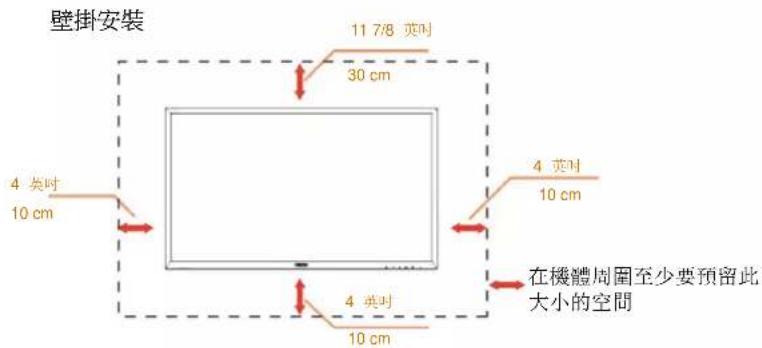
text_image
壁掛安裝 11 7/8 英吋 30 cm 4 英吋 10 cm 4 英吋 10 cm 4 英吋 10 cm 在機體周圍至少要預留此 大小的空間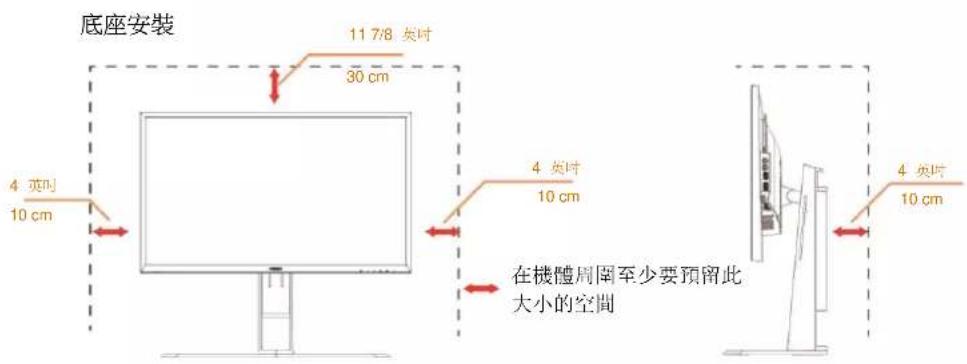
text_image
底座安裝 11 7/8 英吋 30 cm 4 英吋 10 cm 4 英吋 10 cm 4 英吋 10 cm 在機體周圍至少要預留此大小的空間清潔

請定時用布清潔機概。可使用軟性清潔劑拭除汙垢,但避免使用會腐蝕產品機概的強力清潔劑。

在清潔時,請確定切勿讓清潔劑滲入產品內部。避免使用太粗糙的清潔布,以免刮傷螢幕表面。

清潔產品前,請先拔開電源線。
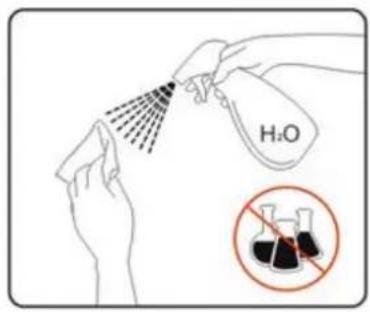
text_image
H₂O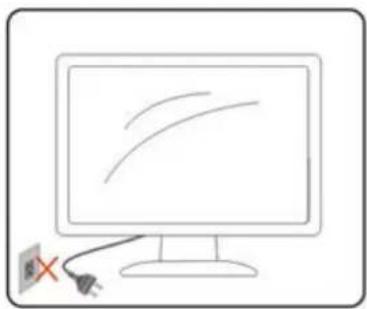
若產品散發出強烈的異味、聲音或煙霧,請「立即」拔下電源插頭並聯絡服務中心。
請確定通風口未被電腦桌或窗簾擋住。
請勿在劇烈震動或高衝擊環境下,操作 LCD 顯示器。
在操作或運送期間,請勿碰撞或摔落顯示器。
警語:使用過度恐傷害視力。
注意事項:
(1) 使用 30 分鐘請休息 10 分鐘。
(2) 未滿 2 歲幼兒不看螢幕,2 歲以上每天看螢幕不要超過 1 小時。
安装
包装内容
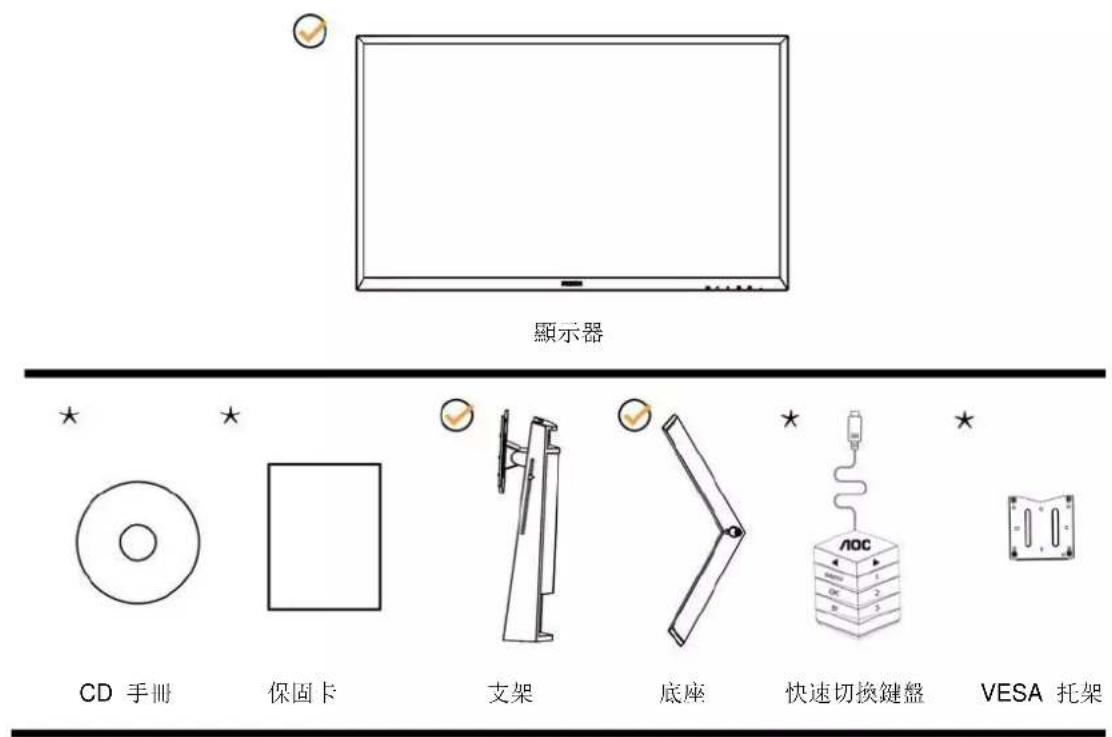
text_image
顯示器 CD 手冊 保固卡 支架 底座 快速切換鍵盤 VESA 托架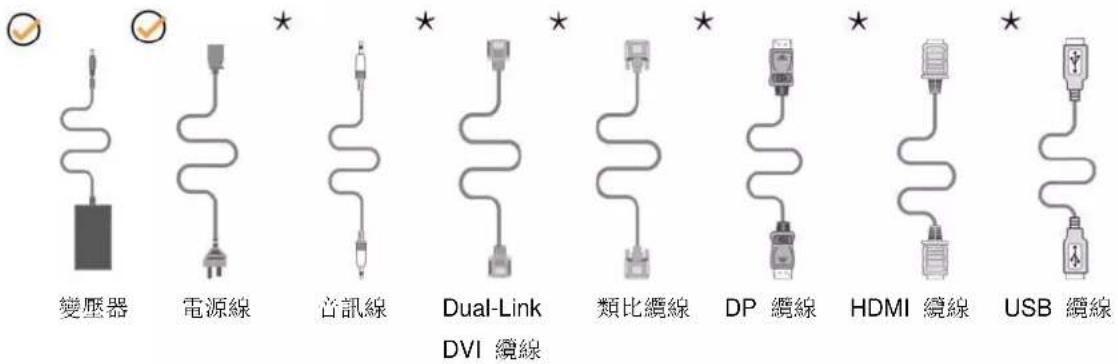
* 某些訊號線可能只在部分國家提供(音訊、類比、DVI、USB、DP 及 HDMI 總線)。詳情請洽當地經銷商或 AOC 分公司。
安裝支架與底座
請依以下步驟安裝或取下底座。
安装:
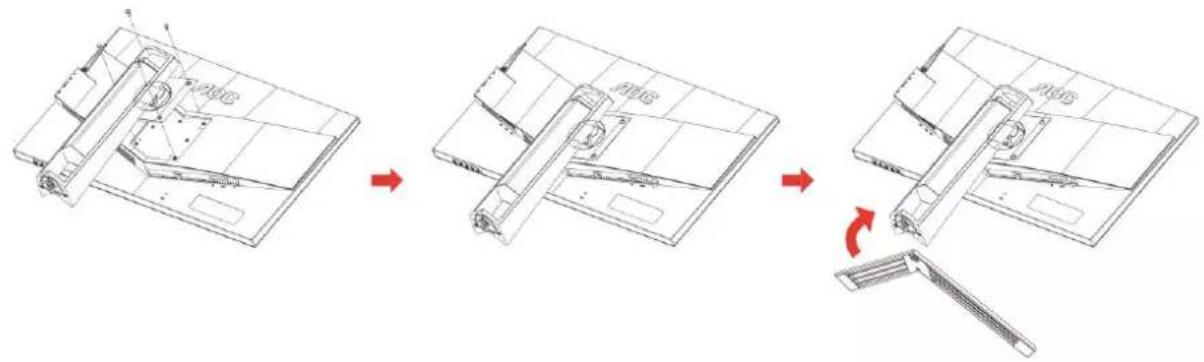
flowchart
graph TD
    A["Flat Panel with 3D Component"] --> B[Add 1x2x2x2x2x2x2x2x2x2x2x2x2x2x2x2x2x2x2x2x2x2x2x2x2x2x2x2x2x2x2x2x2x2x2x2x2x2x2x2x2x2x2x2x2x2x2x2x2x2x2x4x4x4x4x4x4x4x4x4x4x4x4x4x4x4x4x4x4x4x4x4x4x4x4x4x4x4x4x4x4x4x4x4x4x4x4x4x4x4.5x4.5x4.5x4.5x4.5x4.5x4.5x4.5x4.5x4.5x4.5x4.5x4.5x4.5x4.5x4.5x4.5x4.5x4.5x4.5x4.5x4.5x4.5x4.5x4.5x4.6x4.6x4.6x4.6x4.6x4.6x4.6x4.6x4.6x4.6x4.6x4.6x4.6x4.6x4.6x4.6x4.6x4.6x4.6x4.6x4.6x4.6x4.6-1 x 1 x 1 x 1 x 1 x 1 x 1 x 1 x 1 x 1 x 1 x 1 x 1 x 1 x 1 x 1 x 1 x 1 x 1 x 1 x 1 x 1 x 1 x 1 x 1 x 1 x 1 x 1 x 1 x 1 x 1 x 1 x 1 x 1 x 0.8 x 0.8 x 0.8 x 0.8 x 0.8 x 0.8 x 0.8 x 0.8 x 0.8 x 0.8 x 0.8 x 0.8 x 0.8 x 0.8 x 0.8 x 0.8 x 0.8 x 0.8 x 0.8 x 0.8 x 0.7 x 0.7 x 0.7 x 0.7 x 0.7 x 0.7 x 0.7 x 0.7 x 0.7 x 0.7 x 0.7 x 0.7 x 0.7 x 0.7 x 0.7 x 0.7 x 0.7 x 0.7 x 0.7 x 0.7 x 0.6 x 0.6 x 0.6 x 0.6 x 0.6 x 0.6 x 0.6 x 0.6 x 0.6 x 0.6 x 0.6 x 0.6 x 0.6 x 0.6 x 0.6 x 0.6 x 0.6 x 0.6 x 0.6 x 0.6 x 0.5 x 0.5 x 0.5 x 0.5 x 0.5 x 0.5 x 0.5 x 0.5 x 0.5 x 0.5 x 0.5 x 0.5 x 0.5 x 0.5 x 0.5 x 0.5 x 0.5 x 0.5 x 0.5 x 0.5 -1.x -1.x -1.x -1.x -1.x -1.x -1.x -1.x -1.x -1.x -1.x -1.x -1.x -1.x -1.x -1.x -1.x -1.x -1.x -1.x -1.x -1.x -1.x -1.x -1.x -1.x -1.x -1.x -1.x -1.x -1.x -1.x -1.x -1.x + (-1.x -1.x) + (-1.x -1.x) + (-1.x -1.x) + (-1.x -1.x) + (-1.x -1.x) + (-1.x -1.x) + (-1.x -1.x) + (-1.x -1.x) + (-1.x -1.x) + (-1.x -1.x) + (-1.x -1.x) + (-1.x -1.x) + (-1.x -1.x) + (-1.m)^+(-1.m)^+(-1.m)^+(-1.m)^+(-1.m)^+(-1.m)^+(-1.m)^+(-1.m)^+(-1.m)^+(-1.m)^+(-1.m)^+(-1.m)^+(-1.m)^+(-1.m)^+(-1.m)^+(-1.m)^+(-1.m)^+(-1.m)^+(-1.m)^+(-1.m)^+(-1.m)^+ (-1.m)^+(-1.m)^+(-1.m)^+(-1.m)^+(-1.m)^+(-1.m)^+(-1.m)^+(-1.m)^+(-1.m)^+(-1.m)^+(-1.m)^+(-1.m)^+(-1.m)^+(-1.m)^+(-1.m)^+(-1.m)^+(-1.m)^+ (-1.m)^+ (-1.m)^+ (-1.m)^+ (-1.m)^+ (-1.m)^+ (-1.m)^+ (-1.m)^+ (-1.m)^+ (-1.m)^+ (-1.m)^+ (-1.m)^+ (-1.m)^+ (-1.m)^+ (-1.m)^+ (-9m)^+ (-9m)^+ (-9m)^+ (-9m)^+ (-9m)^+ (-9m)^+ (-9m)^+ (-9m)^+ (-9m)^+ (-9m)^+ (-9m)^+ (-9m)^+ (-9m)^+ (-9m)^+ (-9m)^+ (-9m)^+ (-9m)^+ (-9m)^+ (-9m)^+ (-9m)^+ (-9n)^+ (-9n)^+ (-9n)^+ (-9n)^+ (-9n)^+ (-9n)^+ (-9n)^+ (-9n)^+ (-9n)^+ (-9n)^+ (-9n)^+ (-9n)^+ (-9n)^+ (-9n)^+ (-9n)^+ (-9n)^+ (-9n)^+ (-9n)^
取下:
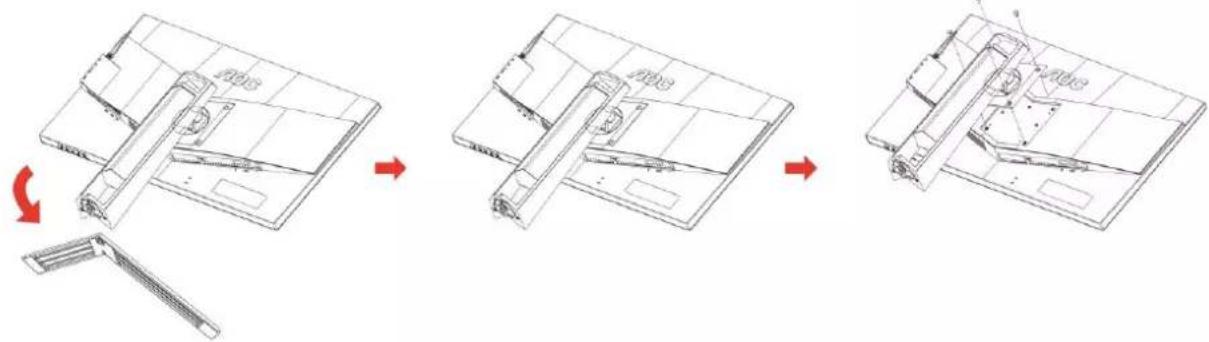
為獲得最佳觀看效果,建議先面對顯示器正面,然後再依喜好調整顯示器角度。
請固定支架,才不致在變更顯示器角度時將其推倒。
可將顯示器角度調整如下:
傾斜角度: -5^ 23^
擺動角度: 0^ \~ 90^
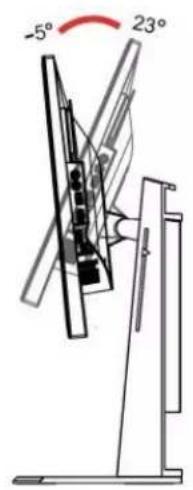
text_image
-5° 23°旋轉角度: -20^ 20^
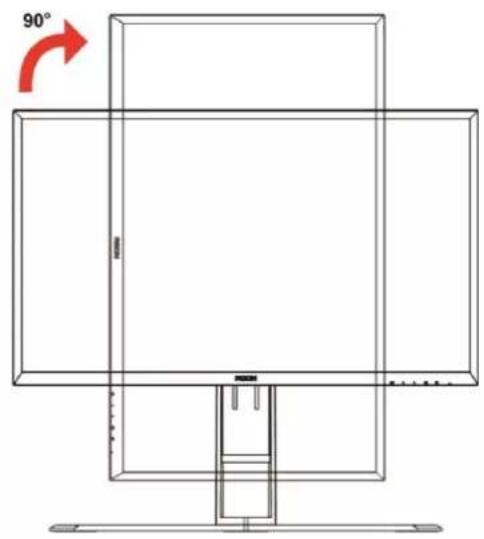
text_image
90°高度調整:130mm
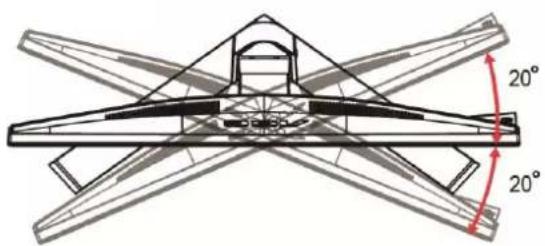
- 變更角度時,請勿觸碰 LCD 螢幕,否則可能會造成 LCD 螢幕受損或破壞。
- 支架上的刻度可記憶慣用位置。
連接顯示器
顯示器及電腦後方接線:
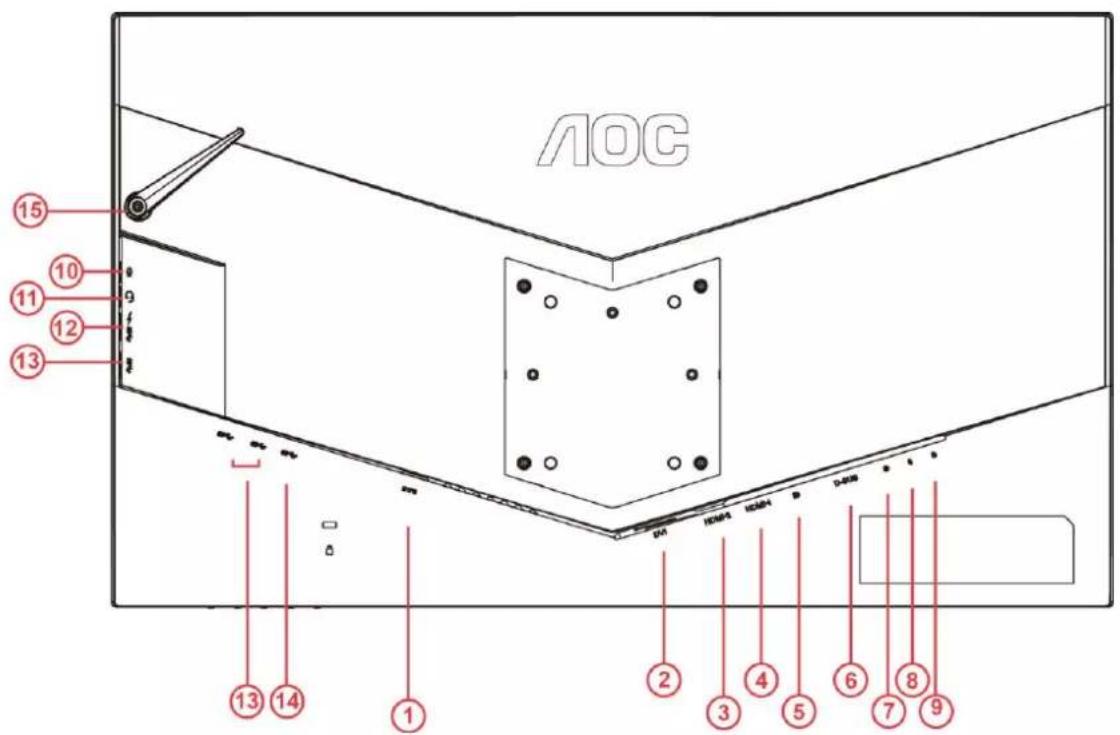
text_image
AOC 15 10 11 12 13 13 14 1 2 3 4 5 6 7 8 9| 1 | 電源 | 9 | 快速切換連接埠 |
| 2 | DVI Dual-Link | 10 | 麥克風輸入 |
| 3 | HDMI-2(HDMI1.4) | 11 | 耳機(合併麥克風) |
| 4 | HDMI-1(HDMI2.0) | 12 | USB3.0 下行埠 + 快速充電 |
| 5 | DP | 13 | USB3.0 下行埠 |
| 6 | D-SUB | 14 | USB3.0 上行埠 |
| 7 | 音訊線輸入 | 15 | 耳機掛勾 |
| 8 | 麥克風輸出 |
為保護設備,在連接電腦及 LCD 顯示器前,請務必將電源關閉。
1 將電源線連接至顯示器後的 DC 連接埠。
2 將 15 针 D-Sub 繫線兩端,分別插入顯示器後方及電腦的 D-Sub 連接埠。
3 (選擇性步驟一須具備 DVI 連接埠的視訊卡)一將 DVI 繳線兩端,分別插入顯示器後方及電腦的 DVI 連接埠
4 (選擇性步驟一須具備 HDMI 連接埠的視訊卡)一將 HDMI 繫線兩端,分別插入顯示器後方及電腦的 HDMI 連接埠。
5 (選擇性步驟一須具備音訊連接埠的視訊卡)一將音訊線兩端,分別插入顯示器後方及電腦的音訊連接埠。
6 (選擇性步驟-須具備 DP 連接埠的視訊卡)-將 DP 繳線兩端,分別插入顯示器後方及電腦的 DP 連接埠。
7 開啟顯示器及電腦。
8 視訊內容適用解析度:
若顯示器顯示影像,代表安裝正確完成。若未顯示影像,請參考故障排除資訊。
系統需求
Adaptive-Sync 功能
- DP/HDMI1/HDMI2 皆適用 Adaptive-Sync 功能
DP:48\~240Hz
• HDMI1:48\~240Hz(HDMI2.0)
• HDMI2:48\~120Hz(HDMI1.4)
- 相容繪圖卡:建議清單如下,亦可造訪 www.AMD.com
• AMD Radeon R9 295X2
• AMD Radeon R9 290X
• AMD Radeon R9 290
• AMD Radeon R9 285
• AMD Radeon R7 260X
• AMD Radeon R7 260
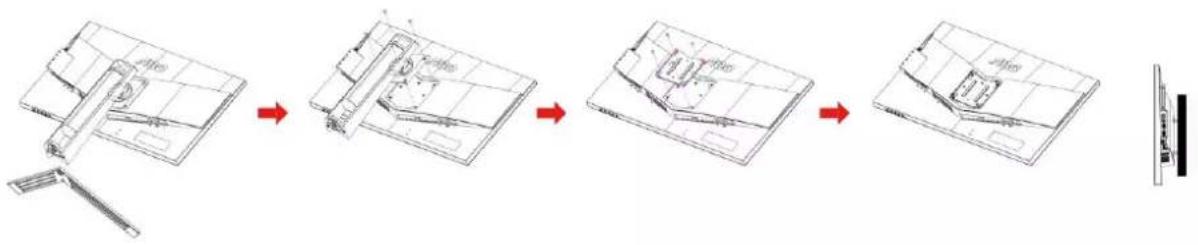
壁掛安裝
準備安裝選購的壁掛支架。
flowchart
graph LR
    A["300m² Floor"] --> B["Top Floor"]
    B --> C["Top Floor"]
    C --> D["Top Floor"]
    D --> E["Top Floor"]
本顯示器可安裝於另購的壁掛支架。 安裝前請先拔下電源線。 按下列步驟進行:
1 卸下底座。
2 依照廠商說明組裝壁掛支架。
3 將壁掛支架插入顯示器後方。將支架上的小孔,對準顯示器後方小孔。
4 插入 4 支螺絲並鎖緊。
5 按回纜線。如需將壁掛支架安裝在牆上的說明,請參考選購壁掛支架隨附的使用手冊。
附註:並非所有機型皆含 VESA 壁掛螺絲孔,請洽詢經銷商或 AOC 相關部門。
調整
設定最佳解析度
Windows 10
Windows 10 環境:
- 在 START(開始)上按一下右键。
- 按一下「CONTROL PANEL(控制台)」。
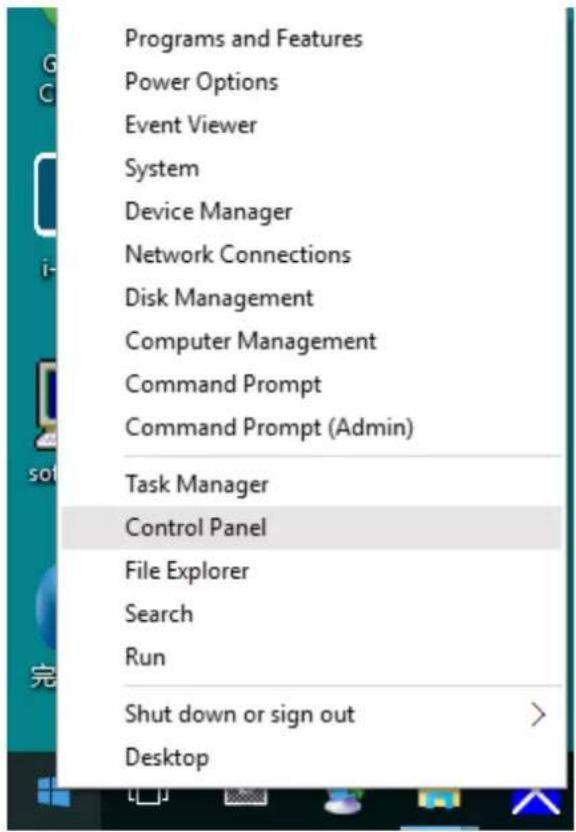
- 按一下「DISPLAY(顯示器)」。
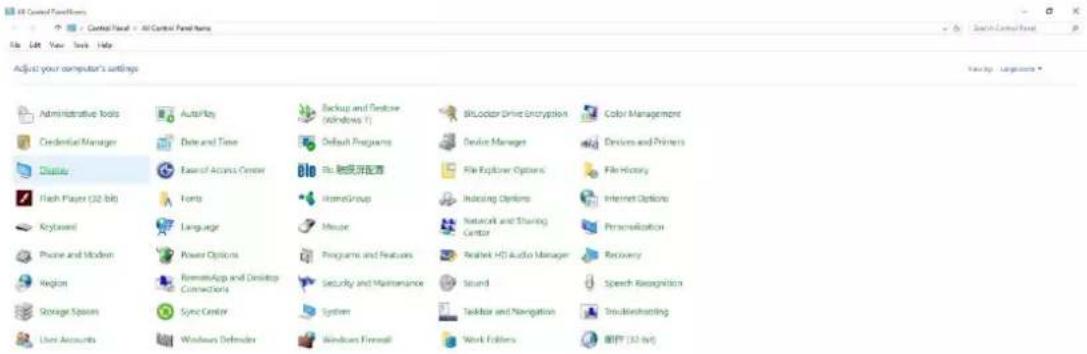
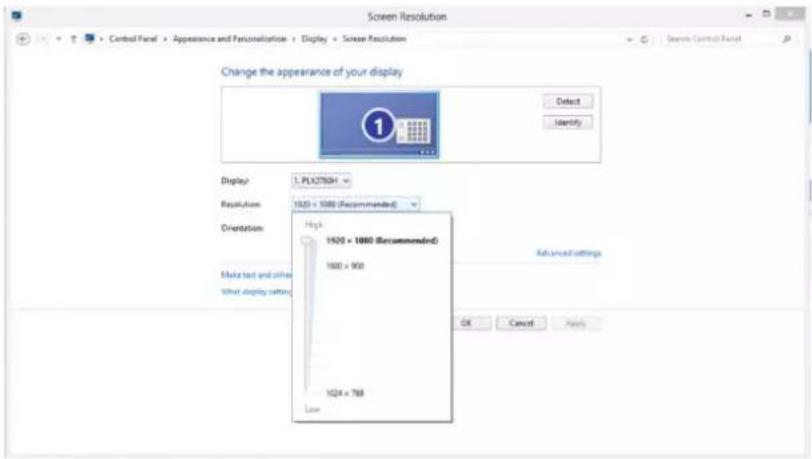
- 按一下「Change display settings (變更顯示設定)」按鈕。
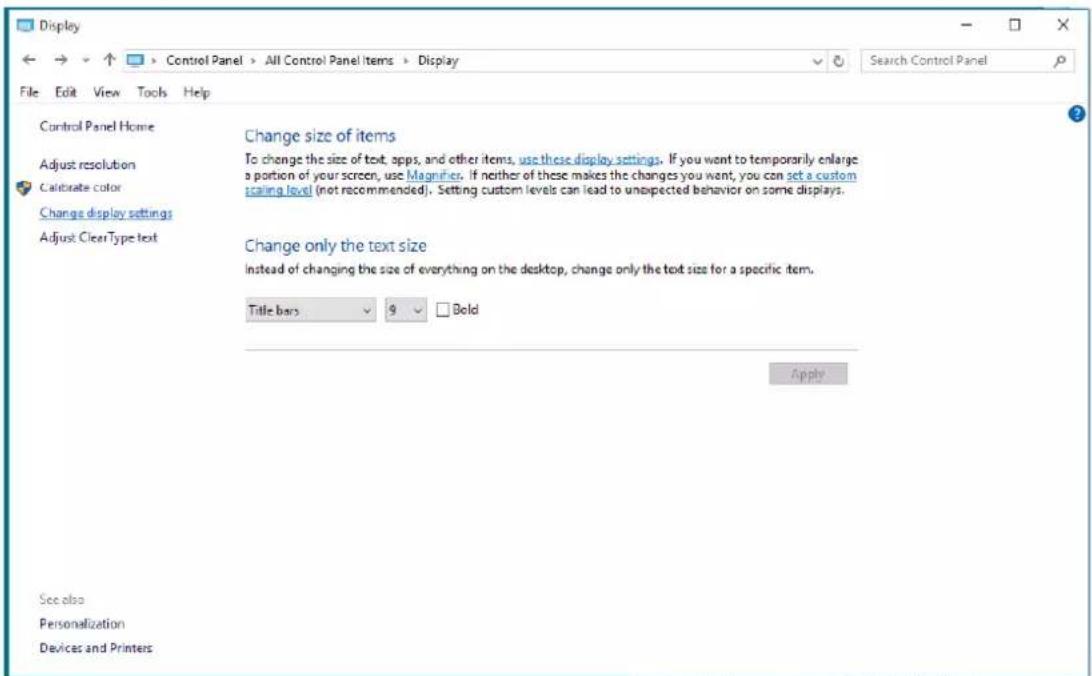
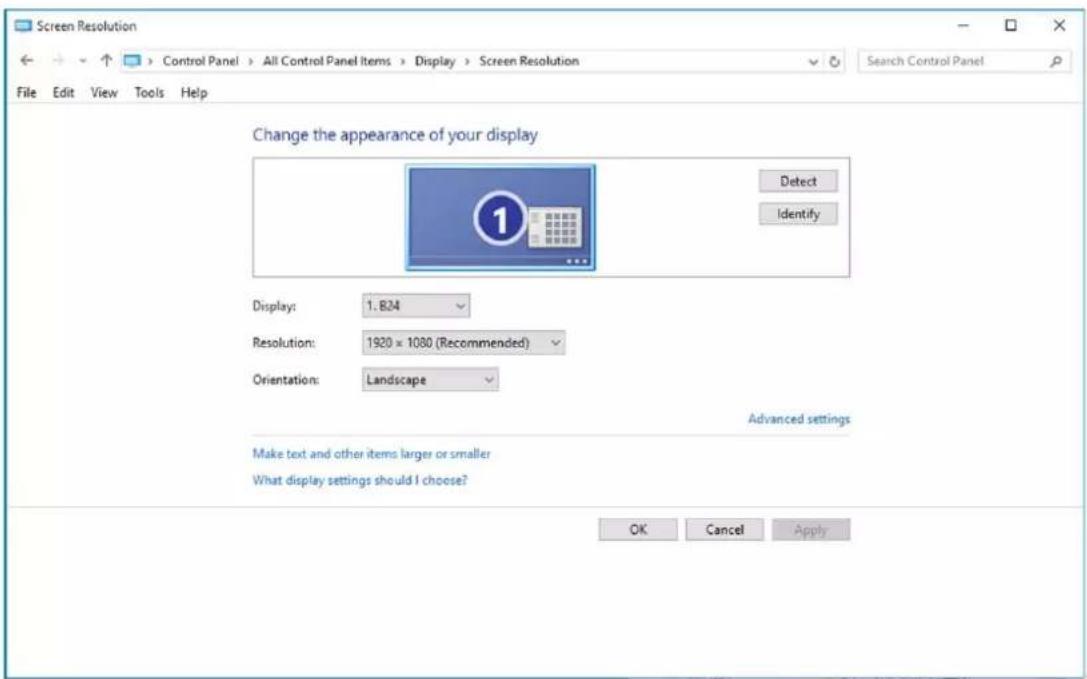
• 將解析度 SLIDE-BAR (滑桿)設定為最佳預設解析度。
• 請按一下滑鼠右键,再按一下螢幕右下角的 All apps (所有應用程式)。
text_image
Start DOJTEST-32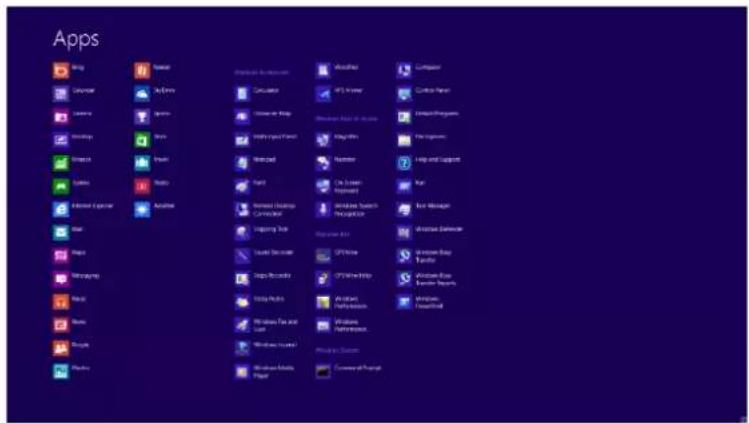
text_image
Apps Ring Commerce Language Desktops Smart Search Sales Information Explorer Real Pages Notepadings Mail Blogs Book Books Physics Physics Physics Physics Physics Physics Physics Physics Physics Physics Physics Physics Physics Physics Physics Physics Physics Physics Physics Physics Physics Physics Physics Physics Physics Physics Physics Physics Physics Physics Physics Physics Physics Physics Physics Physics Physics Physics Physics Physics Physics Physics Physics Physics Physics Physics Physics Physics Physics Physics Mathematics Mathematics Mathematics Mathematics Mathematics Mathematics Mathematics Mathematics Mathematics Mathematics Mathematics Mathematics Mathematics Mathematics Mathematics Mathematics Mathematics Mathematics Mathematics Mathematics Mathematics Mathematics Mathematics Mathematics Mathematics Mathematics Mathematics Mathematics Mathematics Mathematics Mathematics Mathematics Mathematics Mathematics• 將「View by (檢視方式)」設定為「Category (類別)」。
- 按一下「Appearance and Personalization(外觀及個人化)」。
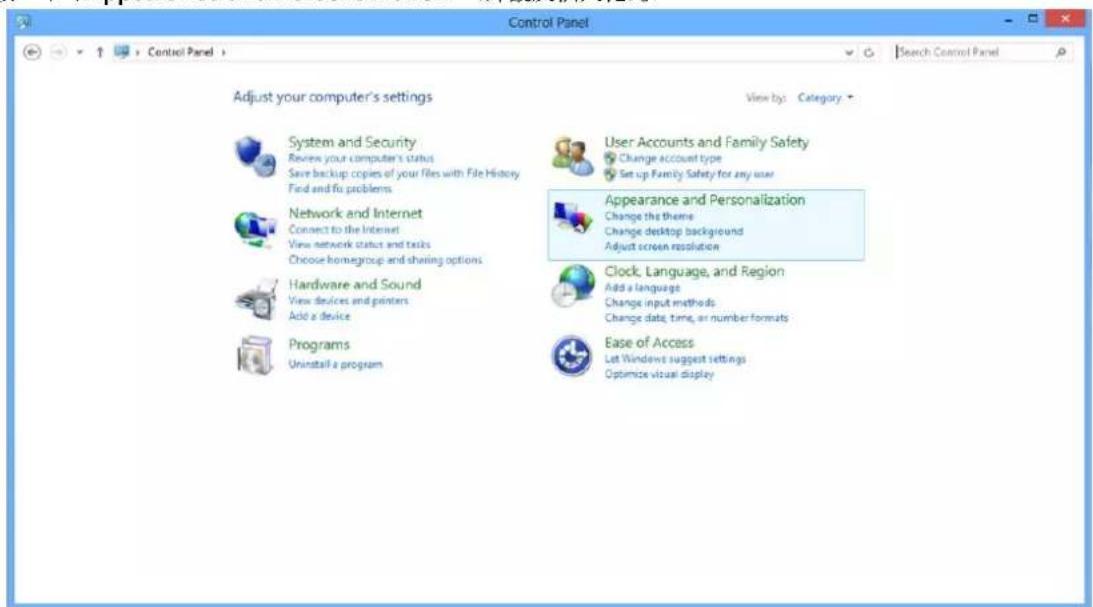
- 按一下「DISPLAY(顯示器)」。
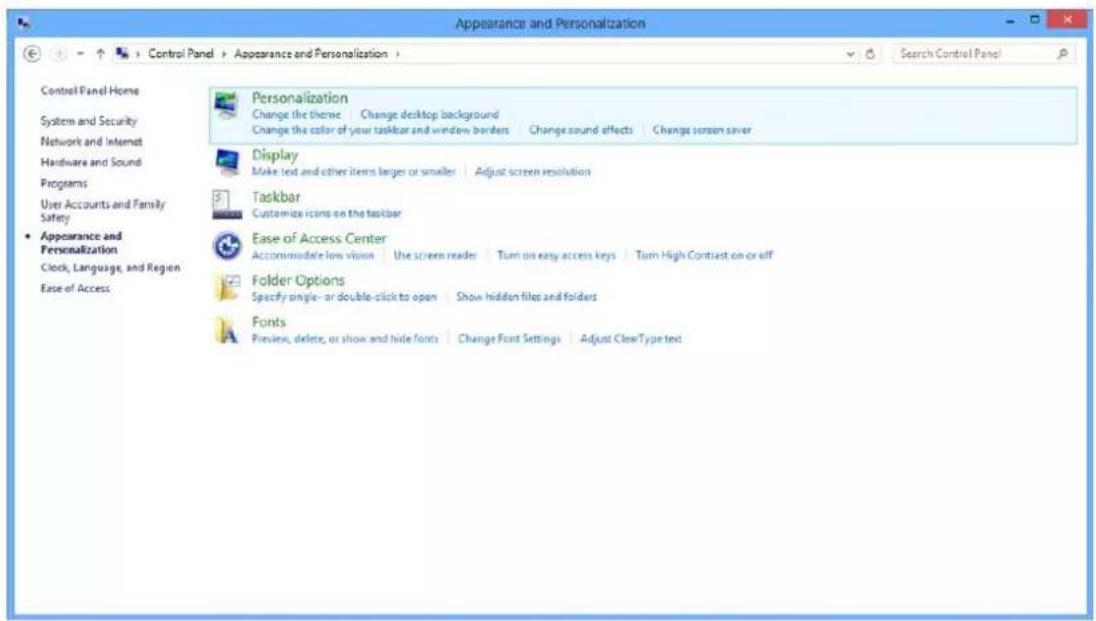
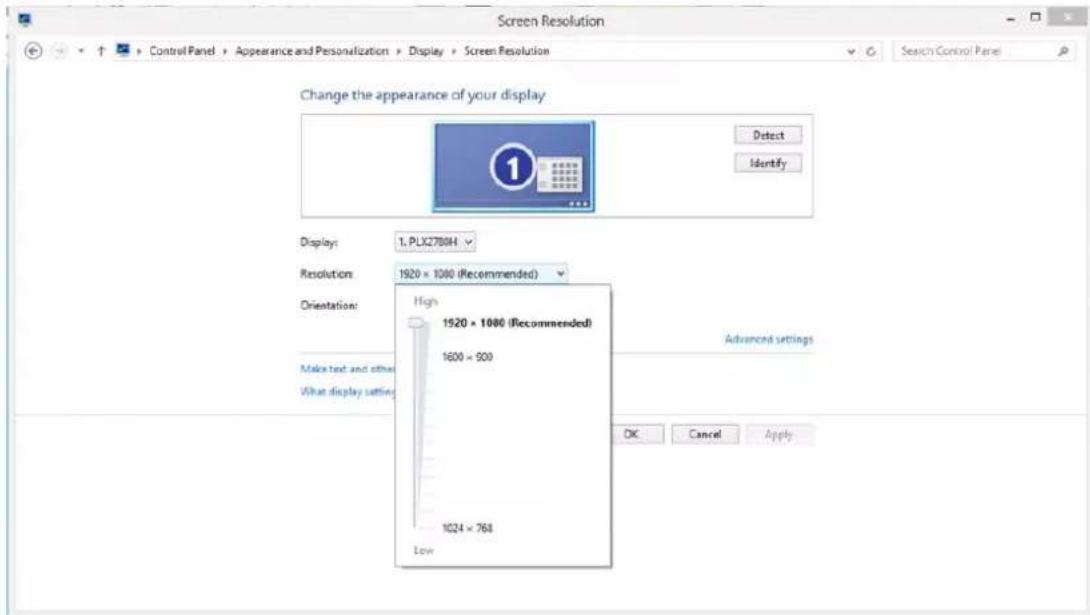
• 將解析度 SLIDE-BAR (滑桿)設定為最佳預設解析度
- 按一下 START(開始)。
- 按一下「CONTROL PANEL(控制台)」。
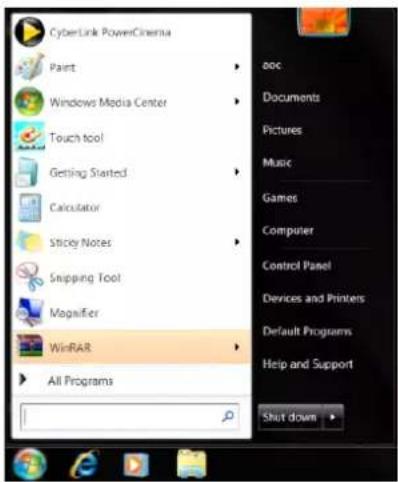
text_image
CyberLink PowerCinema Paint Windows Media Center Touch tool Getting Started Calculator Sticky Notes Snipping Tool Mogrifier WinRAR All Programs ooc Documents Pictures Music Games Computer Control Panel Devices and Printers Default Programs Help and Support Shut down- 按一下「Appearance(外觀)」。
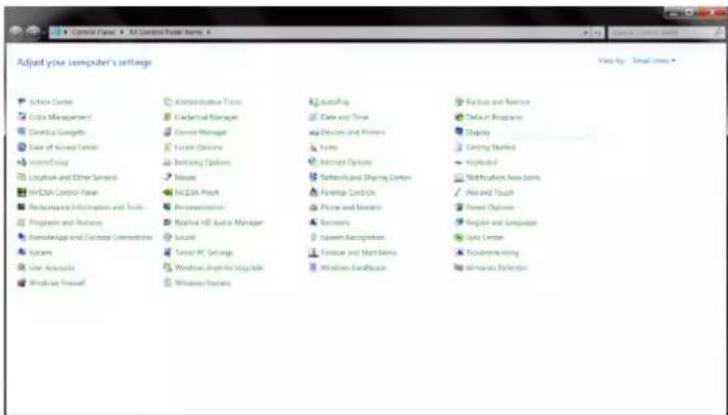
- 按一下「DISPLAY(顯示器)」。
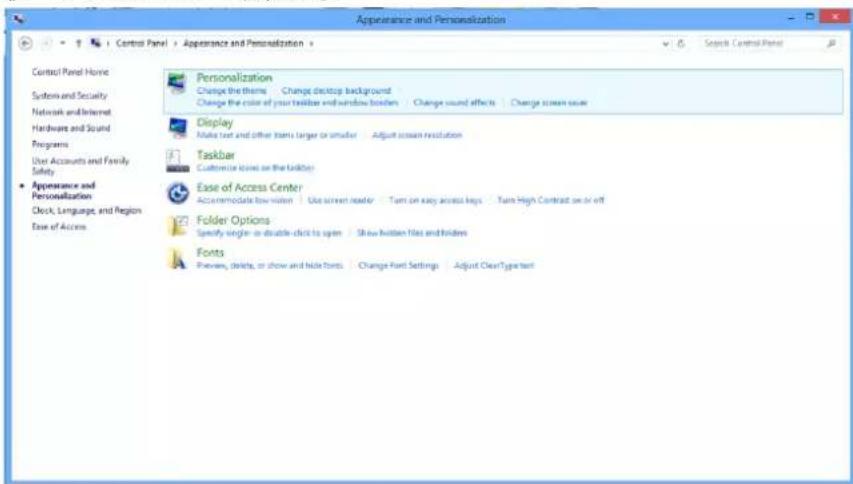
- 按一下「Change display settings(改變顯示設定)」按鈕。
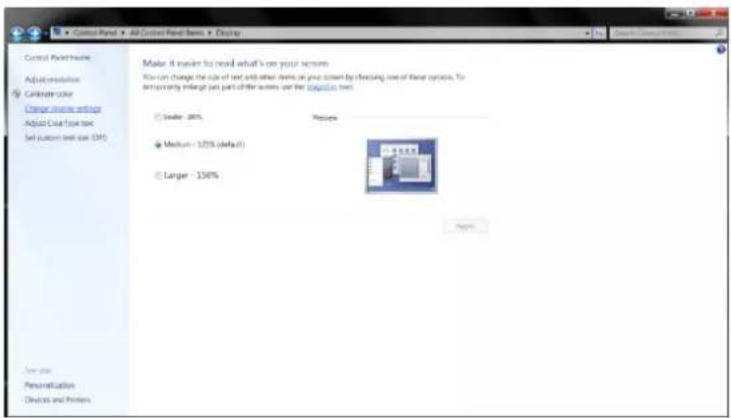
• 將解析度 SLIDE-BAR (滑桿)設定為最佳預設解析度
| 1 | 來源/自動/結束 |
| 2 | 遊戲模式/< |
| 3 | 準星/> |
| 4 | 選單/輸入 |
| 5 | 電源 |

按下電源鍵開啟/關閉顯示器。
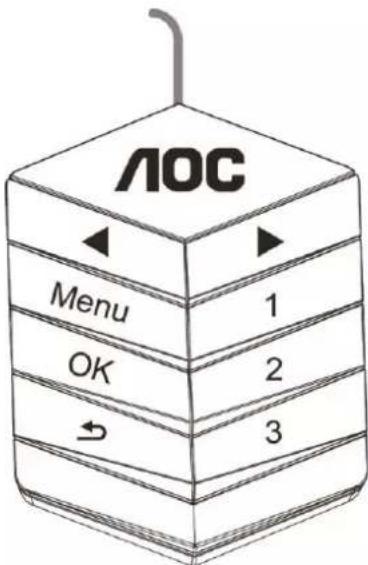
快速切换
text_image
AOC Menu 1 OK 2 3◀:
沒有顯示 OSD 時,按下◀ 按鈕開啟遊戲模式功能,然後按下◀ 或▶ 鍵根據不同遊戲類型選擇遊戲模式(FPS、RTS、競速、玩家 1、玩家 2 或玩家 3)。
▶ :
常沒有 OSD 時,按下▶按鈕以顯示/隱藏準星
Menu:
按下「選單」按鈕顯示選單。
OK:
按下「確定」按鈕確認選擇。
→:
按下→按鈕退出。
沒有顯示 OSD 時,按住約 2 秒執行自動設定。OSD 關閉時,按下按鈕將會是來源快速鍵功能。按住
按鈕可選擇訊息列中顯示的輸入來源,按下「確定」按鈕可變更所選來源。
1:
按下 1 按鈕選擇玩家 1 模式
2:
按下 2 按鈕選擇玩家 2 模式
3:
按下 3 按鈕選擇玩家 3 模式
OSD 設定
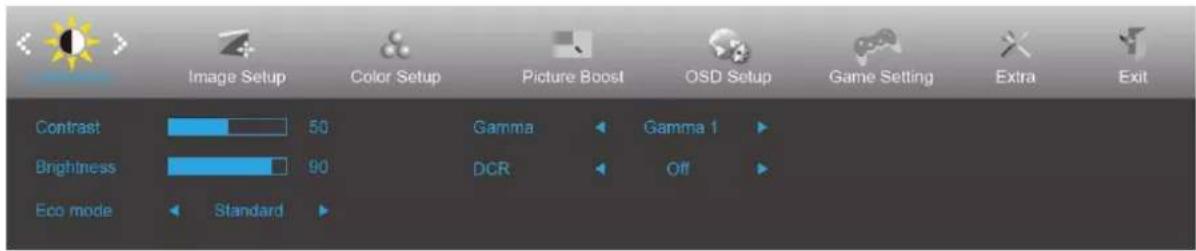
控制鍵的基本及簡易指令。
text_image
Image Setup Color Setup Picture Boost OSD Setup Game Setting Extra Exit Contrast 50 Gamma Gamma 1 Brightness 90 DCR Off Eco mode Standard1) 按下 ☐- 按鈕開啟 OSD 視窗。
2) 按下 < 或 > 鍵瀏覽各項功能。所需功能反白顯示時,請按下 ☐ 按鈕將其啟動。按下 < 或 > 瀏覽子選單功能。所需功能反白顯示時,請按下 ☐ 按鈕將其啟動。
3) 按 < 或 > 鍵變更所選功能的設定值。按下 ☐ 键退出。重複步驟 2-3 即可調整其他任何功能。
4) OSD 鎖定功能:顯示器關閉時,按住 ☐ 按鈕,再按 ⏻ 按鈕開啟顯示器,即可鎖定 OSD。顯示器關閉時,按住 ☐ 按鈕,再按 ⏻ 按鈕開啟顯示器,即可解鎖 OSD。
附註:
1) 若產品只有一個訊號輸入,則無法調整「輸入選擇」項目。
2) ECO 模式(標準模式除外)、DCR、DCB 模式及圖片增強 (Picture Boost) 等四個狀態中,僅可存在一個狀態。
Luminance (亮度)
text_image
Image Setup Color Setup Picture Boost OSD Setup Game Setting Extra Exit Contrast 50 Gamma Gamma 1 Brightness 90 DCR Off Eco mode Standard-
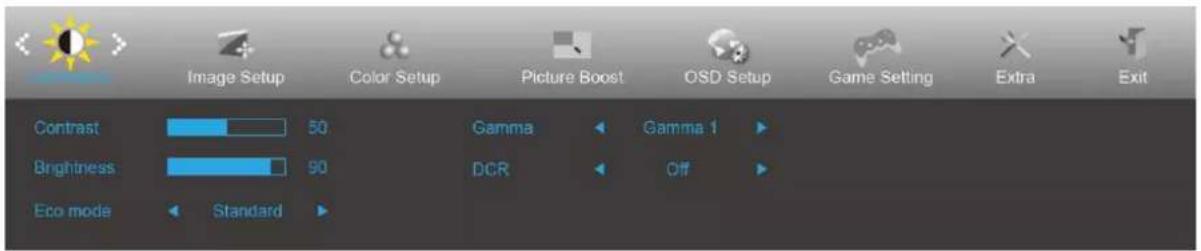
按下(選單)鍵顯示選單。
-
按下 < 或 > 選擇 (Luminance (亮度)), 再按下 📋 輸入。
- 按下 < 或 > 選擇子選單,再按下 📄 輸入。
- 按下 < 或 > 進行調整。
- 按下 □ 退出。
 | Contrast (對比) | 0-100 | 來自數位暫存器的對比度。 |
| Brightness (亮度) | 0-100 | 背光調整 | |
| Eco mode (節能模式) | Standard (標準) | 標準模式 | |
| Text (文字) | 文字模式 | ||
| Internet(網際網路) | 網際網路模式 | ||
| Game (遊戲) | 遊戲模式 | ||
| Movie (電影) | 電影模式 | ||
| Sports (運動) | 運動模式 | ||
| Gamma (色差補正) | Gamma1 | 調整為 Gamma 1 | |
| Gamma2 | 調整為 Gamma 2 | ||
| Gamma3 | 調整為 Gamma 3 | ||
| DCR | Off (關閉) | 停用動態對比率 | |
| On (開啟) | 啟用動態對比率 |
Image Setup (影像設定)
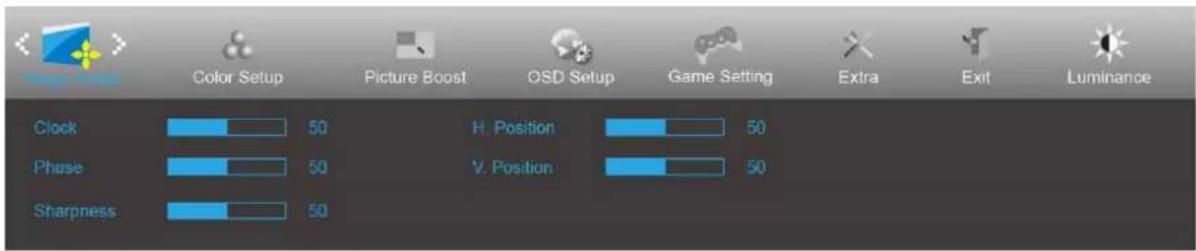
-
按下(選單)鍵顯示選單。
-
按下 < 或 > 選擇 (Image Setup (影像設定)), 再按下 📄 输入。
- 按下 < 或 > 選擇子選單,再按下 📄 輸入。
- 按下 < 或 > 進行調整。
- 按下 □ 退出。
 | Clock (時脈) | 0-100 | 調整圖片時脈減少垂直雜訊。 |
| Phase (相位) | 0-100 | 調整圖片相位減少水平雜訊 | |
| Sharpness (清晰度) | 0-100 | 調整圖片清晰度 | |
| H.Position (水平位置) | 0-100 | 調整圖片水平位置。 | |
| V.Position (垂直位置) | 0-100 | 調整圖片垂直位置。 |
Color Setup (色彩設定)
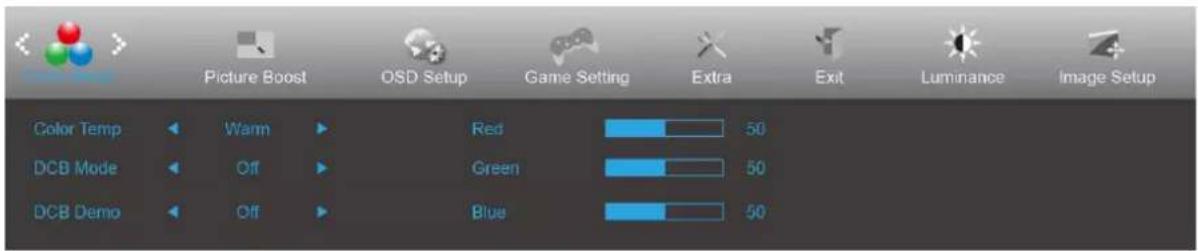
text_image
Picture Boost OSD Setup Game Setting Extra Exit Luminance Image Setup Color Temp Warm Red 50 DCB Mode Off Green 50 DCB Demo Off Blue 50-
按下(選單)鍵顯示選單。
-
按下 < 或 > 選擇 (Color Setup (色彩設定)), 再按下 📋 輸入:
- 按下 < 或 > 選擇子選單,再按下 📊 输入。
- 按下 < 或 > 進行調整。
- 按下 □ 退出。
 | Color Temp.(色溫) | Warm (暖色) | 從 EEPROM 重新叫用暖色溫。 | |
| Normal (正常) | 從 EEPROM 重新叫用正常色溫。 | |||
| Cool (冷色) | 從 EEPROM 重新叫用冷色溫。 | |||
| sRGB | 從 EEPROM 重新叫用 SRGB 色溫。 | |||
| User (使用者) | Red (紅色) | 數位暫存器紅色增益 | ||
| Green (綠色) | 數位暫存器綠色增益。 | |||
| Blue (藍色) | 數位暫存器藍色增益 | |||
| DCB Mode(DCB 模式) | 關 | 停用 DCB 模式 | ||
| Full Enhance(完整增強) | 啟用完整增強模式 | |||
| Nature Skin(自然膚色) | 啟用自然膚色模式 | |||
| Green Field(綠地) | 啟用用綠地模式 | |||
| Sky-blue (天藍) | 啟用天藍模式 | |||
| AutoDetect(自動偵測) | 啟用自動偵測模式 | |||
| DCB Demo(DCB 展示) | 開或關 | 啟用或停用展示 |
Picture Boost (圖片增強)
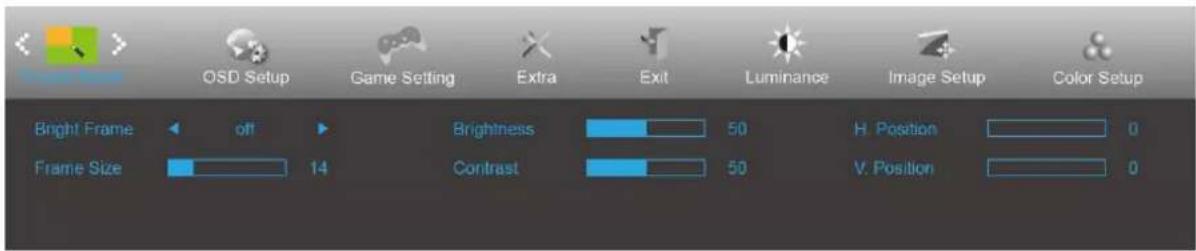
- 按下(選單)鍵顯示選單。
- 按下 < 或 > 選擇 (Picture Boost (圖片增強)), 再按下 📄 输入。
- 按下 < 或 > 選擇子選單,再按下 📄 输入。
- 按下 < 或 > 進行調整。
- 按下 □ 退出。
 | Bright Frame (亮框) | 開或關 | 啟用或停用亮框 |
| Frame Size (框架大小) | 14-100 | 調整框架大小 | |
| Brightness (亮度) | 0-100 | 調整框架亮度 | |
| Contrast (對比) | 0-100 | 調整框架對比 | |
| H. Position (水平位置) | 0-100 | 調整框架水平位置 | |
| V.position (垂直位置) | 0-100 | 調整框架垂直位置 |
附註:
調整亮框的亮度、對比及位置,讓觀賞體驗更佳。
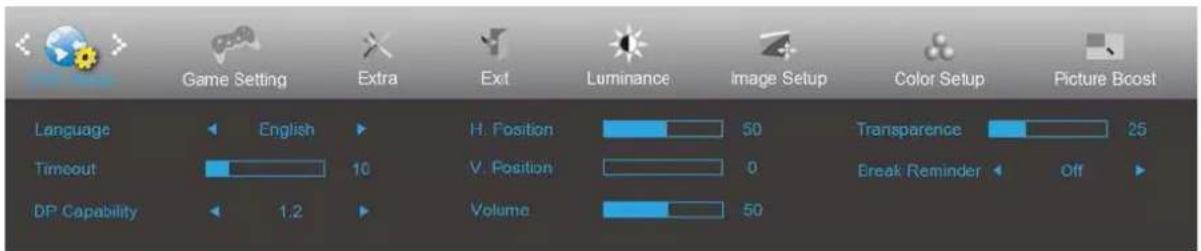
OSD Setup (OSD 設定)
text_image
Game Setting Extra Ext Luminance Image Setup Color Setup Picture Boost Language English H: Position 50 Transparence 25 Timeout 10 V: Position 0 Break Reminder Off DP Capability 1.2 Volume 50- 按下(選單)鍵顯示選單。
- 按下 < 或 > 選擇 (OSD Setup (OSD 設定)), 再按下 📄 输入。
- 按下 < 或 > 選擇子選單,再按下 📄 輸入。
- 按下 < 或 > 進行調整。
- 按下 □ 退出。
 | Language (語言) | 選擇 OSD 語言 | |
| Timeout (逾時) | 5-120 | 調整 OSD 逾時 | |
| H.Position (水平位置) | 0-100 | 調整 OSD 的水平位置 | |
| V.Position (垂直位置) | 0-100 | 調整 OSD 的垂直位置 | |
| Transparence (透明度) | 0-100 | 調整 OSD 的透明度 | |
| Break Reminder (休息提醒) | 開或關 | 若使用者連續操作 1 小時以上,使會顯示休息提醒 | |
| DP Capability (DP 能力) | 1.1/1.2 | 如果 DP 祝訊內容支援 DP1.2,請選擇 DP1.2 以使用 DP 功能:否則請選擇 DP1.1. | |
| Volume (音量) | 0-100 | 音量調整。 |
Game Setting (遊戲設定)
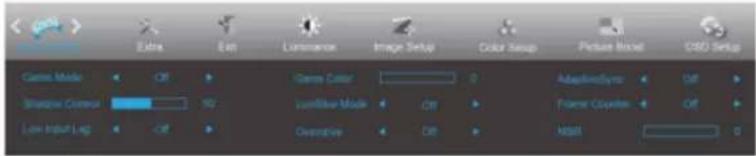
- 按下 (退单) 键顯示選單
- 按下 < 或 > 退择 (Game Setting (遊戲設定)) 再按下 [RE] 输入。
- 按下 < 或 > 選擇子選單,再按下 📄 输入,
- 按下 < 或 > 進行調整。
- 按下 □ 退出。
| Game Mode(遊戲模式) | FPS | 遊玩 FPS(第一人輻射擊)遊戲適用,可增強暗色調布景主題的黑剛細節。 | |
| RTS | 遊玩 RTS(即時戰略)遊戲適用,可增強影像品質。 | ||
| Racing (就速) | 遊玩競速遊戲適用,可提供最快速的反應時間及高色彩飽和度。 | ||
| Gamer 1 (玩家 1) | 使用者喜好設定會儲存為玩家 1. | ||
| Gamer 2 (玩家 2) | 使用者喜好設定會儲存為玩家 2. | ||
| Gamer 3 (玩家 3) | 使用者喜好設定會儲存為玩家 3. | ||
| Off (關閉) | 不經智能影像(Smartimage)遊戲最佳化 | ||
| Shadow Control(暗場控制) | 0-100 | 暗場控制預設值為 50 使用者可從 50 至 100 的範圍進行調整,或是 0 增加圖片對比度。若圖片太暗而無法清楚看見細節,請從 50 至 100 的範圍調整,使圖片清晰。 | |
 | 格計數器 | 關閉/右上/右下/左下/ 左上 | 在所選的角落上顯示V頻率 |
| MBR* | 0-20 | 調整動態模糊降低。 |
註:
MBR 及 Overdrive Boost 功能僵限在 AdaptiveSync 開閉時使用,且垂直頻率高達 75 Hz。
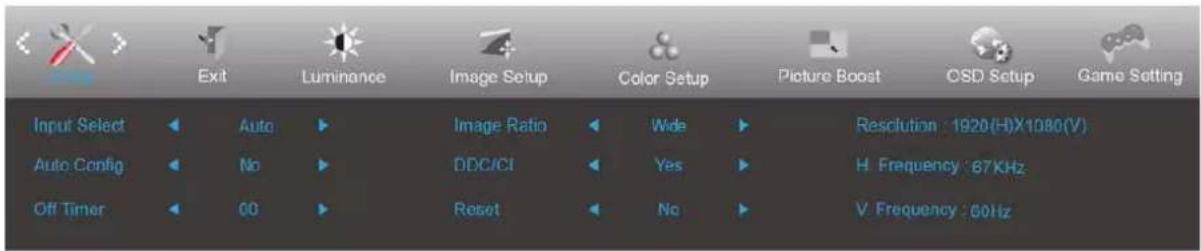
Extra (其他)
text_image
Exit Luminance Image Setup Color Setup Picture Boost OSD Setup Game Setting Input Select Auto Image Ratio Wide Resolution: 1920(H)X1080(V) Auto Config No DDC/CI Yes H. Frequency: 67KHz Off Timer 00 Reset No V. Frequency: 60Hz-
按下(選單)鍵顯示選單。
-
按下 < 或 > 選擇 (Extra(其他)),再按下 📋 输入。
- 按下 < 或 > 選擇子選單,再按下 📊 輸入。
- 按下 < 或 > 進行調整。
- 按下 □ 退出。
 | Input Select(輸入選擇) | AUTO/D-SUB/DVI/HDMI1/HDMI2/DP | 選擇輸入訊號來源 |
| Auto Config(自動設定) | 是或否 | 自動將圖片調整為預設值 | |
| Off timer(關機計時器) | 0-24 小時 | 選擇 DC 關機時間 | |
| Image Ratio(影像比例) | 寬螢幕/4:3/1:1/17” (4:3)/19” (4:3) /19” (5:4) /19”W(16:10)/21.5” W(16:9)/22” W(16:10)/23”W(16:9) /23.6"W(16:9)/24"W(16:9) | 選擇影像顯示的比例。 | |
| DDC/CI | 是或否 | 開啟或關閉 DDC/CI 支援 | |
| Reset (重置) | 是或否 | 將功能表重置為預設值 | |
| Information(資訊) | 顯示主 / 次影像來源資訊 |
Exit (結束)
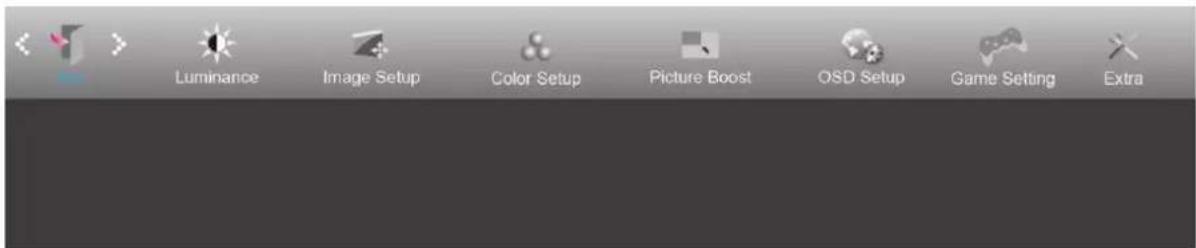
- 按下(選單)鍵顯示選單。
- 按下 < 或 > 選擇 (Exit (結束)), 再按下 📋 輸入。
- 按下 □□ 退出。
 | Exit (結束) | 結束主 OSD 選單 |
LED 指示燈
| 狀態 | LED 顏色 |
| 全電源模式 | 白色 |
| 主動關閉模式 | 橙色 |
驅動程式
顯示器驅動程式
Windows 10
- 啟動 Windows® 10
- 在 START (開始)上按一下右鍵。
- 按一下「Control Panel(控制台)」。
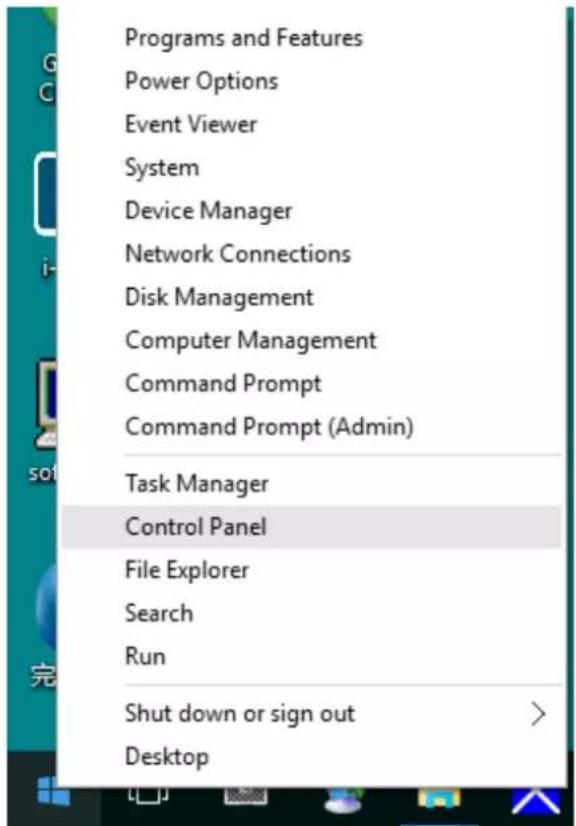
- 按一下「Display(顯示器)」圖示。
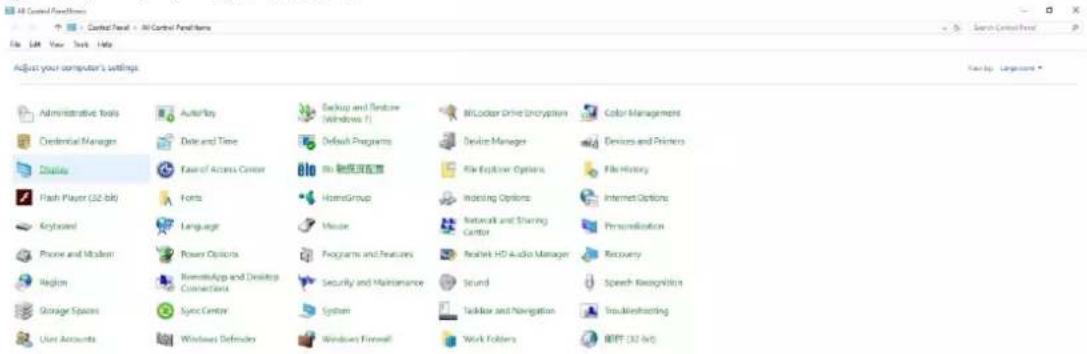
- 按一下「Change display settings (變更顯示設定)」按鈕
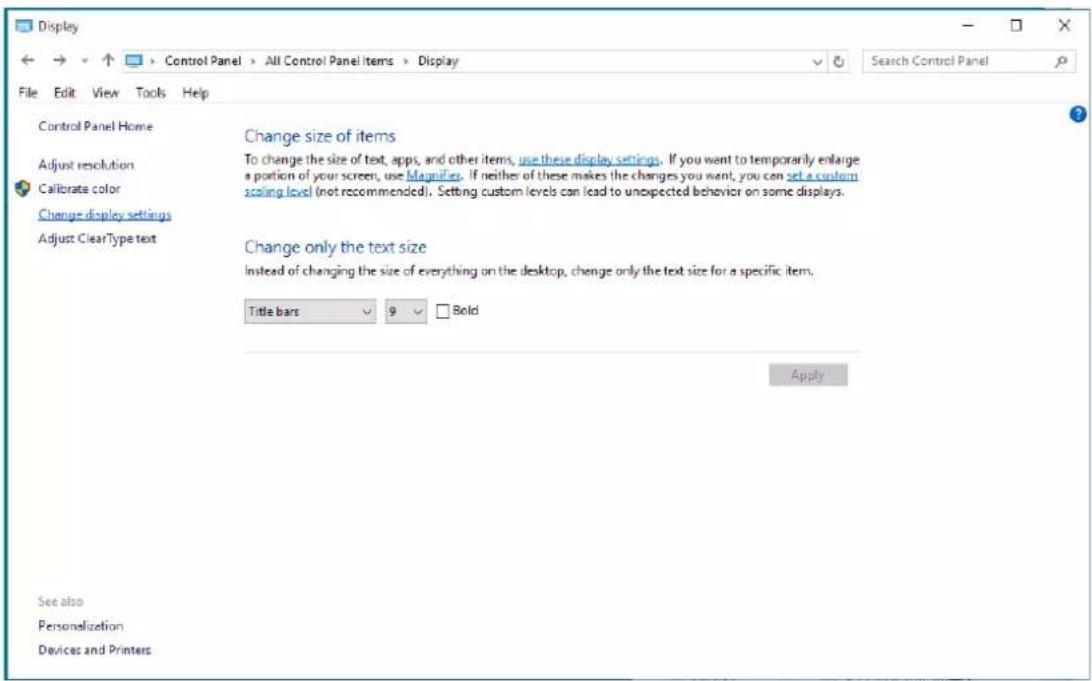
- 按一下「AdvancedSettings(進階設定)」按鈕。
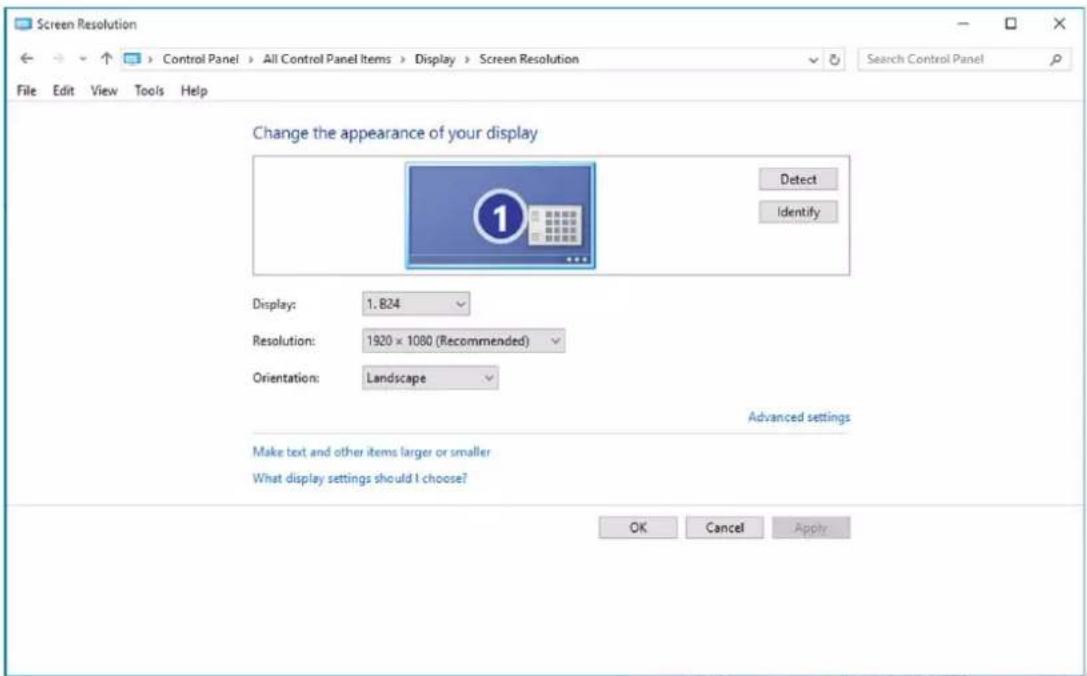
- 按一下「Monitor(顯示器)」標籤,再按一下「Properties(內容)」按鈕。
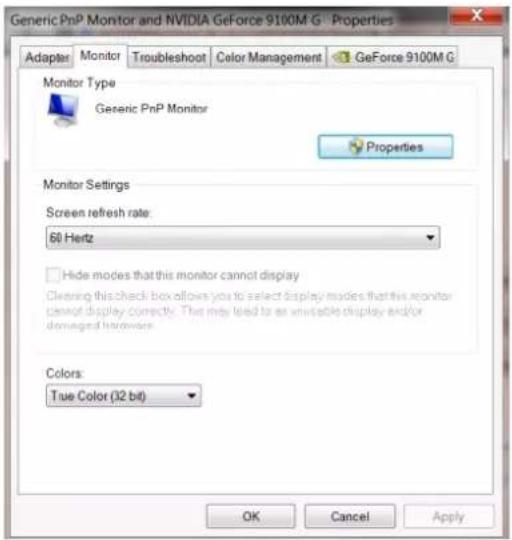
- 按一下「Update Driver...(更新驅動程式...)」,再按一下「Browse my computer for driver software (瀏覽電腦上的驅動程式軟體)」按鈕,即可開啟「Update Driver Software-Generic PnP Monitor (更新驅動程式軟體一通用 PnP 顯示器)」視窗。
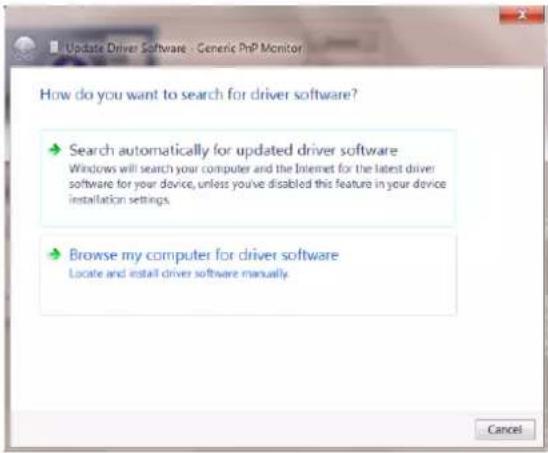
• 選擇「Let me pick from a list of device drivers on my computer (從電腦上的裝置驅動程式清單中挑選)」。
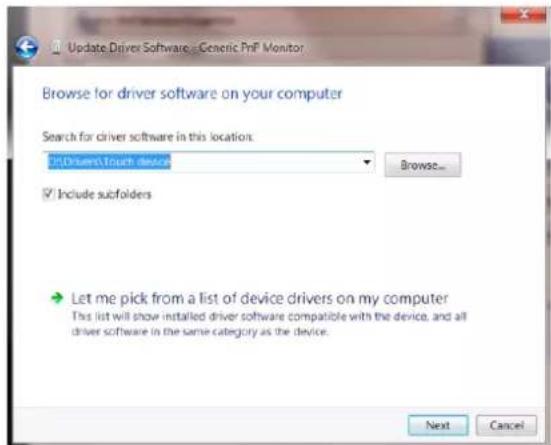
- 按一下「Have Disk(從磁碟)」按鈕。 按一下「Browse(瀏覽)」按鈕,進入下一個日錄:X:\Driver\module name(X 是 CD-ROM 光碟機的磁碟機代號)。
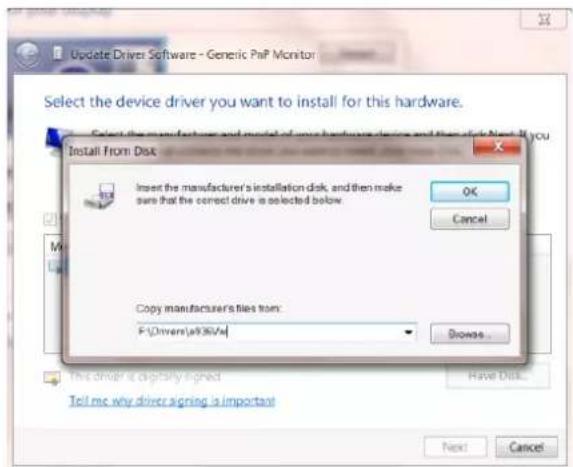
• 選擇「xxx.inf」檔案,再按一下「Open(開啟)」按鈕。按一下「OK」按鈕。
• 選擇顯示器型號後,按一下「Next(下一步)」按鈕。檔案便會白 CD 複製到硬碟。
- 關閉所有開啟的視窗後,取出 CD。
- 重新啟動系統。系統會自動選擇最高的重新整理速率及相應的色彩調配設定檔。
Windows 8
- 故動 Windows® 8
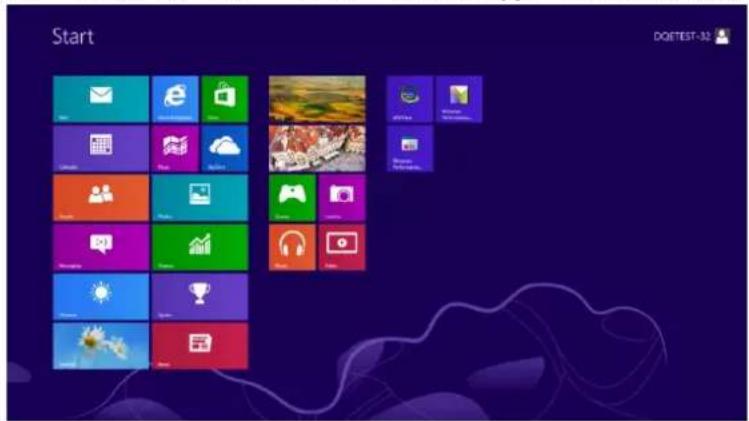
• 請按一下滑鼠右键,再按一下螢幕右下角的 All apps (所有應用程式)。
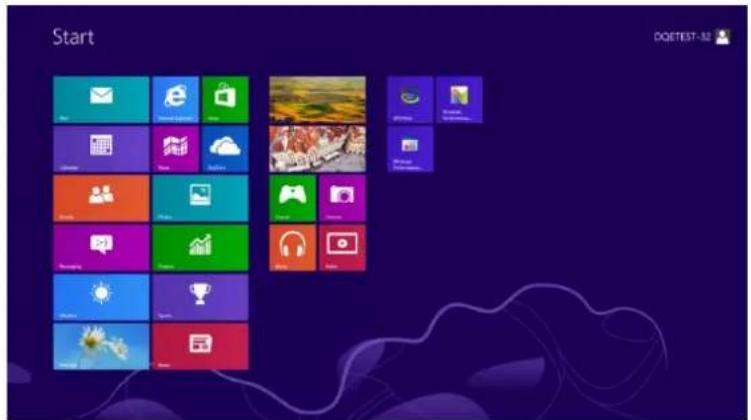
text_image
Start DOE TEST - 52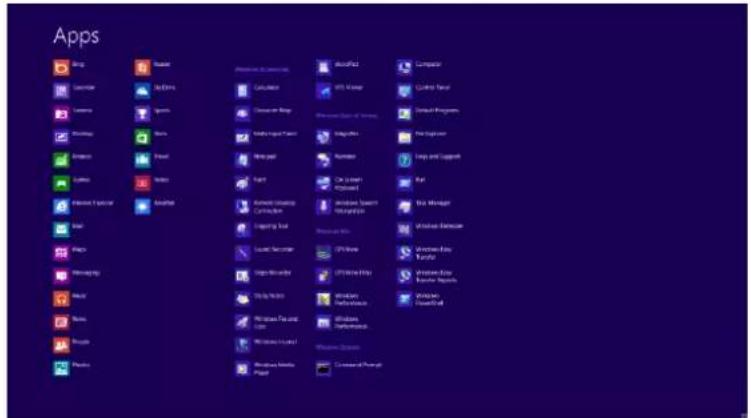
text_image
Apps Ring Search WebEra Catalool Windows Server Microsoft Teams Windows Server WinRAR WinRAR WinRAR WinRAR WinRAR WinRAR WinRAR WinRAR WinRAR WinRAR WinRAR WinRAR WinRAR WinRAR WinRAR WinRAR WinRAR WinRAR WinRAR WinRAR WinRAR WinRAR WinRAR WinRAR WinRAR WinRAR WinRAR WinRAR WinRAR WinRAR WinRAR WinRAR WinRAR WinRAR- 按一下「Control Panel(控制台)」圖示
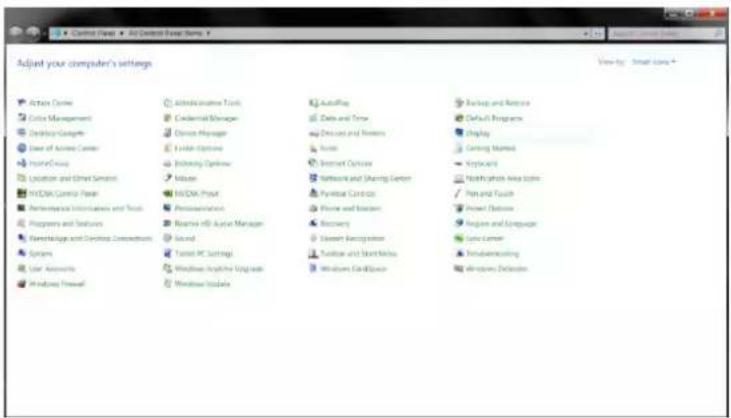
• 將「View by (檢視方式)」設定為「Large icons (大圖示)」或「Small icons (小圖示)」。
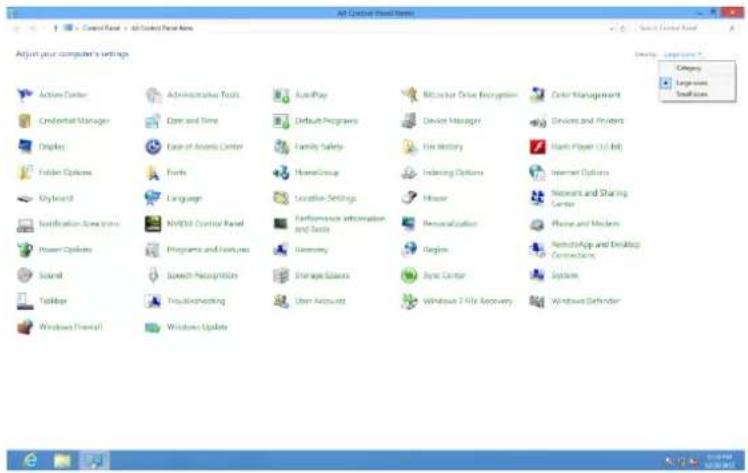
- 按一下「Display(顯示器)」圖示。
- 按一下「Change display settings (改變顯示設定)」按鈕。
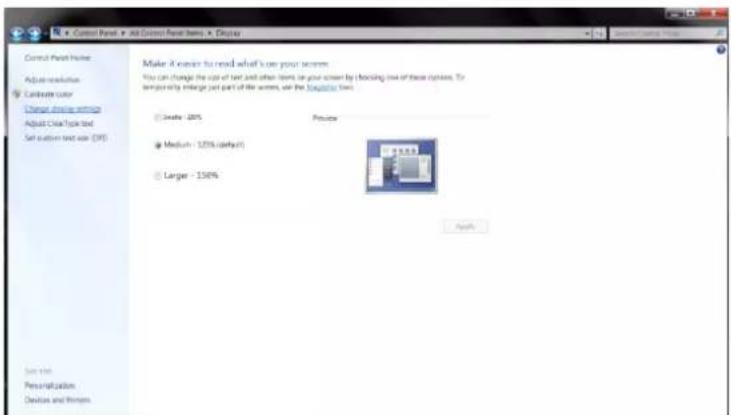
- 按一下「Advanced Settings(進階設定)」按鈕。
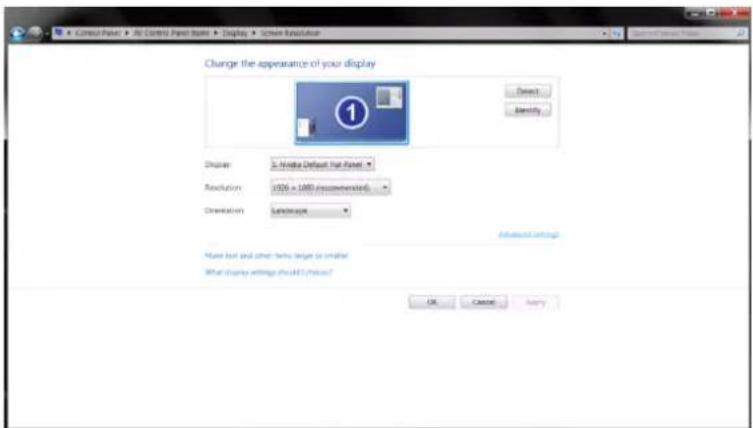
- 按一下「Monitor(顯示器)」標籤,再按一下「Properties(內容)」按鈕。
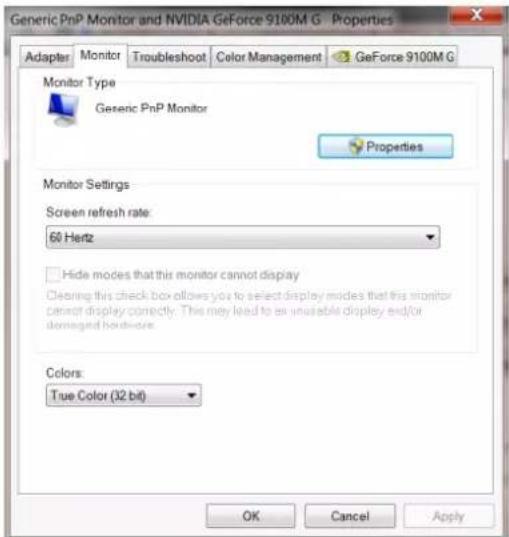
- 按一下「Update Driver...(更新驅動程式...)」,再按一下「Browse my computer for driver software (瀏覽電腦上的驅動程式軟體)」按鈕,即可開啟「Update Driver Software-Generic PnP Monitor (更新驅動程式軟體—通用 PnP 顯示器)」視窗。
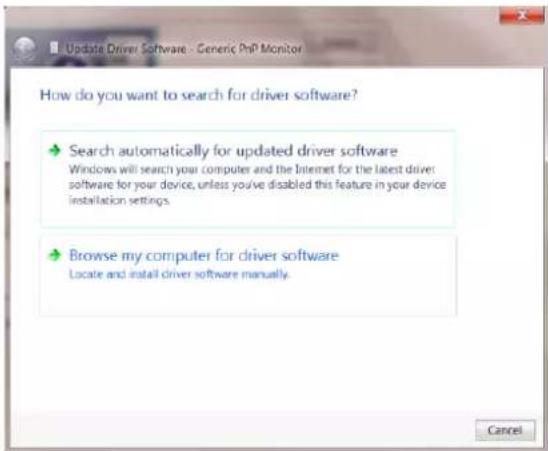
• 選擇「Let me pick from a list of device drivers on my computer (從電腦上的裝置驅動程式清單中挑選)」。
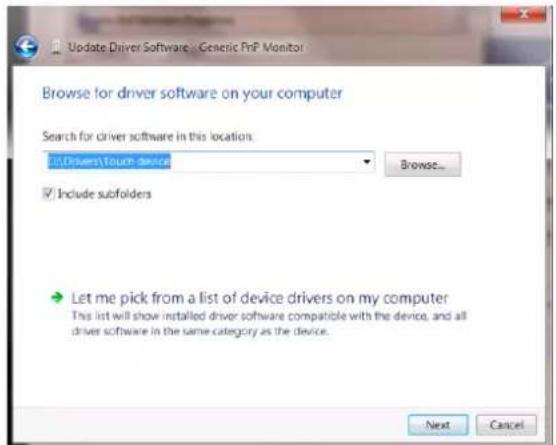
- 按一下「Have Disk(從磁碟)」按鈕。 按一下「Browse(瀏覽)」按鈕,進入下一個日錄:X:\Driver\module name(X 是 CD-ROM 光碟機的磁碟機代號)。
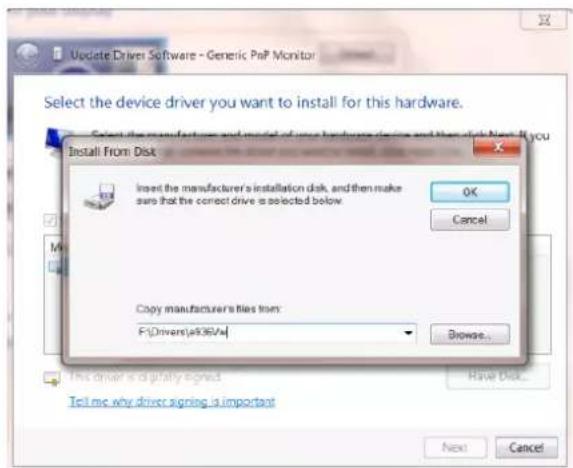
• 選擇「xxx.inf」檔案,再按一下「Open(開啟)」按鈕。按一下「OK」按鈕。
• 選擇顯示器型號後,按一下「Next(下一步)」按鈕。檔案便會白 CD 複製到硬碟。
- 關閉所有開啟的視窗後,取出 CD。
- 重新啟動系統。系統會自動選擇最高的重新整理速率及相應的色彩調配設定檔。
Windows 7
- 故動 Windows® 7
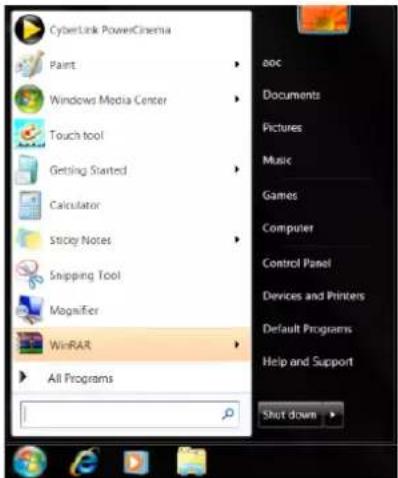
- 按一下「Start(開始)」按鈕,再按一下「Control Panel(控制台)」。
text_image
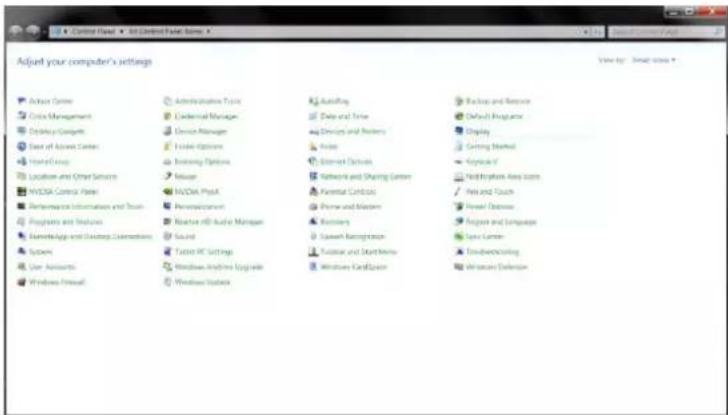
CyberLink PowerCinema Paint Windows Media Center Touch tool Getting Started Calculator Sticky Notes Shipping Tool Magnifier WinRAR All Programs ooc Documents Pictures Music Games Computer Control Panel Devices and Printers Default Programs Help and Support Shut down- 按一下「Display(顯示器)」圖示。
- 按一下「Change display settings (改變顯示設定)」按鈕。
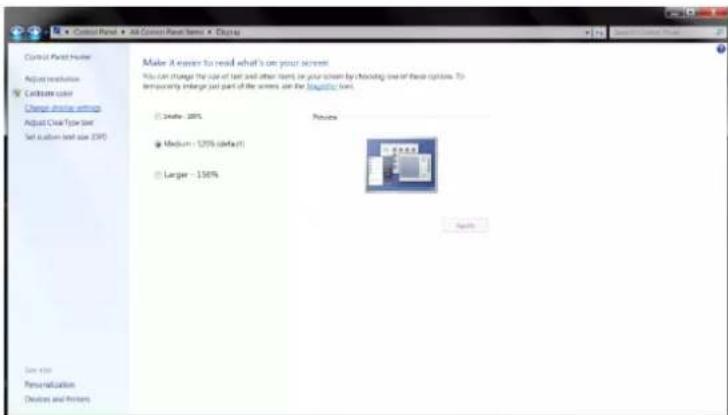
- 按一下「AdvancedSettings(進階設定)」按鈕。
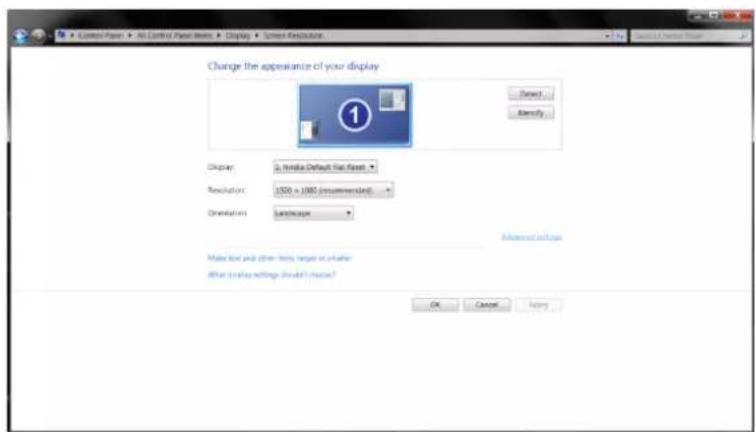
- 按一下「Monitor(顯示器)」標籤,再按一下「Properties(內容)」按鈕。
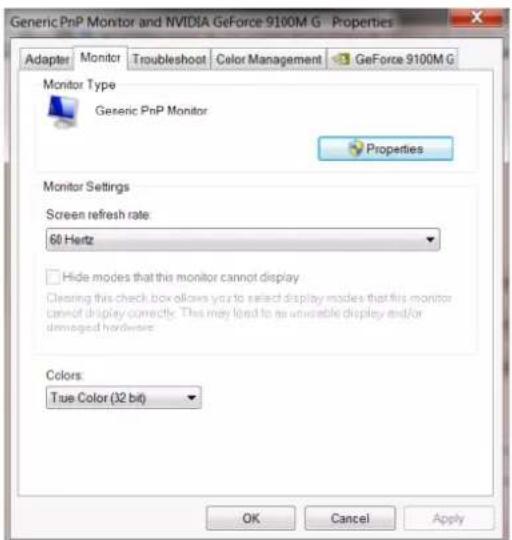
- 按一下「Update Driver...(更新驅動程式...)」,再按一下「Browse my computer for driver software (瀏覽電腦上的驅動程式軟體)」按鈕,即可開啟「Update Driver Software-Generic PnP Monitor (更新驅動程式軟體一通用 PnP 顯示器)」視窗。
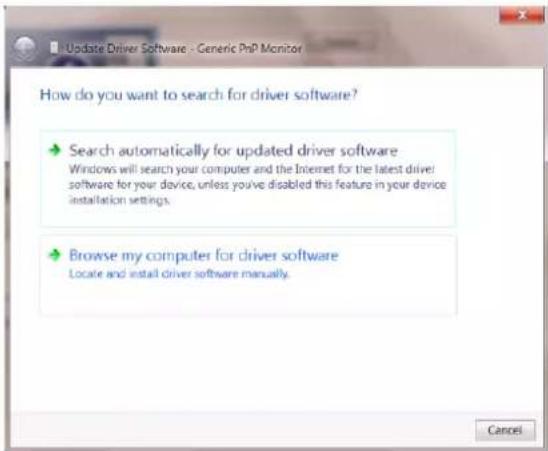
• 選擇「Let me pick from a list of device drivers on my computer (從電腦上的裝置驅動程式清單中挑選)」。
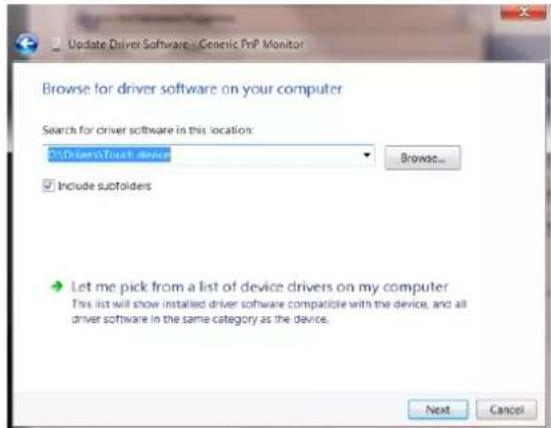
- 按一下「Have Disk(從磁碟)」按鈕。按一下「Browse(瀏覽)」按鈕,進入下一個目錄:X:\Driver\module name(X 是 CD-ROM 光碟機的磁碟機代號)。
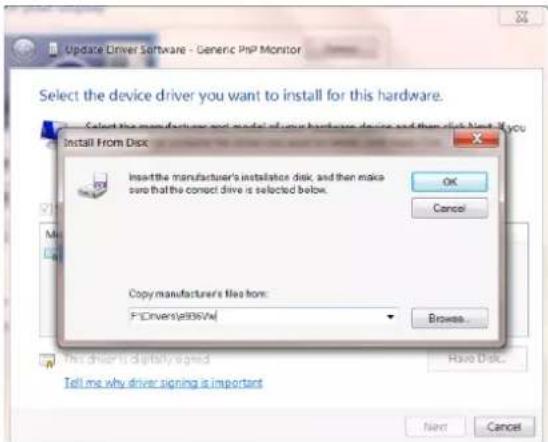
• 選擇「xxx.inf」檔案,再按一下「Open(開啟)」按鈕。按一下「OK」按鈕。
• 選擇顯示器型號後,按一下「Next(下一步)」按鈕。檔案便會自 CD 複製到硬碟。
- 關閉所有開啟的視窗後,取出 CD。
- 重新啟動系統。系統會自動選擇最高的重新整理速率及相應的色彩調配設定檔。
G-Menu

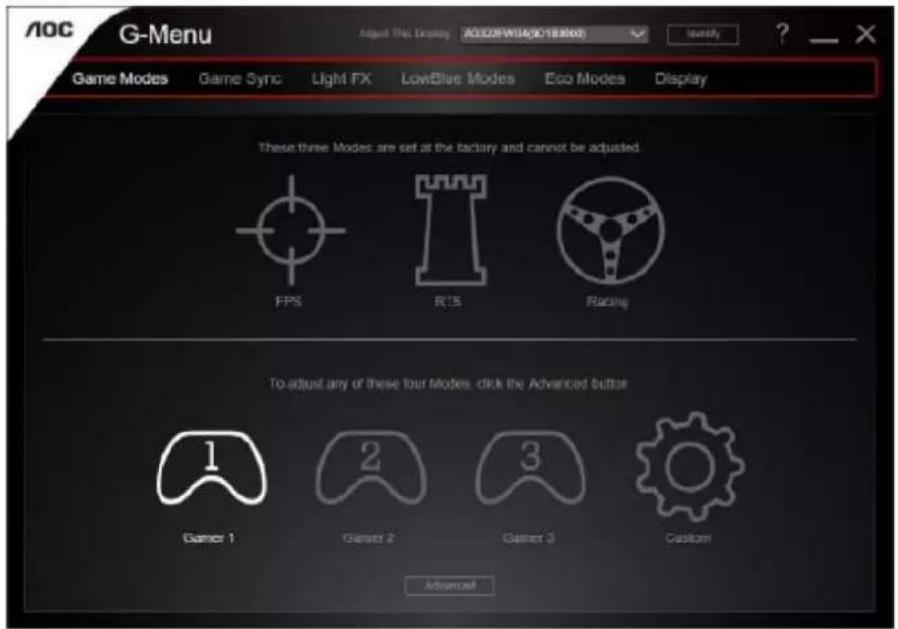
歡迎使用 AOC 的「G-Menu」軟體,這套軟體能讓您輕鬆使用螢幕選單(而非顯示器的 OSD 按鈕)調整顯示器設定。請按下列步驟進行安裝。本軟體支援作業系統:Windows 10、Windows 8、Windows 7。
註:
功能不適用於所有機型。
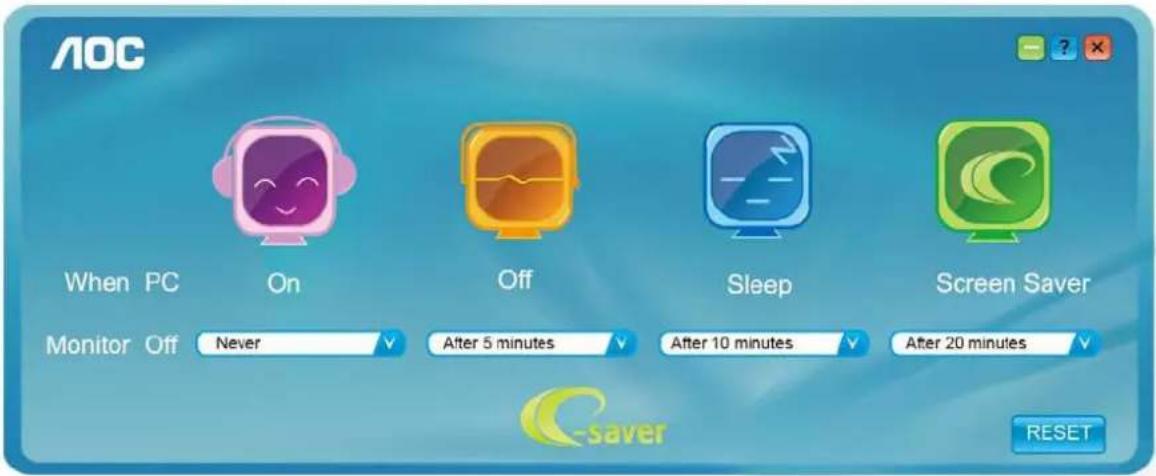
歡迎使用 AOC e-Saver 顯示器電源管理軟體! AOC e-Saver 提供「智慧關機」功能,讓您的顯示器在任何電腦狀態下(開啟、關閉、睡眠或螢幕保護)都可適時關閉。實際關閉時間祝您的喜好設定而異(請參考後續範例)。請按一下「driver/e-Saver/setup.exe」開始安裝 e-Saver 軟體,請按照安裝精靈的提示完成軟體安裝。
在下列四種電腦狀態下,您可從下拉式選單挑選所需的顯示器自動關閉時間(以分鐘計)。上述範例說明:
1) 電腦開機時,顯示器一直保持開啟。
2) 電腦關機後,顯示器在 5 分鐘後自動關閉。
3) 電腦進入睡眠 / 待機模式後,顯示器在 10 分鐘後自動關閉。
4) 出現螢幕保護畫面後,顯示器在 20 分鐘後自動關閉。
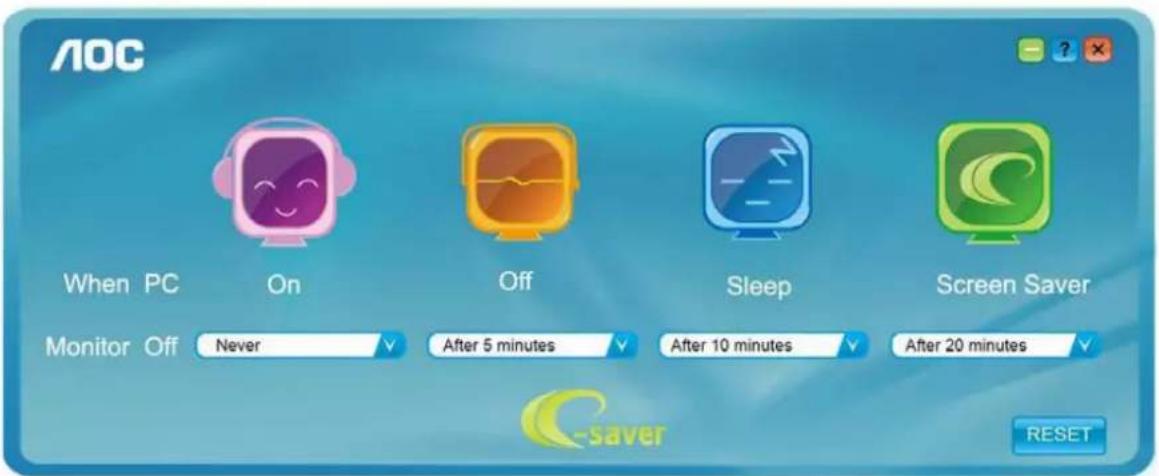
可按一下「RESET(重置)」鍵,將 e-Saver 設為以下預設值。
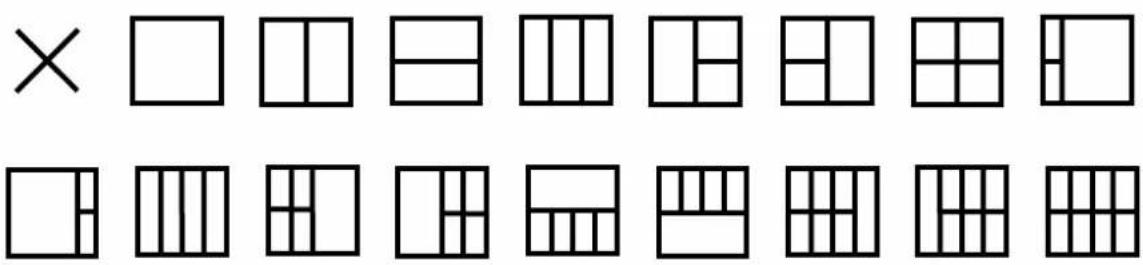
歡迎使用 AOC 的「Screen+」軟體。 Screen+ 軟體是一套桌面畫面分割工具,可將桌面分割為多個面板,各面板顯示不同的視窗。需使用時,只要將視窗拖曳至對應面板即可。多顯示器顯示的支援功能,可讓您的工作更輕鬆。請遵照安裝軟體說明進行安裝。軟體支援作業系統:Windows 10、Windows 8、Windows 7。
| 故障與問題 | 可能的解決方法 |
| 電源 LED 未亮起 | 請確定電源按鈕在開啟位置,且電源線已妥善插入接地插座及顯示器。 |
| 畫面上無影像 | 電源線是否正確連接?請檢查電源線是否妥善插入,以及是否有電源供應。纜線是否正確連接?(使用 D-sub 繰線連接)檢查 DB-15 繰線連接狀況。(使用 DVI 繰線連接)檢查 DVI 繰線連接狀況。並非每台機型都適用 DVI 輸入。顯示器若已開啟,請將電腦重新開機,查看初始(登入)畫面是否有影像。若顯示初始(登入)畫面,請於適用模式下(Windows 7/8/10 的安全模式)開啟電腦,接著變更視訊卡頻率。(請參考設定最佳解析度)若未顯示初始(登入)畫面,請洽詢服務中心或經銷商。畫面是否出現「不支援的輸入」提示?視訊卡訊號超過顯示器可處理的最大解析度及頻率時,會看見此訊息。請調整顯示器可處理的最大解析度及頻率。確保 AOC 顯示器驅動程式已安裝。 |
| 圖片模糊或有虛影問題 | 調整對比及亮度控制。按一下自動調整。確認未使用延長線或開關盒。建議將顯示器直接插入電腦後方視訊卡的輸出接孔。 |
| 圖片跳動、閃爍或有波紋現象 | 請將可能引起電氣干擾的電子裝置遠離顯示器。將重新整理速率設定為顯示器目前解析度下可用的最高值。 |
| 顯示器卡在 Active Off(主動關閉)模式 | 電腦的電源開關應在「開啟」位置。電腦的視訊卡應緊密插入插槽。確認顯示器的視訊纜線,正確連接至電腦。檢查顯示器的視訊纜線及纜線接腳是否正常。按一下 CAPS LOCK 鍵查看是否出現 CAPS LOCK LED,以確定電腦正常運作。按下 CAPS LOCK 鍵後,LED 應亮起或熄滅。 |
| 任一主色(紅、綠或藍色)遺失 | 檢查顯示器的視訊纜線及纜線接腳是否正常。確認顯示器的視訊纜線,正確連接至電腦。 |
| 畫面影像未置中或大小錯誤 | 調整水平或垂直位置,或按快捷鍵(AUTO)。 |
| 圖片顏色不正常(白色不白) | 調整 RGB 颜色或選擇所要的色溫。 |
| 畫面出現水平或垂直干擾 | 請用 Windows 7/8/10 關機模式調整時脈及焦距。按一下自動調整。 |
| DP (V1.2) 影像異常 | 將 OSD 選單中的 DP 設為 1.1 或重置。 |
規格
一般規格
| 面板 | 型號名稱 | AG251FZ2 | |
| 驅動系統 | TFT 彩色 LCD | ||
| 可視影像大小 | 對角線 62.2 cm | ||
| 像素間距 | 0.2832 mm(H) x 0.2802 mm(V) | ||
| 視訊 | R、G、B類比介面與DVI介面與HDMI介面與DP介面 | ||
| 獨立同步 | H/V TTL | ||
| 顯示器色彩 | 16.7M 色 | ||
| 其他 | 水平掃描範圍 | 30k - 83kHz(D-SUB)30k-160kHz(DVI-Dual-Link/HDMI1.4b)30k-255kHz(HDMI2.0.DP) | |
| 水平掃描大小(最大) | 543.744mm | ||
| 垂直掃描範圍 | 50-76Hz(D-SUB)50-146Hz(DVI-Dual-Link /HDMI1.4b)48-242Hz(HDMI2.0/DP) | ||
| 垂直掃描大小(最大) | 302.616mm | ||
| 最佳預設解析度 | 1920x1080@60Hz(D-SUB)1920x1080@144Hz(DVI Dual-Link/HDMI1.4b)1920x1080@240Hz(HDMI2.0/DP) | ||
| 隨插即用 | VESA DDC2B/CI | ||
| 輸入接頭 | VGA / DVI Dual-Link / HDMI / DP / 音訊輸入/USB | ||
| 輸入視訊訊號 | 類比: 0.7Vp-p (標準)、75 OHM、TMDS | ||
| 輸出接頭 | 耳機、麥克風輸出 | ||
| 電源 | 20Vdc, 4.5A | ||
| 耗電量 | 典型(亮度=90,對比=50) | 30W | |
| (亮度=100,對比=100) | ≤70W | ||
| 節能模式 | ≤0.5W | ||
| 關機計時器 | 0~24 小時 | ||
| 喇叭 | 3W x 2 | ||
| 實體特性 | 接頭類型 | VGA/ DVI Dual-Link/ HDMI/ DP/ 音訊輸入/耳機輸出/ 麥克風輸入/ 麥克風輸出/ USB3.0 | |
| 訊號纜線類型 | 可拆式 | ||
| 尺寸與重量: | |||
| 高度(含底座) | 415~545mm | ||
| 寬度 | 567mm | ||
| 深度(含底座) | 218mm | ||
| 重量(僅顯示器) | 6.5Kg | ||
| 環境 | 溫度 | 操作 | 0°C~40°C |
| 非操作 | -25°C~55°C | ||
| 溼度 | 操作 | 10%~85%(非冷凝) | |
| 非操作 | 5%~93%(非冷凝) | ||
| 海拔高度 | 操作 | 0~5000 m (0~16404ft) | |
| 非操作 | 0~12192m (0~40000ft) | ||
預設顯示模式
| 標準 | 解析度 | 水平頻率 (kHz) | 垂直頻率 (Hz) | 來源 |
| VGA | 640x480@60Hz | 31.469 | 59.94 | 所有 |
| 640x480@72Hz | 37.861 | 72.809 | 所有 | |
| 640x480@75Hz | 37.5 | 75 | 所有 | |
| 640x480@67Hz | 35 | 66.667 | 所有 | |
| 640x480@100Hz | 51.08 | 99.769 | 所有 | |
| 640x480@120Hz | 61.91 | 119.518 | 所有 | |
| Dos 模式 | 720x400@70Hz | 31.469 | 70.087 | 所有 |
| SVGA | 800x600@56Hz | 35.156 | 56.25 | 所有 |
| 800x600@60Hz | 37.879 | 60.317 | 所有 | |
| 800x600@72Hz | 48.077 | 72.188 | 所有 | |
| 800x600@75Hz | 46.875 | 75 | 所有 | |
| 800x600@100Hz | 63.68 | 99.662 | 所有 | |
| 800x600@120Hz | 77.43 | 119.854 | 所有 | |
| XGA | 1024x768@60Hz | 48.363 | 60.004 | 所有 |
| 1024x768@70Hz | 56.476 | 70.069 | 所有 | |
| 1024x768@75Hz | 60.023 | 75.029 | 所有 | |
| 1024x768@100Hz | 81.58 | 99.972 | 所有 | |
| 1024x768@120Hz | 98.96 | 119.804 | 所有 | |
| SXGA | 1280x1024@60Hz | 63.981 | 60.02 | 所有 |
| 1280x1024@75Hz | 79.976 | 75.025 | 所有 | |
| Full HD | 1920x1080@60Hz | 67.5 | 60 | 所有 |
| 1920×1080@100Hz | 114.6 | 99.898 | DVI/HDMI/DP | |
| 1920×1080@120Hz | 139.1 | 119.93 | DVI/HDMI/DP | |
| 1920×1080@144Hz | 158.1 | 144 | DVI/HDMI/DP | |
| 1920×1080@240Hz | 274.52 | 239.964 | HDMI1(HDMI2.0)/DP |
接腳分配
text_image
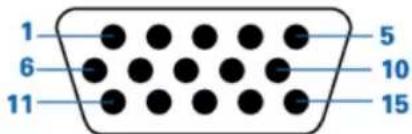
1 6 11 5 10 1515 针彩色顯示器號線
| 管號號 | 信號電鑽的15針一端 | 管號號 | 信號電鑽的15針一端 |
| 1 | 視頻-紅色 | 9 | +5V |
| 2 | 視頻-綠色 | 10 | 接地 |
| 3 | 視頻-藍色 | 11 | N.C. |
| 4 | N.C. | 12 | DDC-串列資料 |
| 5 | 檢測電鑽 | 13 | H-同步 |
| 6 | GND-R | 14 | V-同步 |
| 7 | GND-G | 15 | D DDC-串列時鐘 |
| 8 | GND-B |
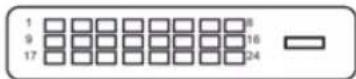
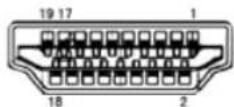
| 接動檢號 | 鼠號名稱 | 接動檢號 | 鼠號名稱 | 接動檢號 | 鼠號名稱 |
| 1. | TMDS 數據 2+ | 9. | TMDS 數據 0- | 17. | DDC/CEC 接地 |
| 2. | TMDS 數據 2 迭罩 | 10. | TMDS 時鐘+ | 18. | +5V 電源 |
| 3. | TMDS 數據 2- | 11. | TMDS 時鐘遮罩 | 19. | 熱插拔檢測 |
| 4. | TMDS 數據 1+ | 12. | TMDS 時鐘- | ||
| 5. | TMDS 數據 1 迭罩 | 13. | CEC | ||
| 6. | TMDS 數據 1- | 14. | 預留(設備未使用) | ||
| 7. | TMDS 數據 0+ | 15. | SCL | ||
| 8. | TMDS 數據 0 迭罩 | 16. | SDA |
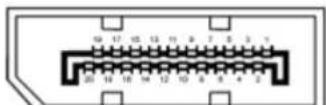
隨插即用
随插即用 DDC2B 功能
本顯示器具備符合 VESA DDC 標準的 VESA DDC2B 性能。即本顯示器可告知主機系統其身分,並依據所用的 DDC 程度,提供有關顯示性能的其他資訊。
DDC2B 是以 I2C 通訊協定為基礎的雙向數據通道。主機可透過 DDC2B 通道要求 EDID 資訊。
EPA 能源之星

text_image
ENERGY ENERGY STAR能源之星 (ENERGY STAR®) 屬於美國註冊標誌。身為 ENERGY STAR® 駔伴,AOC International(歐洲)BV 與 Envision Peripherals, Inc. 在此聲明,本產品符合 ENERGY STAR® 的能源效率規範。(僅適用於 EPA 認證機型)
法規
FCC 聲明
FCC B 類無線電射頻干擾聲明警告:(僅適用於 FCC 認證機型)
本裝置符合 FCC 條款第 15 部份的規定。操作程序受限於下列兩項條件:
(1) 木装置不得引起有害干擾。(2) 木装置須能承受任何可接收的干擾,包括可能導致意外操作的干擾。
附註:本設備已經通過測試,並符合 FCC 規定第 15 部分 B 類數位裝置的限制。這些限制標準用於確認電氣設備,不會對住屋內安裝的設備產生有害的干擾。本設備會產生、使用而且能夠釋放無線電頻率能量,若未按照使用手冊中的指示安裝和使用,可能對無線電通訊造成不良干擾。但是無法保證干擾不會於特定安裝方式中產生。如果本設備對無線電或電視收訊造成有害干擾(可經由開關設備得知),建議使用者當試下列方法以改善干擾情況:
重新調整接收天線的方向或位置。
增加本設備和接收器之間的距離。
將本設備連接至與接收器不同的電源插座上。
向經銷商或經驗豐富的無線電 / 電視技術人員尋求協助。
聲明:
未經負責製造商明確允許,而對本裝置進行的任何變更或修改,將可能導致使用者無權操作本設備。
若有屏蔽式介面纜線與 AC 電源線,請務必使用以遵守發射限制。
製造商對於未授權修改本設備所造成之無線電或電視干擾概不負責。使用者有責任修正該類干擾。使用者有責任修正該類干擾。
WEEE 聲明
使用者於歐盟境內私人住所處理棄置設備

產品或其包裝上的此符號,代表本產品不可與其他家用廢棄物一同去棄。反之,將廢棄設備攜至指定廢電器與電子設備回收站點,是您應負的責任。將廢棄設備送至個別資源回收點,將有助於維護自然資源,並確保以保護人類健康及環境的方式進行回收。有關廢棄設備資源回收的詳細資訊,請洽詢您當地的主管機關、住戶廢棄物處理服務,或您購買該產品的商店。
印度適用 WEEE 聲明


產品或其包裝上的此符號,代表本產品不得與其他家用廢棄物一同丟棄。反之,將廢棄設備攜至指定廢電器與電子設備回收站點,是您應負的責任。將廢棄設備送至個別資源回收點,將有助於維護自然資源並確保以保護人類健康及環境的方式進行回收。
有關印度丟棄廢舊產品地點的資料,請參考下列網站。
www.aocindia.com/ewaste.php.