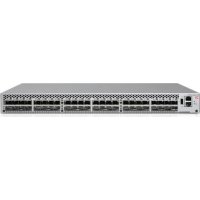
Brocade 6510 - 网卡 / 适配器 DELL - 免费用户手册
免费查找设备手册 Brocade 6510 DELL PDF格式.


| 产品类型 | 48端口16 Gbps光纤通道交换机 |
| 品牌 | Dell |
| 型号 | Brocade 6510 |
| 尺寸(长 x 宽 x 高) | 44 x 43 x 4.4 厘米 |
| 重量 | 8 千克 |
| 电源 | 双交流电源,100-240伏,50-60赫兹,150瓦 |
| 光纤通道端口 | 48个16 Gbps SFP+端口 |
| 附加连接器 | 1个RS-232串行端口,1个10/100/1000以太网端口 |
| 配置方法 | EZSwitchSetup(以太网或串行) |
| 管理 | 网页浏览器(EZManager),串行接口 |
| 主要功能 | 典型和自定义分区,自动设备发现,IP配置 |
| 维护与清洁 | 用干燥的软布清洁。不要使用溶剂。 |
| 安全 | 安装在稳定的机架中,遵守电气规格。 |
| 备件和可维修性 | SFP+收发器,风扇,热插拔电源模块。 |
| 支持的操作系统 | Windows,Linux |
| 运行环境 | 温度:0-40°C,湿度:10-90%无冷凝 |
| 支持的标准 | 光纤通道FC-PI-5 |
| 数据速率 | 每端口16 Gbps(最高聚合768 Gbps) |
| 指示灯 | 电源,系统状态,端口状态 |
| 一般信息 | 面向光纤通道SAN网络的戴尔Brocade 6510交换机。 |
常见问题 - Brocade 6510 DELL
用户关于以下问题的提问 Brocade 6510 DELL
0 问题 关于此设备。回答您知道的问题或提出自己的问题。
提出关于此设备的新问题
下载您的设备说明 网卡 / 适配器 免费PDF格式!查找您的手册 Brocade 6510 - DELL 并重新掌握您的电子设备。本页发布了使用您的设备所需的所有文档。 Brocade 6510 品牌 DELL.
用户手册 Brocade 6510 DELL
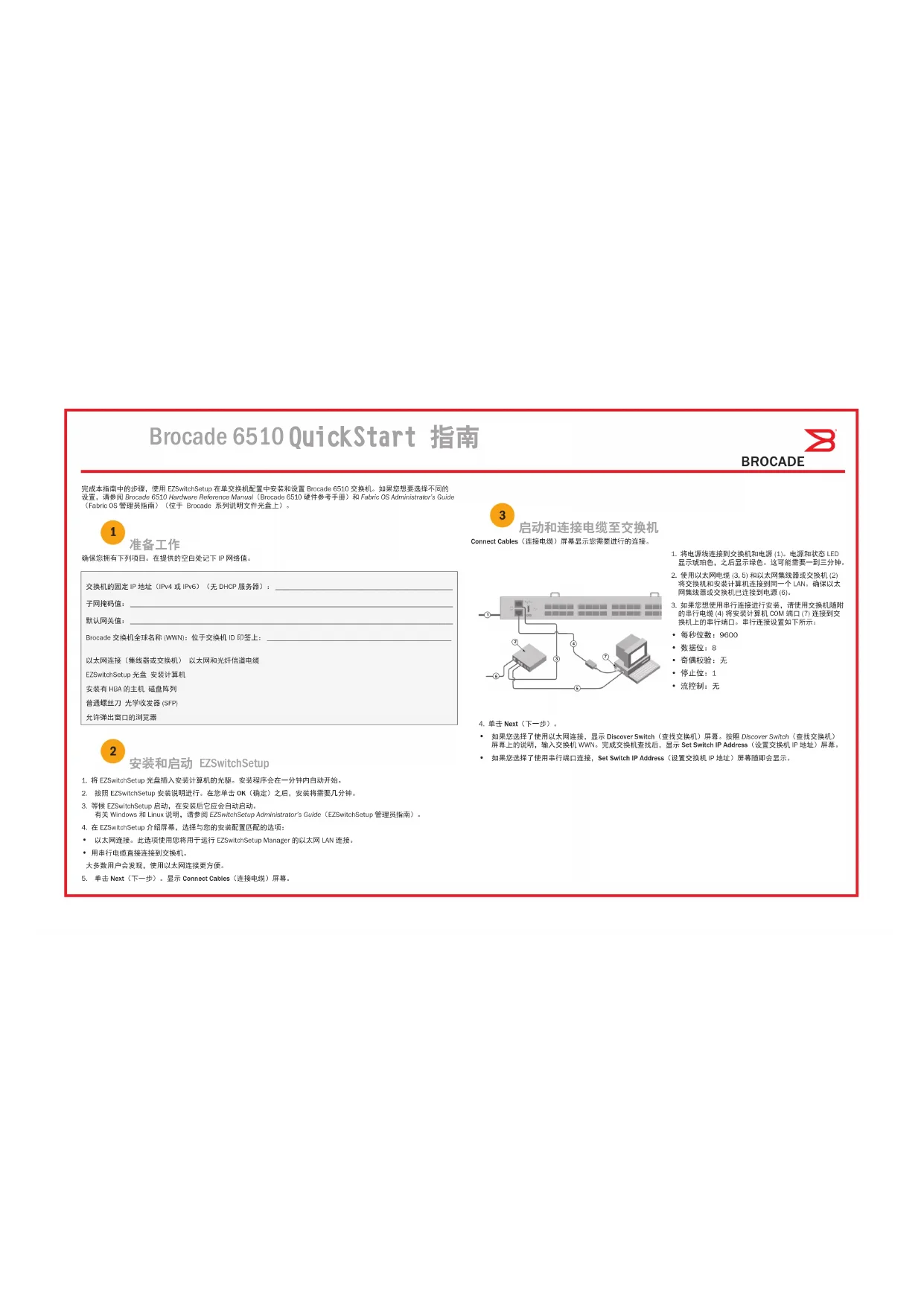
完成本指南中的步骤,使用 EZSwitchSetup 在单交换机配置中安装和设置 Brocade 6510 交换机。如果您想要选择不同的设置,请参阅 Brocade 6510 Hardware Reference Manual(Brocade 6510 硬件参考手册)和 Fabric OS Administrator's Guide(Fabric OS 管理员指南)(位于 Brocade 系列说明文件光盘上)。

准备工作
确保您拥有下列项目,在提供的空白处记下IP网络值。
Brocade 交换机全球名称 (WWN): 位于交换机 ID 印签上:
以太网连接(集线器或交换机) 以太网和光纤信道电缆
EZSwitchSetup 光盘 安装计算机
安装有HBA的主机磁盘阵列
普通螺丝刀 光学收发器 (SFP)
允许弹出窗口的浏览器

安装和启动 EZSwitchSetup
- 将 EZSwitchSetup 光盘插入安装计算机的光驱,安装程序会在一分钟内自动开始。
- 按照 EZSwitchSetup 安装说明进行。在您单击 OK(确定)之后,安装将需要几分钟。
- 等候 EZSwitchSetup 启动,在安装后它应会自动启动。
有关 Windows 和 Linux 说明,请参阅 EZSwitchSetup Administrator's Guide(EZSwitchSetup 管理员指南)。 - 在 EZSwitchSetup 介绍屏幕,选择与您的安装配置匹配的选项:
- 以太网连接。此选项使用您将用于运行 EZSwitchSetup Manager 的以太网 LAN 连接。
- 用串行电缆直接连接到交换机。
大多数用户会发现,使用以太网连接更方便。 - 单击 Next(下一步)。显示 Connect Cables(连接电缆)屏幕。

启动和连接电缆至交换机
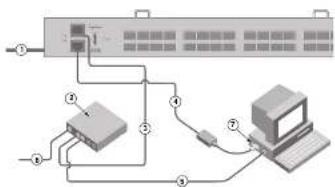
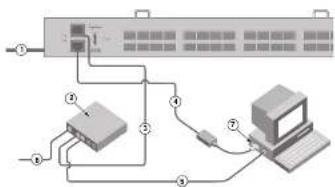
Connect Cables(连接电缆)屏幕显示您需要进行的连接。
flowchart
graph TD
    A["Server"] -->|①| B["Switch"]
    B -->|②| C["Laptop"]
    C -->|③| D["Switch"]
    D -->|④| E["Router"]
    E -->|⑤| F["Switch"]
    F -->|⑥| G["Router"]
- 将电源线连接到交换机和电源 (1)。电源和状态 LED 显示琥珀色,之后显示绿色,这可能需要一到三分钟。
- 使用以太网电缆(3,5)和以太网集线器或交换机(2)将交换机和安装计算机连接到同一个LAN。确保以太网集线器或交换机已连接到电源(6)。
- 如果您想使用串行连接进行安装,请使用交换机随附的串行电缆(4)将安装计算机 COM 端口(7)连接到交换机上的串行端口,串行连接设置如下所示:
- 每秒位数:9600
- 数据位:8
- 奇偶校验:无
- 停止位:1
-
流控制:无
-
单击 Next(下一步)
-
如果您选择了使用以太网连接,显示 Discover Switch(查找交换机)屏幕。按照 Discover Switch(查找交换机)屏幕上的说明,输入交换机 WWN。完成交换机查找后,显示 Set Switch IP Address(设置交换机 IP 地址)屏幕。
- 如果您选择了使用串行端口连接,Set Switch IP Address(设置交换机 IP 地址)屏幕随即会显示。
B
BROCADE
4
设置交换机 IP 地址
- 在 Set Switch IP Address(设置交换机 IP 地址)屏幕中输入需要的信息。
- 如果提示您安装 Active X 或某个版本的 Java 运行时间环境,请安装。如果要求,重新引导安装计算机。
- 单击 Next(下一步)。
显示 Confirm IP Address(确认 IP 地址)屏幕。 - 单击 Next(下一步)确认地址。
显示 Continue Configuration(继续配置)屏幕。 - 单击 Continue with EZManager(继续 EZManager)。
5
设置交换机密码
- 在 EZManager Welcome to Switch Configuration(欢迎使用交换机配置)屏幕中单击 Next(下一步)。显示 Set Parameters(设置参数)屏幕。
- 在 Set Parameters(设置参数)屏幕中创建一个新的管理员帐户密码。
- 为交换机输入新名称(可选步骤)。
- 调整时区的日期和时间(可选步骤)。
- 单击 Next(下一步)。
6
配置区域和执行设备选择
-
在 Select Zoning(选择分区)屏幕上选择 Typical Zoning(典型分区),然后单击 Next(下一步)。
典型分区是默认区域配置。 -
在 Device Selection(设备选择)屏幕上输入您要连接到交换机的设备的数量和类型。EZSwitchSetup 使用这些值自动配置您交换机上的端口。
7
连接设备
Connect Devices(连接设备)屏幕根据在您配置区域和执行设备选择时输入的信息,以图形方式显示交换机与设备的连接。在您连接所指定的设备之前,此屏幕将所有物理连接显示为 missing(丢失)。
- 在交换机的光纤信道端口中安装 SFP+ 收发至以匹配屏幕上显示的端口。

a. 16 Gbps SFP+ 收发器有一个长拉舌,且没有闭锁线拖。从您要使用的 SFP+ 收发器中向下保护插头,然后根据需要定位和插入每个 SFP+ 收发器(在上排端口中左侧向上,在下排端口中上头向下)。使用 16 Gbps SFP+ 收发器上的拉舌帮助将收发器推入端口内。
如果您使用 16 Gbps SFP+ 收发查,则可能先要将电缆连接到 SFP+,然后将它们作为一个单元插入端口中。
如果您使用8Gbps SFP+收发器,请闭合闭锁线箱。
b. 对其它端口重复这些步骤。
- 执行到主机和存储设备的物理连接,匹配 Configure Ports and Connect Devices(配置端口和连接设备)屏幕上显示的物理连接。
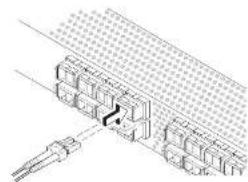
a. 从光纤信道末端卸下塑料保护箱(如果有),然后定位电缆连接器,以使它方向正确。
b. 将电缆连接器插入 SFP+,直到其牢固就位,闭锁机制卡扣到位。
c. 在您对交换机进行连线时,Configure Ports and Connect Devices(配置端口和连接设备)屏幕显示 missing(丢失)、valid(有效)和 invalid(无效)连接,注意、可能需要 15 秒连接才显示为 valid(有效)连接。验证连接都是绿色,然后单击 Next(下一步)。
- Finish(完成)屏幕显示此信息:“Congratulations you've successfully completed the setup”(恭喜您已成功完成安装!)。如果您安装使用的是串行连接,您可以卸下串行电缆。
EZManager 还提供了附加的配置选项,如:自定义分区,请参阅EZSwitchSetup Administrator's Guide(EZSwitchSetup 管理员指南)了解自定义分区、其它交换机配置和管理选项的更多信息。
© 2011 Brocade Communications Systems, Inc. 保留所有权利。
55-1002139-01
Brocade、B形飞翼符号、Bigiron、DCFM、DCX、Fabric OS、Fastiron、IronView、Netiron、SAN Health、Selenium、Turbohran 和 Wingspan 是 Brocade Communications Systems, Inc. 在美国科/或其他国家/地区的注册商标;Brocade Assurance、Brocade NET Health、Brocade One、Extraordinary Networks、MyBrocade、VCS 和 VDX 是 Brocade Communications Systems, Inc. 在美国和/或其他国家/地区的商标。本文提及的其它品牌、产品或服务名称或可能是各自所有者的商标或服务标志。
Brocade 6510 快速入門指南

BROCADE
完成本指南中的步骤,於單一交換機組隔中使用 EZSwitchSetup 安装反設定您的 Brocade 6510 交換機。如果您想選擇不同設定,請參閱 Brocade 6510 硬強參考手用與 Fabric OS 管理員指標(位於 Brocade 系列說明文件分類中)。

準備開始
請確定您已備妥下列項目。請在所提供的空白處寫下 IP 線路值。
交换模的固定 IP 位址 (IPv4 或 IPv6)(黑 DHCP 伺服器):
子網路遮罩伯
積設置值
Brocade 交换機的 World Wide Name (WWN):位於交換機 ID 標繩上
乙人網路連線(集線器或交換機) 乙人網路與光纜連道連接線
EZSwitchSetup 光珠 安装電圧
已安装 HBA 的主機電閥 磁碟陣列
標準螺絲起子 光磁收發器(SFP)
允许弹出视窗的浏览器

安裝並啟動 EZSwitchSetup
- 将 EZSwitchSetup 光保放入您的安装电脑中的光碟機內。安裝程式將在前一分鐘內自動啟動。
- 請通信 EZSwitchSetup 指示進行安裝,在您按一下確定(OK)之後,安裝過程的高幾分鐘的時間。
- 导待 EZSwitchSetup 開始執行,它曾在完成安裝後自動執行。
有關 Windows 及 Linux 的說明,請參閱 EZSwitchSetup Administrator's Guide 管理員指南。
- 在 EZSwitchSetup 簡介畫面中,請選擇符合您的設定相態的選項
- 乙太網路連線。此选项為您將用來執行 EZSwitchSetup 管理員的乙太區域網路連線。
- 以序列连接线直接连接至交换机。
大多数使用者會發現使用乙太網路追線史為便利。
- 按一下下一步 (Next)。随图显示「连接连接视 (Connect Cables)」击面。

打開電源並將連接線連接至交換機
「連接連接線(Connect Cables)」畫面會顯示您必須連接的連接。
flowchart
graph TD
    A["Server"] -->|①| B["Switch"]
    B -->|②| C["Laptop"]
    C -->|③| D["Switch"]
    D -->|④| E["Router"]
    E -->|⑤| F["Switch"]
    F -->|⑥| G["Router"]
- 將電源線連接至交換機及電源(1)。電源與狀態 LED 會顯示琥珀色,然後顯示綠色:這需要一到三分鐘 的時間。
- 使用乙人網路線(3、5)以及乙人網路集線器成交換機(2),將交換機與安裝電腦連接至相同的區域網路。請指定乙人網路集線器成交換機已連接電源(6)。
- 如果您要使用序列连接进行安装,需使用与交换墙
(4) 内附的序列连接线,将您的安装电脑 COM 连接墙
(7) 连接至交换墙上的序列墙,序列连接的设定如下:
每秒位元数:9600 - 資料位元:8
- 同位檢查:無
- 停止位元:1
-
流量控制:無
-
按一下下一步 (Next)。
-
如果將選擇使用乙人網路連線,將會顯示「發現交換機(Discover Switch)」書面,輸入交換機的WWN,然後遵循「發現交換機(Discover Switch)」書面的指示。完成發現交換機的步驟之後,將會顯示「設定交換機IP位址(Set Switch IP Address)」頁面。
- 如果您选择使用序列埠通線,將書立即顯示「設定交換復 IP 位址(Set Switch IP Address)」頁面。
B
BROCADE
4
設定交換機 IP 位址
- 在「設定交換機 IP 位址(Set Switch IP Address)」書面中輸入必要的資訊。
- 重画中会提示您安装 Active X 或其信版本的 Java 執行时期环境,请遵循提示进行安装。如有需要,请重新启动安装电脑。
- 按一下下一步 (Next)。
隠切顯示「確認 IP 位址 (Confirm IP Address)」畫面。 - 按一下下一步 (Next) 以西欧位址。
随即顯示「繼續設定(Continue Configuration)」書面。
- 按一下「繼續使用 EZManager (Continue with EZManager)」
5
設定交換機密碼
- 在「EZManager 歇即使用交换器设定 (EZManager Welcome to Switch Configuration)」畫面中按一下下一步 (Next) 随即顯示「設定參數 (Set Parameters)」畫面。
- 在「設定參數(Set Parameters)」畫面中建立新的管理員帳戶密碼。
- 输入新的交换操作名称(选择性步骤)
- 調整您的時區的日期與時間(選擇性步驟)。
- 按一下下一步 (Next)
6
設定區域並執行裝置選擇
- 在 | 選擇區域 (Select Zoning)」表面中選擇「典型區域 (Typical Zoning)」,再按一下下一步 (Next)。
典型區域(Typical Zoning)是預設的區域組織。 - 在「裝置選擇(Device Selection)」書面中,輸入您連接至交換機的裝置數量與類型:EZSwitchSetup 使用這些數值來自動設定您的交換機上的連接埠。
7
連接裝置
「連接裝置(Connect Devices)」表面會依據您在設定區域並執行裝置選擇時所輸入的資訊,以图形化的方式顯示交換機與裝置的邊緣。此畫面將會顯示所有實體連接都是中斷的,直到您連接所指定的裝置為止:
- 將 SFP+ 收發器安裝於交換機上的光鐵通道連接端以符合管幕上所顯示的連接端。
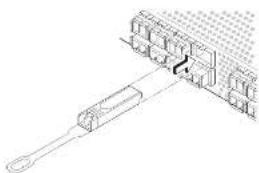
a. 16 Gbps SFP+ 收发器上有一個長拉柄,沒有明確連接線接焊。移除您要使用的 SFP+ 收發器上的所有保護器,並依照需要調整 SFP+ 收發器的位置並将其插入(連接上排的連接端時必須右側以上,連接下排的連接端時必須製造通來)。利用 16 Gbps SFP+ 收發器上的拉柄以便接收發器插入連接端。
如果您要使用 16 Gbps SFP+ 收发器,可能会想要先将连接级连接至 SFP+,再将它插入连接端形成一個單元。
如果您要使用 8 Gbps SFP+ 收發器,請關閉門鏈連接線槍桿。
b. 在其他连接线上重複執行此動作。
- 背體連接您的主機與儲存装置。實體連線必須符合「設定連接埠反連接裝置 (Configure Ports and Connect Devices)」畫面所示的連接方式。
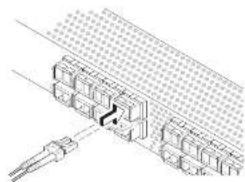
a. 將光通通道连接接端的整膜保槽盖(如果有的话)取下,然後调整缓接端的位置以使其方向正确。
b. 將连接線接頭插入 SEPI,直到違實固定,而且門機機構發出非修聲。
c. 當您连接或拔除交换機的連接線時,「設定連接埠反連接裝置(Configure Ports and Connect Devices)」帶而言顯示中斷、有效及無效的連線。請注意,插入連接線之後最長約需。15秒才會將該連接器顯示為有效的連接。請檢查連接是否均顯示為綠色,然後按一下下一步(Next)。
- 「完成(Finish)」置面將顯示此訊忘:「恭喜 - 您已成功完成設定!(Congratulations - you've successfully completed the setup)」,如果您使用序列連線進行設定,則可移除序列連線。
其他設定選項,例如自訂區域,可通過 EZManager 進行設定。請參閱 EZSwitchSetup 管理具指南取得有關自訂區域及其他交換機設定與管理選項的詳情資訊。
Brocade,B-wing 行號:Bigfran、DCFM、DCX;Fabric OS、Fastlran、IronView、Netlon、SAN Health、Serviantron、Turbolron 及 Wingspan 其 Brocade Communications Systems, Inc. 在美國及/或其他國家或地區之註冊向報;Brocade Assurance、Brocade NET Health、Brocade One、 Extraordinary Networks,MyBrocade、VCS 及 VDX 由 Brocade Communications Systems, Inc. 在美國及/或其他國家或地區之商標。本文中的其他 品牌、產品或服務名稱屬於其擁有者之商標或服務向報
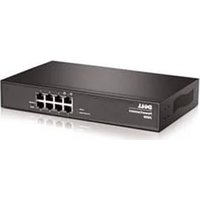
品牌 : DELL
型号 : Brocade 6510
类别 : 网卡 / 适配器