24B15H3 - 显示器 AOC - 免费用户手册
免费查找设备手册 24B15H3 AOC PDF格式.


用户关于以下问题的提问 24B15H3 AOC
0 问题 关于此设备。回答您知道的问题或提出自己的问题。
提出关于此设备的新问题
下载您的设备说明 显示器 免费PDF格式!查找您的手册 24B15H3 - AOC 并重新掌握您的电子设备。本页发布了使用您的设备所需的所有文档。 24B15H3 品牌 AOC.
用户手册 24B15H3 AOC
Game Setting (遊戲設定) 19
Extra (其它) 20
Exit (退出) 21
LED指示灯 22
故障排除 23
規格 24
主要規格 24
預設顯示模式 25
接脚分配 26
随插即用 26
台湾 RoHS 27
安全性
符號慣例
下列子章節說明本文件中使用的符號慣例。
附註、注意及警告事項
本指南中的文字區塊會伴隨圖示,以粗體或斜體列印。這些區塊屬於附註、注意及警告事項,使用方式如下:

附註:「附註」代表重要資訊,可協助您更有效利用電腦系統。

注意:「注意」代表會對硬體造成潛在的損害或資料遺失,並告知您如何避免此類問題。

警告:「警告」代表存在人身傷害的可能性,並告知您如何避免此類問題。有些警告可能會以另一格式顯示,也可能無圖示伴隨顯示。在此情況下,警告會以管理單位規定的特定顯示方式顯示。
電源

本顯示器限制使用標籤所示的電源。如不明住家使用的電源種類,請洽經銷商或當地的電力公司。

雷雨期或長時間不使用時,請拔掉本顯示器插頭,以防電源突波造成損壞。

請勿使電源線及延長線過載,否則可能會導致失火或觸電。

為確保操作順暢,本顯示器僅可使用於通過UL認可,且備有適當電源(100-240V AC,最小5A)插座的電腦。

市電插座應安裝於設備附近便於插拔的位置。
安装
請勿將顯示器放置在不穩固的推車、底座、三腳架、托架或電腦桌上。若顯示器因不穩而掉落,可能會導致人員受傷並造成本產品嚴重受损。請僅使用製造商建議使用或隨本產品搭售的推車、底座、三腳架、托架或電腦桌。安裝本產品時,請遵循製造商指示,並使用製造商建議的安裝配件。產品放置在推車上時,請小心移動。
切勿将任何異物塞入顯示器機權上的縫隙,否則會破壞電路零件,導致火災或觸電。切勿將液體潑漏在顯示器上。
請勿將產品正面朝下放置在地板上。
將顯示器安裝於牆壁或架上時,請務必使用原廠核可的安裝套件,並按套件指示進行安裝。
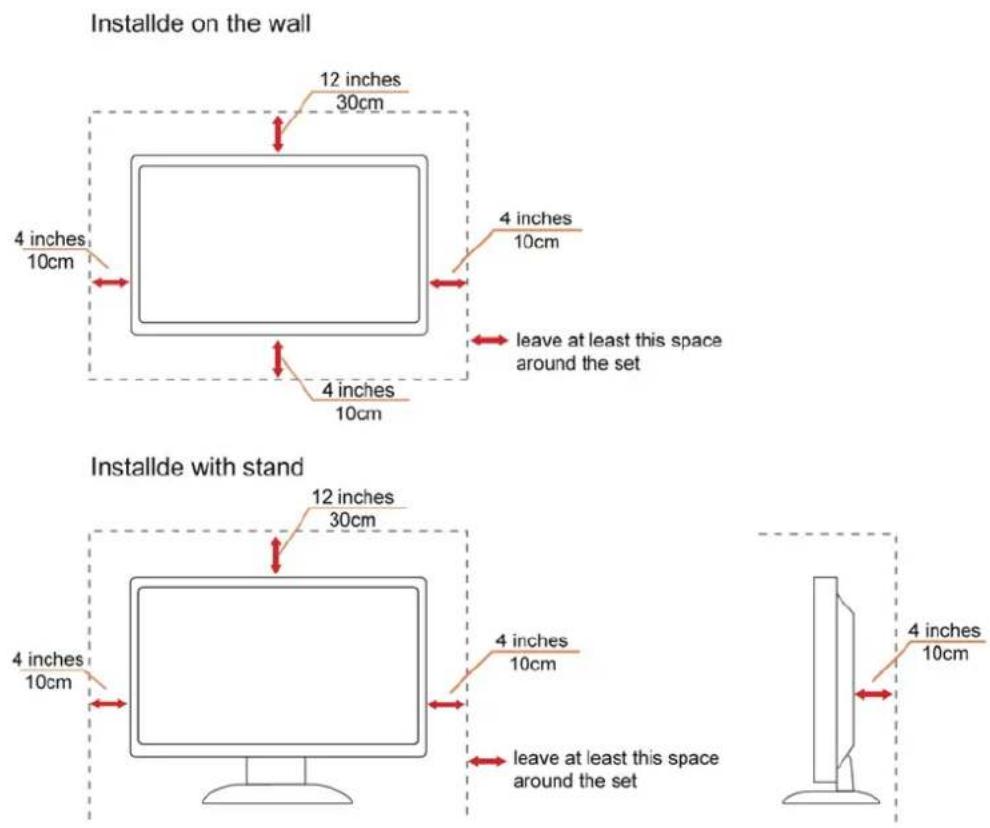
1. 如下圖所示,請在顯示器周圍預留部分空間。否則,會因空氣循環不住而導致過熱,造成火災或顯示器受損。
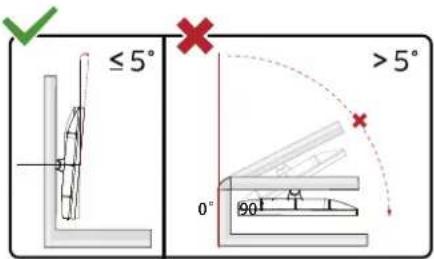
為了避免可能發生的損傷,例如面板從邊框剝落,螢幕不得向下傾斜5度以上。若向下傾斜角度超過5度以上,則螢幕損傷不在保固範圍內。
顯示器安裝在牆上或底座上時,請參閱以下建議的周圍通風區域:
清潔

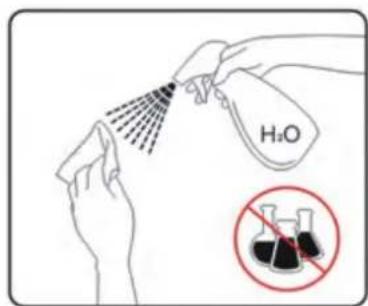
請定時用布清潔機。可使用軟性清潔劑拭除汗垢,但避免使用會腐蝕產品機的強力清潔劑。

在清潔時,請確定切勿讓清潔劑滲入產品內部。避免使用太粗糙的清潔布,以免刮傷螢幕表面。

清潔產品前,請先拔開電源線。
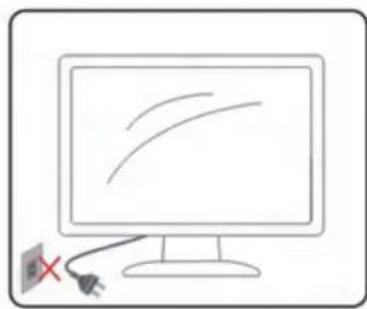
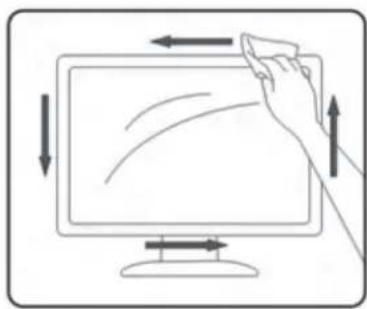
其它
如若產品散發出強烈的異味、聲音或煙霧,請「立即」拔下電源插頭並聯絡服務中心。
請確定通風口未被電腦桌或窗築擋住。
請勿在劇烈震動或高衝擊環境下,操作 LCD 顯示器。
在操作或運送期間,請勿碰撲或摔落顯示器。
!安裝擁有閃亮邊框的顯示器時,請審慎考慮顯示器的位置,以免邊框反射周遭光線或受臨近亮面的反射而產生干擾。警語:使用過度恐傷害視力。
注意事项:
(1)使用30分鐘請休息10分鐘。
(2) 未滿2歲幼兒不看螢幕,2歲以上每天看螢幕不要超過1小時。
設定
物品清單
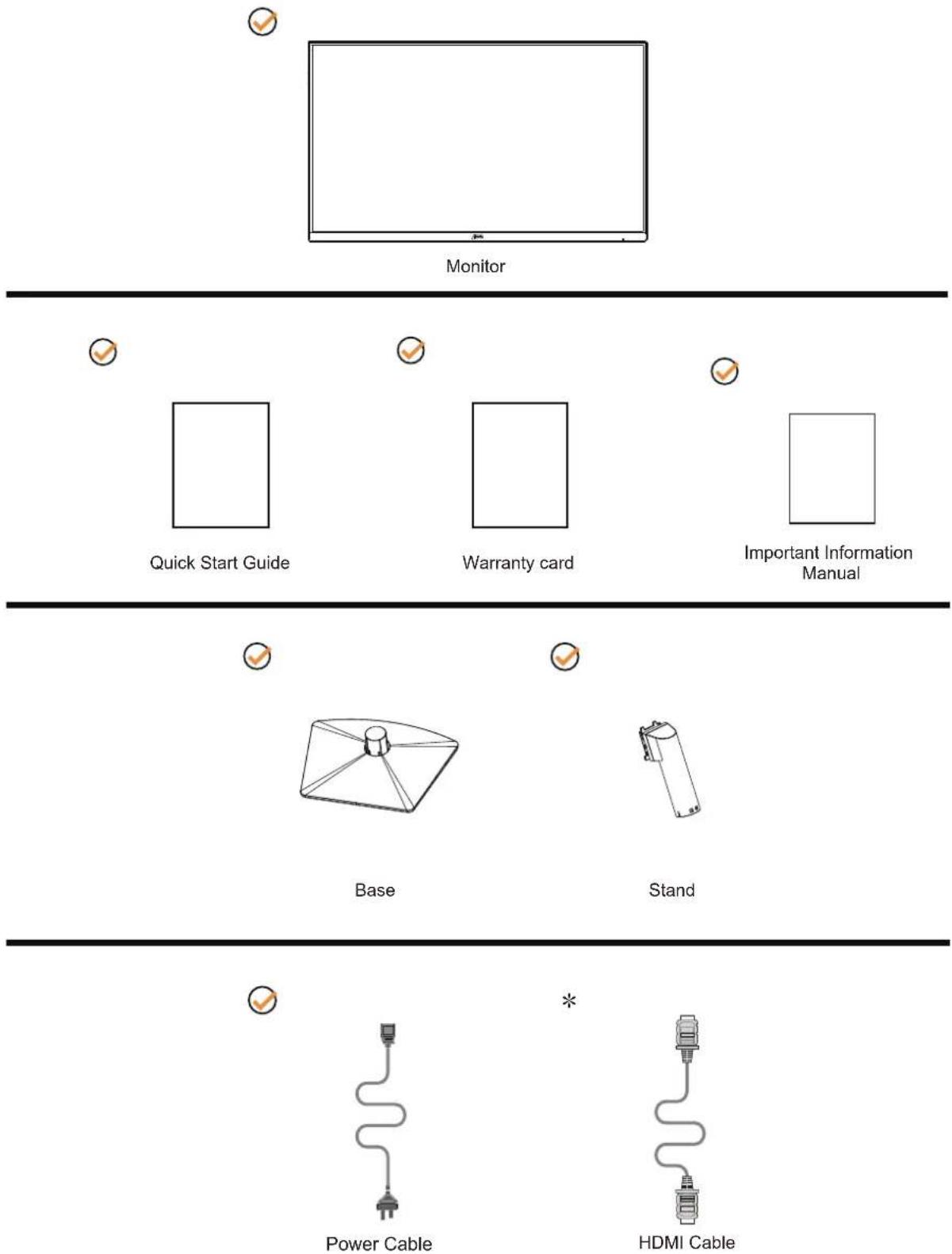
*: 某些訊號線可能只在部份國家或區域提供。詳情請洽當地經銷商或 AOC 分公司。
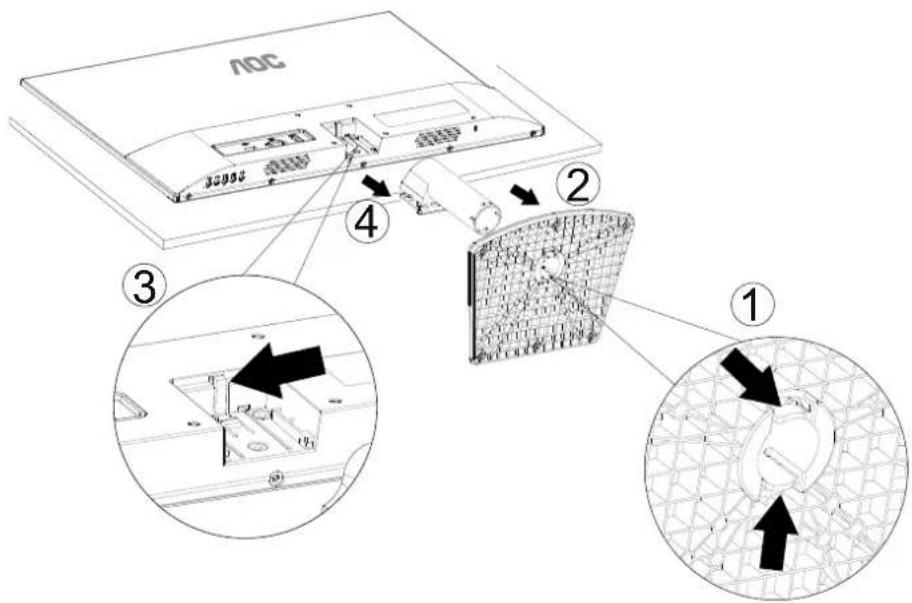
安装支架/底座
請依以下步驟安装或取下底座。
安装:
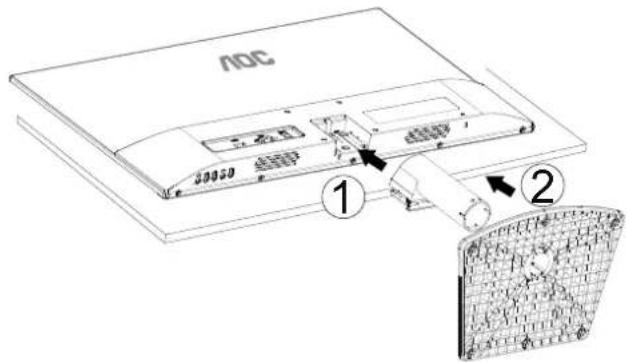
取下:
調整視角
要獲得最佳觀看效果,建議先面對螢幕的正面,然後再依您的喜好調整螢幕的角度。
請固定腳架,才不致在改變螢幕角度時推倒螢幕。
可將顯示器角度調整如下:
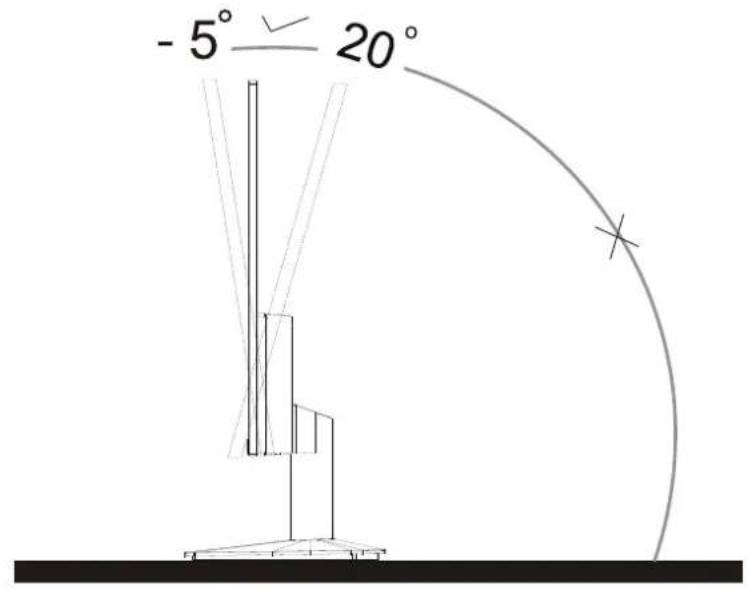

附註:
變更角度時,請勿觸碰 LCD 落幕,否則可能會造成 LCD 落幕受損或破壞。
警告:
1.為了避免可能發生的螢幕損傷,例如面板剝落,螢幕不得向下傾斜5度以上。
2. 説整螢幕角度時請勿壓迫螢幕。只能從邊框握住。
連接顯示器
顯示器及電腦後方接線:
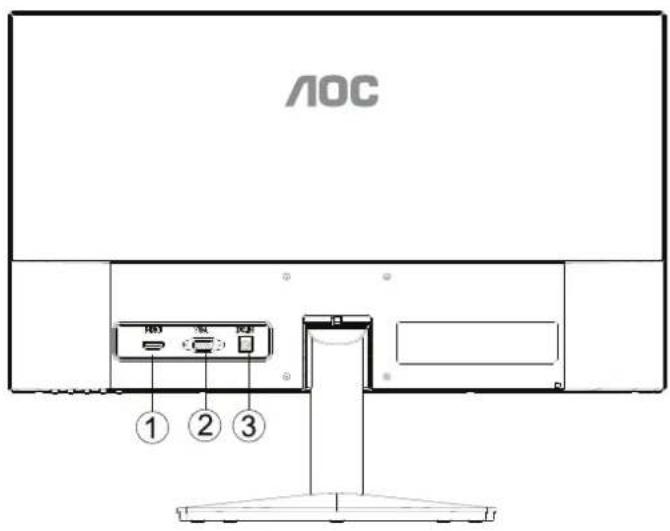
- HDMI
- D-SUB
- 電源
連接電腦:
- 將電源線穩固地連接至顯示器背面。
- 先關閉電腦,再拉出電源線。
- 將顯示器訊號線連接到電腦後方的視訊接頭。
- 將電腦與顯示器的電源插頭插入附近的插座。
5.開啟電腦及顯示器。
若顯示器顯示影像,代表安裝正確完成。若未顯示影像,請參考故障排除資訊。
為保護設備,在連接電腦及 LCD 顯示器前,請務必将電源關閉。
壁掛安装
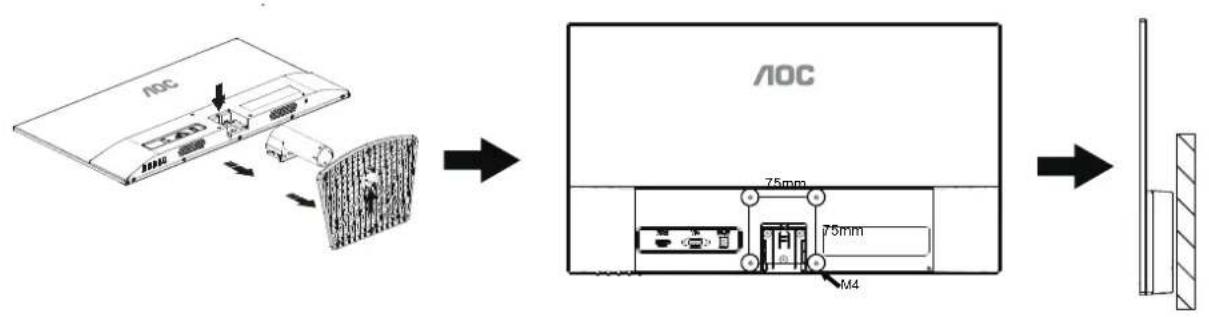
本产品通过壁挂铁件转接,可使用 75× 75mm VESA壁挂支架。壁挂铁件为选配件,如需壁挂安装,请务必联系制造商。安装前请先拔下电源線。按下列步骤進行:
1.卸下底座。
2.依照廠商說明組裝壁掛支架
3. 將壁掛支架插入顯示器後方。將支架上的小孔,對準顯示器後方小孔。
4. 插入 4 支螺絲並鎖緊。
5.接回繕線。如需將壁掛支架安裝在牆上的說明,請參考選購壁掛支架隨附的使用手冊。
附註:並非所有機型皆含 VESA 壓掛螺絲孔,請洽詢經銷商或 AOC 相關部門。
*顯示幕設計可能與示意圖不同。
警告:
1.為了避免可能發生的螢幕損傷,例如面板剝落,螢幕不得向下傾斜5度以上。
2. 調整螢幕角度時請勿壓迫螢幕。只能從邊框握住。
調節顯示器
快捷键
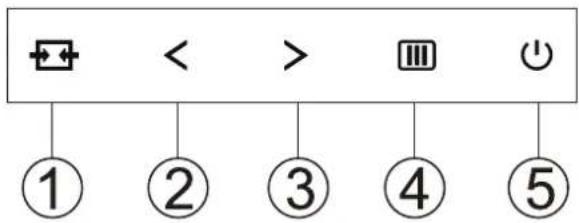
| 1 | 信號源切換/血漿過濾 |
| 2 | Clear Vision / 减小 |
| 3 | 圖像比例切換/增加 |
| 4 | Menu (選單)/Enter (進入) |
| 5 | 電源 |
電源開關
按電源開關鍵打開/關閉顯示器的電源。
菜单/選擇激活
OSD菜單或功能調整確認
图像比例切换/增加
常OSD選甲處於關閉狀態時,按“)”鍵進入圖像比例切換功能,按“(或)”鍵可進行4:3或寬屏模式切換。(如果產品輸入分辨率是寬屏模式,OSD中“圖像比例”項目不可調整)
信號源切換/自動調整/退出
當OSD選單處於關閉狀態時,如果輸入為D-SUB信號源,按住此鍵約2秒,將進入自動調整功能。自動調整功能將自動設置水平位置、垂直位置、時鐘和相位。
當OSD選單處於關閉狀態時,按此鍵激活信號源切換功能,連續按此鍵來選擇信息欄中顯示的信號源,按選單鍵調整為選擇信號源。
常OSD選單處於激活狀態時,此按鈕作為退出鍵(退出OSD選單)。
Clear Vision
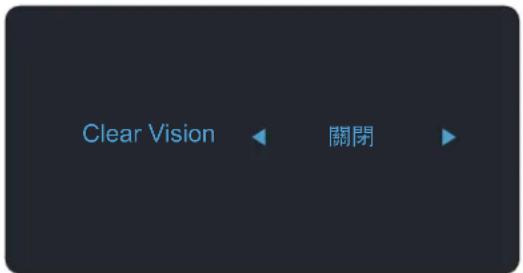
1.當OSD選單處於關閉狀態時,按“左”鍵啟動Clear Vision。
2.使用“左”键或“右”键選擇弱、中、強或關閉等設定。默認設置是“關閉”。
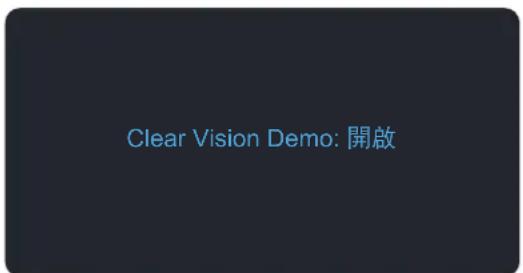
- 按住“左”键5秒啟動Clear Vision演示,消息“Clear Vision Demo:開啟”在荧幕上顯示5秒。按“選單”或“退出”按钮,消息消失。再次按住“左”键5秒,Clear Vision演示將關閉。
Clear Vision功能可将低分辩率的模糊图像转换为清晰鲜豔的影像,從而提供最佳影像觀看體驗。
| Clear Vision | 弱 | 調節 Clear Vision。 |
| 中 | ||
| 強 | ||
| 關閉 | ||
| Clear Vision 演示 禁用或啟用 禁用或啟用 | 啟用演示。 |
OSD 設定
控制键的基本及简易指令。

1). 按源按钮收動 OSD 祝窗。
2).按“左”或者“右”键從而貫穿全部功能導航。所選功能亮度顯示後,按“下”鍵啟動。如果存在子功能表,那麼按“上”、“下”、“左”、“右”鍵從而貫穿子功能表功能導航,按電源按鈕啟動。
3).按“左”或者“右”键改变所选择的功能设置。按①電源按鈕退出。如果想要調節任何其他功能,那麼重複步驟2-3。
4). OSD 鍵定功能:當 OSD 選單處於關閉狀態時,長按“下”鍵約 10 秒,鎖定或解鎖 OSD 選單。
附註:
1).如果產品輸入信號分辯率是本機分辯率或Adaptive-Sync模式時,“圖像比例”項將被停用。
2).啟動DCR、顏色增亮和圖片增强功能的一個,將自動關閉另外兩個功能。
Luminance (亮度)
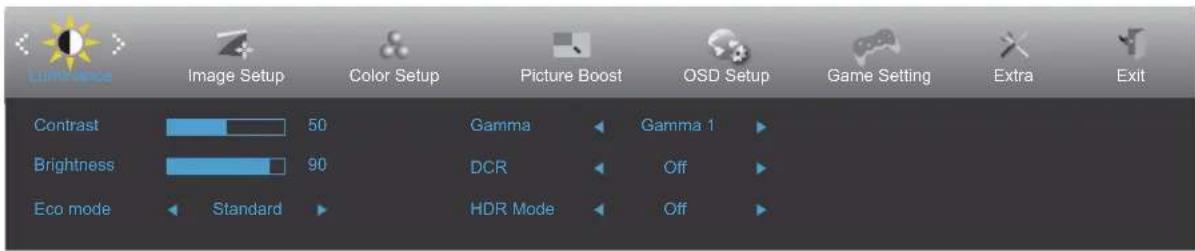
| Contrast (對比度) | 0-100 來自數位暫存器的對比度。 | |||
| Brightness (亮度) | 0-100 背光調整。 | |||
| Eco mode (亮度情景模式) | Standard (標準) | 標準模式。 | ||
| Text(節能) | 節能模式。 | |||
| Internet(網路) | 網際網路模式。 | |||
| Game(遊戲) | 遊戲模式。 | |||
| Movie(電影) | 電影模式。 | |||
| Sports(運動) | 運動模式。 | |||
| Reading(閱讀) | 閱讀模式。 | |||
| Gamma (伽瑪) | Gamma1(伽瑪1) | 調整為伽瑪1。 | ||
| Gamma2(伽瑪2) | 調整為伽瑪2。 | |||
| Gamma3(伽瑪3) | 調整為伽瑪3。 | |||
| DCR | Off(關閉) 停用動態對比率 | 。 | ||
| On(開啟) | 啟用動態對比率。 | |||
| HDR Mode (HDR模式) | Off(關閉) | 針對畫面顏色與對比度做優化調整,類比呈現出 HDR 效果。 注意: 當未檢測到 HDR 内容時,將顯示 HDR 模式選項進行調整。 | ||
| HDR Picture (HDR 相片) | ||||
| HDR Movie (HDR 電影) | ||||
| HDR Game (HDR 閱戲) | ||||
附註:
當“HDR Mode”設定為非關閉狀態時,“對比度”,“亮度情景模式”,“伽瑪”項目不可調整。
當“色彩設定”下的“色彩空间”設定為“sRGB”時,“對比度”,“亮度情景模式”,“伽瑪”,“HDR Mode”項目不可調整。
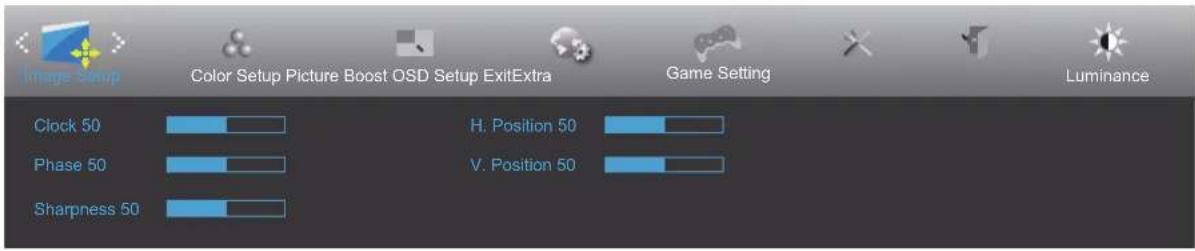
Image Setup(图像设定)
| Clock (0x100) | 调节图片时钟从而减少垂直线噪声。 | |
| Phase 0-100°) | 调节图片相位从而减少水平线噪声。 | |
| Sharpness (锐度) | 0-100 | 调节图片锐度。 |
| H. Position (0x100位置) | 调节图像的水平位置。 | |
| V. Position (垂直位置) | 0-100 | 调节图像的垂直位置。 |
Color Setup(色彩設定)
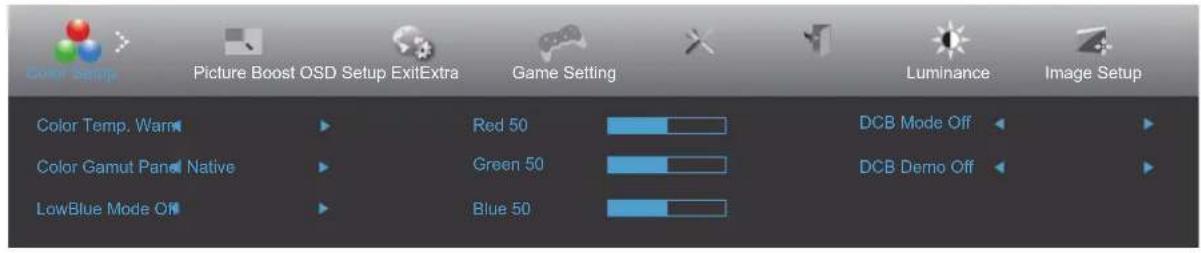
| Color Temp. (色溫) | Warm (暖色溫) | 從 EEPROM 恢復暖色溫。 |
| Normal (正常色) | 從 EEPROM 恢復正常色溫。 | |
| Cool (冷色溫) | 從 EEPROM 恢復冷色溫。 | |
| User (使用者設定) | 從 EEPROM 恢復使用者色溫。 | |
| Color Gamut | Panel Native (标准) | 面板标准色彩空间。 |
| sRGB sRGB 色彩空间。 | ||
| LowBlue Mode (低蓝光模式) | Off (關閉) | 控制色溫減少藍光光波。 |
| Multimedia (多媒體) | ||
| Internet (網路) | ||
| Office (辦公室) | ||
| Reading (閱讀) | ||
| Red (紅色) | 0-100 | 從數位暫存器恢復紅色增益值。 |
| Green (綠色) | 0-100 | 從數位暫存器恢復綠色增益值。 |
| Blue (藍色) | 0-100 | 從數位暫存器恢復藍色增益值。 |
| DCB Mode (DCB 模式) | Off (關閉) | 啟用或停用 DCB 模式。 |
| Full Enhance (完全增強) | 啟用或停用完全增強模式。 | |
| Nature Skin (自然膚色) | 啟用或停用自然膚色模式。 | |
| Green Field (綠色場景) | 啟用或停用綠色場景模式。 | |
| Sky-blue (天藍色) | 啟用或停用天藍色模式。 | |
| AutoDetect (自動檢測) | 啟用或停用自動檢測模式。 | |
| DCB Demo | On (開放) / Off (關閉) | 啟用或停用展示。 |
附註:
當“明亮度”下的“HDR Mode”或“HDR”設定為非關閉狀態時,“色彩設定”下所有項目不可調整。
當“色域”設置為“sRGB”時,“色彩設定”下除“色域”外所有其他項目不可調整。
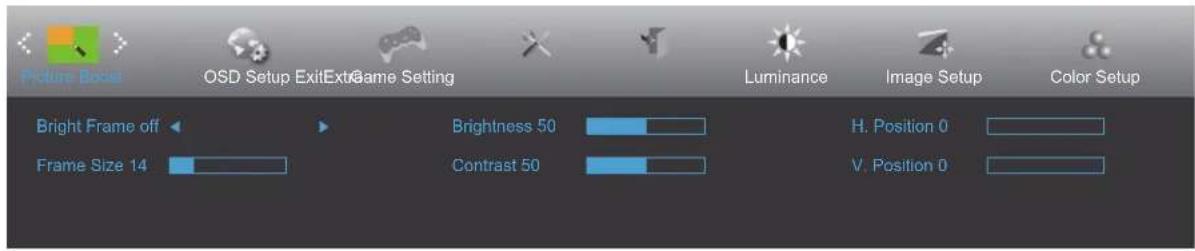
Picture Boost(圖片增强)
| Bright Frame (增亮) | On (開啟) / Off (關閉) | 啟用或停用增亮。 |
| Frame Size (框尺寸) | 14-100 調整框架大小。 | |
| Brightness (亮度) | 0-100 調整框架亮度。 | |
| Contrast (對比度) | 0-100 調整框架對比度。 | |
| H. Position (水平位置) | 0-100 調整框架水平位置。 | |
| V. Position (垂直位置) | 0-100 調整框架垂直位置。 |
附註:
1)為了更好的觀看體驗,調節增亮的亮度、對比度、和位置。
2)當“亮度”下的“HDR Mode”或“HDR”設定為非關閉狀態時,“圖片增強”下所有項目不可調整。
OSD Setup(OSD 設定)
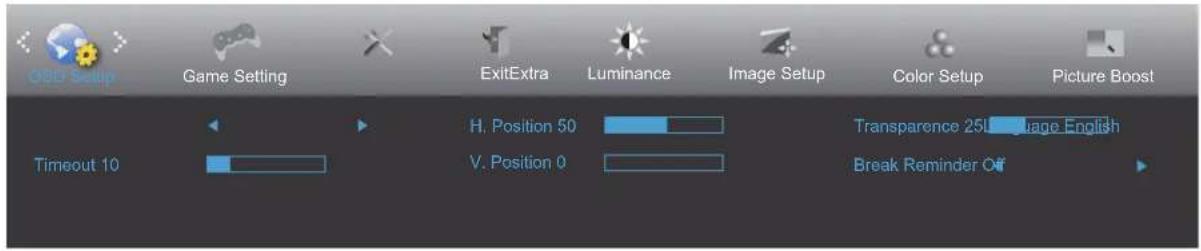
| Language (語言) | 選擇 OSD 語言。 | |
| Timeout (顯示時間) | 5-120 調節 OSD | 顯示時間。 |
| H. Position (水平位置) | 0-100 説整 OSD | 的水平位置。 |
| V. Position (垂直位置) | 0-100 説整 OSD | 的垂直位置。 |
| Transparency (透明度) | 0-100 説節 OSD | 透明度。 |
| Break Reminder (休息提醒) | On (開啟)/ Off (關閉) | 開啟後,若使用者連續操作1小時以上,便會顯示休息提醒 |
Game Setting(遊戲設定)
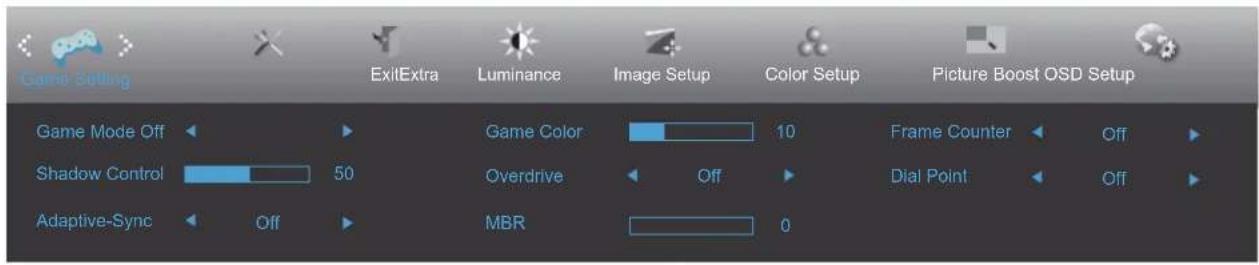
| Game Mode (遊戲模式) | Off (關閉) 無智慧 | 影像遊戲最佳化 |
| FPS (第一人稱射擊遊戲) | 遊戲 FPS (第一人稱射擊)遊戲適用。可增強暗色調布景主題的黑階細節。 | |
| RTS (即時戰略遊戲) | 遊戲 RTS (即時戰略)遊戲適用,可增强影像品質。 | |
| Racing (競速) 選 | 玩競速遊戲適用,可提供最快速的反應時間及高色彩飽和度。 | |
| Gamer 1 (遊戲玩家 1) | 使用者喜好設定會儲存為遊戲玩家 1。 | |
| Gamer 2 (遊戲玩家 2) | 使用者喜好設定會儲存為遊戲玩家 2。 | |
| Gamer 3 (遊戲玩家 3) | 使用者喜好設定會儲存為遊戲玩家 3。 | |
| Shadow Control (暗場控制) | 0-100 | 陰影控制預設值為 50,使用者可從 50 至 100 的範圍進行調整,或是 0 增加圖片對比度。 若圖片太暗而無法清楚看見細節,請從 50 至 100 的範圍調整,使圖片清晰。 若圖片太亮而無法清楚看見細節,請從 50 至 0 的範圍調整,使圖片清晰。 |
| Adaptive-Sync | On (開啟)/Off (關閉) | 停用或啟用 Adaptive-Sync 功能。 Adaptive-Sync 運作提醒:啟用 Adaptive-Sync 功能時,特定遊戲環境可能會有畫面閃爍的情況。 |
| Game Color (遊戲色調) | 0-20 選戲色彩含 0-20 | 8 級飽和度調整,可獲得更佳的圖片品質。 |
| Overdrive | Off (關閉) | 調整反應時間。 附註:如果用戶將 OverDrive 調為 “強” 等級,可能會顯示模糊的影像。用戶可以根據喜好調整 OverDrive 等級或將其關閉。 |
| Weak(弱) | ||
| Medium(中) | ||
| Strong(強) | 附註 1.當關閉自適應同步且刷新率≥75Hz时, "Boost"功能是可選的。 2.當打開"Boost"功能時,屏幕亮度會降低。 | |
| Boost(增加) | ||
| MBR (減少运动模糊) | 0~20 | MBR(減少運動模糊)提供 0-20 級調整,以減少運動模糊。 註: 1.MBR功能在自适应同步关闭和刷新率≥75HZ同时滿足时可以調整。 2.屏幕亮度會隨調整數值的增加而降低。 |
| Frame Counter (格計數器) | 關閉 / 右上 / 右下 / 左下 / 左上 | 即時顯示當前信號的垂直頻率。 |
| Dial Point (準星) | On (開啟)/Off (關閉) | 「準星」的功能係在螢幕中心放置了一個瞄準指示器,用於協助遊戲玩家,在玩第一人稱射擊器(FPS)時,有精準的瞄準。 |
附註:
當“亮度”下的“HDR Mode”或“HDR”設定為非關閉狀態時,“遊戲設定”下“遊戲模式”,“暗場控制”,“遊戲色調”項目不可調整。
Extra(其它)
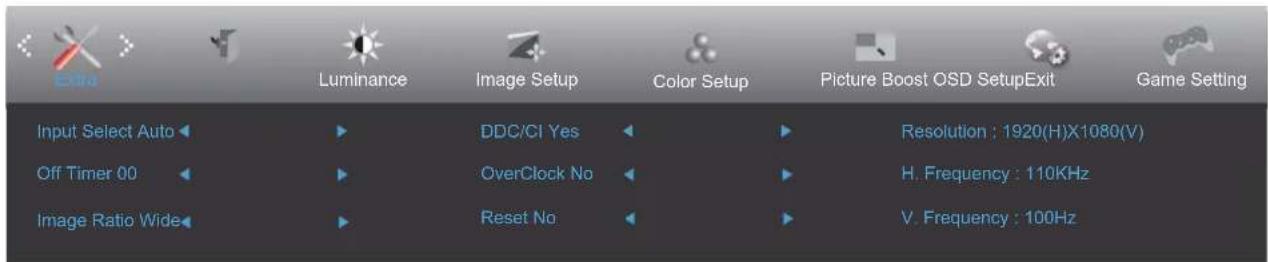
| X | Input Select (輸入選擇) | Auto(自動)/HDMI1/HDMI2/DP1/DP2 | 選擇輸入訊號來源。 |
| Off Timer (定時關機) | 0-24小時 選擇 DC 關機時間。 | ||
| Image Ratio (圖像比例) | Wide(寬屏)/4:3 | 選擇影像顯示的比例。 | |
| OverClock (超頻) | Yes(是)/No(否) | 關閉或開啟超頻功能選擇開啟“超頻”功能,顯示器重新啟動後,請在作業系統控制面板中變更最大刷新率設定如果屏幕顯示異常,請關閉顯示器選單中的超頻設定。 | |
| DDC/CI Yes(是)/No(否) | 開啟或關閉 DDC/CI 支持。 | ||
| Reset(重設) | Yes(是)/No(否) | 將功能表重設為預設值。 | |
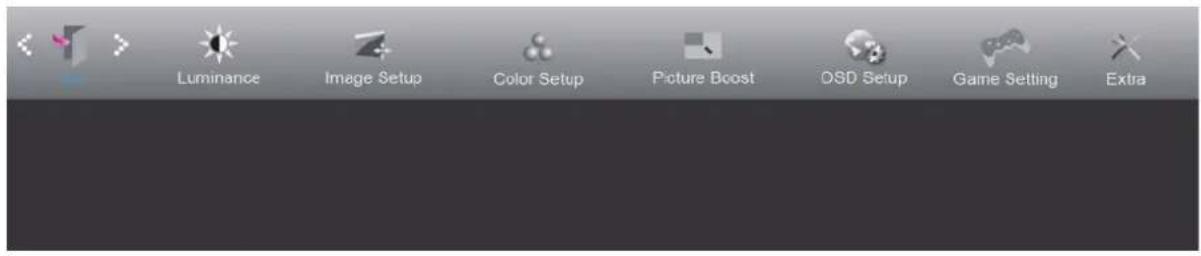
Exit(退出)
| Exit(退出) | 結束主 OSD選單。 |
LED指示燈
| 狀態 LED顏色 | |
| Full Power Mode(全電源模式) 白色 | |
| Active-off Mode(主動關閉模式) 橋色 | |
故障排除
| 故障與問題 可能的解決方法 | |
| 電源 LED 未亮起 請確定電源按鈕 | 在開啟位置,且電源線已妥善插入接地的插座及顯示器。 |
| 屏幕上无图像 | ·電源線是否正確連接? 請檢查電源線是否妥善插入,以及是否有電源供應。 ·織線是否正確連接? (使用 HDMI 結線連接) 檢查 HDMI 結線連接狀況。 *並非每種機型都適用 D-SUB/HDMI 輸入。 ·若電源已開啟,請將電腦重新開機,查看初始(登入)畫面。 若顯示初始(登入)畫面,請於適用模式下(Windows7/8/10 的安全模式)啟動電腦,接著變更視訊卡頻率。 (請參考設定最佳解析度) 若未顯示初始(登入)畫面,請洽詢服務中心或經銷商。 ·畫面是否出現「不支援的輸入」? 視訊卡訊號超過顯示器可處理的最大解析度及頻率時,會看見此訊息。 請調整顯示器可處理的最大解析度及頻率。 ·確保 AOC 顯示器驅動程式已安裝。 |
| 圖片模糊或有虛影問題 | 調整對比及亮度控制。 按本鍵自動調整。 檢查您是否在使用信號延長線或切換器。建議將顯示器直接插入電腦後方視訊卡的輸出接孔。 |
| 圖片跳動、閃爍或有波紋現象 | 請將造成電力干擾的電子裝置盡量遠離螢幕。 將再新率設定為顯示器目前解析度下可用的最高頻率。 |
| 顯示器卡在 Active Off (主動關閉) 模式 | 電腦的電源開關應在「開啟」位置。 電腦的視訊卡應插入插槽定位。 檢查顯示器的視訊纜線是否確實連接電腦。 檢查顯示器的視訊纜線及纜線接腳是否正常。 按 CAPS LOCK 鍵看是否出現 CAPS LOCK LED (大寫鍵鎖住燈號),以確定電腦是否正常。按下 CAPS LOCK 鍵後,LED 應亮起或熄滅。 |
| 任一主色(紅、綠或藍色)遺失 | 檢查顯示器的視訊纜線及纜線接腳是否正常。 檢查顯示器的視訊纜線是否確實連接電腦。 |
| 畫面影像未置中或大小錯誤 調整水 | 平或垂直位置,或按熱鍵(AUTO)。 |
| 圖片顏色不正常(白色不白) 調整 | RGB 颜色或選擇所要的色溫。 |
| 畫面出現水平或垂直干擾 | 請用 Windows 7/8/10/11 關機模式調整時脈及焦距。 按本鍵自動調整。 |
| 規範與服務 | 請參閱 CD 手冊中的規範與服務資訊或造訪 www.aoc.com (尋找您在您國家購買的型號並在支援頁面中尋找規範與服務資訊。) |
規格
主要規格
| 面板 | 型號名稱 | 24B15H3 | ||
| 驅動系統 TFT | 彩色 LCD | |||
| 可視影像大小 | 60.5 cm 对角 (23.8"宽屏) | |||
| 像素間距 | 0.2745x0.2745mm(水平x垂直) | |||
| 頻頻 | R.G.B. & HDMI接口 接口 | |||
| 独立同步 H/V TTL | ||||
| 顯示器色彩 16.7M | ||||
| 其他 | 水平掃描範圍 30k~85kHz (D-SUB) | 30k~140kHz (HDMI) | ||
| 水平掃描大小 (最大) | 527.04mm | |||
| 垂直掃描範圍 | 48~75Hz (D-SUB)48~120Hz (HDMI) | |||
| 垂直掃描大小 (最大) | 296.46mm | |||
| 最佳預設解析度 | 1920x1080@75Hz(D-SUB)1920x1080@100Hz(HDMI) | |||
| 最大解析度 | 1920x1080@75Hz(D-SUB)*1920x1080@120Hz(HDMI)* | |||
| 隨插即用 VESA DDC2B/CI | ||||
| 输入接口 D-Sub 15 pin/HDMI | ||||
| 電源 | 12V --- 2.0A | |||
| 耗電量 | 典型值(出厂默认亮度和对比度) | 22W | ||
| 最大值(明亮度=100,=对100度24W) | ≤ | |||
| 节能 | ≤0.3W | |||
| 實體特性 | 接頭類型 | D-Sub/HDMI | ||
| 訊號綴線類型 | 可分离 | |||
| 環境 濕度 | 温度 | 工作时 | 0°C~40°C | |
| 非工作时 | -25°C~55°C | |||
| 工作时 | 10% - 85% (非凝露) | |||
| 非工作时 | 5% - 93% (非凝露) | |||
| 海拔高度 | 工作时 | 0~5000m (0~16404英尺) | ||
| 非工作时 | 0~12192m (0~40000英尺) | |||
*:因部分顯卡兼容問題,當D-SUB信號輸入,如果分辨率1920x1080@75Hz發生任何錯誤,請將刷新率調整到60Hz。因部分顯卡兼容問題,當HDMI信號輸入,如果分辨率1920x1080@120Hz發生任何錯誤,請將刷新率調整到60Hz。
預設顯示模式
| 标准 | 分辨率(+/-1Hz) | 水平频率(kHz)(Hz) | 垂直频率 |
| VGA | 640x480@60Hz 31.469 | 59.94 | |
| 640x480@72Hz 37.861 | 72.809 | ||
| 640x480@75Hz 37.500 | 75.000 | ||
| MAC MODE VGA 640x480@67Hz 35.000 66.667 | |||
| IBM MODE 720x400@70Hz 31.469 70.087 | |||
| SVGA | 800x600@56Hz 35.156 | 56.25 | |
| 800x600@60Hz 37.879 | 60.317 | ||
| 800x600@72Hz 48.077 | 72.188 | ||
| 800x600@75Hz 46.875 | 75.000 | ||
| MAC MIDE SVGA 835 x | 624@75Hz 49.725 74.500 | ||
| XGA | 1024x768@60Hz 48.363 | 60.004 | |
| 1024x768@70Hz 56.476 | 70.069 | ||
| 1024x768@75Hz 60.023 | 75.029 | ||
| SXGA | 1280x1024@60Hz 63.981 | 60.020 | |
| 1280x1024@75Hz 79.976 | 75.025 | ||
| WSXG | 1280x720@60Hz 45.000 | 60.000 | |
| 1280x960@60Hz 60.000 | 60.000 | ||
| WXGA+1440x900@60Hz 55.935 59.876 | |||
| WSXGA+1680x1050@60Hz 65.290 59.954 | |||
| FHD | 1920x1080@60Hz 67.500 | 60.000 | |
| 1920x1080@75Hz 83.909 | 74.986 | ||
| 1920x1080@100Hz | 110 | 100 | |
| 1920x1080@120Hz | 135 | 120 | |
注:
附註:
根據 VESA 標準,計算不同作業系統和顯示卡的重新整理速率(場頻)時,會出現一定的誤差(+/-1Hz)。本產品已將額定重新整理速率四捨五入計算,以改進相容性。請參照實際產品。
接腳分配
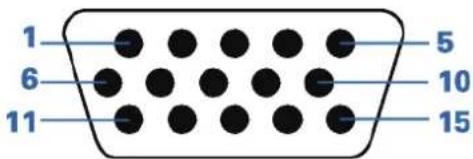
15-引脚颜色显示信号线
| 引脚号 | 信号名称 | 引脚号 | 信号名称 |
| 1.-9.+5V | 视频红 | ||
| 2. | 视频-辅 | 地面 | |
| 3.-11.N.C. | 视频蓝 | ||
| 4.N.C.12. | DDC | 串行数据 | |
| 5. | 检测信号线 | 13. | H-sync |
| 6.GND-R | 14. | V-sync | |
| 7.GND-G | 15. | DDC- | 串行时钟 |
| 8.GND-B |
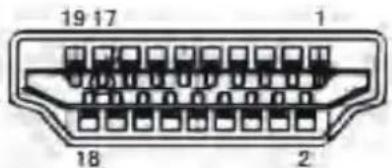
19針彩色顯示器訊號線
| 接腳編號 | 訊號名稱 接腳編號 言號名 | 稱 接腳編號 | 訊號名稱 | ||
| 1.TMDS | 數據 2+9.TMDS | 數據 0-17.DDC/CEC | 接地 | ||
| 2.TMDS | 數據 2被覆 | 10.TMDS | 時頻 +18.+5V | 電源 | |
| 3.TMDS | 數據 2-11.TMDS | 時頻被覆 | 19. | 熱插頭偵測 | |
| 4.TMDS | 數據 1+12.TMDS | 時頻- | |||
| 5.TMDS | 數據 1被覆 | 13.CEC | |||
| 6.TMDS | 數據 1-14. | 保留(N.C.開放裝置) | |||
| 7.TMDS | 數據 0+15.SCL | ||||
| 8.TMDS | 數據 0被覆 | 16.SDA |
随插即用
DDC2B 隨插即用的特色
這個顯示器具有根據VESA DDC標準的VESA DDC2B功能。根據所使用的DDC的水准,其允許顯示器通知主系統其身份,並且傳遞關於其顯示功能的額外資訊。
DDC2B是根據I2C協定的雙向數據通道。主機能夠通過DDC2B通道請求EDID訊息。
臺灣 RoHS
| 設備名稱:液晶顯示器 型號(型式): 24B15H3Equipmentname:Typcdcsignation系列型號:詳見差異表 | ||||||
| 單元Unit | 限用物質及其化學符號Restrictedsubstancesanditschemicalsymbors | |||||
| 鉛Lead(Pb) | 汞Mercury(Hg) | 鎘Cadmium(Cd) | 六價鉻Hexavalent chromium (Cr+6) | 多溴聯苯Polybrominatedbiphenyls(PBB) | 多溴二苯醚Polybromated diphenylethers(PBDE) | |
| 金屬機構件 | ○○ | ○○○ | ○○ | |||
| 塑膠機構件 | ○ | ○○ | ○○○ | |||
| 顯示面板 | - | ○○ | ○○○ | |||
| 電路板總成 | -○ | ○○○ | ○○ | |||
| 電源線/其他線材 | - | ○○ | ○○○ | |||
| 電源供應器 | - | ○○ | ○○○ | |||
| 備考1. “超出0.1 wt %”及“超出0.01 wt %”係指限用物質之百分比含量超出百分比含量基準值。Note 1דExceeding 0.1 wt %” and “exceeding 0.01 wt %” indicate that the percentage content of the restricted substance exceeds the referencepercentagevaluofpresencecondition。備考2. “○”係指該項限用物質之百分比含量未超出百分比含量基準值。Note 2ד○” indicates that the percentage content of the restricted substance does not exceed the percentage of reference value of presence。備考3. “-”係指該項限用物質為排除項目。Note3ד-”indicates that therestrictedsubstancecorrespondstothecemption. | ||||||