
GTX9603OC4GD5STORM - 显卡 ASUS - 免费用户手册
免费查找设备手册 GTX9603OC4GD5STORM ASUS PDF格式.
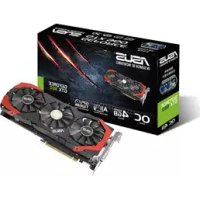


| 产品类型 | 显卡 |
| 品牌 | ASUS |
| 型号 | GTX9603OC4GD5STORM |
| GPU | NVIDIA GeForce GTX 960 |
| GPU频率(加速) | 1253 MHz |
| 显存 | 4 GB GDDR5 |
| 显存接口 | 128位 |
| 显存频率 | 7010 MHz |
| 视频输出 | 1x DVI, 1x HDMI, 3x DisplayPort |
| 最大分辨率 | 4096 x 2160 |
| SLI支持 | 是,双路 |
| 电源接口 | 1个6针 |
| 功耗 | 120 W |
| 尺寸(长x宽x高) | 270 x 130 x 40 mm |
| 重量 | 约800克 |
| 支持的操作系统 | Windows 10/8/8.1/7 (32/64 bits) |
| 主要功能 | 通过GPU Tweak II超频,游戏加速器,DirectX 12,OpenGL 4.5 |
| 维护与清洁 | 用干布清洁风扇,避免灰尘积聚 |
| 安全 | 安装在PCIe x16插槽中,需要稳定电源 |
| 备件与可维修性 | 可用备件(风扇、散热器);由合格技术人员维修 |
常见问题 - GTX9603OC4GD5STORM ASUS
用户关于以下问题的提问 GTX9603OC4GD5STORM ASUS
0 问题 关于此设备。回答您知道的问题或提出自己的问题。
提出关于此设备的新问题
下载您的设备说明 显卡 免费PDF格式!查找您的手册 GTX9603OC4GD5STORM - ASUS 并重新掌握您的电子设备。本页发布了使用您的设备所需的所有文档。 GTX9603OC4GD5STORM 品牌 ASUS.
用户手册 GTX9603OC4GD5STORM ASUS
ASUS GPU Tweak II 智慧型顯示卡軟體可讓您監控及調整顯示卡的設定,以達到最佳化效能。此程式包含兩類使用者介面,【簡易模式】和【專家模式】,您可以靈活監控您的預設及自訂設定、根據遊戲環境變化為 GPU 設定提速、或者進行進階設定最佳化 GPU 效能。
ASUS GPU Tweak II 包含華碩獨家預設的省電功能及遊戲自訂設定:

超頻模式
靜音模式
遊戲模式
我的設定
系統需求
- AMD 7000 系列 GPU(含)以上
- NVIDIA 600 系列 GPU(含)以上
- 32-/64-bit Microsoft®Windows®10/8/8.1/7
安裝 GPU Tweak II
- 請首先確認您已安裝華碩顯示卡及其驅動程式。關於華碩顯示卡驅動程式的更多安裝細節請參考華碩顯示卡使用者手冊。
- 找到 ASUS GPU Tweak II 驅動程式資料夾,雙擊“setup.exe”開始安裝。
- 依照螢幕提示完成安裝。
啟用 GPU Tweak II
- 參考桌面上的 GPU Tweak II 圖示

- 點選開始 > 所有程式 > ASUS > GPU Tweak II 應用程式。
簡易模式
簡易模式可讓您即時靈活監控 GPU 設定,並透過 Gaming Booster 為您的系統設定加速,以適應遊戲環境變化。
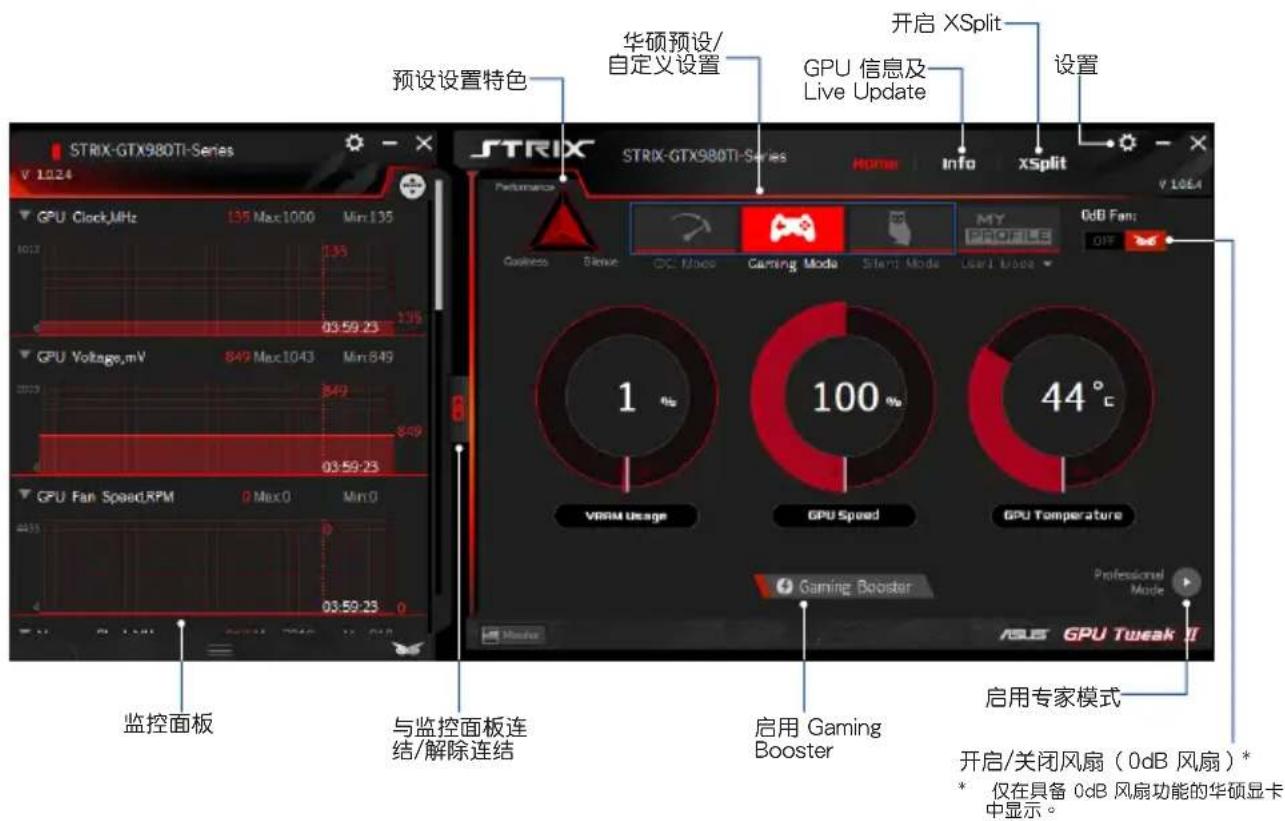
開啟/關閉風扇(0dB風扇) 僅在具備0dB風扇功能的華碩顯示卡中顯示。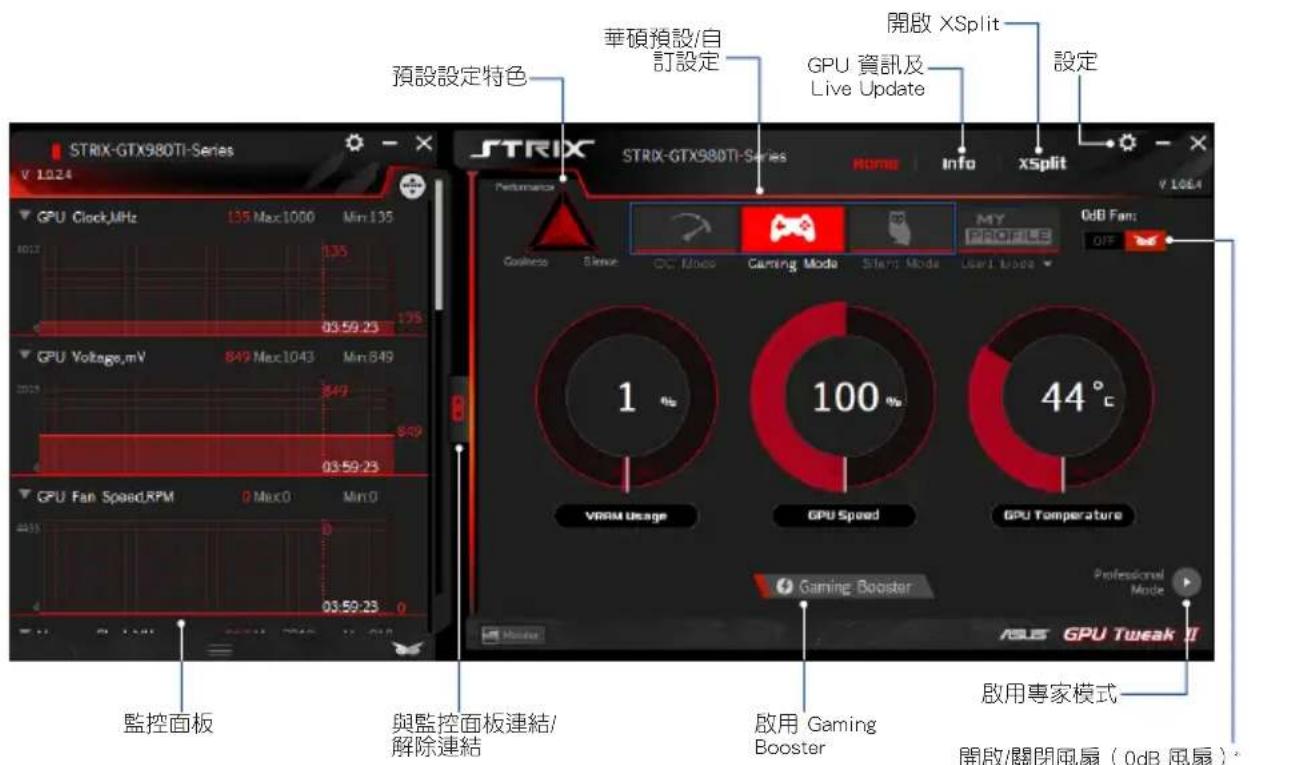
Gaming Booster
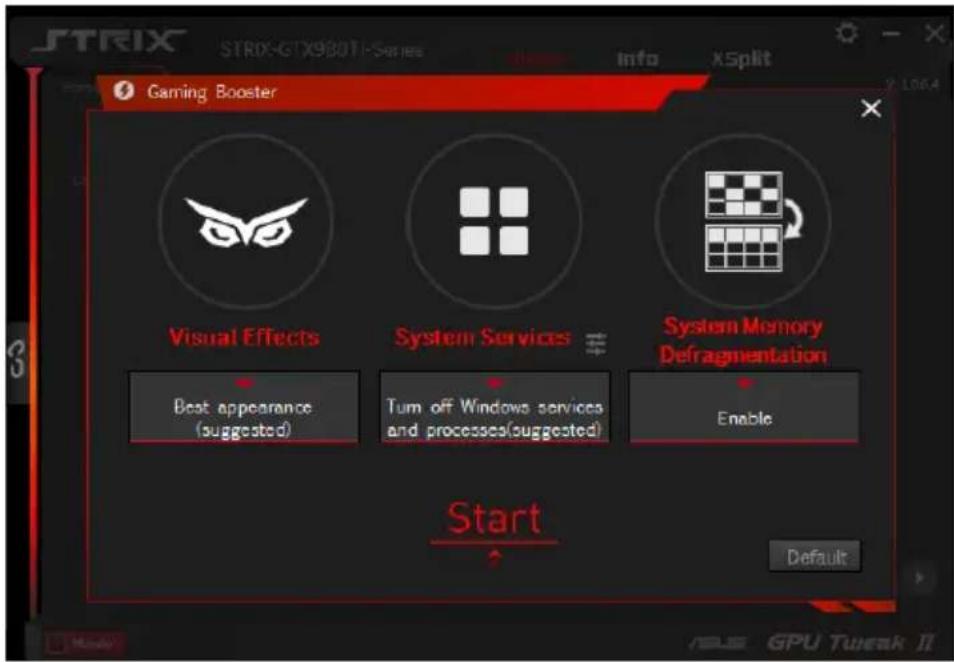
Gaming Booster 功能使您在遊戲變化時能夠獲得效能優勢,幫助您最佳化系統,享受無延遲超高速的電腦遊戲。
Gaming Booster 具有以下三種功能:
- 視覺效果:可用來關閉 Windows® 視覺效果功能以增強處理器效能。
- 系統服務:可自動或手動關閉 Windows® 服務或程式。
- 系統服務設定:可手動選擇您想要中斷的服務或程式。
- 記憶體重組:無需關閉任何程式即可重組或釋放系統記憶體。
專家模式
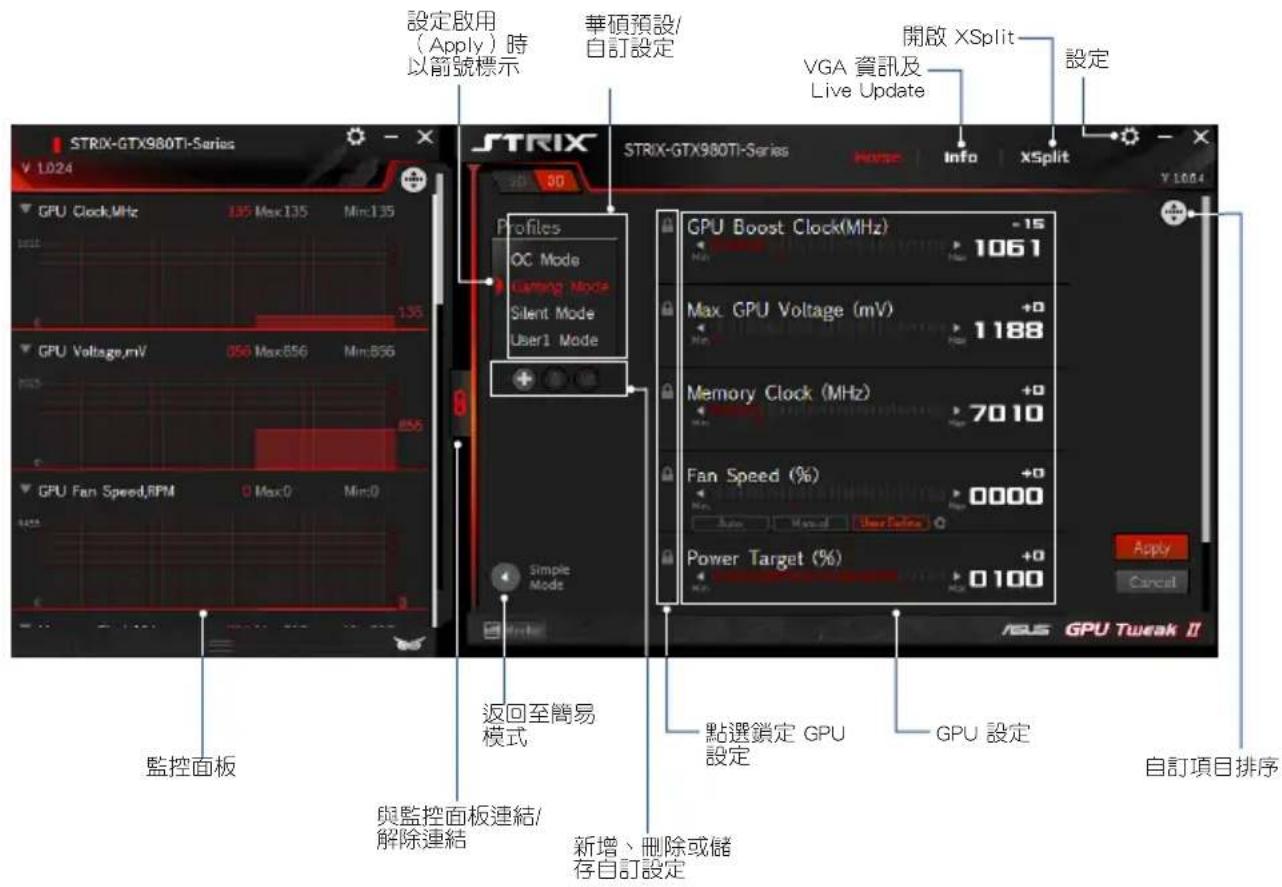
此模式能夠為您的GPU進行專業設定,使您的華碩顯示卡擁有最佳化效能。
調整設定
1. 选择您想要调整的设置。 2. 选择GPU设置,然后输入欲设置的值。 3. 完成后,点击“应用”。
新增自定义设置
- 点击“新增”,然后输入自定义设置名称。 2. 输入欲设置的值。
- 完成后,点击“保存自定义设置”。
应用自定义设置
选择自定义设置,然后点击“应用自定义设置”。
删除自定义设置
- 选择自定义设置,然后点击“删除自定义设置”。
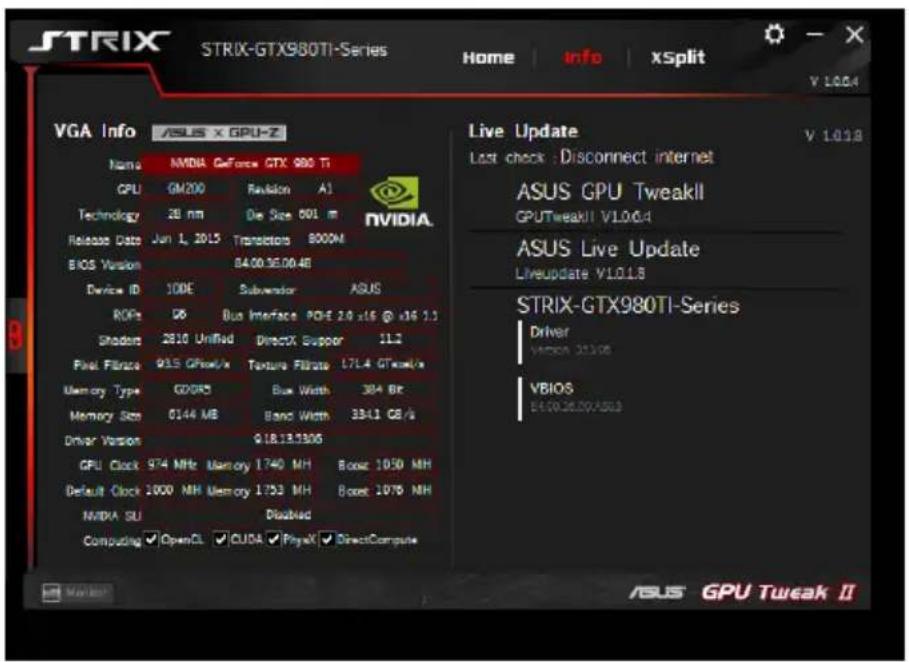
获取VGA信息及Live Update
信息画面为您提供华硕VGA显卡的信息及即时更新信息。
注意:欲获得VGA显卡的即时更新信息,请确认已将电脑连接至互联网。
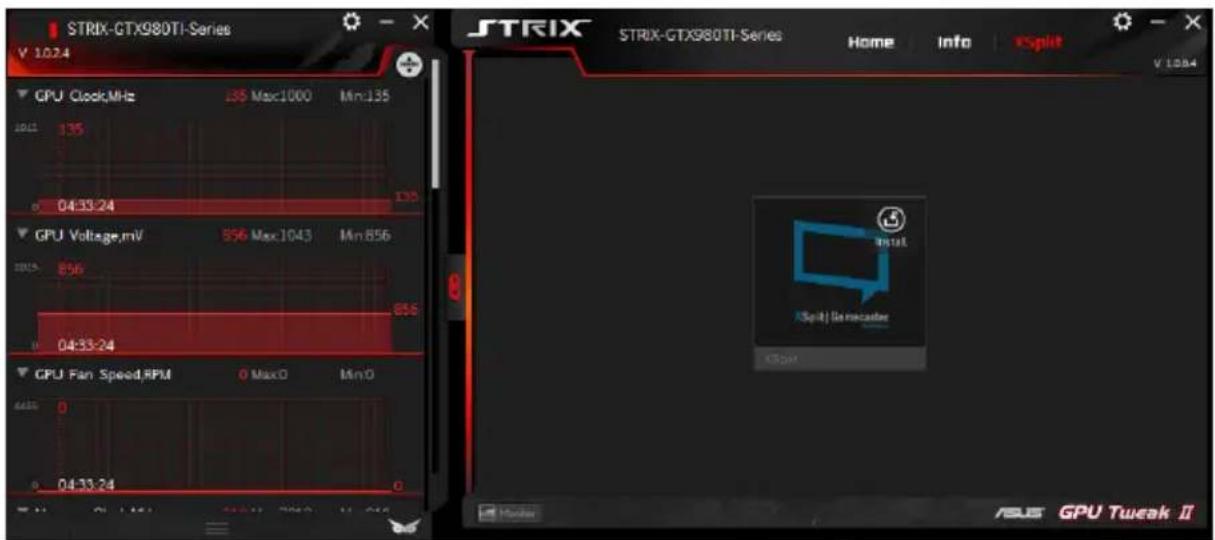
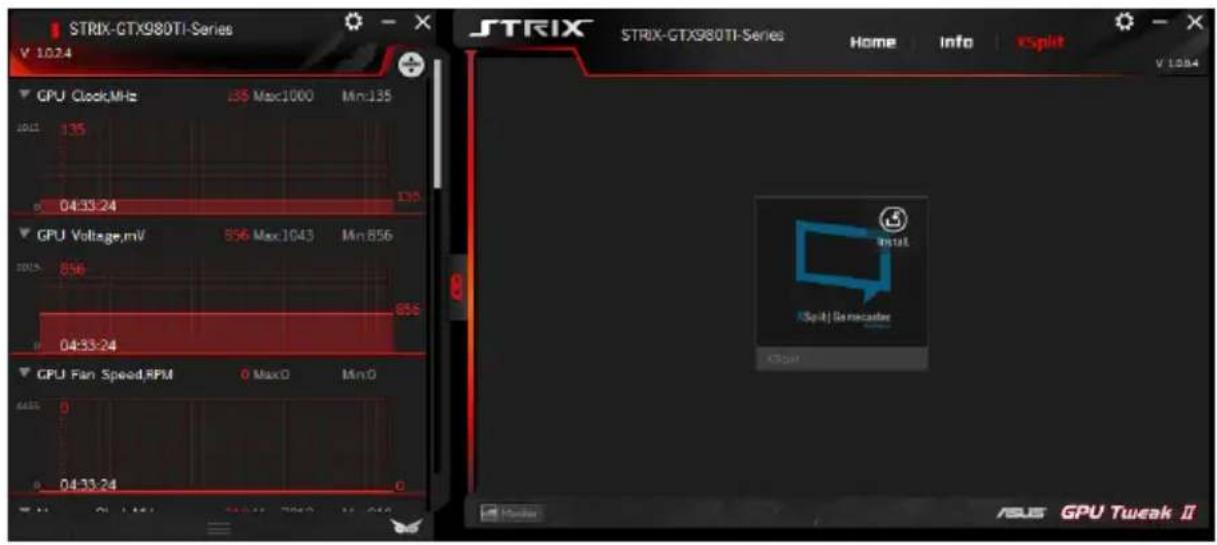
开启XSplit
在GPU Tweak II中,安装并开启XSplit Gamecaster。
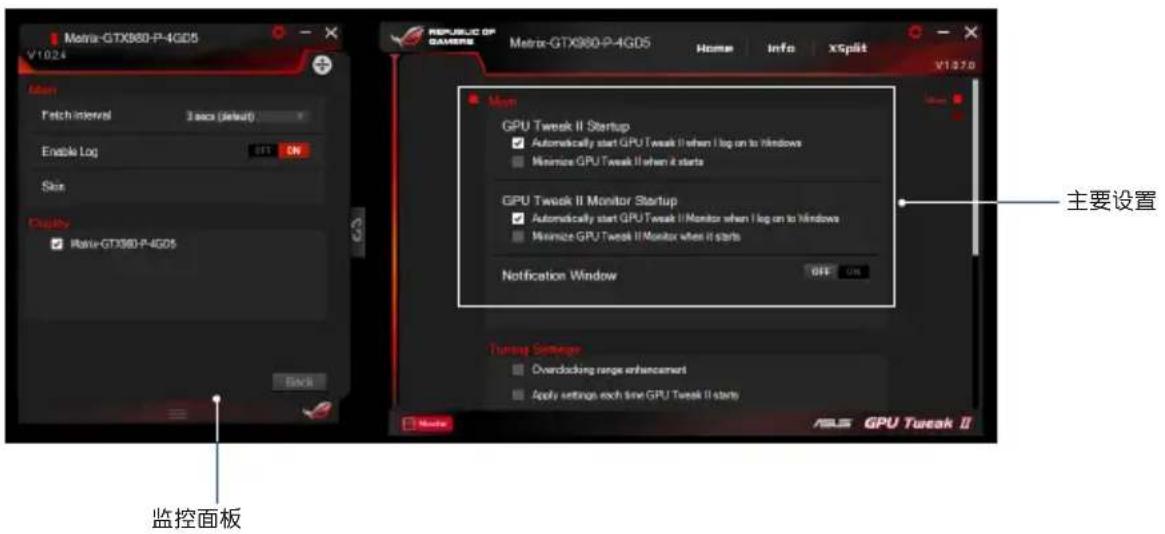
使用设置页面
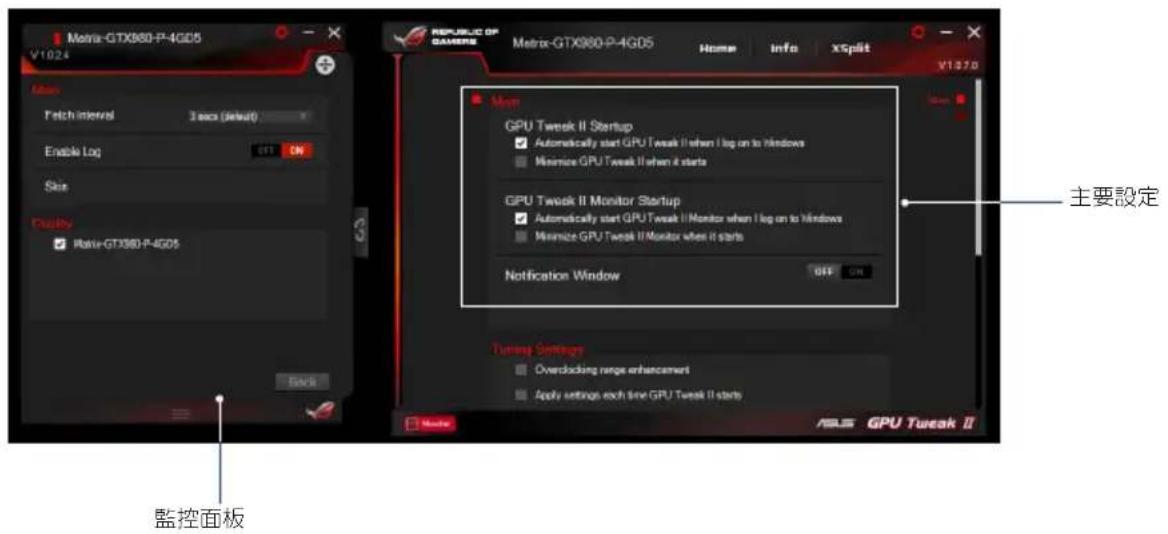
设置页面可用于进行GPU Tweak II设置,如主要设置、微调设置、Live Update以及键盘快捷键设置。
主要設定
在主要設定頁面,您可以選擇以下任一選項啟用GPU Tweak II:
- 在Windows®啟動畫面中自動啟用GPU Tweak II或其監控面板。 一旦啟用即最小化GPU Tweak II或其監控面板。 ·開啟/關閉通知窗口。
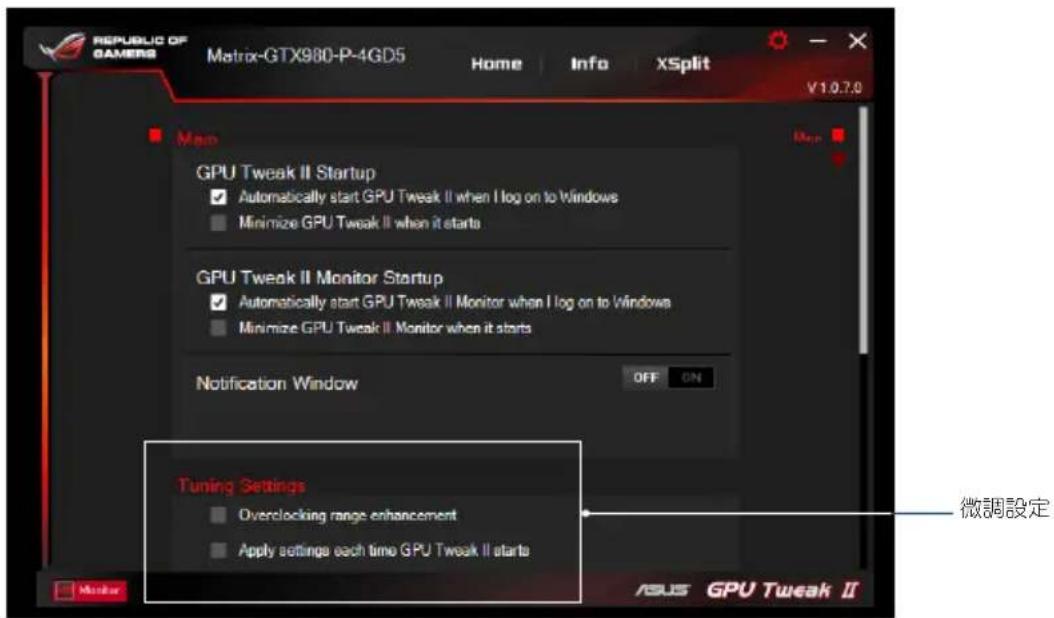
微調設定
在微調設定頁面,您可以選擇以下任一選項套用GPU Tweak II設定:
擴大超頻範圍。 - 啟動 GPU Tweak II 時套用前次設定。
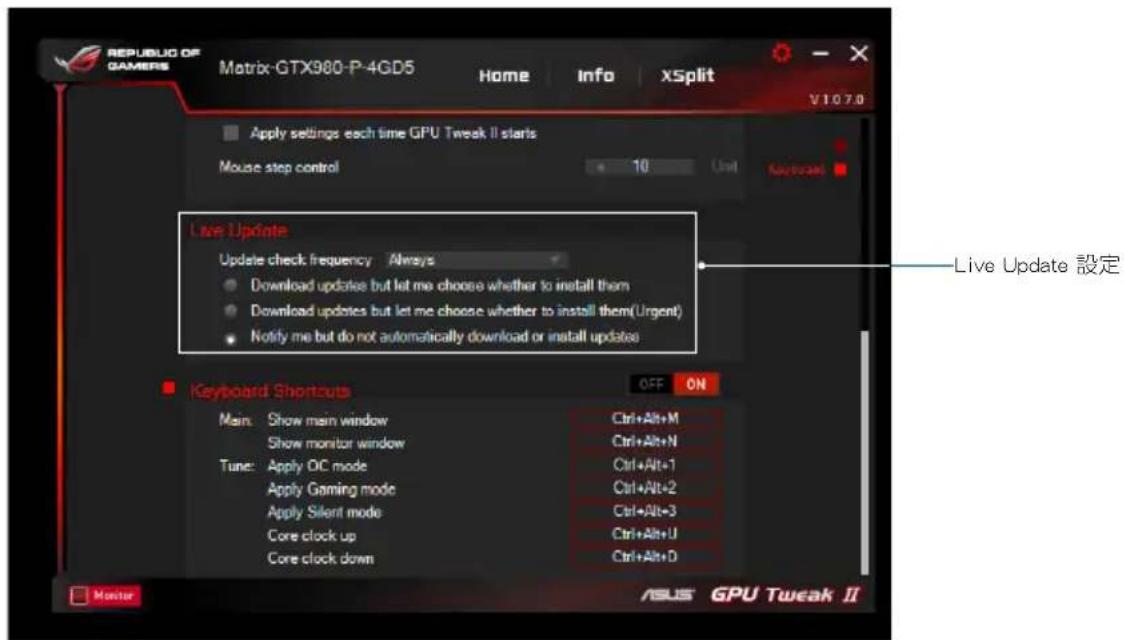
Live Update
從Live Update可以接收最新VBIOS及驅動程式更新通知。設定並選擇以下Live Update選項:
- 設定您想要接收即時更新資訊的 “更新檢查頻率”。
- 選擇以下任一Live Update選項以:
- 【下載更新並詢問我是否安裝】:選擇此選項可自動下載更新程式,並選擇是否手動安裝這些程式。
- 【下載重要更新並詢問我是否安裝】:選擇此選項可自動下載關鍵的更新程式,並選擇是否手動安裝這些程式。
- 【通知我但不自動下載或安裝更新】:選擇此選項僅可接收更新通知,並選擇是否手動下載和安裝這些更新程式。
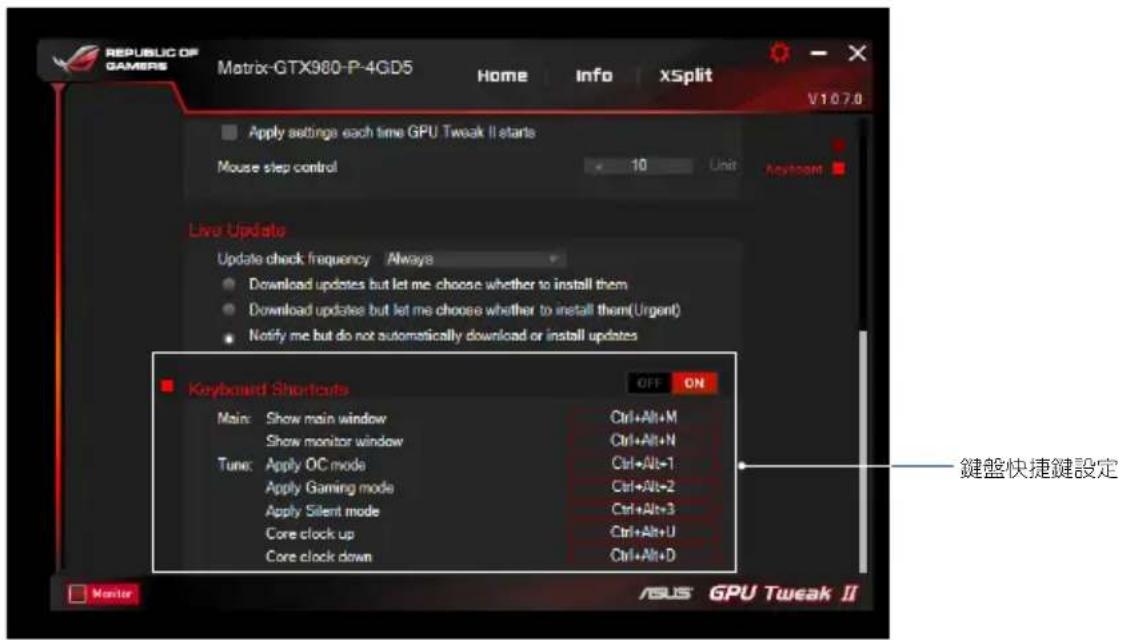
鍵盤快捷鍵
開啟/關閉鍵盤快捷鍵以快速顯示主選單或套用快速調整。
了解GPU Tweak II
ASUS GPU Tweak II 智能显卡软件可让您监控及调整显卡的设置,以达到最优性能。此程序包含两类用户界面,【简单模式】和【专家模式】,您可以灵活监控您的预设及自定义设置、根据游戏环境变化为 GPU 设置提速、或者进行高级设置优化 GPU 性能。
ASUS GPU Tweak II 包含华硕独家预设的省电功能及游戏自定义设置:

超频模式
静音模式
游戏模式
我的设置
系统需求
- AMD 7000 系列 GPU 或更高
- NVIDIA 600 系列 GPU 或更高
- 32-/64-bit Microsoft® Windows® 10 / 8 / 8.1 / 7
安装GPU Tweak II
- 请首先确认您已安装华硕显卡及其驱动程序。关于华硕显卡驱动程序的更多安装细节请参考华硕显卡用户手册。
- 找到ASUS GPU Tweak II驱动程序文件夹,双击“setup.exe”文件开始安装。
- 依照屏幕提示完成安装。
启用GPU Tweak II
- 双击桌面上的 GPU Tweak II 图标

- 点击开始 → 所有程序 → ASUS → GPU Tweak II 启用程序。
简单模式
简单模式可让您实时灵活监控GPU设置,并通过Gaming Booster为您的系统设置加速,以适应游戏环境变化。
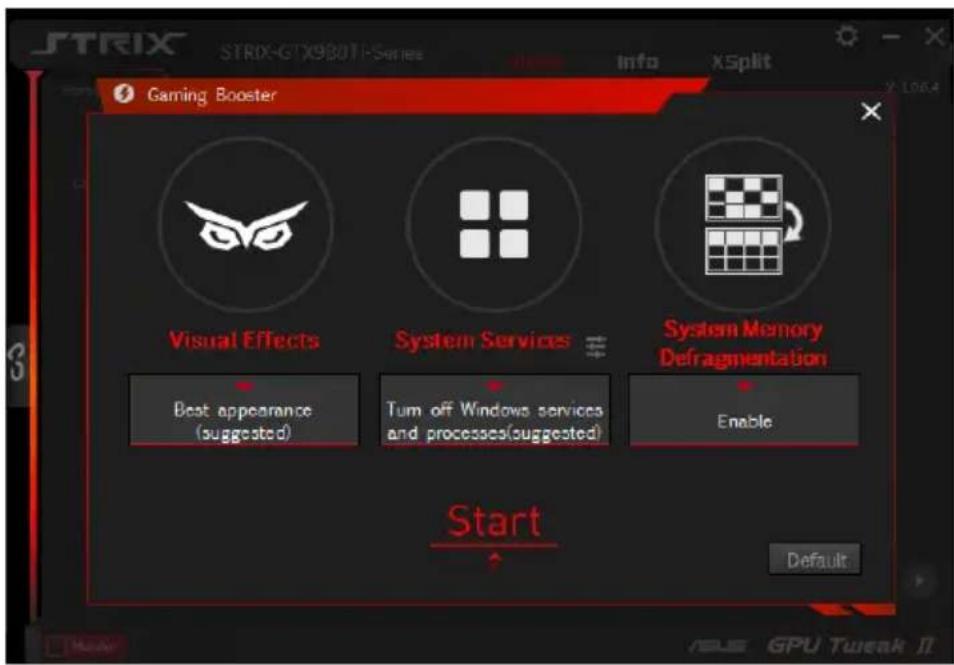
Gaming Booster
Gaming Booster 功能使您在游戏变化时能够获得性能优势,帮助您优化系统,享受无延迟超高速的电脑游戏。
Gaming Booster 具有以下三种功能:
- 视觉效果:可用来关闭 Windows® 视觉效果功能以增强处理器性能。
- 系统服务:可自动或手动关闭 Windows® 服务或程序。
- 系统服务设置:可手动选择您想要中断的服务或程序。
- 内存重组:无需关闭任何程序即可重组或释放系统内存。
专家模式
此模式能够为您的GPU进行专业设置,使您的华硕显卡拥有最优性能。
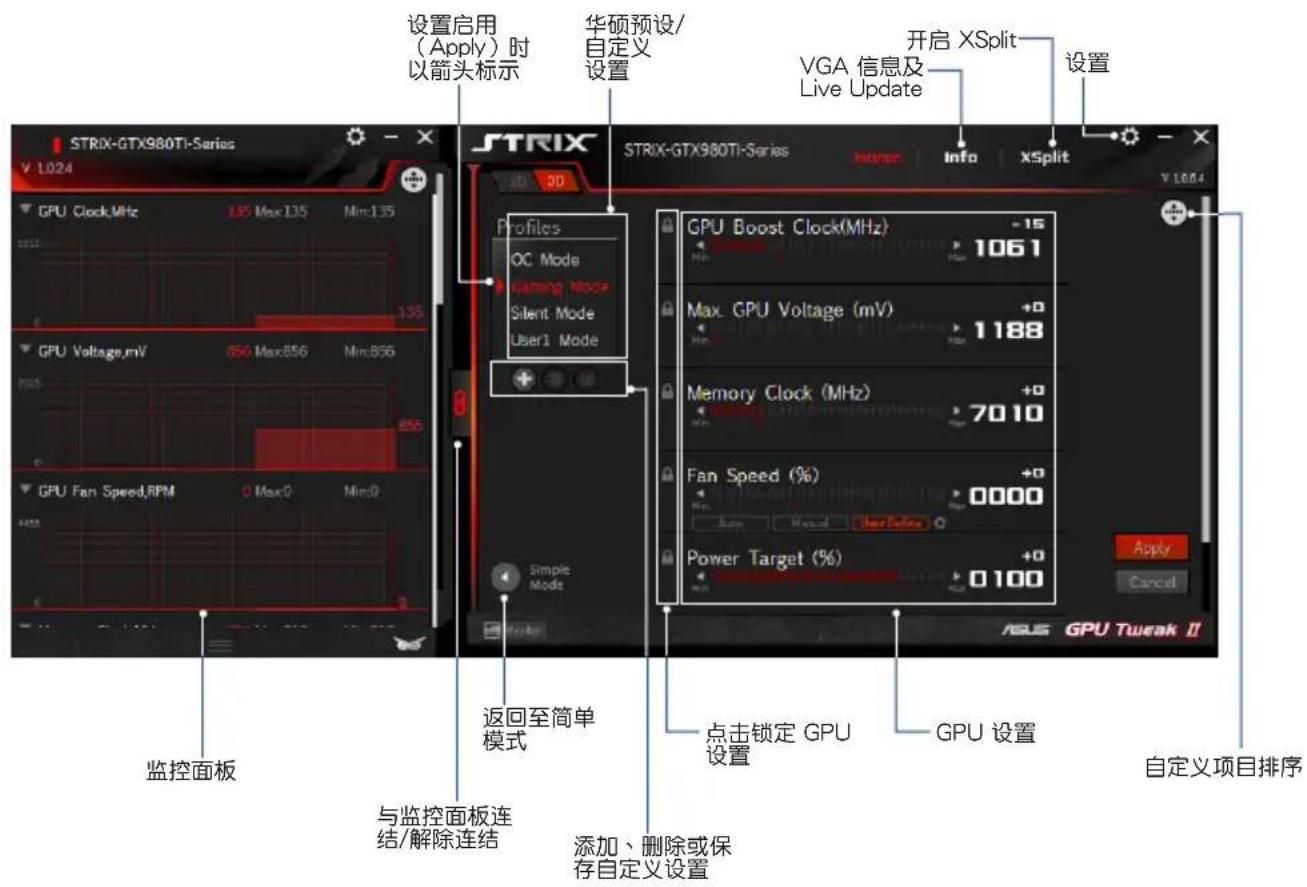
调整设置
- 选择您想要调整的设置。
- 选择GPU设置,然后输入欲设置的值。
- 完成后,点击“应用”。
添加自定义设置
- 点击“+”然后输入自定义设置名称。
- 输入欲设置的值。
- 完成后,点击“保存自定义设置”。
应用自定义设置
- 选择自定义设置,然后点击“应用自定义设置”。
删除自定义设置
- 选择自定义设置,然后点击“删除自定义设置”。
获取VGA信息及实时更新
信息画面为您提供华硕VGA显卡的信息及实时更新信息。
注意:欲获取 VGA 显卡的实时更新信息,请确认已将电脑连接至互联网。
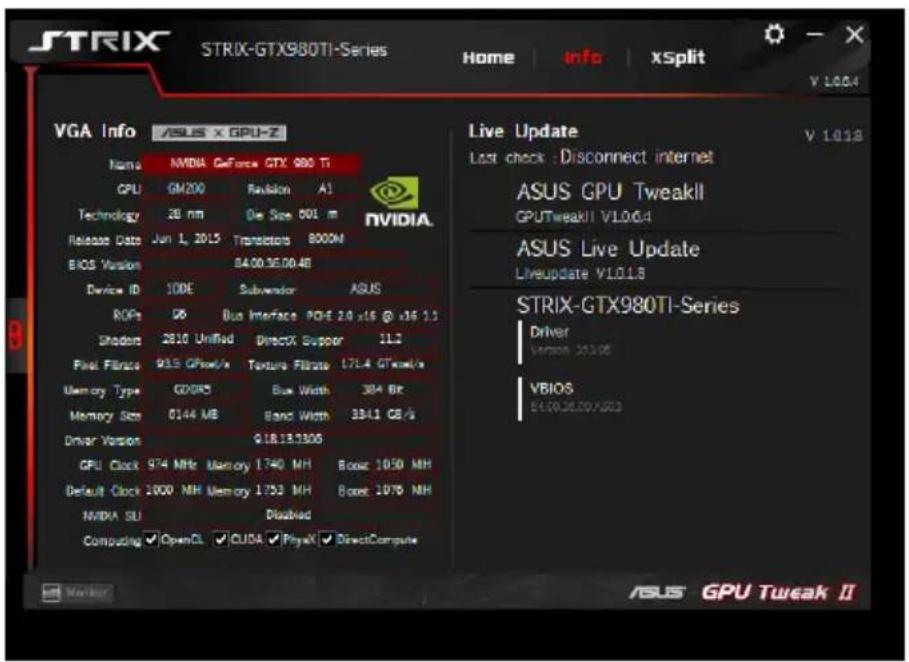
开启XSplit
在GPU Tweak II中,安装并开启XSplit Gamecaster。
使用设置页面
设置页面可用来进行GPU Tweak II设置,如主要设置、微调设置、Live Update以及键盘快捷键设置。
主要设置
在主要设置页面,您可以选择以下任一选项启用GPU Tweak II:
- 在Windows®启动画面中自动启用GPU Tweak II或其监控面板。
- 一旦启用即最小化GPU Tweak II或其监控面板。 开启/关闭通知窗口。
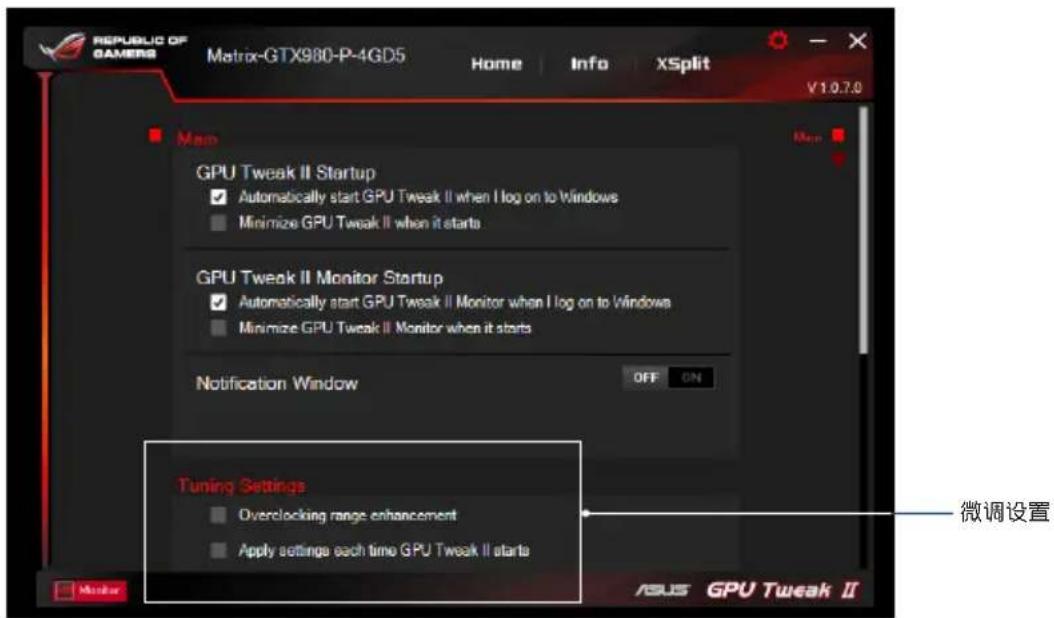
微调设置
在微调设置页面,您可以选择以下任一选项应用GPU Tweak II设置:
扩大超频范围。 - 启动GPU Tweak II时应用前次设置。
Live Update
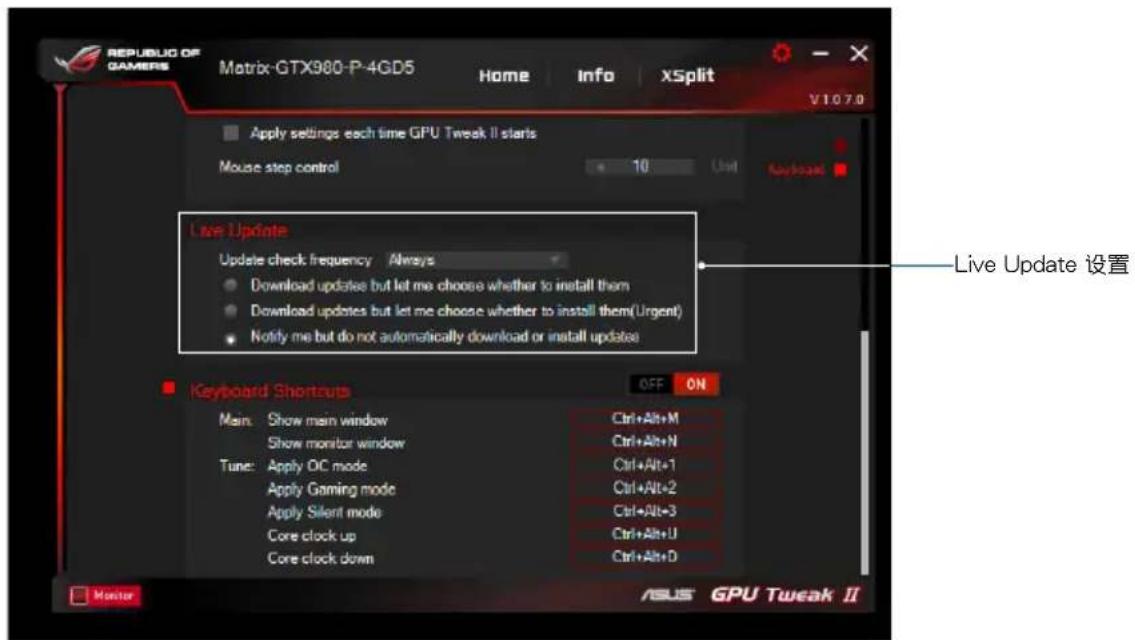
从Live Update可以接收最新VBIOS及驱动程序更新通知。设置并选择以下Live Update选项:
- 设置您想要接收实时更新信息的“更新检查频率”。
- 选择以下任一Live Update选项以:
- 【下载更新并询问我是否安装】:选择此选项可自动下载更新程序,并选择是否手动安装这些程序。
- 【下载重要更新并询问我是否安装】:选择此选项可自动下载关键的更新程序,并选择是否手动安装这些程序。
- 【通知我但不自动下载或安装更新】:选择此选项仅可接收更新通知,并选择是否手动下载和安装这些更新程序。
键盘快捷键
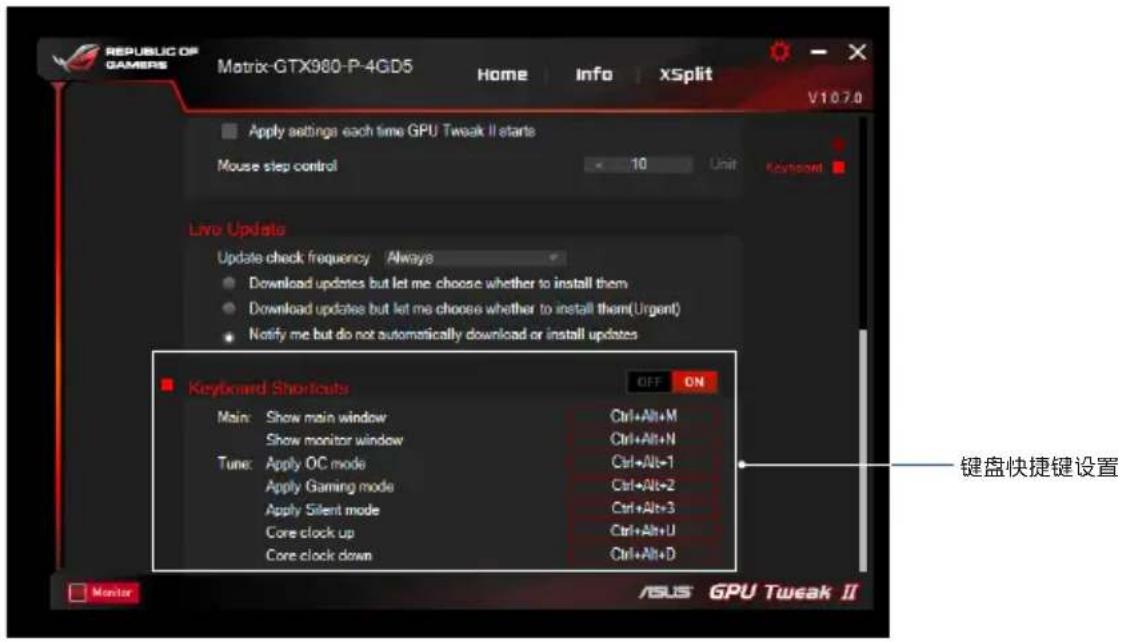
开启/关闭键盘快捷键以快速显示主菜单或应用快速调整。
了解GPU Tweak II


品牌 : ASUS
型号 : GTX9603OC4GD5STORM
类别 : 显卡